Transcripciones
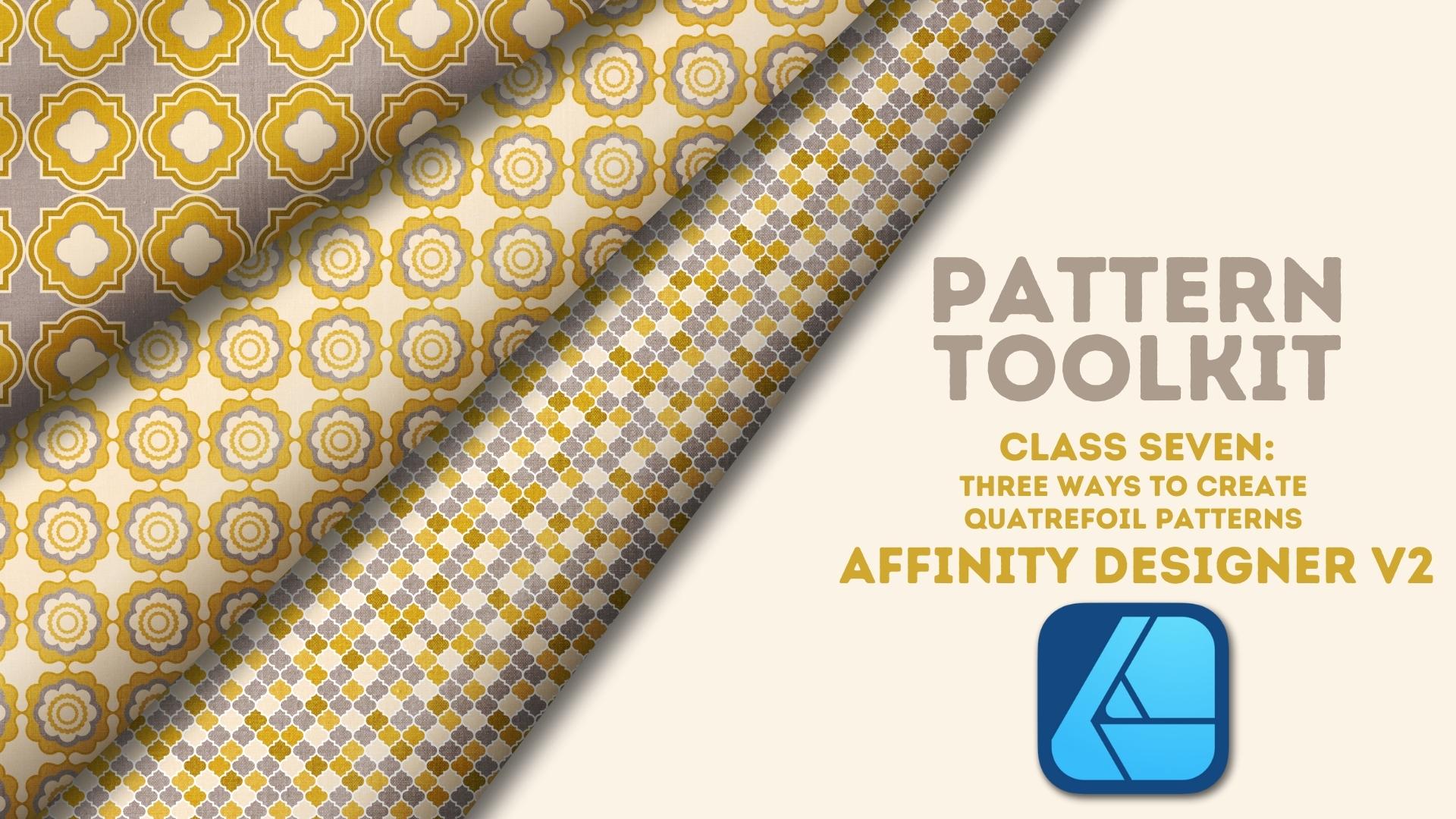
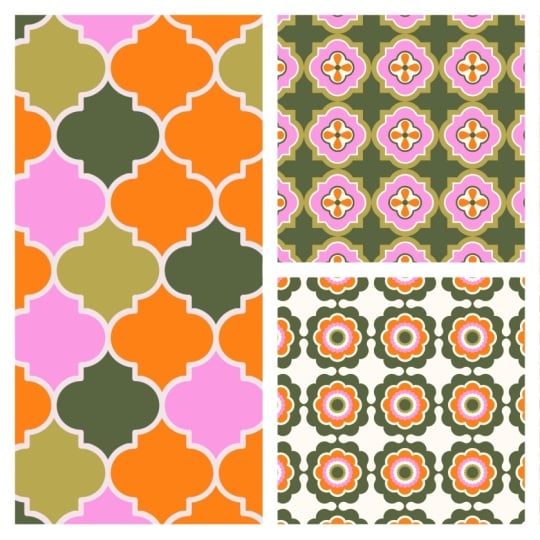
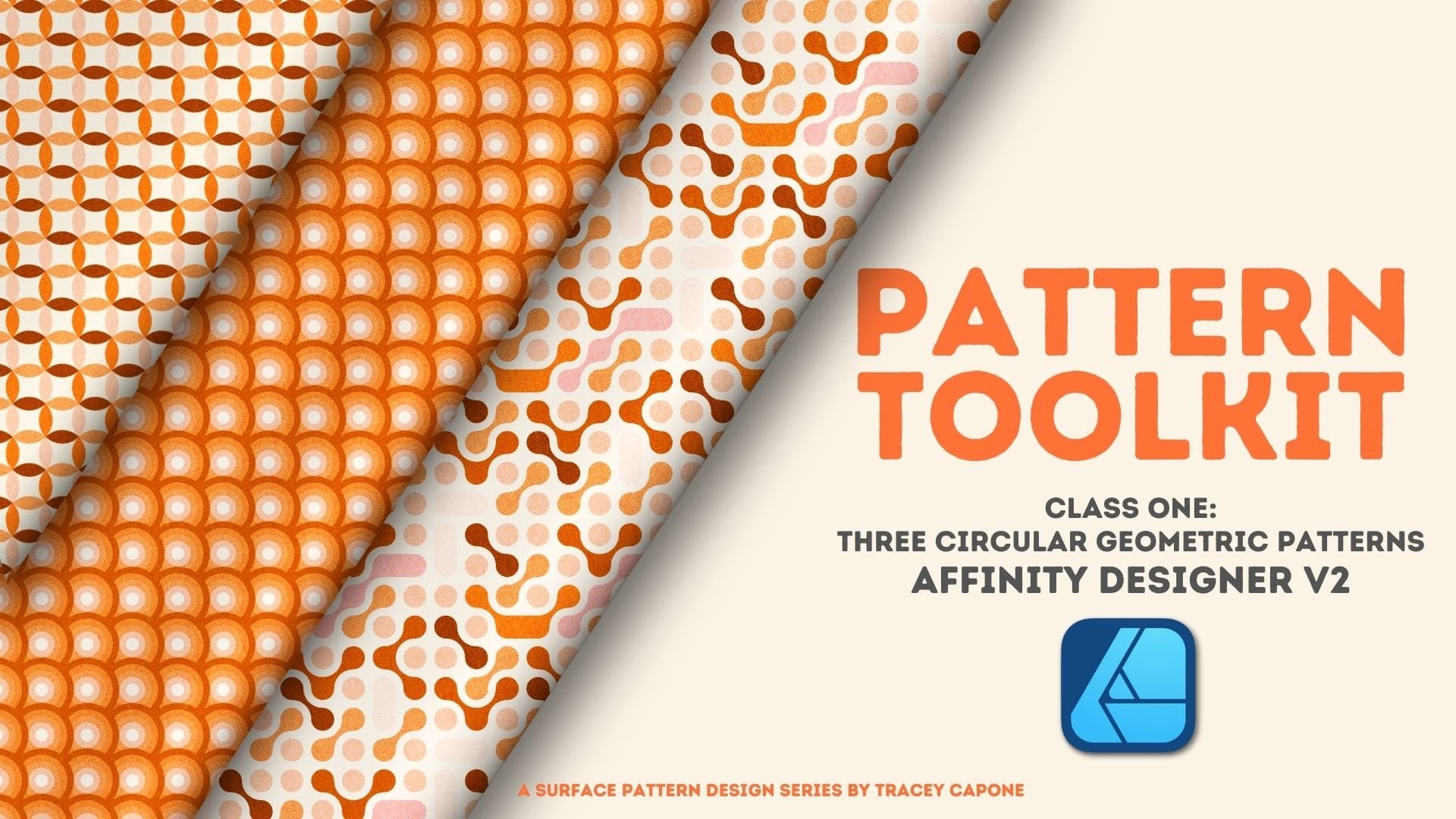
1. ¡Te damos la bienvenida a la clase!: Ya sea que te guste su simbolismo o disfrutes de su simetría, los
cuatrifolios son
motivos clásicos que pueden ser
una adición sofisticada
y divertida
a tu cuatrifolios son
motivos clásicos que pueden ser una adición sofisticada
y divertida a En esta clase,
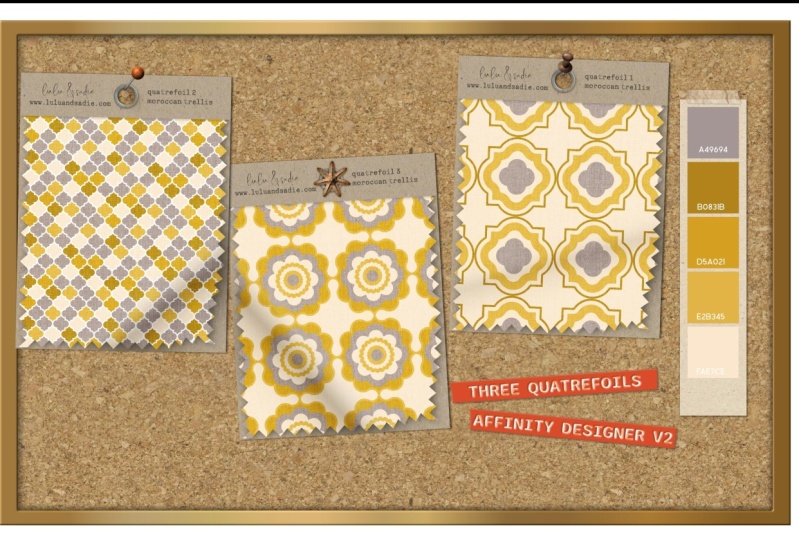
te voy a mostrar tres formas de
usar formas vectoriales en
Affinity Designer para crear tus propios motivos cuatrifolios bellamente
simétricos. Hola a todos. Soy Tracy, una ilustradora y diseñadora
del área de Chicago, y bienvenido a la siguiente clase de
mi serie de herramientas de patrones
donde nos sumergimos en mi serie de herramientas de patrones
donde nos sumergimos motivos
específicos
y los convertimos patrones
completamente funcionales listos para su portafolio e imprimimos
en proyectos de diseño Los motivos cuadriláteros pueden
parecer difíciles de crear. Pero con diseñador y
un poco de planificación previa, estarás creando tus propios diseños
vectoriales de cuadrilátero en poco tiempo A lo largo de la
clase, veremos cómo usar una o
más de las
formas integradas en el diseñador para
crear rápidamente una variedad de diseños de
cuatrifoil A continuación, usaremos la herramienta de
creación de formas para tomar un grupo de trazos
superpuestos
y
convertirlos en un motivo
entrelazado completo Luego usaremos la herramienta de relleno de
inundación vectorial para crear un divertido patrón de
colores aleatorios a partir de su paleta. Después de eso,
veremos cómo
romper una sola forma
en partes más pequeñas, hacer ajustes menores
y volver a
juntarlo todo para crear un hermoso cuaterfoil
desplazado Al crear nuestros diseños,
hablaremos sobre cómo el tamaño de la forma con la que
comienzas
determinará el tamaño
con el que termines, así
como cómo
configurar tu lienzo y tu
motivo inicial para mayor eficiencia. Voy a usar la
versión de escritorio de Designer Versión dos. Si estás siguiendo
la versión para iPad, la mayoría de las herramientas utilizadas en la
clase están disponibles en el iPad con la excepción
de la función de entrada de datos de movimiento. Ahora bien, quiero señalar que si bien
esta clase es amigable para principiantes, asume cierta familiaridad
con la versión
dos del diseñador y el proceso general de diseño del
patrón de superficie ¿Estás listo para agregar Cuadrifolios a tu kit de herramientas
de patrones? Si es así, ven y únete a mí en clase,
y comencemos.
2. El proyecto de clase: O. El proyecto para esta clase es crear tus propios diseños de Cuadrifoil
utilizando los métodos
enseñados en La forma más fácil de compartir
tu proyecto es tomar una pantalla y
cargarla en la sección de proyectos y
recursos de clase. He compartido instrucciones paso a
paso sobre cómo compartir tu proyecto, así
como
información adicional en el PDF proporcionado con clase. Me encantaría ver lo que creas, y compartir tu
proyecto no solo ayuda a los
futuros estudiantes a ver lo que
aprenderán cuando tomen la clase, compartir un proyecto
y dejar una reseña ayuda a que más estudiantes
encuentren la clase. A continuación, nos sumergiremos en la
creación de nuestro primer patrón, echando un vistazo a cómo usar una o más formas integradas para crear un solo motivo
cuadrilátero. Te veré.
3. Cuatrifolio 1: formas simples construidas: En esta lección,
vamos a
comenzar con el
enfoque más simple para crear un patrón cuatrifolio usando una combinación de formas simples
integradas Al adoptar un enfoque
intencional para crear y
combinar tus formas, puedes crear una variedad de diseños
básicos de cuatrofoil en menos de 10 minutos.
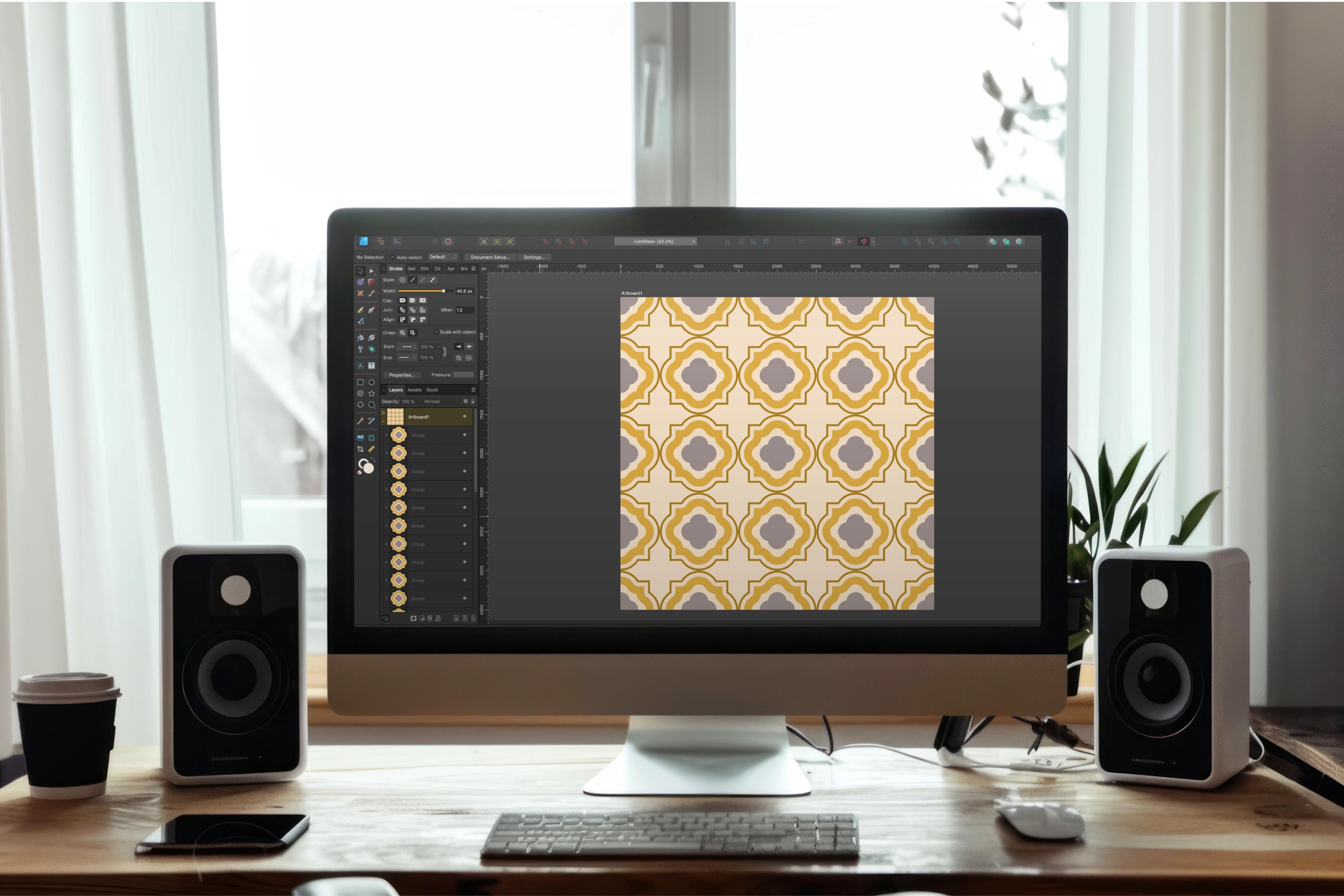
Echemos un vistazo. He creado un
Canvas de 4,000 píxeles ajustado a 300 DPI. Me va a permitir
versatilidad a la
hora de usar mi
diseño final porque me
da opciones a la hora de exportar y los diversos sitios de impresión
bajo demanda en los que lo uso. He configurado mi espacio de color a RGB porque eso es lo que piden mis sitios de impresión
bajo demanda, pero también me permite usar estos diseños en
productos digitales que creo más tarde. Si es necesario,
siempre puedo convertir a CMYK. También he montado una
mesa de trabajo para que pueda guardar esto en un patrón hab que he creado aquí en mis activos Guardar mis diseños vectoriales mis activos no solo
me permite probarlos fácilmente, sino introducirlos en futuros
diseños muy rápidamente. Hablemos de las formas con las
que queremos empezar. Una de las razones por las que elegí un Canvas de
4,000 píxeles es porque me
da una serie de opciones para el tamaño de mi motivo cuatrifolio, que en última instancia va a determinar la escala
de mi diseño final Quiero crear una
forma que se vaya a dividir fácilmente en mi lienzo, así que eso significa que podría
ir con 250 500, 1,000 o 2000 píxeles. Si empiezo con un cuatrifolio de
250 píxeles sobre un lienzo de 4,000 píxeles, la escala de mi diseño final
va a ser bastante Si empiezo con una forma de
2000 píxeles en el mismo tamaño ardboard, va a ser bastante grande Quiero crear
algo que esté en
algún lugar en el medio
pero no demasiado pequeño, así que voy a comenzar
con un motivo de 1,000 píxeles. Al igual que el tamaño de
su motivo general que
determina la escala
de su diseño. El tamaño de la forma más grande en el cuadrilátero va a determinar el
tamaño final de tu motivo Mientras que algunos cuadriláteros son formas
únicas que se repiten cuatro
veces alrededor de un círculo, muchos de ellos están en capas
con formas más pequeñas asoman entre las hojas
o los pétalos del o Voy a seleccionar la forma
de la nube. Tengo un trazo de 50 píxeles
configurado a este color ocre, y solo voy a mandar
clic aquí en el centro Establecer mi ancho en 1,000 así
como mi altura, y voy a poner
las burbujas en cuatro. Voy a mantener el radio interior 75%. Cuanto menor sea el radio, más definidos estarán los pétalos. Siempre puedo cambiar
esto más tarde si quiero, y haré clic en Bien. En sí mismo, esta es
una forma de cuadrilátero porque Cuadrifoil
significa cuatro hojas Podría agregar algunos diseños
al interior de esto, azulejarlo, y
estaría bien para irme. Ese es mi primer motivo. Pero quiero agregar
otra forma a esto para crear un cuatrifolio de púas Voy a seleccionar
mi rectángulo, y voy a pasar a dar click en el centro de
esta forma inicial. Recuerda, quiero que mi
motivo general sea de 1,000 píxeles. Si pongo mi rectángulo en 1,000, esa forma de cuadrilátero
ahora está algo perdida a
menos que planee colocarlo como un cuadrilátero colocado dentro de un cuadrado,
que no es lo que Quiero que el rectángulo sea más pequeño que esa forma de
cuadrilátero Entonces voy a
ponerla en 750 pixeles cuadrados. Cuanto mayor sea ese número, más distintos
serán los puntos en el rectángulo, pero menos distinta
será la forma inicial
del cuadrilátero forma inicial
del cuadrilátero. Entonces voy a
seguir adelante y hacer clic. Bien. Ahora, quiero
combinar estos, y lo voy a hacer
usando la herramienta Shape Builder. herramienta Creador de formas tiene una
clara ventaja sobre las operaciones geométricas aquí
arriba en la parte superior cuando
se trata de combinar
formas porque puede agregar trazos juntos,
así como formas rellenas. Seguiré adelante y seleccionaré
mi herramienta Shape Builder como si también presionara
S en mi teclado, y voy a seleccionar mis dos
formas en mis capas. En la parte superior, voy a
elegir plus para mi acción, y voy a establecer mi método de
arrastre en marquesina Sólo voy a arrastrar a través de los dos hasta que consiga esas
líneas diagonales y suelte. Y ahí está mi forma de cuadrilátero. Voy a completar
mi único motivo antes de comenzar a colocarlo en tejas, y lo voy a hacer
creando una serie de capas y usando la herramienta de contorno para
compensarlas y escalarlas
con cada duplicado Voy a empezar
haciendo de este un relleno de
luz apagada que voy a agarrar
de mi paleta aquí. Voy a mandar o Control
J para duplicar eso. Y voy a convertir eso en este color más claro y
configurarlo como un trazo. Voy a agarrar mi herramienta de contorno. También puedo presionar O en mi teclado, y voy a poner el
radio a 50 negativo. Ahora, quiero cambiar mi tipo de
contorno en esto a juntas de
inglete para que
cuadre todo fuera. También voy a asegurarme de
que en mi panel de trazos, la unión esté establecida para unir a inglete De esa manera, todo
está cuadrado. Voy a seguir adelante y
hornear la apariencia de eso porque uso
la herramienta de contorno. Quiero asegurarme de que si
escalo esto hacia arriba y hacia abajo, no siga cambiando. Seguiré adelante y comandaré o controlaré a J para duplicar esa. Regresa a mis muestras, y voy a poner
esta en un relleno
de este color un poco más oscuro De nuevo, agarraré mi
herramienta de contorno e iré con negativo 50. De nuevo, quiero
asegurarme de que mi tipo de contorno es inglete porque
quiero eso cuadrado, y voy a hornear la
apariencia de No necesito preocuparme el derrame cerebral porque no
estoy usando uno. A continuación, quiero volver
a mi forma de nube. Y voy a
crear uno de esos cuatrifolios de cuatro pétalos
en Voy a comenzar con este
tipo de relleno púrpura polvoriento, y sólo voy a seguir adelante y hacer clic de
comando en el centro Y creo que 500 se ve bien. Voy a seguir adelante y dar clic en Bien. Quiero duplicar eso, y voy a
cambiarlo al color blanquecino y agarrar mi herramienta de contorno
y simplemente bajarlo. Probemos negativo 51. Iré con 25 negativo. Y nuevamente, quiero cambiar el tipo de
contorno para unir a inglete, y hornearé la
apariencia de esa Ahora, podría seguir adelante con esto y seguir agregando formas, pero voy a llamar a esto hecho y simplemente agrupar
todo esto, y esto es lo que
voy a tejear. Pero antes de hacer
eso, quiero
convertirlo en un símbolo para poder volver a entrar y hacer
cualquier cambio que quiera en uno de los motivos, y va a cambiar todo
el diseño. Se puede hacer eso de dos maneras. Puedo subir a la parte superior a la ventana y activar mi panel de símbolos
si aún no está encendido, o puedo seleccionar el grupo, subir a la capa, y elegir Crear símbolo, y eso automáticamente lo
va a agregar ahí. Y pueden ver
que tengo esa línea naranja, lo que significa que ahora
esto es un símbolo, y cualquier duplicado que haga de esto van a
ser símbolos también Entonces estoy todo para empezar a
alicatar esto. Voy a llevar esto hasta la esquina superior izquierda
de mi lienzo para
que la mitad esté apagada en la horizontal y la mitad esté apagada en
la vertical también. Ahora bien, este motivo en particular no
es del tipo que se
va a meter
meatly entre sí No hay manera de que
pueda duplicar esto y colocarlo para que
se vaya a enclavar En cambio, como está en azulejos, va a crear formas
adicionales. Voy a seguir adelante y darle a Enter. Y nuevamente, mi forma
es de 1,000 pixeles. Entonces en la horizontal,
voy a clavar mil voy a seguir adelante
y elegir duplicar. Y debido a que este
es un
lienzo de 4,000 píxeles con un motivo de 1,000 píxeles, debería terminar
con un cinco
atravesando porque este
está fuera del borde. Necesito dos terminados
en el otro lado. Entonces, en lugar de solo cuatro de ancho,
necesito un total de cinco. Voy a seguir adelante y acertar
número de copias, cuatro, y eso va
a completar mi fila. Ahora ya puedes
ver dónde
no va a interbloquearse, eso va a crear una forma
completamente diferente Así que solo puedo agarrar toda
esta fila, golpear Enter, y en la
vertical esta vez. Golpeó 1,000. Voy a seguir
adelante y hacer duplicado. Y nuevamente, el número de
copias va a ser cuatro. Voy a hacer clic en Bien. Antes de comenzar, había agregado un rectángulo al
fondo porque no me gusta trabajar en el fondo blanco
puro que la afinidad pone en su lugar, lo que significa que puedo tomar esto y puedo cambiar
el color del mismo. Y como uso este trazo
blanquecino en el exterior, sí
quiero
cambiarlo porque no es suficiente contraste
para que se vea. Entonces voy a probar esto
tal vez amarillo medio. Quiero seleccionar esa capa. Voy a seguir adelante y hacer clic en eso. A mí me gusta, pero no me gusta
que coincida con ese color. Realmente no estás viendo que
esta es una forma separada, así que voy a probar
tal vez este color púrpura. Eso me gusta. A mí me gusta cómo
juega eso con el trazo aquí. Entonces voy a llamar a eso hecho. Pero recuerden, estos
se configuran unos símbolos. Si quiero, puedo
usar uno de estos o simplemente puedo
jalar el símbolo aquí, y mientras se sienta
fuera de la mesa de trabajo, lo
puedo ver fuera del lienzo Y si hago cambios en
alguna de estas capas, va a cambiar todo
el asunto. Entonces tal vez quiero cambiar este por el amarillo
más oscuro de aquí. Veamos cómo se
ve. Es interesante. Me gusta el contraste que
eso está creando, así que, en realidad, creo que podría quedarme con eso, pero ya
no necesito este
símbolo. Entonces voy a seleccionar
la capa de símbolo, no las capas de debajo
y eliminarla. Y eso va a mantener
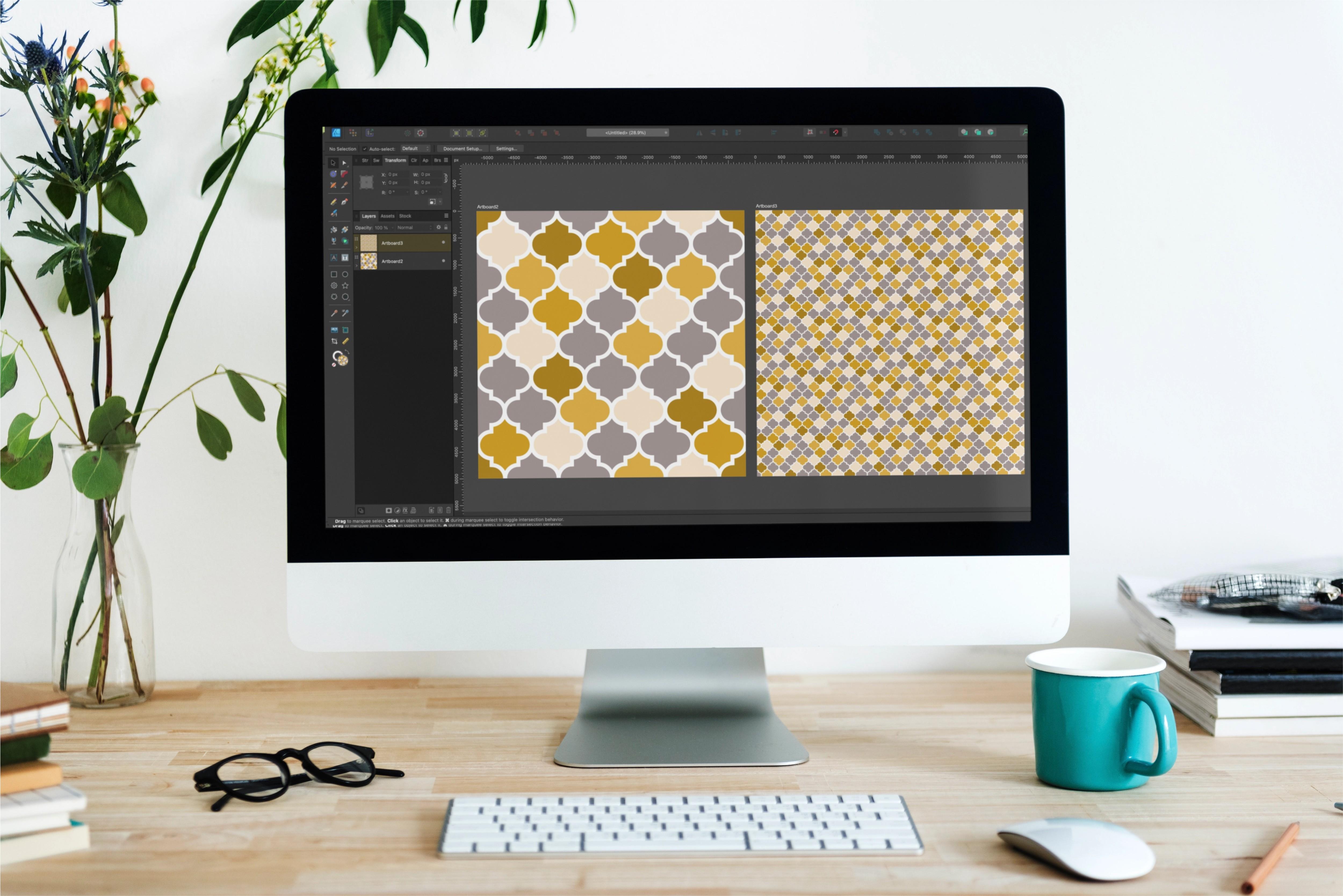
todo lo demás en la página. En este punto, mi
patrón está hecho. Puedo seguir adelante y probar esto. Va a seleccionar la capa
Mesa de trabajo. Es importante
seleccionar la mesa de trabajo, no las capas debajo. Y en el hub de patrones que
he configurado en mis activos, tengo una subcategoría
llamada Patrones de prueba Entonces con esa mesa de trabajo seleccionada, puedo arrastrar esto
o puedo ir
al menú Burger aquí y
elegir Agregar de la selección Y en cuanto eso esté en su lugar, puedo agregar una nueva mesa de trabajo y
probarla. Entonces ahí está. Voy a mover esto, agarra mi herramienta de mesa de trabajo Tengo el tamaño establecido
para documentar porque
quiero que sea del mismo tamaño con el
que comencé, y haré clic en Insertar Mesa de trabajo Y déjame mudarme por aquí. Voy a seleccionar
mi herramienta de degradado. Haré clic en el
nuevo activo que agregué. Ahora, por supuesto, se ve
exactamente como el otro. Pero el beneficio de hacer esto es estos mangos
me permitirán luego reducir la escala, y solo puedo echar un vistazo
al patrón y no solo asegurarme de que esté
alicatado correctamente, sino que cuando se reduce, no
hay nada que
quiera cambiar Entonces, si algo no aparece lo suficiente,
no hay suficiente contraste. Puedo volver aquí y puedo cambiarlo usando el
símbolo que creé. De hecho me gusta esto, así que
voy a llamar a este hecho. En la siguiente lección,
veremos el uso un grupo de
formas simples junto con una
herramienta de relleno de inundación vectorial para crear una forma de
cuatrihoja entrelazada. Te veré ahí.
4. Cuatrifolio 2: motivo entrelazado (entrelaza marroquí): Hay muchas maneras de
crear un motivo cuatrifolio, cada uno con un resultado diferente En esta lección, te
mostraré cómo crear un diseño entrelazado donde cada fila
encaja muy bien en la última,
y las formas adicionales no son
creadas por las brechas entre ellas y las formas adicionales no son
creadas por las brechas entre Esto a veces se conoce como
un diseño de enrejado marroquí También vamos a
ver cómo usar la herramienta Vector flood
fill para tomar un
diseño de un solo color y
convertirlo en una versión multicolor de manera
rápida y eficiente. Echemos un vistazo. garantizar que tus motivos
estén entrelazados, debes usar medidas
específicas tanto
para las formas que
usas para crear tu motivo
como para la mesa Las formas que uses también
van a determinar
si creas un motivo alto y flaco o
uno en cuclillas o uno más ancho Mi preferencia es crear uno que sea más amplio, como
el de la derecha. Entonces voy a usar elipses de
500 píxeles y un rectángulo de 500 por 750 píxeles
para crear mi motivo Si tuviera que elegir
algo así como elipses de
500 píxeles y un rectángulo de 500
por 1,000 píxeles, voy a terminar con un motivo mucho más alto como
el de la izquierda Ambas versiones se enclavan. Simplemente se ven diferentes
una vez que están alicatados. Además de considerar las formas que
comienzas también
necesitas configurar tu
lienzo en función del motivo final con el que
vas a terminar. Entonces en este caso,
terminaré con un motivo de
1,000 por 1,250 píxeles. Y si quiero
poder exportar un lienzo cuadrado sin fisuras, necesito llegar a un tamaño de mesa que ambos
números
se dividan de manera uniforme mientras se
mantiene una resolución
lista para imprimir Si no utilizo una mesa de trabajo en la
que ambas se dividan, voy a terminar
con un
mosaico sin costuras ya sea en el eje
X o en el eje Y. Quiero apegarse a unos 3.600 píxeles o más porque eso me
va a dar la
mayor versatilidad con todos mis sitios de impresión
bajo demanda Ahora bien, en este caso,
el único número en el que ambos 1001 mil 250
dividen es 5 mil. Entonces estoy muy por encima de
ese umbral. Pero si estás usando una
combinación diferente de números, es una buena idea establecer un umbral que
no quieres ir por debajo en función de cómo planeas
usar tu diseño final. Siempre puedo exportar en mi ficha final a una resolución
menor, pero para crearla, necesito
ponerla más alta al menos 5,000. Y eso es lo que
he configurado aquí, un lienzo cuadrado de 5,000 píxeles a 300 DPI con un
formato de color de RGB. Voy a crear elipses de
3500 píxeles y rectángulo de 1500 por 750 píxeles He seleccionado mi herramienta Elipse, y voy a hacer clic en mi Lienzo
para crear mi primera forma Voy a mantener
pulsadas Mayús y Alt, y haré clic y arrastraré para
crear mi primer duplicado. Y quiero que esos dos
se superpongan a sus trazos. Si bien eso todavía está
seleccionado, ordenaré o Control J para duplicarlo. Y voy a
arrastrar esto a un lado porque no lo
necesito ahora mismo. Voy a acercar estos dos y agarrar mi herramienta rectangular. Quiero pasar el cursor sobre
el centro hasta
que esté vertical y horizontalmente centrado en ambos Y Comando clic para crear un rectángulo de
500 por 750 píxeles. Ahora, si lo necesitas, siempre
podrías arrastrar esto para asegurarte de que
esté perfectamente centrado. Quieres hacer eso
antes de convertir esto en una forma completa para que sepas que la
alineación estará bien. Por último, necesito
crear el pico en los puntos superior e
inferior, y lo voy a hacer
con labios de repuesto. Lo primero que quiero
hacer es convertirlo una curva porque necesito acceder
a los nodos, así puedo hacer clic derecho sobre
la forma y elegir
convertir a curvas,
o bien la forma y elegir
convertir a curvas, puedo elegirlo desde
el menú contextual. Una vez que se convierta,
voy a
seguir adelante y seleccionar
todos los nodos, y voy a hacer clic derecho en uno de ellos y
elegir romper curva. Se puede ver que
en mi pila de capas, eso se crea cuatro capas
separadas. Mi herramienta de movimiento, voy a
agarrar los dos primeros, y
los voy a traer y
encajarlos en su lugar en
la forma inicial. Voy a agarrar los dos de abajo
y hacer lo mismo aquí. Ahora necesito voltear estos para que
no sean redondeados
sino puntiagudos. Para ello, voy a
seleccionar las cuatro capas, y quiero
voltearlas vertical y horizontalmente en mis opciones de
alineación en mi menú contextual. Si hago eso con ellos
seleccionados como un todo, nada va a
cambiar porque está volteando todo el grupo
vertical y horizontalmente, no las formas individuales Cuando tengo que hacer en su lugar, es ir por aquí en
el menú contextual y elegir transformar
objetos por separado. Lo que eso va a hacer es
mantener seleccionadas las cuatro curvas, pero va a designar
un objeto de transformación y poner un cuadro delimitador solo
alrededor de ese objeto Cualquiera que sea el cambio que haga a esta curva se va a
aplicar a las otras tres. Entonces volveré a subir a
mis opciones de alineación, y voy a elegir voltear
vertical y horizontalmente, y ahora tengo los picos
en la parte superior e inferior. Por último, quiero
combinar todas
estas formas usando la herramienta Creador de
formas. Entonces voy a hacer click
y arrastrar para seleccionarlos. Seguiré adelante y seleccionaré
mi herramienta Shape Builder. Quiero asegurarme de que la
acción esté establecida en plus. El método de arrastre es Marquee, y voy a mantener la limpieza
en toda Haré clic y arrastraré de
nuevo para que tenga los leones diagonales
sobre todas mis formas, y voy a seguir adelante y
soltar, y tengo mi forma de cuadrifolio único completo Va a mantener el motivo
en sí bastante simple. Voy a cambiar esto
a este color blanquecino, y voy a cambiar el
relleno a este color morado. También quiero convertir esto en
un símbolo antes de colocarlo en mosaico. Así que voy a seguir adelante y
seleccionar la forma, y voy a ir a mi
menú de símbolos y hacer clic en Crear, y estoy listo para mosaico esto. Voy a llevar esto a la esquina superior izquierda
de mi lienzo, y voy a seguir adelante y darle a Enter. Y en la horizontal, puedo
ir 1,000 voy a golpear Duplicar, y este es un lienzo de 5,000
píxeles. Pero recuerda, necesito
completar mi forma
en el otro extremo. Entonces voy a poner
número de copias como un cinco y dar clic en Bien. Puedo usar esta misma
forma para seguir adelante y crear la que se va
a meter aquí Entonces voy a seguir adelante y darle a Enter. Y esta vez, quiero
ir a la mitad del ancho, así que voy a hacer 500 en
la horizontal. Y en realidad quiero hacer
la mitad de la altura, también. Entonces voy a clavar 1250/2. Y si le pego a Duplicar, se
puede ver que
se metió muy bien ahí Entonces seguiré adelante y pegaré Bien. Puedo usar esto para
crear la segunda fila. Así que de nuevo, voy a presionar Enter,
y en la horizontal, puedo clavar mil.
Voy a golpear a Duplicar. Y solo necesito cuatro
duplicados para crear esta fila. Ahora, estoy golpeando
el modo de inserción como detrás solo porque me gusta mantener todo en orden
en mi pila de capas,
y voy a hacer clic, Bien. Ahora bien, estas dos filas van
a crear mi motivo completo. Entonces voy a seleccionar
todas las formas, mando o control
G para agruparlas. Ya no necesito hacer
nada en la horizontal. Sólo necesito ir verticalmente. Si golpeo Enter y
voy en la vertical, si miras mi panel de
transformación, el grupo es de 1,875 pixeles No obstante, si hago clic en duplicar, y
lo tecleo aquí, se puede ver que aquí termino con esta brecha, y no
quiero eso. Lo que quiero hacer es mover la cantidad exacta de la altura
de un solo motivo. Entonces en este caso, mil 250. Y se puede ver que se mete muy bien en ese primer grupo Seguiré adelante y me
aseguraré de que el duplicado esté activado. Y en este caso,
probablemente va a tomar alrededor de cuatro duplicados para
completar todo el lienzo Siempre puedes simplemente
arrastrar hasta llegar al punto en el
que veas que el lienzo está terminado. De nuevo, voy a golpear el modo de
inserción está detrás. Y ahora mi grupo inicial
está aquí arriba en la parte superior, y este grupo está en la parte inferior. Y se puede ver que tengo algunos que están colgando del borde. No tienes que limpiar esto. De hecho solo me gusta
limpiar estas cosas. Entonces voy a
desagrupar ese último. En mi configuración, he seleccionado objeto cuando se cruza
Marquie Hace que sea mucho más fácil seleccionar formas que estén
muy juntas porque no
tengo que desplazarme por toda la forma
solo tengo que
tocarla con la marquesina Entonces, déjame subir un poco esto. Y solo puedo
arrastrar hasta que empiece a seleccionar esa
fila inferior y simplemente presionar eliminar,
y voy a seguir adelante y
agruparé lo que quede. Mi baldosa está completa, pero antes de hacer alguna recoloración, quiero probarla
rápidamente solo para
asegurarme de que todo
esté bien alicatado Entonces voy a seleccionar la
mesa de trabajo, ir a mis activos, y voy a seguir adelante
y agregar esto a los patrones
de prueba de mis selecciones Y en cuanto eso esté
en su lugar, nuevamente, agregaré otra mesa Así que sólo voy
a mover esto de nuevo. Agarra mi herramienta de mesa de trabajo y
elige Insertar mesa de trabajo. Ahora bien, en este caso, es aún
más importante que
elijas el
tamaño del documento porque, recuerden, tuve que usar un lienzo de
5,000 píxeles, así que algo que normalmente no
usaría , y necesito igualarlo. De lo contrario, no voy a
conseguir que funcione correctamente. Seguiré adelante y
agarraré mi herramienta de degradado y me aseguraré de que esa
mesa de trabajo haya seleccionado Voy a seguir adelante y dar
clic y agregarlo. Y si escalo esto a la baja, Todo está en mosaico bien. Ahora que sé
que el diseño está bien y no hay que
corregir nada, quiero jugar un poco con
los colores. Si recuerdas, convertí mi motivo
inicial en un símbolo, lo que significa que
puedo cambiar fácilmente el color de mi motivo con
solo cambiar uno. Entonces, si quisiera, podría ir a mis símbolos aquí arriba
y traer esto, y podría abrir las capas y jugar con
el tamaño del trazo. Entonces tal vez pueda
cambiar esto a 25. Podría cambiarlo a un
patrón de guión si quisiera. Podría cambiar el relleno
a otra cosa, y va a
cambiarlos a todos. Está bien, pero quiero
tomar un enfoque diferente. De hecho voy
a usar la herramienta de relleno de
inundación vectorial para hacer una variación en los colores
entre mis motivos. Entonces voy a traerlo de
vuelta a donde estaba a ese morado con el trazo de
50 píxeles, y voy a
seleccionar el símbolo y deshacerme de él.
No necesito eso. De hecho, lo que tengo que
hacer es apagar el fregadero en mis símbolos porque si tuviera que
usar mi
herramienta de relleno de inundación vectorial en uno de estos, va a
cambiarlos todos. Entonces seguiré adelante
y apagaré eso. Una vez que haga esto, cuando
vuelva a encenderlo, cualquier atributo que cambié mientras estaba apagado ya no se verá afectado por ese símbolo en esos motivos que
hice cambios. Es decir, si cambio
el relleno de motivos selectos, una vez que vuelva a encenderlo, los rellenos de esos motivos
particulares
ya no van a verse afectados por ningún cambio que haga
a mis símbolos. Puedo cambiar
cualquier otra cosa que no toque como el color del
trazo y el ancho. Sincronizar, voy
a seleccionar todos mis grupos para que todas
mis formas estén seleccionadas, y seleccionaré mi herramienta de relleno de inundación
vectorial. Ahora, siempre quieres
asegurarte de seleccionar primero
la herramienta y luego elegir tu relleno porque cuando abras por
primera vez un lienzo, te
va a dar un relleno rojo. Cuando lo uses después de eso, va a dar lo
que sea el relleno que hayas seleccionado al final. Entonces voy a ir a mis
muestras y voy a elegir, creo, este color
amarillo dorado Lo que quiero hacer es
cambiar aleatoriamente el color
de los motivos seleccionados, asegurándome de que si
cambio el color en uno de los bordes
o en las esquinas, cambio el borde opuesto al mismo color para que
se mosaicos sin problemas. Así que sólo voy a empezar a dar
click por aquí. Creo que voy a hacer
esto, quizá aquí. Voy a hacer una ventaja aquí, así que quiero ir
al otro filo. Y bueno, a
lo mejor voy a hacer esta. Voy a acelerar
esto y terminarlo, y en cuanto
termine, volveré. Hecho eso, he seguido
adelante y lo agregué a los patrones de prueba
en mi hub de patrones, y he agregado una
segunda mesa Agarraré mi herramienta de degradado
y haré clic para agregar esa, y solo voy
a reducir esta. Siempre que creo algo
como esto con colores variados, me gusta probarlo así para asegurarme de que
a menor escala, no
haya aglutinación o
ciertos colores donde haya bolsillos grandes o
el alicatado sea evidente Entonces déjame echarle
un vistazo a esto. No estoy viendo nada
que esté cortado porque no
lo igualé del otro lado, así que voy a
llamar a esto hecho. En la siguiente lección,
vamos a tomar una sola forma, romperla y volver a armarla
como un cuatrifolio de púas.
Te veré ahí.
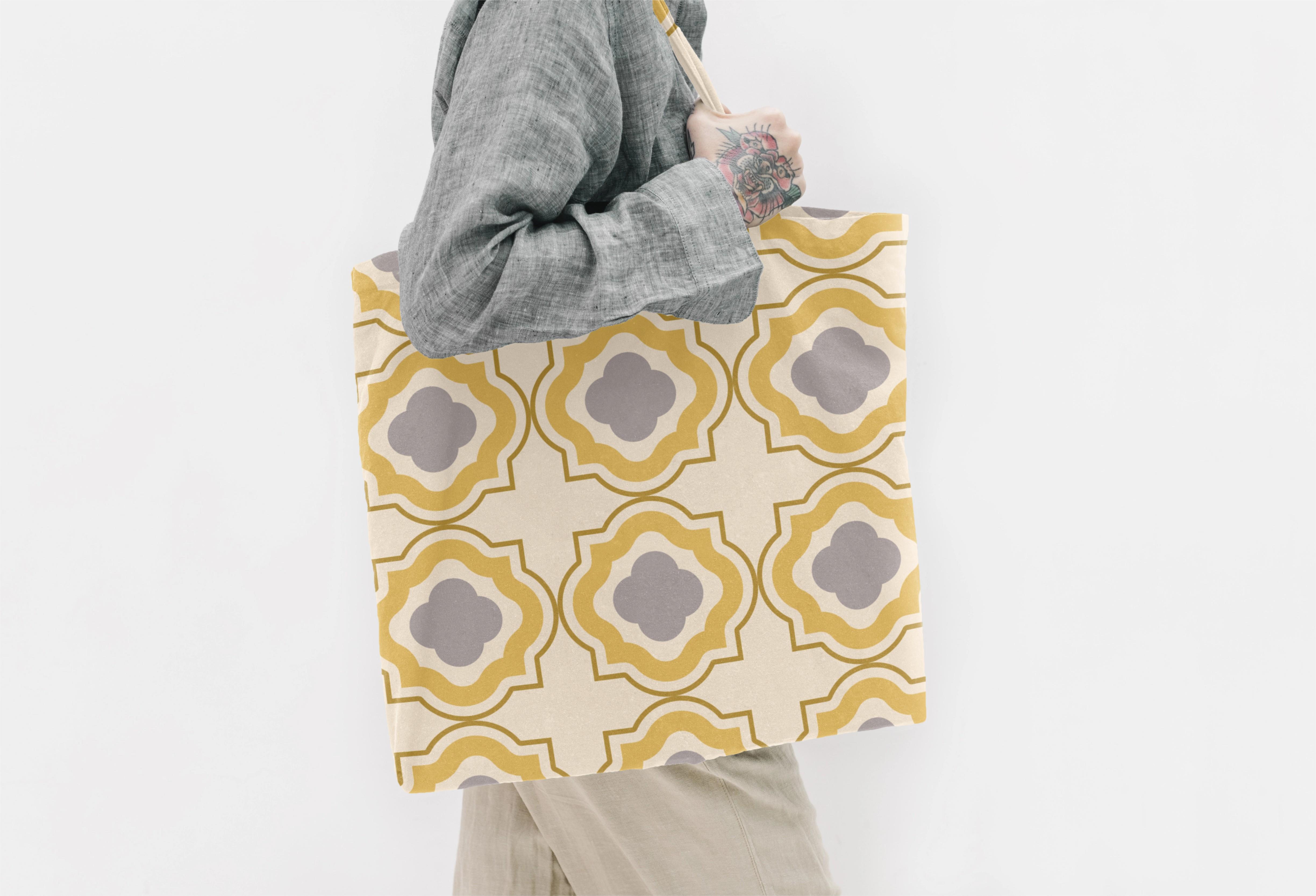
5. Cuatrifolio 3: motivo de desplazamiento a partir de una forma: Guau. En esta lección final, vamos a romper
una sola forma de nube y
volver a armarla como una forma de cuatrihoja de púas
tlable Empecemos.
El motivo que estamos creando en esta lección
no se entrelaza, así que tenemos más margen de maniobra
con Voy a crear
una forma simétrica que sea de 1,000 píxeles, así que necesito una mesa de trabajo
que se vaya a
dividir en manera uniforme He seguido adelante y
creé un lienzo
cuadrado de 4,000 píxeles ajustado a 300 DPI. Seleccionaré la herramienta Cloud y comandaré clic en mi Canvas. Quiero crear una
forma de nube que sea de 1,000 por 1,000 píxeles con 12 burbujas y
un radio interior de 85%. Vas demasiado alto con el radio, el efecto no se ve realmente, pero si vas demasiado bajo, es más difícil hacer que
parezca un cuadrilátero Me parece que el punto dulce es del 85-90%. Lo primero que quiero
hacer es convertir esto en
una curva para que pueda
acceder a los nodos en ella. Quiero tomar la
parte superior, los dos lados, y la burbuja inferior y hacer lo mismo que hice con la
elipse en la última lección Voy a
separarlos y voltearlos
horizontal y verticalmente para que sean puntiagudos
en lugar de redondos. Con mi herramienta no,
voy a hacer clic y arrastrar para seleccionar
los tres nodos superiores. Voy a mantener presionado el turno,
y se puede ver que consigo un signo más en mi herramienta no. Seleccionaré los tres derechos, los tres inferiores, y luego
los tres a la izquierda. Ir a subir
al menú contextual y elegir Break Curve. Si miras mis
capas, puedes decir que aquí
tengo varias curvas
diminutas, y esas son las
que quiero voltear, así que quiero anular
la selección de las que no necesito Mantendré
presionado Comando en mi teclado, y solo voy a hacer clic en estos cuatro para deseleccionarlos. Quiero asegurarme de que todos
los pequeños sean seleccionados. Nuevamente, quiero voltear estos
vertical y horizontalmente. Pero si le doy la vuelta a esto
como está, recuerden, no va a pasar nada
porque están volteando como grupo y no
individualmente Entonces necesito ir al menú
contextual y elegir transformar objetos por separado para que designe
un transformador. Voy a seguir adelante y voltear
vertical y horizontalmente, y ahora tengo mis puntos. Ahora bien, si me acerco, se puede ver que están un poco desarticuladas, así que voy a
corregir las siguientes Voy a seleccionar mi herramienta de nodo y seleccionar toda la forma. Quiero seleccionar los nodos
que están en el interior aquí, así que voy a hacer clic y
arrastrar para seleccionar estos dos. Mantendré presionada la tecla Mayús
y seleccionaré estos dos, los dos inferiores y luego
los dos a la izquierda. Quiero volver a combinarlos, así que voy a volver
al menú contextual y
elegir unir curvas. Quiero asegurarme de
que todos se unan. A veces podrías conseguir
uno o dos que no. Y en este caso, este
de aquí no lo hizo. Si me acerco, se puede
ver que en realidad
tengo dos nodos apilados uno
encima del otro. Si eso alguna vez sucede, solo
selecciona los dos nodos, vuelve a subir a la parte superior y elige curvas unidas,
y estarás todo listo. Una vez más, voy a seleccionar los dos nodos en el interior, y voy a mantener presionada la
tecla Mayús y hacer los
dos a la derecha, los dos en la parte inferior.
Y los dos a la izquierda. Quiero presionar C en
mi teclado o
puedo ir a la
herramienta de esquina en mi barra de herramientas. Voy a hacer clic
y arrastrar sobre uno de los nodos y arrastrar todo el camino hacia arriba hasta que ya no pueda arrastrar. Y eso va a redondear esos spots que
estaban un poco torcidos, y ahora tengo mi forma Quiero seleccionar la forma y asegurarme de hornear
la apariencia de esa manera, si escalo esta
forma hacia arriba y hacia abajo, esas no siguen cambiando. Así que estoy listo para seguir adelante y rellenar la forma
antes de colocarla. Voy a mantener
esto bastante simple. Quiero mantener el
trazo como
es con este color amarillo
más claro, y voy a mantener
el tamaño del trazo. Voy a agregar un relleno a esto. Entonces usaré este color ocre un poco más oscuro
que tengo aquí Y quiero seleccionar
mi herramienta Cloud y solo agregar algunas
formas en el interior. Entonces voy a
seleccionar este tipo de color púrpura
polvoriento y comando
haga clic aquí en el centro Quiero una con ocho burbujas, pero creo que voy a
establecer el radio inter en. Probemos 85, y voy a ir
con 700 pixeles por ahora, pero siempre puedo cambiar eso. Voy a mandar o
Control J para duplicar eso y cambiar el
color de los duplicados a este blanquecino. Y entonces creo que voy a
usar la herramienta de contorno para bajar eso un poco. Quiero subir
al tipo de contorno y cambiarlo a uniones de inglete, y voy a
hornear la apariencia para
que no
siga cambiando Volveré a seleccionar mi forma de
nube, y voy a
volver a mis muestras y elegir ese color
amarillo más claro Y voy a
comandar click y mantener este conjunto en unos 450 pixeles. Quiero cambiar las
burbujas, aunque a 20. Y luego el radio interior
a algo así como 90. Lo quiero un poco más alto. No, quiero crear un número de estos son un poco
más pequeños con cada uno. Entonces voy a mandar o
controlar J para duplicar eso, cambiarlo al color
blanquecino. Iré a mi panel Transformar y voy a
cambiar esto a 350. Voy a ordenar o Control
J que duplique eso, y quiero cambiarlo a 250 y cambiar el relleno
a ese color amarillo. Y entonces voy
a hacer eso una
vez más , haciendo esto 150. Y otra vez, sólo voy a cambiar eso nuevo a este color blanquecino. Voy a agrupar todo esto y guardarlo como símbolo para que pueda
cambiarlo una vez que lo tenga en
mosaico por
si no me gusta cómo se ve. Entonces voy a seguir adelante y mando
o Control G para agruparlo, y voy a
ir a mis símbolos y crear un símbolo a partir de eso. Así que estoy listo para seguir
adelante y tejear esto. Voy a tejear esto
como todos los demás. Voy a arrastrar esto hasta
la esquina superior aquí. El tamaño de este, por supuesto, es de 1,000 pixeles cuadrados. Y nuevamente, esto
no se entrelaza. Va a crear formas
donde quiera que se encuentre. Entonces es un azulejo bastante fácil. Voy a presionar Enter y
teclear 1,000 en la horizontal. Voy a hacer clic en Duplicar, y el número de
copias va a ser cuatro porque recuerden, tengo este fuera del borde, así que necesito
completarlo del otro lado. Voy a golpear el modo
de inserción atrás. Me gusta mantener mis capas
en orden yendo de arriba hacia abajo, y voy a hacer clic en Bien,
voy a seleccionar esta fila superior. Le pegaré a Enter. Y esta
vez en la vertical, bajaré mil. Elija duplicar. El
número de copias es de cuatro. Y nuevamente, el modo de
inserción atrás. Y ahora está mi baldosa
terminada. Recuerden, convertí
esto en un símbolo, así puedo sacar uno aquí encima del tablero de madera para que se
asiente en el borde Prefiero hacerlo de esa manera que jugar con uno de
los que están en la lona. De esa manera, no me
muevo accidentalmente nada por ahí. Y quiero intentar cambiar
algunas cosas aquí. Creo que voy a tomar
esta forma de nube púrpura, y voy a cambiar
esto a 750 u 800. A ver. Creo que iré con 800, así que es
un poco más audaz Y creo que para este centro voy a cambiarlo a ese color púrpura sólo
para ver cómo se ve eso. Creo que eso me gusta
más, pero
voy a mantener todo lo
demás igual. La otra cosa que quiero señalar, mantuve todas estas
formas de nubes en el medio aquí. Entonces, si quisiera cambiar el número de burbujas,
podría hacerlo. Pero voy a seguir
adelante y llamar a esto hecho y probar esto. Voy a seleccionar
la capa de mesa de trabajo, e iré a mis activos y la agregaré a esos patrones de
prueba Tan pronto como eso esté hecho,
seguiré adelante y agregaré otra mesa de trabajo
y la probaré Con esa mesa de trabajo en
su lugar y seleccionada, usaré mi herramienta de degradado
y haré clic en esa baldosa Y sólo voy a reducir
esto para ver cómo se ve solo para ver si
necesito cambiar algo. Está bien alicatado, y
me gustan los colores, así que creo que voy
a mantenerlos como están y llamar a esto hecho En el siguiente video,
vamos a terminar las cosas con
algunas reflexiones finales. Te veré ahí.
6. Reflexiones finales: Estamos al final de clase, y te agradezco por confiar mí tu tiempo
y creatividad Espero que disfrutes
aprendiendo más sobre la
creación de diseños cuatrifolios en diseñador Me encantaría escuchar tus
pensamientos sobre la clase, así que por favor considera dejar
una reseña ya que me permite saber lo que estoy haciendo bien y dónde
podría necesitar mejorar. Además de mi canal
Skillshare, también
tengo un
canal de YouTube donde comparto tutoriales de forma
corta que complementan mi suite
de clases Encontrarás el enlace
a él en mi perfil y en el PDF proporcionado
con la clase. Hablando de mi perfil, tengo muchas clases en las
obras aquí en Skillshare, incluyendo muchas más en la serie de herramientas
Pattern Entonces, si
aún no lo estás, asegúrate presionar el botón de seguir
en mi perfil, siempre
estés al
tanto de
lo que viene y cuándo se publican nuevas
clases. Y por último, les doy la
bienvenida a que se unan a mi comunidad gratuita para
creadores digitales el Collage de Creadores. Somos un grupo de creativos
de todos los niveles con experiencia en una amplia
gama de aplicaciones digitales Puedes hacer preguntas,
compartir tu trabajo, aprender nuevos consejos o compartir el
tuyo en un ambiente amigable y sin
juicios Entérate más en el Link en mi perfil o en la guía de clases. Si tiene alguna duda sobre lo que aprendió en clase, por favor no dude en
comunicarse conmigo,
ya sea en la discusión a continuación
o en el correo electrónico proporcionado. De nuevo, muchas
gracias por acompañarme aquí en clase y
feliz de crear.
 Tracey Capone, Illustrator, Photographer & Designer