Transcripciones
1. ¡Te damos la bienvenida a la clase!: ¿Te gustaría agregar más patrones
geométricos
a tu portafolio, pero no estás seguro de cómo
crearlos y se ven un
poco complicados Y si te dijera
que puedes crear tres divertidos y coloridos patrones
geométricos en diseñador en
menos tiempo del que lleva ver tu
programa de televisión favorito. ¿Quieres saber cómo? Bienvenidos a clase.
Kyler M. Tracy, un fotógrafo ilustrador y diseñador del área de Chicago Bienvenido a la primera clase
y serie de minutos de clases de diseño de
patrones de superficie de forma
corta llamadas Pattern Tool Kit. Cada clase de esta
serie va
a cubrir un tema de
patrón en particular, donde te mostraré
cómo crear de
manera más eficiente aprovechando al
máximo tus herramientas digitales, permitiéndote más
tiempo para crear. En esta lección,
vamos a usar versión dos de
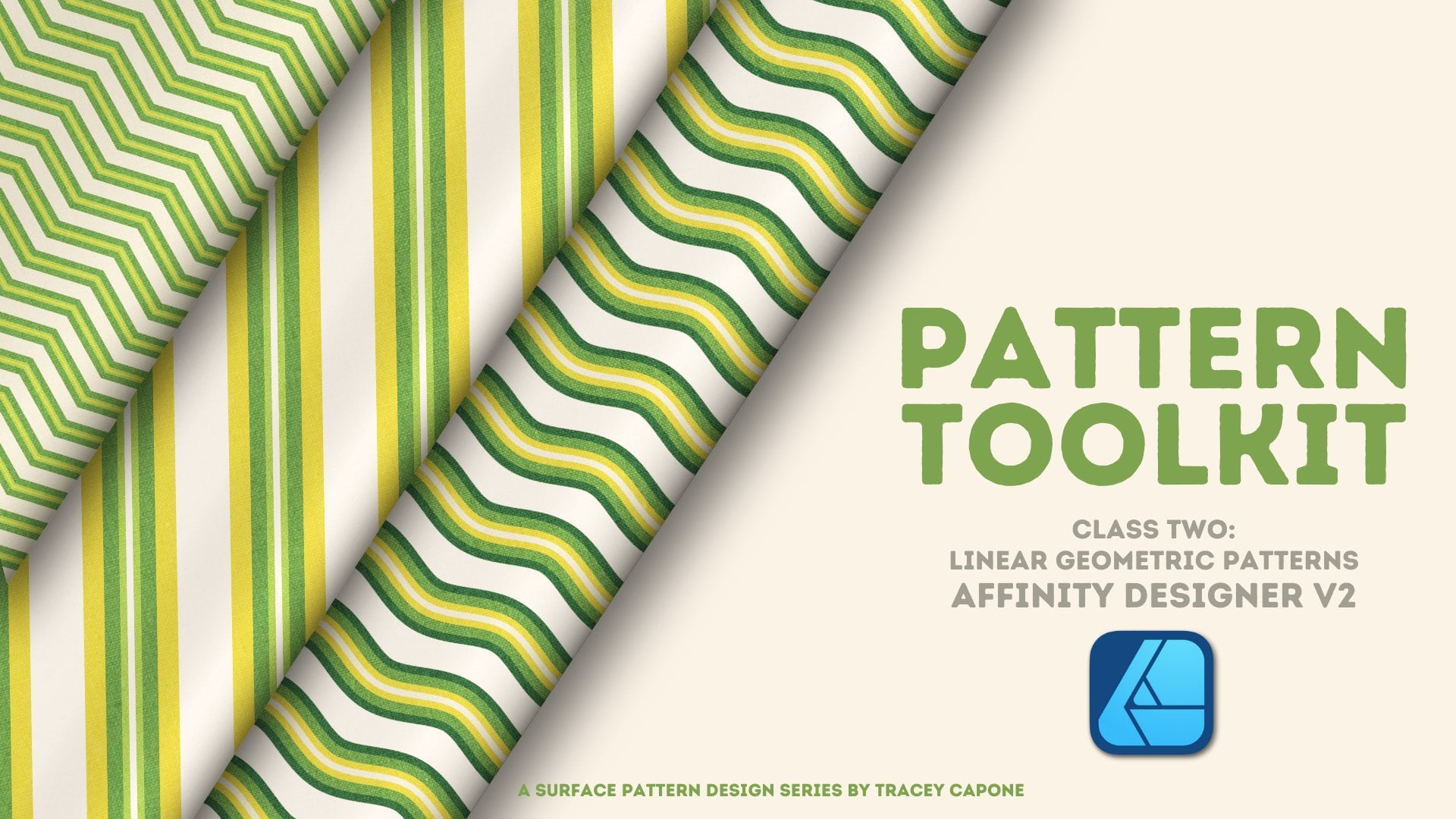
diseñador para crear tres hermosos patrones
geométricos centrados alrededor de la
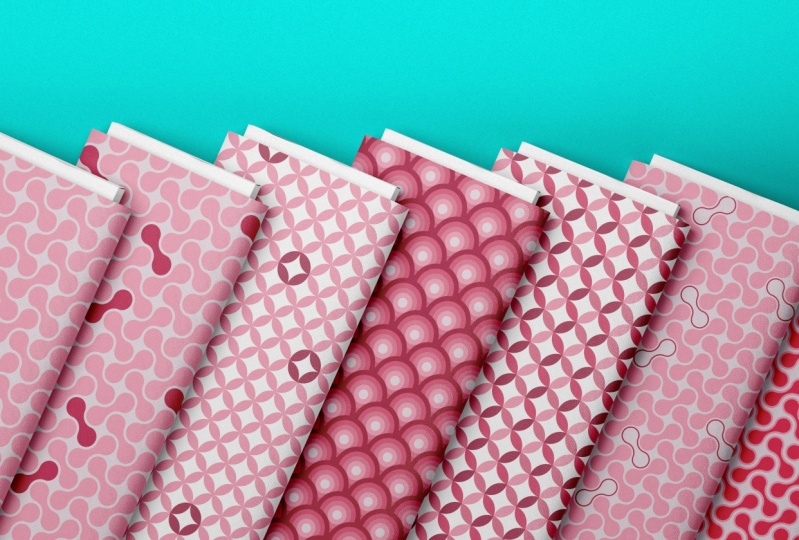
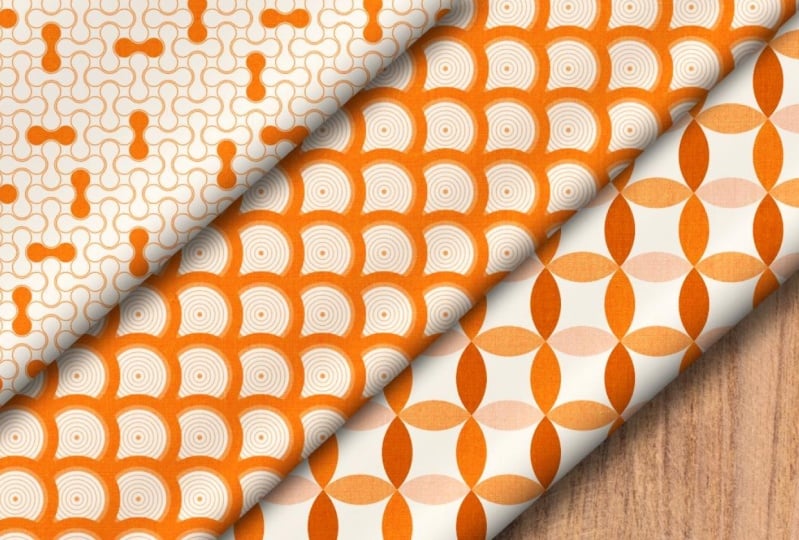
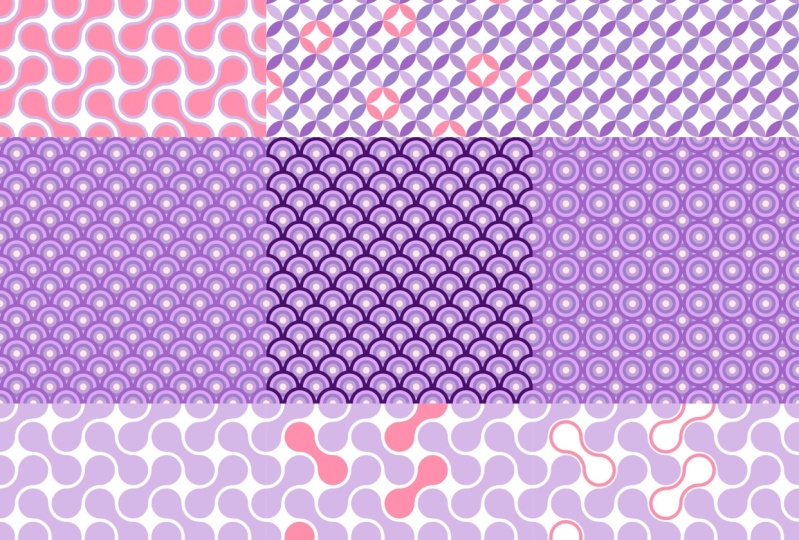
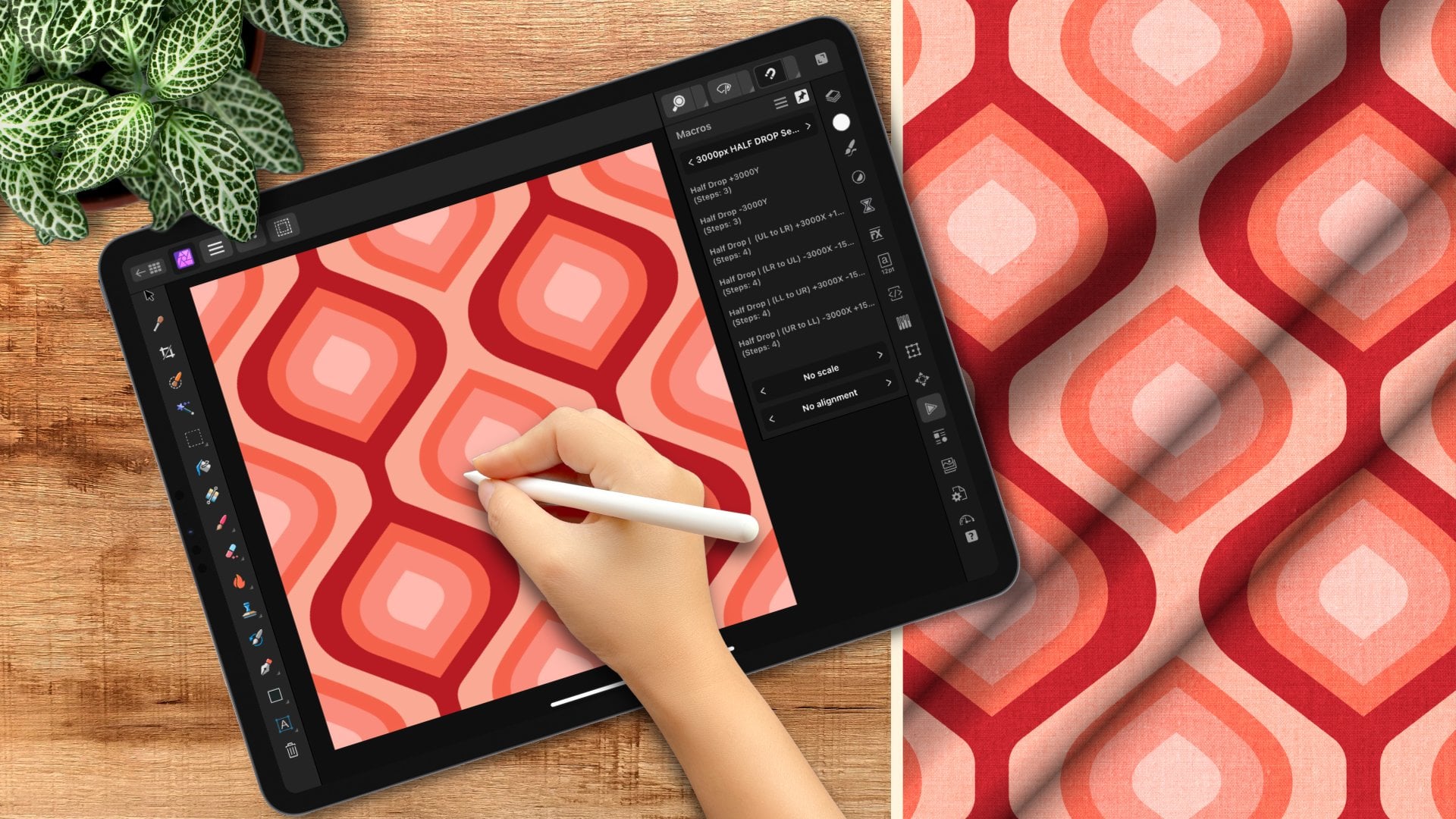
humilde elipse Comenzaremos con un patrón colorido de inspiración
retro
compuesto por una serie de formas de pétalos seguidos un llamativo estampado de ojos de
toro en capas. Y terminaremos las cosas
con un divertido diseño de metabol. Los tres se pueden usar
en cualquier cosa, desde tela hasta sus productos favoritos de
impresión bajo demanda. A lo largo de la clase, se le
presentará o se volverá a
familiarizar con,
una variedad de diseñadores, herramientas de
eficiencia como
el constructor de formas, herramientas gradiente y de
inundación vectorial Al final de la clase, no solo
tendrás tres patrones para agregar a tu portafolio, que tendrás una mejor
comprensión de cómo puedes usar esas herramientas para crear
multitud de formas y motivos. Y Designer, estaré usando Designer versión
dos en el escritorio. Sin embargo, los usuarios de ipad,
pueden seguir fácilmente, con la excepción
de una herramienta clave, la función de entrada de datos de movimiento. Todo lo demás
funciona exactamente igual donde
hay diferencias. Saltaré al ipad
y te mostraré exactamente cómo lograr la
misma tarea que el escritorio. Si bien esta clase es amigable para
principiantes, y te guiaré paso a paso por
el proceso. Asume cierta familiaridad con el diseño de patrones de superficie y diseñador, ya que no vamos a pasar por lo básico
o la interfaz Entonces, ¿estás listo para tomar un círculo
simple y convertirlo en tres hermosos
patrones geométricos? Empecemos.
2. El proyecto de clase: El proyecto para esta
clase es crear tus propios patrones
geométricos circulares. Usando las técnicas
que cubrimos en clase, creamos el ojo de toro, el metabol y los patrones de forma de
pétalos circulares Mantén las cosas simples
cuando se trata de color y quédate con dos a cuatro
colores para tu paleta. He incluido dos
grandes recursos para la inspiración del color en la guía de clases en PDF proporcionada en la sección de proyectos
y recursos. La forma más fácil de
compartir tu proyecto es cargar una toma
de pantalla de tus patrones. He compartido instrucciones paso a
paso sobre cómo
compartir tu proyecto, así
como
información adicional en la guía de clases también. Me encantaría ver lo que creas. Y compartir tu
proyecto no solo permite los
futuros alumnos vean
lo que
aprenden cuando toman la clase,
y dejar una reseña ayuda a que más estudiantes encuentren la clase. A continuación, vamos a comenzar
con nuestro primer patrón, forma de pétalo
circular.
Te veré ahí.
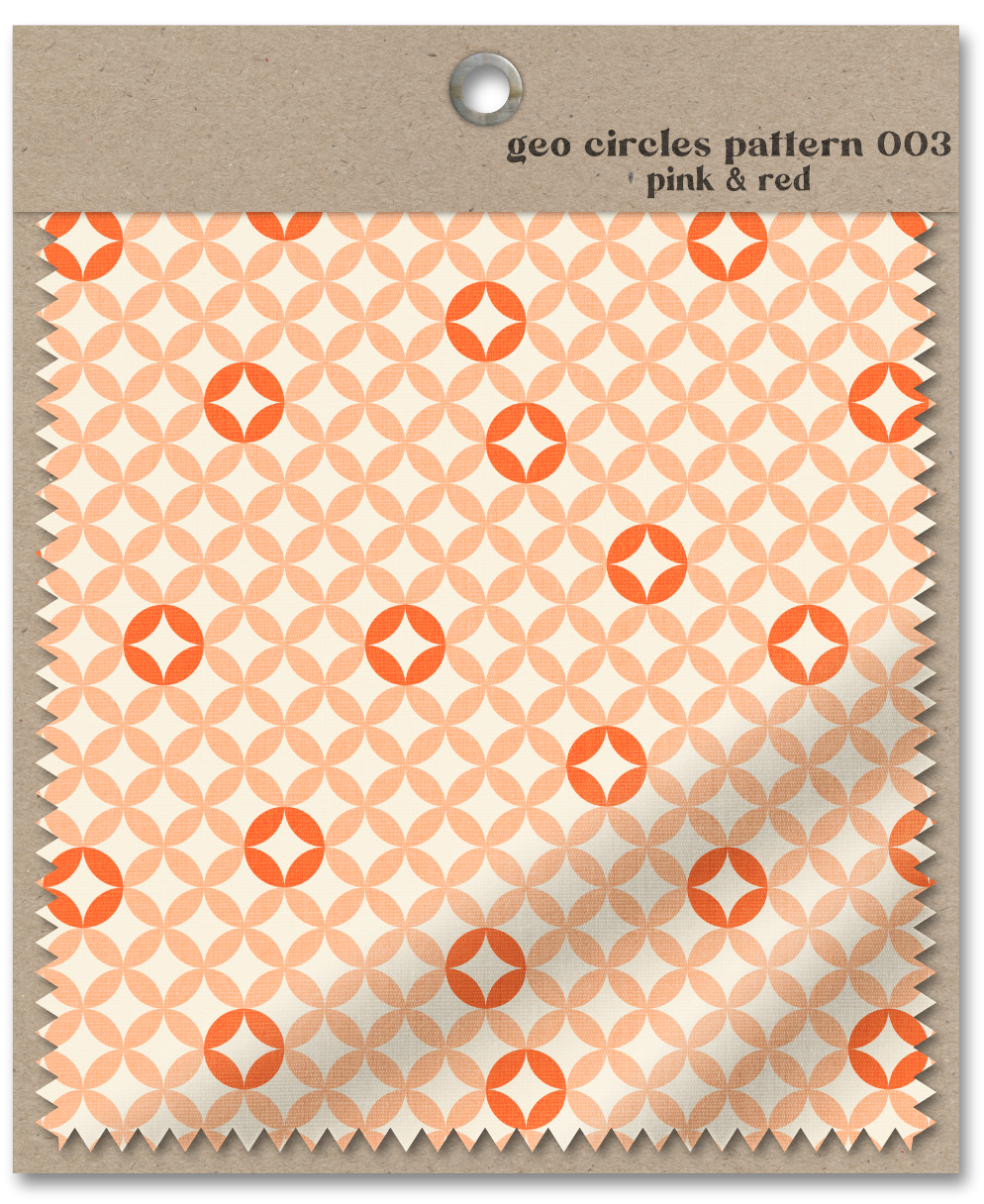
3. Patrón de círculo de pétalos retro: En esta lección,
vamos a crear nuestra primera forma circular. Y te mostraré cómo
puedes crear intencionalmente tus motivos para que puedas
colocarlos fácilmente, creando tu patrón sin fisuras. Con facilidad, echemos un vistazo. Tengo un Rdboard que es de
4,000 pixeles cuadrados. Encuentro que esta talla
me da exactamente lo que necesito para la mayoría de los sitios donde
subo mis patrones. También me gusta que 4.000
pixeles sea fácilmente divisible. Eso va a hacer que crear
los motivos y
colocarlos en mosaico de un lado a otro sea mucho más fácil Ahora, no he creado un panel de vista previa porque en este caso realmente
no es necesario. Sin embargo, estoy usando
una segunda mesa de trabajo, que he etiquetado como probador de
patrones, para probar mi patrón
después de
crearlo usando assets y
la herramienta de degradado Ahora bien, si te sientes más
cómodo viendo tu patrón a medida
que lo creas y quieres configurar ya sea
una plantilla de patrón o una vista previa,
ciertamente puedes hacerlo. Los círculos en este patrón se van a
crear mediante el mosaico una forma de cuatro pétalos con los cuatro pétalos
distribuidos uniformemente a 90 grados. En la
versión de escritorio, voy a comenzar seleccionando mi rectángulo. Voy a hacer clic con el comando,
y quiero crear un rectángulo de 500 píxeles.
Entonces voy a hacer clic Bien. Ahora lo primero que tengo que hacer
es hacer clic en Convertir a Curvas, porque quiero poder usar mis nodos y no
puedo hacer eso. Siempre y cuando sea una capa de forma, quiero seleccionar cualquiera de
los nodos diagonales opuestos. Y vamos a usar la herramienta de
esquina para redondearlos. No importa en
qué dirección vayas porque en última instancia se va a rotar cuatro
veces en todos los sentidos. Solo voy a
comenzar con estos dos, así que haré clic en mantener pulsada la
tecla Mayús y volveré a hacer clic. Voy a presionar
C en mi teclado, o podría subir al icono
aquí para la herramienta de esquina. Y sólo voy a arrastrar todo el trigo hasta que no
pueda ir más. Nuevamente, quiero
hornear mi apariencia, que es lo mismo que
convertirme en curvas. Esto va a bloquear
esas curvas en su lugar, así que si el tamaño es arriba y abajo, eso se queda exactamente como está. Entonces ahora tengo una forma de pétalo de 500
píxeles y puedo comenzar a crear mi flor
global de cuatro pétalos. Hay dos formas en las que puedo crear las
tres formas finales de pétalos. Ya que estoy en el escritorio,
voy a usar la función de entrada de datos de movimiento
con mis formas seleccionadas. Lo primero que quiero hacer
es establecer mi punto de rotación. Entonces voy a subir
al menú contextual y habilitar transformar origen. Y se puede ver que voy a conseguir este pequeño ojo de buzo aquí. Quiero arrastrar eso hasta
esta esquina superior derecha, porque quiero rotar los tres duplicados
alrededor de ese punto Con él todavía seleccionado,
voy a darle a Enter. Ahora no necesito mover esto
horizontal o verticalmente, así que voy a bajar
a la rotación. Puedo hacer que el diseñador lo rote
automáticamente exactamente el porcentaje que necesito tecleando la
circunferencia de un círculo Así que 360 dividido por el número
de pétalos que quiero. Entonces en este caso quiero cuatro. Voy a dar click en
Duplicar. Y luego pulsa Tab. Y eso
automáticamente va a rotar ese primer Duplicado. Ahora ya tenía uno en su lugar, así que el número de copias
que necesito es de tres. Simplemente voy a hacer clic y arrastrar, o simplemente puedo teclear tres, y esa es mi forma de pétalo. Para aquellos de ustedes en el ipad, deberán usar el método tradicional de
duplicación de potencia, que se puede hacer más fácil
usando el estudio transform. Entonces tengo mi forma inicial de pétalo y la creé
exactamente de la misma manera, comenzando
con un rectángulo con él seleccionado con mi herramienta de movimiento, quiero ir al menú
contextual y habilitar transformar origen. Sólo voy a volver a arrastrar eso hasta la
esquina superior derecha. Voy a presionar y
mantener presionado largo para duplicar
mi primera forma. Y lo puedes ver
aquí en mis capas. Bajaré a mi panel de
transformación y justo debajo de la rotación
quiero teclar 360/4
y hacer clic bien, eso va a
rotar ese primer duplicado y luego puedo mantener
presionado y
duplicar los dos últimos Tengo mi forma de flor completa. Antes de comenzar a
alicatar nuestra forma, quiero cambiar algunos de mis
pétalos a diferentes colores Eso va a
dar alguna variación con el patrón final. Sólo voy a ser
bastante aleatorio al respecto. Iré a mi panel de Swatch, y sólo voy a
dejar uno de estos rosados y quizá cambiarlos a algunos
de estos colores rojos aquí Una vez que termine, quiero agrupar todo
esto. Es importante que lo agrupes. No intentes agregarlo, porque va
a cambiar todos
los colores al mismo color. Ahora tengo mi
motivo general y estoy listo para colocar esto de un
lado a otro. Al ir al panel de transformación, se
puede ver que tengo una forma de
1,000 píxeles aquí. Ahora eso se divide de manera uniforme en 4,000 Así que solo lo colocaría
a través de cuatro y abajo cuatro, pero eso me dejaría
un patrón muy grande De hecho quiero esto
un poco más pequeño, así que solo voy a
ir al ancho aquí. Y porque tengo a
estos dos encerrados, voy a clavar 500. Para este patrón en particular, no
necesito nada para
salir de los lados de la lona. Este va a ser un patrón
autónomo que permanece dentro de la mesa de trabajo Voy a arrastrar esto
todo el camino hasta la esquina superior para que esté golpeando tanto la
parte superior como la lateral. Y con chasquear, se ve
que me sale esa línea vertical verde
y la línea horizontal roja Ahora con él seleccionado,
golpearé Enter. Quiero que esto teja para que
se toquen entre sí. Entonces necesito mover
esto horizontalmente el tamaño exacto de mi
forma, 500 pixeles. Voy a hacer clic en Duplicar. A partir de aquí, sé que necesito ocho para cruzar todo el camino, porque ocho
se divide uniformemente en 4 mil para darme 500 Si no conoces el
número que necesitas, también
puedes hacer clic
en un número de copias y simplemente arrastrar hasta
que termines tu patrón. Así que voy a hacer clic
bien para establecer eso. Y esa es mi primera fila, y puedo usar esto para crear
el resto del patrón. Quiero agrupar todos
estos juntos solo para mantenerlos organizados, volveré a golpear Enter, y esta vez quiero bajar. Hemos completado el transversal, ahora necesitamos completar el eje vertical. Entonces
voy a ir a vertical. Y nuevamente tengo forma de
500 píxeles, así que me quedaré con 500. Voy a golpear
Duplicar ahora
va a ser el mismo número
porque tenemos un cuadrado. Así que sólo voy a
ir derecho a número de copias y clave en siete. Y eso va a
completar mi patrón. Voy a hacer clic bien para
establecer esto Ahora, debido esto es autónomo y no
hay nada en el exterior, esto debería mosaico bien. Pero quiero tomarme un momento
y mostrarte cómo
puedes probar esto rápidamente usando tu panel de Activos y el
tablero de arte del probador de patrones que se ha creado. Estoy aquí en mi panel Activos y he creado una subcategoría bajo una categoría de patrón
que he creado en mis activos para patrones
geométricos circulares Lo que quiero hacer
es en mis capas, asegurarme de tener
la mesa de trabajo general seleccionada para el mosaico del patrón Voy a hacer clic y arrastrar
eso a esa subcategoría. Y luego una vez que esté en su lugar, puedo ir a mi
probador de patrones, hacer clic en él. Voy a golpear en mi teclado. Eso va a enganchar
la herramienta de degradado. Y luego haré clic
en ese activo, y automáticamente lo
va a agregar
a mesa de trabajo del
probador de patrones También me va a dar estas asas las cuales me
van a permitir dimensionar arriba y bajar para poder verlo
a diferentes escalas. Puedo acercarme y moverme para ver si
hay algún problema, y no estoy viendo ninguno. Entonces este patrón se ve bien. Voy a llamar a eso hecho. Cuando creé este patrón, lo
creé con un pétalo
multicolor. Pero si hubiera empezado
con algo sólido y quería agregar solo toques
al color en todo momento, quería mostrarte una
manera rápida de que puedas hacerlo. Lo primero que
quiero hacer es seleccionar el grupo que conforma
todos los pétalos, así que no la capa general
sino los propios pétalos. Y luego voy a seleccionar
la herramienta de relleno de inundación vectorial. Es importante que primero
seleccione la herramienta y luego elija su relleno
porque siempre va a recordar el último
relleno que eligió. Entonces en este caso, en
realidad me gusta el color. Voy a dejar
eso como está. Y si pongo el cursor sobre, se
puede ver que se
iluminan en negrita Y sólo voy
a dar click y añadir color para cambiar algunos
de los círculos rojos. Ahora bien, si bien
no hay motivos que
cuelguen técnicamente de los bordes de este lienzo, es autónomo. Si tuvieras que rellenar
formas como esta aquí, donde solo hay dos pétalos, debes
asegurarte de llenar el otro lado para
completar el círculo. De lo contrario, cuando
pruebes tu patrón, solo
vas a
ver estos copia de seguridad. Porque quiero ser un
poco más al azar sobre esto. Voy a tratar de no
ir en la misma línea. No quiero agregar demasiados, solo
quiero toques
de color aquí. Tal vez vaya justo aquí. Y luego otra vez, quiero
asegurarme de que lo complete aquí arriba. Voy a hacer uno más, a
lo mejor éste. Ahora sé que el
patrón en sí funciona. Pero si quiero,
puedo probar el patrón solo para ver cómo se ven los
círculos multicolores. Así que sólo voy
a sacar esto. Entonces iré a
mi probador de patrones. Tan pronto como esté ahí,
haz clic en él nuevamente, activa mi herramienta de degradado
y selecciona ese patrón. Y solo alejaré el zoom
solo para asegurarme de que
todo se vea bien. A mí me gusta la aleatoriedad de esto. De nuevo, no quería
demasiados del rojo, solo
quería estallidos de color. Voy a decir que esto está bien. Si lo necesitara,
siempre podría volver atrás y o bien quitar algo del
color o agregar algo más. Una última cosa que
quiero señalar en esta lección es cuando vas
a exportar tu patrón, te aseguras de
exportar el mosaico del patrón. Entonces, el mosaico original
que creaste, no el probador de patrones. Este probador de patrones es
en realidad un mapa de bits. En mi caso, la empresa
de impresión bajo demanda que uso me permite usar
vectores o SVG Si tuviera que exportar esto, no podría
guardarlo porque el formato vectorial
ya no está ahí. Esto es pixel. Así que quiero subir
a la exportación de archivos y asegurarme de que elijo mosaico de
patrón como lo
que voy a exportar. Y puedo exportarlo como SVG o puedo exportarlo
como PNG o J peg. En la siguiente lección,
vamos a usar una sola forma de elipse para construir un colorido patrón de balz
retro. Te veré ahí.
4. Patrón de bullseye: En esta siguiente lección,
vamos a usar múltiples elipses para crear un patrón de ojo de
toro de inspiración retro El mosaico va a ser
similar a la última lección, pero con un poco de giro Entonces echemos un
vistazo. Al crear un motivo de ojo de buey
como este, podrías pensar que es
bastante simple
crear uno usando
duplicados de potencia o la
entrada de datos de movimiento en el escritorio. Y aunque es fácil
crear la forma general, lo que no es fácil es crear una que tenga un espacio uniforme
como esta. La razón es
que los diseñadores escalan la función tanto en mover la entrada de
datos aquí en el escritorio como en el
empoderamiento de duplicados
tanto en escritorio como en ipad son acumulativos. Lo que eso significa es que lo que
dijiste es tu
porcentaje de escala para la primera forma se va a aplicar a cada forma
posterior más pequeña. Déjame mostrarte a lo que me refiero. He creado una
elipse de 500 píxeles y quiero cinco segmentos totales
que estén uniformemente espaciados a 100 píxeles,
igual que este Si selecciono mi forma y
activo la entrada de datos de movimiento, voy a ir a la derecha para escalar. Ahora sé que quiero que
mi primera sea 400, que es el 80% de 500. Entonces voy a clavar el
80% y elegir Duplicar. Entonces vamos a darme
mi primera forma, y estas están a 100 píxeles de
distancia, eso es genial. Pero si sigo adelante donde hago
clic en un número de copias, el siguiente no es
la misma profundidad, no
es la misma cantidad. Y eso es porque el
diseñador aplicó 80% a 400, que no es 100. Si sigo adelante, voy a terminar con una forma
que no quiero. Y eso va a ser lo mismo con
el
duplicado de potencia tanto aquí en
escritorio como en el ipad. En cambio, necesito
crear esto manualmente. Lo primero que quiero
hacer es asegurarme que la escala con
objeto no esté encendida. Porque a medida que baje, si tengo eso puesto,
en realidad
va a cambiar el
ancho de mi trazo. Así que quiero
asegurarme de que eso está apagado. Lo segundo que
voy a hacer es seleccionar mi forma y la voy a
duplicar cuatro veces, porque de nuevo, quiero
una con cinco segmentos. Los tengo aquí en mi panel de
capas y
voy a ir directo a
mi panel de transformación. Quiero asegurarme de que estos
escalen hacia abajo hacia el centro, así que mi punto de alineación aquí
va a ser el centro. El valor predeterminado está arriba
en la parte superior izquierda. Solo asegúrate de hacer clic
aquí en el centro, también
me voy a
asegurar de que esto esté bloqueado, así que solo tengo que
teclear uno de los números. Voy a dejar esta capa superior 500. Voy a dar click y
cambiar este a 400. Voy a seguir
haciendo eso con cada capa posterior
hasta la última, que va a ser de 100 píxeles. Ahora tengo mi ojo de buey uniformemente
espaciado, que puedo usar la herramienta de relleno de
inundación vectorial para llenarlo. Voy a seleccionar todas mis elipses y luego seleccionar
la herramienta de relleno de inundación vectorial O recuerda, siempre
selecciona
primero la herramienta y luego tu relleno, quiero elegir algunos de estos
rojos y tal vez este rosa. Voy a comenzar con un color
más oscuro en el borde porque eso
va a dar algo de
contraste a medida que teja estos. Creo que voy a ir con esto, tal vez el rosa aquí, y voy a dejar
el centro blanquecino. Pero en realidad quiero llenarlo porque vamos a
estar alicatando estos y eso va a
crear ese círculo ahí para poder
apagar mis trazos ahora Y me quedo con mi forma de ojo de
toro. Sólo voy a agruparlos y ahora ya estoy listo para
comenzar a alicatear este motivo He tirado un ejemplo
del patrón que
vamos a crear. Este patrón va a tener una fila apilada de formas de ojo de
toro con cada otra fila compensada a mitad de camino
y a mitad de camino hacia arriba, de
modo que las formas se
acurruquen entre sí Y cada nueva capa va a estar metida detrás de la última Partiendo de la
parte inferior del lienzo, tengo mi motivo aquí. Y vamos a comenzar
creando una capa de formas de ojo de toro que sí se extienden ligeramente
más allá del lienzo, con otra
capa más corta justo arriba. La razón por la que necesitamos
comenzar el lienzo es que si tuviéramos que tejear esto dentro del lienzo, empezaríamos a ver huecos
porque es una forma redondeada. Voy a tomar este grupo, Lo que quiero hacer es empezar la esquina inferior aquí
con chasquear Cuando llegue este punto superior donde lo quiera del
lado izquierdo, este punto justo aquí, y este punto aquí, me
va a dar esas líneas verticales y horizontales
rojas y verdes, haciéndome saber que estoy exactamente
donde quiero estar. Con eso seleccionado, voy
a usar la entrada Mover datos. Ahora voy a empezar aquí en el escritorio y mostrarte
cómo crearlo aquí. Y luego saltaré
a la versión ipad y te mostraré cómo
crearla usando power Duplicate. Voy a presionar Enter, y quiero
moverme horizontalmente, 500 pixeles, porque de nuevo, ese es el tamaño de mi motivo. Voy a introducir 500,
Haga clic en Duplicar. Y sólo voy a hacer click y arrastrar hasta que termine el lienzo. Y el último está a mitad de camino, porque éste va
a completar este Esa es la única capa que
va a necesitar para
salir del lienzo. Voy a hacer click bien, y quiero agrupar
estos todos juntos. Vamos a usar este grupo
para crear nuestro próximo. Quiero darle de nuevo a Enter. Esta vez necesito ir
250 pixeles a la derecha, porque de nuevo vamos a
desplazar hacia la mitad derecha Entonces voy a clavar 250 y
quiero subir verticalmente 250. Entonces voy a
clavar menos 250. Si bajas
verticalmente, es más. Si subes a la
lona, es menos. Voy a hacer clic en Duplicar. Ahora otra vez, necesito que esto quede atrás, y ahora mismo está al frente. Entonces voy a ir justo
abajo al modo de inserción aquí. Y haz clic en Insertar
Nuevos Elementos Detrás. Cuando tabulé fuera de
ahí, automáticamente los coloca detrás de esa primera fila.
Entonces voy a hacer clic bien. Ahora, porque uso
esa fila más larga, me
está dando una extra aquí que está
colgando de la lona. Entonces me voy a deshacer
de él. No lo necesito. Este va a ser
el motivo general que ahora tejeamos hasta
el lienzo. Voy a agrupar estos
dos grupos juntos. Voy a etiquetar este
último ojo de toro. Bien, así que voy a
usar una entrada de datos otra vez. Haremos clic en Entrar. Ahora no necesitamos
ir horizontalmente porque hemos cubierto el
lienzo en este punto. Necesito ir verticalmente. -500 voy a duplicar. Yo elegí 500 esa vez. Porque estamos trabajando de nuevo
con dos filas, quiero que esto se inserte
detrás del último set. Así que he cambiado esto para
insertar nuevos elementos detrás. A partir de aquí, todo lo
que necesito hacer es hacer clic y arrastrar hasta que
complete el patrón. Y voy a hacer clic bien. Ahora, de nuevo, porque ahí tenía una fila
extra. Si voy aquí abajo a esta fila, se
puede ver que
tengo uno extra colgando de la lona. No tienes que quitarlos. Simplemente encuentro que es más fácil
solo limpiar cosas. Ya que esto no es correo electrónico
en la lona en absoluto. Sólo voy a
borrarlo. Ese es nuestro patrón. Ahora podemos probar esto, por supuesto, subiendo al mosaico de patrón. Voy a agregar esto a mis bienes. Voy a ir a mi probador
de patrones aquí. Enganche mi herramienta de degradado y
simplemente haga clic para agregar eso. Y eso es alicatado perfectamente
para aquellos de ustedes en el ipad. Porque no tienes disponible la entrada de datos
movidos. Necesitarás usar el duplicado
de energía y hablar manualmente tus
capas una detrás de la otra. Pero voy a mostrarte
una manera rápida de hacerlo. Tengo mi primera capa
de ojos de Toro aquí. Y los creé exactamente de la misma manera que lo hice
en el escritorio. Voy a duplicar eso
e ir a mi panel de transformación. Y quiero mover esto
en el eje X más 250 en el Y -250 De nuevo, solo
quiero compensar estos Iré a mi panel de capas. Y voy a arrastrar esto
detrás de la última capa. De nuevo, tengo ese ojo de bueyes
extra. Así que sólo voy a hacer clic
en él y eliminarlo. Ahora puedo agrupar a estos dos y eso es
lo que voy a poner en mosaico. Este siguiente paso
va a ser mucho más fácil si trabas
tu panel de capas abierto. Así que asegúrate de que la chinchita
del pulgar esté encendida. Eso va a mantener la
pila de capas abierta cuando la necesites. Sin embargo, lo primero que tenemos que hacer es duplicar esto. Bajar al panel de transformación. Nuevamente, no necesito
moverme horizontalmente. Esta vez voy a moverme sobre el eje y -500 porque
vamos subiendo. Voy a ir a mi
panel de capas, arrastra eso atrás. Ahora no necesito ir
a mi estudio de transformación. Mientras mantenga esto seleccionado,
puedo presionar y duplicar durante mucho tiempo. Arrastra eso hacia abajo, presiona
duplicar, arrástralo hacia abajo. Y voy a seguir haciendo esto hasta que complete todo
el patrón. Nuevamente, igual que
la versión de escritorio. Puedes probar esto creando una mesa de trabajo separada
y tirando de ella con
la herramienta de degradado
para escalarla hacia arriba y hacia abajo y ver si todo
funciona bien Entonces, si bien es más un
proceso manual para los que están en el ipad, herramientas como el
panel de transformación y el duplicado de potencia, e incluso la capacidad
de bloquear un panel en su lugar ayudarán a exppedite mucho
el proceso Una última cosa que
quiero mostrarte es que si quieres cambiar el color de
tus ojos de toro en absoluto, puedes hacerlo fácilmente
usando select same. Digamos que quiero
cambiar este anillo exterior aquí al
color más oscuro de mi paleta. Voy a seleccionar uno de
ellos dentro de mi pila de capas. Entonces he abierto este grupo y voy a dar click en eso. Voy a subir a la parte superior aquí
para seleccionar el mismo color de relleno. Y va a
seleccionar cada uno aquí que sea ese mismo rojo. Y luego voy a hacer clic en eso
y va a cambiarlo. Eso lo puedo hacer con cualquiera de estos. Sólo tienes que seleccionar uno de ellos. Elige seleccionar el mismo color de relleno
y luego podrás cambiarlo. Ahora bien, no necesito probar esto porque sé que el
patrón en sí funciona. Si me gusta el color y
creo que es bueno para ir, solo lo llamaría hecho. En la siguiente lección,
vamos a echar
un vistazo a la creación de un
divertido patrón metabol, que se compone de una serie de formas ellip. Te
veré ahí.
5. Patrón de Metaball: Las formas de Metabol, que se utilizan mucho en la creación de logotipos, también crean un patrón muy
divertido para cualquier cosa, desde telas
hasta portadas de revistas En esta lección,
veremos cómo herramienta de creación de formas puede ayudar a crear un metabo botif a partir de una formación de elipse.
Echemos un vistazo. Entonces, una vez más, he
sacado un ejemplo de lo que vamos
a crear aquí. Estas son metabols,
parecen pequeñas barras. Y se pueden crear
de algunas maneras diferentes. En diseñador, en esta lección
vamos a crearlos usando una formación
de formas de elipse
y el peaje del constructor de formas y el peaje del constructor Quiero señalar
que lo que sea que me
veas hacer aquí en
la versión de escritorio, el proceso es exactamente el
mismo en la versión ipad. En realidad no voy a
saltar al ipad para éste porque es
exactamente lo mismo. Vamos a empezar de forma sencilla. La creación de las
formas metabol es un poco más involucrada que los
otros dos patrones Así que vamos a empezar
creando un solo metabol, y luego vamos a crear una
formación que podamos hacer mosaicos Ahora lo primero a tener en cuenta es que cualquiera que sea el tamaño de elipse con el que
empieces va a determinar el tamaño
de tu forma final Por supuesto,
cuanto más grande vayas con tu elipse inicial,
mayor sea tu forma, quieres asegurarte de que
cualquier tamaño con el que empieces
sea fácilmente divisible en tu
lienzo porque eso
te va a ayudar a tejearlo correctamente Entonces voy a seleccionar una forma de
elipse y comando
clic y comenzar con
una elipse de 500 píxeles Voy a hacer clic bien.
También quiero un derrame cerebral. Ahora se puede ver en el
patrón final, no hay trazo. Lo que esto va a hacer
es proporcionar el espaciador necesario para determinar la cantidad
de espacio entre las formas. Una vez creado
el patrón o una vez creada
la formación,
ya no lo necesitamos. El color de tu trazo realmente no
importa. Lo que va a importar es
el ancho de tu trazo. Voy a poner el mío a 50. Cuanto mayor sea el ancho, más separadas estarán
tus formas. Y claro, cuanto más bajos,
más cerca estarán. Una
cosa muy importante que quieres asegurarte en el panel de
trazo aquí es que tu alineación esté
establecida para centrar en tu línea. Si lo envías dentro, no va a proporcionar
ningún espaciado porque todo
el trazo está en
el interior de tu forma. Si lo configura en exterior, en
realidad crea problemas
con el generador de formas. Voy a configurarlo en Alinear
al centro, y desde aquí puedo
crear mi formación. Haré clic en Entrar para
obtener la entrada de datos de movimiento. Voy a clavar 500 porque
ese es el tamaño de mi forma. Ahora necesito cuatro en total, así que seleccionaré estos dos. Pulsa Enter de nuevo, y esta vez
quiero clavar 500 en la vertical, así que quiero arrastrar a
través para seleccionarlos. Y cuando hago eso,
puedes empezar a ver aquí la
formación de bolas de metal. Entonces, cuando uso la herramienta
Shape Builder, puedo crear una ya sea de
esta manera o de esta manera. Sin embargo, antes de hacer eso, hay un último paso que
debo dar cuando se
trata del trazo. Para
que el trazo actúe como espaciador, necesito convertirlo
de un trazo a un relleno. En otras palabras,
necesito expandirlo. Déjame mostrarte lo que
pasa cuando no lo hago. Voy a duplicar esta forma y voy a agarrar
mi herramienta de construcción de formas. Tengo este set
para arrastrar a mano alzada. Eso significa que puedo dibujar a mano alzada y mi acción está establecida en plus Cuando empiezo aquí
y arrastre, se crea esa forma. Pero si apago
el trazo en esto, se
puede ver que no hay hueco. Y eso es porque no
expandí mi apoplejía. Voy a
deshacerme de esos tres. Sigamos adelante y seleccionemos de nuevo
estas cuatro formas. Sube a la parte superior aquí, elige capa y expande trazo. Ahora puedes ver que se ve
un poco diferente. Aquí tengo estos crossovers. la
herramienta Creador de formas va a Sin embargo, la
herramienta Creador de formas va a
funcionar exactamente de la
misma manera. Quiero tenerlo configurado en
plus y mano libre. Ahora la dirección
aquí no importa. Sólo voy a hacer click
y arrastrarlo de esta manera. Voy a arrastrar a través de ahora. En este punto, todo lo demás más allá de esta forma
me puedo deshacer. Simplemente estaba ahí para
crear los espaciadores, así
como las guías
para la forma del metaball, Y me quedo con
mi forma final Entonces volvamos a hacer eso, pero esta vez crear una formación real. Cuantas más elipses comiences
en tu formación, más oportunidades
tendrás para hacer formas de metabol Voy a empezar de nuevo y hacer clic de
comando y de nuevo
crear una forma de 500 píxeles. Volveré a encender mi apoplejía. Todavía está ajustado a 50 píxeles
y alineado al centro. Esta vez quiero crear
tres a través y tres hacia abajo. Voy a hacer clic en Duplicar dos copias. Seleccionaré
los tres y crearé tres
copias abajo también. Bien, entonces ahora cuando selecciono
y arrastre a través de todos estos, pueden
ver que tengo
más oportunidades para algunas formas adicionales que
quiero crear la
que usé para esta. De nuevo, voy a
subir hasta arriba y
quiero asegurarme de
que tengo capa. Yo también lo puedo conseguir. Ahí vamos. Capa, expandir, trazo. Voy a agarrar mi constructor de formas. Y esta vez quiero
crear una diagonal esta manera y luego
otra separada de esta manera. Voy a hacer clic
y arrastrar a través. Quieres
asegurarte de que te quedas dentro de esas líneas, que no estás
golpeando nada aquí. Y voy a hacer
lo mismo en esta dirección. Y quiero hacerlo en
dos movimientos separados. Entonces tengo dos formas separadas,
otra vez, todo lo demás. Puedo deshacerme de él. Eso
solo estaba ahí para proporcionar guías. Y cuando selecciono
estas dos formas y apago el trazo, hay un espacio agradable, en realidad son 50 píxeles, porque eso es lo que se
configuró
el trazo entre mis dos formas. Y esto es lo que
voy a tejear. Un poco más adelante
en la lección, voy a mostrar
cómo puedes crear algunas variaciones en tu
formación así como en el color. Pero antes de hacer eso,
vamos a tejear este. Entonces va a terminar luciendo
exactamente lo mismo que esto. Voy a seleccionar mis dos formas y agruparlas, porque estas van
a funcionar juntas. Ahora puedes ver en
este patrón final, cada capa se está metiendo
en la última Ahora a diferencia del
patrón de ojo de toro donde tuvimos que compensarlos
manualmente
para que eso sucediera. Por la forma en
que se crea esto y por
los números que vamos a
usar para mover nuestras formas, no hay que
compensar nada. Voy a empezar por la esquina
superior izquierda aquí. Nuevamente, quiero que este punto de
aquí esté en el
borde izquierdo y este de aquí. Y cuando tengas
chasquido, puedes ver que te dirá exactamente cuándo
estás en el lugar correcto Si subo a mi transformación, se
puede ver que aquí tengo una forma de
1,450 píxeles Ese número en realidad
no es importante. Eso no
divide en 4 mil Servidumemente, lo que importa es el
número con el que empecé Lo otro que importa es que tengo forma cuadrada. Si ves algo
que no sea la forma cuadrada, podrías encontrarte con
algunas dificultades. Entonces voy a darle a Enter ahora. Creé una
elipse de 500 píxeles para empezar, y tengo dos formas, así que voy a desfasar esto
horizontalmente, 1,000 píxeles Voy a hacer clic en Duplicar. Y luego necesito cinco, todo el camino a través para completar mi lienzo.
Voy a hacer clic bien. Y si selecciono todas estas formas,
una buena indicación
de que estás en el camino correcto es que cuando
seleccionas toda la fila, hay tanto espacio en
este lado como aquí. Voy a agruparlos
y pegaré de nuevo a Enter. Esta vez queremos bajar, vamos a volver a
clavar mil. Empezamos con una elipse de
500 píxeles. Entonces tenemos dos formas. Haré clic en Duplicar,
y luego el número de copias es el mismo que al
cruzar, y haré clic en OK. Y ese es nuestro patrón final. Ahora si quiero probar esto, puedo agarrar el mosaico del patrón. Ve a mis Activos, Y en realidad ya
tengo uno aquí. Sólo puedo hacer click,
ese es mi patrón. Antes de entrar en la creación variaciones en las formaciones
reales, hablemos de crear
algunas variaciones en el color. Hay algunas
maneras diferentes en las que puedes hacer eso. Voy a agrupar todos estos juntos y seleccionar ese grupo, seleccionaré mi herramienta Vector
Flood Fill. Ahora la forma más fácil de crear variaciones de
color es usar tu herramienta Relleno de inundación vectorial para rellenar algunas de estas formas. Pero hay un par de
cosas a tener en cuenta. Ya tengo la
selección de color que quiero. Voy a hacer esto con moderación. Yo sólo quiero estacas de color. Si haces algún cambio a
algo en el borde, debes asegurarte de que si cambias algo
aquí, por ejemplo, cambies el correspondiente
del otro lado, porque necesitas que esa
forma se complete. Eso es lo mismo
en la parte superior aquí. Cuando se trata de
cualquier cosa en la esquina,
debido a que esta forma de esquina se repite en cuatro lugares
diferentes, debes asegurarte completarla en cuatro lugares
diferentes. Tiendo a evitar esa forma
en particular. El otro al que debes cuidado es si tienes una forma que sale de la
parte superior así como del lateral, debes asegurarte de rellenar el color aquí de este lado
así como de aquí abajo. De lo contrario, cuando lo
coloques, vas a ver algunas
formas que se cortan. En cuanto al color,
trato de evitar eso, me pego a los
bordes exteriores y solo me
aseguro de que me den los
duplicados del otro lado Sólo voy a hacer click
tal vez aquí y aquí. Y luego seguiré adelante
y volveré a probar esto. Agarraré el mosaico del patrón, agarraré mi herramienta de movimiento
y arrastraré esto hacia adentro. Se ve que ya
tengo uno ahí. Y luego una vez que esté en su lugar, voy a hacer clic y me
gusta cómo se ve eso. Creo que eso es agradable y aleatorio. No tengo demasiados patrones
ahí otra vez. Yo sólo quería poner un
rojo contra ese rosa. La otra cosa
que puedes hacer para crear alguna variación en el color es agarrar
algunas de tus formas. Voy a seleccionar
uno de los rojos. Voy a usar seleccionar el mismo color de relleno. Voy a ir a mis muestreos
y voltear eso de
un relleno a un trazo Entonces ahí voy a encender
mi apoplejía. Ahora una
nota importante sobre esto, fin de mantener el
espaciado que tienes en su lugar. En este caso, sí
desea alinear al centro. Siempre puedes cambiar
el tamaño de tu trazo, así que es un poco más delgado, pero esa es otra forma en la que
puedes jugar con el color. También puedes usar tu herramienta de contorno para
divertirte con nosotros. Entonces voy a cambiar todo
esto de nuevo a rosa y te voy a mostrar a
lo que me refiero. Quiero desagrupar todo aquí para que tenga todas mis
formas separadas Tengo muchos
grupos pasando por aquí. Todas mis curvas están separadas. Voy a comandar a
J para seleccionarlos. Quiero cambiarlos al relleno
rojo que acabo de usar. Voy a agarrar mi
herramienta de contorno, la estoy seleccionando. Voy a hacer clic y
arrastrar para que sea un poco más pequeño y esté manteniendo
la forma general, pero la está metiendo
dentro de la original Voy a agruparlos para
que se agrupen los rojos, separados de los rosados. Ahora se
caen en las pilas de capas. Sólo voy a arrastrarlos hacia arriba. Son por encima de todo el rosa. Entonces puedo hacer lo
mismo por los rosados. Yo sólo
los agruparé también. Esas son solo algunas formas en las
que puedes jugar con el color de tus formas
metabol Que se diviertan con él. Solo prueba diferentes colores,
diferentes patrones Hablemos de crear variaciones en la formación
real. Ahora lo primero a
tener en cuenta es que cuantas más elipses comiences en tu formación, más oportunidades
tendrás de crear formas de
metabol y
diferentes Personalmente, encuentro que comenzar con nueve me da mucho
para trabajar. Echemos un vistazo a algunos de estos solo para crear algunas formaciones
diferentes. Entonces voy a seleccionar
estos primeros nueve. Ya he
expandido mis trazos. Voy a agarrar mi
herramienta de construcción de formas y de nuevo tengo un set a plus y
mano libre en esta. Sólo voy a
mantenerlo sencillo. Sólo voy a hacer click
y arrastrar, en este caso, crear una forma de
metaball de tres puntas Sólo voy a arrastrar eso
por allá otra vez. Ya no necesito estos para este. Intentemos algo así
como uno de cinco puntas. Podría pasar y hacer esa
misma forma que acabo de crear, pero luego pasar por aquí y
crear una de cuatro puntas Entonces finalmente, vamos a
agarrar este de aquí. Voy a rotar
estos 45 grados. Entonces solo estoy sosteniendo
turno y rotando. Lo que esto me va a
permitir es crear una forma vertical y horizontal. Puedo agarrar ambos. Entonces para esta
voy a crear algunas formas
metabol, pero también voy a crear
algunos círculos independientes Voy a agarrar mi herramienta Shape Builder y voy a hacer clic y arrastrar y crear
un metabol ahí, así
como aquí Entonces puedo hacer click en estos círculos individuales y va a crear una curva
para cada uno de esos. Seleccionaré mi herramienta de movimiento
aquí. Solo muévete eso. Ya no necesito mis trazos, aunque eso también crea una formación
muy divertida. Yo también podría amarrar este. Este es un ejemplo de varios
patrones metabólicos que he realizado usando variaciones de color, además de voltear cosas
de rellenos a trazos También he jugado con
el espaciado real entre mis formas que proporciona
un patrón más ajustado Se pueden crear diferentes
formaciones tal como lo hicimos nosotros. Aquí hay algunas con las
elipses mantenidas separadas. En este caso, cuando
compensé, no compensé para que
estuviera uno al lado del otro. Yo compensé para que
se
superpusiera y creara ese patrón ondulado Y luego finalmente, en esta, lugar de trabajar
con una elipse rellena, trabajé con forma de rosca Siempre quieres comenzar
con una forma de elipse, pero no tiene que
ser la llena También puedes comenzar con una forma de
rosquilla. Y luego lo terminé usando la herramienta de relleno Vector Flood para agregar algunos estacas rojas de color
en algunos de esos agujeros. Entonces es cuestión
de experimentar, solo juega con
diferentes colores, tamaños de
trazo, para que
puedas obtener diferentes espacios Puedes comenzar con elipses de diferentes
tamaños para obtener un patrón más grande y simplemente divertirte con él y ver
qué se te ocurre A continuación, vamos
a terminar las cosas con algunas reflexiones finales.
Te veré ahí.
6. Reflexiones finales: Estamos al final de
clase y te agradezco
por confiar en mí tu
tiempo y creatividad Espero que hayan disfrutado de
la primera entrega de la serie de kits de herramientas de patrón Me encantaría escuchar tus
pensamientos sobre la clase, así que por favor considera
dejar una reseña ya que no solo me deja
saber lo que estoy haciendo bien, sino dónde podría
necesitar mejorar. Además, dejar una reseña
y compartir un proyecto no solo ayuda a los futuros estudiantes ver lo que
aprenden cuando toman la clase, que ayuda a que más estudiantes
encuentren la clase. Si compartes tu
proyecto en Instagram, etiquétame en el mango
de la pantalla ya que
me encantaría compartirlo
con mis propios seguidores. Además de mi canal
Skillshare, también
tengo un
canal de Youtube donde comparto tutoriales de forma
corta que
complementan mi suite de Aquí puedes encontrar
el enlace a la misma en mi perfil y en la guía
proporcionada con la clase. Hablando de mi perfil, tengo muchas más clases planeadas para mi canal
skillshare, incluyendo muchas más en la serie de kits de herramientas de
patrones Entonces, si aún no lo estás, asegúrate de presionar el
botón de seguir en mi perfil. Así que siempre estás
al tanto de lo que
viene y cuándo se publican nuevas
clases. Y por último, les doy la
bienvenida a unirse a mi comunidad gratuita
para creadores digitales a través del collage de creadores. Somos un grupo de creativos de todos los niveles
de habilidad, con experiencia en una amplia
gama de aplicaciones digitales Puedes hacer preguntas, compartir
tu trabajo, aprender nuevos consejos o compartir el tuyo, todo en un ambiente amigable y sin
juicios Entérate más en el enlace mi perfil o en
la guía de clases. Si tiene alguna pregunta sobre lo que ha
aprendido en clase, por favor no dude en
comunicarse conmigo ya sea en
la discusión a continuación o
en el correo electrónico proporcionado. De nuevo, muchas
gracias por acompañarme aquí en clase y
feliz de crear.
 Tracey Capone, Illustrator, Photographer & Designer