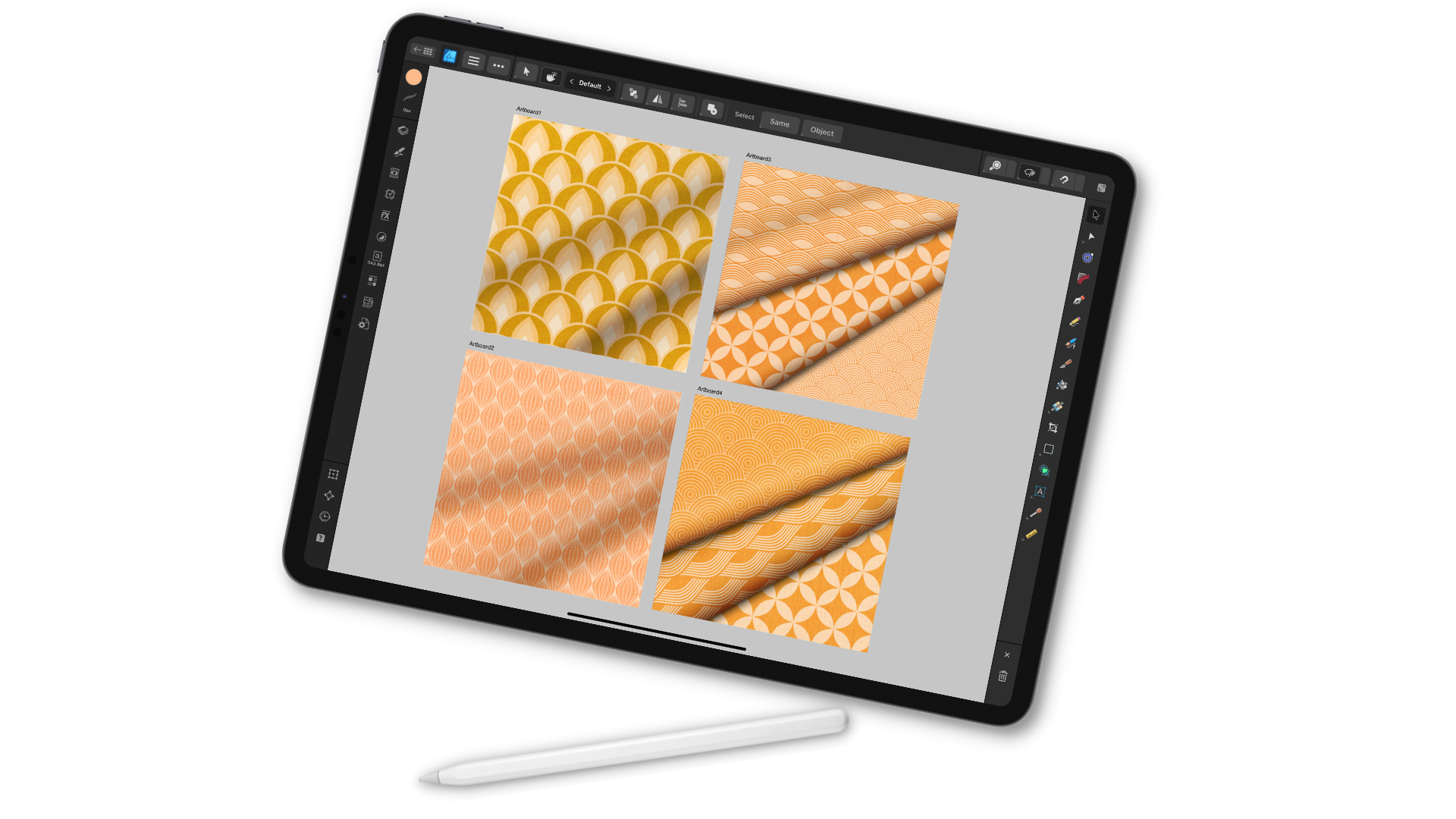
Transcripciones
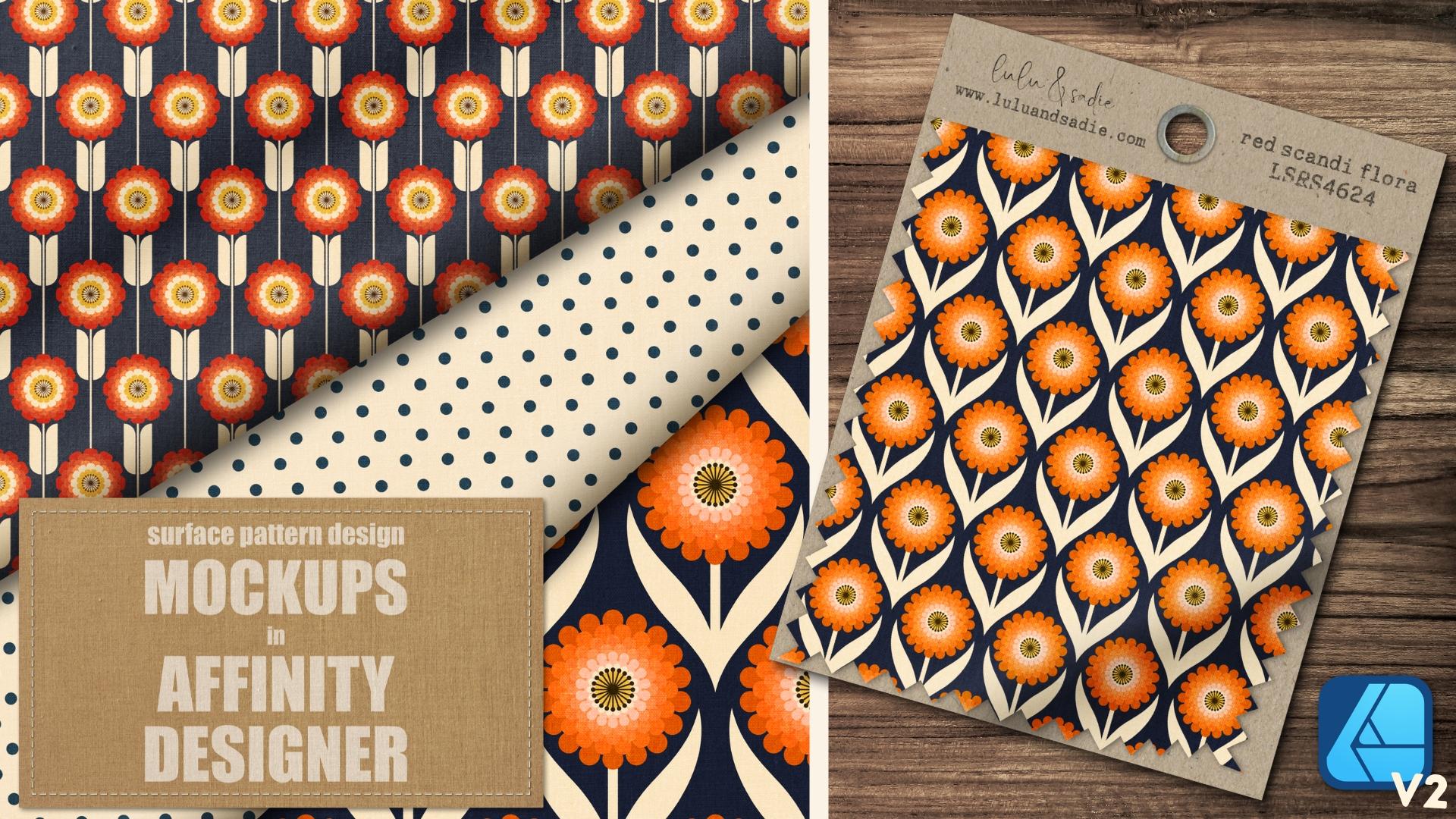
1. ¡Te damos la bienvenida a la clase!: ¿Te has dado cuenta de que no
hay muchos simulacros creados
en la suite Affinity Para la suite Affinity. Y aunque los simulacros creados en esa otra aplicación con objetos
inteligentes funcionarán, a veces se necesitan retoques y tiempo para que funcionen de
la manera en que están destinados Entonces cambiemos eso
y hagamos el nuestro. Harry Soy Tracy, una artista y educadora del área
de Chicago Designer y el resto de la suite Affinity son mi juego
de aplicaciones para todo, desde diseños de
patrones de superficie hasta ilustraciones y otros proyectos de diseño
gráfico. Disfruto compartiendo mi conocimiento
y amor por estas aplicaciones, y he tenido el
privilegio de ser nombrada educadora en línea
para ver por Serif, los creadores de
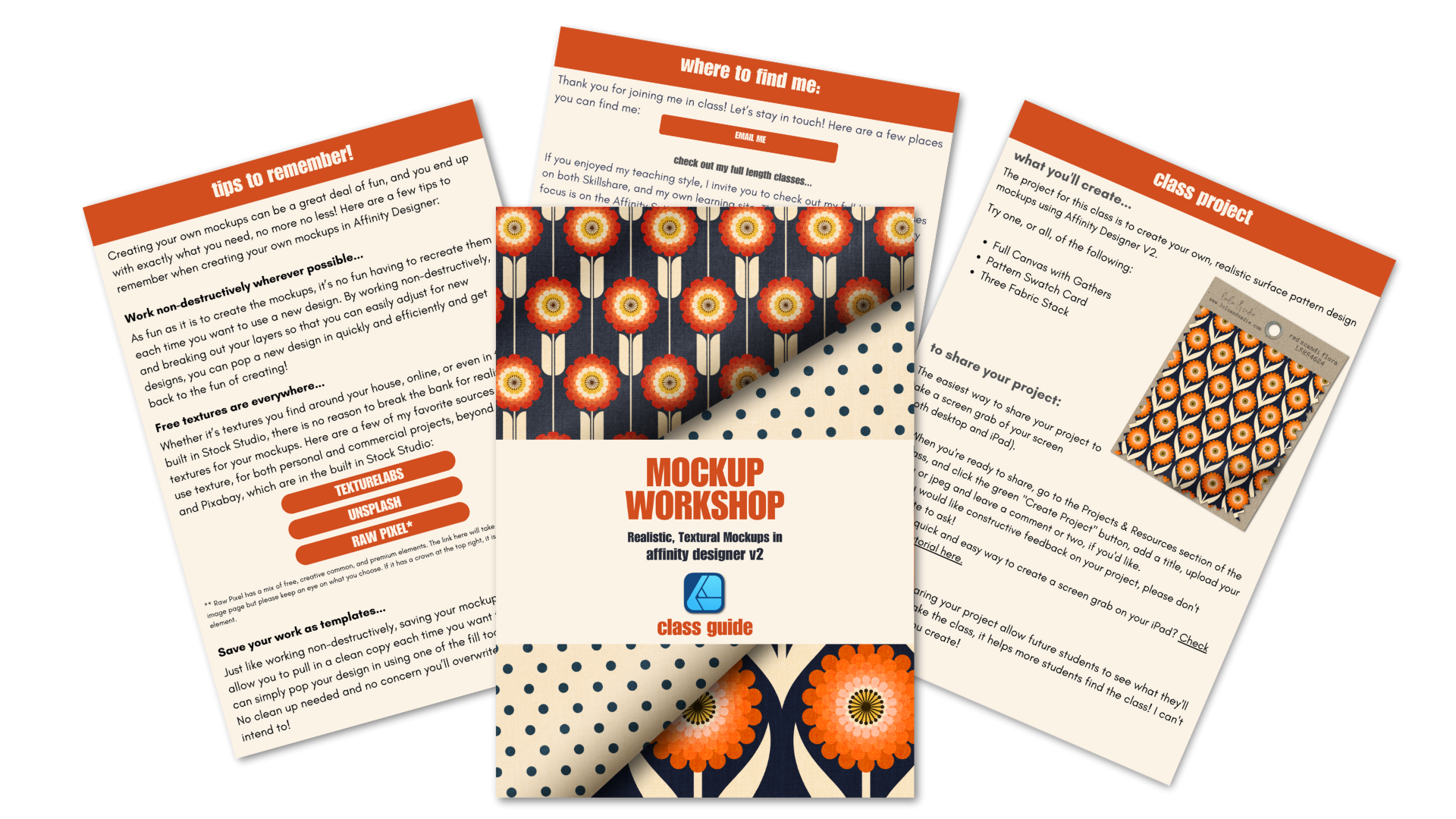
Affinity Suite En esta clase, te mostraré
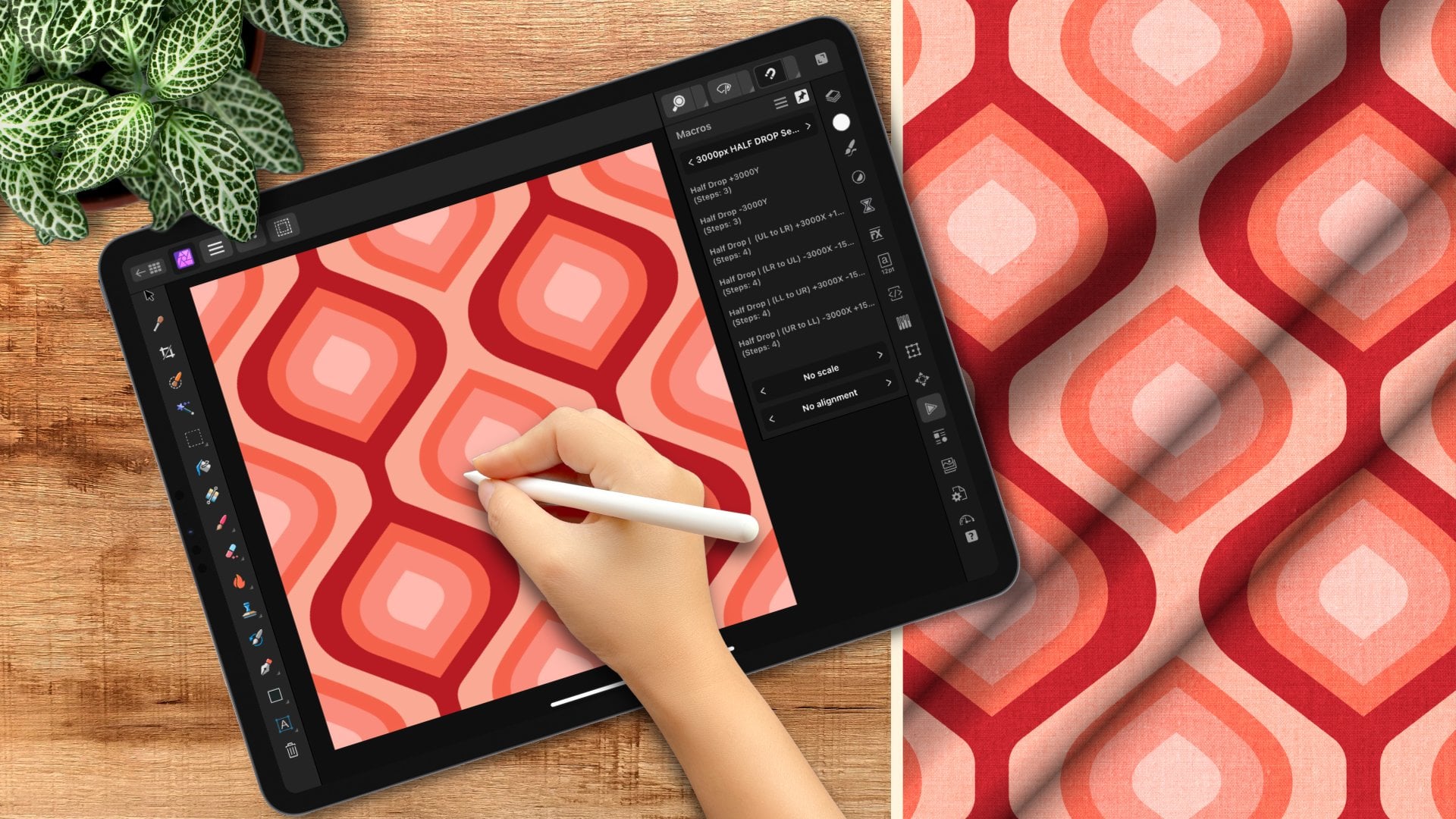
cómo puedes usar el diseñador para crear maquetas realistas para tus
diseños de patrones de superficie desde cero, usando formas vectoriales
y texturas libres simulacros son una parte integral del proceso de
diseño de patrones de superficie. Te permiten compartir
diseños individuales o colecciones en redes
sociales en tus propias
hojas y portafolios en línea Cuando creas tus propios
simulacros y diseñador, no solo obtienes
exactamente lo que quieres, ni más, ni menos. Pero sabes con certeza, funcionarán en todas las apps
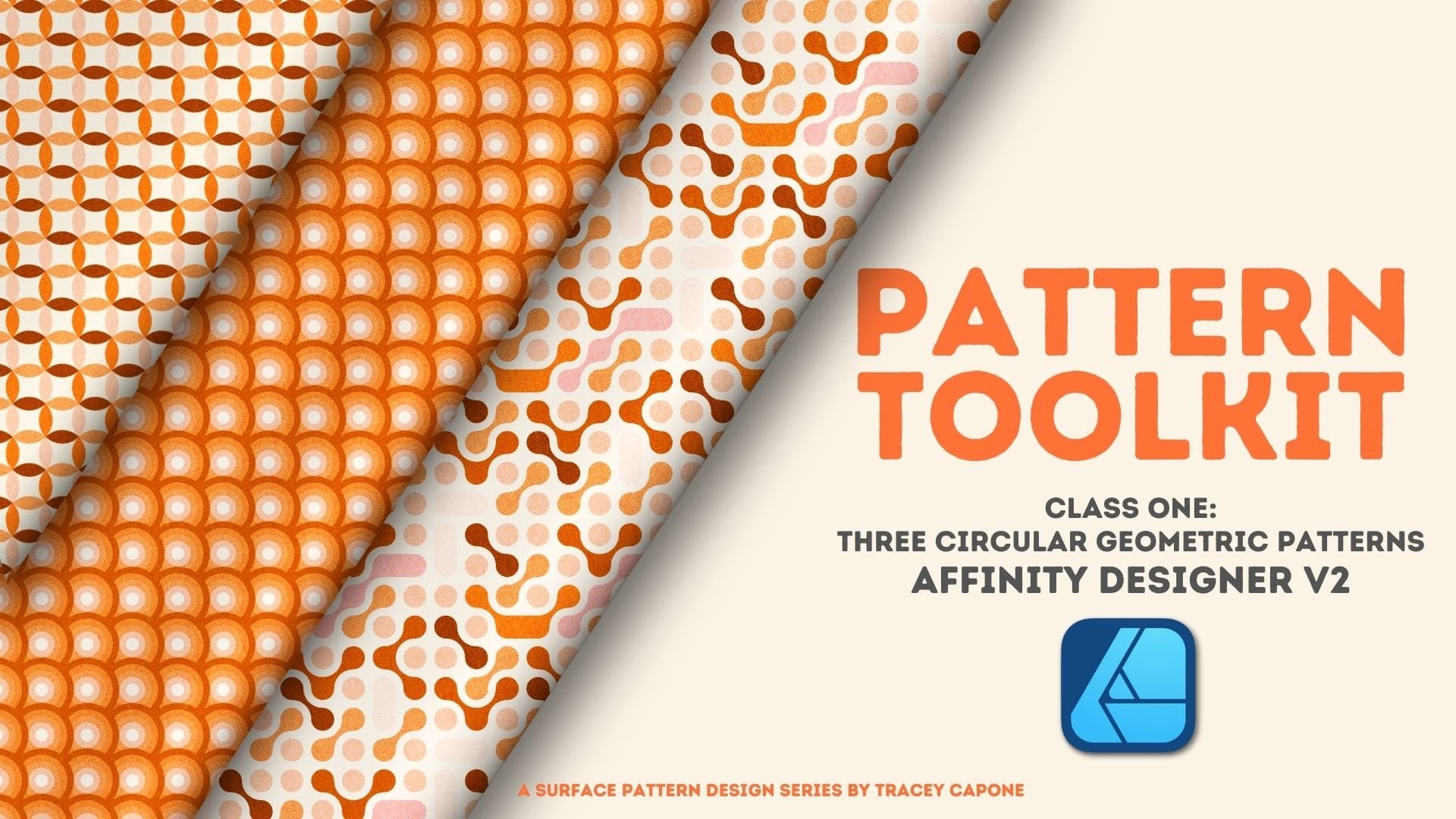
de afinidad, diseñador, foto y editor. Esta es la primera de una serie
de clases que llamé
taller de maquetas donde
comenzaremos con lo básico y crearemos
tres simulacros, una muestra de lona completa con
múltiples frunces realistas en diferentes direcciones que son geniales para compartir
primeros planos de tus motivos,
una tarjeta de muestra con frunces y deformaciones realistas Y por último, una pila de tres
telas completa con pliegues
realistas para que puedas compartir
fácilmente una pequeña
colección de diseños. Al crear estas
tres maquetas, aprenderás a crear recopilaciones
multidireccionales usando una combinación de la
herramienta de degradado y el panel de apariencia, cómo agregar textura realista a tus simulaciones usando
imágenes sin costo del estudio de stock y otros sitios de imágenes de uso gratuito, cómo crear
tontos realistas y tela para crear un efecto apilado
usando la herramienta de degradado Y finalmente, cómo trabajar de manera no destructiva y
guardar tus maquetas como plantillas
reutilizables que se
pueden usar una y
otra vez rápidamente agregando nuevos
diseños para una máxima eficiencia Además, el proceso y las herramientas que aprendes en esta
clase se pueden aplicar a otros proyectos
que crees en diseñador, desde ilustraciones
hasta diseño gráfico. Ahora, voy a estar usando
la versión para iPad de la aplicación. Sin embargo, si estás en
la versión de escritorio y sabes dónde se encuentran las
herramientas, deberías poder
seguir adelante. Solo tenga en cuenta, estaré
utilizando herramientas que solo se pueden encontrar en la
versión dos de la aplicación. Esto está destinado a usuarios
intermedios, ya que sí asume
cierta familiaridad con el layout del
diseñador para iPad Entonces, si eres nuevo en la aplicación, te
recomiendo tomar
clases para principiantes que te
guiarán a través interfaz de usuario de la
versión dos y te darán una
visión general de las herramientas. Entonces, ¿estás listo para
sumergirte y crear tus propios trapeadores realistas con algunas formas vectoriales simples
y hermosas texturas? Si es así, comencemos.
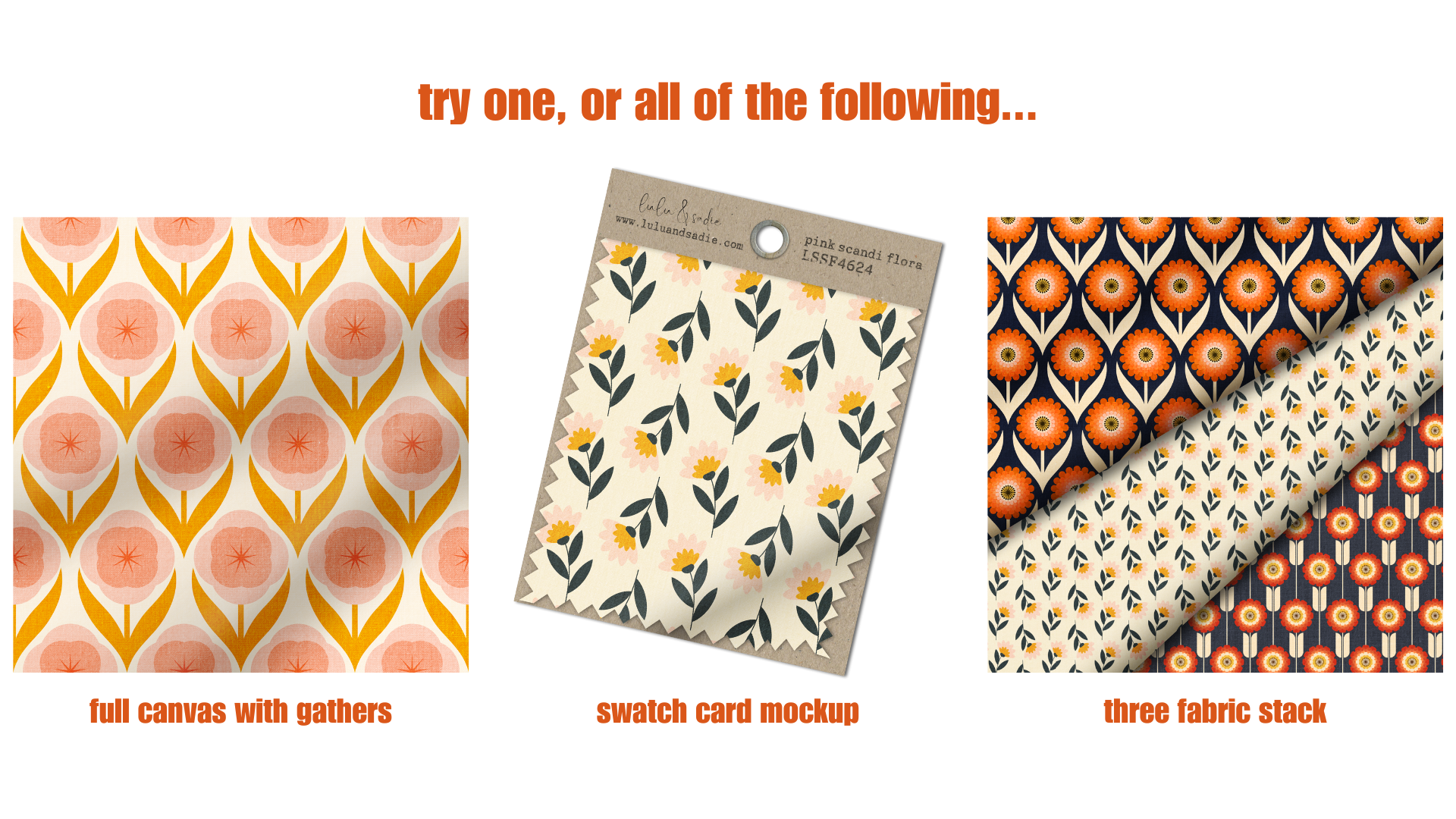
2. El proyecto de clase: El proyecto para la clase es
crear uno o todos
los siguientes simulacros, la muestra completa de Canvas, la tarjeta de muestra o la pila de
tres telas Diviértete con tus
simulacros y usa los conceptos básicos que
aprendiste para crear algo que funcione bien con
tu estilo de diseño. Bien. Me encantaría
ver lo que creas. Y por supuesto, compartir
tu proyecto permite a los
futuros estudiantes ver lo que
aprenderán cuando tomen la clase. Así que por favor considere compartir su proyecto aquí en la sección de
proyectos y recursos. La forma más fácil de
compartir tu proyecto desde el iPad es tomar una simple toma de
pantalla de tu maqueta. Una vez que esté listo para compartir, haga clic en el botón Crear proyecto. Cree un
título de foto de portada cuando se le solicite. Sube tus tomas de pantalla, agrega los comentarios que te
gustaría y presiona publicar No puedo esperar a ver
lo que compartes. A continuación, veremos
cómo
puedes crear gradientes
multidireccionales en un solo objeto usando el panel de apariencia.
Te veré ahí.
3. Maqueta completa de lienzo parte 1 | Panel de apariencia y capas de edificios: En esta lección,
veremos
cómo crear pliegues
en tela con gradientes
multidireccionales usando una combinación de la herramienta de degradado del
panel de apariencia Al final de la lección, tendrás una maqueta
de muestra perfecta para compartir primeros planos
de tus motivos.
Empecemos. Este es un simulacro que
creé anteriormente, y aunque la
diferencia es sutil, tiene pliegues
que se inclinan en direcciones
ligeramente diferentes creados por múltiples gradientes
en diferentes ángulos Ahora, en la
suite de afinidad a nivel base, solo se
puede tener
un único gradiente por objeto en una dirección. Este es un rectángulo
que creé, y ya he
arrastrado un degradado lineal En cuanto agrego una segunda, pesar de que está en
un punto diferente de
la lona y en una dirección
diferente, noquea al primero. Para los simulacros, estaremos
creando en esta lección, vamos a usar
el panel de apariencia para agregar múltiples rellenos
a un solo objeto, en este caso, un rectángulo. Y utilízalos para agregar múltiples gradientes
en diferentes ángulos. Antes de comenzar,
echemos un vistazo más de cerca al
panel de apariencia y cómo se presenta, así
como cómo funciona. El panel de apariencia se encuentra en el
lado de las herramientas del diseñador, y el icono parece
una caja con un ojo en él. Ahora, si alguna vez no
puede encontrar una herramienta, simplemente toque y mantenga presionado
el signo de interrogación en la parte inferior de la pantalla y
estas etiquetas se mostrarán. Quiero señalar que mi pantalla
es flip para un zurdo, así que tus herramientas podrían
ser opuestas a las mías, pero claro, todo
funciona exactamente igual Ahora, la herramienta de degradado necesita algo a lo que agregar un degradado. Entonces tengo dos rectángulos aquí, la capa inferior que está
trayendo ese color gris, y luego mi segundo que tiene el degradado real en ella Si voy al panel de apariencia con ese degradado seleccionado, verás que tengo un
relleno y un trazo, y siempre vas
a empezar con un relleno y un trazo. Si selecciono uno de estos, también
verás estos
tres puntos en la parte superior. Esto me va a permitir recorrer los modos de
fusión para ese relleno en particular o el trazo si
tuviera ese seleccionado. Y eso es algo
de lo que tomar nota. No vamos a usar esta
característica en particular en la clase,
pero el panel de apariencia
te permite tratar el trazo NFL separado entre sí y cambiar el modo
de mezcla de cada uno individualmente, que es algo
que no puedes hacer en el nivel general de la capa. También notarás dos señales
más en la parte superior. Uno es el contorno de un círculo y el otro
está en un círculo relleno. Estos te van a
permitir agregar rellenos y trazos
adicionales a tu forma y luego tratar
cada uno de ellos por separado. medida que agrega un trazo de relleno, va a agregar el nuevo encima del existente, pero puedes arrastrarlos en
cualquier orden que necesites. Ahora, como mencioné, siempre
vas a tener un relleno y un trazo. Pero a medida que agregue otros adicionales encima de los existentes, notará que este
bote de basura aparece. Y eso te va a permitir seleccionarlos y eliminarlos. Ahora bien, es muy importante
que uses ese
bote de basura para eliminar y no el
de aquí abajo, porque eso va a
quitar toda tu capa. Quiero agregar mi
segundo gradiente. Pero de nuevo, no puedo simplemente
agregarlo a este relleno como es porque va
a noquear a mi original. En cambio, lo que tengo que hacer
es con esa capa seleccionada, ir al panel de apariencia, y voy a
agregar un segundo relleno. Solo asegúrate de
tocarlo con tu lápiz. Eso va a enganchar
esa capa de relleno. Con mi herramienta de degradado voy a arrastrar una nueva. Y a primera vista,
va a parecer que borró
al otro. Pero es simplemente
porque este es completamente opaco y está
sentado encima de él. Si lo apago, se puede
ver que el otro
sigue ahí. Sólo necesito ajustar esta para
que veas ambas. Así que de nuevo, con
ese seleccionado, en realidad
tengo una configuración de muestra para Mgradientes.
Sólo voy a darle un toque a eso. Y ahora, si cierro esto, se
puede ver que ambos gradientes están apareciendo en dos direcciones
diferentes Ahora, como mencioné, puedes usar el panel de apariencia para cambiar los modos de
fusión en cada nivel, sin importar cuántos rellenos y
cuántos trazos tengas. Y esa es una herramienta útil, pero en esta clase en particular, en realidad
vamos a
hacerlo a nivel de capa. Entonces, si quisiera ajustar esto, podría subir aquí y simplemente
cambiar el modo de fusión. Podría cambiar la opacidad y puedo controlar ambas
al mismo tiempo Ahora, para esta lección,
vamos a estar creando dos capas separadas. Estamos creando una
capa para nuestras sombras y otra para nuestras iluminaciones, porque si bien puedes ajustar el modo de fusión de
cada relleno por separado, me parece que tener las
sombras y los reflejos rotos es un enfoque mucho más
flexible. Así que sigamos adelante y
creamos nuestra maqueta base y luego comencemos a agregar algunas de las sombras y reflejos
usando la herramienta de degradado Vamos a guardar
los simulacros que creamos en esta clase como
plantillas reutilizables para que podamos sacar una
copia limpia siempre que los
necesitemos y
agregar rápidamente nuestro último diseño. Así que queremos pensar en el
futuro cómo podríamos usar nuestros simulacros para
que podamos crear nuestro lienzo inicial para que sea lo más flexible
posible. Entonces, por ejemplo, he
configurado un lienzo de 3,000 por 3,000 píxeles a 300 DPI. Y la razón por la que he
elegido esto es porque voy a
estar agregando texturas. Y eso me da la
opción de imprimir sin ningún problema en
caso de que surja la necesidad. Ahora, siempre puedo exportar a menor resolución para pantalla, pero comenzar con
ese GPI más alto significa que no tengo que preocuparme por la pixelación de
texturas si lo imprimo También he configurado mi espacio de
color a RGB, porque en su
mayor parte, los
estaré usando en pantalla, y las empresas de impresión que uso realmente usan RGB sobre CMYK, pero siempre puedes exportar con un
espacio de color diferente si es necesario. He montado una mesa de trabajo porque me gusta la flexibilidad
de poder agregar mesas de trabajo
adicionales y
tomar una sola fregona y hacer variaciones que puedo
ver a través de un lienzo Pero depende completamente de
ti si quieres
trabajar en un
lienzo normal o en una mesa Así que adelante y piensa en
cómo vas a usar tu trapeador y configurar
tu lienzo en consecuencia. Ahora que el lienzo está en su lugar, quiero comenzar a construir mis capas para poder
agregar mi relleno de patrón, textura y mis sombras
y reflejos. Entonces voy a crear una
serie de cuatro rectángulos. Comenzaré con
mi herramienta de rectángulo y solo usaré este relleno ligero. No necesito un derrame cerebral en él. Y voy a empezar a
arrastrar hacia fuera un rectángulo. Quiero duplicar
esto tres veces. Así que solo usaré mi menú
rápido para hacer eso. Y voy a ir directo a mis capas y empezar a
hacer cambios en estas. Entonces la capa más inferior
va a ser mi capa de relleno de
patrón. Voy a cambiar
el nombre de eso. Todo va a terminar siendo recortado dentro de esto Y me voy a quedar con
ese color gris. No hace falta que cambie. La capa superior va a ser ya sea los resaltados
o las sombras. Realmente no importa cuál voy a hacer
este blanco puro, y voy a cambiar el
nombre a destacados. El segundo
va a ser sombras. Quiero que esto sea gris de tono medio,
y voy a explicar cuando nos metamos en las sombras
y reflejos por qué escojo específicamente el
blanco puro y el gris de tono medio. Entonces voy a tocar eso, y no puedes verlo porque está sentado
debajo de los reflejos, pero voy a seguir adelante y
renombrar estas sombras. Y luego finalmente,
para la textura, en realidad
voy
a estar reemplazando el relleno ahí con
la textura real. Pero voy a seguir adelante
y hacer este negro solo para que haya una
diferencia entre las capas, y voy a renombrar
esta textura de tela. Entonces quiero apagar
estas tres capas superiores. Voy a encenderlos a medida que los
agrego para que pueda
ver la capa debajo. Voy a seleccionar los tres. Y nuevamente, quiero
recortarlas dentro de la capa de relleno de
patrón. Nuestras capas están en su lugar, y estamos listos para comenzar a agregar algo de textura y dimensión. Eso lo vamos a hacer
en la siguiente lección. Entonces te veré ahí.
4. Maqueta completa de lienzo parte 2 | Textura, sombras y reflejos: En la primera parte de esta lección, creamos nuestro lienzo
y luego construimos nuestras capas para prepararlas para las sombras, los reflejos
y la textura. Entonces comencemos a sumar los que
empiezan con nuestra textura. Voy a seguir adelante
y encender esa capa. Como mencioné en
el video anterior, voy a estar reemplazando
esto por la textura, y voy a usar la herramienta de
degradado para hacerlo. Esto
me va a permitir cambiar fácilmente la textura con
un tipo diferente de tela en caso de que surja la necesidad. Entonces me aseguraré de que esa
capa esté seleccionada, e iré a mi herramienta de degradado. Quiero elegir Bitmap. Así que solo voy a enganchar
el menú contextual aquí
arriba y encontrar poco Mapa. Ahora, los míos están en mis archivos, pero también puedes sacarlos
de las fotos. Voy a estar usando una de
mis texturas de tela favoritas
de texture lab.org, y he vinculado a
ese sitio en el PDF Estas son texturas gratuitas
que puedes usar para uso comercial y personal. Entonces voy a
seguir adelante y tocar esa, y automáticamente
va a reemplazar ese relleno negro
con esa textura. Ahora, puedes ver las
líneas porque la reemplazó en el
tamaño, está descargada. Así que voy a
escalar esto usando estos deslizadores. Y también quiero arrastrar esto un poco hacia la
derecha porque sé que hay estos
pequeños bastoncillos en la tela. De hecho es por esto que me
gusta este en particular. Tiene esos pequeños detalles que se prestan al
realismo de la maqueta. Volveré a mis capas, y quiero cambiar el modo de
fusión para superponer. Ahora, lo que
pasa con usar overlay es que puede
ajustar tus colores. De hecho, puede aclarar los
colores de tu patrón. Entonces lo que quiero hacer es agregar un
ajuste de curvas no destructivo para que si surge la necesidad cada vez que
pongo un patrón en su lugar, pueda oscurecerlo
o aclararlo según sea Entonces con la
textura de la tela seleccionada, voy a ir a los
ajustes y simplemente tocaré curvas. Estoy agregando esto directamente
a la textura de la tela, así que va a
aclarar u oscurecer eso en lugar de
mi capa de patrón Verás esta
cajita emergente, y vas a notar
que ésta se
recorta automáticamente en su interior porque se seleccionó la capa de
textura Este es un ajuste completamente no
destructivo. Entonces, si no lo necesito,
puedo apagarlo. Puedo restablecerlo
tocando ese ícono, o simplemente puedo ir directamente
al lomo y simplemente
hacer cualquier ajuste. Así que en realidad voy a
dejar esto como está por
ahora mismo y solo ajustarlo si lo necesito para el
patrón que tire adentro. Todo bien. Con nuestra
textura en su lugar, comencemos a agregar
algunas sombras y reflejos comenzando
con las sombras. pensamiento común en el arte
digital es que conjunto
negro para multiplicarse
es perfecto para las sombras, y ese podría ser el caso
en escenarios individuales. Pero en algunos casos,
un gradiente negro, especialmente configurado para multiplicarse, puede ser un poco demasiado duro. Tampoco es lo suficientemente neutral como
para poder
mezclarse orgánicamente en una amplia gama
de colores en todos los diseños Para estos simulacros,
queremos que nuestros pliegues, nuestras sombras y
reflejos sean sutiles. De medio a gris configurado para
multiplicar o quemar lineal, que me parece que más uso
puede ser una
alternativa más neutra porque varía bien con
casi cualquier color, y es posible que solo
necesites algunos ajustes a la opacidad y luminosidad Y esta es la
razón por la que puse la capa
de sombra en gris de tono medio. Cualquiera que sea el color
con el que comiences es
el color que la herramienta de degradado va a recoger y luego crear las dos paradas de
color iniciales. Ahora, antes de agregar mi degradado, echar un vistazo a
esto con la textura,
en realidad
voy a ir
a mi capa de relleno de patrón, y solo voy a
hacerla un poco más oscura. Eso
nos va a ayudar a ver un poco mejor la diferencia entre las sombras y los
reflejos. Voy a traer eso también ahí fuera. Y solo estoy arrastrando
hacia abajo en el punto de color. Encargaré mis sombras, y quiero llevar esto
por encima de lo más destacado. Eso nos va a ayudar
después cuando los agreguemos. Podremos ver
dónde están nuestras sombras. Entonces nuevamente, esto se establece
en gris de tono medio, que es una de las muestras en los colores rápidos.
Dijiste en la parte superior de esa. Voy a agarrar
mi herramienta de degradado, asegurarme de que esa
capa esté seleccionada, y simplemente arrastraré
mi primer degradado. Siempre que crees un degradado, va a comenzar
con dos paradas de color. El primero, que es
el más claro va
a ser el color de cualquier
objeto sobre el que lo estés colocando. Entonces en este caso, gris de tono medio. El otro está dentro de
la misma gama de colores, pero algunas paradas hacia abajo
en la escala de luminantes Siempre va a
ir de claro a oscuro, pero siempre puedes
cambiar su dirección aquí
arriba en el menú contextual. Ahora, me gusta usar
el deslizador HSL para ajustar mis gradientes
porque la mayoría de las veces, solo
estoy ajustando la
luminancia y la opacidad Y para hacer eso,
solo tocarás una parada de color. Se va a convertir en
el más grande de los dos, y luego podrás hacer
los ajustes que necesites. Quiero agregar una parada de color en medio de este degradado. Eso se va a convertir en
la sombra misma, pero más sobre eso en un momento. Solo tocaré para agregar uno, y eso va a agregarlo rango
medio entre los
dos existentes. Y puedo ajustar los tres de
estos tanto como sea necesario. La otra cosa
que vas a notar en el degradado, hay estos
pequeños mangos, y estos son deslizadores de rango medio que te van a permitir controlar un color frente al otro entre
dos topes de color Y a medida que agregue topes de color, agregarán asas
adicionales. Estos van a
ser útiles con nuestras sombras y reflejos
porque nos van a permitir crear gradientes
más suaves a
cada lado mientras también
controlan su profundidad Quiero ajustar estos tres topes de
color junto con los deslizadores de punto medio hasta tener una sombra con la que me sienta
cómodo. Ahora bien, ya he hecho esto
lo suficiente como para tener
algunos números a los que me siento
cómodo marcando, pero ajusta el tuyo según sea necesario Para el más oscuro, que
va a estar en el medio. Voy a tocar eso, y
quiero cambiar el valor de
luminancia a 50 Entonces otra vez, quiero que eso
vuelva a ser gris de tono medio. Recuerda,
automáticamente lo agrega rango
medio entre los
dos existentes. Voy a
bajar la
opacidad de esa a cerca del 70% Podría cambiarlo,
pero eso es un comienzo. Para este top, quiero llevar las luminanas hasta el 100%, así que el blanco puro y la opacidad
hasta cero Entonces eso va a sacar
esa textura a través, y ahora se puede ver más allá de ella. Para el de abajo, va a ser
ligeramente diferente. De hecho voy a
mantener las luminanas al 50%, pero voy a bajar la opacidad
hasta Es una diferencia sutil, pero si traigo las
luminantes hasta el 100%, puedes ver que agrega
mucho blanco, y eso no es lo que quiero Para esta sombra en particular, quiero que parezca que alcanza su punto máximo y luego tiene un bonito pliegue. Recuerda, también puedes ajustar la opacidad y el modo
de sangre de la capa general, no solo tu color se detiene Entonces hablando de eso,
voy a ir a mis capas, y voy a cambiar
esto a quemadura lineal. Encuentro la mayor parte del tiempo que en realidad funciona
mejor que multiplicar, que tipo de
le da un yeso gris. Ahora bien, en este caso, porque
tengo gris por debajo, multiplicar está funcionando mejor. En realidad no tengo un color, sino que solo juega con los dos cada vez que
añades un nuevo diseño. Realmente no hay una respuesta correcta. Vas a ajustar estas paradas de
color, modos de fusión y opacidad hasta que te
guste la sombra que has creado y sientas
que está creando un bonito pliegue Entonces voy a cambiar
esto de nuevo a quemadura lineal. Y sólo
baje la opacidad a cerca de 60%. También quiero ajustar mis deslizadores de rango
medio aquí. Voy a tirar de este tipo
de apretado a la sombra. De nuevo, quiero que
parezca un pico, y luego voy a sacar
esto un poco. Creo que voy a
derribar este. Ahora que lo he hecho,
siento que la opacidad podría
bajar un poco
más a tal vez 40% Todos estos son no destructivos. Se pueden ajustar
en cualquier momento. Quiero agregar mi segunda sombra
en una dirección diferente. Pero claro, no puedo agregarlo
al relleno existente o
va a noquearlo a este. Entonces necesito agregar un nuevo relleno a esa capa dentro de mi panel de
apariencia. Pero aquí está la cosa. La herramienta de degradado
recordará los colores que
utilicé por última vez dentro del mismo relleno
o a través de dos objetos, pero no va
a recordarlo a través de dos rellenos en
el mismo objeto. Sin embargo, no quiero tener que volver a
empezar. Entonces lo que quiero hacer es crear una muestra a partir de mi original Antes de hacer algo
con esta, voy a volver a seleccionar que
voy a ir a mis capas, y quiero asegurarme de
que mi herramienta de movimiento esté ocupada para que se seleccione toda la
capa Voy a ir a mis muestras, y tengo una configuración de paleta
amplia para aplicaciones aquí que tiene sombras y
reflejos en ella Voy a tocar
el menú de hamburguesas en la parte superior y elegir Agregar relleno
actual a la paleta. También puedes usar tu
menú rápido para hacerlo también. Entonces ahora voy a volver a
mi panel de apariencia. Voy a tocar para seleccionar ese relleno. Se
puede ver el punto ahí. Agarra mi peaje de gradiente, y solo voy a
alargar mi gradiente. Ahora, se puede ver que la he
arrastrado de arriba a abajo. Así que en realidad va
a crear este flip, pero te voy
a mostrar cómo encargarte de eso. Quiero ir a mis muestras
y voy a tocar esa muestra. Ahora, debido a que arrastro de
arriba a abajo, en realidad
lo invirtió de este. Y quiero que mis sombras vayan
en la misma dirección. Entonces lo que voy
a hacer es subir al menú contextual en
la
parte superior y simplemente elegir reversa. Y ahora todas mis sombras
van en la misma dirección. Entonces todo lo que necesito hacer aquí
es ajustar la ubicación, el ángulo general, y tal vez
ajustar algunos de los ajustes. Pero aunque tenga que
hacer ajustes menores a los
valores de opacidad y luminosidad de las paradas de color, sigue siendo mucho mejor y más eficiente que tener que
empezar de cero Así que sólo voy a hacer algunos ajustes a
mi colocación aquí. A lo mejor voy a mover
éste así. Creo que me gusta la
profundidad de ambos. En realidad no voy
a tocarlas. Podría hacerlo un
poco menos profundo. Entonces solo mirando
esto, me gusta esto. Puede que termine
cambiándolo después de que los aspectos más destacados
estén en su lugar, pero este es un buen comienzo. Entonces con nuestras sombras en su lugar, se
puede comenzar a ver la
dimensión y la tela, pero nos faltan
los reflejos donde el punto más alto del pliegue tendría
luz golpeándolo. Entonces sigamos adelante
y sumemos los siguientes. Vamos a seguir
el mismo proceso con los reflejos
que hicimos con las sombras. Y nuevamente, los he agregado en
una capa separada porque
quiero usar un modo de
mezcla general y opacidad diferentes Estos solo van a
ser sutiles reflejos en los picos del pliegue solo para darles algunas dimensiones
agregadas. Entonces no van a ser
tan fuertes como las sombras. Entonces esa es parte de la razón por la
que los quiero en su propia capa. Entonces voy a
enganchar esa capa. Y la razón
otra vez, de que muevo las sombras hacia arriba es para
que puedan ver dónde se colocan
esas porque quiero que los reflejos se sientan
en la parte superior de ellos. Seleccionaré la capa,
iré a mi herramienta de degradado, y solo voy a
arrastrar un degradado. Y esta vez,
a propósito voy de arriba a abajo. Entonces igual que con las sombras, voy a tocar para agregar un
segundo resaltado ahí. Quiero cambiar eso para
que la luminancia sea del 100%, y voy a bajar
la opacidad a 65 Puede que termine cambiándolo, pero voy a empezar por ahí. Para el de arriba, voy a
mantener las luminanas al 100%, pero bajaré la opacidad hasta Y luego para el de abajo, voy a mantener
las luminanas en 70%, que es lo que se
configuró automáticamente cuando
arrastré el gradiente, pero voy a bajar
la opacidad La razón por la que hice eso es que
lo mantiene ligeramente gris. Porque estos reflejos
van a estar sentados encima de la sombra. Al tener un ligero tinte gris ahí va a ayudar a que se mezcle un poco mejor
en la sombra, para que no se vea tan dura. Ahora, obviamente,
esto es demasiado. Voy a hacer
algunos ajustes, y después voy a
entrar en la capa. Y cambiar mi modo de mezcla. Al igual que con las sombras donde
multiplicar es el G dos. Con destacados, el G dos
tiende a ser pantalla o anuncio, que funciona la mayor parte del tiempo. Pero para ello, en realidad
encuentro que luz
suave es una opción mejor,
más neutra. Entonces voy a cambiar
esto a luz suave, y luego solo echar un vistazo a
donde estamos. Todo bien. Entonces eso lo derribó muy bien, pero es un poco demasiado pesado. Entonces voy a bajar la
opacidad solo para tocarme. No quiero que esto luzca brillante. De nuevo, solo quiero
dar la impresión de la luz golpeaba la
parte superior de ese pliegue. Ahora, una vez más, quiero
agregar mi segundo, pero no quiero tener que volver
a empezar. Entonces seleccionaré la capa
general. Ve a mis muestras, y voy a guardar
esta en mi paleta Me aseguraré de que esté comprometido, y voy a
agregar el segundo relleno y asegurarme de
que esté seleccionado. Voy a agarrar mi peaje degradado
y solo arrastraré eso. No necesito agregar la tienda
de color. Solo necesito ir a la muestra, y automáticamente la
va a agregar para mí. Y en este caso, porque
sabía que quería
ir de arriba a abajo, no
necesito revertirlo. Sólo necesito hacer algunos ajustes en cuanto
a dónde se coloca. La cantidad de profundidad que tengas en ambos va a determinar
qué tan altos se ven los pliegues. En este caso, en realidad me
gusta la altura en este. Esto funcionaría muy bien con un patrón más claro para que realmente
puedas verlo. Pero nuevamente, con cada
diseño de patrón que agregues, puedes terminar ajustando estos. Y por eso es genial
tener estos estallados. Simplemente puedes entrar, asegurarte de tener seleccionado
el relleno adecuado para tus reflejos
o sombras, y luego simplemente hacer
los ajustes que necesites. Entonces, mis sombras y
reflejos están todos listos. Mi textura está en su lugar, y quiero guardar
esto como un simulacro. Pero hay algunos retoques finales que quiero hacer
antes de hacer eso Me voy a pegar con
dos pliegues en mi tela. Puedes agregar tantos como
quieras en
la dirección que quieras. También puedes probar algunos de
los otros gradientes como el elíptico o radial si quieres un aspecto ligeramente
diferente Pero para los efectos
de éste, voy a llamarlo hecho. De nuevo, solo quiero
hacer unos retoques finales. La primera es que si
sientes que las sombras y los reflejos siguen siendo
un poco demasiado intensos, incluso con el uso de los
deslizadores de punto medio para emplearlos, un desenfoque gcianm puede Entonces voy a empezar
con mis sombras. Seleccionaré mi
capa de sombra e iré a FX. No es necesario que haya seleccionado un relleno
en particular. Solo necesita asegurarse de
que toda la capa esté enganchada usando
la herramienta de movimiento. Tocaré para
encender Gusciumblur y luego tocaré el nombre Y voy a llevar
esto hasta alrededor de 30. Es una diferencia muy sutil. Eso es un poco demasiado, pero se
puede ver que está
derribando un poco la aspereza mientras mantiene Entonces voy a derribar eso. En realidad podría llegar a unos 40. Ahora, normalmente, puedes copiar un efecto y pegar ese
efecto en otra capa. Pero por alguna razón,
cuando tienes dos rellenos en una capa, eso
en realidad no funciona. Encuentro que en realidad noquea
uno de los gradientes. Así que sólo voy a empezar de nuevo con
lo más destacado. Seleccionaré esa capa, me
aseguraré de que mi herramienta de movimiento esté activa. Voy a encender mi desenfoque
gaussianm, y de nuevo, voy a traer
eso hasta Voy a dar un paso atrás, tal vez
hacerlo un poco más pequeño y solo echar un
vistazo y ver si me gusta. Ahora bien, una cosa que sí veo es que el desenfoque gaussiano está haciendo que los humanos se
alejen de los lados Así que voy a volver
a mi estudio VAX, y voy a
enganchar a preservar Alpha Eso los va a romper
a los bordes para que ninguno de esos gradientes no se alejando y no
tengas un espacio vacío aquí La otra cosa
que quiero hacer es encender escala con objeto. Si tuviera que escalar
esto hacia arriba y hacia abajo, quiero que esos efectos
escalen con él. Entonces volveré a mis sombras. Regresa a esa otra capa. Y yo quiero hacer lo mismo. Voy a preservar a Alpha. Y voy a
encender escala con objeto. Puede que no necesites encender
Preservar Alpha, pero nuevamente, si ves donde tus sombras o reflejos se
alejan de los lados y
tienes un espacio vacío, puedes
encenderlo para evitarlo. El segundo tweak que
quiero hacer es
decidir dónde quiero que
mi capa
de textura asiente en la pila de capas, ya sea por encima de las sombras y reflejos o por debajo de ella Si tienes la capa de
textura por encima tus sombras y reflejos
en la pila de capas, la textura también se
va
a aplicar a esas capas. Así que podrías tener un aspecto
ligeramente diferente que si estuviera por debajo de ellos. Cuando está en la
parte inferior de la pila, esas sombras y
reflejos se van a sentar justo encima de la textura. Y si bien se mostrará desde abajo, en algunos casos, dependiendo de tu diseño, especialmente cuando
tienes uno más ligero, podría terminar
luciendo un poco falso. Lo intento en ambos sentidos en cualquier nuevo diseño solo
para ver qué funciona. Entonces todo lo que vas a hacer es simplemente agarrar esa textura de tela, ir a moverla hacia adelante dos veces. Y se puede ver Se desplaza
ligeramente cuando hago eso. Entonces las texturas se están
aplicando a ambos. En este caso en particular, eso
me gusta más. Pero de nuevo, si agrego un patrón donde siento que eso no funciona, siempre
puedo cambiar eso. Ahora que tengo
todo en su lugar, quiero guardar esto
como una plantilla en blanco. Entonces me dirijo
al menú de documentos, que es el
menú de hamburguesas en la parte superior, y voy a elegir
puerto como plantilla. Solo nombra esto, como
quieras. Voy a llamar a esto
dos frunces diagonal. Si presionas guardar, te va
a preguntar dónde quieres guardarlo y funciona como cualquier
otra exportación en este momento. Ahora, ya he guardado esto, así que no voy
a hacer eso aquí,
sino que solo sigue los
pasos igual que lo
harías explotando
cualquier otro documento Ahora, cada vez que tires esto, puedes hacer tus
ajustes con solo
entrar seleccionando el relleno del patrón. En este caso, lo
seleccionaría, seleccionaría mi herramienta de degradado, iría a mis activos, y solo elegiría el
patrón que quiera agregar a esto Y luego a partir de ahí,
sólo puedo hacer mi ajuste. Entonces creo que elegiré
el de antes. Y si siento que
las sombras y reflejos no están
funcionando bien con esto, puedo moverlos con solo
entrar en cada uno. Puedo cambiar la opacidad
de la capa de textura, si siento que es demasiado dura. Nuevamente, debido a que todo esto
se hizo de manera no destructiva, se pueden hacer ajustes
a cualquiera de ellos. Una vez que hayas terminado de hacer tus
ajustes en tu diseño, puedes seguir la función de exportación
normal, ya sea subiendo al menú de
documentos y eligiendo exportar o usando
la persona de exportación. Funciona como cualquier otra
ilustración o documento. En la siguiente lección,
vamos a echar
un vistazo a lo que hemos
aprendido en esta y crear un simulacro de tarjeta de muestra
completo con recortes de corte
rosados. Te veré ahí.
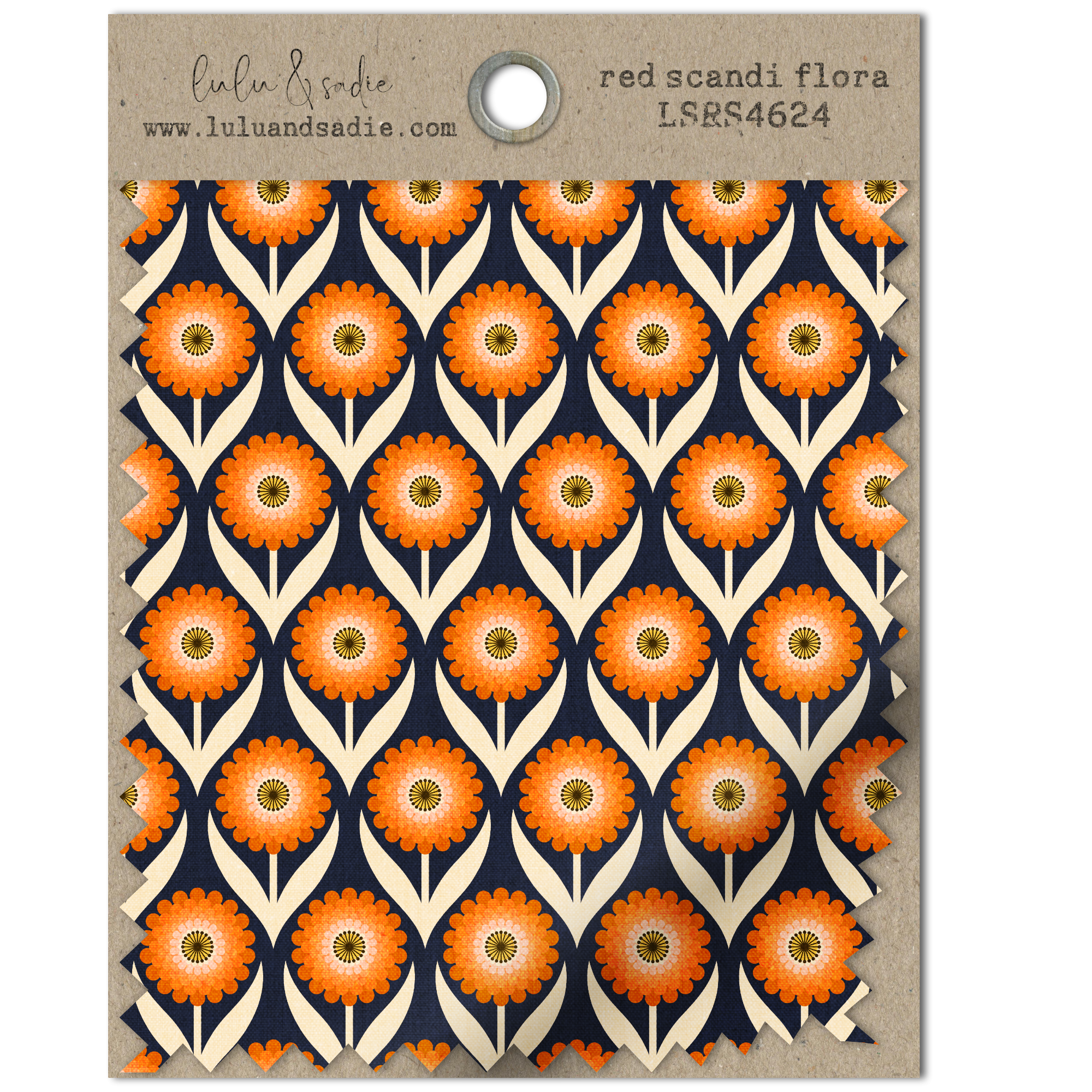
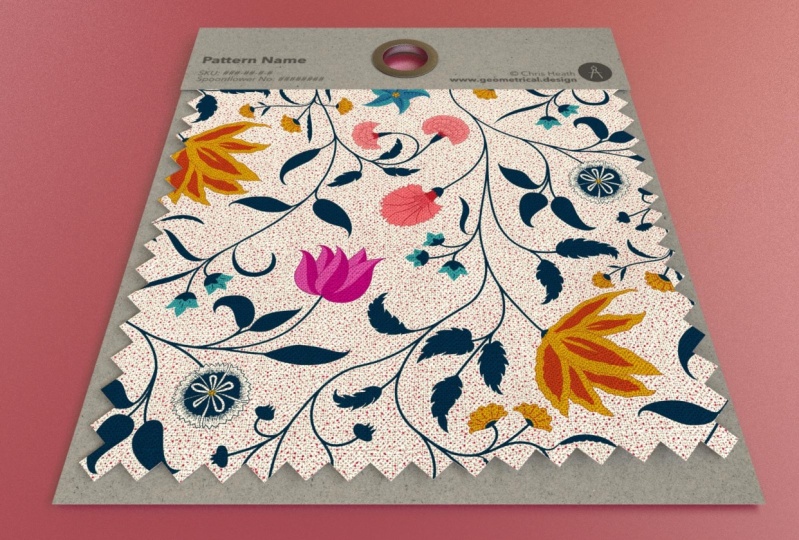
5. Muestra de tela, parte 1 | Creación de capas: Una tarjeta de muestra es una excelente manera de compartir un solo diseño en las redes sociales o su cartera
en línea junto con su diseño
e información de contacto En esta lección,
vamos a crear de manera no destructiva
un
spotchhlder de patrón de aglomerado con
tipo editable para que puedas intercambiar tus diseños y
actualizar su información de manera rápida y eficiente actualizar Ahora, al igual que la lección
anterior, quiero guardar
esto en última instancia como una plantilla reutilizable. Entonces quiero que mi lienzo inicial sea lo más flexible posible. Entonces voy a crear
un lienzo a 3,000
3,000 pixeles a 300 DPI. Eso
me va a permitir imprimir esto sin ningún problema con la
pixelación de mis texturas Ahora bien, si sabes que solo lo
vas a usar en línea, sin duda
puedes usar un DPI
más bajo si lo deseas. Una vez más, estoy trabajando con
una mesa de trabajo para poder crear variaciones de esta y ver todo en un solo lugar Pero nuevamente, depende de
ti si quieres
trabajar en un tablero de arte
o en un Lienzo normal. Siempre puedes cambiar de
opinión y agregar un tablero de arte subiendo al
menú de documentos y eligiendo tableros artísticos. Ahora, voy a exportar mi plantilla con un fondo
transparente, pero por ahora, voy a dejar en su lugar el
fondo blanco estándar. Ahora, al igual que en la lección
anterior, primero
quiero crear todas
mis formas planas. Entonces comenzaré a agregar mis sombras, reflejos
y textura. Es mucho más fácil hacer
un seguimiento de lo que estás haciendo cuando los haces
en cierto orden. Entonces voy a comenzar
con el respaldo y el top holder. El color de mis
formas no importa porque no planeo
usar modos de fusión. La textura va a reemplazar
completamente el color. Si quieres usar modos de
mezcla con el
color debajo, entonces solo asegúrate de que estás
eligiendo tu color aquí. Entonces voy a agarrar
mi peaje rectángulo. Y sólo voy a usar
una especie de luz. Gris, supongo. Y
sólo voy a arrastrar una forma. Y eso se ve
bien por ahí. Voy a centrar esto, y voy a usar esto para
crear la carta superior. Entonces voy a mantener mi
dedo hacia abajo y duplicarlo, y quiero que esto sea
un poco más ligero. Todavía no vamos a agregar
sombras ni reflejos, así que no puedes ver la
diferencia a menos que
cambies los colores al
menos ligeramente. Entonces voy a alargar esto. Ahora siempre puedo ajustar
esto si necesito más espacio, pero creo que eso queda
bien ahí mismo. Lo siguiente que necesito es la
forma de mi muestra de tela, y voy a usar esta forma de
espalda para hacer eso Nuevamente, lo duplicaré, y lo cambiaré a
este color gris de tono medio. Ahora, en lugar de
dimensionar esto usando la herramienta de movimiento, voy a usar la herramienta de
contorno en su lugar, porque eso me va a
permitir mantener la relación de aspecto muy fácilmente para que no esté
desperdiciando espacio. Voy a agarrar mi herramienta de contorno y voy a tocar y
simplemente arrastrar hacia la izquierda, y puedes ver que
solo está dimensionando. Ahora, no quiero
ir demasiado lejos porque el diseño del patrón es
la estrella del espectáculo. Todo lo demás es información
de antecedentes. Así que no necesito mucho
espacio mostrando. Prefiero tener más
espacio para mi diseño. Entonces creo que eso se ve
bien por ahí. Ahora, un paso importante con el peaje de contorno es que te asegures de
hornear esto en su lugar. Entonces vamos a
convertir esto curvas tocando
en la parte superior aquí, y eso va a
poner las esquinas. Si no haces eso, medida que escalas esto hacia arriba y hacia abajo, vas a terminar teniendo diferentes contornos creados a
medida que dimensionas arriba y abajo. Ahora, podría dejar
esta capa tal cual, pero en realidad quiero
crear recortes triangulares en los lados y en la parte inferior como si esta estuviera cortada
con tijeras rosadas Ahora, en realidad he
hecho esto anteriormente, así que creé un activo que simplemente
puedo tirar en
el set en la parte superior y usar como una forma
de restarlo Pero te voy a mostrar
cómo lo creé. Voy a apagar
esta capa superior por ahora. Yo solo voy a usar una serie
de triángulos que potencio,
duplique, y luego usar
las funciones de geometría Entonces seleccionaré mi triángulo. Y voy a usar solo voy a usar negro
para que podamos verlo. Sólo voy a arrastrar
un pequeño triángulo. Y quiero rotar esto. Entonces solo giraré en sentido horario. Y esto es un poco demasiado
pequeño o más bien grande. Voy a moverme un
poco más pequeño, y simplemente lo voy a hacer estallar
en la esquina superior izquierda. Y ahora que estoy
retrocediendo, creo
que en realidad antes era de
buen tamaño. Así que sólo voy a
arrastrarlo un poquito. Ahora, normalmente, tendría un teclado
bluetooth conectado a mi iPad para que pueda usar
una pulsación de tecla para hacer esto Pero voy a
poder duplicar dos dedos tocando y arrastrando
para obtener esa primera forma, y luego usaré mi
menú rápido para obtener el resto Bien. Bien, no
te preocupes si pasa. En realidad solo voy a
seleccionar todas estas formas. Entonces el primero seleccionado, y voy a tocar dos dedos
para seleccionar el otro. Y sólo voy a arrastrar
esto y ponerlo en su lugar. Entonces no quiero
múltiples capas de curva. En realidad solo quiero
una capa curva. Así que voy a subir a mis
operaciones de geometría y elegir anuncio y eso va a crear
una sola forma en el lateral. Ahora, necesito duplicar esto y voltearlo
al otro lado. Hay una manera muy rápida
y fácil de hacerlo. Entonces voy a duplicarlo. Y voy a seleccionar
esa capa de tela. Voy a subir a la parte superior y
voy a elegir voltear horizontal. Eso va a voltearlo
automáticamente y colocarlo exactamente donde lo
necesito sin arrastrar Entonces necesito mi última
forma en la parte inferior. Así que de nuevo, voy a duplicar esto, y sólo voy a
girar esto en sentido horario. Ahora bien, esto es demasiado grande, pero voy a
colocarlo donde lo quiera, y luego voy a usar mi herramienta de nodos para seleccionar
estos nodos finales, y solo los eliminaré. Y entonces sólo
voy a centrar esto arriba donde lo quiera. Derecha. Entonces una vez más, solo quiero una forma
porque quiero
usar esta para restar estos triángulos de
mi capa de tela Así que voy a subir a la
parte superior y elegir Agregar. Ahora bien, en este punto, esto
es lo que guardaría en
mis activos para que cada vez
que esté creando
algo como esto, si necesito crear
formas como esta, simplemente pueda jalarlo,
colocarlo y usar las funciones de
geometría. Pero ahora voy a seguir adelante
y seleccionar ambos. Es importante que los
triángulos negros estén en la parte superior. Voy a tocar la geometría y elegir restar,
y ya estoy listo Ahora, finalmente, con mis formas
principales en su lugar, quería crear un
agujero en la parte superior con un pequeño ojal metálico como
si pudiera colgarse Pequeños toques pueden ayudar en gran medida
a hacer que un simulacro
parezca realista. No tengas miedo de agregarlos. Ve a agarrar mi
herramienta de donas para esto. Y sólo voy a arrastrar una
forma de rosquilla. Voy a mantener mi dedo hacia abajo para conseguir un círculo perfecto. Y creo que ahí se ve
bien. Podría llevar todo el
radio hacia abajo o hacia arriba un poco. Entonces lo que quiero hacer es
primero centrar esto arriba. Voy a seleccionar
mi pieza superior aquí, y solo usaré mis opciones de
alineación para alinear el centro y el centro. Y quiero hacer
un agujero en medio
de esto para que
puedas ver directo
a través de la parte de atrás. Cuando agrego sombras, si coloco algo
debajo de esto, como un trozo de veta de madera
que es como una mesa, vas a ver directamente
hasta el fondo. Voy a usar mi herramienta de
constructor de formas para hacer eso. Así que quiero seleccionar todas mis formas porque
quiero que el
perforador pase todo el camino hasta
la capa de fondo blanco. Voy a ir a mi
herramienta de construcción de formas y voy a seleccionar la resta y todo necesito hacer es simplemente
tocar en el medio, y eso va
a perforar ese agujero en el medio de
todas esas formas Tenemos todas nuestras
formas en su lugar, y estamos listos para comenzar a agregar nuestras sombras
y reflejos de textura. Pero antes de hacer
eso, quiero hacer algunas cosas de limpieza final específicamente en el estudio de
capas aquí. Entonces, quiero renombrar
todo, claro, pero también quiero
hacer algunas copias de
mi capa de tela para mis
sombras de textura y reflejos, así
como recortar algunas cosas
dentro de esta capa inferior, que se va a convertir en
nuestro relleno de patrón. Voy a empezar por
renombrar a este tipo. Esta va a ser la Ojal Esta capa curva va
a ser la parte superior de la carta Quiero tomar esta, que
va a ser la tela, y la voy a
duplicar tres veces. Va a haber
uno para mi textura, uno para mis sombras y
otro para mis reflejos. Entonces este va
a ser lo más destacado. Voy a empezar
con el blanco puro. Y voy a cambiar
esto a destacados. Y voy a apagarlo. Esta va
a ser las sombras, y esto ya está
configurado en gris medio tono, así que voy a mantenerlo
ahí, pero voy a
renombrar esta capa sombras Esta va
a ser nuestra textura. De nuevo, voy a estar
reemplazando esto con textura, pero voy a cambiar esto a
negro por ahora mismo. Y voy a
cambiar el nombre de la capa a textura de tela. Voy a apagar estos dos, seleccionar los tres, y quiero recortarlos
dentro de mi relleno de patrón. Voy a renombrarle
este. Relleno de patrón. Y luego quiero tomar
los tres de estos y sujetarlos dentro
del dorso de la tarjeta. Vamos a estar agregando
una sombra paralizante a esto. Y para evitar que las sombras que añadimos a
estas se derramen, voy a mantenerlas efectivamente dentro
recortándolas por la parte de atrás Así que vamos a nombrar este dorso de tarjeta. Entonces tenemos el dorso de la tarjeta. Tenemos nuestra tarjeta superior gramt, y nuestro relleno de patrón Y quiero asegurarme de
que mis gramts en la parte superior. Tengo la carta superior, y
luego el relleno del patrón. Entonces estoy listo para comenzar a agregar las
sombras de textura y reflejos, y lo vamos a hacer
en el siguiente video. Entonces te veré ahí.
6. Muestra de tela, parte 2 | Agrega textura, sombras y reflejos: En la primera parte de esta lección, configuramos nuestras canvvas,
construimos todas
nuestras formas y luego nos
aseguramos de nombrar nuestras capas, acortar las cosas en su lugar y hacer duplicados donde los
necesitábamos Así que estamos listos para comenzar a
agregar nuestras sombras, reflejos
y textura, y primero vamos a comenzar con todas nuestras
sombras. Al agregar sombras
para un efecto realista, quieres pensar en cuál la profundidad real
del sería
la profundidad real
del objeto a la que las
estás agregando. Entonces, en el caso de esta tarjeta
superior, por ejemplo, se
trata de una
pieza muy delgada de aglomerado, probablemente de unos 2 milímetros Entonces la sombra caída aquí, justo encima de la tela
sería realmente mínima, lo
suficiente para mostrar una. Entonces voy a asegurarme de que
la forma esté seleccionada. Iré a mi estudio FX. Alternaré la sombra exterior y luego tocaré para obtener mi menú
contextual. Y voy a subir
a la cima aquí y apenas empezar a arrastrar
un poco hacia abajo. Sólo un toque. Y luego subiré
mi radio. Ahora, de nuevo, he recortado esto dentro de ese fondo
para que nada en los lados no agregue sombra
adicional
a la sombra paralela que planeo agregar debajo de esta Realmente solo
lo quiero por encima de la tela. Ahora, puede que termine cambiando eso una vez que consiga un
patrón de relleno en su lugar, pero por ahora, voy
a llamar a eso hecho. Yo sólo quiero lo suficiente como para
que veas una sombra. Voy a saltarme
la sombra paralela debajo de la tela por
ahora mismo porque vamos a estar creando algunas urdiduras en esto y agregando
algunas sombras más profundas, y no quiero agregar
eso hasta que eso esté hecho Entonces sigamos adelante y agreguemos la
sombra debajo del ojal. Creo que voy a cambiar
la tarjeta o el color más bien,
aunque, a esto tal vez
este gris más claro. Ahora, técnicamente,
todo lo que realmente necesito
hacer es agarrar la carta superior. Voy a copiarlo. Selecciona el gramt y la pasta de X, y solo puedo ajustar
esto como lo necesite. Entonces, el desplazamiento en esto es
realmente incorrecto porque
quiero que todas mis sombras
vayan de la misma manera y planeo
crear mi sombra paralela, así que está abajo a la derecha. Entonces entraré en mi FX, tocaré para activarlo, y solo quiero
traer el offset. Y ahora que estoy
viendo esto, siento que el radio en ambos no es lo
suficientemente alto. Así que voy a
volver a mi carta superior aquí y solo ajustar el radio en eso
también. Todo bien. Siempre puedo
bajarlo si lo necesito,
pero creo que eso se ve bien. De nuevo, me estoy saltando
la de tela. Voy a añadir la sombra paralela detrás del dorso de mi tarjeta. Entonces voy a
subir a esta capa. Ahora bien, esta va a ser
una sombra mucho más profunda. En su mayor parte,
quieres pensar en
cómo sería lo real en la vida real. Pero este simulacro se
va a ver
ya sea a un tamaño pequeño en las
redes sociales o en un sitio web. O en el contexto de
algo que imprima. Entonces, agregar una sombra paralela un poco
más grande a la parte más grande le
va a dar un poco más de
profundidad cuando la
veas en ese tamaño más pequeño. No quiero ir por la borda porque esto todavía
no es tan grueso,
pero sí quiero que sea un poco más visible que la sombra paralela
debajo de las otras piezas Así que de nuevo, me ocuparé
de la sombra paralela. Yo sólo para asegurarme de que
la capa esté seleccionada. Voy a agarrar el menú contextual, y estoy haciendo que mis sombras
bajen a la derecha. Así que lo llevaré a la
derecha por ahí, y luego subiré
el radio. Vaya, acabo de cambiar el ángulo. Entonces voy a tocar dos
dedos para traer eso vuelta. Vuelve a bajar eso. Asegúrate de que el radio esté
encendido, así que voy a tocar. Y sólo voy a mencionar
eso. Y déjame simplemente retroceder y
ver cómo se ve eso. Creo que eso es bueno
por ahora mismo. De nuevo, puede que
termine ajustándolo. Puedo ajustarlo aún más si lo uso con un
fondo de algún tipo, pero por ahora mismo,
ese es un buen comienzo. Bien, Con las
gotas en su lugar, una última cosa que quiero hacer
antes de pasar a agregar
la textura es agregar un efecto de tres
D a De hecho voy a
hacer esto un poco más oscuro porque te será
más fácil verlo. Déjame simplemente derribar esto. Me aseguraré de que esa capa esté seleccionada y volveré
al estudio FX. Voy a alternar en tres D, y voy a tocar para obtener
su menú contextual. Y lo que esto hace es agregar un
resaltado al borde exterior. Y si hay un
agujero en el medio, lo va a agregar aquí
también en el mismo lado. Y luego agrega una sombra
opuesta. El problema con esto es que todas mis sombras están
corriendo hacia la derecha, y necesito que todo coincida. Entonces necesito cambiar este ángulo, y eso se llama el Azmth Lo puedes encontrar
en el
menú contextual en la parte inferior aquí. Solo toca hasta que veas Azmth y yo solo
voy a arrastrar esto Hasta que vea ese
resalte a la izquierda, aquí y aquí, y veo la sombra a la
derecha, aquí y aquí. Y puede terminar ajustándolo
una vez que la
textura metálica esté en su lugar, pero por ahora, voy
a llamar a eso hecho. Estamos listos para comenzar a
agregar las texturas. Y al igual que antes, voy a usar mi
herramienta de degradado en su mayor parte. De nuevo, eso me permite
intercambiar fácilmente texturas
donde sea necesario. Ahora, mencioné antes, mi textura va a
reemplazar completamente el relleno, y no voy
a usar modos de fusión. Pero este es el
punto donde si
agregas textura y quieres
usar un modo de fusión, Para tener tanto un
color como una textura, asegúrate de que tus formas estén ajustadas al color que
quieras que tengan. El mío no importa, sin embargo. Entonces voy a ir
a la carta superior, agarrar mi herramienta de degradado, y voy a sacar una
textura del estudio de stock. Entonces hay
uno en particular que me gusta, el papel artesanal. Y lo voy a sacar aquí
desde la galería de Pexels. Con la herramienta de degradado seleccionada, solo
voy a tocar, y automáticamente la va a agregar a la forma
que he seleccionado. Ahora, necesito escalar
esto un poco. Así que sólo voy a
levantar esta manija. Y esto en realidad está realmente apagado debido a otro relleno
que creé antes. Entonces voy a desbloquearlo. Si alguna vez obtienes esto, solo
desbloquea la relación de aspecto. Puedo arrastrar esta manija en
Bloquearlo de nuevo, y ya estoy listo. Sólo voy a
arrastrar a estos dos hacia arriba. Quiero que se vea la textura. Puedo seguir adelante y agarrar el dorso de mi tarjeta
y hacer lo mismo. Sólo voy a tocar
para agregar la textura. Y una vez más, solo
quiero asegurarme de que estos mangos estén aproximadamente
en el mismo lugar. Y sólo voy a arrastrar hacia arriba. Entonces la
parte trasera del auto está todo listo. Nuevamente, no necesito hacer ningún ajuste
al modo de fusión. Voy a subir hasta
arriba aquí hasta el ojal. Me aseguraré de que esté seleccionado. Con mi herramienta de degradado, voy a volver
al estudio de stock, y esta vez,
voy a escribir metal. Y me gusta este de
aquí mismo porque tiene algo de arenosidad
y textura agradable Y en realidad me gusta
cómo lo puso eso. Pero déjame arrastrar
esto solo un poco. Sólo voy a desbloquear
este lado. Todo bien. Eso me gusta mucho.
Y al mirarlo, creo que el efecto tres
D sigue bien. No quiero que esto se
vea redondeado en la parte superior. Entonces, si hiciera esto más suave
o trajera el radio hacia arriba, en realidad
lo haría parecer más redondeado. Esto es algo que
sería bastante plano. Entonces creo que
el efecto tres D tengo en su lugar está bien, y también lo es la sombra paralela. Bien, quiero agregar mi textura
a mi capa de tela aquí. Entonces voy a encender
eso y engancharlo. Y voy a usar
esa textura de tela laboratorios
de texturas. Entonces con mi herramienta de degradado, voy a subir a la parte superior
y elegir Bitmap Ve a mis archivos y selecciona
esa textura 1202,
y otra vez, solo arrastra esto hacia arriba. Y quiero que sea lo suficientemente grande como para que puedas ver
esos pequeños bastoncillos. Y voy a mover esto un poco
más. Y nuevamente, quiero cambiar el modo de fusión de
este para superponer. Y luego voy a agregar una capa
de curvas
no destructivas si necesito ajustarme
cuando coloco un patrón. Entonces con eso seleccionado, tocaré para agregar curvas. Y no necesito
ajustarlo
ahora mismo porque no tengo
un patrón en su lugar, pero eso está en su lugar y no destructivo para poder
ajustarlo en cualquier momento. Todas nuestras texturas
están en su lugar, así que sigamos adelante
y agreguemos nuestras sombras, reflejos y nuestro warp
no destructivo. En la lección original donde
agregamos ligeros frunces
a la tela, porque trabajamos al tamaño
completo del lienzo, no
vimos los bordes
de la muestra de tela. Entonces las sombras y los reflejos
por sí solos fueron suficientes. Pero aquí, estamos viendo los
bordes de la muestra de tela. Y como ese pliegue implica que la tela está
reunida o agrupada, queremos agregar una ligera urdimbre a la tela para
darle realismo Adicionalmente,
vamos a querer agregar sombras
más intensas en
los puntos más altos donde los pliegues
crearían sombras más profundas
y las agregarían al
borde mismo de nuestra tela. Vamos a trabajar de manera
completamente no destructiva para que
puedas tirar de estos y duplicar fácilmente tu mesa de trabajo para ajustar la dirección o
cantidad de los pliegues, así
como la urdimbre sin tener que
empezar En aras del
tiempo, me voy a
quedar con una sombra bastante
básica. Sin embargo, podrías adaptar
fácilmente lo que
cubramos aquí para crear
frades más complejos. Voy a crear
un pliegue que recorra diagonalmente de
derecha a abajo, y lo voy a hacer de la misma
manera que lo hicimos en
la primera lección De hecho, voy a
usar las dos muestras que creé para
las sombras y los reflejos Encenderé mi capa de sombra
y agarraré mi herramienta de degradado. Sólo voy a arrastrar
una sombra aquí. Sube a mis muestras y
voy a seleccionar esta. No, aquí no es exactamente
donde lo quiero. Sin embargo, lo primero que
voy a hacer es cambiar mi modo de fusión a quemadura
lineal solo para
que pueda hacer ajustes
y ver lo que estoy haciendo. Y creo que voy a arrastrar
este solo un poco. A lo mejor pluma eso
un poco. Y lo siguiente que haré
es encender mis reflejos. Voy a llevar mis sombras por encima de esa capa para
poder ver dónde estoy. Seleccionaré esa capa. Y de nuevo, voy a
arrastrar mi punto culminante. Ve a mis muestras
y toca para agregar eso. Así que quiero arrastrarlo
hasta aquí. Todo bien. Voy a cambiar esto a luz
suave y bajar un poco
la opacidad Todo bien. Entonces quiero agregar un efecto a ambos, solo para desenfocarlos un toque. Entonces voy a subir mi desenfoque
gaussiano. Y de nuevo, voy a
traer esto hasta alrededor de 40. Y yo haré lo mismo aquí. Entonces, estos frunces
implicarían que la tela en la esquina inferior de aquí es
empujada hacia arriba o reunida Entonces, con el sombreado en su lugar, queremos usar un vector no
destructivo meshwarp para empujar esta esquina hacia
arriba hacia Entonces iré a mis capas y seleccionaré la capa de relleno de patrón. Entonces eso va a
incluir mis sombras, reflejos y textura. Y por eso quería que
todo estuviera en su lugar primero. Entonces eso está todo incluido en
este warp no destructivo. Iré a la cima
y elegiré malla. Eso va a
crear esta grilla. Ahora, como
voy a estar manteniendo este grupo en su lugar y dejar la malla warp no destructiva para que pueda cambiarse
en cualquier momento, quiero entrar en mis capas
y renombrar este relleno de patrón. Ahora bien, esta urdimbre de malla proporciona esta rejilla básica estas intersecciones que
puedes usar para crear tus urdiduras Ahora, en este caso, lo estamos
manteniendo bastante básico. Entonces la rejilla de malla proporcionada
va a funcionar bien. Pero si lo necesitabas, podrías agregar
intersecciones adicionales tocando en cualquier lugar de estas líneas
verticales u horizontales A veces eso es
útil cuando
quieres crear un warp realmente
detallado. Además de poder
utilizar las propias líneas, cada una de estas intersecciones,
conocidas como cruces, tienen nodos,
y esos nodos tienen Así que sólo voy a tomar este y empezar a
arrastrarlo hacia arriba. Y voy a usar este
asa para tirar esto. Y estoy teniendo mucho cuidado no exagerar con
esto porque no
quiero que los triángulos
o los recortes se deformen demasiado porque
no va
a parecer realista Si alguna vez encuentras que necesitas
empezar de nuevo, recuerda que esto
no es destructivo, así que puedes simplemente traerlo de vuelta
tocando este ícono para restablecerlo. Así que sólo voy
a seguir empujando esto un poco hacia arriba. Nuevamente, usando las
asas para moverlo. Tal vez traiga esto
un poco más. Y yo sólo voy a
retroceder. Creo que se ve bien. Nuevamente, esto es completamente
no destructivo. Entonces, si es necesario,
puedo ajustarlo más, pero este es un buen comienzo. Una vez que hayas terminado de
crear tu warp, ya sea usando el
mallurdimbre o uno de los otros, tienes la opción
de mantener ese grupo warp para que no sea destructivo y pueda ser alterado o revertido
al O convertirlo en una curva
tocando convertir en
curvas en la parte superior. Pero eso es destructivo,
lo que significa que
ya no vas a poder hacer ningún cambio. Ahora, queremos la
capacidad hacer cambios directamente
a éste o crear duplicados y establecer los pliegues en múltiples
direcciones y fortalezas Entonces voy a dejar esto como una urdimbre de malla no
destructiva. Entonces tenemos un último paso
que queremos dar, y es crear nuestra
sombra bajo una tela. Voy a empezar con
la sombra paralela real. Entonces seleccionaré la capa de relleno de
patrón para que todo este grupo de malla. Y voy a añadir una sombra
paralela a eso. Entonces voy a añadir sombra exterior. Y simplemente
baje esto a la derecha. Y esta es la otra
razón por la que me
aseguré de hacer esto después para poder ver dónde está esto, sobre todo porque
tenemos ese warp. Voy a subir el radio. Y creo que
voy a traer el off set en un poco. Y podría subir un poco la
intensidad. Entonces lo siguiente que
quiero hacer es agregar una
sombra más profunda donde se
reúne esto porque sería mucho más oscuro en
estos dos puntos. Voy a hacer esto
agarrando mi herramienta pluma, y quiero seleccionar
un color gris oscuro Estoy usando un trazo, no un relleno, y solo voy a
tocar aquí y aquí. Entonces estoy siguiendo la
línea de mi sombra. Quiero mover esto
abajo por capa de relleno de
patrón, no recortarlo dentro, sino
tenerlo debajo. Y primero voy a
asegurarme de que el ancho de la misma
sea hasta 100. Siempre puedo ir
más alto si es necesario. Voy a ir a mi estudio FX, y voy a añadir un desenfoque
gaussiano a También quiero cambiar
mi modo de fusión. Eso va a ser un poco más fácil ver lo que
estoy haciendo aquí. Entonces voy a cambiar
eso a quemadura lineal. Esto no necesita ser obvio. Quiero que sea
sutil porque no solo
tendrías una
sombra ahí tirada. Yo solo quería
dar un indicio de ser mucho más profundo que
el resto de esto. Solo veamos qué pasa
cuando clavamos uno 50, solo para que sea un
poco más grueso. Bien. Eso me gusta. Entonces el
deslizador solo sube hasta 100. Si quieres ir
más alto que eso, puedes simplemente tocarlo y teclearlo. Mientras estoy aquí,
sólo voy a ver qué aspecto tiene 1205 Bien, en realidad
creo que se ve mejor. Y tal vez baje la
opacidad solo para tocarla. Nuevamente, esto es completamente
no destructivo, así que siempre puedo
cambiarlo si es necesario. Pero déjeme simplemente retroceder
y ver cómo se ve eso. Bien, en este punto, estamos listos para comenzar
a agregar
nuestro texto editable Y eso lo vamos a hacer en la siguiente lección. Entonces te
veré ahí.
7. Muestra de tela, parte 3 | Cómo agregar texto editable: Mi tarjeta de muestra está casi terminada. Mis texturas están en su lugar. Tengo mis sombras
y reflejos, y he creado ese warp de malla no
destructiva. Una última cosa que quiero
hacer antes de guardar esto como plantilla reutilizable es
agregar la información en
la parte superior de la tarjeta. Ahora bien, en interés del tiempo, ya
he creado el texto, y lo he colocado
en un grupo que he recortado dentro de
la tarjeta de muestra Entonces esto es solo un SVG de
mi logo que he colocado, y luego estos tres fueron creados con la herramienta de texto
artístico. He mantenido estos dos
bastante alto nivel y no específicos porque de nuevo, quiero guardar esto como
una plantilla reutilizable. He agrupado todo
, incluido el logo, para que el efecto que aplique continuación vaya a aplicarse a todo
a la vez. Y de esa manera, si
hago algún cambio
al texto agrego algo
o elimino nada, no
tengo que empezar de nuevo
porque todo está
a nivel de grupo. Ahora bien, es muy importante
para este siguiente paso que este grupo se asiente por encima de la capa de
textura de la que
quieres sacar porque
lo que vamos a hacer es sacar la textura de esta forma cónica artesanal a través las letras para que
parezca que está estampada Voy a hacer esto
usando rangos de mezcla u opciones como se les
conoce aquí en diseñador. Así que voy a asegurarme de que
esa capa de grupo esté seleccionada, y voy a tocar los tres puntos en la parte superior de la pila de capas. En el iPad,
vas a encontrar
las opciones de mezcla
en la parte inferior aquí. Para aquellos de ustedes en el escritorio, encontrarán opciones de mezcla debajo del icono de dientes en la parte superior
derecha del panel de capas Esta gráfica de la izquierda es para fuentes. Esta es la capa o grupo
que hemos seleccionado. Entonces, si quisiera sacar
ya sea los valores oscuros o los valores
de luz de la fuente que
he seleccionado,
podría hacerlo aquí. Ahora,
aquí no tengo valor lumínico. Esto es negro puro. Pero si arrastro hacia abajo a la izquierda, ya
ves que se va
a deshacer de eso. No quiero usar eso aquí. Lo que quiero hacer en cambio es usar la
carta de destino porque quiero
extraer los valores claros u
oscuros de esa textura debajo
a través del texto. Ahora, una nota, las opciones de mezcla son completamente no destructivas, lo que significa que el texto puede permanecer editable y aún así obtendremos el efecto que buscamos Si quisieras, podrías
tomar esto en la foto y agregar filtros en vivo
adicionales como desplazamiento para agregar aún más
al efecto. Pero como esto va a ser
usado en un tamaño tan pequeño, no
voy a
entrar en tanto detalle. Entonces con este grupo de destino, lo que quiero hacer es
comenzar tirando algunas de las partes más ligeras de esa
textura a través de mi texto. Entonces voy a ir
al lado de la luz. Y sólo voy a
empezar a arrastrar hacia abajo. Y déjame acercarme. Mientras hago eso, se puede
ver que el texto se desvanece, y verás que la
textura viene a través Ahora, ya lo he hecho, pero
eso también ha derribado la cantidad del texto
que puedes ver, así que es bastante débil Lo que quiero hacer es traer de vuelta algunos de
los valores más oscuros. Entonces voy a volver
a mi grilla de destino. Quiero tomar el nodo
oscuro aquí, y sólo voy a
arrastrarlo hacia la derecha. Hasta que se vea de la
manera que yo quiero. Así que todavía se pueden ver
las partes más claras de la textura pasando, pero estoy
oscureciendo un poco el texto, así que todavía tiene
ese mismo efecto Obviamente, si
acercas muy de cerca, puedes ver que esta no es una textura de tinta porque es
demasiado perfecta en los bordes. Pero de nuevo, quiero
mantener esto editable, y en un tamaño pequeño, realmente no va a importar Pero si
quisieras, podrías usar el filtro de desplazamiento en vivo en foto para agregar un borde a esto. Una última cosa que voy a hacer con esta capa de grupo es que voy a probar ya sea
el modo de mezcla multiplicar, o quemar lineal solo para ver si alguno de ellos
hace la diferencia. Así que podría simplemente arrastrar
eso a alrededor del 85%. Entonces, lo mejor de esto es porque esto es editable, si quieres cambiar la
fuente que estás usando aquí, ciertamente
puedes hacerlo Así que solo podría entrar
al grupo y podría seleccionar mi herramienta de texto artístico y tal vez seleccionar el nombre del
patrón aquí. Y si toco aquí
para seleccionar todo, puedo entrar y elegir
una fuente diferente. Y mientras
mantenga esto editable, puedo hacerlo todo lo que quiera, y esa opción de mezcla que acabo de aplicar va
a permanecer en su lugar Con todo en
su lugar, estoy listo para guardar esto como una plantilla
reutilizable, y seguiríamos
los
mismos pasos que la lección anterior. Así que subiríamos a
la cima aquí y elegiríamos Exportar como plantilla. Cuando volvamos a meter esto, cuando estemos listos para usarlo, todo que
queremos hacer es volver a entrar. Vamos a encontrar esa capa de relleno de
patrón. Recuerden, este es
el grupo warp. Entonces queremos agregar nuestro
patrón a este. Agarra la herramienta de degradado, y solo puedo agregar
mi relleno ahí. Recuerda, la textura tiene
ese ajuste de curvas sobre ella. Entonces, si necesitas
ajustarlo en absoluto, puedes. Y luego solo
subiría a la parte superior y ajustaría mi texto como sea
necesario y lo exportaría. Ahora bien, si quieres exportar esto sin el fondo
blanco, así que lo vas a
guardar como un PNG con un fondo transparente, asegúrate de
subir a la parte superior y elegir Canvas y Canvas
transparentes. De esa manera, puedes
usar esto encima de otro fondo y
ese blanco no está en su lugar. En el siguiente video,
vamos a crear nuestro tercer
y último trapeador up, una pila de tres telas
que es perfecta para compartir una pequeña colección de
diseños. Te veré ahí.
8. Tres pilas de telas | creación de pliegues con degradados: En esta lección final, vamos a crear una pila de tres
telas que
nos permita compartir una pequeña colección
de patrones todos a la vez. Vamos a tomar el mismo enfoque para agregar nuestras texturas, sombras y reflejos
que hicimos con los dos
primeros simulacros. Pero en este caso,
queremos crear
nuestras sombras para que
estén curvadas bajo nuestras formas para dar
la apariencia de
la tela que se está doblando.
Empecemos. Entonces, una vez más, quiero
poder guardar mi simulacro final como
una plantilla tranquilizable Entonces, necesito comenzar
con un lienzo. Va a ser lo más
flexible posible. Entonces estoy creando una mesa de trabajo a 3,000 por 3,000
píxeles a 300 DPI De nuevo, si prefieres trabajar en un lienzo normal o
quieres configurar el tuyo en
un tamaño diferente, adelante y configura el
tuyo de manera diferente. Vamos a terminar
con tres capas de tela y nuestro simulacro
final igual que éste. Vamos a
construir nuestras formas, pero vamos a
comenzar solo con nuestras capas superior e inferior. Una vez que las sombras y los
reflejos estén en su lugar, vamos a duplicar
la forma superior y moverla hacia abajo con un ángulo ligeramente
diferente para crear la tela media. Esto va a ahorrar tiempo y nos permitirá trabajar de manera
más eficiente. Así que sigamos adelante y
comencemos a construir nuestras formas para que podamos comenzar a agregar nuestras
sombras de textura y reflejos. La capa más inferior
va a ser la más fácil, así que solo voy a arrastrar un rectángulo por todo
el lienzo. Y quiero duplicar
esto una vez para la textura. Así que vayamos a nuestras capas. Este top, voy a
renombrar tela inferior. Y esta va a
ser la textura de la tela. Quiero acortar este
dentro de éste. Y mientras tengo eso seleccionado, voy a seguir adelante y agregar
ese ajuste de curvas. Nuevamente, puede que no sea necesario, pero está ahí por si acaso. Entonces, el fondo está
hecho por ahora mismo. Creo que lo único que voy a hacer es apagar la capa de textura. Quiero agregar mi capa superior a continuación, y lo voy a hacer
usando la herramienta pluma. No voy a hacer nada complicado con la herramienta pluma. Realmente solo quiero usarlo para
crear una forma poligonal Entonces voy a ir a mi herramienta pluma y elegir un color un
poco más claro. Que ese gris. Y voy a empezar dando golpecitos
fuera de mi lienzo. Y sólo estoy
creando un triángulo. Ahora, podrías ser
creativo con esto y crear algunos pliegues arrastrando
la herramienta pluma a medida que avanzas Personalmente encuentro
que mantener esto recto
posible hace que sea un poco más fácil y menos distrae en última instancia
crear las sombras Me gusta crear mis pliegues y
cosas en la propia tela. Entonces voy a seguir adelante
y poner ese relleno. Y mientras tengo este seleccionado, quiero duplicar
esto tres veces. En este caso,
necesitamos sombras, reflejos y capa de textura. Entonces hagamos nuestros
ajustes a estos. Este va a ser blanco, y esto será lo más destacado. Este va a
ser gris de tono medio, y van a ser las sombras. Y luego finalmente, este
, voy a cambiarlo a negro.
Nuevamente, en realidad no importa. Voy a estar
intercambiándolo con la textura, pero lo voy a cambiar
a negro por ahora Y quiero renombrar
esta textura de tela. Y luego mientras lo
tengo seleccionado, voy a añadir ese ajuste de curvas. Quiero apagar estas tres
capas y seleccionarlas, y luego las voy a recortar dentro de la capa más inferior. Esto se va a
convertir en nuestra tela superior. Puedes nombrar el tuyo como
quieras. Solo te recomiendo que te
mantengas lo más organizado posible porque sobre todo si empiezas a agregar más, puede
salirte de control. Así que mantente tan organizado
como puedas por adelantado, y va a
hacer que el resto
del proceso sea mucho más fácil. Bien, tengo mis capas
que necesito en su lugar. Entonces quiero seguir adelante y
comenzar a crear las sombras, reflejos y textura,
comenzando por las texturas. Voy a agregar las texturas de
la misma manera que lo hice en las otras dos lecciones
usando la herramienta de degradado. De nuevo, eso me permite intercambiarlos
fácilmente
cuando los necesite. Entonces empezaré con
esta tela superior. Enciende esa textura
de tela y selecciónala. Iré a mi herramienta de degradado, y quiero usar el mapa de bits. Voy a añadir esa tela 1202, y sólo voy a
escalar esto un poco Eso podría ser un
poco demasiado. Creo que ahí
está un poco distrayendo la textura de la tela ahí
está un poco distrayendo Así que voy a traer eso. Y mientras tengo esto seleccionado, simplemente
cambiaré esto al modo
de mezcla de superposición inmediato. Todo bien. Iré a mi fondo
. Voy a encender eso y seleccionarlo. Y voy a seguir
el mismo proceso. Así que de nuevo, quiero un mapa de bits. Voy a agarrar esa tela, y sólo voy
a escalar esto. Justo por ahí, creo. Y solo quiero asegurarme que
no se muestren los mismos polos. Eso es una especie de regalar, que es un simulacro. Y mientras tengo eso seleccionado, voy a cambiar
esto a overlay. Tengo mis texturas en su lugar, y estoy listo para comenzar a agregar
las sombras y los reflejos. Seguiremos adelante y
comenzaremos con nuestras sombras. Ahora, me has visto
crear los gradientes ellos mismos para las sombras y los reflejos. Entonces
no voy a hacer eso. En cambio, lo que voy a
hacer es arrastrar gradientes, y he creado muestras partir de simulacros que
creé anteriormente, y te guiaré a
través de cómo
los configuré una vez que estén en Así que en realidad no necesito
agregar nada al fondo.
En realidad está hecho. No voy a crear
pliegues ni sombras sobre esto. Si quisieras
crear una pequeña reunión, podrías seguir
los mismos pasos que se cubrieron en la
primera lección, pero eso depende totalmente de ti. Entonces me voy a centrar
completamente en este top. Iré a mi
capa de sombras y la encenderé con mi peaje degradado, quiero arrastrar
de arriba hacia abajo. Recuerda, cuando
creas un degradado, va a ir de claro a oscuro, y quiero que la parte más oscura de mi gradiente esté
en la parte inferior aquí Así que voy a arrastrar esto hacia abajo. Ahora, puede que termine teniendo que
ajustarla con la muestra. Ya veremos qué pasa.
Entonces tengo eso en su lugar. Voy a ir a la muestra,
y sólo voy a tocar eso. Y en este caso, en
realidad sí lo revertió. Entonces lo que quiero hacer,
si eso alguna vez sucede, solo ve a la cima
y revertirlo. Y voy a alargar esto. Esto me va a dar mucho espacio para apilar las cosas. Entonces lo que tengo en su lugar aquí es una parada de color muy oscuro en el mismo borde donde quiero
que se vea como si estuviera doblando debajo. Entonces si voy a mi estudio de
color aquí, se
puede ver que tengo ese
conjunto a aluminanos del 13% Se trata aproximadamente del 13 al 15%. Y entonces mi opacidad es todo
el camino hacia arriba que se puede ajustar dependiendo del diseño que tire adentro, pero
ese es un buen comienzo Este segundo tiene
dos responsabilidades. El primero es una especie de guardián de la
puerta para este, y tengo ese
conjunto para iluminar un 100% y una opacidad de seis También tengo el control deslizante de rango medio entre estos dos bastante
cerca del borde, pero en realidad podría sacar
eso solo para tocar. Y solo un consejo rápido,
cuando acercas, obtienes un poco
más de control sobre el control deslizante aquí como lo
harías si estuviera fuera. En realidad va a
saltar un poco más. Entonces, si alguna vez
te sientes frustrado con eso, solo haz zoom y luego
vas a encontrar un control más fino Éste está bien. Este en realidad
va a crear un ligero frunce muy tenue
en esta tela superior. No
lo vamos a necesitar para el medio, pero yo quería tener un
poco de dimensión ahí. Entonces, esta parada de
color en particular en realidad se
establece en 71% para la luminancia. Y la opacidad se establece en 79%. Puede que termine teniendo que
ajustar eso. Pero lo que quiero hacer
ahora mismo es para que puedan ver cómo
se ve esto con el cambio de modo
blend. Entonces eso es multiplicar. En este caso, multiplicar funciona
muy bien porque está en gris. Pero de nuevo, voy a ir
con quemadura lineal porque
sé que voy a
terminar usando patrones de colores, y va a
funcionar mucho mejor. Así que tengo esto
emplumado bastante bien. Esto está saliendo de esta manera. Este en particular
se establece
hasta el 100% y todo el camino hacia abajo a cero en la opacidad, modo que la tela se
muestra a través Y esta está permitiendo que la tela se vea
a través también. Pero nuevamente, está
creando una buena mezcla de esta en particular. Ahora bien, una cosa que podrías
notar si toco para deseleccionar esto es
que a veces puedes obtener una línea
blanca áspera aquí, ya sea la sombra
o el resaltado, y eso es porque la forma para la sombra y los
reflejos están al ras de la forma
para el relleno real Entonces, lo que tiendo a hacer
es tomar mi capa, agarrar mi herramienta de nodo, y simplemente arrastre esas dos
capas lejos del borde. Eso lo haré con mis
sombras y lo voy a hacer con los
reflejos mientras tenga seleccionada mi herramienta de nodo. Vuelvo a mis sombras
en mi gradiente. Eso también
me va a permitir sacar esto un poco. Para que sea un poco menos duro, y yo sólo voy a apilar eso. Entonces, si alguna vez necesitas espacio para moverte, también puedes
hacerlo. Nuevamente, si acercas el zoom, te
hará un poco más fácil de arrastrar. Todo bien. Tengo un
control un poco más fino de esa manera. Ahora bien, esto todavía no
se ve del todo bien, y esa es una porque no
he ajustado la opacidad, sino dos, no hay sombra paralela en la capa de tela
justo debajo de ella Entonces agreguemos eso primero antes de comenzar a
cambiar cualquier opacidad Quiero elegir la capa más alta aquí y voy a colocar una sombra
paralela debajo de eso Eso en última instancia va a
sentar en esa capa intermedia. Iré a mi estudio FX y
activaré la sombra exterior, y quiero que esto sea relativamente profundo porque recuerda que
esto es un pliegue. No es una pieza plana de tela, y siempre
quieres pensar lo profundo que podría ser eso. Entonces con ese seleccionado, sólo
voy a arrastrar mi offset. Y está en cerca del 90%. Voy a subir mi radio. Tipo de alta. Quiero que
se apaguen muy bien. Lo tengo a cerca del 100%. Y en este caso, en realidad
quiero agregar una segunda sombra paralela. Entonces voy a tocar
esa línea más, seleccionar la más baja, y voy a tirar del
desplazamiento de esa en Y bajar el radio. Siempre que tengas
algo profundo como esto, va a
haber
una
sombra muy intensa en el mismo borde, y luego va
a apagarse. Y el diseñador lo hace realmente fácil ahora que podemos agregar sombras colgantes
adicionales. Creo que voy a espolear eso solo un poco, aunque, y tal vez bajar un poco la
opacidad Una última cosa que quiero hacer es agregar un desenfoque gussiu
a esa sombra Entonces voy a seleccionarlo toca
para activar el desenfoque galciu. Y lo traeré hasta
unos 50 pixeles, creo. Ahora que lo he hecho,
siento que la sombra paralela está un poco al radio
está un poco arriba un poco demasiado alto. Así que volvamos a la cima. Nuevamente, no hay una regla
dura y rápida sobre cómo hacer cualquiera de estos. Solo
lo estás haciendo hasta que se vea la manera que
quieres
que traiga eso un poquito y
traiga la opacidad Así que solo estoy alternando
entre los dos, y creo que podría
bajar la opacidad solo un toque de
esa sombra paralela. Todo bien. Entonces quiero agregar mis destacados, y puedo usar algunos ajustes
finales antes de duplicarlo y
crear los del medio. W para activar esa
capa de resaltado y seleccionarla, agarrar mi peaje degradado y
quiero ir de arriba hacia abajo. Ve a mis muestras
y voy a seleccionar mi muestra resaltada
aquí y simplemente arrastra esto hacia abajo Cambiaré el
modo de fusión a luz suave. Nuevamente, me parece que
funciona mejor con estos para estos simulacros de tela. Ahora, sólo para echar un
vistazo al color se detiene aquí. Este en particular,
en realidad tengo esto hasta el 40% para las luminas porque
quiero crear un ligero resaltado aquí
donde tengo esto reunir Entonces es muy mínimo,
pero está ahí. Si apago y enciendo esto, deberías poder verlo. Entonces puede que no
aparezca en el video, pero ahí hay un toque de
resaltado. Voy a arrastrar a este tipo hacia abajo. Y este en particular en realidad
se establece en 73%. Siento que quiero mencionar
eso un poco,
sin embargo, y traer
la opacidad. De nuevo, voy a
difuminar un poco esto. Sólo para tocar con
el desenfoque gaussianm, no tanto en éste como lo
hice Creo que lo voy a
llevar a cerca de 20. Ahora, de nuevo, no necesito
empezar de nuevo
con mi media. Yo sólo voy a agarrar esta tela
superior, duplicarla. Voy a agarrar ese segundo, y sólo voy
a arrastrarlo hacia abajo. Y solo cambia un poco el ángulo
y el color. Entonces quiero dimensionarlo
porque quiero asegurarme de que no se
aleje de los lados. Lo voy a inclinar un poco. Ahora, lo mejor de
tener todos estos en capas
separadas es que a medida que
creas tus simulacros, siempre
puedes
ajustarlos si quieres que la parte inferior muestre más
o la parte superior mostrando más. Depende totalmente de ti. Así que voy a
retroceder por sólo un segundo y echarle un vistazo a estos. Quiero cambiar el nombre de
éste a tela media. Y voy a
cambiar el color de esa capa a un poco más oscuro. Mientras tengo esto abierto, voy a volver a subir a
la sombra paralela, y creo que bajé un poco demasiado
el radio en ese de arriba. Pero voy a traer el
offset en un poquito. Y creo que traeré el radio en esto y el desplazamiento
hasta el fondo. Entonces, para esa línea más intensa, tengo el desplazamiento
hasta el final, pero el radio está proporcionando
la sombra real. Todo esto va
a
depender realmente del diseño que
tengas en su lugar, así que probablemente vas
a terminar cambiando esto. Pero lo que quiero hacer es
simplemente asegurarme de
tener mi opacidad puesta
en cada uno de estos Siento que probablemente podría bajar esto un poco. Lo mismo con este.
Este está todo listo. Creo que lo único que
podría querer hacer es simplemente cambiar la sombra paralela en
esto solo un poco. Estoy trayendo el offset en
un toque. Y el radio. Una última cosa que
quiero hacer es con esta capa media de tela, quiero ajustar el relleno
porque lo dimensioné. Califiqué toda la capa, lo
que significa que también dimensionó la textura de la
tela. Así que voy a con
mi herramienta de degradado solo arrastra eso otra vez. Nuevamente, no quiero que la
textura de mi tela distraiga. Quiero que se muestre,
pero no quiero
que distraiga
del diseño en sí Así que voy a
mover esto un poco. Ahora que todo está en su lugar, estoy listo para exportar
esto como plantilla, y voy a seguir
el mismo proceso que hice con las
otras dos lecciones. Subiré al menú de
hamburguesas y elegiré Exportar como plantilla, renombrarlo, y
presionaré guardar, y lo guardaré un archivo donde pueda acceder a
él desde aquí y diseñador. Cuando lo pongo como
una plantilla limpia, todo lo que necesito hacer es seleccionar
la capa a la que quiero agregar mi diseño para agarrar
mi herramienta de degradado, y en mi caso, tengo la mía
guardada en mi panel de activos. Entonces voy a poner eso como relleno, y puedo hacer cualquier
ajuste que necesite a cada una de
las tres capas. Una vez que haya terminado, de nuevo, simplemente
volveré a subir a
la cima y elegir puerto, y puedo exportarlo en
cualquier formato que quiera, o puedo usar la
persona de exportación si así lo elijo. En el siguiente video,
vamos a concluir clase con algunas
reflexiones finales. Te veré ahí.
9. Reflexiones finales: Estamos al final de clase, y te agradezco por confiar mí tu tiempo
y creatividad Espero que hayas disfrutado creando tus propios simulacros para tus diseños de patrones de
superficie. Me encantaría escuchar tus
pensamientos sobre la clase. Así que por favor considere dejar
su opinión ya que me permite saber lo que estoy haciendo bien y dónde podría necesitar mejorar. Y dejar tu reseña y
compartir tu proyecto no solo ayuda a los futuros estudiantes a ver lo que
aprenderán cuando tomen la clase, que ayuda a que más estudiantes
encuentren la clase. Si compartes tu
proyecto en Instagram, etiquétame al asa de la pantalla para que pueda compartir
tu hermoso trabajo. Además de mi canal para compartir
habilidades, también
tengo un
canal Tube donde comparto tutoriales de forma
corta que complementan mi suite
de clases aquí Encontrarás el enlace a él en mi perfil y en la guía de
clases proporcionada. Hablando de mi perfil, tengo muchas clases en las
obras aquí en Scale share, incluyendo muchas más en la serie de talleres
simulados. Entonces, si aún no lo estás, asegúrate de presionar el
botón de seguir en mi perfil, y siempre estarás
al tanto de lo que viene y cuándo se publican nuevas
clases. Y por último, les doy la
bienvenida a que se unan a mi comunidad gratuita para
creadores digitales el collage Creator. Somos un grupo de creativos
de todos los niveles con experiencia en una amplia
gama de aplicaciones digitales Puedes hacer preguntas,
compartir tu trabajo, aprender nuevos consejos
o compartir el
tuyo en un ambiente amigable y sin
juicios Entérate más en el enlace mi perfil o nuevamente,
en la guía de clases. Si tienes alguna duda sobre lo que aprendiste
aquí en clase, no
dudes en
contactarme, ya sea en la discusión a continuación
o en el correo electrónico proporcionado. De nuevo, muchas gracias
por acompañarme aquí en clase y feliz de crear.
 Tracey Capone, Illustrator, Photographer & Designer