Transcripciones
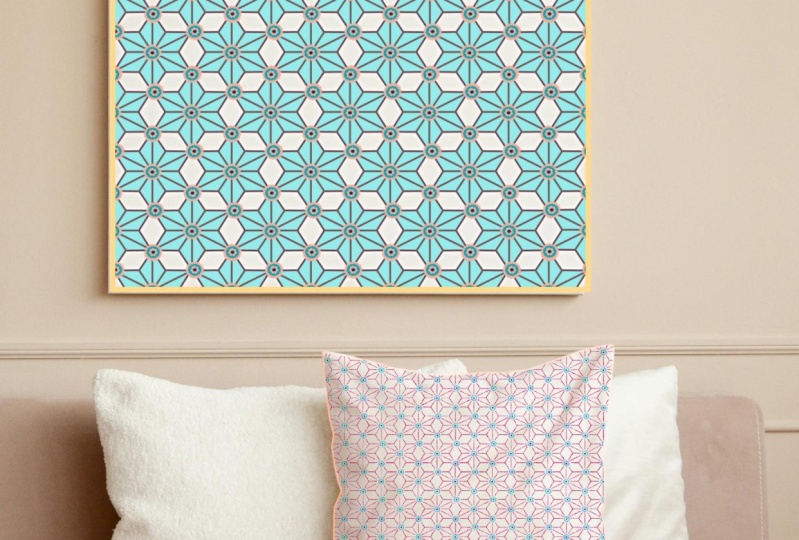
1. ¡Te damos la bienvenida a la clase!: Los diseños de Asanoha son hermosos patrones
geométricos, profundamente arraigados en la tradición
japonesa Con su estructura tipo estrella y su diseño repetitivo
basado en diamantes, son uno de los diseños
geométricos
más satisfactorios para crear. Pero gracias por su
estrecha relación con el hexágono asimétrico,
no exento Si alguna vez te has encontrado
preguntándote cómo
crear este patrón
entrelazado de rascado de cabeza, te
mostraré cómo crear
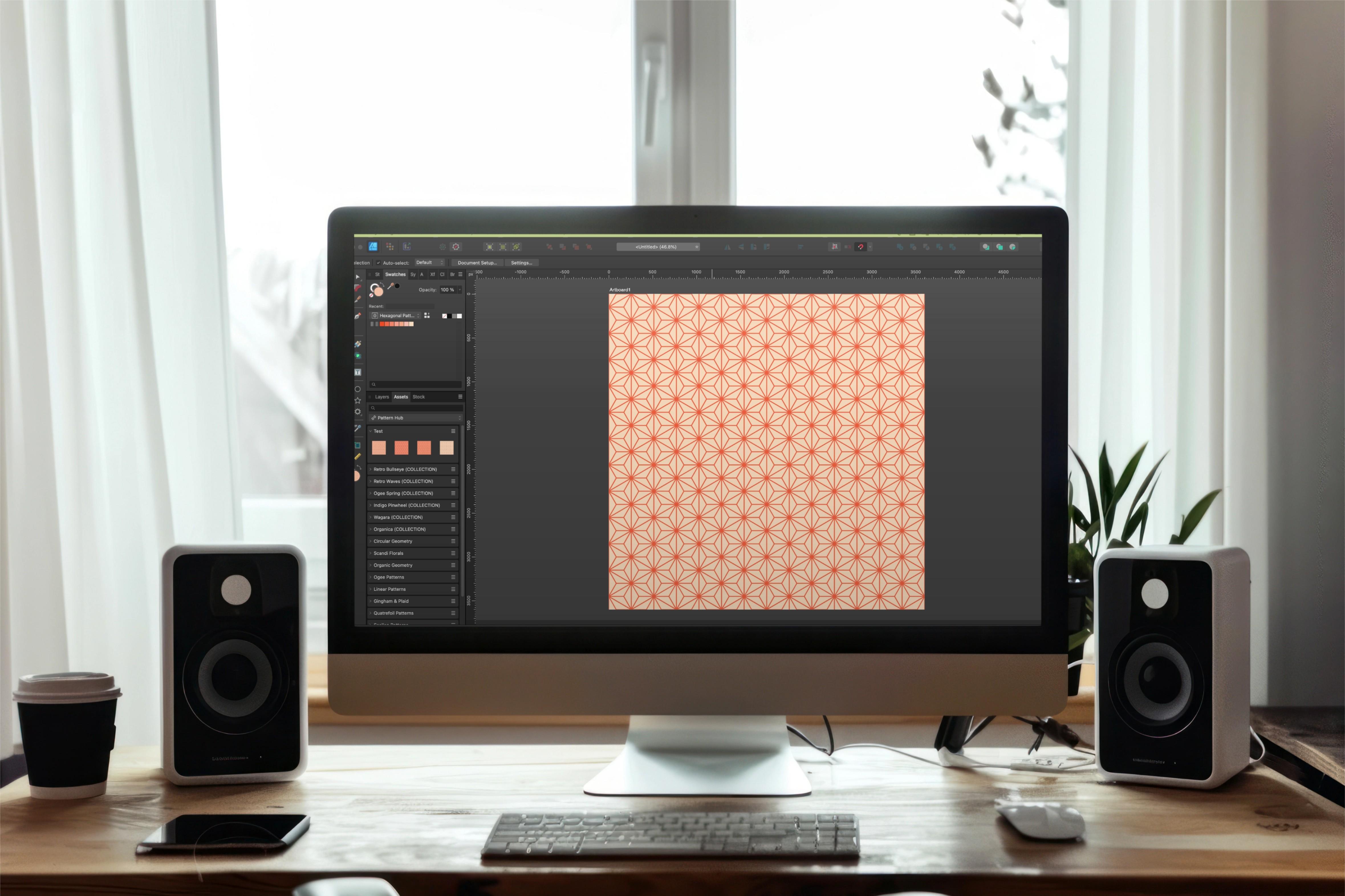
un diseño de Asanoha sin costuras en menos de 5 minutos combinando tres formas
simples Bienvenidos a clase. Hola a todos. Soy Tracy, una ilustradora y diseñadora
del área de Chicago, y bienvenido a la siguiente clase de la serie de herramientas de patrones,
donde nos sumergimos
en motivos específicos y los convertimos patrones
completamente funcionales para en patrones
completamente funcionales para
su portafolio e imprimimos proyectos bajo demanda En esta clase, vamos a
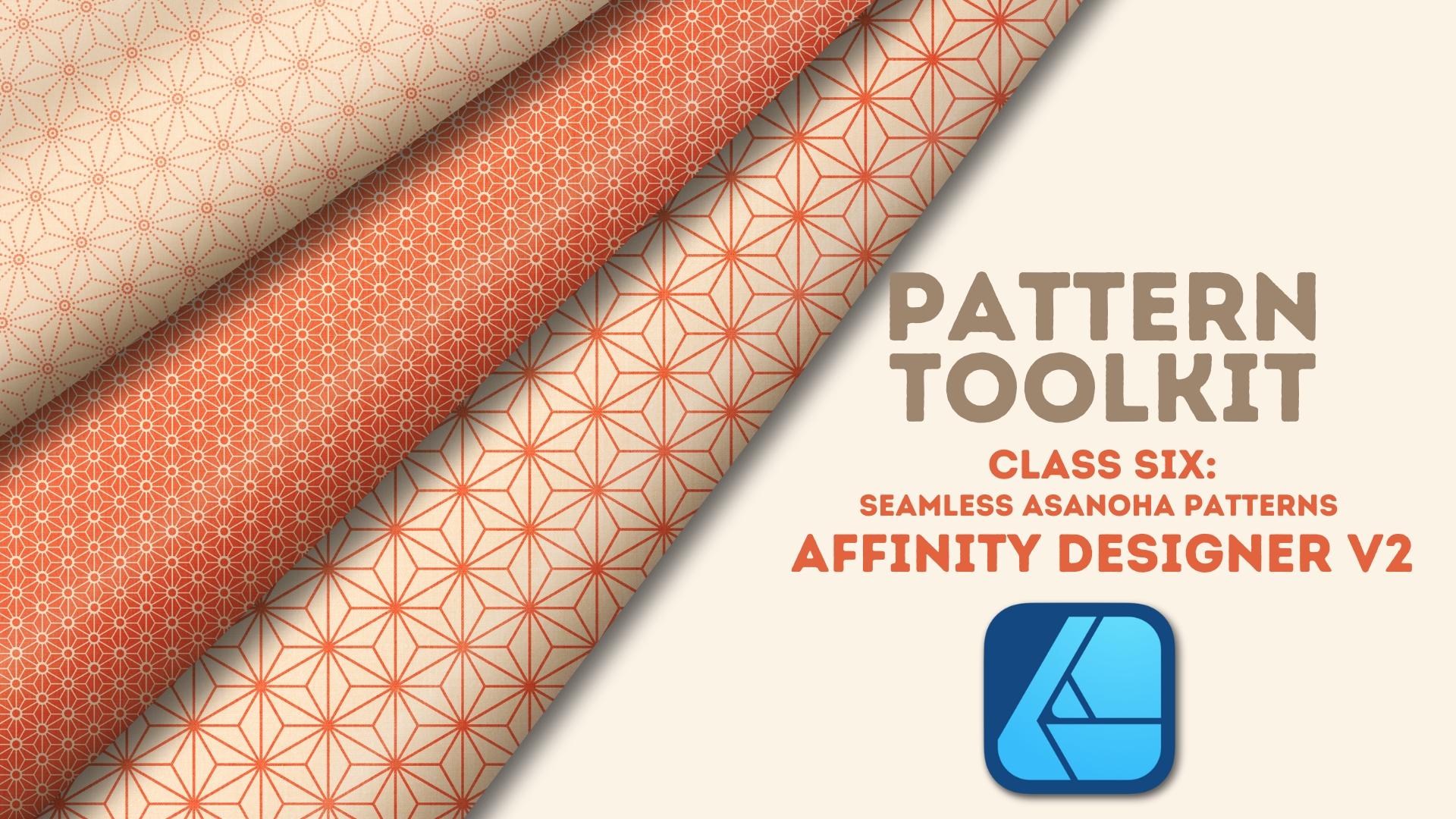
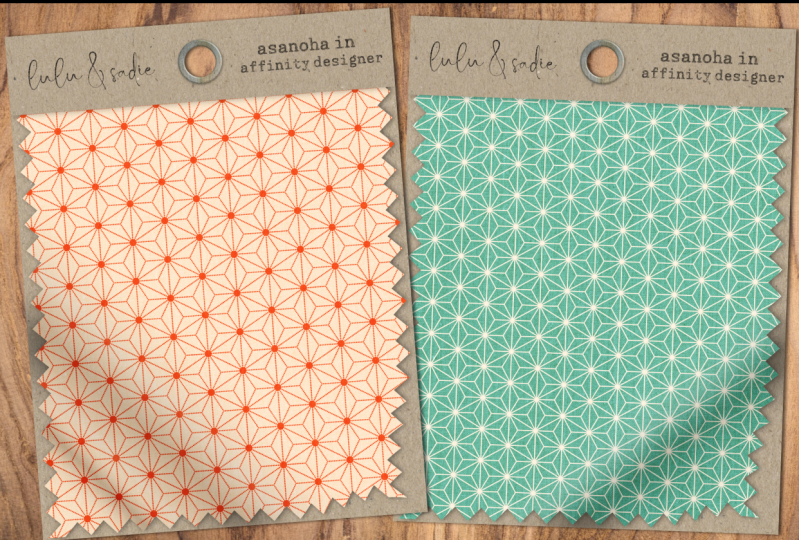
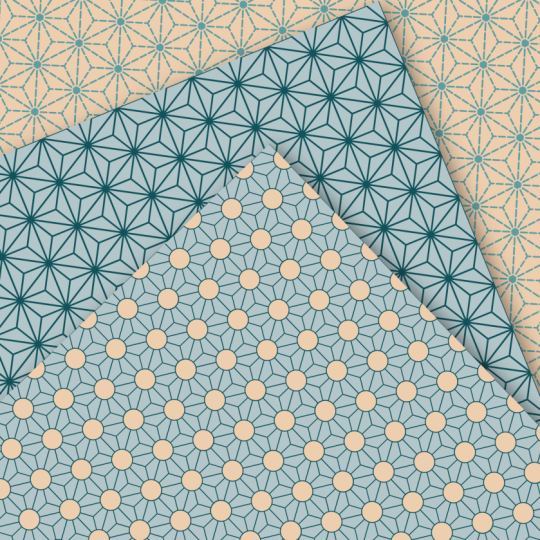
tomar el Asanoha un motivo tradicional japonés
hecho de formas de
diamante entrelazadas que forman un
hermoso Puede parecer complejo, pero
voy a guiarte paso a
paso a través de mi
proceso para crear y embaldosar el motivo sin problemas Herramientas que ya están
integradas en el diseñador. Primero, te mostraré
cómo construir el motivo básico de Asinoha desde cero usando tres formas vectoriales
simples Entonces te voy a mostrar cómo
azulejos el diseño de forma rápida y sin dolor con la ayuda de
diseñadores de cuadrículas avanzadas y Por último, te mostraré
cómo crear fácilmente un diseño cuadrado sin fisuras
ajustando tus motivos ted
por solo unos pocos píxeles. Y al igual que en otras clases de kit de herramientas de
patrones, exploraremos
flujos de trabajo adicionales que lo
ayudarán a llevar su proceso
creativo más allá. Te mostraré cómo
usar la herramienta de degradado para escalar rápidamente tu lienzo hacia arriba, así
como escalar un motivo grande hacia abajo, todo sin perder calidad. Además, veremos
cómo abordar motivos
superpuestos
como el Asinoha. Al hacer
cambios globales usando símbolos, estaré trabajando en la versión de escritorio de la versión dos del diseñador. Si estás siguiendo
la versión para iPad, puedes hacerlo fácilmente siempre y cuando sepas dónde se encuentran
las herramientas. Ahora bien, quiero señalar que esta
clase es amigable para principiantes, pero asume algunos conocimientos
prácticos del diseñador así como la lógica
básica de patrones. Al final de clase,
no solo tendrás una hermosa Asinoa
perfecta diseñada
para tu portafolio, también
habrás aprendido técnicas
prácticas que se pueden utilizar en futuros
proyectos en diseñador ¿Listo para descubrir los secretos
de este motivo hipnotizante? Te veré en clase.
2. Proyecto de clase: El proyecto para esta
clase es crear tu propio
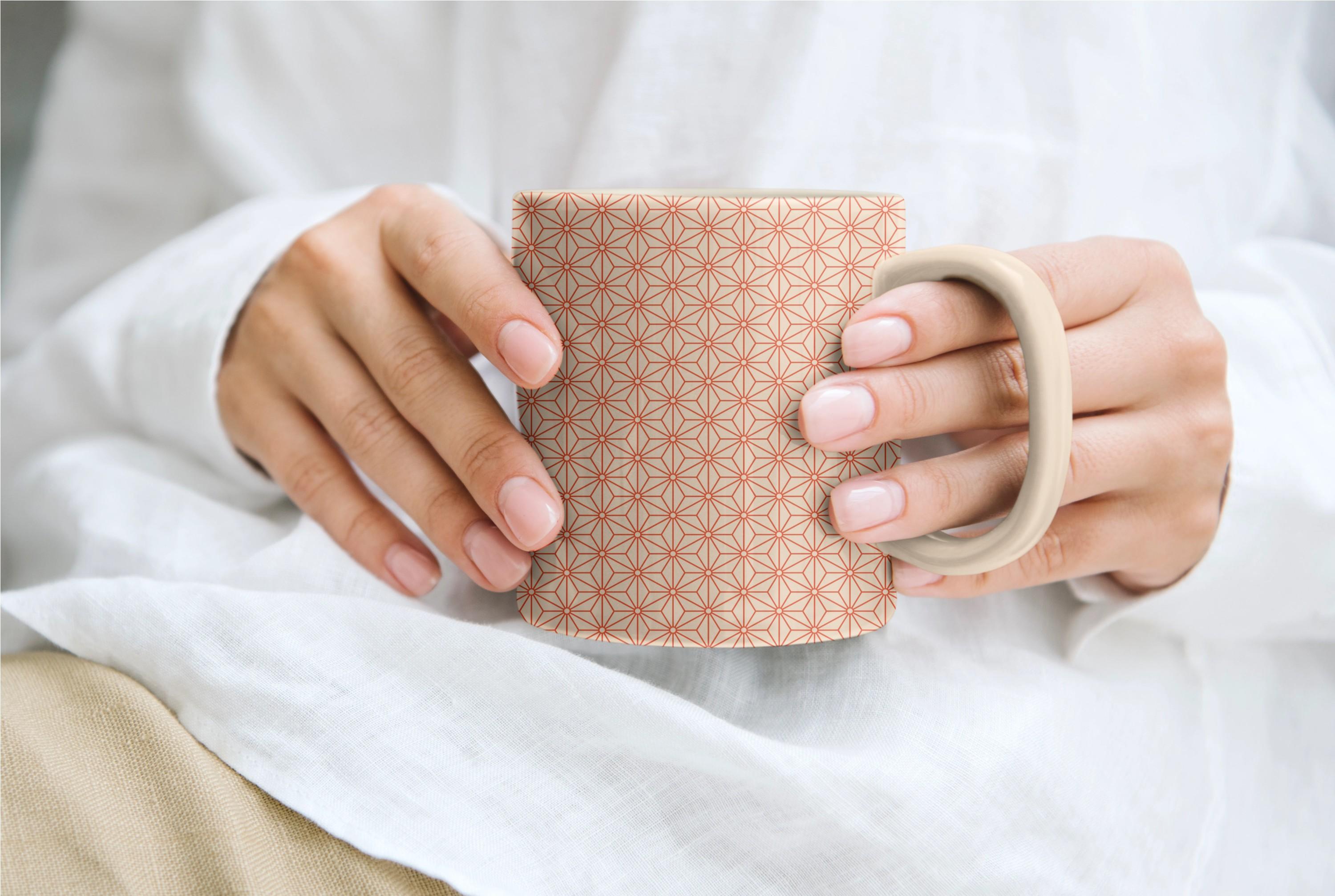
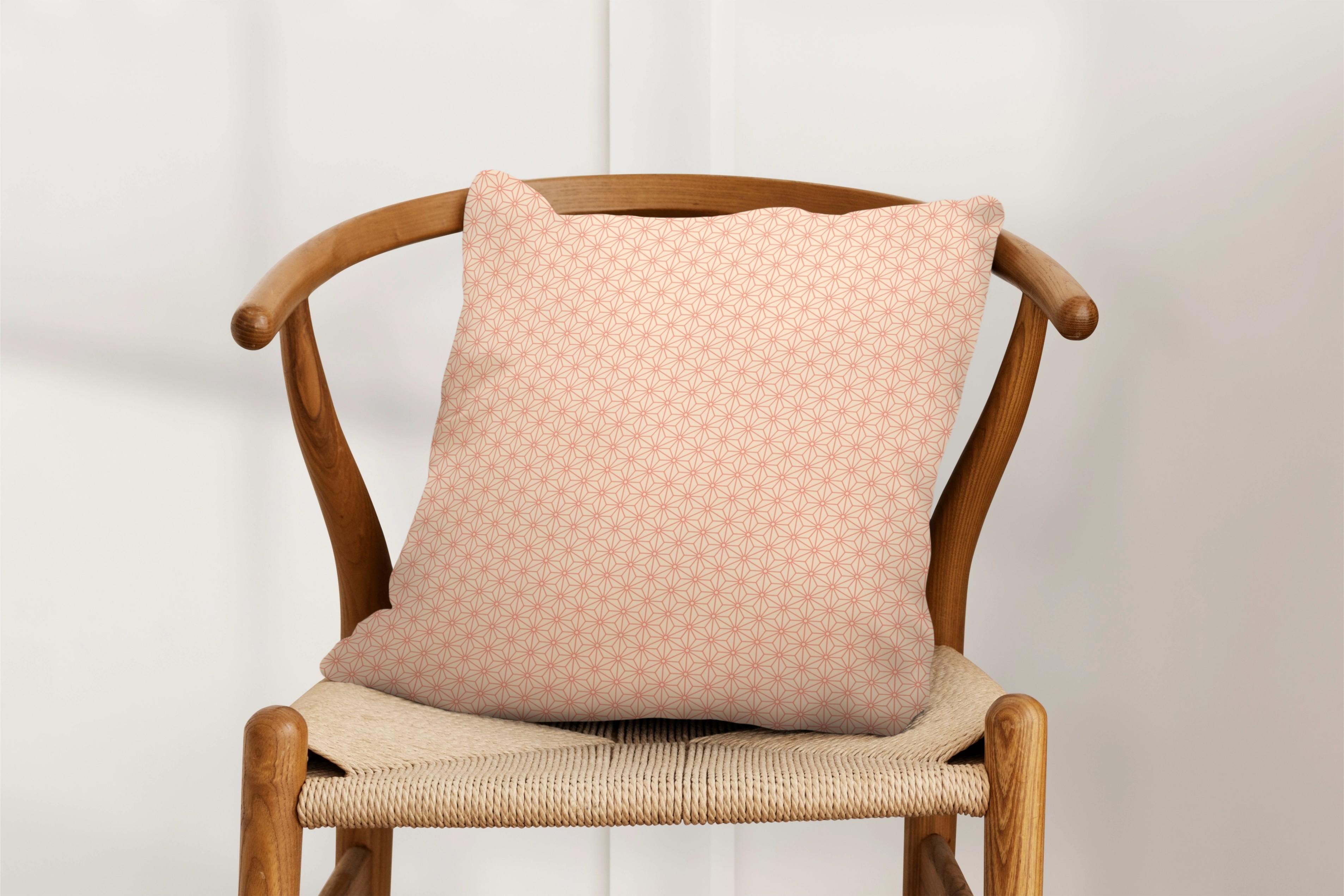
patrón de Asinoa sin fisuras en un lienzo cuadrado Me encantaría ver lo que creas, y compartir tus proyectos permite otros alumnos
vean lo que
aprenderán cuando tomen la clase. Cuando estés listo
para compartir, ve a la
sección de proyectos y recursos de la clase. Haga clic en el botón Enviar
proyecto y siga las
indicaciones desde allí Si tienes más de una
versión de tu diseño, siéntete libre de publicarlos todos. No puedo esperar a ver
lo que creas.
3. Configuración del lienzo y las cuadrículas: Los motivos Asa NoHa son una variación
de una forma hexagonal, lo que significa que no son por
naturaleza simétricos Y esto puede crear
cierta frustración cuando intentas
colocarlos sin problemas, especialmente en un lienzo cuadrado. En esta lección,
veremos cómo
puede configurar el lienzo
con cuadrículas avanzadas y
ajuste para que crear
el patrón final sea muy puede configurar el lienzo
con cuadrículas avanzadas y ajuste para que crear
el patrón final sea fácil.
Empecemos. Si ya tomaste
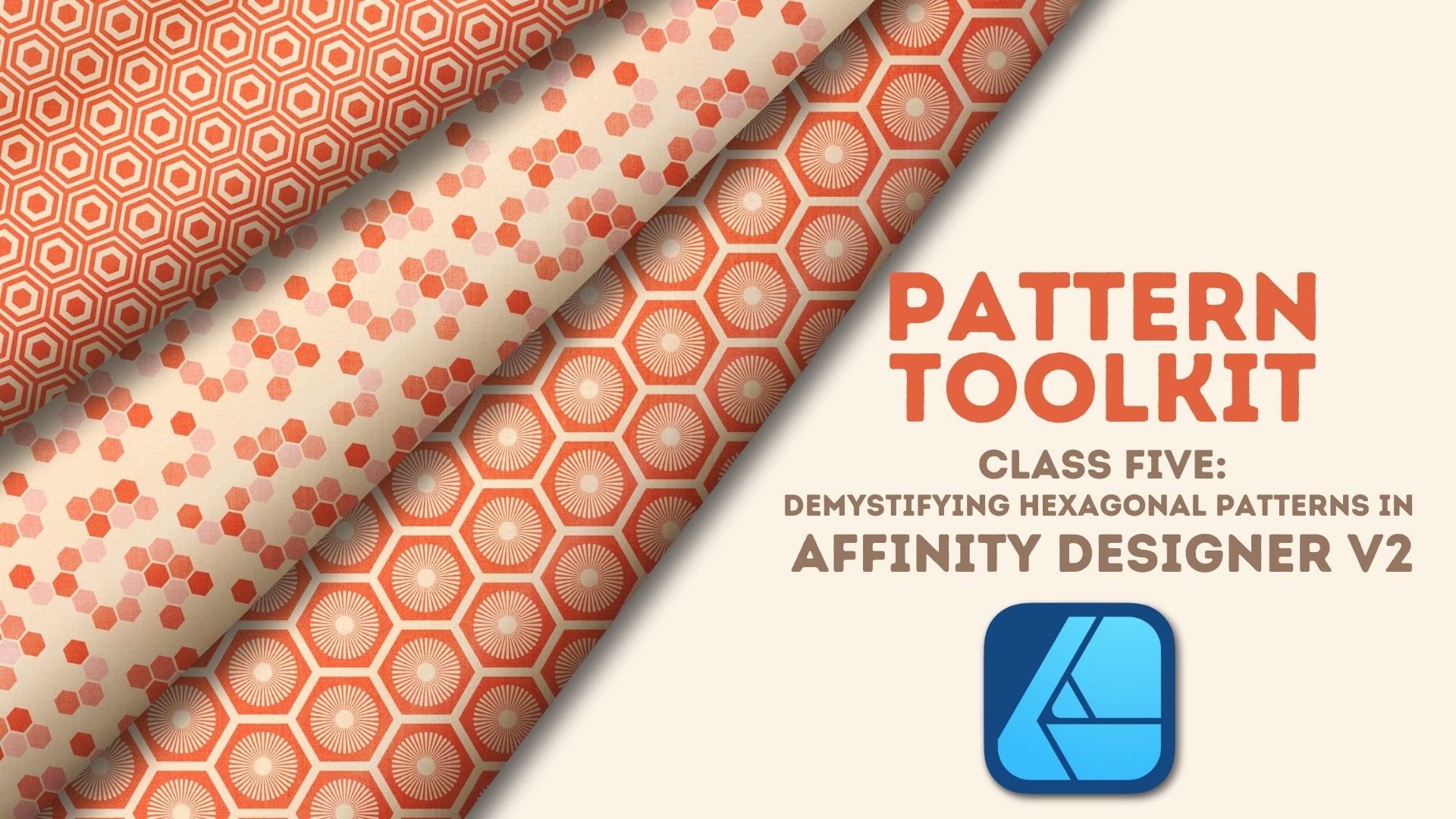
mi clase de hexágono, sabes que debido a que las
formas no son simétricas,
no se tejan a la perfección
sin un poco de ayuda O necesitas recortar
tu mesa de trabajo en un rectángulo si quieres
mantener la forma original, o si estás de acuerdo con
alterar ligeramente la forma, necesitas apretar o tirar
del motivo desde los lados
o arriba e abajo, dependiendo del
tipo de hexágono que estés usando, vertical Debido a que los motivos que
estamos creando aquí son una variación
del hexágono, las mismas consideraciones
que tomamos al crear esos diseños
deben tomarse aquí En esta clase, me
voy a centrar específicamente en crear un diseño
sin fisuras sobre
un lienzo cuadrado. Entonces crearemos el diseño,
centraremos todo hacia arriba, luego alteraremos el ancho de
nuestro motivo final. Al alterar el motivo,
queremos hacerlo de tal manera que no nos alejemos demasiado
de la forma original En otras palabras, no estamos
jalando ni aplaudiendo
tanto que termine siendo o
bien demasiado estrecho o demasiado ancho. Queremos hacer un
ajuste tan pequeño que visualmente el cambio sea despreciable
y para nada perceptible Para lograrlo,
vamos a usar específicas de lienzo y motivo combinaciones
específicas de lienzo y motivo que lo
van a configurar, así que solo tenemos que alterar el
motivo por unos pocos píxeles. Arriba en la pantalla y
en la guía de clases, verás diez combinaciones. En el lado izquierdo
está la escala de motivos y en el lado derecho,
el tamaño del lienzo. Ahora quiero señalar para
los tamaños de lienzo más pequeños, no
estoy recomendando que cree un lienzo pequeño
y
lo suba a un sitio de
impresión bajo demanda Como siempre, te
recomiendo subir un conjunto de canvas más grande
a al menos 300 TPI, que tengas tanta
flexibilidad con ese lienzo y puedas
evitar la pixelación Los
tamaños de lienzo más pequeños de la lista están
pensados para darle la escala de motivos
exacta que desea. Y más adelante en clase, te
mostraré cómo tomar
ese pequeño mosaico y crear rápidamente
un archivo más grande para tu carga final sin
perder la escala. Para los fines de esta clase, estoy empezando con un lienzo de
3,600 píxeles, así que estaré creando
un motivo de 600 píxeles Voy a configurar mi lienzo a 300 DPI porque quiero
usar esto para imprimir, y mi formato de color es RGB. Esto funcionará
con todos los sitios de impresión bajo demanda con los que trabajo, pero debes configurar
tu lienzo según lo que sea que funcione
mejor para tus necesidades. Con mi lienzo configurado,
quiero asegurarme de
tener cuadrículas en su lugar, y esto es muy importante
para embaldosar este tipo de diseño porque el ajuste
no existe en diagonal Entonces, para poder
tejear con éxito estas formas hexagonales, necesitamos configurar una cuadrícula que también nos
proporcione algo
para romper. Voy a subir a la parte superior para ver
y bajar a la cuadrícula y Eje. Voy a encender Mostrar cuadrícula. Y esto me proporciona
la rejilla automática, que no es lo que quiero porque aquí no hay diagonales Entonces voy a pasar a Avanzado. Y bajo tipo rejilla, voy a elegir triangular porque quiero crear
un hexágono vertical Si me acerco, se puede ver que eso me da esas verticales. Voy a
configurar mi espaciado a 300 porque necesito
crear un motivo de 600 píxeles, y siempre va
a ser la mitad
del tamaño del motivo que
quieras crear. Con mi configuración de Canvas y cuadrícula, estoy listo para crear mi diseño, comenzando en la siguiente
lección donde configuraremos el motivo hexagonal.
Te veré ahí.
4. Creación del motivo Asanoha: Si bien el
diseño acabado de Asinoa puede parecer increíblemente
complicado con
la aparición de formaciones
superpuestas de estrellas y
diamantes, crear el motivo
original toma solo tres formas que
ya están Echemos un vistazo.
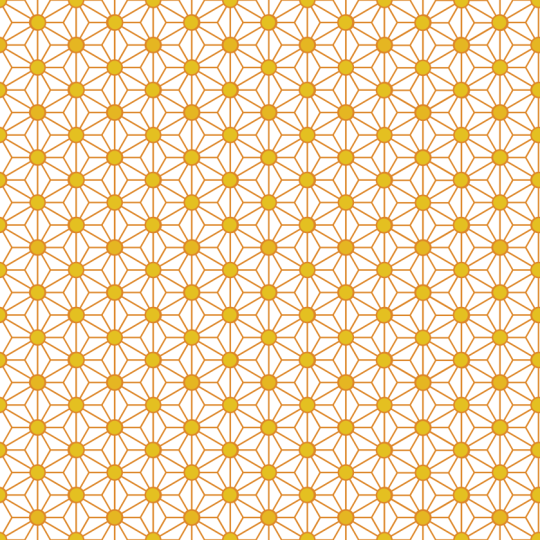
Los motivos asinoa son formaciones
estelares que están
envueltas en un hexágono vertical u horizontal Cuando se recubre en mosaico, cada fila de formaciones
estelares se
mete en los huecos
dejados por la anterior Si los tejas correctamente, los trazos hacia
el borde exterior de los hexágonos se van a combinar con los que los rodean para crear otra formación
estelar Y es por ello que la
grilla es tan importante. Cualquier brecha entre tus motivos, no importa lo leve que vaya a arrojar
todo el patrón, y las calificaciones
van a ayudar con chasqueos más difíciles, específicamente en la diagonal Ahora, si bien el
diseño general puede parecer complicado, el motivo en sí se crea
combinando tres de
los diseñadores construidos en formas, el hexágono vertical, una
estrella y una estrella doble Antes de comenzar a
construir mi motivo, quiero señalar
que mi barra de herramientas está personalizada para adaptarse a la forma en que creo. Así que el tuyo probablemente se verá
diferente al mío. Si quieres
personalizar tu barra de herramientas, solo tienes que subir a la parte superior para ver y bajar a herramientas personalizadas. Eso
te permitirá reordenar, eliminar y agregar herramientas para crear el diseño que mejor se
adapte a ti Y he incluido un
breve tutorial sobre cómo
hacer esto en el PDF
proporcionado con clase. Voy a comenzar por crear el hexágono vertical porque esa es la
capa más externa que
va a encerrar las
otras dos formas Entonces seleccionaré mi herramienta de polígono. Tengo un conjunto de trazos de 25 píxeles, y he desactivado la
escala con objeto. Siempre puedo cambiar
eso después si quiero. Tengo un trazo rojo y no relleno. Acerque aquí y
voy a pasar el cursor sobre el centro aquí
en comando click y crear un
polígono de 600 por 600 píxeles con seis lados Recuerda, estoy trabajando en
un lienzo de 3,600 píxeles, así que necesito trabajar con
un motivo de 600 píxeles Entonces voy a hacer clic Bien.
Con eso en su lugar, voy a añadir la forma de estrella a continuación. Yo uso esto con bastante frecuencia, así que lo he roto en mi barra de herramientas. Voy a pasar el cursor
sobre el centro y hacer clic de comando
para agregar la estrella De nuevo, quiero un motivo de
600 por 600 píxeles con seis
puntos, y haré clic en Bien. Ahora, necesito cambiar
el radio interior, que se compone de
estas cuatro líneas aquí en la parte superior e inferior para que queden
perfectamente horizontales. Si tienes dificultad para
mirar eso,
puedes
derribar a un tipo de tus gobernantes puedes
derribar a un tipo de tus Y si tus reglas
no están mostrando, solo tienes que subir a la parte superior para ver
y abajo para mostrar reglas, o puedes presionar Comando o
Control R en tu teclado Quiero tirar uno hacia abajo para que se crucen con
estos dos puntos aquí Así que voy a agarrar uno de
arriba aquí y simplemente arrastraré hacia abajo. Y eso debería ser 13 50. Si quieres acercarlo y luego simplemente ajustarlo
usando el envío de la guía, simplemente pasa el cursor sobre la
guía hasta que obtengas esta doble línea
y haz doble clic, y puedes simplemente cambiar
el número allí Entonces voy a acercar aquí
y seleccionar mi forma de estrella. Subiré hasta arriba y comenzaré a arrastrar este radio
interior hacia arriba hasta que las líneas de esos cuatro trazos estén sobre
la parte superior del otro Y parece que el 58%
es donde quiero estar. Quiero deshacerme de mi guía
haciendo doble clic hasta
que aparezca ese cuadro de diálogo y luego eligiendo
eliminar todas las guías. También apágalo con punto y coma de comando
o control. Mi forma final va
a ser la estrella doble, que va a sentarse dentro de esta estrella única y golpear todos los puntos
de la forma. Voy a ir a mi grupo
de herramientas y mi grupo de formas aquí y
elegir herramienta de doble estrella. De nuevo, voy a flotar en el centro aquí
y hacer clic de comando El ancho y la altura, por
supuesto, son 600, al
igual que el resto de las
formas, y los puntos son seis. Necesito asegurarme de que el radio
interior sea inferior a cero porque no
quiero esta formación. Quiero trazos simples. Ahora bien, el
radio del punto va a
impactar a estos que están sentados
fuera de la forma. Estos, pueden ver,
están bien. Están pegando estos puntos
porque están establecidos en 600. Necesitas moverlas para
que golpeen justo aquí, lo que significa que coincidirá con el radio interior de esa estrella, que si recuerdas, fue del 58%. Entonces voy a clavar 58. Y ahora tengo mi
Asinoamtif final. Si bien creé un hexágono
vertical, puedes convertirlo rápidamente uno
horizontal
seleccionando todas tus formas Voy a agrupar esto. Y con mi herramienta de movimiento, voy a pasar el cursor sobre
este mango hasta que consiga esta flecha doble curva, un cambio de agujero hacia abajo, y solo
voy a girarlo 30 grados en cualquier dirección hasta
obtener el hexágono horizontal Necesito ajustar
mi cuadro delimitador, así que voy a
subir a la parte superior para seleccionar y
primero elegir el cuadro de selección de ciclo
y luego establecer el cuadro de selección, o puedo presionar punto en
mi teclado y luego Comando periodo para obtener el cuadro
delimitador Si usas un hexágono
horizontal, solo asegúrate de
subir a tus rejillas en
la parte superior y luego
cuadrículas un eje y cambiarlo de triangular a triangular
horizontal para que tu ajuste funcione correctamente He traído esto de vuelta
a un hexágono vertical, pero he dejado esto agrupado, y te diré
por qué en un momento Por ahora, quiero cambiar los ajustes
de trazo en esto. Con todo el grupo seleccionado, aunque esto diga cero, puedo entrar aquí y
simplemente elegir diez. Voy a cambiar los
diez pixeles por ahora mismo. Me parece que con este motivo
en particular, si los trazos son
un poco demasiado gruesos, una vez que está alicatado, es
realmente abrumador. Entonces voy a
empezar bastante delgada y siempre puedo
cambiarlo después. La forma más fácil de hacerlo es
convertir esto en un símbolo, y por eso dejé mis
tres formas agrupadas. Debía agregarlos como
formas individuales no agrupadas, obtendría tres símbolos
separados, y realmente quiero que mi
motivo completo sea un solo símbolo. Entonces con ese grupo seleccionado, voy a subir
a mi panel de símbolos. Si el tuyo no está abierto, solo ve a ventana y abajo a símbolos, y haré clic en Crear. Esto
me va a permitir hacer cambios en todo
mi diseño una vez hecho, simplemente cambiando
uno de los motivos. Una vez hecho eso,
vas a ver una línea vertical aquí, y yo tengo un grupo de símbolos, y mi grupo original
está dentro de él. Próximamente en la siguiente lección, tomaremos el
motivo único y lo colocaremos sin problemas en un
lienzo cuadrado. Te veré ahí.
5. Cómo mosaico del motivo Asanoha sin problemas: Con nuestro motivo Freddy, estamos todos dispuestos a
completar la baldosa final Y este último iremos paso a
paso a través del proceso de
mosaico, incluyendo algunos ajustes finales que deben hacerse para que
estos motivos asimétricos se desplieguen estos motivos asimétricos sin problemas en un lienzo
simétrico Empecemos.
Si miras mi caja delimitadora y la
comparas con el estudio transform,
verás que mi
altura sigue siendo 600,
pero debido a que los hexágonos
no son simétricos, el ancho es ligeramente
menor que No sólo eso, sino que es un número
impar con un punto decimal, y eso definitivamente no
va a dividirse en 3,600 Para hacer este azulejo sin problemas en este lienzo
cuadrado, voy
a tener que ajustar el ancho
de los hexágonos una vez que estén en su lugar para encajarlos en
el equilibrio del Y ahí es donde
entran en juego las combinaciones
particulares de lienzo y tamaño de
motivo. No quiero terminar
ni con un motivo muy estrecho
o muy ancho. Quiero tejear esto,
así que solo tengo que empujar los dos lados de manera uniforme
por solo unos pocos píxeles, solo lo suficiente para que
el diseño sea perfecto, pero tan pocos píxeles
que el cambio sea insignificante y
casi imperceptible Si ya tomaste
mi clase de hexágono, sabes que la clave para
hacerlo es asegurarte comenzar con una combinación de lienzo
y motivo, donde el último motivo
del lado derecho para un hexágono vertical
y el último en
la parte inferior izquierda para
un hexágono horizontal están casi en el
lienzo como este Tu grilla siempre te
va a dar una indicación de que tienes
la combinación correcta. Si el último hexágono
parece que va a estar más
alejado del lienzo que esto, bien
tendrás que estirarlo o
machacarlo bien
más de unos pocos píxeles Mira lo que sucede cuando selecciono mi mesa de trabajo y la
cambio a 4,000 Se puede ver que este hexágono
está más alejado del lienzo, lo que significa que o
voy a necesitar empujar en el lado derecho hasta que el motivo esté en el
borde del lienzo o sacarlo para
que el motivo, la mitad
del mismo
esté a lo largo del borde De cualquier manera, tendría que
ajustarlo en cualquier lugar desde 150 o más píxeles, que es mucho
más de lo que quiero. Así que voy a cambiar
esto de nuevo a 3,600 para que pueda encajar fácilmente mi motivo de
600 píxeles Empezaré arrastrando esto
hasta la esquina superior izquierda, y mi objetivo aquí es rellenar todo
mi lienzo sin
dejar huecos Y con chasquear en la parrilla eso debería ser bastante fácil Personalmente me resulta
mucho más fácil
duplicar manualmente y luego
usar Power duplicar para rellenar mis filas, en lugar de usar el
cuadro de diálogo Mover duplicado en el escritorio. Entonces voy a ordenar a
J que duplique eso. Voy a mantener pulsada la mayúscula
y arrastrar, y luego voy a mandar
o controlar J para poder duplicar todo el camino a través.
Voy a seleccionar esta. Y nuevamente, Comandante
Control J para
duplicarlo y arrastrarlo
hacia abajo hacia la izquierda porque, recuerden, no quiero
dejar huecos. Y aquí es donde la grilla
y el chasquido vienen muy bien. Puedes ver que
cuando lo muevo hacia abajo, está encajado en su lugar, y obtengo esas lindas líneas que me
dicen exactamente dónde
se supone que debo estar Entonces seleccionaré eso
y lo duplicaré. Entonces voy a poder
duplicar para completar mi fila. Ahora, con estas filas en su lugar, se
puede comenzar a ver dónde a medida los hexágonos se
encuentran entre sí, comienzan a crear una formación estelar
adicional, y eso es lo que le da la
apariencia de superposición Antes de atar esto
todo el camino hacia abajo, quiero tomar esas
dos filas que acabo colocar y agrupar cada una
de ellas individualmente. Así que para la fila superior, sólo
voy a arrastrar por la parte superior aquí, y verás que los estoy
seleccionando a medida que voy y
voy a mandar o controlar
G para agruparlos. Y luego para esta fila inferior, puedo o hacer lo mismo
o puedo ir a mis capas. Haga clic en el primero,
Mayús, haga clic en el último, y Comando o Control G. Ahora, quiero anotar
para esa primera fila, para facilitar las cosas, bajo
herramientas, bajo configuración, tengo seleccionado Objeto cuando intersecta el marco de selección
marcado Eso me permite simplemente tocar un objeto con una marquesina
y lo selecciona No tengo que arrastrar por toda
la forma para
que sea seleccionada. Y esto es realmente
útil en
situaciones en las que los objetos
chocan entre sí, y necesito ser muy
específico sobre lo que selecciono Selecciona mis dos grupos, y voy a desplazar Alt y arrastrar para duplicar
y arrastrar hacia abajo, y luego poder duplicar
el resto del camino. Ahora, tengo a este grupo aquí
fuera del borde de la lona, y necesito
borrar eso porque voy a estar
centrando todo hacia arriba Y si lo dejo ahí, va a deshacerme de
mi alineación. Así que acabo de seguir adelante
y borré eso. Voy a seleccionar todos
mis grupos y temporalmente comandar o controlar
G para agruparlos que pueda
centrarlos en el lienzo. Se puede ver que está bastante
compensado. Entonces con una herramienta de movimiento,
voy a subir a la parte superior, y voy a alinear
centro y alinear medio. Y luego voy a
desagrupar a aquellos con control de comandante de
turno G para traerlos de vuelta a
los grupos originales También voy a apagar mi grilla porque es un
poco confusa, así que ordenaré a apóstrofe
que apague eso Ahora, hintas rápidas
siempre que estés trabajando con hexágonos verticales,
los problemas siempre
van a estar en Cuando se trabaja
con horizontales,
los temas siempre
van a estar en la
parte superior e inferior Entonces con este centro alineado, se
puede ver que mis motivos superiores en realidad
están completados
por mi parte inferior. Entonces aquí hay una parte inferior de una estrella y la parte superior
de la estrella aquí. Para este, se puede ver que el diamante está cortado por la mitad, pero aquí está la parte superior. Entonces mi top está bien. El tema está en los lados y por lo tanto en las esquinas
que no coinciden, así que necesito corregirlos. Quiero ajustar todos mis motivos en base los que están en los grupos
más cortos aquí. Si tuviera que machacar todo
en base a estos grupos más grandes, va a crear un hexágono
muy estrecho Para ajustar todos los motivos en
función de un grupo específico, voy a usar una de las herramientas contextuales para
que
la herramienta de movimiento transforme
objetos por separado. Ahora bien, en este caso, los
objetos son los grupos, y si hago el cambio a
uno de los más cortos, donde empujo esta línea de manera uniforme
en ambos lados hasta que se ajusta
al borde del lienzo, va a ajustarlos a todos
la misma cantidad, y terminará con
un diseño sin fisuras Ahora, ahora mismo, en realidad tiene uno de los
grupos más cortos seleccionados. Puedes ver mis cajas
delimitadoras aquí. Estos siguen siendo seleccionados, pero no
tengo ese asa. Quiero mostrarte
qué pasa si
se selecciona uno de estos más largos y cómo puedes designar con
cuál quieres trabajar. Empiezo seleccionando
uno de los largos, y luego los agarro a todos, va a designar uno de los grupos más largos como
mi objeto objetivo. Nuevamente, necesito que sea uno
de estos más cortos. Así que voy a mantener presionada la tecla Alt en mi teclado y hacer clic en
uno de los más cortos, y se puede ver que consigo ese tipo de
cuadro de doble delimitación alrededor de él Entonces ahora todo va
a estar basado en éste. Voy a pasar el cursor
sobre los
puntos de control ya sea de este
lado o de este lado para, como, conseguir esa doble flecha Mantenga presionado comando o control, y luego voy a
arrastrar uniformemente desde ambos lados hasta que
encaje a 3,600 píxeles Se puede ver ahí
en esa caja ahí. Cuando deseleccione mis grupos, se
puede ver que
los
lados izquierdo y derecho están ahora sentados en el lienzo justo abajo en la
mitad de las formaciones estelares, y van a completarse
entre sí a cada lado También ahora que esos están establecidos, mis esquinas también están puestas,
así que debería completar una formación solo tener esquinas coincidentes. Para probar esto, voy a seleccionar mi mesa de trabajo
e ir a mis activos Tengo mi hub de patrones configurado aquí con mi subcategoría de prueba Y con la mesa de trabajo seleccionada, seguiré adelante y haré clic en
Agregar de la selección Una vez que eso esté en su lugar,
iré a mi herramienta de mesa de trabajo, y quiero
insertar una mesa Se va a insertar
otro cuadrado. Voy a agarrar mi herramienta de degradado. Ahora bien, no tengo antecedentes sobre este, pero
eso no es gran cosa. Puedo añadir uno. Y sólo voy a dar click
ahí para agregarlo. Voy a mantener pulsada Shift y arrastrar adentro y se puede ver
que eso es mosaico bien.
No hay problemas. Puedo acercarme, y puedo
moverme y ver que no
tengo trazos finos
donde no debería ni huecos donde no debería todo
se ve bien para ir. Con nuestro diseño en su lugar, echemos un
vistazo a cómo podemos hacer cambios en esto usando
la función de símbolos. Eso viene en
la siguiente lección, y te veré ahí.
6. Lograr cambios globales con símbolos: Los símbolos pueden hacer que cambiar su diseño final sea
rápido e indoloro Pero cuando estás trabajando con
un motivo como un Asinoa que azulejos de tal manera que se formen
formas de estrella
adicionales, debes considerar qué
cambios estás haciendo y cómo hacerlos para
asegurarte de que se lleven
todo el camino Echemos un
vistazo más de cerca. Voy a empezar diciendo que con este motivo, tiendo a mantener las cosas
bastante simples, no agregando mucho en la
forma de extra
porque ya es un patrón
relativamente ocupado. Por ejemplo, podría seleccionar
todos mis motivos y
mi herramienta de relleno de inundación vectorial y agregar un patrón variable de tonos
claros y oscuros. Simplemente encuentro que
necesitas ser muy intencional con
los colores que selecciones, incluyendo el trazo
que estás usando, porque empiezan a
completarse entre sí y forman
formas completamente diferentes a las estrellas,
que pueden leerse ya sea como muy
ocupadas o simplemente equivocadas. Tampoco quiero ajustar
el tamaño de las formas
dentro de mi hexágono porque ya no
tendría un patrón de Assinua También correría el riesgo de no tener ya
un azulejo sin costuras. Pero hay algunos cambios
básicos que podría hacer usando símbolos. Lo primero que
voy a hacer es ir a mi panel de símbolos y tirar de un solo símbolo y
colocarlo de lado aquí. Al trabajar en un símbolo
individual, lugar de uno que
ya está en el lienzo, sé que no lo
voy a
empujar accidentalmente y crear
problemas con mi alicatado Y si se sienta fuera
de la mesa de trabajo, como si estuviera aquí en
mi pila de capas, aún así
podré verla, aunque
no esté recortada Porque todos mis
motivos son símbolos. A los cambios que realice a éste automáticamente
se aplicarán a todos. En mi pila de capas,
quiero abrir el grupo de símbolos y trabajar directamente sobre las
capas de forma que están dentro de él, no en la capa de símbolos en sí. Entonces voy a
agarrar este polígono. Nuevamente, esta es la forma
más externa. También es la forma más grande, y voy a ir a mis muestras, y voy a
añadir un relleno a esto Esa es una forma rápida
de agregar color
al fondo de tu
diseño sin
tener que tirar de una forma completamente nueva como un rectángulo y
agregarla a la parte posterior. También podría seleccionar las tres formas y
cambiar el trazo. Entonces tal vez voy
a probar este color rosa. También podría ir a mi panel de
trazos y
cambiarlo a 25 píxeles como lo
había pretendido originalmente. Voy a volver a bajar
esto a diez. Otra opción con mis
trazos es que puedo agregar un patrón de guión haciendo clic
aquí. Déjame acercarme. Esto tiende a funcionar
con un ancho menor, pero siempre puedo
probar los más altos. Sólo voy a traer
esto de vuelta a diez. Y si bajo al fondo aquí con estas dos primeras cajas, esta me va a permitir cambiar la longitud del guión. Si lo llevo todo
el camino a cero, me
va a dar un círculo, y puedo cambiar la distancia entre ellos con
este segundo. Y en realidad me gusta bastante eso. Además, puedo agregar
formas a mi diseño. Solo necesito hacerlo de una
manera que los
lleve a través de todo
el patrón. Entonces, por ejemplo,
digamos que quería
agregar lo que parece un agujero en
el centro de mi estrella aquí. Puedo añadir eso usando un símbolo. Solo necesito recordar
que las formas finalmente se combinan para crear formaciones
adicionales. Entonces no siempre es tan sencillo como agregar una sola
elipse en el centro Déjame mostrarte a lo que me refiero.
Seleccionaré mi herramienta elipse, y voy a flotar aquí
en el centro y
hacer clic con el comando para agregar una elipse de 100
píxeles Quiero cambiar esto
a un trazo sólido, y quiero asegurarme de
que, en este caso, el relleno sea del mismo color este fondo y mi trazo sea del mismo color que el resto. Si arrastro esto a mi símbolo para
que lo aplique a
mi diseño por aquí, si retrocedo el zoom, se
puede ver que
solo lo está aplicando
a ciertos. Y eso es porque
estas formaciones se están creando
combinando estas. Entonces necesito encontrar la manera
de agregarlos a estos. Y la manera de hacerlo es sumar esta misma elipse en los
seis puntos de mi hexágono Y hay una manera
muy
rápida y fácil hacerlo. Déjame
acercarme de nuevo aquí. Con el
hexágono vertical, recuerden, mi altura sigue siendo de 600, así que puedo usar eso
a mi favor Voy a presionar
Enter en mi teclado para abrir el cuadro de diálogo mover
duplicado, y para obtener el
punto exacto aquí arriba en la parte superior, donde quiero que esto se
duplique y mueva. Voy a ir a mi vertical, y voy a clavar -300 Eso es la mitad de 600. Haga clic en Duplicar,
y ahora tengo mi primera elipse en su lugar Ahora voy a usar el cuadro de duplicar
mover para girarlo y duplicarlo
alrededor de toda la forma. Para ello, voy a subir
a la parte superior y activar Habilitar
transformar punto de origen. Solo necesito asegurarme de
tener seleccionado el correcto. Entonces seleccionaré esta forma. Quiero arrastrar esto hasta el centro de mi hexágono aquí Voy a presionar Enter en mi teclado. Déjame sacar esto del camino. Y voy a ir derecho a la rotación. Si alguna vez no estás seguro
del grado exacto en el
que necesitas rotar algo para
algo así, que es técnicamente la
circunferencia que quieres sentar 360 dividida por el
número que ganaste. Entonces en este caso,
sé que necesito seis porque tengo seis puntos. Entonces haré 360/6, y golpearé Tab. Eso va a mover mi
primera al punto exacto. Voy a hacer clic en
Duplicar y necesito un total de cinco copias,
así que me quedo con seis. Voy a seguir adelante y dar clic en Bien. Y si retrocedo,
puedes ver que mi elipse ahora se
ha agregado a todas mis formas porque agregué esta a todos los puntos
de mi hexágono original Entonces, cuando agregues formas
a un motivo como este, solo asegúrate de estar
pensando en cómo funciona
esa forma única
con las formas que la rodean,
ya que es posible que necesites agregar otras
adicionales para
completar el patrón. No me hubiera ayudado
añadirlo. Al principio
antes de que lo alicatara. Todavía habría necesitado
estos a lo largo de los bordes. Ahora, una vez que eso esté todo en su lugar, puedo seleccionar la
capa de símbolos y eliminarla, y todo
va a quedar. Sin embargo, es muy importante que selecciones la
capa de símbolos y no las que están dentro de ella. De lo contrario, aquí
vas a eliminar todo lo que hay en tu tablero. Adelante, selecciona mi
mesa de trabajo y ve a mis bienes. Voy a agregar esto
a mi subcategoría de prueba. Y una vez que eso esté en
su lugar, agregaré una segunda mesa de trabajo para
que pueda probar esto Agarraré mi herramienta de degradado y haré clic en la
que acabo de agregar. Déjame mudarme por aquí. Y si mantengo presionado Shift Down, puedo
escalar hacia fuera , y
se ve perfecto. Una última cosa que
quiero señalar, es muy importante que
guarde su archivo final
ya sea como un archivo de diseño AF
o una plantilla o ambos. Bueno, sí guardo mis mesas
de trabajo en mi hub de patrones. Lo hago con la intención de probarlos o
utilizarlos como rellenos de mapa de bits No lo uso como medio
para guardar el archivo original. Si solo guarda
sus mesas de trabajo como activos y se encuentra un problema con la aplicación
o peor su máquina, potencialmente
podría perder
todos sus archivos originales Pero además,
hay un problema en el que múltiples copias de
símbolos guardados dentro de una mesa de trabajo de
alguna manera se duplican y se vuelven inútiles cuando vuelves
a sacar la mesa de trabajo de los activos Si quisiera volver a meter uno
de estos y
aprovechar mis símbolos para
hacer cambios, no puedo hacer eso. No, no estoy seguro de si esto es algo que se va a arreglar, pero la única manera de asegurar que tus símbolos funcionen según lo
previsto, en este caso, una sola instancia duplicada varias veces
a
través del lienzo es guardar el archivo como un archivo de diseño AF o
exportarlo como plantilla. Esto va a permitir
reutilizar los símbolos en el futuro para crear diseños
adicionales. Pasemos a la siguiente lección donde te voy a mostrar cómo
puedes
escalar rápidamente tus dientes mo hacia abajo
sin tener que empezar desde el principio usando la herramienta de degradado.
Te veré ahí.
7. Escalado de motivos más grandes con la herramienta de degradado: Si bien Spoonflower
y otros sitios de impresión bajo demanda tienen herramientas disponibles para ayudarlo a
escalar sus diseños, puede
haber momentos como cuando está creando papeles
digitales o pinceles en los que tal vez desee
tener un control total
sobre el proceso En esta lección, te
voy a mostrar cómo usar la
herramienta de gradación para llevar tus diseños con motivos más grandes y
crear versiones escalables de manera
rápida y eficiente crear versiones escalables sin tener que
empezar de nuevo. Echemos un vistazo. Este es mi lienzo de
3,600 píxeles que
creé anteriormente, y lo había
configurado a 300 DPI DPI es muy importante aquí porque vamos
a estar trabajando con la herramienta de degradado y
por lo tanto trabajando con rellenos de mapa de bits, lo
que significa píxeles Entonces, si aún no estás en
un Canvas establecido en 300 DPI, crea uno nuevo y extrae tu archivo vectorial en eso, o ve a la configuración del documento
en la parte superior del
lienzo en el que te encuentras, y debajo de las dimensiones,
cambia tu DPI a 300. Mi diseño original está creado
con un motivo de 600 píxeles, y quiero
escalarlo en un lienzo cuadrado a un motivo de 300 píxeles así
como un motivo de 150 píxeles. He seleccionado intencionalmente
escalas que se dividen de manera uniforme, no solo en mi escala original, sino también en mi
lienzo de 3,600 píxeles, porque quiero mantener
el diseño perfecto Ahora, voy a mencionar que
este proceso funciona bien al escalar un motivo hacia abajo
pero no escalar. Así que te recomiendo crear
tu archivo original en el motivo de mayor escala que quieras y luego
trabajar abajo desde ahí. Ya agregué dos mesas de trabajo adicionales de
3.600 píxeles, y solo para evitar confusiones
cuando las estoy exportando, he cambiado la etiqueta en
cada una para reflejar la escala Puedes hacerlo bien
haciendo doble clic en el nombre de la mesa de trabajo en las
capas y cambiándolo ahí O haciendo clic en la
capa sobre la mesa de trabajo. Ahora, cuando estoy probando un diseño, no tiendo a agregar rectángulo
a mi mesa de trabajo,
pero en este caso, sí
quiero agregar rectángulos a ambos,
porque eso
me va
a dar una forma real para escalar arriba y hacia abajo mientras mantengo
el diseño sin fisuras Entonces voy a seleccionar
esta segunda mesa de trabajo, agarrar mi herramienta rectángulo, y voy a mandar
clic para agregar una mesa Y voy a empezar
a gran escala. Voy a ir 3,600. Y luego usaré mis
herramientas de alineación para centrar esto hacia arriba. No necesito empezar de
nuevo para crear el tercero. Sólo voy a comando
o Control C para copiar, seleccionar la mesa de trabajo, y luego Comando o
Control V para pegar Ahora voy a usar
la mesa de trabajo que
guardé mis activos para rellenar estos
con la herramienta de degradado Pero primero, quiero
escalar estos
al tamaño que necesito para
los cielos que quiero crear Entonces, para esta primera,
quiero un motivo de 300 píxeles, que es la mitad de 600. Entonces iré a mi panel
Transformar, y lo primero que
voy a hacer es asegurarme de que mi ancla esté
puesta en la parte superior izquierda. Me gusta trabajar de esquinas hacia abajo. Y nuevamente, trato de no
hacer nada manualmente. De esa manera, sé que
puedo escalar esto hacia arriba y
hacia abajo y mantener
el diseño sin fisuras. Entonces una vez que eso esté hecho,
voy a ir a un lado aquí. Y nuevamente, 300
entra en 600 dos veces. Entonces voy a
dividir 3 mil 600 por dos. Eso me va a dar
un rectángulo de 1,800 píxeles, y
ya está arriba en la esquina
superior izquierda porque ahí es
donde puse mi ancla Yo haré
lo mismo por éste. En este caso, 150 píxeles se
dividen en 604 veces. Entonces mis anclas ya puestas. Voy a ir a mi ancho aquí, y sólo voy a
dividir esto por cuatro. A continuación, seleccionaré
mi herramienta de degradado, e iré a mis activos. Y a partir de
este segundo, voy a dar click en
el activo que agregué. Yo haré
lo mismo con éste. Sólo voy a
seleccionarlo y luego dar clic. Ahora, necesito escalar ambos
hacia arriba para que sean 3,600 píxeles porque eso es
lo que en última instancia
quiero exportar Antes de hacer eso,
voy a seleccionar el primer rectángulo
aquí y agarrar mi gradientol y quiero llamar su atención
hasta arriba aquí para escalar con objeto Esto funciona exactamente como lo
hace en el Stroke Studio. Si tuviera que mantener
esto revisado y luego pasar a mi panel Transformar
y cambiarlo a 3,600, eso va a escalar el
motivo con el rectángulo, así que estoy de vuelta
a donde empecé, y obviamente, eso
no es lo que quiero Entonces seleccionaré mi herramienta de degradado. Voy a desactivar
Escala con Objeto. Y esta vez, si
cambio esto a 3.600, la escala sigue siendo la misma, pero mi tamaño de lienzo es
ahora de 3.600 pixeles cuadrados Voy a hacer lo mismo
con la tercera mesa de trabajo. Ahora, Scale with Object
es por mesa de trabajo, así que necesito
asegurarme apagarlo antes de hacerlo Voy a seguir adelante y
agarrar mi herramienta de movimiento, y sólo voy
a clavar 3,600 Ahora, de nuevo, te recomiendo crear el motivo
a mayor
escala con el que quieras trabajar y luego
escalar desde
ahí porque realmente no
funciona en la dirección opuesta. En la lección final
de esta clase, llevaremos este proceso
un paso más allá, y te voy a mostrar cómo
puedes usar la herramienta de degradado
para llevar un diseño en
un lienzo más pequeño y crear
un archivo más grande para exportar. Te veré en el siguiente video.
8. Escalado del lienzo con la herramienta de degradado: Si bien trabajar en un
lienzo más pequeño facilita mosaico
sin problemas de un
motivo más pequeño en formato cuadrado, debe asegurarse de que
el lienzo que finalmente exporta sea lo suficientemente grande como para que no tenga
problemas de calidad. Esta lección, te voy a mostrar una manera rápida y fácil de
hacerlo con la
herramienta de degradado. Empecemos. Y antes de mostrarles
cómo escalar el lienzo, quiero hablar de algunas consideraciones
importantes sobre la configuración del lienzo. Lo más importante este proceso es como
la última lección, la exportación final debe ser de al
menos 300 DPI porque estás trabajando con
rellenos de mapa de bits, lo que significa píxeles Una vez que saco esto
usando la herramienta de degradado, ya no
es un vector, que significa que ya no es
infinitamente escalable Lo segundo más importante es que debes
asegurarte de que tu azulejo original se dividirá uniformemente en el tamaño de
lienzo que elijas. De lo contrario, no vas a terminar con una exportación sin fisuras. El mosaico original
es de 1,200 píxeles, y quiero exportar uno
que sea de 3,600 píxeles, así que eso funcionará bien Con eso seleccionado, voy a ir a mi panel Transformar, y todavía tengo mi ancla en la esquina superior izquierda aquí
desde la última lección, así que voy a mantenerlo
ahí, y voy a clavar 3 mil 600 A continuación, quiero agregar un rectángulo de 1,200
píxeles a esto para coincida con el mismo lienzo con el
que
comencé originalmente porque necesito
obtener esa escala primero. Entonces voy a agarrar mi
herramienta rectángulo y voy a mandar clic y crear un rectángulo de 1,200
por 1,200 píxeles. Ahora bien, el relleno no
importa porque estoy a
punto de cambiarlo. Sólo voy a añadir este
rojo, y voy a una línea
a la izquierda y
luego a una línea superior. Seleccionaré mi herramienta de degradado y voy a
ir a mis activos. Ya guardé esto aquí mis activos, así que voy a hacer clic en él. Ahora bien, aquí es donde
ya no es una versión vectorial. Entonces mi versión vectorial está aquí. Esto es infinitamente
escalable. Esto no lo es. Ahora, antes de pasar
de la herramienta de degradado, quiero volver a dirigir su
atención hacia arriba porque
se va a aplicar la misma casilla Esto funciona de la
misma manera que la última lección. Si dejo esto comprobado y escala esto hasta 3,600 píxeles, va a escalar todo
el diseño Y, claro,
eso no es lo que
quiero , así que apagaré eso. Voy a agarrar mi herramienta de movimiento, volver a mi panel de transformación,
asegurándome de que mi ancla esté
aquí en la parte superior izquierda. Voy a clavar 3 mil 600. Y ahora tengo una mesa de trabajo de
3.600 píxeles, pero un motivo de 200 píxeles, así que se quedó exactamente
como quiero Se trata de exportar esto, funciona exactamente de la misma manera. Subiré a Archivo
y bajaré a Exportar, y quiero asegurarme de que
estoy eligiendo el correcto. Recuerda, este es
un poco pequeño. Son 300 DPI, pero
sólo son 1,200 pixeles. Entonces quiero asegurarme de que
estoy seleccionando esta, y por eso es muy
buena idea nombrar tus mesas Entonces solo
seleccionaría este y luego seguiría los
pasos para exportar. A continuación,
vamos a concluir la clase con algunas
reflexiones finales. Te veré ahí.
9. Reflexiones finales: Estamos al final de clase, y te agradezco por confiar mí tu tiempo
y creatividad Me encantaría escuchar tus
pensamientos en la clase, así que por favor considera
dejar Reseña. No sólo me deja
saber lo que estoy haciendo. Bueno, también me deja saber
dónde podría necesitar mejorar. Y dejar la revisión y
compartir un proyecto no solo ayuda a los futuros estudiantes a ver lo que
aprenderán cuando tomen la clase, que puede ayudar a que más
estudiantes encuentren la clase. Además de mi canal
Skillshare, también
tengo un
canal de YouTube donde comparto tutoriales de forma
corta que complementan mi suite
de clases aquí Encontrarás un enlace
al mismo en mi perfil, así
como en el PDF
proporcionado con la clase. Hablando de mi perfil, tengo muchas clases en las
obras aquí en Skillshare, incluyendo muchas más en la serie de herramientas
Pattern Ya no, asegúrate de
golpear seguir en mi perfil. Así que siempre estarás
al tanto de lo que viene y cuándo se publican nuevas
clases. Y por último, les doy la
bienvenida a que se unan a mi comunidad gratuita para
creadores digitales, la Cage de los Creadores. Somos un grupo de creativos
de todos los niveles con experiencia en una amplia
gama de aplicaciones digitales Puedes hacer preguntas,
compartir tu trabajo, aprender nuevos consejos o compartir el
tuyo en un ambiente amigable y sin
juicios Encontrarás más en
el MPFile Lincoln o nuevamente en la guía de clases Si tiene alguna pregunta sobre lo que ha aprendido
aquí en clase, no
dude en
comunicarse conmigo ya sea en
la discusión a continuación o en la discusión a continuación o en el correo electrónico proporcionado
en la guía de clases. De nuevo, muchas gracias
por acompañarme aquí en clase y feliz de crear.
 Tracey Capone, Illustrator, Photographer & Designer