Transcripciones
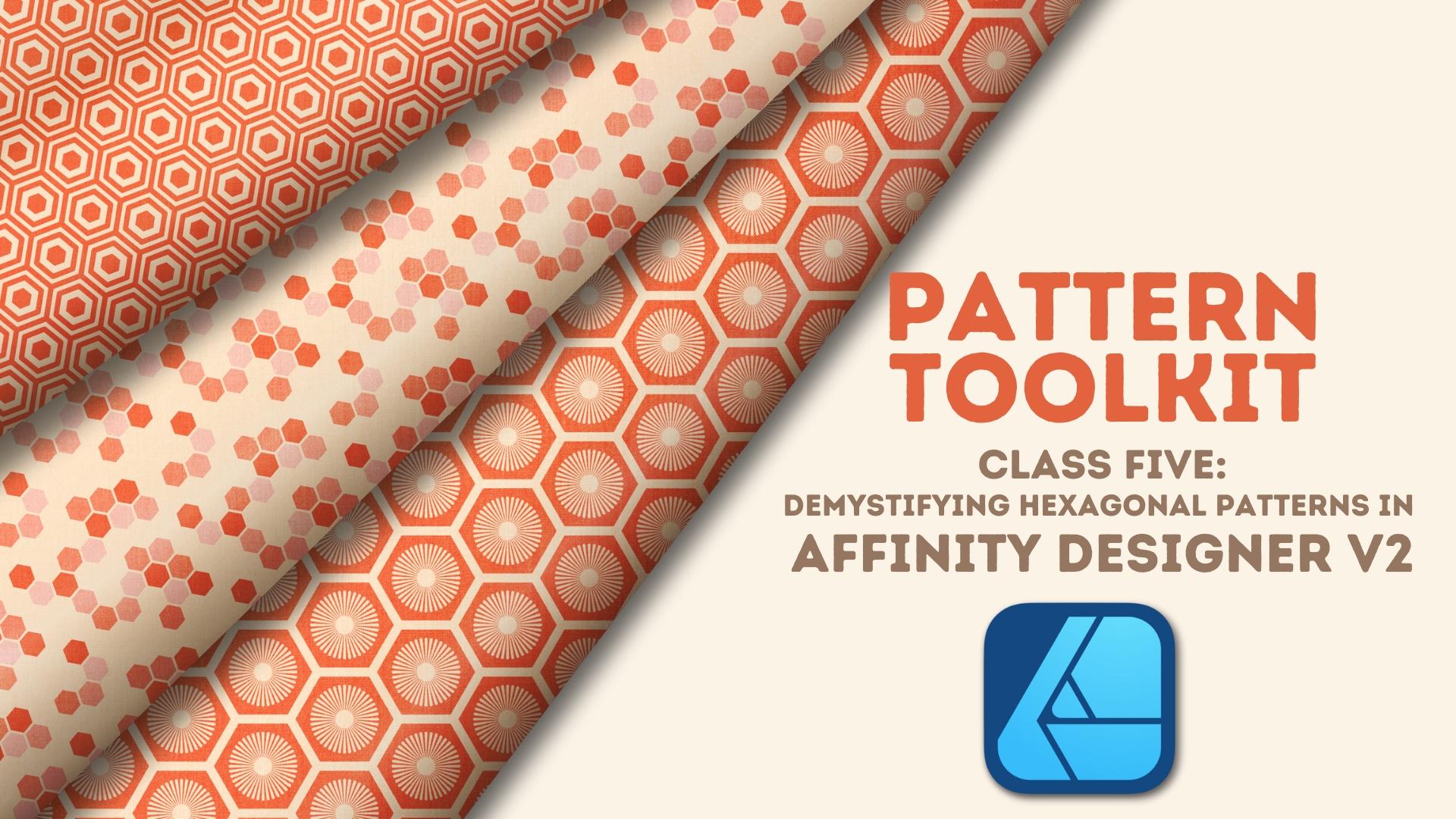
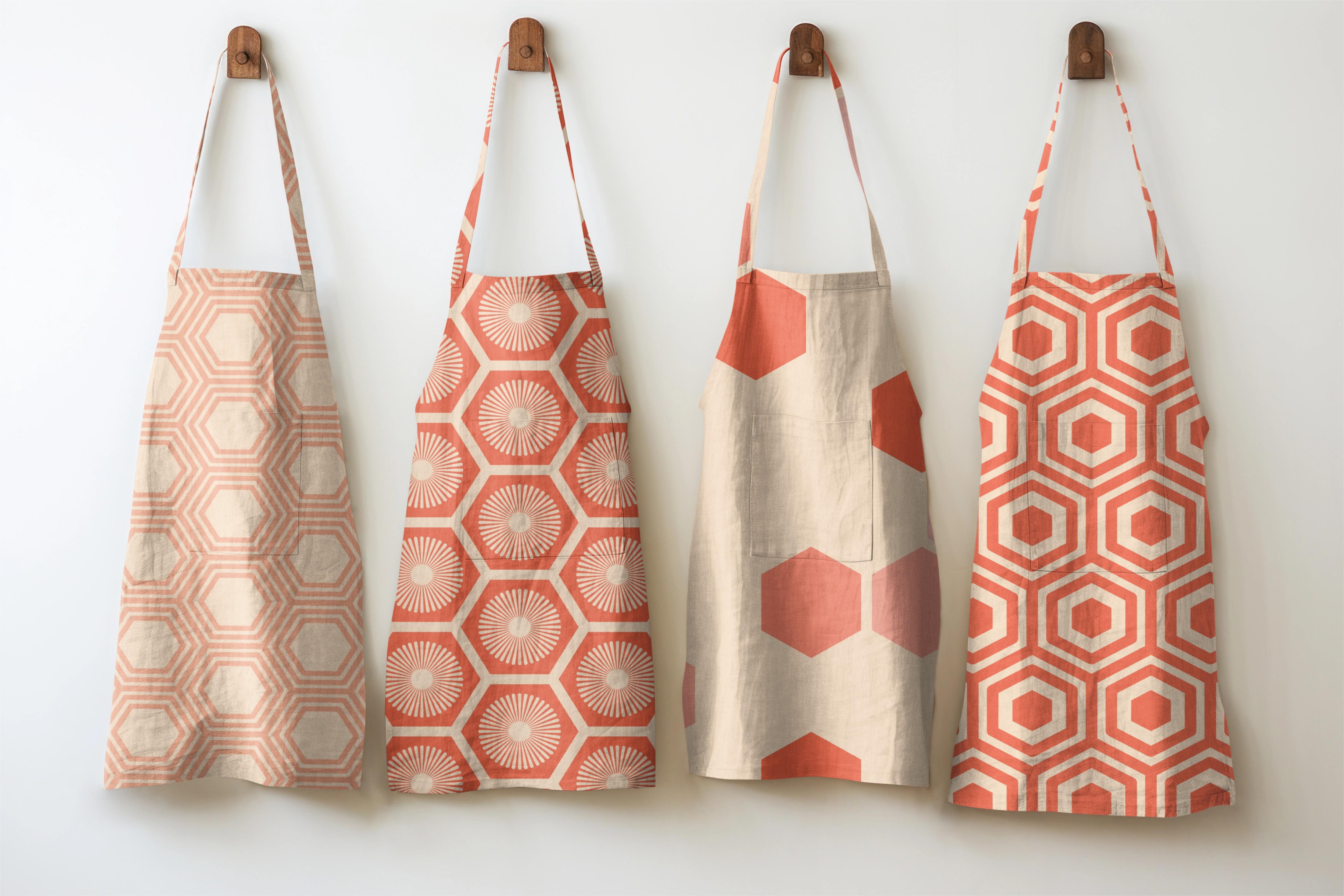
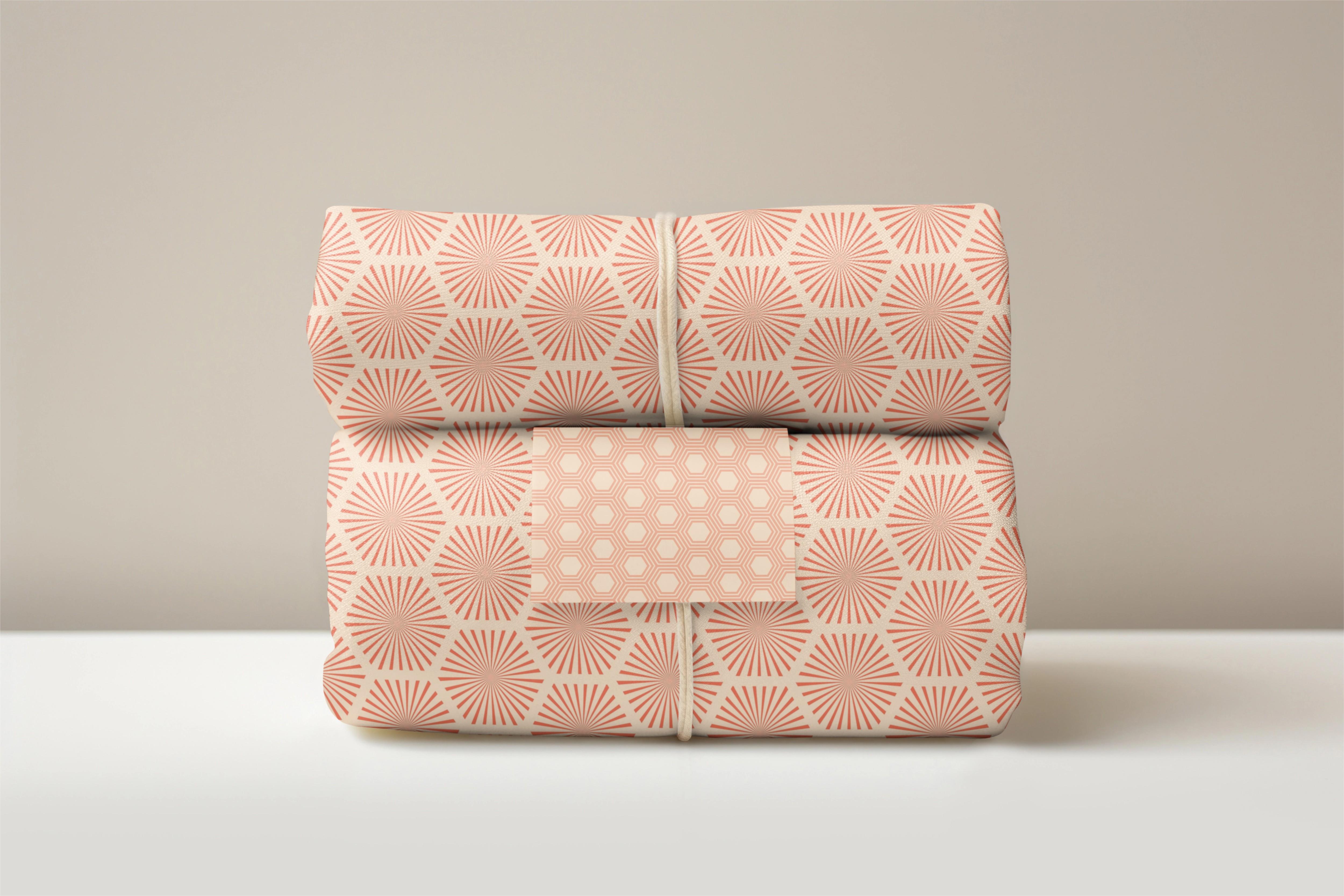
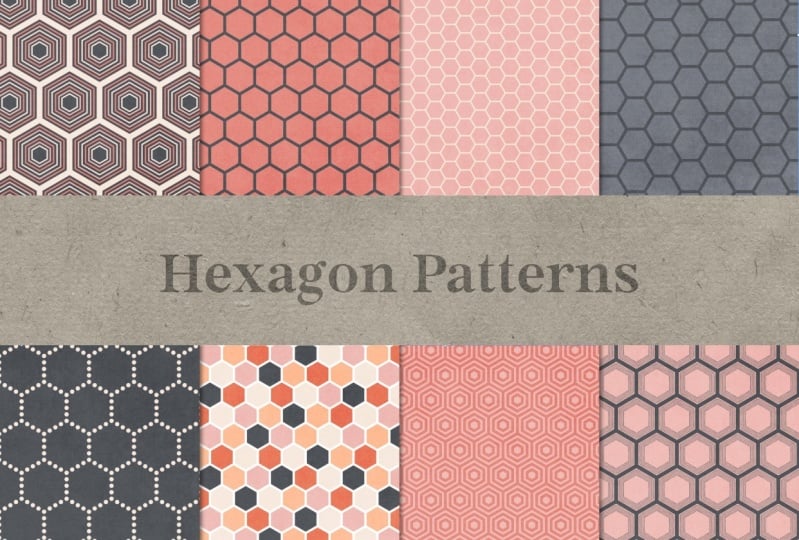
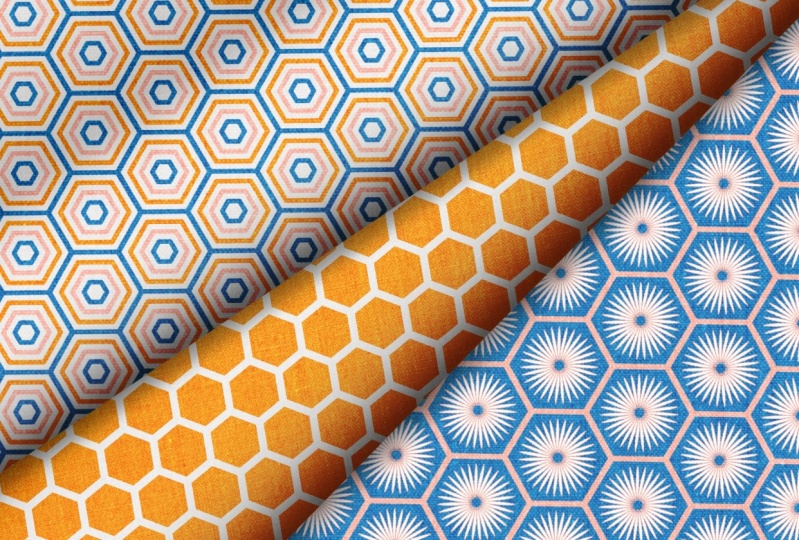
1. ¡Te damos la bienvenida a la clase!: hexágonos crean algunos de los diseños geométricos más populares y
divertidos Pero debido a su naturaleza
asimétrica, pueden ser un poco desconcertantes cuando trata de
alicatarlos sin problemas Si eres como yo
y te has encontrado rascándote la
cabeza por hexágonos
desalineados o torpedos Oigan, todos. Soy Tracy, una ilustradora y diseñadora
del área de Chicago, y bienvenido a la siguiente clase mi serie de herramientas de patrones, donde nos enfocamos en un patrón
específico o tema de patrones en una
variedad de aplicaciones En esta clase, vamos a
desmitificar el proceso de mosaico tanto hexágonos
verticales como horizontales en
diseñador mosaico tanto hexágonos
verticales como horizontales en
diseñador de afinidad. Crearemos diseños hexagonales con precisión y confianza, y lo más importante, no se requieren matemáticas
complicadas. Te guiaré paso a
paso a través dos enfoques diferentes
para alicatado tus hexágonos Primero, te mostraré cómo recortar tu mesa de trabajo en un
rectángulo para asegurar tus mosaicos de patrón
perfectamente sin tener que ajustar el tamaño
original de tu motivo A continuación, te mostraré cómo al usar combinaciones específicas de Canvas
y motivos, puedes ajustar tus hexágonos por solo unos pocos píxeles para un
diseño perfectamente perfecto en un lienzo cuadrado Ideal para cuando estás creando papeles
digitales o pinceles. También vamos a explorar
tres potentes flujos de trabajo. Te mostraré cómo
usar la
herramienta de degradado para escalar un lienzo sin perder calidad ni
tu escala de motivos originales. También te mostraré cómo crear
múltiples motivos a menor
escala a partir de un diseño más grande sin
tener que empezar de nuevo. Y finalmente,
aprenderás a usar símbolos para hacer cambios globales
rápidos tus diseños simplemente
cambiando uno de tus motivos. Los tres flujos de trabajo
le permiten trabajar de
manera eficiente para crear múltiples variaciones de sus
diseños en muy poco tiempo. Voy a estar usando la versión de
escritorio
de la versión dos del diseñador. Aquellos de ustedes en un iPad, aún pueden seguir junto con clase siempre y cuando sepan
dónde se encuentran las herramientas. Quiero señalar, si bien esta
clase es amigable para principiantes, asume familiaridad
con la versión
dos del diseñador y el proceso general de diseño del
patrón de superficie Ya sea que esté
creando diseños para productos
digitales o
imprima bajo demanda, esta clase
le brindará las herramientas
y la confianza para crear patrones hexagonales limpios y
repetibles
sin todas las conjeturas ¿Estás listo para colocar algunos
hexágonos? Te veré en clase.
2. El proyecto de clase: El proyecto para esta
clase es crear tus propios diseños hexagonales
sin costuras. Pruebe uno o todos los
enfoques
tanto para los hexágonos verticales como
horizontales No olvides probar los
símbolos para
que puedas crear diferentes
diseños en un instante. Me encantaría ver lo que creas, y compartir tus proyectos permite otros alumnos
vean lo que
aprenderán cuando tomen la clase. Tomar una captura
de pantalla de tu diseño es la forma
más fácil de compartir tu trabajo, ya sea que estés en un
escritorio o en un iPad. Una vez que estés listo para compartir,
ve a la sección de proyectos y recursos de la clase y haz clic en el botón
Enviar proyecto. A partir de ahí, puedes
agregar una imagen de portada así
como imágenes de
tus diversos diseños. No puedo esperar a ver
lo que creas. En la primera lección,
vamos a echar un
vistazo al problema
con las formas hexagonales y hablaremos sobre por qué la forma
crea tal problema a la hora de crear
diseños sin fisuras. Te veré ahí.
3. El problema con los hexágonos: Debido a sus tobillos y dimensiones
no simétricas, hexágonos tanto verticales
como horizontales presentan un desafío único cuando se
trata de embaldosar sin problemas, especialmente cuando se
trabaja en En este video,
vamos a echar
un vistazo más de cerca a los
dos tipos de hexágonos, por qué su asimetría
crea un problema, y qué hay que tener en cuenta
al colocarlos en mosaico.
Empecemos. Designer tiene una
forma de polígono horneado que puedes usar para crear un hexágono vertical
agregándole seis lados A partir de ahí, simplemente
puede
girarlo para crear el hexágono
horizontal Empecemos por
mirar la vertical. Mientras aún en forma de forma, diseñador va a leer la forma como si fuera simétrica. Pero para hacer eso, agrega un búfer a los dos lados para
que el cuadro delimitador, no la forma en sí
sea simétrica Cuando se convierte en una
curva, el búfer desaparece, pero te quedas con una forma
verdaderamente asimétrica porque el ancho es
menor que la altura Los hexágonos horizontales
funcionan de la misma manera. Las dimensiones simplemente se voltean para que la altura sea
menor que la anchura, pero aún existen los mismos problemas con el
mosaico Al colocar en mosaico motivos geométricos, trabajar simétricamente
es la clave para
asegurarse de que pueda realizar mosaicos
sin problemas Sin esa simetría, se involucra
alguna manipulación manual del lienzo o incluso del
motivo en sí. Vamos a ver ambos
enfoques en esta clase, pero por ahora, déjame mostrarte por qué el búfer crea un problema. Tengo un
lienzo de 4,000 píxeles y un hexágono vertical de 1,000 píxeles que no
he convertido en curva,
por lo que el búfer aún
existe a ambos lados Ahora, lógicamente, esto debería formar un
mosaico sin problemas porque 1,000 entra en 4,000
uniformemente cuatro veces Pero si arrastro esto hasta el borde, mira lo que pasa cuando
voy a empezar a alicatarlo. ajuste no es el ajuste
al cuadro delimitador, es el ajuste al
borde de la forma Si bien 1,000 píxeles se divide
uniformemente en 4,004 veces, recuerde, no es
la forma la que es 1,000 píxeles cuadrados.
Es la caja delimitadora. Si duplico esto y empiezo a encajarlo,
mira lo que pasa. Lo primero que
vas a notar es que el borde izquierdo de
cada cuadro delimitador, que colgaba del
borde en
el primer hexágono va
a superponerse al anterior Entonces, si poder duplicar
esto todo el camino a través, me
está dando un total
de cinco hexágonos, que es lo que realmente quiero Pero con este
apagándose al final, no
hay nada en el
otro lado que lo vaya a completar porque este está
todo el camino en la lona. Si empiezo de nuevo y muevo esto para que quede justo por
la mitad del hexágono, cuando duplique y duplique el
poder a través, ese solapamiento todavía existe Y esta vez,
voy a conseguir un total de seis hexágonos,
que no quiero Y este último está casi todo el camino fuera de
la lona, de nuevo, sin nada que
lo complete en el otro lado, así que esto no sería perfecto. Veamos qué
pasa si tejo esto con el
cuadro delimitador tomado en cuenta Entonces voy a presionar Enter en mi teclado y tecla en 1,000. Y eso va a crear un hueco entre mis formas, con
lo que estoy bien. Seguiré adelante y golpearé Duplicar, y sé que necesito
un total de cinco formas porque esta tiene que ser
completada del otro lado. Entonces ingresaré cuatro para el número de copias
y haré clic en Bien. Entonces esto es genial. completa éste
y viceversa. Pero vamos a acercarnos a la brecha. Lo primero que
voy a hacer es tomar mi herramienta de medida y medir
entre los dos trazos. Entonces si voy de esta
línea a esta, me sale este 134. No es un
número fácil para trabajar. Además, por eso, esta brecha no es algo
fácil como 50 o 100. En realidad es más como 52.7. Teniendo eso en
cuenta, mira lo que sucede cuando empiezo
a tejear verticalmente. Entonces voy a golpear nter otra vez, y en el
alcano horizontal 500, que es la mitad de mi forma, y luego en la vertical,
voy a clavar mil,
pero restar ese 134 para
tomar en cuenta esa brecha Ahora bien, si lo hice correctamente,
cuando me acerque aquí, esta brecha
y esta brecha deberían coincidir. Entonces déjame agarrar mi herramienta de medida, e iré línea a línea, y debería conseguir 134. Con eso todo listo, voy a seguir
adelante y terminar esta fila. Entonces no necesito
ir verticalmente. Sólo voy a
ir horizontalmente,
mil, y necesito un total
de tres duplicados. Y luego voy a agarrar
ambas filas. Ahora bien, aquí es donde esa diferencia de 134 píxeles va
a crear un problema. Si tuviera que clavar esta altura, 18 66, eso va a
llevar esto demasiado lejos. Así que en realidad necesitaría
clavar 1,866 -134, y eso me lleva a
donde necesito estar Voy a completar mi lienzo con el número de
copias siendo dos. Para
que esto se teja sin problemas, deben suceder
tres cosas. Las formas superior e inferior necesitan completarse entre sí. Dos formas laterales necesitan
completarse entre sí. Y si hay algo en
la esquina como estos dos, necesitan coincidir en las
cuatro esquinas para
crear una sola forma. En este caso, sólo
uno de esos es cierto. Las formas laterales en realidad se
completarán entre sí. Ambos hexágonos están
directamente
uno frente al otro y están
cortados en el punto medio Entonces esto se emparejaría con esto
para crear un solo hexágono. El problema radica
en la parte superior e inferior. En este caso, la fila superior y la fila inferior ni
siquiera están alineadas, así que no hay una forma que esté directamente enfrente de esta
que la complete. Incluso si este
fuera desplazado, este está tan abajo en el hexágono que en
realidad no completaría este Y luego finalmente,
estas dos formas, mientras se
completarían entre sí, no
hay formas coincidentes en las otras dos esquinas para
crear un solo hexágono Entonces esto no tejaría. Incluso si convertí
esta forma una curva antes de
comenzar a colocarla en mosaico, la única diferencia
sería que el cuadro delimitador
ya no crea un De hecho, resta esa diferencia de
134 píxeles, lo que aún crearía
un problema con la colocación de mosaicos, y no obtendría
un diseño perfecto El hexágono horizontal
va a tener el
mismo problema también No voy a tejar uno aquí, pero serían los mismos temas simplemente volteados con
el ancho y la altura Para obtener la loseta
hexagonal sin problemas, necesitaría ajustar la forma de mi mesa de trabajo para
crear un rectángulo, o si necesito un lienzo cuadrado,
necesito ajustar manualmente
el ancho o la altura
del propio hexágono vertical u
horizontal para poder colocar
sin problemas en el Ahora bien, otra cosa
que quiero mencionar sobre los hexágonos y
por qué crean un problema con el mosaico es porque el ajuste no
funciona en un ángulo, al
menos no sin una al
menos no sin cuadrículas estándar en diseñador no están diseñadas para
darnos lo que necesitamos, así que vamos a tener que configurar una de las no estándar, y vamos a entrar en cómo
hacerlo en la siguiente lección Vamos a ver
ambas opciones de hexágono a lo largo de las siguientes
lecciones, comenzando con un hexágono vertical
sobre un lienzo rectangular También echaremos un vistazo a cómo configurar redes no
estándar de los diseñadores, que junto con el duplicado de
energía y ajuste pueden ayudarnos a crear más
fácilmente nuestros diseños Te veré en la siguiente lección.
4. Hexágono vertical en un lienzo rectangular: Hemos analizado los problemas
que
crea el hexágono vertical al embaldosar sobre un lienzo
tradicionalmente cuadrado En esta lección,
vamos a ver cómo
ajustar la forma
de la yarda
para ajustar la forma
de la yarda acomodar esos problemas,
creando un rectángulo en
mosaico sin problemas creando un rectángulo en
mosaico sin tener que ajustar
el tamaño de los hexágonos Echemos un vistazo. Quiero
crear un lienzo cuadrado de 3,600 píxeles ajustado a 300 DPI con
el formato de color de RGB Ahora, sí quiero señalar, he personalizado mi barra de herramientas
para que se adapte a cómo creo, así que la tuya probablemente se
verá diferente a la mía. Si quieres
personalizar tu barra de herramientas, ve a ver y abajo
a herramientas personalizadas, eso te
permitirá arrastrar herramientas dentro y fuera así
como cambiar su
orden en la barra de herramientas. También puedes aumentar el número de columnas
aquí abajo en la parte inferior. He incluido un
tutorial rápido sobre cómo
hacer esto y el PDF que
proporcioné con clase. Ahora, antes de crear mi hexágono, quiero configurar las
cuadrículas en mi Entonces volveré a subir para ver
abajo a grid y Axis. Quiero dar click en Mostrar cuadrícula. Esto me da la rejilla
automática, lo que no me da
ningún chasquido diagonal Y recuerden, por eso
estamos configurando estas cuadrículas. Entonces voy a ir a Avanzado, y bajo tipo de cuadrícula, quiero elegir triangular. Si me acerco, se puede ver que los triángulos crean
ese hexágono vertical Quiero trabajar relativamente grande porque
siempre puedo reducirlo, pero me resulta mucho más fácil
y rápido lidiar con motivos de
mayor escala que
comenzar con
formas realmente diminutas como estas. Entonces voy a establecer
mi espaciado en 300. Eso
me va a dar hexágonos de 600 píxeles. Nuevamente, siempre puedo
reducirlo una vez el mosaico esté completo
y más tarde en la clase, te
mostraré una manera muy
rápida de hacerlo Una nota rápida, si estás tomando esta clase en la
versión para iPad de la aplicación, hay un problema en el
que el espaciado de cuadrícula solo sube a 256 píxeles. Tienes dos opciones. reducir el tamaño de su motivo, por lo que el espaciado de la cuadrícula
se puede reducir por debajo de 256. Entonces, por ejemplo,
podrías usar un
espaciado de 200 píxeles para crear
un motivo de 400 píxeles. O si tienes la
versión de escritorio de la aplicación, puedes crear un lienzo con
el espaciado de cuadrícula correcto, exportarlo como plantilla y luego meterlo en tu iPad. El espaciado de cuadrícula que creó en el escritorio
va a permanecer intacto y le permitirá crear
a un tamaño mayor. Antes de crear mi hexágono, voy a asegurarme de que
mi ardboard no esté seleccionado, y estableceré mi relleno y Entonces para mi relleno, voy a
ir con este color más claro, y creo que voy a ir con
este rojo para el trazo. Iré a mi estudio de trazos, y quiero establecer el ancho
de mi trazo en 50 píxeles. Y voy a
desactivar Escala con Objeto. De esa manera, si lo hago escala hacia abajo, el ancho del trazo seguirá
siendo el mismo. Seleccionaré la herramienta de polígono. Ahora, es en un grupo. Si no ves
el polígono aquí, simplemente sigue adelante y
haz clic y mantén presionado, y podrás ver
que está aquí en este grupo Estoy en la
versión de escritorio de la aplicación, lo que significa que puedo hacer clic de comando. Ya he creado
una forma fuera de cámara, así que ya
me está dando las dimensiones correctas, pero si no lo fuera solo
cambiaría aquí y asegurarme de
que son seis lados. Ahora, antes de empezar a embaldosar esto, quiero convertirlo en un símbolo Eso me
va a permitir hacer ajustes a un motivo y hacer que
impacte en todos ellos, lo que me permite hacer varios diseños
diferentes de una baldosa muy rápidamente. Con él seleccionado,
puedo ir a mi panel de símbolos
y elegir Crear. Si no ves
el panel de símbolos, simplemente sube a la ventana en la parte superior y asegúrate haya una marca de verificación
junto a los símbolos O puedo ir al menú de capas
y bajar para crear símbolo. En ambas instancias, se puede
ver que una vez que hago eso, hay un grupo de símbolos, y
dentro de ese está mi polígono He creado una
lección completa en esta clase sobre cómo usar los símbolos para ajustar tus mosaicos una vez que se crean. En definitiva, quiero llenar todo
este lienzo
usando esta cuadrícula. No importa que esté
compensado y no en mosaico de manera uniforme. Mi principal objetivo es que no
quiero dejar espacios abiertos. Al embaldosar hexágonos
y usar estas cuadrículas, me resulta mucho más fácil duplicar
manualmente y luego usar el duplicado de
potencia en lugar de
usar el cuadro de diálogo Mover
duplicado el cuadro de diálogo Mover Entonces voy a colocar
esto aquí arriba en la parte superior, y se puede ver eso porque
chasqueando y la grilla está encendida, consigo esas bonitas marcas de
hash ahí Así que simplemente desplazaré Alt y arrastraré para duplicar
y moverlo a través. Y otra vez, me salen
esas lindas líneas. Y luego sin anular la selección, ordenaré o Control J para poder duplicar
todo el camino Voy a duplicar este, y aquí es donde la
grilla es realmente útil. Me va a permitir
arrastrar hacia abajo en un ángulo, y me va a
decir cuándo estoy en el lugar correcto porque
consigo esas líneas. Voy a desplazar, alt,
duplicar para arrastrar, y luego voy a poder
duplicar a través. Ahora puedo seleccionar
ambas filas, y voy a desplazar
Alt y arrastrar hacia abajo, así que voy directo hacia abajo y luego poder duplicar
el resto del camino. Ahora, eso me va a dar una fila
extra aquí abajo
en la parte inferior. Y en la última lección, no eliminé eso porque
no me preocupaba. En este, sí
quiero quitarlo
porque estoy a punto de centrar
mis formas hacia arriba en el lienzo, y eso va a
deshacerme de la alineación. Así que solo voy a
usar mi herramienta Marquee para seleccionar esas formas,
y voy a presionar Eliminar Voy a recoger
lo que queda en la lona, y voy a ordenar a G que los agrupe porque
eso me va a permitir
alinear más fácilmente todo al
centro del lienzo. No necesito mis cuadrículas,
así que voy a
hibitommandar o controlar hibitommandar Y aunque todavía tengo
el grupo seleccionado, voy a subir a la
parte superior aquí y elegir una línea centro y una línea media. Y luego voy
a desagruparlos. Me resulta mucho
más fácil ajustar a las formas individuales en
lugar de a un grupo más grande. Entonces voy a cambiar el comando G
para desagrupar todo. Ahora, solo echando un vistazo a esto, parece que debería
amarrarse sin problemas, pero no está del todo ahí. Entonces, de arriba a abajo, en
realidad está bien. Entonces este de aquí tiene algo
directamente frente a él. Y debido a que ambos están
cortados en el punto medio, realidad se
completarían con éxito entre sí Entonces de arriba a abajo no
es el tema. El tema está
en realidad a los lados. Déjame acercarte y mostrarte por qué. Para esta fila de aquí, el hexágono está a más de la
mitad del lienzo, y eso es
lo mismo del otro lado, lo que significa que estos
crearían un hexágono muy estrecho, obviamente no es lo que
estoy buscando Este está casi todo el camino fuera en el trazo y
lo mismo con el otro lado. Entonces esto crearía
un trazo muy delgado comparado con todo lo demás. Entonces voy a tener
un problema muy grande con el patrón general. No va a ser sin fisuras. En definitiva, lo que
quiero hacer es deshacerme de estos hexágonos aquí mismo, y por lo tanto la mitad
de estos Tengo mis gobernantes abiertos, y
quiero usarlos para
configurar guías en una formación rectangular
que me va a permitir
recortar más fácilmente mi mesa Si tus reglas no están abiertas, puedes
comandar o controlar R, o puedes subir a ver
y bajar para mostrar reglas Entonces voy a arrastrar
desde un lado aquí, y el primero que
quiero hacer es
llevarlo justo a este trazo
porque recuerden, quiero cortarlas ya que no importa donde me mueva sobre estos hexágonos, no
voy a conseguir
una forma que me vaya
a dar un hexágono inclinable Y luego del otro lado, voy a hacer lo mismo. Voy a chasquear a
este trazo aquí mismo. Entonces, en última instancia, quiero recortar mi mesa de trabajo en
estos dos lados, y eso
me va a dar un rectángulo sin fisuras Quiero
asegurarme de seleccionar la capa de mesa de trabajo porque eso es lo que voy
a estar recortando Y una cosa que quiero
señalar es que las guías están unidas a la
esquina superior izquierda del lienzo, y no hay forma
de bloquearlas. Entonces, si empiezo a mover esto, puedes ver que mis
guías se están moviendo todos. Te recomiendo que si tienes un guía en el lado derecho,
comiences por ese lado. Entonces va a ir directo a esa guía, y
luego hacer la otra. Se va a mover, pero
aún así vas a conseguir ese chasquido. Entonces voy a seguir adelante
y romperlo ahí mismo. Voy a apagar mis guías con coma de
comando o control Y si doy un paso atrás,
puedes volver a verlo,
estos se completan entre sí, pero lo más importante,
este y este están cortados
exactamente en el mismo punto así que voy a obtener el ancho de trazo
correcto. Estos se cortan en el punto medio para
crear un hexágono completo, y luego mis cuatro esquinas coinciden para completar un hexágono completo Entonces este es ahora un azulejo sin fisuras. Si vuelvo a seleccionar la mesa y subo a mi estudio de
transformación, se
puede ver que el ancho se
ha reducido un poco Pero no tanto que va
a crear problemas de calidad. Mi estatura sigue siendo
de 3.600 píxeles, y lo que es más importante,
mi DPI sigue siendo de 300 Para probar el mosaico, he seleccionado la capa de mesa de trabajo y la
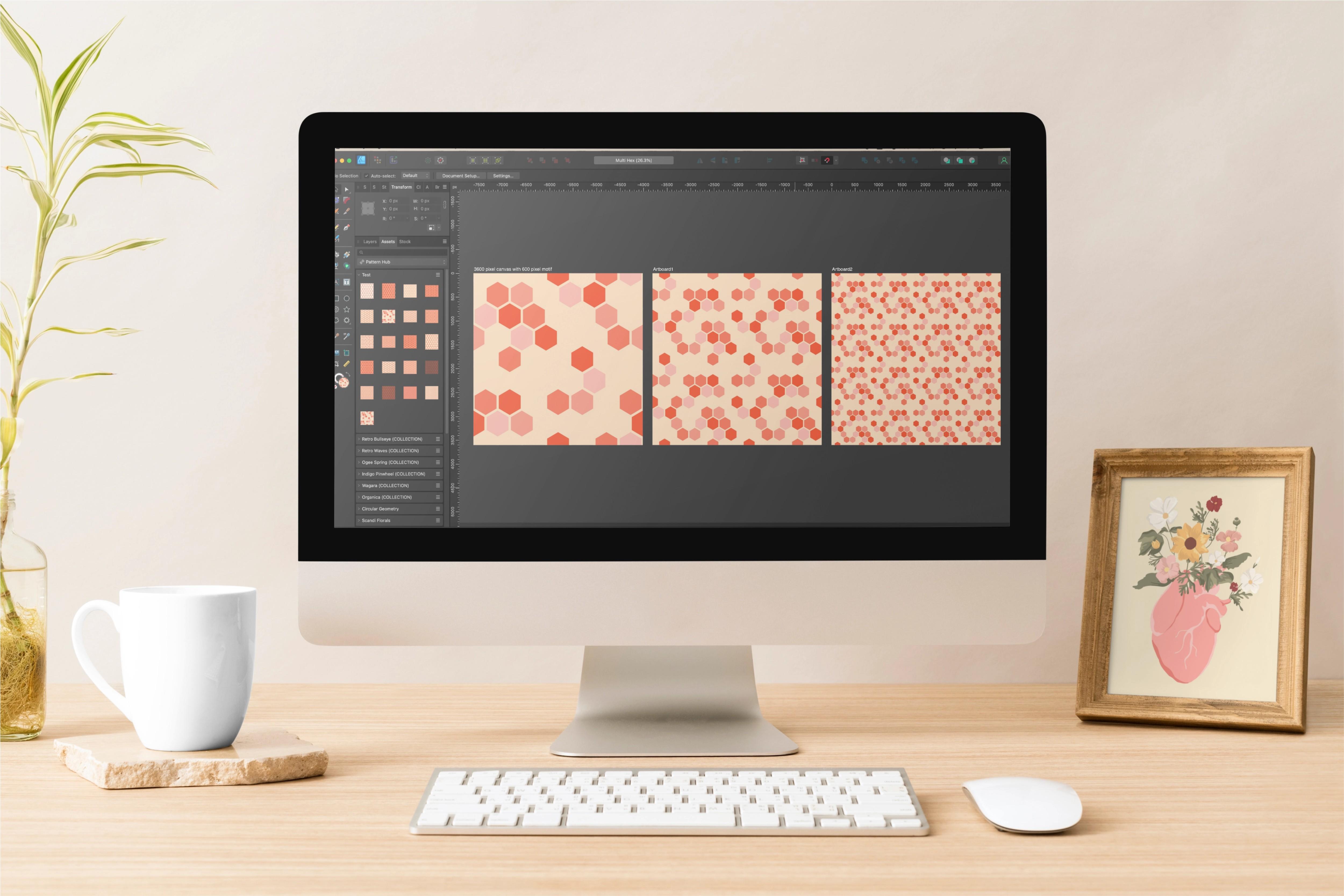
voy a agregar a mis activos Si has tomado
mis otras clases, sabes que tengo
esta configuración de hub de patrones, y he configurado una
subcategoría llamada Test Voy a seguir adelante y hacer clic en el menú Burger y elegir
Agregar de la selección. Una vez que se agregue,
voy a agregar una segunda mesa de trabajo del
mismo tamaño que esta Entonces voy a seguir adelante y dar clic
en mi herramienta de mesa de trabajo. El tamaño se debe
establecer para documentar, y voy a elegir
Insertar mesa Se puede ver que es la
misma forma de rectángulo. Con esa segunda
mesa de trabajo seleccionada,
seleccionaré mi herramienta de degradado
y haré clic en ese nuevo activo Y si mantengo presionado Shift Down, si reduzco la escala, se
puede ver que
no hay problemas con trazos finos. No tengo hexágonos realmente
estrechos. Puedo acercar y
verificar todo, y todo se ve bien. Entonces este ya está listo para funcionar. Voy a entrar
y hacer cambios usando el símbolo que creé, pero lo he hecho en una
lección más adelante en clase. Entonces por ahora, voy a
llamar a esto hecho. Tener la capacidad de recortar el Rdboard en un
rectángulo es genial Pero hay
momentos en los que es posible que necesite un diseño hexagonal sin fisuras
y un formato cuadrado para, por ejemplo, papeles
digitales o pinceles Esto requiere un poco de
trabajo extra, pero en la siguiente lección, te
mostraré los pasos
que debes seguir para ajustar
manualmente tus formas
hexagonales, permitiendo que se ajusten a un
lienzo cuadrado. Te veré ahí.
5. Hexágono vertical en un lienzo cuadrado: Ya sea que estés creando
papeles digitales o pinceles sin costuras, hay momentos en los que un lienzo de
formato cuadrado es imprescindible. En esta lección,
vamos a ver una solución alternativa que
le permite ajustar manualmente el ancho de sus hexágonos por solo unos pocos píxeles para crear el mosaico cuadrado necesario.
Echemos un vistazo. Esta solución aprovecha el hecho
de que los hexágonos,
por naturaleza, no
son Con los hexágonos verticales, la altura siempre va a
ser mayor que la anchura Así que hay un poco
de margen de maniobra visualmente, lo que nos permite ajustar el ancho,
las formas por unos pocos
píxeles para hacer que el lienzo sin fisuras sin dejar de mantener la imagen de la forma
original En otras palabras, no es demasiado estrecho ni demasiado ancho
donde es obvio. Dicho esto, el
objetivo de esto es
hacer el menor
ajuste posible. Estoy hablando solo de unos cuantos pixeles. En este caso, tanto
el tamaño del
lienzo el tamaño del motivo juegan
un gran papel aquí. Vamos a empezar
echando un
vistazo a lienzos que
no van a funcionar del todo, para poder mostrarte a lo que me Y luego te voy
a mostrar las combinaciones de
Lienzo y motivo que te harán la vida
mucho más fácil. Aquí tengo dos lienzos. Uno con un motivo de 400 píxeles
en un lienzo de 3.600 píxeles, el otro un motivo de 600 píxeles
en un lienzo de 2.400 píxeles Por supuesto, con cualquier
otro motivo simétrico, cualquiera de estos
lienzos estaría bien y fácil de tejear Pero en este caso, la
asimetría de los hexágonos está creando un desplazamiento que tiene
más que unos
pocos píxeles de Ahora, voy a mencionar que
los motivos en ambos lienzos ya
se han centrado horizontal
y verticalmente,
y ese desplazamiento aún existe En el caso del motivo de
400 píxeles, se
puede ver que el motivo
superior e inferior en las esquinas del extremo derecho están
cortados mucho más de la mitad, mientras que los del lado izquierdo están casi todo el
camino en el lienzo Para que estos encajen correctamente, o
tendría que medir exactamente cuánto están fuera la lona y combinarlo en este lado para
sacarlo para que
completen la forma, o tendría que empujar este lado o tendría que empujar este lado hasta que coincida con
el lado izquierdo. De cualquier manera, voy a
terminar con un hexágono que o
bien está realmente
estirado o realmente aplastado mucho más de lo que quiero Con el motivo de 600 píxeles
aquí en esta mesa de trabajo, hay mucho más trabajo
que habría que hacer Mis filas superior e inferior están casi completamente
fuera de la mesa de trabajo, lo que significa que no solo
tendría que
cambiar el ancho de mis hexágonos, tendría que cambiar A lo largo de los lados, necesitaría
estirar el ancho de los hexágonos para
encajar a estos Incluso recortar en mi mesa de trabajo en un cuadrado más pequeño no es una
opción porque aquí no hay ningún escenario en el
que pueda trazar un cuadrado de recorte que
aún sea perfecto En ambos casos, tendría que
cambiar el ancho de mis hexágonos 100-50
o más píxeles, y eso es simplemente demasiado Quiero que el cambio sea
despreciable, entonces es imperceptible. Echemos un vistazo a algunas de las combinaciones que funcionarán. Por cualquier razón
que no puedo explicar, las mejores combinaciones
son aquellas el motivo se
divide uniformemente en el lienzo seis veces Arriba en la pantalla,
vas a ver una lista de tamaños de motivo a la izquierda y tamaños de
lienzo a la derecha. También los he incluido en la guía de clases para
su referencia. Ahora quiero parar
y anotar algo. De ninguna manera estoy diciendo
que debas crear un lienzo de 600 píxeles y
exportarlo como tu mosaico final. El objetivo de esta
solución es permitirle
colocar mosaico el
hexágono de escala exacta que desee, 100 400, 800 en formato cuadrado Y trabajar con un
tamaño específico de Canvas y combinación de
motivos te
permitirá
hacerlo fácilmente. Una vez que se haya creado su mosaico inicial
sin costuras, puede usarlo para crear el mosaico más grande
para la exportación final. Y te voy a mostrar
una manera muy rápida de
hacerlo aquí mismo en
diseñador más tarde en clase. En última instancia, necesitas crear el lienzo de tamaño que
mejor se adapte a tus necesidades. Personalmente, creo lienzos
que no son menos 3,600 pixeles cuadrados y
siempre establecidos La mayoría de los sitios
de impresión bajo demanda solo
piden archivos astro, por lo que crear archivos más grandes establecidos 300 DPI le permite
evitar la pixelación Además, los
tamaños de lienzo
más grandes le brindan más opciones en cuanto a dónde y en qué productos
puede usarlos, ya sea una empresa de impresión
bajo demanda que tenga requisitos de
tamaño específicos o harina de cuchara que reduce el DPI cuando su archivo
es algo superior a 150. Dicho todo eso, veamos cómo puedes usar
estas combinaciones para desglosar y crear la
escala de motivos exacta que deseas. He seguido adelante y
configuré un
lienzo cuadrado de 3,600 píxeles junto con una cuadrícula
con un espaciado de 300 píxeles Ahora, además de
ayudarte a tus hexágonos en
el lugar correcto, la cuadrícula también
te va a dar una visión desde el principio,
haciéndote saber que tus
combinaciones van a funcionar Si el hexágono
del lado derecho está casi
todo el camino en el lienzo, ya
sabe que sus combinaciones van a funcionar bien
y baldosas fácilmente Mira lo que pasa
cuando cambio esto a 400. Eso cambia. Esto ha cortado mucho más, lo que significa que tendría
que
estirar todo a la derecha más de lo que me gustaría o aplastar mucho
todo a la
izquierda. Entonces voy a cambiar esto de
nuevo a un espaciado de 300 píxeles. He seguido adelante y he creado un hexágono de 600 píxeles
con un trazo de 50 píxeles Ahora bien, quiero mencionar que el ancho
real del trazo no
importa. Puedes configurarlo a
lo que quieras. lo único de lo que
necesitas asegurarte es que la alineación siempre
esté puesta al centro. Si decides cambiar el ancho del trazo una vez
que
todo esté en mosaico, no obtendrás huecos de esa manera. Estas otras dos opciones
potencialmente crean problemas si lo cambias
después de que todo esté en mosaico. Ahora, antes de empezar a
enmarañar esto, quiero convertirlo en un símbolo Entonces subiré a mi
panel de símbolos y haré clic en Crear. Voy a empezar de la misma manera que hice la última lección. Sólo voy a arrastrar esto
hasta la parte superior izquierda aquí, y voy a duplicar el poder
todo el camino a través. Voy a duplicar este, arrastrarlo hacia abajo en ángulo, y luego poder duplicar
a través de esta fila. Ahora bien, aquí es donde
difiere un poco. Quiero seleccionar esta
fila y agruparla con un comando o control G
individualmente de esta. Entonces voy a seguir adelante y seleccionar
esos comandos o control Gs. Ahora tengo dos grupos aquí. Puedo seleccionar ambos, y luego poder duplicar
todo el camino hacia abajo. Agrupar esas dos filas
va a ayudar con un proceso más adelante en la lección. Una vez más, quiero
asegurarme de que esa fila que está todo el camino fuera del lienzo se elimine porque voy
a centrar esto hacia arriba, y eso va a
crear un problema. Apagaré mi grilla con el apóstrofo de
Commander Control, seleccionaré todos mis grupos, y los voy a
agrupar temporalmente para que
pueda alinearlos en el
lienzo al centro Voy a desagrupar a aquellos con un comando de turno
o control G, y ahora estoy de vuelta a
donde empecé Ahora bien, esto se ve exactamente
como la última lección, y eso es porque he centrado todo
hacia arriba y se puede ver que esto está a
más de la mitad, y este tiene el trazo casi todo el camino
cortado en ambos lados Entonces es la
misma situación que la última lección, pero vamos a
manejarla de manera diferente. En lugar de ajustar
la mesa de trabajo, quiero ajustar los
motivos ellos mismos Pero recuerden, quiero
hacerlo con el menor movimiento
posible para que la visual del hexágono no
cambie mucho Para hacer esto sin fisuras, necesito empujar estas líneas
que cuelgan hacia el lienzo de manera uniforme en ambos lados hasta que
rompieron el borde Pero quiero hacer todo en
base a las más cortas. Si tuviera que empujar todo
en base a uno de
estos más largos, voy a tener que aplastar todo en mucho
más de lo que quiero,
y voy a terminar
con hexágonos muy estrechos Entonces quiero basar todo, todos mis movimientos en
esta fila más corta aquí. Para ajustar el ancho de
todos mis grupos a la vez, voy a confiar en una de
las funciones contextuales bajo la herramienta mover llamada
Transformar objetos por separado. Eso es aquí arriba en la
parte superior. Voy a encender eso. Lo que eso va a hacer
es permitirme designar una de las filas de grupo
como mi objeto de transformación, y puedo especificarlo. En este caso, se puede ver que éste está especificando
uno de esos más largos. Y recuerda, no quiero
basar nada en eso. Entonces, para
decirle al diseñador que prefiero usar una de
estas filas más cortas, voy a mantener presionada la
tecla Alt u Opción en mi teclado y
hacer clic en una de esas, y obtengo esta caja
delimitadora más en negrilla alrededor de esa Asegurándome de que el chasquido esté
activado, voy a mantener pulsado
comando o control en mi teclado y arrastrar desde ambos lados hasta que
todo encaje, y puedes ver esa
caja como ancho Entonces ahora, sin
tener que moverme mucho, tengo una baldosa sin costuras y todo lo que tuve que hacer era aplastar esos hexágonos en un poquito,
así que
apenas se nota Una vez más, puedo agregar
esto a mis activos aquí. Y en cuanto esas
selecciones estén en su lugar, puedo agregar a esta
segunda mesa de trabajo para que
pueda probar y asegurarme que esto esté funcionando de
la manera que quiera Entonces voy a seguir adelante y
hacer clic y agregar eso. Y si me reduzco, pueden
ver que no tengo
problemas con el mosaico. No hay líneas finas. No
falta nada, y tengo un bonito lienzo cuadrado,
así que estoy listo. Nuevamente, ya que estos son símbolos, puedo
hacer cambios en un solo hexágono, y se va a aplicar
automáticamente a todos Nos sumergiremos más en
eso más adelante en la clase. Ahora que hemos
mirado las dos formas tejear un hexágono vertical, hagamos lo mismo con el hexágono superior
horizontal o plano, comenzando con la siguiente
lección. Te veré ahí.
6. Hexágono horizontal en un lienzo rectangular: En su mayor parte, el
proceso para crear un diseño sin fisuras a partir de
un hexágono horizontal es el mismo que el vertical, pero hay algunas diferencias que debes tener en cuenta En este video,
vamos a tomar el
hexágono horizontal y crear un diseño sin fisuras recortando nuestra mesa de trabajo en un rectángulo.
Empecemos. Una vez más, he configurado un lienzo cuadrado de 3,600 píxeles
configurado en 300 DPI Y al igual que con
las dos últimas lecciones, quiero comenzar
configurando mi grilla. Entonces estoy en la
grilla avanzada, y esta
vez, en vez del triangular, quiero triangular horizontal. Y si me acerco,
se puede ver que eso me
da hexágonos horizontales Voy a cambiar
mi espaciado a 300. Y haz clic en Cerrar. Entonces tengo un trazo establecido en 50 y escala
con objetos apagados. Voy a poner mi relleno
a este color claro, y tengo rojo establecido como mi tira. Voy a seleccionar mi polígono, y voy a Comando clic, que va a crear un hexágono
vertical para comenzar Ahora bien, el ancho y la
altura, están bien, al
igual que los lados, así que
voy a dar click Bien. Con mi herramienta de movimiento, quiero rotar
estos 30 grados, ya sea hacia la derecha
o hacia la izquierda. Entonces voy a mantener presionado el turno. Voy a pasar el cursor
sobre el cuadro delimitador hasta que obtenga esta doble flecha, y solo giraré dos veces hasta que haga clic
en negativo 30 Y eso me va a dar
mi hexágono horizontal. Ahora, se puede ver que mi caja
delimitadora está inclinada, lo que va a crear un
problema cuando vaya a mosaico Entonces quiero arreglarlo.
Eso lo puedo hacer de dos maneras. Puedo subir a la
parte superior, y en Seleccionar, primero
puedo elegir caja de selección de
ciclo y luego
elegir establecer cuadro de selección. O la forma más fácil
es golpear punto en mi teclado y luego
Comando periodo para configurarlo. Para aquellos de ustedes que
están en el iPad, pueden encontrar esas dos
opciones debajo de la flecha en el lado izquierdo
del menú contextual con la herramienta de movimiento seleccionada. Voy a seguir adelante hasta la capa
y convertir esto en un símbolo. Y voy a volver a
subir esto a la parte superior izquierda, igual que lo hice la última vez. Pero esta vez, en vez de hacer
mosaico a lo largo del eje X, voy a moverme
hacia abajo a lo largo de la Y. Así duplicaré mi forma,
mantendré pulsada la tecla shift, la
mantendré en línea, y
solo voy a chasquear Y luego poder duplicar
todo el camino hacia abajo. Duplicaré este, lo
arrastraré diagonalmente
hacia arriba, y luego una vez más,
duplicar el poder hasta el fondo. Puedo seleccionar mis dos columnas, Mayús Alt y arrastrar para duplicar, y luego poder duplicar
todo el camino a través. Y nuevamente, quiero seleccionar esta última columna y eliminarla para que pueda
alinearme sin problema. Voy a apagar
mi cuadrícula con apóstrofo de
Comando o Control, seleccionaré todas mis formas, y para que pueda alinear
todo junto, voy a mandar o
Control G para agruparlo, y lo alinearé vertical y
horizontalmente y luego
desagruparlo todo con el comando Shift G. Ahora esto es muy similar a donde
estuvimos con el último, el apóstrofo de
Comando o Control,
seleccionaré todas mis formas,
y para que pueda alinear
todo junto,
voy a mandar o
Control G para agruparlo,
y lo alinearé vertical y
horizontalmente y luego
desagruparlo todo con el comando Shift
G. Ahora esto es
muy similar a donde
estuvimos con el último,
pero es volteado porque, de nuevo, se
trata de un hexágono horizontal Entonces con el último, todo iba corriendo por los costados, y ese era el tema. En este caso, existen los
mismos temas, pero están en la
parte superior e inferior. Entonces si me acerco aquí, se
puede ver que este trazo está casi
todo el camino cortado, lo que va a crear
un trazo muy delgado y no coincidir con el resto. Y esta está
a más de la mitad de la lona, igual que la de abajo Entonces, aunque coincidan, van a crear
un hexágono muy corto que no va a coincidir con
el tamaño del resto Entonces esta vez, en vez de
recortar a los lados, voy a
recortar a este trazo aquí para deshacerme de estos y cortarlos
a mitad de camino Y luego voy a cosechar a este trazo para deshacerme de estos y cortarlos a mitad de camino. Entonces nuevamente, mis gobernantes están abiertos. Yo los tuyos no están
encendidos, solo puedes hacer Comando o Control R o
subir al menú de visualización. Y voy a chasquear esto
al centro de ese trazo. Arrastraré este hacia abajo
y se lo romperé a ese. Ahora, de nuevo, tus guías están atados a la esquina superior izquierda
de tu mesa Entonces voy a
seleccionar mi mesa de trabajo, y quiero comenzar en
la parte inferior para que
eso no se mueva Voy a poner eso en su lugar. Éste se va a mover, pero aún así se romperá
donde yo lo quiera. Así que voy a arrastrar eso hacia abajo
hasta que se estalle. Voy a retroceder. Voy a apagar
mis guías con coma de
comando o control Y se puede ver que me quedo en el mismo lugar exacto en el que
estaba con el último, pero el lienzo es flip. Entonces ahora mi rectángulo es
ancho en lugar de alto, pero tengo un rectángulo sin fisuras que ahora puedo seguir
adelante y probar. He seguido adelante y agregué
mi mesa de trabajo a mis activos. He agregado una segunda mesa del mismo tamaño con mi herramienta de
degradado activada, y esa segunda mesa de trabajo
seleccionó un clic para agregarla Y si me reduzco, se puede
ver que todo se ve genial. No tengo trazos finos de
esos que se cortaron, y no tengo hexágonos
cortos de
los que no
estaban que estaban a los que no
estaban que estaban más de la
mitad de la lona,
así que esto se ve bien para ir así que esto se ve bien Con nuestro
lienzo rectangular completo, pasemos al patrón final del
hexágono y veamos cómo alicatar un
hexágono horizontal sin costuras sobre un Te veré en la siguiente lección.
7. Hexágono horizontal en un lienzo cuadrado: Y nuestro patrón final
veremos cómo crear
un azulejo
perfectamente cuadrado sin costuras a un azulejo
perfectamente cuadrado sin costuras de hexágonos horizontales, teniendo
en cuenta las mismas combinaciones de lienzo
y motivo partir de hexágonos horizontales,
teniendo
en cuenta las mismas combinaciones de lienzo
y motivo que los hexágonos
verticales Empecemos. Aquí existen las mismas
consideraciones que existen
para el hexágono vertical sobre
un lienzo cuadrado Simplemente están volteados para
un hexágono horizontal. Si quieres
ajustar la altura de tu hexágono en una cantidad
insignificante, para mantenerlo lo más cerca posible
del original, quédate con las
mismas combinaciones de motivo y lienzo que la vertical Vas a comenzar
desde la
esquina superior izquierda igual que antes, pero esta vez vas a hacer
mosaico hacia abajo en el eje Y. Y para facilitar tu
ajuste final, crea grupos a medida que avanzas, pero esta vez agrupa tus
columnas verticales en lugar de filas. Para esta lección, empiezo
con un lienzo más pequeño que se establece en 1,200
píxeles a 300 DPI, y voy a crear
un hexágono de 200 píxeles Voy a usar
esto para mostrarte en la siguiente lección
cómo puedes
dimensionar fácilmente el lienzo para
exportarlo sin perder la
escala de tus motivos. He creado mi hexágono de
200 píxeles, y he restablecido el cuadro delimitador También
lo he convertido en un símbolo, así que estoy listo para encajarlo. Una vez más, voy a
empezar por la parte superior izquierda aquí. Lo duplicaré, y luego voy a
empezar a hacer mosaico. Tomaré este y
lo duplicaré y lo moveré hacia arriba hacia la derecha y luego una vez más poder duplicar
esa columna hacia abajo. Al igual que con la vertical,
voy a
agruparlas individualmente, así seleccionaré esta columna
y Comando o Control G, y haré
lo mismo con esta. Ahora puedo tomar ambos grupos y seguir adelante y tejear
todo el camino a través. Quiero asegurarme de
que ese que está todo el camino fuera del
lienzo se elimine, nuevamente, para que no
estropee mi alineación, y voy a seleccionar todos
mis grupos restantes y agruparlos temporalmente para que pueda
centrarlos en el lienzo. desagruparé con
un comando Mayús G, y puedo apagar mi cuadrícula con un apóstrofo de comando o control Ahora, en lugar de ir de lado, esta vez
vamos arriba y abajo, pero igual que antes, existen
los mismos temas Este trazo está casi
todo el camino cortado, lo que va a crear
un trazo muy delgado. Y estos motivos están
a más de la mitad del lienzo
tanto en la parte superior como en la inferior Entonces voy a conseguir un hexágono mucho
más corto que este. Entonces necesito empujar
todo hacia abajo
basado en una de estas columnas más cortas. Al igual que antes, quiero subir
a la cima y quiero elegir transformar
objetos por separado. Y se puede ver
que está
seleccionando automáticamente uno de los que tienen ocho hexágonos
y son Y otra vez, no quiero
basar todo en eso. Así que voy a mantener
presionada la opción Alter y dar click en una de
estas más cortas. Eso me va a dar
una caja delimitadora más audaz. Y si mantengo presionado el comando y arrastro hacia abajo con mi herramienta de movimiento, va a chasquear a mil 200. Entonces, mantener presionado el comando me
va a permitir escalar de manera uniforme tanto desde
la parte superior como desde la parte inferior. Si deselecciono esto
y paso atrás, ahora
tengo un patrón
hexagonal horizontal que está en
mosaico sin problemas en un cuadrado Así podría seguir adelante y
guardar este Rdboard mis activos y probar todo
, y estoy listo para irme Como este patrón está todo listo, pasemos a la siguiente lección donde voy a
mostrarte cómo tomar este lienzo de menor escala
y escalarlo rápidamente hasta un tamaño exportable
aquí mismo en diseñador.
Te veré ahí.
8. Cómo ampliar tu lienzo con la herramienta de degradado: Si bien trabajar en un tamaño de
cannas más pequeño facilita mosaico sin problemas de un
motivo más pequeño en formato cuadrado, desea
asegurarse de que el lienzo finalmente exporta
sea lo suficientemente grande como para que no tenga problemas de
calidad
con los sitios de impresión bajo demanda con los que trabaja Pero, ¿cómo
lo haces sin cambiar la escala de tu motivo
original? En esta lección, te
voy a mostrar una manera rápida
y fácil de usar la herramienta de degradado para hacer precisamente
eso. Empecemos. Antes de mostrarte
cómo escalar tu diseño, primero
quiero hablar de
algunas consideraciones importantes sobre el lienzo en sí. Lo más importante de
este proceso es que el lienzo que exportas
es de al menos 300 DPI, porque vamos
a estar trabajando con
bitmtfls no con bitmtfls Entonces eso significa que los píxeles
están involucrados. Si aún no estás en Canvas, eso está configurado en 300 DPI, asegúrate de
crear uno nuevo. Lo segundo más importante es que debes
asegurarte de que tu azulejo original se
dividirá uniformemente en el
tamaño de lienzo que elijas. De lo contrario, no vas a terminar con una exportación sin fisuras. Te voy a mostrar primero el enfoque
correcto, y luego
te voy a mostrar lo que sucede cuando eliges un
tamaño de lienzo que no funciona. Ahora, mi lienzo original de la última lección
ya estaba configurado en 300 DPI, así que acabo de seguir adelante y
agregar una segunda mesa Quiero que esto sea de 3,600 pixeles para que pueda
someterlo a cuchara de harina, así
como convertirlo
en papel digital Con él seleccionado, voy a subir al panel Transformar. Y lo primero que quiero
hacer es asegurarme de que mi punto de anclaje esté en
la esquina superior izquierda. Prefiero usar anclajes y
las herramientas de alineación para mover mis mosaicos para que
no corra el riesgo de moverlos
manualmente y
estar apagados por unos pocos píxeles A continuación, voy a cambiar el
ancho y la altura a 3,600. Con eso en su lugar,
quiero agregar un
rectángulo de 1,200 píxeles para que coincida con el tamaño del lienzo con el que comencé
originalmente. Entonces seleccionaré la herramienta
rectángulo, y voy a comandar, dar clic en mi Lienzo y agregar
este rectángulo de 1,200 píxeles, y luego me alinearé a
la izquierda y a la parte superior. Una vez más, quiero
asegurarme de que mi ancla de transformación esté
en la esquina superior izquierda. Ahora bien, el relleno que
uso no importa porque voy a
seleccionar mi herramienta de degradado. Y ve a mis bienes
donde guardo esto. Da click en él, y
podrás ver que está agregado en la escala con la que inicié
originalmente. Ahora bien, recuerda que esta
ya no es una
versión vectorial del mosaico. Este es un relleno de mapa de bits, lo que significa que los píxeles están involucrados, y por eso es
importante que comiences con un lienzo de 300 píxeles o crees un nuevo lienzo que sea 300 API y tires
tu Rdboard original Ahora, antes de pasar
de la herramienta de degradado, quiero dirigir
su atención
hasta el
menú contextual en la parte superior, específicamente esta casilla de verificación
Escala con Objeto Esto funciona de la misma
manera que Scale with Object funciona en Stroke Studio. Si tuviera que dejar
esto marcado y escalar el rectángulo para abarcar la mesa de trabajo
completa de 3,600 píxeles, el patrón va a
escalar con él y dejarme con motivos de 600 píxeles, y
eso no es lo que quiero Quiero que se mantengan
establecidos en 200 pixeles. Entonces volveré a subir a la cima y voy a apagar esto. Seleccionaré mi mosaico
con mi herramienta de movimiento, subiré al panel Transformar, y voy a
cambiar esto a 3,600 Y se puede ver que está
abarcando el lienzo, pero la escala de mis
motivos se quedó igual Y antes de
entrar en la exportación, echemos un vistazo a lo que
sucede cuando usas un tamaño de lienzo que no
funciona con el original. He configurado un lienzo de 3,000
píxeles, que 1,200 no se dividen
equitativamente. He seguido los
mismos pasos que antes, donde agregué un
rectángulo de 1,200 píxeles y
lo llené con mi patrón. Entonces, si selecciono esto, necesito volver a subir a la parte superior y
apagar la escala con objeto
que sea por mesa Entonces, si estás creando
varias escalas, vas
a necesitar asegurarte de que apagas cada vez. Seleccionaré esto
con mi herramienta de movimiento, y voy a
ir a la cima aquí y cambiarlo a 3,000. Ahora bien, si damos un paso atrás y miramos, casi
parece que debería tejear bien. Los lados funcionan porque están a mitad de camino de cada hexágono, por lo que en realidad se
completarían entre sí El problema está en la parte superior e
inferior y por lo tanto
también en las esquinas. Estos dos ni siquiera van a la
mitad de los hexágonos, lo que significa que
van a crear un hexágono de sentadillas muy corto Estos se cortan casi
en la parte superior o inferior de cada uno, y van a crear
un extraño doble hexágono, que obviamente no es
lo que estoy buscando Entonces ninguno de estos se
completará entre sí, y tampoco lo harían
las cuatro esquinas. Por lo tanto, esto no es sin fisuras. Entonces, si necesitas un tamaño de lienzo
muy específico, asegúrate de
considerarlo cuando estés configurando
tu mosaico original
porque es posible que tu mosaico original
porque es posible no se escale al tamaño
que deseas correctamente. Desafortunadamente, es
solo la naturaleza de lidiar con un motivo que en realidad
no es simétrico. A la hora de exportar, debes asegurarte de
especificar el Rdboard correcto Si planeas hacer varias escalas
diferentes dentro
del mismo lienzo, te recomiendo nombrar
tus Rdboards para sea más fácil determinar
cuál estás seleccionando Puedes hacerlo ya sea yendo
a las capas y haciendo
doble clic. Voy a cambiar esto a original. O puedes hacer doble clic en la
etiqueta sobre la mesa de trabajo. Entonces voy a nombrar esta
escala de 200 píxeles, 3,600 Pixel Canvas. Ahora, bajo Archivo,
bajaré a Exportar. Y en zona, quiero
asegurarme de que tengo esa seleccionada porque
esta es mi baldosa original. Ahora bien, si quieres verificar tus ajustes antes de exportar, puedes ver que el tamaño de
mi ardboard está aquí Y si cancelo
fuera de esto y
subo a la parte superior a la configuración del documento, y luego dimensiones, se
puede ver que el DPI está mostrando 300 ahí,
así que estoy listo para irme. A continuación,
veremos cómo puedes
tomar tus diseños con un motivo más grande y escalarlos
rápidamente usando la
herramienta de degradado. Te veré ahí.
9. Reducir la escala de motivos con la herramienta de degradado (solo escritorio): En este último entonces,
vamos a ampliar el proceso
desde el último, y te mostraré
cómo puedes usar la herramienta de degradado para
tomar un motivo grande y escalarlo rápidamente sin la necesidad de comenzar de
nuevo con un nuevo mosaico. Echemos un vistazo.
Spoonflower y otros sitios tienen medios para reducir sus
diseños con sus herramientas, pero puede haber
momentos en los que desee un control total para escalar los suyos,
digamos, papeles digitales Al igual que escalar
el tamaño del lienzo, puede reducir
sus diseños fácilmente también
puede reducir
sus diseños fácilmente usando
la herramienta de degradado. Me refiero al
lienzo rectangular original donde creé este
diseño a mayor escala ajustado a 300 DPI. Pero si no lo fuera,
solo necesitaría comenzar un nuevo lienzo que sea de
al menos 300 DPI porque,
gen, estoy trabajando
con un relleno de bitmab Ahora sí quiero señalar, mientras estoy usando un hexágono horizontal, el mismo proceso funciona
con los verticales. Las dimensiones son simplemente volteadas. También funciona con un
lienzo cuadrado utilizando el mismo proceso. Mi mesa de trabajo original tiene motivos de
600 píxeles en un lienzo 3,600 por 3,117.7 He seguido adelante y he creado
dos mesas de trabajo adicionales exactamente
del mismo tamaño porque quiero crear dos escalas
adicionales, una mediana y otra pequeña Necesito asegurarme de elegir escalas que dividan
uniformemente en el número
mayor en mi lienzo, en este caso, 3,600 Entonces iré con 300 para la escala media y 150
para la pequeña escala. Ya me
adelanté y cambié los nombres de las mesas de trabajo
para reflejar las escalas Y recuerda, puedes hacerlo
ya sea haciendo doble clic en el panel de capas o haciendo doble clic en la
etiqueta sobre la mesa Necesito agregar un
rectángulo a ambos como lo hice
en la última lección. Pero esta vez estoy
escalando y no hacia arriba, así que voy a comenzar
con un rectángulo que sea del tamaño de mi lienzo. Seleccionaré la segunda mesa de trabajo, agarraré mi herramienta de rectángulo
y voy a
hacer clic de comando ya he
creado una de ese tamaño Solo estoy haciendo clic Bien, y
centrar esto en mi lienzo. No necesito empezar de
nuevo para el tercero. Voy al Comandante Control
C para copiar el rectángulo. Haré clic en la mesa de trabajo de
150 píxeles y Commander
Control V para pegar Nuevamente, el relleno no
importa porque estoy a punto de cambiar eso
con la herramienta de degradado. Estoy en mi panel de Activos. Seleccionaré mi herramienta de degradado. Voy a hacer clic en la mesa de trabajo de
300 píxeles y luego dar clic en ese activo
original, y voy a hacer lo mismo con
la mesa de trabajo de 150 píxeles Si alguna vez agregas un degradado
y se ve un poco torcido, sube a la parte superior y
elige restablecer transformar A veces,
dependiendo de cómo tire el rectángulo
u otros factores, el relleno de mapa de bits se puede
colocar un poco extraño Pero no te preocupes, es fijable. Ahora, en este caso, el mío está bien, pero de nuevo, siempre
tienes esa opción. Para mi mesa de trabajo de escala media, quiero que mis hexágonos
sean 300 pixeles, la
mitad del tamaño de
mis iniciales Seleccionaré el rectángulo
que acabo de agregar. Sube hasta arriba,
y bajo ancho, voy a dividir esto por dos. Puedes ver eso porque
Escala con Objeto estaba activada en mi herramienta de degradado, la bajó
a 1.800 píxeles ancho y también
redujo los motivos Ahora bien, aquí es donde es
exactamente como la última lección. Voy a volver
a la herramienta de degradado, y esta vez,
voy a apagarla. Seleccionaré esto
con mi herramienta de movimiento, volveré a mi panel Transformar, y necesito traer esta
copia de seguridad al tamaño original. Entonces voy a clavar 3 mil 600. Para que veas tengo el tamaño
completo de mi lienzo, pero la escala de mi
motivo es ahora de 300. Si agarro mi herramienta de medida, no
tengo nada a qué
chasquear porque
se trata de un relleno de mapa de bits, pero puedo medirlo aproximadamente, y debería acercarme a 300 Seguiré el mismo proceso
para el Canvas de 150 píxeles. He seleccionado el rectángulo. Voy a subir al ancho. Y en este caso, 150 se
divide en 604 veces, así que dividiré esto por cuatro Volveré a
mi herramienta de degradado, apagaré la escala con el objeto y luego devolveré el
ancho a 3,600 Y ahora tengo el
tamaño completo del lienzo, pero la escala del motivo
es de hasta 150 píxeles. Ahora bien, dado que estos son
en realidad rellenos de mapa de bits, no es necesario agregarlos
al panel Activos y luego tirar de una nueva mesa de trabajo
para probarlos De hecho, puedes simplemente
agarrar la
herramienta de degradado y puedes
moverlos y luego Comandar o Control Z para traerlos de vuelta. Te recomiendo solo hacer una
tarea a la vez y golpear
Comando o Control Z entre cada una para que no
pierdas la noción de dónde estabas. Porque en este caso, no
quieres
subir a la cima y
presionar Reset Transformar, eso lo va a traer de vuelta a la escala original de 600 píxeles, que obviamente
no es lo que quieres. Cuando esté listo para exportar, puedo subir a Archivo
en la parte superior hacia abajo a Exportar y luego seleccionar qué
mesa de trabajo quiero exportar Ahora, sí necesitas hacer
cada uno de manera individual. De lo contrario,
vas a terminar con un PNG o JPEG muy grande. Alternativamente, puedes ir
a la persona Exportar, crear rebanadas de cada una de
las mesas de trabajo y exportarlas
individualmente todas a la vez Personalmente, si
sólo estoy trabajando con dos, me resulta igual de
fácil exportar desde aquí. Y en nuestra lección final,
veremos cómo puedes hacer cambios
rápidamente tu diseño general
aprovechando los símbolos.
Te veré ahí.
10. Cambios globales con símbolos: En esta lección,
vamos a tomar uno de los símbolos creados a partir de
un motivo anterior y veremos las diversas formas
en que se
puede usar para
cambiar rápidamente el diseño general.
Empecemos. Reabrí uno de
mis archivos originales, que había guardado como archivo
de diseño AF, y quiero usar
el símbolo original para hacer cambios en mi diseño Ahora bien, en lugar de apuntar a uno de los símbolos
que ya están en el lienzo a riesgo
de darle un puñetazo accidental, prefiero ir a mi panel de
símbolos y simplemente tirar uno que guardo
fuera de la mesa de Eso me va a
permitir verlo, aunque
no esté en el lienzo,
porque como nota rápida, porque como nota rápida no
puedes acortar
o desacoplar objetos a tu lienzo cuando estás
trabajando con mesas de trabajo, así que esta es una solución Una vez que lo haya metido, lo
voy a abrir, y quiero asegurarme de que cualquier
cambio que esté haciendo al propio hexágono y
no a la capa de símbolos Entonces algunos cambios básicos que puedo hacer van a mis muestras, y puedo voltear el trazo y rellenar para que tenga una
versión inversa de mi original También puedo cambiar el relleno
en sí o el trazo. Puedo cambiar el ancho
del trazo aquí arriba
en el panel de trazos, así que cambiaré esto a 25. Y aquí es donde
es importante que el trazo original se
configuró para alinear al centro. A medida que cambiaba el ancho, quería expandirme y
contraerse desde
el centro del trazo para que no se deshiciera de la alineación
de mi patrón. Las otras dos opciones
no van a permitir eso. También puedo cambiar el estilo de mi trazo a algo
así como el patrón de guión, así que seguiré adelante y haré
clic en el estilo de línea de trazos. Puedo cambiar el ancho de esto. Voy a
hacerlo más alto o más bajo. Quiero cambiarlo a
algo como tal vez 20. Y si voy al fondo aquí, déjame acercarme para que veas
lo que está pasando. Hay varias
cajas en la parte inferior, y me voy a centrar
en las dos primeras. Ese es el patrón principal del tablero. Estos te permitirán hacer
otro tipo de patrones. Entonces esta primera caja me
va a permitir cambiar la longitud del guión. Y si lo llevo todo
el camino hasta cero, va a hacer que sea un círculo. Y entonces esto me
va a permitir cambiar la distancia
entre cada uno. Si alguna vez encuentras que obtienes una
especie de patrón funky
cuando usas el tablero, asegúrate de que este esté
encendido, patrón de tablero equilibrado En cuanto lo apago, se
puede ver que me sale este tipo de línea extraña. Entonces voy a volver a
encenderlo. También puedo agregar objetos
al símbolo para que
lleve a través del diseño. Así puedo entrar y puedo
duplicar mi hexágono aquí, y apagaré el relleno. Voy a ir a
mi panel Transformar, asegurarme de que mi ancla
esté puesta al centro que todo
escale hacia el centro. Y voy a cambiar el ancho
o alto a esto a 400. Y es por eso que
apagué la escala con objeto. Quiero mantener igual la
báscula. Puedo poder duplicar eso
con el comando o control J, y no cambia
el ancho y la altura. Voy a cambiar eso a 200. Y pueden ver que tengo un diseño
completamente diferente solo hacer algunos cambios
al original. Si quiero quitar algo, simplemente
puedo ir a la
capa aquí y eliminarla. Voy a seguir adelante y quitar eso. Y voy a quitar este
símbolo. Ya no lo necesito. Ahora, debes
asegurarte de que si vas a tirar uno y
quieres deshacerte de él,
asegúrate de seleccionar
la capa de símbolo y no la capa interna. Si hago eso y elimino, puedes ver que
borra todo Entonces voy a seleccionar la capa de
símbolos y eliminarla. Otra opción es
realizar cambios en ciertos símbolos
sin impactar
a otros desactivando la función de sincronización en
el panel de símbolos Ahora, si tu
panel de símbolos no está abierto, simplemente sube a la parte superior
y elige Ventana y asegúrate de que hay una marca de
verificación junto a los símbolos. La parte superior derecha aquí, voy a dar click
y apagar esto. Ahora, eso no
quita los símbolos. Se puede ver que aún existen. Lo que eso está haciendo es que cualquier
cambio que haga mientras esto esté apagado no va a impactar
a todos los motivos. Así puedo cambiar los individuales, y todo lo demás
queda solo. Voy a usar esto para agregar
cambios a los individuales con la herramienta de relleno de inundación vectorial. Entonces seleccionaré todas
mis formas aquí. Voy a seleccionar la herramienta de relleno de inundación
vectorial. Siempre es importante que
selecciones primero la herramienta y luego cambies tu muestra porque
la primera vez que la uses, siempre te va a
dar un color rojo En cualquier momento posterior,
te
va a dar el último
relleno que seleccionaste. Ahora, en este caso, en
realidad estoy bien con eso. Voy a usar una variedad de tonos de rojo para hacer
cambios a esto. Así que solo voy
a dar click al
azar si vas a alguno de los que están
fuera del lienzo así, solo asegúrate de hacer clic para
cambiar el que está directamente
enfrente porque,
recuerda, se
completan entre sí. Entonces a lo mejor este voy a
cambiar, hacer algunos más. Voy a acelerarlo
y luego volver enseguida. Una vez que termine, volveré a mi panel de símbolos y volveré
a encender el fregadero. Si voy a una de las capas
donde cambio el relleno, se
puede ver que tengo esta línea quebrada
naranja junto a ella, y si me pongo el cursor sobre ella, me dice
lo que cambio Entonces en este caso, los
atributos desvinculados se llenan. Esto es importante
tener en cuenta porque cualquier cosa que
cambié con Sync off no se puede cambiar usando el símbolo original
una vez que lo vuelvo a encender. Entonces, si vuelvo a meter este
instante, mira lo que sucede cuando voy a mi panel de muestras y cambio
el relleno del hexágono Los que cambié cuando se desactivó la
sincronización no se ven afectados por el cambio de
relleno
porque ahora se considera
un atributo desvinculado Podría cambiar cualquier otra cosa. Si quisiera, podría
cambiar los trazos, así puedo hacer estos rosas.
Voy a cambiar eso de nuevo. Me gusta el
espacio negativo que se crea con esto. Pero el punto es que puedes
sumar, puedes restar, puedes cambiar cualquier cosa que no hayas tocado
cuando la sincronización estaba apagada. Pero cualquier cosa que hayas
cambiado mientras
estaba ya no es cambiable
con el símbolo Ahora, una última cosa
que quiero señalar, es muy importante que
guardes tu archivo original, es
decir, el que antes de
hacer cambios en los símbolos como un archivo de diseño AF
o una plantilla o ambos. La razón por la que estoy diciendo
es que mientras guardo
mis activos en mi hub de patrones para poder
usarlos como rellenos de mapa de bits, no uso esto como medio
para guardar mi archivo original Ha habido ocasiones en
las que la gente ha perdido todo su panel de activos, y en ese caso, ya
no tendrías tu archivo
original. Más allá de eso, hay
un problema en el que múltiples copias de
símbolos guardados dentro una sola mesa de trabajo se duplican de
alguna manera y luego se vuelven inútiles si
se vuelve a tirar del panel Activos No estoy seguro de si esto es algo que
va a ser arreglado, pero la única manera de asegurar tu símbolo funcione según lo
previsto, en este caso, una sola instancia duplicada
en tu lienzo varias veces es guardarlo como un archivo de diseño AF y
luego abrirlo de nuevo. Esto va a permitir reutilizar los símbolos en el futuro para crear diseños
adicionales. A continuación,
cerraremos la clase con algunas reflexiones finales.
Te veré ahí.
11. Reflexiones finales: Estamos al final de clase, y te agradezco por confiar mí tu tiempo
y creatividad Espero que hayas disfrutado
aprendiendo más sobre la creación diseños
hexagonales en
Affinity Designer. Me encantaría escuchar tus
pensamientos sobre la clase, así que por favor considera dejar reseña ya que me permite saber
lo que estoy haciendo bien, así
como dónde
podría necesitar mejorar. Y dejar la revisión y
compartir un proyecto no solo ayuda a los futuros estudiantes a ver qué aprender cuando
toman la clase, que ayuda a que más estudiantes
encuentren la clase. Además de mi canal
Skillshare, también
tengo un
canal de YouTube donde comparto tutoriales de forma
corta que
complementan mis clases aquí Encontrarás un enlace
a él en mi perfil, así
como el PDF que
proporcioné con clase. Hablando de mi
perfil, tengo muchas clases en las obras
aquí en Skillshare, incluyendo muchas más en la serie de herramientas
Pattern Entonces, si
aún no lo estás, asegúrate presionar el
botón de seguir en mi perfil. Así que siempre estás
al tanto de lo que
viene y cuándo se publican nuevas
clases. Y por último, les doy la
bienvenida a que se unan a mi comunidad gratuita para
Creadores digitales la Cláusula Creador. Somos un grupo de creativos
de todos los niveles con experiencia en una amplia
gama de aplicaciones digitales Puedes hacer preguntas,
compartir tu trabajo, aprender nuevos consejos o compartir el
tuyo en un ambiente amigable y sin
juicios Puedes encontrar
más información en el
Mi perfil de Lincoln o de nuevo
en la guía de clases. Si tiene alguna pregunta sobre lo que ha
aprendido aquí en clase, por favor no dude en
comunicarse conmigo,
ya sea en la discusión a continuación
o en el correo electrónico proporcionado. De nuevo, muchas gracias por
acompañarme aquí en clase y Happy Creating.
 Tracey Capone, Illustrator, Photographer & Designer