Affinity Designer y Photo para iPad V2 | Crea un pincel de imagen con textura
 Tracey Capone, Illustrator, Photographer & Designer
Ve esta clase y miles más
Ve esta clase y miles más
Lecciones en esta clase
-
-
1.
¡Te damos la bienvenida a la clase!
0:56
-
2.
Pinceles de imagen con textura en Affinity: crea el pincel Tracey Capone
14:04
-
-
- --
- Nivel principiante
- Nivel intermedio
- Nivel avanzado
- Todos los niveles
Generado por la comunidad
El nivel se determina según la opinión de la mayoría de los estudiantes que han dejado reseñas en esta clase. La recomendación del profesor o de la profesora se muestra hasta que se recopilen al menos 5 reseñas de estudiantes.
132
Estudiantes
5
Proyectos
Acerca de esta clase
Pinceles de intensidad texturizada... Pinceles sólidos... Pinceles de imagen... ¿El pincel, es un píxel o un vector? ¿Puedo escalarlo infinitamente? ¿Cómo creo la mía?
Hay muchísimos pinceles diferentes en Affinity Designer, lo que nos da muchas opciones a la hora de crear, pero también puede dejarnos con muchas preguntas, ¿verdad? No te preocupes, ¡yo te ayudo!
¡Hola! Soy Tracey Capone, artista, diseñadora y profesional de Affinity y, en esta entrega de Affinity en 15, comenzaré a desmitificar los distintos pinceles que tienes disponibles en Designer, empezando con el Pincel de imagen texturizada. En menos de 15 minutos, te mostraré cómo aislar una imagen, ya sea escaneada o fotografiada, y convertirla en tu propio pincel de imágenes único.
Entender cómo funcionan los distintos pinceles y los componentes que los componen no solo te ayudará a crear increíbles diseños vectoriales, sino que podrás hacerlos de forma más eficiente. Además, saber cómo crear tus propios pinceles te permite crear diseños únicos que nadie más puede hacer.


- Cosas que debes considerar al escanear el sujeto para tu pincel de imagen
- Desde la resolución hasta la creación de contraste, vamos a abordar algunas consideraciones básicas que te ayudarán a asegurarte de que tu pincel final sea de alta calidad.
- Cómo funciona la selección de objetos, herramienta de aprendizaje automático de Affinity Photo
- Desde asegurarte de que tu iPad esté listo para utilizar la herramienta hasta cómo perfeccionar tu selección, repasaremos los pormenores del funcionamiento de esta nueva y poderosa herramienta para ayudarte a hacer selecciones en un abrir y cerrar de ojos.
- TEN EN CUENTA QUE: Esta función solo está disponible en iPads con chips de silicio. Si tienes un iPad más antiguo, te recomiendo que sigas esta lección con la herramienta Pincel de selección. Hace un gran trabajo, especialmente si estás trabajando con un escaneo o una imagen con buen contraste. Una vez que hayas hecho tu selección, todo lo demás será igual.
- Cómo eliminar cualquier pintura sobrante y fragmentos y piezas de fondo de tu objeto aislado y añadir profundidad con ajustes.
- Veremos cómo utilizar un ajuste HSL para identificar un color en particular para eliminar y,
- Cómo usar el ajuste de niveles para agregar un poco de profundidad a una imagen aislada.
- Cómo tomar tu imagen aislada y convertirla en un pincel vectorial único
- Aunque no son infinitamente escalables debido a la textura, lo mejor de estos pinceles es que tienes la flexibilidad de utilizar las diversas herramientas de nodo y de trazo para ajustar los trazos que creas con ellos.
- Y, por último, veremos un caso de uso real para uno de los pinceles de imagen
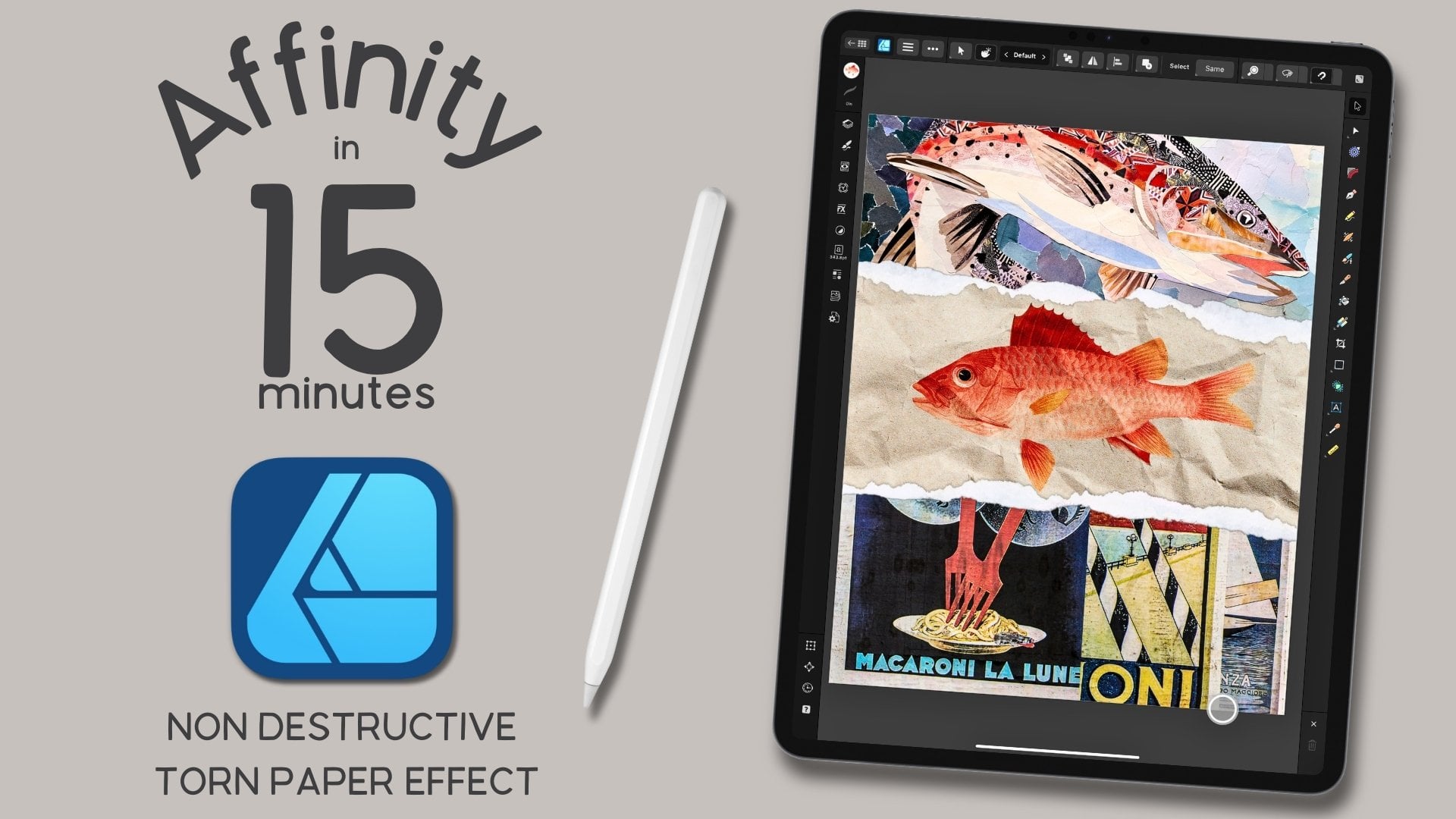
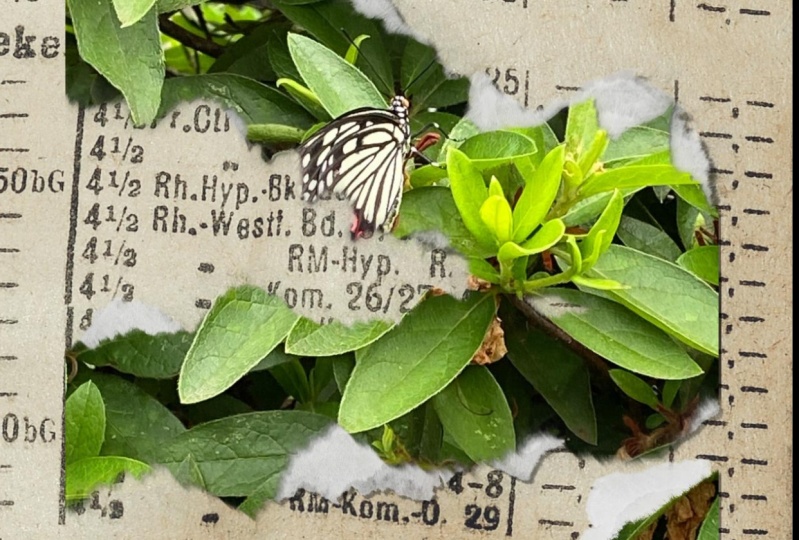
- Te mostraré cómo utilizo los pinceles de papel rasgado que creo en la clase para agregar una capa de pasta de papel blanco alrededor de un collage estético.
Al finalizar la clase, tendrás las herramientas necesarias para crear tu propio pincel de imagen con textura a partir de casi cualquier objeto escaneado o fotografiado.


Esta clase es apta para principiantes, pero presupone que estés familiarizado con Affinity Designer y Photo for iPad, ya que no revisaremos la interfaz. Aunque todos los estudiantes son bienvenidos, ten en cuenta que los conceptos implican pasos más adecuados para un usuario intermedio de la aplicación.

- Affinity Designer para iPad V2
- Affinity Photo para iPad V2
- Debes estar en V 2.6.1 o superior, ya que las versiones anteriores no tienen la herramienta de selección de objetos
- Si no tienes Affinity Photo, incluí algunas muestras de formas de papel rasgado aisladas para que puedas seguir la clase.
- TEN EN CUENTA QUE: La función de aprendizaje automático de Selección de objetos solo está disponible en iPads con chips de silicio. Si tienes un iPad más antiguo, te recomiendo que sigas esta lección con la herramienta Pincel de selección. Hace un gran trabajo, especialmente si estás trabajando con un escaneo o una imagen con buen contraste. Una vez que hayas hecho tu selección, todo lo demás será igual.
- Un escáner o teléfono con una aplicación de escaneo
- Aunque crearé pinceles de papel rasgado usando escaneos que he creado, puedes crear tus propios pinceles con cualquier objeto que desees.
- Para crear los pinceles, necesitarás la capacidad de escanear tus sujetos en una resolución de 300 DPI o superior.
- En las descargas, he proporcionado algunas muestras de escaneos aislados de papel rasgado para que puedas seguir la clase.
Aunque he creado esta clase en la versión iPad de las aplicaciones, puedes seguirla en las aplicaciones de escritorio, siempre y cuando sepas dónde están las herramientas.

¡Hola! Soy Tracey. Soy ilustradora, diseñadora y fotógrafa, y vivo en Chicago. Puedes encontrar más información sobre mí y mi trabajo en mi perfil completo. (Encuentra el enlace anterior). Hace más de una década que dejé el mundo corporativo atrás en 2011. Además de enseñar, soy creadora de tiempo completo que vende mi trabajo en mi propio sitio, así como en sitios de impresión bajo demanda como Spoonflower, Etsy y otros.
Hace varios años que uso los productos de Affinity y me encanta aprender todo sobre las herramientas para no solo utilizarlas como se pretendió que funcionaran, sino también para que funcionen para mí; ¡y me encanta compartir ese conocimiento con mis estudiantes! Tuve el privilegio de que Serif, la empresa que creó la aplicación, me destaque dos veces por medio de las aplicaciones que crearon la aplicación. Puedes encontrar enlaces a los artículos destacados, así como a una sesión creativa que creé para su canal de YouTube, en mi página de perfil.
Si tienes alguna pregunta sobre la clase o quieres recibir comentarios sobre tu proyecto, no dudes en comunicarte conmigo en la Sección de conversaciones de la clase o por correo electrónico a hello@traceycapone.com.
¡Estoy deseando verte en clase!
Crédito de la música: "String & Twine", de Jamie Stevens en audiio (licencia en el archivo)
Conoce a tu profesor(a)

Hello and welcome to my Skillshare channel! I'm so happy you're here!
My name is Tracey. I'm an illustrator, photographer, teacher and self-proclaimed digital art nerd who loves all the apps, and sharing everything I know. Being able to help students understand more complex applications, like Affinity Designer, and hearing about that moment of clarity when everything came together for them is truly satisfying.
not just the how, but also the why... I believe understanding why I take certain approaches, or use particular tools, will help you absorb what you learn and better prepare you to work on your own later. to embrace the perfectly imperfect... in my mind, it's the best way to develop that sometimes elusive creative voice!
and finally... Ver perfil completo
Proyecto de clase práctica

Las descargas para esta clase incluyen una selección de escaneos de papel rasgado de alta resolución y PNG aislados, que he creado y proporcionado para que puedas seguir la clase.
Aunque puedes usarlos, ¡no dudes en crear un pincel de imagen a partir de cualquier objeto que desees!

Como agradecimiento por tomar la clase, también incluí un conjunto de pinceles de imagen de papel rasgado de alta resolución que creé solo para la clase.
Puedes encontrar un enlace a las descargas, así como a la licencia de pincel, en el PDF adjunto a esta página.


El proyecto de esta clase consiste en crear un PNG aislado y convertirlo en tu propio pincel de imagen texturizada, ya sea con las imágenes que he proporcionado en las descargas o con un escaneo del objeto que elijas.
Prueba las siguientes técnicas de la clase:
- Cómo aislar el escaneo con la herramienta de selección de objetos en Affinity Photo V2
- Eliminar cualquier fusión de color restante del escaneo mediante ajustes
- Creación de un pincel de imagen con textura en la parte vectorial de Affinity Designer
- Cómo usar el pincel para probar su tamaño y ajustarlo según sea necesario.
Me encantaría ver qué pones en pincel, y a los futuros estudiantes les encantaría ver lo que podrían aprender a crear, así que considera compartir tu pincel en la sección de proyectos de la clase.



Valoración de la clase
¿Por qué unirse a Skillshare?
Mira las galardonadas Skillshare Originals
Cada clase tiene lecciones cortas y proyectos prácticos
Tu membresía apoya a los profesores de Skillshare
Aprende desde cualquier lugar
Ve clases sobre la marcha con la aplicación de Skillshare. Progresa en línea o descarga las clases para verlas en el avión, el metro o donde sea que aprendas mejor.