Transcripciones
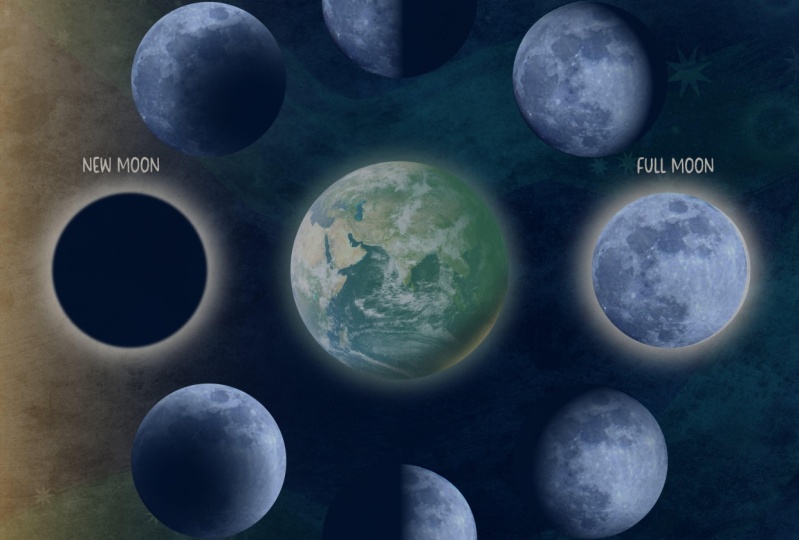
1. ¡Te damos la bienvenida a la clase!: Mi amor por dibujar ilustraciones espaciales comenzó en el 3er grado. Yo era una chica súper tímida y tranquila. Empecé a crearlos con mi gran enamoramiento como forma de comunicarme con él. Al final resultó que me divertí mucho. Adelante rápido hasta hoy, y no lo he visto desde la preparatoria, pero aún me encanta dibujar ilustraciones espaciales. Soy artista y profesor del Área de Chicago, Tracey Capone y bienvenido a mi clase, donde compartiré ese amor contigo y te enseñaré paso a paso cómo creé mis fases de la ilustración lunar. Empezaremos construyendo un hermoso fondo textural usando una mezcla de formas, un libro de cuentos, un pincel de píxeles, y algunas texturas divertidas que creé especialmente para la clase. Todo lo demás que vas a necesitar ya está incorporado en Designer. A continuación, te mostraré cómo crear una forma realista de tierra y luna utilizando una combinación de la herramienta de elipse, e imágenes de uso libre del estudio de stock incorporado. A partir de ahí vamos a añadir hermosa atmósfera de elementos tanto a la tierra como a la luna, y te mostraré cómo crear rápida y fácilmente las formas lunares restantes utilizando
la función de duplicado de poder en Designer. Por último, el foco principal de la clase es todo sobre la versátil herramienta de transparencia que vas a estar utilizando para crear sombras en nuestras fases lunares. Te mostraré cómo preparar tus formas lunares. A continuación, evalúa qué tipo de transparencia necesitas para crear el efecto de sombra perfecto en cada fase. Ahora bien, si bien esta clase es amigable para principiantes, está pensada para estudiantes con al menos cierta experiencia en diseñador. Si eres completamente nuevo en la app, recomiendo comenzar con mi clase de principiante, florales
texturizados en Affinity Designer. En esa clase, te llevaré a través de toda la app, mostrándote todas las herramientas y estudios, explicaré cómo funciona cada uno y luego te mostraré cómo usar una selección de ellas para crear hermosas formas florales texturizadas. Ahora para esta clase, voy a estar usando la versión para iPad de diseñador. Pero si estás usando una versión de escritorio y sabes dónde se encuentran las herramientas, puedes seguirlas fácilmente, y tanto el pincel como las texturas que estoy brindando con la clase que trabajan en la versión de escritorio también. No puedo esperar a ver lo que creas. Agarra tu iPad y Apple Pencil y empecemos.
2. Descargas y recursos: Las descargas para la clase se pueden ubicar en la sección de proyectos y recursos de la propia clase. Tendrás que acceder a esto a través de un navegador, no a través de la aplicación Skillshare. Una vez que estés ahí, adelante y haz clic en el enlace aquí en la parte superior de la página. Necesitarás una contraseña para acceder a ella, cual pondré en pantalla ahora mismo. Una vez que estés en la página de descargas, encontrarás los enlaces a las diversas descargas a mitad de camino hacia abajo. Hay un enlace al pincel de píxeles Starry Bokeh que creé para la clase, así
como tres texturas lunares que puedes usar para
ayudar a agregar dimensión al fondo de tu ilustración. Entonces, finalmente, estoy incluyendo la paleta de colores que estoy usando para mi ilustración si quieres usar la misma. He incluido dos tipos diferentes, uno para la versión para iPad de la app, así
como otro para el escritorio si estás siguiendo por ahí. Ahora solo una nota; hay dos formas diferentes de cargar la paleta de colores dependiendo de qué versión estés usando; escritorio o iPad, y he incluido dos tutoriales rápidos justo debajo los enlaces en cuanto a cómo cargar dependiendo de cuál se están usando. Ahora todos estos enlaces son descargas automáticas. Si tienes Dropbox en tu iPad, ahí
van a descargar, y si no lo haces, ve a la carpeta de descargas de tu iPad. De cualquier manera, asegúrate de que los archivos se guarden en algún lugar que puedas acceder desde Affinity Designer. El pincel de píxeles necesita ser importado mientras estás en la app, no
puedes importarlo de otra manera. Te mostraré cómo hacer eso en un momento. Pero de nuevo, solo asegúrate de que los archivos sean fácilmente accesibles desde Designer. Volvamos a Designer, y te mostraré cómo importar el pincel de píxel. Estoy de vuelta aquí en Designer, y estoy específicamente en el pixel persona ya que vamos a estar cargando un pincel de píxeles. Debo mencionar que mi pantalla está volteada para una persona zurda, si la tuya no lo es, nuestras herramientas son simplemente opuestas unas de otras, pero son exactamente las mismas. Si alguna vez no puedes localizar un icono, solo tienes que pulsar y mantener pulsado el signo de interrogación aquí en la parte inferior, y estas etiquetas útiles se mostrarán. Adelante y localiza tu estudio de pinceles. Ahora, ya he cargado este pincel en mi app, así que no voy a recargarlo, pero irás al menú de hamburguesas en la parte superior,
haz clic en Importar pinceles, localiza el archivo donde sea que lo hayas guardado, haz click en ella y debe importar automáticamente. Una vez que el pincel esté en su lugar, si necesitas encontrarlo en el futuro, siempre
puedes tocar en el medio y usar el volante o usar las flechas de ida y vuelta aquí también. Ahora, en lo que respecta a los tres archivos de textura, siempre y cuando estén en un archivo al que puedas acceder, estás todo listo ahí. No es necesario importarlos ahora mismo, vamos a estar usando esos para construir los elementos de fondo en el siguiente video, y vamos a estar usando la función Colocar imagen bajo el menú Documentos para hacerlo. Pasemos al siguiente video donde vamos a seguir adelante y empezar a construir nuestro fondo usando el pincel que acabamos de importar, así
como esas texturas. Te veré ahí.
3. Crear el fondo: Hola. Vamos a empezar por construir los elementos de fondo en nuestra ilustración. Eso vamos a hacer con capas usando el pincel que acabamos de importar, así
como al menos una de las texturas que proporcioné con la clase, y nuestra herramienta de rectángulo. Ahora tengo un nuevo documento aquí configurando a 10 por 10 pulgadas a 300 DPI. Puedes configurar el tuyo al tamaño que quieras. Simplemente ten en cuenta que estos no serán vectores planos. Va a haber mucha textura en esta ilustración, lo que significa que debes pensar con anticipación a tu salida final. Si planea imprimir esto, desea asegurarse de que su DPI sea de al menos 300, y de que tamaño el documento al tamaño más grande que planea imprimir. Eso te ayudará a evitar cualquier lodo, o texturas y pixelación. De nuevo, tengo aquí un documento 10 por 10 a 300 DPI, pero adelante y configura el tuyo al tamaño que se adapte a tus necesidades. Lo primero que voy a hacer es agregar un fondo azul oscuro. Voy a seguir adelante y acceder a mi paleta de colores aquí. Voy a elegir el azul oscuro para un relleno, y voy a apagar el trazo. Iré aquí a mi herramienta de rectángulo y me aseguraré de que el ajuste esté encendido. Yo sólo voy a arrastrar hasta aquí un rectángulo. Yo quiero seguir adelante y bloquear esto en su lugar. Si no ves el candado pequeño en tu estudio de capas aquí, solo tienes que ir al menú de hamburguesas en la parte superior, y luego activar show desbloqueado. Esa es la forma más fácil de encender y apagar el candado de tus capas. Ahora bien, esto obviamente es muy plano. Yo quiero agregar un poco más a esto. Voy a subir a mi menú Documentos y vamos a colocar una de las texturas que proporcioné. Aquí se guardan los míos en la Nube. Puedes usar cualquiera de estos. Voy a seguir adelante y usar la nebulosa. Voy a arrastrarlo en grande. En Designer, siempre que estés tirando algo como esto,
asegúrate de arrastrar en grande, soltarlo, volver a recogerlo y luego bajar el tamaño. No se quiere ir en dirección opuesta. Si vas de pequeño a grande, podrías tropezar con problemas con la pixelación. Simplemente voy a seguir adelante y dimensionar esto de la manera que yo quiera, y colocarlo donde yo quiera. Ahora solo necesito seguir adelante y cambiar el modo de mezcla de esto. Quiero que esto agregue un poco de efecto Nube a mi fondo. Voy a seguir adelante y primero recortar esto al rectángulo sólo para que se quede unido. Entonces entraré a las opciones de capa y quiero cambiarla a luz suave. No voy a dejar caer la opacidad de esto en absoluto, en realidad así. Pero quiero agregar un poco más. Lo primero que voy a hacer es ir a mi herramienta de pincel vectorial. Voy a entrar en mi expreso acrílico, aquello que está construido en Designer. Si has tomado alguna de mis otras clases, sabes que me encanta usar el cepillo de acristalamiento para agregar un fondo nublado. Voy a seguir adelante y usar el cepillo acrílico texturizado a acristalamiento. Voy a agarrar este color azulado de mi paleta de colores. Voy a voltear eso al relleno y otra
vez, apago mi trazo. Yo sólo quiero traer mi cepillo un poco más grande. Yo sólo voy a hacer dos pequeñas soluciones aquí. Tan solo asegúrate de que el color sea el correcto. Volveré a mi estudio de capas, ahora ya está recortado al rectángulo por donde estaba en la pila de capas. Pero voy a seguir adelante y agrupar estos juntos para que pueda cambiar el modo de mezcla juntos. Voy a cambiar estos a luz suave también. Solo estoy tratando de agregar un poco más de dimensión y un poco de toque de color. En realidad voy a tirar de la opacidad apenas ligeramente. No quiero que sea demasiado. De nuevo, es sólo algo de fondo. Lo siguiente que quiero hacer es agregar la historia pincel Boca al fondo aquí. Voy a pasar a mi pixel Persona, y voy a localizar ese pincel. Yo quiero usar ese horrible color de peso. Hagamos esto un poco ordenar pincel de tamaño mediano. Ahora sí quiero que las estrellas distraigan de la ilustración general. El foco principal de la ilustración, por
supuesto, son las fases lunares. Pero quiero algo en segundo plano. Voy a seguir adelante y voy a añadir una capa de píxeles justo encima de este grupo. Yo mismo lo estoy agregando automáticamente porque no quiero que se clip dentro de ese grupo. Voy a seguir adelante y hacer eso. Sólo voy a añadir algunas estrellas aquí en la parte superior y luego aquí en la parte inferior. Ahora todo está en una capa, y voy a seguir adelante y solo dejar caer un poco la opacidad de esto y cambiar el modo de mezcla a pantalla. Nuevamente, no estoy buscando que destaque, pero busco que sea un elemento de fondo. Podría encontrar una vez que crea las lunas que necesito para ajustar mi opacidad o algo así. Pero dejaré esto como está ahora mismo. Una última cosa que quería agregar al fondo es un ligero gradiente proveniente de un costado que nos da la pizca de sol. En última instancia, las fases de la luna suceden debido a
su relación con donde se encuentra el sol. Voy a seguir adelante y tener mi viniendo de la izquierda. Puedes crear el tuyo entrando desde la derecha. Basta con tener en cuenta que la dirección real de las fases depende de dónde viene el sol. Si decides hacer el tuyo ahí, bien, asegúrate de que cuando crees tus fases se pongan calientes frente a la mía. Voy a seguir adelante y voy a seleccionar la herramienta de rectángulo. Vuelvo en mi diseñador Persona, y voy a seleccionar esta herramienta de relleno. Simplemente lo arrastraré un poco de relleno aquí. Ahora bien, esto es bonito pero no es lo que busco. En realidad quiero algo de sol. El primero que quiero hacer es revertir esto porque quiero la mayoría sea ese azul oscuro. Tengo un pequeño indicio de que ese azul viene aquí. Voy a tocar esto, y voy a cambiar esto por el color amarillento que tengo aquí. No quiero que esto sea demasiado intenso. De verdad sólo quiero un toque de sol y seguir adelante y usar este pequeño slider aquí. Esto proporciona un bonito gradiente. Ahora podrías jugar con los diferentes tipos de relleno, lo elíptico, radial y cosas así. Encuentro que el sólido o lineal funciona bien por lo que estoy haciendo aquí. Pero de nuevo, adelante y experimente con los diferentes tipos aquí abajo en la parte inferior. Voy a salir adelante atrás de esto y sólo a ver cómo se ve esto. Voy a seguir adelante y llamar a eso hecho. Podría terminarlo ajustándolo. Lo bueno de usar la herramienta de relleno es siempre
puedo volver y ajustarla, no es destructiva. Pero me gusta cómo está buscando esto en este momento. Adelante y empecemos a crear nuestra tierra y nuestra forma principal y lo haremos en el próximo video. Te veré ahí.
4. Crear las formas de Tierra y la luna: Ahora que tenemos nuestros antecedentes en su lugar, estamos listos para crear nuestra forma de tierra y luna. Sólo necesitamos crear una forma de luna y vamos a usar eso para
duplicar y crear el resto de las fases de la Luna. Empecemos con la Tierra. Voy a ir a mi herramienta Rectángulo y agarrar la elipse. Quiero elegir este color azulado para mi relleno y sin trazo. Voy a arrastrar hacia fuera un círculo perfecto. Estoy sosteniendo mi dedo hacia abajo. Estoy haciendo esto mucho más grande de lo que necesita ser solo para que lo puedas ver. Vamos a terminar dimensionando esto hacia abajo. Lo siguiente que quiero hacer es, agregarle la textura de la Tierra. Voy a hacer eso usando una imagen de uso libre del estudio Stock. Iré a mi estudio Stock y voy a tocar la Tierra. Yo quiero algo que tenga un fondo negro. No quiero nada que tenga distracciones a su alrededor como esta con las nubes. Ya tengo mi capa de fondo. Lo que busco es la faz real de la tierra. Voy a seguir adelante y elegir éste. Es realmente importante que uses imágenes de uso gratuito para esto, hay mucha astrofotografía por ahí y grandes imágenes de la luna y la tierra pero quieres asegurarte de que estás usando imágenes que te permiten usar. Cuando usas los del estudio de valores, puedes hacerlo sabiendo que cada uno de ellos es de uso gratuito y tienes derecho a usarlos. Yo sólo voy a hacer esto un poco más pequeño y voy a
recortarlo a la elipse sólo para que pueda ver en dónde está. Lo que quiero es que esto cubra toda
la elipse y que no pase nada de ese negro, así que sólo voy a ajustar eso. Acercaré y solo revisaré mis bordes. Todo se ve bien. Ahora no quiero que esto se vea como una fotografía, en realidad sólo quiero la textura de la misma, pero quiero que ese azulado venga por la parte de atrás. Con ella seleccionada, iré a mis opciones de capa, y voy a cambiar esto por superposición. Simplemente dejaré caer la opacidad, sólo un toque. Ahora tenemos la bonita textura de la imagen, pero tenemos esa azulada viniendo por la parte trasera pero esto sigue pareciendo un disco bastante plano. Tenemos que añadir un poco más de dimensión usando reflejos y sombras. Eso lo voy a hacer con uno de los cepillos de aire en el Pixel Persona. Me dirijo a la persona pixel aquí, voy a ir a mi estudio de pinceles, y quiero encontrar la categoría de aerosoles y salpicaduras, que está incorporada en Designer. Voy a seguir adelante y elegir aerógrafo uno. Voy a mantener este color azulado, pero voy a bajar el valor de la luz, así que está realmente oscuro. Sólo estoy haciendo eso arrastrando hacia abajo desde el punto. Quiero seguir adelante y agregar una capa de píxeles justo encima de mi imagen aquí. Lo estoy haciendo manualmente solo para que tenga control sobre dónde se está agregando. Voy a seguir adelante y asegurarme de que mi pincel sea bastante grande. Ya que mi sol está por aquí, voy a poner la sombra por aquí. Yo sólo voy a empezar a correr esto, te pones un poco más intenso en el borde mismo, y un poco más ligero a medida que entran. Cambiaré el modo de mezcla para multiplicar, que es el modo de mezcla perfecto para las sombras. Dejaré caer la opacidad un toque. Estamos un paso más cerca, pero aún necesitamos algunos resaltos.Los aspectos más destacados van a tener un modo de mezcla diferente, lo que significa que necesito agregar una segunda capa de píxeles porque no
puedes tener dos modos de mezcla diferentes para una capa de píxel y Designer agrega automáticamente toda la información de tu píxel a la misma capa. Voy a seguir adelante y añadir uno nuevo yo mismo. Voy a agarrar ese color de sol que usamos aquí y voy a mantener ese mismo pincel y sólo empezar a golpear los lados aquí. Voy a hacer mi pincel un poco más grande. De nuevo, solo estoy agregando un poco de sol aquí. Seguiré adelante y cambiaré el modo de mezcla a pantalla y solo dejaré caer la opacidad. Un último paso, quiero dar porque si tienes un globo como este, inevitablemente
vas a tener algunos aspectos destacados de avance aquí en el borde mismo. Voy a seguir adelante y sólo voy a dar la vuelta a esto muy rápido, hace que
sea mucho más fácil hacer esto. Voy a quedarme en esa misma capa, esa capa de píxeles para los reflejos. Voy a hacer mi pincel mucho más pequeño y sólo una especie de golpear el borde mismo aquí. puede ver, es sólo una especie de irrumpir por ahí. Lo estoy haciendo un poco más intenso justo en medio, y lo estoy sacando en los bordes. Sigamos adelante y llevemos esto de vuelta a la rotación correcta. A mí me gusta cómo se ve eso. Tiene una bonita dimensión. Una última cosa que quiero hacer por la forma de la Tierra es darle algo de ambiente. Hay un par de formas en que podrías hacer esto. Puedes o bien arrastrar una nueva elipse justo debajo de eso o simplemente puedes duplicar la original y luego ir al fondo y simplemente quitar lo que acabas de hacer, así que eso nos deja solo con la elipse. De nuevo, puedes acercarte a eso como quieras. Simplemente me resulta más fácil a veces duplicar y quitar. Tengo About center on, tengo esa elipse detrás de la forma de la Tierra, y voy a sostener mi dedo hacia abajo y arrastrarme hacia fuera, así que consigo una linda línea pareja alrededor del borde de la tierra. Pero por supuesto esto no se parece en nada a la atmósfera. Queremos que tenga un bonito desenfoque al mismo. Voy a ir a mi Estudio FX. Voy a tocar para activar Desenfoque gaussiano, toque para obtener el Menú contextual y sintonizar y arrastrar hasta alrededor de 50
a 60, en algún lugar ahí dentro. Ahora bien, no quiero que la tierra destaque también. No quiero que sea el foco principal porque se supone que nuestras fases de la luna son. Adelante y cambia esto a unos 55. En realidad voy a dejar caer un poco la opacidad de este desenfoque, solo para darle un toque de atmósfera. Esa es la forma de nuestra Tierra. Hagámoslo mucho más pequeño, así que tenemos algo de espacio. Primero voy a seguir adelante y agrupar a estos dos juntos. Voy a cambiar el nombre de ese grupo, sólo para que pueda seguirlo. Seguiré adelante y entraré en la pestaña de opciones de capa en la parte superior aquí, y teclearé en Tierra. Simplemente voy a seguir adelante y hacer esto más pequeño y lo colocaré en el medio. Solo estoy sosteniendo el dedo hacia abajo solo para mantener las proporciones, así que justo ahí, solo
voy a asegurarme de que esté en el medio de mi lienzo y lo puedes hacer con chasquear. Sigamos adelante y creamos nuestras formas de luna a continuación. Ahora que la forma de nuestra Tierra está en su lugar, estamos listos para crear nuestra luna y vamos a seguir el mismo proceso. Voy a seguir adelante y seleccionar mi herramienta de elipse. Voy a elegir este color blanquecino para mi relleno y sin trazo. Seguiré adelante y arrastraré un círculo y voy
a entrar en mi Stock Studio y solo teclear en Moon. Nuevamente quiero algo que no tenga nada que distraiga como, nubes o así. En este caso, quiero algo que muestre muy bien
la cara de la luna porque vas a estar agregando sombra. Yo quiero que eso se muestre bien, así que voy a ir a escoger éste porque se ve bonito y definido. Voy a recortar esto justo en su lugar porque es sobre el tamaño que necesitamos. Yo solo quiero asegurarme de que esté en el lugar correcto, déjame agarrar mi herramienta Move. Ahora de nuevo, queremos asegurarnos de que ninguno de los negros se esté mostrando alrededor del borde, así que sólo voy a mover esto hacia arriba, y voy a arrastrar un poco esto hacia fuera. De nuevo, no tiene por qué ser perfecto. No voy a cambiar el modo de mezcla de esto porque de nuevo, ya que vamos a estar agregando sombra a esto, realmente
quiero que salga esa bonita textura de la luna y me gusta lo brillante que es, así que voy a mantener esto como está. Creo, voy a bloquear esa imagen en su lugar. Vamos a estar agregando un poco más a esto cuando creemos la luna llena, pero voy a dejar eso apagado por ahora mismo. Vamos a estar agregando un resplandor igual que tenemos con la atmósfera de la Tierra. Si lo hago ahora sin embargo, va a duplicar eso, brillar todo el camino, y en realidad no quiero eso. Vamos a llamar a esto hecho por ahora. Yo sólo voy a mover esto a su lugar aquí y quiero que se centre perfectamente vertical en el lienzo. Se puede decir, por lo general conseguirás esta línea roja, voy a usar la función de duplicado de energía y la voy a duplicar alrededor del centro exacto del lienzo para conseguir nuestras otras fases. Yo solo quiero asegurarme de que esto esté en línea. Voy a hacer esto un poco más pequeño y colocarlo justo ahí. Tenemos nuestras dos formas aquí. En el siguiente video, vamos a utilizar la función de duplicado de potencia para crear duplicados de esta forma de luna para agregar las fases restantes de nuestra luna, así que nos vemos ahí.
5. Uso de la función Duplicado de poder: Ahora que tenemos nuestra tierra y nuestra luna en su lugar, estamos listos para crear las fases restantes de la luna. Lo grandioso es que no tenemos que reinventar la rueda cada vez, sólo
vamos a hacer duplicados de eso. Pero primero tenemos que dar unos pasos. Lo primero que voy a hacer es crear una elipse de fondo para todas mis fases adicionales. No queremos necesitar una para ésta porque ésta va a ser la luna llena y no va a haber sombra en ella. El motivo por el que quiero crearlo para el resto de ellos es porque en última instancia las fases de la luna son simplemente sombras. Déjame solo arrastrar una elipse y ya puedes ver qué va a pasar. Si fuera a agarrar Mi Herramienta de Transparencia para crear el efecto de sombra y solo arrastro esto a través, realmente sí lo hace transparente para que puedas ver el fondo a través de él, o en realidad, no podrías ver a través de la luna porque la propia forma de la luna permanece. Es simplemente la cantidad de luz que podemos ver en la luna lo que cambia. Voy a crear una elipse de fondo que va a mantener la forma de la luna y luego vamos a usar la Herramienta Transparencia para crear la sombra real. Probablemente va a tener mucho más sentido una vez que realmente nos metamos en ello pero por ahora, solo
sigamos adelante y creemos nuestros discos de fondo. Esta forma de luna en particular es de 2.2 pulgadas. Eso lo sé seleccionándolo y entrando en Mi Transformación Studio. Quiero que mi disco sea del mismo tamaño, seleccionaré Mi herramienta Elipse, el azul oscuro para mi relleno y sin trazo y solo voy a arrastrar hacia fuera una forma. Entraré a My Transformation Studio y solo comprobaré el tamaño. Para asegurarme de que el bloqueo esté encendido, necesito agregarle un poco a 2.2, y ahora se lo agrega a ambos. Ahora tengo un fondo del mismo tamaño que mi forma de luna. Voy a seguir adelante y pasar esto. Yo sólo quiero asegurarme de que esos estén alineados. Voy a seleccionarlos a ambos, volver a Mi Transformación Studio y voy a hacer una alineación vertical y horizontal. Ahora, lo siguiente que tengo que hacer es darle a esto una fase lunar porque esto va a quedar, esto en última instancia va a ser nuestra luna llena. Necesitaba duplicar este grupo y luego arrastrarlo hacia arriba por encima de mi forma de elipse. Nuevamente, solo quiero asegurarme de que todo se mantenga alineado. Voy a seguir adelante y agrupar esto. Esta es la capa que realmente vamos a duplicar alrededor. Lo primero que quiero hacer es mover este duplicado 45 grados de mi luna llena. Voy a hacer eso usando la Herramienta Mover y Mi Punto de Origen de Transformación. Es pequeño ojo de toros aquí, se
puede ver que apareció en medio de la luna aquí. Yo sólo voy a arrastrar esto en el medio
del lienzo y estamos partiendo y tu dedo hacia abajo, lo hace realmente fácil. Se puede ver el medio exacto del lienzo. Creo que nuestra Tierra podría estar un poco fuera de kilter. Ahí vamos. Por eso eso se veía un poco raro. Voy a salir y asegurarme de que esté en medio. Ahora, voy a seguir adelante y agarrar esto y empezar a girarlo alrededor. Voy a agarrar el mango y voy a girar, voy a sostener el dedo hacia abajo y lo va a chasquear en incrementos de 15 grados. Yo quiero 45 grados. Ahora, necesito hacer un duplicado más de esto antes de poder usar el duplicado de energía porque lo había liberado aquí atrás. Voy a seguir adelante y duplicar esto. Voy a seguir adelante y volver a girar 45 grados. Ahora puedo usar la función de duplicado de energía todo el camino. Voy a golpear “Editar”, “Duplicar”, y sólo voy a seguir haciendo esto hasta tener un total de ocho formas. Ahí vas. Un par de cosas sobre esto. El primero es nuestra luna nueva aquí a la izquierda,
en realidad no necesitamos esta fase lunar porque en última instancia, la luna nueva está más cercana al sol y está entre la Tierra y el Sol, lo
que significa que está completamente en sombra. En realidad no podemos ver nada de la fase de esa Luna. El motivo por el que seguí adelante y lo hice de todos modos es la función de duplicado de poder recuerda el último movimiento que hiciste. Si hubiera duplicado éste, saltado esto, y lo hubiera traído hasta aquí, que técnicamente serían 90 grados, se duplicaría automáticamente a 90 grados aquí y saltaría éste. A veces cuando se trata de duplicados de energía y cosas así, solo sigue adelante y crea algo sabiendo que lo vas a quitar. Voy a seguir adelante y encontrar esa capa y sólo voy
a quitar esa fase en particular. También voy a arrastrar éste hacia abajo por encima de mi luna llena. El motivo por el que estoy haciendo eso es en un poquito, realidad
vamos a usar algo que creemos para que la luna
llena termine nuestra luna nueva y solo hace que sea más fácil mantenerla donde está. Lo siguiente que quiero mencionar es, en realidad, la fase lunar real no gira. La luna misma no gira, sólo gira alrededor de la Tierra, todo debe permanecer en esta dirección. Yo sólo voy a entrar en cada una de estas capas. Voy a apagar mi punto de origen transformador. Yo sólo voy a seguir adelante y rotar esto sólo para que todas las fases de la luna estén en la misma dirección. Ahora, tenemos todas nuestras formas en su lugar. Tenemos todas las capas de fondo en su lugar. Lo siguiente que queremos hacer es empezar a usar la Herramienta Transparencia para crear las sombras en diversas fases pero antes de hacerlo, vamos a sumar un poco más a esta luna llena y terminar nuestra luna nueva, y lo haremos en el siguiente video. Te veré ahí.
6. Terminar la luna completa y nueva: Muy bien, así que tenemos todas nuestras formas lunares en su lugar, y estamos listos para empezar a agregar nuestro sombrío a estos. Pero antes de hacer eso, quiero terminar nuestra luna llena y
nuestra luna nueva porque esos son los dos más fáciles de completar. Ahora la razón por la que no acabé la luna llena antes de ella, todo lo que creé automáticamente se va a duplicar. Acabo de seguir adelante y lo dejé como es saber que iba a volver a entrar. Yo quiero crear un resplandor alrededor del borde, al
igual que la Tierra, porque quiero que sea una linda luna llena brillante. Voy a seguir adelante y seleccionarlo. Yo lo duplicaré, y de nuevo, igual que con la tierra, simplemente podrías arrastrar un disco detrás de él en otra elipse, pero solo voy a seguir adelante y seleccionar esa segunda, y voy a quitar la imagen de ella para que todo lo tener es esa elipse blanquecina. Me aseguraré de que sobre los centros en arrastrado hacia fuera para conseguir una bonita línea sólida a su alrededor, y ahora quiero seguir adelante y agregarle un desenfoque. Voy a ir a FX, encender mi desenfoque gaussiano, tocar para obtener el menú contextual, y voy a llevar esto hasta alrededor de 55. No voy a dejar caer la opacidad de esto porque de nuevo, ya que las fases lunares son la estrella de nuestro espectáculo, en realidad
quiero que eso sea agradable y brillante. Ahora en realidad podemos usar esto para completar nuestra luna nueva. Antes de hacer eso sin embargo, quiero seguir adelante y agrupar a estos dos juntos, y quiero renombrar esta luna llena. nuevo, es realmente importante que hagas un seguimiento de tus capas, sobre todo cuando tienes algo como esto porque realmente no puedes decir la diferencia a partir de ahora mismo, todas
se ven exactamente iguales. Pero cada capa va a ser tratada de manera diferente en lo que respecta a la sombra. Si trabajas, haz el trabajo por adelantado para cambiar el nombre de tus capas, lo hace mucho más fácil. He etiquetado a esa luna llena. Ahora vamos a seguir adelante y crear nuestra luna nueva, que va a estar aquí. Lo único que necesitamos hacer para eso es agarrar esa elipse difusa que
acabamos de crear para la luna llena. Duplicarlo. Voy a arrastrar eso hasta ese grupo sólo para sacarlo de la luna llena. Agarra mi herramienta de movimiento, y solo la voy a arrastrar a través, y si sostienes el dedo hacia abajo, lo mantendrá en línea. De nuevo, solo quiero asegurarme de que eso esté dentro de ese grupo. En realidad, no necesariamente vas a ver un resplandor difuso alrededor de la luna nueva. Sólo va a ser negro. Pero para los efectos de la ilustración porque no queremos solo algún vacío ahí, estamos agregando nuevamente el resplandor solo con fines ilustrativos. Pero quiero seguir adelante y hacer una cosa más a esto. Esta elipse es demasiado perfecta, es demasiado sólida, así que quiero romper un poco eso. Voy a seguir adelante y seleccionar la elipse. Ve a mi FX Studio, enciende mi desenfoque gaussiano, y voy a tocar aquí y solo teclear cuatro. Yo sólo quiero que sea un ligero desenfoque. No quiero que sea mucho. No quiero que se mezcle con el resplandor, pero quiero romper un poco el filo. Muy bien, así que vamos a asegurarnos de que tenemos todas nuestras formas juntas aquí. Voy a seguir adelante y agrupar esos juntos, y voy a renombrar esta luna nueva. Ahora esos tres ya están hechos, y ahora estamos listos para empezar a usar la herramienta de transparencia para crear la sombra en los seis restantes, lo cual vamos a hacer en el siguiente video. Te veré ahí.
7. La herramienta Transparencia: Todos estamos listos para empezar a crear la sombra en las seis lunas restantes con el fin de darnos nuestras fases. Pero antes de que hagamos eso, quiero echar un vistazo más de cerca a la herramienta de transparencia en sí solo para poder mostrarles cómo funciona. He apagado mis otras capas, y he creado esta gran elipse. Simplemente puedes seguir adelante, o si quieres seguir adelante y crear el tuyo propio en tu extremo, adelante y hazlo. Voy a seguir adelante y seleccionar la capa y agarrar mi herramienta de transparencia, que luce copa de vino esquelética. Simplemente arrastraré una línea. Ahora si mantengo el dedo abajo, va a ir en una bonita línea recta. Si no lo hago, puedo moverlo en ángulos. Voy a mover esto todo el camino a la izquierda y este mango todo el camino a la derecha. Ahora si miras de cerca, tienes un mango blanco y un negro. Todo bajo lo blanco y más allá es transparente y cualquier cosa bajo lo negro y más allá es opaco. Tienes este pequeño deslizador aquí que te va a permitir crear gradientes. Ahora, puedo arrastrar esto hacia fuera y hacia dentro. Puedo rotarlo. También puedo usar la función de rotación aquí abajo. O puedo golpear reversa. Ahora tengo opaco a la izquierda y transparente a la derecha. Se trata de una transparencia lineal. Si necesitábamos crear algo como la media luna más bien, por ejemplo, esto es perfecto para eso. No se puede cambiar el color de ninguno de estos puntos. Pero en ciertos casos puedes agregar notas adicionales, y si miras de cerca, es agregar en varios tonos de gris que se ponen más claros entre el negro y el blanco, y luego también agrega asas adicionales. Yo Si necesitas crear algo que tenga un efecto obturador como este, puedes hacer eso. Voy a seguir adelante y salir de eso. Ahora hay tipos adicionales de transparencias que verás en el menú contextual de la parte inferior. Déjame seguir adelante y elegir elíptica. Eso te va a dar dos asas y déjame solo hacer esto más pequeño, para que veas cómo funciona esto. Se trata de un patrón de transparencia circular. Nuevamente, al igual que el otro, todo debajo y más allá del negro es opaco. Todo bajo el blanco es claro o transparente. Yo puedo revertir eso. El negro está en el medio y las dos asas en el exterior son de color blanco. Entonces el único mango, tengo el deslizador para los gradientes. También puedo añadir notas a este. No puedo agregarlas a ésta. Eso es sólo una manija secundaria. Déjame seguir adelante y revertir esto otra vez. Puedo mover esto por ahí. Puedo arrastrar estos hacia fuera y también puedo usar para rotar. Ahora, lo radial se parece mucho a la elíptica. Sólo puedo arrastrar esto dentro y fuera. Nuevamente, está creando una transparencia u opaquidad en una formación circular. Puedo golpear reversa o puede rotarla. De nuevo, he dicho que un mango, pero también puedo usar este gradiente en él. El final es cónico. Personalmente no he encontrado la necesidad de usar esto para nada. Pero lo que hace es crear lo que parece casi una transparencia 3D en la parte superior. Déjame seguir adelante y cambiar esto a ninguno. Ahora, un par de cosas de las que quiero anotar cuando empieces a usar la transparencia contaron sólo unos cuantos consejos. Te recomiendo empezar pequeño y luego ir más grande. A lo que me refiero con eso es, evaluar lo que necesitas crear. Por ejemplo, en el caso de las sombras o de la luna, si necesitamos algo así como una media luna de luz, necesitamos algo a su alrededor. Ya sabemos por eso, que el lineal probablemente no va a funcionar. Si no necesitamos que sea 3D como no necesitamos lo cónico,
intentaremos, digamos, lo elíptico. Seguiré adelante y arrastraré hacia fuera para asegurarme de que tengo eso seleccionado. Crear la elíptica. Voy a arrastrar esto hacia el medio y empezar pequeño. Ahora sé que necesito una media luna de luz por fuera,
así que la revertiré. Se puede ver que por supuesto tiene el opaco en el exterior y el transparente en el interior. ¿ Y si empiezo a arrastrar esto por ahí? Se puede ver que la opaquidad de la elipse se pone un poco más. Puedo empezar a arrastrar estos hacia fuera y puedo empezar a arrastrar esto para conseguir esa forma que quiero. Porque empecé pequeño, tuve un buen punto de partida, y luego puedo empezar a arrastrar por ahí. Si acabas de empezar en grande, no necesariamente
estás viendo la transparencia exacta que está creando la herramienta. Ahora eso está bien una vez que empieces a usarlo más. En algún momento solo comienzas a darte cuenta de que la elíptica va a crear cierta cosa, etc. Pero cuando comiences a usarlo por primera vez, empieza pequeño y simplemente hazte más grande. Por supuesto, el siguiente consejo es, evaluar el tipo de forma que necesitas. Si necesitas algo que tenga una bonita curvatura aquí, entonces por supuesto lo elíptico o lo radial van a ser tu mejor apuesta. Linear no necesariamente te va a dar lo que necesitas. Simplemente siéntate ahí y solo descubre qué necesitas exactamente. Vamos a ver eso en acción aquí en la siguiente sección donde les voy a mostrar cómo agregar las sombras a las fases de la luna.
8. Crear las fases de la luna: Tenemos todas nuestras formas lunares en su lugar, y tenemos nuestra luna llena o la Tierra y nuestra luna nueva hecha. Estamos todos a punto de empezar a sumar nuestras sombras a las fases lunares restantes. Ahora, sólo un poco de fondo sobre cómo funcionan las fases de la luna. Se trata básicamente de apenas diversos grados de iluminación desde el sol en la fase de la luna. En la parte superior aquí vamos a tener lo que se llaman lunas menguantes. Eso sólo significa que la iluminación es cada vez menos. Disminuiremos la cantidad de luz en la fase de la luna aquí hasta que lleguemos a completar la oscuridad aquí con la luna nueva. Entonces los de abajo están encerando luna, lo que significa que se hace más grande. Depilación significa que es más grande. Obviamente en realidad, la luna real no se está haciendo más grande, pero lo que vemos, lo que en realidad se ilumina se hace más grande. La sombra se hará menos y la luz se volverá más hasta que lleguemos a nuestra luna llena. De nuevo, si has creado tu sol del otro lado, vas a querer crear tus fases opuestas a las mías. Una cosa que he hecho es entrar y he agregado nombres a todas mis capas porque en este momento todas estas se ven exactamente iguales y es realmente difícil hacer un seguimiento de eso porque necesitamos agregar diferentes efectos de sombra a cada una. En orden, claro, tengo la tierra, la luna llena y la luna nueva. Después tenemos el gibous menguante, el último cuarto, la media luna menguante, la media luna enceradora, el primer cuarto, y el giboso encerado. De nuevo, si tu sol está del otro lado, solo haz lo contrario. Voy a seguir adelante y mantener esto arriba en la pantalla por un momento. Sólo tienes que seguir adelante y hacer una pausa. Te recomiendo etiquetar tus capas. Ahora que tenemos todo etiquetado, sigamos adelante y empecemos a sumar nuestro sombrío. Vamos a empezar con nuestro menguante gibón. Voy a seguir adelante y seleccionarlo. Ahora hay un par de cosas que quiero señalar sobre cómo funciona la Herramienta Transparencia. Vas a recordar que aquí creamos una capa de fondo. En realidad no queremos agregar una transparencia a eso en absoluto. Simplemente queremos agregarla a la fase lunar. Queremos dejar eso fuera de ella y simplemente agregarlo a esta capa. Ahora, el problema con eso es que si simplemente elijo la capa de elipse y entro y agarro mi Herramienta de Transparencia, en realidad no
parece que haya hecho nada. El motivo de eso es que solo está impactando en la elipse. No está impactando la capa de imagen. Si apago esa capa de imagen, se
puede ver que la elipse tiene una transparencia en ella. Pero si lo vuelvo a encender, nada cambió porque la imagen misma no lo hace. Adelante y cámbiate eso a ninguno. Lo que necesitamos hacer es básicamente engañar a Designer para que piense que es un grupo de algo. A pesar de que esto está recortado, no
lo va a tratar como a un grupo hasta que lo convertamos en grupo. Voy a seguir adelante y seleccionar mi capa de elipse. Podemos subir aquí, tocar Grupo, y se ve exactamente igual. Pero lo que va a pasar es que voy a elegir el nivel de grupo. Ahora cuando agrego una transparencia, la
está agregando tanto a la imagen como a la elipse, y deja esa capa de fondo atrás. Ahora, ya lo he hecho en todos estos. Todo lo que haces es entrar, de nuevo, solo tienes que seleccionar la capa de elipse. Simplemente desagruparé esto para que puedas ver. Adelante y desagrupe eso. Selecciona tu capa de elipse, deja la otra fuera de ella, el fondo, sólo la fase de la luna, toca Grupo. Ahora vamos a añadir la transparencia a la capa general de grupo que incluye la elipse y la imagen. Sé que parece realmente gracioso, pero básicamente solo tienes que engañar a Designer que lo agregue a ambos
en lugar de solo uno. Sigamos adelante y sumamos nuestra sombra a nuestro menguante gibón. Tengo esa capa de grupo seleccionada. Tengo mi Herramienta de Transparencia. Ahora el menguante gibón va a ser una media luna de sombra en el lado muy derecho. Evaluemos eso. Necesitamos una media luna, lo que significa que necesitamos algo redondeado. Linear no va a funcionar realmente para nosotros. Empecemos con elíptica. Llevémoslo al medio para que podamos ver cómo eso empezando. Ahora enseguida, puedo ver que aquí tengo una bonita forma redondeada. Estoy consiguiendo esa sombra redondeada, pero la tengo por aquí también. Sigamos adelante y solo rotemos esto alrededor. Yo lo quiero ahí mismo, pero no aquí. Si empiezo a arrastrar esto y empiezo a arrastrar estas asas fuera, es quitarle esa sombra de ahí, pero es mantenerla ahí. Yo sólo voy a arrastrar este deslizador. De nuevo, tengo algo de iluminación agradable y algunas sombras en el mismo borde ahí, como respaldo. Esa es una bonita media luna de sombra en el lado derecho. Nuevamente, empecé pequeño. Empecé con ello en el medio. Evalué qué forma necesitaba. Entonces seguí adelante y lo arrastré de ahí. Adelante y hagamos el último trimestre. Ya he cambiado esto en nuevo grupo para el resto de ellos. Nuevamente, acabo de seguir adelante y seleccioné la capa de elipse hit Group, y ahora puedo agregar mi transparencia a eso. Ahora, el último trimestre es media luna, que significa que es muy lineal. Voy a seguir adelante y elegir mi lineal. Quiero una sombra lineal en el lado derecho, así que ya me está dando la dirección correcta. Yo sólo voy a mover esto en un poquito solo para darle más sombra. No quiero que sea demasiado duro de una línea, así que no quiero simplemente arrastrar esto todo el camino. Yo quiero que tenga un bonito gradiente ahí. Solo arrastremos esto un poco y retrocedamos. Eso fue súper sencillo. Tenemos una bonita sombra que elípse de fondo aquí está manteniendo la forma de la luna para nosotros. Pero la Herramienta Transparencia, nos
está dando un bonito gradiente aquí que está ayudando realmente a darnos el efecto de la sombra. Ese es nuestro último cuarto o media luna. Ahora necesitamos hacer una media luna menguante, lo que significa que la mayoría de nuestra luna
va a estar en la sombra y sólo vamos a tener una media luna de luz aquí. Es básicamente opuesto a éste. De nuevo, ya he cambiado esto a grupo. Seleccionaré mi Herramienta de Transparencia. Nuevamente, necesito una forma de media luna, lo que significa que necesito algo redondeado. Sigamos adelante y elijamos nuestra elíptica. Ahora bien, esto no es exactamente lo que queremos porque de nuevo, queremos una media luna de luz, no sombra. Adelante y golpeemos Revertir. Nos estamos acercando un paso más allá. Voy a arrastrar esto hacia fuera y voy a arrastrar estos mangos un poco más. Entonces voy a seguir adelante y jugar con este slider aquí, arrastra esto en un poco. Creo que de alguna manera me chocé fuera de lugar así que mi fondo está mostrando un poco. Déjame seguir adelante y hacer que eso sea un poco más pequeño solo para sacarlo del camino. Eso lo hice un poco demasiado. Agarremos de nuevo nuestra Herramienta de Transparencia. Simplemente juega con esto hasta que obtienes exactamente lo que estás buscando. Básicamente estamos buscando lo contrario de esto, pero encenderemos en lugar de sombra. Yo quiero que sea intenso en el mismo filo. Nuevamente, empecé pequeño. Evalué lo que obtuve con la herramienta que seleccioné y luego empecé a moverlo. Hace que sea mucho más fácil averiguar lo que necesitas. Sólo sacaré esto un poquito. No quiero demasiada luz ahí. Tenemos una linda media luna de luz aquí y todo lo demás está a la sombra. Probablemente podamos ajustar esto un poco más. De nuevo, siempre puedes usar este deslizador también. De nuevo, hay lo contrario de eso, pero la luz más que la sombra. Nuestra luna nueva ya está hecha. No necesitamos hacer nada a eso. Ahora necesitamos crear nuestra media luna menguante, que es exactamente lo opuesto a esto. Vamos a tener una bonita astilla de luz en el lado derecho. Vayamos a nuestra media luna de cera. Elige el grupo. De nuevo, asegúrate de no elegir el grupo general, solo
quieres elegir el grupo con la fase lunar real. Otra vez Tu Herramienta de Transparencia, voy a elegir elíptica. Esto no es del todo dándome lo que quiero porque no quiero sombra por fuera, así que voy a seguir adelante y golpear Reverse. Seguiré adelante y ajustaré esto y bajaré esto. Voy a arrastrar estos mangos hacia fuera para conseguir algo de sombra bonita aquí. Simplemente juega con los diversos mangos. Ahí vamos. Empieza poco, arrastra tus asas hacia fuera, mueve esto y usa ese deslizador ahí para conseguir el look que quieres. El siguiente va a ser nuestro primer cuarto, que también es media luna, pero va a ser opuesto a esto. Vamos a seguir adelante y seleccionar el grupo, la fase real de la luna. Esta vez quiero lineal, pero la sombra está del lado equivocado. Necesito que esté de este lado. Accidentalmente agregué un mango ahí. Adelante y golpeemos Revertir. Yo sólo arrastraré en mi blanco aquí. Voy a sostener mi dedo hacia abajo para que lo mantenga recto. Simplemente arrastraré mi deslizador solo para intensificar la luz sobre este lado. Es realmente así de simple. Una vez que comienzas a averiguar qué tipo necesitas y simplemente manipular diferentes mangos, es realmente sencillo de usar. Solo necesitas una comprensión de cómo funciona cada tipo. De nuevo, siempre recomiendo empezar pequeño e ir más grande. Nuestro último es nuestro gibous de depilación, que va a ser lo contrario de esto. Vamos a tener una astilla de sombra por aquí. Vamos a seguir adelante y seleccionar el grupo para la fase de la luna. Nuevamente, quiero seguir adelante y seleccionar la elíptica. Quiero una sombra bonita por aquí, así que eso me está funcionando bien. Déjame seguir adelante y arrastrar un poco estas asas y luego jugar con el deslizador aquí. Aquí vamos. Estoy arrastrando este slider realmente cerca del blanco porque quiero que sea bonito
e intenso y brillante aquí y ensombrecido aquí, pero ten un poco de suavidad allá. Tenemos exactamente lo contrario de eso. Ahora tenemos las ocho fases. Todo lo que teníamos que hacer era evaluar qué tipo de sombra
necesitamos y elegir el tipo de transparencia adecuado para el trabajo. Sólo para recapitular, siempre empieza pequeño e ir más grande hasta que te acostumbras a cada uno de los tipos. Evalúa qué tipo de forma necesitas y elige la herramienta adecuada para el trabajo, y luego ve a partir de ahí. En el siguiente video, vamos a seguir adelante y agregar algún texto a estos solo para finalizar nuestra ilustración y hacerla más de, digamos, una ilustración educativa. Te veré ahí.
9. Agregar texto como toque final: Vamos a seguir adelante y añadir algo de texto a esto sólo para etiquetar nuestras diversas lunas. Ahora una cosa de esto es que creé mis lunas relativamente grandes y mi tierra es grande. En realidad quiero darme un poco más de espacio y te voy a mostrar una manera realmente fácil de hacerlo. Voy a cambiar el tamaño de mi lienzo y quiero asegurarme de que mi lienzo cambie y no el documento general. Entraré a mi menú de documentos, toca “Redimensionar” Nuevamente, es 10 por 10. Quiero seguir adelante y cambiar el tamaño de mi lienzo. Voy a cambiar esto para decir, 12 por 12. Entonces seguiré adelante y pegaré “Aplicar”. Ahora me está dando mucho más espacio ahí. Voy a ir aquí a agarrar mi rectángulo. Yo sólo quiero desbloquearlo. Simplemente arrastraré esto y pondré esto en su lugar. Apague sobre centro, eso me dejará arrastrarlo mejor. Ahora tengo un poco más de espacio para trabajar. Voy a seguir adelante y mover todos estos a mitad de mi documento otra vez. Voy a agarrar el grupo de mis capas lunar, sostener mi dedo hacia abajo para mantenerlas proporción, y para arrastrarlas hacia arriba. Eso me va a dar un poco más de espacio aquí en la parte inferior y la parte superior donde puedo agregar algo de texto. Ahora bien, no tienes que añadir texto a estos. Te voy a mostrar cómo lo hice para mi otra ilustración final. Depende totalmente de ti si quieres dar este paso, si no, puedes saltarte derecho al siguiente video. Voy a ir aquí a tocar. Voy a tocar de nuevo y escribir en luna llena. Obviamente, no podemos ver eso porque no es un buen color. Adelante cambiemos eso. Voy a usar mi herramienta de movimiento para arrastrar esto hacia fuera. No me gusta usar la herramienta de texto real para cambiar el tamaño, me resulta difícil. Yo solo quiero seguir adelante y cambiar esto a una fuente diferente. Voy a elegir esta fuente Clarence. Esta es solo una fuente que tenía en mi sistema. Puedes usar el que quieras. Ahora voy a tocar y escribir cada uno. Simplemente voy a seguir adelante y dos dedos tocan y arrastran y agregan la etiqueta por todo el camino. Entonces solo cambiaré el nombre de cada uno. Toca con dos dedos y arrastra para duplicar. Tráelo aquí abajo. Aquí ve, aquí vamos. Ahora, voy a mover este arriba de aquí, creo. A lo mejor eso ahí. Si tienes un chasquido encendido, va a decir lo lejos que tienes a cada uno. Eso me gusta, pero obviamente, estas no son todas lunas llenas. Yo sólo voy a entrar aquí. Voy a tocar para seleccionarlos todos. Voy a arrastrar para seleccionarlos todos, conseguir mi teclado. De nuevo, esto es menguante giboso. Tenemos el último trimestre, tenemos una media luna menguante. A ver si estoy ortografiando así. Media luna menguante. En realidad, sólo necesito cambiar este. Eso va a ser luna nueva. Tenemos una media luna enceradora. A veces simplemente no le pegas de la manera correcta y sus lazos con él. Adelante, primer cuarto, y luego encerando gibous. Muy bien, así que vamos a volver y asegurarnos de que todo esté espaciado como lo queremos ya que ahora es texto más grande. De nuevo, el chasquido te va a ayudar a ver exactamente si está alineado o no. Eso me gusta. No voy a etiquetar la tierra. Todos sabemos cuál es esa. Esa es una ilustración completa. Nuevamente, solo para recapitular, creamos nuestra tierra y nuestra forma de luna usando una combinación de la Herramienta Ellipse e imágenes de uso libre del Stock Studio, uso
siempre importante para el uso de imágenes. También agregamos algunas sombras y resaltes a nuestra tierra, y agregamos un bonito resplandor a la luna llena. Utilizamos ese resplandor para ayudar a completar nuestra luna nueva. Creamos el resto de las fases simplemente haciendo un duplicado de la luna llena, y agregamos un fondo solo para ayudarnos a mantener la forma de nuestra luna mientras agregamos la sombra. Entonces, por último, utilizamos diversos tipos de transparencia en la herramienta Transparencia para crear ese efecto de sombra basado en qué fase de la luna era. Fuimos adelante y terminamos todo en este añadiendo algo de texto. En el siguiente video, vamos a tocar cuál va a ser
tu proyecto de clase. Te veré ahí.
10. El proyecto de clase: El proyecto para esta clase será crear tus propias fases de la ilustración lunar. Puedes crear el tuyo en el mismo esquema de colores que hice usando la paleta que proporcioné o puedes divertirte con ella y crear algo realmente ahí
fuera con unos colores salvajes y divertidos. Hagas lo que hagas, usa la herramienta de transparencia para crear tus sombras para que puedas practicar usando eso. Me encantaría ver lo que creas, y siempre es útil que los futuros alumnos vean lo que aprenderán cuando tomen la clase. Por lo que espero que consideres compartir tu proyecto a la sección de proyectos de clase en la propia clase. Te voy a mostrar una manera realmente fácil de que puedas hacer eso. Simplemente puedes tomar una captura de pantalla desde tu iPad simplemente deslizando hacia arriba con tu Apple Pencil de una esquina a la otra. Te va a dar esta pequeña caja limitadora. Simplemente puedes seguir adelante y arrastrarte y crear allí una bonita ilustración. Hit hecho y solo puedes guardarlo en tus fotos. Entonces solo sube eso derecho a la sección de proyectos de clase. En el siguiente video, vamos a seguir adelante y a envolver todo. Nos vemos ahí.
11. ¡Gracias!: Aquí estamos al final de clase. Muchas gracias por confiar en mí tu tiempo y tu creatividad. Espero que hayan disfrutado creando las fases de la ilustración lunar, y tengan un mayor aprecio por cómo se puede utilizar una transparencia a todas sus creaciones futuras. Si tienes alguna duda sobre algo que hayas visto, por favor no dudes en preguntar en la sección de discusión de la clase a continuación. Si compartes tus ilustraciones en redes sociales, por favor siéntete libre de etiquetarme en el mango de la pantalla, ya que me encantaría compartir tus creaciones en mi propio feed. Si te gustan las ilustraciones digitales texturales tanto como a mí, por favor considera unirte a mi grupo de Facebook dedicado a todas las cosas textura digital, donde puedes hacer preguntas, compartir consejos y trucos, y compartir tu trabajo todo en un ambiente amistoso, sin juicios. Por último, voy a estar agregando una tonelada de contenido de clase mundial a mi canal de Skillshare. Asegúrate de golpear sigue en mi perfil y siempre
serás notificado cada vez que publique una clase. Gracias de nuevo, y nos vemos en la siguiente clase.
 Tracey Capone, Illustrator, Photographer & Designer