Transcripciones
1. Introducción: Cuando conseguí mi iPad hace
más de cinco años, no
tenía idea de lo mucho que no
iba a cambiar
mi práctica creativa. Me dio mucha más libertad porque podía
crear sobre la marcha. Cuando terminé, mi arte estaba listo para ser
enviado a una impresora, publicado en impresión bajo demanda
o compartido en línea. Hola, soy Katie Cindi ahora soy educadora de formación
y luego artistas de memoria. Estoy muy emocionada
de dar esta clase. Voy a compartir
contigo algunas de mis herramientas favoritas para usar
en la app Procreate. Y lo vamos a hacer
diseñando una tarjeta
fotográfica personalizada que tenga algunas ilustraciones dibujadas a mano
y algunas letras. Cuando termines
con esta clase, vas a
poder diseñar cualquier tipo de tarjeta fotográfica
que se te ocurra. Te voy a mostrar todo
mi proceso. Vamos a
mirar paletas de colores. Vamos a diseñar
nuestra propia paleta de colores basada en la foto son
fotos que elegimos. Vamos a
bosquejar algunos diseños. Mira diseños de una sola foto, diseños de
múltiples fotos. Y claro, te voy a
mostrar cómo podemos
imprimirlo para que puedas compartirlo con tu
familia y amigos. Para tomar esta clase, todo
lo que necesitas es tu iPad, lápiz, como el
Apple Pencil aquí, y tu app para procrear. Estoy muy emocionada de comenzar
con este proyecto contigo. Vamos a sumergirnos juntos. Te veré en el siguiente video.
2. El proyecto: Hablemos del
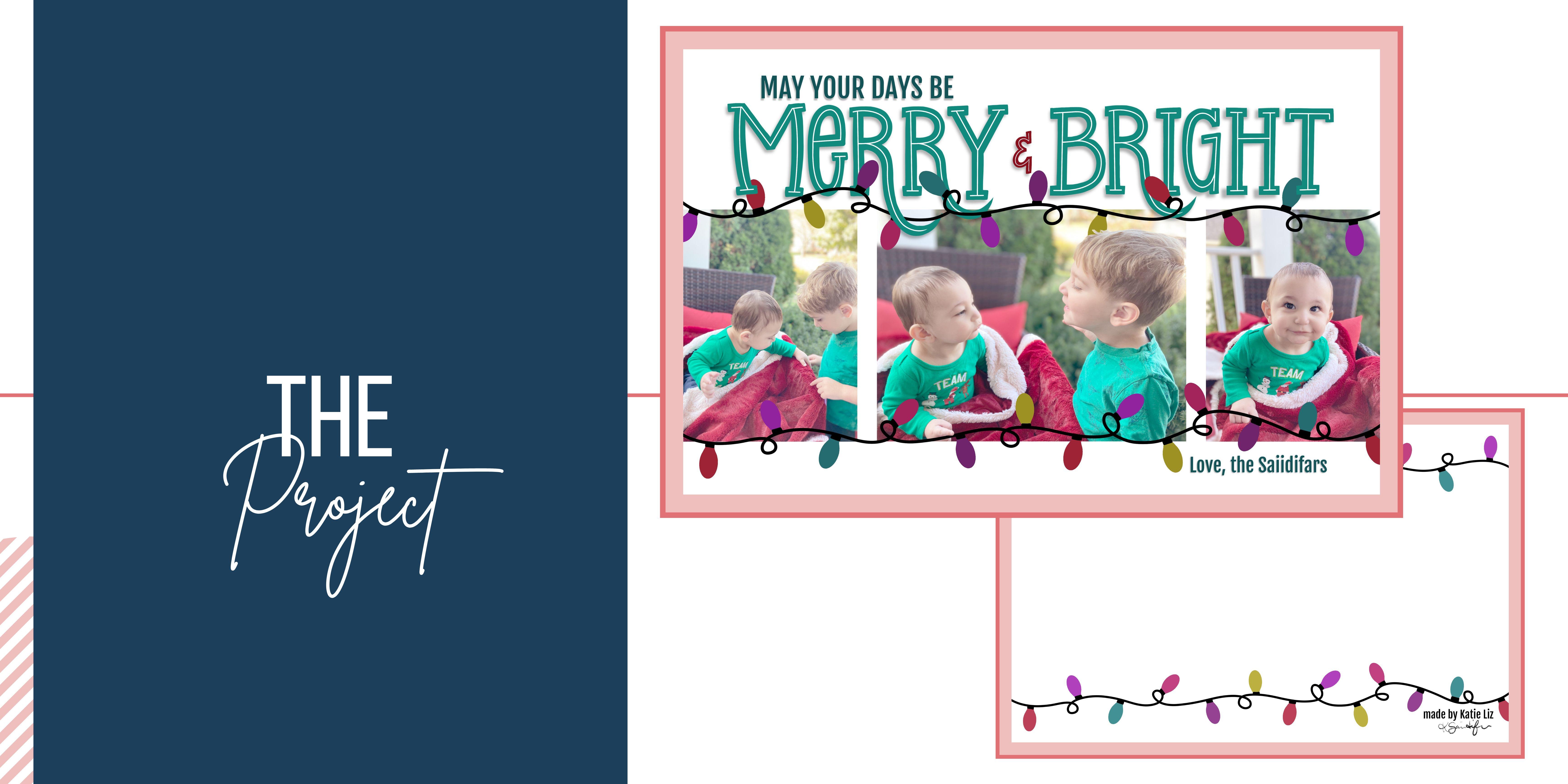
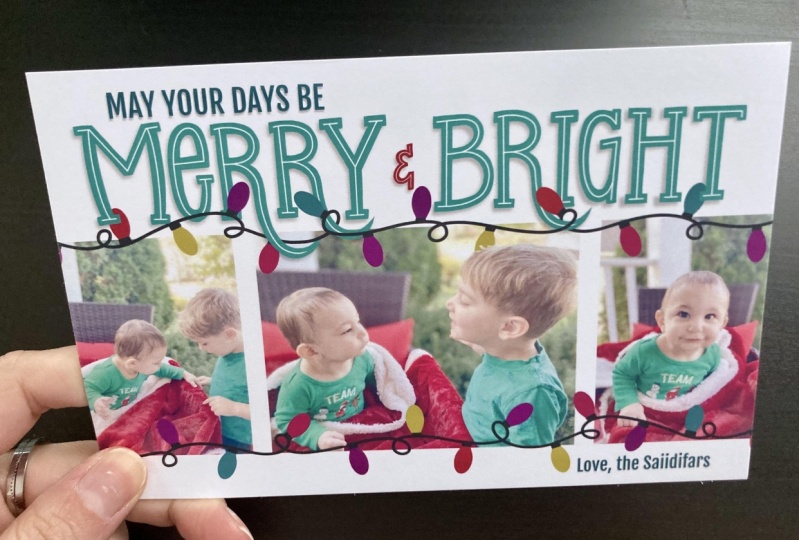
proyecto para esta clase. Vamos a estar haciendo una tarjeta fotográfica
personalizada. Voy a estar haciendo
una tarjeta de vacaciones de invierno. En realidad va a
ser la tarjeta navideña que mi familia va a
enviar en 2022. Así que vas a
marearte, mis adorables hijos. ¿Puedes hacer cualquier tarjeta
fotográfica que quieras? Podría ser un guardar la fecha, anuncio de
nacimiento,
invitación a la primera fiesta de cumpleaños de
un niño. O puede seguir y hacer su propia tarjeta de
vacaciones de invierno. A través de este proyecto, te voy
a mostrar cómo importar algunas fotos y hacer ajustes tanto en la
forma como en el color. Vamos a decidir sobre una paleta de colores que
complemente la foto. Vamos a crear algunas letras a mano
realmente divertidas usando algunos de los pinceles de
procrear. También te voy a
mostrar cómo agregar textos y cómo exportar tu producto final para
que puedas imprimirlo. Te voy a mostrar
cómo literalmente podemos arrastrar y soltar en alguna
de nuestras ilustraciones. No puedo esperar a ver sus tarjetas terminadas en
la galería del proyecto. Punta rápida. Toma una captura de pantalla de tu proyecto
final y sube eso a la
galería
del proyecto aún
podrás ver todo tu precioso trabajo, pero el tamaño del archivo será algo mucho más
manejable para el sitio. ¿Está bien? Antes de sumergirnos, asegúrate de
elegir algunas de las fotos
que quizás quieras usar. Normalmente tengo de cuatro
a cinco apartadas. Entonces voy a decidir a partir de ahí. Si no quieres
usar tus propias fotos, pero aún quieres practicar. Descarga algunas de
las fotos de muestra que tengo en los recursos. Habrá genial para practicar el anuncio de nacimiento
omega. Una tarjeta para guardar la fecha o vacaciones de
invierno. Muy bien, estoy emocionada. Vamos a saltar.
3. Decide el tamaño de la tarjeta: Es muy importante mirar dónde vas a
pedir una tarjeta. Entonces vamos a ver un
par de sitios diferentes. Esto es vista print y
tienen varias opciones diferentes. Se pueden ver las pulgadas, el tamaño de la tarjeta, justo al lado de las opciones. Al hacer clic en él,
se abre este panel de control. Y también puedes hacer clic en
Cambiar tamaño ahí si crees que quieres
algo diferente. Shutterfly es otra opción
popular. Y debajo de los filtros
verás tema. Y cuando te desplazas
por eso, puedes encontrar subir tu diseño. Esas son todas
las versiones en blanco y tienen tantas opciones. Si desea ver las dimensiones
exactas, haga clic en, vea todos los detalles y
desplácese hacia abajo hasta la parte inferior. Tendrá detalles y te
mostraré la talla en pulgadas. Entonces este es un cinco por siete. Otra opción es
simplemente impresionar. Y hay muchos sitios web
diferentes por ahí donde
puedes ordenar estos. Entonces lo principal es
saber el tamaño de la tarjeta. En la siguiente lección,
configuraremos nuestro lienzo.
4. Configuración de lienzo: Empecemos configurando
nuestro lienzo en Procreate. Haga clic en el símbolo más. En la esquina superior derecha. Verás que ya tengo
mucho tamaño de lienzo se guarda. Haga clic con el botón derecho en el pequeño botón
negro aquí, y se abre esta ventana
para establecer un nuevo Canvas. Bien, golpeé
pulgadas porque ese es mi
método preferido para trabajar, especialmente para
algo como esto donde ahí estás trabajando con una tarjeta fotográfica y sabes exactamente en pulgadas cómo
largo tiene que ser. No voy a cambiar el
DPI que está fijado en 300. Um, pero podría o
lo que prefiero
hacer es que me gusta duplicar la
longitud que estoy metiendo. Entonces, en lugar de un cinco por siete, sería a las diez por 14. Pero en mi caso, va a ser 14.4 por 9.2. Y verás que cambió
el número de capas. Tengo 83 capas y podrías tener un número
diferente de capas. Simplemente depende de tu iPad. Ahora, en realidad no voy
a cambiar nada más. Estoy guardando los impagos para
todas estas otras áreas. Normalmente no los cambio. Pero lo último que
hago es cambiarle el nombre. Entonces, si quiero
volver y hacer otra tarjeta
en el futuro, puedo. Y voy a usar esta mi característica favorita de iPad donde se convierte en tu venta adicional? No. Bien. Donde convierte tu
letra en texto. Entonces lo estoy etiquetando tarjeta fotográfica. Entonces, si hago otra tarjeta de fila, no
tengo que
volver aquí y poner la altura y el ancho o cambiar los DPI ni
nada por el estilo. Así que pulsa Crear. Y ahí está nuestro lienzo. Entonces cuando hice esto, lo
hice en esta
versión horizontal, el paisaje. Pero todo lo que tienes que hacer
es pellizcar y girar, y puedes convertirlo en
un retrato si quieres, o pellizcar y girar y volver a
ponerlo en el paisaje. Te veré en la
siguiente lección donde estamos cubriendo diseños de tarjetas.
5. Diseño de la tarjeta: En esta lección,
vamos a explorar opciones para nuestro diseño de tarjeta. Cuando empiezas a pensar en
el diseño de tu tarjeta, nos enfrentamos a algunos puntos de
decisión. ¿Tu tarjeta será
horizontal o vertical? ¿Vas a usar una
foto o varias fotos? ¿Qué vas a incluir? Letras a mano,
ilustraciones, texto. Y si necesitas
tener textos, ¿qué palabras hay que incluir? Aquí hay algunos ejemplos de palabras que quizás quieras
incluir en tu carrito. Saber exactamente lo que necesitas
incluir es importante a medida
que piensas sobre tu diseño. Entonces dejas suficiente espacio para
toda la inflamación. También vas a
querer pensar cuánto espacio quieres
alrededor o entre las fotos. En la sección de recursos, encontrarás dos páginas
de ideas de maquetación. Algunos tienen espacios en blanco
alrededor de las imágenes. Algunos no tienen espacio en absoluto. Puedes hacer que las fotos
se superpongan o se desplieguen. Y tal vez quieras pasar y combinar algunas de las ideas. Estoy a punto de esbozar
algunas ideas para mi tarjeta. Realmente me atraen
estas dos ideas, pero creo que necesito
hacer algunos ajustes. Quiero más espacio encima las fotos en lugar de
tenerlas en el centro exacto. Pero quiero este diseño de
tres fotos. Voy a agarrar mi lápiz
seis B para bosquejar. Puedes usar cualquier color pero
voy a estar usando placa. Bien, creo que
voy a poner una foto como paisajes
estilo aquí. Déjame ajustar esto para que
se vea más centrado. Y luego voy
a agregar un par de
fotos más pequeñas de este lado. A ver, tal vez
alineado en la parte superior. O en realidad, vamos a ver, creo que el fondo, entonces incluso en el fondo
que se ve bien. O podría hacerlo más centrado, como la inspiración original. Pero creo que en realidad
voy a hacer que
todos sean del mismo tamaño. Sí. Esto casi parece una tira de
película o algo así. Soy esa tira de película
fotográfica de la vieja escuela con algo de espacio
entre cada foto, un poco de
espacio en la parte inferior. A lo mejor pueda llenar esto con
algunas ilustraciones o algo así y tener
espacio aquí abajo. Puedo poner en algún texto, me encanta este IED vars. Y en la parte superior, ahí es donde voy a
poner en las letras de la mano. Entonces voy a bosquejar eso
en, en futuras lecciones. Así que vamos a repasar
mis puntos de decisión. Lo hice un
diseño horizontal con múltiples fotos. Estoy incluyendo algunas ilustraciones
mínimas y texto con letras
a mano. Sólo necesita unas pocas palabras. Y he decidido que la mayor parte
del espacio estará por encima de las fotos y ninguna de las fotos
se tocará entre sí. Es tu turno.
Ábrete camino a través de todos estos puntos de decisión
mientras dibujas tu diseño.
6. Importación de fotos y ubicación: Bien, importemos nuestras fotos. Haga clic en el francés,
y vamos a agregar e insertar una foto. Los tengo guardados en un disco. Tengo un álbum de tarjetas navideñas. La sesión de fotos que hice en mi patio delantero
con mis dos hijos. Mi hijo de dos años solo
participó en tres fotos, y mi hijo de nueve meses
sólo es feliz y uno es
poco gruñón y el resto, pero, ¿sabes qué?, entre algunas de estas fotos, creo que puedo hacer
una tarjeta muy linda. Así que selecciona la foto
e importará. Y aquí está mi niño de dos años
jugando al peekaboo. Bien, volvamos. Mismo proceso. Y vamos a
importar otro. Aquí hay un primer plano
de mis millas Smiley. Y el último. Hagamos esta donde
están mirando la manta. Bien, tengo que
retrato y paisaje. Hagamos algunos ajustes
al tamaño de las fotos. Voy a hacer clic en
la herramienta Selección, la flecha, y quiero
asegurarme de que el uniforme esté encendido. Si tengo la forma libre encendida,
hace que la imagen se distorsione y
distorsione, en realidad la desplaza hacia arriba y hacia abajo. Eso no es lo que
queremos. Warp, ¿ esto tampoco es lo que queremos? Entonces uniforme,
asegúrate de que el uniforme esté puesto. Tengo chasquido. Esa es una de mis
herramientas favoritas y eso me permite chasquear al borde o en
línea con otras según sea necesario. Voy a reducir la suma de tamaño y voy
a chasquearla a un lado. Ya sabes, se partió cuando
tiene la línea amarilla encima. Y voy a hacer que se reduzca el tamaño hasta que encaje
aquí en el medio. Y cuando hago eso, significa
que la foto es exactamente la
mitad de la tarjeta. Y ahora lo pondré en el
medio y lo chasquearé aquí, otra línea amarilla para asegurarme de que esté
chasqueada al medio. Ahora, tengo mis dos
retratos que van a
ir a ambos lados de esta foto. Empezaremos con el
retrato de miles sonrientes. Y lo voy a
poner de este lado. Estoy reduciendo el tamaño
hasta que coincida en cada lado con
la altura del paisaje. Pero en realidad creo
que eso podría ser también. Sí, lo tengo chasqueando. Ahí ves las líneas azules, pero creo que creo que
es demasiado grande. Y entonces voy
a tener que chasquear a un lado
para que tenga ese amarillo. Pero luego reducir el tamaño. Entonces a veces solo hay que jugar con
las cosas para averiguar exactamente cómo va a ir. En el siguiente video,
veremos cómo
recortar la otra foto de retrato para que coincida perfectamente.
7. Ajustar la forma de foto: Vamos a recortar esta segunda
foto de retrato porque quiero que el
foco principal sean mis hijos. Tengo mucho espacio
extra alrededor y solo quiero que esté
más enfocado en ellos. Entonces, ¿cómo vamos a hacer eso? Voy a tomar la
foto de mi
más pequeña y
duplicarla porque este es el tamaño exacto que quiero. Entonces voy a activar
el bloqueo Alpha para que
puedas hacer clic en él
y hacer clic en Alpha Lock. Cuando ves el tablero de ajedrez, ahí es cuando sabes que está encendido. Pero también puedes usar
dos dedos para deslizar. Entonces, si solo usas un dedo
que selecciona la capa, pero si usas dos dedos que bien activa o desactiva el
bloqueo alfa, así que asegúrate de que los
tableros de ajedrez estén detrás. Y delgado. Con Alpha Lock, solo colocará píxeles que ya tienen
algo en él. Entonces vamos a
usar la capa de relleno para volverlo todo negro. Y ahora son las mismas
tallas lo que quiero. Y voy a
apagar mis otras fotos. Y déjame asegurarme de que esta capa esté encima de la
foto que quiero editar. Voy a tirar, empujarla que encima. Voy a
colocar la caja negra encima y reducir la
opacidad a cerca del 50%. Quiero poder
ver dónde está la caja, pero también quiero
poder ver a través de ella
para poder ver qué partes de
la imagen me quedo. Ahora, voy a usar
la herramienta uniforme, reducir la foto y jugar con
lo que hay dentro de la caja. Entonces lo tengo quebrado
a un lado. Y ahora tengo que decidir, ¿quiero
tener meiosis codo en la
imagen o acercarme más? Creo que voy a dejar como
meñique señalador en la foto, pero estoy recortando
algo del fondo. Realmente no quiero
preocuparme por chasquear al centro, sino chasquear a la
esquina de esta caja negra. Muy bien, voy a subir la
opacidad hasta el final. Y ahora aquí es donde ocurre
la magia. Voy a colocar la
foto encima de la caja negra. Y ahora vamos a tomar la imagen y
convertirla en una máscara de recorte. Y así una
máscara de recorte solo muestra cosas en la imagen si
hay píxeles debajo de ella. Es una
forma no destructiva de hacer ediciones. Así que solo recorté la foto
usando la masa de recorte. Entonces déjame deshacer. Se puede ver todo el asunto. Rehacer, se puede ver
donde se corta. Ahora bien, podríamos dejar esto, por
eso es no destructivo si alguna vez quise volver
a mirarlo y
simplemente ponerlo en grupo, guardarlo como esa foto para siempre. Pero en este caso, sé que no voy
a querer volver atrás. Esto es lo que quiero. Entonces lo aplanaré
en una sola imagen. Y ahora mi foto está
perfectamente recortada para ser del
mismo tamaño que mi otra. Y lo voy a chasquear aquí
a un lado para que esté todo en línea. Y así a pesar de que estas fotos
están en el lado opuesto, cuando ves esas
líneas azules, ahí es cuando, ya
sabes, está chasqueada. Y también la tengo
alineada alineada
al lado de la imagen
del paisaje. Pero creo que esta
imagen es demasiado grande. Quiero ese espacio
entre las fotos. Así que ahora voy a tomar
y reducir el tamaño de mi foto de paisaje
hasta que se ajuste a la misma altura que
todo lo demás. Y luego lo voy a mover hasta
que
vuelva a chasquear en el medio
con esa línea amarilla. Ahora, todas nuestras
fotos están colocadas. En la siguiente lección,
vamos a ver algunos ajustes de color
para las fotos.
8. Ajustar el color de foto: Bien, voy a mostrar solo
un consejo rápido sobre cómo me gusta agregar un filtro a las fotos. Entonces primero tenemos que agrupar
todas las fotos para que estén en conjunto no voy a estar moviéndolas mucho. Entonces están juntos. Y voy a agregar
una capa encima de ella. Y quiero agarrar un color
suave, rosa claro. Algunos de mis
rosas favoritos se guardan, así que simplemente agarré uno
de esos y luego lo
llevo a ser casi como un rubor o un tono de piel, casi como un rosa muy claro, no del todo el camino al blanco, pero muy, muy ligero. Y voy a llenar mi capa. Y luego voy a usar los Modos
de Fusión para
hacer mi ajuste. Me gusta la luz suave. Simplemente lo suaviza. Y así es para mí exactamente como quiero que salgan mis
fotos. Esta es solo una de las muchas formas en las
que podrías editar tus fotos. Hay muchas formas
diferentes de hacerlo. Este es solo mi método preferido y le da un aspecto
realmente suavizado, que quiero asegurarme de que
las imágenes estén exactamente coloreadas de la manera en
que las voy a querer antes de dirigirnos
a la siguiente lección, que se trata de elegir
nuestra paleta de colores.
9. Paleta de colores de foto: Ahora nuestras fotos están coloreadas
exactamente como queremos. Entonces podemos usar eso para
crear nuestra paleta de colores. Vamos a ir
a un lado y hacer clic en el signo más debajo de las paletas
y crear una nueva paleta. Y esto solo te abre una paleta
en blanco. Seremos capaces de rellenar
los colores exactos que queramos a medida que los elegimos. Voy a renombrarle esto, llámalo tarjeta fotográfica 2022. Vamos a tomar esta
foto que tenemos. Vamos a hacer clic en
el recurso compartido de la herramienta de llave inglesa. Vamos a
exportarlo como JPEG. Realmente no importa. Pero vamos a
guardarlo en nuestras fotos. Porque procrear tiene esta
increíble manera de capturar algunos de los
colores más dominantes en una imagen. Así que vuelve a hacer clic en el signo más
y baja hasta el fondo. Y vamos a decir una
nueva paleta a partir de fotos. Y luego vamos a seleccionar la foto
que acabamos de guardar. Y mágicamente, ha escogido algunos
colores predominantes impresionantes en la foto. Entonces solo uso esto
como punto de partida. No quiero usar
todos esos colores. Voy a limitar un poco más mi
paleta, pero ahora voy a
tomar y recoger algunos de
mis favoritos y ponerlos en
la tarjeta para guardarlos para después. Entonces comencemos con
este verde realmente divertido. Voy a cambiar mi pluma
por la pluma monolina. Y voy a usar
la forma rápida. Entonces, si dibujas una
forma y la sostienes, hará una forma rápida. Y esto es una elipse. Si pones un dedo, lo convierte en
un círculo perfecto. Es el truco más genial y algo que uso
todo el tiempo. Entonces sueltas y
podrás llenar tu círculo. Voy a quedarme en la
misma capa para juntar todos mis colores base. Entonces cualquiera, cualquier color que esté
escogiendo de esta paleta, voy a
dejar solo en una capa. Entonces hagamos esto verde, hagamos otro círculo y llenémoslo. Y ahora vamos a
pasar al siguiente color. A mí me gusta esta baya. Déjame mostrarte este truco. Entonces una cosa que puedes hacer es que no tienes que
ir y venir, es hacer clic en esta pequeña línea blanca y puedes
bajar las paletas. Y así ahora puedes mover
el pellet a cualquier parte. Se mantendrá levantado mientras
trabajas. Puedes desplazarte
a otras paletas. Te mostrará básicamente
uno a la vez. Entonces es solo una pequeña característica realmente
ordenada. Voy a
acelerarlo un poco. Así que no sólo me estás
viendo dibujar círculos. Ahora voy a
mover mis círculos. Entonces, la mejor manera para mí de
hacerlo es usar la herramienta Selección. Entonces, cuando tengo selección
automática, quiero
subir el umbral lo más alto que pueda llegar antes de que capture todo como en donde
ves ir aquí mismo. Tan bastante alto, alto de los 90. Entonces voy a darle a la herramienta Mover, la flechacita aquí. Puedo moverlo y
reducir el tamaño y poner todo
donde quiera que vaya. Entonces volvamos a hacer eso. Lo vamos a hacer
con este color, este amarillo más claro, verde. Y lo voy a colocar
sobre este color. Pero una vez que haga eso, van a estar conectados porque están en la misma
capa, pero está bien. Porque así es
como lo veo yo. Tres pares de colores diferentes. Bien, así que aquí hay uno complicado. Estos dos fueron dibujados tan
juntos que sólo
van a estar moviéndose juntos, pero es un par, así que en realidad no importa. Pero te voy a mostrar si
querías dividirlos. Lo que haría es
acercar mucho,
acercar mucho, y luego usar una herramienta de
selección diferente. Y en lugar de automático, usaría mano libre. Y uso la mano libre para apretar entre
los dos puntos aquí. Y luego puedes dibujar
alrededor de la forma, conectarla haciendo clic en el pequeño círculo gris
original. Y eso te da toda
tu selección. Ahora puedo usar la
herramienta Mover y verás que
no está conectada como estaba
cuando usamos la automática. Entonces aquí sólo voy a
poner esa ahí. Y solo haremos un rápido
movimiento de los greens. No están muy
lejos. Yo haré esto. Luz oscura, oscura, clara,
oscura, clara. Perfecto. ¿Y sabes qué? Vamos a acercar estos poco más. Y no creo que quiera
esto como color grisáceo. He decidido hacer
retoques en el camino. Entonces vamos a usar
Procreate a nuestro favor. Cuando mueves algo
fuera de la página, lo corta o lo borra. Entonces solo voy a seleccionarlo, moverlo hacia un lado y una vez que lo desselecciones,
se ha ido para siempre. Entonces estas son mis elecciones finales de la paleta de colores importada. Y en la siguiente lección, vamos a ver algunas
de las armonías de color. El codo en la herramienta de paladar.
10. Armonía del color: Así que tenemos nuestra selección
original. Voy a apagar las fotos porque ya
no las necesitan. Voy a crear una nueva
capa encima de la otra. Y voy a
mirar la armonía. La armonía está en
la paleta de colores. Y lo que puedes hacer es
que si aguantas mucho tiempo en la pantalla, se convierte en un seleccionador de color. Así que vamos a aferrarnos a este color. Y el color principal es
el círculo más grande. Y entonces
te mostrará estas otras cosas. Entonces este es el
color complementario a ese verde. Y así hagamos un círculo
de esto realmente divertido. Oh hombre, eso es un
hermoso rojo cereza, aunque todavía me gustó el entierro. Ese es un complemento muy
bonito. Ahora, si quieres ver
otras armonías diferentes, debes seleccionar
tu color original para
que pueda mostrarlas todas
para el color original. Lo que sea el más grande,
eso es lo que quieres. Entonces aquí hay un split
complementario de como una naranja y una morada. Análogo es para colores
que están a su lado alrededor, como alrededor de la rueda de colores. Corbata, trágica. Oh, me encantan estos. Estos son algunos de mis favoritos. Entonces esto es muy divertido morado. Y siempre pienso en
Titanic como un triángulo. Yo solo, me encantan algunos
de los colores. Y así sí trato de
mantener los colores alrededor del color original, pero no es obligatorio. Y este es otro poco de oro
muy divertido. Ahora, yo, hice algo de solapamiento aquí. Entonces voy a
seguir llenando tres colores para que
pueda colorear en este spot. Entonces una vez que surjan estos
pelos cruzados, voy a dejar caer a
donde quiera y
notarán que cambió todo el
color de ese punto púrpura. Y eso no es lo que quiero. Yo sólo quiero rellenar
esa pequeña parte solapada, así que voy a mover
la inundación hacia abajo hasta que deje de tener ese cambio de color. Entonces, obviamente, podrías evitar esto al
no tener que las cosas se superpongan, pero yo quería
mostrarte cómo
funciona eso y algo que hago. Bien, así que
todavía estamos en este verde. Ahora. La tétrada es como
este cuadrante, entonces, ya sabes, al otro lado
es el complementario. Ya agarramos
esa. A nosotros nos gusta esa. Y entonces también tiene estos
que están a medio camino entre ellos. Pero creo que para esto, eso es todo lo que quiero hacer. Y avanzaré rápidamente a través mi selección de colores para el
resto de estos colores. Bien, solo
creo que vamos a volver y vamos a
sacar esto de la página. No los necesito. Me gustaron mucho los
colores que tengo. La siguiente lección,
veremos cómo guardar
nuestra paleta de colores.
11. Guardar tu paleta de colores: Ahora vamos a
ahorrar en nuestro color. Entonces tengo nuestra paleta de
tarjetas fotográficas. Voy a mantener larga para seleccionar cualquier color y simplemente hacer clic en una caja, y eso dejará caer el color en. Y voy a mantener el mismo trazado general que
lo que he dibujado. Incluso voy a tener
ese espacio entre. Es sobre todo porque
quiero que los colores estén cerca de los que tienen. Y es casi como si tuviera
dos paletas de colores diferentes. Entonces estos morados y dorados son casi
como colores de acento. No van a ser
como el color primario. Y así voy a poner
esos de aquí a un lado. Y entonces siempre me gusta
tener blanco y negro. Entonces no importa
cómo llegues a ello. Si estás en el disco y haces doble clic en
esta área general, colocará en blanco. Si estás en el clásico, solo asegúrate de que esté lo más arriba posible en esa
esquina. No importará el matiz, siempre y cuando la barra de saturación esté todo el camino y la barra de brillo esté en
la dirección opuesta. Así que en realidad sólo voy a
dejar caer el blanco aquí mismo. Y vamos a hacer lo
mismo con el negro. Te voy a mostrar si haces
doble clic en la parte inferior, eso te da un negro sólido. O si en el clásico, cualquier parte de la parte inferior, no importa
cuál sea la saturación siempre y cuando esta
barra de brillo esté todo el camino, puedes cambiar cualquiera
de las otras barras. Y realmente no
importa siempre cuando la barra de brillo esté
hasta el fondo. Y vamos a dejar caer el
negro aquí mismo. Y esa es mi paleta de colores. Así que sólo voy a tomar
estos puntos y agruparlos. No voy a
deshacerme de ellos si quiero
volver a ellos, pero puedes eliminarlos
si quieres. Sólo voy a agruparlos
y moverlos al fondo. Tiendo a mover las cosas al fondo como ya
terminé con ellas, si no van a
ser parte activa de la ilustración. Entonces tenemos nuestra paleta de colores. En la siguiente lección, vamos a empezar a trabajar
en nuestras letras de mano.
12. Dibuja la letra: En esta lección, vamos
a esbozar nuestras letras con intención al espaciado y las formas de nuestras letras. Entonces con una nueva capa
y el lápiz seis B, estoy usando el negro, pero
podrías usar cualquier color. Voy a ir a la herramienta de llave Lona y encender
la Guía de Dibujo. Después vamos a
editar la Guía de Dibujo. Entonces va a
aparecer con una cuadrícula 2D. Puedes ajustar el tamaño de la cuadrícula
a lo que quieras. Sólo voy a
reducirlo un poco aquí. Estoy mirando como tres
cajas altas para mis cartas. Entonces estoy buscando y tratando de pensar en
cuanto espacio arriba y abajo. Bien, así que
comencemos a dibujar. Vamos a decir
María y brillante. Y aún no he decidido exactamente
qué quiero hacer. Estoy pensando en una minúscula mixta, alguna
m mayúscula o minúscula, minúscula. Sobre todo porque me encanta
esa e minúscula y solo trata de averiguar
exactamente a dónde pueden ir las cosas. Solo agregaremos un
poco de ampersand aquí. Creo que quiero que algunas de
estas cartas interactúen. Podrían
caer en la foto o
cruzarse entre sí. Y realmente estoy viendo la R como algo lo
que podría hacer
algo con eso. Así que vamos a reducir
esta opacidad de capa. Y luego yo en realidad, creo que vamos a pasar
y dibujar otro. Y con esto,
sólo estoy jugando. Este es el bosquejo. Puedo averiguar
exactamente lo que quiero. Puede intentar dejar caer estas r. Prueba diferente, ya sabes,
juega con él. No sientas
que estás atado a algo porque
lo esbozas la primera vez, ¿
como sería esto? Tenía un tazón grande encima la primera vez y ahora tengo el tazón
más grande en la parte inferior. Solo trata de
hacer algo nuevo. Descúbrelo. Puedes refinarlo una y
otra y
otra vez hasta que te sientas bien acerca de cómo se ve
todo. Bien. Entonces aquí tengo uno
caído más bajo que el otro. Pero me gusta cómo van
a interactuar con las otras
letras a su alrededor. Y déjame apagarlo. Haz una nueva capa. Quiero ver
cómo se vería si agrego algunas
como serifs de losa. He estado enamorada de las serifs de
losa por un tiempo. Yo sólo pienso que pueden ser muy interesantes y solo
quiero jugar con ello. Creo que esto es algo
que voy a querer hacer, pero lo pongo en una nueva capa
por si no lo hago de esa manera no
tengo que borrar
o simplemente puedo deshacer, solo
puedo borrar la capa. Pero esto me gusta. Esto me gusta mucho. En la siguiente lección, comenzaremos a agregar algo de
peso a las letras.
13. Peso de las letras: Bien, ahora vamos a
entrar en peso nuestras cartas. Podemos encendernos para
nuestra guía de dibujo. No necesitamos eso y podemos
apagar a estos chicos de barrido. Tampoco los necesitamos. Tenemos nuestras
capas de boceto y las vamos a combinar para luego
reducir la opacidad. Y ahora ya estamos listos para
entrar y sumar nuestro peso. O voy a usar el bolígrafo de
estudio que es uno de mis favoritos para como
un entintado suave. Lo tengo ahorrado a un 7%. Ese es el
nivel consistente que me gusta. Si quieres cambiarlo, siempre
puedes darle
al signo menos. O si quieres
guardar otro, pulsa el signo más y te
agregará esa línea. Bien, empecemos a
dibujar en nuestras pesas. Cuando digo Espera, realmente solo me refiero al grosor
de la letra. Todo esto va
a ser dibujado a mano, así que no va a ser perfecto. Pero vamos a intentar cosas de
globo ocular y
acercarnos lo más posible al mismo
peso. Entonces primero dibuja mi forma, asegúrate de que todo esté cerrado, arrastra y rellena eso con un color. Ahora voy a agregar estas pequeñas serifs de losa que también cubren algunas de
las imperfecciones de la donde se conectan las líneas. Voy a arrastrar y soltar ese color y luego continuar
llenando con re-color. Entonces, una vez que aparezca ese punto de mira, puedes moverlo a
donde quieras llenar y luego solo puedes tocar
y cualquier lugar adicional. Y sí quiero
asegurarme de que la inundación suba lo más posible
en los noventa. Y luego después de que lo
tenga todo coloreado, voy a pasar y refinar. Me gusta refinar a medida que voy. Entonces no me gusta esto
apuntado em mucho. Creo que tiene
que ser más plano. Entonces voy a entrar
y aplanar eso. Y te darás cuenta que voy y
vengo todo el tiempo tocando dos veces
mi Apple Pencil. Y eso es lo más fácil para mí si aún no lo
has hecho mucho tiempo. Sostenga la goma de borrar hasta que aparezca diciendo borrar
con la pluma actual. Puedes ver que tengo
otra configuración aquí, así que es de los mismos tamaños
cuando estoy dibujando, solo
voy a seguir borrando y tocaré dos veces mi
pin para volver a dibujar, solo de ida y vuelta para
seguir refinando esto letra. Al mirarlo, se puede ver las líneas no
coinciden exactamente. Entonces voy a agregar algo de
peso a esta, hacerla un poco más gruesa para que se vea más equilibrada. Y ahora necesito agregar un poco más a estas
piezas metálicas también. Sólo vamos a
seguir yendo y
viniendo realmente en todas
las letras para asegurarnos de que
se vea bastante consistente. No tiene que ser exacto, pero quieres que sea lo más
consistente posible. Entonces eso se ve más consistente. Y ahora vamos a
ir y dirigirnos a la siguiente letra
con ys minúscula. Creo que es más fácil si casi lo tratas como un círculo. Así que casi quieres ir
y volver y tocar, pero solo dejar un poco de
espacio en el medio. Y luego puedes
agregar el travesaño y cualquier otra
cosa que necesites. Voy a llenarlo de negro
de la misma manera. Y esto no se
ve del todo bien. Entonces voy a pasar, y una cosa que me gusta
hacer es que me gusta borrar en
exceso y luego
volver y dibujar para
que tenga una esquina afilada. O a veces lo hago todo lo
contrario donde voy a sobregirar y eso lo que quiero. Y luego toca dos veces y borra
para obtener ese borde afilado. Entonces eso es simplemente algo
que me gusta hacer para obtener detalles más nítidos. Bien. Para tener mi pequeña losa Sarah. Bien, voy a
adelantar rápido para que no
tengas que mirarme en tiempo real porque
puede llevar mucho tiempo conseguir que las letras se refinen de
la manera que tú quieras. En la siguiente lección, te
mostraré algunos atajos para que tus letras
sean exactamente las mismas.
14. Acceso directo de letras: Bien,
veamos un atajo. Ahora. Tengo una R, pero hay tres
en esta pieza. Entonces voy a usar
mi herramienta de selección. Ponga un automático seleccione
la R y asegúrese de que mi umbral sea lo más
alto que pueda ir sin agarrar
nada más, extra. Luego hay un botón Copiar y
Pegar aquí mismo. Y ahora tengo una R exacta
y la voy a poner aquí. Yo uso snap. Estoy usando el chasquido para asegurarme de que esté
alineado en la parte inferior. Ahí vamos. Una vez que
veas la línea azul, eso significa que se
ajusta en su lugar. Entonces voy a tomar ahora, tengo mis
tres letras originales, MER y tengo mi nueva R. voy a tomar
esa r y duplicarla. Ahora bien, yo, algunas personas podrían querer magnetismo encendido en este punto ya
que te estás moviendo que están más lejos, eso te dirá si lo estás
moviendo en ángulo. Pero personalmente, no me
gusta usar magneticos. Me gusta tener un movimiento de forma más
libre, pero si quiero que coincida, el chasquido todavía me dice. Entonces al tener las
tres líneas azules, me
está diciendo
que está en línea con esto están en la parte superior,
media e inferior. Entonces eso es todo lo que necesito hacer. Ahora tengo todo mi arte. Eventualmente lo
atravesaré y lo fusionaré. Pero por ahora, no me
voy a preocupar por eso. Sólo voy a dibujar
en mi capa original y vamos a
seguir dibujando. Voy a
adelantar rápidamente a través esto porque una vez más, no
quieres pasar
demasiado tiempo solo viéndome dibujar y
refinar las letras. Voy a usar
mi herramienta de selección, selección
automática para mover
este G un poco. Y ahora voy a usar esa misma herramienta de copiar
y pegar para conseguir que estos brazos de la H
sean exactamente los mismos. Y una vez que los tenga, no
quiero que
se vean exactamente iguales. Entonces básicamente es solo el
marco para lo que quiero. Entonces voy a distorsionarlos. Voy a borrar para
cambiar algunos de los,
la forma en que se ve la línea. Pero me da un punto de partida para que
sigan siendo bastante consistentes en el
peso de cada letra. Quiero fusionar estos dos
juntos para que ahora pueda borrar como una sola pieza para
hacerlos planos por la parte inferior. De esa manera se ven
más como una letra. ¿Verdad? Ahora que tengo
todo entintado. Veo que a pesar de que las
r son de la misma altura, todas estas otras letras
parecen haberse desviado de la pista. Entonces ahora es un buen momento para seleccionar las capas que quiero
y pellizcarlas juntas. Y después voy a usar mi herramienta de selección automática y seleccionar estas otras letras. Y ahora con mi herramienta de movimiento, los
voy a distorsionar para que los pueda
derribar para que se vean un
poco mejor. Ahí. La altura es
mucho más apropiada. En la siguiente lección,
vamos a finalizar nuestras cartas.
15. Finalización de la letra: Lo último que quiero hacer es simplemente finalizar algunas
de estas formas. Estoy en mi boceto original. Yo tenía uno se vienen más abajo. Y luego estas otras dos Rs, estamos más cerca de la
letra junto a ellos. Así que quería cambiar eso aquí. Voy a tener
mi herramienta de selección, pero la voy a tener en mano
libre y voy a recoger este extremo de la R.
Y luego con la herramienta de movimiento, sólo
voy a mover este
pedacito un poco hacia arriba. Ahora. Voy a refinar de nuevo. Voy a
conectarlo para que se vea mejor en lugar de dentado. Y eso incluye tanto el
dibujo como el borrar. Me pregunto cuántas veces
toco dos veces en la creación de una
sola pieza de letras. Estoy notando que el
peso es un poco apagado en esta esta pieza. Así que solo voy a pasar y eso es un poco torcido, pero voy a
pasar y simplemente agregar poco más de peso aquí porque
eso era demasiado flaco. Y a veces encuentro que
me va mejor si giro mis letras para que sean más como formas en
lugar de letras. Y creo que eso es realmente de lo se trata el lettering a
mano. Está viendo las letras como formas. Y es más fácil hacer coincidir las formas cuando se giran de
esta manera o de esa manera. Una de mis
cosas favoritas de Procreate. Me encanta llegar a pasar
la página tan fácilmente. Bien, eso se ve mucho mejor. Bien, podemos hacer
eso con esto son, o lo que podríamos hacer es
usar nuestra herramienta de selección. Entonces voy a ir
a automático y seleccionar esta R. Y quiero asegurarme de que lo
estoy agarrando todo. Y en realidad voy a
simplemente empujarlo fuera de la página. Una vez que yo, una vez que se ha ido,
se ha ido para siempre. Entonces ahora estoy usando ese mismo
copy paste para esta nueva R. Y no es exactamente correcto porque el ojo está
un poco cerca. Hay un par de formas
diferentes en las que
podrías hacerlo, pero creo que voy a hacerlo, vaya. Voy a usar la herramienta de selección
manual gratuita. Y bajo distorsionamiento, solo
que se le pase un poquito. Entonces está dando la vuelta al ojo y solo necesita otra pequeña solución como lo hizo
el otro. Siempre que tengas una selección a mano alzada
de parte de una carta, vas a necesitar
revisarla y limpiarla un poco. Y creo que eso es todo. Eso me gusta. Bien. Así que fusiona eso de nuevo en. Ahora. Todo el mundo en este momento esto se
ve un poco grande. Quiero que sea un
poco más pequeño. Así que asegúrate de que el uniforme esté puesto. Entonces nada cambia y
luego hazlo más pequeño. Y lo voy a
poner en el medio. Pero en general, esto se
ve muy bien. Es importante entrar y salir. Míralo, cerca de
la letra y míralo en panorama general porque
cuando estoy fuera más lejos, siento que los nuestros no están
ponderados también. Y así vuelve a entrar y
haz el ajuste. Y ahora en una capa separada, voy a trabajar
en el ampersand. Me encanta dibujar ampersands. Creo que son muy
divertidos. En el boceto. Tenía una más elegante, pero ahora que he
visto estas letras, creo que quiero que sea
un poco más simple. Siento que esto coincide. Y para que el
peso sea exactamente correcto, creo que déjame empezar de nuevo
en realidad con mi pluma monolina. Y ahora el peso
es hasta la orilla del mar. Y después de obtener la
forma de la manera que
quiero, voy a volver con el bolígrafo de estudio para obtener los bordes
nítidos que quiero. Pero la línea mono
es realmente útil para determinar ese peso
en un solo trazo. Muy bien, oh, tan agradable. Así que hemos dibujado en
todas nuestras cartas. En el siguiente video
veremos agregar.
16. Añadir texto: Veamos la función de texto del
anuncio. Entonces, en vez de
rotularlo a mano todo, quería decir, alcalde días b. y luego aquí abajo,
me encantaron estos IED vars. Entonces haga clic en la llave y
debajo de agregar, agregue texto. Y esto sólo
va a agregar como una fuente en lugar de dibujado a mano. Entonces si quieres
cambiar algo, haz clic en esto como a y
abre este dashboard, siempre
puedes volver haciendo clic en el pequeño teclado y eso te permitirá
cambiar las palabras. Pero vamos, veamos esto
para que traiga a colación lo que sea que
tuvieras último o su defecto. Así que el otoño G1 es uno de mis favoritos que creo que uno gratuito que puedes
descargar de internet. No cambio mucho en
general excepto por la talla. A veces me enciendo como una función de esquema
y frecuentemente uso esta función de todas las mayúsculas
que podría usar hoy en día. Simplemente cambia todo
a todas las letras mayúsculas, um, lo cual es agradable. Haga clic en el texto de edición de capa. Así es como puedes
volver a esa parte de edición. Y vamos a escribirlo en. Voy a usar el Apple Pencil
elegante. Que tus días estén bien. Y voy a asegurarme de
que todo esté en una línea. Me pasa todo el tiempo. Oh Dios mío todo el tiempo. Bien, selecciona todas
las letras, entonces. Haga clic para cambiar la información de la
fuente. Y voy a
ponérselos en todas las gorras. Como magia. Ahora con la
herramienta de movimiento, puedo moverla. Bien, parece que aquí hay
un espacio extra. Entonces, para cambiar eso, haga clic en la Capa,
haga clic en editar texto. Y ahora, si necesitas
agregar o eliminar todo el espacio, simplemente dibuja una línea hacia abajo. Eso quitará un espacio o agregará un espacio
entre algunas palabras. Entonces ahora voy a
mover esto por ahí. Y una cosa que puedes
hacer para cambiar de talla, igual que haces otras
cosas bajo uniforme. Puedes usar la herramienta Mover
y cambiar el tamaño. Entonces vamos a jugar
con la colocación. Mueve esto un poco hacia arriba. Vamos a encender sí, todas las demás cosas
para que podamos
verlo como una imagen completa. Y también quiero que las
letras de aquí arriba sean del mismo tamaño
que las de aquí abajo donde digo amo este id lejos así que
voy a
duplicarlo y luego moverlo aquí abajo. Y ahora necesito
cambiar el tamaño. Voy a reducirlo
usando la herramienta Mover. Asegúrate de
que es donde quiero. Y ahora puedo usar
esto, averiguarlo. Así que haz click en él y mira
y mira de qué tamaño. Entonces es un 40.4. Ahora voy a ir al top, editar texto y cambiar
el tamaño a 40.4. Y ahora ambos coinciden. Entonces son del mismo
tamaño, arriba y abajo. Y así ahora solo necesito
entrar en este 1.0. Y oh Dios mío, cambia las palabras. Aquí vamos. Entonces va a decir me
encanta el sitio si Rs. Y no reconoció mi nombre, pero eso no me sorprende
y no puso espacios. Entonces déjame usar mi truco de líneas elegantes para
capitalizar esta carta. Ahí vamos. Vamos a probar eso. Bueno, mira esto. Algo, algo
está pasando aquí. Eso no es lo que quería. Intentemos esto otra vez. Haga clic en él. Edita texto,
solo esa palabra y déjame
escribirla otra vez. Muy claramente. Distinguida escritura. Ahora voy a estropearlo. Bien, Perfecto. Así es como lo quieres. Y luego muévete esto. De hecho, creo que
podemos hacer algunas cosas más
moviéndose. Entonces voy a cambiar esto hacia abajo para estar más cerca de
mis letras de mano. Y creo que voy a cambiar algunas de estas
otras cosas. Así que pon las fotos un
poco para que pueda conseguir
algo de espacio para moverme, me encanta esto AT se enciende. Quiero que tenga algo de espacio
debajo de él de la misma manera. Las letras tienen espacio
encima de ella en la parte superior. Montura tan sólida tratando de
mantenerlo relativamente parejo. Una manera, creo que se ve bien. En la siguiente lección,
iniciaremos el proceso de agregar
ilustraciones.
18. Inking de la ilustración: Entonces ahora quiero un
lienzo sencillo sobre el que dibujar. Entonces solo quiero la capa de boceto cuando mantenga larga esa marca de verificación. Apaga a todos los demás. Agrega una nueva capa, reduce la opacidad aquí. Y ahora voy a
usar mi pluma monolina. Quiero verificar
primero el peso de la misma y asegurarme de
que eso es sí, ese es el peso
que quiero usar. Y así voy a
ir bastante rápido para mantener todo
suave sobre mi boceto. Y puedes hacerlo tantas
veces como necesites. Y no es perfecto, pero está lo suficientemente cerca. Y así ahora voy a entrar, déjame hacer esto. Y voy a seguir adelante
y pasar y dibujar los pequeños puntos conectores
para todas las bombillas de fieltro. Bien, entonces en lugar de
colorearlos todos, voy a usar la función de
caída de color y re-color. Y a pesar de que estos
son súper pequeños, si mueves esos
cruzamientos hacia adentro o
tocas esos cruzamientos
en los espacios en blanco. Uy. Seguirás obteniendo todo re coloreado
de la manera que quieras. Uno más. Oh, no, este N2. Y ahora eso es todo de color y tengo
mi cadena de luces. Entonces voy a
crear una nueva capa. Y la voy a poner
debajo de la cadena de luces para que la
bombilla
parezca que está
atornillada en el zócalo usando la paleta de colores
que ya elegimos. Sólo voy a
escoger un color por ahora y dibujar estas luces. Entonces voy a usar la forma
rápida del óvalo. Y si no has
tocado nada más, puedes editar la forma. Y de esa manera puedes
editar el grosor, cómo está orientado,
todas esas cosas. Uy. Bien. Así que claramente no tenía un
completamente conectado por debajo. Entonces ahí vamos. La caída de color funciona mejor ahora. Y algo solo se
ve un poco funky aquí. Así que voy a
subir esto y tratar de igualar. Uy, Uy. Alivia
un poco la forma y
hazla más ligera Bowlby. Y eso sigue
sin funcionar para mí. A veces tienes
que jugar con las cosas Eso es un poco mejor. Pero ¿sabes qué? ¿Yo pienso? Creo que en realidad es la parte del conector
en la cadena de luces. Entonces voy a usar mi goma de borrar y tratar de
afilarla un poco. Um, porque cuando lo
dibujamos, usamos la línea mono. Pero quiero usar
el Studio Pen. Y así solo voy
a usar el bolígrafo de estudio y agregarle algo de nitidez. Pero ya sabes, ahora que
me he alejado, no
se ve nada mal. Así que volvamos a
dibujar nuestras bombillas. Voy a duplicar
la bombilla para que haya formas iguales
en todas partes. Y entonces sólo
voy a tomar esto y colocarlo en uno de
los otros enchufes. Y a veces eso va
a ser torcer y girar. A veces va a estar consiguiendo el color y añadiéndolo para que no
queden huecos blancos. Y aquí déjame mostrarte. Entonces he cogido esta bombilla y la
dupliqué del duplicado, y está empezando a
ponerse cada vez más difusa. Se puede ver como líneas
nítidas, nítidas, líneas difusas. Y cuanto más lo
dupliques, más borroso o va a ser, eso podría ser algo
que estés
buscando . Eso no es lo que quiero. Entonces ahora sólo voy a
estar duplicando. Bien. Cuando hice eso,
lo mostraba todo. Volvió y encendió
todo lo demás, pero honestamente, está bien. Así que ahora sólo voy a estar duplicando de mi dibujo
original. No voy a hacer que me
veas hacer eso en tiempo
real porque
pueden ser bastante tediosos. Y solo estamos haciendo lo
mismo que hicimos cuando estábamos dibujando esto. Bien, ahora tengo
toda mi ilustración hecha. Voy a combinar todas
las luces en una sola capa. Voy a pellizcar. Y en la siguiente lección, volveremos a colorear la luz para que
todas sean multicolores.
19. Recolor con relleno de color: Bien, así que volvamos a colorear para que
no todos sean iguales. Vamos a usar
el relleno de color. Entonces bajo la
herramienta de selección, automático, y vamos a
seleccionar diferentes colores. Entonces hay seis colores
que vamos a usar. Seleccione 112, 345-612-3456 y active el relleno de color. Eso significa que sea cual sea el
color
que escojas, cambiará automáticamente el color de lo
que hayas seleccionado. Así que cada vez que tienes que hacer esto, así que elige el color que
quieras y luego selecciona
lo que quieras. Entonces voy a tener
estas para ser leídas. Y ahora elige un nuevo color. Voy a ir con
voy a dejar algunos, voy a dejar
algunos de estos amarillos. Entonces el siguiente, será este
morado oscuro, colorido todavía encendido. Yo no voy a hacer esa. Y luego rojo, amarillo, ahí vamos, morado. Estos son cambiados. Y ahora hagamos esto
como oro, color verde. Y creo que son estos
sí, Eso se ve genial. Y el último, tal vez quizá rojo oscuro. Así que aquí están no estoy
seguro me encanta eso. Entonces ahora que están seleccionados, todavía
puedo
regresar y cambiar de opinión. Creo que este verde oscuro. Sí, ese es el indicado. En realidad no me encanta este color verde y dorado
ahora que está aquí. Entonces,
seleccionémoslos y cambiémoslo. Verde claro,
rojo oscuro, rosa, rosa. Eso es. Eso es lo que queremos. Y así ahora hemos
recolored todas nuestras luces y tenemos esta
hermosa cadena de luces. Ahora voy a
seleccionar ambas capas, la cuerda y las luces, y agruparlas juntas. Voy a duplicar el grupo y simplemente
bajarlo un pelo. Y descubrí que esta es la mejor manera de poder
volver a colorear este otro
conjunto de luces. Entonces no es exactamente lo mismo. Sólo voy a estar bajando un poco el color. Entonces, ¿qué era rojo ahora va a
ser morado o qué tienes? Creo que sólo voy
a cambiar un color hacia abajo. Entonces usemos ese mismo
método del relleno de color. Y voy a cambiar para
que estos tres sean los rojos. Y entonces el siguiente
color es el amarillo. Y espera, sí, olvidé
deseleccionar antes de cambiarme. Entonces ahora, ahora el color
va a ser amarillo. Y automáticamente selecciona, elige el que está debajo de cada rojo porque el rojo
es lo que estoy cambiando. Puede llegar a ser muy confuso. Entonces me gusta tener estos uno al
lado del otro. Entonces lo siguiente
es el morado oscuro. Entonces bajo amarillo, bajo amarillo
cambian demasiado púrpura oscuro. El siguiente es rosa. Entonces bajo por alberca, no, morado cambia a rosa. Y el rosa
cambiará a verde. Verde, rosa, verde. Y el último será
el morado brillante, el verde. El verde se vuelve
púrpura. Ahí vamos. Entonces ahora hemos
coloreado las luces y hemos cambiado el color de las luces usando
el relleno de color. Entonces agarrando a todo el grupo, voy a dejarlo caer, usar esa herramienta de volteo y colocarla. Y creo que lo voy
a dejar así. En la siguiente lección, vamos a mirar
colorear nuestras letras.
20. Color de la letra: Bien, tenemos las luces de
colores y ahora queremos colorear
las otras piezas. Entonces me voy dejando el
fondo blanco, y estoy aquí podemos
borrar el boceto, borrar la capa de opacidad blanca. Podemos rasterizar,
lo que básicamente significa ir de la fuente a los píxeles. Nosotros, pero podemos rasterizar
cada una de nuestras capas de textos. No tienes que hacerlo, Eso es solo una preferencia
mía ya que estamos buscando colorear todas las
letras de nuestra página. Así que voy a ver
el uso de la función Alpha Lock. Entonces usando dos dedos. Y puede ser cualquiera, tiendo a usar estos dos dedos. Entonces sostengo mi
lápiz y estoy usando mi dedo medio y anular y deslizarme hasta que veas eso. Una vez que veas esos cuadros de
cheques, eso significa que tu candado
alfa está encendido. Así que esto facilita
rellenar el color. Entonces empecé con este morado, pero realmente no me gusta eso. A lo mejor este rojo ladrillo no
usó eso como bombilla. Pero eso es todo lo que
quiero oscuro para mí y quiero que
sea Marion brillante. Entonces probemos este verde. Sí. Oh Dios mío, esto se ve tan brillante y se ve
increíble con estas luces. Y eso es porque
este verde base es realmente de donde vinieron todos los
demás greens. Quiero decir, todos los demás colores. Entonces pero creo que usemos este
verde oscuro para las letras del texto. Entonces es un poco
más en el fondo. Marion bright o la
estrella del espectáculo. Lo mismo con amor este sitio AT, excepto mira esto, este color es el
mismo que las palabras. Y así vamos a cambiar. Una vez que básicamente intercambien
estos dos colores, volverán a entrar en
las bombillas. Y vamos a Herramienta de Selección. rellenos de color aún están encendidos. Vamos a
llenar de color este verde, y ahora cambiarlo
a amarillo en color, rellenar este amarillo. Ahí vamos. Así que ahora no es
exactamente el mismo color que las letras. Y todavía necesito bien. Entonces estoy moviendo esto hacia arriba para que
esté por encima de la luz. Y ahora voy a cambiar
el color del ampersand. Vamos a probar el rosa. Eso es ahora. Vamos a probar el rojo. rojo es el color de la
bombilla justo al lado de ella. Entonces podría ser interesante, pero eso no me gusta mucho. Entonces intercambiemos algunos colores. Y creo que mi iPad está poniendo
el turno de color nocturno. Así que déjame arreglarlo,
enseguida vuelvo. La siguiente lección,
comenzaremos a enmascarar las luces. Entonces van dentro
y alrededor de las letras.
21. Usando una máscara: Tenemos nuestras letras, tenemos nuestras cadenas
de luces y se venden. Hagamos una máscara. Entonces lo que voy a
hacer es duplicar todo
este grupo porque
quiero guardarlo por si acaso. Y luego voy
a pinchar aplanar. Y ahora voy a añadir una máscara. Entonces una máscara de capa usa negro o blanco para
ocultar o revelar. Entonces el negro oculta y el blanco
revela lo que hay debajo. Y esta es la herramienta
que usaremos para que
parezca que estas piezas
van alrededor de las letras. Así que voy a conseguir mi pluma de estudio. Y tengo negro
en la capa de máscara. E ir y acercarme
a donde quiero enmascarar. Y es decir, no
sé cómo pasó eso, pero aquí está el negro otra vez. Y ahí vamos. Cuando usas negro,
oculta completamente
lo que estás
cubriendo. Así que estoy haciendo una
muestra más grande entonces lo que quiero, y voy a volver a
cambiar a blanco. Y ahora puedo revelar todo el camino muy cerca del
borde, esa carta. Y entonces eso parece que está dando un pico detrás de la carta, pero no he borrado nada. Esto es mucho más fácil y
puedes hacer cambios una y
otra vez si es necesario. Entonces ahí vamos. negro oculta
un poco aquí. Ahora quiero creo que sí, hay piezas donde
voy a tener que ir por delante o por detrás. Aquí hay como una
pequeña pieza diminuta que técnicamente
puede estar frente a. La letra, estará
frente a la cuerda. Y es tan diminuta. Pero me parece que incluso en
esos pequeños momentos, hace una gran diferencia. Una cosa notarás, soy terrible cuando se
trata de la máscara. Todavía intenté tocar mi lápiz de
mi pluma para borrar, pero eso no
funciona en la máscara. Así que aquí está el pequeño
detalle que marca una gran diferencia en
hacer que ese aspecto 3D. Entonces tenemos eso detrás de nuestro. Veamos también este
de aquí. Y vamos a hacer
que parezca que parte de ella es que detrás y
parte de ella como delante. Entonces básicamente está subiendo detrás de la r y luego
bajando delante de ella. Entonces necesito hacer,
hacer que esto parezca casi
como una línea aquí. Ahí vamos. No tengo que hacer
nada de este lado, realmente porque como se
puede ver, está frente a sí mismo, no frente a la carta. Bien, vuelve al blanco
y levanta lo más cerca
posible, lo más cerca posible
del borde de esto están. Cuando vuelvas. Eso se ve tan genial. Hagámoslo por aquí también. Lo vamos a hacer de
la manera opuesta a la que lo hacíamos antes. Entonces, en vez de acercarnos
atrás e ir al frente, vamos a subir al
frente e ir atrás. Si eso tiene sentido. Ya
verás, bien, los encubrimientos negros. Entonces vamos a
tener que ocultar alrededor de este bucle ambos lados, a diferencia de la última vez. Aquí vamos. Y ahora hasta la línea To. Aquí vamos. Entonces tenemos algunos que van
al frente y algo de arma detrás. Um, y también voy a
ir a hacer esto
detrás del pelo de mis hijos. Voy a hacer esto relativamente
rápido porque soy Anna. Usa muchos detalles, pero voy a avanzar rápidamente a
través de esto por ti. Ahora te darás cuenta que hice
muchas cosas como chifladas. Un primer plano puede que no se vea. ¿Por qué no lucir increíble?
Pero muy lejos. Hace que realmente parezca que su cabello está frente
a esa bombilla. Y eso es todo para enmascarar. En la siguiente lección,
haremos una sombra rápida.
22. Incorporación de sombras de gotas: Ahora vamos
a agregar una sombra. Entonces voy a
duplicar la capa. Esa es esta Marion brillante. Y voy a llenarlo. Y lo haré. Voy a hacer lo mismo
con el ampersand y voy a
llenar eso con nosotros, el rojo más oscuro, ya que es
un poco diferente, no
quiero que
sea del mismo color la sombra no debería
ser la misma color. Entonces, vamos a bajar esto. Es un poco distrayente. Entonces cambiemos
las bajadas de opacidad. Y apaguemos el bloqueo alfa. Y debajo de la Herramienta
Varita Mágica hay desenfoque
guassiano y eso es lo utilizo para hacer un poco de sombra. No más del 5%. No necesitas mucho. Y no me gusta este color. La coloración no me está
funcionando. Entonces, de una manera podemos cambiar eso, podríamos llenarlo, usar
Alpha Lock y llenar, o podemos seleccionarlo bajo Varita
mágica,
Saturación de tono, Brillo. Baje el brillo
hasta el fondo y se vuelve negro. Ahora, voy a volver a bajar la
opacidad. Atrás abajo. Ahí vamos. Tengo una sombra de
caída rápida en mis letras.
23. Agregar detalles a Lettering: Entonces voy a
apagar las bombillas para
que pueda dibujar esto en línea
y ver toda la letra. A pesar de que sé que
parte de ella estará tapada en líneas, son una de mis formas favoritas decorar letras en este momento. Y voy a pasar por
este tipo de rapidez. No tiene que ser perfecto. Son letras a mano,
pero esto va
a ocho veces la velocidad que me lleva
dejarla y sigue siendo imperfecta. Hay mucho borrado
y tómate tu tiempo. ¿No es así? Quieres hacerlo
bien. Borrar, deshacer tantas veces como quieras. Como si hubiera engrosado demasiado
este, pero quiero acercarlo lo
más cerca posible del centro. Y también quiero afilar este punto casi como el punto de
la propia letra. Así que borra. Estoy usando una brocha monolina
para hacer estas n líneas. Y puedes usar
lo que quieras. Algunas personas, podrías, este podría no ser tu estilo. Puede optar por hacer algún
otro tipo de letras, o tal vez haya hecho algunas letras elegantes estilo
guion o cinta. Pero esto es algo
que me siento muy, es un estilo lettering muy alegre y
divertido. Y simplemente, me habla. Sáltate el ampersand por ahora. Y me estoy asegurando de que
cada Sarah tenga su, su propia pequeña línea también. Ahora, vamos a volver y
hacer uno para el ampersand, pero voy a hacer
esto lo más pequeño posible que encaje mejor en
esta minúscula letra pequeñita. Entonces todo el camino hasta
el fondo ahí. Ahí lo tienes.
Creo que podría cambiar el color. Ese blanco no me está funcionando
. Cerradura alfa. Escoge mi color. Hagamos la capa de relleno
rojo oscuro. Creo que eso tampoco me gusta. Volvamos al blanco. Y en cambio, vamos a reducir
la opacidad del blanco. Sí, eso me gusta mucho más. Y ese es el inline. En la siguiente lección,
haremos nuestros toques finales.
24. Ediciones finales: Solo tenemos algunos toques
finales. Algunas cosas que
había querido cambiar. Entonces no me gusta mucho
el tamaño de esto ahora. No lo quiero encima de eso. Entonces a pesar de que
originalmente
quería que fuera del mismo tamaño que las
letras arriba en la parte superior. Creo que quiero que se
ponga justo ahí dentro. Vuelva
a encender las luces y mire aquí. Algo pasó donde estoy
solo a lo mejor de un píxel. Esa es una solución fácil. Vamos a esa capa. Escoge el color rojo. Y no importa
qué pincel estés usando. Lo que sea que uses en
último lugar, literalmente. Esto es solo un píxel sobre. Puedes, si tú, si has cometido un
error así,
sólo tienes que rellenarlo. Simplemente no quiero
que ese pequeño hueco
esté ahí en mi producto final. Siempre es bueno para pasar
y verificar dos veces. Asegúrate de que nada haya cambiado ya que has estado
trabajando en las cosas. Muy bien, para que
cuidando ahora, quiero, creo que quiero mirar
el color de la luz, tan similar a como
cambiamos las fotos, vamos a usar una
máscara de recorte, rellenar de blanco. Y voy a
cambiar el modo blend. C, Es una masa de recorte que
sólo está afectando a la
que está justo debajo de ella. Voy a cambiar el modo de
fusión a luz suave. Y la luz tipo de aligerar
las cosas un poco. Así se puede ver aquí
con ellos sin y quiero que lo
mismo esté en los de arriba. Entonces voy a
duplicar y soltar. Y notarás que esto lo
cambió todo. Esto no se traspasó
como una máscara de recorte. Y se nota
porque no tiene ese pequeño símbolo de flecha. Si tuviera eso,
sería una máscara de recorte. Entonces volvamos a encenderlo. Entonces solo está afectando a
la cadena de luces. Para que veas que está afectando a
todo en este momento. Enciéndala y luego
recorta la máscara, y ahora solo está
afectando a las luces y todo se ve
mucho más equilibrado. Pero me gustaron las luces verde
oscuro contra las letras verdes. Así que tenemos que averiguar otra
cosa. Sé lo que debemos hacer.
Ajustemos la opacidad. Por lo que alrededor del 40%. Todavía está
aclarando solo un cabello. Pero no lo hace. Está más cerca de lo
que queremos. Bien. Entonces eso se ve bien. Ahora creo que voy a hacer
sólo un poco más enmascarando algunas de estas letras. Quiero estar asomando por ahí. Entonces voy a adelantar ya
que los has visto antes. A ver. Los últimos toques. Creo que creo que necesito algunas sombras
que coincidan. Así que la sombra paralela detrás de
Marion bright se ve genial. Pero creo que necesito un poco detrás estas otras piezas de letras. Así que entremos y
vamos a duplicar. Y vamos a rellenar,
rellenar la capa con capa de relleno
negro. Y luego apague el bloqueo alfa. Y lo apagué
ese menú en su lugar. Y es muy importante
apagar el bloqueo alfa. No puedo decirte
cuántas veces fui a hacer un Desenfoque Gaussiano y no
pude preguntar como, ¿por qué no es esto borroso? Es como porque el bloqueo
alfa sigue encendido. Debido a que estos son más pequeños, estos trozos de texto o más pequeños, solo lo
estoy difuminando al 3%. Y estoy bajando la
opacidad a lo que es
la marion brillante
por opacidad. Bien. Siento que esto es
algo que puedo estar orgulloso de enviar a mi familia y amigos para esta temporada
navideña. En la siguiente lección, veremos cómo compartir
y guardar nuestro diseño final.
25. Guarda el archivo: Veremos cómo
compartir nuestro diseño. Vaya a la
herramienta de llave inglesa y presione compartir. Quieres compartir la imagen. No tienes que
preocuparte por las capas. Así que comparte como JPEG, lo exportará. Puedes guardarlo como
quieras normalmente. Prefiero guardarlo
ya sea en archivos o en
Dropbox porque puedo acceder a estos desde
mi escritorio a la
hora de subir
para imprimirlos. Entonces voy a Guardar en Dropbox. Y necesito retitular esto. Nunca agregué un título y la galería lo
voy a llamar
dilo si nuestras vacaciones 2022. No quiero el espacio. No quiero ese espacio. Bien. Y ahorra. Al hacer clic en Listo
, cambia el nombre. Aún no lo ha guardado. Voy a
guardarlo en esta carpeta. Y está subiendo. Y ahora se salva.
En la siguiente lección. Tomemos algunos elementos y hagamos una parte posterior a juego
del armario.
26. Atrás de tarjeta: Entonces quiero tomar
estas cuerdas de luz y ponerlas en el dorso
de la tarjeta para que coincidan. No quiero tener que volver
a dibujarlos. Entonces vayamos a la galería. Recuerda, guardamos el
tamaño de la tarjeta fotográfica. Entonces ahí está. Simplemente puedes seleccionar
eso y hará un nuevo lienzo a los lados de las tarjetas
fotográficas. Ahora, tengo uno en blanco y tengo el
que hemos completado. Entonces volviendo a la
que hemos completado, vamos a
mirar las capas que están relacionadas con
la cadena de luces. Entonces tanto la superposición como las propias
cadenas de luces. Así que haz clic en una de esas capas. Entonces ya sea usando un dedo, recuerda también el bloqueo alfa un dedo te ayudará a seleccionar
las capas que quieras. No me importa si
trae una máscara de capa, pero no
necesariamente
las estoy seleccionando porque no la necesito en
el dorso de la tarjeta. Y cuando son azules, puedes sostenerlos a todos. Necesitarás dos manos
para esto, así que sosténgalas. Y cuando muestra la
cosita verde, tienes, todas tus capas. Y puedes dar click en
el Nuevo Lienzo que
quieras y soltarlos y los
importará. Importa cada capa
individualmente como una imagen. Y no importaba
las máscaras. Eso está bien. No necesitamos esta máscara. Así que simplemente deslizaremos
el dedo, pulsaremos Eliminar. Ahora tenemos las luces. Y vamos a esta
capa es de blanco, va a ser nuestra capa de
superposición. Es el que necesitamos cambiar
a luz suave. , lo importó de forma normal, así que tenemos que hacer ese cambio. Entonces ahí vamos. Eso es correcto. Esta capa no necesitamos, creo que esta es otra capa de
enmascaramiento de algún tipo. Así que borra eso. Y no necesitamos esta segunda capa aquí porque esa
sería una capa superpuesta. Pero podemos tener la única superposición para
ambas cadenas de luces. ¿Bien? Y entonces esta capa es la capa original que vino con cuando creamos el lienzo. Entonces el de abajo se coloca
perfectamente, en mi opinión. Así que sólo vamos a tomar
este top y moverlo hacia arriba. Um, quiero uniforme
puesto, realmente no importa, pero simplemente no quiero
asegurarme no
distorsionar algo accidentalmente. Tengo el chasquido estas lindas líneas amarillas
encajando en su lugar. Y ahora está
más espaciado como yo quiero. Esta vez voy a voltear vertical para que sea
siento que hay más
luces yendo hacia arriba. No estoy
tratando de que esas luces cuelguen de las letras, así que pero puedes voltearla o cambiarla o dejarla igual como
quieras. Y ahora quiero
asegurarme de que haya una cantidad par de
espacio arriba y abajo. Entonces voy a seleccionar ya sea con tu dedo o
puedes usar tu lápiz. Seleccione ambas capas. Con la herramienta de movimiento. Tiene ambas capas. Ahora. Puedo moverlo hasta
que ese centro amarillo esté ahí. Todo es parejo y centrado. Y tengo exactamente lo que
necesito para la espalda. Como siempre,
vuelve a verificar, asegúrate de que las cosas no hayan
cambiado en el borde. Y en la siguiente lección, firmaremos nuestro trabajo y
exportaremos el dorso de la tarjeta.
27. Firma de tu trabajo: Bien, vamos a firmar nuestro trabajo. Vamos a agregar texto
tal como lo hicimos antes. Vamos a usar
la fuente coincidente. Y probemos 40. Quizá tengamos que cambiarlo, pero al menos esto nos
va a poner en marcha. Quería decir, hecho por Katie, Liz, que es el nombre de mi Instagram y pequeña empresa en C-sharp, todas esas cosas. Entonces digamos Editar texto. Me falta un espacio aquí. Usemos esa herramienta práctica. Y veamos, 40. 40 es demasiado grande. Vamos a cambiar esto hacia abajo. Y en realidad, sí,
creo que lo necesito por aquí. El espaciado es simplemente
mucho mejor en el lateral. Mételo aquí. No quiero que
distraiga, pero sí quiero que la gente sepa
que yo mismo lo
creé , así que sí. Perfecto. Escondido justo ahí. Y también quiero asignarlo. Esto es asunto mío
con un lápiz. Voy a asignar, como firmaría
una obra de arte. Y así esta parte está completa. Exportémoslo tal
como lo hicimos antes. Vamos a
compartirlo como JPEG. Guardar en Dropbox. Vamos a cambiarle el nombre. Vamos a renombrarlo similar
al que hicimos antes. Excepto que esta vez
vamos a tener el carajo. Vamos a agregar aquí.
Arreglemos el espaciado. Bien, y ahora eso ha cambiado. Vamos a guardarlo
en esa misma carpeta para que cuando vayamos a
imprimirlo , sepamos
dónde encontrarlo. En la siguiente lección, te
mostraré cómo subo
mi diseño para imprimir.
28. Carga y orden: Es hora de ordenar nuestras tarjetas. Entonces estoy pasando por vista
print y este año, como hablamos
en el primer video, hay muchas opciones. Voy a esperar a que
esto se cargue. Bien, sube tu
propio diseño de tarjeta. Diseñé el 4.6 por 7.2. Y si es la impresión, mi Internet irá alguna vez. Seleccionaremos el tamaño correcto. Bien, ahí está. Y aquí está el tablero. Da click en las imágenes, sube
un logo o una imagen. Desplázate hasta donde
tienes guardado el archivo. Tengo el mío guardado en mi Dropbox. Una vez que hagas clic en Subir, lo pondrá ahí
en el costado
para que elijas y lo
subas automáticamente al frente. Vamos a hacer lo mismo
por el dorso de nuestra tarjeta. Sube, desplázate hacia abajo, y
es por eso que lo guardamos con la espalda en el nombre con la espalda en el nombre
para que no sepamos
cuál subir. Y ahí está la parte de atrás. Y una cosa a
tener en cuenta es el área de seguridad. Se puede ver que mis firmas se acercan un
poco a la línea. Pero si lo mueves ahí, unos triángulos pequeños
que aparecen solo dicen que no está exactamente en línea y
podría haber errores de impresión. Siempre puedes
mirar la vista previa. Y esto te da
una mejor idea de dónde podrían
cortarse las cosas. Estoy bien con la
forma en que se coloca esto. Quiero que esté
escondido en la esquina así que haré clic en Siguiente. Casi todos los sitios te hacen volver a
verificar una y otra vez. Entonces, antes de decir que he revisado y
aprobado mi diseño, sí
quiero asegurarme de verificar una última vez. No tengo que preocuparme por la
ortografía y tal porque
hicimos todo eso cuando
estábamos diseñando. Pero sí quiero
asegurarme de que esté claro. Y ahora que lo he revisado, haré clic en continuar. Y hay pocos elementos más
relacionados con el diseño que tenemos que
decidir a medida que ordenamos. Entonces el primero es
sobre el papel. Podríamos pagar un poco
más por algunos papeles actualizados. Voy a pegarme con
el papel estándar. Y entonces esto realmente
le da un sentido del diseño. Podrías elegir
mirar los bordes. Así que una esquina redonda o un borde festoneado que no
funciona bien con el diseño de la mina, pero podría funcionar
muy bien con el tuyo. Entonces me voy a quedar con
sólo los rincones tradicionales. Y así también es como
vamos a averiguar cuántos
vamos a ordenar. Voy a seleccionar 20
y agregarlo a mi carrito. Lo último, las tarjetas de arte
vienen con sobres, por lo que puedes seleccionar sobre de
color, ofertas de impresión
vista, sobres pre
direccionados. No voy a usar
ninguno de esos este año. Lo voy a hacer yo mismo. Y así agregaré las tarjetas de avión a mi
carrito, presione Continuar. Y ese es el proceso.
29. Lo que aprendimos: Gracias por tomar esta clase. Aprendimos mucho
sobre Procreate, cómo crear un lienzo. Incluyendo nuestra foto, ajustando nuestras fotos con máscaras de
recorte, y culparlas. Creando paletas de colores. Usar guías de dibujo para
estimar nuestras letras, copiar y pegar nuestras cartas, agregar textos y cómo usar
máscaras en nuestra ilustración. Tanto. No puedo esperar a ver
sus proyectos finales. Espero usar lo que
quieras para crear unas hermosas tarjetas fotográficas
dinámicas con solo tu toque
personalizado. Por favor, comparte tu proyecto
en la galería de proyectos. Y si decides
publicar en Instagram, por favor etiquétame en
made by Katie lives. Nos vemos en la siguiente clase.
 Katie Saiidifar, Educator by training, artist by heart