Transcripciones
1. Introducción: Hola y bienvenidos a mi
nueva clase de Skillshare. Mi nombre es Brenda Bucher. Soy artista y profesora
con sede en Holanda. En esta clase, te estaré
mostrando todo sobre crear una maqueta para
nuestro uso de Procreate. Te contaré
todo sobre cómo
hago mi configuración, cómo grabar, mostrando mis manos en pantalla, también todo, cómo
arreglar tus fotos, listas para empezar. Y después de que creamos
nuestras maquetas, vamos a hacer, por supuesto, algunas cosas divertidas con ella. Lo primero que
no íbamos a hacer es dibujar directamente
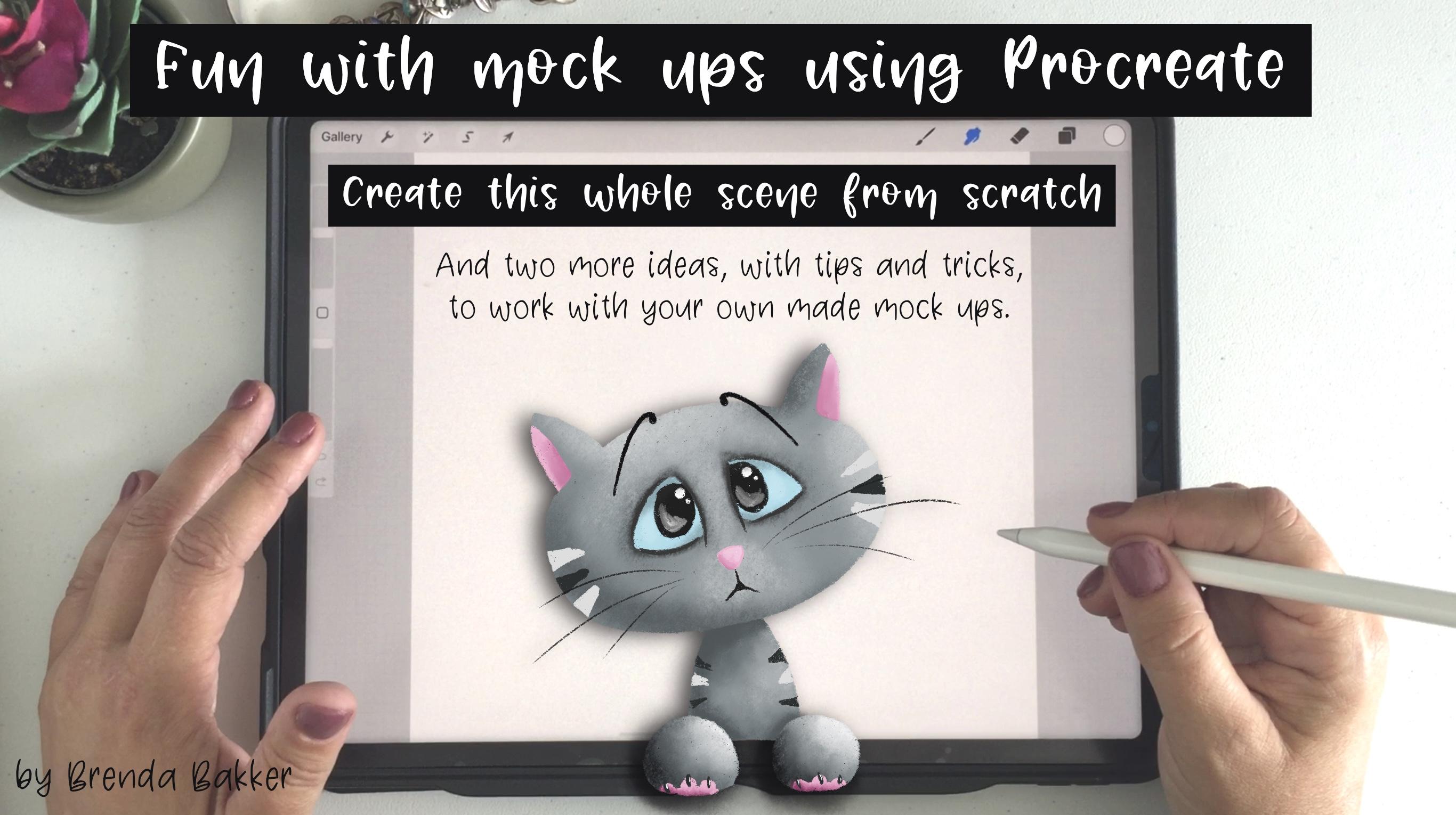
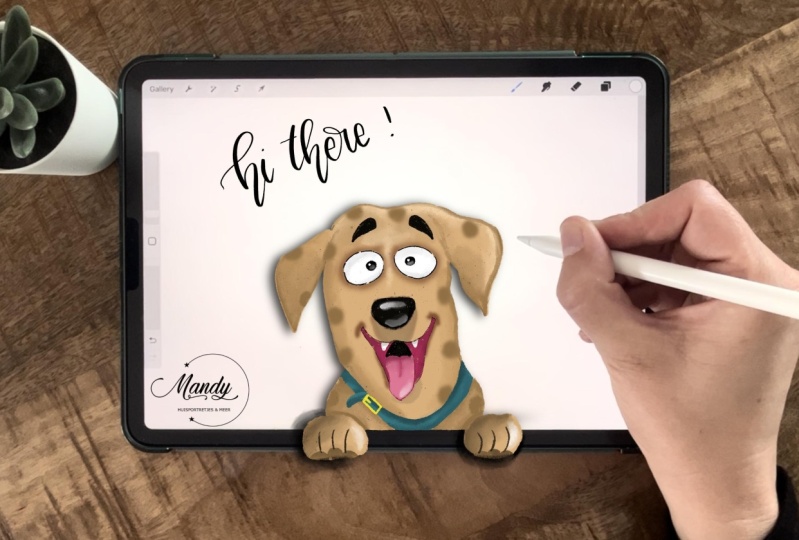
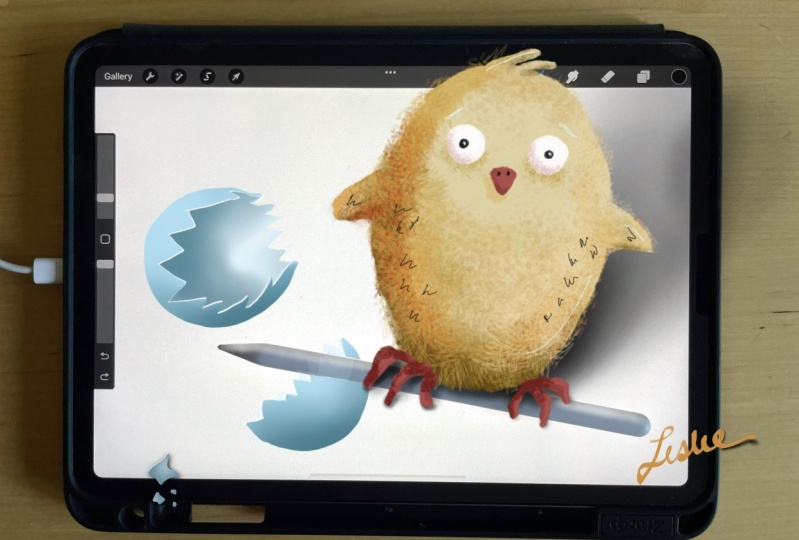
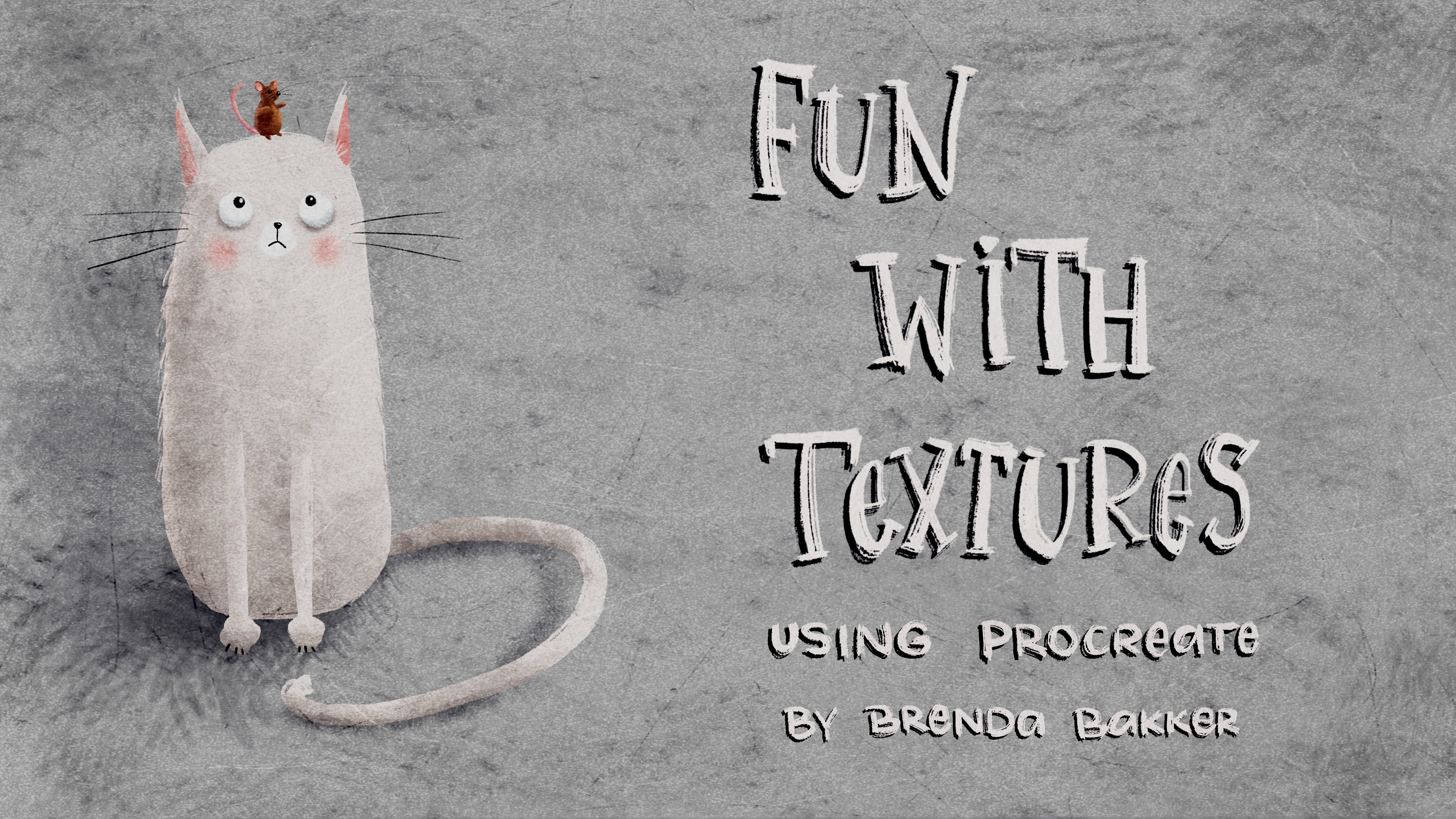
en la foto. Dibujaré un kit y parecerá que el gato está
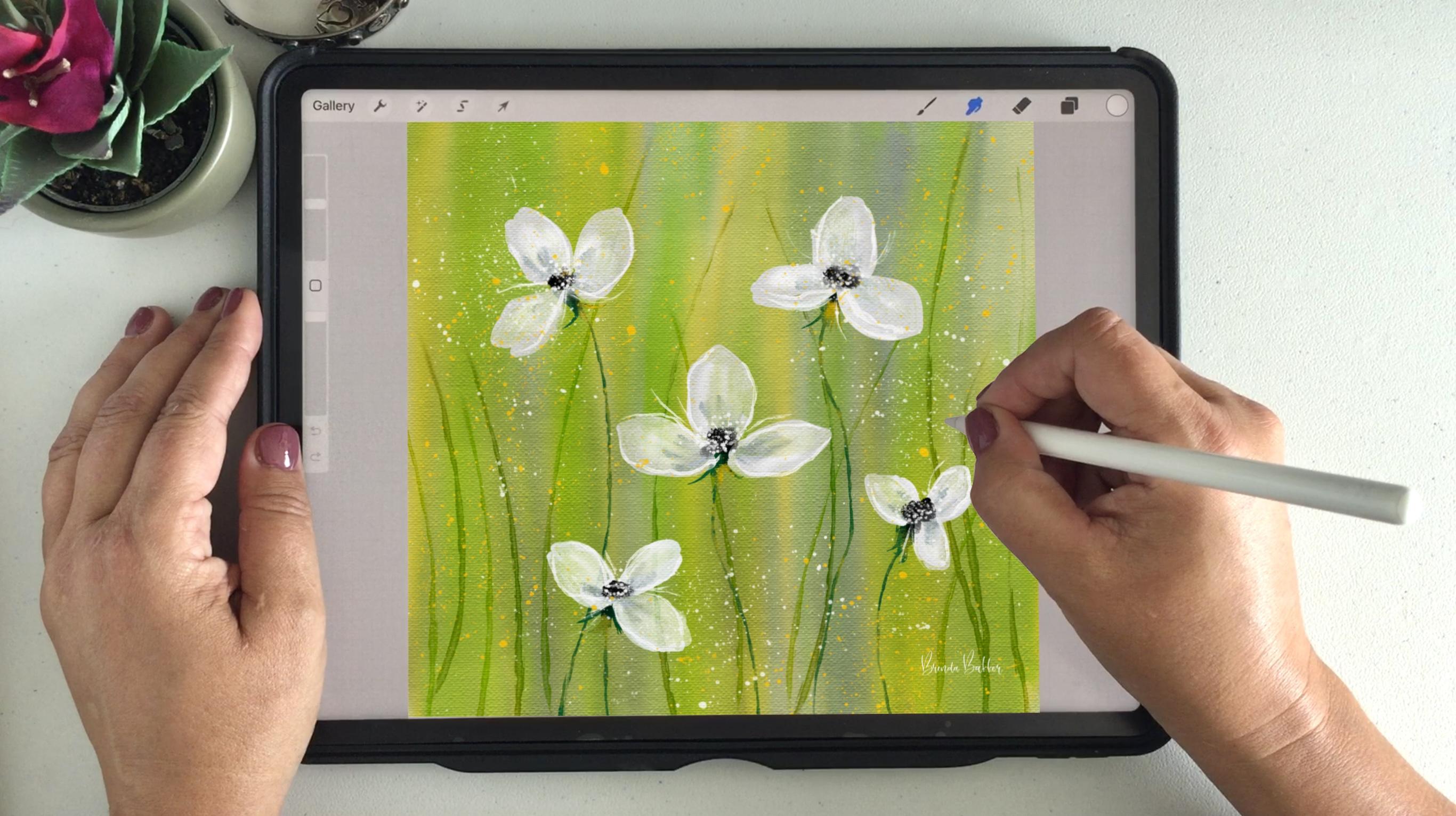
saliendo de la imagen. Y lo segundo
que vamos a hacer es importar un
dibujo ya hecho a la maqueta. Pero entonces qué pasa si tu mano está en la forma en que tengo
una solución para ello. Entonces si quieres saber todo
sobre eso y quieres
divertirte con crear
maquetas en Procreate, entonces estás en el lugar correcto. Así que vamos a entrar y
comencemos.
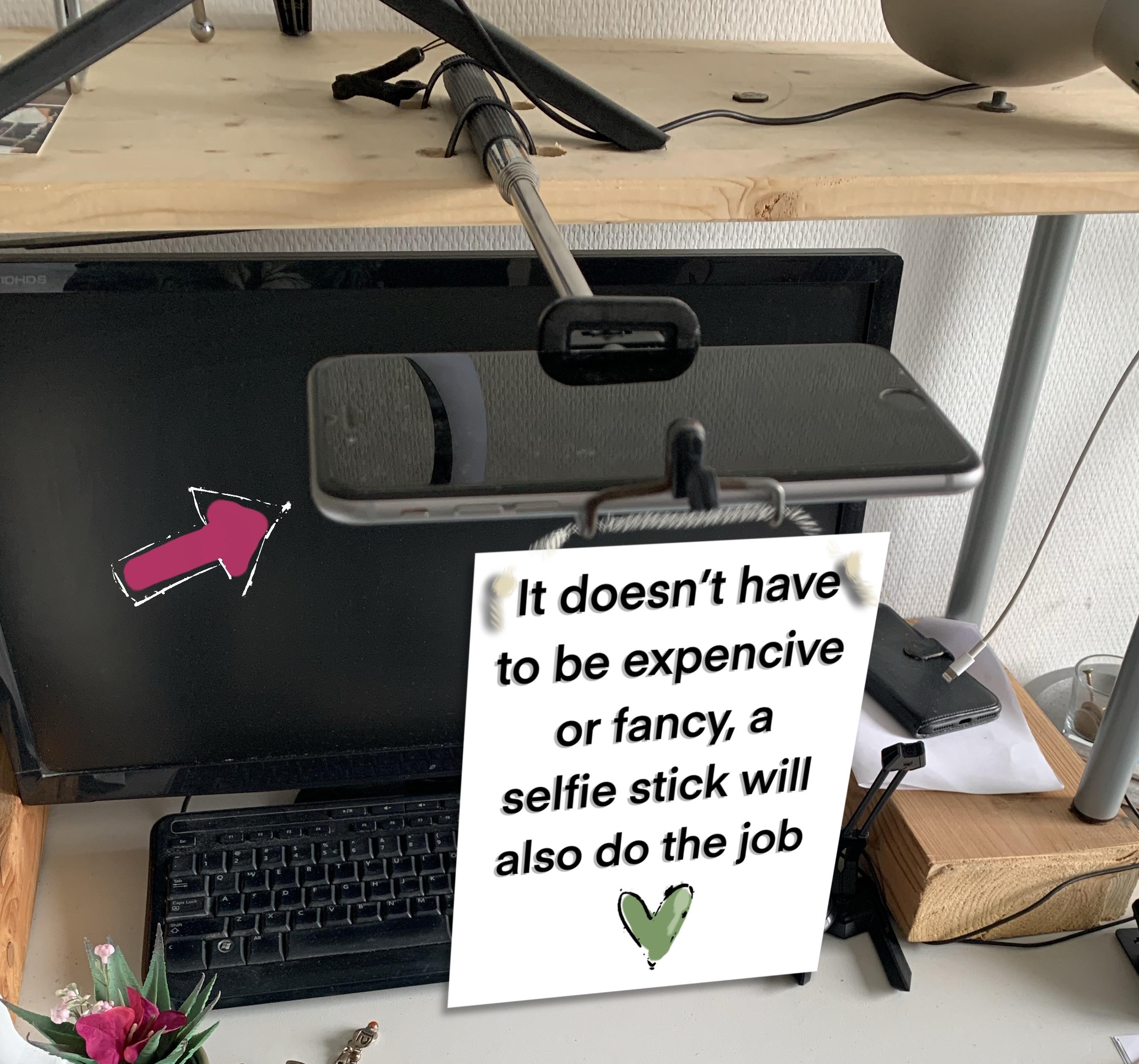
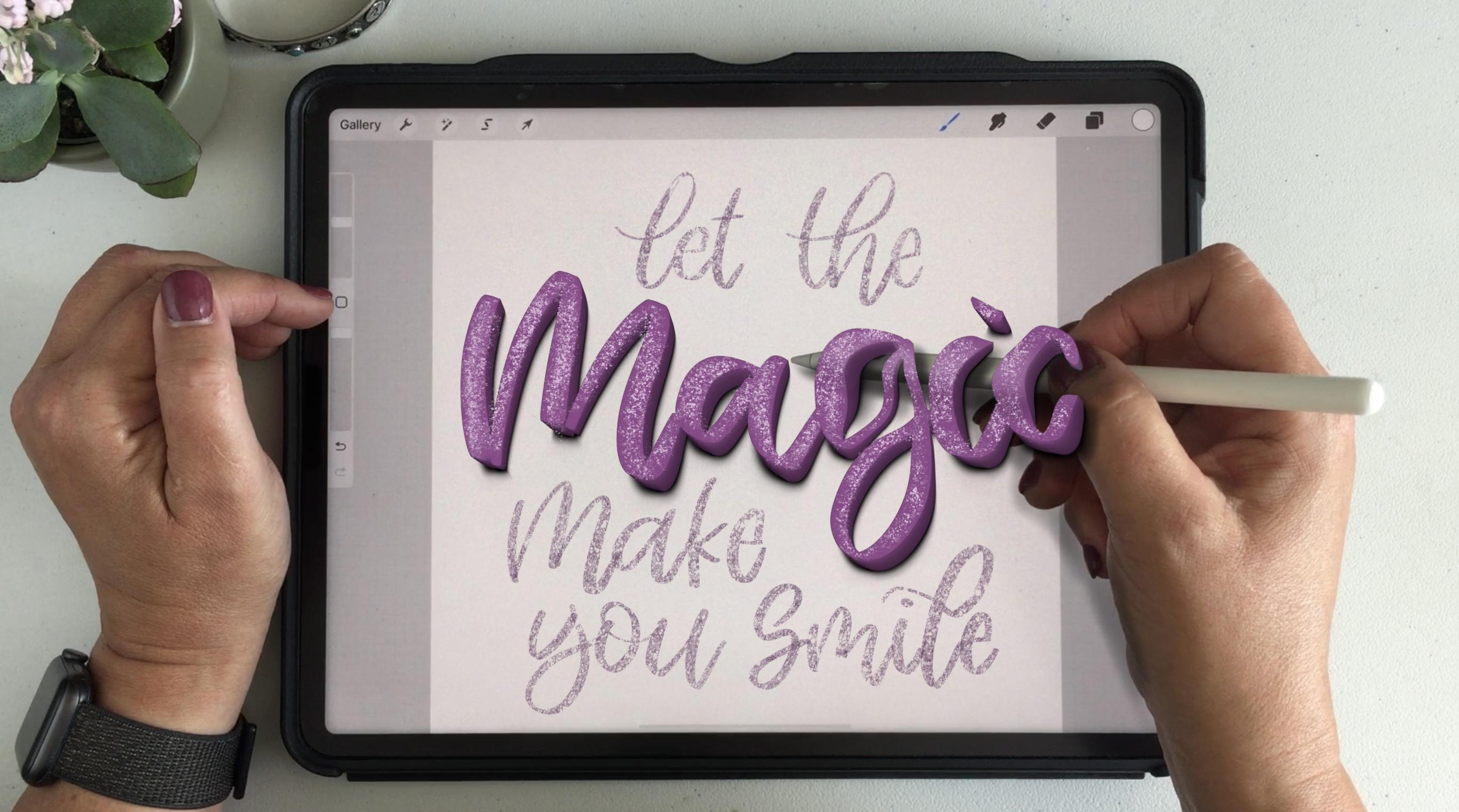
2. Mostrarte mi configuración.: Entonces esto es sólo una grabación con mi teléfono de mano por
solo un par de segundos. Solo quiero
asegurarme de que sepas, cómo se coloca mi configuración. Así que tengo una
capa de vuelo hecha de mi iPad, mi lápiz, mis pulseras de
amuleto de la suerte. Tengo una bonita
mezcla en la esquina. Y debido a que mi luz
viene de esa zona de la derecha, he bajado alguna cortina
blanca en mi caso, pero puedes usar algo salvaje como un cartón, ¿algo más? Por lo que se obtiene algo de
luz reflejante en este lado también. Um, no puedo evitar
toda la sombra aquí, pero sin la pantalla prometida, yo, esto es mucho más oscuro normalmente. Encima de mi iPad, tengo mi teléfono, con el
que voy a grabar. Para que puedas ver mi configuración para
todo lo que puedas ver. Aquí. Voy a hacer un video corto desde el que
tomo mis capturas más tarde para crear unas
maquetas divertidas con las manos puestas,
porque todo el mundo
quiere saber cómo llego a crear una imagen en mi
cabeza en el video también. Para que puedas ver sólo un poco fuera de la
planta en la esquina, mi pulsera de la suerte,
sólo para tocar. No demasiado. Me estoy cambiando de manos ahora mismo porque quiero
mostrarte algo. Cuando toco en mi pantalla, puedo elegir aligerarme
un poco para poder jugar un poco
con la luz y la oscuridad. No lo hagas demasiado porque siempre
puedes arreglar el video más tarde y bueno,
empecemos. Entonces voy a
apagar este dispositivo. Voy a grabar
con éste de aquí. Y vamos de ahí. Nos vemos en el siguiente capítulo.
3. Las poses de grabación para el Mock-Up: Hola. Ahora he puesto esta cámara
encima y voy a
crear algunas luces de inundación. Y simplemente estoy grabando algunas cosas
con mis manos ahora. Voy a moverlos. Puedo señalar algo
en la imagen y puedo crear así
solo tocando sobre ella. Tiene mis manos a un costado. Tengo mi lápiz encima, mi lápiz al lado. Dejémoslo ahí
un par de segundos. Puedo encontrar sólo un video corto y mantengo mis manos
tranquilas por bastante poco tiempo. Y también voy
a hacer esto con una nueva pantalla, tamaño de pantalla. Para que pueda poner cualquier foto
que me guste en cualquier cuadro. Simplemente crea algunas
maquetas con mis manos. En su mayoría dejé mis manos yacían
fácil descansando sobre la mesa. Por supuesto, tengo
una interfaz de luz, pero si quieres
algo diferente, ve a tus preferencias de
herramienta de llave inglesa para bajar la interfaz de luz. Y luego
también tienes
una interfaz negra para crear
algo diferente, o tal vez sea mejor
para tus colores. También puedes cambiar eso de nuevo a tu lienzo cuadrado y
crear algunas maquetas encantadoras. Con las manos puestas, el lápiz en él hace
lo que está dibujando,
dibujando en el costado. Entonces creo que sabes bastante a
qué me refiero con esto. Entonces voy a volver a bajar esta cámara y
volver a mi otra cámara.
4. Exporta la grabación al iPad y toma capturas de pantalla: Entonces aquí estoy de vuelta a mi cámara. Aquí está mi video que acabo de grabar. Te mostré.
Voy a tocar este video y verás
este ícono de compartir aquí. Es una nota un poco bien con
una flecha apuntando hacia afuera. Entonces para exportar, golpeó en eso. Está seleccionado aquí. Yo elijo a continuación. Aquí mismo. Estoy viendo varios
artículos míos en bien, puedo ver que mi esposo también
está aquí. Estoy esperando mi iPhone y ahora se
puede ver moviéndose
directamente a ellos. Lo siento, lo estoy moviendo
a mi iPad a continuación. Y ahora va a bajar
a mi iPad de abajo. Y sí, débitos, yemas. Eso se hace automáticamente. Así que volvamos
a pasar a este iPad. Voy a grabar de
nuevo desde este ángulo. Así que hola y bienvenidos de nuevo a
mi grabación desde esta. Nuevamente, este ángulo. Puedo ver mi video. Todavía en el primer lugar aquí, pero puedo mostrarles más
adelante cómo podemos deshacernos de eso. Nuevamente, también en Procreate. Lo que voy a
hacer a continuación es tomar algunas capturas de pantalla de este video, preferiblemente cuando me
sostenga las manos quietas. Entonces voy a ejecutar
esto en mi dispositivo. Puedo hacer una captura de pantalla con solo presionar el
botón de encendido/apagado y el más fuerte. ¿ Y qué es? El botón más? Sí, el botón más al
mismo tiempo. Ese es el punto. Puedo tomar capturas de pantalla. Entonces voy a ejecutar
este Mophie y tomar varias pantallas,
capturas de pantalla de eso. Así que vamos a jugar. Y aquí vamos. Acabo de hacer un par
de capturas de pantalla. Deshacerse de las muertes. Cuando va demasiado lento, puedo ver mi siguiente ángulo. Sólo encuentra algo bonito. Creo que éste también es agradable cuando estoy dibujando
directamente sobre él. Aquí, lo he quitado. Lo vi en la foto, pero en breve puedo mostrarte
cómo hice la otra parte. Entonces este es un bonito ángulo. Fui demasiado lento para eso, así que voy a aguantar eso. Vuelve atrás. A lo mejor puedes dejar
tu lápiz un poco más de lo que yo hice. Sí. Sólo arréglalo
justo a tiempo. Encuadernación. Y yo sólo escojo
los que más me gustaron. Sí, aquí estamos creando, ni siquiera
tenemos antecedentes. Y creando algunas partes
con terreno más oscuro. Interfaz más oscura. Instantánea, captura de pantalla. Quiero que eso sea aún mejor
cuando estoy en el medio. Y creo que tengo
lo suficientemente callado ahora mismo
podemos jugar con. Entonces nos vemos en el siguiente capítulo.
5. Limpia y prepare la foto: Lo que quiero
hacer primero es ir a mi galería y encontrar la imagen que quiero
mostrarte la primera. Entonces con esta caja. Entonces te voy a enseñar
enseguida cómo nos deshacemos de éste. Pero antes de que hagamos eso, quiero
cambiarlo y deshacerme de estas pequeñas barras en la
parte superior y en la parte inferior. Entonces lo voy a cambiar. Voy a redimensionarlo
presionando esta flecha, trayendo la de arriba hacia abajo
y abajo hacia arriba. Y elijo este
tamaño porque es tamaño de
pantalla para mis videos, pero puedes elegir cualquier talla
que te guste para tus maquetas. También puedes buscar
un cuadrado si quieres. Así que déjame revisar. Déjame mostrarte cómo nos
deshacemos de este 1 primero. Entonces está bien. Y ahora voy a importar
eso a procreate. Ahora voy a
importar esa foto. Por lo que elijo foto. Tomo el primero. Y aquí
lo tenemos en Procreate. Voy a cambiar a mi interfaz de luz porque estoy
acostumbrado a trabajar con eso. Eso me gusta más. Por lo que quiero
deshacerme de esta pieza. Lo que voy a
hacer para eso es ir directamente a la capa en la
que está la foto. Y yo voy a, mi mágico va a clonar
importación de mayor tamaño, consiguiéndola justo al lado de ella. Y luego déjame ver
qué pincel tengo? No importa. Algo que es bastante
opaco estaría bien. Entonces lo que voy a hacer es
que voy a dibujar sobre esto. Y está copiando la
zona, está aquí. Así que cuando lo borré o lo
mezclé, pude obtener un ángulo diferente o un tipo diferente de textura
en ella y no me gusta eso. Entonces eso es lo que quiero hacer. Estas pequeñas manchas
están en mi mesa porque este no es
un escritorio blanco normal. Entonces creo que esos están bien
por tenerlo ahí. Entonces esto es lo que
le hice a la foto y nada más se va
a hacer a la foto. Voy a bloquear esta capa. Lo que esta maqueta,
podemos hacer varias cosas. Y te voy a mostrar
esto en el próximo capítulo. Pero primero, esto, también creo un par de maquetas
sin mi mano en él. Y eso es lo que también me gusta. Veo aquí. Tengo adulto, que
no me gustará también. Entonces vamos a
deshacernos de esto también. Lo primero que queremos hacer es cambiar la imagen
porque quiero deshacerme de la parte de
arriba y abajo. Entonces voy a
elegir la plaza. Puedo arrastrar esto hacia abajo, justo arriba hasta aquí y mover
éste hacia arriba hasta aquí. Sí, es correcto. Me aseguré de mantener
un poco de área
libre alrededor del iPad. También voy a cambiar algún rayo aquí que quiero conseguir es un
poco más ligero. Entonces voy a revisar un poco
mi iluminación. ¿ Verdad? Redes y luz aquí también. A lo mejor puedes
cambiarlo un poco. Sí, creo que eso es genial. Contraste de oscuridad, claridad. Un poco arriba otra vez. Sí. Creo que es correcto. Todavía voy a
deshacerme de ese ladrido, pero creo que por ahora, éste es libre de
entrar en mi Procreate. Entonces voy a Procreate y
voy a importar una foto. He hecho uno aquí antes
con las manos en él, pero este es uno que me gusta. Entonces voy a importar una
foto y una es ésta. Esta es la que acabamos
de crear sin manos en él
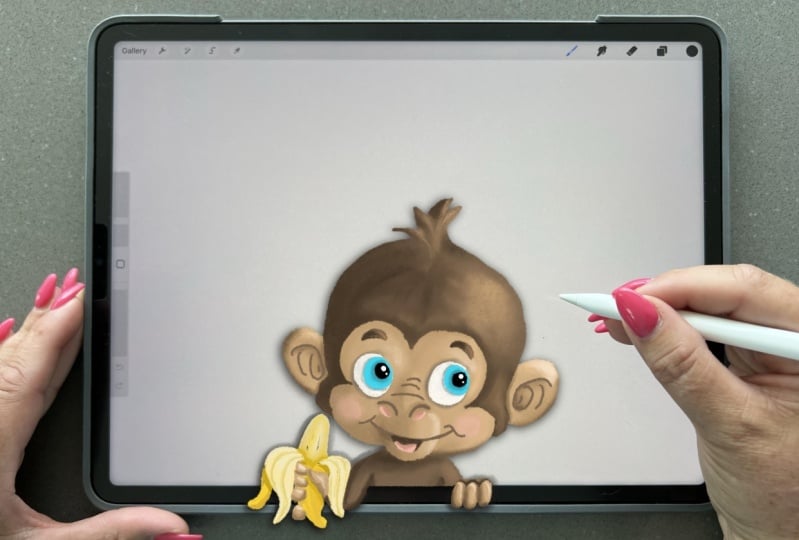
porque vamos a hacer algunas cosas divertidas con dibujar algo que
sale primero del iPad. Eso es lo primero
que vamos a dibujar. También es bastante divertido, ¿verdad? Entonces voy a deshacerme
de esta parte primero. Otra vez yendo a mi varita mágica, yendo a clonar, arrastrando aquí
esta zona. En su mayoría, esta es la parte del círculo a la que
entrarás en clones. Así que hazlo al lado de la parte
de la que quieres deshacerte. Déjame mostrarte. Es
elegir automáticamente el pincel y elijo un pincel que tenga una
parte opaca del dibujo. Voy a repasar esto
y no es visible. Asegúrate de que como
cuando lo tengo aquí veas en blanco y negro y voy a clonar esa. Ves que perfectamente
va a clonar esta pieza. Así que eso se asegura de que
vas a elegir un área que está bastante al
lado de la parte
que quieres clonar. Porque cuando
lo hice aquí mismo, ves dos colores más oscuros. Al instante se pone
color más oscuro aquí también. Así que asegúrate de tener
todo en el lugar correcto. Entonces creo que esta
imagen es buena para ir.
6. Dibujo el boceto: Una persona creativa puede
cambiar de opinión, ¿verdad? Entonces tengo que elegir por uno con las manos
puestas después de todo. Y esta es la con la que
vamos a jugar. Voy a bloquear la
pantalla para que no pueda dibujar involuntariamente
en mi foto. Así que empecemos. Así que vamos a crear una nueva capa
encima del fondo, porque ahora
vamos a usar esto como nuestro fondo y sólo
vamos a dibujar encima de eso. Entonces empezamos con
un boceto para esto. Voy a usar mi lápiz seis
B y negro. Puedes elegir
lo que quieras. Y sólo lo estoy usando
como mi patio de recreo. Quiero dibujar un
poco de fuente consigue. Entonces voy a dibujar un círculo, como una forma ovalada. Esto es solo un boceto áspero, así que no te molestes demasiado. En realidad podemos ver
que está dibujado a mano porque eso
lo hará más divertido cuando
vayas a crear tu
pintura en ella, tu dibujo. Y este es un divertido niños
con encantadores ojos dulces. Y recuérdate, Bueno, no
soy un pintor
perfecto de imagen, pero me gusta. Si puedes ver no es perfecto. Por lo que en realidad es dibujado a mano y no una pintura o unas
fotos de solo un boceto. Crear un poco de hocico es nariz y sólo una boca
dulce. Entonces bigotes. Tal vez incline un poco la
cabeza. Al igual que aumentando el tamaño. Estamos en el medio. Sí. Me estoy
distraer por esta línea, así que la voy a quitar. Sólo queremos
darle un pequeño amigo, cuerpos
pequeños, gatos pequeños. Y sólo para que
salga de la, apuesto a que vamos a
crear un pequeño
falso encantador justo fuera de la pipeta. Algunos ovalis, círculos
aproximadamente del mismo tamaño. A lo mejor éste puede ser un
poco más hacia éste. Sí. Por lo que tiene que salir
encima de eso un poco, tal vez un poco más. También podemos hacer eso por licuefacción. Así que sólo estamos apareciendo
en más alto para éste. Sí. Tal vez dar forma un
poco más así. Por lo que es falso se verá
como si fueran más hacia adentro. Creo que eso se ve precioso. Están listos para nuestro boceto
primario. Lo va a estar buscando. Ciertamente. Es kits
encantadores y divertidos. Entonces nosotros dulce hielo. Algunos blancos en ella. Sólo por el boceto. Entonces podemos verlo con más claridad. Entonces creo que nuestro boceto está listo. Espero que lo puedan ver porque la pantalla
ahora era un poco más pequeña, pero espero que también fuera
factible para ti. Sí, y quería
ver toda la imagen. Por eso me
alejé un poco, pero espero que lo puedan
ver desde aquí. Entonces este es nuestro
boceto áspero con el que vamos a crear un dibujo. Entonces puse esto en multiplicar
y bajar la opacidad. Y ahora podemos dibujar encima de ella y podemos crear
nuestros pequeños kits.
7. Base de dibujo con colores planos: Vale, así que tenemos el
boceto en la parte superior y
tenemos la
capa fotográfica bloqueada de la parte inferior. Vamos a
crear una nueva capa intermedia que vamos a elegir un azul grisáceo
con el pincel de tinta seca. Cada va a dibujar el gato. Primero haz los contornos. No tiene que ser perfecto. Yo tampoco soy perfecto. Y tampoco mis hijos. Si yo fuera a caer fallar, así, se
llenará completamente y solo tienes dos
texturas en el exterior. Eso no me va a gustar. Entonces voy a
hacer todo a mano. Sólo un par de
segundos. Nada duro. Nada en realidad. Vale la pena, creo, y es más divertido
cuando tu mascota
realmente se ve como si
estuviera dibujada a mano. Porque vamos a hacer una ilusión con un dibujo dibujado
a mano. Entonces eso es mucho más divertido. Si crees que tienes
demasiados espacios abiertos, basta con levantar tu lápiz
y repasarlos de nuevo. Solo asegúrate de que estás dejando algunos huecos ahí y nueces, quitando todas las texturas
de tu dibujo. Una vez que tengas la
forma de la cabeza, puedes crear una capa con
el cuerpo y lo harás detrás o debajo de la cabeza. Vamos a crear éste. Voy a dibujar hasta
el final del periódico. Y lo he repasado un
poco, pero está bien. Siempre puedo borrar esa parte. Siempre asegúrate de que al borrar lo
hagas con el
mismo lápiz para que
mantengas las texturas
ajustadas a tu dibujo. De lo contrario estará
buscando muy suavemente. Bueno, en realidad en este caso, podría haber sido porque estás en la
frontera del iPad. Entonces eso estará bien
si fuera así. Así que no borrar, sólo
deshacerse de un poco más textura en una nueva
capa. Todo el camino hacia arriba. En la parte superior que quiero hacer es pausar porque vendría el cuerpo. Y luego frente al cuerpo, será su sombrero y barras
estarán todo el camino en la parte superior. Entonces eso es lo
que vamos a hacer. Toda nueva capa. Creo que se
vería precioso así. Un poco aplanado
en la parte inferior. Deshaznos del dibujo por un segundo y veamos si encaja. Creo que esto encajaría encantador. Sólo
asegurándome de que mi textura sea un poco más, ¿verdad? Entonces tenemos un foco
de la “get's ready”. Hagámoslo encendido por las sombras y vamos a traer algo de
color al gato, vamos a hacer eso
en el próximo capítulo.
8. Dibujar el rostro: Entonces quiero darle una cara
encantadora para eso. Voy a tomar un poco azul claro manteniéndome quieto en tinta seca y
le colorearía en los ojos. Asegúrate de estar en una nueva capa. Tal vez una capa en la parte superior de la
cabeza que sea fácil. A lo mejor los agruparía más tarde. Entonces cuando pienso que su cabeza
es demasiado grande o demasiado pequeña, puedo agruparlos y, um, cambiarlos a la vez. Siempre es bienvenido
tenerlos a todos en la misma zona. Así que sólo colorear esos ojos
encantadores y lindos. Tal vez deshacerse
del boceto por un tiempo. Para que puedas ver la
forma de los ojos si hay a tu gusto. Tal vez voltela boca abajo. A veces se puede
ver que es fácilmente así que la forma es de su agrado. Nuevamente, no
tiene que ser perfecto, pero queremos un dibujo encantador 13. Entonces voy a dibujar un alumno
negro, negruzco. Voy a estar haciendo esto
con una máscara de recorte. Y tenemos la
capa de boceto encendida de nuevo. Voy a dibujar en
sus pequeños ojos encantadores. Y quiero que sea buscado. Algunas albercas en barcos
tipo de ojos. Te está suplicando
algo encantador. Es uno es demasiado grande, así que voy a sí, podría haberlo
duplicado, pero, ya
sabes, entonces será demasiado perfecto y no me gusta. Es demasiado simétrico. Prefiero ser imperfecto
que simétrico también con mi prueba de dibujos para ser una especie de trabajo,
no exactamente funcionando. Eso está bien. Puedo crear algunos puntos ligeros de nuevo
en esos también. Mis vecinos empiezan a
perforar de nuevo en su jardín. Y tal vez algún
reflejo más ligero en la parte inferior. Y difumina eso un poco. Tan grande. Y al instante le ha
matado los ojos. Así que déjame deshacerme
del dibujo. Creo que esto ya
se vería precioso. Entonces voy a crear algunos contornos para los ojos y lo haré
encima de los ojos. Apenas algunas lineas preciosas que
no van a pasar todo el camino. Simplemente no
los cierres todo el camino. Déjame ver si
eso es lo que me gusta. Y siempre podemos acercar y alejar de vez en cuando. Así que asegúrate de hacer eso también, porque cuando me
acerque demasiado, no
puedo ver cómo se ve. Entonces sí, creo
que eso se ve genial. Tal vez detrás de eso,
quiero algo de sombra, así que voy a ir detrás los ojos azules y voy
a elegir el carbón de sauce. Y tal vez de qué tamaño? No demasiado grande. Déjame revisar
cómo se ve. Tal vez incluso más pequeño. Crear alguna sombra
como sus ojos
quedaría más profundo en su rostro. Por eso podemos, podemos usar las formas para
cerrarlo un poco, pero no demasiado duro. Las líneas. Creo que se vería
dulce así. Tal vez un poco como así es como si estuviera levantando la ceja. No te gusta ahí. Acabo de ir con el caudal y borrar las partes que
no te gusta que esté bien. Y ve a mi pincel de tinta seca de
nuevo por el de arriba. Y me gustaría estar para que éste
lo sacara aún más. Al igual que
hará que sus ojos se vean más dulces y un
poco más de mendicidad. Y creo que vamos a crear unas pequeñas
sombras en sus ojos. Entonces voy a esta parte encima de los alumnos y voy a crear
una nueva máscara de recorte. Entonces será todo el
camino sólo en el azul. Y voy a crear
una pequeña parte de sombra. Así que voy con mi carbón de
sauce otra vez, pequeño, pequeño tamaño porque mi
imagen no es tan grande. Y voy a crear
una pequeña sombra en la parte superior y un poco
en la esquina de su ojo. Y voy a
bajar la opacidad. Sólo un pequeño vistazo. Y le haría más brillantes
los ojos. Entonces. Tal vez tomar el azul y
ponerlo en parte más ligera. Más ligero y crea
un precioso
color blanquecino, más azul claro, azulado para alegrarlo
también un poco. Entonces creo que ya
tendría unos ojos encantadores. Y vamos a ir
a su pequeña nariz. Y para eso, quiero
elegir un poco más rosa. Déjame ver. Un rosa suave, rosado, rojizo. Voy a usar
ese mismo color, así que asegúrate de estar usando una nueva
paleta de colores para eso. Entonces voy a ir a mis Paletas, crear una nueva. Y voy a salvar ese rosa. Y estaré usando
la misma parte para sus orejas y los
cojines de su jefe. Por lo que quiero volver a jugar con
ese color. Ve a mi tinta seca y crea un pequeño triángulo poco suave y
redonda. Y crea con un
poco de blanco. Déjame revisar este. Rosa claro o blanco. Está bien. Un poquito. Y mezcla eso también. Un poco en el color. Y tal vez oscurezca un
poco para este lado. Y mezcla eso también. Sí, creo que eso se
vería precioso. Ahora, su boca. Lo hice sin el boceto. Ok. Está bien. No estoy siempre dice
apegarse a planear y que esto estaba un poco
fuera de su camino también. Entonces soy un pintor desordenado. Aquellos de ustedes que me
conocen lo saben ya. Así que un poco así. Oh bonito luce triste, triste, triste, pero encantador. Sí, creo que esto es precioso. También le voy a dar
unos bigotes también. Creo que puedo hacer eso en la
misma capa que su nariz. Como desde aquí, algunas pequeñas
Katie, Katie, Katie huelgas. Y creo que su
expresión facial está lista.
9. Terminando la cabeza, las sombras, los aspectos destacados y los detalles: Ahora le vamos a dar un poco más de profundidad
porque ahora sigue siendo un color plano. Quiero darle un
poco más de redondez. Así que voy a todo el
camino en la parte superior de su cabeza, crear nueva capa, poner
eso en la máscara de recorte. Y voy al mismo color, gris escogiendo el color. Poner un poco más oscuro. ¿ Y mi propio carbón de sauce? Sí. Estoy en carbón de sauce, tal vez un poco más grande. Y le voy a dar
un poco de sombra. Simplemente coge el pincel de
vez en cuando. Crea un poco
más de redondez. En sus ojos. Un poco más de sombra
en este lado era oreja. Un poquito también aquí. Y creo que hemos terminado
con la parte de la sombra. También le vamos a
dar algunas luces. Entonces recogiendo de nuevo este color, déjame ponerlo aquí también. Y este era el
color para la sombra. Así que déjame volver a elegir esa. Por la parte de sombra. Voy a escoger éste
también con un resaltador ahora. Y lo hago en la misma capa. Puedes usar cualquier pincel que te guste, pero quiero que todos
tengan los mismos pinceles. Si tienes un cepillo de ruido, eso también está bien. Cepillos de ruido, impresionante. Para ello. Creé mi original con pinceles de las letras de la paloma. Creo que los pinceles gouache, pero no todos los tienen. Entonces por eso hago esto con todos los pinceles
nativos Procreate. Para que todo el mundo pueda
jugar con esos. Y los pinceles procrear
son impresionantes ellos mismos. Entonces también un poco en un hocico. Más a este lado, un poco menos a ese lado. Sí. Creo que sería precioso como si tuviera
algunas rayas también. Entonces voy a un gris
aún más claro. Ve a mi tinta seca otra vez. Haz esto en una nueva capa. Y voy a hacer eso a continuación? Sí, voy a hacer eso
debajo de la sombra, una iluminación porque
los colores también
estarán en sombra y luz para él. Así que creo una nueva capa
debajo de la sombra relacionada, pero encima en la máscara de
recorte de una cara. Entonces soy capaz de dibujar. No, puedo ver que es
apenas visible. Entonces tengo que jugar
con eso también. No los guardaré aquí también. Y haciendo mucho
color más oscuro, incluso un poco más oscuro. Guárdalo también para ti. Y no son
lo suficientemente factibles porque están
debajo de esa capa. Entonces voy a ponerlos encima. Sí. Creo que está bien. Limpiarlo más. Y creo que
necesitará unas orejas rosadas. Entonces hemos guardado ese
color. Por suerte. También podemos hacer esto en
una máscara de recorte en la parte superior usando el mismo pincel para borrador. Y estaré haciendo un
poco más de sombras en el oído. Y lo haré con
un carbón de sauce. Más pequeño. mezclada con carbón de
sauce. Suaviza un poco. Nuevamente, no soy tan preciso,
pero no quiero que el
rosa esté afuera, así que voy a borrar eso
con mi pincel de tinta seca. Creo que ya se verá
precioso así. Entonces vamos a
hacer lo mismo con su cuerpo y su pulso. Nos vemos en el siguiente capítulo.
10. Terminar el cuerpo, las sombras, los aspectos destacados y los detalles: Entonces, para su amigo, vamos a crear una
nueva capa encima de eso. Y vamos a poner
eso como una máscara de recorte. Estamos tomando parte sombra, carbón de
sauce. Sobre el carbón de sauce. Voy a crear
una sombra debajo su rostro y eso es una sombra un poco más dura
porque hay mucho más oscuro. A lo mejor esto es un
poco demasiado. Nuevamente. Podemos jugar con eso. Smart engañó un poco. Pero tiene que ser realmente oscuro. Para ver la
diferencia entre su sombrero y su cuerpo. También va a
crear un poco de sombra alrededor del divorcio. Y algunos aspectos destacados. Esta parte. Y su vientre va a
aplastar eso un
poco más pequeño que él. Entonces ya tenemos un
poco de cuerpo redondeado. Importantes son las sombras
alrededor de su falsa
cláusula, pose cláusula, pose.
Creo que es falso. Y tal vez un poco
más de un color más oscuro. Por lo que realmente sobresalen. Volviendo a hacer las rayas, lo
hacemos en una máscara de
recorte en la parte superior, como aprendimos de la cabeza. Máscara de recorte, ve a mi pincel de tinta
seca otra vez. ¿ Utilizé ese color, verdad? Sí. Y le pondría unas
lindas rayas a su amigo. No te lo hagas demasiado
duro para ti mismo. Sólo unas
pequeñas rayas de fantasía allí. Y creo que el cuerpo está listo. Así que pasemos a su. Paul va a hacer una nueva máscara de recorte
encima de las patas. Voy a seguir
llamándolos jefe partir de ahora. Hagámoslo. Vamos a usar alguna sombra y algunos reflejos también. Carbón de sauce para densa. Y voy a usar el color más claro
del lado derecho porque mi
luz viene de aquí arriba. A lo mejor no pueden
dejar un poco más grandes y un
color más oscuro a la izquierda
y la parte inferior. Y los voy a
mezclar un poco. Un poco de
mecanografía y dabbing. Debe parecer peludo. Dice por ondulaciones. Encima de esos, voy a crear
una nueva máscara de recorte. Y voy a hacer con
el rosáceo un
poco con pincel de tinta seca
otra vez de sus cojines. Entonces son algo
así para mí. Es mi gato, mi diseño puedo
elegir como sea. Y quizá no sea
anatómicamente correcto, pero no me importa mi arte, mi jardín, mi anatomía. Esto me está molestando
porque también aquí todavía tiene un poco de
brecha desde el iPad, pero vengo a eso más tarde. Voy a elegir
un color más oscuro. Por suerte, todavía
lo tenía en mi historia. Voy a elegir un
carbón de sauce. Cada pequeño. Y por el color más oscuro
que estoy usando en la parte inferior. Creo que ya se
vería precioso. Y tal vez, tal vez va
a tener unas uñas. Paul Neal es entonces una
clase fuera de clase. Oh, no lo sé. Oh, no
soy bueno en inglés. Lo siento. Lo siento. Sangrando tinta seca y negra para mí podría ser negruzco y solo un poco de brillo y tal vez un poco
de reflejos blancos. ¿ Qué son mis blancos? Blancos. Siempre tengo en su mayoría un blanco y negro
en alguna parte. Es correcto. Por lo que tengo la
cantidad correcta de blancura en. Es muy pequeño. Pequeños reflejos en
sus uñas también. Destacar. Tenemos que
estar haciéndolo con blanco. Ahora hay caracoles polacos.
11. Efecto extra de salida: Lo más importante, una cosa
que es muy importante para este niño gatito gatos es que
debería tener sombra alrededor. Es falso
hacerlos más estallar. Entonces vamos a hacer algo. Nunca debes olvidar
cuando estás dibujando algo fuera de tu
iPad al mundo real. Entonces vamos a hacer capa,
la capa inferior donde está
tu imagen, crear una nueva capa en la parte superior. Y ahí es donde vamos
a crear otra sombra. Entonces estamos tomando
el color más oscuro, vamos a tomar el carbón de
sauce, y vamos a crear
una sombra al lado. oscuro tiende a ser
más oscuro porque tiende a ser
más oscuro que esta zona aquí. Así que tal vez todo el camino
casi negruzco. Y de ahí viene la magia
de la ilusión de
algo que sale del
iPad. Esto es demasiado duro. Voy a
aplastarlo un poco. Entonces esta sombra es realmente importante para que tu
dibujo lo haga bien. De lo contrario no va
a estallar. Pero el gato mismo
también necesita una sombra. Entonces lo que voy a hacer es deshacerme de la capa de
fondo. Deshazte de esta capa por ahora. Yo también voy a deshacerme de
los antecedentes. Por lo que sólo tenemos que
cortar la forma del corte. Y ahora vamos a hacer un golpe de tres dedos
hacia abajo, copiar todo. Y luego hago una pasta, creo una nueva capa. Y otra capa que
hago con tres dedos deslizar hacia abajo y sí pego. Por lo que ahora tengo todos los
kits detrás de los kits, voy a volver a poner
todo en marcha. Y el gato sigue ahí. Voy a seleccionar
éste y elegir negro. Lleno toda la capa
del gato negro. Ahora tengo toda la forma de
gato en negro. De verdad puedo ponerlo un
poco aquí, así. Voy a hacer un desenfoque
gaussiano para las deudas. Entonces voy a mi varita mágica por desenfoque
gaussiano y miro
lo que hace el desenfoque gaussiano. Va a crear una pequeña sombra detrás
del intestino también. Por lo que ahora
parece que el gato
también está saliendo del periódico. Y puedes elegir
a tu gusto. En su mayoría está a su
altura al diez por ciento. Consulta lo que quieres hacer. Y debido a que es demasiado
duro de un color, vamos a bajar un poco
la opacidad. Entonces es solo el
toque de una sombra. Para los detalles finales, voy a crear una
nueva capa en la parte superior y crear preciosas cejas con pincel de tinta
seca también. Y el aire que le sale de la cabeza. Así que tal vez un poco más grueso. Y esos son realmente
difíciles para mí conseguir las mismas cantidades y
la misma forma dos veces. Entonces voy a
duplicar éste. Y voy a
voltear horizontalmente. Y por supuesto cambiar un poco
el ángulo. Así que un poco como aquí. Al igual que así. Y tal
vez pueda tener un
poco más de sombra este
lado de sus postes. Creo que eso es posible. Puedo armar este. Entonces vuelvo a esta pose. Déjame ver error
todo el camino aquí arriba. Y creo una nueva
capa para que siempre pueda eliminar esa capa cuando no
estoy contento con eso. Saliendo más, tal vez un poco más de
sombra en ella también es falsa. Estoy creando una
máscara de recorte encima de ésta. Así que tomé el rosa oscuro, tal vez un poco más oscuro, menor tamaño, tal vez incluso más oscuro, tal vez incluso más claro aquí arriba. Quizás elijo el
blanco para éste. Ve encima de esto. Hago esto ahora en
diferentes capas porque no
estoy seguro si me
va a estar gustando. Así que solo jugando con todos los colores y
cosas que quiero hacer. Cuanto más luz más oscura
le des más salen. Entonces por eso hice eso. Y creo que su cabeza
también podría tener más ligereza ahora. Así que estoy volviendo a esa capa de la cabeza
con una sombra más clara. Entonces voy a
crear una nueva capa. También usando blanco. Ahora. Eso es un poco, tal vez ahora me dirijo las sombras detrás de los
gatos un poco más oscuro. Puedes cambiar el desenfoque
gaussiano, pero aún puedes cambiar y
jugar un poco con la opacidad. Entonces esta fue la
primera parte de esta clase. Deja que un animal
salga de tus iPads.
12. Importar una obra de arte terminado y usar máscara de capa: Pero, ¿y si tengo una
maqueta como esta? Quiero usar con las dos manos en él y
parece que estoy dibujando, pero ya he
hecho mi dibujo. Eso es fácil. Y te
voy a mostrar cómo
esto sólo un pequeño truco. Voy a buscar una foto. Voy a añadir,
insertar una foto. He elegido éste para esto
porque está completamente coloreado. Así que puedo mostrarte
exactamente lo que quiero decir. Esto ahora está en una nueva capa y voy a
redimensionar esto un poco. A lo mejor baje la opacidad
un poquito primero para que pueda tener un
poco de un ver-through. Y puedo optar por
redimensionarlo a aproximadamente, aproximadamente el tamaño
que necesito para mi iPad. Y verás que no encaja porque bien los
tamaños son diferentes. Para que pueda distorsionar
esto un poco. Puedo arrastrar esto a las esquinas. Y entonces encajaría. Casi. Haz que encaje. Lo hacemos en forma. Entonces creo que esto va a estar buscando. De acuerdo, así que vamos a
ver cómo se ve aquí. No se
ve completamente bien aquí. Tal vez un ajuste más. Sí, creo que podemos
hacerlo por ahora. Pero ahora mi dedo está
debajo de él y eso no es correcto porque
ahora es sólo una imagen. Ponte una foto. Aquí es donde podemos
usar una máscara de capa. Y a menudo
se me pregunta la máscara de capa, ¿qué es una máscara de capa? Para mí, una máscara de capa, puedo explicarlo
de manera más sencilla. Es un borrador. Pero es un
borrador temporal porque cuando cometo un error o quiero
hacer algunos cambios después, aún
puedo rehacer eso sin volver a pintar
toda la imagen. Esto es lo que voy a hacer. Voy a usar esto como máscara. Por lo que hago clic en máscara y se
puede ver que aparece aquí. Y mi color también está
cambiando mayormente a negro o
blanco o algo rayo. En su mayoría estaremos
trabajando con negro. Ya ves, ahora toda la imagen es factible y
esto es todo blanco. Cuando voy a dibujar
con negro sobre esta capa, será área borrada temporal
que verás en la pintura. Entonces por el trabajo fácil, voy a bajar la
opacidad para poder ver mi mano porque mi pista
va a estar encima. Por lo que tengo que borrar esta parte para poder volver a ver
mi mano. Pero quiero usarlo
como una maquinilla de afeitar temporal. ¿ Por qué no borro permanentemente? Porque tal vez cuando quiero
cambiar el tamaño o algo así, puedo recuperarlo fácilmente
con retirarme con blanco. Nuevamente, voy a
dibujar con negro. Y voy a usar
un pincel de línea mono para este porque quiero que sea opaco y no tenga textura
en absoluto porque mis dedos son reales y
la mitad ahora tengo arrugas. Esa es mi única textura. Pero de lo contrario, mi mano no está teniendo ninguna
textura en él mismo. No está dibujado. Bueno, sólo mi pista. Así que estoy eligiendo una línea mono
o por deudas a un tamaño pequeño. Sí, así, un
poco de controlable. Y voy a
dibujar sobre esta capa, la mezquita en capas, Eso es
el azul negro oscuro. Entonces me voy con negro, trazando un poco
con mis dedos. Mis uñas sólo hacen el
contorno, el lápiz. Y cuando hice el contorno, puedo aumentar el
tamaño. Entonces es fácil. No tengo muchos pacientes, así que quiero ir con
ECS lo más rápido que pueda. Ahora. Puedo subir el tamaño y
otra vez. Y cuando vuelvo a crear una opacidad
completa, es ahora como he estado dibujando
encima de la pintura, por lo que puedo encajar cualquier
cuadro que ya prehice y ponerlo
aquí, gracias a una mezquita. Cuando cometí un error,
como por ejemplo, si me fui demasiado lejos
de las líneas como esta, todo lo que tengo que hacer es cambiar
a blanco de nuevo, blanco puro. Y repasar de
nuevo y al instante revela de nuevo lo que está
tirado debajo de ahí. Entonces por eso no vamos a borrar. Pero solo usa una mezquita
para esta pieza. No uso una mezquita a menudo, pero es tan fácil saber cómo funciona porque
a veces sí la necesitas. Aquí puedo ver me perdí un lugar. Por eso espero que te haya gustado
este pequeño bono. Usar máscara de capa de superposición es muy fácil una vez que entiendas
cómo funciona. En esta clase,
solo te he mostrado cómo puedes hacer una
maqueta de tus iPads. Pero puedes hacer
maquetas de todo. Por ejemplo, puedes hacer una maqueta de una
imagen frontal de una planta. Bueno, esto en realidad es falso debido a que mis plantas
se secarán. Pero puedes crear hecho, estás pintando en un bot
o lo que quieras. O puedes usar una maqueta desde
tu teléfono o tu pozo, casi todo lo que
quieras, puedes usar eso como maqueta. Después de todo, debe ser divertido y podrás explorar todo, así que diviértete con todo lo
que aprendiste en clase. Entonces te quiero para un
proyecto para esta clase. En realidad, quiero que hagas dos proyectos para esta clase. Uno con un pequeño dibujo
que sale de tus iPads. Uno como éste, donde te has visto obligado a
usar una máscara de capa. Entonces espero que te haya gustado. Espero que
publiquen sus proyectos en la sección de proyectos
debajo de esta clase porque termino a todos
los demás alumnos les encantaría ver lo que creaste de este curso después de
seguir esta clase, Espero que te haya gustado. Espero que te diviertas tanto como yo estoy fuera de
éste porque me encanta presumir esto en mi Instagram
y puedes hacerlo también. Y por favor hazme etiquetar en tu publicación de Instagram
para poder verlo también.
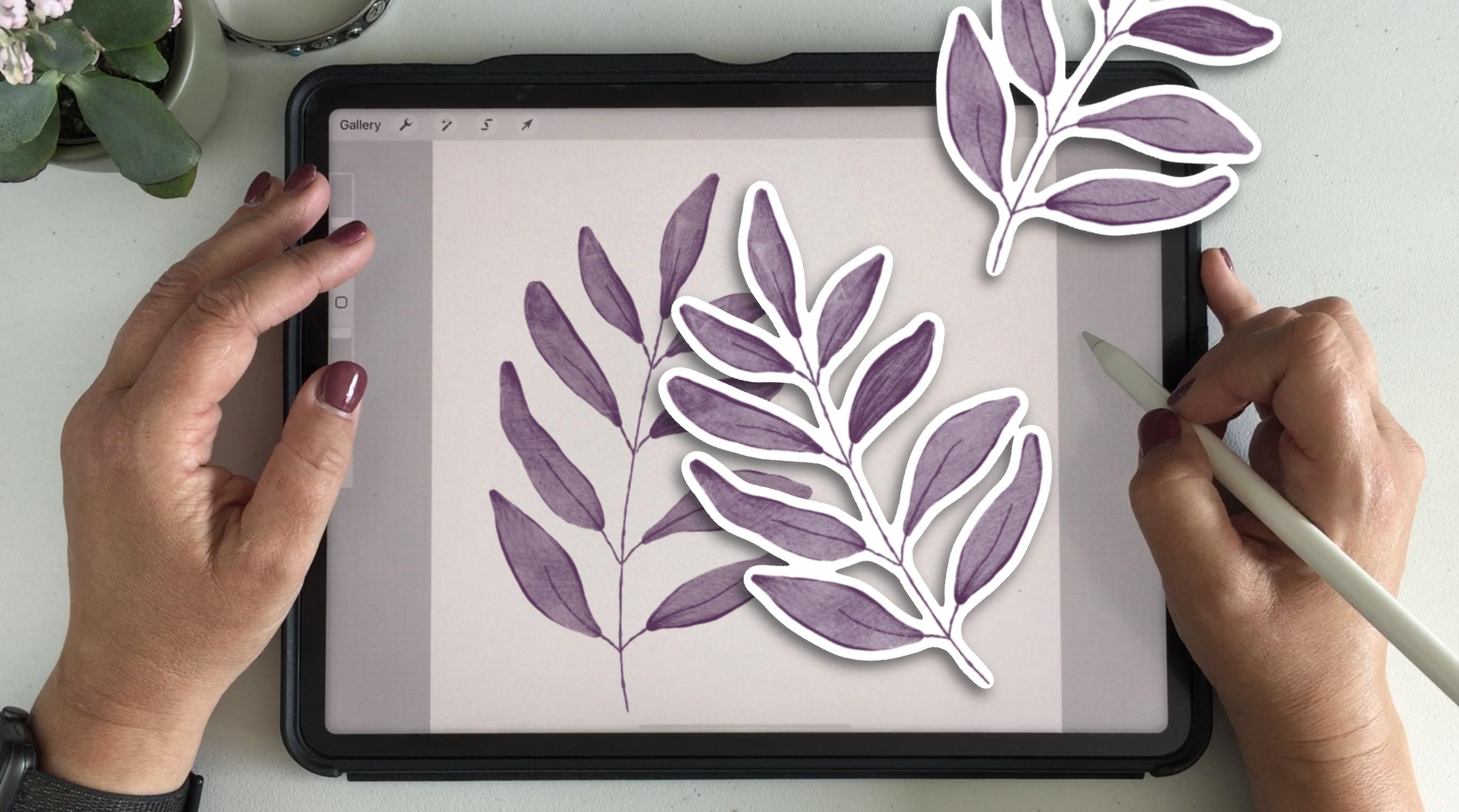
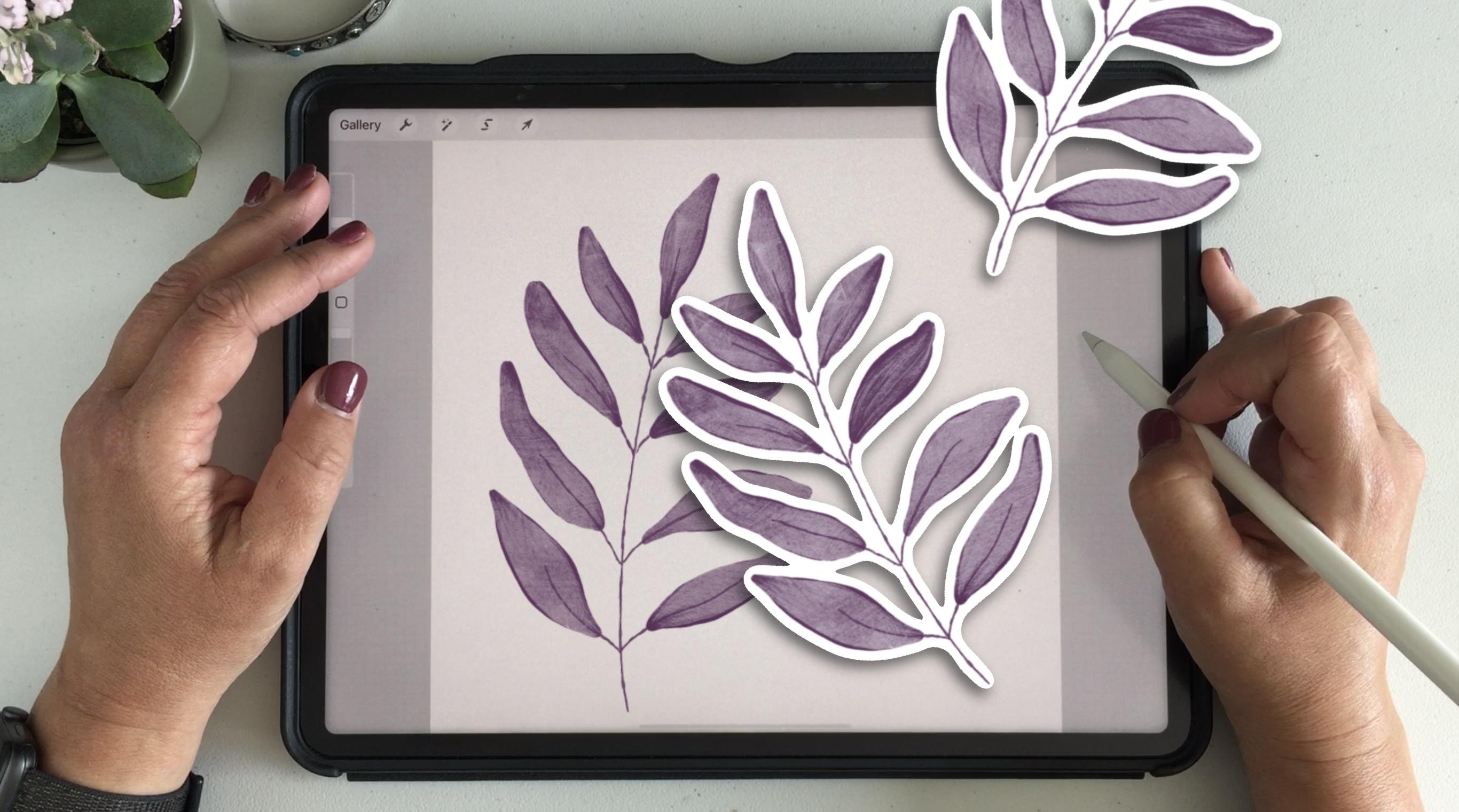
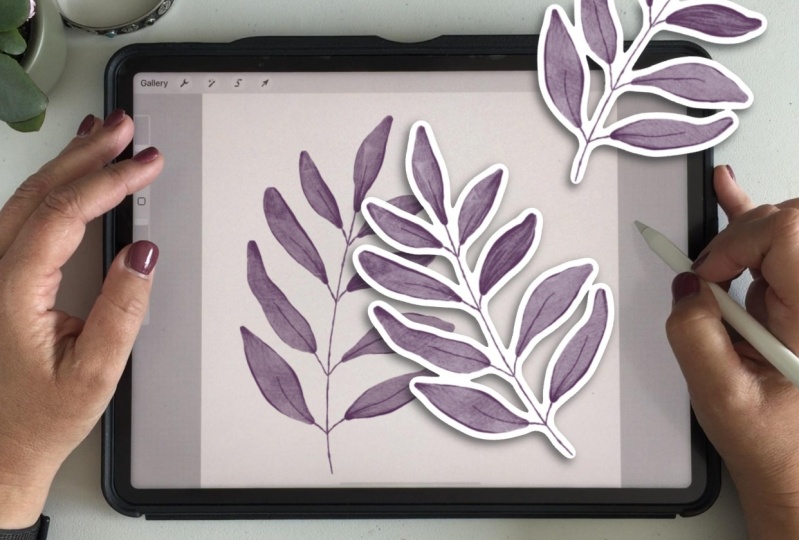
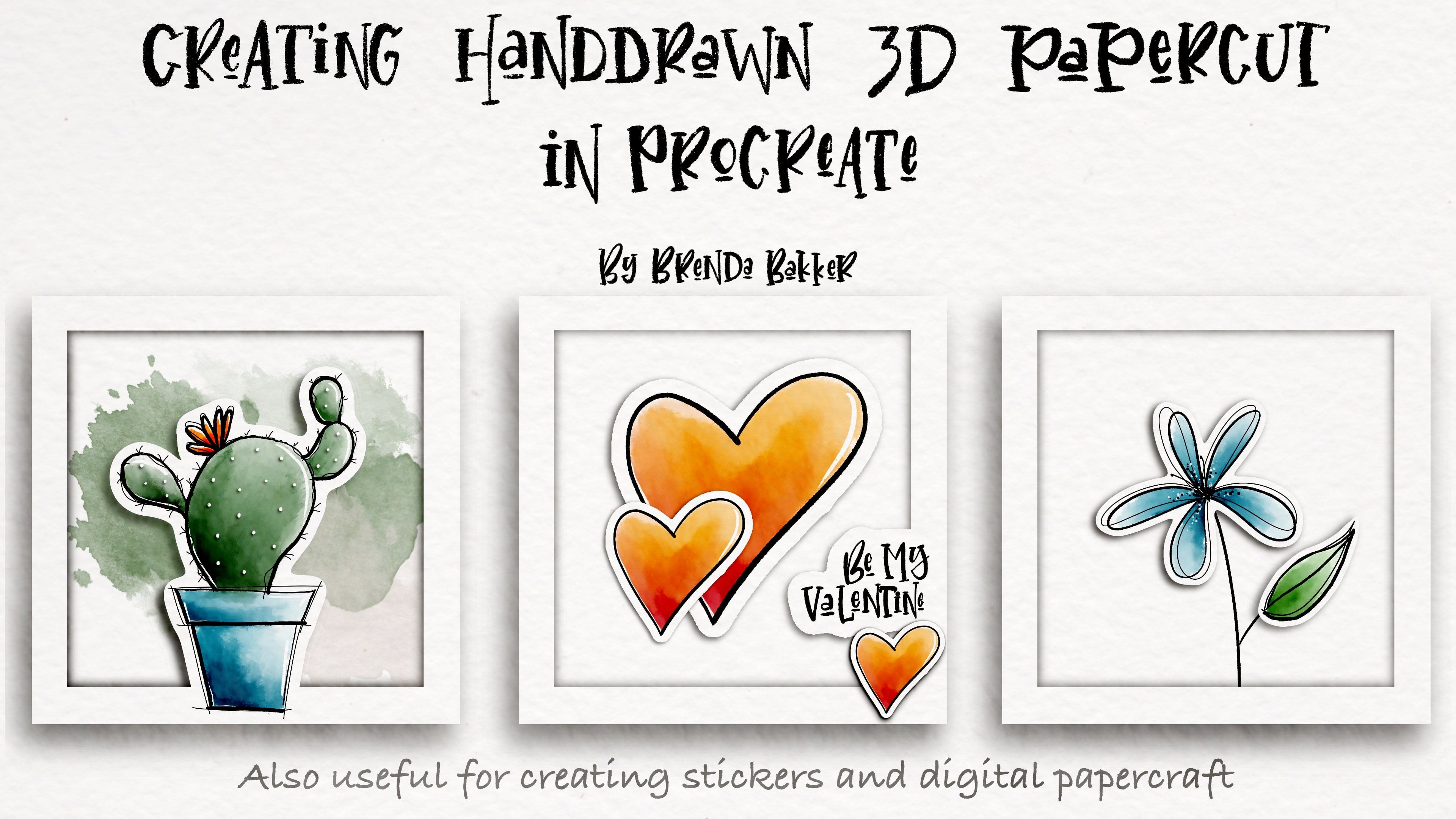
13. Mock el efecto de la etiqueta dibujada: Quería darte
otro bono divertido. Para éste, tomé una maqueta
diferente y ya
creé un dibujo
de hoja de acuarela. Y puedes dibujar cualquier
forma, lo que quieras. La parte divertida es que vamos a crear pegatinas
de éste, y luego
los vamos a poner fuera del iPad. Entonces primero, voy
a duplicarlo dos veces porque voy a
hacer dos partes diferentes. Entonces, por un lado, voy a
posponer y vamos a
trabajar con éste. Entonces para éste, voy a moverlo. Podemos ver con más claridad
lo que estamos haciendo. Entonces para éste, lo que voy a hacer es que
voy a llevar selección automática a fuera
de la hoja. Voy a invertirlo. Por lo que está seleccionado
todo fuera. Voy a hacer una pluma un poco
eso. Y ahora se ve una línea azul. Y ahora quiero
darle una forma. Como si pudiera ser un contorno
blanco ahí dentro, eso es lo que se te ocurra. Al igual que será una pegatina. Entonces entonces voy a
elegir mi color blanco. Voy a una capa debajo de
esa con la que estamos trabajando. Y estoy eligiendo capa de relleno. Ahora ves un borde suave y liso a su alrededor,
pero quiero que sea más corazón. Entonces lo que voy a hacer ahora
es volver a hacer la selección, salir
automáticamente afuera, dar propina a
estos porque hay algún espacio abierto que
estaba escondido detrás de él. Voy a invertirlo otra vez. Y estoy eligiendo Capa de Relleno. Y ahora tiene un contorno blanco de
corazón. No necesitaba
éste porque
voy a copiar este
grupo enseguida. Esto es lo que quiero usar. Voy a
deshacerme de éste. Entonces este es mi repuesto aquí. Para que eso se quedará
como dibujo en mi iPad. Esta es la que
me voy a mover. Pero primero, voy a agrupar estos para poder mover a
todo el grupo a la vez. Por lo que quiero que
parezca una pegatina suelta. Por lo que ahora puedo tener
chasqueando Eso no es muy
conveniente para esto. Quiero moverlo
como quiera. Entonces uno está acostado
encima de éste. A lo mejor así usando el mismo tengo que
mantenerlo en el mismo tamaño. Así que sólo voy a
moverla afuera así. Entonces pero ahora necesita sombra. Entonces lo que voy a hacer es
que estoy duplicando éste. Seleccionando el que se encuentra en la
parte inferior, eligiendo negro. Selecciona éste y
elige Relleno capa. Ahora tengo un
fondo negro debajo de él. Ahora puedo mover
eso un poco. Duro al desenfoque gaussiano y deslízalo un poco por
lo que será un poco falso. Se puede ver la diferencia
que hace simplemente deslizándose fuera de éste y
tiene que ser creíble en la parte superior. Entonces recuerda que esto es 7% porque vamos
a volver a usar eso. Esto es lo que me gusta, tal vez un poco de opacidad. Entonces puedo ver un
poco de sombra, pero no demasiado. Debe ser creíble. Entonces tenemos al 7%
del Desenfoque gaussiano y
voy a hacer la opacidad a los 59. Ojalá pueda recordarlo. Lo anoto por mí mismo. 759% de opacidad. El motivo por el que
quiero hacer eso, porque ahora voy a
duplicar este grupo. Tengo dos de estos, y esta es la que acabamos de hacer. Lo estoy moviendo un
poco más pequeño, así que estoy trabajando con éste. Y ahora puedo mover a todo
el grupo mientras se selecciona
todo el grupo. Ahora, puedo mover este
un poco. Pero ahora como estoy
cambiando el ángulo, se
puede ver que mi sombra ya no
es adecuada porque mi luz
vendrá de un par y ahora mis sombras
estarán por fuera. Entonces no lo haré, no quiero
mover el cheddar conmigo. Así que voy a posponer esto. Yo lo guardaré ahí. Pero no es factible en este momento. Y voy a mover
esta de esta manera, no cambiando el tamaño. Solo estoy dejando que esto
salga de la pantalla para que esté convenientemente
tirado afuera. Y ahora voy a
duplicar esta otra vez. Estoy haciendo lo mismo, pero estoy moviendo la sombra
al mismo tamaño y la misma cantidad lo que hicimos con la de abajo
con esta pieza. Por lo que voy a seleccionar
éste de nuevo, seleccione Rellenar capa con negro. Moverlo un
poco a esta parte. ¿ Y recuerdas el siete
porcentaje de Desenfoque gaussiano? Y eso es sólo porque hice el otro
con siete por ciento. Y la opacidad fue a los 59. Así que estoy cambiando eso también. Entonces aquí tenemos una maqueta de pegatinas
creíble. Sentí que esto es muy divertido no compartirlo contigo
para que puedas hacer cualquier
dibujo que te guste, pero ya hice esto. Así que manténgalo simple. Si tienes unas formas abiertas aquí, puedes ver con la
pegatina, está cerca. Y por eso tuvimos que abrir estos vacíos extra por la
selección, acabamos de hacer. Así que espero que te hayas divertido con esta clase de bonificación corta
y te diviertas creando.
14. Gracias: Así que gracias por ver esta
clase hasta el final. Espero que te hayas divertido y espero
que hayas aprendido algo. Hemos estado usando una herramienta de clon, hemos estado usando máscara de capa. Ahora puedes crear
tu propia maqueta para tus pinturas en Procreate. Y así tienes una foto
divertida para mostrar. Por favor déjame una reseña
al final de esta clase, así que yo y otros alumnos
sabremos qué opinas de esta clase. Además, no olvides
publicar tu proyecto en la
sección de proyectos y recursos de esta clase. A todo el mundo le gustaría
ver lo que hizo de ella. Y si estás en Instagram, por favor etiquetame porque me
encantaría ver lo que
haces de esta clase. Y tal vez lo pueda mostrar en mis historias en Instagram para otros vean lo
que has creado. Así que gracias de nuevo por mirarte y espero verte la próxima vez. Adiós.
 Brenda Bakker, Sharing my skills is sharing my joy