Transcripciones
1. Introducción: Hola allá y bienvenidos a mi nueva clase de Skillshare. Mi nombre es Ben de Bakker y soy de Holanda. En esta clase, te estaré explicando simple, con un dibujo bastante simple sobre cómo crear en
Procreate tu propia cara de reloj para tu Apple Watch. Y así pues desde Procreate hasta tu simple reloj, igual que éste o éste o éste. Y lo hacemos paso a paso juntos. He elegido un dibujo fácil para ti. Tengo, te mostraré y te enseñaré cómo puedes hacer tu propia plantilla para ello. Y te muestro todo el proceso de conseguir que funcione en tu Apple Watch. Entonces si tienes un Apple Watch y te gusta dibujar en Procreate, este es un brillo para ti, así que ayudar y pasemos un poco de diversión juntos.
2. Importar lienzo y pinceles y redimensionar el lienzo: Entonces para esta clase hice unos pinceles y hice una pequeña muestra de color. Y yo hice Lienzo, sobre todo para ti. Y si quieres usar eso, puedes importarlos fácilmente a tu archivo procreate. Y ahora te mostraré cómo puedes hacer eso. Para eso, tienes que pasar por tu navegador, podría enfrentar que es Safari. No se puede pasar por la app. Acude a la sección de proyectos y recursos de la clase. Esta es la cara del reloj procreate lona. Normalmente lo pondré aquí. Es más fácil de importar, pero era un archivo demasiado grande para colocarlo aquí. Entonces por eso tienes un enlace que soltar, Dropbox. Por lo que toca en
él, irá a tu Dropbox. Después haces click aquí y encuentras Export. Y luego en tu barra de búsqueda en la parte superior puedes encontrar Procreate. Y automáticamente importará a procreate. Y será la primera que aparezca en tu esquina superior izquierda de tu galería de Procreate. He intentado un par de veces solo para asegurarme de que enlazar está funcionando. Entonces por eso tengo mucho aquí mismo. También para importar pinceles. Vas de nuevo a esta página a través de Safari. Y los pinceles, Es de mi cláusula de duelo inexistente. Entonces si ya las tienes, no
tienes que volver a descargarlas, solo tienes que tocarlo. Descárgalo. Se ve el pequeño bar. Ahora está descargado. Y le das click. Y irá a tus descargas y solo
tienes que buscar por el nombre duelo esbozado, cepillarlo. Y a partir de ahí se puede dar click en él. Se importará automáticamente. Y si le pegas a algún cuadro que sea de mí y de mi esposo, aparecerá en la parte superior de tu biblioteca de pinceles. Por lo que está el nuevo conjunto de pinceles, importarlo. Y vayamos a la muestra de color. Otra vez. Ir a la misma página. Esta es la muestra de color, solo unos pocos colores que quizás ya tengas. También es, así que vamos a darle. Descárgalo. Otra vez. Está aquí, la muestra de la cara del reloj. Y está apareciendo justo aquí. Y también en tus descargas, solo tienes que tocarlo. Sería importante. Y de nuevo, si abres algún Lienzo, puedes ir a tus colores ,
encontrar tus pellets, y será el de abajo ahí. Entonces esto también es un pellet utilizo un mucho para mis otras clases. Entonces quizá ya lo tengas. Vamos a usar este para clase de dibujo pequeña. Quiero explicar algo sobre las plantillas del lienzo. Eso lo haré más adelante. Este lo hice para mi propio reloj. Pero tal vez se ajuste a tu reloj también. Para que puedas darle una oportunidad. Y si no encaja, pero te gusta usar capas. También puedes copiar las capas directamente a tu propio Lienzo prefabricado. Y hay que hacer algunos ajustes a ellos porque algunos se multiplican quemadura de color. Y también el de debajo puedes copiar y ajustar tamaños fácilmente. Además, puedes hacer esto yendo a tu Lona y recortar y redimensionar. Puedes hacerlo más pequeño y no tiene nada de malo en las capas. Pero cuando lo haces agrandarlo para tu propio reloj o para tu propio tamaño, tienes que quitar y expandir las capas también para obtener la textura en general. Entonces eso es para importar los pinceles y el lienzo y la muestra. Entonces pasemos a las dos siguientes cláusulas. Voy a explicar un poco más al respecto ahí. Entonces vamos a subirnos.
3. Crear el lienzo del tamaño adecuado para tu reloj: Por lo que empezamos explorando los píxeles que necesitamos para nuestro reloj. Entonces, pues, vas a tu Safari. Y estoy sosteniendo, en mi caso, tengo un reloj de 14, 14 milímetros. Por lo que google Apple Watch Series 6 porque no sé si es diferente de cualquier tamaño y 40 milímetros. Y quiero saber los píxeles. Entonces déjame buscar. Y creo que lo puedo encontrar en algún lugar por aquí. Sí. Por lo que aquí puedo ver las especificaciones técnicas. 40 milímetro, son tres en un 24 por 394 píxeles. Pero cuando crea un confesar ese tamaño, será demasiado pequeño y demasiado pixelado. Por lo que agregué un 0 detrás de cada Canvas. Yo hago para esto. Por lo que hago tus pixeles de tu Pantalla de reloj tiempos 10. Entonces vamos a crear que mejore crea. Entonces cuando hagamos eso, voy a ir al plus M, crear un nuevo lienzo. Y recuerdo en sabio que era 324, así que voy a mis píxeles, ya está en píxeles. Elijo a 324 y agrego 0 detrás de él. Y voy a ello, ya lo recordé. Entonces lo voy a volver a hacer. 394 a 0 detrás de él, y 300 DPI. Y vamos a crear este, un nuevo nombre. Ver cara a cara. Entonces lo voy a crear. Y ahora cada vez que necesito un nuevo lienzo como este se crea automáticamente. Ahora, cuando sin comer necesito un lienzo nuevo, como fui al fondo de mis lienzos y ahí está listo para mí. Si tienes lo mismo que yo, pongo un Canvas extra para ti ya. Pero se puede ver en balnearios de clase, investigadores. Y vuelvo a eso más tarde. Pero ahora nosotros primero, vamos a hacer una plantilla para esto. Por lo que ahora tenemos un lienzo que es tu reloj tiempos 10 en píxeles. Entonces vamos a crear ahora una plantilla para ello.
4. Cómo crear la plantilla de Watch Face: Bueno, solo puedes agregar una foto a tu reloj y luego la tendrás así. Entonces déjame ver. Aquí tengo mi logo cargado en mi reloj y apenas veo tiempo, pero quiero tenerlo integrado. Entonces déjame ver como el siguiente. Déjame buscarlo así. Por lo que ahora creé un dibujo y he puesto un tiempo en un globo especial. Y ahora está en el alcista de mi reloj. Y ya tengo uno abajo. Sí, pero se lo puedo mostrar. No es apropiado. Vamos a lograrlo. Lo que voy a hacer es simplemente crear una serigrafía. Entonces tocando el botón y la corona al mismo tiempo. Por lo que ahora acabo de hacer clic en él y mi pantalla se imprime. Y ahora está en mi teléfono también. Cuando voy a mi iPhone, cambia automáticamente a mis fotos. Entonces aquí está mi serigrafía de éste. Entonces ahora voy a crear esto en mi Canvas y luego puedo crear una plantilla fuera de ella. Entonces eso es lo que voy a hacer a continuación. Por lo que desde mi galería de fotos, elijo mi imagen. Estoy eligiendo AirDrop. Y voy a mi iPad. Camino a segundos. Y ahora mi foto es importante. Oh mi apuesto. Y a partir de ahí, es fácil. Sólo tienes que ir a tu Procreate. Aquí está. Importación. As. Insertar una imagen. Elige este. Bueno, es demasiado pequeño. Ya ves lo pequeño que será tu Lienzo. Entonces sí encajo la pantalla y ahora encaja todo el camino en mi pantalla. Y a partir de ahí, puedo crear una plantilla. Entonces voy a crear una nueva capa en la parte superior. Y voy a elegir mi negro. Eso es lo que quiero para este. Estoy eligiendo mi pincel de línea mono a partir de la caligrafía. ¿ Dónde está su caligrafía? Cepillo de Monoline. Y una talla no importa. Voy a crear una línea recta. Ponle el dedo encima para que lo voy a mantener recto y bajar por mí. Mi dedo chasquido y agrego mis dedos para que quede totalmente recto. Bajen. Si tienes uno, tendrás que hacerlo un poco más grande. Entonces ve un poco más allá que el uno porque cuando tengas dos 2s, será más así agregando mi dedo en él, vuelves a bajar. Ángulo a la derecha. Entonces y luego lo voy a llenar. Voy a crear esto apagado ahora. Mismo bolígrafo. No es sólo así de preciso,
sino que ahora voy y ahora sé dónde estará mi pintura, dónde estarán mis fechas y hora. Y ahora vamos a crear otro para el momento en la parte superior. Por lo tanto voy a conectarme de nuevo a mi reloj. Y déjame chequear. ¿Tengo uno con una foto arriba? No importa cuál. Sí, ya tengo uno. Entonces aquí está arriba. Entonces ahora lo voy a presionar de nuevo. Y ahora esto también está en mi teléfono. Entonces voy a mi teléfono y veo mi cámara, rollo de cámara. Entonces aquí está. Este no seleccionando. Estoy eligiendo mi apuesto. Y ahora vuelve a estar automáticamente en mi iPad. Y vamos a hacer esto otra vez. Por lo que voy a volver a entrar en mi Procreate. Vuelve a mi Lienzo. Y luego voy a editar otra imagen. Voy a alejar este. Entonces voy a dejar este aquí. Yo estoy agregando en esta otra imagen. Ajustar a la pantalla. Déjame ver ahora. Siguiente es apropiado. Sí, es apropiado. Entonces hazlo un poco más pequeño. Y ahora lo único que tengo que hacer es llevar esto arriba. Y será aproximadamente igual. Entonces voy a duplicar este. Y yo lo voy a mover. Entonces no puedo ver, escribamos aquí. Por lo que puedo hacer inviable este para comprobarlo y ponerlo encima otra vez. Sólo para asegurarme. Por lo que puedo mover esto un poco hacia arriba. Ya ves que podría ser un poco más alto. Entonces voy a mover este con la herramienta de flecha y moverlo un poco más alto, por lo que será aproximadamente en el medio. Y puedo comprobar esto también. Otra vez. Ya no necesitamos esa foto. Podemos revisar esta otra vez poniéndola encima de la de abajo. Y hacer esto invisible y así más. Sí. Y ahora veo esto un poco. Lo que puedo cambiar eso también, pero me olvidé, creo, tocarme el dedo. Pero ahora tendrías un tamaño y donde puedes poner tu dibujo alrededor y tal vez puedas cambiar el nombre de éste. Este fue el top, el mejor tiempo. Y éste fue el momento de fondo. Por lo que esto está terminado. Por lo que ahora tenemos unas plantillas. Por lo que podemos usar esto cada vez que dibujamos a los fabricantes. Viable. Entonces si quiero hacer un dibujo por como tener tiempo establecido en la parte superior, puedo mover este y ahora puedo crear y dibujar alrededor de él, o puedo integrarlo, o puedo asegurarme de que mi imagen esté todo el camino aquí. O déjame mostrarte algunos ejemplos que hice ahora. Entonces como por ejemplo, este que yo creé era
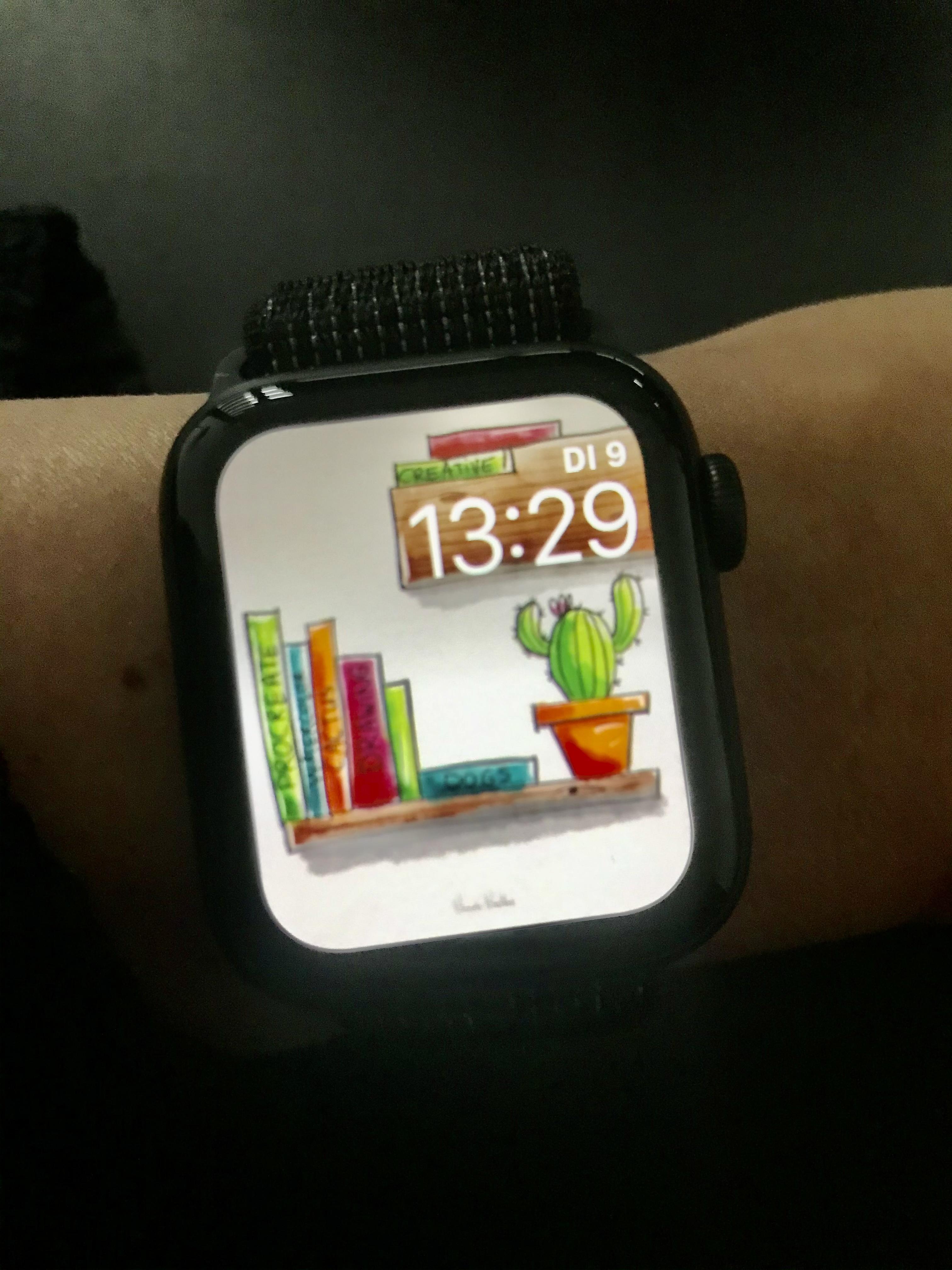
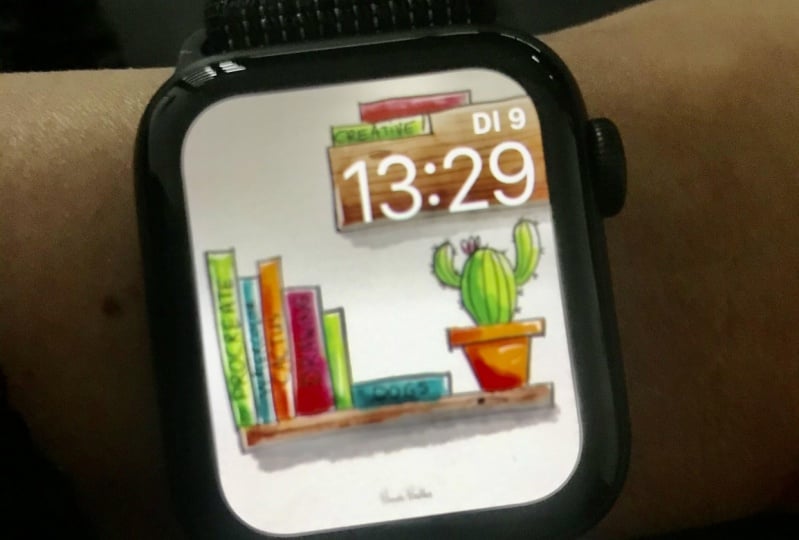
antiguo, antiguo dibujo mío. Creé la estantería con caras y flores. Y así para éste, también
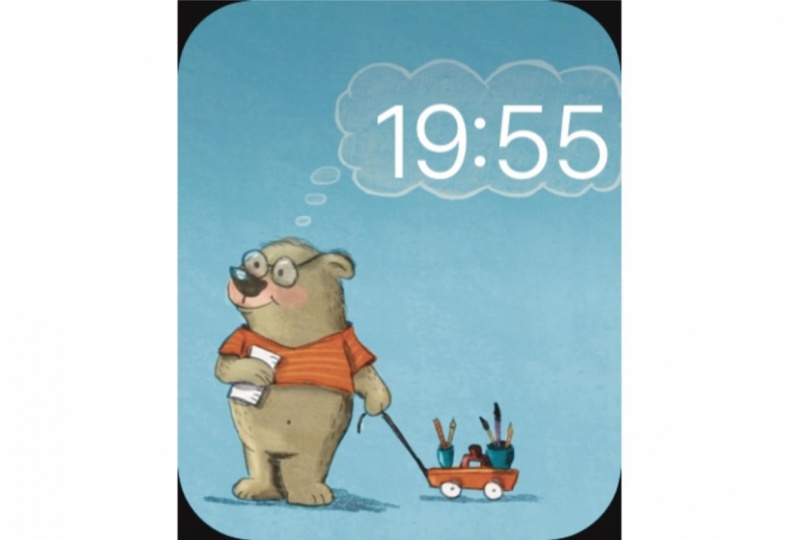
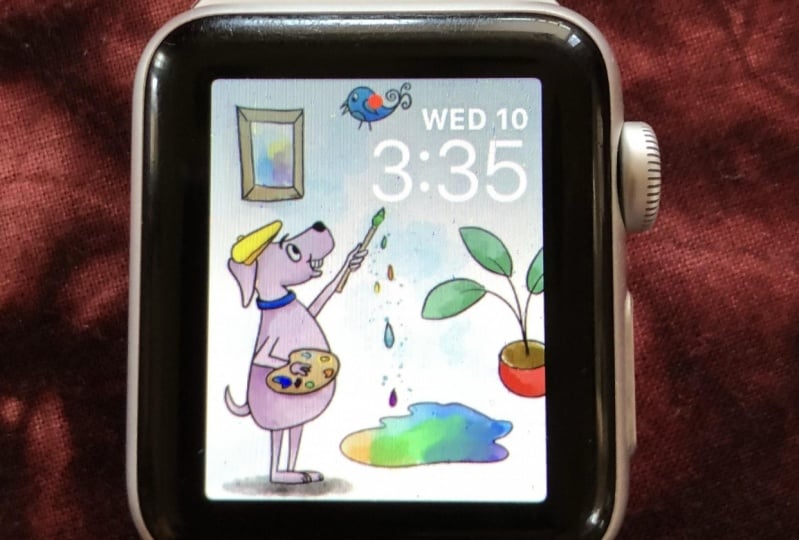
creé una estantería con una preciosa flor pequeña en ella. Y aquí en esta zona será mi tiempo. Y también para mi caricatura, hice un libro de texto solo. Por lo que aquí estará apareciendo mi tiempo para este. Y así es como lo creo. Y también podemos hacer texturas si te gusta eso. Entonces esto será divertido porque mi reloj siempre estará encendido. La gente lo verá desde este ángulo. Entonces estos aquí son mis pies y aquí están mis riesgos. Entonces leerían, Nope, y tengo que inclinar sus cabezas para ver qué dice. Así lo hizo uno que creo que fue gracioso. Y se puede ver perfectamente aquí estaba mi ángulo de mi, mi espacio libre para mis plantillas. Entonces así es como creé este. Entonces, ¿haremos uno juntos? Empecemos.
5. Crea el boceto y el trabajo de línea: Entonces si tienes suerte y tienes el mismo tamaño, como yo diciendo reloj, tengo un Apple Watch, las seis series a 40 milímetros, y sus pixeles eran 324 por 394. Entonces si tienes los mismos pixeles, puedes usar una importación esta plantilla que creé. Es un lienzo procreate que prehice para ti. Y tiene un montón de artículos divertidos en él. Por lo que creo una textura acuarela en la parte superior, que se puede ver. Y si quieres gustarte, dibujar pinturas acuarelas como yo lo hago es enviar textura de color agua. Tengo todas mis otras clases. Si descargaste ese Canvas, puedes usarlo fácilmente para crear el tuyo propio. Y puedes hacer clic fácilmente en él o desactivarlo, todo a tu gusto. Esta textura acuarela tiene que mantenerse en la cima para crear la sensación de acuarela de un dibujo real. Y luego creo este, las plantillas
de la esfera del reloj. Entonces si se aleja en mi, en mi galería, siempre la puedo encontrar fácilmente,
pero por supuesto se puede seleccionar fuera. Y así si quitamos esto, también
podemos hacer los cambios en, ¿lo quiero en la capa superior aunque solo quiero capa inferior, o quiero crear más? Y también por la parte divertida, edito un fondo de pizarra en ella que la textura de acuarela se mantenga en la parte superior y si quieres apostar terreno, se queda en la parte inferior. Entonces tengo una capa de dibujo y todas las capas entre las que puedes dibujar. Entonces por ejemplo, si voy a mi pincel de tinta seca porque me gusta
dibujar con mi pincel de tinta seca y da una sensación de tiza. Entonces ve a mi tinta seca. Y entonces, bueno, déjame decir que quería aquí para poder dibujar alrededor de él o crear algunas cosas con él. Entonces como, si hago uno rápido, Di, hola ahí. Este es mi fácil de ir. Simplemente crea un globo de texto fuera de él. Forma sencilla. Entonces ahí tienes un, un
tipo de cliente tan encantador,
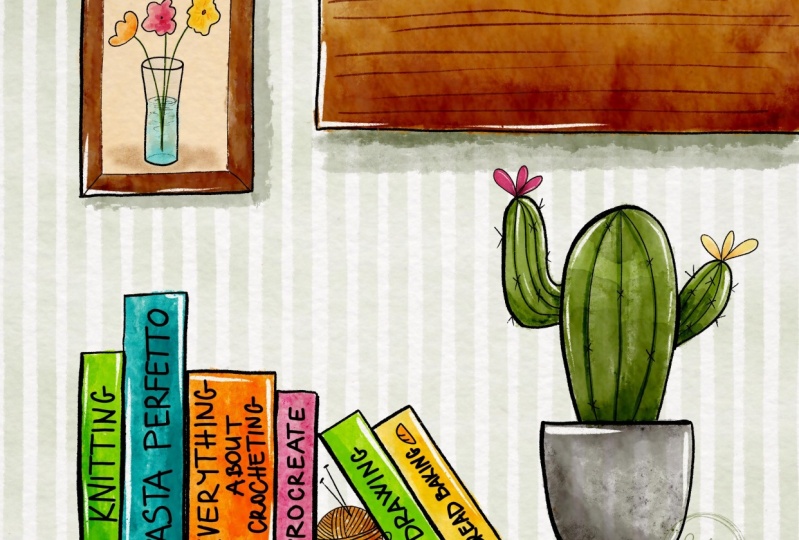
pero puedes crear lo que quieras. Y creo que ahora ya tienes lo que necesitas para empezar y crear tu propio dibujo. Vamos a ponernos, crea algunos juntos. Entonces, por ejemplo, vamos a crear uno fácil como una estantería. Entonces para este, voy a hacer una textura de acuarela. Por lo que dejo mi textura de acuarela encima y voy a dibujar debajo de ella. Y necesito mi plantilla superior porque quiero dibujar algunas estanterías. Entonces por ahora, voy a bosquejar en la capa de dibujo, y voy a dibujar una simple cáscara de libro. Simplemente dibujarlo un poco para que no tenga que ser preciso, es solo un layout. Y 4 aquí, voy a crear algunos libros que están de pie. Y yo solo hago un frente, vista frontal. Entonces eso será encantador. Por lo que un libro más grueso y pequeño nivel. Uno acostado. Y quizá podamos sumar un poco de cactus en un Papa. Entonces así como esto y que sea una hepatitis. Entonces vamos a crear una estantería encima de ésta. Y por lo tanto, voy a hacer que éste sea un poco menos visible eligiendo la opacidad y está bloqueado, así que tengo que desbloquearlo. Y entonces puedo hacerlo menos visible. Por lo que ahora puedo dibujar mi estantería en esta capa de boceto. Ahora necesito hacer este tamaño porque cuando tengo letras más grandes, así que ahora puedo volver a crear un candado en él para poder dibujar en él y puedo guardarlo, e incluso puedo bosquejar tan más. Entonces voy a crear una línea de libro aquí también y alguna externa encima de eso. Y creo que nuestro boceto se puede hacer así. Entonces Para caderas aquí también otro libro. Creo que esto se vería bien. Entonces vamos a crear un encantador encima de él, porque esto era sólo un boceto crudo. Entonces hagamos esto menos visible ahora y vamos a dibujar con el pincel de tinta seca. Y vamos a seguir trabajando con alguna línea más gruesa y delgada. Entonces mi luz vendrá de aquí arriba. Y también ahí será donde estará mi tiempo y mis sombras vendrán de aquí. Entonces el lado izquierdo y los inconveniente, igual que mi boquito doodle más quizá algunas líneas más gruesas y vamos a trabajar con un trazo más grande. Entonces creo que esta es una buena forma. ¿ Estoy en una nueva capa? Sí. Por lo que esta es una capa de boceto. Estoy en una nueva capa encima de eso. Entonces déjame crear algunos dibujos bonitos. No puede ser demasiado recto, solo hazlo con las manos sueltas. Entonces una línea más gruesa, una línea más delgada, una línea gruesa, línea gruesa, línea
delgada, línea delgada. Y vamos a hacer lo mismo con el libro. Líneas tan gruesas aquí, pecado
delgado, pecado, pecado. Bueno podemos crear un poco de sombra aquí. Entonces cuando los libros son del mismo tamaño, podemos agregar líneas un poco más gruesas. Entonces aquí, el pecado de aquí más grueso. Entonces sólo un libro más pequeño. No tiene que ser preciso, es sólo por diversión. Así que así. No creo que esa haya salido muy bien. Entonces empecé a pecar y más grueso de este lado, cerca también delgada, gruesa, delgada, gruesa. Está vitoreando a C. Y luego voy a crear otra estantería de libros como aquí. Es uno más grande, pero está bien. Y me gusta si no es recto, así que solo está dibujado a mano y eso es lo que es encantador. Siguiente. Entonces voy a crear otro libro aquí encima de éste. Y solo uno tirado por aquí. Y también podemos hacer algunos textos, pero tal vez lo puedas ver porque será un tamaño mucho más pequeño, pero podemos hacer algunos textos en nueva capa para que siempre podamos hacer ajustes, como Procreate, ir a la derecha, hacerlo bits más pequeños. Entonces éste se trata de procrea, creativo. Es en el centro es fam, o acuarela. Se puede tener un libro sobre un cactus y dibujo. ¿ Qué podemos hacer un poco más? Me gustan los perros y creativos. Puedes escribirlo tan limpio como quieras, pero yo quería que fuera rápido. Entonces si te interesa hacer esto, puedes ver mi proceso de cualquier manera, creativo y bueno, dejemos ese. A lo mejor puedo escribir en él más tarde. Entrémonos en la acuarela. No voy a hacerlo, no
voy a fusionar estas dos capas juntas porque estoy quizá no quiero tener texto en ella después de todo, así que empecemos. Siempre voy a colorear en la capa debajo de mis gruesas líneas grandes. Por lo que en el link mi línea de trabajo.
6. Crear la acuarela: Entonces estos son mis dos colores cuando lo hago mayormente en acuarela porque me gustan ¿verdad? Por lo que ya puedo deshacerme del boceto, no lo voy a tirar a la basura, simplemente hacer que ya no sea factible. Entonces vamos a crear algún voto para mi, mis estanterías. Y voy a hacer esto en acuarela. Entonces voy a mi pincel de garabatos de acuarela , tamaño
pequeño, y voy a colorear en una capa debajo de mi trabajo de línea. Entonces, empecemos. Simplemente rellena algo de color aquí. No muy preciso. Voy a hacerlo algo más oscuro con solo levantar un lápiz y ir Editar de nuevo porque es un pincel de multiplicación, automáticamente
tomará ese color. Y con el mismo pincel y manchada, voy a terminar de alguna manera aquí y allá. Solo para dejar algo de textura atrás. Si tomaste mis otras clases, ya
sabes cómo estoy trabajando ahora mismo. Entonces y deja aquí un poco de blanco porque se supone que debe ser dibujado a mano. No hace falta que sea perfecto. Yo también le voy a hacer lo mismo a este de aquí. Entonces voy a hacerlo un poco más grande. No me importa salir de las líneas. Está bien. Puedo borrarlo fácilmente un poco más oscuro. El tamaño también. Entonces ve a mi mancha. El dragón tan ancho para iluminar arriba y arriba. Por lo que luego te apoderarás de esos bits de textura. Voy a sumar algo más de oscuridad aquí. Entonces, y luego va a manchar un poco más. Por lo que quizá puedas jugar con el tamaño y la opacidad para éste. Creo que esto se vería bien, así que lo voy a borrar. Y sobre todo voy a borrar con mi do bocante sobre mi pincel de tinta seca otra vez porque no
quiero tenerlo para ser recto, así que así. Y encima de esas, voy a añadir algo de textura porque quiero que parezca madera. Entonces voy a crear una capa encima de eso. Pero voy a hacer una selección para esto. Entonces voy a la capa donde está mi color, voy a seleccionar y luego entrar en dibujar en una capa encima de ella y crear algún color más oscuro. Y para mi pincel seco, voy a hacer unas líneas rayadas. Tan muy sencillo. Déjame ver cómo funcionó eso. Creo que esto se ve bien. Sólo algunas cosas aquí también. Entonces creo que esto parece madera. Entonces vamos a crear una nueva capa encima de eso. Y vamos a hacer los libros. Entonces vamos a divertirnos un poco con unos colores brillantes. Ve a mi acuarela y otra vez, hazla un poco más pequeña. Y vamos a añadir en algún color. Así que sólo para divertirnos, sólo más o menos e ir por encima y arriba por el lado izquierdo. Y estos ángulos una vez aquí, también, como éste. Un poco más oscuro aquí. Entonces esto automáticamente se ve muy bonito, muy encantador para mí. Entonces es solo por diversión, ¿sabes? ¿ Y de qué color? A mí me gustan estos colores juntos. Y también puedes mezclarlos juntos. Si no te gustan, deja un poco de blanco en medio, eso será lindo. Al lado del azul, el naranja siempre se pone muy satisfactorio. Es solo para que puedas crear lo que quieras. Es sólo por diversión. Añadiré en esta paleta de colores también para ti. Entonces algún azul otra vez por calor es uno. En uno rosado. Puedes mancharlas un poco si quieres, pero creo que esto será tan pequeño después que no lo verás de todos modos. Entonces es solo la idea. Y vamos a crear color para la caída atrás. Es como si esto fuera solo un alma es color. Agregando en alguna sombra. Sombra aquí también. Al igual que así. Y sólo unos cactus. De nuevo, esto es simplemente muy rápido. Podrás crear tu arte. Lo que te gusta es solo darte un pequeño ejemplo de cómo integrar tu dibujo con tu reloj más adelante. Tan solo para que tuvieras un proyecto al final. Y por ahora voy a volver a mi dibujo de línea, volver a
crear mi negro, e ir a mi pincel de tinta seca, de tamaño pequeño. Voy a añadir unas agujas. A lo mejor no lo verás en tu dibujo, pero bueno, sé que está ahí por lo que me quedaría más bonito. Crea otra flor en la parte superior, rosada. Por lo que vuelvo a mi pincel de garabatos de acuarela a mi capa derecha donde tengo mi colorante. Voy a añadir algo de flor aquí. Y ahora voy a hacer unos preciosos acentos blancos en la parte superior. Entonces un ir por encima de mi color pero por debajo de mi línea de trabajo, estoy eligiendo mi blanco para mis reflejos. Y vuelvo a mi pincel de tinta seca. Y voy a intentar algo así como hacerlo un poco más interesante. Así que crea algo de profundidad por algunos reflejos y donde hay mucha oscuridad pasando. También creo una capa de pesos de luces de llanta solo para que sea más bocoso y divertido. Tal vez ya aprendiste eso de mis otras clases. Aquí hay unas luces. ¿ Qué tan brillante es el compañero sesgado? Sólo para alegrar un poco esto. Y ya casi está listo. Podemos añadir un poco de sombra debajo de la estantería. Entonces voy debajo de las estanterías y estoy eligiendo un gris medio, tal vez más a mis luces, luego volver a mi pincel de garabatos de acuarela. Crea también un poco de sombra debajo de aquí. A lo mejor si mis lápices. Y creo que ahora nos divertimos dibujando. Entonces ahora tenemos que meterlo en nuestro Apple Watch. Nos vemos en la siguiente cláusula para esa.
7. Cómo llevar tu arte a tu reloj: Entonces ahora tenemos que llevárselo a nuestro reloj. Entonces voy y voy a Compartir este. Estoy compartiendo un DJ de vuelta. Quiero exportarlo por AirDrop. Entonces me voy a poner en mi teléfono y asegurarme el suyo propio. Y déjame ver ahora tengo mi iPhone, iPhone de Brenda y ahora está ahí. Y esos aparecieron en mi galería. Y de ahí en adelante, tengo que importarlo a mi reloj para poder poner mi iPhone de mi iPad lejos. No lo necesito ahora mismo. Entonces vamos de ahí. Y debido a que tengo mi reloj desde ayer, aún no
soy muy rápido en él, así que tengo que revisar. Iré a mi reloj. Y por lo tanto, voy a mi ícono del medio. Estoy eligiendo fotos para que puedas desplazarte y a tus fotos. Y quiero añadir uno nuevo, así que no voy a dar click en éste. Voy a las fotos. Y ahí veo mi galería. Añadiré éste. Yo quiero editar. Y luego voy a ver cuál es mi tiempo casi aquí. Entonces vamos a ver. También es mi fecha de mi tiempo. Tener una cita. Entonces creo que está bien. Y no quiero tener nada por debajo de lo necesario. Entonces por debajo de la hora en que sale el sol y cuando se pone, no
quiero así que hago clic en él, desplácese todo el camino hasta la parte superior y presione apagado. Y ahora voy a editar. Y ahora cuando lo veo, se supone que está en mi reloj. Entonces ahora está ahí. Entonces espero que te haya encantado esta clase sobre cómo crear un divertido tutorial y fondos para tu carátula de reloj para tu iPhone. Entonces déjame ver lo que creas y hay muchas cosas que puedes hacer con él. Entonces gracias por ver esto y espero que te diviertas con él.
8. Más ejemplos y walkthroughs: Entonces por ejemplo, te guiaré por cómo hice este 1. En primer lugar, empecé con los fondos de la pizarra. Y luego tengo plantilla en la capa inferior porque quiero que mi tiempo sea factible aquí. Y entonces dividí el espacio en muchos bloques. Al igual que te voy a mostrar un pelo, voy a crear una nueva capa en la parte superior. Y te mostraré cómo hice esto. Voy a crear rosa y un pincel de tinta seca. Por lo que creé en bloques como así, aproximadamente así. Y este es del mismo tamaño por aquí. Entonces tal vez esto te haga más visible lo que hice aquí. Entonces, y esto es una cuadra. Entonces así es como dividí mi MySpace y escribí palabras en él. Entonces tal vez esta es una plantilla que puedes usar también. Y luego uso palabras diferentes en diferentes capas para poder moverlas un poco. Se trata de composición. De eso no se trata toda esta clase, pero puedo mostrarles cómo creé esto. Entonces éste es divertido. Bueno, éste del que te hablé antes, es un dibujo que hice y le di un globo de texto para luego exportarlo a mi reloj. Y eso fue encantador de hacer. Y esto también es por un dibujo que hice anteriormente. También creé estanterías para esto con qué usé? Creo que solía secar pincel de tinta para esto, también la acuarela y un pincel rayado para crear líneas del estante de madera. Y entonces déjame ver ¿qué hice? ¿ También? Este es el que acabo de hacer en clase. Entonces es un dibujo muy sencillo, pero cuando lo ves en tu reloj, es, es tan divertido y encantador y dibujado a mano, así que lo hace más. No tienes que dibujar muy limpio. Entonces hay una forma de que esto fuera encantador. Este lo creo a partir del brillo de dibujo del personaje de Jennifer Nichols, mi querida amiga. Yo creé éste y le hice mirar los ojos al momento de abajo. Iré a buscarlo en mi teléfono por ti. Sólo déjame mostrarte. Entonces aquí está ella, viendo qué hora es. Por lo que puedes divertirte mucho con él. Si haces todo en diferentes capas, puedes hacer que sus ojos se muevan o algo así. Entonces esto es sencillo cómo, sobre cómo crear una cara de reloj fácil para tu iPhone, para tu Apple Watch. Y espero que te haya gustado. Y vamos a crear algunas cosas divertidas para tu Apple Watch. Entonces gracias por ver y espero que
publiques tu proyecto en la sección de proyectos de esta clase. Y por favor déjame una reseña para que pueda ver qué piensas de esta clase y espero que te diviertas con ella. Entonces gracias por ver. Adiós, adiós. Nos vemos siguiente clase.
 Brenda Bakker, Sharing my skills is sharing my joy