Transcripciones
1. Introducción a la clase: [ MÚSICA] Hola, mi nombre es Melissa, y soy artista digital. Mi herramienta de elección
hoy en día es Procreate, pero ese no siempre fue el caso. Cuando empecé a
usar el programa, solía
frustrarme muy rápidamente, y creo que la
razón de eso es porque
en realidad no me tomé el tiempo para aprender todas las herramientas y las características
que estaban disponibles para mí. Entonces el objetivo de esta clase es
salvarte el dolor de cabeza. Como yo, probablemente solo
quieras empezar a hacer obras de arte. Quiero
guiarte rápidamente a través las principales herramientas que
vas a necesitar para hacer eso. Una de las principales cosas
que quiero mostrarte es configurar tus ajustes de
presión y tus
controles de gestos para que puedas personalizar tu experiencia de
creación artística. Aparte de esos, también te
voy a enseñar cómo configurar tu lienzo
y organizar tu trabajo. Aprenderás a crear paletas de colores
personalizadas, usar el seleccionador de color, crear, agrupar, fusionar
y manipular capas. Hablaremos sobre la
herramienta de pincel, la herramienta de difuminado y la herramienta de borrador, y luego también
cubriremos la herramienta de selección, transformación y
ajuste. Mi objetivo es que uses el programa de forma rápida
y confiable. Entonces, para el proyecto de clase, te
he suministrado
un pequeño boceto. Puedes usar las herramientas que
aprendemos en clase para
empezar a meterse
con una obra de arte. Las únicas herramientas que
necesitarás serán tu iPad, tu lápiz Apple y la app Procreate
descargada e instalada. Desde que dije, vamos a
empezar rápidamente, creo que
deberíamos empezar.
2. Galería y creación de un lienzo: Cuando abras Procreate
por primera vez, aterrizarás en la página de la galería. Aquí puedes ver
todas las ilustraciones que has creado antes, y también puedes organizar tus archivos o puedes
crear nuevos archivos. Si quisieras echar un
vistazo a algunos de los
archivos anteriores que has hecho, puedes usar el gesto de
pellizcar. Sólo puedo ampliar una de las piezas que ya
he hecho. De aquí
en realidad puedo simplemente deslizar hacia adelante y hacia atrás para
ver otras piezas. Ahora, si toco
en cualquier parte de la pantalla, voy a abrir el botón de cierre
real que puedo usar para salir, o puedo pellizcar y
hacer que desaparezca. El siguiente control de gestos aquí en la galería es
en realidad solo un golpe. Si deslizo hacia la izquierda en
alguna de mis obras de arte, puedo traer
comandos específicos solo para esa pieza. Puedo compartirlo, que es esencialmente
exportarlo. Puedo exportar
diferentes tipos de archivos. Puedo duplicar mi obra de arte
o puedo eliminarla. Ahora no tienes que
preocuparte por
borrar accidentalmente una pieza porque
si presionas eliminar, Procreate te
avisará y te dirá:
Oye, ¿de verdad
quieres hacer esto? Porque una vez que
se ha ido, se ha ido. Le pegaré a Cancelar. Aquí arriba en los controles, si presiono Seleccionar, ahora
puedo seleccionar
varias piezas. Por ejemplo, todas las obras de
arte de peces aquí, en realidad
puedo apilar y
apilar crea un grupo. Ya puedes ver que he
creado un grupo. Puedo tocar ahí y
acceder a todas estas piezas. Es una excelente manera de mantener limpia
tu biblioteca. Para crear una nueva
obra de arte, podemos importar un archivo. Si presiono Importar, entonces puedo navegar por
mi carpeta de descargas donde pueda importar una foto, o puedo presionar el plus
para crear un nuevo lienzo. Procreate ya
tendrá presets aquí para ti. Si no ves
nada que te guste, puedes darle aquí a este
pequeño icono. Esto te permitirá
crear un nuevo lienzo y lo agregará a
esa biblioteca preestablecida. Aquí puedes ingresar
tus dimensiones. Voy a cambiar a pulgadas. Digamos que quiero una bonita plaza, 10 por 10 a 300 DPI. Lo voy a mantener a las 300. Si
alguna vez elijo imprimir esto, imprime agradable y nítido. Tiene una alta resolución, y tengo mi tamaño máximo de
capa establecido en 112. Ahora puedo ajustar esto. Esto es Procreate diciéndome
que me va a cortar al 112 para que no experimente
ningún problema de rendimiento. A medida que juegues
con estas dimensiones, verás que el tamaño de tu
capa cambiará. Por aquí, tengo mi perfil de
color y puedo establecer mi perfil de color si
hay algo específico en lo
que sé que necesito trabajar. Puedo establecer eso aquí o puedo
mantener ya sea RGB o un CMYK. El RGB suele ser para obras de arte
digitales que prácticamente van
a seguir siendo digitales. CMYK es un espacio de color de impresión. Para
configuraciones de lapso de tiempo, básicamente, lo que hace Procreate
es cada vez que creas un
trazo sobre un lienzo, graba ese trazo
y crea básicamente un
video de pintura rápida para ti que se puede ver en cualquier momento. Es realmente genial.
Terecomiendo que solo dejes esto como está. Para las propiedades del lienzo, puede establecer el
color de fondo para estos ajustes preestablecidos. Puedes cambiarlo si
siempre quieres que sea negro o puedes convertir el
fondo en oculto, lo
que significa que
solo será transparente. Aquí arriba podemos
renombrar nuestro lienzo, así que simplemente llamaremos a éste. ¿ Qué hice? ¿10 por 10? Sólo lo llamaremos 10, y le pegaremos Crear.Este es el lienzo
que acabo de crear. Si vuelvo a galería
y llego al Plus, puedo ver que se
ha agregado 10 aquí. Ahora bien, si cometí un error
o quiero eliminarlo, solo
puedo deslizar el dedo hacia la izquierda. Deslizar hacia la izquierda
siempre aparecerá estas opciones. Puedo editarlo y volver a esta interfaz o
puedo eliminarlo. Si lo toco,
solo crearé una nueva pieza.
3. Herramienta de color: Este es nuestro Lienzo. Lo
primero que quiero señalar es que en
nuestro lado derecho, básicamente
tenemos todas
nuestras herramientas para la creación, y en el lado izquierdo
tenemos configuraciones y herramientas
para ajustes. Lo primero que
voy a cubrir es esta pequeña burbuja de aquí, y este es nuestro recogedor de color. Si miras aquí abajo, básicamente
tienes estas diferentes opciones para los selectores de
color y luego
tienes tarimas. De hecho me gusta usar el disco. Básicamente usas este primer
control deslizante para seleccionar tu tonalidad, y luego en el
interior de la burbuja, ajustarías la saturación y los niveles de brillo. Ahora puedes usar
ese gesto de pellizco para expandir los
círculos internos para que
puedas ver más de cerca los
colores que estás escogiendo. Por aquí va a ser el color real que
has seleccionado. Algo más a tener en cuenta en
esta pequeña burbuja de color es que si tocas dos veces
en ciertos lugares, procrear se ajustará
a un color perfecto. Si toco dos veces
en algún lugar del área blanca, obtendré blanco puro, si toco dos veces
en algún lugar de la zona gris, obtendré ese 50 por ciento de gris. Este es un gris medio perfecto. Aquí abajo como negro, y luego puedo hacer lo
mismo del otro lado para conseguir estos amarillos brillantes, amarillos
muy saturados
y este más oscuro. Puedo pellizcar eso de nuevo. Por aquí tenemos tarimas. Procreate se carga auto con estas paletas
que habían creado. Yo creé estos dos y te mostraré cómo
crear los tuyos propios. Básicamente subirías hasta aquí y golpearías el plus, y puedes crear una nueva
paleta desde tu cámara, a partir de un archivo, a partir de una foto. Yo sólo voy a crear
uno de mí aquí. Si toco sin título, puedo cambiarle el nombre, así llamaremos a
ésta la paleta 10. Ahora lo tengo seleccionado con esa pequeña marca de verificación azul. Esa paleta aparece ahora cuando estoy en alguna de estas otras vistas, tengo acceso a ella aquí, pero ahora mismo está vacía
porque no agregué nada. La forma en que
agregarías un color a tu nueva paleta es
en realidad solo tocando, es muy difícil de ver, podría ser más fácil si
le doy un fondo blanco. Aquí están estas
pequeñas líneas, así que hay un
montón de
cuadrados diferentes que puedo llenar. Si toco, entonces
lo llenaré con mi color activo. Recuerda que este es
mi color activo, y puedo agregar el amarillo, puedo agregar un morado. Aquí es donde el
recogedor de armonía es muy práctico. Fácilmente puedo agregar algunos colores que
sé que trabajan juntos. Ahora para eliminar un color, todo lo que tendría que hacer es presionar
largo hasta que
aparezca la opción de eliminar. Esto dice borrar una muestra, y luego eso se deshace de ella. Puedo mover una muestra si la
sostengo y luego solo la muevo, puedo dejarla caer ahí. Lo último que hay que saber sobre
este seleccionador de color es que en realidad
puedo sacarlo de esta interfaz. Ahora mismo, si quiero dibujar, cuanto haga una marca en
mi Lienzo, desaparece. Lo que puedo hacer es agarrarlo por este pequeño bar
y arrastrarlo hacia afuera, así que ahora se queda
conmigo mientras pinto. De hecho, puedo tener
cualquiera de estos activos, o puedo tener mi paleta activa, lo cual es muy
útil porque ahora solo
puedo tocar un color y
puedo comenzar a pintar de
inmediato con ese color.
4. Cómo usar capas: A continuación, hablemos de capas. Puedo acceder a mis capas
tocando este pequeño icono
cuadrado de aquí arriba. Ahora, puedo ver que cuando
inicie un nuevo archivo, siempre
tendré un color de
Fondo y Capa 1. No puedo eliminar ninguno de estos, y no puedo dibujar en
el color de Fondo. Sin embargo, puedo cambiar el color de Fondo a cualquier color que quiera en cualquier
momento. En la Capa 1, esta es
la capa activa, la que está resaltada
en este color azul. Este es el que realmente
se basará en. Voy a hacer un
par de formas aquí, solo para que tengamos
algo con lo que trabajar. Presionaré el
icono “Plus” para obtener una nueva capa. Lo que estoy haciendo para
dibujar estas formas es que estoy dibujando mis formas
onduladas aquí, y Procreate mientras
no levante mi lápiz, chasqueará las líneas y
hará una forma más agradable para mí. Siempre y cuando, de nuevo,
no levante mi lápiz, pueda girarlo y pueda
cambiar el tamaño de esa forma. Puedo agarrar el color activo y puedo dejarlo caer para llenarlo. Ahora bien, tal vez veas
estas pequeñas líneas aquí que no están rellenadas. Eso es solo porque
mi pincel tiene una textura así que no se
llena perfectamente, pero solo puedo dibujar sobre esos. Voy a crear una forma más. Tengo tres
formas diferentes, tres capas diferentes. Tengo un par de opciones
diferentes. Si toco esta N, esto trae mis opciones de
capa para
poder cambiar la opacidad
de esa capa. Puedes ver que se está volviendo
más transparente, y puedo cambiar el modo de fusión de la
capa. Si estás familiarizado
con la edición de fotos, o los modos de mezcla de Photoshop, entonces sabrás exactamente
cuáles son estos
porque son exactamente los mismos. Algo a tener en cuenta sobre
estos modos de mezcla es que son cálculos
matemáticos. Si escojo Luz Lineal, Procreate está
mirando los colores que
tengo en esta capa y
los que están debajo de ella, y está haciendo algún tipo de cálculo
matemático para crear estos nuevos colores para mí. Eso se convierte en un problema más adelante cuando trato de
fusionar mis capas. Te voy a mostrar a lo que me refiero. Voy a tomar las tres
capas y
voy a pellizcarlas juntas. Se puede ver que
cambió el aspecto que originalmente
tenía con
ese modo de fusión aplicado. Cuando fusiono mis capas, los modos de fusión, no
siempre funcionan perfectamente. Eso es algo
a tener en cuenta. Voy a deshacer. Deshacer está justo por aquí.
Voya darle un toque a eso. Ahora tengo mis capas tal
como estaban hace un momento. En lugar de fusionar capas, encuentro muy útil la fusión de
capas. Pero en este caso, si no
puedo fusionar porque
tengo un modo de fusión, lo que puedo hacer es poder
seleccionar varias capas, así que voy a arrastrar a la
derecha para seleccionar, y consigo estas opciones aquí arriba. Voy a agruparlos en su lugar. Ahora, al menos puedo
mantener mi panel de capas ordenado y mantener
capas similares juntas, o capas relacionadas juntas. Pero no es lo
mismo que fusionarse. Si quiero
sacar algo de este grupo, todo lo que tengo que hacer es presionar y arrastrar
largos. Puedo moverlo
dentro del grupo o simplemente
puedo sacarlo por completo, y ahora ya no
forma parte de ese grupo. Si utilizo la
casilla de marca junto a ese icono N, puedo ocultar una capa de la vista. También puedo ocultar a un
grupo de la vista. Si toco la miniatura, entonces obtengo un montón de opciones
diferentes aquí
para esta capa específica. Lo mismo pasa
si tuviera que tocar la miniatura del grupo. No tengo muchas
opciones para el grupo. Puedo cambiarle el nombre o
puedo aplanar. Aplanar es lo
mismo que fusionarse. De nuevo, si tienes ese modo de
fusión ahí, el aplanamiento probablemente
no te funcione. Tenemos un par de cosas
diferentes que podemos hacer. Renombrar, seleccionar copiar, podemos llenar la capa. Rellenar la capa la llena con el color activo.
Voya golpear “Deshacer”. Puedo aclararlo. Eso va a borrar toda la
obra de arte que hay ahí. Voy a “Deshacer”. Tengo
diferentes opciones de enmascaramiento. Puedo invertir mis colores. Tengo Reference y
luego Combine Down. Combine Down sólo
va a agruparlo. Se lo agregó a mi grupo. Pero otra vez, si
quiero
sacar algo del grupo,
puedo sacarlo. O también puedo simplemente
agregarlo de nuevo. Creé un subgrupo. Eso no es lo que quería. Debido a que no
quería ese subgrupo, en realidad
puedo deslizar hacia la
izquierda y puedo eliminarlo. Si deslizo hacia la izquierda
en cualquier otra capa, puedo
Bloquear, Duplicar o Eliminar. Bloquear una capa significa que ya
puedo dibujar sobre esa capa. Si esta es mi capa activa, y trato de dibujar sobre ella,
veo que no pasa nada, y entonces Procreate me
avisará y dirá, oye, bloqueaste esa así que
¿qué intentas hacer? Puedo desbloquearlo desde aquí, abrir, o simplemente cancelar.
5. Pincel, Smudge y Borrar: Ahora, vamos a pasar a nuestros tres
pequeños pinceles por aquí. Tenemos nuestro pincel,
nuestro pincel para difuminar y nuestra herramienta de borrador. Estos tres usan exactamente la
misma biblioteca de pinceles. Para acceder a la biblioteca de pinceles básicamente
tocarías dos veces. Seleccionarías
la herramienta para usarla,
tocarías de nuevo y eso
abre la biblioteca de pinceles. Si estás usando Procreate por primera vez o no has
cargado ningún pincel nuevo, entonces verás todas
estas opciones aquí abajo; bosquejar, dibujar, pintar. hay toneladas de Aquíhay toneladas de
diferentes pinceles con
los que viene Procreate. Si encuentras un pincel
que te guste pero a lo mejor piensas que podría ser un
poco mejor para ti, puedes tocarlo y eso
abrirá el estudio de pinceles. Puedes jugar con cualquiera de estos diferentes ajustes y
hacer tuyo el pincel. Para guardarlo,
simplemente golpearías “Listo” y luego eso
guardaría tus ediciones. Cuando lo tiro hacia abajo, me sale esta opción plus. Normalmente no está ahí
hasta que baje la lista. Puedo tocarlo y puedo
crear un nuevo conjunto de pinceles. Puedo nombrarlos. Voy a llamarlos Diez otra vez. La forma en que obtienes pinceles aquí es
creando nuevos pinceles, así golpearías el ícono
más y ahora puedes crear tu propio
pincel desde cero, o puedo entrar en
un conjunto diferente. Digamos que entré en
el set de dibujo y me gustó mucho el pincel Oberon. Lo que podría hacer es
que podría deslizarme, puedo duplicarlo, y luego puedo
arrastrarlo a mi nuevo set aquí. Si entro en Diez, lo
tengo aquí. La razón por la que
lo dupliqué fue para que no solo la arrastrara fuera de una
biblioteca a la siguiente. Aquí puedo seleccionar mi pincel. Ahora como dije,
estas tres herramientas usan exactamente las
mismas bibliotecas de pinceles, así puedo pintar con
ese pincel Oberon. En el lado izquierdo, puedo ajustar el tamaño de
mi pincel para que pueda hacerlo más grande o puedo hacerlo más pequeño, y puedo ajustar la opacidad. Este es el deslizador de opacidad. Yo puedo bajar la
transparencia esencialmente. El pincel y la goma de borrar
funcionan exactamente de la misma manera. Por aquí se ajusta el tamaño, por aquí se
ajusta la opacidad. Para el pincel de manchas
puedes ajustar el tamaño, pero cuando estás ajustando la opacidad, en realidad estás ajustando la fuerza
del cepillo para difuminar. Tengo el
cepillo de manchas activo. Verás que es bastante borrón. Puedo empezar a
difuminar enseguida. Si le doy la vuelta a todo esto, verás que en realidad se vuelve
mucho más difícil de
manchar en el mismo grado. Tengo que ir una y
otra vez por el mismo lugar. Eso es porque
rechazé la fuerza
usando el deslizador de opacidad. Todavía se le llama opacidad para el cepillo de manchas pero realmente es la fuerza
del cepillo de manchas. Ahora, otro pequeño consejo aquí es que cuando
estés pintando, me voy a cambiar a
este pincel grande y suave. Vamos a cambiar el color. Estoy pintando con
este pincel grande y suave. Si quiero difuminar con
este pincel o borrar con este pincel sin tener que
pasar por la biblioteca y encontrarlo, todo lo que tengo que hacer es presionar largo, y voy a difuminar
con el pincel actual. No sé si viste eso. Déjame presionar mucho aquí, borrar con pincel actual. Ahora estoy borrando con ese pincel. Lo abro, ahí está.
6. Herramienta de transformación: Ahora hablaremos de las herramientas
de ajuste por aquí. El primero que voy a cubrir es la herramienta de transformación. Con transform, puedo mover mi obra de arte alrededor
del lienzo y
también puedo distorsionarlo y
escalarlo en diferentes tamaños. Tengo algunas opciones bastante
obvias aquí abajo, puedo voltear mi dibujo, puedo girarlo, y también puedo restablecerlo. En uniforme, puedo
escalar mi dibujo, pero la relación de aspecto está bloqueada. Eso quiere decir que siempre
va a quedar igual, tamaño no es la palabra correcta, pero puedo escalarla y no
tengo que
preocuparme de que el pez se
distorsione de ninguna manera. Si cambio a
forma libre por aquí, ahora puedo apretar y de
hecho puedo estirar el dibujo. Se puede ver que la
relación de aspecto ya no está bloqueada, y realmente puedo empezar a
distorsionar mi dibujo. De nuevo, puedo hacer clic en “Restablecer” si no
estoy contento con lo que hice. También tengo esta
opción aquí para distorsionar. Ahora esto va a
cambiar la perspectiva. Si agarro esa
esquina y me detengo, se
puede ver que los peces empiezan
a cambiar esa perspectiva. Entonces, por último, tengo warp. Esto es como la urdimbre
títere, y puedo tirar estos diferentes puntos en
esta pequeña gráfica de aquí, y esto me ayuda a
distorsionar ese pez. Estos dos, distorsionar y deformar, están metiendo
con la perspectiva, y la forma libre y uniforme son para moverlo alrededor del lienzo
y escalar el tamaño.
7. Herramienta de selección y cómo hacer los ajustes: A continuación tenemos nuestra herramienta
de selección por aquí. Es ese
tipo de icono de cinta. Para seleccionar, puedo usar
automático o a mano alzada. Normalmente uso las manos libres. Bajo mano alzada, en realidad
puedo dibujar mi selección. Digamos que
quiero el cuerpo
del pez y puedo hacer
cosas como copiar y pegar. Esto copiará y pegará
de mi selección. Ya ves que ahí sólo
tengo ese cuerpo. Eso es de la selección. Voy a borrar eso. Lo que también puedo hacer un select si no quiero nada a
mano alzada, puedo elegir automático. Con automático, Procreate me
va a ayudar a crear esa selección y voy a
empezar aquí con el cuerpo. Cualquier cosa en azul es
lo que he seleccionado. Se puede ver aquí arriba tengo el umbral que manipulo. Al mover mi lápiz
hacia la derecha, aumento ese umbral, que es decirle a Procreate recoja más píxeles,
seleccione más. Se puede ver si bajo, que empiezo a perder algo de esa selección y
pierdo cada vez
más sobre todo en esa cola, las piezas
enteras desaparecen. Puedo subir eso. Ver ahora es demasiado alto si se selecciona, básicamente
todo aquí. Empezaremos ahí
y puedo seleccionar. Eso es demasiado,
necesito marcarlo hacia abajo porque solo quiero
estas aletitas aquí. Ahora que tengo mi selección, algo que puedo
hacer es poder crear una nueva capa y poder
arrastrar mi color adentro. Así crearía un color base para
uno de mis bocetos. Puedes ver si me quito
esa selección ahora, puedo mover esto debajo de
mi pez dorado y
tengo el comienzo de algo bueno. Si escondo mi boceto, pueden
ver que aquí me
faltan piezas, lo que realmente no se
ve muy bien. Pero de nuevo, lo que puedo hacer, ni siquiera necesito que mi
boceto se encienda en realidad, solo podría sacar mano libre, agarrar algunas de esas cosas, e incluso puedo pintar aquí. Puedes seleccionar y
puedes hacer cosas diferentes. Puedes pintar, puedes
rellenar color, podrías borrar. Una selección es solo una forma de seleccionar ciertas
partes de su obra de arte. Se puede ver que eso es
bonito y oscuro ahora porque yo lo rellené. Si vuelvo a mi herramienta de
selección, tengo estas diferentes
opciones aquí donde
puedo usar rectángulos para crear diferentes selecciones y
he agregado en este momento, lo que significa que cada vez tengo estas diferentes
opciones aquí donde
puedousar rectángulos para crear
diferentes selecciones y
he agregado en este momento,
lo que significa que cada vez
que dibujar una pieza que va
a agregar a la selección. Golpeé Add. Puedo
presionar Agregar de nuevo. Se pueden ver todas
esas líneas diagonales. Espero que
lo veas en la cámara. Todas esas líneas diagonales son las cosas que no
se seleccionan. Esas líneas diagonales desaparecen a
medida que agrego más y más. Digamos que cometo un error, selecciono demasiado. Yo agrego eso a mi selección, qué puedo hacer, vamos a acercarnos a eso. Puedes ver que esta parte blanca se
agrega a mi selección. Para cortar eso ahora, todo lo que tendría que hacer
es encender quitar y, ahora puedo sacar eso. Voy a golpear Quitar. Puedo cortar esa pieza de la selección que había hecho. Vamos a intentarlo de nuevo.
Sólovamos a mano libre. Voy a activar
el Relleno de Color para que lo colorea
automáticamente para mí. Color Fill va a agregar el color activo
a esa capa. Voy a seguir golpeando
agregar mientras lo rellene. Vamos a rellenar algo de esa cola y tal vez en algún lugar de aquí. Ahora cuando me quito mi
selección, estaba trabajando fuera de
una capa diferente. Puedo fusionar éste hacia abajo. Ahora mi capa base
tiene ese color. Se llena en su
mayor parte. terminé con la selección, puedo pasar a los ajustes. En ajustes,
tengo diferentes cosas que puedo hacerle a mis capas. Tengo estos como
ajustes de color, tengo desenfoque. Tengo cosas como reducir el ruido o
afilar mi dibujo, y luego tengo estos otros
geniales como Liquefy, que tiendo a usar
mucho y clonar. Apenas como ejemplo, con matiz y saturación, estoy trabajando en esa capa base. Puedo ajustar ese matiz, así puedo cambiar
el matiz por completo. Hazlo más pez dorado anaranjado, ahí está la saturación,
tal vez un poco más ligera. Entonces cuando estoy contento con eso, solo
puedo tocar o simplemente podría pasar
a mi pincel. Se puede ver que hizo que ese
ajuste surtiera efecto.
8. Configuración de la presión y el gesto: El último que tenemos
aquí arriba es el pequeño icono de la llave inglesa. Estas son acciones. También los llamo los ajustes. Puedes pensar en esta parte de aquí
arriba es tu menú, y luego aquí abajo
tienes tu submenú. Bajo add, puedo agregar un montón
de cosas a este archivo. Puedo agregar un nuevo archivo, puedo agregar una foto en. De hecho puedo copiar
lo que hay aquí y puedo pegarlo en un Canvas
diferente. Bajo Canvas, tengo opciones
como recortar y redimensionar. Si le pego a eso, puedo cambiar las dimensiones de mi
obra de arte por completo. Puedo activar diferentes herramientas de
asistencia, guía de
dibujo, asistencia de animación. Puedo activar la referencia
así que esto es realmente útil. Yo uso este todo el tiempo. Me gustaría mantener una
vista en miniatura de mi obra de arte mientras pinto o también puedes importar una
imagen real para
que
puedas mantener esa imagen
ahí arriba mientras dibujas. También puedes voltear tu Canvas o puedes obtener información de
Canvas. La información del lienzo tiene
algunas cosas
interesantes ahí como las estadísticas. Te dirá
cuántos trazos hiciste y cuánto seguimiento
has gastado realmente en este archivo. Dos horas y 37 minutos, estaba usando este
archivo en particular como una práctica de ejecución. Te voy a mostrar en un segundo. Pero también puedes compartir
cosas. Aquí es donde compartir
es exportar. puedes exportar tu archivo diferente, Aquípuedes exportar tu archivo diferente,
tu archivo de procrear o un PSD
o cualquier otro tipo de archivo. También puede exportar capas
específicas. Debajo del video, aquí es donde
encuentras tu repetición de lapso de tiempo. Esto es como
cada trazo y cada acción
que hiciste aquí, procreate ha
grabado y creado ese video de pintura de velocidad de alimentación. Si toco aquí, en realidad
voy a empezar a jugarlo. Como dije, estaba
usando este archivo como práctica ejecutada
primero como pintura y tratando de
averiguar cómo puedo enseñarles
mejor
a ustedes cómo usar el programa. Aquí arriba se puede ver funcionando. De hecho puedo fregar a través
para poder moverlo a lo largo. Puedo ir hacia atrás y hacia adelante y así aquí se puede ver
el cuadro pasando. Entonces un montón de diferentes cosas de
práctica y selecciones y
cosas así. Esa es la repetición de lapso de tiempo. Cuando hayas terminado, puedes
simplemente golpear hecho por supuesto, también
puedes exportar ese
si quisieras compartirlo. Bajo preferencias,
aquí es donde encuentras algunas cosas realmente interesantes y
lo que pienso cruciales incluso para principiantes. suavizado de presión y los controles de
gestos son como el lugar para
estar en mi opinión. [ Risas]
Alisado de presión, voy
a saltarme aquí mismo. Qué es esto, mira, ya he
cambiado el mío. El valor por defecto,
vamos a reiniciarlo. Por defecto es una línea recta, así es como se va a renderizar procreate mientras
estás haciendo ilustraciones. Yo personalmente, tengo
un toque muy ligero. Cuando estoy dibujando, bosquejo muy a la ligera y
no presiono demasiado fuerte. Si tengo que presionar muy fuerte durante largos
períodos de tiempo, tiende a
lastimarme la mano y me aprieta
muy fácilmente. Para mí, lo que hago con presión y el alisado
es en realidad, entonces esto es específicamente, esto es alisar y esta
es la zona de presión. De hecho muevo esto hacia arriba, así que agrego un puntito
aquí y lo muevo hacia arriba. Eso le dice a procrear que sea más sensible a
los toques de luz. Cuando esto es aquí arriba, en realidad no tengo
que presionar tanto para obtener la máxima opacidad y el
grosor máximo de ese pincel. Déjame cambiarme al
lápiz por ejemplo. Con un lápiz puedo hacer
algunas marcas muy ligeras. Cuando estoy presionando muy fuerte, ves que el grosor cambia, se
vuelve un poco más grueso y
el rosa se vuelve más oscuro. Para mí, no tengo que
presionar tanto para llegar ahí. Si quieres presionar fuerte, entonces es posible que realmente
quieras rechazar esto. Eso significa que en realidad
tienes que presionar muy fuerte para obtener ese máximo. Como si tuvieras que presionar
bastante duro para conseguir ese máximo. Obviamente para mí
eso no es bueno. Pero por mucho tiempo, no
hice nada con este ajuste de presión
y lo dejé como está. Estuve muy frustrada por mucho tiempo
tratando de pintar en procrear porque
sentí que no estaba respondiendo bien a
la forma en que pinto. Yo recomendaría que
jueguen con esto. Puedes llegar realmente
particular aquí porque en realidad
puedes agregar múltiples puntos. De hecho, puedes comenzar a hacer y afinar
la forma en que esto, la forma en que procrea
responde a tu mano, y la forma en que
usas la presión para dibujar. Experimenta con eso. Otra vez si lo mueves hacia arriba, lo
estás haciendo más sensible. Si lo estás moviendo hacia abajo, entonces
lo estás haciendo menos sensible. Aquí arriba, estas son algunas opciones de
accesibilidad realmente geniales. Si tus manos están un poco temblorosas o tienes un temblor
permanente, puedes levantarte con una
estabilización que te
ayudará a dibujar esas líneas
rectas y suaves. Es lo mismo
con el filtrado de movimiento. Estas son diferentes formas de
estabilizar tu apoplejía. Aquí bajo controles de gestos, creo que
los controles de gestos son geniales. Es como una biblioteca de todos los gestos que
puedes usar en procrear. No los vamos a todos,
sino a la mayoría de ellos. Es muy útil cuando
olvidas qué gestos están establecidos. Por ejemplo, para capa clara, tengo puesta en un toque de
cuatro dedos. Eso quiere decir que si
quería despejar la capa, la capa base, todo lo que tengo que
hacer es tocar con cuatro dedos. Todo está claro. Puedo tocar con dos para deshacer. Conozco esa y podemos ver
qué más hemos montado aquí. Para la mancha, la tengo puesta a la cuadradita con
el Apple Pencil. Ahora lo que eso significa es que por aquí
encontrarás ese pequeño cuadrado. Si estoy dibujando, mantengo
presionada esa plaza. Cambia a la brocha para manchas. Mientras lo tenga presionado, voy a manchar y cuando
lo suelte, voy a dibujar. Eso es lo que significa ese pequeño icono
cuadrado. Cuando lo veas en controles de
gestos, cuadrado y touch, cuadrado
y Apple Pencil. Un toque es un toque con el dedo, el Apple Pencil es obviamente
con el Apple Pencil. Otro que es
increíble es el Cuentagotas. Yo uso este todo el tiempo y sin duda
usarás éste también. Establece un toque y sostén. Ahora lo que
hice es reducir el retraso para que se vea un
poco diferente al tuyo. Cuando esté pintando,
tocaré y sostendré. Se puede ver debajo es el color que está
actualmente activo. Encima está a lo que voy a cambiarlo para que
pueda moverme por mi Canvas y pueda seleccionar
estos diferentes colores. Encuentra uno con el que esté contento. Si escojo esa naranja, la solté. Mi color activo es
ahora ese naranja. Así es como suelo
probar diferentes colores. Como dije,
reduzco ese retraso. Te voy a mostrar lo que
parece si lo gira
todo el camino hacia arriba, solo
significa que
estás esperando más tiempo hasta que se active. Tendrías que aguantar y luego ver que tardó un poco
más en activarse realmente.
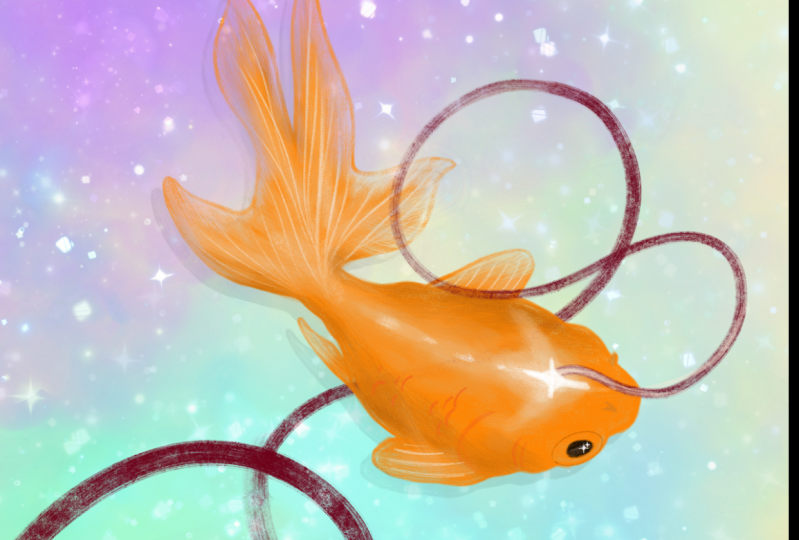
9. Tu proyecto: Para tu proyecto de clase, lo que he hecho es
que he subido un boceto
del pez dorado. Lo que quiero que hagas es descargarlo de la sección de
recursos si
aún no lo has hecho e
importarlo a Procreate. Te di un boceto porque no
quería que sintieras que
tenías que tomarte un montón
de tiempo para crear tu propio boceto e
intentar colorearlo. Eres más que
bienvenido a hacer eso, pero quería que
empezaras a hacer un desastre. No seas precioso ese boceto que he
compartido contigo. Si te sientes un poco perdido y estás
mirando el boceto, y estás como, realmente no estoy muy seguro de lo que debo hacer. Puedes consultar
mi proyecto de muestra. En la galería de proyectos, subí un proyecto de muestra, y te guié a través
de algunos de los pasos que tomé para crear realmente
esa pintura completa. Por favor tampoco olvides que
hay un área de discusión. El área de discusión es
una herramienta que puedes usar para conectarte con
tus compañeros además de
conectarte conmigo. Si encuentras una herramienta o un entorno
que te encanta, tal vez ni siquiera
hablé de ello en la clase, entonces por favor compártelo en el área de
discusión porque tus compañeros principiantes pueden aprender
absolutamente con
ustedy de usted. Eso es todo por tu proyecto
de clase. No olvides
publicarlo cuando termines. De esa manera, podemos ver lo que hacen los
demás y
animarnos unos a otros en el
camino. [MÚSICA]
 Melissa De Nobrega, Digital Painter