Transcripciones
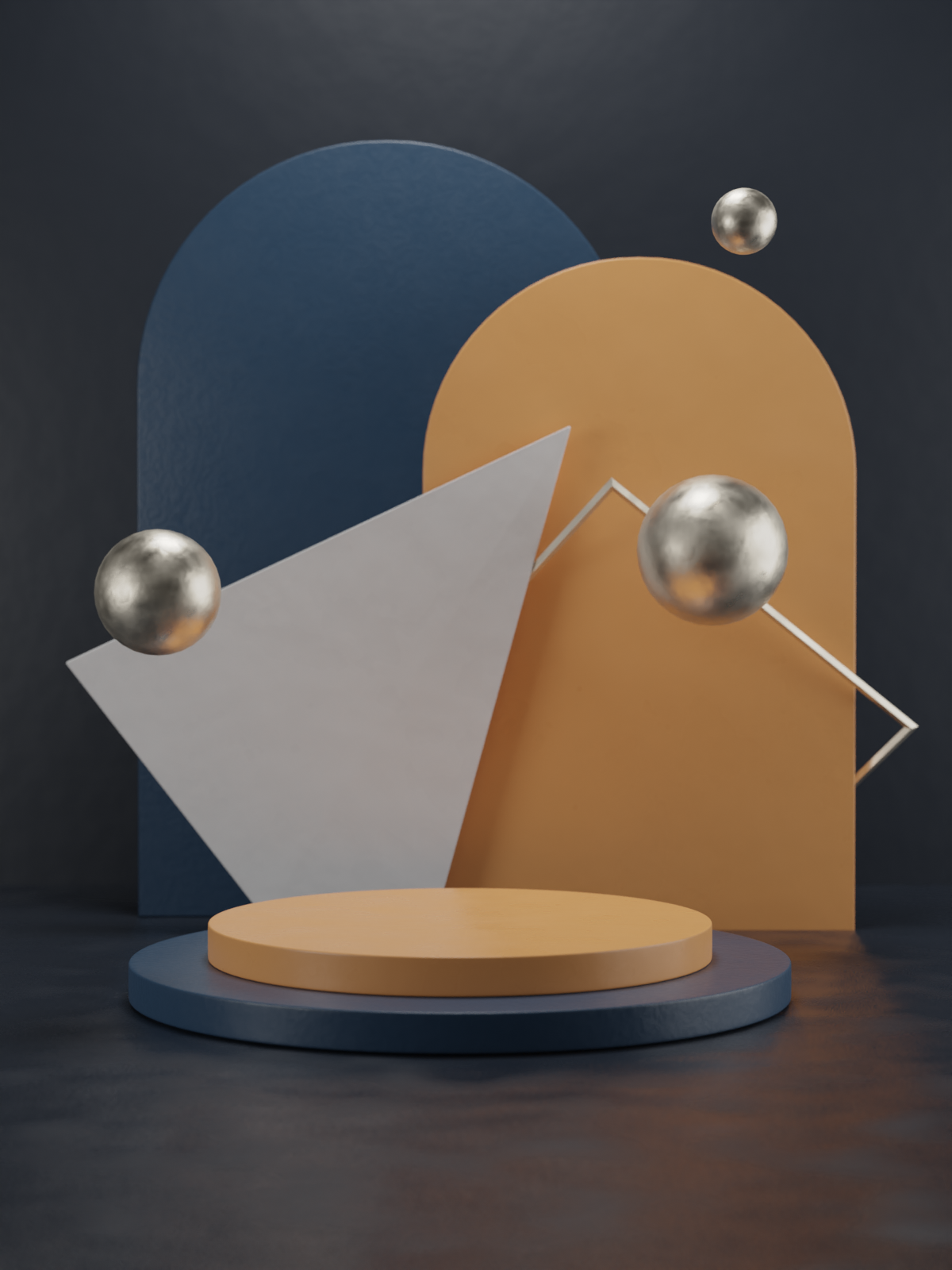
1. Introducción: Mi nombre es Ronny. Soy artista S e g. Con alrededor de 10 años de experiencia en la industria gráfica, he utilizado muchos software hacer mi carrera en han descubierto recientemente prestamista. Me impresionó mucho lo bueno que era en la cantidad de características que todo ha dado de forma gratuita. Entonces dirígete a licuadora eso o ve a descargar software, ya sea para Windows, Mac o Linux. Te recomiendo antes de empezar a ver este tutorial para revisar la placa de los fundamentos. Está en YouTube para que puedas entender los conceptos básicos de navegar en el software. Nuestro proyecto de clase será esta imagen que ves aquí. Empezaré modelando la escena con objetos sencillos. Después agregarás la cámara y arreglarás el diseño de nuestros objetos. Me gustaría que la escena después de ella, usando luces de área y licuadora. Bueno, entonces agrega algunos colores y materiales usando paletas de colores. Después de eso, voy a añadir un poco de ruido y texturas para hacer nuestras superficies en perfectas. Finalmente renderizaremos todo usando ciclos y lo compuso todo dentro de licuadora. Por último, te
daré algunos consejos extra sobre cómo agregar. Se vieron modelos externos sobre cómo cambiar fácilmente los colores dentro del mismo proyecto encontrado . De verdad espero que te guste esta clase y empecemos.
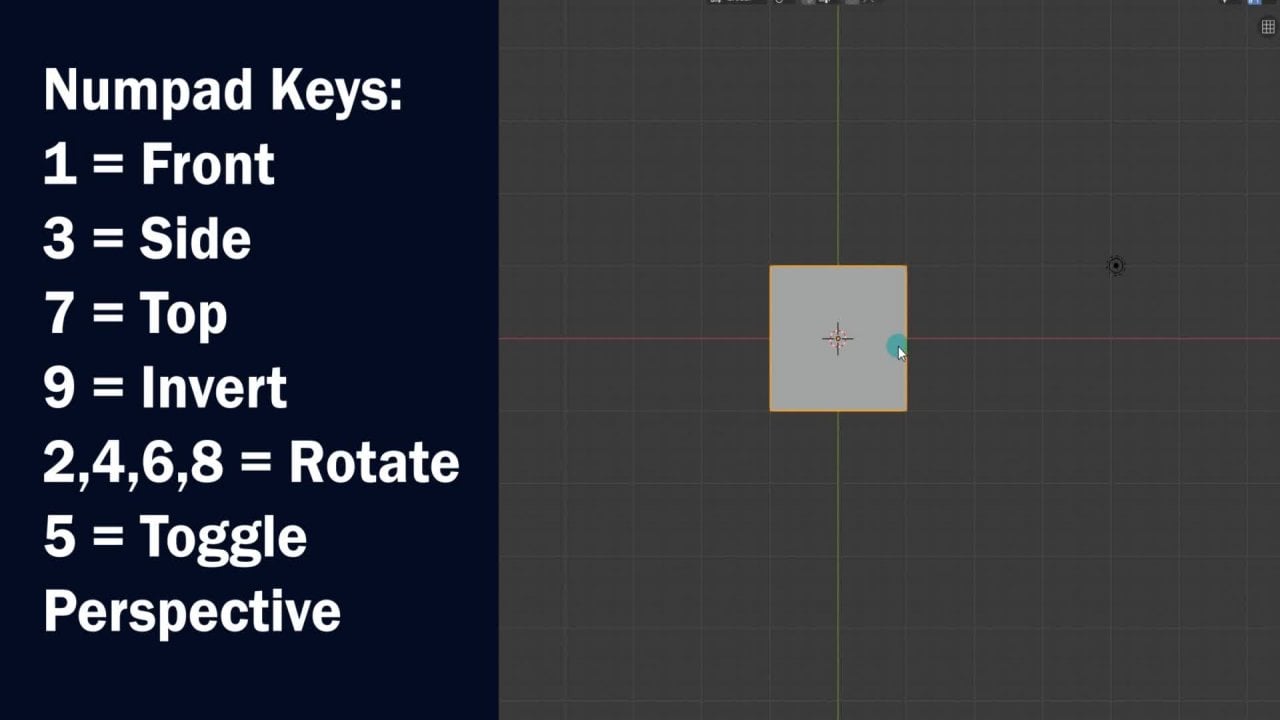
2. Modelado de la escena: De acuerdo, entonces abrimos licuadora, y esto es lo primero que vemos. Cubo de luz por defecto y cámara. Yo sólo quiero armar un atajo. Uh, eso me ayudará a ver el marco de mi esposa. Entonces si hace clic aquí en las superposiciones, puedo apagarlo y encenderlo aquí y eso puede asignar esto a atajos. Si me equivoco, haga clic en el atajo firmado y al presionar el control F, por ejemplo, Ahora el control F activará y apagará el marco de mi esposa. Otra cosa que quiero agregar es en la preferencia. Por lo tanto edita la preferencia. La búsqueda de Adan para Wrangler Andi, quiero agregar el nodo Wrangler Esta tiras con licuadora. Por lo que acabas de habilitar Nos ayudará más adelante con los materiales. Por lo que ahora podemos empezar a modelar. Eliminemos el cubo. Yo quiero hacer mi uso de la palabra. Así que cambiar un testamento Llévame al plano de malla modo anuncio. Andi, ten en cuenta que cada plaza es de un metro. Entonces cuando estés escalando y tu, uh, modelado, asegúrate de entender cuánto vas, tan grande son tus So s a escala en realidad vamos a hacer esto en modo de edición. Por lo que tabular on. Si está seleccionado, Um, simplemente bien Si no es sólo un y eso fue seleccionar todo y vamos a escalarlo un poco Ahora en una escala lo en la y, así s
y, y se escalará en la Y Entonces un poco más en la X s X y eso debería funcionar tap para salir del modo de edición Ahora shift d lo duplicará. Quiero rotar 90 grados bajo ¿Por qué? Así son van a rotar. ¿ Por qué 90? Por lo que a la derecha 90 oscuros 90 en la gente presionaría enter Entonces lo tienes en nuestros 90
grados girados . Ahora si presiono el botón de pantalla aquí haciendo Teoh lado izquierdo Así que uh, sí, podemos, a pesar de alta primera g para moverlo. Andi acaba de dejar que se cruza con pared tan trasera Y así exhibir es así que hace doble clic aquí porque a veces llega a mal uso. Así que solo asegúrate de nombrar a tus lunares y también podemos añadirlos a las colecciones son muy correctas Haga clic en espacio vacío aquí Nueva colección. Llámalo Oh, digamos medio ambiente. Andi en el piso tenía la pared trasera y ahora tenemos este ambiente que podemos encender. Voy a borrar esta luz, así que acaba de seleccionar. Ahora agreguemos un cilindro para empezar con nuestro cambio básico un cilindro de malla y quiero
asegurarme de que mi cilindro así es para controlar F. Quiero asegurarme de que tengo algo de geometría aquí para cuando hago el diablo en un poco. Entonces haga clic en ese cilindro que el Cap. Phil Type cambia a abanico de triángulo. Ese es el punto. Así que tabulamos en modo de edición y vamos a escalar en el dicho So s y pongamos a Jeez en esto. Hazlo más cerca para ir piso. Ahora quiero asustar un poco más sin tocar visita. Entonces si hago s y luego turnos que lo escalará en todos los ejes excepto set Así escalará en la X e y así s entonces cambio dicho. Y mueve tu ratón que se escapó. Ahora vamos a dar click en estos el estado de ánimo de borde. Si todos hago clic en un borde, seleccionará el bucle. Entonces me desplazaré y luego pincharé en el otro borde opuesto. Y eso fue como estos dos bucles Ahora control sea para biselar y puedo con la de mi mamá So Susan de mi ratón. Voy a ver el nivel. Si giro mi rueda hacia arriba, obtendré más detalle en los Bengals. Entonces este simple, demasiado alto, tal vez dos o tres en lo hacen pequeño. Si quieres ser más preciso, puedes pulsar turno mientras te mueves, y eso se moverá en incrementos más pequeños. Entonces esto es bueno. Ahora el control tiene que ver cómo se ve. Eso se ve bien. Tan correcto. Queremos dar click en él, click
derecho y sombreado suave. Pero también quiero asegurarme de que esto se mantenga plano y no trate de adaptarse a mezclarse con el con los otros bordes. Entonces si pateo aquí en el objeto que nuestras propiedades, voy a las normales y digo qué impresionante Y no vi mucho cambio, pero eso debería arreglarlo si había algún problema. Ahora quiero agregar el fuego de mortero de superficie de subdivisión para que sea más suave viejo alrededor. Así que patea los modificadores aquí en el modificador, luego subdivisión superficie y vamos a mantenerlo por defecto porque se renderiza con dos subdivisiones. Pero el puerto de vista está establecido en uno en Lee sólo para que nuestra vista Portis Faster. Ahora quiero duplicar esto. Tan cambiante, entonces, ¿no? Ya lo estoy moviendo hacia arriba. Quiero reducirlo, pero quiero hacerlo dentro del modo de edición. Entonces tiempo ocho, seleccione todo s y luego bájelo hacia abajo. Y en realidad vamos a mantenerlo de la misma altura. Entonces dijo el turno y bájalo hacia abajo. Por lo que sólo estoy escalando en la X y la Y sin afectar la visita. Entonces hagámoslo. Eso es acerca de lo correcto. Vamos a cambiar si tenemos que cambiar las escalas de todas estas una vez que nos instalemos para ver. Ahora vamos Y,
uh, uh, con facilidad en una nueva colección llamada Geometry on. Entonces, como esos dos cilindros y ponlos aquí, um, apaguemos la geometría por un minuto y cambiemos un para agregar un plano. Por lo que ahora quiero dibujar los arcos. También podemos durante fuera del ambiente sólo para ver aquí, uh, empezar con un avión vacío. Por lo tanto, cambia un en el grifo llano al modo de edición. Vayamos a la selección de Vertex. Um, entonces, como esos dos g extremos con ellos abajo algo así. Y cómo quiero biselar la facilidad Vergis y no los bordes como lo hicimos antes. Por lo que este trabajo lo para eso es turno de control sea o nave de mando. Si estás en un Mac o puedes hacer click derecho en el nivel Virgie's tan pronto como mueva mi ratón, uh, empezarán a biselarse y acercarse el uno al otro. Entonces lo que queremos es que queremos a estos Queremos mover estos para que estos dos en el extranjero casi se
toquen y está bien si dan este artefacto porque los vamos a soldar en un minuto. Así que asegúrate de que se acerquen lo más que puedas enseñar a otros en. Mueve la rueda del ratón hacia arriba hasta obtener una
curvatura más suave . No estaremos agregando un servicio,
un modificador de superficie de subdivisión a eso más adelante. Entonces vamos a asegurarnos de que lo tenemos como un para poder dar click. Y esos dos versos que vemos aquí los podemos hacer juntos seleccionándolos y
click derecho fusión que ve en el centro. Y ahora son uno. Por lo que ahora quiero darle algo de espesor a esto. Entonces, uh, sigamos en la parte superior en el modo de edición. Acude al polígono ocho para seleccionar todo ser para extruir Andi solo un poco. Donde el espesor de tu deseo. Um, ahora, Dr Salga de esto. Vamos a rotar. Es nuestro por qué 90 grados Subirlo, dijo
G, Pero más, ella dijo, Uh, vale, así que ahora realmente quiero volver al modo de edición en seleccionar estos Vertu ve estos bordes viejos haga clic, y luego desactive haga clic en este borde y que seleccionará todo el grupo en los dos lados . Y si presiono control, ser de nuevo o comando estar en el Mac y muevo mi ratón salvaje presionando shift. Entonces muévete despacio y vamos pero menos con la rueda de mi ratón. Pero hay menos segmentos allí. Entonces y eso debería funcionar. Bien. De acuerdo, haz click en él. Uh, formas de clic
derecho. Um, en si tienes algún artefacto, asegúrate de ir aquí y decir las normales a autos, así que Ok, puedes ver aquí para extender ege. De acuerdo, volvamos a encender todo. Y todo esto ahora son g andi x dos Ponlo de nuevo. Muévete un poco a un lado. A lo mejor escalarlo o vamos a ocuparnos de eso más tarde. Entonces g y por qué me mudé a un lado ahora turno d por qué me mudé a este lado tan cambiante a duplicado. ¿ Por qué? Para moverlo en el eje Y ahora G extra. Muévete un poco al frente y vamos a editar momentos de tiempo. Ocho. Selecciona todo y luego quiero escalarlo un poco para que sea más pequeño que el otro de G.
Said , Hagamos este queso en on. Eso debería funcionar bien. Uh, es proficiente hacia atrás un poco. De acuerdo, vamos a conseguir esto por ahora. Ahora voy a crear la forma del triángulo, así que cambia un plano de malla par. Por qué 90 g set y G x g para moverlo. Ahora bien, si presioné ob para entrar en modo edición, puedo seleccionar mi vértice y moverlo en la pantalla de todos modos, me parece conveniente. Entonces, como el mismo Tex moverlo, voy a esconder el fondo detrás de esto desde la perspectiva del comercio. Y hagámoslo. Entonces algo así no tiene que ser tu forma final. Porque una vez que instalemos la cámara, estarás cambiando todo de nuevo. Por lo que esto funciona por ahora. Ahora, uh, patea el modo poligonal. Ocho. Seleccionar todo lo que extruir a menos que se extruya a lo mismo de los cigarrillos se convierta, dice antes de Andi. Vamos a biselar los bordes. Entonces si dije como esta cara y esta cara esta vez control ser Andi fue levemente Todavía han dicho cosas de cuatro así patchwork. También podría biselar estos bordes. ¿ Si crees que los vamos a ver? Entonces es solo un asunto apagado en el año de borde. Es como este borde todo seleccionado. Entonces no vamos a ver esos. Entonces sólo esos dos. Por lo que todos cambian también como el otro borde. Y ahora el control sea de nuevo y esto ligeramente encendido. Entonces tienes un pequeño rastro equivocado. Otra cosa que queremos añadir es el marco. Entonces eso también viene de simples cerebros de cambiar un plano de malla otra vez, o por qué 19 con él arriba G y moverlo. Ahora quiero agregar marco esposa usando el fuego de mortero. Entonces súbete a los modificadores a la lluvia esposa y eso me debería dar como una frontera. Pongamos la fundición,
hazla un poco más gruesa que aplicar esto. Ahora no podemos cambiarlo. Eso Si tuviste que cambiarlo, solo asegúrate de tener el grosor correcto o puedes hacer controles eso y simplemente cambiarlo y aplicarlo. Ahora pasa a editar foso y vamos a seleccionar todo A y luego controlar B dos niveles todos
los bordes. Así que el control sea. Y ahora me quito el ratón encendido. Recuerda presionar turno para que no se mueva tan lejos en Solo hazlo un poco. Y esto le ayudará también a captar mejores reflexiones al entrar en el gusto. Entonces ahora queremos colocar esto en la parte de atrás así g x barato. Está bien, así que quiero rotar esto para hacer la ilusión de que viene detrás de esto, pero también delante de él de este lado. Entonces primero, vamos a rotarlo en la X a través de este Andi. Ahora vamos a rotarlo en el Por qué así algo así. Entonces de este lado, se verá, hagámoslo más pequeño. Entonces bácalo ligeramente. Andi, rota sobre la X. Podemos. Andi. Sí, tendremos algo parecido a ese G. ¿Por qué? Voy a mover esto aquí, luego voy a salir de esta libra de ella. Entonces eso es por dicho entonces ella ¿Por qué en también puedes colocarlo en cualquier lugar que quieras? Uh, son X. Sólo asegúrate de que donde sea que se vea poco realista como aquí. Tan solo asegúrate desde la perspectiva de la cámara, explico. Entonces voy a volver a tomar esto en Noción X, así que Sí, parece que podría funcionar. Podríamos cambiar esto más adelante,
dependiendo de nuestra cámara aquí. Andi. Última cosa. Yo quiero Addis esas tres esferas. Así que cambiar a, um te re esfera como para escalarlo g para moverlo. Haga clic derecho Chaisson. Andi. Se acaba de duplicar tres veces y luego nos preocuparemos por colocarlos un poco más tarde.
3. Cámara y composición: De acuerdo, así que vamos a retomar donde lo dejamos. Uh, quiero configurar la cámara, y ya tengo una aquí, así que no necesito crear una nueva. Si hago clic en este botón aquí
, me llevará a la cámara. Si apuntas ahora, un truco genial que me gusta usar es mirar mi movimiento de puerto de vista a mi cámara para que pueda mover mi puerto de vista y fijar la cámara al mismo tiempo. Entonces y eso ayuda si no tienes una almohadilla entumecida. Si estás usando un portátil y no puedes usar los atajos como cero y otros atajos en licuadora, así que presiona extremo y obtendrás este menú de transformación, haz clic en vista y luego bloquea cámara para ver. Y ahora, cuando me muevo, estoy moviendo la cámara y no sólo estoy navegando. Entonces, sólo tratemos de ponernos algo casi claro. Ahora, asegúrate de desbloquearlo, porque a veces realmente necesitas seguir adelante. ¿ Estarías cambiando tu cámara. Entonces cuando desmarques esto, en
realidad,
encerrarás realidad, la cámara a su lugar. Entonces, uh, ahora quiero cambiar la relación de aspecto de mi imagen de salida. Está bien. Elegí tener una imagen que sea vertical. Entonces depende de lo que necesites. Vamos a cambiar aquí la X e y. así que ver, 1002 100 por 1006 100. Está bien, entonces está bien, eso funciona. Ahora voy a dar click aquí. Por lo que mis cámaras seleccionaron de hecho, como aquí en las propiedades de la cámara, voy a cambiar la distancia focal. Y cuanto más alto sea esto, más rectas son las líneas en perspectiva. Y cuanto más bajo es este más peces yo los compañeros. Por lo que quiero establecer esto alrededor de 70 en que los hará más rectos, pero también se acercará. Por lo que ahora mira cámara para ver de nuevo. Y ahora alejar el zoom. Entonces está bien, realidad, en lo que también podemos hacer es presionar G y luego dar click una vez en tu centro. Ah, bueno en tu rueda de desplazamiento y luego mueve la cámara y puedes moverla ligeramente. Por lo que esto funciona para que también puedas usar el movimiento regular también, dijo
G Bueno, en realidad mover la cámara también. Entonces consideremos esto hecho. Andi desmarcó esto y ahora estoy bien sobresaltando todo basado en esta vista de cámara. Entonces lo primero que notamos es que necesito hacer esto más largo. Así que aprovecha el modo de edición. Puedo seleccionar este borde en G X y moverlo. Y ahora puedo ver que funciona. Um, ponte esto por ahora solo para poder moverme cuando lo necesite. Entonces bajaré esto un poco y no me llevaré a esos dos y los asustaré a los dos. Entonces s y asustar ahora, dijo
G, En realidad, vamos a asustarlos menos que esta escala s de G. Zet. Dos pulgares arriba, Andi. Vamos a moverlas. Entonces, ¿por qué en G? ¿ Por qué? Vamos a tratar de conseguir que,
uh, uh, encajen así de alguna manera. Ahora, esto necesita algo más de rotación en los invitados Y que son? Por qué en cuanto a la escala. Andi, vamos sólo por aquí. Ella lo mueve así de lejos. ¿ Por qué, Andi, si hago clic afuera? Está bien, eso se ve bien. Ahora, Tab on, Seleccionar. Él está aquí. Asegúrate de que estamos en Vertex G. Vale, entonces, uh, realidad
necesitamos entrar en el marco de esposa. Entonces dijo turno y de esa manera seleccionará también los versos en la parte trasera. Entonces probemos esto. Entonces solo arreglando. ¿ De acuerdo? por lo que volvió a decir para volver a nuestro estado de ánimo regular y ah, eso es bueno thes estar más cerca. Entonces quiero hacer que este año la escala hacia abajo. Andi, creo que esto puede estar aquí en este alrededor. Vamos a ver aquí. Ahora vamos a dispersarlos en el espacio. Por lo que G y X con esto a la espalda son en realidad vamos a pasar al frente G dijo G x a la espalda y este g x y competitivo en el frente para que no estén todos en el mismo plano que escalan esto un poco. Y está bien, eso funciona. Entonces, uh, en realidad
puedo ir a la cámara. Andi, puedo usar un futuro en prestamista llamado guías de composición. Entonces si haces click en ver puerto display y puedes ver a los chicos de composición aquí en, eso nos dará algunas guías para nuestro layout. Eso Podemos arreglar nuestros objetos en base a la cámara, por lo que esto se basa en el Triángulo Dorado. Supongo que se basa en la proporción dorada. Podrás obtener el centro de tus tercios de imagen para que enciendas estos Andi. Trata de moverlos a lo largo de estas líneas, y eso dará como resultado una imagen más agradable. Teóricamente. Entonces digamos que uno de esto a lo largo de esta línea en esta es casi paralelo a esto. A lo mejor podemos rotarlo ligeramente sobre el ex y subirlo. Andi, tal vez toma esto para encajar. A lo mejor de este lado, porque si no hay, um, no realmente ninguna ciencia y hacer y sólo tratar de basar mis modelos en estas líneas. Pero obviamente no tienes que hacerlo, así que esto se ve bien. Parece, uh, volvamos a la cámara y apaguemos 2/3. Veamos qué más podemos hacer aquí. A lo mejor este cuyo pelo en esta ficha lo cambia. Andi, tal vez sea probar algo. Es paralelo a esta guerra. A lo mejor deja que estos se oculten. Está bien, voy a llamar a eso hecho. Ella dijo que volviera y, uh, asegúrate de apagar tus guías otra vez. Andi. Sí. Está bien. Por lo que ese tipo de obras
4. Iluminación: De acuerdo, entonces ahora que configuré mi cámara y disposición de mis objetos, quiero empezar a iluminarla. Entonces con el fin de, uh, ver el efecto de las luces en mis objetos y para ir aquí y dar click en view porche comer humor en eso nos llevará a una versión de TV. Y si por casualidad consigues estos artefactos que siguen sucediendo en mi máquina, solo
puedes ir al motor de render, asegurarte de que sea TV, Y luego si enciendes los reflejos del espacio de pantalla, eso suele arreglarlo. Está bien, y ahora es empezar porque no tengo luces. Entonces, um, y en realidad estaré usando ciclos para renderizar esto. Pero ive alivió el motor Orender que se utiliza aquí para el porche de vista comer. Entonces, Aiken, ve a ciclos aquí. Andi, yo también consigo cada carrera. Uh, lo
primero que podemos ver es que,
uh, uh, prestamista se envía con este defecto, es tu imagen de ojo la que podemos rotar alrededor de Andi. Entonces esto es para arreglar el sombreado. Te dará una luz por defecto para que ah pueda cambiar la fuerza, la rotación y habilitar el fondo. Pero realmente no quiero eso. Entonces, enciendamos las luces de escena y el mundo visto y cambiemos el mundo visto. Ahora está ambientado en para un gran color. Entonces si hacemos clic en propiedades de trabajo, podemos ver el color. Aquí podemos ver la fuerza fuera del color del mundo. Y básicamente hay looker actor gastado. Voy a dejarlo así por un minuto, y luego nos ocuparemos de eso más tarde. Entonces lo primero que quiero hacer es agregar una luz para cambiar día y apuntar luz en G para
moverla . Entonces quiero usar una especie de sistema de iluminación de tres puntos, no el convencional, sino la luz de este lado. Hay luz fuerte que es menos fuerte de decidir complementar Andi, quitar algunas de las sombras y luego, ah, luz de arriba abajo para eliminar todo lo que pueda del resto del mar. Por lo que en realidad quieren que esto sea una luz de área. Entonces aunque creara la luz puntual, puedo deslizar sobre las propiedades de luz año y hacer clic en área y eso lo hará en área de luz . Podemos ver el tamaño. Aquí es de 0.25 metros por lo que puedo dar click aquí en se puede ver como lo arrastro. Está cambiando el tamaño. Entonces hagámoslo alrededor de dos metros. Andi Aiken uso rotación. Así son y luego extra girado. Pero también debería usar este pequeño punto aquí en adelante luego tratar de moverlo al centro. Por lo que este será el centro de mi escena. Por lo que todo se estará centrando en torno a esta causa esto se puede usar más adelante como marcador de posición o como una iluminación de estudio configurada para algunos otros movimientos que tengas. Entonces este es uno, uh, vamos a aumentar el poder. Digamos a 200 Andi, es buena la vista de la cámara y asegúrate de que no queremos esta línea aquí, así que vamos a seleccionar nuestra luz G. Y no, acabo de seleccionar a Marie de vuelta. Entonces, como la luz aquí g en retroceder hasta que no veamos nada dentro de la imagen. De acuerdo, entonces ahora quiero duplicarlo al otro lado. Señor. Shifty on Se duplica aquí. Ahora agarra este punto amarillo en punto por aquí ahora, quería venir un poco del frente, así que g muévelo con drogas al centro y quiero que esto sea, uh, menos poderoso. Entonces empecemos con 100. Por lo que esta es la mitad del día uno último que estará viniendo de las cumbres de los turnos. Pero está en algún lugar aquí y luego rastrear. Este Andi estaba en realidad por encima de todo en arrastre al centro. Entonces veamos cómo se ve eso en nuestra escena. Andi, si no nos gustan las sombras, por ejemplo, digamos que queremos unas sombras más suaves al lado. Entonces si vemos cada luz por separado, la ligera viene del lado derecho está dando estas sombras. Ahora este lado está dando estas sombras fuertes. Entonces si quieres menos de sombra, podemos conseguir que la luz sea más desde el frente. Tan guisado esto entonces que en esto nos debe dar una china más suave. Además, cuanto más grande es
la luz, suave es la sombra. Entonces si aumento el tamaño de esto, las sombras se extenderán más. De acuerdo, entonces Andi, trabajo
especial. Y ahora veamos qué está haciendo nuestro vuelo máximo. Está eliminando la espalda principalmente encendida Si quería eliminar un poco más, solo
puedo hacerlo un poco más grande,
moverlo alrededor, moverlo alrededor, tal vez aumenté la potencia como 1 25 encendida cuando encendí todo, cual podría debería conseguir algo como esto. Por lo que esta es nuestra iluminación principal. Una cosa que también me gustaría hacer para conseguir un enfoque más realista, uh, es encender la profundidad del campo, y eso sucede en el comercio. Entonces si voy a la cámara Andi, voy a, uh que el año de campo, lo
enciendo en mi objeto de foco será este cilindro. Entonces sea cual sea mi cámara, se enfocará en esta en cuanto menor sea el número de parada F, mayor será el foco. Por lo que conseguirás una muy superficial que el campo encendido. Si esto es alto mucho como la cámara rial, obtendrás menos paso el campo. Por lo que para mantenerse realista. Esto es una especie de tamaño humano visto, por lo que no deberíamos estar viendo mucha profundidad de campo en el fondo, pero podemos aumentar esto ligeramente para fines artísticos. Digamos 0.8 y sí, esto debería hacer las cosas un poco borrosas en el fondo. Andi sólo ayudará con un poco de realismo, así que vamos a ir ligeramente puerta 0.7. ¿ De acuerdo? Andi, eso concluye nuestro proceso de iluminación. Si quieres ver la imagen sin todos estos, uh, ayudantes, solo
puedes hacer click en los artilujos aquí en las superposiciones y eso limpiará todo . En realidad, el negocio está afuera.
5. Colores y materiales: esto. Escucha, quiero empezar a agregar mis materiales y mis colores a mi escena, y agregué mis luces aquí a una colección por si necesito apagar todas las luces al mismo tiempo para que puedas ordenar esto como te parezca conveniente. Ahora, si hago click en la esquina superior izquierda en cuando veo esa cruz, puedo dar click y arrastrar hacia la derecha y eso la dividirá. Ah, en el medio al dar click en el editor tipo en selecto editor Shader Y ahora aquí consumo en media una mejor vista de mi cámara Click end end para cerrar esto y vamos a dar click. Y aquí también. Ahora también quiero ir a la esquina inferior izquierda de esta ventana y arrastrar hacia arriba para que pueda conseguir aquí un editor de
imágenes. Así que haga clic también de nuevo en el tipo de editor y haga clic en Editor de imágenes. Ahora, por mis colores, estoy usando este sitio web. Puedes elegir tus propios colores, o puedes elegir paletas de colores de sitios web en línea. Entonces cacería de color que CEO nos dará una selección de algunas paletas de colores de moda, y, uh, estas se basan en la teoría del color y se supone que se ven bien juntas. Entonces cuando elijas una, solo tienes que hacer clic en ella. Y luego con este botón, puedes descargar el PNG a tu computadora. Entonces tengo una carpeta ya aquí con un par de palacio de color que he probado. Por lo que dentro de licuadora, haga clic en abrir en este editor de imágenes y luego vaya a su carpeta de texturas. Así que ve a la carpeta donde descargaste esto y asegúrate de tener las miniaturas habilitadas aquí para que puedas ver cuál quieres. Andi doble click en el que necesites. Entonces ahora tengo mis colores y mi escena se está mostrando aquí. Empecemos a añadir nuevos materiales, así que empecemos con el piso. Por lo que quiero durante esta encendida de nuevo encenderemos Apagemos las luces por un minuto. Por lo que tengo seleccionado mi piso. Te puedo dar click y llamar a este piso. Andi, este es nuestro material, básicamente, y tiene todas estas propiedades, por lo que uno es color basado. Vamos a usar el nous metálico más adelante para las bolas. Andi rugosidad decide qué es brillante y qué es áspero. Por lo que una rugosidad es perfectamente rugosa, y la rugosidad cero es perfectamente brillante. Y entonces también vamos a usar lo normal para reventar algunos detalles más adelante. Entonces si hago clic en el color base, que es blanco, y hago clic en este recolector de color, puedo ir y seleccionar esta temporada morada aquí en. Encendemos las luces y asegurémonos de que estamos en el puerto de vista cambiando para que podamos ver esto . Y ahora lo podemos ver. Um, si no quieres ver las luces, puedes hacer clic en este botón. Andi, En realidad, sólo
podemos apagar todo el asunto. Ahora, uh, voy a darle el mismo color a mi pared trasera, pero no quiero que sea el mismo material porque va a tener diferentes valores en las texturas más adelante. Entonces vamos a dar click en la pared y aquí puedo dar click En lugar de hacer click en ti, puedo dar click en este ícono del mundo y volver a hacer clic en el piso. Pero una vez que el florista seleccionó
esto, asignó el piso aquí. Puedo seleccionar en el número aquí Andi, que va a crear un nuevo material llamado Piso 01 Así que eso básicamente es copiar el mismo material, y lo voy a llamar pared trasera, así que tenemos el piso y la pared trasera. Ahora vamos a dar click en este cilindro aquí en Click New on y vamos a llamarlo Caller uno on . Vamos Grande Uno de los colores aquí. Entonces voy a grande esto, um color Fouchier. Andi. También firmaré el mismo color 1 a 1 de mis otros objetos en la escena. Por lo que este arco, Así que haga clic en el Arca y luego haga clic en la bola del mundo en selecto color uno. Entonces ahora tenemos a esos dos asignados a esto. Ahora mi tercer color haga clic en éste otra vez. Nuevo llámalo. La llamé a Andi, espesa el tercer color aquí, y asignemos el mismo color. Haz este cilindro ahora. Entonces haga clic en el cilindro y luego aquí seleccione color a través. Nos queda con el último color. Entonces la forma en que me gusta usar esto es el color más dominante es el primero 1 el más grande. Entonces por eso estoy dando el ánimo principal de la escena sería el morado aquí, y luego se puede dividir esos tres y probablemente el último tiene que ser el menos en las escenas. Yo sólo se lo estoy dando al estrángulo. Así que selecciona este, tú y llámalo color tres en Vamos a grande este color. Ahora por las bolas y este marco, quiero un color metálico. Entonces vamos a crear un nuevo material. Por lo que selecciona una de las bolas. Nuevo material. Llámalo meto Podemos seleccionar la misma esquina que el blanco roto antes, pero quiero que sea un poco más amarillento. Entonces voy a arrastrar esto aquí. Andi. Ahora quiero elevar el nous metálico de esto. Y como puedes ver cuando lo cambio,
se está volviendo más metalizada e y reflexiva. Entonces no quiero arrastrarlo hasta el final solo un poco más. Y luego quiero bajar ligeramente la rugosidad y se pueden ver esas. ¿ Aquí se reflejan nuestras luces? Tendré alguna variación en mi esfera más adelante, por lo que romperá estas reflexiones perfectas. Um, así que solo usa cualquier color por ahora. Andi, en realidad hazlo un poco más áspero. Y ahora solo selecciona las bolas las otras puestas y dales el Shader metálico. Entonces todos ellos, más el marco aquí. Así que asegúrate de que el marco esté seleccionado para ver tu selección, probablemente necesites volver a encender esto. Entonces, um, metal Andi, apaguemos esto para ver Y luego nos dieron nuestros colores básicos y se ven materiales. Podría hacer esto un poco más hacia el naranja, así que encaja con el estado de ánimo de la escena. Y, uh, eso es todo por ahora. En la siguiente escucha, comenzaremos a agregar algunas texturas para tener algunas imperfecciones superficiales.
6. Texturas: Muy bien, entonces ahora que tengo mi material configurado, quiero agregar algunas texturas para agregar algunas perfecciones a estas superficies. Entonces en mi editor de sombreadores, presiono turno A y busco la textura Musgrave, y eso es sólo ah, ruido
generado, Dexter. Y con el fin de, uh, conseguir que esto sea mapeado correctamente en las superficies, yo, uh, puedo presionar en el control t o comando t en un Mac. Y eso es porque habilitamos el desenfoque no bebido aquí antes. Así que asegúrate de que el Wrangler esté habilitado para poder usar estos atajos, y eso básicamente lo hará Adam mapear notas. Por lo que quiero simplemente cambiar esto a partir de dos objetos generados. Por lo que sólo tienes que arrastrar objeto a vector. Y para poder ver este, uh, efecto de esto en la superficie, puedo controlar, cambiar y hacer clic en la textura Musgrave, y eso me mostrará cómo es esta textura. Y básicamente, cuando conecto esta ah en blanco y negro, no mapear a la rugosidad, por ejemplo. Todo lo que sea blanco será uno. Por lo que eso será muy duro. Y todo lo que es negro será, ah, super brillante. Entonces cambiemos un poco la escala, así que vayamos al punto de vista de la cámara en bond. Simplemente cambia esto de la manera que queremos. Agrega en algunos detalles, no
sea que mencioné Así obtenemos esta irregularidad. Andi, conectemos esto a la rugosidad y veamos cómo se ve. Entonces si controlo turno o comando shift en un Mac y presiono en el principio ser SDF, podemos ver el efecto que está teniendo. Entonces es muy brillante cuando es negro y es muy rudo en camino, así que en realidad no quiero que sean tan extremos. Por lo que necesito mapear esta imagen en blanco y negro. Necesito mapearlo a una versión grisácea fuera para poder añadir un carnero más frío,
un turno A y en Calder Ram on Bliss añadido entre el factor fuera de la textura Musgrave y la rugosidad. Por lo que controla turno y presiona en la rampa de color. Ahora puedo hacer clic aquí y cambiar el negro a gris y luego cambiar el blanco a,
ah, ah, gris
claro para que se acerquen un poco más el uno del otro y vamos a conseguirlos en realidad, para estar más cerca el uno del otro y ver de nuevo el efecto de esto turno de control o desplazamiento de comando en la marca en el principio ser SDF. Y ahora podemos jugar con estas texturas y ver el efecto que están teniendo de inmediato. De acuerdo, así que si siento que esto es demasiado, uh, reflexivo, entonces la parte negra de mi rampa necesita ir un poco más blanca, así que solo hazla un poco más ligera. Y como pueden ver, si voy realmente a la derecha, entonces es volver a una superficie Matt. Entonces solo quiero algo que siga siendo reflexivo, pero no demasiado. Andi. Sí, vamos a hacer esto más blanco para que podamos tener esta diferencia aquí. Ahora puedo agregar también a esta textura Musgrave, también
puedo agregar otro sector ruidoso y combinarlos juntos. Entonces si me cambio en A y busco un ruido Dexter, vamos a obtener el mismo mapa ings del vector aquí y añadimos al desplazamiento de control de defector o comando shift click para ver cómo se ve. Por lo que quiero combinar esto con esto antes de darle de comer a la esquina de la vuelta. Entonces la forma de hacerlo es agregando la nota mixta. Por lo tanto, cambiar un y añadir una nota de toma. Por lo que mezclar RGB on conectaré la salida del must reestructurar al primer trimestre y la salida fuera del ruido sexual al segundo trimestre. Y pondré la mezcla, uh, configurando en valor. Y luego este color mezclado. Lo sumaré a la rampa. Entonces veamos qué nos dio esto. Entonces si controlo el cambio en el valor, esto es lo que se ven como mezcla. Por lo que esto es 0% mixto. Esto es del 100%. Gracias. Entonces todo lo que verás es el ruido sexual. Yo quiero algo un poco menos así. Quiero que una bonita textura se vea afectada más que el Musgrave. Entonces alrededor de 0.8, Andi, veamos cómo se ve ahora la rampa de color y cómo se ve el principal ser SDF. Entonces, como puedes ver, está ligeramente en perfecto. Pero no es tan extremo. Si siempre puedo volver aquí y darle un poco de material más oscuro para que podamos conseguir este tipo de, uh, miradas ahora, quiero usar lo mismo. Moveamos estos ligeramente a la izquierda. Quiero usar la misma textura. Por lo que a partir de la salida de este valor, me habría convertido en notas de bache. Entonces si cambio un y agrego bache, puedo tomar al erudito y agregar esto a la altura, por ejemplo, y conectar lo normal, que es la salida del bache a lo normal fuera mi textura y eso nos dará el bache y será muy áspera. Será muy fuerte orginalmente así que tomemos esta fuerza y bajarla tanto como
necesitemos . Entonces recuerda, si presionas shift, si mantienes el turno mientras te mueves, puedes moverlo en incrementos más pequeños. Entonces solo necesitaré un poco de bache solo para darle algo de imperfección por lo que alrededor eso debería funcionar. Siento que esto es demasiado brillante, así que me lo voy a llevar un poco de vuelta aquí. De acuerdo, Entonces ese concepto se aplicará a todos los demás materiales. Y la forma más fácil de hacer esto es tomar todas estas notas aquí, copiarlas para controlar. Ver Andi haga clic en otro objeto estadounidense en él basado, por lo que vuelve a conectar el color a la rugosidad. Entonces esto es para la pared trasera y conecta el bache a la normal. Andi, si vemos esto que así no es muy no se ve muy bien porque el ángulo de la pared es scotching, más luz. Entonces quiero que esto sea mucho menos así Vamos 2.1 aquí y hagamos estos un poco más claros en color para que sean más ásperas y no veamos muchos de estos baches. Entonces algo así, también
podrías cambiar la escala del ruido y fuera de la textura Musgrave. Por lo que todo depende de lo que quieras. Por lo que ahora aceleraré el video y solo copiaré todos estos de la misma manera. Yo sí escuché y copié todas estas a todas las demás texturas. Andi, te veré después de ellos. ¿ De acuerdo? Y así, acabo de añadir las mismas notas y conectarlas a la rugosidad y al valor normal de cada material. La única diferencia es que cambié estos dos colores y sólo para las esferas. Cambié las escamas de la textura del ruido en la textura Musgrave. Y recuerda, cada vez que quieras ver cómo se ve, puedes controlar, cambiar y hacer clic en cada Dexter para ver cómo se ve.
7. Renderización: De acuerdo, entonces ahora que tengo todo configurado, quiero arreglarlo en el renderizado en el renderizado final. Entonces primero, agarremos esto y conectemos aquí para que podamos quitar este editor de imágenes que ya no
necesitamos . Y asegurémonos de que nuestro motor de render sea ciclos. Entonces cuando nos trasladamos a ciclos, podemos ver que es un motor de render diferente. Entonces en realidad está reflejando algunas cosas ciertas de manera diferente a lo que teníamos aquí en la televisión. Y para tener un resultado más rápido o una retroalimentación más rápida, puedo seleccionar el aborto fuera de mi escena y renderizar solo eso. Entonces si controlo ser o mando ser, puedo ponerme esto. Aquí puedo dibujar una región, y eso debería hacer sólo esa región. Por lo que quiero tener un casting de luz más grande en la esfera desde un lado. Entonces si voy al puerto de vista tres D y enciendo mis anotaciones, puedo llevar esta luz, Andi, moverla un poco más allá y escalarla y asegurémonos de que esté apuntando de nuevo al centro . Entonces sólo me gusta tenerlo. Ah, más reflexivo y más ancho. Y pasemos esto a ese lado. Andi, asegúrate de que apunte hacia similares Oh, también
quiero arreglar esta luz. Simplemente muévelo un poco así, Andi escalarlo con s. Así que otra vez, que
apunte aquí. Entonces arrastremos región por encima del piso tan controlado B y arrastremos por encima del piso. Y veamos si podemos arreglar algo aquí. Entonces haga clic en el piso. Asegúrate de volver al shader Editor. Andi, solo
quiero tener estos un poco menos pronunciados al aumentar el bache de la misma. Entonces, como puedes ver aquí, tan controlado sea Andi, sin embargo eso se ve bien. Por lo que esto es principalmente lo que podemos hacer en la configuración de renderizado. Entonces en realidad quieren que esto sea menos iluminado aquí. Así que vuelve a mi con el puerto de vista encendido. Vamos a mover esto aún más allá. Y eso debería darnos una mancha más oscura en este sitio. De acuerdo, entonces ahora podemos llevar esto a la er compuesta, Así que para hacer esto, uh ,
primero, quiero agregar un Denoix zing, uh, datos para que pueda de ruido. Si mi imagen, mi imagen familiar es ruidosa, hay una manera de negarlo. Por lo que si hago clic aquí en las propiedades de la capa, puedo hacer clic en negaciones en datos. Andi, solo deja todo por defecto. Rendirse son 1 28 muestras que deberían funcionar para nosotros. Y una vez que tengamos eso, puedo hacer clic en render para ver mi primer render. Entonces si hago clic, renderizar y renderizar imagen comenzará a renderizar Andi Esperemos a que todo termine Andi. Entonces te mostraré lo que podemos hacer en la composición. De acuerdo, entonces nuestra imagen terminó de renderizar. Ahora, solo
minimicemos esto e vayamos al campamento de compositores. Entonces en la parte superior de composición, esto es básicamente actuará como en editor de imágenes como la tienda de fotos. Yo sólo quiero,
uh,
arreglar uh, los colores en él un poco Onda al ruido en los datos y eso es todo. Entonces use nodos usará el último render que tuve y lo enviará a composite. Por lo que quiero agregar el espectador. Así que cambia un espectador Andi, conéctate. Ah, la imagen al espectador nos paró para que podamos ver lo que estamos haciendo. Andi, Cuando hago clic en el espectador, puedo mover esto así y si hago clic aquí en vista, un consumo fuera de ella disminuyendo este número. Entonces sólo muévelo a un lado. Ahora bien, si te das cuenta aquí tenemos estos datos Denoix zing para que podamos negar nuestra imagen. Así que cambiar a y añadir un d ruido er así d ruido. Y conectemos la imagen ruidosa a la imagen el d ruidoso, normal a lo normal en el albedo ruidoso al dedo del pie del ejército. Andi, sigue esta industria, el espectador. Y ahora estaría calculando aquí. Andi, si tuvieras algún ruido en tu imagen eso debería arreglarlo. Ahora todo lo que quiero hacer es agregar una curva RGB que es básicamente como un nivel solo para aumentar el brillo en nuestra imagen. Así que basta con buscar curvas RGB y añadidas entre el espectador y el ruido haga clic en película como Andi. Vamos a añadir un punto aquí en el punto aquí. Esto me permitirá aumentar los reflejos, así que arrástralo ligeramente hacia arriba y quiero también disminuir el negro, así que haz las sombras más fuertes y arrastra esto hacia abajo. Entonces esto es como una pequeña curva de sleight s y eso es todo. Entonces puedes básicamente aquí eso es que lo que crees que podría funcionar mejor para tu imagen sobre bono. Um, solo haciendo esto un poco más brillante. Espera a que termine de calcular, y luego obtendrás tu imagen. Entonces ahora si vuelvo a mi,
uh, uh, renderizar perfectamente Grender y si renderices, debería actualizarse con la nueva imagen, porque aquí está configurado para compuesto. Entonces lo que sea, cambié su se debe actualizar aquí. Andi, eso es todo que tienes tu imagen final. Ahora puedes hacer click en imagen y guardar como solo tienes que elegir dónde quieres guardarla y llamarla. Ah, lo que quieras en el formato, guárdalo en PNG. Puedes mantener todo por defecto Si quieres encendido, guarda la imagen y eso es todo. Tienes tu imagen. Ahora, en el video final, les
mostraré cómo agregar un poco más de detalles y cómo usar esto como ah, estudio para sus propios modelos.
8. Consejos adicionales 1: Entonces ahora que hemos terminado nuestra escena, déjame mostrarte cómo podemos importar en externa modelo de tres D Andi agregado a nuestra escena, así que estaré usando un modelo que descargado de esta web. Tres d escaneos dot com Andi, este es un sitio web que te da gratis tres escaneos D fuera de esculturas y demás. Por lo que acabo de descargar uno de los thes que hice clic en él. Andi, solo
tienes que hacer clic en descargar escaneo en ese archivo se debe descargar en muy alta calidad a tu computadora. Entonces lo primero que hacemos es importante. Así importación de archivo en la extensión Aquí está s acero. Acude a la carpeta donde no sabes en qué se encuentra tu archivo e importa el archivo STL en bono. Una vez que haga clic en importar, esperemos a que se cargue Ahora, una vez que se haya cargado, nos dimos cuenta de que no podemos verlo en nuestra escena. Y eso es porque si miramos hacia arriba, es ah enorme, y está lejos del centro de la escena. Y este problema, podrías tenerlo con cualquier modelo que no tengas de Internet. Entonces arreglemos ese click aquí en el modelo tres d en el contorno. Er Y entonces podemos presionar consola en nuestro teclado y luego ver seleccionado, o simplemente puedes presionar consola y el número tres Así que lo primero que tenemos que hacer es sacar el pivote del modelo al centro del mismo. Entonces si hacemos click en el movimiento, Pero aquí podemos ver que el pivote está mucho más allá de donde está el modelo. Por lo que hay que hacer clic aquí en el origen del conjunto de objetos y podemos decir origen a la geometría. Y eso debería hacer que nuestro punto de pivote en medio de nuestra geometría. Ah, segundo, quiero patinar hacia abajo. Entonces s en. Vamos a escalarlo hacia abajo hasta su punto 099 Empecemos con esto y luego veremos a dónde podemos llevarlo. Y ahora, ya que tenemos este año abierto, solo
puedes presionar extremo para abrirlo y dar click en ítem y pongamos todos estos ceros que así vaya al centro de la escena. Por lo que Zeron X, Y y Zed y eso debería llevarlo al centro de nuestra vista otra vez. Hagamos consola y tres, y eso debería acercar nuestra selección notamos que esto todavía necesita escalar más, así que s y reducirlo un poco más. Ahora, si presiono sobre X aquí, puedo colocar esto fácilmente Así que puedes hacerlo con el dedo del pie de movimiento o podemos hacerlo de la misma manera que lo hicimos antes,
uh, uh, Far Zet y giramos para enfrentar la cámara. Y quiero hábil un poco más así s y habilidad. Y luego g zed para moverlo hacia arriba en el set. Acceso También quiero empujar esto hacia abajo un poco así que algo así. Y ahora podemos agregar un shader a esto. Entonces si voy a mi editor shader, click Nueva Onda, tenemos un shader muy básico. Entonces llamémoslo cultura. Y vamos a copiar las texturas que hemos hecho antes sólo para que podamos darle un poco de irregularidad. Entonces comando, ver o controlar, ver, copiar y luego volver a nuestro busto y basado conectar el color alrededor a la rugosidad y el bache demasiado lo normal tan normal a lo normal. Andi, Si controlo turno y hago clic en la textura Musgrave, notaré que es realmente pequeño y eso es porque Blender sigue viendo este modelo como este enorme modelo que llegó originalmente. Por lo que necesitamos aplicar la escala que hemos hecho. Y si presionamos aquí, podemos ver que nuestro modelo es 0.0 12 en términos de escala. Entonces si sí controlo un o comando un rato teniendo esto seleccionado, puedo aplicar cada una de las propiedades. Entonces vamos a aplicar la vieja transformación en esta fija nuestra textura en establecer la escala de nuevo a uno así que terminar para salir de esto. Andi. Veamos cómo podemos dar forma a esto de la manera que queramos. Solo quiero un poco de variación y luego controlar turno, haga clic en la textura del ruido y hazlo un poco más pequeño. Y esta es la mezcla de esos dos. Ahora vamos a ver cómo se ve en el modelo real. Está bien, se ve bien. Aumentemos ligeramente ese bache. Entonces solo un poco ahora tenemos a nuestros modelos montados en el medio, y está captando todas las luces de la escena. Ahora, por
supuesto, si quieres tener más o menos reflexión, podemos cambiar la rampa de color, o también podemos añadir el nodo gamma, que básicamente da más o menos contraste a nuestra imagen. Entonces si controlo turno en la Gamma o a través de lo que eso hace, si lo incremento, será más oscuro. Eso significa más reflexivo, y si disminuyo, será más áspera. Entonces si quisiéramos ser un poco más reflexivo, solo
pongamos al gobernador a 1.5, y esto hará que nuestra escultura sea reflexiva. Pero en realidad quiero hacerlo menos áspero, así que quiero 0.85 y eso es trabajo para mí. Otra cosa que podemos hacer aquí son ojos copiando la escena para probar diferentes colores. Entonces en lugar de guardar la licuadora, archivo Andi probando nuevos colores en otro archivo, podemos hacer esto todo dentro del mismo archivo. Entonces lo que puedo hacer es dejarme primero volver a conseguir el editor de imágenes. Así que arrastra esto hacia arriba y luego editor de imágenes, y esta es la paleta de colores que teníamos antes. Entonces lo que puedo hacer ahora es ir a la escena aquí arriba y dar click en este botón, y quiero una copia completa, así que copiaré todo. Y ahora si te das cuenta hemos visto y visto 01 Así que esta escena ceros aquí uno, y todos estos se nombran en consecuencia, es una copia de lo más viejo visto. Entonces lo que puedo hacer aquí es un concurso, otra paleta de colores. Entonces vamos a abrir esta imagen. Y ahora fácilmente, puedo dar click en el modelo en el puerto de vista y luego dar clic aquí color, recogerlo y simplemente cambiar los colores. Y quiero hacer mi shader de metal un poco más plateado así pero más al
color blanco o azulado on, y también un aumento el bache en mi Spheeris porque creo que simplemente se ven más bonitos de esa manera . De acuerdo, un poco más ásperas, así que no son como lágrimas perfectas Onda. También podemos aumentar la oscuridad en este modelo para que haya contraste entre el blanco en el fondo y el blanco en la escultura. Entonces, solo aumentemos esto. A lo mejor puedes hacerlo de blanco un poco, vale, y ahora solo puedes ir a hacer clic, renderizar de nuevo y renderizar la imagen y luego guardarla, y se aplica todo lo que has hecho antes con la composición. Y así es como puedes simplemente cambiar y cambiar entre escenas y colores. Por lo que espero que te resulte útil este tutorial. Y no puedo esperar a ver a qué se les ocurre ustedes. Gracias por ver.
9. Consejos adicionales #2: Hola. Entonces en esta lección extra, te
mostraré cómo optimizar la escena para un tamaño de archivo más pequeño en un render más rápido y también cómo mejorar la iluminación usando sus ojos. Entonces, empecemos. Lo primero que quiero hacer es revisar este modelo de escultura que tengo. Entonces si sí controlo F si recuerdas, agregamos ese atajo en las lecciones anteriores. O puedes ir aquí y luego dar click en Anillo de Esposa. Se puede ver lo densa que es esta escultura, y es porque son fotos no puede tener. Si miras aquí abajo, tiene un mil 006 100 mil veredictos. Entonces lo que me gustaría hacer es conseguir que sea mucho menos así en la pestaña del modificador, puedo agregar un modificador de diezmate, y dependiendo de tu computadora, esto tardará mucho en calcular porque está haciendo un procesamiento pesado. Entonces uno es 100% de esta relación, así que haré 0.5 Eso es 5% de esto y presiono enter, y ahora tengo que esperar un poco hasta que haga el cálculo. Por lo que una vez hecho esto, se
puede ver que pasó de un 1,000,006 100,000 a solo 84 1000 Vertex. Y si presiono el control f, podemos ver que eso es que no cambió demasiado nuestra escultura. Acaba de reducir los talibanes para que yo pueda aplicar ahora y tenga cuidado cuando aplique. No se puede volver atrás. Así que asegúrate de tener otros archivos guardados con escultura O, uh, sólo asegúrate de que esta es la única modificación que necesitas hacer. Entonces aplico esto que voluntad que también tomará algún tiempo ahora, después de que aplicé esto. Esto se ha convertido en sólo 85 mil. Y si guardo mi archivo ahora, así que lo voy a guardar como el ocho. Y yo sólo quisiera mostrarles algo aquí. Uh, V siete era 400,000. Uh, polígonos V ocho es sólo la mitad de esto porque si recuerdas, todavía
tenemos en escena en la escena original, todavía
tenemos la misma escultura. Entonces si en realidad solo tenías una escena y reduciste esto, tamaño de
tu archivo volverá a alrededor de dos o tres megabytes por escena, lo cual es genial si quieres enviar tu archivo subido? Enviando a alguien más tan bien. Haga clic en esto y dé forma pronto. Ahora quiero volver al render. Hizo esto. Está bien, ahora está funcionando. Entonces esto fue plano. Ahora es más suave. Uh, ahora, al hacer clic en esto, también
quiero aumentar el subsuelo, uh, dispersión en la escultura, y esto le dará un aspecto más ceroso. Entonces si aumento esto hasta el final, podemos ver ahora las luces afectarán al modelo de manera diferente, como si tuviera traslucidez en él. Entonces no quiero que sea tan fuerte. Es sólo para dar un pequeño efecto alrededor del punto uno entre 0.1 punto dos, tal vez menos aún tan solo 20.1, Así que sólo le dará estos detalles leídos, y se puede cambiar el color del subsuelo aquí, uh, para obtener un resultado diferente. Yo sólo voy a mantener todo por defecto. Permítanme sólo poner este 2.1. Ahora, um, quiero agregar innata tu ojo y ella Tus ojos son imágenes de alto rango dinámico que son
fotografías que se toman en la vida real ella a través de diferentes exposiciones, y que lo harán utilizable en tres d como en la luz caso de la imagen actuará como la luz . Y ya hemos visto esto antes aquí. Entonces si hago clic aquí, podemos ver que tenemos una iluminación de imagen en el fondo. Entonces si pruebo el desenfoque, tengo esta imagen muchas veces interior de una habitación que es iluminación. Entonces si me quito todas mis luces y voy a la cámara lo que slighting mi escena aquí es solo la imagen HR I para poder girarla. Puedo aumentar su fuerza. De acuerdo, entonces a veces esto se usa solo y a veces se usa en conjunto con tres luces
D. Pero lo que esto hace solo te da una iluminación dentro del puerto de vista cuando realmente voy a renderizar esto esto no se renderizará. Y tenemos que hacer esto desde otro lugar. Entonces déjame volver a ver mundo, que era si recuerdas aquí el color era gris. Entonces esto es lo que es el mundo visto. Y yo encendí las luces aquí en nuestro shader de ustedes me puedo ir. En lugar de hacer clic en objetos, puedo ir al mundo arriba del mundo, justo el mundo encendido. Y aquí tengo a este erudito enchufado a la superficie fuera de la salida mundial, que es la iluminación con este gran color. Si aumento esto o lo disminuyo o incluso cambio el color, esto afectará cuál es el color del entorno además de lo que nuestras luces aquí son. Por lo que quiero obtener una imagen de RHH y el mejor sitio web sí obtener imágenes de Es it your I haven. Entonces si vas a esto, puedes descargar gratis Uh, cualquier tipo de interior o exterior que te gustaría. Creo que descargué el estudio que acabo de encontrar con la primera imagen aquí. Por lo tanto, elige cualquier imagen que te gustaría que afecte tu escena. Andi. Una vez que haga clic en
él, le llevará a un formato de archivo diferente o tamaños de archivo. Entonces creo que los dos K son suficientes. Por lo que ya he descargado esto. No. Desplazar un y añadir una imagen. Dexter, al abrir la imagen. Acabas de descargar la imagen HR I. Entonces lo puse en Dexter's para esos estudio de imagen abierta. Entonces lo tengo aquí. Ah, quiero ponerlo este miedo y conectado al color encendido déjame simplemente apagar las luces para que podamos ver qué está pasando. Entonces en este momento, todavía no está afectando esto adecuadamente. Entonces si tenemos habilitado el nodo Wrangler, puedes presionar el control T o comando t encendido. Sólo recuerda habilitarlo desde aquí. Entonces no bebió borrón en los Adams y solo toma la casilla de verificación. Andi, me gustaría decir esto para objetar, y ahora tenemos este interior alrededor de nuestra escena. Onda, no
tenemos luces aquí, ¿de acuerdo? Todas las luces vienen de la imagen HR I así que puedo usar No, lo siento, no la ubicación. Puedo usar la rotación zed. Y si notan las esferas, estoy tonta tomando la imagen alrededor. Y estoy dando cambiar la iluminación básicamente alrededor de mi escena. Por lo que me gustaría tener esto para estar en muy baja fuerza. Entonces levantemos tu nombra uno. Porque sólo quería sumar los huecos que faltan en mi escena porque ya tengo luces. Yo sólo quería mejorar los reflejos y mejorar mi iluminación. Entonces déjame encender la iluminación. Si esto fuera cero, no
hay nada. Este es uno este está totalmente a tu ojo, además de nuestras luces. Yo quiero mezclar entre esos dos. Entonces creo que el valor de tu 0.1 funciona bien. Y ahora solo puedes rotar esto para ver cómo va a afectar mi escena y cuál es la mejor posición para mi imagen. Entonces quiero asegurarme de que realmente no dé muchas malas reflexiones o detalles sobre el fondo. Al mismo tiempo, quería estar dando interesantes reflexiones sobre las esferas. Entonces hagámoslo, Andi, vamos a las luces encendidas. Y así estas son mis luces. Esto podría ser tu imagen de ojo sola dice mi luz de punto, que voy a aumentar un poco. Entonces 1 50 Qué en este es la luz que viene del lado izquierdo, que quiero disminuir, Así que tengo más contraste. Por lo que quería ser más oscuro por un lado y más brillante por este lado 75 entonces este deja simplemente mantenerlo como está, o tal vez aumentarlo un poco así a 20. Y puedes modificar esto a tu gusto. Pero el punto principal es conseguir más detalles en tus luces para que estés viendo looks aún más realistas. También trataré de volver aquí para objetar en aumentar algunos de los detalles, incluso normales y tal vez aquí, si más contraste encendido y prestar más entre el Dexter más grave que hemos hecho y la textura del ruido. Sólo para que obtenemos diferentes variaciones. Andi, eso debería hacerlo. Entonces ahora necesitas asegurarte de que se vea bien en ciclos porque recuerda, este no es el render real. Esto es TV, así que si voy a ciclos, esto llevará más tiempo rendirse. Entonces sobre todo porque tienes la dispersión del subsuelo y la a tu ojo, por lo que esto tomará más tiempo. Pero vamos a asegurarnos de que esto no está dominando nuestras iluminaciones o 0.8 tal vez. Y una vez que estés contento con esto, solo asegúrate de regresar y hacer un render completo desde aquí. Entonces render image espera a que la imagen termine, y deberíamos estar haciendo, y eso es todo. Uh, ahora
puedes seguir adelante y volver a guardar tu imagen en comparación con lo que tenías antes con la iluminación
mejorada en el equipo optimizado. Gracias chicos por ver
 Rany Bechara, CG Artist