Transcripciones
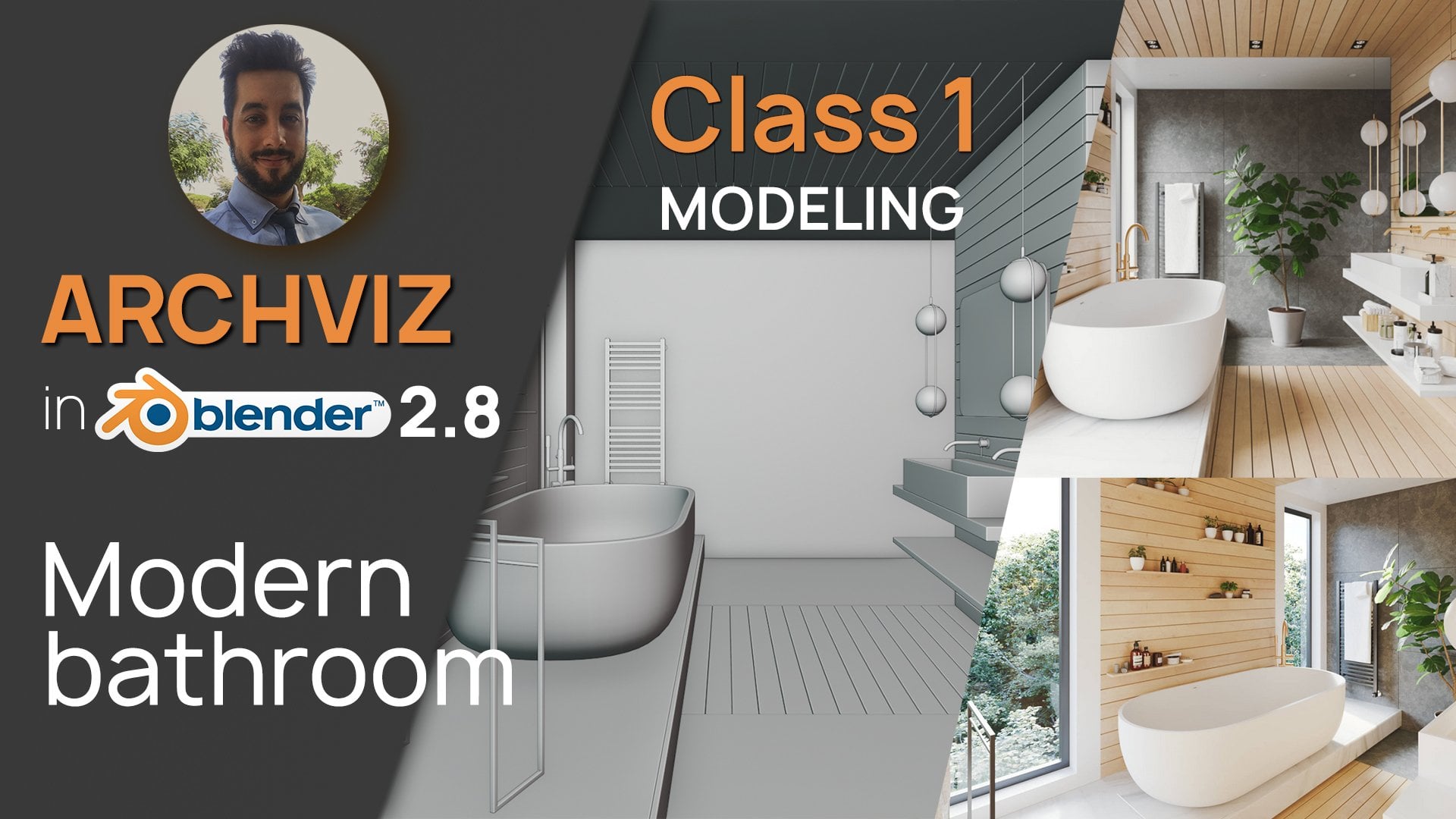
1. Introducción a la clase 1: Hola a todos, Victor. Aquí en esta clase, aprendes algunas técnicas avanzadas que me son útiles cuando trabajo con clientes reales. Y es una práctica común usar archivos D X reales desde el diseño fuera del cliente, y hay que ser rápido y preciso. Entonces no es necesario construir todo el mundo que conoces, extruyendo todas las caras y cosas así en su lugar, ¿aprendemos yo pensé tan útil para mí, y espero que lo encuentres útil. Espera, ¿Ves clase fuera de las sirias que estoy preparando? ¿ Aprendemos todos los pasos de construir el mundo para jugar algunos detalles como zócalos
Puertas Way Does dijo la mejor iluminación. Rendirse algunas pruebas y más cosas viniendo te dan como lo que ves, suscríbete y sígueme si quieres en redes sociales, así que cuídate y diviértete
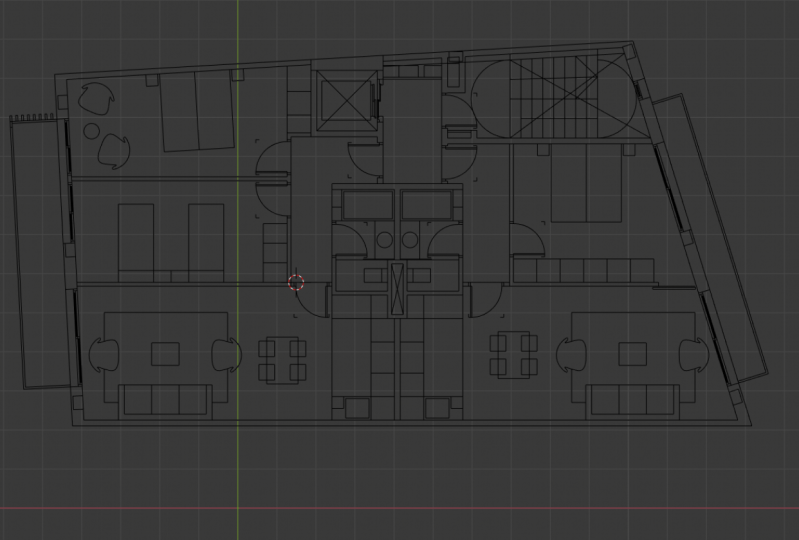
2. Parte 1. Importa DXF y consulta la escala: Hola a todos. Y bienvenidos, Empecemos. Asegúrese de tener en el sistema de unidades medidores métricos e indolentes. Ahora vamos a tomar algunas preferencias de edición de Adams Goto y vamos a encontrar la X f y habilitarla . Vamos a encontrar también parecía als. Lo vamos a usar en el futuro, y ahora puedes ir a importar archivo el X F ir a tu carpeta select house layout. Asegúrese de tener bloques como objetos de enlace coincidentes por capa. Ingeniero el dedo del pie de escala una prensa importar y no. Ahora, ¿dónde está el layout? Está lejos su prensa un siete bajo nuevo pero y vamos a averiguarlo y aquí ISS, prensa G y películas cerca del origen. Como puedes ver, tenemos diferentes capas para las paredes exteriores,
las paredes interiores y algunas otras cosas como el ascensor. Vamos a enfocar sólo estas partes fuera del edificio, pero vamos a modelar todo el mundo porque lejos no tan primero en caer. Voy a llamar a estos disposición de colección por defecto, presione A y película a colección de maquetación. Entonces ahora podríamos respirar. Vamos a separar los muros exteriores y los muros interiores en un minuto, así que primero voy a revisar la escala para estos. Voy a colocar el cursor por aquí y ella un plano de puré, Ir al modo de edición e ir a las superposiciones de puerto de vista y habilitar su longitud. Puedes poner estos en una patada para nuestra comida. Por lo que revisar en el hermoso lugar matar. Tienes favoritos rápidos y es más bonito. Ahora puedes ver la longitud en tu selección. Por lo que es regional la puerta para tener normalmente 0.9 metros de distancia de apertura. Entonces vamos a tomar eso. Voy a escalar este 2.9 de allá y ahora voy a debatir el Vertex está durmiendo la siesta. Ahora puedo presionar G y no es a otra táctica. Entonces la balanza, parece estar bien.
3. Parte 2. Limpia la malla: Voy a borrar estos aviones. Como puedes ver, algunos fuera de estas capas comparten las ofertas stop y side, así que vamos a separar eso. Recoge los mundos exteriores. Goto Editar Moz Elige estas palabras seis p selección separada ahora en ir a seleccionar los
Mundos Junior y lo mismo ahora decía el mismo origen a través de los muros exteriores y pozos interiores . Entonces, al
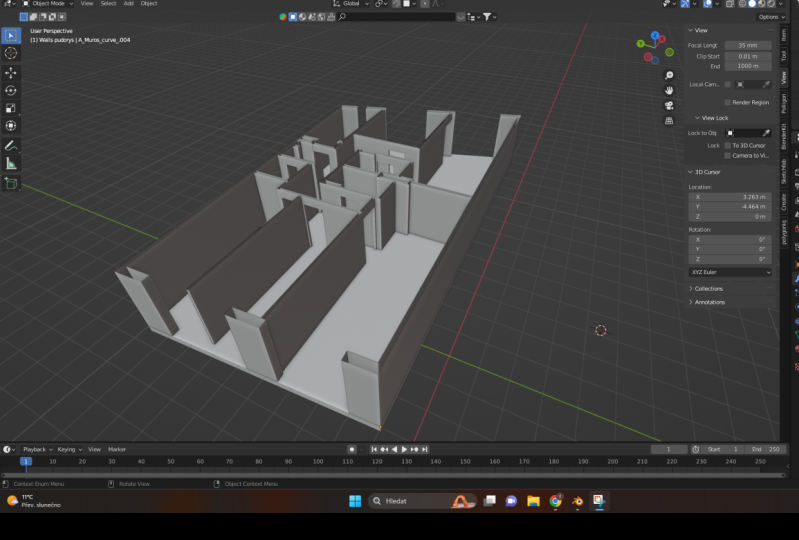
igual que el estudio Wells Presione uno Vertex aquí, por ejemplo, porque por qué no desplazar como más grosero a seleccionado ahora con exterior, bien seleccionado presiona click derecho y dijo Origen, demasiado tres. El más grosero. Lo mismo para la prensa de Julia Mundo con razón origen A través de tres. El cursor ahora crea otra colección y colega Walz. Selecciona tus lobos exteriores e interiores y presiona em y muévelo a la colección del mundo . Ahora podemos ocultar el diseño y mirar eso limpio. Como puedes ver, estos son cadáver, así que lo vamos a convertir a puré en otro para limpiar de extra Adam. Seleccionar todo bien? Haga clic en convertir malla de puntera. Ahora veamos. Estas paredes se iban a limpiar un poco, y ahora sólo voy a la iluminada algún vértice r d resolverlos por ejemplo, hemos llegado aquí cerca. Selecciono esos Joubert, ICS y Control X, y me disolvié. Parece que tenemos el diseño en una colección diferente. Podemos revisar aquellas partes que no las necesitamos, y comprimimos a para resaltar los bordes. Y con la ayuda de los chasqueando dos cumpleaños, podemos mover algún control de nacimiento express. Y no es a otros. Y en X ray, puedes seleccionar todas estas métricas y mama vieja M y mucho por distancia, quitada a Berks. Vamos con los otros pozos igual. Selecciono todo lo voy a estar por distancia. A veces el borde Landry y saber Así que tienes favoritos por estos dos adelantamientos parece ir por aquí con el chasqueo, también. Es muy fácil.
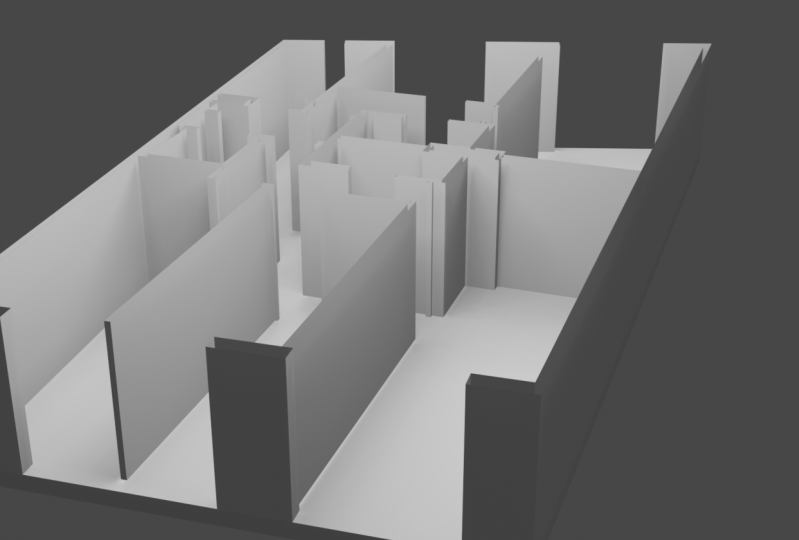
4. Parte 3. Extrude: ahora estamos bien a extremo. 2.7 metros, como se puede ver aquí. Por lo que selecciono estos pozos. Goto agregó más. Selecciona todo extra y establece acceso 2.7 metros. Sal del rayo X y activa su lente y echa un vistazo. 2.7. De acuerdo, Ahora selecciona estos pozos interiores. Goto añadió Monte seleccionar todo y extruir dicho acceso 2.7. Hecho, pero no tan rápido. Tenemos que echar un vistazo a algunas cosas como la orientación facial. Acude a las superposiciones del aeropuerto y habilita la orientación facial. Como puedes ver, tenemos algunas caras en la dirección equivocada Azul Ok, Leer mal. Seleccionar estos pozos presionar a y cambiar final recalcular normales Ocultar las otras paredes y
necesitamos arreglar algunos de estos pozos manualmente. Pero esto no es un problema. Entonces, como thes boca afuera y voltear el modo objeto goto y traer de vuelta los otros mundos y el mismo modo goto encabezado. Entonces, como todo cambia y perfecto, aquí
tenemos un problema menor, así que voy a borrar esta cara. Entonces, como este borde y estos borde f y la sal decente con control X No tenemos el mundo déjame es confía un poquito mejor. Desactivo la reputación facial y voy al afeitado Buber y habilito cavidad el tipo ambos. Y ahora podemos ver los rincones un poco mejor con los ricos en la volea. Ahora hagamos un piso, vayamos a la colección de escenas y creemos un nuevo piso. Ocultar la colección de maquetación desplazar un llano de mish y que concebimos el selecto. Por ejemplo, estos Varteks y nosotros tenemos esta siesta al Ártico. Por lo que comprimí el control G a estos. Estos veredictos por aquí puedo presionar G control a estos control de un g N g control no Y ahora solidificemos estos voto de piso a modificadores. Solidificar Por lo general 0.3. Está bien y mira eso. Tenemos el plan listo para ir ahora Hagamos un techo porque ¿por qué no seleccionar la
lámina de piso ? En efecto, película en acceso conjunto y con control se acoplan a estos Vertex. Y ahora no te olvides de voltear el grosor jazz mover el molesto y aquí estamos. Ya puedes ir a ver navegación. Walt Navigation, así como en el juego, se llama el ratón para ir más rápido y presionar stop toe trabajo. Es bueno cambiar la vista de campo así que presiona y ve a Bill Focal Lente dedo del pie 35 por ejemplo, y podemos caminar a la vista. ¿ No es primero?
5. Parte 4: cierra los lagos de la puerta y caminando a través de: Como puedes ver, no
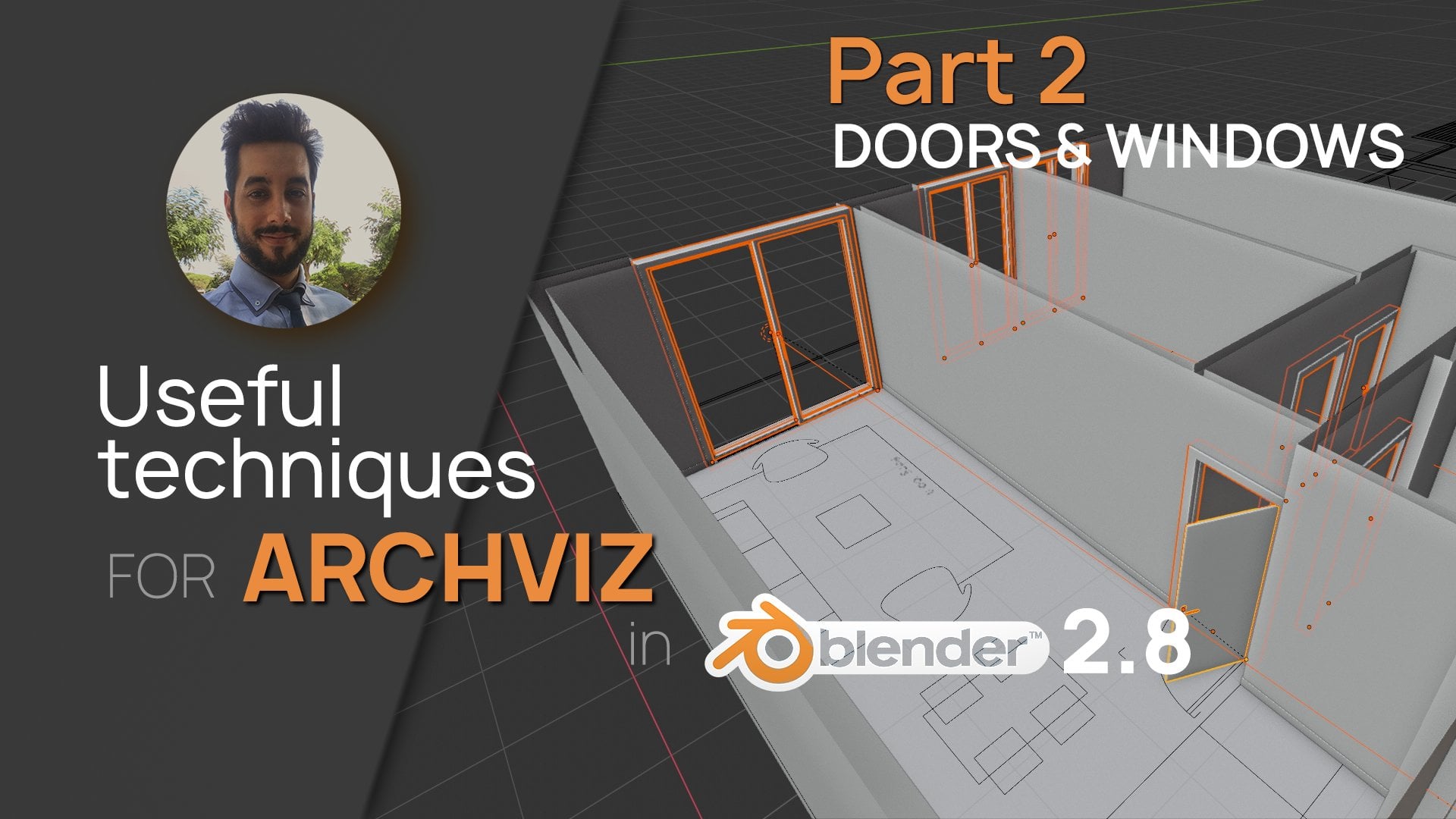
tenemos los agujeros para las puertas. Podemos trasladarlos a una colección separada. Presionar am una nueva colección, navegar, luego presionar. OK, ahora podemos ocultarlo. Voy a separar algunas partes que no pertenecen a esto a tus mundos. Por lo que aísla con este botón de pestañas. Ve al modo de edición W Tuggle X ray y selecciona algunas caras y pulsa p por separado por selección. Ahora rebaso la vista local con este botón de pestañas nuevamente toggle X ray y selecciono estos mundos y este controla J. Ahora separamos el exterior y el interior y hagamos los agujeros para las puertas. Muy sencillo. Haz Ah, mira corte donde se supone que sea la totalidad de los suyos, por ejemplo. Aquí lo muevo a, por ejemplo, Jew Meaders, como se puede ver y al otro lado otra mirada y no tengo que ir en mucho dos metros. Realmente puedo con el clic derecho y lobo establecer acceso y control para chasquear. Por lo que este vértice ahora seleccionó dos caras, derecho Legue, Luke Tools Bridge y nosotros somos los principales. Estos usan menos cara y lo mismo para los demás. Hago a Lucas liberación con, derecho Haga clic en ese SG y establecer ejes y chasquear a través de estos Vertex. Voy a concentrarme en Lee en esta parte. Fuera del edificio. Como se puede ver, son pisos separados. Tenemos uno por aquí y otro por aquí. Este es el elevador en las escaleras. Entonces solo concentrando uno por ahora. Y ya hemos terminado. Podemos trabajar dentro de nuestro piso con ayuda fuera de la disposición anterior tan útil, y en cuestión de minutos
 Victor Duarte, Learn everything you can