Transcripciones
1. Introducción a Class2 a Class2: Hola a todos, Victor. Aquí en la segunda clase, colocaremos las puertas ventanas, utilizando la versión libre off, ocupamos una que viene con licuadora y también algunos detalles, como los zócalos utilizando una técnica rápida. Por lo que tendremos preparado el escenario para sentarse en materiales básicos para las paredes del piso, techo un futuro vidrios y dijo la iluminación base para hacer algunas pruebas de render y luego seguir sintiendo la escena con algunos activos. Y recuerda, si quieres seguir a lo largo disco menos, saca videos anteriores y una carga los archivos disponibles para que puedas aplicar las mismas técnicas y comparar resultados si te gusta lo que ves tan probando Sígueme si quieres en otras redes sociales, así que cuida y la mitad.
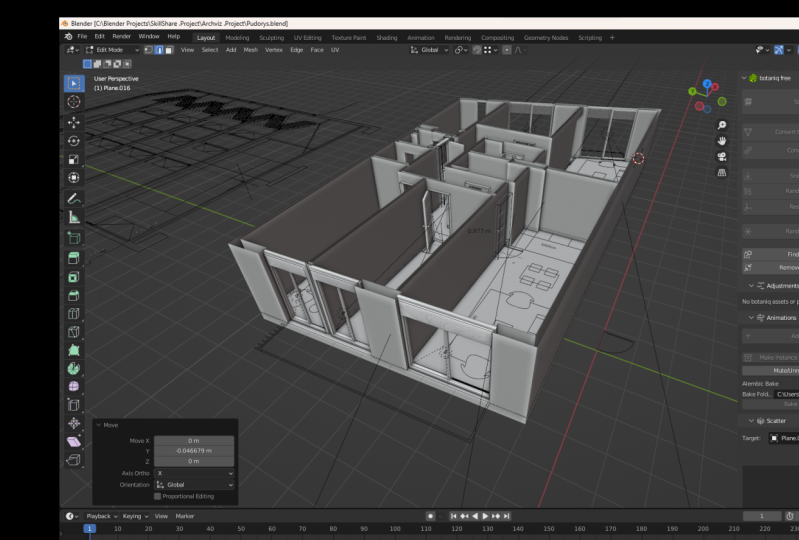
2. Part1 Puertas de parte 1: es hora de colocar algunos detalles en nuestra casa, como las puertas y ventanas y algunas estas tablas para esto, Vamos a usar el otro Archie Pack. Así que ve dedo del pie, Editar preferencias Adams y busca Archie Pack. Esta es una versión gratuita que viene con Blender Dupin ocho. Pero tenemos una visión completa con algunas características extra. Realmente útil. Así que echa un vistazo si quieres. De acuerdo, juguemos unas puertas por aquí. Desplazamiento de presión A y malla. Archie, atrás y puerta, Tenemos algunos presets. Por lo que aquí, por cierto, estas miniaturas se aseguran de que en la información fuera del Adam pulsa este botón renderizar los
presets así que tendrás estas miniaturas por aquí. Select es 1 80 por 200. Como puedes ver, nuestro chip crea una nueva colección con la puerta a la vista. Está por aquí, Así que pongámoslo en medio de estos tontos arriba. Selecciona estos mundos y ve al modo de edición. Y elijamos a estos bordes judíos y presionamos shift s y más gruesos para seleccionarlo. Entonces tenemos las tres maldiciones están justo en medio. Thes policía inferior anuncian marco electivo fuera de la puerta y prensa hoja s y selección a más gruesas. Entonces ahora la puerta, Está justo en medio de la oscuridad hacia arriba. Como puedes ver, tenemos aquí algunos mangos para controlar el con hi y algunos otros parámetros. Encontrará esta revisión de parámetros prensa y luego irá a Archie Pack. Y podemos cambiar cosas como el tamaño, la dirección fuera de la puerta, el marco y algunos modelos diferentes para paneles. Otra cosa que realmente crea para nosotros es, ah, un montón de materiales para que pueda ser útil. Cambiemos algunos parámetros de estos oscuros. Vamos a un marco de alambre, asiento de carrera
mod y seleccione marco blanco. Ve a la vista superior persona siete bajo el número y olvídate de tener seleccionado el marco fuera de la puerta . Y cambiemos, por ejemplo, la profundidad fuera del marco. Algo así. Se abre la puerta al sitio, así que cambiemos la dirección. Y movamos el molesto de la puerta real. Algo así, como se puede ver estas puertas. En realidad, se supone que se abra en esta dirección, así que selecciona el marco, gira en el acceso establecido 180 y cambia de nuevo la dirección de la puerta. Ahora vamos a revisar el interior de la altura de la puerta justo por aquí y la altura de la puerta justo por ahí. Y ya está hecho. Se puede seleccionar la puerta real y presionar son para girar y se puede ver podemos abrir y cerrar la nuestra muy fácilmente. Duplicemos estas puertas a las otras habitaciones. Entonces este es un grupo. Como se puede ver aquí, se pueden
ver los leones de relación. Entonces, al
igual que el grupo oscuro, derecho, haga clic y seleccione Cherokee. Ahora podemos presionar sobre D. Duplico juega lo crucial en medio de estos tipos. Así que selecciona estos mundos. Entra en modo de edición. Seleccione estos dos bordes Jefe s cursos a seleccionados. Selecciona el marco fuera del duplicado nuestro turno como selección para cursor rotar en dicho acceso en 90 mineros grados Como lo puedes ver thes puerta Él es la dirección opuesta de estos . Pero primero, recuerden, se
trata de un duplicado vinculado. Entonces si cambiamos algunos parámetros aquí, estas puertas también cambiaremos. Por lo tanto, seleccione este marco. Acude al objeto que son y hazlo soltero y igual para la puerta y los humildes. Ahora podemos alabar el marco y cambiar la dirección y girar la puerta. Estas puertas abrieron la misma dirección que estas de aquí. Por lo que selecciono esta puerta en el contorno. ¿ Verdad? Haga clic y seleccione Cherokee fuera efectivamente, para duplicar vinculado. Colocemos el cursor en el medio fuera de la puerta. Turno de policía s cursos seleccionados. Seleccione el marco fuera del turno s selección a cursor girando, dicho acceso. Y no estas puerta se abre la misma dirección fuera de estas seleccionadas en el contorno er click
derecho Seleccionar Cherokee. Alton G. Reproduce el cursor y selecciona el desplazamiento de fotograma. Escortar selección al cursor. Girar en ejes de conjunto 180. Hagamos que esta puerta sea un poco diferente porque él es la puerta principal. Coloco la maldición o en el centro ella si machacan Archie puerta de paquete 80 por 200 en tina. Se remueve el malestar fuera de la suciedad. Ire cinta siéntate ejes 180 Sólo un poco. Hicimos eso y cambiamos de dirección, y ella es otra modelo para la Laura en la sección de aquí, por ejemplo, ésta podemos hacer que más paneles cambien el espaciado, el borde y hasta la Biblia. Eso se ve bien para mí y las puertas están hechas para cerrar son fáciles. Apenas seleccionados o impresionar están en claro su petición. Entonces vamos a cerrar. Aguanta horas, ¿de acuerdo?
3. Part2 Windows: Ahora hagamos que estas ventanas encuentren el centro fuera del cambio de brecha. ISS. Por supuesto que lo es. Cambio eléctrico un puré Archie, ventana
trasera Esta puerta Como puedes ver cómo paneles de estatua Así que selecciona riel chu, ve a vista superior y marco foso y gira en dicho acceso a mucho estas rotación por aquí, ve al panel de propiedades persona y para estos sabemos colección de techo activado ahora solo engañaron a estos parámetros para que coincida con nuestro diseño. Aumenta el con puedes cambiar el número fuera de los paneles si quieres. En nuestro caso, balanceándose hacia y en componentes se puede ver tenemos más propiedades como vidrio habilitado Huggel fuera, mesa it out frame Pero con una necesidad fuera mesa y en la mesa incluso se puede colocar una persiana
abrirla o cerrarla en otro para armar alguna iluminación voy a desactivar el cristal por ahora y generar un portal y coloca una lámpara porta justo en medio de la ventana. Hagamos las otras ventanas. Parece que nos referimos a algunas partes de las paredes. Cómo aquí que no hay problema selectee search y esta una mama f y voy a seleccionar en el layout. Estas partes fuera de aquí Goto modo de edición. Selecciono este cuatro nacimiento seis Ser separado. Ahora selecciono es parte separada y lo muevo a paredes Presione clic derecho cumber para malla goto editar modo Seleccionar todo y extruir y extra. Estas ventanas son más o menos las mismas para colocar el cursor en el centro. Se trata de medidas separadas. Entonces voy a hacer clic en estas partes y esta parte y controlar a Jay para unirse. Ahora puedo ir a modo de edición del dedo del pie. Entonces, al igual que estas garrapatas de trabajo y este un turno s cojín a seleccionado. Entonces este es el medio que voy a seleccionar en el reclinable, la ventana seleccionar Cherokee Y en este caso hoja Y para hacer una copia simple, click
derecho y enviar s selección a cursor. Ahora está en medio de estas brechas. Me moví el offset un poco de cambio. Hacer con lo alto es lo mismo. Ahora, para la última ventana, coloqué más grueso. Y ahora haz una copia vinculada. Seleccionar jerarquía y fuera liner fuera el clic derecho cambiar como selección a más grueso y las ventanas están oscuras
4. Part3 de la Baseboards: Colocemos los zócalos ahora, dijo el curso tres D o en el piso, cambiemos un plano de puré Goto modo de edición y escala comer girando eje X 90 grados y con la ayuda fuera del chasquido en un vértice G shit set para mover el plano en este eje y control de mama y no es a estos Cartner Tuggle X ray y seleccione estos dos por garrapatas. Desplazarse en ejes establecidos y chasquear a estos rincones. Selecciona estas garrapatas de tubérculo y dijo la caminata fuera de estas vías bordo a unos 10 centímetros doble de rayos X. Salir al modo edición y crear un modificador solidificante. Cambie el desplazamiento en el modo de edición. Selecciono el Cech y lo muevo en eje X y no lo es. Por aquí en X ray, puedes ver tenemos thes edge seleccionado así que presiona shift y el duplicado este borde y ojos pañal a esta esquina y ahora extruyen en blanco acceso y control toe snap. Como se puede ver, esta cara está apuntando dentro de la pared, por lo que selecciono el rostro del voy a 10 y volteado en el mando a distancia. Ahora tomada, seleccione. Estos Etch y extruido XX no es a esta esquina extruir en control de acceso blanco para chasquear y simplemente seguir las esquinas. Y no puedes seguir los mismos pasos para las otras habitaciones. Sólo tienes que seleccionar uno. Etch estos, por ejemplo, duplican en su lugar en una esquina con el control en justo a través de la sedge y chasquean a los otros jardineros de la habitación. Pero vamos a concentrarnos por ahora Onley en estos salón, y ahora estamos bien para poner algo de iluminación base y algunos materiales básicos para el mundo techo y piso, así que
 Victor Duarte, Learn everything you can