Transcripciones
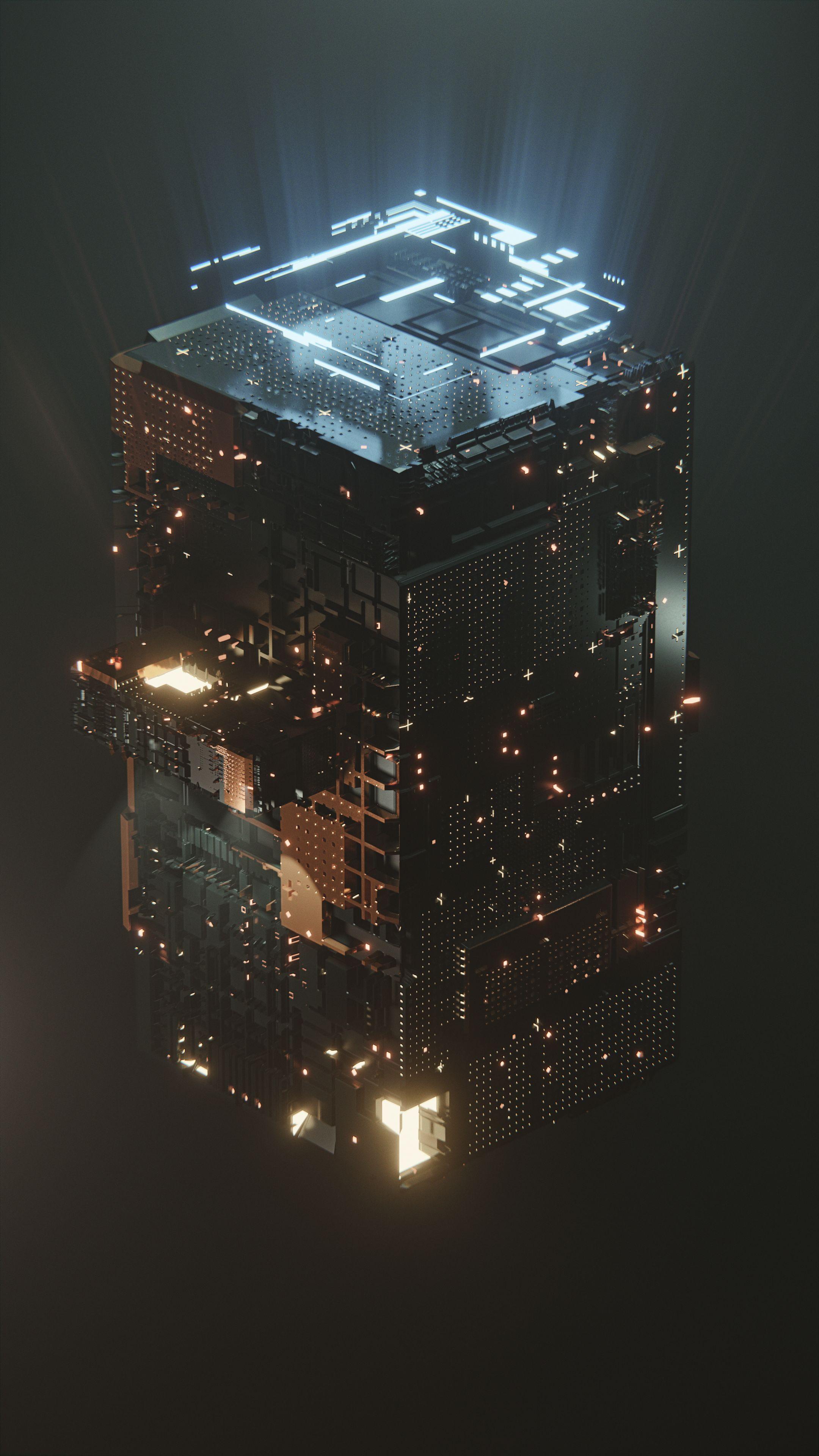
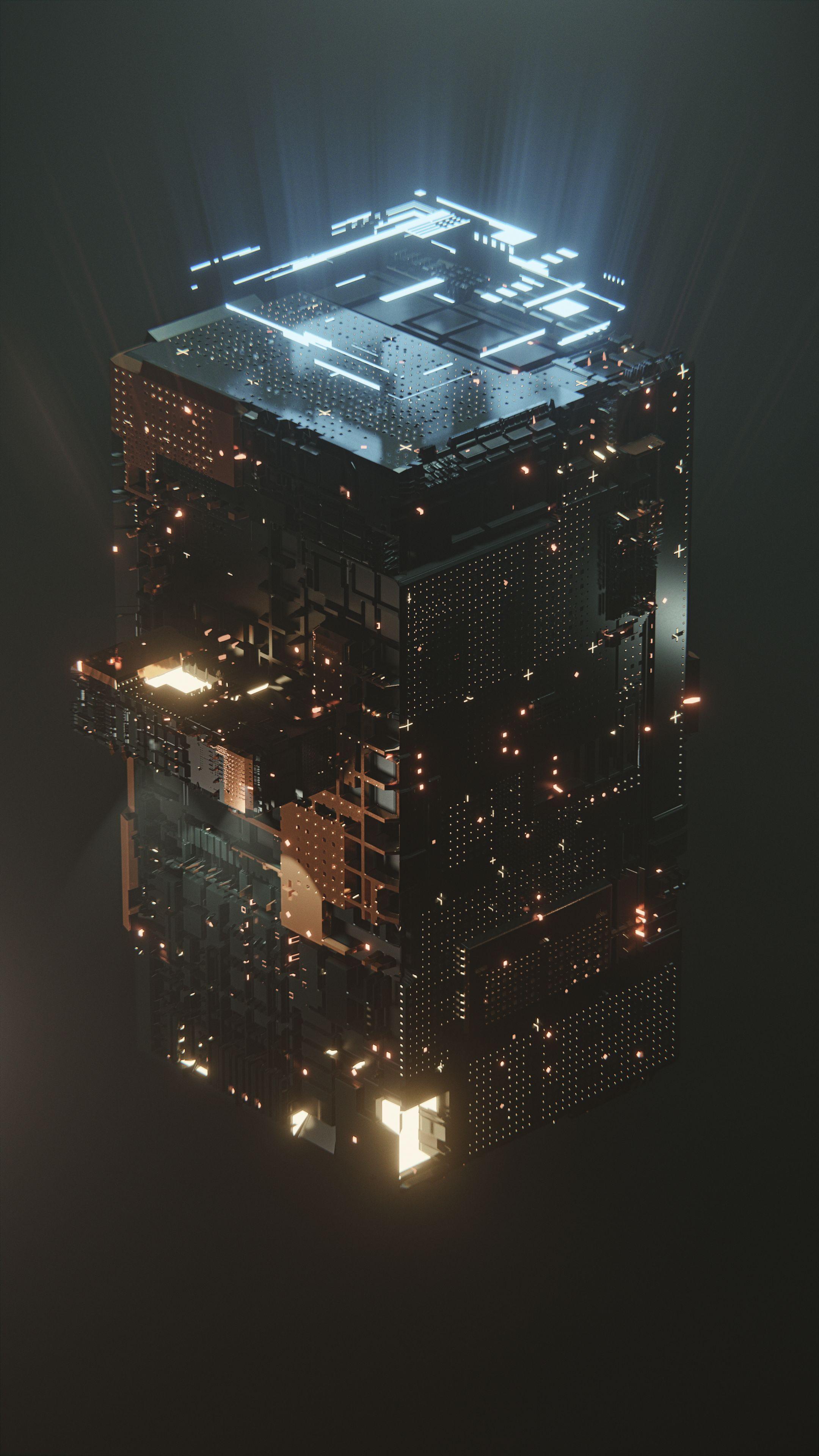
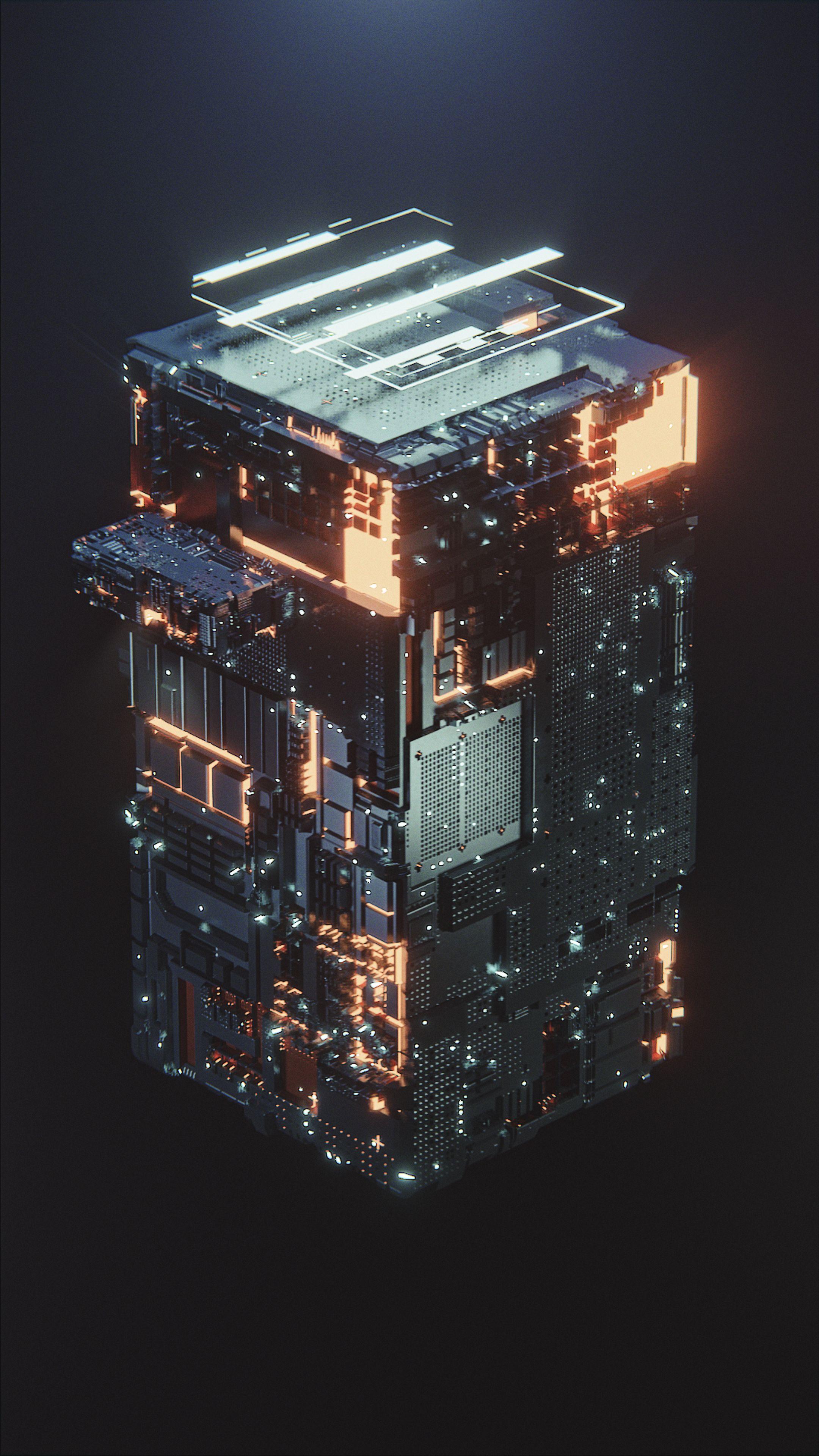
1. Introducción: En este tutorial, te mostraré cómo crear este cuboide futurista y animarlo en Blender. Blender es un increíble software 3D gratuito que es genial para principiantes y profesionales por igual. Y últimamente, su popularidad ha ido en aumento debido a las constantes actualizaciones que rivalizan con las aplicaciones comerciales más grandes. El curso está dirigido a usuarios principiantes a intermedios y será fácil de
seguir si estás familiarizado con navegar alrededor licuadora y entender los conceptos básicos de 3D. Si esta es la primera vez que usas Blender, echa un vistazo a los siguientes enlaces a un par de útiles recursos para ponerte al día. Te guiaré a través de mi flujo de trabajo para crear esta animación desde cero usando JS Placation para generar mapas de desplazamiento. Después lleva esos a Blender para crear el modelo y los shaders, configurar las luces y efectos, animar usando algunas expresiones básicas, luego exportar todo a un video
loopable. Este curso está repleto de consejos y trucos que he recogido a lo largo de los años de trabajar en la industria. Y está diseñado para enseñarte a hacer algo que se vea complejo en un proceso divertido y fácil. Entonces, ¡empecemos!
2. Generación de conceptos y mapas: Por lo que quiero repasar primero algunos de los conceptos que estaremos utilizando en este tutorial. Utilizando principalmente imágenes en blanco y negro en desplazamiento y transparencia. Por lo que se utilizará una imagen en blanco y negro para mostrar aquí tu modelo 3D. Y podemos considerar 0 como el valor negro. Entonces el negro es 0 y el blanco es uno. Y siempre que el modelo vea un valor blanco, lo desplazará. Y siempre que vea un blanco, no le hará nada. Y esto depende en gran medida de tener subdivisiones. Entonces si enciendo aquí mis subdivisiones y luego enciendo mi desplazamiento, se puede ver que el blanco está subiendo y el negro se queda. Entonces, cuantas más subdivisiones tengamos, más preciso será nuestro desplazamiento. Pero va a ralentizar nuestra máquina. Entonces una buena manera de lidiar con esto es mantener la ventanilla de los niveles en ronda dos o tres y sus valores de render a algo alto. Bueno, depende de cuánto necesites. Ahora, cada vez que renderices, usará cuatro subdivisiones y se verá así. Pero mientras estás trabajando, se verá un poco más baja en calidad, pero eso hará que sea más fácil de usar aquí. Otra cosa que estaremos utilizando es la transparencia. Por lo que usando la misma imagen, enchufé la transparencia a mi shader. Y de igual manera, un valor negro, un valor negro, que es una transparencia de fila 0 C, por lo que no será transparente y el valor blanco es un valor totalmente transparente. Eso significa que desaparecerá. ¿ De acuerdo? Entonces si yo esto, se
puede ver que ahora se corta un agujero cada vez que hay blanco y nuestra imagen. ¿ De acuerdo? Otra cosa que quiero mostrarles chicos es cómo manipular la UV. Entonces un UV es básicamente este espacio de textura. U es la x y v es la y. y es como se aplica la imagen 2D en una superficie 3D. Ahora se trata de un tema más complejo que no vamos a repasar en este curso. Pero todo lo que necesitamos saber es que moviendo esta UV alrededor, estoy moviendo la colocación de esta imagen o esta textura en mi modelo 3D. Y para que esto se vea afectado, permítanme simplemente quitar la opacidad para que esto llegue al afectado, necesitamos cambiar las coordenadas de desplazamiento a UV. Y ahora podemos ver que esto aquí está manipulando cómo nuestra imagen está desplazando la geometría. ¿ De acuerdo? Ahora, el software que estaremos utilizando para generar estas imágenes se llama. Colocación y lo encontrarás en este enlace. Eso voy a compartir en la descripción. Si tú, si estás en Windows, puedes descargarlo aquí. Voy a descargar el portátil, así que no tengo que instalarlo. Tienes versiones para Mac y Linux. Y sólo abramos el software. Entonces este es el software que es muy fácil de usar. Tienes todos estos algoritmos diferentes para generar patrones aleatorios. Estaré usando 123 aquí. Entonces primero el clásico. Muy sencillo. Tienes estos sprites o estas formas. Y éstos se dispersan aleatoriamente para generar este patrón. Entonces puedo apagar todo menos éste. Y se puede ver aquí se puede escalar. Puedes espacio como el espacio entre los patrones, cantidad
máxima y luego el brillo de todo está a la derecha, será completamente blanco. Todo está a la izquierda. Está completamente oscuro, y esto está en el medio. Por lo que quiero generar un patrón a partir de este algoritmo para usar como luz, el selector de luz en mi, en mi modelo. Entonces déjame hacer algo así. Aquí puedes hacer lo que quieras. Simplemente experimenta con el software y cambia los valores. Y una vez que hayas terminado, puedes guardar la altura y yo llamaré a esa J como luz. Ahora, ve a la colocación de jazz para
que también tienes cinco algoritmos diferentes aquí y por favor juega con esos. Diviértete y trata de llegar a algo diferente a lo que estoy haciendo. Creo que los dos que funcionan, los mejores son los tres primeros, básicamente bolsa de basura y big data. Usaré el big data aquí. Y esto es muy intuitivo. Entonces el brillo de fondo, para que pueda obtener algo de negro en las iteraciones de fondo decide cuántas veces esto está generando una encima de la otra. Entonces si quieres que sea más simple y menos abarrotado, solo ponlo a una escala de bajo valor de estos sprites. Sprites tan grandes y sprites más pequeños. Y esto también es como iteraciones de fondo. Hará que la imagen sea más compleja o menos. Entonces. También se puede generar aleatoriamente. Cada vez que hagas click en
esto, generará una nueva imagen aleatoria basada en los mismos valores que pones son los mismos parámetros. Entonces, está bien. Para terminar, digamos esto, guardaré esta altura como desplazamiento. Esta es la imagen que se va a utilizar para realmente muestra el modelo. Y también puedes activar polarizador y seleccionar a uno de estos estudiosos para luego guardar el color. Pero en realidad te estaré mostrando cómo hacer eso en Blender, porque aquí no podemos agregar nuestros propios colores. Tenemos que usar uno de sus colores. Y por último, usaré la cuadrícula de puntos, que también es muy intuitiva. Por lo que estás usando uno de esos patrones para generar estas rejillas de puntos. Entonces escala, brillo mínimo. Entonces si es debido al final, todo será completamente blanco. Pero también queremos que sea variable en brillo. Y lanzando casualidad cuántos puntos hay alrededor, quieren que sean un poco más grandes. Y si no quieres que aparezcan todos estos patrones paralelos, solo
puedes apagar los que no quieras. Por lo que conservaré algunos de esos patrones generados de nuevo y guardaré la altura. Llámalo J S, y guárdalo. Ahora, puedes jugar con todos estos. Yo quiero que generes tres, colocación de jazz
clásico dos y una cuadrícula de puntos, pero también puedes jugar con los otros. Este hace un cable. Y si te gustaría divertirte con esos, y en el siguiente video, los
importaremos a Blender, y te mostraré cómo usarlos para modelar realmente nuestro cubo.
3. Crear el cuboid: Por lo que ahora tenemos tres texturas que creamos en colocación JS. Este para usar para desplazar realmente la malla misma. Esta versión de cuadrícula de puntos para crear algunas luces parpadeantes, pequeñas. Y esta es para crear luces más grandes, más grandes, rectangulares. Así que asegúrate de tener los tres. Y vamos a sacar a Blender. Tenemos una nueva escena. Usemos el cubo que tenemos. Así que tabula en modo de edición. Y vamos a asegurarnos de que tenemos todas las caras seleccionadas presionando a. Ahora quiero escalar esto en el eje z. Entonces si presiono S y luego z y dos, eso significa que estoy escalando en este eje por dos. Ahora quiero cortar esto en el medio, así Control R. Y luego haga clic aquí y luego presione Escape para que se centore. Y eso es para que cuando subdivido, toda mi subdivisión sea cuadrada en lugar de rectangular. Ahora vamos a presionar una de nuevo para seleccionar todo, haga clic derecho y subdividir. Y aquí en la parte inferior izquierda, sólo
puedo aumentar esto a cortes. Entonces como dijimos antes, tenemos que subdividir nuestros objetos para poder utilizar el desplazamiento sobre ellos. Ahora hay un atajo que suelo usar. Y si quieres, puedes hacer lo mismo si aquí y luego haz clic derecho en el modelo alámbrico. Y luego si no tenía el atajo, hago clic derecho en el modelo alámbrico, cuido y firmo un atajo. Y luego uso el Control F para encender y apagar la estructura alámbrica. ¿ De acuerdo? Ahora que tengo esto, quiero subdividirlo aún más agregando un modificador de superficie de subdivisión. No quiero que sea suave. Doy click en simple. Y quiero dos subdivisiones en la ventana gráfica. Y si quieres ver cuántas subdivisiones en realidad hay, eliminas la pantalla óptima. Y para el render, como hablamos antes, quiero que se duplique eso. Está bien. Decidiremos más adelante si hay necesidad de aumentar esos. Ahora agreguemos un modificador de desplazamiento. Entonces si vas a maravillarte incendios y luego muestra, y aquí puedo hacer clic en el icono de nodos y luego Nuevo. Y vamos a seleccionar desde nuestro escritorio la imagen de colocación de JS. Por lo tanto, selecciona este. Espere a que se cargue. Y ahora puedo volver a los modificadores y empezar a editar esto. Entonces quiero que las coordenadas estén usando la UV y no local. Y yo sólo mantendré todo igual. Déjenme bajar un poco la fuerza. Ahora. Si voy a la esquina superior izquierda, puedo ver este signo más. Eso me dejaría hacer clic y arrastrar para dividir mi vista. Y quiero que este sea mi editor UV. Entonces si hago clic en este ícono aquí, presiono UV y luego puedo seleccionar el desplazamiento
Eso es JS. Y ahora lo que puedo hacer es si presiono Tab y luego presiono a. También
pinchemos en esto aquí en los modificadores para que podamos ver nuestro desplazamiento en modo edición. Y también pulsemos este botón aquí en la parte superior izquierda. Eso nos permitirá hundir nuestros polígonos entre nuestro UV y nuestro modelo real. Entonces ahora cada polígono corresponde a un polígono aquí. Para que pueda pulsar Shift, Shift Z para ver el modo de estructura alámbrica. Entonces lo que quiero hacer es presionar a para seleccionar todo y hacer clic derecho. Y si estoy en el modo cara aquí, haga clic derecho, puedo ver caras desenvueltas o simplemente puedo, discúlpame, puedo perseguir. Y voy a conseguir la desenvolver las opciones de mapeo UV. Y solo quiero hacer una proyección qp y eso simplemente proyectaría cada cara en un cubo. Entonces están todos alineados aquí. Ahora, vamos a decidir cómo se mapearán estos. Entonces si voy a este lado, por ejemplo, puedo mover esto y se puede ver cómo está cambiando. Entonces si quería tomar esta parte de la imagen, solo la
escalaré con S y luego la escalaré hacia abajo. Muévete. Y aquí. Lo mismo para este lado. Yo sólo voy a querer reducirlo. Y dependiendo de tu imagen, puedes decidir dónde quieres ponerla. Si quieres rotarlo, si quieres voltearlo para que pueda hacer R y luego 90 por ejemplo. Y eso me permitirá rotar mis polígonos. Y vamos a ver aquí. Escala un poco hacia abajo y luego muévete. Esto sólo se basa en lo que estoy viendo en este momento. Entonces obviamente tu escena será un poco diferente y realmente no vamos a ver al fondo de la misma. Vamos a la cima y darle algo de un patrón interesante aquí. Entonces tal vez esta parte y dab para salir del modo edición, y tenemos esto ahora. Entonces déjame ir a la cámara que ya está seleccionada aquí. Y si presiono N y voy a Ver y cámara a ver, entonces
puedo alejar solo para poder ver todo. Y también configuremos nuestra resolución de render final solo para que podamos empezar a enmarcar nuestras cámaras. Entonces si voy aquí a las propiedades de salida, me gustaría que esta fuera una imagen vertical que tal vez
podamos usar como historia de Instagram o como fondo de pantalla en un teléfono. Entonces vamos a revertir estos entonces AD y 1920. Vamos a dar click en la cámara y ponerla en un 150, y volver atrás. Para venir a ver y luego alejar el zoom. Puedo presionar Control y luego hacer clic en el medio en mi ratón y luego arrastrar mi ratón para que pueda tener un control más fino sobre esto. Entonces digamos que esto es lo que tengo y se ve bien por ahora. Veamos cómo se ve en el render. Entonces solo tengo 12 o renderizar la imagen. Entonces tengo mi imagen aquí, y esto es lo que tenemos en este momento. Truco genial que me gusta usar es abrir una nueva ventana aquí. Entonces a esto, y luego haga clic en editor de imágenes y elija resultado render. Y eso nos dejaría ver nuestro resultado rendido. Entonces si presiono N, puedo cerrar esto ahora. Entonces aquí puedes ver cómo se verá realmente cuando lo renderices, ya que son las subdivisiones aquí son cuatro en lugar de dos. También podemos ver la vista renderizada aquí en la ventana gráfica y Control F para quitar la estructura alámbrica. Y después de que veas esto, puedes decidir si hay algo que necesites cambiar. Entonces digamos que puedes hacer esto, seleccionar las caras superiores, volver a
presionar la cámara, y luego simplemente cambiar cualquier cosa que no me guste. Digamos que queremos hacer esto. Y vamos a renderizar de nuevo golpeando F 12. Y verás el resultado aquí. ¿ De acuerdo? Digamos que esto está bien por ahora. Ahora quiero agregar un cubo aquí que será una especie de nuestra nave espacial volando hacia arriba. Entonces si estás en licuadora a 0.93, tienes esta nueva opción. Entonces en cubo, en realidad sólo apaguemos el desplazamiento momentáneamente. Por lo que tenemos una superficie plana. Haga clic aquí en el cubo. Y se puede ver que en realidad nos dará una nueva grilla dondequiera que nuestros ratones. Entonces dibujemos aquí este pequeño rectángulo. Y con esto, una vez que hayamos terminado, arrástrelo y solo presiona Escape. O simplemente Ya está dibujado. Simplemente puedes volver a seleccionar esta casilla. Ahora, quiero copiar estos modificadores, la subdivisión y las pantallas. Entonces si hago click, volvamos aquí al sombreado sólido. Si hago clic primero en mi nueva caja y luego me cambio, selecciona mi caja antigua. Puedo ir a cada modificador y decir Copiar para seleccionarlo, y copiarlo para seleccionarlo. Y ahora esto tiene estas subdivisiones. Ahora, una cosa que sé que quiero hacer es conseguir esta forma aquí. De acuerdo, eso me llamó la atención estar en la parte superior de este diseño de nave espacial. Y primero agreguemos más subdivisiones al cuadro más pequeño, por lo que a para seleccionar todo y luego hacer clic derecho y subdividir. Aumentémoslo a 10. Y aumentémoslo a cinco. No cumplimos con ese dinero. Y justo mientras estamos en modo edición y todo está seleccionado, presiona en Nuevo. Y quiero hacer aquí un proyecto UV inteligente. Basta con mantener la configuración predeterminada y que proyectará cada fase sobre esta superficie 2D. Y ahora si hago click en el botón azul set y lo hago para arrastrar la parte superior. Tomaré esto aquí, lo rotaré 90 grados. Por lo que presiono R y escribo 90, Enter. Y eso lo bajará hasta que encaje aquí. Por lo que puedes acercar aquí con tu rueda de desplazamiento y solo está usando los mismos valores que el puerto de vista 3D. Entonces quiero esto, puedo hacer S y X para escalarlo horizontalmente. Y sí, así que esto está bien. Voy a seleccionar bien todo lo demás para poder hacer Control I. Y eso seleccionará todo lo demás y estoy en la báscula ellos ligeramente. Y solo puedes llevarlas, moverlas, hacer lo que quieras por aquí. Y quiero tener menos fuerza aquí. Por lo que 0.15. Y hagamos 12 para ver cómo se ve eso en el render. Y un poco oscuro. Entonces si presiono aquí el render de la ventana gráfica, turno a para agregar una luz, luego g para encontrarla y moverla. Y pongámoslo en algún lugar aquí por el momento. Y si vamos a las propiedades de la luz, sólo aumenta la potencia a F20 otra vez. Y ahora puedo ver cómo se ve esto aquí. Y voy a llamar a eso hecho. Tómense su tiempo y armen su escena de la manera que quieran. Simplemente si no te gusta esta imagen y no puedes encontrar nada que te guste. Simplemente vuelve a la colocación de JS, genera una nueva imagen ahora que ya sabes cómo funcionan estas cosas, asegúrate de guardar tu archivo. Entonces Control S o Command S. Y entonces simplemente crearé una nueva carpeta aquí. Yo lo llamaré js q. Y tú lo llamas como quieras, yo lo voy a llamar Q. Tú eres uno por ahora. Y guardar archivo licuadora. Y en la siguiente lección comenzaremos a arreglar nuestros modelos un poco más y empezaremos a crear los shaders. Entonces nos vemos.
4. Sombreado: De acuerdo, ahora que tengo mi modelo hecho, Empecemos a limpiar un poco las cosas para que podamos empezar a sombrear. Entonces si voy a la parte superior izquierda de esta ventana, confinada por aquí, y si la arrastro hacia la izquierda y luego suelto, y combinaremos esos dos. Y luego quiero cambiar esta parte a un editor shader. Y vamos a presionar N. Ahora tenemos esas dos ventanas. Ahora, si presiono sobre este modelo y luego cambio selecciono este modelo, puedo presionar M en el teclado y luego añadirlos a una nueva colección. Y llamaré a eso objetos. Y ya puedes ver ahora tengo una colección llamada objetos aquí. Y vamos a nombrarlos también por buena medida. Entonces cubo principal y nave. Ahora vamos a crear el shader. Ya tenemos un shader aquí llamado materiales. Entonces llamémoslo material principal y también aplicarlo a la nave por ahora. Entonces si presiono aquí, entonces estoy aplicando el mismo material, ambos objetos. Y vayamos al sombreado de la ventanilla para que pueda ver qué está pasando. Ahora una cosa muy importante es agregar el Nodo Wrangler. Entonces si voy a Preferencias y hago clic en Complementos aquí, busco Node Wrangler y lo habilito y eso nos ayudará. Nos permitirá básicamente usar algunos atajos y facilitarnos la vida. Entonces lo primero que quiero hacer es conseguir la textura que se va a aplicar aquí, que es la textura, mismas texturas que usamos para desplazar. Entonces Shift a y luego buscar imagen. Y luego abre. Y vayamos a nuestra carpeta y obtengamos el de desplazamiento JS uno. Vamos a ponerlo en no-color. Y vamos a conectarlo al color base y a nuestro BSD F. principal Y como pueden ver, ahora tenemos esta imagen en blanco y negro aplicada aquí. Ahora, voy a usar esta imagen con rampa de color para colorear esto. Entonces lo que me gustaría hacer es ir a este sitio web, color dot adobe.com. Si has visto mi tutorial anterior, utilicé otro sitio web llamado color. Entonces esto es un poco diferente. Puedes seleccionar cualquier color que quieras y luego seleccionar algunas armonías de color aquí, y te dará una paleta de colores completa. Pero lo que me gustaría usar es dar click en Extraer Tema. Y luego puedo seleccionar un archivo de mi computadora, cualquier imagen que te guste. Y extraerá una paleta de colores de esta imagen basada en estos estados de ánimo. Entonces digamos que quería ser un estado de ánimo más oscuro. Tengo a los eruditos. Esta es una profunda armonía, etcétera. Por lo que también puedes, si inicias sesión gratis en Adobe, puedes guardarlo e importarlo. Pero también podemos simplemente hacer clic aquí, y ahora está copiado en mi portapapeles. Y si vuelvo a Blender, cambio una rampa de color. Y quiero usar tres colores por ahora. Entonces, solo pinchemos en el plus. Y tengo estos tres colores y quiero ponerlos a
constantes para que no se mezcle entre el color y el otro. Entonces, solo pinchemos aquí y luego vayamos al hex y luego peguemos el color que obtuve. Otra vez. Volvamos aquí y cogamos este rincón y peguémoslo aquí. Y luego lo mismo para el tercero. Copia el amarillo, y luego pégalo aquí. Y ahora sólo puedo moverlos para decidir dónde se aplicará cada color. Entonces básicamente lo que esto está haciendo es que es mapeo, este mapa de desplazamiento. Es darle a los eruditos basados en los valores. Entonces todo lo que es blanco, estaremos de este lado, y todo lo que es negro estará de este lado que las calificaciones estarán en medio. Por lo que ahora puedo seleccionar donde quiero que se aplique mi amarillo y quiero un poco de amarillo. Entonces creo que esto es suficiente. Y aquí puedo decidir qué azul o verde será más oscuro. Y piensa que esto funciona para mí ahora. De acuerdo, entonces a continuación, tratemos con la rugosidad. Por lo que la referencia decide si algo es muy brillante, si la rugosidad es 0. Entonces esto es realmente brillante, como se puede ver aquí, nuestra luz. O si algo es muy áspero, lo que significa no brillante. Por lo que quería usar también el mismo mapa para dar una varianza en la luminosidad. De nuevo, si presiono Control Shift y hago clic aquí, puedo ver mi imagen original. Sea lo que sea, oscuro, negro será muy brillante. Lo que sea blanco será áspero y lo que sea gris está en medio. Entonces vamos a añadir, bueno primero conectemos esto aquí y veamos si lo hace. Entonces controla turno o Command Shift si estás en un Mac y pulsa aquí para aplicar nuestro shader. Y esto es lo que nos está dando por ahora. Si agrego aquí una rampa de color,
y aquí se usa la rampa de color como contraste. Entonces básicamente Control Shift y haga clic en la rampa para ver qué está haciendo. Si muevo el negro a la derecha y ¿Por qué lo hizo la izquierda, estoy consiguiendo que
los negros, los oscuros sean más oscuros y las luces sean más anchas. Es básicamente como una capa de ajuste de niveles en Photoshop. Entonces ahora teniendo más contraste entre estos colores, Veamos qué hace esto. Entonces ahora tengo esta parte para ser muy brillante, Eso es solo G. Y muévete esto aquí. Y así esta parte es muy brillante o como estas partes no lo son. Entonces. Y no quiero que sea blanco y negro. No quiero que sea muy brillante y muy áspera. Yo quería ser brillante, pero no muy brillante. Entonces esto es lo más brillante que quiero que sea, y esta es la menos China que quería ser. Entonces desde gris oscuro, gris claro básicamente. Y sí, también quiero combinar este mapa donde los mapas de ruido para
que también haya como un ruido aleatorio es la textura ruidosa en la rugosidad. Por lo tanto, cambiar a para agregar la textura del ruido. Y debido a que tenemos nuestro Nodo Wrangler habilitado, puedo hacer Control Shift y luego hacer clic derecho en no lo siento. Entonces Control Shift, voy a hacer Control Z ahora. Controla Shift y luego arrastra esos dos y suelta. Y eso me dará una nota RGB mixta para que sea más fácil que agregar hace nodo RGB y conectado en medio. Entonces ahora estoy mezclando entre la textura del ruido y la rampa de color. Vamos a Controlar Shift y dar click en el Siguiente para ver qué está haciendo esto. Yo quiero que la mezcla sea pantalla. Y eso es solo escalar esto y rugosidad del cursor. Ahora, quiero tener más control sobre esta bonita textura. Entonces si presiono Control T, agrega una nota de mapeo y un nodo de coordenadas de textura. Entonces todo esto es simplemente más fácil que ir presionando Shift a y buscando estos mapas. Y quiero conectarlo al objeto, que me dará un tamaño más igual en ambos, ambos. Entonces vamos a ver qué me está dando esto ahora. Por lo que ahora podemos ver que tenemos esta mezcla entre nuestra rampa de color y nuestra textura de ruido. Hagámoslo solo. Y de esa manera estoy introduciendo un poco de ruido en mi mapa de rugosidad. A esto se le acaba de llamar esto hecho. Puedes dedicar más tiempo a arreglar esto. También puedes probar diferentes modos de fusión. Y recuerda, siempre que quieras ver esto en la ventana gráfica, puedes comando Shift o Control Shift y hacer clic en el nodo. Y entonces eso conectará directamente. Entonces una última cosa que quiero hacer para este shader es agregar un nodo de bache, conectar lo normal a lo normal y la altura. Yo quiero usar, de nuevo, el mismo mapa de desplazamiento. Por lo que solo usaré este color y lo conectaré a la altura. Y eso sumará todos los pequeños detalles que no están mostrando en el desplazamiento que se mostrará como bache. Por lo que se puede ver todos los pequeños detalles que no mostraron están apareciendo ahora, pero sólo quiero que esto sea un poco menos así que un punto 325 o cero punto 35. Se puede cambiar esto más adelante. Entonces eso es todo para nuestro shader principal. Ahora, solo agreguemos algunos sombreadores de emisiones y
mezclarlos sobre esto primero, cambiemos una emisión. Y pongamos la emisión en cinco y le demos un, bueno, démosle sólo color naranja por ahora. Podemos cambiarlo todo más adelante y luego hacer lo mismo. Control Shift, luego haga clic con el botón derecho en ambos. Y luego cuando sueltes, ve a conseguir este nodo de sombreador de mezcla conectando ambos de estos. Y de nuevo, ahora solo los está superponiendo como un máximo de opacidad. Quiero usar esta nota factorial para decir que quiero mezclar usando una imagen en blanco y negro. Entonces de nuevo, vamos a usar la misma imagen. Pero esta vez quiero conectarlo a una nota de matemáticas. Y que los nodos matemáticos se establecerán en menos de. Y lo que esto está diciendo, si conecto el valor a menos que, Control Shift y haga clic en menos de lo que esto está diciendo. Ya que 0 es negro y uno es blanco, digo que solo me muestres los valores que son menores a 0.3. Entonces básicamente me está mostrando sólo estos valores que son menores a 0.3, lo que significa 30 por ciento dos veces, es decir. Entonces solo quiero que aparezcan algunos de estos solo para que podamos iluminar algunos de estos. Y lo que sea negro, le
mostraremos el primero y lo que sea por qué mostrará el segundo. Entonces vamos a adversidades y conectemos este valor aquí. Control de cambio en el shader de mezcla. Y ahora tenemos nuestro shader que originalmente se muestra aquí. Y tenemos nuestras luces que aquí se muestran, y podemos cambiar a los estudiosos. ¿ De acuerdo? Ahora un shader final que también quería mezclar encima de estos es el patrón de puntos que exportamos desde la colocación de Jess. Entonces si copio la mezcla tampoco y copio otra emisión, te
enseño ahí copiando usando Shift D. Y he puesto la emisión D abajo y el shader de mezcla principal en la parte superior. Y si presiono Shift a look para una nueva textura de imagen, abro mi patrón adulto. Por lo que JS puntos. Y conecto estos puntos al factor. Y me aseguro de que estén configurados en no-color también. Y como puedes ver ahora, vamos a cambiar este color para que podamos verlo mejor. Ya puedes ver ahora tenemos bien las luces, básicamente colocadas encima de todo lo demás. Pero quiero tener más control sobre esto. Entonces si presiono Control D, obtendré una nota de mapeo y quiero usar la escala para reducirlos. Entonces vamos a Controlar Turno y dar click aquí para que podamos ver qué está pasando. Y en lugar de escalar cada uno de esos, quiero conectarlos a un valor. Tenga en cuenta, así que cambiar un valor y ese es solo un número que puedo usar. Y ahora puedo aumentar esto y hacer que estos puntos sean más pequeños. Tampoco quiero que tantos puntos. Entonces puedo usar una rampa de color o puedo usar una menos de la misma forma que hice aquí para básicamente disminuir el número de estos puntos. Entonces si acerco el negro al blanco, quitará algunos de los otros. Y por último, si hago Control Shift y hago clic aquí, puedo ver la salida final. Y esta es mi salida final. Solo probemos
renderizarlo y veamos cómo se ve en el render. Y eso es todo para este video. En el siguiente video, te mostraré cómo agregar más luces alrededor de la escena usando shaders y cómo iluminar toda la escena y empezar a hacer que se vea más agradable.
5. Iluminación: De acuerdo, empecemos a hacer que esto se vea bien ahora. Entonces primero, quiero cambiar este valor para que estos puntos sean un poco más grandes. Y quiero cambiar el color a un naranja brillante y cambiar este color a un naranja rojizo. Y sí, puedes elegir el color que quieras. Estoy tratando de quedarme alrededor de estos colores principales que elegí. Ahora, si tienes una máquina de bajo rendimiento como mi computadora, puedes poner las muestras de la ventana gráfica aquí abajo a como cuatro u ocho. Obtendrás una actuación más rápida, pero la escena no se verá tan bien. Entonces lo primero que quiero hacer es ver asegurarme de que estamos en EV porque estamos usando una rendición v ciclo nada. Yo quiero encender la oclusión en una floración de encendido, que empezará a hacer que las cosas se vean más lindas. Y encenderé la reflexión del espacio en pantalla, lo que suma estas reflexiones. Segundo, quiero ir y hacer de mi superficie la metálica para que esta China comercio a través de mejor. Y sólo por un momento para que pueda ver claramente puedo apagar las superposiciones. Y vayamos a nuestro fondo y pongámoslo bajo a 0.1. Y ahora solo aumentemos las emisiones hasta que consigamos un resplandor de aspecto agradable. Por lo que cuanto más se incrementa la emisión, más resplandor se obtiene. Y también puedes jugar con el ajuste de floración aquí. Umbral. Por lo que cuanto más baja sea, más luces brillantes captará de la escena, y cuanto más alto solo captará altas cantidades de emisión. Entonces esto es demasiado, solo quiero que las torres leves brillo. ¿ De acuerdo? Ahora, quiero agregar un volumen Por aquí que
básicamente hará que todo se vea ligeramente apagado a la distancia, y también mejorará el resplandor alrededor de estas luces. Entonces también lo voy a agregar en un cubo. Entonces cambia una malla Q, y luego vamos a escalarla así. Y luego S. Y entonces vamos a escalarlo hasta que ya no veamos la parte superior e inferior así. Ahora, sólo vamos aquí por un segundo. Y no quiero ver esto en la ventanilla. Entonces si lo presiono. Asegúrate de que esté seleccionado. Y voy a esta pestaña de propiedades de objeto en Visualización de la ventana. Puedo mostrar esto como límites, y de esa manera sólo veo los límites en la ventana. Entonces volvamos aquí y vayamos a esta vista de cámara. Y vamos a crear un nuevo material mientras se selecciona este. Y llamémoslo volumen. Y llamémoslo el cubo en sí, volumen también. Y quiero eliminar el principal, el SDF, y quiero agregar así Shift a y agregar un volumen de principios y conectar el volumen al volumen. Y tengo esto ahora. Entonces esto es muy denso. Entonces quiero bajar esto a 0 para decir, y apaguemos esto para ver qué está pasando aquí. Entonces como pueden ver aquí, puedo aumentar y disminuir. Yo quiero que algo sea lo suficientemente bajo para que podamos ver todo lo demás, pero también ligeramente visible. Digamos 0.03. Y ahora puedo seleccionar mi volumen y luego presionar S mientras estoy aquí y
escalarlo para ver cómo un volumen más grande afectará mi escena. Por lo que quiero hacerlo un poco más grande de lo que originalmente era. Tan un poco más grande y un poco menos de 60, por lo que 0.02. Y ahora podemos ver cómo esto está afectando nuestra escena. Ahora, vamos a agarrar nuestras luces. Por lo que ya teníamos dos luces aquí. Yo quiero traer esto aquí arriba. Puedo moverme por aquí y luego solo G y moverlo para ir directamente encima de mi cubo. Si presionas G y luego pulsas el medio click en tu ratón y luego te mueves en la dirección que quieras. Lo bloqueará en la dirección. Entonces si hago clic medio y luego presiono hacia abajo, se moverá sobre z. por senos. Muévete a la izquierda. Se irá en la y, etc. Así que sólo apaguemos esto y cambiemos el radio aquí. Entonces de nuevo, está un poco abajo hasta que está justo fuera de mis límites. No quiero ver la luz misma. Yo sólo quiero ver el brillo que está haciendo. Hagamos 500 por ahora. Y el radio afectará a las sombras. Por lo que cuanto mayor sea el radio tendremos el software las sombras, pero también afectará el brillo. En, en esto. Simplemente pondré menos ruido aquí y un poco más metálico. Y de nuevo, seleccionemos nuestra luz. Y podemos ver cómo afecta la parte superior de mi cubo. Entonces pongámoslo aquí y solo juguemos con el radio hasta que veas algo que te guste. Y quiero que el color sea un poco azulado. Y como lo hay, no hay muchas luces en la escena, esto afectará mucho a la escena. Entonces un tinte claro, verde, azul. Ahora, ya tenemos otra luz aquí. Entonces vamos a agarrarlo y ponerlo en algún lugar aquí. Aumentemos su brillo y veamos cómo afecta el radio a la escena. Entonces aquí solo puedes tratar de encontrar algo que te guste. Vamos a girar las superposiciones también se puede ver mejor. Entonces voy a bajar esto a cuatro solo para poder tener una vista más rápida. Y está bien, creo que esto es lindo. Si pudiera pequeño, las sombras serán más agudas. Si lo hago grande, las sombras serán muy suaves. Y digamos que esto está bien por ahora. Si lo pongo un poco más lejos, iluminará otros lados de la escena. Así que solo mete tu maldita experimento con esas cosas y quiero hacerlo un poco amarillento, naranja. Entonces de nuevo, estoy trabajando con colores opuestos. Por lo que el azul y el naranja son colores opuestos en el espectro. Y ahora, vamos a crear un nuevo cubo que vamos a añadir un shader a también un shader de emisiones. Así que cambia un cubo de malla, bácalo ligeramente y muévelo hacia arriba. Yo quiero que esto sea básicamente como un tipo de holograma encima de mi cubo principal. Entonces S y bájala hacia abajo. Algo que se parece a esto. Ponlo en la parte superior. Y luego mientras se selecciona esto, crea un nuevo material, llámala holograma. Elimine este VSTS principal y añada un shader de emisiones. Y luego cambiar a para agregar un shader transparente. A continuación, cambiar a para agregar una textura de imagen. Y aquí seleccionaremos la tercera imagen que creamos originalmente, que es JS slide. Establezca en no color. Y ahora mezclemos esos juntos. Por lo que Control de Turnos y Turnos. Y luego haga clic derecho y arrastre. Ambos esos dos. Y conectemos el hombro a la superficie. Y usaré esto como factor. Entonces lo que está pasando aquí es que estoy usando una mezcla, un sombreador de emisiones, por lo que un shader de luz y un shader transparente, lo que hará
desaparecer ciertas partes del cubo usando la imagen en blanco y negro que es la luz de Jess. Y si queremos ver como se ve,
Control Shift y dar click en él. Y podemos ver cómo se ve esto aquí. Entonces para que esto funcione, necesito ir y configurar mi modo de mezcla de material para mezclar,
y mi modo de sombra en clip Alpha. Y ahora básicamente el color ram, aire. Y consigue estos. Necesito lo contrario de esto. De acuerdo, entonces es clip alfa y vamos a hachís. También funciona, pero depende de lo que queremos que sean los resultados al final. Entonces si me acerco el ancho al negro, puedo ver que estoy quitando ciertas partes de la imagen. Ahora. Añadamos otra rampa de color y conectarla a la emisión para que podamos colorear la emisión con la misma textura usando dos colores. El segundo color ram a constante. Y entonces sólo elijamos un azul y una cosa tal vez. O simplemente quedémonos con azul y naranja o rojo ahí. Tenemos que hacer que esto esté más cerca aquí para que podamos verlo. Y si aumentamos la fuerza de emisión, empezamos a conseguir este estado de ánimo. Ahora vamos a tener más control sobre esto. Entonces Control G. Y en la báscula, c, lo que sea que esté haciendo aquí, está cambiando la escala, está repitiendo el dial. Por lo que también puedes experimentar con esto. Por lo que quiero hacer más pequeño todo el cubo, así que seguro está seleccionado. Sólo ponlo aquí, tree zed. Y si haces la y mucho más pequeña que la X, conseguirás que este tipo de efectos vaya. ¿ Por qué? Y si haces lo contrario, tienes una X pequeña y una Y. grande Tienes que estar en el eje x. Y también esto se usará más adelante para cuando animemos moviendo esta x ubicación aquí. Entonces, solo ten eso en mente y no tienes que tomar una decisión final sobre cómo se ve esto ahora porque una vez que
animes , todo cambiará. Entonces veamos qué podemos mejorar. Otra vez. A lo mejor quiero hacer
más fuerte esta luz y quiero aumentar también la línea superior. O simplemente ponerlo por encima de todo y aumentar el radio. Y también puede sólo ver qué pasa si me acaba de bajar a 0. Cosa completa. A lo mejor puedo añadir una luz de este lado. Así que cambien un punto de luz Clyde y luego G. Vamos a moverlo aquí. Ahora, ¿por qué no? Y aumentarlo puede hacerlo más pequeño radio solo para que afecte como un área específica. Y solo lo estoy agregando para que agregue un poco de detalles aquí, solo para que pueda mostrarme lo que está pasando por aquí. ¿ De acuerdo? Ahora, finalmente, quiero agregar dos focos a esta nave espacial que eventualmente estará volando arriba y abajo así. Entonces si esto levemente arriba, y vayamos a este modo para que podamos ver qué estamos haciendo. Y si me Shift y click derecho, conseguiré que este cursor siga a mi ratón si debo cambiar y hacer clic aquí. Ahora cuando añado Shift a y agrego un foco, foco vendrá y la dislocación. Por lo que quiero copiarlo ahora. Por lo que todos D y Aldi copian la luz manteniendo el mismo ajuste. Entonces, lo que sea que sea la configuración que estoy cambiando aquí cambiará en esta. tanto que Shift D hace una copia completa y ésta hace como una copia de referencia. Entonces tengo esas dos luces. Ahora. Volvamos a nuestro punto de vista principal. Y aumentemos esas luces. Y vamos a hacer clic en Distancia
personalizada y hacer la distancia más pequeña para que no lleguen hacia el final. Por lo que apenas llegan un poco más lejos. Por lo que 1.3.4 metros, tal vez un poco más fuerte. Aquí puedes cambiar el ángulo. Por lo que se puede ver que llega a más. Y podemos hacerlas ligeramente amarillentas o aún así
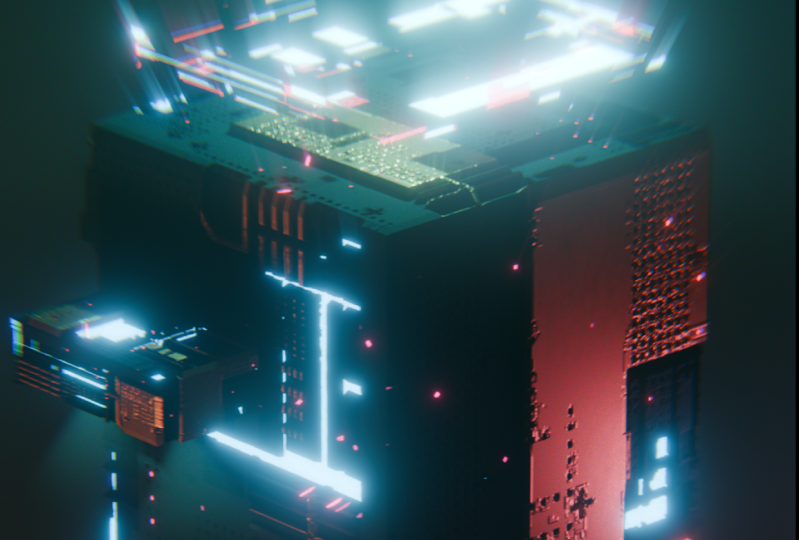
creo que más cerca de ella sería mejor y hacer cualquier cambio que pienses que esto pudiera necesitar. Creo que quiero cambiar el color del hilo principal, solo a ver qué puedo hacer con él. Haré que tal vez se haga más fuerte y lo mantendré en posgrado. Y prueba tu renderizado presionando el guión 12. No debería tardar demasiado. Y tenemos nuestro primer render. Ahora obviamente este podría ser tu fondo de pantalla ya, pero en el siguiente video estaremos haciendo algo de animación en todos estos. Y haremos algunas cosas aún más lindas encima de la imagen y del compositor en el video final. Entonces te veré entonces.
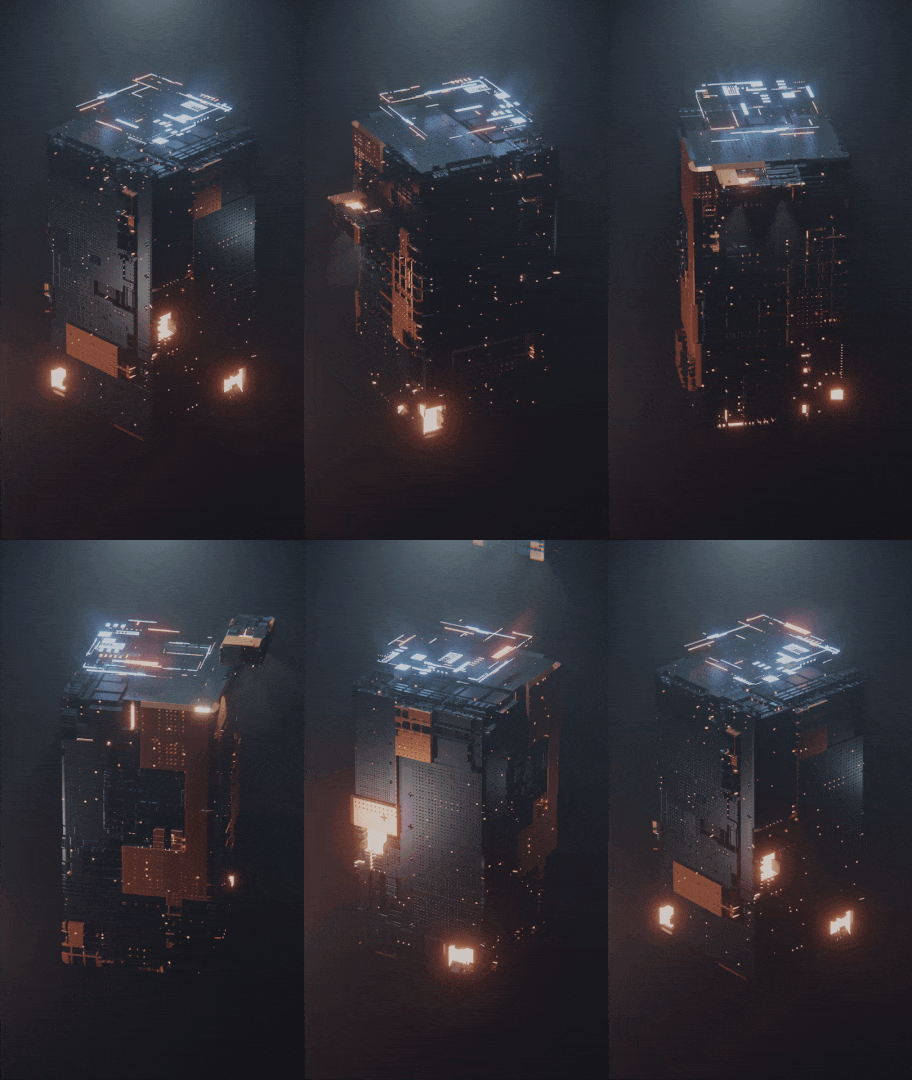
6. Animación: Entonces en preparación para la animación, haré algo de crianza y pondré algunas cosas en colecciones sólo para limpiar las cosas y facilitarnos la vida. Entonces primero, tomaré esos dos spots. Así que selecciona el primero, cambia y selecciona el segundo, luego cambia y selecciona el barco. Y se puede ver que esta nave es la activa ahora ya que esas son de un color diferente. Por lo que el último elemento que selecciones es el activo. Y si presiono Control B, dije padre a objetar. Y ahora se puede ver aquí que los focos iluminan a nuestros hijos fuera del barco. Y eso significa que cuando muevo la nave, los focos se mueven con ella. Otra vez. Quiero tomar la nave en sí, cambiar seleccionar, y en realidad sólo seleccionar el holograma aquí. Y luego por último turno seleccionar el cubo más grande. Y luego de nuevo controlado POR y estoy haciendo de todo un padre de un hijo de la QB principal. Entonces, sólo vamos a desplazar este cubo por aquí, monograma. Y tomemos este punto luz y lo movamos a esta colección. Así que sólo arrástrelo aquí. Y ahora tenemos nuestros objetos y tenemos nuestra colección. Entonces de nuevo, quiero agregar un objeto vacío. Entonces si presiono Shift a y agrego un vacío aquí, puedo agregar este plano ejes. Y como pueden ver, vino aquí donde
era nuestro cursor. Entonces, solo eliminemos que lo controla. Y para cambiar este cursor, ponlo de nuevo en el centro. Puedo presionar Shift S, seguir presionándolo y cursor al origen mundial. Eso lo volverá a centrar. Ahora puedo hacer Shift a avión ejes. Y el nulo es básicamente solo un objeto vacío que podemos usar para animar o dos estériles a otros objetos de la escena. Entonces seleccionaré el cubo grande, cambiaré, seleccionaré el vacío nuevamente controlado por
BY, y me sentaré de nuevo sobre el objeto. Entonces ahora tenemos esta jerarquía. Nuestros focos son niños de la nave. El barco y los hologramas son niños fuera de la cola principal. Y el cubo principal es un hijo del vacío, que llamaremos controlador de rotación. Y ahora puedo presionar R z y puedo rotar el vacío y va a girar todo con él. Entonces en lugar de animar realmente usando fotogramas clave como tradicionalmente estamos acostumbrados, añadiré una pequeña expresión aquí para animar en el eje z procedimentalmente sin tener que agregar fotogramas clave. Entonces si presiono sobre el marco hashtag zed y derecho. Animará cada fotograma basado en este marco hashtag, pero en realidad me está dando los ingredientes de valor. Por lo que se puede ver en el cuadro 1, es 57.3, que son radianes. Entonces para convertir eso, solo
busqué en Google cómo convertir de radianes a marcos. Y lo siento, dos grados. Y dice simplemente multiplicarlo por pi, que es PI en Blender, y dividirlo por 180. Y eso te daría un título para cada cuadro. Por lo que en el cuadro AD, estaríamos a 80 grados y así sucesivamente. Y para que podamos tener una rotación completa. La forma más fácil es cambiar nuestra línea de tiempo a 360, y de esa forma se moverá a 360. Y es sólo zoom hacia fuera aquí, Control y clic medio y luego mueve el ratón. Y ahora una vez que llega a 360, puedes ver que gira sin problemas como un bucle. ¿ De acuerdo? Entonces esto se hace. Ahora, voy a hacer un animate esta nave subiendo y saliendo de la pantalla. Y una vez que sale de la pantalla, cuando regrese, podemos reiniciar esto. Pero para ello, quiero que esta forma esté del otro lado tan fácilmente, puedo hacer click en la cola principal, ir aquí y simplemente girarla 90 grados, así que menos 90. De esa manera, no veo la nave cuando arranca y sólo vamos a reducirla. Entonces no lo vemos en absoluto. Y luego g, y, para poder moverlo. Vamos a comprobar cómo se ve. Está bien. Entonces esto está bien. Ahora, dejemos el modo cámara. Y si presiono sobre la nave misma, y estoy aquí en las propiedades del objeto, quiero mover esta z subiendo de nuevo. Lo mismo si hago marco hashtag. Lo moverá un metro cada fotograma, porque le estoy diciendo que se anime en base a cada fotograma. Entonces a la 1 es de un metro, a las dos, es de dos metros y así sucesivamente. Y como ves, es realmente rápido. Entonces puedo hacer matemáticas básicas aquí y divididas por, digamos 75. Y ahora se puede ver que esta nave se va volando, subiendo. Déjame simplemente sacarlo para que no toque aquí. Por lo que por g y luego medio click y forzarlo a este lado, se pegará en el eje y. O simplemente puedes presionar G e Y. Y puedes hacerlo tradicionalmente haciendo clic aquí y luego moviéndote seleccionando esos. Entonces otra vez, ahora esto se está moviendo hacia arriba, pero también está girando al mismo tiempo porque está parentado al cubo principal. Entonces veamos cómo se ve esto aquí y apaguemos las superposiciones. Y empecemos desde el principio. Por lo que al principio no podemos ver su nave. Entonces empezamos a verlo volando arriba. Creo que la velocidad está bien. Y aquí alrededor de 280 a desaparece y luego tenemos dos segundos de nada. Y luego vuelve de nuevo. Ahora si quieres que sea más lento, puedes cambiar este número. Y en realidad necesitas idear un dividido por un número mayor, así dividido por una t. Y ahora irá más lento, lo que tomará más tiempo salir de la pantalla. Entonces en el marco 300, eso es salir de la pantalla y luego tenemos 60 fotogramas sin ella, lo cual es lo suficientemente bueno. De acuerdo, ahora, déjame añadir algo de animación a la nave subiendo. Yo quería rotarlo en estos ejes. Entonces si solo hago clic en local aquí, quiero rotarlo, moviendo aquí en la x e y. así puedo hacer esto también con una expresión o en realidad con el modificador y el editor de gráficos. Entonces lo primero que hay que hacer es querer 0 estos fuera, básicamente aplicar la rotación para que no sea 19 menos 90. Entonces si presiono Control a, puedo aplicar la rotación. Y eso me hará la vida más fácil en animación. Entonces, solo hagamos esto más grande aquí. Y dividamos y seleccionemos aquí el editor de gráficos. Ahora vamos al primer fotograma y añadamos dos fotogramas clave, uno en uno en la x y otro en la y Así que manténgalo en 0. Y luego en el primer fotograma, solo agrega un anuncio, y eso agrega dos fotogramas clave. Y si abro esto, puedo ver que tengo un fotograma clave para x y un fotograma clave para
yAhora , vamos a presionar N mientras estamos en esta ventana para conseguir esto estas propiedades. Y luego haga clic en modificadores. Y agreguemos un modificador de ruido. Y eso básicamente genera este ruido que en realidad subirá y bajará. Se puede ver aquí están los grados, por lo que 50 grados menos 50 grados. Y se está moviendo en el marco, en la línea de tiempo. Entonces si cambio la escala aquí, Vamos a cambiar esta escala. Se moverá más despacio. Y si cambio la fuerza, se moverá menos. Entonces solo quiero como un poco de movimiento que también se pueda jugar con la fase que lo cambiará y compensará,
compensará el ruido y la profundidad se sumará como micro movimientos. Entonces. Ya puedes ver que quiero que sea 0. En realidad, podemos ver que solo tenemos movimientos leves, movimientos lentos, pero mientras se va, es agradable tener como un movimiento relable. Nuevamente, haga clic en el porqué. El modificador. Haz algo parecido. Y simplemente agregando ruido aleatorio y probando esto ligeramente. Y ahora veámoslo desde la perspectiva de la cámara. Vuelve aquí, pulsa Control y media click y muévete por aquí. Y eso hará que las cosas si te mueves arriba y abajo, las
va a hacer más grandes verticalmente e izquierda y derecha horizontalmente. Entonces veamos esto. De acuerdo, creo que es lindo. A lo mejor es demasiado en la Y, así que está bien, movimientos muy diminutos, pero los detalles siempre marcan una gran diferencia. Hablar de detalles. Déjame sólo ir aquí y hacer que estos focos lo roten ligeramente al azar. Por lo que los pechos gordos son, son que puedo mover esto como un trackball. Entonces simplemente no quiero que estén mirando directamente hacia abajo. Entonces sí, tal vez hacia afuera así. Ahora un tercio que la animación está animando estos y esto sucederá en el shader. Entonces si hago clic en el holograma y voy a la ubicación aquí moviendo esto, se
puede ver que estoy, estoy animando el holograma, ya que estoy moviendo las coordenadas
del mapeo que están usando esta imagen original que nosotros tener. Y el truco para tenerlo en bucle es permanecer siempre en números absolutos. Por lo que 01234. Entonces si empiezo en 0 y agregaré un fotograma clave presionando, realidad
estoy registrándome haciendo clic derecho e inserto fotograma clave único porque si
presiono insertaré fotogramas clave en todas las ubicaciones. Por lo que sólo queremos que esté en la x. Y ahora pasemos a 360. Simplemente presiona aquí y luego escribe, digamos 8. Y de nuevo, después de presionar ocho, haga clic con el botón derecho, Insertar fotograma clave único. Y se puede ver que esto ahora está subiendo, por lo que va de uno a r, 0 a ocho. Seleccionemos ambos para que tengamos un modo de movimiento lineal y de interpolación. Lineal. Y veamos cómo se ve esto. De acuerdo, Es un poco demasiado rápido, pero también quiero hacerlo más pequeño. Entonces veamos cómo eso marca la diferencia. Por lo que quería sólo, sólo cambiar la escala aquí. Y eso lo hace. Más lento porque es una escala diferente. Y creo que eso se ve muy bien. Ahora otra o última cosa que hacer con la animación, para que tengamos un bucle perfecto. Se puede decir que cuando terminamos aquí, las luces, hay un ligero cambio en las luces porque las luces están en un lugar diferente, los focos. Entonces lo que podemos hacer es apagarlos al principio y luego apagarlos al final. Y de esa manera se encenderán alrededor de 50 grados, apagarán alrededor de 320. Y de esa manera al principio y al final no tendría foco de atención. Entonces, solo seleccionemos ambos. Spot, un spot para cambiar selecto durante estos encendidos para que podamos ver lo que estamos haciendo. Y voy a ir a la configuración de la luz. Adelante a tal vez 50, 50 cuadros. Por lo que a dos segundos y presione sobre la propiedad animate. Ahora volveré a 0 y luego escribiré 0 aquí. Y luego otra vez, dinamita. Y ya puedes ver ahora tenemos las luces encendidas. Ligeramente difícil de ver, pero esto es lo que está pasando. Lo mismo. Hagámoslo al final. Entonces selecciona este, Control C o Comando C, ve hasta el final. Y luego el 001 Control C o Comando C, luego copiarlo alrededor del final. Y quiero usar un bonito modo de interpolación que está encuadernado. Y eso haría que se iluminara, luego se limita ligeramente hasta llegar a la cosa. Podría no mostrar realmente, pero si lo hace, hace un bonito. Sí, No lo podemos ver aquí, pero estoy seguro que en el render marcará una gran diferencia porque las luces van lentamente, aumentando
gradualmente y luego parpadeando por aquí, quedándose encendidas todo el tiempo. Y luego por aquí, comienzan a apagarse rebotando hacia atrás. Y ahora aquí están apagados. Y una vez que se repite, vuelven a apagarse. Entonces ese es un bucle perfecto. Ahora, déjame hacer un par de arreglos aquí. Seleccionemos este cubo principal, y no me gusta el rojo aquí, así que voy a hacerlo más amarillento, elogiar nuestros colores de escena. Y también quiero invertir la rugosidad aquí. Entonces si vas a este collar alrededor de que está conectada la rugosidad, si invierto estos, eso hará que esta parte dorada,
esta parte amarilla sea más dorada, y la parte metálica oscura menos metálica. Es sólo algo que lo probé y se ve más bonito a mis ojos. Obviamente, todo esto depende de tu escena, de tu gusto, porque probablemente no tengas este cuadrado amarillo exacto aquí, por lo que menos ruido aquí y tal vez añadan un poco de distorsión al ruido. No demasiado. Agrega que el Señor se volverá realmente alrededor. Y vamos a ver cómo se ve esto. Voy a renderizar el puerto de vista. Entonces, en lugar de hacer realmente un render completo que lleva mucho tiempo, puedo descansar en View y seleccionar la animación de render de viewport. Yo lo haré sin embargo, déjalo renderizar, y te veré en el siguiente video donde escogeremos esto al siguiente nivel componiendo y agregando algunos efectos adicionales a esto.
7. Ajustes del procesamiento: De acuerdo, Nuestra exportación este acabado. Y solo veamos qué tenemos haciendo click en Render View Animation. Y eso abrirá esta ventana. Y ahora puedes ver tu animación. Este no es tu render final. Esto es sólo una vista previa desde el mirador, pero ya puedo decir ese espacio para jugar. Y en realidad puedes moverlo hacia adelante y hacia atrás haciendo clic y arrastrando. Por lo que ya puedo decir que quiero que esta animación del holograma aquí sea más lenta. Y quería estar más cerca del color azul. No quiero no quiero tener tanta naranja aquí. Y creo que el resto está bien. A lo mejor quiero cambiar el semáforo a un área como así que vamos a cerrar eso y vamos a hacer click en el holograma. Y aquí en el shader, deja alejar la naranja. Entonces tenemos un poco de naranja pero más azul. Sí, sólo tal vez una o dos líneas naranjas. Juguemos con el par Calderón. ¿ De acuerdo? Sí. Y ahora si haces clic en este botón
, te llevará al siguiente fotograma clave. Entonces es el último año y en lugar de un no quiero hacerlo muy sobrio, digamos cinco. Haga clic derecho, reemplace fotograma clave. Y ahora juguemos y veamos qué tenemos. Base mucho más suave, más tranquila. Ahora, finalmente, permítanme encender las superposiciones aquí, seleccionar mi luz e ir a los ajustes de luz aquí, y seleccionar el área. Y eso sólo me da una luz detenida más precisa en lugar de una luz puntual. Por lo que enciende y apaga las superposiciones que ven el punto de diferencia luz, área, luz. Simplemente da este bonito halo volumétrico, pero es un poco demasiado pesado, así que digamos 400. Está bien. Y creo que estamos listos para renderizar. Solo arreglemos la configuración. Voy a ir al encuadre 90 porque ese es el marco que
quiero exportar como una, como una imagen. Y está bien, así que aquí en las propiedades de render, tienes las muestras de render. El 64 está bastante bien. Si tienes una máquina poderosa, puedes duplicar eso o incluso ir más allá. Y si tienes una máquina lenta, puedes ponerla en 32. Voy a mantenerlo a 64. Y lo que vemos en la ventanal son cuatro porque quiero hacer impresora rápido. Pero eso está bien. El florecer puede cambiar el radio del globo y la intensidad. Por lo que quiero que sea un poco menos que denso. Efecto sutil y radio para ser un poco difuso. Cierra eso. Activa el desenfoque de movimiento. Si sientes que tu desenfoque de movimiento es mucho, puedes bajar el número del obturador y si quieres
tener más desenfoque de movimiento mientras está girando, puedes aumentarlo. Yo sólo me voy a quedar con el teléfono. Ahora este es un escenario importante. Si ven aquí, acercamos el zoom. Vemos que las métricas de volumen no se ven muy bien aquí. Y aun cuando lo rendericemos, eso no va a quedar genial. Y eso es porque no hay suficientes muestras en la escena. Entonces lo primero que podemos hacer es establecer los valores de inicio y final a donde comienza y termina el volumen. Y eso llevará a que estas muestras calculen en una ubicación muy precisa. Entonces, solo enciendamos las superposiciones. Podemos encontrar esto estableciendo los límites de la cámara. Entonces si primero hago clic en el volumen y luego alejo, cambio y selecciono la cámara. Vaya a la configuración de la cámara y visualización de la ventanilla y encienda los límites. Ahora si cambio el inicio y el final del eclipse, vamos a la vista superior a ver. Claramente. Si cambio el clip arranca, puedo ver que aquí es donde arranca mi volumen, que es alrededor de 12. Pero creo que puedo ir un poco más allá. Entonces digamos 15. Y termina alrededor ligeramente detrás de mi cubo, que es esta zona. Por lo que alrededor de 40. Entonces si pongo los volúmenes a 15, de 15 a 40
, me dará una mejor resolución. Sólo volvamos a poner estos para que no recorte nada por error. Apague los límites aquí, ya no los necesitamos. Y volver a nuestra cámara. Ahora veamos. Si esto marcará la diferencia o no. Volver a la configuración y el valor de inicio, Vamos a establecerlo en 15. Y el valor final, Vamos a ponerlo en 40. Y ya puedes sentir que es sólo una mejor concentración de muestras. Aquí. De nuevo, tamaño de dial. Cuanto menor sea el número, mejor, pero será mucho más lento. Entonces es a las ocho. Ahora pongámoslo en cuatro. Y tendremos una mejor calidad aquí. Y podemos aumentar las muestras. En realidad puedo duplicar esto porque cuando esto se animará y se va a mover, se
puede ver que las muestras estarán por todo el lugar. Entonces, cuanto más puedas agregar aquí, mejor, pero empieza con 128 veces si necesitas ir más allá. Y enciende Sombras volumétricas, lo que también hará que algo de animación sea más lento. Pero hará que todo se vea más bonito y integrará las luces con las sombras, lo que te dará un look un poco más realista. Métricas de volumen más cercanas. Y por último, de alta calidad dos normales. Y supongo que eso es todo. También puedes activar la profundidad de bits alta aquí para las sombras solo para asegurarte de que todos nuestros ajustes estén configurados en lo último. Ahora vamos a dar click en Render y enmarcar 90. Y espere ahí un par de segundos. ¿ De acuerdo? Por lo que esto tomó 13 segundos, lo cual no está tan mal. Entonces tenemos este render. Se ve genial. Ahora empecemos a la composición.
8. Composición: Empecemos a componer. Haga clic en la etiqueta de composición aquí. Y primero haga clic en Usar nodos. Se puede ver que tenemos nuestras capas de render y la imagen va al compuesto. Ahora si presiono Control Shift y hago clic aquí, también
agregará el espectador. Entonces uno va al espectador, que es lo que estamos viendo aquí. Y uno va al compuesto, que es la salida real. Ahora cambia y haz clic derecho y arrastra aquí. Y puedes presionar aquí y G para moverlo para que tengamos todo lo que sumamos en medio va tanto al compuesto como al espectador. En primer lugar, agreguemos una corrección de color, así que el equilibrio de color, no la corrección de color. Para que podamos arreglar el bit de colores. Por lo que tienes Lift, Gamma y Gain son básicamente sombras, tonos medios y reflejos. Entonces si pongo esto arriba, puedo ver que le estoy dando un panorama más lavado y un poco de contraste. Y pongámoslo hacia el verde azul aquí y hagámoslo muy ligeramente porque el poco va un largo camino aquí. Entonces solo asegúrate de no mover demasiado
tu cuenta porque si hago un poco más que esto, será muy verde. Entonces sólo un poquito. Y está bien, puedes presionar M en una nota para ver qué está haciendo. Por lo que m2 mu básicamente todavía pensaba que es un poco demasiado. Ahora. Está bien, y esto está bien ahora. Ahora los más destacados, lo siento, los medios tonos. Vamos a disminuirlos para que obtengamos un poco de contraste en las sombras y los tonos medios y lo movamos a un color más cálido. El más destacado, vamos a aumentarlos y moverlos a un color más cálido también. O buen orangey. Veamos ahora antes y después. Entonces m Está bien, creo que esto es lo suficientemente bueno. Ahora unos pocos han hecho mucha erección GRG y quieres volver a marcarlo hacia abajo, puedes cambiar el factor aquí, y esto es como un nodo mixto. Entonces pongamos un 2.7, ¿de acuerdo? Y vamos a cerrar esto ahora. Aquí lo puedo hacer más pequeño. A continuación, agreguemos unos rayos de sol. Y esto es lo que se ve en la parte superior, los rayos subiendo para que se sumarán los rayos solares, se mezclarán. Y no se va a sumar a la misma línea aquí, se va a mezclar. Entonces si conecto el sol, el balance de color a los frijoles hijo. Y conectemos esto aquí sólo por un segundo. Si aumento la longitud de la matriz, puedo ver esto es lo que hace y podemos cambiar el punto fuente aquí y se moverá en la dirección opuesta. Entonces quiero mezclar esto sobre el original. Entonces agreguemos un nodo mixto, Shift a, y busquemos mezcla. Y conecta el balance de color a través de la primera banda de ranura, los rayos de sol a la segunda. Entonces la imagen para apuntar y establecer la mezcla para agregar. Y esto agregará los judías de sol a nuestro render principal. Ahora quiero tener, vamos a hacer zoom aquí un poco. Si haces click en el espectador, puedes sacar esto y bajarlo lo suficiente, puedes hacerlo más pequeño aquí. Pero también, puedes hacerlo haciendo clic en Ver aquí y luego acercando y alejando y yendo de izquierda y derecha. Por lo que quiero dibujar aquí una máscara para que los rayos de sol sólo se muestren en esta ubicación y no en la imagen general. Entonces vamos a añadir una máscara de caja. Entonces busca libros y agréguelo. Ahora, vamos a conectarlo a la salida para que veamos
qué es, cómo se veía, cómo se ve. Y hagámoslo más grande en la x y más grande en la
y Y eso está bien. Vamos a moverlo hasta 0.8. Puede presionar Mayús o mantener presionado Mayús para que en incrementos más pequeños. Será por aquí. Vamos a desdibujarlo. Seleccione el efecto de emplumado. Tan borroso y gaussiano. Y vamos a desdibujarlo en la y, como cientos, tal vez un 150. ¿ De acuerdo? Ahora, esta masa se fijará como factor aquí. Y es similar a la red de sombreadores que hemos usado antes. Todo lo que es blanco mostrará este efecto y todo lo que es negro no lo mostrará. Entonces conectemos eso y puedes ver que aquí tenemos el efecto. Puedo mover estos por ahí sólo para que lo veas mejor. Entonces podemos tener, tenemos el efecto aquí, pero no en los otros lugares. Entonces ahora podemos arreglarlo un poco mejor. Y tal vez 0.77. Y quiero tener una longitud de matriz más pequeña. Entonces tal vez 35. Todo funciona como valores muy pequeños. O en realidad vamos a mantenerlo mucho tiempo. Pero ahora puedo cambiar el valor aquí para controlar la opacidad. Entonces si lo pongo a 0.05, un poco más, 0.08. Y yo sólo quería un efecto muy sutil. Pero puedes hacer más si quieres que el efecto sea más pronunciado, puedes cambiar eso y tal vez aumentar la longitud del desenfoque. Y ahora puedes cambiar esto también para cambiar la dirección de los rayos solares. Está bien, bastante bien, creo. Ahora agreguemos un nodo de distorsión de lente. Y eso agregará alguna aberración cromática en los bordes de la imagen, que es la división RGB. Para que vean si me cambio a dispersión aquí. Me da este efecto intenso. Y obviamente quiero que sea una cantidad muy diminuta, así que 0.02. Empecemos con eso. Y veamos antes y después. Simplemente, lo puedes ver en los bordes. Aquí. Se puede ver en los bordes. Es una cantidad minúscula, pero sí le da la imagen de un look más bonito. Entonces hay un efecto aquí que me gusta, que es jitter, que da un poco sobre todo. Pero creo que este jitter es demasiado. Entonces la forma de mezclar este extremo es agregar un nodo mixto y copiar
aquí la distorsión del lente y conectar el anuncio. Entonces tenemos dos distorsión de lente, pero la segunda no tendrá dispersión, sólo
tendrá un jitter. Y vamos a conectarlo así. Entonces tenemos uno con jitter, uno sin jitter. Y en realidad vamos a conectarlo a través de la distorsión del lente para que aún mantengamos esa dispersión. Por lo tanto, conecta la distorsión de lente a otra distorsión de lente. Y éste sólo tiene jitter. Asegúrate de que estos sean 0. Y ahora si juego con esto, puedo mezclarlo. Entonces si lo pongo a 0.5, solo
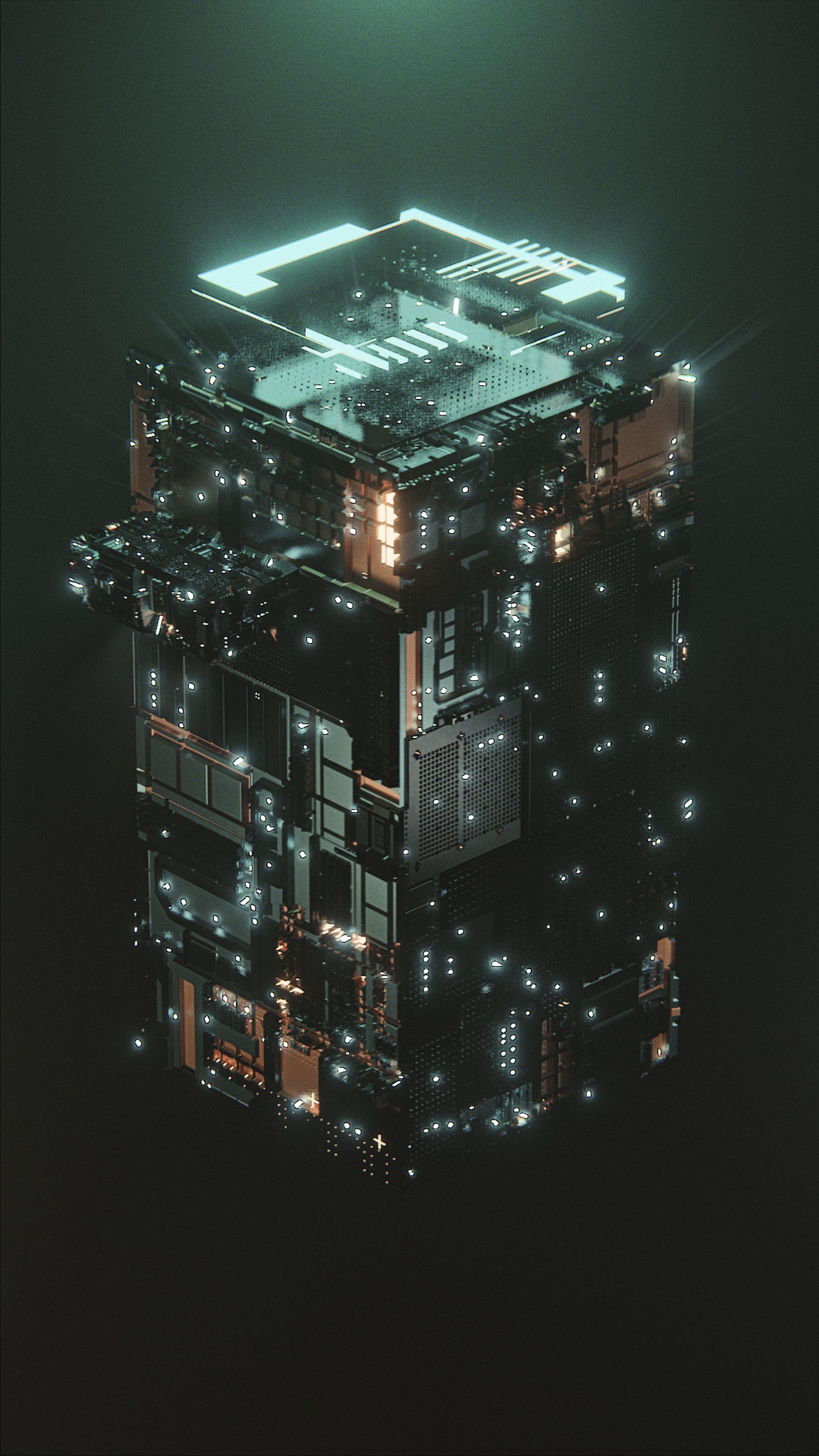
va a usar 0.550% de este jitter, y eso es lo que quiero. Y la última nota que voy a añadir es darle un poco de crujiente y nitidez a los bordes, que es el efecto de afilar. Lo puedes encontrar en filtros. Entonces busca aquí un filtro y cambia esto para afilar. Y S1 va a ser demasiado. Entonces vamos al punto C fila 2. Empecemos con eso. Si tú, si tienes un demasiado alto, empezará a arruinar los bordes alrededor de la oreja. Entonces sin y con. Sí, creo que creo que es un bien valorado pero en realidad quiero ponerlo antes para la mezcla para que eso no agudice el ruido. Entonces vamos a copiarlo, Shift D y ponerlo entre la distorsión de lente en la mezcla y borrado de aquí presionando Control X fue como corte. Y ahora se está afilando, después agregando ruido, luego lo está pegando a la salida. Entonces quizá un poco más. Ahora si volvemos a nuestro marco de render, si digo View render, podemos ver que el compuesto aquí como se aplica porque puedo hacerlo al espectador y al compuesto. Por lo que aquí se puede ver la capa original de una vista y se puede ver el compuesto. Y este es básicamente nuestro render de imagen final. puedas guardar eso con sólo mirar imagen, Guardar como, e ir a la carpeta que quieras guardarla. Y vamos a crear una carpeta de salida y llamarla como quieras. Por lo que J S cubo y configurarlo en profundidad de color PNG, simplemente lo mantienen en el valor predeterminado. Y también puedes guardarlo como JPEG si quieres una imagen más pequeña. Pero la buena compresión es PNG. Guardar imagen como, y luego la tienes.
9. Exporta: Por lo que todos estamos listos para exportar nuestra animación. Y quiero mostrarles cómo exportar la animación de la manera correcta. Por lo que podríamos ir aquí a las propiedades de salida y establecer el formato de archivo de la salida en un video directamente. Pero si la licuadora se bloquea o si algo le pasa a tu render mientras lo estás haciendo, solo pierdes todo tu progreso. Por lo que la forma correcta de hacerlo es exportar una secuencia de fotogramas. Entonces un marco como imagen para cada fotograma y luego compilarlo en nuestro editor de video. Entonces te mostraré cómo exportar esa secuencia aquí. Y usaremos las licuadoras todavía, el modo de edición en Blender para compilarlo en un video. Por lo tanto, selecciona primero tu salida. Y vamos a seleccionar la misma carpeta. Dentro de esa carpeta, crea otra carpeta y llámala secuencia o algo así. Y aceptar porque esto sostendrá toda la secuencia de marcos. Y vamos a nombrar aquí js q subrayado EQ para secuencia, y luego poner un subrayado al final porque licuadora agrega los números de cuadro después de eso, solo para que se vea más limpio. También vamos a mantener todo por defecto RGBA ocho. Y ahora estamos listos para exportar. Tan solo asegúrate de tener tu marco inicio y fin a las 12 360. Si quieres tener una resolución más grande, puedes multiplicar esto por 200. Si tu teléfono o tienes un monitor más grande y para hacer click en Render y Render Animation. Y esto pasará por cada cuadro y salamos renderizándolo. Tomará alrededor de una hora y media en mi máquina. Pero ya tengo uno renderizado. Por lo que te mostraré después de que termines esto, cómo editar tu video. Por lo que va a empezar a renderizar 20 segundos por fotograma. Y una vez que todo esté hecho, solo
voy a cerrar esto por ahora porque ya tengo uno que exporté antes. Puede dar click aquí en la x y cancelarla. Ahora, digamos que ya tienes tu exportación. Y si tienes una máquina muy lenta, puedes intentar hacerlo de la noche a la mañana o algo así, pero esto no debería tardar demasiado. Y de nuevo, se puede poner menos muestreo aquí. Y en las métricas de volumen, si lo configuras en 64 en lugar de 128, y si eliminas las Sombras volumétricas, todas estas harán que el Render vaya más rápido. Así que conviértete en plus edición de video, y luego vuelve a ir a la edición de video. Ahora lleva tu cursor al principio de la línea de tiempo o en realidad al encuadre 1. Si presiono hacia atrás, me llevará enmarcar uno y hacer clic en Agregar y Agregar secuencia de imagen. Y ahora ve a tu carpeta y encuentra tu secuencia de imágenes. Entonces lo busco aquí. Por lo que yo CQ. Y entonces verás todos tus marcos aquí. Entonces como guión bajo EQ 0, 1 hasta 360, ahora presione a para seleccionar todo y agregar la tira de imagen. Y esto importará toda la secuencia a nuestra línea de tiempo. Y puedes presionar play y verlo, esperar a que cobren, y luego puedes verlo sin problemas. Y asegurémonos de que esté buceando. Así que juega al final y se reinicia y bucea perfectamente. Entonces ahora todo lo que necesitas hacer es factorizar la salida. Pero esta vez, presiona hacia arriba y quita la SEQ aquí, solo escribe el subrayado de cubo JS y acepta y el formato de archivo. Y pongámoslo en video FFmpeg. Y un contenedor de codificación, quiero que sea un MP4, que es leído por la mayoría de los sistemas. Por lo que MPEG-4, códec de video, H.264, calidad de salida. Vamos a ponerlo a través perceptualmente sin pérdidas, que no es videos muy comprimidos. Por lo que mantiene la calidad. Y vamos a quedarnos todo. Hacer el valor predeterminado. Y ahora otra vez, una última vez, renderizar y renderizar animación. Pero esta vez irá mucho más rápido como puedes ver, porque los fotogramas ya renderizados, solo los
está combinando en un MP4. Por lo que aceleraré esto. Eso dijo que se hace la exportación. Vayamos a verlo. Acude a tu carpeta, y mira. Haga doble clic en el archivo MP4. Y ahí lo tenemos. Nuestro video final y son perfectos bucles futurista cuboide. Por lo que espero que hayan disfrutado de este tutorial. Espero que aprendas algo nuevo. Y te animo a que agregues tus proyectos, tus imágenes, o tus videos a la sección de proyectos para que te pueda dar algunos comentarios y comentarios. Y si tienes alguna pregunta, avísame y siempre estaré cerca para ayudar. Y te veré en el próximo. Gracias por ver.
 Rany Bechara, CG Artist