Transcripciones
1. Introducción sobre ese curso: Hola, si eres principiante
y eres startup, tu carrera en 3D, dando
tus primeros pasos, o simplemente quieres divertirte, bienvenido al curso
que definitivamente
mejorará la cantidad y
calidad de tus conocimientos. Aquí nos
adentraremos más en Blender, modelado, texto o
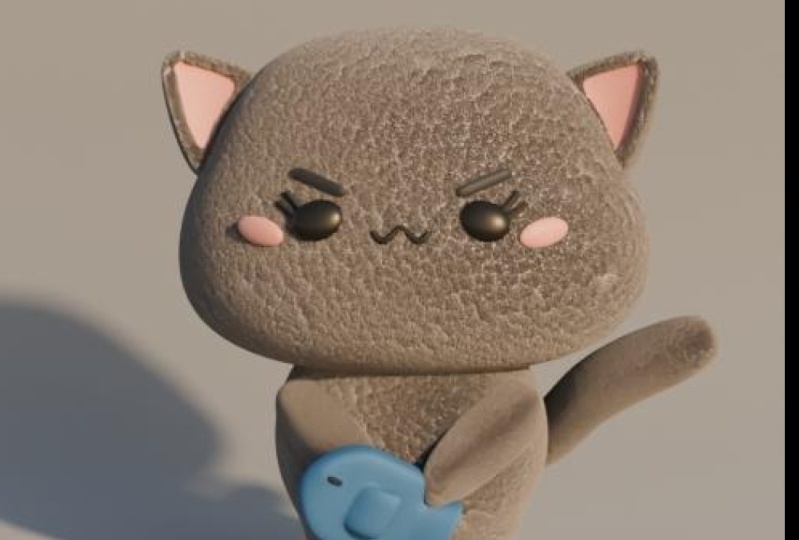
grooming y compositing. Ese es el curso número uno
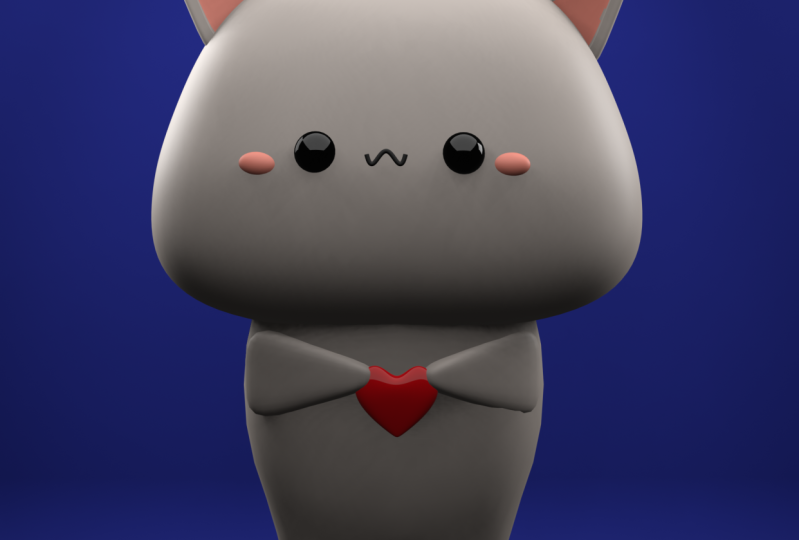
donde crearemos kit mail, que es su trabajo final. No te preocupes si tienes
como una experiencia, garantizo que te
explican todo claro y espero por
tu tiempo agradable. Empecemos.
2. Lección de cabeza 1: Hola. De acuerdo, a pensar antes de empezar, quiero que te quedes
pero van a trabajar en Blender entidad de dos puntos
tú hoy tuvimos 3.23. No creo que
esto sea un gran problema si estás en otra versión. Entonces no te preocupes. El segundo, si eres
completamente principiante, verás todo lo que hago clic en mi teclado
en la esquina izquierda. Así que mira el ratón izquierdo como si no vas a
entender algo. Basta con mirar en la
esquina izquierda y verás cuáles son mis teclados para
lograr el mismo resultado. Genial, Empecemos
lo tercero. Vamos a guardar nuestro archivo Control S. Cómo lo ves.
Crearuna carpeta. Nombrémosle este. Varón. Tengo esta
aquí mismo. Comida guardada, archivo
de proveedor de sonido, bueno. Docentes, todo. Hazlo. Tenemos colección
en la esquina derecha. Haga doble clic. Nombrémosle este. Esta debería ser una regla de oro. Todo, en caso de
tener nombre o será demasiado desordenado. El final de su trabajo, correo. Buen Control S para ahorrar. Lo segundo
bajo este curso, se
puede encontrar una imágenes de referencia. Descarga este
policía quería estar muy cómodo
para trabajar con él. Referencia cadmio y fármaco
en su puerto de vista 3D. En caso de que eso no
funcione por alguna razón, déjame mostrarte otra manera. Desplaza una imagen o Referencia, elige el mismo resultado. De acuerdo, Da clic en
esa, Altair para colocar. Que sea recto y una línea, L x 90, bueno. G, e griego y
moverlo un poco detrás de algo
que S, para escala. Necesitamos tener un
poco de espacio entre estos betún. Betún aquí. S para escala, no demasiado, no así, sólo
algo en el medio. Buen Control S para ahorrar. Gran trabajo. Hago clic en un amperio
para estar en la vista frontal. Ahora estamos en un eje griego. Creo que está un
poco más en el medio y ahí su
boca estará genial. Una cosa más. No trates de hacerlo completamente como yo porque
has referenciado y esto te ayudará a
lograr un resultado mayor. Por lo que sólo
te dejo con algunas cosas, pero interés por escribir tu
trabajo y por entender en solitario. Bueno. Por su cabeza. Crearemos, agregaremos cubo otra esfera si crees que esa esfera será mucho
más mejor opción. No, confía en mí, cubo, cambia una malla al cubo. De acuerdo, Es sólo matar
a Jesús para hacerlo así. Y ahora Control para, para una superficie de subdivisión, esto es, verán
lo mismo aquí. Déjame hacerlo un
poco más grande. Entonces tenemos alguna división. Da los mismos resultados. Entonces podemos ir aquí, subdivisión de superficie
al mismo resultado, sólo control masticarlo un
poco más rápido. Tan solo escala en el eje z
como x para escalar en el eje x. Bueno. Si quieres ver la imagen, la imagen detrás de ti
no necesitas hacer, coloca esto todo el
tiempo, solo álgebra. Se puede ver, o tiene aquí, tiene dos plazas en ella. Y se puede ver un atajo. Yo lo configuraré. Lo que te ayudará a ver lo
que tienes detrás de tu objeto. Gran trabajo. Ahora tenemos algo. Pasamos a la
pestaña Modo de edición para elegir el modo Editar. O vas aquí y
eliges el Modo de edición. Bueno. Espero que tenga su té o
su error de control de café. Y si arrastra el ratón, verás este borde amarillo que estará rodeando toda
tu malla. Haga clic y verá que
la forma está cambiada. El motivo por el que agregamos éste, porque se puede ver que esto
no es completamente esfera. Tenía esta cosa. Pollitos. Espero pronunciar
esta correcta, para que otra, y
por eso necesitamos otra arista. Y ahora trabajemos
con su forma. Elija vértices que estén
hacia arriba, S y escala. Hasta que no lograrás
algo parecido. G, ¿lo arrastra hacia abajo? De acuerdo, ¿Podría la razón por la
que debes aplicar L, L, Z es porque si vas a estar aquí y vas a elegir
estos vértices, eliges solo
este de frente. Entonces cómo ves este
son el mismo lugar, pero quieres trabajar con
ellos al mismo tiempo. Y para evitar la pérdida de tiempo. Y que las
escogerás todas. De acuerdo, Vamos, S para
escala sobre un poco más. Hagamos éste desde abajo. Simplemente muévete hacia arriba. Ciencia, esta línea es buena. A ver qué tenemos. Bonito. Es chistes. Creo que podemos agregar una arista
más, error de control. Línea amarilla, haga clic
y muévala hacia abajo. Cuatro años. Yo quería aquí, haga doble clic. Bueno. Seguimos en este modo en nuestra palanca de rayos X o
simplemente en algún caso, elige estos vértices a x y muévalo un
poco a tu derecha. Así que ya ves, no necesitamos
usar todas estas configuraciones. Si eres principiante,
explícale eso por ti. Es un oloroso saber
algunas cosas como G como Eric para rotar
iglesias, algo así. No lo muevas hacia abajo. Bien, Hagamos éste. Vamos a movernos que
un poquito de casa, como los huevos. Sólo juega, solo
juega alrededor de la ciencia, no
lograrás la forma
que quieres lograr. Y ahora se puede ver que
trabajamos en esa parte. Y si no quieres si eres perezoso
y no sé
si no vigilas tu antorcha,
haces lo mismo. Con luz solar. Elige tu objeto, Alt X. Esto es espejo en el eje x. Y ahora lo
logras, escuchaste lo mismo. O si quieres, puedes jugar y
hacer lo mismo. Por ejemplo,
si no quieres hacerlos porque están
incompletos, esta similar. Aquí tenemos esa forma y aquí es un poco diferente. ¿ Entonces sabes qué? Quedémonos así. No hice nada
difícil por ahora. Yo sólo uso mi
referencia para ayudarme. Missy, linda, muy linda. Control S para ahorrar. Tres están numerados para
elegir la misma vista. Entonces estamos aquí ahora
queremos estar aquí. Tres están numerados. Déjenme mover
un poco más atrás esta referencia. Elige tu, oh, se me olvidó. Cambiemos el nombre de éste
como siempre, hagámoslo. Tres. Modo de edición K. Escojamos sus caras. Si no lo sabes,
esto es vértice y este borde y esto es fase, elige cara o tres. Entonces esto es lo mismo. Uno, turno, turnos tres para
la vista lateral, G, e, griego. Y quiero hacer esta forma. Creo que vamos a elegir en eso. Aire. Los picos de aire giran un
poco así. Ahora elige éste sólo
por debajo de tres o ninguno, pero g, e, griego,
muévelo hacia adelante. Oh, está bien. Ya veo. Creo que
algo así. Bueno. Es para ensuciar ahora mismo y
no como el poli bajo desordenado, necesitamos tener un
poco más liso. Pero antes de eso, mi
recomendación siempre es pesada. Encabeza una copia para eso. M en palabra clave new
Collect. No, no, no. Discúlpeme. Puede
que a veces haga clic en eso. En primer lugar, vamos a
crear una copia Shift Z. Ahora tienen una copia clic derecho
para mantenerlo igual, para llamar a eso en el mismo lugar. Ahora m, nueva colección. Copia. Bueno. De acuerdo. De acuerdo, y ahora tenemos una colección aquí y
una colección aquí. Aquí vamos a guardar todo antes de que queramos
que hagas algún cambio que salvaremos nuestras células
nerviosas en el futuro. Altura y buena. Ahora trabajaremos
con la cabeza principal. Vamos a mover este,
haga clic con el botón derecho Sombra suave, pero todavía se puede ver que esto no es completamente
liso para esa, vamos a aplicar nuestra superficie de
subdivisión. Aplicar. Ahora un control de tiempo más también. ¿ Ves la diferencia? Sí. Y esta es la visita final, el final de esa
lección que era de cabeza, pero antes, vamos, vamos a
establecer nuestros Ajustes de Render. Entonces vamos a crear
luz y material. Por lo general por la luz, a la gente le encanta ,
Shift a, ve aquí y
elige algo para eso. Mi recomendación. Y es algo que no sólo dijeron t
desde mi experiencia, cambiar un plano de malla S a
escala, algo así. G. ¿Se mueve hacia arriba? Ir a través del material, mu, nombrelo, Luz subyacente. Blaine. Genial. Acude al Museo Británico
para esta superficie. Haga clic y elija emisión. Ahora, antes de pasar
al render, sabes, ve aquí en el que
parecía inglés desde Render
en lugar de EV, elige ciclos. Y ahora puedes ir a los Ajustes
de Render. Entonces lo diferente
que uno no
funciona en EV, como correctamente, qué hace la palabra bueno
en ciclos que hacen nuestro gran redondo un
poco más oscuro. Entonces estamos aquí en el
planeta rojo, propiedades del mundo. Y aquí tenemos el color. Hacer clic en el color puede
hacerlo un poco más oscuro. Por lo que honestamente me encanta
trabajar con ella. Ligero, ligero,
más S para báscula. Por supuesto que agregaremos un
poco más de luz. Me encanta la lección final, pero por
ahora, esta es suficiente. Podemos ir GE griego un
poco al frente error para rotar. Oh, vale, vamos a crear un
material para nuestra cabeza. Por esa. Ve aquí. Propiedades de los materiales. Mu. De acuerdo, cabeza, mar, que
significa color, Color Base. Haga clic aquí, elija. Olvidé este nombre. Aquí recogedor, recogedor.
Eligesu color. Y voila, tenemos el
mismo color que nuestro gato. Si quieres cambiarlo, no hay problema va aquí y cambia. Personalmente, me gustaría
hacerlo un poco más gris. Yo había hecho esto. Este me gusta un
poco más. Control S para ahorrar. Enhorabuena, hemos
terminado nuestro avance y sigamos adelante
para otras lecciones.
3. Ojos, montura, brillantes y cejas: Lección número dos,
creo que esta es la más sencilla que
crearíamos. Sus ojos, boca y
estas cosas brillantes. Pero antes, creemos
otra colección. Agregaremos nuestra iluminación, cámara y otros ajustes para la
composición de la nueva colección. Bg, que significan fondo. Y aquí tenemos nuestro avión,
que es nuestra luz, que es nuestra luz, haz doble clic en la luz
subyacente de Blaine. Bueno. Pasar a la BG. Uno o ninguno. Pero vámonos. Bienvenido al video para ti. Esta cosa en un más
grueso y por
lo general todo lo que donde hizo este courser
habrá su malla. Pero porque no
quiero, por ejemplo, la actualización ahorita y
yo, no quiero que
subas de la derecha. Puedes mover este curso o con Shift y
hacer clic derecho aquí. Y ahora, cambiar una
esfera, esfera UV. Y el objeto se agregará
aquí con su curso. O si deseas
devolver este en el centro de tu puerto de vista 3D,
Shift, Shift S, corso a origen mundial y su
regreso al mismo lugar. Genial. De regreso a su casa.
Tambiénllegar a ver lo que tenemos detrás de S para escala. Algo así. G, x Bueno. Clic derecho, Sombra, Liso. Llamémoslo ¿dónde está nuestro yo? Nuestros ojos se editan en la
colección de listas para instable. Vamos a cambiar el nombre de éste. Escribo M, Mailchimp. Bueno. Tres a este lado de ustedes. ¿ Sabes qué? Esto es bueno. No necesitamos tener
así o así. Para que uno, se puede mover un
poco en x para girar. En griego. Es bueno, es bueno.
¿Qué podemos hacer? Selecciona tu, selecciono tu cabeza. ¿ Verdad? Ahora tenemos dos ojos. Vamos a crear materiales para él. Elige tu
Yo sabía que subyacente S, que significa color, color
base, oscuro. Y aquí tendríamos rugosidad. Vamos a mover este a 0.8. Volvamos al humor render. Conoce que tenemos
algo parecido a nuestra dirección o ya sabes qué podemos jugar
con su oficina. ¿ Y si será más
así? ¿Más brillante? Sí, brilloso. Luzca más hermosa. Es 0.35. Bonito. Vamos a crear su parte brillante. Lo que podemos hacer es malla, cambiar un UVs aquí,
déjame volver aquí. S para báscula. Muévete. Ella dijo, lo siento, a S, a escala g, x, muévelo aquí. Bueno. Tres a la vista lateral de
tres están numerados GE griego,
muévelo al frente, en algún lugar por aquí. Sombra Suave. ¿ De acuerdo? ¿ Sabes qué? A mí me gustaría,
probemos este. Su avión, lo que significa silencio siete y entrada
a la vista superior. Elige tu cosa muy brillante. Llamemos a éste brillante. Espero que este sea el nombre correcto. M más al kit de comida. Y vamos a rotar éste
y moverlo así. Bueno. Ahora, ahora es el mejor uno o el número
dos, la vista frontal. Elige tu cabeza. Yo lo arreglaré. Por lo que ves
personaje de Nefi apenas unos clics y puedes lograr
ese nuevo material. Ah, brilloso. Sí. Tienen el mismo color. Tienen el mismo
color que este año. Entonces haz clic aquí, color base, elige tu color, picker. Ve aquí. Al lado del render. El motivo por el que olvidé
abrir nuestra luz, da clic en este ojo y
tenemos nuestra cosa brillante. Bonito. Vamos a crear su boca, que será
lo último para nuestra lección. Parte de esa lección,
vamos a crear su boca con tu turno a Aquí curva. Creo que este es un camino
correcto y elegir. Donde estamos, estamos,
estamos, somos Hagrid. Tu camino es
hidrata justo aquí. Entonces g e griego y
muévelo al frente. Y se puede ver esta línea. Haz que esta línea sea un
poco más pequeña con S. Y ve al modo Editar, G up, perdón, g, z. y muévelo hacia arriba a algún lugar
donde disculpe boca. Por ahora, por ahora, sosténgalo aquí. No es el problema. Lo que vamos a hacer,
tenemos aquí cuatro vértices y estos vértices
nos ayudarán a lograr esa forma. Pero antes de usar aquí, este es demasiado flaco. Deberíamos agregar un poco más. Entonces ahora cuando tienes una curva, por lo que no tenías, cuando haces clic en
otra cosa, no vas a ver. Pero cuando haces clic en curva, tienes este objeto verde que las probabilidades
hacen clic en ese. Pienso a la geometría. Sí. Y tenemos profundidad que
te esta flecha, ya verás. En realidad se puede rastrear con él. Pero ya puedes ver
que ahora es más grueso. Creo que algo así como algo así como 017 será resolución
más que suficiente. Se puede hacer algo así
como 12 y tapas de combustible. ¿ Por qué hacer esto? Se puede ver
ahora mismo que esto está vacío. Si quieres no
tener esa vacía, tapas
de combustible, nada tarjeta. Atrás. Da clic en ese paso
al modo Editar o cómo lo
guardé para el modo de edición. Y ahora elige los vértices
en el centro G. Muévelo. Ya ves cómo es la forma. La forma empieza a cambiar. Elige este. Estos dos g dijeron, muévelo hacia abajo. Muévelo hacia arriba. Entonces creo que ¿dónde está nuestra curva? Cambiemos el nombre de
éste como boca. K, g, x, muévelo hacia arriba. De acuerdo, vamos a matar a éste. Se ve que este punto
está en otro lugar. Si quieres tener uno aquí. Haga clic derecho. Región Cetera,
origen a la geometría. Ahora, será más cómodo retool S para escalar algo
así. Bueno. Ahora bien, lo mismo, D te jugo esta referencia. No mires la
lección. Prueba este. Digamos que esta es tu tarea. Muévelo hacia arriba. Estas dos Gs, muévala hacia abajo. Escuchemos esto, muévelo hacia arriba. Creo que puedes hacer que este sea
un poco más grueso. Ella dijo mamá. ¿ Mamá? Sí. No, o algo
parecido a ese. Pero no lo sabía por la
razón que no me gusta. Creo que S a escala. O ahora es mejor. Usa S para escalar o
hazlos uno un poco
más cerca el uno del otro. Control para conocer. Ir a las propiedades del material. Mu boca. De acuerdo, hagamos
éste con una letra grande. Boca. Color, color negro. Ralph menos yo aquí, creo que aquí hay siete, será más mejor. Bueno. Está demasiado lejos de la vista lateral. G, e, griego, más
con más cerca. Creo que lo mismo nos puede ayudar. Entonces cuando haces clic en por qué
deberíamos mostrar ocultar nuestro avión porque cuando haces
clic en siete están numerados, ves, en realidad no
puedes ver nada porque la luz
es lo que nos impide. Tan alta delicia. Bueno. Elige tu boca, G, e, griego y muévelo cerca. No como n, Pero así. Oh, vale, uno de ellos, pero devuelve tu luz con esto. Yo escondamos nuestra imagen. Bueno. Empieza a verse más lindo. En realidad se me olvidó. Olvidé sus cejas. No estoy seguro ahora mismo
si resalté la forma. Entonces como dije antes, si quieres, puedes hacer lo
mismo aquí. Simplemente haz clic en tu
cabeza a través de eso. Ahora, pienso mejor por
si acaso te gusta la anterior. Bueno, no es un problema. Ve aquí, tienes, puedes ver que agregamos
ahora mismo modificador de espejo lúpulo. Retire cualquier bote viejo
a la forma inicial. Entonces, vale,
trabajemos con esa. Recuerda que siempre tienes esta
opción para cambiar su forma. Sus cejas, un
turno aquí mismo. Malla, cubo, como siempre. Cubo. Escala, s, sonido. Piénsalo en griego para
moverlo un poco al frente. Una están numeradas. Etiqueta a ese
modo de edición. No, no, no. Ya sabes qué control hacer esta subdivisión de
superficie, pero plomo. Ahora pasamos al modo Editar. Error de moneda. Usa el
scroll del ratón para agregar dos bordes. Haga clic una vez. Bueno. Ahora elijamos esa. Puede hacer clic aquí o para, o para numerar, número a. Ve aquí a este borde, pero que solo éste, pero Alt, haz click izquierdo y escogerás cada
uno de estos bordes. Entonces todos los bordes alrededor hacen x y muévelo a la derecha
para esa misma cosa aquí, alt click a tu izquierda, bien. Clic derecho, Sombra, Liso. No repitas. Déjenme sólo ver. Vamos a crear la copia.
Copiapara esa. Turno D. En
primer lugar, en primer lugar, el
nombre, Está bien. Todos necesitamos un poquito. Pido prestado izquierda, no, turno D para copia y
moverlo a la colección de copias. Gran trabajo. Deberíamos quitar estos
dos a la cabeza masculina. Kit de correo M. Genial. S para báscula. Puedes jugar, hacer cómo quieres Shift G para hacer la copia en tu x derecha y
moverla a tu derecha. Ahora puedo hacerlas en realidad, en realidad puedes crear
la sombra que quieras. esta me gustaría
una pregunta como esa. Mi render. Entonces algo como esto, g, g, z, lo muevo hacia arriba. Vamos a crear otro
material para éste, mu, i bro, color negro. Y déjame mostrarte un truco que te
ahorrará mucho tiempo. Entonces, por ejemplo, si
disparas, agregas
un color en muchos objetos. En lugar de elegir
cada objeto para ir al material
para agregar éste, lo cual será una pérdida de tiempo. Qué puedes hacer, elige que elijas objeto donde
quieras agregar un material, Control L. Y ahora tienes aquí materiales
que se aplicarán. Lo que escogeremos, eso se aplicará para el primer objeto. Entonces escogeremos material. Esta ahora tienen ceja L. Entonces, ¿por qué no controlar? Se asegurarán de mi error. Por lo que el último debería ser el objeto que tuviera el color. Sí. Entonces esto demuestra ese material
de control, buen trabajo. No. Comparten el
mismo material. Parece esto. No lo sé. Ya veremos veremos. Vamos a jugar. Alta la luz siete sin trabas
a la vista error z. cambiar megabit es el cambio que eligen
ambos. G, e, griego. Cosa aquí será suficiente. Creo rugosidad,
agregaré para tener 08. Ahora devuelve tu luz. Mira una vez más. ¿ Qué hay de 05005057? Si quieres ocultar esta cuadrícula
detrás, puedes hacer clic aquí. Y para restaurar la salud o aquí. Todavía puedo decidir cuál. De acuerdo, Sigamos adelante
a la siguiente lección. Muchas gracias.
4. Lección de oídos 3: A ver una vez más.
¿Qué tienes por ahora? Bueno. En esta lección, vamos a
crear sus oídos. Como siempre. Elegimos cubo para ese, cubo, g x para
moverlo de este lado. Por ahora. Aquí será suficiente. Tres o número dos, esta vista lateral de S
e griego y hacerla un poco más delgada
pero no así. Creo que esto
será suficiente. Uno o número dos, la pestaña de vista frontal
al modo de edición, voy a elegir vértices
que son hacia arriba S, escala, y los moveré a
algo como esto. Hagamos nuestro
poco anual más pequeño. Ahora, una cosa, tenemos
aquí dos colores para eso. Uno que deberíamos hacer,
¿Deberíamos crear otra cosa? Entonces tres, para elegir fase a esa fase que
está frente a ustedes. Por lo que pueden ver tres. ¿ Dónde está mi funda Screen? Lo siento, lo siento. Sí. Al inserto. Esta fase que creará otra cara y hará algo así si
quieres moverla más despacio, mantén presionado shift y mueve el mouse. Creo que algo así. Sólo un clic, no
doble clic, un solo clic. Bueno. En griego, y muévelo atrás. Algo como esto. Pero ten cuidado de
no ir hacia adelante. Me gusta en el extranjero de
tu de tu orina. Por lo que esto será suficiente. ¿ Por qué están numerados? Ahora deseo que mastique cómo
subdivisión superficie como siempre. Pero si haces clic en
Control masticar ahora mismo, esa será nuestra forma. Y esta es una forma un poco extraña
en mi opinión personal. Entonces lo que me parece más mantequilla
o ir al modo Editar, un cuatro, elige todo. Haga clic derecho,
haga clic derecho, subdivide. Ahora en el
modo objeto controla el diente, y se ve esa forma. Ahora bien, es mi opinión es más mejor que esta
que era antes. Si te gusta esa
que era antes. Bueno, van a problema. Llamemos a esto y Todos
están en Vg. A mí me molesta. Llamémoslo bien. Mercado. Vamos a crear una copia Turno G
Para una copia, M. Copiar. Bueno. Por ahora, por ahora. Material. Vayamos a la propiedad
material. No necesitamos crear
otro material. Nos hemos cuidado cabeza ya que
comparten lo mismo. Pero tú quieres esta brillante. ¿ Cómo podemos hacer este? Por ahora, comparten el
mismo color, haga clic con el botón derecho, Sombra suave, y vaya a la pestaña. Volver al modo de edición. Elige fases, y elige
esa cara, esa cara que. Y va a las propiedades
del material. Déjame hacer esta más grande. Haga clic en el signo más para agregar
otro material. Esto es muy importante
para estar en el modo de edición. En otras palabras, de lo contrario no
funcionará el tuyo aquí. Y no creen un nuevo material.
Nonecesitamos esa. Y ve aquí donde
tienes la lista de todos
los materiales y
elige un lado brillante. Ahora, sólo magia, es raro. El motivo por el que deberían
editar el modo como escala, hacerlo un poco más grande,
algo así. Incluso eso. No me gusta. Esta forma es demasiado. Donde sea. Esta es mejor. Sí. Vamos a mover complicado su
cabeza, está aquí. De acuerdo. A mí me gusta. Se coloca en este lado
d x d es agárico? G es sólo colocarlo. Y no sabía que uno
es un poco más grande. Hagamos nuestra cabeza un
poco más grande también, sólo unas mejillas. Y entra en el modo Editar. Pondré uno para elegir vértices. Escojamos todos estos
debajo de S. S a escala. Esta en el medio L. Así que sólo escala. Sí. Y entra en el modo render. Bueno. No necesitas crear
otro para tu oído. Elige tu cabeza x Ocultemos nuestro vacío. Todavía puedo decidir qué tipo de forma de su
cabeza me gusta más. Creo que éste es un
poco más curador donde veamos la final. Para que puedas jugar por ahí si lo harías, si sientes que te
gustaría tener esta época, así que un poco más diferente. Acude a David muda y siéntete libre trabajar con estos vértices
para estar más cómodo. Si quieres mudarte. Dijeron al margen
como no sólo la recta. Una vez más lo es? Y puedes moverte
a otro lado. Entonces hagamos, por
ejemplo, más así. Puedes elegir todos estos
vértices que están hacia arriba. O otros tres podrían mostrarte
todo eléctrico. Entonces elige todos estos
vértices que están hacia arriba. Y ahora puedes buscar otra opción y moverlos todos
y se sinter. Bueno, espero un
poco una forma diferente. Yo pienso, si se quiere. De acuerdo, hagámoslo éste l Así que sólo para probar a sus muertos. Y la había visto por
donde quiera. Es mirada. Acabo de mostrarte y por si
acaso no lo sabías. Bueno, lo intentamos, pero no, no
creo que
alguien a quien le guste eso. Tratemos de elegir esta
menor oportunidad. Control C. No, no, no control Z, control Z, control Z quench, lo
controla donde quiera que sea. Recuerda que este es una especie
de cosa útil cuando se quiere agregar unos
vértices en el mismo lugar, I M y el centro. Pero por ahora,
eso no funciona correctamente. Vamos a jugar. Debido a estos
picos de pizarras blancas me gusta esta. Ese, d x w x. Me despertaré temprano
para mover este un poco más
cerca el uno del otro. Entonces eso, esa S para
escala y espalda. Bueno. Lo que se moverá
más como aquí. Ahora sólo vamos a jugar y no copiar si
quieres mirar mi flujo de trabajo. Bien me ayudó feliz. Si no, solo haz lo
que te hará más feliz
con el resultado final. Te muestro las herramientas, las
usas, como quieras. De acuerdo, Déjenme rápidamente
terminar la lección que creo que me
gustaría mover estas tres
élites están hacia arriba, algo así. ¿ Qué pasa con esto? Jesús había dicho:
Vale, ya terminé. Otra lección
que esperan sea por dos minutos y esto son
diez minutos donde sea. Una pregunta tan grande en mi vida. ¿ Cuál decidir? Oh, está bien. Esos eran nuestros oídos. Al igual, miremos desde un lado. Puedes moverlos
un poco más atrás si quieres,
algo así. Wiki, Sigamos adelante
a la siguiente lección, donde crearemos
Bali y sus piernas.
5. Lección 4 de cuerpo y piernas: Hola, soy más
tiempo. Movámonos. En esta lección vamos a hacer cuerpo
y sus piernas sin de ahí, la razón por la cual es porque
será más cómodo, debemos tener las manos separadas. Te dará
manera más libertad y
les dará
diferentes formas. Como siempre turno ocho, elige cubo, g, lo hace. S para control de escala, demasiado bueno como x para que sea
un poco así. Ella puso tres del
lado de U S en griego. Hazlo un poco más
pequeño en este eje. Un camino desconocido
estamos en la vista frontal. El siguiente paso será ir
al motivo fuego, tizón,
nuestra subdivisión. Clic derecho, Sombra, Liso. Un control de tiempo más para
hacerlo mucho más suave. Modo de edición. Vamos a crear
sus piernas para esa. Necesitamos otra ventaja. Uno aquí,
aire de control, línea amarilla. Muévelo más cerca
del centro así. Una vez más Control L. Muévelo más cerca. O algo
así será suficiente. Ir debajo de su cuerpo, tres para elegir caras. En caso de que esto, esto, esto y
aquello creara una pierna. Y después nos retrocederemos
al otro lado E
y lo moveremos hacia abajo. Simplemente algo como
este error e griego para rotar o esa forma S para hacerlo un
poco más, más. Bueno. Trabajemos con esta área. Dos bordes, hacia fuera y clic izquierdo. Por lo que elegirás este. Si sólo va a hacer clic, usted elegirá que hacia fuera rápido. Elegirás,
eliges los dos. Sideview en griego y avanzar
un poco. Lo mismo
Hagamos aquí mismo. D, e griego LFO poco hacia adelante. Esta vez, creo que nuestra forma será un
poco diferente, pero no es un problema tan grande. Puedes elegir los
vértices que hay aquí y moverlo en el eje x,
algo así. Bonito. Vamos a elegir una vez más que g x para moverlo un
poco a tu derecha. En cuanto a menor. Para los más pequeños, saben,
voy a volver cierto que uno fuera x a la derecha. Está bien, pasa por
los materiales. Elige su cabeza de gato. A ver. Vamos a ocultar
nuestra imagen es muy linda. Entonces no es
problema si éste no es completamente inelástico,
colisionen la línea. Donde quiera que me sienta libre si
quieres cambiar la forma, ve a la pestaña. Vamos a crear nuestra copia. Turno G, rápido a la derecha. Y pasar a la
copia M, media mover. Bueno. Modo de edición. ¿ Cómo lo veo? Si quieres cambiar algo, tienes todo esto mi
recomendación en no aplicar tu subdivisión
porque en ese caso, será manera,
manera, mucho más difícil
cambiar algo. Entonces volvamos a esa. No lo sabía, digamos que este t, e griego, sería minúsculo griego. Eureka un poco hacia adelante. Creo que esta otra
para que podamos movernos un poco más arriba
o más abajo, saben, arriba. Sí. Y probablemente, probablemente, creo que uno
va a ser bueno alt Z. entonces esta consulta,
debe ser azul, g e griego, un poco atrás? Elige esta al frente, g e movimiento griego, se mueven un poco al frente. Los hará un
poco más gruesos. De acuerdo, muy bonito. En la siguiente, tenemos
un poco
más de lecciones
donde vamos a crear sus manos, corazón,
aseo, renderizado. Y terminaremos.
6. Lección 5: Hola, lección número cinco,
donde crearemos la suya. De ahí que la razón por la que
creé sus manos separadas es porque es mucho más cómodo ya que
les damos forma diferente. Si nosotros, por ejemplo, creamos estas formas
en algún lugar que puedan extenderse desde aquí en el eje X. Será muy
difícil moverlos. En ese caso,
deberíamos crear lazos, deberíamos mostrarle a Rakim, es mucha pérdida
de tiempo y la energía es mucho más cómoda
y al mismo tiempo, bastante linda para crear
sus manos separadas. Como siempre, desplazar un cubo de malla, mover ese en el eje x, tres o número dos,
la vista lateral como agárico, algo así. Simplemente hazlos algo similar al grosor
de tu pierna hacia arriba. Ahora como x, algo como esto, ve al modo Editar. Voy a poner o rasgado en
estos dos cuadrados. Entonces lo mismo
voy a establecer o esa. Escogeré vértices, escogeré todos estos
vértices que estén hacia arriba, S para escalarlos,
algo así. Volver al modo objeto. Como siempre, podemos aplicar superficie de
subdivisión así. Pero honestamente, no creo
que este esté muy relacionado con nuestra referencia,
si les gusta. No hay problema, pero en mi
opinión será mejor. Controla para regresar. Ir al modo Editar
a en el teclado, introducir completamente todo. Haga clic derecho en la subdivisión. Y ahora volvemos a este zapato controlado en
modo objeto, que es superficie de subdivisión. Y éste en mi opinión
es probablemente mejor, no un poco, pero en mi
opinión, esto es mejor. ¿ Qué podemos hacer? ¿ Cómo debería ir
un poco más pequeño este 1 de mayo? Bueno, No olvides
guardar sombra lisa. No creo que necesitemos
aplicar una superficie de subdivisión
porque la forma va a ser, no
va a ver esta. Entonces no veremos
que sea comparable. De acuerdo, bueno, nombremos éste. De ahí. Creo que un poco más pequeño. Y ahora no hace falta
que me sigas por completo. Pondremos sus manos
así y
así porque
tendremos un corazón adentro. Entonces yo sólo haré
lo mismo que hicimos antes. 1990. Sí, g más verano aquí. G x cerca de su mano. No necesitas crear
otra mano solo
reflejará que 13 están numerados. Muévete, muévelo sobre el
eje en algún lugar de aquí. Está bien si va a estar un
poquito en su cuerpo. Creo que si quieres
tener ventanas diferentes, tienes diferentes
puntos de vista. Lo que podemos hacer es ir aquí cuando veas
dos flechas, ¿verdad? División rápida y vertical. Y ahora puedes tener uno para la vista frontal y
el otro solo
puedes moverte
o incluso más, puedes ir al modo render. Pero no necesitamos
este por ahora, L. Así que no nos olvidemos de
su material y vayamos a
éste, la esfera roja. Verás, en realidad cambio el nombre
de esta que era nuestra cabeza de gato. ver, acabo de quitar dos que consiguen color porque en realidad
comparten el mismo color, así que no encuentro la razón para crear diferentes
materiales. Se puede ver. Oh, está bien. Pasemos
al modo en solitario. Cómo podemos ir slash
son huesos numerados, sobre todo número para devolver siete y sin parchear
para la vista de la app. Y mueve ese
adentro así. Creo que podemos crear esa. Podemos hacer que el mango sea
un poco más grueso. Pero al mismo tiempo un
poco más pequeño? Sí. Ahora, nuestra cremallera para
algo como esto. Sí. Eje x isabelino. Sí y no. Sólo necesitamos un poco
más de ese. Y muévelo un poco hacia arriba, un poco hacia abajo. A ver, desde este sitio, por KG egoico, mover este
un poco hacia adelante. Bueno. Ahora, elige tu mano. Elige tu presupuesto un segundo. Yo me duplicaré en esa. A ver qué tenemos. Mucho más de ellos. Será hacia arriba así. Esos poco
alejados el uno del otro. Pero sigo pensando que
podemos hacerlo mejor. Entonces cómo, así cómo lo digo, sólo jugar alrededor de x. ahora. Sí. Creo que encontré la perfecta. Tres, muévalos sólo un
poquito dentro de la pierna. Missy. Aquí
estará su corazón. Sí. Eso me gusta. De acuerdo. Pero no terminamos
nuestra lección por ello. En primer lugar, si
quieres mirar
al que sabemos
lo que puedes hacer. Haga clic derecho en el área de unión,
moviéndose allí, justo ahí. Segundo, su pregunta puede ser
¿Cómo podemos dividir esa? Porque digamos que
quieres tener
mano derecha y mano izquierda. En ese caso,
tenemos algunas opciones. Opción número uno, damos click, aplicaremos espejo. Pero nuestras manos siguen
siendo un objeto. Lo segundo que podemos
hacer es ir al modo de edición. Y tienes L en el teclado. Eso es algo inteligente. Para que pueda entender dónde
están los objetos aparte. Entonces haces clic en L y
ves que elige solo una mano porque
este objeto aparte, L, l, L. Así que puedes elegir diferentes cosas como
esta es muy cómodo, sobre todo si
haces superficie dura, esa cosa
te ahorrará mucho tiempo. Entonces podemos ir L. Y ahora en
el modo de edición
para cambiar, por ejemplo, está posicionado,
digamos así. Y de vuelta. Por supuesto que
no me gusta esa. Eso fue sólo por un ejemplo. Pero tu segunda
pregunta puede ser Cómo podemos dividirlos como
dos objetos diferentes. En ese caso, elige
tu área con L, o ¿qué puedes hacer por ahora? Y para este proyecto, elegiré todo está justo
en la selección del teclado. Y ahora tienes una mano izquierda
y la derecha, izquierda y derecha, izquierda y derecha. Bueno. Déjame seguir trabajando así. Entonces si quieres controlar eso
y volver al único objeto. Si quieres trabajar con
las manos separadas, no hay problema. Es cómodo para este es bombas de
mano y escribir ese. Mano. Izquierda. Herbie hizo algo.
Entoncesyo quiero, quería ver un poco fuera aquí es por cierto, no tanto. Una cosa más que
encontraron que la tarifa ahora, si eres principiante, probablemente
eres lata, no. Yo quiero que rotes.
Yya ves él, su rotación está alrededor de
ese punto amarillo. Aunque el nombre quark
nombre es punto de anclaje. ¿ Cómo puedes tener ese en el After Effects en
Photoshop en muchas cosas. Entonces en realidad estamos especialmente
donde hace diseño de movimiento, trabajo
original con 3D. Cómo podemos poner éste en
el centro de tu objeto. Su clic derecho. Establecer la región ya
afianzada elemental saber, todo será
alrededor de ese punto. G, úrico. Esos pueden llevar a uno de ustedes. Eso me gusta. No lo sé. Probablemente pueda
jugar con no estoy seguro. No estoy seguro. Esa me gusta. Probablemente un poco más pequeño. Sí. Este es
más que suficiente para mí. Creo que te gustará siempre
diez minutos, como siempre. Espero que hayas encontrado algo no sólo interesante
sino útil para ti. Y pasemos a
la siguiente lección donde crearemos su corazón.
7. Lección de corazón: En esta lección,
vamos a crear su corazón. Espero que uno
sea menor de cinco minutos. Entonces vámonos. Eso estará entre
sus manos aquí mismo. Yo estoy en el inicio. Bueno. Turno. Un lago Siempre en cubitos, tres, G, e griego. Mueve esa de enfrente. Ji, dijo, moviéndose hacia abajo. Llamémosle a eso una
pierna justo aquí. Hagamos ese un poco más pequeño y no
demasiado por ahora. Y creo que S, e griego y algo así. Bueno. Ir al modo Editar. Ahora mismo. Error de control, una línea, un borde justo aquí. Sí, error de control,
uno aquí mismo. Bueno. El siguiente paso es un
poco muy fácil. Escogeré todos estos
vértices que están hacia abajo. Escala S para algo como esto. Bueno. Mastica esa g x Esta g x a la derecha. Esta que están
hacia arriba en el centro, G. Muévelo hacia abajo. Bueno. Estos dos S animal ellos
para algo así. Bueno. Creamos nuestro corazón es lo que esto es raro. Tienes toda la razón. Controla a Chu, y ahora
ese mira mucho más, mejor. Su clic derecho Shade Smooth. Creemos material por ahora. Nuevo material, corazón,
que significa un color rojo. Juega con la rugosidad.
Puedeshacer que ese brilloso o completamente hecho. No sé, creo que quiero
algo brillante, brillante. En segundo lugar, por supuesto, podemos estar de acuerdo en que
éste no es liso. Entonces lo que podemos hacer, no aplicar ni cambiar la subdivisión del jugador y sólo aumentar el nivel de viewport. Pero recuerda que uno debe ser igual si quieres
tener el render similar, porque ahorita
los valores para
subir a las cuatro l
Así que ahora es mejor. Vamos a mover ese
agárico de liebre entre sus manos. Hagamos ese un
poco más pequeño. Más pequeño. Agaric, más adentro. Sí. Si quieres cambiarlo
una pestaña al modo de edición,
déjame, por ejemplo, comenzar a elegir
todos los vértices G, para moverlo un poco hacia abajo, estos dos tiene que
moverlos cerca uno del otro. Podemos voltear todos
estos vértices en uno. Voy a mostrar el truco. No repitas porque
no estoy seguro de que ese resultado, sino solo para
mostrarte una cosa más. Por lo que los muestra y los
mueve al centro. Entonces como ves tenemos por
ahora solo 1 en uno vértices, pero eso se ve raro. G no es lo que queremos. Entonces, pero, pero para el
futuro y justo, ya
sabes, sólo para hacerte saber, cómo puedes crear para todos
ellos solo uno. Bueno. Creo que voy a elegir
este G x. G x Déjame revisar desde
el lado con NO, como creo que me
gustaría que ese
un poco más grueso. Yo soy de abajo. Elige este al frente. Agaric más que al frente. Elige este atrás,
muévalos atrás. Bueno. Atrás. Eso me va a gustar. Entonces sí, creo que éste es el más corto. No lo sé. Simplemente puedes jugar con tu corazón invadido
más si quieres, puedes crear más bordes, lo que te permitirá
crear una forma un poco más concreta, más clara. Si se puede decir así. Pero no estoy
seguro de ser honesto, estoy completamente de acuerdo
con esa. Ellos quieren una cosa probablemente. Voy a hacer este
un poco cerca, sólo un poco arriba. No, En cuanto a eso. Oh, está bien. Terminamos
con nuestra lección. La parte más divertida que viene es el pelo y después
se rendirá ajuste. Y terminaremos con ese
curso en nuestro agudo gato macho.
8. Cabello, lección de aseo 7: Por lo que el aseo o el cabello para nuestro kit. En primer lugar,
en realidad diré que, sobre todo si no
has experimentado antes, es muy difícil. Pero si tu PC está muy débil, ten cuidado y guarda cada, cada paso después de cada paso, porque probablemente
a veces blender puede aplastar si por ejemplo, serán dos
cabezas para tu PC. De acuerdo, Eso fue un descargo de responsabilidad
importante. Ahora empecemos. Entonces crearemos para su
cabeza y después lo
aplicaremos a otras
partes de su cuerpo. Cosa muy importante
para esa lección, creamos una copia ante su cabeza que tenemos en
la colección aparte. Pero por ahora, creemos una copia más y luego un
poco más tarde justo después del almuerzo. decir, es usted entiende
por qué hicimos eso. Entonces Shift D X. Clic izquierdo. De acuerdo. Ahora empecemos con esa cabeza. Acudir a los años de
las corredurías de partículas. No sabía qué,
qué comparación
puedo crear zapato
que puedo ir aquí. Además. Y en lugar de
emisor elegir aquí, por ahora, no se ve nada. El motivo es
porque deberíamos, ella irá a los otros
modificadores y moverá nuestra configuración de partículas hacia
arriba, hacia arriba entre lúpulos,
espejo y subdivisión. Ahora puedes ver,
vale, volver a los ajustes del sistema
capilar. Nombrémosle a ese
como lo hago aquí. Sí. Movimiento el número. Empecemos. Número. Cosa bonita, bastante simple, cinco, miles. De manera que ese aumento en número
de partículas de Harper aquí longitud será de 0.02. Sí. Siguiente un segmento. Entonces segmentos, no voy a decir que esto es
algo muy importante y se puede ver una gran diferencia al aumentar el número. Pero digamos que
mejora un
poco la calidad de
tus partículas capilares. Entonces digamos seis. Sí. Aquí no necesitamos
esa por ahora. Nosotros vamos a los niños, y esto es algo muy
importante. En lugar de conocido,
elegir lo interpola. Es por esto que
suelen ser tutoriales
parecen una gran cosa, sobre todo si eres
un principiante que come mucho de mi cerca de focas. Por lo que recuerdo que lo rendí. Tengo una cantidad
de cabello que
querían ver cuál era la
final pero cuando lo rindo, podrían tener
aquí era mucho más,
mucho más de lo que tengo aquí. No entendí por qué. Hola, lo encuentro más tarde. Entonces Chu piensa, ¿
debería ser igual? De manera que esa cantidad de pantalla te
muestra la cantidad de
cabello que tienes aquí. Pero la cantidad de render
será diferente si no tendrán
el valor igual. Entonces ese uno es diez y
ése está en el 100. ¿ Recuerdas esa cosa? Y eso te ahorrará
mucho tiempo. Aquí en exhibición cambiará L, por lo que son 100 mercancías. Y ahora ves la
cantidad de cabello que
verás ese final
de tu render. El motivo por el que digo crear una copia porque probablemente por ahora, si haces lo mismo,
como rodilla todo. Entonces tienes ese espacio vacío, para ser honesto, no sé
por qué teníamos ese espacio vacío. Cuál es la razón
probablemente licuadora. No les gusta algo. Yo quiero decir que no, no. No quiero mentir. Pero claro, sé
cómo resolver ese. Entonces vamos aquí. Y vamos a los modificadores. Aplicamos nuestras subdivisiones. En primer lugar, aplicamos nuestro espejo de esperanza. El segundo. Ahora ve a las partículas más el grado
nada, solo ve aquí. Y esto es
lo mismo que tu material. Los judíos eligen nuestro cabello. Ahora puedes ver que
no tenemos nuestro espacio vacío. Todo está bien. Todo se ve bien. Este verde, estos grises
en realidad es la luz. Entonces sí. Pero otro problema,
cualquiera de ustedes aplica superficie de
subdivisión. No sé si el bar te
parezca aburrido, pero todo lo que digo es
será bastante importante. Entonces otra cosa al
aplicar superficie de subdivisión, mira esta topología ahora mismo. Entonces si quieres cambiar algo en la
forma de tu cabeza, sí puedes. Y sí, será muy difícil porque mira la
cantidad de vértices de borde básicamente que puedes por ahora elegir todo lo que puedes mirar en comparación con nuestro anterior antes de aplicar un
superficie de subdivisión, mientras que mucho más cómodo
para cambiar algo. Entonces por eso dije antes de que
comiencen, disparamos. Tienes copia. Siempre.
Cuandogolpeas una copia. Sólo confía en mí, estarás
agradecido el grado que uno. En realidad tenemos una
colección de copias que
deberíamos sentir con otras cosas
que antes no teníamos. Pero en realidad tenemos la cabeza. Creo que podemos crear la
copia para nuestro desplazamiento corporal, hacer clic con el botón derecho m y movernos
por su copia. Lo mismo para
nuestra mano izquierda, mano
derecha. Mayús
Z, botón derecho. Cuando
Cuando haces clic en
el botón derecho en, no
sé cómo usar el área. Haga clic con el botón derecho del ratón. El ejemplar es que te quedas
en el mismo lugar. Entonces en realidad teníamos esa copia. Pero si quieres tenerlos en el mismo lugar,
haz clic con el botón derecho en Copiar. Hagamos esto por una dificultad Z o haga clic derecho y copie. Y creo que le cambian los oídos. Haga clic derecho y copie. Buen trabajo. Ahora eso no fue ejemplo. Entonces qué vamos a hacer, nuestra Julie, esa. Tenemos copia de nuestra
cabeza pero jugo para nosotros, Vamos a crear otra copia. O haz clic derecho en esa, borra la
configuración de partículas que no necesitamos. Ahora m más a su copia. Entonces tenemos una cabeza
antes la aplicaremos superficie de
subdivisión y una cabeza. Eso funcionará
ahora mismo donde
aplicaremos nuestra superficie de subdivisión. Espero que entiendas
todo lo que dijeron y cómo digo esto
es algo importante. Aplicar. Aplicar. No, ¿es mejor? Veamos cómo nos
fijamos en el render. Veamos cómo se ve. Oh Dios mío. Sí. Entonces yo creo que todos
son hermosos a su manera. Por supuesto, sin discriminación
alguna, sin juicio alguno. Esto es hermoso. Los niños, sobre todo
son son
más hermosos que cualquier humano, no importa cómo luzcan. Pero donde sea por nuestro
trabajo, un poquito, un poquito periodista de
After Effects, no
sabía cómo se pronuncia esta
palabra. Y apliquemos. Aplicar. Ahora es mejor de esa manera. Ya te ves. Entonces este es un ejemplo
cuando digo que licuadora machacada y una aviar
no quieren cortar esa. Sólo para demostrarte que siempre
podemos esperar algo así.
¿Tienen copia? Sí. Y crea una imagen o una imagen y si no vas a
tener su copia, esto no es sólo buen ejemplo. Si no has tenido una copia y querías cambiar
algo si la forma, pero mira esto ahora,
va a ser muy duro. Por eso
le guardé una copia y guardo, das un paso, guarda
mi recomendación. Descarga este complemento de alimentación segura. Es gratis. Si me
acuerdo, es gratis. Pero él puede crear una
copia de tu archivo para que te guste el
punto seguro en el juego. Bueno, gracias. Si su paciente esperara todas estas palabras, cómo lo dije, diré por última vez que prometí que
esto era importante. Ahora, trabajemos con nuestro cabello. De acuerdo, ve al material de render. En realidad
solo tenemos un material, pero para el futuro, si tu objeto va
a tener muchos materiales, no te preguntes mientras eso o no crees otro material
aparte para tu cabello, que puedes hacer, pero no las encuentro áreas. Y para esa, sólo tienes que
pasar por el material y elegir tus pasos materiales. Pasos también está pensando
que mejorará un poco la calidad
de tus partículas capilares. Acuden ustedes a este seis. Sí, será más que
suficiente, pero recuerda, eso puede ser muy pesado para tu PC Control S se salve
a nosotros mismos. Colombia. Estoy a punto de mostrarte la
explicación del Google. Entonces clump es un pequeño
grupo de treses. Están creciendo las plantas
más juntas. Pero déjenme mostrarle la práctica. No repitas. Sólo mira, solo por tu ejemplo. Voy a mover ese por 1
mil hecho, repiten 011. De acuerdo, Va a
haber mejor e ir aquí. Y ahora ese grupo tiene valor 0. Y ya ves, así estos pelos se mueven entre
sí dos pequeños grupos, como cómo Google dice un
grupo de tres o se mezcla. Lo mismo que vimos aquí. Vuelvo a 5 mil how's
y ceros aquí son dos. Buena. Vale, aquí estoy. Podemos
movernos por la ronda 0.1504. Ahora se ve un poco
raro, pero no te preocupes, y esa rugosidad es la parte
más interesante. Entonces desde el principio, sobre todo
si tienes falta de experiencia en el sistema y el sistema capilar, no te
preocupes. Tienes muchos ajustes en
cualquier cosa que esto sea difícil. Confía en mí, no te preocupes, aquí
no hay nada difícil. Solo juegas, juegas un
poco de experiencia y te sentirás muy
cómodo aquí mismo. Tan uniforme, suelo trabajar
en el vientre como 002. Endpoint será
algo así como 01. Sí. Bueno. Forma. Creo que esta forma puede
mantener el mismo valor. Al azar resaltó uno. Veamos más o menos, hagamos un zoom y veamos cómo funciona
al azar o al azar. Entonces uno será
así demasiado. Creo que algo así como 008. Sí. Porque ¿por qué hizo esto? Para que podamos jugar con
algo así como 0 es 0. Nueve déjame verte ese trabajo, pero en el render,
todo está bien. Sí. El último dice
será por alrededor de 0, me
da 0.8 o
incluso o hasta 0.415. Sí, hay uno para mí
es más que suficiente. Todo esto, torcedura,
torcedura es un poco interesante. No vemos la
razón para explicar ese por supuesto muerto porque trabajamos un
poco de una manera diferente. Entonces pero este es una especie de tipo
de cabello que puedes tener, por
ejemplo, más ondulado o más, ya
sabes, cabello más rizado
o más cabello lacio. Para el, no lo sé.
Déjamemostrarte sólo por un ejemplo, Carl. De acuerdo, se verá
mejor porque
debes jugar y divertirte. Pero sólo para recordar, el torcedura es el tipo de cabello
que puedes tener. Bueno. Vamos a nuestro amigo
plus partícula elegir aquí. Ve aquí, además elige
aquí, Aquí más. Entonces echemos un vistazo. Si quieres jugar
alrededor de un papel, que por supuesto puedes hacer. Mi recomendación
en lugar de, ya sabes, crear nuevas partículas para
repetir todos estos pasos, sólo
tienes que ir, por ejemplo,
en tu levantamiento corporal. Puedes mirar aquí
y ese
creará una copia de la misma aquí. Ahorro copia presupuesto aquí. Ahora tienes simple anticuerpo
capilar aquí. Simplemente puedes
jugar con ese. Por ejemplo aquí
la longitud puede ser 04005. Entonces obtenemos, cuando vayamos aquí, podemos hacer este tamaño uno, lo que no agrega
muchas diferencias. Pero donde sea tu primera forma, no
pensé que
quisieran cambiar algo aquí excepto al azar 02. De acuerdo. Lo mismo.
Puedesir y lo haces con su pelo de la mano. Sólo copia, nombra esa. Pelo de las manos o aseo
donde quiera que estés. Chile está bien. Creo que es 005. Sí. Es un poco mejor. Entonces así era antes y eso ahora es uniforme. 0.0010010 estuvo bien. ¿ Y si hicieras 0
a azar así? En realidad, no
creo que esto sea un poco, déjame echar un vistazo. Ya ves como empezó a
cargar mucho más mucho más duro. Entonces déjame cerrar esa. Déjame cerrar esa. Seguro. Ese cabello. Sí, eso me gusta. Aleatorio. Probablemente puedas escuchar cómo funciona mi laptop ahora para tu corazón. Sí. Hay 0.01
es mucho más mejor. Podemos pasar a la otra mano. Y a elegir lo mismo aquí. Insinuación. ¿Insinuación aquí, perdón? Oh, no, es bueno. En la siguiente lección
trabajaremos aparte con el oído porque aquí
tenemos dos materiales
y fui a explicar ese para no hacer demasiado largo
el tutorial. Entonces echemos un vistazo a eso. Y yo soy el verdadero personalmente, si me gusta eso, por la forma. Aquí. Estamos un paso
más lejos para terminar nuestro trabajo. Por lo que
ya veremos, los veré en
la siguiente lección.
9. Cuerpo y piernas Lección 8: Hola, esto es
completamente inesperado. Hacen eso por ahora. Y la razón es porque no
me gustaba el pelo en el cuerpo de x en
la lección anterior, pero no quería tener
esa lección demasiado grande, y decidí
crear otra. Entonces, cuando nos encendamos, veamos ¿cuál es
nuestro cabello por ahora? Para nuestro cuerpo y piernas. Y así es como se
ve. En realidad se puede ver una gran diferencia.
Entoncesasí. No me gusta por favor. Bueno. El motivo por el que, en primer lugar
, lo mismo, como con la cabeza,
deberíamos, debemos movernos. Pasaremos por ellos modificadores e iremos a elegir ajustes de
partículas, que es nuestro pelo en ese caso, y nos moveremos hacia arriba entre espejo
caliente y subdivisión. Ahora podemos ver la diferencia, pero al mismo tiempo aquí, el tema con este espacio vacío, el mismo espacio vacío
que tenemos en la cabeza antes. Por lo que una vez más
podemos crear una copia. Sólo para mostrarte la diferencia. En realidad tenemos una copia
de sí, tenemos una copia. No utilicemos esa. Esconde todo
menos disculparme. ¿ Dónde está nuestro cuerpo? ¿ No creamos? Sí. Sí. Tenemos sí, tenemos por las
piernas, copias a nivel mundial. Ahora. Nuestro cuerpo, Vamos a copiar
se moverá aquí. Mira la topología en este momento. Comparten la misma topología, pero este es probablemente
el problema. Y lo que podemos hacer,
una subdivisión de juego, aplicar concentradores espejo. Ahora todo está hecho
excepto que nuestra topología se verá así porque
aumentamos la cantidad de vértices. Y va a ser muy
difícil para nosotros cambiar la forma ahora mismo. Al mismo tiempo, tenemos nuestra copia antes con
una buena topología. Y si tienes algún problema, siempre
puedes
volver a ese. Pero al mismo tiempo, míralo aquí ahora mismo. Creo que es mucho más mejor. Podemos ver la diferencia, que podemos ver antes. Entonces dijimos
que sí, ese es mucho más extraño. Gracias por su atención. No quería
ocultar el problema. En realidad hasta contento de
haber enfrentado algunos temas aquí en el curso porque
nada es perfecto. Todos tenían ese y más importante para entender
cómo resolverlos. Así que muchas gracias por
su atención y sigamos adelante para
nuestra siguiente lección, donde crearemos
cabello para nuestras orejas.
10. Lección de cabello de oídos: De acuerdo, en esa lección, vamos a crear
aquí para nuestros oídos, la razón por la que no quería tener demasiada información
para una lección. Entonces, de esta manera, divida. Ocultemos nuestra copia
de los cuellos de botella. Ocultemos esta carpeta de copia. Escondemos nuestro cabello
tan rápido aquí, no se
va a quitar, pero
sólo vamos a ir aquí. Crea nuevos ajustes de partículas
para sí, crea uno nuevo. Y luego elegimos personalmente
encontré el pelo de las manos
como el mejor. Y se puede ver ahora mismo
que tenemos un problema, tenemos un problema que
queremos tener esa prisa. De nuevo, vaya al
modificador y mueva ajustes de
partículas
hacia arriba entre lúpulos, espejo y superficie de subdivisión. personal, me
gusta cómo se ve. Pero el problema es que no
tenemos eso. Eso no lo vemos. En primer lugar, y no
creo que haya uno para tener el pelo dentro de su oreja porque normalmente los niños
no tienen esa. Entonces, ¿qué vamos a hacer? Vamos aquí, de vuelta
al modo objeto. Vamos a esconder ese. Vamos a esconder esto aquí. Por ahora. Ir al modo Editar, tres, para elegir caras. Elige este turno, ese
turno, cambio eso. Bueno. En la selección de teclado. Y ahora tendremos que
lanza como un objeto aparte. Volvemos a nuestro oído. Entonces esta es la copia. Nombraremos esa fila de un año. Entonces ahora apliquemos
nuestro cabello en nuestra oreja. Por lo que ahora podemos ver aquí en
nuestro IR R rouge está limpio, pero tenemos un problema más. Entonces si quisiera
mudarme a algún lugar de mi año, la parte Roche se
quedará aparte porque los
dividimos y tenemos
dos objetos distintos que, y este Roche en Irak. Por qué podemos hacer elegir en
primer lugar, el techo. El segundo, tu oído. Combinación de control. B. Tienes objeto, mantén transformar. Entonces ahora cuando tu pierna se mueva, tus ojos seleccionan sólo mi oreja, pero me muevo a algún lugar
como a la derecha. Ya ves que los Roche siguen el mismo camino y será muy
cómodo, por ejemplo, si quieres
hacer algo de animación, y en lugar de perder o tiempo, animar una parte de Rusia son
animado sobre tu oído. Control P, objeto, personajes,
objeto, mantener transformar. Y el problema está resuelto. Y al mismo tiempo,
puedes manipularlos aparte porque tienes
dos objetos separados. Espero que eso te haya sido
de utilidad. Gracias. Oh, oh, claro que nos
olvidamos de esa. Sí. Y bueno para anotar
esto antes de cerrar el tutorial porque
debemos aplicar nuestro espejo lúpulo. Si todos tienen que mover mis
orejas ahorita. ¿Dónde estoy? D como esto? Se puede ver que este
Roche como el de
la izquierda tiene un comportamiento diferente y lo habíamos hecho no hace falta eso. Uno. El motivo es porque debemos
aplicar nuestros concentradores espejo. Bueno. Ahora, todos siguen
el mismo camino. Y por supuesto, si
te gusta dividir el oído para ello aquí lo mostré antes en las manos tutorial. Por lo que acudes a las pestañas que
elijas con teclado Alan , selección
P, y eso te
ayudará a dividir. En realidad, hacemos lo
mismo con nuestro suelto aquí
y el tutorial. Entonces sea selección y
dividas a otro objeto. Personalmente no
quiero hacer esa. Yo quiero que se
terminen lugar para mí es muy cómodo.
Muchasgracias. Nos vemos en la siguiente y
probablemente menos lección para ese mini-curso
para nuestro kit de correo agudo.
11. Cómo componer lección final: Hola a todos, Para
nuestra última lección. Sí. Así que antes que nada, permítanme ocultar todos
estos
ajustes de partículas porque es demasiado pesado, incluso si su PC es
pobre formas de altura completa. Olvidé que lo hice en los huecos en la
barra de configuración de partículas para causar ajustes. Aquí. Sí. De acuerdo, buena. Entonces, antes que nada, creemos otra colección. Normalmente lo hago.
Enrealidad tenemos BG, lo que significa el suelo aquí. En caso de que uno desplazar
una malla y un plano. Por último, algo excepto Nuestro
generalmente en cubitos S para escala, para algo así. 34, esta vista lateral, vaya al Modo de edición. Elige borde, elige ese. E para extruir. Muévete hacia arriba. E es lo mismo
que esa región de extrusión. Para que puedas ver que el atajo es, ok, elige ese, Control V para biselar. Usa el
scroll del ratón para aumentar la cantidad de bordes o
algo así. Volver al modo objeto. Pulse con el botón derecho, Sombra, Suave. Genial. Y creo que podemos hacer una cosa
más como a nivel mundial. Tan importante el momento. Vamos a crear una cámara. Buena. Vamos a la vista. Entonces, cómo alinear tu cámara del mismo lugar como
lo ves por ahora, vas a la Vista Alinear y
eliges la segunda sola, vista de cámara
activa. Bueno. Ve aquí. ¿ Dónde están debajo
del fotógrafo? Y digamos, quiero personal hacer un cuadrado si quieres, y otros ajustes
de tu solución. No hay problema. Personalmente haré
cuadrado con igualdad. Mil sobre 2 mil. Bueno. Por ahora. Si quieres controlar esa, déjame mostrarte también cámara. Vas n y ese
menú aparecerá. Vas a la Vista,
cámara, vista. Ya ves ahora que está desgarrado
o lee la frontera. Puedes desplazarte y ya estás aquí. De acuerdo. El problema es que cuando
hago clic en uno o ninguno, pero esta es mi vista frontal. Y luego una vez que te
alineas a lo mismo, a lo mismo, ¿te
parecen contradictorios con
el mismo punto de vista? Cuando voy a la cámara, que es 0 y M, pero vi una
perspectiva diferente. Recuerda que eso fue un
problema para mí l, Así que cómo me encontré un
poco más tarde. Entonces elige tu cámara y
verás que el ícono fuera de
cámara aparecerá aquí. Las propiedades de los datos de objeto
pueden ir aquí. Y ahora escribe desde perspectiva, eliges el
segundo ortogonal. Ahora, tenemos lo mismo como en
uno o num poner 0 en cámara, tenemos el mismo punto de vista. No hace falta que vayas
al enemigo y te
introduzcas esa, puedes cambiar la perspectiva usando estas escalas ortográficas. Ocho es 0.4 es el perfecto. En realidad una realmente perfecta. Es como línea por línea, si
te gusta la anterior. Bueno, no hay problema. Puedes jugar alrededor
del zapato la perspectiva que
quieras así, que lo está haciendo para
el estudio. Él es cool. Pero en lo personal,
quiero el segundo. El tercero. ¿ Te gusta el tipo de ojo de pez? Sí. ¿Por qué no cambió? Yo sé. Deberías ir a la
renderización es muy cool. Se puede jugar
con esa otra. Tan silencioso. ¿ Dónde están los silenciosos? Sí, pero el propósito de este curso, por lo que
será diferente. El ojo de pez está muy de moda, fucsia es lo que suelen usar
los skaters. Y tienes aún más
ajustes para esa. Genial. Es muy extraño. Es, Él es muy simpático. Madame va a la segunda. Espero que el dispositivo sea
muy útil para ti porque personalmente para mí,
fue útil. Tenemos dos
cosas más que agregar
ahorita es un poco ligera. Entonces cambiamos una luz. Date prisa. Sí, bueno. G, x a la derecha,
aire, e, griego. Seguro. Gira alrededor de un eje
así. Déjame ver. Sí. Déjame ir aquí. Pasamos a la página de esa lámpara. Tenemos poder. Diez es valor muy pequeño. 1 mil estarán
en otra parte demasiado. Podemos elegir algo así como 17. Y me gustará
elegir los colores. Algo cerca de julio, cosa azul
claro, por favor. Sí. Y creo que volveré a aumentar
la cadena de valor. Podemos ver la diferencia. A mí me gustaría fotografiarlos. El blanco. Sí. Simplemente
si no lo sabías, siempre
puedes voltear esa S, responder por el blanco. Por lo que si vuelves a la 0, volverá a ser completamente
blanca. Entonces me gustará algo
como ¿qué
pasaría si de rojo más claro o que
uno es mucho más la compra? Sí. Y esa es mejor. Yo creo. Pasaré por
esos 250 o incluso 200. Vamos a crear un material para nuestra sala de fondos, material
nuevo, habitación. Subyacente S, que significa color. Llegamos aquí, que
es el máximo. Podemos jugar
con la rugosidad. A mí me gustaría.
Completanel viento. Y yo quiero copiar esa
y te mueves a la izquierda. Entonces Shift Z, cada movimiento aquí. Después e, agarre 1018. Genial. Vamos a movernos. Yo lo hago un poco más bajo
con e sonido griego como este. ¿ Y si, y si
muevo ese detrás de él? Entonces G, e griego, mueve algo por aquí. Podemos mover el fondo de poder. Esa. Hecho copia por completo, solo entiende el movimiento y todo va a estar genial. Dijo Jigs. Y me gustaría en algún lugar
detrás de su hombro así. Empareja X para moverlo hacia abajo. Déjame ver qué nombre por ahora. Es un buen punto También. Creo que es un buen punto. También, acepte su color. Me gusta el color blanco,
pero no estoy seguro. Me aseguré de que me
gusta ese punto. Entonces déjame moverme
más de este lado. Más como aquí. Sí. Creo que es demasiado alto. G está en x No
estoy seguro de que
me llegue ese. Altair para regresar a
la rotación inicial 0.90 x menos nueve al
griego, moverlo hacia adelante. O dijo algo así. Déjame ver ahora. Sí, esa. Un poco de destaque
desde este lado. Déjame ver sin
Déjame ver dentro. Sí, este es un
poco más mejor. También me gustaría
disminuir el valor
aquí mismo en el rojo. Para i, algo así como
de uno a cinco. Bueno. Una cosa más antes
diremos que esto se acabó. Entonces lo que vamos a hacer, cuando vas a renderizar, verás
manera, mucho más objetos. El resultado final. El motivo es
porque puedes preguntarse de manera si
escondo todo aquí. Sí. Te escondes en la ventana gráfica pero no ocultaste el render. Entonces vas aquí, que
es el filtro rápido. Y tienes aquí
ese pie en el extranjero. Y humano explicó que esto
se discapacita en los renders. Entonces, cómo podemos ver que escondes tu carpeta de copia aquí
en la ventana gráfica, pero no te escondiste en
la configuración de render. Entonces ahora, si hacemos así, no, puedes estar seguro de que
no aparecerá
nada, nada que no esperabas aparecerá
en tu imagen final. Ellas eligen nuestro kit de correo, ves que están vacías, que fue nuestra referencia. Echemos un vistazo, echemos un
vistazo a nuestra referencia. Ambos son muy, muy lindos. No sabía quién era el creador de esa puerta, pero si alguien lo sabe, por favor dígame
que quiero decir muchos elogios
por esa persona. Tan alto ese, alto ese. Y sí, una cosa más, una cosa más antes de irnos. Por lo que estamos aquí en
la configuración de render, y aquí abajo se ve
el manejo del color. Se puede elegir que se vean
como ellos la exposición. Tan contraste muy alto. Es decir, no necesitas una explicación,
ves la diferencia. Normalmente trabajo con contraste
medio-alto. Eso me gusta. Por lo que
con conocido y con medio alto, Es
un poco mejor. También podemos aumentar esas fuentes de
luz por 1.3 años, pero me gustaría subir
esa para el GE, el griego. Buena. ¿ Y por qué tenemos que
hacer más denoising? Denoizar para mucha
gente es un gran problema. Seré honesto contigo. Yo lo renderizo mi
imagen anterior que te mostré en la intro de ese curso
sin ningún ruido. Por lo que fue bueno cómo fue mi recomendación
jugar. Pero los objetos o
la imagen abierta que denota, o son mucho más
mejores que NLM. Se puede ver la
diferencia en Google porque será un
montón de polluelos aviones. Entonces solo recuerda que estos
dos son un poco mejores, pero al mismo tiempo
eso llevó mucho más tiempo. Pero en lo personal, no
quiero hacerlas con dentro más agradables para mí. Está completamente de acuerdo con eso. Sí. Creo que estos podemos poner
ese en el render. En realidad vamos a renderizar y ver
cuál es nuestro resultado final. Entonces esa es la final
de este curso. Cambié el tamaño de la resolución y el resto
de los ajustes fue el mismo. Gracias. Espero que este
curso te haya sido útil y espero que haya sido un momento
agradable. Humaniza el día y nos
vemos en el siguiente.
 Sasha Luvr, Work in third dimension