Transcripciones
1. Sobre esa clase: Esa clase está
pensada para todos los que quieran potenciar no
sólo sus habilidades, sino también su confianza en la creación donde quiera que su
imaginación desee. ¿Alguna vez has visto una imagen
inspiradora de dos D que te gustaría
convertir en tres D, pero sentiste que no
eras lo suficientemente buena? Bueno, a través de nuestras lecciones, resolveremos que
aprenderás habilidades y trucos que podrás aplicar fácilmente en nuestro futuro desarrollo de tres D. Y para nuestro tema de clase, he decidido elegir el
reino de los animales chibi, más específicamente la famosa pareja
cervecera de Bobo y Por lo tanto, los bloques disponibles.
En el primer bloque, modelaremos en el uso de las
herramientas básicas y las guaridas de licuadora. Entonces enfatizaremos nuestra escena estableciendo la iluminación. La pintura de texturas es lo que te
espera en el bloque
número tres, y ahora no necesitas ninguna habilidad de
pintura para eso. Al descubrir ese
lado de la licuadora, trabas y habilidad útil
para tus futuros renders La cuarta parte son mis sistemas favoritos de
una partícula, que los crean grandes
antes y después. Te explicaré los conceptos básicos que te
harán
confiar en asegurar en tu futuro el deseo de crear miedo
realista o cabello. Con cada lección,
obtendrá valiosos conocimientos y experiencia
práctica
que
lo diferenciarán como un hábil artista de
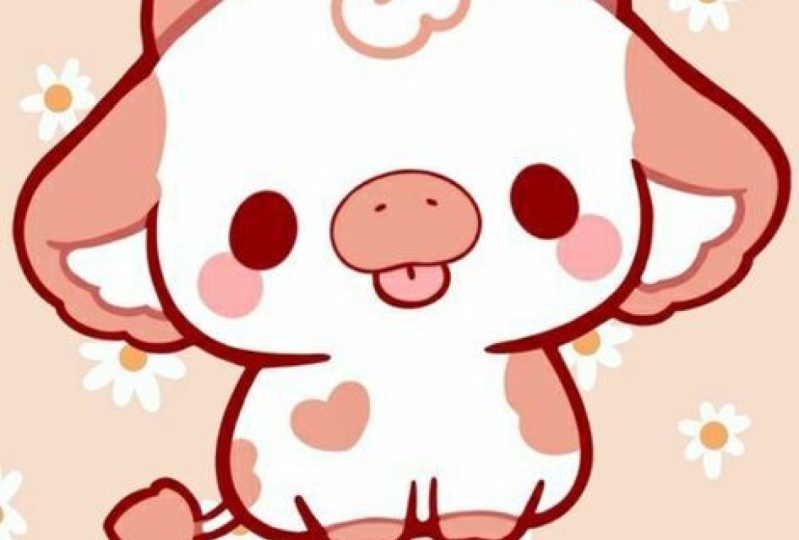
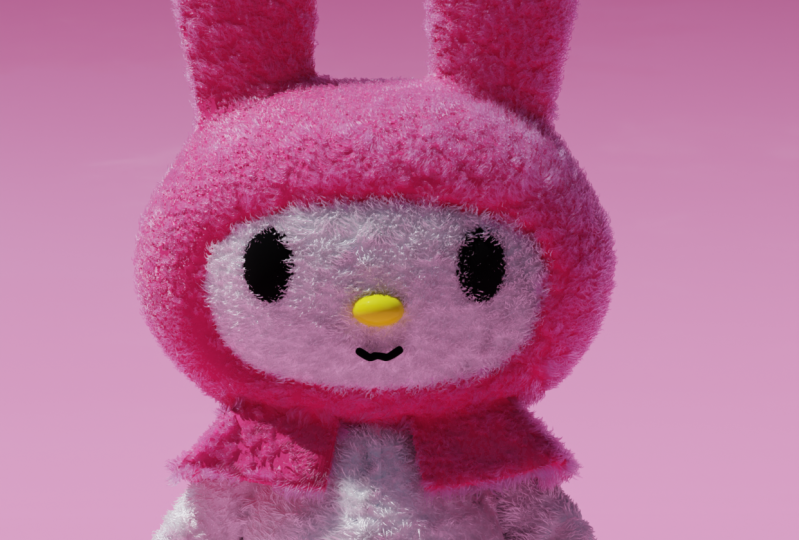
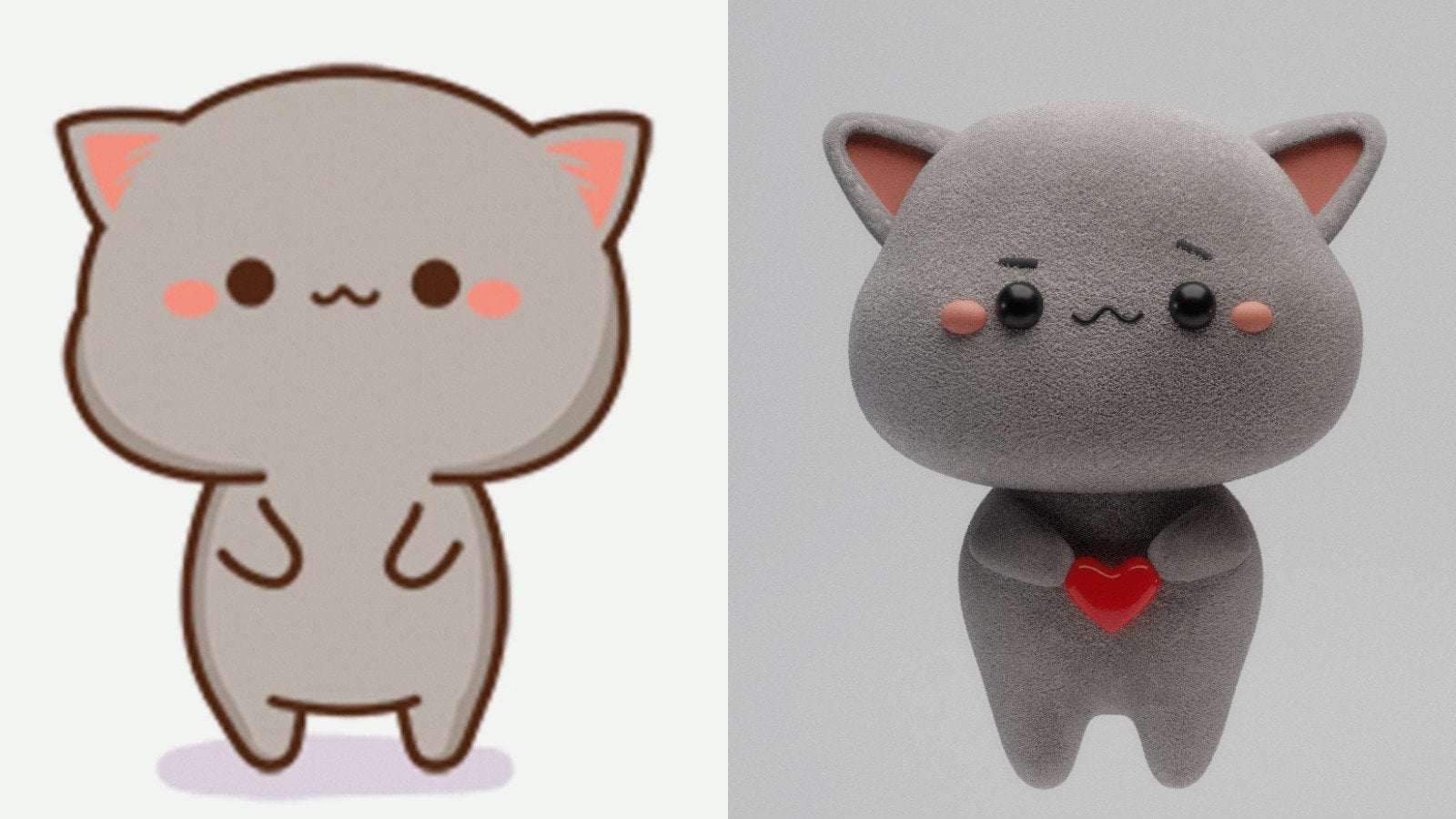
tres D. Después de que termines esa clase, tu tarea será
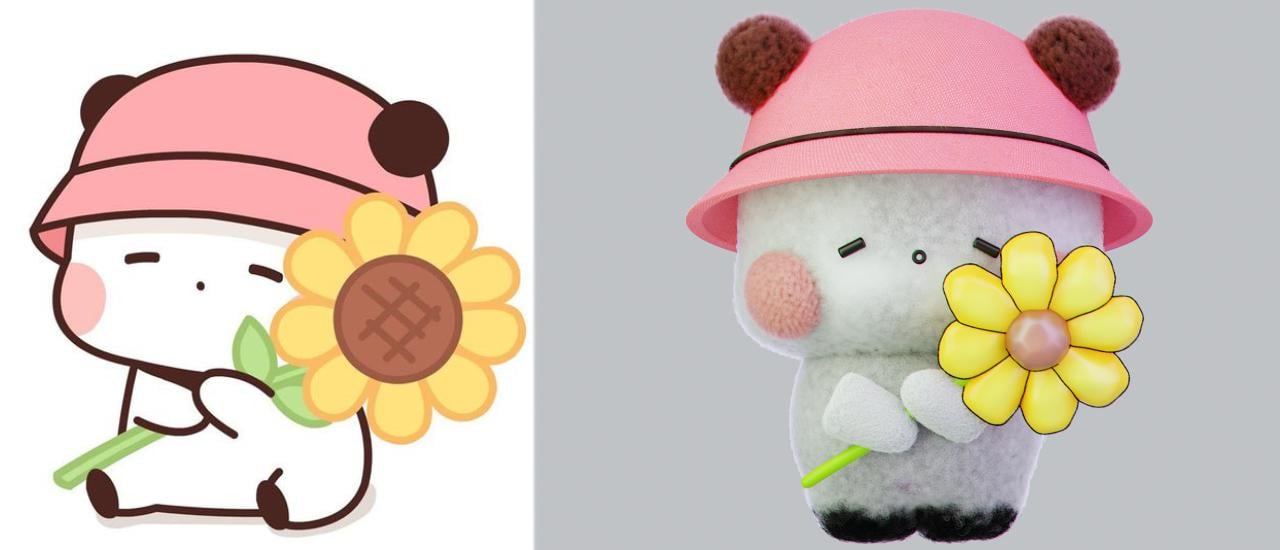
elegir una de estas
lindas ilustraciones que te
inspiren y convertirla en tres D usando las
nuevas habilidades adquiridas. Esta clase requiere conocimientos
y experiencia
mínimos y prestamista, pero si nunca la tocas
, no te preocupes. Con una actitud terca y un poco más de tiempo,
tú también lo conseguirás Al final del día,
lo que si no resolver tareas
difíciles nos
ayudará a crecer. Si estás listo para pasar un
rato agradable mientras mejoras nuestras habilidades, te
estaré esperando
en nuestra primera lección.
2. 1.1 Cabeza y cuerpo: Hola a todos, y bienvenidos
en el último número uno. Como dije antes, el objetivo de esta clase es darte todas
las herramientas necesarias para
poder crear todos estos
lindos animales chibi, y en realidad incluso personajes Decidí tomar como ejemplo, la famosa pareja de las cervezas
boob y Dudu Adoro a Jeff con ellos. Son muy graciosos y
son muy lindos. Pensé que iba a ser un
gran ejemplo para nuestra clase. Sin perder el
tiempo, comencemos. Abra la licuadora, entremos
en las preferencias de edición. Agrega ons, necesitamos dos add ons. Primero un objeto extra, check in, y el
segundo un loop herramientas, check in, create. Entonces espera un segundo. Ahora, todo lo que
tipea, podemos ver en la esquina izquierda. Eliminemos nuestra
iluminación y subamos bien. Uno y PDF aquí
bajo esta clase, podemos encontrar la carpeta
con algunas referencias, descargarlas, y establecer
ir con el Shift A. Aquí vamos la referencia de la imagen, buscamos la carpeta, y
elegimos la de referencia. Genial, para que sea un
poco más grande, agradable. A partir de aquí, vamos
el turno A, malla. Ahora porque registramos
el complemento de objetos adicionales, tenemos algunas
cosas adicionales aquí mismo. Necesitamos un cubo redondo, ir en la configuración y
presionar en el radio uno. Ahora vamos el control dos fin de traer el modificador de superficie de
subdivisión, para hacerlo más suave, clic
derecho sombra suave, G. En cuanto a una escala, como para una escala Vamos en el modo de edición, y cómo puedes ver el borde es agudo en comparación con
la forma de nuestro objeto. Enciende esta función, y ahora es suave también. Bueno. Ahora a elegir
todo como x y hacerlo un poco
más grande así. Enciende la simetría, lo
que significa todo lo que voy a arrastrar a la derecha, va a ser arrastre a
la izquierda también. Gira la datación proporcional
y elige los vértices. Nosotros lo llamamos la G esta es
el área de influencia. Usas la rueda del ratón
para hacerla más grande o más pequeña y arrastra ésta
a la derecha, así. A para el modo transparente. Vamos a traer este un
poquito dentro. Bonito. Vamos a usar este,
este genial, y este de abajo
hazlo un poco más grande y muévalo hacia arriba así de aquí un
poquito a la izquierda. Bonito. Me gustaría decir que esto es agradable volver
al modo objeto, pero antes que nada referencia, GE, tres pt y echar un vistazo. La forma iso tres y una empt. Ajustemos este toque
y escojamos estos vértices. Los datos proporcionales están
encentidos, y vamos a la G, hacemos más grande y arrastramos este
un poquito en el grado izquierdo, luego elegimos este
y vamos a la G, y además traemos este
un poquito en el eje adentro así. Control siete y un vacío
para echar un vistazo debajo. Si siete miramos arriba, controlamos siete, miramos debajo. Ajustemos la forma
porque no me gusta. Conseguir este solo mueve
este así. Quiero que sea más suave. Vamos aquí y aquí, ahora vamos al frente así. Así de
aquí y de enfrente. Bien, 300 y ahora es mejor, pero me gusta lo que me gustaría. Me gustaría que éste se arrastrara un poco hacia abajo.
Ahí está la cosa. Quiero que este se mueva un
poco más por dentro. Pero éste, un poco
más al frente, el monte. En reposo, toma este,
un poquito así y
toma este un poquito. Está bien. Elige caras. Elige todas estas caras tres, y solo tráelas,
hazla más pequeña, un poco dentro así, y toma estos vértices,
una vez más, califica Bueno Recordemos esta única fase. Es bueno. Sí,
probablemente siete y PG, y un poco así. Genial. Tienes dos opciones. Puedes hacer doble clic aquí
mismo o
puedes presionar F dos
y darle un nombre
un punto él Vamos a guardar
nuestro filete elige una carpeta Llamemos a este, hacer Cerveza subrayar cerveza,
Guardar archivo de licuadora Como podemos ver terminamos
este bastante rápido. Vamos a crear el
cuerpo aquí mismo. Vamos el turno A, operaciones Turno A, malla,
y otra vez, redondo. Pero esta vez, vamos el radio uno y Rc va
a ser de dos grados. Entonces donde están mis
capturas de pantalla. Espera un segundo. Bien, ahora ya se puede ver. Después
vamos al clic derecho, sombreamos suavizar, y luego presionamos control dos para el modificador de superficie de
subdivisión A partir de aquí, bajamos, y luego vamos
con la S x y probablemente Z y la movemos
hacia arriba con una G Z así. Genial. Después vamos
en el modo de edición. A partir de aquí, activemos esta
función, y agreguemos un bucle
adicional, que es error de control. Clic izquierdo, bajar,
y una vez más, click
izquierdo genial y luego
vamos la S es cero
para hacerla plana. Después vamos la S para
hacerla más grande y tomar los vértices y además arrastramos
este a la derecha A partir de aquí, z para el modo
transparente. Escoge todos ellos, esta salud dejó salud
x y borra vértices. Fuera en el modo objeto, fuera del modo transparente, modificador, busca
un modificador espejo. Mueva este arriba
y presione el recorte. Bueno. Después vuelve
en el modo de edición. Echemos un vistazo. Es
un poco demasiado grande, y vamos con la S x, un poco más pequeña así. Una cosa que decir, yo no quiero que esta pierna
sea tan delgada, van a ser un
poco más gruesas, entonces tenemos
en realidad en la referencia. Si no te va a gustar no hay problema, personalmente
me gustaría
hacerlos un poco más gruesos. Vamos con estas fases y
presionamos para insertarlo y
moverlo así. Después vamos a la x
y eliminamos fases. Una cosa importante que decir, no repitas, echa un vistazo. Traemos en uno adopta, si voy a elegir todo
este bucle, clic
derecho herramienta bucle, puedo
convertir éste en el círculo. Pero como puedes ver si
voy a tratar de hacerlo pequeño, tenemos una conexión
aquí mismo, lo cual es desagradable. ¿Por qué? Porque tenemos un
check in en el recorte. Lo importante
que hay que hacer es controlar. Genial. Marque el recorte y ahora controle siete
para echar un vistazo hacia abajo. Después vamos con los bordes. Fuera clic izquierdo para elegir el bucle
completo, clic derecho, círculo de herramientas de
bucle ahora no
tenemos ninguna
intersección aquí mismo. Grereat Opt, hazlo un
poco más pequeño, bonito, uno en ped Luego vamos con la Z Bajar así como cero Bonito. Una vez más eso
Vamos a cerrar este agujero, pero no con la f porque no lo necesitamos,
podemos mejorarlo. Vamos con la s, lo que
significa extruir dentro. De aquí, uno y PD
van un poco más bajos g y una vez más s al centro. Ahora la topología es
un poco mejor, pero no nuestras piernas El, sí, vamos con el, elegimos este bucle, y
vamos con la x y disolvemos H. Ahora la transición
aquí es más suave. Además, claro,
no nos gusta esa parte, escogemos los vértices y la
movemos así hacia arriba Entonces escojamos todos
estos vértices abajo, y vamos a arrastrarlos
sobre la G x así Arrastre estos dos vértices
G x a la derecha. Bonito. Tomemos este y
también traerlo aquí, uno aquí, este de
aquí, donde estás. Escojamos este
también. Bonito. ¿Lo es? Yo creo que sí. De nuevo, son un poco
más grandes que las piernas, pero personalmente me gusta. Si no lo haces,
puedes simplemente
ajustarlo debajo de la referencia
para hacerlo más pequeño, para arrastrar estos vértices, cómo puedes ver no hay problema Pero voy a
volver a esa forma. Probablemente, voy a
hacerlo un poco más pequeño con S y g un poco más altos. Echemos un vistazo desde un lado. Me gustaría elegir estos
vértices vértices. Edición proporcional en G, gre y moverlo
dentro así. Lo mismo aquí mismo. Tres G Grich así. Todo bien. Podemos hacer también
este bucle un
poco ops un poco más grande. Hola, g S gre así
para la transición. Bonito. Problema. Voy a
hacerlo otra vez más pequeño aquí. C s f dos. Llamemos a esto uno dos
puntos hacer valor subyacente. Que sea para nuestra lección, muy sencillo, muy rápido,
señoras y señores, como digo con esa clase, quiero darles los instrumentos que les
permitirán
crear muchos animales B diversos. Avancemos para
la lección número dos. Nos vemos ahí.
3. 1.2. Ojos, Mounth, mejillas: Hola, en la lección número dos, donde vamos a
crear las mejillas de hielo y la boca para nuestro dodo muy rápido
y muy fácil. Empecemos. Referencia, enciende el modo
transparente. Después vamos al turno clic
derecho aquí mismo. Vamos a traer la segunda referencia porque ésta se utilizó
para el partido y la cabeza. Vamos el turno Una imagen, referencia, y elegimos el
segundo con la flor. Genial G Z S. Como podemos ver el hielo Ron alrededor,
son rectángulos. Vamos con una malla de desplazamiento A, y un tubo de control de cubo para el modificador de
superficie de
subdivisión, Gric Mueve este al frente, y luego vamos
vamos en el modo de edición A partir de aquí para una
escala, así, y traer el control para
un bucle adicional aquí
mismo y otro bucle
adicional justo ahí. A continuación, haga clic en sombra suave. Hazlo aún más pequeño. Vamos en nuestra referencia, y para la rotación en nuestra referencia,
probablemente así, Sx y hacer más pequeño, genial Sx x, entonces
vamos con necesito así. F dos, llamemos a
esto uno tres punto. Vamos en el modificador,
surge para espejo, mueve éste arriba y espejo
objeto a la cabeza agradable. Después vamos con mes, el turno fácil clic derecho. Vamos con la malla,
y aquí la oleada para el radio
Taurus Major
va a ser 0.65 Después vamos a
hacer clic derecho en Shade Smooth Control dos X 90 y hacerlo más pequeño. Y nuestra referencia es que es
sin la tapa en lateral. Bien. Lo que podemos hacer en el modificador,
buscar sólido, arrastrar éste arriba y mover éste dentro en
el menos, así. Quiero mantener una pequeña brecha. No veo problema con éste. Si no lo haces, solo
puedes en lugar de Tauro, cambiar una malla y elegir
UVphere por ejemplo Als la posición es genial. F dos, vamos a llamar a esto un mes de
cuatro puntos
Vamos hacia nuestros polluelos turno
derecho haga clic aquí mismo, y luego vamos
con Shift A mesh. Cuál, cuál,
cuál cubo redondo. Bueno. Mantenlo con uno para
el radio, dos para el arco. Clic derecho Shade Smooth
Control dos agradables. Después vamos en los tres sobre
un pedal en el modo de edición. Vamos en el
modo solo, que es slash. si, si no
sabes lo que es un modo solo cuando puedes trabajar
con un objeto aparte. Slash y la mascota. A partir de aquí, activemos esta
función, y agreguemos un bucle adicional
más aquí
mismo y
arrástralo ahí mismo. Controla al z para el estado de ánimo
transparente, elige estos vértices,
x y elimínalos bien. Después elige este bucle, S gre cero, para hacerlo plano. A partir de aquí, vamos con
la S para hacerla un
poco más pequeña que S S, y una vez más S en el centro. Bonito. Ahora tenemos nuestra mejilla, pero me gustaría
hacerla más plana, así que vamos con la S Gricli Bueno, bueno F dos, mejilla de
cinco puntos. Fuera del modo único,
vamos a ajustarlo. Vamos en primer lugar
una P T es la talla. Sí, sí. Ahora vamos a
tratar de arreglarlo. Siete para echar un vistazo arriba. G rico rico. Muévelo adentro, un PD, tres. Mm hmm X, y tráelo en siete. Trabajar aparte. No me mires, solo trata de
ajustarlo en la posición correcta. Bonito. Bien. Bueno. Ajustemos nuestro GE. Griego siete GE. Boca. ánimo Vamos con nuestro modificador de mejillas Busca modificador espejo
por
encima de la subdivisión, objeto
espejo, nuestro
control de cabeza sa adiós Nos vemos en nuestra siguiente lección
donde vamos a crear la cabeza y sólo después
haremos oídos. Nos vemos ahí.
4. 1.3 Sombrero y orejas: Lección número tres. Se puede ver como dos lecciones
llegamos muy lejos. Ahora es el momento de
crear la cabeza, que también va a
ser muy rápida. Shift S curso o
a orgion mundial. Entonces vamos a la malla de Shift
A y ¿dónde está? Círculo ir la S para la escala. Ocultemos esta referencia.
Ya no lo necesitamos. Después vamos los tres
en una p al círculo. Después vamos el G
lo movemos hacia arriba, x así. Vamos a ajustarlo. Eso es un
poco más bajo así g, la referencia también un
poco en el costado, y vamos a hacer la
cabeza aún más grande. Así. Bueno. Entonces nos vamos. Después vamos en el modo
de edición de aquí, a enseña todo, tres en un PD luego vamos el Tetrod vamos
con la S para escala Entonces vamos una vez más, lo
movemos hacia arriba por escala. No te preocupes por este, muévalo hacia arriba para una báscula. Déjame echarle un vistazo. Bonito. Entonces vamos a la S, y en
realidad en realidad, es bueno. Y luego una vez más
E S al centro hacia fuera, luego vamos el control dos para
la hoja
modificadora de superficie de subdivisión lisa Me gustaría decir
que esto es bueno, pero claro que no lo es. Hagamos de ese un
poco más clima, cómo podemos ver aquí mismo. Bueno. ¿Y qué sigue? Para estar ir en el humor
transparente escoge este balazo y luego
vamos al Control B. Sin bucles adicionales, control B para el bisel Echemos un vistazo. Bonito. Así era antes
con una transición muy suave, y ahora es mejor. Vamos a crear este
esquema, no te preocupes. Pero por ahora, creo que podemos agregar modificador de
solidificación
para hacerlo más grueso. Agrega el modificador de solidificación de salvia. A partir de aquí, vamos en
el valor positivo para
poder sumar éste
dentro, y no necesitamos. Podemos mantenerlo en 0.04. Déjame revisar. Sí.
Genial. Entonces podemos llevar este
por encima de la subdivisión Por eso, en caso de no
sepas cómo funciona
esta jerarquía, el modificador a continuación influye
en el modificador anterior. Por eso es importante
mantener la subdivisión
bajo porque lo contrario el resultado se
va a convertir en Cosa Vamos a encender
esta función Aumentemos el
valor hacia 006. Creo que para mí, es
bueno. Déjame echarle un vistazo. Bonito. Bien. Genial. Si estás
satisfecho con tu resute, podemos seguir adelante y aplicar
nuestro modificador de solidificación Ahora me gustaría hacer este un poco
más afilado aquí mismo. Vamos con el control. Un bucle, tráelo aquí, control, un bucle ahí mismo. Bueno. Entonces relacionable
a esa parte Muy fácil. Vamos
en el modo de cara, luego elegimos vamos a hacer clic en todo
el bucle de caras, y aquí vamos con
el ES y hacerlo un
poco más grande así o
probablemente incluso S para escala. Bonito. Ahora tenemos
este lindo contorno. Creo que no repitas,
solo déjame intentarlo. Podemos agregar un bucle
aquí mismo para hacerlo más agudo y
uno más aquí mismo. Ahora, puedes hacer esto uno dos. El contorno es más
nítido de lo que era. F dos, llamemos agradable a esta cabeza de
16.6 puntos. Orejas, Las orejas son muy difíciles de hacer, vamos con el turno
derecho clic derecho aquí. Después vamos el turno Un turno de
operaciones A, esfera de malla. Después vamos a la escala S
f clic derecho eje suave control che para el modificador de
superficie de subdivisión Abramos nuestra primera referencia. Uno aquí, llamemos a
este F modificador
escuchado de siete puntos ser modificador
modificador espejo, mueve este encima de la cabeza
del objeto espejo. Entonces ocultemos nuestra referencia. Probablemente, me gustaría mover este un poco
más adentro así. Cómo digo que es muy duro. Desplaza el cursor S al origen de la palabra. Eso es lo que tenemos en
este momento en estos momentos. Espero que estés satisfecho, siempre sea nuestra lección. En la siguiente,
vamos a crear harina y luego de ahí y
gallinas al final Porque no me preguntes. No me gusta desde el sitio. Gris que lo reviso. No me gusta para nada. Sri. Déjame hacerlo más
pequeño así. G gre gre, bueno, y luego S X Niza
porque era terrible. Ahora es mucho mejor. Siete deberían echar un vistazo arriba. Relable a esa parte. Lo que podemos hacer, podemos
disolver un bucle. Ahora no es tan agudo. En reposo, todo está bien. Ahora estoy satisfecho y ahora
puedo decirte, adiós.
5. 1.4 Flor: Bienvenidos de nuevo a mis amigos en
la lección número cuatro, donde vamos a
crear la flor. Vamos con la esfera Shift A, mesh y UV. Después obtuvimos el G
x a la derecha, clic
derecho, control de sombra
suave. Entonces vamos con
la S por una báscula. Crea, llamemos a
este F dos, y le daremos a este subrayado de
flor de un punto interior Entonces separemos este en
una carpeta, lo que significa nueva colección. Llamemos a esto una flor, creamos como para una escala,
luego los pétalos. En primer lugar, movamos nuestros tres
de cursor a nuestro objeto. Enfatiza la
esfera y vamos
al turno Cursor
seleccionado de aquí, turno A, malla, y
sarga para cubo Controla dos G que la mueven hacia arriba como para una escala así. Agrégalo modo, control, un bucle aquí mismo, muévalo arriba y
segundo clic izquierdo, S para una escala. Modo transparente,
elige estos vértices, S, para una escala Elige los vértices,
S para una escala, crea, y probablemente éste, hazlo un
poco más grande Clic derecho, sombra suave. Tres por hacerlo un poco más delgado
así. Genial. Y problema. Voy a mover este
un poco más arriba. Y ajústese bajo sus
propias preferencias. Entonces la pregunta es
cómo multiplicar ésta. Hay muchos métodos.
El mío es muy, muy sencillo. B qué punto, cambiar a los tres Dcursor.
Selecciona tu pétalo. Llamemos a éste
en realidad
pétalo de dos puntos y movamos en la colección
de flores. De aquí, Shift D, rotar, va Sif D, rotar Bien. Rotar, por favor. Entonces podemos enfatizar
todos los tres, Shiv D, rotación aérea Y una vez más,
Shiv D rotación de aire. Permítanme borrar esta. Déjame ajustarme. Bien. No es un problema. Déjame hacer esta esfera un
poco más grande, tres P como gre que lo que
tenemos en este momento ahora mismo, pero podemos hacerla aún más
mejor que como vemos esto. Vamos. Elija nuestra esfera y aplique el modificador de
superficie de subdivisión A partir de aquí, vamos con el modificador y
buscamos un modificador de desplazamiento Nada especial, tú
crees así que tenemos
que traer nueva textura. Presione nuevo. Llamemos a esto esfera
única flor. Textura agradable y disminuir
la fuerza a la palabra 0.3. Puedes ver este ícono
y este ícono son similares porque
se trata de propiedades de textura, así que presiona aquí mismo y cómo podemos ver que tenemos nuestra
textura, esfera de flores, y tienes aquí muchos
tipos de lo que puedes hacer, cómo puedes distorsionarlo Me gustaría detenerme en el Voronoi, y hay una
cosa más que tenemos que hacer es un modificador de superficie de subdivisión
más Controla dos y asegúrate que esté debajo porque si vas
a mover éste arriba, A agudo. No lo necesito. Mueve este por debajo,
y va a ser suficiente. Entonces a partir de aquí, esta
obra la mantenemos en 0.15 atrás aquí en nuestras propiedades de
textura. Voy a aumentar nuestra textura
de 0205 hacia 0.55. Ahora puedes ver que esto es
algún tipo de forma de arcilla. Puedes jugar con tus propios ajustes si
quieres más o menos. Yo personalmente voy a
mantener este en 0.5 55. Para mí, fue bueno.
Intensidad también podemos disminuir, aumentar. Me voy a quedar con este 1.9. Esa es mi forma en estos
momentos y me gusta mucho. Control S dos guardar. Vamos hacia nuestros pétalos. En primer lugar, me gustaría
conectarlos en un solo objeto, enfatizarlos, y luego
vamos con control. Ahora todo es un solo objeto. Apliquemos nuestro modificador de
superficie de subdivisión. Echa un vistazo. Bonito.
Vamos con el modificador Ed. Buscar modificador de desplazamiento. Demasiado lo sé.
Vamos con un. Vamos a este pétalos. Disminuyamos la
fuerza hacia 0.2. Un buen. Vamos en las propiedades de
textura y tipo. Me gustaría detenerme en la canica, supongo, o mas grave. Creo mas grave. Vamos, vamos a llevarte un control de
subdivisión más. Ahora la forma es más lisa. A partir de aquí, tenemos
muchos escenarios, y una cosa que también
tenemos que hacer es jugar. Cada uno puede elegir
su propio sitio, sus propias preferencias. Me gustaría aumentar
mi textura hacia 0.85 y la intensidad para disminuir
hacia 0.5 o probablemente 0.8 ¿Qué, si no más
grave, sino mármol? Mi configuración va a ser de tipo va a
ser multi fractal A partir de aquí el tamaño
va a ser 0.7, nabla va a ser 0.01 Intensidad, voy a
disminuir hacia 0.6 así. Una cosa más es ir a
los modificadores y
disminuir la fuerza hacia 0.1,
o probablemente 0.15 Una cosa más que
quiero hacer es aumentar el grosor en caso de que no
necesites ese grado. Voy a ir a
buscar un modificador de solidificación,
traer este en el medio, traer este en el medio, y luego disminuir hacia Así giramos, hacemos que la forma de la flor sea un
poco más interesante
y creativa en comparación con
lo que obtuvimos antes. Vamos a enfatizarlo como
para una escala como esa. Tenemos una cosa más. Es vapor vapor va
a ser muy fácil. Cambio A, malla y cilindro. En cuanto a la escala,
hazla más larga, agradable. G, vamos a bajar. Si vas a
aplicar control a, puedes ver la
forma aquí mismo. Viene. Vamos al modo solar,
que es el modo slash y el modo de edición PD Elija esta fase
y elimínela. Entonces elige esta H y nos
vamos con la E S. Uh eh. Punto de pivote de vuelta a las regiones
individuales. Ahora, vamos
con el S E S, al cer. Lo mismo. Abajo, elige esta
cara, x eliminada, elige este sloop de aristas
sin hacer clic izquierdo E,
E S, en el centro, y echa un vistazo Nuestra forma ahora es mejor. Clic derecho, Shade Smooth, fuera del único modo uno. En cuanto a una escala, G
que la mueven hacia arriba. Vamos aquí mismo,
vamos a rotarlo. Una cosa más que
quiero hacer re griego Niza. Me gustaría distorsionar un
poco al equipo, pero no usando los modificadores, solo ve en el modo de edición, agrega un bucle aquí mismo y
vamos con la G en el lado, un bucle aquí mismo, G en el lado y
podemos ir con uno aquí, G en el lado Genial g x. Vamos a llamar a este F
dos, tres puntos vapor, y luego vamos a la m y movemos este en nuestra colección de
flores. Ahora, enfatizemos
todo. ¿Por qué así? Vamos al punto medio
y movemos éste a nuestro bobo G, rotación menor Tratemos de rotar uno. Bien, así. Sé que ella se sentaba
en la ilustración. Decidí mantenerla en pie. Entonces espero que no tengas
problemas con eso. Bien. Déjame revisar. Muy lindo. Ajusta bajo tus
propias preferencias como siempre Controla
tres. Está cerca. Es bonito. En la siguiente lección, crearemos manos y terminaremos con
nuestro bloque de modelado. Muchas gracias por
acompañarme, y sigamos adelante.
6. 1.5 manos: Te sorprenderá lo
rápido que será esta lección. De ahí, para nuestro todo, y terminamos con el
bloque número uno del
control de modelado S para mover nuestro
cursor a la región, desplazamiento A, malla y cubo. Entonces vamos con un
control dos G a la derecha. Llamemos a esto uno F dos, y esto va a ser de
ocho puntos de ahí Grande, y luego en cuanto a una escala. Vamos con éste con
esta fase bajo
uno, una cosa que
vamos a hacer aquí mismo es presionar una vez extruir Entonces, solo un poco más abajo y en cuanto a una
escala de aquí, para una escala haz clic en Shade Smooth, probablemente, voy a
aumentarla un poco. mí me gustaría
¿qué me gusta? Bueno, bien. No tengo ningún
problema en cuanto a una báscula, y vamos
aquí y aireamos para la rotación como para una báscula que para hacerla un
poco más grande. Tres en el MPG mueven este al frente y
una línea con una flor A partir de aquí, probablemente
voy a disminuir
descender con éste Sí, uno, y
vamos con un SD. Duplicar grasa de aire,
feración de aire uno más aquí mismo, probablemente me gustaría
hacerlos un poco más grandes y para
elegir la flor también flor air fation un
poco más alto así No lo hagas demasiado grande porque recuerda
que vamos a cubrir todo eso con el sistema de
partículas del cabello, vamos a ser un
poco
más grandes de lo que vemos en
este momento. Por eso estoy con la talla. Una cosa que podemos hacer probablemente para aplicar nuestra subdivisión
para hacerla más fluida Pero mantengamos esta para nuestras próximas lecciones
porque ya veremos. Pero en st, te dije
que va a ser muy rápido y muy fácil y terminamos con un
bloque número uno. Espero que estés satisfecho. Espero que aprendas algo nuevo, y espero que sientas el impulso de confianza porque no
hay nada duro, cosa
pequeña conceptos básicos
de la licuadora, y aquí estamos con
nuestro increíble resultado. A mí me gusta. Vayamos en nuestro
próximo bloque de iluminación.
7. Iluminación 2.0: Bloque número dos con una
sola lección donde vamos a
establecer la iluminación. Entonces comencemos. En primer lugar, vamos a
crear una colección aparte. Haga clic derecho en Nueva colección. Recordemos este
estudio genial. Entonces vamos con un
turno A de malla y plano. Esto va a ser iluminación
general. Verás en 1 minuto. En cuanto a una báscula, hazla más grande, G, muévela hacia arriba. Bueno. Entonces vamos
en el modo render. A partir de aquí, cambie en
el motor de renderizado, tendrá EV movido
hacia los ciclos. Entonces vamos a
entrar en los materiales, aquí teniendo su avión
enfatizó la prensa. Entonces llamaremos a este
plano subrayado luz. Aquí en vez de principio SDF, vamos a
elegir emisión y v. La primera iluminación está encendida Entonces vamos con un 1.4
y tres para el lado. Vamos a mover este G gre
un poco al frente, para la rotación más pequeña. Hacia nuestro do. Bonito. Pero vamos a esconder éste para algún propósito específico
porque tenemos que
establecer tres
fuentes más de luz. Empecemos por el primero, que creará el
contorno de nuestro personaje. Entonces vamos con un
turno Una malla mide, pero luz y área. Tres y PD r x 90 x -90. Entonces vamos al
G Grip detrás así. A partir de aquí, aumentemos
la potencia hacia 300. También vamos a crear
una segunda ventana click
derecho vertical split, y vamos justo aquí. Uno en el primero, también modo render y
vamos a ocultar la superposición. A partir de aquí, pasemos a
la ventana gráfica simple. Bueno. Ahora veamos, veamos. En primer lugar, la forma y la semilla del
cuadrado eligen rectángulo. Ahora podemos aumentar
el tamaño x y grec. El x uno va a ser cinco. En tanto, el grec
uno va a ser siete, podemos ver algo, pero aun así no lo suficientemente bueno Podemos hacerlo aún más
grande con seis y ocho. Ahora. A partir de aquí, el
color va a ser D uno, B F ocho, luego 300 p
y vamos a jugar. Vamos a moverlo hacia arriba. Creo que podemos hacerlo
aún más grande con S. Para un
contorno más fuerte que podemos ver ahora mismo en nuestro personaje. Además, entremos en los ajustes de
render, bajemos, manejo del
color, escojamos filmar y busquemos contraste medio-alto. Bonito. Vamos con dos fuentes de luz
más. Primero, cambiemos
el punto de pivote va a ser el coursor de tres D
que tenemos en el medio, siete, Da arriba, y
vamos con un turno D y movemos este
de la izquierda así De aquí, G grigri dos veces y moverlo un
poco más lejos Muy cerca, muy lejos. Pero, ¿y si? ¿Sabes qué? Mantenerlo en realidad más cerca nuestro personaje y no muy lejos
como digo que empiece. Entonces vamos a
entrar en nuestra configuración, identificable hacia el color
que va a ser F D cinco Bonito. El poder va a ser 333. El tamaño g va a ser el mismo. Una vez más, el turno D aire
mueve este de la derecha. Tratemos de mover
este un
poco más lejos Así. Bonito. El color va
a estar aquí, uno, nueve, F, bueno, y la potencia va a ser
300, un poco más baja. Ahora, trae el avión. Voila Este es nuestro personaje que tiene el contorno detrás que también tienen unos gradientes diferentes desde el punto de los
colores a la derecha, y a la izquierda,
todo se cumple No hay sombra aguda. Todo es muy suave. Control S dos guardar, eso es para nuestra lección si
hacemos algunos ajustes en el futuro, pero por ahora, es
más que suficiente. Muchas gracias, y te
veré en la siguiente donde crearemos los materiales
para todo por
8. 3.1 Materiales para Dudu: Número tres, probablemente uno de
los más agradables donde vamos a traer los
colores para nuestro personaje. Empecemos. Vamos en el editor de
shader aquí mismo En la primera lección, crearemos materiales
solo para nuestro bobo Lo que también me gustaría
hacer es aumentar el color de nuestro mundo. ¿Por qué no? Vayamos por ejemplo a la palabra a
algo así, pero disminuyamos la
fuerza hacia 0.7. Bien, entonces vamos a
enfatizar nuestros oídos. Entra en los materiales, presiona nuevo y
llamemos a esto oídos. Después vamos en el color base. Nuestra x es cuatro F
dos, A, dos, cuatro, v. Luego la rugosidad hacia 0.45 mejillas, también material nuevo Llamemos a esto mejillas. El color base va a ser f, A, siete, A, seis n. Luego
vamos hacia el hielo. Llamemos a esto unas operaciones. Disminuir hacia
la rugosidad negra hacia 0.4. Donde el mes, puedes elegir el duplicado de material de hielo y
llamemos a este un mes. Entonces vamos
hacia nuestro bobo. Lo mantendremos blanco, pero
necesitamos crear un
material para eso. Llamemos a esto cabeza bobo. Entenderás por qué. Porque en la siguiente lección, te
voy a mostrar cómo
podemos pintar que
tenemos aquí con nuestra referencia. Se puede ver aquí
las piernas son negras aquí. Por lo que vamos a pintar
esta parte negra, que va a ser también una habilidad
muy útil para el futuro. Vamos hacia nuestro cuerpo, y llamemos a éste
do cuerpo subyacente. Y eso es para nuestras manos, también
podemos quedarnos con Manos. Vayamos hacia la izquierda y elegimos lo mismo a manos. Eso es para nuestra lección. No quiero
quedármela mucho tiempo. Pequeño, estructurado y
fácil de comprender. Nos vemos en nuestro próximo. El control es dos seguros.
9. 3.2 Pintura de texturas: Lección número dos,
donde vamos a pintar las piernas de nuestra D. ¿Cómo? Muy fácil. Estamos
en el cuerpo do. Sí, Mayús A y busca
aquí la textura de la imagen. Entonces presione. Vamos a llamar a
éste hacer subrayado pierna. Después mantén pulsado el botón izquierdo del ratón y arrástralo hacia abajo así. Luego multiplicar en f, lo que significa que aumentamos la
calidad, y el color, lo
mantenemos en blanco, presionamos, conectamos el color hacia
el color. Bueno. Entonces a partir de aquí, Si vas
en la pintura de textura, sí. También cambiemos aquí mismo
en el sombreado de la vista par. Si tratamos de dibujar algo
sobre nuestro cuerpo, no podemos. En primer lugar, porque tenemos que guardar nuestra imagen de textura,
ir a la imagen, guardar S, elegir una carpeta, y puedes llamar a esta
para hacer, guardar imagen. Esta es la cosa número uno, pero aún podemos
dibujar B tenemos que
hacer un Von envolviendo de
nuevo al layout, En el render simple. Vamos a crear una copia para nuestro
cuerpo D para el seguro Turno D, y luego ocultarlo. Entonces elige nuestro cuerpo. Ir a los modificadores, aplicar espejo y
aplicar subdivisión Bonito. Después vamos
vamos en el modo solo, que es slash y PD tres Vamos a elegir haga clic en
esto. Tenemos que conectarnos. También vamos a elegir este ops, desplazar hacia fuera clic izquierdo a esto. Ahora tenemos todo nuestro
bucle enfatizado. Genial. Por si no lo haces, todavía
tienes algo de espacio aquí. Simplemente puedes mantener presionada la tecla shift y click
izquierdo
para conectarlos. Pero el objetivo final es tener un bucle así.
Después haga clic derecho. Marca entonces A elige todo, rap Ahora fuera de la única modalidad. Si vamos en la pintura de textura. Tenemos nuestra textura y
si nos gusta dibujar, podemos dibujar fácil. Sí. Una cosa más que
tenemos que hacer es aplicar la simetría en el x uno y también Gric lo que significa todo lo
que vamos a dibujar aquí, va a estar atrás
y a la izquierda, lo que nos ahorrará tiempo Entonces aquí están tus
colores. Se puede cambiar. Ahora el primero es blanco, por
eso podemos
verlo todo. Encender el
negro. Empecemos. Todo lo que
tenemos que hacer es
dibujar líneas pequeñas aquí mismo. Intenta lograrlo. Por si quieres eliminarlo o puedes mantener el control click izquierdo y así es como puedes dibujar
con el segundo color, que en nuestro caso es el blanco. Si será, por
ejemplo, lo que es, algo de rosa rojo,
así entendiste. De nuevo en blanco. Donde es blanco. Ahora déjame controlar click. Bonito tres d, vamos a conectarlo. Bien.
Controla siete para echar un vistazo debajo. Para conseguir este punto. Entonces vayamos aquí. Amable ide para usted. Déjame arreglarlo. Bonito. Una almohadilla. Déjame hacerlo un
poco más grueso. Aquí, claro, no hace falta
que repita estrictamente después de mí. Sólo hay que dibujar V. Yo he hecho Y qué es lo que es importante paso que
tenemos que hacer al final. Cómo podemos ver nuestra imagen aquí, tenemos una estrella, lo que significa que
tenemos que guardar nuestras actualizaciones. Así que ahora presiona guardar. Y tenemos nuestra textura de
vuelta al layout. Vamos bajo render mood y V. Tenemos nuestra
textura conectada, lo que significa que nuestro le tiene
esa parte negra, ¿fácil? Sí. Y esto es en realidad Este es tu
espacio para la creatividad. Hasta puedes hacer el vientre negro o algún tipo de corazones
que conozco aquí. Simplemente puedes dibujar
donde quieras. No digo que lo necesitemos. Por qué no lo tenemos
porque me olvidé de ahorrar. Déjame guardar diseño alla. Pero no lo quiero, con
todo mi respeto. Mm hm. Déjame arreglarlo rápidamente con
blanco. Ése son mis amigos. Lo hemos hecho con esa lección, muy fácil, muy simple
y muy útil. Muchas gracias,
y te veré en la siguiente donde
crearemos la cabeza, y luego la flor, nos
vemos ahí.
10. 3.3 Complemento del kit de Blender: Para esa lección y no sólo, usaremos un don muy útil, cuyo nombre es kit de licuadora, puedas ir a la página web
oficial a la licuadora key.com, y aquí primero de registrarte, crea tu gabinete, luego
descarga el kit de licuadora Tendrás una carpeta zip. No lo desempaques,
guárdalo así. Entonces nos vamos en nuestra licuadora. Vamos en las preferencias de edición, addons, y aquí
tendrás instalar Presione en la instalación, busque el archivo zip y presione install addon Entonces vamos en el paso de
búsqueda, presiona licuadora , tendrás este
y check in. Después de eso, si
presionas, lo tendrás a un
lado, muchos aquí mismo. Aquí tienes que volver a iniciar sesión
en tu perfil,
y después de ese, tendrás acceso para
muchos modelos de materiales y no sólo eso vamos a utilizar en
nuestro caso para el Dhaat Es decir, muchas
gracias. Haz esta sola. No hay nada, nada duro. Después de eso, vuelve a nuestra
siguiente lección. Nos vemos ahí.
11. 3.4 Material del sombrero: Hola. Entonces después de
instalar el don, apliquemos este
en Practice. En primer lugar, vamos
por el menú de letreros, abre la llave de la licuadora, abre el ojo, lo que
te permitirá ver los materiales. Déjenme traer este
de la derecha. Y aquí, presione tela,
ingrese y busque. Entonces esta es la
página número uno. Ir en la segunda página, y hay una tela rosa, que personalmente me gusta. Entonces tenemos que tener nuestra cabeza enfatizada y luego
hacer doble clic en el material
que nos guste. Bueno, cierra el ojo
y para cerrar el menú. Pero el resultado son las mamás. Tenemos que hacer un envoltorio
UVM también. Pero antes tenemos que aplicar nuestro modificador de
superficie de subdivisión Aplica el paso número uno D. Luego
vuelve a la vista. Vamos en el modo solo, modo edición, y tres en un pd. Vamos a elegir, por ejemplo, hacia fuera a la izquierda haga clic en
este y. Este borde en el medio. Sí. Entonces tenemos dos siete
para echar un vistazo arriba. Vamos aquí y manteniendo el
turno hacia fuera clic izquierdo. Bonito. Tenemos un bucle alrededor. Entonces vamos al click
derecho, Mark Sam, lo que nos permitirá dividir los materiales,
uno de otros, y luego vamos el Él todo envuelve bien fuera
del modo solemne, y entonces ¿dónde está
mi estuche de pantalla? Perdón, perdón, perdón. Y luego vamos al render
y escuchamos lo que tenemos. Entonces ahora, no está tan
estirado como era antes. Cuando vayamos hacia la escala y aquí aumentemos hacia 4.2, 4.2 y 4.2. Bueno. Ahora es un poco
mejor, pero ¿adivina qué? Siempre, podemos
hacerlo aún más. Porque este rosa,
en realidad ya es bastante
bonito como el material, sí. Pero ahí está nos sentimos abiertos
nuestra referencia, donde está. Este rosa es un poco
más brillante que este. Una cosa más que hacer
antes es el turno A, sin control, perdón,
aplicar la báscula. Es muy importante
siempre cuando
cambias la escala de algo, aplica porque el resultado
podría ser mucho mejor. Vamos a traer un modificador
de superficie de
puñalada más para que la
forma sea más suave, abra el editor de sombreadores, y desde aquí, cómo se
puede ver que
hay diferentes imágenes
para la normal, para la rugosidad,
para el desplazamiento
y para el Vamos a cortar este con control click derecho y
así es como puedes cortar. Después, cambia A y
busca color mp. Tráelo aquí mismo,
conecta el color con el color base y el
color con un factor. Bien. Ahora establezcamos los colores. Trae este
más en el medio y éste más
cerca del negro. Como podemos ver tenemos
aquí algún tipo de cuadrados. Quiero que el principal
sea más oscuro y este blanco
sea más brillante. Para el negro, cambie el
hex en F f eight good. Para los blancos, vamos
con algo parecido, F BF, bonito, y la
transición entre ellos va a ser no
lineal sino cardinal. Constante es muy agudo. Todo lo demás,
se puede ver incluso aquí. Todo lo demás es
algo más suave, algo menos, Cardenal es
algo en el medio. Vamos a arrastrar hasta que
nos guste lo que tenemos. Son muy pequeños
el blanco. Me gustaría hacerlos
un poco más grandes. Entonces para eso, tenemos que
arrastrar éste de la derecha, más hacia la izquierda. Vamos a arrastrarlos más
el uno hacia el otro. No. Bueno. Hay una cosa más. Quiero aumentar la
fuerza hacia 1.3. Ese es nuestro resultado ahora mismo. Entonces solo compara con
déjame mostrarte rápidamente. Déjame mostrarte rápidamente Sí, cómo era antes, muy
pálido, no el mejor. Siempre podemos hacerlo mejor
y echarle un vistazo ahora mismo. Es más brillante,
es más lindo, y es más identificable con nuestro probablemente nuestro incluso más brillante, pero es
lo que es No tengo problemas
con esa. A mí personalmente me gusta mucho. Pero ahí está la cosa en
el medio que tenemos que hacer en un color diferente. Así que vamos en el diseño simple
en la simple vista. Espero que todo esté claro
al momento en estos momentos, y no hay nada duro la forma en que enseño
Control S dos guardar. Presiona ir en el
modo de edición, elige caras, y desde aquí, vamos a elegir a la izquierda haz clic en este
en el medio. A partir de aquí, control
más en el 0.1, dos, tres, Bien. 456. Sí. Solo asegúrate de que este esté
completamente enfatizado. Puedes jugar sosteniendo shift out click y
eligiendo cada bucle aparte, o puedes en la forma en
que hice control plus en el PD y así es como
puedes tenerlo enfatizado. A partir de aquí, entremos
en los materiales,
presionemos el material plus, llamemos a este medio, déjame mostrarte la
magia, presione el letrero, y va Pero
escojamos nuestra tela, que tenemos arriba, y vamos a duplicarla. Llamemos a esto una
cabeza media, una señal. Entonces a partir de aquí,
salgamos del modo de edición. Vamos a cambiar los colores. Entonces nosotros nuestra referencia. Elige este rosa y
elige este marrón. Bueno. Ve aquí y también muévete hacia algo de rojo
y luego disminuye así. No estoy seguro de que me guste. Probablemente me
gustaría aumentar la saturación
de blancura hacia abajo. Vamos a comprobarlo ahora mismo. Pero probablemente también voy a
aumentar la escala hacia 5.2, 5.2, y una vez más, 5.2. Y ahora tengo que jugar. Me gustaría arrastrar el marrón
más hacia el rojo. Pero teniendo
éste enfatizado y probablemente este marrón no es
algo que me guste, voy a aumentar un poco el color del así. En realidad no. Bien. Déjame echar un vistazo así. Bueno. Ahora, todo está bien. Control como para ahorrar. Ocultemos nuestra referencia. Y es decir, espero que esa
lección haya sido muy útil. Traemos el nuevo add, creamos algunos materiales de primera calidad y creamos la cabeza. Lo que puedo decir, de lo contrario, si no, que los veré
en la siguiente lección donde terminaremos
este bloque y estaremos creando los materiales
para nuestra f. nos vemos ahí.
12. 3.5 Flores y contornos: Baja el último
de nuestra lección. Entonces comencemos. Usemos
nuestros pétalos. Vamos a revisar. La cantidad de
polígonos se curan. Y vamos en
el editor de shader. Vamos a traer el nuevo material, y llamemos a éste pétalos. Uy. Bonito. A partir de aquí, comencemos con la rampa de color
Shift A. Luego agregaremos un texto degradado
más,
y mantendremos el control de texto
degradado t para la coordenada de mapeo y
textura. Por si no
funcionó, probablemente, no
tienes los complementos de
preferencias de complementos, busca no wrangler y
check in control t y tendrás lo Empecemos, conecta el color
hacia el color base y este color hacia la grupa de
color Desde aquí, desde aquí, mantén este
en blanco y negro Es un muy buen color
contrastical. Vamos a cambiar de
lineal a plano base para transición
más suave aquí lineal va a
ser esfera quadri Entonces aquí donde tenemos que jugar. En primer lugar, la escala
de ix va a ser cero del griego va a ser 2.6, y de va a ser
menos cero tres. Bueno. Creo que ahora
lo consigues lo que quiero hacer. Quiero tener algún
contraste de amarillo más fuerte y uno
más simple. Entonces es decir, y si voy
a mantener este uno en cuatro, no en dos, Probablemente, me voy a quedar con este -0.2 De los colores, vamos a elegir. Mantengámoslos un poco
más alejados el uno del otro. El negro. ¿Dónde
está la referencia? Aquí es donde
estás. Aquí estás. Elige el
selector de color blanco y elige ese. Elige el selector
de color negro y elige el borde. Échale un vistazo. Los cambios no son muy fuertes porque los
colores son muy similares. Pero no necesitamos
enfatizar esto mucho. Podemos intentar mover este
hacia el naranja, pero ahora está más claro y ahora
probablemente sea más mejor, pero no trates de hacer un gran
contraste como este. En mi opinión, eso parece. Por eso voy
a mantener los colores más identificables entre sí Bien, terminamos
con los pétalos. Entonces vamos hacia
la parte media, y llamemos a esta esfera
de flores. En realidad, lo siento. A veces me apresuro. Volvamos a los pétalos. Rugosidad, vamos a
disminuir hacia 0.25, para hacerla un
poco más brillante Después abre la superficie y espera, vamos a
aumentar hacia 0.3. Para que sea un
poco más pesado en la final, en el render final. Ahora ya he terminado con los
pétalos y ahora podemos
volver a nuestra esfera de flores. Vamos a elegir el selector de color
y elegir este marrón. Entonces vamos hacia la
rugosidad, lo mismo, 0.25 superficie va
a ser peso 0.3 Y si vamos a copiar
todos estos nodos, de vuelta a la esfera,
controlar V, traerlo aquí. Elige el color del marrón, x control C para copiar y conectar el color
con el color base. Elige para este control amarillo
V ese marrón también aquí, y hagámoslo
un poco más oscuro así. Genial. Ahora también tenemos un pequeño
gradiente aquí mismo. Vayamos hacia nuestro vapor. Llamemos a esto una
flor subrayado vapor. Elige el color. Va a ser Color Picker, vamos a
elegir este Probablemente me gustaría hacerlo. Me gustaría hacerlo
un poco más. Enfatizar así. Buena rugosidad hacia 25. No veo la necesidad de
traer aquí el gradiente. Déjame elegir el color. Bueno. Una cosa más que personalmente
quiero hacer, y creo que va a mejorar
la imagen final. Elige los pétalos, desplaza un lápiz de grasa y
objeto line art. Si vamos a comprobarlo
ahora mismo, también lo es. Por eso porque tenemos que
establecer la cámara. En la cámara,
se verá bien. Tener nuestra cámara en nuestra escena, movernos un
poco más lejos y
presionamos control out
cero en el MPD Así es como puedes
establecer fácilmente el ángulo
de la cámara desde cualquier punto que quieras. Tendremos una lección aparte
donde la ajustaremos, pero por ahora es suficiente
y cómo puedes ver el line art ahora
es muy bonito. Donde el arte lineal. Vamos
nueva colección, contornos. Llamemos a esto bosquejo. Entonces bajamos donde
esta configuración de datos, trazos, y vamos a disminuir
este hacia 0.45 Bien, y aumentar la resolución
del auto hacia 64. Vamos a comprobarlo
ahora mismo. Muy bien. Lo que también podemos hacer, hay algunos modificadores
para nuestro line art, así podemos ir al efecto Me gusta la distorsión de onda,
Bien. Demasiado. Me gustaría disminuir
la amplitud hacia cinco y el periodo hacia diez o probablemente. No recuerdo
exactamente lo que todos. Y si voy a aumentar
este hacia 35 30. Bien. Bonito. Tenemos una pequeña
distorsión de nuestro arte lineal. Lo mismo para nuestra esfera, lápiz de
grasa, objeto line art. Estamos en la cámara,
así que todo está bien. Ir a los datos, aumentar la resolución de la curva hacia
64 y el grosor hacia 0.45 Agradable, ve a los efectos, distorsión de
onda, cinco y 30. Bueno. Podemos hacer lo
mismo para nuestro vapor. Por qué no tener nuestro
vapor enfatizado, Turno A, grepencl
object line art Propiedades de datos, resolución de
curva 0.45 64. Vamos hacia los
efectos de distorsión de onda. Aquí me voy a quedar
cinco y 25 así. Bonito. Control S dos
seguros. Bueno, bien. Terminamos con
otro bloque donde traemos las texturas
sobre nuestro doo. A mí me gusta mucho. Espero que también
estés satisfecho. ¿Y si vas a disminuir la iluminación de nuestro mundo? Sí. Muy bonito. Déjame revisar. Bueno. En el siguiente
bloque en el último, crearemos cuatro
para nuestro personaje, que hará que sea diez de diez, si ni siquiera 11 de diez. Pero por ahora, haz algunos
ajustes
que alimenté así que este bloque fue muy sencillo
pero también muy disponible, y nos vemos en nuestra siguiente lección.
13. 4.1 Piel de dudu: Cuanto menos bloque,
donde vamos
a crear cuatro para nuestro D do. Estoy muy emocionada,
y espero que ustedes también. Entonces me voy a
quedar con las lecciones. Vamos a crear
cuatro para todo aparte en cada lección aparte para que
sea más fácil de comprender Empecemos. Entonces, en primer lugar, enciende la superposición. Bueno. Escojamos nuestra fase do, y el cuerpo y
la cabeza van a compartir el mismo sistema de partículas. Pero antes de hacer éste, siempre
creo un plano de malla de
desplazamiento A. G, mueve este de la derecha, por qué es tan duro, licuadora. Bien. Muy raro. Déjame esconder el estudio. Déjame ocultar la referencia, y dónde está nuestro avión. Nuestro avión fue creado en algún lugar
justo aquí, supongo. Sí. Déjame mover este en la colección
de Dudu y studio off. Así que suelo crear
un Hrapart Sí, en algún plano
para poder ver el resultado, y luego aplico muy fácilmente
éste en el personaje Porque en mi opinión, eso te trae más
libertad para experimentar y para ver mucho mejor lo que
puedes esperar. Empecemos. Tengo una parte del curso sobre donde expliqué en detalle sobre
la configuración del sistema de partículas, así que por eso si eres un principiante
completo, claro, lograrás un gran resultado, pero no esperes
escuchar respuesta por
completo de todo. Puedes consultar la otra clase. Pero por ahora, haré todo lo
posible para que sea más fácil para que entiendas
lo que estamos haciendo. Además pelo a. llamemos a esto subrayado El número en
este momento, vamos a ser el
número de digamos tres para nuestro propósito de
experimento. El largo del cabello
va a ser de 0.13, y vamos a bajar Bien. Renderizar. Consulta en el plano s, lo que hará que nuestros pelos más lisos y los escalones
aumenten hacia seis. Cuantos más pasos, más suave va a ser la
forma de cada cabello. Entonces vas en la vista
parís jugar donde tenemos que aumentar los
pasos de fuerza. Esto es lo mismo. Sólo con el fin de ver
también pelos lisos en nuestra vista a lo largo de nuestra
práctica a lo largo de nuestro trabajo Vamos a incrementar
este hacia cinco. Recuerda,
cuanto más grande sea ese valor, más pesado
va a ser para tu PC, el último valor es siete, y traeremos siete
antes de renderizar. Pero por ahora, cinco es suficiente. Ir niños más bajos, y
vamos a elegir simple. Los niños son la cantidad
de pelos que
van a estar alrededor
para cada pelo de los padres. En nuestro caso, este es el
número de pelos parentales, y este es el número de pelos
infantiles donde uno de ellos es siempre
para el padre, lo que significa que si tenemos diez aquí, eso significa uno de los padres
y nueve hijos. Si vas a tener
50, van a ser 49 para los niños y
uno para los padres. La cantidad de visualización va a
ser 45 y renderizar también 45. El radio, voy a
aumentar hacia 0.22, Genial, un poco más grande Bajemos
hacia el pinzamiento. El pinzamiento es algo que
puede agrupar tus pelos. Échale un vistazo. Si voy a incrementar éste hacia 0.45 Ahora sí tiene
sentido lo que dije. La forma va a ser 0.30. En tanto, el giro va
a ser punto cero también genial. Quiero algún tipo de grupos de cabellos
retorcidos que van a estar llenos alrededor de nuestro
para hacer cabeza y cuerpo. Vamos
hacia adelante hacia la aspereza. La aspereza es alta siempre dice, donde la cocina principal
es la cocina principal, digamos, para nuestros pelos El uniforme es algo que trae la
distorsión común para nuestra forma. Así que echa un vistazo si voy
a traer este uno a uno. El cabello está muy
distorsionado en general. Entonces, por eso vamos
a mantener este en valor
pequeño como 0.0 69. Bueno. Después vamos al punto
final del punto final, mostramos la dirección de tu cabello, para que puedas moverlo
más lejos o más cerca. Echa un vistazo si voy
a traer este uno a uno. Sí, el punto final de cada cabello va
más lejos de las raíces. Por eso
vamos a mantener también en el pequeño valor, 0.0 diez. Aleatorio, yo uniforme distorsiono la forma de
tu cabello en general, al azar distorsiono cada
cabello en particular El valor aquí va
a ser donde es 0.0 68. En tanto, el tamaño
va a ser de 0.98. Una cosa más es k. k es donde puedes
elegir la forma del cabello, el peinado.
Digamos así. Como en la vida real,
alguien tiene más liso, alguien tiene más
rizado y diferente, vamos a elegir el carl para nuestro propósito. La amplitud. La amplitud es algo
que te permite ver qué tan grande puedes tener la forma de
tu cabello o no. Déjame mostrarte sobre la práctica. Va a ser mucho mejor. Este es el 0.2, y vamos a disminuir
éste hacia 0.03. Ahora, la amplitud
es mucho más baja en comparación con
lo que obtuvimos antes. La planitud va a ser 0.2. La frecuencia es la cantidad de espirales que si cada
pelo va a tener Déjame mostrarte
solo por ejemplo, 22, ahora ves que cada cabello
tiene muchas espirales. Entonces vamos a
tener un valor de nueve y show de forma te
deja mostrarte otra vez, si voy a dibujar
este hacia uno, puedes elegir con forma el área de influencia
de todos los ajustes. Entonces, si vas
a, por ejemplo, dirigir éste más
hacia el valor positivo, eso significa que las raíces
no serán influenciadas por
todos los ajustes, y van a
ser nítidas y suaves. En tanto, todos
los ajustes
irán hasta el final de tu cabello. Y viceversa, si voy a ir
por ejemplo hacia menos -0.7, Eso significa que los puntos
finales van a tener los ajustes
de la rugosidad, pero no esta del rizo, y toda la influencia
irá hacia las raíces
de tu cabello Espero que tenga sentido, y nuestra forma va a
estar donde está 0.75. Quiero tener todas las
espirales al final
de nuestros cabellos, pero haces que las raíces sean
más rectas Eso es Contral S dos seguros. Antes aplicaremos este en
nuestras dos cabezas, déjame ocultar la cámara.
No necesito hacerlo ahora mismo. Antes de ir a aplicarlo, tenemos que verificar la orientación de
fase. Así que ve aquí. Todo
tiene que ser azul. Pero por si algo es rojo, vas al modo de edición, Pulsas, para elegir todo, y luego vas con la salida
y recalcula afuera En ese caso, lo hará
azul porque de lo contrario, nuestro sod puede ser muy, muy diferente y no
te va a gustar Lo segundo
tenemos que aplicar nuestra escala Contral A
y aplicar la escala Ahora, hay una cosa más que podemos hacer para
lograr resod
mucho mejor es
aumentar para aplicar el modificador de superficie
subdividon Pero también significa
que va
a ser muy pesado para nuestro PC. No hagamos esto ahora mismo, pero quién sabe probablemente lo
hará en el futuro. Trae plus y
elige nuestro D four. Entonces aumentemos el
número hacia 2,500. Lo siento, cinco, 400 y voilá. Tenemos nuestro cabello eso significa que tenemos que
hacer algunos ajustes también. Pero es lindo. Es bonito. Vayamos a la colección. Escojamos la cabeza y las orejas, y hagamos que sea
un poco más grande para
cubrir el cabello. Déjame esconder un
poquito de sistema de partículas. Oh, es lindo. Probablemente, me
gustaría hacer esta. Sólo un poquito más. Más pequeños. Bien. Entonces vamos a
revisar nuestro hielo y boca, 300 p Gri los mueve al
frente. No hasta el momento. No sé por qué mi PC
empezó a legging. Déjame esconder este avión, esconderlo, y luego
escojamos nuestro hielo. Vamos con el Gri Lo
mismo con nuestras mejillas, 300 emp o incluso siete Diré por el
modo transparente y creo que podemos ir con el Gririk T ir en
el diagonal, y llevémoslos afuera. Genial. Déjame comprobarlo. Bonito. Cubriremos nuestras
mejillas con cuatro también. Por eso no tenemos
esa y la cosa. Vamos en la vista por
sombreado y comprobemos lo que tenemos. Lo escondemos. Vamos a encender el estudio, y hay una cosa muy
importante. Crees que lo hemos hecho,
pero en realidad lo sabemos. Porque para el pelo de aire
que creas para el pelaje, tienes que crear
un material aparte. Ahora podemos ver que el
color es plano. No vemos los contornos
de nuestra iluminación. El cabello no interactúa
con la iluminación. Cómo podemos resolver este, vamos hacia nuestra cabeza de bubo más Bien. Déjame ir en la
ventana gráfica, presiona nuevo Y a partir de aquí, llamemos a
éste. Es Bobo Dudu Olvidé que siempre engañé quién es Dudu que es
Bobo, Lo echo de menos. Yo
lo llamo Bobo, donde quiera Vamos el Bobo,
subrayamos Aquí, en vez de principio SDF, cómo podemos ver que tenemos el pelo
principal Vamos a encenderlo. Entonces vayamos hacia el color del blanco, llevemos la saturación hacia cero y aumentemos
ésta hacia el blanco. Vamos en los sistemas de partículas y aquí en el material render, elegir en lugar de
Buble tenía Buble cuatro. Lo tercero más que puedes atie es que
tenemos el esquema. Ahora hay algunos
ajustes más que podemos traer a estudio Todo está en la rugosidad para hacer que
el cabello sea más brillante Entonces vamos a mantener este
en 0.35 y aquí también 35 C es algo que lo hace brillante pero en la
forma de como el diamante uno Entonces vamos a
mantener este en 0.7. IO para hacerlo más saturado. Vamos a disminuir
este hacia
1.250 y la
rugosidad aleatoria hacia uno 1.250 y la
rugosidad aleatoria hacia Crear Control s2s. Comprobemos lo que tenemos. Aumentemos también la
iluminación de nuestro mundo. Bueno. Y probablemente
pienses que eso es todo. Pero no, también hay una cosa muy importante que
tenemos que hacer que no
lo hicimos en la viewport Déjame esconder la flor. Déjame ocultar el contorno. El caso es que nuestro cabello
en estos momentos
es bastante grueso. Si bajas,
hay una cosa más como la forma del pelo
donde el diámetro de la raíz, lo
puedes hacer o la
raíz de tu cabello. Punta el valor de cero
es el más delgado, cuanto más lejos vayas, más allá los
vas a hacer. Si haces algunos
ajustes aquí mismo, los
podemos ver en la vista. Se pueden ver los ajustes
solo en el estado de ánimo de render. Entonces por eso vamos a disminuir el diámetro de la
raíz hacia 0.3. En tanto, la propina,
vamos a aumentar hacia 0.08. Ahora podemos ver los cambios. Ahora nuestros pelos son más delgados en
comparación con lo que obtuvimos antes, y probablemente terminamos, terminamos con nuestro primer sistema de
partículas creado. Desafortunadamente, significa
que tu PC va a empezar a llorar porque
es mucho más pesado. Se pueden disminuir los pasos de
fuerza en la visualización del punto de vista para hacerlo un
poco más rápido, y al final,
aumentaremos este hacia seis o
probablemente incluso siete. Lo que tenemos que hacer es también
llevar nuestro pelaje a nuestro cuerpo. Entonces presionamos plus. Nos dirigimos hacia la D cuatro. Pero hay una cosa
importante que
hacer es que tenemos nuestro
texto aquí mismo. Sí, eso, eso significa que vamos
con el DF duplicado, y llamemos a
éste bajo buddy. Lo mismo para el cuerpo, vamos en los materiales más. Elige nuestro pelaje y duplícalo. Llamemos a éste
también subrayamos amigo. Entonces también tenemos que aplicar
la escala. Ahora es mejor. Después abre el editor de sombreadores, ve al cuerpo de Dudu, copia la textura del Dudlex, tráelo aquí y conecta el color con el
color Ahora, vuelve, y
disfruta tu resultado, pero probablemente vayamos
en el sistema de partículas. Sí, tenemos en el
render material enfatizar el cuerpo bub Vamos a comprobarlo. Superposiciones Es decir, para nuestra primera lección, te
mostré probablemente todo lo relativo a cómo
suelo crear el cabello. Tenemos los contornos
de la iluminación. Se puede ver la interacción del cabello con la iluminación. Se pueden ver los pequeños grumos que serán mucho mejores
en el render final Pero en este momento, probablemente
hemos hecho
con la parte más dura de toda esta clase. Ahora podemos avanzar para
crear el pelo para las mejillas, las orejas, las manos y el calor. Por supuesto. Espero que lo disfrutes. Puedes disfrutar
puedes acercar tu
cabello para echar un vistazo. Puedes jugar con avión si quieres hacer algo más específico en nuestros escenarios de la aspereza y el rey Pero esa es mi configuración, y así es como quiero
ver a mi personaje final. Interés, nos vemos
en nuestra siguiente lección.
14. 4.2 Piel de orejas: Hola, y bienvenidos en
nuestra lección número dos de este bloque donde
vamos a crear cuatro para nuestros oídos. Entonces
eso es lo que tenemos. A mí personalmente me
gusta, pero la voy a esconder
porque es demasiado
pesada. Entonces, ¿por eso? Voy a elegir el cuerpo, y voy a ocultar
el sistema de partículas
aquí y el sistema de partículas aquí. Además, voy a
elegir este esquema y
este esquema y moverlos
en la carpeta de contornos. Dónde está ese avión
con el pelo, voy a borrarlo porque
ya no lo necesito. Vayamos hacia nuestros oídos. Primero lo primero,
controla A y aplica la báscula. Entonces
vamos con el plus. Llamemos a esto oídos. Y elegir el pelo, y hay una
cosa muy importante que hacer es aplicar nuestro espejo y ¿qué pasa con
la superficie de subdivisión Creo que podemos mantenerlo con
la misma cantidad de polígonos. Vuelve al sistema de
partículas, el número va a ser 1,200. La longitud del cabello
va a ser 0.12. Vamos a bajar los materiales
servirán un poco más tarde. Juega y check in,
aumenta hacia cinco. Ew parte aumento también
vamos cinco al final, vamos a aumentar este
hacia seis Entonces los niños esta vez van a ser interpolados y no simples El monto de visualización
va a ser 25 y 25. Entonces vamos a bajar el
pinzamiento es de 0.55. Creamos algún tipo de
grupos aquí mismo, dos. Vamos hacia la rugosidad, donde el uniforme
va a ser 0.06 Genial. Entonces vas
hacia el punto final, y va a ser 0.0 25 y
el aleatorio va a ser 0.07 En tanto, el tamaño es de 0.9, ir más bajo tipo rey eligió rizo. A partir de aquí, juguemos. La ampitude va a ser 0.0 35. En tanto, la frecuencia, lo que
significa que la cantidad de
espirales va a ser 12, y la forma va a ser 0.7 el diámetro de la
raíz que termina para Déjame mostrarte
cómo funciona el plan Bs. Sin plan base, sino la cantidad
de pasos en las vistas. Si voy a disminuir
este hacia
dos , échale un vistazo. Ahora, espero que entiendas
que esta configuración es muy importante porque cuanto mayor sea
el valor, más suaves van
a ser los ajustes. Si vas a
mantener este uno sobre dos, este es el resultado que tenemos, y definitivamente
no te gusta. Vamos por ejemplo hacia seis y v. Las espirales
son ma mejores Podemos ir hacia hasta siete, lo que va a ser demasiado, pero sólo por ¿debería decir algo? Hay un gran antes y después. Si vas hacia los cinco. Ahora es más borroso,
ahora no es suficiente. Mantengamos este uno en seis. Creo que seis va a ser mejor. Rápidamente echemos un
vistazo a lo que tenemos. Y además, necesitamos
muy agradable, muy agradable. Excepto el diámetro de la raíz va a ser 0.24 para hacerlo más delgado y puntas de las puntas son 0.1 para hacer que el punto final
del cabello sea más grueso De nuevo, espero que todo lo que explico sea muy claro y espero veas el resultado
que disfrutes. Es muy lindo las espirales para
tener para nuestra ilustración. Pero el color es muy plano, y vamos a hacer uno
más antes y después, estar agregando un
color adicional así vamos con un plus. Vamos a copiar el
color base de las orejas. Copia el carajo, ve
hacia los materiales. Aquí, vaya al principio
para prestar la atención. Sabes qué, trae
los dedos del teclado y solo presta atención a cómo va a cambiar
todo. Así se
ve el color en estos momentos. Me muevo hacia el
principio base capilar DF. Yo traigo nuestro color. Entonces voy hacia el
sistema de partículas, cambio aquí. No le dimos un nombre. Vamos este
oídos subrayados para. Dar un nombre y voilá. Otra vez, ¿debería decir algo? No, creo que la mejor
explicación está en la práctica. Ni siquiera tengo palabras para ver. Quiero decir, la diferencia
es día y noche. Vamos aquí y vamos a disminuir
éste hacia 0.4 0.4, el IO, que significa la
saturación hacia 20. Ahora se puede ver que está más saturado de un café porque si quiero
mantener este, por ejemplo, en
cero dos, demasiado. Incluso quiero mantener este
en cuatro, muy pálido. Por eso vamos
hacia 1.25 o 1.3. El código va a ser 0.45 y rugosidad
aleatoria hacia uno. Probablemente todo el tiempo
guardo la rugosidad aleatoria
hacia la una, lo
que significa que hace que la
parte brillante de tu cabello sea la
forma en que esta palabra interactúa
con la iluminación, más aleatorizada, que en mi
opinión, más mejor. Hecho. Ya terminamos con esa lección. Comprobemos una vez más. Es sencillo. Sí. Feo, patético.
No me gusta. Entonces vas a donde los oídos
para el estado de ánimo es
completamente diferente. También, te expliqué la importancia
de los pasos de fuerza, y espero que
sientas que saltas sobre otra escalera de tu
conocimiento en licuadora Pero por ahora, siempre adiós. Disfrute de su tiempo, co té y avancemos
hacia nuestra siguiente lección.
15. 4.3 Piel de las mejillas: Muy cerca para terminar todo. Entonces vamos hacia las mejillas y lo
mismo más nuevo sistema de
partículas aquí, vamos a llamar a esto mejillas pelaje. Y luego vas a
donde los modificadores, aplicas el modificador espejo ¿Qué pasa con la subdivisión? Apliquemos la subdivisión
e porque el monto es bajo. Entonces vamos con
un control más. Califica y trae éste arriba. Entonces vamos hacia
el sistema de partículas, y aquí el número
va a ser 1,300 En tanto, la
longitud del cabello es cero es 0.1. Boom, B jugando en los pasos
seis, lo mismo aquí,
seis, para el viewportis play
e interpolado 25 y 25 Entonces me gustaría
aleatorizar la longitud de nuestro cabello. Echa un vistazo. Esta configuración, por ejemplo, esta muestra el máximo
de la longitud que establecimos aquí mismo. Si voy a disminuir, Por
ejemplo, hacia -70. Con ese ajuste, podemos
mostrar el porcentaje de la longitud del cabello que va a ser
influenciado, sea esta longitud, por ejemplo, si voy
a mantener este en cero tres y aumentar
este uno hacia cero cinco. Eso significa que
la salud del cabello va a tener este valor y la salud de ellos no se verá
influenciada y
mantendremos la misma longitud que
establecimos aquí mismo. Espero que todo lo que te
dije tenga sentido. Entonces vayamos hacia la longitud de 0.85 y el umbral
va a ser 0.4 Genial Entonces vamos un
poco más abajo hacia el grupo donde lo
vamos a mantener en 0.7 Uniforme es 0.02 punto es 0.02, y aleatorio es 0.03. Genial, entonces el
tipo rey es, por supuesto, curl donde la
amplitud es 0.0 32. La frecuencia es ocho. En tanto, la forma es 0.6, similar a lo que hemos
hecho con nuestras orejas, pero un poco diferente. diámetro de la raíz es 0.3, y aquí como siempre
vas a ser 0.05. Echemos un vistazo en el estado de ánimo render la
forma es muy agradable. A mí me gusta este pinzamiento probablemente
no. Voy
a guardarlo así. Siempre el color para nuestros
materiales plus y tu Bien. Y vamos a copiar las mejillas aquí
mismo, el hexágono, vamos aquí, principal base de pelo
DF y traerlo ahí mismo. Llamemos a esto
mejillas subrayan pelaje. Vamos en el
sistema de partículas y en los materiales, elija el segundo. Muy pálido, me gustaría
aumentar hacia pensar
más así. La rugosidad
va a ser 0.35 0.35
0.701 0.2 rugosidad
aleatoria Déjame echarle un vistazo. Sé lo que no me gusta.
No me gusta que sea muy, muy delgado, vuelva
al sistema de partículas, y vamos a aumentar el
diámetro de la raíz hacia 0.6. Ahora, las raíces están más
enfatizadas y ahora. Ahora, estoy bien. Otra lección. Yo probablemente fue por debajo
de los 5 minutos, sí. Pero probablemente esté muy oscuro. Me gustaría cambiar un poco más
el color
hacia el más brillante. Así o incluso así. No. Juega alrededor. Juega alrededor. Todo bien. Ahora, es bueno. Bien.
Esto es lo que tengo. Me gusta mucho el pelo
del miedo por nuestros años. Olvidé que pertenecen a las manos, al lado de las manos, también
tenemos la cabeza. Vamos a hacer esto muy rápido. Pero por ahora, te
digo, adiós. Adiós y nos vemos
en la siguiente lección.
16. 4.4 Piel de manos: Entonces nuestras extremidades, no nuestra pena, las extremidades de nuestra hacer. Vamos hacia la subdivisión. ¿Deberíamos agregar? Sí,
claro. Vamos a aplicar. Aplica aquí y aplica aquí dos. Entonces una vez más controla dos, y una vez más controla dos. Bien, qué son los polígonos. Bien, ahora es bueno. Vayamos al sistema de partículas
como siempre más. Esta vez va a ser
un poco diferente en comparación con la
anterior, pero no demasiado. 1,500 en tanto la longitud
del cabello es de 0.07. Llamemos a esto por una mano. Bien. Mostrar, check in, paso seis, diez pasos de fuerza en
la ventana gráfica también seis, Interpolar 25 y 25 Después vamos hacia el grupo,
grupa va a ser Rugosidad, vayamos a la distorsión común
del uniforme 002 y tamaño para hacerla un
poco más distorsionada 0.96. Entonces vamos hacia el punto final, pero vas a ser 0.01
y al azar va a ser 0.07 En tanto, el tamaño
va a ser 0.8. Bueno. Yo siempre antes
de elegir a Carl, esta vez, voy
a elegir el pan. Lo cual pensé que va a hacer que sea un poco más interesante el
control H, aplicar la báscula. Regresa y vayamos
hacia los ajustes de brad donde la amplitud
va a ser 0.15. En tanto la planitud
va a ser 0.1 frecuencia, vamos a
mantenerla en dos y la forma va a ser cero seis Diámetro de la raíz, va a ser 0.25. En tanto, la propina
va a ser 0.05. Vamos a crear el material
desde el principio más u. y lo que podemos hacer aquí, el do head y do body
no son en realidad, el do head. Podemos compartir el
mismo material
del pelaje que la cabeza
de nuestro personaje. Vayamos hacia el Quién
tenemos muchas cosas aquí. No cuerpo Mm hmm. Muy interesante.
Déjame verificar por f. Supongo que ésta. Vamos en el sistema de partículas, eligiendo los
materiales boo fur y echemos un vistazo si
todo está bien. Sí. Lo mismo aquí mismo. Puedes una corbata que sea gris,
pero eso es lo que tenemos cuando me refiero a la
vida real también, si tienes, por ejemplo, el pelo
blanco, sí, voy a independencia de la iluminación alrededor
del entorno alrededor El color podría ser más oscuro, más brillante, así que
por eso es más así. Lo que podemos hacer, podemos
hacerlo un poco más pálido, si por ejemplo, vamos a
aumentar el IO hacia 1.55, y ahora está más pálido Hagamos lo mismo
con nuestra segunda extremidad, puse ir en la partícula
más y elegir las manos Vamos a encender también
la flor y el line art Y si vamos a revisar
la cabeza, el cuerpo. Espera un segundo. Si quieres abrir toda
la ventana, puedes presionar la barra espaciadora de control, y así es como puedes
llevarla a toda la pantalla. Déjame ver. Cierre la superposición.
A mí me gusta mucho. No tengo
nada más que decir este personaje C
los animales son muy, muy lindos, y no
olvides que esta va
a ser tu tarea. Después de eso,
irás al Pinterest, buscarás algunas referencias, y aplicarás tus
conocimientos que adquiriste en esa clase para crear
algunos otros personajes. Pero por ahora, Muy lindo. A mí me gusta, y espero
que también te guste. La cabeza es la última
lección de este bloque, y luego pondremos
esta en render y ya no escucharás de
mí. Te lo prometo. Pero antes trae
un poco de paciencia, y terminemos nuestra clase. Nos vemos en nuestra siguiente lección.
17. 4.5 Piel del sombrero: Bienvenido de nuevo el último antes de que lo renderizemos así barra
Quantralspace, y luego vamos a Y barra espaciadora de control. Vayamos hacia nuestra cabeza. Enfatizarlo. Déjame ocultar el sistema de
partículas
aquí, aquí, para que sea un poco más
fácil para mi PC. Bueno C. Entonces vamos hacia el sistema de partículas
plus y pelo, y vamos a llamar a esto una cabeza y el número va a ser 200. En tanto, la
longitud del cabello va a ser 0.03, no los segmentos.
Los segmentos son cinco. Largo del cabello. Genial. Pero hay una cosa muy importante que hacer. Quiero tener nuestros cabellos solo en la parte exterior de nuestra
cabeza y en el interior. Vamos en la modalidad solemne. Vamos para ello, tenemos que crear
el grupo de vértices Presionamos más, luego
recordemos esta cabeza, y luego vamos
en el modo de edición, y luego vamos al siete
para echar un vistazo arriba. Elige este
punto medio aquí mismo. Y vamos el control
más el PD hasta
llegar al control final
menos así. Entonces presionas un seno bueno, vuelves al modo objeto. Ahora, vamos solo para el propósito, voy a aumentar
la longitud o cero tres para que
entiendas cómo funciona. Bajamos en los
grupos de vértices y en la densidad, traemos el grupo que
creamos de la cabeza Ahora solo tenemos en la parte exterior y no en
el interior fácil, claro. Entonces Vuelve 0.03. Entonces vamos o probablemente ¿ si voy a hacer esto 1405 Sólo un poco más grande, genial. Entonces ser spline. Aquí vamos a tener cinco,
aquí vamos a tener cinco, Interpolar va
a ser 15 y 15 El largo,
va a ser de 0.65. En tanto, el umbral, lo que significa la
parte aleatorización de la longitud, va a ser de 0.45 Algunos de ellos van a ser más largos, algunos de ellos van
a ser más cortos. Entonces vamos hacia el grupo,
va a ser 0.05. Uniforme 0.02 punto también 000.02 aleatorio va
a ser 0.0 35 Donde estoy al azar. En tanto, el umbral,
que también el porcentaje del pelo que va a ser influenciado
por la parte aleatoria, va a ser 0.4. Bueno. Problema. Voy a aumentar
este hacia 0.58, el umbral de la longitud y disminuir este hacia 38 Bonito. Después voy más bajo. Deja check out
de la modalidad solemne. Comprobemos en el render. Muy grueso. Son muy gruesos, así que vamos a disminuir esta
a 1.25 d metro de raíz. Ahora son muy sutiles, entonces vamos hacia
los materiales y traemos más nuevo Principio
base dF cambio en la base principal del cabello dF, me gustaría mantenerlo más hacia saturación
blanca hacia cero. La aspereza va
a ser de 0.45, perdón 45. Sí, la rugosidad aleatoria, la IO 1.2, vamos
al sistema de partículas, material, y vamos
a darle un nombre Vamos a darle un nombre subrayado
ir al sistema de partículas, una vez más,
los materiales luego vuelven todos Ahora puedo decir con orgullo.
Son muy pequeños. No hay gran cambio, pero
no tienen que ser no debería ser lo que
primero notas cuando
miras la ilustración. Esto es para la
composición común. Genial. A mí me gusta. Vamos a entrar en nuestra lista y la siguiente lección donde la vamos
a preparar para render, ponerla en render, y te
voy a ver ahí. Adiós.
18. Procésalo: Nuestra última lección donde
vamos a renderizar. No hay muchas cosas
que tengamos que hacer
excepto qué pasa si
voy a en lugar de filmar traer el AgXM
Interesante fílmica El contraste es un
poco diferente, pero voy a
mantener este en fílmico agrego más Exposure, voy a mantener
este en 0.1 Entonces me voy al mundo. Me gustaría
aumentar la blancura. ¿Y si quieres
oscurecer por completo? Hago un render antes donde lo guardo sobre
el fondo blanco, y esta vez, me gustará
mantenerlo sobre el fondo negro. No hay problema con eso. No tiene sentido cambiar porque el color ya
es negro. Entonces vuelve
hacia nuestra iluminación. ¿Y si voy a hacer
la zona de la derecha, ésta, la zona derecha, más un poco hacia el azul? Va a ser cien 34. Un poco más fuerte. Lo mismo con
el área detrás. A mí me gustaría que fuera 350. Bueno. Ahora el contorno
es más fuerte. Ocultemos estos dos,
y echemos un vistazo. Sí, el contorno es muy bueno. Permítanme revisar también la luz general
común. Probablemente, voy a
mover este un
poco más arriba, tan pesado. Bien. Y voy a aumentar
la fuerza hacia 1.7. Déjame echarle un vistazo. Bien.
Y déjame abrir los aviones. Genial. Y eso en realidad todo, no
hay muchas
cosas que haga. Comprobemos si hay
que ocultar algo. Sí, en el cobro
del do do, tenemos el seguro
del cuerpo do. Podemos esconder éste. La respuesta y para lo que
ves en la ventanilla, la cámara para lo que
verás en el render Entonces por eso ambos tienen que
estar o encender o apagar
encender la cámara y las
referencias están apagadas. Bueno. La flor, el
estudio, los contornos, luego vamos en las
muestras y rápidamente, cuantas más muestras
tengamos, más mejor va a
ser la calidad final. En realidad, no
olvides que cuando
creamos el sistema de partículas
que tenemos que encender. Sí. Tenemos que incrementar los pasos de
fuerza hacia seis. Pero espera un segundo. Simplemente
no te olvides de eso, que aumentaremos
los pasos de fuerza. Además, vamos con un sistema de
partículas para nuestro cuerpo. Ese buen tipo de perspectiva. Me gusta el ortográfico
es lo mismo que uno en pt. Una mascota es muy estricta
sin perspectiva, no realista, sino nuestros
personajes y realistas tampoco. Aumentemos la escala
ortográfica hacia 12 o en realidad 11 10.5 tamaño x -0.102. 15. Sí, y un
poco a la izquierda Bonito. Ahora bien, está en el centro, probablemente no cero sino cero seis. Ahora es mejor.
Genial. Déjame revisar. Trabajo muy saturado. Me gusta
el degradado de los colores. En realidad me gusta todo lo que
hay que hacer donde esta luz derecha. Y si supongo que
son bajos, y tengo razón. Por alguna razón, la luz
adecuada es muy baja. Eso se puede ver. G moverlo hacia arriba. Ahora echemos un vistazo. Simplemente sentí que hay
algo que no es suficiente. La flor no estaba
lo suficientemente saturada. Bien. ¿Y
la segunda luz? Bien. Podemos ventilar
para la rotación. Bonito. Bueno. Ahora estoy bien. Lo que hago
siempre antes de renderizar. Traigo las muestras
hacia tres, por ejemplo, dos,
tres, número muy bajo. Sólo para hacer un render de prueba para ver si todo
está en punto, y si todo está en punto, entonces puedo aumentar
la cantidad de muestras. Vayamos hacia un sistema
de partículas. Aumentemos los pasos de
fuerza hacia seis para nuestro cuerpo fure También lo mismo
para nuestras pocas cabezas. Bien. Lo mismo aquí. Comprobemos la
cantidad de muestras. Mantenlo en tres y Control S para guardar solo para algún caso
para nuestro propio seguro, y vamos a ir al
render y renderizar imagen. Bien. Entonces puedo ver claramente
que todo está en el punto. No hay nada
adicional en nuestra escena, y ahora puedo volver. Puedo aumentar las muestras. Mi recomendación es
mantener la inferior y 256. Si puedes ir más
lejos, por ejemplo, por 801,000 2000,
vas a ser increíble Probablemente, voy
a mantenerlo en 1250. Dicho esto,
voy a poner éste en render y voy a verte después de que se haga mi render
. Entonces mi render está hecho. Eso es lo que obtuve. Me gustan, sobre todo las
orejas y todo lo demás, probablemente, podría aumentar la calidad porque
a veces es borrosa Pero por el momento en este
momento es lo que es. El siguiente paso es muy sencillo, ir a la imagen, guardar S, elegir una carpeta, darle un nombre, y guardar como imagen. Después de eso, puedes traer
esa imagen a algún lugar del photoshop u
otro editor de fotos, traer alguna corrección de color, si quieres así nitidez, contraste y muchas Pero terminamos. Terminamos con nuestra clase. Disfruto mucho los
colores de nuestro trabajo. Disfruto lo disfruto. Simplemente disfrútalo, y
espero que también lo disfrutes. Muchas gracias, amigos míos, y los voy a
ver en nuestra lección,
pero bien, mantengámoslo como una lección donde te voy a
dar la tarea. Voy a explicarte
lo que tienes que
hacer y verte ahí. Adiós.
19. Proyecto: Entonces, amigos míos, tus deberes, y me emociona mucho
ver lo que va a hacer. Entra en el pinterest,
presiona animales chibi, o en realidad puedes presionar
incluso personajes chibi Sí. Elige una de estas ilustraciones que
hay muchas de ellas que se ven muy lindas y que
personalmente me gusta
convertir en tres D, nuestras dos lo hacen. Sí. Toma una de ellas, usa las habilidades y
conocimientos que
adquieres a lo largo de
esa clase, y ¿tu propio trabajo? Sí. Tener
un placer, divertirse. Esto es esto es como
la regla de oro, y luego subido bajo esa clase en la sección de
proyecto. Así que muchas gracias por
el hecho de que
me acompañaste con esa clase que
miras hasta el final. Tengo algunos otros buenos
cursos donde
puedes obtener algunos nuevos conocimientos que serán muy aplicables
para tus futuros proyectos. Pero por ahora, gracias una vez
más, y adiós. Tengo muchas ganas de
ver lo que has hecho.
 Sasha Luvr, Work in third dimension