Transcripciones
1. ¡Hola! : Déjame adivinar. Si estás aquí
es porque probablemente tengas dibujos y pinturas
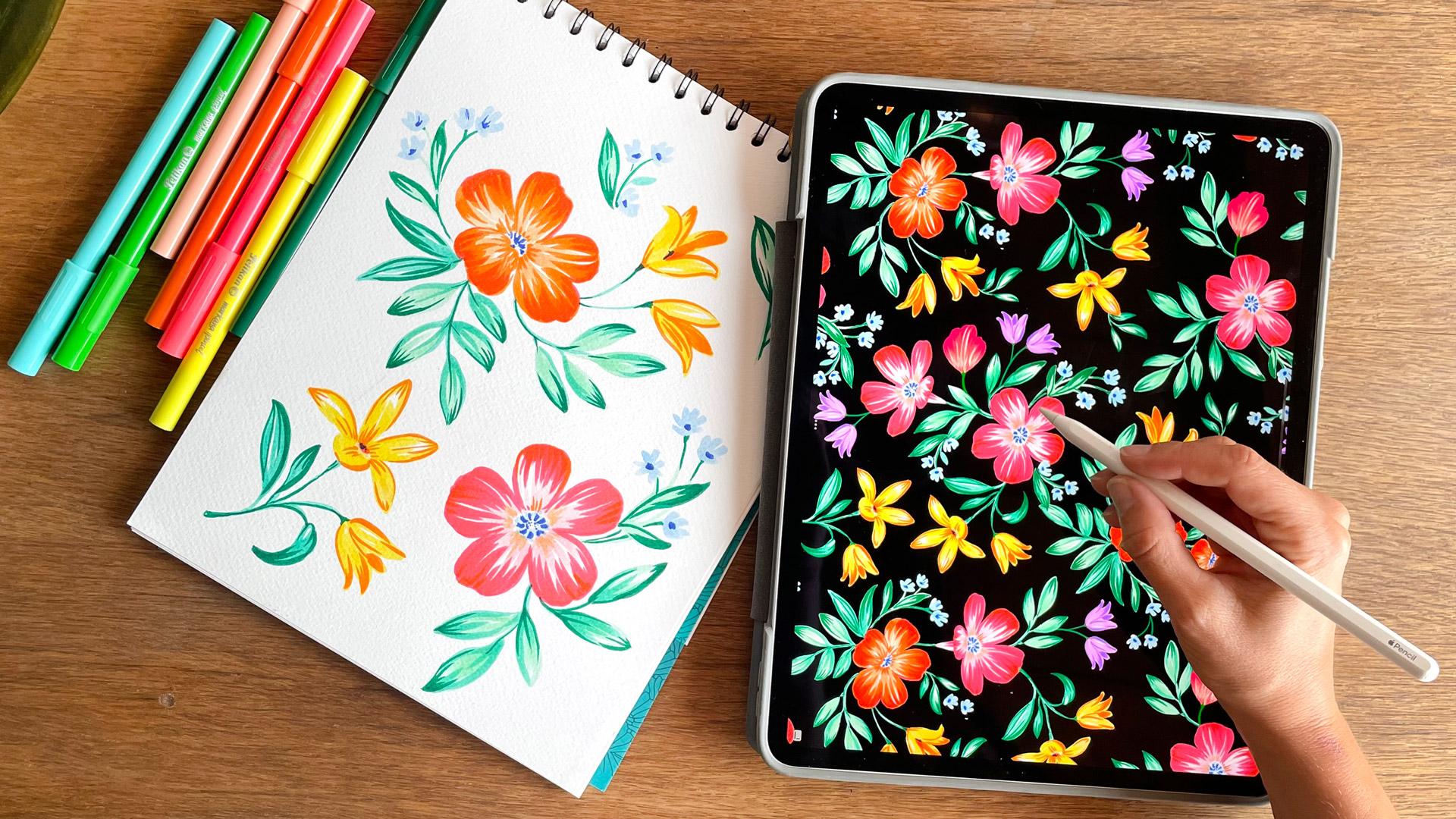
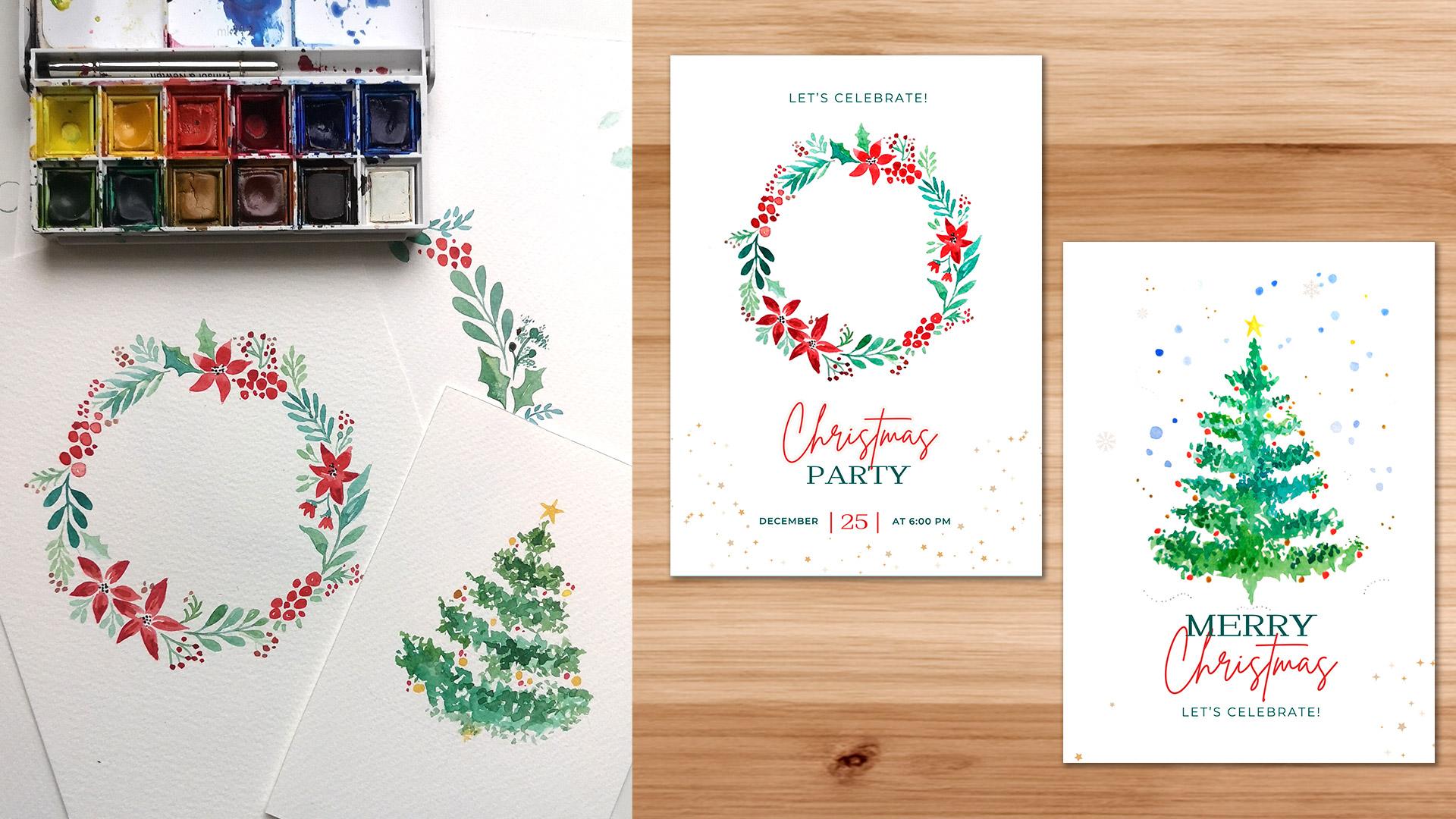
esparcidos por cuadernos de bocetos, cuadernos y papeles aleatorios ¿Y si realmente pudieras usar lo que ya has creado, convirtiéndolo en patrones de arte
mural, tarjetas de
felicitación o contenido
para tus redes sociales En esta clase, te voy
a mostrar cómo digitalizar tu
obra de arte tradicional, ajustar colores, eliminar fondos y tener
todo listo para que
puedas reutilizarlo cualquier proyecto que
tengas en mente Vamos a usar Procreate, una aplicación para iPad que es
asequible, potente y honestamente una de mis herramientas artísticas
favoritas Hola, soy Sylvia. Soy
artista y diseñadora, y llevo años
combinando arte tradicional y digital. He usado mis
ilustraciones para crear portadas de
álbumes,
invitaciones de boda, wallprints, patrones textiles,
algunos de los cuales
terminaron en colecciones para
marcas como Zara, Mango y algunas marcas del Reino Unido La mayoría de estos proyectos
comienzan con pintura, tinta o cualquier medio que me
apetezca usar sobre papel. Como pintar sin presiones, a
veces para practicar algo o simplemente llevar un
cuaderno de bocetos conmigo, llenarlo de ideas, y
luego volver más tarde
para digitalizar algunas piezas
y ampliar lo que
puedo hacer con para digitalizar algunas piezas y ampliar lo que
puedo hacer Esta es una gran oportunidad
para buscar en tu archivo de imágenes y reunir
una o dos imágenes que quieras
digitalizar usando Procrit Te mostraré el proceso
exacto por el que paso para
digitalizar mis activos, limpiarlos usando procrear y exportarlos a
mi biblioteca de imágenes No necesitas dominar
Procrit para tomar esta clase, pero tener una
comprensión básica de la aplicación te
ayudará a seguir adelante con
más facilidad. Antes de comenzar Asegúrate de seguirme
aquí en Skillshare para mantenerte actualizado sobre nuevas
clases, sorteos y regalos y
revisa los enlaces en la descripción de la clase para ver
los contenidos
detrás de escena Así que prepara tus obras de arte
y nos vemos en clase.
2. Tu proyecto: El proyecto de tu clase es
tomar una de tus obras
pintadas a mano y
digitalizarla usando procrear El objetivo principal es crear
un activo limpio y utilizable. Entonces, idealmente, elegirás
un elemento como una flor, objeto o una ilustración y
eliminarás el fondo, que esté listo para usar
en diferentes proyectos. Pero siéntete libre de adaptar
esto a tu propio trabajo. Si estás trabajando con
una ilustración completa o algo así como un paisaje, puedes enfocarte en mejorar
tu obra de arte usando las herramientas de ajuste
que cubriré en la importación y mejorar
tu lección de arte. Si estás trabajando
con activos que tienen claros bordes de alto
contraste, encontrarás que las selecciones
son más fáciles y limpias. Esto se debe a que los bordes
más claros permiten que las herramientas de selección de
Procrita diferencien mejor los
elementos del fondo Sin embargo, no
todo se trata de los bordes. La textura del papel
también juega un papel importante, especialmente cuando se utiliza la herramienta de selección de
color. Más papel texturizado puede hacer
que sea más desafiante para el software aislar
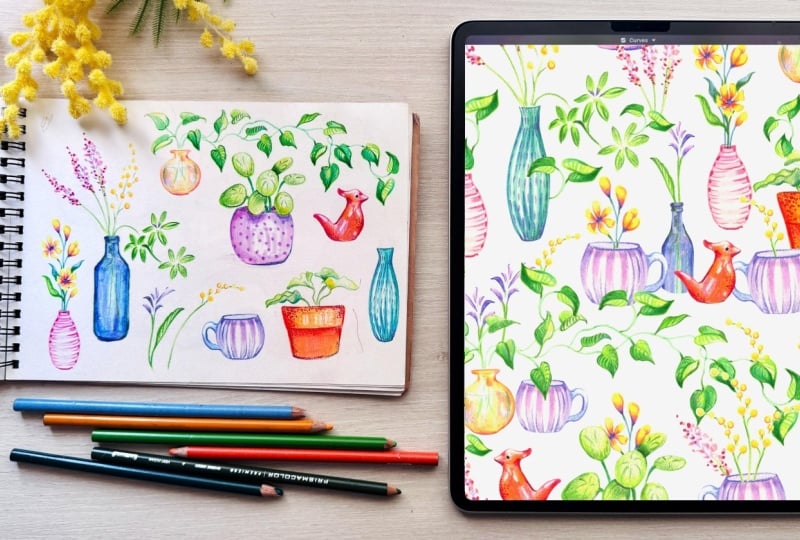
las obras de arte con precisión. En mi caso, estoy usando lápices de
colores sobre un papel de textura
mediana, lo que significa que mi selección no será súper nítida ni ordenada. Entonces para refinar mis selecciones, voy a usar máscaras y un pincel suave para ordenar los bordes. Tendrás que juzgar
por ti mismo qué tan pulido o suave quieres que sean
tus bordes de selección. Algunos activos pueden ser más
complicados de aislar que otros, pero con un poco de trabajo
paciente y cepillo, lograrás los bordes limpios y
hermosos
que estás buscando En mi caso, mis elementos
están llenos de color, pero si vas a estar
digitalizando elementos donde solo la silueta es
visible como estos, tal vez sea mejor si
te aseguras de que el borde de tus dibujos esté bien contrastado
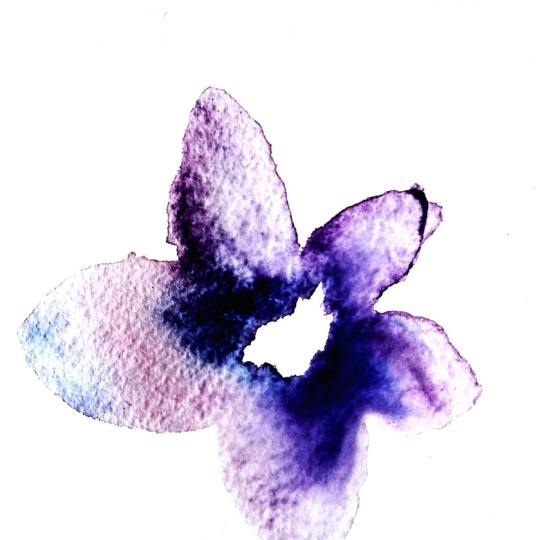
y no tenga huecos Y lo que quiero decir
sin huecos es si tienes un
dibujo que es así, y luego vas
a usar la varita mágica para seleccionar este blanco, entonces esta selección va a deslizarse por este agujero
y seleccionar este también. Entonces, si quieres seleccionar los objetos y
sus fondos, solo asegúrate de
cerrar tus activos. Realmente me encanta ver
lo que creas, así que no olvides
compartir tu proyecto. Comienza con una foto de
tu obra de arte original, luego agrega una captura de pantalla de tu versión digitalizada para que todos podamos
ver tu proceso Y si creas
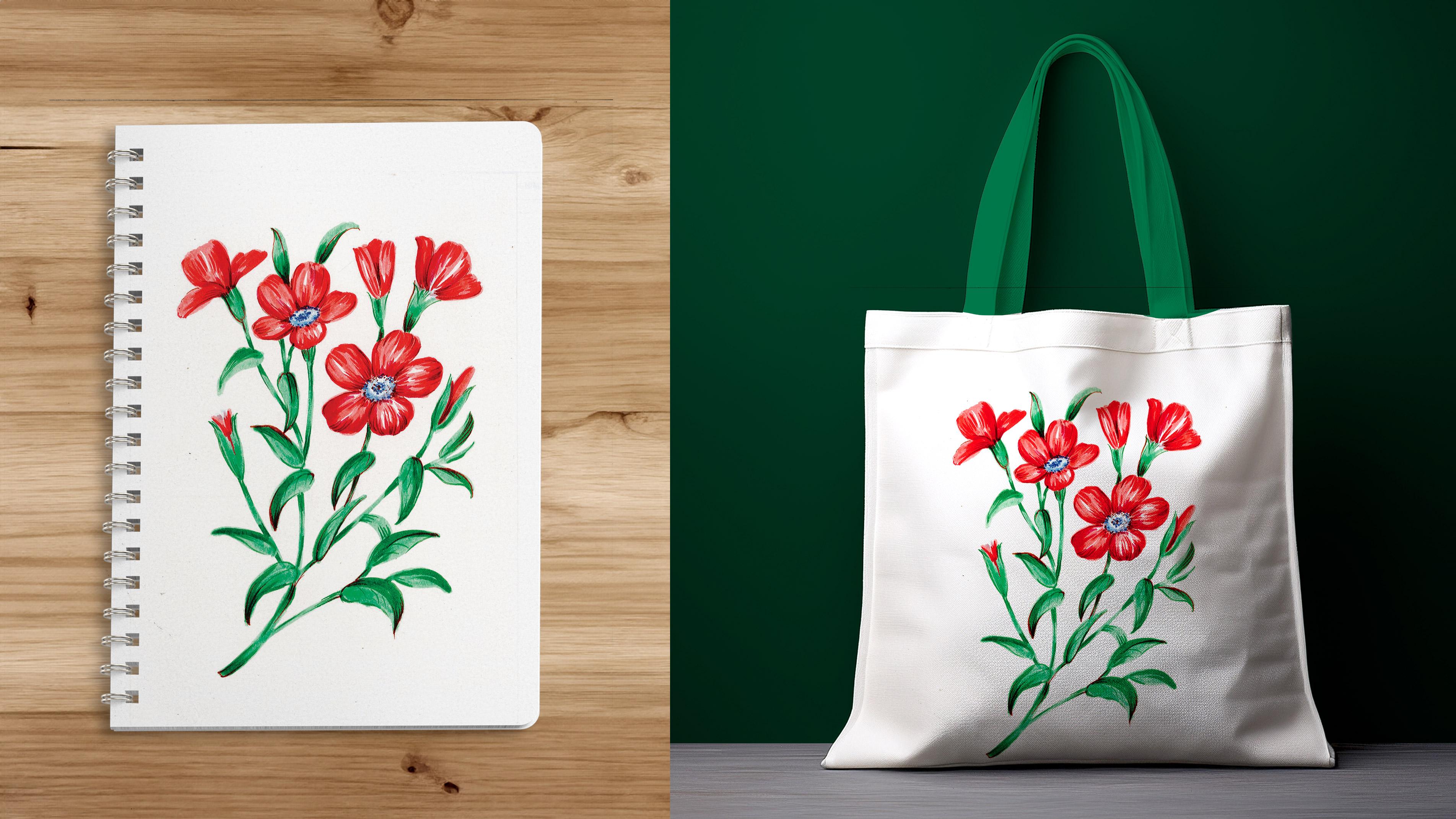
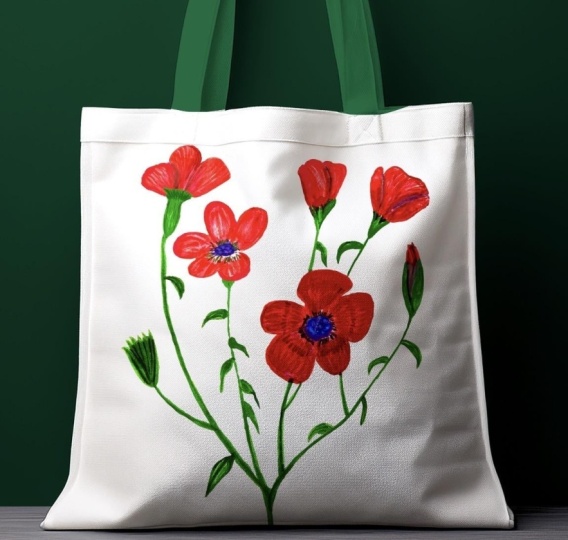
algo con él, me encantaría ver eso también. Incluiré una maqueta de sapo
Back para que
puedas probar tus diseños en
un producto de la vida real
3. Digitaliza tus recursos: Bien, vamos a sumergirnos y comencemos
con el primer paso Entonces, antes que nada, para
digitalizar tus activos, tienes varias opciones Se puede tomar una fotografía con una buena cámara o un buen teléfono. Es importante
asegurarse de que su teléfono sea capaz de obtener fotografías de
alto riesgo. Pero como
no siempre es así, aconsejo usar un escáner. ¿Por qué? Debido a que un
escáner va a agarrar todo
no va a crear ninguna sombra no vas a tener ningún problema
con la perspectiva. Mucha gente me ha
preguntado en el pasado, ¿qué escáneres usarán Y la verdad es que he usado muchos escáneres a
lo largo de mi vida, incluyendo muchos de segunda mano
que no eran elegantes, no eran algo especial, y todos funcionaban bien Todas esas impresiones que le hicieron a sara y Mango fueron hechas con ácidos que escanearon en un escáner de segunda mano muy barato
mientras vivo en Londres Lo que realmente importa no es
el escáner en sí, sino la resolución a la que escaneas. Entonces lo más importante
es controlar la resolución. 300 DPI es ideal para la mayoría de los usos, especialmente si planeas
imprimir tu trabajo. Y luego 600 DPI
te da más flexibilidad y te
permite escalar tu obra de arte sin
perder calidad. Por ejemplo, en esta colección, pinté estas conchas en una A de cuatro páginas y
terminé escaneándolas a 600 DPI para poder
utilizarlas en estampados hechos para
manteles o cubiertas Duva Bien, entonces voy a
escanear mis ilustraciones. Por favor, siga adelante y escanee el suyo. Lo importante es
que escanees al
menos 300 TPI porque esto te
dará suficiente resolución
para que ellos lo impriman De hecho voy a
poner 600 en esta caja, así que mis activos escanean el
doble de su tamaño. Cada escáner funciona de manera diferente, por lo que debes verificar
cómo funciona el tuyo. Voy a seleccionar el
área que quiero escanear que se va a
guardar en mi escritorio. Y de este menú desplegable, probablemente
obtendrás JPEG. Pero si puedes seleccionar PNG o TV, es mejor porque tu escaneo no se deteriorará con el tiempo Entonces voy a tocar
en escanear y esperar. Entonces aquí está mi escaneo.
Está un poco sucio. Y cuando escaneas cosas, siempre
van
a parecer un poco planas sin
contraste y esas cosas. Entonces por eso
vamos a pasar esta imagen nuestro iPad y arreglarla ahí. Hay muchas maneras
en las que puedes transferir una imagen a un iPad, y deberías
encontrar tu propio camino. Tengo un iMac, y
me encanta usar AirDrop para transferir imágenes de
un dispositivo a otro Entonces solo voy a enviar
la imagen a mi iPad. Envía tu imagen a tu iPad usando AirDrop, correo electrónico o dropbox Una vez que estés listo,
te veré en la siguiente lección.
4. Importa y mejora tu obra de arte: Entonces ahora mi imagen está en mi iPad. Voy a
rotarlo aquí porque ¿por qué no? Ahí vas. Y lo voy a abrir en
Procreate. Voy a abrir mi
biblioteca de imágenes y tocar Importar. En realidad, voy
a tocar la foto. Ahí está mi foto.
Lo primero que voy a hacer es duplicar esta imagen por
si acaso la dañe. Tengo el original. Como pueden ver, esta imagen
es un poco amarilla aquí. No sé si lo
puedes ver en cámara, pero es un poquito amarillo. Por alguna razón,
ha escaneado así o tal vez es por
que el papel tiene un poco de, como, un tono cálido para ello. Lo primero que vamos
a hacer es mejorar el aspecto de nuestros activos escaneados utilizando
las herramientas de ajuste. Entonces voy a tocar
las herramientas de ajuste, y voy a tocar curvas. Lo primero que queremos hacer es devolver el contraste
de esta imagen. Entonces con el nodo azul superior, puedes modificar el brillo
moviéndolo hacia la izquierda. Te desharás de
la textura del papel. Entonces lo mueves ligeramente hasta que puedas ver que se ha limpiado el
fondo. Con un nodo azul inferior, puede aumentar el contraste. Entonces, si lo mueves hacia la derecha, entonces podrás ver
que se devuelve el contraste de mi imagen. Y entonces si ves que tu imagen es demasiado
ligera o algo así, puedes crear nuevos
nodos en el medio. Y empieza a traerlos arriba y
abajo para ver cómo
cambia tu imagen y decide qué tipo de estilo quieres.
Voy a dejarla ahí. Y ahora mi imagen se
ve contrastada y el papel blanco
del fondo es blanco Una vez que hayas ajustado
el fondo, también
puedes abrir la saturación del
tono y brillo y modificar
la saturación aquí y el brillo. Y una cosa que
a veces me gusta aumentar un
poco es la nitidez Entonces, en las herramientas de ajuste, puedes tocar
nítido y moviendo tu bolígrafo ligeramente hacia
la derecha y hacia la izquierda, puedes aumentar
la nitidez de tu imagen y traer
esa mirada nítida hacia atrás Entonces esas son las
principales herramientas que utilizo para fijar la imagen antes de
empezar a borrar el fondo
5. Eliminar el fondo: Ahora, vamos a aislar nuestras imágenes borrando
su fondo Ahora bien, hay varias
formas de hacerlo. Una sería usar el borrador para borrar
todo el fondo, pero te voy a mostrar primero cómo seleccionar el fondo, usando las herramientas de selección
disponibles en Procrit, y luego te voy a
mostrar cómo usar
una máscara para pulir Dije al inicio
de este tutorial, este método
variará dependiendo la técnica de la pintura o dibujo que
estés digitalizando Voy a usar lápices de colores sobre un papel de textura mediana, y mi selección va
a quedar muy desordenada. Esto va a ser genial
porque me va a servir ejemplo sobre cómo manejar situaciones
desafiantes. Para mostrar las herramientas de selección, debes tocar
el tercer ícono en la parte superior izquierda de tu pantalla, y esto mostrará
este menú inferior. Vamos a usar
la opción automática, pero eres bienvenido
a jugar con las otras opciones para
entender lo que hacen. Con la opción automática, puedes seleccionar los
colores de tu lienzo. Este caso, queremos
deshacernos del fondo blanco, así que voy a tocar en
cualquier parte del papel de
fondo blanco. Mira como si dejo mi pluma en la pantalla y la muevo hacia
la derecha y hacia la izquierda, puedo controlar el umbral. Ahora, el umbral de color
ajusta la cantidad
del área circundante que se incluye en
la selección
en función de la similitud de color. Los umbrales más altos incluyen colores
más similares
mientras que los umbrales más bajos mantienen
la selección Pensé que había borrado la
textura del papel de mi imagen ajustando el brillo y contraste
de la ilustración, pero claramente la
textura del papel permanece aquí Este podría no ser siempre
el caso y varía mucho dependiendo del tipo de papel y la técnica que estés usando. Voy a tocar las
diferentes áreas de mi obra de arte y aumentar el umbral hasta que
se seleccione el fondo. Puedes tocar
diferentes áreas y controlar el umbral
moviendo tu bolígrafo. También puedes agregar áreas a tu selección
tocándolas. Tómese su tiempo refinando su selección y
juzgue cuándo parar. Solo debes seleccionar
tu fondo. No te preocupes por las fronteras. Sé que en este caso, se ven muy desordenados, pero por eso te voy
a mostrar cómo usar una máscara para ordenar esta selección Esto se ha agregado
a la selección, pero no importa porque la
voy a quitar. Entonces te voy a mostrar cómo crear una
máscara en procrear Voy a tocar
el panel de capas, tocar mi capa y tocar máscara. Se puede ver que una máscara ha
aparecido encima de nuestra capa, lo que significa que ahora
podemos descartar la selección Para ello, vuelve a tocar el icono de
selección. Ahora es imposible ver la máscara porque el
fondo es blanco, y la máscara se ha
aplicado a los objetos. Pero si abres el panel de capas y
cambias el color de fondo, podrás verlo. Se ha aplicado
a los objetos, y necesitamos
invertirlo para que se aplique
sobre el papel. Entonces abre el panel de capas, toca la capa de máscara y
toca invertir, que está aquí abajo. Voy a cambiar el color de
fondo de nuevo a negro para ver mi máscara con claridad. Y ahora vamos a
arreglar esta selección. Voy a tocar
el icono del pincel. Voy a buscar
la colección de tinta, y voy a estar usando el bolígrafo de
estudio para pulir mi máscara, pero puedes usar cualquier otro
pincel que quieras. Te invito a
experimentar y juzgar por ti mismo qué es
mejor para tus dibujos. Siempre asegúrate de estar
trabajando en la máscara de capa. De lo contrario, vas a
estar pintando con blanco o negro sobre tus dibujos,
y no quieres eso. Ahora, selecciona el color
más blanco que
puedas y podrás
borrar la máscara Si quieres agregar áreas
a tu selección, también
tendrás que
usar el borrador. Si tocas tu bolígrafo dos veces, podrás
intercambiar entre
el pincel y el
borrador muy fácilmente Soy consciente de que esto
no funciona en todos los iPad. Entonces, dependiendo de tu iPad, puede
que no funcione para ti, y tendrías
que hacerlo manualmente, que consumirá
un poco más de tiempo, pero también funciona. Dependiendo de la
técnica que
estés tratando de
digitalizar este proceso de pulido la máscara podría tardar más tiempo o podría
ser súper fácil Intenta enfocarte en los
bordes y no te preocupes
demasiado por los píxeles
que ves por ahí. Ya que puedo dibujar
directamente en procrete, hay algunos casos como
estos tallos muy delgados, donde más bien descarto la
máscara y los vuelvo a dibujar a mano. Ahora, es difícil adivinar
dónde están estos tallos. Entonces algo que me parece
muy útil es agarrar la capa inicial que contiene el ácido con el fondo, poner la capa encima,
bajar su opacidad Y esto
me servirá como referencia de dónde borrar o agregar
áreas a mi máscara. De hecho, es posible que desee bloquear esta capa y siempre
asegurarse de que está dibujando encima de su máscara y no sobre
sus ácidos. Tómate tu tiempo
puliendo tu máscara. Esta parte es realmente clave
para todo el proceso. Cuanto más limpias y
precisas sean tus fronteras, más versátiles serán tus
activos más adelante. Si estás contento con cómo se ven los
bordes de tus imágenes, tendrás estas
obras listas para ser utilizadas en todo tipo
de proyectos futuros, ya sea
creando patrones, incorporándolos a diseños más grandes o cualquier otra
idea creativa que puedas tener. Así que piensa en esto como una inversión en tu kit de herramientas
creativas. Un poco de cuidado extra
aquí ayuda mucho hacer que sus activos sean utilizables
para muchas posibilidades. Hay algunos
casos en los que realmente me gusta la textura de las fronteras. Sabes, no me importa esta textura aquí,
que es bastante áspera. Podría ser un poco diferente a esta
, pero está bien. Aquí, decidí agarrar el pincel de tinta seca y de hecho
dibujar un poco encima. Al final, estas están destinadas
a ser flores, así que, ya sabes, un poco de textura blanca
en realidad va a
realzar todo el asunto. Y eso es
lo genial de procrear. Puedes simplemente, como, dibujar
encima de tus dibujos en vivo. Bien. Entonces estoy contento con
cómo se ve esto. Entonces ahora voy a aplicar
esta máscara a mi dibujo. Voy a cambiar el
color de mi fondo a este rosa porque de lo contrario,
puede llegar a ser confuso. Y básicamente,
sólo voy a pellizcar estas capas para aplicar la máscara
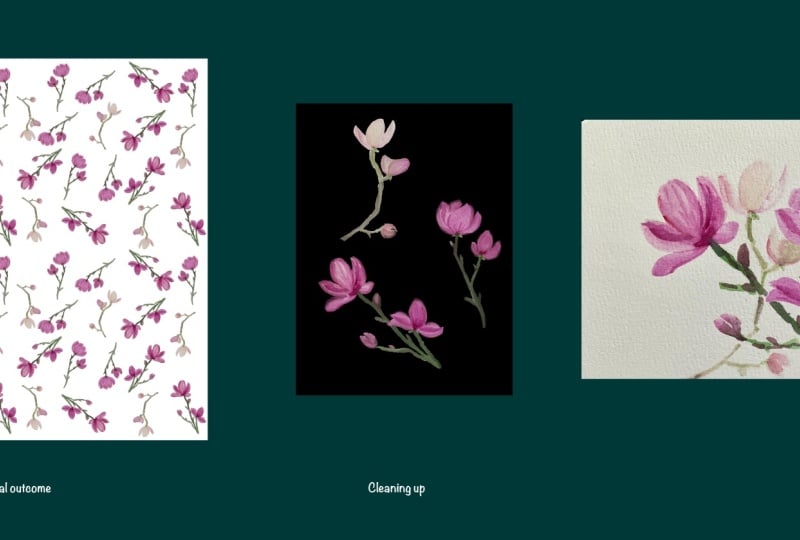
y borrar el fondo. Ahora estas imágenes han sido
aisladas, lo cual es impresionante.
6. Organiza tus recursos en capas: Ahora estas imágenes han sido
aisladas, lo cual es impresionante. Por último,
te voy a mostrar cómo colocar cada una de estas imágenes en su propia capa y exportarlas como archivos PNG. Voy a tocar las herramientas
de selección y tocar en mano libre esta vez. Y voy a empezar a
seleccionar cada uno de estos elementos, deslizando tres dedos hacia abajo
y tocando en cortar y pegar Se puede ver que ahora
este dibujo ha sido aislado sobre
su propia capa. Entonces, para tocar aquí, tres dedos hacia abajo,
cortar y pegar. Sólo tienes que ir a poner este fondo negro para asegurarte de que estoy
haciendo la selección correcta. Cuando sea posible,
te aconsejo que intentes crear una selección cerca de los
bordes de tu dibujo. Al hacerlo,
estarás descartando cualquier pixel no wated
que esté Probablemente tendrás que
usar una herramienta de borrador más adelante, pero esto
te ayudará en el proceso Y si tus artículos son demasiado grandes, puedes dividir la
selección en dos fases. En este caso, por ejemplo, puedo comenzar
seleccionando las flores. Esto me permitirá tener más control sobre la selección, tocar el botón de anuncio,
seleccionar la parte inferior. Y luego toca agregar de nuevo. Entonces yo tres dedos me aseguro de
que estoy en la capa correcta. Entonces tengo tres dedos hacia abajo, toca cortar y pegar, y ahora está en su propia capa. Tómese su tiempo separando sus imágenes en
diferentes capas. Bien, ahora que he
aislado todos mis activos, voy a seguir adelante y cambiar el color de fondo de
nuevo a verde, y he detectado este problema. En este caso, claramente, no
estaba dibujando encima de mi máscara sino encima de mis ácidos. Entonces voy a borrar
esta zona negra y
acercarme para ver si puedo detectar algún pixel
no deseado por ahí. Puedes descartarlos con el borrador dos o
puedes
descartarlos con la opción de
mano libre para
seleccionar múltiples píxeles
al mismo tiempo Una vez que hayas separado tus imágenes en
diferentes capas, te
voy a mostrar
cómo exportarlas como archivos
PNG con un fondo
transparente.
7. Exporta tus recursos: O Una vez que hayas separado tus imágenes en
diferentes capas, te
voy a mostrar
cómo exportarlas como archivos
PNG con un fondo
transparente. Primero, voy a apagar la capa de fondo y verificar
rápidamente que
todo se vea bien, asegurándome de que todas las
capas que quiero exportar estén visibles y el
fondo esté oculto. Después voy a tocar
el ícono de llave inglesa, ir a compartir y
debajo de compartir capas, voy a tocar archivos PNG. Esto exportará cada
capa como una imagen separada. Tocaré imágenes seguras, y todas se guardarán directamente en mi galería de fotos. Ahora, una cosa a tener en cuenta es que al
exportar de esta manera, el lienzo completo se
incluye en la imagen. Entonces, lo que suelo hacer
es tocar en editar, entrar,
recortar cada imagen directamente
en la galería de fotos, ajustando el cuadro delimitador para encaje muy bien alrededor de la obra Esto también me ayuda a deshacerme de cualquier pixel extra
alrededor de los bordes. Hace falta un poco de tiempo, pero prefiero hacerlo justo
después de exportar mis imágenes. De esta manera, todo se ve limpio y claro en
mi galería de fotos. Ahora voy a
tocar en seleccionar elegir todas mis imágenes y
arrastrarlas a mi carpeta de biblioteca de imágenes. Si has tomado
clases mías anteriores, me gusta mucho
tener una carpeta en mi iPad llamada Image Library. Aquí es donde guardo todas
las imágenes que creo, ya sea para
proyectos específicos o simplemente por diversión de
manera limpia y organizada o con fondos transparentes. De esa manera, puedo
reutilizarlos fácilmente en
diferentes proyectos, ya sea que esté trabajando
en Canva, procrear o cualquier otra herramienta de diseño
. Y eso es todo. Tus imágenes están ahora limpias, organizadas y listas para usar. Digitalizar su obra de arte
es un paso muy poderoso. Te permite reutilizar
tus ilustraciones en diferentes proyectos,
crear patrones, experimentar con
colores y construir una biblioteca de activos a los
que pueda volver una y
otra vez. En la siguiente lección, te
mostraré cómo usar tus activos
digitalizados, compartir algunos recursos útiles
y concluir las cosas
8. Reflexiones finales: Antes de que te vayas, quiero compartir
rápidamente algunas formas en las que puedes seguir construyendo sobre lo que has aprendido
en esta clase. Ahora que tiene sus activos
digitalizados, puede comenzar
a usarlos para crear patrones, construir composiciones o desarrollar su propia biblioteca de imágenes que pueda reutilizar
en todos los proyectos Aquí es donde las cosas
empiezan a ponerse realmente emocionantes. Si te gusta
profundizar en eso, tengo otra clase
donde exploraremos el concepto de tener
una biblioteca de imágenes de activos
reutilizables que
puedas convertir en hermosos patrones y llevar tus diseños más allá
usando herramientas como Canva También tengo algunas
clases analógicas donde enseño cómo
crear este tipo de activos
usando técnicas como quash, acuarelas y marcadores de pincel Entonces, si te
interesa aprender a pintar tus propios activos y luego digitalizarlos para
crear patrones, puedes pensar en mis clases
aquí en Skillshare como un ecosistema completo que
soporta todo el proceso También he incluido esta maqueta tot
Back para que puedas probar tus diseños y ver cómo podría verse
tu obra de arte
en los productos de la vida real Si disfrutas de esta clase
y la encontraste útil, te
agradecería mucho que dejaras una reseña. Me ayuda a mejorar mis clases y también ayuda a otros
alumnos a encontrarlas. Si quieres mantenerte en contacto, asegúrate de seguirme aquí en
Skillshare para mantenerte
actualizado sobre nuevas clases,
sorteos y regalos, y revisa los enlaces en la descripción de la clase para ver
los contenidos
detrás de escena Muchas gracias
por quedarte hasta el final y verte
en mi próxima clase.
 Silvia Ospina, Artist and Graphic Designer