Transcripciones
1. INTRODUCCIÓN: Estoy lanzando una
nueva serie donde pintaremos conjuntos de
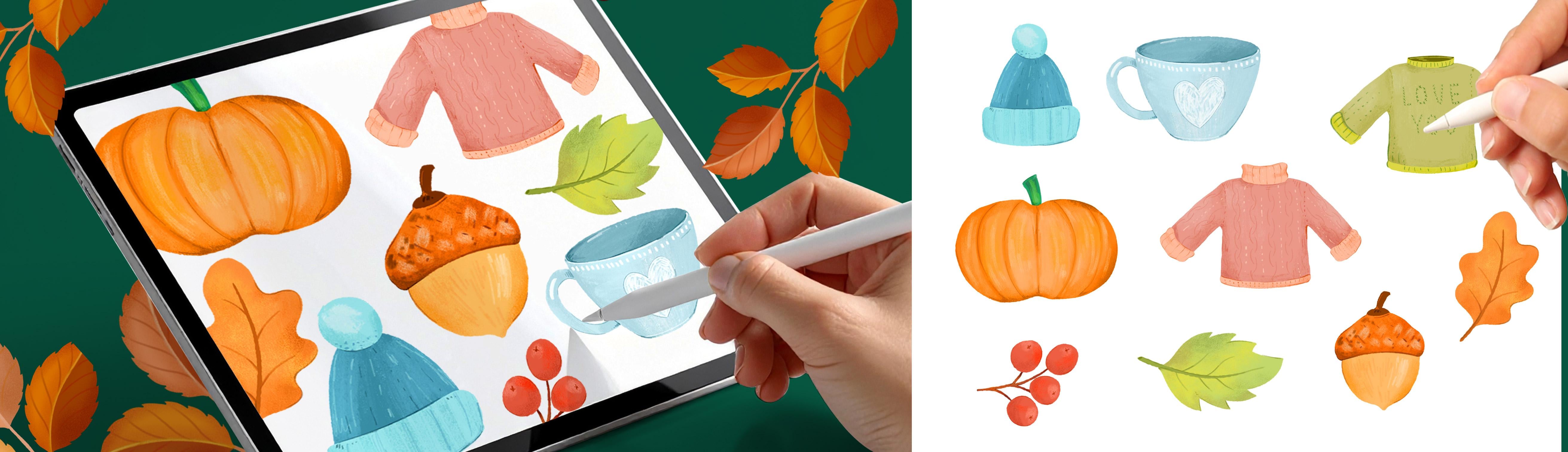
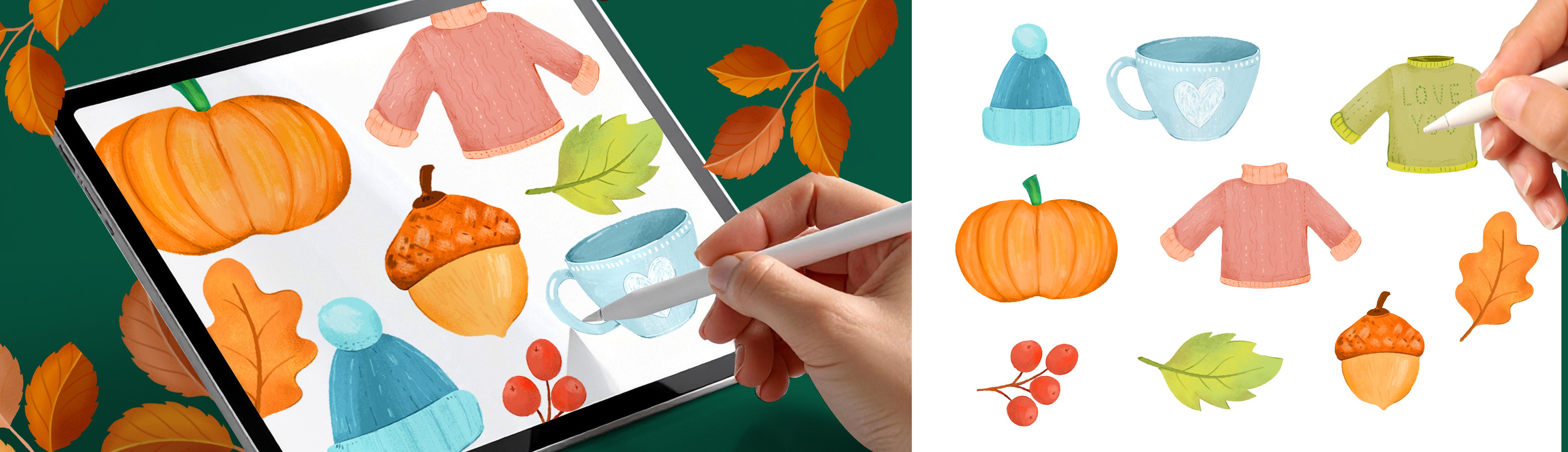
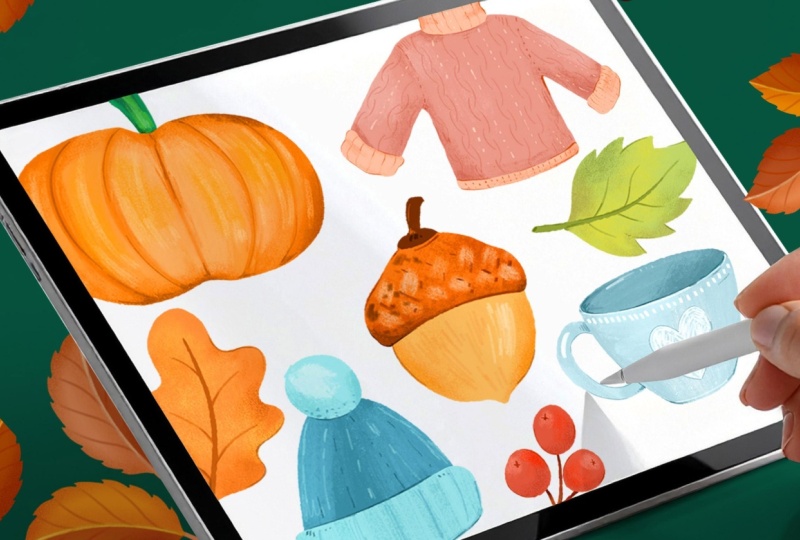
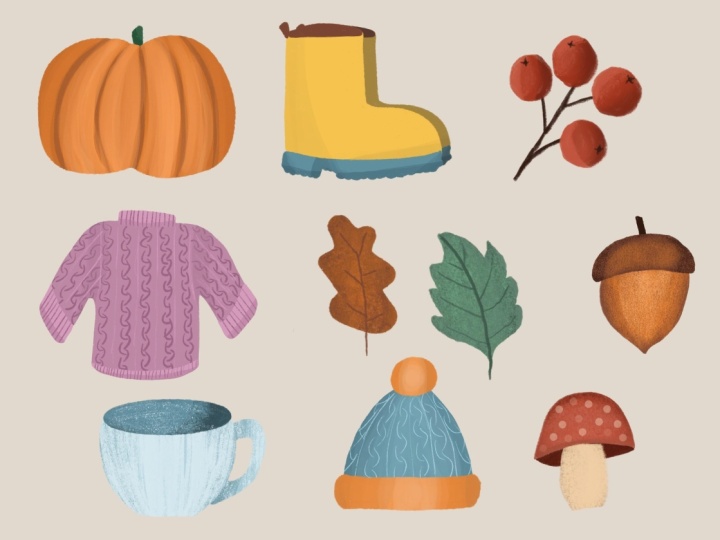
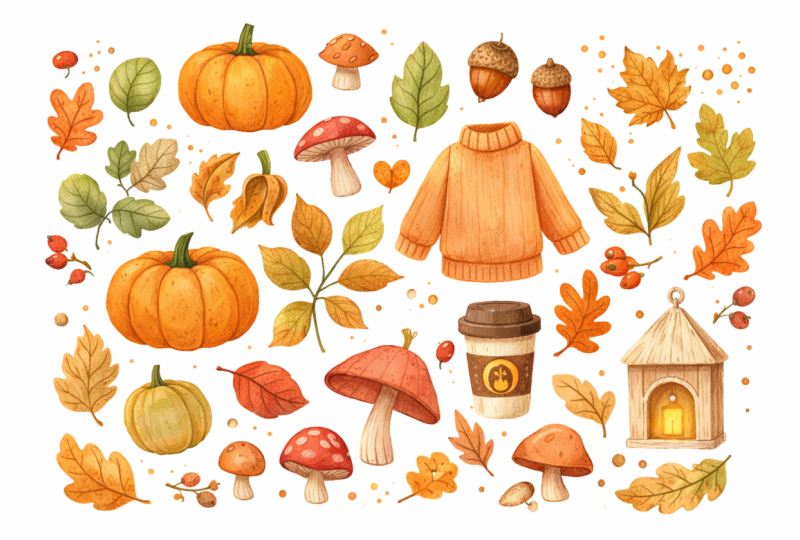
ilustración temática juntos, y estamos comenzando con una acogedora colección otoñal Iprocrit Vamos a estar pintando todas esas cosas que
hacen que el otoño se sienta especial. Ahora bien, en esta serie,
no solo estamos pintando ilustraciones. Te estamos construyendo una biblioteca de diseño
personal para crecer con el tiempo. Eso significa que cada hoja, calabaza o ilustración
que creas se convierte en algo que puedes reutilizar una y otra vez.
Soy Sylvia Spina Soy una artista y
diseñadora a tiempo completo que vive en
Barcelona, España. Adoro la pintura tradicional, pero Procreate
cambió por completo la forma en que trabajo Tener un estudio de arte completo en
mi iPad significa que puedo crear en cualquier lugar y que todo lo que pinto ya
es digital. En ninguna parte escaneando
cada vez y limpiando la obra de arte. Está listo para funcionar. Construir
mi biblioteca de imágenes con ilustraciones que pueda reutilizar y otra vez
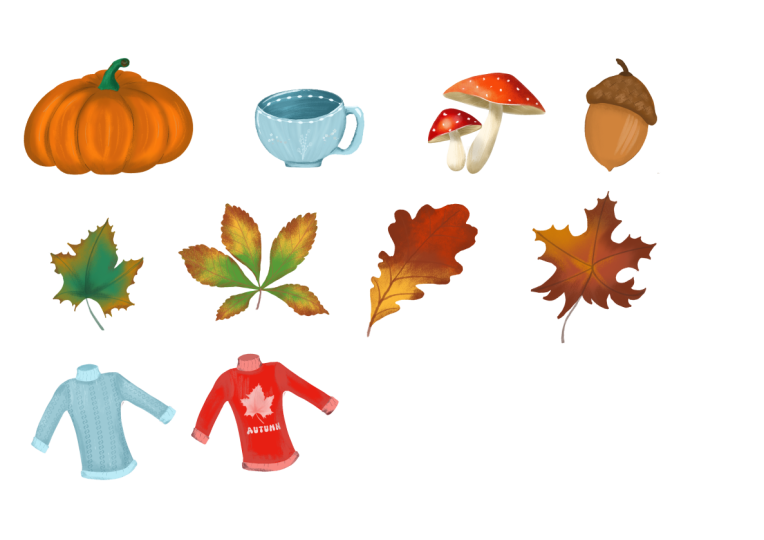
se ha convertido en una alegría. Al final de esta clase, vas a tener un conjunto de ilustraciones
otoñales listas
para usar en futuros diseños, patrones o productos impresos Ahora te estarás
preguntando, Sylvie, ¿cómo convierto estas
en piezas terminadas Bueno, aquí es donde las
cosas se ponen realmente emocionantes. Si quieres convertir tus
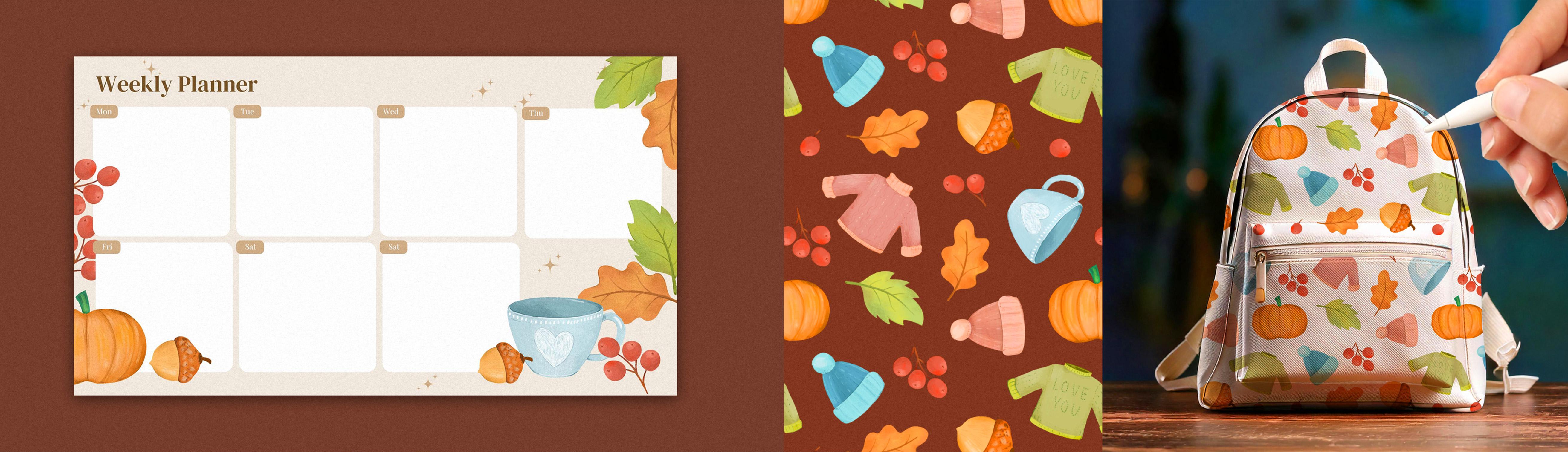
ilustraciones en arte mural, tarjetas de
felicitación, gráficos de
redes sociales, calendarios
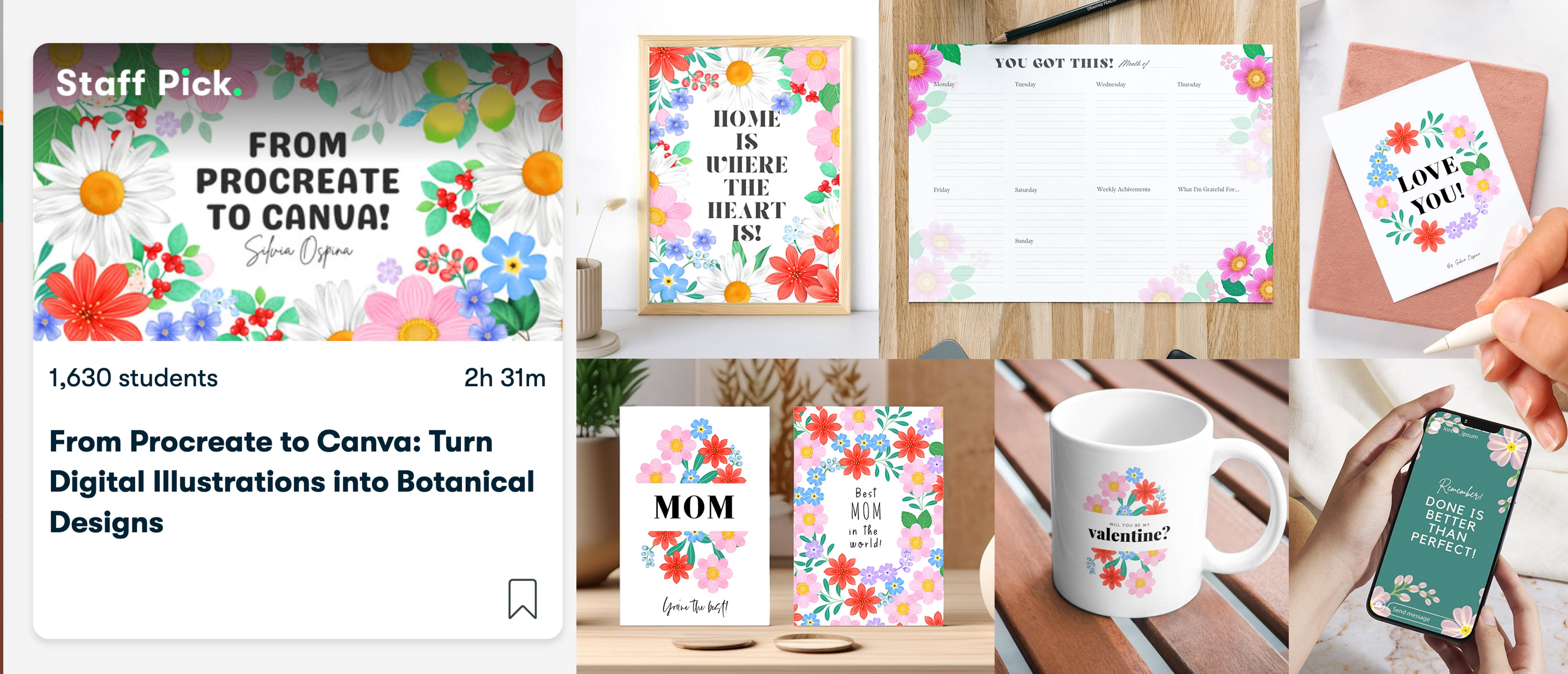
imprimibles, lo que se te ocurra, echa un vistazo a mi clase de
Procreate a Canva, convierte tus ilustraciones
en diseños digitales Si te
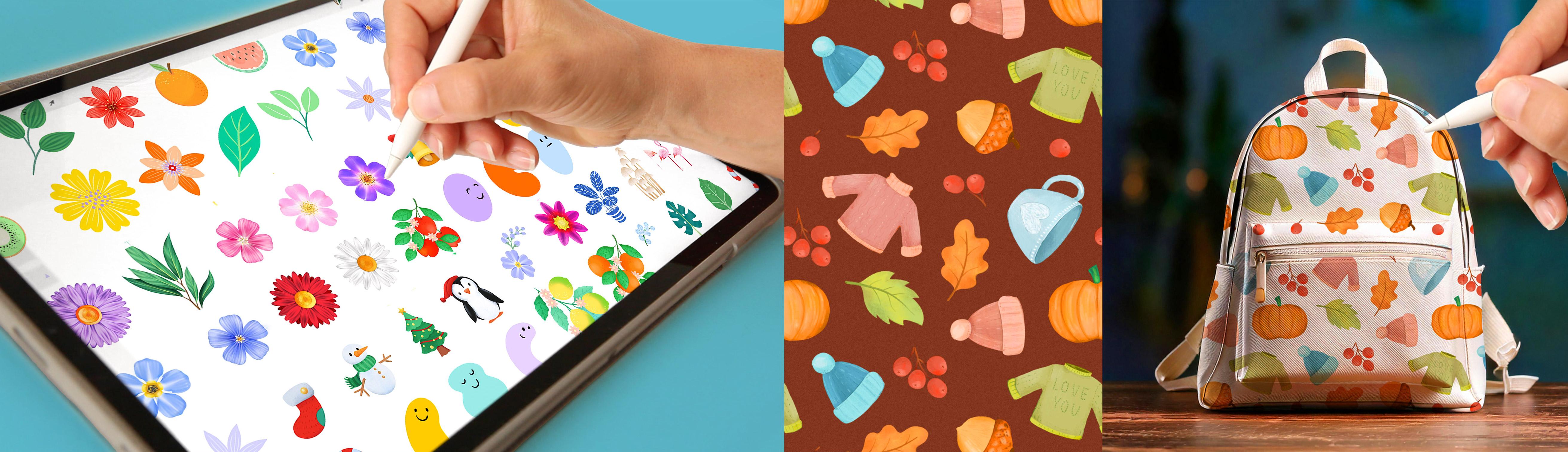
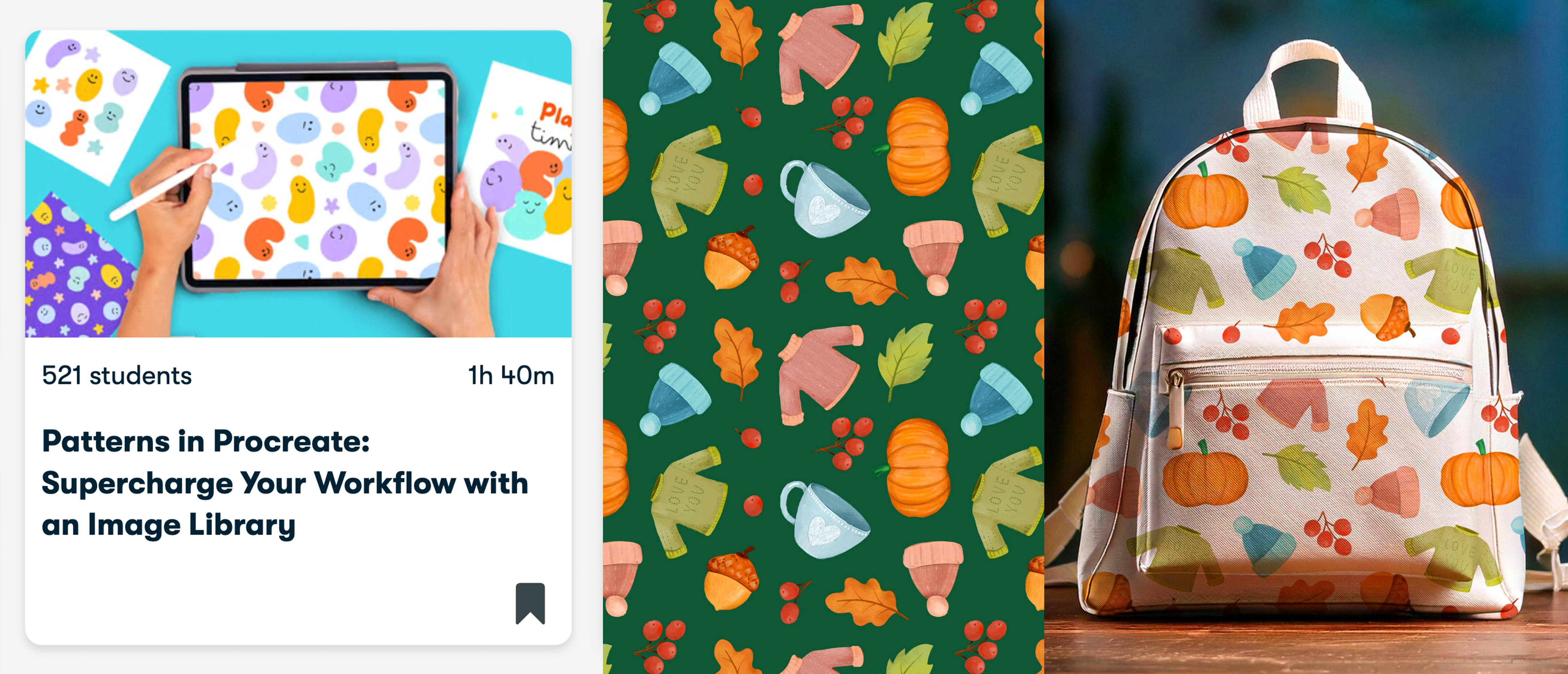
interesa Sim des patterns, también te recomiendo tomar mis patrones de
clase en Procreate, sobrecargue tu flujo de trabajo
con una biblioteca de imágenes Aprenderás un
método simple para construir repeticiones, los fundamentos clave
para diseñar patrones
exitosos y cómo visualizar tu trabajo en productos Para facilitarte las cosas,
he creado una ruta de aprendizaje que encontrarás
en la descripción de la clase. Esta clase asume que ya
estás familiarizado con los conceptos básicos de Procrit usando
capas, pinceles, colores Si sientes que me estoy moviendo
demasiado rápido en esta clase, realmente
recomiendo
tomar mi clase, Ilustración
digital, una guía para principiantes para
dominar Procrit primero, luego volver a Hará que el proceso sea
mucho más suave y
agradable. Esta es la primera de una serie de
colecciones de Ilustración estacional. Así que asegúrate de seguirme aquí en Skillshare para
ponerte al día con el siguiente
y unirte a mi boletín
a través del enlace en la descripción de esta
clase para obtener recursos adicionales, regalitos y actualizaciones detrás
de escena También puedes seguirme en Instagram y YouTube
para obtener Contenido Extra. Todo lo que necesitas para
tomar esta clase es un iPad con estilo procreador Así que hazte una T, encuentra un rincón acogedor y empecemos a pintar
nuestras ilustraciones.
2. Tu proyecto: Tu proyecto para esta
clase es crear un pequeño conjunto de
ilustraciones otoñales que se sientan cálidas, pintadas a
mano y
llenas de carácter. Puede ser tres, cinco, o incluso más si te
sientes inspirado. Eres bienvenido a seguir
junto con los que
pinto o elegir tus
propios favoritos otoñales. Para que el proceso sea agradable
y no abrumador, vamos a empezar de forma sencilla. Te mostraré cómo rompo cada tema en
formas básicas y cómo usar las herramientas de transformación Procreate para refinar tus dibujos
antes de agregar color Una vez que estés satisfecho
con tus bocetos, los
convertiremos ilustraciones
pulidas
usando textura, volumen y luz con mis técnicas de pinceles y
capas También aprenderás a solucionar problemas de
transparencia para que
tus ilustraciones puedan funcionar maravillosamente tanto en un fondo claro un fondo oscuro sin
perder esa sensación pictórica. Si te cuesta
hacer tus dibujos, encontrarás mis bocetos
iniciales y paletas de
colores y algunas texturas de papel que puedes mezclar en tu Para descargarlos, solo tienes
que seguir el enlace en la
descripción de esta clase. Cuando lo hagas, también te
unirás a mi newsletter,
pero no te preocupes, solo
enviaré correos
ocasionales con
recursos creativos y actualizaciones. Me encantaría ver tu colección en
la galería de proyectos. Puedes subir tus
ilustraciones una por una o presentarlas
juntas en una sola página, lo que te parezca natural. El objetivo más grande de
esta clase es
comenzar a construir tu biblioteca de
imágenes, una colección de ilustraciones
utilizables que puedes regresar
para futuros proyectos. Todo lo que
pintes aquí puede convertirse
más tarde en
tarjetas de felicitación, impresiones, pegatinas, imágenes de redes sociales o incluso patrones sin fisuras
si exploras ese camino Si vas a crear diseños en Canva o patrones usando
mis otras clases, por favor compártelos aquí, ya que me encantaría
ver a dónde llevas tus
ilustraciones a continuación Dentro de los recursos de la clase, también
encontrarás una guía de ruta de
aprendizaje, un documento sencillo que te
muestra exactamente cómo
continuar de esta clase a
mi otra clase de procrear Después de terminar esta
clase, la disfrutaste, aprendes algo nuevo y quieres apoyarme como maestra,
por favor deja una reseña. Las críticas ayudan a mi clase a
ganar visibilidad. También me ayudan a saber lo que estoy haciendo bien o
qué se puede mejorar, y siempre me hace el día
saber qué
piensan mis alumnos de mis clases. Así que por favor si ingresas a esta
clase, deja una reseña. Y si compartes tu
trabajo en redes sociales, puedes etiquetarme en
sylvispna dot art, para que pueda verlo,
celebrar tu progreso e incluso compartirlo con
mis seguidores No puedo esperar a ver
tu colección de otoño.
3. Pinceles y paleta de colores: Antes de comenzar esta lección, quiero recordarles
que pueden descargar los recursos de
la clase usando el enlace en la
descripción de esta clase. Encontrarás los
pinceles que usaré a lo largo de la clase y
esta paleta de colores otoñales Al iniciar un
proyecto como este, me gusta pasar un poco de
tiempo probando pinceles y eligiendo una paleta de colores. He estado construyendo
mi propia biblioteca de pinceles a lo largo de los años, pero con la última actualización de
Procreate, ahora
hay un increíble nuevo
conjunto de pinceles para explorar Así que voy a
utilizar esta clase como una oportunidad para refrescar mi colección y
probar las novedades. Bien, entonces ahora he
actualizado mi biblioteca, y veamos qué tiene para ofrecer
esto. Veo que esta es
mi antigua biblioteca, y esta es la nueva. Entonces voy a seguir adelante
y abrir el nuevo, y ya esto
es muy emocionante. No voy a
pasar por todos los pinceles ahora, pero, guau, en realidad
estoy muy emocionada probar todos estos pinceles.
Se ven increíbles. Probar algunos pinceles
diferentes me
ayuda a decidir el
aspecto que quiero elegir, ya sea algo
más pulido y gráfico o una sensación
pictónica más suave Para estas
ilustraciones otoñales, me inclino hacia un estilo más
pictórico y holgado porque creo que
realmente se adapta Pero claro, puedes adaptar esto a tu
propia forma de trabajar. A lo largo de esta clase,
utilizaré principalmente estos cuatro pinceles, el agua de cizalla y los
altos para crear las siluetas y la Lota y hi cortés para crear
textura Así podrás seguir con
estos pinceles o explorar la colección y elegir
algunos que realmente te gusten. También me gusta establecer una paleta de colores
limitada. Entonces voy a abrir
el panel de colores, ir al icono de la paleta, y toque este ícono más
aquí arriba y toque Crear paleta. Voy a cambiar el nombre de mi
paleta a temporada de otoño. Vuelve al disco de color y empieza a agregarle
algunos colores. Me gusta configurar una paleta de
colores limitada porque esto mantiene mis
ilustraciones con un aspecto cohesivo y
me ahorra tiempo después, ya que no tengo que parar y pensar en los
colores todo el tiempo Por supuesto,
me doy la libertad ajustarme y añadir a
la paleta a medida que avanzo. Pero tener esa
base para comenzar hace que todo fluya
mucho más suavemente. Simplemente, puedes subir
esta paleta a lo largo otros recursos usando un enlace que
he dejado en la
descripción de esta clase. En la siguiente lección,
vamos a hacer un poco de
lluvia de ideas antes de
comenzar nuestras ilustraciones
4. Lluvia de ideas otoñales: Voy a escribir mis ideas
en una A para documento, pero puedes seguir adelante y seleccionar
cualquier formato que quieras. Para facilitar el
proceso de dibujo y evitar atascarse
en qué crear, me gusta comenzar escribiendo
una lista rápida de ideas. No tiene que ser
largo ni complicado, unos objetos otoñales que se sientan divertidos o atractivos para dibujar Lo primero que
me vino a la mente fue una calabaza probablemente por la temporada
de Halloween. Y entonces si
me imagino yendo a
dar un paseo por la montaña, me imagino cosas
como un saltador caliente, definitivamente
tomaría una taza de té, si eso es lo que
dices una taza de té, después o antes de una caminata. El otoño deja seguro, tal vez algunas nueces y bayas, definitivamente un sombrero para el frío, algunas botas, y puedes seguir agregando cosas a
la lista si quieres. Voy a parar aquí porque esta clase está
destinada a ser corta, pero por favor siéntete libre de agregar
cosas como hongos, pájaros, o lo que quieras. En la siguiente lección,
vamos a comenzar nuestros bocetos iniciales
5. Crear bocetos básicos: Para cada uno de estos dibujos, estaré simplificando
los objetos en formas
realmente básicas para que
puedas seguir fácilmente en casa Dibujar se siente mucho más
accesible cuando
dividimos formas complejas en formas simples, y eso es exactamente
lo que haremos aquí Voy a crear una nueva
capa para dibujar mis bocetos y usar el altísimo lápiz de la colección
de lápices. Entonces para la calabaza,
voy a empezar
dibujando un óvalo, y voy a dejar mi pluma abajo para que el óvalo sea perfecto. Si toco la pantalla
con un dedo de la otra mano, se
convierte en un círculo. Lo voy a dejar
como un óvalo. Y después de
hacerlo, puedes tocar esta palabra de edición aquí arriba
y modificarla si quieres. Voy a crear
un pequeño triángulo en la parte superior y en la parte inferior, dibujar una línea en el medio, y luego en cada lado, crear algunas líneas curvas Entonces ahora el cuerpo de la
calabaza está terminado y por fin
voy a crear
un tallo en la parte superior. También voy a simplificar el jumper con
formas geométricas Entonces voy a
empezar con un cuadrado. Medio círculo y dos rectángulos
inclinados. Para empezar a crear la
sensación de volumen, voy a crear tres óvalos
horizontales en el dobladillo y en las mangas
y la curvilínea en
la parte posterior del Voy a abrir mi lista y ver ¿qué más
tengo aquí? A Mg de T. Vamos a seguir
adelante y simplificarlo. Voy a comenzar
con un círculo, luego dibujar una línea horizontal, borrar la mitad superior. Y entonces voy a dibujar un óvalo horizontal donde estos dos puntos van
a estar exactamente en el medio. Al dejar mi pluma abajo, puedo hacer que el óvalo sea
perfecto e incluso tocar la elipse de
edición para posicionar
los puntos laterales Al modificar la
altura del óvalo, incluso
puedo cambiar
la perspectiva g. Puedes hacer que tu
copa se vea más en una posición frontal o en
una más parecida desde arriba. De hecho tengo una g
aquí con café. Entonces, si el óvalo es
más pronunciado, da la sensación de que estás mirando la
taza desde arriba. Pero si inclinas la taza, entonces este óvalo
se volverá mucho más plano Entonces significaría
que estás
mirando la taza desde el frente. Bien, no soy fan
de esta taza de dibujado, así que voy a empezar de nuevo y repetir el proceso rápidamente. Dibuja un círculo, divídalo en dos mitades con
una línea horizontal, dibuja el óvalo y alinéalo
a la línea horizontal. Y por último, voy
a borrar la parte superior. También voy a
borrar esta línea, y ahí tienes.
Eso es mucho mejor. Para hacer más espacio para dibujar
el resto de mis elementos. Voy a tocar
la herramienta de selección cerrar mi G usando la opción de mano
libre, toque la flecha para activar las herramientas de transformación,
hacerlo más pequeño, y luego toque la opción de mano
libre en
el menú inferior para cambiar
las proporciones de Mg. Y por último, voy a dibujar el mango con
dos medios círculos. A lo mejor puedo agregar
detalles aquí abajo, y creo que eso
parece una taza. Voy a moverlo un
poco y hacerlo más suave para crear más espacio y pasar
al siguiente dibujo. Abramos la lista para
ver qué tengo aquí. Voy a seguir adelante
y dibujar el sombrero, que también es muy sencillo. En realidad voy a estar usando un proceso de dibujo muy similar, pero esta vez se
va a invertir. Voy a comenzar con
un óvalo, hacerlo más largo. Y esta vez, voy a
dibujar dos líneas horizontales. Voy a borrar la parte
inferior del óvalo,
seleccionar el sombrero para moverlo un poquito así tengo
más espacio en la parte superior,
y por último, dibujar un pasador de
bomba en la parte superior. Por último, puedo dibujar algunos detalles para dar la sensación de que
este sombrero está tricotado. Ahí tienes un
acogedor sombrero de invierno. Pasemos a
dibujar las hojas. Puedes comenzar con una línea curvilínea y luego por la
forma de la hoja, puedes hacer varias cosas Se puede hacer algo sencillo
así o dibujar una línea tambaleante, lo cual me gusta mucho
porque se ve muy Entonces voy a dibujar
las venas laterales y seguir un proceso similar
para la segunda hoja. Va a dibujar la
vena central y variar su forma. Al tener diferentes
formas de hojas, mis composiciones y patrones también
serán más variados. Voy a seguir
haciendo algo de espacio aquí. No voy a estar
usando estos dibujos para otra
cosa que no sea
tenerlos como referencias. Así que realmente no me importa que
se pongan borrosas o indefinidas. Las bayas, que son
muy sencillas de hacer. Y por último, voy a recuperar algo de espacio de nuevo para dibujar una nuez. Ahora bien, no estoy muy
segura de cómo se ve un chiflado. Entonces voy a
buscar uno en Internet y
analizar su forma. Puedo ver que tiene
un cuerpo alargado y luego un sombrero en la parte superior, parece un sombrero de invierno. Y tiene este punto
poco en la parte inferior. Verás como este proceso es muy similar al
sombrero y la gorra. Voy a comenzar con un óvalo, luego dibujar algunas líneas
horizontales laterales. Así que algo así como un
pequeño sombrero aquí. Esta punta puntiaguda en el fondo, voy a borrar todas estas
líneas que no necesito En realidad también voy a borrar esta división porque
parece un sombrero, pero en realidad no es un sombrero. Dibuja el tallo en la parte superior
y algunas líneas, algunos puntos para crear
algo de textura. Bien, entonces hemos finalizado
nuestros bocetos iniciales, y ahora voy a pulir algunos
de estos dibujos Pulir este
jumper y darle algo de carácter es
mucho más fácil ahora que ya he sentado las bases con formas geométricas
simples. este momento se ve un
poco cuadrado y rígido, pero las proporciones son correctas y eso hace que sea mucho más divertido y mucho más fácil
refinar la forma y
comenzar a agregar detalles Quiero que esto se sienta como
un cálido jersey de invierno, así que estoy agregando dos puños
gruesos y acogedores, un borde a lo largo del
dobladillo y un cuello alto. Voy a seguir
refinando estos dibujos, y te voy a invitar a
que te tomes tu tiempo, disfrutarlo y hacer lo mismo. Y si estás luchando
con tus dibujos, debes saber que voy a
dejar estos como parte de
los recursos descargables a los
que puedes acceder
siguiendo el enlace que te he dejado en la descripción
de esta clase
6. Pinta una calabaza: Ahora que tenemos nuestros bocetos
iniciales, es momento de pasar
a las ilustraciones En lugar de trabajar pequeño, vamos a
agrandar cada dibujo y utilizarlo como guía
para nuestra obra final. Cuando los
escalamos, los bocetos perderán bastante resolución, pero eso está perfectamente
bien
porque solo sirven como guías Para mantenerse organizado, voy a nombrar estos bocetos
iniciales de capa Voy a tocar
la herramienta de selección y asegurarme de que esté seleccionada la opción de
mano libre. En el menú inferior, voy a encerrar
la calabaza, ya que esta es la ilustración con la
que voy a empezar Voy a deslizar tres dedos abajo y tocarme duplicado. Entonces, para comenzar, he
creado una copia
del dibujo y
lo he colocado sobre su propia capa. A continuación, tocaré
la herramienta de transformación que es el icono de flecha y me
aseguraré de que se seleccione uniforme para que la forma no
se distorsione, al menos por ahora Voy a colocarlo en el
medio y ahora puedo aprovechar en forma
libre para distorsionar las
proporciones de mi calabaza Incluso puedo tocar
el último botón que es rap y
seguir jugando con las proporciones de mi calabaza hasta encontrar hasta que me guste. Creo que esta forma de
trabajar es bastante genial porque puedes partir de
un dibujo muy sencillo, luego adaptar las
proporciones a algo con lo
que estés contento y a partir de ahí, crear una
ilustración más pulida. Bien, ahora, voy a bajar
la opacidad de mi capa. Toque la letra y establezca el modo de
fusión para multiplicar, que está en la parte superior. Ahora vamos a bloquear
esta capa y crear una capa debajo donde
vamos a desarrollar
nuestra ilustración. Voy a abrir
la paleta de colores, seleccionar el tono naranja, y hacerlo un poco más tarde. Antes de empezar a ilustrar, tengo una
recomendación rápida para usted. Si a veces te
cuesta crear líneas
suaves y tu
mano se siente un poco temblorosa, Procreate tiene una característica
llamada presión y suavizado que puede ayudar Para encenderlo y apagarlo, tendrás que tocar el ícono
de la llave inglesa. Toque las preferencias y toque
presión y suavizado. Al mover estas
barras hacia la derecha, tus líneas se verán más suaves, lo cual es genial para
formas más grandes como la calabaza. Para detalles o texturas más pequeños, sugiero bajar los deslizadores nuevamente para que tus trazos
se sientan naturales y orgánicos Así que puedes activar y desactivar esta
opción aquí. Voy a empezar a usar el pincel de ninguna otra parte
de la colección de tintas. Ya he probado algunos. Ya probé algunos,
y me gusta mucho este. Entonces voy a empezar
por trazar la forma de mi calabaza y
llenarla de un color sólido. Ahora bien, se puede ver que
hay un nivel de transparencia en esta
frontera, que no me gusta. Quiero poder usar estas pinturas sobre fondos
oscuros, y así tengo que deshacerme
de esta transparencia. La forma en que me gusta hacer esto
es duplicando mi capa varias veces y
luego fusionándolas todas. Mira como ahora si vuelvo mi color de
fondo al negro, puedo ver que no
hay transparencia. Entonces esta es una excelente manera de
comprobar si tus figuras son completamente opacas o
tienen algunas
transparencias sobre ellas. Si es así, solo sigue duplicando la capa hasta que
estén completamente opacas Bien, ahora voy a activar la opción alfa o deslizando dos dedos hacia la derecha
encima de la capa Y esta vez, voy a
ir a la colección gouache y
usar el pincel Loi Tia, que he probado y ya
me encanta Voy a usar un tono ligeramente
más claro y comenzar a crear alguna textura vertical siguiendo las curvas de cada
lado. Mira esta hermosa textura. Creo que Procrit ha hecho un muy buen trabajo en el
desarrollo de estos Se sienten tan reales. Ahora voy a
usar un tono más oscuro, un poco de textura hacia
cada lado de la calabaza. Cuando tienes una figura
redondeada y pones las zonas más claras en el medio y las zonas ligeramente
más oscuras en cada lado, lograrás
volumen instantáneamente. Bien, ahora voy a
crear una capa encima. Hacer visible mi dibujo, y voy a seguir adelante
y crear algunos detalles. Usando un color ligeramente más oscuro y un tamaño más pequeño de pincel, voy a empezar a
dibujar mis detalles. Vaya, se me olvidó activar
la opción de máscara de recorte. Una máscara de recorte
hace que tus trazos solo muestren dónde hay
contenido en la capa de abajo Es muy similar al bloqueo Alpha, pero debido a que estás trabajando en una capa separada, no
es destructiva. Puedes ajustar fácilmente
la opacidad, editar o incluso descartar la capa si no te gusta
lo que estás dibujando Estoy dibujando algunas áreas
más oscuras en el costado de cada línea para dar
algo de textura y volumen Ahora voy a
crear una capa por debajo. Y con un verde oscuro, voy a pintar el tallo. Esta vez, quiero intentar llenar el tallo
coloreándolo en lugar de arrastrarle
el color activo para seguir probando
estos pinceles Estoy agregando algo de volumen con
diferentes tonalidades de verde, y en este punto, voy a hacer invisible mi dibujo. Me siento cómodo al fusionar
las capas que componen la calabaza y usando la herramienta de manchas con el pincel
hipolito seleccionado, que está debajo de la colección
carboncillo, voy a suavizar
estos detalles que Usando un color más oscuro en el
pincel y sigo usando el resaltado o de alta calidad o como sea que
pronuncies esa palabra. Estoy agregando algunos tonos
en los bordes de la calabaza para seguir agregando
textura y volumen. Y luego usando un tono más claro, voy a seguir construyendo algo de textura y volumen hacia la mitad
de la calabaza. Bien, por último, no estoy muy contento con la silueta
de mi calabaza. Entonces voy a usar el borrador
como herramienta para modificarlo. Voy a usar el cepillo de agua de
cizalla de la colección de tintas y pulir
un poco la silueta. Por último, voy a abrir el panel de capas y fusionar las capas que
componen mi calabaza. En la siguiente lección, vamos a empezar
a pintar o mag.
7. Pinta una taza: Voy a borrar el boceto de
calabaza ya que ya no lo necesito
y activar mis dibujos. Vamos a repetir
los mismos pasos que
hicimos para la calabaza
pero para la Taza. Entonces, con la herramienta de
selección a mano alzada, adjuntaré el boceto, deslizaré tres dedos hacia abajo, tocaré, duplicaré y luego
agrandaré el elemento Voy a deformarlo ligeramente ya que siento que así se
ve mejor Después de bajar la opacidad y configurar el
modo de fusión para que se
multiplique, voy a bloquear mi capa Voy a crear una capa abajo y comenzar mi ilustración. Hasta ahora,
ha habido los mismos pasos. Para el color base,
quiero un tono suave más fresco, pero puedes usar cualquier
color que quieras. Usando el
cepillo de agua de cizalla a plena opacidad, trazaré el contorno
de la sección frontal máxima. Tener un boceto
preparado de antemano, incluso si es áspero o ligeramente deformado
es realmente útil. Te da una
estructura desde la que trabajar. Entonces, cuando pasas a
la ilustración final, no
tienes que
perder el tiempo
averiguando proporciones o composición Voy a
llenarlo de un color sólido y ajustar el umbral que mi color se quede dentro de la silueta
y no lo vuelva a pasar Para verificar los bordes de opacidad, va a cambiar el color de
fondo a negro Si me acerco, puedes ver
esta transparencia y arreglarla duplicando mi capa varias
veces y fusionándolas Ahora, puedo ver
que mi silueta se ve un poco torcida, aunque voy a usar
la goma de borrar para refinarla No sólo quiero refinarlo. En realidad también quiero
fronteras más limpias. Quiero mantener un borde
ligeramente orgánico que no esté demasiado texturizado, pero esté un poco
más pulido que el que ya tengo. Y para eso, estoy usando el
pincel en una escala menor. Así que de esa manera consigo
las fronteras orgánicas, pero están un poco más definidas. Voy a pasar a crear la parte posterior de la taza
en una capa diferente para poder
modificarla si es
necesario y usando un color más oscuro. Entonces comenzaré
dibujando un óvalo. Entonces voy a dejar mi pluma abajo para que el óvalo sea perfecto. Y de esta manera,
puedo ajustar fácilmente los lados para que se encuentren con
la parte frontal de la taza. Llénala con un color sólido,
ajustando el umbral, duplicando la capa, unas
cuantas veces y fusionándolas, siempre el mismo proceso Y por último, sobre una capa que
va a ir por debajo de
la parte frontal, voy a crear el mango usando un color ligeramente más claro. Voy a
desactivar mi dibujo para verlo mejor, llenarlo, y luego pasar por
el mismo proceso de duplicación y fusión Muy fácil. Ahora que la estructura de la
taza está lista, puedo empezar a decorarla. Entonces voy a activar la opción Alpha Lock
en cada capa
deslizando dos dedos hacia la derecha y usando
el pincel Lota, que está debajo de la colección
gouache, voy a empezar a agregar
algo de textura a mi taza Voy a agrandar mi pincel
ya que quiero que esta textura se vea como si la base estuviera
pintada con pinceladas. le estoy agregando muy poca presión cierto, le estoy agregando muy poca presión
a mi pin de manzana. No pretendo cubrir
completamente la primera capa, sino darle algo de textura Quiero crear un
poco más de volumen. Entonces voy a empezar a
probar diferentes tonos más claros, aunque creo que esto
es demasiado fuerte. En lugar de cambiar el color
o ajustar la opacidad, voy a intentar agregar menos
presión a mi pluma de manzana Y ahí tienes. Puedo usar este pincel de manera transparente. Bien, voy a pasar a
la parte interior de la taza. Usando el selector de color, voy a seleccionar
exactamente el mismo tono, hacerlo un poco más claro
y repetir el proceso Entonces he añadido algo de textura
con un color más claro, y ahora voy a oscurecer la mitad de la parte interior de la
taza para crear algo de volumen Entonces comenzamos
bloqueando las áreas principales, y luego agregamos algo de textura para darle esa sensación pintada a
mano. Por último, voy a
crear una nueva capa y usando el altísimo lápiz, que está debajo de la colección de
lápices, voy a disfrutar agregando
algunos detalles finales Puedes divertirte decorando tu taza
de muchas maneras diferentes. Al usar capas separadas, puedes experimentar libremente. Por ejemplo, ahora mismo, estoy dibujando este
incompleto corazón matorral, que me Pero como está en
una capa separada, siempre
puedo ocultarla, eliminarla o probar una
decoración diferente en una nueva capa. Y si me gustan ambas versiones, incluso
puedo guardarlas
como imágenes separadas. Estaremos haciendo algo
con el saltador, donde voy a
mostrarte cómo transformar la base y crear variaciones solo cambiar los detalles. Bien, estoy feliz de
quedarme con la decoración, así que voy a
fusionar mis capas y también deshacerme del dibujo en la parte superior ya que ya no lo voy
a necesitar. Una vez que hayas terminado tu taza, únete a mí en la siguiente lección. Empezaremos a
pintar el saltador.
8. Cómo pintar un jumper: Ahora voy a pasar
al puente,
asegurándome de que la capa
inicial de bocetos esté seleccionada en el panel de capas Aislaré el
boceto de los puentes sobre su propia capa. Usando la herramienta de
selección a mano alzada, voy a encerrar, deslizar tres dedos hacia
abajo, tocar, duplicar y
agrandar mi dibujo Eso, bajaré la opacidad y estableceré el modo de
fusión en múltiplo Voy a bloquear la capa
y crear una capa en la parte superior. Para el color base de mi jersey, estoy eligiendo un tono
neutro terroso Estos son los colores que me encanta usar durante
la temporada de otoño. Pero claro, puedes elegir cualquier otro color que
se adapte a tu estilo. Para mantener la consistencia
en todas las ilustraciones, volveré a usar el cepillo de agua de
cizalla que está debajo de la
colección de tinta para el ciloide Esta vez, usaré mi
pincel en una escala menor. Después de ajustar la talla, comenzaré a trazar
sobre mi boceto, dejando fuera el cuello
y las mangas por ahora, ya que voy a desarrollar esas
en una capa separada. Para los bordes del jersey, quiero que se sientan
ligeramente irregulares, lo que agrega un aspecto texturizado
dibujado a mano. Siéntase libre de experimentar aquí. Puedes probar diferentes
colores, pinceles o estilos de línea para hacer que tu ilustración de jersey sea
única para la tuya. Ten cuidado de
no dejar huecos en tus líneas. Si la silueta no está
completamente cerrada, cuando intentas
llenarla con un color sólido, el relleno se filtrará
al fondo. Así que siempre asegúrate de que tu
contorno esté completamente conectado. Una vez cerrada la silueta, llenaré de
un color sólido,
pondré el fondo en negro y duplicaré la
capa cuatro veces. Esto elimina cualquier transparencia
de la textura del pincel y elimina la división entre el área rellena y los
bordes del trazo. Ahora voy a
crear una nueva capa en la parte superior para dibujar el cuello
y las mangas. Voy a elegir un
tono más claro del mismo color, hacer visible el boceto y
trazar sobre esas áreas. Ahora que las
áreas principales están bloqueadas, voy a activar
la opción de bloqueo Alpha en ambas capas deslizando dos dedos hacia la derecha para
poder comenzar a agregar textura de volumen, y detalles al saltador Esta vez, en lugar de
buscar mi pincel en la colección de
lápices, iré al
paso de la razón en la parte superior. Todos los pinceles que has
usado recientemente están almacenados aquí, lo que hace que
sea más rápido encontrarlos. Esto es especialmente práctico cuando estás trabajando en un conjunto de ilustraciones y quieres mantener un
estilo consistente en todas ellas. Comenzaré agregando algo de textura pintada a mano a cada área con el pincel Lota, que estoy
disfrutando mucho, por cierto. Estos pinceles de procrete hacen
un gran trabajo
al imitar las texturas analógicas que siempre
me he perdido al pintar digitalmente con
un tono ligeramente más oscuro, voy a cepillar suavemente ciertas áreas para acumular Por ejemplo, estoy agregando
sombras hacia la parte inferior de las mangas y debajo
del cuello y el dobladillo. Después con un
tono más claro del color base, agregaré reflejos en
la parte superior de las mangas. Esto creará volumen. En esta etapa, puedo desactivar la capa de boceto y continuar construyendo textura en cada área Voy a repetir el
mismo proceso con el cuello
y los dobladillos para mantener
todo consistente Ahora que he agregado textura, voy a pasar
a los detalles. Voy a crear una capa en parte superior y usar el lápiz elevado, que puedo encontrar en
la colección reciente Usando un tono más oscuro, dibujaría algunas líneas
discontinuas para sugerir el aspecto de puntadas
tricotadas También dibujaré algunas líneas curvas a lo largo del cuerpo del jersey
para imitar trenzas grandes, que son muy típicas
en Este tipo de detalles realmente suman a la sensación acogedora
de la ilustración. Mira cómo estoy siguiendo
la dirección de las hojas para dibujar las
trenzas en estas zonas Estoy creando todos estos en una capa separada para que si no
me gusta el resultado, simplemente pueda ocultarlo o eliminarlo y probar
algo diferente. En las zonas del cuello y el dobladillo, seguiré agregando detalles
con el pincel de lápiz. Puedes controlar el
ancho y la fuerza de tus líneas ajustando
la presión sobre tu bolígrafo. Observe que
no estoy dibujando todas estas líneas con
la misma fuerza. Estoy manteniendo mis
trazos muy suaves, aplicando solo una ligera
presión al bolígrafo, por lo que las líneas se mantienen delgadas
y ligeramente transparentes. Estos detalles agregan
interés al saltador, pero no quiero que
se conviertan en el foco principal. Sobre todo, quiero conservar un efecto pictórico orgánico
que se sienta suave y acogedor Puedes construir dimensión no
solo con textura o sombras, sino también con los detalles
que dibujas en la parte superior. Por último, voy a agregar algunas líneas punteadas
en el dobladillo y probar algunos reflejos extra con un color más claro entre las trenzas para ver si
me gusta el efecto Usando una
capa separada, voy a agregar algunos reflejos extra con un color claro entre las trenzas para ver si
me gusta el efecto Ya que no estoy seguro de si
guardaré estos detalles, los
mantendré en
una capa separada. De esa manera, puedo activar y desactivar
la capa para
comparar las versiones o incluso bajar la
opacidad o jugar con ella al
menos si el efecto
se siente demasiado fuerte Eso es lo grandioso
de trabajar con capas. Esta vez, en lugar de
fusionar mis capas, voy a agruparlas En la siguiente lección, te
mostraré cómo usar las herramientas de ajuste,
selección y transformación para
crear una nueva variación de este puente reutilizando los bloques de construcción que ya
hemos hecho Nos vemos en la siguiente lección.
9. Creación de una variación de jumper: Comenzaré duplicando
mi grupo, haré invisible uno, y quitaré las capas
que ya no necesito, como este boceto y los detalles finales
que planeo cambiar A continuación, abriré el panel de ajuste y
tocaré en saturación de tono y brillo para modificar el color de mi jumper con
las barras inferiores. Se puede modificar el tono, la saturación y
el brillo. Ahora voy a pasar a modificar el cuello y las mangas. Antes de ajustar el color, puedes ajustar la forma. Puedes usar el
borrador para deshacerte de las piezas o usar la
herramienta de selección que voy a usar Desliza tres dedos hacia abajo y
toca el corte para quitarlo. Volveré a usar la herramienta
de selección para mover esta parte hacia arriba y volver a dibujar
la sección inferior para completar la nueva línea del cuello En una capa separada, voy a dibujar un óvalo para crear la
parte posterior del saltador. Llénala con un color sólido
más oscuro y duplica la capa varias veces para deshacerte de
cualquier transparencia. Por último, voy a fusionar
estas capas y ajustar los colores de todas las áreas juntas para que coincidan con
el cuerpo del saltador. Siéntase libre de experimentar aquí. Puedes crear cualquier
combinación de colores que te guste. ¿Bien? Este jumper ya
se ve bastante diferente al
primero que creé, y solo he estado usando herramientas de
ajuste,
lo cual es bastante genial. Mira como ahora estoy usando
el borrador en lugar de
la herramienta de selección para modificar las formas de
las
pantorrillas y el Por último, voy a
crear una nueva capa y añadir algunos detalles para que mi
jumper sea aún más único. Esta vez, voy a añadir un eslogan. El amor siempre es agradable. Primero,
escribiré el texto, bajaré su opacidad y lo
colocaré en el
centro del saltador Voy a crear
una nueva capa en parte superior y dibujar pequeñas s sobre cada letra para dar el efecto de que las palabras sean
cosidas en el saltador Por último,
agregaré algunos detalles extra, tal vez algunas sombras sutiles o líneas
punteadas solo para darle
al saltador acabado de anter. Esta parte se trata de disfrutar del proceso y decorar
a tu manera. Al mantener estos detalles
en una capa separada, siempre
tienes la
opción de guardarlos, ocultarlos o
reemplazarlos por algo diferente. Ahora tengo dos grupos con dos
diseños de jumper muy diferentes y me gustan mucho los dos. Me siento seguro fusionando uno
de los grupos mientras mantengo al otro en
capas separadas por si quiero experimentar
más adelante También voy a borrar el boceto inicial porque ya
no lo necesito.
¿Sabes qué? En realidad también voy a
aplanar al segundo grupo. En el próximo des,
vamos a empezar nuestro sombrero. M
10. Pintura de un sombrero: Como ya hemos repetido los mismos
pasos algunas veces,
voy a dejar esta
lección sin voz en off. En cambio, voy a hacer zoom sobre el proceso para que
realmente puedas seguir cada
paso visualmente. La repetición es una excelente manera de
memorizar el flujo de trabajo, y esto
te ayudará a sentirte cómodo aplicando los mismos pasos a
cualquier tema de tu elección Una vez que hayas terminado,
ilustrando tu sombrero, encuéntrame en la siguiente lección. ¿Seguiremos desarrollando el
resto de nuestras ilustraciones?
11. Pinta hojas: Ahora voy a pasar a
las hojas, y como sólo
ocupan la mitad del lienzo, puedo crear ambas
en la misma capa. Comenzaré seleccionando
el primer boceto, redimensionándolo para que se ajuste a
la altura del lienzo, y luego repetiré el proceso
con el segundo. Una vez que estén en su lugar,
fusionaré las capas,
bajaré la opacidad, estableceré el modo de fusión para que
se multiplique, bloquearé la capa En una nueva capa debajo, usaré el agua cortante para comenzar a trazar
sus siluetas Para el primero, voy a usar este color terracota Esta vez, no
voy a seguir exactamente el boceto a continuación. Usando un tono verde,
dibujaré la silueta
de la segunda hoja. No me encanta este verde.
Creo que es demasiado brillante. Para ajustarla sin afectar el color
de la primera hoja, necesito seleccionarla primero Esto se debe a que están
en la misma capa. Voy a usar la herramienta de
selección para encerrarlo y usando la
saturación de tonalidad y brillo, voy a desaturar el verde y cambiar un poco
el tono También voy a retocar el color de la primera hoja ligeramente
el color de la primera hoja hasta que esté
contento con ambas Entonces estableceré el fondo, duplicaré la capa
cuatro veces para eliminar cualquier transparencia a
lo largo de los bordes. Y por último, vuelve a cambiar el
fondo a blanco. A continuación, voy a
crear una capa arriba y seleccionar máscara
de recorte en el menú desplegable Voy a seguir adelante y
probar un pincel diferente. Esta vez, voy a
usar el cepillo Hippolyt. Creo que lo estoy pronunciando bien debajo de la colección
carboncillo, que tiene un aspecto texturizado granuloso que funciona maravillosamente Realmente me encanta esta textura
granulada. Variaré tanto el color la presión sobre mi
pincel para crear un efecto más natural
y comenzar solo tratando de mezclar algunos
colores dentro de la hoja. Quiero imitar el aspecto de las hojas
otoñales donde los colores cambian y se mezclan a través la superficie a medida que las
hojas comienzan a secarse Voy a seguir ajustando los tonos
para traer esa variedad. Entonces voy a repetir el mismo proceso
con la hoja verde, construyendo gradientes y texturas con sutiles cambios de color Ahora que la base de
las hojas está lista, voy a volver
a encender
el boceto y crear una nueva capa. Con el cepillo de agua de cizalla, voy a dibujar las venas centrales. Esto se ve
demasiado delgado al principio, así que agrandaré el pincel e intentaré de nuevo. Esto me
gusta más. Usando el selector de color, voy a elegir el verde
más oscuro y volver a dibujar la vena algunas veces hasta que esté
contento con cómo se ve Esto es demasiado grueso, así que
voy a intentarlo de nuevo. Creo que podría ser mejor, y esto es mejor. Voy a duplicar
esta capa para
hacerla completamente opaca y
fusionar las capas. Creo que ahora esto se
siente un poco demasiado oscuro, así que voy a hacer
este deslizador de vena usando la opción de saturación de tono
y brillo. A continuación, agregaré
las venas laterales en una capa separada. Después de probar algunos pinceles, voy a ir
con el altísimo bolígrafo, en un tamaño un poco más grande Estoy tratando de mantener
consistente el
ancho de estas venas para que
se vean equilibradas y haré que el
fondo de cada vena sea un poco más grueso donde se
conecte con la vena central. Voy a repetir el mismo
proceso para la hoja verde, nuevamente, manteniendo las venas laterales similares en ancho para una cohesiva Finalmente, fusionaré mis capas y separaré
la hoja verde sobre su propia capa deslizando tres dedos hacia abajo y
golpeando cortar y pegar Ahora mis hojas están listas, y en la siguiente lección, voy a pasar a pintar
la nuez y las bayas.
12. Pinta una nuez: Voy a pasar
a aislar los dibujos de
las bayas y la nuez, repitiendo el mismo
proceso que ya
has visto varias veces. Seleccionando los dos dibujos, deslizando tres dedos hacia abajo
y tocando duplicar Entonces haré invisible la capa
inferior, escalaré los dibujos
para tomar el espacio completo,
bajaré la opacidad, bloquearé la capa
y la configuraré para que se multiplique Por último,
crearé una nueva capa debajo para comenzar
mi ilustración de nuez. Este flujo de trabajo es
siempre el mismo, por lo que rápidamente se convierte en
una segunda naturaleza. Siento que no he memorizado
cómo se ve un real no, así que podría tener que buscar
una foto de referencia más tarde Pero por ahora, voy a empezar
por el color bloqueando cada área. Primero, la base,
llenándola de un marrón sólido, duplicando las
capas para deshacerme de cualquier transparencia y después agregaré una capa encima para la gorra o sombrero en
un marrón más oscuro Me di cuenta de que la base
parecía demasiado oscura. Entonces voy a
hacerlo más ligero usando la barra de brillo debajo de
las herramientas de ajuste. Si la base es demasiado oscura, la parte superior tendría que
ser aún más oscura y
no quiero entrar en
esa gama de colores. Ahora se siente más equilibrado y ya se
ve muy lindo. En una capa debajo, voy a dibujar el tallo
en un marrón más profundo, más oscuro. Una vez más, estoy duplicando
capas para
acumular opacidad y deshacerme
de cualquier En este punto,
voy a cambiar a Alpha oc en lugar
de clipping mask, ya que creo que los
detalles que voy a crear por ahora
serán permanentes Ahora mismo, estoy usando
el pincel hipolyt debajo de la colección de carbones Voy a empezar a pintar directamente en el
fondo de la nuez. Observe cómo estoy oscureciendo
los lados de la tuerca. Esto le da redondez porque al sombrear los bordes y
dejar el centro más claro, el ojo lo percibe como curvo. También fíjate como tengo
que darle una oportunidad algunas veces antes de que me
guste lo que estoy haciendo. Voy a hacer que la parte superior sea
más brillante ya que esto me permitirá usar una variedad más amplia de tonos para dar
volumen y textura. Para la tapa, también oscureceré la parte inferior donde
se encuentra con la base Esa sombra al instante
hace que
sienta que la gorra se superpone
y se sienta encima, dándole profundidad y volumen. Para agregar algo de textura en la parte superior, voy a cambiar mi pincel por el loitea que
usé anteriormente Para construir textura,
voy a agrandar mi pincel y hacer algunos
trazos diagonales suaves en un tono más oscuro, casi como eclosión cruzada Para crear esta textura suave, estoy manteniendo muy poca
presión sobre mi pluma. No estoy aplicando
mucha presión a
mi pluma de manzana porque eso
haría que el color fuera
mucho más opaco. En esta etapa, siento que la forma del
nudo podría ser un poco más larga
y también que
necesito una idea clara sobre
su aspecto natural. Pero así voy a abrir Internet y
buscar una foto de referencia, que estoy seguro que
va a ayudar mucho. A veces es genial
pintar desde la imaginación, pero tener Internet en tu iPad y
poder buscar una foto de referencia de inmediato
puede ser muy útil. Y al observar fotos de
referencia, también
puedes aprender mucho. Verás, antes no sabía
dibujar una nuez, pero ahora porque he pasado
activamente por el
proceso de pintarla, estoy segura de que la próxima
vez que
pinte, voy a recordar su
forma, colores y texturas. Un detalle que noté es que las nueces reales tienen un pequeño
bulto justo debajo del tallo. Entonces voy a agregarlo. Ahora, tengo que desactivar
primero
la opción de bloqueo Alpha para poder agregar
un área a mi dibujo Al elegir el cepillo de agua de cizalla, voy a agregar
eso y tal vez borrar un poco de la parte superior para dar la
sensación de que está en la parte superior. Y luego repetir el
mismo proceso de duplicar las capas para
deshacerse de cualquier transparencia Luego en una capa separada
con opción de máscara de recorte, voy a agregar algunas
áreas claras usando un pincel muy suave y
grande para que los reflejos
no sean demasiado opacos Y por último, sobre una capa en la parte superior y usando el lápiz
en un tono más oscuro, voy a seguir adelante
y añadir algunos detalles. Siento que a esta nuez le falta
un poco de volumen. La parte inferior, sobre todo, recuerdo que era
brillante y redondeada, y por el momento, la
mía se ve plana. Entonces voy a abrir
la referencia y
puedo ver una textura
vertical más ligera en el medio y esta
pequeña mancha brillante en la zona central de la nuez, lo
que le da ese toque
final de volumen. Esta ilustración de nuez tardó un poco más que las otras,
pero está bien. Estoy muy contento con
cómo resultó. Por último, puedo abrir
el panel de capas y fusionar las capas
que componen mi nuez. No necesito guardarlos,
así que estoy feliz de fusionarlos. Tómate tu tiempo
para terminar tu ilustración nat. Y cuando termines, encuéntrame en la siguiente lección donde
vamos a empezar las bayas.
13. Cómo pintar bayas: He narrado estos pasos tantas veces que
creo que
probablemente ya te estás aburriendo de
escucharme hablar las mismas cosas Entonces, en cambio, voy a dejar un poco
de buena música, y sólo voy
a dejarte para que veas los pasos que estoy haciendo. Y cuando termines, encuéntrame en la siguiente lección, donde
te voy a mostrar cómo exportar todas estas imágenes a tu
biblioteca como archivos PNG.
14. Añadir detalles adicionales: En esta lección,
voy a pasar algún tiempo puliendo
mis pinturas. Me aseguraré de estar
trabajando siempre en la capa correcta para
cada ilustración, refinando sus siluetas
con el borrador, y agregando algunos detalles
extra o toques de volumen y
textura con el lápiz Esta es una etapa más lenta,
más cuidadosa, así que te invito
a que te tomes tu tiempo también y
disfrutes realmente del proceso. Una recomendación que tengo
es asegurarse de que está agregando todos estos
detalles adicionales en la capa correcta. De esa manera, todo se mantiene
organizado y es fácil de ajustar. Dado que este es un
proceso bastante personal intuitivo, voy a dejar
mi cámara grabando y reproduciré el video
a mayor velocidad. Pero te invito
a que te tomes tu tiempo, disfrutes del proceso, y
cuando estés listo, reúnete conmigo en la siguiente lección, donde
te mostraré cómo exportar
tu ilustración a tu biblioteca de imágenes.
15. Exportar tus ilustraciones: Bien, ahora tenemos nuestras
hermosas ilustraciones, una en cada capa, y
las vamos a exportar todas al mismo tiempo. Por lo que es importante hacer visibles
todas las capas que
quieres exportar y hacer
invisible el color de fondo para que exporten con un fondo
transparente. Entonces vas
a tener que ir al ícono
de llave inglesa, toca compartir. Y bajo compartir capas, vas a
tocar en archivos PNG. Verás este mensaje de
exportación. Si tocas en guardar imágenes, se van a guardar
en tu biblioteca de imágenes, pero también puedes guardarlas en la Nube usando un
programa como Dropbox. Por ahora, voy a
tocar en guardar nueve imágenes, y ahora si abro
mi biblioteca de imágenes, verás que mis imágenes se
han guardado ahí dentro. Ahora, para evitar que todas
estas imágenes se mezclen con todas
mis otras fotografías, tengo una carpeta dedicada a que nombré la biblioteca de imágenes. Entonces voy a agregarlos aquí
enseguida. Voy a tocar este
ícono más. Selecciona mis imágenes y toca AD. De esta manera, todas mis imágenes están organizadas en esta carpeta y puedo acceder a ellas
cuando quiera. Quiero mencionar
algo importante. Al recortar mis imágenes, usando las herramientas de
edición de mi biblioteca de imágenes, mis imágenes han perdido su fondo
transparente Esto no es ideal cuando
quiero utilizarlos en Canva sin tener que borrar
sus antecedentes ahí Para poder
hacerlo, tendría pagar por la versión
Canva pro Así que no los recortes aquí si quieres mantener su fondo
transparente y más bien recortarlos en Canva o usar otro programa
como Photoshop Antes de terminar esta lección, te
voy a mostrar cómo me gusta
organizar mi biblioteca de imágenes
directamente en Procrit Por el momento, ves que
todas mis imágenes están apiladas una
encima de la otra
y en realidad es
difícil saber
qué hay en el archivo. Por eso me gusta crear una vista previa para cada uno de los archivos. Hago esto seleccionando todas
las imágenes
deslizándolas hacia la derecha. Los agrupo y luego
duplico mi grupo. Ahora, estoy consciente de que
tal vez no puedas
hacer esto dependiendo de la
capacidad de tu iPad. En ese caso, quédate
hasta el final de esta lección y
te mostraré una manera de evitarla. Entonces tienes dos grupos
que contienen las mismas capas. Con el grupo superior seleccionado, toca el icono de flecha para
mostrar las herramientas de transformación, hacer tus ilustraciones
más pequeñas y comenzar a mover todas las imágenes alrededor tu lienzo para que
puedas verlas todas. Luego colapsa el grupo, tócalo y toca aplanar Esto fusionará tu
grupo en una capa, y esto te permitirá
ver qué ilustraciones están contenidas en este archivo cuando vuelvas a tu galería de
Procreate Ahora bien, si no tienes
suficientes capas para hacer esto, déjame mostrarte una manera
de evitarlo. En mi reunión de procrear, deslizo el archivo hacia la
izquierda y toco duplicar Entonces abro uno de
los dos grupos, y ahora puedo hacer el
proceso de hacer mis imágenes más pequeñas y
mostrarlas alrededor del lienzo. Una vez que estoy contento con
el aspecto de mis imágenes, me gusta aplanar a mi grupo Después toco el
icono de llave inglesa y debajo de compartir, toco JPEG para guardar esta
imagen en mi biblioteca de imágenes. No me gusta tener archivos
duplicados, así que voy a deslizar hacia la izquierda y eliminar esta vista previa. Ahora, ten cuidado
de no borrar el archivo que contiene
tus ilustraciones, sino el que
contiene la vista previa Y ahora puedo abrir
mi archivo y solo importar esta fotografía
tocando la llave inglesa, puedo tocar, agregar y tocar insertar una foto. Entonces voy a
insertar la vista previa, y siempre puedo dejar
esta capa en la parte superior de mi pila de capas para que cuando vuelva a mi galería de Procreate, sepa exactamente qué
contiene este archivo En la siguiente lección,
voy a compartir algunas reflexiones finales y
despedirme de ti.
16. Reflexiones finales: Muchas gracias por
acompañarme en esta clase. Realmente espero que hayas
disfrutado desacelerando,
pintando estas piezas de átomo, y tal vez incluso descubriendo
lo reconfortante que puede ser construir una biblioteca de
ilustraciones a que puedas volver una y
otra vez Si estás listo para seguir adelante, realmente
te animo a
explorar la vía de aprendizaje. En de Procreate a Canva, te
mostraré cómo convertir tus obras de arte en diseños
imprimibles, mezclando tus ilustraciones
con texto para crear arte mural, tarjetas de
felicitación, gráficos de
redes sociales, calendarios
imprimibles, regalos de
Navidad y
cosas así Si te
interesan los patrones sin fisuras, también te recomiendo tomar mis patrones de
clase en Procreate, sobrecargue tu flujo de trabajo
con una biblioteca de imágenes Aprenderás un
método simple para construir repeticiones, los fundamentos clave
para diseñar patrones
exitosos y cómo visualizar tu trabajo en productos Esta es la primera de una serie de
colecciones de Ilustración estacional. Así que asegúrate de seguirme aquí en Skillshare para
ponerte al día con el siguiente
y unirte a mi boletín
a través del enlace en la descripción de esta
clase para obtener recursos de bandeja, regalos y actualizaciones detrás
de escena Para tutoriales más casuales
y bloques de arte, también
puedes
encontrarme en YouTube en Silvia dot art y en
Instagram usando la misma etiqueta. Si después de terminar esta
clase, la disfrutaste, aprendes algo nuevo y quieres apoyarme como maestra,
por favor deja una reseña. Las críticas ayudan a mi clase a
ganar visibilidad. También me ayudan a saber lo que estoy haciendo bien o
qué se puede mejorar, y siempre
me hace el día saber qué
piensan mis alumnos de mis clases. Así que por favor si disfrutas de esta
clase, deja una reseña. Ha sido un placer
pintar contigo. No puedo esperar a ver tus ilustraciones
otoñales y verte crecer
tu biblioteca de imágenes. Nos vemos en mi próxima clase. Adiós. Mm hmm.
 Silvia Ospina, Artist and Graphic Designer