Transcripciones
1. Introducción al retrato abstracto: ¿Quieres ser
bueno en la creación ilustraciones vectoriales
impresionantes
usando Adobe Illustrator? Bueno, llegaste
al lugar correcto. Esta vez, estaremos
creando
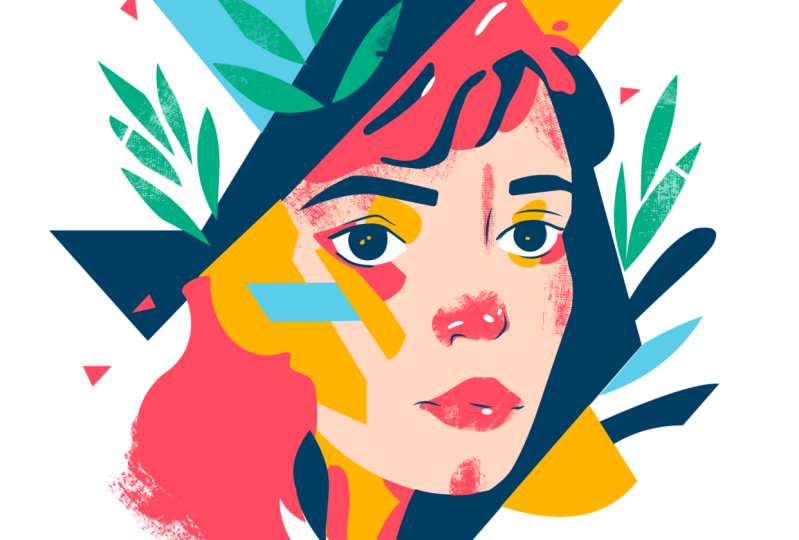
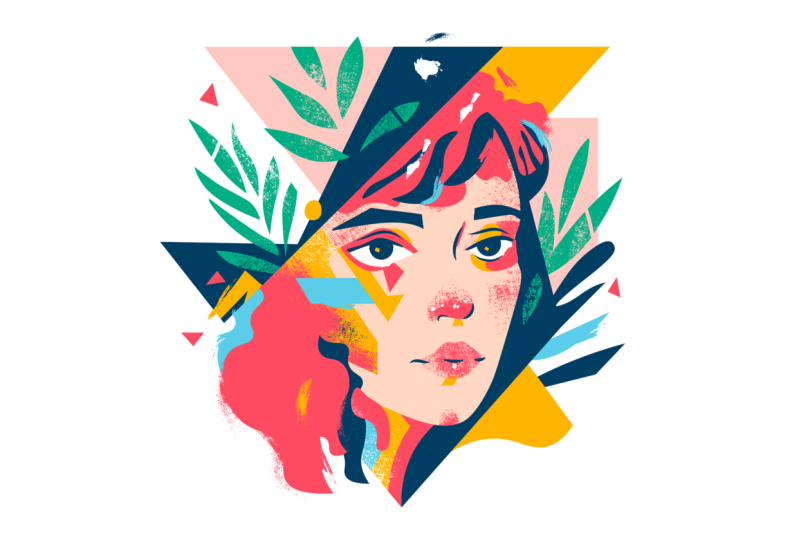
retratos coloridos, ligeramente abstractos, utilizando una variedad de formas geométricas simples
y florales orgánicas. Esta vez se puede aplicar a
todo tipo de ilustraciones, y nos permite experimentar con temas de color funky inusuales Quiero que estas ilustraciones sean dinámicas, vibrantes y juguetonas. También quiero agregar algunas texturas interesantes para
contrastar los contornos vectoriales limpios y
nítidos. Tanto si eres un
aspirante a ilustrador, artista
digital, diseñador gráfico,
fotógrafo, comercializador o simplemente alguien apasionado por lo visual
o la narración de historias, Mastering Illustrator te
proporciona las herramientas para convertir tus ideas en Te guiaré
a través de cada paso del proceso, desde el
boceto inicial hasta los toques finales, dándote una
comprensión integral de las increíbles
herramientas y características de
Adobe Illustrator. Este curso es perfecto para ti si eres nuevo
en ilustrador, o si eres
autodidacta y con el objetivo de
tener más confianza y
efectividad usándolo. Soy Martin Perine, un profesional certificado de OB e instructor con una experiencia en
diseño abarca más de dos décadas A lo largo de mi carrera,
he colaborado con clientes de renombre
como Disney, Mattel, Cartoon Network,
Nickelodeon Aprovechando esta
amplia experiencia, he elaborado cuidadosamente
este curso para ayudarte a navegar por el ilustrador OB como
un profesional experimentado No solo estoy
enseñando Illustrator. Te estoy empoderando
para expresarte, contar tu historia y crear ilustraciones que resuenen
con tu estilo único Esta es tu oportunidad de
crear un trabajo que sea verdaderamente personal y digno de tu portafolio
creativo profesional. Puedes seguir y
replicar mis ilustraciones, o puedes usar los
flujos de trabajo y técnicas que te
muestro y crear algo completamente diferente y único Hay al menos dos composiciones
adicionales que puedes elegir además de la que
estoy usando en mis ejemplos. Y rodar ahora y
dejar que comience la diversión. Tu aventura creativa con
Illustrator comienza aquí.
2. Retrato de un hombre: Illustrator en un iPad, conceptos básicos: Funda tienes un iPad, y quieres practicar usando AOB Illustrator en el iPad Este es el
proyecto perfecto para ello. Puedes comenzar a diseñar
todas las formas usando el iPad y luego pasar a refinarlas
más tarde en el escritorio. Ahora, la mayor parte del flujo de trabajo
voy a seguir haciendo
en el escritorio, porque sé que la mayoría de los usuarios
preferirían trabajar ahí. No obstante, para quienes
prefieran usar el iPad, voy a mostrar un par de técnicas útiles
en este video. Si no estás pensando en
usar el iPad, puedes simplemente saltarte
esto por completo y pasar a la siguiente lección Ahora, primero, lo que
tienes que hacer es seguir iniciando en la versión de escritorio porque
tendrás que guardar
un documento de Cloud. Esa es la forma más fácil de entonces poder
abrirlo en tu iPad. Entonces, lo que debes
hacer es una vez que tengas el archivo abierto en tu escritorio, que, en este caso, debería
llamarse guy Start AI file. Sólo tienes que ir al
menú Fino y elegir Guardar S. Y luego aquí en la parte inferior, deberías tener la opción Guardar documento
en la Nube. Una vez que haces clic en eso,
solo tienes que darle un nombre. Voy a llamarlo Guy Start, y después vamos a guardarlo. Y la forma en que
puedes decir que esto ahora
se guarda como un documento de Cloud es que muestra un
pequeño icono de Cloud aquí en la pestaña del documento. Pero también, el formato de archivo
es ahora en lugar de AI, es AI C. Así Illustrator Cloud. Ahora me cambié al iPad. Tengo un
lápiz Apple en la mano. Y antes que nada,
voy a tocar tus archivos aquí del
lado izquierdo. E inmediatamente, el documento
en la nube guardado más recientemente ahí debería
aparecer
el documento
en la nube guardado más recientemente. Entonces ahí está el chico que empieza. Sólo voy a seleccionar esto, y lo descargará
primero en el iPad. Por lo que podría tardar un
poco
más de lo habitual en abrirlo. Ahí vamos, tenemos nuestras capas la misma manera configuradas
que en el escritorio. Entonces tenemos la capa de boceto, que está configurada para multiplicarse. De esa manera podemos ver
lo que estamos haciendo incluso mientras estamos dibujando debajo ella en la capa de ilustración. Me aseguro de que
esté seleccionado aquí. Una de las cosas más
importantes para recordar cuando
trabajas en el iPad comparación con el escritorio es que tienes
opciones limitadas aquí. Por lo tanto, es un flujo de trabajo más
simplificado para crear formas rápidamente. Y por lo general
preferiría usar el iPad para este tipo de ilustraciones más
orgánicas, donde quiero ser
un poco más artística y menos rígida o
restringida con mis líneas. Entonces este es un
estilo y proyecto perfecto para experimentar con el iPad si aún no
has probado
ilustrador en él. Ahora, las
herramientas de dibujo que tenemos disponibles aquí son la herramienta Pluma. Entonces tenemos estas herramientas de dibujo
adicionales. Si los tocas y las
mantienes presionadas, puedes elegir el lápiz, el pincel para manchas y
el pincel Entonces también tenemos la goma de borrar. Y eso es prácticamente todo. Entonces las
herramientas más comunes que todavía
tenemos aquí que
normalmente no usaríamos en el escritorio, tal vez aparte de
la herramienta de curvatura. Pero te voy a mostrar cuál es la forma más efectiva de trabajar con el iPad y lo que siento que
es lo más intuitivo. Entonces esta es en realidad
la herramienta de pincel de manchas. Voy a seleccionar eso. Y normalmente trabajo con
el preset redondo básico, que seleccioné aquí. Aquí en la parte inferior
de la barra de herramientas, tenemos opciones adicionales. Entonces, si tocas el
último ícono en la parte inferior, puedes ajustar el ángulo, la redondez e incluso opciones como si quieres tener
los bordes afilados o no Entonces por defecto, solo te
voy a mostrar rápidamente, va a dibujar
formas así. Y claro, el grosor se
puede ajustar aquí, así que sólo voy
a arrastrar eso hacia arriba, poder dibujar
líneas más gruesas como estas. Pero como puedes ver los puntos de inicio y final siempre son cónicos o se están
reduciendo en tamaño Entonces eso es algo
que puedes apagar aquí. Si desmarca eso, ahora va a tener
el mismo grosor Pero no se confunda, aún
puede usar presión del
lápiz cuando esta
función está desactivada. Así puedo dibujar diferentes presiones y variar
el grosor del cepillo. Por supuesto, eso es
otra vez algo que
puedes apagar si
no quieres usarlo. Esa es la dinámica de presión. Una vez que lo
apagues, se va a deshabilitarlo. Pero cada vez que estas
características están encendidas, hay aún más
opciones para ellas. Entonces hay pequeñas flechas. Si tocas eso, incluso puedes ajustar cómo
quieres que funcione el ahusamiento, cuánto tiempo quieres
que sean y también
puedes ajustar la dinámica de
presión Entonces ese también es un
escenario para ello ahí. Así que realmente puedes
personalizar esta herramienta, la manera que prefieras
trabajar con ella. Y no olvidemos también
un ajuste muy importante, el alisado, que
es el icono aquí, justo debajo del tamaño. Así es esencialmente como funciona
la precisión de la herramienta lápiz en el escritorio, por lo que puedes hacerla
mucho más suave, lo
que significa que creará
menos puntos de anclaje, pero no será tan precisa, o si la mantienes más baja, entonces va a verse muy similar a la forma en
que estás dibujando. A mí me gusta mantener esto alrededor de las diez. Pero te puedo mostrar
si está establecido en uno, que es el valor más bajo. Puedo dibujar y va a crear muchos más puntos de anclaje. Entonces, si selecciono esto,
podemos ver cómo se ve esto. Y comparar con esto, si
vuelvo al cepillo de bloque, y aumento el
alisado todo el camino hacia arriba. Cuando dibujo, una
cosa que
notarás que va
a ser un poco más lento, así que va a
llevar tiempo renderizar. Eso es porque está pasando
un alisado. Pero puedes comparar los dos. Generalmente, hay
menos puntos de anclaje. Pero para ser honestos, me gusta
mantener el alisado bastante bajo. Principalmente porque no quiero que
mis líneas se retrasen. Entonces voy a simplemente
borrar todas estas formas. Selecciónalos todos, y ahí está esta pequeña barra de tareas flotante
o barra de herramientas aquí en la parte inferior. Aquí sólo podemos elegir eliminar. Y volviendo a la herramienta, una vez más, voy a reducir esto
a la baja. Digamos, tal vez hasta
bajar a cuatro o cinco. Sí, quiero que sea rápido. Para mí, eso es más importante. Ahora, voy a reducir
el tamaño. Déjame ver. Sí, algo así
se ve bien. Y también voy
a cambiar el color con el
que estoy dibujando. Ahora la buena noticia es que
debido a que ya tenía los switches instalados en la versión de
escritorio de este archivo, también se transfirieron aquí a la
versión Cloud del documento. Entonces ya tenemos estos colores. Y por ejemplo,
este es el color que quería
usar para el cabello, la
barba, el bigote,
y las cejas Entonces ya tengo
ese seleccionado. Y vamos a ver cómo se ve. Sí. Funciona bien. Ahora, comencemos
con el bigote. Sólo voy a acercarme un
poco más aquí. Y voy a empezar a
dibujar sobre esto. Tratemos de cerrarlo aquí. Y lo bueno
es que si sigues dibujando con la misma herramienta, en este caso,
es el pincel blob, automáticamente los va
a unir. Entonces esto va a
terminar siendo un solo objeto. Y eso es porque
estamos usando esta configuración, así que déjame saltar de nuevo aquí. Nuevamente, desde la configuración del pincel, los trazos de combinación de pincel son una
opción que es propiedad de D f, y
definitivamente deberías mantenerla encendida.
3. Retrato de un hombre: Illustrator en un iPad, técnicas adicionales: Razón por la que me gusta usar esta herramienta, y la razón por la que
dije que es bastante efectiva es que solo necesitas dibujar el contorno de tu forma y luego usar
la herramienta de selección directa, que es la segunda
herramienta en la barra de herramientas, seleccionar uno de los
puntos de anclaje en la parte central, presionar la opción de eliminar, y luego eliminar nuevamente, borraremos
todo ese camino interior. Entonces ya no es un
camino compuesto, es solo un
camino individual en el exterior. Así que creamos una
forma de campo muy rápidamente. Y entonces una
cosa adicional que debes
hacer es simplificar este camino. Pero para esto, asegúrese hacer una selección
de la forma de la manguera, o una técnica fácil
para asegurarse que todos los
puntos de anclaje están seleccionados es cambiar
a la herramienta de selección de
trayectoria, haga clic en el objeto. Y luego cambiar a la herramienta de selección
directa. Entonces, como puedes ver ahora, se seleccionan
todos los
puntos de anclaje. Entonces con esto, puedo tocar
aquí esta opción, que es la ruta de simplificar. Si solo toco
eso, reducirá la cantidad de puntos de anclaje, y si quieres, puedes tocarlo un par de
veces hasta
llegar a un punto en el que ya no
puede simplificarlo más. Este punto, por supuesto, aún
puedes entrar y refinar
manualmente cualquiera
de estos detalles. Pero en el iPad, esto no es algo
que prefiera hacer. Es un
poco demasiado complicado. Prefiero hacerlo
en el escritorio. Entonces en este punto, simplemente
pasaría a la siguiente forma, y vamos a dibujar rápidamente
esta parte del bigote De nuevo, solo estoy tratando sentir lo que funciona mejor aquí,
algo así. Seleccione toda la forma, luego use la herramienta de
selección directa, seleccione una de esas
partes internas, elimine dos veces. Y nuevamente, simplificar
y simplificar, y eso se ve bastante bien. Ahora, vamos a hacer
una forma más. Voy a sacar la cerveza. Y puedes ver por qué
me gusta esta herramienta porque siento que puedo
trabajar de una manera muy orgánica. Entonces puedo volver rápido
y simplificar las cosas. Otra cosa
que a veces uso es la herramienta de goma de borrar Si solo selecciono
la herramienta de borrador, puedo refinar muy rápidamente algunos
bordes que no me gustaron Para que ese detalle ahí, así
me pueda gustar. Y vamos a echar un
vistazo a esto, haga clic de distancia. Así que rápidamente
creamos estas formas. Y tal vez una cosa más
importante que quería mostrarles es cómo crear máscaras de recorte en el iPad porque es
ligeramente diferente Entonces no tenemos el modo
draw inside que hace que sea bastante conveniente crearlos en el escritorio. Aquí, lo que hay que hacer es tener dos formas para empezar. Así que sólo voy a dibujar
otra forma rápidamente, tal vez con un color diferente. Entonces digamos que
quiero tener algo como esto dentro de la barba. Entonces simplemente
cerraré esto y luego haré la
misma técnica que antes, eliminar. Esta es una forma que me
gustaría tener mostrando dentro de ese contorno de barba
u objeto que creé. Primero, tengo que asegurarme de
que se seleccione la barba. Y luego usando este icono aquí, que se llama orden de apilamiento. Con esto, puedo arrastrarlo
muy rápidamente hacia arriba o por debajo de las formas existentes, especialmente cuando
tienes muchos objetos. Esto va a hacer
las cosas mucho más fáciles, así podrás acceder rápidamente
al orden
de apilamiento, que por supuesto, por cierto,
también puedes acceder desde
la capa spanel, así que aún puedes arrastrar las cosas arriba y abajo
aquí si quieres Pero ahora que tenemos
estas dos formas, sólo
puedo seleccionar ambas
juntas. Y mientras se seleccionan, tenemos que tocar esta
opción aquí a la derecha. Y elige hacer máscara de recorte. Y claro, el objeto de arriba se va a
convertir en la máscara. Y desafortunadamente,
tendrás que volver a aplicar el color en él porque
por defecto, se elimina Entonces tenemos que ir y
seleccionar esa forma, y luego podemos aplicar
nuestro color de campo sobre ella. Y ahora tenemos nuestro
grupo clipping creado para nosotros. Entonces lo que eso significa es que si
seguimos dibujando
dentro de este grupo, todo lo que
dibujemos va a
terminar enmascarándose automáticamente Así que vamos a probar esto
con el color diferente. Sólo voy a anular la
selección de estos. Cambia mi color a esto y luego vuelve a usar la
herramienta de pincel de gotas y
dibujemos otra forma
así y luego borremos
las partes internas Tengo que hacer es
dejarla caer dentro este grupo de recorte aquí
en la capa spanel Tengo que empezar a arrastrar
esto y dejarlo caer ahí. No importa a dónde vaya. La ruta de recorte se
activará de todos modos. Pero claro, si quiero que estos dos se superponen, y digamos que quiero que este color
verde azulado o turquesa esté por debajo del rosa, solo puedo arrastrarlo todo
el camino por debajo de ahí, y todavía puedo moverlo y encontrar el
mejor lugar para ello Entonces Alo trabajar en el iPad puede ser más rápido y
más efectivo. En algunos casos, como cuando se
trata de trabajar
con máscaras de recorte, me resulta más fácil
trabajar en el escritorio Gracias al modo dibujar dentro. Por último, hay una cosa
más importante para recordar cuando trabajas en
el iPad que no necesariamente tienes que guardar
tu trabajo porque sucede automáticamente siempre estés conectado
a Internet. Así que puedes simplemente tocar aquí
el nombre del documento en la parte superior, y debería indicarte cuándo
se guardó la última vez. Entonces, si no se ha guardado ya, solo
puedes tocar guardar ahora, pero parece que
se guarda automáticamente. Y también puedo ver una pequeña garrapata verde en la
esquina inferior derecha de la miniatura, lo
que significa que está actualizada, y está almacenada en la nube Y eso significa que si
vuelvo
al escritorio de donde
estoy en este momento, puedo verlo
aparecer aquí mismo con las formas que
creamos en el iPad. Y puedo comprobar que definitivamente
tenemos ese grupo de recorte que
creamos y también podemos
acercarnos Sí, igual que dije, todo está ahí, así que
simplemente puedo seguir trabajando aquí. Y lo que me gusta
hacer cada vez que quiero involucrar
al iPad
en proyecto es que prefiero empezar a dibujar allí rápidamente las formas
que necesito y luego hacer todos los refinamientos y
texturizar y todo el resto del flujo de trabajo en el escritorio Muy raramente voy de un lado a otro. Pero eso es una ventaja
de los documentos de Cloud que. Ahí está la opción de
hacerlo si quieres. Entonces ahora que has visto esto,
depende completamente de ti, ya sea que quieras
seguir usando el iPad durante la mayor parte
del proyecto, o si prefieres
seguir conmigo usando la versión de
escritorio.
4. Retrato de un hombre: formas principales de la cabeza: Para esta ilustración abstracta
retratar, me gustaría mantener las cosas lo sueltas y artísticas
posible Así que solo para tratar de salir
del habitual look de vector limpio que normalmente
obtendríamos en un ilustrador OB. Entonces tengo mi boceto listo aquí, y voy a empezar a
usar la herramienta lápiz, y estoy usando
estilos, una pen tablet. Pero si quieres,
claro, también puedes seguir junto con mouse. Estos son los ajustes que estoy
usando para la herramienta lápiz. Entonces lo mantengo más
preciso esta vez, y mantengo estas opciones encendidas. Así puedo editar mis caminos a
medida que los estoy dibujando. Y puedes ver que en este
archivo, cuando estás iniciando, ya
hay un par de pinceles
personalizados que agregué, cuales estaremos usando
para este proyecto. Si te interesa cómo
crear pinceles personalizados, puedes ver esos videos en el capítulo de introducción. Ahora, permítanme comenzar con una
de las formas principales que vamos a usar aquí y
esa va a ser la cabeza. Pero tal vez
comencemos con el cuello. Así que sólo puedo dibujar
el cuello rápidamente. Eso puede ser forma por sí solo. Algo así. Aquí
en la parte inferior, si quiero, puedo quedarme más cerca del borde con sólo
redibujar esa sección De nuevo, puedo
redibujarlo una vez más, y eso ya se ve
bien Voy a empezar a
aplicar ya los colores de campo
que tenía en mente, y este va a ser el tono de piel principal que
me gustaría usar. Ahora vamos a dibujar la
siguiente forma más grande. Esta vez, sólo voy a
ir a algún lugar aquí en el medio. A lo mejor podamos repasar
así así. Y sé que
voy a tener la barba, así que no voy a
preocuparme por esos bordes, pero aquí, quiero
seguir esto bastante de cerca y luego
subir y luego cerrarlo. Nuevamente, estoy usando el
mismo color de campo. Entonces vamos a dibujar
rápidamente la barba. Para ello, lo voy
a dibujar así. Probablemente tendré
algunas esquinas afiladas solo para hacer que lo abstracto se
vea un poco más prominente. Y luego sube
aquí, ciérrala. Este va a
ser de este color más oscuro, y luego dibujemos las
cejas y el bigote Empecemos tal vez
con el bigote. Pueden ser dos formas solo para tener un poco de
hueco en el medio. Así. A un lado. Parezcamos un poco más cerca. Dibujemos el otro lado. Ahí está. Bien. Y
dibujemos las cejas. Es una técnica muy divertida y
sencilla. Por lo que deberías
poder seguir facilidad y además solo
divertirte en general con esto. Simplemente se me olvidó colorear eso. Bien. Ahora, vamos a dibujar el pelo. Entonces el cabello puede ser
probablemente de una forma grande. Sólo voy a empezar a
dibujar aquí. Todavía usando el lápiz
sube y baja
y luego vuelve a subir. Ahora aquí, solo voy a subir un poco
mi lienzo y
tal vez volver a dibujar esta sección, dibujarlo un poco más afuera, algo así,
y luego subir Y luego dibuja estos detalles. Y abajo y luego ciérrala. Vamos a agregar el color. Sí, eso se ve bien. Ahora agreguemos la oreja. Yo sólo voy a
dibujar esta forma así
comenzando aquí, ir y luego salir por aquí y luego subir aquí. Y nuevamente,
usaremos este color. Y entonces tal vez podamos
simplemente mover la barba hacia abajo. Al tenerlo seleccionado, voy a usar la
herramienta de borrador que es shift E, y luego simplemente borrar
de ella un poco, bajándola un
poco más así Ya voy a añadir algunos detalles aquí en la oreja
solo para que podamos verlo mejor. Estoy usando de nuevo la herramienta lápiz, y luego vamos a
agregar este color. Ahora podemos dibujar algunos
detalles para la nariz. De hecho voy a dibujar los
reflejos para la cara. Para ello, voy a
elaborar una forma como esta. Tal vez podamos bajar aquí
y luego cerca de la nariz. Queremos definir la
nariz con el resaltado. Y entonces
en realidad podemos dibujar una sola línea aquí o
incluso hacia abajo por esta vía. Yendo detrás de los labios. Y luego y luego alrededor de la nariz otra vez y
luego ciérrala de esta manera. A lo mejor sólo redibuje esta
sección aquí un poco. Bien. Y esto va a ser blanco, que queremos mantener
detrás de todo, simplemente encima de la cara. Quiero decir, los tonos de piel. Entonces, todos los
detalles adicionales que editamos hasta ahora pueden
estar encima de él. Entonces ese va a
ser nuestro punto culminante. Ahora solo para que
las cosas sean más fáciles de ver. Voy a dibujar las gafas
de sol. Entonces para esto, voy
a usar otro color. Solo utilicemos de nuevo,
la herramienta de lápiz. Dibuja esto de esta manera. Sobre ella, y después le voy a asignar este color rojo. Ahora podemos intentar usar
un trazo esta vez. Entonces, si aumento el
grosor del trazo y además mantengo el
trazo dentro de esta forma, creo que va
a funcionar bastante bien. Sí, de hecho puedo
usar eso aquí, y luego voy a dibujar
otra forma como esta. Tratando de seguir
mi boceto de cerca. Y tal vez podamos simplemente volver a dibujar esta sección aquí en la
parte inferior, arrastrarla un poco hacia arriba De hecho, puedo
bajar un poco más. Sí, algo así. Y la sección superior
se puede igualar un poco más de aquí para allá. Sí. Ahora bien, este detalle
en realidad tendrá que ir detrás del
contorno blanco de la nariz. Así que probablemente solo dibujaré otra forma encima de esto
solo para facilitar las cosas. Entonces voy a tratar de
dibujar ese esquema. Bajar conectándose
a esta otra forma. Y sube, y solo puedo
usar el mismo color de sensación, el color crema
que tenemos aquí. Y agreguemos algunos otros detalles conectando las gafas de sol. Como ese y
otro de aquí. Y sólo por más interés
visual, creo que voy a cambiar
el color en estos dos. Entonces esto y esto pueden estar usando
un color de trazo diferente, tal vez este color cian brillante, y estos en realidad pueden
ir detrás de los otros, así que solo voy
a ponerlos atrás. Éste puede ir ahí atrás. Sí, eso está empezando a
parecer más interesante. Ahora, también quiero que estas
gafas tengan un color de tacto. Voy a usar el morado oscuro que usamos en el cabello. Ese es nuestro color más oscuro
en la composición. Y el grosor
de estas líneas, probablemente
voy a reducir un poco, así que voy a volver,
reducirlas hasta 30 puntos. Creo que eso es un
poco mejor. Antes sólo estaban un
poco demasiado gruesos. Ahora, para las fosas nasales, voy a dibujar de
nuevo las formas con la herramienta lápiz como una aquí, y hay otra Eso. No estoy seguro de qué colores
voy a usar al final, pero por ahora esto funciona, y
también voy a dibujar los labios. Sólo voy a dibujarlo
de una sola forma. Nuevamente, manteniendo las cosas
más abstractas, así y simplemente rellenarlas. En este punto,
también comenzaré a agregar algunas formas adicionales solo para volver a hacer las cosas un
poco más abstractas, como esta, y tal vez
podamos seleccionar la cara, el contorno de la cara, y dibujar dentro de esa. Entonces usando el modo dibujar dentro, voy a dibujar otra forma. Aquí. Vamos a empezar ahí arriba. Y podemos empezar a
introducir otro color, que quiero usar de
manera destacada, este fiel amarillo Y solo me doy cuenta de
que este color blanco, la forma principal en
realidad podría colocarse en la misma máscara de recorte
que acabo de crear Entonces voy a
ponerlo ahí en el mismo grupo de recorte solo para hacer las cosas un
poco más ordenadas. Y en realidad puede ir
por debajo del amarillo. Así. Ahora continuando
dibujando aquí dentro. Voy a usar otra vez la herramienta de
lápiz. Vamos a dibujar otra
forma subiendo tal vez esta manera y hacia abajo y
luego cerrarla. Esto puede ser rojo.
Es esencialmente como sombreado, lo que
estoy haciendo aquí También voy a hacer
un poco de sombreado aquí. De hecho quiero usar el
rojo de este lado de la cara. Siento que se
vería muy bien. Pero para eso,
voy a cambiar temporalmente las fosas nasales
al color más oscuro que tenemos Entonces no queremos ningún trazo, solo siéntete así, y tal vez volver a dibujar
esto un poco Sí, algo así.
5. Retrato de un hombre: detalles más pequeños de la cabeza: Voy a dibujar una
forma aquí para sombrear la nariz y también
detrás de la nariz Quiero tener un sombreado
bajando de esta manera y luego ir por aquí
y luego volver a bajar, o tal vez aquí, al final, podemos simplemente
cerrarlo así Intentemos trazar
esta línea un poco más cerca. Sí,
algo así. Entonces veamos cómo
se ve esto en rojo se siente. Mm hmm. Sólo voy a
borrar un
poco de este detalle de nariz de aquí. Esa es la que está fuera
de la máscara de recorte. Yo sólo quiero arreglarlo. Y entonces esta forma aquí está
dentro de la máscara de recorte. Sí, está empezando
a verse mejor. Pero ahora tenemos que separar de
alguna manera las gafas de sol. Entonces lo que voy
a hacer aquí es copiar esta forma que ya
creamos, Commando Control C, y luego Commando Control
F para pegarla. Y luego voy a
usar la herramienta de tijeras. Y lo
cortaré aquí y allá. Y luego esta sección superior, no
necesitamos solo
esta inferior. Y lo que voy
a hacer es seleccionar esta forma que
creamos antes. Y me gustaría poder
separar colores en este trazo. Y podríamos usar un
gradiente en el trazo, pero eso sería más
una transición suave. En cambio, lo que me gustaría hacer es tener tal vez un color amarillo corriendo por el borde aquí y también diferentes
colores corriendo por la parte superior. Entonces, esencialmente, me gustaría
poder dibujar cosas dentro de ese trazo y
usarlo como máscara de recorte La forma en que puedes hacer
esto es yendo al menú
de objetos y
expandiendo la desaparición. Eso va a convertir los
trazos en formas también. Entonces, si miramos esto
en la capa spanel, tendremos un trazado compuesto para el trazo que
originalmente era el trazo Y luego detrás de él, tenemos la forma de campo así
como un camino separado. Entonces lo que voy a hacer aquí, primero es desagrupar estos
comando Control Shift G, De
esa manera, puedo
seleccionarlos individualmente. Y una vez que tenga seleccionado el
contorno, que ahora es forma de campo, voy a
entrar en dibujar por dentro. Y luego aquí, sólo puedo usar la herramienta lápiz y
pintar sobre la sección, que quiero cambiar de color. Entonces esta parte, me
gustaría tenerla en amarillo. Y así de sencillo
es introducir
diferentes colores. Probablemente voy a
tener otra forma, tal vez dibujar sobre esta
sección aquí también. Solo tratando de crear
contraste e interés. Ahí hay otro detalle
interesante. Puedo desactivar el modo
dibujar dentro y tal vez simplemente dibujar sobre las gafas
reales también, solo para crear algo más
como un tipo de
efecto de reflexión usando el mismo color rojo, y tal vez algunos
más de este lado. Rojo, y ese puede ser otro detalle
rojo aquí, así. Echemos un vistazo a
esto desde la distancia. Éste, tal vez podamos
hacer un poco más amplio, incluso estirarlo lejos de
aquí, algo así. Y este también puede
ir un poco más alto. Así. Sólo voy
a redibujar esto rápidamente, hacerlo un poco
más grueso, así E incluso este de aquí, puedo hacerlo tal vez
siguiendo este esquema aquí o al menos
permaneciendo cerca de eso. E incluso éste, creo que
puedo hacerlo un poco más grueso. Redibujándolo o simplemente redibujándolo completamente
desde cero Esto. Bien. Entonces eso se está
poniendo más interesante. Ahora, déjame hacer
lo mismo aquí del lado izquierdo. Volveré a seleccionar esa
forma, expandiré la apariencia, y luego podremos desagruparla, comando Control Shift G, seleccionar la ruta compuesta, establecer el modo draw inside on Y luego voy a usar la herramienta lápiz y
dibujar una forma rápidamente. Rellena esto con amarillo. También podemos quizás agregar un
poco de amarillo aquí arriba, solo un poquito, y luego
anular la selección del modo dibujar dentro Y tal vez solo dibuje otra forma
amarilla por aquí. Y éste, tal vez
podamos retroceder un poco para ir justo delante de los detalles
más oscuros como esos. Vamos a añadir un poco
más de detalle amarillo, tal vez aquí abajo en la parte inferior. Quizá pueda ir por aquí. Entonces eso es como el detalle de la barbilla. Ponlo en amarillo,
envíalo de vuelta a allí. Voy a seleccionar
la barba y simplemente volver a dibujar un poco
de detalle aquí Yo quería que esto fuera un poco
más agudo, esta sección. Entonces voy a dibujar
otra forma aquí. También podemos introducir
un nuevo color, un color que quería usar. Sólo puede tener un poco
de detalle de eso. Este color de acero. Solo estoy usando los atajos de
teclado de arreglos que estos traen al frente, envían hacia atrás y traen
adelante, envían hacia atrás. Entonces estos son los
atajos de teclado que estoy usando. Por supuesto, también puedes hacer
esto desde el spanle leer, y arrastrar objetos hacia arriba
y hacia abajo si quieres Simplemente me gusta trabajar de esta manera. Es un poco más rápido. Entonces voy a dibujar
otra forma aquí. Eso es parte de la barba. A lo mejor también podemos agregar
un poco más de detalle en esta máscara de recorte que
creamos anteriormente Así que solo tengo que asegurarme
de hacer clic en el borde de misma y luego bajar en
el hechizo de capa y seleccionaré la propia
máscara de recorte y elijo dibujar dentro para
poder seguir
dibujando ahí Entonces tendré otro detalle
rojo agregado aquí. Así como así. Eso se ve bien. Si bien tenemos este detalle
seleccionado, entonces esta es la cara. También puedo dibujar otra forma, tal vez una amarilla de este lado. Así que vamos a ir por
el ángulo agudo. Eso es como el detalle de
pómulos. Estoy tratando de enfatizar aquí, y esto estaba destinado
a colocar aquí, así que solo lo voy a dejar caer en el grupo correcto,
ese grupo de recorte, puede dibujar otro
detalle verde azulado de este lado Simplemente introduce más
de ese color. A lo mejor puedas agregar un
poco de amarillo por aquí, al costado de la nariz. También agregaré un detalle de
arete. Eso puede ser tal vez blanco. Y entonces tal vez
otra línea aquí. Todavía usando la herramienta lápiz, ese puede ser este detalle oscuro. Y tal vez todavía podamos
volver a esa máscara de recorte, seleccionarla y volver a dibujar dentro, usando la herramienta lápiz A lo mejor puedo agregar un poco
del detalle más oscuro
aquí, solo un sombreado Un poco de eso ahí. Y ahora solo agreguemos también
algunos detalles sobre el cabello. Entonces para esto, voy a
usar esto como mi contorno,
pondré el modo draw inside encendido. Y yo sólo voy a dibujar
algunas formas aleatorias aquí, y lo
rellenaremos con amarillo. Algo así.
Y eso es amarillo. Se ve bastante genial. a apagar el sorteo
dentro más ahora. También agregaré algunos
detalles en el cuello. Entonces voy a seleccionar
eso y elegir dibujar dentro. Usando de nuevo la herramienta lápiz, solo
voy a dibujar tal vez un
poco de sombreado aquí con el detalle más oscuro,
que es morado A lo mejor podamos agregar
un poco más aquí. Y entonces también podemos dibujar algunos de los detalles rojos
que acaban de subir aquí. Esto es esencialmente
también sombreado. Entonces estoy usando estos como sombreado. Probablemente
lo pondré detrás de los demás, y luego dibujaré otra forma. Considerando esto también
un detalle de sombreado. Ponlo detrás del otro, puede tener tal vez un poco
del amarillo también aquí. Se ve que estoy muy
suelto con estas formas. Entonces no me preocupa
demasiado ese esquema. Quiero mantener las cosas
muy orgánicas y sencillas. Entonces esto también puede ir detrás de
estos otros detalles. Y luego una forma más en
la misma máscara de recorte. Yo sólo lo voy a
elaborar aquí. Y así. Además,
quiero que esto sea rojo. Y luego podemos desactivar
este sorteo dentro del modo y seleccionar la otra forma principal que creamos,
también la máscara de recorte Así que selecciona eso y dibuja dentro. Y yo sólo voy a
añadir un poco más de ese detalle rojo
corriendo por esta manera. Nuevamente, es el pómulo lo
que me gustaría enfatizar Vamos a intentarlo de nuevo, tal vez corriendo por aquí, y luego un
ángulo agudo hacia abajo por esa dirección. Veamos cómo se ve esto. Sí, esto me gusta. Una cosa que quería
cambiar es que el año sea más alto que el
detalle que corre detrás de él. Eso simplemente
tiene más sentido así. Ahora vamos a echar
un vistazo rápido a lo que hemos logrado hasta ahora
sin el boceto, y también un apague temporalmente el modo dibujar
dentro. Entonces, sí, se ve bien. Todavía se puede
reconocer la cara, pero quiero mantener
las cosas muy sueltas, y creo que está
funcionando bastante bien, sobre todo una vez que empezamos a
agregar todas las texturas. Pero por ahora, solo quiero
poner todas las
formas grandes en su lugar. Entonces llegamos hasta aquí teniendo mayoría de los detalles que
quería en la cara. Y ahora podemos pasar
a agregar más detalles
de fondo
o del entorno.
6. Retrato de un hombre: fondo y detalles florales: Así que al seguir adelante,
probablemente seleccionaré todo lo que creamos hasta ahora y los agruparé. Entonces a esto se le
va a llamar la cabeza. Y sólo va a hacer que sea más fácil mover las cosas. De hecho voy a
bloquear esto también, y traeré el boceto de vuelta solo para que
podamos ver lo que necesitamos. Y antes que nada,
voy a agregar la gran plaza aquí
en el fondo. Probablemente voy a venir todo el
camino por aquí. Y esto en realidad
quiero que sea amarillo. Voy a trabajar en una capa de
fondo ahora, así que solo creo una nueva
capa, la llamo fondo. Y podría
fusionarlos más tarde, pero por ahora, solo hace que sea más
fácil tener cosas creadas automáticamente detrás
del otro detalle, la cabeza que
ya creamos. Continuar trabajando
en esta capa. También voy a dibujar otra forma usando
la herramienta lápiz. Me gustaría tener
algunos detalles blancos que
aún aparecen aquí o este color
crema que usamos. Y eso sólo va a dar un poco más de contraste
en ciertas áreas. Entonces algo así. Y entonces es el momento de dibujar
algunos de estos detalles florales, que es más como una decoración, pero va a
funcionar bastante bien. Tenemos ese color verde azulado
que podemos usar para esto y luego correr
hasta aquí también Crea otro
detalle, rellénalo. Y entonces podemos dibujar tal vez otra forma justa
corriendo por aquí para mantener
la abstracción en marcha. Voy a usar rosa para esto. Simplemente moveremos esto
un poco más así. Y vamos a agregar algunos detalles más verde azulado aquí
en el lado izquierdo Voy a dibujar tal vez una
forma grande que corre por aquí, va detrás de las orejas, y luego puede subir aquí. Sube y ciérrala. Sí, eso se ve bastante bien. Vamos a dibujar otra
forma aquí solo para
romper este cuadrado que
creamos en el fondo. De nuevo, sólo otra forma
abstracta para esto, yo uso este rosa. A lo mejor puedo usar la
herramienta de borrador solo borra desde arriba. Esa es una buena manera de crear esquinas
afiladas rápidamente. Me gusta tener bordes
rectos afilados variados con los detalles de la curva
orgánica. Para que sólo otra vez, agregue un poco
más de contraste e interés. Ahora, vamos a dibujar tal vez una forma
más grande aquí abajo. Sólo voy a mantener
esto muy simple, igual que una mancha grande
otra vez usando verde azulado Y luego solo agreguemos algunos elementos florales finales aquí
abajo también. Voy a construir esto a partir de formas
individuales
llenas del color oscuro. Mantuvo esto muy
abstracto también. Dibujemos esto aquí. Y un buen consejo es no quedarse
atascado en pequeños detalles
en esta etapa. Entonces, hasta que veas
que las cosas se unen muy bien y los colores
funcionan bien juntos, no tiene sentido refinar demasiado
ninguna de las formas. Por supuesto, puedes
acercarlos a lo que
imaginabas redibujándolos
con la herramienta lápiz Pero no recomendaría perder demasiado tiempo afinando
pequeños detalles en esta etapa Para eso,
tendremos tiempo después para volver y ajustar las cosas. Pero algo así aquí, puedo ver ya que tenemos un poco extraño
final en esta forma. Y además, puedo simplemente sacar esto un poco
separado de las otras formas. Y a lo mejor este puede llegar un poco
más alto. Así. Este se puede acercar y tal vez usar un poco la herramienta
lápiz aquí. Refinarlo. Sí, eso
se ve bastante bien. Y yo intencionalmente yendo más allá de
los bordes de
ese cuadrado que creamos
al fondo. E incluso solo lo
distorsionaré un poco, así que usa la herramienta de
selección directa No quiero que
sea tan perfecto. Entonces selecciono puntos
individuales y simplemente lo sesgo un poco
moviéndolo en diferentes direcciones Así que de nuevo, eso le agrega un poco más de aleatoriedad
y estupidez. Ahora necesitamos otro detalle que debería ir en las otras capas. Voy a bloquear la capa de
fondo, y sólo podemos comprobar
cómo se ve esto. Entonces esto es lo que agregamos ahí. Se está uniendo muy bien. Tendré la capa
con la cabeza seleccionada. Y luego voy a usar de nuevo
la herramienta lápiz, tener el boceto encendido. Y voy a
dibujar una forma grande para la ropa como una chamarra
que lleva puesta. Y puedo dibujar esto frente a
la forma existente. Ven aquí, baja y
luego dibuja una línea ahí. Ahora una cosa que
puedes hacer es si
quieres mantener las cosas
rectas de nuevo, en lugar de confiar
en la herramienta lápiz, solo
puedes usar
la herramienta de borrador Entonces aquí quería
tener un poco de separación así. Pero luego en la parte inferior, puedo
cambiar al como shift E, y mantengo presionada la tecla de opción alt y corté así el
borde inferior. Este color base,
en realidad voy a usar el mismo amarillo
que usamos antes, y volveré a dibujar esta
sección aquí ligeramente Quiero que esté más cerca del boceto
original, así. Pero mientras se selecciona esta
forma, voy a usar el modo
dibujar dentro, y voy a empezar a agregar
algunas formas aquí. Primero, permítanme dibujar una
forma grande corriendo por aquí. Y dar la vuelta a toda esta zona. Esto se va a poner en rosa. Entonces tal vez podamos tener un detalle más oscuro como ese
sombreado que ya
creamos corriendo por aquí,
algo así Ese es el color más oscuro. Y entonces quizás también podamos
tener algo de rojo encima de esto. A lo mejor hasta algunos rojos
aquí en la parte inferior. Y luego voy
a agregar algunos de los colores crema también
para mayor interés, solo ve aquí, sube L et's establece esto en crema. Y puedo ver un poco
de detalle ahí apareciendo, así que sólo voy
a ajustar esto. Para que ese detalle desaparezca. Lo mismo que puedo ver aquí. Entonces el contorno de este camino, arrastraría un poco hacia arriba que solo refina un poco los
bordes para nosotros. Ahora, siempre que selecciones formas fuera de
un grupo de recorte, siempre
tienes que volver atrás,
seleccionar el contorno y luego elegir dibujar dentro de nuevo para poder seguir
dibujando ahí Entonces aquí, lo que imaginé
es tener unos cuantos más de estos
detalles de color crema dando vueltas. Algo así. Acabo de
dibujar una forma grande aquí. De manera similar al cabello, trato de mantener esto abstracto. Algo así. Bien, veamos cómo se ve esto. Y luego encima de
esto, solo tendré algunos
detalles adicionales más como este detalle de sombra oscura. Y tal vez también tengan un poco de ese color verde azulado que
usamos antes, el más brillante, más como
el cian o el turquesa Y eso se ve lo suficientemente colorido. Simplemente apaguemos más
el lado del dibujo para
poder juzgar mejor esto. Y también el boceto
voy a apagar, y llamo a esta
chamarra, a este grupo. Así que solo podemos verificar
mejor lo que hemos hecho. Esa es la chaqueta, y
ese es el fondo. Y claro, esa es la cabeza que creamos,
que está ahí mismo. Y la buena noticia
es que tenemos todas las formas principales en su lugar. Ahora se trata de agregar la finura y el refinamiento
para que esto se vea aún más orgánico y que
se parezca más medios
tradicionales o al
menos a los medios mixtos
7. Retrato de un hombre: cómo agregar textura con pinceladas: Una de las primeras cosas que me gusta hacer antes de seguir
avanzando es simplificar un poco
las formas. Entonces voy a
seleccionar todo. Tengo todos los detalles desbloqueados, y voy a usar la opción de simplificar
ruta. Para que podamos comprobar qué pasa. Si hacemos clic en esta opción aquí, incluso
podemos ver un
poco más de los ajustes y más
de la información. Al igual que, originalmente,
tenemos 1061 puntos de anclaje. Por defecto con
la simplificación automática
, la reduce hasta 774. Queremos ir aún más bajo. Podemos bajar tal vez casi
a la mitad de la cantidad, 590. Y algo genial
que puedes hacer es mostrar el camino original. Entonces, si enciendo y apagando esto, podemos comparar cuánto
cambio está ocurriendo realmente, y no ocurre mucho
cambio notable. Pero lo que
también podemos hacer es hacer
click, click away, y
poder ver realmente
lo que está cambiando. También quieres ocultar los bordes, así que ve al menú de visualización. Y elige ocultar bordes. Entonces, cuando haces eso,
puedes acercar el zoom e ir y
venir en el tiempo
simplemente usando dodo do do, y podemos ver qué pasa Definitivamente me gusta
la versión actualizada. No ha cambiado mucho para
este estilo en particular. La precisión no es
tan importante, así que definitivamente podemos ahorrar algo de espacio y hacer que el archivo illustrator sea
más rápido en esta etapa, porque lo que
vamos a introducir ahora va a hacerlo más lento. Por lo que vamos a introducir
muchos pequeños detalles. Y las partes principales con las que
trabajamos deben ser lo más
simples posible. Ahora bien, otra cosa que
me gusta hacer en esta etapa es acercarme más y realmente tratar de identificar cualquier
forma que simplemente no funcione o tenga
pequeños errores en ellas. Y una cosa que puedo detectar aquí de inmediato es esta forma Solo recuerda volver al menú
de visualización y elegir mostrar bordes para poder
ver lo que estás seleccionando. Entonces en este caso, tengo
ese objeto seleccionado, y solo puedo usar tal vez la herramienta
Blob Brush como Shift B, y simplemente pintar muy rápidamente
sobre esa parte en el medio Y entonces tal vez tener este esquema seleccionado con la herramienta de selección
directa. Y tengo un atajo de teclado
para la opción de simplificar. Es F cinco para mí. Tal vez hasta pueda bajar
un poco más sobre esto. Y también está
la opción suave. Sólo puedo
alisar un poco los bordes. Eso también es un atajo de teclado. Estoy usando F four para eso, pero está en el objeto,
mi nuevo camino suave. Yo uso esto casi en
todos mis proyectos. Entonces eso se ve mucho
mejor ya. Y ahora rápidamente, solo
seleccionemos este esquema también. La oreja. Voy a simplemente pintarlo rápidamente con
el pincel de manchas, rellena ese detalle Y luego podemos simplemente seleccionar esta parte aquí y simplificarla, y luego suavizarla
también un poco. Eso. Se ve ya mucho mejor. Lo mismo que voy a hacer aquí. Voy a usar la herramienta de pincel de
bloque y simplemente refinar un poco el borde
superior de la misma, luego simplificarlo y luego
suavizarlo también. Así. Así que todavía se mantiene
tan orgánico como el original, pero simplemente mucho más simplificado. Entonces aquí con esta forma, lo que podemos hacer de
nuevo es quizás incluso usar el lápiz
para simplemente dibujar sobre ese borde. El otro borde en realidad me
gusta la forma en que se ve, y luego solo esta
forma una vez más, voy a correr simplificarlo. Entonces sí, eso puede
hacerlo mucho más simple. Bien. Y luego aquí hay un pequeño detalle
más. Sólo voy a usar
la herramienta de borrador, cortarlo, así Y vamos a hacer click de distancia. Y entonces tal vez un
pequeño detalle más aquí que me
destaque el
contorno de esta forma. Tenemos un poco de detalle
torcido aquí. Podemos simplemente volver a dibujar esto
con la herramienta lápiz. Y algo así se
ve ya mucho mejor. Bien, entonces ahora que refinamos todo y
simplificamos estos detalles, ya
es el momento de comenzar a
usar los pinceles. Ahora, si no tienes abierto
el panel de pinceles, solo tienes que ir al
menú de la ventana y elegir pinceles. Y tengo un par de pinceles
diferentes aquí. Pero antes que nada, me
gustaría introducir tal vez algún detalle textural
en el fondo Entonces lo que voy a hacer es usar el tornel cepillo que es
B en el teclado Y luego intentemos tal vez
usar este pincel primero. Y voy a
establecer el color para este verde azulado o turquesa más brillante Y yo sólo voy a
trazar una línea aquí abajo. Vamos a dibujar tal vez
incluso uno más largo. Ahora, cada vez que uses
estos pinceles artísticos, puedes aumentar su grosor aumentando el tamaño del trazo, algo así, y solo
voy a
cambiar el color. Eso se ve bien. Pero yo quería que
esto estuviera detrás de la chaqueta. Entonces ahí mismo. Y ahora puedo usar la herramienta de selección
directa y simplemente arrastrarla un poco más si quería
venir aquí por esta área. Esto en realidad puede ir en segundo plano ahora que
estoy pensando en ello, así que puedo simplemente arrastrarlo
hacia abajo a la capa de fondo. Así que de esa manera va
detrás de la cabeza también. Entonces tal vez también podamos introducir uno más de lo mismo aquí abajo. Simplemente arrástrelo hacia abajo. Eso también
se ve bien. También podemos
elaborar algo aquí, otro detalle. Y esto en realidad puede llegar hasta
el fondo. A lo mejor sólo entre
esas formas. Por lo que el detalle blanco no
está cubierto por él. Pero esta la voy a
poner en un color diferente. A lo mejor podamos usar este rosa
o éste o incluso el rojo. Vamos a ver
cuál funciona mejor. mí me gusta bastante ese rojo.
Por supuesto que todavía podemos mover estos puntos alrededor
así que arrastra eso un poco hacia abajo. Y tal vez también podamos reducir el grosor
si quisiéramos. Entonces, si voy a bajar a un punto, va a ser un poco más delgado, y podemos controlarlo, tal vez un poco mejor.
Algo así. Sólo tienes que arrastrarlo hasta aquí abajo. Tal vez curvarlo un poco más. Me gusta mucho trabajar con pinceles
texturizados como estos. Realmente agregan un
poco más de interés en la ilustración
muy rápidamente. Y en realidad podemos usarlo
en áreas más pequeñas también. Como incluso en las gafas. Si recuerdas, usamos una máscara de
recorte para ellos, así puedo volver a entrar en esa máscara de recorte.
Y dibuja dentro. Y entonces sólo podemos usar
tal vez un pincel amarillo. Y esta vez voy a usar uno de estos otros pinceles, y simplemente dibujo sobre él. Solo seleccionemos
ese pincel nuevamente, tal vez este, y
luego usemos amarillo en él. Y entonces tal vez podamos reducir
el grosor sobre esto a 0.5 puntos,
algo así. Y entonces podemos arrastrarlo hacia afuera. Nos aseguramos de que
vaya todo el camino. Entonces detalles como ese
pueden parecer interesantes. También podemos desactivar
el modo de dibujo ahora y tal vez dibujar un detalle
adicional. Aquí, volvamos a
asignar otro pincel a esto y colocarlo frente a
las otras formas. Y voy a usar esto, pero con un grosor menor,
algo así. Vamos a arrastrarlo un poco más. Realmente se ve como
un trazo de pincel. A lo mejor podamos usar este color
rosa en él. Bien, y alejar el zoom. Y a veces si creaste un detalle de pincel que
te guste, solo puedes usar la herramienta de
pincel y dibujar algunos más de eso mientras
tienes ese seleccionado. Así que esto solo te ahorra tiempo. Entonces, por ejemplo, aquí, puedo agregar
rápidamente un poco más de detalle. A lo mejor podamos tener un poco más de este detalle corriendo por aquí, solo para agregar más
interés al cabello. Y entonces puedo cambiar mi pincel, tal vez aumentar el ancho y simplemente dibujar otro detalle más grande aquí con rojo Y
si queremos esto, incluso
se puede agregar
dentro así. Creo que se ve bien. Incluso podría ir
un poco más allá del borde solo para
hacerlo más interesante. Y acabo de notar
que este detalle, creo que funcionaría
mejor si bajara un poco más aquí, tal vez incluso más. No quiero que ese pin
aparezca aquí. Entonces redibujando el
borde hasta ahí y luego baja. Eso es.
8. Retrato de un hombre: cómo agregar textura a los bordes: Entonces sólo para tal vez hacer que el fondo también sea
más interesante. Yo sólo voy a tener
otra forma en ello, tal vez aquí abajo con este detalle o tal vez hasta este otro y simplemente
ponerla en blanco así, y podemos hacer esto más grueso y no tan grueso,
tal vez cinco puntos. Podría ser todavía un
poquito demasiado, tres. Sí, se ve mejor, y solo queremos que esto vaya hasta el
fondo, así que podemos simplemente alinearlo aquí, hacer que parezca que
ese círculo que se crea en la parte superior, continúa más abajo y
creando esta forma donde
está un poco más texturizada. Bien. Algo así. Y ahora acabo de notar que
este pequeño detalle aquí se siente como casi una continuación de esa línea en el fondo, y no quiero que esto
se confunda con la cabeza, así que voy a arrastrar
ésta hacia abajo y separarla. Entonces esa hubiera sido una
tangente que ahí creé, que quería arreglar Entonces, por último, otra cosa que puedes hacer para
hacer las cosas más interesantes es introducir pinceles en los bordes de los objetos. Por ejemplo, aquí
en el fondo, tenemos este gran cuadrado amarillo, y este es el pincel
que configuré como un pincel de patrón que
podemos usar para este propósito. Entonces si hago clic en esto, se va a asignar
al borde de la forma, pero voy a usar el mismo
color que el color del campo, así que es amarillo sobre amarillo. Y solo puedo mostrarte
desde el panel de apariencia, ahí está el
pincel de patrón aplicado. Puedo apagarlo,
volverlo a encender. Y la forma en que está
configurado es que
dependiendo del peso que
utilices en el trazo, se va a extender más fuera de la forma original, o si reduces el peso, se va a quedar
más cerca, claro. Ahora, siempre que uses pinceles de
patrón en los trazos, una cosa que puedes hacer
es cambiar la alineación, por lo que siempre
se establecerá en el centro. Eso es sólo una limitación
que hay que tener en cuenta. De hecho, prefiero
la calidad
de textura de esto cuando se
establece en un punto. Creo que ahí es cuando
se ve mejor. Así que incluso desde la distancia, lo
podemos ver. Pero a veces si dibujas una forma que la quieres
en un lugar específico, como si miramos nuestro boceto, queríamos que esa forma
fuera un poco más pequeña. En estos casos, lo que
puedes hacer es simplemente ir
al menú de objetos y
elegir path, offset path. Y entonces se puede decir tal vez
menos diez o menos cinco. Y de esa manera puedes
hacer que la forma sea más pequeña. Pero cada vez que
usas la ruta de desplazamiento, tienes
que recordar que siempre hay un duplicado creado cuando
usas esta función, así que tienes que eliminar la forma
más grande para poder ver
realmente lo que
hiciste con ese efecto. Entonces ahí está nuestra nueva forma, que es más pequeña en tamaño. Pero junto con el trazo
y el pincel de patrón en
él, en realidad está
llenando la forma que queríamos originalmente. Puedo apagar el boceto ahora solo para que no se
interponga en el camino. Aplicaré la misma técnica
en algunas otras formas. Al igual que este esquema, definitivamente
creo que se
beneficiaría de este efecto. Simplemente selecciono rápidamente
el mismo color de trazo, y luego desde el
menú desplegable de aquí, solo
podemos aplicar el pincel, y eso se ve bien. Sin embargo, aquí hay un
poco de descanso. Solo ve a su alrededor los otros
detalles se ven bien. Aquí. No estoy 100% seguro de
por qué sucede esto. A lo mejor si añadimos un poco de redondez eso lo
va a arreglar. Sí, usando el git de esquina. A veces, si tienes contornos
extraños, puede
que no funcione tan bien. Y de hecho podemos
introducir esto en estos detalles florales también. Como son del mismo color, podríamos incluso agruparlos e incluso
esa forma ahí, incluso usando camino compuesto. Entonces mando o Control ocho. Eso se convierte en una sola forma. Lo único
a lo que hay que prestar atención
es que si los objetos
se superponen, ahí habrá un problema. Entonces tal vez en vez
de camino compuesto, sólo
voy a
agrupar estos juntos. Eso es comando o Control G. Y luego mientras se selecciona el
grupo, voy a asignar el
mismo color en el trazo. Como lo que tenemos aquí ya. Y si ves estas
extrañas formas apareciendo alrededor de las esquinas, eso es porque lo más probable necesites simplificar las partes o tal vez simplemente usar los widgets de esquina en ellas y simplemente redondearlas un poco. Así que esto puede suceder cuando se crean detalles
muy nítidos. La mayoría desaparecieron, pero aún quedan algunos problemas. Entonces solo voy a usar la opción de simplificar del menú
de ruta Um, o tal vez suave. Intentemos suavizarlos, vamos a aumentar este
valor, y ahí tienes. Ya lo arregló. Así que solo podemos hacer click de
distancia y ya está hecho. Ahora, vamos a agregar
el mismo efecto tal vez en la barba y el cabello. Esos son dos
detalles más grandes también. Entonces sólo voy a seleccionar
el contorno del cabello. Y la barba, quizá
también el bigote. Y luego podemos agregar el mismo color de trazo que
el color del campo y luego aplicar el pincel sobre ellos y
simplemente reducir el tamaño a 0.5, o tal vez incluso a 025, se
quede más cerca Y podemos ver que
se ha aplicado bien en el bigote y la barba A lo mejor hay un poco de
artefacto pasando aquí, solo va a
suavizar
un poco esta forma . Oye le gana al otro. Sí. Eso es mejor. Quiero tener un poco de
separación entre los dos, así que solo los
separo. Así. Y para el cabello, parecía que
no lo aplicaba. Entonces déjame probar esto otra vez. Y puedo ver por
qué no está
apareciendo porque en realidad es
un camino de recorte Entonces, si quieres usar este
efecto en una ruta de recorte, lo que realmente necesitas hacer es duplicar la ruta en sí Entonces en este caso, voy
a usar la ruta de recorte. Alterar opción, haga clic
y arrástrela hacia afuera, y luego inmediatamente
comenzando a aparecer, lo mejor es ponerla
debajo del otro objeto. Y entonces podemos decidir sobre
el grosor del efecto. Pero esta vez, en realidad me
gusta la forma en que se ve, e incluso crea un
poco de brecha ahí. Ahora bien, una vez más, si esto es algo que
quieres evitar,
puedes, por supuesto,
usar la ruta de desplazamiento. Así podemos entrar en
path, offset path, y podemos
decidir hasta dónde queremos
llegar , tal vez menos cuatro. Esta
vez vamos a ser suficientes. Vamos a hacer clic en Bien. Y luego simplemente
borramos el duplicado. Y esto en realidad
resultó ser demasiado pequeño, por lo que podemos aumentar el
grosor del trazo. Y ahora tenemos ese bonito
efecto alrededor de los bordes. Entonces eso se ve bastante bien. Me gusta la forma en que resultó. Y depende completamente de ti si quieres aplicar esto
a todas las formas o simplemente mantener algunas formas
como son, teniendo más bordes limpios
y nítidos. Y luego hay un
buen contraste entre las formas limpias y
la forma más orgánica. Voy a hacer tal vez
como paso final es
simplemente dibujar unas cuantas
formas más dentro de los labios. Entonces voy a
poner un dibujo dentro sobre eso y usando
la herramienta de pincel, tal vez use esta
forma o este pincel aquí y tal vez use
amarillo en él así, o tal vez podamos
usar el rosa también. Simplemente dibuja sobre él de nuevo y casi como construir
un poco de un hecho aquí. Va a usar tal vez
el acero también. Esa también es una pequeña técnica bastante
genial. Puedes combinar
múltiples colores con el mismo pincel o incluso diferentes
pinceles, si quieres. Y de esa manera se puede acumular un poco más de detalle y el
hecho en un área determinada. Bien, entonces espero que te
guste esta técnica. Si quieres ver
otra composición creada en este estilo, tengo otro retrato, que puedes seguir. Y en esa, como
ya te mostré todo el proceso aquí, estoy trabajando un poco más rápido pero usando las mismas técnicas.
9. Retrato de una mujer: formas principales: En primer lugar, voy a dibujar el contorno o la
silueta de la cara. Para ello, estoy usando
la herramienta lápiz y con los ajustes para
tenerla editable, así que la mantiene en una sola línea Si aún no tienes
la configuración, simplemente haz doble clic en la herramienta
lápiz en la barra de herramientas y elige mantener seleccionado y
editar las opciones de piezas seleccionadas. Y como pueden ver, sólo estoy
dibujando sobre los detalles. Simplemente giraré un poco
mi vista, y luego dibujaré de esta manera
porque estoy usando un stylus. Simplemente es más fácil
hacerlo en ciertos ángulos. Y aquí,
realmente no importa cómo
termine el camino porque esa sección
no será visible. Y estoy contento con
la forma en que se ve esto, así que voy a seguir dibujando un nuevo camino ahora para las cejas. Acabo de dibujar la silueta de
nuevo con la herramienta lápiz, y trato de mantener las cosas
bonitas y orgánicas. Aquí está la otra ceja. Resma un poco más cerca, dibuja sobre él. Y solo voy más allá de los
bordes porque claro, podemos cortarlos con
la herramienta de construcción de formas. Entonces, si selecciono todas las
partes que hasta ahora he creado, puedo mantener presionada la llave antigua
y restar esas formas Ahora solo puedo seleccionar
las dos cejas y presionar shift X para cambiar el
trazo y sentir los colores. Y luego estoy usando un poco de la opción de simplificar para tener menos puntos de anclaje en
las formas que creé. Hay algunas líneas que voy a agregar alrededor de los
labios y la nariz. No voy a dibujar
todas las líneas que
creé en mi boceto,
ciertas partes del mismo. Y luego
usaré el sombreado más adelante para definir más estas formas Entonces no quiero que todo tenga contornos
a su alrededor. Estoy dibujando algunas
líneas más alrededor de los ojos. Nuevamente, tratando de crear formas
completamente rellenas. Sólo trato de enfatizar los
detalles más importantes con mis líneas. Como este puede
ser un poco más grueso. Dibujé un esquema para ello, y voy a
ajustarlo más adelante. Vamos a dibujar otra
forma aquí para el párpado, el párpado superior, y
siento que ya se ve
bastante bien Ahora es el momento de dibujar el cuello. Una vez más, solo me extiendo
más allá de las líneas que necesito, y luego podré
cortar lo que no es necesario. Pero podemos
volver a eso más tarde. Ahora, aquí estoy usando
el pencol para dibujar estas líneas para
la forma exterior Después volviendo
al lápiz, otra vez, estoy usando líneas adicionales
para el cabello un poco mejor. Y luego solo agregando algunas líneas más para las
formas en el fondo. Ahí hay otra forma, que voy a
convertir en una forma de campo más adelante. Pero por ahora, solo estoy tratando de
conseguir estas
formas más grandes en primer lugar. Y estoy haciendo prácticamente todo con la herramienta de
lápiz aquí. Me gusta trabajar con
la herramienta lápiz cuando quiero mantener
las cosas más orgánicas. Y luego, como pueden ver,
a veces me cambio a la herramienta pluma para dibujar
algunos detalles adicionales, como estas líneas rectas afiladas. Definitivamente es más fácil
de hacer con la herramienta pluma. Hay otra
forma más grande ahí en la parte superior, que quiero poner, y ahora eso también está en su lugar. Probablemente también podamos agregar aquí
esta otra línea, otra
línea diagonal que corre hacia abajo, lo cual será importante, así que en realidad podemos
conectar
esta en esta otra forma
que tenemos. Bien. Entonces siento que eso ya está empezando
a darnos la estructura. A lo mejor aquí del lado derecho, necesitamos también esta otra
forma, que en realidad podemos combinar con este detalle más orgánico. Y estoy cambiando de un lado a otro entre el lápiz
y la herramienta de lápiz, dependiendo de cuál
sea más fácil trabajar con. Y también puedo refinar
algunos de estos detalles, solo para que coincida un poco mejor con mi
boceto. Y no quiero tener
demasiados puntos de anclaje desordenados. Entonces a veces me gusta
tenerlos atados. Yo solo uso la
herramienta de goma de borrar ahí y conecté los dos puntos de anclaje Entonces eso también está conectado. Esta vez, voy a usar la herramienta pincel blob porque necesito crear una forma de campo, y siento que esto
funciona mejor de esta manera Entonces solo voy a pintar en
estos detalles para el cabello. Esto es más como
un detalle de sombreado, pero siento que es bueno establecer esto
al principio y dibujar
sobre esta sección aquí Ahora seleccione estos dos
y simplifíquelos con la opción path object path
simplify. Después con la herramienta borrador, solo
elimino algunas partes de la misma. Así, haz algunas partes de ella más afiladas porque
una
cosa es la herramienta de brocha de gota que terminas
teniendo todo muy suave y redondeado
si la usas Y entonces siempre es bueno
agregarle algunos ángulos,
solo para tener un poco más de
contraste para la forma. Y ahora sólo vamos a
hacer lo mismo aquí otra vez. Otro detalle. Estoy de nuevo,
la herramienta de brocha de manchas Entonces lo suavizaré y
lo simplificaré. Y luego usando la herramienta de goma de borrar, puedo volver a agregar algunos
ángulos sobre ella. Eso se ve mejor. Ahora
podemos dibujar los detalles. Tenemos el iris, y luego
tenemos el otro detalle. De nuevo, estoy usando
la herramienta de goma de borrar para cortar las piezas
que no necesito No necesito ser muy
preciso aquí porque siempre
podemos ajustar estos
en un momento posterior. Y luego solo
voy a seleccionar estas líneas que
creé antes, y quiero ajustar un poco
sus ajustes. Entonces voy a ponerlos
a esta forma no uniforme, también aumentar el tamaño del
trazo en ellos, para que sean más notorios. Entonces estoy usando el constructor de formas para cortar cualquier línea
que no necesitemos. Y también estoy fusionando algunas
de estas formas juntas, lo que hará más fácil
luego colorearlas. Al igual que este de aquí,
quiero tener como una sola forma. Por eso utilizo el constructor de
formas para
conectarlos entre sí. Avanzando. También usaremos la herramienta de construcción de
formas para eliminar algunos de estos
detalles que no necesitamos, como estas líneas
aquí mismo en la parte inferior. Solo voy a usar clave de opción
más antigua, restar
rápidamente
las que no necesito Estos detalles de sobreimpulso, solo
puedo eliminar uno por uno. Y ahora es el momento de fusionar algunos de estos detalles juntos. Yo sólo pinto sobre las formas. Yo sólo estoy pintando
sobre esta parte de aquí. Estoy conectando estas dos formas, y luego rellenando
esa sección. Y esta va a
ser una sola forma, así que siempre se puede refinar después con la
herramienta de borrador en la parte superior, y siento que
ya
se ve bastante bien y luego
unirlo junto con la
otra forma grande Uso de la herramienta de creación de formas. Podemos usar también un poco de
simplificar o suavizar en él, y ahora es el momento de seguir adelante y trabajar un
poco en la cara. Entonces aplico el
color de la piel y luego también empiezo a agregar algunos de los colores para
estas otras formas. Así que estoy introduciendo
los colores adicionales que preparé en mi panel de muestra Otra forma más grande,
que voy a
rellenar con el color
que quería usar. Ahora, para esta otra forma, voy a usar el color azul que tenemos en nuestros interruptores. Podemos decidir esto más tarde, pero por ahora, sólo
voy a mantenerlo azul. Y entonces tenemos una forma aquí que en realidad no
necesitamos. Yo puedo quitar eso. Tendremos que añadir
algunas líneas más para definir detalles como los ojos. Entonces para esto, voy
a usar el color blanco, que en realidad no tenemos en el panel de interruptores,
así que lo acabo de crear. Y voy a usar
la herramienta pluma para dibujar sobre el área donde quiero que esté el ojo,
el blanco del ojo. Voy a usar el relleno
blanco para ello. Aquí está la penol.
Estoy dibujando sobre él, y bajando,
siguiendo la forma. Y luego otra vez,
rellénelo de blanco y asegúrate de que
termine en el lugar correcto. Entonces, debajo de esos detalles
más oscuros, podemos verificar sin el boceto, y vamos llegando lentamente. Entonces sigamos moviéndonos. Voy a agregar el
reflejo en los ojos. Entonces hay un poco
de amarillo aquí, y un poco de amarillo
en el otro lado. Vamos a refinar estos más adelante.
10. Retrato de una mujer: formas más pequeñas: Y luego también quiero tener algunos detalles amarillos
justo debajo de los ojos. Considera esto
similar al sombreado. Sólo trata de mantenerlo
un poco más abstracto. No es necesariamente maquillaje. Es más como solo detalles
decorativos. Pero la forma en que estoy dibujando estas
formas es que estoy
tratando de definir la forma o
estructura de la cara. Entonces lo estoy agregando en las zonas donde
sé que
habría detalles sombreados más oscuros Pero en lugar de usar
el tono de piel, me gusta usar estos colores
adicionales que introdujimos en
nuestra paleta de colores. Ahora vamos a dibujar los labios también. Es hora de tener
los labios en su lugar. Estoy usando el
pincel de manchas de nuevo para esto y lo rellené Y solo estoy usando
la herramienta de borrador para refinar los bordes un poco más Ahora, avanzando, podemos comenzar a dibujar las
formas adicionales que necesitamos. En este caso, voy a volver a
usar la herramienta lápiz, dibujar la hoja que
tenemos aquí en la parte superior, y asegurarme de que esté conectada
y luego rellenarla. Voy a
borrarlo un poco y tal vez usar simplificar o suavizar para
hacerlo más orgánico. Y luego también podemos
usar la herramienta pluma. A veces puede ser más rápido
usarlo para este
tipo de formas, por lo que podemos tener buenos puntos de esquina
rectos sin
dejar de tener estos detalles
muy bien curvados. Y nuevamente, puedo simplemente
mover esto detrás la otra forma o incluso
borrarlo, si quiero. Con la herramienta de construcción de formas. Y ahora solo podemos agregar
otra forma aquí, tal vez solo para seguir el boceto. Algunas formas al frente, algunas formas detrás siempre ayudan a agregar algo de
profundidad e interés. Sí, tenemos estos
detalles orgánicos en el lado derecho. Ahora estoy usando la herramienta pluma para definir la línea del cabello
aquí en la parte superior. Esto en realidad va
a ser una forma más grande, así que voy a dibujar sobre
todos estos detalles aquí y luego seguir a lo largo de este esquema que
tenemos en el boceto. Así. Y luego
vamos a rellenar esto con un color y
colocarlo debajo de los otros detalles que ya teníamos ahí. Y luego continuando,
vuelvo a la herramienta de pincel de manchas
y solo pinto sobre un poco de esta área aquí Quiero usar el
mismo color que
voy a usar para
el color del cabello. Entonces este es el
color base del cabello. Y solo usando de
nuevo la herramienta borrador y la característica suave, creo la forma que necesito Y simplemente cpting realmente con la combinación
de estas herramientas, la forma con la que
quiero terminar Sigo juzgando qué
obras de forma pasan a medida que avanzo. Por lo que no siempre
sigo estrictamente el boceto. Y luego ahora solo necesitamos volver
a usar la herramienta pluma. Dibuja sobre los detalles del cabello. Y luego después de rellenarlos con los colores que quería usar, solo extiendo una de estas formas con
la herramienta de pincel de manchas Yo sólo quiero que sea
un poco más llenado. Nuevamente, algunas formas
aquí para el cuello. Estoy usando la herramienta de
pincel de soplado una vez más, y luego con el constructor de formas, corté cualquier exceso de
detalles que no necesito. La forma definitivamente
necesita un poco de puesta en servicio. Estoy usando la
función suave en él primero, luego el generador de formas para eliminar las partes
que no necesito. Y ahora solo podemos refinar un poco la parte inferior del cabello
también con la herramienta de goma de borrar Acabo de recortar un poco de ello. Y luego solo podemos agregar un poco más de detalles
con la herramienta de pincel de bloque. Solo voy a
asegurarnos de que esto necesita quedarse detrás
del otro detalle. Y una vez que terminemos con eso, me aseguro de que esté
puesto en la parte de atrás. Y yo solo estoy usando la herramienta ser aquí en la parte inferior también. Y si, el detalle del cabello
se está uniendo muy bien. Ahora vamos a dibujar otra forma aquí y voy
a rellenar esto y
colocaré en el fondo. Sentí que esto ayudaría
a mantener las cosas juntas. Sentí que ayuda un poco el equilibrio
de la ilustración. Y de hecho creé una
nueva muestra de color para esto, y la usaré también
en el lado izquierdo Ahora avanzando. Voy a
usar la herramienta de pincel de manchas y solo rellenar algunos
detalles alrededor de la nariz Y esto se va a
refinar posteriormente con la
técnica de sombreado utilizando un pincel especial. Sólo estoy preparando
la forma para ello. Así que realmente solo me concentro en el contorno
de esta forma por ahora Después de usar el cepillo de bloque, siempre
me gusta suavizar la forma y
simplificarla también. Ahora aquí hay un par
de formas adicionales necesitaremos alrededor de los ojos. Yo también quiero definir
un poco mejor los párpados. Para esto, estoy usando el pantol, y solo estoy tratando de
encajar esta forma debajo la ceja y también ir un
poco por debajo del globo ocular Entonces es el párpado superior
y el párpado inferior. Eso me gustaría
definir con esta forma. Asegúrate de que esté en la ubicación correcta debajo los detalles adicionales
que ya tenemos. Y estoy haciendo lo mismo
aquí del lado derecho, pero con la herramienta de
pincel blob esta vez, simplifiqué un poco esta forma, y luego con la goma de borrar, simplemente corté la sección
que no necesito Algo
así. Está empezando a mirar más de cerca a
lo que tenía en mente. Simplemente extiende esa forma un
poco más hacia la derecha. Y siento que Esta forma
puede ir por debajo del amarillo, así que el amarillo puede estar en parte superior o mover el amarillo
también detrás de la broca, encubriendo menos detalles. Y luego simplemente ajustando
estas formas un poco más con la herramienta lápiz, solo refinando el contorno. Además, esta forma debería
estar viniendo un poco más baja. Entonces nuevamente, moviéndolo hacia abajo
con la herramienta lápiz, ajustando ese camino, y comenzando a
juntarse alrededor de los ojos. Aún hay más detalles
que debemos introducir. Sólo voy a enfatizar un poco más
esta línea, agregarle un poco más de detalle rojo en ella. Extiéndalo así. Y también podemos introducir algunos detalles flotantes
alrededor de la composición. Voy a añadir más de
estos más adelante. Ahora es el momento de hacer la oreja. Solo estoy usando la herramienta pluma y tratando de definir la
línea que voy a necesitar para la oreja y solo usando la herramienta de ancho
también para aumentar el
grosor en un lado. Entonces solo agreguemos algunas formas geométricas
más
aquí en la cara, solo por interés adicional y abstracción o estilización Voy a utilizar de nuevo
este color amarillo que teníamos antes
Aquí hay otra forma. Voy a añadir, aquí,
voy a introducir el azul que
ya tenemos en el fondo. Estos son sólo colores más
altos de luz. Aquí hay otra forma. Voy a añadir. Este
será un poco más grande. Voy a repasar de nuevo
la zona de los pómulos. Entonces esto define bastante bien el
pómulo, pero en vez de volver usar un color que sea
similar al tono de la piel, estoy utilizando estos colores
vibrantes, resalte los colores que
ya empezamos a usar
en la composición Esto ayuda a estilizar
la composición, hacerla más intrigante Sólo estoy agregando algunos triángulos, triángulos flotantes
en el fondo Ya que tenemos estas formas
triangulares afiladas ya en la composición, siento que de nuevo, es bueno
repetirlas de una manera sutil, tener algunas de ellas
flotando en el fondo. Y esto es mirar más de cerca
a lo que tenía en mente. A lo mejor voy a añadir
otra forma aquí. Nuevamente, tener otro color
azul solo para tener un detalle un poco más interesante ahí y sentir que ya
se ve bien. Ahora es el momento de crear
una forma para el cuello. Solo vamos a asegurarnos de
que es una forma cerrada, y luego podemos
rellenarla con amarillo, y luego solo podemos
mantener esto ahí para. Voy a añadir un poco de
sombreado sobre esto más adelante. A lo mejor ya podemos
empezar a hacer esto. Sólo voy a usar el dibujo dentro y añadir un poco
más de colores rojos aquí. Estoy tratando de mantener estos
dentro, la forma original, simplificarlo un poco, y, eso se ve ya
más interesante.
11. Retrato de una mujer: detalles y texturas: Ahora, eso es agregar
otra forma aquí arriba. Nuevamente, es solo uno de esos
pequeños detalles flotantes. A lo mejor esto puede ser blanco. Podría refinar esto
más tarde con más detalles. Y luego agregaré
algunos reflejos en la nariz también
con el color blanco. Tal vez en los labios también. Estos son más como reflejos, pero de una manera muy abstracta
y simplificada, algunos más sobre el cabello también. Así como esto.
Puedo simplificarlo, y luego podemos seguir
adelante y simplemente trabajar un poco más en algunos
pequeños detalles adicionales alrededor de la nariz. Esto es como una sombra
debajo de la nariz otra vez, en lugar de usar el tono de piel, voy a usar
el color amarillo, tal vez agregue otra forma aquí
debajo de los labios también. Simplemente toques muy sutiles de
sombreado de manera abstracta. No olvidemos
estas hojas que
queríamos agregar aquí
del lado izquierdo
según el boceto. Voy a dibujar algunas de estas formas rápidamente
con la herramienta pluma. Tenemos algunas de estas
jugadas aquí abajo. Y luego solo sigue
dibujándolos uno por uno, y luego podemos decidir
en términos de arreglo, si los queremos
por encima de todo, o queremos que se
mezclen en un poco más. Al igual que con el constructor de formas, podemos cortar algunas secciones. Entonces algunos detalles vienen
al frente, algunos van atrás. Estoy tratando de crear esta interesante interacción
entre estos elementos, que establece la
profundidad y conecta visualmente
todos
los elementos. Entonces aquí otra vez, otro detalle. Y vamos a dibujar
estos también rápidamente. Una de las hojas otra vez
con la herramienta pluma, y luego tenemos otra. No hay que seguir
el boceto a la perfección. Siempre puedo ser un poco de libertad
creativa aquí. Puede dibujar sobre él. Aproximadamente siguiendo
las formas originales. Sólo unas cuantas más,
aquí hay otra. Y entonces solo necesitamos una más entre estas
otras dos hojas. Reposicionando esto un poco. Y luego una última aquí. Esta es en realidad
la única forma ahora que faltaba en el
boceto, el boceto original. Ahora todo
debería estar en su lugar. Para que podamos comprobarlo
sin el boceto, y esto se está
uniendo muy bien. Estas hojas del
lado izquierdo eran realmente necesarias. Sólo voy a cortar
en algunos de ellos para
hacerlos un poco más interesantes
usando la herramienta de afeitar. Los selecciono y luego
corté algunos detalles en. Pero sí, puedes ver cómo
esas hojas verdes
del lado izquierdo realmente ayudaron
a unir todo. Llena ese vacío
que teníamos del lado izquierdo. También establece más
equilibrio. Y ahora es el momento de agregar
algunos detalles de sombreado. Voy a usar
los pinceles artísticos, estos pinceles personalizados que ya
usé en otros proyectos. Estos ya están listos en
el documento si comienzas o puedes traerlos desde
la plantilla de pinceles
que tenemos. Y defino la forma dentro de la cual
quiero ver la textura. Y también puedo
moverlas hasta que esté
contenta con el resultado. Estaba usando la técnica de dibujar
dentro, que es el shift el atajo, si pulsas eso dos veces,
puedes acceder a él. Aquí, ya tengo los labios, pero voy a
quitar el color de relleno,
y en su lugar, vuelvo a usar la técnica de dibujar dentro
usando estos pinceles. Yo sólo pinto sobre él. Y quiero mantenerlo
suelto en un borde, mientras que el otro lado, la parte superior de los labios
está un poco más definida. Ahora voy a seleccionar
la cara, y nuevamente, usar una técnica de dibujar dentro y usar el mismo pincel para crear otro detalle de sombreado alrededor del pómulo
del lado derecho Y luego una vez que tengas
pincelada que
te guste, puedes por supuesto, usar
la herramienta de selección, moverla y refinarla. Voy a añadir solo
unos cuantos más aquí en la parte superior, sombreando en la frente Es casi como si el cabello estuviera sangrando en los detalles de la piel. Ahora podemos seguir adelante y hacer lo mismo en
el cuello, también. Me gustaría tener algunos
detalles blancos sangrando aquí. Entonces es casi como si la
ilustración se estuviera desvaneciendo. Entonces el color blanco de fondo está sangrando en estas formas. Ahora estoy usando la mágica
para seleccionar todas las hojas. Entonces, al hacer clic sobre ellos, selecciona todos
los objetos del mismo color. Es una técnica muy rápida
y fácil. A mí me gustaría que estos también se
desangraran en el fondo. Entonces los tengo todos seleccionados, y los voy a
agrupar con Comando
o Control G. Y una vez que sean un grupo
dentro de las opciones de opacidad, agrego una máscara de opacidad Y al desactivar
la opción de clip y seleccionar la máscara de opacidad, podremos pintar dentro de la transparencia
de este grupo Entonces, si ahora uso el mismo pincel que usábamos
antes de estos pinceles artísticos, pero con un color negro, que solo estoy agregando a
los switches, con esto, podré ocultar
detalles de este grupo. Así que sólo puedo empezar a pintar, y se puede ver que es
casi como si estuviera borrando de las hojas Esta es una técnica muy, muy
útil. Lo uso a menudo cuando trato de
integrar algunos elementos,
y nuevamente, agrego un poco más de
interés a la composición. Haz que se sienta un poco más orgánico, que tenga algo de textura en ella, y no te olvides de salir de la máscara de opacidad
cuando estés listo Y ahora avanzando, voy a hacer lo mismo
aquí en la nariz, lo que hemos hecho con los labios. Sólo voy a
extender un
poco esta forma arrastrando
los puntos de anclaje Y luego voy a
ocultar los colores de las sensaciones, usar la técnica de dibujar dentro, y usar el mismo
pincel que teníamos antes para definir esto
con esta textura. Sombreando, pero nuevamente, el borde inferior de la nariz
se está llenando por completo, y la parte superior simplemente se está
desvaneciendo en los tonos de piel Ahora, los reflejos en nariz, voy a recrear rápidamente con un pincel más artístico, en lugar de usar la forma original muy sólida
que tenía ahí Esto nuevamente, solo agrega un
poco más de detalle textural. Y como estaba planeando antes, también afino los
reflejos en los ojos. Usando la herramienta de borrador, acabo de cortar en esas formas. Y luego solo estoy usando
el mismo pincel y agrego algunos refinamientos y
detalles adicionales a lo largo de los bordes
de algunas de estas formas Entonces mantengo las formas ahí, pero solo dibujando alrededor de ellas, solo para hacerlas un
poco más interesantes. Y también voy a agregar
algunos detalles adicionales, más de este
pincel de textura alrededor del borde del cabello
en un par de lugares. Entonces voy a cambiar
el color de este al mismo color que el pelo y
alinearlo alrededor de los bordes. Puedo usar los puntos de anclaje
para refinar el ángulo de la misma. Y esto se ve bastante bien. Vamos a usar esto de nuevo
en otra posición. Y alinearlo. De nuevo, eso crea
un bonito detalle de borde. También podemos usar algunos
detalles de pincel sobre este detalle más oscuro. Así que la parte sombreada del cabello. Nuevamente, podemos
alinearlo alrededor de los bordes. Y solo una forma más que voy a agregar
aquí alrededor del ojo, solo para extender ese
detalle rojo usando la herramienta pluma. Acabo de configurarlo,
asegurarme de que vaya en el lugar correcto detrás los detalles oscuros y
frente a la parte amarilla. Y luego solo hay algunos refinamientos
adicionales
que agregué después de esto, para que podamos ver antes y
después antes y después, eso solo
juntó las cosas aún más
12. Conclusión: Bien hecho para
terminar este curso. Espero que te hayas divertido tanto
pasándolo como
yo lo tuve grabando. Y claro, no te
olvides del proyecto de clase. Porque recuerda,
la práctica hace la perfección. No puedo esperar a ver tu trabajo, así que asegúrate de presentarlo. Y en caso de que te
guste este curso, y te gustaría
aprender más de mí, entonces hay muchos otros cursos que
puedes encontrar aquí. Adelante, échales un vistazo ya. No puedo esperar a
conocerte en la siguiente.
 Martin Perhiniak, Graphic Designer, Illustrator & Educator