Transcripciones
1. Introducción al dinosaurio: ¿Quieres ser
bueno en la creación ilustraciones vectoriales
impresionantes
usando Adobe Illustrator? Bueno, llegaste
al lugar correcto. Para este proyecto,
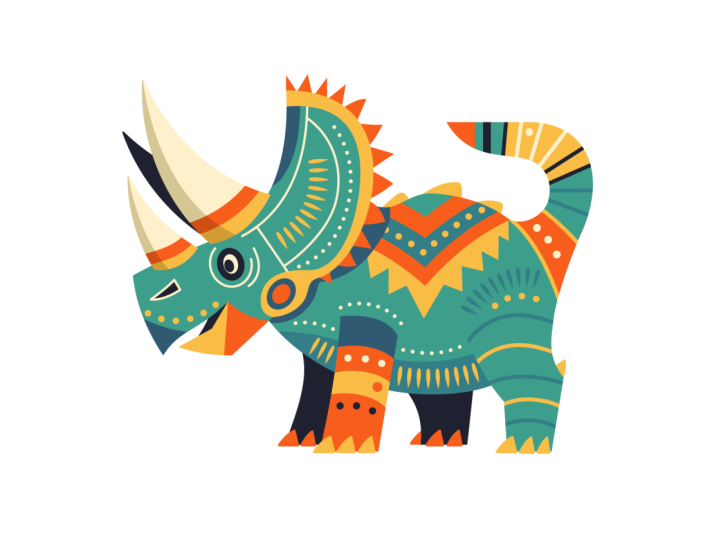
decidí dibujar un dinosaurio conformado por
patrones y decoraciones aborígenes Yo quería que la criatura
estuviera muy estilizada, presentando formas geométricas y tal vez incluso las
formas de un DG dos Sólo para enfatizar aún más
el tema australiano. Decidí no introducir ninguna textura a
esta ilustración, y también seguí sombreando
a un nivel mínimo ya que quería que los patrones describieran las formas
y formas en su lugar Me imagino
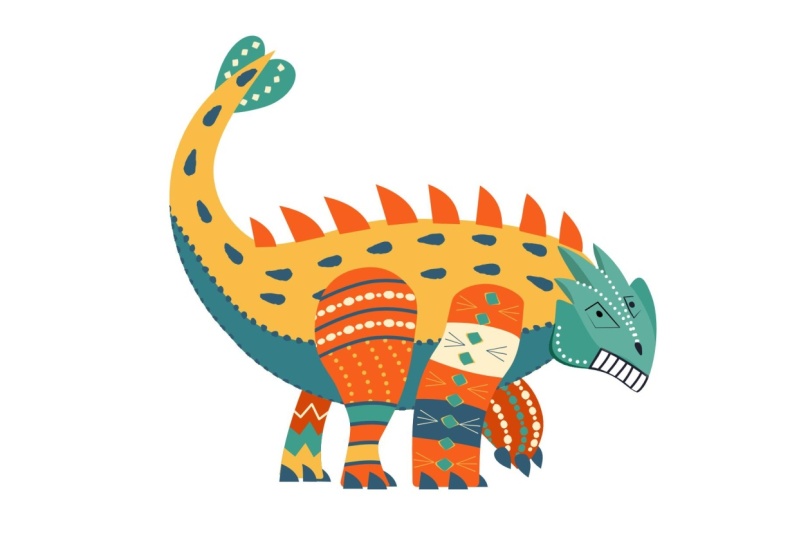
que esta ilustración forma parte de un libro infantil. Y si te gusta este estilo, tal vez puedas crear toda
una serie de dinosaurios basados
en mi Si eres un
aspirante a ilustrador, artista
digital, diseñador gráfico,
fotógrafo, comercializador o simplemente alguien apasionado
por la narración visual, Mastering Illustrator te
proporciona las herramientas para convertir tus ideas
en Te guiaré
a través de cada paso del proceso, desde
el
boceto inicial hasta los toques finales, dándote una
comprensión integral de las increíbles
herramientas y características de
dV Illustrator. Este curso es perfecto para ti si eres nuevo
en ilustrador, o si eres
autodidacta y con el objetivo de
tener más confianza y
efectividad usándolo. Soy Martin Para, un profesional certificado de LOB e instructor con una experiencia en
diseño abarca más de dos décadas A lo largo de mi carrera,
he colaborado con clientes de renombre
como Disney, Mattel, Cartoon Network,
Nilodeon Aprovechando esta
amplia experiencia, he elaborado cuidadosamente
este curso para ayudarte a navegar por OB Illustrator como
un profesional experimentado No solo estoy
enseñando Illustrator. Te estoy empoderando
para expresarte, contar tu historia y crear ilustraciones que resuenen
con tu estilo único Esta es tu oportunidad de
crear un trabajo que sea verdaderamente personal y digno de tu portafolio
creativo profesional. Puedes seguir y
replicar mis ilustraciones, o puedes usar los
flujos de trabajo y las técnicas que te
muestro y crear algo completamente
diferente a lo único Hay al menos dos composiciones
adicionales que puedes elegir además de la que
estoy usando en mis ejemplos. Y rodar ahora y
dejar que comience la diversión. Tu aventura creativa con
Illustrator comienza aquí.
2. Contorno de la pata trasera: Establecer las formas principales
para esta ilustración. Voy a empezar a
trabajar con la herramienta de labio. Primero, hagamos una
de estas formas, tal vez la pierna aquí en la espalda. Ahora bien, fíjate que estoy usando ya uno
de los colores que establezco para esta
ilustración, este color naranja. Pero siempre que estoy dibujando, me gusta dibujar con un contorno
en lugar de una forma de campo. Entonces voy a presionar el turno X, y voy a configurar
esta forma sin ningún fiel. Y el grosor del trazo, voy
a poner en tres puntos, sólo para que lo veas mejor. Quizá hasta cuatro puntos, sólo para que sea realmente visible. Ahora que tengo lista esta
primera forma, voy a
alinearla a la forma de la falta aquí. También
acercaré un poco más para que podamos verlo
mejor en el boceto. Así puedo estirar
esta forma alrededor y moverla hasta que esté contento con la
colocación de la misma. Y luego voy
a dibujar la S cuadrada. Entonces presiono M en el teclado y dibujo el cuadrado para
esta parte del rezago. Entonces utilizo la herramienta de
selección directa y solo creo este ángulo aquí en el lado derecho que ya se
ve bastante bien. Ahora voy a usar de nuevo
la herramienta de labios. Presiono L en el teclado y
dibujo esta otra forma aquí. Estoy manteniendo presionada la barra espaciadora mientras estoy reposicionando
la forma Y cuando suelte la barra espaciadora, puedo seguir
ajustando la forma, y me gusta bastante
este ángulo de aquí. Entonces eso se ve bastante bien. Creo que probablemente podamos usar
la herramienta de selección directa y simplemente arrastrar este
punto un poco hacia arriba, solo para que obtengamos ese ángulo un poco más estirado
hacia la cola. Entonces ahora tenemos un punto de partida bastante
bueno aquí, simplemente creando
estas tres formas. Selecciono los tres,
y luego utilizo la herramienta de creación de
formas, que es shift M, luego
mantengo presionada la tecla anterior o tecla de
opción para eliminar
todo lo que no necesitamos. Así que simplemente dibujé
esas partes ahí. Y luego dibujé sobre
las formas restantes sin mantener presionada
ninguna Keep o atajos, y esto
las va a combinar en una sola forma. Entonces eso
ya se ve bastante bien. Y en este punto, puedo
decidir si quiero mantener esto como una esquina afilada o si
quiero suavizarlo, como en mi boceto original. No estoy 100% seguro de
cuál funcionaría mejor. Entonces en este punto, puedo usar la
herramienta de selección directa, mover esto hacia abajo, tal vez aquí y ajustar el ancla ligeramente
para echarle un vistazo. Y en realidad me gusta bastante eso. Entonces, en vez de suavizarlo, voy a mantenerlo así. Y no siempre
quiero mantenerme completamente
fiel al boceto. Es más como una pauta, por lo que también debes
sentirte libre de ajustar las cosas y simplemente ser libre cada vez que estés
creando tu curva. Entonces, como dije, es más como una guía que algo
que hay que seguir estrictamente. Entonces creo que esta forma
ya se ve bastante bien. Podemos mover este punto
más en tal vez por aquí, y luego podemos
ajustar esto un
poco aún más hacia abajo de esa manera. Bien. Entonces tenemos un muy buen
punto de partida con esta forma. Podemos
pasar tal vez a la cola. Entonces para la cola, en realidad
voy a usar un triángulo. Dibujaré esto
con la herramienta pluma. Entonces voy a crear el tip aquí. Ahora mantenga pulsada la
tecla Mayús y haga clic ahí, y luego bajamos aquí. Y entonces realmente podemos
unirlo a este punto aquí, ya que ya
tenemos esta forma. Así que vamos a crear
eso ahí mismo. Y entonces podríamos
convertirlo en un triángulo como este, pero en realidad voy a ir aquí superponiendo
esta otra forma, y luego podemos cerrarla. Tal vez aquí arriba. Entonces,
en lugar de un triángulo, es más como un polígono
que creamos aquí, como una forma trapezoidal, y en realidad no necesitamos mayor parte aquí del
lado izquierdo Pero para poder hacer eso, podemos hacer un par
de cosas diferentes. Podemos usar, por ejemplo,
la herramienta de curvatura. Entonces esa es la herramienta aquí mismo. De hecho uso Shift P como atajo de
teclado para ello, que puedes configurar en
los atajos de teclado. Así que solo tienes que ir en el menú de edición , atajos de
teclado, y luego
encontrarás la herramienta de
curvatura allí. Entonces, si no tienes
un atajo de teclado asignado ya, puedes hacerlo. Éste, voy a dar click
y empezar a arrastrar
estos puntos alrededor Entonces arrastre un punto aquí. Arrastre un punto ahí, luego arrastre un punto aquí abajo. Y ya se puede ver que creamos exactamente la
forma que necesitábamos. ¿Eso fue sencillo? arrastrar esto un
poco. Aquí. A lo mejor ese pueda llegar un
poco más abajo por ese camino. Y entonces podemos arrastrar esto
más allá aquí también. Entonces, lo bueno de
la herramienta de curvatura es que cuando la usas sin
ningún atajo de teclado, siempre
intentará crear segmentos de curva
perfectamente suaves. Entonces este de aquí, este, este, y este, estos
cuatro segmentos pasarán
perfectamente entre sí. Así que ahí no tendrás
interrupciones. Entonces, si selecciono esto con
la herramienta de selección directa, podemos ver que los mangos están muy bien
conduciendo entre sí. Entonces
aquí no hay interrupción, como dije antes. Sí, eso se
ve muy bien. De hecho noté
que el color de mi capa resaltada es muy similar al
color que estoy usando para dibujar. Y para poder diferenciar entre los manejadores y
el propio contorno de la ruta, simplemente
hice doble clic
en el nombre de la capa, y voy a
cambiar este color Entonces ahora, vamos a
cambiarlo tal vez a lata, solo para comprobarlo. De esta manera, podemos verlo mejor. A lo mejor es un
poco de color demasiado brillante sobre un fondo blanco. Entonces lo cambiaría a verde. Creo que eso
va a ser mejor, o si queremos
tal vez hacerlo más oscuro, podemos usar este azul medio. Y si, creo que eso ya
destaca mejor. Entonces ahora si selecciono
estos puntos de anclaje, puedo ver cómo se ven. Ahora, en realidad hay una
configuración para poder ver todos los manejadores y
puntos de anclaje al mismo tiempo. Entonces, si selecciono varios puntos, se
puede ver que los
mangos están desapareciendo Si vas a la configuración, eso es en la configuración de ilustrador, creo que está bajo
selección y visualización de anclaje. Las mismas opciones,
creo que las puedes encontrar en PC bajo la configuración del menú de edición, o simplemente presiona el comando Control K en el teclado para llegar a él. Y la característica de la que te estaba
hablando está bajo selección y categoría de
visualización de ancla. Y aquí está, mostrar tiradores cuando se seleccionan múltiples
anclajes Entonces, cuando habilitas esto, puedes ver incluso cuando se seleccionan
múltiples
puntos de anclaje, aún
podemos ver los manejadores. Entonces la dirección maneja, esencialmente, no quieres que
estos se enreden De esa manera, se puede
ver que están formando curvas perfectas y suaves. Entonces este es un gran ejemplo. Por ejemplo, si selecciono aquí
este punto de anclaje, y empiezo a arrastrar
este manejador, y el manejador está
cruzando sobre la curva, ahí es cuando
no habrá una transición consistente
entre los dos Mientras que si vuelvo,
ahora se puede ver que los mangos no están enredados.
Eso es a lo que me refiero. Esto es
lo mismo que aplica cuando selecciono
múltiples puntos aquí. Entonces los mangos no están
cruzando sobre la curva. Y esto se ve muy bien. Ahora bien, para la otra sección
aquí a la derecha, podríamos hacer dos cosas
distintas. Podríamos crear una elipse, y podríamos alinearla a esta, así podríamos crear
la elipse
así y luego unir
las formas juntas O simplemente podríamos
hacer lo siguiente. Podemos decir, ya tenemos esta
forma aquí, y sé dónde
quiero que termine. Entonces estoy usando el Panol cuando
veo el pequeño signo más, eso significa que voy a agregar un punto de anclaje
directamente en este camino, así que voy a
definir una parada aquí, y luego quiero otra parada quizá aquí abajo. Para ser honestos, ya podría comenzar
todo el camino ahí abajo. Probablemente tendremos que fusionar
estas dos formas de todos modos. Entonces solo voy a crear esa parada aquí solo para poder
demostrarte esto. Entonces ahora tenemos estos
dos puntos aquí, y por supuesto, todavía tenemos
el punto original aquí arriba. Pero esa puede ser eliminada. Entonces veamos qué pasa. Si utilizo la
herramienta de selección directa, la flecha ancha, y presiono eliminar
en el teclado, eso solo va a
eliminar completamente ese segmento. Eso no es bueno
porque rompe esta forma. Entonces, en cambio, lo que puedes
hacer es usar la herramienta pluma, y solo de la forma en que
creamos nuevos puntos de anclaje, también
podemos eliminar los puntos de
anclaje. Entonces cuando pase el cursor sobre esto, si lo quito, va a mantener esta forma
aún cerrada Pero ahora, porque ahí no
tiene sentido, va a definir la distancia más corta entre los dos puntos de anclaje
vecinos restantes. Entonces creó aquí esta forma
cerrada. Ahora, hay un atajo muy
útil para
acceder a la herramienta remodelada
cuando se está utilizando la herramienta pluma Si mantienes presionada la llave antigua, puedes pasar el cursor sobre
esta ruta existente, y nosotros podemos simplemente arrastrarla y
moverla a su lugar justo ahí mismo Ahora, mira lo que
estoy haciendo aquí, con los mangos, estoy tratando lograr un buen flujo, nuevamente, una transición desde el ancla
vecina o segmento de camino vecino, que conduce a la distancia ahí. Y luego voy a volver a mantener
presionada la vieja llave para ajustar este lado de
manera independiente. Ahora bien, si quisiera que esto conduzca
hasta aquí, claro, en este caso,
eso no va a funcionar. Entonces aquí tengo que moverme ligeramente siguiendo la
forma de esta curva. Ahora bien, esto es obviamente un
tema porque aquí tenemos, si selecciono todos los
puntos en esta forma, aquí tenemos una interrupción. Entonces eso es algo que
tendremos que arreglar. Y en realidad
ya puedo hacer esto mientras estoy combinando
estas dos formas juntas. Entonces, lo que podemos hacer
aquí es seleccionar los dos y luego usar la herramienta de creación de
formas y simplemente deshacernos rápidamente de
las cosas que no
necesitamos y luego unir estas formas
restantes. Entonces eso
ya se ve muy bien, y se ha unido de la
manera que yo quería que fuera. Ahora bien, el único punto aquí, como dije,
es este que necesito arreglar. Entonces, ¿qué podemos hacer aquí? Déjame alejarme un poco, y vamos a analizar
lo que podemos hacer. Entonces no quiero perturbar
esta parte del camino. E idealmente, tampoco quiero
perturbar esta parte aquí. Entonces, la solución solo tiene que
hacerse por aquí. Ahora, para que esto
funcione, podríamos volver a usar la herramienta pluma y
mantener presionada la llave vieja y remodelar este segmento aquí para luego tener un mejor flujo
entre estas formas Pero eso todavía no es
hacer un trabajo perfecto. Lo que podríamos hacer en cambio es
usar la herramienta de curvatura. Mi atajo personalizado para es Shift P. Y luego notar que
estos círculos aquí. Entonces, cuando tengo seleccionada la herramienta de
curvatura, estos puntos tienen esquinas
afiladas en ellos. Siempre que un círculo está
completamente vacío, eso significa que son perfectamente
lisos en ambas direcciones. Mientras donde quiera que veas
el puntito en su interior, eso significa que hay una
interrupción en la curva. Entonces, por ejemplo, aquí, si hago doble clic en esto, puedo arreglarlo haciendo
ese doble clic. Entonces hubo un poco
de interrupción ahí, que pude suavizar. Aquí también
va lo mismo. Puedo eliminar eso, o
simplemente puedo seleccionarlo y eliminarlo. Y en el caso de la herramienta de
curvatura cuando presionas eliminar
en el teclado, en realidad no
rompe la forma, solo quita ese punto
suave de ahí. Y al eliminar
esto, sólo ajustamos muy ligeramente
este camino aquí, como pueden ver, pero sólo
podemos intentar mover este punto muy
ligeramente hacia la derecha. Lo que sucede con la herramienta de curvatura es que si empiezas a
mover las cosas, observa cómo
las formas vecinas también se ven afectadas, por lo que es lo mismo
en todos estos puntos. Entonces hay que tener mucho
cuidado
moviendo las cosas y ajustándolas. Pero en caso de estos dos
puntos aquí a la derecha, donde identificamos el problema que tenemos una
interrupción en el camino, podemos intentar hacer doble clic sobre él y
hacer doble clic sobre él nuevamente. Y ahora tenemos un resultado
perfectamente suave. Entonces, si selecciono esta trayectoria una
vez más y selecciono la herramienta de
curvatura, ahora, estos dos puntos son blancos, por lo que no tienen
punto dentro de ellos, lo que significa que ahí hay una
transición perfecta sin fisuras. Y podemos
verificar esto también. Si tengo estos puntos seleccionados y acerco un
poco más, puedo ver que estos manejadores
no están cruzando el camino. Entonces no se enredan, lo que significa que aquí tenemos un resultado
muy agradable, suave No estoy 100% seguro
de esta parte de aquí. Esto no se ve tan bien. Entonces tenemos estos mangos superpuestos un poco eso está
causando el problema aquí. Entonces puedo ver que este punto probablemente sea el
que debemos quitar. Déjame intentar quitar
esto con el pano. Eso ya está mejorando un poco
el camino. Así que vamos a ver de nuevo,
lo que tenemos aquí, tal vez este mango,
podemos alargar un poco, solo para suavizar esto
un poco más. Al igual que, así que sí. Siente que ya es mejor sin interrumpir
al otro lado Entonces sí, hay que tener cuidado con el
uso de la herramienta de curvatura. Puede estropear los detalles que creaste antes si
no eres lo suficientemente cuidadoso. Pero en ciertos lugares, como en este caso
aquí a la derecha, creó una
transición perfecta desde la curva que creamos en la parte superior y la curva que
establecimos anteriormente. Entonces ahora tenemos esta forma
realmente bonita, y si la selecciono
y presiono Mayús X, podemos ver cómo se ve
una vez que se rellena. Y estoy muy contenta con ello. Y para ser honesto, no
todas estas formas
serán visibles en el resultado
final de todos modos, porque en realidad estoy
planeando mostrar solo esta forma hasta probablemente
alrededor de este punto aquí, como muestra en mi boceto
original. Entonces, si apago esto, se
puede ver que en realidad
no habrá ninguna
línea visible ahí arriba. Todavía me gusta tener esto como una forma sólida con la que
pueda trabajar. Así podremos usar esto como una máscara de recorte y hacer formas
adicionales dentro de ella, que
mostraremos aquí más adelante Pero eso va a pasar
en la parte de detallar.
3. Contorno de las demás patas y el cuerpo: Pero ahora es el momento de pasar
a crear más formas aquí. Entonces desde que empezamos
con las piernas, solo
sigamos
con las piernas. En realidad son
bastante simples de hacer. Voy a hacer la siguiente,
que es
más o menos un rectángulo. Entonces voy a dibujar
esto aquí mismo. Y luego voy a mantener pulsada
la tecla de comando y a lo mejor
seleccionar los dos puntos inferiores. Entonces, la tecla Commando Control puede seleccionar esos puntos de
anclaje individuales. Y usando la herramienta
de selección directa, podemos arrastrarlos hacia la izquierda. A lo mejor también podemos seleccionar
los dos primeros y arrastrarlos hacia la derecha,
algo así. Ahora, intencionalmente quiero
mantener esto como una forma geométrica. No le voy a añadir
ninguna curva. Creo que va a funcionar
bastante bien como es. mejor, si acaso, podemos usar la herramienta de remodelar aquí
en el lado izquierdo Entonces usando la herramienta pluma, estoy manteniendo presionada la tecla vieja y arrastrando esta parte
en un poquito, y tal vez arrastrando
este punto solo con la
herramienta de selección directa hacia la izquierda, y solo teniendo una curva
muy suave que creó en el lado izquierdo Entonces, sí, creo
que se ve bien. En este caso, ni siquiera
necesitaba que esto se delineara primero. Ya lo dibujé
en un color de campo. Ahora, voy a usar un color diferente para las
piernas en el fondo, y presionaré shift
X para cambiar el color. Entonces dibujé con un trazo
en lugar de un color de campo. Y pueden ver ajusté el grosor del trazo a
tres puntos también. Ahora bien, para esto aquí en la parte de atrás, voy a dibujar, creo que solo una forma muy
simple aquí. Voy a dibujar
un punto aquí,
otro punto, luego mantener presionada la tecla Mayús para mantener los dos puntos
inferiores rectos, luego subir aquí y
luego rematarlo, y luego mantener presionada
la tecla vieja u opción y agregar una curva de
este lado aquí. Ahora solo puedo mover esto con la
herramienta de selección directa un poco más lejos, y ya estoy contento
con la forma en que se ve esto. Entonces fue muy sencillo. Podemos hacer
lo mismo del lado izquierdo. presionar
con la herramienta pluma, crea el primer punto, sube aquí y luego baja y solo une estos
dos puntos juntos. Ahora bien, si
quieres asegurarte de que estos puntos estén exactamente alineados
con estos otros puntos. Lo que puedes hacer es seleccionar todos estos
puntos
de anclaje en la parte inferior, ya que tenemos todos
los puntos definiendo el
fondo de todos los pies. Y luego solo podemos
usar la opción align, que está aquí arriba en la parte superior, así que alinea todas ellas hasta el
más puro detalle hasta el fondo Y creo que eso va
a funcionar bastante bien. A lo mejor podemos simplemente presionar
hacia arriba en el teclado un par de veces si
queremos moverlo un
poco más alto. Bien. Eso está un poco
más cerca del boceto. Y ahora puedo volver a esta forma aquí que creamos. Presiono la P en el teclado para tener seleccionada la herramienta pluma
y luego mantener presionada la tecla de opción de
alterar y
curvar este detalle hacia arriba. Y luego usando la herramienta de selección
directa. Podemos arrastrar esto un poco
más y simplemente ajustarlo un
poco más allá abajo. Bien, estoy contento
con ese detalle. Ahora podemos seleccionar
estas dos formas, tecla
shift para seleccionar
múltiples formas, y luego cambiar X para cambiar
los colores en ellas. Si quieres que se coloquen
detrás de las otras formas, puedes seleccionarlas y
usar el corchete
izquierdo de control de comando hasta que vayan hasta la parte posterior. Entonces de esta manera ya hemos establecido primer plano
y antecedentes Bueno, claro,
vamos a tener un montón de formas
adicionales viniendo aquí. En primer lugar, el propio cuerpo. Y como antes, me gusta
comenzar con la forma geométrica, así que voy a tratar de definir la
elipse más cercana posible que podamos usar, y estoy usando la barra espaciadora, moviendo esta alrededor, ajustando
la parte inferior y la parte superior, Y la curva principal que aquí me interesa
capturar es ésta, y también esta curva
aquí en la parte superior Y siento que esa es
una buena forma para ello. Ahora podemos cambiar a tal vez
usando este otro color. Voy a quitar
el color de relleno. Y para el trazo,
voy a usar este otro color naranja.
Algo así. Solo aumentemos un poco más el
grosor. Sí, creo que se ve bien. Ahora lo que podemos hacer es usar la herramienta de selección directa y
simplemente traer este detalle. Entonces se guarda dentro. Y entonces también podemos empezar a arrastrar esto un poco por aquí Entonces, aunque empiezo
con un círculo o elipse, en este caso, obviamente lo estoy
transformando y dando forma Se puede pensar en
esto como esculpir. Cuando trabajas con
arcilla o pla Do, estás esculpiendo la
forma que necesitas Pero, para empezar, siempre es
bueno partir de esa sencilla
forma geométrica. Entonces, en lugar de dibujar toda
la silueta manualmente con el penol
o la herramienta de lápiz, esto te dará
una forma más orgánica,
creíble, forma más orgánica,
creíble, y algo con lo que es más
identificable Por eso me gusta trabajar
con formas geométricas. Entonces creo que esto se ve
muy bien por todas partes. Creo que lo que tenemos que hacer, tal vez mover este punto
un poco más allá. Como, entonces, creo que eso
va a funcionar bien aquí. Y permítanme solo
verificar dos veces si necesito algún ángulo
adicional ahí. Siento que esto
va a funcionar. A lo mejor si solo lo arrastramos un poco más,
algo así. Y ahora aquí en la parte superior, voy a usar la herramienta
pluma y simplemente agregar un punto adicional aquí en la curva y luego
mantener presionada la tecla vieja, y luego agregar otro
punto aquí en el medio. Y entonces si empiezo a mover este punto con
la tecla de control de comando, se
puede ver que creo una inmersión aquí sin afectar los
demás detalles en la forma. Entonces, si usas la herramienta de
curvatura para
esto, estropearía las
otras curvas por todas partes. Pero de esta manera,
logré crear un buen flujo continuo sin estropear ningún
otro detalle alrededor Pero todavía puedo suavizar esto más usando la tecla de
comando o control, y arrastrar estos
puntos un poco A lo mejor este asa aquí también se
puede ajustar ligeramente. Y ahora estoy empezando a
afectar a ese otro
lado de ahí también. Si ahora cambio a la herramienta de
curvatura, podemos intentar
moverlas muy ligeramente sin estropear demasiado las otras
curvas alrededor Siento que esto se ve
bien. Estoy contento con esto. Así podremos alejar un poco, seleccionar esta pulsación
shift X para rellenarlo, y luego podremos usar comando
corchete izquierdo hasta que se
mueva detrás de la forma. Entonces está en el medio frente a las piernas
más alejadas de nosotros, pero detrás de las otras dos
piernas que están más cerca de nosotros. Entonces tenemos esa
forma de papa lista para el cuerpo, y siento que se ve bien. A lo mejor este segmento de aquí se
pueda ajustar un
poco más. Entonces, si uso la herramienta de curvatura, vamos a ver qué podemos hacer, arrastrar esto un poco
tal vez de esta manera y luego esta hacia arriba o tal vez
incluso borrar esta. A ver si
podemos simplificar esto. Sí, creo que esa
curva se ve bien. Aquí, no queremos
extender más allá de la pierna. Entonces voy a tener que simplemente
arrastrar esto en un poquito. Myb podemos ir más alto. Eso. Vamos a arrastrar a
éste también. Y siento que
el resto es bueno. Sí. Eso se ve bien. Ahora, lo que también puedes
hacer es desactivar la capa de boceto
cuando quieras para juzgar
realmente las
formas que creaste. Y, claro, en este punto, no
dice mucho, pero aún así es una buena manera de
entender lo que creaste. Entonces, por ejemplo, aquí, todavía no
estoy contento con este pequeño detalle que
habrá que arreglar, así que tiene que haber una
buena transición ahí. Yo quería que eso fuera curvo
en vez de tener, como un chapuzón. Entonces eso tendrá que ser arreglado. Eso es en realidad algo en
lo que tendré que pensar. Probablemente, tendré que
usar otra forma, combinarla con
esta forma de papa para crear esa transición, porque me gustaría
mantener esta pierna como elemento separado
u objeto separado. Especialmente una vez que empiece a agregar la decoración
será importante, y quiero que el cuerpo
también sea su propia forma. Entonces, para crear esa
transición ahí, ya
podemos hacer
esto para ser honestos. Lo que podemos hacer es o crear una nueva forma
y fusionarlas, o simplemente podemos agregar un par
de puntos adicionales aquí. Entonces, en lugar de
crear una nueva forma, voy a
añadir a esta forma. Entonces crearé ese punto o definiré el punto que
no quiero ajustar. Entonces este segmento de la
curva se ve bien ya. En cambio, quiero agregar
otro punto aquí y usar tecla de control de
comando
para arrastrar esto hacia arriba. Quiero que venga hasta aquí, y luego aún manteniendo
pulsada la tecla de comando. Puedo empezar a arrastrar esto
en la dirección que necesitaba. Y luego solo lo alineo
a este punto allá arriba. Y entonces, esencialmente,
quiero mis mangos, así que estos
mangos de dirección casi
parezcan que están formando
esta transición a esta otra curva. Entonces los mangos no
deberían superponerse a eso. En cambio, deberían
ser tangentes a ella. Algo como esto y
aquel también ahí. Entonces, sí, esto se
ve muy bien. Sólo puedo quedarme con el
resto así. Realmente no
importa cómo
se vea esta forma porque de
todos modos está tapada por esta otra forma. Entonces sí, realmente no vamos a
ver esto en ningún lado. Pero sí, lo que quería
asegurarme es que tenemos esa
agradable transición ahí. También podemos presionar comando
control hy en esta etapa, solo para ver cómo se
ve
la transición en la vista de esquema. Y estoy bastante contento con eso. Creo que va a
funcionar bastante bien. Así que volvamos. Presiona Commando Control de nuevo. Y entonces ahora podemos pasar
a la última forma más grande,
que es la cabeza.
4. Contorno de cabeza y cuernos: Ahora, para esto, voy a
empezar a dibujar con la herramienta pluma. Y déjame empezar a dibujar aquí, así voy a definir este punto
otro 0.1 punto más. Y luego presiono
shift x solo para intercambiar el trazo y los colores del campo. No quiero
ver un color de campo. Y se puede ver que
intencionalmente creo solo esquinas anguladas afiladas. Entonces no estoy haciendo clic y
arrastrando para crear segmentos
curvos
porque siento que la cabeza debería ser esta forma
más angular Y luego más tarde puedo introducir las sutiles curvas
que quería agregar. Entonces voy a definir
esto como una sola forma. Yo sólo vendría aquí
tal vez hasta este punto eso. Y entonces aquí en realidad
quiero tener una curva. Entonces voy a definir eso. Sí, algo así. No es realmente
visible en mi boceto, pero sé lo que
quería lograr aquí, e incluso saco esto
un poco de esa manera. Bien, eso se ve bastante bien. Ahora bien, para esta forma, podríamos usar una elipse, pero también puedo simplemente subir
aquí y hacer clic y arrastrar y definir esto o al menos
intentar definir esto con
un solo camino Entonces solo usamos
la tecla de comando y arrastramos esto un
poco de esta manera. Y entonces podemos
volver de ese lado. Solo estoy usando la tecla de comando, tratando de mover ese ancla. Bien. Por lo que es complicado
encajar este camino con solo dos puntos
perfectamente al boceto, pero siento que estamos bastante
cerca o lo suficientemente cerca. Creo que eso es lo suficientemente cerca. Sí. Lo único que
tendremos que ajustar esto aquí en la parte inferior que
habrá que actualizar. De hecho, podemos ponerle
un alto aquí, así que un punto de anclaje adicional, y puedo mover eso
tal vez ahí abajo. Solo arrastremos esto un poco
más de regreso a donde estaba. Sí, se ve bien. Bien. Y entonces este punto
aquí también se puede arreglar. Algo así se ve
bastante bien. Mm hmm. Ahora vamos a utilizar tal vez una estructura más gruesa para que
podamos ver lo que estamos haciendo. Y luego volviendo aquí, continuaré con esto
dibujando con la herramienta pluma, y en realidad
puedo unir esto hasta ese punto ahí y mantener presionada
la tecla de
opción de alterar para crear una sola curva que conecte la parte superior a
esta punta de la cabeza, que es como el área de la nariz. Y creo que eso
se ve bien. No obstante, este camino, me acabo dar cuenta tiene que ser
un poco más alto, así que tenemos que arrastrarlo hasta aquí. No tan seguro. A
lo mejor sólo este punto aquí, o simplemente podemos definir este
punto aquí para que se cierre. Entonces agrego un punto ahí, y mantengo pulsada la tecla
alter option, podemos ajustar esta parte sin afectar demasiado a esa
sección. Puedo ajustar eso y ajustar
esto un poco más. Ese tiene que
salir un poco más alto así. Bien. Eso se ve bastante bien. Ahora podemos introducir ángulos
adicionales, solo unos muy sutiles
usando el acero panal. Podemos agregar tal vez un poco de ángulo aquí. Suavizar eso. Y me gusta usar esta técnica de
remodelación donde los puntos de esquina
permanecerán intactos, así que permanecerán en su lugar, y solo estoy introduciendo
curvas entre mi me gusta a veces con
formas para alternar entre puntos de
esquina que son agudos para
luego pasar a una
bonita curva suave, igual que aquí entre
este punto y este punto, son muy afilados y sólidos, pero luego tenemos una curva agradable,
sutil ahí. Lo mismo aquí,
podemos arrastrar esto hacia arriba, y tal vez incluso arrastrar
éste hacia abajo. Entonces casi formando
aquí una curva S, una muy sutil. Y luego también podemos agregar
un poco de curva. Aquí, y
siento que eso es suficiente. Entonces tenemos una muy buena forma
para la cabeza aquí ya. Podemos presionar shift x para
cambiar estos alrededor. Y lo voy a usar
con el mismo color que utilizo para estos detalles
que están cerca de nosotros. Entonces creo que funciona
bien para la cabeza. Y ahora, de veras, los últimos detalles principales que siguen siendo bastante grandes e
importantes son los cuernos Entonces tenemos que hacer los tres
cuernos para los triceratops. Para esto, en realidad
intentaré usar solo elipses. Entonces hagamos la primera bocina. Voy a usar un color
diferente. A lo mejor podemos usar uno
de estos colores. Por ahora sólo voy a quitar
el color del campo. Entonces puse eso a ninguno, y voy a mantener el
color del trazo pero hacerlo más grueso. Entonces tenemos esta forma aquí y
podemos moverla a su lugar, arrastrarla un poco hacia abajo, convertirla en una bonita forma
elíptica que se ajuste a lo que necesitamos aquí Entonces sí, eso es un
buen ajuste ahí. Entonces mantengo pulsada la tecla opción
altar y duplico esta elipse, y voy a girarla, tratar de alinearla aquí
del otro lado También noté esto en ilustraciones que si
utilizo la misma forma, misma elipse exacta dos veces y trato de crear
algo a partir de
ella, suele crear un resultado final más
interesante
o un resultado final más orgánico nuevamente Entonces, en lugar de dos formas completamente
independientes, hay algún tipo de
armonía en este objeto. Entonces las dos elipses que definen esta forma funcionan bien juntas. E incluso podríamos intentar volver a hacer esta forma de fondo aquí
con la misma elipse Aunque no creo
que eso sea necesario, pero podemos hacerlo así. Y luego selecciono estas
tres elipses juntas, y luego presiono Mayús para
la herramienta de creación de formas, mantén presionada la tecla anterior y elimino
rápidamente los detalles
que no necesitamos Y luego terminamos
con la forma final, que podemos convertir en una
forma de campo presionando Mayús X. Y se ve muy bien. Y ahora tal vez si uso
la herramienta de selección directa y
simplemente hago clic en esta forma, tal vez
podamos agregar el
curvo muy sutil en las esquinas Sólo tal vez tanto. Vamos a intentar esto otra vez. Ahí está. Se ve bien. Veamos esto también en la vista de
esquema. Me gusta lo que veo.
Esto se ve bien. Ahora, podemos intentar duplicar
esto y luego reutilizarlo. Entonces veamos qué pasa. Si duplico esto
y solo lo escalo. Puedo tratar de encajar esto en
este otro detalle de aquí arriba. A lo mejor solo haz algunos retoques muy
menores en él. Usando la herramienta pluma, tal vez pueda simplemente remodelar
este segmento aquí Porque ya usé
los puntos de esquina, los puntos de selección directa, aquí no
es perfectamente
continuo. Entonces ya tiene un poco
de detalle desordenado ahí. Así que en realidad prefiero volver a hacerlo, solo ser muy preciso. Y para ser honestos, mayoría de las veces, si es posible, evito duplicar detalles, sobre todo
detalles bastante grandes como estos Así que vamos a hacer de
nuevo
la misma técnica que he hecho
usando las elipses. Así que dibujé mi primera
elipse
tratando de encajar y alinear aquí
en el lado izquierdo, y eso se ve bien Y solo voy a
cambiar el relleno y el trazo con
el
atajo shift x y luego volver a duplicar
esa forma, usando la tecla vieja o opción
arrastrando esa forma hacia arriba Entonces ahí está nuestro duplicado, y luego rotarlo alrededor hasta que
se ajuste a la ilustración. Y eso se ve muy bien. Ahora podemos simplemente meter esto
al fondo también. Sí, algo así. Y nuevamente, hay
una belleza en crear estas formas simplemente
usando solo las elipses. Esto me parece bastante fascinante. El resultado final siempre se ve un
poco
mejor que en comparación con usar como
la herramienta pluma para dibujarlo. Entonces ahora podemos usar la herramienta de selección
directa agregarle un poco de
las esquinas, muy sutiles, así. Y entonces siento que
ya se ve bastante bien. A lo mejor el fondo necesita
ser curvo un poco más así que antes de introducir la
esquina aquí en la parte superior, voy a usar la herramienta pluma, mantener presionada la tecla antigua u opción y crear un poco más de
definición aquí. También voy a quitar
ese punto de anclaje. Yo era un punto de anclaje extra. Y siento que también hay
una forma extra. Simplemente borraré eso rápidamente. Así que vamos a seleccionar esto de nuevo. Usando la herramienta pluma, manteniendo presionada la tecla antigua o la opción. Podemos agregar una curva más
dominante aquí, así como así. Sí. Eso se ve mucho mejor ya. Y luego seleccionando aquí
este punto superior, podemos agregar nuestra
pequeña curva ahí. Ahora bien, si esto no
quiere curvar más, eso es por el
ángulo de esta curva. Entonces fue creado de una manera que no podemos curvarla
más hacia abajo. En estos casos, lo que puedes hacer es
reposicionarlo manualmente Para que puedas hacer que ese
punto se mueva hacia abajo. O en este caso, puedo ver
cuál es el problema aquí. hay un punto adicional Aquí hay un punto adicional que necesita ser eliminado. Ahora bien, si solo eliminas eso, simplemente haciendo clic sobre
él con la herramienta pluma, eso obviamente va a
afectar a la curva. Déjame cambiar este color solo para que veas
lo que estoy haciendo. Para que veas que
hay dos
puntos de anclaje ahí uno al lado del otro. Este necesita ser removido. Y este es un atajo muy
útil. Si cambia a la herramienta menos o elimina la herramienta de punto de anclaje y mantiene presionada la tecla Mayús mientras
elimina este punto, intentará conservar la curvatura original
de este segmento de pieza. Entonces déjame hacer esto
desde la distancia. Si lo hago sin
la tecla de mayúsculas, va a
estropear ese detalle. Pero si mantengo presionada la
tecla mayúsculas con esta herramienta, va a quedar
exactamente igual. Entonces ese es un resultado mágico. Entonces ahora tenemos un detalle
perfecto aquí arriba, y
nos permitirá curvar esto tanto
como queramos con
el widget suave. Así podemos
suavizarlo hasta aquí abajo
si quisiéramos, y creo que ahí es
un resultado bastante agradable. Sí, quitando
los puntos de anclaje con la herramienta pluma. Así que cada vez que tienes una forma seleccionada y usar la herramienta
pluma para eliminar un punto siempre va
a afectar la forma, así que va a estropear la
forma que tenías ahí. Entonces, en lugar de esto,
recomiendo usar la
herramienta eliminar punto de anclaje en estos casos. Y nuevamente, no se limite a
hacer clic en él así, mantenga presionada la
tecla Mayús y haga clic en ella. Y a ver, de nuevo, logramos
eliminar un punto, que estaba justo en el camino. No era necesario
para este camino. Y ya es
mucho más fácil trabajar con él. Entonces hay literalmente
tres puntos. Entonces, si tuviera que dibujar
esto con la herramienta pluma, originalmente solo
habría creado estos tres puntos de
anclaje. Pero todavía me gusta el
hecho de que creé esto a partir de elipses y no
sólo elipses aleatorias,
sino duplicados de
la misma elipse sino duplicados de
la Entonces todo estaba definido
por esas tres elipses. Y solo voy a usar
el mismo color de campo y luego configurarlo de la misma
manera que la otra bocina. Y luego vamos a
duplicar esto. Creo que esto se puede
duplicar para esa
otra bocina detrás de ella. Como no vamos a
ver mucho de esa forma, solo
puedo configurarla así
y tal vez solo usar un color más oscuro para ello solo para
que podamos diferenciarla, y luego con el comando corchete
izquierdo, puedo moverlo más
atrás en la distancia. Vamos a darle la vuelta
un poco más y usar las teclas de flecha del
teclado para alinearlo. Y luego este punto aquí, podemos simplemente movernos hacia abajo
cada vez tan ligeramente. Entonces está escondido
detrás de esa otra forma. Se ve bien. Todo bien. Entonces la buena noticia es que
en realidad logramos
crear todos los elementos más
importantes. Entonces tenemos que la cabeza,
los cuernos, las patas y la cola todos definidos
en estas curvas También lo podemos ver en vista de
esquema. También lo podemos ver
sin el boceto. Y, sí, tan simple, la menor cantidad
de puntos de anclaje que se necesitó
para crear esto, una buena transición
entre detalles curvos y ángulos agudos para tener
interés en la composición. Y ya, obviamente,
estoy pensando en hacer
las cosas lo más fáciles
posible para mí. Para después agregar todos
estos detalles y refinamientos que
introduciremos en las
siguientes lecciones Entonces espero que hayas disfrutado de
este flujo de trabajo hasta ahora, y no te preocupes
si no tienes exactamente
el mismo resultado
que ves aquí. Voy a tener este
archivo listo
para que sigas trabajando si
quieres o si eliges hacerlo, pero no te preocupes si tu
resultado es ligeramente diferente. Lo más importante es
divertirse con el proceso.
5. Perfeccionamiento y detalles de las patas: Antes de comenzar a
agregar algunos detalles, me gustaría hacer
un cambio menor a estas formas principales
que creamos hasta ahora. Así que recuerda cómo creamos la
cola conectada a la pierna. Ese punto tenía sentido, pero cuanto más pienso la decoración y los detalles que me gustaría agregar después, más siento
que tendría
más sentido tener la cola
conectada al cuerpo. Entonces la forma de papa que
tenemos aquí en el medio. Entonces para poder hacer esto, hay una solución muy
rápida y fácil. Tenemos que dividir o
dividir esta forma en
el frente en dos. Primero, voy a
usar la herramienta pluma y definir un punto aquí donde
me gustaría cortarlo. Entonces vamos a crear
ese punto ahí. Y luego elige
el taburete de tijera. El atajo para esto es C. Y luego haga clic en ese punto de
anclaje ahí mismo, y luego tal vez use este
otro punto de anclaje aquí. Para crear el corte. Y ahora tenemos dos objetos. Lo que podemos hacer es tener este en la parte superior
seleccionado y luego clic
Mayús en el cuerpo y usar la herramienta de
creación de formas como Mayús M, y luego simplemente pintar sobre estos detalles para
unirlos en una forma. Sólo voy a
cambiar el color de nuevo a amarillo solo para que
podamos verlo mejor. Entonces ahora podemos ver claramente
que hay una forma, la cola y el cuerpo, y esta pierna está separada. Una cosa con la que debes tener
cuidado cuando estés usando la herramienta Tijeras
es que puede crear vainas abiertas. Entonces en este caso,
estos dos puntos no
son una solución rápida
para esto es usar la
herramienta de selección directa y seleccionar uno de estos puntos de anclaje en la parte donde lo
tenemos abierto, y luego desplazar clic en
el otro punto de anclaje. Y luego desde la barra de control, solo
tienes que hacer clic en
esta opción aquí. De esa manera podrás unirte a
estos dos detalles. Y ahora está conectado
con ese camino, y ahora esta es una
bonita forma cerrada. Entonces vale la pena echar un vistazo a todos los
puntos de anclaje que tenemos aquí. Si me acerco más, en realidad
puedo ver que hay un
punto de anclaje innecesario ahí mismo. Voy a usar el pano
para esto para quitarlo. Simplemente usaremos Pentool y haremos clic en él,
y eso se elimina. Y realmente no importa lo que tengamos aquí
detrás del rezago, pero si realmente
quieres crear puntos suaves, solo
puedes ajustar
esto también un poco. Pero de esta manera, ahora tenemos estas
dos formas perfectas, el cuerpo y la
pierna delante de él. En este punto, me gusta mucho enfocarme primero en un elemento. Agregar completamente todos los detalles sobre él antes de pasar
a otro. Y sólo para que las cosas sean más fáciles, voy a empezar probablemente con la
forma más pequeña o más simple en este caso, y esa va a ser esta
pierna aquí en el frente. Lo que voy a hacer primero es
dibujar la ropa o las uñas. Para ello, voy
a usar la herramienta Pluma. Vamos a dibujar el primero. Mantendré pulsada la tecla Mayús, así mantengo
recto el detalle inferior y subo ahí arriba
y luego bajé aquí y hago clic y arrastre para crear
una bonita curva en este lado. Se ve bien. Ahora voy a usar la herramienta de selección directa para obtener los igits de esquina y solo agregar un poco de esquina en todas estas esquinas y luego arrastrar
esto hacia abajo por aquí Veamos esto
sin el boceto. Creo que eso se ve bien. Tenemos que duplicar
esta una vez, y también la estiro un poco
y luego otra vez. Bien. Sí. Algo así. Entonces veamos comparado con
el boceto. Sí, eso se ve bien. Creo que es un buen
detalle para empezar. Ahora, me gustaría usar esta forma real que
creamos como máscara de recorte Y en realidad estoy considerando
tener una curva aquí creada
similar al boceto. Entonces lo que teníamos aquí. Para poder hacer eso,
podría usar una elipse. Entonces dibujemos la elipse
y dibujemos este detalle aquí. Entonces, en lugar de solo una forma
sólida en la parte superior, realidad
voy a
seguir esa forma ahí. Seleccione estos dos juntos y luego use la herramienta de creación de formas. Cambiemos a M. Un dibujo
antiguo o de opción sobre los detalles que
no necesitamos y simplemente fusionar
los otros dos sin mantener pulsada ninguna tecla para
crear esta forma unificada. Pero siempre que uses
la herramienta de creación de formas, recuerda que tienes estos
puntos de anclaje innecesarios que permanecen ahí, y para poder eliminarlos sin
afectar las curvas,
recuerda que usamos la herramienta menos o
la herramienta eliminación de punto de anclaje con
la tecla Mayús pulsada. Entonces eso es lo que
voy a hacer aquí. Lo arreglé rápidamente, y tal vez también podamos
usar el mismo método. Por cierto, menos en el atajo de teclado
te llevará a esta herramienta rápidamente. Y de nuevo, manteniendo
pulsada la tecla Mayús, pude arreglarla muy
rápidamente ahí. Entonces, sí, en vez de tener
siete puntos de anclaje, ahora solo tenemos cuatro, y es exactamente la
forma que quería. Y esto va a ser usado
como una máscara de recorte porque me gustaría tener un par de formas
adicionales
colocadas dentro de esta Entonces, lo que voy a hacer
es dibujar otra forma. En este caso, sólo voy
a dibujar otra elipse. Déjame dibujar esta
elipse aquí abajo. Así, permítanme tratar seguir la curva
lo más cerca que pueda. Sí, creo
que ya es bastante bueno. Y ahora voy a usar
estas dos formas. Pero lo que necesito para
asegurarme, y por ahora, solo
voy a
cambiar el color de esta forma solo para que podamos
verla mejor es que si esta va a ser
mi máscara de recorte, entonces el contenedor
o dispositivo de sujeción, entonces esto necesita ser colocado
encima de todo lo demás para esto Puede hacer clic derecho
y elegir un rango traer al frente o
usar el atajo, comando Control Shift
cerrar corchete cuadrado. Entonces si hago eso,
viene al frente, ahora shift click en
la otra forma para tener estos dos seleccionados, y luego ir a Object, Clipping mask make, o Comando Control seven es el atajo que
puedes usar para esto Entonces ahora, como pueden ver, tenemos ese límite invisible creado por la forma original
que teníamos para la pierna. Y dentro de él,
tenemos este círculo. Entonces, para poder ver lo que
sucede en el panel de capas, podemos ver ahí está el grupo de
recorte creado Ahí está la elipse,
que todavía puedo moverme libremente por dentro de
esta otra forma Pero lo voy a
mantener ahí abajo. Pero lo mejor es que puedo empezar a
duplicar estas formas, e incluso puedo agregar un
color real para la pierna misma Entonces, a pesar de que es
una máscara de recorte, todavía puede tener
su propio color de campo Entonces voy a usar este azul
oscuro como color base. Después selecciono esa elipse
dentro de la máscara de recorte, y la voy a duplicar, así que simplemente hago clic
y arrastre ahí arriba, y luego voy
a cambiar el color,
y la voy a mover
por debajo de la otra Así. Y luego
podemos duplicar esto de nuevo. Una vez más, cambiamos el color, esta vez, el
mismo color naranja. Pero entonces otra vez, lo muevo
por debajo de la otra forma. Así que básicamente lo estoy construyendo. Ahora tenemos una
elipse en la parte inferior, otra en la parte superior, otra en la parte superior, y ese es el color base de la forma Entonces ahora creamos estos colores, y podemos hacer que este grupo
se mueva por debajo de las otras formas, que son las pequeñas
uñas que creamos aquí. Para mantener las cosas organizadas, ya
voy a empezar a armar las cosas en grupo. Entonces en este caso, voy a seleccionar todo esto juntos, y voy a agruparlo. Entonces, una vez seleccionado, presiono comando Control G, y voy a
llamarlo pierna delantera izquierda. Eso es. Y luego podemos comenzar a agregar estos pequeños
detalles
adicionales, los círculos. Y si quieres
asegurarte de que estos círculos terminen dentro del grupo
que acabas de crear, para ello, lo mejor es
usar el modo de aislamiento, que es un simple doble clic. Así que el doble click
te lleva dentro de ese grupo, así puedes ver ahora que estamos
trabajando dentro de este grupo. Entonces todavía tenemos
nuestra máscara de recorte, que es esa forma principal, y luego tenemos las pequeñas
uñas que creamos El único problema
cuando estás usando modo de
aislamiento es que es
posible que no veas tu boceto
original. Entonces en este caso, tengo
que apagar temporalmente la máscara de recorte que ya
tiene esos detalles de campo Entonces puedo usar
la herramienta elipse y comenzar a dibujar estos pequeños detalles
adicionales Entonces voy a usar
esto con este color. Y entonces voy a usar
otra elipse aquí. Voy a usar este color
brillante en él. Y
sólo voy a duplicarlo una vez y una vez más. Y luego déjame simplemente
duplicar este círculo, pero esta vez voy a usar
el color oscuro en él. Y otra vez, los voy a
colocar ahí abajo. Ahora podemos darle
la vuelta a la máscara de recorte, y podemos
ajustarlas un poco solo para que se alineen de
la manera que me lo imaginé Y eso se ve
bien, por cierto. La inspiración para estos
pequeños puntos viene de las ilustraciones y
pinturas aborígenes sobre cosas
como Dig dos Siento que eso es lo que tenía en mente cuando dibujé este boceto. Así que estoy tratando de
mantenerme fiel a eso. Y si hago doble clic afuera, puedo salir del modo de aislamiento, y ahora podemos ver cómo se
ve sin el boceto. Y creo que se
ve muy bien. Entonces ese es el nivel de detalle
y el tipo de detalle que me
gustaría ver en todo el resto de la ilustración. Pero desde que empezamos a
trabajar en las piernas, sigamos adelante y apliquemos los
detalles en las otras piernas. Voy a moverme sobre estas piernas que están más alejadas de nosotros, así las piernas derechas. Y esto será
bastante fácil de hacer. Sólo voy a tener este detalle seleccionado usando
la herramienta de selección directa. Puedes escoger algo aunque ya esté dentro
del grupo. Copiarlo, y luego presione
comando Control F para pegarlo al frente. Y lo bueno de
esto es que
automáticamente lo coloca
fuera del grupo original. Entonces ahora podemos mover
esto aquí hacia un lado, moverlo un poco más alto que
la otra pierna y de hecho
seleccionaré estas patas y solo las moveré hacia arriba
con la tecla de flecha. Solo para agregar un
poco más de profundidad. Entonces, tenerlos no
perfectamente alineados, va a crear un poco más de profundidad en la ilustración, para que no se sienta tan plana. Creo que eso nos va a ayudar. Ahora bien, este color, quiero que
sea oscuro así. Y las uñas, voy a
establecer para este naranja más oscuro, solo para tener un buen contraste, y de hecho voy a
hacer esta uña un poco más pequeña,
algo así. Y sólo voy a tener espacio
para uno más aquí. Bien. Y eso ya se ve
bastante bien. Voy a usar el mismo color
aquí que en el otro lag, y voy a duplicar
estas formas aquí. En realidad voy a
usar tres en este caso. Empiezo duplicando
esta manteniendo pulsada la llave vieja. Aquí hay uno. Otro ahí.
Y luego este, incluso
podemos usar el comando
send back shift squared bracket u arrange send to back opción y luego colocarlo
completamente detrás A lo mejor algo así, y entonces estos pueden
acercarse un poco más a la cerveza. Nuevamente, estoy cambiando la forma que estaba en el boceto original, pero estoy tomando estas
decisiones en el camino, y eso está completamente bien. No tienes que
apegarte a tu boceto. Simplemente tiene más sentido para
mí la forma en que esto se ve ahora, e incluso este, solo puedo moverme un
poco más alto en algún lugar allí. Todo bien. Ahora voy
a tener todos estos seleccionados juntos y cambiar, seleccionar estos otros detalles
y de hecho
agruparlos todos
en un solo grupo. De nuevo, simplemente siento
que tiene sentido así, y voy a llamar a
estas piernas derechas. Así que eso es tanto la
parte delantera como la trasera. No habrá muchos
detalles sobre estos. Entonces es por eso que realmente no
requiere un grupo separado
6. Detalles de la pata trasera: Ahora bien, este rezago en la parte de atrás va a ser un
poco más detallado. Para esto una
vez más, voy a copiar uno de estos clavos
con el mismo método, herramienta selion
directa para seleccionarlo, y luego comando
o Control C y comando o Control F
para pegar delante Entonces tenemos este camino
en un espacio separado, no dentro de un grupo. Y entonces aquí, tenemos, de nuevo, las uñas puestas así. Tenemos tres de
ellos. Y entonces en realidad
podemos tener un duplicado
más de esto, y tal vez reflejar esto alrededor, presionar todo en el teclado, que es la herramienta de reflexión, puede encontrar aquí
en la barra de herramientas, y luego simplemente hacer clic y
arrastrar lo reflejará, y también puede
girarlo alrededor. La herramienta Reflect es como
un tipo
especial de versión especial de
la herramienta de rotación. Por lo que puede rotar y
reflejar al mismo tiempo. Puedo colocarlo aquí arriba. Ahora bien, si esto debería
estar delante o detrás la otra forma, estoy 100% seguro. Y acabo de notar que
perdimos una de las uñas. Voy a recrear eso
rápido, así. Siento que esto probablemente tendría sentido estar detrás de la pierna. Sólo voy a
colocarlo detrás de él. Sí. Creo que ya
se ve mejor. Y el color base de este lag se definirá nuevamente dentro de
la máscara de recorte Entonces por el momento,
realmente no importa qué color tenga
porque va
a perder ese color. Pero lo que voy a hacer es
dibujar otra elipse aquí. Entonces voy a encender mi boceto. Como antes,
voy a dibujar uno de estos núcleos o elipses que voy a estar usando
aquí así Y en realidad voy a
usar un trazo para esto, y voy a usar este color verde
más oscuro con un trazo más grueso. Algo así. Ahora quiero que esto solo sea visible dentro de esta forma aquí. Entonces para esto, una vez más, lo que tenemos que hacer es
crear esa máscara de recorte, que establecerá este dispositivo de
sujeción o límite dentro del
cual podamos trabajar Para ello, recuerda
que siempre
tienes que tener la forma, que usas como silueta encima de todo lo demás. Entonces necesitas
colocar esto en la parte superior. Yo uso el atajo de teclado, pero también puedes usar la capa spanel si
quieres y arrastrarla hasta la parte superior para asegurarte de que estas dos
formas estén seleccionadas O el detalle de pierna y/o silueta y este pequeño
círculo que creamos. Y luego el atajo
para recortar máscara de nuevo es Comando
Control siete Ahora, una vez que tengas tu grupo de
recorte creado, dentro de eso, la
propia silueta
actual ahora puede tener
un color de campo Entonces selecciono el color del campo. Y voy a usar
este color verde, que va a ser el
color base para nuestros triceratops, ese va a ser el color
original o color Y todo el resto de los detalles
serán de diferentes colores. Entonces esas serán
las decoraciones. Pero, sí, este va
a ser el color base. Ahora bien, si apago mi boceto, ya se
puede ver
ese pequeño detalle hay algo que
podemos movernos fácilmente. Si seleccioné de la capa
spanel igual que antes. Sólo vemos ese círculo
dentro de la máscara de recorte. Entonces así es como funciona esto. Y la buena noticia es que podemos reutilizar
fácilmente ese detalle. Así que sólo voy a
dar la vuelta al boceto. Y puedo ver esa
elipse ahí mismo. Sólo puedo duplicarlo, cambiarlo un poco
alrededor del ángulo del mismo, y luego aplicar para
el trazo amarillo. Colorea esta vez. Y
luego me gustaría que
se agreguen algunos
detalles adicionales aquí. Entonces para esto, voy a empezar
a dibujar fuera de esta máscara de recorte y
simplemente dibujar esta forma rápidamente Así. Pero entonces solo
puedo arrastrar y soltar esto
en el grupo de recorte Y de esa manera, se
agregará dentro de él. Entonces esa también es una técnica
útil. Se puede dibujar fácilmente afuera. No tienes que
entrar siempre en modo de aislamiento, porque
solo puedes arrastrar y soltar cosas dentro y fuera
de una masa de recorte Y para esta forma, me gustaría usar este color, pero como color de campo. Entonces presiono el turno X. Así que lo cambio por ahí. Entonces me gustaría tener esta sección aquí en la parte inferior puesta de nuevo en
diferentes colores. Ahora, aquí hay otra
cosa que puedes hacer. De hecho, puedes tener máscaras de recorte dentro de
las máscaras de recorte. Entonces, ¿y si
quiero entonces
romper aún más esta forma
en otros detalles? Bueno, una cosa que puedo hacer es dibujar estas dos formas. Entonces, en este caso,
voy a dibujar un rectángulo. Tal vez así, y
luego usa la herramienta pluma solo agrega otro punto ahí y luego otro punto debajo, y luego usa la herramienta Cisors para dividir esto en dos formas Entonces ahora tenemos uno a la derecha, que puede ser este azul más oscuro, y luego podemos tener
este tal vez amarillo. Pero si quiero que estas dos
formas solo sean visibles dentro de esa la forma
que creamos antes. Todo lo que tenemos que hacer
es asegurarnos que se
conviertan en una máscara de recorte Así que sólo voy
a sacar esa forma del lugar original
donde quiero que esté. Y como pueden ver, los
tengo todos juntos. Ahora si los selecciono todos
y presiono el comando siete, solo
tengo que regresar y
volver a aplicar el color en
la máscara de recorte Entonces sólo voy a
usar ese color naranja. Entonces ahora, solo para que
veas lo que tenemos aquí. Tenemos esta forma dentro de cual tenemos esos dos rectángulos
adicionales Pero no olvides que
queríamos que esto estuviera dentro de esa otra forma,
que es la pierna. Entonces, si solo arrastre y suelte esto dentro del
otro grupo de recorte, entonces tenemos exactamente lo que
queríamos lograr Entonces ahora que tenemos
esta forma lista, podemos simplemente arrastrarla
debajo de las uñas, seleccionarlas todas juntas, y además no
olvidarnos de esa forma ahí, y luego agruparlas. Entonces ahora tenemos esta forma lista, así que todo el pie,
puede arrastrarlo alrededor, y luego podemos volver a
ponerlo aquí. Y una cosa a notar es que a veces si
tienes una máscara de recorte, hacer clic dentro de
la máscara de recorte podría no hacer una selección Es posible que no puedas
mover el objeto alrededor. Por lo que es bueno intentar
siempre hacer clic y arrastrarlo desde el trazado o contorno del mismo u otro detalle que no esté
dentro de una máscara de recorte Esa es solo una de
esas cosas en Illustrator
a las que tienes que prestar atención. Pero este rezago está
empezando a quedar bien. Solo hay unos cuantos
detalles más que necesitamos. Esos son estos puntos aquí. Entonces para esto nuevamente, puedo reutilizar uno de
estos otros puntos que
creé antes solo
para que tenga el mismo tamaño. Yo uso la técnica de copiar y pegar frontal
que he hecho antes, y luego sólo
voy a colocarla aquí, luego duplicarla En realidad antes de duplicarlo, simplemente
dibujemos también esta
otra forma que tenemos aquí. Para crear esta forma, en realidad
voy
a dibujar esto en el lado aquí solo para que
puedas ver mejor. De nuevo hay varias
formas de hacer esto, pero me gusta hacerlo
con la herramienta Elipse Entonces simplemente dibujaré una elipse
larga así, que tendrá
cuatro puntos de anclaje Y luego usando la herramienta pluma, podemos mantener presionada la tecla de opción
altar y convertir uno de los puntos
en una esquina afilada. Y ahí tienes.
Así de rápido y fácil fue. Y luego solo podemos usar
la herramienta de selección directa. Y mover estos dos
puntos más arriba. Así que en realidad no podemos
verlo correctamente, qué está pasando hasta que lo deje ir. Y creo que no necesita
ir más alto que eso. En caso de que quieras
acercarlo más, tendrás que arrastrar
estos mangos un poco hacia abajo. Entonces, manteniendo presionada la tecla Mayús, los arrastro hacia abajo para asegurarme que todavía estén rectos. Eso. Ahora bien, si los muevo más alto, podemos crear esa forma de
lágrima que originalmente había
minado para esto. Y creo que eso se ve bien, así que ahora solo podemos reducir el
tamaño y arrastrarlo aquí, luego alinearlo. Así. Ahora bien, si queremos
duplicar estos rápidamente, solo
podemos seleccionar estos dos
juntos y agruparlos, comando Control G. Y
luego usando la herramienta rotar, que es R en el teclado, solo
puedes definir el
punto central para la rotación. Y empieza a arrastrarlos, pero también mantén presionada
la tecla de opción más antigua Entonces está el primero,
y luego otra vez, hacer lo mismo una vez más, y luego hacer una vez más ahí. Entonces de esta manera
sabemos que están perfectamente alineados entre sí, y tal vez no tengan la
misma distancia entre ellos, pero eso no es tan relevante para esta ilustración de todos modos. Entonces siento que esto se
ve bastante bien. Por supuesto, siempre podemos
refinar esto más adelante. Pero una cosa que
olvidé cambiar es el color para
estas formas aquí, así que utilizo la herramienta de
selección directa. Selecciónalos, y
voy a usar este color azul más oscuro en ellos. Sólo estoy pensando
cuál funcionaría mejor. Sí, creo que podemos usar
este color azul más oscuro. Bien. Y siento
que eso se ve bien. Sólo volvamos a ver el boceto. De hecho tenía en mente ahora, recuerdo que se
suponía que
estos puntos debían seguir la línea
original del pie. Entonces eso es algo que
puedo intentar replicar aquí. Para que pueda sacar estos un
poco más lejos. Y ten esa curva original en mente a medida que las coloco hacia abajo. Sí. Entonces esto es algo que podemos refinar más adelante. Pero por ahora, estoy contento de
cómo va esto uniendo. Y no olvidemos
combinarlos en un solo grupo. Entonces voy a seleccionar estos
junto con la tecla Mayús, tener ese detalle del pie también. Agrupe todos estos junto
con comando o Control G, y luego
llamémoslo pata trasera izquierda. Bien, entonces tenemos
la pata trasera delantera, y luego tenemos las patas derechas, que están en el fondo. Bien, así que terminamos
con las piernas. Ahora podremos pasar
al cuerpo y a la cola.
7. Detalles de la cola y la espalda: Hacer nuestra vida más fácil. Voy a
apagar estos detalles en primer plano y tal vez
incluso apagar la cabeza, lo cual voy a agrupar rápidamente por ahora
solo, así que agrupa todo esto Esconde eso también, para que podamos ver mejor la forma
de la papa. Y voy a dar la
vuelta al boceto porque eso nos muestra algunos de los
detalles que vamos a necesitar aquí. En primer lugar, vamos a querer convertir el cuerpo en
una máscara de recorte Va a ser una
gran máscara de recorte con muchos elementos en su interior. Pero una forma por sí sola realmente no funciona
como una máscara de recorte, así que necesitas algo
que vaya dentro de ella Y en este caso, sólo
para facilitar las cosas, voy a dibujar simplemente un cuadrado aquí en la parte superior o rectángulo, lo
puse a un color. Y entonces voy
a asegurarme de que esta forma corporal esté por encima de ella. Así que solo muevo el rectángulo debajo de
la capa spanel Y luego seleccionar
estos dos juntos. Me aseguro de que la
capa de boceto esté bloqueada, para que no se seleccione
accidentalmente. Entonces tengo estos dos
seleccionados y luego presiono comando Control siete para
crear la máscara de recorte Ahora bien, el color base del cuerpo, como expliqué en las lecciones
anteriores, va a ser este color verde y más brillante verde o verde azulado. Y creo que eso va
a funcionar bastante bien. Ahora tenemos lista nuestra máscara
de recorte. Podemos seguir
trabajando dentro de esto. Y hay otra
técnica que puedes usar siempre que quieras dibujar
dentro de un grupo de recorte Entonces existe esta característica
llamada draw inside, e incluso tiene un atajo Shift D. Pero como
puedes ver en este momento, eso no es accesible. Y la razón de eso es que en realidad
tienes que resaltar la máscara de recorte
o la forma que se creó dentro
del grupo de recorte, y luego
podrás habilitar Entonces, cuando uses draw inside, notarás que estas
pequeñas líneas de trazos aparecen alrededor del objeto. Y ahora, aunque no
estemos en modo de aislamiento, todavía
podremos
dibujar nuevas formas, y
automáticamente terminarán
apareciendo dentro
del grupo de recorte Así que vamos a probar esto con una forma que quería
crear aquí arriba, y vamos
a usar el pantle y dibujar alrededor de esta parte Aquí arriba, y después voy a poner este color en
amarillo. Ahí vas. Se puede ver a
pesar de
que no teníamos una
selección específica de nada, todavía
terminamos creando
esta forma automáticamente dentro del
grupo de recorte que establecimos Ahora bien, lo bueno de
dibujar dentro es que puedes usar esto incluso antes de
crear una máscara de recorte Entonces solo para mostrarles esto otra vez, si retrocedo un par de pasos, volvemos a este punto donde teníamos nuestra forma original, que es solo este sencillo
camino que tenemos aquí. Elijo dibujar dentro
por qué se selecciona esto. Automáticamente se
va a convertir en un grupo de recorte la primera
vez que agrego algo Entonces si ahora uso
la herramienta rectángulo y dibujo algo
como este detalle. Observe cómo inmediatamente se agrega
eso, y el contorno del cuerpo original se convierte en la máscara de
recorte Y claro, todavía puedo seleccionar eso y cambiar
el color del mismo, y luego puedo seguir dibujando. Nuevamente, puedo dibujar
este detalle aquí, como lo he hecho antes, y luego simplemente asignarle
el color, y así sucesivamente y así sucesivamente. Entonces sí, dibujar dentro es probablemente una forma más conveniente de
crear máscaras de recorte, pero aún así quería
enseñarte a hacerlo sin ella Entonces el comando Controla siete atajo cuando
tienes dos objetos, uno que se usa como
tu contenedor o máscara y la otra forma que se va a
usar dentro de él. Colocado uno encima del otro. Convertido en una
máscara de recorte es la forma original, o podemos decir estándar
de crear un grupo de recorte Pero esta técnica de dibujar dentro es algo que
realmente me gusta usar. Entonces por eso quería
destacarlo y mostrarlo aquí. Así que ahora sólo voy a dibujar
un par de líneas. Voy a trazar una línea aquí, y voy a usar
este color brillante, y en realidad voy a
quitar el trazo o la sensación. Para el trazo, me
gustaría usar ese color brillante y aumentar el grosor,
algo así. Y de hecho voy a
apagar mi sketch solo para ver eso. Sí, eso se ve bien. A lo mejor pueda hacer esto aún más grueso. Entonces, vamos a incrementar
el grosor sobre esto hasta nueve puntos,
eso queda bien. Y voy a duplicar esto. Vamos a hacer clic y arrastrar duplicado. Voy a darle la vuelta un poco. Una vez más duplicado.
Eso se ve bien. Y entonces tal vez una vez
más duplicar. Solo hay que asegurarme de que
selecciono lo correcto. Ahí está. Y luego rotar. Esta vez voy a usar
este color oscuro en él. Ahora, vamos a usar este
trazo oscuro y moverlo aquí arriba, podemos girarlo alrededor,
mantenerlo recto. Puedo tener uno aquí, tal vez. Voy a tener otro tal vez
un poco más grueso, éste. Si mantienes pulsada la tecla
Mayús cuando estás en o disminuyendo el
grosor de tu camino, puede ir más rápido o más lento, y me siento así, el más grueso puede ir un
poco más a la izquierda. Acabo de notar que
perdimos una de las líneas que
establecí aquí antes, así que sólo voy a
duplicarla otra vez, colocarla ahí abajo. Bien. Entonces eso está empezando a mirar más de cerca
a lo que tenía en mente. Voy a seguir
agregando algunos más de estos, uno más, voy a agregar aquí. Esto puede ser un poco más alto. Justo alrededor del borde
de esa otra forma. Y por cierto, acabo de notar
que estas dos formas, la que
acabo de crear aquí, y esa otra forma allí se pueden reemplazar
fácilmente usando un trazo directamente sobre esa
otra forma que creé. Entonces solo voy a
simplificar las cosas y agregar el trazo alrededor de eso porque esos son los únicos bordes
visibles de la forma, y ¿por qué no usarlo para eso? Simplemente tiene más sentido. Ahora, voy a dibujar
otra forma aquí, así que usando la herramienta pluma, voy a dar clic
y arrastrar e
intentar definir este contorno, y luego subir aquí, tal vez dar clic en ese punto. Sube aquí y luego
haz clic y arrastra de nuevo, usando la barra espaciadora,
puedo reposicionar esto Haga clic y cierre. Entonces tenemos otra forma
genial aquí. Yo sólo voy a cambiar
los colores en esto. Entonces el color de la sensación debería
ser este naranja más oscuro. Y el trazo puede ser el color naranja
más brillante. Y déjame simplemente apagar el boceto para que pueda
ver lo que estamos haciendo. Sí. Esto se
ve interesante. Y entonces lo que
voy a hacer es que solo agreguen dos líneas más de
estas. Así que vamos a rotar
esto alrededor. Uno aquí. Éste va a
ser este azul más oscuro. Y luego una vez más una
vez más. Rotarlo alrededor. Sólo tal vez ajustar
esto un poco más rotarlo y moverlo
hacia abajo, o algo así. Ahora voy a agregar
algunos círculos también aquí. Voy a agregar un círculo aquí con un color de relleno blanco o
brillante. Así que vamos a elegir llenar. Ahí está. Y entonces
voy a simplemente duplicar esto, así me acerco más. Ponemos uno más aquí. Otro ahí. Por ahora, estos tres serán suficientes. Y entonces tal vez sólo
por si acaso, podemos poner uno más aquí
solo por algún interés. Bien. Ahora volvamos
hacia atrás el boceto. Veamos dónde estamos. Entonces la cola está cerca
de lo que tenía en mente. Obviamente, tenemos las piernas. No lo olvides. Ya
editamos esos detalles. Pero ahora quiero concentrarme
en la parte de atrás aquí. Entonces necesitamos esta decoración. Para esto, voy
a comenzar con la forma más grande que
va a ir en la parte inferior. Y no olvides que seguimos
usando el sorteo dentro. Entonces lo que sea que voy a dibujar
va a aparecer ahí. Entonces antes que nada, voy
a dibujar desde aquí arriba. En realidad solo estoy usando
el pentel para esto, y estoy siguiendo mi
boceto muy de cerca No tiene que ser perfecto. Quiero que esto se sienta
bastante orgánico y suelto. Entonces sí, sólo lo estoy
siguiendo así. Y entonces
creo que sólo
vendría aquí recto, así. A lo mejor un poco más alto. Y
luego ciérrala ahí arriba. Ahora bien, este puede ser
este color naranja. Entonces tendremos otras formas superponen a esto a la izquierda. Pero primero, voy a
dibujar estas otras formas. Entonces tenemos éste. Vamos a hacer clic y arrastrar. Luego haga clic de nuevo con la herramienta Pluma para
convertirlo en un punto de esquina. Luego haz clic y arrastra aquí, manteniendo presionada la barra espaciadora. Puedo reposicionar
este punto de anclaje. Y luego solo tengo que
cerrar esto otra vez afuera. Así, este va
a ser de este color naranja. Y entonces podemos simplemente duplicar
esto si quisiéramos. Así que selecciona esa
forma la última
que acabamos de crear
y duplicarla. Ahora lo moví, pero realmente no
podemos ver qué está
haciendo esto hasta que realmente
cambié el color en él. Entonces eso se ve lo suficientemente cerca. A lo mejor podemos ajustarlo
un poco, así. Sí, eso se ve bien.
Entonces una vez más, podemos duplicar esta forma. Voy a usar de nuevo el naranja
oscuro. Vamos a alinearlo y luego solo
ajustaremos un poco la forma. Y luego una última. Voy a arrastrar esto hacia arriba, cambiarlo al color base
original
y alinearlo ahí arriba. Bien, así que eso está
cerca de lo que quería. Ahora, nosotros, por supuesto, necesitamos algunos de estos pequeños
círculos aquí también. Voy a usar este color
amarillo en él. Y vamos a tratar de
crear unos cuantos más de estos. Entonces duplicaré pocos de ellos. No estoy siguiendo
exactamente el dibujo. Lugares ligeramente diferentes en comparación con eso. Y echemos un vistazo a
esto sin el boceto, y también tal vez tengamos todos los
detalles adicionales agregarlo de nuevo. Sí, eso se ve bien. Ahora bien, una cosa que
noto está aquí, el rezago se superpone a
ese detalle. Entonces, lo que realmente tenemos que hacer aquí es reducir el
contorno de la pierna, pero simplemente salimos del
empate dentro del modo temporalmente. Entonces volveré
a dibujar normal. También puedes presionar Mayús D en el teclado para desactivarlo. Así que podemos volver aquí, usar la
herramienta de selección directa y simplemente arrastrar esto hacia abajo hasta que no interfiera con esos
detalles allá arriba. Entonces ahora que lo arrastre hacia abajo, puedo hacer click lejos, y
ya se ve mejor. Y en este punto,
siempre puedo volver y simplemente ajustar un poco estos
puntos de anclaje. Una vez más. No tienes que ceñirte a usar los mismos detalles exactos que
tenías en tu boceto. Si sientes que
necesitan actualizarse, siempre
puedes volver atrás y
hacer esos refinamientos Incluso aquí, puedo
volver solo estas partes un poco hasta que esté contento
con la forma en que se ve. Simplemente se siente un poco
más equilibrado ahora. Siento que esto tiene
que bajarse un poco también. Así.
8. Detalles del vientre: Ahora en realidad
tenemos algunos detalles, si recuerdas en el boceto. Estos luces en la parte posterior
que hay que añadir. Entonces para esto, solo
voy a usar la herramienta pluma, clic y arrastrar para
dibujar esta primera, y dar clic y arrastrar
y terminar la forma. Y sólo voy a
agregar una esquina a esto. En realidad, sólo necesito la esquina en este punto en
particular de aquí arriba, no los otros dos.
Sí, así. Yo sólo entonces copio esto, trato de alinearlo con eso. Forma más grande que
tenemos en el boceto. Yo puedo, por supuesto,
ajustar estos puntos, para que no tenga que ser solo confiando en la función
transformada. Puedo hacer este un
poco más pequeño. Ajustarlo un poco más. Y solo ese asa también. Bien. Entonces sí, estos se ven bien. Ahora bien, esto solo
necesita ser colocado en un comando de grupo G y asegurarse de que esté
debajo del cuerpo. Ahora no queremos
ponerlo en el grupo
del cuerpo porque ese es un grupo
clipping que creamos Estos deberían estar
detrás de él porque se extiende más allá del
contorno original del cuerpo. Y eso se ve bien. Ahora, necesitamos algunos
detalles adicionales más abajo, así que tendremos que agregar algunos
detalles aquí en la parte inferior. Regresa al cuerpo, con el
que trabajamos antes. Vuelvo a dibujar dentro, y luego usando la
herramienta pluma y mi boceto, puedo simplemente rastrear
estos detalles aquí. Yo sólo voy a dibujar una curva que baje y
siga el cuerpo aquí, y luego simplemente va
por ahí así. Y entonces voy a llenar éste con el color naranja
más oscuro. Entonces ese es detalle para el vientre. Y entonces tal vez podamos duplicar este detalle y usar
el otro color, este naranja más brillante más
abajo en algún lugar así. A ver, sin el boceto. Sí. Podría resultar un
poco confuso, así que no estoy seguro
de este detalle. Probablemente lo tendremos
algo así. Pero ahora también estoy consciente
de un detalle. Si utilizo el mismo color naranja
en la pierna y el vientre, podría chocar y
dificultar la lectura de lo que
está pasando aquí. Entonces tal vez este color que usamos aquí podría cambiarse
a este azul más oscuro. Piensa que eso lo hace mejor. Entonces se lee mejor. Hay una mejor separación
entre los detalles, y en realidad tiene
más sentido tener un color más oscuro
ahí en el vientre. Entonces creo que eso
funciona bastante bien. Y luego aún dentro de
la misma forma. Lo que todavía puedo hacer es
tal vez usar esta misma forma, duplicarla una vez más y simplemente tener el en lugar de una sensación, voy a tener un trazo con este color más brillante
asignado a ella, y luego tal vez solo
alinearlo hasta aquí. Déjame arrastrar esto
un poco. Sí. Tener tal vez una línea corriendo por ahí en la
parte inferior, lo que de nuevo, crea una agradable continuidad
entre el frente y la parte posterior, y potencialmente podríamos incluso
aplicar esto a esta forma. Entonces, si utilizo el mismo color, también
utilizo el mismo grosor. Podría ser un poco exagerado. De hecho
lo preferí solo con una sola versión
así. Y en cambio, tal vez solo
usemos algunos de estos puntos. Entonces voy a usar la herramienta de selección
directa,
copiar y pegar. Y en realidad voy a pegar esto ya dentro de
este grupo de recorte, y luego solo colocarlo aquí, tal vez hacerlo un
poco más pequeño también Algo así. Bien.
Y luego vamos a acercarnos. Por cierto, si los
puntos de esquina se están interponiendo en el camino, siempre que trabajes con objetos
pequeños como este, puedes ir al menú de vista
y elegir ocultar cuadro delimitador De esa manera, aún puedes
trabajar con el objeto, pero no tienes que
preocuparte por todos esos pequeños detalles
que afecten tus selecciones. Así que solo puedo hacer clic y arrastrar, Old click and drag y
seguir haciendo esto. Pero aquí hay otra técnica
que vale la pena mencionar. Si tienes muchos de estos pequeños círculos que
te gustaría colocar
hacia abajo en
un trazado específico, lugar de crear los círculos
individualmente así, lo que puedes hacer es dibujar
un trazado con la herramienta pluma. Así que sólo voy a
trazar un camino aquí. Es una curva simple. Así. Y en lugar de usar
los círculos individualmente, lo que haremos es
tener una configuración de trazo, así aumentar el
grosor del mismo, y luego entrar en
la configuración de trazo desde el
panel de apariencia y
activar la línea discontinua para luego asegurarnos de que la tapa
esté configurada en tapa redonda, y los guiones reales, desea establecer en punto cero Pero entonces se quiere
aumentar la brecha, y dependiendo del tamaño
o peso de los puntos, esto tendrá que ser diferente dependiendo de
lo que se quiera lograr, pero se puede ver que
podemos ajustar los huecos, tal vez tener 20 puntos
en este caso, y eso se ve
ya bastante bien. Entonces sí, eso hace que sea mucho
más fácil trabajar con los puntos. Entonces todo lo que tengo que hacer ahora, no olvidemos
volver el cuadro delimitador para que podamos ver el
camino cuando lo seleccione Pero sí, así que si
selecciono este camino, solo
puedo mover estos
puntos de anclaje alrededor y notar cómo se crean
los círculos a
medida que lo estoy moviendo alrededor. Así que eso solo hace que sea
mucho más fácil trabajar con él. Sólo voy a configurarlo. Aquí.
E incluso podríamos continuar con esto, así que hasta podría llegar
hasta aquí. Incluso podría agregar puntos de
anclaje adicionales en él. Entonces podemos agregar una
pequeña curva agradable ahí dentro. Y me gusta bastante
el hecho de que incluso
se esconde detrás de la pierna. Entonces algunos de esos puntos sienten que en realidad están
colocados detrás de la pierna. Pero si quieres asegurarte los puntos sean completamente visibles, entonces por supuesto, también puedes hacer eso solo dos líneas separadas. Entonces trazo otra línea aquí. Así que de esa manera, tengo un control perfecto sobre dónde empiezan
y dónde terminan. Y sin embargo, de esta manera, podríamos crear una bonita
línea allí también. Y en este punto, ni siquiera
estoy del todo seguro de si necesitamos
esta línea aquí, así que incluso puedo simplemente borrar eso. Si quisiera, y
podemos volver y añadir más detalles más adelante
si nos apetece. Quizás solo agreguemos
un pequeño detalle más con el mismo estilo. Sólo voy a agregar uno más aquí. Nuevamente, siguiendo el pie. Ajusta estos puntos un
poco así. Entonces veamos cómo
se ve esto desde la distancia. Sí, creo que
se ve bastante bien. Podemos mover esto un
poco más alto, tal vez. Sí, creo que eso generó un poco más de interés
aquí en esta región. Ahora, recuerden que teníamos
estos puntos añadidos uno por uno. Si quieres tener
más control y quieres que se sientan
más equidistantes, también
puedes recrear estos Así que solo volviendo
a esos puntos, puedo tener estos seleccionados
y eliminarlos. Yo sólo voy a borrar esos. Estas herramientas de selección directa, borran esa también, y luego solo usan la
misma técnica que antes. Incluso podemos simplemente duplicar esto, colocarlo aquí arriba,
y arrastrarlo hacia abajo, ajustarlo un poco. Así. Y por cierto, si quieres que sea más
fácil reutilizar ciertos estilos, incluso
puedes guardar estilos
gráficos. Entonces esta podría
llamarse pequeñas manchas blancas. Y solo usé la herramienta pluma para seguir agregándole
otro segmento. Entonces ahora tenemos dos. ajustar Estos puntos un poco lo
arrastran así hacia arriba. Pero ahora lo que
voy a hacer es entrar en los ajustes de trazo. Voy a aumentar el peso porque queríamos que
estos fueran más grandes, pero también vamos a
aumentar el tamaño de la brecha. Entonces sí, tal vez
algo así. Y luego también cambiaremos
el color del trazo. En este caso, creo que
estábamos usando este color naranja, así que ahora podemos guardar esto también
como un nuevo estilo y
llamarlo grandes manchas naranjas. Lo genial es
que una vez que guardas estilos gráficos, puedes cambiar fácilmente
entre los dos así. Para que puedas actualizarlos fácilmente. Por cierto, si no ves
el panel de estilos gráficos, es desde el
menú de la ventana estilos gráficos, ahí es donde está. Cualquier cosa que crees y
quieras reutilizar rápidamente, y tiene ajustes un poco
más avanzados que solo un relleno y un trazo. Entonces los estilos gráficos siempre van a hacer que sea
más fácil volver a aplicarlo. Ahora acabo de notar que aquí hay un detalle que
tenemos que arreglar. Creo que esa es una de esas
formas que se superpone. Así que sólo voy a mover
ese punto ahí abajo. De esa manera, no se
superpone a la cola. Y sí, la buena noticia es
que prácticamente hemos terminado con la mayoría de los
pequeños detalles que
quería agregar en el
cuerpo y la cola. Entonces ahora podemos pasar a sumar los refinamientos y
detalles en la cabeza
9. Detalles de la cabeza: Tiempo para trabajar en la cabeza
y agregar detalles aquí. Entonces antes que nada,
aquí hay una pequeña forma una pequeña forma que tendremos
en el fondo, que es para la boca. Solo estoy usando el panel
muy rápidamente para definir esto. Voy a usar el
color más oscuro para este detalle, y me aseguraré de que
esté detrás de la cabeza O ya podemos
ponerlo en este grupo, que empezamos a
crear antes. Entonces eso sólo va
a ayudar a definir la profundidad para este detalle. Y luego podemos comenzar a agregar detalles
adicionales como el ojo. Así que vamos a crear
rápidamente una elipse aquí, luego otra elipse en la parte superior, que va a ser de
este color brillante Y entonces podremos tener uno más. Solo estoy duplicando la
otra forma y usando ese color más oscuro que me
gusta así que el ojo es, por
supuesto, muy importante, para que podamos refinar esto más adelante Por ahora,
sólo voy a guardarlo así. Creo que se ve bastante bien. Y entonces podemos tener tal vez esta
forma adicional a su alrededor. Voy a usar el ptol y usaré solo un color de
trazo para esto, aumentaré el grosor del
trazo y lo pondré en blanco Ahora bien, si no
quieres que el trazo corra por ahí, todo el camino. Puedes usar las tijeras
y cortarla, digamos aquí y allá. Esa es una manera de hacerlo. Y tal vez incluso podamos reutilizar esta forma y simplemente
colocarla aquí a la derecha. Tal vez puedas
hacerlo un poco más grande. Y, tal vez inclinarlo un
poco diferente así. O simplemente podemos usar
la herramienta pluma y dibujar otra curva
aquí podría ser más fácil. Pero cada vez que
recortas o cortas en un camino, también vale la pena ajustar
el estilo en él. Entonces en este caso, lo que voy a
hacer es asegurarse en los ajustes de
trazo, tenemos tapa redonda, que va a
girar las tapas desde este ángulo agudo que tenemos aquí para redondear detalles como este. Creo que eso es bastante
importante en este caso. Entonces echemos un vistazo a
esto sin el boceto, y eso se ve bien. Entonces alrededor de los ojos, ya tenemos
algunos buenos detalles. Dibujemos la fosa nasal, este agujero aquí en la parte delantera Estoy usando el pano para esto. Simplemente dibuja a su alrededor, crea la curva,
y luego siente color, haremos esto oscuro. Y luego también le agregaremos
algo de redondez a esto, así las juntas redondas El trazo, tan
importante como las tapas redondas. Así que se une redondo en lugar de
tener estas esquinas afiladas. Ahora los tenemos
muy bien redondeados hacia abajo. Entonces no tienes que usar
el vigi de esquina para esto. Si solo quieres que el trazo
esté bien redondeado, entonces puedes usar el atributo del
panel de apariencia en el trazo. Y eso ya se ve
mucho mejor. Ahora, voy a
seleccionar la forma principal. Entonces ese es el detalle de cabeza que tenemos aquí,
esta silueta. Y lo que voy
a hacer es presionar o usar la función de dibujar dentro. Puedo empezar a trabajar
dentro de esto una vez más. Esto es crear
una máscara de recorte. Entonces lo que voy a hacer es cambiar
el color antes que nada, el color de campo de esta forma. Así que esa es nuestra forma de cabeza. Lo voy a cambiar
al color base, este verde azulado, y luego puedo comenzar a agregar los
detalles que quería Entonces primero, vamos a
dibujar aquí algo. Voy a dibujar a
partir de este punto. Sí, podemos empezar a dibujar desde ese punto y tal vez
alinearlo a este punto aquí, crear una curva y luego
comenzar a bajar. Y de hecho podemos ir todo el
camino por aquí la boca. Y luego elegiré el color del
campo para que sea amarillo. Entonces, dibujemos otra forma. Una vez más, desde el mismo punto allá
arriba, bajemos, y demos la vuelta, y entonces este será
el naranja más oscuro. Entonces eso se ve muy bien. Y lo genial de
esta técnica es que si
alguna vez cambio de opinión
sobre el contorno, de, digamos, la boca. Siempre puedo volver
al punto de partida, que es la forma del contorno, la forma principal que
tenemos aquí para la cabeza, que todavía puedo encontrar
aquí y seleccionarla. Y por ejemplo, si
quisiera que este punto estuviera curvado hacia abajo,
solo puedo ajustarlo,
y ya se puede ver que los detalles se están actualizando, o si hago algo
más drástico cambio, pueden
ver que también puedo mover
este punto alrededor Y los detalles que dit para esos colores adicionales
seguirán actualizándose. Gracias a que
todo está conectado. Entonces sí, esta es una pequeña técnica muy
agradable, el modo dibujar dentro. Y sí, está
uniendo muy bien. Lo que quería para la cabeza. Ahora, permítanme regresar y
asegurarme de que podemos ver
el esquema aquí. Así que
solo voy a asegurarme de que el modo
draw inside siga resaltado. Bien, así que
a continuación, déjame dibujar otra forma aquí también, tal vez bajando hasta allá. Y luego otra vez, no quiero
estar entrando en la
parte inferior de la boca, algo así,
eso se ve muy bien. Entonces podemos pasar a dibujar detalles
adicionales aquí arriba. Entonces voy a usar la herramienta pluma y empezar a
dibujar esta curva aquí, una forma, y luego
vamos a dibujar la siguiente. Así como así.
Entonces elabore aquí. Y luego solo salimos afuera para rematarlo y
luego regresamos aquí y tal vez empezamos a
entrar desde ese ángulo y
luego cerrarlo. Así. Bien. Entonces veamos
esta forma que acabamos de crear. Creo que voy a usar
amarillo para esto, solo para
separarlo muy bien del
resto del cuerpo. Y lo más
importante quería
asegurarme de que esto tenga un buen
flujo aquí en la parte inferior. Por lo que necesita ser
ajustado un poco. Quiero que esto tenga un flujo muy agradable de
una forma a la siguiente. Por supuesto, en este caso, esquema de ese detalle podría ser necesario
actualizar también el esquema de ese detalle. Sólo estoy comprobando a
dónde lleva. En realidad viene aquí abajo. Podría tener sentido tener todo
esto conectado así. Esta es en realidad
una manera bastante agradable de hacerlo. Entonces voy a usar
ese punto que definí aquí solo para
ver a dónde lleva. Entonces el esquema original, la forma en que lo hice es
en realidad bastante agradable. Me gusta cómo se ve esto. Bien. Un poco diferente
a mi boceto. A mí me gusta. Y voy a simplemente dibujar otra elipse aquí así Usando el color más oscuro. Puedo apagar el boceto ahora solo para que podamos ver
cómo se ve esto, y entonces tal vez tener
otra forma aquí. Este incluso se puede ajustar
ligeramente. T más en una elipse. Sí. Y luego dibuja una forma más o
incluso duplica esta. Usa el naranja más oscuro sobre él. Sí. Me gusta la forma en que se ve. Y entonces si solo apago
esta forma de cabeza por un segundo, puedo ver que algunos detalles ya no
están
agrupados. Eso es algo en
lo que tenemos que pensar, asegurarnos de que
terminen en el mismo grupo. Pero lo que también quiero
asegurar es que
vamos a tener una buena separación entre la cabeza y el cuerpo. Entonces lo que voy a hacer
temporalmente es volver al cuerpo y seleccionar la máscara de recorte
principal, que es la silueta, y luego elegir el
dibujo dentro de eso Luego usa la herramienta de forma. Y esta vez estoy usando este azul más oscuro y solo
agrego esa separación aquí. Entonces simplemente remaré
esa forma ahí, y luego incluso
duplicaré esta elipse, traeré y luego
configuraré otra forma Es casi como una sombra paralela que estoy creando
aquí así. Y tal vez incluso pueda tener
estos dos combinados juntos. Entonces ahora que los tengo aproximadamente
donde quiero que estén, puedo combinar las
dos formas juntas. Así que vamos a bajar esto. Ahí. Por alguna razón, no quiere quedarse ahí. Déjame usar
las flechas de cambio y ponerla en su lugar. Entonces ahora puedo seleccionar estas
dos formas juntas. Y en realidad hay
un panel útil, el pathfinder,
donde simplemente puedes unir o unir
formas
rápidamente Entonces, el buscador de caminos del menú de ventana es
donde encontrarás esto. Y luego la primera
opción, unir. Es como el constructor de formas, pero a veces es
más rápido usar esta función. Ahora que los tengo juntos, solo
puedo usar este punto usando la herramienta de selección directa. Yo solo me aseguro de que ese sea
el único seleccionado, y luego puedo redondear ese
detalle hacia abajo así. Entonces este es un pequeño detalle lindo que quería
asegurarme se agrega, y ayuda a separar
la cabeza del cuerpo. Así que sólo otra vez, sin
ella, y con ella. Es casi como una sombra de caída. Obviamente podemos hacer esto aún más suave al tener este color. En realidad podría funcionar mejor. Aún no estoy 100% seguro. Por ahora voy a
mantenerlo en esta, pero podría cambiar
esto más adelante. Por ahora, me gusta bastante
la forma en que se ve esto.
10. Creación de patrones con pincel: En realidad voy a dibujar algunos
detalles detrás de la cabeza ahora. Y este es también un modo
que realmente puedes usar. Se llama dibujar detrás. Mismo atajo, shifty o
seleccionándolo en la barra de herramientas. Esto
te va a ayudar a poder dibujar todo detrás de
un objeto específico. Entonces en este caso,
cuando estoy dibujando, digamos solo triángulo, uno de estos picos aquí,
puedo simplemente dibujarlo Y se puede ver automáticamente que va
detrás del otro. Entonces ahí hay uno creado. Puedo dibujar el siguiente. Y podría dibujar
estos uno por uno, pero en realidad preferiría que todos
estos fueran una sola forma. Entonces lo que voy a hacer
aquí, como verán, es que
solo voy a poner el color a lo que quiero y simplemente seguir
creando este zigzag. Así que déjame bajar, bajar. Incluso puedo tener un
poco de curva en ellos como lo tengo en
el boceto original. No todos se sienten
tan rígidos así. Aquí es donde empieza
a ir detrás de todo lo demás, así que no está terminando
en el lugar correcto. Así que sólo voy a arreglar
esto rápidamente. Por supuesto. Pero sí, así que eso
se ve bien. Puedo simplemente subir rápido por aquí y luego
dibujar el último, subir ahí. Curvándolo un poco Curvándolo un poco ahí también, y luego ciérralo. Porque nos gustan las formas cerradas. Ahora, echemos un vistazo a
dónde terminó siendo esto. Terminó siendo todo
el camino en el fondo, pero en realidad queremos
que esto esté bajo la cabeza. Entonces el grupo de cabeza
que creamos, y en realidad puede
ir dentro de eso. Entonces si lo dejo caer ahí, simplemente no dentro del grupo de clips, sino que tenemos a este otro
grupo para la cabeza. Y vamos a verlo
sin el boceto. Ese es un pequeño detalle muy
agradable. Era muy importante, luciendo ya mucho
más interesante. Y puedo simplemente mover
este punto en un poco. Eso fue un poco demasiado largo. Sentí que, y, sí,
ya se ve mucho mejor. Ahora, volviendo a este detalle aquí creé para
esa separación. Probablemente lo
sacaré un poco solo para que tengamos una mejor separación entre las decoraciones que
tenemos aquí y la cabeza. No quiero que esos
detalles se superpongan. Entonces sí, eso crea una
buena separación ahí. Entonces ahora podemos
pasar a agregar algunos detalles adicionales
aquí en el frente. Entonces para esto,
estaremos usando uno de nuestros estilos que ya
creamos antes para
estos pequeños puntos. Vamos a añadir uno de ellos aquí. Siente que
sería una buena. Entonces voy a hacer clic y arrastrar. Y haz clic y arrastra
una vez más. Tratando de seguir
esa forma amablemente. Y vamos a añadir
los puntitos. Asegúrate de que esto esté
por encima de la cabeza por ahora, pero luego luego
lo uniremos juntos en un grupo. Entonces veamos cómo se ve esto. Obviamente podemos refinar
la propia curva. Y esto me encanta cuando se
está actualizando en vivo. Puedo ver exactamente a dónde llevan esos
puntitos. Puedo asegurarme de que
esto esté un poco inclinado. Así. No estoy 100% seguro de si este debe ser el mismo estilo que en el resto del cuerpo, pero por ahora, solo
voy a usarlo así. Ahora, me gustaría tener también
algunas líneas más gruesas aquí. Entonces voy a dibujar una de las líneas empezando
quizá desde aquí, y voy a hacer que vaya
hasta allá arriba. Entonces esa es una línea, y esto sólo va a volver a
estar por encima de la cabeza. Pero tenemos que asegurarnos de
que esto no sea una línea de trazos. Entonces le quitaré la opción de
línea de trazos, y quiero
asegurarme de que sea visible
en la parte superior de la cabeza. Se va atrás porque sigo en la modalidad de
empate por detrás, así que no
olvides salir de eso. Acabo de volver a la opción de
sorteo normal. Entonces tenemos ahora una
línea recta corriendo por aquí. Puede reducir un poco el
grosor. Una cosa así.
Eso se ve mejor. Esto en realidad puede ser parte
de este grupo de recorte. Entonces, si lo coloco aquí, va a funcionar mejor. Siento que ese es un
buen lugar para ello. Y entonces podremos tener la silueta de la cabeza seleccionada
la silueta de la cabeza y elegir dibujar dentro. Apenas por todas las
líneas adicionales que dibujaremos, acabarán ahí dentro. De hecho quiero tener
diferente forma agrégalo aquí. Usaremos la herramienta de labios, dibujaremos una forma adicional. Y voy a configurar esto para que sea
el color de sensación más oscura. No necesitamos un derrame cerebral. Y entonces esto tiene que estar detrás de esos otros
detalles así. Y voy a seleccionar esta forma que
creé antes y usar la herramienta pluma y simplemente dibujar otra línea corriendo
de aquí para allá. Quiero que esto esté en el
mismo lugar que el otro. Y luego usaré la herramienta
pluma y una vez más, dibujaré otra forma,
comenzando desde aquí, corriendo hasta allá. Probablemente necesito hacer
dos puntos de anclaje aquí, así que primero uno. Y uno más. De nuevo, solo ajustando esto
muy bien. En este caso. Quiero asegurarme de que
esto se extienda en él, así que no haya brecha
entre los dos. Lo mismo en el otro
borde, que se ve bien. Sí, eso se ve bien. Ahora, me gustaría tener tal vez algunos pequeños detalles aquí
dentro. Y para ello, podemos usar estas formas que
establecimos antes. Yo sólo voy a copiar
y pegar eso al frente, pegarlo y moverlo por aquí. Voy a darle la vuelta a
esto. Así. Y voy a usar
este color amarillo en él. Entonces estas son las formas de
lágrima que nuevamente, usamos antes. Ahora, en este caso, en
realidad estoy pensando que podría doblar esta esquina hacia abajo en lugar de
tenerla tan afilada, y probablemente haré lo
mismo en las otras formas. Y ahora puedo alinear estos y crear algunas formas
adicionales para ello. Pero esto puede llevar
mucho tiempo, y otra vez, similar a lo que hemos hecho
antes con los puntitos. Existe una técnica para
simplificar este proceso. Desafortunadamente,
no hay una manera rápida y fácil hacer esto con estilo gráfico. En cambio, tendremos que
crear un pincel de patrón. Entonces déjame mostrarte
cómo funciona esto. Voy a mover este objeto
aquí arriba y luego
configurarlo así. Y luego desde el menú de la ventana, tenemos que abrir el pincel spanel y simplemente arrastrar y
soltar esto ahí dentro Ahora, cuando aparezca la opción, asegúrate de elegir el pincel de
patrón, y luego podemos llamar a
esta caída de nivel. Y todo lo que tienes que hacer es
aumentar el espaciado aquí. Entonces verás una vista previa, y podrás decidir
cuánto espacio deseas. Por ahora, voy
a usar 100% de espacio, lo
que significa que es el
espacio exacto entre cada una de estas baldosas o elementos como su
ancho o grosor original. Y voy a hacer click por ahora. Lo siguiente que
debes hacer es usar la herramienta de pan o cualquier
otra herramienta con la que puedas crear la forma o el trazado sobre el que
deseas aplicar esto. Y ahí está.
Sólo voy a
ponerlo en un trazo solo para que
podamos verlo mejor. Y luego simplemente haz clic
en el cepillo de lágrima. Y, tenemos la lágrima muy bien siguiendo
la curva también. Y si necesitamos
ajustar la forma, podemos hacerlo fácilmente con
la herramienta de selección directa, puedes ver con qué facilidad
podemos hacerlo. Está funcionando muy bien. Puede alinearlo aquí arriba, arrastrarlo un poco hacia abajo. Y claro, si hacemos doble
clic en la opción de pincel aquí, así que la que acabamos de crear, siempre y cuando la
vista previa esté activada, también
puedes ajustar
el tamaño de esta, así que simplemente puedes
arrastrar esto hacia abajo. Si quieres
hacerlos más pequeños. No lo olvides, también puedes
ajustar el espaciado fácilmente. Ojalá hubiera
un deslizador aquí para espaciado en lugar de porcentajes. Pero sí, solo podemos usar las flechas de desplazamiento hacia arriba y
hacia abajo cuando hacemos clic en el espaciado para
ajustar esto con bastante rapidez. Incluso podemos voltear
estas formas. Entonces, si usas esto,
puedes tenerlos de cara
al otro lado. De hecho lo prefiero así, así que probablemente lo voy a
mantener así. Después haré clic en Bien, y
elegiré aplicar a los trazos. Y luego podemos cerrar
el panel de cepillo. Entonces sí, ese es un pequeño detalle muy
agradable. Y claro, esto es
otra vez algo que
podemos reutilizar en el resto
de la ilustración. Podría agregar un poco más
de esto en las piernas, tal vez incluso en el vientre. Ya que tenemos eso bastante
vacío en este momento, vamos a reutilizar esto ahí. Yo sólo lo duplico, lo
traigo ahí abajo. Incluso podría simplemente convertir
esto en una sola línea. Así y
ajústelo hasta que siga
la forma perfectamente. Sí. No me importa que se superponga ligeramente
esta pierna, pero claro, una vez que entra en
el lugar correcto, así que esta es la pata delantera con la
que estamos trabajando
solo tiene que ir detrás de esa. Debería estar en el cuerpo. Entonces solo lo dejo caer
en el grupo de cuerpos, y ya
se ve mucho mejor. Si no
quieres terminar teniendo estos pequeños detalles como este que cuelga por aquí y
ese que cuelga por ahí, solo
puedes usar
la herramienta de tijeras y cortar el camino
en estas dos secciones. Y luego usando la vista de esquema, solo
puedo resaltar esa
sección y eliminarla. Entonces podemos regresar
y ahora tenemos los dos contornos del uno que creamos aquí y
el otro allá. Entonces no hay problemas de superposición. Y si, eso se
ve muy bien. Me gusta mucho este pincel, y vale la pena mantener
este pincel visible. Si alguna vez necesitas
volver y hacer cambios en él. Sólo lo voy a dejar caer aquí junto con
el panel de apariencia, para que podamos acceder fácilmente a
él siempre que lo necesitemos. Creo que
prácticamente terminamos con la cabeza. Entonces en el siguiente segmento, podemos pasar a
detallar los cuernos
11. Detalles de los cuernos: Parteados a los demás detalles, los cuernos no deberían
tardar demasiado, sobre todo ahora que practicamos
todas estas técnicas Entonces voy a empezar recto con el uso de la función de lado de
dibujo, y voy a cambiar
el color base de la forma que actualmente tenemos aquí a este color brillante. Así que sólo voy a
quitar el trazo. Sí, ahí tenemos ese detalle
brillante. Y voy a usar la herramienta de pan acercar un
poco más y
simplemente dibujar una forma. Y esto va a
ser más como sombreado. Entonces voy a cerrar
esta forma aquí, y me aseguraré el color del campo esté ajustado
a este detalle más oscuro. Entonces, sí, eso ya se
ve bastante bien. Ahora podemos dibujar sobre
esto con la herramienta eps. O en realidad, voy
a usar la herramienta pluma. Simplemente dibujaré una forma aquí y simplemente la voy a dar la
vuelta así. Voy a usar la forma
naranja. Así. Y si voy dentro de esta forma en la que
estamos trabajando ahora mismo, entonces esto debería estar en el grupo de cabeza y
dentro de ella, ahí está. Entonces ahí está ese detalle
que usamos para sombrear. Si mantengo esto encima de
todo lo demás así, hecho
puedo cambiar
el modo de mezcla de esto para multiplicarlo Y de esa manera, también va a agregar el sombreado en cada otro
detalle que creo aquí Entonces, como pueden ver, esto fue antes,
no hubo ningún efecto en el detalle naranja. Pero ahora porque está
listo para multiplicarse, se está fusionando con
todos los demás detalles. Y si después selecciono esa
forma que creé antes, y la duplico y tal vez use este color naranja o
el otro color amarillo, solo
puede ajustarla un
poco, la posición de la misma. Pero sí, ya se puede
ver
que hay esa agradable mezcla y
transición creada. Creo que eso ya es bueno, la forma en que se pone esta bocina. Y claro, siempre puedo volver y ajustar esa forma. Si quiero que el sombreado sea
un poco más sutil así. Hagamos lo mismo
con esta otra bocina. Nuevamente, el color base
debería ser este. Y luego tenemos el modo de lado de dibujo apagado y luego
encendido de nuevo. Entonces de esta manera cambia de la bocina anterior
a esta nueva. Y al igual que antes, voy a dibujar el detalle que quiero usar para sombrear,
así, envolviendo amablemente
alrededor de este otro objeto Muestre que está cerrado, y luego
conéctelo al color más oscuro, establezca el modo de fusión desde el
panel de transparencia para multiplicarse. Y luego ahora solo podemos
agregar los detalles adicionales. Entonces voy a
usar la herramienta pluma, dibujar esta forma en la parte inferior. Así, y pon esto el naranja más oscuro y solo asegúrate de que vaya
en el lugar correcto. Por lo que necesita pasar por
debajo del sombreado. El detalle de sombreado tiene que estar en la parte superior para que la
mezcla funcione Y después tengo esta seleccionada. Simplemente puedo duplicarlo, cambiar el color una vez más, solo moverlo hasta que esté
contento con la curvatura. Y si, eso se
ve muy bien. Siento que eso funciona bien. A lo mejor estos detalles
necesitan ser ajustados un poco. Entonces el detalle alrededor del ojo, probablemente
pueda mover esto
un poco más hacia abajo. Como, así que sentí que estaba un
poco demasiado cerca, y luego este
también puede curvarse un poco hacia abajo. De esta manera lejos de la bocina. Sí,
ahora se siente un
poco más natural , la forma en que lo sigue. Y siento que eso es todo lo que
quería hacer con los cuernos. Así que vamos a apagar
el modo draw inside. A lo mejor este cuerno de fondo, así que este podría ser el color más oscuro solo para que coincida con
los detalles en las piernas, para que
parezca que está más atrás. Creo que eso probablemente
va a funcionar mejor. Y de hecho cambié de
opinión sobre este detalle aquí. Siento que no debería
ser de este color oscuro. Entonces si solo vuelvo al lag
delantero, y dentro de eso, es esa silueta
que tenemos aquí, probablemente podamos usar
este azul más oscuro porque no hay nada más a su alrededor que use ese color. Así que en realidad funciona bastante
bien y aún así se destaca. Entonces, sí, podemos usar eso ahí.
12. Detalles y correcciones finales: No estoy seguro de
este detalle aquí. No me gusta
cómo resultó porque realmente no
sigue la forma de la pierna. Así que en realidad voy a
quitar esta forma aquí. Y vuelvo a esta
silueta que usamos aquí, y usaré el modo
draw inside e intentaré agregar algunos de
estos detalles aquí. Así que simplemente duplicamos
estos círculos o líneas. Veamos qué pasa. Entonces siento que si los
configuro siguiendo
la forma del rezago, va a crear
un look interesante y más único para nosotros. Así que solo estoy ajustando el
tamaño de la elipse también. A lo mejor uno más. Subir todo el camino hasta aquí. Y entonces lo que
podríamos hacer es tener un patrón alterno
entre estos. Así que tienen diferentes
colores alternando. Entonces uno azul, uno amarillo, y luego azul otra vez, luego azul nuevamente aquí arriba. Y entonces claro, el único detalle
que
ahora no funciona es que este se superpone
al otro detalle Pero en realidad, de nuevo, realmente no
me gustan estos detalles negros
que edito aquí. Entonces voy a borrarlos. Y voy a actualizar esto con el diseño que
creamos antes. Entonces me voy a quedar
dentro de esta zona. Entonces todavía tengo esta
pata trasera seleccionada. Voy a hacer doble clic sobre él, así trabajamos en la técnica de
aislamiento, luego usar la herramienta pluma clic y arrastrar para seguir
la forma de la pierna, y luego entrar en pinceles
y seleccionar ese detalle. Entonces eso ya es
más interesante. Podemos tener eso mientras nos
movemos un poco hacia arriba de esta manera. Y tal vez curvo un
poco aún más. Entonces, aunque no tenemos una línea continua que muestre la curvatura o la
curva de este pie, todavía
lo representa. Y entonces podemos simplemente
alejar estos puntos, no
tienen que
salir tanto. Incluso puede mover toda la
forma hacia arriba un poco
así, así que no
ocupa tanto espacio. Este punto también puede subir, y luego veamos
cómo se siente esto. Ahora, en caso de que quieras cambiar el color también de
estos pequeños guiones Entonces en vez de
mantenerlos igual que en la cabeza, Y en el vientre,
digamos aquí, queremos que usen uno
de estos otros colores. Desafortunadamente,
no hay una manera
rápida y fácil actualizar el pincel. Entonces una vez más,
solo voy a mostrarles que el duplicado es el que usamos
para los más pequeños, es el inferior
del panel de pinceles. Y si hago doble clic sobre esto, hay una opción de coloración Y podemos experimentar
con estos ajustes,
los, tintes y sombras,
y el cambio de tono, pero en realidad
no hacen mucho, o no es tan preciso
como lo que cabría esperar Entonces, si quieres que se use el color
específico , desafortunadamente, la forma más rápida y
sencilla de hacerlo es actualizar la definición
del pincel Y la
técnica rápida y fácil es arrastrar
la miniatura
del pincel a tu Canvas Y como aquí solo
usamos esta forma, no
tienes que
preocuparte por el resto. Selecciona eso y actualízalo
al color que quieras usar, digamos este color
azul más oscuro así. Y luego simplemente usa la herramienta de selección directa y
manteniendo presionada la tecla anterior, arrástrala nuevamente a
esta sección aquí. Así que altera la tecla de opción, arrástrala hacia atrás y luego di:
Bien, y aplícala a los trazos. Y, está actualizado. Entonces ahí está. Ahora está
usando estos colores azules. Y obviamente, si quieres
tener diferentes colores, en
realidad tiene sentido volver a
duplicar el pincel, y de esa manera podrás cambiar fácilmente entre ellos. Entonces, si selecciono este, solo
puedo duplicar
el pincel nuevamente. Y luego para este camino
que tenemos aquí, una vez más, permítame seleccionarlo. Ahora si selecciono
la tercera opción, puedo una vez más, arrastrar esto aquí
en la mesa de trabajo, usar la
herramienta de selección directa para seleccionar ese detalle Tal vez use
este color blanco ahora y luego lo arrastre hacia atrás manteniendo presionada la tecla antigua
o la tecla de opción dirigida a
esta sección. Decir y aplicar a los trazos. Y ahora, como pueden ver, tenemos tres opciones
o variaciones. Podemos alternar entre
esto, esto o esto. Y debido a que hay tres
plantillas o configuraciones de pincel diferentes, puede tener variación incluso en la orientación de
estas formas de lágrima. Entonces, si vuelvo a la configuración, puedo voltearlos
así, lo cual también es bastante agradable, o puedo volver a cambiar de nuevo
a la otra dirección. Es una
pequeña técnica bastante genial. Y vale la pena tener múltiples configuraciones solo para que
no se sienta tan repetitivo, los diseños que creas Y de hecho siento
que tendría sentido tener más variación
en algunas de estas áreas. Así que podríamos tener
tal vez algunos detalles
más aquí también. Sólo para rellenar estos datos, sólo
voy a trazar
una línea más aquí. Nuevamente, siguiendo la
forma del rezago, y estos puntos ya
funcionan bastante bien. A lo mejor podemos darle la
vuelta un poco más. Así. Creo que se ve bastante bien. Tal vez podamos tener algunos
más de estos aquí en la parte delantera también,
los mismos puntos. Sólo para tener un poco más de
consistencia o conexión entre las diferentes
partes del diseño. Vamos a arrastrar esto aquí abajo. Incluso podría ir un poco
más lejos así. Incluso podría superponerse
ese detalle ahí. Entonces sí, puedes seguir experimentando con estos elementos, los que creamos
y ver qué funciona mejor. Creo que en este caso,
probablemente sea mejor no
solapar esa zona. Así que solo voy
a arrastrar esto hasta aquí y crear ese
ángulo alrededor de ahí. Sí, siento
que eso funciona mejor. Y no olvidemos
organizar nuestras capas porque ahora es que tengo ganas terminar un
poco de desastre. Así que vamos a echarle un vistazo. Esencialmente,
solo queremos tener unos pocos grupos aquí dentro. Entonces, por ejemplo, estos detalles que acabamos de agregar deberían
caer en el lugar correcto. Entonces esto debería ir
en la pata trasera. Esto debería ir en la cabeza. Y luego, veamos, éste, creo que debería estar
también en la cabeza. Sí. Así que vamos a
dejar eso ahí dentro. Entonces tenemos otro
detalle aquí, que debería estar
también en la cabeza. Entonces tenemos algunos detalles
que usamos en el ojo. Sólo vamos a agruparlos juntos. Quizás hasta esos dos detalles
adicionales, que deberían ser para el ojo. Incluso puedo simplemente llamar a esto
y dejarlo caer en el grupo de cabeza. Y entonces esa es la
nariz o la fosa nasal. Y también deja caer esto
en la sección de cabecera. Ahora bien, si apago la cabeza, ahí
se quita todo el
detalle, la pata delantera, la pata
trasera, el cuerpo, y las púas podrían
estar en realidad dentro del grupo de cuerpos. Pero tenemos que asegurarnos de que vayan
hasta el fondo. Y por cierto, aquí tenemos que agrupar esto de
manera diferente porque todo
el grupo corporal es
una gran máscara de recorte con ese camino de recorte principal
sentado dentro Entonces, lo que tenemos que hacer
es tener realmente seleccionado
el cuerpo junto
con las espigas así. Así que cambia haz clic en los
pequeños círculos en capa spanel y luego presiona
Comando G o Control G, y luego renombrar este de nuevo, cuerpo con picos, tal vez, solo para que tenga sentido Ahora dentro de él, todavía tenemos acceso al cuerpo y a
los picos por separado, pero ahora también los tenemos
agrupados así. Y luego tenemos también las piernas derechas, que
están en la parte de atrás. Entonces ahora es mucho más organizado, mucho más fácil hacer
cambios en todo. Y claro,
todo el asunto
también se puede poner en un grupo grande, y simplemente llamarlo tricera tops Entonces de esta manera, por supuesto, es más fácil moverlo. Si tuviéramos que mover esto
a otra ilustración, simplemente mantiene
todo junto, pero también nos permitirá separar y
mover
fácilmente los elementos alrededor. Si esto fue creado
para la animación, ya
tengo las
cosas establecidas para la animación, así que puedes ver
que sería tan fácil mover la cabeza, también
podría mover la pierna, como la pierna delantera alrededor
para hacer algunos ciclos de caminata. Lo único que no es
fácil de mover en este punto es la cola porque conecté
la cola al cuerpo, pero eso también podría
separarse. Por supuesto, siempre que
quieras crear una ilustración para animación, es importante
decidirlo al principio, para que
así puedas configurar
las cosas en consecuencia. Y hay que
platicar con el animador, asegurarse de que sabe exactamente lo que
planean animar Entonces sí, en este caso, se han
configurado muchas cosas ya se han
configurado muchas cosas correctamente
para la animación, aunque no estaba planeando usar este personaje para eso.
13. Conclusión: Bien hecho para
terminar este curso. Espero que te hayas divertido tanto
pasándolo como
yo lo tuve grabando. Y claro, no te
olvides del proyecto de clase. Porque recuerda,
la práctica hace la perfección. No puedo esperar a ver tu trabajo, así que asegúrate de presentarlo. Y en caso de que te
guste este curso, y te gustaría
aprender más de mí, entonces hay muchos otros cursos que
puedes encontrar aquí. Adelante, échales un vistazo ya. No puedo esperar a
conocerte en la siguiente.
 Martin Perhiniak, Graphic Designer, Illustrator & Educator