Transcripciones
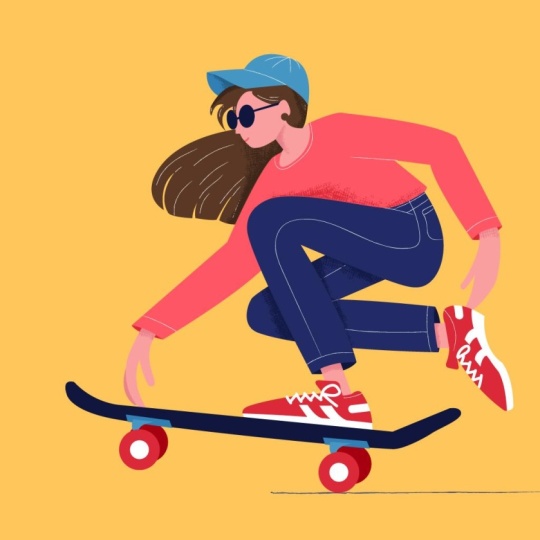
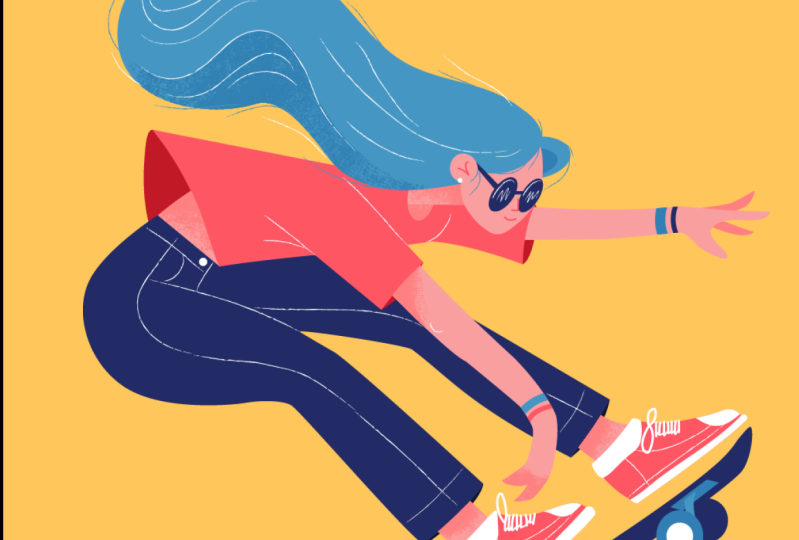
1. Introducción Skater Girl: ¿Quieres ser
bueno en la creación ilustraciones vectoriales
impresionantes
usando Adobe Illustrator? Bueno, llegaste
al lugar correcto. Para este proyecto, quise
crear una ilustración que se centre en una pose exagerada y dinámica de un personaje Decidí ir por una escena de skate y
presentar a una chica de pelo largo, lo que siempre ayuda
a describir el movimiento, la
velocidad de movimiento y la gravedad Usaremos un
sombreado mínimo al final de
este flujo de trabajo usando
un pincel de textura. Si eres un
aspirante a ilustrador, artista
digital, diseñador gráfico,
fotógrafo, comercializador o simplemente alguien apasionado
por la narración visual, Mastering Illustrator te
proporciona las herramientas convertir tus ideas en Te guiaré
a través de cada paso del proceso, desde el
boceto inicial hasta los toques finales, dándote una
comprensión integral de las increíbles
herramientas y características de
Adobe Illustrator. Este curso es perfecto para ti si eres nuevo
en ilustrador, o si eres
autodidacta y con el objetivo de
tener más confianza y
efectividad usándolo. Soy Martin Parma, un profesional certificado de LOB e instructor con una experiencia en
diseño abarca más A lo largo de mi carrera,
he colaborado con clientes de renombre
como Disney, Mattel, Cartoon Network,
Nickelodeon Aprovechando esta
amplia experiencia, he elaborado cuidadosamente
este curso para ayudarte a navegar por AOB Imustrator No sólo estoy
enseñando Imustrator. Te estoy empoderando
para que te expreses. Cuenta tu historia y crea ilustraciones que resuenen
con tu estilo único Esta es tu oportunidad de
crear un trabajo que sea verdaderamente personal y digno de tu portafolio
creativo profesional. Puedes seguir y
replicar mis ilustraciones, o puedes usar los
flujos de trabajo y las técnicas que te
muestro y crear algo completamente
diferente y único Hay al menos dos composiciones
adicionales que puedes elegir además de la que
estoy usando en mis ejemplos. Ruede ahora y deje que comience la diversión. Tu aventura creativa con
Illustrator comienza aquí.
2. Contorno para el cabello y la camiseta: Me gusta concentrarme
en las formas más grandes al principio cuando empiezo a
agregar mis formas vectoriales. Entonces en este caso, voy
a empezar con el pelo. Y hay muchas formas diferentes de dibujar formas
en Illustrator. Pero esta vez voy
a mostrarte una técnica que en algunos casos,
me gusta usar. Entonces, en vez de usar la herramienta
pluma o el lápiz, esta vez voy a
usar la herramienta de pincel de blob Sólo voy a empezar a
dibujar alrededor del borde, tratando de seguir esta
forma, y muy probablemente, no
voy a poder
hacerlo de una sola vez
porque en realidad me gusta
dibujar de izquierda a derecha, especialmente cuando estoy
usando un lápiz. Entonces eso es simplemente más cómodo
para alguien diestro. Entonces voy a trazar
la otra línea aquí. Estoy tratando de seguirlo
lo más de cerca que puedo. Y si cometo un error
como ahí en la parte inferior, puedo corregirlo después. Ahora como estoy usando
el pincel blob, no
me voy a preocupar por
dibujar sobre esta
pequeña sección aquí, siempre
puedo agregar eso más adelante La principal ventaja de usar el pincel blob es que a
pesar de que hice dos líneas separadas, se conectan automáticamente porque no
cambié el color, así que simplemente las
mezcló en una sola forma Y aquí hay una técnica útil. Si quieres que esto
se convierta en una forma de campo, así que solo llena la parte
central de esto. Utilice la herramienta de selección directa, seleccione uno de los puntos de anclaje
internos
y, a continuación, presione el espacio atrás una
y dos veces o elimine dos veces. De esa manera, se quita
la línea en el centro, y luego simplemente la
convierte en una forma de campo. Entonces eso es bastante útil. Ahora bien, para arreglar los problemas
que tenemos aquí, hay un par de
cosas que podemos hacer. En primer lugar, podemos encontrar
los puntos de anclaje que queremos movernos y
comenzar a editar cosas. Pero antes de hacer eso, lo
primero que me gusta hacer siempre es
simplificar la forma. Entonces eso es desde el menú de objetos, vas a path y simplificas. Tengo un
atajo de teclado para esto. Voy a estar usando eso
a lo largo de este proyecto. Sólo voy a comprobar
lo que había antes y después. Sí, puedo ver que el
camino no cambió demasiado. Solo estoy usando deshacer rehacer. Y en realidad se ve bien. Por supuesto, podría
ir aún más allá si quisiera ajustar esto, podría ir aún
menos puntos de anclaje. Pero aquí me voy a quedar con
la configuración automática. Entonces eso se ve bien. Ahora lo que me gustaría hacer
es acercar un
poco este detalle al contorno
original que
tenía en el boceto. Y cuando verifico esto con
mi herramienta de selección directa, en realidad no
hay punto de
anclaje aquí. Si utilizo la herramienta pluma y
agregué un nuevo punto aquí, entonces podría usar la herramienta de selección
directa y simplemente arrastrarla hacia arriba así. Esa es probablemente la solución más fácil. Y eso en realidad
se ve bastante bien. Sin embargo,
aquí hay un punto donde puedo ver que
no es una transición suave de este
segmento curvo al otro. Entonces aquí hay un descanso. Y la forma de arreglar esto es tener ese punto de
anclaje seleccionado, y dar click en este
icono aquí en la parte superior. Entonces, para
convertir esto en un punto suave. Entonces eso ya es mejor. Pero si
quisiera, siempre podría ajustar estos
mangos un poco más. Y estoy contento con la forma en
que esto se ve al menos por ahora,
va a funcionar. Puedo seleccionar este
otro punto aquí
también en la parte inferior y también
hacer la misma técnica. Así que convierte eso en
un punto suave. Ya se ve más ordenado. Y entonces sólo podemos
revisar los otros. Creo que el resto se ve bien. De nuevo, quizá
convertir eso en un punto suave. Y si quieres
hacer esto más rápido, lo que también puedes hacer es
volver a
seleccionar toda la forma y usar también la función de
suavizado. Así que eso es de nuevo desde el menú
objeto ruta suave. Y luego una vez más, podemos aumentar esto un poco. Y sin cambiar
el camino en sí, creo que obtuvimos un mejor resultado. Entonces veamos antes y después, introdujo un par
de puntos adicionales. Pero normalmente lo que sucede es que simplemente mueve los
puntos de anclaje alrededor para
colocarlos en una mejor posición. Entonces ahora si selecciono
estos puntos de anclaje, la
mayoría de ellos
serán puntos lisos. Entonces sí, no tenemos que ir ahí arreglándolos uno por uno. Entonces sí, suavizar y simplificar son dos características extremadamente
útiles. Y acabo de notar que este punto aquí volvió a
bajar un poco. Así que solo voy a
arreglarlo una vez más, y la forma se ve
muy bien por todas partes. Aparte de esta sección
aquí, por supuesto, en la parte superior. Para arreglar esto. De nuevo, hay muchas
formas diferentes de hacerlo. Sólo podemos seleccionar este
último punto de anclaje, y voy a hacer lo contrario
de la técnica suave. Ahora vamos a convertir el
punto de anclaje seleccionado en una esquina. Entonces, si hago clic en eso, ahora
conseguimos una esquina, y puedo arrastrar esto
hasta donde lo necesite. Y entonces sólo puedo ajustar
estos puntos lisos a su alrededor. Incluso podría necesitar
mover esto un poco más alto solo para conseguir
una mejor esquina. Aquí, donde puedo
alinearlo, así. Y luego otra vez aquí, podemos hacer lo mismo. Tenemos una curva agradable, y luego solo usa la herramienta pluma. Voy a agregar otro punto de
anclaje aquí, y puedo arrastrarlo. Ahora bien, este es automáticamente
un punto suave, así que puedo volver a
ajustarlo, arrastrarlo hacia arriba. Y entonces siento que ahora estamos
tomando la forma correcta. Sólo necesitamos un
asa más en este lado. Y la forma más fácil de
hacerlo es usar el panel, mantener presionada la tecla de opción alterar, y hacer clic y arrastrar
el controlador hacia afuera. Así que podemos crear este mango, y también podemos arrastrar
este un poco hacia arriba. ' s.
Y luego para deshacernos
de este otro mango, podemos simplemente arrastrarlo hacia abajo y alinearlo en la dirección
que lo necesitemos. Entonces aquí dividimos los mangos y solo ajustamos
esto un poco más. Y ahora conseguimos un resultado
muy bonito. Creo que este es el único punto aquí que
necesitamos arreglar un poco. Esto en realidad
no es un punto suave, así que solo voy
a asegurarme de que lo sea. He hecho clic en la función suave. Y se ve mucho mejor. Ahora, otra cosa que
puede hacer es en lugar de usar la entidad suave en un punto de anclaje individual
o en todo el objeto, simplemente
puede seleccionar una sección. En este caso, seleccioné
estos pocos puntos de anclaje aquí, luego
volver a pasar por los menús y elegir sin problemas. Y a medida que aumente eso, puedo ver si estoy obteniendo
un mejor resultado o no. Y esto en realidad es hacer un muy buen trabajo
refinando mi curva. Entonces, si hago clic lejos, ahora, puedo ver antes y
después antes y después, está mucho más equilibrado,
y por supuesto, estos puntos de anclaje
serán puntos suaves. Entonces se ven geniales, y volvamos a hacer zoom
para ver toda la forma. Sí, estoy contento con
la forma en que se ve esto. A lo mejor esta sección de aquí necesita ser arrastrada un
poquito, así como así Y siento que conseguimos una muy
buena alineación por todas partes. También podemos comprobar esto
sin que el boceto esté puesto. Y si, me gusta como se ve esto. A lo mejor aquí, solo podemos ajustarlo un poco más
por este lado aquí Siento que eso podría arreglarse, solo que siempre tan ligeramente
redondo ahí en ese lado. Por supuesto, no
siempre hay que atenerse exactamente
a cómo
dibujó el boceto. Puedes
hacerle cambios si sientes que el flujo de la
forma se ve mejor con esas pequeñas alineaciones
que estás haciendo Pero sí, así que esto ya se
ve genial. Ahora es el momento de seguir adelante
y dibujar las otras formas. Ahora bien, cuando se trata de formas
más angulares que son menos curvilíneas, para estas, todavía prefiero
usar el pentol Con el pano,
puedes ser muy preciso, y eso es lo que
voy a hacer aquí. Entonces voy a dibujar
la camiseta ahora. Y para la camiseta, voy a empezar
aquí en la parte superior. Y voy a dibujar sobre él. Y estoy superponiendo la forma, y de hecho voy a llegar hasta este punto aquí. Y luego voy
a bajar, clic y arrastrar para crear ese
pequeño segmento de curva ahí. Y mientras estoy dibujando,
voy a cambiar el color. Este será este
color rosa . Así que solo estoy cambiando
el color del campo para eso. Y luego porque he
creado una curva aquí, voy a simplemente dar
click en este último punto de
anclaje para eliminar eso. Y entonces voy a
seguir dibujando. En este caso, solo voy dibujar tal vez
creo que voy a hacer de esto
una línea recta aquí, o si quisiéramos, podemos hacer clic y arrastrar para
tener otra curva, y luego viene otra línea
recta. Voy a trazar esta línea recta hasta aquí abajo. Tratando de hacer esta forma
lo más simple posible. Quiero contrastar también
la forma en la parte superior, que es muy curvilínea con
esta forma más angular Y luego voy a dar
click y arrastrar y crear esta siguiente
curva ahí mismo. Bien. Entonces eso se ve bien. Y siento que solo
tenemos una
forma adicional para que esto funcione. Y esa es, por supuesto
esta parte de aquí. Así que sólo voy a
dibujar eso rápido. Y aunque no tenga que
hacerlo, sigue siendo una buena práctica
cerrar todos los objetos, así que voy a cerrar
esta forma también.
3. Detalles adicionales para la parte superior del cuerpo: Ahora, tendremos que
dibujar los detalles que vemos en el interior
de esta camiseta. Entonces aquí también, creo que probablemente
preferiría
convertir esto en un detalle ligeramente curvo. Entonces para esto, estoy
usando el pantol, solo haz clic en algún lugar aquí en el medio y empieza a
arrastrarlo Y entonces podemos convertir esto
en un punto suave. Simplemente haz clic en el
icono en la parte superior, y luego vamos a arrastrarlo hacia arriba. Ahora, otra técnica
para hacer esto sería, si vuelvo atrás y solo elimino
este punto que agregué para usar la herramienta de curvatura
en lugar de la herramienta pluma, porque la
herramienta de curvatura por defecto, va a crear
un punto suave. Entonces ahora que agrego eso, si empiezo a mover esto, como pueden ver, automáticamente
es un punto suave. Para que no tengas que
preocuparte por las asas. Sólo voy a configurarlo
en algún lugar por ahí. Me gustaría tener el mismo
detalle como lo veo aquí, pesar de que no
tenía eso en mi sketch, siento que eso va a ayudar a que sea un poco
más interesante. Siento que esta forma
se podría ajustar un poco más tarde, pero por ahora, estoy contento con ella. Entonces voy a dibujar
otra forma aquí. De nuevo, en realidad voy
a alinear esta forma con el
detalle original que tengo, así que voy a dar click en ese punto de anclaje
con el pantol Crea una nueva forma, y voy a hacer clic
y arrastrar para alinearla. Y este punto original
tendrá que ser también curvo. Entonces volveré a
eso una vez que lo alcancemos. Primero, solo voy
a cambiar el color solo para que podamos ver que es
un detalle diferente. Y voy a hacer click
y hacer click y arrastrar. En realidad, de este lado, realmente no
importa. Pero definitivamente necesitamos otro mango que vaya
a definir esta curva aquí. Así que estoy usando la
herramienta pluma y mantengo presionada tecla de opción
más antigua y
arrastro este mango hacia afuera. Y ajústelo hasta que consiga justo el ángulo correcto
en el lado izquierdo. Siento que eso
se ve bien. Sí. Ahora bien, esta
forma, por supuesto, puede ir detrás del otro detalle, así puedo usar la
tecla de corchete
izquierdo de comando en el teclado, que la moverá hacia abajo
en la capa spanel Entonces solo
te estoy enseñando esta técnica. La tecla de comando o tecla
de control con las
teclas de corchetes en el teclado. Simplemente puedes moverlos arriba
y abajo muy rápido, y ahí está debajo de él. Entonces eso se ve bien. Voy a cambiar el color de
esto a algo diferente. Pero por ahora, solo
podemos usar esto. Y claro, voy a
dibujar detalles adicionales aquí, así que voy a arreglarlo más tarde, pero no me preocupo por esto porque voy
a superponerlos. Así que vamos a dibujar también los
detalles para las mangas. Entonces para esto, puedes usar una elipse e
intentar alinearla, o de nuevo, usar la forma
que hemos hecho antes, usando la herramienta pluma
y luego hacer clic Y luego en este caso, voy a dar clic y arrastrar aquí
en el medio y luego dar
clic en el punto final y luego simplemente
cerrarlo así. Realmente no importa lo que
hagas, el en el lado adentro, porque una vez más, vamos a mover esto detrás de
la otra forma. Entonces ese era el comando,
la tecla de control, y luego corchetes
para empujarla en la parte posterior. Lo mismo que podemos hacer
aquí del otro lado. Solo estoy usando la
herramienta pluma, haga clic y arrastre. Haga clic y luego dibuje esta forma y luego comandar los
corchetes de control para moverla hacia atrás. Todo bien. Eso se ve bien. Ahora, tendremos que dibujar, obviamente todos los
detalles adicionales por aquí. Entonces ahora podemos concentrarnos en las formas que
conformarán la piel, como la cabeza, el cuello, los brazos y la vasta. Empecemos por lo vasto,
ese es el más fácil. Solo necesitamos dibujar una
forma aquí con el penol. Esto puede ser un poco curvo, la espalda y luego
bajar y luego
cerrarla ahí mismo. Ahora bien, este tono de piel es el color que ya
preparé como muestra, y nuevamente,
retrocederlo un poco así Así que ya está listo.
Y luego seguir adelante, vamos a hacer su cabeza. Ahora para la cabeza,
probablemente voy a usar
la herramienta de curvatura, y de hecho usaré el contorno de la oreja
junto con la cara. Y porque esto va
a estar delante del cabello. Al menos la oreja
tiene que estar al frente. Voy a definir
la forma de esa manera, así que voy a dar click aquí arriba. Haga clic en clic y haga clic
y vuelva a hacer clic. Y entonces aquí necesito
un punto de esquina, así que voy a
hacer doble clic sobre este punto. Entonces eso me va a permitir
iniciar un nuevo ángulo. Voy a hacer clic. Un par de veces.
Sólo estoy mirando la curva de la cara. Creo que aquí
ya podemos
ir todo el camino arriba y luego
alinearlo ahí arriba. Creo que tal vez si doy un
paso atrás, puedo ir hasta aquí o simplemente podemos
alinearlo aquí abajo en la
parte inferior así. Nuevamente, haga doble clic porque
estamos cambiando de dirección, y luego haga clic y
haga clic. Todo bien. Entonces eso se ve bien. Ahora bien, el único detalle que
necesito arreglar está aquí mismo. Estoy usando la herramienta de
selección directa ahora, arrastrando ese detalle un
poco hacia adentro. Eso se ve bien. Y luego solo estoy
seleccionando el pelo, y voy a arrastrar este
punto un poco más abajo. Solo para asegurarnos de que ahí consigamos ese solapamiento
que necesitábamos. Y sólo voy a revisar
el resto del detalle. Y de hecho me
di cuenta de que el pelo necesita estar encima
de la camiseta, así que eso viene delante
de la camiseta de aquí. Entonces voy a seleccionar tanto
la cabeza como el pelo y usar comando o control
shift bracket para arrastrarlo
hasta arriba. Entonces eso también es
algo, por cierto, puedes usar desde el rango de
clic derecho traer al frente si no estás
familiarizado con los atajos. Y eso ya se ve
bien. Esa es exactamente la
forma que quiero aquí. A lo mejor el cabello se puede
ajustar un poco más. Probablemente voy a agregar un punto de anclaje adicional allí y luego usar la herramienta de selección
directa. Incluso puedo usar las
teclas de flecha del teclado. Para arrastrar esto en
su lugar y luego
alinearlo un poco más por
ahí y allá. Bien, se ve bien. La cabeza se ve genial. Ahora podemos dibujar el cuello. Para el cuello, solo podemos hacer una forma muy sencilla,
partiendo de aquí. Sólo voy a
dibujar más o menos un rectángulo. Así. Voy a poner esto a otra vez, el color de la piel, y luego , por
supuesto, tenemos que
volver ahí por debajo del pelo. Pero entonces tendremos que
alinear esto a esta línea aquí. Entonces, una cosa que puedes hacer es quitarte
muy rápidamente lo que no necesitas es usar
la herramienta borrador, y luego con el borrador, puedes simplemente arrastrar hacia abajo, y luego obtener la
forma que necesitas Para esto, por supuesto,
asegúrate de tener esa forma seleccionada primero antes de
borrar de ella. Si aún necesitas
refinarlo un poco más, puedes simplemente arrastrar puntos
alrededor si quieres que lo haga. Voy a
mantenerlo como estaba. Por último, este pequeño detalle aquí se supone que es
el tono de piel dos. Para esto, en realidad
voy a dibujar una elipse. Solo estoy dibujando la elipse
y luego manteniendo presionada la barra espaciadora, puedo alinearla. Y algo así, y luego usar una
función de rotación que sea R en el teclado para
alinearlo ahí arriba. Y entonces esto puede
ir debajo del cabello, simplemente arregla las
capas en consecuencia, y conseguimos esos
detalles en su lugar. Entonces eso se ve bien. Ahora, antes de que me olvide, aquí
tenemos un pequeño detalle
para el cabello. Para esto, nuevamente, puedo
usar la herramienta Elipse, ya que ya teníamos
esa seleccionada Sólo voy a
dibujarlo así, alinearlo, distorsionarlo un poco Y además solo arrastra
este detalle. Ahora estoy usando la herramienta
cuentagotas que está en el teclado para obtener la herramienta rápidamente y luego
hacer clic en esa forma de arriba Ahora, a veces
no funciona porque tienes activada la
capa de boceto. Entonces, si apagas eso, podrás
muestrear con la herramienta. Sólo voy a traer de
vuelta esa capa. Y luego claro, este
detalle necesita ir
detrás de la cabeza. De nuevo, acabo de hacer
la alineación ahí.
4. Formas restantes para todo el cuerpo y el monopatín: Bien, entonces ahora podemos pasar a
los brazos y las manos. Empecemos con este de aquí. Voy a usar de
nuevo, la herramienta pluma, y voy a empezar a
dibujar desde aquí porque esta forma va a ir entre estas dos formas
existentes. Entonces quiero asegurarme de
que va más allá. Y luego sólo voy a
hacer clic y arrastrar aquí. De hecho creo una bonita forma
curva. Haga clic y arrastre. Podemos cambiar a los tonos de piel, y yo solo sigo todo el
camino hasta la punta del dedo. Después da click en este último punto, crea una pequeña curva aquí, y luego baja aquí. Haga clic y arrastre. Haga clic.
Haga clic y arrastre, haga clic. Y luego haz clic y arrastra. Haga clic y arrastre. Y el
último clic y arrastre. Bien. Entonces como esta era una forma
lisa y curva muy agradable, pero con también dos puntos de esquina, descubrí que usar el panel era más fácil en este caso en
comparación con la herramienta Smooth. Tenía un poco más de control sobre cómo van las cosas. Pero claro, depende de ti
qué técnica prefieres. Estoy tratando de mostrarte
diversas técnicas para cada una de las formas, estoy cambiando
las cosas ligeramente, solo para que veas
cuánta variación puedes hacer en ado illustrator. Así que voy a volver a mover
esta forma usando
nuevamente la tecla de comando y
el corchete izquierdo. Además, noté que
no cerré esta forma, así que volvamos con
el panhol y lo cerremos Ahora es una forma cercana. Sigamos moviéndolo hacia abajo, y ahí está entre la forma rosa y el
detalle en la manga. Ahora podemos dibujar los dedos
adicionales. Estas de nuevo, probablemente sea más fácil de
hacer con la herramienta de pan. Voy a empezar detrás de
la forma existente. Añado esa bonita curva
ahí, esquina afilada, y luego haga clic y arrastre para
crear ese detalle ahí. Sí, eso se ve bien. Vamos a cerrar esto. Voy a usar el mismo tono de
piel para esto por ahora. Voy a cambiarlo más tarde, hacerlo un poco más oscuro. Y si quisiera ahorrar tiempo, podría simplemente duplicar
esta forma y girarla hacia abajo ya que este es más o menos el mismo
detalle que el otro. Tal vez solo pueda
distorsionarlo un poco, arrastrar esto hacia abajo y luego
ajustarlo en su lugar. Bien. Eso se ve bien. Entonces
tenemos esa mano lista. Podemos verificar sin el boceto. Se ve bonito
y limpio hasta el momento. Tenemos todos los
detalles que necesitamos. Entonces como dije, siempre me
gusta concentrarme primero en las formas más grandes y luego pasar a
detalles más pequeños como las gafas, nariz y la boca, y por supuesto, las líneas que
iremos agregando después. Pero por ahora,
pasemos al otro brazo. De nuevo, estoy usando la herramienta pluma. Voy a hacer esto un
poco más rápido ahora. Trato de tener el codo
un poco visible aquí. Entonces sólo estoy dibujando
ese punto ahí. Entonces subo hasta aquí
y luego bajé. Esto puede ser un
poco más angular. Así. Y entonces este es el otro dedo que
voy a acercar un poco más. Yo sólo un poco más cerca
aquí y dibujo eso según el boceto, De nuevo, estoy tratando de
alinear mi punto de anclaje a la mano tanto como sea posible. Probablemente pueda subir hasta aquí. No tiene que
cumplir perfectamente con esa parte de la camiseta, y luego la cierro. Así que no olvidemos
cerrar el camino, y luego enviarlo de vuelta con
nuestro atajo para arreglarlo, y tenemos la segunda mano. Entonces eso fue fácil. Ahora la mayoría de los tonos de piel están en su lugar. Ya que estamos dibujando
los tonos de piel, podría simplemente
dibujar rápidamente estas formas aquí, que necesitaremos más adelante. Hay uno y el otro. Esto es literalmente solo con
el rependido muy rápido. Este bit aquí se puede inclinar
un poco y luego cerrarlo. Entonces ahora tenemos todos los tonos de
piel en su lugar. Podemos pasar a los genes, los cuales van a estar
conformados por dos formas principales. Probablemente no lo
haría en una forma. No obstante, como
vamos a sumar líneas, en realidad
se podría
hacer con una sola forma. Entonces podríamos simplemente hacer la
silueta de esto. Y luego solo agregaremos
la línea ahí más adelante. Creo que eso nos ahorrará tiempo. Antes de hacer esto,
en realidad voy a
cambiar este color aquí, y
volveremos a estos más tarde, pero no quiero
usar este color para estas formas porque esto va a ser
usado para nuestros jeans. Así que en realidad voy
a seleccionar estos y cambiarlos por ahora. Y luego agregaremos
el sombreado. Pero sí, comencemos aquí
donde está el tono de piel. Este es un buen punto para comenzar. Y entonces en realidad volveré a usar
la herramienta pluma aquí. Entonces haré clic y arrastraré y
comenzaré a definir esta forma. Es un detalle bastante curvilíneo. Entonces, si prefieres usar la herramienta de curvatura,
no dudes en hacerlo. Simplemente estoy más seguro con la herramienta pluma para
este tipo de formas, y sobre todo
porque me gusta
volver a las líneas rectas como aquí, tenemos una línea recta,
y voy a crear un poco de curva
aquí mostrar si la necesito. Creo que en realidad voy
a mantener esto recto. Sólo tiene una curva sutil ahí. Eso, y luego mantener
esta parte recta, pero luego comenzaremos a sumar una curva hasta este punto
aquí. Haga clic y arrastre. Recuerden, decidimos que
vamos a hacer sólo el
esquema de esto, y en realidad
lo estoy cambiando a este color. Quizás solo cámbielo a otro color por ahora solo que podamos ver mejor el boceto. Voy a hacer clic y arrastrar, ir por el otro lado
para el otro pie. Ve ahí abajo. Haga clic y arrastre. Haga clic una vez más.
Mantén este recto. Y entonces aquí vamos
detrás de la otra forma. Entonces realmente no importa
donde ponga este punto, así que simplemente puede ir
hasta allí y luego cerrarlo. Ahora sólo tenemos que
mover esto hacia abajo. Comando Control turno corchete
izquierdo, o haga clic derecho y
elija un rango enviado a P. Y una vez que esté todo
el camino en la parte posterior, podemos simplemente verificar que esta forma realmente
necesita ir detrás de ella. Y si, eso se ve bien. Estas formas también pueden ir en
la parte inferior. Entonces solo los seleccioné también y uso el mismo atajo
para enviarlos a la parte de atrás. Entonces echemos un vistazo a
la ilustración completa. Se está uniendo muy bien. Entonces tenemos la
forma principal para el pantalón. Y ahora solo necesitamos
los zapatos, o zapatillas. Para esta, de nuevo,
creo que me voy a quedar
con la herramienta Pluma, y voy a dibujar todo
primero, solo el contorno. Entonces voy a empezar por aquí. Haga clic y arrastre. Haga clic de
nuevo para hacerlo recto. Ven tal vez hasta aquí y luego haz clic y arrastra para
crear una curva. Luego haga clic de nuevo,
haga clic y arrastre. Da clic y arrastra y
sube a este punto aquí, y luego baja, haz clic y arrastra y haz clic y
arrastra finalmente ahí. Y voy a
cambiar los zapatos por ahora a tal vez este color? Podríamos cambiarlo más tarde, pero
esto se ve bastante bien. Ahora, podrías simplemente
duplicar esto y usarlo ahí usando
la herramienta de selección, viejo clic y arrastre
y ajustándolo. Pero solo para ayudarte a
acostumbrarte a estas herramientas, voy a usar
la herramienta de curvatura ahora
en lugar de la herramienta Pluma. Entonces, ¿qué pasa si estamos usando esto? ¿Cuál es la diferencia? Puedo comenzar a dibujar de
nuevo, hacer clic
y, a continuación, hacer clic en clic. Aquí, hago doble clic. Quiero que vuelva a mantenerlo recto
hasta este punto. Haga doble clic para asegurarse de
que va a permanecer recto. Luego haga clic
en algún lugar por aquí. Quiero crear una pequeña
curva así como así. Después haga doble clic clic clic en. Haga clic y haga clic allí y luego haga doble clic
y haga clic en el medio, y eso crea una
pequeña curva agradable ahí arriba. Ahora bien, si quisiera que esa
curva vaya por el otro
lado, también tendría que hacer doble
clic en ese punto. Entonces es un
poco difícil de ver, pero en lugar de esta curva, si hago doble clic en esta, va a
convertirla en una esquina afilada, y entonces solo puedo arrastrar
este punto alrededor si quisiera y obtener
el ángulo correcto. Entonces, sí, quiero decir, es aproximadamente
la misma cantidad de tiempo para dibujar con la herramienta de curvatura o la
herramienta de pluma. Pero sí, el resultado final
se ve bastante bien. Y ahora solo necesitamos
el monopatín. Entonces para este, voy
a utilizar de nuevo la herramienta pluma, y voy a dar clic y arrastrar. Dibuja la línea recta allá arriba. Y luego haz clic y arrastra. Haga clic, haga clic y arrastre, o cambie el color solo para que
tengamos algo diferente,
tal vez amarillo, haga clic. Mantenlo recto todo
el camino hasta aquí. Luego haz clic y arrastra. Y luego solo haz clic para rematarlo. Entonces eso se ve bien. Ahora
podemos dibujar con la herramienta de labios. Vamos a dibujar la rueda. El primero, ahí mismo. De nuevo, voy a usar un color diferente solo para que
podamos separar estas formas. Podemos decidir qué color
queremos usar al final. Para esta,
sólo voy a dibujar otra forma aquí arriba con
la herramienta de labio. Así. Y luego para las
ruedas en la parte posterior, voy a usar de nuevo un color
diferente, solo para que podamos separarlas. Voy a hacer que se vean
más oscuros, lo enviaré a la parte de atrás, y luego en realidad puedo
duplicar esto y ponerlo aquí en
la otra rueda, que está automáticamente
detrás de la otra. Va a haber algunos detalles
adicionales
para el monopatín, pero eso es generalmente todas
las formas más grandes listas. A lo mejor una última cosita
aquí que olvidé agregar es que esta parte interna de los genes
seguiría siendo agradable de ver. Entonces voy a
usar la herramienta pluma, clic en esa esquina,
hacer clic y arrastrar, clic, y luego hacer clic
y arrastrar, y me aseguro de que esto se envíe hasta el fondo. Entonces ahí es solo un
pequeño detalle muy sutil. Lo mismo en este otro lado. Nuevamente, alinéelo con las formas
existentes haga clic. Haga clic alrededor y luego envíelo
a la parte posterior y listo. Bien. ve bien. Ahora es el momento de comenzar
a agregar los detalles
más pequeños.
5. Glaseos y rasgos faciales: Es hora de agregar los detalles
más pequeños. Voy a empezar con
las gafas o gafas de sol, y esta vez voy
a usar la herramienta de labios. Simplemente tiene sentido usar
la función de rotación, que es R en el teclado. Podemos tenerlo alineado. Y para éste, voy
a usar este color más oscuro. Solo intentemos
alinearlo lo más cerca posible
de lo que necesitamos. Y luego puedo usar la herramienta de
selección directa si
siento que necesito
arrastrarla un poco de esta manera. Eso se ve bien. Ahora dupliquemos esto y
arrástralo aquí arriba. Tal vez hacerlo un poco más pequeño ya que eso está
más lejos de nosotros. También puedo inclinarlo ligeramente manera diferente, y
eso se ve bien. Ahora, usemos la herramienta pluma. Recuerda que esto tiene que
ir detrás de la oreja, así que tenemos que hacer que
parezca que está
saliendo de ahí. Voy a dibujar esta
primera forma, salir, y luego este detalle aquí
va detrás de la oreja, y luego solo
tenemos que inclinarlo un poco
hacia abajo como si estuviera siguiendo
el ángulo de la oreja. Algo así. Ahora,
cuando acercas más, y voy a
apagar el boceto aquí solo para que lo veas, que si alguna vez sucede que tienes estas imperfecciones
en tu dibujo, se ve bastante amateur Entonces esto es algo que
definitivamente necesitas arreglar. El problema aquí es que si
quería que esta forma fuera
detrás de la oreja, primero, tengo que separar la oreja de la cara porque las gafas obviamente tienen que estar
delante de la oreja, pero luego la oreja debe estar
frente a este detalle. Y eso es algo muy
sencillo de hacer. Entonces, en lugar de luchar
con esta forma aquí, solo
voy a dividir
la forma de la oreja. Así que en realidad voy a cortar la oreja y tenerla
como una forma separada. Entonces, la mejor manera de hacerlo es en realidad usando
la herramienta cuchillo. Y con la herramienta cuchillo, puedes simplemente repasarla y
cortarla donde quieras. En este caso, la corté aquí. Ahora, creó un punto de anclaje
extra. Me di cuenta en la parte inferior
porque no cortaba perfectamente a lo largo del borde. Entonces, si me quito esto, se
puede ver que creó
ese punto de anclaje extra. Entonces, en lugar de la herramienta cuchillo, otra técnica que puedes hacer
es usar la herramienta de tijeras. Las herramientas de tijeras,
puede hacer clic exactamente en un punto de
anclaje existente y luego hacer clic en
el otro lado
del camino o nuevamente en un punto de anclaje
existente. Yo sólo voy a cortarlo aquí. Entonces, una vez más, ahora si
miramos esto en vista de esquema, podemos ver que en
realidad se trata de un camino abierto. Vista de contorno, por cierto, si aún no estás
familiarizado con
ella, es comando o Control
y en el teclado o ve al menú de visualización y
elige ahí la función. Así que sólo voy a
volver a la vista normal, y aquí es cuando se
puede ver aquí arriba. Es un go, puedes
ir y venir. Y es una gran manera de comprobar si un camino está abierto o no. Entonces, como pueden ver, si me alejo este camino,
actualmente está abierto, y ese otro camino también, la otra sección original de la cara
también es un camino abierto. Por lo que estos deben ser arreglados. Y una forma rápida de
hacerlo es tener la barra de tareas contextual abierta
y simplemente elegir unirse a la ruta. Entonces eso es desde el menú de la ventana, barra de tas
contextual,
si no la ves ya. Y luego si haces
clic en Unir ruta, entonces puedes ver
ahora esto está cerrado. Y lo mismo podemos hacer seleccionando esa otra forma, que es la cara. Sólo voy a dar click
aquí para que podamos verlo. Ese es el seleccionado. Y para ello, de nuevo,
tenemos barra de tareas contextual, digamos unir ruta, y
ahora se une. Entonces tenemos estas
dos formas listas. Y lo bueno de esto es que podemos decidir
cuál va a dónde. Así que de hecho voy a
borrar esta forma por ahora. Esto debería estar
encima de todo. Entonces voy a hacer click derecho, elegir arreglar, llevar al frente. Entonces aparentemente no pasó nada, pero si ahora dibujo el detalle
para las gafas aquí. Sólo voy a tal vez empezar desde aquí y bajar
y luego volver a subir. Ahí. Tan pronto como
mandemos esto un paso atrás, podemos ver cómo está ahora
alineado detrás de la oreja. Y todo lo que tengo que hacer
solo para asegurarme que no nos interpongamos en el camino de este pequeño detalle
aquí es mover esto un poco, tal vez arriba por aquí. Por lo que esta vez no sigue exactamente
nuestro boceto, pero no es un problema. Sólo puedo alinearlo
un poco más de esta manera. Si fui un poco más cuidadoso
donde me corté en la oreja, quizá debería haberla
cortado ahí. Habría funcionado mejor. Pero ahora siento que en realidad se ve incluso mejor que
el boceto original. Así que vamos a ver
sin los contornos, y sí, estoy contento con
la forma en que se ve esto. Entonces solo un poco más preciso en la forma en que
este detalle se reúne aquí. Sólo dividiendo este camino, logramos lograrlo. Y la siguiente forma
va a ser muy sencilla.
Solo tenemos que dibujar este detalle aquí mismo, y luego muestrear el color o
simplemente elegirlo de aquí. Y esas son las gafas hechas. Entonces tenemos un detalle abajo. Ahora necesitamos dibujar
estos pequeños detalles para la oreja, la
nariz y la boca. Estos son muy simples. Simplemente haz clic y arrastra. Y
haz clic y arrastra de nuevo. Entonces ahí tenemos la oreja. Ahora para esto, voy a
usar trazo en lugar de relleno, así que presionaré Mayús X. Y luego vamos a acercarnos un
poco más a esto. Quiero que estos sean mucho más suaves, así que no quiero que sean
tan afilados alrededor de los bordes. Esto es en realidad algo a lo
que puedes acceder si tienes toda la forma
seleccionada o esta ruta. Entonces aquí en la parte superior,
deberías ver estos valores. Si no
los ve, simplemente haga clic distancia y luego haga clic de nuevo, y luego deberían aparecer. Y lo que quieres es
el panel de trazos. Y desde el panel de trazo, haga clic en la opción de tapa redonda. Hay gorras redondas, y
también quiero esquinas redondeadas. Así que eso arregla ese detalle
inferior ahí. Voy a aumentar el
grosor de estas líneas, y de hecho voy a
usar este color rojo más oscuro. Solo asegúrate de que el
trazo esté seleccionado, y luego elige ese color. Entonces veamos sin
el boceto en la parte superior. Sí, es un
pequeño detalle muy sutil a la distancia. Todavía va a ser visible. Pero como dije,
es bastante sutil. Y lo bueno de
dibujar esto es que próxima vez ahora que estamos dibujando el resto de los detalles, no
tenemos que volver a ingresar
todos estos valores. Simplemente va a copiar
lo que se usó la última vez. Entonces voy a dar la
vuelta al boceto, y después tendré
seleccionado el lápiz y haga clic y haga
clic para la boca. Una forma, control o
comando da clic de distancia, por lo que anular
la selección de la ruta anterior, y luego haga clic,
haga clic y haga clic, y tendrá la nariz Entonces volvamos a ver sin
el boceto. Eso se ve bien. A lo mejor esto puede ser un
poco más adentro. Mantenlo más pequeño, y
luego alejemos el zoom. Sí. Podemos cambiar los
colores más tarde pero por ahora. Creo que eso va
a funcionar. Ahora tenemos que tener también una forma
adicional aquí. En realidad voy a copiar
la elipse existente. Comando C comando F o
Control C Control F para duplicar en su lugar, alinearlo. Y luego simplemente
cambiaremos el color de este al color
un poco más oscuro, pero asegúrate de que se aplique
al relleno así. Sí, eso se ve bien, pero tiene que ir
detrás de los detalles del cabello, y esto tiene que ir hasta
el final también. Así como así. A
ver sin el boceto. Sí, eso se ve bien. De hecho necesito tener esta forma seleccionada
un poco y ajustada. Voy a arrastrar esto hasta que ahí tengamos una mejor
alineación. Y acabo de notar que
en realidad hay dos puntos de anclaje aquí. Uno de estos necesita ser removido. Y una buena técnica
para esto es tener uno de ellos seleccionado que ya
no quieras usar. Use el punto de anclaje de eliminación, y luego haga clic con el desplazamiento sobre el
punto
que desea eliminar, lo que intentará mantener la forma original lo
más cerca posible. Entonces esta es una vez más, la herramienta de borrar
punto de anclaje con la que, si simplemente hago
clic en ese punto de anclaje, cambia demasiado la forma, pero al hacer click sobre
él, conserva la
forma original lo más cerca posible. Y luego esta forma aquí mismo, si alguna vez tienes este problema
de tener un lado curvo, pero el otro no
tiene un punto de control, solo
puedes usar la herramienta
convertir punto de anclaje, que puedes seleccionar nuevamente
desde aquí en la barra de opciones, o mientras usas la herramienta pluma, puedes mantener presionada
la tecla de opción alterar y luego hacer clic y arrastrarla hacia afuera. Sin embargo, de nuevo, como se puede ver, esto estropeó la forma
original Entonces aquí hay otra solución. Si quieres arreglar esto sin distorsionar demasiado la forma
original, luego simplemente cambia a
la herramienta de curvatura, haz
doble clic en ese punto, y luego haz doble clic nuevamente Y ver que ya lo arregló, y de hecho saltó de nuevo
a la forma en que era antes. Entonces ahora se ve genial. Esta forma aquí también
se ve bien. Estoy contento con los resultados. Este puede llegar un poco más. Tal vez en algún lugar por ahí.
6. Agregar detalles más pequeños: Si revisamos nuestro boceto, el siguiente detalle, lo que necesitamos es
agregar algunas pulseras, y para ello, voy
a usar la forma que
creamos y cambiar
para dibujar dentro. Cambiemos D dos veces, o simplemente haga clic en este icono
aquí. Dibujar dentro del modo. Y es entonces cuando
ves que esa forma
ahora está resaltada con
estas líneas discontinuas, creando un rectángulo a su alrededor
que indica que
vamos a dibujar dentro de esta forma Y para esto,
en realidad
solo voy a usar la herramienta de pincel de blob Y con eso,
voy a usar quizá el color azul con
los corchetes. Puedes aumentar, disminuir
el tamaño de tu pincel. Y yo sólo voy
a dibujar de aquí abajo. Eso se ve bien. Y luego solo
usemos un color ligeramente
diferente. A lo mejor este más oscuro, haz que el tamaño del pincel sea un poco más pequeño y
simplemente dibuja hacia abajo. No cambié el color
porque con el pincel blob, en realidad
necesitas
cambiar el color del trazo Así que déjame regresar
y hacer esto otra vez. Se ve bien. Ahora bien, si quiero hacer lo mismo en
este otro brazo, primero, tengo que presionar Eje D para salir de esa selección
anterior, y luego seleccionar esta forma y
presionar Shift D nuevamente dos veces. Ahora obtenemos los
libros delimitadores alrededor de esta forma, y luego usando nuevamente el pincel de
blob Y luego aquí en realidad
voy a usar este color primero. Así. Entonces voy
a usar el azul brillante y aumentar el tamaño del pincel y luego dibujar sobre
el brazo así. Luego presiona Mayús D para
salir del dibujo dentro del modo. Ahora es el momento de dibujar los
detalles para los entrenadores. Estoy usando nuevamente el modo draw
inside para esto, y usaré el blanco
y usaré el pincel blob, aumentaré el tamaño, y solo
voy a dibujar sobre
él aquí en la parte inferior Así. También tenemos que
dibujar con algún detalle aquí. Así que algún
detalle por aquí. Y eso es
lo mejor de tener el contorno que
podemos dibujar muy rápidamente estas formas. Ya no tenemos que
preocuparnos por los bordes. Pero para poder ver
mejor lo que estamos haciendo, en realidad
voy a añadir
también color de fondo. Entonces el color de fondo, creo que voy
a usar este amarillo. Por ahora, sólo
voy a cambiar el monopatín para que
tenga ese color. Y entonces en realidad voy a
crear una nueva capa. Siempre me gusta mantener mi fondo una capa completamente
separada. Poner esto debajo de la capa de
ilustración, y luego usando la herramienta
rectángulo, puedo dibujar alrededor la mesa de trabajo y luego cambiarla al color
que quisiéramos usar Eso se ve bien. Voy a asegurarme de que esté
alineado a la mesa de trabajo, arrástrala hacia arriba y luego bloquee esta capa
desde el panel de la capa s. De esa manera queremos que
se seleccionen accidentalmente. Para que podamos volver a
la capa de ilustración y seguir trabajando ahí. Entonces me acerco más
a las zapatillas, podemos comprobarlo sin
la capa bosquejada Puedo ver que estas formas
definitivamente necesitarán simplificarse. Así que voy a usar
la función de simplificar, tal vez primero una característica suave
un poco, y luego simplificar. Y sí, parece
que ya está bien. Bien. Sí, eso se ve bien. A lo mejor este también
puede simplificarse. Y ahora podemos dibujar los
mismos detalles para este lado. Entonces cambiemos el dos veces. Vamos a traer de vuelta nuestra capa de
boceto. Utilizamos la herramienta de pincel de bloque, y solo queremos
pintar con blanco. Entonces déjame cambiar a
blanco en el trazo, y luego esa sección
ahí. Inténtalo de nuevo. Sí. Y entonces podemos
dibujar este detalle aquí arriba. Y ese detalle en la parte inferior. Sí, esto se ve bien. También voy a añadir un círculo aquí
solo con el pincel de bloque. Esto es bastante rápido y fácil. Y luego si
apagas nuestro boceto, solo
podemos seleccionar estas formas, las que acabamos de crear, y voy a hacer
un poco suave sobre ellas y además
simplificarlas un poco, solo para refinarlas. Y de hecho puedo mover
esto un poco. Así. Bien, no
olvidemos salir del modo draw
inside y alejar un poco solo para
comprobar cómo se ven. Ahora, vamos a necesitar
algunos
detalles adicionales aquí sobre las zapatillas, los cordones de los zapatos, que
tenía en mi boceto original. Y para eso,
solo voy a usar la herramienta lápiz o
la herramienta de pincel con
un color pajizo blanco. Podemos empezar a dibujar
estos detalles. Solo voy a usar el pincel caligráfico
predeterminado y tal vez reducir el tamaño
del pincel con
los corchetes Y entonces voy a dibujar algunos
detalles solo muy rápido. Y así. Entonces voy a dibujar estas líneas. Creo que se ve bien. A lo mejor podemos bajar un poco más, y entonces podemos hacer
lo mismo aquí. Bien. Eso se ve bien. Si quieres agregar un
poco más de interés, también
puedes agregar algo de
profundidad en el zapato, pesar de que teníamos
un bonito contorno. Siempre podemos salir
un poco de eso con estos detalles. Solo agrega un
poco más de interés. Simplemente pinte sobre él con la herramienta de pincel incluso
aquí en la parte delantera. Podemos hacer que la suela
del zapato salga un
poco más allá. Lo mismo aquí. Ahí hay un
pequeño detalle muy pequeño. Siento que esto ya se
ve mejor. Si alejamos todo el camino, tenemos un
pequeño detalle bastante agradable ahí abajo. Y antes de que
me olvide, también quería
darle un pequeño arete, lo que solo haría con
esta herramienta, la herramienta de pincel. Sólo voy a
dejar caer el arete ahí. Y ahora es el momento
de arreglar los colores. Entonces esta forma, por ejemplo, necesita ser un poco
más oscura que esta. Así que solo estoy presionada la
tecla Mayús en el color del campo, y tengo el
valor HSB seleccionado Y con eso, lo que
voy a hacer es reducir el brillo para
hacerlo más oscuro. Pero también me gusta aumentar
la saturación para cualquier cosa que sea más oscura que
en el color original. Y a veces
también puedes jugar con el matiz cada vez tan ligeramente. Sólo voy a
guardarlo por aquí. Creo que se ve bastante bien. Ya que este es el
color que
usaremos para los
detalles sombreados en la camiseta, voy a guardar
esto como una nueva muestra Entonces esto se va a
agregar aquí en la biblioteca. Vamos a tener eso
seleccionado, agregarlo, y luego ponerlo
al lado del otro color. Entonces sabemos que estos son
los que usamos juntos. Y luego voy a seleccionar esos otros dos
detalles más pequeños, este, y este, desplazando
clic sobre ellos, y luego asignarle el
color que queríamos usar. Ahora bien, los jeans en realidad
quería que fueran de este color más oscuro. Si quiero que estos detalles de
aquí se vean diferentes,
podemos volver a tener incluso
ambos seleccionados, luego hacer clic en ese color, y simplemente hacerlos aún más oscuros. Ya que solo estoy usando esto aquí, puede que no lo guarde como muestra, pero vamos a
agregarlo ahí todavía Entonces tenemos la
versión más oscura y luego hacemos clic de nuevo. Echemos un vistazo. Entonces, sí, siento que los colores están funcionando bastante bien
juntos ahora. A lo mejor aquí en la parte inferior. Sólo voy a añadir
otra forma por allá. Entonces tengo que estar
perfectamente alineado. Y tal vez esto pueda
llenarse de azul, solo para que reintroduzcamos ese
color ahí en la parte inferior Y las ruedas
probablemente también pueden ser azules, ya sea esta o la azul más oscura. Creo que el
azul más oscuro funciona bastante bien. Y sólo para agregar algunos detalles
más aquí, voy a dibujar
otra elipse En el centro más o menos así, y esto puede ser tal vez blanco. Creo que el blanco
funcionaría bastante bien. Pongamos eso del
otro lado también. Y luego solo voy a
agregar un pequeño detalle aquí en la parte inferior del monopatín donde están unidas las ruedas. Algo así, que creo que también tenía en
mi sketch. Y entonces éste
puede ser quizá, de nuevo, un detalle azul oscuro, o podemos tenerlo. En realidad, probablemente
sea una buena. No quiero que
destaque demasiado. Y luego dibujemos un detalle muy pequeño para que esto sea haciendo que
parezca que se agrega aquí, conectando las
ruedas, y este puede ser el color oscuro solo
ponlo detrás del volante, que en realidad probablemente
sea más fácil si seleccionamos estas dos formas y las
llevamos hasta el frente. Entonces esta forma en realidad probablemente
necesita ser también azul, el detalle azul más brillante. Y entonces podemos simplemente
duplicar estos dos juntos y traerlos aquí arriba. Y nuevamente, solo traemos las
ruedas por encima de esto así, y esto
se puede mover un poco hacia arriba. Ese también. Sí,
algo así. Entonces, si miramos esto
desde la distancia, esto ayuda a conectar
el monopatín. Si quieres mover
la patineta, probablemente
tendría sentido que la seleccionara y la
pusiera en grupo. Así que voy a
usar la herramienta Lazo y simplemente hacer una
selección rápida alrededor de
todas estas formas y clic sobre esto porque no
quería incluir eso, y solo agruparlo Entonces ahora en las capas, va a ser un solo grupo, y lo voy a
llamar patineta. De esta manera, será mucho más
fácil moverlo en el futuro. Por ahora, sólo voy
a mantenerlo ahí. Y ahora es el momento de
seguir sumando
las líneas y los detalles de
sombreado
7. Incorporación de líneas en las piernas: Para esta parte del flujo de trabajo, voy a utilizar estos tres pinceles
personalizados que preparé. Voy a seleccionarlos, copiarlos en el documento en el
que hemos estado trabajando. Una vez que coloques estas líneas, automáticamente se
mostrarán en el panel de pinceles. Entonces, si no puedes ver este panel, solo tienes que ir a los pinceles de ventana. Y lo genial de
Illustrator es que si solo copias un objeto que estaba usando
un pincel seguro en particular, tan pronto
como
lo copies
en otro documento, no solo aparecerá
en el panel, sino que también tendrá
todos los ajustes aplicados
automáticamente. Al igual que, en este caso,
estoy usando el
método de tintes para la coloración para
todos estos tres pinceles Ahora en realidad podemos
eliminar estos de aquí, así que en realidad no necesitamos que sean visibles
en el documento, pero todavía va a
estar aquí en
el panel de pinceles. El primero que voy a usar es esta, la línea delgada. Si utilizo mi herramienta de pincel y
empiezo a dibujar con esto, se
puede ver que trata de emular
a un lápiz Esto es ligeramente diferente a los pinceles predeterminados que puedes encontrar en Illustrator bajo
la categoría artística. Ajusté uno de esos pinceles
predeterminados, y quería
que fuera un poco más delgado y expresivo Voy a usar este preset. Pero voy a cambiar
el color del trazo a blanco porque aquí vamos
a dibujar sobre los detalles, y probablemente comenzando primero
con los pantalones o jeans. Entonces, veamos qué pasa si empiezo a dibujar
con la herramienta pincel. Ahora, la herramienta de pincel es genial. Para dibujar líneas simples. Pero entonces cada vez que dibujes, va a comenzar una nueva línea. Y de esta manera, si me
acerco un poco aún más,
verás esto mejor. De esta manera, cada vez
que estás dibujando, estás prácticamente simplemente
replicando la misma línea Sin embargo, en lugar de dibujar líneas
individuales como esta, si quieres continuar una línea existente en lugar
de comenzar un nuevo trazado, lo que también puedes
hacer es cambiar las preferencias
de la herramienta de pincel haciendo doble clic sobre ella, obtendrás esta opción para editar las piezas
seleccionadas y
también mantener seleccionadas. Si activa
ambas opciones, podrá comenzar
a dibujar una línea y seguir dibujándola. Y se puede ver cómo se está
estirando más la línea. Ahora, todavía puedo comenzar
una nueva línea
siempre y cuando esté lo suficientemente lejos de
la original. Entonces si dibujo aquí,
va a ser otra línea. Si dibujo aquí, de nuevo,
va a ser uno nuevo, y tu cursor en realidad te está ayudando a ver lo
que vas a hacer. Entonces, si muestra una pequeña
estrella junto al pincel, eso significa que va
a comenzar una nueva línea. Cuando la estrella desaparezca, eso significa que
va a seguir
dibujando una de tus líneas
existentes. Ahora bien, si quieres
volver a una línea anterior, simplemente mantén presionado el control de comando y haz clic en él para seleccionarlo, y luego vuelve a usar la herramienta
Pincel. Se puede continuar ya sea a la izquierda
o al lado derecho de la misma. Para esta ilustración,
voy a tratar de mantener estas
líneas bastante largas. Y como pueden ver, solo
estoy dibujando sobre las partes con las que no
estoy contento. Y probablemente eso es
aproximadamente alrededor una buena longitud que
no me gustaría superar. Y para asegurarme de que no
voy a extender o seguir
dibujando esta línea, sólo
tengo que dar click en
algún lugar afuera. Entonces esencialmente deseleccionado. Ahora, déjame
mostrarte lo que pasa. Si empiezo una nueva línea ahora, se
puede ver que se superpone
a la anterior. Puedo empezar a
dibujarlo desde aquí, y luego simplemente seguir
dibujando otra vez, esta va a continuar, e incluso puedo refinar
secciones de ella. Así que sólo puedo bajar otra vez. Sigue dibujando, sigue
dibujando sobre él, si no estoy contento
con esta colocación. Y luego si quiero terminar
esta línea, tal vez aquí, solo mando clic
afuera para deseleccionarla, y luego puedo iniciar una nueva línea Así que volvamos a bajar
un poco más cerca. Y seguir dibujando. Ahora, no
olvide que puede utilizar la herramienta de rotar vista para ajustar
el ángulo de la vista. Esto es algo que puedes
encontrar aquí en la barra de herramientas. Así que esa es la herramienta de vista de rotación. Y con eso, hace que sea mucho más fácil seguir dibujando
en un ángulo específico, especialmente cuando
estás usando stylus. Entonces voy a dibujar esto
todo el camino por ahí. Si quiero ajustar
líneas existentes, sólo puedo seleccionarla. Y nuevamente, usando la herramienta de pincel, puedo refinarla. Al igual que así. Si quieres volver
a la orientación original, simplemente presiona escape
en el teclado, y luego podemos alejar un
poco para ver cómo se ve esto Ahora
bien, si quisiera, podría
seleccionar cualquiera de estas y usar las opciones suaves o simplificarlas para
refinarla un poco más. Pero siento que
la mayor parte se ve bien, tal vez en este también, usaría un
poco más suave. Y si no quiero que esta
superposición sea visible aquí, solo
podría usar la herramienta de selección
directa y arrastrar ese punto un poco
hacia arriba. No siempre tienes que ser di preciso con tus pinceladas Lo que principalmente buscas
hacer es evitar repeticiones, así que hazlo lucir orgánico
y único cada vez Otra cinta que siempre
recomiendo hacer es
para tus líneas, en realidad
es bueno tener
una capa separada preparada. Entonces como puedes ver ahora mismo, están en la
misma capa que todas las demás formas, pero voy a seleccionarlas
y crear una nueva capa. Voy a llamar a esto líneas y sombreado y arrastraré a estos
objetos aquí Entonces ahora podemos ver que
tenemos estas tres
partes ahí, e incluso podríamos bloquear nuestra capa de
ilustración por ahora. Así que no vamos
a mover accidentalmente nada
de fondo. Otra ventaja
de hacer esto es que puedo
seleccionarlos muy rápidamente a todos. Y si quisiera
hacerlos un poco más gruesos, solo
podría aumentar
el tamaño de los puntos. Y nuevamente, fue mucho
más rápido hacerlo de esta manera. Entonces ahora, si uso la herramienta pincel, puedo hacer zoom hacia atrás, y sigamos
dibujando estas líneas. De nuevo, sólo estoy tratando de dibujar
esto con una sola línea, así que voy a ir una
sola línea así. Si quiero poner
esto en dos puntos, lo puedo hacer muy rápido. Creo que dos puntos funcionan bastante
bien en esta ilustración. Cuando me alejo, esa es la
buena cantidad de grosor. Pero no todas las líneas tienen que
ser del mismo grosor. Al igual que éste,
siento que incluso con un punto es lo suficientemente fuerte. Si Zoom un poco más cerca. Y ahora vamos a trazar
esta línea aquí mismo. W para comenzar de ahí y
bajar. Vamos a intentarlo de nuevo. A lo mejor empiezo desde aquí.
Vamos a dibujarlo otra vez. Sí. Eso se ve bien, y luego voy a simplemente
aumentar esto a dos puntos. Ahora bien, para acertar esta curva, en realidad
voy
a seleccionar este camino, simplificarlo un poco,
Ma es más suave, también simplificarlo, y
luego vamos a seleccionar el punto de anclaje y arrastrar
este mango hacia abajo así. A lo mejor el punto de anclaje pueda
volver un poco ahí mismo. Todo bien. Ahora sigamos adelante. Tenemos que trazar también
algunas líneas más aquí. Entonces tenemos uno más
yendo por este camino. Podemos continuar con esto
todo el camino hasta allí. Entonces necesitaremos otra
línea corriendo aquí abajo. Otra línea ahí. Entonces solo necesitamos unas cuantas líneas
más aquí arriba, una corriendo allá abajo,
otra aquí. Y uno más para el bolsillo, que está ahí mismo. Ahora no quiero que
esto se superponga, así que sólo voy a
arrastrarlo un poco hacia arriba. Entonces echemos un vistazo
desde la distancia. Esto se ve bastante bien. Sólo voy a agregar un
botón aquí con la herramienta ip. Manteniendo presionada la tecla Mayús, hago un círculo perfecto y luego presiono shift x para
cambiar los colores alrededor. Entonces lo configuramos así. Ahora echemos un vistazo sin el boceto encima de
él, y se ve bien. Sólo voy a
traer de vuelta el boceto para poder ver mi línea adicional.
8. Incorporación de líneas en la parte superior del cuerpo y el cabello: Voy a usar el mismo cepillo para la camiseta, la manga. Voy a dibujar
sobre esta parte de aquí, y luego otra línea corriendo
hacia abajo en el otro lado. Y estas dos líneas las puedo
hacer también más gruesas, así. Nuevamente, veamos
sin el boceto. ¿Puedo ajustar este un poco? Sigue mejor esa forma. Se ve bien. Nuevamente, echemos un vistazo al boceto. Bien. Entonces voy a usar la herramienta de
pincel, vuelve aquí. Necesitamos una línea más allá
y otra línea aquí. Eso se ve bastante
bien. Ahora déjame dibujar un pequeño detalle
para el codo. Ahí podemos tener solo un
pequeño detalle. Y luego también podemos
usar el mismo cepillo sobre los entrenadores. Así que vamos a usar el cepillo. Y en realidad voy a
dibujar algunas líneas aquí. Tal vez vaya por este camino. Así que esto también funciona muy bien para los
detalles de costura. A lo mejor podamos tener otra
línea corriendo ahí abajo. Nuevamente, una línea más aquí. Otra línea corriendo ahí abajo. Y siento
que eso ya es bueno. A lo mejor también podemos tener una línea
más corriendo a través. A ver. Y aquí. Tal vez un poco más
abajo así. Todo bien. Y ahora es el momento de agregar los
detalles sobre el cabello, nuevo, que tenía en
mi boceto original. Entonces voy a
acercarme más en esta parte de aquí, y voy a usar
la misma configuración, y voy a empezar a agregar
algunos trazos de pincel. Entonces comencemos con
este de aquí. Le daremos la vuelta un poco. Entonces ahí vamos en primera línea. Añadimos otro aquí. Entonces hagamos
otro aquí mismo. Entonces podemos hacer otra aquí. Y una cosa que normalmente
hago es que
también me gusta variar un poco
los pinceles, así que no los estoy dibujando
en la misma dirección. Empiezo a dibujar otro de izquierda a derecha
en lugar de derecha a izquierda, nuevamente, voy a voltear
mi cámara hacia atrás o a la vista. Para que pueda dibujarla en diferente
dirección una vez más. Voy a dibujar y
extender esta línea un poco más aquí, bajando. Y luego sigamos dibujando
algunas líneas más aquí arriba. Una línea Y luego otra. Uno más aquí. También podemos tener algunas líneas fuera
del cabello corriendo como ahí. A lo mejor algunos corriendo esto, también
podría tener uno más aquí. También podría tener uno más aquí solo para romper un
poco la forma. Entonces echemos un vistazo a
esto sin nuestro boceto. Y siento que eso
se ve bastante bien. Tal vez también podamos tener
algunas líneas más pequeñas aquí, y tal vez una más aquí arriba. Así. Y también voy a usar
el mismo pincel para agregar algunos detalles de reflexión
en las gafas. Así que en realidad voy a
dibujar a su alrededor primero aquí. Otra línea ahí,
tal vez solo en la parte superior. Y luego solo dibuja
un zig zag
así y tal vez reduzca
el tamaño del trazo en esto. Es más delgado. Ahora el zigzag. Y echemos un vistazo a
esto desde la distancia. Siento que edite algún pequeño detalle
agradable ahí. Y en realidad quiero tener también algunas líneas adicionales dibujadas con el mismo color que el pelo. Entonces solo para que
parezca que hay algún detalle adicional de cabello. Y ahora, hay
una configuración útil. Si no quieres
ver tus puntos de anclaje cuando estás dibujando
estas líneas muy finas, realidad
puedes ir en
el menú de vista y
puedes elegir la opción de
ocultar bordes. Entonces cuando haces eso, puedes dibujar sin ver
los puntos de anclaje. Entonces, permítanme deshacer este paso. Dibuja otro detalle de cabello. Entonces como pueden ver,
ahora puedo dibujar sin que aparezca ningún
punto de anclaje. Voy a usar la
línea más gruesa para esto. Entonces hay uno tenía línea. Tal vez podamos tener
algunos titulares
viniendo aquí también
alrededor de la oreja. Entonces hay uno, vamos, da
clic afuera para anular la selección Ahí hay
otra. Tal vez podamos tener algunos más
viniendo aquí también. Uno y dos. Y hagamos lo
mismo aquí, uno y dos. Y tal vez voy a añadir
algunos más aquí arriba también. Entonces solo estoy usando
esto muy escasamente. No estoy tratando de hacer
demasiados detalles con ello. Pero es una buena manera de
hacerlo un poco más dinámico, más interesante,
divertirse un poco más con algunos de estos detalles. Entonces, echando un vistazo a
esto desde la distancia, siento que está uniendo
muy bien. A lo mejor hay un último detalle que necesito aquí en la parte inferior. Yo quería tener una línea aquí corriendo por la parte inferior. Pero para esto,
en realidad voy a usar la herramienta de línea porque
quiero que esta sea
completamente recta, e incluso mantengo pulsada la
tecla Mayús para mantenerla horizontal. Y una vez
que la línea esté ahí, simplemente
elegiré el mismo pincel, este pincel personalizado que hemos
estado usando para nuestras líneas. Esta vez, voy a aumentar el grosor hasta
tres puntos y también cambiarlo de uniforme
a esta opción aquí mismo. Entonces esto va a
agregar el cono y mantenerlo más grueso en un extremo y
más delgado en el otro lado. Entonces eso funciona bastante bien. Probablemente voy a poner esto
a este color más oscuro, alinearlo aquí,
algo así. Eso se ve bien.
Retrocedamos un poco. Eso es sólo un
pequeño detalle muy sutil ahí, pero creo que eso funciona. Entonces viendo sin las líneas, y con las líneas, esto
es lo que logramos. Como puedes ver,
agrega bastante interés y hace que la
ilustración sea más divertida. Y ahora es el momento de
agregar algo de sombreado.
9. Agrega sombreado con pinceles de textura: De manera similar a las líneas juntas, sombreado realmente puede ayudar
a
unir todo y agregar mucho interés
adicional
en la ilustración Entonces esto es en realidad algo
que puedes hacer en una capa separada o puedes
hacerlo directamente en la capa de
ilustración. Me gusta mantenerlo
en una capa separada principalmente porque me
gusta ver antes y después para juzgar si mejoro la
ilustración o no. Entonces lo que voy
a hacer aquí es
desbloquear mi capa de ilustración porque voy a estar
trabajando con eso. Y sólo para mantener
las cosas aún más apretadas, en lugar de tener las líneas y el sombreado en
la misma capa, solo
voy a mantener las
líneas por su Entonces esa es la que
hemos hecho antes, y en realidad voy a crear
una capa adicional, y voy a llamar a esa sombra Entonces, la razón por
la que necesitamos la capa de ilustración es porque estaremos trabajando con las formas que ahí
establecimos. La capa de líneas se puede bloquear, así que voy a mantener
esa bloqueada. Y voy a
empezar con el pelo. Entonces ahí me gustaría
tener algo de sombreado aquí solo para definir la forma
de la forma para esto, estaremos usando este color azul
más oscuro que ya tenemos
en nuestras muestras Y la forma en que voy a hacer
esto es que voy a copiar esta forma de
la capa de ilustración. Después selecciono la capa de sombreado, y la voy a
pegar ahí con comando Control F.
Commando Control C para copiar y luego comando
Control F para pegar Y como tenemos las líneas debajo del sombreado
en este momento, podemos ver cómo se agregó este objeto
duplicado, pero en realidad vamos a
querer mantener la capa de sombreado
debajo de las Entonces ahí es donde debería ir. Pero además, este objeto en realidad no necesita ningún color de campo. Entonces voy a seleccionar el color del campo y
configurarlo en ninguno. Entonces ahora, a pesar de que aquí
tenemos esta forma, en
realidad no
muestra nada. Pero lo que vamos a
hacer es dibujar dentro de esto. Por lo que solo usamos esta
forma como máscara. Voy a dar click en la opción de dibujar dentro cuando
puedas presionar el turno D dos veces. Y entonces aquí estaré usando estos pinceles texturados que también traje
del documento de pinceles. Entonces, si aún no los tienes, asegúrate de traerlos. Y principalmente voy a estar usando este de aquí mismo.
Entonces voy a seleccionar eso. Selecciono el color azul más oscuro. Pero hay
que asegurarse de que el color esté
realmente asignado al color
del trazo porque esto es lo que vamos a usar
con la herramienta pincel. Y luego una vez que esté seleccionado,
con la herramienta pincel, si empiezo a dibujar, ya
puedes empezar a ver estos
detalles que aparecen aquí. Ve a retroceder un poco, y vamos a dibujar un poco
más de este detalle aquí. Y lo que estoy tratando de
crear en este momento es solo para tener un flujo para la
textura que estoy usando. Entonces estoy siguiendo la forma
del cabello, como pueden ver. Y para esto,
en realidad, voy a desactivar las opciones de mantener
seleccionadas y editar las piezas seleccionadas porque quiero seguir
construyendo este efecto. Así que sigo
dibujándolo un par de veces hasta que estoy contento
con la forma en que se ve, y puedo rellenar un poco más de
detalle aquí arriba en la parte superior. Así. Y dado que
el modo draw inside convirtió nuestra
forma original de cabello en una máscara de recorte, podremos hacer
cambios a esto para que
podamos refinar donde queremos que aparezca
esta sombra Voy a presionar shift para escapar del modo
draw inside, y luego abrir
este grupo de clips, seleccionar la propia máscara, que aparecerá aquí. Y luego usando la herramienta de selección
directa, podemos ajustar estos
puntos de anclaje y moverlos hacia abajo para alinearlos al detalle donde queremos que aparezca este
sombreado Ahora, no voy a ser
sumamente preciso con esto. Pero como se puede
ver, muy rápidamente, se puede ajustar. Y ve todo el camino ahí abajo. Y entonces este punto
también puede venir aquí abajo. Y ya tenemos un buen resultado y tal vez
solo esta parte aquí, también puede bajar un poco
y curvarla hacia abajo de esa manera. Así que vamos a hacer clic afuera. Aleja un poco, y se ve
mucho más interesante. Por supuesto, podemos alinear este camino un poco mejor
si quisiéramos, así que podemos simplemente mover
este punto más hacia la izquierda y ese mango también se
puede ajustar. Así que a veces me gusta crear primero
la textura y
luego refinar la máscara. Eso es exactamente lo
que estoy haciendo aquí. Entonces nuevamente, podemos seleccionar este punto y simplemente moverlo
hacia la izquierda un poco así, y eso queda bastante
bien ahí mismo. Ahora, depende de ti cómo
quieres refinar esto, pero en realidad voy a ir aún más lejos
siguiendo esta forma. Entonces siento que esto debería
ir hasta ahí abajo, y este también tiene
que llegar por aquí. Sólo para seguir completamente a lo largo esa otra forma que creamos. Para que puedas seguir ajustando esto hasta que estés
contento con el resultado También puedo seleccionar múltiples puntos
de
anclaje haciendo
clic en ellos y usando las teclas ero en el teclado,
ajustarlos alrededor. Sí, creo que ahora se
ve aún mejor. Ahora, quiero hacer lo mismo aquí para el detalle del cuello. Entonces esta forma voy de
nuevo a copiar y pegar en la capa de
sombreado Solo asegúrate de seleccionar la capa de sombreado con el
pequeño círculo junto a ella, y luego presiona el
comando Control F al pegar la forma No olvides quitar el color de
campo de esa forma. Y en este caso, en realidad también
voy a necesitar esta otra forma, así que voy a copiar eso y también traerlo aquí en la capa de
sombreado, pegarlo en E incluso voy a mover
estos puntos un poco, así que sólo voy a
extenderlo un poco así. Selecciono estas dos formas, y usando la herramienta de
creación de formas, que es Shift M desde
el atajo de teclado. En realidad solo quiero usar
ese detalle inferior ahí. Entonces mantendré presionada
la llave vieja y eliminaré todas las secciones
que no necesite. Entonces ahora nos quedamos con eso. Sólo voy a mostrar
con un color diferente. Entonces esa es la forma con la
que nos queda. Voy a quitarle
el color, así que establece el campo en none, luego usa el modo draw inside. Y luego con la herramienta pincel, en realidad
voy a usar este color rojo más oscuro y el mismo pincel
que teníamos antes, y solo voy
a dibujar una línea. Y eso es un poco
demasiado grueso o demasiado grande. Entonces después de trazar la línea, en realidad
podemos redimensionarla. Vamos a abrir el trazado, seleccionarlo y reducir el
tamaño del trazo a tal vez 0.25. Ahora hay una textura agradable. Así que vamos a mover
esto un poco. Voy a usar las
teclas de flecha del teclado, moverlo en un lugar donde se vea bien,
algo así. Ahora, para el color de esto, en realidad
queremos usar el tono de piel y
hacerlo un poco más oscuro. Entonces voy a cambiar clic aquí
y hacer esto más oscuro, y tal vez aumentar la
saturación también. Entonces esa parece
una buena opción. Y solo voy a
duplicar este camino y
arrastrarlo un poco solo para
agregar un poco más de profundidad. Y luego voy a duplicar Otra vez, quiero aumentar
la densidad aquí en la parte inferior, así, y luego una vez más, tal vez llenar un
poco más de detalle aquí en la parte superior
también. Así. Todo bien. Entonces
veamos ahora si retrocedemos y apagamos
el modo dibujar dentro. Mi principal problema es que se
puso un poco demasiado oscuro, por lo que se ve casi
igual que el otro color. No hay suficiente
contraste entre la camiseta y el sombreado. Entonces debería ser
más oscuro o un poco más brillante. Y en este caso, siento que
un poco más brillante ayudará. Entonces voy a aumentar el
brillo del color hacia arriba. ver si hacemos click de distancia, esto se ve mucho mejor. Entonces veamos también
desde la distancia. Sí, me gusta cómo se ve esto.
10. Más sombreado y toques finales: Me gustaría tener algunos de estos detalles
subiendo aquí también,
debajo de la barbilla, y tal vez también tener algunos en el
brazo y en el vasto. Seguro, vamos a necesitar esto. Entonces comencemos con lo vasto. Voy a copiar esa forma
y también la forma de camiseta. Entonces ambos juntos, ponlos en la capa de sombreado Y luego usando la herramienta de constructor de
formas, voy a mantener
presionada la llave antigua y eliminar los detalles
que no necesito. Entonces terminamos con este
triangulo aqui. Nuevamente, podemos quitar
el color del campo de esto y luego
elegir dibujar dentro. Luego usa la herramienta de pincel, y para asegurarnos de que usamos el mismo color que
establecimos aquí. Sólo voy a guardar eso
en el panel de interruptores. Ahí está. Lo pondré
junto al otro color solo para que podamos ver que
estos fueron los dos que usamos para
los tonos de piel. Y luego volviendo
a esta forma aquí, si utilizo la herramienta pincel, puedo empezar a agregar los detalles. Va a alejar un poco. Y esta vez,
en realidad voy
a usar este cepillo más grueso. Así que sólo íbamos
a dibujar así. Y siento que
ya se ve bastante bien. A lo mejor puede ser desde este ángulo, o probémoslo desde el
otro ángulo así. Sí, siento que algo sutil va a funcionar, y,
algo así. Entonces no quiero que se funda demasiado
en la camiseta, pero podemos ver sin el
sombreado y con el sombreado Entonces ya tenemos
bastante buena cantidad de detalles añadidos una vez más
antes y después. Pero sigamos adelante. Yo voy a hacer
lo mismo aquí con el brazo. Ahora bien, tal vez recuerden que
el brazo en realidad ya estaba convertido en una máscara de recorte cuando estábamos agregando
el brazalete Entonces, para que esto funcione, tendremos que encontrar esto primero. Y a veces cuando
trabajas con máscaras de recorte, la forma más fácil de
seleccionar un objeto es usar realmente la herramienta de selección
directa, hacer clic en el borde Y luego puedes usar este pequeño icono de
lupa aquí en el panel de capas para saltar
hacia abajo al objeto Entonces ahí está nuestro camino de recorte. Así que vamos a usar esto, y acabo de hacer clic
en el círculo para asegurarme de que se seleccione todo el
camino, y luego shift haga clic en esta otra forma también,
que necesitaremos Copia estos dos, y luego vuelve a subir a
nuestra capa de sombreado, selecciónala y
comando Control F para pegar estas dos partes en Y solo para que podamos
ver estos juntos, voy a cambiar su color de
campo también. Entonces ahí están las dos formas. Y luego voy a usar la herramienta de creación de
formas Shift M, un atajo de teclado
para acceder rápidamente a ella. Y la opción de mantener
pulsada la puerta, podemos quitar estas brocas aquí porque solo necesitamos el brazo. Entonces ahora que está seleccionado, podemos establecer el color en none
para eliminar el color del campo. Y ahora usando la opción de
dibujar dentro. Podemos pintar sobre esto de
nuevo con la herramienta pincel. Solo alejar un poco.
Intentemos dibujar con el pincel. Voy a usar
este otro cepillo. Y siento que es demasiado grueso, voy a reducir el
grosor. Vamos a intentarlo de nuevo. Eso se ve mejor,
y solo necesitamos usar el mismo color para esto. Así que vamos a seleccionar esa
forma que creamos, y queremos que el
color del trazo se ajuste a este tono más oscuro de
tono de piel. Bien. Vamos a dibujar
una línea más aquí. A lo mejor uno más
corriendo ahí abajo. Y si, eso se ve bastante bien. Así que vamos a hacer clic de distancia y presionar Mayús D para salir
de este sorteo dentro del modo. Entonces, una vez más, antes de
sombrear, después del sombreado. Y mientras estoy haciendo esto, solo
recuerdo que
estos dos dedos
también se pueden poner en el color más oscuro. Y claro, deberían
estar detrás de las otras formas. Así que vamos a moverlos todo
el camino de regreso. Así. Ahora es el momento de agregar el
sombreado debajo de la barbilla, así que para el área del cuello aquí mismo Para ello, en realidad
necesitaremos un par de formas. Antes que nada, recuerda, tenemos la oreja en
una capa separada. Tenemos la cabeza, el
cuello y el pelo. Entonces seleccionamos todas estas
formas manteniendo presionada
la tecla Mayús y luego las copiamos todas en la capa de sombreado Para que tengamos
todo colocado, y solo voy a agregar el color diferente en ellos solo para que podamos verlos mejor. Luego, usando la herramienta de creación de
formas, podemos comenzar a restar
todo lo que no necesitamos, y eso es mantener
presionada la llave vieja y pintar sobre todos estos
detalles Entonces ahora obtuvimos la forma con la que
queríamos trabajar, y simplemente podemos
quitarle el color del campo. Al tener esta forma seleccionada, puedo entrar en el modo
dibujar dentro. Y luego para ahorrar tiempo,
voy a usar la capa spanel y seleccionar uno de los trazos de pincel
previamente utilizados, luego cambiar a la herramienta
pincel y apenas comenzar a pintar
desde el lado derecho Entonces de esta manera, usaré exactamente la misma configuración
que teníamos aquí. Manera muy rápida y fácil volver a un entorno con el que
prefieres trabajar. Y se puede ver
lo que estoy haciendo aquí es tratar de
construir el sombreado desde el mentón y
la cabeza porque estos son los dos objetos
que proyectan la sombra Entonces quiero que sea más
intenso por aquí. Esa es como la
sección más fuerte del sombreado. Y tal vez sólo uno más
ahí alrededor del cuello. Bien, entonces veamos
esto desde la distancia. Nuevamente, podemos ver sin el sombreado y
con el sombreado Se ve bastante bien
y define mucho mejor
la forma de la
cabeza. Pero ahora también siento que
quiero
ajustar la forma de la
nariz y los pedacitos de la boca. Voy a bloquear
la capa de sombreado, y desbloqueo la capa de líneas Así que en realidad quiero que
la nariz esté ligeramente delante
de las gafas. Así. Y también la boca, creo que puede venir un
poco así, puede hacerla un
poco más pequeña. Y vamos a hacerlo de nuevo. Sí, siento que ahí es un
poco de mejora, muy sutil, pero se
siente más natural. Y además, siento que el
mentón se puede refinar un poco. Sólo voy a usar la herramienta de selección directa
y arrastrar esto un poco. Quiero un poco
más de ángulo aquí comparado con
como era antes,
así que estaba ahí antes de
que pareciera demasiado redondo. Ahora, siento que la estructura de la cabeza se lee
mejor de esta manera, y tal vez hasta este punto
pueda entrar un poco. Entonces, si lo arrastro un poco
hacia abajo, se leerá un poco mejor. Sí. Siento que
se ve un poco mejor. Solo pequeñas mejoras sutiles. Sigo notando estas
cosas a medida que avanzo. Y como dije antes, no tengas miedo de ajustar
tu boceto en ningún momento. Y ahora solo voy a
seguir haciendo lo mismo, agregando algunos detalles más de
sombreado Entonces voy a necesitar aquí en la mano, y algunos alrededor de los tobillos Entonces hagámoslo rápidamente. Voy a seleccionar
esta forma aquí mismo. También necesitaremos esta forma. Solo usemos esa forma
también al mismo tiempo. Copiemos todo esto
en la capa de sombreado. Solo me
aseguraré de que esté desbloqueado, los
pegaré, y luego
vamos a ponerlos en vamos a ponerlos un color diferente
que destaquemos. Usa la herramienta de creación de formas y elimina los bits
que no necesitamos. Ahora, quita el color de relleno, selecciona una
forma previamente utilizada del panel de capas. Y luego seleccionando estas dos
formas desde el panel de capas, con shift haciendo clic
en el círculo. Tendremos que
combinarlos en un camino compuesto. Eso es objeto menú compuesto ruta hacer o comando Control
ocho, es el atajo. Entonces esto crea una
sola forma a partir de ellos. Esto es solo para
permitir usar el modo dibujar dentro mientras
ambos objetos están seleccionados. Como no están
conectados entre sí, tuvimos que usar la opción de ruta
compuesta. Ahora puedo elegir dibujar dentro. Y luego solo voy
a seleccionar rápidamente uno de los detalles de sombreado
utilizados anteriormente Entonces mi herramienta de pincel está
cargada con la configuración. Y entonces sólo
voy a dibujar aquí de arriba hacia abajo, solo
rellenando esto. No quiero
repasar los entrenadores, así que tengo cuidado de no hacer eso. Voy a dibujar un poco
hacia un lado, así, tal vez cambiar al
otro pincel también para rellenar un
detalle un poco más grueso aquí así. Y luego lo mismo aquí. Eso se ve
realmente muy bien ya. Entonces apagaré el sombreado. Y ahora sólo
tenemos que hacer el brazo. Entonces algo de sombreado
aquí en la parte inferior. Y como esto ya está
en la capa de sombreado, configuramos esto antes cuando creamos el sombreado aquí arriba. Sólo tenemos que seleccionar la ruta de
recorte que se generó y luego volver
al modo dibujar dentro Ahora selecciona uno de los
detalles de sombreado de ahí arriba. Usa la herramienta de pincel, y luego pintemos
aquí en la parte inferior. En línea, otro. Y luego uno más tal vez
con este otro pincel. Así. Bien. Entonces ese solo fue un
pequeño detalle muy sutil ahí. Podemos alejar el zoom y
ver cómo se ve esto. Estoy bastante contento con cómo se destacan los detalles del
sombreado, para que podamos volver a echar un vistazo sin el sombreado y con él Es a su profundidad, pero
de una manera muy sutil. Entonces no me gusta exagerar el sombreado porque puede distraer de la Nuevamente, veamos
sin las líneas y el sombreado y
ponerlos de nuevo juntos Por lo que realmente ayuda a hacer estallar
la ilustración. Y esto debería ser visible
incluso desde la distancia. También me gusta hacer esto, solo alejar y eliminar y volver a agregar esos
detalles. Y por eso
vale la pena dedicar algún tiempo configurando el sombreado en una capa separada
y también las líneas, para que realmente puedas juzgarlo en un momento posterior si
mejoran la ilustración o no Por supuesto, siempre es más
fácil trabajar en una sola capa. Es más rápido, pero no
te permitirá la flexibilidad para volver
atrás y hacer cambios. Como, por ejemplo,
aquí, si
quisiera, todavía podría seleccionar
todas las líneas juntas, y podría configurarlas
mucho más gruesas que antes. Y sí, eso es algo no
podrás hacer tan fácilmente si tuvieras todo en la misma
capa para empezar.
11. Conclusión: Bien hecho para
terminar este curso. Espero que te hayas divertido tanto
pasándolo como
yo lo tuve grabando. Y claro, no te
olvides del proyecto de clase. Porque recuerda,
la práctica hace la perfección. No puedo esperar a ver tu trabajo, así que asegúrate de presentarlo. Y en caso de que te
guste este curso, y te gustaría
aprender más de mí, entonces hay muchos otros cursos que
puedes encontrar aquí. Adelante, échales un vistazo ya. No puedo esperar a
conocerte en la siguiente.
 Martin Perhiniak, Graphic Designer, Illustrator & Educator