Transcripciones
1. Introducción en la playa: ¿Quieres ser
bueno en la creación ilustraciones vectoriales
impresionantes
usando Adobe Illustrator? Bueno, llegaste
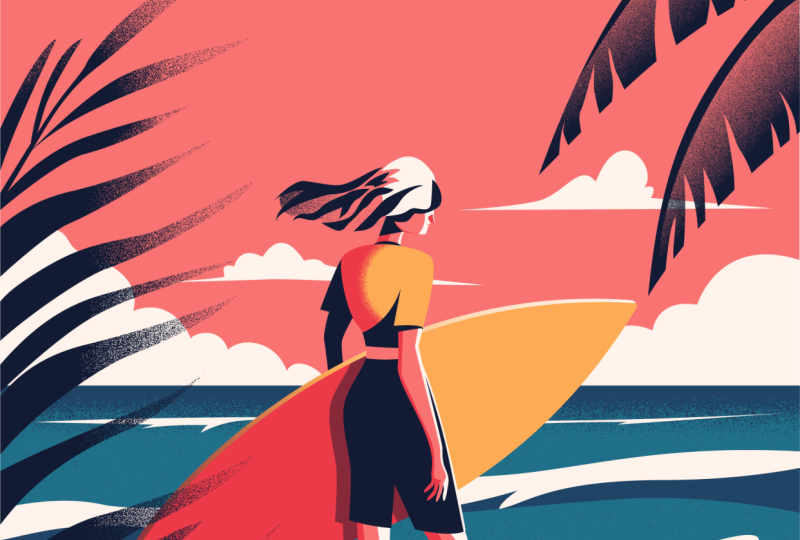
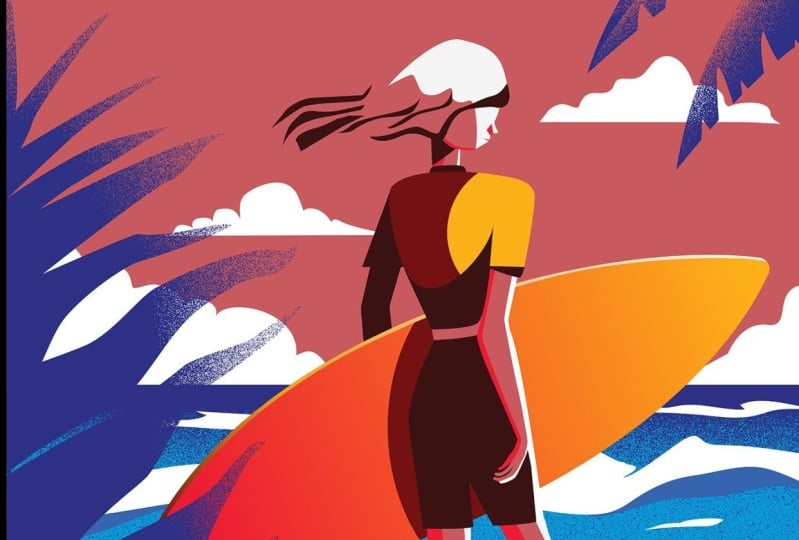
al lugar correcto. Quería capturar un paisaje sereno y
acogedor y decidí
ir por una playa tropical Para que la ilustración fuera
más relatable, necesitaba una persona en ella, y yo un surfista
estudiando las olas Para agregar algo de interés visual, también introduje algunas texturas usando el
efecto grano en Illustrator. Y al final de mi flujo de trabajo, demuestro cómo
usarlo de diversas maneras. Tanto si eres un
aspirante a ilustrador, artista
digital, diseñador gráfico,
fotógrafo, comercializador o simplemente alguien apasionado
por la narración visual, Mastering Illustrator te
proporciona las herramientas para convertir tus ideas en Te guiaré
a través de cada paso del proceso, desde el
boceto inicial hasta los toques finales, dándote una
comprensión integral de las increíbles
herramientas y características de
Adobe Illustrator. Este curso es perfecto para ti si eres nuevo
en ilustrador, o si eres
autodidacta y con el objetivo tener más confianza
y efectividad usándolo. Soy Martin Pervic, un profesional certificado de LOB e instructor con una experiencia en
diseño abarca más A lo largo de mi carrera,
he colaborado con clientes de renombre
como Disney, Mattel, Cartoon Network,
Nilodeon Aprovechando esta
amplia experiencia, he elaborado cuidadosamente
este curso para ayudarte a navegar AOB Illustrator como
un profesional experimentado No solo estoy
enseñando Illustrator. Te estoy empoderando
para que te expreses. Cuenta tu historia y crea ilustraciones que resuenen
con tu estilo único Esta es tu oportunidad de
crear un trabajo que sea verdaderamente personal y digno de tu portafolio
creativo profesional. Puedes seguir y
replicar mis ilustraciones, o puedes usar los
flujos de palabras y las técnicas que te
muestro y crear algo completamente
diferente a lo único Hay al menos dos composiciones
adicionales que puedes elegir además de la que
estoy usando en mis ejemplos. Y rodar ahora y
dejar que comience la diversión. Tu aventura creativa con
Illustrator comienza aquí.
2. Dibuja el cuerpo del surfista: Con la mayoría de mis ilustraciones, me gusta concentrarme en
el detalle más emocionante. Y en este caso, ese es claramente el tema
de la ilustración, esta chica que
apenas va a surfear. Entonces voy a empezar con ella. Pero creo que el pelo va
a ser la
parte más complicado de clavar Así que
en realidad voy a comenzar con la parte superior del cuerpo y luego
tal vez la tabla de surf en sí. Entonces comencemos. Voy a usar el
pentel porque
quiero que esta ilustración
esté muy limpia. Y también solo
curvas suaves por todas partes. Entonces no quiero tener
muchos pequeños detalles, y siento que el pantal
es lo mejor para esto Entonces voy a dibujar una forma
aquí para la parte superior del cuerpo. Empecemos a crear
esta primera curva. Ahora bien, una cosa que
puedes hacer es si ya
quieres
crear una curva, sabes que este punto
aquí va a ser una curva, en vez de simplemente
hacer clic primero y después solo empezar a hacer clic y arrastrar en el
siguiente punto de anclaje Lo que puedes hacer es hacer
clic y arrastrar ya, aunque
aún no hayas
creado la forma, esto configurará ya
el ángulo de tu curva. Entonces, si decido
bajar por este camino, pueden
ver que ya está
configurado de la manera correcta para nosotros. Eso es útil, y nos
ayudará al final también
cuando cerremos la forma. Así que sólo voy a bajar
aquí y luego tal vez vamos crear una esquina afilada ahí haciendo clic una
vez más en el punto de anclaje, crear otra curva aquí arriba. Y yo sólo voy a salir aquí y luego subir
y hacer clic y arrastrar. Haga clic y arrastre.
Y luego finalmente, si sólo hago clic y arrastre aquí. Acabo de actualizar ese manejo de
dirección que
definimos al principio. Entonces esa es una forma
que necesitaremos. Sólo voy a
cambiar el color a este color más oscuro porque me gustaría
agregar algunas sombras. Y para esto, en realidad voy a
usar el modo draw inside. Entonces selecciono esta forma,
elijo dibujar dentro. Y luego sigue usando el panel. Yo sólo voy a empezar
por aquí. Se puede arrastrar. Y lo que quiero
hacer aquí es definir la manga y salir por ahí, y luego simplemente rellenar
esta zona aquí en la
parte inferior completamente. Entonces eso va a ser esto, y sólo voy
a tener que seleccionar ese color otra vez. Para que veas que ya tenemos
la manga ahí. Y voy a apagar el sorteo por
dentro ahora porque voy dibujar detrás de esta forma para
dibujar la otra manga. Eso solo va a ser una forma
simple como esta. Y voy a enviar esto
detrás del otro. Comando corchete cuadrado izquierdo. Y en realidad también
ya podemos dibujar el brazo. Sólo voy a
bajar aquí y dibujar esto. Nuevamente, va a ser sólo una silueta
sencilla como esa. Envíalo detrás también
igual que antes. Y luego también tenemos
otra forma aquí para el cuello de este traje de baño.
Algo así. Envíalo detrás de otra forma. Y por cierto, si
sigues dibujando cosas detrás de un objeto, entonces quieres que las cosas sigan
siempre atrás. También hay un
modo de dibujo para eso. Entonces ese es el segundo aquí. Siempre puedes seleccionar eso. Si sigues dibujando
cosas de las que quieres
ir atrás como ahora,
si selecciono eso, y dibujo quizá algo aquí a
partir de este
punto bajando. Y entonces sólo voy
a crear este detalle. Y cambié el color
al tono de piel que
quería usar. Se puede ver que esto
automáticamente terminó yendo detrás de esta forma inicial
que creamos. Bien. Ahora, vamos a dibujar la mano. Entonces para esto, voy a empezar
a dibujar desde aquí y tal vez subir
así a esta esquina y bajar. Y esto se puede hacer con
una sola curva como esta. Sigamos bajando. Y a veces lo que me gusta hacer es simplemente simplificar algunas formas. Entonces en lugar de que yo dibuje
todos los dedos, solo voy a
mantener esto simplificado, y volveré y
agregaré los detalles más adelante. Simplemente me gusta poner las formas
principales en su lugar primero para poder
juzgar mejor lo que estoy haciendo. Entonces eso se ve bien, y esto en realidad
debería estar al frente, así que volveré a colocar el
dibujo normalmente, y traeré esto aquí arriba. Sí, se ve bien. Ahora, por supuesto, junto
con el boceto, tenemos un
poco más
de indicación de lo que va a pasar aquí. Pero como dije, volveremos y agregaremos
algunos detalles más después. Ahora voy a dibujar el
pantalón o el pantalón. Entonces para esto, empiezo desde
este punto de esquina aquí. Yo baje, creo la forma, y de hecho voy a mantener
esto suave bajando. Podemos tener una esquina afilada aquí, entonces creo curva ahí
abajo y subo Y luego bajar de nuevo, curva
aguda o línea curva de
esquina afilada, y luego subir
aquí y tal vez tener un poco más de curva
en este lado así. Bien, eso se ve bien. Vamos a cerrar esto. Ajusta esto al color oscuro y envíalo todo el
camino hasta la parte posterior. Sí. Eso se ve bien. Ahora vamos a dibujar la tabla de surf. Para la tabla de surf, podemos
hacer una técnica muy sencilla. Voy a dar click y arrastrar aquí en este
punto y ya
configuro mi manejador de dirección para que
sea tangente a la curva Entonces subo aquí, hago
clic y arrastre y la arrastro hacia afuera también
en esa dirección. Y puedo cambiar el color de esto tal vez a rojo solo para que
podamos ver lo que estamos
haciendo y luego usar el comando Tecla Control para
ajustar este otro mango. Ahora, antes de seguir
adelante, usaré la tecla de opción altar y
arrastraré este punto hacia abajo, nuevamente, configuraré ese manejador de
dirección tangente, lo que nos permitirá
crear esta siguiente curva Y una cosa que no
quiero es cuando me conecto a este
punto aquí es
estropear ese mango de
dirección inicial que
creamos ahí. Entonces solo te muestro
esto lo que pasa. Si hago clic y arrastre aquí, puede ver que ambos lados del manejador
de dirección
se están ajustando. Entonces, si quieres evitar esto, simplemente mantén presionada la tecla de opción
alterar, y luego hacer clic y
arrastrar solo
afectará al nuevo lado
de esta curva Así puedo ajustar eso, y ya se
ve perfecto. Solo una pequeña
técnica útil con la herramienta pluma para dibujar curvas, donde obviamente tienes dos segmentos de curva uno al
lado del otro, pero se interrumpen en ambos lados con
estas esquinas afiladas. Ahora bien, si quieres redondear
estos, claro,
podemos usar el widget de esquina, agregar un poco
de redondez ahí y un poco más de redondez
en el otro lado Para que eso funcione, tienes
que asegurarte de
seleccionar solo un lado. Entonces usa la herramienta de selección directa esa manera no ves
esa esquina rígida, y cuando estás ajustando esto, el otro lado no se ve afectado. Me gusta usar los rigidos de
esquina
porque me permiten volver
atrás y retirarlos. Así que cada vez que quiera
volverlos a convertirlos en
esquinas afiladas, puedo hacerlo. Entonces es una muy buena forma
no destructiva de editar tus partes.
Esto se ve muy bien. Pero voy a poner esto detrás todo lo demás que
he creado hasta ahora, tal vez aparte de esta mano, que se
supone que va detrás. Así puedes usar el panel de capas, arrastrar cosas hacia arriba y
hacia abajo o simplemente usar los atajos de teclado
para organizar objetos. Ni siquiera voy
a llamar a estos. Estos son los que estoy usando, así que los traen al frente, envían hacia atrás o los mueven un paso hacia arriba hacia abajo
con estos atajos. Entonces utilizo estos todo el tiempo. No voy a mencionarlo. Entonces voy a
seguir dibujando aquí. Sólo bajemos
y dibujemos las piernas. Nuevamente, usando la herramienta pluma. Podemos llegar por aquí. De hecho usaré
una máscara de recorte
al final para que todas las
formas que salgan del lienzo o
mesa de trabajo se ajusten
y guarden dentro Entonces no me preocupa
eso en este momento. También voy a enviar esto de vuelta. Y vamos a cambiar el
color a rosa solo para que podamos ver lo que estamos
haciendo. Eso se ve bien. Ahora vamos a movernos aquí. Una pequeña curva agradable, curva hacia abajo,
línea recta. Entonces sube. Vamos a agregar un
poco de curva aquí, un poco de curva ahí, y luego cerrarla,
enviarla a la parte de atrás, y
eso se ve bien. Echemos un vistazo a
esto sin el boceto. Sí. Me gusta bastante cómo va
todo junto.
3. Agregar gradientes y sombreado: Ahora para la tabla de surf, podría que ya aplique un degradado porque eso es
lo que quería crear aquí Entonces lo que puedes hacer es usar el panel de degradado si no
ves eso, ir al menú de la ventana
y elegir degradado. Y luego voy a
elegir ese degradado ahí y asegurarme de que se aplique al
color del campo y no al trazo. Y lo que puedes hacer
es presionar G en el teclado para poder
ver tu anotador de degradado Y me gusta
cambiar las cosas aquí, así que voy a
hacer doble clic sobre este color. Cambia el color a rojo. Y de este lado, usaré
el color amarillo o naranja. Y ahora podemos simplemente rotar
este gradiente y luego arrastrarlo hacia abajo hasta el ángulo
que quería tener aquí. Sí, se ve bien. Ahora bien, si quieres tener
una transición más abrupta. Entonces por si, por ejemplo, quería que el lado izquierdo
de la tabla de surf fuera del color rojo y el
lado derecho fuera naranja o amarillo Lo que también puedes hacer es
configurar nuevos puntos en el degradado. Entonces puedo agregar otro punto aquí y configurar esto también
siendo el mismo rojo, y luego establecer otro
punto aquí arriba. Así que simplemente haces clic debajo de
esa línea de degradado y luego configuras eso nuevamente para que sea el otro color amarillo
que teníamos ahí. Y entonces sólo puedo
mover esto aquí arriba. Entonces estos dos puntos se acercan
mucho el uno al otro. Y esto en realidad
ni siquiera es un gradiente real. Entonces si apagamos el
boceto, puedes ver esto, Ni siquiera
es un degradado real, pero todavía me gusta
hacer esto a veces, teniendo un solo objeto, y en lugar de crear dos objetos separados para definir la parte amarilla
y la parte roja. De esta manera sigue siendo un objeto, y tengo controles muy finos sobre dónde quiero que cambien los
colores. Entonces el cuerpo es el que
está ocultando la transición. Si tuviera que alejar
esta forma, todavía
podemos ver que
hay un poco de gradiente ahí
solo está escondido. Entonces esta es una
pequeña técnica inteligente que a veces me gusta usar. Ahora bien, lo que me gustaría
hacer también es tener seleccionada esta
forma. Y en realidad quería
tener una sombra proyectada sobre esto. Entonces para esto,
voy a dibujar dentro. Entonces esto se está
convirtiendo en una máscara de recorte. Y sólo voy a
dibujar una elipse grande. Entonces para esto, puedo simplemente
dibujar esta gran elipse aquí, manteniendo presionada la barra espaciadora, puedo moverla por ahí Cuando deje
ir la barra espaciadora, la puedo ajustar, y la voy a rellenar
con este color rojo más oscuro. Y ahora, cuando solo
necesitas un lado de una forma, una forma rápida de deshacerte de
cualquier parte no deseada es
desplazarte a la
herramienta de borrador, eso es shift E. Luego mantén presionada la tecla de opción
altar y eliminar las partes
que no necesites Entonces voy a eliminar esto,
y voy a borrar eso. Entonces de esa manera, solo tenemos
las sombras en estos lugares, así entre las piernas
y en ese lado. Ahora, me gustaría añadir también un
poco de sombreado en las patas. Entonces voy a seleccionarlos ahora. Desactive dibujar dentro o presione
Shift D, seleccione las patas y luego presione shift
d dos veces o nuevamente, use las calcomanías de molde de dibujo
aquí en la barra de herramientas Ahora que tenemos
esta seleccionada, voy a
usar realmente la herramienta pluma aquí. Vamos a dibujar esto hacia abajo. Voy a hacer
el sombreado aquí, y luego simplemente cerrar esto y luego rellenarlo
con este color más oscuro Entonces no voy a usar el
mismo color oscuro que ese. Estoy usando este color, que en realidad se usa
en la tabla de surf Eso se ve bien, y tal vez
agreguemos un punto culminante
también en este lado, que pueda correr hasta el final. No tiene que seguir
exactamente el contorno de la pierna. Entonces, intencionadamente,
creo un camino
separado, subo y luego
lo rellené con blanco. Ahora bien, esto solo se mostrará correctamente una vez que
tengamos los colores detrás. Pero solo para que lo veas, voy a apagar esto ahora, y tal vez ya podamos
crear nuestra capa de fondo, que será útil
en este caso. Vamos a crear eso. Y luego en esa capa de
fondo, puedo simplemente llenar
el mar ya ahora. De nuevo, esta forma puede salir hasta aquí por ahora. Y vamos a rellenar esto con
el color del mar. Entonces esa es la sensación. Y
si, eso se ve bien. Para que podamos ver
sin el boceto. Ese es el punto culminante que creamos, pero siempre podemos volver, hacerle ajustes, tal vez hacerlo un poco más estrecho Aquí en la parte superior, puede
ser un poco más ancho. Sí, así como así.
Eso se ve bien. Apaguemos el dibujo en el interior, seleccionemos esta otra forma
y repitamos esto. Entonces voy a dibujar dentro de este lado. Voy a usar la herramienta pan, y vamos a dibujar
este segmento aquí. Yo solo estoy dibujando primero
el sombreado. Entonces ese va
a ser este color. Y luego comando clic de distancia, para que pueda comenzar una nueva línea, y voy a
dibujar hacia abajo de esta manera. Intenta que se vea similar
al otro lado, así. Y luego ponerla en Campo Blanco. Y entonces podemos volver
y ajustar su un
poco va puede ir aún
más cerca, así. A lo mejor aquí en la parte superior,
podemos arrastrarlo un poco más ancho. Bien, eso se ve
bien, obviamente, tengo una fuente de
luz en mi cabeza. Me lo imaginé
viniendo del lado derecho. Entonces eso es consistente. Tenemos los aspectos más destacados
aquí, las sombras allá. Nuevamente, la sombra se
proyecta de esta manera. De nuevo las sombras se
proyectan en ese lado. Entonces eso es otra vez algo sobre lo
que hay que
decidir al principio
y tratar de ser consistente. Para la tabla de surf, también
me gustaría
hacer algunos cambios Voy a mirar mi color de
fondo por ahora o capa de fondo solo para
que no se interponga en el camino. Vuelvo al sorteo normal primero y selecciono la tabla de surf Y esto ya es un grupo de
recorte porque antes
creamos el sombreado Así que sólo voy a seleccionar ese trazado de
recorte y
volver a dibujar dentro Entonces estamos revisitando esta forma. Y voy a dibujar
con la herramienta pluma. Entonces voy a dibujar una forma
aquí arriba siguiendo el
borde de la tabla de surf Así, y luego ir todo
el camino hasta aquí así. Ahora vamos a cerrar
esto así. Voy a poner
esto en relleno blanco, o tal vez usemos este otro color solo para que
podamos verlo mejor. Apaguemos el boceto, para que podamos juzgarlo. Ahora, definitivamente
usaré blanco en esto, pero tal vez podamos usar
un degradado en su lugar. Entonces para la forma
que creamos, voy a asignar un degradado. Y por defecto, se remonta al degradado previamente utilizado. Entonces, si uso mi anotador de
degradado, hay G en el teclado, puedo ver exactamente
lo que está pasando Ahora quiero cambiar esta
primera parada para que sea blanca. Y en realidad quiero que esto
también tenga un ángulo. Así que vamos a arrastrar esto aquí arriba. Tienes que hacer clic cuando
veas este cursor, así que más cerca de este extremo del
degradado, puedes arrastrarlo. Creo que solo está trabajando
en el lado derecho del degradado cuando estás
usando un degradado lineal, así que siempre te acercas
al lado derecho, y luego obtienes
esa opción de cursor. Y cuando estés contento, obviamente
puedes
reposicionar esto, arrastrarlo más hacia la izquierda, o más hacia la derecha
tengo este
color blanco configurado aquí, y voy a arrastrar
este degradado fuera Así que simplemente arrastrarlo lejos
que lo quita, y yo puedo arrastrar este
también lejos. Y este otro gradiente, quiero ser amarillo. Así que transitando del
blanco al amarillo. Y tal vez podamos establecer
un gradiente adicional. Aquí al final,
voy a añadir uno más. Voy a hacer clic en eso,
y vamos a usar este rojo oscuro también. Entonces de esa manera, tenemos tres colores entre los que estamos
transitando. El blanco puede llegar
un poco más abajo. Eso se ve bien. Por lo que
comienza como un resalto brillante. Y nuevamente,
voy a volver a mi capa de fondo solo para que tengamos algo
aquí que podamos ver. En realidad voy a duplicar este comando de forma Control C
y luego Comando Control F, y luego el de abajo. Simplemente nos extenderemos hasta aquí, y voy a llenar esto con
eso va a ser un color cielo. Entonces ahora podemos ver cómo se ve
este punto culminante
en la tabla de surf, pero volveré y utilizaré la herramienta de selección directa para mover estos puntos
alrededor de la broca Entonces quiero que esto sea más delgado. Realmente solo quiero que se
resalte el
borde de la misma . Así como así. Arrástralo un poco hacia abajo. A lo mejor
esto puede venir un poco así. Y luego arrastra este aquí arriba. Bien. Eso se ve bastante bien. A lo mejor vamos a arrastrar
esto un poco más. Sí, termina ahí, y arrastra esto
también un poco más. A lo mejor esto puede llegar alto de nuevo
sólo para hacerlo muy delgado. Sí. Eso se ve bien. Ahora, introduciremos
algo de ruido más
adelante para crear algo de textura extra. Pero por ahora, estoy contento
con la forma en que se ve esto.
4. Dibuja los detalles de la cabeza y el cabello: De hecho, también quería tener otro punto culminante creado
aquí para esta forma. Entonces voy a volver
a ese grupo de clips, y voy a seleccionar
el propio grupo de recorte Y por cierto, esto también
es algo a tener en cuenta cuando
empiezas a usar Jaw interior y comienzas a crear máscaras de
recorte que si ya
tienes una máscara de recorte, no solo podrás seleccionarla rápidamente haciendo
clic en cualquier lugar Entonces como esta forma aquí y esta forma son ambas máscaras de
recorte Y como puedes ver si
acabo de hacer clic sobre ellos, no
puedo seleccionarlos directamente. Mientras que, por ejemplo, éste, que es sólo un
objeto normal o la mano, puedo seleccionar fácilmente. Las piernas son
máscaras de recorte o grupos de recorte. Así que de nuevo, sólo puedo seleccionarlos haciendo clic en sus contornos. Entonces eso es sólo algo
a tener en cuenta. Nuevamente, esta forma, tuve que
dar click en el contorno. Y en realidad, desde
el panel de capas, puedo seleccionar directamente la propia máscara de
recorte, y luego elegir dibujar
dentro de la barra de herramientas, y luego usar una elipse Y en realidad quería
que esto fuera algo así. Entonces esta sección de aquí, quiero ser amarilla. Y lo bueno es
que en realidad podemos poner esto debajo del sombreado. Entonces de esta manera, todavía
tenemos el sombreado visible, pero esta luz alta
que agregamos aquí en la parte superior ahora se puede ajustar
fácilmente Así puedo arrastrarlo un poco hacia arriba, tal vez arrastrarlo de esta manera, arrastrar ese hacia abajo también. Entonces conseguimos
esa curva que estaba buscando. Entonces su hombro derecho
está al sol, y eso solo se
ve más brillante. Voy a volver
a dibujar normal. Y ahora probablemente sea el
momento de dibujar la cabeza. Entonces voy a dibujar
primero el cuello. Esta es solo una forma simple. Bajando así. Y el color base de
esto va a ser el rosa. F ahora, voy a apagar el color de fondo sólo para
que sea más fácil dibujar esto. Envíalo todo el camino a la parte de atrás. Y luego usemos dibujar
dentro de esto otra vez. Para la máscara de recorte, usaré la herramienta pluma y configuraré
el sombreado de esta manera Entonces quiero ser sección oscura. Voy a poner esto en el color
más oscuro que tenemos, y luego voy a
dibujar un contorno blanco aquí para el resaltado
o la luz del borde Y entonces tal vez dibujaría otra línea corriendo por aquí, que va a
ser el rojo más oscuro, y esto puede ir
por debajo del sombreado Ahora, el contorno blanco
sólo se mostrará una vez
que tengamos el fondo, pero lo veremos más adelante. Ahora vamos a dibujar la cara. Para esto, voy a empezar
a elaborar aquí, a crear la mandíbula. Y en realidad podemos acercarnos
un poco más. Ven aquí arriba. Voy a usar un esquema para esto solo que podamos ver mejor
lo que estamos haciendo. Y noté que empezamos a dibujar esto dentro de
la masa de recorte Voy a volver a dibujar normal porque se
supone que esto se dibuja afuera. Para que podamos dibujar esto. Acabo de copiar pegado
en este detalle. Entonces tenemos el
detalle de la nariz saliendo por aquí. Estoy planeando
dibujar todo esto con una sola línea.
Subiendo así. En realidad no vamos a ver el ojo, así que voy a dibujar eso más adelante. Aún no se ve tan bien,
pero voy a añadir más
detalles al respecto más adelante. Yo sólo voy a mantener esto simple Y voy a poner
éste para que también sea rosa,
el campo, necesitaba un golpe de nariz. Y luego voy
a usar draw adentro. Y luego simplemente dibujaremos aquí
un rectángulo blanco. Establezca el campo en blanco. Vamos a traer de
vuelta nuestros antecedentes para que podamos ver lo que estamos haciendo. Y luego dibujaré otra
forma para la nariz. Yo sólo quiero que esto esté sombreado. Así. Estaba usando el pento voy a usar
este rojo más oscuro Y tal vez deberíamos tener también un punto culminante aquí
para la línea de la mandíbula. Para esto, voy a
usar el pentle una vez más y solo ven y corre
aquí por el borde y lo rellenaré con
el color rojo más oscuro Así. ¿Puedo
ajustar esto un poco? ¿Tengo que estar
siguiendo perfectamente el borde? Algo así. Es
difícil verlo en este punto. Podemos verlo
sin el boceto. Y tal vez vamos a ajustar un poco
las cosas aquí, tener un poco
más de redondez ahí. Y también, volveré
al contorno real de
esta máscara de recorte, y redondearé un poco la
barbilla hacia abajo Así. Bien. Ahora
una vez que tengamos el pelo, va a tener más sentido
lo que estamos haciendo aquí. Entonces comencemos a dibujar
los detalles del cabello. Entonces para el cabello, me imagino
este diseño muy mínimo, solo unos mechones de cabello
definiendo cómo se ve. Y probablemente solo usaré
dos colores o tal vez tres. Así que intentemos mantener
las cosas muy mínimas. Voy a empezar
aquí para dibujar el primer detalle más oscuro que corre hacia abajo definiendo este ángulo. Así que eso puede venir
aquí y luego volver a subir. Permanecer cerca de esa curva y el cierre
agradable aquí en la parte superior. Y pongamos esto a
este color más oscuro. Y luego solo tenemos que
asegurarnos de que esto esté
en la capa correcta. En realidad terminó yendo
en la capa de fondo, pero voy a arrastrarlo hacia arriba y asegurarme de que se mueva
hasta la parte superior. Ahora, vamos a refinar
esto un poco. Entonces quiero agradables
transiciones suaves aquí. No quiero que los
manejadores de dirección se superpongan
al camino mismo. Ahí es cuando
obtienes interrupciones. Aquí también, me gustaría que esto estuviera
bajando un poco más allá. Eso se ve bien. Ahora voy a dibujar el siguiente detalle. Podemos dibujar éste aquí arriba. Así. Esto puede ser recto. Al bajar,
ya voy a
configurar esto para que podamos ver el
color que estoy agregando. Y creo que podemos bajar
aquí y luego curvarlo. Esa es una línea. Entonces podemos dibujar otro
viniendo de esta manera, puede superponerse un poco, así. Vuelve a bajar.
Cerca de la otra forma, pero no superponiéndola esta vez bajando
aquí y cerrarla. ¿Bien? Y esto debería volver
a estar yendo en la capa correcta. No estoy seguro de por qué está agregando siempre en la capa de
fondo. Sólo voy a bloquear esa capa de
fondo para que
no sigamos dibujando cosas ahí accidentalmente. Podemos mover estas dos
formas aquí arriba en la parte superior. Ahora todavía se ve muy raro, pero ahora voy a
agregar lo más destacado. Entonces esta es la
que va a definir la parte superior de la cabeza. Sólo voy a dibujar a
su alrededor por aquí. Vamos ahí arriba.
Remar un poco. Algo así,
baja todo el camino hasta aquí, luego define este ángulo aquí. Ve detrás de esta forma. Entonces salga un poco en
esta dirección. Y entonces esta es la
parte frontal del cabello. Es importante acertar
esta curva, ponerla en blanco y
ponerla en la parte posterior. Así como así. Puedo refinar un poco este camino, que ese ángulo se mueva un poco de
esta manera, y siento que esta forma
necesita ser refinada aquí, así que tal vez esta pueda llegar para
alinearse
y seguir por esa dirección. Eso se ve bien. La forma también
puede subir un poco más alta y la nariz también se puede
curvar un poco. Simplemente arrastra esto un poco hacia arriba. Eso también puede subir. El sombreado creando
más de un ángulo. Y para la boca,
probablemente quiero tener esto un
poco más alto. Tal vez incluso más altos estos par de puntos puedan subir aquí. Y luego este detalle aquí, el sombreado puede ir por debajo de
la broca ancha frontal Entonces echemos un vistazo a
esto sin el boceto. Sí. Se está uniendo. Es un
diseño muy mínimo para la cabeza. Como dije, con el boceto, puedo rematar solo agregando quizás dos formas más
aquí que
definirán la parte posterior, o tal vez tres. Veremos cuánto necesitamos. Primero, comenzaré a dibujar
esto con el color más oscuro. Ahí está nuestra siguiente forma corriendo ahí
arriba que define
esa silueta. Y entonces tal vez bajar aquí. Sube de nuevo y
ciérrala con una bonita curva. Entonces podemos tener otra
forma acabando así. Me gusta. Así.
Y luego finalmente, tal vez una última forma, que traigo aquí abajo. Y luego ciérrala así. Entonces lo que puedes ver aquí
es que siempre tuve en mente el contorno de
ese boceto original. Pero traté de
simplificarlo tanto como pude. Así que tienen los resaltados aquí, el sombreado aquí a
la izquierda, generalmente, este sería un contorno que
puedes dibujar con un camino, y luego puedes dibujar
estas formas dentro de él Pero a veces me gusta tener esa libertad de no estar
restringida por una máscara de recorte Así que puedo
mover fácilmente estas formas fuera de
ella y juzgarla más tarde si quiero que estas formas salgan
en cierto ángulo o no. Entonces aunque
las máscaras de recorte son geniales, a veces puede sentirse un poco
limitado estar trabajándolas. Entonces como incluso esta forma, puedo moverme un poco de forma independiente
hacia la izquierda si
siento que eso define mejor la
forma de la cabeza. Y para la boca,
siento que
necesitamos un poco
más de definición aquí, así que redondearé esta forma y también tal vez redondear un poco más
este detalle. Y entonces esta
sección en realidad
se puede mover hacia arriba un poco
más así. Eso se ve un poco más suave. Veamos esto
desde la distancia. Se está uniendo. Voy a introducir algo de
sombreado en el cabello más tarde, pero por ahora, estoy contento
con la forma en que se ve esto A lo mejor podamos tener sólo una forma
más corriendo por aquí. Simplemente defina esta
sección del cabello. De nuevo ambientado con el color
oscuro así. Y tal vez esto se pueda
mover un poco hacia abajo aquí. Sí. Siento que ahí hay un pequeño detalle
bueno. Ahora bien, estos puntos aquí se pueden
convertir en esquinas afiladas. Los creé como curvas suaves, pero no estoy seguro si eso fue una buena idea ya todos los demás detalles
tienen esquinas afiladas. Así que vamos a echar un
vistazo a esto desde la distancia. Y claro,
todavía podemos usar la herramienta pluma, mantener presionada la vieja tecla de
opción y agregar algunas curvas en estas
a los lados de la misma, pero el punto de esquina se queda. Y siento que eso está ayudando a que se
vea más interesante. Si, esto me gusta, pero tal vez
este punto pueda bajar un poco solo para tener una buena
distribución de detalles. Como dije,
manera muy mínima de indicar pelo.
5. Dibuja la mano: Y por último, prometo que
vamos a refinar la mano, así que eso es algo que
voy a hacer ahora rápidamente. Y volveré a
esta forma que creamos. Y sólo voy
a revisar mi boceto. Entonces quería que los
nudillos estuviesen aquí, lo que significa que toda esta sección inferior
aquí puedo borrar Y en lugar de dibujar
una forma ahí, solo
usaré formas
adicionales para dibujar los dígitos de
forma independiente. Entonces usaré la
herramienta de borrador, quítate esto. De esa sección, y puedo usar la opción de simplificar ruta de objeto para reducir la cantidad
de puntos de anclaje aquí. Eso ya se ve mucho mejor. Ahora vamos a dibujar este primer
dígito aquí. Bajando. Creo que quería que estuviera
curvándose por aquí en alguna parte. Es difícil ver el boceto en este color oscuro así que puedo apagarlo
temporalmente
desde el panel de capas. Entonces todavía, algo así, y luego volver a subir así. Esta forma se puede establecer blanco porque ahí es donde va a estar
el punto culminante. Entonces el siguiente dígito
va a encubrir esto. Dibujo la siguiente forma. Ven abajo, curva un poco aquí, y luego curva curva
curva y luego cierra. Este puede ser ese color rosa. Entonces dibujemos otra
forma y similar a antes. Yo creo los dígitos
otro dedo listo. Y luego finalmente, el
pequeño que sale aquí y remata eso. Bien. El pulgar no va a
ser visible desde este lado, pero este dedo puede acercarse
un poco más. Que esta forma
se pueda alinear a ella. Sí, siento
que se ve mejor. Entonces ya hay
un punto culminante aquí, pero podemos mover estas formas un poco solo para
alinearlas mejor. Y de hecho usaré el color
más oscuro en estos dos, ya que también tendremos
un sombreado en la mano Entonces solo voy a seleccionar la mano ahora y
elegir raw por dentro. Y luego dibujemos el sombreado. Entonces esto va a correr por
aquí y luego va a subir. Este lado y luego seguir
el borde hacia arriba de esta manera. Arriba, y luego ciérralo alrededor. Entonces veamos cómo se ve esto. Este debería ser
este color más oscuro. Y luego del otro lado, queremos que el
detalle blanco suba. Entonces a partir de este punto, o tal vez en algún lugar de aquí, podemos iniciarlo y luego subir. Sigue este esquema y crea el punto culminante
que necesitábamos. Así, ve a hacer, llenarlo de blanco. Y echemos un
vistazo a esto sin el boceto y también
apagemos el modo dibujar dentro solo para poder juzgarlo
mejor. ¿Bien? Ahora, no olvidemos
que aquí teníamos unos bolígrafos, que apagué temporalmente. Y con eso, se está
uniendo muy bien. Entonces este dedo de aquí, originalmente
estaba planeando
tener una alineación perfecta en. Utilizaré la herramienta de
selección directa, seleccionaré ese punto
y lo alinearé aquí. Tal vez incluso podamos
tener un poco de hueco entre los dedos. A lo mejor pueda agregar un punto
adicional aquí sobre él y arrastrarlo hacia abajo. Haz que parezca que está
curvándose ahí dentro. Y entonces esta forma aquí
tal vez pueda surgir un poco. Y luego solo arrastra
esto ahí arriba. Este punto de anclaje también para
crear una curva agradable para ello. Y entonces este dedo
también puede subir ligeramente, sólo para tener cierta
separación entre ellos. Echemos un vistazo a
esto desde la distancia. Sí, siento que esto
tiene que bajarse ya que nos sentimos un poco demasiado largos. Para bajar tal vez aquí. Y este punto culminante puede
venir aquí en la parte superior un poco más adentro
así, así. Y a lo mejor éste también puede
ser más estrecho. Bien. Entonces eso se
ve mucho mejor. Tenemos más detalles
en las manos, más detalle en el cabello. Pero ahora podemos echarle un
vistazo a esto desde la distancia. Y no olvidemos armar todo
en grupo. Entonces selecciono todo
y luego comando Control G. Y
llamemos a este surfista Entonces tenemos nuestros antecedentes
y la chica surfista hasta el momento, que es un solo objeto
en esta capa adicional Y si vuelvo atrás el boceto, tenemos algunos detalles adicionales que necesitaremos
agregar antes de poder pasar a agregar
el texturizado que
hará que todo se vea
más emocionante al final
6. Playa, olas y nubes: Entonces es momento de agregar algunos detalles
adicionales. Primero, me gustaría
definir la playa. Entonces para esto, voy a dibujar solo una
forma rápida aquí abajo. Que va a ser la arena. Así que simplemente muy rápido y sencillo. Ponlo en amarillo, y esto ya se puede colocar debajo del
surfista, así que detrás de ella. Y probablemente sea el momento adecuado para configurar también una máscara global que esta es una técnica
que utilizo a menudo cuando quiero mantener las cosas
dentro de la mesa de trabajo, pero aún así me gustaría
tener capas separadas creadas Entonces lo que normalmente hago, y uso esto en un par de otros
proyectos ya en este curso es crear una
nueva capa y llamarla máscara. Entonces crea una forma,
Y en este caso, me gustaría tener la forma
exactamente del mismo
tamaño que mi mesa Entonces lo dibujo de esa manera, alineado a la mesa de trabajo Si bien esta es la única
forma en esta nueva capa, puedo ir al menú del panel de
capas y elegir hacer máscara de recorte Eso convertirá
toda esta capa en una máscara, y luego arrastrará la
capa de ilustración a esta capa. Y luego también la
capa de fondo se puede arrastrar ahí. Solo asegúrate de
cerrar primero la otra capa, esa manera, no terminarán
estando en la misma capa. Entonces ahora tenemos la misma
estructura que antes, pero la buena noticia es que
sea lo que sea que estemos
creando de ahora en adelante dentro de cualquiera de estos o
tal vez incluso arriba o abajo, va a ser
automáticamente enmascarado por esta plaza que
creamos aquí arriba Entonces esa es nuestra máscara. Y es por eso que llamo un efecto máscara
global. Entonces lo bueno es que si
tengo esta ruta seleccionada aquí, si ahora dibujo otra forma, solo
vamos a dibujar la forma, que quiero
tener encima de la arena creada aquí siguiendo de cerca, el contorno del envío. Se puede ver que está
automáticamente enmascarado. Entonces no estoy viendo nada
fuera de la mesa de trabajo. Sólo voy a poner
esto en blanco y enviarlo detrás del
envío así. Y luego vamos a arreglar esta esquina de aquí,
redondearla un poco. Quiero que estos sean
más redondos así. Bien, voy a usar
la herramienta lápiz solo rápidamente para dibujar un par de
adiciones o formas aquí. Estos son uno para ser un
poco más orgánicos. Entonces hay una puesta en blanco. Dibujemos otro aquí. También se establece en blanco. Quizás otro pequeño detalle
de espuma aquí. Establecer en blanco, uno más aquí. También puedes considerar esto como
lo más destacado de las olas. Pero es más como la espuma
cuando las olas golpean la playa. Ahí hay uno. Eso es
solo otro aquí del lado izquierdo. Bien, se ve bien. Ahora quiero tener un detalle de ola
más grande recorriendo todo el lienzo. Para ello, voy a usar
una curva con la herramienta pluma, arrástrala hacia arriba de esta manera. Voy a poner esto ya
para que sea blanco y luego volveré a bajar
curvándose de esta manera A lo mejor podamos tener un
detalle agregado así. Y luego corre hacia abajo
y curva así. Bien. Eso se ve bien. A lo mejor vamos a hacer
esto más curvo. Y luego detrás de esto, podemos tener una forma
más oscura que esté definiendo el volumen de la ola. Eso se puede
alinear con este camino aquí. Y esto puede ser un azul
más oscuro así, y simplemente enviarlo detrás la espuma o del color blanco,
más brillante. Y el surfista, en
realidad voy a mantenerme por encima de todo Tal vez incluso podamos arrastrarlo solo para tenerlo en
su propio detalle. Y para ser honestos, todos estos detalles adicionales podrían ir en segundo plano al final. Por ahora, sólo voy
a mantenerla separada. A lo mejor este camino de aquí. Puedo usar la herramienta pluma, mantenga pulsada la tecla de opción de alterar. Y arrástralo un poco hacia arriba, sólo para tener un
poco de curva sobre él y arrastrarlo hacia abajo
así como una curva en S. Y tal vez
también podamos tener un poco de esta profundidad creada aquí
del lado izquierdo con el penal, nuevamente, solo estoy
dibujando otra forma y asegurarme de que esto vaya detrás de la otra también. Así que vamos a ponerla ahí atrás. Bien, eso se ve bien. Y entonces tal vez una forma
adicional. Yo sólo voy a dibujar aquí
que recorre la lona. Simplemente dibujando esto con la herramienta
pluma solo muy rápido, detalle
muy delgado
quiero que esto sea. Sólo una indicación muy sutil de otra ruptura en el agua. Tratando de crear un detalle
interesante aquí y luego ponerlo en blanco. Eso es sólo otra
indicación de las olas. Y luego agregaremos un poco
más de texturizado más adelante. Pero ahora siento que
el agua se ve bien. Si bloqueo la capa de surfa, la capa fondo ya
está bloqueada Yo sólo puedo seleccionar todas
estas formas aquí, y podemos llamarlo
olas y arena. Entonces creé este grupo, lo
llamo olas y arena. Y como dije antes, puedo dejar esto en
la capa de fondo porque tendría
sentido tenerlo ahí. Entonces todo el trasfondo
está ahora juntos. Y de hecho voy a dibujar
las nubes ahora, de nuevo, en la capa de fondo, así
voy a bloquear todo lo demás. Entonces aquí mientras estamos en
la capa de fondo, voy a dibujar
las nubes rápidamente. Y para esta forma, voy a usar la herramienta pluma. Simplemente haré clic aquí, y arrastraré, definiré
esa primera curva, luego volveré a hacer clic en este punto. Y se puede ver que esto
en realidad está detrás de la tabla de surf, pero todavía me gusta
definirla en base a mi boceto, si acaso quiero
mover al surfista Voy a tener esos detalles ya dibujados en el fondo. No lleva mucho tiempo
dibujar estas curvas. Es un pequeño detalle muy rápido, pero definirá la
profundidad en la ilustración. Entonces ahí lo tenemos.
Esto tendrá que ir bajo el detalle del agua. Y luego dibujemos aquí
el siguiente segmento. De nuevo, haga clic y arrastre. Haga clic, haga clic y arrastre. Haga clic. Haga clic y arrastre. Puedo tener un
poco más de detalle aquí. Y arrastre. A lo mejor esto pueda
salir un poco más allá. Solo usa la barra espaciadora allí. Y la curva más grande, y una más aquí. Entonces sólo podemos
bajar, cerrarlo. La máscara global
ya está afectando esto, ahora solo la coloco
detrás del agua. En realidad quería tener tal vez una nube más creada aquí arriba. Éste, sólo
voy a tener una línea en la parte inferior que defina
el borde de la misma. Tal vez pueda dibujar esta forma
con un punto en la parte superior. Después otro punto en
la parte inferior, así. Y entonces tal vez arrastre un poco
este punto. Mantenlo agradable y recto. Y entonces podemos dibujar
uno más aquí rápidamente. Herramienta Pluma, haga clic y, a continuación,
haga clic Mayús para asegurarse de
que es horizontal, y luego dibuje estas formas
una curva, otra curva. Aquí, voy a hacer click y
arrastrar en la parte superior. Cálmate. Haga clic, y luego tal vez
solo una curva más aquí. Quizá una última. Y luego ciérrala. Simplemente arrastraré este punto con la
herramienta de selección directa un
poco hacia afuera mientras mantengo
pulsada la tecla Mayús. A lo mejor éste también, shift drag de esa manera. Bien, entonces tenemos establecidas estas buenas líneas
horizontales. Vamos a verlo sin el boceto. Sí. Eso se ve bastante bien.
7. Dibuja las plantas: Ahora solo necesitamos las plantas. Entonces esto es algo que puedo hacer tal vez sobre esta capa vacía, la que llamé ilustración. Esto puede renombrarse simplemente
a plantas u hojas, y esto en realidad va
a estar por encima de la surfa, así que ya lo configuré de
la manera que quería Y luego aquí, voy a
usar el boceto como mi guía. Dibujaré estas grandes
formas primero aquí en la parte superior, así que comenzaré aquí,
haga clic y arrastre. Haga clic y, a continuación, haga clic y arrastre. Ese es nuestro primer shap listo. Colóquelo en color oscuro. Entonces dibujemos el siguiente. De nuevo, haga clic y arrastre. Aquí en la parte inferior, haga clic
y arrastre. Cierra esto. Y un clic más y arrastre
y ciérrelo. Así. Y ahora lo que voy
a hacer es dibujar algunas formas para cortar
de estas formas más grandes. Y en realidad es
bastante complicado ver
esto debido a que el boceto no
aparece correctamente. Así que sólo voy a alegrar estos mientras los estoy dibujando. Para que pueda ver mi boceto original. A pesar de que es bastante
sencillo hacer esto. Sólo voy a dibujar estas
formas tal vez con el blanco. Podemos ver mejor dónde
van a cortarlo. Hay uno, entonces podemos
dibujar el siguiente subiendo, tal vez incluso saliendo
del marco así. Uno más aquí. Y uno
más subiendo ahí arriba. Así. Y ahora solo puedo seleccionar todos
estos juntos. Utilice la
herramienta de creación de formas, que es Mayús M, mantenga presionada la tecla de opción de alterar y simplemente cortarlas
de la forma principal. Así que simplemente dibujas sobre ellos, y ahí tienes. Eso
se ve bastante bien. Entonces este, ya puedo
retroceder al color más oscuro, que va a ser usado como color principal para
las hojas de palma. Ahora aquí, de nuevo, sólo
voy a dibujar esto rápidamente. Vamos a tener un pequeño
detalle aquí primero. Eso va a cortarlo. Voy a poner esto en blanco solo
para poder verlo mejor. Bonito pequeño detalle aquí. Puedo tener este
curvo de esta manera también. Y simplemente no quiero tener estas líneas estrechas muy diminutas, así que solo ajustaré esto y tal vez lo
pondré en un punto de esquina. Un click sobre él. Entonces no
termina siendo un punto suave. Entonces puedo tener un pequeño
triángulo viniendo hasta aquí. Y en realidad voy a
acelerar esto porque es un proceso que solo consume mucho
tiempo, pero
es repetitivo Entonces
continuaré una vez que tenga todas estas
formas en su lugar. Oh. Entonces, como pueden ver, agregué algunos detalles
florales adicionales aquí
en el lado izquierdo, y solo voy a
asegurarme de que todo esto esté
en el mismo grupo, así que lo apagaré y encenderé. Tenemos obviamente al
surfista y al trasfondo. Entonces tres grupos principales. Y claro, nuestra máscara, que, si me apago, podemos ver todas las formas
saliendo de la. Voy a volver a encender eso. Es una forma rápida de desactivar
y habilitar la máscara. Y una cosa que
noté aquí es que terminé creando
estas formas muy estrechas. No me gusta ver estos. Entonces este, de nuevo,
voy a poner a un punto de esquina de esa
manera eso no va a suceder. Y luego también, estos
pequeños detalles como la punta de esta nube es algo que me
gustaría arreglar. Entonces voy a desbloquear la capa de
fondo, y eso o necesita
salir un poco más de esta manera, o tiene que terminar antes la planta o simplemente terminar
detrás de la planta. Simplemente es bueno evitar tener estos pequeños
detalles así. Eso parece más un error. Entonces voy a tachar esto, tener un poco más de
confianza en esa línea. Y sólo voy a
verificar dos veces si hay algo que se vea extraño. A lo mejor aquí podamos tener esta
forma bajando un poco más. De esa manera, no está
alineado, y nuevamente, creando una tangente aquí donde estas líneas aparecen en el mismo punto de
la ilustración Y lo mismo, tal vez
aquí pueda mover esto
un poco así hacia arriba . Eso
se ve un poco mejor. ¿Bien? Y tal vez en la parte inferior, también, solo arreglando
estas cosas. Es bueno verlo, en realidad, me gusta como era. A lo mejor éste pueda acercarse
un poco más. El detalle es lo suficientemente grande como
para que destaque. Y acabo de notar que
nuestra máscara no está perfectamente alineada con el borde
de la mesa de Entonces solo voy a hacer eso, acercarme y
alinearlo exactamente ahí. Y creo que podemos hacer lo mismo aquí
del lado derecho también. Simplemente alinéelo ahí así
como así. Ahora, mirando al surfista, solo
hay una
solución rápida que quería hacer aquí De hecho, me gustaría que la línea de
barbilla o mandíbula
estuviera un poco más adentro. Así que sólo voy a
arrastrar eso de esta manera. Y entonces también
habrá
que ajustar esta forma que teníamos para el sombreado Por encima tan ligeramente. Y es casi como con
un ojo fresco cuando
trabajas en algunas otras partes
de la ilustración, terminas viendo estos errores
como esta forma como por qué, usaremos la herramienta
pluma mantener presionada tecla
alter option y agregarle
un poco de curva, en lugar de que sea
completamente recta. Eso se ve mucho mejor ya. Parece que define
esa forma mucho mejor. Y entonces este sombreado aquí
puede bajar un poco porque el mentón está ahora
más arriba de esta manera A lo mejor esta forma también pueda
salir un poco así. Y en general, el cuello, creo, puede ser un poco más pequeño. Entonces, si selecciono eso, solo
puedo resaltar estos dos puntos y
arrastrarlo en un poco. Sí, sólo un poco más delgado. Tal vez incluso ir más por esta vía. Y entonces la luz alta
también puede seguir los cambios. Pero también me di cuenta de que esta forma debería estar por encima
de lo más destacado así. Eso es mucho mejor ahora. Bien, sutiles refinamientos
ahí en la cabeza. Ahora, una cosa menor que también acabo notar es que para las sartenes, no
tengo un resalte, así que eso es algo que
podemos arreglar rápidamente. Usa el
modo dibujar dentro y solo usa la herramienta pluma y
dibuja una forma aquí. Simplemente arreglando
esto muy rápidamente y ponlo en blanco. Y entonces sólo podemos ajustarlo. Crea una línea muy delgada. Quiero asegurarme de que
la mano siga siendo visible y también
aquí en la parte superior. Esto necesita asegurarse de que cubra completamente esa forma. Mm hm, así.
Eso se ve mejor. Apaguemos dibujar dentro
y retrocedamos un poco. Sí, siento que eso agrega
un poco más de detalle ahí. Y queríamos
tal vez incluso podríamos tener un poco de
resaltado mostrando aquí, pero eso probablemente esté
a la sombra, así que probablemente no se verá
directamente afectado por el sol. Pero sí, si
quisiéramos,
también podríamos agregar un
poco de blanco aquí. Voy a saltarme eso por ahora, pero tal vez podamos
volver y agregarlo más tarde. Pero ahora estamos listos para agregar la finura final y
detalle en el texturizado
8. Crea texturas con el efecto granulado: Por el estilo de
esta ilustración, siento que la
textura funcionaría muy bien con
el efecto ruido Te voy a mostrar cómo normalmente
aplico esto, y lo usaré de un par de formas
diferentes a lo largo de la ilustración. Primero, voy a comenzar
con las olas o el agua. Voy a seleccionar
esa forma que creé en la capa de
fondo, y luego copiarla y pegarla. Comando o Control C, comando o Control F. Así que solo
te mostraré en el panel de capas. Ahí está nuestra
capa duplicada o objeto tuplicado. Y puedo cambiar el color de este al color azul más oscuro. Eso. Y luego voy a dar click sobre la máscara
M en el
panel de transparencia. Apague el clip. Da clic en el icono de la máscara y luego vuelve
a pegar en la misma forma. Entonces ese es comando
Control F una vez más. Ahora bien, esta forma
debería establecerse en negro. Así podemos hacer doble clic en el
interruptor y configurarlo en negro. Entonces está completamente oculto. Así que siempre que uses
el negro en una máscara de opacidad, va a ocultar tu objeto Por supuesto, se puede cambiar
el tamaño de esta forma. No tiene que ser
exactamente la
misma forma que la original, pero esto es algo que
podemos cambiar más tarde en cualquier momento. Mientras este está configurado, en realidad
voy a
cambiar a un gradiente. Entonces este objeto, en lugar
de solo ser negro, debería ser degradado en
blanco y negro. Por lo que voy a dar click sobre
esta opción aquí. Es un degradado lineal, y voy a usar
el antator degradado
presionando G en el teclado
y arrastrando esto hacia abajo. En realidad quiero que esto
esté comenzando en la cima. Y luego baja. A lo mejor tener una transición menor,
algo así. Puedo alinearlo aquí arriba. Si mantengo presionada la tecla mayúsculas, puedo asegurarme de
que esté perfectamente vertical. Bien. Así que tenemos un efecto revelador esencialmente de esta forma se está mostrando sólo aquí en la parte superior, y todo está oculto
abajo en la parte inferior. Entonces de ese punto negro hacia abajo, está completamente oculto, y de aquí para acá
empieza a mostrarse. Entonces ahí es un efecto
degradado muy sutil. Pero aquí viene lo
interesante. De hecho vamos a aplicar
un efecto sobre esta máscara. Entonces, la forma que estamos usando
para enmascarar este detalle, estaremos usando la opción de grano de textura
del menú de efectos. Y la configuración que me gusta
usar es la siguiente. Aquí a la derecha,
puedes elegir
el efecto stipd o sipled Y luego la intensidad, me gusta mantenerme bastante baja
y el contraste en cero. Si aumentamos el contraste, sólo
va a
hacer abrupta la propagación o la transición entre la transición entre
las
partes en blanco y negro Entonces contraste, me gusta
mantenerme en el valor más bajo. Y la intensidad, como dije, me gusta mantenerme más baja
porque va a crear un efecto interesante para
nosotros, ya verán más adelante. Entonces voy a configurar esto a
alrededor de 35 algo así, creo que se ve bien.
Así que vamos a hacer clic. Y ya se puede
ver lo que logramos. Tenemos este genial efecto de textura
pixelada que tenemos aquí en la parte superior, pero también tenemos algunas de estas especificaciones que se muestran
en la Eso es gracias a la menor
intensidad que usamos. Si tuviera que volver atrás y seleccionar esta forma y aumentar la intensidad
del efecto grano, que está disponible o accesible a través
del panel de apariencia. Entonces volviendo allá, aumentando la intensidad,
eliminaría esas especificaciones, y solo tendría
el efecto aquí arriba. Pero en realidad lo
prefiero de esta manera, así que voy a tener algunos de esos detalles más
abajo también. Ahora bien, el único problema con el efecto grano es que
es un efecto roster Y si vas al menú de efectos en la configuración de
efectos de la lista de documentos, es posible que
necesites aumentar tu resolución
para que aparezca así Entonces, si tienes
algo diferente, digamos que tienes
algo muy bajo como diez PPI, va a verse extremadamente
pixelado así,
lo que en realidad podría ser un
efecto genial si quieres
ir por Pero cuanto más alto
pongas tu resolución, más detallada
se volverá. No voy a
ir alrededor de 72 PPI. Creo que eso es suficiente para
lo que quiero lograr. Pero hay que recordar
comprobar siempre esto, sobre todo si
eres tamaño o escala,
tu ilustración, siempre
tienes que
ajustar la configuración del efecto de la
lista de documentos No obstante, hay una
manera de vectorizar esto, y de hecho me gusta hacerlo Entonces, en lugar de
mantenerlo así, lo que haremos es
tener seleccionada esta forma, así la que está dentro de la máscara, y voy
a subir al menú de objetos y elegir expandir apariencia. Entonces esto
me va a impedir poder
volver a ajustar los ajustes de
verde más. Pero este es el primer paso
para vectorizar este efecto. siguiente paso es hacer clic en el trazado de la
imagen mientras esta
forma aún está seleccionada. Así que recuerda que todavía estamos
trabajando en la máscara. Así que imagina bandejas,
y luego haga clic en la configuración para poder ver la imagen tras y poder
refinar los ajustes. Entonces ese es el ícono en el que
debes hacer clic. Y luego aquí,
lo primero que hay que
asegurarse es que las piezas
estén ajustadas al 100%. Las esquinas se pueden reducir a un valor mínimo
o cerca de lo mínimo. Digamos qué pasa
si lo ponemos en 0%. En realidad no hace
tanta diferencia aquí. Lo que va a marcar la diferencia es
una vez que empecemos a
ajustar el ruido. Pero primero, asegúrate de
encender simplificar también. Y también el
color de ignorar debe estar activado, y la maldición de chasquido a
las líneas se puede apagar. Todas estas son formas de reducir la cantidad de puntos de anclaje y partes generadas
con trazas de imagen. Y eso es importante porque si terminas teniendo demasiado, entonces será un archivo de ilustrador muy
pesado, y será difícil
volver y hacerle cambios. Entonces sí, usa estos ajustes, y ahora estamos listos
para ajustar el ruido. Entonces voy a
escribir primero en cinco pixeles. Y veamos qué pasa. Esto va a procesar, y eso ya
se ve interesante. Pero veamos qué pasa
si bajamos un poco. Voy a teclear cuatro. Y hay que tener
cuidado con esto. Cuanto más bajo vayas con
el valor de ruido, más va a
tomar para que se renderice. Y creo que los tres puntos
deberían estar funcionando bien. Ya está renderizando
bastante. Y puedo ver que son 40 mil anclas las que se han creado
incluso con la simplificación encendida Y lo que me gusta hacer para probar la vectorización es
usar este pequeño icono Sosténgala abajo para ver las suelas pico
originales. Y luego cuando sueltas,
podrás ver la versión vectorizada. Y podemos ver que este efecto se aplica aquí
más abajo también, gracias a la intensidad o
menor intensidad que utilizamos. Y se ve bastante bien
aquí en la parte superior también, vamos a comprobarlo del
lado izquierdo. Sí, me gusta cómo se ve esto. Entonces ahora podemos ampliar esto. Entonces nuevamente, esto va a hacer esta configuración que usamos aquí en las imágenes
spanel finalicen Al hacer clic en Expandir, realidad
se va a
convertir en un objeto vectorizado Cierre el panel ase de imagen. Y entonces ahora lo que podemos
hacer es mover esto arriba y abajo solo para ver cómo está
afectando nuestra ilustración. Creo que ya está en un
buen sitio, pero puedo simplemente arrastrar esto
un poco más. Ahora bien, no olvides que este efecto se
aplica a un objeto, cual se puede cambiar de color, así puedo hacer clic de nuevo
sobre el objeto mismo, saliendo de la máscara de opacidad Y si cambio esto
a un color más oscuro, eso es lo que va
a aparecer ahí o cualquier otro color
que quiera usar. También podría usarse para reflejos
, si quisiera. Pero en este caso, tiene
sentido usar este color más oscuro, y funciona bastante bien,
así podemos ver
cuál preferimos. Creo que es una
buena para esto. Entonces ese es el primer detalle que creamos usando
este efecto de ruido. Pero me gustaría
introducir esto en un par de
detalles adicionales como el envío. Tendría sentido
usarlo allí también. Entonces solo voy a seleccionar
eso, copiarlo, pegarlo. Y en este caso, porque
no tengo la muestra puesta, solo
voy a hacer doble
clic en la muestra y solo hacerla un poco más oscura,
algo así Tal vez un poco más
saturado también. Tal vez podamos
arrastrarlo ligeramente hacia abajo sobre la rueda Hu
también. Vamos a hacer clic. Entonces este es nuevamente un objeto
duplicado, igual que antes, tenemos
este y debajo de él, tenemos el color original. Así que ahora teniendo esta seleccionada, puedo entrar en make mask
y apagar el clip, seleccionar la máscara, y
pegar de nuevo la forma, comando Control F, y luego aplicar el degradado sobre
ella, el degradado lineal. Y luego solo podemos usar la herramienta de degradado
y aplicarla nuevamente. Entonces aquí, me gustaría que este e hecho apareciera
en la parte superior. Así. A lo mejor podamos arrastrarlo un poco, hacer la transición
más pequeña, así. Entonces primero, tienes que juzgar tu gradiente
sin el efecto, te
guste o no. Y siento que se suma
a la ilustración, pero quiero romper esto en lugar de que sea tan suave. Por eso estoy usando
este efecto grano. Entonces por qué se selecciona esta máscara, voy a ir
al menú de efectos, y ahora solo podemos volver a aplicar
la configuración de U anteriormente Así que aplica verde. La buena noticia, aquí no tenemos que
hacer nada más. A lo mejor sólo podemos ajustar un poco
el ángulo. Hago clic y arrastre hacia arriba aquí. Y quiero que esto sea
bastante sutil así. Y luego podemos
entrar en el menú de objetos, expandir la apariencia,
luego trazar la imagen. Y desafortunadamente, los ajustes de rastreo de imagen no
se guardaron. Eso es algo que
puedes guardar como pre set, así puedes venir
aquí y guardarlo. Pero por ahora, sólo voy a volver
a encender las cosas. Por lo tanto, ignore el color,
desactive la función de ajuste. Quiero simplificar parte en esquinas
máximas en mínimo. Y luego ruido creo que
usamos en la N tres pixeles. Entonces veamos cómo se ve eso. Una vez que haga clic en otra sección, la
va a
generar para nosotros. Sí, eso se ve bien. Voy a ampliar esto, y luego podemos
cerrar esta ventana, y podemos simplemente mover
esto un poco hacia arriba. Creo que sólo quiero
verlo en el borde ahí. Otra cosa genial que
puedes hacer, claro, es que aún puedes
mover estos puntos por ahí. Si quisieras que el hecho
siguiera esta forma un poco mejor. Simplemente puedes usar herramientas
como la herramienta Deformar, y voy a alternar o a la
opción hacer clic y arrastrar, hacer que el tamaño del pincel sea más grande, y luego simplemente arrastrar
estos puntos hacia abajo, para que puedas mover esto hacia abajo. Y si ocultas los bordes, yendo al menú de vista, eliges ocultar bordes desde aquí, ya uso mi
atajo de teclado F tres para esto, entonces podrás
hacerlo mejor. Entonces desaparecerá cada
vez que estés haciendo esto. Así que eso está mejor
alineado con el borde. A lo mejor también podamos
arrastrarlo un poco más aquí. Y si, eso se ve bien. Ahora, si quiero cambiar el color,
siempre puedo volver. Si siento que está
un poco oscuro, podemos refinarlo, hacerlo
más sutil, así. Entonces apenas se nota,
pero sigue ahí. Es un pequeño detalle agradable.
9. Usa el efecto granulado en el surfista: Por supuesto, también podemos aplicar
esto a menor escala. Como, por ejemplo, aquí en el hombro,
podemos aplicarlo. Voy a simplemente cerrar la capa de
fondo bloquearla por ahora y luego tener
esta forma seleccionada. Y si recuerdas, esta
es una máscara de recorte. Entonces, si tengo seleccionada la máscara de
recorte, puedo volver
a cambiar para dibujar dentro o simplemente colocar un objeto dentro de ella en la capa spanel Yo solo quiero tener
otro círculo creado aquí con
el color naranja. Y lo que voy
a hacer es entrar a hacer máscara para esto, como antes, apagar la opción de clip y simplemente pegar la
misma forma aquí, así el mismo círculo. Pero esta vez, en lugar de usar el degradado en el color del campo, realidad
eliminaré el color
del campo y aplicaré el degradado
en el trazo. Entonces teniendo el
atributo de trazo seleccionado, voy a elegir gradiente
lineal, y luego usar esta
tercera opción cuando el degradado se aplique
desde el centro, hacia el exterior de la forma, que podamos crearlo así, y voy a aumentar el
tamaño de este efecto de trazo. A lo mejor subir hasta 100 puntos. Y luego temporalmente,
la vista previa podría no mostrarse correctamente porque
tenemos una máscara de recorte, y dentro de ella, tenemos un
objeto con una máscara de opacidad Entonces, a veces el ilustrador está luchando por mostrar
las cosas correctamente. Pero no te preocupes, una vez que
aplicas el grano sobre esto, así que subimos al
menú de efectos y elegimos aplicar grano, ya debería verse mejor. Pero una cosa que
tal vez tengas que hacer es invertir los colores
de tu degradado, lo cual puedes hacer desde el panel de
degradado con este icono. Entonces, si hago clic en eso, puedo verificar cuál es
el que quería crear. De hecho siento que este es
el que funciona mejor. Pero si utilizo estas paradas de
gradiente aquí, puedo ver cómo
puedo controlar esto. Así puedo hacer la transición
un poco más suave así. Y en realidad podemos aumentar un poco
el tamaño del trazo, solo para que tengamos una transición
más grande. Y tal vez podamos ajustar
estas paradas también. Sí, creo que
se ve bastante bien. Y ahora depende
completamente de ti si quieres
vectorizar esto o no, pero normalmente
prefiero hacerlo Entonces voy a seleccionar
la máscara de opacidad, asegurarme de que esta forma
esté resaltada Paso por los mismos pasos, amplío la apariencia, el
rastro de la imagen y luego la configuración. Una vez más, olvidé
decirlo como plantilla. Me aseguraré de
hacerlo esta vez, así voy a poner las partes esquinas
más altas más bajas, y luego el ruido esta vez porque es
una forma más pequeña. Voy a tratar de hacer dos pixeles. Tal vez incluso podamos
bajar a un píxel. Eso solo lo hace más
detallado. Eso se ve bien. Y por cierto, la complejidad también se
puede controlar
con los anclajes. Si los arrastras
todo el camino hacia abajo, verás que las
anclas bajan a 21 mil. Si lo
arrastro hasta 100, sube hasta 30 mil. En este caso, siento que esa cantidad de detalles
va a funcionar bastante bien. Y luego amplíe esto. Y luego, claro, no
necesitamos todos estos detalles extra. Así puedo usar la herramienta borrador, mantener pulsada la tecla de opción alto y eliminar todos estos detalles
innecesarios Y luego también podemos eliminar
de aquí en la parte superior. Y entonces ahora podemos
simplemente mover esto alrededor. Esto en realidad puede
subir un poco más alto. Ocultamos los bordes. Podemos ver exactamente
lo que estamos haciendo. Para que podamos alinear esto más cerca de lo
que queríamos crear aquí. Tal vez sería prudente volver
también a la forma misma y simplemente
arrastrarla un poco hacia arriba. Y si solo quiero evitar crear la textura
en el sombreado, lo que podemos hacer es arrastrar esta forma sobre la capa de
sombreado así Así que de esta manera se configura de
la manera que yo lo quería. Y podemos volver al hecho. Y solo muévalo un poco. Y siento que
se ve bastante bien. Bien. Entonces nuevamente, es solo una transición
más sutil entre los dos lados. Pero lo bueno de
esto es que
está completamente basado en vectores. Y sólo para juntar un
poco los detalles del cabello, voy a hacer algo
bastante parecido aquí. Haré clic fuera
de la máscara de opacidad, y solo voy a dibujar
una forma con la herramienta pluma Vamos a dibujarlo por aquí. Así, y luego
seguirlo de esa manera. Rellenarlo con este color oscuro, no para el trazo,
sino el campo, y luego copiar esta forma, vamos a hacer máscara, desactivar el recorte y
pegar la misma forma, esa forma principal que creamos Y luego usemos el degradado blanco
y negro sobre él, no en el trazo,
sino en el fiel. Y en este caso,
tal vez incluso podamos usar el gradiente radial,
o el segundo, y podemos simplemente configurarlo con la opción inversa en la
dirección que necesitemos, así podemos extender esto en
ambos lados. Así. Este punto y ese punto, solo
puedo hacerlo de
aquí en el panel, lo
hace un poco más fácil. Entonces este es el perímetro
del efecto. Podemos arrastrar esto un poco más, y luego podemos simplemente arrastrar
todo en el medio. Así. También podemos exprimir esto en
más elipse, e incluso podemos
girarlo alrededor Y luego cuando estemos
contentos con el efecto, podemos subir al
menú de efectos y elegir aplicar grano. Y
lo genial de esta técnica es que antes de hacer
la vectorización, realidad
puedes controlar mucho mejor
el grano, así que aún tienes tu anotador de
degradado Realmente puedes ver lo que estás haciendo cuando
estás ajustando eso. Se puede ir y venir. También puedes ajustar estos
puntos. Y esencialmente solo quería un poco de detalle que
conecte el cabello entre sí. Entonces no quiero que esto
sea demasiado denso. Algo así funciona bien. Y entonces ahora puedo
entrar en objeto, expandir apariencia,
luego trazar imagen. Y todavía no he
guardado estos preajustes. Siempre se me olvida, así que
solo voy a volver a pasar por los ajustes,
ignorar el color, simplificar, y el ruido, de nuevo, podemos hacer tres puntos
en estos tres pixeles. Y tal vez hasta bajar
a uno en este caso. Sí, eso es mucho más detallado. Y sólo para que podamos ver
cómo guardar el preset. Todo lo que tienes que hacer
es hacer clic aquí y elegir Guardar nuevo preestablecido. Y voy a llamar a
esto efecto de ruido. Entonces ahora está salvado. Y se ve bien. Lo único que me
gustaría hacer es una vez que lo expandí es
arrastrarlo un poco. Entonces los bordes no están mostrando. Estaban mostrando un poco antes. Ahora los bordes se han ido. Y si, se ve bien. Tal vez aquí. También puedo
arrastrarlo un poco hacia abajo. Bien. Cerremos la opción de rastreo de
imagen. Y entonces tal vez podamos simplemente
seleccionar el propio objeto y ajustar un poco el contorno sobre esto arrastrando
estos puntos aquí Sólo puedo mostrar la textura
donde tiene más sentido.
10. Usa el efecto granulado para enmascarar: A lo mejor un último ejemplo de mí mostrando
cómo usar la textura. Para esto, voy a usar
estas tres hojas aquí, y quiero que parezca que se ven
a través de ellas, así que queremos revelar
el cielo detrás de ellas. Entonces, lo que primero voy a hacer
es agruparlos. Entonces las tres formas
seleccionaron comando Control G. Entonces voy a usar la opción make mask.
Y apague el clip. Y esta vez, en lugar de
usar las formas originales, solo
voy a usar
algunas elipses porque estas formas originales también son como elipses grandes o
partes de elipses Y sólo tengo que
asegurarme de que estoy en
la máscara de opacidad Entonces, una vez seleccionado el grupo, hago clic en la máscara de opacidad
y luego dibujo las formas Entonces la primera elipse que
quiero crear está aquí, y solo voy a
rotar esto un poco, así que está más alineada con
esa otra forma allá arriba Y luego aplicaré el gradiente lineal sobre esto y puedo
configurar el degradado. Yo sólo quiero que el fondo
de las hojas esté un poco texturizado así Y entonces ya podemos entrar
en vigor, aplicar grano, Y luego antes
de que
amplíes este efecto, claro, tienes el control
sobre cómo es el spread. Así que podemos
alargar esto un poco más, tener más de una
transición o menos, ser más sutiles, así. Y luego incluso puedes darle la vuelta
a esto usando la opción
inversa. Entonces de esa manera podemos
tenerlo comenzando aquí, y también podemos
hacer que esto se vea más interesante para crear
la división de esta manera. Lo arrastro un poco, tal vez la transición pueda
comenzar más allá así. Y de esta manera, se verá un poco como si hubiera una
fractura en la hoja. Entonces sí, esa forma que
creamos se puede mover
un poco más arriba. Pero sí, eso
esencialmente crea un detalle un poco más
interesante. Entonces tenemos un contorno sólido, pero dentro de la forma misma, vemos a través de un poco. Y lo que podemos hacer ya que todo
el asunto es un grupo, es duplicar este objeto
dentro de los músculos de la opacidad, tener seleccionada esa elipse, y luego vieja u opción, hacer clic y arrastrar para
duplicarla hacia fuera Ahora bien, lo único es
que hay que tener
cuidado de que una vez que estas
formas se superpongan entre sí, van a afectar lo que se pueda ver y
lo que es de alguna manera. Entonces, una cosa que puedes hacer
es cortar esta elipse,
duplicarla, seleccionar
las dos juntas y luego usar la
herramienta de creación de formas para eliminar estas partes Entonces se vuelve como solo una forma de
media luna o una luna. Y entonces esa no
va a
afectar a los demás detalles. Así que de esta manera, podemos
configurarlo exactamente de la
manera que quisiéramos. Así que alinea esto aquí arriba, y luego usando la herramienta de
degradado, todavía
podemos ajustar
los valores también. Eso se ve bastante bien. Y luego ahora solo
copiamos esta forma, la pegamos de nuevo, la arrastramos hacia arriba
y la giramos una vez más. No quiero superponer
esta otra forma, así que incluso puedo usar
la herramienta de goma de borrar Vamos a cambiar la y luego la vieja o tecla de
opción para eliminarla, arrástrela aquí arriba, alinearla. Crea esa bonita
división en la forma, y luego podemos usar
la herramienta de degradado y solo
alinearla exactamente como quisiéramos. Sólo un
efecto muy sutil como ese. Bien. Para que podamos ver
esto desde la distancia. Y estas texturas definitivamente
agregan más interés, y podríamos usar
lo mismo en el lado izquierdo también
saliendo de la máscara y
bloqueando saliendo de la máscara y este grupo
aquí a la derecha Simplemente puedes usar
Commando Control dos en el teclado que lo bloquea
rápidamente. Y luego Commando Control A sólo
debería seleccionar
estos otros detalles, que una vez más,
agruparé en otro detalle. Esto también se puede colocar en
las plantas. Entonces ese es un gran objeto aquí
que puedo moverme. Y igual que antes, voy a hacer una
máscara, desactivar el recorte, y luego voy
a usar una elipse,
o incluso puede ser un rectángulo, o incluso puede ser un rectángulo, solo asegúrate de dibujarla
dentro de la máscara de opacidad Así que simplemente dibujaré esto
rápidamente y lo configuraré como un gradiente radial en este
caso. Eso también podría funcionar. Y entonces solo podemos
ajustarlo, tal vez revertirlo. Eso tiene más sentido aquí, y luego simplemente arrastra esto hacia abajo, arrástrelo hacia arriba,
arrástrelo adentro. Así. Y luego vamos a aplicar el efecto
grano sobre esto, y ahí vas muy
bonito efecto sutil ahí. Si quieres más control
sobre dónde se muestra el efecto, incluso
podrías usar el degradado de forma
libre. Entonces esa es la tercera opción
en el panel de degradado. Una vez que selecciones eso, te
va a dar puntos, similares a la herramienta de urdimbre marioneta, y puedes aplicar
los colores aquí puedas seleccionar eso, configurarlo como blanco, luego seleccionar esto,
configurarlo como negro. Entonces si muevo el punto
negro aquí y el punto blanco Allá, tendré el efecto o el enmascaramiento solo aparecerá
aquí del lado izquierdo. Pero si le doy la vuelta a esto y muevo el
punto negro aquí arriba, entonces voy a hacer que
aparezca por los bordes. Así que esa es una buena
manera de hacerlo. Y lo que
realmente podemos hacer es
trazar a lo largo del
borde de esta forma, para que podamos sumar puntos adicionales. Va a usar negro en estos
puntos alrededor de los bordes. También agrego negro aquí, y luego sigo dibujando
alrededor del borde. Permítanme seleccionar este
punto anterior . Siguiendo el borde. Así. Entonces esos son
los puntos negros, y luego tenemos
estos puntos aquí. Este de aquí, me
gustaría quitar, así que sólo puedo seleccionar
ese
espacio de pulsación atrás en el teclado, en cambio, me gustaría
que esta forma continuara, que me fijaron en blanco. Esto se debe establecer en blanco. Y luego continuando con este punto, puedo de nuevo, trazar el contorno donde me
gustaría que desaparezca el efecto. Entonces, si subimos por esta vía, y luego bajamos también. De esta manera, tal vez ahora
tenemos la transición exactamente alineada o estrechamente alineada al
contorno de la forma. Entonces cuando tienes estas formas
irregulares, esta es una buena técnica para usar. Nuevamente, verás estas paradas que creas
con la herramienta de degradado. Siempre que presiones
G en el teclado, aparecerán, y luego
podrás moverlos individualmente. Entonces, por ejemplo, ahora, sólo
puedo seleccionar este
punto, arrastrarlo hacia adentro. Si quiero que se muestre más del efecto de
enmascaramiento, puedo arrastrarlos también. O si quiero ser más
sutil, puedo arrastrarlos hacia afuera, y este punto también, puedo ajustarme
aún más e inmediatamente, puedo ver más de las hojas. Si quiero ver aún más, puedo arrastrar este
punto también,
y así sucesivamente y así sucesivamente. Entonces no voy a vectorizar estos efectos
que aplicé aquí Sólo voy a
mantenerlos como efectos de roster, solo para que puedas comparar, estos son basados en roster de acero Y estos son los que lo
vectorizé tanto en
el agua como en la arena
y en la chica surfista Y depende de ti, incluso puedes
combinar el diente para que puedas mantener algunos en formato de efecto roster
y algunos ya vectorizados, eso también puede crear
alguna Entonces espero que se diviertan
con esta ilustración. No puedo esperar a
ver tu versión.
11. Conclusión: Bien hecho para
terminar este curso. Espero que te hayas divertido tanto
pasándolo como
yo lo tuve grabando. Y claro, no te
olvides del proyecto de clase. Porque recuerda,
la práctica hace la perfección. No puedo esperar a ver tu trabajo, así que asegúrate de presentarlo. Y en caso de que te
guste este curso, y te gustaría
aprender más de mí, entonces hay muchos otros cursos que
puedes encontrar aquí. Adelante, échales un vistazo ya. No puedo esperar a
conocerte en la siguiente.
 Martin Perhiniak, Graphic Designer, Illustrator & Educator