Transcripciones
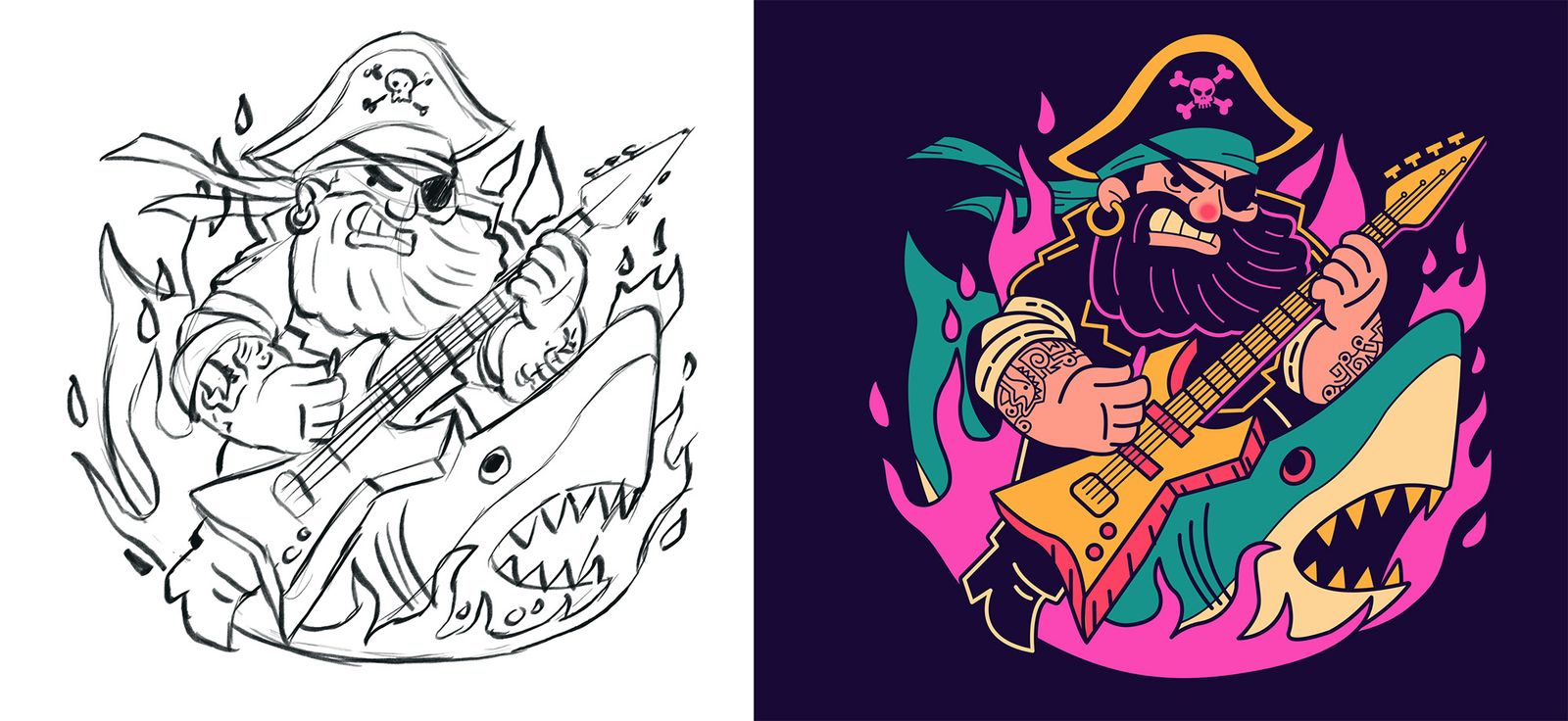
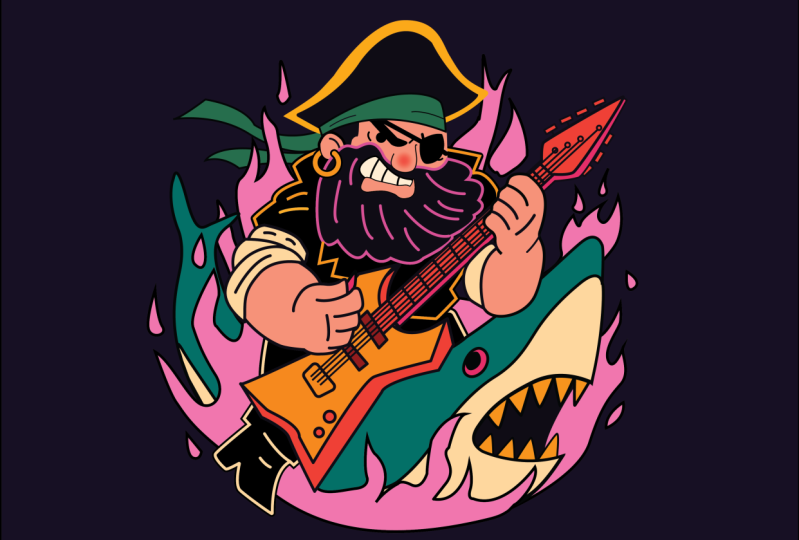
1. Introducción al pirata rockero: ¿Quieres ser
bueno en la creación ilustraciones vectoriales
impresionantes
usando Adobe Illustrator? Bueno, llegaste
al lugar correcto. Esta vez, estaremos trabajando en una ilustración de dibujos animados, creando un personaje hmsical,
exagerado En cuanto al estilo
de la ilustración, quería que se pareciera a
una
estética de pegatina o calcomanía con un toque
de influencia rock retro. Si eres un
aspirante a ilustrador, artista
digital, diseñador gráfico,
fotógrafo, comercializador o simplemente alguien apasionado
por la narración visual, Mastering Illustrator te
proporciona las herramientas convertir tus ideas en Te guiaré
a través de cada paso del proceso, desde el
boceto inicial hasta los toques finales, dándote una
comprensión integral de las increíbles
herramientas y características de
Adobe Illustrator. Este curso es perfecto para ti si eres nuevo
en ilustrador, o si eres
autodidacta y con el objetivo tener más confianza
y efectividad usándolo. Soy Martin Perini, un profesional certificado de LOB, e instructor con
experiencia en diseño pasa más de dos décadas A lo largo de mi carrera,
he colaborado con clientes de renombre
como Disney, Mattel, Cartoon Network,
Nickelodeon Aprovechando esta
amplia experiencia, he elaborado cuidadosamente
este curso para ayudarte a navegar por OB Illustrator como
un profesional experimentado No solo estoy
enseñando Illustrator. Te estoy empoderando
para que te expreses. Cuenta tu historia y crea ilustraciones que resuenen
con tu estilo único Esta es tu oportunidad de
crear un trabajo que sea verdaderamente personal y digno de tu portafolio
creativo profesional. Puedes seguir y
replicar mis ilustraciones, o puedes usar los
flujos de trabajo y técnicas que te
muestro y crear algo completamente diferente a la necesidad Hay al menos dos composiciones
adicionales que puedes elegir además de la que
estoy usando en mis ejemplos. Y rodar ahora y
dejar que comience la diversión. Tu aventura creativa con
Illustrator comienza aquí.
2. Dibujo de las formas principales de la cabeza: Para este tipo de ilustración, me gusta concentrarme
en ciertas áreas. Y como es un personaje
muy divertido, probablemente
voy a
empezar con la cabeza. Una vez que tenga la cabeza ilustrada
y lo suficientemente detallada, me va a animar a seguir dibujando el
resto de los detalles. Así que siempre es bueno
motivarte y trabajar
en algo que te entusiasme mucho y luego pasar a otras áreas También tengo en cuenta que ciertos detalles,
como, por ejemplo, en este caso, el tiburón, es probablemente el
más alejado de nosotros. Entonces tal vez eso también
tiene sentido concentrarse en. Y en vez de simplemente
dibujar la cabeza, ya
dibujaría la
cola junto con el cuerpo. Y luego más adelante, se
agregarán los detalles
adicionales encima de
él, como la guitarra. Ahora pequeños detalles como la calavera o estos pequeños
detalles en la guitarra, y tal vez hasta los
tatuajes en los brazos. Probablemente me
iré hasta el final. Entonces estos son como
refinamientos finales en los que solo trabajaré una vez que esté 100% contento con el
resto de los detalles Sin más demora, comencemos en la cabeza. Lo que voy a hacer primero
es dibujar la barba. Entonces para la barba,
voy a dibujar los contornos, y voy a
usar la herramienta pluma, hacer clic y arrastrar, hacer clic, y ya configuraré el color que
planeaba usar. Voy a usar un cepillo más grueso tal vez alrededor. Cinco puntos. Y luego también acercaré
un poco más, para que podamos verlo mejor. Entonces en este punto, acabo de
hacer clic una vez más en este punto de anclaje para
asegurarme de que pueda
comenzar como una nueva curva Sólo para volver a ver esto,
voy a dar click y arrastrar, definir esta siguiente curva. Y si no vuelvo a hacer clic aquí, va a intentar
continuar y hacer de esto una
transición suave
entre los dos segmentos de curva. Entonces solo voy a dar click
una vez más aquí y luego seguir creando
estas pequeñas curvas. Ahí hay uno más.
Otro aquí. Y en este punto, ya
puedo ver que lo más probable
es que la guitarra se superponga a este detalle. Pero aún así, no hay daño
en solo rematarlo, solo agregar algunas curvas
adicionales aquí. Necesitamos uno más aquí. Y luego otro ahí. Y el último
aquí, haz clic y arrastra. Puedo mantener presionada la barra espaciadora para reposicionar este punto si no
estoy contento con
su colocación, y luego subir hasta aquí Ahora podemos bajar y seguir
la línea de barba de esta manera. Entonces podemos pasar por debajo la nariz porque la nariz se
agregará por separado, luego subir aquí. Nuevamente, crea una
curva suave y agradable bajando por la oreja, probablemente por ahí y luego
solo conéctela a ahí. De nuevo, tal vez podamos ir un poco
más lejos de esta manera. Y luego conectados entre sí. Y aquí en este punto, también
quiero que este
sea un punto suave. Entonces estoy usando la herramienta de
selección directa seleccionada, y luego hago clic en la opción
convertir los
puntos de anclaje seleccionados para suavizar. Y luego solo voy a
arrastrar esto un poco y alinear estos mangos para asegurarme de que cree una
buena transición suave. Eso. Y tal vez hasta podamos deshacernos de este punto de
anclaje aquí. Si usamos el atajo de
teclado menos que nos
lleva a la herramienta eliminar punto de
anclaje. Y manteniendo pulsada la tecla mayúsculas, podemos intentar eliminar esto. Sentí que ahí no era
necesario. A lo mejor hasta este punto aquí, podemos eliminarlos, para simplificar un poco las cosas. Siente que el resto de los
puntos son necesarios todavía. Este no se puede quitar. A lo mejor este se puede quitar, no, incluso ese es necesario. Entonces siento que esta
es la cantidad mínima de puntos de anclaje que
necesitaremos para la barba. Y en realidad podría
cambiar el color de misma solo para que podamos
verla mejor por ahora. Entonces entonces también necesitaremos algunas líneas para definir la forma. Así que voy a hacer click y arrastrar dibujar este comando
click para iniciar una nueva línea. Haz clic y arrastra aquí. Comando haga clic, haga clic y arrastre. Estas líneas deberían conducir
a esos detalles a continuación. Nuevamente, podemos hacer clic y arrastrar. Haga clic y arrastre. Otro clic y arrastre. Haga clic en Comando o haga clic en Control. Aquí hay otro detalle de cerveza. Y uno más. Y tal vez podamos tener uno más
aquí también, aunque yo no
tenía eso en el sketch. Y entonces también podemos
tener este aquí. Bien. Siento que estos
se ven bien. Ahora probablemente podamos
dibujar la línea del cabello. Entonces para eso, voy
a salir por aquí, bajar aquí, y
luego subir por aquí. Ese va a ser el pelo, que se esconderá
detrás de la oreja. Ya podemos dibujar
la oreja para esto. Voy a volver a usar la
sartén y simplemente dibujar esa forma arriba y luego
bajar y cerrarla. Entonces la oreja va a
estar detrás de la barba, pero frente a la línea del cabello. Entonces vamos a dibujar la boca. Esto, de nuevo, voy
a empezar con los labios. Sólo voy a
dibujar el labio inferior. Y probablemente ni siquiera
va a necesitar el labio superior. Siento que va
a funcionar bastante bien. Simplemente subiendo aquí. Vuelve a bajar y
luego seguir dibujando esta manera, así. Este punto aquí se puede
establecer en un punto suave y simplemente refinar su posición. Al igual que así. Ahora podemos dibujar los dientes
que en realidad es la boca. Solo usaremos la pluma
para intentar hacer esto desde un punto. Si hago clic y arrastro hasta aquí, puedo bajar hasta allí y luego crear una buena
transición aquí, y luego simplemente
rellenaré esto debajo de él. Entonces como pueden ver,
ya pienso lo que va a estar al frente y lo que va a estar detrás. Al igual que con la nariz también, puedo dibujar
esto viniendo, subiendo, tal vez solo
curvarlo un poco de esa manera. Nuevamente, esto va
a superponerse a la barba, por lo que vendrá frente a ella. Entonces también podemos
dibujar la ceja. Quiero que esto sea
agradable y grueso, así que va hacia arriba de esa manera, manteniendo presionada la tecla Mayús, puede arrastrarla hacia afuera, así como así. Entonces para el ojo, podemos simplemente dibujar un círculo. Y entonces en realidad
voy a tener otra línea debajo de ella para
el párpado inferior A pesar de que no
tenía eso en mi sketch, creo que se ve bien. Ahora, el parche en el ojo, usando la herramienta pluma,
dibujemos sobre él. Haga clic y arrastre. Sí, eso se ve bien. Y entonces este detalle aquí se puede dibujar
con un solo camino, y solo vamos a
agregar trazo más grueso sobre él. Así que mantenemos presionada
la tecla mayúsculas y agregamos el tamaño del trazo
probablemente alrededor de tanto. Y tal vez solo siga
dibujando un poco
así también. Ahora, por supuesto, el
trazo se puede ajustar a tope. Lo que va a
redondearlo un poco, y eso ya se ve
mejor. Podemos presionar el turno X
en este detalle y también en la ceja y el ojo. Entonces intercambiamos esos colores alrededor. Ya estoy usando este
morado oscuro que va a ser nuestro color dominante que se
utilizará también
para el fondo. Pero por ahora, solo
lo estoy usando para estos detalles. Y entonces necesitaremos también
tener una forma para la piel. Entonces esa es la cara, esencialmente. Entonces eso va a
venir aquí abajo. Sólo voy a dibujar
alrededor de esta sección rápidamente. Y voy a usar
este color para la piel, así que ya voy a rellenar esto. Y estoy usando comando
corchete izquierdo para mover esto
detrás de las otras formas. Así que en realidad va a ser casi todo el camino
en la parte inferior. En este grupo. Ya
podemos seleccionar estas pocas líneas que
creamos aquí y
agruparlas. Entonces necesitamos todos
estos juntos. Y ya voy a aplicar el color que
planeaba usar en ellos, e incluso el contorno de
la barba puede ser el mismo. Es de este color rosa, y voy a usar tapa
redonda en ellos, juntas
redondas, y
eso se ve bien. Ahora, todas estas líneas más pequeñas, agruparé al
comando Control G. Y puedo arrastrar
eso hasta la cima. Ahora bien, lo que podemos
hacer es rellenar también estas formas. Presionaré shift x y luego cambiaré el color del campo
a tono también de piel. Entonces ese es el labio inferior. Y luego este detalle aquí, voy a rellenar con
este color más brillante, que va a ser
usado para los dientes. Esta forma puede estar
detrás del labio inferior, y el labio inferior realmente
necesita ese contorno. Voy a usar el tamaño de
trazo de cinco puntos así. Y entonces ya podemos tener seleccionada
la barba, y vamos a tener esa
llena de este color oscuro. Y eso se ve
ya más interesante. Está empezando a unirse. Este también puede ser oscuro o
cambiar g para intercambiarlo.
3. Dibujo de la oreja, el arete y la diadema: La oreja puede tener la misma
apariencia que el labio, así que me gustaría
tener el tono de piel y el contorno oscuro a su alrededor. Pero aquí hay una cosa que en realidad no
puedes usar la herramienta cuentagotas y para
muestrear un color cuando estás usando un boceto
encima de tu ilustración para que esa
capa de plantilla que tenemos aquí tenga que
apagarse temporalmente Tener la oreja seleccionada y
luego usar la herramienta cuentagotas y. El atajo para ello es yo, clic en la otra forma, y luego ahí está. Ya está muestreado. Ahora bien, esto tiene que
ir detrás de la barba, pero frente a esta
línea de pelo, así como así. De hecho voy a
refinar la forma de este moverlo un poco hacia abajo. También esta parte de aquí
puede ser un poco más redonda. Ese detalle también
puede ser un poco más redondo allá
arriba, algo así Y en realidad estaba planeando trazar una línea aquí,
así que voy
a dibujar eso
antes de que me olvide así, y no necesito un
toque de color en esto, pero quiero una
gorra redonda al final de la misma, y esto también debería ir detrás de
la barba pero
frente a la oreja. Así. También puedo ver algunas líneas adicionales que deberían tener tapas redondas en ellas. Así que solo los enciendo. Y luego para la nariz, quiero asegurarme de que el color de
la sensación sea el mismo que el tono de la piel. Entonces de esta manera, viene
frente a la barba. Y luego solo
voy a seleccionar una de estas líneas que ya creé solo para poder
dibujar otra similar. Me gustaría tener una línea
adicional aquí. Y entonces también tal vez
uno más aquí. Sólo para definir un poco más la
expresión, y tal vez incluso podamos tener
otra línea debajo de ahí, solo para que parezca que también
está el párpado inferior, aunque esté
tapado por el parche en el ojo Y también deberíamos tener algunas
líneas aquí para los labios, solo para definirlo un
poco mejor. Como una línea ahí podría funcionar. Y echemos un
vistazo al boceto. Yo quería tener
aquí las líneas para definir los dientes, líneas
muy simples, unas líneas
adicionales como esa. Y luego claro,
queremos asegurarnos de que estas líneas
también estén detrás de la tapa inferior. Voy a seleccionar a
los tres. Incluso podemos agruparlos comando Control G y luego arrastrarlos hacia abajo en
la capa spanel
ya sea usando el atajo
o la
propia capa spanel hasta que vayan
detrás del labio inferior Y entonces ese solo
puedo refinar un poco, tener una mejor curva
aquí de este lado. Bien, también voy a extender
esta línea un poco de esta manera. Siento que se
ve bastante bien. Alejemos un poco. Y ahora podemos enfocarnos en
el resto de los detalles, por lo que necesitaremos el sombrero. Eso es parte del calor. Y también, estaba planeando
agregar un anillo para la oreja aquí. Entonces para esto, en realidad
voy a usar el ptol vamos a dibujar esto
rápido, así Pero lo que voy a hacer
aquí es cambiar el color fiel a este color
más dorado. Y en realidad voy a usar dos
trazos en lugar de un fiel. Entonces voy a quitar esta sensación porque
siento que va a ser más fácil si
tenemos dos trazos. Así que ex el panel de apariencia, voy a agregar otro valor de
trazo, y voy
a establecer que sea el color frío, y voy a
aumentarlo un poco. Entonces, en realidad, este tiene que ser el color oscuro y el de arriba
tiene que ser el dorado. Y vamos a
aumentarlo un poco más. Ahí vas, ya se ve
mucho mejor. Puedo ser más
preciso aquí usando trazo de
diez puntos y un ancho trazo de
20 puntos
para el siguiente. De esta manera, hay exactamente
cinco puntos de grosor en ambos lados para
el contorno oscuro. Dado que este camino está centrado, ese 20 punto se divide
entre estos dos. Entonces el que está
siendo solapado por el color más brillante es ahora exactamente 5.5 puntos a cada
lado Pero quiero que se interrumpa este camino
. Entonces para esto, voy a
usar la herramienta de tijeras, y sólo voy a recortarla. Aquí y déjalo caer
ahí o córtalo. Y luego sólo podemos seleccionar
esa ruta y eliminarla. Y luego este camino restante podemos crear una tapa redonda para. Pero cuando se está configurando
la tapa redonda, por defecto, solo
se aplicará al atributo de trazo
seleccionado. Pero en realidad necesitamos seleccionar también
este otro trazo, ya que tenemos dos
trazos en este camino, y también establecer el remate redondo Ese. Entonces ahora se
ve mucho mejor. Y este detalle aquí
en realidad debería estar oculto
detrás de la oreja. Ahora bien, una cosa
que puedes hacer en estos casos cuando
tienes un objeto, en este caso, la oreja, y el anillo que se supone que
viene en una parte frente a él,
pero otra parte detrás de él
es usar una máscara de opacidad Entonces seleccionamos la oreja, copiamos, comando Controles. Después seleccione el anillo de oreja, y luego agregue la máscara de opacidad desde el panel de transparencia, haga clic en el botón hacer máscara Por cierto, si no
ves el panel de transparencia, solo tienes que ir al menú de la ventana
y abrirlo desde ahí. Entonces ahora que tenemos
la máscara de opacidad, solo
tenemos que
desactivar la función de clip Haga clic en la máscara,
este cuadrado blanco, y luego presione el comando Control
F para pegar la forma en, que es la oreja. Ahora, mientras se selecciona esta oreja, tenemos que asegurarnos de que tanto el trazo esté ajustado a negro. Y también el relleno
se establece en negro, así que solo ajusta eso rápidamente porque el negro esconde el blanco se
muestra en una máscara de opacidad Y fíjate en lo inmediato que el anillo se oculta
por completo. Pero lo que no queríamos hacer es esconder este lado aquí. Entonces para esto, simplemente, solo
voy a
usar la herramienta borrador, mantén pulsada la tecla alter option y cortaré la parte que no
necesitamos afectar Así que aquí solo nos queda
esta pequeña forma, que literalmente es solo ocultar
esa sección del anillo, el lado izquierdo. Voy
a poner esto de nuevo. Pero se puede ver a medida
que muevo esto, ahora se usa para ocultar
los detalles, ya que está configurado en
completamente negro. Entonces esta es una forma sencilla de usar dos objetos,
en este caso, la oreja y el anillo y
aún así poder crear una interacción
entre ellos donde lado viene
delante de la oreja, el otro lado
parece que va detrás de la oreja. Pero eso simplemente se logra usando la máscara de opacidad Va a hacer click aquí
en las otras uñas del pulgar, así que estamos saliendo de la máscara, y luego podemos hacer click lejos y
alejar solo para
ver cómo se ve esto Ahora bien,
lo bueno de este método es que aún podemos retroceder
y hacer ajustes fácilmente. Entonces, por ejemplo, si quisiéramos
hacer el anillo más grueso, podemos aumentar los valores, tal vez subir hasta 15 puntos, y así, también podemos
aumentar esto en cinco puntos. Y siento que eso se ve
un poco mejor. Simplemente es más notorio
desde la distancia. Sólo apaguemos el
boceto. Échale un vistazo a esto. Me gusta cómo se ve esto, y ahora sólo podemos volver
atrás, encender el boceto. Y acabemos
dibujando los
detalles adicionales que necesitamos aquí. Entonces necesitamos antes que nada, esta cinta o banda
que esté alrededor de la cabeza. Voy a dibujar de esta manera, y volveré al tamaño de trazo de
cinco puntos. Solo reduce eso rápidamente. Y debería estar
corriendo por aquí, así que esto se puede hacer una sola
curva usando el penol Después da click en este punto aquí, sube un poco y
luego entra Sube. Vuelva a hacer clic en él, y
aquí hay otra gran curva. Siente que puede ser
uno con uno solo. Solo usa la
tecla de comando y arrástrala una
vez que esté lista. Ahora, para el
color de sensación de este, quería usar este color verde azulado. Creo que va
a ser un bonito contraste, y funciona bien. De hecho quería que
esta línea estuviera
corriendo a través de esa banda, así que traigo esto adelante. Yo quería que la ceja
pasara por debajo de ella, así que voy a arrastrar
esto un poco así. Eso se encuentra completamente con ello. Este detalle aquí también
puede llegar un poco más allá en estar por ahí.
4. Dibujo del sombrero: Ahora es el momento de dibujar el sombrero. Entonces para esto, voy a
empezar a dibujar el primer camino. Entonces otra vez, el tamaño del trazo para esto debería ser de cinco puntos. Entonces hacemos clic aquí en
este punto de esquina, luego hacemos clic y
arrastramos. Haga clic y arrastre. Haga clic y arrastre aquí. Sólo podemos mantener presionada la tecla Control de
comando, arrastrar esto hacia atrás un
poco ese mango. Luego haga clic y luego
haga clic y arrastre. Y podemos simplemente
cerrar esto aquí detrás de todo. Esto va a ir
detrás de la cabeza, por lo que se puede crear de esta manera. Y creo que podemos
configurar esto con una sensación usando amarillo, y en realidad no necesitaremos
un color de trazo para esto. Entonces solo ese amarillo. Y entonces vamos
a dibujar otra forma. De manera similar a esto, pero
aún ligeramente diferente. Entonces no me gusta usar la misma forma para esto
porque quiero agregar un poco de variedad y hacer que esto
se sienta un poco más único. Entonces tenemos esta forma secundaria, y esta
se puede rellenar, nuevamente, llenar de color con el morado oscuro. Ahora, puedo seleccionar estos
dos, agruparlos, Comando Control G, y luego enviarlos hasta
el fondo. Y vamos a
apagar el boceto. Sólo para juzgar lo que creamos. Voy a ajustar un poco esta
forma. Así que arrástralo, hazlo más
continuo. Así. Entonces este punto aquí puede
salir un poco y abajo. Y entonces este lado puede
bajar un poco más aquí. Y siento que ya se
ve bastante bien. Puedo seleccionar esta forma, y probablemente le agregaré un
poco de esquinas redondeadas. No quiero que esto
sea demasiado agudo. Sí. Algo así se
siente mejor. Lo mismo aquí. Solo agrega un poco de esquinas redondeadas. Entonces esos detalles no
son tan nítidos. En realidad, como estas
esquinas tal como son. No los voy a
redondear. Me gusta que sean
un poco más curvadas. A lo mejor se pueden reducir en solo un poquito así
usando los widgets de esquina. Así que utilicé la herramienta de
selección directa y seleccioné estos cuatro puntos, solo los redondeé ligeramente,
así , y todavía puedo mover esto un poco hacia arriba solo para ajustarlo. Ahora lo que quiero
hacer también es que este punto arrastre
un poco hacia abajo de esta manera. Esto realmente necesita
ir detrás de la oreja. Entonces veamos si podemos hacer eso. Ahí. Y entonces la
ceja tiene que ir detrás de la banda así. Y entonces sólo voy
a trazar algunas líneas aquí para dividir este detalle hacia arriba. Yo uso la herramienta cuentagotas y muestra ese camino que
ya creamos Esto puede ser arrastrado
un poco más hacia arriba y alineado. Y vamos a trazar otra línea comenzando desde aquí,
llegando a la izquierda. Sí, eso se ve bien. Ahora voy a tener una
calavera aquí en el pirata en, pero voy a agregar eso más adelante. Eso es un poco más de tiempo
que consume detalle. No voy a
hacer eso ahora mismo. Estoy bastante contento con cómo se ve la
cabeza en esta etapa. A lo mejor un pequeño toque
que quería
hacer es hacer que la nariz se
vea un poco más roja. Y para esto,
sólo voy a dibujar un círculo aquí en la
punta de la nariz. Así, y voy
a usar este color rojo. Pero en realidad voy
a difuminar esto. Entonces voy al menú de efectos, elijo Blur gacim blur, y solo necesitamos
reducir la cantidad en esto probablemente a
alrededor de este Y vamos a hacer clic. Entonces esa es
una forma de hacer esto. Pero siempre que
use efectos de lista, también
debe asegurarse verificar el menú de efectos, la configuración de efectos de lista de
documentos y desea que esta
resolución sea al
menos 150 puntos o 300 Y eso va a
hacer que estos efectos mucho más sutiles o más suaves. Pero otra forma de hacer esto es usar un gradiente en su lugar. Así podremos eliminar
el desenfoque gaussiano. Sólo voy a
mostrar esto rápidamente. Entonces ya tenemos esta
forma aquí, y voy a
abrir el panel degradado. Entonces desde el menú de la ventana, vamos a obtener el panel de degradado, y voy a dar click
en gradiente radial. Y aquí tenemos los controles. Si presiono G en el teclado, también
puedo ver estos colores
directamente en la ilustración. Entonces el punto central, quiero que sea rojo, y luego el punto
en el exterior para que la muestra se pueda
cambiar al tono de piel Y esta es una
forma mucho mejor de hacerlo porque aquí estamos confiando
en el efecto roster Y en realidad también tenemos
mejores controles. Podemos controlar exactamente
hasta dónde queremos que llegue esto. También podemos cambiar
la forma de la misma. Pero, sí, podemos
arrastrarlo así. Y claro, también podemos
cambiar el tamaño de esta forma. Pero lo que voy
a hacer para evitar tener una transición dura
es asegurarme de que esta muestra exterior se mantenga dentro de la forma de esa
elipse que creamos Incrementa el tamaño de la elipse si quiero
algo así Entonces echemos un vistazo a
esto desde la distancia. Eso se ve bastante bien. Ahora, otra cosa
que puedes hacer es tener también seleccionado este
degradado, ya sea desde el panel de
degradado o desde el anotador y reducir la opacidad a 0% en
el Y en realidad puedes
arrastrarlo todo el camino. Entonces de esta manera, no importa a
dónde muevas
esto, en realidad no va a tener ese color adicional
en el exterior. Y podemos arrastrar más este
punto si queremos
intensificar el enrojecimiento. Algo así, arrastra
eso un poco más cerca. Entonces la transición
es menos visible, pero esto funciona bastante bien, y podemos echarle un
vistazo a esto desde la distancia. Sí, siento que
se ve bastante bien. Y siempre podemos refinar
esto más adelante si quisiéramos. Pero por ahora, sólo voy a arrastrar esta línea
un poco de esta manera. Sí, estoy contento con
cómo resultó esto. Entonces ahora vamos a seleccionar
todo lo que creamos hasta ahora y
agruparemos esto, Commando Control G, y esta
va a ser la cabeza. Así que vamos a cambiarle el nombre. Y volvamos a encender el
boceto solo para que podamos ver dónde
estamos en este punto. Ahora, como dije, tenemos listo uno de los detalles más
emocionantes. Ahora podemos pasar a tal vez hacer el segundo detalle más
emocionante, que sería el Tiburón. Entonces, vamos a trabajar en ese siguiente.
5. Dibujo del tiburón: Para el gráfico, voy
a utilizar de nuevo la herramienta pluma, y esto será más fácil
en comparación con la cabeza. Aquí no hay
tantos detalles. Entonces solo necesitaremos
un par de formas. Así que comencemos a
dibujar tal vez aquí arriba. Siempre me gusta
empezar por el punto de esquina. Entonces haz clic ahí y
luego haz clic y arrastra. Haz clic y arrastra de nuevo. Y luego podemos llegar
hasta
aquí abajo , hacer clic y arrastrar. Y a pesar de
que aquí está la boca, probablemente
haré esto
como una sola curva. Creo que
tiene más sentido hacerlo de esta manera. Para que pueda dar click y
arrastrar este punto hacia fuera. Mantenga presionada la barra espaciadora, tal vez. Podemos reposicionarlo. Entonces sí, eso creó
una bonita curva ahí. Podemos ajustar esta
curva un poco más solo para hacerla
aún más suave. Y luego sube aquí, crea un segmento recto, luego haz clic y arrastra para crear la punta de la nariz. Así. Después baja y haz clic y arrastra aquí
para la siguiente curva. Nuevamente, estoy manteniendo
presionada la barra espaciadora. Se ve bien, y entonces
podemos subir aquí. Creo que la mayor parte de esto se
cubrirá, así que no veremos muchos
de estos detalles. Pero aún así solo voy
a trazar la línea aquí, luego haga clic y tal vez
arrastre hacia abajo esto un poco. Haga clic y arrastre. Esta línea de salida, de nuevo,
esto va a ser tapado, pero aún así voy a dar
click ahí para crear un punto agudo y luego clic y arrastrar para
definir esa última curva. Bien. Entonces ese es el esquema para el
tiburón que necesitábamos. Sólo estoy comprobando dos veces si
todo se ve bien. Pero creo que
va a funcionar bien. Entonces ahora ya puedo dibujar el segmento que hay
que cortar de esto. Entonces estoy usando otra
forma para crear esto. Haga clic y arrastre. Haga clic y arrastre y luego salga esta manera y cierre la forma. Así que podemos seleccionar
estas dos partes y luego usar la
herramienta de creación de formas que es shift. Mantenga pulsada la
tecla de opción antigua y córtela. Entonces, aunque
podría haber hecho esto
con una sola forma, a veces
prefiero
trabajar así. Entonces de esta manera, me sale una línea continua muy
agradable aquí arriba. Sé que estaba hecho de
una sola curva que está haciendo más continua y agrega un poco más de
flujo a la forma. Todavía puedo refinar
estos, claro, si quisiera solo para
asegurarme de que se vea bien. Sí, me gusta la forma en que se ve. Y aquí podemos trazar esta
otra línea. Pero lo que podemos hacer
es tener ya eso dibujado dentro de la forma
principal del tiburón. Entonces voy a cambiar a dibujar dentro del modo o simplemente presionaré el shift en
el teclado dos veces. Y luego otra vez,
voy a empezar a dibujar aquí, dar clic y arrastrar. Haga clic y arrastre.
Todas estas van a ser curvas. Bajando de esta manera.
Bajando ahí. Entonces otra vez, la mayor parte de esto
no va a ser visible, pero solo sigo dibujándolo aquí y luego
subiendo de esta manera. A lo mejor esto puede ser
arrastrado un poco, también se
puede arrastrar hacia arriba, y esto puede ser arrastrado hacia fuera, y entonces podemos simplemente
cerrar Viniendo todo el camino hasta aquí. Bien. Entonces esa va a
ser una forma que necesitamos. Y también podemos dibujar el yo ahora. Entonces el yo podemos comenzar con un círculo más como una elipse y luego
usar la herramienta rotar A lo mejor también
arrastra este punto un poco así. Y entonces podemos dibujar
otra elipse para el i. Y luego podemos simplemente rotar eso también hacer algo como esto Y entonces tal vez podamos arrastrar
esto de nuevo un poco así. Bien. Esto se ve bien. Y lo que podemos
hacer es colorearlos ya. Yo sólo voy a quitar
el modo dibujar dentro, volver a simplemente
dibujar normalmente. Y estas formas
en realidad para el ojo, puedo arrastrar fuera de
este grupo de recorte No tienen que
ser parte de ello. Simplemente hace que sea más
fácil seleccionarlos. Entonces voy a presionar shift
exxon para intercambiar los colores. Y para esto, voy
a añadir el color. Tenemos aquí como la sensación. A lo mejor podamos hacer
esto un poco más grande. Podemos ajustar esto
más tarde, claro, pero creo que eso se
ve bastante bien. Ahora, para la forma principal, que es nuestro camino de recorte Seleccioné directamente
del panel de capas s, me gustaría usar este color de
sensación, el verde azulado. Y luego para esa forma
adicional que agregamos dentro de ella, voy a usar este color crema
brillante. Entonces, vamos a hacer clic de distancia. Y echemos un vistazo a
esto sin el boceto. Sí, se ve bien. Entonces volvamos a encender el
boceto. Ahora necesitamos un par de detalles
adicionales
como los dientes. Estas en realidad voy a
dibujar con una sola forma, al
menos las de arriba. Voy a añadir un
poco de curva. Por lo que al final no van a estar completamente
afilados. Así como esto. Y
más abajo de esta manera. Y entonces podemos simplemente cerrar
esto aquí arriba en la parte superior. Y para que este
color sea diferente, voy a usar el amarillo
o este color dorado y luego ponerlo detrás de la
otra forma así. Volvamos a usar el penol. Y la razón por la que estoy haciendo
esto en una sola forma, tanto en la parte superior como en la inferior es para reducir la cantidad de formas que tenemos en la composición, pero también para que sea más fácil más adelante si cambio de
opinión sobre su color o la redondez
en estos detalles superiores aquí Y voy a volver a poner esto detrás de
la otra forma. Y entonces necesitamos una forma más, usando el pantol, solo vamos
a dibujar esto rápidamente Aquí, subiendo de esta
manera, curvándose hacia abajo, haga clic y luego cree una forma
que esté cerrada así Y éste simplemente necesita ser llenado con
el púrpura oscuro, sin necesidad de trazo, y poner esto detrás también de todas las otras
formas, así como así. Entonces eso se ve muy bien. Ahora solo necesitamos estas
tres líneas aquí. Para esto, voy a apagar mi capa de boceto y solo muestrear, tal vez esta línea aquí. Ese es exactamente el mismo estilo que
quiero usar para estos. Vamos a traer de vuelta el boceto. Usa la herramienta pluma, comando, click away, inicia una
nueva línea, Trow it. Y luego un clic más aquí. A lo mejor aguanta la barra espaciadora, arrástrala un poco.
Eso se ve bien. Ahora bien, tal vez estos puedan ser
realmente un poco más gruesos. Voy a usar quizá diez
puntos de espesor en estos. Siente que están funcionando
mejor si es un poco más grueso. Y sólo puedo
ajustarlos un poco más. Bien. Sí,
siento que se ve bien. Echemos un vistazo a
esto sin el boceto. Y en este punto, estoy contento con la
forma en que se ve esto, así que no necesitaremos
hacer nada más, así que ya podemos agrupar
todo esto juntos. Voy a simplemente bloquear la capa de la cabeza para que no se seleccione
accidentalmente, y voy a
seleccionar todos y luego controlar o mandar a G para
que lo ponga juntos en un grupo, y llamémoslo Shark. Entonces tenemos nuestro
segundo detalle listo. También podemos bloquear esto, y luego podemos pasar a
tal vez dibujar la guitarra a continuación.
6. Dibujo de la guitarra eléctrica: Para dibujar la guitarra, voy
a empezar con el cuerpo. Así que de nuevo, voy a usar la herramienta pluma y simplemente definir
este primer camino aquí, entonces esto puede ser una línea recta en la línea
recta línea recta. Entonces podemos hacer click y
arrastrar y subir aquí. Puedo reducir eso un
poco de esta manera. Y entonces voy a seguir con otra curva
bajando de esta manera. En realidad, esto puede
ser una línea recta sólo para hacerla
simétrica a ese lado. Ven aquí y luego
sal por aquí. Bien. Entonces ese va a ser
el cuerpo de la guitarra. Y podemos simplemente dibujar
el puente rápidamente. De hecho voy a dibujar
esto con un rectángulo. Y luego podemos
simplemente agregarle un poco de curva usando la herramienta de selección
directa, puedo acceder a los widgets de esquina, y eso crea un rectángulo
redondeado para nosotros. Voy a agregar dos círculos
para los controles de toneladas. Ya que se trata de una guitarra
eléctrica. Sí, algo así. Los refinaremos más tarde. Y en realidad me gustaría
tener este objeto un poco más ancho, así que tenga un poco de un efecto
tres D aquí. Voy a dibujar la
profundidad para la guitarra. Entonces lo voy a
dibujar aquí abajo. Solo ven hasta
aquí, como en mi sketch. Eso. Entonces ven aquí, voy a mantenerlo
mayormente recto así, línea
recta, línea recta,
línea recta, y en realidad iré también aquí y luego me
conectaré hasta este punto. En realidad nos
conectaremos aquí abajo. Así, y luego
subir por ese camino. Bien, ya que esta forma va a estar detrás de
la otra, puedo simplemente
cerrarla así, y ya puedo colocarla
ahí donde va a estar. Pero tal vez ya podamos
empezar a agregar los colores. Entonces este color de campo, estaba planeando
usar el amarillo. Para esta otra forma. Quería usar este
color rojo o rosado. Voy a mover esto detrás de
donde se supone que debe estar. Entonces eso se ve
ya interesante. Ahora, para esta forma,
voy a entrar en los ajustes de trazo,
que está aquí abajo. Déjame sacarlo a
colación para que podamos verlo. Me gustaría usar gorras redondas. Entonces de esa manera, no está saliendo tanto
aquí en las esquinas. Y tal vez para esta
otra forma también, deberíamos usar
tapas redondas y juntas redondas. Sí, eso se ve
mejor. Ahora es el momento de dibujar el
cuello de la guitarra. Entonces para esto, voy a empezar aquí y subir hasta aquí. Y en realidad voy a
dibujar esto junto con la cabeza porque
va a ser del mismo color. Así que subo hasta aquí, luego vuelvo a bajar y tal vez agregue el poco de
curva aquí en la parte inferior, un poco de curva ahí
también y baje hasta
aquí. Y ciérrela.
Y por cierto, si no estás familiarizado
con el aspecto de una guitarra. Entonces, si no estás
tocando una guitarra, probablemente no estarás tan
familiarizado con las partes de la misma. Siempre es bueno
mirar referencias. Entonces solo encuentro una
imagen de referencia o algunas de ellas, y luego podrás
encontrar los detalles
que son importantes. Y claro, estilízala. Entonces, como es una ilustración muy
estilizada, no
necesitas mostrar
cada pequeño detalle, sino las
características más importantes de la guitarra que deberías
poder capturar Entonces tenemos esto listo. Y para esto,
también quería usar este color amarillo. Y sólo para crear
alguna división aquí, voy a dibujar
un detalle de pick up. Entonces esto, de nuevo, puedo
dibujar con el pano. Simplemente lo dibujo así. Y éste puede
tener este relleno rosa. Y tal vez podamos tener uno
más de estos aquí abajo, y esto puede ser un
poco más pequeño, así. Eso se ve bien. Ahora, los controles de
tono también pueden tener el mismo
color de relleno. Ese. Y para el cuello,
necesitaremos los trastes, las líneas horizontales, y por
supuesto, las cuerdas Entonces mientras tengo esta forma seleccionada que
creamos para el cuello, voy a cambiar para dibujar dentro y luego
usar la herramienta pluma. Y entonces podemos simplemente
dibujar estas líneas. O en algunos casos como este, realmente
puedes usar
la herramienta de segmento de línea. No es algo que use a menudo porque puedes
dibujarlos con la herramienta pluma. Pero una ventaja con esta herramienta es que solo
puedes dibujar y luego automáticamente
inicia una nueva línea completamente independiente
a la anterior. Así que sólo puedo dibujarlos
así”. s seguir dibujándolos. Debe haber igual
distancia entre ellos. Pero nuevamente, estoy haciendo una ilustración
estilizada. Entonces no trato de ser tan
preciso con estas líneas. La mano va a
cubrir esta parte aquí, así que solo puedo subir de esta
manera y luego dibujar una ahí, y también simplemente dibujar
la final, que se llama la nuez en
caso de que te interese. Y ahora podemos dibujar las cuerdas. De hecho voy a dibujar las cuerdas con grosor de cinco puntos. Y debería comenzar
todo el camino hasta aquí abajo, y luego subir todo
el camino hasta allí. Ahora bien, esto en realidad no debería estar dentro de este grupo de recorte, así que voy a arrastrarlo porque necesitan ir
hasta ahí abajo, y voy a apagar el modo
dibujar dentro Y creo que con las cuerdas, es más fácil si
solo lo duplico. Entonces mantengo pulsada la tecla de opción t, arrastro hacia afuera, la
arrastro una vez más. Ahora, sólo hay espacio
para tres de las cuerdas. Pero obviamente,
se supone que hay seis de ellos. A lo mejor lo que podamos hacer
es hacer trampa aquí un poco y solo tal vez agregar
uno más aquí abajo, y solo está alineado hasta
el borde de la guitarra. A lo mejor bajamos un poco esto, y ese también
puede bajar un poco. Al menos así,
tenemos cuatro de ellos. Se ve mejor
aquí en la parte inferior. Pero en la parte superior, solo tenemos que asegurarnos de que esto esté
alineado y desaparezca en
esa línea en la guitarra. Tal vez podamos hacer
que este cuello se arrastre un poco
hacia abajo de esta manera y
luego se alinee allí también, solo para distribuirlos mejor. Y entonces estas líneas
también se pueden alinear aquí arriba. Arrastra todo el camino hasta allí y esta última línea
también puede ir hasta aquí. Sí, eso se ve un
poco mejor ahora. Bien. Así. Y entonces necesitamos
los sintonizadores aquí en la parte superior A lo mejor este punto puede
ser un poco redondeado hacia abajo, así que no es tan agudo. Pero antes de hacer los afinadores, sólo
voy a hacer
un par de líneas entre la parte superior y la
parte inferior de la guitarra Uno ahí, otro aquí, tal vez otro allá también. Y sólo voy
a dibujar unos cuantos más. Para esto, nuevamente, puedo usar
la herramienta de segmento de línea. Dibuja uno aquí, tal vez un poco más cerca. Set tapa redonda ya está. Sólo para que sea un poco
más interesante. Tenemos algunas líneas aquí de este
lado también. Algunos de este lado. Y quizá uno más aquí. Bien. Sí, eso se ve bien. Entonces ahora creo que el detalle
final que
necesitamos son los afinadores
aquí en la parte superior Y para eso,
solo voy a dibujar un rectángulo de objeto muy simple, rellenarlo de amarillo nuevamente
para el trazo, el relleno. Quiero aplicarlo
y después girarlo a. y luego también tener otra
forma que lo conecte, que podría ser sólo
una línea simple. Vamos a trazar esa
línea de aquí afuera eso. Y luego coloquemos esta línea detrás de todo lo
que creamos, agruparemos esto
y luego simplemente
arrastrémosla para
crear cuatro de ellos. Podemos tenerlos siguiendo
la forma de los así. De nuevo, se supone
que son seis de estos, pero siento que cuatro
serán suficientes en este caso. Y entonces se
supone que estas cadenas están conectadas. Sólo voy a hacer una
pequeña indicación de ello agregando estos
pequeños círculos aquí. A lo mejor podemos reducir
el grosor en estos hasta cinco puntos
igual que para las cuerdas. Aquí hay uno,
solo alinearlo. Luego haz clic y arrastra. El siguiente, se supone que
está aquí arriba. Otra vez, arrastra esto. Siguiente, viejo clic y
arrastre, arrástralo hasta aquí, y luego
tal vez arrastre uno más aquí arriba. Y luego alinee esto
y aquello usando la herramienta de selección directa. Bien. Siento que se ve bien. Solo echemos un vistazo a
esto sin el boceto. Sí, tal vez podamos simplemente
extender el cuello un poco más para
darle espacio a todas las cuerdas. Se ve bien. Este lado
puede bajar un poco. Este camino otra vez. Bien. Ahora también podríamos agregar un
poco de profundidad para el cuello, y tal vez esta forma aquí se
pueda arrastrar un poco hacia abajo A mí me gusta que no fuera lo mejor, pero ahora se ve un
poco mejor. A lo mejor podemos agregar un
poco de profundidad para el cuello. Estoy pensando, pero podría
presentarlo más tarde. No obstante, como ya estamos
aquí, vamos a dibujarla. Sólo voy a dibujar esto de
nuevo como una forma separada. Voy a subir aquí. Y replicar
lo que hemos hecho antes, sube, y luego ve
atrás. Eso me gusta. Y luego vamos a moverlo hacia abajo hasta que llegue al punto
donde se supone que debe estar. Cinco puntos de espesor
va a funcionar mejor. Y luego el color para esto, tal vez pueda usar este otro color solo para agregarle
un poco más de interés. Y podemos, por supuesto, mover este punto un poco
más solo para que se vea, y luego aquí en la parte superior otra vez, se
puede alinear esto
mejor así. Y tener un poco de curva ahí y luego
subir hasta aquí. Bien. Siento
que eso se ve bien, y ahora solo podemos
seleccionar todo esto, y como la cabeza y el
tiburón ya están loguados, puedo agrupar todo esto
y luego llamarlo guitarra. Echemos un vistazo a
esto como el boceto. Entonces esto es lo que acabamos de agregar. Se ve bastante bien. refinar detalles al respecto al final, pero por ahora, pasemos
a dibujar los brazos.
7. Dibujo de los brazos: En algunos casos, como aquí, podría tener sentido
ocultar ciertos detalles como la guitarra
para poder dibujar mejor las manos. Ya que sé que estos
estarán encima de la guitarra y en realidad no habrá una interacción directa
entre ellos, puedo dibujarla sin verla, así puedo acercarme el zoom, y comencemos con
esta mano aquí. Empezaremos a
dibujarlo así. Puede ser una
curva larga viniendo de esta manera, entonces podemos dibujar esto. Dedo. Y ya voy a apagar el color de campo
que no es necesario. Y me di cuenta de que aquí
creé un poco de lío. Así que permítanme regresar
y dibujar esto de nuevo. Voy a arrastrar esto de nuevo por este lado, comando Control
drag, y de esa manera, no
voy a tener esa
interrupción ahí. Entonces, viniendo por aquí, tal vez todo el camino hasta allí
crea el primer dedo. Entonces subimos aquí,
podemos dibujar el siguiente. Es un poco similar a lo que
hicimos con la barba. Siguiente. Entonces dibujemos
el siguiente aquí arriba. Para ello, voy a
dibujar el punto central. Ven aquí abajo. Y luego sube aquí a
dibujar el pulgar. Haga clic ahí. Quiero mantener esto afilado o recto y luego bajar
aquí y terminar esta línea. Y entonces lo que voy a hacer es seguir dibujando
este lado, sube. Y tal vez por
aquí sea suficiente, para luego
podamos
hacer clic y arrastrar y dibujar este otro
camino por ahí. Ahora bien, esta línea aquí no
es necesaria, así que voy a usar
la herramienta constructor de formas y alterar la opción haga clic en ella. Entonces lo quito y se
alineará exactamente hasta el borde. Y ahora si selecciono esto y asigno el
tono de piel como el fiel, va a ser un camino abierto porque este punto y ese
punto no está conectado, pero esto nos funciona muy
bien en este caso, así que no es un problema. Y en realidad podemos establecer los
puntos en diez puntos para esto. El contorno puede ser más grueso. Y luego voy
a usar la herramienta pluma, quitar la sensación ahora y solo
agrega estos detalles aquí. Entonces para el detalle del dedo, sólo
voy a
dibujar de esta manera y otra línea dibujar allí.otra
línea, dibujar de esta Y también podemos tener un
pequeño indicio aquí. División entre líneas. Entonces podemos tener estos nudillos representados con una simple
línea bajando así. Vamos a dibujar esto otra vez. Sí, creo que se ve bien. Ahora, los tatuajes que
voy a hacer después. Por ahora, me voy a
alejar de eso. Pero voy a dibujar la púa que está usando para la guitarra. Y esto se puede establecer en
cinco puntos de grosor, y el color del campo para ello, creo que voy
a usar este morado. Podemos mandar esto
detrás de la mano. Así. Entonces esa es en realidad
la mano lista, pero también voy a
dibujar las mangas. Así que vamos a dibujar
este primero de aquí, subiendo, envolviéndonos
bien así. Y luego regresando por
aquí, bajando. Y entonces el color de campo para esto va a ser
el color crema. Sí, creo que se ve bien. A lo mejor esto se puede alinear
un poco más a la mano. Así. Y entonces
ese viene aquí abajo. Y entonces tal vez podamos ajustar un poco más
el ángulo de esto, así se envuelve mejor alrededor de
la mano. Sí. Siento
que se ve bien. Eso también puede ser más suave
ahí. Ahora solo tenemos que cambiar el grosor del trazo aquí
a diez puntos sobre esto. Podría cambiar esto más tarde, pero ahora, siento
que ese es un mejor grosor. Voy a dibujar
la siguiente forma. Eso solo va a ser
rápido, venir aquí abajo,
cerrarlo, enviarlo de
vuelta detrás del
otro con el corchete de
control de comando. Y luego
otro subiendo aquí, como los pliegues de su camisa, bajando por aquí. Y ciérrala. Nuevamente, envíelo detrás de
los demás y también mande éste
detrás del brazo. Bien. Eso se ve muy bien.
A lo mejor solo agrega un par de líneas aquí para que
parezca que hay pliegues Entonces hagamos uno aquí
sin campo esta vez. Y tal vez podamos
romper esto con la herramienta de goma de borrar. Sólo voy a
cortarlo dos veces, y luego dibujemos otra
línea aquí también. También podemos romper esto con el borrador solo para que sea
un poco más interesante Sí. Me gusta la forma en que se ve. Entonces voy a seleccionar todo
esto juntos y agruparlo. Este va a
ser el brazo derecho. ¿Bien? Y vamos a cerrarlo, y luego
dibujemos el siguiente. Así mismo proceso otra vez, voy a comenzar
con esta forma aquí. Lo voy a dibujar
abajo dando vueltas, aquí va a
estar detrás del tiburón. Así que sólo puedo subir aquí, tal vez extenderme más allá de ese camino. Y aunque esto no
sea visible, sólo
voy a arrastrarlo hacia abajo, entonces voy a seguir
dibujando de este lado aquí, y voy a llegar hasta aquí abajo, curvarlo de nuevo hacia arriba. Quiero que sea por aquí. Detalle del primer dedo. Nother uno.nther uno. Y el último. Y luego baja y haz la
curva final. Eso es. Ahora vamos a seleccionar
esta forma de caballo, y luego usar la herramienta de construcción de
formas. Queremos eliminar este bit aquí. Así que altere Opción, haga clic en eso. Debe quitarlo. Sí. Eso se ve bien. Ahora podemos dibujar las
líneas para los dedos. Entonces primero, ven de esta manera. Siguiente. Y uno más. Haga clic de distancia. Podríamos tener una indicación del pulgar aquí
si quisieras. Creo que eso podría ayudar. No estoy seguro si eso es
necesario. Ya lo averiguaremos. Pero también voy a trazar aquí
la línea knockle. Vamos un poco
más cerca para ajustar esto. Mm hmm. Eso se ve bien. Siento que esos son todos los
detalles que necesitamos aquí, así que ya podemos empezar a
asignar los colores Entonces tenemos estas dos formas. Entonces este necesita
ser tono de piel. Estos también deben ser tono de
piel. Esto puede ir atrás, y esto en realidad tiene que
venir al frente. Así. Y eso ya se ve bien. De hecho voy a
quitar el pulgar, no
creo que sea necesario. Siento que eso va detrás del cuello de
la guitarra de todos modos, para que eso no
tenga que ser visible. A lo mejor esta línea pueda
bajar un poco de esta manera. Sí. Y luego igual que antes, necesitamos dibujar las mangas. Entonces dibujaré el primero. Esto va a
superponerse a la mano. Entonces esta va a ser la
que defina esta curva aquí, y luego podremos
subir y bajar. Y el color del campo es
éste, igual que antes. Y entonces creo que ya es suficiente. No creo que podamos ver más de la manga desde este ángulo. Entonces eso debería
ser por esta mano. Para que podamos seleccionar todo
esto juntos,
agruparlo , y luego
apagemos el boceto solo
para ver cómo se ve esto. Sí, me gusta. A lo mejor este
pick se puede ajustar un poco, solo para asegurarse de
que sea más visible. Sólo voy a arrastrar
ese punto más alto. Arrastra esto también
un poco. Sí. Asegúrate de que sea lo suficientemente
notable. Y ahora veamos la guitarra. Sí. Se ve perfecto, por lo que las manos están frente a él. El único detalle es que se
supone que esto ya está detrás
de la guitarra. Entonces tal vez necesitemos
ajustar esto ligeramente. Simplemente es más fácil de esta
manera ajustarlo hacia abajo, venir por aquí, y tal vez
poner otro punto aquí. Vamos a arrastrarlo hacia abajo. Haz que parezca que
va detrás de la guitarra, así. Bien. Sí. A lo mejor este punto aquí
también pueda salir un poco más lejos, solo para que se conecte un poco mejor al
brazo. ¿Bien? Ahora también podemos bloquear
estos dos objetos, y no olvides
guardar tu trabajo. Así que siempre presiono
el comando Control S mientras estoy trabajando. Y una cosa que
noté es que el s los contornos del
tiburón no es lo suficientemente grueso. Entonces, en realidad se
supone que este camino es de diez puntos. Va a aumentar eso. Tal vez hasta los
dientes se puedan poner diez puntos y tal vez incluso los ojos se puedan
poner en diez puntos. Esta línea de división
aquí puede ser más delgada, pero estos resto de los detalles, creo que funcionan mejor de esta manera. A pesar de que aquí me gustan estas esquinas
afiladas, siento que tal vez podamos agregarles un poco de redondez
así a ellas Y tal vez incluso lo mismo
aquí para este camino, solo
podemos agregar ese poco de
redondez e incluso este
8. Dibujo del cuerpo: Buen momento para dibujar el cuerpo. De hecho voy a
empezar con las botas aquí, así que voy a dibujar eso primero. Este es un pequeño detalle muy simple,
rápido. Usando la herramienta pluma y
dibujarla así. Ahí está la bota lista para ir. Y vamos a usar esto, creo que con el
color crema como trazo. Y aquí en realidad, voy a usar algo parecido a lo que ya
hicimos
con el arete. Entonces me gustaría tener
dos trazos configurados. Entonces agregaré un trazo
adicional a continuación. Esto va a estar usando ese morado oscuro y
fijarlo en 20 puntos. Tal vez incluso más grueso. Entonces, si quiero tener diez
puntos en cada lado, necesitaría que esto
sea de 30 puntos. Sí, creo que se ve bien. Pero también necesitaríamos una sensación. Voy a usar ese morado oscuro
para la sensación también. Y eso se ve perfecto. Veamos esto
sin el boceto. Sí. Y además,
movamos esto detrás la guitarra solo para que
pueda juzgarla mejor. Ahora puedo trazar una línea aquí, a
partir de aquí,
corriendo allá arriba, estaba planeando tener
una línea que solo necesita ser ningún trazo de campo
establecido en diez puntos, y color crema, así como así. Y entonces quizá podamos
tener otra línea aquí. Y esta línea se puede
ajustar ligeramente así. Sí. La bota está hecha. Voy a seleccionar
esta forma que he creado antes porque eso es lo que me gustaría usar a continuación. Aquí, todo lo que necesitamos
es solo un triángulo, y eso probablemente viene
hasta aquí. Vamos a traer de vuelta el boceto para que pueda ver lo que estoy haciendo. Sí, tiene que estar
saliendo hasta aquí. Solo mueve este punto aquí arriba
y luego corre hacia abajo por aquí. Entonces apagaré el boceto, usaré la herramienta hidroper, y probaré este otro objeto, y luego enviaré esto hasta
el fondo Quería que esto tuviera
el mismo aspecto que las botas,
el pantalón, pero esto
en realidad tiene que estar por encima del tiburón. Acabo de notar que
el lado izquierdo tiene que
estar frente al tiburón
porque esa pierna se le acerca. Si bien se
supone que este detalle está detrás de él. Así. Entonces nuevamente, lo que podemos hacer
aquí es usar una máscara de opacidad para crear esta
transición o simplemente, en este caso, dividir esta forma Entonces usaré la herramienta de
tijeras y la cortaré en algún lugar de aquí donde
no va a ser visible y luego la
cortaré en la parte superior, solo
necesitamos definir un punto
adicional ahí porque las tijeras no pueden
cortar en forma si no
hay punto de anclaje. Entonces solo uso la
herramienta pluma allí rápidamente. Y así este lado se
va a quedar al
frente mientras que este otro
lado puede ir atrás. Entonces ahora tenemos la configuración correcta. Bien, entonces tenemos estas formas
listas como que se ven muy bien, comenzando a unirse, brotar el boceto. Ahora, necesitaremos los
detalles para el abrigo. Para ello, voy a
empezar a dibujar aquí. Y vamos a dibujar
estos detalles. Mientras estoy dibujando,
acabo de notar que tiene un
grosor de 30 puntos, así que eso es demasiado grande. Yo sólo voy a reducir
eso subir aquí. Y subir y luego dar la
vuelta hasta aquí, puede ser una sola línea así, bajando hasta aquí, bajando hasta allá. Y entonces puede salir aquí. Vamos a dibujar un pequeño
detalle ahí también. Y luego cerrar esto. Bien. Voy a probar de nuevo ese otro detalle que
hicimos antes aquí. Pero esta vez, voy a
cambiar este color de trazo. Voy a usar este color amarillo para la chamarra solo para tener
algo diferente. Será más fácil
diferenciar lo que estamos viendo. Enviaré esto hasta
la parte de atrás y
veamos cómo se ve esto. Sí. Creo que eso lo
define bien. Lo único de
nuevo, que se
supone que esto va a estar
frente al tiburón. Entonces tal vez tengamos que
cortar el tiburón aquí. Entonces esa cola de tiburón. Voy a seleccionar
estos detalles aquí, y poner un nuevo punto
aquí con la herramienta pluma. Otro punto aquí. Y entonces sólo
puedo eliminar estos puntos. Y entonces tal vez haga
clic en esto y luego arrastre este un poco más
alinearlo así. Entonces a veces es
más fácil hacer trampa un poco, hacer que parezca que
estos detalles van detrás de ese objeto mientras
en realidad solo está alineado. Pero simplemente mantiene el lapso de
lectura un poco más ordenado. No tenemos que
dividir al tiburón. Siento que eso va a funcionar. Y aquí hay un
pequeño detalle, puedo ver que esto se supone que
va a quedar atrás así
solo para llenar esa área. Esto es algo que quieres evitar estos pequeños huecos. Aquí, no quiero que la brecha
sea visible mientras que
aquí en la parte superior, realidad
es bueno
tener esa brecha. Y luego echemos un
vistazo al resto de los detalles. Creo que aquí se puede
desbloquear un poco la cabeza. Sólo voy a arrastrar ese
detalle un poco más. Así, y el parche i
puede bajarse un poco, tal vez redondearlo hacia abajo, y luego arrastrarlo un poco hacia
afuera de esta manera. Sí, eso se siente mejor. Sólo voy a agregar un detalle
más aquí porque
recuerdo que quería indicar algunos
detalles adicionales aquí. Yo sólo voy a
dw esto rápido. Y para esto, sólo voy
a usar el amarillo fijarlo a diez puntos y
gorras redondas y juntas redondas. Y entonces tal vez solo agregue un pequeño detalle
más aquí otro detalle similar de este
lado. Bien. Entonces estos son solo
pequeños detalles que
hacen que el código se vea
un poco más detallado. Y esto puede ir detrás del código. Tuve que moverlo. Y la buena noticia es que
eso es todo lo que necesitábamos. Así que solo voy a asegurarme de que cada detalle finalizado esté loged Y entonces podemos ordenar las cosas. Entonces sólo voy a
seleccionar estas decoraciones. Los agruparé, y luego podemos combinar estos con los otros detalles aquí. Entonces selecciono la chaqueta. Incluso podemos incluir las botas
ya que están conectadas. Aunque la bota
podría funcionar por sí sola, así que solo voy a
seleccionar estos dos en su lugar, agruparlos
y llamarlo cuerpo. A ver, sin y
llamar a esta ruta de arranque, y luego estas también son
partes del cuerpo, así que las agruparé los
detalles del cuerpo. De hecho,
tiene sentido llamar a
este cuerpo y al que está en la
parte superior del cuerpo detalles. Ahora, vamos a ver, así que ese es un lado
y el otro lado. Sí. Creo que eso es bueno, y luego tenemos
la bota también. No obstante, estas líneas aquí, creo que terminaron por estar
en el grupo equivocado, así que voy a
arrastrarlas a la bota, que luego se pueden
agrupar juntas. Ahora podemos llamarlo arranque. Ahí está. Se ve bien. Entonces ahora estamos listos
con el cuerpo. Una vez más, se compone
de un par de objetos. Podemos apagarlos y encenderlos, pero está muy bien alineado y sigue siendo muy fácil
navegar por el panel de capas. Entonces, aunque
estamos empezando a tener bastantes objetos, sigue siendo fácil regresar
y hacer cambios en ellos. Una cosa que noto
es que la barba aquí está un poco demasiado
cerca de la guitarra. Entonces solo voy a
arrastrar esto hacia abajo, esconderlo detrás del detalle de la
guitarra. No quiero crear estos pequeños detalles que no llevan ningún lado o simplemente demasiado cerca
y chocan con otros detalles. O escondiéndola o
haciéndola más visible así. Siento que tal vez hacerlo
más visible funciona mejor. También podemos refinar un poco estas
líneas. Otra vez, no tienes que
ceñirte a tu boceto. A veces hay que
refinarlos más adelante. Sí. Siento que ya
se ve mucho mejor.
9. Agregado de las llamas: Es hora de agregar los
detalles finales y refinamientos. Voy a empezar
con las llamas. En primer lugar, comencemos
aquí con esta forma. Voy a usar la herramienta pluma y arrastrarla hacia afuera y
luego dar la vuelta. Creo que esto puede llegar
hasta aquí. Siguiendo de manera similar la
forma del tiburón, pero aún ligeramente diferente. Creo que tendremos que ir
con éste más atrás. Vamos a arrastrarlo
hacia abajo así, y luego hacer clic y
arrastrar, curvarlo alrededor. Creo que voy a
traerlo aquí y luego salir un poco así. A lo mejor éste pueda salir
más allá de esta manera. Y vamos a cambiar esto para tener un derrame cerebral por ahora y no sentir solo para que podamos
ver lo que estamos haciendo. Voy a poner esto
hasta diez puntos. No me voy a
quedar completamente fiel a cómo
se dibujaron originalmente estas líneas. Simplemente acércate a ellos, pero no tiene que
ser exactamente lo mismo. Yendo todo el camino
hasta aquí, baja. Y probablemente eso es todo
lo que veremos de esto. Para ser honestos, también podemos llegar hasta aquí. Vamos a mantener las cosas simples y mantenerlas
juntas como una sola forma. Así. Es un poco demasiado largo. Déjame ajustar esto aquí. Estoy haciendo esto rápidamente
porque a estas alturas, si has seguido
este tutorial, todo
esto debería tener sentido. Sigamos bajando
así detrás del cuerpo, y creo que podemos
salir aquí así. Tenemos otro detalle de llama
aquí, así como así. Curado hacia atrás. Esquina
otra vez aquí. Próximamente. Quiero asegurarme de
no crear tangentes. Entonces, por ejemplo, si tuviera que
crear una línea como esta que
siga casi perfectamente esa otra línea, no sería
obvio, ya sea delante
o detrás de ese detalle. Así que lo voy a repasar
con más confianza, dándole más espacio Y luego curvándose así hacia atrás. Vamos a crear esto aquí. Entonces sube aquí. Otra curva. Entonces podemos subir por esta vía y luego cerrarlo
al final de ahí. Ahora echemos un vistazo a esto. Entonces, si apago
el boceto por ahora, podemos presionar shift x para cambiar
el trazo por un color de campo, enviarlo todo el camino de regreso, y luego llevarlo adelante. Creo que eso está en el lugar correcto
aparte del cuerpo aquí arriba. Entonces si
vuelvo a mover esto hacia abajo uno, entonces va detrás del tiburón. Así que vamos a tratar de seleccionar este objeto aquí.
Este es el cuerpo. Entonces solo porque ya configuré
las cosas de cierta manera, voy a dividir
este objeto aquí. Así que vamos a usar la herramienta de tijeras y
cortarla tal vez aquí y aquí. Para que de esa manera pueda mover
esto en el fondo y que uno pueda quedarse quieto
frente al tiburón. Y si, eso se ve bien. Ahora vamos a traer de vuelta el boceto. Voy a dibujar
la siguiente forma. Esto va a
comenzar desde aquí. Simplemente dibujemos esto, y por cierto, antes
de ir más lejos, este también necesita ese trazo, el trazo de diez puntos
que usamos antes. Entonces eso es lo mismo
se debería aplicar a esto como por qué voy a usar el
hidroper para simplemente muestrear eso Probablemente también use tapa redonda
y unión redonda en estos, ya que ya
usamos eso antes. Ahora, volviendo aquí a
esta forma, que empecé a dibujar, sigamos elaborando. Entonces creamos estas curvas. Y presionemos shift x para cambiar los
colores de campo y trazo y luego bajemos. Crea la forma. Y luego cierra esto. Y luego este, solo voy a presionar shift x y enviar todo el
camino a la parte de atrás. Eso se ve bien. Ahora vamos a dibujar esta forma aquí. Esto va a ser
solo una simple forma de
lágrima así. Entonces dibujemos este otro. Bien. Se ve bien. Ahora, vamos a dibujar este. Envíalo a la parte de atrás. Entonces
dibujemos estos rápidamente. Bien. Eso es. Dibujemos éste. Quiero que
parezca que viene de detrás del equipo, así que vendré hasta aquí abajo, pero luego lo enviaré a la parte de atrás. Como aquí está este esquema, no
va a mezclarse con él. Simplemente continuemos con
esta otra forma. Así. Y como estos están tan
cerca el uno del otro, los
voy a fusionar con el camino, encontrar la opción de unir. Entonces se convierte en una sola forma, y podemos enviarlo todo
el camino a la parte de atrás ahora. Así que ya está hecho, y entonces necesitamos solo una forma más aquí. Para ser honestos, puedes empezar a
copiar estos si quieres. Podemos reutilizar algunas de las formas
como digamos esta. Voy a reutilizar aquí. Sólo voy a hacerlo
un poco más grande, girarlo, y luego tal vez
usar esta forma ahí. Solo voy a usar la herramienta de
reflexión para darle la
vuelta y luego arrastrarla hacia arriba hacia abajo. Tal vez ajustar un poco este camino. Sí, ese es un buen ajuste. Y entonces sólo voy a
dibujar este. Rápidamente.
10. Perfeccionamiento de los detalles: Y ahora,
en realidad voy a crear una nueva capa, y me gusta mantener mi
fondo en una capa separada. Simplemente va a
ser un rectángulo grande. Entonces voy a rellenar toda la
mesa de trabajo con este rectángulo. Y este va a
ser este color oscuro. Así que no necesito ningún
golpe en esto, solo esta sensación y
ponerla en la parte posterior, y voy a
bloquear esto también. Y ahora si
apagas el boceto, podemos empezar a apreciar cómo imaginaba los colores para funcionar. Y es más fácil detectar
que, por ejemplo, estos dos deberían usar los mismos
contornos que esas llamas. Por qué estos otros, en realidad no
necesitan el contorno porque no hay
nada a su alrededor. No obstante, acabo de notar
que como vamos a tener este fondo oscuro
en la guitarra, tendré que actualizar
estos detalles. Entonces estas líneas, sólo
voy a seleccionarlas. En lugar de tener el color
oscuro en ellos, voy a usar
este color en su lugar. Y en estas formas, solo
podemos quitar el trazo. Nuevamente, no los necesitamos. Sí, sólo se estaban
perdiendo en el fondo. Y echemos un
vistazo a todos los detalles
que creamos. No estoy contento con
algunos de ellos como aquí, no fue
lo suficientemente suave. Esta curva. A lo mejor éste
pueda bajar un poco más. Así. Esto también
podría curvarse, tal vez un poco más aquí. Y luego echemos un vistazo. Las otras curvas se ven
bastante bien por todas partes. A lo mejor aquí pueda ver un pequeño detalle hablando de
este pequeño detalle aquí. Yo sólo voy a
esconder esa parte ahí. Volvamos, echemos un vistazo
más de cerca a todo. A lo mejor éste pueda tener una curva
más agradable en este lado. Y luego bajar y
se ve bien. Aquí aparece un pequeño
detalle. Entonces podemos hacer que el
pie salga un poco más o tal vez simplemente arrastrar este camino hacia
arriba hasta que eso desaparezca. Y esto también está demasiado
cerca me siento como aquí a esa división entre el verde azulado y
el color crema Así que sólo voy a
separar eso un poco más. Esta curva también necesita un
poco de refinamiento. A lo mejor este punto
pueda salir aquí. Y entonces este sitio aquí
también necesita un poco de refinamiento, haz que eso sea más
un rincón liso Y entonces este punto aquí
tal vez pueda ir un poco más alto sólo para tener una mejor separación
entre las dos llamas. Sí. Mantengámoslo ahí. Esta llama puede subir aquí. Y siento que ahora estamos
en un buen lugar. La mayoría de los detalles se sienten
conectados y en su lugar, y probablemente sea el momento de
juntarlos todos. Entonces tenemos una llama aquí. Entonces tenemos algunas llamas
en el fondo. Y entonces también tendremos todas estas otras llamas
aquí en primer plano Yo sólo voy a bloquear todo y después seleccionar todos los detalles restantes
y agruparlos juntos. Entonces solo para comprobar, esos son
los pequeños detalles más pequeños
llamas. Yo los llamaré. Tal vez llamas flotantes.
Podemos cambiarle el nombre a esto. Llamas flotantes. Y entonces llamo a esto llamas
más. Y si, siento que ahora estamos
en un muy buen sitio. Entonces, si apago la ilustración y
luego la vuelvo a poner, todos los detalles están en su lugar
aparte de un detalle, que olvidé agregar. Y esas son estas dos partes
flotantes de esa cicatriz o diadema
que tiene. Así que sólo voy a traer de
vuelta el fondo ahora, en realidad, sin los antecedentes porque no
podremos ver de otra manera. Entonces voy a tener seleccionado
al panto, y vamos a
dibujar esto rápidamente Baje por aquí, sube, luego
vuelve y ciérrala. Eso es. Voy a probar
este detalle aquí, y luego traeré de vuelta
el boceto nuevamente. Usa el panal una vez más, sube y dibuja las partes una y cierra. Sí. Eso se ve bien. Ahora podemos mandar estos todo el
camino a la parte de atrás. Y podemos decidir
si estos deben estar detrás de las
llamas o de frente. Así que vamos a ver cómo se siente. ¿Deberían estar
detrás de las llamas? Yo creo que sí. Creo que tiene
más sentido que las llamas estén frente
a ella. Entonces incluso como aquí la llama, no
estoy seguro de si
debería venir
delante o detrás de la vela de tiburón. A ver. Entonces esta es esa es
la llama en el fondo, y luego tenemos estas llamas
más aquí arriba. Si quisiera traerlo
frente a la venta de tiburones, supongo que ahí podríamos trazar una línea
adicional, o podemos ver qué pasa
si lo traes más alto. Sí, entonces el cuerpo
se interpone en el camino. Si muevo el cuerpo
por encima del tiburón, creo que eso es
realmente lo arregla, y solo tenemos que
mover estos hacia atrás. Entonces solo voy
a desbloquear esto y seleccionar estas llamas y
arrastrarlas por debajo del tiburón. Entonces tenemos algunas llamas ahí, y luego algunas
llamas adicionales debajo. Entonces también podemos
agruparlos una vez más y llamarlo más llamas. Y acabo de notar que esta pierna en realidad necesita
ir detrás del tiburón. Entonces para el cuerpo, voy a tener
que separar eso y moverlo debajo
del tiburón ahí. Entonces de esta manera, tendré, nuevamente, dos objetos separados. Voy a llamar a esta parte superior del cuerpo. Y a éste sólo le
voy a llamar pierna. Bien, entonces estas cintas, sólo
voy a añadir algunos detalles
más sobre ellas. Entonces usando el pantol, solo
voy a asegurarme de que no
haya color de campo, y solo puedo
dibujar estas formas A lo mejor voy a seleccionar
esto y dibujar dentro de él. De esa manera, estas líneas no van a
aparecer afuera solo por dentro. Como estos dos, tal vez
otro viniendo aquí abajo. Sí, eso es un buen pliegue. Entonces iré a dibujar dentro de
esta otra forma, y tal vez podamos
simplemente dibujar una aquí, y luego tal vez una línea
adicional. A. Bien. Vamos a apagar el dibujo por dentro, y solo voy a
apagar la capa de fondo solo para que podamos decir cómo se ve. Sí. Siento que
se ve bastante bien. Y ahora permítanme
ajustar un poco esta forma. Siento que esto puede
llegar más alto así. También este puede curvarse
un poco más alto. Tengo una
forma un poco más segura ahí así.
11. Calavera en el sombrero y tatuajes en los brazos: Y ahora probablemente sea el momento de
agregar el detalle sobre el calor. Entonces queremos tener una calavera aquí. Si abro el boceto, casi
podemos
hacerlo ahí fuera. Pero si apago la cabeza, podemos ver esto mejor
y también el fondo. Entonces ahí está el detalle
que quería crear. Sólo voy a dibujar
esto sin el boceto. No creo que sea necesario ahora. Sólo voy a asegurarme de
que todo esté cerrado, así no
estropeo accidentalmente las cosas. Y por cierto, estos dos
detalles que agregamos, los detalles de la banda para la cabeza. Voy a poner
en un solo grupo. Llámalo
banda flotante para la cabeza y fíjala. Así que volvamos a
subir aquí al sombrero, y vamos a dibujar
esto con la herramienta pluma. Voy a dibujar un detalle de hueso, y de hecho vamos a reutilizar esto tres veces o
tres veces más. Eso es. Así. Vamos a refinar esto un poco. Quiero que esto sea torpe, pero no demasiado torpe. Sí, eso se ve bien.
Creo que voy a usar el rosa, y en realidad no necesitamos
un trazo alrededor de esto. Así que ya se ve bien. Solo usemos la herramienta de reflexión, eso está todo en el teclado. Haga clic aquí, y luego haga clic antiguo y arrastre esto al otro lado, y luego seleccione estos dos, y luego use la herramienta de
reflexión nuevamente, haga clic en el medio de primero, y luego haga clic en el turno antiguo y
arrastre para colocarlos en la parte superior. Y ahora, sólo para hacer
un poco de variedad, sólo
voy a mover
estos puntos un poco solo para que no se
vean exactamente iguales. Y éste también. Vamos a mover algunos de
estos puntos alrededor. Y tal vez también éste. Sí. Sólo para tener
un poco de variedad. Dibujemos el cráneo
y una vez que tengamos eso, podemos comenzar a
ajustar los huesos. El cráneo
saldrá de esta manera. Entonces entra aquí y
baja así. A. Salgan un poco. Y
vamos a arreglar esta esquina aquí. En realidad no quiero dos formas
adicionales ahí. Entonces usaré la
herramienta menos, eliminaré esta, o eliminaré la otra, y luego siento
que eso se ve bien. Un poco más de rondas aquí. Ahora podemos dibujar los
ojos con la herramienta pluma. Sólo queremos
bajar. Da la vuelta. Vamos a llenar esto con
el morado oscuro en la esquina de ese lado, tal vez otra esquina aquí. Sí, y podemos
hacerlo un poco más grande. Y luego usemos reflejar
y arrastrar hacia el otro lado. Puede hacer esta forma un poco más pequeña,
ligeramente diferente. De nuevo, no quiero
que sea tan perfecto. Dibujemos las fosas nasales. Nuevamente, pongamos un poco
de redondez en estos. Sólo una leve así. Utilice la herramienta reflex
misma técnica que antes. Así. Selecciona esta forma,
y usaré dibujar dentro y luego
usando la herramienta pluma. Voy a hacer la
división aquí y usar este color y
fijarlo para tal vez dos puntos. Y entonces podemos simplemente copiar
esto un par de veces. Así que vamos a duplicarlo. Estoy usando el viejo
o opción clic y
arrastre y luego
reposicionarlo un poco Sí. Algo así.
Creo que se ve bien. Ahora podemos
acercarlos un poco más. Y lo que en realidad quiero
hacer es asegurarme de que haya una división entre el
cráneo y estos huesos. Entonces se supone que
el cráneo está encima de ellos. Sólo voy a dejar caer los detalles adicionales
dentro de él también. Entonces las fosas nasales y los ojos, todos
pueden entrar dentro de
este grupo de recorte Entonces ese es un objeto ahí. Si selecciono esto, y si le asigno un trazo que va en
todo el grupo de recorte, y voy a poner
este trazo afuera Entonces el problema con esto
aplicando el trazo en un grupo es que también lo
va a aplicar a todos los objetos que están
dentro. Entonces esa no es la solución
que necesitamos aquí. Entonces, en cambio, lo que
voy a hacer es seleccionar esta forma que
creamos para el contorno, copiarla, pegarla y arrastrarla fuera
del trazado de recorte Lo vamos a dejar caer aquí. Entonces ahora tenemos un
duplicado de esa forma, y sólo para que podamos verla, voy a cambiar el
color de la misma a amarillo. Entonces sí, esa es la forma. Entonces lo voy a mantener
detrás del otro. Ahora simplemente puedo aplicar
el trazo sobre él con diez puntos en esta forma
duplicada. Y mientras esta forma esté encima de estos
otros detalles óseos, ahora debería
poder acercarlos, y solo puedo ver aquí, este camino
en realidad no está cerrado. Entonces tenemos que asegurarnos de que conectemos estos puntos aquí. Ese punto con
eso. Y tal vez podamos simplemente convertir esto en un rincón
liso como este. Entonces ahora,
volviendo a los huesos, puedes moverlos libremente, y habrá ese
contorno que necesitábamos. Entonces esto se ve perfecto. Y ahora obviamente podemos
seleccionar todos estos juntos,
agruparlos y llamarlo cráneo, y luego simplemente oom out
y ver cómo se ve esto Obviamente es un poco pequeño. Así que solo voy a cambiar el tamaño esto, hacerlo más grande así Ahora, cuando estás
redimensionando cosas, tienes
que recordar que también podrías terminar
redimensionando los valores de trazo. Entonces eso es algo que
puedes verificar cuando tengas
algo seleccionado, ve a los valores
X Y W o H y asegúrate de que los trazos
y efectos de escala estén encendidos. De lo contrario, también
terminarás cambiando el grosor
de esos. Entonces quiero que esto sea
alrededor de este tamaño. A lo mejor podemos girarlo un poco, girarlo de esta manera y
colocarlo ahí arriba. Un poco más alto. Sí, eso se ve bien. Y ahora, finalmente,
quería agregar algunos detalles de tatuaje en los brazos. Sólo voy a
seleccionar esto, desbloquearlo. Entraré aquí y seleccionaré la forma principal que se usa
para el brazo o antebrazo Usa draw inside, y
luego selecciona una de estas líneas solo para
muestrear ese detalle, y luego puedo empezar a
dibujar sobre esto. Esencialmente quiero
algo abstracto aquí, pero tal vez podamos empezar a
dibujar no lo sé, como una cabecita de monstruo
aquí y bajar por ese camino. Y creo que voy a usar grosor de
cinco puntos para estos solo para poder agregar
un poco más de detalle. Entonces eso se ve bien. A lo mejor sólo voy a
dar forma un poco. Esto se puede quitar.
No era necesario. Y luego solo agreguemos el
círculo aquí también para la e. Sí, así. Y luego sigamos dibujando
algunos detalles adicionales. Comando clic cada vez
que quiera iniciar una nueva línea. Acabo de notar que
esto no entraba dentro de la forma y
que empezamos a dibujar. Así que vuelvo ahí
y vuelvo a dibujar esto. Selecciono esa forma, elijo dibujar dentro, y
luego puedo comenzar a dibujar. Puedo dibujar algunos detalles
adicionales aquí. Nuevamente,
tamaño de cinco puntos, y sin sentir. No queremos que se aplique ningún fiel
Solo dibuja algunos picos. Y probablemente
aceleraré esto un poco. No creo que
necesites verme dibujando todos estos detalles
porque solo voy a seguir dibujando las mismas líneas dentro de esta máscara de recorte
y luego en el otro brazo Entonces déjame acelerar esto.
12. Versión con fondo alternativo: Hay un último
detalle del que me acabo dar cuenta ahora que estaba
trabajando en los tatuajes. El antebrazo en realidad aquí en el lado izquierdo
del personaje Estaba planeando tener eso
detrás de la cabeza del tiburón. Eso tendría más
sentido, en mi opinión. Entonces, para poder hacer esto, realidad
es un poco complicado debido a la estratificación. Entonces la guitarra es
definitivamente tiene que estar
frente al tiburón
o encima del tiburón, y la mano tiene que estar
encima de la guitarra. Pero entonces este detalle aquí aún debería ir
detrás del tiburón. Entonces, en este caso, creo que
lo más fácil de
hacer sería usar máscaras de
opacidad, y en realidad podríamos arreglar
esta área aquí también, lo que estaba engañando antes Entonces, si solo arrastro
este detalle de manga hacia atrás un poco
más alto
así, podremos arreglarlo también al mismo tiempo. Entonces este es el brazo izquierdo
para el que todo el grupo, voy a agregar una máscara. Entonces, antes que nada, en el panel de
transparencia, haz máscara y luego gira la opción
de clip. Después tendremos que
seleccionar al tiburón,
antes que nada, vamos a
seleccionar ese camino, copiarlo, comando o Control C, volver al brazo izquierdo, entrando en la máscara de
transparencia, y luego comando Control
F para pegar en esa forma. Tenemos que asegurarnos de
que esté puesta en negro. Por lo que tanto el trazo como la sensación
deben ponerse en negro,
completamente negro. , y eso
ya está arreglado, como puedes ver aquí, sin la máscara y con la
máscara, eso se ve bien. Ahora tenemos que hacer
lo mismo por la guitarra. Sólo voy a copiar toda
la guitarra. Vuelvo al modo de edición
normal, así que vuelvo a cambiar de la
máscara y desbloquear la guitarra, copiar todo, y luego
volver al brazo izquierdo. Haz clic de nuevo en la
máscara y luego entra en el control a para
pegar la guitarra. De hecho, fusionaré
todo junto, así que usaré unir
para que cree un solo objeto
y establezca esto también sensación de negro y
trazo negro como ese. Pero hay que recordar que
queremos robar el brazo
para estar al frente, así podemos ver que
sin la máscara, así es como se ve
con la máscara. Esa sección es perfecta
ahora alrededor de la manga. Pero esta parte de aquí,
no queremos escondernos. Lo que podemos hacer es usar la herramienta de
borrador y simplemente borrar manteniendo
presionada la tecla de opción de
alterar Podemos cortar en esto, y tal vez incluso podamos usar solo
pintura de herramienta borrador a mano libre sobre esa sección Y si hacemos click lejos, podemos ver cómo se ve esto. Entonces una vez más, sin la
máscara y con la máscara, ahora fijamos la
profundidad del objeto. Podemos volver
al modo normal. Así que sal de la máscara de
transparencia u opacidad. Podemos bloquear todo solo
para ver lo que logramos, y podemos comprobar el boceto
original. Entonces apagemos las cosas. Ahí está el boceto.
Ahí está el dibujo. Ahí está el trasfondo. Incluso sin el fondo,
se ve muy bien. Por supuesto, esa
era mi intención. Quería crear
la ilustración que pudiera funcionar de cualquier manera. Pero si quisiera usar esto
sin el fondo oscuro, probablemente también
crearía contornos alrededor de las
llamas. Entonces eso es una cosa
que puedes hacer es tener una versión separada. E incluso podrías tener esto en la misma pizarra. Si
quieres que lo haga. Lo que normalmente haría es usar la
herramienta de mesa de trabajo que es shift O y luego mantener presionada
la tecla antigua u opción y duplicar la ilustración Pero claro, para que esto funcione, primero
tienes que
desbloquear tus capas. Así que déjame
regresar, desbloquear estos. Entonces intentemos esto otra vez. Antiguo, haga clic y
arrastre para duplicar. Y luego voy a dar la
vuelta a la
capa de fondo de la izquierda. Y para esta versión
aquí a la derecha, lo que me gustaría
hacer es tener todo colocado en una capa
separada, antes que nada, así cortaré todo esto,
crearé una nueva capa
para ello y la llamaré ilustración
que delineamos. L et les pegan allá atrás. Entonces lo tenemos en
una capa separada. De nuevo, separar la mesa de trabajo capa
separada. Simplemente tiene más sentido, facilita
hacer los
ajustes y cambios. Entonces en este caso, lo que
quería hacer es tener un contorno grueso alrededor de todo
el asunto. Entonces lo que haría es
seleccionar todo de esto, registro la otra capa, para que no quede seleccionada. Selecciona todo esto copiar y
pegar una vez más. Sólo voy a
mover este
duplicado aquí solo para que
podamos verlo mejor. Ahora bien, desde el panel del buscador de caminos, si solo uso la opción unir, podría hacer un desastre. Porque si vuelvo, tal vez
recuerden que usamos
un par de formas que se extienden fuera de la máscara de recorte como esta
de aquí en la parte inferior Y una vez más, si uso Unite, eso va a causar
un problema ahí. Entonces, lo que normalmente hago
para evitar que este problema ocurra es
usar primero la opción de dividir, que es el ícono aquí. Eso suele deshacerse de
las máscaras de recorte y
luego elegir el unir Entonces deberíamos obtener un esquema
perfecto ahora. Y la razón por la que esto
era importante es que si
ahora vuelvo esto
detrás del otro objeto, así que lo alinearé
aquí perfectamente, entonces tenemos que asegurarnos
obviamente que esto vaya
por debajo de él. Ahora solo tenemos que cambiar o cambiar el campo
a un color de trazo, y luego podemos aumentar el
grosor del trazo, tal vez hasta 20 puntos, tener esquinas redondeadas, y eso ya se
ve bastante bien. Probablemente no esté
perfectamente alineado. Entonces, si entro en la vista de esquema, podemos simplemente arrastrar uno de estos puntos y
alinearlo con el otro. La vista de contorno es
comando Control Y. Así que solo volvamos. Y luego podemos
seleccionar ese detalle y tal vez sólo
bajar a diez puntos. Veamos cómo se ve eso. Tal vez ir hasta 30 puntos solo para ver cómo se siente con contornos
aún más gruesos. Eso probablemente sea un
poco exagerado, así que podemos bajar a 15 puntos Creo que eso
va a funcionar bien. Entonces sin esto es
como se vería sobre fondo blanco o cualquier fondo de
diferente color, mientras que con el
contorno, obviamente, ya va a mucho
mejor. Entonces eso es arreglar el
problema que teníamos ahí. Creo que son necesarios 20 puntos. Ahora voy a pensarlo, porque eso va a hacer que se sienta igual alrededor de los bordes. Y por si ya hay formas como este detalle aquí, donde ya había
un contorno grueso. Lo que podemos hacer es volver a ese detalle que
creamos para el contorno, y podemos simplemente
arrastrar estas líneas, que podamos mover este
punto aquí arriba. También podemos eliminar
estos puntos de anclaje. Simplemente eliminemos estos rápidamente. Y en realidad
no necesitamos nada de esto porque aquí el
esquema funcionaba bien. Lo mismo alrededor del tiburón. No necesitamos ese esquema. Y podemos seguir
borrando todo esto hasta llegar a esta sección
aquí donde ya puedo ver, eso serían líneas más delgadas. Yo sólo voy a mantener
esto puesto ya aquí. Así puede ir atrás y
eso se ve mucho mejor. Ahora, en realidad siento que todo este detalle no es
necesario aquí, así que solo puedo usar la herramienta
borrador eliminar en ella, y luego hagamos clic
para ver cómo se ve Y sin este
grupo y con él. Sí, siento que ahora tenemos la cantidad correcta de contornos. Ir más allá de
los contornos existentes, pero agregando contornos en los
objetos donde fuera necesario. Entonces una vez más,
mirándolo lado a lado, ahora tenemos una versión para el
color de fondo original que
queríamos y teniendo una versión donde va a
funcionar sobre cualquier fondo, sea blanco o no. Entonces lo bueno
es que también tenemos los separados en dos capas
separadas. Entonces este de aquí se puede mover y colocar en
cualquier otro color. Y solo para probar esto, si agrego un rectángulo detrás de él, tal vez rellenarlo con amarillo, Podemos comprobar cómo funciona, entonces podemos revisar otro color otra vez y así sucesivamente y así sucesivamente. Y podemos ver que funcionaría con prácticamente cualquier color ahora.
13. Conclusión: Bien hecho para
terminar este curso. Espero que te hayas divertido tanto
pasándolo como
yo lo tuve grabando. Y claro, no te
olvides del proyecto de clase. Porque recuerda,
la práctica hace la perfección. No puedo esperar a ver tu trabajo, así que asegúrate de presentarlo. Y en caso de que te
guste este curso, y te gustaría
aprender más de mí, entonces hay muchos otros cursos que
puedes encontrar aquí. Adelante, échales un vistazo ya. No puedo esperar a
conocerte en la siguiente.
 Martin Perhiniak, Graphic Designer, Illustrator & Educator