Transcripciones
1. ACERCA DE ESTA CLASE: ¿Te interesa
aprender a crear tu propio personaje 3D y
darle vida para la animación Entonces has llegado
al lugar correcto en esta clase y
te guiaré paso a paso a través del proceso de creación de un personaje
3D y animación en Blender y potente
y tres software 3D. Tanto si eres un principiante
completo como si buscas
ampliar tus habilidades, esta clase es perfecta
para cualquier persona interesada en animación
3D, la
ilustración o el diseño. Ser el final de la
clase,
habrás creado dos tipos
diferentes de animaciones y obtendrás una
valiosa habilidad que podrás aplicarla a
tus propios proyectos 3D. A lo largo de la clase,
cubriremos todo desde la interfaz
y las herramientas de Blender hasta el modelado, colisión, el sombreado, la
animación y el renderizado. Aprenderás a usar herramientas de modelado
simples para crear nuestro personaje en
ambiente, configuración, iluminación, tunicados están viendo muy
coloridos como materiales para niños pequeños y dan
vida a tu personaje usando fotogramas clave y ciclos. La mejor parte, no necesitas ningún conocimiento previo de Blender o modelado 3D
para tomar esta clase. Este curso está diseñado
pensando en los principiantes. Proporcionaré todos los recursos
necesarios incluyendo
imágenes de referencia de personajes y archivos de proyectos. Entonces todo lo que necesitas es una
computadora para ejecutar blender, que puedes descargar
gratis desde Blender punto o G. Dejé de soñar con
crear animaciones 3D y empezar a convertir tus
ideas en realidad. Únete a mí en esta clase de
Skillshare ahora y descubre el poder de
Blender por ti mismo.
2. 1. cuerpo: Hola a todos, bienvenidos a este curso y a lo que
ven aquí, en primer lugar,
antes de que empecemos en
la esquina izquierda, se
puede ver completamente
todo lo que presiono. Entonces en caso de que
tengas alguna duda, solo echa un vistazo a
la esquina izquierda. El segundo para
usuarios que tienen una buena experiencia y se sienten muy cómodos con Blender. Por favor, tenga paciencia porque
hoy voy a explicar las cosas más sencillas donde gente puede dar
sus primeros pasos, lo que significa para los principiantes. Antes de empezar, vamos a
guardar nuestro archivo porque licuadora mucho alguna vez para
sorprendernos con un flechazo. Entonces Control S, elígelo. Nombrémosle este. Pato, muy sencillo. Archivo seguro, ciego, prestamista. Rachel, una fortaleza, todo
y borrarlo. Bueno. Bajo este curso podrás encontrar el archivo zip con algunas
referencias y textura. Descargó éste, por favor. Después abre la carpeta
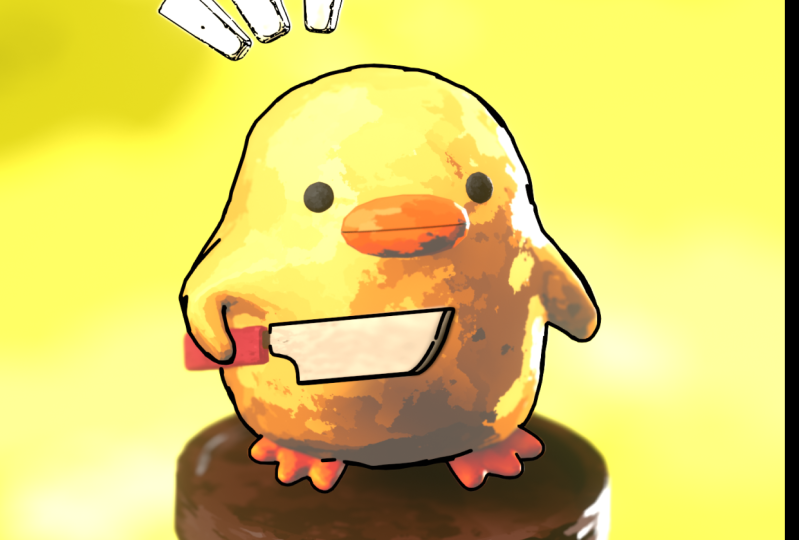
y vas a ver un pato referenciado que
vamos a usar para hoy. Da click en la imagen y simplemente
arrastra a nuestra licuadora. Y bueno. Hay tres botones principales que vas a
usar la mayor parte del tiempo. Esto es S para la escala, R para la rotación, luego
G para mover la rejilla. Este es nuestro centro
de nuestro mundo 3D. Entonces lo que voy a hacer ahora mismo, da click en tu imagen
alt G para moverla al centro Altair
para hacerla fluida. Y dejar que todo bien. Entonces se puede ver que tenemos un eje rojo, verde y un eje más azul. Este es el eje x, e Eje griego. Y el azul, ¿no? ¿Qué voy a hacer ahora mismo? De nuevo, da clic en tu imagen. X y 90. Bueno. Lo que he hecho, hago una
rotación o 90 grados sobre el eje x, que es el rojo. Después S para la escala. Y solo haz que este sea un
poco más grande, bueno G, big rig y
muévalo atrás así. Si querías
moverte por el mundo 3D, solo tienes que presionar la rueda del ratón y moverte así. Pero hay algunas teclas de acceso rápido
que te vas a ayudar un
poco más, o teclado numérico, tienes una desde
la vista frontal,
tres, ya sea
salvarte y siete. Solo echa un vistazo arriba. Así que la mayoría de las veces
vas a usar todos los 31 y yo estoy en la vista frontal. Buen trabajo. Vamos a por ello. Si quieres agregar
algún objeto que
debamos hacer ahora mismo, shift a, mesh y Qp, bueno, como j Omega, este
un poco más grande. Y en realidad lo que quiero, presiona sobre tu imagen g y
muévala un poco por encima de g, x n, algo así
va a ser perfecto. Buen trabajo. Pulsa de nuevo en nuestro cubo y ve aquí y haz doble clic
para cambiar el nombre de éste. Llamemos a ese pato. Buddy. Buen trabajo. Ve aquí. Puedes ver este
icono de la configuración. Presionarlo. Déjame hacer esto así. Rápidamente echa un vistazo y luego
vas a repetir. Por lo que esta configuración
suele ser para modificadores. Déjame mostrarte un ejemplo de
un modificador al TBI
que va a usar bastante a
través de este curso. Entonces presiono Control dos y
subdividí mi objeto, que puedes ver ahora mismo. Larga historia corta. Cada objeto tiene una
RMN de polígonos. ¿Y cuándo se usa el modificador de superficie de
subdivisión? Simplemente aumentas el
número de polígonos, lo que te permitirá agregar
para que tu trabajo sea más detallado. Entonces tienes dos opciones. Se puede por ejemplo para
agregar modificador de aquí para dorar
subdivisión y dijo, Pero el control de teclas de acceso rápido dos
es más fester, genial. Ahora podemos probar L
secuencial Chu y ahora transformamos nuestro
cubo en una esfera. Bien, en esta lección
vamos a hacer sólo este cuerpo. Nuestro siguiente paso es el modo de edición. Ahora mismo estamos en
el modo objeto. Haga clic aquí y elija
Editar o la pestaña de teclas rápidas, pestaña, pestaña, toque, toque. Buen trabajo. Voy a añadir
algunos bucles más. Echa un vistazo. Presiono control de aire. Y si voy a
arrastrar el ratón por ahí, se pueden
ver algunas líneas amarillas. Uno vertical y
el horizontal. Voy a usar mi rueda del ratón. Uno más hacia él, un bucle más, y luego
haga clic con el botón izquierdo para presionar enter edit. Genial. Ahora puedo ver que nuestro
objeto cambia un poco. Él forma, estoy de vuelta al modo
objeto, que es Deb, o aquí, elijo mi objeto, puedes repetirlo
l, entonces S para escala. Y hagamos éste, alimentemos este
bajo nuestra referencia. Solo usa tu referencia y
no intentes copiar todo. Bueno. Algo
así está bien. Entonces voy a presionar S. Y voy a hacerlo un poco
más grande sólo en el eje z. G, un poco por encima de G. Un poco más,
algo así. Bueno. ¿Ves lo que tenemos
ahora mismo detrás del objeto lejano? Por supuesto ningún material
eliges tu referencia. Lo que vas a hacer, hay un
modo de visualización increíble en la licuadora. Entonces estos dos cuadrados, si voy a presionar,
puedo ver si
sería algo así como mi objeto. Y regresar. Ellos lo llaman k es Alt Z. así que voy a poner éste, incluso tener un nombre
transparente pantalla de escena. Por lo que hago clic en esto. Y luego uso paso para
volver al modo de edición. En realidad déjame mostrarte
una cosa más. Otra vez. Si eres un principiante completo, déjame explicarte cosas
simples. Entonces tenemos 12.3. ¿Qué tomó esto? Una mirada aquí. Uno es vértices que cada
objeto contiene, llamemos a esto 13
aspectos principales son verticales, que es éste,
estos puntos y uno en los bordes del teclado, que es el teclado Chuan, y esto es estos préstamos. Y también podemos basar
cuales son tres en el teclado y
este tercer icono, y estas son nuestras caras. Bueno. Uno en EMpid hacer la vista frontal. Yo elijo vértices, que
es uno de los teclados. Y luego voy al modo
transparente. Gran trabajo. Usa tu mouse y elige
solo este de arriba. Y entonces vamos a
usar nuestra referencia para hacer nuestro objeto de la misma
manera que para escala. Y solo mueve tu mouse adentro. Y entonces puedes ver
que nuestra forma empieza a parecerse más a nuestra,
como a nuestro pato. Buena conferencia, el modo
transparente. Escogí este a continuación. Y S jugo que
tenemos un poco dentro g y nos movemos un poquito arriba. Genial. Entonces voy a
usar este también S. Y voy a
usar solo en eje x. Tan jugoso así, buen amigo. Y además tengo implantes para
elegir estos dos y hacer z. X es un poco así. Entonces voy a presionar en punta para volver al modo objeto. Voy a sacarme
del modo transparente, que es principio y
apenas g, x así. Haré un paso
más antes de que
terminemos nuestra lección. Pérez, Derecha, El
co-req y sombra suave porque tenemos
algunas plazas antes, pero definitivamente el
movimiento de persecución es mucho mejor. Controla S para guardar nuestro
archivo y nosotros no, con nuestra primera lección, no
quiero
hacerlos muy largos solo para que sea sencillo
y entretenido. Muchas gracias
por su atención y le veo la siguiente.
3. 2. alas: Lección número dos, donde
vamos a crear nuestras alas y probablemente queremos
agregar algunas más altas al final de esta lección a. Entonces comencemos. En primer lugar, me gusta
hacer este un
poco más grueso, lo que significa que nuestro cuerpo S picos. Y como el jugo Toledo, el g x, y está
justo aquí. Bueno. Podemos ir al
Modo Edición, Transparente. Elige todos los vértices
como dentro, así. Otra vez, no, al menos para mí, es un poquito más
y mejor. Gran trabajo. Empecemos por nuestra derecha porque como puedes
ver son un
poco diferentes porque
aquí en la izquierda llamó
algún cuchillo. Antes vamos
a seguir adelante. En primer lugar, debemos
aplicar nuestra superficie de subdivisión. Se puede ver la diferencia. Entonces ahora mismo, la cantidad de polígonos que
tenemos ahora mismo. Y cuando vamos a hacer
éste en el modo objeto, puedes aplicar cualquier modificador
en el modo edición, solo el modo objeto. Así que asegúrate de que estás aquí. Entonces vamos aquí y aplicamos. Nada cambió. Crees que estamos ganando mama arriba e ir
al modo Editar. Se puede ver que tenemos forma
más polígonos. Buen trabajo. Tres o número, lo que te
permitirá moverte
en esta vista lateral. Y te voy a mostrar cómo
elegiremos estas fases, que es este icono o
tres en los teclados. Entonces tres, y luego
elijo esto, mantengo presionado Mayús y clic izquierdo,
clic izquierdo, clic izquierdo. Gran trabajo. Hay una función
como Extruir, que es, que vamos a utilizar también muy a menudo en el futuro. Además, déjame antes
que nada mostrarte. Entonces esto es extruir región
y la tecla de acceso rápido es, antes que nada, déjame
mostrarte lo que es. Entonces presiono E y puedo seguir adelante. En realidad, no necesito z.
Puedo moverme a donde quiera. Y permítanme
extruir algunos polígonos de mi malla, la controla. Y luego vamos a elegir, vamos a
presionar E eje x y extruir un poco así. Buena película de G aunque
saldrá al aire sin ningún xy Griggs bordes y
girará así. Bien. D z, d x, k. Recuerda la función que
usamos en la lección anterior, que es error de control, mucho menos para agregarte bucle
adicional. Entonces presiono Error de control. Yo uso mi mouse. Y deberíamos agregar este bucle aquí
mismo en la semana correcta. Así que haz clic izquierdo, buena S para escala y haz que este sea
un poco más grande para la rotación. Buen trabajo. Entonces otra vez, elige caras. En esa lección,
solo disparamos para jugar un
poco. No hay nada como hacer esto, haz eso, solo usa
tu referencia. Usa la función que
aprendimos antes. Nuevamente, elija estos mantenga presionada Mayús,
mantenga presionada la tecla Mayús, haga clic con el botón derecho. Y bueno, hazlo así. G, x. Si quieres elegir todo
el bucle, en lugar de mantener presionado Mayús
clic izquierdo, clic izquierdo, solo usa Alt y
click izquierdo y listo. Se usa todo el bucle para hacer este un
poco más corto. Entonces voy a elegir los
únicos estos dos bordes, 12. Y me voy a mover
un poco más arriba. Y el último que
quiero usar estos a uno,
a uno y m, Pero desde la vista frontal
y moverlo así, bien, de vuelta al modo objeto. Y probablemente pienses eso, eso se ve mal y ¿sabes qué? Estoy enfadado, pero también vamos a subdividir este 11 control de tiempo más. Se puede ver que ahora la
forma es mucho más suave. Y una cosa más
que quieren decir, nunca juzgues tu trabajo, sea la forma en que se vea en los primeros pasos cuando
vamos a agregar textura ganando, vamos a agregar cámara y
fondo y cosas. Incluso estas
formas simples se ven de
manera, manera, mucho más mejores. Volver al modo de edición. Déjame solo alt. Atribuya de nuevo este bucle. En cuanto a una escala, hacer ésta sólo un
poco más grande, no
es completamente como
referencia, sino algo cercano. Y Elsa, déjame elegir esta si quieres
moverte por el mundo. Entonces, cuando mantienes
el mouse, la rueda del mouse, puedes rotar, pero
si quieres moverte, mantienes presionada la tecla Shift y la rueda del mouse. Así que así. Sí, bien. Dos en el teclado. Aquí arriba debemos usar Alt más turno más los
temblores a la izquierda son como aquí, como aquí, y aquí. S para escala. Y algo así es bueno. D, G, y estamos aquí. Bien, entonces terminamos
con nuestro ala derecha. De nuevo, probablemente
puedas pensar eso, Oh, pero esta diapositiva es un
poco más gruesa. Y, en nuestro caso es más delgado. Nuevamente, no necesitamos
hacerlo completamente así. Será algo
cercano, pero no del todo. Genial. Vamos a movernos a
compartir nuestra izquierda. Los cuales tienen una forma
un poco diferente. Y te voy a mostrar
un paso más adicional, función
adicional que
es muy útil en el futuro. Así que volvamos al modo de edición, que es paso
antes, que es paso
antes, antes de que
vayamos a, vamos a
elegir nuestros polígonos. Solo echa un vistazo. Entonces hay otra
función como un cuchillo, que es K en el teclado. Entonces esta función, para
que puedas ver aquí, déjame mostrarte de nuevo ahora
puedes ver la letra c0. Bueno. Y se puede ver que el, incluso el icono de
nuestros modelos cambió. Esta función es muy útil si quieres agregar algunos bordes
adicionales. Entonces yo personalmente quiero una
ventaja entre estos dos. Si voy a usar por ejemplo error
cuántico, sí, podemos agregar, pero lo haces será
para toda
nuestra malla, pero
no la quiero. Yo sólo quiero aquí y aquí. Y luego K en el teclado, J en el teclado. Después hago clic aquí,
aquí y entro. Ahora tenemos una ventaja más. Se puede repetir. Y luego tres en el
teclado para fases. Y vamos a elegir
esta cara, esta cara, esta, esta, esta, y luego
seis fases en resumen, una de las cifras, y vamos a extruir
y jugar alrededor de E, x momentum, será aquí. Entonces aquí mismo, el aire
está fechado así. S para escala. Y otra vez, y otra vez extruir, otra vez G, algo así. Escala de aire, g, x tarjeta nada. Simplemente hago lo mismo
que te mostré antes. Simplemente escala, rotar, mover, escalar, rotar y mover. Ahora, quiero elegir este bucle de borde que se une al teclado
para el modo de borde, luego Alt y presionar
Alt clic izquierdo. Y nosotros elegimos,
sí, nosotros lo elegimos. Bueno para la rotación y solo
rotarlo un poco, como de abajo a la derecha. Bueno. G, x, muévelo un poco aquí. Usa tu referencia. Uno, estoy en el
modo base, que es 300. Gabriel, elegí
esto, esto, esto, esto es S por escala, gran trabajo. Error aquí mismo, g, x, k. Probablemente una cosa
voy a elegir nuevo, este bucle g, y nos moveremos a algún lado aquí
como para escalar sus bordes, pero ya los puedes ver. Tienes otra función
que es L de Z, que en realidad es la
misma función solo ahí. Otra forma de cómo puedes
usarlo en el modo de edición. Entonces verás
completamente todo, pero solo debes
tener cuidado porque puedes por ejemplo droga aquí, pero vas
a elegir algo detrás. Así que ten cuidado solo con esta función y asegúrate elegir
lo que quieras. Quiero elegir este borde, este borde, y este
. Déjame revisar. Sí, estoy de vuelta que es principio G. Y
muévelo un poco. Bien, déjame comprobarlo. Sí, esto es definitivamente
lo que necesitaba. Echemos un vistazo. Yo me gustaría aquí
tomar este punto. Entonces cual es uno y
el teclado G. Y solo déjame
moverlo ahí mismo. También este, G, y está justo aquí. Este está un
poco por encima de g, x. Esta K, Gran trabajo. Entonces creo que no
sin roces, probablemente queremos hacer algo a
través del curso, pero por ahora, está bien. Así que hemos terminado con
nuestra segunda lección. Y supongo que algunos de
ustedes probablemente puedan pensar que eso no
parece realmente prometedor, pero déjenme mostrarles cómo una textura puede cambiar
completamente todo. Para que pudieran echar un vistazo a la forma y echar un
vistazo a nuestra animación final. En realidad hice esta
animación antes. Y luego decidí
crear un curso sobre, así que, no te
preocupes, todo
va a ser increíble. Y te veré en
la siguiente lección.
4. 3. ojos, pico y piernas: Hola a todos. ¿Adivina qué? Esta es la segunda vez que
grabo esta lección. ¿Por qué? Porque mi licuadora aplasta. Muchas gracias licuadora. Entonces volvamos a hacer esto. Espero que estés en
buena disposición. Mantengo bien mi disposición. Entonces lo que dije, captura de pantalla. Bien. Ahora se puede ver
todo lo que se llevan, todo lo que
presiono bien afilado. Entonces podemos hacer referencia
en esta lección, estamos rápidamente como menores de 10 min, vamos a crear hielo,
vamos a crear N grande, vamos a crear piernas. Empecemos el primero. Probablemente hayas notado
que los objetos suelen aparecer donde se coloca este cursor
3D. Entonces en vez de grilla no puedes, pero puedes entonces dos más
aquí aquí y cosas así. Hay algo más mejor con Shift
y clic derecho. Puedo tocar este
cursor 3D donde quiera. Entonces lo voy a colocar aquí, cambiar una esfera UV por la I. Y ahora nos
salvamos, nos ahorramos un
poco de tiempo, S a escala y hacemos este
un poco más pequeño. Más. G es el botón g x, que está ahí mismo, Control S por si mi licuadora mira de nuevo Rush
para guardar nuestro archivo. Sin embargo, haga clic con el botón derecho en Sombra Suave Fue antes, Shade Smooth, ahora
es un gran trabajo. Siete están numerados. Y luego voy por S agaric, NL hacer un poco plano ahí
mismo, buen aire. Y durante ella a partir de
ahí, derecha, izquierda. Bueno. Y probablemente te darás
cuenta ahora mismo que la parte del ojo,
será el sitio del equipo. Entonces puedes pensar, bien, tenemos eje
x y podemos
moverlo así. Te voy a mostrar
otra cosa, también muy útil y
también muy sencilla. Entonces la función es x, x, y ahora tienes un
pedido, otro sale. Y va a ser mucho más
sencillo porque en ese caso, puedo hacer lo mismo con
el agárico griego. Entonces estas dos opciones
te pueden ahorrar algo de tiempo, algo de tiempo. Así que puedo ir X6 y en realidad en
ángulo uno están numerados X6. Y ahora voy a hacer esto en mi ojo y en el amigo
Sam siete para ambos. A mí me gusta. Bueno. Control S, tenemos
uno más yo pero mi recomendación es
duplicar esta parte OR, y vamos a renombrar
esa no una esfera haciendo doble clic i
subyacente a la izquierda, genial. Con la tecla de acceso rápido Mayús D, puede duplicar cualquier objeto. Entonces Shift G, x, y ahora tenemos otro I Altair para encajar la parte de rotación. Voy a la siete x y muevo del centro a la
derecha, G, agricultura griega. Y me muevo este un
poco por dentro así. Genial. Uno están numerados X6 y mover
este y ambos Control S. Déjame verificar la referencia. Perdón, debo
quitar esta. G, configura g x ahí mismo. Y ahora echemos
un vistazo directo, como en la prueba
actual de referencia S, Si quieres devolver
el cursor 3D en centro
del mundo,
las teclas de acceso rápido Shift. Shift S. Sí, y tienes
más grueso a origen mundial. Ahora lo volvemos a colocar. Haga clic con el botón derecho del ratón. Y aquí. Bien, sigamos adelante
y recordemos éste. Subrayo, ¿verdad? Genial. Tenemos tres pasos. El paso uno está hecho y el segundo
paso será broma, o, lo siento, grande. Así que de nuevo, busco
mi turno de referencia, clic derecho para colocar
mi cursor 3D aquí, Shift a, y
vamos a elegir cubo. Probablemente pienses que
no se ve muy bien. Ahora mismo tengo hambre. No se ve muy
bien como griego. Buena referencia. Como S, escala G, ahí mismo. Genial. Luego controló masticar para una superficie de subdivisión
y luego solo verificar con una referencia y
hacerla un poco más grande. Sólo trata de encajar bajo
esta referencia como x. Y entonces voy
a rotar
así demasiado en mi opinión. Es como en la referencia, pero personalmente me gusta
algo así. Déjame revisar. Como Z Sombra Suave. Vamos a hacer una
cosa que
probablemente no veas la necesidad en este momento, pero vamos a aplicar textura o materiales,
colores, y cosas. Deberíamos hacer esto
en nuestra animación, se
puede ver que su cabeza grande, la línea negra en el medio. Se puede ver éste
incluso en nuestra referencia. Y vamos a añadir
éste ahora mismo. Entonces vamos a aplicar
nuestra superficie de subdivisión, luego destruimos un
poco más de polígonos. Y luego vamos al modo Editar, que es paso con una tecla de acceso rápido que usamos
antes, error de construcción, voy a agregar un bucle
amarillo aquí, más click izquierdo, y
luego moverlo aquí abajo, y uno más aquí. Haz clic con el botón izquierdo y
muévalo así. Por lo que debería ser ilegal la distancia entre ellos para
elegir el modo de borde. Alt, haz click izquierdo sobre esta línea x. Si querías
eliminar algo, es la X en el teclado. Entonces x, y voy
a disolver bordes. Genial. Entonces vamos a transformar esta línea en esta negra. Estoy bien. Control S para guardar. Ya terminamos. Probablemente tengas el deseo hacer clic una vez más y sombrear formas
suaves más sobre control
genómico Chu para que este salga un
poco más suave. Pero quería
recomendar este, al
menos por ahora, probablemente no
quisiera
agregar algo de textura. Vamos a
jugar con esto, pero por ahora no lo necesitamos, así que déjalo así. Gran trabajo. Y tenemos, el último paso
para esa lección son nuestras piernas. Voy a dejar el cursor
3D donde está. Así que desplaza una malla y consigue
lo que correctamente, otro cubo. Entonces vamos a la s, z y lo hacemos sentir
así, ¿de acuerdo? Tres o ninguno. Pero por el bien de u, g, e ,
griego, y mueve este un
poco al frente. Si tienes algún
deseo de trabajar en el modo solo con cualquier
objeto, lo que puedes hacer, tienes una barra en el teclado numérico, así que slash, modo solo
y barra diagonal trasera. Genial, nada de carácter,
sólo un sencillo teclado. Cambiemos el nombre de éste como
Lake, por ejemplo, otra vez, izquierda. Comenzamos hoy con el lado
izquierdo de su cuerpo. ¿Por qué están numerados como un
poco más pequeños que m? Ir al modo Editar. Voy a elegir la
cara detrás de la cual hay tres en el teclado para
el modo cara, elige. Y vamos a la x, S, x, omega, ésta más con ilegal consigue las percepciones que disparamos
tienes un poco diferente. Este debe
ser un
poco más grande que eso. Yo diría que probablemente muchas palabras, sobre todo si eres principiante, probablemente
estés
pensando que hay tanta información, pero créeme, no
hay nada actual, semana dos, y
vas a hacer esta forma fácil sin ninguna ayuda. Después controla el aire. Bucle. Usa la
rueda del ratón para duplicar eso. Solo quiero
avanzar y luego presionar Izquierda rápida una vez
más, haga clic con el botón izquierdo. Recuerden que extruimos en
la lección anterior, los
vamos a extruir es menor que L, entonces,
así que sí, se puede ver como
e letra 0, ¿perdón? En primer lugar, elige esta
cara y luego vas a E y la mueves un
poco al frente. Entonces S z omega es uno así,
G, y muévalo por la izquierda. Este es un dedo
del lado izquierdo. Entonces vamos a elegir
esta cara E y moverla. El frente es un poco así. Y la lista1 extruye el dedo
derecho y bueno, g, x, muévelo debajo de Rajit, tienes un
poco de espacio entre los dedos ya que uno está numerado. Y debido a que este algún día
está por encima pato
estilizado, podemos movernos por ejemplo el dedo derecho
un poco por encima de éste, un poco hacia abajo, por ejemplo éste para hacerlo un
poco más pequeño. Bien, volveremos
al modo objeto. Y un
control de función muy, muy simple hecho,
haga clic con el botón derecho en tonos. Y puedes, si
quieres un poco más, pero nadie va a ver eso. Pero donde quiera si
quieres el modo Edge, y podemos tomar este
Mayús clic izquierdo, y puedes disolver bordes. Entonces para este tipo de forma, que puedas mantener la pierna mordida o puedes hacer
algo como esto. Yo personalmente lo
dejaré así. Fuera del modo solo, lo que significa barra diagonal g z. Bajar. Para orientar aquí, g x en el aire izquierdo
sin ningún cigarrillo, solo aire y rotar. Tres para esta vista lateral, si d, e griego, lo
mueven bajo el
ala de la misma manera, guiño en forma de línea, luego g, z y muévalo hacia arriba. Echa un vistazo a la referencia d, z es x, y simplemente juega
. Déjame revisar. Por qué podemos hacer es por ejemplo mover el dedo y el
medio un poco al frente. Estos dos podemos hacer
como x error establecido e.g y este es zed, zed. Y entonces me voy a
mover este largo es g x. El dedo derecho está
un poco fuera, pero personalmente
no veo este
como un problema porque
tenemos un pato estilizado. Y si, va a ser que va a
ser un poco diferente. Entonces estas son las mismas piernas. Probablemente no los quiera.
Una cosa que quieren hacer es rotar. No me gusta la
forma en que lo hace. Entonces g, x. Bien, y ahora es una buena, tienes aquí dos opciones. Opción número uno,
puedes reflejar la pierna. Entonces elijo pierna, elijo el cuerpo. Y luego presiono el modificador Alt, aparece
un modificador de espejo y sifón o
éste en el eje x. Pero personalmente me gustará, pero en este caso no
tienes la capacidad, por ejemplo, separarlos. Entonces en ese caso, voy a duplicar a
su gente de mis cursos anteriores
que dijeron que el espejo son como que todas
las cosas no funcionan. Entonces en caso de que, si, en tu
caso no funciona, también, ve a la Editar, ve a
las preferencias porque vine aquí, revisa Espejo. Caray más. Para que podamos ver el
aparatito espejo y echarle un vistazo. En primer lugar, si tienes el
pollo y el segundo, echa un vistazo a la tecla de acceso rápido. Probablemente tenga otra tecla de acceso rápido
en mi caso, ¿está Alt X. Terminado? Genial. Espero que te explique éste y no
tengas ninguna duda. Entonces presiono en mi pierna, cambio g x, estoy sobre ella fuera aire. Y luego solo voy a jugar, voy a usar
la misma función que usas todo el tiempo. Como estos dolores. Aunque. Hemos terminado con
nuestra tercera lección, y empieza a verse un
poco mejor, más cumplida. A mí personalmente me gusta. Podemos quitar la rejilla. En la siguiente lección,
vamos a agregar el cuchillo. Estas cosas. ¿Cuáles
son las cosas? Es si miras
los cartones y estoy seguro que la mayor parte de eso
equivale a c cartones, este tipo de emoción
cuestionable o cuando recolectas preguntas
y tienes tres cosas, sí
aparecieron, así que
solo decidí agregarlas. Vamos a crear este décimo. Y el fondo, no
sé, probablemente va a crear un
inmigrante también porque es como 1 minuto de hacer estas cosas. Muchas gracias de nuevo por
su atención, espero que todo esté bien. Espero mantener mi corrosión Jordana puede si
tiene alguna reseña, deje una reseña por debajo de
las puntuaciones y el resto. Pasemos a nuestra siguiente lección. Y no olvides ahorrar
por si no
quieres que prestamista
te sorprenda con un flechazo. Así que guardé grid. Nos vemos en la siguiente lección.
5. 4. Nuevo agregado, fondo, soporte y accesorios 4: Lección número cuatro. Bienvenida, bienvenida. En esta lección vamos a crear el resto de las cosas. Y luego
vamos a jugar con nuestra textura de animación y
vamos a renderizar. Entonces estás muy cerca de terminar tu trabajo y sobre todo si
haces este por primera vez, espero que sigas aquí. Entonces comencemos con
nuestros antecedentes. Empecemos realmente cierto. Ocultemos nuestra referencia. Así que da click en tu imagen, áspera y la escondes. Bueno. Entonces voy a elegir
todo con a, todo en nuestra escena, g, z. Y vamos a mover este por encima de L. Así que quería tocar el
cursor en el medio, que es Shift S, crucial,
búsqueda de Google, origen mundial. El buen control laboral es agradable. Yo creo. Vamos a cambiar el nombre de esta
pierna, ¿verdad? Bueno. Empecemos con nuestros antecedentes, lo cual es muy, muy sencillo. Desplazar un plano de malla. Quieres ver la S
simple para la escala, hacer esta grande así, y controlar cada reverso. Si quieres revertir
algo es Control E, G y moverlo hacia arriba, luego de vuelta a nuestro avión. Llamemos a éste de vuelta. Control de tierra, S, modo de
edición, modo borde. Da click en esa e para
extruir lo que hicimos antes. Es en realidad retoques a través de
este y la tirolesa. Entonces eliges este
, control B.
Control B, cualquiera de los dos
modificadores de bisel. Déjame mostrarte, solo echa un vistazo y luego
vas a repetir. Entonces Control V y yo
arrastramos mi mouse y luego usando mi rueda del mouse
y hacemos algunas más. Si gira hacia adelante, y puedo agregar bordes adicionales,
adicionales. Griego izquierdo, hecho, entonces estoy de
vuelta al modo objeto. Haga clic con el botón derecho en Shade, Smooth, que como creaste nuestro
fondo, nada de tarjeta. Entonces voy a dar una conferencia y
mover este aquí. Entonces sí, Control S. Hagámoslo s x. Y un poco así. S va a estar
jugando a este buen chico. Entonces en este momento
tienes antecedentes. Entonces el siguiente paso es desplazamiento del
stent una malla y vamos a crear
una acción de cilindro. No genial, pero elige el
cilindro S para la báscula, haz que sea gleich vet que S. Y muévelo aquí. Este es nuestro estándar
que vamos a hacer
ahora mismo en caso de que si preguntaste
como si esta carpa, este es nuestro estándar. ¿Bien? Entonces S en todas partes con picos
más pequeños ahí mismo, aire giró, g, x justo ahí. Verás este
mejor desde la vista lateral como zed, zed. Esta función regresará
en la lección anterior. Error como este, G, Zip. Muévelo hacia abajo. Creo que
si esto va a estar bien, levitó o lo será, pero no olvides que esto
es oscuro, que puede volar. Entonces no hay nada
ahí, nada salvaje. Y nuestro historial laboral
hubiera estado en el aire porque él que
ese puede que pueda volar. Bien, uno de los controladores
no puntuales, entonces lo que voy a
hacer modo edición , modo
cara, que es tres, voy a elegir esta cara e, pero no x true
hay una cosa más, como Insertar, te
voy a mostrar, presiono E y muevo
éste dentro aunque. Éste, voy a crear un
polígono dentro de tu polígono, en nuestro caso, espacio
dentro de tu cara. Así que una vez más, e, muévalo un poco
dentro así. Entonces vamos a extruir, que también es comer. Pero sólo en la carta. La letra es diferente pero
suena de la misma manera. Y en la línea Z y
muévala así. Oh, bien. Haga clic con el botón derecho en
Sombra Suave. ¿Te gusta?
Por supuesto que ahora vamos aquí. Calculamos las normales y aseguramos de que has comprobado
en el auto suave. Ahora veamos un
poco más sobre eso. Tenemos aquí dos opciones. Se puede dejar así. Tres opciones en realidad, puedes dejarlo así por
si te apetece. Opción número dos, puedes ir a los Modificadores, agregar modificador, y tienes aquí balbuceo, que usas antes como
en hace unos minutos. Y navega para ver
como antes y después, puedes jugar con
los ajustes con estos ajustes para que este sea
un poco más suave. Y si quieres,
puedes dejarlo así. Pero personalmente me gustaría elegir hacer otra cosa. Para un principiante,
sobre todo con lo será, va a ser bastante útil. Entonces piensa que Neo4j es. ¿Bien? Entonces ahora mismo tengo un add-on. Echa un vistazo. Si te
gusta, vas a hacer, si no sabes, daño
con un solo clic, no
tienes este
ahora mismo. Te voy a explicar por qué y te
voy a mostrar
cómo instalar. Hacer daño. Creo que mi trabajo, esto entonces empieza a verse un
poco más interesante. Tengo dos parámetros
aquí a ajustes, y se puede jugar con estos, yo puedo jugar con eso. Así que quería cortar
algo como esto. Yo solo pienso que si te gustó
y si quieres
añadirlas mismas
a tu stent, vas al mercado de las licuadoras. Crear una cuenta. Esto es muy fácil, muy parecido a un minuto masculino, las contraseñas
masculinas reciben
un correo en tu enlace, en tu correo y adulto. Después se busca TOC, que es un daño con un solo clic. Es completamente gratis. Das clic en la compra
entonces porque es gratis, pero puedes basarte en, creo que si eres, si eres un rico como
no problema pero diferentes nodos. Entonces versión gratuita, haz clic en ella, descárgala, y
vas a tener un archivo zip. No extraigas nada
de ese archivo zip. Acudes a tus Preferencias de Edición. Echa un vistazo ahora
entiende esto es 1 min, muy sencillo. Instalar. Usted busca su complemento. Entonces, por ejemplo, este es un archivo zip
ligero OCD, que vas
a tener este mismo. Simplemente le das click en la celda A1 y como 5
s y ya está hecho. Entonces solo vamos
a checar aquí OCDE, que es que vas
a tener un check-off, asegúrate de
hacer un check in. Sé que suena probablemente muy complicado cuando haces este por
primera vez, pero no hay nada difícil. Simplemente elige 3 min,
crea una cuenta, descarga el archivo zip en
lugar de Adam de la
manera como te mostré, asegúrate de que
hay un check-in. Y luego lo vas a encontrar en el menú del
lado derecho. Cómo abrir este menú
es N en el teclado. Y luego ves
cuál para el TOC, con un solo clic pueden dañar. Fácil, creo, sí, aunque seas principiante,
solo recompensa esta 11 veces más. Te lo digo otra vez, nada de tarjeta. mí personalmente me gusta.
Si no te gusta, tienes a todos los justos que
dicen que no te gusta. Es otro problema. Si quieres mover este, puedes ver que es
algo raro. Entonces para eso, si quieres que
el daño sea tan rígido, creo que me gusta. Déjame revisar. A mí me gusta. A mí me gusta esta
cantidad una cantidad así. Para mí, es bueno. Bien, Entonces vas aquí
en el objeto más, no
olvides y Control S. En algunos casos aplastará a
un jugador uno, jugador dos. Y ahora haga clic con el botón derecho. Oh, tenemos antecedentes, tenemos stent, y ahora es el
momento de cuchillo o éste. Empecemos con éste. Será mucho más rápido en el cuchillo será el último. Entonces déjame mover nuestro
cursor aquí, Q, G, S para que sea pequeño así, como dije, para hacer
este más grande. Aquí, vista lateral, G, e Griego. Ponle a éste en el centro, como donde sea que los seres
y donde sus piernas aún más pueda mover este un
poquito atrás así. Girado así. Vamos a este otro modo, que es el slash
o numerado por
si no olvidas nada malo, si olvidas
algo, S, zed, para hacer este más grande, voy a elegir esta
fase es tremenda. Un electrodo es más pequeño, y listo, voy a hacer
este un poco más pequeño. Voy a mover
este de aquí, ¿de acuerdo? De nuevo, tienes otra
opción que puedes hacer, hacer el, hacer la imagen. A mí me gusta. Me gusta mucho. O
tienes otra opción. Puedes quitar esa,
elegir la imagen, y puedes agregar un modificador de
bisel, lo que hará que tu trabajo
se estile un poco. También. Se me olvidó. Deberías decirles primero a la bota que se
le da el nombre del cubo. Apuntalamientos. Llamemos a éste como
sondas, subyacente a uno. Si te gusta, a mí
personalmente me gusta. Voy a aplicar, voy a aplicar
luego Shift D para
duplicar de este aquí como para hacer este
un poco más pequeño, aire para rotación y jugar este en algún lugar de aquí,
un poco más. Lo mismo ahí mismo. Valla o una notación. El dominio así
como zed así, G. Gran trabajo. En cualquier momento un poco en blanco, por favor. Espero que hasta ese momento
le explique todo muy claro porque con
muchos detalles cómo puedo, porque sé que es muy importante que sepa
cómo se siente cuando tú, cuando algún profesor hace algo, ¿ no
puedes tener
idea de lo que hizo? Una cosa que no me gusta, ellos los tres son similares. Entonces voy a verificar el error z
y hacer 108 T o un día. Y ahora son papa podría
obtener errores al 90 o no, me gusta, por ejemplo este o X. Está bien? Oh, ok. Yo sólo lo roto. Otra vez. No hace falta que este sea completamente
de la misma manera. Simplemente puedes jugar y hacerlo como a ti
personalmente te guste. Te doy las herramientas. Trabajas con estas herramientas donde sea de la
manera que quieras. Vayamos aquí, aquí. Tres dan conferencias sobre esta cara y hacen que esta sea un
poco más grande. Pero no, no. Como desgraciadamente, eso se verá raro porque aplicamos nuestra demencia de un solo clic
donde quiera que me guste. A mí me gusta Bien. Control S para guardar. Y ahora es el momento para lo último, para lo mejor. Es cuchillo.
6. 5. cuchillo: Desplazar cubo de malla con el botón derecho del ratón. Otra vez. S para hacerlo más pequeño, S e Griego. Para extruir éste. Yo no soy muy buena
afilada uno están numerados carga G aquí ya que está
dentro de la mano. S, así. Bien, así, ahí está bien. Uno, d x, z. Y quiero mover
este sobre Gran Bretaña. Parte delantera de la pierna se ajusta en el pasillo. Uno está numerado como x g. Esta vez en lugar de
un daño rápido. Déjame quitarme esta. Voy a ir
al modo Editar. Entonces el modo, entonces
voy a elegir el modo edge, muchos modos. Voy a elegir este
turno a fines de la semana pasada, este rodaje localmente
esto y cambiar clic izquierdo en este, luego Control V, que es el mismo modificador de bisel solo cuando estés
modificador ciego desde aquí, aplicarás
bisel en todas las edades, pero los
quiero a todos este otoño. Entonces por eso vamos
al modo Editar. Los masticamos, luego Control
V y algo bien, está usando tu rueda del ratón, puedes aumentar la cantidad de bordes intermedios o para disminuir. Así que me voy a ir como uno
intermedio o animar o oh, bien, me gusta. Luego, el Modo Borde, elige sin hacer clic izquierdo en este y
lleva al mismo solo, con solo disminuir todos
los bordes intermedios. Arrastre el ratón. Se puede ver que
tenemos un puente entre esta
parte y esta parte. Entonces lo que voy a hacer, voy a duplicar, que es Shift D e Greek para
moverlo hacia adelante S dominio, este un poco más pequeño
en realidad, no, discúlpeme. Como S e Griego en. Entonces voy a ir aquí. Voy a hacer más pequeño. Simplemente coloca este en
el centro. G agárico. Mueve este dentro de S, Z o algo así. G, x. Ahora es bueno. Déjame revisar. Sí, la brecha está hecha. Ahora es el momento de la última parte. Es cuchilla, y queremos
terminar con esta lección también. Entonces vamos aquí,
desplazamos el lugar con el botón derecho
del ratón en el medio para cada app, desplazamos una malla, y elegimos Blaine que aire En
griego, 90 grados. Buen trabajo. Vamos ahí mismo. S e Griego. Haz que este sea un
poco más largo. Mueve este un
poco al frente. Ji, mueve este hacia abajo ya
que haz este más pequeño. Y ahora voy a los bordes, solo mueve éste arriba. Pasemos al modo solo. Será un
poco más cómodo. Así que corte en el teclado numpad. Después voy al Modo Edición. Entonces voy a
extruir esta fase para hacer ésta un poco
más gruesa así. Oh, bien. Desde la vista lateral, que es de nuevo tres modos de
edición sin trabas, controla el aire y agrega tres bucles. Clic izquierdo,
clic izquierdo, gran trabajo. Después vamos al
modo transparente o somos vértices que tiene uno en
el teclado y elegimos solo estos para estar seguros. Quiero decir, cuando estás
bajo el modo respire, eliges a todos por g, e, griego, y los mueves al frente
así, ¿de acuerdo? Entonces eliges
éste o ambos. Y G, agárico y más de esta advertencia para longitud de
arco este, y luego estos tres d e griegos, los
mueven en foránea
y luego aire y los rotan así. Esta otra vez D, y moverlos hacia arriba. Bien. Ahora vamos a aplicar un control de
superficie de subdivisión a, y probablemente quieras hacer este un
poco más nítido. Volvemos al modo de edición. Modo Borde, elija en este, x disuelva borde, luego Modo Cara, elija esta cara
y presione ocho. Bueno. No, ahora no puedo
con más agudeza aquí. Y si quieres hacer
esta parte un poco más nítida, controla el aire, agrega otro bucle y más
peso arriba así. también me gustaría que estos dos g
los agarraran en algún lugar de aquí. Y éste. Déjame revisar. Aquí. A mí me gusta. Ahora hay un
respaldo siete arriba están aquí, g, x y muévalo. Mientras que nuestro puente
g, z, así. Y me gustaría hacer este un
poco más delgado, S X un poco así. Y nuevamente, g x así. Bien, ***. Probablemente pienses
que no me gustan estos artefactos Shade Smooth. Y entonces probablemente pienses que
podemos ir a las normales, subjetiva
normal,
va a cambiar algo normales auto suave
años ha cambiado. Probablemente puedas pensar
que eso no me gusta. Quiero aplicar otra superficie de
subdivisión. No, no hay necesidad en eso aunque
tengas un BC fuerte,
antes que nada, si tu PCM es
fuerte, será demasiado pesado. Y nuevamente, cuando
vayas a agregar textura, recuerda que esto es estilo glaseado, que no significa
que debamos hacer todo como muy
afilado, así. Es más que suficiente. Bueno, G, e, Griego, y bueno
Control S para ahorrar. Y déjame revisar el uno a uno. Si va a consultar nuestra referencia. Déjame verificar el modo de barra. Se puede ver que estos largos
este lago de fiesta en el frente. Así que voy a salir, voy a elegir esto, esto y esto y aquello. Y así g, x y muévalo aquí. Y algo así. ¿Qué crees que sumará? Un daño rápido. Déjame intentarlo. Yo no digo eso. No estoy segura. Escala, cantidad. En realidad no. Más verde pero ¿y
si nuestras nubes? No, enseñamos eliminar y eliminar. Bien. Me gusta cómo
se ve ahora mismo. Sí,
probablemente me gusta este. Me gustaría convertir
este error en algo como esto, ¿
o es solo un
poco adentro? ¿Buena G en algún lugar de aquí? Eric dijo que G en raíz
griega cap. Ya terminamos. Espero que todo esté bien. Espero que no
tengas ninguna duda. En la siguiente lección,
vamos a configurar la cámara para
la animación. Y sólo entonces vamos a agregar textura, colores y cosas. Probablemente pienses que no, quiero textura y luego cámara, pero no te recomiendo porque cuando quieras agregar
textura o materiales, hará
que tu archivo sea más pesado y la animación
comenzará a retrasarse. Entonces de esa manera, será mucho
mejor decir la cámara ahora mismo para asegurarse que te gusta la
forma en que se ve, y luego para agregar textura. Entonces desde el punto de
la productividad, o depende de tu PC, pero mucho mejor su color y textura en reposo.
Muchas gracias. Te veo en la siguiente lección. No, no te veo porque
quiero renombrarle este, carga de
hoja tarde. Éste. Cuchillo más viejo. Y la parte del
medio es rica, rica. K. Este es stand. Éste es donde
estamos los apoyos número uno, llamemos a este número dos. Y tenemos sondas. Número tres, fondo, mientras que nuestro fondo
o medio vacío. No, me gusta todo. Déjame revisar. Bueno. Se ve bastante similar
a nuestra referencia. ¿Dónde está nuestra referencia? ¿Aquí? Tu g es g, x. Déjame revisar. Aquí. Se ven bastante similares. O incluso la hora es
mejor, ¿sabes qué? Nuestro es mejor que esto. Gracias. Esta lección probablemente
fue de 4.15 min, pero el resto, espero que
todo esté bien. Espero que estés en buena
disposición y te vea en la siguiente lección y adiós. Nos vemos pronto.
7. 6. Set de luces: En esta lección, vamos
a establecer las luces y dijo la cámara para
nuestra futura animación. Y luego muy pronto
vamos a terminar con
nuestro primer render. Entonces lo tercero
primero, por favor cierra esta colección
y haz doble clic. Cambiemos el nombre de éste. Oscuro, oscuro, oscuro. Vamos a crear otra con
un click derecho, nueva colección, pero
solía estar afuera. Entonces nueva colección,
solo asegúrate no tener que tocar
ese doble clic. Y llamemos a éste. Cultivos de fondo. Bueno. Aquí estarán Luces, Cámara, y otras cosas. Empecemos ante
todo con nuestras luces. No, lo siento. En primer lugar,
comencemos con nuestra configuración
predeterminada
para nuestra animación. Entonces me voy aquí. Y en lugar de renderizar
primero el motor y vamos a
estar con ciclos. Y luego vamos a hacer
otro render con cualquiera, vamos a tener dos renders, lo
prometo, vamos
a tener ciclos primero. Entonces vamos a ir aquí y vamos a
cambiar este tamaño, que será un tipo de resolución de raíz
cuadrada, cuadrada. Entonces para éste, deberíamos
tener el mismo número. Yo personalmente elijo
1,500, 1500s. Otra cosa, todo, todo
el bucle, 100 de marcos. Entonces aquí en lugar de $250, encienda 100 Control S
para ahorrar para cada aplicación. De vuelta aquí a las propiedades de
render en la gestión del color, que es la última. Filmic elige contraste medio,
alto. Genial. Otra cosa es que aquí
están la denoise. Aplicar sobre denoise. Asegúrese de que el Euro
tenga un pollo y revuelva el ruido o debe elegir
una imagen abierta, denoise. Lo mismo ahí mismo. Hemos mencionado abiertamente en
este gran, Una cosa más, símbolos de
Mack deberían
ser 64 aquí y 2000, 256 para el render. Estas propiedades
pueden ser diferentes. Si tu PC es muy débil,
esta es una buena, mi Vc es bonita, bastante buena, pero acabo de encontrar que
como algo así como 256 también es muy bueno si tienes ganas de
aumentar este número, No hay problema, haz eso. No es muy importante es que esta elección depende de
donde usted. Gran trabajo. Ahora vamos con nuestras luces. Vamos a tener
tres fuentes de luz. Empecemos con uno por defecto, festival Shift S,
rol causal, la región, genial. El siguiente paso, desplazar
un punto de luz. Esta será nuestra luz
general G. Muévelo hacia arriba. Mueve este de la derecha. Déjame revisar. Sí,
debería estar en algún lugar de un nivel con nuestra oscuridad
incluso un poco atrás, solo un poco como
la del teclado numérico. Entonces vamos aquí en esta
fuente como un clic de lámpara. Y en vez de diez
, milésimas. Gran trabajo. Vamos a revisar. Bueno. Aquí. Yo creo. Caray, agárico. Oh, bien. Tenemos uno. Pasemos al siguiente. En lugar de turnos a Adelaide, solo
podemos duplicar este, Shift D x justo ahí. Esto será fuente al frente, así que vamos a mover este
frente a un grupo G. Pero en lugar de simple
flotación, será sol. Pero el sol es algo
muy poderoso. 1000, déjame
mostrarte mil es demasiado. Así que vamos a ir con hacer lo mejor un griego y
simplemente moverlo hacia arriba. Y mover éste a algún lugar
hacia la cima de nuestro aire oscuro hacia abajo. En algún lugar de aquí. Lo es. Bueno. Jay, enojado. Déjame revisar uno. Y el siguiente
será uno detrás. Entonces, Shift D Z, muévelo hacia abajo. Gi entérico, más
éste atrás. Y va a ser otro
hijo con otro, creo 1.6, vamos a ser buenos. Y entonces debería la luz estar entre el ala y
el cuerpo, así que en algún lugar o
por encima del hombro. Ocultemos así nuestros
antecedentes. Bien, ahora es un
poco más cómodo. Así aire e griego y muévelo hacia arriba. Errores que, e
ir a algún lado por aquí. Comprobemos esto. Voy a ir aquí, verificar los antecedentes. De hecho podemos mover
fondo en nuestra colección, en la
colección de fondo también. Entonces para este, solo presiona M en el teclado y
muévalo al fondo. Prompts. Gran trabajo. Entonces ahora con nuestros antecedentes, vamos aquí y creo que
deberíamos tratar de
incrementar la potencia
de nuestros dos g z. ¿Bien? Nosotros tout con no
me gusta, solo lleva un poquito más
hacia el cuerpo detrás. Entonces ahora podemos ver la diferencia
o algo así. Algunos estaban aquí. Sí. Entonces no necesito que este sea para enfatizar mucho que
tenemos una luz por detrás, pero solo un poquito para que veas solo un simple
booleq lo controla. Ásperos, controles que duros. Bien, hay una diferencia y creo que es
suficiente con nuestra luz. Probablemente. ¿Cuándo vas
a seguir adelante? Vamos a jugar un
poco, pero por ahora, personalmente
digo que esto
es suficiente o geográfico. Piensa así. Aire bajo. Oh, bien. Empecemos con la configuración de nuestra
cámara. Entonces mi recomendación, solo echa un vistazo una vez para
entender el movimiento. Es bastante fácil. Pero cuando haces
esto por eso, cuando haces esto
por primera vez, probablemente se
verá complicado. Así que por favor echa un vistazo y luego vas
a hacer lo mismo.
8. 7. animación de cámara: Ahora es el momento de configurar nuestra cámara. Entonces primero lo primero,
asegúrate de que el cursor lo coloque en medio de nuestro niño
de tres años. Para este un cambio es
por supuesto mundo social,
la región grande. Desplazar a y vaciar x simples. Luego cambia una cámara oculta, grado siete en el numerado g, e griego, y mueve
tu cámara al frente. Entonces vamos a padre de
nuestra cámara a nuestro vacío. ¿Cómo? Simplemente mantenga presionado el control
y haga clic izquierdo en el MTO se establecerá
padre a objeto. Ahora cuando voy a
mover nuestro vacío e.g Rotación y el eje z. Podrás ver la cámara y
moverte y hará que el flujo de trabajo sea un poco más
fácil y cómodo. El siguiente paso,
pongamos nuestra cámara. Si quieres ver a
través de la cámara, es cero o no pero pero ¿te gusta lo
que ves ahora mismo? Creo que no. Yo personalmente también. Así que abre tu vacío aquí está nuestra cámara y el icono de
una cámara arriba estás aquí. Buen tipo en este momento es
tipo de perspectiva. mí personalmente no me
gusta y quiero
cambiar este en
el ortográfico. Ortográfico es lo
mismo si eres por ejemplo un. Rápido en el cable, en el teclado numpad o 31. Y lo mismo ortográfico te
da el mismo tipo de vista. Entonces vamos a
aumentarla para escala
gráfica por alrededor de 12. Bien, turno e Griego
más éste y ambos. Bien, deberíamos hacer este
para el 15, supongo. No, este 113.9, 0.9 es bueno. Déjame revisar. Un poco aquí abajo. A las 03. Oh, bien, para mí, es perfecto. Genial. Ahora mismo vamos a
configurar nuestra animación. Yo quisiera pedirles
que no hagan nada. Por favor, eche un vistazo Una
vez para entender lo que hago porque se verá muy complicado y empiezan, sobre todo si lo haces
por primera vez. Pero entiendes
que esto es muy fácil de entender
sus movimientos. Entonces déjame mostrarte. Arrastre la línea de tiempo. Cómo se puede ver que tenemos aquí en los 100 frames la misma manera cómo
configuramos este antes. Entonces ahí mismo. Bueno. Ahora voy a ir
en este cuadrado amarillo, que es nuestra propiedad objeto. Déjame mostrarte
esta es la ubicación, esto es rotación y
escala de nuestra cámara, pero necesitamos nuestro
vacío, que es 000. ¿Por qué? Porque si el centro
de nuestro niño de tres años, tienes, me voy
a mover por ejemplo a. Rotación en el eje z. Se puede ver que nuestra cámara
se mueve también a cero. Lo que quiero, antes que nada, quiero que nuestra animación comience desde el lado izquierdo de ti. Algo así
será, será bueno. Entonces es un movimiento muy sencillo. Presiono E en el teclado. Y esto es insertar
fotograma clave en tu, me
preguntó, ¿qué quieres? ¿Dónde quieres jugar
para colocar tu fotograma clave? Yo digo quiero colocar en rotación punto amarillo aparecen aquí y también todo
a solo amarillo. Déjame mostrarte. Déjenme seguir adelante. Estoy en el marco 30 por ejemplo y voy a
colocar aquí menos dos. Presiono E, aparece fotograma clave, voy 40, por ejemplo cambio este a E, puedo encuadrar mi puro. Echa un vistazo. Entonces tienes dos opciones. Los pasos son bastante simples. Usted dijo la rotación
en nuestros casos rotación, pero también se puede jugar
con escala de ubicación. Usted dijo la rotación. Entonces puedes presionar E, rotación aquí para el útero. útero puede presionar E aquí y todo
volverá en amarillo. Si todo es amarillo, vitamina que
establezca el fotograma clave. Además, el fotograma clave
aparecerá ahí mismo. ¿Es fácil?
Espero haber explicado claro. Nada de la tarjeta dijo que este golpeando establece la
propiedad transform y luego solo e para el
fotograma clave que me dejó quitar esto y hagamos
esto de nuevo juntos. Así que ve a nuestra cámara. Las preocupaciones están vacías y de
repente me quité mi vacío. No sé cómo
voy a revisar esta. Lo que
quiero agregar fechas. Entonces déjame agregar este
11 tiempo más jugando exceso de cámara M2,
Control P, objeto. Déjame revisar ahora mismo. Oh, honestamente no lo sé, pero no quiero
quitar esa parte porque la parte del proceso, y es muy importante
demostrar que a veces cometes errores y cómo superar eso. Entonces fue un error. No sé por qué,
pero no es un gran problema. Simplemente crea otro conjunto vacío, este y todo
va a estar bien. Ahora podemos hacer esto juntos. Entonces z -17 será bueno. Y presiono E,
E aquí, la rotación furia hacia arriba. Pasemos al
fotograma, fotograma clave. Y hagamos este con
menos dos e para el grado de
fotograma clave. Vayamos aquí bajo 40 admin. Esas cosas como estas esperanzas. Creo que como son como 6.6 E Vinieron marco
Vamos 65 por ejemplo no, creo que en 77. Y vamos a movernos
por el lado derecho. Algo así,
e para el fotograma clave. Y luego elige el primero, turno T, y más de este
de la lista en 100. ¿Bien? Ahora echemos un
vistazo a nuestra animación. Entonces bien, así es como
creas tu bucle infinito. Esta lección probablemente
fue un
poco más complicada que la anterior porque
hicimos muchas cosas, sobre todo si haces esta por
primera vez. Pero se puede ver que no
había nada duro. Sólo diga la cámara, luego E para el fotograma clave. Y para nada,
creo que me gustaría que éste
se moviera un poco más. Quiero decir, quiero
mantener la cámara, el enfoque un
poco en el centro y luego a la derecha y
luego de vuelta a la izquierda. Entonces déjame revisar ahí mismo. Oh, bien. Ahora bien, probablemente
incluso por debajo de los 50 dólares. A mí me gusta como era
antes, que es 45. Bien. Déjame revisar aquí. No tenemos colores
en la siguiente lección. Por último, vamos a agregar nuestros textos son todos
probablemente no lo harán. Te voy a mostrar un truco
con cómo podemos agregar la cámara temblando y luego
vamos a agregar la textura. Entonces déjame mostrarte
una vez más. Bueno, trabajas con 3D. Puedes esperar cualquier otra cosa. Muchas gracias y nos
vemos en la siguiente lección.
9. 8. Sacudida de cámara + accesorios: Te prometí que
en la siguiente lección, vamos a hacer esa textura, pero lo siento. Pero
no te lo saltes. Algo muy chulo que
van a agregar ahora mismo, y va a estar debajo de 5
min aquí, te lo prometo. Así que echa un vistazo y luego se
fueron a repetir, voy a agregar la cámara
temblando. ¿Cómo vamos a hacer? En primer lugar, si quieres agregar ventana
adicional a tu,
a tu espacio de trabajo, vas
aquí y cuando tu ícono, tu mouse se convierte en
algo así. Simplemente presione el botón derecho, división
vertical, clic izquierdo. Conoce que tenemos dos ventanas las cuales
serán más cómodas. Entonces aquí, elige
el editor gráfico. Estás como, guau,
que son lo mismo, el principiante en esto
demasiado duro para mi. No te preocupes. Este de la derecha,
no lo necesitas por ahora. Entonces estos son nuestros fotogramas clave
de nuestra cámara. Echa un vistazo. Elijo todos ellos
con un teclado en, que será como todo el tiempo. Y luego presiono V
y elijo vector. Lo hará un
poco más suave. Mi próximo movimiento va a ser siguiente, el próximo,
vamos a ser expertos. Eres listo. Y para el menú lateral, y aquí tenemos
modificadores y modificarlo. Pero antes, antes, tienes
tu transformación de objeto, que es este cuadrado amarillo. Entonces esto es lo mismo. Abrí y
elijo x rotación. Y luego voy a
agregar un ruido modificador. Déjame mostrarte
una es cómo se ve. Dices como Alexander, prometes como algo bueno
y no se ve bien. Lo sé, pero vamos a
cambiar nuestra configuración al 89. Ahora mismo, la fuerza será 05. Y aquí la
influencia del Check-in se reduce a 0.2. Toma así. No hay un gran cambio. Sólo porque, quiero decir, se
puede ver que todo
lo que ve el mundo o más
un poquito alrededor. Entonces solo un poco tembloroso, que no tenía
en su lugar para hacer esto. Uno muy enfatizó esto mucho, pero una cosita así. Vamos a hacer nuestro
trabajo final un poco
más interesante. Para que puedas jugar
con esta configuración. Has escalado
fuerza e influencia. Yo creo. ¿Qué pasa con el 03, ya sea al mismo tiempo 88. Déjame revisar. Bien. Entonces personalmente me gusta para que veas como se mueve
todo. Y cuando fuimos a renderizar, se verá un
poco más interesante. Muchas gracias. Esto es todo por nuestra cámara. Hagamos lo mismo
con nuestros apoyos aquí mismo. Será una cosa adicional que sea similar con
todo lo demás, hará que tu trabajo sea mucho
mejor que una simple
animación como esta, donde la cámara sacude a Alice, un pequeño lago tembloroso. Aquí. Déjame mostrarte. Para que veas que se
mueven arriba y abajo, arriba y abajo. Entonces hagamos lo
mismo ahora mismo. Te prometo que
te ayudará a recordar mucho
mejor lo que hicimos antes. Nuevamente, echa un vistazo. Vamos aquí, por ejemplo, cuando
vas a la transformación del objeto, puedes ver que los números
aquí son bastante raros. Quiero decir, ¿cuáles son estos números? Deberíamos aplicar toda nuestra transformación
que hicimos antes. Entonces para esto, presiono Control
a y aplico todas las transformaciones. Ahora todo es
00001 para la báscula, lo mismo aquí, Controla a o transforma. Lo mismo aquí, Control a
o transferencias. Gran trabajo. Voy a ir aquí.
Estamos en nuestra línea de tiempo. Entonces voy a mover esta
cosa en la ubicación. Déjame ir con el
z one sobre ellos, pero vamos a comprobarlo. Entonces estamos aquí para insertar
llamar a los fotogramas clave. Genial. Vamos a los 30 más. Este un poco arriba, por ejemplo como cero para no
hacerlo demasiado grande. Y solo juega
como 01, ¿de acuerdo? E, trazador, el marco de ganancia. Voy aquí, en algún lugar
como, no sé, 50. Digamos, vayamos un poco abajo e para el fotograma clave
y mayor a 70. Vamos a movernos un poco hacia arriba
otra vez, E en el fotograma clave. No intentes copiar los mismos
ajustes apenas como algo así como 001 o cero para simplemente jugar alrededor y de la manera que te gusta entonces a la primera ella VD e ir a la última. Genial. Entonces no hay quimio para
él arriba y abajo. Pero crees que es todo, sabes, vamos aquí y hagamos lo
mismo que hacemos con nuestra cámara sacudiendo una
para elegir todo, solo elige todos estos
fotogramas clave y v cuadrícula vectorial. Y para abrir el mismo menú, eso antes que nada, iremos aquí Abrir y
elegir la ubicación x, z. Trabajamos ahora mismo con una z. Así que tenemos que elegir
la ubicación. Y ahora vamos a
tener un modificador, ventana. Modificador. Bonito. Nuestros ajustes,
déjame mostrarte. Ahora mismo se vuelve loco, pero vamos con 29. Buena fuerza será 03, fase será a un inflamado
va a ser cero. Tercero, aquí, hay tres. Y ahora un movimiento muy suave hacia
arriba y hacia abajo. Hazlo como. Espero chicos, porque personalmente
me gusta. No es algo
muy importante. Si terminaron
será mucho mejor. Hagamos lo mismo
aquí mismo con este. Y vamos a movernos esta
vez no sólo en la z, sino también por ejemplo en la x. Así vino marco de uno, elige de donde venga tu quieras. Y aquí va a haber algo
así como a la derecha, un poco arriba, bueno, E para el fotograma clave. Entonces vamos aquí. Vamos un
poquito a la izquierda. Vamos a subir un poco de nuevo antes de que vinieran enmarcar
en algún lugar de aquí, por ejemplo 70. Bien, hagámoslo 75. Bajamos un
poco a la izquierda para
el fotograma de ganancia
al primer fotograma clave Mayús D y movemos este en el fotograma de lista. Genial. Toca todo desde V para el vector
abierto ahí mismo. Y esta vez puedo agregar modificador porque
trabajamos, Enrique lo termina. Entonces vamos a seguir adelante y
dinero para el ruido, bien. Y 2905 fase para influir 03 ubicación. Déjame probar una cosa. Control L. Ahora desgraciadamente no funciona. Me gustará ¿puedes
controlar C, controlar V? No. Desafortunadamente, copia o copia
de ruido basado en modificador. Entonces ahora tenemos el derecho. Si quieres
copiar, simplemente no
sabía antes cómo copiar. Este me parece el nodo correcto. Entonces aunque aquí, tienes aquí una cosa como copy f modificador. Vas a la ubicación z
y basas su modificador. Vamos a comprobar mientras
estamos aquí ahora mismo. Entonces tenemos estas
cosas arriba y abajo. Yo personalmente pienso que
este y me vuelvo demasiado loco, me gusta moverlo como
01 y aquí como 20 para copiar x ubicación
basado ese cheque, vamos a eliminar este, aplicar, este. Aplicar. Bien, genial. Vamos a copiar eso.
Primero que nada, en cambio llegaron los
marcos ahí mismo. Entonces uno del juego para él, es decir, insertar los mismos pasos. Espero que hagas esto
incluso sin mí ahora mismo, creo que entiendes
este bastante bien. Juguemos con el griego por ejemplo, ¿por qué no agárico? Se puede hacer eso
para el fotograma clave. Y ve aquí, ve aquí
por el fotograma clave. Vaya aquí, vaya aquí, por ejemplo E. Para el fotograma clave
al primero, zapato di y tri
ahí, S para guardar. Entonces, por ejemplo, elige aquí. Vamos a copiar nuestro modificador para estar seguros de que
tu modificador está en solo esta cosa debe
ser blanco, cumplir blanco. Vamos aquí y
transformación de objetos. Trabajamos con uno griego
y aplicamos, basamos y aplicamos. Y ahora echemos un
vistazo desde nuestra cámara. Entonces ve aquí. Vamos a quitar esto. Otra vez. ¿Este se ve mucho más
mejor que qué? Que una simple animación. Te voy a mostrar algunos retoques más, pero por ahora, ahora, vamos a texturizar. Sé que esperaste porque es el
más agradable. No te preocupes. Esta vez de verdad que
vamos a texturizar en
la siguiente lección. Gracias por el acero aquí, una C en la siguiente.
10. 9. modificador de textura de arcilla y desplazamiento: Entonces es el momento, por fin, los materiales. Y en la siguiente
vamos a renderizar, vamos a
tener, en primer lugar, esta, esta animación. Y entonces vamos a
crear este tipo de estilo, más como un shader toon. Genial. Empecemos
por el primero. Entonces déjenme arrastrar éste hacia abajo. Aquí. Déjame abrir drogas y aquí
elegir un editor de shader. Buen trabajo. Vamos a nuestra cámara y sólo
para ver nuestra imagen final, arrastramos esta de la derecha. Y vamos a crear
nuestro primer material. ¿Dónde están los materiales? Entonces esta esfera suele
recordarme a un planeta, pero no piensan que
esto pareciera planetas. Así que simplemente haz clic aquí nuevo material
y llamemos a éste. Lo siento, amarillo, amigo. Oh, bien. El siguiente paso es, dónde está nuestra referencia vacía que era antes
elegiremos estos colores. Así que se mueve fuera del modo de
cámara y de vuelta aquí. Entonces con Shift a, puedes agregar diferentes
cosas como siempre mostrar el turno a Perez
Image, Image Texture al click
en este d de Cohen y vas
a tener este tipo de propiedades por
si no trabajaste. Y ve a la Edición y ve a las Preferencias y
ve al mapa K aquí, busca configuraciones de texturas y
esta orilla para que veas, asegúrate de que el pollo es. Así Control T, configuración de textura. Gran trabajo. Entonces vamos a
agregar esa rampa de color. Algo muy útil para sentarse. Y luego vamos a agregar
el modificador de bache, nodo bump. Bien, es todo lo que
necesitamos para nuestra textura. En la misma carpeta
vas a seguir y algunas texturas. Así que vamos con éste. Huellas dactilares. Haga clic en él. Entonces aquí en el espacio de color, elige en lugar de color sRGB. Y luego conecta este con
una rampa de color. Entonces ahí mismo,
y se les llama la grupa elegir con
una rugosidad mercancías. Pero nuestra reducción
para tener un color. Entonces aquí donde el color base, podríamos elegir el
altavoz y hacer clic en eso. Entonces ahora echemos un vistazo. Bien, tenemos algo. Entonces vamos a ir
aquí del color y arrastrar a la altura. Bump, conéctate con
la inversión normal y la fuerza debe
ser algo así como 0251 cosa más. Ve al Modo Edición, elige un, que significa todo y
hazlo inteligente para ser proyección. Tendrás aquí 303266. Oh, bien. Echemos un vistazo a lo que tenemos. Para que veas aplicamos nuestra, nuestra cosa de arcilla
creo que es demasiado fuerte. Y la forma en que se puede
establecer todo este fuerte que se verá
dependerá estar sentado aquí en el bache,
en la fuerza. Creo que como 0150
va a ser mucho mejor. La distancia, la a en
algo muy importante. Así que solo juega con él. Está justo aquí en
la rampa de color. Ya ves este Blake
ancho de Blake. Para que podamos reducir éste
arrastrando esta parte. Y aquí vamos a hacer este
un poco más brillante y mover su pensar
así 0 de k Ahora no es tan brillante. Simplemente puedes jugar
con los ajustes. Y una cosa más está
aquí en la escala. Entonces, el mapeo va a influir en la forma en
que se van a aplicar tus textos en toda la malla. Entonces si vas a
hacer algo así como, no
sé, 20 2020, vas a ver que
todo se ve mucho más, más pequeño porque aumentas
la escala de esta textura. Entonces el mejor ajuste
será algo así como 1.11, 0.1, y Y 1.1. Entonces ves ahora mismo tenemos, tenemos algo
más interesante. Sigamos adelante con
todo lo demás. Entonces, lo siguiente, haz clic en Compartir. Tomemos nuestro grande
por qué podemos hacer, en lugar de hacer los mismos
pasos todo el tiempo, vamos aquí con el
amigo amarillo, pero no es amarillo. Podemos duplicar este
con este nuevo material, pero en realidad solo duplicar. Y ahora se le puede
llamar grande a este. Elige el color y esta
cosa igual como aquí. Así que puedes elegir de aquí
al recogedor y tomar la naranja. Uno. Buen trabajo. Ahora. Recuerda que tenemos una
línea negra en el medio. Entonces, lo que podemos hacer es
pasar al modo de edición. En el modo cara. Después elegimos mantener pulsada la tecla
Alt con el botón izquierdo. Y a veces va a ser
así, pero deberías, debería estar más
cerca del borde y
elegirá esta
cosa en el medio. Creamos un nuevo
material, mu y asignamos. Ahora tenemos dos materiales
sobre un mismo objeto. Buen trabajo. Esta cosa, se puede hacer no
sólo en el modo de edición, espero que todo
esté claro hasta ahora. Puedes hacer, puedes ir
al material naranja,
copiar todo. Es decir, arrastra copy y
ve al material y borra este
y agrega eso. Y ahora, en lugar
de jugo de naranja, hazlo negro,
algo así. Bien. Pero, ¿crees que es demasiado grueso? Entonces lo que podemos hacer,
vamos aquí, Edge Mode, elegimos este G, y lo movemos un poco hacia abajo. Elige este, G zed, zed y más con un poquito. Si es demasiado rápido para ti. Es decir, cuando te muevas, mantén Shift y va a ser
un poco más, un poquito, va a
ser más lento. Entonces algo así. Vayamos aquí. Ahora. A mí me gusta más. Bien, podemos
jugar con la báscula. Creo que 1.1 es demasiado. Quiero decir, no es suficiente. 10,511.51, 0.5. Vamos a revisar. Bien, vamos a revisar
este un poco después. Vamos a reducir esta boutiques
blancas o K, Esta una más cerca una
de la otra. Gran trabajo. Sigamos
adelante con otras cosas. Entonces lo que tenemos, tenemos
hielo ahí, lo mismo aquí, o en realidad podemos elegir
el material negro porque nuestros ojos son negros y
son similares. En realidad. Aquí en vez de 1.5, será 0.30, 0.30, 0.3. Y sobre esto, déjame
mostrarte otra cosa. En lugar de hacer esto,
puedes hacer otra cosa. Entonces, ¿podemos ir por la izquierda? Puedo debilitar el ojo derecho, que tienen el material. Genial. Olvidé mantener turno. A veces tienes otras cosas
simples como esa. Entonces entonces vas al Control L,
L y presionas los materiales del enlace. Sé que ambos comparten
el mismo material. Entonces este y este
solo el único problema
que si quieres hacer algún cambio aquí porque esta línea y los ojos
comparten el mismo material. Así que vamos a duplicar eso. Y éste
será para nuestros ojos. Entonces este turno Control
L enlace materiales. Ahora nuestros ojos tienen el
material de hielo y estos tienen la gran parte media. ¿Bien? Son lo mismo solo si
quieres hacer algunos cambios. Habrá diferentes. Entonces
tenemos material para eso, tenemos material para eso. Buen trabajo. Vamos hacia adelante. Creo que las piernas pueden compartir. Ellos son la
misma naranja. Sí. Por lo que hacemos click sobre ellos. Entonces vamos aquí, Control L enlace materiales. Entonces vamos a duplicar, porque no necesitamos este, vamos a
duplicar este. Retira, no te preocupes. Y llamemos a esto piernas. No estoy seguro de si es “
me gusta” o donde sea. Es como materiales de enlace
L secuenciales. Gran trabajo. Tenemos nuestro Allix y ahora
podemos jugar con, por ejemplo, una Habilidad. Nuevamente, podemos hacer
algo así como, digamos 1.3, 13.1, 0.3. Buen trabajo. ¿Qué tenemos más? Tenemos esta cosa
que debe ser marrón, amarilla, copia corporal o duplicado. Entonces llamamos a éste un stent. Entonces ve aquí. Y en lugar de eso, podemos elegir algo, solo hacerlo más oscuro. Uno naranja. Este objetivo marrón, pero
honestamente me gusta, pero no entré en
el modo Cámara. Y una cosa más, ir al modo Edit h, que es todo, oh, inteligente para ser proyección. Bien, ahora nos
veremos mucho mejor. Honestamente me gusta este color. No jugaba por ahí.
Más oscuro, más brillante y más oscuro se mezclan aquí, aquí. ¿Sabes qué? ¿Me gusta? A mí me gusta este color. Sí, no tengo ningún
problema con eso. Y ha estado
muy, muy bien. Ir al fondo. Ahora hago el cuchillo. Así que de nuevo, elige por ejemplo en realidad para el fondo,
vamos a hacer gradientes. Así que vamos a ocultar nuestra referencia. Ir al fondo. Estamos en el fondo. Bueno. Nuevo material llamado
éste, tierra de fondo, cualquiera que sea el siguiente turno
a y aquí la cosa como
textura de degradado, haga clic aquí. Entonces vamos a
tener una rampa de color. Clave. Muévalos hacia arriba, un
color base aquí. Pero me gusta
que este sea de aquí. Entonces vamos al Gradiente
textural Control T y debemos cambiar. Sí. Entonces, ¿éste en 180 o 90? 90 grados? Sí, es de 90 grados. Entonces usando la ocasión, moverás este un poco hacia arriba,
algo así. No te preocupes por el color. Vamos a cambiar
este color muy pronto. Vamos a cambiar
esta bonita. Entonces déjame jugar
así o así. Quiero que tengas algo
otro diagonal, lineal. En realidad los mismos resultados. Entonces voy a
dejar el lineal. Y el caso es que
quiero que este
sea leído, algo así. Sólo más brillante. Entonces pienso así. Bien, déjalos mover un poco
este. No sé, me siento. Y en vez de lineal, vamos a revisar a su alrededor. La mejor llanura, fácil. Original saber que estaría suministrando es más suave hacia fuera esta transición
entre colores. ¿Qué podemos hacer? Podemos tomar este duplicado y vamos a hacer algo
en el medio, así que algo así. Entonces ahora tenemos un gradiente bastante
decente. Voy a quitar
esta de aquí. Bien, y agreguemos también material arcilloso
a nuestros fondos. Entonces, ¿qué queremos
hacer? Nosotros vamos aquí, puedes repetir los mismos pasos. No veo ninguna necesidad. Sólo podemos copiar esta parte, ir al fondo
y Control V. Buen trabajo. Ahora le agregamos este color
a la rugosidad, esta normal a la normal. Entonces también vamos al modo Edit. No olvides una
proyección de televisión inteligente de k. Ahora, tenemos nuestro
material de arcilla aquí también. Usando los pocos clics. No sé
cuánto tiempo se pasó, pero piensan por
alrededor de 10 min y todo empieza
a verse completamente, completamente diferente. Tenemos nuestro cuchillo y
escuchamos esta cosa ahí mismo. Entonces los materiales llaman a
este uno apoyos. Apuntalamientos. Sí. Todos ellos van
a compartir éste. Entonces muestra este cambio, cambio, éste debería haber sido
más brillante que este para controlar los materiales de enlace L. Entonces aquí, en vez de en la superficie
tienes principio ser como df. Vamos a elegir
una misión y ellos visitaron como un
efecto resplandor del oleico resplandeciente, la luz, para que lo
veas ahora mismo. Yo quería tener
algo así como un punto que se llame el 31.3 o dos. No, 1.3 es buena puerta OR. Se puede utilizar eso. En nuestra animación, tenemos
una línea, la línea negra,
line art, que hacen que se
vea más, más mejor. Entonces, ¿cómo lograrlo? Te voy a mostrar si
estás en la versión de Blender
bajo el tres, bajo el ruso tres, no
vas a tener esta función. Sólo todo lo que esté por encima de nuestra versión
tres lo tendrá. Entonces, por ejemplo ,
elige este, cambia un lápiz de grasa, y aquí tenemos arte lineal de
objetos. Y ahora editas esta parte, pero es demasiado gruesa. Así que echa un vistazo. Ahí, deberías revisarlo
donde está o estás. Tenemos un arte, un icono de trazo aparece aquí. Vas a los trazos
abiertos y aquí, aquí tenemos un grosor. Cale, me gustará hacer
que este sea algo así como 0.4, lo que significa un
poco más delgado y aumentar la resolución con 64. Entonces ahora es un
poco más delgado. Aquí podemos hacer lo mismo. Ir a los trazos, punto cero, Digamos 35 aquí, m y Omega como 64. Y lo mismo
ahí mismo, objeto line art. Creo que el estándar
puede jugar con 0564 e ir a tu cámara. Y vamos a revisar nuestra
animación por ahora. Entonces déjame hacer esto. Déjame hacer esto y
comprobar con colores. Nos olvidamos de la vida. Niños, un poco rezagados. Claro, pero todo
se ve bastante decente. Entonces vayamos a nuestro cuchillo. Esta es la parte de la cuchilla. Podemos agregar algunos. No me acuerdo. Sí, aquí tenemos un arte de
línea negra, elige para que podamos abrir, controlar un arte lineal de
objetos de Grease Pencil. A veces se ven muy raros como en nuestro caso ahora mismo. Desafortunadamente, no se puede controlar el comportamiento de esta parte. Es lo que es. Permítanme
intentar agregar un bucle más. O va a
agregar un bucle más, vas a quitar
esta cosa en el medio. Entonces depende de tu topología. No estoy seguro de que
me guste esta parte. Déjame intentar agregar un bucle
más ahí mismo. Y lo es. Ahora bien, no se ve muy filoso. Pero este es el punto
de esta obra estilizada. Así que solo agregué un
bucle ahí mismo, un bucle ahí mismo. Y ahora personalmente me
gusta cómo se ve. Entonces podemos ir aquí. Pasamos por los materiales, el material que vamos
a llamar a esta pala. Vamos a hacer lo
mismo que hacíamos antes, por ejemplo, ¿ ir a tu cuerpo? Sí. Elige todo
aquí, Control S aquí, control V, color
a la rugosidad, normal a lo normal. Vamos a revisar. Después vas al modo Edit, una proyección de smart TV. Oh, bien. Genial. Tenemos estas cosas. Así que vayamos a nuestra cámara. ¿Dónde está nuestra referencia? Es violeta. Así que vayamos aquí. Vamos a elegir por ejemplo tallo, porque los estándares bastante
similares en realidad mucho podemos escuchar el vaso de precipitados y
elegir este para hacerlo, siento, duplicarlo primero, luego llamar a este porta cuchillos, y luego elegir
este y aquí. Oh, bien. Espero que no
tengas ninguna duda. Y quiero decir, todo
está bien porque lo
intenté sé lazos que
hablan un poco más rápido, pero a la vez,
hago lo mismo que me expliqué en
los primeros minutos. Entonces nada, nada duro. A mí me gusta esta parte. Vayamos aquí. Portacuchillos, duplicado, puente. Bien, y quiero que
este sea más oscuro. Por ejemplo, algo. Como si de repente
escogiera otro color. Déjame ir. Por Ejemplo aquí. Oh, aquí. No me gusta la báscula. 030-03-0550, 550-55-0555. Me sale más. Déjame revisar la
animación. Como tú. Pero es bueno. Bien,
una cosa más. En realidad agrega una cosa más. Tenemos un triple, un poquito más para que
sea un poco más, mucho mejor de lo que es
ahora mismo porque como se puede ver esa textura cambiar
ellos mismos aquí. Entonces voy a
mostrarte cómo lo hice. Pero antes que nada,
aquí en el pico, no
me gusta que estos
dos sean demasiado fuertes, así que déjame ir al pico
y hacer este un
poco más así. Algo así como este escritor que acabo de hacer este un
poco más brillante. Algunas cosas más. Pasamos a la serie Camera
para la cámara. Si tu si escuchas
algún ruido ahora mismo, solo debes saber que en ambos de mi
departamento hay un redbud y probablemente ahora mismo se
vuelva loco en el departamento. Entonces por eso escuchas
algún ruido extraño, pero espero que no
escuches nada. Y es sólo en mi sitio. Así que ve a la cámara,
donde está vacía. Aquí, cámara en el icono. Aquí tienes profundidad de archivo. Haga clic en eso. Ahora todo. Tenemos algo más azul
alrededor de esta escena. Déjame mostrarte aquí
sobre el objeto de enfoque. Elige nuestro,
ni siquiera le di nombre. Entonces nuestro grande que es esta parte. Y recordemos éste. Sí. Grande. Volver a la
configuración de la cámara, cámara aquí. Y qué hizo esto, vas a crear un
azul alrededor de tu objeto. Esta cosa que normalmente
vas a ver en la película. Por lo que será mucho más fácil explicar este
con un buen ejemplo. Entonces esto es lo que usas habitualmente. En la industria cinematográfica. Tienes algún objeto en la escena donde el
foco principal debería estar en el fondo es más
con algún tipo de pleura. Entonces aquí se puede ver que es
agudo y aquí es más azul. Déjame mostrarte otro ejemplo. Por ejemplo, ahí mismo. Así que más nítida, más borrosa. ¿Por qué? Este es un
estándar de la industria para usar esta cosa. Y te permitirá enfocarte
más en el objeto principal de la escena y hacerlo mucho mejor la final,
la composición final. Entonces por eso
agregamos lo mismo donde está
nuestra licuadora ahí mismo. El fondo es
un poco más. No vas a ver,
pero la línea aquí es un poco más azul o
déjame hacer esta como una. Y ahora podemos ver el
depurador en las cosas o agudo, incluso el cuerpo de
nuestro oscuro y agudo. Pero si vas a
aumentar, perdí mi cámara, un cuchillo en mi cámara como 3.2, será más nítida
en el fondo. Fui a ver un
poco de nuestros antecedentes. Y entonces cuando la
relación para hacer 088, lo que significa 883.13, 0.1 es buena. Podemos hacer que nuestro mundo entero sea
un poco más brillante. Cómo ahora tienes este icono
planeta ve aquí, fondo y un
poco más brillante. Entonces por ejemplo, como, esto
va a ser demasiado, pero en algún lugar de aquí, está bien. De lo contrario. Así que vamos a jugar
ahora mismo con nuestras luces. Hagamos este deslizamiento un
poco más como un sol, lo que significa que estos son un
poco más amarillos. ¿Por qué lo hizo en este momento, es un patrón de rayas hidratado
y? Echa un vistazo. Yo solo juego con los
ajustes y trato de imagen de
TV que me
gustaría entonces. Entonces 1050. Oh, bien, déjame ir aquí
al sol y déjame, este va a ser
demasiado sobre esto. ¿Bien? Algo así como amarillo
muy, muy, muy vacío. Déjame revisar tres. No, 2.3. Bien. 2.3. Bueno. Déjame revisar esta. ¿Qué tal para no? En primer lugar, como
este color para ser un poco más como un azul. Se puede ver como el color en esta parte lateral del
cuerpo empieza a cambiar. Entonces el rojo, violeta. Voy a usar algo
así al 0.2. Ahora me gusta un poco más esa
imagen final. Yo voy aquí, g está arriba. Ve aquí, G,
sobresalga un poco a la izquierda. Oh, déjame comprobarlo. No está muy claro. Pero déjame esperar. Déjame arrastrar este justo aquí. Arrastre este justo aquí. Quitar todo puede
dejarme echar un vistazo. Bien, la renderización,
la ventana gráfica está hecha. A mí me gusta todo
menos una cosa. Es trasfondo. Me gustaría aumentar la balanza para poder
ir al fondo. Un mendigo sobre el material. Estoy en el material de fondo. E es, voy a ir aquí y en esta escala voy a hacer que
sea como 2.52 punto 5.2, 0.5 en realidad tienen alguna textura
adicional en nuestra carpeta para que puedas
checar y jugar con ellos como pollo es
algo así, por ejemplo, pero otros fondos
no dirán una gran diferencia. ¿Y nuestro pato principal? Me gustaría probarlo
solo por diversión de ver. Es interesante. No
digo que quieran dar es ahora mismo deberíamos
jugar con ello. Pero déjenme hacer
éste como 333. ¿Qué es genial? Que donde quiera
me llevó de vuelta a esto y déjame volver a
nuestras huellas dactilares. Huellas dactilares antes de que
terminemos nuestra lección ahora mismo, repasemos el material. Vamos a los modificadores. Vamos a agregar
un modificador más. Así que echa un vistazo a nuestra forma. Es bonito, es bastante suave. Me gustaría cambiar
eléctrico esa jeringa para el modificador
desplazado. La fuerza disminuyó para
algo así como 0.5, lo siento, flotando 05 o k, entonces esta es la textura. Será demasiado difícil
si quieres una copia. Así que echa un vistazo como 2 min para entender y luego
vas a intentarlo como siempre supe cuando
presionas sabía que teníamos a Dexter y
luego vas a ir aquí. Tipo de textura, nubes. Ves la diferencia antes y después, antes y después. Aquí, en lugar de la licuadora original, elige correa
mejorada. Entonces aquí puedes ver cómo se ve
esta textura. Y si voy a
aumentar, disminuir, se
puede ver como su cuerpo empieza a cambiarles las formas para que no sea
tan suave. Creo que algo así como Tres en profundidad? No. En realidad ahí para como tres. Está bien. Nabla. Honestamente, no lo uso. Probablemente tengas ganas de hacer
un viaje como este cuando
disparas y a todos los demás. Pero debes
tener cuidado porque algunos de ellos tienen una superficie de
subdivisión. Y si vas a aplicar el mismo modificador
que tiene el cuerpo, la imagen final puede verse
un poco diferente. Por lo que no recomiendo este. Y el segundo que quiero
decir o bien han encontrado una gran necesidad de aplicar el modificador fuera de lugar
en pequeñas cosas, por ejemplo, como ojos o
algo muy pequeño. Esto lo podemos hacer. No digo que esto
va a ser muy malo, pero vamos a probarlo
en realidad, ¿sabes qué? Troy, nadie, nadie nos
impide dos veces. Así que vamos a nuestros ojos y
Modificador desplazar mu por la
fuerza de textura debe ser 005. Bien, ve aquí, nubes de imagen. Después vamos a la
mejorada Berlín y 03. Y para nada, vamos aquí. Aquí, Control L,
modificadores de copia y genial. Pero no hay grandes cambios. Así que déjame revisar
antes y después. Entonces aquí es donde
debes elegir. Acercar mucho para
ver la diferencia. Probablemente si quieres
hacer algo así, veremos una diferencia. Bien, déjame hacer
algo como 150. Y sólo por diversión,
hagamos esta. Control L, modificadores de copia. Podemos probar
lo mismo ahora mismo. Agregar pantallas de modificador. Neil para la textura es 005, bien, textura nubes, donde
citas aquí están Nubes. Mejoró tu 0.3. Y cómo se veía antes, cómo se ve ahora mismo. No hay cambios. Para que podamos jugar con
esta fuerza. Pero realmente no
porque apagué el 012 o tres donde sea,
digamos 015. Entonces antes y después. Recuerden dije que
podemos probar con un modificador más. Si te gusta. Se puede aplicar una subdivisión
más. Conoce, debajo, debajo de las pantallas
para que sea más suave. Yo personalmente no
quiero decirlo. Ya ves que es muy suave. Entonces me gusta este tipo
de estilo en las piernas. Honestamente, no voy a aplicar el desplazamiento
Enquirer y nuestras piernas porque no
tuve ninguna necesidad. Pero otra vez, si te gusta
si quieres seguir adelante. Yo apoyé con
todas mis manos. Echemos un vistazo
una vez más. Bueno. Estamos muy cerca de renderizar. En la siguiente lección, voy a dividir. Te voy a mostrar
cómo podemos lograr este tipo de momento de conmutación. Pero por ahora, muchas gracias y los veré en
la siguiente lección.
11. 10. Anima la textura y el modificador: Bienvenido de nuevo. Así se ve
nuestro trabajo en estos momentos. Una cosa que cambié
entre estos tutoriales, yo solo, por nuestro,
por nuestra aspereza. Mueve este, el blanco un poco más
cerca del negro. Así que solo echa un vistazo y
disminuirá la
parte brillante de nuestro pato. También una cosa que quiero que cambies para mover
nuestro stent un
poco más hacia arriba
así. Oh, bien. Probablemente con un
poco más al frente. Buena. Jake's. Bien. Entonces al menos
probablemente sea la cosa. Qué más quiero
renderizar, estamos muy cerca. Yo digo mucho
tiempo que lo prometo. Te lo prometo. Pero a la vez tienes mucha información, sobre todo si eres una cosa
principiante es decir, esto es increíble cuando
tienes mucha información y espero que te expliquen
todo claro. Así que echa un vistazo al material. Material, cambiar
ellos mismos, ellos mismos. Entonces esto es lo
que queremos hacer ahora mismo. Será un breve tutorial
o una lección corta. Y la técnica
va a ser muy útil. Es decir, va a hacer
más interesante. Entonces vamos a
animar nuestro material y vamos a hacer
nuestro modificador de pantallas. Por favor, eche
un vistazo una vez como
es, es, es por 5 min. Lo entenderás. Y entonces vas a
hacer esto solo porque si lo
vas a copiar, ¿
sabrás como dije antes? No traes ninguna conciencia, así que solo copiarás y nos
olvidaremos después, después de un día. Así que echa un vistazo. Es muy fácil. Empecemos con nuestro cuerpo de pato. Entonces vamos a la cartografía. Y lo que vamos a
animar es la rotación z, lo que significa que tenemos nuestro mapa. Y vamos a hacer
completamente lo mismo. Como si recuerdas
en la cámara temblando, puedo ir al
fotograma número uno. Y cada cinco fotogramas, vamos a
aumentar nuestra rotación en el eje z con 90 grados. Déjame mostrarte cómo
insertar un fotograma clave o me olvidé de la captura de pantalla de 1 s. Ahora ya ves, de nuevo, ahora ves todo lo que
inclinan en la
coordenada izquierda aquí mismo. Entonces, cómo insertar un
fotograma clave, correcto. Gran trabajo. Ir al 1234. Voy a ir aquí 90. No entendí por qué
cuando inserto mi fotograma clave, aquí no
veo el fotograma de ganancia. Y la cosa es
que deberías, debes tocar en el mapeo. Y ahora podemos ver claramente tus fotogramas clave que se
crearon. Gran trabajo. Voy al 12345 y luego cada
cinco cuadros aguantamos aquí, voy a 90 grados. Come. Gran trabajo. Vamos hacia adelante. Vamos aquí uno enojado AT
espera, no practiques. Solo echa un vistazo muy rápido. Vamos una vez más. Y 368. Gran trabajo. Es suficiente. No hace falta animar
todos los de una Hungría porque voy a demostrar que vamos
a crear ahora mismo un bucle. ¿Cómo? Voy aquí al editor
de grafos, donde si recuerdas, nosotros, animamos nuestra
cámara temblando. Entonces tenemos nuestro cuerpo de pato, que es el nombre de esta malla, cuerpo
amarillo, que es el
nombre de nuestro material. Y trabajamos con nuestro único
con nuestra rotación Z. Lo que voy a hacer
colega, quiero decir, para estar seguro de que
no se selecciona nada. Y luego haga doble clic en el x1. Para que veas lo
seleccionamos en el set y luego d constante. ¿Qué son estos? Esto es algo que creará este estilo de movimiento de droga
entre tus fotogramas clave. Entonces, si antes tus
fotogramas clave eran suaves, ahora es más como un stop
motion y el último paso. Y para el menú lateral, vamos a los Modificadores, agregamos modificador y ciclo. Y como se puede ver tenemos
bucles para este 2020 frames. Entonces, lo que significa que
no necesitamos
avanzar a la calificación para cada uno. Esto es más que suficiente. E incluso no necesitas hacer nada en este modificador de ciclo. Sólo déjame
mostrarte una vez más. Agregar ciclos de modificador. Voila. Ahora déjame mostrarte. Te voy a mostrar en EV
porque no verás ninguna gran diferencia con
EB eso, lo haremos un poco. O sea, no como que
no veas una diferencia. Verás
diferencia, lo siento, pero solo ciclos o requieren
un poco más de potencia. Así que echa un vistazo. Para que puedas ver cómo están cambiando los materiales en este momento
. Ves que esto, quiero decir, definitivamente. Y que todo eso
tenemos lo mismo que
hacer por nuestro modificador. Déjame tomar, déjame mostrarte. Entonces vamos a hacer lo mismo
para todo lo demás. Entonces en este caso vamos a,
vamos a animar
nuestro ajuste de fuerza y sólo lo que está traduciendo
por si se te olvidó. Entonces por eso intenté trabajar
entre valor como 003 e.g y cero a cientos. Entonces esto es lo que voy a hacer
ahora mismo y voy a ir aquí. Déjame cerrar esta. Voy a elegir mi fuerza. Presiono aquí, gran trabajo. Mi primer fotograma clave en puro, luego
van al 12345. Y aquí voy a
hacer algo así como, vamos a ir uno hambriento
demasiado. ¿Por qué? ¿A mí me gusta? Vamos hacia adelante. Claro. Marco número diez, y aquí habrá algo
así como ceros, ceros, siete e. Uno más aquí será, vamos 100, e y la
lista uno. Vamos 123. ¿Bien? Así que echa un vistazo, así que echa un vistazo a la forma. Pero ahora hagamos éste. Vamos a intentarlo. Transformemos este en algo así como estilos
stop motion. Entonces nuevamente, haga clic aquí, asegúrese de que no
se seleccione nada. Se puede ver la fuerza. Exhibir una cerveza. Déjame mostrarte tan abierto, coloca la hebra de subasta
oscura. Por eso son de
doble clic. puede ver ahí que son T constante y para el menú lateral y los ciclos de
Modificador que todos. Ahora echemos un
vistazo ahí en absoluto. Entonces nada tarjeta. Si entiendes, ahora
podemos saltar hacia adelante, solo juega
con los ajustes. No necesitas repetir los
mismos números si tienes algún deseo de saber para
invertir tu imaginación, eso no hay problema, estoy
deseando ver tus obras. Mi propósito como maestro, solo mostrarte la técnica y utilizas estas técnicas
y de la manera como quieras. Entonces déjame echar un vistazo. Hokey, Comprobemos con EV. Oh, bien. El material está en, uh, mi recomendación, por ejemplo tenemos ojos y
porque, porque los IS son muy pequeños, no
verán, no verán grandes cambios. Quiero decir, hagamos esta. Hagámoslo. Pero cuando tenemos un objeto
muy pequeño, no
hay necesidad de
jugar por ejemplo con mis piernas. Yo
no cambié aquí. Yo no cambié nada pero en el resto, podemos hacer éste. Vamos con nuestros ojos. Ahora entendemos la técnica. Simplemente haz
lo mismo por cada uno. Entonces voy a mis ojos que
comparten el mismo material. Voy a ir a EB
porque es un poco más rápido render en junio, voy a ir aquí,
voy a elegir mi mapa es z y agaric. Oh, lo siento. 1234590 grado
1234518081, 234-53-0608. Déjeme una reseña. Si tu
si todo estaba claro, si nada, si me pierdo algo, por favor cuéntame de eso
porque tengo muchas
ganas de que mi curso sea muy amigable para
principiantes y hacer todo lo
que no es muy complicado pero donde sea
hacerlo, para que sea sencillo. Entonces este es mi propósito. Después vamos al
Editor de Gráficas ahí mismo. Toma este sombreador de hielo,
otro haz doble clic en Z. Las esperanzas conocen mi error. Haga doble clic en el uno x1, constante
t, el modificador n, el modificador de
adición, el ciclo. Gran trabajo. Ahora agregamos. Buena tienda. Podemos, una cosa que
personalmente me gusta cambiar es hacer que la báscula algo así como 06606,
perdón, cero, sí. Um, hagamos
lo mismo por el modificador. Vayamos al
marco número uno del juego. Come con un marco de ganancia. Vamos hacia adelante. Y aquí habrá
algo así como dos. Dijo que vinieron frame, algo así como ocho
e para el frame de ganancia. Vamos aquí. Podemos ir con barriga, un poco más grande
porque empecé pequeña, no
vamos a ver un gran cambio. Entonces que algo como
estos pueda ser bueno. También. Tres. Bien. Tres. Estaba
buscando el ojo izquierdo, pero hago mis cambios
y en este,
oh, esto se ve mal. No voy a
quitar esta parte
del video porque
solo quiero ser transparente
con este tipo de errores. Sí, a veces
tienes que encontrarte con error y
no es nada patético o. Vergonzoso en este, volvamos
y hagamos como 13. Bien, fue demasiado. Genial. Vamos. De hecho, me gusta este. El valor 108 es bueno. Podemos estar aquí con el
r9 y suficiente salto de grado. Volver al Editor de Gráficas. Editor de gráficos. Mientras que nuestra
fuerza de hielo hace doble clic en D constante N L ciclos de modificador. Eso todo voy a ir. Aquí. Vamos. Vamos a
seleccionar nuestro ojo izquierdo. Vamos a seleccionar
nuestro ojo derecho y mantener los modificadores Shift y
Alt Control
L, L y copiar. Y ahora compartirá el mismo modificador me gusta de
la manera correcta, ¿verdad? Lo siento, cierto. Yo lo que significa que no tendrás la necesidad de animarlos. Ambos. Tú y yo hicimos
éste y ahora podemos animar éste de la misma
manera. Déjame echarle un vistazo. Se pueden ver grandes cambios porque como digo
yo es muy pequeño. Pero en resumen, con
todo lo demás, hace que tu compuesto
final sea un poco más mejor. Sigamos adelante con nuestro pico. Un problema, creo que el negro la línea negra
comparten el mismo material. Sí, el libro vino
compartir también este. Entonces vamos primero a
ir al gran Uno. Sí, estamos en
lo grande estamos en el primero. Ahora hagamos lo
mismo una y otra vez. Entonces e123, 4590, bueno. 12345100, 881-23-4517 aquí, 345. Bien. Ahora vamos al Editor de Gráficas. Elija sombreado,
doble clic, t rápida, n
constante y ciclo de lupa. Déjame revisar. Sí, tenemos. Juguemos
con un lugar reducido donde podamos quedarnos en
el editor gráfico. Vaya aquí, muestra el
cuadro de ganancia número uno, kit E. Pero vamos a cinco cuadros. Juguemos con
como dos. ¿Bien, Kay? Probablemente van a poner
algo de música de baja ficción de fondo porque
cierto aquí en Lemmy. No sabía por otros sonidos molestos para alguien unos pocos, pero Lo-Fi es un buen
tipo de beats. Veremos probablemente
no, no lo prometo. En los comentarios también puedes dejar un comentario sobre
tu experiencia. Si es tu primera vez
trabajando en Blender o tienes alguna experiencia o qué pasa si estás avanzado, ¿quién sabe? Probablemente quieras tener algunos ciclos divertidos o
¿qué tenemos más? Vamos con esta parte. No lo sé. ¿
Necesito animar esto? Déjame revisar. No lo animé ahí mismo. Pero quien dijo que
pueden hacer este por aquí. Entonces hagamos esto
mucho que se ve mal. Me olvidé de esto. Tabulador a. Introduce todo. Oh, listo para ser proyección
66 O puerta ahora es mejor. Pero luego
lo mismo ahí mismo, muerto para el modo de edición, que significa modo de edición. Una proyección de TV inteligente, de nuevo, ahora es mejor, no mejor. Definitivamente editor de shader. Tienen piernas. Esta gran parte media es
porque copiamos el modificador, el material del pico. Y él también podría ser
la parte media grande, pero no la tienes
en la pierna, así que no te preocupes por ello. Te voy a mostrar. Simplemente ignóralo. Así que vamos con esta
pierna un poco más baja. Gs. G es lo mismo. Lo mismo. Deb. Bien,
vamos cinco fotogramas. En realidad, puedes
animar la x o e. griego yo, no te restringí, pero solo me gusta la rotación Z. Personalmente me gusta
este si
quieres jugar con otros. No hay problema. Editor sombreado o, lo siento, en Editor de gráficos, piernas, nodos es z, t
constante n modificador. Sake, creamos loop. Bonito. Vamos a revisar. Sí, se puede ver, gran trabajo. No quiero aquí. No quiero
jugar con las pantallas. Son ni siquiera necesitamos pantallas
porque no las necesitamos. O es tan largo. Juguemos con
éste. Editor de sombreadores. Uy. Es bueno ver el fotograma clave, 590. Vamos a seguir adelante. No tanto. 185 fotogramas clave adelante,
278.1 más tiempo dos, esto es 363 es 6.8. Graph Editor, Graph Editor, knife shader es la constante T n y ciclos de lupa
UC es muy simple. Si vas a mirar una vez Solo tratando de
entender el movimiento. Entiendes que esto es mucho más sencillo que
miran a primera vista. Pero el problema de los
blancos, por ejemplo olvidar que éste puede ser más fácil es
porque
copian, ven algo e
intentaron copiar, no copiar. Mira, entiende. Concienciar y
será mucho mejor. Lo que quiero hacer, personalmente no
me gusta la cantidad de luz,
pero estamos en el EV. Y luego éste,
déjeme hacer éste. ¿Sabes qué? Quiero
que hagas esto ahora mismo. Quiero que
aumentes la luz. Déjame hacer algo
como ocho aquí. Y déjame hacer aquí
algo rápido. A la congruencia. De nuevo, déjame hacer
el mundo un
poco más o más brillante. ¿Bien? ¿Recuerdas que si
te quieres por si te olvidas, así que si quieres que el mundo Colorado
sea
un poco más brillante, tienes aquí icono del
planeta, color de superficie. Y estos responden por el
color de nuestro fondo. Y éste detrás. Déjame ir con Chris, pienso como, Oh, bien. Dos cosas más a más cosas. Así que vamos a terminar
con este tutorial. Probablemente
serán cuatro en 50 min. Pero como podemos ver
no hay nada de tarjeta que
hagamos ahí mismo. Entonces después de que vamos a renderizar, en la siguiente lección, queremos renderizar nuestra primera
animación, lo cual es increíble. Supongo que es increíble. Um, así que ahí mismo
y ve con él, E para la báscula. Bien, déjame tocar para ver. Vamos a hacerlo, ahora mismo soy
el material para este diez. Entonces vamos con los 90, bueno. 180, 273, 60. Editor de grafos. El sombreador estándar es constante
z, Z, z y ciclos de
lupa. Déjame revisar. Entonces sí, se puede ver
la diferencia. ¿Tenemos un modificador desplazado? ¿Conoce? Y no lo necesito porque
agregamos este si usas quiero decir, estoy no
estoy seguro si usas, pero recuerda este daño de
un clic, así que fue suficiente para nosotros. Y las grandes rondas
aquí quiero
jugar probablemente
con esta escala l. Entonces, así que no sólo rotación, vamos a jugar
con la escala. Entonces Insertar, vaya
ahí mismo y el uno, haga clic en E y E. Bien. Así que vamos. No, Nosotros en realidad porque nosotros, porque registramos, el archivo del diablo, no vamos a ver un gran detalle sobre nuestros antecedentes. Pero donde quiera que
veas ahí mismo, hay algunos cambios, cambios. Y este pequeño detalle,
nuevamente con un similar, con todo lo demás, vamos a
hacer nuestro trabajo un poco más mejor para que pueda
ir una vez más aquí. Tengo 12345. Voy a
salir de la cámara. Quiero que veas lo que hago. Voy a ir aquí 98 y aquí voy a
hacer algo como 1.31, 0.3, 0.3, un poco más grande. Gran trabajo. Vamos hacia adelante. Y aquí vamos a
hacer algo así como 1.71, 0.71, 0.7 E. Y
aquí va a estar 188. Gran trabajo. Cinco. Vamos 03. Sí, no, lo siento. 0303e y aquí 278
y el último. Ve aquí. No te preocupes por eso. Nuevamente, no veremos
estos detalles e iremos como 2.42 punto 4.2, 0.4 E. Y aquí 360. Vamos al Editor de Gráficas. Otra vez. Editor de gráficos, sombreador de
suelo desnudo. Así que elige todo,
en realidad elige todo para elegir todo obtiene una constante T
en el teclado. Entonces colocaría
n. ¿Deberían ellos. Bien. Haga clic en por ejemplo I. Haga clic en
ellos donde quiera, luego un en el teclado para
elegir todo. Y entonces
podrás intercambiar
el modificador de los ciclos. Entonces ahora tenemos un
ciclo de bucle para todo. Vamos a revisar. Sí, tenemos, tenemos así o no. Creo que no, ¿sabes qué? Agregamos el modificador todo
el camino en la rotación. Pero si queremos probar
este en la báscula, elige así qué podemos hacer para ahorrar nuestro tiempo, solo copia aquí. Primero, aquí, enfrentado aquí. Basado. Se trata de rotación. No usamos x y las
rotaciones grupales, así que no me importa, pero así no sé si
quieres, puedes pegarlo, pero en realidad no
hay necesidad, pero básicamente son
solo en algún caso. Comprobemos nuestros
antecedentes. Sí. Para que veas que
nuestros fondos leen los materiales también lo
uno-a-uno que nos quiero, no
les gusta este. Supongo que es eso
o sí, éste. Entonces voy a
volver al shader, al editor de shader. Demasiado, demasiado
de un 0808208. Y ahora echemos un vistazo. Bien. Ahora es mejor. Vayamos a revisar
desde nuestra cámara. Estamos en el EV o estamos en
los ciclos estuvimos en el EVM. Intentemos reciclar. Pero es un
poco para ser perdedor FPS. Entonces voy a probar con EVA. Cálmate. Cálmate, por favor. Una cosa más que
hice un poquito porque hice un render de prueba
para nuestro pato. Ve aquí, pato ver. Y no me gustan estas líneas. Son un poco ciertas, demasiado delgadas, así que quiero
hacerlas un poco más gruesas. Vamos a buscarlos. Aquí están. 123. Este son Bien, Vamos aquí, trazo 09. Sí. Pero déjenme copiar. Yo voy aquí es 0.9 y luego vamos a ir
aquí y cero y yo 0. Bien, ahora personalmente me gusta este tipo o este un
poco más aquí. No quiero cambiar nada. Podemos saltar al siguiente
en nuestra siguiente lección para establecer los ajustes de render y
para ponerlo ahí por su cuenta, voy a darte
solo unos consejos para hacer en caso de que si
tu PC es débil, cómo podemos resolver por
cómo vamos a resolver algunos problemas o
para evitar algún enamoramiento. Señoras y señores, oficialmente
terminamos. Muchas gracias que todavía
estaba aquí. Espero que hayas ido a
aquí y espero que haya sido bastante bueno con
todas mis explicaciones. Y sigamos adelante
porque estamos en un paso entre
terminar nuestra animación, sobre todo si esta es
tu primera animación, será increíble. Estoy en los ciclos. Sí,
estoy en esos ciclos. Déjalo jugar
con una cosa. Si aún estás aquí,
espero que no hayas cerrado. Voy a ir a la cámara. Cámara. No me gusta demasiado el desorden del
perfil. No quiero ver
mis piernas, honestamente. Déjame tratar de elegir Objeto, presupuesto o pico. Ahora pienso porque mucho mejor. ¿Bien? Y aquí para
que sea como 2.8. ¿Bien? Y una cosa
que diversos saben como el día, esto incita. Y también es muy importante
elegir la animación también. Entonces mientras que nuestros apoyos, utilería, utilería para dejarme ir un
poco así. Bien. Voy a ver mi cámara. Déjame verificar la
distancia del stent. Probablemente moverlo un
poco así y g, z sería el abajo. Nos vemos en la siguiente lección.
12. 11. Render estilo de arcilla: Lección de renderizado. Bien, entonces no quiero
cerrar este por completo. Así que simplemente dibujando
éste en el lado derecho, vamos a los
Ajustes de Render y por si lo que quieres hacer es el estilo de
animación stop
motion que
probablemente pienses, OK. Te disparo cambia este de 24 al 12 FPS porque por ejemplo anemia de los 90 y ¿de qué
son sus caricaturas? Desde hace años, lo que significa que hace
2030 años lo era, puedo fotogramas de 12, pero te recomendaré que no hagas eso porque
vamos
a renderizar este vino a
una velocidad de fotogramas de 25 cervezas. Y luego si quieres, si va a ser elige muévete
para ti, podemos saltar. Te voy a mostrar éste. No hay problema. Iremos como Premier
Pro o After Effects. Yo personalmente trabajo
en After Effects. Y luego te voy a mostrar cómo podemos agregar algunos efectos ahí. Y lo vas a crear
como una manera stop-motion. Es mucho mejor. Porque vas
a tener opciones. Y si te gusta
el liso un poco más de lo que
esperabas a nivel mundial, si no, al menos tener opción. Porque el
tiempo de render vamos a ir allí. Renderable tomó algún tiempo y
será más fácil para usted. Y consejo número dos, si tienes un BC débil. Bravo, que está bien. No juzgo lo
que traté de avergonzarte, está bien tener un BC débil
En algún momento de tu vida. Entonces probablemente en
YouTube viste como una recomendación o
consejo para renderizar este en la
secuencia PNG donde está siendo gene como PNG porque
vas a renderizar como
Render Animation y
todo, desde uno en hambre será
como P&G, P&G, P&G Y luego los vas a conectar como de nuevo en
los After Effects o Premiere Pro o
algo así. Sólo tienes que ponerlos juntos. No recomiendo este
porque la velocidad final, si vas a renderizar
este enlace un video, y va a renderizar este como
una secuencia PNG será
completamente diferente. Yo no este antes me
decepcionó el resort y simplemente no
recomendaré este
si quieres probar,
bien, no hay problema,
es tu elección. Puedes probarlo solo por diversión. Pero en este caso,
eche un vistazo, por ejemplo, no todos los hambrientos, todos los cuadros de 100s, pero tome por ejemplo 1-10 render. Después en la secuencia PNG, secuencia, ponlos juntos y echa un vistazo si te gusta. Bien. A mí personalmente no me
gusta y me puedes preguntar como, si
mi PC con un flechazo. Entonces mi recomendación
en ese caso, porque queremos renderizar
este en el video f, f y beg. Escogelo aquí a la carpeta así o la misma
conferencia, la carpeta, voy a ir al pato, mira, voy a crear aquí
que pueda nueva carpeta, voy a llamar a esta. Puedo renderizar, subir,
salir, controlar S para
guardar la gestión del color, ¿Necesito una nueva administración
del color? Dijimos un
contraste medio-alto, que es, que estaba ahí el menú de
gestión del color, alto contraste. Podemos jugar
con éste también si quieres probar
algo goles, pero estoy bien con este. Entonces
codificación de extensión de archivo, codificación. Abrirlos parte de codificación aquí, dejando duro 264 es como botón de barra estándar de
la industria. La calidad de salida yo personalmente
un día de alta calidad. En la velocidad de acuñación, bueno. Ammán, intervalo de fotograma clave. Ahora nuestro interés dedos de terror, bueno, solo revisa,
bien, está bien. Y mi solución es la siguiente. En lugar de tratar de renderizar este de uno a uno hambriento, simplemente vaya con uno hacia 20, por ejemplo luego 21-40, luego 41-60, luego 6-1, donde si desea, por ejemplo de fotograma uno a fotograma diez de fotograma como cada diez fotogramas
o cada 20 fotogramas. Entonces en este, vas a renderizar en el video, entonces podrás juntarlos
sin que falte nada. Se verá de la misma manera cómo un combustible aleatorio de para renderizar
uno para renderizar uno hambriento. Y será mucho mejor
calidad, mucha mejor velocidad. Entonces si vas a renderizar este en una secuencia PNG. Entonces en realidad esto es lo que
quería decir antes. Incluso si tienes un BC fuerte,
esto es muy importante l, así que a la licuadora le encanta
sorprenderte con un choque. Entonces, si tienes
confianza en ti mismo, en tu PC, bien, renderiza el completo
y descansa. E.g. I. Personalmente me gustaría
hacer comprarlo 1-50, 51-100. Pero antes que nada, voy a hacer algunas pruebas de render cinco fotogramas. Déjame echar un vistazo
cuando yo lo hice. Déjame revisar una
vez más la imagen final, si me parece bien. Sí. Si eres principiante,
hay un momento muy, muy importante. Entonces tenemos nuestra referencia antes. Asegúrate de
cerrar no solo esto, sino este ícono de cámara. Digamos que no
tienes este ícono de cámara. No hay manera, pero
digamos que no lo tienes. Ve al filtro y
asegúrate de que este sea azul. Porque si lo vas
a apagar, está apagado. Si quieres
girarlo por sí solo. Ahora puedo ver los antecedentes. Asegúrate de que todo lo
que está aquí tienen tienen la misma
configuración porque de lo contrario, vas a ver
algo que no ves en tu ventana gráfica,
en tu render. Y usa zapato para volver a hacer
el render. Entonces me aseguro de que
todo esté bien. En mi caso, todo está bien. ¿Bien? Ahora cuando todo se haga, haga un render de prueba de
voy a hacer 1-10. Y luego voy a
mostrarte lo que he hecho. De uno a diez Control S para
luego ir al Render. Renderizar Animación. En nuestro resto es como por alrededor de 4
min para cada imagen. Entonces en nuestras lecciones anteriores, te
muestro para que sigas con
la eliminación de ruido. Por eso no pasé
nuestro tiempo en este momento porque se mostró antes pero muestreando, quitando el ruido, estos
son los ajustes que personalmente máximo
las muestras serán 246. Se puede poner un límite de tiempo para cada muestra por alrededor de
3 s, lo cual es bueno. También, cuña de apertura al ruido. Mejor aquí me voy como
en la forma en que están. Entonces en el resto,
no cambio nada. Entonces sólo esta parte
de la estética. Nuevamente, si quieres
aumentar, aumentar, si quieres
disminuir, disminuir, todo eso
depende de las especificaciones de tu PC. Entonces déjame echar un vistazo. Probablemente pienses que
me pregunté, ¿dónde están mis líneas? No te preocupes. Van a aparecer cuando
estén renderizados, ya terminaremos. Entonces voy a volver
cuando mis diez fotogramas lo hagan, mis diez fotogramas se renderizarán. Entonces señoras y señores, esto, en realidad
lo
hago todos ellos. Déjame mostrarte. Entonces del fotograma uno al fotograma diez, el siguiente 40 y el último 15. Se ve bien. De verdad estoy muy
bien con eso. Una cosa antes de entrar en
render que te voy a recomendar, sé que es una
después de que terminé. B. La forma si alguien
es interesante, podría ser C
lo tomó en cuatro o 5 h. Entonces sí,
solo debes ser paciente. Cava tu pestaña de cuerpo oscuro
para ir al modo Edit tú y elige una vez
más squar para ser proyección y 66 grados de k. y luego revisa una vez más. La configuración si todo
está bien, si te gusta. Supongo que pasamos
mucho tiempo en eso,
así que estoy seguro de que todo se
debió haber hecho. Asegúrate aquí de
ocultar la cámara si
no quieres ver ningún objeto adicional
en tu renderizado final. Y luego cuando los eliges, vinieron los marcos, el marco
comienza con el primero. Y hacia, si quieres
renderizar toda la animación, no hay problema, si
quieres correr ahí,
ellos pueden fingir, de nuevo, es tu elección e ir
al Render, Render Animation. Terminamos con esta lección. Tenemos uno más
donde vas a hacer la postproducción
en After Effects. Será por
alrededor de 25, 10 min. Nuestra animación final
se verá un poco más mejor de lo que es en
este momento. Entonces tenemos dos
lecciones más con otra textura, con otro tipo de
render así. Uno. Más estilo toon. En EV, este estaba en un ciclo. Este será
azul marino y el render será camino, mucho más
pudrido, supongo en alrededor de 20 a 30 min o probablemente incluso
más. Y ya terminamos. Y
tampoco queremos a Coors y esperamos ver
todas sus obras. Pero ahora tenemos un
poco más que hacer. Entonces. Muchas gracias
después de tu render, Pasemos
a After Effects.
13. 12. postproducción de postproducción de efectos: Última lección. Nosotros el llamado tipo de
render con un estilo de arcilla, pero sí, será el
último para esta parte. Por lo que personalmente trabajo
con After Effects. Sé que a algunas personas
les encanta comer yo haciendo ellos Premier Pro, no hay problema. Probablemente deberías. Tienes los mismos efectos
en las mismas funciones. Sólo un poco diferente, pero esto debería ser lo mismo. Pero prefiero,
personalmente me encanta trabajar
con After Effects. Entonces, lo que voy a hacer,
voy a tomar
mis tres renders luego traerlos aquí
en la ventana del proyecto. Espera un segundo. Gran trabajo. Entonces, sin generalmente a la gente le gusta crear primero la composición
compuesta, no
necesitas esto en este momento. Sólo tráelo,
tráelo ahí mismo. Él te pedirá que crees la
composición sin combustible, con los mismos ajustes
verás OK. Y ahora tenemos nuestra animación. Bien, Primero lo primero, ve aquí, caben hasta 100 proceso, así que para ver todo. Después vamos a la Capa,
nueva Capa de Ajuste. Esto, cuando esto, ¿a dónde
vas a traer nuestro FX? Haga clic con el botón derecho, renombrarlos. Afecta, app Grinch, ve a los Efectos
y Presets en caso de que, incluso en hábito por alguna razón, incluso en hábito por alguna razón,
vaya a la ventana y
asegúrate de tener un check in aquí sobre los
Efectos y Presets. Entonces echa un vistazo ahí mismo
para el Tiempo Posterize. Posterizar el tiempo. Tráelo ahí mismo. Y es el final de 24, 12. Y aquí estamos con nuestro estilo de animación
stop-motion. Gran trabajo, pero no terminamos. Sólo empezamos, déjame hacer este uno más grande
relacionado con el ahorro, donde estamos,
veamos, uno de
posproducción de caballos. Bien, genial. Entonces elige estos tres renders. No lo sé, probablemente
un poco más, pero aún tienes tus renders. Haga clic con el botón derecho, precomponga
y llame a éste oscuro. Lo que voy a hacer ahora mismo
es agregar un poco más del temblor. Sé
más del temblor. Déjame mostrarte que pagas por
el puesto y mantén el Alt. Clic izquierdo, todo se
vuelve rojo. No te preocupes por eso. Todo está bien. Y ahí mismo disparamos, tú. Escribe una expresión,
menea, menea. Y nuestros
ambientadores calígrafos
te mostrarán un ejemplo de
lo que es esto entenderás
un poco mejor. 2020, no establezca el mismo valor. Entonces es demasiado. Por supuesto, solo quería mostrar lo que es.
¿Qué vamos a utilizar? Algo así como el
primer valor responde ser la velocidad y el
segundo ser la amplitud. Entonces déjenme mostrar por ejemplo
con este. Oh, bien. Quiero que
hagas algo como el 1.4. Creo que para dejarme echar un vistazo. Sí. Y nuevamente, si quieres volver a expresar
más, solo tienes que abrir esta flecha y aquí y la posición abre
esta flecha y puedes, puedes cambiar el valor. Un error con la gente generalmente
cocinera entra en el inicio y cuando hacen
edición de video fotodiodo en Core 3D, exageran
con los efectos. No hagas esto como
ellos hacen todo lo posible para demostrar que conozco esta suave, sé cómo trabajar. Y la imagen final se ve
un poco barata. Así que de esa manera siempre traemos
solo un poco de acercamiento. Pero en resumen, te dará
mucho mejor resultado final. Entonces por eso no voy
demasiado lejos con este valor, algo así como masticar
y cuatro es muy bueno. Genial. Vamos con
la S para escala, alt, izquierda, izquierda rápida. Lo mismo que vamos. Y déjame mostrarte de nuevo con el gran valor es justo
como se verá. Entonces lo entiendes
solo hazlo más grande, más pequeño en la horizontal
y la vertical. Entonces, ¿qué vamos
a hacer ahora mismo? Pienso algo así
como 2.1 y 22.2. Déjame echarle un vistazo. Sí, me gusta. Ya ves la diferencia. Se ve
perfectamente la diferencia. Y nuevamente, solo fue
un enfoque letal cuando una cosa que
quiero cambiar
ahí mismo para hacer algo como 103 porque vemos vidas negras. ¿Quieres recibir de igual manera? En ese caso, no. Bien. A mí me gusta. Genial. algunos efectos más que
ellos quieren mostrarte. Pero si tienes sub miedo
plug-in, es increíble. Serie para S glow. Entonces éste. Pero si no lo tienes, lo cual
te recomiendo encarecidamente que descargues el árbol y sigue siendo algo
tan asombroso. Si no
lo tienes, tienes una MA, tienes un brillo simple que
puedes aplicar en tu ética. Y donde estamos. Lo siento, una vez más. Desafortunadamente, en ese
trabajo tan simple, resplandor. Soy del After Effects
no se ve muy bien. ¿Y qué es el resplandor? Crea este tipo
de efecto de emulación. Pero nuevamente, en nuestro caso, no
funciona muy bien. Creo que algo así como el 92, va a ser más que suficiente. Entonces sin, con,
sin de todos modos. Pero si tienes un plug-in de
subcampo, toma el resplandor S. A mí me gusta más. Y aquí en vez de
encender un coma para bien, creo que coma 3350. Entonces antes, después, antes, después. mí me gusta como globalmente
poco más porque te
da algún tipo
de cámara vieja, efecto de emulación de cámara
vintage de 32 se fijan en milímetros. Entonces otra vez antes, perdón, antes, después, antes y después. Pero de nuevo, si no lo tienes, usas el simple
globo Control. Una cosa más, sRGB, es de triste miedo plug-in. Creará esta línea
cromática de color, rojo y azul. Entonces aquí, make menos es 0.02. Y aquí en vez de
36, Digamos 99. Y toma un,
échale un vistazo a los ojos. Entonces fue antes y es después, antes y después
ves una línea roja. Ahora bien, si no lo tienes, hay un hay un
plugin gratuito y el internet que puedes buscar por
su abreviatura alma. Déjame mostrarte el nombre completo. Entonces con esta aberración
cromática rápida también, y te dará
algo similar. Pero personalmente me encanta
trabajar con este almacenamiento RGB. Trabajo en estos dos ajustes
y es un pequeño cambio. Pero nuevamente, pequeños cambios en Sumero y te dan
una gran imagen. Y entonces una cosa más que ese fin de semana todos tienen
es radial más azul. Entonces vamos aquí, Desenfocar y Afilar como
estradiol luz más azul. Y déjame mostrarte ante
todo calidad de 100. Y aquí por ejemplo si
hago cinco demasiado, pero podemos ir con
algo así como 0.6. Y crea un poco de movimiento más azul en el
sitio, como ahí mismo. Y déjame echar un
vistazo a la animación final. Entonces así es como se
ve ahora mismo. Me gustan mucho los resultados finales y espero que estés satisfecho de hacerlo. Sé que sé que
alguien de ustedes va a decir, disculpe, Sasha, pero no
usamos eso. No tenemos After
Effects o
no tenemos todas estas
cosas son plugin. Bueno, este curso es
sobre 3D y esto es solo un
material de posproducción que
puedes volver a hacer en el Premier Pro. Y luego una de las únicas cosas
que puedes eliminar como, como Resplandor y distorsión, pero tienes borrosa radial aquí Posterize Time para el efecto
stop motion. Puedes trabajar con la expresión
Beagle en la posición y escala, y tendrás
algo similar y además tendrás
abreviatura cromática. Déjame mostrarte una vez más. Sí.
Aberración cromática rápida también para este tipo de
alianza LGBT alrededor. Y una cosa más
que quiero decir, espero haber
intentado realmente este curso para hacer mucho mejor de lo
que era antes. Entonces por si tienes
alguna crítica constructiva y dices que algo
no te gusta, señalame cree en
la revisión de me gusta, no
me gusta esta mujer de
ahí o no entendí. Haré todo lo posible para que
sea mucho mejor en el futuro. Pero al final del
día, espero que haya
sido realmente útil,
sobre todo para los principiantes. Hago todo lo posible para explicarte
todo más simple, claro, y espero
que te haya sido
interesante solo pasar un
poco de tiempo para lograr este tipo
de animación estilizada. Lo uno a uno, una pequeña cosa
legal que probablemente a todos
les gusta cambiar, pero no es el punto. Pero luego su pierna izquierda, Está un poco demasiado arriba. Entonces una cosa que
me gustaría hacer es moverlo un
poco más hacia abajo. Pero en el resto,
todo está realmente bien. Tú todo es un muy bueno y espero que hayas
compartido la misma opinión. Esperamos
buscar sus proyectos. Soy muy interesante
porque por lo general gente hace algo
mucho mejor que yo, así que estoy deseando eso. Y ahora vamos a renderizar porque
tenemos un paso de render. Gracias De nuevo si
tu trato ese momento. Entonces vamos al archivo, vamos a la exportación, y tenemos aquí en
J doc Media Encoder si instalaste
Adobe Media Encoder, verano de ti no vas a tener este y eres como Sasha. Yo tampoco tenía esta. Bueno, me gustaría decir que
estos no son mis hermanos, sino yo soy el maestro,
así que no tengo derecho a decir
algo así. Para que puedas agregar a la cola de renderizado. Pero no hay solución en YouTube cuando vas a revisar el tutorial y
ellos van a decir, te van a decir que
van a
ir modelo de salida aquí,
elige
el QuickTime, y luego ve a las Opciones de
Formato y
busca aquí el códec de video,
duro, demasiado hambriento 64. Entonces echemos un vistazo juntos. Ásperos demasiado hambrientos 64. ¿Vio éste? Sé que la mayoría de ustedes, yo y la mayoría de ustedes no
van a tener eso porque me levantaría After Effects
eliminar esta ciencia. No sé After
Effects 2020 a 2019, pero si quitas este, así que por eso sí, puedes por ejemplo elegir el formato AVI
para renderizar en este tipo, entonces deberías cambiar de estilo, algo así como un freno de mano. Y luego traer su
video aquí, para cambiar. Pero hay muchos pasos. Hay mucho
complicado, no complicado, pero te puedo decir un poco molesto y algo
pérdida de tiempo. Así que de esa manera,
te recomiendo que pases como 20, 30 min descargues el
media encoder y todo va a ser muy fácil
y muy, muy cómodo. Entonces una cosa más que
debemos hacer Control S para ahorrar. Y ahora vamos
a la exportación de archivos agregar a Media Encoder Queue. Esperemos, espere hasta este y ¿
habrá un derecho ahí? Bien, está aquí, ve aquí, y cambia a 1,000, el mismo ajuste que
has hecho en Blender, 1500s, 1005. Entonces la solución que
encontraron acaba de hacer clic aquí y perderemos
cuatro o 16 píxeles. Pero en reposo, todo
va a estar bien porque en ese caso, tenemos algunos problemas. Y hay algunos, ya sabes, algún comportamiento extraño de
Adobe After Effects. Tan rápido aquí, pollo
y todo está bien. Entonces interesa a
todo igual. Puede apuntar a la
tasa de bits para aumentar. A mi me gusta este para 24 por ejemplo usas la máxima calidad de renderizado. Elija el archivo de salida final. Y cuando vaya aquí o renderice, llamaré a este oscuro
después de la postproducción, grado seguro y haga clic, Bien. Y ahí mismo
en el verde, vaya al 222. Bueno. Echemos un vistazo. Nosotros no. Déjame revisar una vez más. Una vez más. Entonces tenemos un
bucle infinito con nuestra estilizada, oscura, agresiva. Gracias. Muchas gracias. Espero que lo disfrutes. Espero que haya sido el
primero con este curso para principiantes que dan sus
primeros pasos en Blender. Y tenemos una
arena más o menos donde vamos a haber hecho este tipo de sombreado de melodía, será muy rápido por
alrededor de otros 20 min. Sé que probablemente
dirás Sasha, dijiste antes de 5 min y
por lo general tardaban 15.
Bueno, lo siento. Pero al final del
día intenté alimentar a
éste también con información. Entonces, si esperamos
este tipo de pato estilizado, vamos a renderizar en EV, no en ciclos, lo que significa
un poco más rápido. Vamos a saltar a nuestra siguiente lección. Gracias. Gracias, y te
veo muy pronto.
14. 13. Sombra de tono de tono Eevee: Entonces voy a dividir esta parte del curso en lecciones
en la lección número uno, voy a
mostrarte cómo crear un material de sombreado y
otra lección siguiente, vamos a
aplicar este material en cada objeto de nuestra escena. Y la última
va a ser render, lo que significa tres lecciones más. Y ya terminamos, tú
terminas con este curso. Entonces, antes que nada, guardemos este como otro
archivo porque
será más fácil alternar
entre ellos en el futuro. Controla Shift S y
llama a éste oscuro. Ev. Genial, sálvanos. Increíble. Entonces abre esta ventana en caso de que si no tuvieras solo clic derecho y elige división
vertical, es
decir alfombra esta
de la izquierda. Y comencemos. En primer lugar, vamos a
movernos con
cambiarnos de los ciclos a EV. Bueno. Yo personalmente quiero llevarme, probablemente
conozcas esta
que es la cuchilla. Tenemos mucho azul es
porque debemos marcar apagado en la cámara y por lo tanto
archivado donde está. Aquí estamos, y ahora
todo está bien. Yo personalmente quiero
ocultar mis antecedentes. No digo que
debas dispararle a esta. Es solo mi elección personal. Empecemos con nuestro amigo oscuro. Estoy revisando el
material aquí, borre esto. Pero notarás que
cuando lo hagas aquí, todavía
tienes el
material ahí mismo. Y desaparecerá sólo si no
vas a utilizar este material en
ninguna parte de esta escena. Y cuando vuelvas a
reabrir licuadora, entonces vas a tener todos
los materiales que se
utilizan en esta escena. siguiente paso es nuevo, y llamemos a este
tono de piel oscuro. Entonces, antes que nada,
por favor, echa un vistazo ,
cinco minutos, y luego
entenderás cómo funciona. Entonces lo primero primero
entre estos dos, necesito tres notas más. El primero, desplaza
un shader a RGB. Ponlo aquí. ¿
Ves alguna diferencia? No, pero esto es
como la base de cada donante sombreando
en EV o render. Entonces esto es
renderizado no fotorrealista y sin Él, confía en mí, tus resultados van a ser. Al siguiente se le llama rampa. Lo ponemos aquí, y vamos a traer nuestros colores. Elige aquí B-spline,
y necesito cinco colores. Vayamos aquí, aquí,
aquí y aquí. El primero de la
izquierda será negro, y este será naranja, más brillante,
Algo así. El siguiente será amarillo. Más aquí, lugar más brillante. Voy a
moverlo ahí, a la derecha, a la derecha. Bien. Uno más, algo así como un
amarillo pero más cercano a aquí. Oh, bien. Necesito naranja más potente. Genial. Para más nodos que necesitamos. El primero voy a ser
Voronoi textura. Ponlo aquí. Una textura de ruido más
aquí, geometría ahí mismo, y mezcla RGB aquí mismo y haz clic en la textura agradable o Control T para los ajustes
en caso de que si no funcionó, ve a la preferencia Editar
aquí y salieron, busca textura
está configurado y
asegúrate de que tienes un check-in. Gran trabajo. A continuación, conectemos nuestros controles
veterinarios para el puesto con normal. Bueno. Aquí Vamos a establecer algo de valor en el medio, digamos 2.3. Entonces también vamos a conectar nuestra textura de ruido
con el color. Y vamos a conectar
nuestra normal con una de color aquí de mixta elige luz
lineal y conecta esta con el vector que probablemente me
preguntarás, ¿qué es esto? Y recuerdo cuando
empecé con un camino 3D, no
entendía
y no pude encontrar ninguna buena explicación, al
menos para mí. Entonces es muy fácil. Esto, este escenario ahí mismo muestran a la OMS va a
dominar sobre quién. Tenemos una textura agradable que también
fijamos en el color. Tenemos este nodo que
establecemos en el color uno. Cuando arrastras este
de la derecha, dices que la
textura del ruido va a
dominar sobre la geometría, lo que significa zapato de color. Voy a dominar
sobre el color uno. Cualquiera que sea el que vayas a
mover este de la izquierda. Eso significa que el
color uno va a dominar sobre el color también. Así que muy sencillo y solo
encuentra tu saldo. Diré esto 1.7. Entonces
vamos a ir aquí. Me puedes preguntar,
probablemente me preguntarás como, ¿por qué la geometría
no vio diferencia?
Yo creo que sí. Nuevamente, es algo que no influye en el panorama,
pero sin él, como en el caso
del shader a RGB, el resultado final va a ser definitivamente no
como esperas. Vamos a la textura del ruido, estamos muy cerca para G. Y aquí vamos a jugar
con nuestros ajustes. Antes que nada, déjame
mostrarte esta escala, esta, no la necesitas. Escala uno, habilidad 11, e.g para que veas la diferencia? Yo personalmente quiero guardarlo
por alrededor de ocho detalles. Échale un vistazo a esta h.
Voy a moverla hacia adelante. Y aquí y adelante. Entonces por eso quería
darle un 6.2. La aspereza es algo similar, pero no quiero algo así
como 0.6 es bueno para mi. Distorsión. A mí personalmente
no me gusta ahí mismo. No digo que
esto sea inútil, pero al menos no
para nuestro propósito. Para que mientras guardo
este me quede cero. Entonces voy a ir aquí. Y se puede jugar por ejemplo 2.4 o digamos 2.2. A mí me gusta. Una cosa más. Por qué necesitamos este. Se puede jugar con una textura. Simplemente establezca la ubicación
para ver la rotación. Pero el mejor que encontré, al
menos aquí, la escala. Entonces podemos hacerlo
así o podemos hacerlo
más pequeño así. Yo personalmente quiero
mantenerlo como 0.7, 0.7 y 0.7. Gran trabajo. Y ahora ya
terminamos. Te muestro cómo crear
este sencillo material. Y echemos un
vistazo a nuestra rampa de color. Déjame hacer un
poco más de naranja, un poco más
negro así. Se puede jugar
con éste. También constante es lo que
suele usar la gente cuando quiere crear efecto
del animal en la licuadora. Pero es interesante, pero no estoy seguro de que
esto sea lo que querían y podemos jugar
con cardenal fácil. O el mejor que
encontré es B-spline. El gradiente entre estos
colores es más agradable, al
menos para nuestro propósito. Uno más sabiendo que
podemos agregar en caso de que si quieres agregar un
poco de efecto de resplandor alrededor de nuestro objeto es la emisión. Porque si empiezan a decir
que necesitamos tres nodos, pero yo sólo tenía dos. Entonces ponemos emisión
ahí mismo y hacemos 1.5. No ves ninguna diferencia
porque deberíamos activar nuestro globo y ahora echarle un vistazo. Quiero que la
mantengas alrededor del 1.7. Así pollo oclusión ambiente y Check-in reflejos del
espacio de la pantalla. Viewport es bueno, pero
en el render final, me gustaría mantenerlo como 128 Control S y L para que podamos jugar con el
color de nuestro fondo. Entonces iré aquí y al planeta, tú tienes color, y tratemos de
hacerlo más brillante. Para quedarse un poco más. O a la nieve le gusta. ¿Qué tal esquema? Entonces hay diferentes
formas de cómo puedes crear usando solidificar jugando
con la rampa de color. Pero me gusta el mejor. Podrías ser solo
el lápiz de grasa. Vamos a la Shift a Grease Pencil objeto
line art. Mirar en raro. Pero cuando te mueves
a la cámara no es bueno. Así que sin cámara,
en la cámara, y luego podemos elegir, antes que nada, vamos a
crear una colección aparte para nuestra línea de arte
es porque es un poco demasiado desordenado. ¿Cuál es nuestro arte lineal? Supongo que está aquí. Sí. M, nueva colección line art. Y vamos a elegir a
todos ellos tres. Y pasar al arte lineal. Gran trabajo. Ahora tenemos éste. Vaya aquí, elija haga clic
en el icono de trazo, aumente la resolución hacia 64 o incluso más si lo desea. Y me gustaría tener
algo como 1.3, es un poco más grueso. Ahora, estoy completamente bien. Entonces es decir, así es como
crear un shader. En la siguiente lección,
vamos a poner el shader a
cada material, cada objeto de nuestra escena. Entonces si quieres hacer esto
solo, No hay problema. Seguro que vas a
haber hecho un cristal increíble. Pero si quieres, si no te sientes muy seguro de que
quieren jugar,
bien, vamos a saltar a
nuestra siguiente lección. Una cosa más, una cosa más. Voy a ser honesto contigo. Esta es mi segunda vez cuando
creo este tutorial, porque en la primera vez, el resultado fue que no
les gustó. Y porque quiero
brindar buena calidad, decidí hacerlo de nuevo. Entonces el error de
que no es como error, solo
quería experimentar un poco y
lo sostuve va a ser genial. Entonces animé la textura
Voronoi, pero la perspectiva final, déjame mostrarte cómo fue. Entonces es un poco raro. Es que no sabía esta
palabra que debería describir, así que no me gustó de esa manera. Si sabes qué, déjame hacer esta otra vez. Y si quieres intentar animar algo
a
partir de aquí, recuerda, solo ve por un fotograma de ganancia, luego ve al Editor de
Gráficas D para el ciclo modificador constante. Y no esta
en la anterior. Y fue muy fácil y estoy
seguro que lo recuerdas, pero personalmente no lo quiero. Todavía tenemos en nuestro modificador de pantallas de
pato. Déjame mostrarte. Entonces vas a cambiar su forma corporal. Y es más que
suficiente interés. Yo personalmente no quiero
cambiar aquí para cambiar nada. Pero otra vez, si lo quieres, creo en ti y el paciente y trabajo
en tu propio placer. Muchas gracias. Pasemos a nuestra siguiente lección y luego al
render, y terminamos.
15. 14. Sombrado de plano parte 2: En esta lección,
vamos a aplicar o material que usted cada
objeto de nuestra escena. Entonces, antes que nada, déjame ir aquí. Comienzo del marco. Uno puede cuestionar el marco uno Control S para ahorrar vivir en el mal
en este de la derecha. Y comencemos con
nuestro gran e.g. I. Cámara
activada por defecto, archivo
predeterminado de nuevo. Así que despegó. Y comencemos con nuestro pico. Voy a ir aquí a los materiales. Entonces, lo que vamos a hacer, mantener pulsada la Mayús y hacer
clic con el botón izquierdo en nuestro cuerpo, luego Control L. Link los
materiales ahora son grandes, comparten el mismo material. El siguiente paso es hacer
clic en su N grande aquí, duplicar el material
y llamar a éste. Gran tono subyacente. Gran trabajo. Ahora, abre este
y vamos a ir a nuestro color alrededor y
jugar con nuestros colores. A mí me gusta tener más
naranja ahí mismo. Entonces algo como esto, incluso probablemente un
poco de rojo va a ser bueno. Déjame intentar escalar
esta montaña, lo que significa que te refieres a
esta otra con una un poco más grande. Yo digo más grandes que
YO ellos más pequeños. 050504. Bien. Pero siento que puedo
hacer algo aquí para hacerme saber
1.91, 0.9 es bueno. Y avísame que te pondrás más rojo y un poco más negro. Bien. Sí, me gusta. Vamos a continuación. En realidad, el material gris en los ojos se ve bastante
interesante con este. Pero ya hicimos esto antes. Entonces por eso vamos a por ejemplo nuestro ojo derecho, luego otra vez en nuestro perro Buddy Control
L enlace materiales, luego duplicamos el material,
voy a llamar a este. Yo no, y luego
elijo el izquierdo, derecho Control
L material de enlace. Ahora y ve aquí, vamos a quitar el amarillo e.g vamos a quitar este. Más negro. Creo que creo que es un color tremendamente verdadero en ellos más en negro y un poco, ¿y si lo hago más fácil? Voy a pasar a
la B-spline es bueno. Podemos hacer que este sea un
poco más oscuro, algo así. Bien, gran trabajo. Tenemos nuestras piernas. Traté de agregar una línea de
arte para ver cómo se ve. Entonces déjame hacerlo por ti. Bien, vamos char lame nuestro control corporal
L materiales de enlace. Entonces vamos a elegir nuestro duplicado de pierna derecha
y llamar a esto una pierna. Después elija
uno izquierdo, derecho abajo, Control L de materiales de tinta. Y entonces hagamos
esto o algo similar a nuestro pico probablemente
deberías elegir este, pero nuestro siempre, déjame hacer
algo así. Amarillo, un
poco más anaranjado. Y necesito un
poco más de toro saber, aquí estás. Bien. Creo que ese rojo es shou, debería ser un poco
más hacia el naranja. Ahora es bueno. Vaya Control S para guardar stent, control
corporal, L, enlace
Materiales, elija 100. Se veía bastante lindo. Entonces vamos a duplicar el tono subyacente del
stent. Este debería
ser más parduzco. Entonces vamos aquí. El siguiente color es este. Vamos aquí y un poco
más hacia el color naranja. Ya lo puedes ver yo no
hice nada especial. Yo solo juego, elijo el color que personalmente
me gusta. Y si le das las
ganas de probar otros colores, problema
conocido, ¿qué pasa con el azul? Creo que el azul se
ve interesante, pero más hacia el blanco. Un poquito, más,
un poquito más aquí. Y dar nuestro, dar una ética tan
brillante Control S, ¿Qué obtenemos más
de estos apoyos? Usemos estas indicaciones,
estas sondas, en realidad. Bien, nuestro control corporal
L link materiales. Por qué no trabajaste. Gracias a los materiales y
voy a ir aquí. Porque tenemos esquema,
duplicado, tal vez tono
subyacente. Entonces elijo esta otra vez, esta puedo esta otra vez
Control L link Materiales. Y luego en realidad mira, puentela interesante, pero es demasiado problema amarillo
para eliminar este. Deberíamos quitar esta
y seguir viviendo. No, no, no, no. Podemos ir aquí. Este lo puedo arrastrar
con más hacia el negro y el amarillo. Es suficiente con el blanco. Oh, bien. Podemos incrementar la misión algo así como 2.2 pasando de S. Pero perdemos. No, en realidad tenemos esto. ¿Por qué el nombre de esta cosa algo así como unos efectos grunge Entonces no lo hago completamente opuesto. Por qué tenemos más
nuestro portacuchillas. Materiales de enlace de Control de Desplazamiento L. Entonces entonces vas al
titular, luego duplicas, luego sostienes se llama este
un titular melodía subyacente. ¿Es difícil? Dígame por favor. ¿Es difícil? Especialmente si eres principiante? Por supuesto, aunque
los judíos las mismas cosas se ven una vez, entendido. Y entonces
será mucho más fácil hacer éste sin ninguna ayuda. Entonces voy a llevar
este a violeta, pero necesito
hacerlo más oscuro. Y en esta para compartir esta misma violeta en
la variedad más. Y tú, mi amigo debería, debería ser también violeta en cuanto más hacia
el rojo. Ahora hablemos un poco
más parecidos hacia el blanco. Oh, bien. Déjame jugar con esto. Déjame jugar con eso. Un poco más en Bullock. Es bueno. Ahora tenemos el puente
aquí, pero en realidad, no
tengo ninguna
necesidad de cambiar porque no vamos a ver
ningún cambio es demasiado pequeño. Entonces por eso personalmente
creo cómo es. Entonces entonces voy a ir a nuestro blade Control
L link material, luego elegir blade, duplicar,
blade, subyacente. Haciendo un gran trabajo. Quita esta,
quita esta. Y algo así. Voy a jugar con la escala. Déjame hacer algo
como 1.41, 0.41, 0.48. Bueno. Déjame jugar aquí con un Ralph
Núñez, algo así como 0.7. Y entonces una cosa más que me
gustaría hacer es escalar para hacer 2.4. Oh, bien, un poco
más de nuestra emisión, 1.9. Oh, gran trabajo. Tenemos nuestros antecedentes. Dónde está nuestro trasfondo si no
recuerdas dónde está, pero en realidad está aquí, pero siempre tienes
este paso de búsqueda cuando puedes hacer clic
como fondo. Entonces abre, bien. Aquí, Control L, materiales de enlace. Es interesante. Vamos
aquí al fondo, fondo
duplicado, Rachel. Y creo que quiero algo
más hacia el rojo. Guíame a y con esto. Déjame quitarle esta. Un poco más negro. Déjame jugar. Déjame probar una más oscura. No. ¿Y qué pasa con el amarillo, naranja o rojo uno hecho muy bueno Hay una solución.
Siempre cuando no te sientas confiado en el
color que se usa, puedes moverte
al color.com, y aquí estará. Es una herramienta muy útil. Vas a
ayudarte a elegir
unos colores adecuados son el
paladar correcto de los colores. Entonces déjame elegir el amarillo. Y qué pasa si lo voy a probar
y conocer estos pero por ejemplo este triangular
y él tenía estos azules, déjame copiar este azul y
déjame tratar de traerlo ahí mismo. Entonces Hicks y no realmente ¿Y si
vas a activar el dip de archivado de k, Pero bolsa y otro color. Déjame probar con
algo así como aquí. Recomiendo uno azul, no
voy a querer azul, quería otra cosa. Déjame probar con, déjame escribir con azul. Entonces vamos aquí, aquí, hex, control de copia V. Déjame tratar de hacer este un poco
más hacia el blanco. Así que ve aquí y arrastra
como hacia la izquierda. Bueno. Y déjenme activar
los sordos se archivan. Bien. Bien. ¿Sabes qué? ¿A mí me gusta? ¿Qué tenemos que hacer más? De hecho hicimos todo. Intentemos traer el
contorno para nuestras piernas. Desplazar un lápiz de grasa solo para echar un vistazo si
nos gusta o no. A mí personalmente me gusta. Mientras que nuestro arte lineal está aquí, aquí, donde estás. Tú lo eres. Deja que esta resolución de trazo 64 y este 11.1 sean un
poco más gruesas. Desafortunadamente, cuando
intentas copiar el lápiz de gradientes, no
sé por qué no
funciona. Entonces voy aquí y voy aquí, Control L y ustedes tienen aquí respuesta de
afrontamiento o ética. Pero no, entonces es por eso que deberías crear una barra de grado vanos. Entonces vamos a ir aquí,
objeto line art, bajamos 1.1 y una
resolución de 64. Y para no olvidar mis ajustes para la
cámara ahí para archivada. Por lo que activé donde
estás sordo se archivan. Y dije el f-stop, lo que significa el
efecto más azul alrededor de 4.5, 0.7. Rachel, probablemente
tendrás algo así como 800. Este en 0.7,
vas a tener un 0.800. Entonces durante esta en 0.7 cientos y esta es la perspectiva
final que me gusta. En el resto, se puede aumentar el muestreo
del render para alrededor de 128 es bueno,
es una buena calidad. Puedes bajar y en lugar
de fílmico, estándar, trabajar más mejor
con el EV medio, alto contraste ahora y
solo un contraste medio. Y deja que los señores, hemos terminado con
otro tipo de render. Entonces déjame ver qué tenemos. Perdemos un poco de cervezas F, pero se puede ver que es más
fácil que los ciclos. Gran control laboral S para ahorrar. Espero que esta lección te haya
sido útil. Fue muy fácil. Te muestro dos tipos de renderizadores para ciclistas e incluso materiales
diferentes, sobre todo si eres principiante, probablemente
seas como
mucho conocimiento,
pero estos conocimientos son más que suficientes para crear lindas
ilustraciones en 3D en el futuro. Entonces ahora vamos a
llevarnos al render, pero vamos a traer este. Nuestro en realidad, no
tenemos y están adentro
van a ser muy fáciles. Entonces por eso no necesito
crear una lección aparte. Así que solo asegúrate de que has
tomado aquí, aquí y aquí. Luego juega con
la gestión del color, luego aumenta este
renderizado muestreos. Y la resolución final
va a ser, en mi caso, 2005 hambriento, es
un poco más. Y luego frame, Start Frame, y déjame probar con
uno hacia 50. Elija la perspectiva final. Entonces llamémosle a éste. No se agachen. Primera parte. Mi recomendación. Mi recomendación es probar
si no estás seguro en el camino, si te gusta o no. Así que haz esto del
fotograma uno al fotograma diez. Echa un vistazo, haz
este render de prueba. Vas a ser
muy rápido y si te gusta, entonces adelante. Si no te gusta, haz
tu cambio y vuelve a los Ajustes de Render y una cosa más,
ábrelos de acuerdo. Entonces asegúrate de que aquí en el códec de video
tengas duro 264, tengas alta calidad, y
aquí tienes video FFmpeg. Recuerda, no renderizes este. Pueden secuencia PNG porque
el resultado va a ser horrible. Voy a volver
cuando voy a terminar mis dos,
cuando voy a terminar de renderizar esta animación loop. Nos vemos muy pronto.
16. 15. Precompose Toon después de efectos: Así que lo he hecho fue
por alrededor de 20 min. Así que volvamos a After
Effects y peso. Ocultar este. Y en realidad deberíamos crear otra composición porque
renderizamos esta con una
resolución de 1500s. Esto, el EV-1 es de 2,500. Entonces déjame ir aquí y
cambiar así. Y así. Una buena. Renombrarle el nombre a éste y oscuro. Y llevemos nuestros
archivos ahí mismo. Oh, espera un segundo. Muévelo. Si quieres mover este
dentro de tu línea de tiempo, simplemente mantén presionado Alt y avanza, o avanza con la rueda del
mouse. Y en lugar de
tratar de establecer éste, verdad, qué terminamos? Será mucho mejor. Puede hacer clic en el primero, luego mantener pulsada la mayúscula y hacer clic en
el segundo, hacer clic derecho. Y aquí tenemos
asistente de fotogramas clave y capas de secuencia. Y luego dices, bien, y ahora el segundo video, comenzaremos recto donde se terminó
el primero. Y no necesitas
perder el tiempo tratando encajar este debajo
del segundo correcto. Entonces echemos un vistazo a
lo que tenemos ahora mismo. Encajar donde terminamos. Ya terminamos aquí,
copia estos segundos, luego vamos a los ajustes de
composición de char
y pato aquí y la duración Control
V y Control S. Volver a nuestra primera composición
donde hicimos nuestra arcilla. Y aquí el
Control de Efectos S o control V, ponlo por encima de cómo
podemos hacer este y sostener Control y esta
flecha, flecha cuadrada. Puedes ver esta parte extraña aquí
mismo es porque
la resolución
de la capa es
menor que la de los videos. Entonces lo que podemos hacer es Control
Alt F. Y ahora es tan bueno. Pero ¿crees que es verdad? ¿Correcto? Podemos
entrar aquí a nuestros ajustes. Tenemos tiempo de posterizar el día 12, lo que nos permite crear efecto del movimiento. Stop motion. Entonces déjame marcar
la distorsión como Glow. ¿Qué tal un simple resplandor
del defecto de los
After Effects? Ve aquí. Aquí. Puedo decir que no me gusta. Déjame probar 88. ¿Qué tal 92? Checkoff, check in. Nuevamente, 95, checkoff, pollo. ¿Qué tal el brillo S
del complemento de software? 0.4. Creo que es demasiado brillante. ¿Qué pasa con el 015? Sin con sin saber, honestamente no me
gusta ahí mismo. Pero este resplandor, voy a decir 97, lo que creará solo una
pequeña diferencia entre ellos, pero aún no estoy seguro de que no lo quisieran y no los activaré. Vayamos a la
distorsionar su GB. Si no estaba en la
lección antes
vi que esto es de
los plugins de software. Entonces no tienes este
por defecto en After Effects. Y si quieres algunos, hay un
plugin gratuito e internet. Se puede descargar cromática. Éste, rápida
aberración cromática a él. Se va a crear estos efectos
de alianza LGBT alrededor. Déjame echarle un vistazo. Creo que es bastante interesante. ¿Qué tal hacer
esto como tres? ¿Demasiado? ¿Qué tal la fabricación de zapatos este 115? ¿Y si no menos
más el rojo? A mí me gusta un poco más. Entonces sin, con, sin. Gran trabajo y tenemos que
hacer dos cosas más, ¿verdad? Entonces ambos archivos, clic derecho,
pre-componer, oscuro, tono. Bueno. Vamos a la p para la posición mantener
Alt, click izquierdo. Entonces vamos a escribir la expresión
meneo
y vamos a hacer esta
como dos coma dos. Oh, oye, requiere un
poco de tiempo S para escalar la expresión de meneo. Y luego escriben
dos comas dos. Y veamos qué
tenemos ahora mismo. A mí me gusta. Quieren que lo único
que me olvidé de hacer es aumentar aquí con
un valor de tres. Tan hambriento. Tres, no importa
tendrás como 98 o 99 solo aumentan con
solo sumar tres números más. Entonces echemos un
vistazo una vez más. Bien. Déjame marcar los efectos porque es
un poco demasiado pesado. Y esto es lo que habíamos hecho. Gran trabajo. Lumetri cambio de color un
poco de saturación. Entonces vamos aquí en belie, lo
movemos por encima de todos, luego abrimos la temperatura básica de
corrección menos diez y x más o 0.3
y la saturación, más hambrienta a cinco. Beber. Oh, bien. Sin con, sin y con
uno más villo que quiero que pruebes. Yo no dije que
usaremos esta, pero ¿por qué no? Definitivamente hay una Rama de color. Seguro que tienes este
por defecto. Puedes ponerlo aquí. Y tienes aquí
L muchos ajustes. Abra el ciclo de salida. Entonces tenemos aquí el uso de frenillos, piloto y mira
cuanto de ellos tienes. Intentemos fuego. Sequemos arcilla alrededor. Azul. Sin fuego y humo. Horizontalmente. Stevia. Ahí es donde disparo. Gordon el más pequeño,
fuego y humo. Y aquí tenemos la repetición de
ciclo, que se puede, que además no
irá demasiado lejos
con los números. Entonces 1.2 o es interesante, 1.1. ¿Qué pasa con el 1.04? Bien, y tienes pocos ajustes más bajo
el modificado aquí, modifica todos y puedes elegir de nuevo por
ejemplos, iteración. Entonces todos estos ajustes,
juegan con los colores. ¿Qué tal el verde? ¿Ayuda? ¿Cuánto rojo? ¿Qué tal en azul? A mí me gusta el verde, honestamente, pero ¿y si voy a
mantener este en uno? Y no, ¿qué tal
el presupuesto azul? Mantén este uno a uno. Ahora bien, ¿por qué no disparó
un cogollo pequeño, por ejemplo, verde
solarizado ¿Qué tal así que hay rojo? ¿Qué tal el azul solarizado? No hay gran diferencia. Océano profundo, recuerdo como
simplemente no lo eran más. Así que no hay fuego y humo
es bastante interesante. Y puedes mover esta L, así que en algún lugar ahí mismo. Bien. No pensé que en estos momentos
tengan un gran
deseo de jugar con todos
estos colores. Pero al menos te mostré
otra herramienta que puedes usar. Y quiero decir
que no me gusta. Déjame echar un vistazo cómo se, cómo se ve completamente toda
la animación. En realidad es el
Louver interesante, y podemos renderizar
éste y podemos renderizar a la
versión anterior con la que hablamos de color. También estoy así que esto es lo
que vamos a hacer ahora mismo. Control S Exportación de archivos. Vamos a la cabeza Media Encoder, camino a Media Encoder para
abrir, abrir aquí y el preset, intentará aumentar este de aquí cuando
vine aquí con 1€. Entonces, lo que
debes hacer es ir aquí y hacer coincidir la fuente. Y entonces tienes
2,000.500, mil 500s. Pon una garrapata aquí y
usan la máxima calidad de renderizado. Y aumentemos éste en 20 y el inferior, puerta 25. Entonces aquí nombre de salida,
gotcha el pato, ver render, tono oscuro. Después de la postproducción, guarde, OK, y haga clic ahí mismo. Cuatro render. Espera un segundo. Genial. Pasemos a
los After Effects. check off del collar Rama, pasó por archivo S. Nuevamente, expórtelo
a Media Encoder. Lo mismo, mucha fuente
usa la máxima calidad de renderizado. Vayamos aquí. 2025, tono oscuro. Ve ahí a la carpeta. Tono oscuro.
Llamemos ahora a éste o
regional o región, seguro. Bien. Vamos a revisar. Por eso lo tenemos entonces. Una vez más. Matriz. El segundo, vaya, éste, éste. Abierto. Mira en cada uno de ellos. Entonces
para su más realista. Hicimos la última lección
en la siguiente, solo quiero que digas si
vas hacia la palabra tú y si quieres
escucharlos, adelante a la
siguiente lección y hemos terminado con este curso. Bravo.
17. Felicitación: Enhorabuena,
finalmente terminamos, y fue realmente un proyecto divertido. Espero que hayas encontrado este
y no hagas ninguna buena noticia. También hay, pero mi
principal propósito era ayudar
especialmente a los principiantes a dar sus primeros pasos y de
confianza. En este increíble mundo de
Blender,
somos módulo, creamos materiales,
creamos animación, creamos animación en ciclos. Creamos animación y navy, incluso un poco de
posproducción en After Effects. Entonces, al final del día, hicimos muchas cosas. Y tu proyecto final,
tienes tres opciones. Cómo puedes amanecer, puedes hacer una animación
estilo arcilla. Puedes hacer una animación de sombreado de
tono oscuro, o simplemente puedes
hacer una imagen renderizada. Así que elige donde quieras, si quieres los tres. Bueno, estoy deseando todo lo que has hecho. Y déjeme una reseña, por favor, porque realmente hago todo lo posible para
ser mucho mejores profesores
de lo que había antes. Entonces si le das alguna crítica
constructiva, e.g. I. No me
gustó esto o si te gusta todo y
va a ser simplemente increíble. Muchas gracias. Te
deseo lo mejor. Y nos vamos a ver
muy pronto. Gracias y adiós.
 Sasha Luvr, Work in third dimension