Transcripciones
1. Sobre esa clase: A. Si alguna vez quisiste ser
parte de una película de gbi Studio, bueno, esta es tu oportunidad Quiero que esta clase
no solo brinde habilidades
disponibles aplicables a tus tres proyectos personales de D, sino que también nos sumerja en el
hermoso mundo de la licuadora, donde podamos convertir
cada ID en realidad Tres D puede ser mucho más
que un pasatiempo agradable
en tu tiempo libre, y esta clase podría ser tu
escalón en ese camino. Aquí cubrimos cuatro cuadras. El primero, por supuesto,
es modelar nuestro Totoro usando consejos y trucos básicos,
complementos y En el segundo bloque,
enfatizaremos nuestra escena estableciendo
la iluminación. La pintura de texturas es lo que te
espera en el
bloque número tres. Y ahora, no necesitas ninguna habilidad de
pintura para eso. Al estar descubriendo esa licuadora
cida, bloquearás una nueva habilidad útil
para tus futuros renders parte f es mi
uno favorito de los sistemas de partículas, que crean un gran
antes y después. Te explicaré los conceptos básicos que te
harán seguro seguro en tu futuro deseo de crear pieles o cabellos
realistas. Y claro, lo
renderizaremos y haremos un poco de
composición al final La
fiesta más agradable que va a aplicar
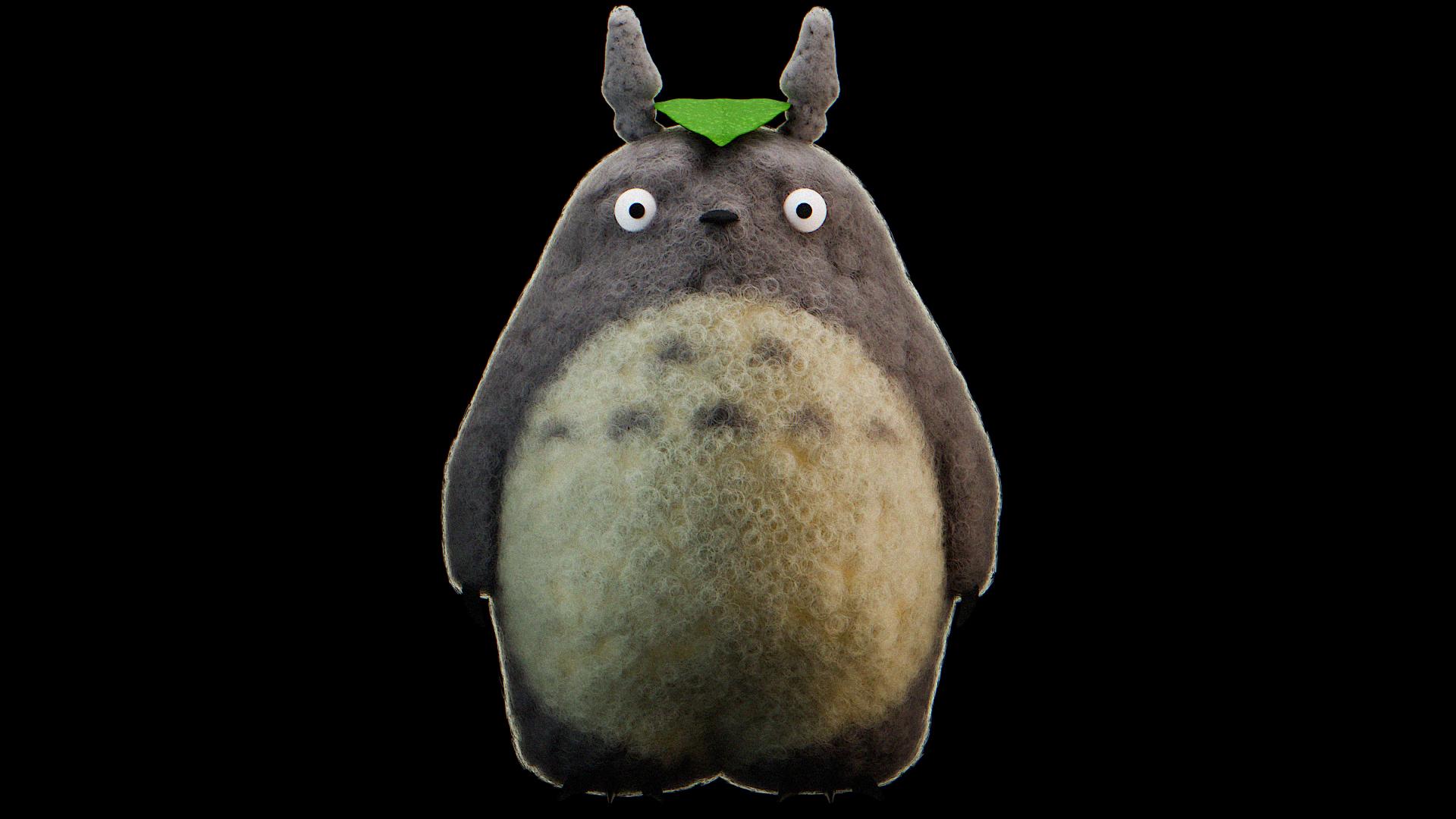
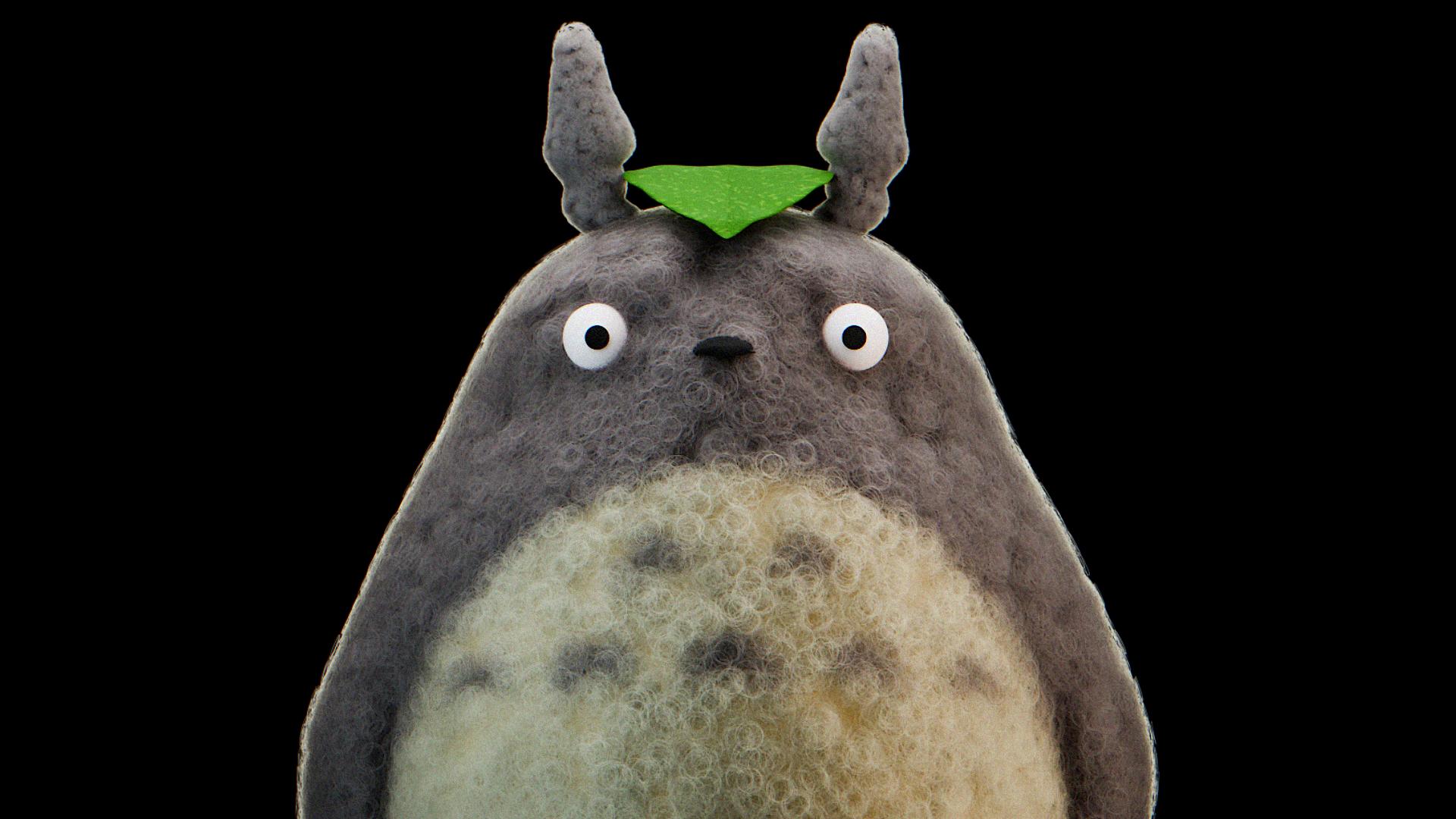
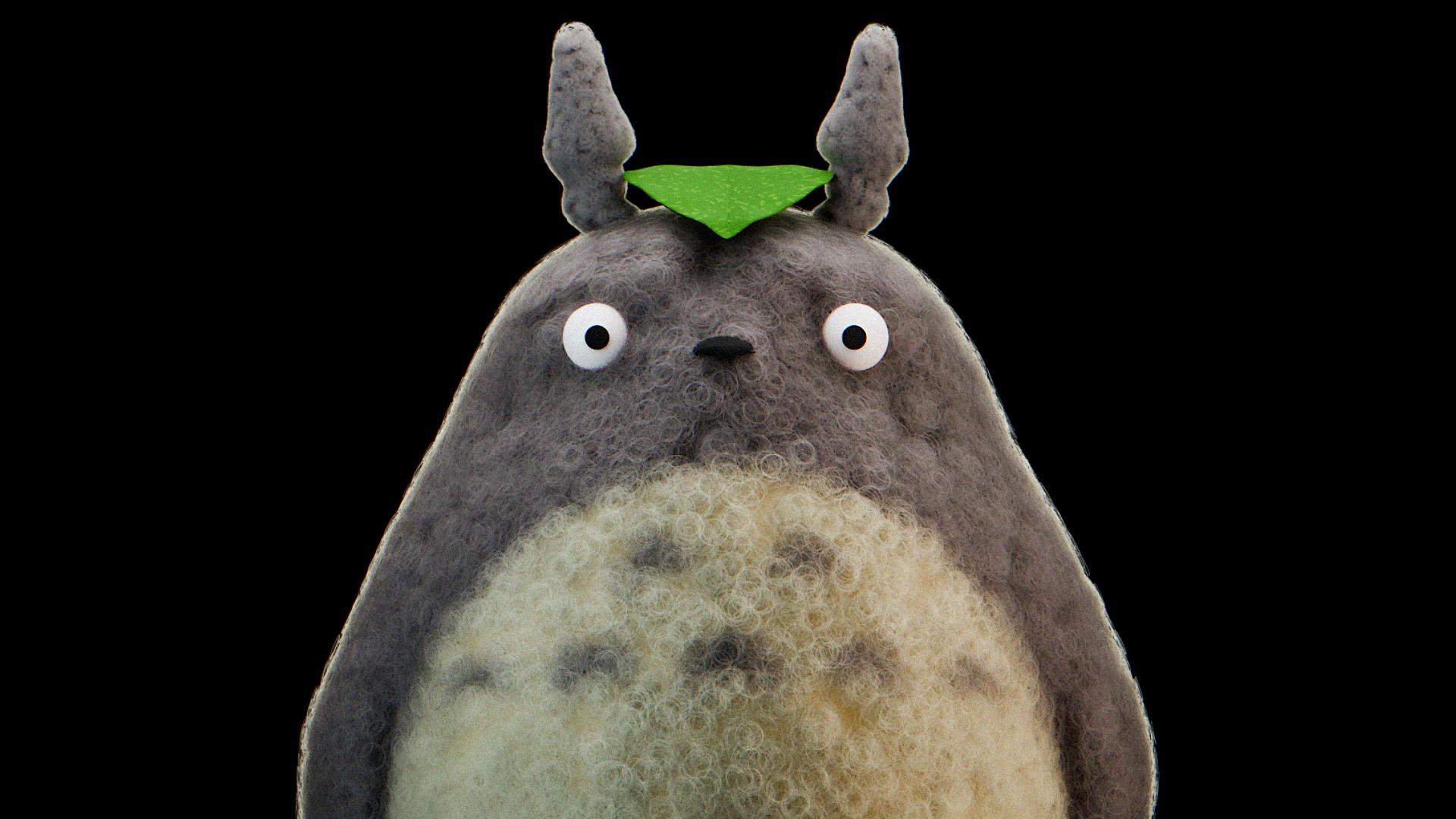
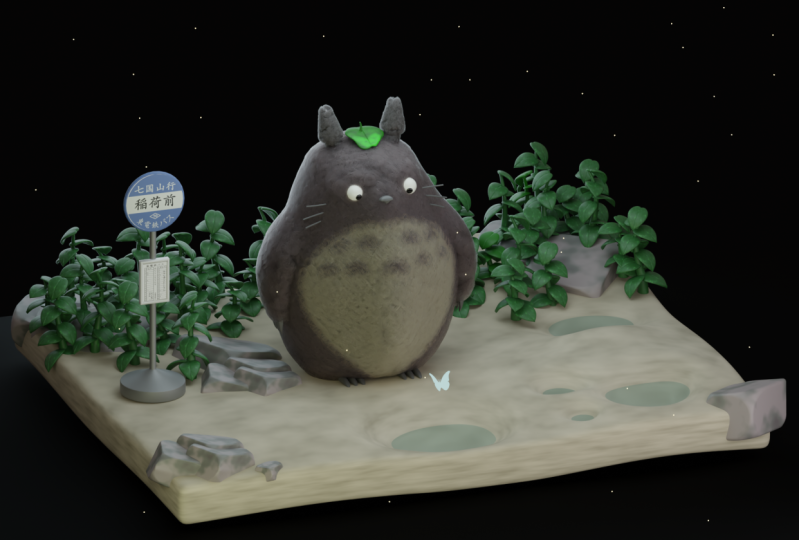
nuestros conocimientos y práctica será nuestros conocimientos y práctica será creación de mi vecino Totoro, te animo a que compartas
tu trabajo después terminar esa clase para
inspirar a los demás y eliminar sus dudas
sobre probar tres D. Esta clase requiere conocimientos
mínimos y experiencia y licuadora Pero si nunca lo has
tocado, no te preocupes. Con una actitud terca y un poco más de tiempo,
tú también lo conseguirás Al final del
día, ¿y si no resolver tareas difíciles nos
ayudará a crecer? Entonces, si estás listo para pasar
un rato agradable mientras
mejoras tus habilidades, te
estaré esperando
en nuestra primera lección.
2. 1. Cuerpo de Totoro: Hola a todos y bienvenidos, y estoy muy emocionada de
finalmente comenzar esta clase donde vamos a crear a
nuestro vecino Totoro Entonces lo primero, vamos a eliminar nuestro
cubo y nuestra iluminación. A la segunda la
vamos a agregar. Vamos a
activar los complementos,
ir a editar preferencias, complementos ,
buscar aquí objetos de malla
adicionales, encenderlos, y luego
vamos en las herramientas de bucle, y también encendemos Además, si tienes
alguna duda, echa un vistazo en la esquina izquierda. Aquí puedes ver todo lo
que presiono interés, trae tu coautoridad, y comencemos con
una parte número uno donde vamos a
modelarlo y esculpirlo Pero antes, pero antes, tenemos referencias que
puedes descargar bajo esta clase. En esa carpeta, vamos con
el Turno A, referencia de imagen, los
buscamos en la carpeta, y traemos el de
referencia Totoro Después vamos el Art g x 91 y pD para echar un
vistazo desde ese ángulo. Después vamos al GE. Ir al lado como ese grado. Y luego vamos al Turno A, traemos el segundo sitio
de Totoro Vamos a los 90. Desafortunadamente, no
encontré las mejores referencias, así que
las vamos a utilizar para nuestra inspiración. Solo por nuestra inspiración. Vamos la G x a la izquierda. Grado tres S, hazlo un
poco más grande G, así. Vamos hacia adelante. Vamos con la una p vamos
la malla Shift A, y aquí por alrededor del cubo. Esto es desde el primer
hacer que encendemos, que es
objeto extra alrededor del cubo. Vaya aquí en los ajustes y radio un arco tiene que ser cuatro. Después vamos con el tubo de control para el modificador de superficie Sabon, clic
derecho sombra lisa Vaya por aquí y encienda esta
función. ¿Qué hace? Vamos en el modo de edición, y cómo se puede ver el borde es agudo en
comparación con nuestra malla. Vamos a encender esta. Ahora es suave. Genial. A partir de aquí, en cuanto a la escala, muévela hacia arriba, buen modo
transparente que es, y borra
estos vértices, x y borrar vértices vuelven Toca luego vamos con el borde. Luego presionamos dos
para que los bordes salgan clic
izquierdo para elegir
este bucle completo. Hagámoslo plano,
que es cero. Lo mismo aquí mismo, elíjalo como cero, bonito, y luego elige este bucle
abajo y vamos con la S para escala Luego vamos con
esta S para una escala, esta, también un
poco así. A elige todo el modo
transparente. Vamos un poco a
la excusa, a
la derecha así. Genial. Entonces elige
los versos anteriores. Ve con control plus en el PD para elegir
uno más adicional, escribe las caras,
y ve la G e ir un poco más abajo así. Genial. Sigamos adelante,
elegimos la balandra, y vamos con el g
extruir hacia abajo para una Pero esta es nuestra, no nuestra cabeza. Vayamos hacia esta frontera. Entonces vamos una vez más
está abajo, una vez más lo es. Y una vez más.
En algún lugar de aquí, digamos, para una escala
de aquí presione F. La topología es mejor, pero no se preocupe por
el momento en este momento No te preocupes. Uno de los
anunciantes a éste Tenemos el control siete. Si siete es para mirar arriba, Control siete es viceversa, y luego haz
clic en éste, y presiona G. O y M.
Echemos un vistazo. Bonito. Llamemos a esto uno F dos, Toroat A partir de aquí,
vamos en el modo de edición Escoge los vértices. Sí, y luego vamos a la x, y las borramos, luego volvemos. Buscar espejo. El modo es uno arriba. Por alguna razón, tenemos
un pequeño hueco aquí mismo, pero no te preocupes, enciende el
recorte y luego fusiona Bueno, bien. Y si
me voy a quedar con este botón de 1203 dos, bonito De vuelta al modo de edición, elige esta fase y vamos con dos veces como esa calificación. Después vamos a las fases
x delete. Entonces elige este bucle, y
vamos con él abajo Pero como puedes ver,
se fusiona aquí. Controle y apaguemos recorte para algunas acciones,
luego una vez más Ahora tienen el espacio. A partir de aquí, vamos
con click derecho, bucle dos, y circulo, luego una vez más S.
Si se fusionan, eso significa que no
apagaste tu recorte Entonces en cuanto a una escala, una, G, G, perdón, S x, G como para una escala. A partir de aquí, desde aquí, elige la sloop, x,
y disuelve los bordes Ahora es más suave y
ahora es más mejor. Entonces vuelve a
éste, elígelo. En lugar de F, que va a
crear algún tipo de g, mira el ido cuando tenemos una fase con
más de cuatro vértices, que no la necesitamos porque a
Blender no le va a gustar Lo que podemos hacer para
una mejor topología, S E S, sinterizar, ahora es mucho
mejor que volver, elige esta y
ve estos Encienda la edición
proporcional. Presiona g. Mueve el círculo aquí. Esta es la zona de influencia. Cuanto más grande tenga,
más vértices cubrirán, pero no necesitamos tantos Vamos así. Sólo
un poquito así. Aunque no sea completamente como nuestra referencia,
no veo ningún problema. Entonces humor transparente,
elige los vértices, apaga el
DitingG proporcional e ir un poco más bajo así.
Lo que tenemos. Esto es lo que tenemos en
este momento en estos momentos. Todavía quiero que este sea
un poco más bajo. Estoy eligiendo control plus
y el PG así. Vamos a guardar nuestro archivo, que es control Elegir carpeta. Llamémosle a éste mi subrayado y a Totoro, archivo seguro de venta Genial a dos. Vayamos hacia sus manos. Espero que todo esté claro
hasta el momento en este momento, y si estás listo,
sigamos adelante. Entonces para poder crear sus manos, necesitamos agregar
lazo adicional aquí mismo, Control, agregar éste. Entonces hagamos este
un poco más grande. Elige un poquito. Vías esa brecha porque necesitamos volver
a encender el recorte, y luego vamos a S.
Y ahora todo está bien Lo mismo
aquí, un poco más pequeño Y déjame
elegir este, set, un poco arriba. Genial. No, no es genial, por qué es así para una báscula. Un poco más tarde,
pasaremos a la escultura, no
hay problema
con eso ahora mismo Escoge las cuatro fases, y luego vamos con la
x y eliminamos fases, luego elegimos este bucle completo, click
derecho, bucle
a círculo, genial. Empecemos. Vamos
con la x así. Un ftationc que. Genial. Entonces vamos con los similares. Simplemente baje así para
fotation de aire para báscula, y una vez más, menor
airftation una Bien Inferior. Pero su mano es delgada. Vamos con el control
más m uno, dos, tres, y luego vamos el S E y lo
hacemos más grande así. Genial desde aquí, elige este
bucle a continuación y vamos al ES. Un poco ops
y una vez más, S M a cinder Que tenemos
en este momento ahora mismo, y sé que ha llegado Regresa y
alineemos este. Primero lo primero, vamos a
disolver este borde, elegirlo. Genial, x, disolverlo. Bueno. Entonces elige estos vértices. Un ped proporcional ding en
G a la derecha así. Genial, entonces vamos con
éste y G x, movemos éste, y lo
dejamos a la derecha. Y qué pasa si vamos a
agregar ahora mismo una vez más, un bucle más así,
crear click izquierdo. Vamos hacia la parte inferior, escoja los vértices,
Control plus, control más S gre
así, S x, elige éste,
datación proporcional de x, es bueno Déjame echarle un vistazo. Elijo
este bucle, lo muevo arriba, pequeña rotación, S x, un poco más grande
así, si si, no. Bien, ve con este
un poco más bajo, fotación
aérea probablemente sea lo
mismo aquí mismo Una vez más para elegirlo. Sé que este proceso
es algo tedioso, que es C. No
siempre se trata de divertirse Pero no hay problema. Al final del
día, estamos aquí para
aprender a elegir
éste y éste. Y vamos con la G x, un poco así. Genial. ContraLF para ahorrar. Ahora, vayamos hacia su nariz. Voy a por el modo transparente, hacer esta referencia más grande y
tratar de alinearla debajo de él, un poco más
grande, así. Y vayamos hacia
nuestro modo dit Totoro. Escojamos estos vértices,
que está al frente. Bueno, vamos con las citas
proporcionales y G, hazlo más grande gre y
mueve este al frente. Lo mismo aquí mismo con
estos dos como ri al frente. Lo mismo aquí
delante delante, pero en realidad no así. Escoge estos dos vértices, y luego vamos tres PDG, lo
hacemos más pequeño, y movemos
este detrás así Entonces elige este
y mueve este hacia arriba, este, ab este de arriba. Vamos al GE.
Muévelo al frente. Elige este, GE, este, G griego, un poco más por dentro. Una vez más, mueve este
un poco más alto. Aunque no sea del
todo como en la referencia porque esta
referencia no es la mejor, elijo esta, sólo
para una inspiración. Pero vamos con
eso y ese tres, y movamos a este un
poquito atrás así. Éste, un poco al frente. Genial. A mí me gusta esa parte. Está en la forma en
que tenemos que vernos. Y una vez más, un
poquito adentro, un poco arriba. No creo que
necesitemos más scopting. O en realidad, esa parte es mala. Entonces déjame elegir
este, siete GE. Ve así. Genial Genial. Aquí van a estar sus ojos. Y por el momento en estos momentos. Está buscando. Vamos a
adentrarnos en la escultura. ¿Por qué no? Vamos a hacerlo un
poco más mejor si nunca tocaste
la sección de licuadora. En primer lugar, apliquemos nuestro
espejo y, en segundo lugar, apliquemos nuestro modificador de
superficie de subdivisión Esta es nuestra topología
en estos momentos. Ve en el modo escocés aquí mismo, y F para hacer el cepillo
más grande o más pequeño y Shift F para hacer que la fuerza del
cepillo sea más grande o más pequeña, o tienes aquí para la fuerza aquí para
el radio de nuestro cepillo Hazlo más pequeño. Entonces
tenemos simetría que necesitamos. Que será lo que nos
ahorrará tiempo. Vamos hacia el pincel de
inflado, ese, vayamos hacia nuestras
manos a la derecha, y solo hazlo un
poco más grande La fuerza está en el medio. Simplemente inflado un poco
con unos pequeños movimientos. Entonces si quieres
suavizarlo, vas con un turno F, baja la intensidad
y mantén pulsada la tecla shift left click. Aún demasiado en mi opinión, voy a cambiar F, aún más. Con estos macromvements,
desplace el clic derecho. Alisarla aquí,
alisarla ahí. Genial. Agarra, que es este. Vamos a agarrar su mano y
moverla un poquito a
la derecha así. Buena y p Es un poco
más grande que nuestra referencia, pero no hay problema. Muévelo. Muévelo aquí, muévalo así.
El uno hacia el otro. Vamos a mover esta parte
en el turno medio izquierda rápido, sólo un poquito. G O en realidad, vamos a hacer su barriga un poco más
grande así de genial. Aquí, déjalo caer dentro
de la cabeza así. Entonces de aquí, un
poco más abajo, un poco al frente y la parte de la nariz un
poco más alta. Este en pequeño
liso uno mascotas caen este un
poco más bajo. Esta así. Suave, la parte de la nariz. Bonito. Vuelve en el modo objeto. Eso es para la
lección número uno, espero que haya sido muy fácil. Sé que en
este momento
lo sé, siempre es al principio, siempre no estás satisfecho. Pero créeme, cuanto
más lejos vayamos, mejor
será tu render final. Entonces, avancemos
en nuestra siguiente lección.
3. 1.2 Ojos y nariz: Lección número dos, donde
vamos a crear ojos y nariz para nuestro Totoro Vamos con
shift click
derecho para mover el curso de tres
D aquí mismo, o incluso más en la
derecha aquí, crear. Probablemente Mayús A, malla, esfera, x 90, clic derecho, sombra suave y control dos. Después vamos la S, la
hacemos más pequeña así. A pesar de que nuestra
referencia se vea así, me gustaría mover este un
poco más a la izquierda. No obstante, un poco más tarde, seremos capaces de alinearnos. Pero ahora mismo, me gustaría un
poco
más a la izquierda. Después vamos en el modo de edición, elegimos los vértices, y vamos con el control
más control plus, y luego vamos tres en un PD, y después vamos a extruir
esta parte, Gric así Y si vamos a agregar un bucle adicional aquí
mismo con control para
que este sea mejor,
eliminemos este, el x, eliminemos vértices, y luego escojamos este bucle una vez más ES y
una vez más sinterizar Ahora la topología es mejor entonces llamemos a éste
F dos, dos puntos Luego vamos a otro modificador modificador
espejo, movemos por encima de la superficie de
subdivisión, objeto
espejo, Totoro,
para hacer un poco más pequeño, un poco hacia el otro Sí. Sí. Después vamos
a crear su nariz, desplazamos clic derecho derecho aquí mismo, control de cubo de
malla
dos S para una escala, clic
derecho forma suave ,
activamos esta función, y luego vamos con la S S Luego vamos y
elegimos esta fase, vamos con la x así. Apaga esta función, S, hazla más pequeña. Entonces vayamos hacia
esa y vamos con
la e para el x trote Mueve este g un
poco hacia atrás, y para una escala como esa. Tres, e ir más abajo, elige este bucle, mueve este,
un poco al frente. Elige esta, y
luego vamos la S x. Genial. Genial, pero lo haremos mejor porque
iremos en el modo scoop. Siete, para echar un vistazo arriba, S cri, hazlo
más pequeño así Hacer esa parte un poco S x Esta fase, que es, vamos en el modo solo, que es el slash en un pd si no
sabes lo que un modo solo es una oportunidad para trabajar
con un objeto una parte, entonces Sshped ahora trabajamos
solo con Elige este y luego ve con el Great S x
vuelve aquí mismo. Entonces llamemos a este F dos, tres punto nadie mp. Lo que más me gustaría hacer
es uno de los vértices, modo
transparente, elegir
este, y cambiar Vamos a hacer clic en éste, y
después vamos con la G así escogemos esta
fase. Es suficiente. Entonces vamos a aplicar
nuestra subdivisión, duplicar, pero vamos a aplicar
una vez más control dos En realidad, no controle eso. Mantenlo así.
Porque cuando vas en el modo scoop y si nosotros ahora mismo
presionaremos el control dos. Tenemos algo parecido al modificador
de superficie de subdivisión, solo que no Larga historia corta,
para sacar algo
muy detallado, necesario aumentar
la cantidad de polígonos Pero cuando aumentas este, empieza a ser muy pesado para tu PC para el render final. MTur es algo que
digamos imitar la mayor cantidad de polígonos
sin crear una mayor
cantidad de polígonos , lo que significa que podemos crear buenos detalles y tener Espero que tenga sentido
lo que dije ahora mismo. Por ejemplo,
déjenme apagar, sí. Déjame tratar de elegir
el primero. Bien. Déjame tratar de dibujar algo no para
dibujar sino para esculpir C, Controla, controla dos, y ya ves, es más suave, es mejor, aunque la
topología sea la misma Espero que ahora entendieras
lo que quería decir. Después vamos en la
simetría sobre el x uno y luego donde
el modo scoop, simetría en el x Control Empecemos de nuevo. No
tengo los motores Control dos. Genial, enciéndalo. Entonces vas en la empuñadura quiero tener alguna forma de tri ángulo. F para hacerlo más grande. Dejemos caer este de aquí mismo. Este es un trabajo individual. No hace falta que me copie completamente. Tenemos
nuestra referencia. Tenemos un arco aquí mismo, y aquí tenemos que mover este
un poco más alto. En tanto, este,
un poco más bajo
, baja para el suave
shift click izquierdo. Un poco arriba. A mí me gustaría hacer estos dos
huecos porque es nariz. Vamos en el
modo objeto. Modo objeto. Mueve este de frente para que
sea más cómodo, luego vuelve
al modo scoop, y luego ves aquí dos huecos. Hagámoslos
, subamos así. De aquí, mueve esto aquí, suaviza va más bajo. Bien. Qué hacer. Bien. Probablemente no
lo mejor de Toro sabe, pero De nuevo, suave. Ya sabes lo que podemos hacer.
Podemos elegir el sorteo, y hay dos funciones. Si vas a presionar
en el clic izquierdo, va a mover esto afuera, pero si vas a mantener presionado
el clic izquierdo del control, lo va a mover adentro. Entonces creo que esta
es más rápida en
comparación con la herramienta de agarre. Entonces podemos elegir
el grab rush y mover éste más abajo como ese en un mp
grad entonces como aquí, un poquito, no como x, sino simplemente arrastrar sobre el eje x, un poco de suave, un poco más bajo, y eso es lo que tenemos, amigos
míos. Genial. Genial. Estoy satisfecho
con mi propia nariz. Después vamos en el modo
objeto y
se puede ver dónde está nuestro progreso. Es porque aquí en el nivel de viewport,
tenemos el valor de cero Hay que aumentar hacia dos, y ahora tenemos
todo lo que hicimos. Pero nuevamente, echemos un
vistazo a la topología, topología es la misma Espero que haya sido útil G E e ir dentro un poquito
de la rotación E, grigri haz este
más grande Greg, mueve este un
poco al frente así S, eso es. Buen control, sí, control S, y luego una K para la
rotación así. Probablemente un poco al frente. Uno. Bueno. Bueno. Nuevamente, la nariz aquí está
un poco más alta. Y si voy
a
bajar los ojos y vamos al cuerpo
de Toro. Vamos en el modo scoop. Aquí, podemos hacer el mismo tubo
de control para los multis. Ahora podemos ver que es más suave. Vamos a llevar con un cepillo de agarre esa parte un
poco más adentro. En tanto, aquí podemos
dibujar un poquito con un primer pincel dibujar pincel y simplemente crear la
intensidad es demasiado fuerte. Vamos con la disminución de turno hacia algo cercano al 0.2. Por una escala y dibuja
aquí un poco. Control, click izquierdo para el
efecto vice verso, aquí mismo, una vez más, izquierda li, izquierda cli, solo dibuja, y luego vamos con lo que
Con grab rush. Bien. Mueve esto un poco al frente. Este, 300 ped. Mueve este un poco aquí. Vamos con la nariz,
también un poco más alto. Gran suave. Más alto por dentro. Vamos con el
primer pincel de dibujo para el efecto viceversa,
control, clic, para
hacer que esto se haga más grande. Genial uno p agradable Agarra prisa. Quiero hacer esta parte un
poco
más baja así. Ir en el modo objeto. Aumentar el valor y listo. ¿Fue duro? No. ¿Lo disfrutas? Espero que sí. Sí, nos vemos pronto. En la lección número tres, donde vamos
a crear los oídos. Esta cosa, las uñas, que son uñas peligrosas, pienso para los humanos. Entonces no sé en
inglés porque no uso esta palabra
muy a menudo bigote Ver en la lección número tres.
4. 1.3 Orejas, garras y bigote: Como siempre, hola,
amigos míos y bienvenidos. Lección número tres,
vamos a crear años para nuestro Totoro, y comencemos sin
perder nuestro tiempo siete y un turno
clic derecho, uno y mascota Lo echo de menos. Desplazar a
la derecha haga clic aquí, uno, No hay problema. Desplaza A, malla, control de cubo para escalar
siempre y
G y ve aquí. Entonces vamos con escala, G aquí mismo, vamos
en el modo de edición, luego elegimos esta fase a continuación, y luego vamos con
la extrusión hacia abajo como Eso va
recto aquí mismo en la diagonal
uno en cuanto a escala, una vez más extruir , más
bajo en cuanto a escala, G, una vez más,
extruir más abajo a la izquierda, y una vez más extruir, más abajo Ahora toma este bucle y muévalo un
poco más a la izquierda. Toma este bucle b a la derecha. Toma este bucle como para escala. Vamos aquí mismo, cuanto a escala Genial, click derecho. Sombra Liso. Pop up
lo que podamos hacer. Podemos elegir este G x. Un
bucle adicional más aquí mismo. Genial. Elija esta
llamada de bucle inferior. Buen trabajo. Vamos con este bucle. En cuanto a la escala,
llámalo a la derecha. Recuerda que va a
estar cubierto de pelo, así que no te preocupes ahora mismo. Para que sea perfecto. Entonces elige este bucle y un
poco G x así. Elija los vértices
por encima de G x a la derecha. Genial. Llamemos a esto
una oreja de cuatro puntos, entonces no sé
aplicar subdivisión No repitas.
Déjame echarle un vistazo. Aplicar la subdivisión y
traer una subdivisión más. Después vamos el modificador d, Sarge para modificador espejo Mueve este arriba, elige el Totoro bonito Son un poco diferentes, pero sus oídos son en realidad
un poco diferentes, pero no en nuestro caso. Después vamos al
clic derecho Establecer origen origen a geometría y primera escala, Gelle mordió uno hacia el
otro y que
tenemos para nuestros oídos. Uñas. No creo que
esto sea uñas, pero llamemos a esto
uñas. ¿Por qué no? Turno A, como siempre, adivina qué, malla,
y por supuesto, cubo. Entonces tenemos el control a y vamos
en el modo único, que es slash y MPD Haga clic derecho,
sombree suavemente y encienda esta función. Bien, lo siento.
No lo necesitamos. Entonces hagámoslo más pequeño. Entonces llamemos así a los
Sigri. Ir en la fase a atrás y
presionar para la extrusión crear. Entonces llamemos a la
frase en la cara que está al
frente para una escala como esa. Agrega un bucle más aquí mismo, G muévalo hacia arriba así. Elige los vértices de frente, g y baja. Entonces elige esta cara como gre, y elige este bucle, S x. si. Eso es lo que tenemos. De hecho me gusta y si vas a
disolver el borde. Estará en la mano, así que no vamos a ver éste, y creo que la forma es
más apropiada crear. También creo que podemos aplicar la subdivisión y una vez
más controlar dos Fuera del modo único, y vamos aquí mismo. Vamos con la t
r para hacerla plana. Después vamos con los 90. 90. Hagamos este más pequeño, claro, más pequeño. 300 petri, un poco más grueso. Ajustemos uno aquí. Tasa, uno,
rotación más pequeña, menor. Rotación menor, buenos tres P G. Luego vamos con modificador,
Sarge para modificador Vamos a mover este
por encima de contar tres, y vamos a aumentar la
distancia así lo siento, 1.9 en mi caso, Gran trabajo. Entonces vamos
a aplicar nuestro modificador de matriz, y luego vamos a la búsqueda mirror arriba de la
subdivisión y elegimos Totoro Ahora tenemos clavos aquí mismo. Llamemos a esto clavos de
cinco puntos. Si el nombre no es uñas, lo
siento mucho. Elige
la correcta. Pero
honestamente no me va a importar tanto. Voy a llamar a éste uñas. Entonces vamos el Shi D
bajamos así. Entonces aquí,
apaguemos el espejo. Vamos con la salida.
Entonces vamos con la G. Aquí
mismo, para hacerlo más grande, haga clic
derecho en Establecer
origen a geometría, una vez más, como
para hacerlo más grande, tres p, una
vez más. Una vez más. S, como ese GE, un poco al frente. No, no, no me gusta. Ahora, me gusta. Agrega modificador, busca un modificador de espejo
arriba y elige Totoro Bueno. Lo que tenemos es la cosa. Muy fácil. Vamos a utilizar para
éste. ¿Adivina qué? Creo que adivinarás
shift click derecho Shift mesh ¿Sabes qué? Por qué no arriba, vayamos
hacia la curva, y escojamos el camino uno. cuanto a escala, vamos a ir en las propiedades de
datos aquí mismo, abrir la geometría, e ir en la profundidad y hacerla un
poco más gruesa así. Entonces siente gorras
porque ahora mismo, como puedes ver aquí es la brecha, fiel caps ya no
tenemos la brecha. Uno Mueve este aquí mismo, Ftation
aéreo un poco más bajo Entonces distorsionemos un
poco la forma. Elige los vértices,
llama un poco más bajo, este, un
poco más alto, este,
genial, y luego
aún más delgado, me gusta Sx, así G aparejo y muévalo a
algún lugar por aquí. Genial. ¿Entonces vamos con qué? Podemos reflejar o podemos hacer arreglos. Creo que cuanto más
llamemos a éste auténtico, vamos a ser editar molde,
elegir todo, enviar duplicar y cambiarlo. Hazlo como griego gre, no grigri S xx, S x más grande, y luego cambia la
forma aquí mismo, la forma aquí mismo así, y luego elige esta
y Shift D, Vamos con éste
más bajo, éste de arriba. Eso es lo que tenemos.
Se llama bigote Sí, lo busqué en Google seis puntos, pero olvidé cómo es
correcto decir, Bigote Después vamos en el modo de edición, elegimos estos vértices y
déjame traer este
un poco adentro Genial. Ahora podemos ir
hacia el modificador ed y vamos Serie para
modificador espejo. Elija Totoro Bueno. Escondamos
todo excepto Totoro, y esto es lo que tenemos
en este momento en estos momentos Espero que estés satisfecho
ahora es mucho mejor en comparación con lo que obtuvimos
en la lección número uno. Sí, dos lecciones más,
y aquí estamos. Hoja Olvidé que
tenemos que crear la hoja de arriba y luego
comenzaremos a traer iluminación, pintura de
texturas,
sistema de partículas, y muchos más. Pero espero que estés satisfecho por la forma en que van
las lecciones. Muchas gracias. Te voy a ver en la siguiente lección.
5. 1.4 Hoja: En número por 30 minutos en ya
fuimos muy lejos. Aff, y ya terminamos
con la parte de bloqueo. Siete turnos clic derecho. ¿Adivina qué? Plano de malla. Pensaste probablemente
cubo, pero no. Bien. Vamos en el salomon como siempre siete p y luego
vamos a elegir estos vértices, y vamos a dirigir este S X. Entonces vamos aquí con un control Un
bucle adicional más, tráelo aquí, y luego vas con
el control dos, y luego vamos a ajustar este, elige ambos
como x así. Elige este como x así. Elija los vértices, G gre S x, re grade y un bucle
adicional más aquí mismo Después vamos el uno en p escogemos solo este loop out
left click, create, y luego vamos la G y bajamos
así tres en un ped. Me gustaría hacer una pequeña
rotación así. Después vamos con la forma de
clic derecho suavizarlo. Modo, tú eliges todo, y luego nosotros elegimos caras, y luego subimos la
E así. Genial. Esta es nuestra forma
en estos momentos, pero ¿podemos hacerlo mejor? Yo creo que sí. Un bucle
adicional más aquí mismo. Mueve este en el medio, y luego vamos con S cero, S x cero, así. Entonces vamos con la G
y solo movemos este
un poco más arriba para que
la forma sea un
poco más interesante. Entonces elige estos
vértices en el costado, G, y baja así Vamos a reflejar todo lo
que hicimos antes de las siete p. luego vamos En realidad, vamos a
elegir este, los vértices en el modo transparente, GE, mover este un
poco al frente así Entonces vamos a eliminar
todo a la izquierda, x eliminar vértices, volver, ir en el modificador do, buscar un modificador de espejo, y mover este arriba, recortar y Bonito. Ahora la disculpa está bien. Lo que me gustaría hacer es
elegir estos dos. Y mueve éste más en el centro para
ese tipo de forma. Entonces lo que me gustaría hacer probablemente
también para elegir estos dos y moverlos un poco atrás
así. ¿Qué opinas? Creo que es lindo. Entonces elige este y luego
vamos con el G ri así. Se parece más a un corazón, pero es lo que es,
y G aquí mismo. Un camino. Esta es
nuestra hoja. Tres. No me gusta de
lado. Escojamos todo lo que hay detrás, y luego vamos al aire. No, no, no, vamos a la G, bajamos un poco así. Entonces elige este G y
muévalos un poco hacia arriba. Déjame echarle un vistazo. Bonito.
Y todo ahora mismo. Probablemente, probablemente. Voy a elegir
los vértices por debajo tres y un PD y mover este un poco
más alto así Genial, esa es la
forma de nuestra hoja. Llamemos a este F dos hojas. Probablemente si vas
a salir del modo solar, tienes este tipo
de cosas arriba. No sé si
quiero crearlo. En primer lugar, hagámoslo más pequeño, uno en una p, aún más pequeño. Tres, mueve este al frente, uno como para una escala crea y si
voy a mover este
más bajo así, pero hay una intersección. Entonces tenemos otra
opción para hacer nuestros oídos un poco más
grandes para crear espacio, y luego podemos hacer este G.
S G. Genial. G que se puede relacionar con esa parte. Lo primero es
aplicar el espejo. Cheque. Si todo te gusta, todo
está bien, luego aplica primero
el espejo, la
subdivisión en segundo lugar Entonces ve siete para mirar
por encima de tres las caras. Escojamos éste. Ocho fases en total
x, elimínelas. Después vamos al borde hacia fuera
click izquierdo para elegir este borde, y luego vas al click
derecho, bucle dos, circulo y luego hacer una s para la rotación
así para una escala. Tenemos que agregar un bucle
adicional más aquí
mismo y uno más adicional aquí mismo porque de lo contrario
va a ser muy malo. Fuera click izquierdo, uno andme
g está un poco arriba, y luego vamos a la
Z por una escala Vamos un
poquito al costado, y luego una
vez más, en cuanto a una báscula, y luego vamos la E
S a grado centro, y luego vamos al tubo de control y esa es la
forma de nuestra hoja. V Para hacer, vamos a revisar
todo de nuevo. A mí me gusta. No sé por qué, pero últimamente, me gustan más los resultados de mi clase que
el original. Entonces creo que este Totoro es incluso mejor que el Totoro que
creé antes Espero que estés satisfecho
con tu Totoro, y terminamos con el bloque número uno del modelaje En la siguiente,
vamos a crear iluminación, pintura de
texturas
y sistema de partículas. Muchas gracias y te
voy a ver ahí.
6. 2.1 Iluminación: Hola, amigos míos y bienvenidos
en el bloque número dos, donde vamos a
crear la iluminación. Va a ser muy fácil y va a ser muy rápido. En primer lugar, ocultemos
nuestra referencia, ésta y ésta. Entonces Shift S
Cursorch Mundial Ogón. Entonces llamemos a esta
colección Totoro. Pero vamos a crear otra con click derecho nueva colección. Uy. Haga clic derecho en nueva
colección, haga doble clic Estudio. Entonces aquí vamos con un Shift
A plano S para una escala, esta va a ser
nuestra iluminación general. Llamemos a éste F
dos, luz general. Entonces vamos el G.
Mueve este por encima uno un poquito
para una escala, genial. Encendamos nuestro motor
de v a los ciclos, y llamémoslo
los materiales que aquí crean Llamemos a esta luz subyacente
general. Vamos en el modo render. Ahora mismo, no vemos
nada porque
tenemos que cambiar el principio de
superficie, BS DF hacia la emisión,
y ahora se puede ver. Después vamos hacia 1.3. Me gustaría disminuir la
iluminación del mundo, así que vamos hacia ese
planeta, disminución del color. Luego volvemos a las propiedades de render
aquí, manejo del color, y vamos con G hacia la fílmica y de contraste no a
medio alto Bonito. Dos, tres, más
fuentes de luz, vamos a agregar Shift A, área de
luz aquí mismo, tres pt, y luego vamos a la
x así G, Eric, perdón, mueve la sanaba Entonces vamos justo aquí,
y desde la plaza, vamos hacia el rectángulo. tamaño x va a ser 5.5, lo que significa que la
diagonal como esta es la talla x o en realidad, ¿
sabes qué? ¿Sabes qué? Alto la luz general, y luego hacer disminuir
esta hacia cuatro, aumentar el gre hacia
seis en realidad hacia 4.5, y luego aumentar la
potencia hacia 260. La iluminación detrás va
a crear este contorno. Relatable hacia el color, necesito algo
más hacia el azul Bueno. Pero no estoy
seguro si me gusta. Apaguemos la superposición. Hagamos que el mundo se oscurezca. Vamos a abrir la segunda ventana, que es clic derecho,
Vertical split aquí mismo. Déjame ir aquí en el render. Bonito. Pero aquí estamos de vuelta hacia la simple
ventana gráfica aquí mismo Enciende la superposición y juguemos un
poco con nuestra iluminación. Probablemente GE, G A como eso demasiado. Necesito esquema aquí,
aquí, por encima de la cabeza, y probablemente
hagamos el tamaño x hacia cinco y el tamaño gre
hacia cinco también. Bien, entonces vamos
siete a mirar arriba. Aquí, donde esté el punto de pivote, vamos a cambiar
en tres Dcursor ahora teniendo su área
enfatizada el turno D, a, y gire este
de la izquierda, bonito, disminuir hacia 230 El color va a ser
algo más hacia el amarillo
verdoso y el blanco,
algo así Después vamos el turno D, a, giramos a la derecha, y aquí va a ser más hacia azul violeta o
algo así. En el medio, elige el
tuyo, que más te guste. Vamos con una G, un
poquito a la derecha. Este es c, luz general encendida, probablemente uno y PD. Voy a moverlo un
poco más alto así, tres x, Niza. Déjame ir con estos
dos, solo estos dos, y vamos con la
G un poco más baja y G grec así Genial. Es decir, para nuestra lección. Fue duro, ¿siempre se sabe? Muy rápido, creamos
cuatro fuentes de luz. Enfatizamos todo. Podemos hacer que este sea
un poco más verdoso, y este un poco
más hacia esto Bonito. Te voy a ver en
nuestra siguiente lección donde vamos a pintar con textura
nuestro Toro. Nos vemos ahí.
7. 3.1 Pintura de texturas: Lección número seis, bloque
número tres, en realidad, donde vamos a
crear y antes y después porque desde
el Totoro blanco, iremos hacia
el totoro original Déjeme esconder éste. Vamos hacia la superposición de
visualización de la ventana gráfica encendida. Entonces para
texturizar la pintura, en caso de que si nunca
lo hiciste antes, no te preocupes
esto no es nada difícil. En primer lugar, necesitamos crear
un material para nuestro totoro. Segunda ventana, elíjala. Después vamos aquí en
el editor de shader, arrastramos este de la derecha, llamando a las
propiedades del material y pulsamos Llamemos a
éste un punto Toro y luego encendemos nuestra
imagen de referencia, cual esta. Y luego duplique el
turno D a la derecha. A partir de aquí, vamos con el turno una textura de imagen y arrastramos
esta aquí mismo. Presione llamemos a este T es la imagen de nuestra textura
que vamos a crear. Llamemos a este
totoro subrayado. Pinta, luego mantén presionado el botón
izquierdo del ratón y arrastra hacia abajo así, multiplica en cuatro
para aumentar la calidad. Entonces para el color,
elige este. Elija este, recogedor y presione aquí mismo Gran prensa y conecta el
color hacia el color base. Ahora vamos a entrar en la ventana de pintura de
textura. Ahora mismo, gire a partir de aquí, en el sombreado par Tratemos de dibujar algo. Tenemos aquí dos colores. Échale un vistazo. Trato
de dibujar y no puedo. ¿Por qué? Por dos razones,
primero, en primer lugar. Tenemos que ir en la
maquetación. Regresa. Mostré éste con un propósito. Tenemos que hacer
un desenvolvimiento UV, arrastra éste debajo de la derecha. Entonces vayamos en el
modo suela con nuestro cuerpo Totoro,
toquemos dos para los bordes, y vayamos a algún lugar en el medio y
escojamos uno de ellos. Por ejemplo, este
hacia fuera clic izquierdo,
luego cambia el clic de Oleft. Bien. Controle tres para otra
vista para la vista izquierda, desvíe el clic izquierdo. Por qué, lo que hacemos ahora mismo, queremos elegir
un bucle que esté pasando por todo
el cuerpo Auto a cuerpo. Después vamos al shift out click, y luego vamos sosteniendo shift left click click left click left click left click left click left click left click, lo mismo aquí. Clic izquierdo click izquierdo, y eso, ahora
tenemos un bucle grande. Y luego vamos el clic derecho y aquí buscar a Mark Sam. Ahora se pone roja. Entonces vamos a la A a
elegir todo. Rap. De vuelta en el modo objeto, fuera del modo único. Ahora de vuelta en la pintura de textura, y ahora se puede ver que tenemos
la textura de nuestro Totoro, es muy gris, pero se puede
ver esta de aquí mismo Pero hay una cosa más. Necesitamos guardar
nuestra imagen de textura. Vamos ahí mismo, imagen. Guarda S, elige una carpeta. Llamemos a éste Textura de pintura
Toro. Guardar como imagen. Ahora déjame tratar de dibujar
y ahora podemos dibujar bien, entonces a donde vamos. Vamos a la segunda ésta. Desafortunadamente, el estado de
ánimo transparente no funciona aquí mismo. Ahora deja que los colores. Para el blanco, vamos
al selector de color y
elegimos este amarillo y para el selector de color negro y volveremos a
elegir el real Entonces desde el sombreado de la ventana gráfica, vamos aquí mismo en el sencillo, escondemos
el segundo Entremos en este
humor transparente para poder ver, y vamos a crear
el vientre para él. Tenemos el color elegido, y hay una cosa
más importante para ahorrar nuestro tiempo Asegúrate de que tengas
simetría en el lado x, lo que significa que si me voy
a secar a la derecha, voy a tener
este a la izquierda. Además, mi recomendación
es hacer que el cepillo sea más pequeño porque
cuanto más grande es, sé que probablemente esté de mi lado, pero licuadora empieza a legging No quiero patear
por eso hacer que el cepillo sea más pequeño. El control es guardar, y llamemos al
modo transparente en la ventana gráfica simple Vamos a crear las fronteras Bien. Mm hmm bajando. Voy a hacer este en tiempo
real sin acelerar, lo que
probablemente será un poco aburrido de ver. Pero
no tienes que mirar. Tenemos que dibujar
aquí mismo ahora mismo. Pero también por qué no quiero
acelerar porque ¿quién sabe? Y si voy a decir
algo importante y te vas a perder este
y no lo quiero. Por eso estoy dibujando
ahora mismo contigo. Vayamos justo aquí hacia
la lex, así. Genial. Vamos arriba. Vamos a comprobarlo. Después
en el sombreado. Bonito. Todo está bien. Ahora sin ver
la referencia, solo completa, voy a
hacerla un poco más grande. M. De eso
estoy hablando. Empezar a legging.
Yo no lo quiero. Ya terminé con nuestra barriga, genial. ¿Qué hay de aquí?
No me gusta. Vamos a resolverlo juntos como
ese lindo Gran uno y p. luego de vuelta aquí mismo
y tenemos las cosas. No sé cuáles
son las cosas. Vamos a cambiar. Ahora el color principal
es el gris, no el gris sino éste. Entonces empecemos a dibujarlo. También sin mí. Una cosa más importante que decir, para no
cambiar así, por
ejemplo, tenemos el
color principal y el segundo color. Si voy a presionar
con el botón izquierdo, dibujo con el color principal. Si voy a sostener un
control y botón izquierdo, tengo el segundo color. Solo recuerda este y no
pierdas tu tiempo en
cambiar los colores. Vamos justo aquí y
comencemos con la cosa. Probablemente también habrá frío al menos para este en el medio para
apagar la simetría. Pero para este cuatro,
vamos a tener simetría sobre porque por qué no por qué
tenemos que perder el tiempo. Pero si quieres, no hay problema. Puedes hacer todo
en tu propio estilo. El propósito de esta búsqueda es
solo ayudarte a traer la guía para aumentar tu confianza
en tus propias habilidades. Pero la parte de la creatividad también se
queda de tu lado. Dibuja Contra clic izquierdo. Para que esto se agudiza
un poco más. Genial. Después la simetría.
Vayamos aquí mismo. Vamos a revisar. Vamos a
revisar. Lo tenemos. Vamos a tomar tres más, y espero que no seas aburrido. Espero que estés satisfecho el camino, cómo enseño porque
es muy importante no sólo quedarse aquí y
gritar o guiñar No digo que
mi inglés sea malo, pero cuando tengo que hablar la vida, a veces sigo las palabras, pero realmente hago todo lo
posible para mejorarlo. Me encanta aprender inglés. Realmente estoy muy satisfecho
cuando hago este. El motivo por el que
te
digo éste porque estamos haciendo
ahora mismo algo No, no importante, pero
tengo que entretenerte Trato de entretenerte
diciendo que me encanta
aprender inglés Espero que también te guste
o por ejemplo, leer libros o
escuchar los podcasts
o meditar, que también es muy buena manera aislarte de la basura,
de las noticias y
de
todo lo demás Dos más. Déjame comprobarlo. Esta es fea. Pero lo haré Voy
a tratar de hacerlo mejor Bien, Ya terminé con mi propio sitio. Espero que hayas terminado también. Y vamos en el layout, y volteemos el render. Y la pregunta es,
donde nuestra pintura. Nuevamente, mostré éste para propósito volver en
la pintura de textura, y aquí se puede ver aparecer la
estrella ahí mismo, lo que significa que tenemos que guardar tenemos que actualizar nuestra textura. Entonces vamos aquí y solo
presionamos guardar. Regresa. No me gusta la luz aquí, demasiado fuerte, más hacia
el blanco, así. No quiero que me enfaticen
mucho. Lo mismo
aquí es k. Aquí está k. Déjame apagar
la referencia. La iluminación detrás. Tampoco me gusta tanto. 230, déjame retroceder un
poco. 4.84 0.8 agradable. Bien, ya sabes, para no hacer esta
lección muy larga. Digamos aquí que creamos
la pintura de textura, y en la siguiente lección
de este bloque, crearemos el resto de los materiales para
todo lo demás. Muchas gracias
por su atención, y voy a
verle en nuestra próxima lección.
8. 3.2 Materiales: Bienvenidos de nuevo, amigos míos. Vamos a terminar
con ese bloque de materiales. Esto es lo
que tenemos en estos
momentos , y vamos. Empecemos por nuestros oídos, lo cual será muy fácil. Vamos hacia
nuevos materiales. Llamemos a esto
s Orejas vamos
al selector de color base y escojamos el gris listo Vamos hacia el hielo, y aquí vamos a
crear dos materiales. Vamos con el
primero más nuevo. Llamemos a éste un
punto de hielo subrayado blanco. Y la rugosidad
va a ser hacia 0.3. Entonces vamos al modo de edición de viewpoard de
sombreado simple. Escoge los vértices, y
luego vamos al control plus y al MPD hasta Enfatizar éste también. Sí, sólo éste vuelve
hacia el render, luego vamos hacia el punto más dos P y un signo ahora base color negro rugosidad,
cero tres grado Así como hemos creado. Fuera del modo git,
vayamos hacia nuestra nariz y vamos a crear nuevo
material tres puntos no. Hagámoslo de negro y rugosidad voy a mantener
hacia 0.48 Después vamos hacia las uñas, piensan y nuevos clavos de
cuatro puntos. Vamos a hacerlo negro, claro, y
la aspereza va a ser
hacia cero tres Después nos dirigimos hacia las uñas de
abajo, búsquela. Después nos dirigimos hacia la hoja. Aquí vamos a
jugar un poco, vamos a esconder nuestro Toro
donde está el compañero Toro. Y trabajando sólo con la hoja. Aquí en el color base lo
hará un poco más interesante que el
simple color verde. En primer lugar, escojamos el verde, digamos, como ese. Entonces quiero pequeños
baches aquí mismo. Por eso vamos
hacia la búsqueda modificador de
bache y conectamos la
normal hacia la normal. Entonces vamos hacia textura del
ruido y conectamos
el color con la altura. V, tenemos algo aquí. Presione control t para la coordenada de mapeo
y textura. En caso de que si pulsas
y no aparezca nada, entra en las preferencias de edición
no wrangler y asegúrate de que
tienes un check in un control de tiempo más t y tendrás lo
mismo aquí mismo Escala, vamos
a aumentar hacia 25 Aquí a partir de lo generado, vamos hacia el control de retención de
objetos, click
izquierdo y aquí estamos. Escala hacia 2.5, 2.5, 2.5. Entonces aquí en la
disminución de la fuerza hacia cero tres. Detalle, aumento hacia cuatro. En este momento no vemos
demasiado porque es muy brillante. Vamos a agregar un color adicional. Vamos con el
control de textura degradado T. Mueve este arriba, y luego vamos con
los ops de color con la grupa de color Conecta color con un color con un color base, y aquí color con un factor
agregamos uno más adicional Vamos a crear tres
tipos de verde. Pero antes en lugar de más finas, hay diferentes formas Podemos ir con una esférica, que es muy bonita esfera
cuadrática, radial Creo que me voy a
quedar con el esférico, y voy a hacer
este op negro. Que sea verde así. Bonito. Elige esta, gira ésta hacia
otra forma de verde, y aquí está
en algún lugar entre
ellas donde está aquí o allá. Mueve este de
aquí mismo, este interruptor, me gustaría cambiar así, y aquí, Pero incluso este, podemos hacerlo más mejor. Mueve este arriba con co con el color mezclado conectado. De aquí con un segundo turno A, textura y
búsqueda de fosa común. Sí. Copia el color,
desplaza aquí mismo, conecta el color
hacia el segundo color y escóndete aquí mismo. Vamos a agregar algunas
cosas pequeñas alrededor. Control T. El factor en caso, si no sabes
cuál es el facor Si voy a
arrastrar por la derecha, mostrar el área de influencia. Si vas a
arrastrar a la derecha, veremos en los nodos abajo que están
conectados hacia la B. Si voy a
arrastrar a la izquierda, veremos en el
degradado los cuales están conectados hacia la
A desde la izquierda. Entonces es por eso
que cómo puedes jugar. Me gustaría mantener
este en 0.45, y vamos a jugar aquí mismo Déjenme dirigir
éste así. Aumentemos la escala hacia
15 o qué pasaría si hacia 35. No repitas, puedes
elegir tu propia configuración. Yo solo traté de encontrar algo
que me satisfaga. Creo que 4.5 o incluso 7.5. Algo que me gusta detalle. Voy a aumentar hacia 4.5 también y esta palabra que no me gusta porque me
cuesta pronunciarla. Voy a seguir en
dos. Genial. Ahora déjame mezclar los colores. Puedo hacerlo un
poco diferente así. ¿Qué hay de ti? Te
voy a arrastrar más hacia este tipo de azul y
verde y relacionable contigo, voy a hacerlo
más hacia el verde Eso es lo que tenemos también aquí. Me gustaría enfatizar por los detalles y la fuerza hacia el cero seis para
hacerlo más enfatizado. Eso es lo que tenemos en
este momento en estos momentos. Bien. Gira todo
como nuestro Totoro Bonito. Vamos a revisar. El último es
este Bigote. Vamos con el nuevo material cinco puntos aquí y
estamos eligiendo algo así
como selector de color Es gris. Sólo hagamos este un
poco más oscuro, y luego la rugosidad
vale cero para O descansar, no
veo la
necesidad de trabajar Es bueno. A mí me gusta, y espero que te esté gustando
también muy rápido, muy fácil. Hemos creado, lo que
hemos creado. En la siguiente lección
del siguiente bloque, crearemos la f para nuestro
Totoro. Nos vemos ahí.
9. 4.1 Piel de Totoro: sistema de partículas: Otra lección, y estamos muy cerca para el resultado final. Entonces déjame dibujar este
de la derecha, y vamos a crear
cuatro para nuestro Totoro Pero antes. Porque hay gente
que está muy asustada a todos los ajustes del sistema de partículas y piensan que
esto es muy duro. Voy a explicar para
los principiantes, tengo una clase aparte donde explico
todo a detalle, pero sin embargo,
vamos a cubrir los momentos más importantes. Primero lo primero,
cuando hago este, voy con el Shift A, mesh, y avión. ¿Por qué hacer esta? Yo quiero crear
un ejemplo para ver, en algún lugar donde
pueda experimentar, y luego cuando me gusta, solo
aplico en mi modelo. Creo que este es un flujo de trabajo más
productivo. Para alguien, sí para
alguien, para mí, sí. Porque sigues mis
pasos, por favor haz lo mismo. Entonces vamos por las partículas nuevas y llamemos a esto santo. Tercero y elige el cabello. Entonces vamos a disminuir
éste hacia tres, y vamos a disminuir éste
hacia uno o en realidad. Empecemos con nuestra configuración. La longitud va a ser de 0.13. Esta es la longitud que
puedes ver aquí mismo. Entonces vamos en
el sombreado pro o, es bueno en el sombreado pro Entonces vamos a bajar, renderizar y aquí checar
en el plano Bs. Plano base es algo
que hará que tu
sistema de partículas sea más suave. Aumentemos los
pasos hacia cinco. Vamos a entrar en la pantalla
del visor, y
aquí es muy importante aumentar Así que imagina que
ahora mismo esta partícula tiene sólo dos segmentos,
lo cual es áspero. Si voy a aumentar, van a ser más segmentos,
lo que significa que la partícula
va a ser más detallada. Pero recuerda, cuanto más
grande sea el valor, más difícil será
para tu PC. Ahora mismo, vamos
a mantener este uno en seis. El valor máximo es siete, y vamos a cumplir siete
antes de nuestro render final. Entonces vamos hacia los
niños, que son niños. Se trata de los pelos parentales. Y niños, van a ser los pelos alrededor de
cada uno de nuestros padres. Espero que tenga sentido. Hay dos formas de ejemplos
simples e interpolados. Cuando eliges
simples, están más cerca para el padre y cuando
eliges interpolado, están tratando de cubrir todo
el objeto En nuestro caso, vamos
a elegir el interpolado y el valor aquí
va a ser 4040, lo que significa que
vas a tener 40
hijos en realidad no 40 hijos en realidad no Uno, el artículo de ese número
es siempre el padre. En nuestro caso uno para el padre, 39 para el de los hijos. Después vamos más abajo. Vuelvo a la vista parte sombreado y luego
cual es la parte,
no, que es la aglomeración El agrupamiento es algo
que puede agrupar nuestro cabello o desde las raíces Si voy a disminuir
hacia uno negativo, entonces cómo podemos ver
el grupo todo R, el vapor desde un punto o si voy a
aumentar hacia uno, puedo agruparlos desde
el punto final de
cada sistema de partículas
de cada partícula. La almeja va a estar en el
valor de 0.26. Así. Entonces voy bajando hacia la rugosidad y aquí
es donde está el principal, digamos magia El uniforme es algo que trae distorsión sobre una
forma general de nuestro cabello. Échale un vistazo, ¡Uy!
Entiendes, sí. Y si voy a
disminuir el tamaño, se distorsiona aún más El uniforme, vamos a mantener este en un valor pequeño. Uniforme va a ser 0.06. Pequeña distorsión, como
se puede ver, es suficiente. El punto final es algo
que cambió la dirección del punto final de cada cabello. la derecha, lejos de cada una sobre o de vuelta a
la original. Nuestro punto final va a ser 0.01. Y al azar es algo
que trae distorsión sólo para cada cabello en particular. Si uniforme distorsiona en general, como la forma general, aleatoria, cada uno individual,
así que vamos a mantener esta en cero 0.1. Es decir, entonces
bajamos hacia el rey. King es algo que
nos ayuda a elegir el peinado. Al igual que en la vida real, tenemos
diferente estructura capilar, diferentes estilos de cabello,
mujeres y hombres, como entiendes, sí. Entonces por eso se riza,
radial, trenza, espiral. Yo voy a elegir el rizo, y tú eliges, por favor
también amplitud. Cómo se puede ver la amplitud en este
momento es algo grande. Entonces, si voy a,
por ejemplo, aumentar, disminuir, espero que sí
tenga sentido y no haya
necesidad de explicar. Esta es la amplitud
del peinado. Voy a mantener
este en 0.08. Después nos dirigimos hacia la frecuencia. Frecuencia, ahora mismo,
el valor es dos, y cómo podemos ver esto
es algún tipo de forma de S. La frecuencia es algo que nos
permite sumar más espirales. Como saben este
tipo de cabellos rizados, permítanme aumentar, por ejemplo, hacia 22, disminuir un
poco la amplitud. Entonces ahora se puede ver,
cuando tengo dos, esta es la forma, 22, muchas espirales como el peinado
rizado suelen tener este tipo de
cabello en particular Entonces espero que tenga sentido. Déjame retroceder la
amplitud hacia 008. Y déjame frecuencia, va a ser 6.2 Niza. Y entonces la forma es
algo que puede fortalecer tu cabello desde el vapor o desde las raíces o desde
el punto final, echa un vistazo. Si voy a aumentar
la forma hacia uno, mi vapor va a ser recto
si voy a disminuir. En ese caso, el
punto final es recto, y las raíces tienen todos
los ajustes aquí mismo. Entonces vamos a mantener
la forma hacia 0.7, lo que significa que quiero tener
algo salud salud, salud recta, salud
así con las espirales. Y entonces lo que tenemos que
añadir más, la planitud. Hace que el cabello
quede plano desde las raíces, y además agrupa todos
los ajustes en un solo punto. Quiero mantener la
planitud en 0.15. Así es como la forma. Ves este tipo de espirales. Creo que se ven
muy interesantes, y espero que pienses
de la misma manera. Apliquemos en nuestro Totoro
con solo unas pocas excepciones. En primer lugar, tenemos que aumentar
el número hacia 2.500. Entonces vamos hacia Totoro, y hay dos
cosas importantes que tenemos que hacer En primer lugar, verificar
la orientación de la fase. Todo tiene que ser azul. Pero si en algún caso, es rojo, vas en el modo de edición, H, eliges todo
y recalcula afuera En ese caso, también
tendrás azul. Eso muestra la
dirección de cada fase y es muy importante.
Tengo que ser azul. El segundo,
apliquemos transform con control A y apliquemos grado de escala, y ahora estamos listos para
agregar nuestro Totoro plus, ve aquí y elige
Totoro para alla Este es nuestro Toro sin
sí y sin nariz. ¿Y si es muy importante tener cuidado
con la longitud? Porque, por ejemplo, si
voy a mantener este
en 1 metro, los ajustes se verán
un poco diferentes. La longitud del cabello es
muy importante. Decretemos éste
hacia cero uno. Así. Ahora vamos a elegir todo
en nuestro caso, y nariz, tres G gre Vamos a movernos
e. ¿Y la nariz? Voy a mover este
un poco más al frente, un poco como ese y ple un poco más
lejos el uno del otro. Un poco en Constle
mordió en realidad, así. La nariz un poco más alta. Bonito. Y la hoja y las orejas, también, llamémoslo las orejas Z, un poco a la derecha. Es decir, durante años, vamos a crear
pieles en nuestra próxima lección. Pero no terminamos, en realidad. Tenemos algunas cosas más que hacer. Vamos al puerto de vista de
render. Ocultemos nuestro avión y estemos preparados porque puede
ser un poco lento. Ahora mismo, se puede ver que se ve muy aburrido,
como muy aburrido. Por algunas razones. Lo primero, primero,
la regla de oro, tenemos que crear un
material aparte para nuestro pelaje. Déjame mostrarte, vuelve, y luego vamos a los materiales. Aquí, vamos hacia el plus. Un punto muy pocos luego
abre la segunda ventana. Vamos en el editor de shader. En lugar del principio SDF, elija la palabra principio SDF, elija el principio de pelo SDF, y eso fue creado para el propósito y
verá A partir de aquí, yendo en
los materiales Totoro, elige la
pintura Totoro, controla C, entra en el Totoro
cuatro y controla V, conecta el color hacia el color Ahora ve en los ajustes de partículas, y aquí en el material, deja la totora solo quiero
mostrarte la diferencia Nuestro antes, sí, ya ves, ahora vamos hacia Totoro cuatro Tenemos la diferencia, y
probablemente no te guste tanto. Pero vamos a jugar
con nuestros escenarios. Pero la diferencia es que el
director que BDF, échale un vistazo. Ya tenemos el esquema. Este tipo de directores que BDF tienen la interacción
con la iluminación En tanto, cuando
tenemos el pelaje simple, que tenemos antes,
como el material simple, todo es simplemente plano, no
hay interacción
con la luz. No lo necesitamos porque en
ese caso, es muy aburrido. Volvamos al Totoro, y luego
vayamos a nuestros escenarios Justo aquí. Disminuyamos la rugosidad
hacia cero tres Aumentemos la
aspereza dom hacia uno. Iowa es algo que satura
el color de tu cabello. Por ejemplo, si me voy
a quedar con éste y uno, los colores están más enfatizados. Desafortunadamente, mi PC es un
poco lento solo un
poquito, así que por eso. Pero se puede ver que los
colores ahora mismo están más enfatizados de la
manera en que estaban antes. Voy a incrementar
el Iowa hacia 1.20 o incluso 1.1 y dos Genial. Y el código es
algo que puede hacer que se sepa cómo
funcionan los diamantes con la iluminación. Entonces esto es una especie
de efecto diamante. Voy a mantener
este en 0.4. A. Pero incluso aquí, podemos mejorarlo
porque claro, no
quiero
hacerte sentir como si fueras un principiante. No
eres un principiante. Cuando miras mi clase,
aunque sea tu primera vez, estás avanzado,
entiendes. Quiero añadir uno más. Trae el
pelo principal BZ f a la derecha, y desde aquí, haz
un hueco ahí mismo Vamos el turno A
y aquí buscamos y valor de saturación y lo
conectamos así. Y ahora podemos jugar,
podemos hacerlo aún más saturado vía 1.1, los colores, luego el valor, por
ejemplo, d calcula
cero, echa un vistazo No es lo que estamos
buscando 1.12. Y el matiz es algo que
puede aleatorizar los colores. Voy a mantener este
en 48, así. Solo un pequeño efecto aleatorio. Y si voy
a mantener este en cero nueve, cero nueve, el valor, creo que me gusta en
ese caso un poco más. Entonces podemos agregar
otro turno A,
color, brillo y contraste
y traerlo aquí mismo. si no sabes
cómo funcionan estos nodos, mi mejor consejo es simplemente
traer el mayor valor, por
ejemplo, uno,
y echar un vistazo. Ahora entiendes. Ahora parece que los Pokémon mantienen
este en 0.1, y sobre el brillo.
Otra vez, uno. puede ver que es muy
brillante. No lo necesitamos. Vamos a mantener
este en 0.04. Eso es para nuestro Totoro para. En realidad, así lo crees, pero no. Ahora veamos la
diferencia una de nuevo. El Totoro para, sí, y luego el sencillo
material Toro que obtuvimos antes ¿Deberían decir
algo? Debería pensar que no antes y después. La diferencia es grande. Hay una cosa más
que podemos hacer en realidad. Volvamos hacia nuestro
avión. Ver para éste. Vamos a disminuir hacia cinco, quiero mostrarte algo. Vamos aquí mismo. Y
vamos en el render. Nuevamente, como puedes ver
nuestro cabello es muy grueso. Aquí hay un ajuste más en la forma del cabello. diámetro de
la raíz es
el valor más grande, cuanto más gruesa va
a ser de las raíces, y
la punta cuanto mayor valor más gruesa será desde el punto final.
Déjame mostrarte. Ahora tenemos uno. ¿Qué
vas a mantener en cero? Delgado, cero uno. Ahora se puede ver que es muy delgada. Lo
mismo con punta. Si voy a
aumentar el valor, voy a hacerlo más grueso. Uno, se puede ver que el
punto final es muy grueso. Nuestro valor va a ser raíz de
cuatro diámetros 0.35. En tanto, para la
propina, va a ser 00.7 Control S two save Ahora es mejor de lo que era. Probablemente te explique
todo lo que quería, y espero que tenga
sentido para ti ahora mismo. Déjame mostrarte en la práctica
la exhibición del mirador. Echa un vistazo ahora mismo, y si voy a
disminuir hacia dos, Debido a que hay una
cantidad baja de segmentos, tendrás resultado diferente. Cuantos más segmentos tengas, más detallados podrás hacer. Cuanto menor menor sea el detalle. Lo mismo con
la escultura. Lo subdivides,
agregas más polígonos, y puedes
hacerlo De vuelta hacia los seis,
si voy a aumentar hacia los
sietees igual, pero mantenlo en seis Después regresamos hacia
2005 abrazar el avión. Y vigila el Totoro. Vamos a comprobarlo. Si
quieres ir a pantalla completa, vas con una barra espaciadora de control. Así es como puedes
ir a verlo. Realmente no me gusta la forma que se ve un poco raro, creo que por el hielo, y creo que tenemos que
darle la vuelta En primer lugar, comprobar y después voy
a traer mis comentarios. Pero espero que les guste. El f se ve
muy interesante. Bien. Me gusta el resultado. Regresa. Me gusta el
resultado de los pocos. Pero luego vamos con nuestro hielo y vamos a traerlos
un poco así. Agreguemos nuestra
referencia, cuál, ésta, y vamos a
traerlos más como aquí, la nariz un poco arriba. Él agresivo. Muy
agresivo por alguna razón, G X, sobre todo en esa. Vamos las regiones
individuales del Punto de Pivot, S X, la nariz un
poco así. Se ve muy agresivo no
me gusta. Totoro es muy lindo. Él no es nuestro enemigo. Vamos a llevar el bigote
G un poquito al frente. Y dónde están nuestras uñas. No los vemos
por el for, así que vamos a comprobarlo. Vamos a revisar las uñas
de las manos. Aquí están, pequeña
rotación, genial, lo mismo aquí mismo, Niza. Ahora, cuando vamos
a renderizar nuestro Totoro, vamos a renderizar con
el fondo transparente Eso es lo que quiero
mostrarte ahora mismo. Pero antes, vayamos hacia
nuestra iluminación detrás. Quiero hacerlo más pequeño, 4.34 0.3 para disminuir este
hacia 180, bonito Bien. Es genial. G x. ¿Cómo estás? ¿Te
gusta? ¿Te gusta? Espero. Después nos dirigimos
hacia las uñas. Hay algo
que no me gusta. Se mastican al frente. Entonces ve un poco ab. G. ¿Eso es así? Un poco de ftation aéreo
sobre el fondo, ve aquí y el motor de render, y baja por película, y aquí tenemos check
in en el transparente Así es como vamos a
renderizar porque nos va a
ahorrar tiempo y
vamos
a ser capaces de ponerlo con diferentes orígenes lo que nos va a
ahorrar mucho
tiempo, cómo lo digo yo. Es decir, para nuestra primera lección. Espero que estuviera disponible. Espero que consigas
mucha información, y espero de nuevo, estés satisfecho
con tu resultado, y si no, juega por ahí. Mantente creativo y crea en ti mismo un
poco de motivación. La siguiente lección, vamos
a crear fo para nuestros oídos, y luego renderizaremos. Muchas gracias,
y te voy a ver en nuestra próxima lección.
10. 4.1 Piel de orejas: Probablemente va a
ser la lección final antes de que la vayamos a
poner en el render. Lo que significa que vamos a
crear pelaje para nuestras orejas. Y sin perder el
tiempo, comencemos. En primer lugar, vamos a esconder el pelaje de Totoro porque no hay necesidad es
un poco pesado Entonces voy a
hacerlo así. Genial. Entonces vamos
con el mismo método. Vamos con el turno A malla, y carril después vamos con la G arriba g x en la vía lateral,
las segundas pantallas Ahora podemos ver todo lo que presiono en la esquina izquierda. Vamos a crear antes que nada
el sistema de partículas aquí, y luego vamos
a aplicar en nuestros oídos. Va a ser un
poco diferente en comparación con el TtoRoFU Vamos aquí en
las partículas más, y vamos a llamar a esto unas
orejas subrayan pelaje El número enciende el cabello, el número, vamos con tres. Y luego la longitud, la primera va a ser de 0.07 Después vamos a bajar la pantalla
y registramos, pasos seis. Lo mismo con la pantalla del
visor, pasos seis. Los niños van
a ser interpolados. La cantidad de visualización 25
y el render también 25. Y luego ir más bajo,
agruparemos nuestra partícula con 0.28. Entonces vamos en los ajustes de
rugosidad, y vamos a trabajar un poco aquí Entonces el uniforme o
en otras palabras, la distorsión, la
distorsión común va a ser 0.0 15, luego el punto final
va a ser 0.0 16, y el aleatorio
va a ser 0.0 13. Pequeños cambios pequeños. Entonces te vas rey, rizo y aquí, vamos a disminuir la amplitud
con un cero
adicional más , así que es 0.02. La planitud
va a ser 0.15, frecuencia va a ser cuatro, Mientras tanto, la forma va
a ser 0.70 0.7, digo genial Es un poco similar a
lo que obtuvimos en el Totoro, pero también un poco diferente Vayamos hacia nuestros oídos. Apliquemos el
control de escala Escala A. Comprobemos la orientación de la
cara. Todo es azul, todo bien. Entonces entonces tenemos una cosa
más que hacer. Vamos en el render,
vamos en las partículas,
y vamos a disminuir el
espesor de las raíces hacia 0.30 y t más aumentar
hacia 0.1 agradable Entonces nos dirigimos hacia nuestras
orejas partícula plus, y vamos a elegir aquí oídos para La cosa es ver que antes tenemos que
aplicar nuestro espejo. Vayamos aquí y apliquemos
nuestro modificador espejo. Ahora es C. Entonces
vamos en las partículas, y vamos a aumentar el
número de padres hacia 1,200 la vamos a ocultar éste. Y vamos a crear un material
aparte para nuestros oídos, ¿te acuerdas?
Espero que lo recuerdes. Vamos en la copia hexadecimal. Entonces vamos en el
plus. Nuevo subrayado s. F Principio BSDF cambió
a principio pelo SDF, y aquí vamos con
este color y relatable, vamos en el sistema de partículas,
renderizamos material, renderizamos material, y elegimos el segundo
que creamos Ahora, para ahorrarnos
un poco de tiempo, lo que podemos hacer es
abrir la segunda ventana Sí, con el editor de shader,
que es editor de shader, Entonces vamos a la Para elegir
el material del Totoro, y luego copiar este Este
tres sin imagen, Control C. Ir hacia las
orejas anterior D éste,
Control V, y conectar el
Bs DF hacia la superficie, Vla Lo que me gustaría hacer es aumentar aquí
la situación hacia
1.2 para aumentar hacia 1.2 para aumentar hacia 1.505 y el valor está Bonito brillo. Voy a disminuir
hacia uno y contrastar hacia 0.14 en reposo A mí me gusta. O probablemente
mantenga el control , haga clic
derecho, éste, y si bien tenemos este
color, no me gusta. Vamos una
vez más, copia hex, vamos a las orejas fhere aquí mismo, tráelo y hazlo un
poco más oscuro así, solo un poquito más que el original y
conectemos una vez más Lo que podemos hacer también
porque puedes ver que el color es un
poco más brillante, así podemos ir hacia el color
y disminuirlo un
poco así o en caso de que si no
te gusta en absoluto, solo
puedes
mantener el control, hacer clic
derecho y solo quedarte con el original. Yo personalmente voy a
tenerlos conectados. Genial. Vamos a comprobarlo más cerca
Barra espaciadora de control para la pantalla completa. No hay intersección
con nuestra hoja. Sí. El resultado es muy bonito. Me gustan las espirales propo, supongo que es el nombre correcto, entonces las espirales que tenemos. El cabello se ve muy
interesante y esponjoso. Comprobemos con el pelaje de Toro. Vamos a encenderlo. Y luego vuelve
a la barra espaciadora. Así que probablemente notes también que los colores son un poco diferentes y no
coinciden muy bien entre sí. Entonces por eso creo volveré
al editor de shader, y voy a eliminar este sosteniendo el
control donde estás
control y click derecho ops
en las orejas aquí mismo En ese caso, van
a tener el mismo color, que me gusta un poco más, y voy a
aumentar este de nuevo. Genial. Una cosa más que realmente no
me gusta es el hielo, todavía no puedo conseguirlos. Pienso un poco más
lejos el uno del otro, como
en el orgional, donde la referencia, donde está el show de referencia
se
superpone a éste Sí. G así la nariz también va a ser
genial para mover este,
un poco más
alto y Sí. ¿Y si voy a hacerlos
un poco más pequeños? Bien, un poco por dentro. Señora, déjeme revisar
una vez más, todo. Entonces eso es para nuestra lección. En la siguiente,
vamos a renderizarla. Entonces vamos a compositing y después voy a decir una buena
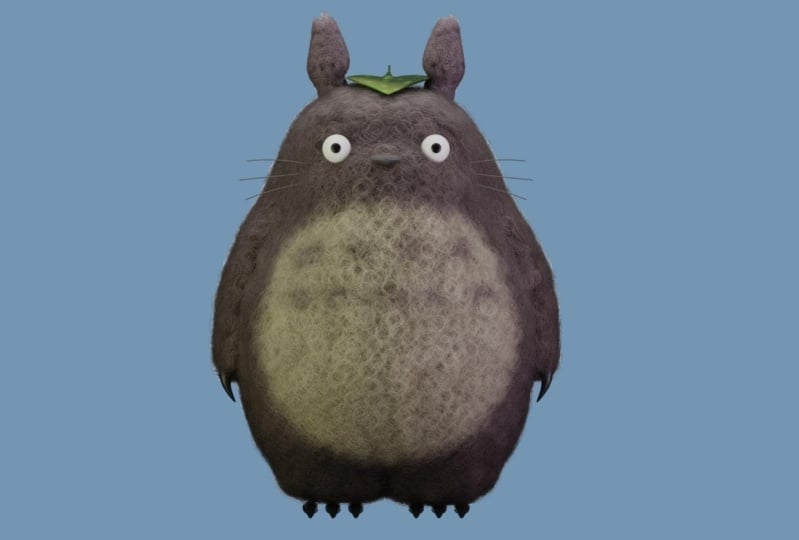
11. Renderización y composición: Y es momento de
renderizar nuestro Totoro. Espero que estés satisfecho resultado. A mí personalmente me gusta, cuanto menos, la iluminación, todo compoint
Vamos a poner nuestra cámara Vamos a renderizar un
poco de composición
después y ya lo hemos
hecho. Entonces comencemos. En primer lugar, escondamos nuestro
vacío, donde está. Y vamos en realidad
desde el principio, ocultemos todo lo que
no necesitamos ver en el render, cómo podemos ver que
hay un ojo y una cámara, asegurarnos de que
ambos estén o encendidos o apagados. Entonces este para el render, este para el
viewpoard Apague Apagar. Estos dos planos están unidos
a nuestro sistema de partículas, por lo que en realidad podemos eliminarlos. Si quieres experimentar,
podemos quedártelo. Yo personalmente ya no los
necesito, así que voy a borrarlo. Y descansar, todo está
a punto. La cámara. La tecla de acceso
rápido es control t cero y
p así es como puedes establecer
fácilmente la cámara desde cualquier
ángulo que quieras. Vamos uno en un
mp control t cero, y eso es lo que conseguimos. Después busca la cámara
y la colección. Y vamos a mover la cámara
en la carpeta del estudio. Bonito. Entonces vamos por
este ícono de cámara, y en lugar de perspectiva, elegimos o fotográficos,
y cambiemos. Vamos a alinear este en la x así un
poco más en el x uno
ahora está en el centro. Carácter original
tiene la cola. Pero como estábamos renderizados
desde la vista frontal, no
pensé que
hubiera una gran necesidad de
crear la cola de Totoro Pero si lo quieres,
tienes todas las herramientas. Puede ser como tu
tarea, por ejemplo, puedes crear la cola
va a estar en alguna parte, sabes cómo crear combustible,
sabes cómo crearlo. Entonces te creo si
no quisieras ningún problema, personalmente no
veo la necesidad de
crear si no vamos a ver
este en el render final. Y ahora vamos a comprobar la gestión del
color fílmica, contraste
medio-alto Vamos hacia la parte render. Entonces las M muestras. Quiero hacer un
importante descargo de responsabilidad. Si tu PC es débil o
algo promedio, por el sistema de partículas, puedo tomarme algún tiempo. Para ello, no sabemos
cuáles son las muestras. Cuantas más muestras tengas, mayor calidad
será al final. Voy a recomendar que se quede
algo por alrededor de 1,000, 2000, va a ser genial, pero 1,000 pueden tomar
algunas horas, por ejemplo, si no tienes algunos artics
o alguna máquina potente Por eso algo como 500 será suficiente
para una calidad decente. Debido a que hice el render antes, voy a mantener este en
mi caso en 560 muestras. Denise check in, imagen
abierta Denise, aunque la curada normal Y en realidad, es decir, pero hay un
truco muy importante que hago todo el tiempo. Entonces antes de renderizar, puse las muestras, por ejemplo, en tres para verificar
si todo está a punto, y luego aumento las muestras. Entonces hagamos la
misma imagen renderizada. Bien. Cómo podemos ver todo bien. Totoro está en el lugar correcto. No tenemos
nada adicional. El fondo es transparente. La calidad es,
por supuesto, terrible. Pero lo que se puede esperar
de tres muestras. Una cosa que
quiero hacer todavía, creo que voy a operaciones Mueve mis ojos un
poco más adentro así. Bien, es demasiado
agresivo, así. ¿Por qué está mi cámara ahí? Si mi cámara, muy rara. Y marque desde la cámara
para ver. Ahora, ya lo tengo. Bien, amigos míos,
si están listos, aumentemos las muestras. Puedes elegir el tuyo entre
1,000 si confías en tu PC, y te voy a ver después nuestra Miranda se va a hacer. Nos vemos. Hola otra vez. Mirnda está hecho. Vamos
hacia la imagen. Guardar. Elija la carpeta. Llamemos a éste Totoro subrayado
render, Guardar imagen Mi recomendación
aquí se ven muy bien, incluso para 500 de muestras. Espero que tu satisfecho
sea tu resultado. Y ahora sin
cerrar este paso, vayamos directo a
la parte compositing Vamos en la composición, la arrastramos hacia abajo, la arrastramos
por la derecha. Luego use los nodos check in. Ya tenemos nuestra
escena aquí mismo, pero por si acaso, digamos. En caso de que cierre
su pestaña de renderizado, lo que puede
hacer es eliminar esta. Vamos con la imagen. Sí, y ve con el abierto, busca tu render, render total, y luego conéctate crea
un turno más A y busca visor. Tráelo aquí y conecta la imagen a la imagen y la
imagen a la imagen. Este compuesto para el render, este visor para
darte la oportunidad de
ver render aquí mismo. Entonces si quieres
hacerlo más pequeño, presionas V, si quieres
hacerlo más grande Alt V.
Si quieres mover este de la derecha
alrededor de la izquierda,
mantén presionada la tecla Alt y la rueda del ratón. V para hacerlo más pequeño. Agreguemos un Alfa más. Busca a Alpha
y tráelo aquí. Mueve este en este de abajo. Controlemos el clic derecho. Imagen a la imagen. Y así es como fácilmente
podemos crear diferentes
fondos para nuestro Totoro, lo cual es muy genial
y además checar el converso y traer
este al máximo Pero si estás experimentando
el photoshop, puedes llevarlo directamente
al photoshop, puedes buscar en penters algunos fondos animados
y combinarlos
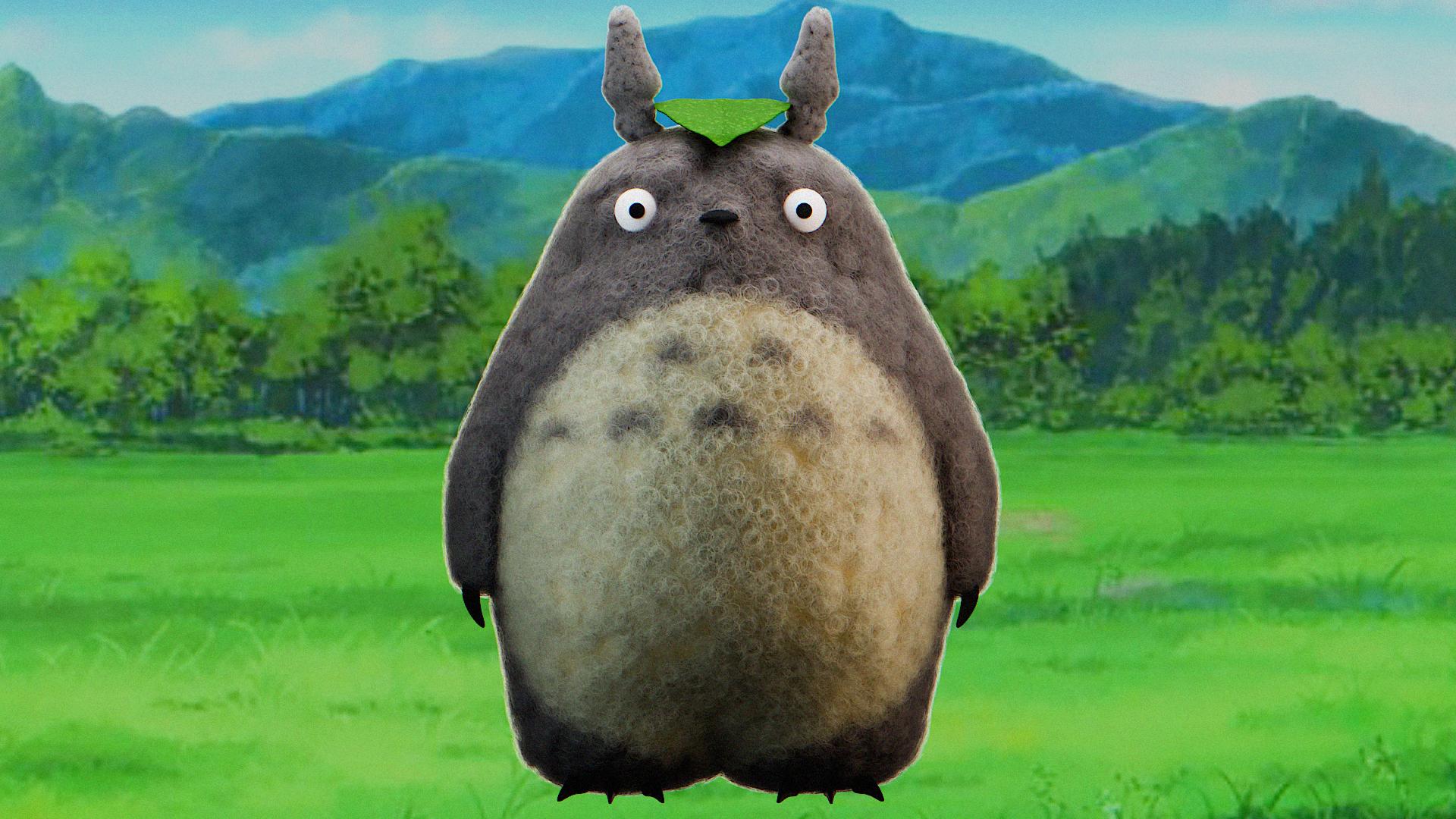
para lograr un resultado mucho mejor Pero la manera fácil es simplemente buscar la imagen.
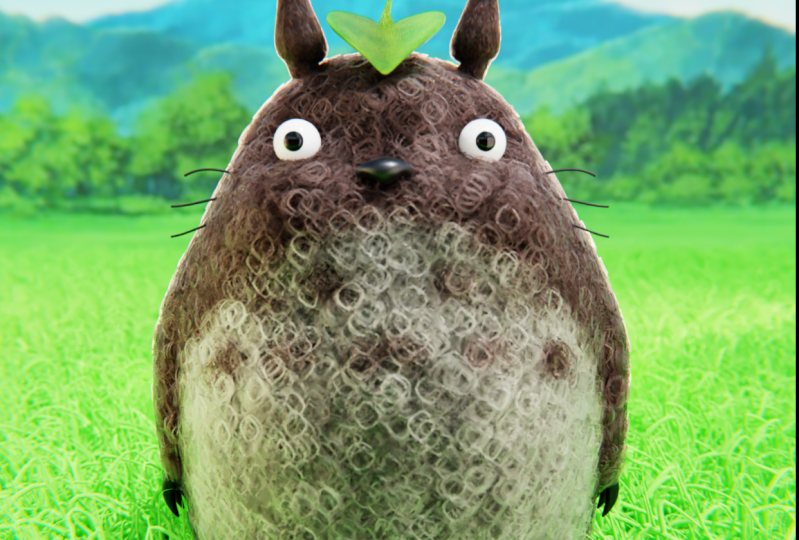
Elige el fondo. Por ejemplo, el
azul es genial. Esto, voy a
seguir así. Entonces vas hacia tu ventana, como podemos ver ya
tenemos nuestro render aquí. Vas a la imagen, guardas S, y llamemos a
ésta Tutor render más G. Pero por si cerraste, por
ejemplo, yo cerré, sí, vas en el renderizado, como en esa parte. Y ya se puede sembrar terminar el resultado o buscar aquí
mismo para el final el resultado
y Villa imagen guardar S. Mis amigos,
muchas gracias Una lección más, te
vamos a felicitar, contarte sobre la
tarea, pero descansa, terminamos con nuestra
clase. Aprendemos mucho. Espero que te guste, y espero haber sido capaz entretenerte y que te
diviertas mucho Muchas gracias. Y adiós.
12. Felicitación y tareas: Entonces, antes que nada,
permítame felicitarlo. Realmente hiciste un gran trabajo. Y por si
no estás satisfecho, sea tu resultado final, no
hay prisa.
No hay presión. Lo más importante es
disfrutar de lo que estás haciendo. Cuando lo disfrutas,
los resultados
suelen ser mucho mejores de
lo que esperabas. El segundo, espero haber podido como maestra
explicar todo claro,
sencillo, y claro , de manera entretenida porque no
estamos aquí, ya sabes, para aburrirnos o simplemente como cuando se acabará
esta lección o donde sea. Entonces espero haber sido
capaz de
entretenerte durante esta 1 hora
y algo así Y el último,
claro, muestra tu trabajo. Puedes subirlo a las redes
sociales o aquí, y tengo muchas ganas de
ver lo que has hecho. Siempre puedes abrir una
discusión, enviarme un mensaje, y con un gran placer, haré todo lo posible para ayudarte. Si eres principiante, principiante
completo en tu, eso fue demasiado para mí. Bueno, puedo entender. A veces probablemente no era muy paciente, pero quiero decir, no
fue para principiantes
completos, pero con una actitud terca, un poco más de
tiempo y café, definitivamente lo conseguirás Así que muchas
gracias, amigos míos. Tengo muchas ganas de
ver lo que has hecho. Estoy deseando
sus comentarios, por favor. Será muy interesante ver qué
opinas de esta clase. Y claro, te
deseo lo mejor. Nos vemos en mi próxima clase.
 Sasha Luvr, Work in third dimension