Transcripciones
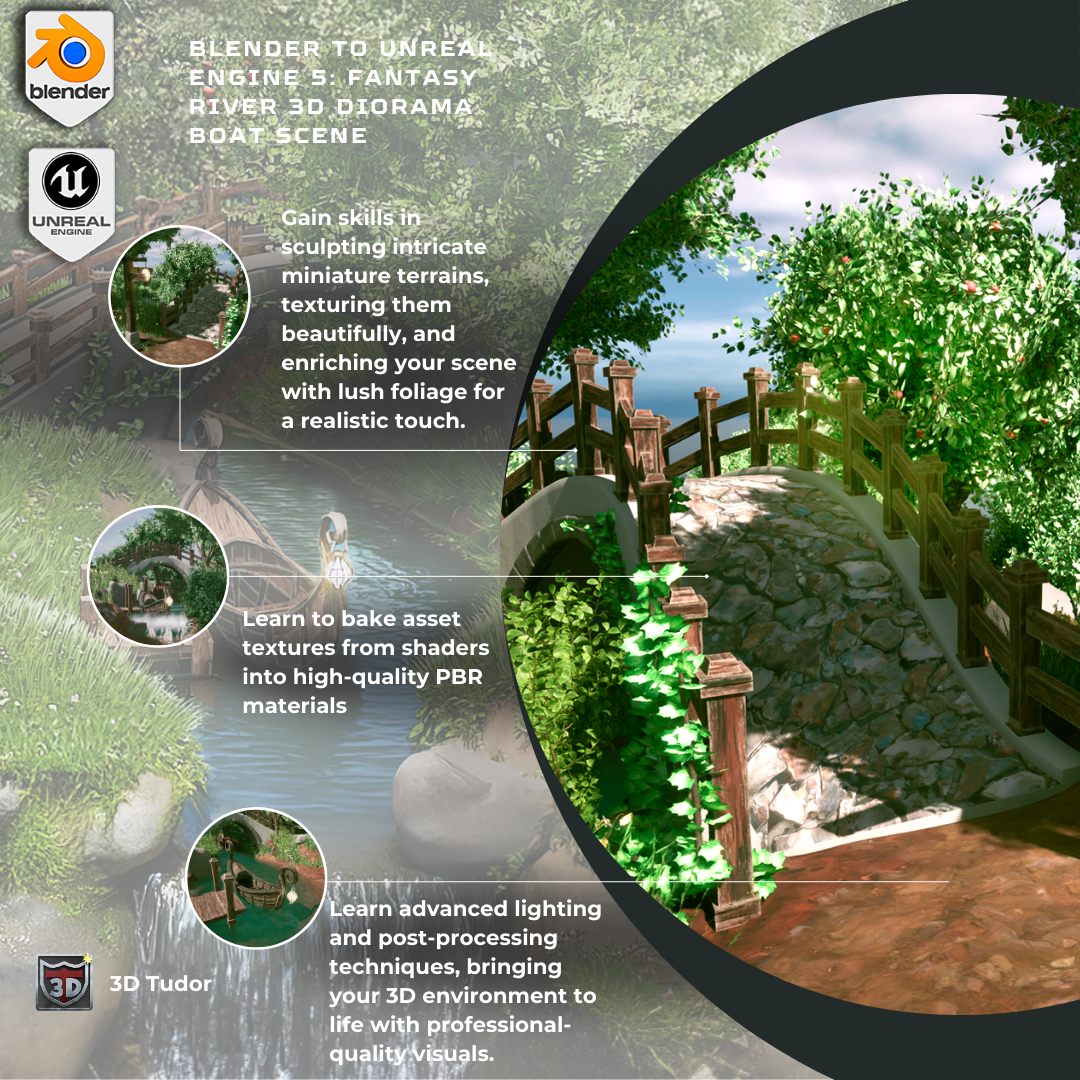
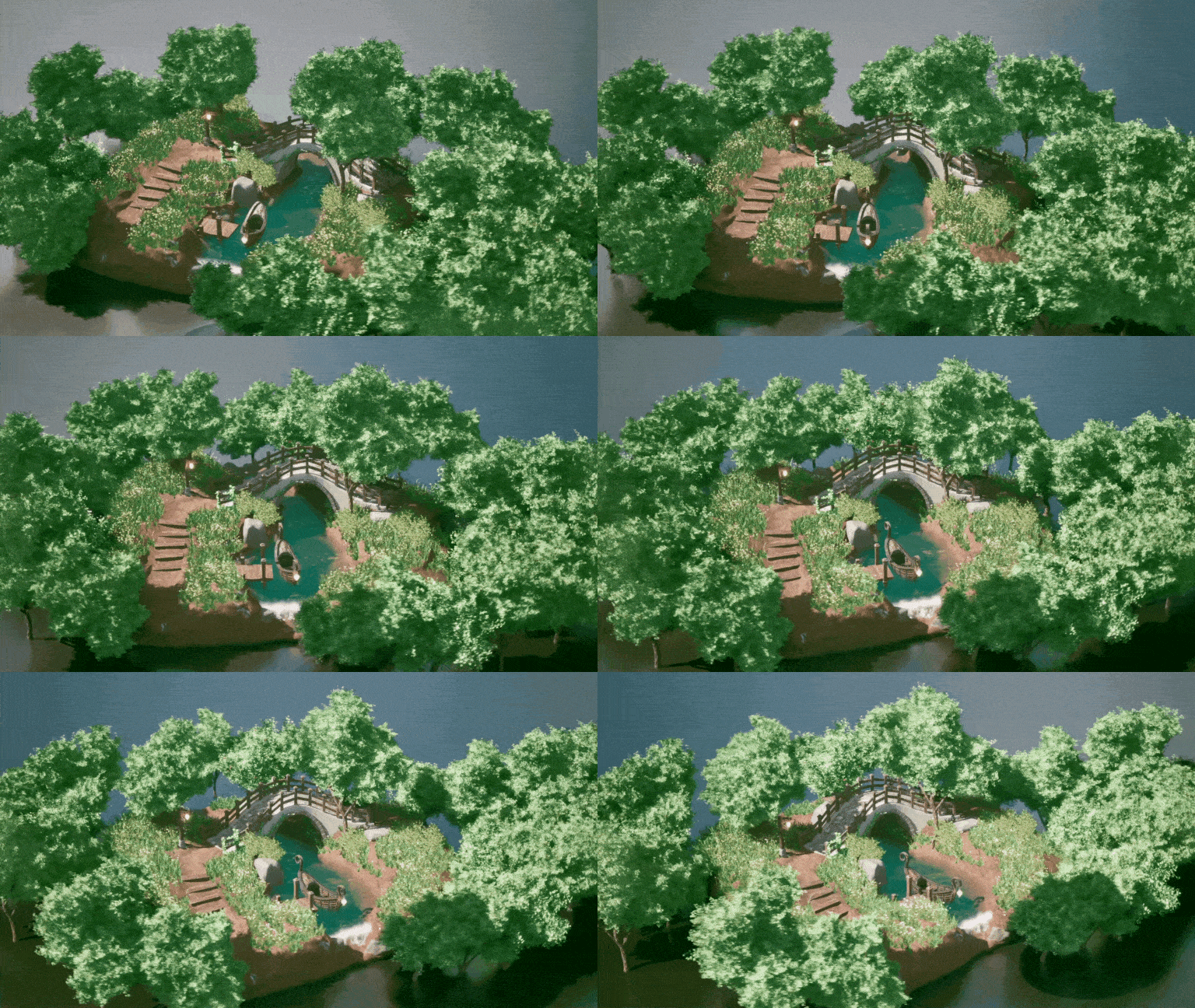
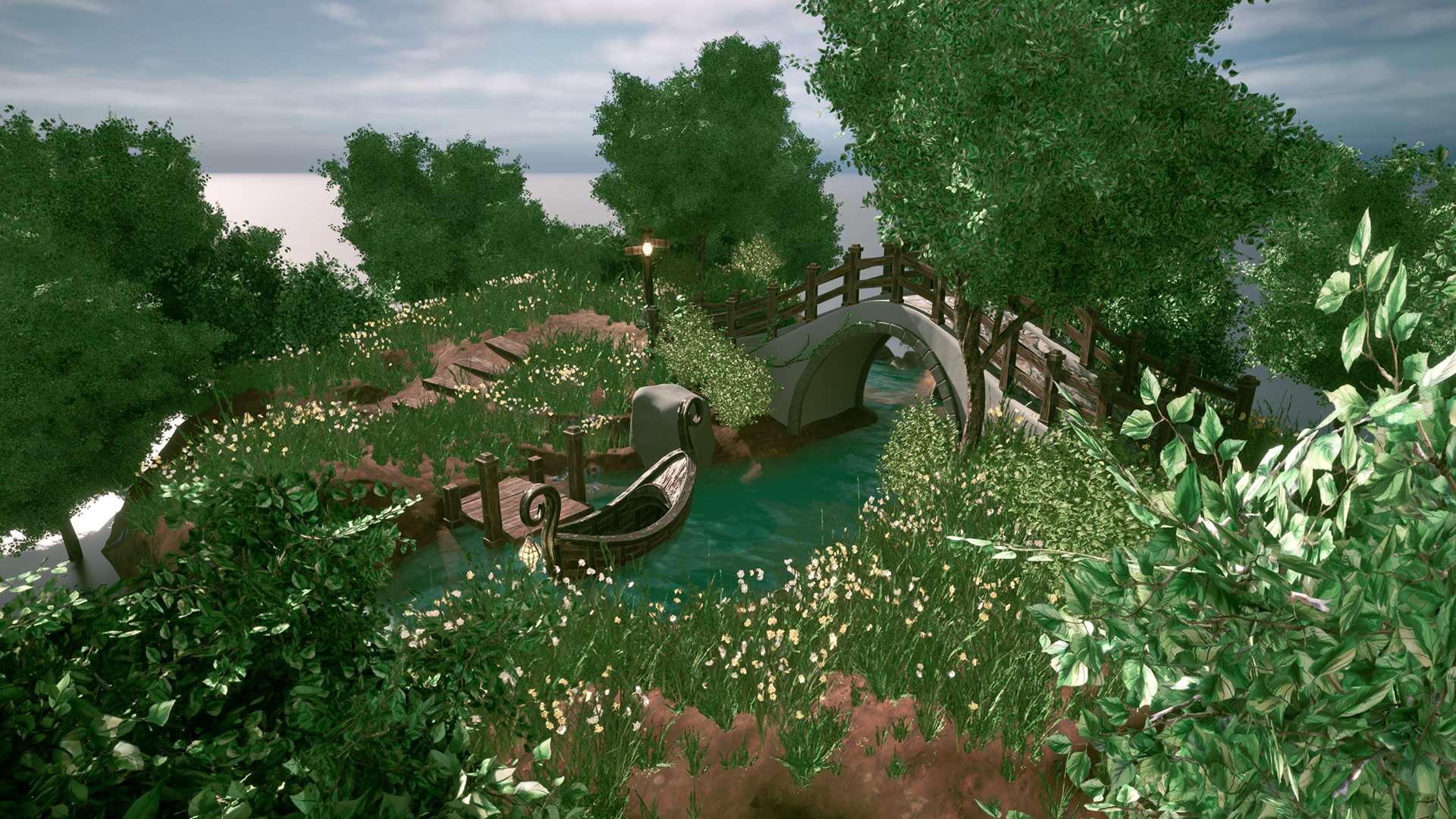
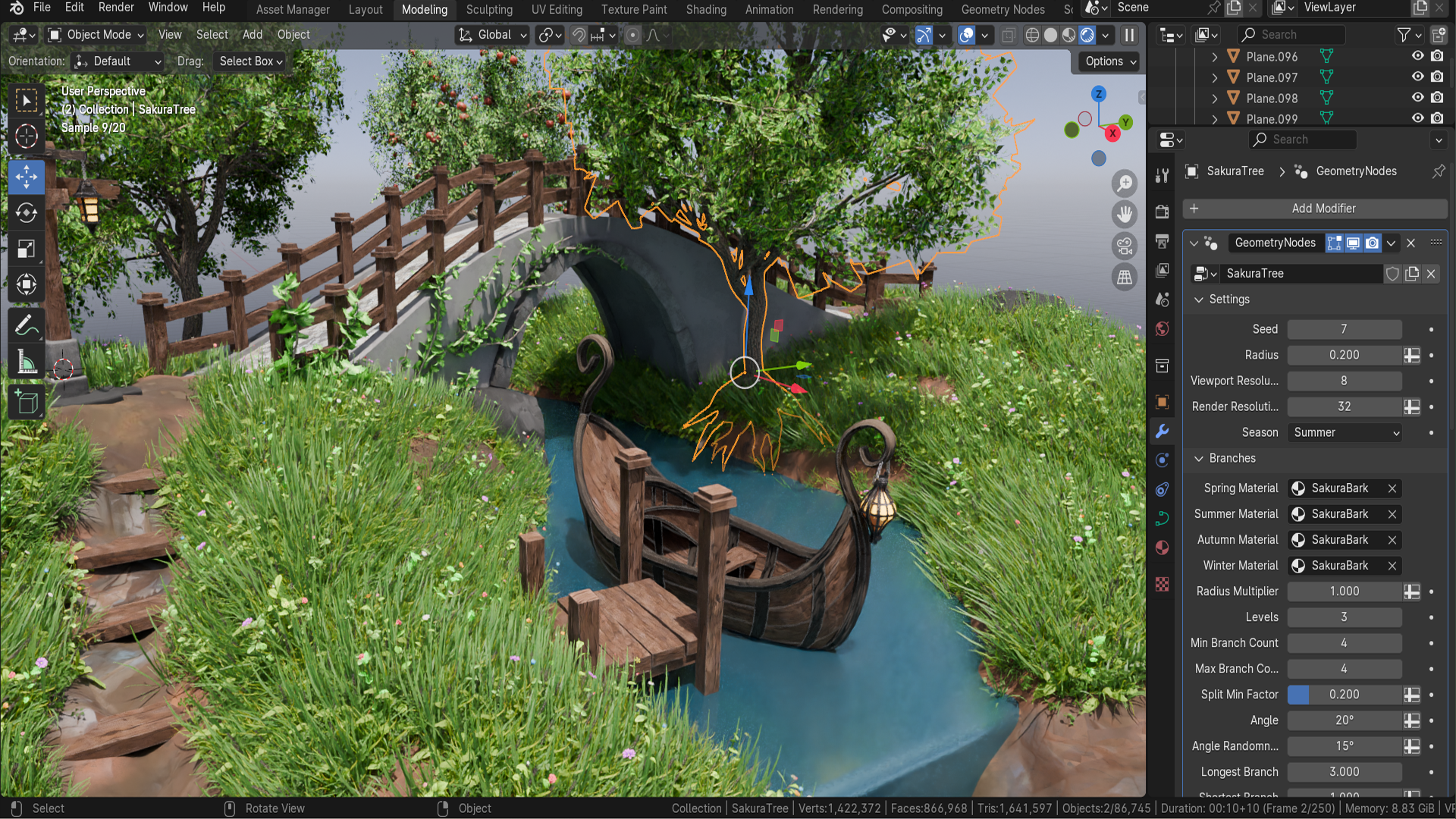
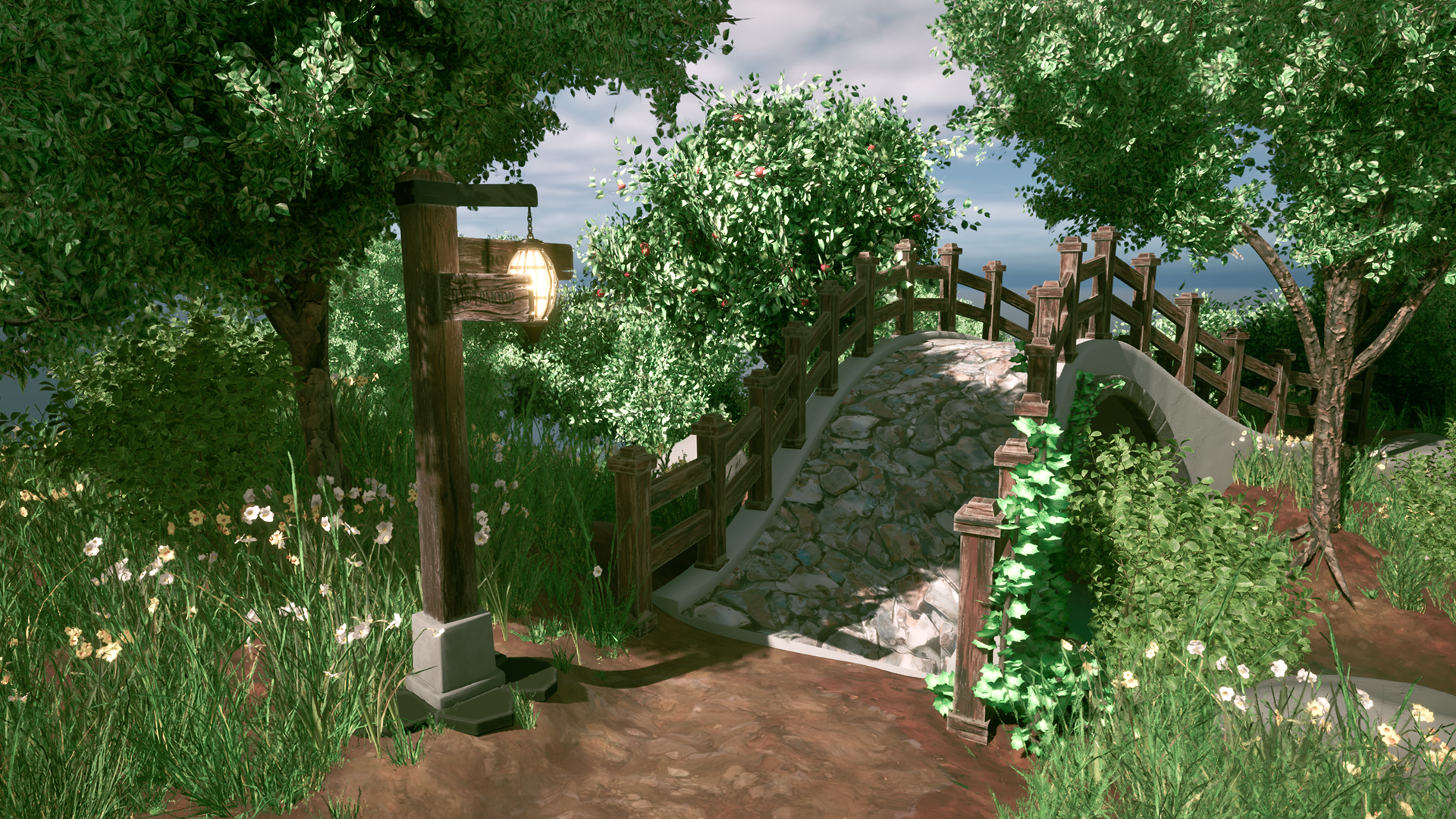
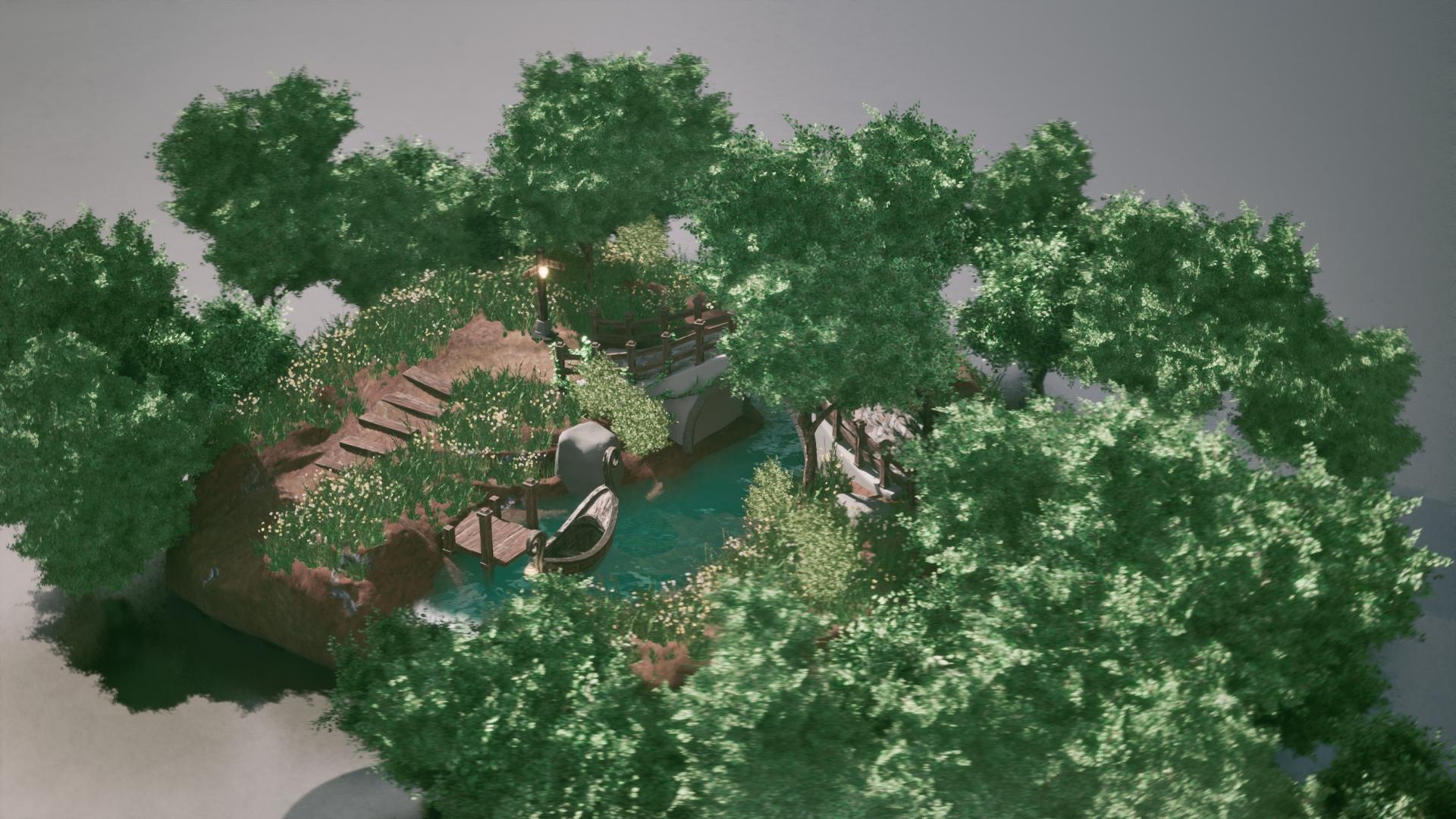
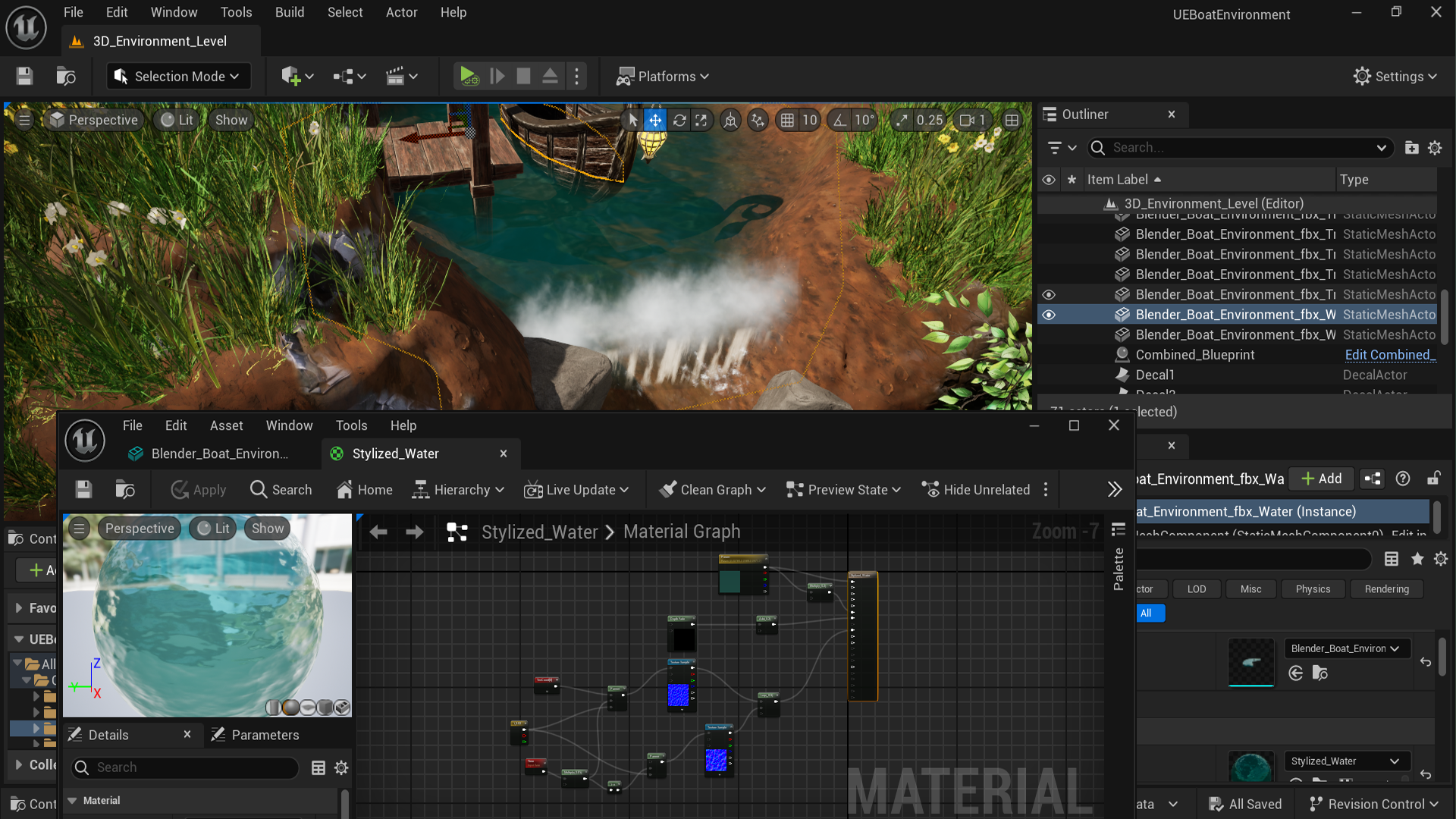
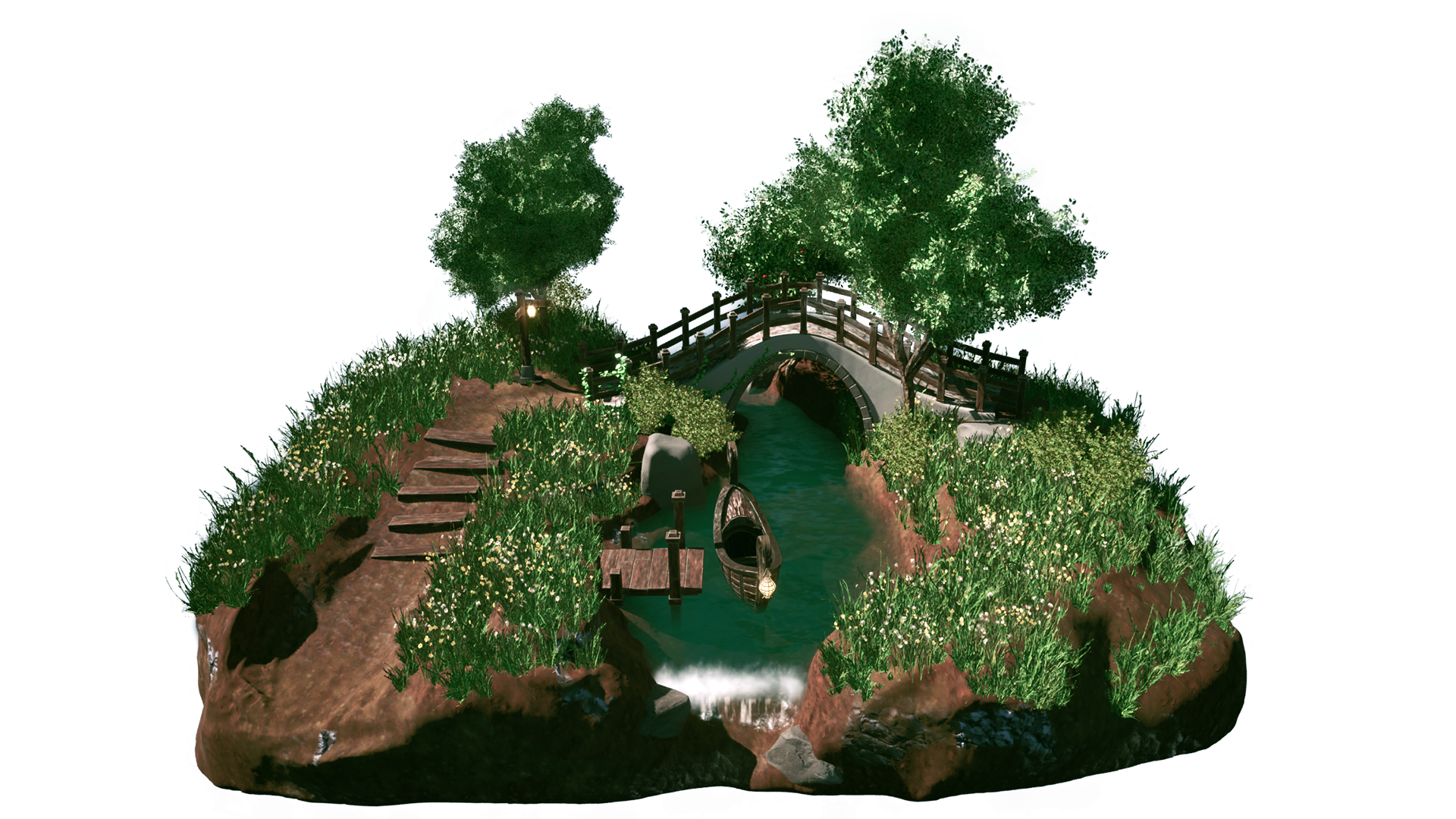
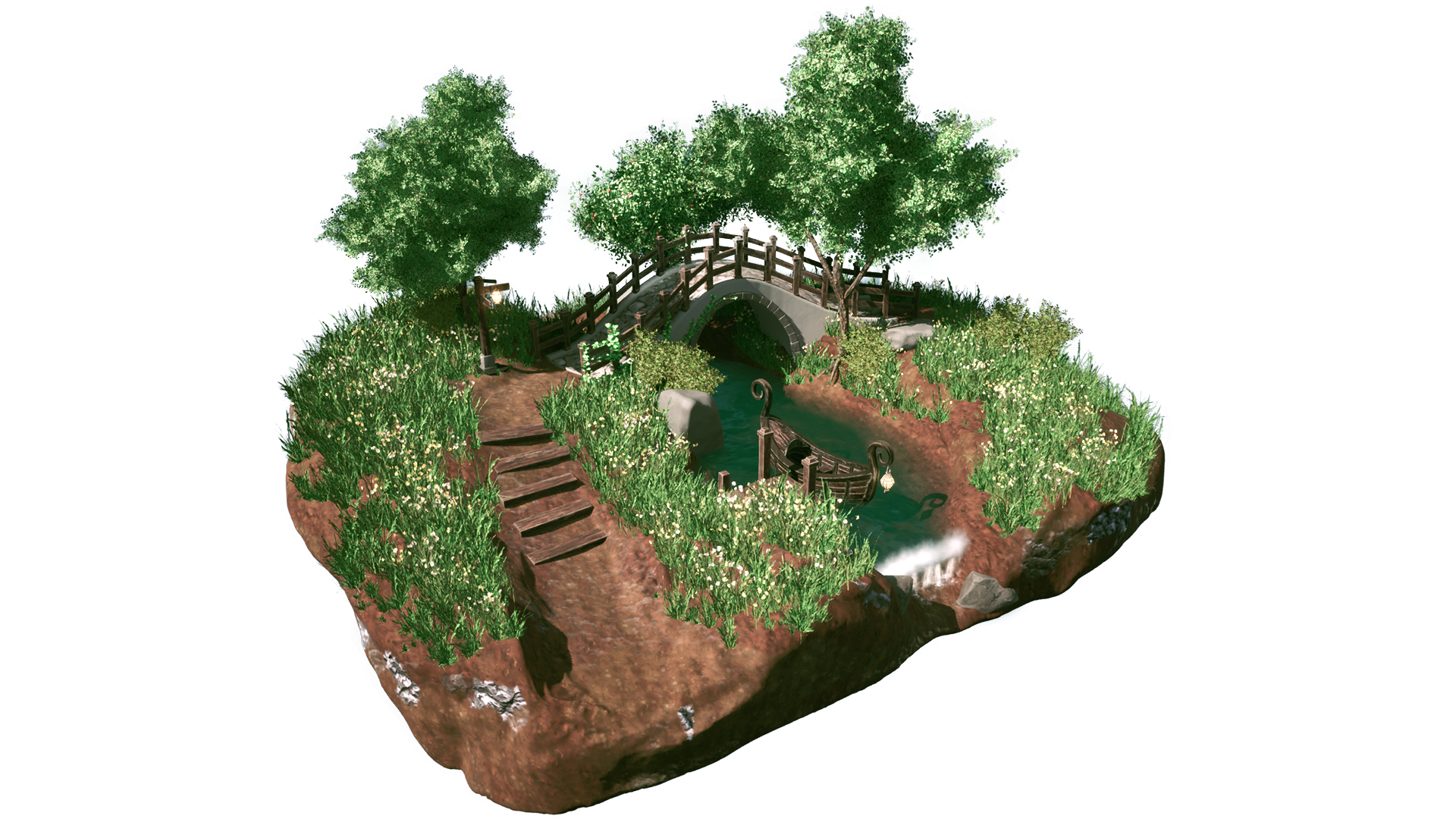
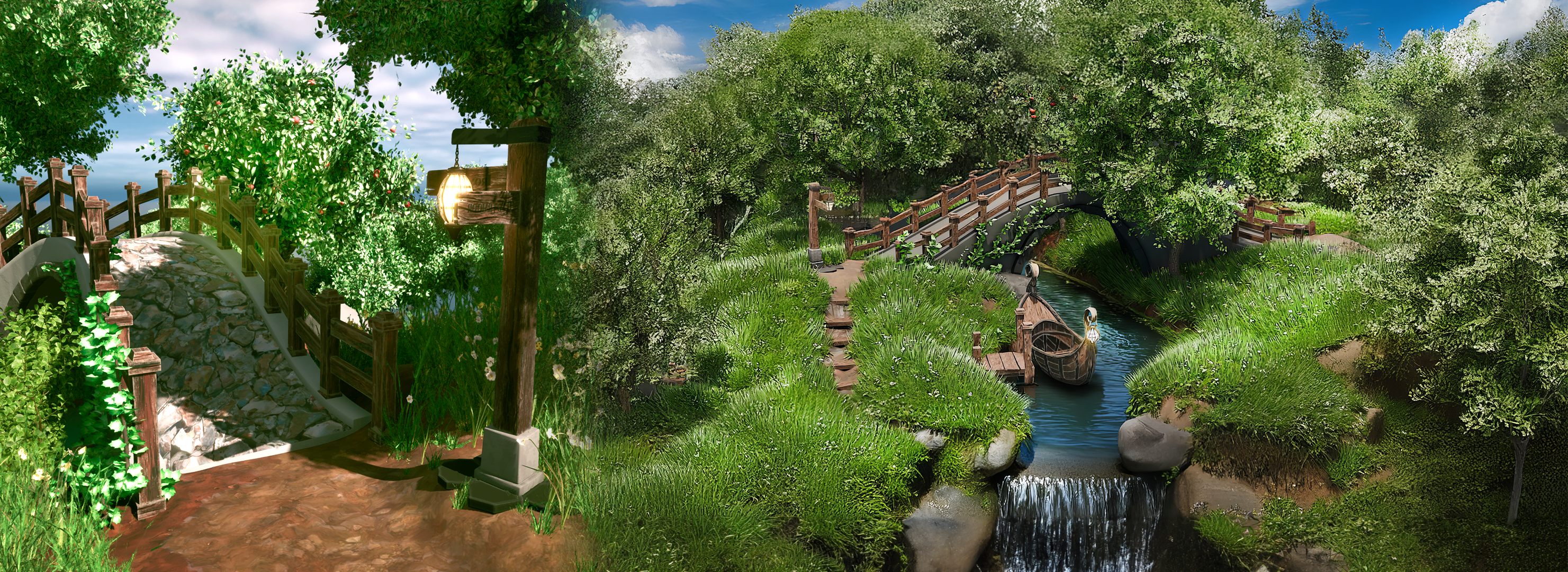
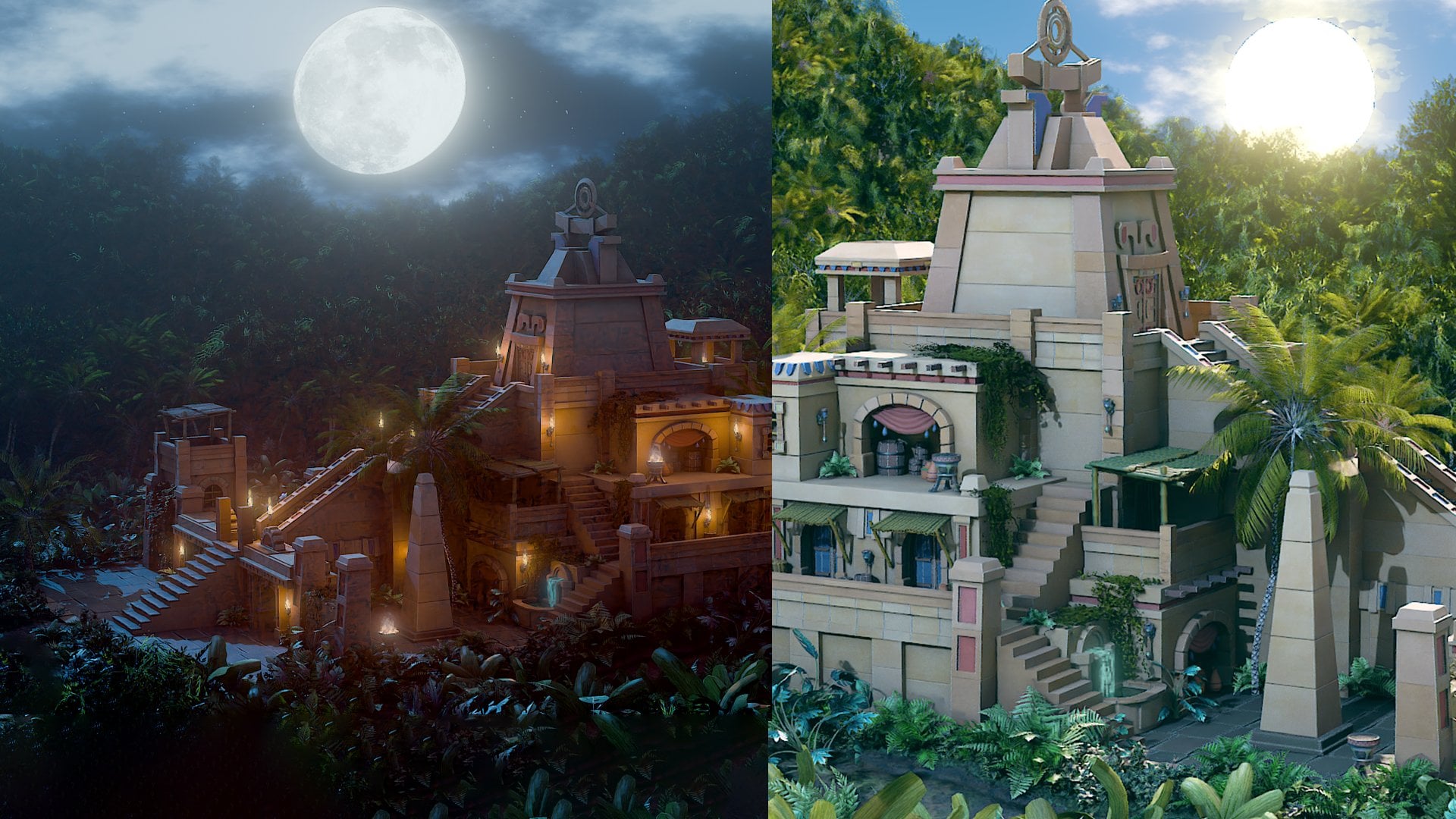
1. Introducción a la escena del barco con dioramas 3D de Blender a Unreal Engine 5: Bienvenido a Blender
Ton Real Engine Five Fantasy River Fred
Darama Boat scene Soy Luke, y a lo largo de los años, he perfeccionado mis habilidades para crear entornos
snic fred, usando Blender y Unreal engine Como parte de Fred Tutor, hemos desarrollado
una amplia gama de escenas
fre D y miniaturas
ambientales,
incluyendo todo, desde islas flotantes
chinas, hasta talleres de Enchanting Wizards Esta amplia experiencia me ha
dotado de una riqueza de conocimientos y
técnicas que tengo muchas ganas de compartir
contigo en este curso. Mi objetivo es guiarte a través de
los pasos esenciales y técnicas
avanzadas
que elevarán tus
habilidades de construcción de escena al siguiente nivel. Comenzaremos cubriendo
los conceptos básicos de licuadora, familiarizándonos
con la ventana gráfica y sumergiéndonos en
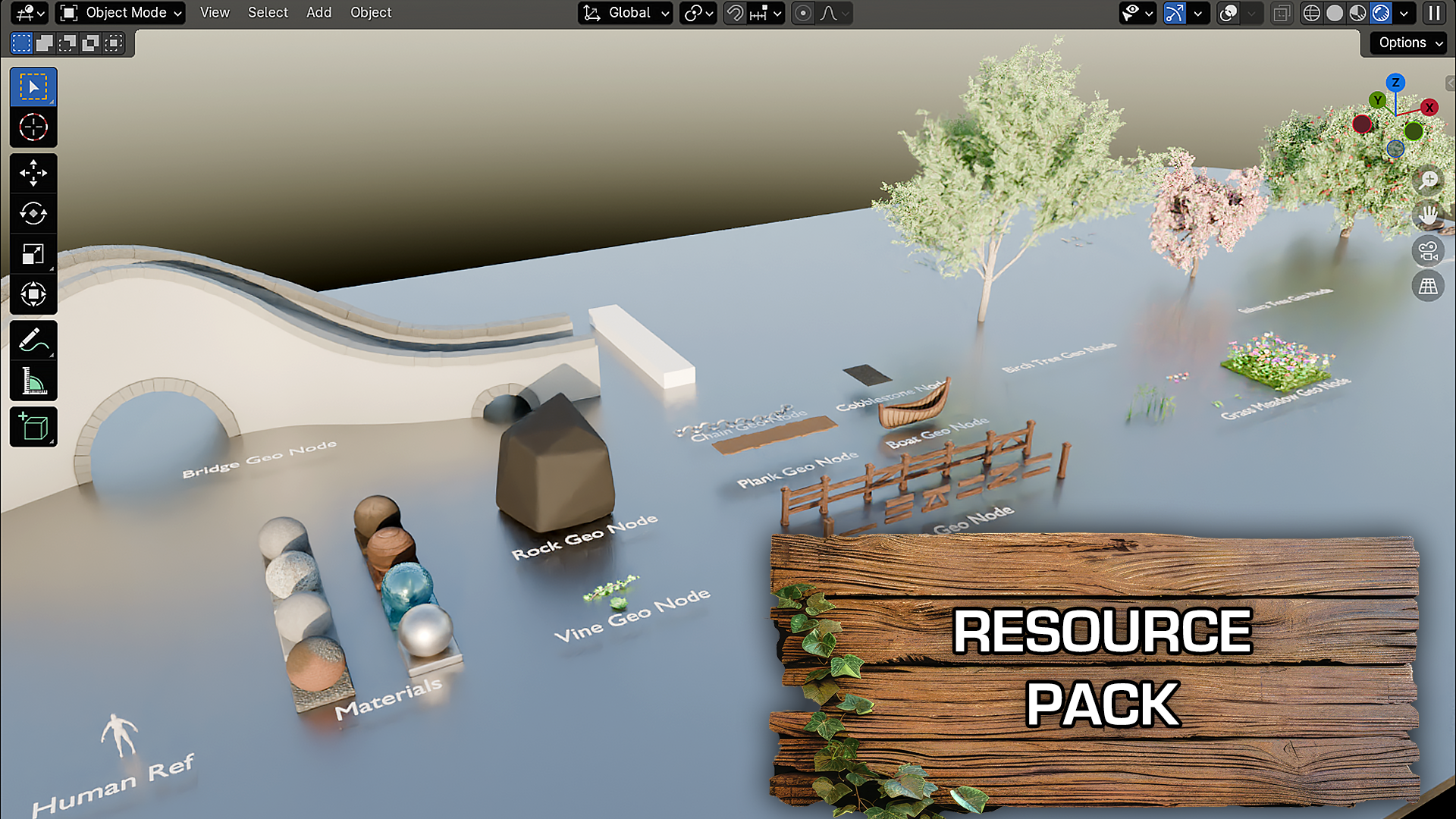
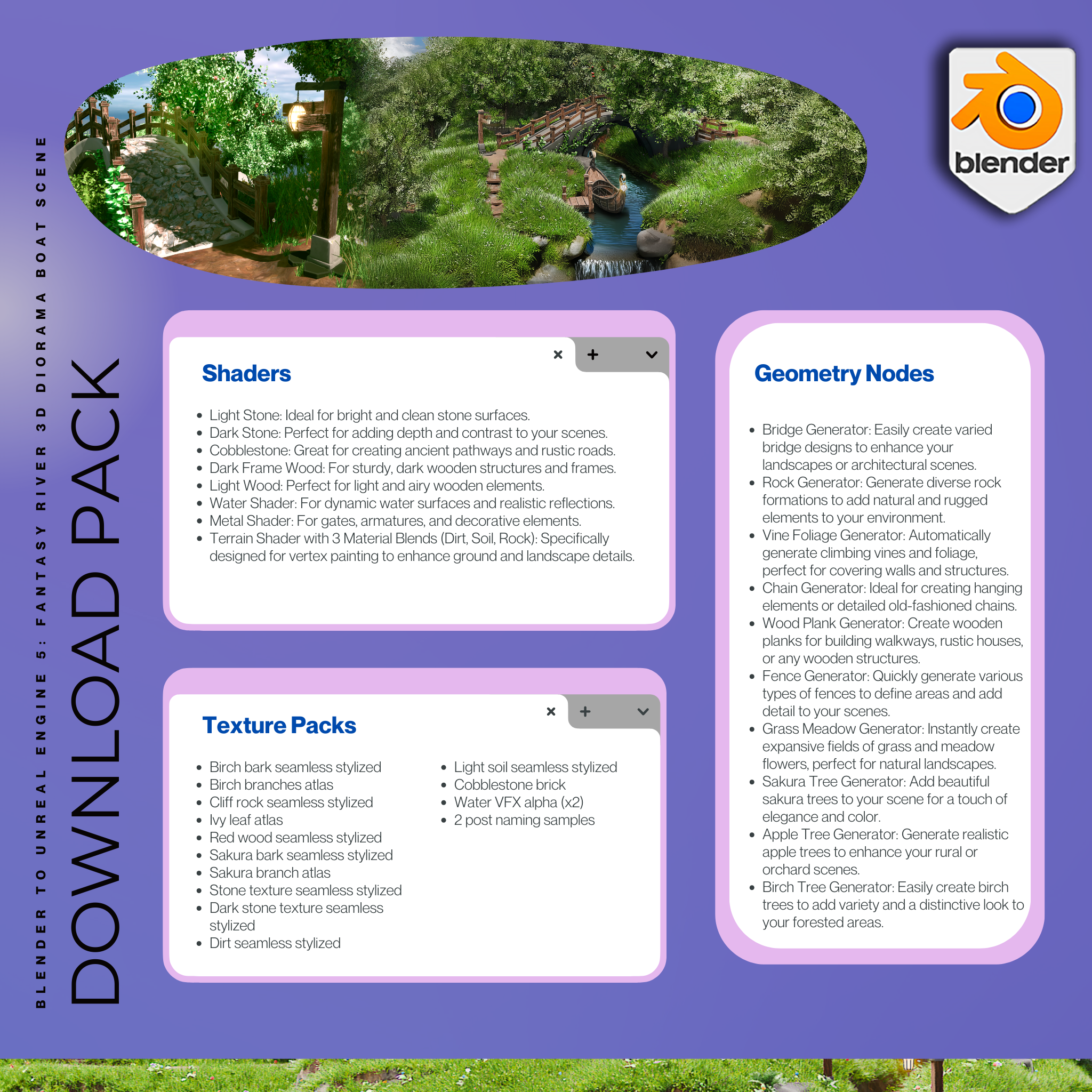
el paquete de recursos Este paquete incluye una
variedad de herramientas como referencia
humana, sombreadores de
materiales inteligentes, nodos de
geometría para
generar diversos activos, texturas
alfa para BFX, paquetes de materiales
PBR
para motor real y paquete de referencia Pure RF Nuestro viaje comienza
con notas de geometría, comenzando con generador de
roca estilizada Configuraremos parámetros y crearemos variaciones únicas de roca
ajustando el valor del
aleatorizador CT con un clic de un botón A continuación, profundizaremos en la escultura
del terreno. Aprender a usar herramientas como tira y malla dinámica
para dar forma o malla base, ajustándola usando la
herramienta de agarre y agregar detalles mientras eliminan
los vértices innecesarios, usando la herramienta bicc Conceptos básicos de Sada El
mapeo NEV viene a continuación. La malla de terreno preparada
utilizará pintura de vértices para agregar detalles y romper las superficies de nuestras texturas
estilizadas sin costuras Después de esto,
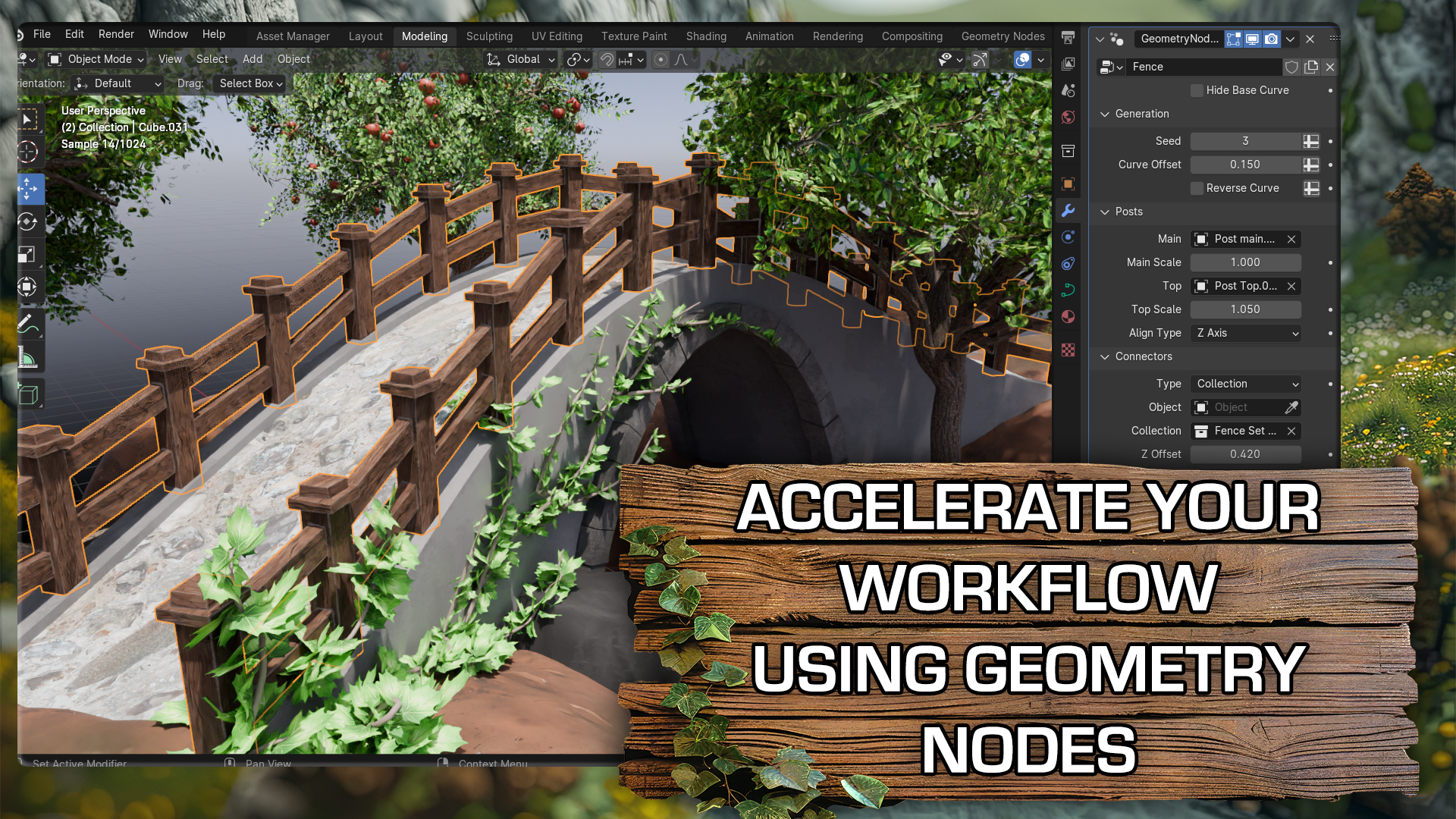
crearemos un puente usando nodos de
geometría donde
aprenderá sobre la edición de curvas, conformación de
parámetros y cómo
agregar barandas con el nodo Geometri de
defensa Integrando sin problemas el
puente en nuestro entorno. Luego construiremos
un área de bahía con nodos de geometría de
tablones y
reutilizaremos los activos para lograr eficiencia Césped prado nodo Geometría ayudará a visualizar o la escena y manera de pintar agregará ajustes de colocación
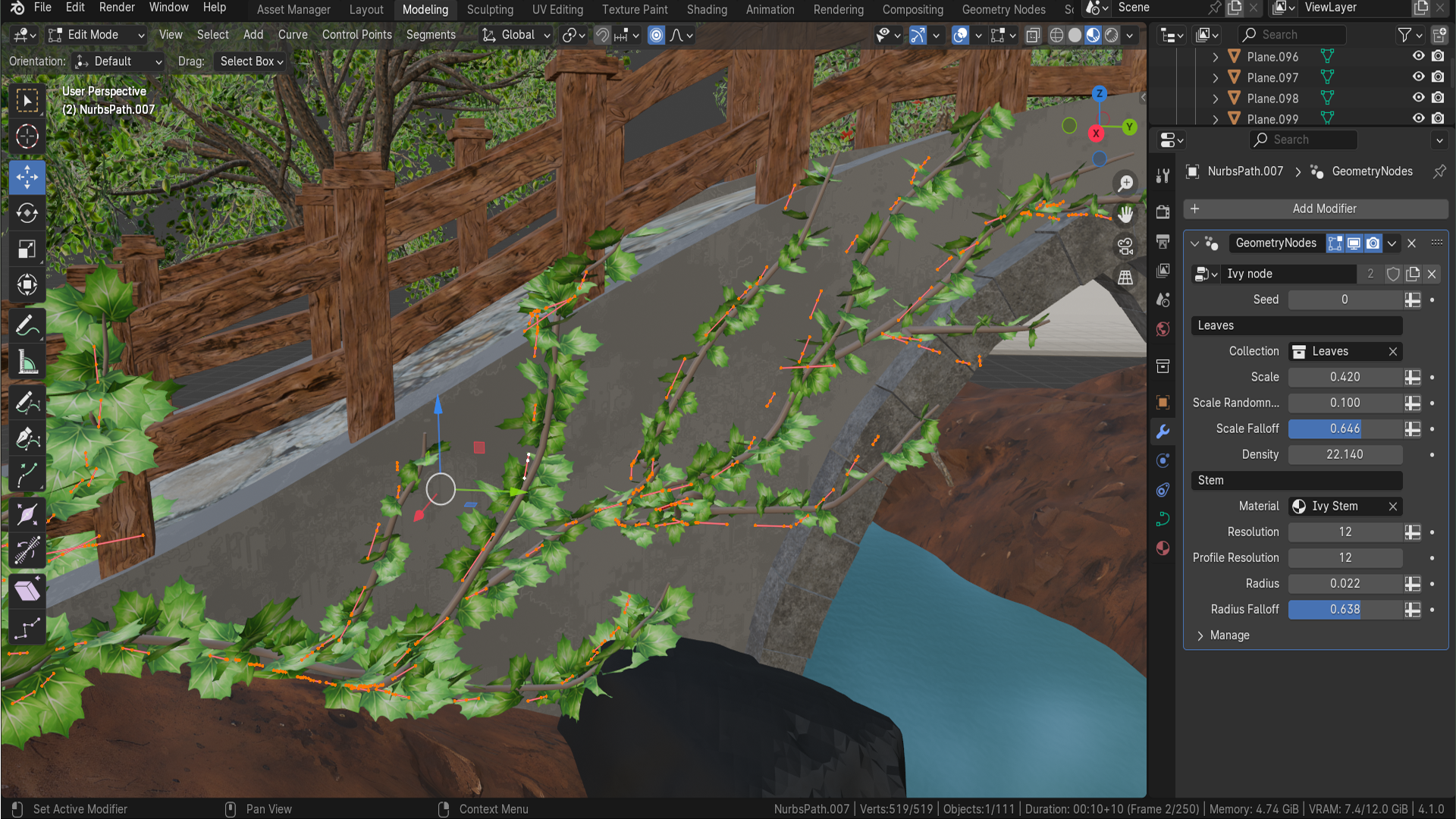
rápidos. Utilizando el generador de nodos IV Jome se extraerá el crecimiento orgánico de V Luego crearemos
tres variaciones
y las agregaremos a
nuestro entorno. A continuación, crearemos
una embarcación estilizada, agregando detalles con
técnicas de modelado y envoltura UBN Daremos forma a un ácido de linterna, usaremos modificador Lats y lo colgaremos en el bote con nodos ome de
cadena La reutilización de las configuraciones de sombreadores
creará un
sombreador de emisión Para la publicación estilizada, usaremos el nodo de geometría del
generador de adoquines, recortes de herramientas de
cuchillo
y reutilizaremos la linterna del barco para un flujo de trabajo más
rápido Luego haremos la transición de
nuestro entorno integrado
de licuadora a motor real, resolver problemas comunes de exportación, organizar artículos
en colecciones, exportar
por lotes archivos FPX y reutilizar los materiales
inteligentes de Blender para Edgeware en un
motor real son En motor real,
solucionaremos problemas importantes, asegurando que nuestro modelo y texturas se vean tan
bien como TD y licuadora. En este curso,
exploraremos a fondo el proceso de
horneado y licuadora, un paso crucial para
convertir los sombreadores en
materiales y máscaras de alta calidad Al hornear, capturamos todos los detalles complejos de los
sombreadores y los
traducimos en texturas que se pueden usar
fácilmente en cualquier entorno D
libre Esto incluye
colores de horneado, normal, rugosidad y mapas superiores para crear materiales de
renderizado basados
físicamente Adicionalmente, generamos máscaras de
edgeware y otros mapas de textura para mejorar el realismo y
detalle de los modelos Este proceso garantiza que el trabajo
intrincado realizado en licuadora se conserve y se pueda integrar sin problemas en un motor real, manteniendo la
consistencia visual y optimizando el rendimiento Después, estilizaremos el
follaje y crearemos vibrantes sombreadores de agua con efectos
de partículas de
Niagra Reutilizar activos y refinar la silueta de la escena,
agregará interés Finalmente, trabajaremos en
iluminación y postprocesamiento, usando bloqueadores de sombra y corrección de
color para lograr un acabado
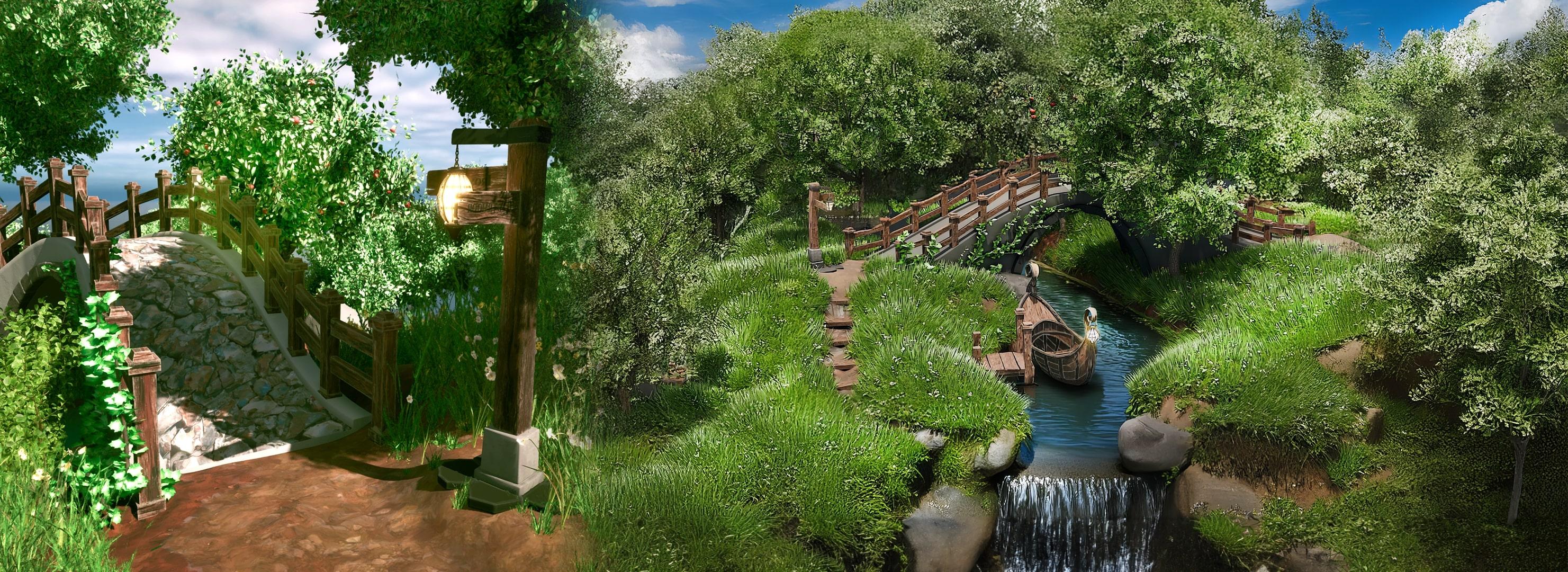
profesional. Este curso ofrece 84 clases
y 16.5 horas de contenido, guiándote a través de
cada paso para crear una vista impresionante
f d Dorama Embárquemos juntos en este viaje
creativo y demos vida a tu escena
fluvial de fantasía.
2. Domina los conceptos básicos de las vistas de Blender: Hola, y bienvenidos a todos a Blender Ton motor real Pipe Fantasy River d
Dorama boat scene Y vamos a empezar
abriéndonos el programa
Blender. Esto es Blender 4.1. Puedes usar cualquier cosa por encima de eso, pero si usas
algo debajo de él, en lo que respecta a 4.0
o cualquier cosa por debajo, vas a encontrar
algunos problemas en lo que respecta a los nodos de geometría
que proporcionamos dentro de la tubería de recursos. Por lo que
te recomiendo encarecidamente que uses la versión 4.1 o cualquier cosa anterior para asegurarte de evitar
cualquiera de esos problemas. Lo puedes ver en la esquina
superior derecha, una vez que lo
abres, dice 4.1. Así que solo
asegúrate de tener eso abierto. Entonces después, te van
a presentar al programa. Ahora voy a reproducir un video de introducción
rápida en lo que respecta al puerto de visualización en
sí y cómo controlarlo Y luego vamos a
repasar el recurso de vuelta. Entonces sí, voy a dejar que Neil se haga cargo
en lo que respecta a eso. Te recomiendo que lo vigiles, tomes algunas notas y
solo asegúrate de
familiarizarte con
los controles del programa Entonces con eso dicho, te
estaré viendo en un rato. Bienvenidos a todos a los
conceptos básicos de la navegación de la licuadora. Ahora, antes de comenzar, es
importante entender
cómo funcionan los ejes
dentro de la licuadora Así que podemos ver en este momento, tenemos una
línea verde que va aquí y una línea roja
va por aquí. Esto se llama el eje
y, y este se
llama el eje x. También tenemos uno
que es el eje Z, que no podemos ver en estos momentos. En realidad no viene con la vista de la
licuadora como hábil Pero si
realmente quieres configurarlo, simplemente subes al lado
superior derecho,
donde están estas dos bolas
entrelazadas,
y simplemente
haces donde están estas dos bolas
entrelazadas, clic en el eje Z, y ahora
realmente podemos ver eso Entonces, ¿cómo nos
movemos realmente por la vista mixta? Hay una serie de
formas de hacer esto. Uno de ellos está por encima
del lado derecho aquí. Se puede ver si ar por aquí, es el zoom in y zoom out. De hecho, puedo
hacer clic izquierdo y moverlos arriba y hacia abajo luego para
acercar y alejar, o puedo usar el
mouse real para acercar y alejar usando
la rueda de desplazamiento real. También hay otra cosa que
puedes hacer con Zoom, que es mantener presionado el turno de control y presionar el mouse central, y verás que tienes
mucho más control sobre acercar y alejar el zoom Ahora lo siguiente que quiero
discutir es en realidad girar alrededor de un objeto.
Entonces, ¿cómo hacer eso? En primer lugar,
traeremos un cubo con turno A, traeremos un cubo. Ahora bien, si presiono el botón
central del ratón y muevo el ratón de izquierda a derecha, se
puede ver que
en realidad podemos girar alrededor. Desafortunadamente aunque en realidad no
estamos rotando alrededor de este cubo. Para arreglar eso, necesitamos
centrar nuestra vista en
el cubo real. Básicamente queremos enfocar nuestra visión en este cubo real. Para hacer eso,
solo vamos a presionar el pequeño botón de punto en
el teclado numérico real, y luego verás que
realmente acercamos el zoom al cubo. Si desplazo la rueda del ratón hacia afuera, verás ahora si sostengo boro
del medio del ratón
y giro a la izquierda y a la derecha, en realidad
estamos girando
entonces alrededor del cubo. Esto es importante porque
si realmente
traes otro cubo, entonces duplico este cubo
con el turno D. Muévelo, así que trae mi artilugio de movimiento Y ahora verás si
giro alrededor de este cubo, no
estoy rotando
alrededor de este. Entonces ese es el lado fijo, solo
presiona el botón Dub. Otra vez, alejar el zoom, y ahora
también puedo rotar alrededor de
este cubo. Ahora veamos
algo llamado panning, lo que significa que en realidad
vamos a movernos hacia la izquierda y a la derecha,
y lo hacemos manteniendo presionado
el botón Mayús, manteniendo pulsado
el mouse central, y luego podemos
desplazarnos hacia la izquierda y derecha alrededor de nuestra ventana gráfica
real Así que ahora hemos
descubierto cómo acercar zoom y las diferentes
formas en que podemos hacerlo. Cómo rotar alrededor de un objeto
y cómo hacer una panorámica real. También podemos subir a
la parte superior derecha aquí y usar estos botones aquí. Nuevamente, recuerden, estamos
mirando el eje y, el eje x, y el eje Z. Si llegamos a nuestro
eje y y hacemos clic en eso, verá ahora que tiene una vista frontal del eje y. Si haces clic en el eje x, entonces podemos cambiarlo
a ese eje x rojo, y finalmente, al eje Z también. Ahora, también hay otras
formas en las que realmente
podemos mirar
alrededor de la ventana gráfica, y estas implican usar
el teclado numérico real Si presiono uno en
el teclado numérico, me
va a tocar en
ese eje y o vista frontal. Si presiono dos, en realidad va a girar
eso ligeramente, y si vuelvo a presionar dos, va a
girarlo un poco más. Ahora bien, si presiono el ocho, también lo rotará al
revés. Ahora, para entrar en la
vista lateral o el eje x, también
podemos presionar tres
en el teclado numérico, y eso
nos dará ese efecto. También podemos presionar siete para
ir por encima también. Ahora bien, ¿y si realmente
queremos ir a lo contrario? Entonces, en lugar de ir desde
la vista lateral del pájaro, queremos llegar a la
parte inferior de nuestro modelo. Bueno, eso también
es bastante fácil. Todo lo que necesitas hacer es
presionar Control siete, y eso luego te llevará a la vista inferior de
nuestro modelo real. También podemos hacer lo
mismo vista interior y en el eje x y eje y. Entonces, por ejemplo,
si presiono uno, voy a estar
entrando en el eje y, presiono Control uno, voy a estar entrando en el lado opuesto en
el eje y real. También puedes encontrar estas
opciones por si acaso te olvidas en la parte superior
izquierda de la misma debajo de la vista. Entonces, si voy a ver
y cruzo a viewport, puedes ver aquí que esto realmente me dice exactamente lo que
necesito presionar para
obtener el punto de vista que acabo
de explicar Ahora, también tenemos el botón en el teclado numérico, que
es el número cinco. Y el botón número cinco
en la licuadora alterna entre las vistas en perspectiva y
ortográficas La vista en perspectiva ofrece un punto de
vista realista más natural con objetos que aparecen
más pequeños a medida que se
alejan , imitando la visión
humana vista ortográfica elimina la distorsión de
perspectiva, haciendo que todos los objetos aparezcan en su tamaño real
independientemente de la distancia, útil para el
modelado de precisión y el trabajo técnico La otra cosa que hace ese número
cinco, por ejemplo, si vengo a mi
cubo, por el momento, realmente
puedo
acercarme al cubo. Hwever, si presiono el número cinco, no
podré acercarme
realmente a este cubo por muy lejos
que acerque Todavía voy
a poder moverme alrededor de él presionando un pequeño botón de
punto, así. Pero si realmente
quiero
trabajar realmente en el interior de un objeto, puedo presionar rápidamente el número cinco, y entonces
realmente puedo entrar y trabajar alrededor del interior también. Si estás trabajando en una computadora portátil o algo
así o una tableta, y en realidad no
tiene un teclado numérico, también
puedes usar
si presiono cinco, la tecla garabato real, que está debajo del tablero de escape en el lado izquierdo
de tu teclado, y eso luego te
dará más o menos las
mismas opciones que teníamos antes, para que podamos hacer clic en la vista derecha. De hecho, podemos
hacer clic en la vista posterior. Y podemos dar click en la vista izquierda, por ejemplo, lo contrario
a lo que teníamos antes. Entonces, en lugar de presionar
uno y tres, simplemente
presionamos la
pequeña línea de garabatos, y luego realmente podemos ver
cualquier lado que necesitemos Ahora, estamos casi al final
de esta breve introducción. Hay un par de cosas más
que en realidad puedes hacer. Si vienes
al lado derecho, y ves aquí donde realmente
tenemos el nombre de las
partes reales dentro de nuestra escena, también
podemos agarrarlas desde aquí y luego presionar el
puntito para acercar. Para que pueda agarrar este,
presionar un puntito punto encendido, y eso luego hará Zoom como en. La otra gran
cosa de esto es también
podemos entrar.
Shift selecciónelos a ambos. Presionó el pequeño botón de punto, y luego somos capaces de
rotar realmente alrededor
de ambos cubos. Bien, todos, así que
espero que hayan disfrutado la breve introducción a la
navegación dentro de Blender, y espero que a partir de ahora, no
sea una lucha
navegar por la ventana gráfica Muchas gracias a todos. Salud.
3. Descripción general completa del paquete de recursos: Hola y bienvenidos de
nuevo a Blender Turn Real engine five Fantasy River Fred
Dorama Boat scene En una última lección,
repasamos los conceptos básicos de la ventana gráfica, y ahora vamos
a continuar y asegurarnos de entender cuál
es el paquete de recursos y cómo vamos a hacer uso de él
dentro o lecciones Entonces, para empezar,
esto es lo que
vamos a tener dentro de
tu paquete de recursos. Vas a tener
múltiples carpetas, así
como referencia Pack
PF y archivo Blender. Entonces, para comenzar,
asegúrate de tener este paquete de
recursos comprimido, asegúrate de tenerlo
como una carpeta normal De lo contrario, podría
causar algunos problemas con respecto a cuando
estás
exportando ciertas texturas o cuando estás
abriendo este archivo de plan. Parece que tengo un
par de personas teniendo ese tipo de problemas. Maneras de seguir adelante, una vez
que tengas todo en zip, vamos a tener
un montón de carpetas. Todas estas carpetas por aquí. En realidad son para motor real porque dentro del archivo de licuadora, podemos guardar todas nuestras texturas, todos nuestros materiales,
dentro de un simple archivo. Entonces, en realidad todo se va
a proporcionar a lo largo del año. Para un motor real, sin embargo, vamos a asegurarnos de
que necesitamos tener una configuración dentro del propio
motor. Vamos a
importar todo de forma manual, y te voy a mostrar
cómo hacerlo. Y la segunda mitad de la clase. Para comenzar Alpha. Lo que tenemos aquí va
a ser un par de imágenes. Tenemos un par de nombres por aquí para el letrero que
vamos a crear. Aunque te voy a mostrar
lo fácil que es
configurar tu propio naming si
quieres. Es súper simple. Es súper agradable de hacer.
Entonces tenemos un par de alfas que en realidad
son texturas de nube, pero vamos a hacer uso
de ellas para configurar VFX para la
animación de salpicaduras Te voy a enseñar cómo hacer eso. Entonces, sí, eso es para los Alfas. Todo lo que necesitamos usar es
básicamente para motor real. Avanzando, tenemos un par
de texturas de árboles por aquí. Tenemos gratis, de hecho. Entonces Manzana, abedul y Sacar arbol. Todos ellos incluirán
su propia configuración. Entonces tenemos Apple
Park, por ejemplo, Tenemos sucursales
instaladas en Atlas. Entonces, básicamente, se establecen múltiples
ramas en un archivo de textura para
asegurarse de que sea un
mejor rendimiento También tenemos una
media configuración de pintura de peso por aquí, es un tipo simple de configuración. Una vez que lleguemos a la parte real del motor, te
mostraré cómo aprovecharla, y te
explicaré cómo las configuré realmente. Pero con todo, en realidad es solo una configuración simple
para asegurarse de que la posición de la base de la rama no se mueva.
Entonces esa es la base de la misma. En la parte posterior, tenemos roca de acantilado. Todas estas son texturas simples
sin
fisuras, puedes
escalarlas hacia arriba y hacia abajo dependiendo de cómo
quieras que se configuren. Están hechas para
esta escena específica, están hechas en lo que respecta
para asegurarnos de que tenemos una bonita versión estilizada
de nuestro entorno, y todos ellos
van a estar teniendo ese
tipo de look pintado a mano Si vas, por ejemplo, por
algo así como suciedad estilizada, podemos ver que este es el tipo de textura que estamos teniendo, y podría verse plana.
La razón es que Esta es una textura PBR Por lo que configuramos con una rugosidad normal de
altura. Y una vez que se aplique todo, vas a conseguir
un buen resultado. Vuelva a la configuración general. Tenemos
partes adicionales, básicamente. También tenemos follaje IV IV configurado de manera similar
a lo que tenemos árboles, y también tenemos pintura de
peso, por lo que la textura PBR más
la pintura de peso Te voy a mostrar una vez que lleguemos
a la parte real del motor. Por defecto, el archivo
blender
tendrá estos ya
configurados las texturas. Sí, eso es todo
lo que necesitas saber en lo que respecta a estos archivos. Todas ellas son solo
texturas PBR y demás, que vamos a
poder hacer uso Vuelva a la configuración
del archivo de mezcla. Me saltaré la referencia de
nuevo por ahora porque sí
necesito
explicarte cómo funciona el PRF Eso va a ser
toda una lección por sí solo. Uh, el
paquete de recursos en sí, aunque ,
si hacemos doble clic en
él, va a tomar algún
tiempo abrirlo, para cargar todo. Es posible que veas blanco desde el
principio, solo que no hay texturas
al principio. No entres en pánico. Esto sólo va a tardar
algún tiempo en cargarse. Asegúrate también de hacer clic en el botón
superior derecho de aquí. Para el sombreado de viewport
,
te permitirá simplemente cargar en
todas las texturas No estamos necesariamente usando nada en lo que respecta
a la configuración. Por aquí, lo vamos a
trasladar a otro proyecto. Pero es agradable tener todo cargado
dentro de este material, y eso hará que sea un
poco más fácil pasar de un
proyecto a otro, lo cual te mostraré cómo
hacerlo en la siguiente lección. Bien, así que
hablemos un poco en lo que respecta a la
configuración de aquí. Para SiS, contamos con materiales. Estos materiales
no son materiales simples. Están configurados pensando en
los sombreadores. Tenemos algunos edgewar
y otras cosas, no es visible en un modo material
normal Si vamos a un puerto de vista de
render, podemos ver que algunos de ellos van a cambiar la
forma en que se ven. La primera vez
va a tomar
más de lo habitual, pero
está bien. Solo estoy comprobando si el
render tiene un ruido de, que debería por defecto Este proyecto debería por
defecto, sí, lo hace. Entonces todo está bien. Bien, entonces, como
pueden ver, por aquí, tenemos algunos edgewar
y otras cosas,
y todo va a
quedar bien una vez que
empecemos a usarlo, y una vez que tengamos que agarrar todos estos shaders en
nuestro Te voy a enseñar cómo hacer eso. Algunos de ellos son
un poco más complejos en lo que respecta a la configuración. Por ejemplo, este de aquí. Esto no es sólo un material
sencillo. Este es un tipo de shader que permite
hacer pintura con pesas Esto es para terreno principalmente. Vamos a aprender
a aprovecharlo, y vamos a hablar un
poco en lo que respecta a la configuración
del propio shader
en las lecciones futuras Entonces estos son
básicamente los materiales
que vamos a tener. El resto está
hecho puramente para los nodos de geometría para la configuración para
acelerar sus flujos de trabajo. Entonces, para comenzar, tenemos un puente de nodos de geometría. Vamos a
aprender a
aprovecharlo en los videos posteriores. Todo lo que es es básicamente la
configuración para un bonito puente arqueado, y también tenemos una muestra, por ejemplo, por
aquí para un Bulina, pero vamos a
usar el nuestro propio, así que realmente no importa
para este caso particular. Entonces sigamos adelante
y dejémoslo como está. Esta roca de aquí
es probablemente la más básica de las más altas en lo que respecta a los
parámetros que tenemos. Es solo para asegurarnos de que
el flujo de trabajo se acelere en lo que respecta a qué
tipo de rocas
queremos dentro de la escena estilizada Vamos a
aprender todo al respecto
en lo que respecta al motivo en sí, cómo
aprovecharlo y demás Pero sí, este es el primer metro que vamos a usar, aunque se ve
negro por aquí, debido a que el tono está configurado, una vez que realmente pasemos
a la vista de renderizado, verás que el enmascaramiento
realmente afectará desde
el renderer cómo se ve
esta roca y
en realidad solo te dará un poco de edgewaar Después, vamos a tener el nodo de geometría para las vides. Tenemos una hoja que se incluye dentro del nodo nodo de
geometría, y todo está muy bien
configurado con texturas intergoares Entonces tenemos una bonita
barda por aquí. El nodo de geometría de la cerca
en realidad hace uso de
múltiples tipos de configuraciones
para la valla en sí, básicamente, tiene múltiples
partes y no solo tiene un simple poste en el
medio y algunos bordes Cada una de esas
conexiones entre los postes se aleatoriza
entre estas partes de aquí Los cuales son preestablecidos, pero puedes hacer uso de tu propio tipo
único de configuración. Entonces también tenemos
el puesto en sí, que no está configurado
de una parte,
sino de dos partes en su lugar. Entonces echamos un vistazo por aquí. En realidad tenemos dos
partes que nos permiten
tener un control aún mayor
sobre esta barda general. Vamos a asegurarnos de
que
aprovechemos al máximo esto en las lecciones
futuras. Posteriormente, tenemos el nodo
lang amature
y el nodo chain amet. Estos son honestamente salvavidas para mí
porque me permite crear rápidamente una buena configuración
para configuraciones medievales de
madera Por ejemplo, con la cadena, podemos usar para linternas, podemos usar para
cualquier cosa que necesite soporte
adicional para el peso para
hacerlo un poco más, aunque principalmente lo
estamos configurando para escenas estilizadas Este tipo de escenas y entornos requieren
que se vea un poco más
creíble dentro un espacio D libre para asegurarse de que el peso en sí esté muy bien distribuido y esté
siendo soportado Entonces cadenas como estas definitivamente ayudan con la configuración general. Y los tablones en sí no tienen la textura
como estos de aquí, pero vamos a
hacer uso de ellos, y luego les vamos a aplicar una agradable textura rápida. Después, la configuración del barco
es bastante interesante. Si no tienes
una mezcla de 4.1, desafortunadamente no
podrás
usarla porque estas configuraciones
adicionales o personalizadores de pestañas adicionales solo vienen con una mezcla
de 4.1 y superiores Entonces desafortunadamente, si
no lo tienes, en lo que respecta a la versión, no
podrás
hacer uso de ella. Pero sí, este es un tipo muy
agradable y una configuración rápida para hacer un nodo de geometría para hacer uso del
nodo Geometría dentro del entorno. Aprenderemos a hacer eso. Y el resto va a
ser simplemente por el follaje. El follaje, quiero decir,
van a ser los árboles. Entonces tenemos tres variaciones
de árboles. Vamos a aprender
a hacer uso de eso. Y también tenemos un nodo de geometría de
pradera de pasto. Entonces esto es básicamente una configuración. Todo lo demás
que esté al lado. Por ejemplo, estas
partes por aquí, y tenemos algunos
trozos por aquí Creo que hay como algunos trozos detrás de cada
árbol de aquí Todos estos están asegurados de ser configurados básicamente para ser
utilizados para los árboles. Por lo que son requeridos
por los árboles. Asegúrese de no
eliminarlos, de lo contrario. No van a ser
colocados adecuadamente dentro del proyecto. Y, sí, eso es mucho
en lo que respecta a la configuración. Realmente espero que
hayan disfrutado de esta lección. Y el siguiente,
vamos a hablar un poco en lo que respecta a la referenciación y
cómo aprovecharla Y luego vamos a
aprender a sacar cualquier parte de este proyecto de
este paquete de recursos y
ponerlo en tu propia escena personalizada. Entonces, eso va a ser
a partir de este video. Muchas gracias por mirar, y
te estaré viendo en una papelera.
4. Comprensión de los conceptos básicos de la guía de referencias: Bienvenidos a todos a nuestra guía de referencias en
profundidad, y es muy importante que
utilicemos referencias en casi cualquier tipo de modelado o entornos en los que
realmente vamos a trabajar Entonces, antes de que realmente
hagamos algo, antes de
poner cubos o algo por el estilo, es muy importante
que tengamos algunas referencias
realmente decentes con las que
trabajar realmente. Entonces, lo primero que
quiero recomendar es que puedas usar algo para poner realmente todas
tus referencias, como photoshop o incluso word. Pero lo que voy
a recomendar es que uses algo
llamado ref puro. Si vas al sitio
que se llama puree.com, en realidad
abrirás
esto, y a partir de ahí, puedes
hacer clic en Obtener Pure R, y eso luego te llevará
a esta pantalla de descarga Y verás en este momento, tienes 157 o monto personalizado. De hecho, puedes poner esto en cero y realmente
obtener esto gratis. Entonces es completamente gratis, y puedes regresar y
hacer una donación si quieres. Y entonces todo lo que necesitas hacer es
hacer clic en Descargar. Entonces, las únicas cosas de las que
vamos a
hablar más o menos
para hacer referencia aquí van a ser gratuitas
excepto nuestra parte de medio viaje, pero hay otras
alternativas como Dari y un montón de otras
por ahí que
puedes usar en lugar de mid Una vez que abras Pura entonces, esto es lo que serás
recibido por esta pantalla Y si quieres hacer clic derecho, en realidad
puedes arrastrar
esto a cualquiera de tus otras pantallas o puedes hacerlo
más pequeño así. Y es un programa muy,
muy bueno, esto, muy, muy práctico, muy recomendable conseguir esto. Así que ahora,
pensemos realmente en obtener nuestras referencias, y hay algunas
fuentes que
usamos para realmente obtener
referencias de. Pero en general, lo
que quieres hacer es, quieres construir una especie de paquete de referencia si
vas a ser un aficionado o un profesional en el
modelado de tres D o entornos, donde vas a ver cosas tal vez en Pinterest
o en un boceto, y en realidad
quieres guardarlas en un archivo Entonces conozco gente con
miles y miles de imágenes que han
guardado a lo largo de los años. Y cada vez que
vengan dos por proyecto, luego se sumergirán
y realmente encontrarán todas las imágenes que tienen esa cosa en particular. Esto podría ser un
guerrero samurái o una campana china. Además, mucha gente que conozco, también que está trabajando
profesionalmente en esto,
recorrerá museos. Tomarán sus
propias imágenes reales, y luego también
las subirán al archivo. El primer punto de
llamada si
aún no
tienes tu propia base de datos probablemente va
a ser en realidad Google. Abramos Google, y puedes ver aquí
que por el momento estoy buscando una camioneta victoriana de
reparto. Ahora lo voy a hacer es,
solo voy a pasar por estos y conseguir algunas
referencias bonitas como esta, por ejemplo, y luego simplemente
voy a hacer click
derecho y
voy a copiar imagen. Entonces lo que voy a hacer es
que voy a ir a PRR, así que sólo voy a volver a
abrirla Copa Presiona Control V. Ya verás que aquí tengo mi
bonita imagen. Lo que también podemos hacer
con vis puro,
también podemos sacarlo y hacerlo más grande si es necesario,
lo cual es
muy, muy útil cuando
ponemos muchas y muchas
imágenes reales. Ahora lo siguiente que te
recomiendo que hagas una vez que realmente
tengas una imagen ahí dentro, es lo que puedes
hacer es que puedes hacer
click izquierdo y
arrastrarla a alguna parte. Entonces lo que puedes hacer es
presionar Control N, y en realidad puedes
hacer una nota. Llamemos a esto
Victoriano, Camiones. Pongámoslo camiones.
Ahora, dentro de mi escena, en realidad podría querer
una farola victoriana así
como parte de la escena
o algo así Entonces, de hecho,
veamos el siguiente. Entonces, el siguiente punto de llamada en realidad
va
a ser pinterest, y vamos a poner realmente
en lampost victoriano Entonces probemos eso. Entonces veamos qué obtenemos y
podemos ver que
tenemos muchos muchos estilos,
sobre todo este. Este es realmente muy agradable. Este también es muy agradable. Entonces lo que voy a hacer es que en realidad
voy a tomar esta. Voy a hacer
clic derecho en Copiar imagen. Regresa a mi rev Puro y
luego deja caer las imágenes ahí dentro. Entonces tal vez hacer que este sea
un poco más grande. Lo que tiendo a hacer es reunir un montón de imágenes para
cada una de estas cosas. Cuando realmente estamos construyendo una escena o incluso solo el modelo, quieres tomar tantas
imágenes como sea posible. Estoy hablando
de cientos de imágenes aquí. Y sobre todo si
estás haciendo una escena, quieres todas
las pequeñas partes. Lo quieres todo
hasta la iluminación, el ambiente, los árboles. Quieres agarrar referencias para absolutamente todo porque
hará que tus
escenas simplemente realmente, realmente se vean mucho mejor si tienes algunas referencias
realmente buenas. Así que ahora déjame
mostrarte este es uno en el que realmente
estoy trabajando
en este momento, así que si vengo
y cargo resentido, y solo voy a
cargar este de aquí Y ya verás en este momento, tengo todos mis apoyos Tengo todos mis
edificios principales que
voy a estar viendo
a referencias de usuarios. Tengo un montón de puertas. Incluso tengo un montón de follaje, tengo todas mis ventanas, tengo mis luces por aquí, y también tengo lo más importante,
toda la iluminación. En otras palabras, es una escena. Entonces, ¿a qué hora del día
va a ser? ¿Va a ser
temprano en la mañana? ¿O va a ser al anochecer? ¿Va a ser una escena nocturna? ¿O va a
ser mediodía con esa paliza
alguna paliza en mi
escena? Solo asegúrate. Que en realidad
concuerda con la escena. No tiene sentido tener
una escena como esta, por ejemplo, así que esta de aquí, si tienes una
cabaña de troncos en la nieve, realmente
quieres que
coincida con tu escena real. Ahora, antes de seguir adelante,
hay un par de otros lugares que sí vamos
a usar para referenciar, especialmente algo así como
sketch, lo cual es realmente, realmente genial porque en
realidad puedes entrar en
una escena real Y entonces lo que puedes
hacer es que realmente puedes rotar alrededor de él y
realmente ver cómo se arma el
modelo
como algo así, que es uno de los nuestros. Aquí puedes ver lo
fácil que es entonces hacerse una buena idea de lo que realmente
incorporó en esta escena. En realidad se puede hacer a partir de ahí entonces es que
realmente podemos bajar, y en realidad podemos obtener
algunas capturas de pantalla de esto o incluso RClick
y copiar imagen También hay,
digamos que si quisiéramos hacer un camión victoriano, por ejemplo,
para mantenerlo con el mismo tema que
lo que hemos estado haciendo, puede ver que aquí no
hay fin de vehículos
reales de tipo victoriano o vintage. No tantos como lo que
hay en la estación de arte, pero sigue siendo un muy, muy buen lugar para empezar a
buscar referencia en. Eso me lleva a mi siguiente,
que por supuesto es la estación de arte. Este simplemente es uno de los
mayores recursos para hacer referencia o para buscar
artistas en el mundo Pongamos una referencia de
Victoriano, por ejemplo, y veamos qué
obtenemos realmente. Busquemos obras de arte. Vamos a buscar obras de arte, y veamos qué se le ocurre
realmente. Debería haber muchas y
muchas cosas con las que
trabajar aquí, especialmente buenas, si estás
buscando iluminación real, entonces estás buscando
efectos de línea como este de aquí. Nuevamente, podemos tomar estos y usarlos
reales para referencias. Y lo mejor de art station es, también
podemos bajar
y mirar cosas que pueden ser nuestro concepto o2d
o Actual tres D, y también podemos
bajar también y mirar qué
tema es Entonces podrían ser automotrices, entonces Victorian Automotives, o
podría ser arquitectura
o algo así Entonces, las posibilidades con estación de
arte son
prácticamente infinitas, y puedes agarrar
toneladas y toneladas de referencias de
muy, muy alta calidad. Hay, por supuesto
cientos y cientos de otros lugares a los que probablemente podrías
ir para agarrar referencias, pero
te estoy mostrando estos porque respecta a las referencias, estos son algunos de los
mejores lugares para ir. Pasemos entonces a una de las cosas que
realmente usamos mucho ahora, que quieres pensar que en
realidad
entraría en ello en lo que respecta a la
referencia, pero en
realidad es muy, muy útil Entonces déjame
presentarte ahora, Chat GPT. Entonces aquí está Chat GPT. Se puede ver que
tenemos chat GPT cuatro, pero también tenemos 3.5 3.5 en realidad es gratis, y en realidad es lo suficientemente bueno como
para hacer lo que quieras. Realmente no necesitas
pagar por esto. También es gratis. Entonces lo que voy a hacer es
ir a mensaje. Y voy a escribir.
Dame diez edificios diferentes para una escena de pueblo victoriano.
Algo así. Vamos a hacer clic en enter y
veamos qué me da. Ya ves ahora me ha dado muchas cosas con las que
realmente trabajar aquí. Y lo mejor de
esto es que también puedes decir, dame diez más. Y justo entonces seguirás
adelante y te darán diez más. Ahora bien, estas cosas
son muy útiles para e porque entonces simplemente puedo tomar estas ideas y
también me van a rebotar otras ideas, y luego puedo
entrar en Pinterest. O busca en Google y realmente mira ahí o intenta
encontrar algo como esto. Puedo obtener ideas y diseñar
mi escena por ahí, usando todas esas cosas, y especialmente RF puro. También podemos llevarlos
a nuestro viaje medio real. Ahora bien, de nuevo, nuestro
viaje medio está pagado, creo que la cantidad más baja es de
$20 o algo así, pero hay muchas cosas
gratis por ahí. Pero aún así te mostrará
lo que realmente hacemos con nuestro generador de imágenes basado en IA. Para que puedas ver en
este momento, esta es la imagen que
en realidad hemos generado. Sé que lo hemos llamado es camioneta
victoriana de reparto Ea, y esto es lo
que realmente obtenemos. Si vamos a mis imágenes, verás que
hemos generado un montón de imágenes sobre
todas las cosas, especialmente las usamos
también para generar texturas. No solo está ahí para
generar realmente imágenes e ideas
y cosas así. De hecho, puedes usarlo para
generar transferencias que
van a ir en ventanas o
anuncios o texturas reales, y nosotros usamos esto, especialmente para cosas como
cortinas porque es realmente muy fácil conseguir ese look que
realmente estás buscando Lo puedes ver,
tenemos muchas
ideas para salas de estar, tenemos muchas ideas para dormitorios y
cosas así. Lo que también podemos hacer
en medio de los viajes, también
podemos ir y explorar. Y lo que podrías hacer
es que podrías buscar con un buscador victoriano. Pongamos en Carage. Y entonces también podemos
sacar ideas de esto. Entonces, si pongo en Carruaje
Victoriano, se
puede ver esto
como lo que surge. Ahora bien, si venimos a aquí, también
podemos decir que si
hacemos clic aquí, este es el aviso real
que alguien puso, así que realmente puedes
tomar ese aviso, tal vez cambiarlo
un poco y luego obtener tus propias imágenes en lugar simplemente copiar las imágenes de
otras personas. Es un gran lugar para comenzar a recopilar
tus propias imágenes. La otra cosa es acerca
de medio viaje, puedo entrar. Por ejemplo,
solo volvamos. Y entonces lo que puedo hacer es, puedo mantener el bono shift down. Puedo agarrar todos
estos, por ejemplo. Y entonces lo que puedo hacer es hacer clic en el bono de
descarga y descargar todas esas imágenes. Y lo
mejor de Pure R es, puedes traer múltiples
imágenes al mismo tiempo. Así que puedes simplemente arrastrarlos, soltarlos, y luego todos aparecerán
en realidad uno al lado del otro. Así que cosas realmente,
muy útiles para tener. Entonces, por último, luego a algo. No hagas lo que hice hace
unos años donde
simplemente me sumerjo directamente
en blender y
ni siquiera pienso en
referencias y solo encuentro referencias si tuviera que
hacerlo mientras en realidad estoy
construyendo algo. No lo hagas de esa manera. Conduce directamente a construir la
hermosa caja gris también, todo esto, porque antes que nada, agarras todas tus referencias,
te aseguras de que
todo salga bien. Puedes ir a buscar algunas
referencias más si es necesario, si de repente tienes una
chispa de inspiración, quieres hacer
algo sobre la marcha, luego agarrar algunas referencias más para Pero para empezar,
agarra V referencias, tenlas realmente,
muy bien dispuestas, y pasar, ya
sabes, incluso medio día a
día agarrando todas
esas referencias Luego puedes guardar
el vale puro
también en archivos individuales, y luego tendrás
todas las demás referencias alrededor de esa
compilación en particular ahí, listas para usar, tal vez en otro
proyecto en el futuro. Bien, todos, así que
espero que esto les haya resultado útil, y espero que sigan
mi consejo en el futuro Gracias a todos. Nos
vemos en la siguiente. Salud.
5. Configuración de tu entorno en un nuevo proyecto de Blender: Hola, y bienvenidos de nuevo
a Blanton Real motor cinco Fantasy River Fredy
Da Rama Escena del barco En la última lección,
repasamos cómo
hacer uso de la Pure
R. Esto es, por cierto, PR dos pines, solo
haciéndole saber, aunque no
importa en lo que respecta a abrirla como proyecto Pero cosas como dibujar
en la pantalla son especialmente útiles para
la segunda versión. Te da
funciones adicionales básicamente. Y, salgamos de la
referencia por ahora. Tengo una segunda
pantalla en el lateral, así que solo estoy usando el botón de la mayoría de
la
derecha para simplemente moverlo hacia un lado así, pero
voy a lo haré Pero siempre lo tendré
abierto cuando quiera tal vez ver algo o incluso
mostrártelo muy rápido. La otra cosa es que, ahora mismo, en la parte superior izquierda de la pantalla, veremos que
tenemos atajos. Así que cada vez
que me muevo, cada vez que use cualquier
teclado o ratón, voy a poder
mostrártelo en el lado izquierdo. Con eso en mente, ahora
voy a seguir adelante y seleccionar este nodo de geometría de
roca, va a golpear Control C, que
lo va a copiar en la parte inferior, podemos ver copiado
un objeto seleccionado. Ahora voy a pasar a
un nuevo proyecto un archivo de licuadora completamente nuevo, que te va a dar este cubo de luz
y configuración de cámara. Voy a seguir adelante y de
inmediato eliminarlo. Entonces voy a
simplemente hacer clic en Control V, y eso va
a pegar nuestra roca en la misma ubicación, realidad, la misma parte que la
teníamos dentro del mundo. De inmediato, vamos
a tener una buena configuración para ello, y podemos aprovecharla. Se trata de un nodo Jome, lo que significa que si vamos a la puñalada modificadora
del lado derecho, vamos a ver el nodo Jome de piedra
estilizada Y antes de hacer eso, me
acabo de dar cuenta de que si
queremos ver esta configuración de
una buena vista previa, también
podríamos
crearnos un buen tipo rápido de configuración, para renderizaciones simples
básicamente para las vistas previas de
renderizado, que podemos usar dentro del sombreado de la
ventana gráfica Entonces una vez que hacemos clic en él, podemos ver que esto es lo que
obtenemos por defecto. La razón por la que estamos recibiendo esto es porque aún no lo hemos configurado
. Si fuéramos a pasar
a renderizar una pestaña, lo primero que
me gustaría hacer es simplemente cambiar esto
de e a ciclos, lo que nos va a dar un tipo de
trazado de rayos de una técnica. Después, me
gustaría simplemente habilitar la nariz y cambiar mis muestras a algo
más razonable como 20 La razón por la
que lo estoy haciendo es de esta manera nos
va a dar una
buena configuración en general, vez que nos da una rápida vista previa
básicamente para la escena. Así que somos capaces de trabajar y
simplemente previsualizar el trabajo simultáneamente usando el
trazado de rayos que tenemos
dentro de Blender. Y eso es bastante útil
considerando que lo
tenemos para el medio ambiente. Pero claro,
vamos a mover todo a un motor real. Antes de hacer eso, lo único que notarás es que es
completamente negro. La razón por la que es negro es
porque esto se configura con un entorno sencillo, y es completamente negro. No hay iluminación.
Acabamos de quitar la iluminación principal que teníamos, y me gustaría idealmente
tomarla de nuevo para nosotros. Dispositivo antes de hacer eso, el dispositivo debe ser
de CPU a cómputos de GPU. Y si no estás viendo
esta opción por aquí, asegúrate de cambiar la
opción para el renderer Esto es solo para acelerar
el flujo de trabajo básicamente. Si vamos a editar
y preferencias, podemos pasar al sistema, y debería haber
una opción para ODA u Opt X o algo
por el estilo, y luego podrás
habilitar la GPU. Si lo tienes como ninguno, no nos va a
permitir que hagamos eso. Solo asegúrate de que la
tenemos abierta para que la configuración de la GPU
básicamente esté habilitada, cual debería girar, ser mucho
más rápida en ese sentido. Volviendo a la iluminación. En lugar de simplemente usar una fuente de luz
simple, lo que vamos a hacer
es configurar luz proveniente del
entorno mismo. Entonces hay una pestaña
shader muy bonita por aquí, que vamos
a hacer uso. no vamos a
hablar de la configuración
de la sombra Todavía no vamos a
hablar de la configuración
de la sombra porque personalmente, prefiero simplemente configurarlo
para el medio ambiente, nuevamente, para asegurarnos de que tenemos un bonito avance de cómo va a ser
la roca en realidad. Entonces, dentro de esta pestaña de aquí. Una vez que lo tengamos abierto
dentro de la pestaña de sombreado, hay tabulador para objeto Si tuviéramos que hacer clic en esto,
podemos cambiarlo a mundo. Esto nos permitirá
cambiar el skybox,
básicamente, el
entorno que lo rodea. Por defecto, nos
va a dar este tipo de configuración.
Se puede ver por aquí. Si tuviéramos
que cambiarlo para renderizar vista, va a ser
gris porque esto es lo que representa esta configuración. Si estamos dentro de solo una
vista de material, una vista previa de material, nos
va a dar una vista previa predeterminada
del fondo, que va a verse
completamente diferente. Y, esta previsualización de material no
es de trazado de rayos, así que no va a mostrar el tono exacto de para la roca, que vamos a
volver en un poquito. Antes de eso, sin embargo,
me gustaría seguir
adelante y arreglar la caja del
cielo muy rápido. Entonces voy a enseguida
desde dentro de la pestaña mundo, voy a borrar este
fondo por aquí. Y en cambio,
voy a reemplazarlo
por algo que
se llama textura del cielo. Entonces, si tuviéramos que
presionar Mayús y A, podemos abrir la pestaña Agregar, y luego podemos escribir
Sky Box o lo siento, textura de
cielo dentro de
la barra de búsqueda. Y eres capaz de seleccionar
sky txction, así como así. Podemos simplemente colocarlo por aquí. Y una vez que simplemente
adjuntamos esto a la superficie, vamos a ver
este tipo de configuración, que ya se
ve bastante bien. Entonces este es un
tipo muy amable de un nodo o de una manera
quiero rápido Skybox También es muy ligero en
el sistema. Por lo que
te recomiendo encarecidamente
que lo uses siempre que quieras iniciar
un nuevo proyecto y demás Y si, simplemente no
lo usemos demasiado. Todo lo que tenemos que hacer es simplemente
cambiar la intensidad del sol. Así que vamos a cambiarlo a 0.3 haciendo clic en
esta pestaña de aquí, y entonces puedes
simplemente escribir el valor. Y eso es prácticamente todo
en lo que respecta a la configuración. No nos vamos a
preocupar
demasiado . Realmente no necesitamos hacerlo. Ahora podemos volver
a la pestaña de modelado, y si tuviera que ir a presionar tabulador para asegurarnos de que
estamos con un modo objeto, que en este caso particular, realmente
no importa porque ahora
podemos simplemente pasar a la vista previa para el modo de visualización
render y ver cómo se ve nuestra
piedra. Entonces, eso es más o menos
en lo que respecta a un
entorno configurado. Todavía no hemos tocado
nada en lo que respecta al modo objeto o modo
edición y demás, aunque en realidad no importa particularmente
porque
vamos a comenzar con
el propio nodo de geometría Entonces por ahora, lo que voy
a decir es que
vamos a terminar esta lección
ahora y en la siguiente lección, vamos a aprender a hacer uso del propio nodo de
geometría. Así que eso va a ser todo para mí. Muchas gracias por ver, y
te estaré viendo en un rato.
6. Generación de rocas con parámetros de nodos de geometría de Blender: Hola, y bienvenidos de nuevo en habitación a Blender Turn
Real engine five, Fantasy River Frei
diorama boat scene En la última lección, repasamos la configuración básica
del entorno, así que
en realidad vamos a tener una buena iluminación para esta roca. Y una vez que hayamos terminado con eso, ahora
podemos salir
de él para simplemente
asegurarnos de que solo vemos el
sombreado de la ventana gráfica para una visualización sólida Este botoncito de
aquí va a lograr eso. Entonces, la razón por la que estamos haciendo esto
es simplemente porque
queremos asegurarnos de que estamos viendo lo que tenemos con la roca. Y en lo que respecta a
la geometría misma. Entonces podemos ver cómo se ve sin ninguno de los shader
y la configuración para ello. Y
lo bueno de esta modificación es que
simplemente podemos cambiar el sat de aquí
para simplemente aleatarizar
esta roca para nuestra escena Y por defecto,
debería
darte un buen
tipo de rocas estilizadas por defecto muy rápido, muy fácil, así Simplemente te da un tipo
simple de configuración. Pero realmente me gusta
sumergirme en la configuración en
sí en lo
que respecta a cómo funciona y demás Entonces, para los autos, tenemos dimensiones. puede ver que se trata de barras libres unidas una al lado de la otra, en lugar de simplemente tener
esa separación, lo que
implica que es
x y valor z Entonces una vez que estamos cambiando esto, podemos ver que esto
es exactamente lo que es. Podemos cambiar la escala. Es realmente útil para cuando
queremos estirar las cosas y demás. Podemos hacer un poco de
diferentes formas y demás. Y me gustaría ideal solo tal vez tenerlo como una forma diferente en lo que respecta a la configuración general. Entonces, a pesar de que tenemos una
semilla que la cambia en, tal vez
queremos
cambiar el valor Z. Entonces suele ir x, y y z. El tercer valor
va a ser Z, que si no
sabes lo que es, puedes mirar el lado
superior derecho
para que el gizmo sea arriba y abajo,
básicamente, x e y te
va a dar coordenadas para las líneas
diagonales que atraviesan Se puede ver que la línea verde es x, y la línea roja es Lo sentimos, la línea roja es x, y la línea verde es y, el valor Z, aunque no
vemos que va a
ser arriba y abajo. Entonces sí, valor Z arriba y abajo, este es el
valor hurón de aquí Podemos simplemente aumentarlo ligeramente a 1.2, algo así, básico tal vez 41.3,
y así, somos capaces de
conseguirnos un buen resultado Después escala mínima y máxima. Este es uno interesante, y básicamente te permite si
lo ves cambiándolo. Permite cambiar cuánta variación
queremos dentro de la semilla. A pesar de que está cambiando ambas coordenadas
cambian, cómo la afecta. Pero en general, si la
estamos usando, podemos cambiar hasta cuánta moderación queremos
dentro de la semilla, y una vez que empecemos a cambiar
la semilla, por ejemplo, con una escala mínima
y máxima mayor, va a afectar a
esos valores Para volver al valor predeterminado, consejo
muy rápido para un modificador, puedes presionar ese espacio
en tu teclado. Entonces, una vez que pasemos el mouse sobre este valor, podemos golpear ese espacio, y eso
te va a dar esa configuración Es muy importante Blender sepa
dónde está tu mouse, siempre que estés haciendo
una determinada acción. Entonces, por ejemplo, si tuviera que
intentar agregar un objeto
dentro de un punto de vista, puedo hacer clic en Mayús y A, y eso me va a
dar agregar icono por aquí para agregar una nueva parte
dentro del punto de vista. Si coloco el mouse
sobre este modificador
y presiono Mayús y A, me
va a dar una configuración de anuncio
completamente diferente para agregar un modificador Así que es muy importante siempre que estés
usando atajos desde
dentro de las lecciones para tener el mouse exactamente donde
se muestra en la grabación. Entonces, con d de mente
usando retroceso, solo
va a obtener
el valor predeterminado, en cuyo caso,
va a estar entre 0.5 y uno para la escala máxima. Entra en las generaciones. Esta es una interesante resolución de una
generación. Por cierto, simplemente voy a
ampliar esto. Si no sabes
cómo hacerlo,
solo necesitas pasar el
mouse sobre esta sección
entre las pestañas, y puedes conseguirte un mouse que tenga dos flechas a ambos
lados Puede sostener el botón izquierdo del ratón y luego simplemente puede arrastrarlo hacia afuera para ver el nombre completo
del nodo de geometría, lo que dice. Así resolución de generación.
¿Qué hace? Bueno, ayuda con la
aleatorización para la semilla. Principalmente cuanto mayor sea el valor, más tiempo tardará en
generar la roca y otras cosas Pero honestamente, mantenerlo a los 50 va a ser
más que suficiente. Es principalmente para controles
adicionales sobre la generación en sí
cuando la usas con múltiples semillas y
múltiples rocas y demás. El siguiente paso es
dep de ruido y escala de ruido. Voy a
tratarlos como hablando en un aspecto porque
prácticamente
están haciendo, son más o
menos necesarios para eso. dep de ruido
te va a permitir aplicar un ruido de altura y
altura sobre la roca, brindándote información adicional sobre
golpes Entonces ahora mismo, es un tipo de roca relativamente
lisa. Si empezamos a aplicarlo, aumentando la profundidad del ruido, podemos ver que
esto es lo que estamos recibiendo un poco de monstruosidad
en este caso en particular Voy a hacer clic en el control Z
que deshará este valor. Y en caso de que te estés preguntando
cómo estoy cambiando el valor simultáneamente mientras estoy dentro una ventana gráfica y no solo
cambiándolo escribiendo en el valor, algo así como 0.1 o algo así, puedes hacer clic y mantener el botón del
mouse sobre esta barra y luego ir
ya sea a la izquierda o a la derecha, y yendo a la derecha,
lo
va a aumentar yendo a la izquierda, lo va a disminuir Y una cosa más que
debes saber es mientras
mantienes turno, Ese valor va a ser mucho,
mucho más preciso, mucho más
preciso, más fácil de controlar. Por ejemplo, si tuviera que
usar el
botón izquierdo del mouse y vaya a la derecha, esta cantidad, como
se puede ver con mi mouse, va a ser bastante rápida
en lo que respecta a cómo cambia. Pero si tuviera que mantener
turno e ir a la derecha, se
puede ver que en realidad solo se está moviendo decimales. Así que tenemos más ajuste
fino mientras mantenemos presionado el botón de cambio
mientras usamos esta configuración. Entonces, ahora mismo
voy a aumentar esto un poco para conseguir
esta monstruosidad La razón es que
esto es una monstruosidad es porque tenemos esta escala de
ruido establecida como Tenemos que simplemente
empezar a aumentarlo y una vez que empiece a ir
más allá del valor de ocho, van a ver que esto
es lo que vamos a conseguir. Se ve bastante bien. Si no puedes
ir más allá de las ocho, puedes simplemente cambiar el
valor manualmente a 12, y eso va a ir más allá del valor
máximo deseado. Va a quedar
muy extraño porque el ruido que estamos teniendo
es un poco demasiado. Así que vamos a seguir adelante y
disminuirlo un poco. En realidad, preguntándome
si es una buena configuración. Si quieres aún más
detalle o menos detalle,
podemos, por ejemplo, jugar
con los niveles de subdivisión, lo que va a
afectar la cantidad de lo que se llama la
geometría, básicamente Podemos previsualizar la geometría en sí yendo al modo
wireframe, y puedes ver cómo
afecta realmente cómo el nivel de
subdivisión está afectando realmente a la Diré que lo
voy a mantener a las cuatro. No me
preocupa demasiado que este nodo de geometría sea demasiado denso porque lo
estamos llevando
a un motor real, se va a
usar con nanita,
y Nanite es
realmente, muy bueno manejando mallas de
alta densidad cuando
es solo Entonces para cosas como buey de
alta densidad y demás, es realmente bueno Incluso podría considerar subir
a cinco, pero honestamente, es un
poco demasiado. Déjame
bajar un poco. Y empecemos a trabajar
con respecto a la escala y el ruido de.
Estos son los principales. Y en lo que respecta
al conjunto en sí, voy a decir que
solo podemos ver cómo se
ve en otros. Sí, definitivamente
necesitamos cambiar la profundidad
del ruido y la escala de ruido. Para hacer eso, voy a
pasar a la vista de rende para que podamos ver realmente cómo se
ve con un material Es mucho más fácil
y sencillo de ver. Y ahora, probablemente
bajaré la escala pero
bastante en realidad. La razón es que queremos el tipo estilizado de look ale Voy a cambiar
esto a un valor de seis. Creo que en realidad se
ve bastante bien en lo
que respecta a la profundidad, como
interesante. Tal vez queramos
aumentarlo un poco. Entonces estoy sosteniendo turno ahora y solo
jugando con el valor. Entonces valor de 0.1
alrededor de ese valor, creo que eso va a
estar luciendo bastante bien. Una vez que tengamos esta configuración, si queremos más variaciones, que en este caso, hacemos, si miramos nuestra configuración dentro del
archivo blender, sobre todo, podemos ver que tenemos un
par de rocas como por aquí, y tenemos una f de una,
en la parte de atrás por aquí. Tenemos un par
de variaciones. No lleva
demasiado tiempo hacerlo, así que sigamos adelante y
realmente hagamos eso. Entonces es bastante fácil de hacer. Todo lo que tenemos que hacer
es seleccionar esto, clic en Mayús D, que duplica un objeto,
moverlo hacia un lado Y ahora solo podemos seguir adelante
y hacer clic en otro ícono de Sd. Y sólo podemos seleccionar algo
que sea más adecuado. Se puede ver el cambio de la escala máxima porque la
tenemos de 0.5 a una. Entonces tiene valores bastante extremos, pero honestamente, eso está
bastante bien. Y sólo voy a crear cuatro
rocas diferentes a partir de esto. Todas estas cuerdas
están bastante bien. Estoy bastante contento
con este resultado. Tenemos uno que es un
poco más grueso
y que es más suave
alrededor de los bordes, y un par de otros
que es más afilado,
digamos de esta manera, tienen Una vez que hayamos terminado con la configuración, incluso
podemos jugar un poco con la redondez
misma, en realidad La única opción que no hemos escogido va a ser la redondez. Este de aquí, por ejemplo, me gusta la nitidez,
pero es un poco demasiado. Esta opción nos ayuda a
redondear estos bordes, como
puedes ver por aquí, así que tal vez un
poco redondearlo así sea bastante bueno
para este caso en particular Estoy bastante contento con
esto. No quería que pareciera
que estaba
astillado o algo así Así que tenerlo así va
a quedar genial. Todo bien. Ya terminamos mucho con la piedra con las
variaciones libres por aquí. Vamos a necesitar
U VN rápido después y configurarlo para motor real. Pero por ahora, es mejor si pasamos al
terreno mismo. Vamos a trabajar en
lo que respecta a esculpir eso y trabajar en la propia malla Entonces eso va a ser
a partir de esta lección. Muchas gracias por ver, y
te estaré viendo en un rato.
7. Conceptos básicos esenciales de modelado de Blender: Hola, bienvenido de nuevo una ronda a Blender toon motor real
Pie Pantasy River, Fred Dama escena del barco En última lección,
nos creamos un par
de variaciones rocosas, que vamos
a hacer uso,
de hecho, pero antes de hacer eso, me gustaría trabajar en terreno. Y para poder
trabajar realmente en el terreno, vamos a aprender
un poco en lo que respecta a cómo funciona el nodo de
geometría. Y antes de trabajar en
el propio terreno, necesitamos aprender cómo funciona
la geometría,
cómo funciona la edición de
vértices en general Eso te dará una
mejor comprensión de la configuración del
terreno en sí. Entonces Sí, antes
de salir al terreno, vamos a reproducir un video de
introducción al modelaje. Así que muchas
gracias por ver, y te estaré
viendo en un bd. Hola a todos, y bienvenidos a lo básico de Blender
parte del curso. Recomiendo agarrar
un bolígrafo y papel o un documento word y unir
estos atajos de teclado Estará pasando por
los conceptos básicos de Blender y los
atajos de teclado que necesitarás. Entonces con todo lo dicho,
comencemos. Entonces en el lado izquierdo, tu kit ve, tengo
llave de fundición puesta. Esto te mostrará las teclas que
estoy presionando en tiempo real, y esto va a estar en más o menos, si no en todo el curso completo. Lo siguiente que me gustaría
mostrarles es cualquier tecla nueva que usemos, habrá una pequeña animación que aparecerá abajo en
la esquina derecha del boto Esto solo aparecerá
la primera vez que
usemos esa clave nueva en particular, y creo que realmente ayuda a mantener el flujo de las lecciones
a un ritmo decente, tanto para principiantes como para aquellos
más familiarizados con licuadora. Debido a que solo aparecen una vez, no
van a arar la pantalla, y siempre hay
casting de pantalla en el que confiar También en la parte inferior
derecha, verás una animación detallada de cualquier cosa que
necesite más contexto. Esto es útil si eres nuevo modelado de tres D en
particular porque hay
mucha jerga y
términos técnicos que necesitan una explicación decente o más contexto de por qué
estamos haciendo algo Te recomiendo, entonces, si
necesitas más información, saltar al
sitio web de la licuadora y revisar sus explicaciones detalladas de prácticamente cualquier cosa relacionada con la
licuadora. Entonces ahora, cuando mencionamos viewport de
Blender, esta es en realidad una
ventana gráfica, puedes verla Toda esta zona gris aquí
es en realidad una ventana gráfica. Ahora bien, si vamos a la barra de
edición UV aquí arriba, verás que por el lado izquierdo,
ahora está en dos pantallas. Y si digo la ventana gráfica de
edición UV, todo lo que eso significa es solo
esta caja gris de aquí Así que ahora
volvamos a modelar, y vamos un
poco más allá en cómo movernos
en licuadora real. Entonces lo primero que voy a discutir es que el medio
mouse porno, en realidad, si lo mantienes presionado, puedes rotar en cualquier lugar dentro de la ventana gráfica de
la licuadora Y luego si quieres hacer zoom, es simplemente desplazarte hacia adentro
y desplazarte Ahora, también puedes presionar control shift y el
medio del mouse, mantenerlo presionado, y luego simplemente empujarlo
hacia adelante o empujarlo hacia atrás y podrás desplazarte
muy, muy lentamente. Ahora, para hacer pan, todo lo que
necesitas hacer es mantener el turno nacido
y el mouse del medio, y luego puedes desplazarte
de izquierda a derecha. Y para hacer zoom al objeto,
lo cual es muy útil, digamos que estás muy lejos, y realmente necesitas hacer zoom
a él. Todo lo que necesitas hacer es presionar el punto en el teclado numérico
real, y eso
te acercará
al objeto al que quieres hacer zoom. Entonces, por ejemplo, si
estoy alejada y quiero hacer zoom a mi
luz, por ejemplo, es muy fácil entonces
encontrarme con la colección DCN, hacer clic en tu luz, presionar
el punto en el teclado numérico, y eso te acercará Ahora, lo siguiente que tenemos que
discutir es simplemente
eliminar objetos. Entonces, para hacer clic en un objeto
es solo clic izquierdo, y luego lo que puedes presionar es puedes presionar la tecla de borrar, y eso simplemente
lo eliminará fuera del camino. Así que acabo de llevar
a mi luz allí, y ahora voy
a
encontrarme con mi cámara y de hecho borrar eso
del camino también. Lo siguiente que quiero
discutir es si hacemos clic en este cubo
y presionamos Mayús D, lo que
notarás si mueves el mouse ahora, en realidad
va
a hacer una duplicación de mi cubo real. Si en realidad no hago
clic en nada en mi mouse y simplemente hago clic en
el trasero del clic derecho, lo dejará caer de nuevo en su lugar. Ahora bien, no se puede ver que en
realidad hay dos cubos
aquí en este momento. Nosotros realmente lo hay.
Tenemos que traer el artilugio y el artilugio es básicamente algo que
podamos mover las cosas, izquierda y derecha arriba y
abajo, Ahí si presiono la barra espaciadora
de
mayúsculas, baja y verás que
tenemos una que dice mover. Y ahora en realidad
tenemos nuestro artilugio, y si saco esto
al lado derecho Ya ves que ahora
podemos alejar esto, y ahora podemos
movernos con esto. También se puede
mover libremente esto también. Si presionas la tecla G, notarás que si la
tienes seleccionada ahora, puedes moverla básicamente a
cualquier lugar alrededor de la ventana gráfica Puedes soltarlo de nuevo con el clic derecho o puedes
ponerlo donde quieras. Entonces G y luego haga clic, haga clic
izquierdo, y
lo pondrá donde quiera hacer. Ahora, también, por qué nace el punto, el tubo Zoom nace es importante. Si presiono el enlace de puntos ahora, verás que si solo o
siego y sostengo el
mouse central y giro alrededor, verás que
en realidad giro alrededor del origen de esta ue real Ahora bien, si hago clic en la otra señal y
presiono el enlace de puntos, puedes ver ahora
que en realidad estoy rotando alrededor del
origen de esta señal. Lo siguiente que
queremos discutir es el modo objeto y el modo de edición. Por el momento,
estamos en modo objeto. Realmente no podemos hacer
mucho con este cubo, excepto moverlo redondo. Ahora bien, si presiono la pestaña,
entraremos entonces en modo de edición, y en modo edición, en realidad
podemos hacer muchas más cosas
con este cubo. Arriba en la parte superior izquierda
aquí, verás que
tenemos tres iconos diferentes. Uno de ellos, este de
aquí son vértices. El siguiente a través son los bordes, y el siguiente a través es la cara. Ahora bien, si estamos en vértices y llegamos a estos
versos, por ejemplo,
yo entonces, si presiono shift space parts para
traer de nuevo mi artilugio, entonces
puedo Ahora bien, si entro en edge select, puedo agarrar todo el borde y
mover esto así. Por último, si me pongo cara
a seleccionar, ahora
puedo agarrar toda una fase
y moverla así. Ahora, la otra cosa es, si
llegamos a nuestro vertice select, puedo seleccionar a verts También puedes seleccionar
otro vértice u otro objeto o
algo así simplemente manteniendo presionado el
botón shift y
haciendo clic realmente en el otro
vértice o el otro objeto, o si llegamos a enfrentar
secta, por ejemplo, podemos agarrar esta fase,
shift select, la segunda Y así es como podemos
seleccionar múltiples objetos. Ahora, lo siguiente que tenemos que
discutir es el eje. Entonces podemos ver que tenemos un eje
rojo y un eje verde. Ahora, solo para mostrarte a qué se relaciona
esto realmente, si nos acercamos en la parte superior
derecha aquí, donde tienes estas
dos bolas entrelazadas, y haces clic en esta
pequeña flecha hacia abajo Verás que
podríamos girar sobre el eje Z. Ahora, sólo
vamos a
encender esto solo para mostrarte a lo que me refiero. Entonces, si encendemos eso
ahora,
verás que aquí aparece otro eje. Ahora bien, el eje verde es
representación de la Y. Entonces, si quiero escalar
esto en la y, todo lo que tendría que
presionar es S e Y, y ahora pueden ver, puedo
escalarlo a lo largo de ese eje. Ahora bien, si quiero
escalarlo en la x, así que ese es el eje rojo, presionaré S y x, y puedo
escalarlo a lo largo del eje. Y nuevamente, lo mismo. Entonces S y Z, el eje arriba y abajo es Z, y es S y Z, y luego
puedes escalarlo hacia arriba y hacia abajo. Por último, también, esto también es importante si realmente queremos girarlo porque lo
rotaremos sobre un eje real. Entonces lo que voy a hacer
es que voy a agarrar todo esto
presionando el botón A, y luego voy
a girarlo alrededor. Quiero rotar sobre el eje y, así es r, y, y luego se puede ver que
solo girará sobre el eje y, y no importa donde
ponga el mouse, siempre
girará sobre ese eje. Para darle clic de nuevo a
donde estaba justo de nuevo, el clic derecho, y si
quieres darle la vuelta,
todo lo que necesitas presionar
es r e y otra vez, y luego te vamos
a dar un título. A que vamos a hacer
va a presionar 90 en el teclado
numérico real, entonces 90. Botón Enter, y
ahora verás que está girado 90 grados. Entonces, para resumir eso, S es escala, y R es rotar Normalmente, cuando escalamos algo
o giramos algo, le sigue
el eje real, y luego le
sigue un número. Específicamente cuando
rotamos algo. Normalmente cuando
escalamos algo, simplemente
golpeamos escala, los
sacamos afuera, y lo escalaremos. Cuando giramos algo, normalmente
es R, seguido del eje, seguido de un número
en la ruta numérica. Entonces ahora lo último que quiero
discutir es que si vamos
al modo objeto ahora, necesitamos una manera de ver esto un poco más fácil de
lo que es en este momento. Primero que nada,
apaguemos el eje Z, y lo que vamos a hacer ahora es usar el teclado numérico para ver esto
realmente. Entonces, si presiono uno
en el teclado numérico, eso irá realmente a la vista frontal de nuestra ventana gráfica Si presiono tres
en el teclado numérico, eso irá a la vista lateral, y si presiono siete
en el teclado numérico, eso irá a la
vista superior de nuestra ventana gráfica Ahora bien, lo contrario para
llegar a lo contrario, todo lo que
necesitas hacer es tener el control. Entonces en esta ocasión,
presionaremos Control y siete, y eso nos llevará
al fondo de este
objeto en la ventana gráfica control uno es la
parte trasera del objeto y el Control tres es el lado
opuesto del objeto. Ahora, antes de terminar esta
sección del curso, necesito mostrarles algo
que también es muy importante. Si subimos a la
parte superior izquierda, verás que tienes un
botón aquí que dice editar, y si bajamos
a preferencias, una cosa siempre deben hacer eso cuando
descargues una licuadora por primera vez, siempre
debes poner
en la barra de estado, que es este botón de aquí. Si hago clic en todos estos, verás ahora Si hago clic en todos ellos y
cierro eso abajo, abajo en la parte inferior
derecha, tienes todos los
detalles que necesitas. Por ejemplo, tenemos cuántas
caras y cuántos triángulos
hay realmente en la escena,
y los objetos
están en la escena,
y la memoria y V ram
que en realidad están ocupadas Esto es realmente importante si quieres tener una buena idea de cuánta energía está usando realmente tu
computadora y cuántos polígonos y
triángulos hay en Polígonos y triángulos
conocerás más a medida que avancemos en el curso Y eso
cubre prácticamente la licuadora básica, y espero que les resulte útil
e informativa, pero lo más importante es
fácil de entender. Así que ahora, como dicen,
continuando con el programa,
8. Introducción a la escultura y la remodelación en Blender: Hola, bienvenido de nuevo siempre a Blender ton real
engine five fantasy River d diorama boat scene En una última lección, seguimos adelante y creamos
un par de rocas, y nos aseguramos de
que después, obtuvimos una
introducción hacia la parte de edición de las mallas
previas en Blender Ahora vamos a seguir adelante y comenzar a trabajar
con la configuración del terreno. Antes de hacer eso, una cosa que
no mencioné es que
dentro del paquete de recursos, vas a tener
una referencia humana. Esto es bastante útil
cuando queremos agregar configuración
adicional dentro de
nuestro entorno, asegurarnos de que esté correctamente
escalada y demás. Entonces vamos a seguir
adelante y agarrar esta referencia,
chiquito de referencia. Vamos a golpear.
Vamos a seleccionarlo. Y luego vamos a darle a
Control y C, para copiarlo. Vamos a volver a nuestro
proyecto, golpear Control B, y
vamos a
tener a este pequeño por aquí. O en este caso, creo que es
una pequeña dama por aquí. Son 1.8 metros en
lo que respecta a la referencia. Entonces es una
referencia humana nicens, configuración
simple, y
vamos a poder
hacer uso de ella Yo sólo voy a seguir adelante y rotar los alrededores
así seleccionados Z, y podemos dar click 180, como para que entre. Eso va a
girarlo en eje Z, 180 grados solo para asegurarnos de
que estamos frente al sol. Estos brocks por
aquí, voy a
seguir adelante y
seleccionarlo demasiado grande. Vamos a seguir adelante y
hacerlos más pequeños. Ahora finalmente podemos
trabajar en lo que respecta a la propia referencia en
lo que respecta al medio ambiente. El entorno en sí,
el barco, por ejemplo, no
tenemos una
referencia humana en estas partes, pero es bastante agradable
saber ese tamaño general, sería alrededor de
este grande básicamente. Entonces Imagínese a un humano así, debería poder cruzar
el puente y demás, debería poder sentarse
en un bote, esencialmente Entonces, en base a eso, vamos
a crear un ambiente. Vamos a crear un terreno para que podamos acomodar eso. Entonces sigamos adelante y hagamos eso. Inicio de,
simplemente vamos a estar dentro del modo objeto. Vamos a asegurarnos de que estamos
dentro del modo objeto. Vamos a golpear turno y A hit mesh, tolva sobre malla. Vamos a seleccionar un avión, y eso nos va a
dar un plano sencillo. Voy a golpear siete. Entonces
voy a escalarlo. Siete nos va a dar vista de
arriba hacia abajo, por cierto. Entonces voy a darle a
S para escalarlo. Voy a escalarlo
por un factor de cinco. Lo puedes ver en la esquina
inferior izquierda donde has hecho
escalar la cantidad, y veamos si esto es realmente suficiente en
comparación con lo que tenemos por aquí. Honestamente, tal vez necesitemos
escalarlo un poco más. Voy a cambiar
esto a un valor de diez ruta y para asegurarme de que estamos cambiando los parámetros de
todo el escalado. Una vez que podamos seguir adelante
y hacer clic en Muscle izquierdo, haga clic en el botón izquierdo del ratón, y luego manténgalo pulsado , y luego
simplemente va a seleccionarlo todo. Una vez que cambiemos el valor, lo va a cambiar así. Esto podría ser un
poco demasiado. Voy a
bajarlo un
poco , algo así. Sí, eso está
bien, en realidad. Sigamos adelante y
aprovechemos eso. Ahora la gran parte
va a ser
configurarlo con la configuración
para esculpir. Esto es sólo un
simple plano de dos D. Podemos ver que el fondo
no tiene grosor alguno. Vamos a configurarlo.
Sin embargo, antes de hacer eso, me gustaría primero salir del rendvi.
Realmente no necesitamos eso. Entonces vamos
a mover esta G x, moverla hacia un
lado de o terreno. Después de lo cual, vamos a
asegurarnos de que nos movemos fuera de las esquinas. Y personalmente prefiero
hacer eso antes de esculpir. Entonces voy a golpear una pestaña, que va a pasar del modo
objeto al modo de edición. Y si no
vas a esta parte, asegúrate de estar dentro de la pestaña de
modelado en la esquina superior. Antes fuimos a sombrear. Solo asegúrate de estar
dentro de la pestaña de modelado. Después, podemos hacer clic en A para
seleccionar todos los vértices. Estoy dentro de una
selección de modo vértice por aquí. Entonces voy a golpear
control shift y B,
y eso va a
biselar estas esquinas,
básicamente biselar estos vértices básicamente biselar Si tuviera que golpear control y
B normalmente para bisel normal, no
va a
solo biselar vértices,
sino que en este caso, sino que en este caso, queremos burbujear los vértices, así que vamos a golpear
control shift y B. Después, vamos a
conseguir nosotros mismos
los parámetros para el bbbl Queremos estar alrededor del 0.15. Segmentos, solo podemos
aumentarlo a un cuatro o cinco, cinco es mejor, creo, y eso nos va a
dar un bonito bas. Realmente no necesitamos
preocuparnos por ello porque vamos a destruir esta topología completamente
usando la retopología, mediante el uso de re mesh dinámico, y eso nos va a
dar una mejor configuración Voy a mover esto
un poco a
un lado para tener una
visión más clara de lo que estamos haciendo. Y luego después, voy
a golpear A para seleccionarlo todo, golpear E y luego
moverlo hacia arriba así para conseguir una buena base
para el terreno. Creo que esto es bastante correcto. Después de que hayamos terminado con él, también
podemos hacer clic en G ZD y moverlo hacia arriba así mientras la selección
sigue ahí Y esto debería estar bastante
bien para la base. Bien, ahora que tenemos un trozo
base para la malla, podemos empezar a trabajar
con el modo cuero cabelludo Si vamos a la
esquina superior izquierda desde el modo de edición, podemos cambiar esto
al modo cuero cabelludo. El modo cuero cabelludo nos va a dar un
tipo completamente diferente de seta. Tenemos un montón de diferentes
herramientas para hacer uso de. Podemos desplazarnos hacia arriba y
hacia abajo dentro de ellos. De nuevo, mientras se cierne
sobre esas herramientas, asegúrate de que tu
mouse esté por aquí, y podemos hacerlo
desplazándote hacia arriba y hacia abajo Claro, en este punto, sin embargo, lo
desplazamos todo el camino hacia arriba, para que puedas ver las herramientas básicas. Los que vamos a usar van
a ser
tiras de arcilla principalmente. También vamos a usar inflar, y vamos a usar un suave, que está por aquí Entonces voy a explicar primero en
lo que respecta a las tiras de arcilla. Y antes de
usar realmente las tiras de arcilla, necesitamos asegurarnos de preparar la malla. Esta malla de aquí,
como la viste, no tiene mucha topología Necesitamos trabajar en lo que respecta a agregar topologías para que
podamos trabajar
con esto como una malla adecuada
. Para que hagamos eso, vamos a hacer uso
primero de la opción rems por aquí Arriba a la derecha y esquina, hay re Mash basado en un tamaño Vauxhal Esto es muy útil,
y podemos usar atajos para incluso hacerlo
más útil sosteniendo R, podemos ver que
hay un tipo de grilla. Esto básicamente cambia el tamaño del
Vauxhall por aquí, y podemos
visualizarlo en nuestra malla Una vez que hacemos clic en él, básicamente
podemos ir a la izquierda y a la
derecha para cambiar la escala de malla. Queríamos asegurarnos de
que la cuadrícula esté alrededor de este tipo de densidad, y luego simplemente podemos hacer clic en el botón de
menos masa y soltarlo
cambiará esto a un valor. Eso es razonable.
Después, simplemente podemos hacer clic en Control y R.
Eso lo va a remallar, y va a
como puedes ver, no cambia la
forma general, pero si acercamos el zoom, podemos ver que sí nos
da una topología diferente Si fuéramos a modo de edición, podemos ver que este es el tipo de grilla que vamos a conseguir. Entonces ahora en realidad podemos empezar a
trabajar con la tira de arcilla. Lay Strip es
interesante. Porque si hacemos clic en él, también
podemos en lugar de simplemente hacer clic con el botón
izquierdo del ratón. Si pasamos el cursor supervisaremos los
atajos para
todas y cada una de esas herramientas Entonces las tiras de arcilla van
a ser C para atajo. Entonces, si hacemos clic en C, va a ir
automáticamente a tiras de arcilla, y luego simplemente podemos
hacer clic y mantener presionada
y arrastrarla, y
nos va a dar un bonito patrón. Por lo que es realmente útil para
obtener formas más orgánicas, especialmente para terrenos para terrenos en miniatura
simples Es muy agradable.
Voy a seguir adelante y explicar un poco en lo que respecta a cómo funciona. Para SRS, podemos usar
corchetes que se encuentran
al lado de mi entrada pueden ser un
poco diferentes en función del
tipo de teclado que estés usando, pero corchetes,
abrir y cerrar te
permite controlar
el radio, así Y luego tenemos básicamente
usando un botón izquierdo del ratón, podemos simplemente crear un anuncio
encima de la topología así Voy a hacer clic en el control Z
porque para hacerlo más pequeño. Otra versión son las
artimañas que sostienen Control. Va a hacer lo
contrario de ese efecto, en este caso, se va a
cavar en la propia malla. Una cosa que hay que saber es que si
hacemos el pincel demasiado grande, digamos así,
y empezamos a usarlo, puede ver que podría haber un problema con la propia malla. Se va a aplicar el pincel pasando recto a
través de la malla. Entonces no queremos que esto suceda. Pero en caso de que esto suceda, la solución más fácil para ti, sería en lugar de solo
intentar deshacer un montón de veces, sería simplemente
usar un cepillo inflar Inflar los cepillos por aquí. Si haces tolva sobre,
puedes ver que el atajo es I, puedes hacer clic en I, y luego mientras haces clic y mantienes solo
va a inflar el pincel Oh. Ahí vamos. Ahora, seleccionado, sigamos
adelante y mantengamos pulsado, y luego simplemente arrástralo. Se puede ver que
infla toda la malla, y yo sólo voy a
hacerlo para toda esta configuración De esta manera, podemos arreglar
esto por todas partes, aunque este es un agujero un
poco demasiado grande. podría ser un poco
demasiado, pero con todo, una vez que esto se hace así, entonces
podemos darle a
Control y R nuevamente. Eso va a
recomponer la configuración, y
esencialmente va a arreglar este agujero Así que voy a hacer clic Controlar eso en este caso en
particular, aunque, solo para asegurarme de
que obtenemos una base predeterminada. Si no queremos que esto suceda, hay una opción
dentro de una pestaña de pincel. Así que la pestaña de pincel, el ritmo frontal es
solo, a menudo usaría eso. Una vez que seleccionamos,
ya podemos seguir adelante y oh, eso es inflar. Voy a golpear
C para ir a la brocha de arcilla, hacer este grupo más grande, y debería repasar y sí, creo que me di cuenta del error. Cada pincel tiene su propio ajuste, así que lo seleccioné
en mi pincel de inflado. Eso es un error. Voy a
seguir adelante y antik esto Tenemos
que asegurarnos de que a partir de inflar, vamos primero a las tiras de arcilla, luego pasamos a cepillar y
luego seleccionar caras frontales Ahora con esto,
vamos a tener, ya ves, una
manera agradable y fácil de hacerlo, y no nos va a dar esa configuración desordenada que
teníamos anteriormente Una última cosa que me gustaría
mencionar va a ser en lo que respecta a
suavizar los bordes. Entonces mientras sostiene turno, aunque la herramienta lisa
está por aquí dice S, no
estoy seguro de por qué,
Whiles sosteniendo turno, simplemente
puedes
sembrar de los bordes. Voy básicamente voy a
usar esa herramienta por aquí. Y usando esto, solo
vamos a comenzar
alisando estas
partes en la esquina, simplemente dando la
vuelta así como así. Solo para asegurarnos de que tenemos
un buen ritmo con el que trabajar. Y luego la siguiente lección,
en realidad vamos a empezar a trabajar con la propia brocha de arcilla
después de toda esta explicación. Así que muchas
gracias por ver, y
te estaré viendo en un rato.
9. Esculpir formas de terrenos principales en Blender: Y bienvenidos de nuevo
a Blender Tone Real engine
pie Fantasy River, tres D diorama boat scene En una última lección,
nos dejamos
familiarizándonos un
poco con la escultura, el proceso básico de
la Ahora en realidad
vamos a poner todo lo que aprendimos
en una última lección a un uso práctico real y nos
prepararemos
con un terreno agradable. primero es lo primero, vamos a aprender a configurarlo con un terreno que se vea así. Vamos a tallar
una sección superior por aquí, asegurarnos de que tenemos un
río fluyendo a través Y vamos a asegurarnos
de cortar algunas esquinas para conseguir un diseño de aspecto más
natural. Entonces, ¿cómo hacemos eso? En otra cosa que
debemos mencionar es
que no sólo es como dos D flat. Vamos a asegurarnos de que
tenemos un poco de curva, en
cuanto a la elevación, vamos a ir hacia arriba, y eso va a
conectarlo con el puente de aquí. Siempre podemos trabajar en ello un poco más tarde en el futuro. , podemos volver
a la lluvia para asegurarnos se ajuste un poco más
con el diseño general. Pero en general,
la configuración general es así, esencialmente. Sigamos adelante y
empecemos a trabajar con él. Entonces para comenzar, primero
voy a cortar este tipo de
sección para un río. Sigamos adelante y
hagamos eso. a querer simplemente hacer clic en siete, y voy a ir
a la vista de arriba hacia abajo con el botón de siete, entonces solo voy a asegurarme que la escala o
escultura sea así, todo el control, y luego probablemente
tallar esto así Tratando de pensar realmente dónde
va a ser el comienzo. Aquí va a ser el comienzo. Yo sólo voy a seguir adelante
y tallar esto así. Y de hecho va a darle la vuelta a
esto por aquí. Entonces. Si solo queremos dar la
vuelta a la configuración, podemos hacerlo haciendo clic en
cuatro así. La razón por la que estoy haciendo esto
es porque quiero
asegurarme de que la
referencia esté más alineada. Entonces, cuando hago clic en siete, no estaba alineado con la
perspectiva que quería. Al hacer clic en cuatro,
solo puedo rotar esto hasta obtener el
resultado deseado. Todo bien. Entonces ahora voy a seguir adelante
y solo trabajar en la configuración, plegando el control principalmente
y solo
averiguando dónde va a estar la
configuración principal Algo como esto
va a ser todo un derecho. Quiero que el frente esté más abierto solo un
poquito para la sección de botes, y entonces esto va a
cerrarlo un poco. Y esto no va
a ser lo suficientemente amplio, y tenemos que arreglarlo. Si estás dentro si te das cuenta de que la
perspectiva general está un poco desplazada, puedo ver en la esquina superior
izquierda. Dice, usa el ortográfico. La razón por la
que es así es porque cuando estamos dentro de un
modo de cámara, al hacer clic en siete, una u otras partes, básicamente nuestros atajos
para entrar en la vista lateral, entramos en
vista ortográfica moviendo nuestro botón central del mouse y
simplemente girando la cámara, automáticamente
va
a la vista en perspectiva Sin embargo, si estamos
usando los atajos, cuatro, seis y ocho, estamos ajustando este ángulo
y luego una vez
que dejamos esto, no vuelve a una vista normal una vez que
comenzamos a girarlo. Es importante en realidad
solo ir a uno de
los ángulos de la cámara y luego
usar el botón más central, y luego se va a una vista en perspectiva
normal. Al igual que de todos modos
volviendo a la configuración. Ahora vamos a seguir adelante y crear el
tipo de look más agradable Entonces vamos a aumentar un poco la escala por
aquí,
como, así que haciéndola
más montañosa. Voy a mantener el turno, y luego ajustar ligeramente
y ajustar la configuración Voy a querer agregar un
poco de borde por aquí, pero voy a querer cortar esto,
cortar esta parte por completo. Voy a hacer esto
más grande, mantener turno, y luego
cortar ligeramente el software. Voy a mantener el
control en realidad y simplemente recortarlo completamente, así como así. Eso también funciona. Si queremos ahora,
solo podemos usar I para
inflarlo y simplemente traer de vuelta
la configuración así Eso funciona va
a golpear control y R. Asegúrate de que no
tenemos ninguna topología wed, así
como así, somos capaces de
conseguirnos una buena configuración Voy a hacer esto en realidad un
poco más pequeño así. Ahora con un pincel más pequeño, voy a trabajar en esta área. Esta parte de aquí, no
quiero que esto sea demasiado grande. Quiero que esto sea incluso
ablandado así. Porque solo estamos usando trazos
casuales como este, va a quedar muy natural, muy bonito y bonito
una vez que hayamos terminado con él. Esta parte de aquí, vamos a hacernos una cascada, así que queremos que esto
sea bastante bajo en general, así, y esto debería estar
bastante bien, así. Derecha. Esta parte de aquí. A lo mejor voy a bajar esto, aplanarlo un
poco para asegurarme que tenemos algo de
espacio para el puente Esta parte por aquí,
definitivamente necesita algo de trabajo en lo que respecta
a la puesta en marcha. Muy rápido, dentro de
las tiras de arcilla. Voy a quitarme
las caras del pincel sólo porque
parece ser un poco más fácil con estas esquinas
hacerlo así. Sólo voy a
hacer eso rápidamente en ambos extremos. Esta parte quiero
cortar un poco más profunda. Yo sólo voy a eso es
un poco demasiado. A lo mejor es un cepillo
demasiado grande. El tamaño del pincel, por cierto, realmente depende del espacio de la
pantalla, por cierto. Entonces, si me alejo, se puede ver que cubre
todo el entorno, y si me acerco, va a estar mucho más cerca del entorno y hacer que
parezca pequeño en comparación. Entonces se basa en un espacio de pantalla. Esa es una
información importante que hay que conocer, sobre todo si estás
tratando de igualar mi radio. Solo necesitas trabajar
con la configuración general. Cuando se trata del
terreno básicamente. Entonces algo como esto
va a ser bastante agradable. Sólo voy a moverlo estas partes por aquí.
A lo mejor un poco más. Oh, ahí vamos. Ahí vamos. A mí me gusta esto. Esto es bastante agradable. Ahora podemos empezar a trabajar con. Déjame simplemente seguir adelante
y ir al pincel. Solo pasa, y ahora
vamos a trabajar en lo que respecta a asegurarnos de que
esta sea una buena configuración. Todo bien. Entonces solo voy a
traer esto hacia arriba así, solo un poquito
más así. Y ahora podemos empezar a trabajar un poco
más con la forma. En general, desde el principio, solo
necesitamos enfocarnos
en la forma general en lo que respecta a cómo se
ve con respecto a toda
la configuración. Una vez que estemos contentos con ello, podremos empezar a trabajar en detalles un
poco más pequeños. Entonces creo que en este caso en
particular, estamos bastante bien con esto. Por ejemplo, por aquí,
tal vez solo quiero moverme en él fuera de la base del río. No quiero que esto
sea demasiado, y sí quiero que esto
sea tan bajo como el resto. Sólo voy a
profundizar un poco más en esto. Ahí vas. Bonito y
sencillo tipo de configuración. Eso se ve bastante bien.
Estoy contento con esto. Ahora pensemos en lo que
respecta a esta parte. Esto se ve un
poco demasiado alto. Déjame seguir adelante y
arreglar eso muy rápido. Así. Sólo un poquito
más por aquí. Asegurándose de que esta forma
general
no sea simplemente un tipo
redondeado de malla. Queremos algunas partes ahora que
van hacia adentro y hacia afuera
y todo eso, así Esta parte en la parte superior
va un poco hacia afuera, esta parte de la parte
inferior va hacia afuera, y es simplemente crea un
tipo de No me
preocupa demasiado la base en sí en este momento porque voy a estar arreglando eso
en poco tiempo, y solo voy
a asegurarme de que
corte muy bien a la sección. Solo voy a agregar un
poco de esto también. Ahí vas. Eso es lindo. Algo así
se ve bastante bien. Esta parte de aquí, sí
quiero que esto sea quizás un
poco más así. En lo que respecta a la forma oral. Solo asegúrate de que
cuando hagas clic en siete, tenga un buen tipo de bordes
redondeados, pero aún así mantiene ese
trozo de isla Solo estamos
pasando por el río principal , como
hablamos antes, el río principal atraviesa, y solo ronda
de estas partes. Ahí vas. Lo que quiero decir es,
asegurarse de que básicamente los bordes por aquí
alrededor de él fuera muy bien. Esta parte, la podemos
mantener un poco, y este va
a ser el punto en el que va a ser visible
para la toma de la cámara principal. Así que queremos asegurarnos de que este es el mejor lugar en
lo que respecta a la configuración El frente va
a estar por aquí, y vamos a
seguir adelante y solo asegurarnos de que
tenemos esto bien
configurado por aquí, un buen trozo de piedra con algún ángulo adicional por aquí Esto parece estar bien.
Esto parece estar bien. A lo mejor queremos un poco
de acantilado por aquí, solo un poco de extra. Ahí vamos. Esto realmente
no me gusta. Yo sólo voy a
seguir adelante y sólo
tratar de arreglarlo. Ahí vamos. Esto parece estar bien. Y pienso de todos en
todos. Esto parece estar bien. Otra cosa que
tenemos que
averiguar es cómo va a quedar en lo que respecta al detalle
adicional para la malla. Y lo que quiero decir con eso es que
una vez que
tenemos la configuración general, tenemos que pensar en
lo que respecta al río, y tenemos que averiguar
cómo va a quedar para el terreno para
la roca para la piedra. Entonces, una vez que hayamos terminado
con la forma principal, podemos agregar detalles
adicionales. Y nos estamos quedando sin tiempo
en lo que respecta a esta lección. Entonces lo vamos a terminar aquí, y luego la siguiente lección,
vamos a agregar ese detalle. Muchas gracias por ver, y voy a estar
viéndote en un rato.
10. Agregar y optimizar detalles del terreno en Blender: Hola, y
bienvenidos alguna vez habitación a Blenda Ton Real motor Pi Fantasy River Fred
D Rama Escena del barco En la última lección,
nos preparamos con
un terreno agradable, y ahora vamos
a agregar un poco
de detalle adicional en lo que respecta
a la configuración general. Entonces para empezar,
vamos a empezar por Sí, vamos a empezar por
conseguirnos una buena escala. Voy a pasar al
modo objeto, voy a seleccionar esto. Es siete, y luego tal vez
bajarlo solo un poquito. Entonces creo que eso va
a estar bastante bien, tal vez un poco más.
Algo como esto. Creo que va a
funcionar mucho mejor. No queremos que esto
sea demasiado abierto. Solo vamos a
tener un tipo miniatura de una configuración en lo que respecta a
tener un solo puente, una pequeña parte que
se abre a la embarcación. Y sí, definitivamente
no queremos que esto
sea demasiado en lo que respecta
a la configuración general. Queremos que esté bien agrupado y nos acerquemos a la cámara Cuando nos acerquemos a la escena
con la cámara que es, vamos a tener este tipo
general de vista. Entonces creo que la
escala ahora es buena. Ahora vamos a seguir adelante y volver
al modo esculpir Voy a hacer clic en
Control y R, otra vez, y en qué posición mi
cámara un poco mejor. O en realidad antes de hacer eso, voy a hacer clic en Control triste. Voy a hacer clic en
R, y voy a hacer esto un
poco más pequeño. En cuanto al tamaño en sí, ahora
vamos a trabajar con
una malla mucho más densa Podría ser más difícil
ver la densidad de una malla en lo que respecta a la configuración. Pero sólo pensar si eso va
a ser suficiente
o no. No lo suficiente, voy
a aumentarlo un poco más,
algo así. A ver si esto funciona. Ahí vamos. Eso
se ve bastante bien, así que ahora voy a
trabajar con la configuración. Lo principal que
me preocupa si es demasiado o no
para la configuración general. Cuando voy en la esquina inferior
derecha, cuando voy al modo esculpir
o cuando entro en modo edición, podemos ver la cantidad
de vértices este momento, dice 7750000
básicamente cantidad de vértices, casi 1 millón, de manera realista, no
queremos
ir más de 1 millón, y deberíamos estar bien
en lo que respecta a Especialmente porque también
podemos habilitar Nite para dentro del motor real. Entonces no va a ser
demasiada amenaza para nosotros. También, vamos a
quitar la base también,
así que eso va a quitar
mucha topología Pero con esto en mente, podemos simplemente resolver ahora el detalle
general de la configuración. Entonces, lo que ahora
queremos es asegurarnos de que cada
detalle esté bien configurado. Entonces, por ejemplo, por
aquí, con el Cali, solo
puedo entrar y
agregar un poco de configuración extra,
tal vez solo
un poco. Alrededor. Entonces todo lo que estoy haciendo es
simplemente usar el botón izquierdo luego usar el control para del mouse,
luego usar el control para
enderezarlo un poco, y eso nos va a dar un
bonito tipo rocoso de configuración También por aquí,
vamos a querer
tener una bonita escalera, yendo al costado de un bote. Entonces sí, vamos a
querer tener un camino. Voy a seguir
adelante rápidamente y comenzar a construirlo así, asegurándome de que no haya prácticamente
ningún artefacto de geometría. Entonces por ejemplo, cuando
empezamos a hacerlo así, tal vez sea un
poquito demasiado, así que siempre podemos quitársela un poquito y vamos a
tener algo como esto, como una pequeña rampa tipo. Y sólo me pregunto
si no es demasiado. Si crees que es un
poco para ser demasiado, por ejemplo, este
lugar está demasiado alto. Podemos dar click a G. O, lo siento, no G, esa va a ser otra herramienta. Déjame seguir adelante y encontrarlo muy rápido. Se llama agarrar. Es muy útil para
configurar un movimiento, y en realidad es agarrar, siempre
es un tipo naranja de un icono podría
haber estado mal. De todos modos, grab tool,
si pasamos el cursor sobre, podemos ver que el atajo es G, podemos hacer clic en G para habilitarlo, y esto nos permitirá
reposicionar un poco nuestra
configuración Entonces sin perder
ninguno de los detalles, por ejemplo, podemos
moverlo hacia arriba y hacia abajo así. Si lo estamos haciendo normalmente, solo
vamos a poder
moverlo en base a una
cámara como esta. Por ejemplo, si lo estoy
haciendo desde aquí, vamos a moverlo a
la derecha de la cámara. Si estamos manteniendo el control, eso va a estar
basado en la posición normal. Porque esto está inclinado
hacia esa sección, un poco cerca
de la cámara. Mientras mantiene el control,
va a moverlo hacia afuera. Básicamente, va a usar la
misma funcionalidad que inflar, pero nos da un poco más de control en
lo que respecta a la configuración Entonces voy a usar inflar y solo un poco bajar
esto un poco porque creo que
es un poco demasiado en lo que respecta a su tamaño, queremos tener una altura
similar Si hacemos clic en uno, por ejemplo, podemos ver la
diferencia, y si es b solo un poquito demasiado. Yo creo. Yo sólo voy a
bajar esta isla así. Esta parte también
necesita bajarse. Así como así, manteniendo
el control por aquí. Creo que eso se ve
bastante bien. Tal vez bajar esto también
así así. Y lo que
voy a hacer también es ir al modo objeto, va a golpear turno y A, y voy a añadir un avión. La razón
es que queremos visualizar dónde va a estar esta
agua. Entonces algo como esto. Por ahora, no necesitamos
preocuparnos por la configuración general. Todo lo que tenemos que preocuparnos es cómo va a quedar. Como agua en esta sección. Así que solo voy a
asegurarme de que tengamos cierta visibilidad
sobre cómo se ve esto. Entonces, por ejemplo, esto creo que
es un poco demasiado ancho, pero una configuración, y también quiero arrastrar esto un
poco a un lado Y por aquí, podríamos
bajar esto un
poco también solo
para asegurarnos de que agua llegue al borde. Así que voy a seguir adelante,
seleccionar el terreno de nuevo, voy a ir y seleccionar
el modo habilidoso, y ahora voy a usar la herramienta de
agarre y solo reposicionar
ligeramente
toda esta configuración así como así Y creo que esto va
a estar bastante bien. Incluso podría simplemente suavizar
esto un poco, solo para asegurarse de
que la sección general de
agua se vea
bastante bien. Entonces esta sección es, me parece un poco demasiado amplia. Voy a seguir adelante y solo
reposicionarlo ligeramente, y voy a abrir esto desde aquí en su lugar, así
como esto Eso va a
quedar mucho mejor. Voy a cerrar
esta sección para tener mismo con esta sección por
aquí en la parte de atrás. Y creo que con todo, eso va a
ser todo un derecho. Tal vez bajo esto un
poco, así. Ahora, eso va
a ser buscado arriba. Ahora podemos seguir adelante
y golpear C. Podemos simplemente jugar un
poco más con las formas, asegurarnos de que tengamos
alguna buena configuración, y podemos continuar
con la escultura Así que sigamos adelante y solo
agreguemos detalles rápidos como este. Solo podemos eliminar algunos, agregar algunos realmente está
a la altura del gusto personal. Pero a la hora de esculpir, solo
queremos
asegurarnos de que todo
se vea orgánico No queremos
suavizar los bordes. Queremos asegurarnos de que
todo tenga un poco de forma. Así para asegurarse de
que no sólo se vea un tipo básico simple. Y solo voy a asegurarme de que en todas partes tenga un
poco de elevación, un poco de
varianza y demás Esta parte de
aquí, por ejemplo, creo que es un poco
demasiado suave en lo que respecta, un poco demasiado aguda
en lo que respecta a la configuración. Yo sólo voy a seguir
adelante y tratar de
empezar a trabajar en ello así. Ahí vamos. Eso
se ve mucho mejor. Y probablemente voy a bajar esto.
No me gusta esta parte. IG para hacer clic en G, va a aumentar el pincel,
va a mantener el control, y simplemente bajar
esto en general, como, así que ahí vamos. Bonito, un poco de
patrón, así. Creo que esto es en realidad
un poco demasiado alto, va a
bajar esto. Ahí vamos. Pequeños cerros. No
necesitamos montañas. Va a hacer clic en C
y simplemente continuar trabajando con la configuración. Por aquí, solo podemos
agregarlo en un poquito así. Eso se ve bastante bien por aquí. Se ve bastante bien. Y también vamos a trabajar
con el río, asegurándonos de que realmente
tengamos una forma para ello en lugar de solo
esta configuración blanky Para ayudarnos, vea un
poco más de una forma. También podemos ir a la esquina superior
derecha y podemos habilitar
alguna cavidad rosa. Así llamarse cavidad.
Esto sólo funciona para una pantalla sólida, así que
esta de aquí. Así que asegúrate de
tenerlo habilitado, y luego después,
solo podremos ver cómo se ve. Podemos simplemente movernos
en algunas partes,
y dejar algunas partes
dentro y otras cosas Y también, podría haber olvidado seleccionar esto,
hacer clic en Shades Move, y eso va a asegurar que
no veamos tanto los triángulos
dentro de la cavidad, aunque todavía
vemos algunos por aquí, pero probablemente sea
por la configuración Entonces tal vez solo nos mudaremos un poco
en esto, agregarlo en un
poquito y demás Romperlo, así que en general, creo que está bastante bien. Ahí vamos.
Algo como esto, un poco de geometría adicional. Esta parte de aquí, creo que es demasiado empinada. Voy a asegurarme de que
estoy rehaciendo esto. Voy a ¿qué
debo hacer primero? Sólo voy a
bajar esto. Ahí vamos, y solo
quítate esto también. El tramo superior
estaría en este fin. por aquí así. Eso
parece ser bastante correcto. Si queremos un tipo
de configuración más fuerte o el suave, podemos seleccionar smooth por aquí, y podemos simplemente
aumentar la fuerza porque tenemos
tanta topología, podría ser más fácil hacerlo Aunque, en lo personal, sólo lo
voy a mantener como está. Y voy a
seguir adelante y volver a hacer clic en C para ir a las tiras de arcilla, y
solo vamos a asegurarnos de que
tengamos un poco de
elevación por aquí. Entonces tal vez voy a hacer el pincel un poco más pequeño
en realidad, ahí vamos. Oh, eso es mucho mejor. Así que un poco de variación
o configuración general. Estoy bastante contento
con esto. Esto es un poco
demasiado de una elevación. Se va a
eliminar por completo esto y en general. Sí, estoy bastante
contenta de este resultado. Lo último que
tenemos que hacer es muy rápido. Vamos a seleccionar esto
dentro de un modo objeto. Ahora vamos a simplemente quitar la pieza inferior.
Y lo más fácil. La mejor manera de hacerlo es si
fuéramos a aislar esta parte, podemos hacer clic en flecha diagonal, el signo de interrogación y demás, realmente no
importa para
este caso en particular, pero solo
nos ayuda a visualizar pero solo
nos ayuda a visualizar
este terreno solo por su cuenta Voy a hacer clic en uno,
para ir a la vista lateral, y vamos a
pasar al modo de edición,
que va a abrir toda esta topología por aquí,
y me acabo
de dar cuenta de que esto es
demasiado denso para la operación Antes de hacer el corte en lo que respecta a la base,
vamos a seleccionar esta. Vamos a agregar modificador, y vamos a
buscar diezmar Diezmar es realmente útil para bajar la topología
general Podemos cambiar esta relación de 0.3. Debería ser más que suficiente
para nosotros una vez que esto se cargue. Y esto está tomando bastante tiempo la primera vez, pero una vez hecho, se puede ver la cantidad
bajada bastante. Podría ser todavía un
poquito demasiado. Voy a bajarlo 2.1
de una relación. Ahí vamos. Y esto es lo que estamos obteniendo. Creo que para esta parte en particular,
podría estar bastante bien. Aunque es creo que eso es
un poquito demasiado, volvamos al 0.2, y ahí vamos a
alrededor de 400,000 fases Va a estar
bastante bien. Si no estás viendo
en la parte inferior, esquina
derecha, toda
esta información, nuevamente, solo tienes que ir a editar preferencias
y dentro de aquí, dentro de la Entrada. Sin interfaz. Va a haber barra de estado. Solo asegúrate de
habilitar todo, especialmente las estadísticas de escena. Este es el que
muestra las caras y vértices y demás. Y después, ahora
vamos a pasar al modo de edición. Va a ser
mucho más manejable. Sin embargo, necesitamos asegurarnos de
aplicar este modificador, así que sigamos adelante y hagamos clic en esta flecha de aquí
dentro de un modificador, y necesitamos estar
dentro del modo objeto. Así, entonces podemos dar click
sobre esta flecha aplicar. Y esto va a cambiar la topología esencialmente para
hacerla más manejable, aunque se puede ver que está
un poco más desordenada, pero todavía podemos
usarla para esculpirla, así que todo es bueno para S. voy a hacer click en uno,
luego voy a hacer clic en A,
y voy a ir a mesh aunque se puede ver que está
un poco más desordenada,
pero todavía podemos
usarla para esculpirla,
así que todo es bueno para S.
voy a hacer click en uno,
luego voy a hacer clic en A,
y voy a ir a mesh, algo llamado bsect.
Herramienta muy útil. Luego podemos hacer clic
y sostenerlo y arrastrarlo a través de L y va
a crear una línea. Para una línea para SS,
vamos a asegurarnos de que la jugada normal se establezca en cero, cero para x e y. Z
va a ser uno. Entonces va a
ser solo claro exterior,
perdón, claro interior,
y eso nos va a dar una bonita
base limpia con la que trabajar. T. Sólo vamos
a asegurarnos de que todo para la base
esté muy bien quitado. Sólo voy a revisar la base. No parece que se le
quite todo. Sólo vamos a
aumentarlo un
poco ahí si vamos
algo así. Parece que está bien. Solo asegurándome de que todo
esté bien por aquí. Y si, parece que está bien. Ahora mismo que terminamos, vamos a tener un
partido mucho más manejable con el que trabajar La base en sí solo corta
en la parte inferior dos abruptamente. Lo que me gustaría hacer es,
me gustaría hacer clic en E y luego simplemente hacer clic en S para
escalarlo hacia adentro, y eso solo nos va a dar
una sección mucho más manejable Entonces voy a hacer clic en Control más un par de veces, Lame así. En realidad estamos un
par de veces L así. Después voy a hacer
click derecho y seleccionar Mover. Suavizar los vértices allá vamos. Un par de
iteraciones como esta, y
nos va a dar un tipo mucho más agradable de configuración para la
base, así como así Bien, así que eso es prácticamente en
lo que respecta a la
configuración para el terreno. Tenemos que vendernos un
bonito tipo de look. Ahora podemos usarlo para
continuar y texturizarlo. Eso va a
ser para esta lección. Muchas gracias
por mirar, y te
estaré viendo en una cama.
11. Deformación de los atrezzo de roca para que se adapten a tu escena de Blender: Agárrate. Bienvenido de nuevo en la habitación a Bland the Tone Real motor cinco Fantasy River
Fredy Dama escena del barco En la última lección,
nos quedamos fuera por conseguir una bonita
escultura para el terreno Ahora vamos a
seguir adelante y de hecho aplicar la piedra que
teníamos anteriormente. Entonces, si tuviéramos que hacer clic
en
el icono diagonal en nuestro teclado que entra y sale del
modo de aislamiento de la selección, vamos a encontrar nuestras
rocas sobre el costado. Va a comenzar a
colocarlos para asegurarse de que estén muy bien posicionados
dentro del terreno. También voy a
muy rápido solo bajar esto un
poco para el río. No importa por ahora
en lo que respecta a la forma. Solo quiero
simplemente asegurarme de que
no se interponga en nuestra
forma de colocar. Solo queremos
asegurarnos de que tenemos un buen nivel configurado para donde
queremos que esté esta agua. Bien, entonces la posición
de cada roca. Empezaremos con
este de aquí. Voy a hacer click en siete,
voy a golpear G, y solo voy a
moverlo hacia un lado por aquí junto a la
sección frontal básicamente. Yo también lo voy a hacer para los
superiores. El superior que quiero
va a estar en algún lugar por aquí. El final va a
estar al final en la esquina así que sigamos adelante y trabajemos con las
formas generales ahora mismo. Ahora que tenemos una
buena comprensión de su posicionamiento. También puede esculpirlo
en la escena para asegurarse sea más apropiado para la configuración Sólo estoy
viendo esto por aquí. Esto es un poco
demasiado grande y me gustaría que lo ideal sería que en realidad también
estuviera sobre el lado, va a simplemente posicionarlo. Cuando estoy posicionando, por lo general, solo uso G para moverlo. Si quisiera ir y
venir, solo
puedo usar G, por ejemplo, y simplemente moverlo de lado, G, moverlo
hacia atrás, y
G Z para moverlo hacia arriba Entonces solo uso R Z o r, que va a estar
basado en el ángulo de la cámara. Simplemente
posicionar la configuración. Creo que algo como esto va a estar
bastante bien. Este de aquí, no
quiero ser la parte afilada
en realidad como mucho, algo así y hacerla un poco más pequeña en
realidad en lo que respecta
a las rocas. No queremos que sean demasiado
grandes abrumando la escena. Algo como esto
va a ser bastante bueno. Vamos
a necesitar ajustarlo una vez que coloquemos el puente
un poco mejor, todo en allthg, es bastante agradable Ahora lo siguiente que
voy a hacer es simplemente unirlos y usar la escultura
para asegurarnos de que
tenemos un mismo tipo de aspecto y
diseño para el entorno La mayor parte ya está hecha
con el desplazamiento, pero todavía quiero
ajustarme solo un poquito. Entonces, para que hagamos eso,
vamos a primero, en realidad,
vamos a seguir adelante y convertir todos
estos en mallas Voy a seguir adelante
y seleccionarlos a todos, sosteniendo turno que
sea. Ahí vamos. Podemos hacer clic en Objeto, y deberíamos poder
pasar a convertir a malla. Esto solo aplicará el
modificador de la piedra. Para asegurarnos de que
tenemos una roca normal, que parece que no
quiere hacer. No estoy seguro de por qué.
Yo sólo voy a hacerlo de manera individual
entonces. Ahí vamos. Por alguna razón, todos ellos a la vez no quiere trabajar, así que solo voy a
hacerlo uno por uno, solo para asegurarme de que
todo esté aplicado. Y luego voy a, voy a
empezar a esculpir, voy a pasar al nodo esculpir Lo único lindo
dentro de estas herramientas, se va a llamar aplanado. Entonces este de aquí. El atajo es un
poco extraño, cambio espacio seis, pero
normalmente solo hago clic en él
y simplemente lo hago manualmente. Entonces después, si
tuviéramos que hacer clic y mantener, podemos ver que en realidad lo
endereza No estoy seguro de si también es
visible, pero básicamente aplana
la sección de aquí A lo mejor si lo hago desde
más distancia con un pincel más grande en
realidad, será más visible. Realmente ayuda llevar esas texturas de piedra
a la configuración. Y usar control
realmente no lo hace solo
invierte el efecto, así que realmente no te
recomiendo que hagas eso De cualquier manera. Todo lo que
vamos a hacer es aumentar rápidamente
la fuerza un poco solo para que
tengamos un buen tipo de configuración, y luego solo vamos a
repasar ciertas partes y esencialmente hacer una buena
configuración para las lame de rocas Entonces y creo que eso va
a estar bastante bien. También puedes simplemente usar un turno
y simplemente sacarlo. Pero en definitiva, creo
que ahí vamos. Simplemente golpeándolo un
poco en ciertos lugares, asegurándose de que el pincel sea lo suficientemente
grande para la roca. Vamos a conseguirnos
un tipo muy agradable de configuración, así como así. Algunos lugares en una curva, solo lo estoy haciendo en una curva
y otros lugares. Sólo lo estoy tocando en otra parte. Sí, listo esto se ve
muy bien en realidad. Pasemos a esta roca arriba. De nuevo, también estoy solo para asegurarme de que estamos
en la misma página. También me estoy asegurando de que
tengamos la cavidad encendida. Entonces Cavidad está encendida, igual que para el terreno. Esto solo nos ayuda a ver esos bordes un poco mejor. En lo que respecta a la configuración. También podríamos ir a la vista de
render, por ejemplo, ya
tenemos esa configuración, y podemos ver cómo se
ve con este shader encendido Se ve bastante bien para nosotros. Yo sólo voy a volver a este sólido punto de vista sombreado y voy a simplemente hacerlo por el resto de las
rocas. Agradable y fácil. Tal vez un
cepillo un poco más grande. Ahí vas. Nosotros montamos. Y
ajuste manual para la intemperie. Esta, no me gusta
esta forma de aquí. No estoy seguro de lo que está
pasando por aquí. G para sostener turno, tal vez
sólo para levantarlo. Ahí vamos,
algo así. Va a estar bastante
bien, un poquito demasiado. Grifos rápidos, configuración rápida. Nada demasiado elegante.
No hay necesidad de ser elegante. No estoy seguro de lo que está
pasando con esta parte. Voy a mantener el turno
y solo moverlo, y ahí vamos. Todo bien. El último que tenemos que arreglar va a ser
este de aquí. Eso va a estar
muy bien posicionado y de hecho ya me gusta
la forma. Vamos a suavizar estas partes por aquí
con el desplazamiento. Le ayudará un
poco más orgánico. Si solo hacemos clic y mantenemos presionado
y arrastramos un par de veces. Algunos de ellos van
a ser más removidos, algunos de ellos
no lo son. Ahí vamos. A lo mejor eso es un
poco demasiado por aquí. Solo estoy volviendo de
mirar desde la distancia, asegurándome de que se vea bien y
creo que está bien. Salgamos del modo objeto, entrando en la
vista de render muy rápido y veamos cómo se
ve. Ahí vamos. Bonitas piedras, bonitas
rocas a lo lejos. Bien. Así que tenemos una pieza
muy bonita. Ahora podemos seguir adelante
y de hecho hablar un poco en lo que respecta
a la configuración del shader Pero antes de hacer eso,
preferiría repasar los conceptos básicos del shader y para
qué están hechos realmente Entonces ya tenemos en esta roca un bonito material
piedra estilizada ya aplicado Entrar llevándolo a motor real no nos
va a dar un efecto correcto. Pero vamos a ajustarlo. Vamos a
configurarlo como una máscara y luego la vamos a
aplicar. Eso va a ser
a partir de este video. Muchas gracias por ver, y voy a estar
viéndote en un rato.
12. Explicación de los conceptos básicos de Shader de Blender: Hola y bienvenidos de
nuevo a Blanda ton Motor real cinco Fantasy River Free D Dama Pots. En una última lección,
nos quedamos fuera esculpiendo e implementando la
roca en nuestro terreno Ahora vamos a rezar rápidamente un bonito video en lo que respecta a
presentarte a los shaders Esto solo pondrá a
todos al día en
lo que respecta a la configuración. De verdad te recomiendo que lo
repases y tomes algunas notas. Y luego vamos a simplemente introducirnos lenta y gradualmente en el sistema
general de materiales de sombreado y cómo
hacer uso de ellos. Entonces eso va a ser todo para mí. Muchas gracias por
mirar, y te
estaré viendo en un rato. Bienvenidos a todos a esta breve
introducción sobre la importación mapas de
texturas y la creación de
materiales dentro de Blender. Aquí iremos a través de configuraciones
básicas de materiales y formas
fáciles de importar tus
mapas de texturas, todo dentro de Blender Pasaremos a una
explicación de lo que hacen los mapas y por qué son importantes. Entonces con todo lo dicho,
comencemos. Entonces en esta estafa básica
que he configurado, verán
que
tengo estos tres objetos, y todos no tienen clasificación UV. Entonces ahora vamos a llegar a
nuestro primer objeto, y digamos que ya hemos marcado nuestras costuras como puedes ver. Ahora, vamos a subir a
editar, en primer lugar, y lo que vamos a traer es un add on llamado
node wrangler Y esto va a
hacer que sea muy
fácil configurar materiales
dentro de tu costura. Entonces vengamos a editar,
bajemos a las preferencias. Ven a donde
dice add ons, y luego vamos
a buscar nodo,
NOD E, y verás uno
llamado Node wrangler Asegúrate de que esté marcado, y luego cerremos esto. Ahora lo que quiero hacer es en realidad
crear nuestro material. Entonces, si vienes
al lado derecho, verás este pequeño icono del
fútbol. Vamos a hacer clic en el Plus. Y entonces lo que realmente hace es crear un nuevo material, y vamos a hacer clic en nuevo
y darle un nombre. Entonces llamemos a esto madera. Y debido a que
ya he creado una madera
, saldrá como madera.001. Si tienes un 001, saldrá como
madera.002, y así sucesivamente notarás
que esto ha llegado como principio BSD F, y este básicamente
es el nodo mágico, shader dentro de blender
que facilita importar todos tus mapas y cosas así. Entonces
ahora tenemos esto. Lo que tenemos que hacer ahora
es que tenemos que
dirigirnos a nuestro panel de sombreado, que es este botón de aquí Una vez en el panel de sombreado, verás la configuración básica, igual que la que teníamos en
el panel de modelado Y ahora si me alejo un poco
de aquí, verás que en realidad ya
tenemos una configuración básica. Así que tenemos nuestra producción
material. Y claro, aquí es donde todos los nodos terminan al final. Entonces tenemos nuestros principios, que es de lo que te
hablé es el tipo mágico de nodo licuadora Y si nos acercamos un poco, verás que tenemos todas estas cosas donde podemos
enchufar las cosas, o podemos perder el tiempo
con estas sin realmente un mapa enchufado Entonces ahora vamos a venir y dar click
en nuestro principio BSDF. Y lo que vamos a
presionar es control, turno, y T. Y eso
luego abrirá el archivo de donde realmente
quieres encontrar tu mapa. Así que asegúrate de guardarlos en un lugar donde
sepas dónde están. Ve a buscarlos,
y luego deberías terminar con cinco mapas. Normalmente, son cinco mapas que
en realidad puedes descargar. Uno es el color base. El siguiente abajo es metálico, el siguiente hacia abajo es rugosidad. El siguiente abajo es la altura, y luego
tienes lo normal ahí. Normalmente, los cinco mapas básicos. Entonces ahora lo que tenemos que hacer es que tengas
que llegar al primero. Y shift selecciona el inferior, y luego eso
seleccionará el mole, y luego ven a decir que es configuración de textura
principal y haz clic en eso. Y ahí tienes. De hecho, todos han entrado. Y te darás cuenta de que la licuadora ha configurado
automáticamente
todo para nosotros. Y esto es parte de lo que realmente hace el wrangler de
nodos. Ahora bien, si nos acercamos un poco, así podremos ver lo que estamos haciendo, y ahora podemos
pasar por algunos de estos nodos por aquí. Así que vamos a acercarnos aquí también. Y el primero que tenemos
son las coordenadas de textura. Ahora, básicamente este nodo le dice el paradero de
Blender para colocar
esta textura sobre este objeto Entonces te das cuenta en este momento, básicamente
está
enchufado desde la UV Ahora bien, si rápidamente
simplemente pasamos a la UV y agarro todo, puedes ver que este es nuestro mapa UV, y así es como básicamente se coloca esta
textura sobre esto. Entonces, por ejemplo, se puede ver que éste ha
sido dado la vuelta, así que va por el camino correcto. Ahora, volvamos
a nuestro panel de sombreado. Y si enchufamos el generador en su lugar al vector,
déjelo cargar, y verá ahora que
blender está tratando de generar cómo esta textura
va
a ir realmente a este objeto. Esto es útil
cuando creas en texturas dentro de la licuadora
misma sin mapas, pero inútil si en realidad estás
trayendo tu propio mapa. Así que volvamos a ponerlo en UV. A continuación, Macros
se llama mapeo, y así básicamente es como esta textura se mapea
sobre este objeto. Entonces puedes ver aquí que en realidad
podemos mover la ubicación de nuestra textura
real, y esto básicamente es
mover el mapa UV. Ahora bien, si venimos, también podemos escalar esto,
así como puedes ver, para que puedas verlo cada vez
más pequeño, y te da mucho
control dentro de realmente el shader para
meterse con la escala
y cosas así Normalmente, en realidad
haría esto en el mapa UV. Pero si hay algún pequeño
detalle que quiera hacer, un poco más pequeño o
algo así, lo
haré a la sombra. Al cruzar, puedes ver que todos estos nodos de aquí, que son nuestros mapas están conectados
a nuestro nodo de mapeo Entonces vamos a llegar a la primera. El primero es el color. Y básicamente, abajo
del lado derecho aquí, voy a estar mostrándote
exactamente lo que significan. Y luego si quieres
más información, puedes ir al
sitio web de blender y encontrar todo el resto de la información sobre todos estos mapas de los
que estamos hablando. Entonces, como digo, el
primero es el color, y si
lo desenchufamos, es básicamente lo que podemos ver es que es solo el color base Ahora, a veces
conseguirás colores donde entran con oclusión
ambiental, y voy a hablar inclusión
ambiental apenas
en unos minutos Entonces, si
enchufamos esto, podemos ver que en realidad podemos alterar el color con otros nodos en los
que podemos deslizarnos aquí. Así que rápidamente te voy
a mostrar eso. Entonces, si presionamos
shift hacemos una búsqueda, y solo traeremos una gamma, que solo va
a aclarar u oscurecer nuestro color real Ahora, ya lo he metido entonces, puedes ver si bajo
eso o lo traigo a colación, puedo hacerlo mucho
más oscuro o mucho más claro. Entonces eso es algo que realmente
podemos hacer, y el wrangler de nodos nos
permite traer un nuevo nodo y
simplemente dejarlo caer ahí Entonces lo que quiero hacer ahora,
sólo voy a borrar eso, y voy a enchufar eso. Ahora, para pasar al
siguiente mapa es metálico, así que solo voy
a dirigirme, donde
en realidad hemos traído una textura metálica. Así que aquí estamos en
nuestra configuración ahora con nuestra
textura metálica real y material. Entonces, si nos
acercamos ahora, podemos ver que tenemos el siguiente abajo,
que es metálico, y podemos ver que si venimos
y realmente desenchufamos eso, verás que
no pasa mucho Y esto se debe a que
este metálico se basa muy de
cerca en el metálico que ya está ahí,
que es cero. Es un metal bastante opaco. Ahora bien, si
entramos y volteamos nuestro metalizado, puedes ver que va
realmente, realmente
metálico, así. Y en realidad no hay
que usar un mapa para hacer
algo metálico. Todo lo que necesitas hacer es
subir este metálico. Ahora, normalmente, cuando
estamos haciendo cosas como usar este slider aquí, un no map, o
algo es metálico, así que si baje esto, o no es así. Realmente no tenemos nada
intermedio cuando en realidad no estamos usando un mapa. Entonces si
volvemos a enchufar esto ahora a nuestro metálico, y dejamos que se cargue,
y ahí tienes. Ahora bien, el siguiente
abajo es la rugosidad, y la rugosidad es básicamente, si piensas en una
lámina de vidrio, cuando la miras,
no es completamente transparente. Es posible que tengas ciertos
rasguños ahí. Podrías tener cosas
como manchas, marcas de manos,
cosas así, y básicamente eso es lo
que hace el mapa de
rugosidad. Básicamente, la rugosidad
está determinada por este mapa. Entonces, si desenchufo este mapa, puedes ver que aquí
tenemos un montón de piezas más
resplandecientes y partes más opacas. puedes ver que aquí
tenemos un montón de piezas más
resplandecientes y partes más opacas.
Así que vamos a desenchufar esto Entonces verás que es
todo un tipo de brillo. También puedes ver si entro y de hecho vuelvo
la aspereza de, o la baje, puedo
hacer algo como hielo, o puedo hacer algo
muy, muy tonto Es por ello que usamos este mapa porque nos da
mucho control. De la cantidad de manchas y cosas así y hace que se
vea mucho más realista Así que ahora
volvamos a nuestro bosque, y lo que haremos es ahora bajar y
mirar nuestro mapa normal. Entonces, si toco dos veces
la A rápidamente, eso simplemente desresaltará esto, y luego solo podremos acercarnos un poco y mirar lo que hace
este mapa normal Como puede ver, el mapa
normal siempre se
conecta a un nodo de mapa normal, y luego podemos
jugar con la fuerza. Entonces, si vuelvo la
fuerza hacia arriba, se
puede ver ahora que tenemos mucho más empujando a través de
esa textura real. Ahora, solo ten mucho cuidado
al usar este nodo. No se puede subir demasiado alto, y se verá. No se verá muy
real. En otras palabras. Así que intenta
conseguirlo en algún lugar donde estés
realmente contento con él, y aún así se ve realista. Por ejemplo, sí obtienes algo de madera, que
se ve así, donde realmente está algo
elevado desde la base, pero no volvería a subir
demasiado alto con esto. Bien, entonces ese es el mapa normal, y ahora pasemos
al mapa de desplazamiento. Para el
mapa de desplazamiento, en realidad
voy a traer un
nuevo material ahora, así que voy a
dirigirme a ese. Entonces aquí estamos con nuestra textura
adoquinada, que vamos a utilizar para
nuestro ejemplo de desplazamiento Entonces lo que hace el desplazamiento es que básicamente le da esta textura. Básicamente lo empuja hacia afuera. Es como usar tesulación, como verás Bueno, la única cosa es
que si estás usando el mapa de
desplazamiento, realmente
necesitas bien, realmente necesitas
saber dos cosas. En primer lugar, no
funciona en e. En segundo lugar, realmente necesita
mucha
más geometría de la que
normalmente tendrías. Entonces aquí, tenemos un plano plano, y podemos ver que están
ligeramente empujados hacia arriba, y todavía se puede ver que esto es básicamente una textura de tres D. Entonces, ¿cómo creamos
desplazamiento sobre esto? En primer lugar, lo que
vamos a hacer es que vamos a acercarnos a nuestra pequeña llave Entonces, antes que nada,
vamos a hacer, en realidad
vamos a subdividir
esto un par de veces Así que vamos a presionar tabulador. Y
lo que vamos a hacer es hacer clic derecho y subdividir Clic derecho, subdividir. Y ahora lo que vamos a hacer es vamos a presionar tabulador, y vamos a
traer un modificador. Y lo que hemos hecho
ahora es básicamente aumentar mucho la geometría. Así que vengamos
a agregar modificador. Vamos a
bajar a donde
dice multiresolución, y vamos a subdividir,
subdividir, Y una y otra vez,
cuatro veces Y si presionas tabulador, verás que en realidad todavía
se ve así, así que realmente no puedes ver todas
las subdivisiones aquí Pero cuando terminemos esto, en realidad lo
aplicaré, y luego los verás. A continuación, lo que
tenemos que hacer ahora es que tenemos que poner esto en ciclos. Entonces si venimos aquí
y lo cambiamos de EV, y lo ponemos en ciclos. Y entonces lo que podemos
hacer es bajar ahora a nuestro material,
que es este nacido aquí. Desplázate hacia abajo y verás
uno donde dice configuración, y en configuración,
tendrás uno que dice superficie. Y lo que hay que
hacer ahora es cambiar esto. Debería decir sólo bache. Cambia esto a
desplazamiento y golpe. Una vez que hayas hecho eso,
entonces, todo lo que necesitas
hacer es ir a tus ciclos Shader, que es esto pero
aquí, y allá vamos Ya puedes ver lo
realista que se ve realmente. Y ahora puedes
perder el tiempo con estos, así que realmente
podemos subir la escala, como puedes ver, y también
podemos cambiar el nivel
medio así. Así que realmente lo empuja hacia afuera o realmente puedes
jalarlo también. Bien, así que eso es
un poco de explicación ahí. Ahora, como dije,
pasaré ahora a la llave real Estamos todos los modificadores
encendidos. Quiero presionar Control A para aplicarlo. Quiero presionar tabulador,
y ahora puedes
ver cuánta geometría
realmente tomó. Ahora, puedes salirte con la suya con
un poco menos de geometría. Entonces si presiono Control Z y solo lo
traigo de vuelta y solo lo
derribo uno. Entonces, si traigo esto abajo uno, así, y se puede ver que todavía se
ve bastante bien. Pero si subimos un poco el viewport de
nivel, no
está ni cerca
del nivel de esto Entonces, si lo ponemos en tres, presionamos Control A,
presionamos la mesa, y ya se puede ver que
no hay tanta geometría, pero seguimos obteniendo
un efecto bastante decente. Bien, entonces lo último que
quiero mostrarles es si volvemos a nuestro shader
material,
y volvemos a poner esto en EV, así que ven a nuestra computadora, ícono, volvemos a
ponerla en EV, y
ahora solo nos
desplazaremos y acercaremos esta madera Ahora bien, ¿qué hace la oclusión
ambiental? Así que pondré una breve
explicación el lado derecho de lo que realmente es la
oclusión ambiental, pero en realidad podemos habilitarla viniendo a nuestra computadora, poniendo esto en EV, y
tendrás uno que diga oclusión
ambiental Cuando haces clic en esto, ya puedes ver que realmente,
realmente conseguimos mucho más
sombreado aquí, mucho más realismo y
cosas así Ahora, como dije, se pueden obtener texturas donde tienen oclusión
ambiental
ya incorporada Pero encuentro que en realidad
hacerlo de esta manera generalmente
te da un mejor resultado. Ahora, la otra cosa
que puedes hacer es que puedes perder el tiempo con
la nuclsión del ámbito, y realmente traerla arriba o abajo, perder el tiempo con factores
y cosas así, y realmente obtener una especie de
sombras que
realmente quieres en la superficie
del objeto real Así concluye
la
parte de introducción de material y textura del curso. Y espero que todos hayan sacado
mucho de ello y tengan una mejor comprensión de los mapas y materiales
dentro de Blender. Entonces con eso dicho,
sigamos con el programa.
13. Introducción a los sombreadores de terrenos en Blender: Hola, bienvenidos de nuevo
a todos a Blender Tone real engined Pi, Fantasy River Fred
Darava Escena del barco En la última lección,
repasamos los conceptos básicos
del sombreado y qué son las configuraciones de
material Y ahora vamos
a entrar en ello y
familiarizarnos con lo que vamos a usar
para las rocas, así
como el terreno fotográfico Después, vamos
a trabajar un poco en lo que respecta a los UVs antes de realmente
hacer uso de ellos Entonces finalmente, vamos a
conseguirnos una
foto de sección de hielo lluvia misma. Sobre las rocas. En primer lugar, voy a seleccionar una
de las rocas y ya
va a tener
los estilos seleccionados piedra por aquí como material. Podemos ir al panel de sombreado ubicado en la
sección superior de la licuadora, que nos va a
abrir con esta configuración de aquí Esto, por defecto, ya
debería haber incluido la
vista previa del render por aquí. Si no tienes
esto, haz clic en, asegúrate de hacer clic en él en la
esquina superior derecha para asegurarte que también estamos
trabajando con la configuración. También voy a
enfocarme simplemente en un objeto haciendo clic en el punto
en mi numpad así, y eso solo va a
centrar mi objeto así Para ver
lo que estamos haciendo, tenemos esta roca seleccionada. Vamos a
asegurarnos de que
no estamos trabajando con
el shader Mundial Estamos trabajando con
el objeto que tenía. Vamos a seleccionar esto, pero por aquí y volver
al sombreador de objetos así Notaremos que tenemos toda
esta configuración así. Podría parecer un poco extraño, la primera
vez que lo veo, pero en realidad es
un tipo bastante, bastante básico de configuración. Tenemos en la parte superior, en realidad, bien podría
comenzar por la parte inferior. En la parte inferior, tenemos una configuración
básica para unas texturas. Es un tipo agradable y simple de esencialmente una textura para
la roca que vemos aquí, simplemente gradiente simple para un gris, principalmente con un
poco de ruido extra. Y eso incluye las normales
y otras cosas, la aspereza, y también luego aplicamos ruido
adicional
encima de ella Este ruido nos permite simplemente controlar el
grange y demás. Realmente no necesitamos
enfocarnos en esta configuración. Todo lo que necesitamos saber
es que nos da un buen control para el grunge asic
off the rock, y luego, hay
algo llamado RGB Esto en realidad se controla desde
dentro de la
puñalada de modificación de antemano, dentro del propio sombreador Aunque ahora no es del
todo visible, pero podemos simplemente
cambiarlo desde dentro de aquí, y podemos simplemente, por ejemplo, hacer que el tinte de color y otras cosas, sea un poco diferente
dependiendo de tu configuración Voy a mantenerlo negro
por defecto ya que solo quiero
mostrarte la parte principal, que va a ser
esta sección de aquí. Esto es lo que esencialmente controla el sombreado
o los bordes Se ven todas esas
marcas blancas dentro del rendevu, las que no son visibles normalmente y vuelve negra
la piedra La razón es que esto se
configura así es porque lo
tenemos basado en la
curvatura de aquí en realidad. Volveré a las
normales en un segundo. Pero aquí está lo que podemos usar
para controlar este edgeware Y este edgeware está
configurado con un buen control. Entonces empieza básicamente
compara biseles, los bordes de dos tipos
diferentes, y nos da una salida de los bordes más afilados Luego después, simplemente
se mezcla con un poco de rampa de
color para ayudarnos a obtener una transición más agradable para la máscara y la aplicamos
con algunas texturas de ruido, y luego, podemos controlar la
configuración por aquí Esta es la parte
en la que realmente somos capaces de controlar el shader
general Tenemos las curvas RGB. Las curvas son en realidad
bastante agradables y simples de controlar.
Tenemos un punto. Si queremos hacer un nuevo punto, simplemente
podemos hacer clic y
tocar la curvatura misma. Ves que
crea un simple punto. Queremos quitar el punto,
podemos hacer clic y mantener pulsado y luego arrastrarlo hacia
el borde así, y eso va
a quitar el punto. Por ejemplo, si también quiero quitar este punto, puedo hacerlo, y solo puedo ajustar
como quiero mi curvatura. Si empiezo a arrastrarlo
más cerca del borde, se
puede ver que
toda esta curvatura está siendo más visible Si empiezo a
arrastrarlo hacia abajo, se
puede ver que se está
quitando esencialmente Lo que quiero ahora mismo es, solo
quiero
asegurarme de que tenemos un montón de curvatura
para trabajar, lo que luego va a ser
útil para una pieza real del motor. Asegurémonos de que tenemos eso. Solo estoy asegurándome de
que se vea bien para la parte superior también
que no nos estemos exagerando, lo cual creo que está totalmente bien. Probablemente lo voy a
tener como caja más ligera. Lo que voy a
hacer es, voy a
volver a la parte RGB, voy a
aligerar esto un poco solo para que podamos visualizar esta escena
un poco mejor así Eso es más
o menos. En lo que respecta a esta
sección normal de aquí, esta es
una interesante porque lo que hace es básicamente hacer que la sombra sea un poco más estilizada
esencialmente en lo que respecta a cómo la iluminación está
afectando la configuración Entonces, si tuviera que cambiar
esta curva RGB. Se puede ver que
tenemos un sombreado de celda, eso está afectando a la iluminación un poco diferente
en la configuración Voy a
dejarlo como en realidad por defecto, debería
estar bastante bien. Nuevamente, estamos tomando
el motor real de piedra, así que realmente no necesitamos
preocuparnos por nada de eso. Todo lo que tenemos que
pensar va a ser eso Esto es realmente útil para cuando queremos tener un poco
de curvatura adicional. Entonces eso es más o menos en lo que
respecta a la configuración de piedra. Vamos a
necesitar hacer uso de la UV y envolver en un poco. Pero por ahora, sigamos
adelante y hablemos un
poco en lo que respecta a
nuestro paquete de recursos porque la siguiente parte que
vamos a necesitar
va a ser esta de aquí. Esto
nos va a ayudar a texturizar el terreno. Sigamos adelante y
solo seleccionemos esto. Podemos golpear Control C. Luego
volver a nuestro proyecto, golpear Control B, y
va a traer nuestra esfera de revisión a la
escena. Por ahora, sólo voy a
volver al modo modelaje. En realidad, sigamos adelante
y hablemos un poco en lo que respecta al shader
configurado por aquí Este tipo de sombreador, notarás que tiene
tres materiales distintos,
la suciedad, la piedra y un barro, esencialmente como una suciedad más oscura Entonces las formas en que la configuración es realmente bastante agradable si
tuviera que seleccionar
esta vista previa. Lo tenemos esencialmente configurado como tres
materiales diferentes por aquí. Lo crea en
un principio BDSF, y luego
lo mezcla como un sombreador,
con un
material numérico, con un
material numérico Tiene un poco de
controles adicionales, por ejemplo, curvas
RGB y
demás, pero de nuevo, no
vamos a
tocarlo porque la mayoría de los controles se van a
hacer dentro de un motor real Entonces después,
esencialmente
lo estamos mezclando con una máscara. La máscara que estamos usando, que se llama
factor en este caso, para mezclarla para el shader Si está listo, si
realmente fuera a mostrártelo, voy a tener el
control muy rápido. Si se pone un cero, nos va
a traer el primer
material que es acantilado. Encaja a los 21, nos
va a traer
el segundo material, que en este caso,
es suelo oscuro. Después después, se
aplica como un suelo ligero. Por eso en la parte inferior, no
estamos viendo nada, pero eso es esencialmente todo. No es realmente tan importante
en lo que respecta a esta configuración. Pero lo que necesitamos saber
es que vamos a poder hacer uso
de esta configuración en motor
real esencialmente porque estamos usando algún atributo
llamado color. El atributo de color es
básicamente la pintura de vértices. Vamos a
presentarnos a pintura de
vértices durante
el terreno. Configurar. Pero esencialmente, la
pintura de vértices significa que cada vértice individual aquí tiene su propio
color para valores rojo, verde y azul, y
podemos aprovecharlo para mezclarlo
para los materiales de aquí, para usarlo como una especie de masa Además, lo que
estamos usando aquí, ves que
lo estamos superponiendo con algo Lo que lo estamos superponiendo es
un desplazamiento. Desplazamiento, en realidad podemos previsualizarlo por
aquí en el costado. Como una vista previa rápida, realmente no
importa si sigues en este
punto conmigo o no, pero esto es lo que estamos
usando Stone cliff. Así que estamos superponiendo la configuración de tra simple,
que tenemos por aquí De hecho, puedo mostrarte
cómo se ve antes. Así que voy a hacer clic en
un turno de control y solo toca esta parte de aquí. Se puede ver que
esto es lo que estamos usando en blanco y negro, y se puede ver que se basa en la densidad de una malla. Porque no lo
hacemos Esencialmente, realmente no usamos
mucha densidad en una malla. A menudo nos pondríamos
mal, ya sea bordes dentados o simplemente una configuración borrosa, y no nos va a
dar un resultado correcto Y si te estás preguntando
cómo previsualizar esto, simplemente
estoy haciendo clic
y manteniendo presionada la tecla Mayús y luego tocando con un
botón izquierdo para ver los resultados. Y después, para
volver atrás, estoy solo puedo ir hasta el
final y simplemente hacer clic en control shift y solo toca un Shader de mezcla para volver
a la vista previa normal Y con esto en mente, lo que parecía antes esencialmente es este
tipo de masa, pero cuando la estamos superponiendo
con un desplazamiento, lo que vamos a conseguir
va a ser esto, esencialmente Entonces esto va a
entrelazar muy bien las texturas
y los materiales, dándonos un tipo de
look mucho mejor Entonces, si echamos un vistazo,
podemos ver que la roca en realidad se está
superponiendo un poco de
arena y
luego poco a poco se va apagando Y si no tuviéramos esto, incluso
puedo
mostrártelo en realidad. Tendríamos una mezcla simple. Es mucho menos impactante. Pero una vez que lo
agregamos, obtenemos un tipo de configuración más agradable Entonces ojalá, eso tiene sentido. Y sí, más
o menos lo mismo fue para
el suelo ligero también. Estamos usando esencialmente
el mismo tipo de configuración aquí, excepto que el suelo ligero está usando un desplazamiento de tierra
por aquí así. Entonces sí, eso es más
o menos en lo respecta a la configuración
de la cuenta del shader espere a
que realmente hagamos uso de esto y la siguiente y
la siguiente lección Pero antes de hacer eso, sí
necesitamos configurarnos con
textura con los UVs que es para que las texturas
se apliquen realmente Entonces vamos a
aprender un poco en lo que respecta a cómo hacer
uso de los UVs Y luego después,
vamos a trabajar con la pintura de texturas usando
la información de vértice Así que eso va a ser todo para mí. Muchas gracias
por ver, y te
estaré viendo en un rato.
14. Costuras UV y objetos punzocortantes en Blender: Hola y bienvenidos de nuevo
a Planetn Real motor cinco Fancy River
Fri D Dama escena de barco En la última lección, repasamos las explicaciones de
los sombreadores y cómo se configura el shader de roca y
terreno Ahora vamos a repasar un
poco
la configuración de los UVs para
asegurarnos de que estamos teniendo una buena configuración para el terreno, especialmente Entonces, antes de hacer eso, me gustaría repasar los
conceptos básicos de los UVs generales, qué son las costuras, qué son los punzantes, y luego será mucho más fácil
seguirlos en un video Entonces sí,
te recomiendo que tomes algunas notas, asegurándote de que estás al día, y luego nos pondremos en contacto
contigo en la siguiente lección. Así que muchas gracias viendo, y
te estaré viendo en un rato. Bienvenidos a todos a la
breve introducción a marcar costuras y objetos punzantes que
forman parte del curso Entonces, antes de darles ejemplos de lo que realmente estoy
hablando, permítanme
explicarles brevemente cuáles son. Costuras que se te ocurren como
costuras en una prenda de vestir, como una camisa o un
par de pantalones. El trabajo principal de las costuras
es asegurarse la textura que
intentas colocar en tu malla
continúe correctamente, pero lo que es más importante, te da control de cómo se verá esa
textura. objetos punzantes están marcados como costuras, pero tienen un propósito completamente
diferente Utilizamos objetos punzantes para
darnos el control de cuán agudos y suaves
son los ángulos en nuestras mallas Esto los hace parecer realistas. También es importante que hagamos esto, no sólo para
renderizar en licuadora, sino también que los objetos punzantes continúen
a través de otros motores de software
o juegos, estoy en usar, como pintor de
sustancias o
motor irreal como ejemplo Entonces con todo lo dicho,
comencemos. Así que aquí estamos en licuadora
con nuestro cubo de partida. Ahora bien, si hago clic en mi cubo
y voy a mi edición UV, verás que el cubo está básicamente desenvuelto de esta
manera real Entonces básicamente, se
desenvolvió como un regalo. Ahora bien, si me encuentro
y agarro este cubo, y presiono Mayús D, y luego
presionamos la barra espaciadora de mayúsculas
para traer nuestro Gizmo, y lo movemos Y ahora digamos que quiero
alterar un poco este cubo. Entonces lo que voy a hacer es que voy a presionar
el botón de tabulación. Voy a entrar en Face elect, haga clic en la
barra espaciadora de desplazamiento de cara superior para traer
la herramienta de movimiento Tráelo así. Ahora, digamos que
quiero desenvolver esto. Ahora bien, si agarro esto con L
solo para agarrar todo, y presiono el
botón U para desenvolver, verás que se desenvuelve
exactamente de la misma Incluso si restablezco las
transformaciones de esto, todavía
se desenvolverá
exactamente de la misma manera Ahora, marquemos algunas
costuras y veamos cómo eso tiene un efecto real
en nuestro desenvoltorio real Así que vamos a agarrar la parte superior y
bajaremos al fondo. Y lo que vamos a hacer es
que vamos a presionar el control. Entonces bajar a
lo que dice Mark costuras. Ahora bien, es importante
recordar que se trata de fugas de control para marcar
costuras en Face lx. Pero si por ejemplo, estamos en Edge slick, así que
si llegamos a este borde, si presionamos control de fuga, también
obtendrás esta opción
arriba, Mark Seams. Pero también puedes
hacer clic derecho en Edge slick, y también puedes ver que podemos
marcar la costura de esta manera también Entonces por ahora, aunque en realidad no
voy a
marcar esta escena. Lo que voy a hacer
es que voy a agarrar todo con L, así, y ahora voy
a presionar Unwrap, y se puede ver que se desenvuelve
completamente diferente Ahora, vamos a traer algo de textura para que veas de qué es
exactamente lo que estoy hablando. Entonces si presiono tabulador, voy a subir a mi panel de
materiales aquí arriba, y voy a
dar este material. Entonces me voy a encontrar al lado derecho, haga clic en el botón de mi material. Entonces, ahora vamos a traer el material que ya
preparé. Entonces, si me encuentro con
esta pequeña flecha hacia abajo, vamos abajo, ya
ves que tengo una aquí llamada madera, y
vamos a darle clic en eso. Ahora ya se puede ver lo que ha pasado. De hecho, hemos aplicado nuestro
material a este objeto, pero puedes ver, es más
o menos un desastre. La parte superior se ve bien, pero la parte que da la vuelta al
costado está todo doblada y sesgada. Entonces si me alejo y
presiono tabulador ahora, se
puede ver que la razón es que en realidad no es U
V desenvuelto correctamente Entonces, ¿cómo arreglamos eso? Si
nos acercamos a Edge slick, y agarramos este filo, y ahora lo voy a hacer es que
voy a hacer click derecho Bajar a marcar Costuras. Y ahora voy a agarrar
todo de nuevo. Te voy a presionar, Unwrap, y ahora verás que se
desenvuelve absolutamente Se puede ver que las
maderas se ven muy, muy bonitas
en realidad en esta malla ahora. Entonces, lo que hace esto, las costuras hacen es en realidad te da el control de cómo
se coloca esta textura real en esta malla. También hay que
tener en cuenta que esto es básicamente
un bucle infinito. Entonces, si vengo y
miro esta cara y esta cara, se
puede ver que
van por ahí. Si no tenemos costura, cuando
hablo de bucles infinitos, básicamente
va
dando vueltas y vueltas, y Blender en realidad no
entiende cómo desenvolverlo Entonces terminarás con
ese lío que tuvimos antes. Ahora bien, la otra cosa a
tener en cuenta es, si le doy la vuelta a esta madera, por ejemplo, lo
que
voy a hacer, voy
a venir hacia el lado izquierdo, la ventana gráfica de mi edición UV, presionar A para agarrar todo,
90, girarlo redondo Ahora, la otra cosa que
quiero mostrarles es que donde unimos estas costuras
reales
también es muy importante porque nunca
lo
conseguirás perfecto aquí donde
hay una costura real. Entonces déjenme exagerar un poco
esto. Entonces lo que voy a hacer es
que voy a presionar tabulador. Voy a hacer
esto mucho más pequeño, y voy a moverlo
al centro de mi mapa UV, y luego voy a presionar tab. Ahora se puede ver que
estos bordes no se
alinean en absoluto contra
este otro lado. Entonces esta textura aquí no se
alinea con esta textura. Y la razón es porque
ahí abajo
tenemos una escena y esa es la
ruptura real en la textura. Sin embargo, si
venimos a este lado, y yo giro esta ronda. Entonces si lo agarro Z 90, y ahora voy a
éste donde podamos ver, se puede ver que estos se
alinean perfectamente. Y la razón es
porque obviamente, ahí no hay costura. La costura está aquí. Entonces debes tener eso
en cuenta en tus propias medidas y
objetos que cuando estés aplicando
texturas y materiales, que intenten poner costuras donde no las
vayas a ver. Entonces, si está en el
tirador de una puerta, por ejemplo, intenta ponerlos en el interior donde nadie
va a verlas realmente. Así que siempre tenlo en cuenta cuando en realidad estés
marcando tus costuras. Entonces ahora hablemos de los objetos punzantes. Entonces si traigo
una nueva primitiva, así que si presiono el turno A, voy a atravesar la malla, voy a traer
un cilindro. Ahora, notarás
que este cilindro tiene todos estos pequeños
bordes por ahí, y digamos que quieres
hacer una taza o algo así. Lo último que quieres son
todas estas
caras de borde duro ahí dentro. Ahora hay cosas que
podemos hacer para resolver esto. Entonces lo primero que podemos hacer es traer
otros cilindros. Así que sólo voy a sacar
este del camino. Entonces cambia la barra base, trae el Magismo,
muévelo fuera del camino Cambio A, traiga
otro cilindro. Y esta vez, voy a
bajar a donde dice, sumar cilindro y
subir los vértices a 100 Y ahora te darás cuenta de que sí
tenemos un borde redondo. Pero el problema es
que hemos traído 100 vértices para lograrlo
realmente,
y eso no es
algo que queramos Queremos usar el menor
número
posible de polígonos sin dejar de obtener
una malla muy atractiva Entonces, ¿cómo logramos eso? Bueno, hay una serie
de cosas que podemos hacer. En primer lugar, podemos
encontrarnos a este lado derecho, y lo que podemos hacer ahora
es llegar a donde
dice normales y hacer
clic en Auto suave Entonces podemos dar clic derecho en la ventana gráfica y dar
clic en Shades Moo Y ahora notarás que
en realidad se ha suavizado. Pero el problema con esto es, si subo mi Auto suave, puedes ver si
lo subo todo el camino, va muy, muy funky Y eso es porque
a 170 grados, Blender decide que estos bordes a lo largo de aquí necesitan moverse. Entonces no
nos da mucho control. Si hacemos esto en el
otro, así que agarra esta, placa
derecha, las sombras
se mueven. Los autos siguen adelante. Se puede ver de nuevo, incluso con
menores cantidades de
polígamos, todavía podemos
suavizarlo Pero si
subimos esto, vamos a terminar con el mismo problema
que antes teníamos. Entonces, ¿cómo resolvemos eso? Bueno, si entramos ahora, presiona el botón de tabulación,
ven a la parte superior, agarra la parte superior, cambia
como la parte inferior, presiona control e porque
estamos en la cara secta, y entraremos
y marcaremos un disparo. Y ahora te darás cuenta
si presiono tabulador, que ahora tiene bordes
duros ahí. Esto nos da el control. Entonces es por eso que
en realidad usamos tiendas. No importa a qué le suba
esto, 180 grados, que es lo más alto que va, no va a deshacerse de
esas tiendas que marcamos. También podemos marcar tiendas
alrededor de los bordes, cortarse grab, esta
y esta Y ahora porque estamos
en edge select. Podemos hacer clic derecho.
Baje y marque una tienda. Presiona la pestaña, y ahora
verás que tienes
bordes duros ahí. Entonces es muy importante
que marques las tiendas, donde
realmente vas a querer bordes duros. También es importante
que adquieran
el hábito de marcar tiendas, cuando en realidad estás
marcando costuras. Y entonces lo que sucede es
cuando unes dos objetos juntos y subes
el auto suave si es necesario, no
vas a terminar
con algunas medidas como esta. Bien, para empezar, así que
espero que hayan disfrutado esa introducción a
marcar mares y tiendas, y como dicen,
seguir con el espectáculo.
15. Desenvueltos de técnicas adicionales con UV en Blender: Hola, y bienvenidos de nuevo a Blender ton Real Engine five, Fantasy River Frei
diorama En la última lección,
repasamos los conceptos básicos de costuras y punzantes y
solo UVs en general Ahora vamos a
seguir adelante y
ponernos a nosotros mismos los UVs ordenados Entonces para el terreno, va a ser bastante sencillo. La razón es que en
la parte inferior, la tenemos vacía. Entonces, lo que podemos hacer es que si vamos a pestaña
lateral de edición
UV y UV por aquí, podemos verla bien configurada para nosotros en lo que respecta a un bonito visor de
modelado. Si no estás
viendo este tipo de visor en lo que respecta
al sombreado de diapositivas, solo el material predeterminado, puedes usar tu mouse
scroll hacia arriba sobre la parte superior y simplemente simplemente desplazarlo básicamente hacia abajo hasta que simplemente lo
muevas hacia un lado Entonces solo asegúrate de
que este
sombreado de viewpoard esté configurado así. Y después,
lo que vamos a hacer es que vamos a
seleccionar este terreno. Vamos a golpear
pestaña, y vamos a simplemente
hacer clic en A
para seleccionarlo todo. Entonces todo lo que tenemos que hacer
es hacer clic en U y desenvolver porque simplemente está
vacío en la parte inferior, se va a estirar,
esencialmente estirar todo en lo
que respecta a la configuración Podría llevar algún
tiempo porque es una configuración
bastante grande, en realidad, podría haber necesitado
bajar la cantidad de
vértices. Ahí vamos. Este podría haber sido
un proceso largo, pero una vez que lo
sacamos del camino, básicamente
es solo que lo
configura para nosotros. Lo que necesitamos
saber es que si es demasiado lento,
podrías considerar
simplemente volver atrás, podrías considerar
simplemente volver atrás, tomar esto y diezmarlo nuevo, como
lo
hicimos anteriormente, usando el diezmador
así luego aplicarlo
y volver a intentarlo Por el momento, tengo
cuántos vértices. 200 o no, perdón, si voy al modo de edición,
ahí vamos, 140,000 Así que aun así seguía siendo un
poco lento con el envoltorio terminado, pero una vez hecho, ya
estamos listos para irnos. Y podemos iniciar el proceso de
texturización. Aunque personalmente me
gustaría
platicar un poco más sobre los UV y envoltorio un poco más, y podemos hacerlo
usando las rocas. Y lo que voy a hacer es
en lugar de simplemente agarrarlos a
todos y
envolverlos UVM uno por uno, voy a hacerlo todo a La razón es que
me gustaría que esto fuera como un objeto una vez que lo
traemos en motor real, así que podría simplemente obtener algunas texturas horneadas
en ellos después. Entonces voy a seguir adelante y
seleccionar estas rocas libres. Entonces, voy a
ir al modo de edición, y como los teníamos
todos seleccionados, vamos a tener esta configuración. Y solo estoy comprobando si no
es demasiado en lo que respecta a lo que respecta a los vértices, y podría ser un
poco demasiado Entonces lo que voy a hacer
es antes de desenvolver, voy a
unirlos a todos, solo para hacer mi vida un
poco más fácil de inmediato. Voy a ir al
diezmador y simplemente diezmarlo a un
valor de 0.2 quizás,
así, el conteo base
va a ser Entonces creo que podemos hacerlo a 0.1. Sigue pareciendo acertado. 0.01. Eso es un poquito demasiado. 0.05. Creo que es un
poquito demasiado. Voy a dejar esta relación 0.1 parece funcionar
bastante bien para nosotros. Pierna. Va a aplicarlo y
solo verificar la topología Creo que honestamente, está bastante bien en lo que respecta
a la configuración. De lo que quiero hablar es de
cómo se desenvuelven las rocas Es un poco más complejo en cuanto a
cómo se ve esto, por
ejemplo, en lo que respecta
al terreno, voy a seleccionarlos a todos. Voy a
aislarlo de la vista, así que voy a dar con el signo de
interrogación al lado de mi turno. Y luego ir
al modo de edición y empezar a
hablar de UV y envoltura. Por defecto, si
solo tuviéramos que hacer clic en U y envolver, nos
va a dar un lío. Hay una alternativa
si usáramos Smart UV y Wrap,
que va a ser U. Proyecto
Smart UV es decir, nos
va a dar una buena
cantidad de los trozos UV, lo que nos va a dejar un poco de desorden en lo que respecta
a los propios UVs Realmente no queremos que
esto suceda porque vamos a ver muchas costuras cuando tengamos texturas una. Nuevamente, esto va
a ser bastante malo. Si en lo que respecta a eso. Una
forma de compensar eso sería, por ejemplo, cambiar
el límite del ángulo. Si tuviéramos que aumentar
este límite de ángulo, podemos ver que todos los UVs en realidad
están teniendo más pequeños, están teniendo menos
trozos, básicamente Solo lo estamos
dividiendo en menos pedazos, lo que podría estar bastante bien. Todavía es un
poquito demasiado. adelante y
pensemos en lo que
podemos hacer en lo que respecta a los UVs Entonces, la mejor manera que
creo que podemos hacerlo es si fuéramos a seleccionar un
vértice como en la parte posterior, imagínese dónde está la lluvia, por lo menos visible
esencialmente Vamos a seleccionar, seleccionar el vértice en una parte posterior
como esta en la parte superior, vamos a mantener el control, y
luego hacer clic en uno de aquí Y luego vamos a volver a tener el
control y hacer clic
en uno de aquí. Esencialmente, estamos
haciendo un camino más corto de una selección a otra, creando
una especie de camino, una costura, que luego vamos a
poder hacer uso crear una costura para los UVs Así que vamos a hacer es
que vamos a hacer
clic derecho Vamos a realmente en lugar de hacer
eso, vamos a golpear dos. Eso va a pasar de la selección de vértices a la
selección de bordes, y luego vamos
a hacer clic derecho Entonces vamos a
buscarnos un menú para Mark Sen y simplemente
podemos hacer eso. Para este tipo de roca, va a ser
más que suficiente honestamente. Podemos ir a otra
pieza por aquí. Voy a hacer más
o menos lo mismo, voy a ir a hacer clic en uno, para pasar al modo de
selección de vértices Se puede ver por
aquí en la parte superior, y sólo va a seleccionar
este de aquí, va a mantener el control, y
luego cruzar así. Probablemente, eso va
a estar bastante bien. Después, voy a
golpear dos, clic derecho, Mark Sam, así, y solo voy a
hacerlo por la pieza del archivo. Este de aquí está al
otro lado del río. Sólo voy a
asegurarme de que lo
tengamos de
algún lugar como aquí. Va a seleccionar todo
el control, y simplemente hacerlo así. Dos Mark Sam, y ahí vamos. Ahora que tenemos LO, podemos dar
clic en A para seleccionarlo todo. Podemos dar click en U y dar click en Rap. Al hacer clic en Rap, con
todas las costuras seleccionadas, nos
va a dar
este tipo de configuración. Va a deformar un poco las
texturas. Pero para algo como roca,
para algo así como piedra, que tiene un
tipo neutro de ruido, va a ser más que eso. Incluso podemos
comprobarlo que
parece dentro de nuestro modo de modelado. Creo que todavía tenemos
la configuración de sombra, y debería tener un poco de
textura pasando, aunque no estoy seguro de
si es visible. Pero sí, ya
casi terminamos con la piedra. Yo solo voy a asegurarme de que lo
tengamos establecido un tono liso. Así. Y eso se ve bien. Todo bien. Entonces sí, tenemos los UVs para terreno. Tenemos UVs para la Piedra. Nos colocamos amablemente
con la piedra. Ahora vamos a trabajar en
el terreno texturizándose a sí mismo. Pero antes de hacer eso, también
podrías terminar esta lección y luego
comenzar de nuevo en la siguiente. tratarse de pintura de vértices, es un
tema bastante complejo en mi opinión Así que eso va
a ser de mi parte. Muchas gracias por ver, y
te estaré viendo en un rato.
16. Configuración de pinceles de terreno en Blender: Hola. Bienvenidos de nuevo a todos a Blender twoon
Real Engine five, Fantasy River Fred
diorama En una última lección, nos
dejamos hablando un poco en
lo que respecta al envoltorio UBN,
ordenando todos los UVs Y ahora por fin podemos aplicar nuestro sombreador de terreno
sobre el terreno Entonces la forma en que lo vamos
a hacer es que vamos
a ir a este
botón de material de aquí. Asegurémonos de hacer clic
en él para acceder a él. Y luego vamos a
seleccionar este terreno. Y dentro de una esquina derecha, vamos a hacer clic en esta pestaña de aquí
para el material. Solo asegúrate de hacer clic
en esto. Y dentro de ella. Es un botón para navegar por el material.
Podemos dar click sobre él. Debería haber algo
llamado tierra y roca porque pegamos
esta burbuja en Básicamente es ese
mismo material. Ahora podemos aprovecharlo en nuestra escena. adelante y hagamos clic en él, y por defecto, esto es
lo que vamos a conseguir. Entonces, como puedes ver, el tipo de talla es un
poco demasiado grande para nosotros. Por defecto para la piedra, necesitamos trabajar en
configurarla para que sea un poco más pequeña. Entonces pensemos en
cómo podemos hacer eso. Bueno, antes que nada, la forma
más fácil de arreglar eso sería escalar
las coordenadas V, o estoy pensando que
tal vez podría ser más rápido simplemente escalarlo
dentro del propio shader Si vamos al shader, hay algunos
parámetros por aquí, que podríamos simplemente escalarlo
y cambiar la configuración para Sólo me pregunto qué camino sería más rápido
y mejor para nosotros. Esta razón en particular,
estoy pensando que podría ser mejor
simplemente escalar los
propios VE así que si podemos seleccionar este blob por aquí,
¿dónde sería eso? Creo que aislamos las rocas. Sólo voy a hacer click en
el signo de interrogación ahí, vamos como terreno atrás, y voy a dar click sobre este botón de
material por aquí. Así que sí, solo
seleccionando el terreno, entrando en el modo de edición, y voy a escalarlo aquí. La razón por la que estaba pensando
si hacerlo o no dentro un shader o aquí es
en realidad bastante simple Porque vamos a hacer algunos ajustes de
escalado más adelante en un motor real. Y estaba pensando
si
vamos a distinguir o no alguna información
adicional o vamos a aplicar alguna capa de material sobre esta
sección para el terreno. Y la respuesta es, para el terreno, solo vamos
a usar estures sin fisuras, y luego vamos a usar la
superposición de pintura de vértices como máscara, así que
realmente no importa si
simplemente lo escalamos por aquí Entonces eso es exactamente
lo que voy a hacer. Voy a dar click a A en los UVs. Voy a hacer clic en S y
luego escalar hacia arriba hacia afuera. Y esto es lo que
vamos a conseguir. Estoy pensando si
esta es o no la escala correcta, y parece que está bien. Creo que esta es una escala adecuada. Ahora podemos volver a modelar y podemos
platicar un poco en cuanto a cómo iniciar
la pintura de vértices Entonces, para hacer pintura de vértices, todo lo que tenemos que hacer es pasar del modo
objeto a la pintura de vértices Una vez que hagamos clic en él,
verás que el material cambia, la razón es
que automáticamente una vez que seleccionas un objeto y haces
clic en la pintura de vértices, automáticamente aplicará
algo llamado atributo para cada básicamente una información
adicional para el jadeo de vértice, información color
adicional
para cada Y eso es exactamente lo que
vamos a usar. Y por defecto se va
a convertir en una suciedad para visualizar cómo funciona
realmente en lo que respecta a la pintura de vértices Podemos pasar a esta sección
por aquí, sombreado de viewport. Y entonces creo que si tuviéramos que hacer clic en
esta flecha de aquí, esto debería llamarse atributo
de color. Si ahora seleccionamos esto de
material a atributo, deberíamos poder ver
Estamos viendo colores por aquí, pero no estamos viendo
ningún color aquí. La razón
es que probablemente no
han agregado ninguno
de los colores. Entonces esta esfera de aquí, se
puede ver azul, rojo, siendo significando que está funcionando en lo que respecta
a la vista previa. Pero aquí, no estamos
viendo nada. Entonces la forma en que funciona con
respecto al sombreado, tenemos en el inicio
del blanco y el negro Sólo voy a
probarlo
muy rápido si funciona. Sí funciona. Así puedo hacer clic en x para cambiar
entre colores como este. A veces es bastante útil entre colores primarios y
secundarios. Pero la forma principal en la que vamos
a pintar va a ser simplemente haciendo clic en el cuadrado de aquí en
el cuarto superior izquierdo, seleccionando RGB, y luego
podrás ver rojo, verde y azul. Cada uno de esos valores
representa el enmascaramiento. Entonces, si seleccionamos solo para el rojo, vamos a aplicar
solo rojo puro. Si nos quitamos el rojo y aplicamos solo la
sección verde así, asegurándonos de que el verde esté
configurado todo el camino a uno, Va a ponerse verde, y creo que el azul no es nada, pero solo me lo pondré por si
acaso o creo que tal vez el
rojo no es nada. Sigamos adelante y pasemos
al modo material y veamos cómo
funciona. Ahí vamos. Entonces estamos usando rojo
y azul, básicamente. Creo que es correcto. Sí, eso es correcto.
Rojo y azul por defecto. Va a ser pienso
verde por el redil, la suciedad. Entonces el rojo va a
ser el suelo oscuro, y la roca va
a ser el azul. Podríamos hacer nuestras vidas un
poco más fáciles, en realidad. Te voy a mostrar como hacer eso. Y, creo que esa podría ser la mejor manera
de hacerlo. Vamos a la
sección superior izquierda al panel de herramientas, cuando estamos dentro de un modo de pintura de
vértices Aquí hay un par de opciones
para pinceles. Entonces, cuando tengamos un azul seleccionado, haga clic en un botón duplicado
por aquí, así que agregue pincel, y luego voy a deshacer clic en número de
visualización que este usa Básicamente, es uno
único en su lugar. Voy a llamar a éste
creo que va a
ser una roca como esta. Entonces nos creamos
una brocha de roca. Después, podemos simplemente hacer clic en este panel principal de aquí y encontraremos que el cepillo de roca se
está colocando aquí, para que podamos crear roca fácilmente. El siguiente va a
ser si duplico esto, voy a cambiar esto para que
sea puramente rojo, así. Voy a asegurarme de que simplemente
haga clic en esto por aquí, así que no es solo
instancia de un duplicado. Voy a llamar a este suelo
oscuro, así. Y esto debería darnos tierra
oscura, así como así. Perfecto. El último va a ser si volvemos a hacer
un duplicado, vamos a seleccionar este. Yo creo como verde. Déjame simplemente seguir adelante.
Sí, es verde. Con este verde,
simplemente podemos asegurarnos de que esto sea duplicado y llamar a esto suciedad. Yo creo que ahora deberíamos tener dónde estaría por algunas
razones no presentarse. Solo me pregunto suelo oscuro, suelo
oscuro, tierra y roca. Simplemente me doy cuenta que
están en orden alfabético, así que podría ser más fácil si
cambiáramos un
poco esto y por alguna razón, rock no
quiere ser la roca. Podría haberlo
estropeado un poco. Déjame seguir adelante
y echar un vistazo. El suelo oscuro es ahora
solo un suelo normal. ¿Qué hice mal? Suelo oscuro. Es tierra oscura, y luego suciedad, va a ser solo
tierra y luego roca. Va a ser rock. No estoy seguro de por qué no estaba
apareciendo correctamente. Voy a simplemente escribir T subrayado o como
podamos llamarlo. Podemos hacer solo un
simple número uno, que en realidad podría ser mejor, y eso nos dará
una bonita roca puesta en marcha y eso es empezar suelo oscuro. Vaya, eso no es suelo oscuro. Oh, ya veo el problema. Yo hice un duplicado por
accidente, para esto. Voy a seguir adelante
y simplemente borrarlo. Podemos simplemente hacer clic en
este de aquí, y deberíamos tener
solo suelo oscuro. Y sólo voy a
llamarlo así como uno, suelo oscuro. Yo sólo voy a seguir
adelante y simplemente borrarlo. Ahí vamos. Entonces no se interpondría en nuestro camino, y suciedad, también vamos
a simplemente sumar el número uno. Entonces, lo que hicimos, básicamente, solo
nos aseguramos de que todas esas presiones estén en
lo más alto para nosotros. Ahora solo podemos usar suelo oscuro, podemos usar tierra, y
podemos usar una roca como esta. Sencillo, fácil fácil para
la pintura de vértices. Podemos ver cómo se ve. Parece colorido y
agradable, y esencialmente, para motor real,
vamos
a poder hacer uso de esta información de pintura de
vértice También se mezcló para recrear este tipo de shader
dentro de un motor real Entonces eso es exactamente lo que
vamos a hacer. Sin embargo, ahora nos estamos quedando sin
tiempo, así que continuemos con
esto en la siguiente lección. Muchas gracias por ver, y voy a estar
viéndote en un rato.
17. Domina la pintura de vértices para terrenos en Blender: Uno, bienvenidos a todos a
mezclar el giro real motor cinco Fantasy River Free
Di Da ama escena del barco. En la última lección,
nos instalamos con un
par de pinceles, que ahora vamos
a hacer uso. Un par de cosas que
no se mencionan es que somos capaces de controlar la fuerza así como la forma en que
se mueve en el terreno. Entonces solo quiero mostrarte
muy rápido a lo que me refiero. Para empezar, si hemos
seleccionado algo como rock, y solo queremos aplicarlo un poco, no
así directamente. Lo que podemos hacer es que podemos
bajar la fuerza por aquí, y eso va
a disminuir la forma en que se mezcla
con la sección, lo que podría ser bastante
útil para el ajuste fino. Otra cosa que podemos
hacer es mantener el turno, y eso solo va a
mezclar los valores de color. Si un turno de espera,
creo que está funcionando. Sólo necesito aumentar
la fuerza, tal vez. Ahí vamos. Un buen poco de mezcla entre
los valores de color, podría ser fácil
mostrarlo aquí. Si un turno de retención, puedes
verlo mezclándolo así. Así que simplemente realmente es un tipo agradable
y simple de una configuración. Y con ese conocimiento,
vamos a ahora,
por fin, crearnos
alguna variación del terreno. Para empezar,
probablemente voy a seguir adelante y sólo me conseguiré suciedad simple, re aplicar esto realmente rápido. Y ahora vamos a trabajar con arrancadores suelo oscuro
para alguna variación. Entonces lo primero es lo primero, queremos que poco de suelo oscuro vaya
hacia arriba por aquí para el camino de ir a bajar un
poco
la fuerza a un valor de 0.8. Solo voy a
muy rápido, solo haz algo como esto, un poco de
camino por aquí. Es un poco demasiado fuerte, va a ir a la suciedad y simplemente
volver a aplicarlo ahí vamos, eso se ve muy bien Estoy bastante contento con
esto y vamos a querer que una suciedad se vaya
a un lado. Creo que eso podría
ser bastante agradable. Así que déjame seguir adelante
y obtener tierra oscura y solo lentamente solo
golpéala así, y no estoy muy
preocupada por la configuración de aquí. Conozco área general de donde va a estar
el puente, pero aún no
lo he colocado por si acaso. Queremos ajustar
ciertas por ejemplo, a las formas de lluvia, y
otras cosas después. Eso está totalmente bien. También podemos simplemente agarrar un poco
de tierra por aquí. Y con eso en mente, podemos simplemente aplicar
algunos por aquí, por
ejemplo, una buena variación, poco de variación por aquí. L así sucesivamente manchas más verticales. Y cuando estamos haciendo
este tipo de trabajo, no
queremos simplemente al azar, tocar como en áreas como esta. De veras no
queremos hacer esto. Queremos pensar en
la forma general tal como está, por ejemplo, esta
pendiente sería, por ejemplo, un suelo más rico, tal vez así, y solo
voy a mantener
turno y simplemente aliviarlo La razón por la que esto quizás
sería con un suelo rico es porque a lo mejor tiene algunas raíces o algo
adentro con el árbol. Voy a tener un tono un poco más
agradable por aquí. Y esta zona, por ejemplo, aquí
también
tendría un suelo más rico porque esa sería
una zona debajo del puente Creo que eso va
a ser bastante correcto. Eso se ve bien. Voy a
bajar la fuerza otra vez porque creo que es un poquito demasiado personalmente. Voy a agregar un poco
de tierra por aquí, y por supuesto tenemos que trabajar
en el suelo que va a estar debajo de esta
sección para el agua. Voy a simplemente
ver visualmente dónde está alrededor de la zona. Entonces voy a
ocultarlo, y voy a
volver a la pintura de vértices Entonces hago clic en H para ocultarlo. Esta es una alternativa
a lo que usamos el signo de interrogación para el aislamiento. Simplemente lo esconde, y entonces podemos usar
Alton H para mostrarlo, que te mostraré en un segundo Pero por ahora, sin embargo, solo
voy a hacer tap tap rápidamente, pajearlo un poco, como, tan agradable tipo rico de
un suelo en el fondo. Y va a
estar bastante bien. Ahí vamos.
Algo como esto. No estoy seguro de que
esto sea tan abierto. Tengo muchas ganas de cerrar
esto un poco. Creo que eso es exactamente
lo que voy a hacer. Iré al
modo esculpir muy rápido. Voy a agarrar herramienta, y voy a hacer click siete Voy a
cerrar esto solo un poco, así como así. No demasiado, pero simplemente no
quiero que esto sea demasiado abierto. Creo que fue un poco
demasiado en general. Ahí vamos. Sí. Perfecto. Bien, así que volviendo al modo de pintura de
vértices Hicimos la suciedad un poco. Podemos simplemente hacerlo en la
parte superior también. Sólo alguna variación,
nada que fantasear. Vamos a agregar variación
adicional dentro de un motor real en sí. Esto es sólo para la
visualización de nosotros. Y si. Bien. Eso se ve bien. Algo por aquí, tal vez, sosteniendo el barco solo para
facilitarlo. Eso está bien. Ten en cuenta, también
estamos agregando
mucha suciedad después. Así que no tenemos que
preocuparnos por ello. Las
partes verticales completas van a estar donde
va a estar la piedra también. Así que solo voy a
no preocuparme
demasiado por eso en lo que respecta a la
configuración por aquí. Esto es como un primer paso
de lo que suelo hacer con el texturizado y este
borde por aquí es bonito Esta parte es bonita.
Esta zona por aquí, tal vez necesite un poco de extra. No me preocupa la forma principal porque
voy a
repasarla con otra parte como esta. Después, me gusta
volver a la suciedad normal y simplemente arreglar un
poco la forma, así que así. Ahí vamos. Eso solo nos ayudó a aliviar
esta textura general de suciedad.
Algo como esto. Porque normalmente cuando
estamos trabajando por defecto, vamos a tener un tipo
circular de pincel. Así que realmente necesitamos
asegurarnos de refinar esa redondez de lo que
solemos ver nuestro ojo Entonces, por ejemplo, por aquí, viste que era solo
una simple mancha atravesando Así que solo estamos arreglando
eso un poco. Creo que eso está bastante bien. Yo también quiero algo
de suciedad por aquí. Probablemente voy a hacer
eso. Suelo oscuro. Sólo un poco de
suciedad por aquí. Ahí vamos,
algo así. Eso va a estar bien. Después, vamos
a seleccionar la roca, y vamos a entrar en la pintura
o la roca. Todo bien. Ya que tengo muchos
vértices con los que trabajar, va a ser
bastante fácil para mí. No me preocupa demasiado
esta densidad en general. Pero nuevamente, si tienes una
densidad pequeña debido
al rendimiento, es bastante correcto simplemente traerlo de vuelta en
lo que respecta al detalle. Mantenlo simple y
debido a que tenemos algunos
optimizadores de rendimiento adicionales después, debería estar bastante bien
en lo que respecta a la configuración A mí me preocupa que
esto señale. No estoy seguro de qué es esto.
Por suerte, lo vimos. Sólo voy a apretarlo. Ahí vamos, sosteniendo turno. Y ahí vamos. Me preocupa que
pueda haber algunos otros spots que tengan ese mismo problema. Sólo voy a echar un vistazo rápido. En todas partes parece estar bien. No estoy
seguro de lo que fue eso. Déjame volver a
la textura, terreno, y solo
voy a hacerlo principalmente, eso es un pincel demasiado grande. Vamos a hacerlo pequeño ahí
vamos. Agradable y sencillo. Guau. Todo bien. Todo bien. Tal vez por aquí también. Todo este turno para facilitarlo. I ciertos aspectos. Ahí vamos. Eso se ve bien.
El rock por aquí está bien. Tal vez alguna roca por aquí
también, estaría bastante buena. Entonces volveremos
a probablemente la suciedad y solo refix algunas de esas formas Creo que esa es la
mejor manera de hacerlo. A lo mejor por aquí algunos pedacitos de rocas y simplemente
salpicarlo en zonas, sobre todo donde están más verticales para que parezca piedra está sosteniendo esa sección y por aquí
estaría bastante bien A lo mejor es un
poquito demasiado. Voy a tener que trabajar en eso. Aquí, por ejemplo, podría agregar
totalmente un poco de la sección b aquí, tal vez por aquí también. Esto parece una bonita
sección para una piedra. Esta parte definitivamente
necesitará una piedra. Sigamos adelante y solo
agréguela así, así. Creo que más o menos ya terminamos
bastante con esas cosas. No hace falta exagerar. Voy a ir a la
suciedad muy rápido y simplemente mantener el turno ciertos
puntos para simplemente
arreglarlo y simplemente darle un toque en
otros puntos para asegurarnos de que
no perdamos la forma general de ciertas rocas, por
ejemplo por aquí. A lo mejor solo quiero que
sea más interesante
de forma como esta. Todo esto bien. Esta parte de aquí
probablemente se pueda arreglar. Esta parte probablemente
se pueda arreglar un
poco allá vamos. Agradable y fácil,
tipo de configuración simple. Realmente no necesitamos
enfocarnos en la textura general. Solo
lo estamos visualizando como se ve, y luego
en el motor real, vamos a
poder tener un poco de control extra de toda
la configuración Pero lo que necesitamos principalmente
es este mapa a color. Eso es exactamente lo
que estamos haciendo aquí. Creo honestamente, eso es
más que suficiente. Creo que prácticamente hemos
terminado con la configuración. Podemos seguir adelante y pasar
a configurar el
resto de los activos. Entonces sí, volvamos al modo
objeto, veamos cómo se ve
dentro de la redev, quizás, veamos si la piedra, por ejemplo, se
ve bien A lo mejor es que esté un poco demasiado oscuro en este punto
en comparación. Entonces solo para ayudarnos a visualizarlo, voy a volver a
donde seria eso? Sobre piedra estilizada ahí vamos. Por lo que acabo de seleccionar el material. Y los voy a
despreciar un poco. Así como así. Ahí vamos. Algo así,
mucho mejor. Todo bien. Entonces ahora en la siguiente lección, vamos a seguir
trabajando con esto. Voy a seguir adelante y comenzar
los preparativos para el puente. Muchas gracias por mirar, y te veré en un rato.
18. Generación de puentes con nodos de geometría de Blender: Hola y bienvenidos de nuevo en ton Real Engine five Fantasy
River Free D Dama escena de barco. En la última lección, nos
dejamos fuera creando esta agradable
textura para el terreno. Todavía está bastante vacío. Tendremos que montar algo de
pasto en el futuro. Pero antes de hacer eso,
realmente me gustaría que
consigamos el puente, que probablemente sea
la pieza más grande básicamente en el
terreno a establecer. Y esto
nos permitirá ayudarnos a tener una mejor idea de
la configuración general, y si necesitamos hacer algún ajuste
adicional
y demás, por lo que respecta al terreno Entonces para eso,
volvamos a Resource Back, que nos va a
ubicar este puente nodo Jome por aquí Yendo a golpear Control C,
ir a la licuadora por aquí, golpear Control V, y deberíamos
tenerlo a un lado. Sólo voy a hacer click en G y moverlo hacia
un lado, así. Esta parte de aquí no
es realmente necesaria. Esto va a ser un matón. Vamos a crear el
nuestro propio en un poco. En cambio, sólo voy a
seguir adelante y eliminarlo, y nos vamos a
quedar con este puente. Para el puente en sí,
voy a ir a explicarte cómo funciona
primero antes de hacer nada. Este es un nodo de geometría. Si vamos a ModifIS, podemos ver toda esta configuración dentro de lo que respecta a un parámetro Un poco más complejo que
en comparación con la roca, pero no se desanime por
ella, en realidad es un tipo de herramienta muy agradable
y útil Entonces para empezar,
en la parte superior, tenemos visibilidad de curva base. Esto es lo que realmente
lo controla en la parte inferior, podemos ver el
slan atravesando La forma en que se configura el puente es que básicamente está
usando el camino de los nervios. Si miramos la colección de
escenas, por ejemplo, podemos ver que
se llama camino de nervios. La razón es que
eso es lo que usa. Yo uso curvaturas. Si queremos crear
uno desde cero, en realidad
podemos
hacerlo de inmediato. Creo que deberíamos hacerlo
totalmente solo para mostrarte cómo funciona. Simplemente voy a
seguir adelante y seleccionar esto, pasar al modo de edición
golpeando pestaña, y voy a
hacer clic en A para seleccionarlo todo en lo que respecta a este puente, luego eliminar vértices, y simplemente básicamente
borramos todo Lo que nos queda,
sin embargo, es, si miramos el lado
derecho, todavía
tenemos este camino nervioso. La razón es que
eliminamos todo de las curvas en lo que respecta
a todos sus vértices, pero aún
queda el camino de los nervios Todavía tenemos esa curvatura. Entonces lo que tenemos que hacer
es crear uno nuevo, simplemente
podemos hacer
clic desplazado A, y podemos agregar ya sea
Bezier o path, y esa será una buena configuración Yo solo voy a
seguir adelante y seleccionar ruta, y va a
crear una donde mi cursor liberado estaba por
último por aquí Sólo voy a hacer clic en G x, solo moverlo hacia un lado, y voy a
explicarte cómo funciona ahora mismo. Para empezar, esto es demasiado pequeño para configurarlo para el puente. Voy a simplemente
mover esto fuera de G X, mover esto a un lado,
y podemos ver lo que sucede básicamente
con esta configuración. Esto es lo que estamos
obteniendo básicamente. Entonces este es el tipo predeterminado de una configuración que
vamos a obtener. Vamos a reajustar
esto para asegurarnos de que funcione mejor dentro de
nuestra propia configuración Y lo primero
que quiero hacer es simplemente que voy a
eliminar estos puntos por aquí y explicar cómo funciona en lo que respecta
a la curvatura. Entonces tenemos dos puntos ahora arriba el primero
y el último, una vez que movemos uno, solo
va a mover todo
este puente. Si queremos crear
otro en el medio, podemos seleccionar ambos
puntos, podemos hacer click derecho,
subdividir, y eso nos va
a dar un punto por aquí Quería más puntos. Podríamos
haber aumentado a la esquina inferior izquierda
antes de hacer clic en él, pero solo un punto
es más que suficiente. Entonces podemos hacer clic en G
y luego moverlo fuera y podemos ver que
crea una bonita curvatura. También voy a
seguir adelante y hacer clic en A, clic
derecho y seleccionar tipo de
mango para que sea automático. Entonces voy a asegurarme de
que el spline esté configurado en poly, y eso debería darnos una
bonita curvatura con la que trabajar Entonces solo estoy comprobando en lo que respecta
a la curvatura misma. Parece que no quiere
doblarse de la manera correcta. Estoy viendo por qué ese
sería el caso, y solo comprobando la configuración. Es automático,
por lo que debería
darnos estos vértices como automáticos No estoy seguro de por qué
es así. Todo bien. En cambio, otra
forma de suavizar esto es, voy a seleccionar todos estos, voy a hacer clic derecho,
y voy a subdividirlo de nuevo, y solo voy a
agarrar estos y hacer clic en G Y y simplemente
suavizarlo de toda esta sección Todavía me da estas curvaturas de aspecto
antinatural. Podemos verlo en el
borde siendo afectado. Antes de hacer nada, me
gustaría hacer clic derecho y suavizar el radio de la curva o suavizar, eso parece que no
quiere funcionar. Estoy tratando de averiguar por qué
porque el tipo de pino es poli, y me acabo de dar cuenta
del problema en realidad, tenemos que configurar para
bezier y ahí vamos Al configurarlo en Bezier, entonces
podemos ir a hacer clic derecho
y podemos elegir automático, y esto básicamente
suavizará toda esta sección Si nos fijamos en la parte inferior,
podemos ver que en realidad solo hace una buena trasición
para esta sección general Ahora voy a seguir adelante y borrar estos vértices de aquí Realmente no necesitamos
esto, y solo nos
va a dar una
buena forma de trabajar. Podemos ver ahora podemos simplemente
doblar el puente muy fácilmente. Oh, eso está bastante
hecho en lo que respecta a eso. Hablemos un
poco en lo que respecta a toda
esta configuración de parámetros porque tenemos
muchos parámetros. Personalmente, al trabajar
con nuevos modificadores de geometría, lo que me gustaría hacer es simplemente
ver lo que
hace cada cosa o la mayoría de las partes y
simplemente jugar con ellas, así por ejemplo, wi,
podemos cambiar alrededor, ver que afecta a la wif Podemos mantenerlo como diez. No importa en este punto. Altura. Podemos ver que solo generalmente afecta la
altura sobre la general, y vamos
a necesitar aumentar esto un poco para asegurarnos de que la
altura sea bastante más alta. La resolución es
interesante. Si bajamos esto, podemos ver lo que hace, y oh, realmente
tenemos que tener cuidado con
esto porque podría chocar el sistema
si es demasiado alto. Solo asegúrate cuando veas
resolución o subdivisión, seas muy cuidadoso
con eso porque se multiplica constantemente y
una vez que empieces a
aumentarla, va a ser muy
difícil controlarla Así que hazlo despacio
con ese tipo de cosas. Creo que podemos mantenerlo en f
aunque. Eso está totalmente bien. Volviendo a la
configuración, altura redonda. Esa es la
sección superior de aquí. Id de verdad quiero que esto sea
algo más manejable. Un poco antes de hacer eso. Me gustaría bajar la configuración general. No queremos que esto
sea un puente de troncos. Queremos asegurarnos de que
es un puente corto para un pequeño tipo de
río por aquí. Entonces lo que vamos a hacer es, vamos a
asegurarnos de arreglarlo. Tenemos después
un factor redondo. Entonces eso es probablemente lo que
va a redondear
para nosotros allá vamos. Vamos a
asegurarnos de redondearlo, y eso nos va a dar un tipo de configuración más consistente. En So At Smooth
solo va a ser, solo
va a estar
asegurándose de que está moviendo
todo en lo que
respecta a la topología Barandilla va
a ser probablemente para la sección superior de aquí, que es, y eso es
en realidad bastante agradable Queremos ser un poco más gruesos y
bajar de altura. Y creo que después vamos a eliminar la piedra
misma. Solo para asegurarnos de que encajamos dentro la referencia de lo que
tenemos por aquí, porque queremos
agregar barda en su lugar. Entonces sólo va a
complicar demasiado el
puente La barandilla en sí, la
vamos a quedar,
pero después sólo vamos a
eliminar la piedra, que va a
ser ladrillos de baranda. Esto es solo para el control
general de los ladrillos de la barandilla. Nuevamente, en realidad no lo necesitamos. Podemos jugar con él, ver cómo se
ve, por ejemplo, tal vez sí queremos tener una configuración
consistente y demás, así que técnicamente podríamos aprovecharlo
si uno elige,
pero honestamente, sigamos
adelante y deshabilitarlo, y esto es lo que
vamos a conseguir Bien, entonces
podemos hacer clic en este botón de aquí para
cerrar la pestaña por los agujeros. Hoyos
es interesante porque podemos usar múltiples agujeros y solo
podemos seleccionar
cuántos agujeros queremos, por ejemplo aquí. Así que así, es bastante
buen tipo de funcionalidad. Sin embargo, solo queremos un agujero. Así que
sólo vamos a seleccionar un agujero. Vamos a trabajar en
lo que respecta al hoyo en un poco porque tenemos
un par de opciones. Entonces para las opciones, podemos seleccionar arcos o personalizados. La costumbre es lo que
vamos a hacer. Así que probablemente vamos a dejar todo lo demás en
lo que respecta a la configuración porque nos vamos
a configurar con un cilindro personalizado. Entonces para eso, veamos cuál sería
la mejor manera. Voy a volver
al modo objeto. Voy a presionar Mayús y S, y voy a hacer clic en
el cursor para activar. De esta manera, solo me estoy asegurando de
que esté en la misma ubicación. Entonces voy a
golpear turno y A y agarrarme el cilindro de
aquí así. El predeterminado
podría estar bien. Voy a aumentar esto a 64 solo para obtener una mejor
resolución básicamente Y después, voy
a hacer uso de ella. Así que sólo voy a escalarlo. Realmente no importa
la escala en sí aquí, pero solo me gusta
previsualizarla un poco mejor. Agujeros, vamos a
cambiarlo a costumbre. Entonces vamos a seleccionar
esta como sección personalizada. Vamos a hacer clic en x primero, y luego vamos
a hacer clic en este PPD, que luego
nos permite seleccionar el
cilindro de aquí Si no estamos viendo nada, podría ser porque
necesitamos cambiar una línea a curva por aquí que no
parece querer funcionar. A lo mejor necesitamos
aumentar la escala. Sigamos adelante y veamos
que voy a
cambiarlo a 100 o diez, 50, no parece
querer trabajar. Estoy tratando de averiguar
por qué es ese el caso. Permítanme tratar de
aumentar la escala aquí dentro. ¿Funcionaría? No, no lo haría. Veamos qué
está pasando por aquí. Lo que lo que
podría estar causando es quizás porque esta sección
es un poco demasiado delgada. Voy a
hacer clic en siete, golpear G, moverlo hacia un lado,
así. Así como así. Después después,
voy a darle a R Y. Lo siento, R X 90, solo para asegurarnos de que lo
colocamos verticalmente. Haga clic en S Y y simplemente
extienda esto por una cantidad bastante grande, así S Z, escala así Después voy a
hacer clic en Control en A y restablecer la rotación y la escala. Ahí vamos. Eso es lo
que finalmente estamos obteniendo. Por último, estamos consiguiendo
algo por aquí. Estamos consiguiendo un
todo como se pretendía, aunque todavía se
mantiene ese cilindro. No estoy seguro de por qué
es así. A lo mejor debería
hacerlo más pequeño o más grande. Ahí vamos y
lo hacemos lo suficientemente grande. Lo va a
quitar después. Eso es exactamente lo que
estamos buscando. Entonces podemos jugar
con los ajustes. Creo que estas compensaciones nos
van a ayudar
en lo que respecta a la configuración Voy a asegurarme de
que esto vuelva a las 00. Sí,
los superiores en realidad no
van a funcionar
más que el offset. escala N parece ayudarnos también en
lo que respecta a que funcione. Pero vamos a ajustarlo
principalmente a través de esta
configuración de aquí. Creo que 1.5 fue el correcto. Entonces vamos a volver a
este tipo de cilindro,
vamos a golpear tabulador, vamos a golpear S X y solo hacerlo un
poco más grande. Por cuanto es la pregunta. Algo así
parece estar bien. Y ahora podemos empezar a posicionar este puente para estar
en el terreno. Entonces vamos a continuar con eso en la siguiente lección. Muchas gracias por ver, y voy a estar
viéndote en un rato.
19. Ajuste de los modificadores de puentes para que se adapten al terreno en Blender: Hola y bienvenidos de
nuevo a Blanton Real Engine five Fantasy River F D
diorama En la última lección, nos
dejamos explicar muy rápido sobre el nodo Geometría del puente y cómo usa la curvatura. Ahora vamos a
aplicarlo directamente sobre la configuración
dentro del terreno. Entonces lo primero es lo primero,
vamos a hacer click en siete. Vamos a simplemente
hacer clic en G y simplemente mover toda
esta configuración de un
puente al terreno. Entonces vamos a
hacer clic en S y
simplemente bajarlo así. Lo que estoy haciendo
ahora mismo es reducirlo. Los parámetros generales,
sea cual sea el uso del puente, se mantienen iguales, lo que significa que aunque
va a ser más pequeño, todo va
a ser idéntico. Es solo escalarlo después que esos parámetros se
estén configurando esencialmente. Eso es bueno para nosotros
porque podemos simplemente configurarlo muy bien para la escena, y luego trabajar en ello después. Creo que algo
así es un buen comienzo. Entonces vamos a seguir adelante y seleccionar esto y después, vamos a cambiar el látigo Asegúrate de que sea un
poco más grueso para nosotros. Así como así, un
poco más grueso. Entonces vamos a trabajar un poco
en la curvatura. Por ejemplo, a lo mejor es
un poco demasiado, a lo mejor es un
poco demasiado poco. Podemos simplemente configurarlo así. Al hacer clic en G Z,
muévelo hacia un lado. Ir al
modo material realmente muy rápido solo para ver cómo se
ve dentro del material. Podría quedar bastante bien.
Voy a hacer click en R Z solo para rotarlo un
poquito. Todo este puente. Ya se ve bastante bien. Pero quiero que este centro de mesa esté un poco
más centrado G x así. Estoy pensando si este
puente es o no un poco demasiado grande, demasiado para nosotros,
déjame pensarlo un segundo. Creo que esto es un
poquito demasiado. F estado, voy
a asegurarme de que este centro de mesa esté realmente
centrado desde ambos extremos Solo me doy cuenta de que La parte posterior podría ser un poco
más grande que la delantera, y eso podría deberse a la configuración
de curvatura. Aunque creo que podría estar
bien. Creo que podría estar
bien. Para compensar el. En realidad es para compensarlo. Lo que vamos a
hacer es, vamos a seleccionar este frente, vamos a hacer clic en S X y
simplemente a escalar esto hacia afuera Esto debería
darnos una pieza bonita. Aunque un poco demasiado. No me gusta
mucho lo mucho que es. Sólo voy a hacer click en
S y X en el frente. Esencialmente, lo que estoy
haciendo es, estoy ajustando toda
esta forma
porque necesitamos incluir un factor en cómo está
curvando las espaldas Por ejemplo, la parte de atrás,
la parte delantera, podría gustarme. Pero la parte de atrás es demasiado ancha. Lo que vamos a hacer es,
vamos a seleccionar esto de
nuevo por aquí. Voy a hacer clic en S y
X y simplemente aplastarlo hasta que obtengamos una
forma más agradable Algo como esto en realidad
funciona bastante bien para nosotros. La otra cosa es que
vamos a decidir cómo va a
ser
el grosor en lo que respecta
a esta forma. El espesor sea o no
demasiado grueso o un conjunto, podemos hacer uso
de la altura o de la curva. Donde estaría
déjame solo echar un vistazo alrededor
y altura, ahí vamos. Podemos
bajar esto y ahora nos
acercamos a sólo una bonita curvatura. Creo que con todo esto
está bastante bien. No estoy muy contento con
lo grande que es esto. Voy a seleccionar esto y solo traerlo de vuelta en palabras. Creo que en realidad está
moviendo toda esta configuración. Voy a seleccionar
ambos, así, y voy a
hacer clic en S y X y encogerlo y
luego Gy así. El arco se mantiene en el mismo lugar. Creo que
estoy contento con eso. Ahora necesitamos ajustar
un poco la forma en que interactúa con el
suelo en general Por ejemplo, este de
aquí en la parte delantera, podría bajar esto
para poder simplemente meter toda
la suciedad hacia adentro Eso va a ser bastante o podría simplemente mantenerlo
en el mismo nivel. Mantenerlo en el mismo
nivel sería correcto. En cambio voy a ajustar el terreno en sí muy rápido, voy a ir al modo esculpir, y con la herramienta de agarre, voy a mantener el control
y simplemente bajar estas partes Lleve el resto donde
necesito que estén. Tan buena interacción. Ahí vamos,
algo así. Me pregunto si debería
o no rotar este puente
aún más en realidad. Déjame intentar hacer eso. G y, slide tweak, ahí vamos, así terminaría un
poco más de este lado No estoy contenta de cómo
está terminando esto por aquí. Lo que podría hacer,
podría simplemente rotar este puente un poco solo para
asegurarnos de que estamos obteniendo
una mejor configuración Sí. Aquí vamos. Una diapositiva hace ajustes como este, asegurándose de que estamos
obteniendo los resultados deseados Va a estar
bastante bien. Esta parte definitivamente
necesitamos trabajar en ella. Estoy tratando de
averiguar si
debemos o no hacer que esto siga con el río o ajustamos
el propio puente, ya sea que
ajustemos o no el terreno o el río o esta
parte de cualquier manera, creo que la parte trasera
es demasiado ancha Permítanme seguir
adelante y ajustarla última vez. Estoy contento
con la forma. Ahora sólo voy a
aplaudirlo en un poquito. Así que también podemos rotar
esto un poco. ¿Eso es mejor? No, no lo es. Lo que creo que estoy contento con
este resultado. Se ve bien. Lo único que
tengo que hacer ahora es asegurarme de que este camino esté muy bien configurado para el puente, terreno en
general y demás Sólo voy a
bajar esto
así como un poco
de interacción agradable. Asegurándose de que
esté tocando muy bien la base de este puente. Entonces después, solo puedo
sacar el detalle para
asegurarme de que no se vea demasiado desigual, así. Y luego manteniendo turno, solo una solución rápida. Sí, creo que llame a todos,
esto se ve bien. Esta parte, solo podemos ajustarla
ligeramente y
podría mover esta roca un
poco a un lado Voy a comprobar
cómo se ve. Sabes, podría mover esta
roca por aquí en su lugar. Sí, creo que eso es exactamente
lo que voy a hacer. Voy a seleccionar esta roca. Voy a dar click a L siete. Mueve esto, haz esto un poco más pequeño
para la cámara. Ya que en este momento, probablemente
deberíamos
pensar en la configuración de la cámara, y lo que quiero exactamente es que solo va a ser
cámara frontal desde un lado. Este tipo de perspectiva. La roca en la parte de atrás
hubiera estado bien. Pero ahora, solo quiero
asegurarme de que no sea demasiado
grande para la cámara, va a girarla ligeramente. Ahí vamos,
algo así. Esto es perfecto en realidad. Volvamos a la lluvia, y también voy a usar la
escultura para aplanar Ahí vamos. Oh, eso es
agarrando aplanado allá vamos Ahí vamos. Un poco
de alisado, así. Estoy contento con esto.
Ahora podemos pasar para continuar editando este puente. Hablamos un
poco sobre los agujeros. Usamos la costumbre, lo que sea para configurar esto. Acabo de darme cuenta de que
Principalmente la razón por la que
era una escala diferente es porque la escala final probablemente era
diferente a la escala central. Entonces nos estaba dando forma de un tipo
diferente de resultado, aunque no
parece cambiarlo mucho. Bien. Volver a los
parámetros, ladrillos enteros. Se van a
aplicar ladrillos de agujero sobre estos
bordes de aquí, que ya se ven muy bien, pero quiero ensancharlos. También tenemos ladrillos de fondo. No los vamos a
estar viendo, así que eso no me
preocupa demasiado. También necesitamos asegurarnos de que la colocación de este terreno esté correctamente establecida lo que
es un tipo de configuración. Solo voy a volver
a agarrar la herramienta y muy rápido, solo
voy a aumentar esto asegurarme de que esté bien colocado. Ahí vamos, algo
así, luciendo bastante bien. Por aquí, podría simplemente bajar
esto un poco, así y creo que eso
se ve bien. Bien. La otra cosa, volver a los parámetros va
a ser mantener los frenos. Sigamos adelante y ajustemos
estos a nuestro resultado deseado. Tan largo. Creo que definitivamente
necesitamos
aumentar la longitud, asegurarnos de que se ensancha
un poco a b, no demasiado. Algo así, la aleatoriedad
de longitud. Podemos disminuir esto.
Estoy manteniendo el turno en este momento mientras
uso el botón mas izquierdo. Para asegurarse de que sea un
poco más consistente. Látigo por otro lado, definitivamente
necesitamos
aumentarlo esto es demasiado delgado, así que definitivamente necesitamos usarlo así y
ahí vamos Wi es agradable Con aleatoriedad,
no la necesitamos. Básicamente, sólo
voy a
bajarlo bastante así. Tikes Tiknes a si lo
cambiamos, podemos ver que va
a cambiarlo bastante, y estoy aguantando turno para solo aumentarlo un
poco así Esto se ve muy bien. Las brechas de brecha van
a estar por aquí. No creo que necesitemos
ninguna brecha en absoluto. Sólo voy a comprobarlo.
Sí, no necesitamos ningún hueco. Si lo mantenemos en cero, van a ser desconectados Así que sólo voy a
mantener turno y
aumentarlo sólo un poquito así. Van a ser
apenas perceptibles, pero nos va a
dar esas sombras extra en
el medio,
asegurándose de que resalta la forma
general. Aleatoriedad de la brecha alta. Voy a aguantar turno
y sólo por un poquito. No hace falta ser demasiado. No creo que
sea necesario para ser honesto, pero ahí tienes. Básicamente solo cambia
lo aleatorias que son las brechas. Y si. No lo necesitamos, vamos a mantenerlo un 0.001. Después, tenemos ajustes
de ladrillo de piedra. Contamos con un material de ladrillo. Tenemos subdivisión de ladrillo. Estos son en realidad bastante
interesantes porque necesitamos obtener un poco de biselado Entonces, si aumentamos la
subdivisión por aquí, podemos ver que esto
es lo que estamos obteniendo No estoy seguro de si es tan
visible en una pantalla de video. Pero ahí lo vamos incrementando
, ¿así le gusta? Nuevamente, subdivisión, resolución, todos estos
ajustes tienen que ser, muy cuidadosos de cómo
configuraste esto. Entonces después, vamos
a trabajar un poco con Bevel Nosotros, eso es un
poquito demasiado. Permítanme regresar
y traer esto de vuelta todo el camino a un estado más
razonable. Sólo estoy pensando en lo
que sería eso razonable. Creo que 5.60 0.6
sería algo razonable. En realidad un valor de 0.53.
Parece estar bastante bien. Tal vez voy a aumentar un poco
la subdivisión. ¿Y sabes qué? Estoy bastante contento
con este resultado. Creo que ese tipo de ladrillos
blandos realmente hacen que
se vea bastante bien. Y creo que eso es prácticamente todo en lo
que respecta al puente. Ahora vamos a
trabajar en agregar detalles
en la parte superior de la misma con
barandas y demás. Entonces vamos a continuar con esto en la siguiente lección. Muchas gracias por ver, y voy a estar
viéndote en un rato.
20. Creación de barandas de puente en Blender: Hola y bienvenidos de nuevo
a Planeton real engine five Fantasy River Fredy
Darama En la última lección, nos
montamos con un bonito puente
dentro del terreno. Ahora vamos a seguir trabajando con él,
asegurándonos de que lo estamos
configurando para que quede bien colocado
dentro de la escena
en cuanto a soportes eso es porque si
miramos a la referencia, sí
tenemos un buen trozo soporte
de madera que
va por encima de la parte superior. Por suerte, para nosotros, va a ser una tarea relativamente sencilla. Sólo tenemos que ir
al paquete de recursos. Tenemos que agarrar la
barda por aquí. Vamos a agarrar
esta curvatura, toda esta curvatura. Vamos a golpear el
control C para copiarlo. Entonces vamos a volver al proyecto, golpear
el control, y va a traer
todo a nuestro entorno, incluyendo todas las partes que se utilizaron con este soporte. Entonces todas estas pequeñas partes, va a
haber parte de ella. Todo bien.
Lo siguiente va a ser configurar esta curvatura, que es la curvatura,
similar al puente. Podemos manipularlo y ajustar el mismo tipo de peso que antes
teníamos para el puente. Sin embargo, vamos a configurarlo para
el puente real. Entonces la forma en que lo vamos
a hacer es en primer lugar, vamos a
bajar la escala, asegurarnos de que tenemos una bonita escala para el
puente mismo. Voy a repasarlo, asegurarme de que el tamaño
general sea el correcto. De hecho voy a agarrar
esta referencia humana y asegurarme de que tengamos una altura
razonable para ello. Entonces digamos que algo como
esto está bastante bien. Aunque sí tenemos
muchas opciones para los parámetros,
los controles base, la configuración base suele ser
mejor hacerlo en solo una buena escala
para el parámetro. Luego después, una vez que
lo tengamos así, lo que
vamos a hacer es, vamos a hacer uso
de la curvatura para el puente y establecer una otra curvatura
esencialmente fuera de él para obtener un bonito borde básicamente
yendo por el lado. La forma en que lo vamos
a hacer es en primer lugar, vamos a
seleccionar el puente. Una vez que estemos contentos con
la configuración general, solo vamos a verificar
desde todos los lados. Una vez que estemos contentos con todo, simplemente
vamos a
ir a object y aplicar este modificador básicamente haciendo
clic, convertir a mesh. Esto sólo va a
asegurarse de que esto es malla ahora. La razón por la que tenemos que hacer esto
es porque vamos a agarrar un borde que va por un lado y configurarlo para que se use
con este tipo de barandilla Entonces, cómo lo vamos a hacer
va a ser bastante sencillo. Vamos a pasar al modo de edición para el puente. Nos
vamos a mantener viejos. Vamos a simplemente
tocar en un lado, mantener pulsada la tecla Mayús en otro lado. Va a asegurarnos de que
toquemos en el costado. Así que tenemos todos
estos seleccionados. Vamos a golpear la nave D, y vamos a golpear a Escape. Y luego si hacemos clic en G Zed, vamos a ver que
hemos duplicado usando Nave D el camino que va por
el costado de estas barandas. Por encima de lo que tenemos que hacer es que tenemos que separar estos. Vamos a golpear P,
separar por selección. Ahora tenemos estos cargando
básicamente hacia arriba en el costado. La otra cosa final
que tenemos que
hacer es simplemente convertir
estas líneas a partir de vértices
que tenemos ahora mismo F todos estos vértices, necesitamos
convertirlos para que sean curvatura La manera de hacerlo
va a ser si vamos a convertir objetos en curvatura, eso va a convertir
nuestras líneas para que sean curvas. Aunque hay muchos
puntos por aquí. Eso en realidad está bastante bien, considerando todo
porque todo lo
que tenemos que hacer es simplemente aplicar esta cerca sobre la curvatura
que tenemos por aquí. La forma en que podemos hacerlo es
que podemos seleccionar la barda, podemos seleccionar la
línea en el lateral. Creo que manteniendo
turno, vamos a seleccionar de nuevo la barda
porque queremos que este sea en naranja
tipo de resaltado indicando que es la selección
principal activa mientras se selecciona todo lo
demás,
si seleccionamos nuestras partes, por
ejemplo por aquí Podemos ver que Todo lo
demás se selecciona en naranja, y la última
selección va a ser un tipo de naranja más brillante, un tipo de tinte amarillo, indicando que se trata de
una selección principal. Todo lo demás es
solo una selección simple. Tenemos
que asegurarnos de que los bolígrafos estén siendo seleccionados en último lugar y podamos golpear
Control P. No Control P, Control L, y un enlace donde
sea un modificador de copia Ahí vamos. Vamos a darle a los modificadores de
copia. Eso es
lo que vamos a conseguir. Parece funcionar un poco raro. Creo que sé exactamente
la razón por la que. El motivo para ello es
porque simplemente está usando
dos curvaturas, y este nodo
no está hecho para eso Voy a pasar al modo de edición, voy a seleccionar un lado, como va a golpear P, separar, y eso
va a arreglarlo. Ambos tendrán
ese modificador arriba. La otra cosa ahora
que tenemos que
hacer es que tenemos que asegurarnos colocarla muy bien
en el propio puente. Va a pegarle a G Y, solo
muévelo un poquito dentro de él. Asegúrate de que sea una buena
posición, ahí vamos. Creo que eso se
ve bastante bien. Entonces otra cosa que
tenemos que hacer es determinar el tipo que
vamos a usar. este momento, la colección es que las conexiones se
establecen a la colección. Estoy pensando si es mejor
o no ir solo por
todos los parámetros. Pero honestamente, sí, solo
jugar con eso podría ser una buena idea, y solo quiero
asegurarme de
que configuramos esto muy bien antes de hacerlo, aunque. Permítanme verificar la
escala de estas configuraciones. Sólo voy a asegurarme de que la escala principal esté bastante escalada Ahí vamos. Entonces
también tenemos la escala superior. La escala superior va a ser para la sección superior
de estos postes. Vamos a mejorar esto
un poco de nuevo así. Creo que esta es una buena escala
déjame agarrar
a este humano para estar un poco
más cerca. Poco demasiado pequeño. Déjame
seguir adelante y arreglar eso. Escala principal,
voy a asegurarme que esté a la altura
de las caderas, así. Entonces escala superior,
solo voy a asegurarme que sea un poco
más grande que la base. Eso va a estar
bastante bien. Entonces tenemos que arreglar cuántos
tenemos realmente dentro del post. La mejor manera de hacerlo
sería si fuéramos a pasar a ¿Es eso compensado? Yo creo que eso es todo?
No, no es eso. Tenemos ajustes repetidos, pero eso tampoco
va a ser así. Esto va a ser por
la conexión misma. Realmente no necesitamos
preocuparnos por eso. Longitud de escalado. Ese es el que probablemente necesitemos. Ahí vamos. Ese es
definitivamente el que necesitamos. También voy a pasar al modo de
edición y simplemente
extender esta última pieza, hacer clic en E y luego
extender la pierna así. Y haz
lo mismo para la última parte, solo para asegurarte de que entre
al suelo, así como así. Déjame ver escalado. Tenemos que asegurarnos de que lo
tenemos así. Altura, podemos
aumentar un
poco la altura y vamos
a obtener un resultado de cesanización Lo único que realmente no
me gusta es la consistencia. Este es un tipo de puente relativamente
pequeño. Solo queremos un
tipo de baranda. Lo que voy a hacer
es en lugar de solo tener múltiples variaciones,
como puedes ver por aquí, vamos a cambiar la colección
conn a object, L así y vamos a seleccionar cualquiera de estas
que nos guste para ser Creo que sólo voy a
seleccionar el primero de aquí. En este punto, realmente
depende de tu preferencia. Creo que está bastante
bien, pero la longitud. A lo mejor voy a hacerlo un
poco más pequeño, así. Parece que estoy bien. Sí, la escala
parece estar bien. Escalando aleatoriedad, no
necesitamos altura. Realmente no necesitamos
preocuparnos por eso nunca. Sólo voy a hacerlo un
poco más alto. Grosor. Probablemente tenemos que
preocuparnos por el grosor. Se trata de tablones de aletas, algunos sólo van a
aumentar el grosor, para que sea un poco más
grueso. Ahí vamos. Eso se ve mucho
mejor y por ello, sólo
voy a bajar
la altura y la rotación. Rotación, no necesitamos
preocuparnos por estos nunca. Estos son sólo para
rotar la base principal. Creo que con todo,
va a tener toda la razón. Lo que
potencialmente podríamos hacer es cambiar el tipo de alineación
del eje Z a la curva. Esto sólo va a seguir
las normales de la curva. Como puedes ver, básicamente lo
estira, lo que podría quedar bastante bien para un tipo de diseño estilizado Pero creo que para este caso, estamos buscando un tipo de configuración más
estandarizado. Una vez que estemos contentos con esto,
podemos simplemente seguir adelante y asegurarnos de que estoy
muy contento con esto. Baje esto al suelo y
éste al suelo también. Ahí vamos. Una vez que
estemos contentos con esto, podemos simplemente copiar todos
estos parámetros a este de aquí.
Voy a seleccionarlo. Siendo ésta la
última selección, va a golpear Control L,
modificadores de copia, y ahí vamos Ahora solo necesitamos
reposicionarlo un poco y G Y, ponerlo en borde,
G, moverlo hacia abajo Entonces estoy pensando si estos son
o no un
poco demasiado delgados, que probablemente lo
son. Podemos arreglarlo fácilmente,
o hacerlo sin embargo. Déjame seguir adelante
y arreglar estos en su lugar. E y simplemente extenderla similar
a lo que hice antes. Asegurándose de que sea más
o menos lo mismo. Configurar aquí,
y seleccionar esto, hacer clic en la vista superior y
obtener el mismo tipo
de configuración. Ahí vamos. Eso se ve bastante bien. Pasemos al final de la vista
para ver cómo se ve porque ya está configurado
con una sombra de para la madera. Realmente no necesitamos
aplicar nada. En lo que respecta a eso,
tiene una bonita vajilla de borde. Creo que tal vez necesitemos aumentarlo
para en motor real, pero podemos
preocuparnos por eso más tarde. Con todo aunque por ahora, Se ve bastante bien. Lo único que
dije que tenemos cambiar va a ser
el grosor de aquí. Como esto ya no es un
modificador, podemos simplemente
entrar manualmente en él y mantener presionado Alt y simplemente tocar el
lado de este cuadrado, que va a seleccionar todo
el bucle de borde. vamos a hacer por lo
mismo Lo vamos a hacer por lo
mismo también de sobre lado, manteniendo turno y todo
este tiempo porque queremos que ambos sean
seleccionados, así. Y creo que
podemos dar click a Alt y S. No, eso no va a funcionar. Sólo estoy pensando cuál es
la mejor manera de hacerlo. Acabo de darme cuenta de que este puente
podría necesitar una solución rápida. La razón es
que estas fases en realidad
están descompuestas. Por suerte, es una solución
fácil para nosotros. Vamos a pasar a la selección
de vértice de
vértice que es Vamos a hacer clic en
A para seleccionarlo todo. Vamos a hacer click,
fusionar por distancia, y con el valor más bajo, vamos a simplemente fusionar
todo así. Vamos a hacer click derecho,
sombra es mover por ángulo, y eso nos va a
traer de vuelta a lo que
teníamos antes. Y esta vez. Necesitamos hacer una
selección manualmente, así que voy a seleccionar un
extremo, mantener el control, seleccionar el final, y
luego mantener el turno, seleccionar esto, mantener presionado Control y seleccionar este extremo y tener ambos lados
seleccionados así. Viejo y ahora debería estar
dándome temas todavía. Entonces solo me pregunto cuál es la mejor manera
para nosotros de hacer eso. Creo que solo voy
a hacer click en S e Y y simplemente traer esto
hacia adentro así Creo que está bien. Sí. Mantenerlo simple
es bueno para nosotros. Voy a traer esto de
vuelta un poco ahora. H. Sí, eso está bastante
bien para nosotros. Incluso podría
agarrar esto manualmente. El motivo por el que el Al TNS
no funcionaba, por cierto, es porque tenemos algunas
extrañas normales de pase, que vamos a
hablar en el futuro Pero ahora solo quiero
que sea sencillo. Por eso, solo voy a mover esto a un lado, L. Una cosa que
me gustaría hacer es agregar Bevel y simplemente limpiar
esto un poco Pero podemos hacerlo
en la siguiente lección. Muchas gracias
por ver, y te
estaré viendo en un rato.
21. Aplicación de texturas y ajuste de formas de puentes en Blender: Hola, y bienvenidos de
nuevo a todos a blende Ton Real Engine cinco Fantasy River F D
Dama Escena de barco En la última lección,
nos dejamos fuera creando este bonito soporte
para el puente. Y se ve
bastante bien, aunque, una cosa más
que tenemos que hacer va a ser un poco
ajustándola quizás De hecho, solo
voy a
agarrarlos a todos y simplemente hacer clic en S y Z y simplemente bajarlo un poco en lo que respecta
a la configuración. Creo que eso en realidad
no va a funcionar. Me acabo de dar cuenta de por qué
necesitamos entrar en una configuración, y solo quiero
bajar un poco la altura. Creo que eso va
a ser la altura por aquí. No, no es eso. La altura que estoy
buscando va a estar
dentro del poste, y esa va a ser
esta de aquí. La va a bajar
así. Y creo que eso va
a ser mucho mejor va a copiar el mismo valor
al lado superior. Ahí vamos. Estoy un poco
más feliz con ese resultado O cosa en la que tenemos que
trabajar va a ser
esta parte de aquí. Como puede ver el soporte realidad no
se está
pegando completamente a la base, y el soporte en sí
es bastante delgado. Entonces sigamos adelante y
veamos si podemos arreglarlo. Si echamos un
vistazo a la malla principal que se está utilizando
desde esos soportes, va a ser
esta de aquí. Se divide en dos partes, por lo que podríamos controlar
la báscula para base en la parte superior y
la pieza inferior. Pero esta parte de aquí, me molesta un poco El motivo es que
la base es demasiado delgada. En primer lugar, vamos
a pasar al modo de edición. Vamos a mantener viejos,
y vamos a seleccionar este anillo
inferior que le rodea. Entonces voy a volver
a visualizar el puente. Y con esa selección, voy a hacer click en G ZED, que por cierto,
va a mostrarte, solo
va a
mover esto arriba y abajo. Podemos ver que se
ajusta por aquí también, y solo podemos usarlo para
cambiar cómo se ve esto. Así que probablemente voy a
hacerlo algo como esto. Creo que eso es mucho mejor. También podemos seguir adelante y
seleccionar esta pieza inferior. Y se puede ver que tiene múltiples vértices en la parte inferior Voy a hacer clic en
Control y más para asegurarme de que el
tipo base esté seleccionado. Si hago clic en ZD y baje esto hacia abajo y
miro lo que hacen, básicamente
pone esta madera
en la forma de la base misma Sólo voy a
asegurarme de que esto se coloque muy bien en la base
o en toda la curvatura. Esto de aquí
va hacia afuera. Voy a seguir adelante
y arreglarlo en un rato. En todas partes está bien. Es solo esta zona de aquí. Yo sólo voy a seguir adelante
y arreglarlo manualmente. Voy a seleccionarlo con
control y dar clic en G Y
, sacarlo un
poco, así como así. Ahí vamos. Podría ser
un poco demasiado. En realidad, voy
a hacer click control, S para una alternativa,
qué puedo hacer con él. Y tal vez solo tal vez
voy a agarrar esto. Ve y selecciona esto porque
tenemos tantos puntos. Si solo deseo
mover este punto, solo
va a
actuar de manera extraña y mover toda
la configuración de una manera
muy extraña. En cambio, lo que quiero
hacer es simplemente mover todos estos puntos en
comparación con esta sola pieza. Y para eso, vamos a
utilizar la edición proporcional. Entonces, en la parte superior de aquí, edición
proporcional es muy útil para trabajar
con múltiples partes, múltiples vértices, o en este caso, múltiples puntos de
curvatura Una vez que tengamos activada esta
edición proporcional, y nos estamos asegurando de que este movimiento por defecto
esté activado. Podemos hacer clic en G Y
y luego mover esto, y puedes ver este
círculo gris dando la vuelta a nuestra configuración. Este círculo gris, cuando
hacemos clic en G e Y
se puede usar o G en cualquier comparación, se
puede ver que
afecta a cualquier otro punto. Este círculo gris, podemos controlar la escala con nuestra rueda del ratón. Esencialmente, voy a
hacer clic en G e Y y simplemente mover esto un poco fuera
al centro así, G y un poco fuera. Ahí vamos, solo un
poquito para
asegurarnos de que de
hecho están dentro de esta parte. Esta sección de aquí es por
alguna razón, ahora hacia afuera. Solo me pregunto
si
sería mejor o no si
solo deseo seleccionar esto. Voy a seguir adelante y
seleccionar esta parte de
aquí con la edición
proporcional G Y, mover
ligeramente esta con
un control menor. Entonces solo un poco así, y ligeramente
ajustándolo hacia adentro Ahí vamos. Solo
asegurándome de que esté dentro de él. Agradable y sencillo. Todo bien. Ahora que estoy
contento con la configuración así. Lo único que
tengo que hacer es arreglar
ligeramente
estos bordes afilados. Por aquí, son 90
grados, es demasiado. Tenemos que asegurarnos de que los
arrancamos. Entonces voy a seguir adelante
y pasar al modo de edición. Siga adelante y haga clic en dos para asegurarse de que estamos
dentro de la selección de bordes, mantenga viejo, y deberíamos
poder seleccionar. Sí, deberíamos poder
simplemente seleccionar estas partes. Voy a mantener turno
para el resto y solo seleccionar básicamente estas partes
superiores de aquí. Por lo que sólo estamos teniendo
estas partes seleccionadas. Voy a apagar
la edición proporcional porque ya no la
necesitamos. Y con estos bordes seleccionados, solo
estoy pensando
si en
realidad es fácil de ver dentro de
un video o no . Ojalá que lo sea. Pero después,
después de la selección, podemos hacer clic en Control
B y simplemente
nivelar ligeramente esto solo un
poco así. Y con los segmentos, podemos mantenerlo como
dos o en realidad uno, y podemos controlar el
ancho desde aquí
también , manteniendo turno, especialmente. Sólo voy a hacer un buen
poco de redondeo en el costado. Eso va a hacer que
se vea mucho mejor. Voy a
hacer clic derecho, suavizar por ángulo, y esto debería
arreglar los ángulos agudos
que teníamos anteriormente, asegurándome de que los ángulos
agudos de mantener estén marcados. Entonces eso solo va a arreglar el problema de suavizado
por aquí en el costado. Y eso es más o menos todo. Ahora solo tenemos que trabajar
en lo que respecta a desenvolverlo. Entonces ya deberíamos tener algo con lo que trabajar
en lo que respecta a los UVs, aunque no es realmente bueno, tenemos que seguir adelante
e ir a la edición UV, seleccionar todo este
puente por aquí No necesitamos
seleccionar las barandas. Las barandas ya tienen
bonitas texturas, envoltura UPN. Pero por ahora,
solo necesitamos seleccionar la
base del puente,
pasar al modo de edición, hacer clic en A para seleccionarlo
todo, en este caso, vamos a hacer clic en
U Smart UV project. Esto nos dará un bonito
límite de ángulo de configuración. Sólo voy a ponerla
en algo así como 70. Después, voy a
hacer clic en A para seleccionar todas estas piezas UV, trozos UV Vamos a ir a las islas
UV y Pack. Esto nos dará un
mejor tipo de configuración. De lo contrario, hay muchos huecos con
UV y envoltorio automáticos. Pero con esto, solo
vamos a hacer uso del
mapa de texturas de manera más eficiente. Y con eso dicho y hecho, ahora
podemos agregar la
textura al puente. Porque por defecto, no
creo que ni siquiera tenga una textura
para empezar. Tiene pared y ladrillos, y eso no es
exactamente lo que queremos. Queremos
arreglarlo un poco. Entonces voy a pasar al paquete de
recursos, a ver lo que tenemos, y vamos a necesitar
Déjame revisar muy rápido,
este, este, y así roca de acantilado, muro de
piedra y piedra. Sí, todos estos,
los tres. Solo voy a mantener el
turno, seleccionarlos, hacer clic en el control C y luego
volver al proyecto. Haga clic en el control V aquí. Sólo puedes
posponirlo a un lado. Y luego después,
debería ser relativamente sencillo aplicar estas texturas. Entonces, para el lado, probablemente
deberíamos
poder usar piedra. Ya tenemos los pre sets
de la selección para muro, que está por aquí,
y los ladrillos, estos pequeños que van
en arco alrededor de él. Así que en realidad podemos
aprovecharlo y reutilizarlos. Entonces, para empezar, el muro debería estar simplemente
engastado como piedra, creo. Sigamos adelante y solo
pongámoslo como piedra. Ahí vamos. Algo sencillo. Podemos
entrar en la revisión impresa incluso para previsualizarla así. Ya se ve bien. Para los ladrillos,
vamos a usar acantilado o roca, creo. ¿Ese es el caso? Yo creo que sí, aunque, podría ser un
poco demasiado en lo que respecta al render, pero no, en realidad, es
exactamente lo que queremos. Lo único que no
tenemos es este camino de aquí que
va en la cima. Así que vamos a seguir adelante
y rápidamente texturizar eso. Tenemos que
asegurarnos de que estamos usando este muro de piedra de aquí
o la base del puente. Entonces la forma en que lo vamos a
hacer es bastante sencilla. Vamos a
pasar al modo de edición. Vamos a seleccionar
la primera sección por aquí, manteniendo el control. Entonces vamos a simplemente
darle un toque al último y parece que no
quiere funcionar. Entonces, ¿qué está pasando
aquí? Parece que el camino más corto
no está seleccionado correctamente. Entonces lo que voy a
hacer es seleccionar esta,
seleccionar la que está en el medio. Sigo haciendo lo mismo. ¿Por qué sucede así? No estoy segura. Así que sólo
voy a asegurarme, no. No quiere seguir este camino por alguna razón.
¿Qué está pasando? Realmente no quiero
ir y simplemente hacer clic
en cada
uno de ellos. Así lo dije. Lo siento. Una
forma alternativa de selección sería simplemente
hacer clic en el botón C C, y eso nos va a dar un buen tipo de círculo de selección, que podemos usar nuestra rueda del mouse para hacerlo más y más pequeño. Voy a posicionar
mi cámara desde la vista de
arriba hacia abajo'. voy a simplemente sostener mi botón de masa izquierdo para hacer una selección
hasta el final, así, no el
final muy, pero lo suficientemente cerca de él. Entonces podemos hacer clic derecho y luego se sale
de la selección. Es un tipo de herramienta muy agradable, y solo puedo terminar la selección manteniendo el turno y simplemente tocando un poco de pila. Entonces tenemos esta parte seleccionada básicamente
en la sección superior. Entonces podemos simplemente
crearnos una nueva ranura de material. Voy a simplemente asignar esta pieza superior por
aquí, haciendo clic en asignar, y va a asignar
el material básico, que ahora podemos reemplazar para sea lo que se llamaba Cliff Rock, creo, Cliff Rock. Ahí vamos. Todo bien. Entonces no es así. Esto no es Cliff Rock lo
que estoy buscando. Era muro de acantilado,
creo, Stonewall. Ahí vamos. Stonewall.
Así es. Todo bien. Entonces esto es
lo que estamos obteniendo. Esto es muy bonito. Aunque es
un poco demasiado grande, y tenemos que
arreglar la estirabilidad. Entonces creo que
vamos a continuar con
esto en la siguiente lección. Podremos simplemente
trabajar un poco en lo que respecta a
asegurarnos de que no estire la roca de una
manera natural. Entonces sí, muchas
gracias por ver, y
te estaré viendo en un rato.
22. Ajustes finales de puentes y correcciones de sombreado en Blender: Hola y bienvenidos de nuevo a Blend Tone motor real cinco Fantasy River Fredy
Dama escena del barco En la última lección, nos
dejamos con un bonito tipo de puente. Y ahora vamos a
continuar y
ajustar ligeramente este tipo de
curvatura para la textura. Como puede ver, escuchamos todo el tipo de roca o
piedra en este caso. El material
simplemente va diagonalmente
por todo el puente, la razón es
que está curvado Top, especialmente, por lo que es bastante
visible para el patrón. Vamos a necesitar arreglarlo. Entonces, la forma más fácil
para nosotros de hacerlo sería si tenemos
el puente seleccionado. Aún debemos tener esa
selección para la fase principal. Pero en caso de que no lo
hagamos, permítanme seguir adelante y rehacerlo, o alternativamente, una mejor manera sería
ir al modo material, la selección de material
que es pestaña de material Vamos a seleccionar
el muro de piedra, y vamos a hacer clic en Seleccionar. Y esto solo va
a agregar selección a nuestra
selección de pase de malla. Solo asegúrate de
tener el modo cara activado. Y luego Después,
vamos a ir al modo de edición UP. Vamos a ver que aquí es hecho donde están las texturas. Entonces simplemente vamos a
seguir a lo largo de quads activos
en lo que respecta a la configuración Así que sólo voy a mover
este teléfono a un lado. Y eso sólo va a
hacer las cosas un poco simples. Una vez que tengamos la
selección,
solo vas a poder ver la selección. Así que todo lo que necesitas es mantener presionada la
tecla shift y hacer doble clic en esta parte media de aquí para asegurarte de que esta se establece
como una selección activa. Luego después, podemos hacer clic
y seguir quads activos, y podemos asegurarnos de que
o lo cambiemos a par, o creo que el promedio de longitud
también es bastante bueno Sí, esto parece bastante agradable. Sólo estoy comprobando el
patrón por aquí. Y se puede ver que sigue mucho bien en lo que respecta
a la puesta en marcha. Voy a seguir adelante
e ir a seleccionarlo todo, voy a luego hacer clic y U
V que es Pack Islands, solo para asegurarme de que
consigamos esa bonita configuración. Y creo que está
bastante bien, aunque esto
va en diagonal, no
estoy seguro de por qué es
así Déjame seguir adelante y
comprobarlo muy rápido. Dentro de un método de rotación, solo
voy a
asegurarme de que esto esté alineado horizontal o vertical, en este caso no importa, y esto debería darme ahí
vamos mucho más bonito tipo de resultado Estoy bastante contento con
esto. Todo bien. Lo siguiente que
debemos hacer es realmente querer ajustar
estas brechas por aquí. Así que tengan un momento conmigo. Yo sí quiero volver a pasar a los
modificadores antes de que estemos finalizando este
tipo de soporte Voy a simplemente bajar la escala porque creo que
las brechas de manera demasiado, aunque estén bien, en realidad, están
bastante bien. No me gusta que estas brechas en
el medio sean tan altas. Voy a seguir adelante
y sólo voy por aquí. Estos parecen estar
poniéndose en cierto modo. Sólo voy a esconder esto. Encuentra el
original ahí vamos. Vaya a seleccionar esto,
haga clic en L G triste, muévalo un poco hacia abajo. ¿Y cómo se ve esto? Creo que me gusta más este acto. Sí. En realidad se ve
bastante bien. Todo bien. Entonces estoy más feliz con este resultado. Ahora lo siguiente
que tenemos que
hacer va a ser
montar el agua. El agua en sí es bastante simple. Podemos hacer clic en Alton H para mostrar
todo lo que ocultamos. Y luego usar en realidad,
voy a hacer click siete, escalar esto hacia afuera para proporcionarlo a una
cantidad razonable, algo así Tal vez haga clic en G Y.
Y y escalarlo hacia abajo. Lo que queremos tener es
básicamente que queremos tener esta porción al final
para no estar completamente fuera, tener alguna parte hacia adentro como esta y la misma
de atrás también,
así que podamos trabajar con ella Después después,
voy a seleccionar esto, ir al modo de edición, asegurarme de que estamos dentro, la selección de fase parece correcta. Entonces podemos hacer clic en K, que es una herramienta de cuchillo. Y sólo vamos a
rastrear sobre nuestro río. No necesita ser perfecto. Solo tenemos que
asegurarnos de que ninguna de las partes en la
esquina sea visible. Y yo sólo voy a
seguir adelante y hacer eso. Como, así y después
podemos ajustarlo. Después de que hayamos terminado con la
selección, podemos hacer clic en Enter, y eso nos va a dar una buena selección
general para esta parte. Voy a seleccionar
estas piezas por aquí, que es solo este
tipo de selección. Por alguna razón, esta parte de atrás no hizo el corte. Así que sólo voy a
volver a entrar en él presione K y simplemente
realinearlo así Ahora tenemos la selección. Una vez que tenemos la selección,
íbamos a hacer clic en Control y yo invirto selección, borrar todo, no
esto, borrar el pase. Ahí vamos, y
volvemos al modo no View y vemos
cómo se ve. Esta parte de aquí.
Creo que ya no lo necesitemos. Voy a seguir adelante
y eliminar esto. Ahora este frente,
voy a hacer clic en E GSD E, luego escapar de GD, y esto debería darnos
este tipo de configuración Entonces vamos a montar una
cascada en motor real, pero sí quiero tener
una ligera capa de agua, digamos, en el lago delantero. Así que solo para que podamos superponer algo debajo de
él o delante de él, es
decir, y voy a hacer
algo similar por aquí. Entonces E escapa, G Zed. Ahí vamos. Sobre estos en lo que respecta a
estos bordes por aquí, voy a seleccionar
ambos para el frente y el trasero, y voy a dar
clic en Control B. Deslice Bavel fuera así Aumente la cantidad de segmentos, hágalo agradable y suave, haga clic
derecho, sombree o suavice. Y eso es prácticamente todo. Lo único que tenemos que
hacer es aplicar agua. El agua va a estar
ya preestablecida Shader, solo para ayudarnos a visualizarla, que vamos a
configurarla en motor real después Pero voy a
seleccionar esta agua. Voy a luego aplicarlo
por aquí en el costado, y voy a seleccionar esto. L el material, golpea nuevo y consigue agua estilizada
agua así como así Como tipo básico de una vista previa, creo que esto se ve bastante bien, excepto que esto es usar UVs, que son bastante
desordenados en este momento Sigamos adelante y
arreglemos eso de inmediato, igual que hicimos
con la isla. Lo que vamos a hacer
es simplemente echar un vistazo. Sí. Lo que vamos a hacer es, vamos a ir a la edición V, y vamos a seleccionar toda
esta sección. Vamos a golpear y envolver, y eso debería darnos
un tipo básico de envoltura. Creo que eso va
a estar bien. Por alguna razón, está quieto
o tal vez está bien. A lo mejor solo estamos un poco de
iluminación. Todo en Aunque está bien. Todo bien. Lo siguiente
que tenemos que hacer es pensar en lo que respecta a
lo alto que está esta agua. Tenemos que hacer
ajustes rápidos al respecto. Voy a ir a tal vez modo
wireframe solo para ver. Siempre podemos ajustarlo después cuando
coloquemos nuestro barco. Yo solo prefiero
hacer un chequeo rápido. En cuanto a la
cantidad de agua, va a estar
bastante bien. Tal vez por aquí, tiene que estar ensanchándolo un poco Pero honestamente, creo que está bien. A lo mejor solo necesitamos bajar
esto un poco. De nuevo, podemos hacer
eso después de meter el barco y ver cómo
se ve en general. Pero, creo que eso es prácticamente todo en lo que
respecta a la configuración. Podemos hablar un poco en
lo que respecta a la madera misma. No hemos
hablado mucho del shader en sí ya que teníamos el shader de madera aplicado
automáticamente Podemos agarrar esto un
par de maderas, creo. Sí. Vamos a agarrar
ambos bosques, y vamos a
hacer clic en Control C, moverlo a este
ambiente de aquí, Control V así, y debería estar
bastante bien. Esto se utilizó automáticamente
para esta sección de aquí. Pero debido a
que lo copiamos y lo pegamos, automáticamente
crea una versión 0.001, como aver duplicada, pero es un
tipo de sombra muy agradable. Vamos a entrar en él
y hablar un
poco antes de realmente hacer uso fuera de él para barco
y otros soportes de madera. Voy a seguir
adelante y seleccionar. Déjame echarle
un vistazo. Voy a seguir adelante y seleccionar
los marcos de madera, seleccionar el seis de fantasía de madera. Creo que ese es el
que se está utilizando. Ahí vamos. Básicamente estamos
seleccionando la barandilla, y luego una vez que agregamos el
material al costado, debería aparecer
aquí en selección La forma alternativa para que nos aseguremos rápidamente de no estropearlo es si agarramos un cubo
simple a un lado, podemos simplemente aplicar
un material si es nuevo o lo que
teníamos para la madera Madera seis. Sólo podemos aplicarlo y luego. Una vez que lo tengamos seleccionado, automáticamente nos
mostrará qué es esto. Y la razón por la que
lo estoy haciendo es solo
para
asegurarnos de que cada vez que , por ejemplo, si
tenemos terreno seleccionado ,
y tratamos de, ya sabes, cambiar el material
por aquí, solo
va a cambiar todo
el material para
este terreno también. Entonces, asegurémonos de
no hacer eso. Entonces el hervor va
a ser el mismo para ambos. Creo que será lo
mismo para ambos. Sí. Simplemente tiene
parámetros adicionales
configurados de manera diferente y algunas
texturas configuradas de manera diferente. Pero en lo que respecta
al propio shader, es más o menos lo mismo Entonces vamos a repasarlo
y platicar qué es esto. Así que esto se hace
puramente para facilitar
su uso esencialmente para
asegurarnos de que
podamos controlar nuestro flujo de trabajo más fácilmente. Entonces por ejemplo, edgew
podemos aumentarlo, y eso va a aumentar si yo fuera a simplemente
aumentarlo así Va a aumentar así toda
la baranda de cantos en nuestras barandillas. Entonces es muy agradable, muy versátil tipo de configuración. No necesitamos
complicarlo demasiado
en lo que respecta a lo que hay dentro, pero sí tenemos mucho control Por ejemplo, ahora,
podemos ajustarlo ligeramente, agregar un poco de ese
material de cantos a nuestras barandillas, y luego vamos
a poder
llevar esto al motor real
después como Los cubiertos van a funcionar
para básicamente superficie plana. Si lo aumentamos,
va a agregar ese edgeware extra en todas partes . Entonces eso es bastante agradable. O controles de oclusión es
interesante porque nos
permite gustar oscurecer bastante el
material No estoy seguro si es visible, pero básicamente toma
información para la oclusión, y eres capaz de G a
ti mismo unas partes más bonitas, partes oscurecidas El control de gradación es lo que causa el color básicamente
diferente o lo que sea Podemos cambiarlo por aquí. Entonces podemos tener un poco más de musgo, por
ejemplo, mira, podemos
hacerlo como un tipo de madera roja Honestamente, me quedaré con el s es. Estaba bastante contento
con este resultado. Así que voy a hacer clic en Control
Z y simplemente mantenerlo es. Pero si quieres
cambiar el color,
puedes hacer click en
esta S por aquí y luego cambiar el
color en esta sección. Eso va a
funcionar muy bien. Escala de madera. La escala de madera
es interesante. Por defecto, creo que se
ve bastante bien. Pero si queremos cambiarlo, podemos hacerlo totalmente. Podemos hacerlo tipo
interior de madera, tipo
más fino de madera, fácil, fácil de hacer. Y sí, por defecto,
está bastante bien. Húmedo o seco te va a
dar un look
más brillante, más brillante. Si bajamos esto, si lo
aumentamos, podemos verlo. Va de un valor
0-1, creo principalmente. Entonces solo estoy poniendo valores
extremos por aquí. Voy a hacer clic en el control Z, y en realidad es
defolt, es 3.8 Como multiplicador, así
que está bien. Y tenemos rotación normal de madera
a escala. Entonces queremos,
por ejemplo, podemos rotar esto 90 grados, 18 grados, y
solo va a rotar toda la
sección de la madera. Realmente no necesitamos hacer eso. Ya es bueno para nosotros. Para este caso particular. Escala normal,
sin embargo, si queremos, podríamos cambiarla, y eso va a disminuir
la fuerza de la misma. Entonces ahí vamos. Ponerla como gratuita
nos
va a dar un buen resultado independientemente. Entonces, sí, eso es
prácticamente todo en lo que respecta
a los parámetros. Entra desde un grupo de nodos, que puedes acceder presionando pestaña y viendo
lo que hay dentro de ella, y luego puedes volver a presionar la
pestaña para salir de ella, y puedes ver cómo se realiza
la configuración. Entonces, en general, es una configuración maravillosa
para lo que necesitamos obtener
para la configuración del flujo de trabajo general. Te darás cuenta de que podría
ser que debería haberlo puesto. Si no tenemos iluminación
dentro de la configuración, va a tener esos
bordes un poco resplandecientes en lo que respecta
a la emisión, y la razón de eso es solo para dar esas vistas
estilizadas adicionales Por ejemplo, si quiero
ir al mundo y
mostrarte a lo que me refiero, voy a apagar
la iluminación por completo, e incluso cuando esté
completamente oscuro, puedes ver estos bordes
resaltados en secciones oscuras. La razón principal de eso, es porque vamos a
usar esa máscara de emisión, y eso nos va a
dar un buen tipo de configuración para el motor irreal, que, de nuevo,
vamos a
aprender a hacerlo más adelante esa línea Pero Aw, sin embargo, sigamos
adelante y centrémonos en completar este
ambiente dentro de blender. Entonces vamos a continuar con esto en la siguiente lección. Muchas gracias por ver, y
te estaré viendo en un rato.
23. Creación de un área de la bahía en Blender: Hola, bienvenidos de nuevo
y a licuadora a Unreal motor Pi Fantasy
River Fredy Dama escena de barco En una última lección, nos
dejamos a nosotros mismos por meterse un poco con el puente como siempre lo hacemos Y ahora vamos a
continuar con la configuración. Y vamos a
continuar con conseguir algunos tablones de madera o sección de
paso por aquí, así
como una zona de embarcaciones una sección de
hacer por aquí Entonces, la forma más fácil
para nosotros de
iniciarlo sería simplemente
ir al paquete de recursos, encontrarnos el nodo GO de
tablones Simplemente podemos hacer clic en Control C, copiarlo, volver atrás, Control B ,
pegarlo, y solo
voy a moverlo un poco hacia un
lado, así como así. Y bien podría simplemente golpear el turno D para simplemente moverlo
hacia un lado así. Sition es estar un poco más
cerca del borde del agua. Y lo siguiente que
quiero hacer es
ir a modificadores para
este plan de nodo omet. Rebaja la cuenta un
poco. En realidad va por
el camino equivocado. Voy a dar click a R n 180. Visualmente, no
va a cambiar mucho, pero ahora solo puedo controlar el conteo que
quiero que sea esto. Entonces creo que tenerlo
así va a ser bastante agradable. Creo que eso está bastante
bien. Ahí vamos. Algo así. Ahora tenemos que considerar la
altura para esto también. Creo que sólo podemos bajar
esto un poco. No necesitamos tener una brecha
demasiado alta, y vamos a trabajar en
lo que respecta a su con ahora. Pensemos en
este personaje humano si va a ser lo suficientemente
grande o no. Para que sea accesible. Yo sólo voy a
rotar esto 90 grados. Y creo que solo,
es bastante agradable. Este tipo de tabla de un modificador es muy útil cuando
se trata de muchas cosas, pero en este momento es un
poco demasiado Cuando se trata de los parámetros, todo lo que necesitamos hacer es
tener una línea enderezada También tenemos un montón
de otros parámetros. Controles sobre tablón con un conjunto simple, por
ejemplo, y demás. Tenemos resolución,
tenemos recuentos, tenemos brechas, por
ejemplo, que creen que la
brecha debe bajarse. Voy a mantener turno
y sólo voy a bajarlo un
poco así. Lo siguiente de lo que deberíamos hablar va
a ser la deformación. Hay deformación
por doblarlo. Si lo aumentamos,
se puede ver lo que hace, básicamente dobla la madera Es bastante agradable con certeza, por
ejemplo, la
creación de poder y otras cosas. Pero en este caso en particular, queremos bajarlo en una cantidad
bastante sustancial. Digamos que
vamos a querer ir de manera positiva
en lugar de simplemente ir hacia abajo. Voy a disminuir un
poco, así que ya me veo bastante bien. Aleatoriedad de rotación.
Veamos qué hace esto. Los gira como. Por defecto parece estar bien. Voy a extender
esto un poco, así que veo lo que
dice en el texto gars. Esto sin embargo, es un
poco demasiado. Voy a bajar este turno de
retención para asegurarme de que lo
tenemos enderezado. Y creo que creo que esto está
bastante bien, en realidad. Tenemos controles adicionales
para la deformación, por ejemplo, parámetros de
ruido, por lo que podemos tener cierto
control sobre eso. Y voy a
aumentarlo muy rápido y simplemente trabajar con la báscula. Baje esto un
poco más abajo. Ahí vamos. Y luego voy a bajar la escala para el desplazamiento. Esta escala de ruido es
la deformación, lo que se llama el tipo
de textura, básicamente, estamos aumentando la textura de
desplazamiento. Éste o disminuyendo
la fuerza de la misma. Entonces creo que sí. Esto hace que se vea un
poco más natural en general. Variación de espesor. Esto va a ser,
creo que dentro de ahí vamos dentro de dimensiones. Voy a bajar la aleatoriedad del
espesor. Es un poquito demasiado. Pero sí quiero un poco
de aleatoriedad como esta. Creo que eso va
a ser bastante correcto. Con aleatoriedad va
a estar bastante bien. Déjame solo verificar qué es con
aleatoriedad. Eso es. La aleatoriedad de longitud es un
poco demasiado. Voy a bajar
esto, así, y voy a aumentar
la longitud misma en a b, solo un poquito así. Me gusta la altura.
Esto no me gusta. Estar un poco de posición. Voy a
solo echarle un vistazo. Voy a bajar esto. En realidad, el látigo,
creo que deberíamos
encogerlo allá abajo vamos Eso es mucho mejor en general. Voy a hacer click en G Y, solo muévelo un poco
hacia un lado así. Se ve bastante bien. Y creo que eso es
bastante bueno en realidad. Déjame
seguir adelante y ver si
podemos cambiar el
material, que podemos,
podemos ir a la
pestaña de material y simplemente cambiar esto a Madera seis fantasía Madera seis. Deberían darnos una configuración, aunque creo
que no revisan no
revisan revisan los UVs, así que
tendremos que arreglarlo Pero antes de hacer
eso, sigamos adelante y tomemos
algunas publicaciones bonitas. Si echamos un
vistazo a la referencia, las publicaciones de aquí son realidad las mismas
que estas del lado, sí
quiero mantener
la consistencia. Solo voy a copiar rápidamente señales
simples básicamente extendidas y la sección superior es
solo una edición rápida Tendremos la
oportunidad de modelar esta parte por aquí. Pero por ahora, solo
quiero reutilizar lo que ya
tenemos. Bien podríamos hacer eso.
Entonces la manera rápida y fácil
sería simplemente
agarrar estos, siete, cambiar el,
moverlo hacia un lado así. Ahora bien, en lo que respecta a la escala, no
quiero que
sean demasiado altas, demasiado altas. En realidad
casi voy a
emparejarlo con lo que
tenemos por aquí. Hazlo un poco
más grande que los del puente. Pero con todo, va a ser similar en lo que respecta
a la puesta en marcha. Y ahora en lo que respecta a la g, queremos que estén
en una proporción de cadera. Creo que eso va
a ser bastante correcto. Excepto que queremos que esta base sea, solo
voy a asegurarme
de duplicar esta nave D, G Z y simplemente
ponerla en el fondo, así, y ahí vamos. Ya se ve
bastante bien. Sólo voy a
seleccionar a los dos. G ZD, sólo voy a
bajar esto donde está
esta base para asegurarse de
que coincida con los tablones Ahí vamos. Y G Y,
muévelo hacia un lado. Oh, asegurémonos de
agarrar la parte superior también. Y solo me doy cuenta de que lo estoy
haciendo flotar un poco. Déjame seguir adelante
y agarrar estos así. Así como así, y G Y. ahí vamos.
Algo así. Creo que voy a unir
estos juntos, así que voy a hacer clic en Control J, solo para asegurarme de
que es una malla separada, y luego hacer clic en Enviar D, G Y, moverlo hacia un lado, seleccionar
ambos, hacer clic en Enviar D, G X, y ver qué podemos hacer
con esta configuración por aquí. Y sí quiero que
vuelvan un
poco atrás en lo que respecta a la configuración. Creo que ahora que
tengo estos apoyos, creo que en comparación con
este tipo de referencia, son un poco demasiado amplios. Este puente es un
poco demasiado ancho. Lo que voy a hacer es simplemente
ir a las dimensiones, cambiar
un poco el largo, hacerlas un poco más cortas, y eso va
a ser bastante correcto. En realidad, voy a mover esto
a un lado, así como así. Ahora bien, esto a quedar bastante bien. Yo creo. Lo único es que estos son demasiado en
lo que respecta a la configuración. Yo sólo voy a
agarrar ambos, voy a seleccionar la
parte superior haciendo clic L. Y luego haciendo clic en
eliminar caras, y ahí vamos G
dijo, o en realidad, lo que voy a hacer es,
voy a seleccionar las dos, haga clic en L en ambas y haga clic Alton S para
escalarlo ligeramente hacia adentro, cual no parece
querer trabajar de la misma
manera que yo quiero No quiero que los soportes
sean escalados a la baja también. Quiero que los dejen solos. Estoy pensando en la
mejor manera de hacerlo. Creo que la mejor
manera de hacerlo sería si simplemente lo
cortara. Yo creo. Sí. Así es como lo
vamos a hacer. Voy a seleccionar a
ambos. Voy a aislarlo. Voy a hacer clic en uno para ir a la vista lateral y
asegurarme de agarrarlos a ambos, o en realidad no
importa en este caso. Voy a dar click
Old SED, que, por cierto, es una visión de
rayos x en C ugh Eso también nos permite hacer
una selección como esta. De lo contrario, si
lo hiciera sin la revisión X, solo
podemos hacer una selección.
Déjame mostrarte. Podemos hacer una selección,
y no va a seleccionar otro lado
de los vértices. Asegúrate de hacer clic en Z anterior para
tener esta vista transparente. Haga clic en uno, y estamos
creo que está bien. Esto no necesita
ser seleccionado, vamos a eliminar los vértices, y luego vamos
a tener esta configuración Alton F debería, en realidad,
tenemos que seleccionar por favor, haga clic en F después de haber
hecho una selección, y eso nos va a dar un buen tipo de base así Y creo que en general
se ve bastante bien. Me preocupa que esto sea un
poco demasiado alto. No es visible. Yo prefiero
ver este apoyo también, así puedo o levantar un poco
la demanda, lo que no me gusta del todo, o
puedo bajar esta
montaña, lo que haré. Voy a ir al modo cuero cabelludo
y solo usando el grab. Sólo voy a golpear el control y sólo bajar
esto un poco. Creo que ahí vamos. Eso se ve mejor. Sí, eso es bastante
bueno en realidad. Sigamos adelante ahora y trabajemos también
con tablones superiores. No estoy olvidando
el hecho de que solo
necesito arreglar
estas secciones superiores. Entonces, qué bien podríamos
hacer eso de inmediato. Todo lo que tenemos que hacer es
seleccionar todo así. Agradable y fácil, o en realidad, voy a agarrar estos tablones, es Shift T y G, manteniéndolos para las
escaleras de aquí para el tipo de
tablones de madera y soporte Ahora voy a seleccionar toda
esta sección,
así como así. Debería poder
seleccionar todo. G dijo, solo para asegurarse de
que todo esté seleccionado. Voy a hacer clic en Control
J. Oh, perdón por eso. Tenemos que pasar a
asegurarnos de que esto tenga aplicada la
configuración. Voy a seleccionar la base, voy a objeto,
convertir a malla. Ahora podemos seleccionar
todo así así. Y le pegamos a Control J. Entonces podemos ir a edición UV. Luego podemos seleccionarlo
todo, seleccionarlo todo. Control J, únete a ellos. Ahí vamos a tener
todo unido. Seleccionarlo todo,
haga clic en UV y envuelva, proyecto de
Smart TV como este, y deberíamos tenernos a nosotros mismos. Todo está alineado
verticalmente. Tenemos que asegurarnos de que el método de
rotación sea horizontal, lo que debería darnos una buena
configuración, así como así. Creo que en comparación con
la escala del resto, va a quedar bastante bien. No estoy seguro de por qué esto
no tiene ninguna textura, tal vez porque sí,
tenemos una base de madera, solo
voy a seguir
adelante y quitarla, y simplemente guardarla así. Ahora deberíamos tener una buena configuración. Echemos un vistazo. Entonces sí, creo que esto es
bastante bueno, en realidad. Incluso podríamos hacerlo un
poco más brillante, por ejemplo, pero podemos hacerlo dentro de un
re motor así como ajuste. Entonces eso va a
ser para la bahía. Ahora vamos a trabajar en la sección
de pasos por aquí. Muchas gracias por ver, y voy a estar
viéndote en un rato.
24. Generación de escaleras de tablones en Blender: Hola, bienvenido de nuevo a Blendeton real motor fuego Fantasy River Fred
Dama En la última lección, nos
dejamos con un buen tipo de bit
para el área de la bahía. Y me acabo de dar cuenta de que
Brasil no del todo hecho en lo que respecta a la
s en lo que respecta a eso. Si lo miramos desde arriba o si miramos desde
la vista lateral, simplemente va a
parecer que no
hay soporte para esta sección. A lo mejor podrías
simplemente esconder el agua porque en
realidad es en este punto, un material sólido,
así que no es mar. Y sí, tenemos
que asegurarnos de
apoyarlo un poco. Sigamos adelante y
hagamos eso. Va a ser una configuración bastante simple. Voy a pasar al
modo de edición dentro de la sección B. Voy a darle a Shift y S. Oh, en realidad, voy
a seleccionarlo todo, voy a darle a shift y a
S. Cursor a active, así que vamos
a tener nosotros mismos un cursor en esta sección. Y luego después,
dentro de este modo de edición. Para golpear turno y Un cubo de golpe. Me acabo de dar cuenta
que sí tenemos también rayos x. Voy a pegarle
a S para bajarlo y apagar el rayo x triste. Ahora podemos seguir adelante
y simplemente trabajar con este cubo así y vamos a hacer una buena
base yendo hacia adentro A lo mejor eso también es
un poco demasiado grueso. Creo que algo
como esto es perfecto. Ir a la selección, G X, para estirarlo
todo el camino hacia atrás. Entonces mira cómo se ve.
Yendo a hacer click en L, G Y, solo
muévelo un poco hacia un lado, tal vez o tal vez
lo voy a poner así, yendo hacia adentro Creo que eso está bastante
bien. Entonces el turno D, G Y, lo
puso a un
lado así, y de esta manera, somos
capaces de conseguirnos. Soportes rápidos y agradables. Otra cosa que me
gustaría hacer es muy rápido, ir a seleccionar las
secciones stp dentro de una selección p, luego podemos golpear dos
para entrar en la selección, y golpear B controlado
para apenas ligeramente vel estos fuera con un segmento de uno De esa manera, tenemos un poco
agradable en la parte superior, solo ligeramente redondeada. Creo que eso va
a quedar mucho mejor. Entonces volviendo a esta
configuración, ¿qué podemos hacer? También voy a hacer clic en Altenh, solo para asegurarme de que
desocultemos Volviendo a las juntas, sigamos adelante y
en realidad trabajemos con ellas. Realmente no hemos
hablado de cómo este nodo jot genera
ninguno de los ítems Y voy a contártelo muy
rápido sobre eso. Es solo un nodo de geometría simple aplicado a cualquier malla aleatoria. Y luego reemplaza
la malla con algo de su
malla generada creada, esencialmente. Entonces no es como estas
barandas de aquí, donde la crea junto a la curvatura que
teníamos por aquí Pero en este caso, simplemente
crea básicamente tipo de
cubos cerrados en esta sección, que, me acabo de dar cuenta de que necesito
arreglar por aquí también. Perdón por eso. Voy a
hacer clic en L L. Oh, no. L y L por aquí, U, proyecto Smart UV. Ahí vamos, vamos a ir a edición
UV, seleccionarlo todo, y creo que en realidad está
bastante bien. Ahí vamos, sólo vamos a hacer esto un poco más pequeño. Seleccionarlo todo, ir
a las islas PAC, y debe estar
orientado al acceso vertical como lo
habíamos hecho anteriormente. Ahí vamos. Arreglo agradable y rápido
para los laterales. O en realidad,
creo que simplemente lo estropeé. Perdón por eso. Islas PAC. Yo estaba horizontal. Ahí vamos. Muy bien,
mucho, mucho más agradable. Bien, entonces volver a esto
va a ser bastante simple
y fácil, directo. Generamos cada tablón que
va hacia adelante, básicamente, podemos rotar este R 90, y eso
nos va a dar cuenta diferente Y no tenemos mucho control en cuanto a la forma, así que vamos
a tener que hacerlo después. Pero lo que queremos es que solo
queremos un par de tablones, no demasiados, como
cinco o seis, así Y entonces queremos aumentar
las brechas así. Voy a hacer clic en siete
para ir a la vista de arriba hacia abajo. Y los vamos a posicionar
lo más rápido que podamos. Entonces podemos trabajar con ikness
randomizer, por ejemplo. Déjame solo echarle un
vistazo. No, eso no es un aleatorizador de
igness.
Eso no es lo que quiero. Va a hacer clic en Control Z un par de veces para mantener el
grosor tal cual. mejor aumentarlo un poco solo para que pudiéramos
meterlo en tierra un poco más. W sí mismo con aleatoriedad aleatoria,
podemos trabajar con eso. Sigamos adelante y
solo cambiarlo, pero va hacia adentro, así que tenemos que asegurarnos solo lo hacemos un
poco así y luego aumentar el látigo para hacerlos un poco
más gruesos. Ahí vamos. Estamos manteniendo el turno
mientras hacemos eso solo para asegurarnos de que
tenemos algunos ajustes finos. Longitud misma,
eso es con lo que necesitamos trabajar en
lo que respecta a la aleatoriedad. Voy a
asegurarme de que tenemos aleatorización
agradable
como esta por aquí, y tenemos algo llamado aleatoriedad de
rotación en
lo que respecta a eso, creo Sí. Eso es lo que
estamos buscando. Podemos simplemente aleatorizarlo
un poco así. Creo que eso va
a estar bastante bien. O estamos contentos con este resultado, todo lo que tenemos que hacer es
convertir esto en una malla como esta. Después entra en la configuración, haz clic en L G ZD, muévelo hacia abajo para
cada uno De esta manera, podemos
colocarlos en el suelo. Entonces, esencialmente, lo que
estamos haciendo es estamos generando tablones que
van en línea recta, y luego los ajustamos en
lo que respecta a la dirección Z arriba y abajo básicamente para acomodar la
altura de un terreno La pregunta es,
si quiero o no esta tabla por aquí.
No creo que lo haga en realidad. Voy a seguir
adelante y quitarlo. Mantenlo simple. G X tal vez un poco
a un lado, así. Pero ya podemos ver que en
general se ve bastante bien. Aunque no quiero que
estén flotando, solo asegurándome de que no
haya flotación, y creo que está
muy bien Después, sigamos
adelante y seleccionémoslo todo. Vamos al material Base de madera. Eso va a ser
t solo adelante, entra en modo objeto. Vamos a ir a
cambiar esta base
de madera por la madera que teníamos. La madera seis debe estar en lo cierto. Vamos a
pasar al modo de edición. Seleccione
proyecto Smart TV, clic, proyecto
SmartTV, y esto debería darnos automáticamente un tipo de
configuración muy agradable Mi preocupación es que esto es
demasiado pequeño para la madera. Voy a pasar
a la edición UV,
seleccionarlo todo, hacer clic en el motor de escala, luego simplemente
bajarlo así para darle ese
tipo de grano de madera bonito y grueso Creo que eso
va a ser suficiente. Si queremos ver qué
sucede detrás del wireframe, podemos apagar este botón de aquí, mostrar superposiciones, y luego podemos simplemente
reducirlo un poco más, por ejemplo, y eso es
bueno para nosotros.
Todo bien. Y si, si te das cuenta, tenemos un yo debería
ponerle mucha densidad de malla. Parece innecesario,
pero esto es lo que
se estaba utilizando para el desplazamiento. Y honestamente, porque
estamos usando su, malla como esta
en realidad está bastante bien. Entonces sí, vamos a
seguir adelante y quedármela. Esto por aquí,
sí quiero tener alguna rotación en
lo que respecta al eje Y, R Y luego solo
rotarlo un poco ahí vamos. G X, a lo mejor sólo
moverlo un poco hacia un lado. R X también. No tengamos miedo de
girarlos en lo que respecta al eje
x también. Eso va a ser bastante correcto. Nosotros ajustándolos básicamente, R X Ry para rotar en dirección
x e y, G x g y para girarlo en x e y. Te das cuenta que cuando estoy
dando clic en islas, solo reselecciono otra
parte y
hago clic en L. Owise, vamos a seleccionar
varias No queremos que esto
suceda. Entonces ahí vamos. Esta está bien. Este
puedo apenas un poco r y, solo es un poquito, así. Y sí, ya está bastante torcida. Todo bien. que eso es más o menos cuando se
trata de la escalera. Sólo podemos comprobar cómo se
ve en lo que respecta a la vista previa. Y creo que este es
el momento en el que deberíamos empezar a trabajar con un
poco de follaje. Esto está buscando
solo un páramo. Es muy difícil
visualizar cómo
va a quedar
para un motor real. Entonces vamos a hablar sobre
cómo prepararnos con una hierba metálica rápida para solo un bonito avance
en la siguiente lección. Así que eso va
a ser de mi parte. Muchas gracias por ver, y voy a estar
viéndote en un rato.
25. Aplicación de nodos de geometría de pradera de relieve en Blender: O. Hola, bienvenidos de nuevo a todos a
Blended Tn real engine five Fantasy River Fredy
Diama boat scene En la última lección, nos
dejamos con un par de escaleras
colocadas a lo largo del costado. Pero se mezclan un poco
demasiado bien con la suciedad. Tenemos que
asegurarnos de agregar algo de pasto. Vamos a agregar pasto en lo que respecta a un motor real
un poco diferente. Pero sí
te recomiendo que hagas este paso, que te voy a
mostrar
solo para visualizar como
va a quedar
como va a
cubrir algunas de las partes dentro
del propio terreno. Es realmente útil, así que
pasemos al paquete de recursos,
encontremos el nodo de
geometría medalla hierba por aquí. Voy a darle a
Control C para copiarlo, traerlo de nuevo a nuestro
proyecto hit Control V. Eso va a, ojalá, darnos una
sección entera de pasto. Así como así.
Lo siguiente que me gustaría hacer es simplemente tomar este
avión por aquí. Vaya al modificador para
ver el nodo de geometría. Y tenemos un montón
de variaciones para el control de la hierba, pero eso que tenemos que hacer
ahora mismo va a estar cambiando la densidad de Vpoort
tanto para pasto como para Así que sólo voy a
cambiarlo a 100. Digamos,
pongámoslo de esta manera, y voy a cambiar
éste a densidad de tres. gusta, entonces Y después, voy a simplemente
seleccionar terreno,
seleccionar la base por aquí, clic en Control y
L, copiar modificadores, y ya podemos empezar a hacer el trabajo Aunque al principio va a verse
algo así, podemos cambiarlo un
poco por el SARS Voy a seleccionar terreno, voy a hacer clic en Control A y rotación y
escala para restablecerse, ojalá eso
vaya a arreglar parte del trabajo que teníamos. Entonces se va a quedar así. Todo bien. Entonces, para empezar,
vamos a trabajar un poco
con el follaje
mismo. Entonces en este momento, la densidad de render
va a ser bastante alta. Asegurémonos de cambiar esto por
densidad de renderizado también. Quizás se esté preguntando cuál es
la diferencia entre la vista
y la densidad de renderizado. Bueno, la densidad del punto de vista
es lo que vemos por aquí, también va a estar dentro
del punto de vista render también. Pero una vez que comenzamos a renderizar una imagen a partir de esto usando
una cámara y otras cosas, ahí es donde
cambiaría a una densidad de render Por lo general,
los mantendría aproximadamente iguales a menos que esté trabajando
en proyectos más grandes. En este caso, los vamos
a estar cambiando, así que realmente no necesitamos
preocuparnos por ellos. La otra cosa en la que tenemos
que pensar va a ser la escala de
tallos, quizá. Sólo voy a
bajarlos un poquito. En lo que respecta a la báscula de pasto, voy a incrementar esto. A una configuración más manejable, por lo que el valor de 0.3 tal vez Eso es un poquito demasiado. 0.2. Creo que eso
va a ser bastante correcto. La densidad del punto de visión entonces se puede cambiar a algo así como 300, solo para visualizarlo un
poco cómo se ve la hierba. A pesar de que todavía no es suficiente, y se puede ver
que en este punto, se
puede ver que está
rebajando ligeramente
con el rendimiento Te mostraré un
video en lo que respecta a optimizar el
rendimiento un
poco más en la siguiente lección. Pero por ahora, se puede ver que
esto es lo que estamos obteniendo. Y en todas partes es verde, incluyendo también bajo el agua, se
puede ver que el agua
se toma en mucho follaje, así que vamos a
seguir adelante y arreglarlo. En el lado positivo, sin embargo, este tipo de follaje es
bastante útil para los ángulos. Entonces lo que quiero decir con eso es Todo este ángulo es ángulo base. Entonces cuando empieza
a bajar, no
va a ir a
ninguna parte del follaje. Esto está controlado por si
iba a verlo por aquí, Ángulo
máximo Ángulo máximo de superficie. Si tuviera que cambiar esto
a tal vez menor valor, se
puede ver que el
arranque de pasto está desapareciendo Voy a cambiar esto a
un valor de 50 quizás o 45 tal vez incluso pero ya se
ve bastante bien. Lo que sí necesitamos controlar va
a ser la parte de aquí,
bajo el agua, y todo. Tiene un montón de pasto pasto
innecesario. Así que para que nos
aseguremos de trabajar en una buena configuración. Vamos a
seguir adelante y seleccionar esto, y vamos a
usar pintura de peso. Entonces, para que podamos hacer
uso de la pintura de peso, vamos a
seleccionar el terreno. Vamos a pasar
a los datos por aquí, y hay algunos grupos de vértices
recordados Esta es la pintura de peso de la que
estamos hablando. Necesitamos crear uno nuevo. Así que de esa manera, vamos a ser capaces de pasar de modo
objeto a sección de pintura de peso por aquí, y vamos a
permitirnos crear una nueva configuración. Entonces grupos de vértices, podemos
simplemente crear uno nuevo, llamar a esta pintura de peso
o lo que quieras Pintura de peso. Entonces y enseguida, podemos ver que en la parte superior, también lo crea en esta sección de
ventana también. Lo siguiente que
tenemos que hacer es volver al nodo Jomety y cambiar esta pintura de peso para usar haciendo clic en este
botón de aquí, para Ahí vamos. Pintura de peso, el nombre
de lo que acabamos de dar. Y esto
nos dará este tipo de configuración si estamos dentro de
la sección de pintura de peso. Después, se
va a poner azul, es
decir, no tiene ningún valor. Y una vez que empezamos a
pintar el peso, podemos ver que
estamos agregando pasto. Así se puede ver que
la pintura de peso en la parte superior se establece en uno. Y con eso en mente, sólo
voy a aplicar la hierba por aquí.
Un poco lento. Voy a bajar la
densidad a que sea de 100. A lo mejor ahí
vamos, eso es un poco mejor en lo que respecta
a la actuación. Sólo voy a empezar a
aplicarlo para la
sección superior por aquí. No estoy muy preocupado por otra
cosa que no sea, solo por necesitar tener algo de
pasto de este lado. A lo mejor no deberíamos tener
demasiado en un camino también. Nuevamente, un tipo
de configuración rápida y fácil solo para ayudarnos a
visualizar cómo se
verá en general dentro de la escena. Una vez que tenemos
algo como esto, podemos entonces solo es un
poco extraño para mí porque somos no estamos
viendo la forma en que el dolor en sí. Esto debería ser un adelanto para nosotros. No estoy segura. A lo mejor si
vuelvo
a saltarme del modo objeto a ondear el dolor,
todavía no aparece. ¿Por qué es ese el caso? Debería darnos
una mejor vista previa por la forma en que el dolor en sí mismo, pero por alguna razón, no quiere hacer eso. Atributo color Por alguna razón, simplemente
no quiere funcionar. E way, podemos ver
dónde se coloca así que está bien. De nuevo, solo lo estoy
colocando prácticamente en todas partes excepto por el
camino bajo el agua. Y, si queremos eliminarlo, podemos cambiar el
peso para que sea cero, y luego
simplemente podremos hacer clic y mantener y luego simplemente quitar
las partes así. Creo que ya está. Ahí vamos. Algo como esto. que eso va a ser bastante correcto. Sí, está bien.
Volvamos al modo objeto. Mira cómo se ve
con un material, y voy a
seguir adelante y aumentar la densidad de la ventana gráfica,
algo así como 200 Lo haré, en realidad me quedaré con esto. Estaba pensando en
borrarlo, pero me lo quedaré. De hecho voy a
cambiar la escala de la hierba a
un poco mejor, así que 0.25. Ahí vamos. Y podemos
ver cómo se ve dentro de la
vista de render así Podemos ver que se
ve mucho más verde, mucho más agradable Y de nuevo, en
realidad no necesitamos exagerar. Manteniéndolo simple,
manteniéndolo básico. Estaba considerando reutilizar esta hierba dentro del propio motor
real Pero el motor irreal sí tiene
un modo de folaje, y podríamos, por
ejemplo, describir todas estas mallas por aquí
y simplemente reutilizarlas O motor irreal. Pero honestamente, lo que nos proporciona el
motor irreal es. Te voy a mostrar como
hacer uso de ella ya
es bastante buena para
ambientes estilizados. Entonces te voy a mostrar cómo simplemente
ajustar todo ese realismo para que sea más estilizado
para el motor Y ahora mismo, de nuevo, es solo para
ayudarnos con la era verde, solo para asegurarnos de que
estamos viendo lo que está pasando con toda la configuración, qué está pasando, hacia
dónde va el agua y demás, por
ejemplo, podemos considerar que de hecho
podría necesitar algún parche por aquí
para que crezca la hierba Y esta parte de aquí, también
tenemos que pensar en
cómo queremos configurarla. Y algunas rocas, por ejemplo, te
voy a mostrar cómo hacer
uso de in on motor real. Probablemente te enseñaría cómo hacer uso de Quixel
así como es un
tema interesante para recoger. Pero sí, con todo, eso va a estar bien. Entonces sí, eso es todo
para esta lección. En la siguiente m, vamos a
continuar con la configuración. Y por si acaso, en lo que respecta a la actuación, te
reproduciré un
video en la siguiente. Y solo te estoy mostrando
enseguida en lo que respecta
al nodo de geometría en el que puedes hacer click en estas partes por aquí. Entonces este es el modo de edición, cada vez que entras en modo de
edición para un terreno, va a despegar
el nodo de geometría. Uno de aquí es
para el tiempo real. Así que cada vez que
solo estamos mirando a través la configuración se
la va a quitar. Pero creo que si pasamos a renderizar la vista,
en realidad también se la va
a quitar , desafortunadamente. Pero si vamos a renderizar si
decidimos
asumirlo, va a
mostrarlo así. Así que a veces lo tienes puesto, a veces lo tienes apagado
dependiendo de una actuación y con qué
estás trabajando. Pero ahora solo podemos tomar
mantenerlo encendido básicamente. Y si, en la siguiente lección. Y eso
es más o menos para esta lección. Muchas gracias por ver, y voy a estar
viéndote en un rato.
26. Conceptos básicos de optimización de Blender: Hola y bienvenidos de nuevo y adelante a Blender Turn Real Engine five, Fantasy River, Fred
Dorama escena del barco En la última lección, aplicamos una medalla de pasto
rápido al terreno. Y se ve bastante bien. Pero en lo que respecta a
la actuación, podría estar empezando a
chuk a la baja en general. Entonces por si acaso te lo perdiste, puedes deshabilitarlo
temporalmente este tipo de nodo de geometría haciendo clic en
este patrón por aquí dentro del modificador. Entonces puedes hacer eso, y te
va a ayudar
con la actuación. Alternativamente,
te recomiendo que revises este resto
del video y veas cómo puedes aumentar el rendimiento
general para las configuraciones. Entonces eso va
a ser de mi parte. Muchas gracias por ver y voy a estar
viéndote en un rato. Bienvenidos
a todos a nuestra guía de rendimiento y optimización. Y muchas veces cuando
estás lidiando con escenas realmente, realmente complejas
o incluso escenas simples, si tienes una máquina de gama baja. Te encontrarás con
cosas como cortador de memoria o Blender
realmente chocando Y hay muchas y muchas
maneras en las que realmente podemos
lidiar con eso. Y creo que es importante todos ustedes
sepan realmente qué cosas podemos hacer para evitar que
esto suceda. Probablemente no vamos a
deshacernos de él por completo. Todavía habrá
momentos en los que Blender falle, pero podemos hacer mucho para aumentar
ese
rendimiento para que nuestras escenas estén donde queremos
que estén y, lo que
es más importante, renderizar
hermosas imágenes. Entonces lo primero que
vamos a discutir es de RAM. Y ahora si miras hacia abajo
al lado Baratn aquí, verás uno
que dice memoria, y verás uno
que dice V RAM Ahora bien, lo más
importante es que antes que nada, entiendas ahora
para traerlas. A que vamos a hacer es que
vamos a subir a las preferencias. Vamos a bajar
luego a la interfaz, y debajo de la interfaz,
tendrás una barra de estado, y de hecho puedes
hacer clic en todos estos. Entonces tenemos
memoria del sistema y memoria de video. Y estas son algunas de las cosas
más importantes. Así que vamos a cerrar
eso un minuto, y en realidad vamos a
pasar por estos. Entonces básicamente, puedes ver
aquí que abajo del Tenemos cuántos triángulos tenemos en la escena y cuántos objetos Estos se correlacionan directamente la
mayor parte del tiempo rendimiento que
necesitará
su computadora para
ejecutar realmente esta escena de licuadora Entonces, cuantas más caras,
que son polígonos, tengas en tu escena, más rendimiento
vas a necesitar Lo mismo va para
la cantidad de objetos. Si tienes un montón de
objetos en tu escena, entonces va a
venir a costa
del rendimiento real. Ahora pasemos
a la RAM real, que es la cantidad de RAM que tiene realmente tu computadora
real, y te recomiendo una
mínima. Un mínimo desnudo. Necesitas 8 gigabytes
de RAM para ejecutar blender, y se reduce a cuanto más, mejor sea
el rendimiento
de tu máquina Entonces yo diría apuntar
a 16 gigabytes. Ahora, también tenemos algo
que también es muy importante, que se llama V RAM, y esta es normalmente
la RAM que viene con tu tarjeta gráfica
real. Y básicamente, cuanto más alto esté
esto en la tarjeta gráfica, más suave será
el tiempo
que vas a tener. Entonces tengo problemas de tendencia yo mismo es con la
memoria real en tu computadora. Si es demasiado bajo, tienes
problemas en la ventana gráfica, y donde veo que
surgen los problemas con la V RAM es normalmente cuando realmente llegas a renderizar escenas complejas Lo siguiente que
podemos hacer para
limitar realmente la cantidad de
rendimiento necesario es poner todo
en un orden nic ordenado en las colecciones y
asegurarnos de que todo se
nombra correctamente. Lo que podemos hacer a partir de
ahí, entonces podemos cerrar ciertas partes
de nuestra escena hacia abajo. Lo que significa que podemos
renderizarlos un poco a la vez y luego colocarlos uno
encima del otro, o especialmente en la ventana gráfica, lo que realmente podemos
hacer son partes cercanas en las que no estamos trabajando
en ese momento, especialmente en escenas grandes, y luego esto, de nuevo, limitará el rendimiento
real Además, se reduce a tu
CPU también, a tu CPU, cuanto mejor sea, ya sabes, mejor momento vas
a tener con todo esto. Digamos ahora que tenemos
todo eso arreglado, y todavía estamos
teniendo algunos problemas. Ahora vamos a entrar en algunas de las opciones con las que
realmente podemos meterse. Entonces lo que vamos a hacer es
que vamos a ir a editar, bajar a preferencias. Y lo primero que quiero
que mires es sistema, y en el sistema,
solo asegúrate que tienes este conjunto
a lo que puedas Entonces puede ser lindo Optics
x o uno de estos, solo asegúrate de que no esté en non. Y luego, una vez que tengas el seleccionado que quieres usar, solo asegúrate de que
ambos estén marcados, y la mezcla de ellos los
aprovechará También asegúrate de que no
tienes pasos de
deshacer establecidos en
250 o algo así. Esto tiene un enorme
impacto real en el rendimiento. Entonces, si
realmente estás luchando de verdad, te
recomiendo bajar estos
pasos de deshacer a cinco o diez. Pero el problema obviamente es que no vas
a poder presionar cabeza de
controles y retroceder
lejos si se pone demasiado bajo. Por lo que recomiendo todas
estas cosas. De hecho
te lo estoy mostrando. jugar un memorándum un
poco hasta que tengas, ese tipo de configuración perfecta, y entonces no deberías haberlo
hecho o deberías tener menos problemas
en el futuro. Todas estas otras cosas con las que
podemos jugar también. No los recomiendo a menos que estés absolutamente luchando de
verdad. Creo que deberías quedarte con
estos lo que están preparados. Este es el único,
y este tikton es el único hasta donde yo
iría aquí
jugando con esos Bien, así que vamos a
cerrar eso, y ahora vamos
al lado derecho Y se puede ver
aquí en este momento, si un scroll up un mon blender
render ciclos del motor. Y es importante saber
que para tener un tiempo más fácil, es mucho más fácil
poner esto en EV, que es básicamente un motor de render en tiempo
real como irreal o unidad o
algo así Eso hace que
sea mucho más fácil si vengo a renderizar
esto o hago clic en mi vista de renderizado para moverme
realmente por la escena mientras
en realidad se está renderizando. El caso es
que si también estás en EV, también hay algunas
cosas que
en realidad puedes apagar para
aumentar el rendimiento nuevamente. Pero normalmente con EV. A menos que tengas una máquina de gama
muy baja, no
deberías tener ningún problema. Sin embargo, si tienes
problemas de ving, solo asegúrate de que la ventana gráfica de ruido esté
realmente apagada Esta es una de las cosas
más pesadas en realidad, ruido tanto en licuadora ciclos que realmente
aumentan ese aumentan ese Puede desactivar la
ventana gráfica de ruido. También puedes activar la oclusión
ambiental Y también puedes
apagar la floración, y especialmente los reflejos del
espacio de la pantalla, asegúrate de que
también esté apagado. Ahora, prácticamente, todo en EV No deberías tener que
perder el tiempo con nada más. Una vez que los hayas apagado, deberías tener un tiempo
mucho más fácil. Ahora, pasemos luego
a los ciclos, lo cual es un poco diferente. Entonces, si venimos a ciclos, verás incluso mi máquina, es una máquina de gama bastante alta, o quizás fue hace dos años o algo así,
a veces lucha, sobre todo
con
escenas grandes como esta, con muchas texturas y mucha arena y
cosas así. Entonces, si miras por
aquí en este momento, hecho
tengo en mi
viewport denids encendidos, lo primero que recomiendo
hacer es apagar esto Esto entonces aumentará el
rendimiento sin fin. Una vez que hayas apagado
eso, va a tomar
un poco de tiempo aplicarlo
realmente como puedes ver aquí. Y luego también puedes apagar el ruido
D en el redeve. Pero
eso no lo recomiendo porque entonces vas a terminar
con un render muy granulado, y eso es tal vez algo
que no quieres Ahora, ya se puede ver que estoy realmente, realmente
luchando aquí, incluso con el ruido D apagado porque esta
es una escena bastante grande. Ahí tiene mucho
desplazamiento, así que solo
te estoy mostrando lo pixelado que es eso y
cuánto tiempo tenemos que esperar Voy a hacer ahora mientras
en realidad arreglo algunas cosas, solo
voy a poner
esto en modo material, y eso me lleva
a mi siguiente punto. Entonces, cuando estás trabajando en
licuadora, es importante, aunque se ve muy, muy agradable estar trabajando
en ciclos de licuadora, en
realidad tiene un costo enorme. Se puede ver que ya trabajar en modo
material por aquí
es realmente, realmente me ayuda a
navegar por mi escena. Ahora bien, si estás
luchando aún más, lo que puedes hacer es
venir y poner esto solo en modo objeto, y entonces en realidad no deberías tener ningún problema en absoluto. También es importante tener en
cuenta Antes de hacer clic en
este enlace de renderizado, por lo que la imagen de renderizado nace, asegúrese de que está
en el marco de alambre. Y la razón es
porque no
quieres estar
renderizando la escena, ya
sabes, en ciclos,
en viewport sombreada, y
luego renderizarla de nuevo, eso es más que probable
que conduzca a un crash Entonces, lo que siempre
hago antes de que realmente golpee ese enlace render, es ponerlo en marco de alambre. Esta es la
cantidad más baja que
necesita usar la licuadora en la ventana gráfica
real También es importante
recordar que todo tiene un costo
que pones en blender, esto podría ser cosas
como nodos de geometría, sistemas de
partículas, simulaciones Algunos de ellos tienen
costos mayores que otros, pero todo hasta el objeto más pequeño
tiene algún tipo de costo. Entonces, cuando tienes una escena que simplemente se está estrellando
todo el tiempo, generalmente
se debe a algo que tiene un
costo bastante grande en el rendimiento Ahora, la otra cosa a tener en cuenta es, cuando en realidad estás
aportando texturas a tu escena, es
importante saberlo. Entonces, si vamos a
éste, por ejemplo, y vamos a nuestro panel de sombreado, este es un shader bastante complejo Cuanto más complejos sean
los shaders, mayor será
el rendimiento
que va a necesitar La otra cosa es que cuando en
realidad estás trayendo texturas, ten mucho cuidado de no traer texturas realmente, realmente
grandes. Por lo que recomiendo cuatro
K ser el máximo. Pero honestamente, si
puedes apegarte a dos k texturas o a una K
texturas o mucho mejor, va a ser un momento
mucho más fácil para ti haciendo grandes escenas. Es por esto que muchas
empresas de juegos, especialmente móviles, usan solo como 512
o texturas de una k para que puedan manejar
las actuaciones y mantener esa optimización bastante alta. La otra cosa es
acerca de las texturas. Si estás usando texturas
sin fisuras, eso es mejor
que
usar algo que has salido y has pintado en sustancia pintor. Así que es mucho más fácil
usar texturas sin fisuras
porque se
pueden usar una y otra vez y limitar
ese rendimiento. Así que asegúrate en el lado
derecho si te acercas a esta la flecha, podrás ver que la luz en nuestra escena las luces
y la escena se
asegurarán de que también estén apagadas porque también te
costarán rendimiento. Por último, antes de pasar a
la parte de los ciclos,
si vienes a
tu salvaje real, Si estás usando un HDRI dentro, no
estamos en este Estamos usando una textura de cielo. Si estás usando un HDRI, eso también va a
llegar a un costo de rendimiento y es
un costo bastante grande en comparación, algo así como la textura del cielo Entonces, si puedes asegurarte que estás usando algo
como la textura del cielo, como puedes ver, es
solo un nodo aquí, y sé que es muy
agradable usar HDDI Pero si necesitas
controlar la optimización, intenta aprender a usar
la textura del cielo en su lugar. Bien, así que finalmente, luego
pasando luego a nuestros ciclos. Podemos ver, en primer lugar, que el dispositivo que estoy usando es mi GPU. Siempre es la cama para usar
tu GPU sobre tu CPU. Lo hará
mucho más rápido porque está confiando en mucha V RAM de
tu tarjeta gráfica real. Y como discutimos
movernos hacia abajo, también podemos
apagar el ruido D. Esta es una de las
mejores cosas que puedes hacer para
aumentar realmente el rendimiento. Lo siguiente que puedes hacer es bajar a donde
dice caminos de luz, y todos estos también tienen un
costo. Cuanto más bajo
los pongas, mejor va a ser. Recomiendo
jugar con estos últimos. Entonces, por último,
después de que hayas hecho
todo lo demás, es por eso que estaría haciendo clic o rechazando,
especialmente cáusticos. También son bastante altos
en el rendimiento. Por último, déjame mostrarte una de las mejores cosas que también
puedes hacer, que es que si
lo tenemos en modo renderizado, en realidad
estamos en ciclos. Volvimos a encender el ruido D. Se puede ver lo bonita que se ve
esta arena real, pero tiene un costo enorme. Así que solo recuerda,
esto tiene un costo enorme. Ahora bien, si vengo una y abajo
y simplemente me desplace hacia abajo aquí, tenemos uno que dice simplificar. Haga clic en eso y
luego a lo que tendrá acceso son todas
estas opciones aquí. Ahora bien, una de las principales
cosas que podemos hacer aquí es el límite de textura y las subdivisiones
máximas Las subdivisiones máximas, si
repasas esas subdivisiones
en tus modificadores, realidad
puedes
reducirlas o anularlas por aquí y simplificarlas
y rechazarlas a una Eso reducirá
el recuento de polígonos a lo largo de tu escena, donde sea que sea más de
seis o cinco o lo que sea que establezca esto para
aumentar el rendimiento Una de las últimas cosas que podemos hacer es que podemos bajar
este límite de texto. Si baje el
límite de texto, algo así como 256, verás después de un
tiempo lo que hará es, bajará todas
esas texturas a
lo
largo de tu escena hasta 256. Aunque sean cuatro K u
ocho k, si enciendes esto, puedes
bajarlos a todos Y entonces ya verás, mira qué verdosa ahora se ve
esta arena real,
mira qué lúgubre se ve estas Y la razón es porque
hemos rechazado nuestros límites
de
textura hasta 256. La otra cosa
es, si tienes
problemas para
rasgar, ya verás, también
puedes entrar
y
rechazarlos también
puedes entrar
y
rechazarlos en el
render real también, lo que realmente
ayuda significativamente con bloqueos, cortador de memoria
y cosas así Lo último que
entonces podemos hacer es, sobre todo cuando
llegamos a
renderizarlo de hecho ahora es que
puedes ver aquí que si pasas
el cursor por aquí,
dice, usa estructuras
desviadas compactas, usa menos RAM, pero renderiza Si estás teniendo
problemas con chocar, te
recomiendo encender este Y si vas al siguiente, lo verás por pasar el
cursor sobre esto Dice, U tipo especial BV
H optimizado para curvas. Utiliza más RAM, pero se renderiza
más rápido. Apaga esa. Además, apague los datos persistentes, si es necesario, también, porque lo que significa es que
blender está guardando en caché todos esos datos de la escena para ahorrar básicamente en
tener que rehacerlo Entonces, si
apagas esto, lo que va a hacer es un nuevo
comienzo cada vez, y no está ahorrando
tanto en la memoria. En realidad no sé si este es malo para
encender y apagar. Otra vez, yo lo que sea que
juegue con él. Algo que es un
poco más sofisticado, así que no vamos
a entrar en ello aquí, pero sí tienes la opción
que quizás quieras
estudiar de hornear
tu escena. Entonces, en otras palabras,
puedes hornear toda tu escena en un mapa UV para toda la iluminación y todas las texturas
y cosas así. Pero principalmente para la iluminación, para asegurarte cuando
vengas a renderizarlo, todo ya está
renderizado, y entonces todo lo que va a hacer
es renderizar los objetos, o las texturas y
sin la iluminación. Entonces eso hace que sea
mucho más fácil en tu máquina tener un renderizado rápido
sin fallas. Por último, lo que
quiero decir es, si construyes
escenas grandes dentro de blender, intenta usar el
panel shader más que traer
texturas reales Eso también te va
a ahorrar mucho rendimiento y optimizar
las cosas muy bien. El único problema
que vas a tener obviamente es si
estás
enviando cosas a real o a Unity
u otro motor de juegos. Obviamente no podrás
usar esos materiales, por lo que necesitarás
texturas para esos. Por lo que esto se basa principalmente en renderizar y construir grandes
escenas dentro de Blender. Bien, todo el mundo, así que te
ayudaré a que te haya resultado útil. Sé que si estaba
empezando, realmente
me gustaría saber
estas cosas porque principio me
hubiera facilitado
mucho la vida. Bien, a todos, muchas
gracias. Salud.
27. Uso de nodos de geometría en vid en Blender: Hola, bienvenidos de nuevo
a Planeton motor real, Fantasy River Fred
Da aba escena del barco En la última lección,
nos dejamos sumando un poco de hierba y
asegurándonos de que lo estamos
optimizando todo. Y ahora vamos a hablar un
poco sobre el follaje en lo que respecta a agregar algunos
paisajes agradables para el puente. Y lo que quiero decir con eso
va a ser IV. Queremos asegurarnos de que
este puente de aquí tenga algo de follaje
crecido en la parte superior de él. Viniendo del
lado de la tierra. Y para ello,
vamos a hacer uso de un tipo muy agradable de un paquete de recursos configurado
para el nodo conjunto Pine. Este de aquí
ya está configurado bastante bien. Todo lo que vamos a hacer es asegurarnos de
que seleccionamos. Podemos hacer clic en Control
C para copiarlo, volver a nuestro proyecto, el Control V, y eso lo
va a traer aquí. Sólo voy a moverlo a un lado para que no nos
interpongamos en nuestro camino. Lo siguiente que
me gustaría hacer es simplemente seleccionar esto y en lugar de simplemente usar
lo que tengo por aquí, solo prefiero hacer clic en el barco D, G X y luego moverlo
hacia un lado. La razón por la que hago esto es
principalmente porque no quiero que esto se elimine
por completo. Al igual que en, simplemente podría
reutilizarla, por ejemplo, si quisiera estar al otro
lado de los puentes. Bueno, sólo podría
seleccionar esta parte, hacer clic de nuevo en Shi D
y simplemente moverla a donde quiera comenzar. Y ahora podemos seguir adelante
y hacer uso de esto. Entonces, lo que estoy haciendo en este momento es simplemente reposicionar
esto un poco, haciéndola más pequeña solo para que
la báscula base esté correctamente configurada Y creo que esto está
bastante bien. Podemos movernos y escalar estas hojas más tarde
por la línea. Pero obtener una configuración base primero es bastante agradable
como punto de partida. Entonces esto va a
quedar bastante bien. Si ahora seguimos adelante
y hacemos clic en editar, notaremos que en realidad
se trata de una curva, la que usamos para el puente, lo mismo que usamos
para las barandas. Excepto en este caso,
vamos a
utilizar la curva como
funcionalidad de dibujo. Y lo que quiero decir con
eso es si tuviéramos que hacer clic en A para seleccionar
todos estos puntos, hacer clic en eliminar y
eliminar vértices. Ahora adelante y haz uso de la funcionalidad de sorteo
de aquí. Una vez que
seleccionemos esto, deberíamos
poder dejarme seguir adelante
y encontrar la configuración. Deberíamos poder
simplemente dibujarlo así, y lo va a dibujar. Y sí, me acabo de dar cuenta que no va a
aparecer correctamente porque necesitamos
asegurarnos de que la esquina superior izquierda sea
seleccionada como servicio. Una vez seleccionada la superficie, nos
va a permitir
simplemente dibujarla así, y solo va a agregarla y
sujetarse a la superficie. Y déjame echarle
un vistazo muy rápido. Creo que el follaje para la hierba podría estar
interponiéndose en nuestro camino. Así que por si acaso,
voy a dibujar una vid rápida por
aquí en el costado solo para que podamos volver a
hacer clic en ella después. Y ahora voy a
pasar al modo objeto, ir al terreno, y simplemente marcar el
prado muy rápido. Entonces volveré a mi atajo. Encuéntrelo con un modo de edición, elimine esto
rápidamente y hablemos de
la configuración general para los enlaces porque
generalmente me parece que con un entorno la
gente confunde
cómo interactúa con los
entornos y demás Así que realmente me gustaría
repasar eso en una breve configuración. Solo voy a
como una configuración rápida, voy a obtener rápidamente una
captura de pantalla sobre la referencia. Y simplemente muévelo
a un lado tarde esto, y luego podremos
hablar con respecto a
la configuración general. Por lo general, lo que sucede
con las vides es que empiezan a crecer en
la base en la parte inferior. Entonces están tratando de
buscar una luz solar adicional, recurso
adicional para eso. Entonces empiezan a crecer
casualmente hacia el exterior,
básicamente hacia arriba y dondequiera que esté la dirección del sol Y algunas de ellas, algunas de las partes
terminarían llegando a una sección superior donde en realidad
pueden aferrarse un poco mejor. Y por eso,
van a terminar creciendo un poco
más en esa sección. Pero otras partes
donde estaba creciendo, siguen creciendo. Todavía están tratando de
encontrar esa repisa extra. Entonces, por ejemplo, por aquí, tratarían de encontrar
un poco de curvatura y
engancharse a ciertas partes. Partes donde parece que no
hay forma de engancharse, por
ejemplo, aquí y
aquí y todo eso Todavía son capaces de prenderse. Pero lo que pasa es que no
nos damos cuenta es que cosas como el concreto
o la piedra o todo eso, van a tener grietas
en miniatura a las que IV todavía se
puede aplacar. En realidad son muy
buenos escalando. Entonces cuando eso sucede, entonces son capaces de
simplemente obtener una buena forma. Si hay chispas,
por ejemplo, del tallo donde
no son capaces de engancharse. Entonces, por ejemplo, empieza a
crecer así, y el peso de sí mismo no
es capaz de soportarlo. Entonces, en lugar de simplemente crecer
hacia arriba así, entonces empiezan, como
bajando un poco de nuevo, y entonces tal vez puedan
encontrar algo a lo que acosarse, y luego empiezan a
crecer de nuevo hacia afuera. Esencialmente, lo que
queremos hacer es, queremos asegurarnos de
que en la base, tengamos una base más
sólida para la Ivy, entonces vamos a querer tener donde, por ejemplo, llegan a
ciertas partes hacia afuera, queremos tener un poco más de partes yendo de ese punto Y luego en lo que respecta
solo a la pared en sí, queremos asegurarnos de
que no estamos simplemente creando líneas
rectas, si queremos asegurarnos de que
tenemos un poco de curvatura, un poco de peso y otras cosas
sobre esos IV así Entonces, sigamos adelante e intentemos poner esto en práctica. Y vamos a seguir adelante
y seleccionar el modo de sorteo. Entonces vamos a empezar
dibujando algunos en la
base así. Eso se ve realmente bastante bien. Va un poco hacia fuera
y hacia arriba y todo eso. Esta parte de aquí, solo
podemos agregar un poco de extra como esta
parte de aquí. Voy a simplemente dibujarlo
recto hacia arriba en un poco de curvatura y
te darás cuenta de que tal vez necesitemos hacer algunos
ajustes por aquí, y te mostraré cómo
hacer ajustes. Si empezamos a
dibujarlo así, notarás que
hace un completo lío. Solo asegúrate de que estás dibujando
en la propia superficie, y luego,
podemos hacer algunos ajustes. Entonces dicho eso, voy a
seguir adelante y solo hacer algunas vides extra por
aquí. Está bastante bien. De nuevo, solo me
preocupa la forma principal, pero podemos
volver a ella y hacer algunos
ajustes adicionales después y cuando queramos. Esta parte de aquí, digamos, obtenemos alguna
curvatura adicional saliendo de ella y tal vez queremos que la raíz
principal venga de aquí. Observe que el grosor de estos tal vez sea un
poco demasiado delgado, por lo que hay controles de tallo. Los propios controles están hechos
para que sean lo más básicos posible. Pero al mismo tiempo,
tenemos muchos controles. Entonces el principal que necesitamos ahora mismo va a
ser radio y radio seguir. Voy a bajar un poco
el radio seguir un poco y aumentar
el grosor total. Oh, eso parece un
poquito demasiado. Voy a rehacer. Entonces controla el turno y Z va hacia adelante si
accidentalmente und el paso, y luego solo voy a sentar con el grosor un
poco así. Va a entrar al final de la vista, solo para ver cómo se ve Y en la base está
bastante bien. El siguiente que me gustaría hacer es
solo una configuración adicional por aquí. Por ejemplo, a partir de este punto
, comenzará a llegar a
ciertas partes por aquí. Parece que podemos hacer
ciertas partes un poco. Todavía no ponerme
al día de la manera que quería. Entonces estoy tratando de
averiguar qué hacer aquí. Podría simplemente tirarlo extremo por ahí, vamos
algo así. Eso se ve mucho
mejor. Sólo tenemos que volver a colocarlo de
nuevo a la pared Y creo que en este punto, bien
podríamos aprender un poco
a ajustar la curvatura. Entonces, si hacemos clic en mover
herramienta por aquí, si la seleccionamos, solo podemos reajustar las
que no queremos Ciertas partes como
esta de aquí. Ni siquiera lo necesitamos,
podemos simplemente borrarlo, y eso enderezará un poco
los verts cuentan Pero asegurémonos de que en realidad
no es solo recto. Se puede ver la
curvatura por aquí, y esta parte sólo puede
moverla un poco hacia abajo. Así. Notarás que
estas curvaturas, cada punto tiene sus
propias asas unidas. Estos son los que controlan la forma en que
promedian la curvatura. Entonces, por ejemplo, si tengo esto muy cerca
y simplemente lo afilo, verás que por aquí hay
una línea afilada No queremos esto, así que asegurémonos de
enderezarlo. Otra cosa que
podemos hacer es, por ejemplo, si no nos gustan ciertos bordes
afilados por aquí, podemos simplemente seleccionar
este par de líneas, y podemos hacer clic derecho
y hacer clic, mover Esto lo
suavizará un poco, como se puede ver por aquí,
empieza a moverlo hacia afuera. Entonces y también podemos suavizar
la inclinación de la curva también. Entonces eso nos
ayuda un poco con solo
promediar esos vértices Entonces esta parte,
sólo voy a
asegurarme de adjuntarla por aquí. Se ve bastante bien, y no estoy seguro de por qué esto
va así hacia afuera Esta parte, quería ir
hacia afuera, así como así. Y creo que eso está
bien por ahora. Notarás que
se está reduciendo porque el radio de
caída se basa en la longitud de lo que tenemos
con las vides en general Es por eso que
también podríamos dejar estos parámetros por ahora y simplemente aumentar el radio
un poco más. En cuanto a la configuración, podemos controlar la
escala después, o los parámetros generales. Solo echemos un vistazo a
qué más podemos hacer aquí. Por ejemplo, por aquí, podemos imaginar que sube hacia afuera, y esta no es una buena
configuración. Déjame simplemente tener un Como esto, algo
así. Todo bien. Y esto puede ir por ejemplo, un poco a un lado. Si queremos agregar tra, podemos,
podemos seleccionar por ejemplo,
último punto, podemos hacer clic en E, luego nos va a agregar un buen tipo de
configuración, así como así. Y me pregunto, tal vez
deberíamos poner esto un
poco hacia abajo,
como, así que me gusta bastante
esta idea de que en realidad está subiendo por aquí. Solo tenemos que asegurarnos de que somos muy amables con la configuración. De lo contrario. No va a parecer tan bueno en ninguna parte. Sólo estoy averiguando qué
está pasando por aquí. Así, y pequeños retoques. Si queremos, podemos encontrar los
puntos adicionales y sólo podemos seleccionar ambos y
hacer clic derecho y subdividir Esto nos dará un punto
adicional
con el que trabajar si lo
elegimos y simplemente un
tipo de ajustes agradables y simples. El último punto está por aquí, pero está siendo un
poco extraño, así que voy a seleccionar
esto por aquí. Creo que eso está bastante
bien. Bien. Tendremos que acortar la longitud del radio
del propio tallo, y va a
estar bastante bien Entonces, mirar desde la distancia podría estar luciendo
bastante bien. Quiero tener un poco
adicional por aquí, más de un tipo de arbusto exuberante Entonces eso es lo que voy a hacer. Voy a volver a dibujar y sólo
voy a
hacer un poco de extra por aquí. No me preocupa
la configuración general, solo las ubicaciones para
ellos, luego después, puedo volver a hacerlo y
reajustarlo un poco Podemos agregar un
poco más en realidad. Por aquí, solo voy
a dibujar un par de partes, asegurándome de que tengamos un
poco más saliendo de ella. Sólo un tipo rápido de
una configuración como esta. Creo que eso está bastante
bien. Éste está flotando. Asegurémonos de arreglarlo, pasando al modo de selección, moviendo esto hacia abajo,
eliminando este vértice, y simplemente ajustándolo para
asegurarnos de que
parece que encaja aquí Sí, está colgando sobre
el borde. Yo soy así. Estoy bastante contento con la configuración. Pasemos a la vista render y veamos si necesitamos ajustar la escala de
las hojas, por ejemplo. No me gusta cómo esto tiene este tipo de
formación por aquí. Lo ideal es que probablemente quiera
plantear esto un poco. Déjame echar un vistazo. Sólo
un poco así. Esto parece ser un poco desordenado. Pero creo que eso está bastante
bien, en realidad. También podemos usarlo con edición
proporcional
combinacional Por ejemplo,
hemos seleccionado esto, entonces podemos moverlo
todo en un
solo lugar, aunque esté un poco desordenado, aunque esté un poco desordenado, así como así. Creo
que eso está bastante bien. Entonces podemos apagarlo y
simplemente terminar esto a b. Ahí vamos, algo
así. Creo que eso es bastante. Sí. Esta parte de aquí parece
ir en el piso, no en el piso en la pared. Asegurémonos de
que no sea el caso. Sí, está bastante
bien. Tal vez un poco adicional ahora para
asegurarnos de que
tenemos un poco más de piezas
rotas. De aquí, por
ejemplo, así, saliendo de aquí ale bit. Sólo un poquito. Ahí vamos. Eso es lo que estoy buscando. Parece un poco desordenado
aquí. No estoy seguro de por qué. Yo sólo voy a seguir
adelante y rápido. Intenta arreglarlo. Así. Pequeños retoques,
un poco de sección, realmente depende de ti en lo que respecta a lo juguetón
que quieras ser Y piénsalo con todo una vez que
hayas terminado con ello. Simplemente puedes dejarlo arriba. Aunque
quiero algo de grosor
por aquí. Se trata de pequeños retoques de
liendres así, pero honestamente, creo que
merece bastante la pena Así que solo arrastre rápido como puede ver agregó un poco de
grosor extra, y se ve mucho más agradable en general Yo sí quiero algunos pedacitos por aquí, por ejemplo, que vengan por aquí. A lo mejor aunque coloque mi cámara para que pueda simplemente
hacerla así. Un poco demasiado
en la parte de atrás. Sólo tienes que seguir adelante y hacerlo de
nuevo. Eso parece estar bien. Un par de volage
bajando también y hacer eso. Solo asegurémonos de
que esté
muy bien posicionado en lo que respecta al conjunto. Ahí vamos,
algo así. Podemos obtener un poco de
curvatura por aquí. Pequeño poco de configuraciones. Creo que eso va
a estar bastante bien. Este de aquí necesita un
poco de curvatura seguro. Ahí vamos. Así. Perfecto, perfecto. Está tratando de ir hacia arriba. Y aquí está, aquí está e aquí. Probablemente pueda ser
un poco más curvo. Sí, eso es bastante agradable. T con todo, eso está
bastante bien. Esta parte de aquí aunque, solo
quiero moverla un
poco hacia arriba. Nuevamente, es recolección de menta. Realmente está bien. Entonces base, un poco más gruesa, y luego después, solo
un poco extendiéndose, extendiendo mano a esas
partes para subir hacia arriba. Entonces sí, eso va
a ser todo para mí. Muchas gracias por mirar, y te
estaré viendo en un rato.
28. Creación de árboles con nodos de geometría de Blender: Hola, bienvenidos de nuevo a la escena del barco
Bloaton real engine pipe y
River Fred Dama En la última lección, seguimos adelante y nos instalamos con un bonito tipo de follaje que se une pasando por
el costado del puente. podríamos hacerlo del otro
lado, pero honestamente, el programa de cámara principal va
a ser de este tipo por aquí. Y tenemos que
pensar también en lo que va a
pasar al otro lado
del río. Y eso, lo que quiero decir es, tenemos que pensar en lo que respecta a agregar algunos
árboles en este punto, cómo va a quedar
con esta configuración general. Así que podemos echar un
vistazo al render por aquí y ver que hasta ahora
tan bien, se ve bastante
bien en general. Está empezando a
perfilarse como un paisaje agradable. Pero sí, de nuevo,
tenemos que trabajar en lo que respecta a solo asegurarnos que no
se vea demasiado plano. Vamos a seguir adelante y volver al paquete de
recursos en boxes. Vamos a encontrar
nuestros árboles por aquí, seleccionar
los tres así. De inmediato, podemos simplemente
hacer clic en Control C y traerlo a nuestra
escena por aquí, Control V. Ojalá, eso
va a traerlo. Sólo dale un
momento. Ahí vamos. Todo cargado, sólo
voy a moverlo
a un lado. Probablemente, voy a
moverlo a un lado por aquí. Entonces tenemos que pensar en
cómo vamos a
configurarlos y qué son exactamente esos nodos de
geometría. Este tipo de
nodos de geometría para árboles están configurados para estar teniendo
mucho detalle técnico, muchos parámetros técnicos. Si le echamos un vistazo
, tenemos ajustes,
ramas, manojo de otros
grifos para hojas, penachos. Es un ajuste fino,
pero en general,
lo que necesitas saber es
que este tipo
de cosas de afinación fina está configurado específicamente para ser usado
con esta semilla de aquí. Así que imagina que afinas y
ajustas un montón de mínimo, rango
máximo, rama más larga, por ejemplo, como
dice por aquí, rama
más corta,
podemos personalizarla, cómo se va a comportar la variedad general, cómo se
va a comportar la función. Y luego después,
puedes, por ejemplo, hacer un nuevo árbol y
hacer una semilla con él, cambiar el árbol
solo usando una semilla. Esa es toda la premisa de esta configuración de cómo funcionan
estos árboles. Realmente no necesitamos adentrarnos
demasiado en la configuración. Solo podemos usar
los predeterminados. Pero lo que sí hay
que considerar es cómo esos árboles van a
interactuar entre sí. Entonces por ejemplo, por aquí, si echamos un vistazo en
tal vez en esta parte de aquí. Estos parques de aquí están
usando un tipo de corteza más oscuro. Entonces, si echamos un vistazo por aquí, el abedules en sí es
bastante bonito, diría yo, pero en realidad no lo es, no
diría que no va a encajar tal vez en la escena
per se con su corteza, si solo estuviera cargando esto en. Déjame
seguir adelante y hacer eso. Ahí vamos. Personalmente, creo que esta corteza es un
poco demasiado ligera. Lo que podemos hacer es
simplemente encontrar el ajuste,
encontrar un parámetro para la configuración y reemplazarlo desde el
parque desde el árbol del fútbol. Eso es exactamente lo
que voy a hacer. Para conseguir una buena configuración, voy a echar un vistazo. Para conseguir una buena configuración,
lo que vamos a hacer es que vamos a
seleccionar este árbol. En realidad esto creo que
es un duplicado. Voy a seguir
adelante y borrarlo. Realmente no
necesitamos el duplicado. Yo sólo voy a hacer uso
de éste de aquí y a cambiar el material. Vamos a encontrar
un ladro en sí mismo. Eso va a ser solo asegurarse de que
las sucursales estén por aquí. Podemos ver que podemos cambiar
el material por ellos. Tenemos
desplazamiento de ramas, hojas. Las hojas van a usar
la colección de aquí. Si echamos un vistazo,
todo lo que hay dentro de esta colección
va a ser utilizado. Por ejemplo, si no nos
gusta cierto tipo de hojas, podemos seguir adelante y
eliminarlas y demás Va a estar dentro de
ramas camino por aquí. Parque de abedules. Creo que por defecto, lo que tiene un
eso no es otoño. Va a ser que
realmente no necesitamos
preocuparnos por sazonarse ellos mismos,
vamos a usar el de verano. Esto va a ser cambiado
por la corteza de sacara por aquí, y simplemente cambiándola, podemos ver oscureciéndola Eso es exactamente lo
que queremos básicamente. Esto es principalmente para la previsualización. Vamos
a poder ajustarlo después dentro de la escena misma
dentro de un motor real. Aparte de cambiar
el material, podemos simplemente dejarlo como está. Por ejemplo, para algo
como manzano, también
tenemos algo
llamado, ¿dónde estaría eso? Florece. Entonces simplemente se configuran como flores como partes adicionales
unidas al árbol, y así es como
esencialmente funciona esto adelante y pensemos Sigamos adelante y pensemos en
cómo vamos a configurar esto, y tenemos que
asegurarnos de tenerlo configurado para que sea similar a
la escena de aquí. Vamos a hacer esto
un poco más pequeño en realidad para el manzano. Y sabes qué,
antes de hacer eso, sigamos adelante y movamos este
manzano a un lado. No voy a
duplicar la razón principal es ser que es un tipo
bastante grande de una configuración y
árboles libres es más que suficiente para el entorno
pequeño. Entonces va a estar
bastante bien. Y tomémoslo de
inmediato un poco más pequeño así. Escalarlo hacia abajo. Estoy pensando si deberíamos
o no hacer las ramas un
poco más pequeñas también. Entonces, idealmente, quiero que esto esté sentado justo detrás de
este tipo de configuración. Entonces cuando lo miremos,
vamos a tener un
bonito tipo de árbol. Las raíces son demasiado. Encontremos
raíces por aquí, y el radio multiplique cosa que
va a hacer que se encoja
. No. Eso no es todo. Déjame hacer clic en
Control Z para deshacerlo. Vuelve a las raíces. Y vamos a bajar
el conteo para arranques. Niveles a dos. Ahí vamos. Ahora estamos consiguiendo algo y luego comenzamos la rama
y la longitud de la rama. Probablemente deberíamos aumentar
esto un poco. Ahí vamos algo así. Va a verse mucho,
mucho más agradable, mucho
más manejable Aunque voy a
bajar esto solo un poquito en realidad. Para que no tocara el
agua. Un poquito. Algo como esto va
a estar bastante bien. Pensemos en
este ángulo de aquí. Entonces simplemente ir recto
no va a quedar bien. Voy a simplemente
rotarlo un poco, y ahora podemos empezar a
pensar en las ramas en la parte de atrás. Las sucursales en botella
mordieron demasiado, creo. Sigamos adelante y bajémoslos. Y más larga, ella rama, o la longitud de la última rama. Veamos qué debería ser más bajo. Digamos por sats, bajemos
los niveles y enseguida. Esto es, mucho más manejable. Creo que, en realidad, estoy
bastante contento con esto. Voy a despegar
el radio multiplicar, lo que va a acortar el grosor de
la rama Ahí vamos, y vamos a agregar un poco
más de las hojas. Voy a aumentar la
densidad a algo siete, y creo que esto en realidad se
ve bastante bien. Muévalo hacia
un lado, comprueba cómo
va a quedar dentro del
rango de visión, especialmente. Sigamos adelante y echemos un vistazo. Quiero que esto sea un
poco más redondeado. Estoy pensando, ¿cuál es la
mejor manera para mí de hacer eso? Sí, no se ve tan mal. Pero creo que lo que voy a
hacer es volver a la vista material y ver si puedo hacer esto un
poco más redondo. Si voy a la sección de ramas, ángulo está bien. Juguemos con un ángulo. Y aquí vamos. Algo como esto. Tal vez sea un
poco más manejable. En realidad, sólo
lo extenderé un poco. Sucursal más larga, voy a bajar esto un poco. Te va a dar este tipo
más de forma redondeada. Creo que eso va
a quedar más bonito en general. Sí, se ve bastante bien para un pequeño
manzano de fondo. Si echamos un vistazo por aquí. Yo sí quiero que esto sea quizás
un poco más alto. Lo que voy a hacer es
ir a la configuración, y debería haber,
creo un radio. El radio es para la corteza misma. Déjame simplemente seguir adelante y dar
clic en Control Z y
hacerlo y fijamos las
ramas en realidad. Sí, debería estar
dentro de las sucursales. Voy a bajar este
radio multiplicar un poco más solo para obtener tipos internos, y voy a doblarlos de
las hojas a ocho Mira cómo se ve esto perfecto. Tenemos un poco menos de brechas. Cuando tenemos un
render, obviamente, vamos a poner
esto en motor real, solo pequeños ajustes
en el fondo En realidad se
ve bastante bien. Todo bien. Ahora el siguiente árbol, vamos a seguir adelante y echarle un
vistazo. El siguiente par de árboles
que tenemos por aquí. Estoy pensando
si queremos o no que el árbol ciclo sea honesto
en este caso en particular Acabamos de hacer uso de su parque y simplemente lo reemplazamos por aquí. Y creo que queremos
más consistencia. En manzano solo
para enfocarse en la escena y va a
estar rodeado de abedules. Creo que eso va a
ser más que suficiente. Sí, simplemente ya
hicimos uso del material para
el árbol cyc Voy a seguir adelante
y simplemente poner esto en algún lugar en un lugar
más manejable Entonces, si echamos un
vistazo a la configuración, tenemos árboles libres
para la licuadora, pero vamos a
agregar mucho más en motor
real después.
Sólo lo vamos a reutilizar. Pero esos
árboles libres van a estar dentro de la escena
como puntos clave. Vamos a
ajustar ligeramente y retocar el si
tengo un ajuste y ajustar la forma en que tienen las
ramas y demás Entonces vamos a trabajar en eso. Y luego después,
para el fondo, podemos simplemente usar
una especie de tipo básico de ruido como
árboles y configurarlos. Entonces antes de hacer eso,
sin embargo, idealmente, me gustaría tener un buen tipo de configuración para los
árboles de aquí. Entonces un árbol va
a estar en esta sección, así, y sigamos
adelante y quitemos la cantidad
de raíces que este tiene. Estoy recogiendo gusanos o incluso
necesitamos las raíces por aquí. Honestamente, podríamos simplemente
quitarnos las raíces en realidad. Esa podría ser una mejor opción. Realmente no necesitamos
ver las raíces. , en lo que respecta a las
raíces de aquí Sin embargo, en lo que respecta a las
raíces de aquí, no me gusta las raíces estén tan
altas en esta agua. Así que voy a frenar
esto un poco. Y quitarle la longitud. Lo que estoy haciendo ahora mismo
es asegurarme de
que esté tocando el suelo. forma alternativa de
lo que podemos hacer es simplemente adentrarnos en el terreno mismo, vamos a quitarnos el pasto, solo para asegurarnos de que el
rendimiento sea agradable, pasar al modo cuero cabelludo y simplemente
subir un poco esta parte. Siempre podemos controlar dónde se
va a montar este árbol. Agradable y fácil así. Incluso podemos no solo donde va a estar
esta roca y todo eso, con todo Va a ser bastante agradable. Creo que eso está bastante
bien en realidad. Así. Sí. Este último aunque es un poco demasiado
alto para mí para la raíz. Quiero que esto se
elimine en realidad. Voy a volver a
la longitud y simplemente
quitarme esto. En realidad está templando toda
la configuración. Me pregunto si eso es
lo que estoy buscando. Yo creo, solo voy a rotar un poco
el árbol también. Asegurándose de que no sea demasiado en lo que respecta a toda
la configuración. Y ligeramente girado,
así como así. Bajaré el ángulo, quizás también de las raíces, para asegurarme de que
lo tengamos bien configurado. También podría bajar los niveles, pero probablemente
bajaré el conteo. No, el conteo no nos
ayuda en este caso. Inclinar quizás Lo que estoy buscando aquí es
solo asegurarme de que esto simplemente no se superponga
entre sí. Sí, solo bajaremos esto y en su lugar aumentaremos el
ángulo por aquí. Creo que eso es mucho
más manejable. Multiplicador de radio, podemos aumentarlo
también un poco. Algo como esto.
Va a estar bastante bien. Entonces incluso podemos entrar en modo
cuero cabelludo, por ejemplo, si nos queremos un
poco para asegurarnos de que todos
estén flotando. Así, y eso va
a estar bastante bien. Para esta parte,
volvamos a la sección, simplemente colóquelo hacia abajo y pensemos si
queremos o no las raíces. La razón por la que quiero
las raíces en la espalda es principalmente si decidimos
tener un tiro como este, vamos a tener
detalles adicionales por encima del borde. Pero por aquí sin embargo, si
ponemos el árbol a un lado, creo que tal vez no lo necesite. Nos estamos quedando sin
tiempo, así que
continuemos con esto
en una siguiente lección. Muchas gracias
por ver y
voy a estar viéndote en un rato.
29. Ajuste fino de formas de árboles para entornos en Blender: Hola, y bienvenidos de nuevo
a Blender Turn real engine five Fantasy River
Fredy Darama Boat scene En la última lección,
tenemos que vender como un bonito manzano por aquí, y todavía tenemos este
árbol a un lado. Estaba pensando si necesitamos o
no las raíces, y me imaginé que bien
podríamos
agregarlas ya que va
a estar en la toma principal, pero quiero
tenerlas minimalistas Lo que quiero decir con eso es que
si
habilitamos las raíces, las vamos a tener
súper grandes. Queremos asegurarnos de
que
los estamos teniendo un poco
más pequeños en lo que respecta a,
bueno, antes que
nada, los niveles de conteo. Yo sólo voy a tenerlo
como un nivel por aquí. Entonces voy a cambiar un
poco el ángulo . Aumentarlo hacia arriba. A lo mejor algo que le guste 80. En realidad, esa no es la forma
en que se va a configurar,
poniéndola de nuevo en 30 y
rama y longitud de rama de inicio. Eso es lo que necesitamos cambiar. Voy a cambiar esto a 2.5, y voy a cambiar esto
a algo así como ocho. Oh, eso en realidad es un
poco demasiado. Lo siento 0.8. Ahí vamos. No 1.8. Ahí vamos. Algo
así. Voy a ese multiplicador de ángulo aumentado porque estamos usando ramas
tan cortas, solo
necesitamos asegurarnos de tener una buena escala. Así no demasiado porque lo contrario solo va
a salir de la configuración. 1.2, va a estar
bastante bien, cuentan. Y podemos simplemente
bajar esto y mantenerlo como esto. Después, podemos
pensar en la escala para ellos. Honestamente, no
necesita ser demasiado alto en lo que respecta al manzano superior. Podemos seguir adelante y trabajar
al respecto. Corte máximo de rama,
me lo voy a llevar. Ahí vamos. Ángulo tan
simple, básico. Tenemos que
pensar en ángulo para ellos. Así que quiero que estén un
poco agrupados. Algún valor Victor
de 0.5 o en realidad, perdón, ángulo 22. Ahí vamos. Y sucursales más largas, vamos a
cambiar la
rama más corta a un valor de dos. Eso nos va a dar
un buen tipo de resultado. Las hojas en sí pueden ser un poco más grandes
en cuanto al tamaño. Voy a cambiarlo
al valor de 0.8. Ahí vamos, van
a verse más suculentos. Una forma de hacer que
los árboles se
vean más lujosos es cambiando
la densidad o la escala Realmente depende de la configuración
que estés buscando. Aunque esto se ve
bien en licuadora, realmente
te recomiendo cambiar la báscula hasta de 0.8 a 1.6, duplicando el tamaño, esencialmente La razón es que
dentro del motor real, no
se ve exactamente
igual en el renderer en lo que respecta a su fondo y la forma en que funciona el
anti aliasin Entonces sí, realmente
te recomiendo solo escalar toda
la configuración de los parámetros
por dos para las hojas En lo que respecta a la rotación, creo que quiero
girarla en realidad un poco. Este ramal de aquí
estaría pasando por el puente. Creo que en realidad es un tipo de detalle
bastante agradable. Entonces podemos trabajar esculpiendo un poco este
terreno,
asegurándonos de que solo se vean un par de áreas
con las raíces Creo que eso está bastante bien. Sí, eso es bastante agradable.
El lado de Dover también necesita un bonito árbol por aquí. Entonces para hacer esto más pequeño, y quieres
tener un árbol
más pequeño por aquí y hacer eso. Lo que personalmente prefiero
dosificar es reducir esto, tomar un número semilla,
semilla nueve en este caso. Ahí vamos, vamos a
tener algo como esto o tal vez algo así. Y luego voy
a ir a ramas, nivel de
radio, aumentar
esto un poco, hacer que el ángulo sea un
poco más bajo. Aquí vamos. Así que
sólo estamos extendiendo esas ramas amablemente. Las raíces no son realmente necesarias. Me lo voy a quitar
sólo para que sea sencillo. Y pienso honestamente, eso está bastante bien. Pero quieres que esta
base sea un poco de discusión. Entonces en la configuración superior, voy a arrugar este radio ahí vamos algo como esto Se va a quedar bastante bien, va a rotar un
poco así. Y ¿sabes qué? Yo quiero
más sucursales por aquí. Yo voy a hacer eso. Voy a ir a las ramas, voy a arrugar los niveles, y en realidad es
súper agradable y sencillo simplemente
agregar más
ramas como esta Entonces, esto se ve
muy bonito y suculento. Solo estoy pensando en la
aleatoriedad de longitud, por ejemplo. Podemos aumentar
esto un poco. Así, tenerlo un poco más de aleatoriedad,
luciendo muy bonito Y creo que
lo último que tenemos que hacer es pensar en recortar
este tipo de ramas Lo que quiero decir con eso es que si
miramos la configuración de aquí, tal vez sería
mejor simplemente revisar la parte de la licuadora de aquí,
tenemos ciertas formas, por ejemplo, tenemos como
formas que van dentro y fuera, y todavía podemos romper
, donde, por ejemplo,
desde este ángulo, las
partes se encuentran y cómo esto interactúa con
otras ramas y en
lo que respecta a
la silueta general. Y sí quiero asegurarme de
que tenemos un tipo
de silueta
un poco más natural y más alineada en
comparación con todo el entorno. Entonces la forma en que me gustaría hacerlo es si una vez estamos
prácticamente terminados con esto, tal vez las raíces van a ser un poco más grandes en este extremo. Voy a llegar a
las raíces y aumentar valor
mínimo de 1.6 y
1.9, un poco ahí vamos. Muy parecido a esta configuración. Y solo date cuenta que el radio puede ser un poco pequeño en este
punto. Ahí vamos. Todo bien. lo que estaba hablando es que voy a aumentar un poco las
sucursales 1.2. Oh, lo siento, eso son raíces. Sucursales va
a estar por aquí. Radio 0.6, cerveza poco más gruesa. 0.8. Ahí vamos. Algo así.
Me parezco bastante a Engles. Una vez que terminemos,
podemos pasar a objetos, convertir, malla para los árboles, así como así, y luego simplemente
podemos personalizarlo un
poco para nuestro entorno. Entonces pensemos en
cómo podemos hacerlo. Voy a configurar solo
una cámara de vista previa rápida por aquí solo para ver
cómo se ve, y para hacerme la vida
un poco más fácil. También voy a hacer click derecho
en el lateral de este panel. Haga clic en una división vertical. Dividirlo en dos cámaras. Así que una cámara podemos
movernos mientras que la otra todavía va
a ser para previsualización, y podría haber sido más
fácil simplemente realinearla así Cometí un error porque quería usar la
cámara izquierda de aquí, así que solo la estoy realineando de nuevo Algo así. Y
ahora veamos qué podemos hacer en lo que respecta a
ajustar esta configuración. Entonces, básicamente, lo que podemos hacer es seleccionar las
partes por aquí, y podemos ajustar las
hojas específicamente. Para ajustar las hojas, lo que
vamos a necesitar hacer es, tenemos que ir a
la pestaña de material. Tenemos que seleccionar rama de abedul. Voy a hacer doble clic en A
para asegurarme de que seleccionamos. Y voy a dar click, seleccionar botón en el tipo de lo que se llama
el material. Después,
podemos simplemente dar clic en Control I para invertirlo y hacer clic en H para ocultar toda la
rama para la ruta. Y entonces solo podemos
trabajar con esta configuración. Para que podamos luego podemos
hacer clic izquierdo en la selección. Haz clic con el botón izquierdo y
mantén presionado para seleccionar Lasso. Seleccionar Laso nos permitirá
ajustarlo y ajustarlo un
poco más en lo que respecta a la configuración Por ejemplo, en la
base por aquí, si miramos la muestra como una debería haberla puesto más
redondeada tipo de una configuración. Entonces tal vez realmente no me
gusta que esto sobresalga. Podemos simplemente seguir adelante y simplemente
seleccionarlo rápidamente así. Y luego para asegurarnos de que selección esté completamente seleccionada
para toda la sucursal, podemos hacer clic en Control
Plus un par de veces, para asegurarnos de que
crezca, crezca fuera de ella. Control plus en lo que respecta a los atajos,
selección bruta básicamente. Y una vez que tengamos la
selección, podemos eliminarla, y esto nos va a dar un tipo de configuración más redondeado. Creo que eso está bastante
bien. simplemente seleccionarlo
por aquí también. Controlar más, eliminar vértices, y así, podemos hacer un poco de
recorte, básicamente Y por aquí, tal vez, me gustaría tener un poco más de forma en lugar de solo
una parte
completamente redonda. Entonces lo que voy a hacer
es, voy a simplemente clic
también en Old Z para
asegurarme de que sea transparente, para asegurarme de seleccionar toda
esta selección. Haz una selección
así, haz clic en Control más un par de veces. Y veamos qué pasa. Después, podemos
hacer clic en eliminar vértices. Y ojalá, eso nos va a dar un buen tipo de seta. Eliminar vértices. Ahí vamos. Todo bien. Un poco mejor. Tal vez un poco de recorte
por aquí en este ángulo, solo preguntándome del tipo de
ángulo que estoy buscando Entonces echamos un vistazo. Queremos
este tipo de forma de U, debería decirlo, y
tal vez así. No quiero hacerlo
demasiado porque
recordemos que sí tenemos
sucursales de nuestra parte. Y es un proceso un poco lento si tenemos mucha topología Otra forma de arreglar esto
sería, por ejemplo, si vamos al modo de edición, modo objeto es decir,
podemos simplemente aislar este árbol completamente para
esta parte de la sección. Este lado arriba
no estará aislado, por lo que podría acelerar un poco el flujo de
trabajo. Y luego podemos
volver al modo de edición, y debería ser un
poco más rápido en
lo que respecta al conjunto. Así que sólo podemos seguir adelante y eliminarlo un poco más rápido. Creo que quiero que esto también se
elimine un poco. Sí, eso va a ser
bastante correcto para eliminar. Y si, estoy contento
con esta forma de árbol. Podemos salir de ella y ver
cómo se ve y
asegurándonos de que solo ramas aleatorias no
sobresalgan demasiado. Creo que está
bien. una sucursal por aquí, por ejemplo. Si lo desea, también podemos eliminar esta sucursal por completo. No hace falta que esté aquí. Entonces sigamos adelante y
hagamos eso, por ejemplo. Solo necesitamos hacer clic en Alt
y H cuando esté en modo de edición para asegurarnos de que
mostramos todo y volvamos a ver las ramas, luego seleccionar esta parte por aquí En la parte superior de esta rama, y haz clic en Control más
un par de veces. Muchas veces en
este caso, creo. Y debería empezar a
crecer. La puesta en marcha. Ahí vamos. Algo así. Creo que eso está
bastante bien. Un par de veces extra para
asegurarnos de que conseguimos toda la
sucursal, así como así. Entonces podemos simplemente eliminarlo
y nos da una buena configuración. Podemos incluso esta parte de aquí y simplemente
cerrarla básicamente. ¿Eso sería nosotros? Ahí vamos. Podría estar solapado
con un manojo de hojas. Sólo podemos seleccionar las hojas. Podemos dar click H. Ahí vamos, rápida y buena solución. Entonces solo lo estoy seleccionando y luego haciendo clic en Combinar en el centro, haciendo clic en M, fusionar en Centro. Sólo vamos a hacer clic en
crear este tipo de rama, y podemos simplemente expandirla
un poco. Así. Creo que está bien.
Bien. Ahí vamos. Entonces O árbol está hecho. ¿Qué tal los otros árboles? Echemos un vistazo rápido,
y realmente no necesitamos configurarlos demasiado en
lo que respecta a toda la configuración. A ver si se
ven bastante bien. Este es más de
una forma triangular, como algo así
tiene un poco de forma por aquí y simplemente
redondea en la parte inferior. A ver si queremos
hacer eso también, o Honestamente, creo
que está bastante bien. Tiene un poco de
forma triangular en la parte superior. No estoy seguro de si me gusta que este árbol sea como
tan lejos hacia afuera. A lo mejor deberíamos
bajar esto en lo que respecta a
lo lejos que llega. solución rápida sería simplemente
seleccionar uno de los vértices, ir a edición proporcional Y me acabo de dar cuenta de que
acabo de mover esta cámara, así que voy a colocarla de
nuevo muy rápido por aquí. Consíguela de esta sección. Seleccione una parte
básicamente y luego continúe
con la
edición proporcional y haga clic en G, muévala todo así, y debería ayudarnos a
obtener un tipo de forma más agradable al aplaudir
todo así así ¿Esto es lo suficientemente bueno? ¿Esto es lo que estamos
buscando? A ver. Creo que creo que eso es
bastante correcto, en realidad. No me gusta cómo
esta sección de
aquí está un poco demasiado
alejada del árbol principal. Entonces lo que voy a hacer es,
voy a seleccionar esta corteza. También voy a ir a la edición
proporcional y cambiar esto para que esté conectado solamente. Por lo que no afectaría otra
cosa
que no sea esta rama. De esta manera, puedo simplemente mover esta rama un
poco así, también, tengo mejor forma Y principalmente estoy mirando cómo
se ve en una cámara. Entonces estoy bastante contento
con este resultado. Y sí, bastante contento
con esto. Todo bien. Después, voy a
seguir adelante y quitarme
la proporcional. Asegúrate de que
no tenga modo de edición, es
decir, despegar la edición
proporcional, asegúrate de despegar solo
la conectada. Entonces no se interpondría en
nuestro camino en el futuro. Y eso es prácticamente todo
en lo que respecta a la configuración. Entonces, muchas
gracias por ver, y voy a estar
viéndote en un rato.
30. Generación de formas de barcos con nodos de geometría de Blender: Hola. Bienvenido de nuevo Ebron a Blender Tone Real motor
cinco Fantasy River, Fred Dama escena del barco En la última lección.
Nos dejamos ir recortando un poco
algunos de esos árboles, y conseguimos un bonito
paisaje para continuar Yo solo voy a conectar
ambas de estas viewports, ya que solo se está metiendo en cierto modo con
las dos así Y solo voy a revisar los árboles muy rápido,
renderizándolos. Ahí vamos. Agradable y sencillo. Todo bien. Para conectarlos, solo
podemos
hacer clic derecho, unir áreas, y solo podemos tener la
flecha en el lado izquierdo. Eso significará que
lo aplasta al
lado izquierdo así Ahora solo tenemos una vista. Lo siguiente en lo que
vamos a trabajar va
a ser el barco justo
en el medio. Entonces dentro de la escena, tenemos este tipo de camada por aquí,
este barco por aquí, es un
tipo de pieza bonita
y estilizada, y puede que lleve bastante
tiempo hacerlo por nuestra cuenta Pero por suerte, tenemos nosotros mismos un nodo de geometría para
ambas generaciones. Así que sigamos adelante y
lo encontremos dentro del paquete de recursos. Pasemos al paquete de recursos. Encuéntrenos la
configuración. Ahí vas. Ambos nodos de geometría. Vamos a
simplemente hacer clic en él, hacer clic en Control C, moverlo de nuevo
a la configuración, Control V. Y solo esperarlo
un poco ahí. Llegamos a nosotros mismos el barco
listo para que trabajemos. Todo bien. La forma en que podemos
usar este nodo de geometría, si vamos al modificador, tenemos un montón de
ajustes con los que trabajar. Lo primero que
tenemos que
averiguar es cómo
vamos a configurar esto. Tenemos altura y
con todos ellos son realmente agradables tipo de ajustes o simplemente cambiando la configuración de
esta embarcación. Tenemos que decidir qué tan amplia y
qué tamaño necesitamos tener. La resolución es
interesante porque somos capaces de
conseguirnos un tipo de
forma interesante, más único, por ejemplo. Si queremos que esto sea así
, es bastante factible. Aunque volviendo a los 64, creo que va
a estar bastante bien, y la resolución para
Y podría ayudarnos a, por
ejemplo, bajarlo en lo que respecta a la forma general de aquí. Pero no creo que
necesitemos usar eso. En cambio, lo que tenemos que
averiguar es la longitud inferior, la longitud superior, el grosor, esos son importantes. La razón es
porque queremos
asegurarnos de que sea un barco tipo bien
redondeado. Entonces, sigamos adelante
y trabajemos en eso. También voy a hacer click
siete y simplemente poner esto en el lago así. Ve a
escalarlo un poco. R es nueve, algo
así, quizás. Esto en realidad se ve bastante
bien como punto de partida. El espesor. Tenemos que decidir qué
hacer con el grosor. Y sí queremos un poco más en lo que respecta
al grosor en sí. No queremos que esto
sea demasiado delgado. La razón es que cuando
vamos a tener esto en un agua, va a ser
un problema bastante para este plan de agua. Vamos a hacer un agujero en el plan de agua y luego
dentro en motor real, tendremos que automatizarlo un
poco subiendo y bajando. Si las paredes fueran demasiado delgadas, no van a
ocultar esa configuración. Definitivamente tenemos que
trabajar en eso. Voy a aumentar
el grosor para que sea un poco más
grueso, digamos. Algo como esto,
tal vez hasta esto. Eso es bastante ig. Estoy
bastante contento con eso. Pero claro,
tenemos que trabajar en
la configuración misma en lo que respecta a la parte delantera, la parte posterior y otras cosas El frente nos va a
ayudar con la forma. Estoy en realidad me pregunto si la forma en sí
es bastante correcta, tal vez baje esto solo
un poco así y quiero un poco de barco más pequeño vamos,
algo así. Eso va a quedar bastante bien. Vamos a
rotarlo un poco diagonalmente solo para asegurarnos no
sea del todo recto, pero eso puede esperar un poco puntería
definitivamente es algo que
queremos un poco, voy a Nos da una forma muy bonita, en realidad, estoy bastante
contenta con eso. La espalda es La espalda
en sí es bonita. Podemos cambiar esto para que
sea cuadrado, por ejemplo, y eso nos ayudará a conseguir algo
así, quizás, pero ninguna ronda es
definitivamente el camino a seguir. Aunque vamos a aumentar
un poco la puntualidad, así como así, solo
para asegurarnos de que
somos consistentes con toda
la configuración La altura en sí, estoy pensando si deberíamos o no
aumentarla un poco. Así. Esto es
bastante agradable en realidad. Tenemos un buen tipo
de curatura así. Voy a
subir un
poco este barco para que podamos
ver qué hay debajo de él. Pisos de madera. Esa es
una interesante porque necesitamos
trabajar con la configuración. Voy a arrugarlo un poco, no demasiado, aunque Esto en realidad está bastante
bien porque podemos habilitar y deshabilitar, pero lo que tenemos que hacer es Tenemos que disminuir la cantidad. Creo que definitivamente
necesitamos disminuir la cantidad a algo
más manejable Siete nos da un bonito
patrón en general. Creo que eso está bastante
bien. Incluso seis lo harían un poco mejor porque van a ser de tipo
grueso de madera. Solo tenemos
que asegurarnos de que la sección superior se va a configurar correctamente, que va a estar tapando. Tapar si aumentamos el
tamaño nos va a dar unos bonitos bordes redondeados en las piernas. No nos da una buena
parte yendo hacia afuera, pero podemos arreglarlo
después, honestamente Eso no es un problema para nosotros. Sólo estoy comprobando cómo se
ve algo
así, por ejemplo. Y en cambio, sí, voy a aumentar
el tamaño por aquí. Va a hacerlo
muy grueso en general, pero podemos bajarlo después en lo que respecta
a la sección superior, eso podría ser un
poco más fácil para nosotros. Solo asegurándome de que
los lados estén bien configurados. Sí, estoy bastante contento con eso. Después, la quilla es
interesante porque si habilitamos desactivar, podemos ver que tenemos esta base
base para la embarcación Pero honestamente, preferiría que en su lugar
hagamos nuestro propio. Entonces solo estoy pensando si sería mejor o no simplemente
eliminar esto por completo y
rehacerlo usando la curvatura Y la respuesta a
eso es probablemente sí. Ya que no vamos
a poder sacar esa nave estilizada que
queremos de la configuración, aunque solo podamos aumentarla, se puede ver en la referencia, tenemos un poco más de
curvatura y demás. Realmente no podemos conseguir
eso usando esto. En cambio, lo que
vamos a hacer por ahora es lo va a deshabilitar, y luego después,
vamos a
montar nuestro propio tipo de quilla Y eso es prácticamente todo
en lo que respecta a la configuración. Una vez que estemos contentos con el barco, que creo que
voy a comprobar simplemente, asegúrate de que la báscula y
todo esté bastante bonito. Sólo voy a
levantarlo fuera del agua. Creo que podría ser
un poco más profundo. Definitivamente creo que podría
ser un poco más profundo. Se ve bien cuando
está en el agua, pero no tiene esa
profundidad que estoy buscando, así que voy a pensar
bajar la altura, ahí vamos, aumentamos un poco
la altura. Ahí vamos ahora que parece un bonito tipo profundo de una configuración. Bien. Lo siguiente
que tenemos que hacer es simplemente instalarnos
con el barco mismo. Vamos a aplicar
este nodo de geometría. Así que sigamos adelante
y hagamos clic en Objeto, convertir a MS una vez
que estemos contentos con la configuración y comencemos a trabajar con la
configuración general, esencialmente. Para Ss, voy a
pasar al modo de edición,
ir a hacer clic libre, mantener presionada la tecla Alt, y luego voy a
seleccionar la sección de parada, hacer clic en G ZD, y luego
moverla hacia abajo Entonces me acabo dar cuenta de que están separadas
en lo que respecta a la malla Una solución rápida sería
seleccionarlo todo,
hacer clic en A, hacer clic,
fusionar por distancia, configuración
simple y agradable, pero esto se usó para romper el borde en lo que respecta
a la nitidez Podemos simplemente hacer
clic derecho,
movernos por ángulo, asegurándonos de que no supere los 90 grados, y debería darnos la parte posterior la configuración que
teníamos anteriormente. Sigamos adelante y mantengamos
viejo, toca en la parte superior, haz clic en Gad, y bájalo
un poco, así A lo mejor hasta agarrar el fondo, G Sd, recogerlo hacia arriba,
algo así. Se ve bastante bien, en realidad. No creo que me gusten
estas partes así, pero quizá podamos
ocultarlo con la sección base. Sí, en realidad no me gusta cómo van como
directos. Quiero que estén un
poco apuntando hacia arriba, pero podemos arreglarlo después de que tengamos
la parte principal por aquí. Y, eso va a
ser a partir de este video
y del siguiente, vamos a
seguir agregando
el detalle al nodo
dgomet you Así que muchas
gracias por ver y
te estaré viendo en la bd.
31. Agregar quillas de barco estilizadas con modificadores de curvas en Blender: Y Lo y, bienvenidos de
nuevo a Blenderton Religion
Pie Fantasy River, Fried Dama Boat En la última lección,
nos quedamos fuera al obtener la
forma base de la embarcación. Y ahora podemos
aprovecharlo para realzar los detalles y asegurarnos de que realmente se ajuste
a este
tipo de ambiente de fantasía. Entonces lo primero, lo
que voy a hacer es, voy a aislar
la sección general, selección para el barco. Voy a hacer click en el Qe que, la diagonal, y después voy a seguir adelante
y empezar a trabajar en ello Y lo que me gustaría
hacer en primer lugar es, lo que voy a hacer
primero es que voy a sostener y simplemente tocar esta sección
inferior de aquí. Esto
nos va a dar una línea entera yendo a través de la pierna, entonces. Lo siguiente que me gustaría hacer
es que voy a hacer clic en el barco D, y luego voy
a hacer clic en Escape, y nos conseguimos una línea
separada solo para esto. Puedo hacer clic en G ZS
solo para asegurarme que tenemos una
línea separada, así como esta La otra cosa que tenemos que
hacer es que vamos a clic en P por separado por selección. Y ahora, si pasamos
al modo objeto, deberíamos tener una línea por aquí. Deberíamos poder hacer clic No
puedes hacer clic en él,
puedes hacer clic en H y luego simplemente seleccionarlo y
hacer clic en Vejez porque la vista de aislamiento
aún se mantiene como
una parte separada. Al hacer clic en Vejez
solo va a revelar todo lo que está dentro
del modo de aislamiento. Así que eso es bastante ordenado. Dicho esto,
voy a entrar en esto. Voy a hacer clic en
el modo Editar. Seleccione seleccione solo la sección
superior por aquí, seleccione estos, voy a
cambiar esto a selección de caja, lo
hace un poco más fácil. Seleccione estas piezas
aquí en la parte superior, haga clic en eliminar vértices
y luego haga clic en L, y deberíamos poder
simplemente agarrar la parte interna Si me deja, ahí vamos. Eliminar vértices. De esta manera, nos estamos
consiguiendo una línea idéntica, es decir,
Oh, acabo de hacer clic en modo de
aislamiento en lugar
de escondernos y esconderme Eso está bien.
Así que solo asegúrate que volvamos al modo de
aislamiento con
la línea que teníamos. Entonces el barco está ahí
así como la línea. Esta línea va a
ser utilizada como curva. Podemos convertir esta línea
entrando en objeto, convertir a curva, que
ahora va a ser solo una curva, que podemos hacer uso fácilmente. También me gustaría idealmente
cambiar esto para que sea
una curva más bezier. Entonces voy a pasar
al modo objeto, seleccionar esta línea y hacer clic
derecho sobre ella, y debería
poder encontrar No está aquí. Voy a
entrar en modo objeto, seleccionarlo todo ilick set
spine time a Bezier Esto solo asegúrate de que
todo esté bien, déjalo suavizar así. Después, podemos
continuar y seleccionar estas propiedades
para las propiedades del objeto
para la curvatura, que podemos pasar al
nodo de geometría, la pestaña de geometría, y podemos hacer uso de la
extrusión, creo Déjame seguir adelante y revisar. Sí. Extruir es bastante agradable. Pero esto no es lo
que estoy buscando. Lo que estoy buscando
va a estar dentro de la inflación. Eso va a estar dentro
del bisel en realidad. Sí, voy a
quitarme la extrusión, voy a tomar el
bisel así, y vamos a conseguirnos este tipo de conjunto redondeado Pero sí tenemos perfiles. Los perfiles son muy
útiles para la hora crear un buen tipo de configuración. Si tuviéramos que hacer clic
en un perfil. Tenemos un par de presets. Antes de hacer los presets, me gustaría
mostrarte lo que hace Básicamente, basándonos en
un tipo de configuración, podemos crear algunas formas más
interesantes. Si queremos, por ejemplo,
obtener una ventaja más nítida, podemos hacerlo haciendo clic
en este botón de aquí, y eso debería darnos un tipo de configuración
bien nítida Puedes ver que
nos da un
tipo de formas muy bonitas e interesantes y geniales, y sigamos adelante e intentemos conseguir algo de esta
configuración de aquí. No estoy muy contenta por ello. Sí, voy a continuar a soportar bucles como punto
de partida, y es muy bonito y
sencillo tipo de cuadrado, hemos redondeado bordes. Excepto que ahora podemos
aprovecharlo de una manera agradable. Si tuviéramos que agregar un punto
adicional por aquí, podemos obtener algunos bordes para que se
agreguen a esas partes. Creo que es realmente
una forma muy sencilla de agregar piezas adicionales. A lo mejor sólo queremos bajar un poco
esto. Aquí vamos. Consigue esquinas un poco
más redondeadas. Cuando lleguemos a los bordes, si tenemos algunas partes que
están más redondeadas, si tenemos algunas partes que van rectas al
borde de la gráfica, se
puede ver que simplemente aplana
la curva,
lo cual es bonito Nos da un poco de
control agradable por aquí. Honestamente, algo como
esto en realidad es bastante agradable. Vamos a seguir adelante y
quedárnoslo. Sí. La otra cosa que
tenemos que hacer
va a ser agregar algunos de esos tipos de
giros de borde, básicamente Entonces, para que hagamos eso, veamos cómo sería la mejor
manera de hacerlo. Obtener este tipo de giros
es bastante sencillo en realidad. Si tuviéramos que ir a la
configuración, vamos a poder. Vamos a poder pasar
al modo de edición, seleccionar el último punto por aquí, y podemos hacer clic en uno, creo, o en realidad tres, ahí vamos para
ir a la vista lateral. Sólo voy a
asegurarme de seleccionar el punto y no las curvas o los bordes. Fuera del punto que
nos ayuda a aliviar fuera de la línea. Voy a seleccionar
este punto por aquí, voy a hacer clic en E
y después sólo
voy a moverlo a la sección
superior así. Ve a hacer clic en E, otra vez, muévalo
hacia un lado así. E, muévalo hacia un lado, E, desplázalo
hacia un lado así. Ves que va
a haber un problema con la configuración. Lo que voy a hacer
es, voy a simplemente seleccionar todos estos
puntos así, manteniendo el turno, yendo
al clic derecho, y voy a simplemente Nosotros sería
radio de curva suave, creo. Eso no va
a funcionar. Entonces el tipo de asa va a estar
más ocupado, ahí vamos Eso tampoco
funciona. Entonces necesitamos cambiar el
tipo de mango para que sea automático. Eso simplemente
lo suaviza así. Y ya podemos
verlo luciendo mucho mejor. Así que solo nos ayuda a automatizar esta configuración para asegurarnos de
que sea agradable y suave, y luego, simplemente
podemos hacer clic en R, para girarla a cualquier forma
que queramos básicamente. Algo como esto se
ve bastante bien. Sostener al hacer clic en Alton S nos
permitirá también
escalarlo hacia abajo así, lo cual es bastante agradable Sólo voy a
escalarlo en general a una
cantidad más razonable como esta. Voy a dar click a Alton H. Con un nodo objeto solo
para ver cómo se ve Y comparando con esto, necesitamos tenerlo ale
bit arreglado yo diría. Entonces voy a seguir
adelante y seleccionar esto. Voy a seleccionar
el último punto, y debería ser capaz de ajustarlo un poco Estoy dando click en este cuadrado
rojo de aquí, que sólo afectará a
los ejes Z e Y. No va a afectar al eje x. No queremos asegurarnos de que queremos
asegurarnos de que no
afectemos al eje x en absoluto de Y, solo nos va a dar un tipo de formas
muy extraño. Y por eso, solo estoy trabajando con este
tipo de configuración. A lo mejor sólo voy a agarrar
este poco de cerveza así. Y solo
remodelarlo un poco. mejor deberíamos aumentarlo para estar un poco
más arriba también. Eso también sería genial. O alternativamente, puedo agarrar todos
estos puntos, hacer clic en S, y eso va a
reducir esta espiral general, que también es bastante genial. Y déjame echar un vistazo
haciendo clic gratis. Quiero que esto sea más alto. Yo creo y quiero que este
sea más amable tipo así. Yo diría que esto es yo diría que esto es
bastante bueno, así. También podemos hacerlo en el extremo
superior. Sólo estoy pensando en la
mejor manera de hacerlo. Quizás podríamos seleccionar
estos, hacer clic en barco D, gy, moverlo hacia un lado, así, R Z 180. Oh, eso no nos va a dar la rotación completa
que estoy buscando Z, pero me está dando rotación. Entonces sí, Z 180, luego g y, lo
pospuso a un lado, y ahora llegamos a nosotros mismos
una bonita espiral que solo
podemos conectarla
a este otro extremo. Estoy seleccionando ambos puntos. Déjame solo asegurarme de que estoy seleccionando los
puntos, lo cual soy. Deberíamos poder hacer
clic derecho y puente debería ser. O en este caso,
va a ser hacer
segmento. Ahí vamos. Al hacer clic en esto, solo
podemos
conectar el mismo tipo
de forma en la parte posterior, y solo me pregunto si esta misma forma va así. Éste va hacia adentro. Este va
un poco más hacia adentro. Eso sí me gusta en realidad. No voy a mentir. Se lo perdí
en este caso en particular. Yo sí quiero simplemente seguir
adelante y rápidamente arreglar eso esto, tal vez. A lo mejor un poco más arriba. Algo como esto. Esto me
parece muy extraño ahora. Sólo voy a asegurarme de
que lo tengamos bien preparado. Es un poquito demasiado. Lo que voy a
hacer es, voy a seleccionar todos estos un
poco muy rápido. G Y, tráelo a la parte de atrás. Así,
selecciónalos todos de nuevo. Muévelo hacia adentro, así como así. En esta parte, no estoy muy
seguro de que me guste esta parte de
aquí porque no me está
dando la configuración correcta. Lo que voy a hacer es seleccionar
uno de los puntos. Podría eliminar todos
estos puntos. Yo solo para que fuera de esta parte. O en realidad,
probablemente podría hacer eso. Voy a seleccionar
todas estas piezas, hacer clic en Suavizar y hacer clic en
una inclinación de curva suave. A ellos les gustaría
suavizarlo un poco. No, esto se está poniendo
un poco de forma interesante ahí, vamos, algo como
esto, algo así. Y no olvidemos
este lado arriba también. Pero esta parte, creo que
lo que voy a hacer es, solo
voy a hacer
un punto superior solo para hacer mi vida un
poco más fácil, así. Y ahí vamos. Sólo
ponlo por aquí. Haga clic con el botón derecho, ajuste el
asa en automático. Ahora podemos empezar a trabajar
con este tipo de configuración. Entonces esto puede ser por aquí. Estas partes pueden estar solo
un poco atrás, así que solo
voy a hacer click derecho, ambas para que sean automáticas, que va a
suavizarlo y apagarlo, y luego solo podemos
ajustarlo después, atle poco así Y estas partes pueden estar un
poco más cerca así, algo así, quizás. Pero esta es una interesante. Creo que está bastante
bien, excepto esto no es tan redondeado
como yo quería ser. Déjame seguir adelante y
arreglarlo muy rápido. Ahí vamos.
Algo como esto. Perfecto. Todo bien. Estoy bastante contento con este tipo de forma. Nos estamos quedando sin
tiempo, así que vamos a continuar con esto
en la siguiente lección. Lo único que diría
es que asegurarse de tener las tapas de campo seleccionadas y
click va a agregar estos bits
al final básicamente. Y eso es exactamente lo que queremos. Y luego después,
vamos a trabajar en solo asegurarnos que se vea bastante bonito y
elegante para un barco en un río. Así que muchas
gracias por mirar, y
te estaré viendo en una papelera.
32. Creación de tablones de barco con modificadores de solidificación en Blender: Hola, bienvenido
siempre a Unreal engine five Pantasd River
Fred Dama En la última lección,
aprendemos a configurarnos con una bonita curvatura dando la
vuelta al barco. Ahora vamos a
continuar con la configuración para
el barco
y asegurarnos de que esta vez nos consigamos
unas bonitas placas en el costado Sin embargo, antes de hacer
eso, lo ideal sería arreglar esto. Entonces, como pueden ver,
se trata de un cuadrado sencillo. Pero digamos que queremos
agregar un poco de ancho en lo que respecta a ello para asegurarnos de que no
es solo una madera de
aspecto grueso, sino que es más como
una situación de tipo tablón blanco Entonces, para
que hagamos eso,
primero vamos a bajar la
profundidad, manteniendo el turno. Sólo voy a
bajar esto
un poquito a
algo como esto. Y luego después,
vamos a hacer clic en S y X y luego
escalarlo hacia afuera así, y vamos a obtener un tipo de configuración
muy, muy agradable Y creo que tenerlo así, tal vez S X otra vez,
sólo un poco más. Ahí vamos. Lo siguiente que me gustaría
hacer va a ser, por
supuesto,
montar con los tablones En realidad, sigamos adelante y
seleccionemos este clic derecho, y deberíamos poder
suavizar en ese apagado. Sombra Suave, quizás.
Eso no va a funcionar. Voy a volver a
Shade flat, y en su lugar, voy a ir a los
modificadores y buscar suavizar por ángulo Este es esencialmente de
sombra suave, pero como modificador por defecto en una nueva
versión de licuadora. Deberían tenerlo justo como modificador desde el principio cada vez que hacemos
clic derecho sobre una malla. No obstante, con una versión 4.1, todavía
me parece que a veces
simplemente lo pospone como un tono
normal liso.
Ahí vamos. Aunque no parece
querer trabajar. Sólo voy a
ignorar tal vez la nitidez
y ahí vamos Lo siguiente es, quiero
asegurarme de que no estamos
viendo nada por aquí en lo que respecta a la configuración. Tal vez solo haga clic en
S Y y solo
traiga esto ligeramente hacia afuera
solo un
poquito ahí vamos así que estamos
ocultando estas partes. Y, volviendo a
los tablones de madera. Veamos cómo podemos hacerlas. En primer lugar, pasemos a la malla, y podemos ver que
tenemos mucha resolución. Mirando hacia atrás, tal vez
podríamos haber bajado la resolución con
respecto al modificador, pero vamos a
hacer uso de esta malla independientemente ya que
encuentro que es cuna se ve bastante bien cuando
vamos a terminar. Para empezar,
vamos a empezar haciendo clic en dos y
pasando así a la malla. O en realidad mejor aún. Sigamos adelante y
escondamos todo, para que podamos ver lo que estamos haciendo. Voy a hacer clic en L para
seleccionar esta base sobre sí misma. Voy a hacer clic en Control y yo para invertir toda la selección y dar clic en Él solo para que tengamos
esta base así como así. Derecha. Lo que
vamos a hacer ahora mismo es que vamos a
seleccionar dónde van a estar
los planes, el flujo de
los tablones La forma más fácil para
nosotros de hacer eso
va a ser si deseo aguantar. Toca esta configuración. Se puede ver que nos da un bonito bucle de borde que va
todo el camino alrededor. Eso es exactamente lo que queremos. Aunque vamos a
hacerlo un poco
más grueso así. Entonces
solo vamos a hacerlo a mano, solo sosteniendo el turno que es
y simplemente haciendo clic en él. No necesitamos crear
exactamente el mismo tipo de brechas. Entonces las brechas pueden ser más grandes,
algunas brechas pueden ser más pequeñas ,
pero en general, alrededor de la misma con respecto
a los espacios en blanco nos va a dar un tipo muy bonito de A seta y una
final por aquí, quizás, ahí vamos, Muy bien. Ahora que hemos terminado
así, podemos seguir adelante y hacer clic derecho en Marcar Costura
así y luego lo que podemos hacer
es hacer clic en L. Esto
va a ser Seleccionar Enlace. Vamos a
seleccionarlo en base a una costura. Entonces este de aquí.
Entonces vamos a. Acabo de darme cuenta
que sí selecciona el interior mismo
también para esta parte. Entonces lo que voy a hacer
es que voy a hacer clic en
L en la parte superior y voy
a basarlo en objetos puntiagudos ¿Y sabes qué?
Voy a seguir adelante y simplemente borrar
esta sección por aquí ya que voy a hacer algunos tablones en lo que respecta a
sólo biselar Entonces eso va a
estar bastante bien. Sí, eso va
a ser bastante correcto. El siguiente paso
va a ser que voy a dejar el interior para que
podamos saber qué tipo
de grosor quiero. Ahora voy a hacer clic en L, asegurarme de que esté ajustado a la costura, para seleccionar solo esta parte. Haga clic en P por selección, por separado. Va a hacer
una nueva separación, y entonces yo sólo voy
a hacerlo por
cada uno de ellos así. Y con solo hacer
eso, nos conseguimos un tipo de configuración muy agradable. La pieza inferior
va a ser la totalidad
de esta selección. Estoy escogiendo qué hacer
en lo que respecta a esto. Voy a hacer clic en Alton H
o Shift H, controlando. Seleccione este Alt H.
Turno H, ahí vamos. Tenía la esperanza de que también
escondiera estos tablones de
aquí No estoy seguro de por qué
es así. La razón
es que porque
necesitamos pasar al modo objeto,
seleccionar la base sobre sí misma, luego volver a cambiar, luego hacer clic en Mayús y H, y esto debería ocultar
todas las partes ojalá. O no está ocultando
todas las partes. Sólo me pregunto por qué está
ahí vamos ahora está ocultando todo excepto
estas partes de aquí. No estoy seguro de por qué
no lo está ocultando de manera. Sigamos adelante y configuremos estos. Lo que voy a hacer
es, sólo voy
a dejarme echar un vistazo. Esta debería ser una
malla separada en este punto. Oh, ya veo. Ya veo
lo que está pasando. Básicamente, necesito
seguir adelante y solo seleccionar estas partes, y hacer clic en P,
dividirlo por selección. Entonces podemos seguir adelante y
seleccionarlo y finalmente, solo
podemos seleccionar
la base, AltenH Acabo de
romper la selección y podemos tener esto así. Ahora, la última parte,
simplemente podemos hacer clic en C y simplemente
seleccionar la base así, eliminarla
click derecho para despegar, eliminar esta parte, y vamos a
seguir adelante y seleccionar esta. Vamos a simplemente
reducirlo x y. X Gs, más lento hacia abajo un
poco S Y también. Debería, ojalá,
si hago clic en Alt H, solo estar debajo de la
base bien configurada. Todo estoy bastante contento
con este resultado. Ahora sigamos adelante y traemos todo de vuelta en lo que respecta
a selecciones como esta. Sólo vamos a seleccionar
todo así para asegurarnos de que
tenemos todo seleccionado. Sólo estoy revisando la parte superior. Uh. Ahí vamos. Sólo voy a hacer una
reselección muy rápido. Me preocupaba que la parte
superior vaya a ser parte con el marco, pero parece que no es así. Eso parece estar bien.
Ahora vamos a hacer clic en Control J para volver a unir
todo juntos. Espero que esta parte,
la base que es,
esté separada.
Eso es bueno para nosotros. Yo solo voy a
pasar al modo de edición, yendo a alguna razón
diez HH ahí vamos. Voy a seguir adelante y dividir
esto de nuevo también. Por ahora, podríamos
simplemente esconder esto fuera
del camino y ver lo que tenemos. La razón por la que rompimos todo
así y dividimos todo y los
unimos todos juntos es porque ahora
cuando seleccionamos esto, podemos hacer clic en G Y, y podemos ver que las son piezas
separadas. Esto es exactamente lo que queremos. La razón es que ahora
podemos hacer uso de un
modificador y otras cosas, para crearnos a nosotros mismos y configuro Antes de hacer eso,
sin embargo, me gustaría ir
a hacer clic en Mayús y H, qué es, y me gustaría hacer
algunas costuras en el medio. Entonces, la forma más fácil para nosotros de
hacerlo es probablemente si
tuviéramos que hacer clic en uno para
ir a la vista de arriba hacia abajo. Voy a simplemente
acercarme por aquí. Selecciona todos estos vértices en
el medio así como así. Y ahora podemos volver haciendo clic en dos para asegurarnos de que sea
con un modo de borde, asegurarnos de que todos
estos bordes estén seleccionados. Por alguna razón, esta
parte no fue seleccionada. Y me acabo de dar cuenta de
por qué necesitamos hacer clic en Alt Z de antemano para asegurarnos de que tenemos activada la
transparencia. Entonces vamos a seguir adelante
y solo va a ir
seleccionando a través
de todos estos bordes así como así. Haga clic en dos. Ahora, todo está seleccionado. Clic derecho, Mark
sm, agradable y fácil. Vamos a hacer
lo mismo para la cima también. Sólo tienes que seguir adelante y seleccionar esto. Ir a mantener
el control en caso de que tenga selecciones que se
supone que no deben estar ahí. Ir a hacer clic en dos para
ir a la selección de borde, haga clic
derecho, Mark sm, y todo está bien. La razón por la que estábamos haciendo esto es porque nos va
a ayudar tremendamente cuando
nos estamos configurando con
la parte texturizada Así que ahora, cuando tenemos esto, en realidad
estoy pensando
si podría
ser o no una buena idea simplemente
dividir realmente estos tablones, y creo que esa podría
ser la mejor manera Entonces la razón por la que quiero dividir
estos tablones en su
lugar, en lugar de simplemente tener
estos bordes afilados, lo cual, por cierto,
todavía va a ser útil porque vamos a extruirlo y nos va a
ayudar a conseguir nuevas costuras marcadas Te voy a mostrar a lo
que me refiero en un segundo. Pero por ahora sin embargo, lo que
voy a hacer es, voy a agarrar todo
este puente, entero en así, y luego voy a hacer click
y, y eso va a separar
todo también. Voy a hacer clic en G ahora. Se puede ver que se está separando y esa costura de marca
sigue ahí. El motivo por el que
sigue ahí está ahora la parte britty es que si
fuéramos a los modificadores, podemos agregar algo Añadiendo espesor,
podemos hacerlo para generar, creo, y eso
va a ser solidificar Ahí vamos. Entonces
Litfi sólo va a extruir todo
fuera de la malla. Ya podemos ver
que nos está dando una situación agradable para los tablones. Voy a extruirlo
en una dirección negativa, realidad la
dirección positiva ahí vamos porque queríamos ir
hacia adentro Voy a hacer click en
Alt y H solo para que
podamos ver dónde
están los tablones, y ahí vamos Y lo voy a
hacer justo antes que empiece a ver esta
parte por dentro, así como así. Voy a hacer clic en H. Voy
a seleccionar esta base ahora, y voy a eliminarla. Básicamente lo que teníamos
dentro, podemos eliminarlo, podemos hacer clic en Alt y H y luego volver a agarrar esos tablones Y sí, parece que está bien. Lo único que ahora tenemos que
hacer es probablemente pinchar estos marcos por aquí y agregar un poco de
decoración y otras cosas Por último, probablemente deberíamos pensar en cómo
vamos a configurar esto con respecto a
algunos biselados en A pesar de que esto es visible, voy a hacer clic en
Old Z para asegurarme salgo del modo fantasma, modo Serou que es Aunque esto es
visible para los bordes, posible
que necesitemos
agregar un poco de biselado Sigamos adelante y hagamos eso. Puedo hacer clic en Plus en la configuración, agregar biselado a través
del modificador así, y eso va a
agregar algo de bla agradable Y eso va a agregar un
buen alisado de bordes por aquí. Podemos seleccionar, por
ejemplo, la montura. Y si no estás viendo la cantidad en
lo que respecta a la configuración. Por cierto, esto también se va
a basar en un ángulo. Sólo voy a
aumentarlo a un valor de 60, debería asegurarse de que
todo lo que esté por
debajo de los 90 grados se
va a nivelar. Y no estoy viendo nada de
la nivelación por aquí. No estoy seguro de por qué
es así. Si fuéramos a la geometría, hay algo
llamado solapamiento de almejas Una vez que hagamos clic en
él, realmente funcionará. Entonces, asegurémonos no exagerar con
la cantidad aunque Voy a
asegurarme de algo como 0.1 o 0.01. Ahí vamos. Ahora estamos empezando a
trabajar, vamos a mantener turno y apenas aumentarlo
ligeramente. Ahí vamos,
algo así. Agradable y sencillo. La cantidad
de segmentos también se puede aumentar un
poco . Creo que eso está
bastante bien. Eso nos da un
tipo de configuración muy, muy agradable para los largos. Entonces sí, eso va a
ser a partir de esta lección. Al siguiente,
todavía vamos a agregar algo de decoración en el barco. Vamos a asegurarnos de que
se vea bonito y bonito, y luego después, por supuesto, tendremos que
prepararnos con un poco de texturización Así que muchas
gracias por ver, y
te estaré viendo en un rato.
33. Cómo construir un soporte de marcos de barcos en Blender: Hola y bienvenidos de
nuevo a Blanda Diez motor real
cinco Fantasy River, Frei Daram una escena de barco En la última lección,
nos dejamos fuera
creando el barco. Y ahora vamos
a seguir
trabajando un poco en lo que respecta a este detalle, asegurándonos de que
no solo obtengamos estos
tablones en el costado, luciendo bonitos, sino también
los soportes para ellos. Y estos van a
estar muy bien hechos en realidad. Vamos a seguir
adelante y seleccionarlo. Y solo estoy comprobando,
asegurándome de que es solo el
marco, que es. Se ve bien.
Y enseguida, sigamos adelante y
arreglemos lo que tenemos por aquí. En lo que respecta
a la configuración. Estoy buscando en lo que respecta
a la w afuera, y me gusta el ancho, aunque puedo ver que
hay algunos problemas por aquí, así que vamos a seguir adelante
y solo arreglarlo. La forma más fácil para
nosotros de arreglar esto sería si solo seleccionáramos uno
de los vertice de aquí, encendemos la edición
proporcional, y nos vamos a
asegurar de que solo
tenemos conectados solamente De esta manera solo va a
mover esta tabla en particular, y ahora voy a hacer click en G ZD, solo moverla
un poco hacia abajo, Y solo asegúrate de
que
lo estamos haciendo por cada uno de
ellos, el que necesite. Básicamente, voy a
hacer esta también. Me parece fuertemente la delantera y la trasera que
hay que estar haciendo. Aparte de eso, creo
que eso es prácticamente todo. Sigamos adelante y
veamos el interior. El interior necesita un
poco más de trabajo. Veamos qué
podemos hacer al respecto. La mejor manera de hacerlo. Solo voy a quitarme esto solo para asegurarme de que no lo
estropeé la próxima vez, adelante y solo
repasemos cada
una de ellas, seleccionando todas estas
bases yendo hacia adentro Todo lo que vamos a hacer
es simplemente lo vamos a inflar hacia el
interior de la embarcación Como mencioné, simplemente va
a funcionar bastante bien. Una vez que tengamos la
selección, podemos hacer clic en Alt y F y luego simplemente ir traerla
hacia adentro, así como así Creo que eso está bastante bien. Ahora me preocupa un
poco la cima, lo que en realidad podría ser un
problema. Estoy pensando si es
una buena idea hacer. Voy a hacerlo un
poco, así. Podríamos ver a cada
uno de ellos así, y probablemente los
arreglaré en la parte superior de inmediato en realidad. Entonces tenemos algunos bordes visibles. Sí, definitivamente tenemos
algunos bordes visibles. Lo que voy a
hacer es, voy a seleccionar las piezas superiores así. Asegurándome de que solo estoy
seleccionando los bordes superiores. Y lo que voy a
hacer es simplemente voy
a escalarlos
hacia afuera, esencialmente Entonces después de la selección, solo
necesitamos esconder
estas partes. Voy a encender la edición
proporcional, y en este punto
no importa si nos hemos conectado solamente o
importaría. En realidad va a importar,
así que vamos a usar conectado
solo en este caso. Entonces voy a hacer click en
S X y luego slly. Con un círculo más pequeño, empujarlos hacia afuera
así. No demasiado. No queremos que
vayan hacia afuera desde estos puntos de
aquí. Y ahí vamos. Solo para que sea un
poco más agradable, voy a seguir adelante y seleccionar este borde exterior de aquí, clic en Alts y sin las Alts de edición proporcional y simplemente traerlo
hacia afuera
así, así tendríamos más espacio debajo del borde
para el marco Hablando del marco, definitivamente
deberíamos arreglar
esta área por aquí. Va a ser visible
para nosotros independientemente. Si echamos un vistazo a
la imagen de aquí, va a tener
un espacio abierto. Entonces definitivamente tenemos que
trabajar en arreglar eso. La mejor manera de
arreglarlo probablemente sería es que va a estar
escalando en realidad. Si hago clic en G's d, solo muévelo hacia afuera
un poco así, y S Y aparejo hacia adentro, así como
así G x, un poco más. Creo que eso va a ser quad. Aunque esta parte
ahora es visible, así que no me gusta del todo eso. Arreglar. Lo que probablemente
haré es en este punto, estoy bastante contento con la forma. Mi conseguimos algunas correcciones
finales un poco, solo un poquito, pequeños ajustes, asegurándonos de que todo
esté muy bien curvo Por aquí podría ser necesario reajustar
ligeramente usando
la edición proporcional,
así, solo un
poquito, demasiado. Una vez que estemos contentos con ello,
podemos seguir adelante y ahora convertir esto a MS. Sigamos
adelante y hagamos eso. Nos hará la vida
un poco más fácil. Convertir esto a la Sra., esto. Entonces vamos a seguir adelante y seleccionar esta
parte en el medio. Yo voy a solo
voy a seguir adelante y L et me creo. Tenemos que
asegurarnos de que tenemos esta visibilidad por aquí,
lo que estamos haciendo. Voy a hacer click
viejo Z Ahí vamos, deberíamos poder ver
lo que hay en el centro, aunque no va
a ser tan visible. A lo mejor me pregunto si deberíamos
o no sólo esconder
esos tablones un rato Voy a hacer click en H ahí. Vamos ahora podemos tener algo de
visibilidad por aquí. Voy a seleccionar
estas piezas por aquí. Así, manteniendo el
turno y manteniendo presionado control y haciendo clic en O final. Nos va a dar ese corto camino con esta selección. Después, vamos a hacer clic en Alt o Mayús Alt H con un modo objeto
AltonH, ahí vamos Ahora voy a volver a
la selección para esto, y voy a pensar que la
metí muy rápido Voy a hacer clic en Controles
que un par de veces. Ahí vamos. Voy a hacer clic en Alt y H con un modo
objeto como este. Sí, básicamente,
solo quiero
asegurarme de que
se esté guardando la selección. Ahora puedo volver a esto, y aún así debería
darme esa selección.
Eso es muy bueno. Podemos hacer clic en Alt y H
durante el año o en realidad. Por alguna razón, fue toda
una selección. Entonces lo que voy a hacer es, voy a simplemente hacer
clic rápidamente en Control y yo, Alt y H, y eso
va a asegurar que todo lo demás esté seleccionado
excepto por esa parte. Entonces voy a
hacer clic en Control y yo, y ahora va a ser solo esa selección dentro
del centro. Voy a asegurarme de que
tengamos activada la
edición proporcional, luego lt y S, y luego solo
podemos expandirla un
poco hacia afuera O eso no va
a funcionar del todo. ¿Va a hacer clic en GSD, moverlo hacia afuera así S, y y luego
escalarlo así. Creo que eso va
a quedar mucho mejor. Esencialmente, lo que
estamos haciendo es, estamos agarrando una selección dentro y la estamos
moviendo hacia afuera Pero me acabo de dar cuenta, con edición
proporcional, que grande no va a
funcionar del todo como esperaba. Voy a hacer click en S e Y y luego con una edición
proporcional más pequeña, solo
voy a
traerla hacia adentro así como así. Ahí vamos. Y debe mantener intacta la pieza
inferior. Eso es bueno para nosotros.
Algo así. Se ve muy bien, excepto
por esta parte de aquí. No estoy muy
contento con esta parte. Sólo voy a bajar
esto así. Perfecto. Ahora tenemos una buena
cobertura para la base de la misma. Ahora vamos a seguir
trabajando con la
sección frontal por aquí. Pensemos cuál sería la
forma más fácil de hacerlo. La forma más fácil
que creo sería
hacer uso de la
geometría ya existente en la parte delantera Podríamos simplemente reutilizarla y luego convertirlas en tablones. Creo que esa es la forma en que
vamos a ir. Entonces, vamos a
seguir adelante y simplemente agarrar uno de los bordes de
aquí en el costado, mantener el control y hacer
clic en nuestro lado también. Debería darnos este
tipo de configuración. Me pregunto si
va a ser lo suficientemente grande. Lo que parece ser, cierto. Después voy a hacer clic en Nave D, G Zed, asegurándome de
que, haga clic en Escape. G Zed. Ahí vamos. Es sólo esto, apagando por ahora
la
edición proporcional. Y ahora voy a dar click a P, separar por selección,
y vamos a tener esta pequeña
línea de e aquí. Podemos volver al modo
de edición solo para esa línea. Ahí vamos. Vaya al modo de edición, haga clic en F, o en realidad, necesitamos seleccionar estos
dos bordes aquí. Haga clic en F, y nos
va a dar esto. Y luego después, podemos simplemente seguir adelante
y seleccionar la celebración, seleccionar todo este borde y nos debe dar
una buena selección. Ahí vamos. Sostener viejo tapping en uno de
esos bordes y el clic F nos da una bonita base
configurada o los tablones Ahora voy a seguir adelante y
borrar esta arista de aquí. Seleccionándolo, disolver bordes, y luego vamos a
poder tener este final ido esencialmente con
múltiples vértices con los que trabajar y
configurarnos con tablas bonitas Sin embargo, antes de hacer eso,
definitivamente deberíamos trabajar en lo que respecta a la configuración de cómo queremos que se vea
este frente. Así que vamos a
asegurarnos de trabajar en eso. Pero nos estamos quedando sin
tiempo, así que cuenten, vamos a continuar
con esto en la siguiente lección Muchas gracias
por ver y voy a estar viéndote en un rato.
34. Construcción de la parte delantera del barco en Blender: Hola, bienvenido de nuevo a
Blanton Real motor cinco Fantasy River F
D diorama En la última lección, terminamos
nosotros mismos preparando esta configuración
frontal para su
procesamiento con el fin de asegurarnos de que se vea
parte del barco. Y sí, vamos
a continuar con la configuración. Vamos a seguir
adelante y seleccionar esto. Voy a darle un
cheque final para asegurarme de que estamos teniendo un
buen tamaño para ello. Voy a dar click a siete, por
ejemplo y ver eso Bueno, esto no está del todo
igualmente configurado. Así que sólo voy a
reposicionar esto un
poco, así como así.
Sólo un poquito. No necesita ser perfecto
porque vamos a estar asegurándonos de que los estamos
convirtiendo en tablones. Pero por ahora, sin embargo, solo nos aseguramos de que eso sea
algo recto. Después, vamos
a seleccionar este borde. Vamos a hacer clic en uno para asegurarnos de que vamos al
modo vértice, vamos a hacer
clic derecho, subdividir y aumentar el número de cortes De esta manera, podemos tener
algunas buenas disculpas con las que trabajar en lo que respecta
a hacer los tablones El monte que quiero va
a ser un déjeme solo echar un vistazo. ¿Cuántos tablones queremos? Eso realmente depende de
este depo de configuración. Yo pienso, Tener seis tablones, siete tablones, creo que
se verá mejor Vamos con siete tablones. La forma en que lo vamos a
hacer es en primer lugar, bueno, tenemos que asegurarnos de que
esto no sea solo recto. Tenemos un poco de un tipo
estilizado de
un look después de todo Lo que voy a hacer es,
vamos a seleccionar esto. Vamos a pasar a la edición
proporcional, hacer clic en G, Y, y luego solo
escribir ligeramente esto un
poco demasiado una forma más agradable Sólo me pregunto
cuánto queremos doblar esto y eso
en realidad se ve bastante bien. Ir a la reposición
un poco. Y al hacer clic en G dijo,
una vez más, solo para asegurarnos de que
tenemos una bonita curva yendo también verticalmente. Algo como esto. Todo bien. Entonces el siguiente paso va a
ser la instalación de los tablones. Bueno, la forma en que
lo vamos a hacer es si solo tuviéramos que seleccionar este borde por aquí y hacer clic
en este punto en la parte superior, podemos hacer clic en J, que se
va a unir a esto para ser solo un buen tipo de configuración. Después después,
sólo vamos a
repetirlo para cada uno de ellos. Sólo nos estamos asegurando de que
tengamos esos tablones
algo rectos No tienen que ser perfectos, pero queremos que se vean algo uniformes en
lo que respecta a esa escala. Entonces algo como esto
va a estar bastante bien. Esto
en realidad está en el medio y me acabo de dar cuenta de que probablemente el medio debería estar por aquí. En este caso, esto no
va a funcionar por aquí, va a simplemente
disolver los bordes, y me acabo de dar cuenta del error. Voy a antes de hacer eso, voy a simplemente cambiar
el borde y ahí vamos. Esa es una tabla un poco
más bonita y va a continuar con
la configuración, así como esto, eso es
un poco demasiado. Un poco demasiado
otra vez. Ahí vamos. Final uno, así. El siguiente paso que tenemos que
hacer es simplemente asegurarnos de que
los separemos esencialmente, y luego podríamos eliminar
esos vértices adicionales, pero no creo que sea
necesario para este caso
en particular Sigamos adelante y
dejémoslos como está. Todo bien. Entonces la forma en que lo vamos a eliminar va a ser simplemente
seleccionándolo, haciendo clic en Y. Y luego solo un chequeo rápido, G dijo: Sí, está dividido. Entonces cada una de ellas selecciones, haciendo clic y así
va a dividirla para nosotros. Y entonces sólo podemos ver que están completamente divididos. Y después, veamos
qué nos gustaría hacer. Bueno, nos gustaría
añadirles igness. La mejor manera de hacerlo,
será usando un modificador. Vamos, Oh, no Jump note, perdón por eso.
Usando un solidificador Así. Vamos a ir en negativo para este caso en
particular. Algo como esto
va a quedar bastante bien. Eso se ve bastante bien en realidad. Lo siguiente va
a ser
montarnos con un bisel Sí, Bevel definitivamente
necesita ser agregado. Solo para asegurarnos de que
tenemos un buen poco de edgeware a los lados Creo que porque estas
partes son engones, no
van
a estar teniendo nada de eso, en realidad tienen
un poco de esa configuración A veces con engones,
no les gusta que los biselen. Pero en este caso en particular, parece verse bastante
bien en realidad. Sí, creo que eso es bastante agradable. Lo único en lo que
tenemos que
enfocarnos ahora es asegurarnos que se vea un poco parte del barco en lo que respecta
al apego. Y tal vez queremos
asegurarnos de que este top solo se está ocultando un poco
esto. Voy a seleccionar
la parte superior. Entonces, si hacemos clic en Z, podemos ver que
esta está seleccionada. Voy a pasar a la edición
proporcional, asegurándome de que conectó
solo se pegó. PG Z. solo muévelo hacia arriba En realidad, es un
poquito demasiado. Va a simplemente hacer clic en Obtener nuevo y aumentar esto un poco,
algo así. Creo que se ve bastante
bien. Todo bien. El siguiente paso
va a ser
asegurarnos de que tengamos una buena
configuración alrededor de ella. Pero en este caso, tenemos
quiero decir mucho de un tema. Más bien, tenemos una
situación en la que queremos hacer uso del mismo tipo de
curva que tenemos por aquí. O antes de hacer
eso. Me pregunto ahora que lo veo en pre D, probablemente
podamos moverlas
un poco. Voy a agarrar
estos bordes por aquí, y luego hacer clic en G Y, o accional no G Y, voy a ir a la herramienta de
movimiento por aquí. Esto me permitirá
usar este cuadrado, lo que me permite moverlo
en dirección y y z y no x, solo voy a moverlo con una pequeña edición
proporcional. Solo reajustando estas configuraciones de tablones ale
bit por aquí también Ahí vamos. Eso
se ve bastante bien. Estoy bastante contento
con este resultado. Es una curva agradable. Desde la distancia,
va a quedar muy bien. Eso me
alegro. Bien, entonces lo que quiero
decir antes es que
queremos asegurarnos de
que estamos usando el mismo tipo de curvatura
que tenemos por aquí. Pero ya los convertimos
en tablones. ¿Qué podemos hacer? Bueno, voy a hacer clic en Mayús
D para hacer un duplicado g d, sólo para moverlo a un lado. Y ahora solo podemos eliminar
estos modificadores ya que no son no destructivos.
Vamos a conseguir esto. Después, podemos seguir adelante y simplemente seleccionar todo esto
desde la vista superior. Deberíamos ser
capaces de simplemente mantener turno, solo seleccionar cada uno de ellos. Voy a asegurarme de que estoy en una selección de caja en
realidad lo hace más fácil en lugar
del artilugio, y sí Voy a asegurarme de que
lo vuelva a seleccionar todo. Voy a hacer clic en
Control y yo, invertir la selección,
borrar todo lo demás. Y entonces tenemos que
asegurarnos de que estos se fusionen en lo que respecta
a la distancia. De lo contrario, todavía se
van a dividir, así que solo lo estoy fusionando por distancia solo para
asegurarme de que de
hecho son solo
un tipo de seta y después, podríamos usar
curvatura o simplemente
podríamos configurarlo manualmente Creo que lo vamos
a hacer de manera manual, un poco más fácil y
tenemos más control. Entonces vamos a seleccionarlo todo, vamos a hacer clic en E
y luego moverlo GSD,
GSD después de hacer clic en E, después de hacer clic en escape
también para asegurarnos de que
no usamos el movimiento
de la extrusión Así que solo una repetición rápida, voy a seleccionarlo todo. E escape, G Zed. Ahí vamos. Todo bien. En cuanto
a su altura, vea qué tipo de altura queremos. Esto se ve bastante bien. Entonces voy a añadir
como lo hacíamos antes, en realidad, para que sea más fácil para la vida y simplemente simplificar las cosas. Voy a mantener el turno,
seleccionar esta parte en la parte superior, y luego voy a hacer clic en
Controlar L modificadores de copia Y eso es lo que
vamos a conseguir. Esto no se ve
tan bonito. Voy a muy rápido, quitarle el modificador de biseles
de lo visual así Y enfócate un poco más en esto. Para el estatus, tenemos
que asegurarnos de que esto realmente
va de lado. Así que solo asegurándome de hacer clic en
t para ver el marco y. Entonces voy a
hacer clic en Sx y luego
moverlo hacia los lados y luego G Y, un poco fuera así. Entonces tenemos que
determinar en cuanto a cómo va a quedar y ya sabes lo que esto es bastante correcto. Esto
está bastante bien. Esta altura es un poco
diferente por alguna razón. Yo sólo voy a
reajustarlo solo un poco de cerveza Allá vamos. Solo me estoy preocupando un poco la altura de
aquí por alguna razón, se ve un
poco diferente, pero honestamente, eso es bueno. Estoy bastante contento con esto.
Sigamos adelante y agreguemos bisel, o y, sigamos adelante
y agreguemos debbl Veamos cómo se
ve. Volver a esto. Voy a mantener turno, voy a bajar
esto hasta que tengamos un aspecto más manejable Si no estás viendo a
Beble, por cierto,
solo pasa a la geometría y
solo marca la superposición de almejas, eso debería
ayudarte en las reglas a eso Esto se ve bastante bien. Voy a hacer click,
tonos suaves por ángulo. Sólo voy a bajar
esto o aumentarlo. Por alguna razón,
no quiere trabajar en
refundir para sombrear suave, así que solo me preocupa preguntándome por
qué es ese el caso Voy a hacer clic en Control
y A, rotación y escala, voy a restablecer eso, y eso nos
va a dar un tipo de look más
manejable Sólo voy a
reajustar estos otra vez. Ahí vamos. Todo bien. Haga clic con el botón derecho, sombree los Outs se mueven. Por alguna razón,
no quiere funcionar. La mantiene afilada. A lo mejor deberíamos
simplemente aplicar estos. Voy a aplicar solidificar. Aplica y aplica también un bisel. A ver si eso lo resuelve. Todavía parece un
poco demasiado suave, pero podría ser solo por el material en sí, así
que está bastante bien. Y, eso se ve bien hasta ahora. Solo tenemos que asegurarnos
de biselar esto también. Tienen bordes muy afilados. Voy a simplemente agregar un modificador de
bisel, así, turno
viejo y solo traerlo hacia
adentro. Así como así. Todo bien. Esto se
ve hasta ahora tan bien. La otra cosa en la que tenemos que trabajar va a
ser el interior de
un, un bonito banco en el medio, un poco de esta zona estando
cerrada del sol. Eso nos va a ayudar a conseguir algunas formas
y sombras agradables cuando lo
estemos renderizando desde un
poco más de distancia. No se vería tan plano, sí, eso va a
ser de esta lección. Muchas gracias por mirar, y
te estaré viendo en una cama.
35. Agregar soporte estructural a los barcos en Blender: Y Lare, bienvenidos de nuevo a
todos a Blend the turn real engine
five Fantasy River, escena del barco
Fred Dama En la última lección,
nos dejamos con una bonita
portada para el barco. Ahora vamos a asegurarnos agregarle un poco de grosor. Agregamos un poco de
profundidad adicional a la configuración para
asegurarnos de que no se vea como
solo una tabla de madera para contenedores Hablando de eso, solo me
doy cuenta de que necesitamos
bajar esto quizás
y expandirlo de hecho. Bien podríamos hacer
esto un poco más grande. Lo que voy a hacer
es, voy a
seguir adelante y solo
seleccionarlo todo y hacer clic en Alton S y luego inflarlo un
poco así,
hacerlo un poco más grueso
en lo que respecta a la madera Sin embargo, me preocupa
que pueda ser un
poco demasiado en lo que respecta
a los bordes biselados Entonces veamos qué
podemos hacer por aquí en lo que respecta a eso.
Simplemente podría rab cada una de las
piezas una por una y luego simplemente arreglar el bisel, o podría intentar deshacer
el biselado en sí porque generalmente con cosas como modificadores lo mejor es
dejarlo al final En este caso,
vamos a hacer uso
de parte del costado de la malla, así que no quería hacer eso. Y voy a
deshacer la inflación. En cambio, lo que
voy a hacer es, primero
que nada, hacer clic en Z vieja para asegurarme salgo del modo
transparente. Después vamos a seguir adelante y hacer clic en seleccionar uno de los bordes. Mantenga presionado Control, seleccione
el último borde así. Haga clic en Control plus. De esta manera, todos estos biseles
van a ser seleccionados, y simplemente podemos hacer clic en G dicho, moverlo hacia arriba, va a hacerlo un poco más grueso Podemos hacer lo mismo
por esta ventaja también. De esta manera, estamos moviendo
todo este conjunto hacia afuera, pero el bisel en sí se
va a mantener igual Y eso es exactamente lo
que queremos. Todo bien. Entonces sólo voy
a bajar esto. G dijo. ¿Por qué se
mueve tan lento? No estoy muy segura,
pero ahí vamos. Todo bien. No me preocupa mucho la
madera que hay en el fondo, ya que no va
a ser visible. Entonces, mantenerlo así
va a ser genial. Bien, entonces el siguiente
paso va a ser esta parte de aquí.
Se ve interesante. Es como una especie de
cubierta de viento, pero es principalmente para fines
decorativos. Entonces todavía tenemos que asegurarnos de que
sea válido en lo que respecta a la solidez en lo que respecta
a cómo se ve Sigamos adelante y
hagamos eso muy rápido. La mejor manera para mí de hacer esto
en este caso en particular, va a ser
agarrando una arista que vaya justo en medio de
esta sección del aquí. Y la forma más fácil
para nosotros de hacerlo sería
hacer clic en Ship D, G ZD, solo para mover
esto hacia afuera Vamos a hacer clic en Control R, lo que nos va a dar
una creación de bucle de borde. Y luego podemos hacer clic en el botón
izquierdo del ratón, y esto nos permite comenzar a crear el proceso
del bucle de borde en
las caras seleccionadas. Entonces vamos a en lugar de simplemente ponerlo con
el botón izquierdo del ratón, vamos a hacer clic en
un botón derecho del ratón, y eso nos va
a dar un
bucle de borde justo en el centro. Muy agradable y simple tipo de un uso para la funcionalidad,
pero es realmente útil. Después,
vamos a seleccionar todo
este borde luzca así. Vamos a hacer clic en Control
y yo para invertir la selección, y luego solo vamos
a hacer clic en eliminar bordes, y debería
dejarnos solo con esto, lo cual es genial para nosotros. Lo siguiente es
que lo que me
preocupa va a ser
si voy al modo de edición, selecciono vértices, la estabilidad, o el mod de tablones que queremos en este caso en
particular Por aquí. Creo que podría
necesitar uno adicional, pero tenemos que verificarlo. Si echamos un vistazo a
la referencia original, podemos ver que esto la
está agudizando. Así que mantener esto como un tipo de
configuración
un poco más amplio podría
ser realmente útil para nosotros. Entonces, aunque por ahora,
creo que voy a dejarlo como suyo. Y lo siguiente
que me gustaría hacer es simplemente seleccionarlo todo, P,
escape, G, extruido
hacia afuera así Creo que lo voy a
extruir así así. Va a seleccionar estos
últimos puntos por aquí. G dijo, muévalos
cerca de la base. Selecciona estos, y solo lo
estoy haciendo Manual, solo para asegurarme de
tener un control total sobre la configuración así. Y solo nos estamos asegurando de
que estamos obteniendo una forma algo así un tipo eclíptica de
una forma así Si pensamos que esto es demasiado en comparación con lo que
tenemos aquí para el barco, siempre
podemos ir
y simplemente seleccionarlo. Bueno, sigamos adelante
y pongamos esto por aquí. Definitivamente creo que es
un poco demasiado, así que podemos simplemente hacer clic en S Z. Y en realidad, antes de hacer eso,
voy a hacer clic derecho, establecer origen en geometría, luego hacer clic en S Z, y
luego va a Bien
moviéndolo así así. Honestamente, algo así va a quedar
bastante bien, en realidad. Todo bien. Convirtamos
estos en tablones. Una cosa que tenemos que
hacer es que tenemos que considerar cómo va a ser este
marco. Tenemos que dejar algunas partes para los bordes de esas
fronteras por aquí. Entonces, sigamos adelante y pensemos en cómo
vamos a hacer eso. Antes de hacer nada
antes de tocar, voy a hacer clic en Nave B, y luego simplemente dejar esto como está. A lo mejor voy a hacer clic en G Z, solo muévelo hacia afuera un
poco así Para que podamos trabajar con
esto de forma independiente. Después,
voy a seleccionar cada uno de ellos y simplemente hacer clic en Y, tal como lo hicimos anteriormente, y todos ellos van
a estar muy bien rotos. Entonces sigamos adelante y agreguemos la
misma configuración que hicimos por aquí. Yo sólo voy a seguir adelante
y rápidamente queso a mi manera. Oh, haz clic en Control Z. Sigamos adelante y asegurémonos de que
tenemos la selección correcta Por lo que los tablones mismos
deben ser seleccionados. Primero, los modificadores Copiar, solidificar
y Bisel se van a aplicar
directamente sobre Segmentos, voy
a guardarlo como uno solo. O los tablones que hay por aquí. Como uno así como el grosor
es un poco demasiado. Sigamos adelante y
bajemos está abajo. Algo como esto, Bevel
en sí cantidad es demasiado. Sigamos adelante y bajemos
está abajo, algo así. Hermoso trabajo. Tikness
ahora es un poco demasiado. Todavía puedo ver eso a algo más manejable, así
como eso Hermoso trabajo, buen apoyo. Ahora en realidad podemos
pensar en el propio apoyo. Y en lo que respecta al apoyo, veamos cómo podemos
hacerlo. Nosotros vamos a. Creó solo bordes simples. Lo que podemos hacer, en realidad, podemos simplemente mm. El tramo superior
va a ser imbécil, así que vamos a tener que dejar
esto como una pieza separada. Los, sin embargo, estos sin embargo necesitan ser duplicados, en realidad Vamos a seguir adelante y
seleccionarlo todo, así. Todos estos bordes, turno D, escape G ad, ponlos
en palabras como esta. Entonces voy a seguir adelante
y hacer clic en E, escapar, G Y y hacer una buena
configuración como esta, así. Agregue algunos nodos sin geometría. Vamos a agregar solidificar
ahí vamos. Solidificar Esto nos dará
una buena configuración, y me acabo de dar cuenta de que esta
sigue siendo la misma geometría. Déjame seguir adelante y
arreglar eso muy rápido. Voy a seleccionar esto,
voy a golpear P, selección, romperlo por selección, y eliminar solidificar por Entonces solo tenemos
estos con los que trabajar. Y el espesor
va a necesitar para soportar la
madera limber superior en la parte superior Una vez que lo tengamos
así, podemos ver que en realidad está
descentrado, así que solo vamos a
usar offset un poco. Y simplemente colóquelo
de nuevo así como así. Agradable y fácil, agradable y sencillo. Creo que se ve genial. La última parte va a
ser esta de aquí. Sigamos adelante y
seleccionémoslo. En este punto. Realmente no necesitamos ningún tipo
adicional de piezas. Voy a hacer clic en control I para invertirlo, borrar los bordes. Tenemos esta buena configuración. Podemos seguir adelante y
hacer uso de ella. E, escape, Gs, y, haz un buen tipo de configuración gruesa, así como así, y asegúrate de
que esté en el medio,
algo así. ¿Y sabes qué?
Sólo voy a hacerlo forma manual. Así como así. Creo que es más que suficiente. Hermoso. Estoy bastante
contento con la configuración. En lo que respecta a que lo
redondee, podríamos trabajar en eso
un poco también Sigamos adelante y veamos
cómo podemos hacer eso. Bueno,
simplemente podemos agregar un bisel, pero se le agregaron
segmentos adicionales. El montaje se puede
bajar un poco. Sería muy bien redondeado. Voy a
hacer click derecho, los tonos se mueven, y es solo un poco más
redondeado tipo de madera. Creo que eso va
a quedar bastante bien. Imagina si estás poniendo tus manos aquí como
partidario o lo que no, solo va
a suavizarlo, eso wo un
poquito de extra Con todo, eso se
ve bastante bien. En lo que respecta a la madera en sí, no
estoy contento con este bl. Estoy contento con el
bisel debajo de él. Bonito y robusto tipo de madera, pero aquí en la parte superior
es un poco demasiado, creo en lo que respecta a
la nitidez Lo que voy a hacer es, voy a
ir al modo de edición, clic en L, asegurarme de que esté
seleccionada toda la configuración. Entonces en base a las normales podría ser, podemos hacer clic en P,
separar por selección, y luego esto va a ser en lo que respecta a la
cantidad, tal vez segmentos Voy a añadir
otra. Hermoso. que eso va a
ser más agradable en general Va a aumentarlo aún más. No parece ir
más allá de cierta cantidad. Entonces vamos a ir a la
geometría, anti superposición de clips. Ahora debería darnos unos valores
extremos así como así. Y creo que esto se ve
hermoso ahora. Todo bien. Entonces, una cosa que
tenemos que hacer es
averiguar cómo
nos vamos a establecer con esto. No estoy seguro si es
tanto visible. Hay un banco. Necesitamos configurar el banco, y necesitamos obtener un poco de soporte adicional en la
base de esta configuración, para que podamos tener un
aspecto un poco más interesante en lugar de simplemente cortarlo así Entonces vamos a continuar con esto en la siguiente lección. Muchas gracias
por ver, y voy a estar viéndote en un rato.
36. Decoración de bases de barcos para apoyar en Blender: Hola y bienvenidos de nuevo
a Planeton y motor
real Pie Panaca
River F D Dama escena de barco En una última lección,
nos creamos un buen poco
de apoyo en la parte superior, y se ve bastante bien
con un poco de ajuste, moviendo bordes en el costado. Pero todavía nos falta un banquillo en el medio y
seguimos necesitando algo de apoyo. Empecemos con
el apoyo de inmediato. Si solo fuera para pasar a
la referencia, agregué un poco de una imagen extra solo una mejor vista desde un lado No quiero copiar
completamente el diseño general, y todavía tenemos que hacer un
globo ocular algunas de las partes, solo para que sea más de
f flujo de trabajo realista No siempre vas
a tener un ángulo perfecto, una vista
lateral, una
vista superior y otras cosas Es agradable solo hacer un globo ocular en
algunas de las partes. Aquí, podemos ver que
hay una banqueta, por ejemplo aquí
en la parte inferior y aquí, podemos ver que
hay un soporte. El soporte en sí solo
va a ser una sola tabla
que va al frente Imagínese que es un
tipo de contrachapado, por ejemplo, eso es
sólo una tabla larga. Podemos seguir adelante y hacer eso. Entonces sí, sigamos adelante y
hagamos eso de inmediato, en realidad. Para queso esto un poco, para que sea un
poco más fácil para nosotros. Vamos a copiar esto, y vamos a invertir la configuración. Lo que quiero decir con eso
es, sigamos adelante y simplemente agarremos esta
ventaja por aquí. Vamos a golpear el
turno B, escapar G E, y simplemente moverlo hacia abajo
o hacia arriba por este punto. Entonces podemos hacer clic en P,
separar por selección, y conseguimos
un punto separado. Vamos a seguir adelante y pasar al modo de edición
en
realidad, seleccionarlo todo. Haga clic en S Z menos uno, y eso va a simplemente
voltearlo verticalmente. Entonces podemos mover esto
hacia adentro así. Y probablemente tenemos que
ingenio esto abajo. O en realidad, me acabo de
dar cuenta de mi error. Yo solo quería mostrarte la
técnica para darle la vuelta,
pero honestamente, esto
tiene que ser hacia arriba Entonces esto va a ser simplemente
este tipo de forma en su lugar. Entonces lo que hicimos es lo
contrario de eso. Perdón por eso.
Vamos a hacer click en Sd menos uno. Y sólo estoy comprobando si esto va
hacia adentro, que es lo que es Es muy bueno
para nosotros. Sólo voy a parchearlo un
poco más cerca. Incluso haga clic en S
D, aplíquelo un poco, no demasiado. ¿Sabes qué? S y, solo para k sonar esto hacia afuera así sería bastante
genial, creo. Sí. Entonces, el siguiente
paso va a ser asegurarnos de que tenemos algunas partes
adicionales con las que
trabajar, básicamente. Vamos a agarrar, ir al modo de edición,
seleccionar estos vértices. Vamos a hacer click en E Z. Solo mueve esto
hacia arriba así Voy a dar click a G Y, sólo para moverlos hacia adentro Y por último,
solo tenemos que tirar de estas partes. Entonces, ¿cómo podemos hacer eso? Bueno, déjame pensar que podríamos. Sabes qué, en lugar
de simplemente traer estos vértices por aquí, voy a seguir adelante y
eliminar eso en realidad En su lugar voy a seleccionar todo
esto, voy a dar clic en E, G D. Simplemente haga clic en E escape, GZ, mueva esto hacia arriba, y luego podremos usar S D cero, que va a aplanar todo
básicamente en la parte superior, que en realidad es lo que
queremos en este punto Es bastante agradable. Pero necesitamos tal vez solo llenar
este bote un poco. Voy a seguir adelante y
hacer eso en realidad, así como así,
asegurándose de que no haya agujeros. L entonces, creo honestamente, solo baja esto un
poco así. Sí, bien. Buena,
bonita configuración. La siguiente parte va a
ser agregarle fronteras. Sigamos adelante y
en realidad solo seleccionemos toda
esta sección fronteriza
así para la base. Vamos a hacer clic en
Shift D Escape, s, asegurándonos de que
sea solo el seleccionado. P, selección separada, y
vamos a tener Si sólo
puedo seleccionarlo. Si yo Ka solo puedo hacer clic en H. Simplemente
puedo seleccionarlo
así luego después. Parece tener un modificador
de las partes anteriores. Yo sólo voy a seguir
adelante y borrar eso. Realmente no importa
porque es solo el avión. En este caso, es sólo una línea, doble era sólo un avión. Esta parte va a ser, déjame pensar que la
mejor manera sería, voy a hacerlo
manualmente básicamente me
hace la vida un poco más fácil. Voy a seguir adelante y
seleccionar este objeto que es. Ahí vas. Entra en modo de edición, haz clic en E y luego escapa G Y. Hacia atrás un poco.
Después, otra cosa que me gustaría hacer es que en realidad va a ser romper esto. Voy a seleccionar
esto, hacer clic en y, y esto debería estar separado. Sí, lo es. La razón por la que lo estoy
haciendo es ahora cuando
aplicamos solidificar Eso
nos va a dar un buen resultado de
nuestra parte o ojalá
al menos
debiera . Déjame echarle un vistazo. Dicho, va a seguir adelante
y seleccionar estas partes. Hazlos un poco. Lo que estoy haciendo aquí es solo
ajustar ligeramente la forma en que
interactúan entre sí Solo quiero asegurarme de que esto sea un poco más
al frente así, y eso va a quedar
bastante bien en realidad. Quiero darle ese poco de marco
extra por aquí. Se puede ver que hay un poco
de brecha en esta sección, realidad
se superpone así Eso es exactamente
lo que quiero hacer. No necesitamos
hacerlo con demasiada precisión, pero solo un poco
así, agradable y fácil. Por supuesto, necesitamos agregar capaz. Sigamos adelante en
esa ble, así. Debería ser sólo una. Agradable y sencillo tipo
de bbb. Ahí vamos. Podemos hacer la vejez para
mostrar esta parte. Esto sólo va a ser
un sólido y al frente, y eso me alegro. A pesar de que puedo hacer clic un poco en
GY, sólo para traerlo un
poco más a la parte de atrás. Ahí vamos. Por alguna razón, esta parte de
aquí está un poco demasiado
cerca de la frontera. Sólo voy a hacer clic en
G Y y simplemente moverlo hacia atrás un poco
así. Mucho mejor. Todo bien. Estoy
contento con este resultado. A lo mejor necesito solo
seleccionar la suela otra vez. ¿Sabes qué? Voy a aplicar
solito Pi enseguida. De esta manera, tengo cierto control
sobre la pieza inferior. Así, GD, muévelo un poco
hacia abajo y
convirtiéndolo un poco en una pieza
de figer. Creo que eso se ve mucho más bonito. Lo superior
va a ser un banquillo. El banco en sí es simple, pero me acabo de dar cuenta que acabo de pasar demasiado tiempo en este borde en la
forma de aquí. También voy a sombrear
suave esta parte. Entonces vamos a continuar con
la configuración y finalizar el banquillo
aquí en la siguiente lección T hank you much
for watching, y te
estaré viendo en un rato
37. Modelado de un banco de barco en Blender: Hola, y bienvenidos de nuevo a Blend eton real lesionado por Fantasy River Fred
Dama escena del barco. En última lección,
nos dejamos con este ps de ritmo con
este pedacito de madera. Y se ve bien en general, pero ahora está vacío en lo que respecta a la
sección media del puente. Si solo estamos teniendo
cámara así, la parte trasera
realmente no importa, pero aún así necesitamos un bonito
banco en sección media Sigamos adelante y
arreglemos eso de inmediato. Estoy pensando en una mejor manera
antes de agregar alguna malla adicional para tener una ubicación para estar un
poco más centrada. Entonces, para que hagamos eso, creo que podemos simplemente seleccionar
este marco por aquí. Podemos hacer clic en Shift y S, y podemos conseguir que
el cursor se active. Esto nos dará
el cursor justo en centro y
los controles del cursor donde colocamos nuestros afeitados
primitivos Así podemos hacer clic en Mayús y A, podemos hacer clic en cubo de malla, y eso va a estar
perfectamente centrado para nosotros. Es bastante agradable. Sigamos adelante y solo
trabajemos con él de
inmediato . Voy a hacer click S. Escalarlo hacia abajo, G sd, moverlo hacia arriba
exactamente en la
posición sie p que quiero. Ve a hacer clic en SSD y solo
hazlo un poco interior,
así como así. Ya se ve
bastante bien como una tabla, pero tenemos que decidir
sobre la forma general Sigamos adelante y hagamos
algo al respecto. Voy a
posicionarlo primero donde quiero que esté, quizá un poco más
arriba que la parte
media aquí ya que
recuerden que ni la mitad, yo diría que un tercio de la embarcación va
a estar en el agua. Y cuando miramos cuando miramos desde la
perspectiva de lado tuyo, si tenemos la parte esta parte
para estar justo en el medio, solo va a
parecer un poco demasiado bajo. Vamos a asegurarnos de que lo
arreglamos por aquí. Vamos a asegurarnos de que
configuramos una bonita forma de esto. Pensemos en lo que respecta a eso. La mejor manera para la
forma sería bien, agregar
rápidamente algunos
edge lops en realidad, voy a pasar al modo d, voy a hacer clic en control r, y voy a
agregar digamos que sí, comencemos con dos bucles de
borde como este O en realidad, podemos empezar
con mucho más, en realidad. Voy a sumar diez en total. Creo que es un
gran punto de partida. La razón por la
que lo agrego así y luego hago
clic derecho para asegurarme de
que esté centrado es
porque entonces podemos trabajar con la
forma general de esto. Y luego podemos quitarlo
después si queremos. Voy a seleccionar ambas piezas por
aquí y
las dos piezas del otro lado, solo para asegurarme de que
estamos trabajando simétricamente Entonces vamos a
seguir adelante y hacer clic en S Y, y luego vamos
a escalarlo en realidad. Rasca eso, haz clic en escapar. Asegúrate de tener la edición
proporcional. Eso es lo que necesitamos. Entonces vamos a
poder trabajar con una forma
de una manera agradable, así como así. A lo mejor esta parte también debería
ser un poco aplastada. Déjame echar un vistazo. De hecho, me
ve bastante bien, pero todavía quiero aplastarlo
solo un poco Así. Tal vez seleccione
estas piezas por aquí. S Y. Y solo juega un poco
con la forma. Algo como esto
está bastante bien. A mí me gusta la forma, pero ahora es demasiado
delgada, demasiado delgada como banco. Sigamos adelante y haga clic en S y, simplemente escalarlo
hacia afuera así Oh, esto es bastante agradable, como un poco
engrosamiento al final. Pero ahora es sólo
un simple tablón. Si lo miramos a tu lado, es simplemente demasiado sencillo,
demasiado ordenado, tenemos que asegurarnos de agregar
algo en el medio Ese algo
va a ser un agujero. Sigamos adelante y
agreguemos un bonito hoyo. La forma en que lo vamos
a hacer va a ser un poco más interesante. Yo diría, sólo podemos seleccionar la parte superior y la
inferior poner esta parte. Sujeta turno, luego
control y así. Lo que estoy haciendo es básicamente, si estás un poco confundido
con la selección, seleccionamos la primera
parte, tenemos el control. No necesitamos mantener el
turno en esta parte, y luego solo
seleccionamos la parte final diez, sosteniendo shift, bottom, y luego mantendremos el control
después de soltar shift, seleccionamos la parte inferior
así, otro extremo básicamente. Después, podemos usar el Int. Int es muy útil para obtener forma
adicional dentro
de esta parte de aquí. Podemos simplemente hacer clic en I y
moverlo hacia adentro así como así. Me pregunto sobre
la forma en sí. A lo mejor algo
así está bien. No necesitamos preocuparnos demasiado
porque
luego podemos hacer clic en S Y y
luego escalarlo, apagemos la edición
proporcional. Asegurémonos de que
no lo olvidemos. Vamos a escalarlo
hacia adentro apenas esta cantidad. Como X, tal vez un poco
hacia afuera. Algo así. No necesitamos
preocuparnos demasiado por ello. Después de haber terminado, solo podemos
seguir adelante y hacer clic en el pase de plomo, y nos va a
dar un bonito agujero. Entonces podemos seguir adelante y
seleccionar estos dos hoyos. Haga clic en dos, mantenga viejo, seleccione todo el agujero, mientras se mantiene viejo,
luego mantenga presionado shift y old y seleccione la pieza
inferior así. Entonces podemos hacer clic derecho
y puentear bucles de borde. Si no tienes los bucles de borde del
puente, deberías tener que
ir a las preferencias, agregar ons, y los deberían ser
bucles de borde , creo,
o simplemente cortes de bucle. Ahí vamos, cortes de bucle de malla. Si no ves esa opción, básicamente habilita esta
y deberías
poder verla
bien después. Luego, simplemente continúe con los bucles de borde de
puente y una
configuración simple fácil y fácil como esta. Lo único que
podríamos necesitar va a ser redondez
adicional
sobre el costado Yo sólo voy a agarrar todos
estos bordes por aquí. Haga clic en Control B y
luego muévelo hacia adentro. Estos biseles no son
lo que estoy buscando. Voy a hacer clic en el control Z. La razón es que
necesito ir al modo objeto,
seleccionar esto, hacer clic en el control A
y aplicar rotación a escala Lo que pasó fue
porque se estaba biselando en
base a las transformaciones
que ya teníamos en be, solo nos estaba dando
extraño tipo de configuración, pero ahora debería darnos un tipo de baño
más redondeado Así. Voy a disminuir
los segmentos a tres. Eso está bastante bien. Esto
se ve bastante bien, en realidad. Estoy bastante contento con la configuración. lo mejor solo tal vez
voy a seguir adelante y mantener pulsado el traste de clic para
ir a la selección de caras,
mantener presionado, seleccionar esto Va a hacer clic en S Y y luego aplastarlo
un poquito Y desde la distancia,
se ve maravilloso. Excepto que necesitamos conseguir
algo de borde Pevling. adelante y
veamos si el biselado en realidad
va
a funcionar bien, y realmente
no funciona de la manera que esperaba La razón es que esto simplemente no me da
la configuración correcta. Así que alguna vez podríamos arreglar
este tipo de malla. O B, solo podríamos
hacerlo manualmente nosotros mismos. Voy a apagar
el bisel de aquí. Una vez que tengamos este
agujero, voy a escalarlo
luego hacia afuera. Creo que si hago clic en Shift viejo S, debería, eso no es todo. Alts. No. Sólo
voy a hacerlo de forma manual. S, y, solo estoy
escalándolo hacia afuera y S X, escalándolo hacia afuera así Entonces podemos dar click en
E escapar Altn S, y luego traerlo hacia adentro Nos va a dar un
bonito bucle de borde como este. Después, podemos simplemente
hacer clic en S y así así, nos
creamos
un bisel n simple Y si habilitamos esto ahora, esto no debería darnos un bisel, todavía nos da una burbuja ¿Por qué nos está dando una burbuja? La razón es que el ángulo
es un poco demasiado. Una vez que empecemos a
aumentar este ángulo, nos
va a dar una ble en los lados porque esto en este
punto debería ser demasiado suave para ello. Voy a hacer click derecho, sombras se mueven por ángulo, bonito y sencillo tipo de banqueta. Por supuesto, esta bancada en este
momento tiene un pequeño tema, y ese tema
es el hecho de
que no está siendo apoyada por nada más que
estos tablones de aquí A lo mejor deberíamos pensar en eso. Um, también estoy viendo
que
en realidad no está tocando los
bordes por completo, y podría estar bien si no está
tocando los bordes, si tenemos algo debajo. Sí, no es
tocar los bordes. Sí, creo que está bien
si no está tocando el borde porque vamos a agregar
algunos soportes debajo. Sigamos adelante y hagamos eso. La forma más sencilla y básica
sería hacer clic en barco en A, conseguirnos un cubo de ruido, escalar esto hacia abajo, así
, así G s, moverlo hacia arriba,
S. Así. S Y, S X. Lo siento. Ahí vamos. S y cuatro, escalándolo
hacia afuera así. Y me gusta la base. No, en realidad no me gusta
la base. Sólo voy a
asegurarme de que lo tenemos muy bien posicionado algo
en esta sección de aquí. Eso probablemente esté bastante bien. Sigamos adelante y solo
trabajemos en la forma misma. Asegúrate de que nada
debajo de los toques vaya ro, lo cual no creo que sea. Así que sigamos adelante y solo
arreglemos esto. Agradable y sencillo. Ahora para el otro lado,
podría simplemente duplicarlo, o alternativamente,
podría duplicarlo. En lo que respecta al espejado, si hay un modificador para el
espejado, por cierto Espejo, modificador, ahí vamos. El modificador espejo
funciona un
poco interesante porque se basa en este dt de
aquí, punto de origen Vamos a aprender
un poco sobre puntos de
origen cuando
lleguemos a un motor real. Pero los puntos de origen, cada objeto tiene su propio
punto de origen, básicamente. Se puede ver por
aquí. Esto es lo que teníamos antes para
el predecursor Y ayudan con
algunos modificadores. Este modificador es Flip sit
basado en este punto de origen, porque el punto de origen
ahora está en el centro, no
va a hacer nada, pero solo tenemos que asegurarnos de que
lo voltee en base a este Dcursor
libre, punto de origen Así que vamos a hacer click
derecho, establecer punto de
origen para liberar a Dcursor, que era la
mitad del barco, y vamos a
conseguirnos una buena configuración Asegúrate de que el eje es para x, o tal vez si está girado, establecido en y, o mejor aún, podemos hacer clic en Control
A, rotación y escala ,
aplicar transformación, y debería
darte esta configuración exacta. Entonces lo siguiente va a ser
Quick Bevel, así como así. En el bisel, bajo es una
montura, un poco así. No necesitamos demasiado.
En lo que respecta a la configuración. Solo tenemos que
asegurarnos de que tenga
un poco de sentido en lo que respecta a
la configuración, cómo se coloca. A lo mejor hasta voy a agarrar. Voy a dar click a Old
D, solo agarra la base. Yo solo traigo esto
hacia afuera así. A lo mejor bajarlo esto hasta abajo, y así así, creo que
se ve bastante genial. Sí, eso se ve bastante bien. No vamos
a ver mucho un NF, pero sigue siendo bastante
agradable, creo Así que eso es más o menos
en lo que respecta a la configuración. Creo que ahora podemos
convertir esto en un banquillo adecuado. Sigamos
adelante y hagamos eso. Voy a seguir adelante y
seleccionar las piezas inferiores, voy a convertir esto en una malla. Yendo a seleccionar
esta pieza superior, convierte esta en una malla.
Todo es bonito. Podemos seguir adelante y
unirnos a ellos juntos. Y la siguiente lección, vamos a empezar a
aplicar la textura. Eso va a ser todo para mí. Muchas gracias por ver, y
te estaré viendo en un rato.
38. Modelado de bases de faroles en Blender: Hola, bienvenido de nuevo
a la habitación a Plano toon Motor
real cinco Fantasy River
Prey Da soy una escena de barco. En la última lección, nos
conseguimos un banco muy bonito para colocarnos
en el fondo de la embarcación. Pero todavía no hemos
terminado del todo en lo que respecta al set. Estaba diciendo que
vamos a empezar a turar. Pero todavía tenemos
un detalle extra. Si echamos un vistazo
al barco por aquí, notarás esta maravillosa
linterna por aquí. Es necesario hacer linterna para la
parte de modelado de inmediato. La razón es que idealmente
queremos tener cada parte UV en un mapa UV. Es muy crucial para nosotros hacerlo una vez
que lleguemos a
una parte real del motor, ya verás a lo que me
refiero, pero básicamente, tendremos que conseguir transferir todas estas texturas por aquí. Tendremos que
hornearlos en licuadora y luego ponerlos en una parte
real del motor por aquí para asegurarnos de que se vean
tienen ese borde
weare y demás. Sigamos adelante y empecemos a
trabajar con esta linterna. Entonces, para empezar, lo que podríamos hacer es, simplemente
podríamos
hacerlo individualmente. Creo que esa
sería la mejor opción. Voy a salir del modo de aislamiento haciendo clic en el botón de
aislamiento. Va a cargar todo
de nuevo en la configuración. Así que sólo dale algo de tiempo. Una vez que tengamos
todo cargado, podremos
volver a hacer clic en el botón de aislar para no sacar nada, o en realidad, vamos a seguir adelante
y crear un objeto primero. El objeto que
vamos a crear
va a ser cilindro. Solo necesitamos averiguar
cuántos vértices necesitamos agregar Si echamos un vistazo
al punto de referencia, tenemos estos tipos de marco de alambre, por lo que necesitamos trabajar de
acuerdo con eso. Los que
más nos importan van a ser
los verticales. Si echamos un vistazo a un lado, van a ser, digamos, cuatro en total para conseguir un lado, o se podría decir tres, y luego va a ser por
cuatro para obtenerlo completamente en
todos los sentidos. Creo que eso va a ser justo. Entonces van a ser
12, esencialmente. Sigamos adelante y
lleguemos a la configuración. Entonces uno, dos, tres, cuatro, y luego vuelve
a la mitad. Eso es exactamente lo que
estamos buscando. Una vez que tengamos este
tipo de cilindro, podemos seguir adelante y simplemente
esconder todo fuera del camino con el botón de
aislamiento, maravilloso tipo de herramienta, y luego podemos hablar un
poco en lo que respecta a la configuración. En lo que respecta a la configuración, en realidad va
a ser bastante simple. Voy a hacer
esto un poco más pequeño, haga clic como se dijo,
traerlo hacia afuera, solo para que esos puntos finales
estén listos, algo como esto Y luego
vamos a hacer clic en tab, vamos a hacer clic en
Control y R y poner una pieza justo en el medio. Entonces clic izquierdo, clic derecho. Entonces vamos a
escalar esto hacia afuera, así a lo grande que queremos que sea
esto a la linterna El farol en sí va
a estar alrededor de este tamaño. A lo mejor un poco
más así. Y una vez que obtenemos el mínimo, las formas más pequeñas
en la parte superior e inferior y la
forma más grande en el medio. Podemos trabajar en lo que respecta a
lo suave y apagado que es. La forma más fácil para nosotros de
hacerlo va a ser usando guijarros B controlados, y solo vamos a
mejorar esto un Entonces podemos trabajar
con sus parámetros. El látigo mismo se puede fijar
a algo como esto. La forma se puede establecer en
uno y segmentos. En lo que respecta a los segmentos, me
pregunto cuál
sería el mejor. También estoy buscando en lo que respecta
a ahora las piezas verticales. Lo sentimos, teníamos piezas verticales. Ahora estamos mirando
las piezas diagonales. Entonces una pieza en el medio
va a estar bien. Así que sólo estamos viendo a
estos de aquí. Principalmente, y nos estamos asegurando de
que también haya una
pieza central. Entonces así, yo
diría, está bien. Sólo voy a quitarme
la forma un poco, asegurándome de que esté un
poco más aliviada. Sí, eso se ve
bastante bien. Ahora que lo tenemos
así, sigamos
adelante y trabajemos con
el marco. El marco que
necesitamos
va a ir todo el camino
en realidad. Voy a hacer clic en Set
antiguo para
asegurarme de que salgamos de
ese modo fantasma. Así que haríamos nuestras vidas
un poco más fáciles. La otra cosa que
debemos considerar van a ser esos
marcos de aquí. Voy a simplemente hacer clic en cada uno de los demás,
sosteniendo turno y viejo. Va a estar
bastante bien. Perfecto. Eso es perfecto. Solo asegurándome de
que los del medio estén bien configurados, que son Sí,
esto es genial para nosotros. Entonces vamos a golpear turno el escape y P
separados por selección. Vamos a
conseguirnos esta linda línea, que no estamos
viendo. Ahí vamos. Esto es lo que estamos
buscando. Entonces vamos a seguir adelante y agregarle algo de igness. Sigamos adelante y hagamos eso. La mejor manera para que hagamos eso, estoy pensando si
deberíamos o no convertir esto en
curvatura para mantenerlo
justo en el centro de mesa Creo que honestamente eso es
lo que vamos a hacer. Esa es probablemente la
mejor manera de hacerlo. Bien. Sí,
vamos a hacer eso. La razón por la que estamos haciendo
cada otra línea, si echamos un vistazo a la malla, tienen algunas más
delgadas en el medio. Sólo me estoy
asegurando de que los que todos los demás
sean básicamente figer. Por eso solo
seleccionamos cada uno de los demás. Este punto, debemos convertir
esto en una bonita curvatura, así, ir a la
curvatura, seleccionar extruir Vamos a conseguir
una buena extrusión, y luego después,
vamos a aumentar la profundidad. Si fue profundidad? No fue de. Lo fue. No quiero
hacerlo correctamente. Voy a cambiarlo
a resolución de uno, luego aumentar la profundidad. Haciendo el grosor
que estoy buscando. Si estoy llenando los vacíos, podemos verlo un
poco claro. Pero no se extiende en la
forma en la que quiero estar, y solo me pregunto
qué está causando esto No es
darme el resultado correcto. Te diré qué. Vamos a seguir
adelante y convertir esto de nuevo malla y simplemente hacerlo de una manera
sencilla o en realidad. Voy a hacer clic en Control
Z un par de veces. Ahí vamos. Ahora tenemos el tipo normal de malla
que teníamos anteriormente. Sólo voy a
añadir un solidificar. Solidificado aquí vamos, agregamos algo de grosor, y no
lo está agregando. La razón es que primero
necesita ser extruido. Voy a seguir adelante
y seleccioné E, entrar viejo S, y luego
extruir esta parte Voy a hacer click, ir al
modo objeto, viejo H para asegurarme de que estoy
viendo lo que estoy haciendo. Se ve bastante bien. Ahora voy a seguir
adelante y seleccionar esto. Modificador, solidificar, aumento de
ikness, algo así, offset
se va a poner a cero Creo que está bien. Sí, eso se ve
bastante bien. La parte superior e inferior son
un poco demasiado. Déjame seguir adelante
y solo arreglar eso un poquito ahí
vamos algo como esto. ve bastante bien. Vamos
a darme estos artefactos. No estoy seguro de por qué está pasando
eso. Solo estoy comprobando lo que está
pasando con esta configuración. A lo mejor solo necesito asegurarme de
que estén un poco más forrados. Y creo que eso está
bastante bien. Asegurémonos de
hacerlo de la misma manera para las piezas en el medio, y luego podemos
trabajar en la configuración, o la diferencia en el encuadre
para el grosor para ellas. Sigamos adelante y seleccionémoslo. Envíe el desfile de
selecciones de escape P, y deberíamos tener
una buena parte por aquí. Podemos simplemente seleccionar
esta parte o en realidad, voy a seleccionar esta y
luego darle a E, entrar, Alton S. Un poco más pequeño así Perfecto. Entonces podemos
seguir adelante y seleccionar esto, mantener el turno, seleccionar el superior, controlar L, copiar modificadores Deberíamos conseguir
algo así. No estoy muy seguro de por qué está haciendo eso en
lo que respecta al ickness. ¿Es por esto? No, ¿no lo es? Esto no
debería estar sucediendo. Voy a verificar la
orientación de ritmo
muy rápido y ver qué está pasando con la
configuración de la puñalada. Ya veo lo que está pasando. Lo que voy a hacer
es, voy a seleccionarlos a todos así,
voy a presionar tab, clic en A y luego cambiar n, y eso lo arregla para nosotros. Lo que estoy viendo en este
momento es esencialmente que algunas partes están invertidas
por alguna razón por aquí. Entonces estoy tratando de encontrar
la mejor solución para esto. Estas previsualización para rotación de pase
son una configuración interesante. Va a ser necesario
para cuando lleguemos a la parte
real del motor
para la optimización. Pero esencialmente, qué fase es básicamente
la entación, cuando tenemos una malla, si yo fuera a simplemente despegar la
fase de entación, así Cuando tenemos una malla, solo de
manera realista tiene una cara, y luego si la
miramos desde el otro lado, va a ser
visible en blender, pero en la mayoría de los renderizadores en tiempo
real, solo
va a renderizar
una cara, la cara principal, la que está
frente a la normal, y que va a ser
representada por un color azul Si es rojo, significa que
el valor está invertido. Entonces, por ejemplo, podemos ver que esta cara de aquí
está mirando hacia adelante, pero si la giramos hacia el otro lado,
va a enfrentar a rojo. Entonces eso es lo que quiero decir con eso, el rojo no va
a ser visible. Se va a
ver a través debido al tipo
de malla de un lado. Por eso cuando
entras dentro de un Personaje,
por ejemplo, con una cámara dentro de un juego o
algo así. Va a ser transparente
porque solo es visible desde un lado para
ahorrar en el rendimiento. Y en este caso, nos está
causando un problema. Entonces, ¿qué hacemos al respecto? Bueno, veamos qué podemos hacer. Podríamos hacer nuestras vidas un
poco más fáciles, en realidad. Y creo que voy a hacer eso. Podríamos simplemente seguir adelante
y eliminar todo esto. Y un modo objeto. Basta con eliminarlo, eliminarlo, traer de vuelta y envejecer,
traer de vuelta esto. Voy a simplemente duplicar
esto y trabajar desde aquí. Entonces ya que
me estaba dando ese problema de artefacto. Se puede ver que esto es
completamente azul. Si seguimos adentro,
es completamente roja porque no sería
visible desde adentro. Así que va a golpear el chip D escape, entonces voy a
seguir adelante y simplemente vaya haga clic viejo seleccione cada
una de esas partes, en realidad, Cada una de
ellas verticalmente así. Y ahora voy a enviar, controlar B y
aumentarlo así. Ahora voy a despegar
los segmentos, ponerlos en uno. Esto se ve mucho
mejor ya. Así como así, voy a
conseguirnos un buen resultado. Estoy un poco preocupado por el top, pero eso va a estar
totalmente bien por ahora. Sin embargo, lo que
tenemos que hacer va a ser ahora que lo
tenemos así. Enseguida, necesitamos hacer clic en
P, separar por selección, y tenemos algo
Eso es solo Ya nos queda
bastante bien. La otra cosa que
tenemos que hacer va a ser sólo para asegurarnos de que
eliminemos la parte superior. Esto de aquí,
simplemente no lo necesitamos. Podemos seguir adelante y
eliminarlo, dar clic en Alton H, y deberíamos ver que realmente no
estamos viendo y deberíamos ver que realmente no
estamos viendo
nada porque solo necesitamos agregar algo de grosor ext
a esta parte Sigamos adelante y agreguemos solidificar. Ahora puedes ver que todo
es bonito y azul, y todo funciona normalmente en lo que respecta
a la configuración. Yendo a ir a negativo, a extruirlo hacia afuera, haga clic en Alton H, y
podremos ver el tipo de resultado
que estamos obteniendo Entonces ya se ve
bastante bien para nosotros. Voy a virar
en espesor uniforme para asegurarme de que la parte inferior, las piezas
del medio que
está muy bien arregladas Y solo mirando esto, Se ve bastante bien, pero me preocupa
que la Vigness en el medio sea simplemente demasiado aguda Sigamos adelante y
arreglemos eso de inmediato. Voy a quitarme el modificador de
solidificación por aquí. Yendo a seguir adelante y
seleccionar la pieza principal, basta con hacer clic en H. Luego haga clic en la pestaña para entrar en el modo de edición
para estos fotogramas. Va a golpear a la vieja Z para
asegurarse de que sea transparente. Seleccione todos estos bordes, haga clic en Control B y luego ligeramente
pelarlos así como así. Antiguo H para volver Antiguo Z para
salir del modo transparente. Vuelve a elegir el modificador, y esto es lo que
vamos a ver. Por lo que está buscando va
a hacer clic también en Alton S, pero no se ve demasiado
bien. Lo que está pasando aquí. IG haga clic en Control Z
un par de veces. Cuando hacemos clic en
Control B por aquí, eso se ve bastante bien. Necesitamos
escalarlo ligeramente también hacia afuera, probablemente así Ir a hacer clic en Alton
H cuando estemos en un modo objeto solo para
ver cómo se ve Y se ve casi
bien, pero no del todo. Entonces, ¿qué está pasando aquí? Va a seleccionar esto.
La selección por aquí. Se puede ver que
sigue siendo colocado normalmente. Pero es que ella no lo hace
en lo que respecta a la configuración. Lo que está pasando por
aquí, por alguna razón, no quiere fick
en estas partes. Entonces, ¿qué está pasando aquí? No estoy seguro de lo que está
pasando por aquí. Lo que voy a hacer
probablemente es que voy a doblarlo
manualmente simplemente hacia adentro, y voy a arreglarlo. Sí, eso es exactamente
lo que voy a hacer. Nos estamos quedando sin tiempo, así que sigamos adelante y rápidamente agarremos la parte de
linterna que teníamos. Aíslalo y trabaja con
esto en la siguiente lección. Muchas gracias por mirar, y
te estaré viendo en una cama.
39. Creación de marcos para linternas estilizadas en Blender: Hola, y bienvenidos de
nuevo siempre a Blended Ton real engine
five, Fantasy River, Fred Dorama boat
sen En la última lección, nos
dejamos con
este tipo de forma de farol Todavía no hemos terminado del todo
con la configuración general. La razón es que
tenemos que averiguar cómo nos vamos a
montar con este marco de aquí. También necesitamos conseguirnos un marco horizontal y otras cosas, y todavía podemos hacer algún trabajo en lo que respecta
a la configuración general Lo que tenemos que
resolver ahora va a ser
estas partes de aquí. Simplemente están demasiado adentro para nosotros. Entonces, ¿qué podemos hacer? Bueno, antes que nada, sólo
voy a escalarlo de nuevo. Sólo para asegurarse de
que vaya hacia adentro. No tenemos ninguna
brecha intermedia. Entonces creo que necesitamos
aplicar la solidificación, para que podamos
ajustar la La forma más fácil de
arreglarlo sería simplemente pasar al modo objeto. Haga clic en el SRO por
aquí, haga clic en aplicar, y ahora
solo tenemos una malla normal Ahora debería
darnos una selección, pero tenemos que volver a seleccionarla, sólo la parte superior va a ser seleccionada
así como así Una vez que hayamos terminado con la selección, podemos hacer clic en ALTNs y
extruirlas en esta forma Creo que esto es bastante agradable. Lo que podríamos
necesitar hacer es tal vez
sombrear un ángulo So Shade Smooth. Y sólo bajar la cantidad, algo así como 80.
Nosotros haremos el truco. Solo me preocupa que estos ángulos de aquí puedan
ser un poco demasiado empinados. Pero honestamente, también me
quitaré la orientación de ritmo de
la última lección. Pero honestamente, me gusta bastante este poco de planitud por aquí Creo que me lo voy a quedar
ya que se ve bastante bien, podría hacerlo
un poco más grueso. Ahí vamos porque tenemos que
recordar también que
vamos a agregar una viga extra
por aquí horizontalmente. La otra cosa que
tenemos que pensar es cómo
platicamos un poco en lo que respecta
a estas vigas de aquí. Los horizontalmente. Algunos de ellos van a
ser un poco más gruesos, pero cada otro
va a ser más delgado, especialmente este de
aquí. Es bastante visible. Entonces lo que vamos a hacer es,
vamos a seleccionar esto. Vamos a seleccionar mantener Alt y solo seleccionar
si es posible, ahí vamos. Mantenga presionada la tecla Alt y simplemente haga clic en esto. Debería darnos una buena
selección, o en realidad. Sí, otra forma
sería es si hacemos clic en L, solo
podemos seleccionarlo por normal, seleccionar cada
haz como este. Todos los demás. Ahí vamos. Ahora, en lo que respecta al escalado, existen múltiples opciones. Antes, usábamos el valor por defecto, que era las orientaciones globales
y el punto medio, que significa que lo agarra
todo y
simplemente lo escalará en la configuración
del gizmo mundial, la que se ve en la esquina
superior derecha Por ejemplo, vemos X, podemos hacer clic en S X y eso va a simplemente escalarlo en base a una x x es sin importar la
rotación de un objeto. Vamos a querer cambiar esto
para que esté basado en normales. Esto va a permitir que
cada uno de ellos sea escalado en su normal
basado en su componente La otra cosa que tenemos que
hacer es asegurarnos de que se basa en un componente y
no es sólo un punto medio, así que vamos a
cambiar el punto medio para que sea orígenes individuales. Haciendo esto,
ya podemos hacer clic en S X, y debería, no ,
S Y, solo necesitamos
encontrar los xs correctos como Z. Quizás no parece
querer hacerlo. S Y. Baja
pero no de la misma manera que
yo quiero que sea. Estoy tratando de averiguar
por qué es ese el caso, S x o y parece que no
quiere hacerlo. Esto no parece
querer funcionar. Voy a volver a poner esto
a la configuración original. En cambio, lo que
vamos a hacer es, probablemente
vamos a
queso esto un poco. Vamos a hacer nuestras
vidas un poco más fáciles. Vamos a sostener los
tap y luego escalarlos hacia
un poquito así. Esto nos da una configuración más agradable. Creo que eso es más agradable. Pero es pin, esa
es una buena pregunta. Probablemente no me guste
esto para ser honesto. Vamos a seguir adelante e ir
por una milla o una
milla extra, probablemente. Sí, vamos a
hacerlo un poco extra. La mejor manera de
hacerlo sería
simplemente seleccionar cada uno de
estos puntos así. ¿Va a seleccionar
un bucle de borde de llanta? Seleccionará un bucle
de borde de llanta. Voy a hacer mi vida mucho más fácil y simplemente agarrar
cada punto arriba así, voy a hacer clic en p,
separar b por selección. Entonces sólo voy a seleccionar todo excepto por esa
parte que quería. Ahí vamos. Básicamente seleccionar todo
excepto por esa selección. ¿O no es eso? Ahí vamos. Eso es
lo que quería. Quiero quedarme solo con
los que quiero ajustar. Ahora lo que vamos a
hacer es que vamos a seleccionar estas partes en los bordes. Vamos a
seleccionarlo en base a una costura, que no debería
darme lo que quiero. ¿Por qué se basa en sharp? Ahí vamos. Voy
a seleccionar estas piezas en
función de todos los
bordes de aquí. Sólo vamos un poco con un flujo de trabajo
diferente. Una vez que
logremos eso, vamos a hacer clic en control I y eliminar pase. Entonces vamos a simplemente hacer clic. Y en realidad, no
necesitamos hacer clic en nada. Vamos a continuar
a solidificar. Vamos a aumentar
el grosor, y luego vamos a hacer clic en Alton H dentro de un modo
objeto que es Alton H. Entonces
simplemente podemos ajustar el grosor
por aquí así Y tal vez incluso el offset necesita ser ajustado para
asegurarse de que está justo en el medio, realidad, mantenerlo un menos
uno parece hacer el truco. Y si, eso se ve
bastante bien en realidad. Estoy bastante contento
con este resultado, asegurándome de que lo estoy
moviendo por ángulo. Por alguna razón, el
ángulo no
quiere ser suavizado. Entonces voy a aplicar
la solidificación y ver qué está pasando
con el ángulo suave Va a seleccionar todo
esto, rotación y escala. Ahí vamos, aplicando
la rotación y la escala. Y estamos configurando un poco
mejor, clic
derecho, sombra suave por ángulo. Ahora voy a
bajar esto, y ahí vamos. Por último, estamos consiguiendo algo que se ve
bastante mejor. Lo único que
tenemos que hacer es configurar las horizontales
y asegurarnos de que la parte de aquí va
a ser un poco más agradable en
lo que respecta a la configuración Pero podemos hacer eso en lo que respecta
a la forma que es, pero podemos hacerlo un poco más tarde. Yo creo. Sí, podemos
hacerlo un poco más tarde. Luces horizontales,
sigamos adelante y hagamos lo
mismo que hacíamos antes. Voy a asegurarme de
que esto sea solo de una pieza. Haga clic en Mayús D Escape. Ahora tenemos algo con
lo que trabajar. Voy a seguir adelante y solo seleccionar e uno, no importa. Luego podemos hacer clic en
ir al modo de edición. Seleccione todas estas
piezas horizontalmente, manteniendo t y shift. Así como así,
luciendo bastante bien. Entonces podemos hacer clic en Control B, biselar estos a una cantidad
razonable, algo así,
luciendo bastante bien Entonces podemos hacer clic en E y extruirlo o en realidad
E y escapar ALTNs, extruidos hacia afuera solo
por un poco, así. Voy a hacer clic en Control plus para seleccionar las otras piezas. Control rápido y yo para
invertirlo y borrar pase. Lo que estamos hechos básicamente no
se hace esto,
Y no lo ha hecho. Veamos qué
pasó por aquí. Voy a seguir adelante y
simplemente volver a esto. Va a seleccionar el
que está debajo, en realidad. Escapar. Lo que pasó aquí. Esta parte en el medio no
ha sido
extruida adecuadamente. No estoy seguro de por qué. Tal vez tengamos que hacerlo más tarde. Lo que quiero hacer básicamente es cuando tenemos la selección, cuando la extruimos y usando
viejo y S para inflarlo Sólo vamos a tener
estas partes por aquí. Voy a hacer clic en control y yo. Oh, ya veo lo que pasó. Necesitábamos hacer clic gratis para asegurarnos de que estamos dentro
del ritmo de elección. Entonces podemos hacer clic en Control y I. Entonces va a tener
una selección adecuada, y podemos hacer clic en eliminar Pase y solo nos va a
dejar esto apagado. quiero arreglar esta parte en el Aunque quiero arreglar esta parte en el
medio. Sigamos
adelante y hagamos eso. Yendo a seguir adelante y
seleccionar estos ALTONs, y luego extruirlo
hacia afuera así como así Ahora podemos pasar a
hacer clic en Alton H, y nos va a dar. Oye, buena configuración,
así como así. Es un bonito y
bonito tipo de conjunto. No quiero que estas partes solo
vayan afiladas o
enseguida al final. Yo sólo quiero que estén un
poco más así. Entonces vamos a
trabajar en las partes superior e inferior para este tipo de linternas
en la siguiente lección Así que muchas
gracias por ver y
te estaré viendo en un rato.
40. Finalización de formas de linterna con celosía deformada en Blender: Hola. Bienvenido de nuevo a Blender gire motor real
cinco Fantasy Rover, Fred Dama escena del barco. En la última lección, nos
dejamos fuera creando algún tipo
de marco agradable para esta
configuración para la linterna. Ahora vamos a
modificar ligeramente la forma general. Asegúrate de que se vea bastante
bonito y elegante en general. Entonces la forma en que lo vamos
a hacer es, en primer lugar, vamos a hablar un
poco sobre la forma misma. Ahora mismo, parece
un prisma más que este tipo de configuración en la que
tenemos una forma redonda n. En cambio, lo que tenemos es
simplemente algo así. Así que sigamos adelante y
arreglemos eso de inmediato. Lo primero que podríamos
hacer es que vamos a seguir
adelante y agregar un
poco de topología, y que solo estamos
usando la deformación para ayudarnos a nosotros mismos en lo que respecta a obtener una forma general
más agradable Entonces lo que vamos a hacer es, bueno, en realidad,
antes de hacer eso, estoy pensando si esto es
adecuado
o no en lo que respecta
al marco al final, sí, se ve bien. Lo que vamos a hacer ahora es que vamos a seguir adelante y agregar un par de bucles de borde adicionales. La forma más fácil para
nosotros de hacerlo sería simplemente agregar un poco de una subdivisión y si es solo subdividirla una vez va a
estar bastante bien En lo que respecta a la configuración, vamos a seguir
adelante y hacer eso. Sólo estoy pensando
si quiero
o no , probablemente lo haga. Quiero unirme
a ambos juntos. Entonces voy a seguir adelante
y seleccionarlos a todos. Vaya clic derecho, haga clic en subdividir, y eso es
lo que vamos a obtener Sólo vamos
a conseguir loops extra en zonas donde no
había ninguno. Y con eso en mente, también
podemos, por ejemplo, suavizar eso un poco. A lo mejor no en este caso. Creo que eso está bastante bien. Después, vamos a
seguir adelante y seleccionar a este tipo de letras aquí justo en el medio. Estoy bastante contento con
cómo se ve esto, pero la cosa es
que queríamos que se viera
un poco orgánico. Sí, vamos a seguir
adelante y hacer clic en subdividir, dejarlo como está, y luego seguir adelante y simplemente
seleccionar todo lo que
tengamos en configuración completa, haga clic en Control J,
y deberíamos tener Todo seleccionado. Incluyendo estas
partes por aquí en el costado. Sigamos adelante y solo
unamos todo juntos para conseguir esta parte. Después después,
vamos a usar un deformador. Los deformadores son muy
buenos tipos de generadores, eso nos permitirá
controlar la
forma general una vez que hayamos terminado, preparándonos
con lo que queremos El que vamos a usar esta vez se va a
llamar lechuga. Una vez que seleccionemos lechuga,
no va a pasar nada. La razón es
que necesitamos crear un nuevo objeto que nos va
a dar un marco de alambre, un nuevo tipo de configuración que nos
permitirá modificar esencialmente
este tipo de formulario. Al hacer clic en turno y A, con un modo objeto, podemos encontrarnos algo
llamado lechuga. Sigamos adelante y pulsemos sobre él, y vamos a encontrar
creo que es un
poco demasiado pequeño. Sólo voy a escalarlo. Vamos a plantear
este tipo de configuración. Voy a
asegurarme de que incluya toda
esta forma así. Una vez que lo tengamos así,
podemos pasar a los datos por aquí, y hay opciones de resolución. Las opciones de resolución que
queremos van a ser e V y W. Esto
equivale a x Y y Z, y creo que va
a ser W por aquí. Eso es exactamente. Eso es todo lo que necesitamos en realidad
para esta configuración en particular. Voy a seguir adelante y
seleccionarlo Entonces queremos
volver a la linterna. Queremos ir a nuestros modificadores y donde haya
una selección de objetos, vamos a seleccionar
esta celosía por Después de lo cual, una vez que lo
tengamos bien configurado, podemos pasar al modo de edición, y una vez que seleccionemos estos
vértices por aquí, si lo extruimos, podemos ver que se
extruye así Esto nos permite crear
esencialmente nuestro propio deformador, esencialmente Eso nos da una forma un poco
más agradable. Creo que algo
como esto va a verse mucho mejor en general. Y estoy bastante contento
con este resultado. Ya podemos seguir adelante y
aplicar esta lechuga. Podemos eliminar la
lechuga por aquí, ya que
ya no la necesitamos y
podemos trabajar adelante en la
parte superior e inferior. Voy a crear un
nuevo cilindro. Esta vez. De hecho voy a bajar
esto a un valor de diez. No necesitamos
mucho detalle por
la cantidad de vértices que
tenemos para la parte superior e inferior Es sólo un detalle simplista, pequeño, minúsculo Cuanto menos usemos,
generalmente mejor, es una buena práctica tener. Entonces sólo voy
a colocar uno en Top así. Pensando en la mejor
manera de hacerlo. Creo que esta configuración, en realidad va a
quedar bastante bien. Podemos seguir adelante
y ponerla en modo. Seleccione la parte superior, haga clic en
I, inserte, haga clic en E, que extruya hacia afuera y haga clic en S para hacer lo básico de la configuración Lo siguiente que
podríamos hacer va a ser agregar un poco de bordes, un poco de
detalle extra para esta parte. Voy a
seguir adelante y sumar tres, al dejar tres va
a estar bastante bien. Así que una vez que lo aumentemos usando la rueda de desplazamiento del mouse,
podemos hacer clic derecho. Oh, lo siento, una vez que lo aumentamos, cuando
hacemos clic en Control R , podemos hacer click izquierdo, clic derecho, y luego podemos seleccionar el de arriba y
el de abajo. Entonces podemos dar clic en Control B
y simplemente extruirlo hacia afuera, asegurándonos de que
solo tenemos un segmento Eso es sólo lo que necesitamos, y bien podría
hacerlo un poco más grande. Lo que vamos a utilizar
para esto es que vamos a
usar una especie de corte en el punto. Voy a hacer clic en
E y luego escapar, y luego podemos usar
lns y traerlo hacia adentro para obtener algún detalle
agradable o extra dentro de estas partes Creo que esto se
ve bastante bien. También podríamos agregar un poco de
un toque extra en
lo que respecta a la configuración. Principalmente, en lo que estoy pensando
va a ser esto, por
ejemplo, escalando ligeramente hacia afuera, solo un poquito La pieza inferior se
puede biselar. Estoy comprobando que el guijarro de
aquí no va a funcionar. Haga clic en Control Z para hacerlo. La razón es
que necesitamos ir al modo objeto,
hacer clic
en Control A, y aplicación de rotación y
escala, aplicando la transformación. Si alguna vez se está preguntando en lo que respecta a las transformaciones, qué está pasando con todo
eso, si hacemos clic en N, hay un menú para ver, y dentro de la vista, señor, eso no va
a ser para la vista, eso va a ser para ítem. Esto por aquí representa
qué tipo de valores tenemos. Se puede ver que x y
va a ser así. El valor Z se estableció en 0.1, lo que significa que
cada vez que estamos usando cualquier edición o modificadores
o cualquier cosa por el estilo,
se va a aplicar de antemano sobre nuestro objeto real antes que realmente use
la transformación Si quieres ver
cómo se ve el objeto real antes de
la transformación, puedes hacer clic en Alton S. Eso
te va a mostrar cómo se ve Entonces así es esencialmente
como se ve. Si tuviera que hacer clic en Control B, se
puede ver el tipo
de bisel que hacemos Pero así se vuelve normal. Pero claro, no
queremos que esto suceda. Quiero asegurarme de que esto está siendo tratado como un objeto de escala
normal. Entonces, cuando hacemos clic en Control
A y aplicamos escala o personalmente preferimos o personalmente preferimos
aplicar escala y rotación
al mismo tiempo, vamos a restablecer
estos valores por aquí, y este va a
ser un objeto normal. Ahora cuando hacemos cualquier
tipo de biselado, se va a tratar como un tipo normal de bisel simple Entonces sí. Déjame seguir adelante y agregar
un poco de burbuja por aquí. En este
caso en particular, voy a agregar un segmento adicional y
voy a quitarme la forma para ser algo un
poco más elegante, digamos. Ahí vamos. Esa es una forma bonita. A lo mejor voy a hacer clic en
G ZD mientras enmarañado, solo para asegurarme de que se
vea bastante bien La base, voy
a simplemente
biselarla con sólo un segmento normal Así. Y, eso
va a quedar bastante bien. Las sombras se mueven por ángulo. Eso va a
quedar bastante bien. Quiero que esto se aclare. Entonces lo que podemos hacer es
simplemente seleccionarlo y podemos dentro del modo borde, luego
podemos hacer clic en Mark Sharp, y eso va a ser
tratado como un ángulo agudo. Probablemente también sea similar
para estos dos, Mark Sharp. Vamos. Un poco de configuración agradable. Aunque F la base,
vamos a pensar en cómo lo
vamos a hacer. Probablemente voy a hacer uso de la misma configuración por aquí, y lo volveré a hacer. Voy a hacer clic en Mayús, G Z hacia un lado. S Z menos uno, levanta esto alrededor,
y voy a hacerlo. Voy a borrar un par de vértices que no quiero Por ejemplo, estos de aquí. No estoy seguro
si es visible. Estoy sosteniendo turno y viejo y luego seleccionándolos
básicamente así. Sólo voy a seleccionar
estos vértices por aquí. Vamos a hacer clic, eliminar,
disolver bordes, y nos va a dar esto. Entonces voy a
seleccionar esta base. GSD, mueve esto
hacia abajo así, y E I, en el set, E extruye buen pedazo de
pieza en la Al hacer clic en Control R, haz un poco de
ventaja por aquí. GSD, jala hacia arriba, eso lo va a llevar un
poco al buen punto Tal vez incluso nivelar esto.
Eso lo podemos hacer totalmente. Va a quedar bastante bien. Ahí vamos,
algo así. Esta base, puedo
simplemente guijarla un poco también, así
como así Un poco agradable de una forma
básicamente en la parte inferior, que vamos a simplemente
incluirla por aquí. Esta parte, me gustaría ser
un poquito más ponla, un poquito más yendo hacia adentro Voy a seguir adelante
y pasar al modo de edición. Selección de base, seleccione esto, y voy a hacer clic en
Control plus y motor GD, solo vaya hacia adentro así, y solo reescalarlo bit ale
para asegurarse Ahí vamos.
Algo así. Va a verse, bastante
bonito, digamos. Todo bien. Sí,
eso se ve genial. La otra cosa que debemos hacer va a ser, en realidad, voy a seleccionar
la pieza del núcleo interno y sombrear ángulo suave. Sólo voy a recoger esto. Creo que eso va a
quedar bastante bien. Nos hemos conseguido una
bonita linterna con la que trabajar. Lo único que
tenemos que hacer ahora
va a ser en realidad, déjame seguir adelante y
afilar esta broca en la parte superior Lo único que
tenemos que hacer es averiguar cómo vamos a
colgar esto en un barco. Entonces voy a marcar a Sharp. Y ahora se ve
bonito y bonito. Bien podría agregar un
poco de bisel por aquí, ver si nos funciona bien Creo que desprende
un tipo de look más bonito. Sí. Siendo esto
se ve bastante bien ,
en realidad, estoy bastante
contento con este resultado. Sigamos adelante y
ahora déjeme pensar. Vamos a aplicar
el bebl de inmediato ya que queremos unir esto arriba con la sección superior e
inferior, que no requiere ningún bebl No queremos estropearlo. Entonces ahora se ve bastante bien. Eso va a
ser de esta lección. Muchas gracias por ver, y voy a estar
viéndote en un rato.
41. Elaboración de soportes de metal para linternas en Blender: Hola y bienvenidos de nuevo. Incluso a Blanton Real motor Pie
Pantas Río Fred
Dama Escena del barco En la última lección,
nos dejamos a nosotros mismos creando un buen tipo de configuración
para la linterna, y no creo que tengamos
cavidades encendidas o las tengamos encendidas. Está bien. Así que ahora
vamos a aprender cómo colgar esto
realmente en una
buena pieza de una configuración. Entonces lo que vamos a hacer es, primero
vamos a crear soportes
metálicos para que vayan
las piezas. Yo sólo voy a seguir
adelante y seleccionar esto. En este punto, bien podríamos simplemente salir del modo de aislamiento. Haz esto un poco más pequeño, selecciona el barco también. Así que podríamos tener una buena
configuración y simplemente
ponerla en el frente
así y averiguar
cómo va a ir. Entonces lo que vamos a hacer es, vamos a echar un vistazo.
Voy a moverlo. Básicamente vamos a
poner esto al frente, y tenemos que averiguar cómo van
a sostenerlo
las cadenas. Y en la referencia que
vas a encontrar va
a quedar así. Donde esencialmente
va a ir de los lados a la
propia madera desde ambos extremos. Las partes en el costado
van a tener un bonito soporte, que va a aguantar todo
el peso. Esa es esencialmente la configuración
que vamos a crear. Con eso en mente,
vamos a
pasar al modo de aislamiento y
comenzar a trabajar con él. Lo primero
que podríamos hacer es ir a la vista lateral. Déjame solo echar un
vistazo a qué lado de vista queremos ir, y, eso va a ser simplemente hacer clic en uno para entrar en la vista frontal, así, y vamos a
crearnos un nuevo activo, eso va a ser una curva. Vamos a crear
una curva así. Vamos a
pasar al modo de edición, seleccionamos todos los vértices de eliminación La razón es que
queremos conseguirnos una buena configuración. Usando el modo de dibujo. Ya usamos dibujar
o crear un enlace. Pero ahora vamos a
seguir adelante y simplemente hacer uso de ella para crear una bonita
configuración por aquí. Y sigamos adelante y hagamos eso. Vamos a comenzar con solo hacer una bonita pieza sólida
aquí en la parte superior, y luego va a seguir esta forma general hasta
que salga así. Algo así.
Podemos entonces después seguir adelante y solo
retocar ligeramente estas y otras cosas. Sólo un poquito así. Eso va a estar
bastante bien. No quiero estar mirando demasiado extrañamente en lo que respecta a la
forma en que se está apegando Entonces piensa algo como esto,
va a funcionar bastante bien. De hecho, vamos a comprobar si se ve bastante bien en la vista F D. Vamos a
seguir adelante y agregar un poco de un offset, no un offset. Extruir. Ahí vamos. Eso es lo que estamos buscando. Vamos a mantener turno y solo agregamos
un poco en bastante configuración de fier. Vamos a compensarlo o en realidad no
necesitamos compensarlo. En cambio, vamos a pasar
a los modificadores. Vamos a agregar solidificar, y eso va a que fue esto, lo que parece También va a seguir adelante y
hacer clic incluso ickness, haga clic
derecho en la seta, clic
derecho en la seta, y quiero
darle forma idealmente a plat en un momento para que podamos realmente
previsualizar cómo Esto se ve bastante bien. Quiero que esto sea ale un poco fuera así y dándonos
un buen tipo de curvo cet. Creo que esto se
ve mucho mejor. La sección superior se
ve bastante bien, y me acabo de dar cuenta de que necesitamos volver
a
la curva de Bézier Tendremos que extruir
eso un poco. Eso no es en realidad. Entonces déjame
seguir adelante y deshacer eso. Voy a hacer esto más delgado. En cambio, voy a
pasar al modificador, solidificar y aumentar
el grosor así Este desplazamiento, podemos dejarlo como 0.5 para que quede justo
en el medio. En realidad, tal vez
necesitemos reajustar un poco. Así. Sí, esto
se ve bien. Sólo estoy pensando
si quiero o no que esto sea un poco
más grueso y demás Probablemente haga solo un
poco más así. La parte final
no necesita ser fier. Creo que va a quedar
bien si lo alargamos hacia abajo. Entonces voy a usar
primero diez S, solo escalarlo hacia abajo sobre
sí mismo para hacerlo interior. Entonces en lo que respecta al
grosor con solidificar, vamos
a necesitar asegurarnos de que vamos
a necesitar asegurarnos aplicar esto como matemática primero Voy a seguir adelante y
pasar al modo objeto. Ir al objeto,
convertir a malla. Después, vamos a seleccionar la
pieza inferior así, escalar y con
edición proporcional esta vez. Escala y, edición proporcional, y eso nos va a
dar una buena configuración. Creo que eso se ve
bastante bien. Esta pieza superior, no estoy segura
si es visible por aquí, pero va a ser
visible por aquí, en realidad tiene un buen tipo
de un poco en la parte superior, lo que nos da este
tipo de forma. Vamos a
asegurarnos de agregar esto también a nuestra configuración. La forma más fácil para nosotros de hacerlo probablemente sería,
si solo tuviéramos
que seleccionar
esto un poco, hacer clic en E y luego
extruir esto hacia afuera, Se ve bastante bien Solo quiero
asegurarme de que tenemos estas partes fusionadas un poco para asegurarnos de
simplificar la forma general. Entonces, esta parte necesita
fusionarse hasta aquí. Voy a hacer click y fusionar No va
a ser tan fácil como eso. Mejor aún, si
solo tuviéramos que seleccionar la parte más fácil. Entonces sigamos adelante y
seleccionemos este borde, vamos al modo vértice Entonces podemos simplemente
borrar y disolver vértices. Y vamos a conseguir
algo así. Voy a seguir adelante
y hacer lo mismo por aquí, disolver vértices,
y por aquí, eliminar lo siento, disolver borde, disolver
bordes por aquí Así que de esta manera, nos conseguimos
un tipo de configuración más agradable, G X. Voy a desactivar la edición
proporcional
así . Algo
así servirá. Y, esto se ve bastante bien. Solo tenemos
que asegurarnos de
ordenar estas partes por aquí. Y estoy pensando si podríamos
o no simplemente simplemente probablemente no podamos. Sigamos adelante y simplemente
fusionemos vértices por fin, y eso
nos va a dar este tipo de configuración Podemos hacerlo por
todas estas partes,
sigamos adelante y
seleccionemos todas ellas. La última selección va
a ser ésta de aquí, fusionarse por fin y eso va a llevar todo a la
baja así. Vamos a hacer lo mismo por
estas partes de aquí. Fusionarse por fin, y ahí vamos. Agradable, un poco de configuración sólida. También voy a seguir
adelante y simplemente agregar un
vértice adicional por aquí, seleccionando estos dos bordes o vértices y agregando un
borde, así como así La razón por la que hicimos
esto es solo para simplificarlo para asegurarnos de que
no
lo estamos complicando y solo para obtener una pieza bonita como esta, que ahora podemos
seleccionarla y hacer clic en
escalar, escalarla un poco Incluso podemos hacer S X, perdón, S Z, y S X también, solo un poco así. S otra vez. Algo así
va a hacer el truco, creo. Va a estar bastante bien. De hecho voy a hacer click en S Y no
me gusta que la forma
vaya hacia adentro Creo que va a quedar bastante bien si se
hace así. Sí, esto se ve bien. Sigamos adelante y agreguemos
un poco de bisel y luego lo vamos a
reflejar hacia arriba Vamos a seleccionar esto, agregar bisel basado en un
ángulo, turno viejo Bajo está bajando
bastante. Algo como esto,
tal vez, haremos el truco, asegurándonos de que
la escala de ubicación
y la rotación se restablecen. Ir a clic derecho,
suavizar por ángulo, y esto es lo que
vamos a conseguir. Esto se ve bastante bien con. O lado, sigamos
adelante y hagamos eso. Vamos a
seleccionarlo, o en realidad, vamos a seleccionar
este primero, Lantern, que ya tiene una bonita pieza
centrada de
un punto de origen. Vamos a hacer clic en Mayús
y S y cursor a activo. Vamos a volver a esto, hacer clic
derecho, establecer origen
para liberar el cursor, y ahora podemos
seguir adelante y agregar espejo,
tiene así, paz fácil, exprimible de limón Entonces, lo siguiente
es que queremos
asegurarnos de que tenemos
una buena configuración, y mirando desde este ángulo, me doy cuenta de que podría no ser suficiente para que una cadena
sea colgada de esto Me pregunto si
deberíamos o no hacer este recogedor o no Y honestamente, creo que es todo un
derecho mantenerlo como está. Voy a
asegurarme de que la cadena que tenemos va a ser colocada aquí muy bien
engreído por debajo, así que eso va a
estar bastante bien Sigamos adelante y ahora
y configuremos todo. Voy a aplicar
estos modificadores. Esto es lo que probablemente seremos
para simplemente convertirlo a malla. Aplicará todo tal
cual y unirá estas
piezas juntas. Ahora podemos salir del
modo de aislamiento y ver cómo se ve. Creo que todo por aquí para el barco todavía
está separado. Entonces voy a seguir adelante
y seleccionarlo todo
así de arriba hacia abajo solo
para hacerme la vida un poco más fácil. Así, tal vez
solo agárrala como. No me deja seleccionarlo. No estoy seguro de por qué
es así. Soy un modo objeto, y soy capaz de seleccionar
en absoluto así. Yendo a seguir adelante y
justo ahí vamos. Caja de selección. Creo que no
se hizo con
la caja de selección. O podemos hacer clic en B y
podemos hacerlo así. Entonces podremos mantener el control y luego seleccionar el
lado que queramos. Entonces sí, hacer clic en B, hacer una
selección de caja como esta, mantener el control y anular la selección de todo lo
que está al lado, debería darnos solo un bot Voy a aislar esta visión, que podamos trabajar un poco
más en lo que respecta a eso. Lo siguiente va a ser determinar el
tamaño de esta configuración. Entonces para Ss, no estoy muy
interesado en que esto sea tan cercano. Vamos a mover esto a un lado. Un
poco así. De hecho vamos a conseguir que las cadenas entren en la madera. Eso va a estar bastante
bien. Entonces lo siguiente va a ser el
tamaño de la linterna. Creo que podemos hacerlo un
poco más grande así. Eso, eso se ve
bastante bien. A que nos queda por hacer es simplemente agregar algunas cadenas
y limpiar para el bote, asegurándonos de que todo
esté configurado como una malla normal. Eso va a ser para
esta lección y la siguiente, vamos a
seguir con eso. Muchas gracias por ver y
te estaré viendo en una cama.
42. Creación de cadenas de metal en Blender: Señor, bienvenidos de nuevo a Blender Turn Real engine five, Fantasy Row F D Dama escena del barco. En la última lección,
nos dejamos con una bonita linterna flotando
justo en frente del bote, y tenemos que
asegurarnos de arreglarlo. Si bien, creo que en
primer lugar tenemos que asegurarnos de
que esté del otro lado. Ese va a ser el lado de aquí,
mirando la referencia. Me acabo de dar cuenta de que está
justo en el lado equivocado, lo cual está totalmente
bien porque ahora
podemos hablar un poco en
lo que respecta a la configuración de esto. Entonces, para empezar, estos dos en los
que vamos a trabajar. En realidad, estos dos en los que
vamos a estar trabajando, podemos
ajustarlos ligeramente para asegurarnos que son un
poco diferentes de lo contrario. Si lo miramos desde una
vista lateral, simplemente son idénticos. Tenemos que
asegurarnos de que tenemos una ligera variación con respecto a ellos. Y el que va
a tener este soporte, todo con apoyo y demás, probablemente
debería ser un poco más largo solo para compensar todo Entonces lo que voy a hacer
es, voy a
seleccionar simplemente sosteniendo la
Z vieja, tocando la Z vieja, solo seleccionando esta
parte de un año, y solo voy a moverla un poco hacia arriba así. Creo que eso va a ser
un poco mejor, así como así. Y y, se ve un poco
mejor, creo. Voy a una no sólo eso, voy a dar click un
poquito a G Y y solo para
moverlo un poquito hacia un lado. Lo siguiente va a asegurar que el ickess
va a estar bastante bien En realidad solo
voy a hacer clic en ALTNs, un poco encogerlos un poco
como un poco, no demasiado. El frente me está dando un lío. Sólo voy a seguir adelante y en realidad dar clic en Control
Z para deshacer esta sección. Ahí vamos. Y
voy a anular la selección de la sección superior un
poco así No tenemos un problema
en lo que respecta a eso. Alons escalándolo hacia abajo, entonces podemos seleccionar el
bit al final por aquí Y alterna o en realidad
simplemente haciendo clic en S y este punto va a solucionar
ese problema que teníamos Todo bien. Entonces ahora que estoy contento con la forma general
de esto, podemos. A pesar de decir que soy feliz, quiero realmente solo
asegurarme de que esto no sea
solo completamente recto. Voy a encender el click
proporcionalit G Y,
y apenas doblarlo ligeramente Así, esto se
ve más bonito, creo. En lo que respecta a esta
sección por aquí. Veamos qué podemos hacer
respecto a esta parte. Entonces vamos a
bajar esto, G Y, poner esto un poco más al frente,
así como esto. Y vamos a volver al
paquete de recursos. El paquete de recursos
incluirá el nodo de geometría de cadena. Es un tipo de
configuración muy agradable usando la curvatura. adelante y hagamos clic en el
control C para copiarlo, traerlo de vuelta a la configuración. Voy a mover esto
a un lado. No necesitamos que esté aquí. si acaso voy
a hacer un duplicado ya que vamos a
hacer otra linterna. No estoy seguro de si vamos
a duplicarlo todavía. La razón es que podríamos
ser capaces de hacer algún uso de estas partes ya
existentes, o de la cadena que está. Pero sí,
definitivamente probablemente
usaremos otra configuración,
otra parte. Por eso estamos
haciendo un duplicado. Voy a hacer esto versus mucho más pequeño
así, para que podamos tener una forma más
fácil de trabajar con. Lo siguiente es que
voy a
pasar al modo de edición, seleccionarlo todo, clic en los vértices let y
traernos un camino como este Con una bonita cadena. Voy a simplemente escalar
este camino para que sea mucho más pequeño, y entonces podremos
empezar a trabajar con él. Configuración. Cuando
lo estamos escalando en el módulo de edición, darse cuenta de que estamos
escalando solo la curvatura. Esta transformación no está
afectando a la cadena de aquí, lo cual es bastante agradable. La cadena en sí tiene
múltiples opciones. Para los SAT, podemos
cambiar la resolución, que va a cambiar si
hacemos clic en foco en la configuración, lo que cambiará la cantidad
de resolución que queremos, y realmente no necesitamos
hacer para tener mucho, podemos mantenerlo un siete La distancia entre las patas de la cadena
va a
depender realmente de lo ancho
que queramos que sea por
defecto, el redondeado. Queremos cambiar
el stre de la cadena. Estirar al principio, algo un poco más de cadena buscando. El radio de la cadena puede ser entonces
creo que más abajo. No, voy a mantenerlo como
él y luego distancia de la
cadena va a afectar a cuántas
cadenas entre ellas. Vamos a decidir
cuántos queremos. Algo como esto.
Después se estira la cadena. Quizás, eso
no es lo que queremos. Queremos
asegurarnos de que el
radio de la cadena se configuró así. Ahí vamos. Agradable y fácil. Nos conseguimos una buena configuración. Ahora podemos seguir adelante
y de hecho ponerlo en la linterna. Sigamos
adelante y hagamos eso. Voy a moverlo todo, voy a apagar la edición
proporcional. Realmente no necesitamos eso. Va a rotar esto. Mueve
esto al frente así, haciendo clic en uno, y
luego solo
vamos a trabajar en cuanto a cuántos cambios realmente
queremos. Esto tal vez no sea lo suficientemente bajo. Voy a
bajar esto un poco, esto. Lo siguiente que
quiero hacer es, solo
quiero
girarlo un poco, ponerla muy bien posicionada,
así como así. Sí, esto se ve bien. Estoy bastante contento
con este resultado. Sin embargo, lo que
tenemos que hacer es que tenemos que asegurarnos. Esto es probablemente mucho más delgado. Sí, voy a precisar
esto un poco. Voy a seleccionar cada
parte por ambos lados. Voy a activar la edición
proporcional, voy a hacer clic en S X y solo alinearlo un poco un poco. Así, estoy muy
contento con este resultado. Ahora vamos a seguir adelante y
ver si podemos hacer esto un poco más pequeño en
lo que respecta a la escala, establecer origen a geometría, así podría simplemente escalarlo
en esta sección de aquí. Ahí vamos.
Algo como esto. Nosotros lo haremos. Todo bien. Estoy contento con este resultado. Ahora podemos trabajar en estas cadenas
en lo que respecta a la configuración. Originalmente, yo quería que estuvieran un poco
colgando de un lado, así que a partir de aquí quizás, quizás podríamos hacer esto un
poco más grande y demás Estoy pensando si merece la pena. Y sabes qué,
creo que merece la pena. Podemos simplemente seguir adelante y simplemente ir a estas
partes por aquí. A lo mejor hacer esto un
poco más grande. Eso es todo lo que originalmente tenía. Pero honestamente, estoy pensando si podría verse
mejor
o no si solo
lo estoy uniendo a la pieza central Creo que eso va a
quedar mucho mejor en general. Déjame mostrarte lo que
quiero decir con eso. Si solo tuviera que mover esta historia de
G, G, mueva esto un
poco a un lado. Vamos a tener
un tipo de configuración más agradable como esta Sí. Esto se ve perfecto. En realidad, voy a
hacer uso de ella. Va a ir a borrar
la última pieza, así que no sería
demasiado larga de cadena. Y voy a dar click a
enviar D R Z 180, R z 180. Ahí vamos, G x, movemos esto
a nuestro final, así como así. Y donde el encuentro, me gustaría tener un tipo de cadena uno
más largo. Creo que eso va
a quedar mejor. Y mientras estamos en ello, para asegurarnos de que somos
consistentes con la configuración, si miramos en la otra parte,
por ejemplo, por aquí, también
vamos a
tener una cadena, idealmente, me gustaría que esta cadena
tuviera un tamaño consistente. Entonces simplemente voy a seleccionar esto
rápidamente. Haga clic en Mayús D. Mueva
esto hacia un lado. Click Alt y R. Esto debería darnos
un bonito En
realidad, no
nos va a dar una buena rotación. Vamos a necesitar
girarlo después. Pero en ese sentido, sólo
voy a
mover esto a lado en algún lugar de
este borde por aquí, y luego podremos
aprovecharlo más tarde. Y solo
asegurándose de que el nombre va a ser fácil de
encontrar, así que el nodo de cadena. Todo va a estar bien. Volviendo a esto,
sigamos adelante y agreguemos un poco de grosor extra
a estas cadenas. Voy a seleccionarlos ambos
realmente convertir a malla. Ambos deberían ser
convertidos ahora. Bueno. Lo primero que
quiero hacer es hacer estas piezas de fondo un
poco más gruesas. Yo sólo voy a un que los
mandó un poco así. Sí, haz estas piezas un
poco más gruesas por aquí para hacerlas un
poco más bonitas Voy a seleccionar a los
dos. Entonces ambos agregan un poco
de configuración simultáneamente. Voy a seleccionar
estas cadenas, voy a dar clic en Alt S. Desactivando la
edición proporcional, claro. Viejo y S. Añadiendo un buen poco
de bulto, así como así. Va a quedar mucho más bonito. Voy a seleccionar
esta parte por aquí, así
como esta parte de aquí,
sosteniendo nave, voy a
hacer clic en Control plus, y eso, eso
debería estar bien. Va a hacer clic en eliminar vértices. En realidad vamos a hacer clic. Eso debería ser eliminar vértices. Solo estoy viendo que tal vez voy a ir a ver
a través de la vista, luego seleccionar estos
vértices manualmente. Al final, va a
eliminar vértices como este y ver si
realmente llega a través Parece que algunos pedacitos
están llegando. Sólo voy a ocultarlos mentalmente
del camino. Realmente no necesitamos verlo. Entonces, aunque se
superponga en una malla, está totalmente bien. Incluso si estás haciendo
alguna cocción y otras cosas, eso todavía no va a
causar demasiado problema Al ver que hay una parte
por aquí por alguna razón, solo estar un poco apagada. No estoy seguro de por qué
es así. Entonces voy a tener que
arreglarlo después, probablemente. La razón por la que esto está siendo
así es probablemente Sí, no
estoy seguro de por qué está
siendo así. Sólo voy a ir bajo esto
abajo y parece arreglarlo, aunque no lo arregla
exactamente. Voy a asegurarme
de volver a esto, probablemente un problema de bisel
porque nos quitamos un solapamiento de abrazadera. Sin embargo,
eso está bien. Lo único ahora que
tenemos que hacer es asegurarnos de que esta cadena de
aquí esté bien configurada. Voy a entrar en la vista
transparente, eliminar una parte por
aquí, y la parte superior. Sólo voy a borrar la sección
superior por aquí. Esto, sin embargo, voy
a asegurarme de que
lo posicione amablemente, algo así. En realidad, hacer clic en
uno antes de hacer eso y simplemente
rotarlo así. Algo así va
a quedar bien. Ahí vamos. Sí, estoy bastante contento
con esta configuración. Voy a
hacer clic a lo mejor en Alt y S. Solo hazlos un poco higo. S X. Simplemente extrúyelas un poco Ahí vamos. Un buen gancho que sale de
esto se ve muy bien. Se ve realmente encantadora. Entonces, eso va a ser todo en lo que
respecta a la configuración. Ahora podemos pasar la siguiente
lección solo asegurándonos que este barco esté configurado correctamente como una malla
y listo para ser. Muchas gracias por ver, y voy a estar
viéndote en un rato.
43. Limpieza de barcos y corte de agujeros en el agua en Blender: Hola y bienvenidos de nuevo
a Blended T n real engine five Fantasy
River Fredy Dama boat scene En la última lección,
nos dejamos con una bonita puesta a punto para el barco. Ahora vamos a
asegurarnos de tener un aspecto agradable en general
para la configuración, y para asegurarnos de que es
solo un objeto que es crucial para exportar a motor real porque
vamos a elegir tees. Todavía no tenemos que
preocuparnos por eso. Todo lo que tenemos que hacer
es simplemente
prepararnos con esto
para que sea solo un objeto. primero es lo primero, lo que
noté esto fue que este banco de aquí lejos
tiene estos artefactos. La razón
es que todo simplemente
se suaviza, y eso solo
crea algunos problemas. Voy a hacer clic en
sombra suave por ángulo, y eso solo va a
arreglarlo así así. Pero claro, tenemos que
asegurarnos de que todo esté configurado como una malla. Así que no tendríamos que
preocuparnos por nada. Voy a hacer clic en B, voy a seleccionar solo
esta configuración completa, voy a pasar a objeto, convertir a malla, y eso debería darnos solo
una buena malla en general. Algo que está
bastante bien. Ahora vamos a seguir adelante y combinar todo junto. Yo sí quiero arreglar esto por aquí. No estoy seguro de lo que está
pasando con esto. Solo voy a empujarlo de nuevo, asegúrate de que no sea visible. O lado no tiene ese
tema, así que ahí vamos. Ahora podemos asegurarnos de que
estos se establecen como objeto, convertir en objeto también. Vamos a seleccionar todo
este barco. ir a seleccionar esta
pieza primaria, haga clic en Control J. De
esta manera, obtenemos un
bonito punto de origen
también que nos permite
reposicionar la embarcación fácilmente Ahora podemos salir
del modo de aislamiento y ver cómo se ve esto. Y voy a hacer click en G Z, solo moverlo al agua
un poco así, y vamos a
conseguirnos este tipo de sta, que creo que se ve
bastante bien, en realidad. Estoy bastante contento
con este resultado. Sin embargo, lo único
es que ahora necesitamos configurar el posicionamiento
de la embarcación en el agua. Para que hagamos eso,
vamos a dejarme
pensar un segundo. Primero vamos a
reposicionar el barco, asegurarnos de que esté
en una buena posición si echamos un vistazo por aquí Está ligeramente
posicionada a un lado. La razón es
que queremos que esto
sea simplemente no se
vería demasiado uniforme, se vería más orgánico. Otra cosa me doy cuenta de que la
linterna está en un lado, y simplemente se gira de
la manera equivocada, el barco. Voy a dar click a
RZ 180. Ahí vamos. Buena configuración para el
barco así como así. Creo que se ve bastante bien. Bien, voy a hacer clic en R Z y solo colocarlo
un poco así. Haga clic en siete, para ir a
la vista de arriba hacia abajo, colóquelo así. La razón por la que este
posicionamiento es crucial es porque ahora vamos
a arreglar esta agua. Si le echamos un
vistazo por aquí, el agua está goteando
por el interior de la embarcación La razón es que
tenemos un solo tipo de malla, y por supuesto,
tenemos que arreglarlo. Es necesario asegurarse de
que la malla en sí para el agua una vez que se carga y
se vuelve más clara. La malla misma para el agua simplemente desaparece por
aquí en esta parte, y el hecho de que necesitamos tenerla colocada en
la embarcación necesita
ser colocada en el agua parcialmente sumergida tiene que ser
también el caso Entonces, sigamos adelante y
simplemente arreglemos eso rápidamente. Voy a seleccionar el agua. Voy a seleccionar el barco, voy a aislar la vista, para hacerme la vida más fácil,
voy a hacer clic en siete, y ahora voy a seleccionar de
nuevo al agua, y la mejor manera de
arreglarlo va a hacer uso de una herramienta cuchillo. Entonces, si tuviéramos que
ir al modo de edición, da clic en K. Esta
herramienta de cuchillo es muy útil. Nos da una buena configuración. Si nos acercamos demasiado a un borde, automáticamente pisa, pero aún no tenemos que
preocuparnos por eso. Todavía se puede mover y todo eso,
pero una vez que usemos nuestro botón
izquierdo del ratón, va a cortar el conjunto Lo que tenemos que hacer es
asegurarnos de cortarlo, yo diría un centro de mesa
por aquí Entonces podremos solucionarlo más tarde. Vamos a asegurarnos
de sumar suficientes vértices para tener un control
adicional de donde queremos que esté Esto tiene que ser un poco
preciso, diría yo. No necesita estar afuera, pero no necesita
estar dentro demasiado él. En lo que respecta a lo cerca que llegamos las curvas a
los bordes que está. La razón por la que estoy diciendo esto
es porque vamos
a mover este barco arriba y abajo
en lo que respecta a la animación. Entonces un poco sembrando. Tiene que asegurarnos de que
no dejemos huecos
para que el agua vaya hacia adentro o que los huecos
del agua estén fuera
de la embarcación también Y también, cuando estoy
haciendo esto, por cierto, me estoy asegurando de que
sean casi simétricos, eso nos hará la
vida un poco más fácil, aunque no necesariamente se necesita para este caso en particular. Y una vez que terminamos, parece que no me deja
conectar con el punto medio. Voy a seguir adelante
y simplemente
conectarlo por aquí, voy
a dar clic en Entrar, y eso debería darnos una base, que ahora podemos seguir adelante y volver a esta
parte por alguna razón, no
es
dejarme conectar eso. Me pregunto por qué
es así. Tal vez voy a esconder el barco fuera del
camino, a ver lo que tenemos, y estos bordes
simplemente no querían que se fijaran por alguna razón. Entonces sí, no estoy
seguro de por qué solo
voy a
reconectarlos así, voy a seleccionar esta parte en
la parte inferior y eliminar fases De esta manera, nos va
a dar esto. Lo que
definitivamente tenemos que hacer
va a ser si
tuviéramos que seleccionar en absoluto,
dentro de la selección de pases, dentro de la selección de pases, podemos hacer clic derecho y
hacer fases de trianglato Después después, trata de citar. Eso sólo va a
limpiar un poco el desorden. Tenemos que asegurarnos de que los
engones no estén ahí. Aunque nel se ha vuelto bastante
bueno manejando engones. Lo que quiero decir con endgs
es justo cuando tiene más de cuatro vértices, más de cuatro caras,
más de cuatro aristas Entonces algo que era que
solo tenía como un agujero en el medio hubiera sido un poco complicado para que un
motor real se triangulara, y por eso lo estamos
haciendo en licuadora Hubiera sido como
algunos artefactos, quizás. Solo nos estamos asegurando de
que no obtengamos ningún error durante
la parte del motor. Entonces voy a hacer click
viejo H en esconder este barco. Se ve bastante bien. Lo que necesitamos para
asegurarnos es que tenemos suficiente
grosor y demás Cuando hacemos clic en GZ, ¿
hasta dónde podemos llevarlo? En realidad parece estar
bastante bien en realidad. De hecho estoy muy
contento con este diseño porque no hay huecos. Hablando de brechas.
Tenemos que seguir adelante y arreglarlos un poco. Hay algunos
vértices sueltos por aquí. La razón es que la herramienta de cuchillo no lo captó del
todo. Voy a pasar a
seleccionar todos, hacer clic en A, y luego ir a la malla, limpiar, eliminar sueltos. Esto debería encargarse de
esos vértices sueltos. Voy a ir a
la herramienta de movimiento y luego usar este cuadrado azul flecha
azul por aquí, solo aprieta todo
manualmente. Así. Asegúrate de
que no esté demasiado cerca. No necesita estar demasiado cerca. Pero en definitiva,
creo que resultó bastante bien. Sí. Todo bien. Entonces lo siguiente de lo que tenemos que
hablar es, bueno, finalmente, déjame seguir adelante y hacer chequeo
rápido para el
voble. Parece que está bien. Lo siguiente de lo que
tenemos que hablar
van a ser las envolturas UV. Tenemos que desenvolver todo
este barco, y tenemos que
asegurarnos de que esté dentro de una sección UV singular Entonces vamos a hacer eso
en la siguiente lección, sin embargo. Voy a aislar toda
esta selección, y luego vamos a
hablar de cómo podemos manejar eso. Entonces eso va a ser
todo para mí, sin embargo. Muchas gracias por
ver, y te
estaré viendo en
la siguiente lección.
44. Alisado de los UV en Blender: Todo bien. Bienvenido de
nuevo a Blender a real Eger five Fantasy River
Fred Dorama escena del barco En la última lección,
vamos a vendernos un poco de
limpieza para la configuración. Lo colocamos en agua real. Pero necesitamos agregar
algunas texturas para ello. Así que sigamos adelante y
hagamos eso de inmediato. Las texturas que necesitamos
agregar van a ser simples. Ellos van a ser los
shaders que ya tenemos. Así que en realidad no necesitamos
preocuparnos demasiado por ello. lo que
tenemos que preocuparnos es por ordenar esos UVs Así que sigamos adelante y
hagamos eso de inmediato. Voy a empezar por. Déjame solo echar un vistazo primero en bruto para configurar muy rápido. Y me doy cuenta que sí quiero
hacer un agudo por aquí, así que voy a hacer
eso muy rápido o lo hacia adentro
y hacia afuera Entonces mientras mantienes Shift y viejo, solo seleccionándolo
todo, Mark Sharp. Ahí vamos eso. Eso es exactamente lo que
buscaba ver. Bien. Con respecto a esto, simplemente
vamos a iniciarlo yendo a la edición UV. Simplemente vamos a
aislar este barco, como hicimos anteriormente porque
es un nuevo tipo de pestaña. Estaba teniendo una ventana gráfica
completamente diferente y única
en esta sección Pero una vez que lleguemos a ello,
vamos a seleccionarlo todo. Vamos a simplemente hacer clic en U, y vamos al proyecto
Smart TV. El límite de ángulo
va a ser 70-85, por lo general eso me funciona muy
bien. Acceso alineado. Va a ser horizontal para asegurarnos de que conseguimos
un ces y lo instalé. Y otra cosa debería
estar bastante bien. Esto es lo que vamos a conseguir. Es bastante desordenado. Es bastante desagradable en
lo que respecta a la configuración. La razón es que no
configuramos correctamente nada en lo que respecta
a la configuración Jet. Tenemos la mayoría de las texturas, pero tenemos la mayoría de los UE, pero no tenemos
todo listo en lo que respecta a la configuración. La razón es
que tenemos muchas partes que están dobladas, muchas partes que
son Nosotros la posición. Estoy tratando de
averiguar cuál es esa. La mejor manera de UV y envolver
algo, personalmente, creo, va
a ser haciendo clic este botón de aquí primero
en la parte superior izquierda y esquina. Esto asegurará que
una vez que seleccionemos algo, todavía va a mantener
todos esos UV seleccionados,
lo cual es realmente bueno para nosotros,
lo que significa que
podemos, por ejemplo, hacer clic en f, entrar en la selección de caras, seleccionar esta parte y ver dónde se está seleccionando realmente En este caso, va a
estar debajo por aquí. Esta parte es un poco problemática. Veamos cómo podemos arreglarlo. Voy a seguir adelante
y solo seleccionar esto, voy a dar click en AltonH Vamos a dejarme pensar
cuál sería la mejor manera. Click control
Invierto todo clic H, ahora nos quedamos con esto. Veamos cuál es el
tema en lo que respecta a que
esto solo esté completamente
envuelto para nosotros. Entonces esto debería ser,
creo separado. No parece serlo. Sólo
preguntándome por qué es ese el caso. Y solo me doy cuenta de
la razón por que, muy
probablemente, cuando
dividimos las partes, podemos
ver en la parte inferior, por ejemplo,
las teníamos como partes separadas, pero luego usamos
fusionar por distancia, y simplemente nos rompió un poco en lo que respecta
a la sección de aquí. Está totalmente bien. Como
podemos arreglar eso. La única solución que realmente
necesitamos es asegurarnos que rompamos esto bastante bien en
lo que respecta a la configuración. Se puede ver que esto está
escondido, por cierto. Pero sí, todo lo que tenemos que hacer es simplemente seleccionar
esta parte en la parte superior. Se va a asegurar que todas estas visas sean seleccionadas solo para
esta parte, así como así. Y esto debería estar
bien. Así. Entonces podemos hacer clic en G y
debería separarse así como así. De hecho voy
a hacer click en scapers, voy a asegurarme de que también tengo
estas partes seleccionadas Ir a hacer click en G porque tenemos esto pero en la esquina superior
izquierda, nos
va a ayudar
a dividir estos para arriba. Eso es bastante agradable. Ahora
voy a dar click a AltonH, para volver a la configuración habitual No me preocupa que se
superpongan a Jet. Porque todavía nos queda un largo camino recorrer en lo que respecta a su configuración. Sólo estoy mirando a través de las partes para ver
qué está pasando. Así que cada vez que tengo que seleccionar, tengo sobre el final, hago clic en el modo de enfoque
y el botón de punto, y me muestra
dónde está esa parte. Entonces esta parte está por aquí. Lo cual parece estar bien. Sólo voy a
comprobar muy rápido la transformación. Si la escala, la escala está apagada, aunque
todas son la misma escala. Voy a asegurarme de que
voy a restablecer la báscula. No voy a tocar
la rotación porque la rotación estaba
ligeramente inclinada. Necesitamos asegurarnos de que
esté algo en la misma área si estamos
usando VM RA automática. Pero sigamos adelante y trabajemos
en la configuración de aquí. Derecha. Entonces la configuración de aquí, ¿qué podemos hacer al respecto? Tenemos un montón de partes
que se doblan hacia los lados. Estoy un poco
preocupado por estas partes de aquí. Voy a hacer clic en seleccionar. Estos también se doblan también. Entonces pensemos en la mejor, la forma más fácil, la más
eficiente de hacerlo. Probablemente voy a empezar con
los tablones por aquí. Necesitamos
enderezarlos para asegurarnos de que los tablones se vean bien en
lo que respecta a la configuración De hecho podemos comprobar
cómo quedarnos, incluso. Voy a ir bien, para Ss, voy a ver
cuál es cuál. Muro, es muro. Ir a reemplazar la pared con
una madera Madera seis por aquí. Voy a ver cómo
va a quedar antes de hacer cualquier otra cosa, y así es como
va a quedar. Es un poco demasiado
grande para empezar. En lugar de simplemente
reescalar todo porque sé
que vamos a necesitar tener alrededor de la misma escala Lo que voy a hacer es,
voy a duplicar este material ya existente usando este botón de aquí, agregar nuevo material, eso
va a hacer un duplicado. Ahora dentro del
material, vamos a cambiar un poco la
escala. Voy a seguir
adelante y hacer eso. O en realidad, debería
haberlo hecho
debería haberlo hecho
dentro de la modalidad material, hacerme la vida un
poco más fácil. Eso es exactamente lo
que voy a hacer. Voy a encontrar una escala escala de fuerza
normal. Solo estoy buscando escalado de configuración. Ahí vamos
báscula de madera. Eso es lo que estoy buscando.
Voy a ponerla en cuatro. Debería darme algo
así, y creo. Eso está bien, en realidad.
Eso está bien. Bien. Entonces, lo que estamos viendo aquí mismo es el hecho de que
simplemente va recto, y cuando se trata de
la curva, el grano no va recto, así que tenemos que
asegurarnos de arreglarlo. Lo que voy a hacer es, bueno, ya
teníamos esta
buena selección. Voy a seleccionar
esto, haga clic en seleccionar. Me va a dar toda
esta selección o este borde o todos
estos bordes. Y
simplemente voy a hacer uso de Lo que vamos a usar va a ser
algo llamado cuadrados UV. Entonces este pequeño complemento por aquí. Y en realidad es bastante
fácil y sencillo de conseguir. Todo lo que necesitamos hacer es
acceder a una página get Hub y solo
buscar cuadrados UV. Deberías poder encontrarla. Después, puedes
seguir adelante, hacer clic en el código, D ip, y eso solo te va
a agregar al zip. Después dentro de su expediente. Vas a seguir adelante
y hacer clic en preferencias, agregar ons, y
vas a hacer clic en Instalar y localizar el archivo Zip. Y sí, eso es más o menos para instalar cuadrados UV. Una vez que lo consigas, deberías poder
tenerlo así, y es solo una
funcionalidad que necesitamos, pero definitivamente
nos ayuda a largo plazo
en lo que respecta a la configuración
de aquí para el barco. Una vez que la tengas instalada, deberías encontrar esta
mesa por aquí en la sección UV llamada cuadrados UV. Y lo que vamos a usar es simplemente este botón
para cuadrículas por forma. Y este botón de aquí, se
puede ver que el atajo es viejo E. Eso es exactamente lo que
vamos a usar. Tenemos los tablones en el sitio. Sigamos adelante y
comencemos con ellos. Lo primero que puede ser la mejor manera
de hacerlo
sería seleccionar la madera de
aquí, haga clic en seleccionar. Y deberías tener una
selección como esta. Lo único ahora es que
necesitamos seleccionar realmente el que está en
la parte superior ya que ya tienen un buen
tipo recto sobre una configuración. Entonces voy a seguir adelante
y hacerlo muy rápido. Ve a hacer clic en L y asegúrate de
que sea de select o creo. Debería ser capaz de hacerlo.
Sí, simplemente haga clic en L, seleccione L, de seleccione. L esto. Estaremos
bastante bien. Solo se seleccionan las piezas en la
base. Como puedes ver,
ya tenemos líneas rojas con ellos, lo que significa que normalmente
podemos desenvolverlo y
va a estar bien Nos va a dar un tipo de configuración mucho mejor que esta. Sigamos adelante y hagamos eso
porque es un barco curvo. Va a hacer una
vida un poco más fácil. Sigamos adelante y haga clic en
envolver con las costuras,
las líneas rojas nos van a
dar un poco de configuración agradable. Solo estoy arrastrando
todo afuera un poquito solo para
ver cómo se ve Sí, hasta ahora, se ve bien. Solo necesitamos dar clic en RD 90, para asegurarnos de que
lo rotamos de la manera correcta. Sin embargo, esto se ve mucho mejor. Aunque
lo arriba que podríamos hacer es que solo podríamos asegurarnos de
que tengan una curvatura un poco más agradable Así que sigamos adelante y
hagamos eso en realidad. Va a ser bastante simple. Voy a hacer clic en L y después
seleccionar la parte seleccionada. Oh, déjame mostrarte a lo que me refiero. Haga doble clic en una
parte básicamente. Entonces podemos hacer click y
podemos hacer seguir quads activos. Esto sólo va a
enderezar estoy así. Desafortunadamente, tenemos que hacerlo por cada uno de ellos. Entonces L, usando shift, doble click, seguir
quads activos, y así Este es un proceso bastante largo. Intenté usar un
complemento de cuadrados UV, que puedes obtenerlo gratis. Pero honestamente, para algunos de ellos, simplemente
parece que
no quiere funcionar. Por eso bien podría hacerlo
así a
mano o de hecho, estoy pensando si
podríamos o no hacerlo múltiples. Desafortunadamente,
no podemos. Ahí vamos. Apenas uno por uno hasta que
tengamos una buena configuración. Esta parte de aquí
por alguna razón simplemente
va completamente
en el círculo. Es sólo por la
parte del interior, así que eso no me
preocupa mucho. Yo sólo voy a
continuar por los que sí importan visualmente, así. Así. Cuando selecciono este quad activo, que funciona para
seguir quads activos, me aseguro de que sea
más o menos recto Por ejemplo, por aquí, solo
me estoy asegurando que este en el
centro esté seleccionado, lo que va a asegurar que estamos consiguiendo
una buena configuración, toda
esta configuración
estaba por ahí. Realmente no necesitamos
preocuparnos por esos. Sólo para ahorrar algo de
tiempo. Ellos van a estar cubiertos por el
desgaste de los bordes independientemente. Entonces eso va a estar bien. Es un proceso largo,
no va a mentir, pero definitivamente vale la pena
para la configuración general. Estaba pensando si es
posible o no acelerar
este tipo de flujo de trabajo, y hay ciertas
formas de ayudarte. Por ejemplo, de lo que
estaba diciendo, cuadrados
UV, que puedes
obtener de GitHub, por cierto. Entonces después,
puedes hacer clic en Alt y E, como puedes ver aquí, el atajo, después de la selección. Tendrías que seleccionar
esta selección UV s. Entonces Alton E. Eso te
ayuda un poco. Realmente no siempre ayuda
con ciertos aspectos, pero podría ayudarte
a acelerar un poco el
flujo de trabajo. Voy a
seguir adelante y ver si sólo
puedo acelerarlo un poco. Especialmente para las secciones
superiores. Estos de aquí, solo vamos a seguir adelante
y seleccionarlos. Oh, la selección equivocada
basada en una costura. Así, seleccionando
uno de ellos así. Parece que todavía
quiere seleccionar el
que está a su alrededor
para mí como si. A ver si va a funcionar. Voy a seleccionar este sobre el tema ya que se
ve muy extraño, o en realidad,
voy a hacer clic en Alt y E y ver cómo funciona. Todo funciona, la mayor parte
funciona excepto
este de aquí. Voy a seleccionar estos. Va a hacer clic en Control Alt y E y ver cuál
no quiere funcionar. En este caso. Sí,
esta en la parte inferior por alguna razón nos estaba
dando resultados. En cuyo caso, sólo
voy a seguir adelante y hacerlo forma manual como te mostré
anteriormente cómo hacerlo. Así que sólo va a dar click Seguir artes del
actor. Ahí vamos. Sin embargo, en cuanto a estos, sigamos
adelante y bien podríamos
arreglarlos muy rápido. Sigue al actor quads. Actores de hol. Ahí vamos. Van a estar
bien. Voy a hacer clic en esto para asegurarme de que
tengo esto bien configurado. Sí, sólo están dentro. Va a estar
bastante bien. En realidad vamos a
pasar por toda la configuración. Sí, pero nos va
a dar la imagen correcta independientemente. Bien, eso va a
ser para los tablones exteriores. Todavía tenemos algo de madera que
trabajar, sobre todo en esta parte de aquí, y tenemos que instalar
algo de metal por aquí. Entonces vamos a terminar
esta lección aquí. Muchas gracias
por mirar, y te
estaré viendo en una cama.
45. Desenvoltura de marco de barco con UV en Blender: Hola, y bienvenidos de nuevo
a todos a Blender Ton real lesionado por Fantasy R Fred
Da Rama escena del barco. Y última lección, logramos enderezar algunos de esos UVs, y vamos a
continuar con
el proceso para
asegurarnos de que todo
este tipo de soporte de una madera también
va a obtener
el tratamiento adecuado
para el para el Entonces antes de hacer eso, creo que podemos seguir adelante y simplemente
aplicar el material, la textura para el
resto del lugar, para el resto de las partes Y luego después,
vamos a poder
simplemente trabajar en
lo que respecta a cuáles queremos arreglar en lo que
respecta a los UVs Entonces, para empezar, sigamos adelante y
déjeme solo echar un vistazo. Primero, sigamos adelante y escondamos la linterna
por el camino desde entonces. Esto no va a ser de madera. Realmente no necesitamos
enfocarnos en eso. Voy a pasar al modo
de edición. Así. Asegúrate de que estamos
dentro del modo de edición. Voy a seleccionar
esta linterna por aquí. En realidad. La forma más fácil para nosotros simplemente sacar todo
del camino sería simplemente ocultar estos paneles
fuera del camino primero. Y, creo que
voy a hacer eso. Voy a seguir adelante y solo seleccionar la madera que habíamos
aplicado sobre estas partes. Entonces voy a hacer clic en H para ocultarlo todo fuera del camino. Y luego podemos
seguir adelante y dar clic a A. Click y
proyecto Smart V así. Entonces pudimos ver
cómo se ve. Parece
algo así, lo cual está bien por ahora. Porque quiero asegurarme de que toda la madera
que seleccionamos
en realidad va a ser parte
del tipo correcto de madera. Lo que quiero decir con eso es que
todavía tenemos algunos lugares, algunas piezas que creo
echemos un vistazo Voy a asegurarme de
entrar en modo material fuera
del modo material solo para asegurarme de que
tenemos una configuración correcta. Parece que en realidad
algunas de las piezas aquí son un
poco demasiado delgadas, creo Enseguida, voy
a seguir adelante y arreglarlo. Yendo a seguir adelante y seleccionarlo, algunos de ellos van hacia adentro Eso es lo que me confundía. Ir a seguir adelante y
seleccionarlo todo, usando L, asegurándose de que esté configurado en e
a normal o C debería
ser un derecho a evitar. S Y, voy a expandirlo
un poco así,
así que en realidad podemos tener
una buena configuración por aquí. Lo siguiente va
a ser asegurarnos de que
tenemos nuestra selección configurada. Si echamos un
vistazo a la referencia, notaremos que esta pieza también
está hecha
del mismo material, el banco está hecho
del mismo material, y esta pieza de
aquí también está hecha del
mismo material que tenemos para los tablones en
el costado
de la madera de la embarcación Voy a seguir adelante y muy rápido solo conseguir estos asignados. Entonces podemos trabajar en
el resto de las partes. Y
también se va a configurar la sección superior, solo asegurándome de que
he seleccionado todo. Después, voy a
seguir adelante y seleccionar la
madera, hacer clic a un lado, y deberíamos ver el
bonito material que contiene. Aunque no están
correctamente alineados. Voy a
rotarlos muy rápido, y
todavía no me
preocupa la báscula porque voy
a empacarlos todos. Pero antes de hacer eso,
solo vamos a
seguir adelante en muy rápido, entrar en modo de edición,
haga clic doble clic en A, para asegurarnos de que todo
esté seleccionado. Ahora seleccione toda la madera, haga clic en H y vea
lo que nos queda. Estas son piezas que sí
nos sobran. Lo cual está bien. Ya sólo necesitamos
otro trozo de madera. Voy a comprobar si
agregamos madera como shader, vamos a salir del modo
aislamiento muy rápido porque creo que
ya teníamos esa configuración Este de aquí. A eso se le va a
llamar Fantasy Wood one. Eso es lo que estamos buscando.
Volvamos al barco. Voy a aislar toda
esta selección. Si volvemos a la edición, deberíamos tener esa sección
oculta todavía encendida. Voy a crear
un nuevo material. Haga clic en el plus
simple de aquí. Entonces busca el
de Wood así. Voy a seleccionarlo todo, creo, a excepción
de la linterna. La forma en que lo voy a hacer es que solo voy a
seleccionarlo todo por ahora. Entonces voy a golpear diez Z
para entrar en modo transparente,
mantener el control, y luego anular la selección de
esta inclinada por aquí Entonces para estas cadenas, sólo
puedo
deseleccionarlas tanto como pueda Después, puedo dar clic en
L D seleccionar L D seleccionar. Voy a tocar Al Z para asegurarme de que salgo del modo
de transparencia. Solo para asegurarnos de que tenemos
todo deseleccionado. Así como así. Bien.
Ahora lo tenemos así. Sólo tenemos la fundación, el marco establecido. Voy a seguir adelante
y hacer clic en una señal. Eso ya nos debería dar
una buena base. Entonces. Solo tenemos que trabajar en algunas de esas secciones curvas. Voy a empezar
con la base. Eso sólo me va a hacer
la vida un poco más fácil. Tal vez la parte superior también
necesita ser resuelta también. Puede dejar eso para
una oferta. Bien. La forma en que lo voy a hacer
para esta pieza en particular es que no creo que el interior
necesite mucho ajuste. Voy a dejarlo
como en realidad en realidad, voy a
seguir adelante y recogerlo enseguida. Todos ellos a la vez. Va a seguir adelante y seleccionar todos estos marcos
así como este. Así como así. Asegurándose de que
todo esté bien configurado. Entonces me doy cuenta de que no tenemos exactamente las costuras puestas. Lo que voy a hacer
es, voy a darle a Alt H para asegurarme de esconder todo donde
parece que no es la configuración correcta. Voy a hacer clic en Control y. La razón es
que los tablones inferiores
son los más duros para
tener una selección Lo que voy a hacer
es, voy a dar clic en Control y yo para hacer
una selección inversa, así se selecciona todo de que estas partes
en el marco. Voy a hacer clic en
Alt H, así. Entonces voy a hacer clic en
Control y yo y eso me va a dar la selección correcta
así como así. Y solo estoy comprobando
si está configurado. En realidad, solo para
hacerme la vida más fácil, voy a seguir adelante
y hacer clic en Control H nuevamente y hacer clic en H para
ocultarlo fuera del camino, solo para que pudiéramos tener
estas partes solamente. De esta manera solo me da una manera
más agradable de trabajar con ellos. Después,
voy a seguir adelante
y pasar a la selección de modo borde. Voy a hacer esta ventana un poco más grande por ahora. Vaya a ir a la selección del
modo de borde, pasando a continuación para seleccionar y
seleccionar bordes afilados. Y si fuéramos a disminuirlo bastante. Eso no
va a funcionar. Solo me pregunto cuál sería la
mejor manera de esta configuración, y esto realmente no se
dice a menudo para seleccionar esos bordes que
están marcados como afilados. Lo que tenemos que hacer es seleccionar
uno de los bordes así, continuar a seleccionar similares, y va a
haber una nitidez similar Si no tienes un
borde seleccionado con un afilado aplicado,
no va a funcionar. Pero si lo haces, vas a tener este
tipo de selección, lo cual es bastante agradable. Esto que voy
a hacer para hacerme la vida
más fácil es que solo
voy a hacer clic derecho, hacer clic en una costura de marca, y todo debería estar
marcado costura así. Nos va a dar biseles
adicionales, pero realmente no necesitamos
preocuparnos Las campanas en sí
no van a ser tan visibles, va
a estar bastante bien. Pero como puedes ver por aquí, tenemos un tema donde
tenemos esta ventaja, por ejemplo, no están
debidamente cerradas, así que no vamos a
poder hacer uso de ella. En cambio, lo que
vamos a hacer es, vamos a hacer clic
gratis, vamos a pasar a la selección. Vamos a seleccionar
cada borde en la parte superior e inferior,
así como así. O en realidad para el fondo
voy a hacer un
poco diferente. A al menos fuerte la cima, voy a seguir adelante y
tener esta selección de aquí, va a hacer clic en Control plus, y eso me va
a dar una buena selección dando vueltas alrededor de ella. Después voy a
hacer click en dos para ir a la selección o a los bordes, voy a continuar para seleccionar de nuevo. Y luego voy a continuar a seleccionar
los bucles,
seleccionar los bucles de límite, súplica Ahí vamos. Después,
voy a hacer click derecho, Mark Sam, así como así, vamos a conseguir
un bonito mismo en la parte superior. Pero la base de aquí, se superponen a
uno de nosotros fu animamos Me pregunto si
tenemos una selección. Tenemos una selección.
Sigamos adelante y en realidad solo encontremos ese tipo
de caras así. Sólo voy a hacer
una selección rápida, así como así en ambos
extremos. Así como así. Eso es todo, va
a hacer clic en Control plus para hacer una selección. La mayor parte
parece estar bien, excepto por estas
partes de aquí. Voy a seguir adelante y seleccionar muy
rápido mantener Control. Por supuesto, hacerlo con
el modo de transparencia. Así como así. Eso
va a ser bastante correcto. De nuevo, voy a ir a
la selección de borde, selecciona bucles de límite,
y haga clic derecho en Mark S. Esto debería estar dándome una buena configuración para
la configuración
de la De la estructura. Pero voy a seguir adelante
y seleccionarlo todo, hacer clic en U en wrap, y nos va a
dar un buen tipo de UVs con los que trabajar Después, podemos
seguir adelante y simplemente hacer lo que
hicimos anteriormente. Ya sea usando quads activos
o usando los cuadrados UV. Old y E. Oh, vamos a asegurarnos de que lo
tenemos dentro de esta selección por
aquí. Ahí vamos. Asegurándose de que se vea
bien, lo que parece ser. Lo que voy a
hacer es, voy a seleccionarlo afuera por aquí, asegurarme de que esté ajustado a la costura, y luego darle a Alt en
cada uno de ellos, lo que en realidad me va a complicar
innecesario Voy a seguir adelante y seleccionar esto todo configurado por aquí, y luego dentro de aquí, que voy a
seguir adelante y seleccionar cada pocos O V que lo va
a resolver, que es. Eso es bueno para mí. Estoy asegurándome de
no seleccionarlos a todos a
la vez
porque de lo contrario, por alguna razón,
solo decide romperse innecesariamente No me preocupa la
rotación. Podemos arreglarlo. Asegurándonos de que estamos
teniendo A y hielo. Monto. Ve a tratar de seleccionar un poco más,
mira si eso funciona, asegurándote de que todos
estén bien
configurados , lo que parecen ser. Yo también solo selecciono esta línea. Diez E. Ahí vamos. No me preocupan
estos más pequeños. La razón es que por lo general no son
tan visibles, sobre todo cuando se aplica sobre ellos
el desgaste del borde del shader Así que en realidad no me
preocupa que estén en cierto modo. Y, aparte de eso, una vez que lo
tengamos todo configurado, voy a
seguir adelante y seleccionado, voy a ir a empacar, y solo voy a
asegurarme de que lo empaca por ahora. En realidad, sigamos adelante
y promedio de islas. El islens promedio
solo te permitirá tener la misma escala
para todos ellos, lo cual va a ser bastante agradable, y luego voy a
seguir adelante y seleccionar Pack Método de rotación, vamos a asegurarnos de que esté configurado en, creo horizontal, debería
darnos la buena configuración. En realidad, necesitaba
hacer lo contrario. Yo sólo voy a seguir
adelante y rotarlo. Ahí vamos. Están
bajando por el camino correcto, lo cual es muy agradable para nosotros. Y lo único que
tenemos que hacer ahora es
asegurarnos de que tenemos la
sección exterior de esta frontera, así
como esta curva por aquí. Vamos a
asegurarnos de arreglar eso y estas pequeñas partes en el
medio de aquí también. Entonces vamos a continuar con esto en la siguiente lección. Muchas gracias
por ver, y voy a estar viéndote en un rato.
46. Desenvolver las piezas finales del barco en Blender: Hola y bienvenidos de nuevo a
Blender toon Real engine five Fantasy River Fred
Dama Boat scene. En la última lección, nos
dejamos escapar al configurar las
piezas inferiores en lo que respecta al
diseño general de la textura. Entonces, si pasamos a la vista del inquilino, por ejemplo, podemos seguir
adelante y echar un vistazo, cómo se ven, y realidad
se ven
bastante bien Ahora bien, lo que tenemos que hacer es asegurarnos de que tenemos
la sección superior configurada y esta parte
de aquí principalmente. Voy a seguir adelante y simplemente seleccionar
rápidamente esta esquina, asegurarme de que se seleccione toda esta
sección, haga clic hasta I y luego H
para ocultarlo fuera del camino. Pensemos en cómo
vamos a configurar esto. Voy a hacer clic en A U
y proyecto Smart UP. Voy a empezar
con ese límite de ángulo. Voy a
mantenerlo relativamente alto. Entonces vamos a tener
este tipo de configuración. Solo estoy buscando si o
no Esta es una buena configuración. Trate de pensar cuál es la forma
más fácil para nosotros de simplemente
no sobrepasarnos esencialmente a nosotros mismos.
Qué podemos hacer por eso. La mejor manera,
voy a hacer clic en Alton. Sí. Estas partes
están en el medio, así que en realidad no me
preocupa que estén un poco desordenadas La mejor manera de lo que podemos hacer es simplemente seleccionar
las piezas aquí. Entonces podemos simplemente usarlo
como estas partes por aquí. Como límites. Sí. Esto se ve bastante
bien. O en realidad, no
se selecciona la pieza inferior. En lugar de lo que
voy a hacer es, voy a seguir adelante
y pasar a la selección. Y selección así. Ya sabes lo que voy a seguir
adelante y simplemente seleccionarlos todos después del borde, después de la
envoltura automática VN con un ángulo alto. Ya vamos a
conseguirnos una buena configuración. Entonces voy a romper
esto un poco. Voy a seguir adelante y sólo
seleccionar una parte así. Haga clic en y G, y luego se
va a mover hacia un lado. Haz lo mismo
por otra parte. Yo solo voy a hacer clic en L primero, moverlo un poco para que tengas algo de espacio de trabajo,
así como así. Esto debería ser
lo suficientemente simple. A parece bastante buena. Y G, muévelo al letrero. Entonces deberíamos hacer clic en Old E, y eso solo va
a enderezarlo. Seleccione todo esto. Viejo E. Tenemos un pequeño
problema por aquí. Yo sólo voy a seguir adelante
y seleccionarlo en wrap. Eso podría incluso
hacer que fuera peor. Voy a hacerlo de manera
previa, en realidad, voy a seguir adelante y dar click,
seleccionarlo todo Ole shift, doble toque en este cuadrado
medio. Entonces voy a hacer click, seguir actor quads como promedio Esto debería darme una
buena configuración por aquí. No estoy seguro de por qué esta
plaza está ahora por separado, pero creo que es
porque está en el medio, así que en realidad no me importan estas partes, estas pequeñas partes. Esta parte por aquí, sigamos
adelante y veamos si
funciona correctamente, lo
que hace esta parte no
va a funcionar, así que voy a seguir
adelante y solo doble toque en medio,
seguir act quads Asegúrate de enderezarlo. De nuevo, me da
esta parte extra, que no me preocupa demasiado porque va
a estar en el medio. Eso va a estar bastante
bien. Estos, solo
podemos hacerlo
manualmente así, diez E. Todo parece
estar funcionando muy bien. Así como así, tenemos
que vender instalación directa. Voy a seguir adelante y
voy a seguir adelante
y seleccionarlo todo. Voy a promedio de islas
atrás islas por ahora. Va a estar bastante
bien. Así, y deberíamos tenernos a nosotros mismos. Déjame girarlo así, y deberíamos tener
una buena configuración. No me preocupan los
UVs en este punto porque vamos a
moverlo a motor real vamos a necesitar
empacar todo en
un solo todos modos vamos a necesitar
empacar todo en
un solo paquete UV Así que va a estar
bastante bien en lo que respecta a la
configuración general por ahora. Y, los únicos que necesitan
cambiar para arriba es esta y esta
parte de aquí quizás bien. Así que voy a seguir adelante
y simplemente arreglarlos rápidamente, seleccionar estos Ls
así y envoltura UV inteligente. Veamos cómo se ven. Va a hacerlos mucho más pequeños. Parece que está bien excepto. Déjame solo echar un vistazo al final de
la vista en realidad. Si van a tener razón
o si necesito ajustarlos. Por ejemplo, esta
parte de aquí y esta curva no son de mi agrado, así que voy a seguir adelante y
realmente rápido arreglarlo. Voy a seguir adelante y
solo seleccionar esto así. Alt lo endereza. ¿Lo
enderezó? Va a hacerlo más grande
solo para poder ver. Sí, parece que se
ha enderezado, solo
me veía un poco
raro. Pero eso está bien. Esta parte de aquí, puedo
seguir adelante y solo
seleccionarla y me va a
dar estas partes, Alton e para
cada una de ellas. Largo. Estas partes por
alguna razón están conectadas, muy rápido,
voy a seguir adelante y en realidad no están
conectadas. Cuenta bien. No estoy seguro de
por qué esto es así. Lo que voy a hacer
es, voy a,
voy a hacer doble toque, seleccionar esto, seguir actuar
el qu y longitud media. Esto sigue siendo en cierto modo.
Seguro por qué este es el caso, solo sigue adelante y arréglalo muy
rápido. Esta parte también. Y debería estar bien.
Solo estábamos asegurándonos de que estos tengan un buen flujo de borde, esencialmente, ¿cuál ahora mismo? Deberían. Quiero seguir
adelante con la linterna ahora, así que voy a seguir adelante y simplemente tomar esta parte final muy rápido y solo
asegurarme de tenerla muy bien curvada. Esta parte por aquí, va a
seguir adelante y V y envolverla, proyecto
inteligente muy rápido. A ver qué tan bien le va. Parece estar bien, pero no del
todo ahí en
lo que respecta a la configuración. Lo que voy a
hacer es, voy a hacer mi
vida un poco más fácil, sólo
voy a seleccionar
un borde por aquí. Eso va todo el camino
alrededor del otro lado, va a hacer clic en usted o en realidad
va a hacer clic derecho, haga clic en Mark Sam, y eso va a
seleccionarlo todo el camino hasta aquí. Después,
vamos a seleccionar todas estas piezas en el centro de mesa Yo justo adentro por aquí, yendo a lo mismo en
otro extremo, así como así. Porque tenemos una
línea que va todo el camino alrededor de esta parte. Básicamente podemos
desenvolverlo como una especie de cilindro que va
a estirarlo un poco y volver a fundirlo a madera Entonces va a
seguir el flujo bastante bien. Voy a asegurarme
de seleccionar esta parte, luego después, voy a pasar
a la selección de bordes. Solo encontramos selectos ahí vamos. S seleccionar por bucles, bucles de
límite. Ahí vamos.
Clic derecho, Mark Sam. Y ahora puedo seguir adelante y dar
clic en L. Selecciónelo todo. Haga clic en U wrap, y los dedos
cruzan va a funcionar, lo
que parece
ser agradable desempacar Y agradable configuración en general. Lo único que me
preocupa es que estos UVs en realidad son
bastante grandes. A pesar de que este es
un buen UV y envoltura, voy a seguir adelante
y solo seleccionarlo y simplemente cortarlo por la
mitad esencialmente. La razón principal de ello
es en algún lugar como aquí. Sí, esa va
a ser la mitad. Voy a cortarlo por la mitad, la razón principal es porque simplemente es demasiado
grande para un simple mapa UV. Es solo una vez que lo estamos
poniendo en una parte, habría sido solo
una vez que lo colocamos en una parte UV en un cuadrado UV, que en general va a ser
demasiado pequeño. Así que solo me estoy asegurando de que el tamaño
general de la madera sea algo consistente en
todas estas partes, que en este caso,
parece ser el caso. Entonces ya se
ve bastante bien. Lo único que
nos queda va a ser esta
linterna de aquí. Esta linterna es bastante
interesante, en realidad. No sólo tenemos metal.
También necesitamos trabajar en la configuración de la luz dentro de
este interior de este lugar. Entonces creo que vamos a continuar con esto
en la siguiente lección Vamos a
aprender a hacer eso. Así que muchas
gracias por ver, y
te estaré viendo en un rato.
47. Reutilización de materiales para crear sombreadores de emisiones en Blender: Hola, bienvenidos de nuevo
a todos a Blend the Ton real engine five Fantasy River
Fredy Dama escena de barco En la última lección, nos
dejamos fuera al finalizar la textura
configurada para el barco Y me veía bastante bien. Pero ahora solo tenemos que pasar
a instalar esta
linterna de aquí, ya que no tiene
ninguna textura en absoluto. En primer lugar, fíjate que
la cadena ya tiene una cadena de metal por aquí, y se ve bastante bien, pero necesitamos asegurarnos de que tenemos una variante diferente para
la linterna misma. Entonces, lo primero, primero, lo que voy a hacer es idealmente, solo
quiero
conseguirnos un material metálico. Si echamos un vistazo al
material de la cadena con iniciadores, podemos ver
que está muy bien configurado. Entonces vamos a hacer uso
de esto lo que ya tenemos. Y para eso, voy a
seguir adelante y hacer un duplicado. En realidad, voy
a volver a la edición
televisiva solo para hacerme
la vida un poco más fácil. Yendo a seguir adelante y en primer lugar
seleccionar toda esta linterna. Entonces lo que voy a hacer
es que probablemente va
a ser ladrillos, este de aquí, va
a seguir adelante y seleccionado. Asegúrate de que esta es la única
selección que tengo. Va a dar clic en Control
I, H invertida, solo para asegurarse de que
no se seleccione nada más, solo esta linterna, que
parece ser el caso. Yendo a entonces solo rápidamente
Smart V en envoltura, así. Seleccionado, hazlo un
poco más pequeño para la futura referencia porque vamos a empacar
todo. Posterior línea descendente. Para hacer
una copia de este metal, vamos a simplemente dar click
sobre esta flecha de aquí, copiar material para seleccionarlo. Y debería
darnos otro material. En realidad sólo voy a copiar material por
aquí así. Haga clic en el
botón más de aquí y luego pegue el material
en esta sección. O primero, necesito asignarlo, luego crear nuevo y luego
pegarlo así. Ahora tenemos
un nuevo metal, que tiene todas las propiedades de esta configuración dentro
del modo de sombreado Sigamos adelante y pasemos
al panel de sombreado. Por aquí, podemos ver
cómo se ve dentro la redev y podemos simplemente ajustar y ajustar los parámetros
generales Entonces, todo lo que tenemos
que hacer es simplemente ajustar un
poco el color o este metal, y luego después, podemos trabajar con tal vez biselar un
poco también Solo voy a ir a la sección de la curva de rB GB por aquí, y solo tenemos que
amar esto abajo. Una vez que empecemos a bajar,
vamos a conseguirnos un tipo muy bonito de metal, un poco de tipo oscuro así Ya se ve bastante bien. Notarás que dentro de
su metal también, tenemos que seguir adelante
y arreglar eso. Para que hagamos eso, vamos
a crear otro material más. Esta vez va a ser un material emisivo, así que
sigamos adelante y hagamos eso Y otra cosa
antes de seguir adelante, me gustaría mencionar en
lo que respecta al metal. La razón por la que los UVs, eran simplemente
automáticamente envoltura UV No necesitamos
doblarlos ni nada por
el estilo es porque el metal tiene más o menos de un tipo de ruido
multidireccional. Así que realmente no necesitamos
enfocarnos en el flujo y otras cosas. Si era algo así como acero
inoxidable y tienes ciertos
cortes direccionales o algo así, posible
que tengas que
preocuparte por ello de manera diferente. Pero aparte de eso, aquí dentro, se
puede ver que en realidad
no está tan mal en
lo que respecta a la pendiente. Entonces sí, volvamos a
la configuración de la misiva. Voy a pasar a sombrear de
inmediato en realidad
solo para hacerme la vida un poco más fácil una vez que entremos
al panel de sombreado Entonces voy a
seguir adelante y solo pasar un poco al modo
material. El siguiente paso va a
ser agregar un nuevo material. Así. Sí, sigamos adelante y hagamos clic en el símbolo
Plus de aquí. Material nuevo. Podemos
llamar a esta misiva. Para misiva, todo lo que tenemos que hacer es simplemente conseguirnos un color, que en este caso particular, lo
vamos a hacer
usando un color mixto Al hacer clic en turno y A, solo
podemos abrir
anuncio, para colores mixtos. No vamos a ir
demasiado en profundidad, pero todo lo que tenemos que
hacer es simplemente conseguirnos este color
mezclado
por aquí, y vamos a empezar obteniendo un factor de cero, así que solo podemos
usar el valor de A. Y vamos a
encontrarnos el tipo
de color adecuado para el globo. El color base en realidad solo
puede ser
negro puro porque no lo
vamos a usar per se. Vamos a estar simplemente usando algo llamado
emisión por aquí, y vamos a
adjuntar esto al color, cambiar la fuerza a
algo así como cuatro. Por supuesto, tenemos que
asegurarnos de que este material se esté
aplicando sobre la linterna. Va a seguir adelante y
pasar al modo de edición. Haga clic en libre para ir
a la selección de caras, haga clic en L, y debe seleccionar
todo en el interior. Entonces voy a
seleccionar una misiva, voy a hacer clic en una señal,
y ahí vamos Nos conseguimos una configuración básica. Si tuviéramos que aumentar
la fuerza, vamos a conseguir
un bonito resplandor, sobre todo en una vista aleatoria
como esta una vez que esto se cargue. Así. Y desde distancia, podría
verse bastante bien. Vamos a, por supuesto, trabajar con ambos procesando un
poco en un motor real, pero todavía no va a tener ningún tipo de detalle
general con la configuración. Tenemos que
asegurarnos de trabajar en eso. Y antes de hacer eso,
déjame simplemente seguir adelante y cambiar la fuerza y a L tres
más manejable Y ahora el siguiente paso
va a ser asegurarse que la rugosidad
probablemente no sea demasiado brillante. Vamos a
bajar esto. La razón es que la estamos configurando
para una escena más estilizada Así que tenemos que asegurarnos de que simplemente no rebote en la luz también porque es un poco más difícil de controlar de otra manera. Lo doble que
vamos a hacer ahora es que vamos a mezclar este color con algo
que está debajo de él. Lo que vamos a
usar por debajo es simplemente en realidad va a ser del metal que creamos que
acabamos de duplicar. Entonces, si tuviéramos que ir al metal, podemos hacer uso de
algo de aquí. El que quiero
hacer uso principalmente
va a ser ambit
declusion por aqui,
o Bevel setup por aqui o Bevel Y podemos simplemente
seguir adelante y copiar toda
esta configuración así. Eso va a estar
incluyendo la declusión ambito, incluyendo la situación de Bisel y la mezcla y luego la
vamos a multiplicar
o vamos a cambiar la mezcla para que
sea color en este caso particular para que sea solo un color normal Vamos a
seguir adelante y hacer clic en
control en C para copiarlo, y luego vamos a volver
a una misiva, haga clic en el control B. No
parecía copiar, así que de nuevo, Control C, Control C, Control B. Ahí vamos Ahora parece que
tiene que estar funcionando. Lo que tenemos que hacer es
simplemente cambiar esto, multiplicar con el color
que tenemos por aquí. Voy a seguir
adelante y hacer eso. Y va a ser yo quiero
ser como este color. Podemos simplemente seguir adelante y
eliminar esta multiplicación, y entonces esto puede
entrar en la misiva La razón por la que lo estamos
haciendo así es porque
nos va a permitir tener cierto control sobre toda la configuración o cómo se mezcla
con los valores. En primer lugar, lo
primero es lo primero, tenemos que averiguar
cómo se va a
comportar con la oclusión del ámbito Pasemos a renderizar vista de por qué no vamos a
poder ver esta vuelta de configuración y deberíamos
poder ver ya que es como va a
quedar ya. Ahora me doy cuenta que tal vez la aspereza todavía un
poquito demasiado. Voy a
bajarlo a un valor de 0.1, va a estar
bastante bien. Ahora en lo que respecta al color, pasemos a la oclusión ámbar Voy a hacer clic en
Control Shift y tocar la rampa de color solo para
visualizarla se ve así, y vamos a ajustarla
estos dos valores de rampa de color. Entonces, cuanto más nos
acerquemos al blanco, básicamente
deberíamos encogernos. Echamos un vistazo, deberíamos
poder simplemente
reducir los parámetros de
oclusión de Amer, que es exactamente lo que queremos Y como esta
parte va a estar un poco más cerca del barco, va a
oscurecer esto un poco más Pero
realmente no nos importa
porque nos va a dar
un buen paso en general. Algo así
va a estar bastante bien. Lo siguiente va
a ser la configuración del bisel. Voy a hacer clic Control
shift en la rampa de color L. Voy a añadir
un poco de ese toque extra. Y eso va a
quedar bastante bien. En este caso particular,
vamos a en lugar de pantalla, vamos a cambiar
esto para que se multiplique. O en realidad vamos a
configurarlo para que sea restar. Sí, eso va a
funcionar un poco mejor. Entonces, si tuviera que hacer
clic en
Control shift y dar click en la pantalla, vamos a ver
cómo se ve. Esto es lo que
va a parecer, ahora
va a agregar
solo el blanco, la máscara superponiéndose
con la anterior Pero si cambiamos esto, en realidad, si cambio este factor a uno, va a quedar
un poco más claros esos bordes blancos. Si tuviéramos que cambiar la
pantalla para restar, va a
quitarle todo ese blanco y quitarlo
de estas partes, y eso nos va a
dar un buen tipo de resaltado en el
lateral, así como así Ahora bien, si tuviera que volver
a la configuración por aquí. Acabo de darme cuenta de que esta
curva RGB en realidad no es necesaria. En realidad no es
necesario. Voy a seguir
adelante y simplemente
repasarlo así y
eliminar las curvas RGB. Las curvas RGB fueron principalmente para el metal para asegurarnos de
que ajustamos el color, pero podemos ajustar el color
de esta parte del aquí. Entonces eso está totalmente bien. Voy a dar click en
Control Shift, click en el BSF principal, ver como se ve tal vez vamos a aumentar un poco
la fuerza, algo a seis quizás, y eso ya se
ve bastante bien Echemos un vistazo. Se
ve bastante bien, pero arreglado por aquí
para una inclusión, tal vez podamos
bajar aún más, algo así. ve bastante bien.
El color base, lo
voy a cambiar de negro para que quede un poco
más como naranja, naranja parduzco, ahí
vamos, algo así A lo mejor un poco más amarillo,
algo así. Ahí vamos porque en
el momento en que la fuerza desaparece, queremos asegurarnos de que
sí tiene cierto valor de color de blanco no
va a verse que tan bonito, a lo
mejor un poco oscurecer Entonces solo podemos aumentar la fuerza y ver cómo
se ve en general, y en definitiva, eso
va a quedar bastante bien. Si queremos añadir un
poco de especia extra, yo diría, podemos
mezclar la ambito flusión Esta máscara con un ruido, y eso va a hacer que sea
mucho mejor si tuviéramos que hacer clic en Mayús y A y buscar textura de
ruido así, podemos seguir adelante y
hacer uso de eso. ir a buscar la mezcla de colores, como así va a mezclarla
con esta textura de ruido, vamos a usar
factor por aquí. Lo que
va a hacer este ruido sture es básicamente si tuviéramos que hacer clic en shift
y controlarlo, vamos a ver nada porque necesitamos
asegurarnos de que la escala sea un
poco más grande, diría yo Ahí vamos. Vamos a
empezar a verlo si lo
ponemos algo como 100,
algo así. puede ver que descompone la textura esencialmente
bastante bien. Y si fuéramos a
mezclarlo con amaclusión, vamos a conseguir
algo Pero tenemos que asegurarnos de que
golpea básicamente más mezclado. Vamos a cambiar la
mezcla para que sea una superposición, que esencialmente va
a asegurar que los puntos
más oscuros y los más anchos
se van a mantener tal Y en cambio, ahí
vamos a superponer. Y en cambio, solo va a afectar estas
áreas grises de aquí, dándonos un efecto de
ruptura más agradable Voy a volver a la textura del
ruido muy rápido, solo voy a comprobar no
la rugosidad del detalle La aspereza debería
estar bien. Me preocupa que no
me dé los puntos más oscuros de
la manera que quería Entonces solo estoy comprobando
por qué es ese el caso. A lo mejor voy a bajar
esto un
poco a algo más
manejable, a lo mejor 90 Ahí vamos. Y ya sabes
lo que parece estar bien. Bien. Sí. Una vez que vayamos a superponer, podemos ver que estos
deben
manejarse muy bien voy a tomar abajo un valor para el blanco, lo que nos va a dar
un buen tipo de degradado que se pueda romper
con esta textura de ruido, y en general, ahora
si echamos un vistazo, vamos a
ponernos en una bonita configuración. Pero todavía no está del todo ahí, solo preguntándome por qué
es así. Mezclándolo. Oh, solo
date cuenta por qué es ese el caso. El factor no está
ahí, ahí vamos. Si tuviéramos que
cambiar esto a uno, podemos ver que esto ahora está siendo un buen factor
para la configuración. Para esto, solo voy a
configurarlo para multiplicarlo, y eso va a
oscurecerlo y ahí vamos, como vamos consiguiendo. Ahí vamos. Ahora se ve bastante bien. Ir a bajar un poco la
fuerza. Ahora podemos ajustar
aún más
la oclusión ámbar si queremos Algo como esto. Honestamente, creo que esto se ve
bastante bien. Una de las cosas que realmente
necesitamos configurar es asegurarnos que la rugosidad la estoy viendo en lo que
respecta a la configuración, ya sea renderizando
vista o material Es un poquito demasiado. Lo que voy a
hacer es, de hecho
voy a tomarlo todo el
camino hacia abajo con una misiva, realmente no
necesitamos eso, y va a verse
mucho mejor en general Sigamos adelante para aumentar
la fuerza del color. La otra cosa que
tenemos que hacer es
simplemente hablar un poco
sobre la textura del ruido. Quiero asegurarme de que tenemos una mejor situación donde
tenemos colores más oscuros por aquí. Voy a usar una
curva curvas RGB para eso para asegurarme de
que cuando se superponga, nos va a dar más formas de
romper esto un poco Yo solo voy a bajar un
poco
la oscuridad también,
algo así y
aumentar este poco de cerveza, así que va a
interactuar muy bien entre ellos. Ahora vamos a seguir adelante
y decir cómo se ve. Y está buscando. Sí, se ve bastante bien. A lo mejor podamos cambiar esto para
que sea un poco más amarillo. Ahí vamos. Eso se
ve bastante bien. Esto para ser un
poco más rojo. Entonces ahora vamos
a conseguirnos un bonito tipo estilizado de
look para la linterna Eso va a ser
a partir de esta lección. En la siguiente lección,
vamos a empezar a trabajar en la pieza final de la
linterna, y luego vamos
a aprender cómo
finalmente prepararnos
para la conversión del
motor real a finalmente prepararnos partir de este proyecto. Muchas gracias por ver y
te estaré viendo en un rato.
48. Elaboración de postes de lámparas en Blender: Hola, bienvenidos de nuevo
a Blanton motor real cinco Fantasy River Freed
Aram una En una última lección, nos
dejamos fuera al conseguirnos un material
agradable y misivo Ahora vamos a pasar
a modelar pestañas para que podamos realmente muy rápido, salir del modo de aislamiento. Mira cómo se ve esto dentro la escena y sólo tienes que
previsualizarlo muy rápido con tal vez la hierba t. Vamos a
seguir adelante y hacer eso. Así. Sí, es
solo asegurarse de que los colores para la linterna se
vean bien en general,
lo cual creo que sí. adelante y simplemente
apaguemos de nuevo a la hierba, volvamos al modo material e iniciemos el procesamiento para A. Si tuviéramos que echar un vistazo
a esta linterna de aquí. Entonces la linterna, si
echamos un vistazo, tiene un poco de
base para la piedra, y voy a ir a Resource
pack, hay un bonito tipo adicional de un nodo adoquinado por Hay formas de hacer esto
a partir de una cuadrícula pero pensé, bien
podríamos usar
un modificador para eso. Entonces voy a
seguir adelante y seleccionar este hit Control S
Control C, lo siento, y volver al ambiente, golpear las bases de Control B en, y luego podremos empezar a
trabajar con la configuración. El modificador que
tenemos por aquí, si me acaban de seleccionar, así,
como un montón de diferentes
ve y demás, lo que permite cambiar el adoquín, la
forma Tiene un montón de formas diferentes
de cómo interactúa en lo que respecta, por ejemplo, a su
tamaño y demás, y qué tipo
de configuración desea Lo que queremos hacer mayormente va a ser la redondez. Vamos a
bajar esto por un poquito. Ver algo como esto.
Grosor. Realmente no necesitamos preocuparnos por eso porque solo podemos
establecernos nosotros mismos. Aleatoriedad de espesor. Vamos a
mantenerlo un poco a lo que ya tiene porque queremos colocar
algo en la parte superior. No necesitamos simplemente tener
demasiada consideración de variación. Entonces también queremos
preocuparnos por estas brechas de aquí. Sólo me pregunto
qué sería eso. Creo que rellenar bordes, ese no va a ser
el único, resolución tamaño van tamaño. Voy a asegurarme de
que haya algunas brechas, pero nada demasiado. Lo es. Después, vamos
a necesitar averiguar qué piedra queremos en lo que
respecta a la forma en que dirige. Ahora podemos simplemente pasar
a convertir esto en malla. La razón es
que solo podemos seleccionar un par de piedras y
simplemente usarlas como plataforma. De aquí, me gusta bastante
esta sección de aquí, por ejemplo, eso es lindo. Eso va a quedar
bastante bien en realidad. O tal vez esta de aquí, me gusta
un poco más esta sección. Entonces lo que voy a hacer es,
voy a ir al modo de edición, voy a golpear L en
todos los que quiero hacer
uso fuera de una plataforma, golpear control lo invierto todo,
borrar vértices, y solo
deberíamos tener esto a la izquierda Esto por alguna razón, la
base también se mantuvo,
así que sólo voy a seguir
adelante y eliminarla. Y ahí vamos. Llegamos a las celdas una plataforma agradable para trabajar. Voy a posponir esto
a un lado, me
voy a agarrar el
humor que teníamos antes. Y creo que también tenía una cadena, tenía una cadena para
esta configuración por aquí, pero todavía no vamos
a llegar a esa parte. La razón es que necesitamos asegurarnos de que todo
esté bien configurado. Voy a seguir adelante
y simplemente seleccionar todo como este
turno de retención, ponerlo en la base. Sí,
bien podría seguir adelante y seleccionarlos a todos,
aislar la vista. Así, y luego
voy a presionar shift y
S cursor dos activos. La razón por la que estoy haciendo eso es porque cada vez que
estoy
creando nuevos objetos, voy a poder
tenerlos en la misma ubicación. El ser humano mismo
también podría asegurarse de que esté bien posicionado en
la base de esta manera, y podemos trabajar con la configuración
general en la linterna. Entonces voy a seguir adelante
y comenzarlo creándome un
cubo simple, moviéndome hacia abajo, poniéndolo en la base, así que algo como esto, realidad, básicamente controla eso en
lo que respecta al movimiento. Asegurándose de que está
en una pieza central de donde
está el cursor D libre desde la vista de arriba hacia abajo, va a estar
completamente centrado Sólo voy a reposicionar un poco
esta plataforma. Algo así.
Creo que podría ajustar eso después cuando
estemos en una errada Pero ahora, sin embargo, sigamos adelante y solo trabajemos con este cubo. Voy a pasar al modo de edición,
seleccionar la sección superior, a lo mejor hacer algo como esto. Haga clic en I en set un poco. Haga clic en E y extruya. Ese va a ser un bonito
espacio para la linterna. Si echamos un vistazo a
la linterna de aquí, empezamos con una base
más sólida. Eso es más grueso, pero en
cuanto a su altura, no
es tan alto, y luego después,
tiene una bonita piedra en la parte superior. Y después,
nos instalamos con un panel de
madera, madera tipo madera de un conjunto
reforzado con metal, que va a
sostener la linterna. Entonces podemos preocuparnos más adelante la línea en lo que respecta
al letrero en sí. Estas partes de aquí
van a ser bastante agradables
y sencillas de hacer. Así que vamos a seguir adelante y
preocuparnos por eso más tarde. Y ahora sólo voy
a asegurarme de que esta acción sólo va hacia adentro solo un
poquito. No demasiado. Va a hacer que se vea
mucho bien o en general. Y esta configuración. Creo que va a
estar bastante bien. Sigamos adelante y simplemente
bavele todo fuera. Ve a seguir adelante y
solo selecciónalo todo, haz clic en la página de Control,
desconcierte todo así Y algo así. Va a tener toda la razón con los segmentos extra, así. Yo soy. Lee un poco
sobre esta parte por aquí. Quiero que esto vaya
hacia adentro para que
parezca otro trozo de
piedra que va en la parte Entonces lo que voy a hacer es,
voy a seleccionar esta
pieza por aquí. Este bucle de borde, y
voy a hacer clic en S y simplemente encogerlo hacia adentro
así Y eso va a hacer que se vea bastante bien en lo que respecta
a la configuración. Voy a seleccionar
este bucle de borde también. Va a encogerlo hacia adentro. Algo así. A lo mejor esta pieza de fondo un poco más, ahí
vamos, algo así. Entonces va a parecer que es solo que estamos fingiendo un bisel,
básicamente, estamos
fingiendo dos objetos para asegurarnos de que
se vea como La parte superior va a estar
montando madera en la parte superior. Podemos hacerlo
fácilmente. Podemos simplemente crear una nueva malla primitiva, configurarla así, en la parte superior, algo así
para un grosor. No me
preocupa la optimización ni nada de ese tipo. Podemos ver como que hay una cara
en el fondo y todo eso. Realmente no necesitamos
preocuparnos por ese tipo de cosas cuando estamos trabajando con
formas desde el principio,
especialmente, y solo podemos
enfocarnos en la forma misma. Entonces, por ejemplo, la
madera de aquí, voy a asegurarme de que
esto sea
agradable y alto, agradable y alto,
algo así ,
quizás, parece un
poco demasiado alto. Voy a seleccionar este
agujero y simplemente
reducirlo un poco,
tal vez un poquito más. Ajustándolo,
asegurándonos de que tenemos suficiente en la base o una piedra
para quedar bastante bien. La sección superior, voy a encogerla un
poco. Se puede ver punto cero adentro, solo un poquito, tal vez un poco más, algo como esto. De esta manera, cuando lo estamos
configurando, sabemos que la
base va a ser más gruesa y la parte superior
va a ser interior, y podemos agregar detalles extra. El detalle extra va
a ser el uso de bucles de borde, así que sigamos adelante y
usemos Control R y agreguemos tres bucles de borde como este. Clic izquierdo, clic derecho. Vamos a
agarrarnos al del medio. Vamos a activar la edición de
proporciones, y vamos a
reducir esto. Así, un poquito
demasiado obviamente, pero algo así como,
algo así. Va a tener un poco de situación tipo abolladura
hacia adentro mí es un poquito demasiado, va a simplemente traerlo hacia afuera. Algo así
se ve bastante bien. La sección superior,
podemos seguir adelante y seleccionarla pegué I hacia adentro, y luego G dijo con ****
edición proporcional, así Va a
parecer Es un
poco más alisado en
la parte superior, así como así. Sí, eso se ve bastante bien. La otra cosa es
que tenemos que
nivelar todos estos
bordes por aquí. Tenemos que seguir adelante y
mantener turno y viejo, seleccionar todos estos bordes, hacer clic en Control B. Biselarlos Tenemos sólo un segmento. Va a ser más que arriba. Y, eso se ve
bastante bien para la base. Podemos seguir adelante y
trabajar en la configuración, o cómo se va a
sostener esto, la linterna misma. Pero la linterna, en realidad, lo que podemos hacer es que podamos
Para una barra de metal en la parte superior, lo que voy a hacer es,
voy a hacer uso
del tipo ya existente de una configuración por aquí en el borde. Voy a golpear la
nave D, duplicar, golpear escape, y
luego voy a golpear P, separar por selección. Entonces vamos a tener a nosotros mismos este tipo de
pieza en el costado. La razón por la que estamos haciendo esto
es porque ahora solo podemos establecernos
rápidamente con una buena banda
que lo rodea. Eso es exactamente lo que
voy a hacer ahora mismo. Voy a asegurarme de
que estoy usando Control R. Un
gran par de
bucles de borde por aquí. Ir haz clic gratis, mantén presionado
Antiguo, seleccionado Al así. Haga clic en Control para
invertir la selección, eliminar el resto, lo siento, no el uno, elimine las caras. Entonces, así que sólo nos queda
con esta banda de aquí, que ahora podemos dar click en E, Enter, y Alton S, y eso sólo
va a expandirla así Y probablemente sea
demasiado amor por el ickness. Algo así se
ve bastante bien, en realidad. La otra cosa que
tenemos que hacer es preocuparnos cómo va a interactuar
con esta parte del año. Entonces, por ejemplo, podría
simplemente hacer clic en e y extruirlo y tener un
buen soporte como este, que podría quedar
bastante bien, en realidad Antes de hacer eso, sin embargo,
voy a seleccionarlo, clic en I y solo tener un
poco fuera de ese borde para
asegurarme de que
parece que es otra pieza unida a esta
parte. Así. Podemos simplemente extender esto, y eso va a quedar bastante bien. Para asegurarme de que vaya con la configuración
general para el estilo, voy a nivelar esto fuera este borde estará
aquí en la parte superior, va a hacer clic en el control
B. Sevel esto un poco con un par de sedimentos
extra, así Y si, esto va
a quedar bastante bien. La pieza inferior necesita
nivelarse un poco B controlado, con solo
un segmento como este. Oh. Solo necesitamos enfocarnos un poco en la wif,
algo así Y nos va a dar
ese tipo de curva tan agradable por aquí para que se vea
un poco más como metal. Una vez que guijaremos obviamente, los bordes van de lado La otra cosa que me gusta
hacer idealmente va a ser agregar un tipo adicional de decoración en el
costado y luego
averiguar cómo colocar la linterna
que ya tenemos. Pero eso va a estar
dentro de la siguiente lección. Así que muchas
gracias por ver, y voy a estar
viéndote en un rato.
49. Reutilización de linternas en Blender: Hola. Bienvenido de nuevo a Blender Turn Real Engine five Fantasy River Prey
Dama Boat scene. En la última lección,
nos
dejamos con una bonita configuración
básica de post. Vamos a
continuar con esto. Y antes de hacer eso, me doy cuenta que esto es solo un
poco demasiado adentro. Así que voy a hacer clic en S
Z y simplemente lo exclusivo. Y antes de hacer eso,
voy a hacer click derecho, establecer origen a geometría, así sería exclusivo desde
la pieza central así Y creo que eso va
a estar bastante bien. Podría estar apagado con
respecto a la forma, como pueden ver, porque
tomamos la forma en. Tiene ese poco de inclinación. Pero honestamente, para
este caso en particular, creo que va a
estar bastante bien. Sí, estoy bastante contento
con este resultado. Entonces, en lo que respecta a agregar un poco de
detalle adicional para esta configuración, vamos a agarrarnos
a esto con un modo de edición. Voy a seleccionar
estas piezas por aquí. Piensa algo como esto. Nosotros lo haremos. Entonces vamos a seguir
adelante y hacer un
duplicado de esto, barco D escape P,
separado por selección. Si tienes esta pequeña
pieza por aquí, y si, eso se ve bastante
bien para lo básico. Sigamos adelante y
solo selecciónelo, haga clic en Z, haga esto más pequeño. Voy a añadir entonces en realidad solo un
modificador de solidificación por La razón por la que lo estoy usando es esa manera
todavía podría trabajar con esto mientras sigo previsualizando
el grosor de esto Sólo voy a
aumentar el grosor. A lo mejor en realidad
va por el camino equivocado. Ahí vamos,
algo así. Voy a agarrar bordes y simplemente moverlo hacia un
lado, así. Ahora en lo que respecta a los
bordes mismos, voy a seleccionar
ambos, voy a golpear escape, y luego voy a
golpear, extruir escape Entonces voy a
golpear viejo y S y S, y eso solo va a
convertirlo en estas bonitas formas
triangulares. Creo que eso es bastante
genial. A lo mejor el viejo S un poco más en realidad. O lo siento, aquí vamos. No ahora en
realidad va a ir hacia adentro. Lo dejaré así. Sí, creo que lo
dejaré así. A bastante bien
con la puesta en marcha. Sí. Ahora sólo podemos seguir
adelante y aplicar esto solidificar y sí, sólo
vamos a
seguir adelante y añadir un bisel Voy a agregar un bisel a
través de esta configuración, así solo un
poquito, nada demasiado. Un poco de biselado. Así que la esperanza biselada escucha bien para esta pieza metálica Pero en este caso, me
voy a quitar esto
de la viewport Yendo a sostener, selecciona
este bucle de borde, va a hacer clic derecho
y marcar nítido. Y esto si
habilitamos esto de nuevo, esto debería darnos
No parece querer
darnos quitarnos el bisel Lo que voy a
hacer es, voy a seguir
adelante y agregar
un bucle de borde extra por aquí en la misma esquina, y eso solo va
a arreglar el problema. Controla R y luego
llévala hasta el borde así. Y eso solo nos va a dar ese tipo extra de configuración. Creo que eso va
a requerir bien. No estoy contento con
eso en realidad, déjame seguir adelante y
controlar Z y hacerlo, y me voy a
quitar el bisel, ver qué está pasando por aquí Esto no parece
querer funcionar. Y lo que voy
a hacer en cambio para este caso en
particular es, voy a hacer mi
vida un poco más fácil. Voy a mantener pulsado O Z tap Z. Ir a selección de caras,
seleccione esta Haga clic, separe por selección. Ahora si habilitamos este bisel
para ambos de estos extremos. Deberíamos tener una configuración de biselado. Mientras que al mismo tiempo,
solo va a estar
manteniendo esto agudo, y luego,
podemos simplemente volver a ponerlo. Voy a aguantar turno, solo un poco bajar esto un
poco con el biselado así Y me voy a asegurar que
el biselado está aquí también. Algo así. Entonces ahora tenemos un tema
donde no va a ir completamente hacia adentro
en esta sección Entonces lo que voy a hacer por
este caso en particular es, no
voy a nivelar
esto en absoluto, esta parte. Voy a simplemente
nivelar esta parte y aplicar porque la va a nivelar en base a un ángulo, todas estas curvas y demás Esta otra parte
aún debería tener la misma
cantidad de vértices. Se podía ver por aquí, la misma cantidad de vértices
sobre ambos extremos Entonces lo que voy a hacer
ahora es cuando lo vuelva a poner, voy a
seleccionarlos a ambos, controlar. Y luego seleccionar
todos los vértices, entrando en el modo vértice,
seleccionando todos los vértices, Control.
Oh, lo siento. M. Fusionar por distancia,
y eso va a fusionar estas partes. Ojalá, ahí vamos.
Después, solo voy a seguir adelante y seleccionar estos bucles de
borde así como así. Pulsa Control B. Voy a hacer clic en H z eso primero para asegurarme de que
no tenemos un modo fantasma. Haga clic en Control B, y
vamos a simplemente biselarlos
en manual como este Ahora todavía
están pegados, pero no tienen ningún
bisel en este lado Entonces estoy bastante h con esta configuración. Ir a clic derecho,
mover por ángulo, debería darme una buena configuración. Bien, así que el siguiente
paso va a hacer uso de esta cadena y
trabajar con una linterna. Estaba pensando si
deberíamos o no crear una nueva linterna, una linterna nueva y otras cosas Pero en vez de hacer eso,
lo que me gustaría hacer
ahora mismo es si salimos del modo
aislamiento muy rápido, vamos a agarrar la
linterna que ya tenemos, y la vamos a
reutilizar para que no sea para barco, sino para linterna básicamente
para el exterior Tan rápido,
voy a seguir adelante y seleccionar esta linterna de aquí, que ahora en realidad es parte del bote para hacerme
la
vida un poco más fácil. Lo que voy a hacer es,
voy a simplemente duplicar todo
este barco,
ir a modo de edición. Oh, en realidad, tiene todo seleccionado por aquí para mí. Voy a seguir adelante
y seleccionar esto, golpear Alt y H. O en este
caso, es lo contrario. Así que vamos a hacer click en Control Z. Control I para asegurarse de
que esto no esté seleccionado H it altonH, todo lo
demás debe ser seleccionado. Y si no tienes este tipo de selección, no
te preocupes por ello. Simplemente puedes ir
a la selección de pago, clic en Old Z y simplemente
hacer una selección por solo una parte de la linterna. Y si, después, solo puedes
seguir adelante y hacer clic en el let, así solo puedes quedarte con
esta linterna por aquí. Sigamos adelante y reutilicemos eso. Me gusta bastante reutilizar las partes. Entonces déjame
seguir adelante y hacer eso. Y lo voy a poner en una sección donde tengamos
todos nuestros bienes. Ir a hacer click en B para la
selección de cuadro, seleccionar en absoluto, vamos a aislar la vista, así solo tenemos estas partes, y luego podremos empezar a
trabajar con ella. Para Sates, si
miramos la referencia, esto es más de un tipo
cuadrado de linterna Realmente depende de ti sobre
si quieres
o no convertirlo en un cuadrado
o más redondeado. Pero vamos
a ajustar ligeramente esto para que sea un poco diferente en lo que respecta
a la variación. F Saras primero Fings primero, realmente no
me gustan los mangos de
aquí para el aquí para el Quiero que esta cadena esté sólo en la parte superior de aquí. Entonces lo que voy a hacer es,
voy a ir al modo de edición, voy a hacer clic en Z vieja para
salir del modo Fantasma. Haga clic libre y haga clic en ambos
lados, pase. Entonces ahora tenemos a nosotros mismos este
tipo de seta de aspecto normal. Lo superior es que
quiero hacer va a estar asegurándome de que simplemente no
es pick en el medio y se
aletea en la base. Así que voy a
asegurarme de ajustar eso. La mejor manera de ajustar eso primero
va a ser separar la base y
la parte superior y la inferior, solo para asegurarse de que
no se vean afectados. Voy a seleccionarlos a ambos. Voy a separar
por selección. Entonces los tenemos
separados por completo. Y también
podríamos ir a editar hueso separado
por partes sueltas, lo que va a
asegurar que
ambas sean solo piezas separadas. Nos va a dar más control sobre cómo los estamos configurando. Entonces para esto, vamos
a hacer uso de lechuga. La lechuga es un modificador muy agradable. Lo uso tan a menudo en todas partes
solo para hacer una buena configuración. Entonces solo estoy creando Shift
A, creando una lechuga. Y solo
escalarlo y
transformarlo en esta sección. G es y. También
estoy asegurándome de que
esté correctamente colocada para
esta linterna de aquí. Una vez que lo hayamos hecho, podemos seguir adelante y volver a
la linterna, la parte media
es decir, podemos agregar lechuga. Ahí vamos. La forma lechuga. Sigamos adelante y agreguemos un objeto para esta
plaza que tenemos. La plaza en sí
va a tener todas las
opciones por aquí, y vamos a aumentar
la resolución no para ti. Va a disminuirlo
para, para W. Ahí vamos. Ese es el que estamos
buscando. Vamos a cambiarlo a cinco
más que suficientes. Después nos
vamos a asegurar. Entonces esto ya está configurado. Vamos a pasar al modo de
edición. Haga clic en uno. De hecho, somos
libres. Ahí vamos. Vamos a agarrar
la parte media, sólo
vamos a
reducirla. Vamos a agarrar estas partes
medias por aquí. Viejo S, En este caso, simplemente haciendo clic en S y S D, simplemente consigue una forma
más agradable como esta Parece que esto
no está justo en el medio. Entonces estoy un poco preocupado
en lo que respecta a eso. ¿Cómo debo agarrar
la parte media? Porque si estamos como
expandirnos, podemos ver que lo
deforma hacia afuera, aunque si no estamos
usando valores extremos, podría estar Pero para este caso en particular, quiero idealmente tener este completamente
centrado, este deformador Entonces, ¿cómo voy a hacerlo? Bueno, yo podría simplemente hacer clic, agarrar la pieza central así, hacer clic en un shift y S
cursor para seleccionar, y esto debería darme una pieza centrada
completa. Entonces solo puedo seleccionar esto, que está ligeramente
descentrado así, y solo puedo hacer clic en Mayús
y S selección para cursor, y eso nos va a dar
un tipo perfecto de configuración. Así. Esto se ve bastante bien
en lo que respecta a la configuración. La base, por ejemplo,
quizá un poquito. grande, algo más como
una forma de huevo en este punto, para ser honesto, está
bastante bien. Algo así
está bastante bien. Se puede ver los deformadores
extremos que están en uso para este caso en
particular Está bastante bien. A lo mejor voy a agarrar esto en la parte inferior, solo bajarlo un poco. Sí, esto está bastante bien. Todo lo que
podamos hacer va a ser simplemente deformarlo en lo que respecta
a su forma redondeada Sin embargo, antes de hacer eso, me
gustaría seleccionar el medio, y voy a aplicar
esto vamos a deformar, así que solo podemos seguir adelante
y eliminar esta jaula Y luego después,
voy a dar click en cada otra sección así. Así como en cualquier
otra viga vertical. Voy a pasar a la herramienta de
escalado por aquí, lo que me va a dar
este bonito artilugio, voy a usar
este cuadrado recitador, el cuadrado azul de aquí, lo que me
permite escalar x e y. Así que eso
básicamente va a asegurar que la Z no se esté escalando Es diferente a lt y Z, que va a simplemente
inflarlo básicamente También voy a desinflarlo o desinflarlo. También voy a comprobar
la edición proporcional, y luego voy a
bajar esto con Bueno,
en realidad, ¿dónde está el tamaño? Voy a simplemente
desplazarlo hacia abajo allá vamos. Ahora estamos viendo el tamaño. Voy a simplemente escalarlo
hacia abajo así con edición
proporcional
para conseguirme
un poco de forma como esta. Lo Oly que
podría ser que no me gustaría va a ser estas
partes de aquí. No me
gusta que sean. Entonces ahora debería ponerla hacia adentro. Así que solo voy a seguir adelante
y seleccionarlos así, y voy a usar esa
misma técnica por aquí, solo para mejorarla un poco básicamente hay
algo así Se puede ver el borde de aquí enderezado ahora bien Entonces Ad en todo creo
que va a verse. La otra cosa que tal vez
deberíamos hacer va a ser configurar las
vigas para que sean menos. Pero este
caso en particular, voy a agarrar todas las demás vigas así. Voy a entonces
borrarlo así, bases,
eliminar, y esto es
lo que vamos a conseguir el borde en el medio. Es un poco demasiado, así que voy a
seguir adelante y seleccionarlo. Yendo a bajarlo es abajo por sin
edición proporcional es decir, va a bajar así. Por último, solo tenemos que traer estas partes
de atrás por aquí. Va a agarrar estos
bordes de partes en el medio, sosteniendo viejos, solo dando golpecitos en ambos bordes
ya que se ha nivelado. Voy a quitarme la edición
proporcional, solo voy a hacer uso de esto para enderezar
esto un poco Ahora tenemos que preocuparnos por
estas partes en el interior. Entonces creo que lo que
voy a hacer es, voy a ir a agarrar estas partes por aquí.
En realidad, no tenemos que hacerlo. Vamos a agarrar una de
esas partes más pequeñas en su lugar. Voy a seguir adelante y
seleccionar una L así, clic en Control I para invertirla, ocultar todo fuera del camino. Ahora vamos a hacer un
duplicado de esta parte. Voy a pasar
a pagar selección, A Z para que sea
parcialmente visible, y voy a agarrar
esta pieza del medio por aquí, algo así. Así que voy
a golpear el turno D, escapar, y esto es lo que
vamos a tener. Bien. También cambiamos el punto de pivote de
punto medio a Dcursor libre Entonces esto se posicionará en el medio debido a la instalación
de la linterna. Ya lo colocamos en el medio por
la lechuga. Entonces ahora solo podemos rotar esto, y si tuviera que hacer clic y H, deberíamos tener este
tipo de configuración. Necesito hacer una reselección
rápida. Solo asegúrate de tener esta
pieza y no la parte completa. Si tienes toda la
parte, solo selecciona, intenta
volver a seleccionarla y no deberías vincularla si en lo
que respecta a eso Después, vamos
a ver qué tanto ángulo es en comparación con
el resto de la configuración. Primero voy a
colocarlo en una de esas piezas donde necesita tener
ese poco de extra, y luego podemos
arreglarlo después. Voy a
moverlo algo así, y todavía tenemos el mo
escalador encendido. Voy a usar ese
cuadrado de aquí, solo un poco como
reposicionarlo amablemente Estás justo en el medio. Ahí vamos,
algo así. Creo que es una buena configuración. Después, vamos a golpear
a Shift D escape, y RZ, a ver qué tanto
ángulo es Voy a asegurarme de que sea
como centro y otras cosas, y podemos ver eso en la esquina
inferior izquierda, una vez que terminemos con
rotación, dice 60 Eso es exactamente lo que
necesitamos básicamente para asegurarnos de que tenemos un duplicado para
cada punto. Va a golpear el turno
D, escapar, RZ 60. Y solo
haciéndole saber que
aunque no fuera exacto 60, si estuviera cerca de ese valor, simplemente
usaría 60. Entonces, si fuera un ángulo de 62, seguiría usando 60. Así que solo tuve suerte con
eso en lo que respecta a eso. Así Nave D escape RZ 60. Nave D escape RZ 60, va a asegurarse de
que cada pieza lo que es la tiene. Ahí vamos. Ahora se
ve bastante bien. Yo sólo quiero arriba en
la parte inferior ahora para ser un más grande, va a subir escalarlo. Oh, voy a asegurarme de
que sea upscalting basado en un punto medio y luego solo agarrarme algo
así un poco mejor Ahí vamos,
algo así. Se ve bastante bien. La base. Podría
simplemente mejorarlo también con un punto de origen de reinicio Algo como esto
va a estar luciendo bastante bien en general. Esta pieza, la parte superior
es un poco
demasiado para bajarla
está abajo así. Y ya se ve
bastante bien. Todo lo que tenemos que
hacer es simplemente adjuntar la configuración al charrán. En realidad, voy
a ponerlo así. Todo lo que tenemos que hacer es
sujetar al poste es decir, la linterna al
poste, y luego usar la cadena y
poner algunos letreros. Eso va a
ser para este video. Muchas gracias
por ver, y te
estaré viendo en un rato.
50. Modelado de soportes de letreros de madera en Blender: Hola, y bienvenidos
a todos a Blend the Ton Region five. Río Fantasy, Fred
Dar rama escena del barco. Yo última lección, nos dejamos arriba con un bonito
tipo de linterna. Vamos a seguir adelante
y solo seleccionarlo todo como haciendo clic en B. Ahí vamos. Al hacer clic en Control
J para unir todo, y tenemos
una bonita linterna, que voy a colgar de
esta sección por aquí. Esta sección se va a
quedar algo así. Y me preocupa que
sea un poco demasiado Definitivamente es
demasiado pequeño en general. Mirando toda la escena. Voy a seguir adelante y solo asegurarme de tener
toda esta selección. Ve a la escala de click, para escalarla,
algo como esto. Se va a quedar
mucho mejor en general. Tal vez un poco, un
poco demasiado grande en realidad,
va a escalarlo. Ahí vamos. En realidad
todavía es un poco demasiado grande. Perfecto. Ahora voy
a colocar esto en la parte superior de aquí,
justo debajo del borde. Así que no del todo al borde. El punto central
quiero estar más cerca de
donde empieza a biselarse, algo así Está bastante bien.
Después después, vamos a hacer uso
de esta cadena de aquí. La cadena en sí
está muy bien configurada. Solo necesitas
realinearlo un poco. Pero tal vez queramos
hacerlo un poco más grueso. La razón principal es que
ahora solo se configura con una cadena y no de
la misma manera en un barco. También en un barco,
probablemente querrías no
tener tanto peso, así que no querrías tener
demasiado metal en él. Pero para este caso,
podemos simplemente aumentar
el grosor de la cadena a b simplemente demasiado,
algo así. A lo mejor un poco menos. Así, y voy a
reajustar los estiramientos. Ahí vamos. Perfecto. Y solo asegurándome de
que esté enderezado un poco en general O alternativamente, lo que
podemos hacer es simplemente
entrar en él en realidad, y puedo simplemente borrar
estos puntos por aquí. Haga clic en un punto superior, haga clic en E ,
G triste, y eso va a ser perfectamente
recto ahora, así. Sí, eso se ve bien. Sigamos
adelante y hagamos de esto. Ahora voy a convertir esto en un objeto, convertirlo en malla. Seleccione esta pieza inferior, haga clic en L y extienda
esta broca de cerveza Y solo me doy cuenta de
que tal vez
necesitemos reposicionar esto solo un poco más
al centro así Perfecto. Esta sección superior que no
es necesaria. Sigamos
adelante y lo eliminemos. Esto, sin embargo, podemos simplemente escalarlo un poco
escalarlo así. Simplemente escalado ascendente normal,
eso va a quedar genial. Incluso puedo rotarlo R Z, darle la vuelta a esto así, y
eso va a quedar perfecto. Todo bien. Ahora que estamos
contentos con la configuración. Tal vez podamos reajustarlo
realmente un poco, estar un poco
más cerca de esta parte, y voy a
seguir adelante y seleccionar esto en realidad y tal vez llevarlo
hacia arriba un poco así Asegurándose de que esté muy bien
centrado hacia fuera de la pieza, y tal vez un
poco más arriba. Ahí vamos perfectos. Algo así
va a quedar genial. Lo último es que
vamos a prepararnos con un bonito escaneo de partes,
estas partes por aquí. En realidad son
súper agradables y fáciles, aunque tienen un poco de agrietamiento en algunas
piezas por aquí. Ves como esta parte de
aquí simplemente va así, y luego hay algunas
grietas por aquí. Entonces es bastante sencillo de
hacer en realidad. Podemos hacerlo enseguida,
estamos usando una grilla. Podemos seguir adelante y
simplemente crearnos un Vamos a seguir adelante y
crearnos un avión en realidad. Sí, esa será la forma
más fácil de
prepararnos. Voy a dar click a siete.
Pasando al modo de edición, asegurándose de que la edición
proporcional no sea todo. Vaya a la herramienta de movimiento,
seleccione una parte, G X. Qué está pasando aquí. Oh, tengo que ir a la selección de
borde G x. ahí vamos, mueve esto para que sea bastante
una señal. Tal vez hacer un
poco más pequeño también. No importa en este punto
porque solo estamos buscando conseguir que estos bordes
sean biselados. Estoy seleccionando ambos
vértices, haciendo clic en el control sh B para hacer un buen ritmo redondeado,
algo así La forma puede ser más
así en su lugar. A lo mejor un poco más redondeado. Algo así tal vez. A lo mejor la propia wif
debería estar ahí. Vamos algo así
se ve mucho mejor. La pieza frontal,
sólo voy a
sacarla un
poco yo mismo, así. Y si, buena base. Todo bien. Ahora, tenemos una buena configuración de
base para el letrero. Podemos, por ejemplo, agarrar un poco
la parte superior, escalarla un
poco hacia arriba también, no demasiado solo un
poquito para hacerla para asegurarnos de que se parece
más al tipo de madera. En lo que respecta a conseguir recortes. Podemos usar Podemos hacer
eso también, en realidad. Podemos seguir adelante y
usar una herramienta de cuchillo, hacer clic en K, y luego
simplemente hacer la configuración. Antes de hacer eso, voy
a hacer clic en Escape, ir al modo objeto,
hacer un
duplicado de esto así. Entonces podemos tener dos
variaciones de esto. El primero puede tener un bonito
duplicado en la parte inferior. Asegúrate de que acabas de
empezar donde están las broches de presión. Entonces hay un vértice por aquí. Apenas podemos
partir de este vértice. Y haz un bonito corte así. Sólo voy a terminarlo en el borde cuando encaje
a un borde como este,
icking enter, y podemos
seguir adelante y seleccionar
esta borrar fases Después, incluso
cuando hayas terminado, podemos simplemente seguir adelante
y agarrar esta parte y simplemente hacer un corte así. Esta sección superior
se puede hacer de la misma manera. Voy a seguir adelante
y en realidad solo usar estos dos vértices. Estamos aquí,
asegurándonos de que encaje, seleccionando, eliminar fases
y la sección superior Simplemente podemos hacer
algo como esto. A lo mejor es un
poco demasiado, pero también podemos simplemente
agarrarlo y jalarlo así. Si queremos, también podemos simplemente agregar un vertice extra por
aquí, haciendo clic en Entrar En realidad, solo voy a seguir
adelante y seleccionar esto,
subdividir, y esto debería darme un
vértice adicional por aquí, que solo puedo hacer que
esta parte de borde sea un
poco más gruesa con
la forma en que da forma Y creo que eso es correcto. Ahora sigamos adelante y
realmente agarremos a
ambos así,
vamos al modo de edición. Haga clic en A, haga clic en E y luego en G E. Para extruirlo A un grosor razonable,
algo así. Creo que eso va
a estar bastante bien. Después, incluso podemos hacer
algunos ajustes adicionales. Por ejemplo, podemos
simplemente seleccionar una de las palabras está por aquí usando
la edición proporcional, solo
puedes
moverla ligeramente hacia arriba así. Para asegurarse de que no es completamente
perfecto con la configuración. Entonces esa es una buena base w. La otra cosa que
debemos hacer
va a ser sumar un nivel. No podemos usar modificar
porque va a nivelar estos
cuartos afilados de aquí. Entonces lo que voy a
hacer es, voy a mantener viejo con un modo edge, voy a sostener viejo y
solo un top en la base,
y voy a
sostener manualmente el control lo siento,
voy a mantener el control y solo arrastra esto a través de
esta base donde hay una metralla
afilada Después de tener este
tipo de selección, podemos hacer clic en la Z vieja, por cierto, para simplemente entrar en modo Costo. Eso podría hacer que sea un
poco más fácil para estas partes. Pero después,
podemos hacer clic en Control B. Bisel esto fuera de los segmentos, establecer 21 Y con sólo un
poquito así. Muy bien, se ve bien. Vamos a hacer lo
mismo por aquí. Viejo viejo para la parte superior
e inferior, viejo Z para ir al modo fantasma,
y mantén el control para simplemente
anular la selección de estas partes Qué está pasando por
aquí. Control, deseleccione Parece que no quiere trabajar. No voy a
hacerlo desde este ángulo. Ahí vamos. Ahora bien está hecho,
yendo al control B. Y ahí vamos. Todo estoy bastante contento
con este resultado. Sigamos adelante y
cuelguemos estos letreros. En cuanto a lo
que hay
en las señales, vamos a aprender a hacerlo vamos a aprender a hacerlo cuando lleguemos a la parte
real del motor, pero solo va a ser
un tipo simple de máscara, y voy a hablar un
poco de eso. De nuevo, una vez que lleguemos a
esa parte de textura. Por favor, vamos a seguir adelante y solo restablecemos el
punto de origen a ambos. Ambos vamos a
escalarlos a ambos y colocarlos amablemente. Yo sólo voy a
rotarlas 90, así. Uno de ellos va a
ser girado un lado. En realidad sólo voy a
seguir adelante y seleccionarlos a ambos. Ligeramente reajustar los signos. Y arriba uno va a
ser rotado de esta manera. Ahí vamos. Agradable
y fácil de configurar. En cuanto a dónde
queremos que se coloquen. Voy a colocar uno de
ellos un poco más alto, uno de ellos un poco más bajo, pero todos ellos deben ser pieza centrada en la
posición así. Esto puede ser un poco más alto. Va a ser un
poco más bajo. En lo que respecta a dónde está
la linterna. En realidad podemos tal vez la linterna es un
poco demasiado grande. Voy a restablecer su origen, bajarlo un poco. Algo así, quizás. Esta pieza es un
poco demasiado fina. Voy a seleccionar ambos
bordes así, y voy a clic en Control plus para asegurarme agarrar también las
partes biseladas, que voy a golpear Altons,
sin la edición
proporcional, sin la edición
proporcional, y eso no va a funcionar Lo que voy a hacer es,
voy a seguir adelante y seleccionar la rotación de
transformación normal. La
rotación de transformación nos permitirá simplemente
cambiar la
forma en que se escalan S X, ahora debería ir ahí a
recogerlo un poquito. A lo mejor esta cadena se pueda
bajar ahora con base en global. Ve ahora es un poco
de un ajuste extra. Eso se ve bien. Y eso también
puede bajarlo
un poco. Ahí vamos. Así que solo cambiarlo, solo porque
agregamos estas partes nos
va a ayudar a desglosar la
configuración general en general en general, creo que se
ve bastante bien. La base en sí puede estar un
poco demasiado adentro. Sigamos
adelante y arreglemos eso. Como se dijo, escalarlo hacia arriba, e incluso puedo hacerlo bastante más pequeño
en realidad así. Y eso es, eso se
ve bastante bien. Así que terminamos con el modelaje, solo vamos a configurarlo nosotros mismos con las texturas, y sí, vamos a continuar con esto
en la siguiente lección. Muchas gracias
por ver, y voy a estar viéndote en un rato.
51. Aplicación de texturas y sombreados a linternas en Blender: Hola, y bienvenidos de
nuevo a Blanda tono
motor real Pie Fantasy River Vie Did Rama escena de barco. Y última lección, hicimos
esos par de señales. Yo sí quiero agarrarlos muy rápido y solo
recogerlos un poquito ahí. Se ve un poco
demasiado delgado para la configuración. Entonces lo que voy a hacer es, voy a
seleccionarlos y agarrar orígenes
individuales como s y luego van a
ser escalados así Estamos aquí. Entonces tenemos suficiente espacio para
que continúe el texto. Otra cosa es que
esta parte de aquí necesita ser de sombra
lisa, alisada. En realidad, toda esta
configuración se puede hacer eso. Entonces voy a seguir
adelante y hacerlo. Déjame seguir adelante
y agarrar todas estas partes usando B así, clic
derecho, sombra o suave, y con un ángulo. Eso es un poco
más alto. Deberíamos conseguirnos un buen resultado. Un valor de 40 alrededor de eso
debería ser lo suficientemente bueno. Excepto por esta parte, quiero que
seamos tonos lisos, un poco más
arriba, Tonos lisos. Por ángulo, mantenga los bordes afilados. Voy a
marcarlos y ahí vamos. Va a bajar el ángulo
a algo así como 50. Ahí vamos, una configuración agradable
y sencilla. Bien, entonces, creo que voy a hacer lo mismo
por estas partes también. Mantenga el ángulo agudo apagado. Ahí vamos, eso se
ve mucho mejor. Lo siguiente va a
ser la puesta a punto para las fotos. Entonces creo que lo que
voy a hacer ahora mismo es que voy a
agarrarlos a todos, convertirlo en un solo objeto, o en vez de agarrarlos a
todos y
convertirlos en un solo objeto, los
voy a agarrar todos Voy a ir a edición UV, y voy a trabajar con eso. Lo voy a hacer solo es, hacer
doble clic en modo de aislamiento porque ya
tenemos esta selección, debería ser lo suficientemente buena para nosotros. Sigamos adelante y solo
esperemos hasta que se cargue. Ahí vamos. Todo bien. Entonces ahora podemos seguir adelante y empezar a
trabajar con televisores. Voy a seguir adelante y acabo empezar yendo al
modo de edición, seleccionándolo todo, excepción de linterna tal vez, va a simplemente de seleccionarlo y encadenarlo también.
No hay necesidad de eso. Ya que deberían tener
las texturas ya. Estos, voy
a seguir adelante y solo seleccionar todos los proyectos de Smart TV. Click, debe ser una buena base. Aunque, acabo de darme cuenta de
que no va a ser una buena base porque
necesitamos seguir
adelante y hacer clic en Control A, configurar rotación y escala. Aplicar la transformación
para eso. Ahora podemos seguir adelante y simplemente
usar el proyecto Smart TV, y eso nos va a dar
una mejor configuración general para
los vehículos aéreos en lo que respecta
a la escala
al menos porque estos
tonos eran un
poco demasiado pequeños en al menos porque estos
tonos eran un
poco general Bien, entonces vamos a pasar a
la textura y apenas
empezar a construirla. El yo base es la piedra. Sigamos adelante y
solo apliquemos esta piedra, debería ser buena en lo que respecta a la
piedra del puente que usamos. Éste de aquí
por otro lado. Si vamos a renderizarlo,
vamos a ver que esta es una masa un
poco diferente. Vamos a encontrar que esto podría ser un poco.
¿Cómo lo debo poner? Tal vez un poco demasiado brillante en comparación con la piedra
que estamos usando por aquí. Tal vez voy a
oscurecerlo un poco. Para eso, va a encontrar el medio pareado material de
camino, va a hacer un
duplicado de él. Entonces voy a pasar a
sombrear porque un duplicado no
va a
afectar a nada más. Ve al sombreado,
asegúrate de que es un modo objeto, y luego oscurece
el color ¿Dónde se va
a reenfocar, oscureciendo esto un poco ¿Lo está haciendo? Sí, lo es. Ahí vamos.
Algo como esto. Mucho mejor. Podemos
volver a los televisores. Podemos empezar a trabajar
con la madera, por ejemplo, viendo
si va a quedar bien. Sigamos adelante y hagamos eso.
Voy a agregar madera que ya tenemos Madera
seis, así. Sólo tenemos que rotarlo. Podemos hacer eso en un poco. La misma madera se puede aplicar
para ambos de estos en realidad. Entonces ambos letreros, sosteniendo Shift,
voy a seleccionarlos, seleccionar esta madera por aquí, haga clic en Control L enlace materiales, y debería
darnos la misma configuración. Va a seleccionarlos todos,
haga clic en R 90, solo para rotarlo. Y esto se ve bastante bien. Ve a solo hacerlos
un poco más grandes, selecciona estos letreros por aquí, hazlos más pequeños en realidad, solo ajustando la
escala de la proporción. No me
preocupa demasiado la seta porque ahora
vamos a estar trabajando en lo que respecta a configurarlo
todo o un activo. En lo que respecta a eso,
todavía tenemos esta
pieza metálica en realidad, bien
podríamos simplemente hacer esto. En cuanto a esto, solo
podemos seguir adelante y usar metal que recreó así Metal por aquí también. Va a entrar en fin de
vista, solo para verificar, si acaso está buscando bastante
bien para la configuración. Y se ve bastante bien, pero esto es simplemente demasiado redondeado ahora
que lo voy a mirar. Una vez que todo está colocado, creo que es un
poco demasiado redondeado. Entonces para arreglar
esto, lo que puedo hacer es, solo
puedo agarrar
una de esta configuración. Puedo ir a la herramienta Mover. Asegúrate de que en realidad,
voy a ir a hacerlo en el modelaje solo para que
podamos tener más de una vista. Voy a seleccionar de
global a normal, y solo voy a
ajustarlo con la edición de proporciones. Así que así, puedo ir y jugar un poco
con él. Hasta que consigamos
algo como esto. Ahí vamos, mucho mejor. Sí, estoy bastante contento
con este resultado. Eso va a ser a partir de esto. Tenemos que simplemente colocarlo todo. En realidad, voy a
seguir adelante y agarrarlo todo, haz clic en Control J para
unirlo todo arriba. Va a estar
bastante bien. Va a salir del
modo de aislamiento y colocarlo
al costado de nuestro puente. Sigamos adelante y hagamos eso. Así como así. Todo bien. Ahora bien, en lo que respecta a esto,
¿qué tan grande lo queremos? Ya es un tamaño razonable, pero tal vez podamos reducirlo, por ejemplo, y demás Sólo me preguntaba si la escala. Sólo me preocupa
tocar los árboles. Realmente no quiero
eso. Voy a bajarlo un poquito. En lo que respecta a la base, podemos o bien ajustar el
terreno o simplemente podemos hacer estas partes un poco más gruesas. Entonces solo me pregunto qué
parte sería mejor. O también podemos simplemente
bajarlos en realidad. Pero creo que lo
que voy a hacer es, voy a estar,
voy a asegurarme de que
esto esté aplanado. Sólo voy a hacer mi
vida un poco más fácil, usando el modo cuero cabelludo, voy
a usar simplemente aplanado. O en este caso, agarrar podría mantenerlo un poco
mejor. No aplanar servirá Una manera está bien, va a mantener el control, y
empezar a aplanar este lugar Entonces no parece querer
hacer mucho por alguna razón, solo preguntándome por qué es
así. Este lugar está siendo
aplanado, pero esto no lo es. Sí, voy a seguir adelante
y usar grab solo para
asegurarme de agregarlo a esta
ubicación de aquí. Ahí vamos,
algo así. Eso va a quedar bastante bien. Ahora solo podemos usar aplanar
por aquí un poco. Ahí vamos. Hermoso. Estoy bastante contento con
este resultado general, y por fin podemos empezar
a pasar a asegurarnos de que
tenemos una buena sección. Una buena sección para motor real. No quiero que esto sea
completamente recto. Voy a simplemente muy rápido, rotarlo solo un poco de cerveza. Entonces, cuando se posiciona
con la cámara. A lo mejor algo
así un poco. Sí, algo
así es mucho mejor. Bien, eso va
a ser todo para mí. Muchas gracias por ver, y voy a estar
viéndote en un rato.
52. Conceptos básicos de colecciones y capas de Blender: Hola, bienvenidos de nuevo
a Planet Real motor Pie, Fantasy River Fredy
Dama escena del barco Ahora que tenemos todo configurado en lo que respecta a la escena, vamos a hacer uso
de toda la configuración y
tomarla para optimizarla esencialmente para la
exportación al motor real. Y todo se ve bien hasta el momento. Lo único que tenemos que
hacer ahora es asegurarnos entender primero cómo va a funcionar la
exportación. Lo que vamos a hacer es,
vamos a agarrar toda la escena. Vamos a hacer uso de algo llamado export to APX, y hay una buena función Vamos a repasar las
funciones, por cierto, la totalidad de las funciones
más adelante adelante. Pero hay una buena
función llamada batch mode. El modo batch nos permitirá
obtener esta colección seleccionada, cual, una vez que la tengamos habilitada, nos
permitirá exportar
todo a la vez
manteniendo múltiples archivos APX basados en la configuración de colecciones. Me
gusta mucho la configuración. Por lo general, cuando tengo varias partes de
escena, mantengo esto encendido. Y esto nos permite
descomponer la escena. Y por lo general al exportar
mucho desde dentro de la escena, puede
haber una o
dos cosas que
terminen estropeando durante la
exportación, esencialmente Entonces, tener
activado este modo por lotes significa
que podrás exportar piezas por
partes al motor, y no tendrías que
volver a exportar toda la
escena de nuevo. Esencialmente,
ahórrate muchos problemas. Pero antes de hacer eso,
me gustaría que revisaran
un video
de introducción rápida sobre un video
de introducción rápida cómo configurar colecciones, cómo controlar el outliner
para la sección del extremo superior derecho, este Tenemos muchos artículos
diferentes. Entonces sí,
vamos a aprender a asegurarnos de
tenerlo bien configurado. Y luego después,
vamos a
poder hacer uso
de la información. Entonces sí, voy a tocar
un video de introducción a D. Muchas gracias por verlo, y
te estaré viendo en la siguiente lección. Bienvenidos a todos a
nuestra guía de colecciones. Y notarás por el lado
derecho en Blender, tendrás algo que
se llama aquí
tendrás algo que
se llama
colecciones temáticas. Y así es básicamente como la vieja licuadora solía manejar
realmente el tendido. Entonces, con diferentes capas, tendrías diferentes escenas u objetos diferentes en su lugar. Ahora ha cambiado un poco. Y en la nueva
licuadora 2.8 en adelante, ahora
estamos tratando con
escenas y colecciones. Lo primero que
notarás es por aquí que tenemos uno
que dice colección. Llamemos a este avión
de recolección. Y entonces lo que
haremos es que en realidad pondremos nuestro avión en
esa colección. Ahora, en el momento, se puede
ver dentro de esta colección, nuestro avión en realidad está aquí, y en realidad no
queremos los otros tres. Los queremos básicamente en
una colección diferente. Entonces todo lo que voy a hacer es
que voy a hacer click derecho. Voy a ir y dar
click a nueva colección. Y entonces lo que puedo hacer es, puedo llamar a esto Q. Así. Y entonces lo que puedo hacer es que puedo hacer click izquierdo y arrastrar y soltar mi cubo en
la nueva colección. Y entonces lo que realmente puedes
hacer es que puedes cerrar estos y
puedes ver lo limpio que es eso. Ahora, lo que vamos
a hacer es que voy a mostrarte la otra forma
de hacer esto ahora. Entonces, si llegamos a
nuestra esfera real, lo que voy a hacer es que
voy a presionar el botón. Luego voy a
hacer clic en nueva colección, y voy a hacer clic en Esfera. Al igual que presiona enter o presiona el botón
k, y ahí vamos. Ahora en realidad
tenemos una nueva colección con nuestra esfera ahí dentro. La otra cosa es, también
puedes venir, puedes presionar el botón n, y luego lo que puedes
hacer desde ahí es, realidad
puedes hacer
clic en uno de estos, así que digamos que queríamos
este cilindro en el cubo, y automáticamente pondrá
el cilindro en el cubo. Ahora, si no quieres eso,
puedes presionar de nuevo el botón n, nueva colección, y
pongamos cilindro. Así, y luego haga clic en, Bien. Y luego nos vamos. Ahora en realidad
tenemos una colección muy agradable
resuelta muy rápido. Ahora, ¿qué pasa con los
objetos ahí dentro entonces? Bueno, lo que también puedes
hacer es, digamos que queremos cambiar
el nombre de este cubo. Nos acercamos a ello. Y en lugar de entrar
realmente aquí y renombrarlo, lo que realmente podemos hacer entonces es presionar F dos, y ahí tienes Aparece el nombre del objeto. Si cambiamos esto a cubo tres presione
Verás ahora si vamos
al lado derecho, este cubo se llama 33. Ahora bien, es importante en escenas
grandes
poner las cosas en colecciones porque de
esa manera
realmente puedes aumentar el
rendimiento de la licuadora, o puedes ocultar ciertas
cosas fuera del camino. Porque lo que también
puedes hacer es agarrar varios objetos, presionar el botón Mn nuevamente, soltarlos en una nueva escena, así que presiona M, nueva colección, y llamemos a esto objetos. Así. Y ahí vamos, tenemos nuestro nuevo con todos los objetos
realmente ahí dentro. Ahora, también se puede ver que porque no
queda nada ahí dentro, no
tenemos esta
pequeña flecha ahí, así que todos estos ahora están vacíos, pero es rápida y
fácilmente capaz de simplemente presionar M y ponerlos en sus
propias colecciones una vez más. La otra razón por la que
esto es realmente importante es porque muchos de los desplazamientos
o sistemas de partículas y muchas otras
cosas dentro de Blender, o incluso nodos Joygen, en realidad
puedes usar
colecciones para hacer ciertas cosas a cierto
grupo de Bien, así que lo siguiente que
vamos a
mirar es sobre el lado
derecho, también
podemos entonces ocultar
cualquiera de las colecciones. Entonces, si hacemos clic en el
pequeño ion aquí, eso significará que esta
colección se ha ocultado lejos de
la vista de la ventana gráfica Ahora bien, es importante
distinguir entre viewport y CM review Entonces la revisión de cámara básicamente significa que si hago clic en esto, cuando realmente vengo
a renderizar esta escena, todo dentro de
esta colección estará oculto fuera del camino. No proyectará ninguna sombra
ni nada por el estilo. Todo estará oculto
fuera del camino. Ahora bien, la otra que tenemos
es esta pequeña garrapata nacida. Si selecciono esto,
verá que simplemente los
apaga a ambos, por lo que no será visible en la
ventana gráfica ni en el render Ahora, la otra cosa a tener en cuenta es que si hacemos clic en esta
pequeña flecha hacia abajo, también
tenemos algunas
interesantes aquí. Entonces tenemos uno que
dice sólo indirecto. Tenemos uno que dice aguantar. Pero los que más nos
interesan es en
realidad este de aquí. Así que si hago clic en esta
pequeña flecha aquí, ya
puedes ver que
obtenemos una nueva opción, y si vengo y hago
clic en ella aquí, verás ahora que
si me encuentro, éstas seguirán siendo
renderizadas en el viewpop, aún renderizadas en el render, pero no soy capaz de hacer
clic en ellas, lo que hace que esto sea realmente
útil si estás tratando agarrar una carga de activos reales objetos que en realidad
no vas a seleccionar esta
colección además de eso. La otra cosa es que
si enciendo esto, también
puedo hacer una búsqueda
aquí por digamos cubo, así que si escribo cubo. Así que ahora puedo encontrarlo rápida y fácilmente dentro de
mi escena real. La otra cosa también ha terminado en
el lado derecho, el doble toque el poder para anular la selección de todo
también funciona realmente Entonces apagemos esto ahora. Entonces ahora, echemos un vistazo
rápido a esto en acción
real en una escena real. Así que puedes ver aquí, tenemos
una escena aquí con muchas, muchas partes que no llevan nombre, y necesitamos básicamente
ponerlas en su propia colección. Porque puedes
imaginar una escena como esta con miles de piezas, todas en la misma
colección obviamente está teniendo un impacto en el rendimiento de la
licuadora. Entonces lo que voy a hacer es solo esconder el piso,
esconder esta parte del piso, esconder tal vez este auto. Y entonces lo que voy a hacer es que voy a ir por encima. Y todo lo que quiero hacer ahora es
asegurarme de que
no voy a seleccionar nada más aparte de
este edificio real aquí. Y entonces todo lo que voy
a hacer es sólo
voy a presionar B
e intentar seleccionar todo en ese edificio
real así. Solo asegúrate de que no tengo mi cámara seleccionada ni
nada por el estilo. Y entonces lo que voy a
hacer es que voy a presionar la nueva colección nborn Y llamémoslo carniceros. Compre y, a continuación, presione
enter y haga clic en Bien. Y ahora lo que puedo
hacer es que ahora puedo llegar hasta
la cima, así que tengo que ir
hasta la cima y luego
empecemos a cerrar estas
colecciones así. Así que ahí tenemos
edificio cuadrado. Tenemos librería y carnicerías, y ahora tenemos
la carnicería, que es la que
acabamos de Y ahora puedes ver, qué
tan rápido, en realidad
puedo limpiar todo eso. Yo he venido
y toco dos veces la A. No tengo
nada seleccionado. Traigo de vuelta mi piso así, vuelvo a tocar dos veces la A. Y entonces lo que
voy a hacer es
cerrar esconder la
carnicería por el camino Y se puede ver que estas son las partes que
en realidad me he perdido. Y entonces todo lo que puedo
hacer es seleccionar estas tres o cuatro
partes así, presionar M, y dejémoslas caer en
nuestra carnicería, y luego quedarán
escondidas fuera del camino,
dejando las otras
partes que quedan, lo
cual de hecho me perdí, cual de hecho me perdí, así que carnicería otra vez,
y ahí vamos Ahora podemos esconder
la carnicería. Todo lo que somos capaces de
traerlo de vuelta a la escena. Entonces a partir de ahí, yendo un
poco más avanzado ahora, lo que también podemos hacer es ocultar todas nuestras
colecciones de una sola vez. Solo necesitamos nuestro mouse
en la ventana gráfica, y luego todo lo que necesitas
presionar es el número uno, y lo que eso hará es ocultar
todas estas colecciones A partir de ahí, lo
que realmente puedes hacer es presionar el número dos, y lo que eso hará
es traer la caja gris o la segunda
colección ahí. número tres trae entonces
la tercera colección real, y así sucesivamente y así sucesivamente y así sucesivamente. Como pueden ver, girar máximo, pienso en incluso nueve o cero. Así que puedes ver muy, muy
fácil una vez que
los has puesto en colección,
cambiarles el nombre, aumentar realmente el
rendimiento dentro de Blender, ocultarlos en la ventana gráfica real u
ocultarlos en el render Y luego también, una vez que hayas
hecho eso, para seleccionar. Tendría que ser una escena muy,
muy grande para tener más de diez colecciones. Dentro de las colecciones también, también
puedes agregar
en una colección, así puedo poner nuevas nuevas aquí. Y ya verás si
abro eso ahora. De hecho tenemos una
nueva carnicería. Entonces dentro de las colecciones, también
puedes tener colecciones
dentro de ellas mismas, y puedes construir una
jerarquía realmente, realmente grande a partir de ahí. Todos, todos, así que
espero que hayan disfrutado eso. Espero que te haya resultado útil. Gracias a todos, salud.
53. Optimización de escenas y preparación de cercas en Blender: Hola, y bienvenidos de nuevo Ebron a
Blender Ton Real Engine cinco Fantasy River Frida
Rama escena de barco En la última lección,
finalmente nos pusimos en torno a la parte de la optimización. Repasamos los
conceptos básicos de la colección, y ahora vamos a
asegurarnos de trabajar en la configuración general o simplemente optimizar la
escena para la exportación. Entonces, para empezar,
vamos a seguir adelante y simplemente agarrar todo lo que esté
fuera de escena. Tenemos un montón de
artículos por aquí. Creo que este ya no es
necesario el cilindro. Sólo voy a
seguir adelante y borrarlo solo para hacerme la vida
un poco más fácil. Entonces voy a hacer click en B, seleccionar todo lo que esté
fuera de escena. Piensa que no se necesita otra cosa. Nosotros en realidad antes de hacer eso, cada colección e, voy
a esconderla fuera del camino. Así como así. La razón es
que no queremos seleccionar colecciones que estén dentro de la colección ya
existente. Por ejemplo, esta
hierba de aquí. Si tuviera que
sacar esto de la colección, va a arruinar todo este nodo de
geometría
porque no va a encontrar elementos dentro de esa
colección, esencialmente. Yo sólo voy a ocultar el tipo
de colecciones
ya existentes que teníamos, voy a estar seguro de ser,
seleccionar todo lo demás. L así que todos estos materiales y
otras cosas, post y demás,
va a hacer clic en
nueva colección, y solo voy a
escribir algo como muestra o extra,
algo así Vaya a hacer clic, y ahora esto debería estar dentro de la colección
adicional. Podemos dar click en
este pt de aquí, así que eso no va
a estar en una
vista render ni nada por el estilo, va a ocultarlo fuera
de la ventana gráfica, así Ahora podemos fotografiar, en realidad
podemos simplemente
ocultarlo fuera del camino. Tenemos algo de pasto
por aquí, pero de nuevo, dentro de un motor real,
vamos a hacer nuestro propio pasto. Entonces eso es solo principalmente
para la previa. Sí, vamos a seguir adelante y
sólo esconderlo fuera del camino. Y hablar un poco
de optimización. Lo que me gustaría hacer
ahora es que voy a seleccionar el barco por su cuenta. Voy a hacer clic en
G solo para
asegurarme de que es solo por su cuenta. Voy a hacer clic en M,
y voy a mover esto a una nueva
colección llamada Boat. Si tuviéramos que
hacer el barco de varias partes, habría sido un
poco más fácil como configuración
tener varias piezas
dentro de una colección, así que ese suele ser mi
flujo de trabajo para una configuración. Por ejemplo, esta de
aquí, el puente, así
como estas escaleras de madera.
Podemos seleccionarlos a ambos. Simplemente podemos hacer clic en nueva
colección y llamar a esta pieza de madera así, y eso simplemente la moverá
a su propia colección. Después de eso, podemos simplemente seguir
adelante y desfilarlos básicamente para tenerlo
así y seguir trabajando Entonces esta agua, podemos
hacer clic en M, nueva colección, llamarla agua, así
moverla a la escena del agua, fuera del camino,
para llover a sí misma, me pregunto si la piedra debe
o no estar separada o con el terreno. Entonces, para este caso crítico, creo que el terreno
puede ser por sí solo. Pero generalmente, realmente depende del tipo de
situaciones. Por ejemplo. Para este caso, podría
querer volver a usar piedra. Pero sí, para moverlo. Pero tal vez no
necesitemos hacer eso. Y la razón es
que, también quiero
mostrarte cómo hacer un poco de
slass rápido también Entonces en este caso, podemos
llamar a este terreno, así. Ahora tenemos piedra, algo de roca. Estos eran activos separados, lo
habrían hecho
un poco más difícil para nosotros. Pero ahora porque es
solo una colección, solo
puedes llamarla piedra así y
sacarla del camino. Para el puente, podríamos
guardar todo en una sola zona. También. En este punto, deberíamos comenzar a pasar
a asegurarnos de que todo esté bien configurado
en lo que respecta a los modificadores En cuanto a eso,
necesitan ser todas las mallas. De lo contrario no van
a ser explotados adecuadamente. Tendremos que
convertir todo en una malla, pero
antes de hacer eso, personalmente
me gusta simplemente mover
todo a las configuraciones correctas Um, el puente en sí, bueno, antes que nada, déjame
seguir adelante y crear IV, su propia colección separada, solo para hacer toda mi
vida un poco más fácil y hablar un poco
sobre el puente en sí. Entonces el puente en sí,
podríamos mantenerlo tal cual, o simplemente podríamos conectar toda
esta configuración. Así y tenerlo
como una sola colección. Pero en este caso en particular, lo que quiero es que quiero que estos de
sección superior estén separados. La razón es
que vamos a distinguir el edgeware de textura, y realmente no necesitamos
el edgeware de textura
en el puente mismo, así que vamos a
mantenerlo tal cual y solo nos aseguraremos de que solo
la barandilla tenga eso Voy a seguir adelante
y seleccionar la barandilla, voy a hacer una nueva
colección, llamarlo barandilla Así que sacarlo
del camino, escóndelo. Y para esto,
voy a
llamarlo simplemente puente, así. Otra vez, escóndelo fuera del camino. Esto también puede ser propio, publicar o firmar o
algo por el estilo. Estos árboles están separados, así que solo llámalo 31, tres, dos y 33. Ahí vamos. Todo bien. Entonces deberíamos, en este punto, tener todo
oculto, debería estar completamente vacío
visto. Todo está bien. Y ahora podemos hablar un
poco de todas estas partes. Deberíamos tener colección
extra ambos y demás. Todo después de extra ser ahora. Simplemente podemos volver a
habilitarlo y hablar sobre el siguiente paso del proceso. Entonces, para este tipo de configuración, lo que suelo hacer es, tiendo a crear una nueva
copia a partir de este archivo. Y la razón
es, digamos que tenemos algunos modificadores que aún no hemos
tocado, por ejemplo, como modificadores como barandas, como IV, si tenemos algún tipo adicional de configuración que no
queremos Solo podemos asegurarnos de que
tenemos una copia de la misma. Por lo que sí te recomiendo
hacer un nuevo archivo guardado. Entonces si hacemos un guardar guardar copia, por ejemplo, o guardar como. Si haces clic en Guardar como, haces otra versión, y luego abres esa
versión, básicamente. Si guardas una copia, solo
haces una copia y la
popones y sigues dentro esa misma versión que antes
estabas. Así que realmente
te recomiendo que solo hagas eso. Voy a guardar esto
como una copia y t una copia. Entonces bien. Entonces después, solo podemos seguir adelante y seleccionar todo. Ir al objeto, convertir a puré, y ojalá, eso
va a quedarse con todo. Lo mismo excepto por el
hecho de que nos va a dar todo como una malla. Ves que esto de
aquí ahora es una malla. Esto es una malla y todo eso, y todo está bien configurado Solo voy a verificar los
materiales que están bien. Voy a empezar a pasar
a la siguiente pieza. La otra cosa que
tenemos que hacer es muy rápido, tenemos que empezar a
establecernos con los UVs Y déjame echar un vistazo. Vamos a
empezar con la barandilla. Creo que es la parte
más fácil por aquí. Entonces lo que voy a hacer es, voy a seguir adelante y
solo seleccionarlos a ambos, ir a la edición UV, y asegurarme de que en realidad solo voy
a reenfocar mi cámara, voy a seguir adelante y
seleccionarlos todos proyecto de Smart TV Así, o en realidad, lo siento. En lugar de eso, todo
está muy bien superpuesto. Ya tenemos un tipo de topología tan
agradable. Solo tenemos que
asegurarnos de que esté en un cuadrado UV en una página UV. La razón es que nos
vamos a configurar con el ¿cómo debo decir? Vamos a poner
nuestras celdas con una máscara tipo edgew para esto, que
te voy a mostrar en la siguiente lección Lo que necesitamos saber
ahora es que no
necesitamos preocuparnos por el
dimensionamiento de la madera. Podemos cambiar eso
en motor real. Simplemente podemos previsualizarlo para asegurarnos de que las
proporciones son adecuadas. Por ejemplo, las
partes de aquí podrían ser un poco más grandes en
comparación con la publicación o viceversa. Y cuando tenemos eso, está totalmente bien porque
cuando seleccionamos esto, cuando hacemos clic en UV Pack, islas, va a estar basado en la escala
de lo que tenemos. Entonces, por ejemplo, si
tuviera que hacer estas, mucho más grandes así, como cuatro veces más grandes que las anteriores que
las originales, podría hacer clic en islas PAC, y estas partes van a ser, ya pueden ver, cuatro veces
más grandes de lo habitual. Entonces eso vale la pena
señalar, básicamente, van a mantener
esa proporción alta para nosotros. Voy a asegurarme de
que es lo mismo que antes. Y voy a
pensar que necesito cambiar
esto para que sea vertical. Realmente depende de
lo que nos va a dar, pero ya sea horizontal
o vertical, tenemos que asegurarnos de
que esté correctamente configurado, y que esté correctamente configurado. Eso es bueno. Si
envuelves los árboles. Lo que vamos a
hacer es, vamos
a pasar al modo de edición. Entonces vamos a asegurarnos de
que todo esté oculto en caso de que no sea en lo que respecta
a las hojas es decir, puedes seguir adelante y hacer clic en para simplemente seleccionar para el ladrido. Así, haz clic en
Control invertido, haz clic en H para ocultarlo y vas a tener una
buena configuración para el ladrido. Y vamos a asegurarnos de que tenemos todo sin envolver Podemos pasar a la edición UV. Podemos seguir adelante y
simplemente seleccionar el árbol y con toda
su corteza seleccionada, podemos hacer clic en wrap, y eso va a
desenvolver muy bien con la corteza. ' s solo sigue adelante y
espera un poco. Ahí vamos. Podemos
ver que todas las partes de
la corteza han
sido desenvueltas, excepto ahora que cada una de ellas no está correctamente alineada Vamos a seguir adelante
y solo empacar islas, asegurarnos de que la
rotación esté habilitada. Vamos a
configurar esto en esta ocasión verticalmente. Sigamos adelante y
desempaquemos todo. Ahí vamos.
Todo va a estar muy bien empacado para nosotros. Básicamente vamos a hacer lo mismo por el
resto de los árboles. Este de aquí también, voy a seleccionar el yo solo
voy a seleccionar la barra, el control y el ojo, esconder todo fuera del camino,
seleccionar todo este árbol. Haga clic en envolver y
empacar, por supuesto. Por último, este árbol de aquí. Y ahí vamos. Entonces sí, si queremos mostrar
todo dentro del árbol, podemos hacer clic en Alton H
para mostrar todo. Entonces vamos a ver el
árbol incluso en modo edición. Entonces eso va a ser
a partir de este video. Muchas gracias por ver, y voy a estar
viéndote en un rato.
54. Cocción de texturas de desgaste de bordes en Blender: Hola y bienvenidos de
nuevo a Planeton Real motor Pi Fantasy River Fred Dama escena de barco En una última lección, nos
dejamos fuera al conseguir este tipo
de una configuración para, bueno, antes que nada, colecciones. Todas estas colecciones
muy bien ubicadas dentro de nuestra escena, L. Y luego también
tenemos las barandas para
ser rehechas con televisores Ahora bien, en lo que respecta a Vs, si nos fijamos en, bueno, déjame pasar
al modo modelaje en realidad solo para hacernos la
vida un poco más fácil. Continúa a renderizar a distancia solo
para ver cómo se ve esto, notarás que hay un poco de cantos alrededor de esta madera Se ve muy bien. Pero como textura, no
se puede simplemente
llevar completamente
solo al motor real. Si queremos
exportarlo, los shaders, todos los tonos
configurados esencialmente no van a existir Necesitamos rehacer eso,
y tenemos dentro del paquete de
recursos texturas sin fisuras
ya proporcionadas para nosotros. Entonces, si estás trabajando en tu propia costumbre como escena
y texturas y demás, asegúrate de tener
todos los materiales ya listos
para el motor real Y luego después, en
lo que respecta al edgewre. Voy a
mostrarles cómo podemos tomar esta
información y
traerla en el
motor ferroviario, esencialmente. Entonces, en lo que respecta a la configuración, voy a seguir
adelante y agarrar estas configuraciones para las barandas Entonces vamos a pasar a
sombrear y hablemos un poco de
cómo se hace
porque creo que es un
poco necesario en lo que respecta a eso Permítanme seguir adelante y
pasar a esta parte de la barandilla de aquí. Entonces la parte que tenemos
está configurada bastante bien. Pero cuando se trata del shader, vamos a tener
esta parte por aquí, la combinación de shaders La forma en que
se configura es en realidad bastante interesante porque
este borde donde, si, por ejemplo,
no tienes iluminación alguna
dentro de la escena, cual podemos hacerlo muy
rápido como una vista previa, notarás que
en realidad están teniendo un
poco de un yo diría, un resaltado, un poco de brillo, y se hace intencionalmente. La forma en que se hace es en realidad
para asegurarse de que tiene ese poco de un
efecto estilizado hacia la escena, Esto es usando esencialmente la
emisión de un shader, lo está haciendo brillar, de
la misma manera que lo hicimos con las linternas, esto es solo un poco de
blanco agregado en la parte superior del borde en
la parte superior de los bordes, usando el render Entonces para este caso en particular, lo que vamos a hacer
es que
nos vamos a agarrar una textura y la
vamos a hornear. Así que voy a renderizar,
creo, sí. la pestaña Render. Hay
una sección de horneado por aquí, y dentro de la sección de horneado, tenemos un montón de opciones. Tenemos lo que va
a afectar la configuración, iluminación y directo directo. Por lo general, si es
solo la textura, queremos que ambos se
pongan honestamente. Porque la iluminación
se va a hacer dentro del propio motor dentro del
motor real y demás No queremos tocar
esos botones de iluminación. Simplemente va a distorsionar o blanquear las
texturas por lo general En cuanto a las contribuciones, bueno, una vez que la
quitamos, básicamente las tenemos desactivadas, por lo que la iluminación en sí
no va a afectar a
las texturas. Entonces el tipo de horneado
es interesante . Tenemos un montón de opciones. Los vin que vamos a necesitar
van a
ser cuando vamos a hacer otras partes,
van a ser
oclusión ambito y mapas normales,
rugosidad, y el final
va a ser difuminado Difundir es básicamente color. Así que vamos a hacer
uso de todo eso una vez que lleguemos a esa parte. Esta vez, sin embargo, bueno, eso
nos va a dar el material PBR Pero esta vez, sin embargo, es una muy singular porque nos
vamos a
configurar con emisión. Entonces Mt es el indicado. No estoy seguro de por qué no
solo escribieron la palabra completa. Pero bueno, si
seleccionamos, vamos a tener una configuración un
poco diferente. Por aquí, se puede ver la base, el fondo cambia un poco. Pero eso está bien. Ahora mismo, lo que queremos hacer es también
que queremos hacer un
duplicado con esta madera. La razón es
que esta madera se
está utilizando para
múltiples partes Si empezamos a configurar
esto con texturas, madera sobre otros objetos,
podríamos estropearlo. Y en realidad, en lugar
de solo duplicarlo, podemos tener solo múltiples nodos por aquí y
te voy a mostrar lo que quiero decir con eso Cuando creamos nueva
textura, cambiamos en A, podemos buscar textura, y vamos a
encontrarnos con textura de imagen. Eso es lo que necesitamos
para que podamos hornear las piezas. Tenemos esto, pero por defecto, no nos va a
dar nada porque necesitamos hacer clic nuevo, y esto nos va a dar un nombre. Entonces para este caso, barda, podemos llamarla máscara de valla. Entonces O vallas de cantos, o
algo por el estilo
con las necesidades de ser 2048 para 2048 Esto nos va a dar la resolución de textura
estándar. 1024 es una
versión más pequeña de eso, así que simplemente
duplicó lo que teníamos. Y luego sólo podemos
hacer clic en Nueva imagen. Se va a crear
este tipo de configuración. Agradable y simple,
tipo básico de configuración. Una vez que hagamos eso,
vamos a asegurarnos seleccionarlo usando
nuestro botón de masa de amor. Y vamos a asegurarnos de que se seleccione
el tipo de horneado. La barda se selecciona en ambas vallas que se seleccionan Así. Y ahora,
déjame solo echar un vistazo a las piezas finales solo para asegurarme de que
parezcan estar bien. Ahora deberíamos poder hacer
clic en hornear y esto debería hornear todo en lo que respecta a esas máscaras edge edgewar Y luego en el motor real, vamos a hacer uso de él. Entonces en la parte inferior, podemos ver que la tecnología segura de hornear está en proceso en
este momento, es 0%. Es prepararlo todo. Pero tomará algún tiempo. Pero una vez hecho esto, podemos cursor sobre para ver
el tiempo restante, que en realidad
va bajando más rápido Y voy a pausar el
video un poco. Y después de que esté hecho,
voy a ponerme en contacto contigo. Ahí vamos. Y
después de que esté hecho, deberías tener algo en la
esquina inferior izquierda para una máscara cercada Puedes ver el tipo
de configuración que tenemos. Si no estás viendo esto, simplemente haz clic en este botón de aquí, busca máscara cercada, el nombre de la textura, esencialmente, y deberías
configurarte Y después, todo lo
que tenemos que hacer es
asegurarnos de salvar esto. También
te recomendaría deberías poder ahora dar
click en estas tres líneas. Si no
los estás viendo, solo asegúrate de
desplazarte por toda esta configuración
y luego pasa a la imagen
y haz clic en Guardar como. Esto salvará la imagen. Sólo voy a
hacer una nueva carpeta para dving texturas adicionales Entonces voy a hacer clic en Save us. Y si, por si acaso, te
recomendaría que
también te asegures de que
tienes dentro de un archivo, que hayas
empacado automáticamente los recursos, que tengas esto guardado. Y lo que me gustaría hacer es, yo esto para ser simplemente salvado. Así que ahorra. Así que por si acaso porque
a veces terminas perdiendo esas texturas y
ahora que está guardada, vamos a poder
encontrarla dentro o configurarla. R por aquí
va a ser la imagen que
vamos a hacer uso. Bien, así que eso es más o menos en
lo que respecta a la cocción. Esto es, de nuevo, se hizo con textura
emisiva solo para
obtener esos reflejos Y nunca he
hablado de por qué estamos usando la
emisión para empezar. Al principio, queríamos
conseguir un buen outliner de borde. Entonces, por ejemplo, algo
así como un outliner que
hace que parezca un tipo de configuración
sombreada de celda Pero un outliner negro simplemente
no encajaba del todo con nuestro estilo. Entonces terminamos
experimentando algunos bits. Y nos conseguimos esta
bonita línea de borde blanca, que se veía bastante bien, pero no
funcionaba del todo tan bien. Entonces, por ejemplo, por
aquí en un barco, podemos ver que
tenemos un contorno de
borde muy bonito para una configuración. Y desde la distancia,
simplemente se ve como un
poco más de
bordes resaltados y demás mí me gusta bastante personalmente, así que eso es lo que lo guardamos. Pero nuevamente, ahora
podemos aprovecharlo para obtener ese resaltado
de
borde. Y en lo que respecta al
resto de las partes, en lo que respecta a la embarcación
en lo que respecta al poste. Vamos a necesitar
configurarlo un poco diferente. Vamos a necesitar
asegurarnos de empacar la totalidad de la configuración de borde. Pero en lo que respecta
al lugar por aquí, en realidad
vamos a
hacer la misma configuración. Entonces incluso si hacemos clic
en estas publicaciones, podemos ver que estamos obteniendo completamente el mismo
tipo de shader En lo que respecta al resto de
los artículos, incluso a la barda. Entonces, debido a que está
usando la misma madera, nos
va a dar a la
hipo de la cerca una configuración por aquí también Pero no queremos esto. Queremos asegurarnos de que nos
dé una nueva edgeware. Entonces lo que voy a hacer es,
voy a golpear el barco D, hacer un duplicado de esto, y hacer clic en este
botón de aquí para asegurarme de que
se trata de una sola copia. Y le vamos a llamar a este edgeware
de madera, o máscara de madera. Señor máscara, cualquier cosa
por el estilo, Bay mask podría ser. Eso está bien. Después después,
tenemos esta seleccionada. Vamos a seleccionar tanto
las partes de aquí para las escaleras como para
las partes básicas piezas
de madera,
básicamente, sólo dos. Después, vamos a volver
a hacer clic en Bay. Y sólo vamos
a esperar un poco. Y ahí vamos. Bien, sigamos adelante y guardemos
esta máscara de madera también. G haga clic en Guardar como máscara de valla. Esta es una máscara de madera. No estoy seguro de por qué decir
máscara de valla, Máscara de madera esta. Guardar como, va a verificar. Entonces esta es la máscara de valla, y esta es la
máscara de madera. Todo bien. Esto se ve bien. Sí. El siguiente que vamos
a aprender es cómo hornear todo como una textura PBR
sobre un activo singular Entonces vamos a hacer
eso en la siguiente lección. Sin embargo, muchas gracias
por ver, y te estaremos viendo
en un rato.
55. Mejora del rendimiento de la hornada y los mapas en Blender: Hola y bienvenidos de nuevo a Blender toon Motor real
cinco Fancy River, Fredy Da Rama escena del barco En la última lección,
nos conseguimos un par de máscaras, que vamos a hacer
uso en el motor real. Asegúrate de tenerlos
salvados así. Y vamos a continuar con
la configuración. Entonces barco, sigamos adelante y
preparémonos para la configuración del barco. Entonces lo que vamos a hacer va a ser
bastante interesante. Primero vamos a tener
que asegurarnos,
bueno, salgamos de la vista de
rende,
solo así impactaría en todo el rendimiento de la
configuración que es Para esta configuración en particular, ya
tenemos
todo texturizado. Todo se ve bien
y en lo que respecta a la configuración. Lo que normalmente me gusta hacer es si esto tiene múltiples materiales
o múltiples objetos, entonces
con lo que voy a empezar es que
duplicaría el barco. La razón por la que
duplicaría este bote es porque hay
otra opción para hornear. Vamos a indagar
en eso de inmediato. Entonces el barco en sí, sigamos
adelante y hagamos clic en
Shift D, duplicado. G D, podemos ver que se
está duplicando. Este barco por aquí,
vamos a necesitar asegurarnos de que solo
tenga un material. Déjame pensar un segundo. Lo que tengo que hacer, también, lo que tenemos que hacer es
establecernos con TUVs No creo que lo hayamos
hecho todavía. Así que sigamos adelante y hagamos eso, y luego podremos trabajar en
el resto del barco. Sí. Vamos a
ir primero al material. Vamos a eliminar cada configuración de material
individual o el duplicado sobre Lake, y luego vamos
a hacer un nuevo material llamado este barco. Ese material de barco, y esto debería ser simplemente
completamente gris, básicamente. Esa es la medeza de ello. Entonces
vamos a tener esto. Simplemente podemos diferenciarnos. Voy a seguir adelante
y renombrar este barco. Sí. Podemos simplemente llamarlo
barco. Realmente no importa. Solo necesito asegurarme de que seamos capaces de diferenciar
estos dos barcos. Después, vamos
a ir a UVs. Vamos a pasar a
Déjame solo revisar por un segundo. Esto todavía está dentro del modo Editar. Déjame seguir adelante y
salir del modo de edición. Encuentra el barco. hacer clic en punto en el Outliner,
solo para ir a él. Solo voy a asegurarnos de que
tenemos este barco seleccionado. Va a ir al modo Editar. Haga clic en Alton H para tener
todo seleccionado, todo lo oculto que sea, y luego seleccionado haciendo clic en A. Entonces el siguiente paso
va a ser
simplemente empacar las cosas Solo estoy buscando
asegurarme de que todo se enfrente a la normalidad de manera adecuada, que parece ser el caso. adelante y hagamos
clic en UVs, Pack islas, y
no queremos ninguna rotación Tenemos todo girado
desde el anterior desenvolvimiento. Todo lo que tenemos que hacer es
marcar off rotate, tener el escalado activado, y método
margin met
debería estar bien. Parece que está bien. Bien, sigamos
adelante y hagamos clic en Bien, y veamos cómo va esto. Ahí vamos. Todo está
muy bien embalado. Voy a
asegurarme de que tengo esto. ¿Cuál es el problema aquí? Lo siento, asegurándome de que
lo tengo todo seleccionado y comprobando si todo
está correctamente configurado, que parece ser el caso. Bien, ahora que tenemos este barco con todos los
UVs y demás configurados, también
estamos solo me
doy cuenta de algo, tenemos que asegurarnos de que la emisión va a estar
en un UVs separado Por aquí, estos deberían
ser UVs bastante pequeños. Ni siquiera me
preocupa volver a empacarlo, y solo voy a
hacer click nuevo nuevo por aquí, emisión, que voy a conectar tanto esta
linterna como la otra La razón es
que nos permitirá controlar la emisividad Debido a que estamos usando
edge con la emisión, es un poco de un
tipo único de forma de hacerlo, pero esencialmente
no podremos controlarlo si esto no
está configurado con esta configuración única para
el material, esencialmente. Vamos a seguir
adelante y firmarlo. Y luego voy a
seguir adelante y en realidad solo esconder el barco muy
rápido solo para
asegurarme de que este esté correctamente seleccionado. Entonces sí, solo esto se está
configurando con emisión. Va a cambiar el color a ello o algo
por el estilo. Dest realmente importa?
Sólo quiero previsualizarlo para este caso
en particular. Y eso parece
estar bien. Bien. Una vez que lo tengamos así, tenemos el barco seleccionado, así que solo vamos a checar. Ambos materiales, vamos a
asegurarnos de que tenemos esto puesto. En lo que respecta a la cocción? Tenemos que ir a la pestaña de
sombreado esta vez. Sigamos adelante y
asegurémonos de que se seleccione
el material de la embarcación. Si me estoy alejando, ahí
vamos, ahí es donde está. Simplemente voy a hacer clic en el lead en el numpad, para
reenfocar esencialmente Vamos a
crear un par de mapas de texturas. Sigamos
adelante y hagamos eso. Vamos a buscar la textura de
la imagen como hicimos
anteriormente con la máscara. No obstante, en este
caso, ¿vamos a dónde sería eso? Vamos a pasar
a la texturización del horneado
que es. ¿Eso sería nosotros? Ahí vamos
sección de horneado por aquí. Vamos a hacer un
par de imágenes de textura. Tan nuevo. Este
va a ser de color. Color barco. Ahí vamos. Podemos simplemente renombrarlo así. W y Hight, deberían ser 2048. Podemos dar click nuevo,
y ahí vamos. Tenemos que vender esta configuración. También haremos
un horneado PVR adecuado. También necesitaremos un
par de artículos adicionales. Vamos a necesitar, sigamos
adelante y verifiquemos muy rápido. Entonces tipo horneado, necesitaremos
difusa, que es color. Vamos a necesitar normal y
vamos a necesitar ambito dclusion, lo que
nos va a dar profundidad adicional. Ambito cusión, difusa normal, y la final
será rugosidad Estos son los
elementos esenciales para crear un buen PVR dentro de un renderer en tiempo
real Si no fuera render en tiempo real, oclusión
ambiental no
se usaría esencialmente, pero eso es prácticamente todo Vamos a necesitar,
déjame seguir adelante y
contar muy rápido. 12, tres, cuatro brechas de textura. Bien. Nos estamos
asegurando de que sea lo mínimo posible porque oh, no olvidemos la
emisión también. Entonces el quinto. Tenemos
que asegurarnos de que las hacemos todas, aunque es un
poco demasiado, pero llevará tiempo,
esencialmente, llevará
tiempo con los renderizadores Pero va a
valer la pena porque el resultado final va
a quedar muy bien. Así que sólo voy a
duplicar esto cinco veces. Como, así y tenemos cinco bits
diferentes básicamente. Entonces podemos hacer click en
estos números por aquí solo para asegurarnos de que no
son idénticos. Al hacer clic en esos nos
aseguraremos de que el che no
cree una instancia,
sino una completamente nueva. Esto puede ser emisión. El otro puede ser normal. Y luego aspereza.
Por último, me oclusión. La última es la
oclusión de ambin. Ahí vamos. AO corto. Tenemos cinco
diferentes configurados. Sigamos adelante y
trabajemos con ellos. Entonces con el horneado seleccionado, vamos a seleccionar
seleccionado a activo. La forma en que esto funciona es
bastante interesante. Tendrás que ya
hablamos anteriormente de la selección. Entonces el segundo que selecciones, el último que selecciones
va a tener un outliner
naranja, así que ese es el activo, y todo lo demás se va
a llamar seleccionado Entonces lo que vamos a hacer es, vamos a asegurarnos de
que ambos se superpongan Voy a seleccionar dentro de outliner, solo para asegurarse de
que se selecciona correctamente el barco que está
correctamente texturizado, y voy a mantener turno Simplemente toca el bote en el que
quiero que estén las texturas. Después, déjame seguir
adelante y echar un vistazo. Alguna razón esto es No
dame el Ahí vamos. Voy a mantener el control
y solo tocarlo. Ahí vamos. Esa es la selección activa
ahora, así que el material del barco. Después, vamos a
pasar a hornear, básicamente. Una vez que tenemos esto
seleccionado para
activarlo, sí tenemos capacidad
para, por ejemplo, crear una jaula.
No necesitamos una jaula. Ayudaría conseguir máscaras
adicionales, por ejemplo. Si estás haciendo desde la
topología hasta la topología baja, esto es algo que
querrías considerar usar En este caso particular, debido a que estamos usando
la malla idéntica, no la necesitamos, pero sí necesitamos
configurarnos con extrusión. extrusión en sí puede ser
muy, muy pequeña, 0.001, mínima, solo para asegurarse de que no
haya artefactos básicamente en lo que respecta
a la superposición, y el resto debería ser prácticamente el mismo en
lo que respecta a la configuración. Voy a asegurarme de que
empecé con difuso ya que ese es
el de arriba con el que
quiero empezar. Y sigamos adelante y
comencemos el proceso de horneado. Entonces nuevamente, este tipo de
método es un poco lento. Una vez que esté terminado,
vas a tener un color de barco como este. E incluso podemos
checar parece que si
yo fuera a esconder el bote arriba. Podemos ir a este nuevo barco y adjuntarlo
al color base. Entonces así es como se
ve sin ninguno de los materiales PVR Ya está buscando
perfilarse para ser bastante bueno. Ahora solo necesitamos
continuar con
la configuración. Sigamos
adelante y hagamos eso. Voy a seguir adelante
y seleccionar play, voy a mantener el
control, seleccionar barco. Entonces vamos a seleccionar la
emisión por aquí, cambiar la textura del tipo
horneado para que sea emisión, y continuemos
con el horneado. Bien, esto debería hacerlo. Podemos verificar rápidamente si
la emisión está funcionando. Podemos simplemente adjuntarlo a la parte
de emisión por aquí. Sigamos adelante y
hagamos eso. Voy
a cambiar esto a uno. Ahí vamos. Tenemos que
vender buena vajilla de borde que vamos a hacer uso
fuera de en el motor real. Sigamos adelante y
guardemos esto también. Imagen guardar como. Podemos llamar a esto
una emisión de barco. Me acabo de dar cuenta que no hemos
guardado el color del barco también. Déjame
seguir adelante y hacer eso. Ch color bot. Una cosa que me gustaría
mencionar es que si tienes
problemas con el proceso de horneado,
si es relativamente lento, si es relativamente lento, asegúrate de ir a la configuración de la
herramienta, lo siento, a la configuración de renderizado,
dentro de los ciclos, hay algo que va a
ser llamado para el rendimiento. Es un error conocido, básicamente. No sé por qué
no lo arreglan, pero la razón no
va bien en lo que respecta
al horneado, si es algo realmente lento, a veces puedes
tardar 20 minutos o algo así si
no está bien configurado. Si estás usando
especialmente Qa da, que va a ser déjame
solo hacerte un show. Sistema, si estás usando
esto u optas por la X, básicamente va a necesitar cambiarlo un poco. Para los cambios, lo
que necesitarás ir, tendrás que pasar al rendimiento por aquí y cambiar
el tamaño de teselas Si lo mantienes como alicatado usado, solo va a
convertirlo en ella, así que solo marca el alicatado usado Lo siguiente que
tendrás que hacer es ir
hasta la cima y
cambiar la muestra M. Si cambias algo como 16, va a ser más rápido en general. Entonces sí, está usando
un renderer samples. Asegúrese de que acaba de
bajar eso, y luego podemos
continuar con la configuración. Sigamos ahora y
volvamos a nuestro horneado. Ahí vamos. Esta vez
vamos a hornear normales. Permítanme seguir adelante y
asegurarme de que
la selección siga ahí. Tenemos todo seleccionado. Seleccionamos en el barco mapa de textura
normal, y sigamos adelante
y hagamos clic en hornear. Ahí vamos. Ahora
podemos simplemente conectar esto a la normalidad,
ver cómo se ve. Y estamos consiguiendo textura
normal. El siguiente va
a ser la aspereza. Sigamos adelante y hagamos eso. Hornear rugosidad, debe ser tú. Mientras espero, sólo
voy a salvar lo normal. Ahí vamos. Ahí vamos,
sigamos adelante y
asegurémonos de que esto. El mapa de rugosidad también se
guarda. Y finalmente, amber inc. Este de aquí.
Podemos seguir adelante y y sólo me
aseguraré de comprobar la rugosidad
muy rápido. Ahí vamos. Sí, se ve bien. Todo bien. Y ahí vamos. Llegamos a auto Amber clusion. La cusion Amber puede
ser un poco ruidosa. Entonces lo que me gustaría hacer es. A veces
aumentaba las muestras de MC, lo que arreglaría ese ruido. Pero honestamente, para algo
así como la clusión ámbar, va a quedar bastante bien Y el motor irreal
tendrá clusión ámbar. No lo tenemos aquí.
Realmente no podemos comprobarlo. lo mejor sólo lo pondría en un mapa de colores solo para ver cómo
se ve. Ahí vamos. Pero sí, sigamos
adelante y lo guardemos. Muchas gracias por ver
y en la siguiente lección, vamos a continuar con la puesta
en marcha. Vamos a terminar
de la linterna, y luego vamos a
exportar todo.
56. Poste para hornear y texturas de roca en Blender: Hola, bienvenidos de nuevo
a Planet real engine five, Fantasy River Fredy
Dar Rama Escena del barco En la última lección,
nos conseguimos un bonito barco. Podemos esconder este
fuera del camino, y podemos verlo virtualmente. No hay mucho cambio
en lo que respecta a la configuración. Bueno, la razón por la que estamos viendo la diferencia es
porque necesitamos pasar a rende view y ver que
sí tiene una ventaja y otras cosas. Y ese es el barco con el que
hemos montado
para texturas PBR Así que
todavía no vamos a entrar demasiado en
detalles sobre hacer uso de ellos Jess porque
vamos a pasar al
motor real después El que necesitamos
hacer uso ahora mismo va a ser
esta linterna de aquí. Sigamos adelante y hagamos
eso. Lo primero es lo primero, vamos a seguir
adelante y bueno, vamos a comprobar si
todo está bien. Por ejemplo, esta
suciedad de aquí, potencialmente
podríamos
sacarla del camino, pero honestamente, va a
tener algo de hierba a un lado, así que va a estar bastante bien. Bien. Entonces, lo que
vamos a hacer ahora va a ser básicamente lo
mismo que antes lo teníamos. Voy a hacer un
duplicado de esta publicación. Y si tuvieras múltiples
objetos en esta publicación, no solo un tipo de objeto. Si miras la esquina superior
derecha, podrías hacer un
duplicado de todos ellos, y luego hacer clic en el
control J y luego unirlos en
una pieza de activo. Después de hacer un duplicado, voy a asegurarme de cambiar el nombre esto a algo así como una publicación. Voy a quitarme todos estos materiales igual
que hicimos con el barco. Por alguna razón, no me está
apareciendo. Ahí vamos. Déjame seguir adelante
y simplemente quitarlo con este de aquí, así que una señal vacía,
así como así. Voy a hacer una nueva
y llamar a este post Mt. Y creo que estamos listos. A sigamos adelante y
revisemos los UVs muy rápido. Sí, necesitamos
ordenar los UVs. Todo está desenvuelto. Todo está muy bien configurado. Lo único que tenemos que
hacer es simplemente empacarlos. O en realidad, déjame seguir
adelante y revisar muy rápido. Estos, la mayor parte, deberían
estar respaldados ya. Pero puedo ver que
va a haber algunos temas. Sé que la linterna
está muy bien desenvuelta. Estas cadenas también
necesitan ser envolventes. Déjame seguir adelante
y seleccionarlos a todos. Y la pose misma. Voy a seguir adelante
y hacer un UV rápido y envolver para todo, excepción de las rocas
y la propia linterna. Yo solo voy a hacer proyecto de televisión
inteligente. La alineación vertical
debería estar bien. O asegurándose de que
la edición proporcional esté desactivada.
Por eso estaba haciendo. Dame algunas cosas raras. De hecho voy a aumentar el tamaño para que las proporciones y comparar con el resto de
los artículos se golpeen a lo grande. Real solo mantenlo como esto. Sigamos adelante y
seleccionémoslo todo, vamos a UV, empacar islas, y simplemente
podemos empacarlas. Ahí vamos. Esto debería
ser bueno para la configuración. Entonces sigamos adelante y
ubicémoslo en el outliner. El cubo va a
ser el original. Sí, y el post va a ser el que tengamos
que seleccionar último. Mantenga el control, seleccionando
la publicación como última. Entonces vamos a seguir adelante
y pasar a las notas de omisión. Estoy pensando si sería o
no más rápido para mí simplemente copiar
algunos del barco. Creo que eso es lo que
voy a hacer en realidad, voy a subir al barco, voy a ir a la sombra Selecciona todas estas
partes por aquí, y voy a hacer
duplicadas de ella, así no tendríamos que
preocuparnos solo por rehacerlo todo, vamos a ir al post ahora Post y post vacío,
va a dar click en Control V. Obtuvimos
todas estas partes. Yo solo voy a hacer
duplicados hacer duplicados usando este de
aquí, Sólo voy a hacer clic en todos estos números y luego
cambiarle el nombre. Estos solo aseguran
que no sea una instancia y estamos teniendo una nueva configuración. Entonces sólo voy a
llamarlo post AO y así sucesivamente. Rugosidad post rugosidad, va a borrar los números
al inicio en realidad Entonces Y uno más un par
más en realidad. El final. Ahí vamos. Ahora tenemos las configuraciones. Vayamos a nuestro
alicatado por aquí. Acabo de darme cuenta de alicatado
si es, es más rápido, pero incluso podemos disminuir este tamaño de mosaico a algunos más razonables,
1024, por ejemplo No creo que le afecte en lo que respecta a este caso
para el horneado, pero podemos intentar
ver cómo funciona. A veces poner esto en 496, aunque estés
haciendo la textura 2048, le
dará una configuración más rápida No estoy muy segura de
por qué. depende solo de la
experimentación rápida, básicamente viendo lo que
funciona en tu sistema. Sigamos adelante y
seleccionemos el color. adelante y seleccionemos
el color por aquí, la f, y este debe ser seleccionado, todo configurado, básicamente, sigamos adelante y
comencemos el horneado. H darse cuenta ahí vamos cubo, y luego sostenemos el poste go troll Déjame seguir adelante y asegurarme de que
hagamos el horneado. Ahí vamos. Ahí
vas. Eso es para el puesto. Déjame seguir adelante
y conectarlo. A ver si funciona bien,
que es lo que hace. La emisión. Sigamos adelante y horneemos eso también.
Seleccione la misión. Cambia esto para
emitir. Empieza a hornear. Mientras está horneando, podemos
cambiar guardar el color del poste. Aquí vamos. Guardar como. Solo estoy guardando todo en una carpeta solo para
hacerme la vida un poco más fácil. Y ahora esto debería hacerse. Ahí vamos. Se puede hacer una prueba
rápida de emisiones. Ahí vamos. Parece que tengo razón. El superior es normal. Sigamos adelante y
preparemos eso. Si miramos, ya podemos ver que hay
una textura normal, eso es porque es
del barco todavía, y no la
supera todavía, porque no hemos
horneado nada Asegúrese de tener
las imágenes claras marcadas para
asegurarse de que borra esta imagen f
y luego aplique una nueva Pero esto va a ser normal. L así. Vamos a hornearlo. Asegurémonos de ahorrar
también la emisión. Ahí vas. Eso es lo normal. Podemos seguir adelante y
luego hacer la aspereza. Rugosidad. Ahí vamos. Normal, voy a
seguir adelante y solo guardarla. La aspereza, sigamos
adelante y revisarla. Parece que está bien. Sigamos adelante y hagamos la
clusión ambito, la final Podemos hornearlo, y
otra vez, mientras se hornea, podemos ir a ahorrar
la aspereza. Y post es el único que
queda para la inclusión del ámbito. El único upping que me
gusta hacer idealmente
va a ser montar la piedra con el color con color
adicional Vamos a
hacerlo muy rápido. Sólo voy a asegurarme de
seleccionar la publicación. Ahí vamos. El puesto de ambición está hecho. Sólo voy a comprobarlo
sobre el color base. Parece estar bien.
Ve a controlar Zell, y para asegurarte de
volver al color Sólo voy a salvar
la ilusión am. En cuanto a la piedra, deberíamos
tener esto todo en un mapa UV, que parece ser el caso. Eso parece estar bien. Simplemente voy a ahorrar A. Aquí, voy a guardar
esencialmente un mapa de colores. Sólo un mapa a color. Ya que sólo
estamos teniendo un material. No necesitamos
preocuparnos por hacer nuevos
materiales por aquí. Podemos simplemente ir a
la pestaña de sombreado y simplemente ir a algún lugar de
la fotografía de parte Busca textura de imagen, crea un nuevo
color rock como este. Voy a
despegar seleccionado a activo porque es
solo una malla, tengo esta seleccionada y
tengo oclusión am, pero configuración difusa Ahí vamos. Tenemos
algunos buenos momentos destacados en la roca de los que vamos a poder aprovechar. Podemos salvar esto
también. S Ahí vamos. Da click en este botón,
guárdalo como color rock, y vamos a
poder reutilizar la textura de antes que tenemos
dentro de nuestro recurso. Una cosa que sí me
olvidé de mencionar es que lo mejor es mover todas
las existentes, la configuración que teníamos fuera de la colección en lo que respecta
al barco y al poste. Las versiones antiguas, básicamente, voy a seguir adelante y
seleccionar ambas. Así. Y luego voy a
hacer click, y podemos o bien crear una nueva colección
o en este caso, solo
voy a mover
esto a una colección, a la colección fold, así. Y luego después, sólo nos
va a hacer la
vida un poco más fácil. Entonces eso es más
o menos para el horneado. Ahora vamos
a poder exportar todo, y vamos a
hablar un poco eso en la siguiente lección. Muchas gracias por ver, y voy a estar
viéndote en un rato.
57. Exportación de objetos de Blender: Y L y, bienvenidos de
nuevo a Blade Tone Real motor cinco Patsy River Frei
Drama escena barco Ahora que los preparativos
están hechos para tengamos todo,
incluyendo las texturas, incluyendo la clasificación, las
colecciones y otras cosas, finalmente
podemos seguir adelante
y exportar todo Entonces mi
preferencia personal por cómo exportar todo va
a ser simplemente seleccionar todos los artículos de
las piezas de la colección,
piezas como esta. Voy a
asegurarme de guardar el proyecto primero antes de hacer cualquier cosa porque podría
chocar en ciertos casos. Entonces sí, después de la selección, voy a pasar
a exportar archivos FBX Y dentro de la ventana EP X, tenemos un montón de opciones. En primer lugar, me gustaría hacer es configurarme con un pre set. Así que permítanme seguir adelante
y hablar rápidamente un
poco sobre este pre
set, el set pre set. Así que normalmente estamos a la
hora de exportar, tengo estos objetos seleccionados, establecidos en objetos seleccionados, lo que sea que se seleccione dentro la ventana gráfica va
a ser exportado En este caso, sin embargo, van a ser colecciones activas. Entonces esto permitirá exportar
todo lo que no está oculto,
que es exactamente lo que queremos. Pero normalmente tengo
esto marcado
si es solo por un par
de activos y demás. Y eso es más o menos todo. La otra cosa van
a ser los tipos de objeto. Si solo estoy explotando malla, solo
estoy teniendo
la malla abierta Si hay como cámaras
o algo en la escena, no
van
a ser exportadas, así que solo voy
a asegurarme de que malla solo esté seleccionada. Después, en
lo que respecta al
escalado, el escalado es bastante interesante
porque es un FBX, MPX se hizo para el programa
Maya, creo Estaba teniendo tipo D libre, claro, si miras a Gizmo, por
ejemplo, esquina superior
derecha, para blended tiene Z Y la cosa es, motor
real también tiene ZS hacia arriba Pero debido a que estamos usando FPx, el formato se
hizo originalmente para y siendo hacia arriba Lo que hace
va a transformar la Z ascendente para que sea y arriba. Lo que esto significará es que
pensarías que si ambos programas están usando Z blender y un motor real y
ambos programas están usando el valor Z como hacia arriba, pensarías que querrías cambiar esto
para que sea hacia arriba, pero ese no es el
caso porque por defecto el motor real toma Px, reconoce
que el formato
predeterminado de APX es y siendo hacia arriba, y luego convierte
es a z siendo hacia arriba. Entonces lo que esto significa es
que licuadora en sí, solo
mantenemos esto
como y siendo hacia arriba, y luego en re motor lo
convertirá. Entonces esencialmente conviertes de Z a y y luego
de y a Z de vuelta. Entonces así es como funciona, es un poco interesante. Entonces después, en lo que respecta a la geometría, esto
es muy importante. Necesitas asegurarte de
haber puesto como caras. Todo este movimiento que hicimos usando bordes afilados y demás, no funcionaría
solo con normales solamente Se tiene que poner como
caras. Ahí vas. Después,
vamos a tener armadura. Realmente no
necesitamos preocuparnos por armadura o el horneado también Realmente no necesitamos
preocuparnos por hornear para la dimación. El color del vértice es
importante para mantenerlo como S RGB porque
vamos a convertir el
terreno para que tenga un color Aparte de eso, podemos
seguir adelante y hacer clic en X puerto SPX. Y asegúrate de tener
una bonita carpeta seleccionada. Lo último, el modo Patch, ya
hablamos un poco
de ello en el pasado. Modo parche,
asegúrate de tener esto habilitado y asegúrate de tener la
escena configurada para la colección. Ahí vamos. Eso va a ser cada colección va
a configurar su nueva carpeta. Y en caso de que quieras guardar este pre set en el preset
Operator, simplemente
puedes hacer
clic en el símbolo más aquí, y solo puedes nombrar uno nuevo, y eso
te va a dar una opción por aquí. Así que ya tenemos APX on.PX
solo solo tiene marcado el modo batch off y eso es
más o menos tiene el stick de
colección activa también. Debido a que estamos usando el modo por lotes, parece que está pegando
el aire sin importar. Eso está bien para nosotros.
No va a ser de colección. En realidad, va a ser una colección de escenas
activa. Este solo va
a asegurarse de que lo que tenga el stick puesto
será exportado. También va a
quitar el límite dos y porque
tenemos el movimiento por lotes. Lo único que yo
diría es que si quieres tener presets de
operador configurado, simplemente
puedes hacer clic en este símbolo
más por aquí, darle un nombre, hacer clic en Aceptar, y eso va a ser todo. Va a estar
apareciendo por aquí. Si quieres configurarlo
similar al mío, solo FPx, te
recomiendo que solo ti active la recolección y
marque el modo batch y luego haga una caja fuerte para
FPX normal para un motor real Pero de todos modos, con todo
eso establecido y hecho,
sigamos adelante y hagamos
clic en el puerto FPx, que a su vez va a
empezar a darte un montón
de carpetas por Puede parecer
mucho, pero está bien. Si echamos un vistazo,
todos ellos están
configurados para ser para nuestra configuración. Sólo me pregunto por alguna razón, colecciones de
escenas activas. Tenemos el tono stick, pero por alguna razón, todavía exportaba todo para mí. No estoy muy segura de
por qué ese es el caso. Podría ser porque
tenemos algún hijo, básicamente algunas
partes vinculadas a la colección. Déjame seguir adelante y
ver qué pasa con eso. Lo que necesitamos son piezas de madera. Necesitamos ese barco. Eso también lo
necesitamos. Yo sólo voy a
seguir adelante y seleccionarlo todo. Estoy mirando al
lado derecho para la lista. Tanto entonces agua,
necesitamos eso también. Y tres, uno, dos, tres. Ahí vamos. Yo sólo voy a seguir adelante
y dar clic en Control X, que va a hacer un corte, va a hacer una nueva
carpeta, llamarlo FBX Abre esto, pega esto. Entonces, todo lo demás, excepto las carpetas
APX y de textura,
puede simplemente eliminarse Sigamos adelante y hagamos
eso. Ahora el propio FPx, cada carpeta tendrá
sus propios archivos FPx Realmente no me gusta
eso personalmente. Lo que tiendo a hacer en vez de
esto es dentro de una barra de búsqueda, tiendo a simplemente abofetear en APX Eso sólo va a
abrir todos estos archivos. Yo solo voy a
seguir adelante y seleccionarlo así que voy a hacer clic en Control
y X para copiarlo para cortarlo, Control V por aquí. Y entonces las carpetas en sí
van a estar vacías, y solo vamos a
tener los archivos APX Y eso es más o menos todo. Nos conseguimos los archivos APX. Nos conseguimos las
texturas que se hornean, y lo conseguimos para
el paquete de recursos, que tiene las ttures sin costuras Así que ahora vamos a
poder empezar a ponernos en
marcha con motor real. Así que muchas
gracias por ver, y
te estaré viendo en un rato.
58. Conceptos básicos de la interfaz de usuario de UE5: Y Ln, bienvenidos de nuevo Delantal a Planetary Real Engine
cinco Fantasy River pre Dama escena del barco. En una última lección,
llegamos a vendernos todos los artículos exportados listos
para ser usados como motor real. Y ahora vamos a ir
a parte real del
motor en sí. Entonces, me tengo a mí mismo, se abrió el lanzador de Epic
Games. Va a estar dentro de
la puñalada real del motor. Si vas a la biblioteca, vas
a poder elegir versiones de motor. Si no ve nada aquí, simplemente haga clic en el
símbolo S de aquí, y luego
debería poder seleccionar la versión más reciente. Por encima del 5.2,
podremos conseguirte cualquier cosa a
través del curso Tendrá un par
de actualizaciones adicionales, pero deberías poder simplemente
seguir adelante con
cualquier cosa por encima de 5.2. Voy a usar la versión 5.4, voy a hacer clic en Launch, y
una vez
que haya terminado de lanzar, nos va a
abrir con una nueva ventana. Aquí vamos. Vamos
a ver proyectos recientes, pero si queremos
crear uno nuevo, vamos a necesitar elegir
una de esas opciones. Y uno que te
recomendaría, aunque no estemos haciendo un
juego sería simplemente ir a
la sección de juegos y tenemos un montón de
opciones por aquí. Y honestamente, prefiero
ir con la tercera persona. La razón principal es que a
pesar de que no
nos estamos configurando con un juego, solo nos
estamos configurando
con un entorno, es muy agradable que tengamos una plantilla preestablecida que solo
podemos abrir y
agregar en el personaje
y luego simplemente hacer clic en reproducir para previsualizar la escala y
demás dentro de la escena Todo bien. Para este caso
en particular, vamos a hacer clic en este icono de aquí
para navegar a la carpeta. Yo sólo voy a seguir adelante y crear una nueva
carpeta por aquí. Llámalo un barco de proyecto hasta
ti como quieras llamarlo. Sigamos adelante y
seleccionemos la carpeta. Podemos llamar a este verdadero ambiente de lancha
motora, o es un poco demasiado largo, así que U cinco botroment Esto. Y después, vamos a ir con
los predeterminados. Asegurémonos de que tenemos una configuración de
planos por aquí. Vamos a
usarlo de manera minimalista, pero aún así es mejor simplemente
tenerlo en esto por defecto Y eso es más o menos todo. No vamos a
usar contenido de inicio, R trac y no los necesitamos. Sigamos adelante y hagamos clic en Crear. Tomaré un tiempo para
procesarlo todo, pero una vez que lo
hagamos, vamos a
conseguir este tipo de escena. Antes de entrar en
cualquier otra cosa en lo
que respecta al proyecto en sí, te recomiendo solo
esperarlo un poco. En la parte inferior derecha
y esquina,
podemos ver preparando shaders Va a cargar
todo adentro. Y luego voy a reproducir videos
rápidos consecutivos para la introducción de
la ventana gráfica y introducción del
outliner del programa, así podríamos ir a sumergirnos directamente en la configuración
del entorno Así que eso va a ser todo para mí. Muchas gracias
por ver, y voy a estar viéndote en un rato. Hola y bienvenidos Ebron a Unreal Engine cinco video tutorial
básico en el que vamos a
presentarnos al software Unreal
engine Así que Unreal Engine
five es un motor que se desarrolló en primer lugar
como un motor de juego O en estos días, también ha sido ampliamente utilizado dentro de otros campos
creativos,
como la arquitectura
y las industrias cinematográficas. Pero incluso con toda esta
versatilidad y cambios de diseño para atraer a las industrias, gran parte del diseño de código para el layout se ha mantenido
como motores de juego. En este momento vamos a
pasar por el diseño del set. Entonces sería más fácil
seguir las lecciones futuras. Entonces lo primero es lo primero, vamos a empezar
con la esquina superior izquierda. Y dentro de él,
encontraremos un botón seguro, que podremos usar Control
y S para salvar nuestro proyecto. Esto sin embargo sólo
ahorrará el nivel actual. Si estamos haciendo cambios
fuera del propio nivel, digamos que estamos editando un
material o un activo. Tendríamos una ventana diferente en la
que estamos trabajando, y tendríamos que guardar
esto independientemente. Entonces tendría un botón seguro o podemos hacer clic en Control y S, y eso guardaría la ventana en la que estamos
trabajando solamente. Básicamente, si estamos trabajando
con una ventana diferente, tenemos
que asegurarnos de que guardamos eso, y luego, si estamos haciendo cambios para
el nivel en sí, tenemos que guardar
esto después. Entonces, si tuviéramos que cambiar esto, solo
podemos tenerlo guardado haciendo clic en Controlar INs
y guardarlo. Hemos hecho un nuevo nivel. te avisaría
con nombrarlo y seleccionar dónde
va a estar
tu ubicación para el nivel Después de lo cual,
tenemos el modo seleccionado. Por defecto, vas a
estar dentro de un modo de selección, que podrás usar para hacer selecciones
dentro de tu activo. También puedes seguir adelante y usarlo para
cambiarlo a
paisaje, follaje, pintura de
malla y otros
tipos de modos, solo para cambiar tu flujo de trabajo dependiendo de lo
que estés trabajando. Pero por defecto, la
mayoría de las veces, digamos que el 80% del tiempo, estarías trabajando
en un modo selecto. Al seguir adelante, hemos sumado
rápidamente el proyecto. Este fondo te permitirá
agregar más activos
a tu proyecto, los simples predeterminados que
normalmente obtienes dentro de cualquier
tipo de software de renderizado. O luces básicas, formas, y tal, se pueden encontrar aquí. Si quieres buscar dentro de él, puedes dar click en él y
buscar luz, por ejemplo. De esta manera sería capaz de ver todos los activos con
luz dentro de su nombre. lo que debes tener en cuenta Sin embargo, lo que debes tener en cuenta es que al
hacer clic en él, debes
asegurarte de que tu mouse permanezca igual dentro de
este ícono de aquí. De lo contrario, si tuviera
que, por ejemplo, arrastrar el ratón a las formas y
luego buscar luces, Observe que solo lo busca dentro de
la ubicación de las formas. Siempre que estés buscando un activo desde esta barra, solo asegúrate de mantener la mesa del mouse dentro de
este ícono así. Luego, a continuación, tenemos un ícono que si
tuviéramos que hacer clic en él, podríamos
tener algunas opciones para crear clases de blueprint Las impresiones funcionan de manera similar
a una prefabricada. Sin embargo, en
aras de la introducción al diseño real del motor cinco, no
necesitamos
meternos demasiado en él. El siguiente, tenemos una
secuencia de niveles y una secuencia de masas que podemos agregar desde
este botón de aquí. Esto se usa cuando
vamos a necesitar configurar nuestro
proyecto para ser renderizado. Pero nuevamente, sigamos adelante
con el resto del layout. Tenemos un botón de reproducción. Esto simplemente
ordenará el proyecto, y si tienes una plantilla de
persona, por ejemplo, como yo,
solo hará que tu
personaje se juegue. También configurará todas las
simulaciones y demás. Así que esto hace que sea realmente agradable simplemente
revisar tu proyecto. Y cuando hacemos clic
en play, llegamos a ser cargados dentro de nuestro nivel, y ahora podemos
caminar alrededor de él y realmente experimentar lo que
es estar dentro de
nuestro nivel de construcción. Podemos saltar, podemos correr como
queremos que sea, y en realidad es
bastante agradable ver
cómo somos dentro de
nuestro propio nivel construido. También tenemos estos puntos
gratis por aquí, que si tuviéramos que hacer clic en él, tenemos algunos ajustes adicionales como simular
todo el proyecto Esto solo
te permitirá presionar el botón de reproducción, pero sin necesidad de perder el control
sobre el modo de edición. Nuevamente, en realidad no necesitamos
entrar demasiado en ello, pero básicamente, esta sección de
aquí jugará y
detendrá tu proyecto. Después de lo cual tenemos plataformas, pero esto es solo para
cuando estamos
rompiendo todo nuestro
paquete como juego, y realmente no necesitamos
preocuparnos por esto. Así que sigamos adelante y sigamos adelante. Después de lo cual, tenemos
un botón de configuración. Esto incluirá una configuración como la configuración del proyecto
y los enchufes, que también se pueden encontrar dentro de esta
esquina superior izquierda de aquí. Básicamente, esto solo
asegúrate de que todo
esté en un solo lugar. Realmente no necesitamos
atravesarlo ya que
generalmente no son necesarios para cuando
estamos creando o visto. De todas formas, pasando, el outliner. Liner tendrá todo lo que contiene dentro de tu nivel, aunque tendrá todos
los activos dentro de él. Y ahora mismo, si
tuviera que seleccionar cualquier tipo de activo dentro
de este nivel, como este de aquí, inmediato también hará una selección dentro de
nuestro outliner Después de lo cual,
tenemos puñalada de detalle. estilo de detalle te
dará todo tipo de opciones para tu activo seleccionado. Incluiré todo el
tipo de información que requiere para ser
colocada dentro del mundo. Por ejemplo, en primer lugar,
tenemos transformaciones, y esto incluirá
la escala, la rotación y la ubicación de este activo
específico. También tenemos el tipo
de matemáticas estáticas que utiliza, así
como los materiales. Cada tipo de activo tendrá su tipo único de
información dentro de él,
que se puede encontrar a
partir de la puñalada de detalle Después de lo cual, si bajamos
a la esquina inferior izquierda, nos
conseguimos cajón de contenido, registro de troncos y CMD El cajón de contenido está oculto
por defecto, pero si tuviéramos que hacer clic en
él, lo abrimos. Ahora si hacemos clic en cualquier
otra cosa fuera del cajón de
contenido, por defecto B ocultándolo. También podemos abrir
el cajón de contenido haciendo clic en control y espacio, para darnos un fácil acceso a
donde se encuentran nuestros archivos. El cajón de contenido es
básicamente un administrador de archivos. Guardas todas tus carpetas, todos tus activos
no solo por el nivel, sino para todo el proyecto
del verdadero Ng piive También podemos acoplar el
cajón de contenido haciendo clic en este botón de aquí
seleccionándolo. Simplemente nos aseguramos de que
siempre van a estar
dentro de esta ubicación, y aunque hagamos clic
en el cajón de contenido, todavía va
a estar dentro de él. Podemos hacer fácilmente este paso simplemente
haciendo clic en una pestaña menor revelada y podemos abrir la contra y dibujar
como solíamos hacerlo. Entonces haciendo clic en el control en el espacio. Los logs de salida son bastante útiles para siempre que queramos
encontrar alguna información, si algo nos está
dando errores. Si nuestro trabajo no está
enfocado en la codificación, no
usamos esto exactamente a menudo, sigamos adelante y
cerremos esto. MD es útil de vez en cuando para cuando
queremos hacer un comando. este momento no voy
a meterme demasiado en ello,
pero podemos
aprovecharlo y hacer cosas como tomar
capturas de pantalla de
alta calidad u obtener un tipo diferente de vista
dentro de nuestro visor Bien. Así que ahora caminamos todo
el camino alrededor de nuestra ventana. Ahora por fin
vamos a seguir adelante y hablar de lo que hay
en medio de ello. Por defecto, me
consigo un adelanto. Volver al cajón de contenido, dentro de él, necesitamos
habilitar ciertos ajustes. Al hacer clic en este
botón de aquí, podríamos ver el tipo de
carpetas diferentes que tenemos. Por lo general,
te recomiendo que habilites el contenido del show engine
y show plug in content. Llegamos a sacar más provecho de
nuestro tubo irreal del motor. Después de
habilitarlo, consígase una carpeta que no sea una
carpeta de contenido, que solo motor. Esto tendrá todo tipo
de presets y enchufes que podemos hacer uso y acelerar nuestro proceso
creado Sin embargo, algo a tener
en cuenta es que esto no
forma parte de nuestro contenido. Duro básicamente esto
ya está dentro de la carpeta
motores. Si tuviéramos que cambiar
alguna de estas carpetas, básicamente la
estaríamos cambiando por todo el motor real cinco, lo que significa que incluso si
creas un nuevo proyecto, las cosas que
cambiamos dentro de él dentro esta sección
van a ser cambiadas lo largo de todos
los demás proyectos también. Es por ello que por la
falla se establece en
oculto para asegurarse de que
ninguno de los contenidos
que establece el motor oral cinco en sí sea cambiado de ninguna manera y estropeado a lo largo de
todos los proyectos Pero podemos evitar esto
simplemente sabiendo que no
podemos cambiar nada dentro de
la propia carpeta del motor, y es mejor que cada vez que
hagamos uso de
esta carpeta de contenido
es simplemente haciendo una copia de lo que sea que esté dentro y luego
arrastrándola hacia fuera su cajón de contenido
solo para asegurarnos de que todo lo que usamos solo esté configurado
para el proyecto en sí De esta manera podemos hacer
tantos cambios que queramos sin arruinar todo el motor
irreal cinco archivos de
contenido Y eso va a ser
todo para el motor Unreal, la Guía de Introducción a la interfaz Espero que hayas sacado mucho de ello, y te sea bastante
útil en el futuro para
tus proyectos irreales de motores Y ahora
volvamos al curso.
59. Domina el puerto gráfico de UE5: Hola y bienvenidos de nuevo bron
a Planeton Real Engine five, Fantasy River Frei
Dorama Ahora que aprendemos un
poco sobre la U Y, también
voy a
explicar en lo que respecta a la configuración de cómo hacer uso
de la propia ventana gráfica Así que seríamos capaces de
navegar más fácilmente a través de él. Entonces voy a reproducir otro video de introducción
rápida
en lo que respecta a eso. Muchas gracias por ver, y
te estaré viendo en el video. L y damos la bienvenida a todos a Unreal engine guía de cinco conceptos básicos
para el movimiento de la cámara, y vamos a comenzar
presentándote el tipo de
movimientos de cámara dentro del
motor irreal cinco con el
fin de ayudarte y
seguir las lecciones Entonces para comenzar, dentro la sección metálica
del software, tenemos una vista de
cámara en perspectiva por defecto. Y usando esto, podemos
mover nuestra cámara alrededor. Lo principal que
debes recordar
para cuando estás moviendo
tu cámara es que al sostener viejo y e
uno de los botones del mouse, podrías hacer
cierto movimiento. Entonces, por ejemplo, al mantener presionado el botón
viejo e izquierdo del mouse, podrías rotar tu
cámara alrededor, así. Al mantener presionado el botón viejo y
central del mouse, puedes mover tu
cámara así como así. Finalmente, manteniendo presionado el botón antiguo
y derecho del mouse, si tuvieras que desplazarte hacia arriba
y hacia abajo usando este movimiento, podrías acercar
y alejar tu vista. Alternativamente, puede
simplemente desplazar la rueda del mouse y dentro o fuera del
proyecto así. Ahora bien, si quieres entrar hacia un objeto seleccionado,
lo que podemos hacer es, si tuviera que seleccionar esta
casilla de aquí, por ejemplo, puedo hacer clic en la letra F. Y se acercaría a la
derecha sobre el objeto. Ahora podemos usar esto para
girar nuestra cámara alrededor y simplemente ver un nivel con el
objeto seleccionado como centro. Si tuviéramos que seleccionar uno
diferente y hacer clic en F, ampliamos nuestro activo. Si el activo es más grande, como este plano
de tierra de aquí, por ejemplo, si tuviéramos que hacer clic en F, se alejaría y se
aseguraría de que la vista de cámara tenga toda la
selección dentro de nuestra vista. Esto es bastante bueno
para cuando
queramos acercar nuestra selección. Además, hay que
tener cuidado S si nosotros, por ejemplo,
seleccionamos un
cielo y hacemos clic en F, se alejaría todo el camino, y realmente no
queremos que esto suceda. Así que asegúrate de que antes de
hacer clic en F, tu selección no sea
algo así como una esfera del cielo. Ahora bien, si quieres tener
más control sobre la cámara, y digamos que quieres que sea
similar a un juego en primera persona, lo que puedes hacer es mantener
pulsado R click, podrás ingresar a un modo de movimiento de cámara
dentro de tu editor. Ahora mismo, si tuviera que
sostener iClick, simplemente
puedo rotar
mi cámara como si esta fuera una primera
persona de un juego Ahora bien, lo bueno de
esto es que si tuviéramos que
sostener a Rklick y usar WASD, podríamos movernos
por nuestra lamer ácida Así que al sostener Riklik y W, se
podría ir hacia
adelante manteniendo pulsado el
botón derecho y S.
Podemos ir hacia atrás,
A para ir a la izquierda y D para ir a la Además, si quieres subir
directamente o bajar directamente, puedes usar la
combinación de Q y
E. Manteniendo pulsado el botón derecho del ratón y manteniendo pulsado Q, puedo
dissend directamente do to level De igual manera, manteniendo pulsado el clic
derecho y manteniendo presionado E, podemos subir el
nivel así como así. Ahora bien, si la cámara es un
poco demasiado rápida o demasiado lenta, podemos hacer uso de este icono
en la esquina superior derecha, que dice la velocidad de la cámara. Si tuviéramos que hacer clic en él, podemos usar un control deslizante por aquí para ajustar la velocidad de nuestra cámara. Por ejemplo, si tuviera que
configurarlo en uno, tendría una cámara muy lenta
y podríamos tener un control muy fino sobre dónde está nuestra cámara con
modo editor. Teníamos que configurar hasta ocho, seríamos capaces de ir muy rápido arriba y
abajo, así como así. Pero por defecto, debería
establecerse en algo así como cuatro. Hay un valor debajo de
él, que se establece en uno. Si tuviéramos que
establecerlo en dos, por ejemplo, esto multiplicará
nuestras cuatro velocidades para que sean hasta ocho. Ahora mismo, si subiéramos
y bajáramos, notarías que
es mucho más rápido. Esto es bastante útil para cuando estamos trabajando
con diferentes escalas. Yo personalmente solo te
recomiendo que uses este valor o cuando
vas arriba y abajo en escalas. Por ejemplo, si
estás trabajando con piel
planetaria de descamación, queremos que esto
se incremente a, por ejemplo, como 14,
y luego de esta manera, podríamos podríamos salir muy
rápido fuera de un nivel. Pero por defecto mantenerlo en uno y simplemente escalar
esto hacia arriba y hacia abajo, va a funcionar bien. Dentro de la vista en perspectiva, también
tenemos un par de modos de percepción
hover, y esos estarían en la esquina superior izquierda la ventana para la cámara de
perspectiva Ahora mismo le hemos
puesto dos perspectivas. Podemos cambiarlos para que estén
arriba abajo a la izquierda y a la derecha. Lo que estos
harían es básicamente, te ayudará a
conseguir diferentes tipos de usos para nuestro nivel. Ahora mismo porque
estoy puesto al fondo, si tuviera que ponerlo a la izquierda, y si no ves nada, siempre
podemos hacer uso de la letra F y volver
al nivel así como así. Esto es bastante útil
para cada vez que estamos creando entornos
y activos, y solo queremos
asegurarnos de que se vean bien y proporcionales al resto de nuestro nivel y desde
todos los lados de los ángulos. Nuevamente, por defecto, esta
será una perspectiva. Si quieres cambiarlo
para que sea en varias cámaras, aunque y quieres ver
varias de ellas a la una, podemos hacer click en la parte superior
derecha dentro de nuestro modo de visualización. Pero aquí, haces clic en
maximizar o restaurar el punto de vista. Forma en que obtenemos tres ventanas gráficas
diferentes, todas desde las cuales son diferentes
tipos de perspectivas Ahora, aparte de la perspectiva, todas las demás se establecerán por
defecto en marco de alambre. Si no quieres que
esto suceda, siempre
podemos
configurarlos para que estén encendidos,
sobre todo a la hora de
diseñar un nivel, esta vista puede
ser bastante útil. Para volver a una vista, lo que tenemos que hacer es ubicar nuestra cámara de perspectiva y clic en este botón de aquí. Dentro de esta vista en perspectiva, también
podemos cambiar la forma nuestra cámara percibe todo
el nivel, y ahora mismo se dice
que es defecto de lit, lo que significa que todo el sombreado se
vería con
sombras adecuadas Para cambiar eso,
tendríamos que hacer click en él, y si queremos, por ejemplo, seleccionar en lit, te mostraríamos todo el nivel sin
ningún tipo de sombras. Podemos seguir adelante y hacer eso. Obtenemos el resultado. También es algo así
como un wireframe, que verías en las cámaras O. Si tuviéramos que hacer
clic en él, veríamos los tipos de geometría
que tendríamos. Es bastante agradable saberlo,
sobre todo si compras accidente a veces pincha en uno de ellos y no sabes
cómo salir de, siempre
puedes ir en este botón aquí y
seleccionar después de lo cual, también
tenemos
icono de show por aquí. Esta te conseguirá
diferentes tipos de visualizaciones para tu
respectiva cámara Sin embargo, lo que necesitas saber es si
tienes algo que está un
poco apagado, como por ejemplo, ahora mismo
tengo mi grilla, que apenas es visible, pero a menudo es bastante útil para cuando estamos
creando nuestro nivel. Pero si esto no es
visible, por ejemplo, si tengo esto apagado
con este botón de aquí, lo
quiero encendido, pero no
sé cuál es exactamente. Siempre podemos seguir adelante
y hacer clic en Usar valores predeterminados, y esto traerá de vuelta
todos los valores predeterminados seleccionados que generalmente se configura
por la plantilla predeterminada Eso es prácticamente todo lo que
hay en los controles de la cámara. Espero que disfrutes el video, y ahora
volvamos al curso.
60. Importación de conjuntos de grupo en escenas de UE5: Hola, bienvenido de nuevo. Estaban en
Planet y Real motor cinco Fantasy River Pre
dy Darama escena de barco En una última lección,
repasamos los conceptos básicos
del visor. Ya podemos seguir adelante
y solo controlar la cámara ¿en qué lote? Y antes de hacer eso, antes crear un entorno completamente
nuevo, nos vamos a
configurar con un nuevo nivel. Vamos a pasar a archivo, nuevo nivel, y
vamos a seleccionar básico. El motivo de ello
es porque
nos conseguimos un
proyecto vacío, la configuración básica. Sigamos adelante y hagamos clic en Crear. Esto es lo que vamos a conseguir. La razón es que no
queremos que la escena predeterminada
se establezca en un nivel que se abra. Queremos que sea
solo un nuevo comienzo cada vez que podamos
abrirlo desde el propio proyecto después que abrimos básicamente el
motor irreal Si hacemos clic en Control
y S de inmediato, esto debería ser
avisado como Guardar A. La próxima vez que vamos
a hacer clic en Control y S
solo va a ahorrar
el nivel, esencialmente. Y ahora podemos llamar a
este ambiente libre el medio ambiente o como
quieras
llamarlo . Nivel de subrayado Siempre trato de mantener el
nombre de nivel dentro de él por
si acaso es necesario encontrarlo Simplemente es más
fácil encontrarlo si
solo tenemos nivel dentro del nombre. Después, podemos seguir adelante y hacer clic en Guardar y se va a guardar en la sección principal
del archivo de contenido. La próxima vez que
abramos el proyecto, vamos a
hacer doble clic sobre esto y se va a
abrir con esta escena. Y, eso es más o menos
en lo que respecta a la configuración. Ahora sigamos adelante y
pasemos a poner todas
las partes en la configuración. Así que tenemos todos los archivos FPX. Los archivos FPX en realidad
antes de moverlos, voy a hacer clic en crear
orsefs una nueva carpeta y llamar a este entorno assets o algo Así. Vamos
a hacer doble clic en esto, y yo sólo voy
a colocarlo todo en. Entonces la forma en que lo voy a hacer es que voy a agarrarlo todo, voy a arrastrarlo y
soltarlo en este
navegador de contenido, así como así. Y vamos a conseguirnos
un aviso para la configuración. Realmente no necesitamos nada. Incluso generar colisión faltante, por ejemplo,
realmente no la necesitaríamos. Tiendo a guardarlo solo que me haga la vida
un poco más fácil en caso de que decida
usarla o alguno de mis proyectos. Pero honestamente,
aquí no se necesita nada. El propio Ninit se puede habilitar
después para ciertas partes. No tiendo a habilitarlo para todos ellos solo
para ciertos artículos. Realmente no es
necesario. que sí tenemos que
preocuparnos es que si hacemos clic en avanzado por aquí, va a
haber
un montón de opciones, un montón de variaciones diferentes. Queremos asegurarnos de que
Combinado mallas es Teton. La razón es que
cada colección dentro de la parte de licuadora tenía un archivo
FPx creado Entonces, por ejemplo, algo así
como piezas de madera, si no tuviéramos eso habilitado, estos postes
serían archivos separados, y realmente no necesitamos eso. Así que sigamos adelante y
asegurémonos de que esto sea teton. Y sí mencioné que
el valor Z está al alza, por ejemplo, así que eso
va a ser, creo, por defecto, Tifton
convertir escena, creo Entonces eso básicamente lo
convierte de Z a Y y
luego y a z otra vez en
lo que respecta a qué vías arriba. Después, realmente no necesitamos preocuparnos por
nada más por el momento. Tal vez tengamos que
preocuparnos por el color del vértice, al
que vamos
a volver cuando estemos haciendo terreno Pero en lo que sí hay que pensar es en el material. Tenemos que asegurarnos de que
crea nuevo material por cada archivo básicamente por cada
material que está vinculado. De esa manera somos capaces de trabajar
con eso individualmente. Y eso es prácticamente todo. Cuando hacemos clic en Importar
todo, va a importar todos
los archivos APX con
esta configuración Entonces sigamos adelante y hagamos eso. Va a tomar un
poco de tiempo, así que déjelo puesto y
manténgalo funcionando básicamente. Ahí vamos. Esto
parece estar bien. A veces terminábamos recibiendo algunos errores
en un registro de mensajes. Si es sólo un error
amarillo diciendo algo que se trata de vértices, por
ejemplo, estar un poco
apagados, así que tenga toda la razón Podría en realidad No, parece estar bien en este caso en
particular, pero sí, si se trata de errores amarillos, todavía
debería estar bastante bien, así que no tienes que
preocuparte por eso. Ahora bien, esto es lo que
vamos a conseguir nosotros mismos. Tenemos muchas configuraciones
diferentes. Entonces tenemos materiales. Algunos de los materiales parecen haberse convertido con texturas. vamos
a necesitar asegurarnos de
arreglarlos Sin embargo, vamos
a necesitar asegurarnos de
arreglarlos y
volver a importarlos. Creo que es porque
los tenía vinculados, está bien. Y hablemos un
poco sobre cómo se importaron exactamente esas
medidas. Para empezar, solo quiero
hacerles saber que las partes que nos importaron básicamente
son medidas estáticas. Podemos ver que
tienen un subrayado azul
debajo de la miniatura También tenemos algunas texturas
que habrá que reemplazar, tienen overline rojo, y el overline verde es el que dice
material básicamente, así que ahí tienes Bien, entonces si tuviera que agarrar uno
de los artículos, por ejemplo, digamos barco, haga clic y arrástrelo y
lo suelte en la escena, veremos que se comporta
un poco diferente Me comporto un poco raro.
Y el punto que nos permite controlar esto está un
poco desviado del centro. La razón es
que cada parte en el En los activos, obtiene todos sus puntos de origen convertidos al punto central. A modo de ejemplo, sólo te voy
a mostrar muy rápido. En este
caso particular en Blender, se
puede ver que hay un punto naranja en el
centro de un objeto. Cuando hacemos clic derecho, establecemos origen
a geometría, por ejemplo, así que al ordenar, obtenemos que los puntos de
origen se centren. Básicamente. Pero si echamos un
vistazo al barco de aquí, tenemos el eje mundial para posicionarse un
poco a un lado. Y lo que
hace esencialmente el motor real es que agarra ese punto Se puede ver por aquí,
solo lo mueve al frente, agarra ese punto de origen y lo pone al origen mundial Si queremos trabajar con
múltiples ejes, por ejemplo, o si queremos duplicar este barco para que esté en
múltiples áreas, podría ser una buena idea que primero
tengas este barco
trasladado al origen mundial. En realidad es bastante simple. Te lo
mostraré enseguida. Podría seleccionar esto, hacer clic en Shift S cursor a origen mundial, y luego selección a cursor. Solo un poco demasiado
rápido, selección a cursor, y eso colocará todo
en un centro de escena mundial. Entonces esa podría ser una buena idea. No obstante, en este caso en
particular, no
vamos a hacer eso. La razón es
que queremos que todos
los activos estén
exactamente en la
misma posición que los teníamos anteriormente. Y con esta configuración, en realidad
es bastante
simple de hacer. Entonces te voy a enseñar cómo hacer eso. En realidad solo voy
a seguir adelante y borrar este barco por ahora solo para
hacerme la vida un poco más fácil. Voy a agarrar
todos los activos, así que solo puedo seleccionar
el primero, y puede contener turnos,
seleccionar el último. Debo seleccionar
todas las mallas. Si algunas de las partes, si algunas de las mallas están entre
las partes, podemos usar el menú de filtros Si hace clic en el
menú de filtro, hay una malla estática. Si tenemos esto habilitado, vamos a
verlo solo las mallas estáticas
dentro de la carpeta Y si quieres desactivar
esto, en el lado izquierdo, ves que tenemos ahora ese filtro porque
acabamos de usarlo. Va a ser malla estática. Sólo podemos habilitarlo
o desactivarlo. Hace nuestras vidas un poco más fáciles. De todos modos, volviendo a
importar estas cosas viejas. Entonces, si hacemos clic y mantenemos presionado y
luego lo
arrastramos a la escena, notaremos que
simplemente arrastra todo en una posición acorde entre
sí exactamente en
el mismo lugar Otra cosa que me gustaría decir es que cuando lo
arrastramos, simplemente lo arrastraremos al azar, y lo que queremos
hacer es que queremos
tener toda esta configuración para
estar en un centro mundial. Eso nos hará la
vida mucho más fácil si después
estamos haciendo ciertas partes
adicionales. Entonces, por ejemplo, por
aquí, transforma. Si hacemos clic en el lado
derecho, una vez que todavía tenemos toda la
selección, tenemos ubicación. Podemos simplemente dar click sobre este valor predeterminado de
reinicio, y eso lo va a poner
en el 000 el World Center. La razón por la que estamos haciendo
esto es, por ejemplo, si decidimos traer
algo más y reemplazarlo, digamos, podemos hacerlo, y
luego, simplemente
podemos hacer clic en este
reinicio y lo va a poner exactamente
en la misma ubicación de donde se supone que debe estar. Entonces eso es realmente útil
saberlo. Todo bien. Entonces ahora que tenemos
esta escena configurada, también
quiero comprobar
la pintura de vértices, y veo que este puente aquí en realidad es
bastante desordenado Lo que está pasando por aquí. Y esta parte de aquí
también es bastante desordenada. Entonces en este caso en particular, te
mostraré cómo
arreglar este puente de una manera. Y para algo así como un barco, te
voy a mostrar otra forma
de arreglar y
te voy a mostrar dos formas de fijar
una malla, esencialmente. La razón por la que
voy a hacer eso es veces en la mayoría de los casos, cuando estás importando
donde lo estás poniendo de licuadora a un motor real o donde solo
lo
estás llevando a otro motor, vas a
tener ciertos problemas y necesitas trabajar
en arreglarlo. Este caso particular,
olvidé mencionar
sobre las normales de fase Entonces te voy a enseñar cómo arreglarlo en la siguiente lección. Y luego después, vamos
a comenzar con el proceso de detección. Entonces, sí, eso va
a ser todo para mí. Muchas gracias por mirar, y te estaré viendo en un rato.
61. Corrección de errores de malla en UE5: Hola, bienvenido de nuevo.
I al planeta y re ng por Fantasy River Freida
Rama escena de barco En la última lección,
nos fuimos colocando toda
la malla dentro de
la sección de aquí. Y todo se ve
bien excepto que
hay algunas partes que son mar fy. Entonces, ¿qué está pasando por aquí? Estaba pensando si o no
mostrarte qué método
mostrarte primero. Pero creo que
te voy a mostrar las selecciones más fáciles, y solo puedes
determinar por tu cuenta si
quieres o no arreglarlo de qué manera Entonces, sí, vamos a
empezar por el puente, en realidad, te mostraré el camino
más fácil en el puente. La razón
es que en primer lugar, es bastante ligero de malla. Y la segunda razón es que no
va a tener ninguna
de las emisiones que la tenemos aquí. Entonces, la razón por la que no es visible es por
las normales faciales. Si tuviéramos que ir
a nuestro proyecto en licuadora y solo echar un
vistazo a las normales de cara, que podemos hacerlo a través de
esta sección de aquí,
enfrentar normales, podemos ver
que tiene algunas partes rojas Entonces el rojo significa que
está mirando hacia adentro. Azul significa que básicamente se
orienta hacia la cámara. Y si estás usando renderizado en tiempo
real, es mejor que esto se configure como un render de un solo lado. Así que en realidad podrías
ver la cara dentro. De lo contrario, si echamos
un vistazo por aquí, Si vas adentro,
deberías poder ver las caras básicamente
desde adentro, y es un poco de
aspecto extraño, pero, oye, para arreglar esto,
simplemente podemos localizar la textura del puente. En este caso, se
va a apedrear. Creo que va a
ser piedra por aquí. Aunque voy a hacer un
duplicado para esto. La razón es
que sí quiero
usar esta piedra en otro lugar, así que la voy a localizar primero. Encuéntralo. Déjame
seguir adelante y seleccionar el puente. Hacemos clic en este Barn
Stone y navegador. Voy a hacer esto
un poco más grande. Ahí vamos. Voy a
hacer una copia de esto, y solo puedo llamar al puente
Stone Underscore Así, estoy haciendo clic en F
dos para cambiar el nombre de Bt lejos. Después después, voy
a hacer clic en este botón de
aquí para simplemente cambiarlo. Muy rápido, quiero saber si esto está usando
la misma textura. Podría haber
cometido un error rápido. Déjame seguir adelante y revisar. Aislar Es el
mismo, así que eso es bueno. Entonces sí, la forma en que
suelo verificar es si hago doble clic en la
malla estática y una puñalada detallada Hay algunas opciones de ranura de
material. Puedes hacer clic en algo
como resaltar, y te muestra dónde
se está usando, por ejemplo, o también puedes usar Aislar, y solo puedes
ver visualmente dónde se está
aplicando, el material. Entonces en este caso, material de
Stone Bridge
parece estar bien. Y ahora vamos a hacer
doble click sobre él. Vamos a acceder a
la pestaña de material. Aún no vamos
a tocar una e. Todo lo que tenemos que hacer
es asegurarnos seleccionar esta
parte gráfica por aquí. Vamos a hacer clic en dos
caras dentro de una puñalada detallada, asegúrate de que tienes los
detalles marcados Y entonces puedes simplemente
desplazarlo hacia arriba o hacia abajo, encontrarte a dos caras. Haga clic en esto, y luego una vez que lo guarde,
una vez que presione aplicar. Va a subir aquí,
normalmente, así. Entonces sí, eso es más o menos todo. En lo que respecta al puente, en lo que respecta al barco en sí, puede ser un poco diferente. Solo voy a
verificar muy rápido si hay problemas adicionales, y parece que hay problemas
adicionales, en realidad. Así que vamos a seguir adelante
y arreglarlo en realidad. Sí, sigamos adelante
y arreglemos todo eso. Es bastante fácil, bastante simple. Todo lo que vamos a
hacer es seleccionar estas dos fronteras por aquí. En la parte superior de la barandilla,
vamos a seguir adelante y seleccionarla. En el modo Edición, entonces
vamos a golpear shift y n, y eso va a
recalcular las normales Por lo general, solucionará este problema. Para algo como esto, podemos seguir adelante
y seleccionarlo todo, shift y n, y tal vez no
lo va a arreglar. Entonces, por ejemplo, esta parte de
aquí no se arregla. Voy a seguir adelante y pasar al modo de edición
para la selección de rostros, seleccionados
individualmente, o
hacerme más fácil, la vida más fácil. Al hacer clic en L. Va
a seleccionar toda esta configuración. Para hacer clic en Mayús y
N, y voy a simplemente tocar este
botón de aquí. Eso va a invertir
el recálculo. Y eso es más o menos todo. Ahora para exportar estos, podría alguna vez podría
hacerlo por dejarme echar un vistazo. Podría hacerlo
simplemente exportando todo nuevo o alternativamente,
en este caso en particular. Voy a seleccionar, por
ejemplo, la barandilla, ambas
barandas,
y sé que esta está en
la misma colección,
así que solo puedo seguir adelante
y seguir exportando y sé que esta está en
la misma colección, FBX Ya teníamos el pre
establecido para el modo batch. Voy a desmarcar el modo
batch por aquí. Va a apagar esto,
así y luego va a
despegar colecciones activas. Sólo se va
a colocar la selección, básicamente. Podemos pasar a FBX. Nuevamente, esto se puede
hacer simplemente con dos caras, pero si quieres arreglarlo,
puedes seguir adelante y hacerlo. El que
más me preocupa va a ser la olla. Esto no es del todo visible. Voy a cambiar el modo de
visualización a una lista. Ahí vamos, y esto
va a ser barandilla. Voy a seguir adelante
y solo reportar esto Y una vez que lo volvamos a exportar, podremos echar un vistazo
a la barandilla. Entonces, por ejemplo, estas partes, se
puede ver que están
siendo fastidiadas. Pero si encontramos la
barandilla por aquí, podemos volver a hacer clic y seleccionar volver a
importar porque está usando la
ubicación de la carpeta, va a
reimportarla y solucionar este problema de malla Así que también podemos hacer lo mismo
con el barco. Voy a seguir adelante
y seleccionar el barco. Y el barco
parece ser sólo uno. Sí. Parece que está bien. También hay un problema con
la linterna,
en realidad, no estoy
seguro de por qué porque esto es solo un
duplicado de esto. Bien, seguiré adelante y
arreglaré el post también, voy a seguir adelante y seleccionar
el post, no el cubo, asegurándome de que esto
esté oculto de uno, solo el post, y voy a seguir adelante
y seleccionarlo todo. Haga clic en Mayús y. Eso
va a arreglarlo. Entonces, antes que nada, barco, va a seguir adelante
y exportar
esto al barco así como así. Nuevamente, tenemos estos
mismos parámetros, así que esto es lo que FPX
solo es para mi preset ¿
Te recomiendas que hagas clic en el símbolo
más y solo guardes esto porque es
realmente muy útil Todo bien. Entonces voy
a seguir adelante y hacer eso y hacer lo mismo
por el puesto también. Este es solo el post. Si tenemos múltiples objetos, va a funcionar de
la misma manera porque
tenemos las mallas combinadas seleccionadas, por lo que cada uno de los PxS va
a ser una pieza individual Esto va a ser post. Sigamos adelante y arreglemos
eso de inmediato. Así que parte por aquí,
va a hacer click derecho. Voy a seguir adelante y hacer click
derecho, reimportar. Debería arreglarlo. Sí, y no me preocupan
las texturas ni nada. El barco. También podemos
seleccionar de la escena. Podemos hacer clic en navegar por el navegador de contenido de
activos, y luego
simplemente podemos hacer clic en informe. Ahí vamos. Todo bien. No nos preocupan las texturas
porque las vamos
a estar arreglando. Y me acabo de dar cuenta
del error que he cometido. El error es que esta embarcación por alguna razón
cuenta con múltiples materiales. No estoy seguro de por qué
voy a seguir adelante y volver exportarlo solo para
ver qué está pasando. Reimportación. No lo estoy parece que no
quiere ser reimportado No estoy seguro de por qué. Entonces
lo que voy a hacer es, solo
voy a seguir
adelante y eliminar esto muy rápido, y en cambio, solo
voy a traerlo nuevo
a la escena, el barco. Sólo un reporte rápido, básicamente. La reimportación fresca, así
debería estar bien. Misma configuración. Y luego vamos a seguir adelante
y solo traerlo. Esta vez, solo
tiene un material, lo cual es genial, va
a restablecer su ubicación. No me preocupé por el
material todavía porque vamos a arreglarlo
en las próximas lecciones. Pero ahora podemos ver que esta parte no es en realidad sólo transparente,
así que eso es bueno para nosotros. Sí, eso va a
ser a partir de este video. Muchas gracias por ver. Y
te estaré viendo en un rato.
62. Comprensión de los conceptos básicos de materiales de UE5: Hola, bienvenidos de nuevo
a Planet y Real Engine five Fantasy River Pre
Di Da ama escena de barco. Y última lección,
seguimos adelante y solucionamos los problemas con la configuración
del barco y la linterna. El barco en sí se ve un
poco desordenado en este momento. Vamos a arreglar
esa línea descendente más adelante. Pero lo que tenemos que hacer
ahora mismo va a ser simplemente meternos en la
configuración material para este puente. Como me imagino que va a ser lo más fácil de configurar. Entonces, para que hagamos eso, vamos a hacer doble clic
y abrirnos con una gráfica de material puente. Y en realidad, antes de
entrar en hacer algo por el estilo, voy a ejecutar un rápido video de introducción
a
conceptos básicos sobre cómo se comporta esta
gráfica de materiales Si estás familiarizado con shado
gráfico de material de
licuadora, va a ser bastante
similar en lo que respecta a eso Lo que me
gustaría mencionar es que la introducción, lo básico fue con una versión un poco más antigua
de un motor real. Es la misma configuración, excepto, notarás que, por ejemplo, tiene valores por
aquí en el costado. Todo lo que sea. Y también tendrá algunas gráficas que
veremos en eso
más adelante que tiene los parámetros lugar de crear
nuevos parámetros como flotadores y demás. Para esos valores, solo
puede escribir
manualmente en algunos
de los parámetros. Entonces eso es más o menos, pero el resto va
a ser exactamente lo mismo. Entonces por eso, idealmente, me gustaría que lo
repasaras y simplemente te
familiarizaras
con el gráfico de materiales Así que eso va
a ser de mi parte. Muchas gracias
por ver, y voy a estar viéndote en un rato. Todos, bienvenidos
al video básico para Unreal engine en el
que vamos
a cubrir los fundamentos
de los materiales Entonces para empezar, para crear unas celdas Un material básico, voy a hacer click derecho
dentro del navegador de contenido, y voy a seleccionar
material así. Al hacer eso, podemos
crear un material de Clis, y al mismo
tiempo podemos renombrar los materiales Yo sólo voy a llamar así a
este material. Voy a hacer clic en Entrar. Y entonces sólo voy
a hacer doble clic sobre él para
abrirnos con una gráfica de materiales. Esto es lo que
vamos a pasar la mayor parte del tiempo
ajustando y ajustando el material, que luego se
aplicará a nuestros activos Maximizar la ventana en sí. Voy a
seguir adelante y hacer clic en este botón de aquí, así, lo que ampliará
toda esta ventana y hará que quede un poco más claro sobre
qué tipo de contenido tiene. La mayor parte de la pantalla está cubierta
con una gráfica de material, lo que nos permitirá agregar nodos
a la misma. Si tuviéramos que hacer clic
y mantener presionado el clic derecho, podemos desplazarnos a nuestra
vista dentro de él. Si tuviéramos que usar
nuestra rueda del ratón, podemos acercar y alejar. Y por último, podemos
hacer uso de él para hacer clic y tocar un nodo usando
nuestro botón izquierdo del ratón. Actualmente, solo
tenemos un nodo. Este es el que conectamos básicamente toda la
información para un material. Contendrá todos los insumos
necesarios para un material. Si tuviera que hacer zoom, podemos
ver que tenemos color base,
metálico, especular,
rugosidad, y así sucesivamente Algunas de las entradas de material
no están resaltadas de
la misma manera que siempre. La razón es que en
base al tipo de
ajuste de material que estamos usando, vamos a poder tener
diferentes opciones para ello. Por defecto, por ejemplo, no
podemos usar pacity. Podemos cambiar eso a través de
su puñalada de propiedad. Hablando de propiedades,
si nos fijamos en la
esquina inferior izquierda de la ventana, podemos ver que
tenemos puñalada de detalle La puñalada de detalle nos
mostrará todas las opciones de un nodo en función de la
selección que tengamos Actualmente, tenemos elegido el nodo de resultado
material, y esto nos permitirá
ver todas sus propiedades. Por ejemplo, no
voy a
entrar demasiado en ello ya que tiene
bastantes opciones avanzadas. Pero por ejemplo, si
tuviéramos que desplazarnos hacia abajo usando
este poder de aquí, podemos ver muchas más opciones, y ahora solo estoy
buscando algo llamado modo de mezcla. Si fuéramos a cambios de
opaco a máscara, por ejemplo, podemos ver que la
máscara de opacidad se habilita, lo que nos permite
hacer uso de ella a lo
largo de las otras entradas de material Así que solo voy a volver
muy rápido de la máscara a opaca, así. Y continuar con la
visión general de la gráfica de materiales. En una esquina superior izquierda, lo que tenemos es que tenemos una
vista previa del material en sí. Ahora mismo está
configurado actualmente como una bola, y si tuviéramos que mantener presionado el botón izquierdo
del ratón y
movernos, podemos verlo girando. Así que al usar nuestro botón
izquierdo del ratón, podemos simplemente girarlo alrededor. Podemos usar nuestra rueda del mouse
para acercar y alejar, así, y también podemos usar nuestro botón central del mouse para nuestro botón central del mouse para
desplazarse alrededor
de este tipo de cámara. Es un poco diferente en comparación con los controles de
gráficos de materiales, donde el botón derecho del mouse es el que
gira alrededor en este. El uso del botón central del mouse te
permite
desplazarte así. Entonces también tenemos un par de opciones
útiles en la esquina
inferior derecha, lo que nos permite cambiar
entre activos así. Tenemos un cilindro,
tenemos una esfera. Tenemos un plano simple, Cube, así
como
también podemos configurarnos con un tipo personalizado de una malla, que actualmente no tenemos,
así que solo voy a hacer clic en continuar como está, y seguir adelante. Voy a volver a
la esfera. Y también, tenemos opciones para los tipos similares que podríamos ver dentro de nuestra ventana gráfica del juego, que es que podemos cambiar
el modo iluminado para que quede apagado, por ejemplo, para ver
solo el color base También podemos cambiar el espectáculo para permitirnos
ver la cuadrícula, por ejemplo,
o para desactivar el
fondo por completo, para no distraernos tanto mientras
trabajamos en material ahora También tenemos perspectiva, lo que nos permitirá
cambiar la vista de la cámara, y también tenemos
opciones de viewport, que de nuevo, es similar a lo que
verías dentro de la propia ventana gráfica Nos permite
mantenerlo en tiempo real, cambiar el campo de visión, y opciones como estas. De nuevo,
los voy a dejar como es el 99% de las veces, no
los vas a estar tocando ya que la ventana gráfica predeterminada nos
permitirá
ver bien el material en el que
estamos trabajando Ahora también tenemos un jabalí
único para la gráfica de materiales, que se encuentran
en la sección superior Hemos aplicado, lo que nos
permitirá
aplicar todos los ajustes
directamente sobre el material y actualizar nuestra malla que hemos aplicado
ese material. También tenemos búsqueda, lo que nos
permitiría buscar el nodo el
tipo específico de un ítem. Lamiendo a casa nos permitirá
volver a nuestro nodo de resultados. No teníamos una jerarquía, lo que nos permitiría trabajar con
tipos de sombreadores más complejos También tenemos vivo actualizado, lo que nos permitiría obtener actualizaciones en tiempo
real
para nuestra vista de juego. Y el que
más probablemente nos
gustaría recordar
de todo este bar va a ser gráfico limpio. Si tenemos un gran lío
en nuestro material, y algunos de ellos no lo son, algunos de los nodos ni siquiera
serían utilizados. Al hacer clic en el gráfico limpio, los
estarías borrando, pero solo asegúrate de
hacer uso de eso cuando sepas
que el material que creaste
no tiene las notas nodos
no utilizados que
planeas usar más adelante. estadísticas
no relacionadas con la altura del estado anterior y las estadísticas de la
plataforma
ayudan con una información más detallada para cuando
estás creando material, pero no las vamos a
usar con mucha frecuencia Pero no nos metamos demasiado
en eso. Hablando de estadísticas,
tenemos estadísticas en la barra inferior por defecto. Te mostrará toda la información
necesaria, como ellos fuera
de las muestras de shader que se está utilizando y
las cuentas de sombra Entonces seríamos capaces de decir lo
pesado que es en el rendimiento. Todo bien. Volver al nodo
de entrada de material. Basado en un tipo de entrada que estamos
colocando en estos valores, obtendremos diferentes
tipos de resultados. Las que
podemos tener opciones,
las básicas es si
tuviéramos que hacer clic derecho, podemos buscar todos
los nodos que podamos agregar a nuestra gráfica de
materiales. Y sólo voy a
buscar constantes. Podemos ver que tenemos
constantes dos vectores, constantes tres vectores
y constantes cuatro vectores. Vamos a
hablar de eso en un segundo. Pero ahora sin embargo, solo
voy a seleccionar constantemente, y podemos ver que
obtenemos esta opción. Lo que esencialmente nos
permitirá cambiar el valor de nuestros nodos. Si tuviéramos que enchufar
esto directamente al color base, podemos ver los
resultados directos del material. Se necesita un poco para cargarse, pero podemos ver que por defecto, el valor cero, cero
nos dará un tipo negro de un color. Sin embargo, si tuviéramos que
cambiar este valor a uno haciendo clic en este
tipo de un valor por aquí, o alternativamente, si
tuviéramos que seleccionar este nodo, podemos ver que el
staff de detalle ahora ha cambiado. Podemos cambiar el
valor aquí. Si tuviéramos que hacer clic en
éste y cambiarlo
a un valor de uno, así, podemos ver que
el color base ahora ha cambiado para ser un material completamente
blanco. Una cosa que vale la pena
saber es que todo en un no cuando va a estar
del lado derecho, siempre
va
a ser una salida, y cuando está en
el lado izquierdo, va a ser una entrada. Entonces ahora mismo, esto es una salida. Puedo hacer clic y
mantener presionado el botón de musgo izquierdo y conectarlo a un
color base, o, por ejemplo, puedo conectar esto a
un valor de rugosidad, lo que hará que este sea
completamente áspero y no se
aplicaría brillo a este material Haciendo que el material
se vea bastante plano en esta ocasión. ' s trabajando
con estos nodos, hay
que tener
en cuenta que también con el fin de
moverlos fuera del camino, se
puede hacer clic y mantener el
control y mantener presionado el botón
izquierdo del ratón, sólo se
puede tocar
y arrastrar hacia fuera. Así que toca una pantalla y
luego libérala de esa manera. Somos capaces de eliminar el valor de flujo completamente
del gráfico de nodos. Y una cosa más
a considerar también, puedes aprovecharla para
poder cambiar los valores. Por ejemplo, si tuviera
que conectar ambos
al valor de rugosidad
y al color base, y quiero que estén
en otro valor Lo que puedo hacer es poder Lamer y sostener uno,
tocar en la pantalla, conseguirme un nuevo valor, y ahora manteniendo el control. Puedo tocar esto, y ahora ambos
conectores van a ser reconectados cuando
suelte el botón izquierdo del mouse Ahora puedo ver que van 1-0 y gira mi color base, el valor de cero y la
rugosidad a un valor de cero, lo que a su vez hace de este
un tipo de objeto bastante brillante Ahora, volviendo a los vectores, si tuviéramos que borrar
éste, por ejemplo, si queremos conseguirnos
un tipo diferente de color, lo que podemos hacer es cuando
sostenemos uno y tocamos autógrafo, podemos crearnos
uno constante Y cuando sostenemos dos en una
gráfica y tocamos en una pantalla, podemos crear nuestras celdas.
Vector constante dos. Por último, podemos hacer clic
y mantener libre y tocar en una gráfica y creto celdas
un vector constante libre Lo que esto significará
es que tocará dos valores a la
vez en el vector constante
dos y los valores libres a la vez sobre
vector constante libre. No obstante, si miramos la
salida que da
es que nos está dando tres
salidas diferentes dentro de esta gráfica. Lo que esto significará básicamente es que una salida
combinará ambas, mientras que la otra nos va
a dar un valor para x, y la tercera nos va
a dar un valor para y Lo
mismo se aplica a una constante libre. Mientras que el primero va a ser una
combinación de esos tres. El segundo
va a ser rojo, que va a
ser un valor de x, luego el tercero va
a ser verde, un valor de y Finalmente, Z va
a ser el último, el valor de la
salida azul de aquí. Por cierto,
para mover las gráficas, si tuviéramos que hacer clic y
mantener en una sección superior, simplemente
podemos
moverlas así. Ahora lo interesante de
X Y y Z es que cada una de ellas tiene el
valor de color que se les asigna. Como dije antes, x
va a ser rojo, siempre
va a ser rojo
en un software de motor irreal Lo que esto hará es,
también se basa en un espacio de tres D. Por ejemplo, si
miramos esta esquina inferior izquierda de
nuestra esfera de pre visión, podemos ver que la Z
va a estar subiendo, y x y va a
ir hacia adelante y de
lado así Estos valores no
sólo ayudan a obtener más
información adicional y también representan un espacio
tridimensional. Y no sólo eso, si
tuviera que cambiar el
valor x, por ejemplo, 0-1, podemos ver que
todo el color cambia a rojo Podemos ver esto dentro de la barra de
vista previa de aquí, y si tuviera que conectar todos estos valores así
a nuestro color base, podemos ver que cambia
todo el material para que sea rojo. Lo bueno de esto es que simplemente
combinando estos valores, simplemente
podemos obtener un valor diferente
completo. A nuestro material. Entonces
cambiando esto a un 0.5, y por ejemplo, cambiando el valor
y a un 0.5 también. Podemos ver que obtenemos
este tipo de resultado. Voy a cambiar estos dos
a uno, por ejemplo. Se obtiene una más brillante. Y sí, al
cambiarlos a un valor más alto, podemos ver que también
nos da un tipo
de color más brillante. Y sí, al tener estos valores x e y presentes ambos a la
vez, podemos ver
que los combina y cambia
el color por completo. Podemos hacer uso de
estos valores de
flotación para obtener un
color personalizado de nuestro material. También podemos hacer cambios a partir de esto usando un selector de color haciendo clic en esta
opción constante de aquí En primer lugar, sigamos
adelante y asegurémonos seleccionar el float el valor del nodo, y ahora podemos dar click
en esta casilla de aquí. Podemos ver que
nos conseguimos un recogedor de color. Esencialmente, sí, podemos cambiar el color a cualquiera que queramos. Por ejemplo, quiero un color
azul o uno rosado. Podemos hacer clic, y vamos a conseguirnos un
tipo rosa de un material. Ahora que ya terminamos con él,
voy a hacer clic en gráfico limpio, así para limpiar
mis notas no utilizadas. Entonces voy a hacer clic en
una esquina superior izquierda, clic en Aplicar para asegurarme de que se esté aplicando
mi sombreador de material Y si tuviera que
cerrar esta gráfica, podemos ver que se
ha hecho material, básicamente. Podemos crearnos una forma. Sigamos adelante y creamos
una esfera dentro de nuestro mundo. Voy a simplemente hacer clic
y mantener presionado y luego
arrastrarlo a este objeto así y
obtener este tipo de resultado. Entonces, sí, eso es
prácticamente todo en lo que
respecta al material configurado. Es todo lo que
se necesita para
establecernos con un material. Espero que el video
haya sido de ayuda, y gracias por verlo.
63. Aplicación de texturas sin fisuras en UE5: Hola, bienvenidos de nuevo
a todos a Planeton Real motor cinco Fantasy River
Fredo Rama Boat scene En la última lección,
platicamos un poco sobre la fotografía
básica del material. Ahora vamos a empezar a hacer uso de los
materiales que tenemos. Dentro de un
paquete de recursos, teníamos una configuración. Déjame seguir adelante y
encontrar el paquete de recursos. Ahí vas. Dentro
del paquete de recursos, teníamos un montón de carpetas. Vamos a arrastrar todas estas carpetas a
la configuración del contenido. Antes de hacer eso,
voy a minimizar
esta ventana muy rápido. Va a crear una nueva carpeta dentro de nuestros activos de entorno, nueva carpeta para texturas. L entonces, entonces voy a
hacer doble clic en él y traer
todo desde el paquete de recursos
todas estas carpetas a nuestro navegador de contenido. Y eso sólo va a importar todas las texturas y demás En el
lado derecho, verás que el lote se ha
convertido como normal, así que eso es bueno para nosotros. Sí, eso parece estar bien. Y otra cosa va a ser si vamos a nuestro set up, los que texturamos horneados, vamos a tener estas
texturas por aquí. Así que bien podríamos
traerlos también. Voy a
asegurarme de que estamos dentro una carpeta de texturas y solo traerlas
por aquí así. Eso sólo nos va
a hacer la vida un poco más fácil. Todo bien. Entonces, en lo que respecta al puente, todo lo que vamos a hacer
es encontrar nuestra piedra celular, que va a ser
esta de aquí. Vamos a identificar que
las texturas solo tienen, creo que en lo que respecta a la
configuración primero. Así que sí, no. La razón es que
las normales tienen GL abierto. Podemos ver que dice
Open GL bajo puntaje normal. Si bien la mayoría de los casos, las normales ni siquiera van a decir
que son normales, que normales, pueden
ser X directas o GL abiertas La única diferencia entre ellos manera realista es cómo
interactúan con un motor Blender hace uso
fuera de GL abierto. Y motor real hace
uso fuera de directa X. Convertirlos es simplemente voltear uno de los valores de valor
verde que para ser exactos Si hacemos doble clic en esto,
podemos abrirnos con detalles. Y dentro de aquí,
veremos que
hay algo llamado
dentro de texturas, quizás. Ahí vamos. Con inures, hay algo llamado
flip green channel Esto, si es un GL abierto, simplemente
va a darle la vuelta y va a quedar
algo igual. Si acercamos el zoom por
aquí, por ejemplo, se
puede ver que está volteando, cambiando la forma en que interactúa
con las condiciones de luz Entonces, en caso de que te estés
preguntando a los blancos en lo que respecta a las normales,
eso es todo lo que arreglas Sin embargo, existe una
forma alternativa de arreglarlo. Vamos a hacer uso
de eso porque esto es solo para una textura,
una textura cada una. No queremos esto.
Queremos asegurarnos usar todas las
normales que tenemos Lo que voy a hacer es,
voy a dentro de la carpeta texturas, voy a buscar lo normal. Va a sacar a relucir
todas las texturas normales. Voy a seguir
adelante y seleccionarlo. Esto debería incluir, por cierto, no sólo las normales que
teníamos para sin costuras, también deberían
ser texturas
normales Entonces eso incluye
Si le echo un vistazo, permítanme
echar un vistazo por aquí, como ambos normales por
aquí deberían incluirse. Pero déjame solo echar un
vistazo a la carpeta para los horneados. Sí, me faltaban algunas imágenes. Entonces solo voy a
reimportarlos muy rápido para las texturas horneadas Ahí vamos. Todo bien. Lo que quería decir era, si tecleamos en normal
porque cada uno de ellos tiene una normal en su texto. Podemos seguir adelante y
seleccionarlo todo, clic rico, y luego
va a haber algo llamado ¿serían acciones
ácidas, selección agregada en matriz de
propiedades Es una
configuración interesante, pero él después, podemos seguir adelante y seleccionarlo
todo así o En realidad, solo
necesitamos
buscarlo para flip. Canal de labios verde, ahí vamos. Y podemos simplemente dar
click sobre esto y solo
debería tener todo
seleccionado para nosotros. Sí. Ese parece
ser el caso ahora. Podemos seguir adelante ahora
y cerrar esto, y esto va a, ojalá, tener todos
estos materiales. Déjame minimizar
esta ventana muy rápido. Tienen todas estas
ventanas iniciadas normales, volteadas re canal, así que una manera agradable
y sencilla de hacerlo Bien, entonces
volvamos a la piedra. Ya tenemos
una buena configuración. De hecho voy a abrirnos yo navegador de
contenido por aquí, voy a hacer clic en
Control y espacio. Sólo voy a abrir esto. Activos de departamento,
texturas, piedra. Podemos simplemente traer estos
por aquí así. Y podemos simplemente
conectarlos a todos. Y si. Cada uno
de ellos se puede conectar. Aunque honestamente, en
lo que respecta a la configuración, una vez que empieces a
acostumbrarte a ciertos tipos, te darás cuenta de que
ciertas texturas para PBR no son
realmente necesarias, por
ejemplo,
Amclusion No creo que
se esté usando para la piedra, que es completamente blanca para mantener un bonito efecto de estilos. El color base
va a ser necesario. Metálico metálico,
si no es metal, lo más probable es
que sea un valor de cero. Así que no
necesitaríamos usarlo realmente. Todavía lo voy a hacer
por esta en particular,
solo para mostrarte la forma
correcta de hacerlo. Y luego después,
podemos hablar un poco sobre configurar
todo lo demás. Así que la rugosidad normal se
convierte de OpenGL. Entonces eso está bien. Y
ahora en lo que respecta a los UVs Entonces esa es
una interesante. En realidad podemos Sí, en realidad
podemos hacer
eso después. Voy a hacer clic en Control en S para guardarlo solo para mostrarte cómo se ve una vez que tenemos todo conectado,
así que ahí vamos. Esta es la textura que
vamos a tener. Y se puede ver que la textura en sí es un
poco menor de resolución. La razón es que
los UVs que se
están utilizando no se superponen con whatch se está utilizando
como un sture sin fisuras, sino que al mismo tiempo, solo
se está En demasiado grande básicamente
en un espacio de coordenadas UV. Entonces para eso, para arreglarlo, vamos a usar la coordenada de
textura, o simplemente podemos escribir la coordenada de
textura, ahí vamos. Ese es el indicado. Dentro de él, podríamos o
multiplicar este valor o simplemente podríamos
seleccionar este y
podemos escribir el valor de aquí. Entonces después, podemos simplemente
tapar la pieza así. Entonces sí, seleccionar la coordenada de
textura abre el
panel de detalles para ello. El mosaico UV U y V
será la configuración de la báscula. Y luego después,
solo lo adjuntamos a Vs. Por cada
uno, así como así. No necesitamos el parámetro
para el color básico. Podemos seguir adelante y eliminarlo. Ahora podemos colar
S controlado para salvarla. Y veamos cómo
se ve esto. Ahí vamos. La textura se ve mejor. Todo bien. Entonces ya tenemos una
textura agradable para la piedra. Sigamos adelante y
veamos qué hay que
hacer para el muro de piedra. En realidad, voy a
seguir adelante y
abrir esta malla estática, ver
cuál es cuál. Entonces roca de acantilado va
a ser la que está en los bordes. Muro de piedra va a
estar en la parte superior, a la derecha. Entonces podemos hacer comenzar
con roca de acantilado. Va a ser un
poco más fácil. Eso va a ser.
Si cerramos esto abajo, clip rock, ahí vamos. Vamos a crearnos un material de clip rock, hacer
doble clic en él, para abrirlo, y es
solo texturas libres, simples, agradables y fáciles. No se necesita nada más. Entonces color base. Y en caso de que estés un poco confundido
cuáles estoy usando. Cuando hago clic en la configuración en
la esquina inferior izquierda, veo que se llama conjunto rugosidad. Entonces así es como lo sé. Y también, si es azul, por lo general va a ser normal, configurarlo como mapa normal
también o de color púrpura Y éste es y,
éste es color base. Al ser un tinte marrón, este es rugosidad, blanco y
negro, y este
es normal, así como así También voy a la ficha para ir
al puente de tormenta. Todavía no
he cerrado esto. Voy a copiar
esta coordenada de textura, solo pegarla solo porque me hace
la vida un poco más fácil. Ve a enchufar todas
estas coordenadas UV, así como así, y si controla rápidamente una S para
guardarla, para minimizar esto. Vamos a ver
este tipo de resultados. Se ve bastante bien. Derecha. Lo siguiente que
vamos a tener que hacer va a ser bien poner esta carretera en la parte superior,
sigamos adelante y hagamos eso. Eso va a ser un muro de piedra. adelante y hagamos
doble clic sobre esto, vamos a minimizar esto
y encontrar la piedra. Tan estilizado
ladrillo de piedra, tal vez. Ese es el indicado. Es el indicado. Sigamos adelante y usémoslo. El que sé que
vamos a usar es
ambión , color base, altura No lo necesitamos. Esto
es para compensar, pero en este caso particular, simplemente
se ve mejor en
la superficie plana. Entonces
no vamos a hacer eso. Ladrillo normal y rugosidad de
ladrillo. Puede tomar eso
voy a seguir adelante y seleccionarlo y después voy a simplemente hacer clic y
mantener presionado y arrastrarlo. Déjame en realidad solo
hacerlo así. Por lo general, tengo múltiples
ventanas para trabajar. Tengo esto
abierto en otro. Simplemente vamos a hacer clic
y mantener pulsado y luego
arrastrarlo para ponerlo por aquí, y simplemente podemos
aplicarlo todo. Color base entonces normal
y rugosidad, así, va a hacer clic en Control V, o en realidad solo una coordenada
ture, pegue por aquí y
póngala así Ojalá,
vaya a quedar bien. Podría necesitar algún ajuste. Veamos cómo se
ve para la configuración. Creo que en realidad está
bastante bien. Eso se ve bastante bien. Estoy
bastante feliz de solo resultar. Entonces finalmente, va a
ser una madera para la barandilla. La barandilla en sí
va a ser un poco diferente
ya que tenemos un te que es de emisión No olvidemos la máscara de madera. Vamos a continuar con la configuración en la siguiente lección. Muchas gracias por ver, y voy a estar
viéndote en un rato.
64. Usar máscaras personalizadas con texturas sin fisuras de manera no destructiva en UE5: Hola, y bienvenidos de
nuevo a Blanton Real Engine
five Fantasy River, escena de barco
Fried Dama En la última lección,
nos instalamos
con una textura agradable
para el puente. Ahora vamos a seguir
avanzando hacia el sistema de barandillas. Y para la barandilla, se puede
ver que si
seleccionamos, vamos a tener
una fantasía de seis Voy a dar click en
localizarlo en el entorno real. B está siendo utilizado por barandas, también se usa en muchas
otras áreas también,
como el camino por aquí Entonces queremos idealmente. Asegúrate de que se aplique
como una textura única. Entonces para eso, vamos a seguir
adelante y solo hacer una copia. Control C, Control V. Se va a hacer
una copia por aquí. Sólo puedo cambiar el nombre un
poco en vez de siete, solo
puedo llamarlo barandilla. Así. El nombre es
un poco largo. Pero sí, a veces hay
que asegurarse de que el naming no sea
demasiado largo en este caso Podría ser un
poco demasiado, pero aún así sale bastante bien. Te voy a dar un
error si es demasiado largo. Um, así que sigamos adelante
y hagamos doble clic en él. Vamos a encontrarnos madera. Y antes de hacer eso, me
acabo de dar cuenta en la parte inferior, esquina
derecha, podemos
ver que no es salvo Hay una gran cantidad de artículos guardados. Si tuviéramos que hacer clic en
Control y S, solo va a guardar
todo lo que es una escena, pero no va a
salvar nada más. Entonces para guardar eso, podemos hacer
ir al archivo y hacer clic en Guardar A, o alternativamente,
hay un atajo para eso. Control Shift y S. Entonces
eso es lo que tenemos que hacer. Control Shift y S. Va
a guardar todos los paquetes, todos los materiales
y texturas en las que hemos trabajado hasta ahora. Y una vez hecho eso, vamos a vamos
a deshacernos de todo
y todo se va a
salvar en lo todo
y todo se va a que respecta a la
parte inferior derecha esa esquina, estaba diciendo que muchas
cosas no se han salvado. Sí, pasemos a
encontrarnos madera estilizada. Entonces nos conseguimos madera
roja, creo. Sí. Ese parece ser el indicado. Vamos a seguir
adelante y seleccionarlo. Ni siquiera estoy tocando metálico ya que sé que no lo estamos usando. Es madera, después de todo, va a ser el por defecto establecido como cero. Es
lo mismo. Una cosa menos de la que
preocuparnos. Voy a seguir adelante y
simplemente adjuntar todo, así que este es el
último es normal. Lo siento, aspereza. Ahí vamos. Y. Bien, voy a borrar esto. Va a agarrar de la coordenada de textura
anterior, pégala aquí y
aplicarla. Oh, lo siento, no. Sí, no, tenemos razón. Esta
es una textura sin fisuras. Me preocupaba que debido a que
es una configuración única, no nos va a dar
el tipo correcto de configuración, pero una vez que la
aplicamos, deberíamos verla por aquí. Simplemente me doy cuenta de que no
le hemos aplicado la textura. Sí, textura de barandilla de madera, sigamos adelante y
seleccionémosla, y
simplemente podemos hacer clic en este
botón de aquí Seleccionó ácido
del navegador de contenido. Ahí tenemos que vender
como una buena base. Entonces tal vez necesitamos
averiguar si es o no lo suficientemente grande
o no lo suficientemente grande. Voy a
volver a esto, a lo mejor
voy a
cambiar esto a dos, que lo hará más grande
en lo que respecta a la textura. Voy a ver si esto
tal vez se ve mejor, y esto en realidad se ve peor. Tal vez cambiarlo a seis, sólo para ver cómo se
ve en lo que respecta a
su forma más pequeña. Otra vez, solo
revisarla, esto. Honestamente, cuatro, por alguna razón, parece funcionar para la mayoría de los casos en este caso en particular, así que sigamos adelante y usemos eso. Creo que esto se ve bastante bien. Ahora, nosotros también, si recuerdas, dentro de las texturas,
también horneamos máscara de valla. Esto fue un emisivo, pero en este caso particular, lo
vamos a utilizar como una forma de mezclarlo
con el color base Si lo aplicas, con esto, déjame
seguir adelante y mostrarte, básicamente, déjame
hacer esto más pequeño. Yo solo coloco la mascarilla en el gráfico,
el gráfico de material. Ahora puedo aprovecharlo, y honestamente, podemos multiplicarlo
usando el nodo multiplicar,
sosteniendo, simplemente
tocándolo y simplemente aplicando esto con un poco de un valor
aumentado por aquí. Pero personalmente, la
forma en que prefiero comenzar a usarlo para tener
más control es si sostengo L, puedo tocar una pantalla
y ponerme a mí mismo perp si está configurado con A, y Alpha se pone a cero Va a funcionar de la misma
manera que una licuadora en realidad. Nos va a dar un
valor de A por defecto. Y si
es uno, nos va a dar un valor de B. En este caso, uno en este caso, cero va a ser cada
zona donde sea negra, y cuanto más cerca
esté de un valor de uno se va a convertir en blanco, y así es esencialmente como
funciona con la máscara. Si solo tuviéramos que aplicar esto
directamente, nos
va a dar
bien, este resultado. Ya se ve
bastante bien. Si queremos controlar
esto un poco más, lo que podemos hacer es simplemente
configurarlo con un multiplicador
en realidad puede contener M, podemos tocar en una
pantalla, y
luego podemos aplicar esto así. Un Alfa. Esencialmente, lo que
estamos haciendo ahora es que estamos
multiplicando por uno, lo que
nos va a dar el resultado predeterminado Voy a hablar un
poco sobre B en un segundo. Pero en este sentido, si estamos multiplicando esto
por dos, por ejemplo, nos
va a dar un resultado
más fuerte, mucho más fuerte Si estamos multiplicando esto por una versión inferior por valor de 0.5, ejemplo, nos va a
dar una cantidad menor Entonces realmente
depende de cuánto queramos. Aún no he tocado la B. Entonces déjame seguir adelante
y solo guardar esto y en primer lugar mostrar cómo se ve
la máscara. Entonces por defecto, un valor de uno, voy a cada
vez que lo estoy ajustando, estoy haciendo clic en Control y S para guardar el
material, por cierto. Y honestamente, esto se
ve bastante bien. A lo mejor sólo voy a
configurarlo a un valor de 1.5. Y lo siento, asegúrate de tener el gráfico de
material seleccionado, haz clic en Control y
S, para guardarlo. Y esto se ve bastante bien. No hemos tocado lo que es B, B, por defecto, si es uno. Va a ser de
color blanco, esencialmente. Si queremos controlar esto, podemos usar algo
llamado parámetro. Podemos hacer clic y mantener
libre tabú gráfico, y eso nos va
a dar esto. Podemos ir a esta pestaña
detallada por aquí, y podemos ver que es
solo un simple seleccionador de color La forma en que funciona, x y
z es esencialmente RGB. Y usando eso, podemos ver
que los valores cambian, y podemos obtener diferentes colores. Entonces, por ejemplo, tal vez
podamos hacer que sea un poco más de
tinte pardusco y demás. Podemos oscurecerlo y demás, y podemos simplemente
aplicarlo a un valor de B. Y eso va a afectar
cómo se ve esto A lo mejor si te muestro con
un valor más extremo, será más fácil ver ahí
vamos, valor más extremo. Entonces sí, este es un control muy
agradable y sencillo. Así que tiendo a hacerlo
un poco hacia una
versión pardusca amarillenta como esta, y nos da un edgeware
muy bonito Entonces sigamos adelante
y apliquemos esto, haga clic en control y S para
guardarlo, y podemos ver eso. Esto se ve blanco, bonito para una barda. Bien, así que así es
más o menos cómo vamos a usar
las variantes de color. Todavía tenemos piedra con
la que trabajar. Vamos a seguir adelante y
seleccionarlo piedra estilizada. Y solo quiero saber cuántos activos están usando
esta piedra estilizada Creo, si creo correctamente, sólo van a ser
estas rocas de aquí. Pero solo para ver solo e por si acaso, voy a hacer clic derecho
sobre acciones de activos, creo. No, va a ser visor de
referencia. Si haces clic en la vista de referencia, podemos ver qué se está usando, y sí, solo se va
a aplicar sobre la roca. No necesitamos preocuparnos por
hacer un duplicado para esto. Voy a hacer doble click sobre él, y voy a encontrar una
piedra que ya tenemos. Entonces va a ser texturas
piedra o quizá piedra oscura. No, definitivamente es
solo piedra. Sigamos adelante y usémoslo. Voy a seleccionar a
esos tres de aquí. El resto no
lo necesitamos para ahorrar nuestro tiempo. Yendo a seguir adelante y simplemente
extenderlos un poco, así, eliminar el
parámetro, aplicarlo por igual. Esto va a ser normal. Voy a ir aplicarlo
a normal y rugosidad. I' mG para hacer clic en Control y
S, vea cómo se ve esto. Tal vez necesitemos aumentar la escala para ellos.
Sí, definitivamente lo hacemos. Creo que sí. Sigamos
adelante y hagamos eso. Voy a copiar la coordenada de
textura. Control de clic V.
Detener ti muy rápido. Nuevamente, escalándolo por cuatro, viendo cómo se ve esto. Y se ve bastante bien. Pero por defecto, puedo
ver que esta piedra, por
ejemplo, tal vez quiera
un poco más de detalle. Entonces te voy a mostrar cómo usar algo realmente limpio y
bonito pequeño truco. Hay algo que
se llama platin normal. Es un tipo de
configuración muy útil si tuviéramos que
añadir un resultado normal, por defecto,
no
nos va a mostrar mucho porque por defecto, así es como se ve la
piedra. Entonces, ¿qué hace? Bueno, por defecto, el
valor se establece en cero. Si empezamos a aumentarlo, solo
voy a
sostener uno y tocar en la pantalla para obtener
este valor por aquí. Voy a simplemente
adjuntarlo así. Por defecto, es cero. Si lo cambiamos a
algo así, va a simplemente
aplanar la textura, en realidad, va a
verse mucho más suave Si vamos por el camino
contrario, menos dos, va
a traer muchos detalles. Esencialmente, estamos
usando plano y normal para golpearlo en
lo que respecta a la piedra. Eso nos va a dar muchos detalles
bonitos para nosotros,
y lo puedes ver. Yo sólo se ve mucho, mucho
más interesante. Lo que podría ser
que debamos preocuparnos es cómo vamos a montarlo con la piedra cocida que ya
tenemos. Antes de ajustar realmente
el valor normal, lo que voy a hacer es ir a las texturas Las texturas, yo era texturas. Voy a encontrar el color piedra
roca por aquí, voy a simplemente ponerlo en
nuestra gráfica, color roca. Este era solo sí, era solo un tipo simple de
configuración. La mayor parte es oscura. Estas zonas son blanquecinas. Así que sólo podemos usarlo como una máscara. Sigamos adelante, vamos
a borrar cancelar. Sigamos adelante y
cerremos esta pestaña hacia abajo. Ve a mantener la pestaña L en la pantalla, y voy a
mezclarla con un Alfa. Oh, lo siento, el
original tiene que ser A. Este tiene que ser solo un Alfa agregado
al color base. Veamos cómo se
ve. Y en realidad
voy a multiplicar un poco
este valor. Por valor tal vez como diez. A ver si realmente
afecta algo. No ve afecta algunas
partes por aquí. Todo bien. Voy a seguir adelante
y hacer clic en control y S para guardarlo solo para
ver cómo se ve. Y si, tenemos algunas
partes resaltadas, aunque
un poco demasiado. Ve a seguir adelante y solo
configura esto así. Y esto sólo va
a derribarlo. Notarás que estos accesorios pueden ser un
poco demasiado brillantes. La razón es
que la textura estaba más cerca de la oscuridad
porque estaba usando una máscara. Lo que tenemos que hacer es, solo tenemos
que asegurarnos oscurecer el color base
solo para compensar eso Eso es exactamente lo
que voy a hacer. Voy a usar un multiplicador, y es muy útil simplemente bajar esto a
un valor de 0.5, tal vez. Comprobaremos 0.5 un
poquito demasiado poco, 0.2. Algo así,
sigamos adelante y hagamos clic en el
control en S. Ya ves
cómo se ve. Y un poquito
demasiado, me parece. 0.4. A ver. 0.4 va a hacer el
truco. Ahí vamos. Creo que esto me gusta.
También podemos volver a esto una vez que hayamos terminado
el pasto y el terreno. lo que tenemos que
preocuparnos va a ser la cantidad de mapa
normal configurado. Menos diez es un
poco demasiado menos cinco debería ser mucho mejor. Sigamos adelante y
aprovechemos eso. Ahora, eso se ve bastante bien. Estoy bastante contento
con este resultado. Así que prácticamente
terminamos con esta lección. Nos instalamos
con unas bonitas máscaras, así que ahora podemos
seguir avanzando. Todavía tenemos estas escaleras. Creo que podemos
terminarlos muy rápido en la siguiente lección y luego seguir adelante con
el resto del tturing Muchas gracias
por ver y te
estaré viendo en una cama.
65. Colorear texturas a juego en UE5: No, bienvenido de nuevo
y adelante al planeta en la verdadera escena del barco Enge Pi Fantasy River
Pre Dama. En la última lección, nos
dejamos con algunas texturas
adicionales, y ahora vamos a
continuar con la configuración. En este caso, va a ser este puente de sección de barco por aquí con las
escaleras a un costado. Sigamos adelante y los
arreglemos enseguida. Primero vamos a
encontrarnos la bota que estamos usando por si acaso To porque
creo que también podría usarse
en otro lugar. Voy a hacer un
duplicado de esto. Entonces tendremos otra versión. Ese es el indicado. Voy a
renombrarle el nombre a esto. Sea bahía, subraye
bahía al final, y solo voy a aplicar
esto en la sección Y creo que la barandilla ya
tenía una buena configuración. Entonces lo que voy a hacer es, voy a encontrarme a baranda dentro de una de las pestañas En realidad, voy a cerrar todas estas pestañas por aquí y solo reabrir esto solo para mantener la
pestaña en la parte superior por sí sola Entonces
realmente voy a minimizar esto, entonces, voy a acceder a
la sección base por aquí. Lo que voy a hacer es,
voy a ir a la pestaña anterior. Voy a copiar esta
configuración al Control C,
Control V por aquí, y ya tenemos
una buena configuración en general. Solo necesitamos
volver a conectar todo. Excepto por una cosa
que necesitamos cambiar. Solo comprueba que esto es rugosidad. Eso es. Excepto por
una cosa que necesitamos cambiar y que
va a ser la máscara de la cerca. En lugar de una máscara de valla, vamos a usar lo que se llamaba máscara de
madera, creo. Creo que es una máscara de madera.
Voy a seguir adelante y solo probarlo
y ver cómo funciona. Simplemente podemos hacer clic
en esta de aquí en la pestaña de detalles cuando tengamos seleccionada
la muestra de textura, y una búsqueda de
máscara sho pop up No. Máscara de madera, ahí vamos. Sigamos adelante y apliquemos esto. Haga clic en Control y
S para guardarlo. Mira cómo se ve esto.
A Y sigamos adelante y veamos si
nos da la configuración correcta. Creo que lo es, pero no estoy seguro. Creo que voy a aumentar el edgewor solo un poquito Déjame pasar a la
configuración, muy rápido, solo
voy a
ponerla en diez para ver si se está aplicando de
la misma manera correcta. Andy, lo es. Perfecto. Voy a regresar y simplemente
cambiarlo a dos, solo un poquito de extra. Ahí vamos. Muy bien esto
se ve genial hasta ahora. Ahora sigamos adelante y
nos preparamos con una linterna y un bote y Sí, muy rápido. Yo sólo voy a seguir
adelante y hacer eso. Simplemente podemos
abrirnos con el material
para el barco. Voy a seguir adelante
y eliminar los viejos y en su lugar reemplazarlos por los
que nosotros mismos importamos. Eso va a ser un
barco por aquí. Permítanme seguir adelante
e importarlos. Estos no
necesitan ningún reescalado de
coordenadas de textura UV ni nada, conexión directa.
Sólo lo vas a hacer. Sólo voy a
ponerlos rápidamente y comprobar
cuál es el color. Color de poste a base. La emisión es interesante porque realmente quería tener esta linterna un material separado para la misiva
dentro del vidrio Pero no lo hemos
hecho, y
voy a mostrarte
cómo arreglarlo en un rato. Sigamos adelante y sumemos
la inclusión normal. Creo que eso es más o menos todo. Sigamos adelante y lo guardemos. Veamos cómo se
ve. Ahí vamos. Por ahora, sigamos adelante
y dejémoslo como está y pasemos al poste por aquí, conectemos todo
rápidamente, y luego podremos seguir
adelante con la configuración. Post, sigamos adelante y hagamos lo mismo
que hicimos anteriormente. En este caso, sólo voy a hacer clic en Control Space
para abrirlo. Tal vez sea un poco más
fácil conseguir todos los
artículos de aquí. Y post aclusión,
sosteniendo turno. Sólo voy a seleccionar
el primero y el último, y eso debería estar
bien. Ahí vamos. Si quieres que se
vea un poco más bonito, quizás puedas cambiar
el orden de ellos. Pero honestamente, no va a afectar nada en
lo que respecta a la configuración. Por lo general, solo lo dejo y un
tipo de configuración tan simple. Realmente no tenemos que
preocuparnos de que encañen y demás. Ves esas líneas de
aquí cruzando y todo eso,
pero honestamente eso está
totalmente bien. Ahí vamos, y guardar
esto para ver cómo se ve. Lo que tenemos va
a ser esto. Todo bien. El caso es con
estas linternas que el edgeware se está utilizando
desde mapa de textura misiva El mapa de texturas emisivas también se
está utilizando en la
linterna de aquí Si queremos que esto esté brillando en un tipo de valores un poco más
extremos, podríamos necesitar
aumentar la intensidad y más de la cintura
para aumentar la intensidad, por ejemplo, para el post,
podríamos entrar en ello Podríamos sostener M, tocar
la pantalla y simplemente conectar esto a una misiva, así, cambia algo así
como un valor de dos, solo duplicarlo, y eso va a hacer que el brillo sea
bastante mejor Pero ahora el tema
va a ser que el resplandor en el borde donde también va
a ser bastante demasiado. Así que sigamos adelante y
arreglemos eso de inmediato. O en realidad, nos estamos quedando sin tiempo en
lo que respecta a la configuración. Entonces lo que voy
a hacer es en cambio, voy a ir muy rápido, solo vuelve a poner esto en uno, y te
mostraré algo más muy rápido antes de continuar. Entonces ahora mismo, si echamos un vistazo, la madera es
mucho más oscura que la madera de la bahía. La razón es que esta, aunque es la misma textura, la madera en el barco
y la madera en el poste se está aplicando con ciertas máscaras como
esa usa ámbar, usa nuestro borde y demás. Estas máscaras oscurecen la configuración
general de la textura. Idealmente, me gustaría
emparejarlos un
poco más con el aspecto del
barco, con el aspecto del poste. Lo que voy a hacer
es, me gustaría oscurecer la textura para
este tipo de madera Este tipo de madera
se está utilizando en el material para el riel. Este tipo de textura se está
utilizando en el material de la barandilla y también
en el material de la bahía Dally, me gustaría
cambiarlos a ambos a la vez. Lo que puedo hacer en lugar de
simplemente ir al material en lugar de simplemente usar
algo como multiplicar
Nodo, podría ir a
encontrarme la textura misma. Creo que era
madera roja, ahí vamos. Desde dentro de la textura, hay ajustes que podemos
hacer por la propia imagen. Si hacemos doble clic sobre él, la misma zona donde estaba
hablando de ajustar el voltear el canal
verde para cambiarlo de GL
abierto a directo X. Esta parte va a estar
por aquí, ajustes Tenemos un montón de ajustes
diferentes. El único que
necesitamos de manera realista en este punto es el brillo, pero podemos cambiar
algo así como el matiz, que va a
cambiar el color Podemos cambiar la curva de
brillo, que la va a agudizar, básicamente es un contraste Pero voy a simplemente
usar una textura de brillo. Voy a simplemente bajar
esto un poco, así y solo así
montar un poquito. Podía ver visualmente
cuál es la cantidad que necesitamos para hacerlo. Si bajo esto
a algo así como 0.5, puedes ver que
lo oscurece bastante Voy a
aumentarlo un poco, quizá un poquito,
bajarlo. Algo así, un valor de 0.6 va a ser bastante correcto. Creo que eso está bastante bien. Podríamos incluso en comparación, bajarla
un poco la saturación y la saturación
va a estar por aquí. Voy a bajarlo
un poquito aquí vamos. Se ve muy bien, pero ahora podría necesitar aumentar un
poco
el brillo a un valor de 0.64, algo así,
tal vez un poco más un poco más aquí vamos 0.7. Debido a esta
menor saturación, no
creo que quiera que esto
sea demasiado oscuro en general. Así que en realidad más baja,
bajando a 6.0 0.65. Y tal vez
bajando la saturación. Pequeños ajustes como ese son realmente importantes a la
hora de
visualizarlo para asegurarnos de que
tenemos la configuración correcta Mirar desde la distancia, aunque en el video, puede que no sea tan fácil de ver. Sólo voy a
acercarme un poco. Mirando la
configuración general y la comparación con el barco en comparación con
la configuración y la parte posterior. Creo que tenemos la
configuración correcta. Ahí vamos. Todo bien. Ahora en
la siguiente lección, vamos a aprender cómo
podemos configurarnos con un material diferente
para la linterna, para la emisión y
ajustar ligeramente el borde general. Eso va a ser todo para mí. Muchas gracias por ver, y
te estaré viendo en un rato.
66. Descomposición de las máscaras de ascenso de las secciones de emisión en UE5: , bienvenidos de nuevo a Planeton motor real
Pipe Panasy River, escena del barco
Fred Dam En última lección, lo dejamos
instalándonos con
un mal ajuste de madera. Ahora vamos a
analizar cómo solucionar
este problema en lo que respecta a que solo material sea uno y
cómo dividirlo. Y una forma de
hacerlo va a ser
el uso de licuadora. Te mostraré un método, y luego te mostraré ano. Y luego puedes
decidir cuál te gustaría usar personalmente. Entonces en lo que respecta a la
linterna, por ejemplo, lo que podemos hacer es que podríamos ir a una configuración de farol en licuadora. Podríamos agarrar esto,
y podríamos dividir esto para que
sea una malla separada, y eso solucionará el problema. Entonces, por ejemplo, en
este caso en particular, podría pasar a, dejarme pasar al modo de edición, muy rápido por aquí. Y luego voy
a seguir adelante y solo seleccionar esta parte de aquí, separada por selección, y ahora va a ser de dos partes. Entonces esta parte y esta parte. Acabo de darme cuenta de que tenemos uno que
queda del horneado, en realidad
va a esconderlo. Entonces esto ya no debería ser un
problema, ahí vamos. Derecha. En este caso en particular, lo que vamos a hacer
es, vamos a agarrar el poste principal sin
la linterna dentro. Esto no tiene por qué estar aquí. Vamos a agarrar
el poste principal, y vamos a
exportarlo sin la parte que estamos usando para la emisión dentro de la parte de
la linterna. Voy a encontrar la
única sección a la que estamos buscando para
exportarla. Eso va a ser post. Sí. Voy a asegurarme de que los presets estén bien configurados, lo que parece que todos estamos bien Sigamos adelante y exportémoslo. Entonces podemos volver a la
configuración, y voy a encontrar la ubicación dentro
del navegador de contenido, voy a hacer clic derecho, reimportar, y eso va a
reimportarlo sin esta
sección de aquí Entonces, ¿qué hacemos ahora? Bueno, va a ser bastante sencillo. Solo necesitamos importar una configuración completamente nueva para esto por separado. Sigamos
adelante y hagamos eso. Voy a seleccionar
Esta parte de aquí. Ir a archivo, exportar, un PX, hacer post emisión, algo
así, tal vez. Sigamos adelante y
exportémoslo. Entonces deberíamos
tenerlo dentro de un Px, así post emisión, ahí vamos, y
sólo vamos a importarlo en. Voy a seguir adelante
y hacerlo muy rápido, clic y mantener presionado y luego arrastrarlo. Usa los
mismos parámetros que nosotros. Ahí vamos. Entonces voy a
arrastrarlo a la escena, restablecer la ubicación para
que sea 000, va a colocarlo
exactamente en la misma ubicación, y va a usar
material postal como lo había hecho anteriormente. Sin embargo, lo único ahora es que podemos simplemente duplicar este control C, control V, va a
renombrarlo como emisión bajo puntaje. Y solo podemos hacer
que el seleccionado reemplace el material para
esta burbuja a la luz, y solo podemos
ajustarla para
que sea de valor loco, algo así, por ejemplo. Sigamos adelante y lo guardemos.
Mira cómo se ve, y
guárdalo funciona. Ahí vamos. Tenemos un bonito tipo de globo. Todavía no estamos realmente
preocupados por el globo
porque vamos a trabajar
con bloom después. Creo que en este caso en particular, voy a configurarlo
a algo así como dos, y va a ser
más que suficiente, a lo mejor gratis. Pero creo que van a
ser dos, tres dos suficientes. Vamos a seguir adelante y
mantenerlo S dos, y nos va a dar
un tipo de globo más agradable, mientras que todavía va a mantener esos detalles de edgeware a
los lados. Ahí vamos. En lo que respecta a la
linterna en sí, si pasamos al
material del poste o al edgeware, vamos a configurarlo algo de menor valor,
o en realidad, vamos a
rehacer esta parte completamente
porque queremos usar esto como máscaras como lo hicimos
anteriormente con Sigamos adelante y sostengamos L
y solo configurarlo con A. La emisión que usamos antes, solo voy
a abrir esto. La emisión que usábamos
antes va a ser un alka. Sigamos adelante y
solo
configuramos esto, vamos a borrar, multiplicar, realmente no lo necesitamos. Y creo que eso es todo en realidad. Sólo vamos a seguir adelante
y aplicarlo así. Tal vez configurar esto a un
poco de un valor más bajo, pero veamos cómo se ve. Yo sí quiero comprobar cómo se ve la barandilla
antes que nada. Pero honestamente, Honestamente,
me gusta bordar donde. Creo que va a quedar bastante bien si lo dejamos como está. Entonces ahí vamos. Esa es una forma de hacerlo. ¿Cuál es
la otra manera? Bueno, la otra forma
será hacer uso del kit de herramientas de modelado de licuadora. Entonces, sigamos adelante
y echemos un vistazo a eso. El kit de herramientas de modelado va a estar en la sección superior
izquierda. Va a estar
modelando por aquí. Si no está viendo el kit de herramientas de
modelado, lo que necesita hacer
es
continuar editando los enchufes del proyecto. Lo sentimos, enchufa por aquí, y busca Fred modelo O modelando kilt Creo que se llama Kit de
modelado. Modelado. Eso, ahí vamos. Herramientas de modelado agregadas al modo. Esto debería ser
tikton, esencialmente, y cuando lo sea, deberías poder
ver la configuración del modelado Una vez que lo tengamos
así, una vez
que lo tengamos seleccionado, lo que
voy a hacer es, voy a seleccionar el barco, y solo voy a romper
todo en dos partes. Entonces para eso,
vamos a utilizar. adelante y cerremos el navegador tu por ahora
porque no nos va a mostrar
toda la sección por aquí, lo cual es un poco molesto,
pero es lo que es. Y el que estamos
buscando va a ser solo para romper separarnos. Ahí vamos. En forma X, se le va a llamar split. Sigamos adelante y
aprovechemos de ello. Voy a
seleccionarlo, y voy desde el tipo de salida de entrada, materiales de
transferencia. Sí, todo
parece estar bien. Y esto debería dividirse, pero debería mantenernos la malla. Voy a seguir adelante y
hacer clic en Aceptar de inmediato. Y eso va a
dividir esencialmente todas las partes
de malla
en múltiples partes. puede ver
que dice 103 objeto en este momento.
Es bastante. Pero sin tocar
nada ahora, te recomiendo muy rápido, mientras toda esta
selección todavía está aquí para crear una nueva carpeta. Entonces, creando una nueva
carpeta como esta, y luego asegurándose de que se muevan todas estas partes del
bote a una sección. Lo
que notarás ahora es que cada parte está esencialmente
dividida en pedazos. Podemos
volver a combinarlos juntos, lo cual voy a mostrarte
cómo hacer eso en un rato. Pero por ahora, tenemos a nosotros mismos esta linterna por aquí,
completamente separada. Así que eso es bastante agradable. Voy a sacar esto del camino. Voy a hacer click derecho, y voy a Mover
a. Ahí vamos. Muévete solo a la
escena así, y todo lo demás
va a ser parte del barco así. Entonces debería ser por lo menos. Déjame seguir adelante
y echar un vistazo, Todo lo demás
fuera de la carpeta. Sólo va a
ser la linterna. Todo en la carpeta
va a ser el barco. Voy a ir ahora y seleccionar
todo en la carpeta, así que haga clic, seleccione
hijos inmediatos o todos los descendientes. En este caso particular
, no importa. Después, vamos a seguir
adelante y volver a fusionar
todo. Así que sigamos adelante y hagamos clic
en el formulario x en modo de modelado. Vamos a hacer clic en Fusionar
y nuevo objeto, eliminar entradas. Podemos hacer click. Podemos asegurarnos de que
esto esté configurado correctamente. Así que sí, derecho a nuevo objeto, tipo de
salida de entradas, entradas
manejadas, eliminar entradas. Bien. Todo está bien. Podemos seguir adelante
y hacer clic en Aceptar. Y eso
nos va a dar esta sección combinada, que ahora va a estar separada de esta
pieza de aquí. Entonces esa es básicamente
otra forma de hacerlo. Entonces Eva Way va a
ser totalmente manejable, y ahora podemos simplemente configurarlo de la misma manera
que lo teníamos antes Voy a acoplar esto de
nuevo a la sección. Por qué no lo es, ya
tenía algo atracado. Ahí vamos. Así que ahora voy a hacer uso de la misma
configuración que teníamos para la linterna. De hecho voy a seguir
adelante y simplemente copiar la configuración del material post desde aquí solo para hacerme
la vida un poco más fácil. Entonces así, voy a
golpear el control y ver. En realidad, en realidad no
necesitamos esto para este caso
en particular. Ya que es literalmente
alerta, perdón por eso. Sí, sólo voy
a restablecerlo por aquí. Material de barco, lo siento,
antes de hacer eso, lo mejor es que seleccionemos
la sección por aquí, encontramos el material de la embarcación,
hacemos un duplicado y hacemos una copia de emisión de
eso de la misma manera que
lo hicimos propuesto esencialmente. X por lo que la emisión, que
sólo se puede aplicar sobre nuestra linterna. Esta sección de aquí
puede ir a la configuración. Usando un LRP con una emisión. Asegurándome de que estos dos
se mueven a un lado así. LP. Color en la emisión superior
o máscara en la parte inferior, configurado con color base, mantenga el control para eliminar el color
emisivo de aquí Debería estar en lo cierto. Sigamos
adelante y echemos un vistazo. Sí. Bastante bien. Ahora podemos volver a
publicar la emisión de material. Podemos simplemente
ya está establecido en dos,
podría ser bastante correcto. lo mejor porque es
un barco en un barco, y queremos que esto sea
más una pieza central, podemos aumentar el
brillo un
poco algo de allo Tal vez. Podemos
ajustarlos en línea abajo, pero honestamente, eso va
a ser bastante correcto. Incrementando la intensidad,
creo que fue una buena idea. Entonces sí, eso es más o menos en
lo que respecta a la configuración. Espero que hayan disfrutado de este video. Y ahora en la siguiente, vamos a
continuar con la configuración. Vamos a asegurarnos de que
tenemos el terreno debidamente
configurado para nuestro estilo. Entonces, muchas gracias por ver y voy a estar
viéndote en un rato.
67. Configuración de los atributos de materiales para el terreno pintado de vértices de color en UE5: Hola, bienvenidos de nuevo a todos a Blender ton Real engine five Fantasy River Fredy
Dorama Boat scene En la última lección,
nos quedamos fuera por conseguir esos buenos preparados para el barco y poste y son agradables brillantes, y en general, es una buena configuración Ahora vamos a seguir con
el terreno. La lluvia es interesante
porque vamos a reutilizar la pintura de vértices
con la
que ya nos
instalamos en Blender Si queremos comprobarlo, si esta tiene o no pintura de vértice de
terreno Podemos hacer eso, en realidad,
podemos hacer doble clic
sobre el material, y vamos a usar
algo para máscara. Pero ahora solo lo estamos usando a la vista previa para hacer la vista previa. Vamos a hacer click derecho, vamos a
buscar el color del vértice Este nodo de aquí va
a agarrar la información, y si la adjuntamos
al color base,
haga clic en control y S, vamos a ver
si
esta tiene o no alguna
información alguna. Y ahora mismo, desgraciadamente, no
lo hace porque
importamos todo
juntos como uno solo, no
va a tener
ninguno de los detalles. Así que sigamos adelante y arreglemos eso. Vamos a necesitar
volver a Blender. Vamos a seleccionar este material con este
terreno lo siento. Voy a verificar muy rápido si tenemos esto como atributo. Esto sí tiene pintura de vértices,
lo cual es genial para nosotros. Sigamos adelante y
aprovechemos de ello. Vamos a que en realidad no necesitamos hacer
nada dentro de Blender lo siento, porque ya
lo tenemos exportado dentro de APX Yo solo estaba comprobando si pintura de
vértices sigue ahí, que parece ser el caso Entonces ahora, para importarlo, lo que voy a hacer es, pensar la mejor manera de agarrar el menú. Lo seremos si solo eliminamos
el terreno y lo volvemos a importar. Vamos a
seleccionarlo, eliminarlo, forzarlo a eliminarlo, así lo
eliminaría de la escena, y lo voy a
recuperar de la exportación FPX Entonces el terreno por aquí,
sigamos adelante e importémoslo a nuestro navegador de contenido.
Nos devolvemos el menú. Y ahora la que
estamos buscando
va a ser opciones de importación de
color de vértice Si ignoramos obviamente, no
va a hacer nada porque solo lo
va a ignorar. Lo que tenemos que hacer es
seleccionar para estar reemplazándolo, y si tenemos más. Es un poco interesante porque pensé personalmente, ignorar significaría simplemente
ignorarlo y mantener los colores. Pero reemplazarlo sería
solo para obtener un solo color, pero override está haciendo eso, así que reemplazarlo, si la
tenemos encima, va a importar stic mash, usando el color vertic
del archivo APX Entonces eso es p res va a ser. adelante y hagamos clic en importar, y una vez que lo
importemos, volvamos a traerlo
a escena. Así, y sigamos adelante y
reiniciemos la ubicación,
restablezcamos la ubicación. Tenemos el color del vértice. Obviamente, el material que
guardamos antes se va
a mantener igual. información del color del vértice se mostrará en la configuración Ahora, por supuesto,
necesitamos
configurarnos con los parámetros correctos
con la configuración correcta. Tenemos que seguir adelante
y echar un vistazo a eso. Y vamos a seguir adelante
y abrirnos con el gráfico de
material geo graph, y vamos a empezar a
trabajar con la configuración. primero es lo primero, nos vamos a agarrar texturas de suciedad, y voy a
golpear el espacio de control, yendo a cinco suciedad,
que va a ser. Suciedad estilizada. Ahí vamos. Voy a agarrar
todas estas configuraciones, voy a simplemente arrastrarlas, y voy a
restablecerlas un poco, así Ahora, el siguiente paso
va a ser
prepararnos con las configuraciones de textura del
material En realidad, voy a agarrar todos los materiales
de antemano. El otro que
necesitamos va a ser
también piedra oscura. Ahí vamos. Sí, ahora eso va a ser
suficiente de una configuración. Sólo voy a
agregarlo por aquí. Colócala así que
hablemos de cómo
vamos a conectarlos. Para empezar,
vamos a usar algo
similar a b y usar pintura de
vértices, colores de
vértice como
una especie de máscara Cada uno de estos rojo
verde y azul se comporta como una máscara en lo que respecta a la configuración como solo máscara en blanco y
negro, que vamos a
usar para la La cosa es, sin embargo, porque
tenemos tantas texturas diferentes, si tuviéramos que
configurarlas solo con rbs simples, tendríamos que combinar
cada uno de los colores, las normales
más rudas, y esa va a ser una configuración realmente, realmente
problematica Nos va a dar una red de nodos just cob muy
grande. Simplemente no nos va a dar un momento fácil. Entonces, en cambio, lo que
vamos a hacer es, vamos a usar atributos
materiales. Si estás familiarizado
con los sombreadores de licuadora, es algo similar
a los sombreadores mixtos Es esencialmente que
esencialmente nos vamos a configurar con
dos materiales diferentes, y luego simplemente vamos
a mezclarlos. Entonces para hacer eso, vamos
a seleccionar esta
sección por aquí. Vamos a hacer click en
este botón de aquí. Utilizar atributos materiales
y derecho de paso. Sólo va a convertir
esto en un solo punto. Entonces atributo material
para hacer uso de él, necesitamos buscar atributo
material. Hacer
atributo material, ahí vamos. Ese es el que
estamos buscando, y eso nos va a
permitir conectar todo lo que
necesitamos en esta configuración. Voy a mantener la altura alejada a un lado por ahora.
Realmente no lo necesitamos. Metálica. Sigamos
adelante y conectémoslo. Ciertos tipos de suciedad, por ejemplo, podrían tener
un poco de metal. Me he dado cuenta para
compensar algunos puntos. No creo que este en
particular lo tenga, pero por si acaso voy
a seguir adelante y conectarlo. Sigamos adelante y
agreguemos algo de rugosidad. Creo que eso es todo. Voy a seguir adelante
y simplemente duplicar esto hasta el fondo. De nuevo va a llegar a donde estaría la altura
del costado y combinar
todo lo demás juntos. Ambclusión, va
a ir por aquí, metalizado por aquí,
normal por aquí La aspereza va
a ir por aquí. Y creo que eso es
prácticamente todo, en realidad. Ahora podemos seguir adelante y
simplemente combinarlos juntos. Voy a acercarlos un poco más para
combinarlos juntos. Lo que tenemos
que hacer es, necesitamos
hacer uso del atributo material. Lo que se llama atributo de
material de mezcla. Este de aquí,
va a poner la tierra como A y B va
a ser la piedra,
sigamos adelante y combinemos esto. En cuanto a Alpha, vamos a
empezar con sólo combinar
el canal rojo así. Sigamos adelante y
conectemos todo, y vamos al punto final del
atributo material. Ahora bien, si hacemos clic en control en S, veamos cómo se ve. Aún no hemos terminado con
la seta, por cierto. Sigamos adelante y solo
comprobemos cómo se ve esto. Así es como
va a quedar primero. Se ve bastante bien. Notarás que la
textura es demasiado grande. Sigamos adelante y arreglemos eso. Sólo voy a comprobar
qué tipo de talla necesitamos. Una vez que hagamos eso, vamos
a volver a la configuración. Vamos a agarrar la coordenada de textura de nuestras
celdas. Sólo podemos buscar coordenadas de textura
coordenada, ahí vamos. Vamos a configurar
esto como siete, y vamos a
conectar esto. La razón por la que sé que ya se experimentó con
la escena ya Por eso sé
el valor exacto. Realmente no necesitamos
preocuparnos por eso. Entonces podemos hacer
lo mismo por el lado positivo. Normalmente lo que me gusta hacer
en vez de solo reutilizar esto, me gusta hacer una copia si acaso necesitamos
configurar unos nuevos valores Afortunadamente, para
esto, los valores que estamos usando aquí mismo
van a ser idénticos, pero solo e en caset es
bueno tener esta opción Otra cosa que no debo mencionar es que la altura también necesita la combinación de DVs Asegurémonos de agregarlos. Así que ahora podemos hacer clic en control en S para ver cómo se
ve, y ojalá, se vea
mucho mejor en general, así que solo
me pregunto si uso la configuración correcta. Oh, me doy cuenta de lo que está pasando. Las áreas donde
haya piedra deben ser tierra y las áreas donde
haya suciedad deben ser de piedra. Así que voy a necesitar reajustar
ligeramente esta configuración. De hecho voy a ir
a revisar y licuadora muy rápido. Sí, así que las áreas para la piedra van a ser
estas secciones de aquí. También va a
haber una
suciedad adicional en el costado, que en realidad no hemos
incluido todavía. Pero lo haremos. Pero por ahora, sin embargo,
sigamos adelante y volteemos un poco los lados hacia arriba. Sí. Sigamos
adelante y hagamos eso. Voy a volver a la suciedad. Esta vez
vamos a hacer uso de la textura de altura
para la piedra oscura. Podemos usar las configuraciones
de piedra o tierra. En este caso, vamos
a usar piedra como altura. Así que permítanme seguir adelante y
reposicionar esto un
poco para que nuestras vidas sean un
poco más fáciles. Piedra oscura. Vamos a
reutilizarlo para la altura, y vamos a
aplicarlo con el color del vértice Voy a bajar estos datos de color de
vértice por aquí, solo reposicionándolos básicamente,
para que podamos tener el color del
vértice y esta información de altura
juntos, un Y entonces vamos a
buscar algo que se llama blend. Y cuando buscamos blend, va a
haber
muchas superposiciones, muchas formas de mezclar las cosas. Esto es similar a lo que encuentras en la mezcla de colores, por ejemplo, en una licuadora o en photoshop, tendrías las
superposiciones de capa básicamente Entonces este va
a ser blend overlay. Sigamos adelante y
lo seleccionaremos, y vamos a
combinar simplemente el canal rojo
con la altura. La altura en sí,
no necesitamos usar RGB. Esto es solo blanco y negro. Prefiero usar el rojo
porque solo nos da
un bonito contraste, un contraste más agradable en general y solo mezcla solo imágenes en blanco y
negro, puramente en blanco y negro Después de eso, podemos
hacer clic en Control y S, guardarlo y ver
cómo se ve. Entonces, una vez que le echamos un vistazo, podemos ver eso muy bien
mezclado, y me acabo de dar cuenta de que olvidé
invertir los valores. Entonces, para invertir los valores,
lo que tenemos que hacer es, solo
necesitamos invertir lo que tenemos por
aquí, esencialmente. Voy a buscar
algo llamado uno menos. Entonces un menos sólo nos
va a permitir invertir la totalidad de la máscara. Podemos simplemente adjuntarlo así. Podemos hacer clic en control
y S, guardarlo. Ahora, he aquí, vamos a tener
un conjunto bastante bonito. Todo bien. Ahora, me preocupa esta
sección de aquí, pero vamos a estar
superponiendo otra parte más, y eso va
a ser otra suciedad Pero nos estamos quedando sin tiempo, así que vamos a continuar con esto en la siguiente lección. Muchas gracias por ver, y
te estaré viendo en un rato.
68. Reconstrucción de materiales de terreno de sombreadores de Blender en UE5: Hola, bienvenidos de nuevo
a todos a mezclarlo en re ged Pi fantasy of Fred
Dorama boat scene En una última lección,
nos dejamos con una agradable mezcla de lluvia usando atributos
materiales. Vamos a continuar
con este proceso, así que vamos a meternos enseguida en él. Entonces, sin más preámbulos, te
voy a explicar un
poco sobre esta seta. Ahora mismo, solo tenemos dos de ellos en lo que respecta a la mezcla, y donde hay A y B, se va a
mezclar basado en Alpha. Sin embargo, en este caso
particular, vamos a reutilizar este
mismo atributo de mezcla, y el orden de
este es importante. Nos aseguramos de hacer tierra y
piedra al principio porque así es como funciona la sombra
en la configuración del prestamista. Pero si tuviéramos que hacer suciedad
previa de antemano, no
se vería exactamente igual por la información de
textura. Como puedes ver por aquí, tenemos piedra en la
parte superior de la sección, y no debería ser piedra. Debe ser otro
tipo de suciedad. El caso es que cuando
estábamos usando una máscara, estábamos aplicando otro color, que se usa como
otra máscara que va encima de esos dos
materiales, esencialmente. Entonces, lo que quiero decir con
eso es que cuando se mezcla está siendo tratado como un nuevo material, y luego vamos a aplicar algunos otros atributos de mezcla, otro make
atributos de material encima de él, lo que va a anular
lo que sucedió anteriormente. Así es como esencialmente funciona. Entonces voy a hacer
uno nuevo control C control V, así, me voy a agarrar atributos
sosos también Configura esto con A, así
, color de vértice de color. Necesitamos otro para Alpha. Esta vez, va a
ser verde o azul. En realidad no me acuerdo. Voy a probarlo muy rápido. Para probarlo, voy
a adjuntar esto a B. Y para el color base por
ahora, voy a mantenerme libre. Vamos a instalarnos
con solo un color simple, tal vez para el rojo o lo que
sea, no importa. Sólo para que podamos
visualizarlo. Oh, perdón por eso. Sólo para que podamos visualizarlo, voy a aumentarlo, así el nuevo color va
a quedar así. Y ahora sigamos adelante
y hagamos clic en controlar una S, guardarla, solo para que podamos ver
lo que realmente está haciendo. Así que el verde no está haciendo nada. No ve. Entonces,
¿qué está pasando? Bueno, creo que en vez de
verde va a ser azul. Sigamos adelante si ese es el caso, para ver si
ese es el caso. Ese no parece
ser el caso. ¿Qué está pasando por
aquí? Podría serlo. Que necesitamos invertir
los valores, tal vez. Oh, lo siento. Eso es
lo que está pasando. No hemos conectado esto
con el atributo materia, así que no pudimos
ver lo que estaba pasando. Ahora sigamos adelante y
sólo voy a comprobarlo con el canal verde,
cómo se ve. Así
parece que todo es rojo, excepción de ciertas partes. T ciertas partes van a estar donde se
va a montar la suciedad .
Creo que ese es el caso. La suciedad en sí,
sólo voy a comprobar muy rápido si no es
canal azul, sólo para visualizarla. Se podría pensar
que todo era rojo, pero no es el caso. Y este es incluido Estoy
tratando de averiguar si estos no parecen ser la configuración correcta o si
son la configuración correcta. Podría ser que en realidad podría
ser azul. Podría ser azul muy rápido. Voy a seguir adelante y volver a
revisar el canal verde. Sí, el
canal verde es el indicado. Puedo ver que tiene
mucho más refinado. Creo que el de arriba está pareciendo que tiene
alguna información, pero cuando usamos el turno
para suavizar en el color del vértice hacia fuera y demás, simplemente
se mezcló en algunos
colores y cuando lo
borramos tal vez y Acabo de hacer un poco de lío. Esto va a
parecer que parece que
se está aplicando la piedra. Eso es exactamente lo que queremos y la suciedad se va a
aplicar sobre él. Se puede ver que, aunque
todo es rojo, hay partes que se
están superponiendo, y estas partes son la suciedad que se está separando a través de
la configuración Over, que es exactamente lo que queremos Lo que
tenemos que hacer ahora es básicamente prepararnos
con esta textura sobre suciedad. Voy a encontrar esa suciedad, así que no suciedad estilizada Piedra oscura que ya usamos. Abedul Alfa. Mmm Parece que me perdí
por accidente dentro de un paquete de recursos un suelo estilizado Me aseguraré de que va
a ser parte de la configuración. Sólo voy a incluir
esto en una carpeta, agregarlo, y ahí vamos. Eso es lo que vamos
a tener. Ahora nos vamos a
configurar con la misma configuración. Voy a mantener turno, asegurarme de seleccionar todo simplemente más suave a un lado, que podamos tener más
espacio para trabajar. Voy a quitar
el vector libre, lo que teníamos antes,
y voy a agregar esta suciedad por aquí. Soy clusion, realmente no lo necesitamos para este caso
en particular Pero voy a
guardarlo por si acaso. Veo que aquí hay alguna
información. Sólo para
ayudarnos un poco. Sigamos adelante y combinemos
todo juntos. Inclusión ámbar, la
primera, color base, ésta. Nuevamente, solo estoy revisando la esquina
inferior izquierda para ver cuál es qué altura
no necesitamos , normal
y rugosidad. Todo bien. Rugosidad así Ahora voy a seguir
adelante y sólo copiar. Esta configuración por aquí.
Creo que el siete predeterminado va a funcionar bastante
bien por aquí también. Sólo voy a
combinarlos todos juntos. Desearía que hubiera una manera
más fácil honestamente de
simplemente agarrarlos a todos y
adjuntarlo a la configuración. Pero desgraciadamente, no la hay. Voy a hacer click en
control y S y ver que esta pasando basicamente. Esto no es lo que
estamos buscando. Creo que tenemos que invertir la máscara. Sigamos
adelante y hagamos eso. Voy a usar uno menos. Sólo tienes que conectarlo. A continuación, haz clic en Control y guarda. Veamos cómo se ve esto. Y podría haber cometido
un error, en realidad. Acabo de darme cuenta
que el error que cometí fue el hecho de que
esto debería ser piedra, los lados deberían ser piedra. Y me acabo de dar cuenta del error. Básicamente, si echamos
un vistazo a la licuadora, el valor predeterminado es el blanco. El blanco no significa
un abstracto de color. Significa RGB es que tanto todos los
valores se están estableciendo como uno solo, lo que
significa que siempre que esté
siendo un espacio vacío, va a estar aplicando
el segundo canal. Entonces, lo que tenemos que hacer esencialmente para este caso en
particular, si echamos un vistazo solo hemos estado experimentando con esto un
poco es cambiar A y B.
Eso es más o menos un tipo
básico de configuración Entonces siempre que sólo
va a ser blanco puro, nos
va a dar suciedad. Y siempre que tengamos la piedra, va a ser inexistente, va a ser un
valor un color de negro o la configuración alternativa Y esto debería
darnos un mejor resultado. Sigamos adelante y hagamos
clic en Control y S para guardarlo. Mira
cómo se ve. L et's echa un
vistazo a lo que está
pasando con la configuración de la licuadora. Muy rápido,
acabo de tomar una captura de pantalla para que pudiéramos repasarla. Esencialmente, toda esta configuración es del mismo tipo de diseño. En la parte superior,
tendrás variable de color, y eso va a agarrar
el rojo, el rojo por aquí, va a ser un superpuesto
con la altura y la altura La configuración general se
va a usar dentro un shader de mezcla o en un
motor real son los atributos mixtos Entonces eso es prácticamente todo. Tenemos acantilados en lo alto de A. Esto es A, y luego B
va a ser suelo oscuro. El suelo oscuro va
a ser la suciedad estilizada. Debería
estar bien. ¿O es la suciedad estilizada?
Esa es una buena pregunta. Voy a seguir adelante y simplemente comprobarlo rápidamente en realidad. Suciedad estilizada. Es esto. Esta es la suciedad estilizada. Puedo ver el tema que
hice si
volviera al set. T hird estilizado
no va a ser esto, pero el primero original tiene
que ser esta parte de aquí, voy a ser muy rápido, cambiarlos y
va a ser súper simple Permítanme seguir adelante y
seleccionar estas piezas por aquí. Podemos simplemente
moverlos así. Ahora voy a seleccionar
esta parte por aquí, mover la parte de atrás y
simplemente volver a conectarlos. Esto va a ser B, el estilizar era A. Si echamos un vistazo a la configuración, el estilizar era A por aquí en la parte superior y el fondo
va a ser el suelo oscuro, que va a ser
esta configuración de aquí Perdón por eso, un poco de confusión, pero una solución rápida. Lo es, así que voy a
seguir adelante y hacer eso. Esta parte, voy a
seguir adelante y revisar la configuración. Los dos luego van a A y B va a
ser el suelo ligero, que va a ser
B por aquí. Así. Sólo los estamos reconectando. Y la primera parte
va a usar rojo, y la otra parte va a usar verde, rojo, verde y azul. Perdón por la borrosidad, tomé una captura de pantalla para
ayudarme a explicarme Pero solo configurarlo
así, debería ser, si hacemos clic en el control
S, guárdalo, debería ser lo suficientemente bueno para nosotros, y ahí vamos finalmente,
estamos llegando a algún lado. Bien. Entonces logramos arreglarlo. Como resumen rápido, repasémoslo. El atributo
material. El primero va
a ser tierra estilizada. Entonces se va a
conectar a B.
A va a ser piedra estilizada, y van a usar una máscara para el color de
vértice del rojo, que ahora voy a seguir
adelante y
fijarlo con altura de superposición
de mezcla. L así. Sigamos adelante y lo guardemos, y entonces la última
parte va a ser la suciedad estilizada La última parte va a ser entonces
una suciedad estilizada Todo está muy bien conectado. Este atributo material
se va a
combinar con el canal verde. El canal verde en sí
va a ser necesario para combinarlo con la
altura de la suciedad, creo. Sí, altura de suciedad. Voy a mover esta tercera altura un
poco hacia un lado. L con un color de vértice, va a usar la
superposición de mezcla de superposición, y el verde va a ser canal
verde yendo en la parte superior Esto va a estar
pasando en la mezcla. Ahora podemos seguir adelante
y combinarlos solo para asegurarnos de que superponga
muy bien uno con
un número. Ahí vamos. Así es como esencialmente
convertimos lo que tenemos en el material de la
licuadora
en el terreno. Motor real foráneo. configuraciones diferenciadas
completas, pero tenemos los mismos controles o controles algo similares para poder reconstruir
eso desde cero Entonces eso va a ser
a partir de este video. Muchas gracias por ver, y
te estaré viendo en un rato.
69. Configuración de sombreadores de follaje en UE5: Hola, bienvenido de nuevo a Blanton motor real
five antasy River I D soy una escena de barco. En la última lección,
nos dejamos salir con un terreno agradable del que ahora
vamos a poder
aprovechar dentro de la escena. Todo el texturizado y todo está prácticamente hecho por nosotros. Ahora, para que
sigamos, vamos a empezar a
trabajar con el follaje. El follaje en sí, el
más fácil de comenzar, probablemente
será esta
parte de un año, IV. Contará con dos materiales, uno para tallo IV y
otro para follaje IV. La mejor manera de meternos directamente en él
sería simplemente pasar al follaje IV y hablar un poco sobre cómo
se va a configurar esto. Vamos a encontrarnos
las texturas para el IV, follaje IV, ahí vamos. Vamos a agarrar
todos estos y los
vamos a poner en
la configuración de textura. Vamos a conseguirnos
una textura agradable para trabajar. Sólo voy a
asegurarme de que estamos poniendo todo en orden. De veras, de veras
desearía que la tuvieran donde la tendríamos
bien alineada así, pero, bueno, esto es lo que es. Vamos a
comenzar hablando un poco sobre el color en sí y sobre la
configuración del follaje. Si tuviéramos que agregar esto ligeramente hacia arriba al color base y hacer clic en guardar para que podamos visualizar cómo se ve toda esta
configuración. Podemos ver que este o sats
tendrán outliner negro. La razón es que esto no se configura como material
transparente. Entonces, para que podamos configurarlo
como material transparente, necesitamos un canal Alfa. El canal alfa puede
ser una máscara, su propia máscara de textura, como un
tipo de imagen en blanco y negro, o a veces va con
un Alpha para textura base. En este caso particular, si hacemos doble clic sobre la
textura para abrirla, podemos ver que sí
tiene esos cuadrados en el fondo
mostrando indicando que efectivamente es fondo
transparente. Si apagamos en
la parte superior los colores RGB y solo lo mantenemos como Alfa, vemos exactamente lo que tenemos. Entonces vamos a
hacer uso de eso. Hay dos formas de cómo se puede configurarlo con transparencia
en un motor real, una sería hacer
uso de la pacidad, lo que le va a dar una gama
completa de transparencia,
puede ser transparencia sem, algo así como el
vidrio, por ejemplo, sería parcialmente transparente No sería
completamente transparente. También hay máscara de opacidad, que va a estar
configurándose ya sea
con una parte no transparente o
una parte transparente Entonces va a ser una especie
de recorte en cierto modo. Si hacemos uso de Alpha, que es este canal de aquí, podemos adjuntarlo directamente a la máscara de opacidad y
va a funcionar Pero tenemos que asegurarnos
de decirle a este material que de hecho esto va
a ser usando la transparencia. Vamos a seleccionar
este material. Vamos a
pasar al modo sangre y vamos a
cambiarlo de opaco. Vamos a
cambiarlo a máscara. Si quieres usar el up one, podemos usar translúcido, pero eso desactivaría
algunos valores PBR Y honestamente, hay
formas de volver a habilitarlos, pero en lo
que respecta a
la actuación, solo va a
golpearlo mucho más fuerte. Hablemos un
poco sobre la máscara, cómo se comporta, cómo funciona. Entonces, una vez que tengamos esto habilitado, notaremos que en primer lugar, adelante y
hagamos
clic en Controlar y guardar para ver cómo se
ve en el mapa, vamos a tener
recortes como Los recortes en sí mismos
van a quedar bastante bien. Nos van a dar una bonita configuración, pero si miras desde arriba
a la parte inferior de la hoja, no
van a estar
completamente perfectamente configurados. La razón es que es solo un tipo de sombreado de un lado En blender, por defecto, es de dos caras, pero debido a que
este es un renderer en tiempo real, necesitamos asegurarnos de
que esto se configura con un uso de ser renderizado
desde ambos lados Entonces, si tenemos este
material seleccionado, todo lo que tenemos que hacer
es habilitar la sección de dos lados por aquí. Y luego cuando hagamos clic en
controlar y guardar, podremos
ver que esto es, efectivamente ahora se comporta como una hoja
adecuada con dos lados Así que eso es más o menos. Lo siguiente es,
me gustaría ver si estas hojas
tienen un buen recorte, que en este
caso en particular parece ser el caso Entonces eso está bien.
Vamos a aprender a cortar más adelante en la línea cuando estemos trabajando
con los árboles en el costado. Esa es una configuración razonable. Pero después, sin embargo,
sigamos adelante y solo trabajemos con el resto de la configuración. Entonces, declusión de Amba, sigamos
adelante y conectemos esto. Entonces tenemos altura. Realmente
no necesitamos altura. Podemos seguir adelante y simplemente
borrarlo realmente para este caso en particular,
solo para mantenerlo simple. El metalizado,
no vamos a necesitar metalizado para un pulimento para hoja. Normal, vamos a seguir adelante y simplemente adjuntarlo a la normal así. Entonces la aspereza
va a estar por aquí. Y por último, tenemos peso. El peso es un
tema separado, cosa separada. Sigamos adelante y
mantengámoslo como está. Pero ahora sigamos
adelante y comprobemos cómo se ve
la hoja,
y ahí vamos. Llegamos a vender una bonita hoja. Sin embargo, la cosa es que esta hoja no
tiene movimiento.
¿Qué hacemos al respecto? Bueno, podemos hacer uso de un buen tipo de nodo
llamado viento simple. Si tuviéramos que hacer
clic derecho, buscar viento, deberíamos poder
encontrar viento de pasto simple. Aunque esto no es
pasto, la mayoría de los casos, un poco de jitter es
lo que va a crear, y en la mayoría de los casos, esto va a ser
más que suficiente para un buen rendimiento tipo de configuración
ligera Viento de pasto simple.
¿Qué hacemos con él? Bueno, cuando conectamos esto
a un desplazamiento de posición mundial, va a compensar
el verticese Tenemos que
establecernos con ciertos valores. Entonces sigamos adelante
y hagamos eso primero. Y para empezar, lo que
me gustaría hacer es, me gusta simplemente hacer una variable. Sólo voy a
anotar uno, y solo voy
a adjuntar a todos ellos solo para mostrarte
lo que hace por defecto. Esto debería estar
bien, va a controlar en S y mostrarte
el tipo de GR. Creo que esto debería ser
un poco demasiado. Pero puedes ver que
te da un tipo ondulado de configuración. Y si le echamos un
vistazo por aquí, simplemente ondea todo. Obviamente, esto es
demasiado extremo. Entonces hablemos primero de arreglar
algunos de esos temas. Y para el SARS,
la intensidad del viento y la velocidad del viento, estos van a ser
necesarios para bajarse Entonces la velocidad en sí
y la intensidad o cuánto se tambalea se
puede bajar Voy a hacer una
copia de esta variable, y la voy a
configurar como 0.1. A veces
los mantenía como configuraciones separadas. Pero en este caso,
podemos simplemente mantenerlo como uno en cuanto a
densidad y velocidad, y una vez que lo tengamos así, podemos ver que esto nos va a dar un buen poco de jitter Por el bien de la vista previa, voy a
aumentar la densidad solo para que podamos tener
una vista previa más agradable Una vez que lo tenemos
así, podemos ver que este es el tipo de
jitter que estamos recibiendo Obviamente, la intensidad
es un poco demasiado, y tal vez lo que
voy a hacer en realidad, bajaremos esto a 0.3. Ojalá esto sea suficiente
para una vista previa por aquí. Creo que esto es lo suficientemente bueno
para una vista previa porque también
necesitamos hablar un poco
de puntos arriba. Intensidad del viento y
velocidad del viento, los tenemos configurados. VPO adicional en la
parte inferior va a ser interesante
porque VPO adicional es una especie de pintura de peso
adicional que
podrías usar para algo
como pintura podrías usar para algo de vértices
y otras cosas, para obtener controles adicionales
sobre La mayoría de las veces, sin embargo, solo lo
mantengo como uno, y eso
te va a dar una configuración predeterminada con el peso del viento con
el peso del viento en sí, sin embargo, va
a ser un poco más interesante Si nos acercamos a
nuestro follaje por aquí, podemos ver que todos
estos se están moviendo. Están escalofriando, y
obviamente queremos que se muevan, pero no queremos que
los tallos se muevan Entonces lo que terminé haciendo es que terminé creando
esta máscara por aquí. ¿Eso sería nosotros? ¿Acabo de
borrar por accidente? No, no lo hice, espero que estemos aquí. Entonces esta máscara de aquí, en realidad
es solo un tipo
básico de configuración. Agarré las hojas originales de aquí y simplemente las
coloqué en photoshop, agregué un fondo negro, y solo agregué blanco
en estas secciones Así que sólo pude ver
dónde están los tallos. Y luego después, eliminé la textura original y solo guardé partes del
blanco en estas áreas. Lo siento, el blanco
es donde va a estar todavía afectando la
intensidad y otras cosas, donde todavía va
a dar el jitter Entonces el negro va a ser
la intensidad del cero. Esencialmente, así que todos estos tallos, los pinto de negro, y esto es lo que obtuve. Es un tipo de configuración muy básico, muy
agradable. Esto solo funciona si el follaje que estamos usando
comparte los mismos UVs Entonces todas estas hojas son
duplicadas entre sí, y tienen algunas
variaciones, claro, porque tenemos cuatro
hojas en la textura, pero todas son esencialmente solo variantes
de esas cuatro hojas. Todos esos UVs están superpuestos uno
encima del
otro, básicamente Esa es la cosa.
Y por ello, podemos hacer uso
de esta pintura de peso. Entonces voy a seguir adelante y
adjuntar esto al peso del viento, y eso nos va a dar un básicamente no movimiento en
la base de las hojas. Si tuviéramos que hacer clic en control
y S para guardarlo, incluso
podemos ver
cómo se ve, y podemos ver que esta
base donde
sería una base aquí va a estar más o
menos unida a la configuración. Creo que es porque tenemos una intensidad
demasiado alta, todo está nervioso, pero puede ver que están
cerrados en una sola sección
y no se mueven En base a eso,
podemos simplemente bajar la intensidad o la velocidad
e intensidad del viento a 0.1. Puede hacer clic en control y
S para guardarlo, y eso nos va
a dar ya un tipo muy agradable
de jitter así Un simple tipo de movimiento cuando estamos viendo el render
en fondo y demás, va a ser
apenas perceptible, pero esa es la parte clave en algunas de las partes cuando
estamos haciendo libre D. Algunas de las partes
simplemente van a destacar si no van a tener
nada de ese sentimiento natural Algo así como
follaje, vas a encontrar pequeños
jitter y otras cosas, pequeño movimiento porque están siendo soplados por el
viento y De lo contrario, te va
a dar que cada sentimiento se va
a sentir natural. Va a hacer que tu cerebro no vaya a la
mayor parte del tiempo, una vez que el cerebro no
va a pensar, por qué se ve raro, pero aun así va
a recogerlo y
va a pensar que algo
anda mal con la escena. Entonces, si va a ser apropiado, va a quedar bastante bien. Y eso es más o menos todo. En cuanto a la configuración,
la siguiente parte va a ser simplemente crear un material de tallo
rápido, que vamos a
aprender a hacerlo en
la siguiente lección. Así que muchas
gracias por ver, y
te estaré viendo en un rato.
70. Configuración de árboles y controles de máscara de opacidad en UE5: Hola y bienvenidos de nuevo a Planeton Real motor cinco Fantasy River Fredy
Dama Boat En último menos de lo que co vende un bonito bamboleo para las Vamos a continuar con
la configuración. En este caso,
va a ser el tallo. Vamos a seguir adelante y hacer
doble clic en él, y vamos a
arreglarlo con un poco de un
bonito ajuste. El único ajuste
que me gustaría hacer
va a ser un ruido de
utilidad de ruido. Es un tipo de configuración muy agradable y
básico, pero tenemos algunas opciones en
la esquina inferior izquierda, y esas opciones nos
ayudarán a configurarlo
un poco mejor. Voy a
enseguida simplemente adjuntarlo
al color base para que podamos ver
qué está pasando con esto, y este es el ruido
que nos va a dar. Tenemos escala Fst si
solo aumentamos la escala, así, vamos a conseguir
una cantidad mayor La puesta en marcha, entonces tenemos nuestro
yo mínimo y máximo. Estos nos permitirán
conseguirnos un nivel más agradable. Mínimo menos uno,
sólo va a significar que va
cuando es cero, es negro,
va a pasar por encima del negro y simplemente
no va a ser recogido. Si configuro esto a cero, nos
va a dar un rango
más amplio, esencialmente, pero no quiero que esto
vaya nunca al negro, es
decir que solo
va a ser completamente oscuro y para la
configuración con el color. Voy a
cambiarlo a un valor de 0.5, así que va a ir
entre el gris y el blanco, y eso es exactamente lo que queremos. Entonces podremos Comprobar las funciones. Y sí, vamos a seguir
adelante y comprobar
las funciones,
las funciones, nos permiten
cambiar el tipo de
ruido que estamos usando. Me gusta usar e uno de esos, pero en este caso,
voy a usar gradiente. El gradiente es un poco mejor. También tenemos gradiente
rápido. Pero sí. El gradiente va a estar bien
para esta parte en particular. Y entonces voy a
mezclarlo con el color que tenemos por
aquí, así como así. Color, y tenemos
una buena configuración. No necesitamos trabajar demasiado esto porque va a
estar oculto por las hojas Nos va a dar este poco
extra de una configuración. Diré que solo
podemos oscurecer esto un poco, como, así que si queremos, y podemos cambiar
la rugosidad,
aumentar la rugosidad para
asegurarnos de que no es un brillo, y luego podemos salvarlo,
dejarlo como está, y ahí vamos un espacio agradable o Creo que eso es bastante
bueno, en realidad. Bien, entonces la siguiente parte
van a ser los árboles. Sí, los árboles. Van a ser bastante rápidos, en realidad. Sigamos adelante y
comencemos con la corteza. Y si, Park va
a ser mucho más fácil. Voy a seguir adelante
y hacer doble clic en espacio
de control, encontrar texturas. Esta va
a ser. ¿Qué fue? De hecho me olvidé de
este futbol un ladridos. Ahí vamos. Vamos a encontrar un juego de futbol un
árbol, futbol un ladridos. Sigamos adelante e importarlos
y conexiones rápidas, uno, dos, tres, y
vamos a terminar. Sigamos
adelante y hagamos eso. Metal, realmente no necesitamos
metal, no perdamos el tiempo. Por último, la rugosidad.
Ahí vamos. Buena textura, controles de clic, mira cómo se
ve esto ya debería estar configurado. Ahí vas. Ahora bien, es visible, yo solo estaba algún problema UV, lo cual está bien. Sólo hay que
reportar las mallas. Después corteza de sacara,
vamos a entrar en ella. Y esto es lo que tenemos. Podemos verlas muy bien, pero tenemos que asegurarnos de que esta también sea una textura sin fisuras, así que debemos asegurarnos de
reducirla un poco. Toda la corteza está en un UV. Entonces ahora mismo la resolución
es demasiado grande. Sigamos adelante y
solo arreglemos eso con nuestra textura de coordenadas. L así, y sólo vamos
a escalarlo por cuatro. Y solo
conéctalas. Así como así. Controle guardar, para salvarlo. Vamos a echar un vistazo rápido. Andy, mucho mejor. Derecha. Las propias hojas
se harán de manera similar a
lo que teníamos antes. Solo estoy
asegurándome de que la corteza esté hecha para todos
los árboles primero. Sigamos adelante y hagamos
esta de aquí. La corteza de manzana por aquí
va a ser. Si no recuerdo bien, en realidad
voy a seguir
adelante y abrir esto. Haga clic en el espacio de control, texturas, manzano, corteza de manzana. Voy a seleccionar todos estos. Enchúfelo. No hay
necesidad de metalizado. Parámetros, vamos a darle una propina a esto. Y ojalá, todo se
vea bien con nosotros mismos, la configuración de coordenadas de textura. S así. Ahí vas. Control
S, guárdalo. Tenemos una vende una corteza. Bonito. Bien. Entonces para
esto, en realidad. De nuevo, volviendo a la configuración. Tenemos manzanas. Las manzanas
van a ser más o menos la
misma configuración que la corteza de manzana. Así que solo quiero seguir adelante
y simplemente configurarlo rápidamente. Así manzana manzana manzana. Básicamente, tenemos
este tipo de configuración. Solo necesitamos el color y las
normales con rugosidad. Eso es todo lo que necesitamos. Simplemente podemos mantenerlo lo más
simple posible. No necesitamos exagerar. Y ahí vamos. Sí. El motivo que tiene
esos adicionales. Alpha no tiene nada
en lo que respecta a eso. El desplazamiento podría
tener un poco de desplazamiento en lo que respecta
a los valores del mapa de relieve. Pero honestamente,
si tiene una normalidad, tendrá
eso
en el mapa normal, y el resto metálico
y emisión, todos modos no
va a
tener eso Entonces, de todos modos, sigamos adelante
y simplemente cerremos esto, y me acabo de dar cuenta de mi error Mi error fue que
lo coloqué en la rama del manzano. Déjame seguir adelante y
arreglarlo, en realidad. No sé en qué
estaba pensando. Yo sólo voy a
seguir adelante y sólo copiar esto. La colocamos en
material Apple Apple por aquí. Por lo que estos no necesitan
tener nada superpuesto. Voy a
cerrar esto, haga clic en sí, asegúrese de
que lo guarde. Para las propias hojas, voy a seguir adelante y simplemente haga clic en este botón de aquí, así lo
establecerá en el valor de falla, lo cual no parece funcionar porque este material
ya tiene la configuración. Voy a hacer clic en
Control y S para
guardarlo y devolverlo
a la configuración normal. Entonces. Entonces ya verás, notarás que estos aviones de
aquí son bastante grandes. La razón es que no
se trata de hojas individuales. En realidad son ramas de árboles. Y lo que quiero decir con
eso, si vamos ahora a la rama del árbol y
empezamos a trabajar con ella, notarás que la
rama del árbol tiene múltiples ramas. En realidad solo voy a seguir
adelante y seleccionar color, rugosidad
normal y la pintura de
peso, así como así Empieza a trabajar con él. Ahí vamos. Vamos a configurarlo de la misma manera que
lo hicimos con nuestra configuración. Por lo que la sucursal
tendrá cuatro de ellos. Si queremos tener
la vista previa para ser solo un avión porque se
trata de un atlas, podría ser un poco más fácil. Puedo hacer click en este botón de
aquí y eso nos
va a dar
una vista previa más agradable Y para esta
máscara de opacidad, entonces normal. Y la aspereza va
a estar por aquí. Esto va a ser con el
bamboleo, el bamboleo mismo. Voy a seguir adelante
y copiarlo de la V. Déjame
seguir adelante y simplemente copiar esta configuración por aquí. Control C. Enfréntala por aquí, excepto
cambiar el peso. Entonces esta es la misma configuración excepto porque las ramas
están orientadas en la esquina. Sólo que más o menos muevo esos puntos por
aquí. Se puede ver. Lo acabo de mover un
poco a un lado. Pero es más o menos la
misma configuración que teníamos antes. Voy a
seguir adelante y adjuntarlo a una compensación de posición mundial. No lo mezcles con el desplazamiento de dep de
píxeles. Solía mezclarlo todo el tiempo y nunca me funcionaba,
y solo me preguntaba
por qué no funcionaba, pero sí, solo asegúrate de que esté en el offset de posición mundial. Después, vamos a
tener un bonito bamboleo. Todavía no
nos hemos configurado para ser una bonita rama de árbol porque
necesitamos habilitar dos lados, y necesitamos habilitar
una versión enmascarada Esta versión enmascarada va
a ser un poco más interesante porque ically
controla una S para guardarla Veremos que a
lo mejor a primera vista, va a quedar bien. Pero si vamos por aquí, Esto no se supone
que sea así. ¿Qué está pasando por aquí? Corteza de manzano,
controlando S para guardar. Guárdala ahora, ahí vamos. Entonces, ¿qué está pasando ahora? Si echamos un
vistazo más de cerca, notaremos que tal vez haya
algún outliner blanco ¿Qué está pasando con eso? Tenemos un poco de
outliner blanco. Entonces la razón es
que en blender, cuando
estás usando ciclos, puedes configurarlo totalmente
para esté usando un parcialmente
transparente, lo que
significa que va a pasar de no solo una
especie de interruptor transparente,
no transparente, va a ir
entre esos. Podría ser mejor si solo enciendo el alfa de
aquí para mostrarlo. Si nos acercamos
realmente bastante, podemos ver que hay algo de pequeño desenfoque
cuando
es un translúcido, cuando puede ser como
parcialmente transparente, va a mezclarse muy bien. Pero debido a que esto solo
nos está dando un valor transparente o
no transparente, ya sea cero o uno, simplemente
lo diferencia de esa manera, nos da un corte a su vez, haciendo estas costuras feas Entonces mi forma de arreglarlos es
básicamente decirle al programa que mover estas áreas
negras o grises más cerca del valor negro. Y mi forma de
hacerlo, es bastante sencilla. Como configuración rápida,
solo voy a
mostrarte en un degradado, podría ser un poco
más fácil de entender. Entonces esencialmente, o tenemos un valor de cero o
un valor de uno, y todo lo que hay en el medio se corta en la sección
media. Entonces digamos que este es un
valor de 0.5 área gris, que vuelve todo gris. Todo lo que está por encima de él va
a ser considerado cero. Todo lo que hay debajo de él
va a ser considerado uno. Para mover la diapositiva, mover esta línea hacia abajo y decir
que sea cual sea el valor, va a ser el punto
medio va
a estar por aquí. Podemos simplemente dividir
todo el valor por la mitad, y eso solo
va a, digamos, si fue 0.5, se va a
convertir en 0.25 porque
lo estamos reduciendo a la mitad Esencialmente, solo estamos
moviendo toda la configuración, y por eso,
podremos
simplemente reducir estos
bordes por aquí. Entonces volviendo a la sucursal, eso es lo que vamos a hacer. Solo vamos a
usar un multiplicador para adjuntarlo por aquí
o pasar la máscara, y luego tomar esto a la mitad, y luego eso va a
reducir toda la configuración. Lo podemos ver por
aquí. Ya no tenemos esas líneas feas. Entonces sí, eso es
más o menos en lo que respecta
a la solución rápida. Podemos comprobarlo por
aquí y eso ojalá sea un
poco más visible. Estos van a
encogerlo en la puesta en marcha. Incluso podemos hacerlo un
poco más arriba. Podríamos experimentarlo. Sigamos adelante y hagámoslo 0.25, por ejemplo, a ver
si sale bien. 0.25, creo que es ale. Sí, lo es. P tres. ¿Eso va a
funcionar? No, p. cuatro. Simplemente nos estamos reduciendo
a valores extremos, pero como pueden ver, ahora estamos consiguiendo algunas de las áreas por aquí,
reduciéndose demasiado. Sí, normalmente solo
usaría 0.5, y eso va
a ser bueno para nosotros. Sí, eso es más o menos
en lo que respecta a la configuración. Todavía tenemos un montón de
otras hojas con las que trabajar, así que vamos a continuar con esto en la siguiente lección. Muchas gracias por ver, y
te estaré viendo en un rato.
71. Optimización del follaje de árboles y el rendimiento en tiempo de ejecución en UE5: Hola. Bienvenido de nuevo a Blended
Tone real engine five, Fantasy River, Fred
Da ama boat scene. En la última lección,
nos dejamos con un bonito meneo. Y déjame
seguir adelante y echar un vistazo muy rápido si tenemos suficiente. Creo que vamos a aumentar
la intensidad para esto. La razón principal
es que imagínese si estaba de
lado para la IV, está más cerca del puente, más cerca de la zona
donde está escondida en el viento del
viento que es, pero la sección como esta va a estar
más abierta al viento, y va a
necesitar tener cerveza un poco más bamboleo para que
sea más creíble Entonces eso es lo que
vamos a hacer
aquí para que
nos arreglen. Vamos a ir a la corteza del
árbol muy rápido, y vamos a simplemente
aumentar el valor para la densidad
del viento y la velocidad 2.3. Vamos a cerrar esto, y esto es lo que vamos a conseguir. A lo mejor un valor de 0.3
es un poco demasiado. Sí, es un poco demasiado. Sigamos adelante y
solo cambiemos eso. Velocidad del viento, 0.1
va a estar bien. Intensidad del viento,
solo queremos cambiar eso hasta tener más bamboleo 0.2, y vamos a adjuntarlo
a la
intensidad del viento así, haga clic en Control y
S para guardarlo. Ahí vamos. Un
poco de bamboleo Todo bien. El siguiente va a ser el par
de árboles de aquí. Y solo te estoy haciendo
saber que al renderizar, vamos a
forzar algunos LOD para asegurarnos de que no desaparezca cuando salgamos del rango Se puede ver la
malla desapareciendo, eso va a estar totalmente
bien cuando la renderizemos. No vamos a
tener ese tema. Sigamos adelante y trabajemos
con la sucursal por ahora. Esta es una rama de abedul. Sigamos adelante y cambiémoslo. Y eso va a ser
abedul, rama de abedul. Sigamos adelante y agarrémoslo todo. Realmente no necesitamos metalizado. Podemos simplemente seguir
adelante y sacarlo del camino. Y nos vamos a configurar exactamente con la misma configuración. Ir a multiplicar el Alfa por las
mismas razones que platicamos antes. 2.5, ponlo en una máscara pasada, asegúrate de que esta sea de
dos caras y que sea una versión de máscara,
luego en la normal. Podemos simplemente seguir adelante
y agregarlo. Rugosidad. Podemos simplemente
agregarlo también. En cuanto a esto, voy
a robar rápidamente la configuración que ya
tenemos por aquí en la parte inferior, solo seguimos
adelante y hacemos eso. Copiando pegando, y simplemente
cambiando el auto de peso. Ahí vamos. Y
posición mundial de conjunto. Sí. Sigamos adelante y hagamos clic en Control y S para guardarlo. Y ahí vamos. Tenemos que vender un bonito árbol montado. Todo bien. La siguiente parte de la configuración será para pasto y follaje
adicional. En este punto, tal vez
va a disminuir la velocidad en lo que respecta
a la actuación. Personalmente tengo dos
proyectos abiertos, check in uno en lo que respecta a mi configuración
anterior en el lateral, y te mostraré
cómo solo asegurarnos de que
no tenemos ningún problema de
rendimiento mientras creamos esta pieza. O lo primero lo primero, la forma más fácil de aumentar tu rendimiento al
trabajar en ciertas partes, va a ser si vas
en la esquina superior izquierda y puedes hacer click en iluminado. Al hacer clic en lit,
va a despegar
toda la iluminación, el mayor problema de rendimiento
en el renderizado en tiempo real, y te va a dejar con un mínimo para que solo trabajes en formas
y formas y demás La parte superior que puedes hacer
va a estar en la configuración de la esquina superior
derecha. Estos son los escenarios
para todo el proyecto. Puedes pasar a la configuración de
escalabilidad del motor, y por defecto, esto
debería ser tan épico Hay un montón de opciones de texturas
para la distancia de visión, y otras cosas, así sucesivamente y así sucesivamente Pero si solo tuviéramos
que tener una escalabilidad preestablecida, los
bajamos,
vamos a tener un rendimiento mucho
mejor Por ejemplo, si tuviera que
seleccionar escalabilidad a lo, vamos a tener
este tipo de a, y todavía podemos trabajar con él, y luego,
podemos mejorarlo En la esquina superior izquierda, una vez que lo cambiamos,
podemos ver la escalabilidad Se va a abrir con
esta pequeña burbuja de aquí. Y va a ser esencialmente el mismo tipo de opciones. Podemos volver a Epic y
a ver cómo se ve, y eso es prácticamente todo. Y una vez que vamos a Epic a la
configuración predeterminada por alguna
razón, simplemente decide
desaparecer. No sé por qué. Por aquí, también podemos trabajar con
unas cinemáticas de follaje y ver la distancia para ser
cinemáticas como Si tengo habilitados los dos, lo cual debería darnos un
mejor aspecto para el follaje, aunque todavía desaparece en el fondo después de
cierta cantidad. Pero de nuevo, vamos a
resolverlo más tarde en el futuro. Aparte de eso, estamos
prácticamente listos para
ir a seguir trabajando
con el follaje. Vamos a aprender a hacer uso de sil rápido para
establecernos con eso. Pero sí, eso va
a ser por ahora. Es una lección relativamente corta. Entonces te estaremos viendo en un rato.
72. Configuración de parámetros de follaje para la pavimentación orgánica de prados en UE5: Hola, bienvenido de nuevo
a Blendet en real ge five Fantasy River, escena de barco pre di Dorama En la última lección,
llegamos a vender algo de folaje agradable para los árboles, y se ven bastante suculentos
y bastante agradables Vamos a continuar con la configuración y
asegurarnos de que esta vez, vamos a conseguir un buen
follaje de pasto para el terreno. Por el momento, se
ve bastante b, bastante p. Así que sigamos
adelante y agreguemos eso en. En primer lugar voy a ir al
click Rápido para agregar. Entonces vamos a hacer
uso del Puente Quik. Y está muy bien integrado
en un motor real, por lo que podemos usar cualquier
activo que proporcione. Y todos ellos son gratuitos. Solo asegúrate de iniciar sesión para
obtener el acceso a todos ellos. Utiliza juegos de Epi iniciar sesión, lo que sea que usemos para
abrir tu motor irreal Una vez que inicies sesión,
solo podemos hacer uso de ella. Honestamente, si quieres algunas
plantas, algo de follaje, solo tienes que ir a la
sección de inicio, coloca el cursor sobre ella, y deberías poder
hacer clic en las plantas F D. Dentro de aquí,
podrás encontrar un montón para
hacer uso de
cualquiera de las aguas del exterior, dentro en cualquier lugar que quieras. Los que vamos
a usar van a ser un par de variaciones,
específicas. Voy a
buscarlos enseguida. Por lo que el
huso europeo europeo, el primero. Ahí vas. Ese es el que
vamos a
asegurarnos de agregarlo. Una vez que haces clic en él,
solo puedes
asegurarte de que no lo haces
y luego agregarlo. Vamos a hacer uso de la calidad
de los medios. No necesitamos nada
mayor o menor. Sigamos adelante y solo
asegúrate de agregarlo a tu proyecto. El de arriba. Debería mostrarte en la esquina inferior derecha
con esas cosas. El otro va
a ser un Narciso apresurado. Ahí vamos. Hacer Del. Sigamos adelante y agreguemos esto en. D cargarlo, y luego, podrás hacer clic en Agregar. Una vez que lo descargues, lo vas
a guardar en tu caché, tu caché irreal del motor, y podrás usarlo
dentro de cualquiera de los proyectos Entonces el final va
a ser el pasto gordo ftching. Ahí vamos. Este de aquí. Sigamos adelante y
agregémoslo. calzados lo tenemos todo.
Sólo voy a comprobarlo. Tres planes D. Tenemos
tres carpetas por aquí. Y lo que quiero decir una cosa extra es que una vez que lo
tengas en tu bóveda, puedes hacer clic en tu sección
local por aquí, y luego vas a
ver todos estos artículos descargados en tu
propia biblioteca privada. Y eso te permitirá
simplemente agregarlo a tu proyecto sin necesidad de
descargarla
porque ya se han descargado. Entonces dentro del navegador de contenido, van a encontrar
una carpeta de mega escaneo, planes
F D, y ahora van a tener tres carpetas
diferentes. La forma en que los vamos a
usar va a
ser a través del modo no de
selección, a través del
modo follaje de aquí. Una vez que la cambiemos, vamos a ver esta opción por aquí, y deberías tener
en la parte inferior, deberías tener todas
estas opciones para la hierba ya colocada porque la razón es que las agrega
automáticamente. Cuando se importan, si no los
estás viendo, solo tienes que ir a las carpetas, encontrarte
follaje, y
hay algo llamado follaje de malla
estática. Se puede ver el
nombre por aquí. Deberías poder
simplemente seleccionarlos todos, y podemos hacer clic en Control
A y luego simplemente
arrastrarlos a la sección aquí en caso de que no lo
estés viendo. Pero cuando lo tengamos,
vamos a ver este bonito
montaje por aquí. Voy a cerrar
el navegador de contenido Owie se va a poner en nuestro camino Entonces lo primero
que me gustaría hacer es simplemente seleccionarlos
todos así. Una vez que lo tengamos seleccionado,
podemos hacer clic en el
palo de aquí. Este palo
nos permitirá
colocarlos todos en nuestras mallas Vamos a
asegurarnos de que los filtros tengan mallas estáticas encendidas Esto nos permitirá
colocarlo en la escena. Voy a hacer que el
tamaño del pincel sea un poco más grande. Más pequeños. Podemos ver
el pincel por aquí, y yo sólo voy a
hacer un poco más pequeño. Una vez podremos usar los soportes, similares ya
que los tenemos en licuadora. Y voy a
hacerlo súper pequeño y solo tocarlo una vez para
asegurarme de que solo registre
todo en porque de lo contrario, simplemente no
quiere cargar nada en. Así que solo me estoy asegurando de
que todas las texturas y todos los shaders
estén cargados en Esa es la forma en que lo hago normalmente. Y luego una vez que todo
esté cargado, podemos empezar a trabajar
con las configuraciones. Entonces, para empezar,
vamos a desmarcar todo. Vamos a tomar en realidad, no, vamos a marcar todo. La razón
es que necesitamos
trabajar con la optimización de todo. Y la forma en que lo vamos a hacer es una vez que
tengamos
todo seleccionado, podemos desplazarlo
hasta llegar a
esta parte de aquí. Si tenemos todo seleccionado, va a hacer
múltiples medidas todas a la vez. Entonces eso está bien. Y sí, vamos a ir
todo el camino hacia abajo hasta llegar a algo llamado configuración de
instancia. Vamos a marcar
las sombras proyectadas en render en tiempo real, este es el mayor
problema de rendimiento con el follaje. Así que sigamos adelante y marquemos esto porque hay un follaje
tan pequeño. Los más grandes, los árboles, y todo eso van
a proyectar sombras No tenemos que
preocuparnos por esto. El otro que necesitamos para
asegurarnos va a ser presets de colisión,
no colisión Asegurémonos de que tenemos
este conjunto, sin colisión, y la movilidad establece una estática
también para asegurarnos de que el
follaje no se va a mover. Ahora cuando lo colocamos,
deberíamos tener un rendimiento mucho, mucho mejor
en lo que respecta a la configuración. No necesitamos preocuparnos por
la coloración y todo eso. Vamos a ajustarlo manualmente nosotros mismos
para
que coincida con las condiciones
de iluminación. Entonces con ese conjunto y hecho,
sigamos adelante y comencemos a
ajustar parámetros individuales. Lo que quiero decir con parámetros
individuales es que podemos seguir adelante y simplemente tomar todo lo que se
refiere a la configuración, y vamos a
seleccionar el narciso El primer narciso
va a bajar todo el camino hasta
llegar a la hierba, vamos a vender
eléctrico Y vamos a
activar el último. Entonces básicamente, los arbustos
que teníamos por aquí, los husillos europeos
no van a ser seleccionados Entonces ahora mismo cuando
hacemos clic en él, podemos ver que tenemos
mucha hierba en estos momentos. Pero en lo que respecta a la hierba, si empezamos a trabajar solo
con esta configuración, no
va a quedar bien. La razón
es que esta hierba no
tiene una configuración adecuada con
respecto a que se
use junto con
respecto a que estos ajustes establecidos
se apliquen correctamente. Entonces, sigamos adelante y
trabajemos primero en ellos. Lo primero que
notarás es que los narcisos No queremos que todo el campo
esté cubierto de pasto. No queremos esto. Entonces
lo que vamos a hacer es, vamos a bajar
la densidad para ellos. Y en realidad, antes de hacer eso, la otra cosa que debemos
considerar va a ser. Sólo voy a
deshacer todo. En caso de que se esté preguntando cómo borrar todo,
podemos mantener el control, y lo siento, no hay control, podemos mantener turno, y podemos simplemente
borrar todo. Solo borra todo lo
que solo seleccionas, así que asegúrate de tener
estos artículos seleccionados antes de mantener el turno y convertir tu pintura
en una goma de borrar Um, de lo que
quiero hablar antes de cambiar la
densidad para todas estas partes va a ser si nos
desplazamos hacia abajo por los
ajustes de colocación por aquí. Entonces, en lo que respecta a
alinearse a
lo normal, lo que esto va
a hacer es alinear todas nuestras partes, de lado, lo que en
este caso en particular, realidad no
quiero que
esto suceda Quiero que esto vaya hacia arriba. Va a hacer
que parezca que
apenas está llegando al sol. Entonces marcamos esto. Vamos a
asegurarnos de que toda esta hierba esté muy bien
colocada al ir hacia arriba. La otra cosa de la que me
gustaría hablar es va a ser el ángulo de pendiente del suelo. El ángulo de pendiente del suelo es, básicamente, si empiezo
a intentar colocarlo por aquí en
este ángulo de aquí, no va a ser colocado. Esto es bastante agradable por si solo
trata de
ponérselo verticalmente. Pero lo que tenemos que
hacer es
asegurarnos de que tenemos un ángulo agradable para áreas
como estas de aquí. Así que en realidad voy a
bajar la
pendiente de crecimiento inicial y luego bajar la pendiente inicial del suelo para obtener el ángulo máximo
para asegurarnos de que
no tenemos algún tipo extraño
de pasto yendo así, y luego podemos trabajar
en él más tarde manualmente. Entonces voy a mantener turno, solo quita esta parte de
aquí así. Entonces sólo voy a
cambiar esto hasta 33. Y ahora va
a ser un
poco más agradable en lo que respecta a
la configuración así Entonces ya se
ve bastante bien. En lo que respecta a
hacerlo más orgánico, asegúrate de tener un ya
aleatorio activado. Esto solo va a
rotar aleatoriamente todas
y cada una de las gramíneas y demás Y luego después, también
necesitamos, solo
necesitamos en este punto, trabajar en la densidad de ellos. Entonces, en lo que respecta a la densidad, asegurémonos de que primero
seleccionemos solo las flores. Entonces solo el narciso. Yo los tengo seleccionados,
y vamos a ahora si los tenemos aunque los
tengamos todos seleccionados, porque la hierba
también tiene palos, cuando intentamos colocarla,
podemos ver que se están colocando pasto y
narciso Pero como tenemos una selección por aquí solo para narcisos, podemos cambiar la densidad
a algo así como 25, y entonces podemos
empezar a pintarlo y eso va a
bajar Creo que en general, eso
va a ser bastante agradable. Sólo me preocupa que aún
pueda ser demasiado. Si cambio esto
algo así como uno, podemos ver que solo un
par de narcisos f, realmente
depende de ti,
cuánto pasto querías hacer cuánto pasto querías Creo que cambiar esto a diez
podría ser un poco más agradable. O cosa de la que no hemos
hablado es escalar, en realidad. Sí, escalar es importante, así que sigamos adelante y hablemos
un poco de eso. Ahora mismo, el escalado es
mínimo y máximo ajustado a uno, lo que nos va a dar siempre el mismo tamaño de las flores. Por ahora, lo que voy a hacer es, voy a
cambiar eso. Para las flores.
Voy a usar 1.2 y 1.8. Van a
sobresalir muy bien de la hierba así. En general va a verse
mucho mejor. Sí, eso se
ve bastante bien. Densidad, tal vez
bajemos esto a un valor de digamos algo así
como ocho o siete. A ver. Sí, esto
se ve bastante bien. Todo bien. Entonces estoy bastante contento
con la densidad en general. Ahora en lo que respecta a la hierba. Nosotros también queremos tener más
variación en el pasto. Lo que vamos a hacer
es, ahora vamos a seleccionar pasto en esta
sección de aquí. Ten en cuenta que
estas tienen 2 barras, una es para desplazarse por aquí y la otra está
desplazándose por Y y, vamos a seguir adelante y solo seleccionar toda la hierba. La densidad para estos
va a ser mucho mayor, pero antes de eso, me
gustaría cambiar la escala. La escala va a ser 1-2. Sigamos adelante y echemos un vistazo. Sí, buen tipo de pasto, tal vez un poco más bajo, en realidad, 1.8, ahí vamos. A veces si va a
llegar con las flores, mayor parte del tiempo
va a estar debajo de ella. Entonces eso es bastante agradable. En cuanto a la densidad, sin embargo, cambiemos esto a un tipo de hierba más
exuberante, algo así como probemos 500 para Cyrus,
algo así Creo que podría quedar bastante bien. Sí. Creo que esto
se ve bastante bien. adelante y
aprovechemos de ello, pero se nos está acabando el tiempo, así que vamos a continuar con esto en la siguiente lección. Muchas gracias por ver, y voy a estar
viéndote en un rato.
73. Pintura de follaje en UE5: Hola, bienvenido de nuevo a Blender toon motor real
Pive Fantasy River, Pre Did ram a boat scene Y la última lección,
nos dejamos con una buena hierba. Pero digo buena hierba, en realidad no
es tan bonito, verde rico que
teníamos en Blender Queremos asegurarnos de
que esta es una escena estilizada bonita, brillante y colorida, que empareja más hacia
esta V de aquí Entonces vamos a ajustar
este color en general, asegurarnos de que se vea mejor. Entonces, ¿cómo hacemos eso? Bueno, vamos a
ir a la malla, vamos a
seleccionar el material, que en realidad es una instancia
material. Y esta
instancia material es realmente agradable. Notarás que en
realidad tiene dos instancias materiales. Uno es para el material, otro es para una cartelera. Cuando alejemos el zoom,
va a convertir el LOD en una cartelera Pero como lo estamos usando
para un ambiente en miniatura, no
necesitamos
preocuparnos por la cartelera. Vamos a hacer doble clic en solo el material en sí
y trabajar en la configuración. Notarás que
tiene múltiples puñaladas, pero la que estamos buscando, va a ser Albedo, y en realidad viento también Sí, van a
ser dos de esos. Lo siento, albedo y viento. El viento, vamos a habilitarlo de
inmediato así, asegurarnos de que tenga un movimiento agradable. Vamos a agregar VPO
adicional, y vamos a
usar este VPO para simplemente controlar el viento
en general en lugar de tocar
cualquier otra cosa Simplemente multiplica
la intensidad. Esencialmente, podemos
convertir esto a cinco, y eso nos va a dar una buena configuración una vez que la guardemos. Entonces sí, esto es prefabricado por la puesta en marcha por
todo el puente Quiksil Entonces, todas estas instancias
materiales son forma
realmente agradable y rápida de agregar algo de movimiento
para nuestra escena. Pero sí, esencialmente, usa el mismo nodo que usamos
para nuestros árboles y demás, así que va a quedar bastante
bien con la configuración general Así que sí,
volviendo a la configuración. Creo que acabo de cerrar. No, no lo
cerré. Ahí vamos. El material. El albedo aquí nos permite
controlar la intensidad, la variación y
la superposición de
colores Enseguida, solo
quiero hablar variación muy rápido porque
es una opción interesante. Si solo tuviéramos que aumentarlo, podemos ver solo un
arcoíris de colores. Así que tenemos que
asegurarnos de que es un tipo de
cambio
muy, muy miniscul, algo así como Pero podemos ver que estoy
tratando de mantener turno, pero no está trabajando
con motor real, así que eso es desafortunado. Voy a
configurarlo por 0.01, tener un poco de esas fotografías de
variación extra. Ahora, en lo que respecta a
la intensidad de superposición y la superposición de colores, veamos cómo se ve. El overlay de color te
permitirá simplemente
cambiar el color, ya sea que lo desees azul,
verde, rojo, lo que sea. En este caso, queremos que
esto sea un
poco más hacia un lado
verde como este, un poco más
saturado también. A lo mejor un poco oscurecido. Algo así. Y
luego una vez que hacemos clic, Bien, también tenemos una opción por
cuanto se está superponiendo Entonces esto nos
permitirá apagar eso completamente
al valor original, o podemos encenderlo
solo un poco. Así que voy a
llevarlo hasta un valor de 0.8 para asegurarme de que tenemos una hierba
bonita, verde y exquisita Y en este punto,
hablamos de optimización, cómo eliminar los problemas de
rendimiento. Pero en este caso particular, vamos a hacer lo
contrario de eso. Vamos a
aumentarlo porque
realmente no me gusta cuando se está
convirtiendo en vallas publicitarias Podemos ver que ellos
convirtiéndose en vallas publicitarias realmente cambian el color
incluso de ellos y demás,
así que sigamos adelante y arreglemos eso Para arreglar esto, vamos a justo dentro del comando de la consola. Hay un comando de consola en la parte inferior de un motor real, que podemos usar para
el propio motor. Sólo podemos buscar LOD. Y va
a haber un LOD de fuerza. Yo sólo voy a
teclear en vigor LOD. LOD. Ahí vamos. Fuerza de Folaje LOD. Ese es el
que estamos buscando. Una vez que hagamos clic en él, podemos simplemente obligarlo a que sea
un valor de cero, que va a
ser uno original. Y luego después, podemos
ver que este siempre va a ser el caso, por muy lejos que
estemos. Entonces ahora en realidad estamos listos para agregar la hierba a la escena. En primer lugar voy a cambiar también la configuración para
las flores porque solo
me doy cuenta de que
estas flores
voy a hacer doble
clic en M. Estas flores no tienen un material
para el viento. Permítanme seguir adelante
y habilitarlo. Entonces. Voy a habilitarlo, voy a cambiar
esto a algo así como cuatro, y ahí vamos, un buen poco de movimiento como este o porque
son un poco más pesados, probablemente
podríamos bajar
esto un poco. El valor de dos, por lo que se tambalean un poco menos
en comparación con el pasto, pero aún siguen
la configuración general Bien, entonces ahora el
gran momento final, sigamos adelante y agreguemos toda
esta hierba a tu escena. Voy a asegurarme de
que todo tenga esta marca de garrapata para estas partes. Entonces todo lo tiene puesto. Sí. Parece que ya
se pega todo, y los arbustos
no lo están. Entonces eso es bueno. Entonces vamos a
hacer nuestro cepillo un poco más grande y una cosa más
antes de hacer nada. Voy a pasar a la selección, voy a seleccionar este
río de aquí. No queremos ningún pasto sobre
esto, voy a seleccionarlo, clic en H. Y luego si
queremos traerlo de vuelta,
podemos dar click en Control y H, eso va a traer de
vuelta los elementos ocultos. Entonces vamos a hacer clic en H, asegurarnos de que no
tenga pasto flotante, y luego podremos volver al
follaje y trabajar con eso. Pero aún tenemos que tener
cuidado con otros artículos. Pero creo que el agua fue la
principal lo más difícil para mí simplemente evitarla en este caso en
particular
porque queremos agregar algunas pendientes y demás
en algunas partes extra Pero honestamente,
solo puedes agregar pasto en cualquier lugar, y se va a pegar independientemente en función
del ángulo de pendiente. Pero sí, no nos vamos
a preocupar por eso. Sólo vamos a
asegurarnos de que el pincel sea bastante grande y
solo vamos a
agregarlo a todas
estas secciones de
aquí . Este tipo de pasto. Ahí vamos. Por aquí también. Asegúrate de agregar
un manojo de hierba. Voy a acercar bastante el
pincel, pero mientras mantengo el control, lo siento turno, solo puedo desmarcar los que están
flotando en el aire Y eso nos va a
dar una buena configuración. Por aquí, a lo mejor no
queremos tanto pasto. Sólo podemos dejarlo un
poco fuera así. Pero sí, eso es prácticamente todo en
lo que respecta a la configuración. Sigamos adelante y
solo añadimos pasto en un montón de puntos
por aquí. Así. Y te mostraré cómo
modificar el follaje
también una vez que
lo tengamos colocado porque quiero esta zona tenga un pasto
más pequeño y más corto. Entonces te voy a enseñar cómo hacer eso. Entonces, sólo vamos a agregar
pasto en todas partes que podamos. En este punto,
no discriminamos. Solo queremos asegurarnos de que lo
tenemos bien cubierto. Esta área podría necesitar
algo de pasto extra, pero voy a
cambiarla como se ve
con la configuración. L así que un poco de hierba
por aquí, el pozo. Vamos a asegurarnos de agregar un manojo
de pasto en esta sección. Sujeta turno solo para
quitarlo un poco por aquí. Buen poco de hierba, así que
creo que se ve bastante bien. Todo bien. Una vez que lo tengamos la mayoría
de las partes hechas, sigamos adelante y
hablemos de ciertas partes como
pendientes, por ejemplo. Con respecto a las pendientes, lo ideal sería
tener solo pasto y no mucho de flores. Pero sí quiero
tener algunas flores. Lo que voy a
hacer es, voy a seleccionar la mayoría de las
flores así, solo
voy a
desmarcarlas y
tenemos tres variaciones
de flores La densidad, a pesar de que se
están manteniendo igual. La forma en que funciona la densidad
es cuanto más se tiene de diferentes variaciones. Cuanto
más se va a sumar. Entonces, es densidad por artículo. Digamos que tenemos
densidad de ocho. Se va a sumar ocho
dentro del área de
mil 5 mil unidades, como
dice aquí. Pero si tenemos dos
de las flores, va a sumar 16 de ellas
básicamente dentro de esta zona. Entonces así es como funciona. Y en lo que respecta al pasto
y a todo lo demás, voy a seguir adelante y
en realidad seleccionarlo todo. Así,
vamos a aumentar la pendiente del suelo para ser algo
más, algo así como 50. Entonces ahora solo aplica en
estas secciones de aquí. Aún más en realidad va a
configurarlo a tal vez 60 incluso. Sigamos adelante. Ahí
vas. Ahí vamos. Todo bien. Una vez que lo tengamos
así,
también voy a marcar el
alineado a la normalidad. Lo siento, marque porque de esta manera, vamos a tener esto configurado. Pero me acabo de dar cuenta de que, por defecto, no va
a funcionar del todo tan bien. Tenemos que
asegurarnos de tener un ángulo máximo de línea
configurado, algo así como 30. Ojalá trabajemos
un poco mejor. Todavía no está haciendo
exactamente lo que quiero. Voy a cambiar
esto tal vez a 90. Aline maax angle no
parece querer funcionar. ¿Por qué es eso?
Déjame echarle un vistazo. Ahí vamos. Va a
intentar alinearlo diez grados, pero va a
parar después. Creo que así es como funciona. Podemos pasar el cursor por encima para
ver cómo se comporta, y ese parece ser Y otra cosa de la que quería
hablar va a ser en lo que respecta a tal vez
su altura y demás,
pero en realidad eso va a estar bien en lo que respecta a eso Solo voy a asegurarme agregarlo en más de puntos aleatorios, para que me vean
tocando mi mouse. Entonces y solo asegurándonos de
que no solo tenemos una recta. Entonces, si tengo una trampa por aquí, queremos asegurarnos de que
no tenemos solo una línea recta, queremos tener
altibajos un
poco para ayudarnos a
romper esta forma. L, así y con
todo, nos
va a ayudar bastante. Tal vez un poquito
por aquí también. Podemos sostener turno para simplemente
quitar algo de la hierba, así. Todo bien. Sí, esto
parece ser bastante bueno. No quiero
perder demasiado tiempo en esto porque honestamente, ya
tenemos una bonita configuración. Lo doble que quiero
mostrarles es una
configuración rápida para la herramienta. Así que no demasiado. Te voy
a mostrar muy rápido. Podemos continuar para volver a aplicar. Rapply es una
opción muy agradable que nos permite seleccionar todo y simplemente
cambiar la configuración Entonces todo lo que no sea ción se va a
mantener solo, sino todo lo que
va a tener un Tikton Entonces, por ejemplo, queremos
cambiar el escalado. Sigamos adelante y
cambiemos el escalado. Escala x, y
solo me doy cuenta que va
a ser múltiples valores, pero solo voy a restablecerla porque también tenemos algunas
flores seleccionadas. Voy a seleccionarlo, y voy a cambiar
la escala para que sea, más manejable p. uno Creo que eso va
a ser bastante correcto. Entonces voy a
empezar a sostenerlo, y podemos ver que por aquí
solo está bajando
su tamaño. Por lo que nos da un
buen tipo de camino. Podría querer aumentar el factor de ajuste de
densidad. Entonces si cambiamos esto para que
se incremente en tres, porque esta hierba
es bastante corta. Podemos simplemente agregarlo
en un poquito, así, y eso
va a ser bastante agradable. A pesar de que es un
poquito demasiado. Voy a hacer clic en
Control Z y hacer este par de pasos
y solo hacerlo por dos. Ahí vas, mucho, mucho mejor. Si queremos quitar
las pinzas por aquí, porque va a haber mucho caminar en la sección, queremos asegurarnos de que la
tenemos bien configurada. Podemos seguir adelante y justo, bueno, tener todo seleccionado. Voy a hacer clic en Control A para seleccionarlo todo
y tomar esta marca, y ahora voy a seleccionar
solo las flores. Así, ten el stick toon. Ahora cuando uso este
cepillo, sujetando turno. Lo siento. Sí. No podemos hacer eso. Tenemos que volver a la pintura. Entonces podemos sostener turno, ahí vamos y se
cambia a una goma de borrar La herramienta borrador tendrá
la densidad si tenemos este conjunto como densidad,
déjame mostrarte Si tenemos este conjunto a un valor
más cercano a uno a cero, mientras mantiene el
turno, va a eliminar la mayoría de los casos, la
mayoría de las partes. Si tenemos este
valor incrementado, más cerca de uno, teóricamente
lo va a
mantener en la configuración, ¿
o es todo lo contrario Lo siento, esa es la densidad del dolor. A como densidad. Sí,
ahí tienes. Si es cero, va
a borrarlo todo. Si es uno, no va
a borrar nada. Si lo mantenemos a un
valor de digamos 0.3, va a borrar la mayor parte,
pero no todos quizá sea
un poco más. Realmente depende de la
densidad que hayas estado usando. Entonces sosteniendo turno, podemos simplemente seguir adelante y
quitarlo un poco, ponernos en un buen camino. A lo mejor es un
poco demasiado denso. Sólo voy a
volver a aplicar,
seleccionarlo todo, volver a seleccionarlo. Y si es demasiado denso, podemos pasar a la goma de borrar Podemos seleccionar toda la hierba, asegurarnos de que tenemos la
hierba seleccionada, así. Entonces podemos ir a la sección
superior así. Densidad de borrado. Si lo
tenemos como cero, se va a quitar todo. Si lo tenemos como uno,
se va a quitar. Pero sí, aumento en
la densidad elevada. Tal vez podamos bajar un pincel y solo toques
rápidos de vez en cuando para solo
conseguirnos alguna
variación más en esta sección. Ahí vamos. Y eso
va a ser prácticamente todo. Entonces otra cosa que
me gustaría decir
es que si tuviera que
alejarme de estos árboles, se
puede ver desaparecer las
secciones No estoy seguro si es
tan visible, pero básicamente, queremos asegurarnos de que
cuando estemos detrás de
él, simplemente no
nos va a dar unas ramas simplemente vacías. La forma más fácil
para nosotros de hacerlo. La razón por la que está
sucediendo es porque la máscara sí
solo está siendo filtrada, y está basada en la distancia, es algo así como LOD para mallas, y
se hace automáticamente Queremos asegurarnos de que
deshabilitamos eso. Entonces vamos a encontrarnos las texturas de rama de abedul,
así que esta de aquí. Uno que es opacidad principalmente
con el que tiene el color. Vamos a
hacer doble clic sobre él para acceder a él, y vamos a cambiar esta configuración de
generación mimp MIP Entonces, por defecto, va
a usar uno normal. Si lo estás usando en proyectos a
mayor escala, es posible que
solo quieras usar sharpen Funciona bastante bien. Pero
en este caso en particular, porque no estamos
usando muchos de ellos, simplemente
vamos a
usar no mi Maps. Y si lo cambiamos así, cuando estamos alejando el zoom, podemos ver que el árbol sí ya no está
desapareciendo en realidad Entonces ahí está eso. Yo
sólo voy a asegurarme de que también lo hagamos por
el manzano también. Voy a buscar el manzano. Entonces va a ser manzano, rama de
manzana, y
esta de aquí. Nuevamente, no hay mapas MD. Ahí vamos. Entonces eso va
a ser a partir de este video. Muchas gracias
por ver y voy a estar viéndote en un rato.
74. Trabajo con fuentes de luz en UE5: Solo, bienvenidos de nuevo
a Planetn Real Engine five Fantasy River
Fred D am boat scene En la última lección,
nos
dejamos con un buen poco de hierba. Todavía vamos a seguir con
la escena ahora. Voy a hacer clic en control y envejecer para traer de vuelta
el avión fluvial, pero aún no vamos
a tocarlo. Volviendo al modo
de selección. Y vamos a
empezar por conseguir un poco más de iluminación
en nuestra configuración. Entonces, sigamos adelante y hagamos eso. De hecho, es bastante sencillo
crear una iluminación rápida. Todo lo que tenemos que hacer es bien, primer lugar, vamos a
asegurarnos de que tengamos más
control sobre la iluminación. Por defecto, en motor real, tendremos todo corregido
al brillo de los ojos. Esencialmente, si
las cosas
se vuelven más oscuras, intentará sacar a
colación la exposición, traer el brillo
de la escena. No queremos esto. Queremos
asegurarnos de que estamos teniendo un brillo constante
del entorno. La forma más fácil
para nosotros de hacerlo sería por el momento, sería simplemente pasar
a la sección iluminada por aquí y
marcar la configuración del juego, y ahora mismo somos
capaces de aumentar o disminuir la
exposición del EV básicamente. Lo que me gustaría hacer ahora mismo
sólo va a ser
ponerla en algo como cero o -0.5, tal vez menos uno Ahí vamos. Bonito
tipo de brillo. Entonces después, podemos arreglarlo de la
manera que queramos Ahora también voy a seguir adelante y despegar la iluminación
direccional. Podemos ver que tenemos
algunas partes resplandecientes, que van a ser las secciones de
faroles de aquí Por el momento, vamos
a agregar iluminación adicional, pesar de que la emisión
tiene iluminación saliendo, realidad no
es luz real,
es solo horneando, imitando
el brillo proveniente
del renderizador de
luz en tiempo real de iluminación que proporciona un motor
real Siempre que nos escondamos detrás
pongámoslo así. Siempre que nos
escondemos, no vemos ningún brillo extra porque se
basa en un espacio de pantalla. Entonces necesitamos agregar fuente de
luz adicional debido a ello. Si tuviéramos que sostener L y
tan solo tocarnos en la pantalla, En la antorcha, vamos a
conseguirnos esta fuente de luz
extra. Podemos hacer clic en G para
ver este icono por aquí, y esto es solo una
simple luz puntual. Para moverlo, normalmente,
voy a quitar un candado de rejilla por
aquí en la parte superior, y sólo voy a
colocarlo justo donde tenemos esta antorcha. No linterna linterna, perdón. Vamos a
posicionarlo así. Y lo primero que me
gustaría hacer va a ser arreglar la cantidad que
la luz está afectando a
este ambiente. Ahora mismo, a pesar de que estamos
usando dos fuentes de luz, vamos a estar usando dos fuentes ight
adicionales, va a estar dando paso a exponer un ambiente
con la atencion. Se puede ver esta
burbuja azul por aquí. Muestra dónde
está afectando la luz a la configuración, y vamos a
bajar esto para que sea algo así
de un valor. Sólo para asegurarse de que
no sólo cubra toda
la escena sin motivo alguno. O cosa va a
ser el radio fuente. este momento es que el radio de la
fuente es cero, lo
que significa que todo
lo que se refiere a la luz, apenas se
está transformando
de un punto. Estamos entendiendo eso es
lo que estamos obteniendo esas sombras realmente duras
que vienen desde adentro. Pero queremos asegurarnos de
que viene de los alrededores de
la propia linterna. No sólo nos da esas duras sombras del marco. Entonces vamos a aumentar
este radio de fuente, y en el momento en que
empecemos a aumentar, podemos ver que
simplemente lowesse está abajo y nos da estas bonitas
configuraciones o la linterna Y solo me pregunto por la cantidad que
queremos tener. El radio de origen debe ser. En realidad, voy
a bajar esto por un radio fuente porque
me doy cuenta de que está afectando lo que está sobre el
lado superior de este letrero. Entonces voy a
bajar esto hasta que ya no se convierta en un problema.
Algo así. Ahí vamos, vamos a
volver a ponérselo, y ahí vamos. Va a cambiar
esto para que sea amarillo, bonito tinte amarillo, así. Y esto se ve bastante bien. Por supuesto, esto va a ser aspecto
completamente diferente cuando estemos habilitando la
luz sobre el medio ambiente Pero creo que esta es una buena base. Así que vamos a seguir adelante y aplicar
la misma iluminación la escena en la sección,
voy a sostenerla, y mientras la sostengo,
voy a arrastrarla fuera, y eso va a
hacer un duplicado, que luego podemos
colocarlo en el barco. Vamos a ajustar
y ajustar todos estos un poco
más tarde también Pero por ahora,
solo queremos tener una buena fuente de luz,
así como esta. Así. A lo mejor un poco más a un
lado, así como así. Una vez que estemos contentos
con este resultado, también
vamos a trabajar
para bajar la intensidad. Pero para eso, necesitamos que
la intensidad sea el primer parámetro de
opción por
cierto en la parte superior. Pero antes de hacer eso, vamos a traer de vuelta la
fuente de luz que teníamos, la luz, y deberíamos encontrar fuente de luz
direccional. adelante y traemos esto nuevo haciendo clic en el icono, y esto
nos va a dar este tipo de configuración. Honestamente, por aquí podría ser un poco demasiado
en lo que respecta a la configuración. Va a seguir adelante y asegurarnos de que tenemos el seleccionado, va a
bajar la intensidad hasta que tengamos un cierre agradable, 2000, creo que va
a estar bastante bien. O incluso como 200, en realidad. Solo queremos un
poco de resplandor. Sí, un poco de
brillo para
ayudarnos con la configuración general, y vamos a agregar floración, así que eso nos va a
ayudar con el brillo más adelante en la línea. Pero establecer ambos 200 va a ser qua correcto. De hecho voy a
establecer esto en 150. La razón es
que queremos que esto sea menos brillante
en comparación Y sí, menos brillo en comparación porque queremos que esta sea la pieza central, el barco Este puede estar
justo a un lado. La otra cosa en la que vamos a trabajar va a ser un poco más en iluminación
reconvertida por aquí Ahora mismo,
para cambiar esto. Lo que podemos hacer es que podemos usar un bonito atajo Control y L. Control y L nos
darán este Gizmo Tenemos que asegurarnos de hacer
clic y mantener este botón,
y luego mientras mantenemos presionado , yendo a la izquierda y a la
derecha, va a cambiar el ángulo para la iluminación. Subir y bajar, va a cambiar lo alto que es el
sol, esencialmente. Y vamos a
querer asegurarnos hacer una escena agradable. Sólo estoy mirando
sombras principalmente por aquí. Entonces configurándolo,
algo así. Nos voy a dar un bonito tipo de look que creo por ahora.
Esto se ve bastante bien. Estoy bastante contento
con estas sombras. Después de que hayamos terminado con
el posicionamiento, bien
podemos, déjame
seguir adelante y encontrar la luz. Por aquí, luz de dirección. Voy a seguir adelante
y seleccionarlo bajando la intensidad a la mitad,
poniéndola en libertad. Por lo general, prefiero tener esto
por defecto. Y luego. Y luego después,
el color claro, prefiero ir en él
y solo traer este un poco de
tinte amarillo, solo un poquito, y lo hace sentir
más natural Owie, creo que el blanco
es un poco para no natural
buscando los ambientes Y ahí vamos.
Nos conseguimos una bonita iluminación básica, que podemos hacer uso. Entonces sí, eso va a
ser a partir de esta lección. Muchas gracias
por ver, y te
estaré viendo en un rato.
75. Creación de materiales de agua en UE5: Hola, bienvenidos de nuevo a todos a Plenaton Real motor cinco Fantasy River Fri Di
Darao escena de barco En la última lección,
nos
dejamos con una iluminación
un poco agradable. Ahora podemos continuar y
trabajar con este
espacio en blanco de aquí. Lo dejamos fuera demasiado tiempo. Sigamos adelante y lo arreglemos. Vamos a iniciarlo
agarrándonos el material Así que vamos a seguir adelante y
hacer doble clic en él para abrirlo. Esta vez, vamos a hacer uso de esto para que se
fije como transparente. Entonces de opaco, en lugar de máscara, estamos usando un translúcido. Este es uno de aquí,
va a habilitar la opacidad, pero se puede ver que
deshabilitó todo lo demás. Por qué ese es el caso. La razón es que quiere ahorrar todo el rendimiento, y seguimos queriendo que esto
sea utilizado como material PBO Queremos asegurarnos de
que somos capaces de
controlar algunos de los mapas
orales y demás Entonces para que hagamos un
uso completo de este material. Lo que tenemos que hacer es dentro de
la esquina izquierda, donde necesitamos cambiar el
modo de iluminación para que la translucidez
sea el volumen de translucidez superficial Ahí vamos. Entonces eso nos va a
devolver todos
los parámetros. Todos los artículos, va a ser un poco más de
rendimiento pesado. Pero para un tipo
de sombreador de malla, va a estar bastante bien. Entonces lo siguiente que
vamos a hacer es, vamos a arreglar
esto para que sea de un color diferente. El color que vamos por
va a ser yo solo voy a seguir adelante y simplemente pegar
los valores por mí mismo. 0.02 0f0cf F. Si
tecleamos esto, vamos a obtener No
necesariamente tiene que ser eso, pero este es el valor que me pareció que funcionaba
bastante bien para la escena. Y esto nos va a
dar una buena configuración. Ahora hay que pensar en
los parámetros up. Tan metálico, tal vez no pienses que podrías pensar que
esto no va a ser usado. Pero para el agua, para
cierto vaso, vas a necesitar
aumentar esto un poco. Y esto solo te
va a dar una diferencia
tan grande
para líquido y para vidrio, personalmente aumento
esto a un valor de 0.8, o en realidad para líquido
aumentarlo a un valor mayor. Entonces de entre 0.7 y 0.9, en este caso,
voy a usar 0.9 para que sea una bonita configuración
reflectante. Lo podemos ver por
aquí en la esfera. Ya estamos consiguiendo un
interesante tipo de configuración. Si tuviéramos que bajar
la rugosidad a un valor de 0.1, para
hacerla más brillante, podemos ver que nos está dando este tipo líquido
de a lo ya,
nosotros, tipo parcialmente metálico de a Ahora tenemos que trabajar en
la configuración para la opacidad. Si solo para hacer clic en Control
y S para guardar esto, podemos ver que ya nos está dando un bonito aspecto brillante. Y se ve bastante bien. Si mi voz sólo
bajara la opacidad a
algo así como 0.5, nos daría transparencia, pero la transparencia no nos va
a dar ningún tipo de profundidad Podemos ver
que solo nos está dando un aspecto muy básico
de transparencia. Nosotros para arreglar eso, vamos
a usar algo que se llama de fad De destino va a afectar
lo mucho esencialmente, qué tan rápido
va a estar involucrada la máscara. Cuando se va a acercar a su final cuando estemos
viendo a través de él. Entonces lo que quiero decir con eso es, si adjuntamos esto
directamente a la opacidad, claro control y S,
creo que la distancia de moda va a ser un poco demasiado en
este punto . Podemos
bajar esto. Pero puedes ver por defecto, cuanto más cerca estemos
de la superficie, más vamos a ver, pero cuando nos acerquemos a la profundidad a partes
que tienen más profundidad, nos
va a dar menos visibilidad. Estas dos opciones a lo largo del
año, Esta de aquí, la primera va a controlar cuál es la cantidad
máxima que no
podemos ver como el valor de
sujeción en el camino. Entonces, por ejemplo, si lo
miro desde la distancia más así donde no
hay borde, ni borde mínimo,
podemos ver que simplemente lo cubre
completamente. Si tuviera que establecer esto
a un valor de 0.75, significa que por muy lejos vaya a llegar en
lo
que respecta a la transparencia, seguirá siendo
el máximo de 0.75. Entonces eso es bastante bueno para nosotros. Después después,
vamos a tener una distancia x. X distancia de 100 va
a ser bastante derecha. Personalmente prefiero agregar
otro valor después. Entonces esto controlará el valor de lamping de cuánta transparencia
vamos a tener Éste va a
controlar la distancia de los hechos. Por ejemplo, si establecemos
esto en algo así como 20, simplemente
va a ser completamente
inutilizable, esencialmente. Solo va a estar al
borde va a simplemente desvanecerlos, lo cual no queremos
que sucedan. Entonces, lo que personalmente
prefiero hacer, creo que 100 en realidad
va a ser bueno. Lo que personalmente prefiero
hacer es usar add. Entonces sosteniendo A, tocando
una pantalla, agrega así. Y si tuviéramos que poner esto a cero, no
va a hacer nada. Pero si agregamos un valor de 0.2, va a agregar
opacidad adicional básicamente Entonces no importa donde estemos, incluso si la profundidad va
a estar por aquí, solo
va a agregar máscara
adicional encima de ella, eso solo asegúrate de que
no sea tan transparente en general. Y por ello,
vamos a conseguirnos este
tipo de look A. Entonces ya se ve
bastante interesante en general. Pero no estamos del todo ahí
en lo que respecta a la configuración. Lo que quiero hacer idealmente también es hacer uso de emisivo El color emisivo
esencialmente
lo hará así aunque haya
sombras y otras cosas, no lo hará tan
oscuro en esas áreas Debajo del puente por aquí, si tuviera que
adjuntarlo directamente color emisivo, nos va a dar ese tipo de color
predeterminado Pero claro, no
queremos que esto esté resplandeciente. Queremos que esto sea solo extra un poco estilizado, esencialmente Entonces para eso, voy a sostener a M. Voy a simplemente
tocar la gráfica. Voy a adjuntar esto y simplemente multiplicarlo
por valor de 0.2, lo que nos va a dar
ese poco extra de resplandor, ese aspecto extra estilizado
fuera del agua así Esto se ve
bastante bien en general. Desde la distancia, esto
sí se ve bastante bien. Si lo conseguimos un
poco demasiado cerca, tal vez sea un poco
demasiado transparente, pero honestamente, me
gusta bastante este diseño. La otra cosa que
tenemos que hacer van a ser mapas normales. Si somos capaces de
encontrar un mapa normal, sigamos adelante y hagamos eso.
Mapa normal por aquí. Vamos a sostener t.
vamos a tocar en una pantalla, vamos a conseguir
nosotros mismos muestra de textura. Vamos a maximizar
esta ventana muy rápido. Y esta muestra de textura, vamos a buscar agua. El agua que estamos
buscando se va a llamar T underscore
water, sorry,
water T underscore underscore n. es un buen tipo predeterminado de
un preset para Si tuviera que adjuntar esto
directamente a la configuración normal, podemos controlar un para guardarlo
y ver cómo se ve. Creo que por ahora sólo vamos a
usar la vista previa. Podemos ver que este es el tipo de agua que
vamos a conseguir. Se ve bastante bien.
Se ve bastante genial. Pero claro, tenemos que
ajustarnos un poco. Arrancadores. Tenemos que
ajustar su escala. La escala que
vamos a usar usando escala de textura, coordenada, coordenadas de
textura,
vamos a
configurar esto para que sea un valor
de dos como este. Y si hacemos clic en guardar, vamos a conseguir
un buen tipo de variación. Aquí tenemos una buena cantidad de detalle, pero una variación del agua. La otra cosa que
tenemos que hacer es asegurarnos de
agregarle algo de animación. Para agregar animación, hay un buen tipo de
pieza llamada Panner Panel nos permitirá
simplemente pan la textura. Si adjuntamos directamente el televisor, asegúrese de que tenemos
estas coordenadas para la coordenada de texto
tikton por aquí Entonces podemos controlar la velocidad. La velocidad en sí, si yo
fuera sólo para establecer este 2.1, cada uno, puedo
mostrarles lo que hace. X e y esto al habilitarlos a ambos
en lo que respecta a la velocidad, podemos ver
que
nos va a dar paneo diagonal
para la textura Entonces se ve
bastante interesante, pero no queremos que este sea un tipo de movimiento
direccional. En cambio, queremos que esto se vea
como un tipo de agua sin
gas, a pesar de que tenemos un poco por aquí que
parece que va hacia abajo, vamos a
configurarla como una cascada. Queremos asegurarnos de que
se trata de un paisaje que sigue buscando. Entonces para eso,
vamos a básicamente, vamos a superponer dos tipos de mapas normales
yendo uno contra el otro. Y antes de hacer eso, solo
voy a
hacer una copia de muestra de textura y
Panner así Y en este caso en particular, me voy a asegurar que estamos usando el mismo tipo
de velocidad o ambas. En lugar de simplemente escribir los valores manualmente
para ambos, voy a sostener dos, y voy a
tocar en una pantalla, lo que nos va a
dar vector dos, valores
x e y en otras palabras. Estos valores, podemos
configurarlos para que sean uno y 0.02, así que nos va a
dar direccionales casi completamente
direccionales uno en un lado, solo pánico de lado, y
podemos unirlos a ambos A la velocidad. Ahora obviamente, esto va a ser demasiado rápido si solo verificamos el tamaño. Aún no los hemos solapado, pero se puede ver que la
velocidad en sí es demasiado. Entonces, obviamente, tenemos que seguir adelante y controlar
el tamaño general. Vamos a conseguirnos
un valor para el momento, la forma más fácil para nosotros de agarrar la información de un temporizador
si buscamos tiempo. Y entonces vamos a multiplicar esto por nuestro valor personalizado. En este punto, podemos
simplemente configurarlo como uno solo. Si adjuntamos esto
directamente a un temporizador, vamos a encontrar
nuestras celdas que este río es mucho más lento, así, solo
va a una dirección. Ahora bien, en lo que respecta
a agregar esto a otra muestra de textura, queremos que esto
vaya en sentido contrario. Para que hagamos eso, vamos
a invertir el valor
usando uno menos. En menos siempre es bueno
para invertir el valor. Podemos simplemente seguir adelante y
adjuntar esto a un temporizador. Entonces esto si echamos un vistazo, va a ir por
el camino contrario. Et se sienta descargando, ahí vamos yendo de la manera opuesta. En lo que respecta a superponerlos, no
podemos
simplemente multiplicarlo. Vamos a usar
un nodo p color p. Si simplemente tuviéramos que adjuntar ambos
así a A y B, el Alfa se establece en, esencialmente lo que significa que
ambos van a
estar superpuestos a la
mitad en ambos extremos, y podemos simplemente
adjuntarlo a la normalidad. Haga clic en el control guardar y esto nos dará un
bonito efecto dominó. El temporizador es un
poco demasiado, va a bajar el valor a
algo más manejable Y podemos ajustar y ajustar
los valores después, pero 0.01 parece darnos un tipo de onda
realmente agradable L, así que eso es
más o menos para el agua. Nos conseguimos un buen
material base para el agua. Todavía nos queda algo de
trabajo por hacer en lo que respecta a una pequeña
cascada agradable en el costado. Entonces vamos a continuar
con ello en una siguiente lección. Muchas gracias por ver, y
te estaré viendo en un rato.
76. Elaboración de sombreadores de materiales de movimiento de cascada en UE5: Señor del infierno, bienvenido de nuevo profesional al Plenaton motor real
cinco Pantasy River, escena del barco Fred Darama En la última lección,
nos conseguimos una buena
configuración para el agua. Todavía nos falta
algo en esta zona. Vamos a agregar algo de movimiento. Vamos a agregar
un poco de efecto cascada
en la configuración. Para que hagamos eso, primero
vamos a
crearnos una buena cuadrícula,
y para eso, vamos a hacer uso e del
modo de modelado, sección de modelado. Sigamos adelante y hagamos eso. La razón por la que nos estamos
creando una cuadrícula es porque necesitamos un plano que tenga
múltiples vértices, de los
que vamos
a hacer uso Entonces vamos a ir a
la sección de crear. Vamos a
seleccionar un rectángulo. En lo que respecta a las subdivisiones, podemos hacer algo
así como 20 por 20, 20 por 20 va
a estar bastante bien Así, y el tamaño y todo lo demás no importa
exactamente. Voy a seguir adelante
y dar clic solo en la sección
en cualquier parte del entorno. Vamos a asegurarnos de que la rotación esté puesta
a cero, cero, cero. adelante y hagamos clic en Aceptar, y vamos a tener Sigamos adelante y hagamos clic en Aceptar,
y vamos a tener un buen poco
del avión para usar, que no puedo seleccionar. Si no puedes seleccionar, simplemente haz clic en el
Río, haz clic en H, y luego simplemente arrastra esto
hacia arriba, haz clic en Control
y H, y luego vas a
tener un poco de configuración. Pasemos al modo de
selección. Vamos a ver cómo
se ve esto para el wireframe. Ahí vamos 20 por 20. Tenemos los vértices,
y ahora vamos a posicionar esto para ir
hacia abajo así Así como así. Voy a asegurarme de
que esté justo en frente de la
configuración para el agua. Ve a ponerlo hacia adentro y simplemente
estirarlo un poco Lo siguiente que
vamos a necesitar hacer es que
vamos a necesitar crear
una celda un nuevo material. Voy a
asegurarme de recuperar el documento para el navegador de
contenido. Y esto va a
ser activos ambientales. Texturas. Podemos simplemente
crear uno aquí, pero voy a hacer click derecho. Sí, en realidad, lo siento,
en vez de carpeta texturas, solo
voy a
crearla por aquí, voy a hacer click derecho,
crear una nueva carpeta, y simplemente llamarla agua. Ya que también queremos
algunas configuraciones de efectos visuales. Dentro de esta agua,
vamos a seguir adelante y crear un material. A esto le podemos llamar agua. Pall y este formato. Después directamente, podemos simplemente
hacer clic y arrastrar y
soltarlo en la configuración y podemos ver que esto se ha aplicado. Ahora, sigamos adelante
y
abramos esto y trabajemos con la configuración. primero es lo primero, lo que
tenemos que hacer es asegurarnos que esto esté
configurado como translúcido. En realidad no translúcido,
en este caso, vamos a
configurarlo como aditivo. La diferencia entre
translúcido y aditivo es que más brillante es
el color, más visibilidad
va a tener. Va a funcionar con
la misma idea que la opacidad. Por ejemplo, si tenemos este conjunto como blanco o un color base, va a ser simplemente
completar el blanco. Si esto va a ser negro, va a ser transparente. Cualquier cosa en el medio
va a funcionar como una opacidad. Si lo configuramos como gris, va a funcionar
como semitransparente. O en este caso, bueno
se puede ver un poquito, tal vez pueda configurarlo
un poco más oscuro, solo para que quede más claro. El punto es que esto es
realmente bueno para crear efectos
adicionales para
algo como humo o tal vez algunas ondas
en este caso, movimiento en el agua,
básicamente, cuanto más brillante sea, más visibilidad
va a tener, y cuando esté completamente oscuro, va a tener ningún efecto Así que es muy bueno cuando estás usando algunas
máscaras y otras cosas, y es realmente barato
cuando se trata de
agregar efectos de sombreado adicionales, esencialmente Entonces sí, para este caso
en particular, vamos a usar algo parecido a lo que
teníamos con el agua en realidad. Vamos a
empezar con una textura. Sigamos adelante y mantengamos
t, toca en la pantalla. Vamos por esta
textura que vamos a. Vamos a hacer esto
un poco más grande en realidad, algo así. Para esta textura, vamos
a buscar la máscara Perlin. Máscara Erlin. Ahí vamos. Es una alternativa
al ruido que teníamos antes, pero esto es solo
en forma de textura. Para esta forma de textura, vamos a usar pater. Podemos sostener P, tocar una pantalla, encontrarnos pater,
simplemente adjuntarlo así Podemos conseguirnos las coordenadas así
y adjuntar las coordenadas. En cuanto a la velocidad, podemos simplemente configurar esto
para que sea menos uno. Creo que eso debería
darnos la configuración correcta. Voy a enseguida,
adjuntar esto al color base. Controla una S para guardarla y ver
en qué dirección va. Queremos que esto
vaya a la baja. En este caso,
va hacia arriba. Vamos a asegurarnos de tenerlo
establecido como uno en ese caso, y ahí vamos. Ahora va hacia abajo, perfecto para nosotros. En lo que respecta a la configuración, en lo
que respecta a las coordenadas, la vamos a estirar en una cantidad bastante grande. Si configuramos esto
a cuatro y bueno,
sigamos adelante y veamos cómo se ve
esto en realidad primero. Vamos básicamente a juntar
todo, va a superponerse en
lo que respecta a la sección, y
nos va a dar este tipo de efecto. Queremos exagerar esto aún más estirándolo
hacia arriba y hacia abajo Voy a usar
atar como 0.0 0.3. Ahora cuando configuremos esto, van a ver
que nos va a dar esto. Ya parece un flujo de agua en
lo que respecta a la configuración. Entonces ya se
ve bastante bien. Pero en este caso particular, podemos ver que esto
es un poco demasiado en lo que respecta
a la configuración general. Necesitamos asegurarnos de
que tenemos un poco de contraste
adicional que
romperá la
forma general y la configuración. Para eso, vamos
a usar algo llamado contraste
barato. Contraste barato. Ahí vamos.
Un poco muy agradable de nodo. Eso nos permite y solo un
mejor tipo de mal contraste. adelante y establecemos este
valor en dos o contraste, haga clic en el control y
S para guardarlo. Y esto es lo que
vamos a conseguir. Ya ves
como esto nos va a ayudar en lo
que respecta a la configuración. Es un poquito demasiado, voy a usar un multiplicador en la parte delantera y bajar este
valor para ponernos a golpear 0.5. Veamos cómo se ve esto. Eso es demasiado. Se pueden ver algunas
gotas de lluvia, y todo eso. Eso es demasiado. Podemos
simplemente jugar alrededor de los valores, pero ya sé
que va a ser 0.8, lo que
nos va a dar este tipo de mirada. Ya se ve muy bien. Bien, sigamos adelante
y hagamos clic en Control y S para guardarlo y ahora
sí mencioné un
poco sobre por qué estamos configurando el
avión para que sea como cuadrícula. La razón es
que vamos a usar la coloración de
vértices. Sigamos
adelante y hagamos eso. Vamos a
usar esencialmente el color de vértice, como siempre lo hacemos, como
hicimos con el terreno Pero en este caso, sólo
vamos a pintar en
nuestros propios valores. Y eso es relativamente
sencillo de hacer. Voy a minimizar
esta ventana por ahora, y va a estar dentro de
debajo para la ventana. Pero sí,
simplemente vamos a conseguirnos pintura de malla. La pintura de puré nos permitirá pintar en los valores de aquí. Si queremos ver
la vista previa de esto, podemos pasar a canales RGB, y va a
preparar la configuración. Podemos ver que es
completamente ancho por defecto, que significa que
los valores RG y B se establecen como valor en uno En este caso,
solo podemos usar chal rojo. Realmente no importa
en particular. Sí, creo que eso es bastante correcto. Podemos pasar a pintar, y podemos encontrar el color de la pintura, lo que nos va
a permitir pintar los colores. Se puede ver que el
color de la pintura y los colores de raza son el blanco y el negro. Pero honestamente,
puedes cambiarlos. Va a funcionar como colores
primarios y secundarios si trabajas con photoshop
o algo por el estilo. Entonces, para cambiarlos, simplemente
puedes hacer clic en X, y eso solo va a
cambiar entre ellos. Y por ahora, sólo
vamos a usar un valor negro. Y si pasamos el cursor sobre la malla, la malla seleccionada que teníamos, nos
va a dar esos puntos verdes Esos puntos verdes son los
vértices sobre los que podemos pintar, podemos hacer clic y mantener,
y luego puedes ver
que nos va a dar
este tipo de efecto Queremos asegurarnos de que el follo off esté ajustado a uno
en la parte superior del cepillo,
el cepillo de aquí,
y la fuerza se pueda bajar una vez que completemos
esta parte por aquí Asegurándose de que
cada pieza en la parte superior va a
ser negra así, luego la caída, entonces
la fuerza puede ser menor, y podemos controlar el
tamaño como siempre hacemos para los pinceles usando
los corchetes. Entonces voy a hacer clic en x y solo tal vez aumentar
esto un poco, así
como algo así, y también necesitamos trabajar en lo que respecta a la
pieza inferior también. Entonces haciendo clic en x, para tal vez solo
bajar esto un poco. En este caso en particular, probablemente
podríamos previsualizar
el resultado real. Voy a ir y dar clic nuevo al
modo de vista de color, hacer clic en off. Ahora no está haciendo
nada porque tenemos que pasar a la configuración. Foto var o tex color. Entonces estábamos usando el rojo. Sigamos adelante y
solo utilicemos multiplicar, que va a multiplicar el
valor con la máscara negra. Y si fuéramos
a multiplicarlos, podemos hacer clic en control y S para guardarlo y ver cómo
se ve. Y ahí vamos. Se
va a suavizar la sección superior, lo que nos va a dar
este tipo de efecto Muy rápido, sin embargo,
voy a agarrar esto, asegurarme de que
esté mucho más cerca la configuración de aquí, así, y ahora podemos trabajar con el
dónde estaba. Pintura de malla. Ahí vamos. Ir a seleccionado, va a pintarlo, va a
arrugar el pincel, a
lo mejor un poquito La fuerza
se puede bajar, y solo podemos usar el negro. Estoy pinchando gg por cierto
para alternar entre ellos, solo para bajar
ciertas partes. Entonces, por ejemplo,
al lado de
la zona donde termina el terreno,
podemos bajar esto. Esta parte de aquí,
podemos bajarla un
poco también. Sólo los grifos rápidos nos deberían
hacer bastante bien. Algo así.
Agradable y sencillo. Para visualizarlo solo para
mostrarlo para ustedes chicos. Puedo previsualizarlo. Pero esencialmente, así
es como va a parecer una nube en el medio, rodeada de una máscara negra. Y con todo, eso es prácticamente todo en lo que respecta
a la cascada. Todo lo que vamos a necesitar hacer es prepararnos con algo de BF, algunas partículas, vamos a continuar con esto
en la siguiente lección. Podemos seguir adelante y solo
despejar el turno de control y S para salvar una p out. Y, muchas
gracias por ver, y
te estaré viendo en un rato.
77. Creación de efectos visuales de Niágara para salpicaduras de agua en UE5: Solos, bienvenidos de nuevo a Blend Ton real engined Pi Fantasy River F Di
Da Rama escena de barco Dura s y re
crear nuestras celdas y bonito efecto frontal para
el flujo del agua. Vamos a
seguir
potenciándolo mediante el uso de partículas. Entonces para que hagamos eso,
vamos a crear una partícula de Células
Niágara. Y vamos a hacer click derecho, obtener nuestras células sistema Niagara. Esto nos dará un
montón de opciones. Pero la que estamos
buscando es sólo una plantilla sencilla. Va a estar en
una sección de plantillas, y tienen muchos presets, presets rápidos para el
uso de partículas agradables Pero honestamente, solo necesitamos usar fuente para
este caso en particular. Sigamos adelante y
selecciónelo, haga clic en Crear, y podemos llamar a este
efecto splash. VFX de Splash. Eso es
mejor. Ahí vamos. Sigamos adelante y hagamos clic en abrir
y ver cómo se ve. En realidad, antes de
hacer eso, me gustaría hacer clic y arrastrar y
luego soltarlo en la escena para ver cómo se
ve en la vista previa. Todo bien. Entonces, antes que nada, vamos a
hacer doble clic sobre él para abrirlo. Eso lo
vamos a ver. Esto va a verse exactamente
en lo que respecta a la gráfica, exactamente como una
gráfica de material o plano Podemos hacer clic derecho
para desplazarse, y tenemos un par de opciones. El de la izquierda, es
principalmente para parámetros. No
los vamos a tocar. No los necesitamos. El único que vamos a usar
va a ser esto de aquí, que tiene todas las
partículas de nigra instaladas, y tiene
tasa de desove, por ejemplo Vamos a
seleccionarlo y
cambiarlo a 50 para asegurarnos de que
tenemos una buena base. Entonces en lo que respecta al renderer, lo que estamos viendo en este
momento es que tenemos ahora mismo, se pueden
ver como
manchas de puntos en la configuración Por supuesto, queremos
asegurarnos de
que cambiemos eso porque solo va
a parecer un poco tonto. Voy a hacer clic en
G para salir de
la vista de juego o
entrar en la vista de juego, para asegurarme de que no veo
ningún resaltado, ningún ícono. Podemos ver que son
sólo simples manchas, así que vamos a
seguir adelante y cambiar eso De hecho voy a crear
un nuevo material para eso. Al hacer clic,
crea un material. Así que chapotea los efectos visuales. L, entonces, slexor de X Mat,
subrayado Mt . Ahí vamos. De lo contrario, no podemos usar
el mismo nombre. Sigamos adelante y abramos esto, y vamos a configurarlo. Lo único que tenemos que
hacer es una vez que
seleccionamos, podemos simplemente crearlo como no iluminado, ya que no vamos a estar
usándolo de ninguna otra manera Podemos seleccionar el encendido, y podemos configurarlo como
aditivo tal como lo
hicimos anteriormente. Lo que ahora
necesitamos usar va a ser una textura. Sigamos adelante y
sostengamos la textura t y la muestra de textura
que vamos a usar. Sigamos adelante y hagamos
clic en el espacio de control. Búsqueda de texturas. Va a ser con un Alfa.
Ahí vamos chapoteo. Vamos a usar slash.
Estos son en realidad nubes, nubes Alfas, pero funcionan
muy bien para estas configuraciones Así que solo voy a hacerlo en realidad, puedo simplemente arrastrarlo
así. Perdón por eso. Y no necesitamos
otra muestra de textura. Entonces, sí, estos son alfas de
textura. Uno de ellos tiene
más contraste. El otro es más para una espuma, que la
vamos a montar. Tenemos que hacer es
simplemente adjuntar esto, y eso es mentira porque necesitamos
mezclarlo con otra persona. Vamos a aguantar, vamos a conseguir que nos multipliquemos, y vamos a simplemente adjuntar
esto a un color misivo L. Entonces, en lo que respecta a lo que le
estamos adjuntando, eso va a ser algo llamado color de partícula, color de
partícula. Ahí vamos. Y podemos simplemente adjuntar el
RGBA para este caso de partículas. La razón es que solo
podemos cambiarlo por si es Alfa o no. No parece querer
trabajar así. Así que solo voy a usar Alpha así porque
no vamos a cambiar el color. Lo estamos manteniendo blanco, así
que eso está totalmente bien para nosotros. Sigamos adelante y hagamos clic en
Control y S para guardarlo. Ahora bien este material, podemos
usarlo dentro del VFX. Podemos cerrar la puñalada, y ahora para aprovecharla,
vamos a ir al material del renderer de sprites renderer Solo podemos buscar efectos visuales
splash splash. Ahí vamos. Y esto
es lo que vamos a conseguir un montón de
pequeñas gotitas. Obviamente, tenemos
que cambiarlos. Entonces pasemos a la partícula
inicializada, que va a tener los
controles por cuánto tiempo dura así como el tamaño Entonces eso es algo que
debemos considerar. En cuanto al tamaño, podemos cambiarlo para que sea
mucho mayor 50-100, y
nos va a dar este tipo de efecto si c controlar en S y
ver que parece Esto es lo que estamos
obteniendo ahora mismo. Entonces ya se ve
como algo, pero no del todo ahí, J todavía. Tenemos que volver al
set. Y primero vamos a
cambiar la ubicación de la forma. La ubicación de la forma nos permitirá cambiar la forma en que
va a ser engendrada En este momento, está desove en
una sola configuración esférica. Si tuviéramos que despegar
la velocidad y la fuerza de gravedad, podemos ver que es solo
desovar ahí vamos En una bonita esfera. Así que así. Pero ahora necesitamos cambiar
esta esfera para que sea una caja, y la caja va a
tener un tamaño de 100 por 200, así, va a
ser bastante más ancha. Voy a seguir adelante
y salvar esto. Veamos cómo se ve, y esto es lo que estamos obteniendo. Ya, estamos obteniendo
un resultado bastante bueno. Ahora solo tenemos que
arreglar este rebote en. Esto es demasiado para la velocidad. L et a seguir adelante y hacer eso. En cuanto a la velocidad, vamos a ir y
arreglarlo muy rápido. Mínimo o máximo, solo
podemos estar teniéndolo 300-350 300-350 así, y ahora va a tener
un poco de rebote agradable Y déjame revisar la
gravedad muy rápido. Creo que la gravedad
va a ser bastante acertada. Sigamos adelante y veamos
cómo se ve. Creo honestamente, la escala para estos es un poco demasiado grande. Sigamos adelante Sí. Sigamos adelante y
bajemos esto. Tamaño inicial de partícula, va a ser. Bueno, sigamos adelante
y experimentemos. El original usé 50-100, y no estoy seguro de por
qué no está funcionando Voy a tratar de tal
vez reducir esto,
pero no va a funcionar. Voy a seguir adelante
y reiniciarlo. El escalado en realidad no funciona con transformación
para efectos. Así que solo
te lo estoy haciendo saber. Todo lo que hace, escala hacia arriba
y hacia abajo el tamaño del desove. Entonces, asegurémonos de
no hacer eso. En cambio, vamos a necesitar ajustarlo
a partir de aquí, solo
voy a hacer un
globo ocular 20-60 A ver si esto funciona. Algo como esto
es un poco mejor. Yo también voy a Sí,
bueno, esto está bien. Sólo voy a cambiar la sección
de spawn. Nosotros solo seguimos adelante y hacemos eso. No estoy seguro de por qué los valores
originales no están funcionando en realidad, pero es
lo que es. Déjame seguir adelante
y cambiarlo 50 50. Yo sólo
nos va a dar una linda larga fila, que es Allá vamos. Tenemos que rotar esto en realidad
90 grados así. Ahora va a entrar en
la sección de aquí, y sólo podemos bajar
un poco así. Se ve bastante bien. Lo único que
tenemos que hacer ahora es rotarlo porque
solo está apareciendo, y eso es todo lo que es Sigamos adelante y hagamos
eso. Vamos a pasar a
la actualización de partículas. Se nota que hay
diferentes secciones, actualización de
emisor, generación de partículas, actualización de partículas actualización del emisor le permitirá
simplemente cambiar la forma en que se está
comportando el emisor El que genera
las partículas. Entonces el desove de partículas te
permitirá
cambiar lo que inicialmente se
comporta Y la actualización de partículas te va a permitir cambiar la
forma en que va a interactuar con el
mundo a lo largo su vida cuando genere
básicamente después de que engendra Entonces ahora mismo porque
queremos que rote
constantemente, vamos a
pasar a la actualización de partículas. Vamos a hacer clic en
este símbolo más por aquí. L buscar rotación. Velocidad de rotación de sprites. Entonces
velocidad de rotación de sprites. Ahí vamos. Sigamos adelante y agreguemos esto en. Ahora deberíamos tenernos a nosotros mismos. T's adelante y solo cambia a algo extremo
por un poquito. Deberíamos tener nosotros mismos
una rotación constante. Se puede ver por aquí. Lado de esto es que
siempre está rotando en un ángulo. Si estamos buscando
desde otro lado, sólo
va a
quedar muy extraño. Tenemos
que asegurarnos de diferenciar entre rotar de una
manera y otra. La forma de hacerlo
va a ser si hacemos clic en esta
flecha de aquí, vamos a poder,
está pasando por aquí. Vamos a poder cambiar este valor en lugar de
solo valor constante, vamos a tener un flotador de rango
aleatorio aleatorio. Si seleccionamos esto, podemos tenerlo entre
negativo y positivo, lo que nos permitirá
girarlo en ambos sentidos. Voy a ir entre
un -303 cien, y eso debería
darnos una nueva configuración Entonces me preocupa que esto
sea un poco demasiado grande, y la gravedad sea un
poco demasiado. La gravedad en realidad es correcta, pero necesita, creo que ale
un poco más en lo que respecta a esto. Así que voy a seguir adelante
y arreglarlo en realidad. Sí, bien. Entonces lo que voy a hacer es, voy a pasar
al material. VFX. Lo siento, no es eso. VFX de Splash. Voy a aumentar la tasa de cuchara
a algo así como 80. Nosotros solo seguimos adelante y guardamos
esto y voy a bajar
un poco el tamaño inicial también. Entonces algo así como 15 y
40, algo así. Sigamos adelante y veamos
si se ve bien. Ahora el tamaño, honestamente, necesita ser más grande en realidad. Voy a
cambiarlo a 25 y 55. Hazlo un poco más grande. Ahí vamos algo como esto, y también hay
que cambiar la velocidad. A velocidad,
va a ser 200-300, y eso debería ser suficiente Sigamos adelante y echemos un vistazo. Está bastante bien, pero la zona de desove es demasiado grande. Déjame seguir adelante y ajustar esa
ubicación tan conformada o la caja. Necesito averiguar si cuál va a ser
o no. Yo creo que va a ser x. La razón
es que veo que la x va hacia adelante
en este sentido, así como 25, simplemente adelante o en realidad incluso
diez, algo así. Déjenme seguir adelante y
cambiarlo para arriba. Ahí vamos.
Algo así. Va a quedar bastante bien para nosotros. Bien, así que ahora
en la siguiente lección, vamos a
continuar con la configuración. Vamos a añadir
otra partícula, y de hecho, vamos a reutilizar el sistema de partículas
que ya tenemos. Entonces eso va
a ser por ahora. Muchas gracias
por ver, y voy a estar viéndote en un rato.
78. Ajuste de las partículas del Niágara y creación de niebla en cascada en UE5: Y carga bienvenida de nuevo alrededor a Blatton Real motor cinco Fantasy River Fri Di
Darama En la última lección, nos
dejamos fuera creando este bonito efecto de
salpicadura Ahora vamos a seguir
adelante y agregarle un mejor
toque extra en una parte superior, para asegurarnos de que rompemos la superficie de
aquí en la curva. Si fuera una
simulación líquida o algún tipo, solo
podríamos tener algún desplazamiento o
algo así. Pero honestamente, porque es
un renderer en tiempo real, estamos tomando algunas de las cosas, estamos ocultando algunos de esos detalles
innecesarios Digámoslo de esta manera. En este caso, vamos
a esconder este rincón largo del año para que se vea
un poco más agradable Entonces para que hagamos eso, lo que
vamos a hacer es, vamos a
hacernos un nuevo material. Vamos a golpear el
control C control V fuera del material de la cascada. Y en lugar de una cascada, podemos simplemente mantenerla en realidad
como una cascada. Vamos a acceder a él, y
vamos a seguir adelante y eliminar todo
excepto el color del vértice Entonces vamos a sostener t. Vamos a tocar
en la pantalla. Y acabo de cometer el mismo
error que antes. Voy a abrir
el navegador de contenido, voy a encontrar espuma para salpicaduras, agregarla y mezclarla con un color base. Al igual que ese claro
Control S para salvarlo. Y ahora, vamos a
cerrar esto también. Va a reutilizar el ya
existente sistema Nagra. Vamos a golpear
Control C, Control. Para hacer un duplicado. Voy a arrastrarlo
al mundo enseguida. Voy a reposicionarlo para estar encarando de la manera correcta también Y ahora podemos
seguir adelante y acceder a él. La tarifa del spa va a
ser un poco menor. Y la razón es
que queremos asegurarnos que no engendramos
demasiado de eso Vamos a tener una cantidad un
poco lenta, pero vamos a tener piezas
más grandes para ellos. Entonces 50 va a ser
suficiente en lo que respecta a la partícula
inicializada Vamos a cambiar
eso un poco. Voy a apagar
la fuerza de gravedad y agregar velocidad muy rápido. Así que en realidad podríamos ver qué demonios está pasando con esto. Ahí vamos. Ahora es un poco más
fácil visualizarlo. Perdón por los botones
en la vista previa. Ojalá sea lo suficientemente visible. Bien, entonces en lo que respecta a lo primero es que
vamos a cambiar de por vida. por vida, podemos cambiarlo entre 2 segundos y 3 segundos, para que dure un poco más. La razón es que
necesitamos asegurarnos que no solo entre y salga de la existencia. Otra forma de arreglar
el pop dentro y fuera de la existencia va a
ser con el color de la escala. El color de escala no solo
cambia el color, sino
que también cambia Alpha. Para que puedas ver en la
parte superior, RGB y Alpha. ¿Funciona Alpha? Bueno, recuerda la configuración que hicimos por aquí, color de
partículas con el Alfa. Eso es lo que
vamos a estar usando. Por defecto, ya
tiene una escala a la baja, así que simplemente va a desvanecerse básicamente en lo que respecta
a las partículas, que va a parecer bastante natural para la mayoría
de las partículas. En este caso, sin embargo,
vamos a cambiarlo, por lo que el punto de partida no
va a estallar en existencia. Y simplemente vamos a
usar una de las plantillas. Podemos hacer clic en la rampa Expandir
y seleccionar arriba y abajo. Y esto nos va a dar un
tipo básico muy agradable de una configuración. Entonces ahora si lo hemos mirado, simplemente aparece y
desaparece en existencia. También me doy cuenta de que
no hemos cambiado el chapoteo Mt, y simplemente olvidé cómo
se llama, en realidad. Déjame seguir adelante y ver
ese material de cascada. Ahí vas. No sé por qué Ese es
el que quería copiar, bien de cualquier manera. ¿O está bien? Lo que me olvidé, va a ser un. sí, cometí un error rápido. No importaría en
este caso en particular, pero aún así quiero cambiar
el modelo del motor de sombreado para que esté apagado y cambiarlo de color base a
ser un color misivo Ahí vamos. Ahora nos va
a dar la configuración básica. Y esto solo otra vez, nos
ayudará a conseguir una configuración básica. No necesitamos usar el color base.
Puedes hacer uso de esto. Y ahora vamos a
encontrar un VFX en cascada. Creo que fue material VFX uno. Ahí vamos. Ese es el indicado. Eso es lo que estamos
consiguiendo por aquí. Manojo de nubes. Volvamos a la partícula inicial, partícula
inicializada Trabajemos en la configuración. En cuanto a la talla, la original que
tenía era 80-150 Pero no creo que esto
vaya a ser suficiente, en realidad. Aunque podría serlo. Otra cosa es
que también podría ser un poco demasiado
en lo que respecta a la pacidad, y también va a rotar
demasiado Nos va a dar
un bonito efecto de licuadora. No queremos esto. Vamos a ir
a la rotación de sprites Vamos a cambiar esto
entre -50 o menos cien. Creo que -50 está bien
y entre 50. Entonces va a dar una rotación
lenta allá vamos. En lo que respecta a la escala de color, podemos cambiar éste,
el valor en la parte superior, este punto de uno a
algo así como 0.5, y eso
nos va a dar en realidad no lo suficiente. A lo mejor voy a cambiarlo a 0.1. Todavía no
parece que sea suficiente. Entonces, ¿qué está pasando por aquí? Déjame seguir adelante y echar un vistazo. Voy a hacer clic
en control en S para guardar esto, y parecen aparecer
y desaparecer No sé por qué. Voy a cambiar la
tasa de spawn por un segundo a uno, ver cómo se comporta,
así aparece, y parece que Alpha no
está conectado correctamente
por alguna razón, déjame simplemente seguir adelante
y acceder al material ver qué pasa Bien. Aditivo por alguna razón, no quiere trabajar con
apagados, y no sé por qué Esa es
una interesante. Voy a, por ejemplo, solo
probarlo realmente muy rápido. Si esto se multiplica a cero, no
va a ser visible
si es algo así como 0.1, va a ser
parcialmente visible. Entonces está funcionando,
pero por alguna razón, el Alfa no estaba funcionando. Ah, a, ya veo. El tema fue que
lo adjunté al canal rojo. No estoy seguro de por qué, pero
necesitamos adjuntarlo
al canal Alfa porque
este es un canal Alfa. Ahora va a
ojalá, comportarse mejor. Pregunta, Mark. Está unido exactamente
al tipo de cosas. Voy a hacer clic en control
turno y S para asegurarme guardar todo y
por alguna razón, todavía no
está actuando de
la manera correcta. ¿Por qué es eso? Mm, hmm? Simplemente aparece esto parece que el color de la escala se
debe establecer como Alfa. Así que estoy tratando de averiguar
qué está pasando por aquí. La plantilla, va a
configurarla como rampa, escala Alpha. Lo tengo habilitado. Está habilitado por aquí, y sin embargo simplemente aparece dentro
y fuera de la existencia, lo que está sucediendo aquí. H, ah, eh. Esto es con color a escala. Esto es color sin escala. Voy a cambiar un get in case para ver si
va a funcionar a opacidad, y voy a usar
esto como un color misivo Ojalá, esto sea de. ¿Va a ser de utilidad? No, sigue apareciendo
dentro y fuera de la existencia. Y me acabo de dar cuenta de que
el verdadero error que
he cometido fue
una tontería. Pero si miramos el material, la moto que copié el material equivocado
causó el problema. No es color de vértice.
Es el color de las partículas. Déjame seguir adelante
y configurarlo. Simplemente puedo cambiar esto. me tomó mucho tiempo De hecho, me tomó mucho tiempo resolver
este error. Entonces ahora va
a estar bien. Voy a seguir adelante y
sólo mezclarlos dos. Occidente no importa.
Todo lo demás se saca de lo más destacado. Al hacer clic en Control
y S, guárdalo. Y ahora ahí vamos apareciendo
y desapareciendo finalmente correctamente Bien, entonces ahora voy a
cambiar la tasa de desove de nuevo a 50 después de toda esta situación de dolor de
cabeza, partícula inicializada Podemos simplemente mantenerlo tal cual, tasa
de rotación de Sprite. Asegurémonos de habilitarlo. Esto es demasiado
rápido para la rotación. Permítanme cambiar
esto a algo más manejable diez menos diez Algo así.
Va a quedar bastante bien. Déjame seguir adelante y echar
un vistazo como se ve esto, esto es un poco demasiado grande, un poco demasiado grande para las partículas,
lo cual es desafortunado, pero afortunadamente es una
solución fácil dentro de la pestaña V VFX Sigamos adelante y vayamos a partícula
inicializada, cambiemos el tamaño 2050 A lo mejor algo así,
eso es muy poco. Cambiémoslo a 5080,
algo así. L's adelante y
echa un vistazo si esto está bien. Sí, esto parece
correcto, solo voy a traerlo hacia adentro así, y va a tener un
buen tipo de configuración. Todo bien.
Lo único que diría es, de nuevo lo equivocado. Dentro del VFX,
lo único que diría es que
queremos tener cierto
bit yendo hacia arriba, solo ligeramente subiendo, y luego bajando
después, lentamente otra vez La razón es que imagínese si tienes algo de
vapor saliendo, y luego el vapor mismo se
enfría por el
viento, por ejemplo, de la cascada o
del agua que fluye, va a empezar a ir
lentamente hacia abajo Así que idealmente, queremos habilitar la velocidad,
no tan extrema, algo 0-10 o incluso cinco Deslice yendo hacia afuera,
y luego fuerza de gravedad, va a ser otra vez, algo mínimo,
algo diez Incluso eso es
demasiado menos cinco. Se ve bien. Eso me gusta. También quiero que vaya un poco
hacia adelante. Veamos qué caminos adelante.
Este es el camino equivocado. Así que solo sigue adelante
y arregla eso. Diez, diez es demasiado,
algo así como tres. Ahí vamos va a ir
un poco adelante así, y ahora si echamos un vistazo a
la configuración en nuestra cascada, vamos a tener
un efecto muy bonito, que va a bajar
esto un poco. Algo así. Obviamente, esto es un poquito demasiado. Pasemos a salpicar X uno, y vamos a
usar el color de la escala, el punto superior de aquí, cambiar su valor a 0.5, nos
va a dar esta transparencia
parcial. Sigamos adelante y veamos
cómo se ve. Creo que todavía es demasiado. Voy a cambiar
esto a un valor de 0.1. Y en caso de que te estés preguntando
cómo funciona esto, por cierto, una vez que seleccionemos
el punto, la primera sección va
a ser por el valor del tiempo. Va 0-1. No importa
cómo sea la vida. Entonces, aunque
lo hagas extremadamente largo, va a ir solo 0-1 El segundo punto va
a ser el valor mismo. Debido a que lo configuramos como 0.1, nos va a dar
este tipo de efecto, que creo que se ve
muy, muy bonito. Solo estoy comprobando para ver si
va hacia adelante en lo que respecta a la configuración en lo que respecta
al humo, y ese parece ser el caso. Sólo voy a traerlo de vuelta.
Es un poco demasiado. Creo que es un
poco demasiado. Voy a bajar esto, tasa de
desove, cambiarlo
a algo así como 40 Veamos cómo
se ve esto ahora. Aún demasiado, creo, todavía demasiado, o mejor aún, vamos a pasar a
inicializar la forma inicial de la forma Vamos a
cambiar el valor Z o catus a diez, y oxidar, podemos cambiarlo a cinco, así
así que solo nos va
a dar una bonita línea,
básicamente, y eso es exactamente lo que estamos consiguiendo aquí o catus a diez, y oxidar,
podemos cambiarlo a cinco, así
así que solo nos va
a dar una bonita línea,
básicamente, y eso es
exactamente lo que estamos consiguiendo aquí
. Se ve bastante bien. Esto parece ir de lado. Esto no es lo
que quiero que suceda. Creo que usa x valor
positivo por aquí
en la ubicación mundial. No queremos esto.
Queremos asegurarnos de que vaya hacia adelante. Entonces lo que voy a hacer es
dentro de una fuerza de gravedad, voy a cambiar esto a cero y cambiar esto
a B tres por aquí, haga clic en Control S para guardarlo. Ahora, va a
ir hacia atrás. Esta vez va hacia atrás. Ja. Tenemos que asegurarnos de
que sea negativo gratis. O simplemente podemos hacer un negativo menos diez para ver cómo se
ve muy rápido. Ahí vamos,
va hacia adelante. Entonces ahora va
a ser menos libre. Haga clic en Control S para guardarlo, y. Hermoso, bonito tipo de instalación. Poco 2222, mucha capacidad. Voy a bajar la escala. Color a escala. ¿Por qué esta
escala de color es la configuración incorrecta? Déjame revisar muy rápido. Sí, no estoy seguro de por qué,
pero no lo he guardado. Voy a cambiar esto de nuevo a lo que tenía antes, que, parece que en realidad
es 0.1, va a cambiarlo
a cero muy rápido, ver si funciona, que sí. Ahora vamos a
cambiar esto a 0.01. Mira cómo se ve esto, y esto no se ve
como nada 0.1. 0.1 sí funciona. Tenemos que hacer la mitad de eso. 0.05, y esto se
ve mucho mejor. Aunque, podría traer esto un
poco atrás, y estamos consiguiendo
un buen resultado. Ahí vamos. Sí, estoy
bastante contento con esto. Ahora podemos pasar a configurarnos con una nueva configuración. A pesar de mirarlo desde
este ángulo, es demasiado pequeño. Es demasiado pequeño en general ahora
que cambio la opacidad. Voy a seguir
adelante y volver a esto. Perdón por eso. Ir a cambiar la
partícula inicial, dos 80-100. Yo diría que es una
buena diferencia. Sigamos adelante y echemos un vistazo. Sí, esto me gusta. Es demasiado de
ellos siendo spondo, va a cambiar esto
a 30. Ahí vamos. Ahora se ve bien,
y estas partículas ahora se ven un poco demasiado poco
después de que las coloqué, van a volver
a las pequeñas,
las partículas en la parte inferior, van a aumentar su tamaño. Por lo que el tamaño puede ser 30-60 o 70. Sí. Voy a ir con 70. Seve una mirada como
se ve esto, y perfecto. Se ven muy bien aunque. La vida de
ellos es demasiado. Voy a cambiar la
vida útil de ellos a algo entre 0.3 y dos y
o en realidad 0.3 y uno, va a despejar el control
en S para guardarlo. Y ahora vamos a tener
una buena configuración. Y eso se ve bastante bien en
general. Ahí vamos. Entonces sí, eso va a
ser a partir de este video. Es un poco más largo de lo esperado. Tenía muchas
ganas de asegurarme de que se haga
un poco de ajuste para la cascada Pero creo que la configuración general
resultó muy bien. Así que muchas
gracias por ver, y
te estaré viendo en un rato.
79. Configuración de calcomanías en UE5: Hola. Bienvenido de nuevo a blende toon motor real
five Fantasy River, Fred Drama escena del barco En la última lección,
nos dejamos con un bonito río
saliendo de un lado. Ahora vamos a continuar con
la configuración, y esto se ve un poco
diferente. Perdón por eso. Básicamente, mi se
apagó durante la noche, así que tuve que reabrir el proyecto Y podrías notar
que la iluminación, por ejemplo, es un
poco diferente. Creo que debería
estar lo suficientemente cerca del resultado similar en lo que respecta
a la configuración del juego, pero terminé simplemente cambiando configuración por aquí, esencialmente. Um, bien, volviendo
al proyecto. Veamos qué tenemos que hacer. Tenemos el letrero por aquí. Todavía no hemos arreglado ninguna iluminación en lo que respecta al letrero. Sigamos adelante y hagamos
eso. Lo siento, no la iluminación. Nosotros mismos necesitamos señales. Entonces, lo que tengo en
el paquete de recursos, tengo algunos alfas
para usar,
algunos
nombres que suenan medievales, Elder Moon, Elder Moore y Iron
Haven suena bastante bien Si quieres hacer algo
así tú mismo,
todo lo que tienes que hacer es
usar un photoshop o pintar y simplemente conseguirte
una resolución cuadrada. Se puede ver en la parte inferior
lat tan esquina, 1024 por 1024 píxeles. Y la resolución
o va a ser esa o 2048 para 2048
para obtener el cuadrado exacto Es el mismo estándar
para las resoluciones de textura. Después, querrás
conseguirte un fondo negro, y puedes poner cualquier cosa en
lo que respecta a la coloración blanca, cualquier color
blanco o texto blanco servirá. Entonces solo puedes tenerlo, así, y va a
funcionar bastante bien. Así. Solo asegúrate de que el texto en sí
va a estar centrado. De lo contrario, no te va a ayudar mucho en
lo que respecta a la configuración, y puedes simplemente cambiar
la fuente y otras cosas y te dará una
buena configuración general Entonces eso es más o menos en
lo que respecta
al Alfa en lo que respecta
a cómo configurarlo. Ahora, veamos cómo
podemos hacer uso de ella para
establecernos con un dec. Después,
sólo vamos a
seguir adelante y
crearnos un material. Creo que solo lo
voy a crear en carpetas
Alpha para hacer mi vida un poco más fácil y así poder
ver lo que está pasando. Voy a hacer click derecho,
crear un nuevo material llamado este DCL O L así Podemos hacer doble clic
en él, y dentro de él. Sólo vamos a seleccionarlo. Vamos a cambiar
el dominio material para que sea diferido DCL Enseguida, vas a ver que nos vamos a conseguir
un error. El error es que sólo es
capaz de usar translúcido. Cambiemos el
modo de fusión para que sea translúcido, así, y vamos a
conseguirnos una buena base. La otra cosa que
vamos a hacer es que sólo vamos
a conseguirnos
uno de los Alfas Sigamos adelante y pongamos eso. Y vamos a
enseguida simplemente adjuntar
esto a una opacidad Si adjuntamos esto a la opacidad, debería aparecer
en nuestra vista previa No sé por
qué no aparece. Sigamos adelante y simplemente haga clic en el
control en S para
guardarlo y ver cómo
se ve por el Paul. Entonces Pa fue para minimizar esto
y verificar el material. Podemos ver que
sigue diciendo calcomanía, pero si empezamos a
arrastrarla al mundo, nos vamos a poner ya
nos vamos a poner
un poco agradable Entonces incluso la cosa es antes de
que solía decir calcomanía. Solía mencionar que una vez
cambias el material, pero no es mala manera. Todavía me comporte de la misma manera. Material. Una vez que tengamos
este cambio de calcomanía, simplemente
podemos hacer clic y mantener presionado y luego
arrastrarlo al mundo. Sin embargo, asegúrate de que esté configurado como
DCL porque Owiser estaría
cambiando Y notarás que
nos conseguimos este ícono por aquí. Si no
lo estás viendo, simplemente haz clic en G en tu teclado para
salir de la vista del juego, lo que te permitirá
ver todos los iconos. Y vamos a
conseguirnos este tipo de configuración. Notarás que el icono
se muestra hacia abajo, lo que significa que está
aplicando cualquier cosa que
tengamos dentro de este material
sobre esa proyección. Entonces, si lo
desplazamos hacia abajo, vamos a
conseguirnos una configuración, que no estamos
viendo en este momento. Entonces déjame seguir adelante y ver qué está
pasando con eso. Y la razón por la que no estaba
apareciendo en realidad es un
poco tonta, creo Entonces estaba comprobando por
qué no aparece en el mapa y por qué es
invisible en el modo de vista previa Resulta que el color base
en realidad no funciona con la coloración
diferida Tenemos que crear uno propio. Nos vamos a mantener libres. Lo vamos a poner
en la gráfica así. Esto es libre de vectores,
lo que nos permitirá cambiar el color
a lo que queramos. En este caso en particular, sólo
vamos a ponerlo
a un valor que es
lo más cercano a la oscuridad como No del todo ahí. Eso es lo que suelo usar. Y una vez que lo tengamos así, podemos adjuntar esto
al color base, y luego podemos empezar a
ver algo por aquí. Entonces notarás que cuando
repasemos el fondo, no
va a ser visible, pero cuando repasemos una malla, va a empezar a
tener algo. Así que sigamos adelante y hagamos clic en
control y S para
guardarlo y ver cómo se
ve en nuestra pantalla. Entonces esto es lo que
vamos a conseguir básicamente. Y esto es masivo por ahora, sigamos adelante y
solo hazlo más pequeño. Voy a seguir adelante
y solo reposicionarlo, voy a ponerlo en
un letrero también Voy a
encenderme para apagar por el momento
solo para asegurarme mi actuación no esté bajando mientras estoy moviendo esto, y asegurándome de
que la flecha esté orientada hacia esa
dirección hacia el letrero, así que podemos simplemente
ponerlo muy bien por aquí, vamos a seguir adelante
y rotar el letrero, asegurándonos de que
lo tengamos bien configurado Entonces ahora solo me
preocupa el escalado en sí, escalándolo a esta cantidad. Lo siguiente que
notarás es cuando vayamos al lado arriba,
va a ser volteado La razón es que toda
esta caja que
tenemos la calcomanía va a
mostrar el área de efecto. Cómo se va a aplicar. Entonces, por ejemplo,
la linterna s de
aquí también debería tener
algún efecto o eso, pero solo
vamos a hacer esto mucho más pequeña la caja misma. Voy a marcar
estos modos de chasquido ya que creo que se están
metiendo en cierto modo para mí. Bueno, sólo para el escalado. Entonces esta es para el escalado. Este es para el movimiento, y éste es
para la rotación. Pero por ahora, solo tenemos que
asegurarnos de que tenemos esta caja. Muy poco configurado, y vamos a
conseguirnos una muy,
muy buena configuración de hipos Estoy asegurándome de
que esta caja de
aquí no vaya
al otro lado, y nos va a dar solo una vista lateral
para la calcomanía. Voy a simplemente
verificar muy rápido en el modo iluminado, y se puede ver que
estamos viendo un buen
tipo de letrero. Yo también voy a poner esto
de lado alto. Déjame
seguir adelante y hacer eso. Tenemos que darle la vuelta a esto
180 grados y asegurarnos de que
lo estamos agregando solo a la sección. Así. Ya se
ve bastante bien. Lo único que
podríamos necesitar
considerar va a ser en lo que respecta
a
las configuraciones en lo que respecta
a We have a look En cuanto a los
valores de rugosidad y demás, podemos pasar al material,
la rugosidad, por ejemplo,
podemos aumentarla 2.8 para podemos aumentarla 2.8 para asegurarnos de que sea más
adecuada para la madera, y todas las demás cosas, podemos dejarla El valor por defecto
va a ser genial. Sigamos adelante y guardemos esto
y sigamos adelante con el próximo DCL Se ve bastante bien. Ve a ir al modo iluminado, va a dar click en G,
agarra uno de estos. No en realidad en este caso, vamos a ir a y simplemente hacer una copia del
material, DCL dos Va a cambiar esto
para que sea otra señal. En este caso, va a
ser un refugio de hierro así, y eso debería estar bien. Para hacerme la vida un poco más fácil, lo que podemos hacer es simplemente hacer uso de la configuración
ya existente. Voy a mantener viejo,
sólo duplique uno de ellos. Pongan esto a este lado en su lugar. Así como así y para
cambiar la calcomanía en sí, la calcomanía crea una instancia en la
que la configura automáticamente con un material. En este caso, puedes mirar la pestaña y ver el material de calcomanía. Solo necesitamos
cambiar esto para que sea DCL dos, y ahí vamos Nos vamos a meter
en lo bonito. Mira va a hacer un duplicado. Bueno, en realidad,
déjame moverlo a la escala adecuada,
al lado adecuado. Ve a hacer un duplicado, darle la vuelta 180 grados y tener
el letrero así. Eso es bastante bueno. Y si, eso va a
ser de esta lección. Muchas gracias por mirar, y
te estaré viendo en una cama.
80. Reutilización de rocas del Quijote y ajustes de los colores de los vértices del terreno en UE5: Y, bienvenidos de nuevo a Planeton motor real cinco Fantasy River Fredy
Dama escena del barco En una última lección, nos
dejamos fuera al conseguir una bonita
calcomanía en el lateral. Voy a bajar
la escalabilidad del motor a un medio solo por el bien del rendimiento ya que
tengo dos proyectos abiertos Y ahora voy
a seguir adelante y empezar a agregar un
poco de terreno extra. Entonces lo que tenemos es que tenemos un par de rocas
al fondo, pero quiero tener algunas rocas cubriendo esta sección de aquí, solo para que sea un
poco más agradable Para eso, vamos
a hacer uso de
algunas rocas de venta rápida. Sólo me gusta mostrar
cómo somos capaces encajar en el
entorno, configurar. Entonces también voy a mostrar
cómo hacer uso de
los activos ya existentes y simplemente reutilizarlos para que se utilice el
entorno Pero eso va a ser
para el árbol. Pero ahora, sin embargo,
sigamos adelante y solo hagamos uso del quicksil Entonces vamos a
buscar rocas occidentales. Vamos a
encontrarnos una de las rocas. En este caso,
voy a hacer uso
de Desert Western
dispersa Roca diez. Voy a
asegurarme de descargarlo, agregarlo a la escena. A continuación, entonces vamos a
tener una linda roca. Por la culpa, es bastante pequeño. Vamos a seguir adelante
y escalarlo y hablar un poco
en lo que respecta a configurar esto para que sea más agradable para
el activo para el
medio ambiente que es Voy a pasar
a los materiales y para que esto se vea un
poco más estilizado, podemos ir a Albedo, cambiar los controles, y vamos a hacer
uso de la configuración Por ejemplo, la saturación, porque esto es más
una roca parduzco No va a encajar
del todo con los que tenemos
de fondo. Voy a bajar la
saturación por eso. Voy a bajar esto un
poco
a un valor de 0.1. En cuanto al brillo, podemos volver a oscurecer esto
para que coincida con el entorno Y luego tenemos contraste, el contraste se va
a incrementar para resaltar todas
estas piezas de activo. Así, y luego tenemos
los valores para PBR configurados. Tenemos rugosidad y normales que idealmente me gustaría cambiar Voy a seguir adelante y
abrirlos a los dos. La rugosidad tiene una configuración
interesante, valores
mínimos y máximos Lo que estamos haciendo es básicamente
apretarlo. Entonces máximo de uno serían
valores que son todos rudos. Y el mínimo de cero significa que todos
van a ser súper brillantes. Entonces si por ejemplo, yo estaba bajando esto y
traer el máximo más bajo, va a hacerlo un
poco más brillante. Si tuviera que cambiarlo
a algo así como 0.1, vamos a tener un tipo de roca súper
brillante. No queremos esto. Es
un poquito demasiado. Sigamos adelante y
cambiémoslo a 0.8 en su lugar. Entonces va a tener ese brillo un
poco extra agradable. Respecto a la propia normalidad, vamos a en
este caso en particular, bajarlo solo
para asegurarnos se ajuste
bastante bien a las rocas superiores también, vamos a bajarlo a 0.46, y eso parece darnos una roca realmente bonita que es más adecuada hacia
nuestras rocas ascendentes Creo que eso es bastante agradable. Ahora vamos a seguir adelante y simplemente poblar esta
sección frontal por aquí Voy a
moverlo un poquito. Y solo estamos usando una
roca porque de manera realista, tenemos múltiples variaciones
con solo darle la vuelta Simplemente podemos darle la vuelta
así y ya
va a parecer una roca
completamente diferente. Entonces solo voy a seguir adelante y agregarlos en un
poquito así. Y en general va a verse
mucho mejor. Voy a rotar esto un
poco romperlo hacia abajo, solo para ayudarnos un poco
a romper la superficie. Entonces creo que se ve muy bien. A lo mejor sólo lo rotaré. Voy a apagar el ángulo de
chasquido, así que solo tengo un
poco más de control Ahí vamos que
se ve. Eso se ve bastante bien. A mí me gusta esto. Voy a traer un par de rocas a la parte de atrás también. A pesar de que
no estamos viendo esto, podemos simplemente seguir adelante y rápidamente
moverlo hacia un lado. Si quieres reenfocar la
cámara en licuadora, era un punto encendido en un numpad, pero al hacer clic en F en motor real nos
va a devolver el
enfoque Entonces solo voy a
seguir adelante y solo hacer un par de rocas como esta. Por aquí. Algo así. A lo mejor uno más por aquí. Nuevamente, no me
preocupa demasiado
porque es
un detalle tan pequeño. Pero creo que simplemente se
ve un poco más agradable si lo estamos
bloqueando por aquí Sí. Eso va a
ser por las rocas. Ahora en lo que respecta a la
configuración del terreno, noto que las
rocas mismas en el borde son un poco demasiado
oscuras en comparación para descansar. Así que vamos a
alegrarlo. Un poco, vamos a ir
a acceder al material, que va a estar
dentro de un conjunto de texturas. Que va a encontrar ambiente en
texturas, roca de acantilado. Creo que ese es el
indicado. No, no es eso. Va a ser ladrillo de
piedra estilizado. No. ¿O es Cliff Rock?
Déjame seguir adelante y revisar muy rápido. Eso no es. Eso no es. Piedra oscura. Ese es el indicado. Vamos a seguir adelante y hacer
doble clic en él, y vamos a
alegrarlo un poco ¿Por qué es un poco demasiado oscuro? Voy a hacer esto
un poco más grande e ir a Ahí vamos,
ajustes, y simplemente vamos a aumentar el
brillo por aquí, lo que a su vez debería cambiar
el brillo por aquí. ¿Por qué no cambia
el brillo? Sigamos adelante y echemos un vistazo. ¿Cometí un error? Probablemente lo hice. ¿Seguimos
adelante y echamos un vistazo? Sí. El color base no
estaba conectado. Perdón por eso. Ahí vamos. Ese es el tema que estaba teniendo. Déjame seguir adelante y encontrar el color base, que
debería estar por aquí. Déjame seguir adelante y sólo
ver a través de estos mapas. Ahí vamos color base. Sí, podría
habérmelo perdido por accidente, déjame ir ah y guardar esto. Y ahora el brillo
va a ser demasiado. Si echamos un vistazo,
demasiado. Déjame seguir adelante
y bajar esto abajo. O en realidad simplemente restablecerlo. Y voy a ir al modo iluminado, solo para que veas
la diferencia. Voy a
aumentarlo un poco. Diré que voy a aumentar la escala de estas
rocas de aquí, sólo un poquito, pequeño retoque, pequeño ajuste,
nada demasiado, así que voy a
seguir adelante y seleccionar esto Voy a cambiar esto a
algo así como cinco por cinco. Haga clic en los controles y vea
cómo se ve esto ahora. Creo que esto me gusta
un poco más. Sí, esto me gusta
un poco más. Pero no creo que sea suficiente
en lo que respecta al terreno. Yo sí quiero un poco más. Ahora que tenemos más de una
configuración para este aspecto general. Podemos ver que por aquí podría ser un poco
demasiada suciedad. Entonces para cambiar eso,
para ajustarlo, podemos hacer pintura de vértices
en el propio motor O Ya aprendimos un
poco con este polo de agua. Así que vamos a seguir adelante y
simplemente divertirnos y agregarnos un poco
más en lo que respecta a eso. Podemos pasar a la pintura de malla
con el terreno seleccionado. Podemos hacer clic en la pintura, y
en lo que respecta al color. Simplemente podemos seleccionar
y cambiar entre rojo, verde y azul. Y, déjame
seguir adelante y hacer eso. Entonces, en vez de simplemente usar
la paleta de aquí, me voy a quitar
todo excepto el rojo. Voy a luego visualizar el modo de color muy
rápido solo para ver si. Creo que la piedra
es en realidad azul. Voy a cambiar el
color de rojo a azul. Ahí vamos, es azul. Voy a asegurarme de
que la fuerza sea real, real, muy pequeña. Algo como esto. Ahora deberíamos ser capaces de
nosotros mismos un poco más de una roca, ahí vamos, algo de
roca que viene a través. Un poco así. Sabio, creo que es un poco a un tipo de suciedad de
aspecto antinatural, solo colgarlo así
a un lado, ya sabes Creo que voy a despegar el modo iluminado solo para poder ver lo que hay
debajo de las sombras. Sólo tenerlo un poquito más. Así. Creo que eso va
a quedar muy bien. Voy a añadir
alguna piedra por aquí quizás, alguna piedra por aquí. Tal vez alguna cama
por aquí también. Creo que
ya es suficiente. Bien, echemos un
vistazo a nuestro trabajo. Creo que eso se ve
mucho mejor en realidad. Sí, eso va a
ser de esta lección. Muchas gracias por ver, y voy a estar
viéndote en un rato. Oh.
81. Reajuste de los puntos de origen para la colocación de árboles en UE5: Hola. Bienvenido de nuevo siempre
a Blaneton real engine five Fantasy River F
D Dorama boat scene En la última lección, nos
dejaremos
ajustando y ajustando un
poco de este terreno Ya se ve mucho más bonito. Ahora vamos a seguir adelante y trabajar con los propios árboles. Y lo que quiero decir con eso es
el trasfondo que
tenemos por aquí, si no nos hemos dado cuenta, todavía
tenemos apenas un
piso básico. No tenemos nada. Así que tenemos que asegurarnos
de agregar un poco de extra. Bueno, diseñe sobre
la configuración general. Por fin podemos empezar a
pensar en cómo vamos
a presentar esta escena. Entonces, sigamos adelante
y trabajemos con eso. El piso que tenemos por
aquí. Déjame simplemente seguir adelante. Tiene un espesor por lo que
alcanzamos simplemente reutilizarlo. Y la forma en que lo vamos a
hacer es que
primero vamos a escalarlo para
asegurarnos de que se encuentre con el
final del horizonte Que solo podemos
mezclarnos con el fondo, y va a
verse mucho mejor. Entonces para eso, solo vamos
a usar la báscula, y solo vamos a
configurarla por algo extremo, 3,000 por 3,000,
algo así. O, ese es el valor Z. Asegurémonos de que no
cambiemos el valor Z. Cambiamos el
valor x allá vamos. Y como puedes ver, tenemos un bonito fondo que se
mezcla con una sola arista. Y eso ya se
ve mucho mejor, pero el material en sí
no va a quedar bastante bonito. Tenemos que asegurarnos de que
nos instalamos con
un mejor material. Voy a crear un
nuevo material por aquí, y solo te mostraré mi forma
predeterminada de hacerlo. Así que sólo podemos llamar a éste. Podemos llamar a este terreno y este formato o estera de malla base
o algo por el estilo. Eso va a ser bastante correcto. Después después, en realidad,
voy a seguir adelante y
aplicar este material, simplemente arrástralo y
suelte a la escena, así. Entonces después, porque no
tiene nada,
no vemos nada. Después, vamos
a trabajar con esta puesta en marcha. En primer lugar, tenemos que
controlar el color. Voy a simplemente seguir adelante
y solo usar el vector gratis, y voy a seguir adelante y
agregar esto al color base. Entonces en lo que respecta a la rugosidad, me gusta hacerla un
poco más brillante Entonces lo configuré algo
a un valor de libre. De hecho, podemos simplemente usar
estos parámetros por aquí. Valor de 0.03, o 0.3. Vamos a conseguir que
este tipo de look ya se vea
bastante mejor, bastante más presentable Pero el valor metálico
es el que nos
va a ayudar a que
se vea mucho mejor. Vamos a hacer esto
un poco más metálico. Al valor de uno, en realidad, vamos a
hacerlo completamente metálico. Veamos cómo
se ve esto,
podemos ver que esto ya
nos
va a dar un tipo
de diseño muy bonito. Sin embargo, lo único es que ahora va a tener
un bonito reflejo, pero el reflejo en sí, si echamos un
vistazo al reflejo, si lo ponemos a reflexión
cromada, sólo
va a
estar luciendo soso Tenemos
que asegurarnos de que esta reflexión
va a verse
mucho mejor en general. Tenemos que asegurarnos de agregar un poco de variación. Para eso,
vamos a usar el ruido. Utilidad. Y la utilidad de ruido que nos vamos a
montar con la
que nos vamos a
montar va a ser
función Borni ¿dónde está Ahí vamos. Ahora voy a seguir adelante
y simplemente adjuntarlo. Por ahora, voy
a adjuntarlo
al color base para que podamos
previsualizar cómo se ve. Voy a establecer
la rugosidad 2.5. Y de esta manera podemos
empezar a trabajar con bien, la base del ruido. Sigamos adelante y
veamos cómo parece que esto es demasiado. Sigamos adelante y cambiemos
este valor a 0.1. Creo que debería
hacerlo un poco más grande. Ahí vamos. Todavía un
poco demasiado poco, 0.001. Vamos a probar esto. Esto se
ve un poco mejor. Sigamos adelante y
asegurémonos de que el máximo mínimo de
salida vaya 0-1 Entonces tenemos un bonito degradado en vez de solo algunas
manchas, ahí vamos Y con esto,
vamos a poder
hacer uso del ruido de configuración, pero tal vez necesitamos
bajar los niveles. Va a bajarlo a cuatro. Sólo para obtener un poco más
de un blobar formas. En realidad, esto no va
a quedar tan bonito, va a escalarlo a cinco Y ahí vamos. Nos
conseguimos solo variación básica. Voy a
volver a poner el color base. Voy a usar
este ruido como ab. Sigamos adelante y
utilízalo como lp. Entonces pues porque esto es cero a uno solo nos
va a
dar básicamente el valor mínimo
y máximo de rugosidad. Se puede
ver por aquí. Entonces siempre que haya uno, va a ser no brillante
y siempre que haya cero, va a ser súper brillante. Necesitamos obtener valores entre ellos para asegurarnos de que se
vea un poco más agradable Voy a establecer esto
en un valor de tres, el valor mínimo de 0.3, y el mínimo puede ser
valor de 0.4, así. De esta manera, vamos
a conseguirnos alguna variación agradable
de rugosidad. Y eso podría incluso ser Eso podría ser un
poco demasiado. Déjame seguir adelante
y que sea 0.32, y creo que eso va
a ser más que suficiente Honestamente. Sí, eso
es bastante agradable, en realidad. Estoy bastante contento
con este resultado. Y ahora va a
bajar a los árboles. Tenemos que asegurarnos de que lo tenemos no solo un terreno que
recorre todo el camino. Tenemos que trabajar con
los propios árboles. Si echamos un
vistazo a una referencia, la configuración de aquí
es bastante interesante. Tenemos la base por aquí, que es la misma forma y forma más o menos
para el terreno. Y luego tenemos de arriba hacia abajo, tenemos algunas formas
de romperlo. No es solo una mancha redondeada. Círculo, es un
poco de forma natural que podemos hacer uso de para obtener formas
más interesantes para la configuración. Entonces algunas partes que puedes ver por
aquí están completamente vacías. La sección en la parte delantera, tenemos que asegurarnos de
que esté completamente vacía porque aquí es donde va a estar
la cámara, y vamos a asegurarnos configurar todo muy bien
en lo que respecta a eso. Entonces, para que comencemos esto, Oh, necesitamos que esos árboles estén listos para ser utilizados para nuestra configuración. Y para que hagamos eso,
lo voy a hacer es, voy a pasar al modo modelaje. Voy a continuar a crear, y debería haber o lo siento, formulario
X, y debería haber una opción para duplicar malla Queremos asegurarnos de duplicar la malla,
la razón es
que por defecto, este es el artilugio Ya hablamos de
ello, el punto de origen, pero tenemos que
asegurarnos de que esté más cerca de la
pieza central del árbol, para que podamos
manipularlo más fácilmente. Entonces para eso,
voy a seguir adelante y simplemente duplicar cada
uno de esos árboles. Y voy a
asegurarme de que no
borre las entradas. Voy a quedarme con los
insumos por aquí. Flick acepta, y ahora va a duplicar todo
el árbol Pero si echamos un
vistazo a la esquina inferior derecha, por defecto, era malla de barco licuadora, como se llamara. Ahora se va a
mover hacia un lado. Ahora se le va a llamar
un poco diferente. Puedes ver si pasamos el cursor sobre, va a tener
una identificación también Incluso podemos hacer clic en Buscar
y en el navegador Contra y va a estar en una carpeta completamente
diferente. Deberíamos poder simplemente
mover esto hacia un lado y
el árbol original del árbol
debe mantenerse en la misma ubicación. Esto es solo 31,
y esto es A 31, subrayado, sea cual sea el ID Voy a seguir adelante y rehacer la misma configuración para los otros
tres árboles La razón por la que estoy haciendo
esto, principalmente es porque así se podrían
establecer los puntos de origen. A pesar de que
los puntos de origen no cambian la ubicación
de los árboles, si tuviera que decidir simplemente
reimportar estos árboles, no
quisiera que se
mudaran en lo que respecta a sus puntos de origen en
una ubicación diferente Entonces por eso lo estoy
haciendo así. No, bien. Ahí vamos, tenemos tres árboles,
tres árboles diferentes. Sigamos adelante y trabajemos
con sus puntos de origen. Entonces para que cambiemos
los puntos de origen, vamos a ir hacia. En realidad, está dentro de la forma x. Vamos a
pasar al modo de edición, y nos va a dar
este interesante artilugio Este interesante artilugio nos
permitirá simplemente moverlo Entonces solo tenemos
controles en el medio. No toques la
órbita exterior de la esfera porque girarán
la configuración o el artilugio No queremos esto. Queríamos
mantenerlo en la misma configuración, y solo voy
desde diferentes puntos de vista, cambiando un poco este
Gizmo No tenemos que
tenerlo perfectamente en el centro, sino más o menos. Simplemente va a ser un poco más
agradable para nosotros trabajar con él. Después de eso, podemos
simplemente hacer clic en Aceptar, y eso nos va a
dar de inmediato. Es un artilugio justo en el centro. Vamos a seguir adelante y hacer eso por el resto de los árboles. Así dit pivote. Sólo voy a
acercarlo al centro, y solo moverlo un
poquito así. Ahí vamos. Puede hacer clic en aceptar. Los árboles
finales por aquí. Sigamos adelante y solo
arreglarlo muy rápido. Y ahí vamos. Todo bien. Así que ahora tenemos tres
variaciones de árboles fácilmente colocables. Podemos hacer uso de ellos para hacer un buen tipo de
configuración para nosotros mismos. Entonces vamos a continuar con esto en la siguiente lección. Muchas gracias por ver. Y
te estaré viendo en un rato.
82. Ubicación estratégica de árboles en UE5: D. Hola, y bienvenidos de nuevo a
Plane toon Real Engine five fantasy of Fred
Dama boat scene. En la última lección, creamos
un par de células de árboles, y vamos a
hacer uso de ellos. Voy a tratar de ir un
poco más arriba en escalabilidad solo para
conseguirnos un aspecto más agradable Estoy un poco
preocupado por estas manchas de aquí. Voy a
cambiarlos un poco en realidad ahora que lo
veo dentro de una versión
superior. Y la vuelta atrás, en realidad
no me gusta. Voy a bajar esto
a 0.31. Ahí vamos. Sí, en lo que respecta a los árboles, sigamos adelante y
trabajemos con ellos. Hablamos un poco
sobre la sección superior. Ahora vamos a hablar un
poco sobre la colocación de la cámara y cómo podemos trabajar en
lo que respecta a esta forma. Entonces, en primer lugar,
notarás que este árbol aquí es el
único con manzanas. Lo he hecho
intencionalmente para
asegurarme de que se dibuje hacia la pieza central de la zona en lugar de solo
tener algunos árboles al fondo y demás. Entonces para que hagamos eso, para arreglar ese problema y
reutilizar este manzano, voy a esconder las manzanas. La forma en que podemos ocultarlo es
si solo seleccionamos esto y buscamos transparente, debería poder encontrarlo. Sin transparencia,
opacidad. Ahí vamos. Material de opacidad. Podemos simplemente
seguir adelante y seleccionarlo y debemos hacerlo en
visible básicamente. Parada sencilla y fácil. Es solo un material que
acaba de tener opacidad puesta a cero, y ahí vamos. Todo bien. Entonces ahora, lo siguiente es que necesitamos trabajar
con algunas formas. Voy a asegurarme de que
escalemos ligeramente hacia arriba y hacia abajo los árboles un
poco en lo que respecta a la configuración, solo colóquelos en el suelo. Este árbol también se puede
reducir un poco. Tal vez también los rote un
poco. Y lo que queremos en este
momento es solo
establecer algunos clústeres rápidos y agradables
para que podamos trabajar con ellos. De esta manera, podemos simplemente agarrarlos y colocarlos de la manera
que queramos Ahora mismo, tenemos aquí
este cluster. Entonces sigamos adelante y reutilízalo. Voy a seguir adelante
y seleccionarlo todo. Voy a simplemente
arrastrarlo hacia un lado. Probablemente bajaré el
cambio esto hasta una encendida. Ahora bien,
esto no me gusta mucho. Permítanme seguir adelante y cambiar la
escalabilidad de este motor a media Ahí vamos. Un poco
mejor rendimiento. Ahora que tenemos esta selección, solo
podemos colocarla
y configurar la cámara. Y en lo que respecta a la cámara, lo que podemos hacer es posicionar mi cámara de la manera que
quiera en lo que respecta a la configuración. Entonces digamos algo
así por ahora. Solución rápida y temporal. Entonces voy a seguir adelante
y dar clic en Control uno, y el Control uno
va a guardar marcador, podemos ver en la esquina
inferior derecha. Esto quiere decir que
cada vez que hacemos clic en uno va a volver
a esa misma cámara. Y esto es muy útil
porque ahora podemos trabajar con la configuración y conseguirnos
un diseño más agradable en general Voy a
asegurarme ahora que tenemos estos árboles un
poco hacia arriba. Quiero que este árbol esté
en la misma ubicación, pero no quiero que estas
playas floten, así que voy a seguir adelante y
reescalarlo, ahí vamos Y ahora solo podemos seguir adelante y sumar estos racimos de árboles de los
que estábamos hablando. Aquí vamos a seguir adelante y solo agregarlo un
poco al costado. Voy a sostenerlo
, luego después, sólo hay que ponerlos un
poco en esta esquina, girarlos un poco
y sostenerlos otra vez, girarlos un poco otra vez Después hecho, podemos entonces trabajar con las formas un
poco más cerca Algo así, quizás. A lo mejor mover esto hacia adentro. Voy a seleccionar esto un
par de árboles libres ahora. A partir de aquí, sosténgalo y
muévalos hasta aquí. Muévalos así,
gira esto alrededor. Ahí vamos. Tenemos una celda
un lindo racimo de árboles. Tal vez el único extra
sería necesario como por aquí también sosteniendo
lt. Ahí vamos. En este caso particular, podemos tener algunos árboles por
aquí también, en realidad. Creo que también vamos a tener algunos árboles a un lado. Voy a agarrar
este cúmulo para atrás, voy a sostenerlo y solo
traerlos, así. Creo que eso va
a ser bastante correcto. A lo mejor un árbol más a un lado. Pero honestamente, si hacemos clic en uno, podemos ver que ya se ve
bastante bien. Bien, sigamos adelante y
trabajemos un poquito en
lo que respecta a las formas. Entonces este es un árbol
de fondo. A lo mejor quiero hacerlo
un poco más pequeño. Así, así
tendríamos una forma más agradable. Esto es simplemente
completamente recto. No queremos esto. Voy a agarrar
este árbol de aquí, hacer esto un
poco más grande así, y tal vez rotar el
árbol solo para obtener un poco más de una forma
interesante allá vamos, algo así de hermoso. Este árbol de lado se ve un
poco interesante, pero no estoy seguro si me gusta. Voy a seguir
adelante y agarrarlo. A lo mejor hacer esto más pequeño. Y simplemente más adecuado
a la configuración. Y yo también quiero algunos
árboles por aquí. Voy a seguir adelante y agarrar un par de árboles duplicados, sosteniendo viejos, y simplemente
ponerlos a un lado. En este caso. En esta configuración en
particular, podríamos empezar
voy a hacerlos más pequeños
también un poco. En este
caso particular, podríamos empezar a conseguirles problemas de rendimiento. Una configuración rápida, una solución rápida sería hacer uso de ella. Y el Nite es un trato interesante
porque te permite
ahorrar en rendimiento. No es realmente bueno
en ciertas áreas, especialmente donde tiene múltiples mallas
diminutas, en este caso, el follaje, pero aún así
va a ser útil
porque tenemos alguna topología en la configuración de
corteza por También podemos usar Nite
en este terreno. Entonces voy a seguir
adelante y hacer eso. Y ni siquiera vale la pena
ir como lección por separado. Todo lo que necesitamos hacer es
seleccionar la malla, clic
derecho y activar Nite. Eso sólo va a
convertirlo al set. No estoy seguro de si hice clic en él. Ahí tienes, está habilitado. Simplemente va a
preparar el sto de sombra, y solo nos va a
dar una buena configuración. Df en lo que respecta a estos árboles, voy a seguir adelante
y seleccionarlos gratis, voy a seguir adelante
y habilitar Nite. Sin embargo, la nanita
por defecto nos va
a ayudar bastante Podría tomar un
poco de tiempo, pero una vez hecho,
la actuación debería ser un poco mejor. Así,
personalmente no me gusta
hacerlo por
cada una de las partes, excepto por las
que conozco que tienen un poco más de densidad. Rample esta parte por aquí. Podemos seguir adelante y
habilitarlo porque sé que tiene
un poco de extra. Pero honestamente, aparte de eso, el resto es de poli bastante bajo, así que vamos a
seguir adelante y mantenerlo como está. Bueno, en realidad, estas
piedras de aquí, déjame seguir adelante y agarrar la opción de
liendres por
aquí. Y eso es todo. Finalmente, se realiza la
configuración final. La otra cosa que
me gustaría mencionar es en lo que respecta a
este entorno. Probablemente necesitaremos agregar un par de arbustos adicionales,
un par de arbustos Ya los tenemos colocados
en nuestro inventario de follaje. Así que vamos a seguir adelante y
hacer uso de ellos. Voy a seguir adelante y solo asegurarme de tener
todo seleccionado, marcar todo encendido y apagado solo para asegurarme de que
todo esté marcado. Voy a agarrar un
par de husillos. Yo sólo estoy mirando
los que son como. Entonces tal vez esto y esto y esto. Ahí vamos. Y
en lugar de colocar. Así que tienen tres de ellos. Pero en lugar de
colocarlos manualmente, lo que podemos hacer con sólo
pintarlo. Lo que podemos hacer es
que podemos usar single. Soltero en este caso particular, para los arbustos va a
ser mucho más fácil de controlar. Si hacemos clic, podemos ver el tipo de resultado
que estamos obteniendo. Y honestamente, el tamaño
para ellos es bastante grande. Voy a
seguir adelante y solo tener varias veces solo para ver. El tamaño para ellos es demasiado grande. Sigamos adelante y solo
seleccionémoslos todos gratis así. Ir a la parte inferior en el menú. Y va a ser a
escala. Escala por aquí. Ir a establecer la escala
para que sea un valor de 0.5 0.6 mínimo máximo,
y luego ahí vamos. Bonito y poco de arbustos. adelante y
continuemos con las partes superiores también, y me doy cuenta de que tal vez
necesitemos
cambiar un poco el ajuste la iluminación para los arbustos, lo cual podemos hacer eso en un poco. Voy a quitarme el navegador de contenido
y agregar un par de bonitos arbustos solo
para ayudarnos a
romper las secciones cercanas a
los árboles, especialmente. A lo mejor un par de arbustos
por aquí estaría bien. Un poco por aquí
al lado del puente. A lo mejor sólo para tapar
esto un poco. A lo mejor necesitamos un poco de pasto
extra por aquí, pero honestamente, solo un par de arbustos por aquí va
a estar bastante bien. Aquí vamos. Sí,
creo que eso es pt mucho. Incluso podemos hacerlo un
poco en el lado de aquí. Solo para asegurarnos de que somos más consistentes. Tenemos que configurarlo. Para poder cambiar el
color de estos arbustos, podemos pasar a
encontrarnos íbamos
a ser mega escaneos, plantas
rojas huso europeo
e instancia material. Pero este
caso en particular, solo voy a cambiar
un poco el overlay solo para que
sea un poco más tintado de
amarillo, así Creo que va a
ser así. Sí. Perfecto. Estoy bastante
contento con este resultado. Entonces eso va a ser
a partir de este video. Muchas gracias por ver, y
te estaré viendo en un rato.
83. Creación de planos para el movimiento de barcos en UE5: Hola, bienvenidos de nuevo a Blender tone real engine
five Fantasy River, Frei Daram a boat scene En la última lección, agregamos un poco más
de arbustos adicionales. Nos aseguramos de que los árboles agradables estén dando la
vuelta por el paisaje. Y ahora vamos a
seguir para finalizar algunas partes En este caso,
queremos asegurarnos agregar un poco de
animación al barco. Ahora mismo, solo sentarse en el agua va
a parecer demasiado estático. Queremos asegurarnos de que tenemos un poco de ese bamboleo extra Para que hagamos eso, vamos a seguir adelante
y seleccionar el barco. Vamos a
mantener turno, seleccionar el interior de la linterna ya que los teníamos
separados para
asegurarnos de que todo
se mueva junto. Con la selección,
vamos a ir a la sección superior
izquierda. Vamos a hacer clic en
el icono de Blueprints, y vamos a
convertir la selección
a la clase Blueprints Vamos a cosechar
los componentes para
asegurarnos de que mantenemos el
mismo naming y demás,
y vamos a seguir adelante
y hacer clic en el actor predeterminado Vamos a hacer clic en
Seleccionar. Y esto nos
impulsará a
la configuración del plano Y se puede ver que
la selección ahora
se ha convertido en un
plano también En el lado derecho,
se pueden ver los planos, podemos editarlo en
blueprint y demás También cambió el icono
en la etiqueta. Entonces sí, eso es ahora un plano. Blueprint permite
mantener múltiples secciones,
por ejemplo, ***. También te permite
codificar algunas partes en. Y en este caso particular, vamos a codificar algunas partes en lo que respecta a su moción. Vamos a
asegurarnos de que lo mantengamos simple. Vamos a seguir adelante
y seleccionar el barco. Por ahora, solo
vamos a pasar al script
de constructo. Gráfico de eventos de script de contrato, y vamos a
asegurarnos de que cada vez que
comencemos la escena, va a ejecutar
un guión determinado. Ese cierto guión va
a ser, arrastramos esto. Vamos a encontrar
algo que se llama línea de tiempo. Y luego vamos
a agregar una línea de tiempo. La línea de tiempo va a ser la misma que la línea de tiempo que
ves en blender y demás Si haces doble clic en esto,
puedes ver que
no tenemos nada por aquí, pero solo queremos agregar
una simple pista de flujo. Entonces notarás
que obtendremos una gráfica también en la línea horizontal,
va a ser el momento. En la línea vertical, va a ser la configuración
para el valor de su elección. Aún no lo hemos usado,
pero lo haremos. Entonces sigamos adelante y hagamos eso. También tenemos que asegurarnos de que decidamos la longitud máxima. Por defecto, son 5 segundos.
Se puede ver en la parte superior. Nosotros para cambiar esto,
sería un poco diferente. Creo que por ahora lo vamos
a mantener como 5 segundos. Pero lo único
que necesitamos
cambiar va a ser loop. Este botón de aquí
va a asegurar que la escena va a
estar constantemente dando vueltas a esta línea de tiempo Después, vamos a asegurarnos de que preparamos
algo por aquí. Para que hagamos eso,
simplemente
vamos a hacer clic derecho y
agregar clave para flotar curva. Se puede ver que
tenemos una llave por aquí. Vamos a agregar un par de llaves más en la
parte delantera y trasera. Y luego con la selección, vamos a seleccionar
estos valores por aquí. Por el momento, queremos que el
primero sea cero. El valor para ser cero también. El medio,
queremos que este sea un valor de 2.5 exactamente
en el medio, y que el valor sea uno. Entonces el último,
queremos que este esté en la sección final
por la longitud de cinco, y que el valor vuelva a ser cero. El caso es que en estos momentos se puede ver que la curva es
como un permiso. Queremos asegurarnos de
que lo seleccionamos todo. Seleccione en absoluto, así. Vamos a hacer clic derecho,
y vamos a
asegurarnos de que sea
interpolación automática Así que va a
tener esta agradable facilidad de entrada y facilidad de configuración. Y después, solo podemos
seguir adelante y cerrar esto. Entonces tenemos
un valor que va
a estar jugando dentro 5 segundos y haciendo un ciclo constante cada vez que
comience a jugar el evento Entonces, para crear un
movimiento a partir de la línea de tiempo, lo que tenemos que hacer es
agarrarnos del componente. Vamos a
agarrarnos a la malla. Creo que no importa cuál sea
el barco en este punto porque solo vamos
a asegurarnos de que
adjuntemos incluso 12 er. Una vez que solo hacemos clic y arrastramos y lo soltamos desde
la puñalada del componente, vamos a obtener nosotros mismos esta información de malla estática, que a partir de drag y F, podemos encontrarnos
fijando ubicación relativa Establecer la ubicación relativa, nos
permitirá cambiar su ubicación en función cualquier entrada que
pongamos para este objetivo, que es el barco, y
queremos asegurarnos de que
esto se active, por lo que necesitamos arrastrar esto
desde la línea de tiempo. Entonces, siempre que esté
actualizando la pista, también va a actualizar
la ubicación. Después, vamos a
conseguir nosotros mismos, nueva ubicación. Vamos a descomponer
esto en X Y Z, que podemos usar o así. El vector make se puede
configurar con la nueva pista, pero tenemos que asegurarnos de
multiplicar primero el valor. Vamos a seguir adelante
y buscar multiplicar. Entonces vamos a multiplicar la nueva pista por un valor
porque esto es apenas 021 Queremos asegurarnos de que
tenemos algún control sobre esto. Sólo podemos multiplicar por
diez, ver cómo va. Podemos adjuntarlo, compilarlo, y sigamos
adelante si funciona. Ahora podemos entrar en la ventana gráfica, hacer clic en Reproducir y ver qué le
está pasando Vamos a
seguir adelante y revisarlo en un mapa si está trabajando en un mapa. Haga clic en Reproducir. En realidad, lo siento, en lugar de hacer clic en reproducir. Voy a hacer clic
en estos tres puntos por aquí y dar clic en Simular. De esta manera, podemos
ver si tenemos la moción. Tenemos la moción sobre
esta linterna de aquí. Sigamos adelante y recojamos eso. Entonces vamos a
seleccionar el barco. Vamos a hacer clic en
Editar y Blueprint, eso nos va a traer de
vuelta a la gráfica Even Y solo queremos
asegurarnos de que esta linterna tenga la embarcación
adherida o viceversa, dependiendo de qué objetivo
se utilice para la gráfica Even. solo hecho de
tener esta buena configuración de inmediato debería darnos un movimiento bien dentro del mundo
por lo menos. Sigamos adelante y veamos si es suficiente movimiento o si es un
poco demasiado demasiado poco. Honestamente, creo que es
demasiado de una moción. Voy a bajar esto. También estoy comprobando
por dentro si la malla del
agua va o no hacia adentro, lo cual no parece
ser el caso Voy a seguir adelante y
solo pasar a la configuración. Cambia esto a ser cinco, en cambio, multiplicativo de cinco, entonces
voy a seguir adelante y ver si esto va
a ser suficiente o no Ahí vamos un ligero,
bonito poco de movimiento. Eso es todo lo que necesitamos
para este barco. No necesitamos
complicarlo demasiado. No necesitamos rotarlo
ni nada por el estilo. Solo tenemos un poco
de movimiento para el barco. Todo bien. Entonces creo que eso es más o menos
en lo que respecta al plano Simplemente vamos a
mantenerlo sencillo. Ahora todo lo que tenemos que hacer es averiguar qué vamos
a hacer con la iluminación. Pasemos a Epic
para ver cómo
se ve la luz dentro de la
escena, y ahí vamos. Un poco de paisaje agradable. Sí, eso va
a ser todo para mí. Muchas gracias por ver, y
te estaré viendo en un rato.
84. Domina el procesamiento del poste en UE5: Hola, bienvenido de nuevo y adelante
a Planet Turn motor real cinco Fantasy River Free
D Dama escena de barco. En la última lección, nos
instalamos con algunos trozos adicionales de arbustos y
árboles adicionales que lo rodeaban. Ahora vamos a continuar con
la configuración. Voy a hacer clic en
uno para volver
al marcador y
reajustar ligeramente un poco la cámara Para que podamos tener un mejor aspecto. Vamos a darle una pista a G para simplemente eliminar esos íconos.
No queremos ver. Y creo que
algo como esto. A va a quedar bastante
bien para nosotros. Todo bien. Ahora que tenemos una
bonita escena puesta. Sí, ahí vamos
algo como esto. Podemos hacer clic en Controlar
uno para volver a guardar el marcador para asegurarnos de que lo
tenemos bien ajustado, y podemos comenzar a trabajar con los aspectos más destacados y la iluminación
general de la escena primero es
lo primero, lo que me gustaría
hacer es simplemente trabajar
con un poco más de sombras para
asegurarme de que aunque esto
se vea bastante bien. Ahora puedo jugar un poco más con las sombras una vez que tenga todo el follaje adentro y todos los árboles
que rodean esta sección. Entonces déjame
seguir adelante y hacer eso. Voy a seguir adelante
y mantener el control en L y solo girar
la iluminación alrededor. En este caso, voy a
seguir adelante y conseguir una iluminación solemne algo más cerca de esto. Así. Estamos
obteniendo la luz que viene de la esquina
superior izquierda, solo para jugar con
algunas sombras en la parte inferior, así
como algunas
sombras por aquí en el frente para
asegurarnos de que estamos arrastrando un poco más en el ojo hacia el
centro solo oscurecer esas
secciones en el terreno Ahora la siguiente parte va a ser prepararnos con
el post procesamiento. Entonces post procesamiento, podemos simplemente hacer clic en este
botón de aquí, podemos buscar
post, y eso nos debe dar el volumen de post proceso. Todos estos son iguales. No importa por varianza por alguna razón en
diferentes categorías. Podemos arrastrarlo a la s Podemos arrastrar esto a la escena, clic en G, y asegurarnos de que lo
veamos. Es sólo una caja. El cuadro en sí, todo
dentro de una caja va a tener aplicado
un post procesamiento a menos que seleccionemos y
busquemos infinito, que va a
ser de extensión infinita y encuadernado dentro de
un paso detallado. Vamos a hacer click en
esto, y eso significa que todo ahora
nos
va a dar este post procesamiento sin importar si estamos en
una caja o onside de ella Después, voy a
enseguida, pasar de a iluminado. Voy a
cambiarlo a la configuración del juego, nuevo a la configuración del juego, y nos va a
blanquear los ojos porque va
a ser muy brillante. Ahora tenemos que asegurarnos de
arreglarlo en un volumen de
posprocesamiento. Voy a hacer esta
puñalada de detalle mucho más grande
así, así podríamos ver un
poco más de eso Después,
voy a hacerlo así. Después, vamos
a encontrarnos algo llamado exposición.
Dentro de la exposición. Vamos a seguir adelante y
habilitar las dos primeras opciones. Vamos a cambiar la exposición
do para que sea manual. Así que vamos a obtener solo una exposición
personalizada, nunca cambiando. Y entonces vamos a
incrementar este valor a 11. Entonces podemos simplemente seguir adelante y
hacer eso o simplemente escribir en el valor nosotros mismos para obtener
este tipo básico de un resultado. Después, podemos
jugar con bloom un poco con bloom
con el resplandor de la escena. Voy a seguir adelante
y hacer clic en G para
asegurarme de que no tenemos
ninguno de esos íconos. Y voy a hacer click en uno solo porque muevo un poco
la cámara. Entonces después,
vamos a
encontrarnos con la sección de floración un
poco más arriba por aquí. Solo asegúrate de abrir esto. Obtener la intensidad del método, o principalmente va a ser la intensidad de un umbral
para este caso en particular. Vamos a
tener los dos puestos. Y lo que
personalmente me gustaría hacer es, me gusta aumentar la intensidad
a algo extremo,
algo así como 30, va a hacer que
todo
se vea muy borroso Todo se ve
blanqueado un poco. La razón es que
todo se está
aplicando en la floración
durante toda la escena. Ahora vamos a con
esta intensidad extrema, vamos a controlar
el umbral. Si estamos aumentando
el umbral, podemos ver que este
efecto desaparece, y si lo estamos
ajustando ligeramente un poco, podemos ver que en realidad está
apareciendo el resplandor de las linternas Entonces lo que voy a
hacer es, sólo voy a llevar esto
a un punto
donde exista el resplandor. Entonces algo al valor de 0.25, parece funcionar bastante bien. Y después,
podemos bajar la intensidad a una cantidad más
razonable. Algo a un valor de 7.5 nos da un poco de un
bonito resplandor así como así. Todo bien. Así que
conseguimos un bonito efecto de brillo. Ahora vamos a
jugar con los valores sobre
el post procesamiento. Para hacer eso, podemos seguir adelante
y simplemente bajar hasta el final. Entonces todo el camino hacia abajo
como dos tercios o la mitad en este caso,
dependiendo de cuántas veces tengas abierto. Vamos a llegar al punto
en el que dice caligrar,
esta ficha de aquí Dentro de ella, hay global, hay sombras,
tonos medios y reflejos. Vamos a hacer
uso de ellos. No usamos la temperatura. No necesitamos eso para
este caso en particular porque estamos haciendo
cligrar manualmente Pero si queremos que
sea un poco más caliente, podríamos habilitar esto y
aumentar la temperatura Haremos un poco más de tinte azul
o más tinte naranja, dependiendo de qué tan caliente
quieras hacerlo. Pero de nuevo, no estamos
usando la temperatura. Nosotros mismos vamos a usar
el tinte global. Entonces, ¿cómo funciona? Por defecto, todo
esto debería estar cerrado. Y si lo abres, verás algunos parámetros para hacer uso de
estos parámetros. Vas a necesitar
activar la configuración. Voy a seguir adelante y de
inmediato habilitarlo todo. No va a
hacer nada porque no
cambiamos los ajustes. Se va a mantener
el predeterminado. Hablemos de cómo funciona. En la parte inferior, tenemos a
nosotros mismos el valor. El valor nos permite controlar el parámetro general
de esta configuración. Entonces saturación, si la
cambiamos a cero, vamos a tener nosotros mismos imagen en blanco y
negro. Si lo cambiamos a dos, va a estar súper
saturado, súper colorido. Entonces ese es el control para ello. Ahora solo podemos mantenerlo en uno, y voy a hacer
esto un poco más grande. Y también tenemos cierto control para los
ajustes generales para ello. Entonces, cuánta saturación
va a ser, por
ejemplo, ya sea verde, azul o rojo, y demás Se puede ver el tipo
de cambios que realiza. Voy a bajar esto hacia un valor verde como este, que va a
despegar toda la vegetación, pero también vamos a
aumentarlo un poco El valor de 1.05,
algo así. Es un buen comienzo agradable. Entonces tenemos a
nosotros mismos un contraste. contraste nos permitirá
agudizar la imagen, así podemos agudizarla o simplemente suavizarla Llevarlo al extremo
va a ser demasiado. Vamos a
agudizarlo ligeramente a un valor de 1.04, y también vamos a jugar con los
valores de aquí Voy a seguir adelante y
llevarlo a un poquito
más de un valor rosa. Notarás que resalta un poco
esa vegetación en lo que respecta al contraste porque
es del color opuesto Por lo que ciertos parámetros
afectarán a los colores de la manera
opuesta. Porque sólo
lo estamos poniendo a un valor rosa. Lo va a afectar de
la manera opuesta. Voy a
traerlo un
poco a esta sección de aquí. Esto parece estar bien.
El siguiente es gamma. Gamma es principalmente para el control de
brillo. Es similar a la exposición, excepto que es más directa, digamos, y también podemos usar este valor.
Déjame echarle un vistazo. Podemos usar este
valor para
matizarlo ligeramente para estar más cerca
de un amarillo. Esto nos dará ese tipo de look
más cálido. L, así que sólo un poquito, y voy a
bajarlo bastante también. Así. Rosa, ya basta, sólo una pequeña ramita. Nuevamente, si echamos un vistazo
al mínimo y al máximo, solo
va a cambiar un poco el
brillo general. Y vamos a
simplemente alegrar la escena un
poco así como así Si estamos cambiando el tinte, el tinte solo va
a ser tinte general, y voy a hacerlo
hacia el verde, así. Nos va a dar ese
poco de vegetación extra. De offset. Realmente no
necesitamos tocarlo. La otra cosa de la que
me gustaría
hablar van a ser las sombras. Sombras es interesante. Las sombras y el
resaltado afectarán la misma manera
que tuvimos para global, excepto que va a ser
principalmente para áreas más oscuras. Por ejemplo,
habilito la saturación, y hago subir esto
hasta un máximo. Podemos ver que todas las
partes donde había sombras van a estar mucho
más saturadas o viceversa. Eso es interesante,
una buena configuración. Vamos a hacer uso
de la saturación sólo un poquito. En esta zona, la
vamos a
subir hacia la sección rosa, así que solo nos va a dar ese poco de vegetación extra Va a darle un poco
esa translucidez a las hojas Esencialmente lo estamos fingiendo. Y algo a este valor
por aquí es bastante agradable. Contraste, voy a
dejarlo como está en realidad, Gamma, voy a necesitar
ajustarlo un poco de aumento. Para que me veas
aumentando gamma. Simplemente va a
blanquear esas sombras. Y si lo estamos haciendo
sólo un poquito, va a hacer que se vean más hojas fotográficas translúcidas. Así que eso es muy agradable para nosotros. El offset,
realmente no necesitamos tocar
el offset en realidad. Ahora podemos hacer algunos toques
finales. Por ejemplo, estos arbustos
por encima de la esquina, a lo mejor son un
poco demasiado amarillos. Podemos cambiar eso un
poco, así que sigamos adelante y hagamos eso. Yendo a mega escaneos, plantas
Fredy, huso. Sólo voy a hacerlos un
poco más verdes, empujando esto hacia la sección
verde sobre L así Ahí vamos se ve mucho más bonito. Sólo preguntándome si debería
o no
hacerlos más oscuros o más brillantes, voy a mantenerlo como está. Pequeños ajustes como ese, pequeños ajustes para que se
vea más creíble Por último, vamos a tener mucho
espacio extra por aquí. Yo sólo voy a
seguir adelante y tapar eso. Va a tener solo un árbol del
otro lado , rote este árbol. Y solo tal vez hacerlo
un poco más pequeño en realidad, así como
así, algo así. Busco un tipo
de árbol que
tenga tal vez un poco menos de hojas, algo de s, o un
poco más de aspecto horizontal. También puedo hacer un
poco de inclinación también. Eso también va a funcionar. Yo
creo, ahí vamos. Tenemos algún tipo en
adelante y suma en un
dorso, suma en primer plano, algo
de fondo así Lo último que me
gustaría añadir va
a ser un poco de
efecto viñeta La viñeta es una forma muy barata de hacer que el ojo se centre en los delanteros de la cámara.
Sigamos adelante y hagamos eso. Voy a encontrar la
señal para el post procesamiento, voy a buscar viñeta Tenemos que vender viñeta por aquí, podemos habilitarlo Al aumentar esto, podemos
ver lo que obtenemos básicamente. Para este caso en particular, creo que el default,
default fue 0.4. Voy a cambiarlo a 0.5, y eso va a
quedar bastante bien. Lo último
quizás sería
simplemente cambiar la intensidad de la
iluminación, solo
aumentarla un poco. Pero el polo estaba libre. Voy a
cambiarlo a un 3.2, 3.5. Veamos cómo se ve.
3.5. Ahí vamos. Eso se ve
bien. Además, hay algo llamado ángulo suave de
origen. Si vamos a cambiar esto
a algo extremo, algo así como 100, lo
veremos bien, un poco demasiado extremo. Veremos que suaviza la forma
en que la luz
rebota básicamente. También podemos usarlo con
combinación de fuente de luz. Eso nos ayudará en la
parte inferior que podemos ver por aquí, sobre todo cómo
difumina las sombras Para algo como esto donde tenemos muchos
árboles y follaje, difuminar dos
sombras va a ser muy bueno,
algo así Y creo que lo único que me
perdí fue el contraste. C colgando el contraste
para esto nos
ayudará realmente bastante con la configuración si
solo deseo aumentarla
a una pequeña cantidad,
01.05, y luego cambiar esto
hacia una configuración de He azul Vamos a
conseguirnos un tipo de look
muy, muy agradable. Así como así. Sí,
eso es más o menos. Nos conseguimos una escena estilizada muy
bonita. Así que muchas
gracias por ver, y voy a estar
viéndote en un rato.
85. Creación de bloqueadores de sombras y captura de imágenes en UE5: Y L y, bienvenidos de nuevo
a Planet Real motor cinco Fantasy River
Fred Drama escena barco. En la última lección,
hicimos algunas
gradaciones de color para
todo el entorno, y podemos simplemente volar
y mirar a través de él. Mi consejo para ti
si quieres echar
un vistazo a la escena
correctamente es hacer clic en F 11, y eso te va a dar
la vista completa de la escena, así como así en
pantalla completa. Y si tienes alguno de los activos visibles en
lo que respecta a los iconos, puedes hacer clic en G para simplemente
ocultarlos fuera del camino. Y eso es más o menos todo.
Esa es toda la configuración. Y claro, una
cosa que sí me olvidé es que si queremos
ver el movimiento del barco, solo
podemos simular
toda esta escena en el juego. Y luego lo va a
mover, así. ¿Qué creo
que podríamos hacer? Por ejemplo, es que
podríamos conseguirnos un bonito bloqueador de sombras
sobre el lado derecho. Se puede ver que este árbol es un poco demasiado brillante si
vamos a nuestro lugar habitual. Todo a su alrededor está un
poco oscurecido, pero debido a la iluminación,
esto es un poco demasiado brillante. Así que podemos fingir un
poco la iluminación en lo que respecta a la configuración. Podemos ir a hacer clic en F 11 para
salir de la vista de arriba hacia abajo. Y voy a
crear una forma simple, una esfera, así, esta esfera que se puede ver crea
una sombra, pero claro, no
queremos que esto sea
visible en la escena. Si tenemos la sombra seleccionada
y buscadora, solo
voy a mover
esta esfera un
poco al fondo para que
podamos ver qué está pasando Lo primero es lo primero,
vamos a buscar juego. Actor escondido en el juego, vamos a marcar esto. Ahora va a
desaparecer a menos que hagamos clic en G y sólo va a
ser visible con los iconos. Después después,
vamos a pasar a la sombra. Busca sombra, y
vamos a
encontrarnos esta sección
por aquí, sombra oculta. Vamos a habilitar esto, y va a ensombrecer. Ahora aunque estemos
en la vista de juego, podemos ver que todavía
vemos esa sombra por aquí. Con eso en mente, solo
vamos a seguir
adelante y crear un tipo de bloqueador realmente rápido
para esta imagen en particular , por ejemplo,
simplemente podemos hacerlo así. Tal vez es un poco más grande. Un poco así. Ahora cuando hagamos clic en uno, haga clic en G. Vamos
a poder esconderlo un
poco fuera del camino. De esa manera, tenemos algunos pequeños
ajustes y ajustes, podemos controlar este tipo de configuraciones para las sombras Entonces ahora podemos seguir adelante y hacer clic en simular F 11, y ahí vamos. Y hagamos clic en uno para asegurarnos de que obtenemos
la cámara original. Entonces sí. Eso es más o menos en lo que respecta
a toda la configuración. Si quieres seguir adelante y simplemente tomar una
captura de pantalla, puedes hacerlo. Podemos dar click en estas
cabezas dottal aquí en la parte superior. Entonces búscate captura de pantalla
de alta resolución. Sigue adelante y haz click en él, y podrás
hacer una captura. Te recomiendo que solo aumentes el tamaño de captura de pantalla a algo un poco
más alto, algo así como 1.5. Eso va a ser una resolución un
poco más alta. Y te daremos
una mejor configuración. Después, todo lo que necesitas
hacer es hacer clic en capturar. En la esquina inferior derecha, verás dónde
ha sido capturado. Puedes entrar en la
carpeta y
encontrarás la
imagen para la escena. Así que gracias por ver. Pasamos por todo el
proceso de creación de este entorno
ribereño maravillosamente estilizado desde Fred modelando en Blender hasta aplicar el entorno
dentro de un Real Engine five Si te gusta esto, por favor
deja una reseña ya que realmente nos ayuda a mejorar la
calidad de nuestro contenido. Si te gusta
mostrarnos el apoyo, no
olvides
darnos una calificación también,
y echa un vistazo a nuestros cursos
ya que ofrecemos una amplia variedad desde aprender a
animar y licuar hasta crear
modos blueprint gay en un motor real Por supuesto,
también se muestran diversos
de realismo y ambientes fred
estilizados ambientes fred
estilizados como ser creados Todo esto se puede encontrar en
nuestra página de inicio de Fred Tutor. Muchas gracias por
ver y
ojalá, te estaré viendo en nuestros
otros cursos también.
 3D Tudor, Bestselling Blender Author & 3D Educator