Transcripciones
1. 1 Curso intensivo de Photoshop CC 2025: Bienvenido a este Curso Crash de
Photoshop. Al comienzo de
mis grandes clases de Adobe, me gusta hacer un curso
rápido para ti. Si solo quieres
entrar ahí y
empezar a hacer cosas,
empieza a ser creativo, en lugar de ver
paso a paso, todo
el proceso de estas
increíbles aplicaciones. Entonces eso es lo que es
este curso rápido. Y al final de la misma,
podrás crear tus propios diseños completamente
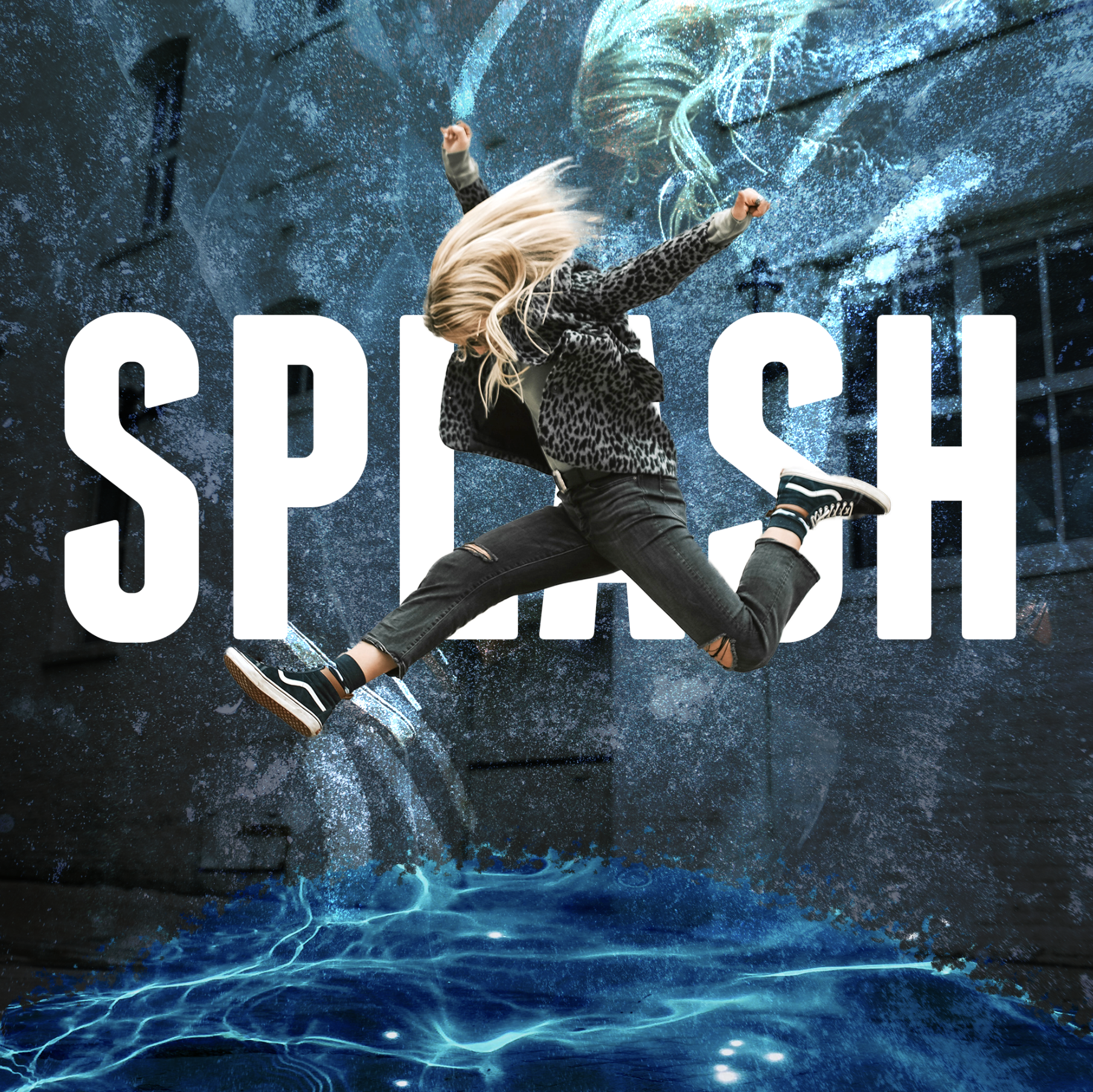
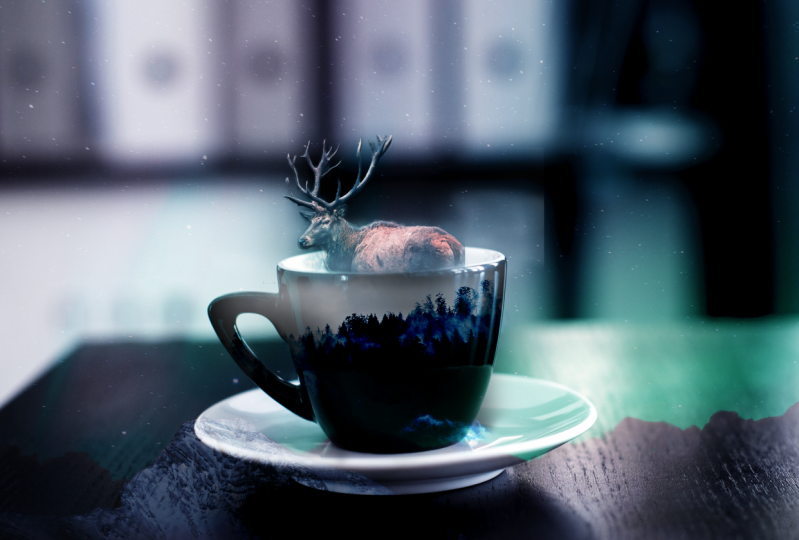
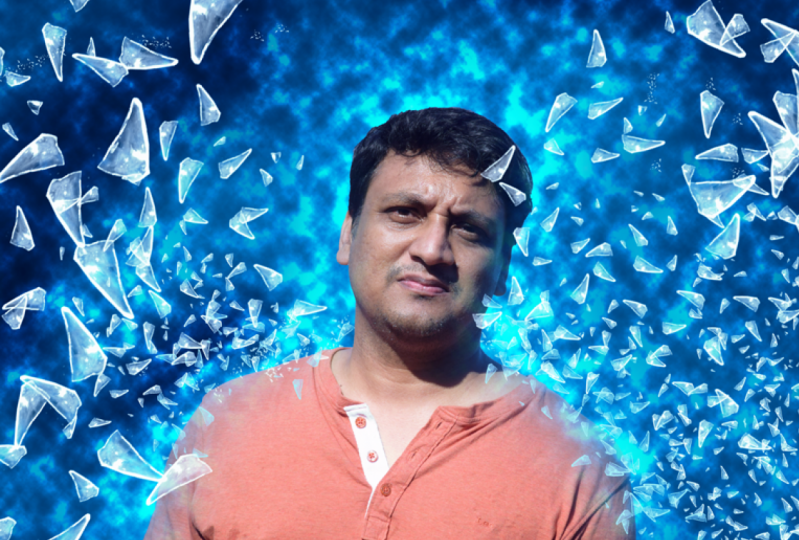
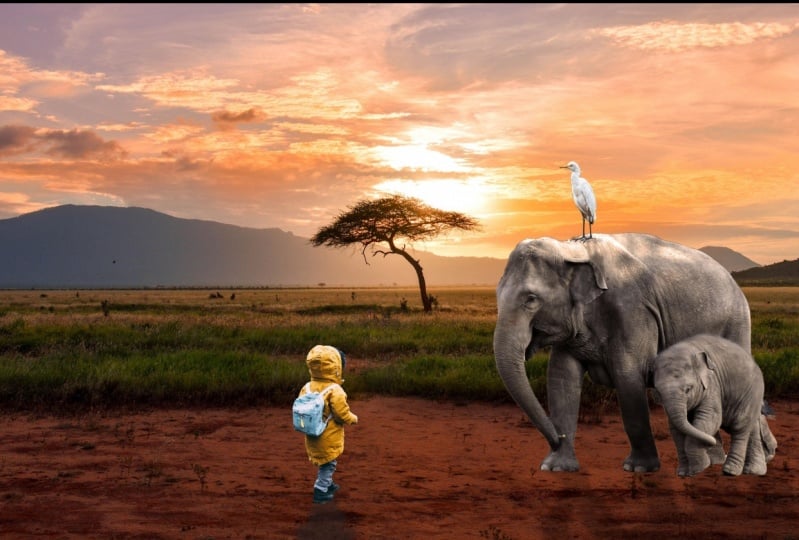
desde cero como estos. Entonces, ¿qué y cómo vas a estar aprendiendo
esto en Photoshop? Vas a aprender
cómo iniciar un proyecto, cómo importar y cambiar el tamaño de las imágenes, cómo entender la interfaz para
que no te pierdas Trabajando con capas, que es el único panel dentro de Photoshop, pasarás
mucho tiempo en este video, también
vas
a aprender algunas de
las características generativas de IA dentro de Photoshop que se han agregado en los
últimos años, herramientas
importantes que
usarás a menudo modos de mezcla,
opacidad, estilos de capa, cómo guardar
y exportar tus proyectos a compartirlos con el mundo. Y como mencioné, estarás juntando
todo esto con estas demostraciones de proyectos del mundo real. Así que vamos a comenzar
con el rápido resumen ish de Photoshop y luego pasar a
ponerlo en práctica. Esto es solo una serie de técnicas
y habilidades específicas
adicionales que
aprenderás aquí mismo
en este curso rápido. Entonces, si estás listo, sigamos
adelante y comencemos. Van a
haber cosas que no cubro en
este curso rápido, que se cubrirán mucha más profundidad a lo largo
del curso completo. Mi objetivo es
ayudarte a comenzar con Photoshop lo más
rápido posible, y eso es lo que este
curso rápido está aquí para hacer por ti. Cuando
abras Photoshop por primera vez, verás su página de bienvenida. Está en la pestaña Inicio, que incluirá
cualquier proyecto reciente en el
que hayas trabajado, así
como las últimas noticias o características que Photoshop
haya sumado en la parte superior. Si nunca has abierto un proyecto de Photoshop
o creado uno, necesitarás
crear un nuevo archivo, que está aquí arriba
en la parte superior izquierda. Aquí se abre una ventana
donde tienes una serie de opciones preestablecidas para
diferentes tamaños, por ejemplo, para imprimir o diferentes tamaños de
fotos, diferentes tamaños de web populares, o
como ves, también, si has creado diferentes proyectos en
el pasado, tamaños recientes. También puedes personalizar tu tamaño
y forma de tu lienzo, el proyecto en el que vamos
a estar trabajando por aquí. Entonces, si quieres crear un proyecto
cuadrado, por ejemplo, una imagen cuadrada, tal vez
quieras
crearlo 2000 por 2000 píxeles. La resolución 300 es una
resolución de muy alta calidad que
sería genial tanto para imprimir como para
compartir en línea.
Sólo un consejo rápido. Si se encuentra
creando proyectos con
la misma configuración, posible
que desee
guardarlo como un preset
nombrándolo y haciendo clic para
guardarlo como preset aquí Una vez que estés satisfecho
con tu configuración, simplemente haz clic en Crear, y eso
va a abrir Photoshop. Ahora bien, el diseño de tu pantalla debería verse algo así. Si no lo hace, vaya al menú
Ventana en Espacio de trabajo. Asegúrate de estar en el espacio de trabajo
esencial. Y si todavía no se
ve exactamente
así , elija restablecer esenciales. No obstante, debería
verse así
cuando abras Photoshop
por primera vez. Repasaremos este diseño en un pequeño recorrido en solo un minuto. Pero en esta siguiente sección, quiero hablar de agregar
imágenes a un proyecto. Hay varias formas de agregar una imagen con la que quieras
trabajar a un proyecto, pero la más fácil es
simplemente encontrarla en tus documentos y
arrastrarla a este lienzo. Aquí algunas fotos
que puedes obtener de los recursos descargables
de este proyecto Así que simplemente elige una
de estas imágenes. Estas son todas las imágenes libres de derechos de
autor que encontré en unsplash.com Gracias a los
fotógrafos por proporcionar estas imágenes para nuestra práctica. Y ahora puedes ver
que está en nuestro Lienzo. También notarás algo
por encima en la parte inferior derecha, que
hablaremos con más profundidad, el panel de capas, lo ha
agregado como capa. Entonces podrías estar contento
con dónde se
colocó esto o el tamaño de
esta imagen, pero si no, puedes tomar tu
mouse y puedes cursor sobre este cuadro delimitador,
que es este cuadro con
estos pequeños cuadrados, y puedes Entonces, si tomas una esquina dentro
o fuera, puedes cambiar el tamaño. Mientras haces
esto, mantienes
la tecla de opción en una
Mac, Alt en una PC. Si alguna vez digo opción en una Mac, significa que es para una PC. Se escalará desde el centro. Esto se puede hacer con cualquiera de
estas partes de la imagen. Ahora bien, si estás intentando
estirar o apretar una imagen, puedes presionar el botón Mayús, y eso te permite
estirarla o apretarla. Pero voy a deshacer ese Control Z o
Comando Z en una Mac. Para rotar una imagen, mouse sobre
uno de los lados, y podrás ver
cómo cambia a este pequeño icono de rotación
y puedes girarlo Holding Shift permite
girarlo en puntos específicos, 60 grados, 45, 30, etcétera Y una vez que estés satisfecho
con el posicionamiento, que siempre
se puede cambiar más tarde, simplemente presiona la tecla de retorno en tu teclado y
eso lo coloca en su lugar. Vuelvo a mi buscador y
sigamos adelante y elegimos
una de estas otras imágenes, pueden
ver que puedo
dejar caer esto en mi lienzo. Puedo redimensionarlo. Digamos que queremos que esto
llene todo el proyecto. Podemos hacer algo así, presionar return para colocarlo. Pero ahora está encima
de nuestra otra imagen. Y por aquí en
el panel de capas, podemos ver que está por encima de
nuestra imagen meditando Para cambiar el orden, simplemente arrástralo hacia abajo. Que
sepas abrir e iniciar un proyecto y colocar algunas imágenes, repasemos la
interfaz de Photoshop, para que sepas un poco
dónde podrían estar las cosas. Ahora, hay tantas herramientas en Photoshop y muchas que
quizás nunca, jamás uses. Va a haber
algunas herramientas y paneles y cosas que uses en el día
a día
como yo, aunque. Cubriremos los más
importantes. Entonces en el medio,
este es nuestro Lienzo. Entonces aquí es donde vamos
a estar trabajando en nuestra imagen. Es el tamaño del diseño
que creamos inicialmente. Esto también se puede cambiar después, pero ahora mismo es solo ese proyecto de
2000 por 2000 píxeles, que podemos ver
aquí abajo en la parte inferior izquierda. En el lado izquierdo, tenemos todas estas herramientas. Se trata de diferentes herramientas que nos
permiten hacer cosas diferentes. el cursor sobre ellos nos
dará más detalles
sobre lo que son Hay herramientas como texto y formas y clonar
estampación y selecciones, todo tipo de cosas buenas que
veremos más adelante en este video. Arriba en la parte superior, tenemos algunas opciones
diferentes que
cambiarán dependiendo de qué herramienta
tengamos que estemos usando. Ahora, la única herramienta que quiero mencionar en este momento
es la herramienta de movimiento. Esta es una especie de herramienta principal. Es algo
así como tu mouse que puede hacer clic y agarrar
y mover las cosas. Y es la herramienta predeterminada a la
que querrás
volver porque si estás en
alguna de estas otras herramientas, entonces podría hacer un ajuste mientras haces clic alrededor. Tengo mi menú de archivos
oculto en la parte superior, pero si ves esto en la parte superior, aquí también encontrarás muchas
opciones diferentes, cosas como filtro, la ventana que vimos antes
que nos permite
abrir todo tipo de otros paneles y opciones si quieres
ajustar tu pantalla, dependiendo de qué tipo
de cosas hagas. Al igual que, si siempre estás haciendo
fotografía o pintura, es posible que quieras elegir
un espacio de trabajo diferente. Pero por ahora, lo vamos a
dejar como defecto. Moviéndonos hacia el lado
derecho, tenemos estos paneles a la
derecha que no podemos ajustar. Entonces algunos de estos los
podemos hacer más grandes o más pequeños dependiendo de lo que nos
guste usar o de lo que necesitemos, en nuestra opinión, de manera más prominente Por ejemplo, en la
parte inferior, tenemos las capas, y aquí es donde paso
mucho tiempo ajustando capas, haciendo ajustes
a estas capas, reordenándolas, y tienes muchas opciones
aquí abajo en la parte inferior, también eso
nos ayudará a hacer nuestros diseños, crear nuevas capas también Capas de ceniza, todo tipo de cosas
buenas ahí abajo. Pero de nuevo en la parte superior, tenemos nuestro seleccionador de color,
muestrarios, degradados, patrones. Así es como elegiremos colores para fuentes y formas
y cosas así. Debajo de esto, tenemos propiedades, que puedes ver si cambio a una capa diferente.
Se pueden ver las propiedades. A menudo en realidad no
uso realmente este panel de propiedades. Entonces, lo que podría hacer es
cerrar esto haciendo clic
derecho y
eligiendo cerrar esa pestaña. Pero sí tengo estos
ajustes abiertos. Ahora. Y así es
como funciona esto. También podemos reordenar estas pestañas si queremos
haciendo clic y arrastrando Y los ajustes es
como podemos hacer diferentes ajustes a las capas como cambiar el brillo
o las curvas o niveles, y vamos a repasar
eso en el futuro. También podría querer tener mi panel de capas abierto por
sí mismo sin estos aquí arriba. Y así tener algo como esto podría ser una buena vista
predeterminada para mí. Todo esto se puede ajustar. Y la otra cosa que
voy a mencionar de esta interfaz por ahora es esta pequeña
barra de herramientas de aquí mismo. Esto tiene cosas como la
historia donde podemos retroceder en el tiempo a un
punto anterior de nuestra edición. También podemos agregar cosas
a esta barra de herramientas. Por ejemplo, si
subimos a Ventana, podemos Agregar carácter. Y ahora tenemos todas las opciones para nuestro texto. Entonces podemos cambiar
cosas como el tamaño de fuente, y puedes abrir estas pequeñas ventanas con este botón, que creo que es súper útil. Una última cosa que
quiero mencionar, que tal vez veas que ahora mismo
he apagado, si subo a Window, mira y mira dónde está una barra de tareas
contextual. Esta es una barra que es una actualización
reciente de Photoshop. Puedes moverlo, y dependiendo de lo
que hayas seleccionado, te dará diferentes
opciones. Es contextual. Y así para cosas
como esta foto de esta señora meditando, hay una opción para seleccionar el tema, estamos
moviendo el fondo Aquí es donde vamos
a estar haciendo muchas cosas de GNAI dentro de nuestros proyectos Y así, si no ves eso, asegúrate de revisar la ventana y la barra de tareas
contextuales para
activarla o desactivarla. Estaremos viendo cómo
funciona eso en el futuro. Bien, así que
ya basta con la visión general. Aprenderemos más
a medida que trabajemos en este curso rápido. En esta siguiente sección, quiero
hablar más sobre el panel de capas. Entonces déjame hacer esto
un poco más grande para que podamos ver más. Notarás que tenemos
esta capa de fondo que se crea
automáticamente cada vez
que creas un nuevo proyecto. Puedo desactivar la visibilidad de cualquier capa
desmarcando este globo ocular, y podemos ver que
el fondo es solo esta capa blanca No necesariamente necesitamos esto, y para eliminarlo, lo que tienes que hacer
es seleccionarlo y presionar eliminar en tu teclado o la flecha hacia atrás o presionar
la papelera de aquí. También se puede ver que
esta capa está bloqueada. Para esta capa de fondo, significa que si
desmarqué ese candado, que puedes volver a
encender aquí arriba, ahora
puedo mover este
fondo alrededor, y eso va a ser
lo mismo con cualquier tipo de capa Entonces déjame borrar esa
capa ahí mismo. Si enciendo esta
capa meditadora y ahora la bloqueo, significa que no puedo
hacer clic y seleccionarla Mira cómo no puedo
hacer clic y seleccionarlo. Y debido a que mi
capa de nube no
es visible, tampoco me
permite seleccionarla. Pero con la capa de nubes puesta, ahora puedo seleccionar y
mover esto alrededor. Si tienes una capa que no
quieres tocar, puedes bloquearla o simplemente
podrías apagar
la visibilidad. Ya aprendimos a
reordenar capas, pero otro
método de organización es agrupar capas A veces termino con un proyecto donde tengo
docenas de capas, y se vuelve algo desalentador, algo así como desplazándome
y encontrando la capa correcta Para organizar las capas, en realidad
puedes agruparlas. Para que puedas seleccionar
varias capas. Puedes agruparlos con este
pequeño botón de grupo de archivos aquí
abajo, deshacer eso. También podemos hacerlo
seleccionando estas capas
o las capas que
quieras y eligiendo un nuevo grupo
de capas. Seleccione Bien. También puedes
cambiarle el nombre si quieres. Y ahora estas capas
están en este grupo. Puedes mover capas
fuera de un grupo, reorganizarlas en
diferentes grupos, pero es solo una forma de mantener tu panel de capas más organizado El grupo o cualquiera
de estas capas, puede cambiarles el nombre. Así que puedes simplemente hacer
doble clic en el título o el texto y
luego darle un nuevo nombre. Entonces, a veces,
en lugar de crear un nuevo proyecto de Photoshop, si estoy creando una serie
de gráficos de redes sociales, por ejemplo, podría
simplemente poner todos mis diseños en diferentes grupos en este proyecto de Photoshop. De hecho voy a eliminar estas capas
seleccionándolas y sacándolas
del grupo muchas
otras cosas que
cubriremos con el
panel de capas en el futuro. Pero lo último por ahora es
cómo crear una nueva capa. Entonces, si haces clic en este
pequeño botón más, crea esta capa en blanco, ahora mismo, no
pasa nada con esta capa. Si apago estas
otras capas, se
puede ver que
no pasa nada. Y si alguna vez ves este patrón de
tablero de ajedrez, significa que ahí
no hay nada Ahora mismo, es transparente. Pero hay muchas maneras de agregar cosas a esta capa que
veremos en el futuro. Otra forma en la que
crearemos una nueva capa es con ciertas herramientas como
nuestra herramienta de forma aquí, si seleccionas esa herramienta, y luego la usamos haciendo clic y arrastrando nuestro diseño, notarás que
crea una nueva capa Eso era una elipse o como un objeto circular.
Voy a borrar eso. Notarás que
bajo esta herramienta, si hago clic y pongo el cursor sobre ella, hay otras opciones Entonces bajo forma,
tenemos rectángulo. Entonces, si quisiéramos un rectángulo
en lugar de una elipse, tenemos
que elegir esa herramienta adecuada Con muchas de estas herramientas, si hacemos clic y
mantenemos pulsadas, veremos diferentes opciones. Entonces con la herramienta de forma seleccionada con la opción
rectángulo, ahora puedo hacer clic y
crear otro rectángulo, y aparece aquí
como una nueva forma, y de nuevo puedo, arrastrarlo hacia abajo
debajo de esta capa. Ahora, creando eso
abrió esta pestaña de propiedades, voy a seguir adelante
y cerrar eso de nuevo. Querría volver a mi herramienta de movimiento para mover
las cosas porque si intento hacer clic y arrastrar de
nuevo, mira lo que pasa. Crea otra forma. Una vez que hayas terminado de crear
formas o nuevas capas, quieres volver
a la herramienta de movimiento, y a partir de aquí, podemos
mover esta forma de nuevo. Y eso es un poco más
sobre nuestro panel de capas. En este siguiente capítulo,
quiero hablar sobre la barra de tareas contextuales y las
características de IA de relleno generativo de Photoshop Esto se ha actualizado en los
últimos años, y estoy seguro de que
seguirá mejorando. Puedes ver si
selecciono la forma frente a una imagen,
las opciones cambian. puede ver bajo forma, Se puede ver bajo forma, tiene muchas de las mismas
opciones que
tendríamos si tuviera mi herramienta de
forma abierta. Entonces, si no tienes abierta la barra de tareas
contextual, debes saber que puedes llegar a
algunas de estas opciones para cambiar cosas como
el color de mi forma. Entonces digamos que quiero elegir
un color diferente. Estos son
colores usados recientemente o puedes abrir estas diferentes carpetas o ir a
un seleccionador de color personalizado
yendo a esta
cajita de ahí mismo Esta nueva
ventana del selector de color se abrirá, y luego puedes cambiar el color completamente
a cualquier cosa aquí arriba Una vez que haga clic en Bien,
va a cambiar
el color de eso. Capa. Pero ahora tenemos esas
opciones aquí. Entonces lo mismo. Podemos obtener nuestros colores para esa forma aquí
en lugar de tener que cambiar
a la herramienta de
forma para llegar a ellos en esta barra de
tareas aquí arriba. Con las imágenes,
hay muchas características
interesantes como
seleccionar nuestro tema, que automáticamente encontrará
los sujetos en nuestra imagen. Y a partir de ahí,
podemos hacer todo tipo de cosas como copiar y
pegar a una nueva capa Entonces, si presiono Comando
C y luego Comando V, copiará justamente
esa selección. Eso es lo que
se llama a una nueva capa. Y si apago este
fondo, podemos verlo. Mira eso. Yo me quité
ese fondo. O voy a borrar eso ahora. De igual manera con esta misma capa de
imagen seleccionada, yo solo hago clic en
Quitar fondo, automáticamente
lo hace. Y lo hace
creando una máscara de capa. Este es un concepto avanzado
que es un poco confuso, pero es uno importante del
que vamos a
aprender más en este curso rápido en el futuro. Pero es una forma de
básicamente eliminar una parte de una imagen, no para siempre. Podrás
volver a él y editarlo. Puede agregar partes
del fondo si lo desea o agregar el
fondo completo si lo desea. Pero eso es lo que se
crea cuando
acabas de crear esa opción de
fondo. Ahora, desde aquí,
tenemos algunas opciones nuevas como Generar fondo, que es una nueva característica donde si haces clic
en Generar encuadernado, puedes escribir
cualquier cosa que quieras burbujas
pacíficas en un estilo de sketch de
dibujos animados. Tienes que llegar a
cualquier prompt que quieras, y nosotros vamos a elegir Generar ahora
va a crear un fondo para toda
esta imagen basada en lo que fue
el tema. Entonces ahora tenemos esta
opción de JNAI que creó. Ahora voy a aumentar
el tamaño de este aquí para que puedan ver las variaciones
que ha creado. También puedes ver que aquí
dice una de tres, y podemos desplazarnos por estas diferentes opciones y
escoger la que más nos guste. Y luego una vez que estés
contento con eso, puedes simplemente hacer clic
fuera de esa capa, y se convierte en una nueva
capa en nuestra imagen. Así que así, tenemos
este diseño realmente genial de nuestra señora meditadora en este fondo bosquejado en esta esterilla de
yoga Muy, muy cool. Ahora bien, ese fue el proceso para cuando
eliminamos el fondo. Déjame ir a nuestra historia, y voy a retroceder antes de
que eliminemos el fondo. Entonces así es como puedes cambiar el fondo de
una imagen rápidamente. Voy a quitar
este fondo nuevo muy rápido
solo para
mostrarte otra opción para usar
esta barra de tareas contextual. Y tenemos que usar
otra herramienta para hacer esto. Una que voy a
hacer es la Herramienta Lazo. Si hace clic y pasa el
cursor sobre esto, vaya a Herramienta Lazo Y lo que esto hace
es que nos permite crear una selección
en nuestro lienzo. Y luego dentro de esa selección, podemos generar
cualquier tipo de imagen. Por ejemplo, si hago clic
y arrastre por aquí,
aquí es donde quiero
generar sentado en una foto realista nube
hinchada generar. ingeniería rápida o la forma escribimos nuestras indicaciones va a cambiar mucho sobre los tipos de diseños que creamos en
términos de estilos ¿Es fotorrealista?
¿Está bosquejado? ¿Está de mal humor? ¿Es brillante? Todo tipo de cosas con las que
puedas jugar. Y de manera similar, ahora tenemos
estas diferentes opciones. Ahora bien, si no estamos contentos
con estas opciones, podemos volver a hacer clic en Generar. Y ahora tal vez hemos
encontrado uno que se ve un poco más
realista, algo así. Ahora bien, si nos gusta este, pero queremos tal vez algo
similar pero diferente, puedes pasar el cursor sobre
estos tres puntos aquí y elegir
Generar similares. Generará algunas opciones similares a la que
ya creó. Ahora tenemos estas tres opciones
adicionales, y de hecho me gusta esta
primera una especie de la mejor. Notarás que lo que
creó es una nueva capa basada en la selección o el área que creamos
con la herramienta Lazo, y puedo activar o desactivar esta Y si enciendo el resto
de las capas, se
puede ver que en realidad generó parte de nuestra señora
que está sentada ahí, parte del fondo para que coincida con el color y lo que está
pasando en el fondo. De hecho voy a borrar este rectángulo porque ya
no lo necesitamos. Ahora podrías
seguir creando cosas y agregando al diseño
con la herramienta Lazo Hay otras formas de crear formas como la herramienta
Marquee aquí arriba. Y nuevamente, puedes hacer clic
y elegir la correcta. Entonces, si selecciono elíptica, puedo ir aquí y simplemente
decir un sol brillante Y así aquí tenemos
algunas opciones diferentes. Y como no fui muy
específico con el estilo, me dio uno que era sólo
uno ilustrado. Estos se ven bien. Pero cambiemos esto a
una foto de un sol brillante. Y así ahora tenemos un par
de vistas
más realistas de cómo
sería el sol si te hubieras
tomado una foto como esta de esta señora flotando
en el cielo sobre una nube. Bien, así que eso es
suficiente por ahora con la barra de tareas contextual y con las opciones de
relleno generativo Estaremos viendo
mucho más de esto en nuestros proyectos al final
del curso rápido. En esta siguiente sección
del curso Crash, quiero repasar algunas de
las herramientas populares por aquí. También puede hacer clic en este
pequeño botón de flecha para condensar este menú de
herramientas aquí arriba, y podría ser un
poco más fácil de ver También he añadido nuestra segunda imagen de nuestro
amigo meditante por Entonces, las herramientas más populares que personalmente uso
son la herramienta de movimiento. La herramienta de título. Entonces, con la herramienta de título, puedes seleccionar esa herramienta, hacer clic en tu Canvas, y creará algo de texto de colocación
justo, y luego puedes escribir
lo que quieras. Meditación. Ahora, usa las fuentes y el estilo
de mis proyectos anteriores, y eso es genial si
quieres usar el estilo que has usado para tu proyecto
anterior. No obstante, si quiero
cambiar esto, puedo resaltar este texto, y puedo subir aquí, o si tienes tu panel de
personajes por aquí, puedes abrir. Y puedes elegir
una fuente diferente. Entonces aquí, abre todas tus fuentes, y si simplemente pasas el
cursor sobre una fuente, puedes ver una vista previa de
cómo se vería Si conoces una
fuente específica, puedes ingresarla. Por ejemplo, uso el gordo Frank
a menudo para mis proyectos, y así puedes elegir eso. Ten todo tipo de
opciones diferentes para tus fuentes, como el tamaño, que también puedes
cambiar pasando el cursor sobre el texto de tamaño aquí y haciendo clic y arrastrando hacia la derecha o
hacia la izquierda Y eso es lo mismo con
todas estas opciones. Por ejemplo, el seguimiento o el espaciado entre letras
aquí, puedes ajustar eso. Si quieres llegar al valor predeterminado, solo
puedes seleccionar cero, que es el estándar
para cualquier fuente. A continuación, tenemos opciones. Ahora mismo, es todo mayúsculas, y dependiendo de la fuente o dependiendo de
lo que escribas, creo que lo
puse en mayúscula cuando
lo escribí, pero ahora no es todo Ahora, esa es una forma de
ajustar el texto, pero también puedes usar la
herramienta mover y seleccionar tu texto, moverlo y ver cómo tiene un cuadro delimitador a su alrededor Entonces aquí y si no
ves ese cuadro delimitador, asegúrate de tener este show
transform controles aquí arriba Ahora solo podemos ajustar el tamaño aquí con estas herramientas de transformación. Ahora mismo, no puedo entrar y hacer ajustes a
los personajes, aunque, menos que haga doble clic
en este texto, y pueda hacer esos ajustes una vez que estés en esa herramienta de título. La herramienta de texto, mucho
más que aprender, pero esa es una de
mis herramientas favoritas. La otra es la herramienta de forma. Ya vimos
esto, pero solo quiero mencionar un
par de cosas rápidas. Entonces, si seleccionas la herramienta de forma, antes de crear una forma, puedes cambiar el color,
que es el relleno. Entonces ese es el color interior
de tu de tu forma. También puede agregar un trazo, que es el contorno
o el borde. Entonces en este momento
no tenemos trazo, pero permítanme agregar
un trazo negro, y el ancho de píxel
voy a hacer más grande. Podemos ajustar esto más adelante. Pero ahora solo
voy a dar click y arrastrar esto sobre nuestro texto. Voy a ponerlo debajo de
nuestro texto de meditación. Un par de cosas geniales a tener en cuenta. Una es que tenemos esta opción de esquinas
redondeadas, así que ese es este pequeño círculo en la esquina que ahora podemos tomar y crear rápidamente rectángulos
redondeados Aquí atrás, podemos
cambiar el trazo. Entonces, si queremos
hacerlo más grande o más pequeño, podemos simplemente pasar el cursor sobre el trazo y hacer clic
y arrastrar hacia la derecha o hacia la izquierda A lo mejor no quiero
un derrame cerebral en absoluto. Con el relleno, algo más de una teoría
del diseño que me gusta. A menudo me gusta elegir colores desde dentro de mi
foto para usar para mi forma, al
menos como inspiración. Entonces, para elegir un
color específico dentro de mi imagen, voy a ir a mi selector de
color aquí, y ahora si pongo el cursor
sobre mi imagen, puedo ver que mi ratón
se convierte en este cuentagotas, y tal vez escoja este tipo azul
de sus
pantalones Ahora imagen, esa forma coincide con lo que está
pasando en la imagen, lo cual es un poco agradable. Ahora, después del hecho, puedo
entrar y puedo ajustar el tamaño de esto como quiera. Un consejo rápido si alguna vez quieres alinear dos capas
entre sí, así que sé que este texto está algo alineado
con esta capa de forma, pero si la quiero
perfectamente alineada, puedo seleccionar estas dos capas desplazando haciendo clic en
las dos capas. Si voy a mi herramienta de movimiento ahora, puedo elegir
alinear para que pueda
alinearlas verticalmente
centradas horizontalmente. También podrías dejar
justificar a
los dos abajo a la izquierda justificar si
eso es lo que buscas. Pero generalmente, para
este tipo de cosas, me gustaría centrar justificar vertical
y horizontalmente. Tienes muchos controles aquí
arriba para alinear capas si tienes tus capas,
varias capas seleccionadas. Esa es la herramienta de formas
donde puedes crear una especie de formas estándar típicas. Hay algunas formas
realmente geniales de
crear formas personalizadas
con la herramienta Pluma, pero la que quiero mencionar
es la herramienta de pluma de curvatura. Entonces si selecciono eso, ahora
voy a cambiar el color. Esta vez, quiero mantener esa vibra de color pero
hacerla un poco más brillante. Así que sólo voy
a llevar eso a la izquierda en esta ventana de
selección de color Y ahora lo que voy a hacer
con la herramienta Pluma es apenas empezar a hacer clic y verás
que a medida que empiezo a hacer clic, crea esta forma que se curva
naturalmente alrededor de
cada punto que creo Y luego una vez
que complete esa forma seleccionando
la última, ahora
es una forma completa. Muévelo, me gustaría volver
a mi herramienta de movimiento, que también es V en mi atajo de
teclado. Y así ahora tenemos este tipo de
forma genial que puede crear una
especie de borde personalizado
alrededor de esta imagen. Déjame hacer esta imagen más grande, así que sólo voy a
seleccionarla opción. Arrastra, vuelve a mi forma. Voy a
duplicar esta capa rápidamente haciendo clic en la opción. Opción al hacer clic en una
capa y
arrastrarla en realidad crea
una capa duplicada Si quiero crear
otra forma, puedo volver a mi herramienta de pluma. mejor esta vez quiero tener un color diferente,
algo que contraste. A lo mejor podemos empezar
con su pelo, y si eso es como una
especie de oro amarillento, tal vez
podamos hacerlo Y como tenía esa capa de
forma seleccionada, cambió esa forma. Pero aquí es
donde es posible que desee
2. Proyecto de curso intensivo 1: Bienvenido a estos proyectos de Crash Course donde
vamos a
armar todo lo que
hemos aprendido
hasta ahora en proyectos del mundo real. Estos de aquí a los que realmente
tienes acceso. Estoy incluyendo este
archivo de proyecto que puedes
abrir y puedes ver
exactamente lo que está pasando. Voy a reconstruirlos a
lo largo de este proyecto, pero puedes ver los
originales aquí. Utilizaremos los
recursos que empleamos en el curso CASH
para estos proyectos. También he incluido los archivos PNG
finales de inspiración del
proyecto , que serán fáciles de usar como referencia como
verás próximamente. Y con cada uno de estos
proyectos que estamos haciendo, va a
haber cosas que son nuevas
del curso rápido. Entonces no sólo
vamos a
armar las cosas todas las
herramientas y técnicas, sino también aprender algunas cosas nuevas. Entonces, comenzando, vamos
a crear este proyecto. Y para iniciar un nuevo proyecto
mientras esté en Photoshop, voy a subir a Archivo Nuevo. Entonces solo voy a
crear uno personalizado que sea de 1,500 por 1,500 píxeles. Voy a colocar
un par de imágenes, esta meditando una imagen, y luego también esta imagen de nubes Ahora notarás
que no puedo colocar esta imagen de nubes hasta que
realmente me comprometa y coloque esta imagen meditadora
presionando la tecla de retorno y la ponga en
nuestro panel de capas,
y ahora lo mismo Para poner estas nubes.
Pero para este, en realidad
voy a
redimensionarlo y ponerlo justo ahí, poniéndolo debajo de
nuestro meditador Voy a seguir adelante y
eliminar esta capa de fondo, y también voy a traer en nuestra inspiración de
proyecto Design one. Este es nuestro objetivo, y
esto es lo que puedes hacer con los diseños que
podrías encontrar en línea, tomar una captura de pantalla,
ponerlo en Photoshop, y puedes
encenderlo y apagarlo y usarlo como inspiración. Lo que quiero traspasar
en este proyecto es que el orden en el que haces
las cosas es muy importante. Entonces me gusta
pensar en lo que
voy a hacer primero. Una es separar nuestro tema
del fondo. Vamos a agregar nuestra nube. Vamos a agregar nuestro texto,
y luego estilizarlo con el destello de lente y
algo de brillo a nuestro texto, así
como detrás de nuestro tema Antes de hacer alguno de nuestros trabajos de relleno
generativo, tenemos
que asegurarnos de que los colores, la eliminación de fondos, el desenfoque de nuestras nubes en
el fondo estén hechos,
y te mostraré por qué eso es importante en solo un Pero para empezar,
sigamos adelante y
quitemos el fondo
de nuestro tema. Ahora bien, podrías pensar
que simplemente hacer clic en esta
opción de eliminar fondo es la mejor, y para algunas personas,
eso podría funcionar bien. Crea esta
máscara de capa, lo cual es bueno. Podemos arreglarlo un poco. Pero quiero mostrarles
una forma más avanzada seleccionar nuestro tema y hacer
que esa selección se vea bien. Podemos comenzar para esta imagen con solo
seleccionar nuestro tema. Si esto no funciona,
puedes entrar en nuestra
herramienta de Selección Rápida como vimos y pintamos y
creamos tu selección. Pero en lugar de simplemente copiar
esto en una nueva capa, lo que hemos hecho en el pasado, pero esto crea una capa
destructiva. No podemos volver atrás y editarlo. No podemos recuperar ninguno de esos
antecedentes. Lo que queremos hacer, y solo lo
estoy deshaciendo con Comando Z es
cada vez que hacemos esto, queremos usar una máscara de capa Y la forma en que lo haces con una selección de una capa es simplemente haciendo clic en el botón de máscara de
capa aquí, y puedes ver ahora que hemos creado una máscara de capa
para esta selección. Pero aún no hemos
hecho lo que quiero hacer, que es mejorar esta selección. Para ello, en realidad
tenemos que seleccionar nuestra herramienta de selección rápida
con esta capa seleccionada. Entonces podemos subir a
esta opción aquí, que se llama Seleccionar y Máscara, lo que mejorará
esta selección. Ahora tenemos todas estas opciones que mejorarán
esta selección. Voy a seguir adelante con la herramienta Zoom acercar
para que podamos ver. Y la zona más grande que
quiero mejorar es su cabello. Entonces podemos ver si cosas como
agregar la detección de bordes,
activar el radio inteligente, tal vez el emplumado o el contraste o cambiar nuestro
borde pueden ayudar Y si sigo adelante
y lo hago con
más nuevos con salida de máscara de capa activada, seleccione Bien. Está bien, pero puedes ver su cabello como si se viera un
poco funky, ¿verdad Realmente no se mezcla. Entonces lo que voy a
hacer es deshacer eso. De hecho estoy con mi herramienta de selección
rápida. Voy a seleccionar más
de su cabello así. Así que le estamos metiendo todo
el pelo ahí. Y luego voy a
volver a nuestra selección y máscara. Voy a
Ir a nuestra herramienta de selección y voy a
elegir refinar el cabello. Eso es lo primero que
voy a hacer, que hace un trabajo decente
en mejorar su cabello. Y luego voy a entrar en esta herramienta de pincel de bordes
refinados, y solo voy a pintar
sobre el borde de su cabello. Y lo que esto va
a hacer es ahora que le va a hacer una
mirada avanzada a su cabello. Se va a quitar partes de ese fondo
que se seleccionaron, ese cielo gris, y
hace un trabajo mucho mejor. Encontrado con cabello como
este, definitivamente
quieres tener tu detección de
bordes encendida, tal vez alisar
solo un poco, tal vez un poquito de plumas, dependiendo de la
resolución de tu imagen, y luego también desplazando
ese borde Si tienes el
borde desplazado hacia afuera, va a seleccionar
partes de ese cielo. Entonces tal vez solo disminuir ese borde solo un
poco pueda ayudar. Va a potenciar ese
contraste un poco. Y ahora, si hago clic Bien, hace un trabajo mucho mejor. Ahora bien, todavía hay algunas áreas donde podría querer deshacerme de ese pelo que ahora está
flotando en el cielo. Pero con esta máscara de capa, podemos seleccionar esa
máscara de capa ahora con un pincel, B en el teclado. Y vamos a hacer esto más pequeño. Recuerda, eso es
opción de control en una Mac, control Comando Alt
en una PC, creo. Y entonces puedes simplemente borrar el cabello que está
algo así como en el cielo. Y luego también está esta
parte del fondo que se seleccionó de la
que solo quiero deshacerme también. Vaya, deshaga eso.
Alrededor de su codo. Como que puedes entrar aquí. Aquí está esta pequeña parte que no se quitó, y que se ve bastante bien. Fresco. Entonces eso es bastante bueno. Ahora, un problema principal con esta foto de ella y el fondo es que
los colores no coinciden. El cielo es muy
azul, y la foto, que podemos ver aquí
es como un atardecer nublado. Entonces los tonos de piel y todo eso son muy diferentes
a lo que deberían ser. Así que quiero
igualar esas dos cosas. Primero, voy a ajustar
los colores de las nubes, y una de las mejores formas de
hacerlo es subiendo a filtrar y editar esto
con un filtro raw de cámara. Esto abre este módulo raw de
cámara, que es muy similar
a editar fotos en algo así como Light room
o cualquier otro editor de fotos. No voy a pasar por
todo esto ahora mismo. Tengo toda una sección sobre esto, pero podemos ajustar la exposición, el color, y todo esto de una
manera muy avanzada. Y así para este
trasfondo, realmente lo que voy
a hacer es que voy a aumentar la exposición y el
contraste un poco. Baje los blancos porque
quiero todavía sombrero
y los reflejos. Quiero esos detalles
de esas nubes. Una especie de cosa avanzada que puedes hacer es entrar en el mezclador de color, tomar esta gota para los ojos o seleccionar el color que
quieras ajustar Y ahora esto es sólo
ajustar ese azul. Y podría simplemente sacar a colación la luminancia tal vez
solo un
poco y bajar la saturación solo para que
no sea una especie de azul oscuro Tal vez hacerlo un
poco más verdoso dejando caer ese tono
también. Y luego haz clic en Bien. Y así ahora tenemos un
cielo de fondo que se ve bien, pero nuestro tema aún
no le corresponde, ¿verdad? Entonces lo que quiero hacer es que
quiero hacer lo mismo,
filtro, cámara
filtro raw a nuestro tema. Y vamos a
hacer algunos ajustes. Vamos a
bajar al color. Voy a tratar de
arreglar el balance de blancos. Entonces lo que
haría es tomar este cuentagotas, tratar de encontrar algo
que sea como un
blanco o un gris neutro,
algo ahí, y
que se vea mucho Su piel empieza a
verse un poco verde, así que voy a equilibrar
eso de nuevo trayendo el
tinte a la derecha. Veamos qué pasa si dejo caer la saturación
solo un poquito. Ayuda, pero no quiero
perder todo el tono de piel, pero simplemente no estaba luciendo natural o
emparejando ese cielo azul. Algo como esto
podría quedar bien. Vamos a entrar en nuestra exposición. Vamos a sacar a
colación nuestra exposición, sobre todo en nuestras sombras, para que podamos ver más
detalles en nuestro cabello, tal vez volver a bajar
los reflejos y los blancos y los negros para traer de vuelta un poco
más de contraste Y con eso, podemos ver
cómo se ve eso. Y creo que eso se ve
mucho mejor, en realidad. Siento que esos colores coinciden. Podemos
jugar con él. También hay otros
filtros que puedes usar. Uno es un
filtro de ajuste llamado PhotoFlter. Aquí tenemos diferentes calentamiento y filtros
de enfriamiento. Ahora se está aplicando
a todo. Pero si solo hacemos
clic en este botón, lo aplica solo a
nuestra capa debajo de él. Se puede ver si uno de
estos se ve mejor, se podría ajustar la fuerza. Podrías volverte loco con eso, tal vez quieras ser súper
creativo, pero tal vez un poco
de ese filtro de enfriamiento podría hacerlo un
poco mejor incluso. Aunque voy a seguir adelante
y borrar eso. Realmente no necesito eso. Ahora, un atajo de
teclado rápido para anotar es el Comando cero
o control cero en una PC. Eso va a acercar tu
proyecto al tamaño de pantalla, maximizarlo para que puedas
verlo todo a pantalla completa. Bien, así que eso se
ve bastante bien. La razón por la que lo hice
todo antes de agregar nuestro flotar en una nube
es por esto. Te voy a mostrar
algo muy rápido. Si sigo adelante y
tomo mi herramienta Lasso y tomo esta zona, y digo sentarme sobre una
nube hinchada y generar Genera una bonita nube. Pero entonces, ¿y si
entrara y dijera: Oh, el cielo está demasiado oscuro, y voy a un ajuste de brillo
y contraste Sucede es, y solo voy a empujar esto al
extremo para que puedan ver, el relleno Gen que se creó aquí se basó en todas
las capas de esta imagen. Y ahora que hemos hecho un ajuste al
fondo, no coincide. Entonces, antes de hacer
cualquier tipo de Gen AI, quieres una especie de finalizar
el aspecto de tu imagen Y otra cosa que
vamos a hacer es que vamos a difuminar
este fondo. Entonces con esta capa seleccionada, vamos a subir a
filtrar desenfoque, desenfoque gaussiano Y vamos a
caer eso, algo así. Y a veces solo
agregar desenfoque
al fondo ayuda a
separarlo de las capas en el frente, lo que le da más profundidad y hace que se vea un
poco mejor. Ahora lo que voy a
hacer es llevarme mi lazo. Quiero asegurarme de tener mi capa superior seleccionada porque esto
ahora va a crear esa nube hinchada basada en esa capa superior y
todo lo
que está debajo de ella Y ahora podemos ver
nuestras variaciones. Los podemos ver aquí
también en este panel, y podemos elegir el que
más nos guste. Algo así como esta, pero quiero ver
algunas opciones más, así que voy a elegir
generar similares, y veremos si crea
algo mejor que me guste. Sí, esa es
bastante buena, en realidad. A mí me gusta mucho esa. Bien, entonces ahora
tenemos nuestra Nube hinchada, y las siguientes cosas que
vamos a hacer con esto son agregar nuestro texto
y luego nuestro estilo La otra cosa que
no hicimos es un poco diferente, lo que no necesariamente es un
problema es el dimensionamiento de ella. Entonces mira cómo es más grande aquí. Ahora bien, esto es un problema
porque si la
tomo y la hago más grande, no coincide con esa
nube que acabamos de crear. Y así, de nuevo, no
podemos simplemente tomar ambas capas y
hacerlas más grandes porque mira, todavía no
es coincidente. Ahora, podríamos hacer algo donde intentemos sacar el
fondo de esta capa hinchada Entonces, permítanme apagar
estos antecedentes. Y luego con esta capa de
nube seleccionada, voy a usar mi herramienta de selección
rápida y voy a dar
la vuelta al borde de esta nube. Vaya, y ver que accidentalmente seleccionó
esa nube también Entonces voy a
restar eso con herramienta de selección
de restar, manteniendo presionada la tecla Alt Lo que en realidad quiero hacer
es invertirlo. Entonces voy a presionar
este pequeño botón que invierte la
selección a la nube Podría haber seleccionado
la nube en primer lugar, y ahora voy a
subir a Seleccionar y Máscara. De veras voy a
apilar esta selección. Y sigamos adelante
y hagamos clic en Bien. Y ahora que quitan
ese borde
de fondo de la imagen creada por GNAI Y ahora podemos hacer un trabajo
decente seleccionando estas dos capas ahora y moviéndolas y
haciéndolas más grandes, y todavía funciona un poco. Esta cosa extraña de la línea está pasando, así que voy a
entrar en esta capa, y parece que
hay este borde que fue seleccionado probablemente cuando
emplumé la selección, y solo voy a
borrar eso con mi pincel Bien, así es
como puedes
salirte con la tuya moviendo la
nube después, aunque no es perfecta. Bien, así que ahora agreguemos
nuestro texto a esta imagen. Voy a moverlo un poco
hacia abajo. Entonces con mi herramienta de texto, voy a escribir
aquí y voy a masticar, bien, meditación Ahora algunos de mis
ajustes se cambiaron, pero siempre podrías ajustar
el tamaño de tu fuente, el estilo con tu panel de
caracteres. Entonces las cosas que tengo, cambié
la fuente a Gil sons. Cambié el rastreo para tener algo más de espacio
entre este texto. Y una cosa que no
hemos visto es que mientras muevo esta capa alrededor, ves aparecer estas líneas rosadas. Esto me está diciendo que estoy alineando este texto
a diferentes capas. Algunas de estas capas,
estas líneas aparecen, dime que la estoy alineando
a tal vez con la nube, el lado derecho de esa nube. Pero si es esa
que pasa por toda
la parte superior inferior
de este lienzo, significa
que lo estoy alineando
al centro. Y lo mismo. Si voy aquí abajo, también puedo alinearlo
verticalmente, pero realmente lo que
quiero, solo quiero alinearlo al centro en la parte superior. Y entonces lo que quiero
hacer es
agregar el texto debajo de
él que dice clase. La forma más rápida de crear otra capa es
volver a mi herramienta de movimiento, luego hacer clic y arrastrar con la opción
mientras se mantiene presionada la tecla Mayús para mantenerla bloqueada en su lugar en
ese punto horizontal centrado Ahora voy a entrar aquí y hacer
doble clic y escribir en clase, volver a mi herramienta de movimiento, y opción escalando desde
el centro o en realidad, supongo, solo desde
abajo, puedo hacer eso. Y solo quiero que
sea del mismo tamaño básicamente que nuestro
texto de meditación ancho sabio. Y quiero poner este
texto detrás de nuestro tema. Esto podría significar que necesito
mover mi sujeto y la nube hacia abajo. Y eso se ve bastante bien. Tengo
aquí esta capa extra que era de la nube anterior antes hacer esos ajustes
a la selección de la misma, el borde, y voy
a eliminar eso ahora. Bien, así que estamos llegando bastante lejos.
¿Cómo llegamos a esto? Creo que nuestro texto es
un poco grande, así que voy a seleccionar
ambas capas
de texto haciendo clic en una y luego
desplazando haciendo clic en la otra capa. Y sólo voy a
hacerlo un poco más pequeño. Cuando se seleccionan cosas, también
puedes usar las teclas de flecha de tu teclado para
moverlas arriba y abajo. También podrías mantener presionada
la tecla Mayús para moverla arriba y abajo
saltando solo un poco más
en posición que solo la
flecha arriba y abajo, desplazarte hacia arriba y hacia abajo. Mira cómo funciona eso.
Quiero agregar un poco de resplandor al texto de
meditación en la parte superior. Para ello, puedo hacer doble
clic en este texto y añadir un resplandor exterior. Ahora bien, estos ajustes estaban
preestablecidos desde antes, pero puedes cambiar todos estos. Se puede cambiar la
opacidad de esto. Podrías cambiar el color. A lo mejor quiero que sea
un poco más como un resplandor rosado o un
resplandor naranja más cálido, algo así. Puedes cambiar la extensión y el tamaño de
los elementos, lo que ajusta cómo se ve
ese resplandor. Diferentes estilos
de cómo puedes agregar un resplandor a tu texto,
algo así. Ahora, también podemos editar esto más tarde porque tenemos esto como un estilo de capa
no destructivo. Y esto podría cambiar cuando
agreguemos lo siguiente, que es nuestra fuga de luz. Entonces, si tomamos esta fuga de
luz y colocamos esto sobre nuestra imagen, vamos a hacer
esto como el tamaño o al menos un poco
más grande que nuestro lienzo. Y voy a poner esto
debajo de nuestro texto. Quiero que se funde. Entonces de manera similar, como vimos
en el curso de choque, voy a cambiar esto a creo que
me gusta aligerar
en realidad para esto Conserva parte del color. Pero voy a agregar
una máscara de capa a esto, y con mi pincel, voy a borrar el centro
de esto tal como vimos antes para que nuestro tema se destaque un
poco mejor. Así podemos ver esto de vez en cuando, y ahora eso se
ve bastante bien. Una de las últimas
cosas que hicimos con este diseño es que agregué un
resplandor detrás de nuestro tema. Muchas formas de hacer esto, pero
una forma rápida realmente genial es agregar una forma para que
puedas hacer una forma de bolígrafo de
curvatura personalizada, o simplemente voy a
agregar esta elipse Quiero que sea una especie del
color que quiero que sea el resplandor, así que podría seguir adelante y tomar
mi recogedor de color y elegir especie de
color Big melocotones aquí arriba Y ahora voy a crear
este tipo de elipse
del tamaño de mi sujeto
y ponerla detrás de ella. Entonces voy a
subir a filtrar. Voy a ir a
difuminar, Desenfoque gaussiano. Me encanta el desenfoque gaussiano. Y me va a pedir convierta esta capa
en un objeto inteligente, lo que básicamente hace que esta forma más una capa de imagen, lo que nos permite
aplicarle un desenfoque. Ahora eso se ve bastante bien. Y todavía puedo moverlo por ahí. Puedo redimensionarlo si
quiero ser más grande. Ahora bien, si no es exactamente
el color que quiero, porque lo cambié
a un objeto inteligente, no
puedo volver a mi capa de forma y cambiar
el color a otra cosa. No va a cambiar de color. Pero una forma rápida de cambiar
el color de esto es agregar un estilo de capa e ir a superposición. Ahora puedo agregar una superposición
de color de otro color, uno que creo que se ve
mejor para este brillo. Y básicamente, esta
superposición de color solo aplica color, un color sólido sobre
lo que sea el objeto,
sea cual sea la capa. Si hiciera esto por mi mujer
meditante, se aplicaría así, Pero como lo estoy aplicando
a esta elipse borrosa, básicamente
hace eso Puedo dejar caer la
opacidad un
poco y eso se ve
bastante bien. Entonces es un poco
diferente a nuestro original, el posicionamiento de dimensionamiento,
pero en general, es una combinación bastante buena. Entonces en este proyecto, aprendemos muchas habilidades nuevas. Aprendimos a mejorar las selecciones, especialmente en lo que
respecta al cabello. Aprendimos lo
importante que es conocer el orden de cómo crear
un proyecto y diseño, especialmente si estás usando
las opciones de relleno generativo Quieres hacerlo
después de haber realizado todo tipo de ajustes de colores, ajuste de
exposición a tu
imagen y ajustes de tamaño. Aprendimos a agregar
algo de estilo de capa al texto. Aprendimos a
alinear las cosas entre
sí y con todo el proyecto, un poco más sobre el uso máscaras de
capa y cómo
agregar este brillo fresco y
rápido detrás de nuestro tema. Cosas bastante chulas. Bien, espero que hayan disfrutado de este proyecto Me encantaría ver tu trabajo. Entonces, si estás recreando
este por tu cuenta o si estás creando
algo más usando estas habilidades, por favor compártelo en el curso Por favor, compártelo en las redes sociales. Estoy en Phil Ebiner o en la escuela de video
. Esa es mi marca. Puedes encontrar asas para
etiquetarme en la mayoría de las plataformas sociales. Entonces, por favor, hazlo. Avísame si estás
disfrutando de este curso. Si estás disfrutando de
lo que estás aprendiendo, sé que es rápido.
Es un curso de choque. Y si quieres tomar
las cosas un poco más despacio, tenemos el curso completo para ti. Pero por ahora, ojalá, te sientas avivado poder hacer tanto en tan
poco tiempo En el próximo proyecto,
vamos a hacer éste. Ahora bien, este podría parecer
un poco más aburrido, pero están sucediendo algunas cosas realmente
geniales, incluyendo cómo usar marcos, que es otra habilidad muy
importante en Photoshop. Entonces te veré en ese próximo
proyecto que viene a continuación.
3. Proyecto de curso intensivo 2: En este segundo proyecto de diseño de
cursos
intensivos, vamos a
recrear este diseño, y vamos a aprender algunos consejos de organización
nuevos Volvamos a este proyecto en el que hemos
estado trabajando, y nuestras capas están empezando
a ponerse un poco mucho, y queremos organizarlas. Entonces lo primero que podemos
hacer es ponerlos en grupo. Entonces voy a seleccionarlos a todos y convertirlos en un grupo. Lo segundo que quiero
hacer es usar mesas de trabajo. Las mesas de trabajo son una técnica tomada de Adobe Illustrator
que ahora me encanta en Photoshop
porque es una forma de crear múltiples diseños dentro de un
solo proyecto de Photoshop Déjame mostrarte cómo funciona. Para crear una mesa de trabajo
del mismo tamaño que tu lienzo
existente, haz clic para agregar una nueva capa Esta es una capa en blanco que es
del tamaño de este Canvas. Haga clic con el botón derecho y elija
Mesa de trabajo nueva con la seleccionada. Puede cambiarle el nombre. Veremos
por qué eso es importante más adelante. Pero por ahora, podemos ver que es de la misma altura y
ancho y solo haz clic en Bien. Entonces ahora tenemos esta mesa de trabajo, que es casi como un grupo en sí mismo. Pero hay
una diferencia clave. En realidad podemos
eliminar esta capa ahora porque todavía
tenemos esta mesa Observe que tenemos este más y menos en el lado derecho
e izquierdo. También tenemos debajo de aquí, tenemos esta herramienta de movimiento. Ahora tenemos la
herramienta Mesa de Trabajo a la que podemos llegar. ¿Por qué están aquí estos botones más y
menos? Porque si hacemos clic en
Plus en el lateral, ahora
tenemos esta segunda
mesa de trabajo en la que podemos diseñar Entonces depende de ti si quieres tenerlo
a la derecha,
arriba, abajo, lo que sea. Incluso puedes moverlas por ahí. Entonces, si vuelvo a
mi herramienta de mesa de trabajo, en realidad
puedo simplemente hacer clic en ese título de Mesa de trabajo y moverlo si
necesitamos más espacio, por
ejemplo, y recordar cómo me estaba moviendo
alrededor de mi lienzo Si presiono la barra espaciadora, yo y muevo la herramienta. Eso también está aquí abajo
en tu barra de herramientas, y yo sólo puedo moverme por aquí. También puedes con
la herramienta mesa de trabajo, crear una mesa
de trabajo de un tamaño diferente, y puedes ver resaltada encima de mi cursor, el
ancho y alto Si hay una relación
de aspecto
diferente de un diseño que quieres
crear, por ejemplo, tal vez uno es una publicación en redes sociales, uno es un encabezado de correo electrónico, uno es para un sitio web,
puedes hacerlo todo en esta área
y podemos verlo todo. Voy a borrar esa. Ahora podemos empezar a diseñar
nuestro segundo diseño. Ahora puedo comenzar a importar activos a esta segunda mesa de trabajo
para nuestro segundo proyecto Entonces voy a llevar esto
meditar a la imagen, y voy a
dejarlo caer aquí Y tan pronto como
lo coloco en esta área de mesa de trabajo, mueve dentro esa mesa de trabajo aquí en
el panel de capas Retrocedamos por aquí y veamos qué vamos
a estar diseñando. Tenemos este texto a la
derecha y a la parte inferior. Tenemos este color de fondo. Tenemos un par de estas
formas por aquí que
parecen que fueron
creadas a medida con la herramienta pluma. Y luego tenemos aquí
esta imagen, que aprenderá un par de
formas de recortar fotos, y una, usando un marco, lo que
hace que sea súper rápido
intercambiar fotos dentro de un
marco en Photoshop. Un pequeño consejo rápido.
Si presionas Z en tu teclado y
traes la herramienta Zoom, realidad
puedes simplemente hacer clic
y arrastrar hacia la derecha o hacia la izquierda, y se acerca o alejar y
puedes
ajustarla exactamente donde
quieras tu lienzo Lo primero que quiero hacer
es agregar un fondo coloreado. Para ello, puedo dar click en
este botón aquí y elegir color
sólido y luego elegir
el color que quiero. Puedo cambiar esto
más tarde, pero por ahora, sólo
voy a crear
este tipo de color marrón, cremoso, y voy
a poner esto detrás de nuestra imagen A continuación, lo que voy a hacer es apagar
mi capa meditadora, y de hecho voy a usar la herramienta Pluma de curvatura
para crear algunas formas Entonces, dando click, ahora
puedo crear esta forma. Y todavía puedo presionar la barra espaciadora y mover
este lienzo alrededor. Y cuando solté
la barra espaciadora, todavía
tengo mi herramienta de pluma de
curvatura, lo que me permite ver
mejor lo que estoy creando. Estoy creando esta forma
fuera del lienzo, fuera de la mesa de trabajo, lo que me permite crear mejor la curva
y la forma que quiero Y si quiero
moverlo dentro del marco, puedo así que algo así. Cambiemos el color de esto. Para cambiar el color,
tengo que volver a la herramienta pluma y luego
cambiar el color de relleno. Solo escojamos uno de
estos colores pastel, tal vez, como, este color
violáceo Y luego sigamos adelante y creamos otro
para el fondo. Así que de vuelta aquí con la herramienta Pluma de
curvatura, Así que he completado esa forma, pero digamos que no me gusta exactamente
cómo se ve, puedo entrar. Puedo mover esto por ahí. A lo mejor puedo añadir otro
punto por aquí, así que esta curva es un
poco más sutil. Algo así.
Y lo mismo. Voy a cambiar el color, y voy a usar
vamos a ver cómo se ve eso. Eso se ve bastante bien. Y ahora volvamos a encender nuestra imagen. Vamos a poner esta capa de
forma por debajo. Entonces, ¿cómo recortamos esta foto para que encaje en el
costado como un rectángulo Una de las formas es
usar una máscara de capa. Entonces, si tengo eso seleccionado, haga clic en el botón de máscara de capa, y luego entro con mi herramienta de marco rectangular
y coloco el cursor sobre Tengo que cambiar esto
a blanco y luego presionar el retroceso y eso es
eliminar esa área blanca Puedo ir por aquí y hacer
lo mismo, eliminar, y luego volver a
mi herramienta de movimiento y luego puedo mover
esta capa alrededor. Ahora, si alguna vez tienes una Marquesina o una selección y solo
quieres salir de ella, solo tienes que seleccionar esta herramienta Marquee, haz clic fuera de eso, y ahora no
tenemos Puedo mover esto por ahí, pero
fíjate que todavía tenemos estos bordes de la foto
que no eliminé, y puedo entrar y borrar estos y esa es una forma de hacerlo, pero voy a
mostrarte una manera aún mejor. Yo deshago esto.
Bien, una mejor manera hacer esto es con un marco Esta es otra herramienta novedosa. Con esta foto seleccionada, y ahora con esta herramienta de
marco seleccionada, tienes una herramienta circular y
una rectangular. Con el rectángulo o cuadrado, ahora
puedo hacer clic y
arrastrar sobre esta imagen. Ahora no tiene
que coincidir exactamente, sino que solo crea un
rectángulo del tamaño que quieras,
algo así. Y ahora tenemos este marco en el
que se encuentra esta imagen. Ahora fíjate que esta imagen ya no
está centrada. La imagen no va a
la parte inferior del marco, y el marco en sí
no está correctamente colocado. Entonces lo que voy a hacer es
volver a mi herramienta de movimiento, y ahora tengo la imagen
seleccionada dentro de este marco. Entonces mira como en el panel de capas, ahora
tenemos este marco a
la izquierda con la imagen. Así que ahora puedo seleccionar
la imagen en sí y cambiar el tamaño y reposicionar
la imagen aquí, y ahora puedo dar clic aquí
al marco y hacer clic en
el borde del marco, y puedo seguir adelante
y mover este Parece que mi imagen aún no
se encuentra con la parte inferior del marco,
algo así. De vuelta a mi marco otra vez. Y eso se ve bastante bien. Ahora, déjame
mostrarte lo fácil que es cambiar el contenido
de este marco. Si tengo seleccionado este fotograma, y luego voy a mi
buscador, por ejemplo, y ahora arrastro esta imagen a este fotograma,
simplemente aparece ahí. Puedo redimensionarlo y
moverlo. Otra forma de hacerlo es si tienes seleccionado este
marco, puedes subir al
menú de archivos y elegir lugar incrustado y luego buscar el archivo desde tu
computadora y elegir lugar, y va a colocarlo
ahí también. Si queremos editar el tamaño
del marco después del hecho, simplemente seleccione el marco, seleccione el borde y
podrá moverlo dentro o fuera. Entonces podemos volver a
centrar nuestra imagen haciendo doble clic
en nuestra foto o seleccionando la parte de foto de esta capa en nuestro
panel de capas y moviéndola alrededor. Otra cosa realmente
genial que puedes hacer es, déjame apagar esto. Si tomo mi herramienta de pluma de curvatura y quieres crear una
especie de algún tipo de marco blobby
personalizado o cualquier tipo de
forma personalizada que quieras, puedes crear tu forma
y luego hacer clic derecho, luego elegir Convertir
a marco. Bien. Y ahora tenemos este marco y
tenemos que colocar una imagen. Entonces podemos hacerlo
arrastrándolo desde el buscador, por
ejemplo, y simplemente
arrastrándolo a este fotograma recién
creado ¡Gritos! Empecé a
crear otra forma. Déjame borrar eso,
volver a mi herramienta de movimiento. Y ahora podemos mover
este marco alrededor. Podemos hacer doble clic en él, mover a nuestro pequeño
amigo meditador por aquí, y tenemos este marco en forma de gota
circular realmente genial De hecho me gusta eso,
así que voy a dejar eso. Voy a tomar un par
de estas formas por aquí y simplemente
moverlas, solo hacer que se vea un
poco mejor así. Bien, entonces una de las
cosas que tenemos aquí,
sin embargo, es esta
sombra paralela detrás de esta imagen Ahora, no se puede agregar una
sombra paralela detrás de este marco. Por cualquier motivo, si haces
doble clic en esta capa, agrega una sombra paralela,
no aparece. Una de las formas en que
puedes sortear esto es que realmente voy a
duplicar esta capa. Voy a hacer clic derecho y elegir Convertir a objeto inteligente. Ahora bien, el problema con
esto es que
ya no
podemos ajustar el marco y el
posicionamiento de la persona. Pero en realidad no me
importa eso porque
todo lo que quiero hacer es hacer doble clic en esta capa y
usarla para crear una sombra paralela. Así que sigamos adelante y
agreguemos
un poco de sombra paralela a un lado. Puedes jugar
con tus ajustes como ajuste. Haga clic en Bien. Ahora bien, si enciendo mi
capa de marco meditante y pongo esto por encima de nuestra capa de sombra
paralela, tienes esta sombra paralela Por último, vamos
a añadir nuestro texto. Entonces voy a
tomar mi herramienta de texto, hacer clic y escribir en
mi clase de meditación. Para esta, cambio
la fuente a Baskerville. Creo que Baskerville es regular. Y luego escogí una
especie de color marrón. Solo escojamos un color de su camisa y tal vez
hacerla un poco más ligera. Me gusta hacer referencia a
los colores dentro de las imágenes para hacer los colores
dentro de nuestros diseños. Y luego voy a
rotar esto 90 grados. Puedo pasar el cursor sobre
el borde de esto, mantener presionada la tecla Mayús, y eso ayuda a saltar
las rotaciones 15 grados y luego ir
a 90 y puedo Olvida exactamente cómo lo hice. Entonces fue en dos líneas. Así que no lo encerré en su lugar. Entonces otra vez, pasemos el cursor sobre, giremos, sosteniendo 90 grados. Colóquelo y luego presione la tecla de retorno para bloquear
ese texto en su lugar. Entra en mi herramienta tipo para que
pueda entrar en este texto. Ahora quiero ajustar la configuración del párrafo para que
quede alineado a la parte superior o al lado izquierdo de este cuadro de texto. Entonces
me lo voy a llevar. En realidad, para ambos, voy a dejar una línea y ahora tomar mi herramienta de movimiento
y puedo reposicionarlos Creo que hay un espacio aquí
mismo en este texto. Ahí. Y podría haber sido más fácil crear primero
el otro texto, pero todavía puedo opción, arrastrar esto, girarlo hacia atrás, moverlo aquí, y luego tuvimos nuestra pequeña información de clase. Podría haber usado
una fuente más negrita, y ver cómo puedo usar
esos resaltados rosados para alinear este texto manera que esté alineado con
este texto aquí mismo. Y a lo mejor para éste,
en realidad quiero escribir justificarlo. De hecho voy a entrar
aquí y hacerlo Baskerville, voy a elegir
la opción semi negrita Entonces ahora tenemos nuestro diseño. Todavía tenemos nuestro marco
que podríamos ajustar. Tenemos esa sombra paralela que creamos con
esta segunda capa. Tenemos nuestro texto que editamos, estas otras formas, también
aprendimos a usar mesas Vamos a seguir usando las mesas de trabajo para el último
diseño, y después de eso, verás por qué es
genial usar mesas de trabajo a hora de exportar porque en
realidad puedes guardar todos estos
diseños de una sola Impresionante. Espero que
hayan disfrutado de esta lección. Aprendiste un par de
cosas nuevas, y luego la siguiente, vamos a estar
aprendiendo a hacer este último diseño aquí mismo.
4. Proyecto de curso intensivo 3: En este último proyecto de
curso rápido, vamos a diseñar este, y esto es básicamente completamente desde cero justo
dentro de Photoshop, y es mucho más rápido. Solo quería mostrarte un estilo
diferente de
lo que puedes hacer con
Photoshop con el mismo propósito de promover esta clase de
meditación para la
que estamos diseñando. Vamos a volver
aquí a nuestro proyecto. Voy a dar click en el título de
Mesa de Trabajo allá arriba, lo que nos mete en
la herramienta Mesa de trabajo Y luego voy
a seguir adelante y solo sumar otro proyecto
abajo abajo de este. Puedo seguir adelante y
moverlo como en el medio para que si
queremos ver los tres
al mismo tiempo, podamos alejar el zoom y hacer eso. Ahora tenemos esta Mesa de Trabajo tres. Tenemos nuestras capas organizadas en nuestro panel de capas,
y vamos a ponernos en marcha. Lo primero que
vamos a hacer es agregar un color sólido en el fondo. Tengo algo así como
este rosa melocotón
en el fondo
para el otro, tal vez un poco más
naranja, algo así Siempre se puede cambiar eso más adelante. A continuación, lo que voy
a hacer es agregar una forma, así que voy a tomar
la herramienta rectángulo. El color de relleno, voy a comenzar con este durazno
solo seleccionándolo, pero ahora ve al
recogedor de color y solo
hazlo mucho más claro de un
color, algo así Con eso, voy a hacer
clic y arrastrar. Puedo mantener presionado el
botón de mayúsculas y eso bloquea esta herramienta para
que cree un cuadrado, que es lo que quiero ahora. Voy a crear esta plaza. Todavía no va a
estar centrado,
pero lo haré
en tan sólo un segundo. Ahora puedo tomar estos rincones
y redondearlos así. Ahora con esta capa seleccionada, y si vuelvo
a mi herramienta de movimiento, en realidad
puedo centrar
esto en esta mesa Piensa que está un poco oscuro, lo que en realidad voy a
hacer es entrar en el color, que puedes hacer rápidamente para
una capa de forma simplemente haciendo doble clic en este color aquí en el panel de capas y simplemente
hacerla un poco más brillante. Bien, vamos a acercarnos
aquí solo un poquito. Entonces lo que quiero hacer
es crear algún tipo de caricatura
ilustrada, tipo icono
plano persona sentada
y haciendo pose de meditación. Pero no soy ilustrador. No soy un buen artista de esa manera. Pero ahora con las características
de Gena AI, podemos hacerlo aquí mismo Entonces voy a usar la herramienta Lazo para simplemente crear una
especie de mancha genérica de espacio donde Photoshop pueda
crear una persona meditante Y la razón por la
que hice eso en vez de simplemente crear un gran cuadrado
o círculo o lo que sea es porque
no quiero que Photoshop llene todo este
diseño con él. Quiero que tenga
relativamente la misma forma que quiero que esté el
diseño final. Y el aviso que
podría usar para esto es un solo diseño plano de dibujos animados de una dama meditando Y veamos qué trae
eso. Bien, tenemos
un par de opciones, así que entremos aquí y veamos
si hay una que nos guste. Y en realidad
me gusta este. Ahora bien, si queremos algunos detalles, podemos hacer algo diferente Así que entremos aquí
y agreguemos al prompt. Debería llevar una camisa color durazno
y pantalón verde. Su cabello está atado en un moño. Y ahora tenemos otras
tres opciones. Ahora bien, de nuevo, si nos gusta
una de estas opciones, pero queremos algunas variaciones, podemos entrar en una de estas opciones, digamos que
nos gusta esta, y podemos dar click en estos puntos
y decir, generar similares. Y tal vez uno de estos es
exactamente lo que vamos a buscar. Entonces ahora tenemos ahí sentada a esa
señora. Ahora, debido a que nuestro
fondo es el gris, podemos mover a esta persona por ahí. Recuerda, si quieres moverlo
a un lugar donde el
fondo es diferente, probablemente
tendríamos que
colocarlo de antemano o dibujar nuestra
área de selección de Lazo de antemano, o podemos entrar aquí y
editar la máscara de capa, lo cual sería bastante
simple para esta capa Quiero entrar aquí y agregar
estas pequeñas estrellas aquí. Así que la forma en
que lo hice fue en realidad tomé mi herramienta Marquee elipse, y solo agregué algunos círculos, y cambié clicé y arrastré para crear múltiples Puedes hacer
cuantos quieras. Y de manera similar,
voy a preguntar, que también puedes preguntar
aquí en el panel Propiedades lugar de aquí abajo en
la barra de tareas contextual. Dibujos animados negros,
estrellas y destellos, y tenemos algunas opciones,
lo cual es bastante genial A lo mejor estamos contentos
con estas dos estrellas que creó en la parte superior,
pero no la de abajo. Podemos entrar rápidamente aquí con nuestro pincel en la máscara de capa. Y recuerda, podemos
borrarlos con nuestro pincel negro. Y luego si queremos seleccionar
estos y copiarlos, aquí hay un truco genial usando
la herramienta clonar sello. Entonces en estas pequeñas prácticas, estás aprendiendo
muchas cosas nuevas. Lo primero que tenemos que
hacer es tomar una referencia para lo que queremos clonar. Así que en realidad voy a
seleccionar nuestra capa de estrellas. Opción haga clic en esa estrella, y ahora tiene esa seleccionada como lo que voy a pintar.
Y voy a pintarlo. Podría pintarlo en esta capa o podría
pintarlo sobre una nueva capa. Yo sólo lo pintaré
sobre una nueva capa. Y así ahora tenemos
esta nueva capa, si apago estas otras capas
de solo esta estrella. Esa es sólo una
forma rápida de copiar algo. Ahora, también podrías
haberlo hecho si solo tomara mi herramienta de marco rectangular y copiara esta y
luego la pegara, y la pegaría en una
nueva capa que ahora podemos mover,
y puedo redimensionarla nueva capa que ahora podemos mover, y puedo Puedo opción hacer clic en él, y esa es otra
forma de hacerlo. La herramienta de clonar sello
funciona mejor si se trata imagen más complicada, una imagen más complicada, una foto o algo
que quieras copiar, tal vez quieras copiar algún tipo de árbol que esté en el fondo o algo así y mezclarlo. Veremos la herramienta de clonar más detalle en
el curso completo. Pero de cualquier manera, podemos copiar estas estrellas y
agregar algunas de ellas, así que está un
poco más equilibrado. Ahora tenga en cuenta, sin embargo, si
hacemos que estas estrellas sean más grandes, vamos a empezar
a perder resolución. A ver cómo se puede ver eso. Así que quieres asegurarte de
que
lo estás manteniendo aproximadamente del mismo
tamaño o más pequeño. Fresco. Así que eso se
ve bastante bien. Entonces ahora sólo tenemos que
añadir nuestro texto. Entonces tenemos nuestra herramienta de texto. Voy a
acelerar esto porque ya me has visto crear texto antes. Observe cómo uso dos opciones de fuente
diferentes, una para el sitio web y
otra para el texto normal. Yo diría que dos fuentes como
máximo por diseño es ideal para sitios web e
información básica como esa que
quieres que sea muy legible. Me gusta usar una
fuente más sons serif como OpenSN algo donde no
tenga estas Hablaremos más
sobre elección fuentes
y fuentes en el
curso completo, también. Una cosa que agregué a este diseño es esta pequeña línea de aquí mismo, y eso está debajo de
nuestra herramienta de forma. Entonces, si cojo la herramienta de línea, solo
hago clic y arrastre, noto cómo
está subiendo y bajando, pero si solo quiero una línea
perfectamente recta, puedo mantener presionada la
tecla Mayús y como que
la bloquea ahí. Ahora puedo entrar y puedo
cambiar el color de esta línea. Sin embargo, esta línea es bastante
delgada. Entonces para cambiar la línea con déjame entrar
y donde esta esto. A veces es difícil seleccionar
esta capa. Vamos aquí,
borre esta línea. De vuelta en la herramienta de línea, puedo cambiar el peso de la línea. Entonces esta es una forma en la que podrías cambiar una especie de
grosor de la línea. Y así ahora tengo esta línea
que es relativamente delgada. Puedo centrarlo volviendo a nuestra herramienta de movimiento y luego alinearla al
centro de nuestro proyecto. Ahora sí quiero hacer esto
probablemente del mismo color que he usado antes tal vez para mi texto abajo,
algo así. Se ve bien. Ahora bien, si rápidamente quieres ajustar
el ancho de esta línea, también
podrías hacerlo
a través de la opción de trazo. Pero el trazo en realidad está agregando un trazo a
la línea existente. Entonces el color va
a ser diferente. Entonces déjame volver aquí
otra vez, cambiar este trazo. Y así esto
te permite hacer eso. Y entonces esa es una forma rápida de
cambiar el ancho de esta línea, pero en realidad es aplicar
un trazo alrededor de la línea. Bien, así que ahora
tenemos nuestros tres diseños. Déjame mostrarte cómo exportar estos y usar las funciones de
mesas Entonces si voy a Exportación de archivos como ahora tenemos estas opciones para seleccionar
todos los tableros artísticos. Podemos ajustar la
configuración del archivo para cada uno si quieres que sean diferentes, si necesitas diferentes formatos o si
los quieres todos iguales, podemos elegir Exportar, elegir dónde quieres
guardarlo en tus documentos. Y ahora tenemos estos
salvados y exportados. Y aquí es donde podría tener
sentido cambiar
el nombre de la mesa de trabajo
porque cambias el nombre de cada mesa a lo que finalmente
quieras que guarde como, y será la forma más rápida de guardarla con Muchas gracias por acompañarme esta
sección de curso rápido de la clase. Espero que a estas alturas se sienta bastante seguro de poder saltar
a Photoshop, iniciar diseños y
hacer muchas cosas. Ahora, a lo largo del
resto del curso, vas a aprender
todo lo que
cubrimos en este
curso rápido y más diez veces Hay tantas más
herramientas, técnicas, cosas que aquí no cubrí, y creo que deberías
continuar con el curso. Una cosa a tener en cuenta es que este curso choque fue
creado con una de las últimas versiones
de Photoshop CC 2025. Gran parte del resto
del curso fue creado con versiones anteriores, la técnica, el proceso, va a ser
muy similar a lo que haces ahora con la última
versión de la clase. Pero sí quiero mencionarlo
porque podrías saltar a las
siguientes lecciones y ser como,
Oye, Phil, esto se ve un
poco diferente. Los colores y
las cosas de la interfaz son un
poco diferentes. No te preocupes por eso. El proceso para crear diseños y usar Photoshop
sigue siendo el mismo. Y si hay algún cambio
o actualización
importante en Photoshop, a menudo
agrego nuevas lecciones o actualizaciones a esas
partes del curso. Mencioné antes, también, me encanta ver los diseños y las cosas que creas
con Photoshop. Así que por favor compártelos
en redes sociales, etiquéteme en ellos en Phil Ebiner
o mis
cuentas de marca de video school en Instagram
o Facebook
o donde sea que publiques tu trabajo Y si aún no lo has hecho, por favor deja una valoración y
reseña para esta clase. Siempre puedes actualizarlo más tarde. Estas reseñas me ayudan a saber exactamente lo que
más te gusta a
ti como estudiante de mis cursos
para que pueda seguir haciendo mis cursos
cada vez mejor. Muchas gracias, y nos
vemos en el
resto de la clase.
5. ¡Hola!: Bienvenido al curso de la tienda de fotos. Muchísimas gracias por inscribirse. Mi nombre es Phil Dinner. Soy el fundador de videoescuela online dot com y estoy tan emocionado de tenerte aquí. Si este es tu primer curso conmigo, quiero decir un agradecimiento especial y bienvenido a mis cursos. Y si has tomado un curso para mí antes Bueno, bienvenido de nuevo, y me alegro de verte. Estás en el lugar correcto si buscas aprender Photoshopped desde cero O tal vez
sabes un poco de Photoshopped, pero estás buscando retocar tus habilidades. Mi objetivo es en las lecciones de video. Las guías agregadas y los proyectos prácticos en los que trabajarás en esta clase serán una gran manera con demasiada facilidad. Aprende tienda de fotos. No quiero desperdiciar mucho de tu tiempo porque sé que estás listo para entrar en photoshop , pero de verdad sólo quiero mencionar rápidamente un par de cosas. Una en la siguiente lección, podrás descargar todos los activos y archivos del proyecto de este curso. Más información ahí. También quiero mencionar,
como siempre, como siempre, en mis clases cuando las lancé. Sé que no van a ser perfectos. Entonces si hay algo que podamos hacer para mejorarlo, avísame si hay una herramienta o una técnica que no cubrí que quieras ver todo. Asegúrate de crear una lección para ti, así que solo envíame un mensaje, conéctate conmigo en redes sociales o envíame un correo electrónico a soporte en video school online dot com. Y eso es más o menos. Gracias de nuevo por inscribirse y nos vemos en la siguiente lección I
6. Descarga los archivos de los cursos del curso: todo bien. Antes de seguir adelante, asegúrate de descargar los archivos del proyecto del curso en los proyectos y el recurso es pestaña, lo encontrarás bajo Recurso es un libro de trabajo. Esta es una guía Pdf que hemos armado que debería ayudarte con diagramas y cosas así. Definiciones y atajos de teclado, todo tipo de cosas. Y luego los archivos reales de la tienda de fotos con los que trabajarás están bajo este enlace
aquí mismo . Así que asegúrate de hacer clic para que abra una carpeta de Google Drive. Compartir habilidades no permite archivos tan grandes, así que tuvimos que subirlos. Ahí Encontrarás una serie de archivos ZIP que tendrás que descargar y descomprimir, y dentro de ellos encontrarás los archivos Photoshopped y cualquier otro activo que necesites
seguir junto con fuera de los proyectos para este curso. De todas formas, espero que disfruten de la clase y buena suerte
7. Abrir Photoshop para la primera vez: Vamos a sumergirnos directamente en la tienda de fotos. Entonces si vas adelante y abres foto la app de la tienda de fotos, deberías ver algo como esto que estoy usando. Al momento de esta grabación, la última y más reciente versión de Photo Shop CC, que es la versión 2020. Puedes consultar la versión de tu tienda de fotos yendo al menú de la tienda de fotos en la parte superior , haciendo clic sobre photoshop, y luego puedes ver 21.0 punto uno, que es este lanzamiento actual. Si estás usando una versión más antigua de photoshop o una versión más reciente de photoshop, eso debería estar perfectamente bien. Photo shop y Adobe hacen algunos cambios a lo largo del tiempo, y me aseguraré de actualizar este curso con cualquier actualización importante. Pero el proceso de usar photoshop se ha mantenido relativamente el mismo en los últimos cinco
años más , por lo que deberías poder seguir adelante sin importar qué versión estés usando. Entonces lo primero que probablemente te estés preguntando es, ¿cómo empiezo? Existen algunas formas diferentes de abrir un proyecto en la tienda de fotos. Entonces, ¿cómo se abre un proyecto o una foto en la tienda de fotos. En realidad es realmente fácil si vas a tus documentos y descargas el
recurso suplementario es para este curso, tendrás un archivo ZIP, y si lo abres, debería tener una serie de carpetas así. Probablemente habrá algunos adicionales que yo le agrego a lo largo del tiempo también. Pero a partir vamos a trabajar a través de los proyectos del uno al nueve y luego ir más allá de eso con algunos proyectos adicionales más adelante. Si vas por debajo de cada carpeta de proyecto, deberías encontrar las fotos que he usado o los activos que he usado para este proyecto
así como el archivo Photoshopped. Por lo que PSD es un archivo Photoshopped, y dentro de cada carpeta debes encontrar un par de opciones diferentes. Deberías encontrar una que sea la versión final, que es la versión que yo mismo creé, para que
puedas tener como referencia a lo que podrías estar tratando de llegar y luego también un proyecto de
inicio. Entonces, ¿cómo se abre un archivo de la tienda de fotos? Puedes hacer clic derecho en abrir en photoshop o si solo tienes una versión de photoshop . Tengo dos versiones en mi computadora, CC 2019 y C C 2020. Entonces me da la opción. Pero si solo hace doble clic no proyectar, debería
abrirlo. Ahora y si solo quieres abrir una foto individual en Photoshopped toe trabajo con
puedes ir a fotos o cualquier foto que tengas en tu computadora. ¿ En serio? Correcto. Haga clic en esa foto y elija abrir en la tienda de fotos, y eso va a abrir esa foto en la tienda de fotos. Hay otras formas de abrir un archivo. Podrás tener abierto el archivo Photoshopped y eso abrirá tus documentos. Y desde aquí puedes encontrar ya sea un archivo Photoshopped o una foto, y lo abrirá en tienda de votantes si haces clic en abrir montones de diferentes formas de abrir en el archivo existente. Ahora tal vez te estés preguntando, ¿Cómo creo un archivo que sea un cuadrado exacto o un tamaño fijo específico? vamos a estar cubriendo en el siguiente apartado. No te preocupes por eso, pero ahora ya sabes cómo abrir diferentes tipos de archivos en photoshop. Sé que esto te podría parecer muy confuso. Y no te preocupes, vamos a estar repasando la interfaz y todo así en las próximas lecciones. Pero por ahora, creo que te mereces una ronda de aplausos porque ahora puedes al menos abrir Photoshopped aunque no puedas hacer nada aún si ya te sientes muy cómodo con Photoshopped. Sé que esto es probablemente bastante básico para ti, pero es una buena primera parada para cualquiera que acaba de empezar. Entonces te veré en la siguiente lección, que va a ser una inmersión más profunda en la interfaz y el espacio de trabajo y personalizarlo s para que realmente puedas configurarlo. Teoh, sé eficiente como editor de tienda de fotos. Muy bien, nos vemos entonces.
8. Comprender el interfaz de Photoshop: para iniciar esta lección. Asegúrate de tener Project one. Abierto. Esto está en la carpeta PSD Files bajo el Proyecto uno, no la última, sino sólo la, uh, otra opción. Re dimensionamiento y colocación de capas. Deberías ver algo como esto, y este es el diseño básico de Photoshopped en la parte superior. Contamos con nuestro menú con opciones desplegables para todo tipo de cosas diferentes. Vamos a estar pasando por muchos de estos a lo largo del menú de archivo básico del curso, donde podrás guardar tu proyecto. Crear nuevos proyectos en él. Menús de imagen que permiten editar el lienzo, que es lo que llamamos el proyecto en sí. O las imágenes específicas que están en tu proyecto. Un menú de capas, que es cómo se pueden editar las capas, etcétera, etcétera. Esto es que no quiero sumergirme demasiado en lo que es cada cosa, porque así no es como quiero dar esta clase. Y no creo que esa sea la mejor manera de aprender. Creo que la mejor manera de aprender es aprender a través de proyectos prácticos y ejemplos, y a través del curso, vas a aprender cuáles son la mayoría de estas opciones. Pero no es un curso donde voy a decir,
OK, OK, lo primero es archivo sabía ¿qué abre New Dio el siguiente archivo? A qué se abre porque no creo que esa sea la mejor manera de retener esa información. Pero sólo saber que tu menú superior es un gran lugar para acceder a muchas opciones es bueno
saber . Debajo de esto, tienes tu lienzo aquí mismo. Esta es tu principal área de proyecto de la tienda de fotos, donde vas a estar haciendo toda tu edición, tu texto mecanografiado, agregando formas que esta área principal donde estás viendo tus imágenes reales yendo a la izquierda tienes su barra de herramientas. Por lo que la barra de herramientas es donde tienes todas tus herramientas. Tienes herramientas que pueden recortar tus imágenes, herramientas que pueden pintar en tus imágenes. Tienes pinceles, texto, todo tipo de cosas otra vez estarán pasando por estos uno a la vez durante todo el curso. No es, por
supuesto, donde voy a ir solo empezar por arriba e ir uno por uno. Pero no, que estaremos cubriendo estos a lo largo de todo el curso. Si pasas por encima de cada herramienta, obtienes un pop up y el nombre de la herramienta, y como que te muestra lo que hace. Y luego si pulsas y pulsas, puedes ver que para algunas de estas herramientas, hay otras opciones. Entonces si ves esta pequeña flecha en la parte inferior derecha de cada herramienta, si tiene eso que creo que casi todo el mundo lo hace ahora, excepto la herramienta de zoom aquí abajo, hay otras opciones que puedes llegar a ella que son una herramienta relacionada a la herramienta principal En la parte superior. Tienes tu tipo de barra de ajuste de herramientas o barra de ajustes de herramientas. Entonces dependiendo de la herramienta que tengas abierta, tendrás diferentes configuraciones aquí arriba a las que podrás ajustar, Ah, cambiar cómo funciona esa herramienta. Pasando hacia el lado derecho. Tienes varios paneles. Ahora, la forma en que esto se ve ahora mismo es como debería parecer si solo abres foto comprada por primera vez. Probablemente debería haber mencionado esto desde el principio, pero si estás usando, has usado photoshop antes, tu diseño podría verse un poco diferente, y los paneles o estas ventanas, que es lo que llamamos paneles y Photoshopped. Esos podrían verse diferentes para ti. Lo que probablemente quieras hacer es subir al espacio de trabajo de la ventana y luego elegir lo esencial , que es la vista predeterminada o configurarlo para esto. Existen diferentes opciones de vista o configuraciones, dependiendo del tipo de edición que hagas. Ahora hay otro lugar para llegar a esto. Si haces clic en este desplegable aquí mismo, es este pequeño ícono el que se parece al propio diseño de la tienda de fotos. Y luego puedes cambiarlo. Si estás en lo esencial y no se ve así. Haz clic en el botón Reset Essentials porque es posible que hayas movido algunos paneles,
o cosas por el estilo. Y al hacer clic en reset essentials, volverá a esta vista básica de los esenciales. Y eso es importante a medida que avanzamos para que todos estemos en la misma página. Déjame mostrarte, sin embargo, si voy al espacio de trabajo y lo cambio demasiado gráfico o fotografía, por ejemplo, cambia
lo que las ventanas están aquí arriba o digo, Vamos demasiado gráfico y Web otra vez. Cambia. ¿ Qué pasa? Aquí están los paneles que están abiertos y se puede ver como hago que hay diferentes paneles para todo tipo de cosas tienes muestras de color, Grady en patrones. Así es como seleccionas los colores que vas a estar usando en tu proyecto. Debajo de que tienes bibliotecas y ajustes. Bibliotecas es algo que es realmente genial con Adobe, donde puedes guardar muestras de color específicas, incluso cosas como fotos o imágenes de marca como logotipos a los que siempre puedes tener acceso rápido en tu biblioteca. Debajo de eso, tienes capas, canales, caminos. Entonces el panel de capas es en realidad uno en el que vamos a estar trabajando mucho. Y si tipo de mirar hacia abajo, se pueden
ver algunas capas ya que he creado en este proyecto, tenemos una capa de pájaro, una capa niño y
una capa de elefante. Vamos a estar buceando en esto con más detalle en una futura lección. Pero puedes empezar a entender cómo funciona Photoshopped mirando el panel de capas y viendo todas las diferentes capas que tenemos. Y así es básicamente como funciona Photoshopped. Estamos estratificando diferentes imágenes y efectos y gráficos uno encima del otro para crear una nueva pieza de arte para que estos paneles se puedan ajustar y mover y personalizar a lo que crees que vas a necesitar usar, Ah, para su proyecto específico. Aquí hay otro bar que tiene más paneles. Es una especie de forma de ocultar o minimizar el inmueble tenía que ocupa en tu ventana. Pero hay diferentes, y en realidad puedes mover paneles a esta barra, que te estará mostrando en la siguiente lección. Pero sólo para que veas estos paneles que están abiertos si subes a una ventana, puedes ver qué paneles están abiertos al ver cuáles tienen marcas de verificación junto a ellos. Entonces, por ejemplo, si queremos tener nuestro panel de caracteres, abrir el carácter click, y ahora tenemos nuestro panel de caracteres abierto en esta barra. El carácter es nuestras opciones para el texto, y también abre el panel de párrafos también, que está relacionado con el carácter. Y si alguna vez has editado prácticamente cualquier texto en cualquier tipo de aplicación. Incluso como Microsoft Word, estarás familiarizado con qué opciones de párrafo hay. Eso es mucho. Sé que esto es mucho, y esto es una especie de torbellino. Si te sientes como hey Phil, esto se está poniendo un poco demasiado en profundidad justo en este segundo. No te preocupes. Vamos a estar repasando todas estas cosas, y para el final de este curso, vas a estar tan cómodo con él. Ahora. Si eres como Phil, esto es súper básico. Conozco todo esto. Lleguemos a las cosas buenas mientras solo seamos un poco más pacientes porque estamos llegando ahí. Pero para cualquiera que sea nuevo en la tienda de fotos, entender estas cosas es un poco complicado. Eso lo sé. Pero ahora conoces el espacio de trabajo básico y también cómo cambiar tus espacios de trabajo aquí. Entonces en la siguiente lección, vamos a estar buceando un poco más profundo en personalizar el espacio de trabajo y los paneles
para llegar a una vista que creo que va a ser perfecta avanzando con su clase. Nos vemos entonces
9. Personalizar tu espacio de trabajo y paneles: Aquí te dejamos solo una especie de adición rápida sobre menos en la pérdida, uno sobre personalizar tu espacio de trabajo. Todos estos paneles y ventanas se pueden personalizar exactamente como lo desea. Entonces como viste, hay diferentes pestañas que abren otros paneles. Podemos cerrar estas pestañas. Por ejemplo, es posible
que no necesites la pestaña de aplausos de la biblioteca, por lo que solo tienes que hacer clic derecho y elegir ropa para los ajustes. Es posible que no quieras eso también,
así que solo pinchemos cerrar ahí también. El color, creo, es definitivamente importante. También puedes ajustar el tamaño de estos paneles. Por ejemplo, muchas
veces en estos proyectos, vas a estar agregando una tonelada de capas, y es posible que quieras que este panel de capas sea aún más grande. También puedes arrastrar hacia la izquierda o hacia la derecha, dependiendo de cuánto espacio o tamaño necesites allí. A lo mejor estás editando un proyecto que tiene mucho texto. Entonces, en lugar de tener el panel de personajes solo ser un pop aquí arriba, en realidad
puedes hacer clic y mover cualquiera de estos paneles alrededor y añadirlo a un nuevo tipo de ventana para que puedas ver mientras paso el cursor sobre estas diferentes ventanas o bloques se resaltan. Entonces si resalto, si lo estás moviendo y resalta todo el bloque y lo sueltas, lo agrega a ese bloque existente. Ahora como que lo hizo pequeño o el color más grande porque el panel de caracteres solo es tan alto. Pero si volvemos al panel de capas, se
puede ver que esto hace más grande si pasamos el rato. Oh, haga clic y pase el cursor sobre la ventana de nuevo. Pero lo ponemos justo en el borde superior o en el borde izquierdo. Se puede ver qué sucede donde realmente crea un bloque completamente nuevo o una ventana totalmente nueva . Entonces puedo tomar mi panel de párrafos y dejarlo caer en este bloque, y puedes hacer clic y arrastrarlos a la izquierda o a la derecha estas pestañas para pedirles que tengan una
delante de la otra. Y esa es una especie de su defecto, um, opción. Entonces lo que voy a hacer es que voy a tener mi configuración de párrafo y mi configuración de panel
de caracteres , su configuración de personaje en esta barra porque creo que eso es importante. Mis capas me voy dedo del pie tienen que ir a hacerlo súper grande así. Por ahora, vamos a dejar nuestro color y muestra todo así, y creo que eso es bastante bueno para ir. Um, una de las cosas sólo para que estés al tanto. Si estás trabajando con múltiples proyectos abiertos en photoshop, puedes ver que tienen pestañas aquí arriba en la ventana principal del lienzo justo aquí. Entonces solo para que estés consciente, si necesitas a Teoh, abre múltiples proyectos. Puedes hacer eso y solo puedes cambiar de una parte superior a la siguiente son un proyecto a otro con esta pestaña. Otra cosa es, si quieres que tus herramientas estén un poco más comprimidas, haz clic en este pequeño botón de flecha y puedes ver que estas flechas por aquí está bien, y eso normalmente va a expandirse o contraer o comprimir cualquiera de estos paneles. Por lo que normalmente trabajo con mis herramientas arriba y abajo así. Pero si quieres verlos todos, lo cual podría ser un poco más fácil, es así. De lo contrario estás perdiendo en algunas de las herramientas que hay debajo. Es un poco recortada, así que en realidad abrirla así probablemente sea bastante bueno para nosotros. Por lo que ojalá entiendas cómo personalizar tu espacio de trabajo
y paneles, y el oro ahora es hacer lo mismo. Entonces ve a tu app de tienda de fotos si estás siguiendo y haz que se vea algo así , con estos paneles abiertos y las herramientas así y ya veremos en la siguiente lección.
10. Crea un nuevo archivo de Photoshop: Ahora que sabes un poco más sobre la interfaz de la tienda de fotos y cómo moverse por los diferentes elementos, creo que es una buena idea hacer copias de seguridad un poco y aprender a abrir o iniciar un nuevo archivo de
Photoshopped desde cero. Entonces voy a salir de los proyectos que había abierto antes de que también puedas, si tienes esos open goto, archivo nuevo y va a traer abierta esta ventana para un nuevo documento de Photoshopped. O si estás abriendo photoshop y tienes esta ventana,
solo tienes que dar click. Crear nuevo. Esta ventana tiene muchas plantillas preconstruidas que puedes usar para que puedas ver cualquier
documento reciente que hayas iniciado. Por ejemplo, si siempre estás creando una miniatura de YouTube como Ideo, tengo un par de proyectos diferentes que ya tienen esas dimensiones para que no tenga crearla desde cero. O puedes ir por estas pestañas aquí arriba y puedes ver algunas opciones comunes. Por lo que bajo impresión, tienes tu típico archivo de papel de 8.5 por 11 pulgadas. Ah, para WEB, tienes diferentes para como sitios web, película
móvil y video de nuevo, Esta es una gran para llegar directo al tamaño perfecto para una miniatura para tu
video de YouTube o lo que sea o un gráfico para tu video, dependiendo de los presets. Pero si quieres crear algo completamente desde cero, vas a este panel sobre el lado derecho. O bien puedes empezar con una de estas opciones que tienes y luego personalizarla. De cualquier manera funciona. Pero aquí tenemos de nuestro lado derecho, tenemos las diferentes opciones. Entonces tienes un nombre, así que si lo quieres, llámelo una cosa determinada. Entonces llamaremos a esto Ah, tal vez llamen a esto social social. Si pudiera deletrear Social post un post social, quizá
queramos hacer una plaza y luego estar bajo el título que le das. Tienes tus opciones para estos talla en la relación de aspecto, por lo que tienes tu ancho y alto, y esta es una pulgada es actualmente pero puedes cambiar esto. Entonces, por ejemplo, si quieres trabajar en píxeles, lo cual es común para cualquier cosa que se vaya a poner en línea, puedes usar píxeles y decir, Queremos que algo sea un cuadrado perfecto. Pondríamos el con para ser 1000 por 1000 y solo estoy teniendo a través de estos y usando mi teclado. O simplemente puedes hacer clic y escribir tus números. Se Um, Así que ahora la orientación para ella I Square no importa si es retrato u paisaje, que puedes ver aquí. No puedo hacer click pero decir que eran pulgadas Así que digamos que tenemos y puedes ver que cuando vuelvo a pulgadas, convierte esos píxeles de dos pulgadas para nosotros. Pero digamos que tenemos una foto de cinco por siete, pero queremos cambiarla automáticamente a orientación o a orientación paisajística. Simplemente puedes hacer clic en este botón, y cambiará los números para cambiar la orientación. Volvamos a nuestros píxeles, sin embargo, y ahora vamos 1000 por 1000. La siguiente opción es esta casilla de verificación Tableros de arte. Ahora nuestros tableros es algo que es más reciente en la tienda de fotos, y si has usado Adobe Illustrator, estás familiarizado con lo que son los tableros de arte. Pero vamos a estar profundizando sobre esto más adelante en esta sección, pero básicamente lo que esto te permite hacer es tener múltiples versiones de un proyecto en el que estás trabajando al mismo tiempo. Entonces antes realmente tendríamos que abrir múltiples archivos diferentes de Photoshopped toe tienen , como dos proyectos diferentes estaban trabajando. Pero ahora, con nuestros tableros, en realidad
puedes tener, como, 2 proyectos de 1000 por 1000 píxeles o gráficos en los que estás trabajando en un proyecto. Sé que eso suena un poco confuso, pero por ahora solo deja eso sin control, y entraremos en eso más adelante en la resolución. Esto tiene que ver con la calidad de tu gráfico para que puedas ver aquí tenemos actualmente
dice 300 y luego a la derecha. Dice que los píxeles por pulgada en EU estaban usando pulgadas por en otras partes del mundo. O dependiendo del proyecto en el que estés trabajando, posible que
quieras usar píxeles por centímetro, pero en realidad, lo que esto significa es que va a tener 300 píxeles por pulgada, lo que es mucho poco píxeles individuales por pulgada de un gráfico o un proyecto. Cuanto mayor sea la resolución obviamente significa mayor resolución en mayor calidad, pero realmente no necesitas ir por encima de 300. Por lo general, eso es una especie de límite superior de lo que querrías para cualquier cosa, incluso para documentos impresos. Ah, te puedes ir. Aún más bajo 72 es una especie de estándar más baja y resolución. Ah, 102 150 es una especie de tu rango medio y así puedes jugar con él. Pero típicamente, um, quedarse alrededor de los 150 va a estar perfectamente bien. Si tuvieras literalmente un píxel por pulgada, esto significaría que por cada pulgada de tu proyecto, habría ganado pixel, que es un nuevo color individual, básicamente. Y si los píxeles son un poco confusos para ti, algo a lo que tal vez quieras referirte es la resolución de, como, tu televisión. Ah, muchos televisores. Ya sabes, ves la resolución cuatro K o la resolución estándar 10 80 p. Entonces, por ahora, sólo
vamos a dejarlo así. El único otro que hay que saber es que si tienes una resolución más alta, va a aumentar el tamaño del archivo por lo que a veces es posible que no necesites ir más alto y quizás no quieras ir más alto. Incluso si pudieras minimizar ese archivo de hacerse demasiado grande. Entonces dejémoslo en los 50 por ahora. A continuación tienes tu modo de color, por lo que normalmente vas a querer trabajar en color RGB. Esto hay diferentes modos de color. Una pareja son populares RGB y luego c M Y K C M y que es popular para la impresión. Entonces si sabes que vas a estar imprimiendo un proyecto fuera, quizá
quieras trabajar y verlo como un Porque si vas a una impresora y tu proyecto es un RGB, entonces los colores podrían terminar un poco diferentes a lo que eras esperando. Pero para cualquier tipo de gráfico en línea, usa RGB y, por
supuesto, como escala de grises que sólo va a ser blanco y negro. Junto con este modo de color, tienes un bit 16 bit y 32 bit. Yo lo dejaría un poco. Cuanto mayor sea el bit significa que el número de básicamente tonos de color que están disponibles para ti en un proyecto o cuando estás trabajando en un gráfico de ocho bits está perfectamente bien para
casi cualquier proyecto que necesites a menos que estés más avanzado. Y, ya
sabes, por ejemplo, si estás trabajando en algún tipo de gráfico para tres animación o para una app o algo así, y quien te haya pedido crear el gráfico dice, lo
necesito en 16 bit, Um, color. Simplemente ya sabes dónde cambiar eso. Pero por ahora, sólo déjalo a las ocho. Poco debajo de esto, tienes tus contenidos de fondo. Entonces ahora mismo esto es básicamente lo que serán los antecedentes de tu proyecto. Um, así que ahora mismo está puesto el dedo blanco, y ya veremos cómo se ve eso. Pero puedes cambiar esto a un color específico. O si haces clic en este menú desplegable, puedes elegir un color transparente o falta de color, realmente solo transparencia. Entonces si estás creando algo así como un logotipo donde no quieres un fondo, puedes tenerlo transparente. Ahora este es MAWR. Esto tiene más que ver con el fondo de tu lienzo en el que estás trabajando. Siempre puedes cambiar el color de fondo o capa de adulto con el color a un proyecto para tener un color diferente, y eso se haría en tu propio proyecto. Se trata de Mawr, sólo en cuanto al lienzo y cómo se ve cuando estás trabajando. Y te lo mostraré en tan solo un segundo. Y luego hay un par de opciones avanzadas para el perfil de color y la relación de aspecto de píxel. Nuevamente, estos aire más avanzado. Probablemente sabrías cuándo necesitas cambiar estos. Um, si lo eres si sabes cuáles son estos perfiles de color. Esto cambiará dependiendo del monitor que estés usando. Um, Y por los pixeles. De nuevo, si estás usando o creando algo para un proyecto de video específico, podrías cambiar esto. Pero para que veas este curso, te
apuesto a que solo quieres dejarlo en píxeles cuadrados y el perfil de color en lo que sea que sea triste ahora mismo para ti. Está bien, ¿Sigues conmigo? Porque ahora vamos a hacer clic en crear, y se va a abrir este proyecto y se puede ver que tiene un fondo blanco muy rápidamente. Simplemente voy a dar clic en archivo nuevo. Voy a cambiar el fondo a negro y hacer clic en crear, y luego vamos a ir a archivar nuevo y cambiar el fondo demasiado transparente y hacer clic en crear, y así podrás ver si tabulo entre estos, el diferentes opciones que tienes para el fondo siendo un color específico y la transparencia es este patrón de tablero de ajedrez. Entonces si alguna vez ves este tipo de tablero de ajedrez, significa que va a ser transparente, como ha dicho perfecto para editar o crear logotipos o gráficos donde no quieras un fondo. Dicho esto, aún
puedes crear gráficos en estos otros proyectos y apagar tu fondo, y solo te mostraré muy rápido, pesar de que no hemos pasado por el panel de capas. Si revisas esta opción de globo ocular junto al fondo en para En realidad primero
tenemos que apagar la cerradura, que la capa de fondo suele estar bloqueada al principio, y luego apagamos ese globo ocular. Se puede ver que se vuelve transparente, por lo que esto es una especie de fondo temporal que está bloqueado. Igual aquí con este fondo negro. Desbloquearlo. Se convierte en una capa en lugar de un fondo, y ahora puedes apagar ese honor. Por lo que siempre hay un tipo de múltiples formas de hacer las cosas en la tienda de fotos, y te darás cuenta de que a medida que pasas por este curso y si tomas otros cursos o ves otros tutoriales por parte de otras personas. Verás que hacen las cosas de manera diferente en la tienda de fotos, y eso está completamente bien. Te estoy mostrando las formas en que hago cosas diferentes que más sentido tiene para mí, y espero que funcione para ti. Um, pero como dije, hay muchas maneras diferentes de hacer lo mismo en la tienda de fotos. Es una aplicación tan avanzada. Pero ahora ya sabes abrir un proyecto, cualquier tipo de tamaño específico o relación de aspecto en photoshop. Por lo que te enhorces. Ese es un gran paso, y nos vemos en la próxima lección.
11. Colocar fotos y gráficos en tu proyecto: En esta lección, aprenderás a colocar fotos o gráficos en, ah, proyecto que has creado desde cero. Entonces he ido adelante y cerrado esos otros proyectos que iniciamos y solo tenemos este post
social 1000 por 1000 pixel project. Hay muchas formas diferentes de agregar una foto a este proyecto. Probablemente una de las más fáciles es si abres tus documentos o tu buscador y encuentras una foto. Y en un Mac puedo seleccionar foto, por ejemplo, y luego simplemente volver a tabular a photoshop, que, para una pestaña de comandos de MCAS y luego puedes pasar por un PC, probablemente
es control Tab. Y entonces sigo haciendo clic y sosteniendo esa imagen, y podría simplemente dejarla caer en mi proyecto como So. Entonces ahora que esa foto está en mi proyecto, sigue en una especie de modo de lugar temporal. Es querer que en realidad lo deje caer en algún lugar para poder moverlo con la herramienta de movimiento. Puedo redimensionarlo, así que si tomo estas esquinas y lo muevo arriba y abajo, re tamaños o el en cualquiera de este tipo de asas en las esquinas o en el centro. Haga clic y muévelo en Lee hasta que presione la tecla de retorno de mi teclado. ¿ En realidad lo coloca y algo así como dejarlo caer en el proyecto por lo que verás cuando presione volver allí. Ahora está en mi proyecto, y luego puedo ir a editarlo o agregar otras capas o fotos. Otra forma de colocar una imagen es ir al archivo lugar vinculado Opción Click Colocar Enlace. Acude a tu carpeta. Puedes encontrar otra foto y luego hacer clic en colocar y de nuevo la agrega al proyecto y
ves que tamaño automáticamente. ¿ Es lo más cerca posible del proyecto o del cannabis que has iniciado para que
veas que coincide con el ancho y la altura de este proyecto. Si lo quieres más pequeño, más grande otra vez, puedes moverlo y solo presionar la tecla de retorno para colocarlo, porque ahora puedes ver si me estoy moviendo y trato de ir al pájaro, por
ejemplo. No me va a dejar que veas que mi ratón se convierte en esta opción de rotación donde puedo rotar esta imagen si quiero. Y esto sucede cuando muevo fuera de la imagen, puedo presionar el comando Z para deshacer cualquier cosa. La otra cosa que tal vez quieras saber es que hay un par de atajos de teclado que son útiles. Entonces si estás girando, si mantienes pulsada la tecla Mayús, es como que la bloquea a algunas rotaciones específicas, y puedes ver el grado de rotación que se cierne al lado de mi ratón. Al hacerlo yo. Ves, son 15 se remonta a cero negativo, 15 etcétera. Se lo bloquea a esos es, supongo, cada 15 grados en lugar de solo un gratuito para todos. Entonces eso va a ayudar, sobre todo si tienes una imagen y quieres rotarla exactamente 90 grados. Otro atajo de teclado a conocer es el botón de turno. Si haces clic en alguno de los mangos, que son estos pequeños bloques alrededor del borde, um, que usas dedo del pie redimensionar una imagen, te permite estirar y sesgar esta imagen. Si no estoy sosteniendo el botón de cambio, lo bloquea a la relación de aspecto, y se puede ver que después de que tipo de apretado y luego deshago el botón de turno y ahora lo
bloqueó a ese aspecto, y aún así puedes redimensionarlo. Pero voy a deshacer eso porque no quiero meterme con el aspecto de esto. Un par más son la opción o todas las claves. Entonces si estás haciendo clic en alguno de estos botones, estos mangos. Y si mantienes la opción en un Mac ER en un pc, mira cómo escala desde el centro. Esa es una súper práctica a tener en cuenta. Si mantienes pulsado el botón de comando en una PC, eso sería control y haces clic en cualquiera de estos bordes se deforma solo ese mango o desde esa esquina o lo que sea. Para que puedas ponerte súper funky con esto. Hace todo el lado o la parte superior si haces clic en el mango central. Pero si haces clic en la esquina con el comando en ciernes seleccionado, bloquea los otros mangos y te permite simplemente remolcar warp, ese tipo de lado o esa esquina de la imagen. Entonces otra vez bromeando. Puedes ponerte creativo con eso. Ah, la que más uso es la tecla de opción que me permite escalar desde el centro y luego finalmente presionar volver para poner esta foto y especie de realmente colocarla en este proyecto . Te darás cuenta, como hago eso son paneles de capas empieza a llenarse. Viene una sección completa en el panel de capas sobre cómo dedo del pie cómo usar esto. Pero se puede empezar a ver lo que está pasando. El pájaro está por debajo de nuestro chico, y un rápido adelanto peek es Puedes mover estas capas arriba y abajo. Por lo que ahora tenemos a nuestro pájaro encima de nuestro chico. Enfriar. Entonces así es más o menos como colocas fotos y gráficos. Esto es lo mismo. Si estás agregando algún tipo de logotipos o gráficos PNG con fondos transparentes, es el mismo proceso de simplemente colocarlo en el proyecto. Gracias por ver, y ya veremos en la siguiente lección.
12. Movimiento y ampliar alrededor de un proyecto: en este video, aprenderás a moverte y hacer zoom alrededor de un proyecto. momento estamos al 100% de vista, y puedes ver esto aquí abajo en la parte inferior izquierda de tu panel principal de lienzo. Puedes acercar o alejar haciendo clic ahí y cambiando el porcentaje. Este porcentaje podría verse diferente dependiendo de cuál sea la
resolución real de la pantalla de la computadora . Por lo que cuanto mayor sea la resolución te permite tener, ah, imagen de
mayor calidad o una imagen de mayor resolución en la que estás trabajando. Por lo que el 100% podría verse diferente, dependiendo de uno el tamaño de tu proyecto real en el que estés trabajando y la
resolución de tu computadora . Entonces si estás mirando tu computadora y es un porcentaje diferente, no te
preocupes que esas son las dos razones por las que eso ganaría a Ah, herramienta
rápida que definitivamente querrías saber es esta herramienta de zoom. Y si pasas el cursor sobre estas herramientas, puedes ver el atajo de teclado de la herramienta. Por lo que Z es la herramienta de atajo de teclado para la Herramienta de zoom. V es el atajo de teclado para la herramienta de movimiento, que es la herramienta que hemos estado utilizando todo este tiempo y probablemente tu tipo de herramienta
predeterminada a la que vas a volver siempre que no estés usando ninguna de estas otras herramientas. Por lo que puedes ver ahora que alabo E, tengo esta lupa. Si hago clic, se acerca a la parte del proyecto hacia la que hice clic para que puedas ver si hago clic. Haga clic ahora zoom en 102 103 104 105 100%. Por lo que ahora realmente puedes ponerte en detalle. Otra herramienta que quieres conocer es la herramienta de mano. Por lo que comprimir el botón H, y ahora esto le permite mover el lienzo alrededor o el proyecto. En realidad no estoy moviendo la imagen del pájaro o la imagen del chico alrededor. Simplemente me estoy moviendo alrededor de mi lienzo. También puedes hacerlo con estas barras de desplazamiento en la parte superior e inferior que aparecen cuando te acercas más allá de la ventana. Entonces estamos alejados, que es otra herramienta que quieres conocer. Presionamos el teclado Z y R para volver a nuestra herramienta de zoom, y luego muchas de estas herramientas tienen una especie de opción alternativa. Y si presionas la opción o alteras la tecla conseguirla. Ault alterna u opción. Obtienes esa otra opción, así que tengo zoom hacia fuera. Entonces la otra opción para la herramienta de zoom es el botón de alejar para que pueda alejar todo el camino hasta que volvamos al 100%. Ahora, también
puedes ver que la herramienta de zoom tiene las opciones aquí arriba para que puedas elegir acercar. Alejar zoom. También tienes algunos botones rápidos aquí arriba para acercar al 100%. Entonces digamos que estamos acercados y quieres volver al 100%. se puede hacer. También puedes caber a pantalla o llenar pantalla así que encajar a pantalla básicamente lo hará zoom para que todo
el proyecto esté en esta pantalla o en este panel. Pantalla de relleno la llenará para que los bordes llenen todo el marco. Pero si tu proyecto o tu ventana es más alto o pequeño, más ancho o más
estrecho, en realidad se cortará la parte superior e inferior por lo que tendrías que moverte alrededor con los deslizadores o recordar la herramienta de mano. Ahora, otra cosa genial de la herramienta de mano que quiero que conozcas es como acerco aquí a nuestro pájaro. Hay una especie de atajo
corto, corto para el atajo. Si presionas la barra espaciadora, obtienes temporalmente la mano o la herramienta de movimiento, y puedes moverte. Y luego si dejas de presionar la barra espaciadora, vuelve a la herramienta que estabas usando. Entonces digamos que estaba en la herramienta selecta, pero quiero pasar a nuestro chico. Basta con presionar la barra espaciadora y puedo moverme por ahí. Y luego vuelve a mi herramienta de movimiento cuando dejo de presionar la barra espaciadora. Otro atajo de teclado que me gusta usar es el comando cero, que alejará para ajustarse a todo el proyecto. Entonces en lugar de ir a tu herramienta de zoom y hacer click fit, Screen Command, zero hará lo mismo. Básicamente. Entonces así es como tipo de navegar y moverse por su proyecto. Um, nuevo, vuelvo a mi herramienta de selección o herramienta de movimiento, y puedo volver a editar como lo haría, um, Z para Zoom, Herramienta y H o Barra espaciadora para la herramienta de mano o movimiento. Muchas gracias por ver y nos vemos en la siguiente lección.
13. Usar las placas de arte en tu flujo de arte de Photoshop: en esta lección, te
voy a mostrar cómo agregar usando tableros de arte en tu flujo de trabajo en photoshop. Antes los mencioné brevemente, y esto te va a ser familiar si usas um, Adobe illustrator. Básicamente, lo que podemos hacer es tener múltiples versiones de este lienzo en el que estamos trabajando en este único proyecto. Es genial para crear múltiples versiones o si estás creando una serie de gráficos o cosas que solo tiene sentido. Toe tienen las fotos, las fuentes, el estilo y, solo visualmente poder verlo en el mismo proyecto en el que estás trabajando en él. Tableros de arte es el camino a seguir. Si estás usando una versión anterior de photoshop, es posible que esto no esté disponible para ti. Esto se agregó en la versión I believe cc 2019. Entonces, ¿cómo se crea un tablero de arte? El primer camino es si ya tienes. Si ya tienes un proyecto, abrir también lo es. Haga clic en su herramienta de movimiento y baje a la herramienta de tablero de arte. Ahora verás que nuestro cursor es ahora la herramienta de tablero de arte y arriba en la parte superior. Tienes tus opciones para el tamaño y el aspecto de tu tablero de arte para que puedas crear una personalizada. O puedes usar una de estas opciones preestablecidas Así que di que sabes que quieres crear um, esto es realmente bueno. Si estás trabajando en como APS. Si sabes que estás creando una app para el iPad Pro 12.9 pulgadas, por ejemplo, o el Apple Watch, podemos seguir adelante y seleccionar una de estas listas un hacha para iPhone. Voy a presionar la barra espaciadora para conseguir mi herramienta de mano. Voy a pasar a este tipo de espacio en blanco para realmente simplemente crear un
tablero de arte que sea exactamente de este tamaño. Haz clic en este botón más. Esto cambia nuestro ratón a la creación en una herramienta de tablero de arte y simplemente haz clic y verás ahí que ahora tenemos este tablero de arte que es una especie del tamaño de nuestro son iPhone real. Ahora di que quieres crear una especie de tamaño personalizado. Realmente puedes simplemente elegir cualquiera de estos o simplemente dejar a la medida y luego hacer clic y arrastrar. De acuerdo, así que mira ahora tengo que hacerlo. Los tableros de arte dicen que quieres duplicar uno de estos tableros de arte para que tengas exactamente los mismos ajustes y sitios. Basta con hacer clic en el botón más. Puedes hacerlo en la parte superior o inferior, y puedes ver que lo agrega arriba o abajo, dependiendo de cómo quieras trabajar. Y también notaste que en el lado derecho tienes estas tablas de arte, que ahora es un grupo separado dentro de tu panel de capas. Nuevamente, vamos a estar repasando el panel de capas en la siguiente sección con más profundidad. Pero solo es bueno saber eso, y podrás organizar tus diferentes activos en cada tablero de arte. Otra forma de copiar y tablero de arte es tener seleccionada tu herramienta de tablero de arte, presiona la tecla de opción en tu teclado. En primer lugar, seleccione el tablero de arte en sí para el fondo o el título arriba en la parte superior, y luego simplemente haga clic en la opción de mantener presionada o alterar en una opción de PC en el Mac y luego arrástrelo . Y ahora se puede ver que realmente copia ese arte aburrido con todos los activos que hay en él. Así que bastante cool tipo de flujo de trabajo. Sé que se ve un poco desordenado en este momento. Por lo general, querrías que el dedo del pie se mantenga un poco más organizado, pero a lo largo de este curso, me
vas a ver usando tableros de arte. También es una gran manera. Si estás siguiendo junto con los proyectos, puedes tener uno de mi proyecto final arriba y también estar usando tu propio proyecto. Um, están creando tu propio proyecto por lo que aprenderás más a medida que practicas. Pero solo quiero mencionar esto porque es una nueva característica genial en las últimas versiones de Photo Shop for Your Workflow. Muchas gracias por ver.
14. ¿Qué es el panel de de capas?: Bienvenido a esta nueva lección en el curso de photoshop y esta nueva sección en el panel de capas . Vamos a hacer una inmersión rápida y
profunda en este panel de capas, y al final de esta sección en realidad estarás trabajando y terminando tu propio proyecto usando estos activos. Entonces otra vez, si los tienes descargados, estoy usando el Proyecto uno. Proyecto de redimensionamiento y colocación de capas. Si estás usando una versión anterior de photoshop y no lo haces si no eres capaz de abrir este archivo de proyecto por alguna razón, ve a las fotos y en realidad puedes simplemente iniciar un nuevo proyecto e importar la imagen es la mejor manera de hacerlo es simplemente abriendo el fondo en la tienda de fotos como así solo haga clic derecho y abriendo una tienda de fotos. Y entonces lo que vamos a hacer es simplemente arrastrar y soltar todas las capas PNG, que ya están seleccionadas, um, una especie de recortes de todos estos diferentes activos. Yo los estoy seleccionando a todos, tabulando a la tienda de fotos y luego simplemente colocándolos aquí. Entonces de cualquier manera, solo
quiero hacerte saber si,
por alguna razón,
estás teniendo problemas para abrir el archivo del proyecto original. Puedes empezar uno desde cero tú mismo. Por lo que ya has visto esto ya que empezamos este panel de capas y esto es solo todos los diferentes activos que añades o creas dentro de la tienda de fotos. ordenan en la forma en que se colocan una especie de encima de la otra. Entonces, por ejemplo, el pájaro, si lo muevo por ahí, está por encima del chico o de esta chica, quien sea este su niño mirando al elefante está detrás de estos tres y todos estos aires al frente de nuestros antecedentes. Puedes arrastrar estas capas hacia arriba y hacia abajo para moverlas si quieres. Otra cosa rápida a tener en cuenta es, si estás teniendo problemas para seleccionar una capa específica, Um, dependiendo del proyecto en el que estés trabajando, puede
porque esto es auto select sin marcar, y quieres tenerlo en capa en lugar de grupo. Y si no estás viendo el tipo de caja de límites o el cuadro delimitador con estas asas, es por este espectáculo. Los controles de transformación están desactivados. Aziz. Bueno, entonces podrías estar como haciendo clic y alrededor y tratando de cambiar el tamaño, pero no sabes cómo hacer eso o no está apareciendo. Basta con hacer clic en ese mostrar controles de transformación. Lo tengo. Entonces lo genial del panel de capas es que hay tanto que puedes hacer aquí, Um, por cada capa, hay muchas propiedades diferentes en las que puedes meterte. Un par de los principales son la opacidad aquí mismo. Entonces tomemos a nuestro pequeño elefante, y puedes ajustarlos de múltiples maneras. Una es haciendo clic en el menú desplegable y bajando la opacidad. Entonces la opacidad es lo opaca que es, lo transparente que es. Por lo que cuanto mayor sea
la opacidad, menos transparente. También están estos modos de fusión, que se sumergirán en futuras lecciones, pero automáticamente puedes empezar a ver cómo puedes crear algunos gráficos geniales, tan estilizados usando estos modos de fusión. Es básicamente una forma de mezclar múltiples imágenes o lo que sea cuando estás seleccionando y cambiando el modo de mezcla con lo que esté en primer plano o realmente el fondo. Tienes estas propiedades para cada capa. Entonces, por ejemplo, si pasas el cursor sobre estos, te muestra bloquear almas de pick transparentes,
bloquear imagen, bloquear imagen, píxeles posición bloqueada, evitar el anidamiento automático dentro y fuera de tableros y marcos de arte bloquear todo. Entonces si haces clic en bloquear todo, significa que no puedo hacer clic o seleccionar al elefante en absoluto. Puedo hacer click en todo lo demás. Ves este pequeño icono de candado aparece junto al elefante, y aunque haga clic en la capa de elefante, no
puedo hacerle nada. Y eso es bueno si terminas dentro de una capa o simplemente no quieres meterte con ella. A veces estás trabajando en un proyecto, y hay tantas capas que están algo cerca una de la otra. Um, y tienes problemas para hacer clic en el correcto. Es buena idea saber que solo puedes bloquearlo rápidamente. Estos otros son más específicos. Teoh Ah, un tipo específico de bloqueo, por ejemplo. Ah, tal vez
quieras bloquear la posición pero aún así poder editar cosas como la transparencia , um, o cosas así. Entonces mira, bloqueamos la posición, pero aún podemos dejar caer la opacidad con solo la posición bloqueada en un par de estos
otros se meterán probablemente más adelante en el curso. Pero por ahora, es sobre todo solo saber que puedes bloquearlo. El suyo es una buena idea y entonces también puedes encender y apagar esta capa con este pequeño globo ocular al lado de la capa, y eso solo está haciendo que esta especie de desaparecer. Por ahora se están haciendo invisible. Entonces si por alguna razón estamos trabajando en algo de fondo, pero no queremos deshacernos de esta capa, sólo
podemos apagarla para poder ver el fondo. Ves este porcentaje de Phil. Esto tiene que ver más con los caminos, las formas o el texto que estás creando. Voy a seguir adelante y saltar y realmente te mostraré rápidamente lo que pasa si selecciono son
moldeados Herramienta, que tiene una serie de formas. Pero la principal es la herramienta de rectángulo. Ah, estas opciones aquí arriba probablemente se verán diferentes para ti, pero básicamente tienes un Phil, que es el color dentro de la forma. Tienes un trazo, que es el color en el exterior. Y así si hago clic y arrastro y creo un rectángulo como So um, y luego dejamos caer nuestro Phil, se va a soltar el interior de la opacidad del color de relleno interior,
pero el color de trazo exterior, que es este amarillo. Y si yo impulso el tamaño de eso. Mucho más. Se puede ver de verdad. No va a dejar caer la opacidad de eso. Vamos a sumergirnos en jugadores de forma en el futuro. Pero yo sólo quería mostrarte qué? Ese Phil se porcentúa. Si estás usando una imagen como una foto,
um, um, sin un borde, que es algo que puedes hacer, puedes crear un trazo o un borde alrededor de estas imágenes y soltar los filetes. Básicamente, sólo va a ser lo mismo que este deslizador de opacidad aquí arriba. También notó que cuando creé una nueva capa o esa forma de rectángulo, creó esta nueva capa. Genial, ¿eh? Entonces ahora ya sabes, si creas algún tipo de nueva forma ah que la va a agregar a tus capas para eliminar una capa que voy a hacer es igual que esa capa presiona la tecla de borrar en tu teclado. Voy a deshacer eso, o simplemente hacer clic en este conteo de basura hacia abajo en la parte inferior. Te voy a decir, No vuelvas a mostrar porque no me importa si hago clic en que quiero eliminarlo sin recuerden que lo estoy borrando. Entonces eso es más o menos una buena presentación precursora al panel de capas. Nos vamos a sumergir en algunas otras cosas, como agrupar y algunas de estas otras opciones aquí abajo. El panel de capas es algo en lo que vas a estar trabajando mucho y no te pongas demasiado, supongo. Desalentado por ello porque está pasando tanto. Es algo con lo que te pondrás cada vez más cómodo mientras trabajas. Y hasta me siento como que hay tantas cosas en photoshop y te sabes bien, click y objetar y ves todas estas opciones diferentes y algunas cosas que no
sé todavía ni siquiera sé y llevo usando photoshop desde hace más de una década, así que no te desanimes, sigue con ello y solo seguiremos adelante.
15. Alineación de capas en Photoshop: Una de mis herramientas favoritas a las opciones de usuario con capas es las opciones de menta teólogo. Por lo que si haces clic en una capa, realmente no tendrás estas opciones de alineación disponibles allí. Están una especie de desvanecidos, y cada vez que ves algo que se
desvanece, significa que no está disponible para ti en este momento. Pero si seleccionamos múltiples capas, lo que puedes hacer pulsando el turno en la siguiente capa o así haces clic en la inferior y desplazas haz clic en la superior. Selecciona todos aquellos de esa serie que están entre el primer clic y el segundo clic. O bien puede seleccionar las específicas haciendo clic en una y luego comando haciendo clic en un control Mac en una PC, las otras capas que desee. Entonces si quiero seleccionar todas estas, las selecciono todas, y luego ves que aquí tenemos estas herramientas de alineación. Por lo que estos aire bastante auto explicativo una vez que has especie de usarlos eso. Pero voy a pasar por ellos muy rápido. Entonces si alineas los bordes izquierdos, va a alinear el borde izquierdo de todas estas imágenes en el lado izquierdo. Entonces a ver cómo todos han sido golpeados por el lado izquierdo. El motivo por el que el pájaro no está del lado izquierdo es porque se trata de una imagen PNG donde
aunque es transparente por el lado izquierdo, ese aún es el borde. Por lo que el borde no es específicamente el borde del pico es el borde del archivo en sí. Espero que eso tenga sentido. Entonces, Senadora Line va a poner todo en el centro o en el centro de la Va a centrar todo junto, notará que no centrará todo a la lona. Te mostraré cómo hacer eso en tan solo un segundo y luego, bien, nos pondremos a la derecha. Voy a saltarme este aquí mismo, distribuir verticalmente y solo mostrar que puedes alinearlo a la parte superior, aterrizó hasta la línea de fondo en el centro. Entonces esa es solo una forma rápida de alinear múltiples capas. Esto podría ser un poco más útil cuando estás creando cosas como logotipos o usando texto, y quieres alinearlos con tu sabes, el centro exacto de una imagen o cosas así. Estos otros son bastante interesantes,
también, también, así que distribuyan verticalmente o distribuyan horizontalmente. Voy a apartar estas capas y decir que tenemos estas dos capas el elefante y el pájaro en el lado izquierdo y luego el niño en el lado derecho. Si decimos distribuir horizontalmente, lo que va a hacer es ir de pie. Ponlos iguales distantemente, aparte el uno del otro. Por lo que es un poco más difícil de ver porque estos no son como cuadrados perfectos. Si queremos verlo un poco mejor, déjame simplemente apagar estos. Vamos a elegir nuestra herramienta Elipse, y sólo vamos a crear un círculo rápido para hacerlo y va a mantener pulsado el turno. Pero y al crear usando la herramienta de labios, y crea un círculo perfecto ahora para crear una nueva versión de esto o copiarlo, puedes hacer múltiples cosas que puedes presionar comando, ver para copiar y luego comando vita paste. O bien puedes presionar la tecla de opción con la herramienta de movimiento y luego hacer clic y arrastrar para crear una nueva copia, similar a cómo creamos el nuevo tablero de arte. Si observas esa lección, la tecla de opción te permite duplicar capas con solo hacer clic en una capa y arrastrarla. Entonces ahora tenemos estos círculos. Entonces digamos que tenemos nuestros círculos como por todo el lugar, pero queremos alinearlos horizontalmente. Lo que podemos hacer es espaciarlos uniformemente. Podemos hacer esto y luego también, si los queremos seguidos, lo que haríamos es esto. Algunos tienen sentido. Distribuye horizontalmente para que queden uniformemente espacio de izquierda a derecha, y luego los ponemos en fila. Ahora solo volvamos a moverlas otra vez y digamos Los queremos en una fila vertical en especie de una línea
y uniformemente distribuida. Entonces primero voy a hacer lo contrario en los escalones iban a alinear centros horizontales y luego distribuir uniformemente. Entonces esto va a ser útil cuando estás creando logotipos gráficos más intrincados, ese tipo de cosas, donde tienes múltiples pequeños iconos o cosas de tipo infográfico donde tienes
imágenes específicas . He usado esto. Esto lo he hecho cuando creo especie de cuadrículas para proyectos fotográficos. Y déjame solo mostrarte eso muy rápido. En realidad, um, tengo mis fotos. Tenemos nuestra tarjeta navideña de este año, así que utilicé esa misma técnica para crear estos pequeños cuadrados, y luego utilizo esas herramientas de alineación para crear esta cuadrícula. Entonces así es como harías eso sin un tipo de meticulosamente atravesar y acercar y tratar de machacarlo. Um, tú mismo a tu ojo, puedes hacerlo rápidamente con estas herramientas de alineación. Ahora, antes de que te deje ir sus corazones, um, mawr opciones que quiero mostrarte, y específicamente, cómo puedes realmente alinear las cosas rápidamente al lienzo mismo y no a solo las capas. La forma más fácil de hacer esto es decir que tenemos uno seleccionado. Si haces clic en este punto punto muere. Si no ves más opciones aquí arriba, si haces clic en punto, punto punto ves que en realidad hay opciones MAWR. Tienes más opciones para distribuir las capas. Antes se distribuía por el centro, pero también se puede distribuir por la parte superior o inferior o por el centro del marco para distribuir o alinear con el propio lienzo. Ahí está esta línea dos opciones para seleccionar lienzo, y ahora si salimos de esto y solo seleccionamos una de estas capas y hacemos clic en Alinear, se va a alinear todo o esa capa al centro. Entonces si seleccionamos todos estos, por ejemplo, hacemos como una línea, va a alinear a todos. Ups al centro. Al igual que así. Por lo que ahora todo es alianza al centro de nuestra imagen. De acuerdo, así que esas son un par de cosas a tener en cuenta. Sé que eso es algo sobre lo que mucha gente se confunde es cómo
aliarse con quién, el centro del lienzo y eso. Ahora existe esa opción rápida cambiando el alineamiento a de selección a lienzo. De acuerdo, espero que esto ayude y nos vemos en la siguiente lección.
16. Mantén tu panel de capa de capa de capa: en este video, quiero repasar algunos consejos básicos de organización del panel de capas. Entonces si estás trabajando en un proyecto con cientos de capas, lo cual puede ser posible, van a
haber momentos en los que te estás desplazando por tus capas y deseas que estuviera más organizado. Entonces hay algunas cosas diferentes que puedes hacer para organizar. El primero son los grupos. Entonces si haces clic en esta pequeña carpeta de archivos, pero en ella crea un grupo, y luego puedes poner capas en ese grupo. Entonces digamos que seleccionamos todas nuestras pequeñas imágenes excepto por nuestro fondo. Podemos pasar el rato sobre este grupo, y se ve que se vuelve un poco sangrada, y eso significa que está dentro de esta carpeta. Debilita
, baja esto para que se derrumba. Eso y ahora todo está en un solo grupo, y es mucho más limpio. Puedes copiar y pegar, así que solo presiono el comando, viendo Comando V para copiar ese grupo. También puedes arrastrar este grupo a este botón más, y puedes hacerlo ya sea con un grupo o con una capa. Entonces digamos que tomo esta capa de fondo. Nos arrastramos hacia el signo bendito. Ahora tenemos a fondos. Esa es solo otra forma rápida de duplicar cualquier tipo de capa en lugar de como una copia pegada o la clave de opción que mencioné. Entonces ahora tenemos estos dos grupos, y si movemos uno hacia arriba y notarás que cuando hice clic y me mudé, los intentaron mover al grupo, simplemente seleccionó a ese chico. ¿ Recuerdas por qué es eso? Es porque aquí arriba en nuestra herramienta de movimiento, tenemos selección automática configurada a capa en lugar de grupo. Por lo tanto, si estás trabajando con muchos grupos, es posible que quieras seleccionar Establecer eso para agrupar. Y así ahora si hago clic en un elemento, los
mueve a todos. De acuerdo, entonces eso es sólo una cosa rápida, nota
Teoh. Otra cosa que puedes hacer es fusionar capas. Entonces digamos que has editado estas, uh, estas tres imágenes del pájaro y ah,
el elefante en este grupo de aquí arriba, que podemos renombrar haciendo doble clic y llamarlo grupo a lo que quieras. Puedes darle cualquier nombre. Puedes hacer esto con un grupo, o podrías hacerlo con múltiples ítems, pero solo te voy a mostrar con un grupo. Si lo
hace, haga clic con el botón derecho y luego elija convertir a objeto inteligente. Lo que se va a hacer es hacer de este objeto una capa, un objeto. Ahora existen diferentes tipos de capas. Un objeto inteligente es aquel que todavía se puede cambiar de tamaño y se debe tener. Por supuesto, está limitado a la calidad de tu imagen. Pero si estás usando un gráfico basado en vectores, que es uno que realmente puedes escalar infinitamente sin perder calidad con un
objeto inteligente , puedes escalarlo y no perder calidad de cultivo. Van a haber momentos en los que intentas hacerle algo a una capa como pintar sobre ella. Um, donde están cosas diferentes donde no te dejará hacer eso con un objeto inteligente, y necesitarás rast surgirlo Ahora me estoy metiendo un poco profundo en esto, y no quiero dedo del pie, um, confundirte demasiado, pero haciendo clic derecho y luego haciendo clic en Rasta Rise capa. Eso va a hacer, y ahora este es un objeto que si seguimos editando digamos que lo hagamos realmente pequeño, en
realidad, realidad, y luego digamos Vamos a deshacer eso y sigue siendo el objeto inteligente. Hagámoslo realmente pequeño. Y luego voy a dar click derecho y elegir Rasta capa de subida. Y luego si lo hago realmente grande otra vez, a ver cómo ha perdido la calidad. Y eso es porque lo convertimos en un píxel. Um, imagen
perfecta, lo que significa que esos píxeles están bloqueados y enraizados. Están encerrados en esa calidad. Y si intentas aumentar ese tamaño, se va Teoh perder calidad. Entonces, de todos modos, me estoy metiendo un poco demasiado profundo aquí porque se trata de organización. Pero estas cosas surgen cuando estás trabajando con capas que quiero que conozcas. Entonces como puedes ver aquí, sin embargo, esta es ahora una capa. Creamos ese objeto inteligente, Um, y los fusionamos en una sola capa. Entonces si estás trabajando, realmente depende de cuál sea tu gráfico. Siempre puedes una especie de, um, fusionar las cosas para mantenerte organizado. Definitivamente recomendaría que guardes uno de estos como segunda versión. Entonces digamos que teníamos esto. Hicimos nuestras ediciones. Creemos que somos buenos con esta foto con este grupo. Queremos hacerlo como un objeto inteligente. Lo que tal vez quieras hacer es crear una copia, así que manda, mira, y luego haz de éste un objeto inteligente, y siempre tienes tu respaldo arriba, que está en un grupo, lo cual es fácil. Está organizado, y siempre podrías incluso tener, como una carpeta separada de, ya
sabes, activos o como quieras llamarlo, y en realidad puedes poner carpetas dentro de una carpeta. Así que crea sub carpetas y realmente organízalo de esa manera. Por lo que siempre tienes los activos individuales disponibles. Pero también tienes tu objeto inteligente que has creado y editado que seguirás trabajando con dos artículos sin cuidado. Hay un par de formas de hacerlo. Simplemente puede hacer clic derecho en el grupo y zapatos en las capas de grupo que elimina el grupo. Ese es probablemente el más rápido. O si solo quieres sacar cosas del grupo, solo
tienes que hacer clic y arrastrarlas fuera del grupo, y luego puedes eliminar el grupo si has terminado con él. Ahora, hay otra forma de combinar capas, y eso es a través de la fusión. Entonces digamos que tienes una capa o varias capas en las que puedes hacer clic derecho y elegir capas combinadas. Esto no crea un objeto inteligente. Eso es sólo mantener eso, um, mantiene las capas como eran, cualquiera que sea el tipo de capa que fueran. Y ahora tienes esta capa con múltiples o con estos dos objetos, Um, en ese menú de clic derecho que probablemente viste, voy a deshacer. Hay una fusión hacia abajo y así podemos fusionarnos hacia abajo. Y lo que eso hace es que fusiona la capa superior que has seleccionado con la capa debajo ella. Entonces si fusionamos esta capa ahora, se va a fundir en la capa de elefante. Y ahora los tres son de una capa. También puedes hacer clic derecho, hacer clic y elegir fusionar visible, y eso va a fusionar todos los archivos que son visibles en una sola capa. Haz eso y luego, último, has aplanado imagen, y eso va a tomar en realidad todas las cabezas de culo que ella en tu lienzo y realidad fusionándote en una sola capa y convertirla en el fondo. Ahora es un fondo bloqueado. Ellos lo llaman un fondo. Esto se puede desbloquear y se convierte en una capa misma. Pero puedes ver que en realidad agrega ese fondo blanco porque básicamente lo guarda como una J no realmente una clavija J, sino que lo guarda como imagen y como fondo, dependiendo de cuál sea tu color de fondo de lienzo, um los ajustes son. Y eso es más o menos hit donde quiero dejar fuera con organización para el panel de capas . Sé que bajé un par de hoyos de conejo en este, pero espero que lo sigas, y espero que te haya sido benéfico. Sé que avanzando van a haber futuras lecciones como esta. Entonces si hay cosas que son un poco demasiado avanzadas o no es exactamente lo que
buscas en el momento siempre eras libre para saltarte por delante. Dondequiera que estés viendo esto, debería
haber una opción para acelerar la reproducción para que puedas verla más rápido solo para que
puedas pasar por algunas de estas lecciones más largas en, ah, cantidad de tiempo
decente. Muchas gracias por ver. Ver. En otra lección,
17. Enlazar capas: Aquí tienes una lección rápida. Es otro tipo de técnica organizacional pero también tiene que ver con,
um, um, en realidad cómo estás editando tus imágenes. Se llama vinculación, por lo que en realidad puedes vincular múltiples capas entre sí. Es diferente a un grupo porque en realidad no está organizado como grupo, pero permite entonces controlar esas múltiples capas con una especie de clicker de movimiento. Entonces digamos que realmente estábamos moviendo estas imágenes alrededor, haciendo nuestro fondo más grande para llenar nuestro marco. Queremos presionar retornar dedo del pie lock, que en su lugar o en su lugar, hacemos a nuestro pájaro un poco más pequeño. Ponemos a nuestro pájaro encima de nuestros elefantes y luego decimos que queremos mover a nuestro elefante. Nos damos cuenta, Oh, nuestro elefante no está en el lugar correcto. Pero cuando movemos eso, vamos a tener que mover nuestro pájaro a Hay una forma más fácil de hacer esto vinculando las capas de pájaro y elefante. Entonces voy a seleccionar ambos y luego hacer clic en este botón de enlace y ves que aparece este pequeño icono de
eslabones de cadena. Y ahora si hago clic en una de estas capas, se
mueve, la otra debilita redimensionar. Entonces lo que sabemos. OK, mientras que el pájaro es proporcional al elefante Ahora, um, tal vez es un poco demasiado grande todavía, pero el elefante es un poco demasiado pequeño. Entonces digamos que queremos que nuestro elefante sea un poco más grande. Algo así. Todavía va a mantener las proporciones y la posición al elefante. Para ese pájaro se puede en vinculado simplemente haciendo clic en estos múltiples y luego haciendo clic nuevamente en el botón de
enlace, puedes seleccionarlos y luego hacer clic derecho y bajar del dedo del pie, diferencia de las capas y así vincular es solo otra herramienta rápida para organizando. Pero también ah, realidad sí firmaste en Photoshop Cheers.
18. Agrega estilos y ajustes de capas: moviéndose a lo largo de este tipo de opciones de fondo. Desvinculemos esas capas. Aquí abajo hay algunas cosas diferentes que vamos a echar un vistazo Una es esta opción de
efectos ¿Entonces no lo ves? Um, porque al fondo mi pantalla está un poco cortada. Pero si me desplaza hacia abajo o si lo abres, puedes ver estos diferentes tipos de efectos entrarán en estos, uh, más profundidad en una sección futura. Pero sólo sepan que esta es una opción para llegar a estos efectos. También puedes hacer doble clic en una capa, y esto abre este panel de estilo de capa y tienes estos efectos un oleaje. Entonces digamos que queremos agregar una sombra gota a nuestro elefante. Es un poco difícil para ti verlo, pero si hacemos esto mover esto hacia un lado, se
puede ver que nuestro elefante ahora tiene una sombra detrás, y encendemos y apagamos esto. Se puede ver un poco más, y se puede abordar todos los ajustes aquí también. Haciendo click en esa opción y luego ajustando la configuración. Ahora, vamos a entrar en estos en Mawr profundo detalle más adelante. Pero ese botón de efectos es donde obtienes acceso a los que vamos a saltar por encima de esta máscara de
capa, pero y ahí mismo a la crear nueva Phil o capa de ajuste, pero en la que está el círculo una y otra vez si te desplazas hacia abajo. Utilizamos la capa de color sólido antes, pero tienes todo tipo de ajustes diferentes. Por ejemplo, si vamos al brillo y el contraste, verás que agrega esta capa encima de la capa de elefante. Y así, dependiendo de dónde había seleccionado originalmente, si crea una capa de ajuste, irá por encima de esa capa. Siempre podrías mover estos hacia arriba o hacia abajo, sin embargo, y luego tienes tus opciones pop abiertas para las capas de menta de dirección, así que mira ahora podemos aumentar el contraste, disminuir el brillo de mordida, y eso es sólo afectando lo que hay debajo de él. Entonces si movemos esto hacia arriba, se
puede ver que ahora está afectando todo debajo de él, dependiendo de dónde esté, muchas veces
me gusta poner las propiedades de capa aquí arriba en esta ventanita justo aquí. Si tienes suficiente espacio, solo hace
que sea un poco más fácil abrir el dedo del pie en lugar de abrirse sobre tu
lienzo real . Um, así o podemos ponerlo aquí al frente o en esta pestaña con color, y aún tendremos espacio para que nuestro panel de capas sea un poco más grande aquí abajo. Ahora sí quiero mostrarles que pueden agregar estos ajustes de capa desde el menú de capas. Entonces si vas a una capa nueva capa de ajuste, verás estas opciones aquí arriba. Es sólo otra forma de llegar a ellos. Entonces, como, siempre había seguido diciendo que nos vamos a sumergir en estas cosas más adelante. Pero sólo quería hacerte consciente de cuáles son estas opciones aquí abajo. En la siguiente lección, vamos a estar buceando en esta mezquita vectorial o máscara de capa, pero adentro y te mostraré de qué se trata todo eso. Salud
19. Uso de Masks de capas para borar las partes de una imagen: en esta lección, te
voy a mostrar lo que hace este botón de máscara de capa o máscara vectorial. Entonces en primer lugar, voy a apagar o hacer invisible son tres capas en la parte superior, y sólo vamos a estar trabajando en esta imagen de fondo. Por lo que para agregar una máscara de capa en, seleccione esa imagen o capa y haga clic en la máscara de capa. O simplemente podrías arrastrar una de las capas a ese botón de máscara de capa. No pasó nada, excepto que tenemos este tipo de máscara blanca o esta caja blanca aquí abajo. Entonces lo que esto está diciendo, básicamente, es que se trata de una representación de esta imagen o de esta capa de aire de lona, y donde quiera que haya blanco, verás esta imagen. Donde quiera que haya negro, lo harás. En realidad, será transparente o desaparecerá. Entonces, ¿cómo volvemos a este negro? Vamos a utilizar una herramienta llamada herramienta de pincel para que se comprima estar en su teclado o
haga clic en esta herramienta de pincel y haga clic en pincel. Si pasas por encima de tu lienzo, puedes ver que se convierte en este pequeño círculo. Puedes cambiar el tamaño de tu pincel aquí arriba, y también la dureza, que significa como el borde. Si querías ser una especie de borde afilado o un borde de plumas más suave. se puede hacer. Entraremos en esto con más profundidad en el futuro. Pero también tenemos el color seleccionado aquí abajo de nuestro pincel. Entonces ahora mismo es negro. Y así recuerda lo que dije. Si pintamos de negro a esta máscara de capa, asegúrate de que las masas de capa seleccionadas y no la imagen misma. En realidad va a hacer transparente el fondo o la capa si pintamos sobre blanco, lo cual puedes hacer fácilmente haciendo clic en este pequeño botón de flecha doble de flecha justo aquí para nuestro selector de color. Y ahora tenemos un pincel blanco, y si pintamos aquí, vuelve a pintar. Ahora, asegúrate de que este modo sea tan normal de ti está configurado en oscuro, en el que, um, no me permitía pintar el blanco, así que asegúrate de que el set a normal cuando empiezas con esto, pero se puede ver que ahora puedo pintar. Entonces esta es una forma de enmascarar o pagar partes de una imagen. El beneficio de que esto lo haga de esta manera es que Siempre puedes deshacer esto pintando de nuevo a la derecha. Un atajo de teclado para recordar es X en tu teclado, solo x en sí y que intercambia entre estos dos colores aquí mismo, blanco y
negro. Ahora podría haber momentos en los que estás pintando, y no se ve bien. Eso podría ser porque el color es como un gris o azul o algo así, y se puede ver si estamos en gris. Es una especie de transparente. Todavía se puede ver en el fondo, y eso es porque es que lo tenía a mitad de camino entre el blanco puro y el negro puro, y eso va a mostrar en la máscara vectorial de la máscara de capa como aproximadamente medio transparente. Aquí arriba hay otras cosas de pincel. Podemos girar el alisado hacia arriba o hacia abajo. Ah, alisar intentará dedo del pie, haz que tus trazos de pincel fluyan un poco más suave y la opacidad cuesta arriba aquí también disminuirá, por lo que la opacidad. Entonces si quieres tener como un encendedor en algún tipo de sentido de pincelada, donde te estás cepillando varias veces en lugar de solo un fallazo de blanco, pero solo quieres pintar sobre ella. Eso es lo que hará esta capacidad y flujo también. Por lo general, sin embargo, lo
dejaré en 100% de opacidad y 100% de flujo. Entonces esto, como mencioné, es bueno porque hay otras formas de deshacerse de partes de una imagen. Así que
digamos, Vamos en realidad sólo duplicar esta capa clic derecho duplicar. O simplemente puedes arrastrarlo a este nuevo botón de elemento. Voy a hacer clic derecho y elegir hacer clic derecho en la máscara de capa y elegir dis eliminar
masa de capa . Entonces solo tengo mi objeto. Lo que hacen muchos principiantes es tomar nuestro botón de borrador. Entonces si presionas e debajo del teclado o vas a esta herramienta de borrador, dices: Oh, sólo
voy a borrar. Y aquí hay un ejemplo donde tu capa no es comestible porque es un objeto inteligente y no un objeto
rasta rise. Si me recuerdas hablando de eso en una lección anterior, Así que vamos a hacer clic derecho en esa capa y elegir capa arizada rast. Y ahora es acreditable con nuestra goma de borrar. Entonces vamos a hacer esto más grande y apaguemos nuestro fondo para que podamos ver qué estamos borrando. Entonces digamos que estamos levantando esto, Ok, entonces estamos borrando el cielo Esta es una muy mala carrera del cielo. Eso también es así. May, um, algo así. Entonces ahora eso es un levantado. Pero, ¿cómo lo recuperamos? Podríamos deshacer todo eso, pero todo lo deshace por completo. Por lo que usar máscaras de capa es una gran manera de simplemente deshacerse de partes de una imagen al tiempo que también tiene la capacidad de traerla de vuelta. Estaremos usando esta característica en futuras lecciones. Lecciones más prácticas. Pero ahora ya sabes dónde está. Es ese botón de aquí abajo, máscara
de capa. Está bien. Muchas gracias por ver. Y nos vemos en la siguiente lección.
20. Proyecto: conceptos de la composición de fotos (redimensión y colocación de capas): todo bien. Creo que es hora de poner en práctica lo que has aprendido, y es tu primer proyecto real. Por lo que el proyecto final va a ser algo que se parezca algo a esto. Se puede, por
supuesto, ajustar el tamaño y la posición de los elementos como le parezca conveniente. Ahora, te
daré,
um, um, un par de pistas,
uh, uh, aquí, que puedes ver en realidad, que estos animales realmente tienen. Y la gente? El chico de aquí y el pájaro elefante. En realidad tienen una sombra, por lo que puedes ver esta sombra abajo. Ahora bien, si estás viendo esto, puedes ver en el panel de capas qué podría estar pasando. Realmente no hemos repasado estas cosas todavía, Así que super kudos a ti. Si pudieras
descifrarlo, sí tiene que ver con algo que hemos tocado brevemente. Pero en realidad no me he metido en eso todavía. Dicho esto, estaré dando seguimiento a este video con mi propio tipo de demostración de práctica mostrándote exactamente cómo
llegué a este punto para que puedas seguir adelante. Y si te perdiste alguna parte de ella, te
mostraré cómo lo hice. Enfriar. Muchas gracias por ver. Y como siempre, si tienes los archivos del proyecto, es éste de aquí. El re dimensionamiento y colocación de capas PSD archivo que se debe utilizar. Um, Y si has estropeado este proyecto mientras practicas en las lecciones anteriores, o si solo quieres empezar desde cero, siempre
puedes ir por la otra ruta de empezar desde cero con el fondo y luego importar estas otras capas. El PNG capas Salud. Por lo que en el siguiente video para la solución a este proyecto.
21. Solución de proyectos: lo básico de la composición de fotos (redimensionado y colocación de capas): Aquí está el video de solución para Project one, al
menos mi versión del mismo. A lo largo de este curso, vas a estar trabajando en todo tipo de proyectos. Y al igual que he dicho en el pasado, en foto de compra, hay una serie de formas de hacer prácticamente cualquier cosa. Te voy a mostrar un camino a mi manera. Ese, creo, es Theo. Más fácil. Por supuesto, probablemente
haya otras formas que a veces quizá más fáciles, que podrías averiguarlo. Um, y el resultado final también depende de ti como el artista,
como el creador para determinar lo que crees que se ve mejor. Pero voy a tratar de Teoh crear algo como esto que pensé que se veía bien. Entonces lo primero que primero es que voy a cambiar el tamaño de este fondo. Entonces solo haciendo clic en la parte superior, manija
derecha sosteniendo la tecla de opción hacia abajo en mi Mac, alterar en una PC para redimensionar esto, voy a aumentar el tamaño, moverlo hacia la izquierda. Ahora, la razón por la que estoy aumentando tanto el tamaño es porque me gusta ver ese árbol de fondo. Entonces ve ese árbol en el fondo. Pero también tenemos a nuestros elefantes que no necesariamente quiero bloquear la vista de ese árbol. Entonces por eso tuve que redimensionarlo lo suficientemente grande como para no tener a los elefantes cubrirlo completamente ahora averiguando qué tan grandes son los elefantes. Esto en realidad es un poco duro para mí, pero creo que algo así se ve bastante bien. Ahora, comparado con los elefantes, creo que nuestro hijo va a ser bastante pequeño, más pequeño que los elefantes bebé. Algo así es bastante bueno. Y voy a poner a nuestro hijo a leer sobre sus looks como donde está mirando al elefante. Ahora, recuerda, si estos controles de transformación la caja delimitadora son confusos o tipo de interponerse en tu camino. Siempre puedes simplemente destecnar esta caja para que puedas tener una mejor vista de lo que estás mirando. Ahora, una cosa que no he mencionado es ver estas pequeñas líneas rosadas que están apareciendo. Photo shop está mirando tus otras capas, y está tratando de ayudarte una línea. Entonces si subimos aquí, podemos ver como que aquí está el centro del documento para que esa inclinación y si queremos
bajar un poco duro, depende a veces si hay otras capas visibles, es un poco duro. T consigue ese documento senador. Recuerda, siempre
podemos ir a alinearnos a lienzos y alineados verticalmente. Oh, parece que estamos justo ahí. A lo mejor por eso no lo vimos. Entonces, de todos modos, solo
quería mencionar que esas líneas rosadas que estás viendo es para ayudarte a alinear tus capas con otras capas y también con el propio lienzo. Ahora, nuestro pájaro definitivamente un poco demasiado grande. Um, vamos a encender nuestros controles de transformación. Voy a poner a este pájaro montando en nuestro elefante como así nos ponemos el elefante bebé esta vez bien puede ponerlo en el elefante bebé. Creo que en mi original tenía Sí, tenía un arriba arriba. Ya veo que mis elefantes son un poco más grandes que la última vez y eso está bien . A veces mirar proyectos por segunda vez te ayuda a obtener una mejor vista en realidad así , me gusta cómo el pájaro, um, aparece ahí arriba. Ahora la iluminación de estas imágenes no coincide del todo, y por eso esta foto no se ve completamente natural. Se puede ver mirando a este elefante y al ave que la luz realmente estaría viniendo de nuestra dirección desde donde se está mirando. Tan como en la no la parte trasera donde está el sol sino la parte frontal donde estás mirando al pájaro. Y por eso esto no se ve completamente natural. Y eso es sólo algo a tener en cuenta cuando estás creando estos composites fotográficos, que es lo que es esto. Entonces si escuchas ese término fotográfico compuesto o Photoshopped compositing, eso es lo que esto es, creando una nueva imagen a partir de múltiples imágenes. Pero así como estaba mencionando, rayo juega un papel importante en una imagen compuesta que parece más natural. Por lo que este podría ser un caso para escoger un fondo diferente. En realidad, ya
hice un poco de edición a los colores para hacer tonificar los colores y la iluminación de estas capas un poco más cálida para que coincida con la puesta de sol. Eso está sucediendo en esta imagen de fondo. Pero, um, eso fue algo que acabo de hacer yo mismo, que aprenderás a hacer en la lección futura. Entonces esto se ve bastante bien, pero una cosa que sí creo que lo haremos ver aún más natural es la sombra. Por lo que hay diferentes formas de hacer esto. Pero una de las formas más fáciles es simplemente crear copia de nuestro principal tipo de capa o de la persona para la que
queremos tener sombra y convertirla en eso, como una sombra negra. Básicamente. Entonces, ¿cómo hacemos eso? Puedes si recuerdas cómo duplicas una capa, solo
puedes copiarla y pegarla, pero para copiarla en su lugar, queremos conducir a la nueva capa, sido o botón. Si fui, copie y luego pegue, vea cómo le ritmo en un área nueva. O también puedes hacer clic derecho y decir capa duplicada, y se guardará ahí mismo también. Pero de cualquier manera duplicar esta capa, vamos a tomar la capa superior, y como que vimos esto antes. Pero estos efectos y en realidad vamos a hacer superposición de color. O si no haces esos efectos. Pero solo puedes hacer doble clic. Recuerda, vimos esto, y cuando haces
esto, tiene un color seleccionado, y lo vamos a hacer negro. OK, siguiente, Lo que vamos a hacer en realidad es doblarlo o deformar para que la sombra esté en el
lado frontal del elefante. Entonces, ¿cómo hacemos eso? Podemos presionar la tecla de comando en un Mac o tecla de control en un PC y agarrar ese mango que está en medio
del cuadro delimitador superior y simplemente arrastrarlo hacia abajo. Entonces vamos a arrastrarlo hacia abajo algo como esto hasta donde crees que la sombra sería realidad para que coincida con el fondo. Veo la golosina. Ve cómo este árbol está creando sombra tipo de a la izquierda. Lo vamos a hacer así, y luego sólo queremos subirlo un poquito. Entonces es que está tocando los pies del elefante, y vamos a arrastrar esta capa por debajo de la copia del elefante ahora porque esto no se ve tan bien. En realidad vamos a dejar caer la opacidad de esto a, digamos algo así como 25 que se ve bastante bien. A lo mejor potenciado hasta, como, 35. Ahora una sombra, sin embargo, no va dedo del pie tener estos bordes duros. Entonces, ¿qué tenemos que hacer con esto? Agrega algún tipo de borde borroso. Entonces, ¿cómo realmente difuminaríamos esto? Voy a estar saltando adelante a algo que no hemos tocado. Pero Photoshopped tiene una tonelada de filtros fríos. Entonces si tienes una capa seleccionada y subes al menú de filtro, tienes estos diferentes submenús para diferentes tipos de filtros, y uno es un menú de desenfoque. Voy a usar el desenfoque de chorro, que es una especie de bonito tipo de desenfoque típico. Um, eso difumina las cosas uniformemente en una especie de tipo natural de desenfoque. Y se puede ver una vista previa si se tiene el botón de vista previa marcado en la pantalla para ver cómo se ve al aumentar los píxeles. Entonces algo así como 47 o así para mí al menos se ve bastante bien. Entonces eso es algo que no hemos tocado, sino un truco rápido. Ah, eso ojalá te ayude en cualquier proyecto futuro. Ahora, hagámoslo realmente rápido para el niño, así que lo arrastramos a una nueva capa. En realidad podemos seguir adelante y soltar esta capa debajo del niño. Vamos a hacer doble clic en él, darle una superposición de color, y esto en realidad coincidirá con la superposición de color anterior. Tú lo hiciste ya está en negro ahora, en lugar de blanco como era. Ahora no lo podemos ver porque está detrás de la capa de niños. Pero si presionamos comando y arrastramos ese cuadro delimitador superior hacia abajo partido tipo del ángulo y se puede ver que hay un grado específico en el que nos estamos inclinando, y no recuerdo cuál era el otro. Pero si quieres ser perfectamente preciso, puedes tomar nota de eso. Entonces ahí tenemos que vamos a dejar caer la opacidad a la misma. Fue 35 35%. Y luego filtrar, Desenfocar, Desenfocar gagosiano. Se va a recordar la misma configuración que anteriormente usábamos, y se quiere usar la misma sólo para que coincida. Y eso se ve bastante bien. Ahora solo para organizar esto, lo que voy a hacer es hacer doble clic en la Sombra o el segundo chico universitario copiando Shadow elefante Kabi, Elefant Shadow. También voy a vincular estas capas. Voy a enlazar las capas de elefante. Voy a enlazar la capa de niño y voy a poner el pájaro por encima del elefante, pero también vincular la capa a ese elefante medio. Entonces ahora si nos movemos, nuestros elefantes son sombra y nuestro pájaro se mueve. También podemos redimensionarlo y todo se va a mover con él. Nuestro hijo, nos moveremos también. Y puedes no sé si te das cuenta de lo que hice, pero redimensiono esto y luego cuando traté de hacer clic fuera de él, no
puedo hasta que lo coloques. Y eso lo hice de forma natural. Pero notarás que si eres como,
Oh, wow, wow, tengo esto seleccionado ahora y no puedo hacer clic fuera de ella a otra capa a menos que haga clic en el panel de
capas realmente tienes dedo colocarlo usando la tecla de retorno en tu teclado. Al igual que cuando estás reemplazando una imagen en un proyecto por primera vez y otra vez eso sucede cuando cambias el tamaño de una capa. Así que regresa Ahora puedo seguir adelante y dar click a mi hijo y creo que eso se ve bastante bien. Nuestro fondo puede moverlo sobre un poco. Me encanta ese árbol, y no quiero que esté demasiado tapado. Ahora, esto se ve un poco diferente a lo que son otras versiones finales. Sí, en realidad, bastante diferente, pero todavía me gusta. Entonces, ¿qué opinas? De dónde sacaste me encantaría ver tus fotos publicadas al curso y solo
compartidas conmigo en redes sociales. Puedes publicarlo, etiquetarme en él en llenar un quemador o en nuestra videoescuela online Canal de Instagram, y puedes encontrar todos esos enlaces en nuestra página web video school online dot com. Muchísimas gracias. Espero que hayas disfrutado siguiéndolo y te veremos en otra lección. Salud.
22. Introducción a las herramientas de selección y eliminación del tema desde el fondo: Bienvenido a esta nueva sección del curso de Photoshopped. Este es uno realmente emocionante. En esta sección, vas a aprender a hacer selecciones y básicamente cortarlas del fondo , lo cual es una especie de primer paso para crear composites fotográficos. Recuerda, en el último proyecto, hablamos de composites fotográficos, y básicamente es una forma de combinar diferentes imágenes en una mientras que una de las principales cosas que vas a estar haciendo en photoshop es recortar imágenes y estratificándolos uno
encima del otro, quitando imágenes del fondo o como lo típico ¿Cómo elimino un fondo blanco de una imagen? Esta es probablemente una de las consultas más buscadas para los nuevos usuarios de la fototeca, y vas a aprender a hacerlo en esta lección. Por suerte, hay algunas herramientas bastante poderosas para hacer esto en Photoshopped que lo hacen súper fácil . Y en el último C C 2020. En versiones más nuevas, hay algunos mawr aún mejor. Herramientas increíbles que tipo de automáticamente hacen esto por ti. Entonces baja a esta herramienta que parece un pincel pequeño con un círculo punteado. Esta es tu herramienta mágica o tu herramienta de selección de objetos. Entonces si sostienes esto abajo, hay diferentes ahí abajo. El que quieres usar en este momento es solo la herramienta de selección rápida y arriba en la parte superior. Tienes estas diferentes opciones. Uno es sólo seleccionar tema. Y si hacemos click, esa fototeca va a hacer todo lo posible para hacer una selección del tema en esta foto. Si te estás preguntando dónde conseguir esto está en tu carpeta bajo proyecto a debajo de fotos. Por lo que esto no está en el archivo PSD. Vas a tener que abrir esta foto en un proyecto de Photoshopped o sí se abre en tienda de
fotos. Entonces ahora ¿qué hacemos con esta selección? Hay un par de pasos u opciones. Una es copiar y pegar esto en una nueva capa. Entonces si tengo esta selección y tenemos esta capa seleccionada en nuestro panel de capas y luego solo presiona el comando C Comando V, ahora
tenemos esta nueva capa, y si acerco aquí presionando Z en mi teclado, acercando, se puede ver que no es perfecto. Hay mucho fondo que se seleccionó. Probablemente haya algo de pelo que no fue recogido, y eso fue una especie de intento rápido de hacer una selección. Y para ser honesto, hace un trabajo bastante bueno, y este es un tema difícil. Dedo del pie hacen una selección por su cabello, teniendo tantos mechones ah y detalles más pequeños que son difíciles. Hay formas en que vamos a mejorar esto, sin embargo, pero la otra manera de especie de avanzar. Voy a deshacer esto hasta que estemos en el escalón donde tenemos la selección del. Y si deshaces demasiado lejos, siempre
puedes rehacer pulsando el comando Shift Z en lugar de solo comando Z. O eso sería, ah, control shift Ver. Y también puedes encontrar esto bajo tu control de menú de edición si estás en un PC. Por lo que ahora tenemos esa espinilla selecta solo de hacer clic en el tema selecto. Otra opción es haciendo clic son herramienta de máscara de capa. Entonces ahora lo que pasa es que hace de esta capa una máscara de capa, como hemos usado antes, y lo genial de esto es que podemos, como vimos antes, tomar nuestro pincel y recordar, si queremos una pintura sobre nosotros pintar con blanco, por lo que presionamos Exxon son teclado para cambiar de alternar entre blanco y negro y podemos pintar derecha, Así que eso es bastante genial, porque es una opción de edición herbal para que sigas adelante. Pero aún así, es la misma selección. El filo no es perfecto. Ahora vamos a nuestro proyecto a archivar. Y solo quiero mostrarles otra opción para hacer una selección. Entonces tenemos a este hombre flotante, esto va a ser genial. Podemos hacer todo tipo de cosas con este chico si tomamos nuestra herramienta de selección rápida y sí
usamos la selección rápida. Lo que queremos hacer es como esa capa. Podemos ajustar el tamaño de este pincel aquí arriba. Podemos ajustar la dureza y el espaciado. Básicamente, um, tiendo a tener mi dureza baja que permite que los bordes de las cosas sean un poco más indulgentes. Y lo mismo con el espaciado. El espaciado también va a seleccionar mawr o menos. Te das cuenta de que tenemos un par de opciones aquí arriba. Uno es una especie de su estándar. Ah, selección uno es tu plus, y uno es tu menos. Entonces, ¿qué? Estamos haciendo es sumar o restar a nuestra selección. Entonces lo que podemos hacer es hacer click y arrastrar o simplemente hacer click en algún lugar y se puede ver que la tienda de fotos hace un trabajo decente seleccionando colores similares. Exposiciones similares para realizar esa selección. Ahora no seleccionó la parte de las manos del cabello, pero podemos seguir tipo de entrar ahí, agregando más área como así ahora usando mi mango. En realidad hizo un trabajo bastante bueno. Estoy acercando aquí. No seleccionó el fondo. Pero si tenemos nuestra herramienta de selección y por alguna razón tocamos accidentalmente ese fondo y ahora eso es parte de nuestra selección. lo podemos restar ahora. Un atajo de teclado que definitivamente quieres saber es el
atajo de teclado de opción de control . Este es uno que te permitirá ajustar el tamaño de tu pincel para que así sea comando Ault en un PC y 90% seguro. Pero en un Mac, es opción de control, y luego, si arrastras a la izquierda o a la derecha, esto va a aumentar el tamaño del pincel. Y luego si arrastras hacia arriba o hacia abajo, va a aumentar la dureza o disminuir la dureza. Entonces necesitamos que nuestro pincel sea bastante pequeño para entrar ahí. Y ahora solo podemos hacer click ahí. Y a veces una vez que haces una selección, ah, se necesita un poco de esfuerzo extra para que sepa qué de seleccionar. Porque es como, Espera un segundo, seleccionaste esto antes. ¿ Por qué estás de seleccionarlo ahora? Entonces por eso esto se está tomando un poco más y ver. Mira lo que conseguimos parte de la pierna para que podamos volver al plus y seleccionar la pierna del pantalón. Y lo otro que puedes hacer es simplemente presionar la tecla de opción cuando estés cuando tengas la selección
más encendida y eso va a cambiar a la selección menos. Lo mismo con su cabello debilitarse. Trata de añadir un poco de pelo aquí. Tenemos esto, wips. No queremos deshacernos de ninguna de esa parte de su cuello. Si acercas aquí realmente cerca, puedes ver que para ese fondo fue seleccionado. Se puede ver que esto es mucho trabajo, pero se puede conseguir bastante particular con él. Y entonces otra vez, igual que hicimos la última vez podemos hacer clic en la máscara de capa pero dentro y tenemos esta selección y ahora esta selección es bastante malditamente buena. También te habrás dado cuenta de que vamos a deshacer esto a nuestra selección. Y si tenemos nuestro cepillo de selección rápida arriba, tenemos auto enhance checado justo aquí, y así que en realidad hará algunas mejoras automáticas en la siguiente lección, vamos a entrar en ello un poco más profundo en estos selecto y enmascarar y así es como debilitar refinar aún más esta máscara. Pero típicamente, solo
dejaré el realce automático activado, y lo otro que podrías saber es que la opción de todas las capas de muestra está desmarcada. El motivo de eso es porque, digamos, teníamos este trasfondo en el que no se puede ver. Pero vamos a mover esta imagen por aquí. Entonces tenemos esta selección de fondo encendida, y si esto se comprueba, fototienda está ignorando ese fondo, y así está aumentando el tamaño de nuestro pincel. Y así si estoy rondando y pinchando por aquí, no
va a importar realmente. No sabe qué seleccionar por aquí en absoluto, Pero si no hemos seleccionado en y tal vez queremos seleccionar esas pequeñas bolas de Bo K Estas
pequeñas bolas de luz aquí mismo con todas las capas puestas. Eso ya se puede ver. Es una especie de inteligentemente están tratando de seleccionar inteligentemente estas bolas ahora ARB Vale, no
sé por qué llamé bolas, pero no está haciendo ese bien de un trabajo. Pero solo quería que supieras que si estás teniendo un problema con la selección, si es como seleccionar algo tipo de funky, podría ser porque esta muestra todas las capas. Pero está encendido porque básicamente mirando todas las capas y tratando de encontrar o elegir y seleccionar lo que piensa que estás seleccionando. Pero de verdad, eres igual que yo quiero esta capa, no la capa de fondo, ¿
verdad? Por lo general, sólo
voy a dejar eso apagado. Entonces así es como usas la herramienta de selección. Es así como se quita algo del fondo. Um, es una especie de lo mismo. Si solo quieres quitar el fondo, es justo lo contrario. Entonces déjame simplemente hacer clic fuera de esto, y una forma de hacerlo es decir que tienes esta selección, pero eres como, Oh, ya no
quiero esta seleccionada. Un peso rápido. Se de selecto todo es solo ir a la herramienta de marquesina de rectángulo y simplemente hacer clic en alguna parte. Y esa es una buena manera sólo de seleccionar. Pero digamos que queremos seleccionar todo excepto el tema. Eso también lo puedes hacer, con nuestra herramienta de selección. Nos vamos. Sólo estoy dando clic y arrastrando alrededor de mi tema. Whoops. Eso le metió la cabeza. Entonces voy a seleccionar su cara y vamos a restar, en realidad. Ups, agregarle al fondo. Y así para borrar esto, pensarías, Oh, déjame solo presionar el botón de borrar. Ah, no
puedo borrarlo porque no son objetos inteligentes. Y recuerda, si obtenemos ese error, tenemos que rast surgir. Entonces vamos a rast, levantamos la capa y ahora eliminamos. Ahora el problema con esto de nuevo yendo a mi herramienta de marquesina de rectángulo haciendo click off para que no
tengamos la selección es cuál Cuál es nuestro problema? Es Ya no tenemos esa imagen. No es una máscara de capa. No podemos deshacer esto y como pintar de nuevo en el costado de su cara, que ahora es una especie de fantasma en el aire. Ya no tenemos esa información a menos que la deshagamos por completo, deshagamos bajo y hagamos control Z, pero eso no es lo que queremos hacer. Siempre se quiere estar trabajando en editar capas herbales, si se puede, con máscaras de capa. Entonces si intentas quitar el fondo,
la mejor manera de hacerlo es seleccionando el sujeto en sí y quitando el fondo. A menos que quieras mantener el fondo ahí ahora, un truco rápido para eso es decir, seleccionamos nuestro tema aquí, y sé que esta lección se está poniendo un poco larga, pero creo que esto es importante para ti entender tan rápida selección. No he arreglado los bordes ni nada, pero típicamente lo que harías es hacer clic en la máscara de capa, y ahora la máscara de capa ha eliminado el fondo. Pero ¿y si queremos quitar nuestro tema? Lo que podemos hacer es asegurarnos de que tenemos seleccionada la masa de capa y presionar el comando I y que invierta la máscara de capa manera rápida de invertir la máscara de capa. Ahora en realidad podemos mover nuestras imágenes de fondo alrededor, y eso es algo genial. Podemos crear estos pequeños recortes de recortes o plantillas. Podemos poner nuestra textura de pintura atrás, y ahora tenemos esta silueta de hombre flotante tipo de estilo, así que montones de cosas cool, pero espero que estén empezando a captar lo que la herramienta de selección te permite hacer y donde irías a continuación con él. Pero como siempre, hay más detalle. Hay formas de hacer esto aún mejor, así que vamos a estar repasando eso en la siguiente lección.
23. Las herramientas de selección de Wand magia y objetos: antes de que realmente pasemos a mejorar nuestras selecciones, quiero mostrarles un par de herramientas más que están en este menú la herramienta varita mágica y la herramienta selección de
objetos. Muy bien, hagamos lo que estábamos haciendo la última vez, pero un poco mejor. De acuerdo, entonces aquí tenemos esta imagen de esta dama hair dot j peg. Entonces digamos que queremos sacarla de fondo, pero queríamos lucir un poco mejor. Recuerda, podemos tomar nuestra herramienta de selección rápida. También quiero mencionar aquí hay un par de herramientas más. La herramienta Varita mágica y la herramienta Selección de objetos. El instrumento Varita mágica es una especie de herramienta más antigua, y lo que hace es muy similar. Se hace clic, e intenta seleccionar el todo similar a él. Entonces en esta instancia, si selecciono el color de fondo, hace un trabajo bastante bueno al seleccionar ese fondo, que luego puedo eliminar. Y la forma en que eliminé eso fue porque esta capa la abrí en Photoshop. Yo desbloqueé. Se convierte en una capa regular, y luego acabo de presionar delete porque no es un objeto inteligente,
en realidad, en realidad, así que esa es la herramienta de varita mágica. Pero si voy a este proyecto, solo
hagamos que esta textura de pintura diga, estoy tratando de seleccionar o solo hagamos la foto flotando, hombre diga que estoy tratando de seleccionar al hombre mismo. Si uso la Herramienta Juan, ya puedes ver, hombre. No hace ese bien de trabajo en hacer la selección del tema. Se puede cambiar la tolerancia y las cosas dicen de la tolerancia es un poco menor. Se va a seleccionar un color aún más bajo, colores
similares. Podemos hacerlo más alto, y va a hacer incluso más selecciones. Pero no es una gran herramienta para seleccionar un tema específico como una persona. Es mejor para seleccionar como un color similar. Ahora la herramienta de selección de objetos es otra opción, que creo que es un poco mejor. Lo que realmente haces es seleccionar esa herramienta, y luego simplemente haces clic y arrastra alrededor del objeto que quieres que seleccione. De esta manera, Photoshopped tipo de sabe exactamente lo que estás deseando seleccionar, y luego hace un trabajo inteligente haciendo esa selección. Podrías cambiar cómo haces esas selecciones. Simplemente puedes usar un rectángulo, por ejemplo. Puedo tomar este rectángulo flotando sobre este tipo, y hace básicamente lo mismo. A lo mejor quiero seleccionar esta roca. Podemos flotar sobre esta roca y ver que hace un trabajo bastante bueno. Puedo tomar esa roca, copiarla y poner una nueva capa y hacerla mucho. Mucho más grande. Loco, ¿eh? Bastante cool. Entonces esos airean solo el Magic Juan y la herramienta de selección de objetos a otras formas de hacer selecciones que pensé que deberías conocer.
24. Mejorar las selecciones de borde con las herramientas de borde de borde de refinar: Vamos a refinar esos bordes. Por lo que de vuelta aquí con esta imagen de pelo. Si contamos con nuestra herramienta de selección rápida y solo hacemos clic en seleccionar tema, se va a hacer un trabajo decente seleccionando nuestro tema porque nuestros antecedentes son tan limpios para llevarlo al siguiente nivel. A pesar de que, debido a que vimos que esto no era perfecto, vamos a hacer clic en la herramienta seleccionar y enmascarar aquí. Tenemos algunas opciones diferentes para mejorar esta máscara, y también estos modos de vista que van del dedo del pie nos ayudan realmente a entender lo que se está seleccionando o no. Si Ewan hace clic en esto o se retiró, haga clic en el desplegable para obtener una vista. Se pueden ver estos diferentes modos de vista para especie de ver exactamente cuál es nuestra selección. Onion Ski Skin sólo tiene ese fondo transparente. El típico. Esta es la vista que vimos antes con lo que llaman las hormigas marchantes. superposición de selección es el look estándar, que creo que es bastante bueno, y en realidad se puede aumentar o disminuir el tamaño o la opacidad y la cultura cambiar el color de la superposición. Y luego hay un par de otras opciones por aquí en el lado derecho, como J.
Peg Ah de alta calidad , muestran original. Estas son cosas que no ves ninguna diferencia porque aún no hemos hecho otros ajustes. Entonces si seguimos moviéndonos hacia abajo este panel de propiedades, se ven algunas opciones de detección de bordes. Entonces si hacemos click en Radio Inteligente, debes empezar a ver que va a mejorar aún más el borde si aumentamos este radio. Entonces vamos a acercarnos aquí. Entonces tienes la herramienta de zoom por aquí y puedes ver a medida que aumento los píxeles de radio, hace un mejor trabajo haciendo esa selección del borde Ahora. No va a ser perfecto, sin embargo. Y así esto sólo va tan lejos. Y dependiendo de cuán alta calidad sean las imágenes con las que estés trabajando, cuanto mayor sea
el radio de píxel, vas a tener que hacer las otras opciones aquí abajo. Los refinamientos globales no van a ayudar realmente a mejorar la selección. Simplemente va a cambiar cómo se ve el borde. Uno. En primer lugar tienes tu suave, que va a especie de suavizar la selección. Entonces cambiemos nuestra vista a esta vista en blanco y negro, para que puedas ver ahora qué hace ese suavizado. Si lo tomamos de 79 hacer un cero. Ya ves cómo a cero obtienes una especie de estos bordes que no son perfectos. emplumado va a hacer exactamente lo que dice. Plumas el borde. A veces esto podría ayudar. Se veía mejor dependiendo de cuál fuera el fondo. Pero creo que esa también es una de esas cosas que pueden parecer un poco amateurish. Si tus selecciones son súper emplumadas, Contrast va a tratar de mirar el contraste en términos de color y luz para ayudar a que
la selección sea aún mejor. Entonces puedes ver aquí que está empezando a conseguirlo, para hacerlo aún más nítido. Un borde más afilado si aumentas ese contraste y luego cambias los bordes va a encogerte tu selección o hacerla más grande. Ahora se tarda un minuto en procesarse. Si dejo caer el emplumado y el alisado, probablemente
funcionará más rápido. Pero a ver cómo si pasamos del turno del 100% al cambio del 100% negativo, vamos a la tienda de fotos, va a aumentar o disminuir ese borde. Ahora si nos fijamos en esto es un poco difícil de decir, pero al disminuir que solo te estás deshaciendo de partes de tu selección que
quieres , verdad? Hay otras herramientas que nos van a ayudar, sin embargo. Entonces no sé por qué me estoy desplazando por aquí, porque lo que quiero hacer es en realidad sólo llevar mi ratón por aquí a estas herramientas por aquí . Entonces en esta vista, tienes una típica herramienta de selección rápida, que es más o menos exactamente lo que usamos antes. Para hacer selecciones. Se puede cambiar el tamaño del pincel. Recuerda, Con cualquiera de estos pinceles. Opción de control en un comando Mac todo en una PC para aumentar o disminuir el tamaño de ese pincel . Esto va a ser un salvavidas. de luz Saver. Star Wars sale la próxima semana. Yo llegué a ver ese ahorrador de luz y para que pudieras entrar aquí. Podríamos especie de restar esta zona. Sí, esto va a llevar mucho tiempo, así que eso no es exactamente lo que quieres hacer. La siguiente opción, sin embargo, es la herramienta de pincel de bordes refinados. Esto es exactamente lo que quieres. Si estás editando una foto como esta. Entonces ve cómo esto se está cepillando y quitando ese fondo blanco. Pero incluso aquí, donde la selección no se hizo del todo antes de ver el cabello que no está seleccionado, debilita el cepillo sobre eso y hace un trabajo realmente bueno sabiendo que ese es el cabello que
debemos seleccionar. Recuerda Barra Espacial para usar nuestras herramientas de mano para que podamos movernos rápidamente por esto e incluso lo sepa aquí. Si estamos pintando aquí que estos ese fondo blanco es lo que queremos, es y estar deshaciéndonos de lo correcto y esto funciona realmente bien en el cabello. Pero también puede ah, trabajar bien en cualquier otro tipo de borde detallado. Entonces he aumentado el tamaño del pincel porque esto hace un trabajo bastante bueno si te estás moviendo bastante rápido alrededor de nuestro borde solo para mostrarte bastante increíble lo que puede hacer Photoshopped. Y esto es, ah, adición
semi reciente a Photoshopped. Simplemente lo consiguió mejor y mejor a lo largo de los años, así que eso es
bonito, bastante bueno. Y ahora de nuevo, si tenemos nuestra detección de bordes encendida o si queremos establecer, queremos mostrar edge. Ahora podemos elegir mostrar el filo, y eso es realmente lo que quieres hacer. Simplemente pinta sobre el borde y luego con nuestra detección de bordes y radio inteligente
encendido, va a mejorar esa selección. Incluso Mawr. De acuerdo, así que vamos a hacer zoom aquí. Por lo que ahora tenemos una muy buena selección de esto, el tema de fondo. Ahora realmente no creo que tenga que repasar estas otras herramientas en este momento, pero sólo quiero mencionarlas en caso de que haya algo un estudio de caso donde las vas a estar usando. Pero también tenemos una herramienta de selección de objetos dentro de esta vista. Entonces esto podría ser algo donde tienes una foto de,
digamos, digamos, como varios edificios o algo donde hiciste una selección y ella o varias personas
incluso y se olvidó por completo del dedo del pie. Haz una selección que desees. La herramienta de selección de objetos podría hacer bien en seleccionar un objeto completamente nuevo. En este punto de vista, no
va a ayudar a mejorar los bordes de las cosas, sin embargo, y esta herramienta de pincel. Es una especie de herramienta rara, pero es sólo una especie de pincel donde se puede pintar o quitar. Entonces si pinto, básicamente
es agregando eso a mi selección, correcto O podría restar que vienen con algún tipo de selecciones geniales. Pero esto es básicamente lo que ah, es nuestra selección va a ser todo lo que es blanco, ¿
verdad? Y así es que eso no tiene sentido. Pero en algunos estudios de casos, tal vez quieras solo un pincel grueso que no esté haciendo nada de manera inteligente. Es sólo pintar el honor fuera, igual que así, dedo del pie deshacer cualquier cosa. Lo haces aquí dentro. También puedes pulsar este botón de deshacer aquí mismo. Muy bien, entonces ahora tenemos la selección. ¿ Qué hacemos? Bueno, primero, volvamos al lado derecho y elijamos los ajustes de salida. Lo que podemos hacer es dar salida a una selección, que básicamente lo que eso significa es que volveremos a la vista principal de la fototienda y ésta
será seleccionada, y luego podremos ir de ahí. Podemos crear una nueva copia. Podemos crear una máscara de capa fuera de ella, O puedes tener esto ya seleccionado aquí. Masa de capa, capa
nueva. Puede crear un documento completamente nuevo o una nueva capa con una máscara de capa. Entonces hagámoslo. En realidad, para que
veas, puedes revisar, recordar, recordar configurar para que siempre haga eso en el futuro, hará
que tu flujo de trabajo sea aún mejor. También ves esto descontaminan los colores. Esto es, si tienes, como algún color, dependiendo de tu situación de iluminación. A lo mejor estás usando como una pantalla verde o algo así, y el borde de tu sujeto tiene como un resplandor verdoso porque solo se está reflejando fuera de la pantalla
verde, comprobando que los colores descontaminan. Pero ayudará con eso y hará que los bordes o los colores de tu tema sean mejores. Pero como esto no estaba en una pantalla verde y los colores realmente se ven bien, no
voy a seleccionar eso. Entonces ahora voy a asegurarme de que estamos en nueva capa con una máscara de capa y click. OK, entonces ahora tenemos esta nueva capa con la máscara de capa. Siempre podemos volver atrás y hacer un vestido y ajustes a la máscara de capa. Podríamos agregar un color sólido. Fondos que quieren hacen del fondo un color diferente. Ponga esto en segundo plano. Ahora tenemos a nuestra señora en un fondo completamente diferente. El filo. Su cabello se ve bonito durante el bien. Probablemente podrías entrar y hacer un poco más para que se vea mejor, Pero para mí esto se ve bastante jodidamente increíble. Y eso es solo usar esa herramienta de borde refinado en las herramientas de máscara seleccionadas en Photoshop. Enfriar. Entonces espero que esto te ayude cuando estés haciendo tus selecciones y te veremos en la siguiente lección.
25. Selección de un color específico: hay un par de otras formas de quitar una selección o dedo del pie específico. Seleccione una selección específica como por color. Entonces, por ejemplo, muchas
veces podrías estar editando fotos de modelo o alguien frente a un sólido
telón de fondo blanco . Esto es tan común, y quieres quitar ese telón de fondo blanco. Donde puedes hacer es subir a seleccionar rango de color, y ahora lo que puedes hacer es en realidad convierte al ratón en este cuentagotas de ojos, y quieres dar click en el color que quieres seleccionar. Entonces ve cómo hice clic en este fondo blanco y en él aquí. Se puede ver como la vista previa A de lo que está seleccionado. Si conduzco esto alrededor, se
puede ver que si selecciono otra área, hace una selección diferente. Si selecciono su cabello, es algo completamente diferente. También podrías agregar a esta selección haciendo clic en este botón más. Haga clic aquí. Haga clic aquí para que aparezca ese resaltado, asegúrese de que esté todo seleccionado. Puedes hacer un adelanto sobre un hombre negro, Matt
blanco, máscara
rápida, solo para ver cómo se ve en tu ventana real. Ahora verás, sin embargo, que su ojo está seleccionado porque ella yo los blancos de ella también soy blanco. Entonces lo que harías es hacer click. De acuerdo, Entonces lo que esto ahora ha seleccionado es el blanco de fondo, y lo que harías es arrastrar esto a la opción de masa de capa y luego presionar la
tecla de borrar , y eso va a eliminar realmente el fondo. Pero lo que querrías que luego haga es cabra con tu cepillo y asegúrate de que te estás cepillando . De hecho, nos deshagamos de esa selección. Y si le agregamos un telón ,
Uops, quiero agregar ese color sólido. Haz ese rosa magenta fresco, y probablemente querrías entrar aquí y pinchar usando la capa de masa
pincel blanco sobre su cara porque se puede ver que, um, había pequeñas manchas donde ese tipo de vino a través. Ahora esta no es la mejor manera de hacerlo. Yo sólo quería mostrarles que hay otras formas de hacer selecciones. A lo mejor hay instancias en las que solo quieres seleccionar un color específico. Si es más bien como un gráfico o una imagen donde los colores son más específicos. Es posible que quieras hacer eso para sujetos personas. Esto no es realmente lo que nos quieres dio. También puedes subir aquí y hacer clic en área de enfoque. Pero para temas como las personas, esa no es necesariamente la herramienta que quieres usar. Solo quería mostrarte eso como opción rápida para seleccionar un color específico Cheers.
26. Elimina fácilmente objetos de una foto con Relleno de contenido de contenido: ¿ quieres hacer fácilmente que los objetos de tus fotos desaparezcan así? Con un par de clics, puedes hacer lo mismo, por lo que hay muchas formas de eliminar objetos. El instrumento de sello clon es uno que cubrirá en otra lección, y esa es una forma semi precisa de hacerlo. Pero es más bien un manual, intensivo en
tiempo. Existe una opción de llenado nueva o relativamente nueva, consciente de
contenido. Básicamente somos lo que estamos haciendo es hacer una selección. Y entonces Photoshopped está haciendo mágicamente el resto y reemplazando lo que es nuestra selección con , ah, nuevo fondo o básicamente haciéndolo desaparecer. Entonces para hacer esto, hay
que hacer una selección. Ahora sabemos que ahora que hay muchas formas diferentes de hacer una selección, tienes tus herramientas de marquesina. También tenemos nuestro último, así que aquí. Entonces si no has usado el último por lo que puedes hacer clic en el último así y luego simplemente drat click y arrastra alrededor de tu objeto. Entonces digamos que estamos tratando de deshacernos de este tipo de aquí. Sólo vamos a dar clic y arrastrar. Quieres asegurarte de que no estás tocando los bordes de tu objeto, y una vez que completes tu tipo de forma. ¿ Ves estas hormigas marchantes? Eso es lo que estas pequeñas líneas en blanco y negro puedes llamarlas. Lo siguiente que haces, una vez que tengas una selección es subir al menú de edición y elegir contenido consciente Rellenar. Esto abrirá una nueva ventana. Se puede ver una vista previa de lo que ya está pasando, y hay muchos ajustes que se pueden hacer. Pero básicamente lo que está pasando es a la izquierda se ve esta zona verde destacada. Esta es su área de muestreo. Esto es lo que le estás diciendo a la tienda de fotos. Este es el área del que quiero que muestres y reemplaces lo que hay dentro de mi selección. Entonces si por alguna razón esta área de muestreo está seleccionando algo así como ver cómo está seleccionando estos arbustos o árboles en el fondo aquí dentro y sabemos como que no queremos dedo del pie
Photoshopped, usa esa selección en absoluto. Teoh, crea esto. Este ah, este contenido consciente llenar. Entonces vamos a borrar eso. Por lo que ya tenemos este pincel con el plus y el menos que ah está en el menos automáticamente
para que podamos cepillarnos de esto. Diga que hay algo que sí lo quieres Ah, muestra de eso no está seleccionada. Simplemente haz click sobre el signo más y agrega que también tienes tu herramienta de Lazo para que puedas ajustarte. Ah, su selección. Y por supuesto, tu movimiento en tu herramienta de zoom Por ahí. En el lado derecho, tienes tu área de previsualización. Ah, y aquí tienes un par de opciones diferentes para Ah, bueno, una. Estás muestreando superposición de área. Así es justo como se ve esta superposición verde. Vas a sólo el color y la opacidad. También tienes las opciones de área de muestreo. Entonces, por ejemplo, creó automáticamente ese área de muestra. Podrías elegir un rectángulo o forma personalizada si quieres dedo del pie. Um, solo hazlo completamente a medida. Pero como vimos antes, el auto funcionaba bastante bien. A excepción de este fondo de la misma, que borramos. Después tienes tu configuración de relleno. Tienes diferentes opciones para, um, eso hará que esto sea un poco más preciso, dependiendo de lo que intentes eliminar. Color, app, adaptación en adaptación de rotación. Puedes ajustar el dedo del pie alto o muy alto solo para ver um, si ayuda, por ejemplo, si estás si ves algo dentro, si haces esto y no se ve tan genial. Ajustar thes. Prueba la báscula. Prueba el espejo solo para ver qué funciona para ti, porque cada imagen va a ser diferente. Por último, tenemos la configuración de salida. A mí me gusta trabajar de manera no destructiva, así que me gusta tenerla salida a una nueva capa con la que podamos trabajar. También se podría generar dos de la capa actual, por lo que simplemente se guarda sobre la capa existente y eso se convierte en una capa o capa
duplicada creada . Y esa es una segunda capa, pero sigue siendo una especie de adjunta a la imagen original, y no se puede simplemente editar esa parte específica, lo que puede que no tenga que hacer. Pero te mostraré ahora si hago clic en Aceptar CEO. Crea esta nueva capa de copia de fondo. Entonces y si apago el fondo, se
puede ver que es sólo esta pequeña capa de aquí. Entonces es bastante agradable trabajar con eso. Entonces esto fue muy fácil,
sin embargo, sin embargo, y eso se debe a que el fondo estaba realmente limpio. El objeto estaba limpiamente sobre el fondo, así que intentemos hacerlo un poco más difícil. Entonces en la carpeta Proyecto tres, estás volando esta foto, y yo solo quería escoger ésta porque es un poco más difícil. Digamos que queremos quitar estas torres de agua de este cerro. Como dije, puedes usar cualquiera de estas herramientas de selección. Una de ellas que quizá quieras probar es la herramienta de selección de objetos donde literalmente vas similar a la herramienta de lapso. Se hace clic y se arrastra alrededor del objeto, pero luego la tienda de fotos se va de pie de manera inteligente. Selecciona el objeto que cree que eres el que quieres seleccionar para que podamos entrar aquí y ver que está seleccionado las torres de agua. Ahora es parte seleccionada de la colina aquí abajo, y en realidad podemos entrar y ajustar esas cosas. Y vas a querer hacer eso porque quiero mostrarte si vamos adelante y vamos directo a la opción de relleno consciente de
contenido. Si acercas aquí, puedes ver este tipo de cosa como fantasma donde los bordes no son realmente Ah ah, el Ves los bordes de tu objeto. Puedes ajustar estos ajustes y puede ayudar, pero lo que querrás hacer primero,
sin embargo, sin embargo, es en realidad volver a la opción seleccionar y enmascarar. De hecho voy Teoh, deshazte de esta parte de la selección aquí abajo, Pincel de
altavoz un poco más grande porque no quiero eso. Y por aquí está bien también. Pero entonces también, estoy cambiando mi filo hacia arriba al 100%. Y la razón por la que estoy haciendo eso es porque eso ayudará con que los bordes del contenido
consciente se vean o no. Entonces si volvemos atrás y seleccionamos bien para esa selección y ahora volvemos a nuestro contenido consciente llenar, verás que hace un mejor trabajo. No se ven tanto los bordes. Ahora, tal vez
quieras jugar con esto. Es posible que quieras entrar y hacer un ajuste más preciso. Y a veces esa herramienta de selección de objetos no es la mejor. Quizás sólo usar la herramienta de lasso sería mejor. Pero aquí podemos establecer nuestra adaptación de color a muy alta, y empieza a hacer una opción aún mejor. Ah, un mejor trabajo y alejemos el zoom. Sé que estamos seleccionando algunos de estos edificios de aquí abajo, que no quiero, así que definitivamente me voy a deshacer de los edificios porque no hacemos photoshop para estar usando esos edificios como parte de la selección o del reemplazo. Y luego vamos a sumar algunos de los otros árboles y cerros por aquí. hecho de dar información mawr de Photoshopped para trabajar en general hará que esto se vea mejor . Y como hago eso probablemente puedas ver aquí en el lado derecho la vista previa luciendo mejor y mejor. Ahora, claro, esto no va a ser perfecto para todo. Y probablemente entraría aquí y haría una mejor selección de estas torres para la próxima vez. Pero para una edición rápida para algo, ya
sabes, tus posts, redes
sociales, esto hace un trabajo decente Si estoy imprimiendo esto o algo así, um, probablemente sería un poco más exigente, pero entonces también podrías hacer cosas como entrar y ajustarte. Ah, usa la herramienta de sello clon más adelante. Teoh, arregla algo del ajuste. Entonces digamos que entramos aquí ahora y vemos Vale, algunos de los bordes se ven un poco incómodos. Sí mencioné que repasaremos la herramienta de sello de clones en una lección futura, pero básicamente lo que hace esto es Permite configurar tu selección y luego usarla
como pincel de pintura. Por lo que optamos dar click sobre lo que queremos usar
como, como, nuestro relleno. Básicamente. Entonces soy opción dando click a este cerro justo aquí. Ahora si lo llevo aquí a esta área de la foto y en realidad quiero hacer esto ahora, es donde nos ponemos complicados. Queremos hacer la selección. Um, en realidad
vamos a hacer una nueva capa con estos dos. Sólo íbamos a seleccionar ambos, convertirlos en nueva capa y fusionarlos muy rápidamente. Entonces ahora en realidad podemos hacer nuestra selección con la herramienta de sello de clones, porque antes, estaba tratando de hacer una selección de algún lugar por aquí. Pero obviamente para esta capa aquí mismo, copia
de fondo. Ahí no hay nada. Por lo que con esta capa seleccionada copia de fondo tres. Ahora podemos hacer nuestra selección por aquí, y luego se puede ver como yo flote por aquí en el lado izquierdo. ¿ Dónde están las torres? Puedo hacer click y especie de pintura en. Entonces de nuevo, tenemos esta, como, cosa de torre
muy flaca justo aquí que hubiera sido difícil para el contenido consciente fill, um, herramienta u opción para quitar. Entonces aquí es donde seleccionar nuestra opción con toda la herramienta de estampilla y luego pintar más es una mejor opción. Por aquí, se
puede ver que hay un par de cosas de las que podríamos querer deshacernos. Solo estoy opción dando clic para seleccionar mi selección y luego unq opción lamiendo y luego simplemente haciendo clic y arrastrando pintura. Entonces eso hace un trabajo bastante bueno en arreglar algunos de esos pequeños problemas si pudieras tenerlos después del hecho. Muy bien, así que esta es una forma rápida y fácil pero también bastante minuciosa. Tengo quitando objetos de tus fotos y Photoshopped. Espero que esto ayude y nos vemos en otra lección.
27. AI generativa en Photoshop - Añade imágenes a tus proyectos: Adobe Photoshop acaba de lanzar una función Beta llamada IA
generativa cuando estés
viendo esto,
esto podría estar disponible en la versión
normal de Photoshop. Pero estoy haciendo algunas cosas geniales como esta para la fotografía
inmobiliaria, donde estoy agregando arte y
muebles a una foto. Incluso puedes agregar
prácticamente cualquier cosa. Entonces aquí hay una foto que tomé
en las Cataratas del Niágara, agregué un globo aerostático. Esta es una foto loca donde esta es una vieja foto
de un callejón y Sion, Suiza donde creció mi
bisabuelo. Y pude
tomar esta foto. Esa es una foto estilo
retrato vertical. Y con IA generativa, extendí los bordes locos Después le agregué un tatuaje a
este retrato de mí mismo. Soy genial, ¿eh? Entonces, ¿cómo hacemos esto? En realidad es bastante simple. Si quieres jugar
con esto ahora mismo, tendrás que ir a la aplicación
Creative Cloud e ir a las aplicaciones beta en el
lado izquierdo de la pestaña Aplicaciones, y luego descargar la aplicación Beta de
Photoshop. Entonces, siempre que estés
en Photoshop, necesitarás
crear una selección con cualquiera de estas herramientas de marquesina Entonces la herramienta de marquesina rectangular o una de las
herramientas Lasso también Quieres hacer esto
en la zona que quieras agregar o cambiar
algo en tu imagen. Por ejemplo, para esta imagen, tomé la herramienta de
marquesina rectangular Yo hice un pequeño
cuadrado en esta pared. Y ahora tenemos esta
nueva barra que aparece, que si no la ves,
está arriba en ventana barra de tareas
contextual tiene
muchas opciones diferentes, pero en este momento solo podemos hacer clic en
el relleno generativo y luego
escribir lo que queramos Arte abstracto, Lienzo,
impresión, luz, colores rosa. Y luego haces clic en Generar. Y luego va a funcionar con el
sistema AI Adobe Sensei Firefly para generar una imagen. Y aquí se puede ver
que surgió. Aparece con tres opciones. Puedes hacer click a través de ellos aquí. Y también ves un
panel Propiedades donde ves tu prompt que diste
también las tres variaciones. Y si no te gustan
estas variaciones, puedes hacer clic en
Generar para crear nuevas. Le agrega una pequeña sombra agradable para que realmente se
vea bastante bien. Y luego ves en la
parte inferior derecha que agrega una capa a nuestro panel de capas. Sin embargo, una cosa notarás, si tomo mi herramienta de movimiento ahora
e intenté mover esta, es toda la selección de marquesina
que creé antes Entonces no es sólo
el objeto en sí. Entonces dentro de esta herramienta sin embargo, podemos darle un pulgar hacia arriba,
pulgares abajo, digamos que nos gusta A partir de aquí. Si solo quisiéramos
seleccionar este objeto, podemos usar cualquiera de
nuestras otras herramientas de Photoshop para seleccionar este objeto y
luego crear una nueva capa, copiarla y pegarla. Y podemos mover esto por ahí. Tal vez necesitemos
agregar un poco de esa sombra a esto, pero así es como puedes trabajar con esta nueva imagen generada
dentro de tu nuevo proyecto. Tan similar a la, hice
lo mismo por esta. Agregué un poco
circular, turbio. Y luego escribí globo
aerostático. Puedes ser mucho más
descriptivo y
verás que a veces incita a
trabajar, a veces no lo hacen Estaba tratando de darme
un moño de hombre y lo que devolvió, lo cual es increíble. Y luego con ese tatuaje, escribí un tatuaje en blanco
y negro, pero luego me dio esta opción Entonces me dio algunas opciones. Entonces lo que hice fue cambiar
el modo blend a Multiplicar, que pensé que
se veía bastante bien. Así que a veces tendrás que
hacer un poco de trabajo extra. Aquí. Lo que hice fue que empecé con la imagen y solo lo haré aquí para mostrarte lo que puedo hacer. Entonces tal vez quiero que esto sea
una especie de vista o amplia. Voy a ir a mi herramienta de recorte, extender el
lado izquierdo de esta imagen. Entonces toma mi
herramienta de marquesina rectangular y solo selecciona toda esta área del cultivo que no tenga un área,
nada en ella Selecciona solo un
poco de la foto para
que tenga algo de contexto y luego
elige relleno generativo No voy a
elegir nada. Sólo voy a hacer
clic en Generar. Y se puede ver que hizo
un trabajo bastante bueno en eso. Voy a mirar a
través de estas versiones. Esa me gusta
la versión limpia. Como bastante increíble. Si no estoy contento con
parte de una imagen, hay otra manera de
borrarla o agregarla. Entonces digamos, volvamos a este
de aquí mismo donde
déjame simplemente deshacerme
del fondo para que puedas ver con
qué estamos trabajando. Si selecciono la máscara de capa, ahora
hay una resta
o suma a la masa Entonces, si resto una máscara, ahora
tengo mi
herramienta de pincel la cual puedo hacer más grande o más pequeña con la tecla Opción de
Control en una Mac Y ahora
simplemente podría borrar parte de esto o puedo agregarle. Si quiero agregar a
esta generativa, llenar, estas opciones y más
aparecen también en nuestros
paneles de propiedades, incluyendo el emplumado de toda
esta máscara que se
crea a partir de lo que se genera con esa selección que
hice Entonces eso a veces funciona si solo necesitas
borrar un poco, porque a veces genera como objetos extraños
en el fondo. Como pienso para este, como aquí para este tatuaje
, agregó un poco
al lado derecho. Ese no es el color correcto. Así que sólo voy a
tomar mi Resta de la máscara y borrar esa puja No hay que
tener mucho cuidado para conseguir
esta ventaja justo. Pero eso es bastante carajo. Bueno. Nuevamente, esto está disponible
en la versión Beta. Al final estoy seguro que
estará en la versión completa. Hazme saber lo que piensas
y si tienes dudas, avísame también. Que tengas un gran día y te
veremos la próxima vez.
28. Proyecto: gráfico arte abstracto: es hora de otro proyecto. Entonces aquí está proyecto al arte abstracto. Tienes el archivo del proyecto. Es este proyecto número dos arte abstracto. Te sugeriría usar solo la versión no final. Pero siempre se puede abrir la final sólo para ver cómo lo hice yo mismo. Se puede obtener un teaser de vista previa de cómo se ve esto sobre el lado derecho, pero básicamente haciendo algunas selecciones usando máscaras de capa y también usando la herramienta de labios que tocamos brevemente la herramienta de forma en una lección anterior para crear esta escuela arte abstracto. Entonces en la siguiente lección, les voy a estar mostrando exactamente cómo llego ahí usando estas tres capas aquí mismo. Muy bien, ponte a trabajar y diviértete un poco.
29. Solución de proyecto: gráfico arte abstracto: todo bien. ¿ Cómo pasamos de esto a esto? ¿ En serio? Es sólo un proceso paso a paso. Entonces lo primero que vamos a hacer es que le vamos a hacer esta textura de pintura mucho más grande para llenar toda la pantalla y ponerla en el fondo. Está bien. Y voy a apagar este libro un ramo de textura es ese Ah, fondo
borroso. Es un término japonés para cómo aparecen las luces aquí atrás. El ramo. Entonces vamos a apagar eso y lo que primero vamos a hacer es hacer una selección para nuestro hombre flotante. Entonces, entremos aquí. En realidad me gustó usar esa herramienta de selección de objetos con el lazo que te mostré antes, y solo vamos a hacer clic y arrastrar alrededor o amigo y no puedo ver ahí abajo. Pero ojalá esa fuera una buena selección. Tienda de votantes sabe lo que estamos haciendo y sin embargo hace un trabajo bastante bueno. Voy a entrar en nuestro selecto y enmascarar. Se puede ver que seleccionó entre las piernas. Entonces vamos a entrar ahí sólo va a borrar eso. Whoops. Fue yo era un poco perezoso, así que zoom allí realmente conseguir nuestro pincel Bastante pequeño en. Y ahí vamos. Eso son alimentos bastante más pequeños. Ahí vamos. Si tocas el borde de
algo, puede tener. Los grupos pueden tener el efecto contrario de lo que quieres. El botón más. Ahí vamos. Y mete el calcetín ahí dentro. Sigo usando la herramienta ah Zi para llegar al zoom, pero no puedes usar eso cuando estás en este modo. Entonces esto se ve bastante bien. Vamos a asegurarnos de que tenemos son nuestro radio inteligente está encendido, así que eso está bien. Entremos aquí y limpiémosle el pelo. Entonces si tomamos nuestra herramienta de brocha de borde son herramienta de cepillo de borde refinado. ¿ Podemos simplemente ir por el borde así? Voy a hacer bastante buen trabajo. Estamos encontrando ese cabello. Parece que su playera ahí no fue seleccionada. Por lo que vamos a utilizar nuestra herramienta de selección regular color de herramienta de selección rápida por ahí. Está bien. Sus manos. Esta es otra área donde la,
um, um, selección de
bordes podría ser una buena herramienta para simplemente cepillarse por ahí. ¿ Eso crees? Sí, Eso se ve bastante bien. Vayamos a su otra mano. Ahí vamos. Bastante bien. Vuelve a nuestra selección, asegúrate de que su palma de aquí está seleccionada. Es duro porque estás haciendo cosas opuestas. Se lo está diciendo a Photoshopped. Ya sabes, quiero esta parte de la imagen, pero no esta parte. Y Photoshopped realmente no sabe, uh, conscientemente, que esto es una mano. Simplemente sabe que hay colores y exposiciones específicas que estás buscando obtener. Entonces vayamos aquí, usemos nuestro descaro de bordes. Asegúrate de que pintamos sobre nuestro zapato. Encuadra el cabello. A lo mejor aquí en medio. Asegúrate de que esta pierna del pantalón esté seleccionada. Bueno, demasiado. Deshacer eso. Consigue un calcetín ahora encuadernado selección electoral. Entonces es una especie de esta selección de ida y
vuelta, ida y vuelta y asegurándose de que se vea bonita hasta parte de sus pantalones llegó ahí . Ups, un poco demasiado. Espero que estés disfrutando de estos tutoriales y sobre todo de estos proyectos. Sé como cuando estaba aprendiendo foto shop, y cuando aprendí cualquier app, me gustan los tutoriales de dedo del pie reloj como este tutoriales fulling. Se va por aquí. Asegúrate de que su cabello seleccionado genial. En ocasiones, cuando estás usando la selección de bordes o el pincel de borde, elimina cosas que no quieres que te retiren. Muy bien, entonces ahora tenemos nuestra selección. Vamos a entrar. Y sólo vamos a convertir esto en una mezquita de capas y hacer clic. OK, entonces ahora tenemos a nuestro tipo aquí flotando en el espacio. Lo vamos a hacer un poco más grande, sin embargo, flotando en medio de nuestra imagen. De acuerdo, lo siguiente que vamos a hacer es jugar con este tipo una textura. Lo que quiero hacer es aumentar el tamaño de esto para que los bordes se superpongan a los bordes de nuestro lienzo. Entonces lo que realmente voy a hacer es soltar esto en una máscara de capa y una especie de borrar partes de ella. Entonces con nuestro pincel, lo
voy a hacer súper grande. Asegúrate de que es la dureza está en cero. Y luego solo con el pincel negro o presiona x o thes, asegúrate de que tus pinceles sobre negro ahí mismo con nuestra selección por ahí, puedes cepillarte así. Y si te pones demasiado, si te levantas demasiado, puedo cambiar dedo blanco, seleccionar en X brush off ese tipo de cosas. Entonces consiguiendo una especie de textura así y quiero duplicar esta capa, así que solo la voy a arrastrar hacia abajo y en realidad la rotaré. Por lo que hay diferentes formas de rotar. Woo. Vamos a deshacer eso. Hay diferentes formas en las que puedes rotar. Vamos a alejarnos. De una manera es vestirse con tu herramienta de movimiento y luego colocarse sobre el borde. Vimos esto. En realidad puedes rotar, y estoy sosteniendo el dedo del pie clave de cambio. Enciérralo al tipo de cada 15 grados. Otra forma de hacer una especie de, ah, rotación o voltearla es subir a editar transformada, y puedes hacer rotación o si te desplazas hacia abajo, te resulta difícil. Sé que no se puede ver aquí, pero abajo hay una opción para voltear vertical, y lo que hace es voltear completamente verticalmente, espeja la imagen. Entonces lo que realmente tendrías que hacer entonces es ir transformar flip horizontal también. Um, pero de cualquier manera, ah, se
puede obtener el mismo resultado. Pero solo quiero mostrarte bajo las herramientas de transformación de edición. Aquí también puedes obtener estas opciones de objetos. Entonces solo voy a girar 90 grados aquí arriba, y voy a poner éste detrás de su cabeza, así que está flotando en el espacio. Entre estas diferentes capas brok, también
voy a borrar un poco más de este en la parte superior. Sólo para que no sea una especie completa de coincidencia de lo que está en la parte inferior ahora Presidente Comando cero para igualar todo esto al tamaño de pantalla. Creo que el libro una textura es un poco demasiado opaco. Voy a bajar la opacidad a 75 por estas dos cosas. Eso es bastante bueno. Ahora también creo que necesitamos añadir un par de elipses simplemente abstractas. Entonces si llevamos nuestra herramienta de elipse aquí abajo, si no la ves, probablemente parezca una herramienta de rectángulo. Basta con hacer clic y pasar el cursor sobre esto y bajar a unos labios. Y antes de que hagamos algo, podría
ser el mejor dedo del pie. Elige nuestra configuración. También se pueden cambiar estos después, pero primero apagado voy a apagar mi trazo. Entonces otra vez, sé que no nos hemos metido en los jugadores de forma, pero tienes un relleno que el interior de una forma y el trazo, que es el borde haciendo clic en el bloque de color junto al texto. En realidad puedes elegir colores, o puedes hacer que se apague básicamente. Y eso es lo que es esta caja blanca con la barra a través de ella. Entonces eso simplemente no va a aparecer. Y luego para nuestro Phil, lo que quiero hacer es seleccionar algunos colores de nuestra imagen para hacer las estas elipses Eclipsys . Entonces para hacer eso, podemos abrir nuestro recolector de color. Así que haz clic en este selector de color justo aquí y ahora si en donde podemos elegir un color por
aquí en nuestro selecker de color arrastrando alrededor de esta caja debilita, arrastra hacia arriba el deslizador para llegar a un tono o color completamente diferente, o para escoger un color de nuestro marco o de nuestro lienzo. Tenemos este cuentagotas de ojos que solo podemos hacer click en el marco y selecciona esos colores. Entonces quiero que una elipse sea este tipo de luz, morado
azulado. Y así si hago clic en Aceptar, apaga eso ladra. Ya sabes, si solo hacemos clic y arrastramos, se va a crear una elipse. De acuerdo, así que creó esa elipse. Es un círculo perfecto porque estaba presionando el botón de cambio. Si no mantienes pulsado el botón de turno va a crear más como un óvalo para que podamos mover esto. Podemos copiarlo y pegarlo látigos. Este es un caso donde podría querer bloquear Este top rompió una textura así como el
hombre flotante para poder seleccionar las capas detrás de él más fácilmente. Podemos redimensionarlo y cambiar el color de una forma. sea puedes volver a la herramienta de forma y subir a este color de Phil aquí arriba. O puedes hacer doble clic en esta casilla junto a los labios, y eso va a abrir nuestro recolector de color. Y con nuestro cuentagotas de ojos, podemos hacer una selección y decir que te gusta esto, pero quieres que sea un poco diferente. Puedes volver atrás en nuestra ventana de selección de colores y ajustar el color aquí, pero hacer clic en un color en tu imagen es un buen lugar para empezar. Y esto es solo una buena práctica de diseño gráfico,
también, también, en la práctica de la teoría del color para estar usando colores de tus imágenes. Simplemente crea un bonito mawr. Gráfico cohesivo. Si estás haciendo eso en lugar de tipo de llegar con colores completamente nuevos, para usar desde cero. Entonces lo que estoy haciendo con estas ve elipse es básicamente crear como un efecto brok falso. Voy a hacer este tipo de amarillo. Ahora vamos a drogar esto a amarillo. Entonces es más de ese amarillo, y eso se ve bastante bien. ¿ Ahora está nuestro tipo aquí? No está exactamente centrado. Entonces vamos a desbloquearlo. Y la razón por la que no puedo simplemente centrarlo a nuestro lienzo con estas herramientas de alineación es porque el es toda la selección de esto, esta foto va a ser centro, no nuestro chico aquí mismo. Entonces lo que podemos hacer, aunque no me he metido en esto, pero este es un buen truco es usar lo que se llaman gobernantes. Entonces si subimos a ver a su vez en gobernantes, bueno, verás a nuestros gobernantes en la parte superior e izquierda de nuestro gráfico y este estos pixeles de aire. Entonces va del 0 al 2000 y así de grande es nuestro proyecto. Y es un cuadrado, así que mide 2000 alto 2000 ancho. Ahora, si haces clic en esta regla y luego arrastras hacia la derecha, tienes estas barras que aparecen y puedes tipo de conducirlas a donde quieras usar como guía. Estos en realidad no están apareciendo en tu imagen ahí, solo guías, y así te darás cuenta de que si haces eso y puedes moverlos, y si quieres deshacerte de uno, solo arrástralo hasta el borde. Es como que lo bloquea al centro del marco, que para nosotros es de 1000 píxeles y verás que si lo estás haciendo tú mismo,
como que no lo sentirás. Pero verás que cuando te acerques demasiado a 1000 es tipo de cerraduras en marco. Y eso es bueno porque te ayuda a ajustar exactamente dónde está el centro del marco. Por lo que ahora podemos asegurarnos de que nuestro sujeto aquí mismo esté justo en el centro. Estamos poniendo su nariz justo en esa línea en el centro, usando nuestro teclado flechas arriba y abajo, que te ayudan a empujar capas a la izquierda o a la derecha o arriba o abajo. Entonces si tienes una capa seleccionada y presionas la tecla derecha o la tecla izquierda, se
movió hacia arriba o hacia abajo izquierda derecha, y también puedes mantener presionada la tecla Mayús mientras presionas la tecla izquierda derecha hacia arriba o hacia abajo para moverla
a un tipo mayor de distancia. Entonces solo un empuje hacia abajo versus empuje de desplazamiento, que lo mueve aún más. Entonces ahora sabemos que nuestro tío de aquí está flotando. El hombre está centrado en nuestro marco y podemos volver a ver debilitar, apagar a nuestros gobernantes. O también podríamos apagar nuestras guías,
que, que, um, son esos gobernantes que creamos. Entonces vamos a despejar guías ahora. Esto se ve bastante bien, pero no es como se ve esto. Se puede ver que tengo un poco más de contraste la exposición de colores de esto. Esta imagen es un poco diferente a aquí, que es un poco de dole. Y probablemente puedas ver que ves, aquí en el proyecto final, tengo esta capa de curvas. Entonces sigamos adelante y en la parte superior, lo que podemos hacer seleccionando la capa superior y luego eligiendo este ajuste nueva capa de ajuste pero en y luego curvas curvas es una forma de ajustar la exposición. Ahora bien, si eres fotógrafo, probablemente
hayas visto antes estas curvas RGB, Pero básicamente es este gráfico y en el lado derecho están los reflejos o las
partes brillantes de tu imagen. En el lado izquierdo están los oscuros, y tienes esta línea en la que puedes crear puntos y moverte hacia arriba o hacia abajo para ajustar esa exposición. Entonces digamos, acabo de poner un punto en el medio y arrastrar hacia arriba. Va a hacer que la exposición de todo más brillante vea allí. Por lo que sólo las partes más oscuras de la imagen siguen siendo visibles porque todo lo demás se está sobreexponiendo por completo. Para crear contraste, se crea lo que se llama curva de contraste. Entonces lo que hacemos es aumentar los brights y disminuimos los oscuros un poco. Se puede ver como esto comienza a crear una especie de look en forma de s, por lo que eso agrega contraste a nuestra imagen. Otra cosa que verás, sin embargo, en nuestro proyecto a es que nuestro chico realmente tiene, como, un color similar al fondo. Y eso es sólo un filtro que le he agregado a este tipo. Ahora hay diferentes formas de hacerlo, y en las siguientes secciones iban a estar buscando más profundamente en la edición de imágenes. Una forma es agregando un ajuste de capa como este otro es simplemente editando esta
capa específica en sí, tipo de arder y editar. Y lo podemos hacer subiendo a ajustes de imagen, y ustedes tienen todos estos ajustes. Pero el que quiero usar se llama filtro foto, y la razón por la que quiero hacer eso es porque podemos hacer click en un color específico. Entonces digamos que hacemos clic en este rosa aquí mismo en el marco y hagámoslo aún más rosa, morado, y podemos aumentar esta densidad. Entonces eso es realmente agregar ese filtro ese color como una especie de filtro a nuestro chico. Ahora voy a ir un poco más fuerte en color y rosa, y eso se ve bastante bien. Pero hay un aton de filtros preestablecidos. Aquí tienes una especie de diferente calentamiento, enfriamiento pies, filtros y luego colores específicos también. Ahora bien, si hago clic en Aceptar, ¿qué pasa? Látigos. Volvamos a nuestro rosa. Algo así. Bajar nuestra densidad. Algo así que agrega esto como un filtro inteligente a esta capa específica. De acuerdo, así que esto también es una actualización en tienda de fotos. Ah, lo que solía hacer esto era realmente quemar en esto sumado a esta foto y no podías
deshacerla,¿ deshacerla, serio? Pero ahora en realidad puedes deshacer estas capas porque son capas inteligentes, lo cual es bastante genial. Entonces ahora tenemos una imagen más cohesiva con nuestro chico con los colores super abstractos, como mencioné. Pero creo que bastante jodidamente cool in t sé que podrías crear esto este temprano en este curso creo que es bastante maldito impresionante. Por lo que creo grandes Felicidades a ustedes apoyos por llegar tan lejos. T para saber que podrías hacer esto Este temprano en este curso, creo, es bastante jodidamente impresionante. Como ya he mencionado, vamos a sumergirnos más profundamente en muchas de estas otras cosas que he hecho como formas y estos filtros. Pero dicho eso, creo que deberías estar orgulloso de ti mismo donde te has metido hasta ahora, y el conjunto de habilidades que estás construyendo cada vez es más grande, y vas a poder hacer más y más cosas en photoshop a lo largo de este curso . Entonces me encantaría ver tu proyecto, ver cómo resultaron. Como siempre, puedes publicarlos en redes sociales etiquetarme en ellas en Philemon ER o en videoescuela online, puedes encontrar enlaces a todos mis perfiles sociales en mi sitio web video school online dot com. Está bien, nos vemos en la siguiente lección.
30. Introducción a la edición de fotos en Photoshop: bienvenido a esta nueva sección del curso de photoshop. En esta vamos a estar viendo editar fotos, así que esto es algo que realmente no he tocado tanto. Pero es una razón importante por la que alguien realmente usaría photoshop para editar fotos en realidad, y no solo con fines de diseño gráfico, que es una especie de lo que hemos estado mirando hasta ahora. Eso lo diré en eso más adelante. En el curso, van a
haber secciones más en profundidad sobre la edición de fotos como editar fotos en bruto, retoque
fotográfico, que es como más tipo de edición de belleza. Pero quería añadir esta sección aquí ahora en el curso, porque creo que es importante que empieces a sentirte entender con el flujo de trabajo y las diferentes opciones para editar una foto porque hay tantas opciones diferentes. Como ya he dicho antes, hay 1000 formas de hacer lo mismo en la tienda de fotos. Y aquí están las formas que les sugiero que lo hagan ahora para seguir. Sugiero ir al Proyecto tres y abrir la foto de las Torres de los Demonios de Arena. Ahora empezaría con la imagen J peg. Vamos a ver este punto r a f archivo en tan solo un minuto en otra lección, y ese es un archivo de cámara sin procesar. Y la forma en que editas esas fotos en photoshop o puedes editar esas fotos y photoshop es un poco diferente. Entonces justo a la derecha, haz click y abre esta foto en photoshop. Ahora bien, esta es una foto que hice. Ah, en
realidad fue una foto reciente. Al momento de grabar esto, vivo en el soleado sur de California, pero una vez al año o así, conseguimos esta linda nieve en las montañas detrás de nosotros y en Sandy, señorita. Donde vivo, tenemos estas torres de agua y esta fue una especie de tiro de lista de cubitos que llevo queriendo conseguir desde hace mucho tiempo de estas llantas de agua con el fondo nevado. Entonces lo primero es lo primero en este video. Yo solo quiero mostrarles las diferentes opciones para editar una foto. Uno es con capas de ajuste. Entonces si haces clic en este pequeño icono del medio círculo, tienes todos estos ajustes diferentes, y como que los vimos antes. Pero tienes unos básicos como tu exposición o curvas o niveles, que básicamente hacen lo mismo en cuanto a ajustar la exposición, el brillo o la oscuridad de tu foto. Lo que esto hace es como esta capa encima de tu capa de fotos, y en realidad se convierte en solo un ajuste, y se aplica a cualquier cosa debajo de esta capa en este momento de todos modos. Entonces si tenemos otra foto ah, bajo entre este ajuste y esta capa de fondo, también
va a afectar esa capa para que puedas copiar. Se puede, como capas estos ajustes uno encima del otro. Ya sabes que quieres sacar la imagen del horno de saturación. Puedes hacer eso y puedes ver que puedes encenderlos y apagarlos. Y esta es una forma no destructiva de edición en Photoshop. Solía haber formas de quemar realmente en estos anuncios. Es a tu foto, um, y no poder deshacerlas. Y siempre sugeriría hacer algún tipo de edición no destructiva donde puedas deshacer y editar sin tener que deshacer un montón de pasos que ya has hecho. Entonces esa es una edición no destructiva. Hay formas de editar tu imagen en photoshop que son destructivas en el sentido de que en
realidad está quemada. Y realmente no sugiero usar estos a menos que sea como un rápido en ello para un proyecto que ya
sabes, nunca vas a tener que cambiar. Pero esos están bajo este menú de imagen. Entonces si subes al menú de imagen y luego bajo cadena de ajuste y luego eliges, es el mismo tipo de efectos decir exposición. Disminuimos la exposición. Da clic en Aceptar, eso se quema en esa imagen porque ahora decimos que entramos en eso y queremos agregar algo saturación. Aumentamos la saturación, pero luego decimos:
Oh, Oh, está un poco oscuro así que es Brighton vuelve a subir. Volvamos a nuestros ajustes, la exposición, a la exposición. Lo que en realidad está sucediendo es como agregar múltiples efectos, múltiples capas encima de la otra, y no se puede deshacer. Y si hicieras eso de ida y vuelta un montón de veces, comenzaría a parecer súper distorsionado. Ahora esto podría verse diferente. Sólo estoy deshaciendo todo eso. Si me da la razón, haga clic en esto y diga convertir a objeto inteligente. Un objeto inteligente es una capa Photoshopped que tiene e incluye datos adicionales en ella que te
permite hacer como edición no destructiva. Entonces si esta capas y no es un objeto inteligente, puedo subir a mi imagen. Ajustes, exposición, aumentar mi exposición. Selecciona ok, y eso se convierte en un filtro inteligente que debilita, enciende o apaga, y podemos añadir otro ajuste. Digamos que tenemos nuestra saturación y podemos aumentar nuestra saturación. Y esta foto se ve terrible. Pero siempre puedes volver a estos diferentes filtros aquí abajo y ajustarlos con solo hacer
doble clic en ellos, y traerá esa configuración de filtro arriba. Puedes encenderlos o apagarlos, y esa es una mejor forma de editar una foto. Por lo que sugeriría ya sea hacer la ruta de la capa de ajuste o convertir tu foto en un objeto
inteligente antes de editar tu foto. Entonces no estás haciendo edición destructiva, así que esos son un par de flujos de trabajo diferentes para editar fotos. Te dejaré que decidas cuál quieres dio. Me encuentro usando las capas de ajuste es mejor a la larga. Muchas veces, um, pero si quieres mantener tu panel de capas un poco más organizado. Ah, Usar los filtros inteligentes también es una gran opción. Entonces en el siguiente, las lecciones iban a estar pasando por encima de una especie de estas capas específicas que creo que son más importantes de entender. Para que sepas arreglar una foto y hacer que se vea aún mejor. Gracias por mirar, y nos vemos entonces.
31. Ajustar la exposición (como brillante o oscura tu foto): en esta lección. Solo quiero mostrarte cómo abordar la exposición de tu foto y la opción de ajuste que recomendaría primero. Entonces como mencioné, me gusta usar las capas de ajuste del mismo. Tienes algunas opciones diferentes aquí arriba para la exposición. Todos estos cuatro de este tipo de categorías son para exposición abajo. Tienes más opciones de color y luego abajo esos aire solo Mawr. Una especie de algunas opciones creativas. Brian está en contraste, y la exposición son dos que realmente me mantendría alejado con su bastante básico. Y no te dejan mucho espacio para editar partes específicas de tu imagen. Preferiría mucho usar niveles o curvas. mí me gusta mucho usar niveles porque me parece un poco más natural como fotógrafo usar esto. Cuando tienes abierto el panel de propiedades Niveles, ves lo que se llama hist. Un graham silbó. Un gramo es una representación visual de las partes oscuras y de las partes brillantes de tu imagen. En el lado izquierdo, tienes tus oscuros en el lado derecho. Tienes tus brights para que veas que hay mucho en esta foto que están en esta
parte oscura de la historia Graham. Y hay estos picos por aquí en el lado derecho, puedes hacer click auto, y automáticamente intentará equilibrar tu imagen. Pero cuando lo hice por esta foto, realmente no se ve tan genial. También puedes tomar estos pequeños puntos en la parte inferior de esto, siseaste un gramo y moverlos dedo del pie derecho a la izquierda. Por lo que mover esta izquierda hacia la derecha hará que la oscuridad se oscurezca. En realidad, porque es en esencia moviendo todo lo silbado un gramo. Los oscuros sobre esto silbaban un gramo a mawr a la izquierda porque esto es una especie de borde que puedes imaginar como el borde de tu siseó un gramo que nos estamos moviendo hacia la derecha y lo mismo con este punto derecho. Este es tu punto blanco. Y así si movemos esto a la izquierda, va a hacer todo más brillante. Este medio es realmente donde puede pasar mucha magia. Y la combinación de estos arrastrándolo hacia la izquierda hará las cosas más brillantes. Arrastrar a la derecha hará que las cosas se oscurezcan. Entonces dependiendo de donde quieras ir. De hecho voy a arrastrar esto hacia la izquierda para que los oscuros se pongan un poco más brillantes. Pero entonces también voy a arrastrar esta izquierda a la derecha. Teoh, trae de vuelta algo de ese contraste y todo es una especie de equilibrio volviendo a tomar los medios. A lo mejor un poco a la derecha otra vez, lo que trae hacia abajo algunos de los aspectos más destacados también. Y en realidad puedes capas de estos uno encima del otro
para, por ejemplo, decir que nos gustó lo que hicieron los niveles aquí. Podemos entonces añadir un ajuste de curvas. Entonces las curvas son otra que me gusta, y ya hemos visto esto antes. Es esta,
um, um, gráfica donde se hace clic en un punto y en realidad se puede bajar o subir la exposición de una parte
específica de su imagen. Por ejemplo, si solo quiero bajar algunos de los aspectos más destacados, puedo hacer un punto aquí mismo en esta línea y luego bajar mis aspectos más destacados solo un poquito, así y todo lo demás se queda básicamente como lo fue. Pero entonces estamos bajando nuestros aspectos más destacados, así que obtenemos un poco más de información de vuelta en que las partes de la imagen en el fondo que están un poco voladas, derecha, voladas,
es decir, un poco más expuesta. Entonces esas son las herramientas que recomendaría, o este conjunto de efectos que recomendaría para ajustar La exposición se sumergirá en otra herramienta llamada Dodge y arder más adelante. Eso te permite ajustar solo partes específicas de tu imagen. Pero por ahora, me apegaría a estas herramientas para ese tipo de cosas, ver en la siguiente lección.
32. Ajustar los colores y hacer que tus fotos de despejan: ¿ Cómo se hace una foto más vibrante, típicamente con ajustes de color. Por lo que hay ajustes de color, como la saturación y la vibración, que llevan esta vibrancia va a aumentar inteligentemente una especie de saturación de una imagen. Por lo que la saturación es como lo coloridos son los colores. Y cuando agregas esta capa de ajuste de vibración, en realidad
tienes deslizadores, cuatro vibraciones y saturación. Entonces si sacamos la vibración, se
puede ver que hace las cosas más saturadas. Pero lo está haciendo más para los greens y la imagen del horno de blues, mientras que vamos a volver a cero. Y si traemos la saturación, está sacando toda la saturación de colores para todos los colores. Ahora, para una foto de paisaje como esta, levantar la saturación es una buena opción porque quizá queramos sacar a la luz todos los,
um, um, colores o tal vez la escuela en blanco y negro, también. Pero cuando comienzas a editar retrato o imágenes de personas, si
subes demasiado la saturación, empieza a parecer un poco antinatural porque estás trayendo ah mucho como el naranja y el
amarillo y los rojos en los tonos de piel de las personas. Y ahí es donde preferirías usar el vibrante slider porque traerá hasta todos
los demás colores y no tanto los rojos y amarillos y naranjas, por lo que los tonos de piel se mantendrán más naturales. Por lo que definitivamente recomiendo usar el ajuste de vibración en lugar de saturación. Dicho esto, hay un ajuste de saturación de matiz, cual tiene saturación, pero tiene otro un par de otros deslizadores también. Una es este matiz, que en realidad cambia los colores del tono de un color. Eso el matiz de un color es lo que realmente percibes el color del dedo del pie se ve y así ve. Ajustar el deslizador puede darle a tu foto un tipo de estilo si quieres. También tienes esta ligereza, que será una especie de ajuste rápido para la exposición. No es cuando recomendaría sino uno, tal vez más, para un enfoque estilístico en lugar de afectar realmente la exposición. Si quieres que se vea un poco descolorido, puedes usar este encendedor de ligereza por lo que este ajuste de saturación de tonalidad es mejor para darle más de un estilo a tu foto. Vimos el filtro fotográfico antes. Esa es sólo una forma rápida. Teoh, da tus fotos tipo de filtro. Ah, un par de estos filtros de calentamiento aire agradable por darle más de como un C p un tono si eso es por lo que vas a buscar, y el último que quiero mostrarte es este color, equilibrio, equilibrio, deslizador o capa de ajuste. Aquí es donde realmente puedes ponerte funky con los colores. Puedes hacerlo específicamente para sombras, tonos medios o reflejos. Eso dicen que solo queremos jugar con los aspectos más destacados, que van a ser en su mayoría las montañas de fondo. Podemos ajustar el Cy en el deslizador rojo, el deslizador magenta a verde y el deslizador amarillo a azul. Entonces digamos que queremos que esto sea un poco más gente azul. Realmente se puede llegar a un look más estilístico usando este ajuste de equilibrio de color, así que obviamente esto no se ve natural, pero es solo otra forma de hacer estallar tus fotos y ser creativo con tus colores. El que me pegaría al sobre muy rápido. Hacer estallar tus fotos es el ajuste de la vibración. Muchas gracias por ver y nos vemos en la siguiente lección.
33. Recorte y ajustar la proporción de aspectos de fotos: en este video. Yo quiero mostrarte cómo recortas una imagen. Hemos estado hablando mucho sobre cómo cambiar el aspecto de tu foto. Pero, ¿qué pasa con un básico en ello? ¿ Al igual que el cultivo? Bueno, lo primero que puedes hacer es si te gusta el aspecto de esta foto y solo quieres tipo de zoom. Donde puedes hacer es simplemente desbloquear tu fondo, capas tu foto. Y, por
supuesto, solo
puedes acercar de esta manera y mover tu foto. Pero si no quieres hacer eso y quieres realmente cambiar el cultivo y hacerlo más panorámico o algo así, hazlo cuadrado. Tienes una herramienta de recorte C en tu teclado o haciendo clic en esta herramienta. Saca tus bordes de cultivo a esta foto podemos Entonces ir y ajustar esto. Entonces vamos a hacer de este súper flaco algo así más como una panorámica. Asegúrate, al
menos para mí,
me gusta tener esta eliminación de píxeles de recorte. Um, sin marcar, porque si tienes esto puesto, es una especie de edición destructiva en el sentido de que no puedes deshacer el cultivo una vez que has hecho eso. Entonces me gusta tener eso apagado, porque ahora, si presiono volver en mi teclado para bloquear este cultivo Pero entonces digo:
Oh, Oh, espera sólo un segundo. Necesito una especie de ah cacerola o hacer esto un poco más ancho. Todavía puedo hacer esto si tengo mi delete crop pixels encendido y digo que hago esto y luego vuelvo y quiero recortar otra vez. Warp ve que esa foto ya no está ahí. De acuerdo, entonces creo que es una buena idea tener definitivamente esto sin control. De acuerdo, Ahora di que tienes una relación de aspecto específica que vas a buscar. Puedes hacer clic en este menú desplegable. Digamos que tenemos una plaza. Estamos haciendo esto para instagram o lo que sea. Ahora tiene una relación de aspecto cuadrado con la que estás trabajando para esta foto. De acuerdo, así que digamos que tenemos un cuadrado como este, vamos a enmarcar nuestras torres de agua y una especie de ese tercio inferior en esa intersección otra vez, presione retorno en nuestro teclado en que lo bloquea en su lugar. En realidad quiero acercar esto en un poco, así que solo voy a presionar en realidad V en mi teclado, que selecciona esta capa y se acerca. Ahora deshice eso realmente rápido para mostrarte que ves derecho y opción. Entonces digamos que tienes tu herramienta de cultivo puesta y quieres rectas en un horizonte, por ejemplo, puedes hacer clic en esta herramienta recta en. Es como un nivel, y luego lo que literalmente haces es hacer clic y arrastrar a través de cualquier mentira u horizonte que quieras estar perfectamente nivelado. Y entonces cuando lo haga, hace que en realidad va a rotar esta imagen para que eso esté perfectamente nivelado. Ahora ese fue un ajuste tan menor. Déjame mostrarte algo loco. Digamos que queremos que este cerro sea nivelado. Vea cómo rota nuestra imagen para nosotros. Eso es lo que hace esa herramienta de entrenamiento. Aquí hay un par de opciones más que puedes ver aquí es como la grilla, que puedes cambiar lo que parece. Puedes usar cosas como la relación dorada o la Espiral de Oro, que son
fotografía, términos de fotografía, Ah, y cosas para ayudar a mejorar la composición de tu foto. Normalmente lo dejo en esta regla de tercios de superposición, y así es como recortas tus fotos o simplemente ajustas la relación de aspecto de tu foto
34. Dodging básico: en esta lección, quiero mostrarles las herramientas de esquivar y quemar, thes herramientas de aire que permiten ajustar la exposición de partes específicas de su imagen usando un pincel. Entonces déjame solo quitarme todos estos ajustes que he hecho hasta ahora, y las herramientas Dodge and burn están justo aquí. El problema con la herramienta Dodge and Burn es que es un destructivo en ella, por lo que esquivar va a hacer tu foto más brillante. Quemar lo va a oscurecer. Entonces digamos que tomo mi herramienta Dodge y tienes ajustes aquí arriba como el tamaño del pincel, el rango, que es a donde va esto, Teoh realmente afecta tu foto si la quieres, solo afecta las sombras, solo los tonos medio o simplemente los reflejos. Y entonces la exposición es una especie de cuán poderoso es el ajuste. Entonces lo que va a parecer bastante dramático es si usamos la herramienta Dodge para aumentar la exposición de algunas de las partes más oscuras de nuestra imagen, las sombras aquí abajo en nuestros árboles. Vale, así que puedes ver que hice eso una vez, y con la exposición puesta al 100% lo hace Pretty break. Digamos que quieres tal vez hacer esto un poco más con cuidado. Podría disminuir seis exposición a la baja. Y ahora, mientras haces esto, puedes pintar sobre él varias veces. Ahora, el problema con esto es que como haces esto, realidad está quemado en esta capa y realmente no puedes deshacerla. No puedes cambiar un esquivar que hiciste cinco pasos antes sin deshacer todos los demás pasos que diste. Entonces lo que me gusta hacer es antes de que incluso empecemos a hacer cualquier esquivar y quemar es crear una nueva capa o nueva versión de esta foto y llamarla Dodge Burn. Algunas personas van tan lejos como hacer una capa, crear copia y esquivar y luego crear otra y luego quemar y luego crear otra por cada paso que das. Pero para mí, sólo
voy a dejar esta capa como Dodge Burn,
y te voy a mostrar un poco rápido lo que podría hacer con esta foto. Entonces, como estaba haciendo, probablemente plantearía la exposición de estas sombras sólo un poquito en los árboles. Algo así. Definitivamente me quemaría perro más bien los aspectos destacados aquí arriba en la montaña. Entonces primero voy a hacer los aspectos más destacados. Voy a hacer que mi pincel sea bastante grande. A ver qué hace eso En realidad, no quiero hacer los aspectos más destacados. Ese tipo de hace que se vea un poco. Ah, es como descolorido. Pero voy a hacer el pincel de tonos medio por ahí y luego también las sombras, un pincel grande, y luego voy a bajar un poco más pequeño y luego solo realzar algunas de estas sombras que ya están en las montañas para ver dónde la luz del sol es. En realidad estoy jugando con las sombras y quemando aún más las sombras. Y lo que en realidad haré entonces es tomar nuestra herramienta Dodge y realzar lo suficiente Brian. El más destacado. Pero en lugar de las sombras, voy a hacer los tonos medianos. Sí, eso empieza a acumbrar ese contraste ahí. Voy a quemar las sombras de esta torre de agua justo aquí. Eso fue un poco demasiado. Vas a bajar bastante mi exposición,
algo así. Y eso empieza a verse bastante bien. Se puede crear especie de una costumbre que todavía de esta manera. Entonces si queremos hacer una especie de barrido realmente grande por aquí, y eso está empezando a verse bastante bien. Estamos dibujando los ojos de los espectadores hacia nuestras torres de agua y esta montaña detrás de nosotros. Por lo que encendiendo y apagando esto, puedes ver el antes y el después de lo que puedes empezar a hacer con la herramienta Dodge and Burn solo para afectar un área específica de tu foto. Pero recuerda, asegúrate de que estás haciendo esto en una copia de tu foto porque está quemada literalmente. Realmente no se puede deshacer. Estaremos usando un poco esta herramienta. Maurin la sección de retoque del curso también para aplicaciones más prácticas, muchas
gracias por ver, y nos vemos en la siguiente lección.
35. Una nota sobre la edición de imágenes de RAW: bienvenidos a esta nueva lección. Se trata de una nota rápida sobre la edición de imágenes en bruto en foto. En primer lugar, ¿qué es una imagen cruda en tu proyecto? Carpetas que verás debajo de las fotos junto a la imagen de Sandy Miss Towers J Peg a dot r a f . Este es un archivo sin procesar proveniente de mi cámara Fujifilm. Te darás cuenta de que es mucho más grande. 50 megabytes, en comparación con 13 punto 8 13.8 sigue siendo una clavija J de bastante alta calidad, y se puede hacer mucho con,
ah, ah, clavija J de
mayor calidad para la mayoría de las instancias. Pero hay muchas veces en las que una imagen cruda te va a dar mawr información más espacio para jugar. En cuanto a la edición de tu foto, puedes en sus partes específicas, como solo los aspectos más destacados. Sólo las sombras. Trae de vuelta un montón de fotos perdidas donde está demasiado oscuro o demasiado brillante. Eso se puede arreglar mucho más fácil cuando se tiene la imagen cruda completa. Entonces cuando estás tomando fotos, eso es si no sabes nada de la fotografía. Um, eso es sólo una cosa a tener en cuenta. Con la mayoría de las cámaras, puedes disparar en modo raw, lo que te va a dar la imagen comprimida completa de la ONU, que es toda la información que el sensor de tu cámara está capturando en comparación con una
imagen J peg , que su cámara realmente está comprimiendo. Y cada vez que comprimes algo, estás perdiendo datos. Estás perdiendo información. Entonces, ¿qué pasa cuando tratamos de abrir esto en photoshop, notarás que se abre una nueva ventana con ella llamada Camera Raw. Deberías tener cámara raw instalada si instalaste Photoshopped desde Adobe. De no ser así, si debieras poder instalar de forma gratuita para a través de Adobe Creative Cloud tu app de escritorio , es una especie de aplicación ah sidecar que, diría que definitivamente es necesaria. Cuatro. Photoshopped Porque querrás poder usar esto, notarás que hay aton de opciones. Esto es súper intimidante para alguien que mira esto por primera vez, tienes una barra de herramientas de la parte superior Por aquí, tienes paneles con un montón de pestañas. Básicamente podrías hacer cualquier cosa que quieras para editar esta foto. Es muy similar a las opciones que tienes en Adobe Light Room. Si has usado eso y en este video, no
voy a pasar por todas estas diferentes opciones. Tengo una sección completa más adelante. Eso pasa por todas estas opciones para editar fotos y cámara raw. Pero por ahora, solo
quería mostrarte lo que pasa cuando editas una foto sin procesar y un
flujo de trabajo adecuado para hacerlo. Pero realmente rápido. Yo solo quiero mostrarte estas opciones geniales. Ahora tenemos no sólo un deslizador de exposición general, que solo puedes ajustar haciendo clic y arrastrando el dedo del pie. Deshacer eso. Simplemente puedes hacer doble clic en el deslizador y se restablece, pero también tenemos estos deslizadores individuales para editar partes de tu imagen. Entonces solo los aspectos más destacados. Sólo las sombras. Apenas los blancos, que son más brillantes, las partes más brillantes de tu imagen, o simplemente los negros, que son los más oscuros. Entonces, en lugar de usar los pinceles de esquivar y quemar para tratar de arreglar la exposición de reflejos o sombras, esta es probablemente una mejor manera de hacerlo, um, o una forma más limpia de hacerlo. Y luego podrías usar los pinceles de esquivar y quemar para agregar detalle y contraste a
áreas específicas . Pero definitivamente recomendaría usar estos deslizadores generales dedo del pie Fijar
primero tu exposición general , y verás si comparas. Sé que es difícil de ver en video, pero comparando los deslizadores aquí para la imagen en bruto versus imagen de A J. Peg, tienes una tonelada más de espacio para jugar. Tienes una tonelada más de detalle. Si traigo las sombras todo el camino, hay mucho más detalle en los árboles que se puede ver con esta imagen cruda en comparación la imagen J Peg, realmente se
puede tener algo que es casi completamente negro y traer
retroceder esa exposición. Entonces, ¿cuál es el flujo de trabajo, sin embargo? Una vez que hayas realizado todas tus ediciones, y aquí tienes dos opciones o un par de opciones, una es hacer clic en abrir imagen. Eso va a abrir esta imagen como una nueva capa en un nuevo proyecto. Y eso es genial si estás completamente terminado con editar esta foto cruda. Pero esa es una forma destructiva ble de editar tu foto, lo que significa que no podemos volver a la cámara raw y hacer ajustes digamos más adelante por el camino, estás como, Oh, nosotros, el contraste o la exposición es un poco apagado. No podrás volver aquí a menos que al abrir tu imagen pulsado el botón Mayús y elijas el objeto abierto. Lo que hace de este un objeto inteligente que, si recuerdas objetos inteligentes, contiene más información. Es una mejor manera de editar capas y fotos porque ahora podemos, en nuestro panel de capas, hacer
doble clic en la propia foto. No el título, sino la foto aquí mismo y se va a volver a abrir cámara cruda. Ahorra todos los ajustes que hemos realizado, y podemos seguir editándolos o ajustándolos. Entonces ese es el flujo de trabajo adecuado que utilizaría para editar tus fotos en tus fotos sin procesar de nuevo en photoshop. Sección posterior en este coro. Se profundiza en la edición de fotos en realidad con cámara raw, pero lo incluí más adelante porque no todo el mundo va a estar interesado en esa sección . Si lo eres, sin embargo, siéntete libre de saltar a eso, aprende a hacer eso y luego vuelve a donde lo dejaste en el curso. Muchas gracias por ver. Espero que hayas disfrutado de esta lección y te veremos en la siguiente. Salud
36. Introducción al maravilloso mundo de las formas en Photoshop: Bienvenido a esta nueva sección del curso de Photoshopped. Esta sección trata de crear formas iban a morir de un poco más profundo en las herramientas de
forma que hemos visto antes. Y también vamos a aprender sobre la creación de formas personalizadas con la herramienta de lápiz y la herramienta de
curvatura y muchas cosas geniales que vienen en esta sección. Por lo que solo un breve resumen de cómo crear una forma en Photoshop. Probablemente viste esto,
um, um, en una lección anterior, pero tienes tu herramienta moldeada aquí abajo, así que si haces clic y pasa el cursor sobre ella, tienes un rectángulo redondeado, que está alrededor de un rectángulo con esquinas redondeadas, una elipse, un polígono y una herramienta de línea, y luego también esta herramienta de forma personalizada. adelante y tomemos la herramienta de rectángulo redondeado para divertirnos, y tenemos nuestro color aquí arriba del Phil, que es el interior. Nuestro trazo se ha apagado. Vamos a seguir adelante y a encender nuestro trazo, y se puede ver um, como vimos antes. Tenemos diferentes vistas para nuestros colores. Por lo que previamente has usado aquí arriba colores recientes, y también puedes hacer clic en este puntera de caja de selección de color. Abre la ventana de selección de colores y puedes escoger un color específico así que digamos que queremos un
trazo negro . Podemos comprobar eso. También notó que hay un par de otras opciones para el tipo de color en la parte superior. Vimos este blanco con una barra roja A través de él, eso significa que no, no
es color, lo que
significa que va a ser transparente o no ahí. Y puedes elegir eso para el Phil o el trazo. Este siguiente es de un color sólido, así que eso si quieres colorear. Este siguiente es un int Grady, por lo que veremos en tan solo un minuto. Y entonces este último es un patrón. Hay algunos patrones preconstruidos que puedes usar Ah,
aquí, aquí, pero también puedes descargarlos o crearlos tú mismo. Entonces, solo elijamos. Son de color sólido son negro estos ajustes para el ancho y la altura. Entonces si tienes un específico con y alto en mente, digamos, 100 píxeles por 50 píxeles, entonces en realidad puedes crear una forma que sea exactamente esa forma. Entonces si simplemente bajas a tu lienzo y haces clic y luego haces clic en Aceptar, va a crear esa forma para ti. Por supuesto, también
puedes simplemente seguir adelante y está bien, Así que déjame deshacer eso. Y también puedes crear una forma con solo hacer clic y arrastrarla a cualquier tipo de tamaño personalizado. O con eso que
quieras, verás el aspecto aquí arriba en con y altura también. Los siguientes botones son más opciones. Entonces este siguiente es lo que sucederá cuando crees una nueva forma. Entonces, ¿habrá una nueva capa? ¿ Se combinará con la forma anterior que has creado? Se puede restar, intersectar, excluir. Entonces déjame mostrarte esos realmente rápido. Entonces si creamos una nueva forma igual para que puedas ver que creó esta nueva capa. Si lo tenemos en formas combinadas, puedes ver que en realidad combina estas formas, y el trazo va alrededor del borde que puedes crear algunas formas personalizadas de esa manera decir vamos a restar, y si tienes un capa de forma seleccionada, va a restar automáticamente realmente de esa capa. Deshagamos eso y digamos que queremos restar del interior. Simplemente puedes hacer clic desde el interior de una forma, y de ahí se restará. También podemos mostrarte intersectar. Entonces si tenemos dos formas que se están intersecando, creará una forma dentro de la intersección de las líneas o de las formas que estás creando para que puedas crear algo bastante interesante ahí o excluir, que es una especie de la frente a la intersección. Así que juega con estos. Se puede ver que se pueden crear algunas formas súper personalizadas. De esa manera, hay un par de opciones más avanzadas que voy a saltar ahora mismo. radio, sin embargo, es importante, sobre todo si estás usando la herramienta de rectángulo redondeado. Esto va a ajustar el radio o la curva de tus bordes, por lo que el radio más alto en píxeles tendrá un borde más curvo. Como se puede ver. Si acerco aquí, se
puede ver que esta forma superior tiene un borde más curvo con ese radio de 50 píxeles, mientras que el de abajo tiene el ah, 10 pick lo tenía, creo que era un radio de 10 píxeles. Todas estas cosas se pueden cambiar una vez que creas una forma volviendo a la herramienta de forma, y puedes ajustarlas. Entonces digamos que queremos un golpe más grueso debilitar? Haz eso. Tienes que tener la forma seleccionada en tu panel de capas para hacer eso. Si quieres cambiar el estilo de forma. Dos guiones, por ejemplo, puedes hacer eso. Um, si quieres guiones, pero quieres más guiones, ten en cuenta que necesitas disminuir el número o el tamaño. También puedes ajustar con más espinillas de lúpulo. Cómo se ve Así que di ah, quieres una brecha más grande entre los guiones o una brecha más pequeña puedes crear guión con puedes crear una especie de múltiples brechas de infierno estrella. En realidad creemos Ah, mayor brecha. Entonces ahora vamos a hacer un dash dos dash, luego un 1-2 dash que un one dash para que realmente puedas enloquecer con lo personalizado que es esto . Y luego también estas opciones por encima de una línea tapas y esquinas. Esto tendrá más sentido si estás dibujando solo una línea en términos de las tapas, pero para una línea en este momento, está en el borde interior de la forma. Se puede ver aquí si hacemos zoom, ver cómo están estos puntos en el interior de la forma. Si volvemos a nuestro ajuste de trazo, yo, que puedes conseguir dos aquí mismo. Se puede poner en la línea misma o fuera de la línea. Entonces de nuevo, si quieres crear algún tipo de like, este sería un pequeño signo de marquesina genial. Si cambiamos el color del trazo a algo así como un amarillo amarillento y entonces tenemos el interior del trazo o la forma ser tal vez como un blanco, y luego podemos escribir algún texto, vamos a añadir ah, fondo
oscuro a esto. Entonces es solo en un fondo negro, y ahí tienes nuestro letrero de marquesina en las obras. Tenemos que añadir algunos textos y esas cosas, pero mira, puedes ponerte bastante creativo con estas formas. Ahora vamos a repasar la forma diferente, opciones de
Phil realmente rápidamente, Pero vamos a elegir un tipo de forma diferente. Por lo que hemos visto el rectángulo y una herramienta de labios. Quiero mostrarte la herramienta de polígonos, que es una forma genial de crear un polígono perfectamente simétrico con todos los lados que quieras. Entonces tienes todo el mismo tipo de opciones aquí arriba, la parte superior que vimos antes. Pero también tenemos esta opción de lados así que Si quieres un polígono con tres lados, ¿qué es eso? Eso es un triángulo. Entonces si creas esa forma ahí mismo, tienes un polígono de tres lados. Digamos que queremos un hex desaparecido. Podemos crear eso así y así esa es una forma genial de,
ah,crear ah, rápidamente una forma personalizada, um, o cualquier forma que quieras con lados iguales. Echemos un vistazo a las opciones de Phil para estas formas realmente rápido. Entonces vamos a este triángulo aquí mismo y en las opciones de relleno. Ya viste que tenemos opción de calificación. Entonces al hacer clic en eso, déjame mover esto hacia un lado para que puedas verlo. ves que ahora tenemos este Grady int yendo de oscuro a claro tan negro dedo del pie blanco de la parte inferior a la parte superior de esta forma para cambiar el color del doble radiante, haz clic en este pequeño cuadro en la parte inferior izquierda del int Grady y luego elige un diferente . Entonces ahora has leído, y después para cambiar la de arriba, puedes hacer doble clic en esa casita blanca. Era blanco para mí y cámbialo por otra cosa. Incluso podrías crear un nuevo punto de color donde quieras en esta línea. Y esto en realidad hará un gran un tres color Grady en. Correcto. Por lo que fue de rojo a azul a morado. También tienes algunos presets aquí arriba que puedes elegir. Debajo de estas carpetas. Tienes aún más presets. Es decir, hormigas
Grady son en realidad un poco populares. Ahora es gracioso. Hasta el año pasado o así diría que los saludos fueron vistos como algo del pasado, algo de como los noventa. Pero ahora mucha gente está usando el resplandor en su diseño gráfico. Ahora sé que hay estas otras cajas en la parte superior de la esta Grady Inbar. Um, si haces doble clic thes que verás o simplemente
haces clic en ellos, verás que es la opacidad 100%. Y así si ponemos esto a cero, por ejemplo, lo que sucede, lo hace blanco y tan poco como lo hemos visto en nuestras máscaras de capa. Um, el blanco es el cuando esto se pone en blanco. En realidad, se establece en 0% de opacidad, y cuando se establece en negro o 100% es ah, 100% de capacidad. Creé accidentalmente otro punto, y para deshacerme de un punto. Simplemente arrástrelo hacia un lado para que realmente pueda cambiar la opacidad. Ahora bien, ¿
cuándo sería realmente útil eso? Entonces digamos que tenemos algún tipo de gráfico de redes sociales. Voy a eliminar estas formas. Vamos a tomar nuestra herramienta de rectángulo, crear un rectángulo en la parte inferior de nuestro lienzo. Vamos a cambiar el relleno a un int Grady y para la parte superior de lo codicioso queremos que esto sea realmente opaco o transparente. Más bien Así vamos a cambiar la opacidad a cero. Entonces ahora vemos que esto realmente se desvanece y apaguemos el, um Bueno, primero, apaguemos el trazo para esto. Esta capa, no
queremos un derrame cerebral. Y ahora se puede ver que sin el fondo encendido, tenemos este transparente Grady int de abajo a arriba. Entonces digamos que teníamos algún texto. Vamos a ver el texto en la siguiente sección. Pero digamos que aquí tenemos algún texto para nuestro nombre, por ejemplo, y estás poniendo esto sobre una tarjeta de video o algo así. Estás creando algún tipo de video gráfico. Podría ser buen dedo del pie. Ten alguna especie de Grady int um, transparencia en la parte inferior que se desvanece en el video por lo que la parte superior es completamente transparente, pero la parte inferior tiene un poco de transferencia de opaqueness, para que puedas ver mejor la cartulina de título. Eso Esa es una demostración más práctica de por qué usarías ese tipo de transparente Grady int realmente rápidamente. Simplemente si volvemos a nuestros colores Phil y volvamos a ajustar esto a 100 podrías cambiar la dirección del int Grady cambiando esto, girando este dial aquí mismo, piénsalo como 360 grados y son los ángulos. Entonces si quieres algo diagonal, puedes cambiarlo. También podrías cambiarlo de un ingrediente lineal que va de un lado a otro a un radial, que va del interior al ángulo de salida, que tipo de es como un reloj del que va Es como un círculo, y va desde un punto todo el día, hasta el otro diamante reflejado. Simplemente hacen diferentes estilos ahora. También di que tienes Vamos a este Radio uno, pero di que este círculo es demasiado pequeño quieres que sea más grande, puedes ajustar la escala, así que mira cómo tenemos el desplegable de escala aquí mismo. Puedes aumentar tu disminución de la escala, y podrías hacer esto por cualquiera de estos. Entonces para lineal o radio, y esto puede ayudarte a combinar el Grady. Hace que sea un poco más suave, dependiendo de las opciones de color, diría que como un duro, radiante Algo así no se ve tan bien, Pero tal vez si ah, tienes la escala un poco poco, se verá aún mejor. Entonces esa es la opción para eso. Déjame mostrarte muy rápido. Si seleccionamos nuestro patrón, esto es bastante genial. Puedes crear patrones o agregar patrones si hay patrones que utilizas con frecuencia. En realidad puedes importar patrones haciendo clic en este icono de engranaje a la derecha, Escuchar hacer clic en patrones de importación y luego encontrar un patrón de realmente al igual que un
archivo de imagen de tu computadora, y en realidad lo guardará y creará un patrón para tú que puedes usar. Y esto es genial si constantemente estás usando un tipo de estilo o patrón similar para tus diseños
gráficos. Muy bien, así que esto es mucho con las formas, pero vamos a sumergirnos un poco más en la creación de formas más personalizadas en la siguiente lección. Y entonces, por
supuesto, al final de la sección tendrá un divertido proyecto para crear un gráfico de redes sociales usando formas. De acuerdo, CIA en la siguiente lección.
37. Crear formas personalizadas con las herramientas de Pluma y curvatura: círculos y rectángulos y triángulos aire fresco. Pero, ¿y si quieres crear una forma más personalizada? Bueno, suerte, tenemos un montón de herramientas que nos dan esa opción. Entonces si vas a esta herramienta, podría
parecer esta herramienta de punto de conversión para ti. Pero si haces clic en él, tienes algunas opciones diferentes. Tienes una herramienta de bolígrafo de forma libre y una herramienta de curvatura, además de un par de otras que nos ayudarán con estas herramientas. Déjame mostrarte rápidamente lo que puedes hacer con facilidad. Entonces vamos a convertir nuestro Phil a azul Are stroke sigue siendo negro ahora con el lápiz. Lo que puedes hacer es hacer
click, click, click, click y ahora hemos creado una forma cerrada. Y eso es típicamente con lo que querrás hacer al crear una forma está cerca. Creó forma cerrada, por lo que este es un triángulo personalizado rápido. Permítanme que borre eso. Déjame mostrarte qué más puedes hacer con solo hacer click una vez que creas una esquina afilada. Pero si haces clic y arrastras, crea una esquina redondeada. Ahora podemos cerrar esa forma ahora lo que puedes hacer con el lápiz es si pasas por encima de estos puntos los puntos de anclaje que has creado. Si haces clic en él, parece que son ellos. Si ves el ratón, parece un punto menos. Si haces clic en
él, va a restar ese. Resta esa esa. Entonces así es como puedes deshacerte rápidamente de ellos, o puedes agregar más atrás. Ahora, digamos que agregas estos dos, pero quieres moverlo. La forma más fácil de hacerlo es simplemente manteniendo presionada la tecla de comando o el control de la tuya propia A PC . Y ahora puedes mover esto por lo que tipo de cambio tu herramienta de selección o tu lápiz a una herramienta de selección directa donde realmente puedes mover estos puntos de anclaje. En realidad podrías seleccionar múltiples puntos de anclaje, así que estoy manteniendo presionado el botón de comando y luego manteniendo el turno también para seleccionar estos dos puntos y luego, justo con el botón de comando abajo, mantuve pulsado, Ahora puedo mover estos puntos y moverlos. Ahora te darás cuenta de que si hago click en uno de estos puntos, esa es una curva. Ves estas manecitas que son percas disparando desde ella. Esto nos ayuda a crear o ajustar la curva para que puedas extenderla. Puedes rotarlo para ver si me extiendo y roto. Eso crea una forma bastante increíble ahí mismo. También tienes estas herramientas específicas de añadir punto de anclaje o borrar punto de anclaje. Si por alguna razón solo quieres tener una herramienta que haga esas cosas específicamente, también
tienes esta herramienta Convertir punto de anclaje, que te permite hacer clic y arrastrar sobre una esquina afilada y convertirla en un
punto de anclaje curvo . Genial, ¿eh? Y con esta herramienta, también
puedes hacer el reverso. Entonces volvamos a nuestra herramienta de bolígrafo. Entonces esa es la pluma contada. Por lo que te puedes imaginar creando algún tipo de efecto de onda fresco. Nuestras olas? Yo creo que sí. Y entonces tendrías que entrar aquí y ajustar el ángulo ah de estos grupos. Así que manteniendo presionada la tecla de opción en realidad asegúrate de que tu bocante herramienta de punto de anclaje Convertir Inc , así
que si estás aquí, no tienes que ir a cambiarla en este hombre. Simplemente puedes mantener presionada la tecla de opción, y eso va a cambiar eso en un borde afilado o curvado. Así que sólo jugando por aquí muy rápido, tratando de conseguir unas olas frescas. De acuerdo, Así que verías esto, tendrías un lío en el dedo del pie con esto un poco, un poco más para que este dedo del pie se vea como, en realidad ondas. Pero de todos modos, te
voy a mostrar otra herramienta que va a hacer esto aún más fácil. Entonces ahí está nuestra Nuestras olas son ondas raras yo. Se ve como orejas de conejo tipo de a la siguiente herramienta que quiero mostrarte es el lápiz de forma libre . Por lo que esto te permite literalmente simplemente dibujar, y creará una forma para ti. Agregará puntos de anclaje donde quiera que lo piense. Quieres puntos de anclaje, y así que esa es una forma rápida de dibujar realmente algo a medida. Esto probablemente saldría mucho mejor si tuvieras un estilista y no usando un ratón. Y entonces la última herramienta que quiero mostrarte es el lápiz de curvatura. Y esta es mi herramienta personalizada favorita para usar, y viene de Adobe Illustrator. Ahora, lo que hace es un tipo de inteligentemente crea curvas para ti, dependiendo de dónde pongas tus puntos de anclaje para que realmente puedas crear algunas
formas bastante personalizadas , y puedes ver aquí que dependiendo de donde yo poner ah, los puntos, en realidad
va a crear una onda bastante buena o forma personalizada para nosotros. Y es simplemente mejor que lo que podría hacer a mano alzada o incluso con la herramienta de pan ahora, un par de cosas a notar. Si solo estás haciendo clic una vez, va a crear automáticamente una curva. Pero si haces clic dos veces o doble clic, ese punto se convierte en un punto afilado. De acuerdo, así que de esa manera vamos a deshacer eso. Y luego también se podría DoubleClick puntos después del hecho Teoh hacerlos afilados o curvos. Entonces de esta manera en realidad puedes crear una buena ola bastante dang. Entonces empecemos de hecho desde cero y te mostraré. Entonces si sabemos que este punto va a ser filo afilado, entonces vamos a poner un punto en una especie del ápice de la curva, y entonces esta va a ser la punta de la onda. Por lo que hacemos doble clic para que ese sea un filo afilado otra vez, lo
ponemos, ordenamos el ápice interior. No sé si ése es el término correcto real para ello otra vez. Curva, curva, ápice de curva o no, el ápice, pero el punto de la onda y doble clic ahí y ese es DoubleClick DoubleClick doble clic. Por lo que de nuevo, esto fue súper rápido. Pero de los tres, yo diría que ese de abajo con la herramienta de curvatura era mucho más fácil de usar y era mucho mejor en crear ondas. Ya sabes, ahora
podemos creer a estos top porque esos tipo de chupaban, y ahora podemos duplicar estos y crear una especie de gráfico cool con estas ondas pasando. Pongamos al más grande de fondo, éste de aquí. Y tal vez incluso si nos quitamos el trazo, eso podría parecer un poco guay. Si nos quitamos el trazo. Tomemos todos estos. Quítate nuestro trazo. Podríamos cambiar el color de algunos de estos. Simplemente hazlos sutilmente diferentes tonos de azul para que los separa. Ahora estamos empezando a conseguir una especie de gráfico de ondas realmente cool. A lo mejor esto va en la parte inferior de nuestro marco y en la parte superior del marco, ya
sabes, tenías tu impuesto, tus gráficos o lo que sea, pero esas son algunas opciones diferentes para crear formas personalizadas. Y en realidad, esa es la mejor manera de aprender es solo la práctica del dedo del pie. Basta con hacer click literalmente. Tan solo toma un clic de herramienta alrededor, mira qué pasa. Mantén presionados los botones de opción, mantén pulsados los botones de comando, ve qué es diferente y juega con él. Impresionante. Muchas gracias por ver, y nos vemos en la siguiente lección.
38. Proyecto: crea un gráfico de redes sociales: bienvenidos a un nuevo proyecto en este proyecto. Yo quiero que crees un gráfico de redes sociales, algo así. Es algo para lo que podrías usar, como una historia en vivo de instagram o algo así, donde estás promocionando un video que posteaste algo así. Entonces adelante y abre el Proyecto número cuatro, que es un proyecto sencillo. Tiene la relación de aspecto de un dispositivo como un smartphone, y tiene estas dos fotos en él. Aparte de eso, vas a estar creando todo desde cero usando formas y llegar a algo como esto. O puedes hacer venir algo completamente diferente. En el siguiente video. Te voy a estar mostrando cómo creé este gráfico usando formas. Ah, y convirtió estas dos fotos en eso. Y te veré en esa siguiente lección. Buena suerte
39. Solución de proyecto: crea un gráfico de redes sociales: Está bien, está
bien. Sigamos adelante y diseñemos nuestro gráfico de redes sociales. Este no debería ser demasiado difícil. Vamos a arrastrar esta textura de roca hacia abajo y aumentar el tamaño, así que estoy sosteniendo la opción, pero y abajo Así suspiró aumenta en escala desde el centro de la imagen. A continuación, me voy a llevar a nuestro hombre en la foto del puente. Voy a bajar eso así otra vez. Todavía está en el centro de nuestro marco. Podría subir un poquito en tan solo un minuto. A continuación, quiero crear ese tipo de gráfico de esquina por aquí que en realidad son INT Grady. Así que sigamos adelante y acerquemos aquí,
y hay muchas maneras diferentes en las que puedes hacer esto. La forma más fácil es tomar un rectángulo o un cuadrado como así vamos a jugar con todos nuestros diferentes colores y todo después, pero sólo vamos a rotarlo y escalarlo hasta que vaya por la dirección que queremos . Algo así como. Entonces ahora juguemos con los colores iban a apagar nuestro trazo, seleccionando nuestro trazo. Apague eso. Y para nuestro Phil, vamos a usar un Grady Int ahora realmente no podemos ver en qué estamos trabajando, así que vamos a moverlo por ahí. Nos vamos de pie para empezar con algún tipo de azul azul más oscuro como este, y luego vamos a un azul más claro. Lo que a menudo me gusta hacer con nuestros InTs Grady es en realidad empezar tener este color para ser nuestro punto de
partida para nuestro próximo Grady en color. Ahora bien, realmente no
me he metido en colores tan profundamente, pero este número de aquí es lo que se llama un código hexadecimal, y es el código hexadecimal para este color específico. Entonces si copio esto y luego voy a este siguiente Grady en punto y lo pego, va a escoger ese color exacto que elegimos. También verás que todos estos números aquí también se rellenan, y esa es otra forma de elegir un color si sabes, por ejemplo, los números RGB específicos están aquí. RGB entonces esa es otra forma en que puedes enchufar esos números y vamos a escoger ese color. Pero el código hexadecimal aquí abajo es probablemente el más fácil. Y luego de aquí, solo
voy a aumentar ir a algún lugar algo más ligero así ahora, en cuanto al ángulo, realidad creo que ese ángulo es bueno porque va de este borde de la forma a este borde
superior de la forma, la escala. Podría aumentar sólo un poquito. Y en realidad podría hacer este color superior un poco más brillante, algo así. Entonces eso es bastante guay. Esa es nuestra esquina superior. Ahora queremos sumar otra esquina al fondo, ¿verdad? Por lo que la forma más fácil de hacerlo es solo mantener presionada la tecla de opción y hacer clic y arrastrar esto a la tasa
inferior y se puede ver, en realidad, medida que la arrastramos, hay estas guías que nos están ayudando a aliarlo y también a basar lo fuera. Entonces es el mismo tipo de espaciado que este de aquí arriba se puede ver ese tipo de que
lo bloquea en su lugar en ese punto para que las esquinas estén exactamente, um, la posición correcta. Muy bien, entonces esos son nuestros rincones. A continuación, lo que vamos a hacer es crear ese botón de reproducción. Entonces, si tomo mi herramienta de labios y creo un círculo de forma perfecto manteniendo pulsado el botón Mayús, verás lo que pasa es que en realidad he creado una forma usando ajustes de forma originales para trazo de Fillon para copiar fácilmente estos ajustes de otra forma a otro de la de uno. Otra es lo que puedes hacer literalmente es lo correcto. Haga clic en la forma que desea copiar de ir a copiar, atributos de
forma y luego en la forma en la que desea pegarlos a la derecha. Haga clic y elija pegar atributos de forma. Y ya ves, ahora tenemos este botón play que tiene el int Grady y creo que esto se ve bien en cuanto diseño
gráfico. Haciendo algo como esto donde estás haciendo juego con el estilo. Ah, tal vez
quieras simplemente cambiarlo y tal vez rotar este 100 grados o 90 grados o 180 grados. Um, sólo para que sea un poco diferente y para el botón play, y voy a dejar caer la opacidad a como 75 solo dedo del pie lo hacen un poco más interesante . Y creo que para este, en realidad
voy a añadir un trazo igual que un trazo blanco. Súper delgada. Algo así. Y en lugar de mi opacidad general aún 75 voy a cambiar la opacidad de relleno a eso y nuestro trazo sigue siendo 100% de opacidad. Y ahí lo tenemos que destaca un poco más de lo que había creado antes. Ahora vamos a crear el rectángulo para nuestros botones de juego. Entonces para hacer eso, vamos a usar la herramienta poligonal. Vamos a cambiar los bandos a tres. Simplemente vamos a seguir adelante y apagarnos. Nuestro trazo para llenar va a ser blanco, y sólo voy a crear un triángulo ahora para que esté perfectamente alineado. Eso que el lado izquierdo sea perpendicular. Estoy presionando el botón de cambio, y ahora lo que voy a hacer es usar nuestras opciones de línea para alinear el polígono a triángulo con nuestros labios. Seleccionar libro, seleccionar ambos con mi herramienta de movimiento. No los puedo alinear horizontal y verticalmente. Ahora me doy cuenta de que le estoy haciendo eso al lienzo, Así que vamos a hacer a la selección y hagamos lo mismo, que en realidad se ve igual porque, um, ya
es si se está alineando al centro de lona Santer que se va a alinear entre sí centro central. Pero esto no se ve justo, en realidad, porque me doy cuenta de que el centro de nuestro triángulo no es exactamente donde queremos que esto esté centrado en el círculo. Entonces voy a bajar esto y sólo usar mi teclado. Uh, izquierda y derecha, flechas. Sólo voy a moverlo a la derecha sólo un poquito. Y aquí hay otra opción o ejemplo de dónde voy a vincular estas capas, y eso se convierte en nuestro botón de juego. Ahora sí quiero alinear esto con nuestro centro de lona, vertical u horizontalmente. Más bien. Entonces voy a hacer eso y vamos a hacer zoom. Vemos todo nuestro proyecto. Yo voy a solo bump arriba son foto ahí. Yo me voy a mover. Haz esto un poco más pequeño y eso se ve bastante bien. Ahora, lo último es crear ese pequeño borde rectángulo para nuestra imagen aquí mismo. De nuevo hay un par de formas en las que podemos hacerlo. Podemos crear un trazo solo para esta imagen misma. Pero lo voy a hacer con una forma. Por lo que toma son herramienta de rectángulo redondeado. Sin derrame cerebral. Phil cambiará eso en un segundo. Vamos a crear esta forma Ahora. Me doy cuenta de que esto son los bordes son un poco demasiado redondos. Entonces una vez que haces esto, realmente
tienes este panel de propiedades. Si no ves eso, acaba de obtener propiedades de ventana. Y esto es una especie de mirada en vivo a tus ajustes de forma, y puedes ver aquí que tiene las esquinas de 100 píxeles, y si cambiamos a 25 cambiará el píxel o el radio de nuestra forma. La opción aquí arriba solo se aplica a las nuevas formas que crees. Entonces si estás intentando cambiar la configuración de las esquinas redondeadas de una forma existente, entonces tendrás que hacerlo en este panel de propiedades. Entonces eso es sólo otro consejo rápido. Así que si ya tenemos copiados los ajustes de color para este triángulo. Entonces si solo hacemos clic derecho en un rectángulo redondeado y elegimos pegar atributos de forma, debería pegarlos, cosa que hace. Y si ponemos esto debajo de nuestro hombre en el puente y vamos a seguir adelante y aliarnos estos entre sí,
así que seleccionándolos a ambos, los vamos a centrar, y ahora sólo voy a tomar mi redondeado rectángulo y hacerlo un poco más pequeño. Solo estoy manteniendo presionada la tecla de opción, por lo que reduce el tamaño desde el centro para que aún se mantenga centrada en esta foto. Voy a dedo del pie enlace estos ahora. Entonces si muevo uno de ellos, los moví a ambos. Y lo último, sin embargo, es que la gradación no es exactamente lo que quiero que se vea porque estas otras capas son Estas otras formas realmente están rotadas. El Grady int está en diagonal. Y así para nuestra ronda de rectángulo, voy a ir a nuestra configuración de rejilla. Una forma rápida de llegar a eso es solo hacer doble clic en la capa de forma justo ahí. Y sólo vamos a cambiar de ángulo algo así y eso se ve bastante bien. Entonces aquí tenemos lo que acabo de crear en comparación con nuestro original se ve bastante bien. En realidad me gusta el botón de reproducción con el trazo. Um, y se ve un poco mejor en mi mente. Podría simplemente chocar ese triángulo. ¿ Qué se desvincula esto? Y luego simplemente chocar ese triángulo hacia la derecha, justo de home hit justo ahí es bastante bueno. Está bien. Por lo que ojalá aprendieras mucho a través de este proyecto. Empareja cosas nuevas como copiar atributos de forma a otro, ajustar las esquinas redondeadas de un rectángulo después del hecho, jugar con el Phil y la opacidad del trazo por separado con nuestro botón de juego y ah, muchos más. Por lo que ojalá disfrutes de este proyecto. No puedo esperar a ver lo que se te ha ocurrido, y, como siempre, eres libre de etiquetarme en redes sociales en Philemon ER o en video School Online. Podrás encontrar nuestros enlaces en nuestros sitios Web, videoescuela, dot com
online o uno nuevo que realmente no he mencionado. Fotografía y amigos dot com Si te gusta la fotografía, ese es un buen sitio web para aprender aún más vítores y tener un buen día.
40. Cómo añadir texto a tus proyectos: bienvenido a esta nueva lección de edición y adición de texto a tus proyectos de Photoshopped. Por lo que he ido adelante y creado un nuevo documento apenas 2000 por 2000 píxeles con un
fondo blanco para llegar a su herramienta de texto editor de texto. Simplemente ve a este té o presiona el té en tu teclado. Para ese atajo arriba, verás tus opciones básicas para texto, incluyendo tu estilo de fuente, tus puntos o el tamaño de fuente. Tienes tu configuración básica de párrafo y color, y un par más lo mirarán en tan solo un minuto. Puede que no tengas estas fuentes que estoy usando, así que siéntete libre de caer junto con cualquier fondo que tengas abierto. Sohn's es una de mis fuentes favoritas. Puedes descargarlo en línea de forma gratuita. Es una fuente bonita y limpia, así que voy a seguir adelante y usar eso y usar negrita. Entonces, ¿qué pasa cuando usas el textual? Si haces clic Photo shop se va del dedo del pie, agrega algún texto temporal, que es blanco sobre nuestro fondo blanco, que no podemos ver, así que voy a cambiar mi color. Mi texto de color a negro, que es ese botón ahí mismo. Laura MIPs, um, es sólo una especie de texto temporal que verás por todo el lugar igual de una especie de templado. Como dije, Texto
temporal a agregar. Entonces lo que quieres hacer es seleccionar lo que hice pulsando comando, un control, A en un PC y luego escribiendo. Aquí tienes algo de texto, así que notarás que este texto ahora está centrado hacia donde hice clic. Y eso se debe a que la configuración del párrafo aquí arriba está puesta en centro. Tienes más opciones, que vimos antes en los paneles de carácter de clase y párrafo. Por lo que en tu panel de carácter de cuidado, tienes todas tus diferentes opciones. Ahora, ¿qué pasa cuando trato de cambiar esto? Nada. Y eso se debe a que este texto no está seleccionado. Entonces si seleccionamos parte de este texto algo de su texto y luego lo ajustamos, solo va a ajustar lo que se destaca. Entonces si estás intentando ajustar todo tu texto, vas a querer seleccionarlo todo. Debilita el tipo en un nuevo tamaño de fuente, ahora
podemos ajustarlo. Puedes ajustar el tamaño, puedes abordar el interlineado, así que sigamos adelante y agregamos otra línea. Aquí hay otra línea ahora para mover tu texto. Lo mejor que se puede hacer es o bien mantener el mando, pero y bajar solo para poder brevemente. Muévete, o puedes volver a tu herramienta de movimiento y moverla por la herramienta Si estás en la herramienta de texto, sin embargo, y presionas el comando. Pero y eso es bonito, porque es como ese botón de barra espaciadora para cambiar a la herramienta de movimiento manual. Es solo temporal, y volverás a tu textual en cuanto vuelvas a soltar el mando. Control en un PC. Entonces ahora podemos tener este texto y podemos ajustarlo. Entonces si lo seleccionamos todo, podemos abordar el interlineado el que conduce el ing actual, que es el espacio entre las letras. Todo eso está aquí. Entonces si queremos anuncios, um, espacio entre nuestras letras podría hacer que nuestro texto aumente la escala de nuestra fuente. Entonces esto es una especie de creación de una fuente personalizada con el con o la altura dijo que atrás 200. Se puede cambiar el cambio de línea base, lo que significa dónde se encuentra la parte inferior del texto con esta opción aquí. Y luego tienes tu tipo de estilos de imitación aquí. Por lo que tienes negrita cursiva. Ya estoy en todas las gorras. Por eso ves que mi texto está en todos los mayúsculas justo aquí. Tienes gorras pequeñas las cuales lo harán todo gorras. Pero las letras reales que capitalices en tu teclado usando el botón Mayús serán una mayúscula mayor. En comparación con el resto, tienes un subguión superíndice, um, subrayando huelga a través de todo este tipo de cosas. Ahora notarás, sin embargo, que tengo una negrita sintética y luego en nuestra configuración de fuentes, tenemos múltiples versiones de esta fuente. Por lo que en realidad tengo un extra audaz
un audaz, un estilo ligero aquí que te dará más opciones para este texto. Entonces este simple audaz aquí mismo. Esta es una especie de forma rápida y fácil de agregar negrita a tu texto. Pero definitivamente recomendaría usar el estilo de fuente por aquí si quieres hacer
tu fuente negrita o cursiva si tienes esa opción porque algunos fondos no tienen múltiples versiones como esta la tiene. Ahora también notarás algo que está sucediendo si estoy en mi herramienta de movimiento. Si tengo la herramienta de movimiento y solo selecciono toda esta capa de texto, entonces si hago ajustes a alguna de estas propiedades, en
realidad hará un cambio a la capa de texto. Y aunque vuelva a mi herramienta de texto y solo tengo seleccionada toda mi capa, seguirá
haciendo cambios en nuestra capa entera de texto. Pero si hacemos click en nuestro texto y solo estamos dando click en alguna parte y estamos tratando de hacer un cambio, no
lo afecta. Entonces si te gusta agregar tu impuesto y estás como, estoy tratando de ajustar estos ajustes, pero no está funcionando, solo tienes que entender que si estás en tu texto y en realidad te hacen clic en tu texto estos no lo afectarán a menos que haga clic fuera y haga clic en la capa por aquí o vaya a su herramienta de
movimiento y luego haga sus ajustes. También tenemos nuestra configuración de párrafo, Así que bajo esta pestaña de párrafo, tienes más opciones que si solo estás en la capa de texto aquí arriba. Eso Puedes dejar un centro de línea, escribir una línea que puedas en Dent con todos estos vas a inventar sólo la primera línea de un párrafo. Ahora, esto trae otro tipo de cosas que es bueno saber. ¿ Cómo se crea un bloque de texto? Entonces permítanme simplemente borrar este grado de capa un bloque de texto. Lo que quieres hacer es con tu herramienta de texto, haz clic y arrastra y crea una caja. Entonces ahora esto va a crear un cuadro de texto y se puede ver que inserta este texto temporal . Y ahora tienes todas estas opciones para diferentes estilos de párrafo podemos hacer cuanto más pequeño seguirá rellenando. Ah, con más impuestos. Entonces aquí, hagamos que esto sea un poco más fácil de ver. Entonces ahora puedes ver que aquí hay muchas más opciones. Aquí puedes sangrar la primera línea con esta opción. Si tienes varios párrafos, um, puedes inventar el primer párrafo o el último párrafo aquí abajo con estos ajustes. Puede guionar palabras con este botón de guiones. Por lo que muchas opciones para editar tus párrafos aquí para ajustar el tamaño de la caja después del hecho que tienes que estar en la herramienta de texto. Entonces digamos que estoy en mi herramienta de movimiento. Y yo soy como, Oh, quiero hacer esto más grande. No, eso no va a pasar. Se va del dedo del pie, en realidad hacer más grande todo el texto, pero no el cuadro de texto. Entonces entra en tu textual haciendo clic en tu cuadro de texto, y ahora tienes los bordes del cuadro delimitador,
los manejadores que puedes ajustar. Entonces esa es una buena introducción a la herramienta de texto. En el siguiente, las lecciones estarán sumergiéndose más profundamente en algunos tipos específicos de texto que tal vez quieras crear en diferentes opciones. Tienes, como cursar tu impuesto y alinear texto a diferentes formas y cosas así. Impresionante. Muchas gracias por ver, y ya veremos en la siguiente lección.
41. Texto de Warping: bienvenido a esta nueva lección sobre cómo deformarse texto. Entonces un consejo rápido, aunque no lo he mencionado antes, es si estás en tu herramienta de zoom y quieres acercar a un tipo específico de tamaño, puedes hacer clic y arrastrar hacia la izquierda o la derecha. Y así puedes realmente algo específico con lo zoom que estás en lugar de hacer clic y luego usar la mano que te dice que te muevas. Simplemente hacer clic y arrastrar hacia la izquierda o la derecha podría ayudarte. Muy bien, así que el texto de deformación. Entonces con nuestra capa de texto seleccionada y nuestra herramienta de texto, notarás este botón warp por aquí. Esto trae un pequeño cuadro de diálogo con algunas opciones para el estilo que quieres elegir. Hay muchos de ellos protuberancia de arco, ojo de pez todo tipo de estilos con los que puedes jugar. Pero básicamente la forma en que funciona es que tienes tu estilo básico, y luego puedes ajustar lo fuerte que es tan básico. Se puede deformar la distorsión horizontal y vertical y conseguir bastante creativo con este tipo de cosas. Pero sólo quería mostrarles que esta es una forma rápida y fácil de crear una especie de estilo
predeterminado. En la siguiente lección, vamos a ver cómo alinear el texto a una línea específica. Por ejemplo, si querías ir alrededor de un círculo o cosas como el pensamiento, esto es genial para crear ese tipo de gráficos estilo insignia, que en realidad estarán sumergiéndose en un producto más adelante en este curso. Entonces solo quiero mostrarles que esa es la herramienta warp. Lo último que quiero mencionar mientras estoy pasando por algunas de estas otras opciones arriba en la parte superior es este Drop down, que nos saltamos esto. Estas son tus opciones anti alias ING. ocasiones dependiendo de tu fuente, los bordes de tu impuesto pueden y las letras pueden verse un poco distorsionados. Por lo que estos te dan una especie de opciones para hacerlo más
nítido, nítido, afilado y nítido. Nuestras opciones van a quedar mejor para las fuentes que son más pequeñas, mientras que lisas y fuertes van a verse mejor si tu texto es realmente grande y de nuevo, depende de la fuente que estés usando. A veces fonds que tienen serifis, que son esos pequeños bordes a tus letras. Solo vamos a mostrarte una fuente Sarah. Realmente Rápido, Rockwell. Ve cómo esto tiene como esos pequeños detalles en el borde O como los tiempos es uno clásico que tiene serifis thes las cosas podrían parecer un poco raras en tus gráficos. Y si ese alguna vez es el caso, estás guardando tus fotos y las estás mirando de cerca o acercando y estás como, Oh, se ve un poco distorsionado. Vuelve a esta opción de efecto anti alias ing y ve si eso hace alguna diferencia. Entonces así es como se deforma el texto y un par de trucos más. Espero que hayan disfrutado de esta lección y ya veremos en la siguiente.
42. Hacer que el texto siga una línea o una forma: bienvenido a esta nueva lección donde vas a aprender a hacer tu texto. Sigue una línea que has creado Lee personalizado o cualquier forma. Entonces déjame realmente borrar todo esto, y vamos a empezar de cero. Entonces primero tenemos que crear nuestra línea o son forma. Por lo que aprendimos a hacer eso con la herramienta de lápiz antes, para que puedas usar cualquiera de la herramienta de lápiz,
la herramienta de pluma de forma libre o la herramienta de pluma de curvatura. Hagamos nuestra mentira o creemos una línea algo así, que es lo que creamos originalmente, y luego tomemos nuestro desplazamiento textual sobre este texto con esta capa seleccionada, o esta línea más bien. Y cuando veas que el textual cambia al poco textual con línea ondulada haga clic y verás que agrega texto a la línea. Ahora este texto es súper grande, así que vamos a disminuir el tamaño a algo que es un poco más fácil de trabajar o realmente a lo que quieras. Y ahora podemos mal o enviar mensajes de texto. Ahora quizá te estés preguntando, sin embargo, cómo lo cambio para que el texto no empiece en el centro de esta línea, pero al principio tenemos una herramienta para eso. Se llama la herramienta de selección de caminos. Por lo que si hace clic aquí, parece un ratón regular. Y luego si hacemos click en nuestro camino, verás que tiene esta pequeña marca X que ahora podemos ajustar y avanzar o retroceder alrededor de nuestro camino. También podemos, si haces clic y arrastras debajo de nuestro camino, realidad
hace que el texto vaya por el lado inferior del camino. Entonces ahora y podrías literalmente solo, um, sí, click en el camino donde quieras en lugar de arrastrar también. Por lo que ahora podemos volver a nuestra herramienta de texto y ajustar el tamaño de nuestro texto para que siga nuestro camino, nuestra forma. Ahora nuestra capa de forma sigue ahí. Por lo que queremos realmente eliminar esa capa de forma. Entonces si lo guardamos, no está ahí ahora. Era blanco, así que como que se acaba de mezclar en nuestro fondo. Pero déjame mostrarte. Entonces con nuestra herramienta de elipse ahora cambiemos el relleno a negro solo para mostrarte lo que pasa a decir creamos un círculo que luego vamos a tomar nuestro textual. Y de nuevo con esta herramienta Elipse seleccionada en el panel de capas, verás que hay dos opciones. Una es que si hacemos click en la línea, tenemos ese tipo de opción de texto ondulado. Si hacemos clic ahí, se va con el dedo del pie. Crea texto que dé la vuelta a nuestro círculo. Déjame deshacer eso. Suprímate eso. Ahora si tomo mi textual y verás que si tengo están dentro de este texto están dentro del círculo, se ve diferente. Y si hago clic, déjame apagar nuestros labios. verás que ahora tenemos este texto que está dentro del círculo para que en realidad puedas
crear formas de párrafo de tamaño personalizado, um, um,para que se ajusten a un párrafo de texto en una forma personalizada. Y luego podrías jugar con tu configuración de párrafo o lo que sea el dedo del pie ponerlo centrado, sea que lo desees, así que eso podría ser algo que hagas. Puedes ponerte bastante creativo creando una forma personalizada y luego haciendo este texto realmente pequeño y llenando esta forma con más texto, ese tipo de cosas Ahora verás, sin embargo, que me había apagado los labios y eso se debe a que era negro. Pero sólo para mostrarte cómo haces que vaya realmente rápido, es
lo mismo que vimos antes. Toma nuestro texto, el
cursor sobre el borde de nuestra forma. Apagémonos los labios y ahora tenemos este texto y más pequeño porque eso es lo que habíamos elegido antes. Pero podemos poner este texto alrededor de nuestro círculo. Puedes tomar tu herramienta de elección de trayectoria, y, sin embargo, asegúrate de que estás colocando el cursor sobre la línea misma y luego haciendo clic y arrastrando demasiado girado y de nuevo, puedes ponerlo en el interior o exterior de la dependiendo de dónde estés haciendo clic y colocando el ratón. Otra vez es una de esas cosas que se sentirán naturales y te quedarás con el colgado una vez
que empieces a practicar. Pero puedes hacer esto con prácticamente cualquier forma o línea o ruta que crees, simplemente haciendo clic en el textual, seleccionando tu capa y luego colocando el cursor sobre ella y agregando texto a esa línea. Muchas gracias por ver y nos vemos en otra lección.
43. Proyecto: diseña un afiche con un afiche con un solo texto de texto: bienvenidos a esta nueva lección que en realidad es un proyecto. Lo que quiero que hagas es crear un cartel orográfico usando solo texto y los diferentes estilos de texto. Entonces puedes ver este que creé para un concierto de rock falso tratando de ser creativo y usando capas diferentes opciones de fuente. Y así adelante, ponte creativo con ello. Y me encantaría ver lo que haces ahora. Una nota rápida. Sólo porque en la siguiente lección estaré simplemente caminando por este proyecto como siempre lo hago . Pero puede que no tengas todas las fuentes que estoy usando para seguir específicamente. Y cuando intentas abrir estos archivos de proyecto, es posible que no tengas las fuentes. Aquí, puedes buscar a través de diferentes estilos de fuentes desde Sohn sirven hasta caligrafía, montada a mano. Y si te desplazas hacia abajo, puedes ver la fuente real. Y luego podrías probar cómo se ve la fuente. Entonces digamos que quiero ver cómo se ve mi nombre en estas diferentes fuentes. Ya lo puedes ver. Asegúrate, sin embargo, que cuando lo mires, puedas comprobar y ver cuáles son los usos comerciales cuatro, o los derechos de éste son,
por ejemplo, por ejemplo, solo gratuitos para uso personal, lo que no se puede crear un gráfico y luego venderlo. También puedes filtrar esto pocos. Entonces si eliges dominio público 100% gratuito y luego haz clic en enviar. Estas fuentes son básicamente gratuitas de usar para cualquier propósito, así que eso es solo algo de lo que hay que tener en cuenta. Simplemente sé honesto contigo mismo y sé justo con los creadores de estas fuentes y solo usa las que son gratuitas para uso comercial. Um, si vas a estar usándolo para uso comercial. Si solo lo estás haciendo para, como, un proyecto personal, entonces ten en él y descarga los fondos que quieras. También puedes encontrar una serie de fuentes a través del sitio web de Adobe, y si tienes abierta la app creative cloud, puedes hacer clic en este botón de fuentes o simplemente ir a fuentes dot adobe dot com, y también puedes, puedes buscar a través de diferentes fuentes y ver, por ejemplo, este Lexus brute es bastante cool, por lo que lo ves y luego, si quieres activar esto luchado en tu app adobe creative cloud como photoshop. Solo tienes que hacer clic, activar, y vas a tener que iniciar sesión en tu cuenta. Y dependiendo de tu, um, dependiendo de tu plan creativo real en la nube, creo que hay opciones para obtener fuentes versus No así es posible que no tengas acceso a estos fondos si no tienes alguno de los planes. Entonces ahora si volvemos a nuestra tienda de fotos, podemos ver que deberíamos tener a nuestro alcance ese bruto de Lexus luchado. Ahí vamos, Lexus brute, y en realidad puedes filtrar por fuentes adobe haciendo clic en este botón de adobe aquí mismo. Entonces aquí están todas las que he descargado de Adobe. Por lo que muchas formas diferentes de conseguir fuentes. Pero diviértete con él y no puedo esperar a ver tu propio proyecto. No tienes que convertirlo en un volante de concierto de rock. Puedes hacer lo que quieras y, como siempre, compártelo conmigo en redes sociales en Philemon ER o en videoescuela online. Muchísimas gracias
44. Solución de proyecto: diseña un afiche con un afiche de texto simple: bienvenidos a esta nueva lección. Este es el video de solución para este pósters de concierto de rock. Entonces voy a estar re creando esto. Por lo que he creado un nuevo proyecto, solo una imagen cuadrada con ahora mismo, fondo
blanco. Voy a añadir un nuevo fondo negro de color
sólido a esto. Simplemente voy a bloquear esa capa en su lugar. A continuación, voy a añadir algo de texto. Tengo mi fuente como bungee, así que tal vez no tengas este deseo. Pero, um, puedes si estás siguiendo y quieres hacer el mismo tipo de póster, puedes encontrarlo en línea o simplemente usar un tipo diferente de audaz peleada. Ahora voy a hacer esto más grande. Te darás cuenta, aunque un par de cosas que quiero mencionar. Entonces déjame primero poner esto en dos líneas diferentes como So Now hay un par de formas diferentes aumentar el tamaño de la fuente, y te mostraré la diferencia. Entonces si solo tomo mi herramienta de movimiento, realidad
puedes cambiar el tamaño del texto de esta manera. Entonces estoy tomando mi herramienta de movimiento seleccionando el mango exterior, y estoy aumentando el tamaño y eso va a llevar a tu padre y en realidad va aumentar el tamaño de la fuente, por lo que puedes ver aquí a 19. Y si hago esto más grande, se convierte en 51. Cuando estoy haciendo esto, sin embargo, es hacer todo lo que dicen proporcionalmente. Enentro aquí y selecciono mi fuente con mi herramienta de texto, y luego incremento el tamaño de esta manera. Empezarás a notar que la fuente que el texto empieza a estratificarse uno encima del otro . Y eso se debe a que mi delantera o el espacio entre líneas se establece dedo del pie 1 85 Y al ajustar el tamaño de fuente de esta manera, solo con estos puntos de fuente, no
está ajustando el principio también. Y así lo que tal vez quieras hacer es configurar tu si estás haciendo más de un
proyecto de diseño gráfico como este es establecer el dedo del pie de cabeza lo que quieres que sea. mí me gusta cómo se está tocando un poco, así y luego usando tu tour de mudanza, puedes redimensionarlo para que sea del tamaño que quieras, así que me gusta tenerlo como al borde es solo un poquito algo así. Empezaremos desde ahí. Siempre podemos cambiar esto más adelante. También voy a cambiar el color de esto a ese tipo de azul o algún tipo de azul con el que podamos empezar. Enfriar. Está bien, te darás cuenta de que en mi proyecto original, como que
creé este estilo de tres d que hace que el texto parezca una especie de tres d Simplemente lo hice duplicando esta capa y luego moviéndola,
moviendo la parte inferior
capa, en realidad, Así que tomemos esta capa inferior. Cambiemos el color y lo hagamos un poco más oscuro para que podamos verlo. Y entonces simplemente lo moví hacia abajo y hacia la derecha sólo un poquito. Voy a hacer esto aún más oscuro. Algo así. Entonces creo que ese es un truco rápido bastante genial para que tu texto se vea un poco tres D. También
podrías entrar aquí y agregar un efecto de sombra de gota, Um, y ajustar esos ajustes. Entonces déjame apagar este texto rock, y es que si hacemos doble clic en nuestra capa de texto de cohete superior, puedes obtener tus estilos de capa. Ya hemos visto esto antes, y este es un buen punto para mostrarte caer sombra ahora porque estamos sobre un fondo oscuro. Vamos a querer cambiar nuestro color a otra cosa. Entonces cuando hacemos clic en ese recolector de color, tenemos nuestro cuentagotas de ojos, como lo hacemos normalmente cuando aparece esta ventana de selección de color Así puedo hacer clic en nuestro color de nuestro texto justo aquí para empezar desde ahí y luego soltar esto a algo así. Vas a querer cambiar el modo de mezcla a algo como normal. Y luego juegas con la distancia y propagación y también la opacidad. Entonces voy a aumentar la opacidad aquí arriba y dependiendo de si quieres que se borre , puedes ajustar la configuración de tamaño y propagación. Entonces también el ángulo para poner este spink esto un poco más allá, más grande. Entonces estoy haciendo algo muy parecido a lo que hice con las múltiples capas usando solo este estilo de
capa y esta es una opción genial porque mantiene su panel de capas bastante limpio. Entonces mira, ahora, este es un efecto que se aplica a esta capa en lugar de tener una capa separada en sí dos formas de obtener un efecto similar, ¿
verdad? Entonces de cualquier manera, tú quieres hacer eso con este, voy a dejar ese efecto de sombra de gota encendido y hacerlo de esa manera. A continuación tenemos este texto de concierto que es como flotando. Entonces, ¿recuerdas cómo pudimos crear un texto en un camino? Vamos a utilizar nuestra herramienta de rotulador de curvatura y crear una línea como So, Vea cómo sube. Toma nuestro flotador textual sobre esa línea de trabajos. Volvamos a nuestra Vamos a apagar el texto rock muy rápido. Toma su herramienta de texto. por encima de esa línea era un poco difícil de ver. Ahora diremos concierto cambiará esta fuente a que era panadería. Es salir de esa nube creativa y luego escribir panadería. Esta es otra fuente. Podría no haber cambiado el color dedo del pie blanco y luego hacerlo mucho más grande. Y cambiemos el camino por donde empieza. Por lo que estamos usando nuestra herramienta directa de selección de caminos. Vamos a avanzar un poco en este camino, algo así. Y ahora si volvemos atrás nuestro texto rock y ponemos este texto de concierto en la parte superior, podemos usar la herramienta de movimiento para moverlo, redimensionarlo y nuevamente usando la gira de movimiento para cambiar el tamaño El texto Ahora también aumentará el
tamaño de la ruta en sí. Entonces una vez que estés contento con cómo se presenta el texto en el camino, podría ser una mejor idea ajustar el tamaño de tu texto con la herramienta de movimiento en
lugar de entrar aquí y ajustar la fuente, porque eso va a ajustar el texto basado en donde se encuentra en el camino y podría cambiar, en realidad la conformación del texto. Esperemos que eso tenga un poco de sentido. Entonces voy a eliminar esa forma por debajo de la que creamos porque no la necesitamos a continuación. Acabo de agregar estos detalles para donde está cuando está. Y esto está usando un fondo llamado Gil Songs. Derrames Odd, otra capa de texto. Ahora notarás que al hacer clic para agregar una nueva capa de texto, seleccionó este texto rock. Entonces lo que podría querer hacer es bloquear esto en su lugar para poder seguir adelante y hacer clic en otro lugar , y es que está siendo complicado conmigo. Es pensando que quiero seleccionar ese texto que no quiero. Entonces lo que quiero hacer es solo dejarme simplemente apagar eso tipo realmente rápido ahí en la base de
espacios en blanco. Cambiemos la fuente de ladrón a Gil. Los hijos lo iban a hacer blanco. Añadí, Estas pequeña barra es igual de una especie de diseño gráfico florecer. Plaza del pueblo. Solo hagamos esto gorras. Es que un poco de espacio entre estas letras estaba ing actual. Ahora pongamos esto sobre un texto de concierto de rock ponerlo dentro del son como Así creo que la luz es un poco demasiado delgada. Entonces hagámoslo regular. Eso se ve bastante bien. Y para sólo copiar esta opción de sólo retención. Voy a dar clic y arrastrar esto aquí abajo y me olvido de lo que era enero 1999 90 No 1980 1999. Y creo que eso se ve bastante guay. Ahora sólo voy a tomar son esperanzas peleadas. Notarás que si haces clic en la pestaña, pero en ella tipo de te da una vista más limpia de tu proyecto. Por lo que accidentalmente hice clic en eso. Pero eso es solo algo a notar es si quieres Teoh tipo de ti tu proyecto sin todas las barras de herramientas y paneles, haz clic en ese botón de pestaña. Sólo voy a hacer esto un poco más grande. Algo así. Es un poco diferente a mi original, pero creo que está bastante cerca. Bastante aseado. Mueve esto hacia abajo. Entonces movamos nuestras otras capas de fallas hacia abajo solo un poquito. Algo como eso es algo genial. Entonces así creé mi concierto de rock. Ah, póster de diseño
gráfico. Aprendiste un par de trucos nuevos aquí, esa pestaña, pero en ti también aprendiste sobre ajustar tamaños de fuente, Um, y cosas así. Entonces ojalá esto fuera muy beneficioso para ti, y no puedo esperar a ver tus gráficos compartirlos conmigo. Muchas gracias por ver, y ya veremos en la siguiente lección.
45. Cómo añadir una línea (pintura) alrededor de tus capas: bienvenido a esta nueva lección sobre agregar estilos de capa a sus imágenes gráficas de texto. Esta es una sección bastante rápida y fácil del curso porque una vez que entiendes cómo hacer un estilo de capa, no puedes entender cómo hacer el resto. Pero estaremos pasando por un par de opciones y solo mostrándote casos prácticos de cuándo usarías esos primero, aunque ¿qué es un estilo de capa? Bueno, como dice, básicamente
es un efecto estilista que aplicaste a una capa. Y como mencioné, podrían
ser gráficos de imagen de texto. Por lo que uno rápido y fácil es agregar un trazo o una línea al exterior del texto. Sabemos que si estás usando una forma, tienes la opción de trazo justo dentro de ella. Pero si estamos agregando texto a nuestro proyecto, digamos que tenemos algún texto. Es texto blanco, que no podemos ver en este momento. Entonces, solo sigamos adelante y cambiemos el color de la fuente solo para que podamos verlo. Pero digamos que queremos agregar una línea fuera de este texto. Eso lo haces con un estilo de capa. Puedes hacer doble clic en la capa para que aparezca tu ventana de estilo de capa o hacer clic en este botón de
efectos aquí abajo y luego agregar un estilo de capa a partir de ahí, que básicamente abrirá esta ventana. Entonces es lo mismo. Stroke es la opción, que automáticamente agregó que porque anteriormente había agregado ese estilo de capa a este texto aquí abajo solo para mostrarte cómo se ve. Pero si no tienes eso activado, básicamente
pintarías en la casilla de verificación de trazo, y entonces realmente darías clic en el texto del trazo para llegar a la opción. Entonces aquí, con las opciones de trazo, ya
hemos visto esto antes. Con nuestra sombra de gota, puedes cambiar el tamaño y el color del trazo. Entonces digamos que queremos que el trazo sea un poco más oscuro que el tipo de rosa que seleccionamos . Acabo de tomar mi cuentagotas de ojos seleccionado ese rosa soltar el color sólo un poquito. Creo que esto es sólo un poquito demasiado grande con derrame cerebral. Tienes la opción de ponerlo dentro del exterior o del centro de la línea de texto . Entonces es esa línea la que en realidad está en el exterior del texto. Por lo general, vas a poner un trazo en el exterior, y luego tienes opciones para el modo de mezcla y la opacidad. Si quieres que la opacidad del trazo no sea completamente opaca sino más transparente, también
puedes agregar inTs Grady o patrones de pat como también el trazo. Entonces así es como se agrega un estilo de capa. Diga que quiere copiar esto a otro impuesto. Entonces digamos que agregamos texto mawr. Haz esto un poco más grande, y quieres copiar ese efecto justo. Haga clic en su capa con el efecto desplácese hacia abajo para copiar el estilo de capa y luego haga clic con el botón derecho en los textos que desee con Larry. desea aplicarlo a y elegir pegar estilo de capa. Ahora cuando haces esto, se ve un poco funky en este porque el texto es un poco más pequeño. Entonces vamos a disminuir realmente el tamaño del trazo para que sea un poco más proporcional al tamaño de la fuente tipo de cool, ¿
verdad? Impresionante. Entonces así es como se agrega un estilo de capa en el siguiente. Las lecciones iban a estar pasando por algunas más de las opciones populares y mostrándote más cómo agregarías esto a un tipo diferente de capa y no solo texto ver entonces
46. Agrega brillo a tus capas: en esta lección, voy a mostrar cómo agregar un efecto de resplandor alrededor de un objeto. Entonces tengo a esta mujer aquí saltando que tú confinaste bajo la carpeta Proyecto seis en las fotos. Esto en realidad se va a utilizar para un proyecto más adelante en la sección de modos de fusión. Pero es este archivo saltando de mujer y ya sabes hacer selecciones. Entonces si quieres seguir adelante, hazte esta selección y enmascararla. Entonces agrega un efecto de resplandor. Simplemente haz doble clic en tu capa y baja al resplandor exterior. Ahora esto va a agregar el resplandor predeterminado, que es un resplandor blanco. Déjame hacer clic, OK, y luego agregar un fondo negro a nuestro proyecto para que podamos ver lo que este resplandor está
haciendo en realidad . Estás empezando a ver un poco de resplandor. Déjame acercar aquí para que puedas tener una idea mejor. Cambiemos ese resplandor por más de como un oro. Entonces vamos a cambiar ese color. Por lo que al entrar en los efectos de resplandor externo, podrías cambiar el modo de mezcla. Opacidad. Ahora aún no hemos cubierto los modos de mezcla pero así es básicamente como aparece en combinación con el fondo. Así que juega con esos o simplemente espera a que pase eso en la sección de modo de mezcla para realmente
puedas entender un poco mejor el tamaño, el spread por lo que realmente el tamaño va a aumentar especie de la borrosa de esto. Y luego el spread hace que sea una especie de más grande o más pequeño, um, tamaño de
resplandor se puede pensar más en como, um, qué tan lejos brilla el tipo de resplandor versus la propagación es el tamaño real de la bombilla o el o el resplandor detrás de él. Simplemente juega con facilidad y ojalá puedas como empezar a ver cómo se ve eso . Por lo que también tienes esta opción para técnica que, suave o precisa, va a seguir cada borde un poco más precisamente, y luego más suave es más como un resplandor general, un poco más suave, y eso podría verse un poco mejor. Entonces ahí tienes un resplandor bastante fresco ahí mismo. Um, y luego se puede añadir este estilo. Digamos que estás creando este tipo de póster para uh, ya
sabes, algún tipo de empresa de equipos de acquistion atlético deportivo. Vamos a añadir este salto de texto. Genial, correcto. Y luego vamos a copiar este resplandor exterior estilo er cópulate de la mujer saltando a nuestra pasta de texto de salto. Ah, sí, eso es bastante guay. Por lo que ahora tenemos este tipo de estilo coincidente para este gráfico. Entonces así es como agregas un resplandor externo a cualquier capa de imagen o texto. Muchas gracias por ver, y ya veremos en la siguiente lección.
47. Agrega Bevel y en el plano a tus capas: una forma rápida de hacer que tu texto se vea un poco más como tres D con bonito sombreado es el estilo de capa
bisel y repujado. Entonces ésta es sólo otra. Por lo que es bastante fácil de crear. Pero digamos que solo agregamos algo de texto aquí, texto
nuevo. Te mostraré los pasos para hacerlo y algunas de las opciones. Entonces tenemos este nuevo texto aquí. Pondremos en la parte inferior para que podamos verlo un poco mejor y luego hacer doble clic en esa capa de
texto. Y este muy primer estilo es biselado y grabado. No, bajo bisel y grabado, tienes diferentes estilos, por lo que este jefe M le agregará una sombra detrás. Si vamos sólo al bisel interior, es una especie de ronda. Es solo usar sombreado, pero hace que el texto parezca un poco redondo y abultado. También tienes almohada biselada exterior M boss acariciando jefe, estos aire solo opciones diferentes. Entonces esta pastilla, él jefe, es algo genial. Mira, esto casi parece que está siendo cosido en una almohada o en un trozo de tela, y luego tienes los ajustes para esto. Por lo que la profundidad va a hacer de esta especie un bisel más profundo o un
más grande, más pronunciado o M bossed, y luego lo mismo con el tamaño y el ablandamiento. Esto te va a permitir cambiar la forma en que eso se ve sombreado dependiendo de qué opción
tengas . Um, jefe encendido, te
va a permitir a Teoh cambiar la dirección, la opacidad y todos tus ajustes diferentes para tu para el sombreado o la diferente textura que está agregando. Entonces déjame realmente hacer esto un poco más práctico. Voy a encontrar una textura que podamos crear, especie de ah, look y un diseño que parece que algo está cosido en una almohada. He ido adelante y he añadido esta textura de tela a tu carpeta, que ya verás en las fotos bajo el Proyecto seis. Voy a arrastrar esto a nuestro proyecto así y simplemente hacerlo más grande. Llenar todo este marco. Entonces ahora sólo vamos a alejar un poco. Pongamos esto debajo de nuestro texto. Vamos a eliminar el texto biselado y grabado y sólo tenemos este nuevo texto. Vamos a poner esto aquí. Llamaremos a este tejido. Hagámoslo un poco más grande. Y también cambiemos el color. El color original podríamos cambiar esto más adelante solo para que se vea un poco mejor. Pero hagámoslo blanco. Ahora es doble click esto. Elige Babylon y en Boss por estilo. Vamos a elegir Almohada y Jefe. Ahora, eso ya se ve bastante bien. Pero creo que el color de este texto es lo que en realidad no se ve demasiado bien en este momento. Vamos a seguir adelante y cambiar el modo de mezcla. Ahora, sé que no te he mostrado esto. Ah, sin embargo vamos a ver esto en una sección diferente. Ah, y pasar por estos con más profundidad. Pero puedes ver a medida que me desplaza por estos diferentes modos de mezcla, empieza a mezclarse con el fondo. Por lo que un par de estos hacen algo muy parecido. Tienes esta oscuridad dentro o se multiplican. Ahora bien, si hacemos esto, multiplica eso. Eso empieza a parecer que en realidad está grabado. Pero también quiero cambiar los colores. Déjame cambiar el color. Hazlo algo como este Rojo. Algo así. Y ahora si pasamos por nuestra mezcla
Moes, se ve un poco diferente a si tuviéramos el texto como blanco. Ahora, como una superposición o algo así se ve bastante bien. Y luego podríamos entrar en nuestro bisel y grabar y cambiar el tamaño y la configuración hasta que parezca que lo queremos. Teoh como ese cincel mirada dura. Entonces ahora casi parece que si lo miras rápidamente, parece algún tipo de parche o o o letras que en realidad están cosidas en esta tela . Y eso es solo usar un estilo de capa llamado bisel y grabado. Por lo que espero que esto te dé una buena idea de cómo prácticamente puedes publicitar y usar thes
estilos de capa para tus proyectos que avancen. Muchas gracias por ver y nos vemos en otra lección.
48. Más estilos de capa: todo bien. En esta lección, solo
quiero pasar y correr por algunos de los otros estilos de capa. Sólo para que sepas lo que hacen realmente rápido. Por lo que sólo tengo este texto aquí mismo. Y si hago doble clic en este estilo de capa, tenemos algunos que no hemos visto antes. Entonces vimos un bisel en, y jefe, vimos un golpe en su sombra. Esto es algo que es un poco interesante. Entonces si lo hacemos en su sombra y aumentamos la distancia para que la veas un poco más y esto va a depender del tamaño de tu texto y del propio punto de fuente eso
Podría necesitar aumentar esto o disminuir esto. Pero se puede ver que tipo de crea este tipo de looks recortados. Parece que hay un papel rojo detrás de una hoja blanca húmeda, y hay letras que en realidad están cortadas, y está creando esta sombra interior, que creo que es bastante genial. El resplandor interno hace lo que hace el resplandor externo, pero al interior de una capa. Entonces de nuevo, vamos a tener que aumentar el tamaño de esto, um, para ver qué hace, Pero también cambiemos el color. Hagámoslo súper Gadi. Eso no me gusta para nada, Pero si haces ese verde, realmente
puedes ver lo que está haciendo esto. Por lo que se está agregando al interior de una capa. Siempre se puede restablecer thes Teoh el valor predeterminado haciendo clic, restablecer a valor predeterminado. O si por alguna razón, siempre
estás cambiando algo, como el color o tamaño del trazo o las sombras de gota, el tamaño o la dirección. Puedes hacer un nuevo valor predeterminado haciendo clic. Hacer default ahí abajo desrecortado esos satén. Simplemente le da el tipo de look de estilo triste a tu texto para que ese tipo de tela que bonita,
fluida, resplandeciente , tipo de superposición de color de estilo. Este es uno que uso a menudo, um, especialmente si estoy creando ese tipo de especialmente si estoy creando ese tipo de
silueta. Mira. Entonces lo hicimos muy temprano en el curso cuando creamos las sombras para, um, el elefante y el niño en ese primer proyecto. Pero también puedes hacerlo a texto a prácticamente cualquier capa. Ahora tú. No hay razón para hacer esto para el texto, realidad, porque solo puedes cambiar el color del texto Ah, y la configuración de color o el panel de caracteres. Pero para otras formas de basura o gráficos o imágenes, ahí es donde haces esa rejilla tarde hace algo muy similar. Y este es uno que quizá quieras usar para texto, para que sea fácil agregar ese patrón int codicioso. Esto es bastante genial para agregar, Ah, patrón a tu texto. Ese tipo de crea esta perspectiva de corte, que es, creo que es bastante guay. Y luego vimos resplandor exterior, y hemos visto la sombra caída en el pasado. Vamos a restablecer al valor predeterminado para esa sombra de gota Sombras sueltas otro de esos estilos con los que
tendría cuidado. un estilo que creo que muchos aficionados agregan una sombra de gota para que se vea lo
que piensan mejor. Pero a veces puede parecer un poco aficionada. Pero creo que este tipo de sombra, sólo algo sutil como esto, puede parecer bastante guay. Hace que este texto salga de los estilos de capa de fondo, por lo que esos son solo algunos de los otros estilos de capa para los que tienes disponibles. Simplemente juegas con ellos, vuelve a jugar con los efectos. Este no es un curso en el que voy a pasar por cada opción individual y decirte exactamente lo que hace. Creo que depende de ti el tipo de entrar, jugar con él y ver qué hace por ti mismo, y aprenderás mejor haciendo eso. Pero claro, si tienes preguntas, siéntete libre de publicarlas en el curso sobre cualquier opción o estilo de capa específico que estés
tratando de hacer y todos te ayudan. Muchas gracias y nos vemos en la siguiente lección.
49. ¿Qué es un modo de fusión y cómo utilizarlos?: Bienvenido a esta nueva sección del curso sobre modos de mezcla. Adelante y abre este proyecto Los modos de mezcla Número seis no el último, sino solo el otro para que puedas jugar con los diferentes modos de mezcla y ver cómo funcionan. Ya hemos visto estos antes en la clase, y cuando se tiene seleccionada una guarida, se
puede ver el modo de mezcla aparece junto a la opacidad y básicamente qué es, cómo interactúan las diferentes capas. Por lo que básicamente va a hacer que la capa superior interactúe con lo que esté debajo de ella o lo que sea más tarde, optas por cambiar el modo de mezcla para que interactúe con lo que esté debajo de ella. Por lo que tenemos estas diferentes capas. Se puede ver que tenemos agua, textura de
agua. Dejemos esta textura de agua encendida y luego también saltan mujeres, y voy a acercarme aquí y solo te enseñaré con la mujer saltando. Si cambiamos el modo de mezcla a algo como oscuro en, verás lo que pasó que empieza a fundir estas capas juntas. Ahora estos modos de mezcla están organizados en diferentes categorías, y puedes pasar el cursor sobre estos modos de mezcla cuando abras ese menú, y te dará una vista previa de cómo va a ser. El esta primera sección es el oscuro en modos de mezcla, y todos hacen que la imagen sea más oscura. La luz en hará que las cosas sean más ligeras estos cuello. Esta siguiente sección es el contraste, por lo que esto básicamente lo va a hacer más brillante y más oscuro, dependiendo de qué parte de las imágenes sean brillantes u oscuras. En un principio, tienes esta siguiente sección, que es un modo de mezcla comparativa. Esto tiene diferencia. Exclusión, exclusión, restar, dividir. Por lo que este tipo de combina y realmente puede cambiar los colores así como juega alrededor con la exposición de las imágenes Bueno. Y luego debajo de esta comparación, hay un modo compuesto eso esto no se puede ver en la pantalla. Simplemente se está cortando, pero tienes tonalidad, saturación, color y luminosidad. Estos tienen que ver también con los colores, y cómo los colores interactúan entre sí. Otra forma de desplazarse por estos, que me gusta hacer, es si tienes una capa seleccionada y presionas el botón Mayús de tu teclado y luego los botones más o menos, que están en mi teclado junto al delete key debe estar a la derecha del número cero en su teclado. Puedes simplemente desplazarte a través y ver cómo se ve esto ahora. Aviso, sin embargo. Si tengo una seleccionada y tengo a esta mujer saltando capa encima de otra capa, todavía
va a funcionar. Ahora. Si éste es visible, sin
embargo, va a cambiar su aspecto. O si esta es visible y esta capa está en 1/2 de la imagen y luego esta agua. Vamos a mover esta textura de agua al lado izquierdo de la imagen que está empezando a lucir bastante funky. Bastante, bastante raro. Pero notarás que el modo de mezcla solo está afectando a esta imagen superior y dónde está sobre este fondo en imagen. Entonces, como dije al principio, afecta a esta capa que estás cambiando el modo de mezcla a sobre cualquier otra capa que sea visible. Entonces eso es lo que son los modos de mezcla, y así es como cambias los modos de mezcla En las próximas lecciones iban a estar mirando algunos usos de casos
específicos para elegir un modo de mezcla en particular
50. Elimina un fondo negro o blanco con un fondo con los modos de fusión: aquí hay uno divertido. Entonces digamos que tienes una imagen como esta donde es un logo negro sobre un fondo blanco. Una forma realmente rápida de eliminar ese fondo blanco es a través del efecto multiplicar o de la oscuridad. En efecto, se
puede ver que automáticamente ese blanco desaparece. Y así es como básicamente funciona el efecto multiplicador es todo lo que es blanco es transparente, y luego todo lo que es más claro se vuelve menos transparente, yendo hasta las partes más oscuras de tu imagen que no son transparentes en todos. Y así es como se puede entender lo que hacen estos modos de mezcla, y los otros, como la iluminación de pantalla, hacen lo contrario. Las partes blancas se mantienen opacas y las negras se quedan cada vez más transparentes. Esto sólo funcionará para un logotipo completamente negro, sin embargo. Si tienes algo que no es negro, déjame encontrar mi vista logo en línea de escuela. Entonces aquí está mi logotipo de VSO, y acabo de encontrar este ícono de la cámara en un sitio web llamado Icon Fine. Erred finder dot com. Entonces si cambio esto para multiplicarse u oscurecer y verás que no funciona del todo porque el ah, porque el color del logo no es negro es este azulado el cual no va a
ser completamente transparente que así. Hay otras formas de deshacerte de ah, fondo
blanco para este objeto. Ya has visto que en el pasado con nuestras herramientas de selección, solo
puedes usar la herramienta de varita mágica para seleccionar el peso y luego simplemente eliminarlo. Pero no se puede eliminar porque es un objeto inteligente. Entonces tenemos que convertir esto acosado, surgir esto más bien y luego debilitarnos. Elimina eso. Entonces esa es una forma rápida de deshacerse de un telón de fondo blanco sobre un logo que tiene otro color. Ahora, déjame solo mostrarte un truco rápido para así decir que tienes esta imagen y usas esa opción oscura y opta para deshacerte del telón de fondo blanco. Pero di que quieres que esta cámara sea blanca en lugar de negra. Puedes hacer eso invirtiendo esta capa para invertir los colores de una capa seleccionada y presionar comando I. Y ahora, ya que esto realmente ha invertido los colores en lugar de multiplicarse, usaremos pantalla. Entonces si alguna vez tienes una
capa A, um, que quieres cambiar de dedo negro blanco, puedes invertirla con solo comando I. Pero si sí tiene un fondo que estás quitando a través de un modo de mezcla, asegúrate de cambiar el modo de mezcla de multiplicar a pantalla para que ahora se elimine el
fondo negro. Está bien, espero que hayas disfrutado de esta lección y te veremos en otra.
51. Convierte tu taza de café en un océano con los modos de fusión: Aquí tienes un truco genial. Entonces, ¿y si queremos hacer esta taza de café y convertirla en algo así como una taza oceánica profunda? Correcto. Está bien, Así que abramos esta taza de café en photoshop, y queremos añadir esta textura de agua que es, de este otro proyecto a este nuevo que hemos abierto. Podemos o volver a nuestro buscador y encontrar ese archivo y añadirlo como sabemos hacerlo. O simplemente puedes copiarlo de este proyecto a otro. Así que simplemente selecciona esa capa, cópiala y luego pasa por alto tu nuevo proyecto y pegarlo. Comando C Comando V. Así que ya puedes ver si nos desplazamos por nuestros modos de mezcla así solo manteniendo presionado el
botón Mayús y luego presionando las teclas más o menos. Podemos ver cómo podemos convertir esta taza de café en una especie de taza de agua interesante, pero aún así tener algo de esa textura del café detrás de la derecha. Pero sólo queremos que esta la parte central, obviamente, sea la selección para esta taza de café, así que hay múltiples formas de hacerlo. Para crear un círculo recortado una de las más fáciles es ir a nuestra herramienta de marquesina elíptica. Realmente no hemos mirado la herramienta de marquesina, pero básicamente es una forma de hacer una selección para una capa que luego puedes copiar en una nueva capa o eliminar o todo tipo de cosas similares a nuestras herramientas de selección aquí abajo , like son herramienta de selección rápida, pero es para una forma específica. Entonces con la herramienta de labios puesta, hay opciones aquí arriba. Tu estándar podría estar configurado en esta opción aquí mismo. Nueva selección en lugar de agregar a la selección o estas estas opciones aquí y tu emplumado podría estar abajo en cero. En realidad lo voy a dejar en, como, 10 en este momento, Pero con nuestras capas de agua seleccionadas, en realidad
voy a apagar la vista de esa capa para que pueda ver mejor esta copa y partiendo de el medio de la copa sobre solo voy a dar clic y arrastrar hacia fuera. Entonces voy a sostener la tecla de opción para que este labio esté creciendo desde donde hice clic y también mantenga presionada la tecla de turno hacia abajo porque sé que esto probablemente va a ser un círculo casi perfecto. Y así voy a conseguir que sea del tamaño exacto del círculo dentro de la taza y luego usar mis teclas de turno y flecha. Simplemente lo voy a mover justo sobre el centro de esta taza de café. Ahora con nuestras texturas de agua, deja que las capas seleccionadas. Voy a copiar y pegar, así que vamos a una copia pegar Ahora. Si apagamos nuestra textura del agua, se
puede ver que los bordes sí se mezclan un poco porque tenemos paternidad. Y cambiemos nuestro modo de mezcla a Vamos a desplazarnos por él ahora a ver lo que nos gusta que pantalla. Eso es bastante guay, en realidad. Parece que estás bebiendo una taza de agua de la piscina con unas burbujas de café burbuja. También, esquivar
lineal que se ve un poco más natural. Alex. Un poco funky Parece que estás bebiendo algún tipo de bacteria ah, y eso se ve bastante guay, también, así que puedes jugar con esto, pero de nuevo, solo tratando de ponerte creativo, usando tus modos de mezcla y también estas otras herramientas y habilidades que sabes usar ahora, como la herramienta de marquesina. Muchas gracias por ver y nos vemos en otra lección.
52. Crea un efecto Spotlight con los modos de fusión con los modos de fusión: Aquí tienes un ejemplo genial de usar modos de mezcla para realzar una imagen y crear este tipo de efecto de foco. Entonces primero necesitas encontrar una imagen de, como el foco Ah, estilo o textura como ésta. Podrás encontrar estos en línea, Ah, buscar fugas de luz o focos. Bueno, llamarada de
lentes, ese tipo de cosas. He añadido una a la carpeta de fotos para los proyectos seis. Así que adelante y trae esto al proyecto del Proyecto seis, y lo pongo encima de la capa de saltos de mujer. Entonces digamos que queremos crear especie de efecto donde este foco esté brillando en ella. Bueno, podemos pasar por nuestros modos de mezcla con esto seleccionado, y se puede ver como empezar a ver qué podría pasar. En primer lugar, sin embargo, permítanme cambiar el tamaño de esto. Entonces lo voy a hacer más grande. Voy a hacer que sea del tamaño completo del marco para que esté cubriendo todo lo que realmente brilla en ella. Pero entonces también lo voy a apretar ahora para apretar esta imagen. Si me pongo esta manija derecha, tráela, se va con el dedo del pie. Disminuir el tamaño de todo. Por lo que le he dicho al botón de cambio hacia abajo y aprieta esto así, haciendo que ese foco sea un poco más estrecho. Y aunque lo hagamos un poco más alto así y lo movamos hacia arriba, eso es algo genial así. Entonces ahora podemos jugar con nuestros,
ah, ah, modos de
mezcla y ver, como los diferentes efectos que esto tendrá. O puedes hacer como,
ah, ah, una luz brillante como esta con una de las luces en ah, modos de
mezcla o con uno de los contrastes debe verse bastante cool, como superposición o luz dura, luz vívida. luz de Lanier realmente me gusta esa luz Lanier. Y tal vez quieras que esto sea un ángulo. A lo mejor quieres que parezca que está saltando de este foco como algo así. Ella está saltando. O tal vez está avergonzando así a quién? Eso es algo genial. Entonces me gusta eso y tal vez lo haga un poco más blanco, me gusta así para que esté completamente cubierta. Y esto también ayuda porque los mismos bordes del marco están cubiertos por esta imagen está bien, si esos bordes no están cubiertos de lo que puedes agregar, algo así como una forma negra en los bordes para cubrirlos. Significa arreglar la rotación. Algo como Eso es bastante guay, bien, podría seguir ajustando esto, pero lo que realmente quiero mostrarte es que en realidad ahora puedes hacer algunos ajustes
al color de esta capa. Y va a cambiar cómo no sólo se ve el modo de mezcla, sino también la imagen general. Y así para hacer un ajuste, sabemos que podemos ir a la capa de ajuste, pero y aquí abajo y para esta, voy a elegir saturación de Hue, y quería ser más una luz amarilla más cálida, así que yo me voy a llevar mi enorme arrastrarlo a la izquierda algo como Así que eso se ve bastante bien . Y luego la saturación, tal vez solo baje un poco en la saturación, así que no es tan colorido Ahora este efecto de saturación de tonalidad se está aplicando a todo lo que hay debajo la capa, ¿
verdad? Eso es lo que hemos aprendido antes, por lo que ambos focos si apagamos esto. También está abordando el matiz de esta mujer saltando, pero no quiero que afecte a esta capa de la mujer saltando. Yo sólo quería aplicar a la capa que hay debajo de ella. Hay una opción para eso. Entonces con esta capa de ajuste seleccionada, tienes esta opción en la parte inferior del panel de propiedades para crear una máscara de recorte, básicamente, por lo que esto básicamente significa que este ajuste solo se aplicará a la capa de foco. Entonces si hago clic en que se puede ver que ahora, no
está afectando nada excepto por el foco de atención. Y eso hace que los colores sean un poco más naturales. Y creo que para esta imagen se ve mejor. Hay una forma más rápida de asegurarse automáticamente de que tu capa de ajuste ah solo se aplique a la capa que está debajo de ella. No sé si es mucho más rápido, pero en lugar de ir al botón de ajuste aquí abajo e ir por esa ruta, solo
puedes subir a capa nueva capa de ajuste. Y luego, si eliges uno de estos, digamos saturación de matiz, solo asegúrate de que esto esté comprobado al usar capa anterior para crear mezquita de recorte, y eso automáticamente va a hacer básicamente lo mismo. Y aquí se ve esta pequeña flecha del lado izquierdo de esta capa que significa que tiene una máscara de recorte, y sólo se va a aplicar a lo que hay debajo de ella ahora. después de mirar esto, como que pienso como si quisiera rotarlo de nuevo de esta manera, simplemente viniendo directamente hacia abajo desde los cielos arriba. Bastante cool. Así que sólo otro caso de estudio de cómo usaría personalmente los modos de mezcla para crear Ah, gráficos
realmente geniales o un look de foco. Y puedes hacer una especie de cosa similar con,
um, um, otras fugas de luz o bengalas de cámara. Como mencioné, creo que este esquivar color que fue otro. Eso estuvo genial. Y lo último que mencionaré es, si viene un poco fuerte, siempre se
puede dejar caer la opacidad de esta capa misma. Por lo que de la capa de focos. Y eso ayuda un poco también. Está bien, impresionante. Muchas gracias por ver y nos vemos en otra lección.
53. Proyecto: diseña un gráfico moderno con los modos de fusión: bienvenidos a este nuevo proyecto. Este es uno realmente, realmente genial. Este es el proyecto que se me ocurrió para usar modos de mezcla. También combina muchas otras técnicas, incluyendo algunos pinceles que aún no hemos mirado. Así que asegúrate de revisar la solución del dedo del pie del video. Aprende a empezar a usar pinceles en tus proyectos, pero súper, súper cool y asombroso lo que puedes hacer con las habilidades que has aprendido hasta ahora. Puedes hacer casi el 99% de esto con lo que has aprendido en la clase hasta ahora. Simplemente se trata de capas de tus habilidades uno encima del otro y literalmente de capas diferentes una encima de la otra en la tienda de fotos. Así que adelante, ponte creativo con ello. Se utilizó el archivo PSD Project six blend modes. Y por supuesto, tienes el proyecto final. Teoh. A ver qué hice con este proyecto y nos iremos de aquí. Impresionante. Te veré en el video de la solución, y no puedo esperar a ver tu trabajo, también.
54. Solución de proyecto: diseña un gráfico moderno con un gráfico de mezcla con los modos de fusión: bienvenido al video de solución para este proyecto. Impresionante. Entonces solo quiero ir de verdad, hacer una breve visión general de tipo de las capas que estoy usando aquí para que puedas ver qué está pasando, y luego voy a caminar a través de ella. Entonces partiendo del frente y puedes hacer eso yendo de arriba abajo en tus capas
tenemos este pequeño charco de agua en la parte inferior que como que le hice a Lee temático Mira como esta señora está saltando del agua o al agua. Tenemos a las mujeres en el medio que está volando arriba. Tenemos nuestro texto salpicado abajo que en realidad tenemos algún detalle. Hacemos calor a una mujercita, la misma mujer de fondo, sólo añadiendo un poco más de detalle. Aquí tenemos estas pinceladas de marca que parecen estar saliendo de su dedo de manos y pies. Agrega un poco de emoción. Tenemos un par de capas de textura, solo dando algo de textura al fondo. Y entonces, claro, tenemos la propia capa de fondo, que es la imagen de esta señora saltando. Muy bien, así que saltando a nuestro Proyecto seis. Empecemos a trabajar en estas capas. Entonces vamos a hacer más grande esta capa de ella saltando. Entonces sosteniendo la tecla de opción hacia abajo, solo la voy a poner para que esté más o menos centrada en el cuadro. Lo siguiente que vamos a hacer antes de que realmente agreguemos cualquier textura es asegurarnos de que tengamos la selección de ella y vamos a tener que, um, Teoh trabajar con más adelante. Entonces en realidad voy a duplicar esta capa. Voy a poner uno en el fondo en la parte inferior y luego para esta capa superior, sólo
vamos a hacer nuestra selección. Por lo que hay diferentes formas en que puedes hacer esto. Simplemente lo voy a hacer con nuestro pincel de selección rápida. Entonces solo voy a pintar, asegurarme de que tengas seleccionada la capa de ella para que la tienda de fotos sepa dónde hacer tus selecciones. Esta sólo una especie de selección rápida, áspera porque voy a entrar en nuestro panel de ventana de herramientas selecto y mezquita. Como quieras llamarlo y mejorar esto. Este es un poco difícil, más difícil que algunos de los otros en los que trabajamos en el pasado porque los colores
del fondo de su pelo de sus manos de sus zapatos son un poco más similares. Algo así se ve bastante bien, sin embargo. Sí, el cabello es bastante difícil. Entonces, sólo vamos a entrar y empezar a seleccionar y enmascarar. Bueno, mira, es como todo este pedazo de la pared de aquí. Entonces en primer lugar, sí
tenemos nuestro radio inteligente en radio arriba. Eso fue un poco demasiado alto. Ocho píxeles. Se ve bastante bien. Por lo que ahora con nuestra herramienta de selección rápida, voy a restar mantener presionada la tecla de opción. Restar esa parte del muro, restar esta parte frente a su rostro. Eso se ve bastante bien. Ahora vamos a acercar, obtén estos detalles selección de barra rápida. Asegurémonos de conseguir su zapato. Entonces, cuanto más hagas esto, más tiendas
de fotos van a saber como, Oh, ¿quieres este color específico de beige? No este otro color específico de página muy similar. Sube a su mano. Lo mismo que estoy aquí. Y cuando se tiene a una persona en movimiento así, sí se pone un poco más difícil dependiendo de la foto, porque en ella puede haber desenfoque fotográfico. Y ese tipo de es difícil primero Photoshopped para saber dónde está el borde de esto? Vamos a estar usando nuestro borde o herramienta fina. Entonces sigamos adelante. Ve a utilizar nuestra herramienta refinada de borde. Y con esto, sólo
vamos a pintar sobre nuestro borde el borde de nuestra mano que hizo un trabajo OK. Pero vamos a volver aquí, asegurarnos de seleccionar nuestra mano. Vamos a deshacer eso. En realidad, a veces solo tienes que meterte con él hasta que funcione. Empecemos con nuestros pelos sobre pintar sobre nuestro cabello. Si estás pintando, estás como, Whoa, esto se está poniendo demasiado. Pero es cuando se desclip esa fototeca realmente termina el trabajo y en realidad hace esa selección, así que eso es bastante bueno. Baja a sus pies. Tenemos estos cordones de zapatos. Hace un trabajo bastante bueno, también, estos para abajo aquí cambiando entre nuestra herramienta de borde refinado en nuestra herramienta de selección
rápida . Y también puedes hacer esto usando una máscara de capa después de que hayamos hecho esta selección principal para conseguir súper específica y súper fina. Entonces ya sabes, si realmente estuviéramos haciendo esto para, como la portada de una revista o un anuncio impreso. Te gustaría ser perfecto con esto, ¿verdad? Solo estamos haciendo esto por diversión. Entonces creo que eso es bastante bueno por ahora, podríamos simplemente suavizar sólo un poquito a un poco de emplumado. Y luego para nuestra configuración de salida, vamos a elegir capa, máscara y click. OK, está bien, así que ese es Prady malditamente bueno. Y así que, en realidad, ocultemos estas capas aquí mismo. Por lo que ahora esta señora está directamente sobre este fondo. Y por ahora voy a vincular estos dos porque si muevo el fondo en absoluto, quiero que esta capa superior se mueva también. Muy bien, así que ahora empecemos a añadir algo de textura. Por lo que tenemos esta textura grunge. Hagamos esto a todo color o tamaño completo de esta imagen, y eso es bastante genial, ¿
verdad? Simplemente así es genial. Podrías hacer mucho solo con esa textura de fondo, pero queremos usar un modo de mezcla, así que me voy a ir mal. Me olvido de lo que usé para el proyecto original, y no necesariamente tengo que coincidir exactamente con él. Usé luz dura al 75%. Oye, yo estaba en luz dura que me quedaba bien, pero era un poco demasiado. Entonces vamos a disminuir la opacidad. Este 75. También vamos a encender nuestro agua más tarde. Y creo que no me multiplicé. Y de nuevo, bajemos esto al bajemos esto al
50% o algo así. Entonces eso es bastante genial ahora mismo, tener esa textura para ello. Lo siguiente que vamos a hacer, vamos a seguir adelante y añadir esta otra capa de ella al fondo. Entonces solo vamos a copiar y pegar esta capa y aquella que se movió desde arriba. En realidad vamos a movernos hacia arriba y ponerlo en segundo plano. Ahora. El motivo por el que hice eso en lugar de simplemente mover este fondo uno es y en realidad podemos bloquear las texturas grunge en el fondo es porque si muevo este que tenía del que
había copiado, eso es por debajo. Está ligado a este de abajo, y no quiero mover eso. Entonces vamos a mover este top uno, hacerlo más grande, y sólo vamos a dejarlo atrás. ¿ Saltan las mujeres? Y vamos a cambiar o mezclar pantallas de modo. Bastante cool color esquivar otra vez no puedo recordar exactamente lo que había elegido en nuestro
proyecto original . Sólo tratando de encontrar algo fresco. En
realidad, uso el color dodge. Eso es algo genial. Entonces sólo otra vez agregando estos pequeños detalles, ¿verdad? Por lo que de nuevo, puedes como que solo sigas trabajando en ello. Añadamos nuestro texto splash case ese super pequeño no lo puedes ver, Pero sí escribí la palabra splash. Cambiemos el color a blanco. Tenemos que colocarlo presionando la tecla de retorno antes de poder cambiar el color. Entonces eso es algo con lo que podrías encontrarte es si estás moviendo o redimensionando tu texto y entonces estás como, Oh, quiero cambiar el color. Ah, no me está dejando porque tienes que colocar tu artículo como lo hemos visto antes con nuestras diferentes imágenes. Ahora, la fuente que estoy usando se llama franquicia, y estoy bastante seguro de que esta no es una que esté disponible en la mayoría de las computadoras. Así que vas a tener que encontrarlo en línea solo para uso personal, o simplemente elegir otra fuente genial que te guste, y voy a poner esto justo detrás son persona saltando, y este es el tipo de cosas cool en las que te pondrás mejor a medida que crear más y más gráficos. Pero sabes que no lo sabes. No puedes ver exactamente lo que dice esto, pero sabes que es un chapoteo, verdad, porque está saltando. Pero a lo mejor no sabes lo suficiente. Entonces para que sea más obvio, vamos a añadir un pequeño charco abajo en la parte inferior, ¿
verdad? Me di cuenta en nuestra otra opción, no
es la textura del agua la que es esta capa aquí mismo. Es esta capa de agua de aquí. Entonces vamos a hacer esto un poco más grande y luego poner esto por encima de la textura grunge, ponerlo para multiplicarse al 50%. Y entonces esta capa de textura de agua es con lo que vamos a crear el tipo de charco en la parte inferior. Entonces, ¿cómo vamos a volver a crear este tipo de broca circular aquí abajo? Hay muchas maneras, pero vamos a usar la herramienta de carpa elíptica de nuevo, pero te voy a mostrar una opción diferente. Entonces digamos que hacemos esta selección en la parte inferior como así ponla abajo solo un poco en lugar de hacer esa cosa de copia pega que hicimos con la Coffee Tup, que termina por no ser la mejor manera de hacerlo porque entonces esa nueva capa se convierte en non comestible, doble en el sentido de que no podemos recuperar el resto de la imagen. Queremos usar una máscara de capa. Y así, con la selección realizada, solo
podemos hacer clic en el botón de máscara de capa. Y ahora tenemos este charco abajo en la parte inferior usando esa masa de labios que habíamos creado. Ahora lo que hice con este charco de aquí abajo, se
puede ver que hay este tipo de textura en la parte superior de la capa. Y si cambio su de luces duras normales, realmente se
puede ver cómo se ve. Ve cómo tiene esta textura. Eso lo hicimos con un pincel. Y así lo hemos visto antes. Cuando hemos editado máscaras de capa, hemos usado el pincel para agregar blanco o negro. Entonces aquí abajo, ya ves, si agregamos blanco, vamos ah, retrocederemos esta agua. El negro se deshará de él, pero en realidad podemos cambiar cómo se ve el pincel. Por lo que para llegar a la configuración del pincel, puedes subir hasta pinceles de ventana o hacer clic en este pequeño botón de carpeta con los pinceles en él. Y ahora hay Aton de diferentes opciones para pinceles. No recuerdo exactamente qué pincel usé, pero solo puedes escoger cualquiera de ellos aquí. Puedes descargar pinceles desde online. Tienes una especie de vista previa de cómo se ve el pincel abajo. Entonces quiero uno con, como, mucha textura. Algo así se ve bastante guay. Y ahora con este pincel establecido en blanco o negro, realmente no importa. Um, puedo borrar con él o agregar con él. Yo sólo voy a cepillarme así. Ahora eso se ve un poco diferente a mi original. Creo que usé un cepillo diferente. Déjame probar uno de estos otros. A lo mejor este es bastante guay. Eso fue bastante guay. De acuerdo, entonces si usamos esa y otra vez, puedes usar el dedo del cepillo negro agregar o para restar o el pincel blanco para agregar. Entonces hagamos el pincel blanco. Agrega algunos al borde superior, y solo da un poco de textura a la parte superior de este charco. En realidad creo que me gusta el de antes que usaba. Está bien. Creo que encontré el correcto. En realidad, creo, ¿es este cepillo 306? Entonces salgamos de aquí. Hagámoslo un poco más pequeño y nuevamente con tus pinceles, puedes mantener presionada la tecla de opción de control en tu Mac para hacerla más grande o más pequeña. Eso sería el comando Ault en un PC. Ahora puedes agregar algo de textura. No sé si ésa es la correcta, pero solo está agregando algo de textura, haciendo que sea un poco más único y diferente. Ahora hagamos este giro este dedo del pie luz dura cómo lo teníamos. Y creo que quiero subir a nuestra chica. Entonces vamos a mover todo esto hacia arriba como tan removedor Texto Oppa's Bueno, bien podrías vincular a la chica el texto de chapoteo a la chica. Eso es bastante bueno. Y luego, por último, queremos agregar algunos trazos de pincel a sus manos y pies para aceptar realmente que te comiste el movimiento . Entonces, a diferencia de lo que hemos hecho antes con el pincel en cuanto a editar una máscara de capa, queremos usar el pincel un pincel para realmente cepillar algo completamente nuevo dedo del pie. En realidad, como pintar en nuestro proyecto para hacer eso, necesitamos hacerlo en una nueva capa. Se puede cepillar en una capa existente, pero no puede ser un objeto inteligente. Pero para este caso, queremos que esté en una nueva capa. Así que basta con hacer clic en este nuevo botón de capa hacia abajo en la parte inferior, justo al lado de la papelera. Se puede ver que se creó una capa, y esto es sólo una capa completamente en blanco en este punto, pero podemos cepillarla. Entonces cambiemos nuestro pincel por algo un poco más suave. Algo como Eso es bastante guay. Podrías cambiar el tamaño, espaciando todo tipo de cosas aquí con estos ajustes también. Algo así se ve un poco genial. Y hay todo tipo de
opciones diferentes, um, um,aquí en tu ah, en tu configuración aquí abajo que también pueden ajustar tus pinceles. OK, así que ahora vamos a asegurarnos de que nuestro color esté establecido toe blanco, así que tenemos blanco seleccionado y solo vamos a añadir algunos trazos de pincel. No tiene por qué ser perfecto. Si estás usando una tableta con un estilista, esto probablemente saldría aún mejor. Algo así, es algo genial. Está bien, así que eso se ve bastante guay. Muy bien, Así que ahora pongamos esto debajo de nuestra capa de texto ah. Esa es la capa bajo la que queríamos. Y luego cambiemos el modo de mezcla. Algo así como superposición o suavemente es bastante bueno. Gracias superposición. Se ve bien. Ahora bien, si acabamos de comparar con éste, podemos ver nuestro pincel Los trazos eran un poco diferentes en éste viniendo desde diferentes ángulos. Pero se obtiene el punto. Estas son todas las diferentes capas que se estaban agregando una encima de la otra. Para hacer de esta una imagen dinámica, creo que la propia dama podría usar una capa de ajuste rápido para ah, contraste y brillo. Entonces voy a usar el ajuste de curvas. Entonces con las curvas, vamos a añadir sólo un poco más de exposición. Y queremos que esto sólo se aplique a ella. Entonces elegimos esta opción de máscara de recorte, y ahora eso sólo se va a aplicar a ella en lugar de toda cualquier otra capa. Kingsholm o contraste dinámico. Algo así en realidad es bastante guay. Impresionante. Entonces ese es mi proyecto. Me encantaría ver qué haces con este proyecto y,
como siempre, como siempre, etiquetame en tu post en redes sociales compartidas en instagram o Facebook. Etiquetame en Phil, Evan er o videoescuela online. Enfriar. Muchísimas gracias. Y nos vemos en otra lección.
55. Uso de filtros para añadir estilo a tus fotos y gráficos: Bienvenido a esta nueva sección y lección del curso de Photoshopped en esta sección. Vamos a aprender sobre los filtros y la galería de filtros, así que tengo esta foto de Valley Road abierta. Esto va a estar bajo tu proyecto A en las fotos, por lo que esto se utiliza para un proyecto completamente diferente más adelante. Pero quiero mostrarles usando esta foto lo que hace la galería de filtros. Entonces si subes a filtrar, ya
hemos visto las opciones de desenfoque antes y tienes todos estos otros filtros. Pero si haces clic en la galería de filtros, verás algo completamente diferente. Por lo que pronto sale de esta foto estos filtros de aire más artísticos para aplicar, y estos son super vieja escuela en el sentido de que estos han estado por ahí en Photoshop
desde hace mucho tiempo. Pero podrías hacer que cualquiera de tus fotos parezca un recorte, por lo que lleva un poco de tiempo crear este efecto. Pero puedes ver que aquí abajo hay todo tipo de efectos diferentes, y luego, con cada efecto, también
obtendrás opciones de cómo ajustar este efecto. Entonces si quieres niveles de color mawr, si quieres que los bordes sean un poco más simples o más detallados. Eso es específicamente para el efecto de recorte. Esto va a verse diferente para otros efectos. De acuerdo, así que esa es una forma genial de crear ese look cool, tenemos un juego de pinceles de trazos de pincel para que puedas hacer que tu foto parezca que fue pintada con trazos de pincel. Bastante cool. Y aquí abajo, puedes encontrar todo tipo de otros también. Patchwork, cosas
super cool. Y de nuevo, tienes todos tus filtros por aquí en el lado derecho. Ahora, cuando termines con esto, haces clic en Aceptar, y se aplicará a tu imagen. Entonces cuando lo hice, ese método donde acabo de abrir una foto y una foto comprada que aplicó un filtro a la imagen, que es la capa de fondo. Es destructivo. No puedo volver atrás y deshacer eso después de haber hecho un montón de otras cosas. Entonces una mejor manera de aplicar filtros a ah photo es agregar nuestra foto como una nueva capa o simplemente copiar nuestra capa de fondo y crear una nueva capa y asegurarte de que sea un objeto inteligente para que
puedas hacer clic derecho y convertirla en un objeto inteligente. Ahora si subimos a la galería de filtros, le aplicamos otro filtro. Hagamos este efecto de vidrieras, que es algo genial. Hagamos nuestro tamaño de celda un poco más grande. Enfriar click. OK, ahora esta opción de filtro es algo así como un efecto que hemos aplicado a esto y podemos activar o desactivar esto. Entonces esa es una mejor manera de hacerlo que solo aplicarla a abrir una foto y luego aplicarla a esa capa para que ahora podamos hacer un montón de cosas y siempre podríamos encender o apagar
este filtro. Otra cosa a saber es que en realidad puedes agregar múltiples filtros a una imagen. Entonces si seguimos adelante y abrimos la galería de filtros haciendo doble clic en este texto de la galería filtros
o volviendo a subir a la galería de filtros, alejemos el zoom para que puedas ver que realmente puedes hacer clic en el botón más cuando tengas una nueva capa o nuevo estilo seleccionado. Entonces digamos que queremos que sea una especie de cepillado. Siento que es deshacer que látigos vidrieras, así que en realidad hagamos clic. Además aquí abajo para crear una nueva capa y luego cambiar esa capa. Dos trazos de pincel en ángulo. Por lo que ahora tenemos un pincel en ángulo. Mosaico de trazo. Trippy, ¿eh? Bastante salvaje. Por lo que ahora podemos dar click. Ok, va a aplicar ambos como Dios como dos efectos diferentes a la misma imagen. De nuevo, sin embargo, podemos encender o apagar esto aquí abajo con este pequeño globo ocular. Muchas gracias por ver y nos vemos en otra lección.
56. Ajustar la fuerza de un filtro: decir que agregas un filtro, pero es un poco demasiado potente, y quieres ajustar la fuerza del mismo. En realidad se puede ajustar la opacidad y el modo de mezcla del filtro. Gallup se filtra cuando se agrega un got a un filtro a un objeto inteligente. Tienes esta opción aquí abajo. Ve este pequeño botón en la parte inferior, ¿verdad? Haga doble clic que eso abrirá una nueva ventana, que tiene la opacidad para que simplemente pueda bajar la opacidad para que sea más una Es una combinación de la imagen filtrada, más el original. O también podrías pasar y cambiar el modo de mezcla, que puede crear un efecto súper cool también. Entonces esto va dedo del pie cambiar drásticamente lo que parece, Um, en lo que se ve cada filtro específico. Entonces esta es una de esas cosas por las que solo vas a tener que pasar, pasar algún tiempo jugando con ella. Pero solo quería que supieras de esto para que sepas que puedes ajustar el
aspecto y la fuerza de tus filtros. Otra cosa que podrías hacer es simplemente capas tus imágenes uno encima del otro. Entonces digamos que deshacemos esto. Por lo tanto, cambiemos nuestro modo de mezcla y opacidad de luz vívida de nuevo a 100% de capacidad y normal. Y luego, si cambiamos esta capa en sí misma luz demasiado vívida y luego 50% de opacidad, eso es completamente diferente. Entonces solo quería mostrarles esto porque es una gran manera de controlar no sólo la fuerza sino también el aspecto de sus filtros mismos. Salud.
57. Introducción a el retoque y cómo eliminar las flores en Photoshop: Bienvenido a esta sección sobre retoque de fotos en Photoshop adelante. Y bajo el Proyecto siete en la carpeta de fotos, verás una foto de retoque. Esta es una imagen cruda, por lo que si abres
esto, la abrirá en RAW de cámara. Ahora de nuevo, si aún no has pasado por cámara raw, que es una sección posterior. Pasa por eso. Entonces aprendes todo. Pero básicamente, he hecho algunos ajustes aquí a los reflejos y sombras ya sólo para, uh, que sea un poco de contraste año. Derriba algunas de esas partes sobreexpuestas de la piel o partes más expuestas de la piel , y eso es más o menos así. Y entonces sólo voy a abrir esto como un objeto. Por lo que haciendo clic en el botón de turno y abriendo este objeto. Ahora te voy a mostrar mi proceso por hacer una especie de retoque rápido y fácil. Y luego te voy a mostrar algunas herramientas más avanzadas, herramientas licuadas para ajustar realmente el tamaño y la forma de las cosas súper potentes, pero tampoco necesariamente mi estilo. O tal vez no tu estilo. Y así cada uno de los videos de esta sección va a ser un enfoque paso a paso,
empezando por eliminar imperfecciones, suavizar la piel y hacer otras mejoras a partes de tu imagen. Por lo que en primer lugar, quiero saltar a quitar imperfecciones. Entonces cuando alguna vez editas un retrato, lo que quieres hacer o hacer, cualquier edición es hacerlo como una nueva capa si es posible. Entonces, lo que realmente puedes hacer es hacer clic en la nueva capa, pero en y luego cuando estés usando algunas de estas herramientas por aquí, en realidad afectará
lo que hay debajo de ella. Pero en realidad no le está pasando a la capa debajo de ella, lo significa que siempre puedes deshacer esa capa, deshacerte de ella y reiniciar. Entonces si acerco aquí, podemos ver que este retrato hay algunas espinillas aquí de las que podríamos querer deshacernos. Por lo que Photoshopped tiene una herramienta para eso. Se llama la herramienta de pincel de curación puntual. Por lo que aquí, si hacemos click
simplemente, literalmente, solo haga clic en esta imagen, la
va a quitar. Ahora. Asegúrate de que tu pincel de curación puntual esté configurado en contenido normal. Consciente en realidad, es lo que queremos y luego muestrea todas las capas porque si no está en la muestra de todas las capas, no va a saber con qué reemplazarla porque estamos pintando sobre una capa invisible , una capa con nada en ella. Entonces ahora está tomando muestras de la capa que hay debajo de ella. Entonces si solo estamos pintando, se
puede ver simple. Es bastante bonito. Hace un trabajo bastante malditamente bueno en quitar estas imperfecciones con bastante rapidez, por
supuesto, esto depende de ti como el artista, como el fotógrafo, como alguien que esperemos esté hablando con tus modelos y haciéndoles saber si, ah, ya
sabes, preguntándoles si quieren que quites las imperfecciones o no. Entonces estos aire rápido tipo de más grandes, um, espinillas o cosas de las que quieres deshacerte en el siguiente video pasarán por encima de cómo la
piel suave del dedo del pie en general para simplemente hacerlo más suave. Entonces otra cosa que quiero mostrarles, sin embargo, es una herramienta diferente. Entonces digamos que tomamos esto y estamos tratando de quitar, no una mancha, pero tal vez algunos de estos pelos de flyway podemos realmente crear una nueva capa. Entonces vamos a nombrar a esto imperfecciones. Entonces vamos a crear uno nuevo. Llama a este pelo. Si estamos usando esta herramienta de eliminación de manchas y estamos cepillando algo de este cabello, verás que hace un trabajo decente, pero a veces no hace con eso. Consigue un trabajo en fundirte con el fondo. En realidad está haciendo un trabajo bastante bueno, pero arriba Ves, ahí tienes. Ese no funcionó. Si quieres ser más particular sobre lo que quieres que Photoshopped reemplace tu selección con usa la herramienta de pincel curativo. Lo que esto básicamente hace es que te permite hacer una selección y decir, OK, Photoshopped, quiero que tomes este punto aquí, y estoy sosteniendo la tecla de opción hacia abajo para seleccionar este punto y reemplazar lo que estoy por elige con ese tipo de imagen o ese color. Esa exposición similar a la herramienta de pincel clon. Pero Maurin una manera inteligente. Por lo que siempre quieres hacer primero tu selección, y la tienda de fotos te va a forzar el dedo del pie, haz tu selección primero y luego pinta sobre lo que quieras deshacerte. Ahora, dependiendo de lo grande que sea, cuánto te estés cepillando, puede
que se vea o no
tan genial, así que solo vas a tener que jugar con él. Pero si alguna vez estás en esta situación en la que intentas quitar algo, incluso como una mancha en un grano o algo en la piel. Y con qué lo está reemplazando no se ve así de bien. Es posible que tengas que ir del pincel de sanación puntual a la curación del punto de la herramienta del cepillo de curación. Piénsalo como una especie de forma automática de hacerlo Photoshopped como su mejor, y a menudo hace un trabajo bastante bueno, pero la herramienta de cepillo curativo te da más control. Ahora aquí tienes un rápido propina pro di que estás luchando para averiguar dónde están las imperfecciones. Apagemos estas capas. Déjame mostrarte algo bastante cool si creamos una nueva capa de ajuste una capa en blanco
y negro y entonces en realidad bajamos los Rojos en nuestras propiedades. En realidad va a hacer que sobresalgan nuestras imperfecciones porque muchas de nuestras imperfecciones en realidad tienen ah mucho rojo en ella, y a veces amarillas. Se puede bajar el amarillo y luego tal vez subir el blues. En ocasiones el blues y la ciencia pueden crear este contraste que mira y así
realmente podemos ver dónde están esas imperfecciones. Ahora bien, si apago mi turno en mi capa de imperfecciones, realmente
puedes ver que ya he pasado y he quitado muchas de esas. Entonces esto es algo que te gustaría hacer al principio mismo de quitar imperfecciones . Pero sólo quería mostrarte ese pro tip. Realmente te puede ayudar. Por supuesto. Elimina esa capa cuando termines con ella. Está bien, así que así es como te quitas las imperfecciones. Y ah seguirá avanzando con la siguiente lección sobre suavizar la piel.
58. Pila de suave: en esta lección, vamos a aprender a suavizar la piel. Entonces primero me voy a deshacer de esta capa de pelo porque realmente no quiero quitarme ese pelo. Y el siguiente paso es que realmente necesitamos esta capa de imperfecciones y la foto original para convertirse en una sola capa. Por lo que para ello, podemos seleccionar ambos, clic
derecho y elegir fusionar capas. Pero si hacemos eso, se deshace de las capas originales originales y la convierte en una sola capa nueva. En cambio. Cuando haces clic con el botón derecho y eliges capas fusionadas, mantén presionada la tecla de opción, y eso crea una capa totalmente nueva. Y voy a crearla carpeta de archivo, y voy a poner en estas capas más antiguas cuando termine con ellas, y las guardo en el mismo orden para que si alguna vez quiero volver atrás y meterme con una capa o algo así, Lo tengo disponible. Muy bien ahora, esto es una especie de proceso confuso para suavizar la piel. Es uno que usan muchos profesionales, y hay muchas formas de hacerlo. Pero básicamente lo que estamos haciendo es en última instancia desenfocar y suavizar la piel. Ahora podrías entrar aquí. En realidad hay un desenfoque. Herramienta está debajo de aquí, herramienta de
desenfoque, y podrías simplemente dar click en tu imagen e intentar hacer click. Click, click, click, Click blurted out. Pero eso no va a quedar bien. Simplemente va a parecer que eres Foto está fuera de foco. Estamos tratando de mantener nuestra foto enfocada pero en realidad mezclamos. Simplemente suaviza la piel. Entonces aquí está el proceso. En primer lugar, lo que quieres hacer es duplicar esta capa. Entonces para hacer eso puedes presionar el comando J, que es el atajo de teclado en un solo botón. Lo duplicas o puedes dejarlo caer en este nuevo botón de capa. Vamos a llamar a esto piel. Lo siguiente que vas a hacer es en realidad invertir esto así que presiona comando de control I para invertirlo y luego cambiar el modo de mezcla a luz vívida. Está bien, confundido sin embargo apuesto a que sí. Hay un par de pasos más que van a ser un poco confusos, pero ten conmigo con esta capa seleccionada, sube a filtrar otro filtro de paso alto, y ahora cuando veas esta vista previa, puedes especie de ver el detalles de la piel. Por lo que hace zoom aquí para que puedas especie de ver vamos a llegar a su frente donde realmente se puede ver el detalle. Cuanto menor sea este, más detalles podrás ver y asegúrate de estar prestando atención a la vista previa de la izquierda también. Por lo que quieres llegar a esto a un punto justo alrededor de 20 píxeles más o menos, dependiendo del tamaño de tu imagen hasta que esté completamente borrosa y eso se vea bastante bien. Vamos a añadir otro efecto. Así que sube a filtrar, filtrar, desenfocar, gotear y desenfocar. Y, nuevo, una especie de lo mismo. Mira estas dos imágenes y ve cuándo las cosas empiezan a difuminarse. De acuerdo, entonces si empezamos por cero y subimos hasta que los detalles en esta ventana empiecen a desenfocarse un
poco para que esta foto se vea como alrededor de las ocho o las nueve, eso se ve bastante bien. Haga clic. OK, está bien, así que ahora se puede ver en realidad esta capa. Si encendemos y apagamos esto, está difuminando todo. Se está ablandando todo. Queremos que solo afecte la piel, así que vamos a tener que cepillarnos eso en nosotros mismos. Entonces para hacer eso, vamos a crear una máscara de capa y puedes tener su soltar esto hacia abajo en la
máscara de capa y luego invertir el blanco a negro presionando el comando I o simplemente compro desde este paso manteniendo la tecla de opción y arrastrando esto a el botón de masa de capa. Crea una máscara de capa que ya es negra. Y entonces lo que hacemos es con nuestra herramienta de pincel justo así de normal. Vamos a cepillarnos esto. De acuerdo, así que solo estamos cepillando esto hasta donde está su piel, OK, así que ten cuidado. No quieres poner esto sobre todo grupos. Quieres que esto solo sea donde está su piel. Y lo bueno de esto es una máscara de capa, por lo que siempre podemos borrar una selección. Si estamos seleccionando demasiado, es ir aquí abajo está bien, bien. Entonces ahora podría ser un poco difícil para ti ver lo que hemos hecho. Pero será más fácil si encendemos y apagamos esto. Por lo que ya puedes ver si encendemos y apagamos esto. Cuánto más suave es su piel Todos esos detalles que no necesariamente queremos ver cómo va, así que eso se ve bastante bien. Pero digamos que queremos que esto sea aún más poderoso. Puedes duplicar esta capa y luego tal vez dejar caer la opacidad un poco hasta que esté en un nivel que te guste. También puedes cepillar o quitar partes. A lo mejor le duele la frente que creo que necesita un poco extra. Entonces, en realidad cepillemos esto y solo estamos consiguiendo esa parte superior de la frente. Vamos a cepillarnos todo esto. Entonces esto solo le está afectando la frente. Si aumentamos, la opacidad, realmente
puede empezar a ver qué está pasando. Justo esta zona arriba en la parte superior, y creo que eso se ve bastante bien. De acuerdo, así es como suavizas la piel es una de las muchas formas en que puedes hacerlo. Um, y esta definitivamente es una de esas formas profesionales que puedes hacerlo también que usan muchos profesionales. Por lo que gracias de nuevo por ver y seguirá avanzando en algunas mejoras más
59. Eliminación de bolsas bajo el ojo: todo bien. El siguiente paso en mi flujo de trabajo de retoque sería quitar las bolsas de los ojos de
las personas, las manchas más oscuras justo en la parte inferior de la I. Ahora, para ello, vamos a tener que editar otra versión de esta foto que tiene se fusiona. Entonces lo que vamos a hacer, igual que lo hicimos anteriormente, es seleccionar todos los ajustes que hicimos para suavizar la piel click derecho manteniendo el
botón de opción abajo click fusionar capas. Esto crea una nueva copia, y vamos a llamar a esta piel suavizada. Entonces voy a crear un duplicado de este comando J y llamar a esto bolsas. Y así quería crear un duplicado sólo para que podamos ver lo que está pasando. Y entonces de nuevo, en realidad
podemos mover estos tres aquí abajo al archivo para que estemos un poco más organizados. Está bien, así que para quitar las bolsas debajo del yo, hay muchas maneras diferentes, pero básicamente solo estamos tratando de iluminar un poco esta piel. Podrías tomar la herramienta Dodge o la herramienta quemada y simplemente en realidad se iluminó. Basta con ponerlo a la altura con la herramienta Dodgers, Pero entonces eso no se ve muy bien. Parece que tiene algo raro, ah, maquillaje pasando. Simplemente estás aumentando la exposición de esa zona. Mucha gente podría decirte que uses la herramienta de estampilla de clones, por lo que en realidad vamos a seleccionar una parte de su piel que sea del color correcto y luego
cepillarla debajo de su ojo. Y eso empieza a parecer un poco funky porque sólo está reemplazando esta zona con esta zona y los poros, las líneas. Todo empieza a parecer un poco antinatural. Entonces otra vez, no lo que quieras hacer. Otra opción es esta herramienta de parche. Esto hace un trabajo decente. La herramienta de parche es algo similar al pincel de curación puntual, pero en realidad puedes hacer clic y arrastrar y crear una forma personalizada, y luego haces clic y arrastra esto a un área nueva. Entonces digamos que la ponemos en la frente porque eso es por el tono que queremos y lo hace . A. Intenta hacer un trabajo mezclando lo que has seleccionado en ese spot para que pueda encender y
apagar esto y ver que hace un trabajo decente. El pan termina, pero de nuevo, está tomando los poros y la información de un muelle y especie de copiarlo ahí abajo. No se ve tan bien, en mi opinión. Muy bien, así que vamos a deshacer eso. Te voy a mostrar una mejor manera de hacer esto. Y solo quería mostrarte esas diferentes formas porque podrías ver esas opciones en tipo de tutoriales rápidos de Photoshopped en línea. Ah, y podría funcionar en un pellizco, pero no lo voy a hacer de esa manera. Entonces otra vez, voy a copiar esto. Llama a esto bolsas. Está bien. Entonces lo que vamos a hacer es usar una capa de ajuste. Por lo que aquí abajo en tus capas de ajuste, usa curvas. Ahora, esto de nuevo se vuelve un poco confuso. Pero solo sigue los pasos, paso a paso, y verás lo que va a pasar En lugar de seleccionar la máscara, quieres seleccionar este pequeño icono de curvas justo ahí y luego hacer doble clic en el cuentagotas . No solo hagas clic en él una vez, porque si haces clic en él una vez y luego haces clic en el área, se va a ver realmente raro. Haga doble clic en él y trae a este selector de color el color de sombra objetivo. Entonces lo que estamos haciendo es que le estamos diciendo a photoshop estaban usando las curvas para decir que queremos que
las sombras del dedo del pie se vean como este color. Entonces vamos a bajar aquí donde es un poco más brillante en sus mejillas. No queremos que sea esa zona rosa donde tenga algo de rubor, sino algo con maquillaje un poco más natural. Entonces algo así es bueno. A continuación, haga clic, OK, haga clic. No. Y luego vamos a dar click en el área que queremos que reemplace, Así que vamos a dar click en las sombras. Entonces en algún lugar de las bolsas del yo igual que ahora como hicimos con ah tipo de alisar la piel, vamos a invertir esta masa. Así que selecciona la máscara aquí mismo, manda que la invierta y luego usa nuestra herramienta de pincel para pintarla. Ahora he disminuido la opacidad de mi pincel a 10% para que me esté cepillando esto en capas . Si los que tienen ese 100% se cepillaría eso así, como loco, que es demasiado. Entonces voy a bajar esto. También voy a disminuir mi flujo al 25%. Ambas cosas ayudarán a que se vea un poco más natural y suave. Entonces solo estoy cepillando esto al hacer clic y cepillarme, y es posible que no puedas ver realmente lo que está pasando en este momento. Pero cuando haga el antes y el después, realmente
empezarás a ver que está debajo de las rodillas aquí y ahora si te muestro el antes y después antes antes después. Pero se ve natural, correcto, porque estamos usando los tonos de piel, pero aún tenemos los detalles de la piel exactamente iguales. Así que aleje sólo un poco y realmente se puede ver antes después antes después después. Mucho mejor. De acuerdo, así que ese es mi proceso para sacar bolsas bajo el ojo. Espero que hayas disfrutado de éste, y seguiremos avanzando con retoque en la siguiente lección.
60. Dodging profesional para mejorar un retrato: este siguiente paso en retocar fotos es esquivar y arder. Este es un paso muy importante y uno de los más populares para cualquier foto retoque er's. Por lo que hemos mirado la herramienta Dodge and burn en el pasado, y si tomas esto, puedes ir a casi cualquier capa y simplemente empezar a brillar o disminuir la exposición de esa capa. No es así como lo vamos a hacer cuando estamos ajustando nuestra foto, vamos a hacer esto de una manera no destructiva. Entonces vamos a crear una nueva capa, y luego con un pincel en lugar de la herramienta Dodge and Burn, básicamente
vamos a estar esquivando y quemando. Entonces con el pincel y con un pincel blanco con nuestra opacidad al 100 nuestro flujo a las cinco, verás qué pasa cuando empezamos a cepillar sobre esta capa. Y yo sólo voy a llamar a esto los aspectos más destacados. O en realidad, llamaremos a este Dodge, que es para alegrar. Entonces si cepillo partes de esta imagen, empezarás a ver que empieza a ser más brillante, ¿
verdad? Por lo que eso empieza a parecer un poco antinatural. Si estoy pintando por aquí así. Pero si cambiamos el modo de mezcla, luz
demasiado suave empieza a parecer un poco más natural ahora. Acabo de pintar toda su cara, y eso no es lo que quieres dio. Pero sólo quería mostrarte cómo luce eso. Muy bien, entonces primero, también
queremos convertir esto en una máscara de capa para que podamos deshacer lo que hemos hecho en el pasado. Entonces lo que queremos hacer, en esencia con el esquivar y ardor, es resaltar los reflejos y la oscuridad en algunas de las partes más oscuras de
ella, su piel o partes de la imagen para acentuar realmente el contraste de su piel. Entonces para esta foto, nos alegraríamos y ver cómo tengo el flujo hacia abajo al 5%. Eso es bueno, porque solo va a asegurarse de que esto no sea demasiado poderoso cuando estoy haciendo un pincel y otra vez déjame asegurarme de que esto esté encendido luz suave. Está bien, así que sólo voy a pintar sobre los aspectos más destacados de sus mejillas como así sobre la parte superior de sus cejas, un
poco en su frente. Aquí arriba, realmente
estás siguiendo las partes más brillantes de la imagen. Entonces su barbilla aquí abajo, incluso aquí abajo, algunos de los aspectos más destacados de su piel. Y no te preocupes, si vas un poco demasiado lejos, siempre
puedes traer de vuelta la opacidad de toda esta capa, y eso te ayudará a salir. También se podría disminuir la opacidad allá arriba. Si crees que estás siendo un poco demasiado, demasiado exigente con esto, podría
haber partes que quieras sacarlo como el puente de su nariz aquí mismo. Yo como que quiero sacarlo solo un poquito. Apenas el puente en sí. Ahora, si enciendo y apagando esto, pueden
ver lo que está haciendo esto ahora. Eso realmente está acentuando, y tenemos una tendencia a empujarlo un poco demasiado lejos. Entonces hay un par de cosas debilitan a Dio. Una es que si hacemos doble clic en esta capa, en realidad
tenemos opciones de mezcla para la capa. No hemos mirado esto, pero en las principales opciones de mezcla estaban en el modo de luz suave. Aquí hay un par de deslizadores aquí abajo y déjame solo decirte lo que está haciendo esto. Si mantienes presionada la tecla de opción y haces clic en el pequeño nub izquierdo abajo aquí abajo y comienzas
a arrastrar hacia la derecha. Ya verás en la imagen, y yo lo trasladaré al sitio para que lo veas. Ya verás en la imagen, y de nuevo estoy manteniendo la opción hacia abajo. Ya verás que la opción vamos a mantener y la derecha sólo consigue la correcta. No las dos. Justo el correcto. Ya verás en la imagen que lo que pintamos empieza a desaparecer un poco. Y la razón es porque está diciéndole a Photoshopped que no queremos que lo que acabamos pintar afecte a los oscuros o a las sombras, que es la parte izquierda de esta barra. Y así para áreas como en sus cejas, no lo queremos. Teoh el pelo de la ceja. De todas formas, no
queremos que eso sea brillante, y sólo queremos que la parte superior de su ceja se ilumine un poco. Por lo que al extender
esto, esto hace que se vea un poco más natural. De acuerdo, entonces encendemos y apagamos esto de nuevo. Es un poco un poquito mi solo así que podríamos bajar la opacidad más adelante, pero primero voy a hacer algo de quema. Por lo que de nuevo vamos a crear una nueva capa Burke llamada Burke. Esta vez tienes la opción de cambiar a un pincel negro. Y además, tenemos que cambiar esto a luz suave para esta capa y estás pintando en las partes más oscuras y puedes ver aquí. Me estoy poniendo bastante dramático con sus pómulos ahí mismo. Entonces voy a deshacer eso. Y ese tipo de pasó. Cuando estás usando negro, quiero usar un color diferente. Por lo que voy a presionar la tecla de opción cuando tenga seleccionado el pincel. Este es un recolector de color, y puedes escoger algo así como una parte más oscura de su tono de piel que quieres usar. No quiero necesariamente saquear usar ese rubor porque es un poco de leer. Pero aquí abajo en el área de su cuello, la sombra se ve algo bien. Ahora abramos ese recolector de color y hagámoslo un poco más oscuro y menos saturado. Pero eso debería parecer un poco más natural cuando estamos ardiendo en comparación con el negro que en realidad d satura algunos de los colores también. Por lo que dedo del pie acentúan esas estas las líneas en su mejilla aquí mismo. Eso es a menudo algo que normalmente harás con esquivar y quemar. Ya sabes, las sombras justo aquí debajo de su barbilla, debajo de
ella, sus cejas encima de sus ojos, aquí
mismo en el puente de su nariz, en el interior, en el fondo de la nariz. Incluso en sus labios, tal vez
quieras dedo del pie justo en el en el doblaje. Esquivé eso un poco. Está siguiendo las partes que son naturalmente un poco más oscuras ya. Ahora bien, esto podría llevar un tiempo. Si de verdad estás siendo particular con ello rechazó mi opacidad y solo haz un Vamos a hacer 5to 20 cincos. Bien. Y ve por encima de su mejilla llena. Está bien, así que ahora si encendemos y apagamos esto, puedes empezar a ver lo que está pasando, y empiezas a ver eso mucho más dramático Mira,
OK, OK, nuevo podemos hacer doble clic en la quemadura, y esta vez vamos con opción dedo del pie. Haga clic en el lado derecho para separar esto. Este punto aquí mismo. Entonces ahora estamos diciendo que queremos que esto pase por los aspectos más destacados. No queremos que esto afecte a los aspectos más destacados. Simplemente queremos que esto afecte a Mawr de los oscuros. ¿ Verdad? Entonces eso va a parecer un poco más natural de esa manera. Entonces es Toma esto, intenta a la izquierda. Ahora eso se ve mucho más natural. Adelante y agrupemos estos atajo de teclado para agrupar es el comando G. Así que si aún no lo sabías, Comando G, vamos a llamar a este Dodge Burn, y aquí ahora podemos disminuir la opacidad. A lo mejor 80 o así es un poco más natural. No queremos ir completamente antinatural. Pero de nuevo, para ese retrato más estilizado, esto es lo que buscas dio. Entonces eso es esquivar y quemar otra vez. Esto es algo que podrías jugar con mucho que va a entrar en la quemadura una y otra vez. Algunas partes del cabello simplemente van en partes del cabello. Quizás quieras simplemente cambiar ese contraste y luego para esquivar, asegúrate de que estás cambiando al blanco. También puedes presionar X para intercambiar entre esos dos. Ahora por estas partes del cabello que ya están resaltadas también en las partes principales
del labio, vamos a destacar solo un poquito también. Y eso se ve bastante bien. Enfriar. Entonces eso es esquivar y quemar. Nos quedan un par de pasos solo para realzar el color de los ojos y también los labios. Pero estamos más o menos avanzando con el retoque y ya sabes mucho. Por lo que ojalá sientas que estás mejorando en la tienda de fotos porque realmente lo eres. Gracias por ver. Ya veremos en la siguiente lección.
61. Mejorar el color de ojos: en esta lección del curso, vamos a aprender a realzar los ojos. Entonces para mí esto significa afilar, iluminar y ajustar los colores para hacerlos reventar un poco más. De verdad los ojos van a ser el foco principal de mucho retrato. Ahí es donde están tus ojos, como el espectador se siente atraído inicialmente. Entonces, ¿cómo agudizamos los ojos y luego, de manera inteligente? Bueno, hay algo llamado el filtro de paso alto que en realidad hemos visto antes en esta lección sobre la piel, que tipo de uso. Teoh difumina un poco la piel. Esta vez, en realidad lo
vamos a usar para afilar, que es típicamente lo que es el filtro de paso alto. Cuatro. Duplicemos esta capa de bolsas, que es la primera o la capa superior de nuestro retrato real. Llama a esto ojos, y lo que vamos a hacer es subir para filtrar los ojos de estilo, no el estilo es otro y luego pase alto y luego ponerlo en 30. Entonces dijimos necesario y dijimos:
Oye, Oye, eso se ve genial ahora mismo, sólo bromeando. Entonces vamos a cambiar el modo de mezcla de luz normal a luz suave, y cuando hagas eso puedes ver que todo empieza a agudizarse un poco. Pero no queremos que eso afecte a todo. Sólo queríamos afectar a los ojos. Ya sabes que el taladro nos arrastró a la opción de máscara de capa. Pero al sostener la tecla de opción y eso crea una máscara de capa en negro, vamos a pintar sobre el uso de nuestro pincel blanco alrededor del 50% de opacidad, 100% de flujo. Vamos a pintar esto en nuestros ojos aquí mismo. Es así Y si enciendes y apagas esto, puedes ver que en realidad empieza a brillar y afilar nuestros ojos. Sólo ese poquito los hace un poco más dinámicos. De acuerdo, así que lo siguiente que vamos a hacer es en realidad realzar el color de la I. Hay muchas maneras de hacerlo, pero probablemente la más fácil es solo con un filtro rápido de fotos. Entonces esto funciona bien porque cuando estás realzando ojos azules o ojos verdes, quieres agregar una especie de filtro azulado cuando estás realzando ojos marrones, tú, ADM. O amarillo o marrón, Y así si añades una foto, filtra,
es una forma rápida de hacer ambas cosas. Puedes utilizar este tipo de filtro cualquier tipo de filtro o cualquier efecto que añada una especie de tinte azul a tus ojos. Pero para este vamos a elegir un color específico. Entonces sigamos adelante. En realidad, sigamos adelante y apaguemos esto. Pero con este selecto, vamos a seleccionar el color de los ojos para que solo puedas bajar y elegir uno de estos filtros de
refrigeración o callejón. Empieza desde ahí y ve. Preste atención a sus ojos. Ve qué se ve bien con su color de ojos. Creo que este 82 luce bastante bien. Puedes ir directo a azul, ver qué hace eso. También podrías encender y apagar esto, prestar atención a sus ojos y ver qué hace esto. También puedes aumentar la densidad. Creo que ese filtro de enfriamiento 80 para verse bastante bien. Entonces esto va Teoh tipo de inicio a ayudar. Pero de nuevo, lo que vamos a hacer es invertir esta mezquita. Entonces lo que podemos hacer es seleccionarlo y presionar comando I y luego solo con nuestro pincel sobre el iris del ojo. Entonces la parte coloreada, no
estamos tratando de colorear sobre los blancos o incluso los negros. Ahora sus ojos son más bien como una avellana. Me puse un poco demasiado, así que es asegurarse de que no estamos pintando en los blancos de su ojo en absoluto. Pero esta es otra forma de cambiar realmente el color del ojo de alguien. Por lo que encendiendo o apagando esto, se
puede ver cómo se ve eso. Se puede ajustar esto, la densidad o la fuerza de éste. Con este filtro de densidad aquí arriba, también solo
ajustarías la opacidad aquí abajo si quieres. También podrías cambiar el modo de mezcla a algo completamente diferente para ver cómo
se ve esto . Al igual que aligerar en realidad se ve bastante bien. Entonces eso me queda bastante bien. Se ve más natural, tal vez impulsar los colores, entonces ¿son un poco la densidad? Y creo que eso luce bastante guay. Se ve bastante bien. De acuerdo, así es como realzaría los ojos con esas dos opciones llamarán a este color de ojos, y nos estamos
moviendo, avanzando . Entonces si apagamos todo esto, se
puede ver camino de regreso al principio. Vamos a dar la vuelta al principio mismo. 1er 1 descuento. Entonces esto es lo que éramos al principio, luego encender todos estos, y ahí es donde estamos ahora. Lo último que vamos a hacer es realzar los labios.
62. Mejora el color de Lip: En este último paso de retoque, vamos a estar mirando sus labios, Así que básicamente, lo que queremos hacer es realzar ese color de sus labios. Por lo que hay muchas maneras diferentes de hacer esto todas te muestran un par de rápidas. Uno es simplemente crear una nueva capa. Llamará a este lápiz labial o como quieras llamarlo con la herramienta pincel seleccionada y luego presionando I en el teclado, realidad, o con la herramienta pincel seleccionada y luego presionando la tecla de opción, selecciona el color de ella lápiz labial. No quieres hacer algo completamente diferente porque no se verá así de natural. Pero ahora tenemos este color de lápiz labial seleccionado, y tal vez sí quieras hacerlo un poco más saturado, un poco más oscuro, tal vez un poco más brillante. Mueve un poco tu selección a la derecha solo para que sea un poco más saturada y haga clic. OK, entonces ahora lo que queremos hacer es en realidad sólo pintar sobre nuestros labios. Asegúrate de que tenemos una nueva capa. No sé por qué eso se borró accidentalmente e hizo ese lápiz labial, y así sólo vamos a pintar y ahora esto va a parecer bastante funky. En realidad podemos establecer nuestra capacidad hasta el final. Hasta el 100% solo estaban pintando sobre todo. A lo mejor hacia los bordes. Probablemente sea una mejor idea. Tener un cepillo de opacidad menor flujo inferior para que el lápiz labial tipo de mezcla un poco más ya que naturalmente dio en los bordes. Ahora, el problema con esto es que no estamos usando una máscara de capa, así que realmente no podemos deshacer esto tan fácilmente. Puedes usar un borrador, pero obviamente esto se ve estúpido, es terrible. Lo que queremos hacer es cambiar el modo de mezcla demasiado suave, ligero. Y ahora podemos ajustar la opacidad dependiendo de qué tan fuerte quieras que aparezca este lápiz labial . Entonces solo un poco de realce Mayo 25% o algo así se ve un poco mejor. Entonces no quieres enloquecer, ¿verdad? Sólo querías realzarlo un poco. También puedes hacer esquivar y quemar específicos en los labios. Teoh hace las cosas un poco pronunciadas también. Esto es algo que volverías a usar otra capa de esquivar y quemar para hacer. También podrías hacer eso en las capas originales también,
si quieres, si quieres, pero destacando esas partes más claras, oscureciendo las partes más oscuras. Entonces ese es un método. Otra es usar una técnica similar que hemos estado usando en una nueva capa de ajuste. Equilibrio de cuatro colores. De acuerdo, así que ahora solo estamos mirando nuestros labios, pero en los tonos medio, vamos sólo los justo son deslizadores hasta que nuestros labios llegan a un color que queremos. Entonces tal vez sí queremos que sea un poco más magenta. Rojo un poco más profundo otra vez. Vamos a invertir esta máscara, por lo que seleccionando el comando de máscara blanca I para invertirla. Vamos a pintar en esta ocasión. Pongamos nuestro pasado todavía 50. De esta manera, no solo
estamos cepillando como un color sobre los labios y dándole una especie de
color uniforme , que no necesariamente luce tan natural, fueron una especie de usar el color de sus labios tal como es, y simplemente ajustando el color, también hazlo más brillante u oscuro o de un color diferente. Entonces eso se ve otra vez. Vas demasiado lejos,
lo traes de vuelta con la opacidad, ¿
verdad? El descenso de la opacidad 25. A lo mejor vuelves a jugar con los colores. A lo mejor fue un poco demasiado. También puedes entrar en tus sombras, hacer que las sombras sean un poco más rojas. A lo mejor los aspectos más destacados. A lo mejor quieres hacer que los reflejos sean un poco amarillos, un poco azules jugando con lo que creas que se ve más natural con estos colores. Enciende y apaga esto. Bastante sutil, pero mucho más natural que de la otra manera creo. De todos modos, aunque si dejas caer esa opacidad, puede
parecer bastante natural de esta manera también. Entonces creo que a estas alturas como que no puedes entender el proceso para retocar E Siempre que
quieras realzar el color, haz algo más brillante u oscuro. Creo que ahora mismo puedes entender que puedes agregar una capa de ajuste. Se puede crear una máscara. Podrías cambiar el modo de mezcla. Por lo que en realidad, cambiar el modo de mezcla de esta capa de labios de lápiz labial también ayudará. Entonces podemos llevar esa opacidad hasta 50 o algo así. A lo mejor un poco demasiado. Sí. A mí me gustó ese 25. Todo esto. Estos pasos son muy similares y cómo lo haces. Pero ahora ya sabes los pasos bastante cool. De acuerdo, entonces otra vez, aquí está el después Apague todas nuestras capas y solo vaya paso a paso. Muéstrale lo que ha hecho. Entonces aquí empezamos con esta imagen Quitamos algunas imperfecciones, suavizamos esa piel que hacía mucho. Quitamos las bolsas debajo de los ojos. Afilamos esos ojos, realzamos el color de los ojos estos airean las bolsas justo aquí esquivamos y quemamos la piel. Teoh lo hace un poco más de contraste, E. Y luego le agregamos un lápiz labial va a borrar este. Entonces en realidad voy a guardar este archivo como final para que puedas verlo y ver las diferentes capas que agregué y jugar con ellos tú mismo a Gracias tanto por ver. Todavía nos queda un poco más en esta sección, incluyendo las herramientas de licuado que tal vez te van a volar la cabeza. Muy bien, nos vemos entonces.
63. Utilizar la potente herramienta de licuar: todo bien. ¿ Estás listo para que te vuele la mente? Si es así, mientras vamos a llevarlo al siguiente nivel, Si no has visto la herramienta de licuefacción en Photoshopped, esto literalmente te va a volar la mente. Y en realidad es un poco asqueroso. Realmente no me gusta usarla. Y es por ello que las mujeres y las personas, no sólo las mujeres sino mucha gente tienen visiones tan distorsionadas de cómo debería ser
un cuerpo adecuado . Pero sí quiero mostrártelo para que entiendas cuál es esta herramienta porque es tan poderosa. Pero con gran poder viene una gran responsabilidad, así que úsalo sabiamente, para que puedas usarlo ya sea en la imagen sin editar o editada. Normalmente, probablemente querrás hacer esto en la versión editada. Así que en realidad he guardado todos estos y fusionado nuestras capas en una nueva capa. Entonces sube a filtrar licuado. Esto abre una ventana totalmente nueva. Aquí hay mucho. No voy a cubrir todo. Creo que es mejor si como que lo pasas tú mismo. Pero tienes pinceles y cosas por aquí que pueden hacer algunas cosas locas Pero primero quiero mostrarte este filtro loco aquí mismo. Cara consciente, Liquefy. Si tienes múltiples caras, Photoshopped lo entenderá y podrás elegir la cara que quieras agregarla. Pero como sólo tenemos uno, sólo
tenemos uno. Aquí. Puedes bajar todas estas diferentes opciones boca en forma de cara, y básicamente te permite cambiar el aspecto de su rostro. Entonces si quieres que la cara con sea más delgada, más gorda, sabes que esto es exactamente lo que la gente está haciendo y en la portada de las revistas. Y, ya
sabes, vamos a ir lo contrario. Te vamos a hacer una mandíbula un poco más grande. Podemos hacerte más delgado o tener más de una altura de barbilla cuadrada comenzó. Déjalo caer. Hazlo un poco más grande frente. Hagamos tu frente un poco más grande, también, o haces una más pequeña lo que quieras. Y luego con la boca loca la muerte. ¿ Quieres hacer sonreír un poco más a esta chica? Dale un creador de sonrisas. Fruncir el ceño lo que quieras. Hagamos que su amiga labio superior lo haga más grande. Más pequeño. Es hacer tus labios labio inferior más grande, más
pequeño, pequeño, a la derecha. Boca un poco más grande con Vamos a hacer un poco más grande a la altura. más pequeñas, más grandes, Cosasmás pequeñas,
más grandes,
locas. Correcto. Y esto se debe a que Photoshopped puede especie de ver y analizar la cara y sabe dónde está la nariz de
los ojos y la boca. Y puedes editar todas estas cosas automáticamente Ahora, altura de
la nariz. Podrás subir más bajo con todas estas cosas locas. Y con los ojos, hagamos los ojos más grandes, Más pequeños, Ya
sabes, sólo locos. Cambias la caja, no es escuchar, decir, no
sé ¿Esto te chupa la mente tanto como sopla la mía. Cosas tan locas que puedes hacer solo con las opciones de licuado conscientes de la cara. Déjame repasar algunos de estos pinceles. Yo sólo voy a restablecer todo esto. Simplemente vamos a cancelar fuera de aquí y luego reabrir licuefacción. Y así estos pinceles hacen muchas de las cosas similares pero costumbres. Entonces este 1er 1 es una especie de pincel para manchas. Entonces haces clic y arrastras y se va Teoh manchar dentro o fuera, derecha. Es una manchada y manchada, y puedes hacer esto para, como, ya
sabes, piel. Ayuda Si el fondo está limpio. Estos siguientes Cepillos tres Cepillos reconstruir, alisar cepillo En realidad deshacer lo que has hecho Así que si tienes un poco demasiado lejos puedes usar esos para deshacer Tienes un giro Así que di que quieres girar sus ojos es un poco sosteniendo la tecla de opción abajo lo hace en sentido contrario a las agujas del reloj Tenemos el pucker y el audaz so o hinchado Así pucker en un puckered Sus labios Click, click, click Bold Si quieres bordear los labios o la nariz Hacer esos ojos un loco súper grande ¿eh? Y puedes cambiar la configuración de todas estas cosas Por aquí en el lado derecho en la opción de
la herramienta de pincel ha empujado la herramienta izquierda Sólo tipo de empujar las cosas alrededor desde donde estás haciendo clic en esta herramienta de máscara pensado herramienta de masa tiene que ver con estas máscara opciones aquí abajo. No vamos a entrar en eso. Y luego tienes esta herramienta facial aquí abajo, que ahora te permite hacer algunas de las cosas que estábamos haciendo aquí con el rostro licuado,ya
sabes, ya
sabes, podemos rotar, podemos empujar dentro o fuera. Podríamos hacer la cara un poco estrecha en amore custom way pero muchas de las mismas cosas . Y por supuesto, tu mano y zoom nos herramientas para movernos. Entonces una vez que hayas terminado, si estás contento con esto, haces clic en Aceptar, se va a guardar en esa capa, así que en realidad querrás hacer esto en una capa completamente nueva si quieres. Cosas bastante salvajes bien, pero es una poderosa herramienta, y podría ser útil no sólo para editar Portrait's sino también para otras imágenes. O si solo quieres hacer algún arte loco abstracto, está ahí para ti. Y esa es la herramienta licuadora. Muchas gracias por ver, y espero que hayan disfrutado de esta sección y nos vemos en otra.
64. Introducción a la edición con cámara RAW: Bienvenido a esta nueva sección del curso de photoshop. En esta sección, vamos a sumergirnos más profundamente en la cámara raw o en la forma de la tienda de fotos de edición de fotos en bruto. Esta sección en realidad viene de mi masterclass de fotografía. Hice una sección completa sobre todas las diferentes cosas que puedes hacer con la cámara raw. Y así en lugar de rehacerlo, sólo les
voy a dar acceso a todas esas clases de forma gratuita en esta clase. Por lo que he agregado las fotos de práctica que necesitarás para ese archivo antes de eso. En las lecciones de esta sección hay bajo el Proyecto siete bajo la carpeta Fotos, verás un montón de ellas. Algunos son J peg. Algunas son crudas, y en esta sección hay algunas ediciones de longitud completa al final de la sección, y como que salta justo en la siguiente lección va a ser recortando y girando en RAW de
cámara. No lo estoy, incluyendo especie de las lecciones introductorias sobre cómo abriste fotos y cámara raw versus foto shop, porque ya lo hemos cubierto antes,
antes en esta clase. Entonces no te preocupes si se siente como si estuvieras saltando justo en medio de una nueva sección es porque estas lecciones provienen de otra clase. Pero todo es gran contenido, y es exactamente lo que quiero que aprendas en esta clase también. Y está usando una versión un poco más antigua de photoshop, pero casi todo es igual. Y si hay alguna actualización, me aseguraré de actualizar esta clase con esas actualizaciones. Por lo que de todos modos, solo
quiero asegurarme de que sepas encontrar esas fotos ahí en la
carpeta Project siete , muchas
gracias y disfruta de esta sección.
65. Recortar fotos en la cámara RAW: en esta lección, vamos a aprender cómo recortaste fotos usando cámara raw en Photoshopped. Ahora siento que he estado un poco divagando o bebiendo las pasadas clases de pareja, pero hay mucho tipo de preámbulo para entender cómo funciona Photoshopped y cómo
correctamente cómo tienes un flujo de trabajo adecuado como editor de fotos. Entonces vamos directo a ello, sin embargo. Toe Recorte un editor en la cámara Configuración de RAW. Vas a hacer clic en esta herramienta de cultivo, y luego puedes literalmente simplemente hacer clic y arrastrar sobre tu imagen para recortar. Ahora mismo, estoy encerrado en una relación de aspecto específica, y creo que es como 16 por nueve o algo así. Pero si haces clic y mantienes presionada esta característica de
recorte, tienes diferentes presets para tu relación de aspecto, podrías tener normal, lo que solo significa que puedo crear cualquier tipo de forma, un cuadrado o un rectángulo de todos modos, y así ahora puedo editarlo libremente. Pero típicamente quiero apegarme a una relación de aspecto perfecta, y esto depende de lo que mis usos. Si estoy haciendo algo por Instagram, por ejemplo, y quiero un cuadrado, haría una proporción de 1 a 1 y luego podría mover este cultivo. Yo puedo hacerlo más grande o más pequeño, y luego cuando termines con el
recorte, solo puedes presionar la tecla de retorno de tu teclado. Voy a volver a mi cosecha y verás que tienes más opciones, como cinco por siete. Y si quieres una relación de aspecto específica, por ejemplo, para una impresión como 8.5 por 11 u ocho por 10 entonces puedes crear tu propio recorte personalizado. Entonces digamos que quiero una foto de ocho por 10. Entonces crearía ese ocho por 10. Ahora también puedo rotar esto alrededor,
y puedo rotarlo de todos modos. Si sostengo la tecla Mayús hacia abajo, que la bloquea para algo así como no sé cuántos grados es eso, como 15 grados o algo así. Y así esto me hace más fácil conseguirlo perfectamente recto arriba y abajo. Si quiero una especie de recorte estilo retrato. Si hago clic y lo mantengo de nuevo, consientes el cultivo original. Se puede despejar el cultivo. Si viste ese menú ahí mismo, despeja el cultivo. Si hiciste un cultivo, y luego quieres deshacer esa salida puede decir claro cultivo. Entonces para mí, para esta foto, realidad
voy a hacer el ocho por 10 y recortar así. Haga clic y arrastre. Voy a tener un retrato igual que ese retrato aterrador de Sam y luego presionar la
tecla de retorno o ir a cualquiera de estas otras herramientas para salir del modo de cultivo. Esta lupa tipo de la herramienta típica que tienes en la cámara raw. Si haces clic, acercas el zoom. Si mantienes la tecla de opción todo pavo en una PC y haces clic, alejas el zoom. De acuerdo, así es como recortas en la siguiente lección se verá la fijación del balance de blancos.
66. Ajustes de balance de blanco: en esta lección, aprenderás a ajustar el balance de blancos en RAW de cámara. He abierto esta imagen, que es la imagen de práctica. Tres. Practica fotos Photoshopped tres e I. Te dejaré ir adelante y abrir éste. Adelante y cierra el viejo en el que estabas trabajando último. Si lo estás siguiendo, los ajustes del balance de blancos están aquí en nuestro panel de ajuste, y solo para que entiendas cómo funciona este tipo de panel es que hay una serie de pestañas arriba que muestran diferentes tipos de estilos de edición, diferentes cosas que puedes hacer y luego la mayoría de ellas. Ajusta con deslizadores deslizándose hacia la izquierda o hacia la derecha. Puedes ajustar estos ajustes. Doble clic lo ajustará de nuevo al original que tenía, o bien puede escribir una temperatura específica por aquí o número para estos ajustes. Entonces voy a volver atrás y por balance de blancos, tienes este menú desplegable y tienes diferentes presets, así que tienes como tiro. Y esto dependerá de si estás editando una foto en bruto o una foto en J peg. Si tienes una foto cruda, tendrás muchas de estas opciones. Si tienes una foto de J Peg, es posible que no veas todas estas opciones. Entonces si dices Oh, mi iluminación era tungsteno, entonces me ajustaría a este preset, y eso se ve bastante bien. Si dijera que esto era luz del día, se vería realmente, realmente apagada porque la luz que en realidad estaba en mi escena no era luz del día. Era mucho más cálido que la luz del día. Y por eso la imagen ahora se ve mucho más cálida que la luz del día. Puedes usar especie de ajuste automático donde Photoshopped intentará ajustarlo para que luzca correctamente , o puedes hacer a medida, y eso suele ser lo que hago. Empiezo desde como tiro, y luego ajustaré este deslizador hacia arriba y hacia abajo. Ahora la cosa es, yo sé algo así. La temperatura de estas luces estaba en algún lugar entre 2700 y 323,200 es tu
tipo tradicional de luz de tungsteno, pero creo que estas luces eran incluso más cálidas que ese tipo de bombilla tradicional. Entonces si voy abajo a como 20 700 u ocho tipo en 2700 eso va a quedar bastante malditamente bueno , bonito spot on. También tienes bajo tinte de balance de blancos, que va de verde a magenta. Dependiendo de si estás bajo una especie de luces fluorescentes o diferentes tipos de
fuentes de luz , es posible que
necesites ajustar ligeramente la carpa para que se vea un poco más natural. Entonces aquí fue originalmente a las dos, que creo que funciona bastante bien. Si quieres darle cierta carpa puedes simplemente arrastrando hacia la izquierda o hacia la derecha. De acuerdo, así es básicamente como ajustas el balance de blancos y tratas de conseguir el
balance de blancos más perfecto posible. La forma más fácil es que si conoces la temperatura de la luz de la fuente de luz, solo
puedes conectarla ahí mismo. Voy a cancelar esto y luego voy a abrir otra imagen. Abramos esta imagen cruda en la tienda de fotos, archivo de
fotos abierto. En realidad vamos a hacer esto J peg choose options para que podamos abrirlo el formato como cámara raw, piense como abierto, y verás que los ajustes de balance de blancos son sólo como Shaw auto o personalizado. Y eso es porque no tiene todos esos datos en bruto que nos permite elegir uno de esos presets porque se trata de una imagen en J peg en este ejemplo, Photoshopped realmente no conoce el punto de partida. Entonces podrías estar diciendo:
Bueno, Bueno, sabemos que la temperatura de nuestra fuente de luz es el sol. Y así sabemos que la luz del día es alrededor de los 5600 Kelvin. Pero si tecleamos eso, Wow, este no es el balance de blancos adecuado que es demasiado cálido. Y cuando estás editando una imagen JPEG, photoshop solo te permitirá ajustar la temperatura del negativo 100 al positivo 100 que es una escala muy diferente a la especie de la escala Kelvin que se utilizó para la
foto cruda . Entonces solo quería mostrarles la diferencia. Entonces entiendes que hay algunas limitaciones a la hora de disparar JPEG, y por eso te recomendamos que rodes en crudo. De acuerdo, eso es balance de blancos en la siguiente lección estará mirando la exposición
67. Flujo de edición de fotos adecuada: antes de que lleguemos a la exposición, quiero enseñarte cómo puedes reabrir fotos en cámara raw. Este es un problema de flujo de trabajo, pero si has estado siguiendo cambiando de una foto a la siguiente, podrías estar teniendo problemas y frustrándote sobre cómo puedo volver a entrar en este menú raw de
cámara. Entonces voy a empezar desde cero para que podamos ver como que es el flujo de trabajo adecuado. Entonces déjame solo salir de esta foto. No voy a ahorrar. Entonces si es con una foto cruda, es un poco más fácil. Abre tu tienda de fotos y fotos crudas, igual que lo hemos hecho antes y di que haces todos tus ajustes. Hemos cambiado la exposición. Hemos cambiado nuestro balance de blancos. Súper loco, Genial. Lo que quieres hacer entonces sería potencialmente abrir esta imagen en photoshop para hacer otras ediciones. A lo mejor estás agregando títulos o gráficos. El cosa fácil es hacer clic en imagen abierta, pero déjame mostrarte lo que pasa cuando decimos imagen abierta. Si queremos volver atrás y hacer cambios a la configuración que hicimos en raw cámara, no
podemos hacer eso porque ahora esos piensan en esos ajustes como quemados en esta imagen y Photoshopped. Por lo general, así funciona Photoshopped. Se trata de una aplicación basada en ráster donde una vez que haces ediciones, esas ediciones se queman en esa imagen. Por lo que no podemos volver atrás y abrir esta imagen en cámara raw. Hay una manera de volver atrás y abrir esto en la cámara raw yendo al filtro de la cámara raw . Pero esto básicamente es partir de cero y ver cómo nuestro balance de blancos está de vuelta a cero. Y ahora no tenemos todas las capacidades crudas de editar Balance de blancos. Esto es básicamente como editar una versión J peg de esto, y si lo hacemos de nuevo, básicamente
estamos simplemente estratificando en nuevos efectos, que no es la forma correcta. Queremos poder volver atrás y editar la foto cruda en el estado original. Entonces voy a cancelar esto cerrar esto otra vez. Sé que esto es un poco golpeado repetitivo, pero solo quiero que sean claros. Vamos a abrir esta tienda de fotos y fotos y te voy a mostrar algo loco. Por lo que nota ahora mismo que hay esta práctica fotos fotográficas tomadas. Archivo One dot ex MP Esto es lo que se llama un archivo sidecar que ha sido creado por la computadora que básicamente se adjunta a esta foto de práctica. Una foto. Si hago click derecho y elijo abrir esto en photoshop, va a abrir la imagen original en photoshop con esos ajustes que hicimos locos, ¿
verdad? Entonces esa es una forma en la que realmente puedes volver atrás y ajustar los ajustes. Pero no queremos tener que estar haciendo eso una y otra vez cerrando la foto, reabriéndola. Hay una manera más fácil. Mantén pulsado el botón de cambio. Observe lo que le pasa a este botón en la parte inferior, ¿verdad? Cambia de imagen abierta, dedo del pie objeto abierto. Y así si hago esto y hago clic en esto, abre esta imagen como un objeto inteligente, lo que significa que puedes volver atrás y editar cosas y editar la foto original simplemente haciendo doble clic en esta imagen en este panel de capas. Ahora no hemos hablado mucho del espacio de trabajo de la fototienda. El tuyo podría verse un poco diferente si subes a un espacio de trabajo de ventana, Click essentials, que es la configuración predeterminada, y deberías ver un espacio de trabajo que se vea algo así. Este es tu panel de capas. Y esta es esta capa de fotos que hemos añadido Doble clic en eso y se abrirá de nuevo en Photoshopped cámara raw. Y así ahora podemos hacer nuestros ajustes. Podríamos cambiar nuestro, ya
sabes, balance de
blancos o lo que sea. Hazlo verde loco. Ahora, si hacemos clic en Aceptar, es un objeto inteligente todavía, por lo que siempre podemos volver atrás y editar esto más adelante. Ese es el proceso con fotos crudas. Entonces si cancelo esto y me dejo simplemente cerrar esto no guardes si elimino este archivo el archivo sidecar y luego traté de dedo abrir la foto original y la tienda de fotos. Se va a abrir la foto original, así que si has hecho en ella y ves ese tipo de archivo sidecar en tu estructura de archivos, déjalo ahí a menos que quieras eliminarlo y empezar desde cero. El flujo de trabajo con imágenes JPEG es un poco diferente si vamos esta ruta de ir archivo abierto y abrimos la imagen J peg con la opción del formato de cámara raw y la abrimos y luego decimos ajustamos las cosas que en realidad tengo los ajustes que yo era con antes. Y luego otra vez sostenga, mueva, dedo del pie abra el objeto. Ahí tenemos esta imagen que debilita, dobla, click y vuelve a nuestra cámara Ajustes de Raw, igual que hicimos con Rye Image. Pero y si desde finder hubieras abierto la imagen, ábrela con photoshop y ahora tenemos nuestra imagen y nos fuimos esta ruta de abrir cámara raw de ir a filtrar cámara raw. Si hacemos cambios aquí, puedes ir de pie. OK, Esos cambios se queman en esa imagen. Entonces ese no es el flujo de trabajo adecuado cuando estás editando una capa J peg de tu archivo photoshopped , así que voy a cerrar eso. Déjenme mostrarles el camino adecuado. ¿ Verdad? Haga clic o abra su foto en la tienda de fotos. Lo que queremos hacer es convertir esta imagen en un objeto inteligente. Entonces si hacemos lo correcto, haga clic en él y elija convertir a objeto inteligente y luego vamos a filtrar cámara raw, hacemos nuestros cambios Click OK, Ahora esa cámara raw edit se aplica como filtro a esta foto que debilita DoubleClick y volver a y luego cambiar y editar la foto original, Entonces podemos seguir haciendo cambios e ir y volver a ir. Sé que esto es mucho tipo de flujo de trabajo, pero estas son muchas de las preguntas que solía obtener de estudiantes que estaban confundidos
acerca de trabajar con imágenes crudas o JPEG. Entonces ahora que ya conoces el flujo de trabajo, si tienes alguna pregunta, avísame. De lo contrario, vamos a seguir de nuevo con esa foto de Sam la foto de miedo, no esta. Vamos a abrir la foto de miedo de Sam, esta de aquí y vamos a ajustar la exposición.
68. Ajustes de exposición y brillo: Después de todo eso, volvamos a editar la exposición y en realidad a editar nuestras fotos. Entonces por debajo de las opciones de balance de blancos. Tienes exposición. Tienes varios deslizadores. Una es para la exposición general, que es el brillo de toda la imagen. Todas las partes de la imagen se volverán más brillantes o todas las partes se oscurecerán. Y esa es una buena manera si tus imágenes completas son demasiado brillantes o demasiado oscuras como para ajustar la exposición. Te darás cuenta con esta imagen. Y esto sucede con la mayoría de las imágenes si bajas la exposición. Si bien las partes de la imagen podrían verse bien, digamos que queremos que el fondo se vea más oscuro o que la chaqueta de Sam se vea más oscura. El resto de partes que queremos estar expuestos adecuadamente, se pone demasiado oscuro. Por eso tenemos deslizadores abajo que nos permiten ajustar la exposición de todas las exposiciones
individuales,
tener la imagen, imagen, por lo que este último resaltado ajustará solo los reflejos, solo la parte brillante. Entonces si queremos traer arriba los reflejos debilitarse,
trae aquí, trae aquí, digamos que queremos subir las sombras para conseguir un poco más de detalle en el pelo de Sam o en la chaqueta debilitarse, ajusta el deslizador de sombras. Los blancos thes airean la parte de la imagen que son aún más brillantes que los reflejos. A lo mejor queremos bajar eso. Y esto suele ser donde si algo ligeramente sobreexpuesto bajando los blancos, podrías traer de vuelta parte de esa exposición en detalle. Negras. Si quieres agregar contraste, quizá
quieras bajar a los negros apenas un poco. También notarás este deslizador de contraste. Al aumentar esto, agregas contraste disminuyendo esto, disminuyes el contraste. contraste es la relación de oscuro demasiado brillante. Y así al aumentar el contraste, los oscuros se oscurecen y los brillos se vuelven más brillantes. Al disminuir el contraste, los brillos se oscurecen y los oscuros se vuelven más brillantes. Se puede ver en esto silbó un gramo aquí arriba la parte superior, cual es bueno mirar cuando estás ajustando la exposición, tienes los oscuros a la izquierda, los brights a la derecha. Y si tomo la exposición general a la izquierda, todo se mueve hacia la izquierda. Si lo llevo a la derecha, todo se mueve a la derecha doble click ese dedo del pie. Restablecer ese nivel de exposición. Ahora con contraste si arrastro a la izquierda todo aprieta en el medio y se convierte una especie de toda esa exposición de rango medio. Si voy todo el camino a la derecha, todo tipo de se extiende. Los oscuros se vuelven más oscuros, los brillos se vuelven más brillantes. Lo que estábamos haciendo abajo con los reflejos, sombras, negros y blancos también fue una especie de agregar contraste a esta imagen bajando los brillos. Al sacar a la luz los aspectos más destacados, estás creando contraste en sí mismo. El deslizador de contraste es solo otra forma de hacerlo. Enfriar. Entonces así es como ajustas la exposición. Juega con estos deslizadores con tus propias imágenes o con algunas de las otras imágenes de muestra para practicar. Obtener una exposición adecuada con todas esas fotos y también para ser creativo con ella en la siguiente lección estará mirando estas opciones de color.
69. Ajustes de color y Saturación: para practicar el color. Voy a abrir esta práctica Photoshopped a archivar. Pero antes de hacer eso, voy a abrir este archivo de práctica como una capa inteligente que podemos retroceder y editar
pulsando turno y eligiendo objeto abierto. Ahora bien, si voy a esta foto, practica Photoshopped para abrirlo, puedes hacer clic derecho en ella o puedes fácilmente simplemente arrastrarla al icono de la tienda de votantes en un Mac y eso abre cámara. Esta foto es cool para el color porque tiene colores un poco más interesantes en ella. Con estas suculentas para el color, tienes saturación y vibración. saturación es el color general de toda la imagen, mientras que la vibración es una forma más inteligente de aumentar los colores. Para que veas si arrastro la saturación todo el camino hacia la izquierda, se vuelve blanco y negro. Si arrastro todo el camino a la derecha, consigue súper colorido. Todos los colores se vuelven más vibrantes. Vibrancia aumentará la saturación de mayormente verdes y azules y no aumentará. Es mucho la saturación de amarillos y naranjas. ¿ Por qué es eso? Esto es bueno. Si estás editando retrato, déjame realmente seguir adelante y abrir esta imagen es un objeto. Ahora, cuando tienes múltiples proyectos abiertos y Photoshopped, aparecen como pestañas aquí arriba en esta gran ventana que puedes tabular entre. En realidad no quiero abrir esta foto porque no hay mucho color en ella. Entonces voy a abrir esta foto con Sam con un poco más de color en ella para mostrarte So en Photoshopped File Open. Elige esa foto abierta como cámara. Esta foto en realidad tiene la misma configuración. Le aplicamos antes de que las imágenes guardadas o esa información que guardaba. Así que vamos a hacer clic en este pequeño botón de línea por aquí y elegir los predeterminados de la cámara raw para
que se restablezca todo. Entonces con la saturación, si aumentamos esto, puedes notar que mientras la camisa de Sam empieza a lucir realmente bonita y azul, la cara de
Sam empieza a lucir realmente naranja. Y es por eso que la saturación no es buena para usar Vibrance. Por otro lado, si traigo vibrancia, su camisa se pone realmente colorida, pero su cara no se pone tan naranja como al usar este deslizador de saturación. Entonces eso es solo una cosa que yo sabría es si estás agregando saturación a una imagen con gente en ella, vibrancia
usada. En ocasiones lo que voy a hacer es incluso aumentar la vibración y disminuir un
poco la saturación , para que sí perdamos un poco de saturación en la cara para combatir el aumento vibración. Entonces esa es sólo una nota. Si estás editando fotos de personas y quieres aumentar la saturación de esas imágenes, usa el vibrante deslizador en su lugar. Si bien estamos aquí, mencionaré el deslizador Clarity. Esto aumentará el detalle de una imagen. Entonces, mira, si aumento esto, se está convirtiendo en mawr. Cotización unquote claro ahora con Portrait's. Da una especie de estilo muy gruñido, y se puede ver a Sam. Podrás ver todos los detalles, que podría ser un estilo que te guste. Ir por el camino opuesto hará que todo sea suave y especie de ensueño. aumento de la claridad suele ser algo que hago con las fotos de paisaje o naturaleza, porque realmente se puede decir si es un retrato y estás aumentando demasiado. Por lo que tendría cuidado de aumentar demasiado la claridad a menos que realmente te guste ese estilo. Muy bien, así que esos son los ajustes básicos de color en la siguiente lección estarán buscando
reducción de ruido y afilado
70. Sharen y reducción y ruido: en esta lección, aprenderemos sobre el detalle, que es su reducción y afilado de ruido. Por lo que he abierto esta imagen. Es el archivo de tres Photoshopped porque es un buen ejemplo de una foto con ruido digital . En ella, puedes ver los ajustes de la cámara aquí. Si disparaste en crudo y dependiendo de tu cámara, deberías poder ver todos estos metadatos. Fue disparado a 32 mil I s O que es realmente alto. Entonces si acerco aquí, se
puede ver que esta foto tiene mucho ruido digital. Todas estas pequeñas motas que básicamente hacen que esta foto no sea tan limpia. Si te acercas y quieres moverte, la foto haciendo clic y arrastrando no te permitirá hacer eso. Eso simplemente te acercará o alejará. Presiona la barra espaciadora y verás aparecer esta pequeña herramienta de mano. Y ahora puedes hacer clic y arrastrar y moverte para que puedas llegar al lugar adecuado de tu foto. De acuerdo, así que haz clic en esta pequeña pestaña de aquí para obtener detalles con los dos triángulos, salta el afilado por ahora y se moverá a la reducción de ruido si desliza este deslizador Luminant hacia arriba. Lo que pasa es que empieza a deshacerse de algo de ese ruido. Como hace eso, sin embargo, medida que aumenta esto, puede decir que todo se vuelve un poco más suave, y eso es lo que está pasando. Es una especie de mezcla todo junto, y así se convertirá en una reducción de ruido un poco menos aguda y un tipo de combate Scharping entre sí, por lo que casi tienes que elegir lo que quieras. Se quiere ser afilado o eliminar el ruido, porque si realmente agudizas tu va a estar aumentando el ruido, que es la forma digital de afilar. Pero de todos modos, con la reducción de ruido, es una buena idea jugar con esto y ver si hay un equilibrio que te guste abajo . Luminoso. Tienes detalle luminoso y contraste luminoso, Así que si arrastras esto hacia la izquierda o hacia la derecha, intentará aumentar el detalle de tu imagen donde dirá, OK, renunciaremos a parte del detalle y disminuiremos el ruido más así si quiero que mis ojos sean un poco más nítidos, probablemente
conduciré esto hacia la derecha y luego contraste luminoso. Mirará los bordes de las cosas, y lo hará más contraste. E. Entonces mira la exposición y los colores, y se descifrará si hay como un borde. Ve donde hay este borde con mi sombrero y mi frente, y lo hará ADM o especie de detalle lo hará más contraste. E. Pero en esencia, está agregando más ruido. Por lo que arrastrando esto hacia la izquierda, en realidad arrastrando ambos a la izquierda batirá tendrá la menor cantidad de ruido posible y luego arrastrándolos. En general, deslizador
Luminant es una especie de su ajuste maestro. Ya verás aquí, color es un tipo de ruido. Si arrastro esto todo el camino hacia la izquierda, empezarás a ver todo este ruido de color. Ahora, casi todas las fotos automáticamente tendrán algún ruido de color, pero tu cámara, la forma en que la procesa, o el tipo crudo de ajustes estándar. Ya agrega algo de reducción de ruido de color. Entonces si quieres deshacerte de más o ves más, puedes seguir arrastrando esto hacia la derecha. Pero a medida que haces eso, empiezas a perder algo de color. En realidad, si voy todo el camino a la derecha puedes ver algo de esto se vuelve como de saturado, así que tienes que tener cuidado con esto. Normalmente solo dejo esto en la Norma 25 otra vez como el detalle luminoso. En contraste, tienes color, detalle y suavidad, que afectan especie del tamaño y la definición del grano o el ruido digital. lo que típicamente dejas que a los 25 por alguna razón no es en saber que si consigues tener estos todos estos colores deslizándose esto hacia arriba se deshará de él. Entonces eso es con la reducción de ruido. Pero digamos que queremos hacer una imagen más nítida. Entonces esta imagen, cuando me alejan,
se ve un poco lavada ,
y podría querer un poco más de detalle que consumí para caber en esta ventana haciendo clic en este
desplegable por aquí y los zapatos encajan a la vista por lo que llena este ventana entera con imágenes en bruto. Photoshopped le agregará automáticamente algo de afilado, y eso es totalmente natural. Y querías añadir un poco de afilado porque incluso en tu foto cuando estás disparando en crudo, realidad
va a ser un poco afilado, y necesitarás añadir un poco de afilado Si quieres añadir más afilado, aunque, sólo tienes que arrastrar el control deslizante hacia la derecha, y ahora esto se alejaron. Por ahora, es realmente difícil de ver. Entonces voy a seguir adelante y acercar de nuevo, y si nos conduzco a la izquierda todo el camino a la derecha, puede ver que empieza a hacerse más nítida. Pero, ¿qué está pasando? Está agregando ruido digital. Y eso es lo que estoy diciendo es que hay que tener cuidado con reducir el ruido y afilar porque tipo de combate entre sí pero dicen que no tienes ningún ruido que
reducir . Digamos que tienes un tiro de día agradable, iluminado ,
soleado, pero no es tan afilado como quieras. Se puede aumentar el afilado y añadir un poco de grano, pero se puede convivir con él. radio y el detalle son similares a estos detalles, en contraste, en el sentido de que el radio aumentará el tamaño del ruido digital que se está
agregando y el detalle tratará de mirar los bordes de las cosas y hacerlo más fino o más grueso, básicamente, para que los bordes de las cosas sean más contrastes. E. Si acerco aquí todo el camino. Realmente se puede ver qué detalle está haciendo. Es agregar mucho más tipo de grano y hacer las cosas más contrastantes. E con radio. Si arrastro hacia la izquierda, hace
que el verde sea más pequeño a la derecha. Más grande con enmascaramiento. Trata de mezclar estas cosas para reunir, trata de hacer cosas que se supone que son más detalladas, más detalle, las cosas en colores que se están mezclando. Pierde ese ruido tanto como sea posible. Por lo que esto es mucho afilado que se ha agregado. Es algo así como al extremo. Pero si te alejas todo el camino, quiero decir, estamos realmente acercados. Es posible que puedas convivir con esto, pero si estoy haciendo esto, no quiero disminuir un poco mi reducción de ruido. Algo así. Y nos vemos bastante malditamente bien. que el panel de detalle para el afilado y la reducción de ruido Si tienes alguna pregunta, avísame lo contrario, te
veremos en la siguiente lección.
71. Ajustes de la curva de tonos: en esta lección, les voy a mostrar la curva de tono. Entonces tengo esta foto de Sam trajo de nuevo una que quiero hacer un poco más contraste. E Entonces si abres esta curva, puedes ver que tenemos deslizadores abajo. Pero tienes este tipo de siseado un gramo cuadrado con esta línea en el medio en la
mano izquierda . Lado inferior, tienes a tus negros en la parte superior, ¿
verdad? Tienes tus blancos estaban en la vista paramétrica, lo que significa que tienes que usar estos deslizadores abajo del dedo del pie. Ajusta esta línea. Entonces si hago bajar los oscuros traen las luces, se
puede ver que crea esta s curva mirando. Escucharás mucho sobre la curva S con contraste y la fotografía del pie y la curva s crea más contraste. Puedo hacer esto manualmente. Déjenme deshacer esos e ir puntual. Y aquí puedo entrar y solo hacer clic en la curva. Crea un punto donde hago clic y arrastre cuando suelto. Ahí cerrará ese punto. Entonces puedo hacer clic aquí arriba y arrastrar hacia arriba. Por lo que arrastrar hacia arriba es aumentar la exposición arrastrarse hacia abajo es disminuir la exposición. Entonces si quieres agregar un contraste loco, puedes crear una curva S que se vea así En este momento estoy ajustando todo el
espectro de color . RGB Si recuerdas nuestra lección de color, sabes que una forma de ver las fotos es a través de RGB, que abarca todos los colores. También tenemos este desplegable donde podemos editar canales específicos de colores. Entonces digamos que queremos entrar en la configuración azul y aumentar el blues. Podemos hacer clic y arrastrar esta curva o hacer clic y arrastrarla hacia abajo. Puedes crear un pídale de con el blues para hacer más contraste con el blues si es para leerte Kenbrell por los rojos y cuando bajas los rojos, lo que queda verde y azul. Así que como que puedes jugar y conseguir unos tiros realmente geniales con estas curvas, y no solo tienes que hacer una curva s que puedes hacer una especie de, Ah, no
es realmente una curva Z, pero sí curva s al revés o una al revés, como ver lo genial que se ve eso. Es decir, esto es muy estilístico, pero es una forma en que se puede abordar la curva. Si quieres deshacer esto, solo tienes que subir al menú de curvas. Haga clic en Lanier, y va a retrasar todo. Me gusta usar la curva de puntos porque realmente puedo sumergirme ahí y hacer las cosas más. Contrébalo. También puedes tomar los puntos blancos y negros, que son estos puntos de la esquina, y arrastrarlos. Entonces si tomo este punto negro y arro hacia la derecha o hacia arriba, puedo hacer que el punto negro sea más negro para que todo se oscurezca o pueda hacerlo más brillante para que todos los negros en realidad se vuelvan más grises, más claros. Si voy todo el camino arriba, los negros se vuelven blancos. Lo mismo con la parte superior derecha con los blancos. Si arrastraba hacia abajo, los blancos se volvieron más blancos. Si arrastro dedo del pie a
la izquierda, los blancos se vuelven más oscuros, frescos. Entonces esa es la curva de tono. Y la siguiente lección. Vamos a estar mirando la viñeta y el grano a las cosas estilísticas, y luego estaremos guardando nuestras imágenes antes de pasar por más de estas otras
características avanzadas .
72. Efectos como Vignettes, y Dehaze: a Adán. Y sin embargo, en la tienda de fotos, es bastante fácil, o al menos en la cámara raw. Vaya a esta pestaña de efectos. Entonces nos estamos saltando a una pareja que volverá en un segundo. Aquí tienes algunos efectos diferentes. El que estamos viendo en este momento es post crop vignette ing. Entonces si deslizo este deslizador hacia la izquierda, se convierte en una viñeta oscura a la derecha se convierte en una viñeta blanca, y esto es post crop. ¿ Qué significa eso? Es aplicar la viñeta a lo que sea que recortes. Entonces digamos que retrocedemos y recortamos esto como ocho por 10. Tenemos este bonito tipo de marco. Se va a aplicar la viñeta a este marco o a este recorte y no a la imagen original. Entonces esta es la cantidad. Punto medio es de este tamaño, por lo que puedes hacerlo más pequeño o más grande. La redondez lo hace más circular o más ovalada o en realidad, más rectangular y el emplumado lo mezclará en más o lo hará más de un borde duro. Por lo general, si quieres una viñeta más sutil, de aspecto
natural la
apagarás más y ni siquiera tendrás tanto de sido todavía, a
menos que quieras. Los reflejos extremos en realidad permitirán que los reflejos de tu imagen brillen a través de la viñeta. Esta imagen no tiene muchos reflejos en el fondo, pero si estuvieras filmando un paisaje brillante o hubiera luces brillantes en el fondo aquí
arriba, esas brillarían a través de la viñeta mawr. Si esta opción destaca está arriba mientras estamos aquí, solo
hablaré de grano. Por lo que el grano es sólo otro enfoque estilístico generalmente se ve mejor para mí de todos modos para imágenes en blanco
y negro . Déjame hacer de esto una imagen en blanco y negro realmente rápida dejando caer la saturación cuando solíamos rodar en película en blanco y negro. Mucho de las que esas fotos tienen grano natural en ellas. Simplemente por el proceso y el tipo de película con diferentes ISOS, y se puede cambiar el tamaño del verde para que sea más grande o más pequeño. Lo haces más rugoso o más único o mezclado, por lo que esto es más una cosa estilística. Pero si vas por ese tipo de facilidad del viejo tipo de sensación clásica, agregar verde es una opción. El último efecto aquí arriba es de hes. Entonces déjame hacer clic en Aceptar, y vamos a ir a una de nuestras fotos que se verá mejor para D. Hayes. Abrimos tienda de fotos, archivo
cinco y tienda de fotos, y te mostraré lo que hace D. Hayes. No hay mucha neblina en esta imagen, pero si estuvieras disparando en el paisaje y hay muchas nubes o mucho aumento de smog o neblina, la neblina básicamente hará lo que hace un filtro polarizador disminuyendo reflejos en cielo y disminuyendo esa clase de borrosidad. Y sacará más saturación y color. Conducir a la izquierda en realidad agregará neblina, que realmente no sé por qué querrías hacer eso a menos que sea un enfoque estilístico. Pero arrastrando hacia la derecha, se
puede ver que el cielo hay un poco de neblina. Hace las cosas más detalladas y más coloridas. Ten cuidado al usar esto en cosas como los retratos y las cosas, porque agregar este filtro puede hacer que las caras y las personas tengan más contraste e y que se vean básicamente antinaturales. Pero este es un efecto fresco, rápido. Si estás haciendo paisaje y quieres que las cosas salgan un poco más, simplemente desliza hacia arriba ese deslizador D Hayes solo un poco fresco. Por lo que estos airean los efectos. Yo quería mostrarte en camara raw. En la siguiente lección, te
mostraré cómo guardar fotos de la cámara raw, y luego pasaremos a algunas características más avanzadas.
73. Guardar fotos de cámara RAW: ¿ Cómo se guarda una foto de la tienda de fotos otra vez? Hay muchas maneras diferentes, pero primero te vamos a mostrar cómo guardarlo de la cámara raw. Por lo que una vez que hayas realizado todas tus ediciones en RAW de cámara, puedes guardar desde dentro haciendo clic en el botón Guardar imagen. Esto trae a la luz todos tus ajustes, por
lo que a partir de arriba, tienes diferentes presets. Si los has guardado en el pasado, no
tengo preajustes ahora mismo. Destino es donde vas a guardarlo para que puedas guardarlo en la misma ubicación la foto en la que estás trabajando. O puedes elegir una nueva y solo haces clic en seleccionar carpeta, y luego puedes elegir todo en una tienda de fotos, creando nueva carpeta en ella y voy a guardar ahí dentro. Entonces tienes tus opciones de nomenclatura. Entonces en este momento sólo va a guardar como nombre del documento, y lo va a guardar como una clavija J. También puedes simplemente escribir una palabra así que digamos que tenemos práctica de tienda de fotos. Entonces solo lo va a guardar como práctica de Photoshopped. Y luego podrías agregar una especie de estos otros desplegables para una serie de cosas. Entonces, por ejemplo, si queremos tener un Siri de números de un dígito, entonces lo va a guardar como práctica de Photoshopped uno. Si quieres iniciarlo como un número diferente al que solo cambiarías el principio. Número dos. Algo así como 10 De esta manera. Si estás guardando múltiples imágenes, lo guardará como una de Siri Photoshopped Proctor de Photoshopped practicado a etcétera. Podrías agregar múltiples cosas para que podamos hacer tener un número y luego la fecha, por ejemplo, tan bien a la fecha en formato numérico. De acuerdo, así que sólo eliminemos. Esos sólo iban a decir práctica de la tienda de fotos y eso es todo. Extensión de archivo va a seguir el formato para que pueda elegir el formato diferente de un archivo de tienda de fotos a un archivo tiff. J Peg Digital Negativo. Vamos a estar ahorrando como J. Peg porque ese es el formato
comprimido de alta calidad que es genial para compartir en línea o incluso imprimir por debajo del formato. Puedes optar por incluir datos,
los metadatos o no,
o metadatos específicos, por lo que si solo quieres derechos de autor si quieres la información de contacto, la información bruta y esto va a depender de qué metadatos esté en el foto en sí. Cómo se configura tu cámara. La mayoría de las cámaras ahorrarán mucha de esa información como el I S o el f parar el lente utilizado algunas cámaras incluso guardaron la ubicación. Si tienes GPS en tu cámara, si quieres eliminar específicamente esa información de ubicación, puedes marcar esta casilla a continuación. Tienes calidad. este momento, lo
tengo comprobado el tamaño del archivo límite del dedo del pie, pero probablemente veas justo esto, y tienes este desplegable bajo, medio alto o máximo. Entonces si escribes 12 va a ser la máxima calidad posible. Si desea ahorrar espacio de archivo y disminuir el espacio del archivo real en sí, entonces puede elegir una de estas otras opciones de medio-alto. Para la mayoría de las aplicaciones en línea, alto se va a quedar perfectamente bien para imprimir. Yo iría Max y me iría con 12. Si está publicando en línea y o si hay alguna razón específica por la que desea limitar el
tamaño del archivo a un kilobyte específico, marcaría esta casilla y luego escribiría y cantidad. Entonces digamos que necesitabas estar bajo un megabyte, que es de 1000 kilobytes. Entonces pondrías 1000 porque para algunos casos, algunos lugares que subes podrían tener límite. O si estás publicando en tu propio portafolio o sitio web, y quieres limitar la cantidad de espacio que ocupa para que tu sitio web se cargue más rápido, posible que quieras hacerlo por debajo de 500 kilobytes. Por lo que quieres especie de balanceo el tamaño del archivo si estás publicando en línea. Pero para la mayoría de los casos, si solo estás ahorrando para una especie de tu archivo, estamos apagando. Simplemente deja eso apagado y elige el máximo para el espacio de color. Vas a dejarlo como RGB. Hay todo tipo de otros espacios de color, pero para el 99.9% de todo lo que vas a necesitar hacer, simplemente elige RGB a menos que sepas que necesitas usar otra cosa dependiendo de una
impresora específica que estés usando o algo así. Pero eso surgirá si alguien te dice que necesitas otro espacio de color para nosotros. Basta con usar RGB siguiente. Tienes tamaño de imagen, por lo que este no es el tamaño del archivo sino el tamaño de la imagen en sí. Entonces si tienes esto sin control, que probablemente será lo que tengas. Simplemente va a decir que como la imagen por defecto, el mismo tamaño que tu imagen que hiciste o que la recortaste, también. La resolución aquí abajo es la calidad de ese tamaño o calidad de la impresión. Si estás publicando como Instagram o redes sociales, probablemente no necesites ajustar estas cosas porque esos sitios van a especie de redimensionar tus fotos de todos modos, si necesitas ajustar el tamaño de la imagen. Por ejemplo, si estás publicando en tu sitio web y sabes que necesita tener 500 píxeles de ancho, entonces elegirías redimensionar para que quepa. El que me gusta usar es este lado largo. Entonces si haces eso y ajustas tu lado largo a 500 píxeles, entonces ajustará automáticamente el otro lado, ya sea la altura o el con para ajustarlo con la misma relación de aspecto. Entonces lo que está diciendo en este momento es que el lado largo es la altura de esta imagen con la que estamos practicando, y eso van a ser de 500 píxeles para mantener esta misma relación de aspecto. El con será de 400 píxeles. Si cambio la altura a 1000 entonces eso significa que el con va a ser 800. De acuerdo, a continuación tenemos resolución. Manténgalo en 1 50 Puedes bajar a 72 lo que en realidad ahorrará un poco de espacio porque el tamaño sucio será más pequeño. O podrías subir hasta 300 si quieres una especie de resolución más alta. Esto es genial para imprimir, pero para realmente cualquier uso en línea o incluso imprimir 1 50 es una especie de estándar. Por último, tienes lo que se llama afilado de salida. No agrego esto porque todos típicamente agregan algo de afilado mientras estoy editando. Pero si estás imprimiendo, tienen estos presets de papel brillante y papel mate, que agregan un poco de afilado, porque cuando imprimes fotos, a veces pueden perder un poco de esa nitidez. Por lo que agregan un poco de nitidez para combatir que tienen un nivel bajo y una cantidad alta. Esto probablemente no podrás decir, sobre todo si solo estás imprimiendo, um, en tu impresora local o Costco o algo así. De verdad solo verás esto si estás haciendo una impresión súper duper de alta calidad, Pero normalmente como
dije, lo dejo apagado y sí tienen opción para pantalla. Eso es como si estuvieras publicando en línea, Pero otra vez, yo solo elijo dejar eso fuera. Después haces clic en guardar, y lo va a guardar. Vayamos al buscador. Tenemos nuestra carpeta de ediciones ahora y ahora tenemos esta foto, que podemos ver es de 800 por 1000 píxeles. El tamaño es de 3 92 kilobytes, y si abrimos esto justo en la barra espacial, tenemos esta imagen que ahora podemos compartir para nuestra próxima fiesta de Halloween. Entonces así es como guardas fotos de la cámara raw. Si tienes alguna pregunta, háganoslo saber en las siguientes lecciones iban a estar buceando en más de las opciones avanzadas dentro del sujetador de cámara, y luego más adelante, vamos a estar buscando otras maneras. Puedes editar fotos en photoshop de nuevo en especie de nuestra ventana principal de la tienda de fotos, con la
que podrías estar trabajando, sobre todo si estás agregando cosas como texto
y gráficos, y también te mostraremos cómo hacer las cosas en Photoshopped específico a la edición, como quitar imperfecciones, quitar fondos y cosas geniales como esa, que todo viene. Es un programa enorme, y como dije antes, tenemos una clase completa en él. Si quieres aprender los ins y outs y eres un principiante completo, pero también queremos incluir lo más posible específico a los fotógrafos en este, y espero que lo estés disfrutando.
74. Ajustes HSL y de escala de grises: bienvenido a esta nueva lección en la sección de edición de la tienda de fotos Sesay en esta sección. Vamos a aprender de este Tab H s L y Escala gris HS l significa matiz, saturación y luminosa. Es si quieres seguir largo, adelante y abre el archivo drw de cinco puntos photoshopped. Hugh, como hemos aprendido antes en la clase sobre el color, es básicamente el color en sí, por lo que cambiar el tono de un rojo lo cambiará de rojo a otro rojo diferente o a otro
color diferente . Completamente la saturación es la vibración de ese color, y luminoso es el brillo de un color. Y así con esta pestaña real, puedes editar partes individuales de tu imagen. Por ejemplo, en esta imagen, si queremos que los azules cambien de color, podríamos tomar el deslizador azul y arrastrarlo hacia la izquierda o la derecha. Y todos los azules en esta foto se convierten en un tono diferente. Podría incluso haber algunos aqua o morados en el cielo que cambiarán si ajustamos muy ligeramente el slider
morado o el slider aqua. Pero en realidad, hay algo de aqua en este cartel verde por aquí. Entonces si queremos ajustar este signo verde. Podríamos ajustar muy ligeramente los greens. Es mucho de esa aqua,
en realidad, en realidad, y tal vez algo de esa amarilla. En su mayoría eso incómodo, sin embargo, y tenía algunos blues ahí dentro. Por lo que esto nos permite ajustar piezas específicas colores específicos. Vamos a establecer desarrollado haciendo clic en eso. Entonces si me ajusto incómodo, puedes empezar a ver esto se vuelve un poco más amarillo o un poco más azul. Doble clic se revierte. Esa saturación, por otro lado, es como podemos hacer el cielo. A lo mejor de saturado significa que no queremos tanto azul para que este el cartel de aquí destaque, y de esta manera podríamos dejar todos los colores excepto uno. ¿ Ves este rojo aquí arriba? Si aumentamos eso, se vuelve más leído que podría incluso tener algún magenta en él. Si lo disminuimos, disminuya también los morados. Todo lo que se vuelve blanco y negro, excepto las naranjas, amarillos, los verdes y las palabras habladas. Entonces vamos a hacer en realidad el arca era Más verdes son buenos amarillos. Saquemos naranjas. Vamos a sacar. Entonces ahora tenemos una foto con solo greens y aqua para que así puedas conseguir algunas fotos bastante cool esta manera. Restablecer al valor predeterminado. Por último tenemos luminosa y como mencioné, esta es la exposición. Entonces si queremos que el cielo sea más brillante, podemos aumentar la luminosidad del blues o más oscura para disminuir, lo
que en realidad le da más color. Si queremos que ese firmado destaque, podemos aumentar el aqua como y el azul o los verdes. Más bien, es muy sutil para este signo y ya no tiene tanto color en él. A lo mejor queremos oscurecer el destaque. Y ese sentido haríamos el blues más brillante para que puedas volver a ver eso. Usando estas diferentes pestañas, realmente
puedes hacer que tu foto sea más creativa. Adelante y establece el valor predeterminado. La otra opción en esta pestaña es la escala de grises. Entonces si marca esta casilla aquí mismo, convierte la imagen a escala de grises. Pero aún puedes ajustar los colores individuales de tu foto. Entonces si tomamos este slider azul, por ejemplo, podemos ajustar la exposición con luminosidad del blues, lo que afecta cómo la imagen en blanco y negro se ve igual con los greens y lo incómodo. Podemos ajustar cómo se ve. Entonces si queremos que este letrero sea más contraste, e dejamos caer los greens y el aqua es, y luego sacar esos blues hace que destaque un poco más. El rojo. Si queremos que ese rascador alto de aquí sea un poco más brillante, debilita. Traiga eso. Lo mismo con nuestro magenta es y morados. Entonces esta es la forma en que realmente puedes ajustar cómo se ven tus fotos en blanco y negro en
lugar de solo tu exposición general, pero ajustando colores específicos en una foto. Y así es como puedes llevar tus fotos en blanco y negro al siguiente nivel jugando con estos colores individuales. Entonces por defecto se va a auto en realidad. Crea los ajustes. Entonces cuando enciendas eso, se va a poner en auto. También puedes establecerlo ahí, o ajustar a Z peleada te permite crearlo desde cero. Muy bien, así que esta es solo una forma individual de que puedes ajustar los colores en la tienda de fotos. Avísame si tienes alguna otra pregunta de lo contrario lo hará pronto. En la siguiente lección,
75. Editar de tonos dividido: en esta lección de la sección de la tienda de fotos, vamos a aprender de esta pestaña aquí mismo llamada Split Tony. Estoy usando el photoshop un archivo que editamos antes con alguna exposición y
ajustes básicos , que aún he aplicado. Lo que hace Tony split, que es algo parecido a H. S. L es permitirte editar una parte específica de tu foto usando reflejos o sombras y ajustando el tono y la saturación de esa parte de la foto. Entonces, por ejemplo, para los aspectos más destacados, si tomo esta letra First Huse y la arrastra por ahí, no pasa nada. Pero si se lo pongo a, digamos azul, o como Aqua y luego me aumento la saturación, lo que pasa es que todos los aspectos más destacados de la imagen se saturen más con este tú que he seleccionado. Entonces ahora, con la saturación todo el camino arriba, puedo ajustar el tono y realmente se puede ver lo que está pasando para que pueda conseguir esto realmente cool . Interesante efecto. Ahora la saturación no necesariamente de saturar y la hace en blanco y negro. Es sólo agregar cuánta saturación para este matiz a los reflejos saltando hacia abajo a las sombras. Esto nos permite agregar el mismo tipo de color a solo las sombras. Entonces primero, movamos esta saturación hasta el 100 para empezar. Ahora ajustemos el matiz para que puedas llegar a este tipo de efectos de tono dual como este, donde los oscuros o las sombras de tu imagen son azules. Pero los reflejos obtienen el tipo de magenta rosa puedes ajustar cómo esto se equilibra con esta escalera de equilibrio. Ir a la izquierda en especie de esperarlo a las sombras, yendo a la derecha. Esperaremos tus ajustes a lo que has elegido en tus aspectos más destacados aquí arriba. Por lo que esta es de nuevo solo una forma creativa de hacer que tus fotos sean más interesantes. No tienes que volverte tan loco con la saturación, sin embargo, que te da un efecto más sutil quizá realista o tal vez no tan poco realista que todavía se ve bastante bien. Ya sabes, si queremos esta imagen, Teoh tiene esa especie de mirada amenazante que la haga un poco más aterrador. A lo mejor queremos que las sombras sean un poco más oscuras de azul y, como lo tenemos. El más destacado, que es la mayor parte de Sam Space para ser una especie de esa naranja o roja? Bastante miedo, ¿verdad? Impresionante. Entonces esta es la pestaña de tonificación dividida. Si tienes alguna pregunta, avísame lo contrario. Juega con él. Y me encantaría ver cualquier imagen. Se te ocurre, así que siéntete libre de publicarlos en la clase o etiquetarnos en redes sociales con tu post fotográfico y los
revisaremos.
76. Correcciones de lentes: en esta lección, te
voy a mostrar cómo usar esta pestaña de correcciones de lentes Estoy usando photoshopped five dot air W El archivo de práctica Si quieres seguir adelante, así que si vas a esta pestaña, tendrás dos opciones aquí abajo. Perfil o manual bajo perfil. Obtienes una especie de forma automatizada de arreglar una corrección de cotización de lente, porque lo que está haciendo es que va a tratar de eliminar cualquier urdimbre en viñeta ing que pudiera venir de forma natural de la lente que usas normalmente, si estás usando una lente más ancha que tienes más de una urdimbre alrededor de los bordes, que estábamos usando para esta foto aquí mismo. El Sony 16 a 35 todo el camino en 16 milímetros. Por lo que era muy amplia en la cámara de cuadro completo. Entonces primero, si comprobamos habilitar correcciones de perfil, mira lo que sucede. Este es el antes, y luego el después se vuelve un poco más brillante alrededor de los bordes, y luego se siente un poco como si pudiera estar deformado. Pero lo que está sucediendo en realidad es irrecompensarlo. Para que todo se vea un poco más natural, como si realmente estuvieras ahí, notarás que Photoshopped ya sabe qué cámara, qué lente modelo y qué perfil estábamos usando. Y todo esto es automatizado, y está integrado en los metadatos de esta cámara. Si no tienes una cámara inteligente, si estás usando una cámara manual o una cámara vieja o una lente, eso no coincide con la propia cámara. En cuanto a cámara manual, soy y como una lente vieja o algo así. Es posible que no tengas esta información, por lo que puedes entrar y realmente encontrar la lente y el modelo específicos que estás usando, y la ajustará en consecuencia. También puedes ajustar manualmente un poco más o menos con esta distorsión en
opción de viñeta ing . Por lo que arrastrar el ing de viñeta a la izquierda para escribir aumentará o disminuirá el tipo de viñeta fija que ha aplicado. Digamos que quieres deshacerte de la espinilla de la tienda de puertas, pero aún te gusta la viñeta. Podemos volver a agregar la viñeta que tiene naturalmente la lente. La distorsión, otro lado, volverá a traerte de vuelta a cómo se disparó a cómo era un fijo en el medio. O si arrastras hacia la derecha, se especie de plano dentro y fuera como aún más para que puedas ajustar esto a tu gusto Ahora. Estas correcciones son sólo si no te gusta el aspecto de tu lente. Si te gusta el aspecto de tu lente, entonces no hay razón real para ajustar estas cosas ahora. ¿ Y la aberración cromática? No sé si podremos ver en esta imagen,
pero a veces, dependiendo de la configuración y situación, lo
puedes ver aquí mismo. Obtendrás este tipo de líneas moradas y verdes en los bordes de las cosas. Al checar quitar la aberración cromática se deshará de esas líneas y lo hará más del color
natural, que se puede ver aquí. Si lo apago, hace
que esta línea sea más azul, que probablemente sea como se vea más a nivel nacional. Esta foto tiene mucho azul. No estoy viendo mucho verde o morado. A ver si apagamos esto. Entonces este es un buen ejemplo de lente en una cámara que no dispara con mucha
aberración cromática . Pero yo sólo quería señalarlo. Si estás en un entorno en el que estás mirando tu cámara y ves, como algunas raras líneas nebulosas moradas en los bordes de las cosas o verdes. Eso es la aberración cromática. Y al quitarle este honor, se puede quitar eso. Ahora, la pestaña manual aquí mismo básicamente nos permite hacer lo que se hace aquí por nuestra cuenta. Entonces déjenme bajar aquí, digamos ajuste a ver para que podamos ver toda nuestra imagen, lo cual es importante a la hora de hacer este tipo de correcciones. Y así aquí básicamente podemos hacer lo que queramos. Podemos hacerlo abultar, lo
que en realidad le da ya sabes, un efecto interesante si quieres eso o estirarlo de la manera contraria. Si haces el estiramiento así, querrás entrar y recortar para que no veas estos bordes. Y si ves este tipo de cuadrícula detrás de tu foto, eso significa que el fondo va a ser transparente. Por lo que no quieres ver eso cuando estás guardando tu archivo así que querrías un recorte en si haces ese tipo de distorsión y luego lo mismo con flecos D si tienes un color específico. Entonces vamos a acercarnos aquí muy rápido Así que esto tiene ese tipo de flecos morados en esta línea. Esta es la aberración cromática que si aumentamos la cantidad morada y luego ajustamos o el ángulo de tonalidad, puedes elegir más o menos. Se deshará de eso. Entonces a ver si voy antes después de ver cómo se deshizo de ese tipo de línea púrpura. Esto permite precisar ya sea un verde o morado específico para deshacerse en cuanto al fleco, que es lo que es esa aberración cromática. Vamos a alejarnos una vez más, y por último, has estado consiguiendo así que esto es una especie de disminución ponderada la viñeta y también elegir un punto medio, que está sucediendo para toda la imagen misma. No es como estos efectos que agregamos antes, que es un post crop vignette ing. Esto es solo arreglar toda la imagen cuando estás alejado y sin cruzar haciendo lo que está pasando aquí en el perfil. Pero de manera manual, cool. Entonces esta es la pestaña de correcciones de lentes, otro tipo de característica avanzada, no una. Yo necesariamente juego con demasiado,
porque típicamente, porque típicamente, me gusta la forma en que se ven mis lentes. A veces cuando disparo en una lente muy amplia, aunque sí obtienes algo de esa distorsión alrededor de los bordes que no me gusta y el uso de esto habilitar correcciones de perfil pero y tiende a ayudar con eso. Si tiene alguna pregunta, házmelo saber. De lo contrario, nos vemos en otra lección.
77. Eliminación de puntos y borrar: en esta lección y las siguientes lecciones de esta sección de la tienda de fotos, voy a repasar algunas de estas herramientas aquí arriba que no hemos cubierto antes. Ya hemos visto la herramienta de cultivo, pero en la herramienta de mano, pero más o menos eso es todo. Yo quiero empezar con quitar imperfecciones, que es algo que te podría interesar. Entonces digamos que tienes un retrato o cualquier tipo de imagen donde alguien tenga un grano o hay una mancha de la que quieren deshacerse. Ahora voy a decir que normalmente me gusta ser muy natural en mi edición, y no me quito muchas manchas o,ya
sabes, ya
sabes, si hay un lunar o una marca de belleza, me gusta dejar esas cosas adentro. Pero dicho eso, sé que muchos de ustedes quieren aprender a quitar imperfecciones. Entonces digamos, aquí esta foto de Sam, él tiene esto. Creo que fue un grano ese día. Si queremos quitar algo así, haga clic en este pincel de aquí mismo, que es el pincel de eliminación de puntos o presione estar en su teclado. Lo que sucede aquí a la derecha son los ajustes para este pincel para que podamos ajustar el tamaño haciendo clic y arrastrando la izquierda. Se puede ajustar el emplumado, que es una especie de borde, cómo se mezcla y se ven dos círculos. El círculo exterior es esa paternidad y la opacidad. Por lo general, yo recomendaría que dejáramos esto a los 100 por ahora, así que me dieron el pincel del tamaño de ese grano. Hagamos el emplumado un poco más pequeño y en realidad hagamos que todo el pincel un
poco más pequeño ahora. Y lo que haces es simplemente hacer clic una vez o hacer clic y arrastrar alrededor del tipo de mancha y luego latte Photoshopped hacer el trabajo mágico. Ahora mismo está puesta al infierno y verás que el tipo rojo de pinpoint es donde hicimos clic. El pinpoint verde es lo que está usando la fototienda para mezclarse a donde elegimos. Por lo que para mostrarte lo que realmente está sucediendo, puedes hacer clic y arrastrar este tipo de mancha verde a donde quieras algún tipo de uso para mezclar . Entonces si pongo esto en el pelo de Sam, esto no va a quedar bien porque Photo shop está tratando de mezclar su cabello. La imagen de su cabello en ese tipo de imperfecciones, que no funciona. Entonces lo que quieres hacer es encontrar una parte de la piel que se vea similar a esta zona de la piel, pero sin mancha. Entonces si lo pongo ahí eso se ve mucho mejor. Te darás cuenta por aquí que tienes un pincel infernal y un pincel clon, por lo que un pincel clon es similar. Simplemente no completa copia y pega básicamente en ese spot en lugar de intentar una especie de infierno o mezclarse con él. Entonces si pongo esto alrededor, su ojo, por ejemplo, va a copiar y pegar su ojo ahí mismo, que es una forma genial de clonar una parte de su imagen a otra. Pero no es una buena manera de quitar las imperfecciones, así que usaría el cepillo del talón. Está bien, así que si estás contento con eso, puedes hacer clic fuera a otra herramienta o puedes moverte. Estoy presionando el espacio, sparred para moverse, y digamos,
OK, OK, Sam realmente no le gusta esto. Este Ah, Frankel aquí arriba, Así que queremos deshacernos de eso. Vamos a hacer que nuestro tamaño sea más pequeño. Haga clic y arrastre alrededor de él y ha desaparecido. Bastante guay, ¿verdad? La otra herramienta que acaba de mencionar mientras estamos aquí es la herramienta de eliminación de ojos rojos. Lo que harías es simplemente hacer clic y arrastrar sobre el I, y lo va a procesar y quitar ahora. Ya que no tenemos derecho, no vamos a trabajar. Pero si necesitas hacer algún ajuste, puedes aumentar o disminuir el tamaño de la pupila aquí y también hacerlo más oscuro o más brillante en base a ti todavía ves el ojo rojo, y así esa es una herramienta rápida que realmente no ves mucho encuentro. Pero yo sólo quería mencionarlo aquí. Entonces esas son dos herramientas de eliminación puntual y curativa que quería mostrarles seguirán pasando por estas herramientas en las próximas lecciones.
78. Ajustes objetivo: en esta lección usará algunas de estas herramientas arriba en la parte superior, incluyendo balance de blancos, muestra de
color y ajustes específicos. Por lo que comenzando con la herramienta de balance de blancos, ya
sabes que aprendimos a ajustar el balance de blancos por aquí en el lado derecho. Con este menú, en realidad
hay una forma más fácil de hacerlo con este selector de color de balance de blancos. Si hay algo blanco o neutro en tu color, solo
puedes hacer clic en esto. Se ve como un cuentagotas de ojos y luego haga clic en esa parte de la imagen. Entonces aquí mismo tenemos este tipo de bloque de concreto gris, que debería ser completamente gris. No debe haber ningún tipo de tono cálido, demasiado cálido o fresco para él. Entonces si hago clic aquí, ¿qué pasa? ¿ Es solo este gris para que el resto de la imagen se balancee a ese gris? Ahora creo que lo llevó un poco demasiado lejos, y así podemos volver aquí y,ya
sabes, ya
sabes, revertir el ajuste apenas a la ligera. Pero este suele ser un buen lugar para empezar. Ahora volvamos a como tiro y luego probemos este logo blanco en mi sombrero que funciona un poco mejor, escucha usar el gris. De verdad depende de lo que estés iluminando. La situación es si tienes, como una tarjeta blanca, en realidad, el look de esta olla blanca ahí mismo, esa es probablemente la mejor opción aquí. Esta es una especie de olla de color crema que me da el mejor balance de blancos en general para empezar . Ahora bien, quizá quiera que esté un poco caliente, porque cuando estaba tomando esta foto, estas luces están cálidas, así que quieres que eso se vea un poco natural, Pero esa es una manera rápida de conseguir un auto blanco equilibrio. Este próximo cuentagotas es la herramienta de muestreo de muestras de color. Al hacer clic en esto y hacer clic en cualquier lugar de mi imagen, obtengo un color de muestra RGB. Y esto solo es bueno saber si estás buscando un color específico y quieres
usarlo para algún tipo de gráfico más adelante, tienes estos niveles RGB más adelante. Esto se pone un poco avanzado con el diseño gráfico, Así que si no estás entendiendo qué es
esto, está bien. Pero básicamente puedes usar estos valores RGB aquí mismo para seleccionar un color para agregar un texto que sea un color específico o una caja s especie de forma que sea un color específico, y para eso usarías esa herramienta. Por último, tenemos esta herramienta de ajuste focalizado. Entonces si haces clic y lo
mantienes pulsado, verás que tienes múltiples opciones. Curva paramétrica, matiz, saturación y luminosa, comenzando por la curva Paramétrica. No sé si recuerdas dónde estaba esto,
pero fue bajo curva de tono artístico y en la ficha Paramétrica. Si hago clic y arrastre hacia arriba o hacia abajo cualquier parte de la imagen, seleccionará esa parte de la curva de tono y la moverá hacia arriba y hacia abajo. Entonces si quiero subir las sombras, daría clic en las sombras y arrastraría hacia arriba y ver cómo se levanta
la curva del lado derecho . A lo mejor quiero que sea un año de contraste, así que arrastra eso hacia abajo. Pero al mismo tiempo, quiero traer a la media así que recogeré algún lugar que esté algo en los medios como mi chamarra y traeré eso o los reflejos otra vez. Haga clic en los blancos y traiga esos arriba o abajo si quiero. Por lo que esta es una forma de especie de señalar una parte de tu imagen para que puedas hacer esos ajustes más precisos. De igual manera, tenemos matiz, saturación y luminosa, que es similar al H. S. L. Aquí podemos entrar y recoger en nuestra imagen. Diga esto como verde un aumento o disminución este verde. Para ajustar este color específico en mi marco, notarás que a la derecha, también
está recogiendo algunos amarillos para aumentar tu disminución el tono porque aquí hay más que solo verde. Igual con Si escojo este tipo de barda de madera a la derecha, ajustará las naranjas y los amarillos, y entonces podrás hacerlo no solo con ti sino también con saturación y luminante. A lo mejor, bueno, queremos de saturar esta naranja. Podemos hacer click y arrastrar hacia abajo. Por supuesto, eso hace que mi piel se vea un poco rara, así que quizá queramos hacer clic en una piel, traer de vuelta un poco, lo que nos da un poco más de ese color de barda. Pero es solo una forma para que localices colores en tu propia imagen, hacer ajustes
a, lugar de depender de los propios deslizadores, por aquí y puedes hacer lo mismo con luminosa y luego la escala de grises es la misma. Puedes usar la opción de mezcla en escala de grises e incrementar tu disminución de colores específicos en tu imagen. Una manera realmente genial de ponerse específica para llegar a una imagen de aspecto agradable. Enfriar. Muchas gracias por ver esta lección sobre algunos o precisar ajustes que veremos en la siguiente.
79. Herramientas de enderezar y transformar: en esta lección, voy a mostrar dos herramientas que te ayudan de forma rápida y directa y especie de ajustar tus horizontes y cosas a tu imagen para que se vean rectas. El primero es esta herramienta de nivel aquí mismo. Entonces, en lugar de recortar y girar manualmente, puedes usar esta recta y herramienta haciendo clic en ella, luego arrastrando por el horizonte o lo que sea que esté en tu imagen para entrar y salir . Entonces aquí tenemos este horizonte detrás de Sam. Podría ser una colina, pero si queremos que esa sea una recta a través de nivel en nuestra imagen, haz clic y dragón cuando te sueltas, crea un cultivo en una rotación que coincida con esa línea presionando retorno. Realmente podemos ver ahora que ese cultivo y rotación hicieron que esta línea en el fondo fuera más nivelada, lo que crea más de una imagen equilibrada. Enfriar. Entonces eso es esto. El instrumento de nivel. Es muy rápido y fácil cuando tienes horizontes. El otro que quiero mostrarles es con el archivo de tres Photoshopped, y esta es esta herramienta de transformación aquí mismo. Entonces haga clic en esto. Esto funciona mejor cuando estás filmando una imagen de un edificio o algo que quieras tener perfectamente arriba y abajo y especie de líneas horizontales. Entonces este no es el mejor ejemplo, porque me va a deformar. Pero cuando estás filmando fotos de arquitectura, esto tiende a funcionar bien. Pero este es un buen ejemplo porque tiene muchas líneas en él. Entonces digamos que queremos esto por Gola justo aquí, esta pequeña estructura para tener perfectamente arriba y abajo en líneas rectas. Si hacemos clic y arrastramos una vez para esta estructura a lo largo de la línea superior, y luego vamos de arriba o abajo de esta línea justo aquí, lo que pasará es que ajustará la foto y te darás cuenta. Descubre cómo esta línea superior es ahora perfectamente horizontal. Y este horno en línea es perfectamente vertical. Puedes hacer ajustes por aquí si quieres. Al girar realmente verticalmente, horizontalmente. Podrías cambiar el aspecto. Se puede cambiar la escala moviéndose, pero como se puede ahora, esto no se ve bien para una imagen de una persona porque deforma a la persona y se estiró. En realidad estira la foto hacia fuera, pero una foto de un edificio o algo donde no serías capaz de decir tanto podría ser mejor, y también depende del ángulo en el que estés tomando la foto. En un ángulo extremo como éste, realmente
hace una especie de warp. Pero si solo hay leves ajustes menores y una mirada, mejor cool. Entonces esos aire, el enderezamiento y las herramientas de transformación para ayudar a hacer líneas rectas y niveladas en tu foto.
80. Filtros graduados radiales y pincel: en esta lección, les voy a mostrar lo que hace el cepillo de ajuste el filtro graduado en el filtro de radio . Esta es otra forma en que puedes ajustar solo partes de tu imagen. He agregado este archivo a tu carpeta, que probablemente ya tengas. Ahora es la foto Tienda nueve archivo, que será buen ejemplo, sobre todo para el filtro graduado. Por lo tanto, permítanme hacer rápidamente un ajuste a la exposición. Si quieres seguir mucho, adelante. Simplemente estoy impulsando la exposición en 2.4 o así. Entonces empecemos primero con este filtro graduado haciendo clic en que no pasa nada. Pero ahora tenemos un montón de nuevos tipos de ajustes por aquí. Probablemente no deberían cambiarse. Ahora mismo. Tengo la exposición ajustada, así que voy a hacer doble clic en eso para que todo esté ajustado a cero. Lo que quiero hacer es hacer clic y arrastrar en la imagen y simplemente hacer clic y arrastrar, y luego te mostraré tipo de lo que está pasando. Nada ha cambiado cuando hice clic en drag. Si reviso la opción de máscara y podría ayudar cambiar esta masa para firmar rosa claro, realidad
podemos ver la parte seleccionada de esta imagen que se va a ajustar, así que en realidad no he agregado una especie de superposición rosa a esto. Esto es sólo decirme lo que hay en rosa es lo que va a cambiar ahora. Puedo usar todos estos ajustes aquí para hacer cambios. Entonces déjame apagar la máscara y déjame ahora hacer un ajuste de exposición. Entonces digamos bajar la exposición o subir la exposición. Simplemente está afectando esa parte superior de la imagen. Puedo ajustar el balance de blancos si quiero hacer el cielo más naranja o más azul. Yo puedo hacer eso. Claridad o D. Hayes. Este sería el ejemplo perfecto de usar a D. Hayes para simplemente deshacerse de alguna de la neblina que hay en el cielo. Tienes todas tus otras opciones aquí que puedes jugar con eso que has visto antes . ¿ Tienes una nueva opción llamada más una reducción? No sé si alguna vez has visto antes, pero cuando estás tomando fotos de un patrón realmente detallado, como una camisa a rayas o una camisa a cuadros, a veces te pones un poco de tipo de borrosa en esa camisa. Y entonces lo que podrías hacer es aplicar ese tipo de más una reducción a solo la camisa, lo que podría hacerse mejor con el cepillo de ajuste o el filtro de radio, que te mostrará en tan solo un segundo. Entonces eso es básicamente lo que hace el pincel de ajuste. Y hay algunas características más avanzadas que se repasarán con todas estas herramientas en la siguiente lección. Pero vamos a pasar al filtro de radio para que haga click que básicamente haga lo mismo . Podemos hacer click y arrastrar, y ahora mismo tenemos todos el mismo tipo de presets que usamos para ese último ajuste . Entonces, eliminemos eso y restablezcamos todos estos. Entonces ahora si hacemos clic y arrastramos, ve una especie de ella ovalada, y podemos hacerlo alto, ancho. Entonces digamos, solo
quiero hacer algún tipo de ajuste a esta parte de la imagen. Bueno, vamos a encender la misa para ver qué está pasando. Bueno, en realidad
es seleccionar todo fuera del círculo, así que queremos bajar aquí a esta opción de efecto y elegir la perspicacia. También tienes un emplumado con tipo corto de ajuste de mezclas en con algún emplumado. Entonces ahora si apagamos la superposición, también
puedes desactivar esta superposición. Pero y aquí abajo para no ver este círculo de eso ayuda, ahora
podemos ajustar esto. Digamos que queremos que esta parte de los cerros sea realmente cálida. A lo mejor queremos impulsar el contraste y la nitidez de esta parte de la imagen, Tal vez impulsar la saturación. Ahora, solo
estoy pasando por esto un poco rápido, pero sigamos adelante y hagamos que aumente la claridad también. Entonces ahora eso funciona bastante bien. Entonces di que quieres hacer dos de estos ajustes, así que ya sea usando el filtro graduado o el filtro de radio Ahora estoy como, Ok, estoy listo para agregar otro. Lo que haces es solo hacer clic en el nuevo botón aquí arriba y luego comienzas desde cero, acuerdo? Para eliminar o mover. Simplemente puedes seleccionarlo y mover ese punto en el medio de los otros que punto verde También
podrías seleccionar los bordes dedo del pie cambiar el tamaño y luego para eliminar justo cuando se seleccionó presionó la tecla delete en tu teclado, diciendo con el filtro graduado, Si queremos volver atrás y ajustarlo. Podemos seguir adelante y hacer clic en el punto o en uno de los puntos y hacer ajustes, o seleccionar el nuevo botón para crear y nuevo ajuste. Y puedes ver que lo que pasa es que selecciona la parte de la imagen desde donde
empezaste a hacer clic. Entonces déjame borrar esto y te mostraré de nuevo. Entonces si hago clic de la parte inferior y arro hacia arriba su seleccionando esa barra parte inferior de la imagen si hago clic desde la izquierda y arrastre a la derecha, es seleccionando el lado izquierdo y así sucesivamente y así sucesivamente. Pasemos al pincel de ajuste, que básicamente es la misma idea. Pero en lugar de usar una especie de graduado un filtro de radio se estaban cepillando sobre nuestra imagen. Vamos a restablecer todos nuestros ajustes. Enciende nuestra máscara. Aquí puedes cambiar el tamaño de tu pincel, el emplumado, el flujo y la densidad. Esto es algo así como la opacidad, y si tu flujo y si eres densidad está apagado de todos modos, de alguna manera lo aplicará solo a un nivel más gradual. Tendrás que cepillarte varias veces para obtener el efecto completo. Normalmente sólo lo dejo en su totalidad. Entonces digamos que sólo queremos ajustar esas cosas allá abajo. Pinto sobre él, apago nuestra masa para que podamos ver qué está pasando. A lo mejor queremos disminuir la saturación, hacer de este blanco y negro un super creativo. O tal vez nos ajustamos aquí, aumentamos la claridad, así que todo está un poco claro, pero no estamos haciendo tanto de un ajuste cálido. Yo. Estábamos haciendo un poco más fríos, en realidad haciendo un poco menos saturados, aumentando el contraste o disminuyendo el contraste. Estás haciendo ajuste basado en donde cepillas Ahora. Si sigo cepillando, seguirá
haciendo ajustes donde quiera que pinche, a menos que haga clic en el nuevo botón para que tenga un pincel completamente nuevo al que pueda hacer nuevos ajustes. Entonces permítanme borrar eso. Déjame borrar este pincel también. Déjame mostrarte lo que pasa si la densidad está abajo. Entonces ahora vamos a encender a las masas a ver cómo es una especie de rosa más claro, así que cualquier ajuste que hagamos no va a ser tan fuerte. Entonces apaguemos la máscara para que veas que he bajado mi exposición muy lejos, pero en realidad no la está afectando tanto. Pero puedo seguir pintando sobre él, y seguirá haciéndolo más oscuro y oscuro y más oscuro hasta que la densidad de lo que estoy cepillando es básicamente arriba al 100%. O puedes aumentar y cepillar de nuevo y lo hace de inmediato. Entonces piensa en especie de la densidad como lo opaco que es tu pincel. Flo trabaja de manera similar. He aumentado el flujo hasta el 100%. Tenemos nuestra masa aquí abajo para que podamos ver qué estoy haciendo. Ves, es algo así como un pincel grande completo. Ahora, si disminuyo el flujo todo el camino P encendido, apenas lo consigues. Por lo que esto es genial para hacer ajustes menores realmente sutiles. En ocasiones utilizaré este ajuste de pincel para aumentar la exposición de solo caras en un retrato o en una foto de grupo que parece funcionar muy bien. Entonces así es básicamente como usas este pincel. Te voy a mostrar algunas características avanzadas para cómo editas estas selecciones con la máscara de
rango y también con la opción de pinceles para tus filtros graduados y radiales que vienen en la siguiente lección.
81. Máscaras de rango: Por lo que aún tengo mi foto en la que estaba trabajando la última vez. Y si vuelvo a mi ajuste de radio y hago clic en esto, podemos ver que parte de lo que se editó es el cielo por encima de este cerro. Por lo que podría ser más fácil si doy vuelta a este oficial. Eso se puede ver. Ver esta parte del mar, Este tipo me dejó acercar solo un poquito para que realmente puedas ver Regresar a mi filtro de radio . Enciende esto, asegúrate de tenerlo seleccionado. Por lo que parte de este cerro en el fondo que había agregado el filtro graduado para hacerlo azul se está volviendo cálido y no quiero eso. Entonces lo que realmente puedo hacer es usar un pincel haciendo clic en esta herramienta de pincel para agregar o restar parte de esta selección. Por lo que quiero restar. Por lo que tiene la opción menos o borrar para hacer el tamaño del pincel un poco más pequeño. Engendrar un flujo un poco más pequeño aumentará algo así. Ahora, si me cepillo por aquí, se
puede ver que ahora puedo deshacerme de algo de esa selección. Podría tener que entrar para hacer mi talla realmente pequeña. Entonces no estoy seleccionando algunas de estas casas arriba, pero digo que paso por aquí luciendo bastante bien, y luego me voy, Whoops. Tengo algo de ese árbol. Podemos simplemente hacer clic en ese signo más. Y ahora esto es una especie de pincel publicitario que nos permite agregar que lo hacen realmente pequeño, retrocede alguna zona para que puedas conseguir bastante preciso. También puedes usar la tecla de opción para cambiar del más al menos. Por lo que sostenerlos la tecla de opción me hace mi pecho de opción, para que pueda moverme rápidamente. Ahora bien, esto es sólo una especie de cosa del flujo de trabajo. Sólo estoy usando este pincel. Pero ahora he pasado por toda esta zona, pero quiero mover la foto a la izquierda o a la derecha. Basta con cambiar a la mano presionando la barra espaciadora. Haga clic y arrastre. Ahora puedo volver aquí opción para conseguir mi carrera de pincel todo esto. Por lo que ahora el fondo no se está ajustando por este ajuste de radio. Enfriar. Ahora mismo vamos a alejarnos todo el camino. A ver cómo se ve en realidad. Apague nuestra máscara. Y ahora que probablemente se vea un poco más natural, Muy bien, así que hay otra opción, y esa es esta máscara de rango. Y tienes eso tanto para tu egresado como para tus filtros de radio. Vamos a encender nuestra superposición, volvamos a editar, y luego eliminemos esto por ahora porque solo quiero tener mi filtro graduado. Entonces, seo, tenemos este egresado. Filtra, seleccionando todo. ¿ Y si solo queremos escoger un color específico o luminoso para ajustar lo que podemos dio
Máscara Travis ? Lo que podemos hacer es encender la máscara de rango para el color o Lew Minutes. Entonces si sí compro color, entonces lo que puedo hacer es escoger un color específico en esta imagen para editar. Entonces haga clic en este cuentagotas, luego haga clic en mi imagen a estas montañas, por ejemplo. Ahora si me dejo restablecer estos ajustes, así que aún no estamos teniendo ningún ajuste hecho, Entonces lo que se hace es seleccionar el color original de estas montañas, el gris. Si enciendo mi misa, se
puede ver que está más o menos seleccionada las montañas sin el cielo, que es lo que quiero. Si solo quiero el cielo, entonces le daría clic al color el cuentagotas y pincharía en el cielo y ver como justo el cielo ahora Así que ahora puedo entrar aquí. Puedo hacer que el cielo sea realmente cálido. Apague mi misa Así podemos ver decir, queremos que este tipo tenga a ese D. Hayes, pero no queremos que las montañas delante de ella tengan el D. Hayes podría hacerlo más brillante. Hazlo más oscuro o lo que sea. Y ahora ese ajuste se está haciendo al cielo. Si quiero entrar y especie de ajustar cuánto se selecciona o no, puedo elegir esta gama de colores decreciente. Se pone muy preciso con los colores que se seleccionan, incrementándolo. Selecciona s'more. Hizo un trabajo bastante bueno cuando estaba a los 50 ahí. Ahora bien, si quiero entrar y ajustar justo las montañas ahora, ¿qué tendré que hacer? En realidad tendría que ir a crear un nuevo filtro graduado, así que sigamos adelante y hagamos eso. Restablecer nuestra configuración, haga clic y arrastre sobre nuestras montañas. Gracias. Entonces hagamos esto verde aquí abajo. Enciende la masa para que veas lo seleccionado ahora con la masa de rango convertida en color. Adelante y escojamos el azul de las montañas. Entonces ahora esto es genial porque selecciona algo del azul en estas montañas de primer plano al frente que estamos seleccionando antes. Si queremos que se debilite más específico, baja la gama de colores, apaga nuestra máscara y ahora podemos ajustar las montañas. Digamos que queremos que las montañas sean más azules o más moradas, Montañas
Moradas. Majestad. Esa es una canción americana. Si no lo sabes, enciende algunos D. Hayes y ajusta las montañas separadas del fondo. Ahora esto se está volviendo un poco loco, un poco poco poco realista, pero ojalá puedas ver como ahora que usando las opciones de masa de rango puedes seleccionar colores
específicos y o brillo es así si tomamos el filtro de radio tres configuración de colonos y luego simplemente haz clic y arrastra por ahí, mueve esto por aquí, enciende la masa para que veamos que estamos seleccionando el interior si encendemos nuestro rango. Maestro Lu Eminencia, si solo queremos seleccionar la parte brillante de esta imagen o la selección podemos tomar este lado izquierdo del rango luminoso y arrastrarlo hacia la derecha. Por lo que solo está escogiendo el punto culminante. Si mantenemos esto a la izquierda y
arrastramos el lado derecho hacia abajo, solo estamos seleccionando las sombras de la selección, y la suavidad se mezclará o lo hará más duro si de verdad quieres ser particular sobre lo que eres seleccionando. Y ahora lo que estamos haciendo es ajustar justo esa selección dentro de este filtro radial. Entonces si queremos sacar las sombras de apenas esta selección, debilitar, traer sombras con negros, sombras ahí mismo, Ahí estaba la exposición. Ya sabes que eso no le gusta bien. Podemos crear una especie de efecto Halloween así. Pero se puede ver que sólo está afectando esa parte de la imagen. Ahora de nuevo, esto podría ser bueno si estás filmando un retrato fotográfico, un disparo grupal y algunas personas están a la sombra. Algunos no lo son. Tienes salpicaduras de luz a la sombra, algunas totalmente al sol. Podrás hacer una selección de solo las partes brillantes de los rostros de las personas y bajar esos reflejos. O podrías seleccionar solo las sombras de los rostros de las personas y levantarlas. Es una gran manera de ser muy específico con tus selecciones y ajustes. Muchas gracias por ver este tutorial y ya veremos en el siguiente.
82. Let's en lo siguiente: Edición de paisaje completo: bienvenido a esta nueva lección en la sección de la tienda de fotos. Esta lección es una demostración completa de cómo editaría una foto usando todas las habilidades y técnicas que hemos aprendido hasta ahora. De nuevo, esto es con la opción raw fila de cámara dentro de la tienda de fotos CC. Vamos a estar incluyendo lecciones que vienen en breve sobre cómo puedes editar fotos directamente dentro de Photoshopped, no usando cámara raw. Pero a estas alturas, creo que ya has aprendido mucho, y es hora de poner tus habilidades a la práctica. Entonces voy a editar este photo shop cuatro archivo de práctica si quieres seguir. No he editado esta foto, así que esta es una especie de demostración del mundo real. Vas a seguir todo mi proceso y así podría ser un poco más largo. Siéntete libre de saltarte esto si esto no es algo que te interesa. Entonces lo primero que hago con todas mis fotos es generalmente que lo recorte. Esta foto es un poco dura porque es muy oscura. Entonces lo que voy a hacer rápidamente es impulsar la exposición. Ahora bien, este no va a ser mi ajuste final de exposición. Es solo para mí ver mejor la foto. Entonces cuando voy a mi herramienta de cultivo, puedo editarla mejor. Si quiero editar esta foto para,
digamos, digamos, quiero que este sea mi ordenador telón de fondo mi fondo de escritorio. Necesitaría un cultivo para vicio de 16 por nueve. Entonces voy a elegir esa relación de aspecto y luego solo tienes que hacer clic y arrastrar hacia fuera para obtener un
primer tipo de tamaño inicial . Entonces ahora lo voy a hacer como ¿Por qué es la foto y arrastra hacia arriba o hacia abajo? A mí me gusta arrastrar hacia abajo porque en realidad, como que
me gusta ver esa iglesia a lo lejos. Por lo que necesito un rebote de querer ver algunas de estas casas de frente, la parte principal de estas imágenes a través de este río pasando. Y o bien necesito decidirme simplemente cortar esa clase de tipo en el fondo por completo o tenerlo por completo porque no lo hago Quizás algo así podría ser bueno. A veces es un poco difícil para mí ver con la superposición, así que solo presionaré return en el teclado, y si ves esta foto por primera vez, quizá no pienses nada de ello. Pero creo que necesito moverlo hacia arriba o hacia abajo. Entonces volvamos a la cosecha. Muévete hacia abajo. Retorno de prensa. Eso no es terrible. Pero intentémoslo. Se está poniendo más del fondo en la distancia. Creo que eso me gusta más. Hay más estratificación a esta foto. Enfriar. Por lo que ahora las próximas cosas que haría serían comenzar con mis ajustes básicos para el
balance de blancos y la exposición. El balance de blancos se ve bien. Lo único que haría de manera diferente es si quiero darle una especie de tinte más cálido o un tinte
más frío, me ajustaría. Puede estar haciéndolo un poco más cálido. De acuerdo, esto es para todos los que no conocen a la gente del Río Los Ángeles. Actualmente es uno de los yo diría que los ríos más feos del mundo. Ojalá, hagan algo al respecto. Sé que hay un montón de grupos que están tratando de revitalizar las zonas alrededor del río L. A, que me encantaría ver. Pero sí, este es el gran Río de Los Ángeles sentado justo al lado de todos estos edificios industriales . Definitivamente es esa clase de vibra ardiente de Los Ángeles. Si alguna vez has estado aquí, está bien, así que a continuación jugaría con mi exposición, así que en realidad quiero dejar caer mi exposición general para llegar a una especie de partida desde cero. Por lo general, no
hago mucho con la exposición general excepto con esta foto. Necesito hacer todo más brillante, creo. Pero antes de ir demasiado lejos con ese deslizador, voy a retomar, cosas como los reflejos y luego las sombras traen las sombras. Wow, las sombras no hacen mucho, así que son muchos los negros aquí abajo ahora. Yo no quiero hacer eso. Entonces lo que en realidad voy a hacer es sacar bastante la exposición. Entonces ahora es un poco más brillante de lo que teníamos antes. Pero hazlo un poco más. Contrébalo bajando a los negros. Sí, eso se ve bastante bien. Creo que se ve bastante bien y luego con los blancos, tal vez bajen los blancos solo para conseguir un poco más de información de vuelta en algunos de los aspectos más destacados de esos edificios. Siguiente. Miraré estos tres ajustes aquí abajo. Ya que esto es más un paisaje, es muy amplio. Hay mucho detalle a ello. No lo hice ¿Quieres aumentar la claridad? Sólo un poco Ir demasiado lejos. No mi estilo, Definitivamente no ir a la izquierda, pero ir con la derecha, igual que más 10 o así ayuda un poco. Siempre se puede ver el antes y el después haciendo clic en este botón aquí abajo, el que se parece al por qué o presionando que en su teclado para barajar a través de este
tipo de ajustes antes y después con saturación y vibración, yo podría simplemente aumentar un poco la saturación para darle un poco más de color a esta imagen. A veces aumentar demasiado las cosas podría hacer que pareciera antinatural. Pero como es un paisaje me gusta impulsar un poco, también
voy a impulsar los colores de manera individual, usando celda HS en tan solo un minuto. Entonces estos estoy bastante contento con este tipo de ajustes básicos. Voy a saltar curva de tono por ahora. Normalmente me gusta dejar la curva de tono para el final cuando solo añado un poco más contraste si quiero con reducción de ruido, déjame acercar aquí realmente rápido. Estábamos usando un I s así que eso es realmente bajo, así que no se obtiene demasiado ruido pero se acercó aquí. Hay un poco de ruido, pero también es ese equilibrio de ¿De verdad quiero afilar las cosas? Es decir, todo está más o menos enfocado. También agrego un poco de claridad. Aleja el zoom y mira lo que hace agregar algo de nitidez, en realidad agregando, agregando algo de nitidez para mí. De todas formas, sé que es muy sutil y difícil para ti ver si estás viendo sólo el video. Hace bastante bien. Entonces voy a impulsar este dedo como 50 o así y reducción de ruido. Simplemente lo voy a dejar porque puedo vivir con ese pedacito de ruido que se agregó. Está bien, así que ahora vamos a llegar a H s L. Lo que quiero hacer es ver si puedo jugar con los colores de estos árboles que sí alinean el río. Entonces lo que haré es usar mi herramienta de ajuste de pinpoint, la herramienta de ajuste objetivo para la saturación haciendo clic en la imagen para aumentar la saturación o disminuir la saturación de estos árboles. Y así cuando hago eso, si voy demasiado lejos, parece antinatural porque trae algo de la saturación de los edificios hacia arriba. Pero lo que podemos hacer más adelante es usar algunos de nuestros pinceles de ajuste o se gradúan un filtro
radial para disminuir la saturación ahí arriba, cual voy a hacer, así que como tengo que vivir con ese desconociendo eso. Ah, no
me gusta la saturación ahí arriba ahora, pero más tarde, podría. También quiero conseguir tanto verde como sea posible. Entonces voy a traer los greens tanto como sea posible. Bueno, no tanto como sea posible, pero bastante arriba. Entonces ahora mismo, está empezando a parecer un poco antinatural,
y realmente no me gusta, pero vamos a arreglar eso en un segundo en términos de luminosa y Hugh, realmente no
voy a cambiar nada a menos que quiera cambiar estos árboles para que sean verdes. Ah, nah, no
voy a fingir a nadie. Voy a dejarlo tal y como está. Está bien. Entonces esa es la hse l split tonificación. No voy a hacer correcciones de lentes. Veré qué pasa, pero casi nada, porque no está leyendo la lente. Creo que estaba usando Esta era la cámara de Sam, y probablemente estaba usando una lente Nikon con un adaptador. No recuerdo exactamente qué lente Así que ni siquiera me voy a preocupar por las correcciones de lentes porque a mí me parece bien. Términos de efectos. También agrego una viñeta, generalmente al final. Ahora mismo, no
creo que vaya a incluir ningún tipo de adentro todavía, así que voy a saltarme eso. También vamos a saltarnos estas últimas opciones ahí. Entonces vamos a entrar y hacer nuestros ajustes locales. Entonces estoy tratando de decidir por arriba y abajo o dónde están los edificios. ¿ Debo usar un cepillo radial graduado o de ajuste? Honestamente creo que el pincel de ajuste podría ser el más fácil para esto, así que tengo mi máscara puesta en su rosa. Esto hará que sea más fácil ver todo. Todos mis ajustes air reset. De hecho volvamos nuestro flujo todo el camino hacia arriba, sin embargo. Y solo voy a pintar aquí dolor todos estos edificios porque quiero que el río
sea realmente el foco principal. Algo de dolor aquí abajo. Estoy pagando por algunos de los árboles, pero eso está bien porque puedo borrarlos con solo presionar la tecla de opción. Lo que me lleva a la carrera y Ahora sólo voy a borrar sobre estos árboles que fueron seleccionados en el río. Una especie de Papa, tanto
como sea posible podría entrar en la carrera y disminuir el tamaño sólo un poquito. Consigue algunos de estos. No quiero Sólo ser como una línea dramática. Entonces yo sólo como que voy aquí, aseguro de que sea un poco más orgánico a lo largo del borde. Y entonces hagámoslo realmente pequeño Ve por aquí sólo siguiendo el río
hasta ahí. De lo que podría dio lo voy a dejar en eso por ahora. Te mostraré lo que voy a hacer en un segundo si quiero, así que voy a apagar mi máscara para no necesariamente ver ningún cambio hasta haber hecho
ajustes aquí, lo cual voy a dejar caer un poco mi saturación. Si caigo por completo, se
puede ver que todo empieza a disminuir en saturación y el río realmente empieza a
reventar . Entonces hagamos el antes y el después con Q en un teclado aquí, realmente se
puede ver antes y después cuánto brota ese río que antes. Podría también sólo ver lo que hace la exposición, haciendo una gota. Dejarlo caer un poquito podría hacer salir ese río. Incluso el aumento de la exposición podría. Podría ser mejor hacer eso con las sombras o los reflejos, que en realidad me parece más natural a menudo que simplemente ajustar la exposición general. Casi me gustó cuando estaba oscuro así. Realmente hace tipo de pop de esa manera. Cuando aumento la exposición, empieza a parecer un poco torpe. Bajemos las sombras que brotan por los negros. Mm, no parezcas demasiado antinatural, pero en realidad creo que me gusta cuando la exposición general se acaba de bajar un poco. Si quieres ponerte como, súper creativo con
esto, así es como podrías crear algún tipo de perspectiva interesante, tipo de profundidad de campo. Entonces si caigo mi nitidez, ¿
ves cómo eso crea una especie de ese cambio de inclinación? Mira, no
voy a hacer eso para esta foto, pero así es como podrías aplicar una especie de cambio de shell de inclinación. Mira una foto usando cualquiera de estos ajustes locales. Mi pregunta es, ¿quiero que este tipo completo de campo aquí sea tener las mismas ediciones que el río aquí. ¿ O quiero incluir también esto dentro de este pincel de ajuste? Déjame probarlo tomando mi pincel de anuncios,
solo pintando por aquí muy rápido para ver qué pasaría si pareciera que deshacemos. Hagámoslo un poco más pequeño para que pueda ponerme un poco más precisa. Algo así. ¿ Delgada? No lo sé. Tú me lo dices. Al presionar el control indebido Z en un Mac Manzi o al comando Ziana Mac Control Z en un PC. Como que vas de ida y vuelta. Creo que me gusta ahí. A lo mejor si disminuyo el flujo solo para dejar caer la exposición solo un poco, en realidad, no el flujo del flujo y la densidad solo para bajar un poco. Por lo que no está compitiendo tanto. Ese tipo de funciona bastante bien. De acuerdo, así que ahora veamos nuestra máscara. Ve cómo es un poco más ligero aquí en el lado derecho. Creo que eso se ve bastante bien. Enfriar. Por lo que estoy contento con esos ajustes locales. Um, ahí está yo no te mostré esto antes, pero es como puedes rotar rápidamente una imagen Si te interesa el sombrero, déjame solo pensar si quiero agregar algún tipo de contraste, es bastante contraste. Ya así voy a jugar con esta curva. Pero yo no lo creo. Es Es un contraste loco él ahora mismo, Así que voy a deshacer eso. En realidad estoy bastante contento con esta imagen en comparación con el antes y el después. Creo que se ve mucho mejor. Los colores son mucho mejores. A lo mejor pasar por mi bajo, mi tipo general de exposición. Subir el punto negro sólo un poquito es un poco mejor. Siento que fue casi para contrastar Ian estos edificios abajo. Oye, pero estoy contento con eso. Entonces este es mi proceso de edición. Voy a entrar y guardarlo sólo para mostrarte todo el proceso de hacer clic en Guardar. Voy a guardar esto en mi tienda de fotos en su carpeta que creé antes simplemente
lo guardo como Photoshopped. Práctica número uno J peg. estoy no necesito quitar ubicación, calidad de la
información todo el camino a 10. No hay límites cambiar de tamaño para encajar, arriba. Voy a apagar eso. Ajuste de resolución. Un cincuenta afilado Nope. Haga clic en Guardar. Ahora. Vayamos a nuestra carpeta. Debería estar aquí y allá lo tienes. Aquí está nuestra práctica número uno. Oye, esto me parece bastante bien. Yo estoy contento con ello. Definitivamente estalló mucho más que la imagen original. Echemos un vistazo Tenlo Imagen original antes y después. Yo estoy contento con ello. Muchas gracias por ver esta demostración completa. Voy a hacer otro con un retrato en él, y luego vamos a saltar a la tienda de fotos para mostrarte cómo puedes editar fotos justo dentro de la propia tienda de fotos, no usando cámara raw.
83. Compongamos juntos: edición de retratos completos: bienvenidos a esta nueva lección en la clase magistral de fotografía. Se trata de una demostración completa de edición de un retrato. Esto es más bien un retrato creativo, pero quiero mostrarles algunos efectos geniales para conseguir algún tipo de chalote limpio por el campo. Algunas técnicas que normalmente hago al hacer un retrato creativo en él. Entonces lo primero que me gusta hacer es recortar, Así que voy a tomar mi cosecha y vamos a ver que si quisiera que esto fuera un retrato o una foto de
perfil, probablemente
va a ser un cuadrado, así que voy a tomar un aspecto de 1 a 1 proporción y cultivo justo ahí dentro. En realidad, volvamos atrás y entremos a nuestra cosecha. Rotemos ligeramente para que los ojos vayan a estar nivelados. Está bien. A continuación pasamos por nuestros ajustes básicos. El balance de blancos se ve bien por ahora. Creo que estamos usando bombillas de luz diurna, así que ajustarnos a la luz del día en realidad lo convierte en un balance de blancos perfecto. 555,600. Algo así se ve bastante bien. A continuación, pasemos por nuestra exposición. Entonces con éste, sí
quiero ser un poco creativo con él, así que agregarle un poco más de contraste. Haz que los bloques sean un poco más oscuros. El blanco sombras un poco más blancas. Vamos a subir la ducha solo para conseguir un poco de detalle de nuevo en el cabello. A los aspectos más destacados derribaremos. Puedo traer los reflejos arriba y los blancos abajo o los más destacados hacia abajo sobre los blancos hacia arriba. Creo que con los blancos arriba en los reflejos abajo, se ve un poco más de contraste en la forma en que lo estoy deseando con claridad, vibrancia y saturación. No voy a hacer mucho. No hay nada de lo que quiera aumentar la saturación en esta foto. Voy a dejar la curva de tono para el último para ver si quiero agregar algún tipo de contraste al final. Tampoco hay nada que quiera hacer con el celular HS o la tonificación dividida aquí. Te mostré cómo ponerte creativo con tonificación split, pero realmente no quiero hacer eso. Lo único que podría hacer es ver cómo se ve esto como una imagen en escala de grises. En realidad, eso podría ser bastante genial si quiero que sea una especie de escala de grises tan estilística foto. Pero déjame apagar eso por ahora porque voy a dejarlo así, hacer mi otro tipo de ajustes y volver a ello. Una cosa que quiero hacer es jugar con la profundidad de campo. Los ojos son la parte más importante de la imagen, pero a veces me gusta que se caiga un poco más. Y esta es una forma de crear una especie de chalote falso por el campo, sobre todo con su cuello, su camisa. Entonces lo que voy a hacer es tomar un filtro radial, asegúrate de reiniciarlo todo. Déjame solo crear óvalo, y lo pondré alrededor de sus ojos. Entonces para éste, en realidad sí quiero. Es como todo fuera de sus ojos. Entonces voy a elegir la opción exterior y voy a dejar caer la nitidez hasta el final. Apague la masa para que pueda ver qué está pasando. Entonces estoy dejando caer la nitidez justo alrededor de los ojos y tal vez la claridad todo cayó solo un poquito a algo así. Pero lo que quiero hacer es volver a cepillar algunas partes donde quiero que esté el foco, así que voy a elegir mi pincel va a tomar el menos. Vuelve a encender la máscara. Bajemos nuestro flujo como 25. Aumentar El tamaño del pincel aumentó la paternidad 2 100 Algo así. Y sólo voy a cepillarle la nariz, la
boca. Esas son cosas que quiero estar enfocada. El frente de su oreja, su pelo, algo así. Yo más alrededor de sus cejas, también. A lo mejor su barbilla. Pero disminuyamos el tamaño sólo un poquito. Algo así. Apagemos la masa para ver qué hace eso para que podamos ver el antes y el después apaguemos excesivamente para que podamos ver. Ve cómo crea Una especie de grito, más chalote por el campo. Bastante guay, ¿eh? Una forma creativa de hacerlo a través de la edición. De acuerdo, entonces volvamos a nuestra edición ahora. Creo que quiero añadir un poco mawr shallot por el campo alrededor de toda la cabeza, así que voy a hacer clic en el nuevo cepillo de filtro de radio. Podemos dejar la nitidez y claridad, tal como está. Yo sólo voy a crear un círculo. En realidad es mejor ir desde el medio, crear un círculo alrededor de su cara como Así que vamos a encender la masa para que podamos ver el emplumado. Disminutamos un poco. Hazlo un poco más blanco, un poco más alto, algo así. Por lo que ahora estamos consiguiendo incluso una profundidad de campo más superficial para su cuello y hasta sus orejas, lo cual se ve bastante cool. Una cosa que puede verse bien para la piel es que el dedo del pie en realidad disminuir la claridad de la piel sólo un poco. Eso que lo suaviza y se deshaga de algunos de esos detalles. Entonces voy a tomar el pincel de ajuste para asegurarme de que todos mis ajustes se restablezcan. Excepto por me refiero al hallazgo de claridad sobre. Déjame simplemente restablecer eso y encender la máscara. Cuando acabamos de cepillar sobre su piel, enviaremos dicho el flujo un poco más alto. Lo mismo con la densidad. Entonces sólo vamos a suavizar la piel un poco. No estaban haciendo fuera de foco. Simplemente lo está haciendo más suave. Si vamos demasiado, siempre
podemos borrar. Entonces disminuyamos el tamaño borrado manteniendo presionada la tecla de opción. No hace falta que le quites el pelo. Había ahí luce bastante bien. Las cejas no necesariamente necesitan también. De acuerdo, así que eso es como si fuera bastante bueno. Entonces ahora con esa selección hecha, tomemos nuestra claridad y bajarla, diciendo como, negativo 80 o así si vamos a deshacer antes y después, ver cómo tipo de suaviza la piel un poco. Quieren cepillarse en un poquito. Oye, ahí se ve bastante bien. Está bien, así que hagamos que sus ojos salten un poco más. Vamos a usar el pincel otra vez. Haga clic en nuevo, restablece nuestra claridad. Vamos a acercar mucho aquí, así que vamos a acercar a los ojos para que realmente podamos cepillar y donde queramos Tome nuestro pincel, disminuya su tamaño. Y en realidad sólo estoy tratando de meterme en su los blancos de su ojo. Dependiendo de lo grande que sea tu foto, es posible
que no bajes a un tamaño de pincel a cuando estás editando una foto de los ojos de alguien. Podría hacerse 20. Y es del tamaño perfecto. Déjame por aquí. Yo creo que sí. Se ve bastante bien. Está bien, apaga la máscara. Sólo sacaremos un poquito a los blancos. No quieres ir demasiado lejos, sobre todo no quieres exponerte porque eso empieza a parecer aterrador. mal Sam, pero sólo los blancos un poco. Ahora haga clic en nuevo. Voy a pagar por su pupila y su iris. Entonces vamos a pintar. Vamos a encender Misa para que pueda ver lo que estoy pintando se ve bastante bien estar por aquí. Y sólo vamos a sacar algo de ese color y claridad en sus ojos. Voy a deshacerse de la opción de sostener para pintar esa parte de ahí abajo. De acuerdo, apaguemos nuestra máscara aquí. Aumentemos la claridad. Aumentemos la saturación y quizá subamos las sombras. Sí, trae de las sombras. Es bueno si quieres cambiar ligeramente el color del yo, puedes hacerlo con la temperatura. Hazlo más rojo verde. No vamos a hacer eso. Entonces, reiniciemos ese saldo de blancos de nuevo. Pero creo que eso se ve bastante bien. Sus ojos estallan solo un poco más desde antes, así que sigamos adelante y veamos el antes y el después. Ve cómo le salen los ojos apenas un poquito más. Creo que sí. De todos modos. Se puede ir un poco más allá, tal vez con ese ajuste de exposición también. Entonces ahora ya terminé con esos ajustes, así que volvamos a nuestra curva de tono y veamos si queremos agregar un poco más de contraste, usando el método de punto, creando igual que una pequeña curva de s. Cuando haces eso, empiezas a conseguir un poco más de saturación. Entonces quiero porque cuando aumentas el contraste, los colores se vuelven un poco más saturados. En realidad me gusta la imagen de antes sin ese contraste, así que solo voy a seleccionar estos dos puntos y eliminarlos. Y luego vayamos a la pestaña de escala de grises. Convierte a escala de grises, visto antes y después, antes y después pierdes todo ese tipo de detalles y ajustes de color que hicimos con los ojos y todo es un poco menos detallado y los AD's que hicimos con Escala Grey So Me voy a ir. Es de color. Lo último que quiero hacer es agregar una viñeta, en realidad con esta imagen, así que disminuyamos la viñeta. Slider cantidad para crear una viñeta negra u oscura aumentó la paternidad sólo el punto medio para ir ligeramente, que me gusta Awesome. Para que empiece a lucir bien cuando estoy mirando ahora, sin embargo, estoy pensando que Sam no sale lo suficiente de fondo. Entonces lo que quiero hacer es ajustar el fondo. Usemos un filtro graduado para que tengas ese seleccionado. Simplemente restablezca todo haciendo clic en el botón menos en uno y luego restableciendo esa selección si lo desea o yendo de una a la vez y luego simplemente haga clic y arrastre. Ahora voy a usar mi máscara de gama para el color. Creo que va a funcionar mejor. Usa mi cuentagotas para seleccionar el fondo y mira eso. Hizo un trabajo bastante bueno. Cambiemos la gama de colores. En realidad, eso se ve bastante bien. Lo que podemos hacer es simplemente cepillarle los ojos porque no quiero que sus ojos sean seleccionados. Entonces con nuestro pincel en menos, basta con cepillar las selecciones en su cara, que funciona perfectamente. Entonces ahora apaguemos nuestra máscara y aumentemos la exposición del fondo. A lo mejor hacerla más oscura. Sí, en realidad
me gusta un más oscuro. Pensé que lo iba a hacer más brillante para que saliera un poco más, pero creo que hacerlo más oscuro se ve bastante bien. Hay otras formas de hacer selecciones que aprenderán en una lección futura sobre eliminación de fondos, pero esta es una manera fácil de editar un fondo,
un fondo blanco en blanco justo dentro de la cámara. Crudo. Está bien. Este es el antes y el después. Espero que te haya gustado mi edición. Avísame si tienes alguna pregunta sobre lo que hice. Lo que yo no hice. Si tienes ediciones propias, nos encantaría verlos seguir adelante, publicarlas en redes sociales. Etiquetanos para que podamos revisarlo o publicarlos en la página del curso para que podamos verlos ahí. Nos encanta echarle un vistazo. Gracias por ver. Y nos vemos en otra lección.
84. Edición de juntos una foto HDR: en esta lección, voy a mostrar cómo puedes fusionar fotos como una foto HDR. Recuerda desde antes en la clase que HDR o bracketing, que es básicamente el mismo concepto, es tomar fotos, la misma foto a diferentes exposiciones y luego combinarlas para obtener una
foto adecuadamente balanceada . Por lo que he incluido en la carpeta Ejemplos y HDR con los dos tipos de fotos HDR que tomé . Entonces tenemos uno que está un poco bajo expuesto, uno que está sobreexpuesto para conseguir los detalles en las rocas. Entonces en la tienda de fotos, si subes al menú de archivos, luego baja para automatizar, luego elige Fusionar a HDR Pro. Aparece una ventana donde eliges las fotos que quieres fusionar. Haga clic, navegue, encuentre las fotos que desee fusionar, selecciónelas todas. Podrían ser dos o incluso más click open. Ahí va a aparecer y luego elegir OK, va a procesar esas fotos y abrir este tipo de menú HDR. Por lo que ya ha ido adelante y procesa ambas imágenes juntas y tienes varias opciones para ajustar cómo se ve aquí. También tienes presets aquí arriba que puedes elegir. Ahí está la costumbre. Ahí está surrealista. Solo hay diferentes, dependiendo del estilo que estés buscando y también dependiendo de tipo de fotos que
tomaras . Entonces si comienzas con el ah por defecto, que es que realmente no hace ajustes, puedes entrar. Y ahora en este menú, realidad
puedes hacer ajustes a cosas como la exposición con los reflejos y las sombras ajustando la vibración en la saturación, también
tienes más ajustes. Aparecen como tono de brillo de borde en detalle, que hará cambios dependiendo de cuál sea tu foto. Del radio básicamente en el borde, efectos de
brillo, el borde de las cosas y cómo se mezclan las cosas para esta imagen. No hace tanto por tono y detalle. Se puede afectar la exposición general con la exposición. Podrías aumentar el detalle este deslizador de detalle para darte más de ese tipo de
HDR típico . Mira. Gamma es similar al contraste. En cierto sentido, ¿dónde está haciendo las cosas un poco más de contraste o plano para que puedas jugar con eso ? Y así vamos. No jugué con tus ajustes. Haz que se vea como quieras y luego haz clic. OK, y lo va a abrir como un archivo de Photoshopped. Esto ha sido un poco inactivo para mí en el pasado donde realmente se estrelló. Tienda de fotos. Por lo que ojalá con actualizaciones a Photoshopped, esto funcionará correctamente para ti. Si se bloquea o si no se abre, intenta guardar el archivo como un proyecto de Photoshopped y luego reabrirlo. Te voy a mostrar cómo guardar el proyecto en un par de clases, así que tal vez tengas que ir saltando adelante a esa lección si no sabes cómo guardar un archivo de
Photoshopped. Pero básicamente ahora tienes tu foto HDR a la que puedes seguir haciendo ediciones como desees. No es una imagen cruda. Es una imagen rast arise, pero puedes seguir adelante y hacer click derecho. Opta por convertirlo en un objeto inteligente y ábrelo en RAW de cámara usando el filtro de cámara filtro. Si te interesa hacer ajustes usando RAW de cámara, así es como combinas las imágenes en una foto HDR. Hazme saber si tienes alguna pregunta, lo contrario ya veremos en la siguiente lección
85. Aumentar tu flujo de trabajo con Adobe Biblioteca: bienvenidos a esta nueva sección del curso. Esto es, Ah, realmente rápido, pero quería organizarlo como una nueva sección porque es algo completamente diferente. Y es solo un tutorial rápido sobre cómo usar la función de la biblioteca en la tienda de fotos. Entonces si subes por la ventana y enciendes el panel de la biblioteca, abrirá tu biblioteca de adobe. Vimos brevemente este camino atrás antes en el curso, pero básicamente es solo colección de colores, estilos, gráficos que utilizas en todas tus aplicaciones de adobe. O si solo estás usando photoshop, es agradable tenerlo todo en un área justo aquí para que puedas ver tengo algunos colores específicos que uso algunos logotipos que he instalado, estilos de
carácter que solía usar. Necesito actualizar. En realidad lo está, pero básicamente la forma en que lo usas es decir, estamos creando una forma, ya
sabes, acabamos de editar este retrato y estamos creando una forma, pero queremos que sea de este color para arriba. Simplemente abre tu biblioteca, haz clic en ese color haz clic en qué otro corte sea el color que quieras. Y ahora ese color está en nuestro proyecto de Photoshopped, y aún tenemos que hacer una cosa que el dedo del pie cambie el color de la forma. Acabamos de hacer clic en el botón de relleno. Pero debido a que es un es justo aquí en nuestro recientemente utilizado podemos seleccionar rápidamente eso y ahora crear nuestra forma. Ahora, si queremos, podemos. Además, una vez que tengamos una forma creada, presiona el botón i y solo haz clic en uno de nuestros colores de biblioteca. Entonces esa es otra forma más rápida de cambiar el color de una capa a nuestros colores de biblioteca. Vale, Ahora, también
tenemos estos logo, así que Hey, tengo mi foto. Mi ah, logo en línea de la escuela de
video. Colocemos nuestra forma. Vamos a nuestro logo a esto. ¿ Todo bien? Se va a decir algo sobre los objetos inteligentes. No me importa. Y aquí vamos. Nuestro logotipo en línea de la escuela de video aquí mismo. Fácil de usar. Entonces eso es todo genial y bueno. Pero, ¿cómo empezamos realmente esto? Bueno, puedes hacer clic en este botón más justo aquí y elegir y nuevo color. Entonces, ¿qué quieres hacer? En realidad, primero, en realidad
eliminemos esto, y quiero que esto se obstruya y tú quieres cambiar tu color de primer plano, que es el color justo aquí frente a tus pequeñas muestra de color. Entonces escojamos un nuevo color. Escojamos esta bonita naranja y luego si hacemos click, más color de primer plano. O también tienes un color de relleno ahora porque conoce el color de la forma que seleccionó lo que vamos a elegir color de primer plano. Y ahora este color está ahí en nuestra paleta de colores. Lo mismo. Se puede agregar contenido. Puedes agregar gráficos, y puedes agregar ah, gráfico que has creado en photoshop. Entonces se agrega este rectángulo que he creado como gráfico o déjame borrar eso, porque no quiero aquí. O simplemente puedes Si quieres hacer impar, un gráfico que tienes en tu computadora o una imagen en tu computadora diga que vamos a usar esta imagen en la nube todo el tiempo. Simplemente arrástrelo, colóquelo en su biblioteca, y se agrega como gráfico. Bastante loco, ¿verdad? Entonces ahora si te abres, ese será Premiere Pro. Vas a tener todos estos gráficos y activos ahí para ti, y todo está guardado en la nube también. Entonces si estás usando, um, otra computadora y estás conectado a tu cuenta de adobe. Estará ahí disponible para ti. Genial, ¿eh? Podría organizarse por carpetas. Se puede ver de manera diferente en una lista o ah, vista en
miniatura, y también se podrían crear varias bibliotecas. Así que haz clic en este desplegable click más nueva biblioteca. Podrías crear una nueva biblioteca para una marca diferente. O tal vez tengas una biblioteca para la fotografía. +14 tu video trabajo, todo tipo de cosas cool allí. Enfriar. Entonces usa los de la biblioteca. Es algo que no usé, y aún no uso lo suficiente para ser completamente honesto. Um, debería usar esto todo el tiempo porque me ahorraría una tonelada de tiempo. Muchas gracias por ver, y nos vemos en la siguiente lección.
86. Cómo guardar tu proyecto de Photoshop y exportarlo para cualquier propósito: en esta lección, y en esta sección vas a aprender sobre las diferentes formas de exportar o guardar tus proyectos. Tan bonito auto explicativo. Al igual que la mayoría de las aplicaciones en el menú de archivos, tienes una opción para guardar en esto. dinero sucio fue muy largo. Dónde está justo en el molino ahorrando. Entonces si haces clic en guardar, solo
va a guardar esto como un archivo de photoshopped. Si utilizas seguro como puedas, guárdelo como un nuevo archivo de la tienda de fotos. Pero lo que realmente buscas es más una opción para exportar como una imagen J Peg o una imagen PNG o algún otro tipo de archivo, que
puedas usar esto para publicar en línea o para imprimir o cosas por el estilo. Entonces para hacer eso, vaya a la exportación de archivos. Aquí hay muchas opciones para que puedas hacer una exportación rápida como PNG, y eso solo va a escoger la configuración de archivo PNG estándar y que P y G aire gran causa son resolución completa, gran calidad para subir o imprimir, pero el tamaño del archivo puede ser algo grande, por lo que si quieres tener la Opción dos x puerto como otro tipo de archivo, Ir a la exportación de archivos ya que esto abrirá esta nueva ventana con todo tipo de opciones de formato para que puedas elegir P y G. Regalo J Peg. Ni siquiera nos hemos metido en esto, y realmente no vamos a meternos en esto en este curso al menos ahora mismo. Pero en realidad puedes crear videos o gifs animados con esto. Jeffs consigue lo que quieras llamarlo S V G, que es un archivo vectorial. Entonces si estás creando gráficos o algo así que vas a importar o usar como Adobe Illustrator S V, G podría ser bueno, pero para el 99% de nosotros, lo que queremos hacer es guardarlo como una clavija J para que podamos publicarlo en línea. Debajo de esto, tienes un deslizador de calidad, por lo que esto literalmente va a disminuir la calidad de tu imagen. Si voy realmente lejos hacia abajo
, nos debería dar un adelanto de cómo va a quedar. Todavía se ve bastante bien en realidad, en este monitor, pero se pueden ver los colores de fondo. A ver cómo hay olas ahí dentro. Eso es lo que sucede cuando se disminuye la calidad de una clavija J. En realidad, tiene menos colores y por lo que los objetos de un solo color suaves pueden empezar a verse un poco distorsionados. Por lo general, solo quieres dejar eso al 100%. A menos que estés intentando guardar archivo, estás intentando disminuir el tamaño del archivo. Se puede ver una especie de estimación de lo que va a ser este tamaño de archivo, por lo que podemos disminuir esto, digamos, como, 60 y luego se puede ver que bajó a 1.5 o 1.2 megabytes, lo cual es un poco mejor. También puedes ajustar el tamaño de la imagen, por lo que este es un cuadrado. Pero tal vez no necesites 3500 píxeles. A lo mejor solo necesitas una imagen de 1000 por 1000 píxeles para publicar en línea. Eso se puede hacer escribiendo 1000. Podrías reducirlo con estos presets de escala específicos. También puedes hacer otra forma de escalado aquí mismo donde dices escala y puedes escalarla hasta tres veces. Es una forma rápida de guardar tu foto y o cualquier proyecto que estés haciendo como un archivo de mayor tamaño. Entonces digamos que has creado un proyecto a 1000 por 1000 pixels pero te das cuenta de que quieres
guardarlo como un proyecto de 2000 por 2000 pixel. En realidad podrías usar esta opción de báscula todo, y escalará todo para que no pierdas calidad al guardarla. Esta siguiente opción para el tamaño del lienzo en realidad recorta el lienzo. Entonces di que te das cuenta de que necesitas que sea, ya
sabes, 100 píxeles de altura. Esto es como una opción de último minuto para recortar o escalar el tamaño real del lienzo. Entonces no del tamaño de tu proyecto, tu imagen completa, sino del lienzo real en el que estás trabajando. Y luego tienes opciones para guardar metadatos en la imagen. Ah, puedes incluir algunos derechos de autor e información de contacto o simplemente ninguno. Entonces si eres fotógrafo, probablemente
sea una buena idea incluir los derechos de autor y la información de contacto, que formarán parte de los metadatos de tus fotos. Si ya las estás editando o eso se puede configurar en tus preferencias y luego colores base convertir toe S RGB es lo que vas a querer elegir. Después haces clic en exportar. Eliges dónde quieres exportar para golpear ese retorno, pero en y lo va a guardar. Por lo que vamos a nuestro escritorio comprando esta foto. Ahora tienes esta foto de 1000 por 1000 pixeles que podemos compartir online sin embargo queremos y realmente rápidamente. Solo quiero mostrarte dónde añades esa opción de metadatos. Si tienes curiosidad. Goto archivo información de archivo. Y aquí te dejamos esta ventana donde puedes agregar todo tipo de información para que la información del autor
puedas agregar palabras clave información de copyright para si está con derechos de autor o no. En realidad puedes crear una plantilla si
lo deseas, para que esto se aplique en el futuro. Si quieres que Teoh agregue esto a todos tus proyectos, así que todo tipo de información aquí que puedes agregar hay diferente tipo de
información preestablecida que podrías necesitar o desear, dependiendo del tipo de archivo también. Y luego una vez que agregue ese clic en Aceptar, guárdelo y tenga la opción de incluir los metadatos que realmente guardarán en el propio
archivo. Enfriar, muchas
gracias por ver y nos vemos en otra lección.
87. Guardar rápidamente JPEG de Photoshop: déjame mostrarte otra forma realmente, realmente rápida de exportar o guardar tus proyectos como otro tipo de archivo, incluyendo una clavija J. Simplemente haciendo el comando shift s atajo de teclado o la opción guardar Oz, se va a abrir tu caja de guardar o ventana. Y ahora podemos cambiar el formato aquí mismo para que podamos guardarlo en todas estas diferentes opciones aquí. Si queremos a J. Peg, ponlo en nuestro escritorio, vamos a tener que llamarlo ser click guardar. Tienes aquí tus opciones de imagen un poco más. Um, básico que el módulo de exportación que vimos en la última lección. Tienes algunos presets para la calidad aquí también. Haga clic en Aceptar, y eso va a guardar su clavija J allí. Entonces, como viste en ese menú, hay algunas opciones adicionales. Um, como ah, tiff está abajo. Um, eso está cortado para ti. Estos, Ya
sabes, dependiendo de lo que estés haciendo con él, podrías terminar queriendo o necesitando estos tipos de archivos para un proyecto tuyo. Entonces solo quería mostrarte eso como otra forma rápida de guardar un pick J u otro
tipo de archivo . Salud.
88. Exportar proyectos utilizando la placa de trabajo: Aquí tienes un video sobre cómo exportar proyectos al usar tableros de arte. Este es un proyecto en el que estarás trabajando en la sección completa de demostración del proyecto, pero es un poco diferente a exportar solo un proyecto o un fregadero, un proyecto con un solo lienzo. Entonces si haces esto y subes a file export export, ya que ahora tendrás una opción en este módulo para elegir el tablero de arte que quieres exportar, por lo que aquí en el lado izquierdo tienes tus tablas de arte y así podrás optar por exportar los dos si quieres. Um, pero puede que estés haciendo solo ediciones diferentes o versiones diferentes donde sí quieras
exportar ambos o todos tus tableros de arte. O no. Puedes previsualizarlos aquí pasando por, um, O tal vez solo quieras exportar uno de ellos porque tienes múltiples tableros de arte, pero uno es más un borrador o simplemente estás contento con uno u otro. Se obtiene el punto. Esto es que sólo quería mencionar esto, sin
embargo, embargo, porque si estás exportando, los tableros de
arte se están preguntando. Aquí es donde eliges, que son tablas de arte para exportar. Y tienes todos tus mismos ajustes de archivo aquí desde la forma típica en que exportas un solo lienzo. De acuerdo, muchas
gracias por ver y nos vemos en otra lección.
89. Introducción a las demostraciones de proyectos adicionales: Bienvenido a esta nueva sección del curso de Photoshopped. Esta es una sección donde voy a caminar por algunos proyectos de larga duración, y lo que creo que va a ser genial de esta sección es que realmente llegarás a ver algunos ejemplos
prácticos de lo que puedes hacer con lo que has aprendido en esta clase. Todo lo que haga en estas lecciones se va a basar en lo que has aprendido en las lecciones anteriores. Probablemente habrá algunos consejos y trucos, ideas de
flujo de trabajo y tal vez incluso algunas herramientas o técnicas que aún no has aprendido que aprenderás en estas demostraciones completas. Entonces si te preguntas, debería mirar estos o no? Definitivamente creo que deberías. Ahora mismo, tengo algunos proyectos montados. Pero a medida que sigo creciendo este curso y agregando más lecciones, todos estén agregándolas a esta sección. Si es como un proyecto de longitud completa, así que adelante, descarga los archivos del proyecto, los
encontrarás en todos. Definitivamente menciona cuál es al inicio de cada lección, pero se titulará Proyecto A,
B, B, C D. Etcetera, y encontrarás un archivo Photoshopped con todo dentro de ese proyecto que tú necesidad. En estas lecciones, estaré usando los tableros de arte, que creo que es una gran manera y demostración de usar tableros de arte. Por lo que tendrás la versión final a la izquierda y luego a la derecha. Tendrás un arte aburrido con todos los activos que necesitas para recrear esto, y solo puedes copiar lo que he hecho y rehacerlo tú mismo dedo del pie, aprender y seguir así. O podrías idear algo completamente diferente por tu cuenta. Y como siempre, me encantaría ver lo que haces. Así que publica tus fotos en redes sociales y etiquetame en Villepin ER y en Phil Video School en fila. Muy bien, así que vamos a sumergirnos en ello. El 1er 1 que vamos a estar creando es este póster de aventura de fantasía. Bastante épico. Genial, Impresionante. Te veré en esa lección
90. Proyecto: aventura de fantasía: Bienvenidos a esta primera demostración de proyecto completo. Vamos a estar editando este archivo de aventura de fantasía. Adelante en tu proyecto. Una carpeta bajo archivos PSD, encontrarás el proyecto de bonificación. Y, por
supuesto, como siempre, si estás usando otra versión de photoshop y no puedes abrir estos archivos por alguna razón, puedes recrear con todos los activos que he incluido en las fotos carpeta. Como mencioné en el último video, estoy usando un tablero de arte para demostrar esto, cual es genial porque ahora podemos usarlo como referencia para que puedas recrear lo que estoy haciendo. Entonces en el tablero de arte una especie de estructura de carpetas, verás todas las diferentes capas. Y no quiero regalar realmente todo lo que estoy haciendo. Pero básicamente estamos estratificando esta imagen de fondo, que es que las montañas estaban agregando. El camión o el Jeep estaban agregando algunas fantasías geniales, fantasticas tipo de cosas scifi espaciales pasando de fondo. Entonces, sin más preámbulos, empecemos a trabajar en ello. Entonces vamos a ir a nuestro tablero de arte, también. Abre estos archivos, y en realidad vamos a apagar todas estas otras capas y simplemente poner este archivo Valley Road en la parte inferior con mi herramienta de movimiento. Voy a hacer que sea del tamaño completo de la plaza. Ahora. Podrías hacer esto de cualquier tamaño que quieras, y lo genial de los tableros de arte es que en realidad podemos tomar nuestra herramienta de tablero de arte, clic en nuestro tablero de arte y hacerlo más blanco. Así que haga clic en la propia capa de tablero de arte. Y si quieres hacer una versión de y solo vamos a seguir adelante y hacer eso por patadas y risas lo hará un poco más blanco. Lo siguiente que quiero hacer, porque sé por mi versión original que tengo estas montañas frente a cosas como la galaxia, el cielo, esta luna que hemos agregado de fondo. Yo quiero separar las montañas del primer plano. ¿ Cómo hacemos eso? Hay diferentes formas, pero vamos a utilizar la herramienta de selección rápida. Asegúrese de que esta capa esté seleccionada. Simplemente vamos a dar clic y arrastrar sobre nuestras montañas. Hace un trabajo bastante bueno. Acerquemos aquí. Consigamos algunas de estas montañas que no fueron seleccionadas parte de esto. Este blanco es realmente difícil, y es bastante impresionante que Photoshopped pueda conseguir esas las partes blancas de la montaña . Algo así se ve bastante bien. Siempre me gusta ir. De hecho podría borrar esta parte de la montaña porque eso va a parecer un poco funky con el El cielo en los fondos se va a cortar de aquí. Entonces pondremos el cielo y todo frente a esas montañas que están en la distancia. A continuación siempre vamos máscara seleccionada. Ver, podemos ver una mejor vista y podemos ver que esta parte de la montaña no fue seleccionada. Todo lo demás está bastante bien. Vamos a aumentar nuestro radio de borde, asegurarnos de que eso está en eso se ve bastante bien. En realidad vamos a apaciguar un poco esto porque como estas montañas están lejos, lo
lejos,
creo que se verá mejor si los bordes están un poco borrosos un poco descoloridos en el fondo. No tiene por qué tener estos bordes afilados, y eso simplemente ayudará con la perspectiva y ese tipo de profundidad de campo superficial. A qué vamos con las estrellas y todo en segundo plano. Está bien, así que sigamos adelante y salida a capa, enmascarar y hacer clic, ¿
OK? En realidad, vamos a hacer nueva capa con una máscara de capa porque queremos esa capa original detrás de nosotros
también . Por lo que ahora solo tenemos las montañas en primer plano con las que trabajar. A continuación, vamos a poner algunas de estas capas en el fondo. Entonces tenemos,
como, como, este cielo atardecer. Entonces vamos a añadir esto. Vamos a hacer esto un poco más grande. Nos vamos a poner detrás de nuestras montañas. Y no importa que ese hijo esté ahí porque lo que realmente no queremos en
el marco, menos que quieras un a sol o podría ser una luna, incluso un planeta a luna que estás creando, y eso está bien. Pero como que me gusta el resplandor que este sol crea alrededor de estas nubes. Entonces voy a colocar esta imagen por aquí. Entonces obtienes ese resplandor saliendo de detrás de la montaña y entonces también eres ya sabes, si nuestra galaxia justo aquí. Entonces vamos a hacer esto tan grande como el marco también,
algo así . En realidad podríamos hacer esto un poco más pequeño. Podríamos cortar esto en sólo un minuto, y vamos a poner esto debajo de nuestra montaña ahora. Esto es genial, pero queremos que esto se integre, ¿
verdad? Entonces hay un par de formas de hacer esto. Apagemos nuestra galaxia el sol. Podemos literalmente simplemente dejar caer la opacidad si queremos que eso sea una especie de ese estilo. O podríamos cambiar el modo de mezcla. Solo miremos y veamos cómo se ve eso. Si cambiamos el modo de mezcla. A veces el sí, eso se ve bastante bien. La luz dura se ve bastante bien cuando la luz del año. Sí, creo que me gusta esa luz dura. Mira, Esto podría ser un poco diferente a lo que hice originalmente, y luego tenemos la Galaxia. Vamos a desplazarnos a través de ellos también. Estamos tratando de que las Estrellas salgan. Eso es algo genial con esas estrellas. Eso es bastante fresco a tal vez luz dura también. Pero con un poco menos de opacidad, tal vez 50% de capacidad. Creo que estamos haciendo algo un poco diferente a lo que son otras imágenes. Creo que voy a mover esto por aquí a un lado así para que veamos más de la Galaxia , y no está cubierto por la luna que vamos a crear. Entonces, en realidad dejemos caer esto en una máscara de capa y luego solo vamos a
cepillar los bordes exteriores. Entonces con nuestro pincel configurado en opacidad negra 100 solo vamos a cepillar sobre los bordes. Yo creo que sí. Creo que eso se ve bastante bien. En realidad es hacer esto un poco más grande. Algo así se ve bastante guay. Impresionante. Entonces estamos llegando, estamos llegando ahí. Siguiente lo vamos a hacer es en esta luna. Entonces tenemos este estado de ánimo naranja luna roja que conseguí en línea. Creo que se llama así luna de sangre. Por lo que hay diferentes formas de seleccionar la luna. Pero sólo vamos a usar nuestro pincel de selección rápida. Vamos a seleccionar y enmascarar. En realidad vamos a cambiar el borde en un poquito porque no queremos poner nada de ese negro en el borde. Pero todavía tenemos un radio inteligente como un poco de una pluma encendido. Eso es bastante cool, y eso lo agrega a una nueva capa. Entonces vamos a poner esto debajo de nuestras montañas, pero frente a nuestro cielo. Ahora vamos a rotar esto como lo hice yo. Creo que algo así se ve un poco mejor ahora. Ya verás que hay todas estas técnicas diferentes que agregué aquí para agregar algo de resplandor y cosas se iban de pie. Vamos a seguir trabajando en eso, y es que se va a conseguir Hay sólo una especie de estratificación son capas ahora mismo. Entonces vamos a jugar más con colores y cosas así. Ahora sí quiero añadir este resplandor que tengo detrás de esta luna. Entonces lo que voy a hacer en realidad es duplicar esta capa y simplemente crear un resplandor para la luna detrás de ella. Entonces voy a duplicar ese doble clic en capas. Nosotros vamos a elegir Outter Glow, y ellos iban a elegir un color que sea similar a este rojo. Entonces sólo vamos a entrar en ese rojo y luego tal vez potenciarlo sólo un poco, haciendo un poco más saturado. Y entonces podemos cambiar lo brillante u oscuro que es. El opacidad tal vez quiera probar un modo de mezcla diferente. Overlay normal. A mí me gusta la superposición. A veces. Sí, la superposición se ve bastante bien. lo mejor dejar caer esa opacidad quizá la haga un poco más amarilla, y eso se ve bastante bien. Y en realidad lo hagamos un poco más pequeño para que veas que siguen siendo la luna que ella. Entonces vamos a hacerlo un poco más pequeño, y esto nos da solo un poco más de espacio extra para editar Nuestra luna en comparación con Toa, agregando el resplandor real a la capa lunar principal. Podríamos mover las cosas, haciendo más grandes, más pequeñas, ese tipo de cosas. Por lo que a continuación vamos a seleccionar nuestro Jeep y vamos a sumar este G jugadores. Entonces volvamos a tomar nuestro pincel de selección rápida. Vamos a hacer tratar de que este Jeep sea seleccionado. Esto es un poco complicado porque sí tiene algunas barras en la parte superior del Jeep que son un poco más difíciles de seleccionar, y se puede ver aquí en la parte inferior. Es elige mucho este camino porque es un color tan parecido. Ahora no va a ser demasiado grande en nuestra gráfica para que nosotros no tiene que ser necesariamente perfecto, pero ya sabes, lo cerca
posible. Sería lindo dedo del pie conseguir que sea perfecto. Y puedes entrar aquí después del hecho con tu máscara de capa y pintar cosas nuestras o pintar cosas en. Solo estamos tratando de conseguir una especie rápida de selección. A ver, este bar me ha estado dando un mal momento y a ver si podemos deshacernos de esa parte del bar. Esa parte del bar. Y se iba a dar click en estos pequeños hoyos. Aquí es donde Photoshopped y crear estas imágenes lleva mucho tiempo. Ah, vamos por aquí. Esta zona, esta zona Oops. No me gustaba que hiciera eso. Está bien. Creo que esto es bastante bueno. Vamos a asegurarnos de que nuestro pelo general, se
ve bastante bien. De acuerdo, bajemos esta llanta aquí. Muy bien, ahora vamos a entrar en selecto y enmascarar. Vamos a subir. En realidad, vamos a bajar son emplumados. Nuestro alisado a las tres está bien. Desplazar borde. Vamos a poner a cero Lips dijo eso a cero, y eso en realidad se ve bastante bien. Ahora podríamos entrar aquí y quitar esas pequeñas áreas aquí dentro. Quizás la detección de bordes podría ayudar un poco con eso. Sí, tenemos detección de bordes, lo que va a ayudar Gracias detección de bordes. Enfriar. Por lo que la detección de bordes sí ayuda un poco, por lo que puedes ver que esto podría llevar mucho tiempo. Entonces no quiero sólo pasar una hora solo haciendo la selección. Entonces voy a estar contento con eso por ahora. Voy a dar click. OK, eso crea esta nueva capa, y solo vamos a dimensionar esto y bajarlo un poco más pequeño por el camino. ¿ Verdad? Muy bien, por el camino, este jeep se dirige a algún tipo de aventura, tratando de hacerlo proporcional al camino donde está. Algo así se ve bastante bien. Está bien, así que ahora solo estamos viendo lo que hemos añadido a esto Esta capa tenemos nuestro jeep, que es genial. Um, vamos a ver, tenemos algunas huellas de llantas que he creado en un par de pequeños detalles, como la sombra debajo del auto. Entonces, ¿recuerdas cómo creamos esa sombra antes? Simplemente vamos a crear una copia de esta capa. Vamos a hacer doble clic. Vamos a crear una superposición de color. Vamos a desdibujarlo. Por lo que tenemos esa capa seleccionada filtro, desenfocar el desenfoque gaussiano y ver sobre, como, 15 13 14. Eso probablemente sea bueno. Simplemente iban a tomar nuestra herramienta de movimiento manteniendo presionada la tecla de control. Vamos a tomar este top one y sólo un poco de invertirlo algo así ahora, porque no estaba en el borde inferior de esto. Ah, capa, Sí tenemos que mover la capa Upton. Algo así se ve bastante bien. Y sólo vamos a dejar caer la opacidad 50 o algo así, incluso cambiando el modo de mezcla, algo así como la superposición permite que el fondo o este camino pase un poco más también. Entonces creo que eso es bastante bueno. También tenemos estas huellas de llantas, por lo que estas se hicieron con un pincel. Entonces sigamos adelante y creemos una nueva capa. Así que vamos a acercar aquí realmente rápidamente creará una nueva capa. Por ahora, encima de nuestro jeep, vamos a tomar nuestro cepillo,
y en nuestros pinceles , vamos a tomar uno que se parezca algo a una pista de neumático algo así como este 80 y
podrías cambiar el espaciado por lo que se parece más a una pista de neumático. Esto se ve bastante bien. Lo vamos a cambiar a negro y estamos tratando de secar, y queremos cambiar la rotación de este pincel para ver realmente cómo estoy dibujando, y en realidad eso se ve un poco bien. Pero creo que estamos dibujando así. Eso se ve mejor. Entonces cambiemos la rotación a 90 grados. Eso se ve bastante bien. Así que vamos a hacer un par rápido y te darás cuenta de que debería hacerse más grande a medida que se acerca a mí. Entonces sólo voy a repasar estos un par de veces estos se van a mezclar en el fondo, y a medida que me
acerque, en realidad,
um,en um, realidad
se va a hacer más grande. Entonces déjame realmente deshacer esto. Ahí hay otra opción, una cosa que se puede dio ir cepillo. Puedes activar el suavizado aquí. El suavizado hará que tus trazos de pincel sean un poco más suaves. Y definitivamente recomiendo tener eso puesto si no eres tan bueno de un artista, cosa que yo no lo soy. Entonces estoy tratando de seguir cómo sería el camino,
y también, y también, medida que se acerca a mí, se
separan más, separan más lo
cual tiene sentido,
correcto, correcto, porque eso solo ayuda a puntera truco el público o el espectador para pensar en todo este track en realidad viene de este Jeep para que pudiera pasar mucho tiempo haciendo esto. Ahora bien, no
soy tan bueno en esto. Esto es algo que admito que no soy tan bueno en algo así. se ve bastante
bien . Bastante bien. Y ahora pongamos esto debajo de nuestro auto. Cambiemos el modo de mezcla para superponerse de nuevo. Opacidad caída esta vez como 75% o algo Se ve bastante bien. Enfriar. Entonces estamos llegando ahí. Lo siguiente que tenemos que hacer es jugar con los colores y luego también tenemos este tipo de efecto nube. Veamos estas nubes. Pon esto en la parte superior y puedes ver que como que acabo de añadirlo a la parte superior e inferior de
todo de este lado, creando una especie de look de niebla. Ah, vamos a ver. Entonces fue esta capa aquí mismo, así que en realidad la tengo sobre todo. Acabo de usar un filtro de superposición, así que solo voy a hacer lo mismo. Vamos a hacer superposición y se puede ver que automáticamente le da el tipo de estilo a esto. A lo mejor si lo giro, algo así es bastante bueno. Y lo que puedo hacer para tipo de mezclarlo en Solo un poquito más es poner esto en una máscara de capa y luego simplemente vamos a borrar partes de esto. Ahora quiero conseguir mi pincel original igual que un cepillo regular de vuelta. Ah, vamos a Eso no fue el pincel original como este. Quiero bajar nuestra opacidad a 50 y simplemente cepillarme en el medio a lo largo de las montañas un poco. Nosotros como que queremos que solo las nubes estén apareciendo en la parte superior e inferior. Tengo esta otra capa que está dando este resplandor a las montañas como si hubiera
mucha luz viniendo de esta luna. Entonces voy a crear ese tipo de capa de resplandor justo detrás de las capas de montaña. Voy a tener una nueva capa. Vamos a Solo podemos usar nuestro tipo de pincel regular. Esta vez, sin embargo, vamos a elegir una especie de naranja, tal vez empezar con esta naranja, hacerla un poco más amarilla, y sólo vamos a pintar justo detrás de nuestras montañas. Ahora solo estoy siguiendo la cima de las montañas como este dolor más de un par de veces porque nuestra opacidad es un poco menor. Y ahora si ponemos esto detrás de nuestras montañas, puedes ver que como que le da ese resplandor, muévalo hacia abajo solo un poquito. También volverías a jugar con diferentes modos de mezcla, jugando
siempre con los modos de mezcla para ver si hay algo que se ve bien lineal en Dodge. Eso me queda bastante bien,
Muy bien, Muy bien, así que esto se está acercando bastante a lo que lo teníamos en original. Pero se puede ver que los colores son diferentes, y eso es porque acabo de agregar un ajuste de curvas generales o niveles aquí. Eso se puede ver. Entonces, solo hagamos eso y sigamos adelante curvas niveles aquí mismo. Entonces si tomo este ajuste de niveles solo agregará un poco de contraste. Al igual que puedes ver que, um, al traer el punto izquierdo y el punto derecho solo hace que todo sea un poco más contraste E. Ahora, si caigo abajo este menú RGB, tú en realidad puede ajustar el contraste y los colores para canales específicos un rojo azul verde. Entonces si lo vuelvo a leer y
lo quito abajo, como que da todo más como un tinte magenta rábano. Y quiero eso porque eso ayuda a fusionar todo. Eso hace que las cosas se vean bien. Si queremos darle más como un 10 púrpura también, podemos bajar nuestro blues tal vez traer sí, podemos dar Super Super Purple. Es un poco de un estilo diferente, pero todavía me gusta. Puedo ver que mi Jeep está un poco más allá por el camino en este. Llegaron más lejos en su aventura, y sólo haciendo eso se puede ver que hemos añadido bastante de color a nuestra luna aquí
atrás. Ahora creo que la luna todavía está un poco oscura. Entonces para nuestra luna por aquí, vamos ¿Dónde está esa capa lunar? Probablemente sea mejor una buena idea nombrar a tus oídos sólo iban a añadir una nueva
capa de ajuste y simplemente hacer que sea justo para esta luna. Entonces vamos a asegurarnos de que sea una máscara de recorte. Entonces solo se está aplicando a la luna, y solo vamos a aumentar el contraste y la exposición general de Expro con la capa de
curvas poco fría por lo que se ve un poco diferente a la otra. Eso podría ser sólo la rotación o el resplandor que había creado para esto. Esta luna por aquí y creo que eso es bastante bueno son las nubes. Puede que haya un poco demasiado brillante, así que dejemos caer la exposición de esas nubes. Otra cosa que podemos hacer solo dedo nuevamente ayudar a los detalles. El color del Jeep está un poco apagado. Es un poco,
uh, uh, insaturado, así que podemos agregarle un poco de vitalidad. Capa de vibración y otra vez clip a sólo el Jeep. Agrega el Vire INTs un poco de saturación. Eso no es hacer mucho. Sí, porque ese Jeep es Nope, esto es a la sombra. Por eso la sombra que debería estar debajo del Jeep. Entonces, movamos esa sombra debajo del Jeep. Y ahora vamos a asegurarnos de que nuestra vibración se acaba de recortar a nuestro propio Jeep, así que lo hace un poco. Podríamos querer agregar un poco de un ajuste de niveles o curvas también. Sólo Brian. En ese jeep arriba, también
podemos entrar en la curva roja, similar a con niveles en un poco de rojo otra vez solo tratando de hacer que esto se vea un
poco más natural, pesar de que es por supuesto, es un gráfico de aventura fantasía fantasía Estamos tratando de hacer que las diferentes capas se estuvieran componiendo juntas. Parece que pertenecen juntos. Está bien. Creo que eso es más o menos. Yo estoy contento con esto. Ah, como siempre, me encantaría ver lo que se te ocurre. Puedes ponerte súper creativo con las capas que te he dado. Así que etiquetame en tus proyectos cuando los publicas en instagram o Facebook o donde sea. Muchas gracias, y nos vemos en otro video.
91. Proyecto: logotipo de la Badge: Bienvenido a este nuevo proyecto. Vamos a estar creando este logotipo de estilo insignia. Estos eran súper populares hace unos años, y siguen siendo bastante cool,
creo, um, um, y definitivamente tienen un lugar en el diseño gráfico y branding, y así tengo nuestra junta puesta en marcha. Todo esto en realidad se crea justo dentro de la tienda de fotos. Por lo que no necesitas ningún activo para esto, lo cual es bastante genial. Y quiero mostrarte una técnica que podría ayudarte si estás intentando especie de no copiar pero replicar un estilo o un gráfico diferente. Entonces si estoy usando tableros de arte, en realidad no
puedo seguir adelante y vamos a convertir nuestro tablero uno en un objeto inteligente. Por lo que en realidad quiero hacer todo en nuestro tablero 11 capa. Entonces voy a seleccionar todas las capas en el tablero de arte un clic derecho manteniendo presionada la
tecla de opción , elegir capas de fusión, y eso va a crear una nueva capa fusionada. Y este es solo nuestro logo, y ahora lo voy a poner sobre un tablero de arte, también. Entonces solo voy a soltar la opacidad algo así como 25 bloquearlo en su lugar. Voy a añadir un fondo negro a esto y ponerlo debajo de nuestra capa de forma. Pero ahora tenemos este logo que podemos tipo de agregar cosas, crear nuestro propio logotipo encima de su realmente bajó la capacidad a 10. Entonces es que apenas lo puedes ver y bloquear. Entonces lo siguiente que realmente voy a hacer con esto es solo agregar mi propio texto. Ahora voy a recrear esto. Esta es una panadería falsa que algún día voy a empezar. Estoy súper metido en hornear, metiendo realmente, realmente en ello ahora. Y así voy a volver a crear mi propio logo. Pero se puede. Quiero que creas un logo o una insignia para algo que te apasiona. Podría ser un negocio tuyo y una idea de negocio. O simplemente algo completamente divertido. Tu apellido o algo así. Lo haré con la diferente fuente para que puedas seguir si no tienes el pensamiento que usé en este proyecto. Entonces solo voy a usar canciones abiertas y vamos a empezar primero. Simplemente voy a diseñar todo mi texto así que sólo voy a escribir todo. Todo va a ser todo gorras, así que vamos a establecer son ajustes de carácter a todas las tapas, por favor. Todas las gorras. Ahí vamos. La comunión, pensé, era un gran nombre para una panadería. Me encanta esta idea de compartir el pan juntos. Sí viene de mis raíces como ser católico y crecer católico y compartir Brad partiendo pan, teniendo comunión cada semana. Entonces, de todos modos, sigamos con nuestro texto. Puedes agregar lo que quieras. Pan fresco. Hace poco hice pan de masa fermentada por primera vez. Normalmente hago como, al igual que una especie de,
ah, ah, típico pan de horno holandés. Es una receta muy fácil para cualquiera que quiera meterse en hornear pan fresco, y sabe tan bien, mucho mejor que lo que obtendrías de la tienda de abarrotes. Pero me he movido hacia arriba en el mundo de hornear y hacer, um, pan de masa
agria, así que quiero asegurarme de que estos estén alineados. Están en todo este texto es del mismo tamaño excepto por nuestro logo de comunión, ¿
verdad? Entonces creo que eso es importante ahora. Esto estableció el 2025. Esto era literalmente sólo yo poniendo espacios entre la línea Este. Ahora te darás cuenta aunque yo Lo que estaba haciendo es mecanografiar press return s return t devuelto D La razón es que el interlineado es tan bajo. Entonces aumentemos esto algo así y esto se queda alineando. Entonces eso se ve bien. A lo mejor un poco más de espacio. Seguramente eres como filmy enseñándonos estas cosas. Sabremos hacer esto. Es cierto. Ya sabes hacer tanto. Pero tenemos que poner este texto aquí, y luego haremos las cosas divertidas. 2025. Creo que ese es un gol bastante bueno. ¿ Quién sabe? A lo mejor esta clase seguirá subiendo en 2025 y la gente estará aprendiendo foto shop y mirarán mi página web y dirán:
Oh, Oh, Phil ya no da clases en línea. Acaba de hacer pan ahora. Impresionante. Entonces ahora solo empecemos a crear estas líneas ahora. Hay diferentes formas de hacer estas formas. Um, hemos visto un par de opciones diferentes en el pasado. Contamos con nuestra curvatura herramienta de
pluma, herramienta de pluma. No quieres usar la herramienta de línea, y la razón es porque no tienes todas las opciones para curvar. Ah, y cosas así con herramienta de línea. Entonces voy a usar nuestra herramienta de bolígrafo para algunos son líneas rectas como estas. Simplemente voy a hacer click con el dedo del pie y luego dar clic ahora. Ah, tipo de cosas
divertidas a tener en cuenta. Vamos a resultar para Phil nuestro derrame cerebral. Nos vamos a encender. Podríamos cambiar los colores, pero algo divertido de saber sobre el lápiz es que si mantienes pulsado el botón Mayús al hacer clic, ayuda a mantenerlo perfectamente nivelado. Entonces ahora ya terminé con esta forma, así que voy a simplemente comando click fuera de esta capa. Entonces ese es otro truco divertido es que si haces clic y luego otra vez mantienes el turno para que esté perfectamente nivelado porque si no estás sosteniendo enviado hacia abajo y estás como tratando de conseguirlo nivelado, puedes ver que no es perfecto. Pero cuando termines, solo
tienes que hacer clic de comando y hacer clic fuera de esa forma. Entonces en lugar de recrear esta forma, sólo
voy a copiar esta, así que sosteniendo la tecla de opción, arrastrándola hacia abajo y luego ahora voy a hacerlo. Es como estas dos capas,
cada una de esas dos, y luego haga clic y arrastre con la tecla de opción y vamos a arrastrar por aquí. De acuerdo, así que eso es bastante bueno. Ahora
bien, podría ser una buena idea centrar este texto a estas líneas, y se puede ver cuando arrastro esto a la derecha de esa línea, aparece la línea
vertical. Y así es como sabes que va a ser vertical o centrado a estas líneas
aquí mismo . ¿ Dónde está esa línea? Ese es a otra cosa. Ahí vamos. Ahí está centrado. Entonces ves que aparecen todas estas líneas porque está tratando de centrar el dedo del pie otras cosas, también, como tal vez el borde de esta capa de texto y cosas así. Por lo que es posible que necesites apagar algunas de estas otras capas si estás usando ese método de
tratar de conseguir, um, dos de probar las capas centrales de Teoh entre sí. Está bien, así que vámonos. Más fácil, más difícil. Por lo que vamos a simplemente crear estos bordes redondos. Pensé que este tipo de parecían panes de pan, una barra de pan, pesar de que tenemos un mini pan en el medio. Entonces esto sólo van a ser dos puntos como así y luego con mi vamos a apagar nuestro relleno y se ponen de golpe. Estamos manteniendo el trazo en el mismo con y color que las otras formas porque queremos que el trazo coincida. Entonces sólo tomando nuestras asas. Estoy presionando el botón de comando. Simplemente doblamos eso para quedar bien. Eso se ve bastante bien. Después vamos a crear una nueva abajo abajo oops, opción o comando click para crear una nueva capa y haga clic y arrastre y luego haga clic y arrastre. Y ahora, manteniendo nuevamente la tecla de comando, podemos abordar mangos estelares que se ven bastante bien. Ahora podemos mover esto hasta que, ya
sabes, tal vez lo queremos abajo un poco más para este. Girar. Ahora. Lo que quiero hacer son copias al otro lado. Bastante fácil, ¿verdad? Está bien. Así que vamos igual que estos dos grupos de clic de opción. Asegúrese de que su opción haga clic en la línea, manteniendo presionado el botón de turno. Estoy sosteniendo el botón de turno mientras estoy opción dando click Oops y lo hice. Es como estas dos capas, así que sigamos adelante. Y es como estas dos capas. ¿ Cuáles son de nuevo? Sería mejor mantenerse organizado. Es como dos de estas opciones haciendo clic para copiar y también desplazar sosteniendo el dedo del pie del botón de cambio , bloquearlo a esa, um, línea
horizontal o vertical y luego haciendo clic en el borde, girando con el botón de turno. Ahora, eso no va a ser un perfecto Eso no va a ser un flip perfecto, cierto, Porque en realidad es una especie de mero desde abajo, lo giro. Entonces una mejor manera de hacer esto sería voltearlo con el dedo del pie. Eso Si nos gustan ambos, ve a ello. Transformar, voltear vertical. Y luego rotamos. Ahora, ese es un partido perfecto. Partida simétrica a estas líneas sobre en el lado derecho. Eso tiene sentido. Está bien. Está bien. Siguiente. ¿ A qué debemos abordar a continuación? ¿ A qué debemos abordar a continuación? Muy bien, hagámoslo. Um, hagamos esta hogaza de pan. Eso parece bastante fácil, en realidad. Está bien, así que vamos a acercar un poco, ¿de acuerdo? Ahora vamos a usar la herramienta de curvatura con esta, así que vamos a dar click aquí. Haga clic aquí, Haga clic aquí, haga clic aquí, haga clic aquí y luego ciérrelo. Y estos dos, vamos a hacer doble clic en las dos líneas de abajo porque queremos que sea un filo afilado. Y volvamos a nuestro trazo. Está bien, así que eso se ve bastante bien. De acuerdo, entonces ahora tenemos nuestro loof. Vamos a crear un par de líneas más. Entonces realmente, con cualquiera de estas herramientas, solo
tomaremos el lápiz, dibujaremos esta línea por el medio, Entonces probablemente tenga sentido agregarlas a la misma capa. Entonces estoy creando estos en todas las capas nuevas. Pero podría ser mejor simplemente establecer el ajuste para combinar en unas capas de formas combinadas. Por lo que ahora solo podemos hacer clic de comando para crear un nuevo cambio de comando de forma. Y todo esto se va a agregar a esto la misma capa, en lugar de tener una tonelada de capas diferentes para el pan y luego tu amor por Brad, simplemente
termina siendo una capa. Entonces yendo un poco creativo comparado con lo que hice antes y noto. No solo estoy copiando y pegando estas líneas, que podrías dio, pero me gusta que sea un poco más orgánico. Está bien, estamos trabajando para eso. Estamos trabajando para ello. Está bien, tomemos nuestra herramienta de curvatura, que es lo que vamos a usar para todas estas otras formas. Entonces vamos abajo Demasiado duro si porque el de arriba es duro Así que en realidad acerquemos aquí sólo un poquito. Entonces con nuestra herramienta de curvatura, pero que eso es justo en la parte superior iban a establecer nuestro relleno Teoh color aire el inicio al color. Muy bien, así que estos van a ser bordes afilados, así que doble clic, doble clic, doble clic. Vuelve por aquí. DoubleClick, DoubleClick, DoubleClick, y luego haga doble clic allí. Ahora nota. los bordes de nuestra forma están afilados. Entonces para ajustar que entramos en nuestra configuración de trazos, vamos a las esquinas y los redondeamos. De acuerdo, así que eso solo está en tu configuración de trazo. Ahora, esta pequeña forma de aquí, esto es sólo un triángulo. Debilitar. Haz esa costumbre. O podemos ir a nuestra herramienta poligonal tres lados y simplemente girarla y mantener pulsado el botón de cambio hacia abajo del dedo del pie. Bloquearlo para que sea perpendicular arriba y abajo al menos ese lado y otra vez, vamos a cambiar nuestras esquinas a redondas. Simplemente vamos a copiar esa forma y moverla por aquí y rotarla, sosteniendo el botón de cambio hacia abajo para que la bloquee hasta ahí. Entonces vamos a ver. Eso se ve bastante bien. tienen razón. Muévete. Interés en ello, pequeño squish. Está bien. A continuación tenemos este rodillo aquí mismo. Entonces de nuevo, con nuestra herramienta de curvatura aquí arriba acaba de empezar la parte superior. Vamos a empezar por esta esquina. DoubleClick. Vamos a ir todo el camino hasta aquí. Doble clic hacia abajo sólo un poquito. Haga clic una vez al final. Haga doble clic aquí abajo. Doble clic, doble clic, doble clic, Haga clic una vez para una curva allá arriba. Haga doble clic ahí y luego termine con el doble clic. Ahora, tenemos que entrar en estos puntos al final. Entonces vamos a sacar oops. Estos mangos. Yo creo que sí. A lo mejor las asas en el interior también. Está bien, eso se ve bastante bien. Ahora, queremos que esto vaya detrás de nuestro texto de panadería. Entonces vamos a poner esto un poco abajo, y luego vamos a ponerlo en nuestro panel de capas detrás de nuestro texto de panadería, que es y de nuevo, quieres estar renombrando todas estas cosas. De acuerdo, para que estés organizado, pero no quiero perder mi tiempo ni tu tiempo haciendo eso. Muy bien, Así que ahora quiero en realidad sólo añadir una forma negra rápida de rectángulo negro detrás del
texto de panadería . No, no
quiero que eso sea seleccionado, sin embargo. Es deshacer. Haga clic fuera de ese texto. Herramienta en forma de clic, Apague nuestro trazo, un relleno negro. Y luego sólo vamos a crear este rectángulo negro y poner esto detrás de la panadería entre la capa de rodillo y el texto de panadería. Entonces ahora esa es solo una forma rápida de crear ese tipo de espaciado alrededor del texto así. Muy bien, Lo
último que conseguimos este gorro de chef genial. Está bien, así que vamos a la parte superior. Vamos a volver a tomar nuestra herramienta de curvatura. Va a haber uno divertido. ¿ Todo bien? Así que vamos a crear este primer trabajo en la parte superior. Por lo que sólo vamos a dar click, Click, click. Ups. Tenemos la herramienta de bolígrafo. Queremos curvas automáticas. Así que vuelve a hacer clic. Es una especie de justo en el ápice. Por lo que el círculo tiene básicamente cuatro. Apex lo es, y vamos a cambiar nuestro Phil dos negro o a nada y nuestro trazo a amarillo para que podamos ver lo que estamos haciendo. Sí, Así que sólo voy a dar clic aquí. Haga clic aquí arreglará esto en un segundo clic aquí afuera y luego allá. Muy bien, ahora vamos a nuestro Pentotal. Juguemos con el ápice. En realidad voy a torcer esto como So. Es eso lo que queremos? No, eso no es lo que queremos. Queremos torcer estos de fondo. Entonces con las herramientas de lápiz como esa una opción o control, haga clic en él controlar. Haga clic en él para obtener las asas, y sólo vamos a rotar y extenderla. Voy a este siguiente control. Haga clic en él, rotar y sacarlo. Yo era uno de los primeros. Podríamos querer sacar sólo un poquito. Eso se ve bastante bien. Podrías jugar con él, perfeccionado. Si quieres, vamos a tomar nuestra herramienta de curvatura. En realidad, solo
usemos nuestra herramienta de bolígrafo Haga clic aquí. Haga clic aquí con un poco de curva. Haga clic aquí con un poco de curva y haga clic en cambio o trazo de Fillon. Ahora podemos entrar a nuestra configuración así con la tecla de comando. Solo vamos a crear una nueva forma aquí mismo. Haga clic y arrastre, haga clic y arrastre pero el control, pero en sólo ajustar esos mangos de control. Haga clic en grado nueva forma, haga clic, haga clic en control, haga clic, haga clic, haga clic en control, haga clic, haga clic, haga clic. Entonces lo que querrías hacer es pasar. Selecciona todas las capas para este gorro de chef, ya sea
agruparlas , crearlas, ponlas todas en una sola forma para que puedas mover eso fácilmente. Por supuesto, renombrar todo. Creo que cambio algunos de los colores aquí, así que cambiemos realmente el color. Vámonos. Será más fácil por ahora si solo seleccionamos nuestras formas aquí en nuestro pequeño pan exterior, paréntesis, como quieras llamarlo. Ahora cambiemos el color a otra cosa. Creo que eso me hace bastante guay un poco más brillante, pero creo que lo tienes. Espero que te hayas divertido siguiendo este proyecto. Sé que estos proyectos son un poco más largos, pero creo que al menos cuando estaba aprendiendo Photoshopped, me encanta simplemente seguir junto con otras personas y especie de ver su proceso. Por lo que realmente espero que seguir mi proceso te haya ayudado. Me encantaría ver tus insignias. Este es un producto que realmente, de verdad, de
verdad,de
verdad me encantaría verdad, si compartieras. Se trata de un gran proyecto visual para compartir también en redes sociales. Así publicado en social instagram Facebook. Etiquetame ahí en Philemon ER y en videoescuela online. Muchas gracias y nos vemos en la siguiente lección.
92. Proyecto: ojo de galaxia: bienvenidos a esta nueva demostración de proyecto. Vamos a estar creando esta foto abstracta compuesta de este yo con la galaxia dentro del yo bastante cool, ¿
verdad? Está bien, así que tenemos todos nuestros activos listos aquí en tablero de arte para que también lo descargues todo del proyecto. Ver carpeta. Muy bien, así que esto debería ser un poco más rápido y fácil uno que los proyectos de pareja anteriores. Sólo porque es un poco más simple. Y voy a pasar por esto un poco más rápido porque sé que te estás volviendo más confiado, y ahora eres mejor en photoshop, también. Entonces vamos a mover nuestro yo solo un poquito. Sólo algo así. Entonces vamos a encender nuestra galaxia. Nos vamos del dedo del pie, muévelo sobre nuestro Hola. Vamos a bajar la opacidad. Yo, como, 50 o algo así. Vamos a tratar de meternos en un lugar que se ve bastante bien yendo a cruzar ese iris y la pupila. Algo así va a quedar bastante guay. Y entonces sólo tenemos que hacer esta selección. Entonces hay muchas maneras diferentes en las que podemos hacer una selección para, um, la forma del yo probablemente la más fácil es tomar nuestra herramienta de selección rápida. Nos vamos a arrastrar por encima. Eso me gusta. Yo voy a Es como ese trozo blanco también. Y asegúrate de tener seleccionada tu capa de ojos cuando estés haciendo esto y luego vamos a clic en Seleccionar y Mezquita. Vamos a súper realmente plumas esto un poco y suavizarlo. Queríamos tener, como, un borde redondo liso y en realidad un poco de emplumado solo para que tipo de mezcla, así que eso se ve bastante bien. Um, sólo
vamos a usar esto como una selección en este punto. Haga clic, OK, y luego vamos a seleccionar nuestra capa de galaxia y haga clic son capa, máscara, botón. Y lo que eso hace es que realmente crea una máscara de capa fuera de la selección que
acabamos de tener. Entonces si aumentamos nuestra opacidad, ahora
podemos jugar con nuestros modos de mezcla. Entonces lo que estamos viendo hacer es algo que creo que Dodge lineal es algo genial para esta pantalla
una de estas aligerar. Podríamos simplemente empezar con punto lineal Ese se ve bastante fantastico. Bastante cool. Muy bien, Lo
siguiente que tenemos, nuestro esto es la textura de estelar. Y así voy a rotar esto a la derecha. Nos vamos de pie, aumentamos el tamaño de la misma, lo ponemos así y vamos a cambiar nuestro modo de mezcla. Piensa uno de estos oscuros y unos o hizo los de contraste. Algo así como la superposición se ve bastante bien. Yo quiero que esté en la parte inferior y en la parte superior de esta pantalla para que pudiéramos simplemente moverla hacia abajo
así . O podemos añadir una máscara de capa y borrar parte de esto. Vamos a poner nuestra opacidad al 100%. Whoops. Haz eso negro y pinta sobre él así. Entonces ahora es sólo un poco como esta parte de abajo. Voy a duplicar esta capa. Simplemente déjalo caer en una nueva capa justo ahí y gírala 180 grados solo para que veas lo que acabo de hacer. Asume solo un poquito, gira 180 grados y luego súbalo solo un poquito. Entonces ahora esto es una especie de creación de una pequeña viñeta de que rompió una textura tipo de
textura de historia va a volver aquí a nuestra máscara de capa y borrar el fondo de esta capa. Genial, ¿eh? Muy bien, entonces estamos de nuevo ahí dentro. Estamos llegando ahí. Son lo siguiente que quiero hacer es agregar algo de color a esto. Entonces agreguemos un filtro fotográfico. Entonces si solo agregamos un filtro fotográfico con el pincel de ajuste o abotonado ahí abajo, elijamos uno de estos enfriadores. ¿ En serio? Sube esa densidad. También podrías escoger un color específico. ¿ Puedo querer algo un poco más oscuro? Algo como Eso es bastante bueno. Eso sí se puede ver en éste, sin embargo. Es mucho diferente, y eso es porque no solo estamos agregando un filtro fotográfico aquí mismo. Estamos agregando una viñeta. No, no te
he mostrado esto, pero esta es una forma rápida de crear una especie de bonita viñeta. Ve y crea un color sólido con este nuevo botón de capa de ajuste de artículo. Lo vamos a hacer negro. Vamos a poner esto encima de todo excepto nuestro filtro fotográfico. Y ahora, en la masa de capas, vamos a hacer nuestro brash, super grande algo como esto y asegurarnos de que también sea súper suave. Y sólo vamos a cepillarnos en el medio, algo así y eso crea una especie de natural entonces. Y ahora comparándolo con este tablero de arte aquí, todavía no es tan azul como yo quiera, así que podría ir a mi filtro de enfriamiento de tazas aquí, manivela eso tanto como sea posible. También podemos,
um, um, cambiar el modo de mezcla para ver si eso ayuda, o simplemente elegir uno de estos otros filtros de enfriamiento. Veamos qué hace el modo de mezcla. Uno de esos extremos oscuros podría parecer en realidad bastante fresco, multiplicarse y luego dejar caer nuestra opacidad un poco. Por lo que un poco de un color diferente. Ah, conjunto de colores, pero me gusta ahora. Parezco notado este pequeño detalle que tenía Esta luna, que está en tu foto ha sido añadir esto a esta o dos capas. Estamos nuestra junta por aquí, y sólo vamos de pie. Coloca esto en el pupilo de nuestro I. Así que vamos a cambiar nuestro modo de mezcla sólo para que podamos ver qué está pasando. Uno de estos rayos de luz y otros funcionarán por ahora, y sólo podemos ponerlo. Y como la imagen, el resto de ellos en solo negro, realidad sólo dejar esto como un aligeramiento va a funcionar, puede ver qué hace la pantalla. Sí, la pantalla podría ser un poco mejor. Entonces son solo estos pequeños detalles los que hacen que ah proyecto sea mejor. Por lo que un poco diferente a nuestra original. No del todo tan azul, pero en realidad me gusta un poco más así. El azul por aquí es un poco intenso. Entonces así es como recrearía esto. Y no puedo esperar a ver qué vas a hacer con esto. Muchas gracias por ver y disfrutar esto y etiquetarme en las redes sociales cuando publiques este aplausos.
93. Proyecto: Infográfico: bienvenidos a este nuevo proyecto en este, vamos a estar creando este info graphic. Ahora lo que quiero que hagas es crear esta infografía para tu pueblo. Sandy, señora donde vivo. Y si bien podrías simplemente copiarme y hacer lo que dio, creo que es mejor si creas algo para tu pueblo para que puedas ir en Google maps. Puedes tomar una captura de pantalla de Google y y usarla para uso personal para un proyecto como este , y estás totalmente bien. También hay un sitio web llamado Open Street maps dot org que es un
sitio web libre de derechos de autor, Um, que en realidad puedes descargar y tomar capturas de pantalla de los mapas y usarlo con fines comerciales. Si te interesa, hay un par de cosas cool que quería dedo del pie mostrarte en este proyecto que estoy haciendo que te
ayudará con los flujos de trabajo. Una es que tengo esta, um, esta capa aquí mismo con estos colores. Creo que acabo de buscar colores de neón ochenta en Google y encontré esta imagen, y la traje, y no está en un arte. Aburrido. Acabo de colocarlo al exterior de un tablero de arte. El cool de esto es que no va a guardar en nuestra imagen cuando exportemos estos tableros de
arte ni nada, lo hará. Será aquí si queremos usarlo como referencia para seleccionar colores. Y esto es lo que a menudo haré por diferentes marcas o por mi propia marca. Si tengo una paleta de colores, agregaré a mi proyecto y solo la usaré aquí como una cosa de una sola vez, lugar de agregarla a mis muestras de color aquí arriba o en mi biblioteca, cual es definitivamente una gran idea si estás usando eso otra vez y más. Pero para un proyecto de una sola vez, tiene sentido sólo tenerlo como referencia aquí de un lado. Y eso se puede hacer con tableros de arte. No puedes hacer esto si no estás usando la característica de tablero de arte, bien, así que vamos a entrar en ello. Esto es bastante fácil, Pero, um, hay un par de cosas más que creo que vas a estar emocionado dedo del pie aprender. Entonces hay dos cosas que estoy haciendo con esto. Ah, esta capa de mapa uno es es tesauro de capa de fondo. Es muy débil de fondo por aquí. Pero solo creemos un color sólido. Vamos a usar este azul aquí mismo, y se puede ver que, ya
sabes, esas son nuestras salidas de globos. En realidad, mueve esto hacia el lado derecho de este tablero de arte para que podamos verlo. Ahora, este mapa de Google, vamos a copiar este comando de capa J sólo para crear una copia. Pero esta capa inferior, sólo
vamos a ponerla en una superposición y luego se le cayó eso. Ah, pasado Ito 20 y 25 algo muy ligero así. Y lo vamos a mover ahí, y entonces estamos bien para irnos. Entonces vamos a encerrar eso en su lugar. Nosotros también vamos a encerrar nuestros antecedentes en su lugar. Ahora tenemos esta copia terrestre aquí, y lo que quiero hacer es crear este tipo de círculo fuera de ella. Ahora, hay muchas maneras diferentes en las que podemos hacer esto. Podríamos llevar nuestra herramienta de marquesina aquí mismo, hacer una copia de selección y pegarla. Y oye ahí. Tenemos un círculo, pero eso es algo permanente. También podríamos intentar crear una,
um, um, máscara de
capa para un círculo. Podríamos volver a tomar nuestra herramienta para marquesina, crear máscara de capa y luego nosotros Eso es editar herbal. Hay una mejor manera de hacer esto. Tenemos esta herramienta de marco aquí mismo. Esta es una herramienta relativamente nueva en photoshop, al
menos en las versiones de pareja pasadas, y podemos crear un marco redondo o un marco rectángulo. Entonces lo que voy a hacer es sólo con esta herramienta seleccionada y el círculo en realidad
volvamos atrás y hacer esta capa un poco más pequeña. Algo así es bueno, por lo que podemos ver un poco más en nuestro proyecto ahora mismo. Entonces toma nuestra herramienta de marco y solo arrastra sobre esto. Ahora parece un cuadrado, pero eso es porque, o un rectángulo. Pero así es como se ve la herramienta. En realidad tenemos los labios o el círculo seleccionado, y así ahora este es nuestro marco. Ahora, con el marco, realidad
podemos entrar. Podemos mover, debilitar, redimensionar esta imagen real. Podemos moverlo si no es la colocación exacta correcta. Y así esto es mucho más acreditable y fácil de usar para este tipo de proyectos. Por lo que definitivamente aprovecha la herramienta de marco cuando estás haciendo este tipo de diseños. Genial, ¿verdad? De acuerdo, Así que lo siguiente que vamos a hacer es agregar un texto, así que realmente no quiero tener el dedo del pie tipo esto todo para ti. No creo que necesites remolcar. Mírame escribirlo por ti. Pero básicamente, solo tomando nuestra herramienta de texto, vamos a decir Welcome to Estoy usando Rockwell Font y solo vas a ver los detalles que agregué, creo que agregando esta capa de forma de fondo aquí mismo, que es sólo una capa de forma rosa. Entonces vamos a cambiar eso para hacer doble clic en esto y elegir este rosa. Eso es bastante guay. Y solo ahora podemos duplicar nuestra capa de texto. Tan solo ven en J que ponen esto abajo y están sobre forma de arte, capa de arena. Dimas. Sandy. Esta es en realidad una ciudad bastante popular, bien conocida por lo pequeña que es. Si alguna vez viste la película la excelente aventura de Bill y Ted desde finales de los ochenta, ese tipo de popular Sandy Miss para, ya
sabes, en la cultura pop, um, es Sandy. Miss también es el hogar de aguas furiosas, que es algo famosa. Ah, parque
acuático en el sur de California. Y mientras te estoy dando viendo demonios, fax estoy tomando esta herramienta de elipse. Vamos a cambiar el color a este rosa, y sólo vamos a crear en los labios aquí mismo un círculo perfecto. Vamos a hacer clic y arrastrar con nuestra tecla de opción para crear una nueva versión. Y para este, lo
vamos a cambiar por ese azulado tan literalmente solo haciendo doble clic aquí en esta ventana para sacar a nuestro recolector de color. Y estamos usando la misma fuente para todos nuestros proyectos aquí mismo o para todas nuestras
capas de texto . Definitivamente recomiendo no usar más de dos fuentes por proyecto. Más de dos estrellas. Tau se ve un poco aficionado, Um, y así usando el mismo lejos. Y luego simplemente jugar con el estilo por encima de la multa es una buena idea. Ahora puedes fácilmente simplemente aliando estas capas seleccionando ambas y alineándolas
centro y horizontal de esa manera, si eso es un poco más fácil para ti. Um pero de todos modos, sí. Entonces, Sandy señorita, tenemos aguas furiosas. Y entonces también los Atari fueron una banda popular en los primeros dos miles atrás en la era del pop punk. Y son de Sandy Miss. Fueron a decir, El
nombre es la preparatoria y escribieron una canción llamada Sandy Miss High School Football Rules. Cosas tan bonitas ahí. Muy bien, Lo
siguiente que queremos hacer es crear este pin de mapa. Entonces hay un par de cosas que debes tener en cuenta para esto. Vamos a crear un pequeño punto con nuestra herramienta de labios. Entonces toma nuestra herramienta de labios. Vamos a hacer nuestro relleno nuestro amarillo que usamos y nuestro trazo. Ahora, el amarillo es este de aquí que estoy usando y sólo vamos a crear un pequeño círculo. Pero entonces, para la línea que sale de ella, voy a usar la herramienta de camino. Por lo que la herramienta de camino sin un Phil pero con un trazo. OK, ahora te mostraré la razón. Esperanzas que estaba cambiando esa capa. Vamos Ah, vamos al camino voluntad. Vamos a crear nuestro camino y luego nos dirigimos a los ajustes estelares popó. Cambiemos a nuestro Phil a ninguno. Vamos a cambiar el trazo aquí y el peso puedes cambiarlo como quieras Ahora la razón por la que
hacemos esto es porque ahora si decimos que agrupamos estos juntos, ponlos en un grupo como pin y queremos añadir otro pin. Entonces duplicemos este grupo Comando J ese grupo moviéndose alrededor de Oops. Queríamos en realidad casi como grupo así en contra, como, este grupo y moverlo. Pero pero boop. Pero si ahora queremos hacer que esta línea sea un poco más larga, vamos a volver atrás. Y podríamos usar la herramienta de trayectoria para ajustar esto. De acuerdo, entonces vamos a mandar click en este punto del camino y ahora podemos moverlo, y mantiene el ancho del camino igual, que es este trazo con, um Y no afecta nada más. Ahora, sólo para mostrarte lo que pasaría si tomo una herramienta de rectángulo y lo hiciera con un rectángulo, que es tal vez lo que algunas personas dio estaba debajo de eso. Entonces si nos vamos de aquí, tomemos nuestra herramienta de rectángulo. Vamos a crear una pequeña línea como así ahora digamos que
rotamos esto, la tenemos así, y luego queremos hacerla más grande o más pequeña. Te diste cuenta de que toda la línea se vuelve más gruesa o no como o más delgada, dependiendo de lo grande que la hagas. Por lo que usar la herramienta de trayectoria realmente es la o la herramienta de lápiz es realmente la mejor herramienta para crear ese tipo de líneas si vas a estar haciéndolas más largas o más cortas para un proyecto como este. Entonces creo que lo voy a dejar así. Um, como que sabes que sabes cómo funciona esto. Um, para este texto, utilicé un cuadro de texto, y en términos de solo crear un buen aspecto de información cosas gráficas a tener en cuenta es solo tener esa paleta de colores usando la paleta de colores en todo. Puedes ver aquí abajo que destaque,ya
sabes, ya
sabes, un par de palabras con el mismo color que utilizo para estos,
uh, uh, estos círculos y así que solo es realmente importante que tu dedo del pie sea cohesivo y pienses esas cosas. Um, simplicidad suele ser mejor, Así que menos fuentes, menos colores. Ah, eso va a hacer que tus gráficos se vean aún mejor. Por lo que espero que hayan disfrutado de este proyecto. No puedo esperar a ver tu pequeña infografía para tu pueblo. Asegúrate de agregar una pareja que conozcas, puntos
clave o hechos divertidos gordos que lo harán interesante. Y definitivamente etiquetarme en redes sociales con este. Muchísimas gracias. Y ya veremos en la siguiente lección
94. Consigue nuestros pinceles gratuitos de Photoshop: Bienvenido a esta nueva sección
del curso de Photoshop. En esta sección,
te
voy a estar dando unos pinceles increíbles. Ahora cuando
lancemos por primera vez esta sección, seguimos trabajando en
estos packs y los
estaremos lanzando
durante todo el primer año. Pero al final del día, tendremos siete packs completos de pinceles que puedes usar para que
tu arte y diseño
gráfico de Photoshopsean tu arte y diseño
gráfico de Photoshop realmente
personalizados y más creativos. He estado trabajando con
un artista para crear estos pinceles completamente personalizados, y espero que los disfruten. En el siguiente video, te
mostraré cómo instalas pinceles de Photoshop. Pero solo quería darte las gracias por
tomar este curso. Y es a partir de la retroalimentación estudiantes como tú
y del apoyo que nos
permite crear recursos
gratuitos que
seguimos agregando a este
curso para mejorarlo. Así que muchas gracias
por apoyarnos. Puedes encontrar estos pinceles en la pestaña Proyecto
y Recursos. Haga clic en la descarga nuestros pinceles gratuitos de
Photoshop aquí enlace. Te llevará a una carpeta de Google
Drive donde podrás descargar el pack o un pacs. Estaremos agregando packs con el
tiempo a medida que creamos más de ellos. Entonces ahí es donde los encuentras
en esta clase de Skillshare. Saludos.
95. Cómo instalar pinceles de Photoshop: Cómo instalar pinceles de
Photoshop. Cuando descargues pinceles
de nosotros en Video School, tendrás un archivo zip
que descomprimirás, normalmente solo haciendo
doble clic o haciendo clic derecho y eligiendo
abrir en tu computadora. Y luego dentro
de cada uno de esos archivos zip tendrás unas instrucciones. Entonces esto es tanto para las versiones
de escritorio como para tabletas de
Photoshop si lo necesitas. Y luego un archivo ABR. Este es el archivo que contiene los archivos de pincel reales
que vamos a importar. Adelante y abre Photoshop. Y luego desde el
menú de la ventana, haga clic en Pinceles. Esto debería abrir
esta ventana volar-out. Y desde aquí puedes ver todos
los pinceles ya importados
o estándar que obtienes de Photoshop. Haga clic en este menú desplegable aquí, en el menú Más opciones,
haga clic en Importar pinceles. Y luego desde aquí se
quiere encontrar ese archivo ABR. Haga clic en Abrir. Y ahora en el
panel de pinceles verás que
tienes tus pinceles de acuarela. Aquí abajo. Se pueden ver todos los
pinceles en este pack. La mejor manera de ver cómo se
ven estos o de
previsualizarlos es
asegurarte de que tienes un color
seleccionado que contrasta con tu fondo o cualquier
capa que tengas debajo. Después selecciona un pincel
y puedes ver
un poco una vista previa y luego hacer clic en él. Ahora se puede ver que tenemos este tipo de efecto acuarela. Vamos a cambiar el color. Me gusta usar este panel de muestras
pastel para estas acuarelas.
Se ve un poco genial. Se puede ver que
dependiendo del pincel, ya
hemos preseleccionado diferentes configuraciones para
cada uno de estos pinceles. Entraré en este paquete con
más detalle en una lección
que viene. Pero todos estos ajustes se
pueden ajustar. Puedes ajustar el tamaño aquí arriba, y luego aquí arriba en la barra superior, puedes ajustar todos tus otros ajustes
como tu opacidad,
tu suavizado de flujo,
todo tipo de ajustes que ajustan lo que tu
pinceles actúan como. También puedes llegar a todos los ajustes aquí en
el panel de ajustes del
pincel. Como mencioné, hemos
creado estos pinceles con configuraciones
específicas que
creemos que funcionarán bien para ti, ya sea que lo estés usando
en un escritorio o en una tableta, sobre todo si estás
usando un lápiz óptico, vas tener más control
sobre cómo se ven estos pinceles. Pero tienes un
control completo después del hecho. Muy bien, así que adelante,
disfruta de estos pinceles. Si tiene dudas sobre
instalarlas, háganoslo saber. También tiene las instrucciones
escritas incluidas en las descargas. Muchas gracias y nos
vemos en otra lección.
96. Pinceles de acuarela de | de de Photoshop: Bienvenido a esta lección sobre
el paquete de pinceles de acuarela. Adelante e instálelo. Sólo quiero hablar estos pinceles que
hemos creado. Esto es por el agua,
un estilo acuarela. Y así que realmente lo que
pensamos que nos veríamos bien o
poder trabajar para muchos tipos diferentes de
arte o gráficos es crear
estas salpicaduras de acuarela a medida que tú o salpica a medida
que pasas por ellas, se puede ver que tenemos
varios tipos diferentes. Tienen diferentes formas, diferentes arreglos, diferentes espesores,
diferentes densidades. Me gusta usar esta paleta de muestras
pastel para la acuarela. Y se puede ver al
igual que la acuarela, es una especie
de mezclas entre sí. Ahora puedes hacer click y arrastrar, o si estás usando una
tableta o un stylus más bien puedes
pintar con estos, pero eso no
te va a conseguir ese
efecto típico de acuarela que estábamos
tratando de crear con este pack. Hay una variedad de ellos. Algunos de ellos son bastante
cool esta larga, en realidad
lo creamos para que gira mientras haces clic. No es sólo una especie
de mismo patrón exacto. Puedes usarlo varias
veces y seguir siendo creativo con él. Creo que para lo que estaré
usando estos pinceles es definitivamente crear algunas texturas de
fondo y cosas para mis diseños
gráficos. Ahora, como todos nuestros pinceles, podemos ajustar las cosas. Podemos ajustar cosas
como el flujo que
ajustará cuán grueso se aplica
esto. Al igual que si estuvieras pintando algo
con acuarelas, gruesas sigas
, más veces sigas con la, la pintura o las acuarelas, se va a ver un
poco más vibrante. Y también dependiendo de si
estás usando un lápiz, puedes configurarlo para que
la presión que
pongas realmente crea
más un color más oscuro. Aquí, déjame mostrarte
que esta es una especie de cool porque de alguna
manera, al sostener,
se aplica cada vez más. Esa es una especie de opción genial
también para esta básica, dispersa, esta es
muy cool en esto. Una especie de empieza a funcionar
como un pincel de acuarela. Así que tomemos,
tomemos esta rosa. Y si acabo de pintar con él, éste es en realidad
una buena para este tipo de estilo de pintura. Si solo haces clic y arrastra, floración es otra
que podría ser genial. Y este seco sobre seco
es bastante fresco. Es una especie de efecto
acuarela con una agradable textura simple. Este es el pack de acuarela para el que
me encantaría ver para qué lo usas
si usas este pack. Etiquetame en Instagram
en Phil Webinar, y en nuestra página de la escuela de video, nos encantaría ver tu trabajo. Y solo esperamos que
disfrutes este pack. Muchas gracias y nos
vemos en otra lección.
97. Pinceles de carbón | de carbono de cargas de: Muy bien. Aquí hay otro paquete de pinceles de
Photoshop. Este es el paquete de
cepillos de carbón. Sólo voy a
mostrarte algunos ejemplos de cómo se ve
esto. Ahora solo estoy usando un ratón, pero si estuvieras usando un lápiz, puedes conseguir que estos se vean
muy limpios y suaves. Este es otro gran pack y
espero que disfrutes usando esto. Tenemos una serie de opciones
diferentes, los diferentes estilos que
puedes usar, verticales,
horizontales, se ven geniales y tienen algunos sombreados,
diferentes opciones de texturizado. Y por supuesto, con
todos estos pinceles, puedes cambiar el
tamaño y puedes entrar y puedes cambiar todos
los ajustes si quieres. Si quieres cambiar casi
todo lo que quieras. Si estás usando estos pinceles
y los estás disfrutando, si creas alguna obra de arte cool,
por favor, por favor, házmelo saber, compártelo conmigo y el curso en Instagram
dondequiera que me encuentres, yo me encantaría ver lo que estás creando con estos pinceles. Si aún no lo has hecho, deja una reseña para la clase. Esto nos ayuda totalmente a saber
si este es el tipo correcto de contenido que quieres
para el curso o no. Y ayuda a otros
estudiantes a saber si este es el curso adecuado para ellos. Para que puedas encontrar estos pinceles en la sección
de descargas de la clase. Y espero que disfruten. Ve a hacer un poco de arte fresco del carbón. Sillas.
98. Pinceles al óleo y acrílico| pinceles gratuitos de Photoshop: Aquí tenemos otro paquete de pinceles. Este es el paquete de pinceles
de aceite y acrílico. Este va a ser
un muy buen pack, versátil de usar para
todo tipo de obras de arte, solo pintura regular,
todo tipo de cosas. Sobre todo si estás usando
una tableta con un estilista, esa cosa va a ser
realmente buena para ti. Así que compruébalo. Está en los recursos
del curso ahora y
se puede jugar con él. Conseguimos diferentes estilos. Se puede ver algún tipo de
desvanecerse encendido y apagado como si
estuvieras pintando con un pincel real. Se capa el uno sobre el otro
y nos mojamos cepillos, cepillos
secos, todo tipo
de estilos diferentes. Gran grito al creador de nuestros pinceles los artistas dicen magra. Pasó mucho tiempo
creando estos grandes pinceles. Como siempre, si
estás creando obras de arte con estos pinceles, háganoslo saber, publicado en el
curso, compártelo con nosotros. Nos puedes encontrar
online en Instagram, en Facebook, dondequiera, etiquetarnos. Nos encantaría compartir
su obra de arte con nuestro público y
ayudarte a hacer crecer tu marca. Sólo estoy
garabateando mostrándote algunos ejemplos de cómo
se ven estos pinceles. Pero si has
usado nuestros pinceles, si estás disfrutando del coro, asegúrate de
hacer una pausa en este momento y danos una pequeña reseña. No importa si
es bueno o malo. Simplemente nos gusta escuchar de usted y ayuda a otras
personas a saber si este es el
curso adecuado para ellos o no. Como se puede ver, este es un paquete de pinceles
muy versátil, tipo
sobrenatural
de método de pintura. Ahora mis garabatos no se ven muy bien. Soy más de
diseñador gráfico si no se podía decir en
comparación con un artista. Pero dicho eso, espero que disfruten estos pinceles. Ok, muchas gracias, disfruta. Y no puedo esperar a ver
tu obra de arte. Salud.
99. Marker Style Brushes | Free Photoshop brushes: Aquí hay otro paquete de pinceles. Este es el paquete de pinceles rotuladores. Por lo que aquí se puede ver
una variedad de estilos. Algo así parece un marcador, tan bueno para una variedad de
diferentes tipos de obras de arte. Y puedes encontrar todos estos en las descargas del curso. Así que tenemos alguna acuarela de estilo
medio fino. Entonces esto va a
capa uno encima del
otro y se mezclan, lo cual es una especie de aseado. Tenemos un rotulador
estilo punta de pincel, que es súper
beneficioso si quieres ese tipo de tumba de estilo
resaltado natural. Tienes algún texto
ahí texturizado, pasando
todo tipo de
estilos diferentes. Déjame obtener un
color diferente para que puedas verlo. Y como siempre, estos
se encuentran en los recursos de este
curso de la lección, dondequiera que encuentres
esas descargas. Así que adelante
juega con ellos si estás usando estos marcadores, me encantaría ver lo
que estás creando con ellos. Publica, etiqueta nosotros en Instagram, encuentra como publicado en el curso, nos encantaría echarle un vistazo. Muchas gracias y
disfruta el pack de marcadores.
100. Cepillo de los pasos | Pinceles de Photoshop gratis: Aquí hay otro pack de pinceles
de pintura de Photoshop y
de Video School. Estamos tan entusiasmados con este. Se trata de una pincelada
y un paquete de salpicado. Puedes usarlos ambos
por solo hacer clic en una vez o tocarlo una vez y usar como
una especie de fondo o una parte de ella textura para un diseño gráfico, también
puedes pintar con ellos. Y le da una bonita textura de trazo de
pintura. Como se puede ver así. Esta es una súper emocionante. Me encanta este tipo de texturas
orgánicas
que puedes agregar a tus diseños gráficos. Funciona
de muchas maneras diferentes. Y se puede ver a medida que paso por
aquí, bastante darn cool. Por lo que como siempre, estos se
incluyen en los recursos del curso de la
sección o lección. Y puedes descargarlos
y jugar con ellos. Y si estás creando
obras de arte con este pack de pinceles, por favor compártelo con
nosotros en el curso. En Facebook, en
Instagram, simplemente compártelo. Nos encantaría compartir las obras de arte de nuestros
estudiantes. Y este es un gran
ejemplo de lo que
puedes hacer con este pack de pinceles. Y estoy seguro que
puedes hacer mucho más, así que no puedo esperar a
verlo, compartirlo con nosotros. Y si aún no te has
tomado el tiempo de dejar una reseña para la clase,
tómate treinta segundos hoy, esto nos ayuda a entender si este es el tipo correcto
de contenido que te gusta para el coro ayuda a
otros los estudiantes saben si este es el
curso adecuado para ellos o no. Buena opinión, mala
revisión no importa. Simplemente nos encanta saber de ti. Muchas gracias y nos
vemos en otra lección.
101. Pinceles de lápiz y grafito | Pinceles de Photoshop gratis: Hey Phil aquí y tengo
otro paquete de pinceles para ti. Esto es en realidad un paquete de pinceles de lápiz
o grafito. Este es un gran paquete
si estás tratando de
conseguir una especie de técnica de lápiz. Y funcionará muy bien
si estás usando una tableta, la
versión de Photoshop en una tableta, o si estás usando un lápiz y una tableta en tu computadora de
escritorio o portátil, sin embargo, estás creando arte. Y como siempre, estos pinceles se
pueden encontrar en los
recursos de la clase y nos encanta ver tu trabajo cuando creas obras de arte
usando estos pinceles, asegúrate de etiquetarnos si lo estás compartiendo en
Instagram o en línea, nos
puedes encontrar, encontrar nuestro email, simplemente de alguna manera
nos encuentres y haznos saber que estás usando estos
pinceles para tu obra de arte porque nos encanta verlo y todo lo que te pedimos a cambio si eres usar estos pinceles es que la gente sepa de
dónde lo sacaste. Lo sacaste de tu curso, de Video School
y no podemos esperar a ver qué obra de
arte creas con él. Así que disfruta estos
pinceles de grafito y mucho amor, y nos vemos la próxima vez. Salud.
102. Sellos de naturaleza Pinceles | Pack de cepillos de Photoshop gratis: Oye, lo que hay aquí arriba es
otro paquete de pinceles de Photoshop. Este es en realidad una
especie de paquete de sellos. Hemos creado una serie de diferentes pinceles de
estilo de animales de naturaleza natural que puedes
usar como parte de tus proyectos. Por lo que aquí puedes ver algunos
ejemplos de un par de plantas de acuarela, tipo florido. Cosas muy chulas. También tenemos unas hojas
que se veían bastante chulas. Entonces esto es más
bien un cepillo pasando. Entonces aquí tenemos estas hojas en las que puedes pintar un poco. Y se puede ver a medida que
empiezo a pintar, podemos crear el aspecto
de un árbol real. Muy orgánico. Y esto va a, esto
tomaría mucho más tiempo si
estuvieras haciendo una hoja a la vez o tratando de usar
otros pinceles para un poco
llegar a este estilo. Entonces esto es algo muy chulo. Y puedes descargar
estos pinceles y los recursos de la clase. Y como siempre, si
estás usando estos pinceles, asegúrate de
etiquetarnos en Instagram. Nos encanta ver tu
obra de arte y nos
ayuda a inspirarnos para crear más
paquetes de pinceles como este y más activos gratuitos que
creamos para nuestros estudiantes. Tenemos un cepillo de hierba, así que esto es bastante cool. Entonces tenemos algunas
otras aquí abajo como esta cabeza de venado justo aquí. Entonces encontremos un buen color querido. Después usando este pack en conjunto con algunos
de nuestros otros pinceles,
Sigamos adelante y utilicemos un pincel de
aceite y acrílico. Usemos un pincel
texturizado realista. Hagamos esto un
poco más oscuro. Aquí es donde puedes ser
creativo con él. ¿ Qué sería eso súper grande?
Probablementeno la correcta. Hagamos el cepillo duro aquí mismo. Es decir, esto es súper rápido
y probablemente debería haberlo puesto en una
capa diferente para poder ponerlo debajo de nuestras hojas, pero ahora puedo volver
a nuestras hojas y agregar un poco más arriba aquí. Es decir, súper rápido. Estoy haciendo esto mientras
intento crear este video. Entonces no se ve increíble. Pero puedes ver todo tipo de cosas
geniales que puedes hacer. Ponte creativo con él.
Aquítenemos un gato. Entonces si queremos gato monstruo,
cállese a nuestro gato ahí mismo, mirando hacia abajo a nuestra querida. Eso es bastante
gracioso, Eso es genial. Tenemos unas conchas marinas aquí
abajo en el
bosque si quieres. Conchas marinas, todo tipo de cosas
diferentes pasando. Entonces espero que disfrutes de este
pack y como siempre, si lo estás usando para solo hacer artwork de
tus propios gráficos,
etiquétanos en tus fotos están
en tus posts en Instagram o donde sea que estés
publicando estos proyectos. Nos encantaría
compartirlo con nuestro público. Y si la gente
te pregunta de dónde sacaste esos pinceles,
asegúrate de hacerles saber. Los conseguiste de Video School
y tu clase de Photoshop. Muchas gracias y disfruta este pack y
te veremos en otro video. Saludos.
103. Gracias: Wow, Has completado este coro de Photoshopped, y solo quiero darte una ronda de aplausos. En realidad no mucha gente termina un curso en línea, así que realmente te mereces algunos apoyos por completar esta clase. Mi mejor esperanza es que a estas alturas te sientas feliz y confiado usando la tienda de fotos. Espero que te vayas no sólo replicando algunos de los proyectos que te he enseñado en esta clase y a través de los trabajos, sino que tal vez incluso has creado algunos propios. Como siempre, te invito a etiquetarme en redes sociales. Cuando creas o publicas cualquier proyecto que hayas creado en photoshop, puedes encontrarme en Philip dinner o en videos completos online en las diferentes plataformas. Al trabajar en este curso, espero que realmente lo hayan disfrutado. Y por supuesto, le
agradeceríamos que deje una reseña para nuestra clase. Dondequiera que estés viendo esto, esas reseñas y calificaciones no sólo nos ayudan, sino que ayudan a otros estudiantes a encontrar el discurso y saber si es el adecuado para ellos. Si hay algo que podamos hacer para mejorar este curso, por favor háganoslo saber. Estamos contentos de hacer mejoras en el camino y por supuesto, si te interesan otros cursos relacionados con diseño de tienda de fotos, Adobe APS fotografía video negocio, orm o consulta mi perfil, tenemos mucho más cursos que podrían interesarte. De verdad espero verte en otra. Muchas gracias como siempre. Ten un hermoso día y vive esa vida creativa por
 Phil Ebiner, Video | Photo | Design