Transcripciones
1. ¡Te damos la bienvenida a la clase! ¿Qué aprenderás? ¿Para quién es este curso?: Bienvenido al curso de
fotografía inmobiliaria. Te voy a enseñar
un enfoque sencillo para tomar increíbles fotos
inmobiliarias. Entonces, antes que nada, ¿de qué se trata
esta clase? En esta clase, te voy
a enseñar el equipo. Necesitas tomar excelentes fotos, cómo usar ese equipo, qué ajustes usar
para las fotos de bienes raíces. Vas a
aprender a componer tus fotos para cualquier
habitación en la que entres. Vas a aprender varios estilos de iluminación
diferentes, ya sea que quieras
usar luces o no, te
enseñaré a
tomar fotos geniales. Entonces vamos a cubrir usando flashes, usando luz natural. Entonces también lo que se llama
la técnica extravagante, que es un enfoque popular tomar fotos para bienes raíces Te voy a mostrar cómo
editar esas fotos. Así que a veces es simplemente hacer que una gran sola
foto se vea increíble. Otras veces es un
poco más avanzado y combinando varias
fotos en una sola. Y luego, por último,
vas a aprender a iniciar un negocio de
fotografía inmobiliaria. Entonces, desde encontrar a
tus primeros clientes y construir
tus carteras hasta cosas
más avanzadas sobre cómo sostenerte como fotógrafo
inmobiliario ¿Para quién es este curso? Principalmente este curso está
dirigido a fotógrafos que sepan tomar fotos y quieran ganar dinero con
su fotografía. La fotografía inmobiliaria es una gran habilidad para tener, aunque no sea tu pasión. Pero puedes ganar dinero con ello. Y luego puedes irte y hacer la fotografía divertida
que te encanta, fotografía
callejera, fotografía de
paisajes, retratos o lo que sea. Pero la fotografía inmobiliaria
es genial. Puedes recurrir para
ganarte la vida de. Este curso también es para agentes
inmobiliarios, propietarios, cualquiera que tenga un alquiler
a corto plazo que quiera tomar grandes fotos, porque excelentes fotos, propiedades
celulares, puedes ganar mucho más
dinero ya sea que estés vendiendo una casa o solo estés
tratando de rentarla Si tus fotos se ven increíbles, ¿Cuál es el objetivo básico con la fotografía
inmobiliaria? El objetivo es mostrar
los detalles generales, espacio y la disposición de una habitación. No es para crear una foto
dramática, estilizada. Así que no vas a ser demasiado
creativo con la forma en que editas
tus fotos, realmente. Solo queremos mostrar el espacio, pero queremos que se vea increíble. Queremos que la iluminación
se vea bien. Queremos que los detalles destaquen. Queremos que se
resalte el exterior si es necesario. Esas son todas las cosas
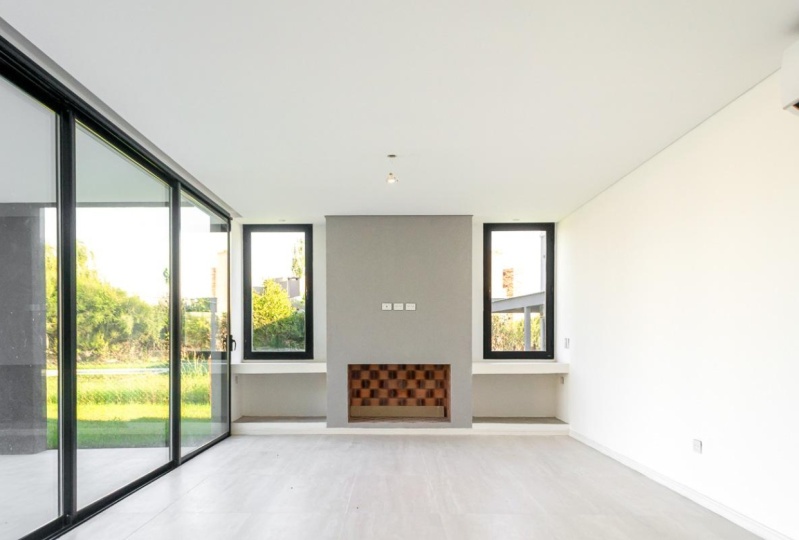
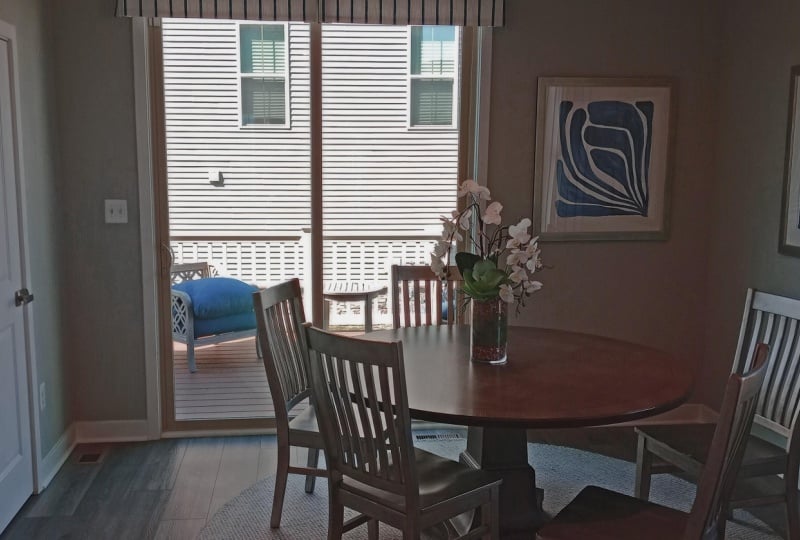
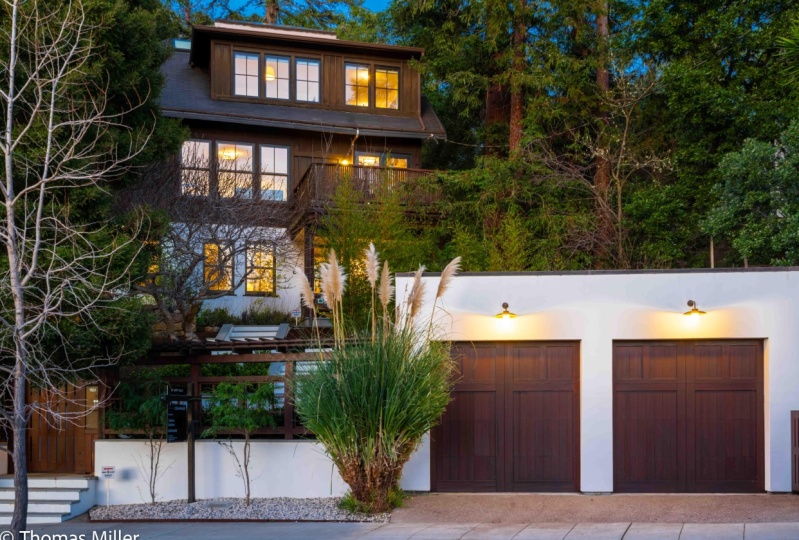
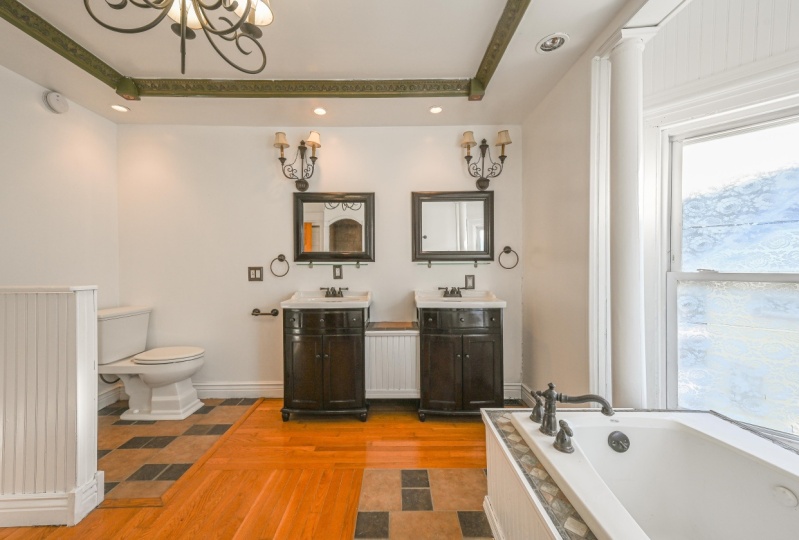
que vamos a cubrir como hacer en esta clase. Aquí hay algunos ejemplos del
estilo de la fotografía. Vamos por. Fotos anchas mostrando el
espacio, baños, cocinas, cada espacio de los que voy a
hablar en esta clase, voy a tener
demostraciones reales de las habitaciones. Entonces no sólo voy
a hablar de ello. Te voy a enseñar
qué hacer. Y por último, ¿por qué importan las grandes fotos
inmobiliarias? Importan porque
mejores fotos venden más. Se puede vender una casa por más. Puedes obtener más rentas. Puedes cobrar más por tus rentas si
tienes fotos geniales. Esto ha sido probado
una y
otra vez por personas que alojan alquileres a
corto, corto plazo o por
personas que venden propiedades. Probablemente también
lo sepas tú mismo. Si vas en Zillow
a buscar casas, si vas en Airbnb
a buscar un alquiler, te sientes atraído por la que tiene mejores fotos, ellos obtienen los primeros clics, y también venden
a un precio más alto Entonces es una habilidad muy valiosa, ya sea que
lo estés haciendo por ti mismo o puedes usarla para
alguien que necesite tus servicios. Entonces eso es lo que vamos a
estar cubriendo en esta clase. Si tienes alguna duda,
no dudes en preguntar. Siempre estoy abierto a sugerencias de formas de mejorar nuestras clases, y solo espero que
disfrutes de la experiencia. Bien, sigamos adelante.
2. ¿Qué artes necesitas como fotógrafo de bienes raíces?: ¿Qué equipo necesitas para ser
fotógrafo inmobiliario? Hay tres cosas principales. Una cámara con una
lente y un trípode. Para las cámaras, puedes usar cámaras
DSLR o sin espejo. O bien está perfectamente bien. El debate sobre
cuál es mejor. Podría continuar por años. La mayoría de las marcas se están moviendo
hacia cámaras sin espejo. Las configuraciones son un
poco más ligeras, pero en términos de precio, las cosas son comparables ahora Pero si te estás metiendo en esto y buscas
comprar una nueva cámara, me movería hacia
una cámara sin espejo porque ahí es donde van
las empresas La pregunta más importante es el sensor de
recorte versus el fotograma completo. Porque estamos deseando tomas
amplias de la mayoría de las habitaciones. Tener una cámara full frame nos
permite
obtener más fácilmente esas tomas anchas
con más lentes. Con una cámara con sensor de recorte, necesitarás una lente más ancha para poder obtener
esas tomas más amplias. Y voy a repasar
esas opciones de lentes en solo un segundo. Las cámaras con sensor de cultivo
son generalmente más baratas que las cámaras de fotograma completo Entonces ese es el tema. Si estás empezando, si
tienes una cámara con sensor de recorte, no te
preocupes, puedes usar eso. No necesitas una cámara de
fotograma completo. Pero si estás empezando y
estás buscando comprar uno, yo erraría del lado del fotograma completo si
tienes el presupuesto Ahora, sí quiero
cubrir los teléfonos inteligentes. Si eres un
fotógrafo profesional que busca ganar dinero con esto, no
usaría un smartphone. No se ve profesional
y no te da las capacidades
que tienes con una cámara réflex digital o sin espejo Sin embargo, si eres agente, si eres propietario o anfitrión, puedes
salirte con la tuya
con un teléfono inteligente. Tienes que asegurarte prestando más atención a cosas
como la composición que a cosas
como la iluminación y la edición. Aunque
las cámaras de teléfonos inteligentes han recorrido un largo camino y hablaré de
eso más en el futuro. En cuanto a lentes para
una cámara de fotograma completo, querrás algo
entre como 16 o 35 mm. Si estás usando sensor de cultivos, querrás algo así
como un diez a 18. Entonces, dependiendo de la
cámara y la lente, un diez milímetros en un sensor de
recorte será más similar a un 16 milímetros
en un fotograma completo Y te puedo decir
que para la mayoría de los espacios, especialmente los espacios reducidos
como un baño, es posible que
necesites
estar en algún lugar un sensor de cultivo como 12 mm. Mientras que en un fotograma completo, estarás en algún lugar como
entre 16 y tal vez como 24 más o menos. Realmente depende del espacio, pero yo diría que cualquier cosa
más ajustada que 18
milímetros o incluso como 16 milímetros en un sensor de cultivo puede sentirse
apretado en Entonces necesitarás uno de
esos zooms ultra anchos. Y es por eso
que estoy hablando con una cámara full frame, tienes más opciones. Un 16 a 35 es más
como un rango estándar. Podrías obtener
lentes estándar en ese tamaño. Mientras que en una cámara con sensor de recorte, esos son más de
esos zooms ultra anchos que son un poco
más especializados, no es que no los puedas conseguir Es solo, va
a haber menos opciones para ti. Ahora, otra cosa a
considerar es un prime para Zoom. Recuerda, un objetivo zoom tiene
múltiples distancias focales. Se puede hacer zoom 10-18, por ejemplo, o 16% 35, mientras que un prime
es apenas en 12 mm, a 16 mm los primos son
generalmente más baratos y
también tienen una
apertura abierta más amplia Para que puedas abrirte
y permitir más luz. Dicho esto,
con la configuración estamos usando para la foto
inmobiliaria, generalmente
estamos usando
algo así como una F 8.0 para enfocarnos más. Entonces, tener
esa abertura abierta no necesariamente nos ayuda. Entonces esa es una razón para obtener una foto prime para
bienes raíces. La otra cosa es si
estás en un espacio reducido o si estás en una habitación
donde hay muebles, poder acercar o alejar ayuda con
tus composiciones. Siempre puedes recortar,
recortar un poco, pero es un
poco diferente a
poder acercar o
alejar rápidamente con una lente prime, vas a tener que estar
moviendo tu trípode un poco más. Dicho eso en esta clase, voy a estar usando tanto zooms primos para
mostrarte la diferencia Y me verás
caminando por el proceso dependiendo de en
qué habitación me encuentre, en la que esté. Aquí puedes ver ejemplos de baños donde estos
son espacios súper estrechos. Pero con una lente ultra ancha, aún
puedes
ver el espacio, ver los diferentes aspectos del mismo, aunque desde una esquina
o desde una puerta, otra herramienta que
necesitarás como trípode Un trípode es necesario en muchos casos porque
en espacios interiores, necesitarás estar
bloqueado si tienes una velocidad de obturación
más larga, que podríamos estar usando, hablaremos más
sobre los ajustes en un minuto en una lección futura. Pero vas a
querer un ISO bajo. Vas a
querer cerrar tu apertura y no
abrirte todo el camino. Y así eso deja que
nuestra velocidad de obturación sea potencialmente un
poco más larga de lo normal Y sostener la
cámara de la mano podría no ser el mejor escenario para
obtener una imagen nítida Así que tener un grado de trípodes. La otra razón es
cuando estamos haciendo fotografía
más avanzada
como extravagante, donde estamos combinando imágenes con luz ambiental con luz natural,
con nuestro Flash, tal vez tirando una foto donde estamos
exponiendo al exterior, entonces esas fotos necesitan ser
bloqueadas en un
trípode para que
no estés recibiendo ningún movimiento de cámara entre
fotos El cabezal de fluido versus el engranaje
tenía cabezales de fluido son excelentes porque es más fácil de mover
e inclinar hacia arriba y hacia abajo. Es más cuando estás haciendo
video que eso es importante. No obstante, me gusta un trípode de cabeza
fluida. Simplemente encuentro que puedo bloquear esa
composición específica más fácilmente. Son más caros, pero yo iría
por cabeza fluida. Y si alguna vez te metes en producción de
video
y bienes raíces, video es algo
que también podrías tener un trípode de cabeza fluida. Algunas otras herramientas que
quizás quieras considerar agregar
a tu kit de herramientas o un disparador
remoto. Nuevamente, cuando estamos
tomando múltiples fotos. horquillado es un estilo de fotografía donde
estamos tomando fotos a diferentes exposiciones
y combinándolas para que tengamos una gran foto
general expuesta Quieres que esa foto esté
encerrada en un trípode, tocarla
ni siquiera con el
dedo porque
podrías moverla un poco accidentalmente Y así tener un, un
disparador remoto donde conectas a tu cámara y solo
puedes
presionarla y no mover la
cámara es genial. La mayoría de las cámaras modernas también
vienen con una aplicación donde
puedes sincronizarte con
la aplicación móvil en tu teléfono y puedes usar eso, lo cual es genial, pero
las encuentro un poco torpes Si puedo usar ese término, no siempre se conectan. Se desconectan. Es solo que consume más tiempo
usar ese tipo de aplicaciones, pero puedes usarlas Bien, ahora
hablemos de la iluminación biggie. Hay muchas
luces diferentes ahí fuera. Hay destellos, también
conocidos como luces estroboscópicas. Esos son como el típico flash que pones encima de una cámara. Y en la fotografía inmobiliaria, lo que vamos a hacer no
es solo en la cámara, sino fuera de la cámara, al lado de la cámara. Vamos a estar caminando con nuestro flash,
tomando fotos flash. Y así necesitarás un
flash que también tenga el disparador que
se conecta a tu cámara. Así que hay muchas opciones
diferentes. Hablaremos de
marcas en un minuto, pero los flashes son lo
que recomendaría. También puedes usar luces
continuas. En este momento estoy usando una
luz para encender este video. Son geniales para video. Es genial porque se
puede ver cómo se ve
la habitación con la
luz comparada con una llamativa Realmente no se puede
decir hasta que
mires la foto cuál es el resultado. Pero con una fuente de
luz continua, puedes configurarla,
puedes moverla, puedes ver, bien,
esto se ve bien. Necesito señalarlo de
esta manera o de esa manera. Pero son más pesados. A menudo tienen que
estar enchufados a la pared a menos que tengas una batería
grande en ellos. Y entonces sugeriría obtener flash o luces estroboscópicas
que sean
más livianas, más asequibles, más
fáciles de mover y no tienen que
estar enchufadas Necesitarás con esa luz
soportes para sostener tu flash. A menos que vayas a ser como
sostenerlo tú mismo. Pero sugiero solo
usar un soporte para flash o un soporte de luz y luego también
un paraguas y/o una caja de luz, algo que sea blanco
o plateado que
va a extender esa luz La clave es que una fuente de luz
más grande equivale a sombras más suaves y menos
duras. Entonces, en general, lo que
vamos a hacer cuando estamos
iluminando toda una habitación es destellar en un
paraguas o a través difusión para que la
luz no sea dura, no creando sombras duras. A veces podemos usar el
techo y simplemente rebotar ese destello de un techo o una pared para obtener ese mismo efecto. Pero eventualmente querrás agregar esto
a tu kit. Aquí hay algunos
ejemplos fotográficos que puedes ver, especialmente para
interiores como este. No vas a
conseguir esta iluminación cuando sin flash, no
hay ventana, no
hay luz natural. Vas a
necesitar algún tipo de flash que esté agregando
tarde a la escena. Incluso para esta en la que
hay una ventana grande, puedo decir y eventualmente
podrás decir que esta foto fue filmada no solo con la luz
exterior entrando, no solo con las luces ambientales en el techo y
la lámpara ahí, sino también con un flash
para darle más luz. Bien, así que eso es sobre
el equipo que necesitas. Nuevamente, vamos a
hablar de ajustes y configuración este engranaje y mucha más profundidad surgiendo en las
próximas lecciones.
3. Configuración de cámara y modos que se pueden usar para fotografía de bienes raíces: En esta lección,
vas a aprender los ajustes básicos que recomiendo para la fotografía
inmobiliaria, todo es un punto de partida. Dependiendo de tu situación, es posible que necesites
ajustarte un poco. Pero aquí están las
reglas básicas que
seguiría para tu cámara
si quieres
configurarla en modo de prioridad de apertura, solo un repaso rápido si
no sabes lo que eso significa Es un
modo semiautomático donde le estás diciendo a tu cámara
que vas a bloquear tu apertura. Recuerda que la apertura
es la apertura de tu lente que les
permite iluminar. Vamos a
cerrarlo a F ocho. Eso nos da suficiente
profundidad de campo, que queremos en fotografía
inmobiliaria para tener la mayor parte de tu
escena en foco, especialmente con lentes
gran angular, generalmente
obtendrás mucho
enfoque en comparación con un lente
más teleobjetivo Pero con una lente gran
angular en F8, lo
más probable es que toda la habitación esté enfocada, lo cual es bueno Lo que eso significa es que
tu cámara
va a usar la velocidad de
obturación e ISO y
ajustarlas automáticamente para establecer la exposición y obtener una foto
generalmente expuesta. También queremos bloquear nuestro ISO dependiendo de la cámara,
podría cambiar la forma en que haces esto cuando estás en modo de
prioridad de apertura. A veces dentro de los ajustes
puedes decirle a tu cámara, solo
quiero subir a ISO, lo que quieras, 200, 400, 800 durante cualquier modo automático. Y otras cámaras, puedes configurar
manualmente ambos ajustes, así una apertura y
luego configurar manualmente tu ISO a la configuración más baja, lo cual recomendaría. Entonces ISO 100, si
puedes, algunas cámaras, la más baja es una sexta vez que
es 200, cualquiera que sea la ISO
más baja para que fijes eso Y luego deja que la
velocidad de obturación se mueva de una sesenta de segundo
a una dos milésima
de segundo a
medio segundo para poder Su compensación de exposición es
otro escenario importante. Entonces este es un escenario si no has
jugado con esto, es realmente clave para usar para la fotografía
inmobiliaria. Porque lo que básicamente le estás
diciendo a tu cámara, si usas eso, normalmente se pone a
cero y tus cámaras solo van a obtener una exposición
general. Pero si chocas esa compensación de exposición
hasta más uno, por
ejemplo, está obligando a
tu cámara a decir que quieres que tu
foto sea más brillante. Y generalmente queremos fotos luminosas, abiertas y aireadas con nuestra fotografía
inmobiliaria. Entonces usaré ese dial de
compensación de exposición para forzar a la cámara a exponer una imagen
más brillante que me guste. O si está haciendo
horquillado manualmente, puede ajustar su
compensación de exposición hacia arriba y hacia abajo para que
exponga automáticamente como menos una compensación de
exposición, compensación exposición
cero o más una
compensación de exposición Dicho esto, hay la
mayoría de las cámaras tienen un modo de horquillado
automático, que lo hará
automáticamente Sé que esto es una mentira si
eres nuevo en la fotografía, pero FAA abre ISO 100, y luego deja que tu velocidad de
obturación
suba y baje para exponer correctamente En cuanto a disparar
raw vs JPEG, siempre uso raw. Creo que tienes más
espacio para la edición. A veces
ni siquiera necesitas hacer horquillado cuando
estás filmando crudo porque
ahí tienes
tanta información que puedes
sacar las sombras, puedes bajar un poco
los reflejos Y así no necesitas
preocuparte por combinar múltiples imágenes. Pero los tamaños de archivo son grandes. Y si estás
tomando miles de fotos a la semana haciendo tu trabajo, entonces puede resultar bastante desalentador
poder organizar, administrar todos esos archivos Y para ser honesto con la fotografía
inmobiliaria, podrías
salirte con la tuya con jpegs Los jpegs para la mayoría de las cámaras nuevas
son de súper alta calidad. Aún puedes editarlos. Pero siempre me equivoco del lado de la precaución y me
gusta disparar crudo Pero si estás usando JPEG, asegúrate de que esté en
el extra fino. El mayor
tamaño de archivo, resolución, modo de
calidad que
ofrece tu cámara en términos de modo de
accionamiento, motores de accionamiento, ese ajuste
donde estás eligiendo cosas como configurar
un temporizador automático, estás haciendo modo ráfaga, ese tipo de cosas. O simplemente estás tomando
una sola foto o estás
usando el modo de horquillado Como mencioné, el
modo de horquillado generalmente es un ajuste donde la cámara tomará
automáticamente tres fotos Una exposición, parada
aparte, una inferior, una exposición perfecta,
y luego una arriba. Y nuevamente, la razón para hacerlo es en diferentes situaciones, partes de una imagen, partes
de la habitación podrían estar en más sombra o
podrían ser más brillantes. Y solo tomar una
foto no podrá obtener ese rango dinámico,
ese rango de exposiciones, ¿verdad Y así puedes tomar
diferentes exposiciones para poder exponer
a las sombras, exponer
a las
partes más brillantes de una habitación Y luego puedes combinar
todas esas fotos y posproducción
y crea una foto agradable y
uniformemente iluminada para el modo Enfoque Configúrelo en un modo ancho. Por lo general, puedes cambiar el modo para que sea como
un punto específico, como un punto de enfoque, como si fuera una cajita que a veces incluso
puedes moverte con el joystick o la pantalla táctil en la
parte posterior de tu cámara. Y solo tenerlo en el centro de ancho en general
es la mejor opción. Si lo tienes como un área de
enfoque demasiado pequeña y
accidentalmente estás en la parte inferior izquierda de la esquina del marco. Podría enfocarse como un
sofá o algo que esté en primer plano
del marco en
lugar
de lo que está en el medio, que generalmente es Modo de enfoque tan amplio
para balance de blancos. Me parece que la mayoría de las cámaras
son geniales hoy en día, solo haría auto a menos que
empieces a tener problemas, especialmente en habitaciones donde
tienes luz realmente cálida de algunas luces ambientales
de la habitación como lámparas. Y luego también tienes entrada de luz
natural exterior. Eso es muy brillante. Temperatura de luz diurna,
diferentes temperaturas de luz. Si eso es
un problema para ti, tal vez
quieras establecer tu balance de
blancos manualmente, pero me parece que el balance de
blancos automático es genial. Si estás filmando en modo raw, tienes mucho espacio para
poder ajustar los colores y hacer coincidir diferentes fotogramas porque puedes encontrarte con problemas
cuando estás haciendo. lo que volveré
a referirme y continuamente les recuerdo es el
método ambiental de tomar fotos. Es una combinación de fotos
flash y ambientales. Combinar esas
temperaturas de color del flash, de la luz ambiental puede ser un poco
problemático en situaciones. Si estás usando el modo automático, pero solo comenzaré
en modo automático y ajustaré en consecuencia
dentro de tu cámara, a menudo
hay una configuración para
establecer un nivel y una cuadrícula. A menudo es como una
cuadrícula de tercios que tendrá dos líneas verticalmente,
dos líneas horizontalmente. Y esto es muy
importante porque queremos fotos
Level straight y puedes usar esa cuadrícula para
poder alinear cosas en tu imagen
como un marco de puerta, como una pared de chimenea, como un marco de ventana, para poder obtener esas
líneas rectas arriba y abajo, cual es tan clave para la fotografía
inmobiliaria. A veces esto puede ser
un poco difícil, sobre todo si estamos usando
una lente súper gran angular, obtienes un poco de
deformación en los bordes del marco, pero a menudo puedes arreglarlo
en post hasta cierto punto Así que no te preocupes demasiado por
eso. Pero trata de obtener la mejor foto recta
en cámara como sea posible. Y usar la grilla de tercios y el nivel de cámara es
súper clave para hacer eso. Bien, muchas gracias
por ver esta lección. Y al siguiente
hablaremos un poco brevemente sobre el uso de un smartphone
4. ¿Puedes usar un Smartphone para fotografía de bienes raíces? Ventajas y desventajas: En esta lección, quiero hablar
sobre el uso de un teléfono inteligente e ir un poco más profundo para aquellos interesados en usar uno, es posible que desee
omitir esto si
no está usando un teléfono inteligente. Esto es realmente para aquellos agentes
inmobiliarios que toman esta clase, propietarios, anfitriones de alquiler
a corto plazo,
que no quieren invertir en muchos equipos Hablaré sobre los beneficios e inconvenientes de usar un smartphone. Entonces antes que nada, beneficios, la calidad es cada vez mejor en los teléfonos inteligentes y
ciertos smartphones, la calidad de una
imagen coincide con lo que una cámara
profesional DSLR básica sin espejo puedo Es más asequible porque probablemente
tengas un
smartphone en tu bolsillo. Es fácil pensar, oh, solo
voy a
sacar esto y sacar grandes fotos Y a veces puedes, es sencillo de usar. No hay ajustes complicados son cosas que
necesitarás saber. Básicamente es solo
poder instalarse en un área, componerla de la
manera correcta y tomar la foto. Simplemente haga clic en el botón
para tomar la foto. El problema es que la mayoría de los
smartphones no capturan fotos
RAW tan buenas como las
cámaras DSLR básicas o sin espejo Entonces, lo
que esto significa es que no tienes mucha edición de habitaciones y no necesariamente necesitas editar demasiado
todas tus fotos para quedar bien. Pero en términos de cosas
como combinar imágenes y cosas así
y las fotos
simplemente se verán mejor
si las editas. Y no tener buenas fotos
de
alta calidad desde un smartphone limita tu capacidad para
editarlas de la manera correcta. El otro problema es cuando nos estamos volviendo un poco
más profesionales, usando solo flash. Hundir un flash en un
smartphone es muy difícil. No hay realmente grandes
herramientas para hacer eso ahora mismo. Así que solo puedes usar
el Flash que está en tu smartphone para
obtener suficiente iluminación. Potencialmente, podría usar luces de video
continuas para
iluminar una sala LIDAR de escena, y usar un teléfono inteligente
para que se vea bien Pero cuando estamos hablando técnicas
más avanzadas usando un flash o un estroboscópico donde
lo estamos rebotando en el techo Quizás estamos tomando
múltiples imágenes donde la estamos rebotando en
diferentes partes de la habitación, ese estilo extravagante,
entonces va a ser prácticamente imposible
con También al igual que configurarlo en
un trípode, no imposible, pero más difícil usar
un disparador, temporizador automático, entre corchetes todas estas
cosas va a ser más difícil con un teléfono inteligente Dicho esto, sin duda
puedes tomar grandes fotos
con un smartphone. Pero como
fotógrafo profesional, querrás equipo profesional. Verdaderamente, a pesar de que usted, como fotógrafo,
podría tomar una gran foto con un teléfono inteligente. No quieres presentarte a una sesión de
fotos profesional en una casa, tomando fotos con un smartphone. Nada en contra de
smartphone,
fotógrafos de smartphones, Simplemente no va
a quedar bien, aunque lo prometas, voy a tomar fotos
igual de buenas con esta cámara. En realidad querrás
tener equipo profesional. Como profesional. En esta clase,
haré algunas pruebas para mostrarte el smartphone versus la cámara profesional y cómo terminaron luciendo. Pero solo quería compartir estos pensamientos antes de
seguir adelante.
5. Cómo componer fotos de bienes raíces - Lo básico: En esta lección,
aprenderás el proceso básico para tomar excelentes
fotos inmobiliarias. Así que vamos a meternos en ello. Lo primero es que
generalmente disparas desde la esquina de la habitación. Aquí es donde
vas a pararte y obtener la mejor vista de toda la
habitación tanto como sea posible. Las cosas a tener en cuenta
son esa distorsión de lente. Entonces, en los bordes de
una lente gran angular, a veces las cosas empiezan
a doblarse un poco. Entonces, si tienes cosas
como marcos de fotos, televisores, puertas,
marcos de ventanas, solo presta atención Si se ve súper raro, posible que
tengas que ajustarte mientras estás ahí
tomando las fotos. Porque si bien algo de esto
se puede arreglar en postproducción, a veces no lo hace, es
un poco difícil hacerlo bien. Y así reajustar tu marco, paneo hacia la izquierda o hacia la derecha o elegir un rincón
diferente de la habitación es quizás la mejor idea Quieres comenzar con la
cámara a la altura de la cintura. Me parece que este es un gran
nivel para muchas habitaciones, como su
espacio habitable, recámaras. El momento en que quizás quieras
elevar la altura de tu cámara es cuando estás en lugares como los baños de cocina donde
tienes encimeras, no
quieres que el marco sea
como aquí mismo a nivel de
encimera, quieres ver
esas encimeras Se quiere ver potencialmente por encima de esas encimeras
para poder ver cosas como la estufa del horno o el lavabo
del baño o el
inodoro o lo que sea que sea Y así levantando la
altura de la cámara, probablemente
haya una buena idea, pero aún así probablemente
sobre el nivel
del pecho dependiendo de lo alto que seas. Pero a lo mejor estás en esa marca de cuatro a cinco pies es bastante buena. Generalmente no quieres
ser como derribar o dispararte en una habitación. Si estás en una gran sala genial, similar a lo que estoy
filmando hoy. Es posible que también quieras
levantarlo si tienes techos súper altos. Aquí hay un par de
ejemplos de eso. Entonces aquí en esta habitación, probablemente
estés un poco
más alto que el nivel de la cintura. Para ver por encima de la bañera. Probablemente los fotógrafos estén parados en la bañera para este ejemplo. Para poder ver
la encimera, ver esos lavabos y no
estar
a la altura de los ojos con ellos. Aquí hay otro ejemplo
donde estamos un poco más altos en esta
foto para poder ver esas encimeras y
ver qué hay más allá de
esas encimeras Ya lo mencioné antes, pero quieres asegurarte de que
tu cámara esté nivelada. Busque líneas rectas
vertical y horizontalmente, pero lo más importante verticalmente, desea que las líneas de marcos de puertas, marcos de
ventanas,
marcos de cuadros sean verticales. Elija una de las líneas más
importantes en su marco para que sea su poste guía y
asegúrese de que esa esté
bloqueada vertical. Si otros caen ligeramente, no verticales, está bien. Vamos a mostrar de
nuevo cómo arreglas algunas de estas cosas
en la posproducción Aquí tenemos una recámara
donde ese marco de ventana, la esquina de la habitación suele ser algo bueno para usar
como línea recta. Pero incluso la esquina
de la derecha, la esquina de
fondo en el medio, y luego a la izquierda la tenemos
parece una puerta,
tal vez en el extremo izquierdo, tal vez en el extremo izquierdo, eso podría ser como un muaré de
brazo o Todas esas líneas verticales
están perfectamente arriba y abajo. Y entonces puede que
no seas diseñador, pero me parece que como fotógrafo
inmobiliario, es tu trabajo hacer que la habitación se
vea lo mejor posible. Así que limpia las cosas,
hazlo sencillo. Esa es probablemente la
mejor regla es si hay demasiado
desorden, solo retírela Puedes
sacarlo para la foto, volver a
ponerlo, limpiar cosas,
cosas como almohadas que
están en sofás, cama, asegúrate de que esas estén esponjadas, vean bien tanto como sea posible y vas
a mejorar Y a veces podrías estar
tomando fotos de espacios vacíos, así que quizás no te
encuentres con este tema. Pero si estás fotografiando espacios que ya
cuentan con muebles, esto es súper importante Y luego también
buscar reflejos en ventanas y marcos de
fotos de vidrio. Si estás en esa reflexión. Nuevamente, es posible
eliminar algunas de estas cosas
en la posproducción, pero va a ser mucho
más fácil si pudieras tomar una foto sin
esas reflexiones, tú el fotógrafo, y
luego también cuando estés filmando con un flash,
si tienes gradas, si tienes un flash
fuera de la cámara, presta atención a eso, apareciendo en una
reflexión también Aquí hay un par de
ejemplos de habitaciones que simplemente se ven bonitas, limpias. Esos libros se ven perfectamente
posicionados en esa repisa. Se nota que esta fue una especie
de habitación difícil para disparar porque estás abarrotada en esta esquina con la
cuna y la cómoda, pero aún así obtienes el
sentido general de toda la Aquí hay un ejemplo
de un baño usando esa loseta como línea, las líneas verticales
para mantenerse rectas. Pero tal vez quieras
simplemente quitar cosas si hay desorden en el fregadero, si hay papel higiénico, si hay
botes de basura en la habitación, tal vez solo quítate esas cosas mientras estás tomando la foto Entonces esos son los conceptos básicos. En la siguiente lección,
hablaremos más sobre iluminación
6. Conceptos básicos de iluminación para fotografía de bienes raíces: Hablemos de iluminación. En futuras lecciones,
vas a ver todo esto en modo demostración, yo en las salas haciendo esto. Pero primero,
aprendamos lo básico. Existen tres
tipos básicos de luz para entender que tienes
tu luz natural. Esta es la luz del sol que
entra a través de ventanas y puertas. Tienes las luces de tu casa, también conocidas como las luces
ambientales. Estas son las
luces de techo pueden luces, ventiladores, lámparas de fondo
pueden hacer lo que sea que esté en tu habitación desde
la propia casa. Esas son tus luces ambientales
y luego luces artificiales. Estos son tus
flashes, tus luces estroboscópicas, tus luces de video que estás usando en términos de tomar fotos, hay algunas opciones Entonces primero puedes hacer solo un enfoque de luces
naturales apagadas. Esto es solo luz que viene
del exterior. Se puede ver que la luz, lo suficientemente
brillante, las nubes pasaron. Y este video
en sí se está volviendo un poco más brillante a
medida que grabo esto. Entonces eso es solo usar
la luz natural. También puedes tener las luces encendidas. Entonces claro
vas a estar recibiendo la luz natural
de la ventana, pero voy a llamar a esto
el disparo de luz ambiental. Aquí es donde enciendes
las luces del techo o
cualquier luz de la habitación, y luego tienes la
combinación de eso. Entonces, dando ese paso más allá, encienden las
luces en la habitación y
luego estás agregando flash. Y esto se llama extravagante. ¿Cuál es la comparación entre las luces encendidas o apagadas con ella apagada? Vas a conseguir ese estilo
mucho más natural. Va a ser la
temperatura de color de la luz natural. No se trata de una
combinación de diferentes temperaturas de color, lo cual puede ser agradable. Y esto es más
un look de diseñador, piensa en como un catálogo de
Pottery Barn. Ve a su sitio web
y mira fotos. Verás que este
es un estilo muy bonito. Sin embargo, esto no es posible. Y muchas casas, porque la
mayoría de las casas no
tienen grandes ventanas luminosas y aireadas que dejen
entrar suficiente luz para obtener
ese tipo de estilo. He aquí un ejemplo de eso. Estos grandes ventanales tomados en el momento adecuado del día donde tú, todo lo que necesitas es
esa luz natural para que esta habitación luzca increíble. Y eso va a
decir que a veces estás encerrado a una hora
determinada del día. Desearía que pudieras escoger la hora del día del zapato
y deberías intentarlo, y podrías necesitar ir
a un lugar, ir a una casa en
diferentes momentos del día dependiendo de si es
una orientación norte, orientación
sur, oeste, este, dependiendo de qué
habitaciones estén orientadas, qué dirección a
esa hora del día, deberás prestarle
atención. No quieres
sombras duras en tus tomas. Una de las razones por las que estoy grabando este video en esta
habitación en este momento es porque si bien tengo ventanas
orientadas al norte
aquí en California, lo que significa que no
voy a tener una tonelada de luz solar directa
en esta habitación Sí me sale luz solar
directa por la mañana, y no quiero esas duras
sombras para esta toma de video. De igual manera, también tomaría estas fotos de bienes raíces
en este momento. Hablemos de luces encendidas. Este es un enfoque común. Este es el estilo que
verás para la mayoría de los fotógrafos
inmobiliarios, y esto es lo que
vamos a estar cubriendo en esta clase. Enciendes las luces ambientales si agregan algo
a la habitación. A veces esto significa dejar apagadas las luces de
la lata en el techo, simplemente encender las lámparas y
la vida que realmente se ven bien. Generalmente aunque vamos
a estar encendiendo todo menos que sea algo que le
resta valor a la habitación Entonces, si es como una luz rara y
apagada, demasiado dura para demasiado cálida, puede que no la quieras Pero en general, vamos a estar encendiendo la mayoría de las luces. Aquí hay un ejemplo de eso, donde el fotógrafo
está filmando con las lámparas ambientales
en el fondo, así
como la luz natural. Y parece que algún
flash potencialmente también. Aquí hay una toma donde la
luz de techo, las lámparas están encendidas, aunque probablemente
no agregan mucha luz, crea este
estilo general a la foto. Aquí tenemos todas las luces encendidas. Tenemos las
luces colgantes encendidas de venta libre. Irlanda, tenemos las
luces junto al horno. Tenemos las luces en el
fondo y el techo. Incluso en la parte inferior derecha, puedes ver en esa
encimera tienes algunas luces debajo de
los gabinetes superiores, lo que solo agrega un poco de
pop a esta foto. Este, se puede ver
realmente el contraste entre
la luz natural
azulada exterior frente a las luces
interiores más cálidas Hay formas en las que vamos a
poder arreglar esto y publicar eso. No tenemos estos raros
moldes de color que están compitiendo. Vamos a querer que se
vea un poco más natural y cohesivo Pero este ejemplo muestra
la combinación. Aquí. Incluso en esta foto,
la luz está encendida. Ni siquiera lo puedes ver excepto en el reflejo del espejo, pero tienes que
uno puede encenderse. Y solo agrega un poco de luz a pesar de
que el fotógrafo definitivamente
está usando tu flash también para iluminar
este espacio interior. Entonces ahora mismo quiero
mostrarles un ejemplo de un solo espacio. Entonces voy a
fotografiar más adelante en este curso con las luces encendidas, las luces apagadas para que
veas la diferencia. Así que aquí está con
las luces apagadas, sobrenatural
foto de aspecto agradable aquí
está con las luces encendidas, luces
ambientales arriba Y aquí hay una comparación
lado a lado. Estilo totalmente diferente. Creo que las luces le
agregan mucho a esto. Y verás
mucho más de esto en
las demostraciones en vivo en
el futuro de esta clase. Ahora pongámoslo todo junto
en el extravagante disparo. Entonces, ¿qué significa esto en realidad? Sé que ya lo dije. Es una foto donde estás
filmando con tu flash. También estás disparando con
las luces ambientales encendidas. Pero en términos de técnicamente ¿
cómo qué fotos
necesitamos tomar? Tienes que tomar una foto
con solo luces ambientales,
sin flash, así que solo las luces
ambientales encendidas. Además, claro que estás recibiendo luz
natural del tamaño de la
ventana shot one. Entonces estás
encendiendo tu flash y tomando una foto
con el flash. A veces se trata de
varias fotos dependiendo de lo
grande que sea la habitación. Entonces muchas veces estás disparando lo que se llama un poste de ventana Y esta es una foto expuesta
a la ventana exterior. Se puede ver detrás de mí que la ventana está bastante sobreexpuesta Si me expusiera a esa ventana, todo dentro de esta
habitación estaría demasiado oscuro para exponerlo y
no quieres hacer eso. Se quiere
exponer generalmente al
interior de la habitación. Pero lo que se llama el poste de la
ventana es donde estás exponiendo a
lo que hay afuera. Y verás este
código a través de Zillow. Ve a buscar en Airbnb, mira a otros fotógrafos
inmobiliarios. Este es un estilo muy popular. Aquí puedes ver algunos ejemplos
de esto donde esta no es una
foto natural con un solo marco. El fotógrafo está exponiendo
al interior y luego tomando una foto separada expuesta
al exterior. O haciendo alguna
edición pesada de una foto cruda, dependiendo de la situación, pero muchas veces es una foto separada
que luego se combina Ahora solo quieres hacer esto si agrega algo
a la foto. Si son celdas esa habitación más. Si estás tomando
algo y hay como un camión de basura o simplemente
como un edificio extraño afuera. Probablemente quieras
sobreexponer esa foto. No quieres
mostrar lo que hay afuera. Aquí hay un ejemplo de dónde se
trata de un patio exterior, pero esto es probablemente una
combinación de dos fotos. Si no, podría ser solo foto sin procesar o
una foto
entre corchete Pero un ejemplo de dónde
estamos exponiendo a las luces interiores al
usar un flash también. Y luego también estamos
consiguiendo una toma expuesta
al exterior porque agrega
tanto lo que hay fuera de
ese balcón. Hay un enfoque técnico sobre
cómo realmente rodamos
estos
para poder combinarlos más adelante en el post que viene
en la siguiente lección.
7. La ventana tirada: cómo hacer que los exteriores pop: Hablemos más del poste
de la ventana. Entonces un recordatorio, esto
es exponer
al exterior de una puerta de ventana, cualquier cosa donde
se pueda ver el exterior. No es sobreexponer,
soplarlo. Ese es un término que voy a
usar para significar sobreexponer. Quieres hacer esto si se suma
a la historia de tu foto. Aquí un ejemplo
de una foto donde el fotógrafo
no hizo un poste de ventana. Probablemente no había
mucho afuera para mirar. Y así ella solo decidió
sobreexponer totalmente, lo cual es una gran llamada Aquí tienes un ejemplo donde
por supuesto quieres mostrar lo que hay fuera de esa ventana,
este hermoso skyline. No quieres sobreexponerlo. Quieres poder verlo. Celda totalmente esta habitación. Entonces, ¿cómo se capturan
estas fotos? Cualquiera de los dos, simplemente
tomas una foto separada que esté expuesta al exterior. Por lo que ajusta su compensación de
exposición o ajusta
manualmente sus ajustes para que lo que está afuera expuesto, esto sea un poco
más difícil de combinar. Entonces la otra opción
es que pongas el flash directamente en una foto y me
verás hacer esto en
la demostración. Te exponías al exterior, el flash sobreexponer
es el marco de una ventana y
en realidad es mucho más fácil combinar algunos consejos rápidos photoshop para hacer eso
después del hecho Entonces un recordatorio, el estilo
extravagante que vamos a estar
cubriendo para muchas de nuestras habitaciones son una foto ambiental expuesta
al interior, un flash más luz ambiental
expuesta al A veces esto podría
ser varias fotos si se trata de una habitación grande
y necesitas
equilibrar el flash de
varias áreas de la habitación. Vas a hacer un
poste de ventana expuesto al exterior. Y entonces algo
que no mencioné antes son algunos disparos de reparación. Esto puede ser si estás
en el reflejo de un espejo o de cristal
en cualquier parte del marco de tu foto. Así que esa es la encuesta de ventana
8. Fotos RAW vs. JPEG - ¿Qué debes disparar?: ¿Una foto es suficiente? Esta es una pregunta muy común que me sale de la fotografía
inmobiliaria, así que quería volver a cubrirla. Aquí hay una foto suficiente
comparada con el bracketing? Una foto es genial
porque es más simple. No necesita preocuparse por
combinar archivos más adelante. Y si vas por
una foto de aspecto natural, solo usando luz natural, si no vas
a estar editando y haciendo el estilo extravagante o
un montón de posproducción, entonces
bien podrías salirte con la suya con solo tomar una foto sin procesar Eso es mucho más fácil, pero el
bracketing es genial si
es difícil conseguir una
exposición uniforme de toda una habitación Ya hemos hablado de
esto antes y también cuando el estilo extravagante no
es posible Entonces, si no tienes flash, si la habitación simplemente no
se presta para usar un flash, si no va a agregar un montón
a esa foto y
hacer que se vea mejor. A veces solo hacer el
bracketing es lo suficientemente bueno
9. Lección clave: ¿qué fotos necesitas capturar?: ¿Qué fotos necesitas
capturar para una sesión de
fotografía inmobiliaria? Estás llevando al espectador
a través de un recorrido por la casa, haz esas conexiones
con tu fotografía. Esta es probablemente una de las cosas más importantes para
llevar de esta lección. Más allá de solo, necesitas tomar XYZ número de fotos por habitación. Recuerda, estás llevando a
los espectadores a través de un recorrido. Sin video. ¿Tienes video?
Eso es genial. Pero si no estás haciendo video, entonces es importante que los
espectadores puedan sentir, bien, puedo ir de
esta habitación en habitación. Así es como la cocina
se conecta con el espacio habitable. Así es como la recámara principal
se conecta con el baño. Todo ese tipo de cosas que son útiles como espectador. Entonces esa es una de
las primeras cosas cuando entras en un espacio, asegura de que si
hay pasillos abiertos, si hay habitaciones y
paredes abiertas que conectan la
cocina con el espacio habitable, quieres
asegurarte de mostrarlos Pero en cuanto a lo
básico para cada habitación, recomiendo al
menos un tiro ancho. Obviamente esto es lo básico. Solo necesitas,
al menos un tiro ancho. Generalmente quieres
mostrar dos ángulos por habitación. Entonces esto es muchas veces
de esquinas opuestas. Para que puedas ver toda la habitación. Si vas de una esquina a la esquina opuesta,
consigue un tiro amplio. Tienes
toda esa habitación cubierta. A veces es posible que desee
ir por lo que se llama una perspectiva de un punto o plana Si hay una pared o algo en la habitación que atienda a esto Algunos ejemplos de esto son este gran fregadero y los espejos. Se ve genial tener
esta perspectiva plana donde estás disparando
perpendicular a una pared. Aquí hay otro ejemplo
de dónde no estás disparando desde la
esquina de un espacio. Pero esto se toma desde
una perspectiva plana. Aquí hay otro. Definitivamente es un
poco más de
un look de diseñador donde
hay arte en la pared, aunque se puede ver
el reflejo de la
cámara de este fotógrafo en esa pintura. Entonces quieres tener
cuidado con eso. Es más difícil hacer eso. Deshazte de los reflejos o
no estar en una reflexión si estás disparando en perspectiva
plana. Ahora vamos habitación
por habitación y
hablemos de cuántas fotos
necesitas para cada habitación. Esto es sólo una
regla general. Podrías tomar 510
fotos por habitación, pero en términos de entrega o si estás vendiendo espacio tú mismo, esto es generalmente lo que quieren los agentes
inmobiliarios. Entonces querrás
fotos de tenedor de una cocina. La cocina vende la
casa muchas veces, sobre todo si es
una cocina bonita, claro, querrás
para fotos de eso. Y esto no va a ser solo
fotos gran angular desde esquinas Potencialmente, vas a
tener tomas de más detalle de ciertos electrodomésticos
que son el espacio Silva. De nuevo, para los baños,
querrás tomar fotos de cada baño. Para las recámaras, una
generalmente es suficiente, pero llévalas desde
esquinas opuestas si puedes. Dos de la recámara principal. Entonces esta es la
recámara principal más grande de la casa. Quieres tener dos de esos. Quieres tener
tu cuarto de lavado. Quieres tener yo diría más de una foto para
los grandes espacios de vida. Este es otro
punto de venta de muchas casas. Así que tener múltiples fotos de eso y luego una
de cualquier otra habitación. Entonces, si hay oficinas, sótanos de
baile, ese tipo de cosas,
incluso un garaje, querrás tener al
menos una foto de eso He aquí un ejemplo de dos fotos distintas
del mismo espacio. El de la izquierda es
genial porque se puede ver lo que hay fuera de esa ventana. Y esa es probablemente la foto
vendedora de esta habitación. Pero el de la derecha
muestra esa conexión entre la cocina
y el comedor, que no se ve en
esa foto de la izquierda. Aquí hay una gran foto
que muestra la conexión del espacio de comedor con el espacio
habitable, con la cocina. El concepto abierto,
cosa muy americana que ahora es muy popular, no
estoy seguro de si es tan
popular en todo el mundo. Avísame si es una cosa todavía. Pero esta foto es genial para mostrar esa
conexión de la habitación, pero no es una gran foto de cada habitación individual en sí. Querrías tener una
foto específica de la cocina, espacio habitable,
del comedor también. Aquí hay otro que
muestra esa conexión
del espacio habitable con lo que hay más allá del
comedor y la cocina. Entonces eso es lo que son
estos ejemplos. Solo ejemplos de mostrar
esas conexiones de la habitación y luego más allá de
esas tomas de conexión más amplias, que podrían
ser además de las fotos de cada habitación, entonces podrías estar obteniendo fotos de detalles específicos de una habitación. Entonces, para este ejemplo, parece que hay una configuración de
oficina en una recámara. Eso es un poco genial de mostrar. Esto sería más, no
sé si por
vender la casa, pero más por un alquiler a corto plazo que tal vez quieras mostrar. Aquí tienes una foto de la despensa. Aquí tienes una foto de un baño. Desde esta perspectiva,
no se ve la bañera. Así que querrás
asegurarte de voltear y obtener la foto de la
bañera en sí también. Pero esta perspectiva, ves que ahí hay una tina
que es genial. Y luego también se ven los
principales detalles visuales de un baño que
generalmente son los lavabos, la ducha también. Aquí hay una
perspectiva más plana de un punto de una cocina, que muestra el
espacio general de la cocina No
estás recibiendo una gran
toma del horno aquí Probablemente también
trataría de ensanchar o hacer copias de seguridad si es posible en esta
foto para que
puedas ver más de ese
espacio a la derecha No ves a qué está conectada esta
habitación. Este es en realidad un
ejemplo de una foto. No soy un gran fan de porque mientras ves el
espacio de la cocina, a veces cuando te
acercas demasiado a las encimeras, solo
parece que
ocupan demasiado espacio en la foto, lo cual
es innecesario Probablemente lo hubiera hecho si solo
quisiera que la foto de la cocina
volviera un
poco a la derecha y solo la inclinara
un poco más de más de la esquina para ver
esa estufa de horno para ver. Y seguirías
viendo los gabinetes, la nevera, el fregadero también. Sin embargo, a veces es mejor tomar una foto desde esa perspectiva en lugar
de la esquina de una habitación. Y este es un ejemplo
de eso donde es agradable poder ver directamente
por esta cocina de galera Aún se ven los detalles, la izquierda y la derecha. Pero estás centrado en lo que es lo más destacado de
esta foto y esa es esa ventana y el pequeño comedor de desayuno que hay frente a la ventana. Aquí tienes una foto de la que no
soy un gran fan. Te estoy mostrando los
pros contras lo que me gusta, lo que no me
gusta de ciertas fotos. Me gusta que
se pueda ver la gama. Está resaltando,
la gama del horno y luego también el backsplash Pero es como
querer hacer demasiado. Están tratando de mostrar también a la izquierda
parece una isla, pero y luego el fregadero es una especie de machacado hacia el lado
izquierdo del marco Preferiría simplemente
retroceder y obtener toda
la foto con la
isla con estufa de horno, con el fregadero y la
ventana que está a la izquierda. Porque ahora mismo
esta foto
parece que solo está tratando de
resaltar el horno, la gama, y el backsplash Pero si vas a hacer eso,
sólo tienes que aplanar y tomar esa foto en
lugar de tratar de hacer todo Hablamos del
interior de la casa. Hablemos del
exterior de la casa. Generalmente,
vas a estar disparando
a la altura de los ojos afuera, no desperdiciando porque el
espacio es simplemente más grande. Estás tomando fotos de
la casa, es más grande. Entonces vas a estar
disparando a la altura de los ojos. Vas a capturar
con tres fotos amplias. Uno de la izquierda,
uno de la derecha, y después uno centrado
en la propia casa. Y estas van
a ser fotos más amplias de toda la casa. Entonces vas a entrar
y acercarte un poco más a la entrada de la
casa y conseguir esa puerta. Y si está conectado a un porche o a un patio
que está en el frente. Quieres hacer eso y
luego retroceder aún más y obtener una especie de foto de línea de
propiedad donde puedas ver un
poco del borde de la propiedad y tal vez
incluso los edificios son casas en el costado dependiendo de cómo se vea el
vecindario. Por supuesto, solo para darle más contexto de cómo es
ese espacio. Entonces aquí hay algunos ejemplos de eso desde el centro izquierdo,
derecho. Estos están un poco atrás
a esa izquierda y derecha. Podría haber ido
un poco más cerca. Ese de la derecha es bonito, pero mira como ese
de la derecha, eres el fotógrafo
está más cerca la acera y realmente
ves solo la pasarela que
sube a la casa, la de la izquierda Estás viendo mayormente la calle. Realmente no hace
falta que veas eso. Y me habría inclinado
un poco hacia arriba en esos dos tiros, el izquierdo y el derecho,
porque la parte superior de la casa está siendo un
poco cortada. Pero un buen ejemplo de conseguir ese tiro de izquierda,
centro y derecha. Aquí hay un ejemplo de ese tiro delantero
izquierdo también. Estas casas están
muy juntas. Una de las cosas de las que
voy
a hablar es tratar de mostrar la profundidad de la casa, si se puede, a partir de
esos disparos angulados. Por eso conseguimos
esos disparos en ángulo, así
como el Centro a
tiro para poder ver
esa profundidad también. Aquí se puede ver un
poco mejor de la profundidad de la casa en ese
lado izquierdo del marco. Aquí está de vuelta en esta
foto o esta casa. Este es un buen ejemplo de
la foto de toda la casa. Y luego también que apareciendo
cerca de la entrada, podría incluso haber ido un
poco más cerca para resaltar ese porche o tomar
una foto separada de ese porche Aquí hay una gran foto que muestra
la profundidad de una casa. Y este probablemente solo hace que esto destaque la casa
mejor que simplemente directo. Por supuesto, también quieres tomar
ambas fotos. Aquí hay una
foto directa solo para mostrarte la diferencia de cómo se ve una foto
recta, aquí hay una que también está un poco más cerca,
mostrando esa entrada. Aquí está una de las
entradas en sí. Otra cosa a considerar
cuando estás tomando fotos
exteriores es la iluminación. Entonces no tienes tanto
control de la iluminación en algún sentido porque
dependes del sol, si y del clima. Cómo es el clima ese día determinará
cómo se ve tu foto. Dicho esto, puedes
intentar tomar tus fotos en diferentes momentos del día
para resaltar tu casa. Entonces aquí hay una gran
toma de esta casa, que por la noche con
todas las luces, con estos grandes ventanales. Realmente es un
punto de venta para esta casa. Esto podría no funcionar
para muchas casas. Quizá no tengan
los grandes ventanales que muestran el interior
del espacio. Al anochecer durante esta hora azul
claro, que es el momento
justo después del atardecer, y también el cielo nublado
se ve un poco ominoso Entonces, si estuviera tomando
esta foto y tuviste la opción de tomarla nuevo un día diferente
cuando no estaba nublado, pero este
cielo nocturno es bastante genial Entonces tenemos nuestras tomas
exteriores diferentes, pero también necesitamos las fotos del
patio trasero. Si hay un patio trasero,
entonces lo mismo. Izquierda, derecha, centro
desde la línea del ojo, quieres obtener
el de la casa. Entonces la izquierda, derecha, y centro, pero luego quieres hacer una copia de seguridad, ve a las esquinas
de la propiedad. Si hay un bonito espacio en el
patio trasero y
conéctate todo ese patio trasero a la casa desde esos rincones. Esto va a ser diferente
en cualquiera, cada hogar. Hablo de como un típico suburbio americano
donde es como una caja Pero claro que esto
va a verse diferente si estás en
otro lugar del mundo. Si estás tomando fotos
de un edificio de departamentos, si estás tomando una foto de
una gran zona rural de tierras agrícolas, pero generalmente solo fotos que muestran el
espacio del patio trasero más la casa Si tienen ese espacio, entonces una foto por cada
característica del patio trasero. Entonces, si hay una alberca, una terraza, patio, cochera, etc. Tomar fotos de esos individualmente y
resaltarlos es importante. Aquí hay un ejemplo de la
misma casa que hemos visto, la delantera desde la
de la izquierda. Esta es una foto de la esquina
trasera de la propiedad. Y luego el de la derecha, esto es de más
cerca de la casa,
pero muestra el espacio del patio trasero
conectado a la cochera
que no hemos visto o esa cochera abuelita piso ADU algo que
ves en la parte Esa es una buena
perspectiva también. Entonces, si hay alguna característica en el patio trasero que
quieras resaltar, asegúrate de estar
resaltando eso aquí. Incluso se tomaron una
foto del otro lado del callejón también para mostrar
esa entrada a la cochera, que es un poco ordenada de tener Aquí hay un gran patio. Estas son solo fotos de
características que quieres exhibir. La alberca y la alberca es
conexión a la casa. Aquí hay otra foto tomada más tarde en el día donde la iluminación dentro de la casa realmente resalta la casa. Pero claro, esta es una casa
otra vez, grandes ventanas abiertas, mucha luz desde el
interior que realmente resalta esa casa no va a funcionar para
muchas propiedades. Este es un gran punto de
venta para
un alquiler a corto plazo de Airbnb, o incluso para vender una casa. Pero esta gran cosa tipo gazebo de
patio pequeño, muy bueno para destacar si
estás disparando con un dron Quiero cubrir esto
muy rápido. Entonces fotos de drones aéreos, usaré ese término
indistintamente Ariel es realmente cualquier
foto tomada desde el cielo. Drone es con un dron. Generalmente quieres tener una foto del
frente de la casa, una del patio trasero, y luego también una
ubicación de barrio tomas. Entonces este podría ser uno
que esté bastante alejado donde
señala dónde se encuentra la propiedad en el contexto
del vecindario Especialmente si está
cerca de algún tipo de característica genial como la naturaleza. Si está cerca de las montañas, si está cerca de la
zona centro de un determinado pueblo, pudiendo conectar los puntos. Aquí está la ubicación de
esa característica genial de la ciudad con una foto es
que eres muy, muy genial. Bien, con todo
eso dicho, creo que es momento de empezar con alguna demostración fotográfica Entonces en las próximas lecciones, voy a estar tomando fotos
del espacio interior de mi
casa en la que vivo. Tengo mucha suerte de
tener una casa que creo que
merece la pena fotografiar. Y será un buen ejemplo de un enfoque común de tomar fotos con
muebles en ellos, ya estilizados, consiguió fotos en la pared,
cosas así Entonces podría haber cosas en las
que quizás no te
encuentres con las
fotos en la pared. Generalmente no quieres tener fotos
familiares en tus fotos de
bienes raíces. Pero en las lecciones futuras, también
voy a
estar tomando fotos de otro espacio sin
ningún mueble, lo que será completamente
diferente en cuanto al enfoque de tomar las
fotos, mucho más sencillo. Y también para editar las fotos un
poco más fácil también. Así que espero con ansias eso, y nos vemos
en esas lecciones.
10. Demostración de fotos de habitación básica con técnica de Flambient natural y flash: Bienvenido a esta lección, que va a
ser una lección perfecta a la que volver a referirme
porque básicamente estoy repasando todo el proceso
estándar que recomiendo para la fotografía
inmobiliaria. Y esto es para una oficina, pero esto podría ser un dormitorio, esto podría ser una cocina, esto podría ser un
baño, realmente, cualquier tipo de habitación. Se aplicarán los mismos elementos por los que voy a
recorrer. Y también en esta lección, voy a estar
comparando y mostrando las diferencias en los diferentes
estilos de iluminación en más profundidad, incluyendo un ambient más
flash, flash ambient. Y luego también usando
el flash con un filtro para obtener un aspecto más
natural. Si quieres ir
por ese tipo de iluminación de estilo
natural
sin una habitación, con mucha
luz natural siendo llevada adentro. momento se puede ver desde esta vista de mi cámara
que estoy en una esquina. Estoy a mi altura
de cintura estándar, un poco más alta para mí, estoy de vuelta casi tan lejos
como pude y he nivelado todo y solo
estoy tratando de conseguir
este lado de la habitación Se puede ver que tengo una ventana abierta y tengo esta curva aquí que podría cerrar. Creo que
depende de lo que sea la habitación. Si tienes una habitación
donde, ya sabes, vas a
hacer un poste de ventana, entonces quizás no quieras que se cierre
la cortina. Y así para esta habitación, me gusta lo que hay
fuera de la ventana, es mucho verde. Y así vamos a estar
haciendo una ventana, Paul. Pero si tienes algo
fuera de la ventana donde realmente
no te gusta
y hay cortinas, tal vez cierra a esos
acreedores si son una especie de
cortinas transparentes como esta. Entonces creo que
se ve bastante bien. Sólo estoy mirando
la composición. Estamos viendo
prácticamente de todo. Hay una reflexión en
este cartel de aquí. Déjame ver si hay
algo que pueda hacer. A veces al igual que
inclinarse hacia arriba o hacia abajo ayudará. Entonces también, como eso
no parecía estar ayudando, apaguemos
esta luz y veamos si realmente
le está agregando
mucho a la habitación. Creo que para este caso, para nuestra toma ambiental, vamos a mantener eso fuera. Así que pasemos por
el proceso básico de la foto típica
que recomendaría, que es el estilo extravagante La primera foto que
vamos a tomar es con la luz natural
que entra por la ventana, así
como las luces ambientales. Ahora hay una luz
que no encendí, que es un cambio de juego total. Y ese es este de aquí. Porque eso cambia totalmente la vibra de la habitación con
esa poca luz ahí. Y así tener eso puesto
va a ser muy agradable. Entonces desde aquí
solo estoy comprobando dos veces, asegurándome de que todo
se vea bien Ahora bien, esta es mi oficina, así
que hay algunas cosas que podrían verse un
poco mejor si
derribo como esta pequeña luz de aquí. Es algo feo. Así que en realidad
voy a, va a tomar 2
s para quitarme esto. Así que eso se ve mejor. Esta planta está un poco torpemente entrando en el
marco. Me gusta la planta. Oh, sí. Eso es mucho mejor, al
menos en mi opinión. Así que voy a tomar una
foto aquí mismo. Asegurémonos de que nuestro
enfoque sea bastante bueno. Bien, entonces nuestro enfoque es bueno. Estamos en F8,
como siempre, ISO un sexto, y luego nuestra
velocidad de obturación
es lo que determina nuestra exposición Así que estamos en 1.5 de segundo aquí
mismo en la aplicación. Simplemente lo muestra como dos,
pero hay una mitad. Así que nos vamos a quedar
justo por ahí. Como la mitad es bastante buena. Entonces tomemos esta foto. Entonces esta es nuestra primera
foto, la primera capa. Ahora encendamos nuestro flash. Entonces vamos a
hacer un sondeo de ventana. Pero primero solo quiero mirar esa foto con el
flash y compararla. Sí, eso es bastante
bueno. Podría tomar otro poder superior. Estaba en una octava potencia. Y esto es realmente
solo resaltar, agregando un poco de contraste
a todos nuestros muebles. Eso va a quedar
muy bien, sobre todo para la repisa de aquí. Ahora dejemos caer nuestra exposición para que aumentemos nuestro obturador, dejando todos nuestros otros
ajustes iguales. Tengo un poco de vegetación agradable
por esa ventana. Y sólo vamos
a apuntar nuestro destello justo a esa ventana. Y vamos a
tomar esta foto. Y eso fue un poco brillante. Dejemos caer ese poder
sólo un poquito. Ahí vamos. Probemos uno más.
Creo que ahí podría haber
reflexionado un poco. Eso fue peor. Así
que vamos por aquí. Fresco. Eso se ve bien. Bien, entonces esa es
nuestra configuración básica. Tenemos nuestra habitación con
las luces ambientales encendidas. Tenemos el flash rebotado en el techo y
luego tenemos nuestro sondeo de ventana ¿Y si queremos un estilo
diferente? Sigamos adelante y tratemos de
conseguir un estilo de luces más naturales
Just natural más natural. Voy a bajar mi flash. No necesito eso para nada. Ahora bien, si fuéramos a hacer eso, apagaríamos nuestros gastos generales No estoy al 100%, guau, mira ese
balance de blancos en esa toma. No estoy 100% seguro de la luz
ambiental ahí mismo. Es muy agradable tener
ese poco de ambiente ahí para esta habitación Pero creo que para este estilo, la luz totalmente natural,
Vamos a apagarla. Eso es simplemente dar más
de ese aspecto natural. Vamos a estar completamente
sobreexponiendo el exterior y todos llevaremos uno con él
expuesto para mostrarte cómo se ve en
post combinándolo. Pero este es probablemente ese estilo natural al
que quizás quieras ir. Entonces voy a tomar esta foto. Ahora eso es un obturador de dos segundos. Por eso necesitas
probar el hip-hop. Y hagamos uno donde
estemos exponiendo
al exterior aquí mismo. Esta vez no estoy usando flash, así que podremos
combinar esas imágenes, pero solo será un proceso un
poco diferente. Entonces esa es nuestra oportunidad natural. Ahora bien, si quieres un
poco más de una escena iluminada naturalmente y
quieres usar un flash, recomendaría usar un paraguas o algún
tipo de difusión. Entonces aquí tengo mi paraguas, que tiene el filtro
en la parte delantera. Dentro de ella. Hay un fondo plateado
del paraguas. Entonces toda la luz de
este flash va a
rebotar y luego ser difundida
a través del blanco Si no quisiera que se
difunda o se extendiera tanto, podría
quitarme este filtro
y eso podría quedar bien. Pero sólo estoy tratando de
que sea lo más natural posible. Por lo que la luz natural
generalmente se extiende. Y entonces voy a simplemente
hacerlo algo como esto. Ahora estás viendo esto,
estás en este marco, pero solo voy a
hacer una toma de prueba solo para ver cómo se ve
esto. Voy a subexponer
solo una pista porque sé que
tengo mi flash y enciendo
esto a plena potencia Tomemos esta foto. Y debido a que nuestro
obturador es tan lento, eso podría no funcionar bien. Entonces lo que voy a hacer
en realidad es para este caso, voy a impulsar mi ISO solo un poco a 1.5 de segundo. Y aumenté mi ISO a 800, lo que debería estar bien
para esta cámara Tienes que conocer
tu cámara y saber cuánto ruido estás recibiendo
con un ISO aumentado. Pero para que el
obturador de la cámara se sincrine con el flash, es posible que necesites un obturador más rápido Así que vamos a hacer un tiro de prueba. Y eso es bastante brillante. Bien, entonces en realidad
voy a disminuir eso. No lo necesitamos tan alto. Sin embargo, todavía queremos ese
medio obturador. Algo así como Eso se
ve bastante bien. Entonces aquí estamos. Te voy a mover ahora. Así que estás justo
frente a ese flash, pero estás fuera del camino. Entonces tomemos esta foto. Voy a levantar el flash. Hagámoslo una vez más. Bien, entonces ahora si
miramos estas fotos y veo una sombra poco rara que
viene del marco de la puerta Entonces lo que podría hacer
es probar uno de donde viene
el flash
justo detrás de la cámara. Si es posible. Aquí no tenemos mucho
espacio. Ahora solo lo estoy
sosteniendo así que va a haber luz viniendo de
detrás de la cámara. Y eso es bastante bueno. Estamos
recibiendo mucha más luz. Esta habitación estaba un
poco demasiado oscura para tener una toma totalmente iluminada de forma natural porque entonces todo
se está sobreexponiendo Entonces agregar algo de luz
con este flash, reflejado y filtrado se ve
bastante natural en realidad. Para que veas la diferencia que voy a poner en la pantalla. Entonces esa es esa foto y ese es el proceso que haría
para casi cualquier foto. A continuación, voy a elegir un rincón diferente y
tomar otra foto. Normalmente me gustaría
ir a la esquina opuesta que
podamos ver lo que hay
en este lado de la habitación. Entonces probablemente escogería esa esquina
a menos que quiera ir por esa esquina si mi cámara es lo suficientemente amplia como para poder ver
lo que hay detrás de mí, que es un clóset,
lo cual es agradable de ver. Pero quiero ver el
lado opuesto de la habitación con la puerta que se abre al pasillo. Nuevamente, visualizando,
dando un mapa
del entorno a medida que tomamos nuestras fotos y como
alguien las mira a través de ellas. Entonces ahora estoy en la esquina
opuesta de la habitación y creo que es
lo mejor porque puedo ver la entrada al pasillo así
como esta
otra puerta de closet, lo cual es un bonito
punto culminante para la habitación. Tengo las luces ambientales encendidas. Voy a seguir adelante y encender esas luces del pasillo también. Así que ahora tenemos mucha luz entrando y se puede
ver que mi cámara,
en realidad la empujo
detrás de esta silla. Engañé un poco más esa silla un
poco más cerca. Entonces primero, voy a
tomar mi justa toma ambiental. Creo que es un
poco brillante. Bajemos a
un tercio de segundo, y tomaremos esta toma Entonces tomaremos uno
con nuestro flash. Genial, agradable. Esa es una toma bastante básica. No es como el
tiro de dinero de esta habitación, pero es uno que
da más contexto. Bien, espero que esto ayude y te veremos
en el siguiente video.
11. Introducción a esta demostración: Hola ahí. Bienvenidos a las
demostraciones en vivo de este curso. Así que pensé que sería divertido romper
la monotonía de las conferencias detrás
de la presentación de diapositivas con algunas demostraciones
internas reales Así que siempre que me veas usando mi sombrero, eso es lo que significa. Voy a estar haciendo
una demostración en vivo
guiándote a través de todo el proceso. Entonces, lo primero
que pensé que sería bueno es repasar el kit que estoy usando solo
como ejemplo de lo que podrías considerar obtener. Y luego voy a hacer un
paseo por la casa como si entrara por primera vez para hablar
sobre lo que estoy viendo, lo que planee fotografiar, cómo planee fotografiar. Y luego después a lo largo del curso vas
a verme realmente yendo habitación por habitación
haciendo demostraciones. Bien, así que vamos a
ver mi kit.
12. ¿Qué equipo hay en mi kit de fotografía de bienes raíces?: En esta demo, quiero
mostrarte el kit que estoy usando hoy para la
fotografía inmobiliaria. Y solo hablaré
del equipo que estoy usando y brevemente por qué
lo traje hoy conmigo. Entonces lo primero es que
la cámara se reduce a lo más importante
que necesitas es una cámara. Voy a estar fotografiando
en una Fujifilm X t4. Esta es una cámara con sensor de cultivos. Y por
eso, he traído a las opciones de lentes ambos primos. Yo sí tengo una lente zoom, pero creo que hoy me
voy a salir con la suya con estas dos lentes. Y esto incluye la
Fujifilm de 16 milímetros 1.4. Recuerda que
hablamos de que el punto único para apertura no es realmente un beneficio para la
fotografía inmobiliaria porque
vamos a estar fotografiando a un ocho Y luego también tengo el
Sami Yang, de 12 milímetros. Y quería probar
esta lente como una opción para
una lente prime asequible que tiene una distancia focal súper
amplia. Esta es una lente de enfoque manual, haciéndola un
poco más asequible. Pero porque tiene un campo de
visión
tan amplio y vamos a estar
fotografiando en F ocho No deberíamos tener problemas para
conseguir un enfoque nítido. Ahora encima de esta cámara
se ve esta cosa. Este es el disparador de flash que combina con
este de aquí mismo. Este es el extremo más nuevo W5 70. Este es un kit que es un súper asequible que podrías encontrar en Amazon o en muchos sitios web de
fotografía. Y la razón por la que tengo el disparador que está conectado
a las cámaras para que
pueda tener esto fuera de
cámara y
disparará el flash por
mí. Traje mi trípode. Este es el trípode Manfrotto
be free. Es fibra de carbono, súper,
súper ligero. Por lo que esto será súper
fácil de mover. No es un trípode de cabeza fluida, así que no lo va a usar para
video sino para fotografía. Es genial. Al lado de eso
tienes un soporte de luz. Este es solo un típico Stan. Todos ellos son bastante buenos. Esto es para el flash. Si voy a estar usando
eso y hablando hasta flash, también
tengo el soporte de soporte de
luz,
que es este soporte de buey cabra. Entonces es solo el
flash de buey cabra, soporte de flash externo. Entonces el flash estalla
y aquí mismo, puedes sujetarlo. Entonces tenemos un paraguas y algo de difusión que
va delante de él. Y no me lo voy
a poner todavía porque
puede o no estar usando el paraguas con la difusión para todas mis tomas,
va a depender. A veces podría estar rebotando en el techo
porque estoy en una casa que es mi casa que tiene muchos techos blancos, son
todos techos blancos Podría salirme con la suya con solo rebotar esto en los techos Pero si quiero un look diferente, solo un look más natural, podría
ponerme el paraguas y alegrar
toda la zona con eso Entonces ese es el kit y nos
vemos en la siguiente lección.
13. Paseo por la casa - Veamos con qué estamos trabajando: Bien, entonces lo que voy a hacer es solo un paseo real Pensé que esto
sería interesante
para que veas desde mi punto de vista, perspectiva lo que estoy pensando
cuando entro en una casa. Así que vamos a llegar a ello. Si estaba entrando a esta
casa por primera vez, obviamente
lo sé. Es mi casa. Entonces tengo un plan, un plan de acción ya. Pero lo que busco
son, ¿cuáles son las habitaciones? ¿Cuáles son las conexiones
entre las habitaciones? ¿Cómo es la luz ahora mismo? Entonces solo voy
a hablar de lo que estoy
viendo inicialmente. Entonces, desde el principio, veo estos grandes ventanales
blancos geniales. Veo este gran,
gran espacio habitable. Se ve increíble, pero la
luz está cayendo un poco duramente con
las sombras de ahí Entonces voy a ver si
hay otra habitación con la que empezar probablemente que
solo pintar por ahí, solo
estoy viendo cuáles son
las habitaciones que veo algunos gatos tienen que
sacar de las fotos. Tenemos un poco de
espacio de TV justo aquí. Esta podría ser
una buena para empezar, aunque podría ser
mejor esperar por todo
este espacio habitable abierto porque podemos
hacerlo todo en uno, vaya. Paneo alrededor. Entonces vemos algunas conexiones. Estas son cosas
a tener en cuenta. Entonces tenemos una conexión con lo
que es la cocina, o tenemos la vía de entrada que también tiene una
conexión con la cocina. Entonces, cuando estamos fotografiando, solo
estoy
caminando por cosas que estoy pensando que voy a estar haciendo Estaré tomando algunas fotos
desde este ángulo para mostrar todo
este espacio con esa
conexión a la cocina, a tal vez incluso
algo de alrededor de esta manera con esa
conexión a la entrada. Entonces el espectador a medida que
recorre estas fotos, sabe dónde están. Solo echemos un
vistazo a la cocina. Entonces voy a admitir que así no
es lo limpia que
siempre está mi casa con tres niños pequeños Esto no es nada cerca de
lo cerca que está. Así que pasé mucho tiempo anoche y esta
mañana limpiando. Pero van a
haber cosas que me di cuenta como aquí tenemos una tabla de
calcomanías para nuestros hijos y eso
va a tener que
quitarse porque eso simplemente estalla y es demasiado
color ahí mismo. Ahora bien, si hubiera
algún plato sucio, podría intentar limpiar
algunas de estas cosas de
aquí arriba como los dispensadores de jabón Parece que no
necesariamente está sucio, pero es solo un
poco demasiado desorden Las plantas están bien. Podría moverme por esas
plantas un poco. Aquí hay algunos tiros de dinero que
vamos a estar recibiendo con la estufa de horno, una pequeña barra de café por
ahí y esta mesa. Pero incluso como pequeñas cosas
como este servilletero, el salero y pimentero, no es necesario moverse, sino que podría simplemente
limpiarlo un poco. Y ya estoy empezando
a pensar en, bien, queremos nuestro tiro
de dinero de toda la cocina, pero vamos a querer
ellos tiro de dinero de solo este desayuno también. Algo en lo que
pensar también. Si estás haciendo fotos para un alquiler a corto plazo y
no solo para vender una propiedad es posible que necesites
más fotos de las características. Una foto simplemente
algo así, pero un poco más amplia de la gama no
necesariamente va a vender una casa. Podría hacer algo un
poco más amplio como esto, mostrando la cocina completa, y lo haré también,
pero para el alquiler a corto plazo, mostrando la gama, mostrando que tenemos una mini
nevera y un estante para vinos, un microondas, un lavavajillas. Estas son cosas que
quieres mostrar en una sesión de alquiler a corto plazo. Entonces piensa en esas cosas. Entonces dando la vuelta, vemos esta otra conexión
con el espacio habitable. Así que definitivamente vamos a querer un lugar amplio ahora estoy un
poco atrás en una esquina Te voy a mostrar muy
rápido aquí mismo. Pero probablemente voy
a terminar de pie, tal vez justo por donde están
estas flores, o incluso retroceder más. pueda obtener esa
toma completa de desde este lado, la cocina abriéndose
a ese espacio habitable. Aquí tenemos la
lavandería del cuarto de lavado va a tener
que mover esos zapatos preferiblemente
limpiar solo un poquito ahí abajo. Tenemos un tocador
y me estoy dando cuenta bien. Entonces tenemos este
baño justo aquí. La iluminación no es terrible. Es un poco brillante. Tenemos esta luz
brillando ahí abajo, así que probablemente esperaré
para fotografiar esto. Siempre va a
cerrar los asientos de los inodoros, tal vez incluso mover algo de
ese jabón y esas cosas. Esa canastilla
sólo para el rodaje. Pero luciendo bien, tenemos un
pequeño área de juegos por aquí. Esto es algo que para
tal vez como un alquiler de Airbnb, esto es algo para fotografiar. Pero para vender una propiedad, realmente, esto probablemente debería
limpiarse más. Y eso solo va a ser un poco de plano de
fondo. Ahora aquí hay otro disparo de
dinero desde la esquina de la
propiedad o esquina de la casa donde estamos viendo la conexión
entre la cocina, Cuál es el área de comedor y luego la otra sala
de estar con el televisor. Entonces estaremos tomando una
foto de aquí, otra vez, esperando que se mueva el sol. Y esta es la
importancia de buscar
una ubicación con
anticipación, o al menos,
al menos ,
saber dónde
está el sol y la dirección
del hogar Si estás orientado al sur, orientado al norte,
dependiendo de donde vivas Y sabiendo si
va a haber Windows, que ponerle
atención a eso. Entonces aquí hay otro baño y porque estamos al
otro lado de la casa, este podría ser un buen
baño para fotografiar
ahora mismo donde apenas estamos
recibiendo luz ambiental. Hola,
vigilando esos espejos. Tengo algunos juguetes ahí abajo. Eso es todo lo que
vamos a limpiar, pero esta es una buena habitación con la
que podríamos empezar. Hay un par de
habitaciones que me salté por ahora. Pero aquí está el
dulce primario y aquí
hay otra habitación que podría ser una buena para empezar. Es un poco brillante
entrando por esa ventana. Pero creo que para cuando
fotografiamos el baño principal, que está aquí, que no tiene mucha luz natural. La iluminación quedará bien
en el resto de la casa. Entonces aquí está el baño principal. Es una especie de cuadrado
y voy a encender las luces para que
veas lo que está pasando. Entonces la iluminación se ve bastante fea ahora mismo lo que voy a hacer es sacar estas toallas, sacar el champú
en la ducha, el jabón, todo eso. Límpialo bastante. Tenemos un tazón un tazón de
agua para los gatos y perros. Entonces cosas así. Yo sólo voy a limpiar. Pero de todos modos, espero que hayas disfrutado de
este tipo de paseo Probablemente empezaré con este baño cuando
lleguemos a las demos. Y luego
dependiendo de la iluminación, pasaré
al resto de las habitaciones. Pero espero que hayas disfrutado de este candado
ahí y te dé algunas ideas sobre qué
buscar
cuando empiezas en una casa. Salud
14. La cocina - Parte 1: Bienvenido a nuestra primera demostración
en vivo. Y para esta demostración en vivo, quería tomar
fotos de la cocina, que generalmente es una de
las habitaciones más importantes, probablemente la habitación más importante para cualquier tipo de casa, la fotografía
inmobiliaria. Por lo que quería hablar de todo
el proceso
de principio a fin. Voy a estar tomando
muchos ángulos diferentes,
probablemente más de los necesarios, pero solo quiero
mostrarte todas las diferentes
posibilidades. Ahora esta habitación cuenta con
mucha luz natural. Entonces esta es una habitación que
podría prestarse a ser una gran foto con
ese estilo de luz natural. Entonces vamos a hacer eso. Te vamos a mostrar
la diferencia entre tomar fotos entre corchetes Vamos a hacer el estilo
ambient y luego el estilo flamante
flash que
vamos a hacer en absoluto aquí Lo primero que
quería saber, quiero que anotes es
la configuración que estoy usando. Entonces tengo mi cámara
puesta en modo manual, pero probablemente estarías en un modo de prioridad de apertura donde estás bloqueando tu
apertura que estaban en un F8 Tengo mi lente
ajustada manualmente para que sea aproximadamente, estamos un poco más allá de
siete u 8 pies más o menos, y luego va hasta
el infinito. Entonces todo está
más o menos enfocado. Mi ISO es la más baja que va
esta cámara, que es ISO 160. Y entonces mi obturador
solo está rebotando dependiendo de si quiero que sea
más brillante o más oscuro Entonces ahora mismo voy a configurarlo auto solo para
mostrarte lo que está pasando. Y déjame en realidad solo
tomar un video de esto para que puedas ver un poco en mi cámara, también
tengo mi nivel configurado. Entonces aquí está mi nivel.
Se puede ver esa línea verde, lo que significa que está nivelada. Y luego también tengo esta grilla. Se puede ver un poco las líneas de la
cuadrícula hacia arriba y hacia abajo, lo que me va a ayudar a alinear
líneas en mi marco Ahora con mi velocidad de obturación
ajustada automáticamente, puedo aumentar mi compensación de
exposición y puedes ver que
tengo un dial específico aquí. Muchas cámaras, solo
va a estar en el propio menú. Pero a medida que aumente eso, puedo hacerlo más brillante. Entonces esto es perfecto porque está ajustando
automáticamente
mi velocidad de obturación. Ahora puede que no necesariamente
quiera mantenerlo en automático si estoy haciendo mi
combinación de tomas,
mis tomas manuales, flash, mis tomas ambientales, mis tomas de luz
natural, porque quiero que
tal vez bloqueen
mi velocidad de obturación y
bloqueen mi exposición. Pero por sólo conseguir
una toma de luz natural, algo así
se ve bastante bien. No me importa el fondo
sobreexpuesto, así que solo estoy tomando esa foto
solo para que puedas ver un poco Y eso es un obturador de un punto y
tres segundos. Mucho tiempo para obtener
toda esa luz. Porque estoy filmando en RAW, voy a poder sacar a
colación un poco esas sombras, traer de vuelta un poco los reflejos. A pesar de que
ni siquiera necesariamente quiero que se
derriben los aspectos más destacados. Eso me gustó exagerado. Busca esta toma natural. Ahora quiero
pasar y solo tomar un tiro entre corchetes también Y en mi configuración, tiene una opción
para cambiar la configuración
para exponer sus corchetes
todo en
uno, uno a cero y One-Stop debajo. Y así cuando le dé a este botón, va a tomar tres disparos. Ahora déjeme grabar eso
porque es bastante genial. En realidad se puede ver
lo que está pasando. Vamos a grabar. Tomó tres disparos, lo cual estuvo bastante ordenado. Y todos estarán en la sección de
ajustes de esta clase. Voy a estar revisando
estas fotos, mirando las
diferentes combinaciones. Lo que es mejor entre corchetes versus no para la mayor parte del
resto del zapato No voy a estar entre horchones. Me parece que es solo un
poco demasiado trabajo para mí. Si solo estás filmando en JPEG, recomiendo encarecidamente horchetear Pero si estás filmando en RAW, yo diría que una es suficiente, especialmente cuando estás combinando la sola foto con las luces
ambientales y el flash, solo tomas
fotos individuales y Ra es perfecta. Voy a darle la
vuelta a un solo tiro también. Realmente no
hablé de este ángulo, así que este ángulo elegí primero porque estamos viendo toda
la cocina. No estamos recibiendo una toma súper
destacada de algunas de las características principales como
el horno o la estufa. Pero es una toma importante para mostrar el diseño de toda
la cocina. Si ves la nevera, ves el lavaplatos, ves a lo lejos hay una barra de café y
un
pequeño rincón para desayunar Ves el rango en la parte de atrás. Entonces este es un ángulo importante. Entonces ahora que tenemos
ese tiro natural. Y lo que quiero hacer también es que solo voy a
tomar una foto con mi iPhone y
compararemos la diferencia. Básicamente estoy obteniendo
el mismo ángulo. Ahora con este iPhone, sí
tengo la opción de con dos lentes para la una vez
y luego el ángulo de 0.5, que es un ángulo más amplio. Así que estoy tratando de igualar
perfectamente esto. Bien, entonces tomemos
esa foto. Creo que mi lente era un poco más ancha así que puedo ver
los gabinetes la izquierda y a la derecha
en el otro ángulo con mi Sam Yang de 12 mm, Aquí está la vista amplia que honestamente es un
poco demasiado amplia. Siento que no llego a ver que el fondo se
empuja más lejos. Se puede ver que cuando
me acercan bastante,
aunque pueda,
todavía puedo ver el
lado izquierdo y derecho que quiero versus esto,
estoy un poco aunque pueda,
todavía puedo ver el
lado izquierdo y derecho que quiero versus esto, empujado aún más
y también podemos comparar y contrastar esas fotos en
la sección de publicaciones Voy a estar revisando las fotos raw de mi cámara versus las
fotos raw de mi teléfono, hablando de las diferentes
capacidades de edición. Entonces, si te interesa
filmar con un smartphone, definitivamente echa un
vistazo a esa lección. Ahora volvamos a tomar
fotos con esta cámara. Entonces lo que voy a hacer es que
voy a encender mi control remoto, lo que me permite
activar mi cámara, lo cual es bueno porque no
quiero que esté tocando gatillo cuando estoy tomando la foto
incluso tocando esto, puedo decir que sacude un poco el
trípode Y aunque podamos
alinearlo más tarde en post, solo
quiero que
sea fácil, simple. Voy a tomar fotos
pulsando un botón en mi teléfono. Y esto nos permitirá tomar las tomas para nuestra toma ambiental con las luces ambientales encendidas
y luego también con nuestro flash. Bien, entonces ahora podemos ver
en mi pantalla que tenemos una velocidad de obturación de
medio segundo, que es
así como se representa aquí Tenemos el f-stop. No muestra
que es una FAA y
no se nota porque se
trata de una lente manual Es una lente Sam Yang, que no proporciona esa
información a mi cámara, pero tiene un dial en
la parte frontal que puedo ver un F8 y luego
mi ISO un sexto Entonces lo que voy
a hacer ahora es
encender nuestras luces aquí dentro. Y solo pequeñas
cosas como notar cómo hay una pequeña alfombra. No estoy seguro de si
verías aparecer ahí mismo. Sólo voy a
levantarlo un poquito. Entonces eso no es tirar hacia arriba. Quiero asegurarme de que
esté un poco como centrado en esta pasarela Voy a encender todas
las luces ambientales de aquí. Tenemos un montón. Estas luces de aquí son
un poco demasiado así que voy a, vamos a ver si
baje mi velocidad de obturación. Eso se ve bastante bien. Tenemos una luz más. Como el triturador de basura. Ahí vamos. Eso se ve bastante bien. Esta es una foto muy diferente a la que vimos antes, que era de la luz natural. Pero va a
salir bastante bien. Entonces estamos agregando
una quinta parte de la velocidad de obturación. Sólo voy a tocar el
botón y tomar una foto. Fresco. La otra cosa también
con las luces encendidas, la exposición al exterior
es un poco mejor. No es perfecto,
pero es mejor. Ahora voy a
tomar mi foto flash, no mover mi cámara. Ya tengo mi gatillo encendido, lo cual es bueno porque aquí ni siquiera voy a
tocar la cámara. Sólo estoy encendiendo mi flash. Ahora con el flash, voy
a tener que hacer un par de tomas de prueba para ver
qué potencia lo quiero. Pero ahora mismo solo voy a apuntarlo justo al techo, unos dos o 3 pies
del techo. Voy a ir a plena potencia para que podamos ver la diferencia. Realmente no me
preocupa cómo se ve en el techo. Me preocupa cómo
se ve cuando arroja luz sobre
lo que hay en nuestra escena. Los electrodomésticos,
las encimeras para resaltar esos hacen que esos sean un
poco más contrastes Entonces aquí vamos. Toma esta foto. Fresco. Lo voy a hacer desde este otro ángulo porque
me di cuenta de que había bastante reflexión
en el refrigerador. Entonces estoy pensando que si disparo desde este lado y
puedo ir por aquí, simplemente no necesito
estar en el marco. Se va a quedar mejor. Eso se ve bastante bien. Entonces ahora lo que
voy a hacer es que
voy a
seguir bajando por esta línea. Ahora, voy a subirme a
esta encimera, a esconderme. Otra razón, este disparador
remoto es genial. Puedo ver cuando estoy en
la cámara o no. Y dispara desde aquí con el flash
es decir, estoy por aquí. No quiero estar en el marco. 123. Bastante bien. Así se puede ver que está
soplando totalmente el techo. Podría haber estado un
poco demasiado cerca del techo, así que volvamos a hacerlo. Pero está resaltando
las encimeras. Está resaltando los electrodomésticos y todo lo que hay por aquí. Así que voy a hacer,
esta es una habitación larga, así que voy a hacer
una desde
aquí y me ves en esta. Así que por supuesto puedo
cortarme de esto
también en post para que pueda
enmascararme si quiero. Así que sólo voy a hacer eso. Entonces esta, sólo
voy a estar aquí de pie
porque quiero destacar muy bien esa
gama de hornos. Fresco. Y tomemos uno
más de aquí, camino en la esquina. Fresco. Entonces eso se ve bastante bien. Ahora lo que voy a hacer
es que ya que estoy por aquí, voy a conseguir
estos tiradores de ventana. Así que en realidad voy a estar disminuyendo el
obturador o aumentando la velocidad de obturación
más bien para que estemos exponiendo para el exterior. Y eso es bueno. No hace falta que hagas el flash, pero con el Flash
sí va a ayudar mucho cuando estemos editando
estas fotos. Más tarde y enmascarando
alrededor de las cosas. El marco de la
ventana y estos marcos de ventana son un poco limpios, de color
blanco claro, lo que
va a ser súper útil si
hay cortinas y cosas, Es un poco más difícil
pero seguirá funcionando Pero déjame mostrarte. Así que voy a tomar, sólo por
el bien de la Educación, voy a tomar una foto por aquí. Justo así, donde estamos
exponiendo al exterior. Ahora el flash estaba encendido
pero está apuntando de esta manera, así que no va a
afectar a esa foto. Ahora. Ni siquiera me gusta
lo que está pasando en la foto en la ventana que está en el
lado derecho del marco, pero sí me gusta el verde en el fondo y
sólo voy a pararme aquí y apuntar mi
flash justo a la ventana. me van a cortar de todos modos me van a cortar de
esta parte de la foto Eso probablemente fue un poco brillante, así que voy a disminuir mi
brillo de nuevo un
poco . Ahí vamos. Asegúrate de que no estoy en
esa reflexión también. Y eso se ve bastante
bien para este ángulo. Entonces lo que voy a hacer es mover las
cámaras alrededor a un ángulo diferente y caminar a través de ese ángulo
diferente también.
15. La cocina - Parte 2: Bien, así que aquí está
la segunda foto que voy a
conseguir para la cocina Y puedes notar
detrás de mí que tengo mi configuración de trípode en la propia
encimera. Y esa es una de
las grandes
cosas de este pequeño Manfrotto Sé trípode libre, eres
libre de moverlo. Es súper ligero
y déjame tomar una foto muy rápido para que
puedas ver un poco con lo que
estoy trabajando De nuevo, si queremos
ese aspecto natural, mi sobreexpuesta
apenas un poquito No quiero mi flash encendido. Ahora voy a tomar una foto para
que puedan ver esas cuadrículas, esa línea de cuadrícula Es
muy agradable de ver en esta foto y las líneas de la cuadrícula
no aparecen en la aplicación. Así que en realidad no se puede ver eso. Esta es otra
toma de héroe donde creo que es una gran oportunidad para resaltar una de las características
de la cocina, que es r a las características
que es esta gama, y luego también el área de desayuno
y cafetería. Así que tres características, todo en uno. Esta cocina es una cocina grande, así que es agradable dividirla en diferentes áreas para nuestras fotos. Y me gusta mucho el
aspecto de éste. Yo uso la grilla para tratar
realmente de hacer
esas líneas rectas. Tenemos la baldosa, tenemos
la ventana, tenemos la puerta,
estos armarios por aquí, estos armarios por aquí, todas las cosas que podemos usar
para enderezar Entonces déjame conectarme a mi cámara para que veas con qué
estoy trabajando. Bien, así que ahora primero
voy a retomar esta foto con solo
una mirada sobrenatural También se dio cuenta de que estoy
disparando más alto porque también
quiero ver la
encimera. Así que vamos a hacerlo
un poco más brillante. Luminoso y aireado se ven algo así. Se ve bastante bien. Voy a tomar esta foto. Entonces puedes ver que el proceso es bastante
sencillo una vez que empiezas a conseguir un groove de cosas. Entonces voy a
encender estas luces ahora. Entonces esas son todas las
luces de esa habitación. Y hay algunas luces
superiores justo encima de la cámara. Voy a
encender solo porque eso va a agregar un poco de luz a la gama del horno. Se puede ver eso con
ellos encendido versus apagado encendido. Creo que le da una mejor
presencia a toda esa luz. Entonces tomemos esta foto. Estamos a una velocidad de obturación de, no
quiero ser demasiado brillante, así que la velocidad de obturación de
una quinta parte de segundo Estoy notando alguna reflexión
en la encimera. ¿Esa luz de
aquí es la que acabo de encender? Oh, no,
eso es probablemente esos son estos. Así que sólo vamos a
tener que lidiar con eso. Puede que tengamos que, tal vez
queramos eliminar eso en el post, o está bien vivir con
algunas pequeñas reflexiones. Es natural después de todo. Así que ahora voy a
conseguir mi flash shot. Así es otra vez, sosteniendo mi destello
aquí mismo en el techo. Estamos a la mitad de la potencia. Eso es bastante bueno.
Hagamos uno a plena potencia solo para tener, bien. Y luego tomaremos uno
de aquí también. Realmente resaltando
esta zona trasera. Y ahora vamos a
conseguir nuestros tiradores de ventana. Entonces vamos a aumentar
nuestra velocidad de obturación. Estamos recibiendo esta
rara reflexión viene de esa ventana, que es igual que la
otra ventana que la refleja. Entonces veamos qué pasa
cuando hacemos nuestro poste de ventana. Esta es una ventana bonita para conseguir como poste de ventana porque es
bonita y verde ahí fuera. No está mal. Voy a ir desde este ángulo. Oye, disminuye nuestro poder
solo un poquito. Es un poco brillante. Fresco. Voy a poder trabajar con eso. Bien, así que eso es todo para este segundo ángulo
de la cocina Probablemente voy a conseguir uno más mirando de esta manera a la cocina. Así que dale la vuelta
a todo. Próximamente
16. La cocina - Parte 3: Bien, así que ahora tengo esta configuración de ángulo porque realmente
quería resaltar este lado de la cocina y quería ver también el
espacio y cómo funciona. Entonces en esta toma,
podemos verlo todo. Podemos ver el rango
desde este lado. También podemos ver el fregadero
que vimos antes. Podemos ver la entrada, lo cual es importante para
poder mostrar a las personas dónde se encuentran en el
mapa de la casa Y luego también vemos
la encimera por aquí con un toque de nis
abierto por allá. Ahora podría ir un poco más
así, pero en realidad no No quiero necesariamente
resaltar la cocina abierta, área
abierta en esta toma. Voy a venir
a este lado disparando de esa manera después. Pero ahora mismo, este sigue siendo
un tiro destacado en la cocina. Así que solo asegurándonos de que nuestras
líneas sean bastante rectas. Estamos recibiendo un poco
de deformación en los bordes. Como tener estas luces
aquí en el lado derecho. Bien, genial. Eso es,
eso es bastante bueno Así que vamos a tomar esta foto. Tenemos todas nuestras
luces ambientales encendidas todavía para esta toma. Así que vamos a seguir adelante
y tomar ese tiro. Ahora tomemos nuestras fotos flash. Entonces voy a tomar uno de aquí
abajo con el flash. E incluso van a tomar uno de camino por aquí en la entrada. O si me pongo caliente aquí
mismo casi. Podría haber
sido demasiado brillante. Esta luz por aquí me doy
cuenta es un poco agradable aquí dentro. Así que voy a tomar uno con eso puesto
y tal vez lo combinemos. Fresco. Ahora con esta foto, no
estoy seguro de si voy
a querer esa encuesta de ventana. Ni siquiera puedo ver lo que hay
en esa ventana ahora mismo. Entonces, lo que voy a hacer es
simplemente subir literalmente mi f, mi velocidad de obturación
solo un poco. Y realmente no hay nada
que necesite de esa ventana. Entonces no necesitamos hacer eso. Pero lo que sí quiero
conseguir es una toma más, solo con luz natural. Creo que para nuestra casa, para estas salas abiertas, el aspecto natural realmente
funciona muy bien. Entonces ya veremos, y
luego el día
cuáles prefiero en realidad. Voy a aumentar la exposición disminuyendo la velocidad de obturación un
poco. Y vamos a tomar ese tiro. Agradable, genial. Bien, entonces ese es este ángulo. Y entonces creo que el
último que quiero, que realmente no hemos
conseguido una buena toma, es la encimera, la nevera. Y luego también desde
este ángulo aquí, mirando hacia el área abierta de la sala
y comedor
17. La cocina - Parte 4: Entonces aquí estoy en este otro ángulo donde realmente se puede ver
este lado de la cocina, el comedor hacia
la sala de estar. Ahora, mi configuración ahora mismo, sólo
voy a tomar una foto. Estoy a una quinta parte de una velocidad de obturación y la
cocina está un poco oscura Entonces solo voy a
impulsar eso y ver qué pasa con la foto. Si expongo realmente a la
cocina en sí la mitad. En realidad, eso es un
disparo de dos segundos y no un medio. La mitad. Sí, así es. Bien. Mis líneas son un
poco rectas, así que enderezemos
esas líneas, solo despacio. Hay muchas líneas
a las que prestar atención. Ahora, sobreexponer esas ventanas momento no es mala idea
porque desde este ángulo, hay un
proyecto de construcción en marcha Esta es mi casa es que estoy trabajando en una casa en el
árbol allá atrás. Y así sobreexponer es
probablemente mejor que
dejarme mostrarte lo que
pasaría si hiciera un poste de ventana Eventualmente,
tendremos una bonita especie de área de patio trasero por
ahí para fotos. Pero para hoy,
vamos a sobreexponer desde este ángulo al patio trasero de
fondo Entonces creo que esto
se ve bastante bien, pero sí quiero encender las luces ambientales. Entonces eso incluye
luces ambientales para la cocina, pero también en el espacio habitable. Y ahora puedo disminuir un poco mi velocidad de
obturación. Entonces la exposición de esa habitación y esta habitación es bastante diferente. Y así es importante disparar en RAW para
esta foto. Voy a poner las luces
ambientales en el pasillo hasta ahora eso era una cosa
muy pequeña, pero por este
pasillo a la izquierda, podrás
ver un poco más con esas luces
ambientales encendidas. Bien, entonces tomemos esta foto. Ahora tomemos nuestro flash shot. Y realmente con este
, estoy tratando de agregar un poco de exposición
a la cocina. Y voy a ver
esa foto aquí mismo. Impulsa ese poder. Y
sólo un poquito. Ahí vamos. Ese es
un flash bastante bueno que combinará muy bien. Ahora voy a
tomar uno que está
un poco subexpuesto para algunas de esta área
en el espacio habitable Y voy a ver si
quiero combinar esas fotos porque es un poco difícil ver este
gran candelabro También tenemos la chimenea. Así que sólo voy a tomar
esta foto sin flash. ¿Bien? Creo que eso
es todo por este ángulo.
18. La cocina - Parte 5: Estoy agregando una toma más
de solo el negocio del brac. Tuvimos esa toma de
antes donde teníamos el rango más el
desayuno, Nick. Pero realmente
quería destacar este cuello de desayuno en sí. Entonces tomemos uno
con solo natural, naturalmente iluminado,
algo así. Ahora tomemos uno por si queremos ir con
la ruta ambiental, nuestras luces ambientales encendidas. Todavía
acostumbrándose, que está aquí. Ahora tomemos uno
con nuestro flash. Y nuestra ventana tira. El trípode se movió un poco. Entonces voy a
pasar por esos otra vez. Creo que mis piernas
eran mis patas de trípode estaban un poco demasiado separadas. Entonces volvamos a pasar por
esa secuencia de las luces ambientales por lo menos. Bien, así que tomemos uno, solo sé que
hay destellos de pulmón Entonces tomemos primero el
flash uno. Después uno con flash apagado. Ahora una encuesta de ventana. Esos postes de madera estaban un
poco oscuros, esos primeros. Entonces creo que me va a gustar mucho esa
toma mientras estoy aquí. En realidad solo voy a dar la
vuelta y voy a hacer una de
esas tomas de perfil plano
de nuestra gama de hornos, lo cual es un punto culminante, tratando de centrarme con eso tanto
como sea posible.
Ahí vamos. Creo que este
solo va a ser mejor con toda la luz natural. Esa va a ser una foto muy
bonita para tener. Incluso solo acércate un
poco más. Todavía quiero estar un
poco levantado para que pueda ver el horno. Pero también me gusta ver
esa capucha por encima de ella. Ahora estoy tratando de que
estas líneas sean lo más perfectas posible en frame. Pero te mostraré un
truco rápido en Lightroom para hacer
rápidamente algunas de estas líneas rectas en la sección de
posproducción
19. El baño primario: Aquí estoy en el baño
principal, y los baños
siempre son bastante duros. También escucharás un poco
de eco extra. Entonces espero que eso
no te moleste, pero me puedes ver en
el reflejo de que la cámara de fotografía
mía
está muy en la esquina. Y uno de los beneficios
de la pantalla abatible del z4 es que en realidad
puedo configurarla, voltear la cámara y ver exactamente
qué hay en el marco También estoy usando la app, que me va a permitir activar a
distancia la cámara. Entonces, mirando esta configuración, obtuve lo más amplia posible. Esto es lo que los 12 milímetros. Y esta es una situación en la
que incluso tener una lente más ancha podría
ser aún mejor. Pero creo que aquí vamos a
salirnos con la suya. Ahora mi objetivo con
esta foto es
mostrar realmente lo que es
todo este espacio. Tenemos el inodoro, tenemos la bañera,
tenemos el tocador doble,
y luego, por supuesto, también
tenemos la ducha. Algo que voy
a mirar para ver es, ¿quiero así de cerca? Es un poco genial ver
eso cerrado también,
eso es un espejo, eso es un espejo, tal vez a mitad de camino para que
puedas ver que también es un inodoro,
tal vez algo así, dando esa sensación de bien, dando esa sensación de bien, ¿qué es Tenemos el cuarto de baño, pero también tenemos este espejo
genial y genial. Yo podría simplemente hacer dos
diferentes. Hay algo de
luz natural agradable entrando de esa habitación y esa es parte de la única luz
natural que estamos recibiendo. Así que recuerda, estamos
filmando a f ocho, estamos filmando a ISO 160, que es la más baja
para esta cámara. Y luego solo estamos
usando nuestra velocidad de obturación para exponer básicamente correctamente. Vamos a tomar primero
se disparan con las luces encendidas. Tenemos todas las luces encendidas, no una habitación que se presta
a una foto totalmente natural Entonces vamos a hacer eso. Entonces vamos a
tomar nuestras fotos flash. Y podría hacer uno donde
lo esté apuntando hacia arriba justo
al techo y luego tal vez
uno en esta habitación también. Y mira cómo se ve eso. Si voy a usar todos
esos y combinarlo, y entonces eso va
a ser más o menos así. Entonces vamos
a intercambiar ángulos y ver si queremos obtener
un ángulo diferente. Entonces aquí estamos con como una velocidad de
obturación de un cuarto de segundo Entonces, obviamente, tenerlo en un trípode es importante en estos momentos. Así que sigamos adelante y
tomemos este único tiro. Entonces desde aquí solo puedo presionar este botón
para tomar la foto. Se asegura de que no estoy
en el espejo. Eso es bastante bueno. Voy a entrar aquí y
solo hacer uno con esta puerta abierta todo el camino para
que puedan ver los baños. Entonces la gente sabe que ahí
hay un retrete. Después uno con él cerrado. Ay. Cuidado. De hecho eso me gusta mucho. Eso es genial. Creo que es un tiro más fresco. Ahora, mirando esto, podría
inclinarme un poco hacia abajo. No necesariamente necesito
ver el techo, la parte superior del techo. Y quiero ver
más de esta tina. Aunque no quiero deshacerme de
ese alcachofa de ducha. Pero ver esa ficha
es bastante genial. No estoy seguro si esta escalera
agrega mucho o resta valor. Sólo voy a poner así. Un poco agrega un tono agradable. Creo que eso es lo más bueno que vamos a conseguir
desde este ángulo. Quería asegurarme de que
viéramos las luces de la vanidad. Estamos viendo los lavabos dobles, vemos los cabezales de ducha, vemos la bañera con caño. Y creo que esto es
más o menos tan bueno como
vamos a conseguir. Entonces voy a
volver a tomar esta foto igual que así
con las luces encendidas Ahora déjame abrir esa puerta. Enciende esa luz también. En realidad, eso es un poco agradable. Ilumina esa zona también. Fresco. Entonces eso se ve
bien. Ahora tomemos uno con nuestro flash. Con el flash,
siempre es un poco de prueba y error para ver
qué tan potente quieres. Diferentes flashes
funcionan de diferentes maneras. Este, puedes configurarlo a toda velocidad y luego
puedes bajar por incrementos. Entonces, si quiero que sea
a media velocidad, puedo bajar y simplemente bajar hasta que no sea tan potente. Entonces lo que voy a hacer es
solo desde, desde aquí, solo
voy a dispararle
al techo y ver
cómo es esto. Lo bueno de usar
el control remoto es que solo puedo cambiar a ver mis
fotos desde aquí mismo. Se puede ver
el antes y el después. Agrega un poco,
aunque tenemos mi reflejo en el cristal. Así que vamos a hacer eso otra vez. Déjame ir por
aquí de este lado. Entonces, si me ves, voy a estar parado en esta esquina y
mientras estamos en ello, solo
voy a tomar
uno de aquí adentro Ahora voy a tomar uno solo, solo para que podamos ver cuál funciona mejor desde
aquí en la esquina. Un poco, muy cerca de
la propia cámara. Podría ser demasiado, demasiado cerca. Entonces déjame cambiar. Aquí vamos. Fresco. Entonces vamos a
tener que combinar un par de esos porque estamos consiguiendo el reflejo
en el propio cristal. Pero creo que eso es bastante bueno. Ahora sí quiero
tomar uno más con esa puerta cerrada solo
para que tengamos eso. El segundo disparo con el flash, con esa puerta cerrada. Bien, así que eso se
ve bastante bien. Vamos a caer ángulos
y conseguir un tiro diferente. Bien, así que
probablemente me puedas ver en esta toma un poco Entonces lo que voy a hacer
es tomar la cámara y sé que hablamos de
hacer esquinas opuestas, pero voy a ir a esta
esquina aquí donde podemos ver la bañera y
la ducha misma, lo cual creo que es una buena
vista para poder ver. Entonces sigamos adelante y definitivamente
nos vemos en esta reflexión. Entonces vamos a abrir
esta puerta para
ésta y encender la luz. Aquí. Estamos obteniendo algunos ángulos
realmente funky de esas puertas, el marco de la puerta Entonces voy a tratar de
meter esa planta ahí dentro. Así que sólo estoy tratando
de establecer este ángulo. Es bastante difícil ver
lo que estoy haciendo por aquí. Entonces, lo que estoy tratando de
hacer es tratar de asegurarme de que estas líneas no estén
totalmente fuera de control. Entonces quiero destacar la
bañera, la ducha misma. Creo que algo
así funciona bastante bien. quieres conseguir un
poco del techo, pero también estamos resaltando
esta gran pared de azulejos Entonces eso es bastante genial. Bien, así que sigamos adelante
y porque estoy filmando, tengo mi flash encendido Sólo voy a apagar mi
flash de hecho aquí mismo. Simplemente apague esto y luego tome esta foto
aquí con las luces encendidas. Voy a asegurarme de que nuestro
champú no pueda ser visto. Eso es bastante bueno. Y luego tomaré uno
con el flash encendido. Fresco. No estoy seguro si el flash
agrega mucho a esa foto. Vamos a cambiarlo de
nuevo y lo
vamos a tomar desde
la esquina opuesta, probablemente donde está la ducha, para que podamos mostrar
la conexión entre estos tocadores y luego el dormitorio
principal también Bien, así que ahora
estamos consiguiendo el, para que pueda ver un poco, estoy tratando de hacer
estas líneas verticales, pero todavía podemos
ver la vanidad,
la camioneta doble de,
pero ahora
también podemos ver hacia fuera en
la otra Así que vamos a tener que
limpiar eso muy rápido. Estamos recibiendo mucha
de esa luz fría de la luz del día
que viene de ahí. Ese es el problema
de mezclar tonos. Lo que vamos
a hacer es encender esas luces de techo de allá. Voy a agarrar mi flash, apagar esto, conseguir
nuestra primera oportunidad. Déjeme verlo
agachado aquí abajo
. No me ves. Toma un tiro. Y luego vamos a hacer
uno con el flash encendido. Y me voy a quedar
aquí tanto como sea posible. Voy a tener que
mover esta cámara. Eso es bueno. Entonces voy a seguir adelante y
hacer un flash shot para aquí afuera. Así que sólo voy a pararme en este lado del marco de la puerta
y apuntar hacia arriba al techo. Estaba un poco caliente, así que volvamos a hacerlo. Me ves en la reflexión, cómo vamos a equilibrar
eso contra la pared detrás de mí. Todo bien. Entonces eso es todo para el baño
principal. Y voy a pasar a
la recamara misma donde creo que la
iluminación ha mejorado
20. El dormitorio principal: Aquí estoy en la
recámara y tengo una toma todo ya
prácticamente configurado. Es desde esta
esquina de la habitación, que creo que es la mejor,
donde se puede ver la bonita
ventana y la puerta corrediza. Así que voy a ir por
aquí y limpiar un poco
estas cortinas. Este es definitivamente un lugar donde ver el
exterior es agradable. Entonces vamos a estar haciendo nuestro sondeo de ventana para esta toma. Bien, así que ya estamos todos
limpiados para tomar nuestras fotos, notarán
que
estoy
prácticamente a la altura de la cintura, un poquito más alto, así podemos ver un poco desde arriba de la cama No estoy seguro si me gusta
esta manta de aquí. Solo agrega eso, ¿verdad? Sí. Creo que eso es más limpio.
Bien, ¿así que listo para tomar esta foto primero con
las luces ambientales encendidas? Vamos a encender estos. A pesar de que no los veamos, va a sumar un
poco al plano, sobre todo cuando
cambiemos de dirección. Y vamos a tomar un tiro. Nuestro flash estaba encendido. Déjame tomarlo una
vez más sin el flash. Ahora tomémoslo
con nuestro flash. Jurado. Compruébalo muy rápido. Este es el antes. Estamos recibiendo un poco de
un buen punto de vista en
ese mobiliario en sí. Déjame aumentar el poder
solo un poquito. Bien, así que agreguemos
este flash más potente. Recuerda, no estamos
realmente preocupados por cómo se
ve
el techo para estas tomas. Fueron más llevando
lo que hace a los muebles y al interior de las habitaciones. Hagamos una más. Eso se ve bastante bien
ahora solo voy a ir por aquí y
tomar uno solo para tener y voy
a estar en la toma, pero vamos a
poder enmascararme. Entonces lo mismo por aquí. Es un poco de hecho
déjame probar uno aquí mismo. A mí me gusta cómo se veían
esas fotos de aquí. Bien, podría haber
sido un poco brillante. Bien, así que ahora
vamos a hacer nuestros tirones de ventana. Entonces lo que esto significa es que
vamos a dejar caer nuestra exposición y vamos a
exponer al exterior. Y luego también
vamos a flashear directamente en nuestro exterior
alrededor del marco de la ventana. Entonces aquí tenemos este punto de vista. Todavía está un poco
sobreexpuesto en ese lado derecho. Entonces vamos a hacer
esto por separado. Uno para la ventana de la risa, uno para la ventana derecha. Impulso a plena potencia. Ahí vamos. En realidad podríamos,
ajustemos nuestro enfoque. Sólo tratar de conseguir esa
reflexión no es tan duro. Ahí vamos, eso no está mal. Ahora hagamos uno para la ventana
corrediza de la derecha. También notarás en
el espejo que también
obtendríamos ese reflejo. Entonces veremos si usamos ese
reflejo en el espejo. Vamos, ahí vamos. Algo
así es bastante bueno. Bien, así que eso es
suficiente para este ángulo. Vamos a rotar y voltear desde la esquina opuesta para que
podamos ver venir de esta manera
con el baño también. Así que, de nuevo tenemos una idea de
dónde estamos en la habitación. Entonces nos vamos a
mudar por aquí. Entonces vamos todo el
camino en esta esquina. Y de este lado estamos
viendo ese baño. Estamos viendo el clóset, que va a
ser agradable de mostrar. Tienes la cama y nosotros
también tenemos esas lámparas. Ahora te darás cuenta que estoy
mirando mi teléfono porque cuando estoy conectado a mi app, lo cual quiero hacer para que veas
lo que estoy viendo. No puedo usar mi visor ni la pantalla LCD en
la parte posterior de mi cámara Es bastante bueno. Nos estamos poniendo un
poco de línea funky. Quiero asegurarme de que
esos marcos de puerta estén lo más nivelados posible
con esta lente, me estoy poniendo bastante trabajo alrededor
de los bordes. Algo de eso
voy a poder arreglarlo en post seguro aunque. Me pregunto si
quiero salir
frente a esa cómoda. No me gustó como esa
cómoda era como meterse en
la parte inferior izquierda del
marco como ves aquí Pero sí me gusta esa planta. Podría venir algo así
como que consigo las dos luces. Estamos solo conseguir uno
creo que tengo una luz con esa planta en
el fondo. Creo que eso se ve mejor. Estas son solo las
cosas en las que tienes
que pensar y
hacer un poco quieres
ver esa luz en la parte superior del marco,
el ventilador de todos modos Entonces eso se ve bastante bien. Bien, entonces tomemos
esta toma ambiental. Y luego también con nuestro flash
encendido a través de un flash por aquí. Yo sólo voy a tomar
uno de aquí. En realidad de aquí dentro. Bien, entonces tenemos
nuestro flash shot, tenemos nuestro
tiro ambiental de este lado, no
necesitábamos ningún poste de ventana Y entonces creo que estamos
bien con este ángulo. Ahora solo quiero ver una
cosa realmente rápida para ver si es necesario
un ángulo desde este
lado. No es necesario, pero
creo que voy a tomar esta
también solo para que podamos ver la puerta y
abriré esa puerta, puerta del
pasillo hacia el pasillo Y ahí tenemos esta bonita
ventana. Podemos ver
toda la cama y eso, podemos ver toda la cama
y esa esquina también. Bien, así que este
es un tiro
completo bastante bueno dos de la cama Eso es lindo.
Voy a abrir esta puerta para que podamos
ver dentro del pasillo. Y voy a
encender esas luces también en el pasillo. Bien, así que
tomemos nuestra primera toma, que es solo nuestra
luz natural con nuestras luces ambientales, con nuestro flash apagado. Vamos a tomar
uno con nuestro flash. Voy a venir aquí
y hacer otro flash. Bien, ahora
hagamos nuestro pool de ventanas. Así que voy a bajar mi exposición aumentando mi velocidad de obturación. Por lo que tiene un bonito exterior. Y tenemos, Eso es bastante bueno. Así que solo tomemos uno
sin el flash. Ahora, uno con destello
alrededor de nuestra ventana. Eso es bastante bueno. Fresco. Entonces creo que eso es todo para esta habitación y
seguiremos adelante.
21. La sala de lavandería: Bien, así que pasar
al cuarto de lavado. Este es otro
tipo de habitación básica. Pero para mí es bastante sencillo. Voy a tomar
uno desde este ángulo, desde este rincón de
la habitación que
ves en tu marco y
una especie de opuesto. Y hay un par de cosas que estoy tratando de
resaltar en esta foto. Estoy tratando de destacar el
banquillo, lo cual es increíble. La puerta al exterior, la continuación de esta
habitación hasta el polvo, lo que se puede notar
por ese papel tapiz. Entonces cualquiera que mire
a través de estas fotos vería que esto
conecta con ese baño. Y luego por supuesto, la
lavadora y secadora y cualquier tipo de alacenas y tiendas
que tengamos en esta habitación Entonces creo que este ángulo
es bastante bueno. Tenemos estos
anzuelos geniales en la pared. Voy a mover esta
mochila a esta. Estaba tomando
un poco de forma visual en el lado derecho del marco Sí, creo que
se ve muy bien. Los zapatos no son perfectos, pero un poco normales
tenerlos un poco de
cuerda así Esta es una foto donde no
quiero ver lo que hay afuera. Es el camino de entrada a la cochera. Hay un montón de
cosas ahí fuera. Y entonces lo que voy a hacer es completamente sobreexpuesto
que no voy a estar haciendo ningún tipo de
tiradores de ventana para esta foto Entonces ahora mismo si queremos
una toma de luz natural, lo que haría es disminuir
nuestra velocidad de obturación. Ahora estamos recibiendo algunas reflexiones
interesantes subiendo por la
pared a la izquierda. Parece que viene de
la ventana detrás de mí. Sólo voy a tener que
vivir con eso. A lo mejor hay cosas que pueda hacer en post para mezclarlo. Pero eso está bien. No es un make or break shot
o aspecto al tiro aquí, ve bastante bien
para un tiro natural, pero solo voy
a seguir adelante y filmar esto con nuestro estilo
extravagante Por lo que estamos
encendiendo las luces en el cuarto de lavado así
como en el baño de atrás. Estamos un poco
brillantes ahora mismo, así que esto se ve bastante bien. Solo quiero asegurarnos de que
estamos lo más nivelados posible. Usando este armario de la izquierda como nuestro poste de guía para
lo que queremos arriba y abajo. Eso se ve bastante bien. Entonces vamos a
seguir adelante y tomar el tiro. Bonito. Ahora hagamos
uno con nuestro flash. plena potencia, justo
por detrás de la cámara, un poco apuntando hacia el techo. Y eso se ve bastante bien. Yo también podría tomar uno de
aquí. Ahora con este
voy a hacer realmente configurar mi punto de inflamación en el techo y luego
salir de marco. Quizá puedas ver a mi gato en el cerebro, pero está bien. Fresco. Estaba un poco demasiado metiendo en la pared de allá. Así que eso parpadea simplemente sentado
en una alacena allá arriba, que ahora se puede ver abierta Ya veremos si eso hace algo. No está mal, poder usar algo de eso para
una de nuestras fotos. Entonces eso es desde este ángulo, voy a cambiar de lado
y vamos a mover esta cámara al otro
lado por el ángulo opuesto. Para esta toma, en realidad voy a estar
literalmente abriendo esta puerta y sacando una pata de este trípode del marco para acercarme lo más posible
a esta pared. Ahora sí tenemos algo de
ropa sucia en esta lavadora, así que podría
sacarla muy rápido. Entonces esas son las cosas
que podrías tener que hacer
como fotógrafo y eso está
totalmente bien para la toma. Por supuesto, quieres
pedir la tarea. Si está bien que hagas eso. Esta toma se ve
bastante bien. No me gusta cómo está esta
mochila en el marco, como fue. Voy a bajar eso y eso se ve bastante bien. Entonces voy a tomar
esta foto así. Vamos a hacer nuestro flash shot. Bien, eso se ve bastante bien. También creo que este cuarto de lavado
se presta a un plano plano De esta manera, un poco mirando nuestra lavadora y
luego también los armarios Entonces veamos cómo se verá
eso. Entonces sí tenemos el
gato y el disparo. Tenemos este
retrete en la toma. cual no es malo
porque nos da más
contexto a donde
estamos como me gusta hacer
es sacarte del marco. Y eso se ve bastante bien. Quiero decir, normalmente
seguramente
sacaría al gato
del tiro, pero esto se ve bastante bien. Las arandelas no parecen ser el conductor sí parece
estar perfectamente nivelado. Algo así se
ve bastante bien. Podría ser un poco brillante. Ahí vamos. Algo así como Eso se
ve mejor. Aunque sea una cepa
esto más en el post. Teníamos nuestra pistola flash. Entonces apagemos eso. Vamos a encender nuestra carne
. Un poco de calor. Y luego otra vez, bonito,
Eso se ve bien. Entonces eso es más o menos
para el cuarto de lavado. Ahora con cada habitación no
vas a poder conseguir cada rincón,
cada centímetro, a menos que tomes solo viste demasiadas fotos, pero no quieres
tomar demasiadas fotos. Quieres sólidos
por habitación típica. Y luego, para la cocina, espacios de la habitación
principal, los espacios de la habitación
principal,
es posible que necesite algunos
adicionales. Pero creo que eso lo cubrió
bastante. Bien para el cuarto de lavado
22. La sala de estar: Ahora nos ponemos a trabajar con un espacio súper pequeño
en este baño. En realidad no es el
baño más pequeño de la casa, pero los baños son duros. Así se puede ver en el marco que inicialmente
puse la
cámara justo afuera la habitación estaban en
mi 12 milímetros dándome la
opción más amplia posible Y es simplemente duro, pero creo que podemos
trabajar con esto, el azulejo y aquí es súper divertido. Aquí está esta cortina que verás aquí en
el marco que he abierto porque
quiero ver el azulejo
del baño y
la propia ducha y
agrega un poquito. Aquí hay otra luz que voy a encender,
pero ahí hay un ventilador, pero ahí hay un ventilador, así que es posible que escuches algo
de ese ruido del ventilador. Voy a mover
estas toallas de papel. Ahora mismo se va a deshacer
de este jabón. En general, esto en realidad se
ve bastante bien. Es casi como, es
como lo mejor que puedes hacer con un espacio tan reducido. Estoy como literalmente levantarme
justo al lado de la puerta. Ahí vemos ese marco de puerta, lo cual no es
necesariamente un problema, preguntándome si debería estar un poco más
arriba. Solo para los tiros del baño. Pinchando hacia abajo en la
encimera, la tina. Idealmente, no estoy
mostrando el marco de la puerta. Quiero dar la
ilusión de que hay más espacio aquí del
que realmente hay. Entrar en ese
marco de puerta ayuda con eso. Entonces esto es en realidad
honestamente bastante bueno. Así que sigamos adelante y voy a abrir esto
solo un poquito. Entonces la gente sabe que ahí
es una bañera. Si miran de cerca,
es bastante bueno. Bien, entonces para esta foto, vamos a tomar
con las luces ambientales encendidas Y sigamos adelante y
tomemos este tiro aquí mismo. Todavía estamos en un temporizador de
antes, así que está bien. Ahora voy a tomar
uno con nuestro flash encendido. Eso fue tan brillante. Bien, entonces disminuyamos bastante
ese obturador, o aumentemos el obturador
para disminuir la exposición. O podríamos haberlo hecho. Y ahora estoy viendo toalla
de papel y esquina. Así que vamos
a apagar nuestro flash. Empecemos de cero. Se ve bastante bien. Un poco quiero resaltar esos mosaicos solo un
poco más Entonces voy a inclinarme hacia abajo. Entonces vemos más de los azulejos. Sí, eso es mejor. Bien,
entonces tomemos esta foto. Estamos empezando de cero. Bien, ahora
encendamos nuestro flash. Es demasiado brillante, así que solo
vamos a disminuir nuestra potencia de flash.
Eso es bastante bueno. Eso va a
alegrarlo bastante. Así que eso en realidad se ve
bastante bien aquí. A ver si hay
otro ángulo que pueda conseguir mostrando la bañera. Podría estar literalmente poniendo mi cámara aquí arriba en el
mostrador, pero veamos, a veces es fácil
simplemente sacar la sala de Urgencias mejor para simplemente
sacar la cámara, moverla y ver con
qué estamos trabajando. Que sería bueno conseguir
un trago de esa tina de baño. Entonces esto es un poco como
el ángulo opuesto. Entonces creo que
vamos a tratar de dar algo por aquí. Es sólo tratar de
averiguar cómo vamos
a conseguir ese trípode. Probablemente
me puedas ver aquí en realidad, y estoy agachado debajo. Eso no está mal. Entonces, literalmente,
podrías ser capaz ver mi cámara en la
esquina o un ahí, es como literalmente
contra el inodoro, contra la pared,
agachado La otra cosa que
quiero hacer sin embargo, es conseguir una toma de la vanidad. Entonces aquí voy a
tomar una foto desde probablemente dentro de la propia
bañera. Es como este tiro justo aquí donde ves la vanidad, ves un poco del azulejo Es un poco agradable verlas. Es como la elección. ¿Quiero el azulejo
o las luces? A lo mejor un poquito de ambos. Eso no está mal, excepto que
estás en el camino ahora mi amigo. Entonces hagámoslo. Uno. Se lo puede llevar desde aquí. Entonces entraré
por el flash. Bonito. Entonces así es como
puedes tomar una foto de un baño apretado
y yo estaré haciendo otra también.
Pero espero que hayan disfrutado
23. Un pequeño baño espacial: Bien, ahora estamos
fotografiando el área abierta que
la chimenea conecta
muy bien con Entonces por eso tengo esta foto enmarcada así donde vemos la chimenea junto con
la entrada también. Entonces aquí vamos
a tomar esta foto. También muestra dónde están
las cocinas, lo cual es agradable, de nuevo,
mostrando esas conexiones. Entonces tomemos esta
foto aquí mismo. Tenemos las luces ambientales encendidas. Y pongamos nuestro flash. Y ahora hagamos
nuestro poste de ventana. Esta definitivamente
va a ser una foto donde queremos ese poste de ventana. Tiro exterior
ahí mismo, ambos lados. Por la puerta principal y luego también esa ventana
al fondo. Entonces vamos primero, a
la puerta principal. Bonito. Ahora éste,
veo mi reflejo. Fresco. Eso funciona. Mientras estoy en ello por aquí, voy a hacer un par de fotos flash
más, pero tenemos que aumentar
nuestra exposición. Entonces ahora esta va a ser otra foto donde hacer
solo una foto iluminada de forma natural, también
se vería bien. Fresco. Bien, así que sigamos
adelante y apaguemos todas las luces ambientales de la habitación Para una toma natural, la exposición es bastante buena. Tal vez aumentarlo
solo un poquito. Tomemos ese tiro. Entonces hagamos una encuesta de ventana. Pienso principalmente en esa ventana
frontal, la puerta. Bonito, Genial. Entonces esa es una gran
toma de esta zona. Entonces a continuación vamos
a simplemente seguir adelante y ver qué otros ángulos
necesitamos de este espacio. Bien, entonces sé que estoy un
poco oscuro en esta toma, pero lo que voy a
hacer ahora es simplemente conseguir esta gran foto de habitación mostrando
las ventanas en la parte de atrás, los deslizadores, y
lo grande que es esta habitación,
ese es el objetivo de esta Quiero mostrar la
altura del techo. Quiero mostrar la
altura de la chimenea. Y luego sólo otra vez, mostrando el resto de
esa habitación que no habíamos visto antes. Entonces, mirando mi toma ahora, voy a tomar una
foto para que la veas. No estoy grabando en mi teléfono. Ahora, he compuesto esta imagen. Un par de razones por las que
quería que fuera una especie
de extremadamente amplia. Me gustan un poco las líneas que suben por el lado izquierdo y luego
también por el lado derecho Se ve un poco
de pequeñas líneas desde la viga en el techo
y la cocina. Y me gusta mucho que la chimenea
esté en esa tercera línea. Entonces más allá de eso, tercero derecho, tenemos la ventana va un
poco
al fondo en ese lado izquierdo, también
vemos la viga en la parte superior
del techo, lo cual es súper genial Podría bajarme un poco en mi
trípode, estoy un poco alto. Ahora déjeme tomar esta
foto una vez más. Esto es solo con luz natural. No me gusta cómo es esta canasta. Tanto en el encuadre. Un poco menos tan fino. Eso es bastante bueno. Entonces tomemos esta foto. Yo sólo he estado
componiendo esta foto. Así que tomemos
esta foto de verdad
con solo las luces naturales Hagamos uno con luz natural. Y al mismo tiempo,
solo voy a hacerlo como una foto iluminada naturalmente
con una encuesta de ventana. Entonces estoy solo, estas
ventanas son demasiado grandes para que yo pueda hacer un
poste de ventana con el deslizador. Entonces sólo voy a
exponer al exterior. Veremos cómo
podemos enmascararlo. Voy a sacar esta
ventana de esta manera. Debería ayudar. Hagamos uno más, un
poco más cerca. Estamos a plena potencia, pero entra mucha
luz. Es difícil competir
con esa luz. Fresco. Y mientras estamos en ello, encendamos nuestras luces ambientales para que también tengamos esa toma. Bien, así que me fui un
poco desordenado en esa, pero esta es nuestra última oportunidad para
combinar para nuestro flácido y tiro para
combinar para nuestro flácido y He encendido todas las luces de mi casa de
luz y vamos a por esta. Aquí vamos. Ahí vamos. Bonito. Eso combinará
dos fotos realmente bonitas. Entonces me voy a mover
hacia el lado opuesto de la habitación y conseguir otra
toma de esta gran sala. Y probablemente de esta
esquina de aquí. Bien, así que me mudé a esta esquina de la gran
sala, lo llamaremos He compuesto esta
toma para que
aún podamos ver la gran chimenea. Podemos ver la
entrada a la casa, pero también podemos ver un par
de otras áreas que
destacaremos y otras fotos que incluyen el espacio de comedor, el área de niños pequeños. Se ve un indicio de la
conexión con la cocina. Entonces también ves
que esta es otra área de
Sentado por aquí. Así que sigamos adelante y tomemos
esta foto así como así. Entonces voy a tomar un flash shot. Tomemos uno de aquí. Tratando de resaltar realmente esta zona de la ciudad justo aquí
frente a la chimenea. Eso es lindo. Y luego vamos a conseguir
nuestro, nuestro sondeo de ventana. Aumentemos nuestra velocidad de
obturación. Para esa puerta frontal exterior. Se ve bastante bien. A lo mejor un poco caliente. Ahí vamos. Fresco. Entonces ese es otro gran
tiro para esta zona. Voy a seguir mudando
al comedor para resaltar ese lugar que aún no lo
hemos hecho, probablemente
puedas ver
en mi cámara
temblorosa cómo se ve esto ahora,
esta va a ser
otra gran oportunidad para ayudar
realmente a mostrar el,
el mapa de la habitación
donde ahora podemos ver resaltar ese lugar que aún no lo
hemos hecho, probablemente
puedas ver
en mi cámara
temblorosa cómo se ve esto ahora,
esta va a ser
otra gran oportunidad para ayudar
realmente a mostrar el,
el mapa de la habitación
donde ahora podemos ver
0 dónde está esa sala de estar con
1 la televisión en relación con el
comedor y
la propia cocina. Así que un poco quiero conseguir
una oportunidad donde estamos viendo un indicio de
las puertas correderas Aunque no
creo que mi lente sea lo suficientemente
ancha para
eso necesariamente. Sin embargo, esa es una toma bastante
genial. Voy a conseguir uno que
resalte más el espacio de
comedor ahí. Realmente se puede ver mi proyecto de
casa en el árbol al fondo. Planea volver a tomar
esta foto en una fecha futura cuando
consigamos una nueva mesa de comedor, que llenará
un poco mejor el espacio. Entonces aquí tomemos
esta foto aquí mismo. Tenemos nuestras luces ambientales encendidas. Hagamos nuestras fotos flash. Entonces aquí me ves en la cámara mirando esta foto. Creo que va a ser
otro genial por
sólo una especie de aspecto natural. Entonces apaguemos las luces y veamos
cómo se ve eso. A mí me gusta. A mí me gusta. Es bastante agradable. Hagámoslo un
poco más brillante. Tomemos esa foto. Entonces. También estoy notando que
tenemos un poste de ventana tal vez en las ventanas de la cocina Sigamos adelante y veamos cómo
se ve eso . Eso
podría quedar bien. Entonces, sigamos adelante y
tomemos esa encuesta de ventana. Entonces creo que eso es todo
por este gran angular. Ahora voy a empujar
un poquito. Probablemente
me puedas seguir en esta cámara. Me acerco un poco más
al espacio de comedor, que va a
resaltar
un poco más el espacio de comedor . Y sin dejar de destacar la cocina y esta gran habitación, simplemente no va a ser
tan extremo de un amplio sí, algo así es agradable. Todavía se ve esa viga en la parte superior. Aún vemos nuestra
mesa, la cocina. Esto realmente está empezando
a resaltar la tabla. Bien, así que bajé un poco mi
cámara porque quería inclinarme un
poco para poder
ver esta lámpara de araña,
vemos la chimenea,
vemos esta gran habitación
aquí mismo, el espacio para comer Entonces esto es realmente para
resaltar ese espacio de comedor. Tratando de conseguir esas
líneas rectas en cámara usando mi nivel. Cerremos lo más posible. Es solo tomar una
foto como esta para
que veas con qué estamos trabajando. Eso es bastante bueno. Estamos un poco calientes, pero para una foto con luz natural, probablemente
sea bastante buena. Ahora encendamos nuestras
luces ambientales para que pueda conseguir. Entonces, vamos a tomar esta oportunidad. Vamos a agregar un
poco flácido rápido y
disparado desde este ángulo Solo un poco de
sutil resaltado de esa chimenea,
lo cual es agradable. Ahora consigamos nuestro sondeo de ventana. Es bastante agradable para esta foto. Vamos a probarlo desde aquí. Vamos a tener que encendernos. Hagamos un temporizador de 10 segundos y veamos qué son los
temporizadores de dos segundos y veamos qué puedo hacer Si no tienes un
disparador y si eres demasiado vago para configurar tu
disparador remoto, puedes hacerlo. Una manera de hacerlo. A ver. Pero eso es mucho
ensayo y error, pero eso en realidad se
verá bastante bien. Entonces ese es el comedor, lugar del área de
comedor,
lo cual es genial. También se ve el bar con
el mostrador de ahí, que en realidad no
destacábamos antes. Entonces a continuación me voy a mudar a un par de los otros baños, que van a ser sencillos
y a ver como podemos conseguir esos
24. Introducción a la demostración 2: Bienvenido a esta serie de videos que verás a
lo largo del curso. Esta es una
demostración en el mundo real de un rodaje que estoy haciendo
en mi propia casa, que hemos limpiado. Y esta es una casa que
estamos preparando. Podría ser a la venta o a la renta, y no la hemos escenificado
ni nada Entonces probablemente escuches un poco de eco porque literalmente
no hay nada en esta casa
excepto las paredes, los pisos duros. Nosotros sí tenemos los
electrodomésticos los cuales
serán buenos para mostrar en
algunas de estas fotos. Con esta serie de lecciones donde pasamos por cada una
de las habitaciones y las habitaciones y platicamos de
cómo me
iría a fotografiar
y toda la casa para un
listado inmobiliario con esta serie
de videos en esta casa, en particular, va a ser una configuración muy básica sin hablar de puesta en escena
ni nada por el estilo,
porque Y este podría ser el
caso en el que te
presentas a un listado y ellos
no tienen nada. Hablaremos de editar
fotos y agregar fotos realistas en
3D
en el futuro, tanto manualmente en
Photoshop usted mismo, pero también utilizando diferentes herramientas
y negocios por ahí, sitios web que
lo hacen profesionalmente. Entonces, para tomar fotos, sin
embargo, seguirá siendo la premisa básica de que vamos a obtener múltiples
tomas por habitación. Vamos a hacer unos escenarios
extravagantes. Entonces eso significa que vamos
a estar capturando fotos con las
luces artificiales encendidas en la casa. Vamos a estar
recibiendo una foto flash. También vamos a estar
haciendo cualquier tira de ventana para exponer
para el exterior, en última instancia para combinarlos. Ahora claro, como ya he
mencionado antes, esto es totalmente una cosa
preferencial. Si tienes un cliente al
que le gustan las fotos iluminadas de forma natural, es posible que ni siquiera
tengamos que tomar fotos con un flash o hacer
esa configuración completa. Es una buena idea platicar con
tus clientes antes de tiempo, preguntarles qué tipo de
fotos preferirían. Y también dependiendo de
lo que hay fuera de la ventana y lo que está pasando y cuál es
el estilo de la casa. Es posible que solo quieras optar por una configuración iluminada naturalmente en términos de equipo
que estoy usando, tengo mi Fujifilm X t4, que es una cámara con sensor de recorte. Esto va a entrar en juego cuando estemos eligiendo lentes. El objetivo que tengo
ahora mismo es un lente prime de 16 milímetros Y la razón por la que tengo esto puesto
es porque me gusta
lo agudo que es. El 16 milímetros es
un poco apretado en términos de ángulo de visión Pero para la mayoría de nuestras
fotos amplias, se ve bastante bien. Ahora sí tengo una lente
zoom de diez a 24 que nos va resultar útil cuando estemos en espacios
reducidos y necesitamos
conseguir esa habitación entera. Lo que no me
gusta de esta lente y ya sea que estés en
fotograma completo o en el centro de recorte, si estás en ese
súper ancho 1012 o 14 mm en una cámara de fotograma completo, dependiendo de la lente,
podrías obtener mucha distorsión Va a depender de lo
cerca que estés de las cosas. Pero yo estaba haciendo algunas tomas de
prueba aquí y cuando estoy muy cerca de este
refrigerador de aquí, empieza a deformarse Y así voy a preferir y tratar de pegarme en
los 16 milímetros Pero realmente depende de ti y verás la diferencia
cuando me suba del diez al 24. Ahora en mi lado izquierdo,
tengo un destello. Esta es la configuración
flash más básica que podrías obtener. Creo que es una de
las opciones más baratas que
tiene buenas críticas en Amazon. Y quería conseguirlo
solo para mostrarte lo que
puedes hacer con un flash básico. Este es el extremo más nuevo W5 70. Tiene un fregadero remoto, así que tengo esto en mi cámara que me permite colocarlo en diferentes áreas y no tenerlo atado directamente a mi cámara, cual va a
ayudar cuando estemos haciendo esas tomas ambientales con flash y también postes de ventana
donde vamos a estar filmando esto
directamente en una ventana. Está en solo un soporte ligero
básico, pero lo hace, sí compré
esta cabeza de buey de cabra, lo cual es genial para mí poder rápidamente simplemente
inclinarla arriba y abajo, girarla, conseguirla
en la dirección que quieras. Ahora hay mucho en
lo que puedes entrar con la configuración del flash
y cosas así. Pero solo voy a
ponerlo en potencia de rango medio, a
ver cómo vamos, y luego
solo cambiarlo y luego ajustarlo a partir de ahí Entonces creo que es momento de
ponerse en marcha con algunas habitaciones. En esta sala. Lo que estoy notando,
primero iba a fotografiar esta habitación, pero detrás de mí, podrías ver algunas
manchas de luz entrando. Y eso es porque a
la hora del día, el sol brilla a través de
una ventana de una manera que
no me gustan estos parches
realmente brillantes. Entonces voy a esperar
hasta más tarde para ver si esos parches se han ido
una vez que se mueve el sol. Así que nos vamos a mudar
a algunas otras habitaciones, sala de estar, a los baños, y empezar ahí.
Así que vamos a ir.
25. La sala de estar: Bien, así que aquí estamos en los espacios de vida es la
sala, sala familiar Es la entrada
también en esta casa. Y ahora mismo es
solo una gran sala abierta. Y
en realidad ya cambié
al diez al 24 por esta toma porque no pude conseguir toda
la habitación con
solo esos 16 milímetros Así que puedes ver aquí, no
voy a, por cada lección, mostrarte
lo que está pasando en la cámara. Pero quería hablar sobre
los ajustes básicos que
tengo en estos
momentos para que empecemos. Y entonces
básicamente va a permanecer igual a
excepción de que nuestra
velocidad de obturación se va a ajustar. Estamos en F y
F una apertura para obtener una
profundidad de campo bastante profunda. Nuestro ISO en esta cámara, el más bajo que va es 160. Entonces los pusimos, los
cerramos. Podrías usar el modo de
prioridad de apertura en mi cámara. Estoy en modo manual híbrido. Es la apertura. Básicamente es como prioridad de
apertura. La apertura está
bloqueada a F ocho, la ISO está bloqueada a 160, y luego ajusta
la velocidad de obturación en
función de dónde está mi compensación de
exposición. Entonces la compensación de exposición
tiene un dial aquí mismo, pero estoy usando los disparadores
remotos para que no toque la cámara en absoluto para poder
configurarla aquí. Entonces puedes ver que
en el mío tengo la
configuración de compensación de exposición bastante alta. Si solo fuera exponiendo
al exterior
que va ahí, entonces estaría en cero, pero lo tengo arriba en más
dos paradas de luz. Ahora mismo. Voy a
hacerlo hasta dos y dos tercios para que
podamos exponer al
interior de la habitación Voy a filmar esta
habitación de un par de maneras. Quiero mostrarte cómo
sería hacer una sesión sin el flash y luego también con el ambiente extravagante Entonces el primero que voy a tomar es este de aquí. Así que sólo voy
a tomar esta foto. Estoy rodando en RAW. Sólo voy a
tomar otro
solo por patadas y risitas Realmente en realidad no
quiero ajustar el enfoque. Así que toqué en la pantalla
para ajustar el enfoque ahí. Y cuando sí selecciono una parte
diferente de la imagen, sí ajusta la exposición. Así es como
funciona mi prioridad de apertura y el uso del dispositivo para tocar en y el uso del dispositivo para tocar en
algún lugar de la foto para esta imagen. Así que básicamente voy a empezar de cero porque no
sé si el enfoque ha cambiado todo así que
voy a tomar una foto ahí. Ahora sin ajustar el enfoque, solo
voy a ir a
la compensación de exposición, bajarla hasta que estemos
expuestos al exterior. Ahora el exterior de la
sala de estar aquí es bastante agradable. Es que hay algunos árboles. Ves el
césped y el patio del vecino, que en realidad es un césped
bastante bonito Dependería totalmente de
cómo se vea esto si quiero tomar esta foto o no
con el exterior. También nota que tengo
las cortinas dibujadas. No están mirando
al 100% genial. Así que en realidad voy a
seguir adelante y cambiarlos para arriba. Entonces estas son cosas, ya sabes, cuando estás empezando, si estás corriendo por ahí, puede que no pienses en ellas, pero tienes que prestar atención
a este tipo de cosas Probablemente verás
en la pantalla moviéndose. Entonces voy a sacarlos. Sí quiero que entre tanta
luz natural como sea posible, pero tal vez cerrarlos así se ve un
poco mejor. Ahora puede que no
tengas cortinas en tu habitación, así que está bien. Así que sigamos adelante
y vamos a exponer el suelo de nuevo y luego usar mi compensación de
exposición. Se ve bastante bien. Entonces voy a tomar
esta foto meses. Ahora. Voy a ajustar mi compensación de
exposición hacia abajo para que me exponga
al exterior. Y eso es bastante bueno. Ahora, voy a hacer uno
donde ajuste el foco al exterior para llevar ese
igual de bien para tener. Ahora lo que voy a hacer es que
voy a encender
las luces
superiores para tomar una sola toma de luz
ambiental. Así que vamos a tomar
esta también. Se puede ver que es un obturador de
dos segundos. Entonces es bastante largo, así que no quiero estar
tocando el trípode en absoluto. Y antes de que
mirara configurar esto, repente no
hablé de que está
metido en la esquina
más o menos tanto como sea posible Estoy mostrando aquí esta
mesita para darle un poco de idea de cuáles son
los límites de la habitación. No veo la pared
que estaría en el lado izquierdo
del marco de fotos. Estoy recibiendo un poco
de deformación que
podremos arreglar
en Lightroom Pero se puede ver que hay un poco de
curva en esta foto. Bien, así que ahora vamos con cuidado
a encender nuestro flash. Voy a ver
cómo se ve. Sólo voy a hacer una
toma de prueba con estos ajustes ahora
esto está en el marco, así que no puedo tener eso. También puedo revisar mis fotos
en mi teléfono. Así que estamos obteniendo un
poco de diferencia. Ahora básicamente lo que estoy haciendo, si pudieras ver es que
estoy, levanto esto solo un poco y lo incliné
un poco más Sólo lo estoy haciendo
rebotar en el techo. Los techos son blancos, así que eso es perfectamente
bueno para nuestra foto. Tomemos uno más. Bien, se ve bien. Y ahora vamos a hacer una sondeo de
ventana donde apuntamos directamente a la ventana y
exponemos para la ventana. Con este destello brillando
directamente en
esa ventana, vamos a bajar nuestra compensación de
exposición. Ahora sé que esto está tomando bastante tiempo para pasar por
todas estas cosas, pero eso es lo necesita para asegurarnos de que
tengamos una buena oportunidad. Ahora bien, si no estuviera grabando, podría ser un poco más fácil. Esto está tomando algún
tiempo, pero está bien. Estoy apuntando el flash
directamente a la ventana. Mira cómo se ve esto. Está inclinado un poco hacia abajo. Ahí vamos. Bien, así que eso
nos va a dar una buena foto para poder exponer
al exterior Ahora bien, la exposición en estos
podría estar un poco apagada, pero estoy haciendo una foto cruda, así que podremos usar eso para subir
o bajar la exposición. Hagamos uno más en este
sin las luces. Ahí vamos. Bien, así que esa es esta primera
configuración aquí en esta esquina. Voy a dar la vuelta y tomar la misma foto desde los
otros rincones de la pared. Y luego me voy a
mudar a otra habitación
26. La cocina: Bien, así que aquí estamos
en el baño número uno, que es un espacio muy,
muy reducido Definitivamente me estoy apegando
a la lente de diez a 24. Estoy en 10 mm ahora mismo. Y aún tengo la
F ocho, ISO 160. Entonces en esta sala, tenemos un par de pequeños
artículos que he colocado para tener solo un
poco de contextos de color, lo cual es agradable porque esto en realidad
saldrá
como una foto de baño realmente
guapísima. Compárela con una
recámara vacía la cual
tendrá que agregar algunos muebles
más adelante si es necesario. Tengo planta colgada aquí
arriba la cual obtienes un pequeño rincón
de esta montura, lo cual es impresionante ver
que esta lente de aquí, es tan amplia que ves eso. Ahora no tendría sentido
rodar de esta manera donde se tiene una mejor vista
de este tocador de baño. A pesar de que podría hacer
eso solo para tener más de una toma de detalle
del propio baño. Tengo una
cortina de ducha, los colores coinciden. Es solo pequeñas cosas
como esta cosa. No estoy seguro si quiero
dejar eso o no. Puedo ver cómo se ve mi
foto usando esto, lo cual es un poco genial Yo sí. Quiero que estos se cierren. Un poco oscuro. Creo que ver la
bañera en sí es agradable. Asiento de inodoro hacia abajo. Tenemos las
luces ambientales encendidas en esta toma. Podría intentar hacer
una toma con luz natural, pero aquí está tan oscuro, solo
tenemos una
pequeña ventana ahí arriba que eso va a
ser muy difícil. Lo he inclinado para tratar de
conseguir algunas de estas líneas. Se pueden ver las líneas. Veamos donde hay algunas
líneas en este marco? Aquí mismo, vertical, vertical, tanto
como sea posible. Sabiendo que puedo hacer algunos retoques
menores en Photoshop, pero no una tonelada Entonces me voy a quedar
con este ángulo aquí. Toma un par de disparos. Entonces sigamos adelante y hagamos una. Hagamos un tiro natural
para este baño también. Entonces vamos a
intentar hacer una ahora. No tenemos una ventana
que vamos a necesitar. Un tirón de ventana de. A ver. Oh, sí, estoy usando
mi control remoto así que no
puedo usar la
compensación de exposición aquí, así puedo obtener un tiro decente
que exponemos. Ahora bien, tal vez me lleve esto
un poco a la derecha. Necesito que si hago esto, tal vez los ponga este lado para que estén más cerca de la cámara y
se vean un poco más agradables Pero no quiero que funcionen. Entonces tratando de conseguir
algo de equilibrio ahí. Creo que me
gustó al revés. Sólo jugando por ahí. Estás aquí conmigo para
la experiencia completa. Ahora bien, no soy diseñador de
interiores, y eso sería una
cosa conseguir que alguien
realmente viniera a diseñar
tu espacio para ti. Pero no está mal. Simplemente no me
gusta cómo veo este asa por encima
del lado derecho Tengo Si probablemente te has
dado cuenta para esta toma, he levantado un poco mi cámara
. Fue similar
allá porque la mesa
de entrada estaba algo en el camino y yo
quería ponerme por encima de eso. Podría ser tan bueno como se pone. Tratando de
igualar eso solo un poquito. También va a dejar entrar un
poco más de luz así. Entonces apaguemos nuestras
luces y vayamos por eso. Mis destellos amanecen en
la otra habitación, así que cuando se apaga pero no creo
que afectara a esta foto. Voy a hacer uno un
poco más oscuro. A ver. No hay nada,
realmente no hay nada afuera que realmente no
quisiera sacar. Entonces esta va a ser, solo
tomemos una un
poco más brillante incluso. Bien, me di cuenta de que
la cámara estaba muy oscura. Así que discúlpate por eso, pero ahora he
encendido las luces de aquí dentro. He ajustado la compensación de
exposición solo un poco. Entonces probemos esto. Bien, y luego
voy a traer el destello. Yo para tener cuidado de no
tocar el trípode. Y voy a tratar de
equilibrar esto fuera del
techo de ahí dentro. Entonces veamos cómo se ve
esto. Vaya, eso es bastante brillante. Así que voy a dejar caer la compensación de exposición
solo un poco, pero se veía bien. Entonces hagamos un
poquito más brillante. Puedo decir que esas y
esas encimeras
podrían ser exageradas También puedo disminuir el
poder de mi flash aquí. Pero de cualquier manera, se
ve bastante bien. Déjeme hacer eso solo para uno, sólo para ver que
estaba a plena potencia. Ahora estoy casi a la mitad del poder. Y tomemos una más. Y eso podría ser un
poco mejor. Bien, así que voy
a dar la vuelta tratando de
obtener una toma de detalle de
la vanidad misma Probablemente verás esa
foto más tarde en la publicación, y luego pasaremos
a una habitación
27. El dormitorio principal: Bien, entonces aquí estamos
en la recámara principal. Es el dormitorio más grande y tenemos algo de
espacio para trabajar, y también tenemos una
gran puerta corredera y otra ventana y
un par de ventanas en el lado opuesto de la pared para proporcionar mucha luz natural. Así que de nuevo, en esta configuración, voy a hacer una toma
naturalmente encendida, y luego haremos una
toma ambiental y luego una toma ambiental
flash. En realidad no voy
a hacer encuestas de ventana porque estas ventanas
están esmeriladas Y así no hay realmente
nada que ver desde afuera. Ahora, supongo que tengo una pregunta. Dejar las puertas abiertas
al baño o
al clóset o a ambos? Parece que creo que se ve mucho más limpio
con él en realidad cerrado. Veamos éste. Creo que
dejar este abierto tiene sentido porque
da un poco de contexto a dónde
estamos en la habitación, en la casa cuando la gente está revisando
los listados en línea y
están mirando la foto, tratando de ver
en qué parte están. Será bueno
poder ver que ese es el baño fuera de
la recámara principal. Sigamos adelante y estoy en
un F8 como siempre, ISO 160. Estoy de vuelta en el diez al 24. Estamos enfocados
al básicamente el muro
en el fondo. He intentado
alinear verticalmente tantas paredes como sea posible, pero verán que
esta línea de aquí mismo, esta pared es un
poco no perfecta, pero del otro lado, estas puertas son bastante buenas. Esta pared podría estar en
el lado derecho de mi en realidad acaba de ser
cortada o recortada. Una vez que hagamos un poco de enderezamiento
y post de todos modos, podría traerlo tal vez
lo traiga Déjame en realidad
retroceder un poco. Entonces tenemos más espacio. Siempre podemos cosechar adentro. La resolución de estas
fotos es bastante alta. Y la exposición sabia, se
ve bastante bien. Entonces vamos a
tomar esta foto. Tomemos uno más. Entonces,
tomemos esta foto Ahora encendamos
nuestras luces ambientales. Bien, entonces tomemos esta foto. Entonces. Por último,
vamos a hacer nuestra carne, así que solo estoy encendiendo nuestro fregadero. Esto lo vamos a hacer tenemos un gran punto de habitación en
el techo. Está encendido. Todavía estamos a media potencia, así que vamos a
ver cómo se
ve esto y luego ajustaremos. Es bastante bueno. Vamos a
toda potencia. Bastante bien. Bien, entonces esas son
estas fotos de este lado. Voy a tomar una foto de uno
de los otros rincones, así que la tenemos y luego pasar
al otro baño, lo cual va a
ser un poco complicado porque esa habitación
no está realmente diseñada
para grandes fotos. Bien, así que me he mudado a este otro rincón y sí
quería filmarlo porque
creo que este es un gran ejemplo
de otro tirón de ventana y algo que
voy a mostrarte en edición de cómo eliminar objetos Entonces todo el módem
y enrutador de Internet está
enchufado a esa pared Y sería
fácil desenchufarlo. Pero quiero mostrarte
lo fácil que será quitar eso en Photoshop. Entonces será un buen
ejemplo para eso. Para esta foto, lo
que voy a hacer es que voy a
probar algo. Entonces he estado usando mi control remoto, lo cual es lindo porque entonces
puedes ver lo que estoy haciendo. Pero lo que voy a
hacer es simplemente encender un obturador de dos segundos
o un temporizador de dos segundos Y sólo voy a presionar mi cámara para ver
cómo se ve. Entonces aquí solo voy a hacer una toma completamente iluminada de forma natural. Estoy soplando las ventanas
exteriores. También tenemos algún tipo
de puntos en el suelo, que es donde estaba la cama, huellas en la alfombra Y eso va a ser
otra cosa que podemos arreglar
rápidamente en postproducción Entonces voy a tomar esta
foto apenas tocándola. Ahora voy a hacer uno donde
esté expuesto al exterior. Ahora vamos a
encender las luces ambientales. Entonces estoy en y F A16, la ISO,
aproximadamente una decimoquinta, una décima,
una octava Ahora voy a hacer mi flash
contra el techo. Veamos cómo se ve esto. Pero la velocidad de obturación
un poco más rápida, una veinticinco de segundo Eso se ve bastante bien. Y ahora voy a
hacer una encuesta de ventanilla. Entonces voy a exponer
a la ventana de afuera. No es el que mejor se ve afuera ahora que lo estoy
viendo de nuevo, es la cubierta por ahí. Pero es difícil apreciar
cómo se ve
desde este ángulo. Entonces probemos esto. Revísalo y asegúrate de
que parpadee alrededor de toda la ventana.
Eso es bastante bueno. Y voy a hacer
uno para este flash o esta ventana de
aquí también. Yo sí conseguí la
reflexión en esa. Entonces lo que voy a hacer es que
voy a mover este flash, ángulo desde aquí, ojalá no conseguir ese
reflejo en esa ventana. Cuando parpadea algo hay
que estar al tanto. Sí, mucho mejor. Bien, así que la misma
configuración de siempre, tenemos la luz natural Nos expusimos al exterior. Tenemos la luz ambiental. Tenemos el flash
al techo, y luego tenemos
las encuestas de ventana Estoy tomando todas estas fotos porque no sé en este momento exactamente qué fotos
me van a gustar cuáles voy
a usar se combinan. A lo mejor al final
del día, el cliente, que en este caso somos nosotros como las personas que están preparando
esta casa para mostrar. A lo mejor queremos que
todo esté iluminado de forma natural. A lo mejor lo que está naturalmente iluminado
se verá mejor con
el, los muebles que estamos
agregando en la edición. Entonces es bueno
tener las opciones. Bien, voy a pasar
al baño por aquí.
28. Baño 1: Entonces aquí estamos en el baño y es un baño súper
incómodo. Y la razón es porque no
es como abierto de par en par. Aquí está esta pared
que ojalá no estuviera aquí porque si
esto no estuviera aquí, podría ver una
bañera detrás de aquí, así
como el inodoro, así
como la ducha, así
como los dos lavabos
poniéndome en la esquina. Pero porque no puedo, mientras estamos atrapados en tener que elegir lo que queremos mostrar, creo que esto es lo mejor
que vamos a conseguir. Y la razón es porque quiero demostrar que
hay lavabos dobles. Quiero demostrar que
hay una ducha. También quiero demostrar que hay un aseo
en el baño. También voy a entrar en tus
tomas mostrando la bañera y tal vez la ducha
desde un ángulo diferente. Pero para una especie de, supongo que nuestro tiro de héroe en el baño, esto va a ser todo. Ahora. Sólo voy a
pasearte y mostrarte cuál era la
alternativa. También he pensado en hacer
algo así, lo cual no está mal porque son líneas un
poco más rectas. Definitivamente voy
a tener algo de deformación. Definitivamente
voy a tener que hacer algo de edición en Lightroom
para enderezar las líneas para reducir la deformación porque estamos consiguiendo
eso en Entonces este no es
terrible porque
puedes ver que es más recto Que se puede ver la ducha, se pueden
ver los lavabos. Simplemente no se puede ver por allá y ver qué tan grande es en realidad el
baño. Pero esta no es mala. Ahora déjame acompañarte de esta manera. Así que aquí puedes
ver un poco cuál es la configuración. Pero eso es como una foto
súper aburrida. Aquí está el retrete que realmente
no necesitas mostrar. Ahora bien, si me instalo en
algún lugar por aquí, nos
estamos viendo
en el espejo, que es algo que
potencialmente podrías intentar arreglar. En Photoshop. No sería imposible, pero no es algo
que quiera hacer. Ahora. No pude meterme en la bañera e intentar hacer
algo como esto. Pero en realidad no
muestra nuestros lavabos dobles. Para nuestra toma principal. Voy a dar la vuelta por aquí y tratar de conseguir
la mayor cantidad posible del baño. Por eso es bueno
tener estas pequeñas pantallas
abatibles si no estás usando un mando a distancia es que
realmente puedes ver con qué
estás trabajando. Ahora también note que he levantado la cámara por encima de los lavabos bastante
la cámara por encima de los lavabos para que
pueda verlas con claridad. Yo quería conseguir algunas de
esas luces ahí arriba. Hay muchas
líneas que están un poco inclinadas pero que se
ven bastante bien Así que vamos a hacer
nuestra luz ambiental. La ventana también es una
escarchada detrás de mí. Pensé en hacer
uno con él abierto, pero la vista por ahí no
es realmente genial. Así que ahora mismo vamos a hacerlo
completamente natural. Cierra eso y toma esta
foto un poco más brillante. No es terrible,
pero tampoco hay mucha luz que viene
del lado derecho
del marco por aquí porque no hay ventanas,
así que está un poco oscuro. Entonces creo que el ambient o un combo extravagante va
a funcionar bien para esta foto Sin embargo, tomemos este. Ahora con luces. Bien. Ahora vamos a traer
nuestro flash que ya está encendido. No quiero tocar mi cámara. Esta vez podríamos
combinar un par de fotos
diferentes con el flash, porque una voy a flasallar en esta zona y luego lo que podría llevarla a la otra zona y encenderla.
Tomemos esta. Esto tiene que estar encendido,
probablemente va
a tener que disminuir o aumentar la velocidad de obturación o
disminuir el tamaño. Disminuyamos un poco la
velocidad de obturación. Lo que significa hacerlo más rápido. Un poco brillante todavía
está grabado el poder. Bien, eso no está mal. Ahora déjeme llevar esto
al otro lado. Bien. Estoy aquí parado.
Probablemente me podrías
ver en la reflexión. Entonces, lo genial
del obturador remoto es que
podría pararme allí y en realidad solo ajustar todos
mis ajustes pero
asegurarme de que no estoy en el reflejo. ¿Lo ves? Mira cómo fue eso, ¿verdad? Estaba demasiado brillante en el techo y
voy a darle la vuelta a esto otra vez para romperse. Yo solo voy a
hacer un ajuste pero en realidad aguantándolo, no me
puedes ver pero lo estoy
sosteniendo con la mano. Eso no está mal. Sé que no me
viste ahí, pero básicamente estaba
sosteniendo esto yo mismo,
colocándolo, girándolo hasta que ese flash no fuera tan
torpemente brillante en un solo lugar Entonces creo que eso es todo por ahora
para esa toma, voy a tomar un par
de fotos más que
verás como ángulos alternativos. Pero realmente con el
baño solo está trabajando con espacios reducidos, tratando de mostrar las características
que para mí en esto es los lavabos dobles,
la ducha independiente. Además, esto significa que solo
voy a usar fotos separadas para obtener las otras características
como la propia bañera. Bien, ojalá
estés disfrutando estas fotos y estas
series de videos, y te veré
en otra
29. Baño 2: Bien, así que ahora estoy en
la cocina y la iluminación es
un poco mejor, pero todavía hay un
par de áreas que son problemáticas solo por crear una buena toma que no tiene, como puedes ver aquí en este
súper brillantes puntos de luz Entonces lo primero en la cocina entonces
voy a hacer sin embargo, es levantar mi cámara. He estado filmando muchas de
las habitaciones y esas cosas
a esa altura de cintura. Pero para la cocina,
realmente quiero que sea
un poco más alta para que
podamos obtener encimeras de mostrador Ahora el trípode que estoy usando
es bonito porque sí
tiene un poco de nivel de burbuja
aquí que puedo mirar. Se trata de un trípode de video, por lo que no tiene
una cabeza de bola de inclinación, lo cual es realmente agradable
para hacer esos ajustes rápidos de afinación
fina para nivelar. Pero puedo hacer ajustes
con cada pierna para nivelarla y se asegure nuestras líneas sean un
poco más rectas Ahora mirando esta foto, Veamos, Hay un par
de formas de abordar esto. Y creo que lo voy a
hacer de múltiples maneras, pero una es solo el plano
directo de la cocina justo aquí donde
tenemos todos los elementos
de la cocina. Tenemos la nevera,
la estufa, el fregadero. De hecho voy
a cambiar a la
lente de 16 milímetros para esta toma Sé que me gustó esa lente. Sé que tengo suficiente espacio en este espacio para los
600 y puedo respaldar igual que la nitidez y no tanto la
deformación Déjame ver cómo se ve esto. Bien, entonces veo que
todavía tengo las
salpicaduras de luz en el piso con las que
podría
salirme con
la mía recortando o empujando mi
cámara hacia adentro, inclinándome salirme con
la mía recortando o empujando mi
cámara hacia adentro Pero también lo tengo en
el fregadero por allá. Así que este mano-dandy paraguas, que en realidad es
para el flash de mi cámara, voy a ver si puedo
ponerlo y bloquear esa luz que
entra desde afuera No estoy seguro de si esto
está haciendo algo todavía, pero lo estoy ejecutando
ahí. Yo podría trabajar. Oh, ya casi estamos ahí. Sólo hay un
poquito. Ya veo. Entonces veamos En eso se
podría arreglar en post, pero veamos si
podemos arreglarlo ahora mismo. Bien, creo que eso es lo mejor que vamos a conseguir ahora También estamos llegando algunas
nubes que también disminuye la cantidad de luz
natural en esta cocina. Entonces, si vas por una foto que sea completamente luz
natural, no
estoy seguro si ese
fue el mejor movimiento, pero intentemos tomar esta
foto con la luz natural. Vamos a chocar. La compensación de exposición
todavía se ve bien. Tenemos mucha luz
entrando por todos lados. Entonces probemos esto. Alex, Niza. Ahora vamos a hacer uno con las luces
ambientales encendidas. Y luego uno con destello. Pon este flash de este lado, mira cómo se ve eso. Alex, muy agradable. Entonces sólo voy a hacer
una más de este lado. Fresco. Bien, así que ahora solo
voy a dar la vuelta
rápidamente por la habitación Voy a mover la cámara. Bien, así que ahora me he mudado la esquina y voy
a tratar de conseguir un tiro donde estemos viendo esa
zona abierta por el costado Y sé que todavía no ves
esto en la cámara, pero como la cocina
se abre al espacio habitable, quiero mostrar esa
conexión en una foto. Entonces algo como esto. Voy a tomar justo
natural ahora mismo. Y de hecho me gustó mucho el aspecto natural
de estas fotos. Voy a filmarlo
con las luces ambientales
encendidas y también con el
extravagante Y ésta es una en la que
voy a hacer una ventana, Paul. Oh, dispara, pateo esa pierna. Somos todo lo que vamos a esperar
que Photoshop arregle eso. Ahora, creo que debería retomar
esta al menos con las luces ambientales encendidas
sin el flash Después se fue a flashear. Y luego uno con
expuesto al exterior. Uno con el sondeo de ventana con esto apuntó directamente
a esa ventana. Voy a tomar uno
con el flash
iluminando esta habitación. Esta es potencialmente una
de nuestras otras imágenes de héroe. Y así quiero
asegurarme de tener la opción de
combinar esa parte de la habitación. Sobreexponer solo un poquito. Ahora se ve bastante
bien. Como dije, esto es una especie de
disparo de héroe donde estamos viendo la cocina, el espacio habitable. Este también es el espacio para
comer. Voy a seguir
tomando un par de tomas de la cocina desde
un par de ángulos. Y luego también uno
del espacio de comedor, que es uno en el que definitivamente necesitaremos agregar una mesa o algo así y publicar
si queremos
mostrarlo como un espacio de comedor en sí. Pero ojalá ver cómo
le disparé a esta cocina te ayude. Solo voy a cambiar
el ángulo así que me sale
una oportunidad más de solo la estufa, solo la sincronización de esa esquina, tal vez dejando fuera
la nevera y tal vez una de solo la estufa
y la nevera, realmente resaltando también
la despensa. Así que conseguir esos cuatro tragos
de la cocina es clave
30. Exterior frontal: Bien, así que me
acerco al espacio por primera vez para tomar fotos Y en realidad es
un día diferente. Estoy usando algo diferente. Y la razón es porque en los otros videos que estaba
siendo lo estaba filmando y tomando las fotos más temprano en el día y el
patio trasero estaba simplemente súper brillante y soleado con muchas sombras
que no se veían bien. Y así
decidí que quería esperar
hasta más tarde en el día
para conseguir estas tomas del patio trasero donde
todo estaba en las sombras. Entonces, una de las características
del patio trasero, que solo voy
a hacer las características primero y luego pasaré a
un gran tiro en el patio trasero es
esta cubierta de aquí. Así que en realidad voy a
moverme un
poco por los muebles para que se vea bien. Pero en serio solo quiero
capturar toda esta zona. Quizá hasta tenga este árbol y
las plantas en él también. Bien, así que sólo
voy a hacer un par de tomas desde diferentes ángulos Todavía en el F8, vi 160 y ahora solo
estoy
retrocediendo solo un
poquito para conseguir algo de la jardinera en primer plano Ahora esta toma aquí
se ve bastante bien con el árbol en primer plano También tenemos la
decoración en la pared. Y realmente tienes una
idea de dónde
estás con la puerta trasera, la puerta corredera
del maestro también Bonito. Bien. Entonces con ese disparo, sólo
estoy recibiendo un tiro crudo. No estoy haciendo ningún tipo de flash de
iluminación loco ni nada. Voy a hacer toda mi edición en post. Entonces hay otra
característica por aquí. El sol se va a
poner un poco. Así que podría terminar
pareciendo una bonita hora dorada, una especie de configuración
retroiluminada.
Vamos por allá. Cuando hice esta toma
ayer para probarla, en realidad ni siquiera
pensé en dispararla desde este ángulo porque la
iluminación era simplemente atroz Pero tener las sombras
del árbol en la propia casa crea
una imagen más dinámica. Y así voy a
conseguir esta toma
tanto de este lado mirando de esta manera, luego también mirando de
la manera opuesta. Entonces estoy tratando de capturar
todas las características, las cajas de jardín, la mesa de allá, la pequeña parábola
con la vid Y creo que eso
salió bastante bien. También notaste
que probablemente estaba disparando arriba en comparación con abajo
a
altura regular o abajo más bajo. Simplemente hizo que esto se viera
un poco más agradable. Ahora bien, este ángulo de aquí es muy agradable con la iluminación. No quiero conseguir ninguna bengala de
lente ni nada artístico así mientras estoy filmando este tipo de fotos de
bienes raíces Entonces estoy tratando de
meterme en la sombra del árbol que está
bloqueando el sol. Pero desde este ángulo
se ve muy bien. Así que vamos aquí. Me di cuenta de que mi velocidad de
obturación es de una
sexta parte, décima de segundo, así que voy a
abrir a una F 6.4, solo para no recibir
ninguna sacudida en mi obturador Justo aquí. Estoy recibiendo un poco de destello de lente, así que voy
a tener que
cortar eso tratando de
enderezar mis líneas Y mientras se dispara. Podría hacer
un poco
más cerca más del patio trasero con
el patio trasero del área. Esta foto es bonita
porque muestra la extensión del patio trasero, que no vemos en
ninguna de las otras fotos. Así que es bueno
tener eso también. Tomaré uno como
ese de aquí. No creo que uno
vaya a funcionar tan bien. Pero creo que de todos estos, me gustó el primero
de esa esquina. Y entonces tal vez el primer plano
de la parábola misma. Ahora voy a hacer copias de seguridad
y sacar una foto de todo
el espacio
así como de la cochera. Entonces ahora tienes una idea de cómo se ve todo el
patio trasero. Voy a disparar
desde aquí, tratar
de conseguir lo más posible. De nuevo, tratando de establecer
el escenario para el cliente, cliente
potencial, y darle una idea de
cómo es el espacio. Entonces, si me paro aquí, obtenemos parte de la cubierta
así como el garaje allá atrás, lo cual es agradable de ver. En realidad me voy a
dar la vuelta un poco más. Voy a tener que mover la cámara porque quiero ver estos árboles de aquí en
el lado izquierdo del cuadro. Entonces esa es un poco casi la vista que
vas a ver. Estoy en una lente un poco
más ancha. Estoy en el 16. Ahora el sol está demostrando ser un
poco difícil en estos momentos. Así que me estoy agachando solo para no obtener
ningún destello de lente Podría tomar esto en solo un par de minutos
cuando el sol se
ponga aún más para poder ponerme de
pie y obtener una mejor oportunidad. Voy a probar un
tiro desde aquí. Y esa es la toma
que muestra la cochera, así
como ese espacio de patio
trasero, lo que dará una idea de
cómo se conecta el espacio. Potencialmente poner esa
idea de lo que alguien podría hacer con ese espacio, estando
la cochera en otra opción para un espacio
entretenido. Entonces creo que en general
obtuve las características. Probablemente tomaría solo una
foto del garaje en sí, pero eso es bastante
autoexplicativo solo desde un ángulo, todo
el garaje Tengo otra oportunidad
que voy a tratar de que
aparezca aquí que me llevé a los
egresados Bien hecho. Mi oficina se instaló con espacio de
entretenimiento, que realmente va a vender
el garaje en
lugar de un espacio vacío como
es ahora que te voy a mostrar. Aparte de eso, ojalá estas tomas de patio trasero te
vean bien. Y te estaré enseñando
cómo editarlos más adelante
en el curso. Pero por ahora, que tengas un buen día y
te veremos en otra lección.
31. Patio trasero y exteriores: Bien, así que ahora voy a
conseguir el disparo frontal exterior. Entonces uno recto,
uno de cada lado. Entonces tres tomas básicamente, una retrocedió
al otro lado de la calle y luego no hay realmente características
que quiera mostrar aquí. Pero si tuvieras un bonito
porche delantero o algo así, probablemente
obtendría una toma
aparte de eso. Voy a conseguir una toma de solo
la entrada misma también. Con el sol poniéndose. La iluminación se
ve bastante bien. Voy a comenzar con
ese tiro frontal justo aquí mismo. Simplemente recto. Se ve bien. Con cada momento que pasa a
medida que se pone el sol, la iluminación en realidad se ve
mejor y mejor y mejor. Así que sólo voy a
retroceder y sacar la entrada, toda
la entrada como
esta raíz cuadrada. Bien. Voy a empezar por la izquierda y sólo voy a conseguir la casa. Realmente no me
importa el camino de entrada y los botes de basura a la izquierda Y así solo estoy llegando a la derecha con un poco
del patio delantero. Ahora esta toma en el centro, ahí está este
limonero. Entonces así es como ni
siquiera va
a valer la pena realmente. En este, los árboles
también están en el camino. Probablemente apenas me puedas ver, pero en realidad proporciona una buena cobertura para mi
cámara de allá. Algo así podría
funcionar. Voy a hacer copias de seguridad. Ahora éste. algo de basura amontonada a la izquierda Entonces en una situación ideal, toda esa basura a mi
izquierda se moverá, pero no está tan mal. Ahora vamos a conseguir uno
de más lejos. Un poco de la avenida
es un árbol en primer plano. Eso es lindo. Este es un pequeño respaldo
artístico. Consigue uno del otro lado de la calle. Ahora que uno al otro lado de la
calle no se veía tan bien, obtienes los cables telefónicos
y si respaldo más, ves ese poste telefónico, que ves en esta toma, que realmente no vende. Bueno, voy a acercarme un
poco más a la casa porque esos que
están un poco más lejos no fueron
tan agradables. Yo creo. Ver ese árbol por encima
del lado derecho se ve bien. Esta no está mal, pero
se puede ver la cámara en ella. Así que definitivamente lo
saco en post. Muévelo. Y sí me veo en la
reflexión solo un poquito, así que probablemente muévete
solo un poquito. Es bastante bueno. Entonces eso es
más o menos para exteriores. Y ojalá esto ayude. Y te veremos
en otro video. Bye
32. Introducción y proceso de edición básico para fotografía de bienes raíces: Bienvenido a esta
sección sobre edición y postprocesamiento de tus fotos Vamos a hacer que tus
fotos luzcan increíbles. En esta lección, solo
quería hablar sobre las aplicaciones y
el proceso básico que hago para editar. Y luego vamos a
sumergirnos en las aplicaciones, realidad haciéndolas
en las siguientes. Entonces las aplicaciones que recomiendo
son Lightroom y Photoshop, ambas hechas por Adobe Productos de Adobe. Funcionan muy bien juntos. Yo solo estoy acostumbrado a ellos, pero sí cuestan dinero. Tienen una suscripción mensual o
anual, lo cual no siempre es divertido. Pero si eres un profesional, vas a recuperar
tu dinero. Bueno, al usar estos productos, Affinity Photo es una
alternativa si
quieres un producto de compra única, así que no es una suscripción, lo
cual es agradable Entonces hay
alternativas gratuitas como la
app de fotos que viene con una Mac o
viene con computadora Windows. Esos son geniales
para la edición básica, pero no vas a
poder hacer muchas de las cosas hacemos en esta clase
como combinar fotos, hacer ese estilo extravagante de fotografía que es un
poco más avanzado Para que puedas salirte con la
tuya con alguna edición básica usando
cualquier tipo de aplicación gratuita. Pero recomendaría encarecidamente que un
vistazo a Lightroom
y Photoshop Eso es lo que voy a
usar en esta clase. Realmente la pregunta es, a la hora de
editar y cómo editar fotos es ¿cuál es el
estilo que buscas? Creo que para mucha fotografía
inmobiliaria, solo
vas por esa zona
luminosa y un aspecto limpio. Y si vas por un estilo
diferente a eso depende de ti llegar
a cómo lo editas Pero me mantendría alejado de estar demasiado estilizada con tus fotos de
bienes raíces Recuerda que al principio del curso hablé nuestro propósito principal es
mostrar el espacio, mostrar los detalles
del espacio, cómo se presenta, qué incluye un espacio. No vayas más allá de eso. No estás tratando de crear
arte con tus fotos. Estás tratando de finalmente
al final del día vender un producto para que ese producto
tenga que ser visto fácilmente. Y así esa mirada luminosa, aireada, limpia es lo que vamos
a estar haciendo en esta clase. Mi
proceso básico de edición es el siguiente. Comience con recortar
y rotar, lo que ayuda a recomponer la imagen Si hay algo de lo que
quiero recortar, ayuda a enderezar
esas líneas horizontales,
esas líneas verticales tanto como sea posible con una simple rotación, entonces enderezar sus Entonces, usando la
herramienta de transformación en cuarto de luz, voy a repasar esta
o cualquier otra herramienta. Hay formas de
decirle realmente el programa, quiero que esta línea
esté arriba y abajo. Y éste también, y se
asegurará de que suceda. Querrás hacer tu
balance de blancos y ajustes de color. Así que esto es solo
asegurarse de que, Oh Dios mío, mi gato
quiere estar en esta clase Sólo vamos a dejar que estés
en esta clase por un segundo. Para balance de blancos y ajustes
de color. Esto es solo asegurarse de que
los colores no se vean apagados. Los blancos son verdaderos blancos. No se ve verde,
rosa o naranja en tu foto. Quieres hacer tu
ajuste a tu exposición, tus sombras o iluminaciones. Entonces esto probablemente
a menudo está sacando a colación la exposición
de tus sombras, tal vez bajando un poco los
reflejos Entonces tienes un look mucho
más parejo, no súper contrasty, no súper oscuro ni
nada por el estilo Y luego otra
cosa que voy a añadir es un poco de
claridad o detalle, que en Lightroom es
simplemente el deslizador Clarity También hay un control deslizante de textura, pero también mirando cosas
como el panel Detalle, que es la nitidez Y si tienes algún
ruido en tus fotos, lo que ocurre con habitaciones más oscuras
con exposiciones más largas y también con ISO más altas con que probablemente
no estés filmando Entonces solo prestando atención
a esas cosas. Y luego más allá de
esas ediciones básicas, avanzamos hacia nuestra configuración
avanzada, que es cuando estamos
fusionando imágenes luego estaremos enmascarando ventanas o enmascarando
ventanas en tu foto Potencialmente incluso virtualmente
poniendo en escena nuestras fotos. Esto es algo de lo que no
hemos hablado. Agregar muebles a una habitación. Esto requiere mucho trabajo
y esfuerzo si lo estás haciendo manualmente usando Photoshop. Hay servicios por
ahí que hacen esto y aplicaciones en línea que
pueden ayudarte a hacer esto, lo cual
recomiendo encarecidamente que revises. Esto definitivamente va a ser ese costo premium para tu fotografía
inmobiliaria. Si
lo estás brindando como Servicio, entonces puedes hacer cosas
como
reemplazos de cielo o pasto para ello,
tus fotos exteriores Entonces ese es el proceso básico
de edición. Esas son las herramientas que recomiendo. Ahora vamos a sumergirnos en la edición
real y
vamos a comenzar con una
breve descripción general de cómo usar Lightroom
33. Introducción a Adobe Lightroom para fotógrafos inmobiliarios: Bienvenido a esta sección del curso de
fotografía inmobiliaria, todo sobre la edición de nuestras fotos. En esta sección,
vamos a cubrir los conceptos básicos de
la edición
en Lightroom Si ya sabes
cómo usar Lightroom, las primeras
lecciones pueden ser un poco repetitivas Tal vez quieras saltarlas. Si eres
nuevo en Lightroom, espero que esto te ayude. Voy a recorrer la
importación, organización y todas las
herramientas básicas que necesitarás
conocer para comenzar a editar
tus fotos en Lightroom Este no es un
curso profundo de principiante a avanzado de la A a la
Z en Lightroom Tenemos otra clase en Lightroom si te
interesa que te
recomiendo que tomes
si quieres bucear más profundo y algunas de las cosas, mientras voy a tratar de repasar
cada paso lo más claramente
posible Es posible que te
beneficies de un poco de experiencia sabiendo
cómo editar en Lightroom Pero si vienes de
otra aplicación de edición, esto debería ser
súper útil para que esté usando Lightroom Classic Lightroom Classic es
diferente a la versión Lightroom CC, que es su editor
basado en la nube, que es un Pero me gusta usar Lightroom
Classic cuando estoy editando muchas fotos a la vez Y también funciona muy bien yendo entre Photoshop
y Lightroom Classic Estoy usando la versión 12.3, que tiene muchas
de las últimas herramientas nuevas basadas en
IA como el enmascaramiento Algo de eso estará usando, pero puedes usar
prácticamente cualquier versión de Lightroom Classic para hacer
mucho de lo que estamos haciendo En esta lección, solo
quiero importar nuestras fotos. Las fotos que
te he dado como fotos de práctica están en un archivo zip en una
de las lecciones anteriores. Y cuando lo abras, deberías ver todos
estos archivos. Se trata de archivos DNG que son archivos raw de resolución
completa que tienen toda la
información de esa foto Así podrás
editarlos igual que IN para ti. Los he renombrado para
mantenerlos organizados. Recámara 1234. Así que son cuatro fotos
de una habitación. Y me verás combinando estas imágenes en futuras lecciones. Estaré saltando
a las fotos originales. A veces cuando quiero
mostrarte algunas ediciones que no
están en este conjunto de fotos Así que no te he dado
todas las fotos que he dado. Te he dado unos cuantos selectos. No quería abrumarte. Descomprima ese archivo. Entonces aquí en Lightroom, déjame
darte un recorrido rápido Entonces en la parte superior, tienes
estas pestañas que básicamente te
llevan a diferentes habitaciones
para diferentes propósitos. Nos vamos a quedar en la biblioteca y desarrollar herramienta. La herramienta desarrollada es
donde realmente editas tu biblioteca de fotos es
donde las organizas. En el lado izquierdo de
la biblioteca tienes navegador de
tu organización y abajo en la parte inferior
tienes un botón Importar. Es posible que vea esta barra de herramientas aquí
abajo también. Esta es nuestra pequeña
bandeja de
fotos donde las fotos van a aparecer
una vez que las importemos. Para importar fotos, hay
muchas formas de hacerlo al
igual que cada herramienta puedes
usar atajos de teclado. Pero hay un simple botón
Importar aquí en la parte inferior izquierda. A partir de ahí vamos a encontrar la carpeta que
quieres importar. Puedes hacerlo
a través del Navegador o en realidad puedes simplemente ir a tu buscador y puedes hacer clic
y seleccionar todas tus fotos. O si estás en una
PC, puedes usar los documentos y
arrastrarlos a Lightroom O lo que hubiera
hecho se ha metido en este disco duro externo debajo esta carpeta donde
los tengo almacenados en mi computadora. Quiero que importes
todas estas fotos. Pero si estabas tomando fotos tú mismo y tomabas
un montón de fotos en un montón de sesiones diferentes. Es posible que desee ajustar,
importar ciertas fotos. Y a partir de ahí,
cuando abres una carpeta, simplemente
harías clic sobre o fuera de las fotos que
quieras importar. También hay un práctico botón
de desmarcar y marcar Todo en la parte inferior En el lado derecho, hay algunas cosas
que quizás quieras
hacer que son bastante
geniales para la organización Y uno es agregar a una colección. Y así voy a hacer eso. Puedes hacer esto
más tarde, pero creo
que es beneficioso hacerlo ahora. Así que agregar a la
colección está marcada, entonces voy a dar
clic en el botón más. Y aquí es donde
puedes crear una colección o algo así como una carpeta
para estas fotos. Voy a llamar a
esto fotos de bienes raíces. Si estás haciendo un montón
de trabajos de bienes raíces, posible que
quieras nombrarlo como un trabajo específico y
luego hacer clic en Crear. Ahora voy a hacer clic en Importar. No voy a hacer nada
más por aquí y solo haz clic en Importar. Ahora serán
importados a Lightroom. verás aquí arriba en
la ventana principal y luego también en la pequeña
bandeja de fotos abajo en la parte inferior, lo cual es agradable si los
estás viendo uno a la vez con
este botón de aquí, puedes simplemente pasar y hacer clic en las
fotos abajo. Todas estas ventanas también se pueden mover para
darte más espacio. Y estoy acercado en mi pantalla para que sea más fácil para
ti verlo en la reproducción Pero si estás usando una pantalla de resolución
completa, tendrás mucho más espacio, bienes
raíces en tu pantalla. Siempre puedes volver a
estas fotos yendo a las colecciones y
haciendo clic en esa carpeta. También puedes ir al catálogo
para ver todas las
fotos que has creado importadas a
Lightroom más bien Y empecé un nuevo
catálogo para este curso, que puedes hacer
subiendo a Archivo Nuevo Catálogo. Pero normalmente, la mayoría de la gente solo
usará un catálogo e importará todas sus
fotos a Lightroom y las
organizará
dentro de colecciones, lo cual es agradable de hacer O lo puedes encontrar debajo de
carpetas yendo a, esto es como una
vista de tus documentos. Tienes tus discos duros
externos y lugares de los que has importado
previamente. Pero creo que es más fácil simplemente
organizarlo por colecciones. Y dentro de aquí
también se puede crear una colección. Si es necesario,
muévalos, cree una nueva carpeta,
sepárelos. A veces tengo carpetas para todas las fotos y después tengo otra carpeta para
estas selecciones. Voy a hablar más organización en la
próxima lección que viene. Ya he organizado
estas fotos. Estos son los seleccionados con los que
quería darte
para practicar. Pero voy a hablar a través de
mi proceso de organización si estuvieras
empezando de cero. Bien, nos vemos en
la siguiente lección.
34. Organización de fotos para una edición eficiente en Lightroom: Bien, entonces ahora deberías
estar en Lightroom y deberías tener todas
tus fotos importadas El siguiente paso es
organizarlos para
que si te
alejas y vuelves, sea fácil encontrar las fotos adecuadas que
debes editar. Como mencioné, ya he
organizado estas fotos, así que estas son bastante organizadas. Pero si hubieras importado
todas tus fotos, necesitarías poder encontrar
rápidamente las
que son tus selecciones, las con las que
quieres trabajar y no. Lightroom tiene varias
formas de organizar las fotos. Una está en la biblioteca, en las carpetas, de las que ya
hemos hablado. El otro es dando una calificación a
tus fotos, que puedes ver
aquí, la calificación de estrellas debajo de la ventana grande. También tienes una bandera que se
puede activar o desactivar, que es marcar o desmarcar Después están estas
etiquetas de color que les podemos dar. Mi proceso suele ser
que reviso mis fotos y solo voy a ir una a la
vez usando mi teclado, botones
derecho e izquierdo. Y las fotos que me gusten, voy a dar una calificación para. Y lo puedo hacer con
un atajo de teclado. Número cuatro en tu teclado. 12345 te da las
diferentes calificaciones. Los de los que quizá
dudo, voy a poner tres y los que sé seguro que no
voy a usar,
voy a poner como uno o simplemente me
voy sin calificación Estos son todos mis selectos, así que estos en realidad serían
todos cuatro o cinco Los cincos son los
que conozco con
certeza, seguro voy a trabajar con Puedes usar las
calificaciones de estrellas como quieras. Yo sólo pasaría por aquí. Ir 5555. Este tal vez sea un cuatro, este es un 3333444 Y tal vez sea yo sé que esta foto en sí es
una foto realmente genial. Y eso va a ser seguro uno de los que
le devuelvo al cliente, pero este quizá no. Entonces eso es un tres, por ejemplo. Y solo estoy haciendo esto al azar porque quiero mostrarles ahora, podemos usar estos filtros aquí
arriba en esta bandeja para filtrar solo mis fotos de cinco estrellas Cualquier cosa con un
cuatro estrellas o superior, tres estrellas o superior, o puedes hacer clic en este
pequeño botón para que sea igual a tres estrellas Entonces aquí están mis fotos de tres estrellas,
aquí están mis fotos de cuatro estrellas Así que esto nos ayuda a filtrar
rápidamente nuestras fotos. Y los que nos gustan. Lo siguiente que
haría es que voy a apagar esto porque
quiero mostrar todas estas fotos, es darle una etiqueta de color. Y esto solo nos ayuda a
ver visualmente qué fotos
deben agruparse, especialmente para la
fotografía inmobiliaria donde estamos haciendo múltiples fotos fueron rehaciendo el método ambiental o simplemente cualquier opción de horquillado
donde estemos combinando Entonces mira como tenemos estas
cuatro fotos de esta recámara. Todos esos van juntos, ¿verdad? Así que voy a seleccionar
los cuatro
haciendo clic en uno y luego desplazarme haciendo clic en el siguiente, clic con el botón derecho y
dándole una etiqueta de color Entonces me voy a poner en rojo. No
me importa realmente qué color esté usando. Sólo estoy tratando de organizar
visualmente estos. Entonces cuando miro
la bandeja de fotos, sé que van juntos. Entonces, por ejemplo, pondría este siguiente conjunto de
tres en amarillo. Esta siguiente toma de la
cocina puesta a verde. Ahora puedes ver lo fácil que es ver qué
fotos van juntas. La última forma de calificar una foto básicamente es
activar o desactivar la bandera. Reservo esto para más adelante y te lo mostraré en
tan solo un segundo. Pero algunas personas usan
esto solo para mostrar las fotos que les
gustan, no les gustan. Entonces básicamente selectos
o no selectivos. Y de manera similar, puedes
filtrar por marcado aquí abajo. Voy a abrir mi
catálogo que tiene todos
los archivos originales y editar para mostrarte cómo es
eso. Entonces voy a subir
a Archivo Abrir Reciente. Y mi último catálogo que
utilicé es el que
contiene todos esos archivos originales y un montón de otros proyectos y
fotos en los que he trabajado. Entonces ya verás cómo organizo
su ingestión como Eigen. Bien, entonces esto se ha
abierto y en el lado izquierdo, puedo desplazarme hacia abajo y
puedes ver todas mis colecciones Y en realidad he creado
subcolecciones o subcarpetas para algunas
de estas Y para hacer eso, primero
crearías un conjunto
de colecciones que es algo así como la carpeta maestra, la carpeta superior, y luego tus subcarpetas
serían Y así tengo una carpeta de video
escuela para todo mi trabajo relacionado con la videoescuela. Y luego tengo esta carpeta de fotografía
inmobiliaria. Aquí es donde pongo
todas las fotos de estas dos tomas,
que puedes ver. Si voy a través y
sólo hago clic a través, se pueden
ver todas las
fotos de la clase. Y entonces verás
que algunos de ellos tienen calificación de cinco estrellas abajo, algunos no tienen una calificación de
alguna manera, de una estrella. Verás algunos que tienen
una etiqueta de color también. Ahora bien, si acabo
de pasar y hice clic en el filtro de cinco estrellas, aparece todas las fotos
que tienen filtro de cinco Estos son todos
los que sé con los que
quiero trabajar y editar. Y he agregado todas
esas fotos de cinco estrellas a una carpeta separada llamada fotografía
inmobiliaria top, que hace que sea súper rápido llegar
a esas fotos de arriba ahora Entonces aquí están en esta carpeta. Ahora déjenme desactivar
esa calificación de cinco estrellas. No es que realmente importe. Pero aquí también verás para esta sesión de mi casa actual cómo le he dado una etiqueta de color, demasiadas de estas fotos
que van juntas. Entonces, por ejemplo, esta foto de aquí, estas van todas juntas. Estos amarillos,
estos van todos juntos. También te darás cuenta quizá de
que tengo una bandera. Y la razón por
la que uso la bandera es cuando
creo una nueva foto
usando Photoshop, que es un paso que verás
en esto en esta clase. Lo que pasa es que estoy combinando varias fotos y
luego crea una nueva versión de esa foto y la
vuelvo a importar a Lightroom Y eso se convierte en
esta foto combo. Y lo puse como
una bandera, una bandera la. Entonces sé que esta es la
columna combinada foto. Sé que eso
se está
adelantando un poco y así verás ese proceso más adelante en el curso y tendrá
mucho más sentido. Pero realmente lo que quiero
que sepas es que
tienes los cuatro métodos
de organización. Tienes tus carpetas encima en el lado izquierdo
y tus colecciones Tienes las calificaciones de estrellas, tienes tus etiquetas de color, y luego tienes tus banderas. Entonces ahora sabes un
poco más sobre cómo organizar
fotos en Lightroom Vamos a continuar en la
siguiente lección para desarrollar, y te mostraré los conceptos básicos
de la edición de fotos en Lightroom Nos vemos ahí.
35. Proceso básico de edición en Lightroom para fotógrafos de bienes raíces: Bienvenidos a esta lección. En esta,
vamos a repasar las características
básicas de la pestaña Desarrollar, cómo usar estos deslizadores y específicamente más para la fotografía
inmobiliaria, qué herramientas estaré usando Se puede ver que
limpié la vista, cierro algunas de estas pestañas, la barra de herramientas abajo. También una cosa está
bajo Ver, loop info. Puedes activar o desactivar la información
con el comando I en una Mac, Control I en una PC. Y puedes ver la
foto que estoy rodando, estoy editando ahora mismo, que es la de guardería. Esta es una buena foto para
jugar porque es
una
foto con luz natural, luz ambiental. Pero no voy a terminar
haciendo ningún tipo de combinación de estilo
extravagante con
esta foto solo porque me gustó la
estética natural de esta Bien, así que pasemos
al lado derecho. Verás que hay muchos paneles
desplegable o Windows y podrías desplegar
cada uno para ver cuál, cuál es lo
que hace Los deslizadores básicos son
mucho de lo que
vas a estar jugando
en la habitación luminosa Cada deslizador puede hacer clic y arrastrar hacia la izquierda
y hacia la derecha para ajustar, puede hacer doble clic para
restablecerlo de nuevo a la configuración original. Si haces un montón de cambios, puedes restablecer todas tus ediciones con
este botón
de reinicio en
la parte inferior derecha, y eso lee establece
prácticamente todo También puede pasar el cursor sobre el control deslizante y presionar
la tecla arriba o abajo en su teclado para hacer ajustes individuales
son pequeños
ajustes incrementales Y también podrías hacer clic en
esta área numérica y realmente escribir un número si tienes uno específico que
quieras editar. Puedes ver arriba en la parte superior, lo primero que tenemos
en el deslizador básico es o panel es algún perfil de
ajustes de color, que es el
color básico de tu foto. Si hago clic en esto hacia abajo, tengo perfiles coincidentes de cámara porque filmé esto
con una cámara Fujifilm. Tiene los presets
de color Fujifilm incorporados. Y cuando tomas
con una foto cruda, en realidad
tienes que
aplicarlas aquí en habitación luminosa. Así que normalmente lo agrego o tomo fotos de bienes raíces
con el Pro via look. Y se puede ver si
pongo el cursor sobre
esto, cambia los colores
apenas un poco No hace falta que hagas eso. Siento que los colores
del Adobe Standard Adobe
son bastante buenos. Siempre podrías hacer tus
ajustes para otro color. Editando abajo
con otros controles deslizantes. Debajo de esto, tenemos
nuestro balance de blancos. Este es un escenario súper
importante para la fotografía inmobiliaria
es conseguir tu blanco, ¿verdad? Entonces, en general, la mayoría de
las cámaras disparan bastante bien y va a usar automáticamente la configuración de
tu cámara, pero puedes ajustarlas aquí. Puedes elegir el
auto y esto
va a intentar automáticamente,
dentro de Lightroom, ajustar
el balance de blancos Puedes usar estos
deslizadores para hacerlo más cálido o más frío y luego cambiar el tinte para que
sea más verde o magenta para ver lo que te gusta O puedes usar el Cuentagotas, haz clic aquí y luego encuentra
algo que se supone que es blanco
puro o
gris puro en tu foto, como esta pequeña cuna Y va a ajustar todos
los colores en consecuencia. Abajo tenemos nuestros deslizadores de exposición o
deslizadores de tono. Tienes tu exposición general. Tienes tu
contraste que hace que tus oscuros sean más oscuros y
tus brillos más brillantes, o lo contrario
lo hace más plano Y luego tienes tus deslizadores
individuales solo
para las diferentes
porciones de tu imagen Entonces, si solo quieres ajustar los reflejos o las sombras, o solo los blancos que son las partes aún más brillantes de
tu imagen que los reflejos, o los negros que
son solo los más oscuros Puedes ajustar esos deslizadores. Esto es generalmente lo que me gusta hacer con las fotos
inmobiliarias. Saco mis sombras para que sea un poco
más brillante y área. Incluso podría sacar a
colación mis reflejos dependiendo de si estoy
mostrando lo que hay en el exterior de la ventana
no son lo mismo con los blancos, siempre y cuando no estemos
sobreexponiendo nada de lo
que queremos
ver en la imagen Y luego voy a aplastar a los negros,
es decir, voy a arrastrar a los negros hacia abajo solo para traer de vuelta algo de ese contraste que perdimos
cuando sacamos a colación
el deslizador de sombras Con todos estos paneles, puedes activar o desactivar la,
la configuración solo para
previsualizar cómo se
veía con este botón I, solo
tienes que hacer clic en él y sostenerlo. Así que aquí está el antes y el después Un poco como el calor
que teníamos antes con el balance de blancos de la cámara Entonces voy a cambiar
el balance de blancos para agregar tiro en realidad. Entonces tenemos debajo, tenemos nuestra presencia. Estas son herramientas
que agregan nitidez, agregan detalles, y también tus ajustes de
color, vibración y saturación. Normalmente me mantengo
alejado de la textura y D Hayes aquí en este panel, esos son más para fotos de
paisajes, primeros planos, ese tipo Pero podría aumentar la
claridad solo un poco. Solo claridad agrega un
poco de Navidad a la frescura de los bordes y
los detalles de
las cosas en nuestra foto A veces me gusta simplemente ir extremo con ellos para ver
cómo se ven. Y luego vuelve a marcarlo. A algunas personas también
les gusta suavizar las imágenes solo un poco
para bienes raíces. Entonces bajar con la
claridad también puede ser genial, pero eso es más un estilo
preferencial. Entonces con vibrancia
y saturación, saturación traerá la saturación de color para todos
los colores de la imagen Vibrance lo hace de una manera
más inteligente. A medida que se desliza hacia arriba la vibra, traerá a
colación la saturación de colores que ya no están tan
saturados Al igual que en esta imagen, podría traer
más azules y verdes en comparación con
los amarillos cálidos, rojos y naranjas
versus la saturación, que simplemente trae todo Para que veas si arranco la
saturación todo el camino hacia arriba, mira lo locos que
están los
rojos y amarillos versus mi vibra Cuando lo hago,
Todavía es demasiado si lo
arrastro hasta 100, pero no es terrible. Pero nunca simplemente
arrastraría eso hasta el final. Pero para la fotografía inmobiliaria, realmente depende del
estilo al que vayas. A algunas personas les gusta eso. D saturado. No aspecto malhumorado sino aspecto limpio. Pero en una habitación como
esta con la guardería, algunas fotos bonitas en la pared
y bonitos colores en la pared. Podría simplemente aumentar la
saturación solo un poco. Entonces ese es el panel básico sobre. Y eso es un par de cosas que podría hacer por
esta foto en particular. No voy a repasar cada panel porque algunos de estos hacen cosas similares. Podría pasar por
algunos específicos más adelante cuando estoy hablando de una
demostración específica de una foto. Pero si te
interesa lo que hacen en profundidad todos estos paneles, definitivamente
te animo a que
revises mi curso completo de
Lightroom, como la curva de tono por ejemplo Esta es solo otra forma
de ajustar la exposición. Tienes esta curva que
va desde sombras en la parte inferior izquierda hasta
reflejos en la parte superior derecha. Y entonces podrías establecer
puntos en el medio para aumentar o
disminuir la exposición. Entonces digo que quiero sacar a
colación mis aspectos más destacados. Puedo hacer esto haciendo clic
arriba en la parte superior y arrastrando la parte superior del
deslizador hacia arriba o la curva hacia arriba. Y entonces podría decir, quiero que mis sombras sean
un poco más oscuras, así que
las voy a volver a bajar. Y eso es un típico lo
que escucharás en la fotografía. Curva S, es decir, se parece un poco a una S, lo que agrega contraste
a nuestra imagen A lo mejor no te gusta el
contraste y
queremos ir algo así. Aspecto agradable, luminoso y aireado,
que es bastante genial. Ahora puedo encender y apagar este panel haciendo clic en
este globo ocular O puedo presionar la tecla de
barra invertida en mi teclado para ver todas
mis ediciones eliminadas Así que con solo hacer clic en
este globo ocular solo se eliminan los ajustes de este
panel Y eso es genial ver
lo que hace cada uno. Pero solo para ver el antes, después puedes presionar
la tecla de barra diagonal También puedes ver eso
abajo haciendo clic en esto antes y después,
parece una y,
y, puedes hacer click
a través de esto para ver las diferentes vistas del
antes y después del look. Los otros paneles principales que
quiero mostrarles son
el panel Detalle. Esto es afilar. Entonces con las imágenes en bruto, lightroom generalmente
agregará nitidez ya Sin ninguna nitidez, las imágenes en
bruto simplemente aparecen
un poco suaves Pero puedes aumentar la
cantidad de afilado arrastrando hacia arriba y
hacia abajo este control deslizante aquí Puedes acercar tu
imagen con la tecla Z en tu teclado o con este
pequeño signo de exclamación Y eso podría
ayudarte a ver un poco más de lo que estás haciendo. Aunque con la fotografía
inmobiliaria, cuando en realidad no estamos subiendo mucho
nuestro ISO en nuestra cámara Generalmente, esa
no es una buena idea. Prefieres estar en un trípode, ralentizar tu velocidad de obturación. Y el riesgo de obtener
mucho ruido en tu imagen es bastante bajo cuando
estás usando ese método. Con esa ISO baja. También hay una nueva función de
eliminación de ruido. Entonces esta es una actualización con una de las últimas versiones
de Lightroom que reduce
automáticamente cualquier ruido ya sea
que aumentes la nitidez o simplemente con la propia foto
con un ISO más alto, tendrá Si estás filmando crudo y
tienes la imagen en bruto, no el DNG que te envié Puedes usar esa función
o puedes reducir manualmente ruido bajando la reducción
manual de ruido Y luego aumentando
la luminancia, que es mucho ruido,
podrías obtener el ruido de color Ambos son
diferentes tipos de ruido. luminancia es una especie
de blanco y negro, motas
desaturadas obtendrás color Es como puntos rojos, verdes, azules que
ves en tu imagen. Pero nuevamente, esto es
muy probable si estás filmando situaciones
oscuras por la noche
o simplemente con un ISO más alto. Pero este no es un
panel importante para verificar. Solo asegurándote de que
tienes algo nitidez si estás grabando correcciones de lentes en
bruto, esta es otra
muy importante Entonces, cuando estamos filmando con
por qué lentes súper anchas, a veces obtienes algo de
deformación alrededor de los bordes Si tu cámara es una que tiene un perfil que
ya está en Lightroom, puedes ir al perfil, hacer clic en Habilitar
correcciones de perfil Y puede que ya
aparezca aquí. Pero mi lente de cámara Fujifilm
no tiene un preset, así que tengo que hacerlo manualmente. Pero si tuvieras, por ejemplo, el canon de 16 milímetros, entonces o 14, 35 o cualquiera
de estos otros lentes, puede
que ya esté aquí Entonces mira eso
porque puedes ver que cuando enciendo y
apago esto, hace un poco de
quitar viñeteado de ventilación y quitar la deformación
alrededor del borde Si no tiene tu costo, tu perfil de lente
automáticamente aquí. Puedes hacerlo manualmente
subiendo aquí a manual y puedes
ajustar la distorsión. Entonces, por ejemplo, si tu imagen es súper ancha y se
dobla alrededor de los bordes, posible
que quieras
ir un poco negativa para traer el
centro de la imagen adentro. Y esa urdimbre remueve
alrededor de los bordes. Generalmente no me preocupo
demasiado por esto. A veces el
viñeteado puede ser malo si no estás
usando una buena lente Y aquí es donde
eliminaría el viñeteado. Así que tomas este
control deslizante de viñeteado y lo arrastro hacia arriba, incluso con esta lente
en realidad puedo decir que hay
un poco de viñeteado, así que voy a ir más 25 No quieres hacer eso con los efectos aquí abajo donde hay un viñeteado post
crop Y lo que esto hace es que le agrega una viñeta blanca o
como viñeta negra Para la fotografía inmobiliaria, realmente
quieres alejarte del viñeteado Pero si quieres
eliminar una viñeta, eso estaría bajo
viñeteado manual o podría hacerlo automáticamente con
tu perfil de lente específico Hablando de Correcciones de Lente, otra
herramienta muy importante es el panel de transformación. Este es uno en el que paso
fuera del panel básico. Este es probablemente el segundo panel
más importante en sala de luz para fotografía
inmobiliaria. Aquí es donde podemos
enderezar contornos. Entonces en esta imagen tenemos varias líneas y
una que está un
poco fuera de lugar es esta estantería la
izquierda y luego esta
cómoda a la derecha Hay opciones para
intentar
hacer líneas verticales automáticamente o mira
las fotos, intenta escoger las líneas
más importantes y automáticamente se
enderezará Entonces déjame hacer click a través
de algunos de estos para mostrarte a Otto. Probablemente esté mirando
esta línea de aquí mismo, estas líneas en el medio. Está bien. Vamos a apagarlo. Verticales. Hace un trabajo decente
haciendo la estantería, esta cómoda, estas
líneas verticales Entonces esos son los
que podría intentar hacer. Pero otra forma de
hacerlo es la forma manual, que es haciendo clic en este
pequeño botón de aquí mismo. Tu ratón se convierte en una
pequeña caja de resaltado. Y la meta, los procesos para establecer dos puntos que
deberían ser verticales. Entonces puedo ir a esta cómoda aquí y puedo ir y
puedes ver cómo se acerca el
punto exacto para darte un poco más
de posibilidades de conseguir esto
perfectamente recto Entonces voy a ponerla
justo aquí en esta esquina. Y luego arrastra y luego baja
a este punto aquí mismo. Y nada va a pasar
hasta que me
senté un punto diferente, un segundo punto. Entonces voy a
establecer otro punto. Así que vamos a ir aquí
en la pared de la esquina. Ahora sabe que
esos dos puntos deben ser verticales, ¿verdad? Entonces se ajusta la imagen y ha hecho
que esas
líneas sean verticales, ¿verdad? Entonces vayamos a una
imagen diferente y te mostraré un uso diferente de esto. Veamos éste. Bien, entonces voy a
ir a esta. Esto es cenar para. Algo importante
es que si estás haciendo un proceso de edición extravagante, combinaría
tus imágenes antes usar la herramienta de transformación porque es más difícil para
Lightroom llegar a usar esta herramienta de transformación
incluso si la copias y pegas de una
foto a Para conseguirlo perfectamente
para estas tres o estas cuatro fotos
que vamos a combinar en Photoshop. La forma en que se dobla y
se deforma, va a ser difícil de combinar
a la perfección Entonces haría esto después de hacer
toda mi extravagante edición. Eso lo aprenderás en el
futuro apartado sobre eso. Pero solo como ejemplo, se
puede ver que por
la urdimbre de la lente, el ángulo, estos armarios no
son perfectamente rectos Este marco de puerta a la izquierda
tampoco es perfectamente recto. Vamos a ver si auto lo arregla. Auto hace un muy buen trabajo. Entonces a veces Otto es
todo lo que necesitas hacer. Vertical hace un trabajo muy
similar a. Pero si quisieras
ir por la ruta manual, puedo dar click en este punto. Vamos a la parte superior
de esta alacena. Arrastre hacia abajo otra vez, vea hacer
una línea no hace nada. Así que voy a ir a ésta. Eso hace un trabajo bastante bueno. Esta línea en la pared de estos azulejos es
otra buena que queremos arriba y abajo. Y a veces cuanto más se agrega
y sólo se puede sumar para el tercero y cuarto uno podría no hacer un ajuste. Veamos este marco de puerta. Entonces agregar a este
marco de puerta no hizo nada. Así que realmente tienes
que escoger y elegir. Yo diría que priorizar las dos primeras líneas como las que definitivamente
quieres que sean rectas Entonces aquí está el original. Ahora bien, hagamos recto
este marco de puerta. Así que ahora he escogido esos
dos en los bordes exteriores. Y porque esos bordes exteriores que enderezan las
otras líneas en el centro de la imagen como estos mosaicos ahora ya son bastante
rectos, ¿verdad? Se pueden hacer ajustes manuales. Están estos deslizadores de
transformación para inclinar, rotar, deformar Pero generalmente me
alejo de eso. Ahora bien, si lo hiciste
y todavía hay algunas líneas a la izquierda o a la derecha que no están exactamente arriba o abajo o simplemente
quieres deshacerte de ellas. Una cosa que no
miramos es recortar, que es otra cosa muy
importante que yo, a menudo
haremos al
inicio de una edición, excepto cuando estoy
combinando fotos En el método ambiente, voy a hacer recorte al final Pero el recorte es esta
herramienta de aquí mismo. Aquí puedes hacer clic en recortar. Puedes elegir
tu relación de aspecto. Entonces estoy en mi relación de
aspecto original y está bloqueada a eso. Pero puedo elegir
una diferente. Puedo elegir uno por uno
si quiero un cultivo cuadrado. Pero generalmente el
estándar dos por tres, que es mi relación de
aspecto original, es perfecto para la fotografía
inmobiliaria Para recortar. Simplemente toma una esquina
o la parte superior y
arrastra para básicamente acercar
o recortar en la foto. Entonces podría decir, vamos a deshacernos de ese borde izquierdo
muy lejano. No necesitamos ver eso. quiero ver más de Aunque quiero ver más de
estos cuchillos en el
lado derecho Y ahí tienes. También podría rotar pasando el
cursor sobre la esquina y arrastrando hacia la izquierda
o hacia la derecha para También puedes ajustar eso con
este deslizador aquí o restablecer. Entonces esa es una gran herramienta
a tener en cuenta también. De nuevo aunque esta madera y luego solo
presionas
Regresar para guardar eso. Pero nuevamente, harías esto
después de combinar fotos. Entonces para esta foto, probablemente
eliminaría todos estos ajustes hasta que haga todas mis ediciones en Photoshop, que veremos en el futuro Pero para nuestra foto así, donde solo estoy
editando una foto, podría entrar aquí. Y como realmente no puedo
ver esa estantería, podría simplemente recortarla. Entonces no es como esta
extraña línea de la izquierda. A lo mejor no quiero
ver tanto de
esta cómoda de aquí mismo, y eso se ve bastante bien. No me gusta como esta
foto es algo torcida. Entonces tal vez
entraría aquí a transformarme. Desactiva esto y luego
elige esta foto. Vamos a quitar esta cómoda. Y hagamos de esta foto la línea que
quiero que sea radical. Ahora se ve bastante bien. Y luego los aparadores
siguen bastante bien. No es tan malo. Bien, entonces esas son las herramientas básicas de desarrollo de edición que estaré usando
para muchas de mis ediciones Hay otras cosas de
curación, clonación, estas herramientas específicas de
máscara de gradiente que te
estaré mostrando en el futuro de esta clase
en casos específicos. Pero por ahora, solo
juega con él,
acostúmbrate a ajustar las cosas, hacer cambios con los deslizadores Y luego te veremos en la
siguiente lección mientras
hablamos más de casos específicos para fotografía
inmobiliaria. Nos vemos ahí.
36. Combinando fotos entre Bracketed en Lightroom + comparación de fotos con brackets RAW: En esta lección, te
voy a mostrar cómo trabajar con fotos entre corchetes, cómo combinarlas
en habitación luminosa Entonces este es un ejemplo de
eso, la cocina 12.3. Y lo que es genial es
con la información puesta, puedes ver los ajustes
que mi cámara eligió para tomar esta
foto entre corchetes o fotos Entonces esta fue la configuración. Por alguna razón. Dice 1.0. Creo que eso es porque estaba en mi lente manual que no se
conectaba a mi cámara, así que tenía mi F8 manualmente Pero sí registra
la velocidad de obturación, que es la más larga, fue de un tercio de segundo El más corto más bien fue
un tercio del segundo, luego 0.6 s, y luego
1.2 s fue el más largo Y así se puede ver que
en este obturador largo, las sombras son mucho más brillantes. Y eso es genial
porque podemos ver los detalles de la alacena
a la derecha y a la izquierda Se sopla o se
sobreexpone en el fondo. Pero tenemos en esta foto, estos detalles
versus en esta. Esta foto es un
poco oscura en las sombras, pero el fondo está muy bien
expuesto. Entonces, para combinar estos,
podemos seleccionar estos tres. Podrías seleccionar cuantos
sean los que tengas. Y luego haz clic derecho y luego Photo Merge y
vas a elegir HDR. Hdr es otro nombre
para las fotos entre corchetes. Hdr, alto rango dinámico. Aquí automáticamente
ajustará y mezclará las
fotos juntas. Hay cosas que
puedes ajustar si
quieres que
ajuste manualmente los ajustes. Definitivamente quieres que se
alinee automáticamente en caso de que las cosas,
las fotos estén
un poco apagadas. Generalmente no deberías
tener ningún efecto ghosting. Lo que esto es
si estás tomando una foto donde
hay como personas moviéndose en ella y se mueven de un área a la siguiente
área del marco, entonces esto se desharía de
ese efecto de imagen en tu imagen Pero como estamos
haciendo bodegones, no debería
haber
nada Entonces todo lo que tenemos que hacer es
hacer clic en Fusionar. Y lo que va a pasar es que aquí va
a aparecer
una nueva foto. Se está cargando en la parte superior
izquierda se puede ver el progreso. Y aquí está la foto fusionada. Este es uno en el que haría
clic en ese botón de bandera aquí. O si estuviera en mi biblioteca, marcaría aquí. Ahora puedo ver que
este es el que es el que
lo agrega versus pensar, Oh bueno, como esta
o esta, fácilmente
puedo ver que esta
es la foto fusionada. puede ver que es una gran combinación
de, de las exposiciones Ahora bien, es esto necesariamente
mejor que solo entrar en esta foto y ajustar el control deslizante es como si pudiéramos
sacar las sombras. Podemos derribar
los aspectos más destacados. Voy a sacar a colación bastante la exposición
general. Baje mis blancos. Puedes entrar aquí. Y con algunas de las herramientas de enmascaramiento más
avanzadas, probablemente
podríamos
lograr que se vea bastante cerca de
cómo se ve la otra
foto de soporte. Pero sin hacer ningún
otro ajuste que no sea solo el tono. Podemos comparar estas dos fotos con esta vista comparativa. Entonces esto, vimos que antes y después de este que
se parece a RA. Aquí es donde podemos
comparar dos fotos. Quieres arrastrar y
soltar una foto de
tu tira de película para compararla
como tu referencia. Entonces voy a
arrastrar la foto HDR. Y entonces ahora podemos ver en
el lado derecho son mis ajustes de la foto cruda Y esto se pone bastante lejos. Yo diría que en este caso, puede
que no sea necesario. Y si estás filmando en RAW, es posible
que no necesites hacer
entre corchetes a menos que sea
una situación de contraste loca y oscura y brillante. Si estás filmando en JPEG, definitivamente
recomendaría el bracketing Pero después de ver este ejemplo, está
claro que una
foto en bruto se puede editar bastante bien y puede que no
necesite corchetes Pero si estás entre corchetes, este es el proceso Es bastante sencillo
y se nota que hace un trabajo bastante
maldición, buen trabajo Y harías esto
antes de entrar y comenzar a hacer cualquiera de tus
otros afilar, recortar y todos esos otros ajustes
que vienen después Muchas gracias por ver y nos vemos en
la siguiente lección.
37. Cocina ligera natural Editar: Entonces esta es mi foto entre corchetes
y solo quiero
mostrarte el resto de las ediciones que haría a
esta foto en particular Se puede ver que ya se
han hecho ajustes. Estos son los que se
hicieron al hortillar y tenías seleccionados esos
ajustes de auto Así que se ve bastante bien. Un par de cosas que
haría es entrar en mi herramienta de transformación y muchas veces
hago esto primero. Este lado izquierdo es solo un
poco no vertical, así que voy a seleccionar
esta parte de la alacena Y luego sobre el
lado derecho, esta parte del armario también, solo
obtienes ese tipo de
flexión de esta lente Y ahora eso
endereza las cosas. Entonces entraré en mi herramienta de recorte y solo copiaré un poquito a la izquierda o desde la izquierda
para deshacerme de ese mango. Y a la derecha
se ve bastante bien. Quería que esto fuera
como una imagen equilibrada con el centro. De verdad,
en realidad, podría entrar un poco más. Estoy tratando de decidir si quiero deshacerme
de esos mangos. A lo mejor hago solo para tener
una foto más equilibrada con este corredor en
medio del marco, en medio de la cocina. Y eso se ve mucho mejor. Ahora nuestra nevera sí sale. Está un poco inclinado, pero eso es solo porque la nevera está
un poco atrás Eso está totalmente bien. Probablemente entraría
aquí a la curva de tono o los deslizadores básicos y bajaría aún más
mis reflejos y
blancos Aquí es donde
probablemente entraría y usaría mi herramienta de enmascaramiento y
te lo mostraré apenas en un segundo. Pero mi detalle se ve bastante bien. El afilado se ve bastante bien. A lo mejor volvería a lo básico y agregaría un poco de claridad. A veces la textura se ve
bien cuando estás tomando fotos de cosas como texturas de
gabinete o madera. Y luego, por último, el fondo
es un poco brillante. Entonces podría entrar aquí
con esta herramienta de máscara. Me vas a ver
usando esto de muchas maneras
diferentes en
las demostraciones que vienen. Pero básicamente la forma en que
esto funciona es seleccionar una máscara y hay máscaras
para todas las cosas diferentes. Para nosotros, no
vamos a estar eligiendo temas porque eso
seleccionará a las personas a tu imagen. En ocasiones estaremos mirando
al cielo para fotos exteriores. Generalmente
estaremos usando
pincel de objetos o uno de estos gradientes
lineales o radiales El gradiente radial, degradado, si hago clic en eso y luego simplemente hago clic y arrastre en mi fotograma, se
puede ver que es una
máscara circular que se agota. Y puedes ajustar todos estos ajustes aquí con el
emplumado y También puedes activar
o desactivar la superposición, que es esa superposición rosa
para ver qué estamos seleccionando. Y ahora tenemos esta
ventana de máscaras que aparece aquí. Nuevamente, esto se pone tan avanzado
y puedes consultar mi curso completo de Lightroom si quieres
profundizar en esto, solo
quiero
mostrarte el proceso básico para las fotos inmobiliarias Porque ahora lo que
estamos haciendo es que
vamos a hacer ajustes a lo que sea que esté en esta máscara
rosa seleccionada. Y así en el lado derecho, tenemos todos nuestros
ajustes que
podemos hacer a lo que hay aquí dentro Entonces tenemos nuestra
exposición para poder bajar mis reflejos
solo un poquito. Puedes quitarme
los blancos sólo un poquito. Incluso podría bajar a mi, tiene una opción de curva
y puedo bajar
ligeramente mis
reflejos y luego tal vez bajar mis oscuros
solo un poquito también, solo para que no
perdamos ese contraste A lo mejor queremos traer
la saturación allá atrás, pero eso podría no
ser necesariamente una buena idea porque
va a traer a
colación la saturación de los gabinetes, lo cual no quiero hacer
porque entonces no va a coincidir con el color de los gabinetes en
primer plano Pero con esta máscara encendida o apagada, que ahora podemos subir
al panel de masas y
encenderla o apagarla. Podemos ver que solo mezcla esa exposición
solo un poco
38. Exportar fotos desde Lightroom: Hay mucho más que
aprender sobre la edición, pero quiero mostrarte cómo
exportar una foto para guardarla. Para que compartamos. Necesitas tener tu tira de película de
bandeja de fotos aquí abajo abierta y seleccionar la foto o
fotos que quieres exportar. Puede hacer clic en él,
puede Mayús-clic en una serie, o puede comandar o controlar en una PC, seleccionar fotos específicas Voy a tomar esta foto con la
que jugamos y el
atajo de teclado para ello, es Command
Shift E en un Mac, control Shift E en una PC, o subiendo al
menú Archivo y yendo a exportar. Aquí tenemos esta caja que puede parecer un
poco desalentadora, pero solo dale
un paso a la vez El primer panel es
la ubicación de exportación. Aquí básicamente justo
debajo de la carpeta, da clic, elige y encuentra o
crea la carpeta en tus documentos en la que
quieres guardarla. A continuación, tienes tu nombre. Entonces esto es,
puedes ser súper creativo
con él si quieres. Comenzando en la parte superior
del menú desplegable, tienes tu nombre personalizado. Entonces esto es si solo
quieres darle a esta foto un nombre específico. Entonces tal vez cocina. Sin embargo, de manera más realista,
querría elegir el nombre personalizado, número de archivo
original o la secuencia de nombres
personalizados Entonces, por ejemplo, podría llamar a esta Casa de California o
lo que le dé nombre a esto. Y entonces todas las fotos
que exporte
estarían en secuencia entonces entonces entonces la Casa de
California, una, luego dos, luego tres, etc. u otra que uso a menudo es el número de archivo original. Dado que se trata de un DNG con
un nombre de archivo personalizado, no
lo incluye. Pero esto suele ser agradable
porque incluye ese número de archivo. Entonces, si alguna vez tienes que volver atrás
y hacer referencia a esa foto, reeditarla, o estamos trabajando con un
agente de bienes raíces o quien sea Y dicen, Oh, ¿
puedes reeditar esa foto de la cocina La puedes encontrar rápidamente. Se le puede dar todo tipo de números
personalizados, nombres también. Por ejemplo, si solo quieres cambiarle el nombre al
nombre del archivo con una secuencia. Entonces el nombre de
archivo existente que tú, eso ya está aquí. Y luego en esta secuencia, puedes hacerlo también,
o completamente personalizado, pero
generalmente elijo nombre personalizado, número de archivo
original o secuencia de nombres
personalizados. A continuación, podemos saltarnos el video. No estamos haciendo ajustes de archivos de
video. Esto es importante. Entonces jpeg suele ser
lo que
querrás exportar como 100. Calidad, no limitando
el tamaño del archivo a menos que por alguna razón, estés trabajando en una
plataforma donde solo puedas subir archivos de 1,000 kb o uno, que es lo mismo que 1 mb
o dos, o lo que sea. Pero generalmente
no quieres limitarlo para que
pueda ser la
resolución completa, la calidad completa. Entonces esa es la calidad. El siguiente es el tamaño. Generalmente, tampoco
quiero ajustar el tamaño. Pero si por alguna razón en nuestro sitio web o cualquier
plataforma en la que estés publicando, está optimizado para ser específico para una cierta relación de aspecto
o tamaño de aspectos, entonces es posible que quieras
cambiar estos ajustes. Entonces generalmente
lo dejo como el borde largo, y luego pongo ese tamaño de píxel, así que 1,000 píxeles, 2000
píxeles, etcétera Y lo dejo al borde largo que si se trata de una foto
vertical, lo cual generalmente no va a suceder con las fotos inmobiliarias. Entonces establecería eso como
2000 píxeles y luego ajustaría el
lado de los aspectos más cortos a lo que sea necesario en función de su relación de aspecto que
haya elegido en su cultivo. Generalmente eso así que si
solo configuraba el borde
largo 2000 píxeles y
era esta foto, la parte inferior y la parte superior
serían 2000 píxeles, y entonces los lados serían cualquier relación de aspecto de píxeles
de resolución de dos por tres Además, este no tiene que ser un número específico si
no tienes el cambio de tamaño Pero 150 es bastante de alta calidad
para su visualización en línea, así que lo
dejaría a las 01:50 Afilado de Salida. Esto es algo con lo que
puedes jugar. Si eliges encenderlo, puedes elegir pantalla
y luego estándar. Las otras opciones
son para la impresión. Y esto puede quedar
un poco bien, pero me gusta hacer
mi nitidez en el panel Detalle mientras
edito las fotos Entonces generalmente desactivo
eso de los metadatos. Entonces esto es si
tienes ganas de eliminar tu
información personal o de ubicación en la propia foto. Entonces o puedes incluirlo. Para que puedas incluir
tu información de copyright. Puedes incluir todos los
metadatos que hay con la foto, que es como la configuración de la
cámara utilizada. Si tu cámara se
conecta a ubicaciones, incluiría
eso. Depende de ti si
quieres incluir eso o no. Generalmente solo lo mantengo
ahí solo para que tenga esa información en ese archivo de fotos. marcas de agua también
generalmente no hacen eso para las fotos de bienes raíces, pero si quieres
agregar una marca de agua, puedes activarla y luego hacer clic
en
este menú desplegable y
hacer clic en Editar Y aquí es donde puedes
crear tu marca de agua, tu nombre, puedes
elegir el posicionamiento Puedes subir un archivo si tienes un logo o
algo así aquí. Apague eso, y
luego postprocese. Todos dicen Show en Finder para
que pueda ver dónde está. Y yo sólo voy a
dar clic en Exportar. Verás la
barra de exportación en la parte superior izquierda, y luego abrirá el archivo. Así que ahora tengo esta
foto guardada es 2000 pixels por 13033, 1333 Y podemos ver que esta es una buena
exportación de alta calidad de esto en él. Entonces así es como se
exporta en habitación luminosa. Te veré en otra lección, continuando con
nuestra edición fotográfica. Salud
39. Copia y pegue configuraciones de una foto a otra en Lightroom: Una habilidad importante para saber hacer es
copiar y pegar, editar a otra foto, especialmente para fotografía
inmobiliaria, ya sea la misma habitación
o incluso una habitación diferente, generalmente quieres que tus fotos de una casa se vean similares. Entonces, por ejemplo, si solo
estaba haciendo ediciones
naturales y quisiera
copiar los ajustes que
cambié para esta foto Todas las ediciones que hice, que hicimos un montón
de ellas antes Presionaría el Comando C en una Mac o Control Z en una PC. Y abre la ventana
Copiar configuración. Aquí puedes elegir
cuáles quieres tener. Generalmente se
quiere tenerlos
todos puestos excepto para la transformación y el cultivo y también la curación. Entonces tampoco quieres
tu enmascaramiento. Y siempre y cuando
uses la misma lente, incluirías tus correcciones de
lente. No quieres hacer
estas otras como la transformación porque
esa es la que estamos enderezando
líneas y una foto diferente, una habitación diferente
va a verse diferente Entonces quieres hacerlo manualmente, lo mismo con el recorte,
curación, etc. así que todo lo que haría
ahora es presionar Copiar Entonces iría
a mi siguiente foto. Entonces aquí hay una foto similar, vibra
similar, luces ambientales encendidas, pero foto de luz natural. Este lo haría, en realidad
voy a usar el proceso extravagante en el futuro con
estas otras fotos Pero solo por ejemplo, ahora
puedo pegarlo comando V, y pega todos esos
ajustes en esta foto Y si miramos ambos juntos y dejame volver a hacer la foto de
referencia. Entonces, hagamos referencia
al otro. Ya puedes ver los
colores son muy similares, Vibra
similar con solo
el aspecto general. A veces
lo único que tienes que hacer es ajustar la exposición general, exposición
individual
solo un poco, si acaso ciertas partes de esta foto son un
poco brillantes. Yo podría simplemente, si realmente estuviera
tratando de igualar esta foto, aumentar los reflejos
y los blancos para
que esa ventana quede algo volada similar a esta otra foto. Y eso se ve bastante bien. También puedes, una vez copiado, puedes hacer clic derecho y
elegir Desarrollar configuración y luego pegar o aquí
puedes llegar a tus ajustes de copias también. Y lo otro que puedes
hacer aquí es que puedes seleccionar varias fotos y
pegar ajustes. Así que haz clic con el botón derecho en desarrollar y Pegar Configuración y se pegará
de lo que has copiado. También está esta
pasta de anterior. Entonces, si no pasaste
y copiaste la configuración, sino que solo estabas
yendo una a la vez. Si vas a la
siguiente foto y luego optas por pegar de anterior, pegará
lo que hiciste anteriormente en
esa foto anterior. Bien, ojalá eso
tenga sentido, ese trabalenguas. Y te veremos
en otra lección.
40. Crear y usar preajustes en Lightroom: En esta lección,
te
voy a mostrar cómo crear un preset. Entonces aquí está esta foto que
editamos anteriormente. Si abrimos este
panel a la izquierda, aquí es donde
encontrarás tus presets Tengo un montón de presets
que he creado y descargado o comprado
a otras personas Aquí es donde los importas. Entonces, si alguna vez compra un preset
en línea o los descarga, puede hacer clic en el botón
Plus, importar y luego encontrar ese
archivo preestablecido en su computadora. También puedes crear un preset aquí haciendo clic en
el botón más. Haga clic en Crear. Desde aquí puedes elegir
los ajustes que has editado para
incluir en este preset. Tan similar a cómo
aprendemos a copiar y pegar ajustes
antes de esto es útil si
solo quieres poder
editar rápidamente tus fotos en función de un estilo que hayas creado. Entonces seleccionaría todas estas tal vez no Correcciones de lente. Todos estos parecen bastante buenos. O tal vez solo quieras hacer unos ajustes básicos de exposición. Entonces tal vez esto es como
llamas a este golpe de exposición
inmobiliaria o como
quieras llamarlo. Y solo seleccionarías
las específicas. Haga clic en Crear. Y ahora bajo usuario, tenemos esta protuberancia de exposición. Para que pueda pasar a mi siguiente foto. Vamos a este de aquí mismo. Y ahora si hago clic en
eso, lo edita. Déjame deshacer eso solo
para que veas que si pongo el cursor sobre estos, puedes ver las
diferentes opciones Pero si hago clic en él, ahora, tan fácil
como un clic, hicimos todos esos
cambios a esta foto, lo cual es bastante genial Entonces, si alguna vez necesitas
compartir esto con otra persona, puedes hacer clic derecho en
él, Mostrar en Finder, y abrirá
el archivo preestablecido real que luego puedes compartir con otras personas que
podrías compartir otra computadora o lo que sea. Entonces así es como usar los presets. La otra cosa que hay que saber
también es este deslizador de cantidad. Entonces esta es una actualización nueva,
relativamente nueva. Digamos que te gusta un preset pero es un
poco demasiado fuerte. Se puede retroceder. O si no es lo suficientemente fuerte, en realidad
puedes aumentar
todos los ajustes que estás agregando
aumentando esta cantidad. Y se puede ver
en realidad ajustando estos deslizadores a
la derecha también Bastante genial, ¿eh? Bien, así que eso son presets. Y te veremos
en otra lección.
41. Reemplazos de cielo en Photoshop: En el cielo está
completamente sobrevolado, sobreexpuesto porque yo estaba
exponiendo a la casa Podría haber puesto
entre corchetes esta foto y haber hecho una expuesta al cielo Pero incluso con esta foto, si se me cayó la exposición, obtiene un poco de
información en el cielo. Solo estoy haciendo esto solo para
mostrarnos lo que hay en el cielo. Pero no es esa
dinámica de cielo. Esto está al borde de
lo que crees que es moralmente correcto en términos de
cómo creas fotos Y podría depender de
tu agente inmobiliario. Y a lo mejor en un trabajo, el agente te dirá, ¿
puedes reemplazar ese cielo,
hacer que se vea mejor? Esta es una práctica común, así que depende de ti decidir
si quieres hacer esto, pero déjame mostrarte el proceso. Haz clic con el botón derecho en tu foto y elige editar
en Photoshop porque esto se hace actualmente esto se hace actualmente
en Photoshop quizás en el futuro, también
podrás hacerlo
en Lightroom Una vez que se abra en Photoshop, vaya a Editar reemplazo de cielo. Aquí. Va a abrir esta ventana. Y si tienes marcado el botón de
vista previa, puedes ver lo que
realmente está sucediendo. En la parte superior tienes
opciones para cielos y Photoshop viene con un
montón de opciones diferentes También puedes importar
fotos de Skies, que creo que tiene más sentido Si estás en un lugar, cielos se ven diferentes,
las nubes se ven diferentes Entonces podrías, como fotógrafo de bienes
raíces, querer salir
y tratar de capturar hermosos cielos
en tu ubicación Mira como esta foto, no
es exactamente perfecta. El calor de la puesta de sol. Quieres asegurarte de intentar
igualarlo lo más posible. Entonces puedes pasar por
aquí que uno no se ve realista y va a
haber
ajustes que podamos usar para ajustar esto, este. No tan genial. Este podría funcionar, pero el color no es genial. Entonces, si encuentras una
foto que te guste, entonces podemos entrar y
jugar con los Smiths. Hay diferentes
cosas que puedes hacer para ajustar el borde, desvanecer el borde, así que hace un trabajo bastante
bueno pidiéndote salir los bordes Photoshop
súper potente ahora, pero podrías
ajustar el borde y el fade para arreglarlo. Así que definitivamente queremos
alegrar esto bastante. Por lo que parece que
coincide con la exposición de esta foto
probablemente lo hará. Vas a
hacerlo un poco más azul a menos que quieras calentarte. Pero creo que el azul
va a quedar bien. Algo así se
ve bastante bien. Se puede escalar hacia arriba. Mira como si hago eso, las nubes se acercan, escalan hacia abajo si quieres. Bien. Esto va a
depender de la foto que subas. Puedes voltearlo,
luego puedes hacer ajustes en primer plano Entonces esto se aplica al
borde donde esta foto
se superpone a tu foto Entonces aquí podemos ajustarlo, un poco lo mezcla Así que mira, es muy
difícil de ver para ti, pero con la iluminación de
primer plano, lo vuelves hacia abajo o hacia arriba, puedes ver que
ajusta un poco el desvanecido en los árboles Todas estas cosas están
pensadas para
afinar el borde y puedes
jugar con ellas. Ajuste de color, agrega
algo del color de la foto a tu
primer plano, a esto Esto no se ve tan mal. Lo único que no me
gusta de esta foto es que en la foto original tenemos
este atardecer aquí mismo. Entonces podría elegir
una diferente para esta foto, pero una vez que estés satisfecho
con tus ajustes, puedes optar por sacarla
a una nueva capa o a
una capa duplicada. Simplemente elegiré nueva
capa y haré clic en Bien, y ahora tenemos este nuevo grupo de reemplazo de
cielo que incluye la foto y todos los
ajustes que
hicimos para que esto se vea mejor. Lo único que no me gusta
de esta foto es cómo el sol en la foto original en realidad
está brillando
a través del árbol aquí. Pero con el reemplazo del cielo, ahí no hay sol. Entonces hay diferentes
cosas que podría hacer para sacar a ese hijo. Pero lo haría antes con algo como la Herramienta
Pincel de Curación o la herramienta de clonar. Y te voy a mostrar
eso ahora mismo, pero ahora ya sabes cómo
usar el reemplazo del cielo. Entonces eso es más
o menos para el reemplazo de Sky. Pero si quiero eliminar eso, una manera fácil de hacerlo es con
la Herramienta Pincel de Sanación de Puntos. Así que toma esa herramienta, ajusta el tamaño de
tu pincel aquí arriba. También puedes presionar la opción
Control que sería el Comando Alt en una PC y arrastrarlo hacia la izquierda o hacia la derecha para
hacerlo más grande o más pequeño. Entonces sólo voy a
pegar pintura sobre eso. Y
parece que estaba eligiendo algunas hojas de aquí. Entonces solo voy a hacer
esto un par de veces. También podrías ser un
poco más específico con la herramienta de clonar sello. Funciona de manera similar, pero ahora realmente
puedo seleccionar una parte de la imagen que quiero copiar
y pegar en el nuevo spot. Entonces opcion de hacer una
seleccion y después voy a la nueva pieza y
selecciono o clic para pintarla. Básicamente, ya que este es un árbol, funciona bastante,
bastante bueno es bastante fácil Es difícil de decir. Si solo miras esta
foto, se ve perfecta. Entonces iría a
Editar reemplazo de cielo, voy a agregar la vista previa en. Y elige la
misma foto que antes. Así que sólo vamos
a tener que aumentar el brillo como lo
hacíamos antes. Hazlo un poco azul, un par de pequeños ajustes. Y eso se ve mucho
mejor, aún más brillante. Bien, entonces ahora tenemos este nuevo
grupo de reemplazo de cielo encendido o apagado, y eso se ve
mucho más natural Ahora bien, una cosa que no
mencioné, es que editaría
esta foto en Lightroom, esa foto original
para tenerla recta, obtener la línea recta, el recorte, derecho, los
colores y todo Yo lo haría primero y iluminaría la habitación con
la foto original antes de traerla a
Photoshop para agregar un nuevo cielo. Porque ahora podría
volver a Lightroom y editar
esto y va a estar bien, pero me gusta hacer esa edición
original primero Cuando haya terminado con todo esto, haga
clic en Guardar Comando
S o Control S en una PC. Y si vuelvo a Lightroom, aparecerá como una nueva foto, similar a la que hemos visto antes Cada vez que guardas una nueva
foto de Photoshop, agrega una nueva versión
en Lightroom Puedo marcarlo como el
que quiero
seguir trabajando desde aquí. Bien,
muchas gracias por ver y nos vemos en otra lección
42. Proceso de edición de Flambient paso a paso: Bienvenido a esta sección
sobre edición extravagante. Por lo que este es un proceso muy
específico de cómo editar fotos de bienes raíces. Y como hemos aprendido, necesitas algunas cosas. Primero, necesitas fotos con
las luces ambientales encendidas. Necesitas fotos
con el flash en resaltar diferentes
partes de la habitación. A veces esta es una foto, a veces esta es múltiple. Y entonces necesitarás un poste de
ventana si hay algo afuera de la
ventana que quieras ver. Entonces te voy a
enseñar cómo hacer esto con la foto de la oficina. También he incluido
un documento con instrucciones
paso a paso para el extravagante proceso de edición Lo he desglosado
a cada paso. A veces en algunas situaciones no
vas a hacer todo esto. Pero voy a incluir esto en los recursos de lecciones
anteriores. Entonces lo tienes. Creo que por primera vez
pasando por esto, sin
embargo, va a tener más sentido si
ves el video y quieres mirar las
instrucciones al mismo tiempo, va a ser difícil solo
seguir estas instrucciones. Así que mira el tutorial y usa estos, tal vez
imprímalos. Útiles. Entonces lo primero que
vamos a hacer es en Lightroom, aplicar ajustes básicos de color y
exposición Y específicamente
para tiradores de ventanas, quieres hacer
esos ajustes pensando en lo que hay
fuera de la ventana. Entonces en Lightroom,
lo que vamos a hacer es hacer nuestros ajustes básicos Sólo voy a hacer
esto muy rápido. Pero pasarías y harías todos tus ajustes a tus fotos por
color y exposición. No pensar en transformar
o recortar ni nada. Solo para el color y la exposición. Tal vez traiga mi saturación
sólo un poquito. Y voy a
copiar esto, copiar. Recuerda Check None,
y luego solo elige Básico y ve a esta
foto y haz lo mismo. Se ve bastante bien. No queremos que estas fotos
sean dramáticamente diferentes
porque las estamos fusionando. Y luego ir al siguiente. Voy a pegar lo mismo. Pero realmente lo que
nos preocupa es lo que hay fuera de la ventana. Y entonces, lo que hay
fuera de la ventana, en realidad
podríamos sacar a colación nuestra vibración o
saturación aún más A lo mejor que sea un
poco más verde. No lo sé.
Depende de lo que quieras calentito. Sólo estoy mirando lo que hay
fuera de la ventana. A lo mejor el original está bien. Puedes hacer todos
tus ajustes. Si es un ventanal grande con una mejor vista de
lo que podría cambiar. Ahora, el siguiente paso es enviar
fotos a Photoshop como capas. Entonces para ello, voy a
seleccionar estas tres fotos. Haga clic con el botón derecho, edite y
abra como capas en Photoshop. Esto va a
abrir Photoshop. Y va a abrir estas fotos en
tu panel de capas. Voy a cambiar mi diseño así que es esto debería
ser lo mismo que el tuyo. Estoy usando la herramienta Photoshop cualquier 23, Pero sube a Window,
Workspace Essentials. Y así es como debería
verse si no va a arreglar o espacio de trabajo más bien
y Reset Essentials, voy a abrir mi
panel Capas y hacerlo más grande, grande
posible. Bien, así que ahora
lo que tengo que hacer es reordenar las capas en
Photoshop de arriba a abajo Entonces la parte superior va
a ser una foto de reparación. Entonces esto es si tienes
algún problema reflexiones
con reflexiones, que no tengo
en esta foto, entonces vamos a
tener nuestro sondeo de ventana. Debería hacer esto opcional. Entonces ahora tenemos nuestro sondeo de ventana. Así que pongamos nuestro
poste de ventana en la parte superior. Y voy a renombrarlo
dando clic en el Título, haciendo doble clic, voy a llamar
a esta ventana pull No hace falta que hagas esto, pero creo que para esto seguir adelante,
lo hará más fácil. Entonces tenemos nuestro tiro ambiental. Entonces este es el que
no tiene flash, así que ese es este de aquí. Off es uno. Entonces el último en la parte inferior es nuestro flash shot. Y puedes
encenderlas o apagarlas para verlas con estos
pequeños globos oculares A la izquierda del nombre. Hay tanto en Photoshop, no
vamos a cubrirlo todo. Nuevamente, tengo un
curso de Photoshop similar al Lightroom que cubre todo lo que
necesitas saber sobre Photoshop Sólo te estoy enseñando este
proceso para flam me editando. Así que ojalá
puedas seguir adelante y sentirte cómodo
con este proceso. El siguiente paso es
alinear las fotos. Entonces, aunque estés en un trípode, creo que es importante alinear las fotos para
asegurarse de que coincidan. Estos. Al encenderlos o apagarlos, se ven bastante parecidos Pero si no lo hacen, sube para seleccionar las tres o todas
tus fotos y ve a Editar Alineación automática de
imágenes. Otto y simplemente haga clic en OK. Y si hiciera algo, haría ajustes menores
para moverlos,
girarlos para que queden alineados. Y notarás
esto si estuvieras fotografiando algo
así como en mano, por ejemplo, los verás
moverse y arreglarse El siguiente paso, esto es opcional, y voy a cubrir esto
en una demo más adelante. Si tienes varias fotos
flash, entonces necesitarás combinar
esas fotos. Lo cubriremos en
una lección futura. Vamos a saltarnos eso y
vamos a ir a establecer loop de fotografía
ambiental al modo
Luminosidad al 50 por ciento Así que voy a desactivar la visibilidad de
nuestra ventana de sondeo, seleccionar nuestra capa ambiente posterior, y luego cambiar al modo de mezcla de
luminosidad, que es este desplegable en
la parte superior del panel de capas La luminosidad está en la parte inferior. Entonces, lo que esto hace es
que aporta algunos de los colores y la iluminación
de tu foto ambiental, pero la mezcla
con nuestra foto flash. Si bajamos nuestra opacidad a 50, este es un buen punto de partida Y puedo encender o apagar esto. Se puede ver que arregla
algunas de las áreas de flash con esta opción puede ver
que hay algo de luz dura en algunos de estos objetos
en la estantería Y volver a agregar algo de esa iluminación ambiental
ayuda bastante. Y luego desde aquí
puedes ajustar la opacidad hacia arriba o hacia abajo para que
más o menos de esa
foto ambiental vuelva a entrar ahí Entonces, por ejemplo, para esta foto, creo que como aumentar hasta 75 en realidad se ve bastante bien. Tan sutil ajuste, solo
estamos
combinando la foto ambiental
con esa foto flash. Entonces esto se ve
bastante bien hasta ahora. El siguiente paso es
enmascarar nuestro poste de ventana. Entonces lo primero es cambiar la capa
al modo oscurecido. Esto técnicamente no
tiene que ser primero, pero me gusta hacer esto. Y lo que esto hace es que
elimina la sobreexposición. Entonces, si selecciono la capa de polo de
ventana, y nuevamente en nuestro desplegable de modos de fusión
cambiar a oscurecer Verás que en realidad
elimina
automáticamente las
partes brillantes de la imagen. Y podemos ver las partes más oscuras, que es lo que hay en esta ventana. Pero todavía me puedes ver sosteniendo este flash en el
lado derecho es raro Burbuja de destello alrededor de mi ventana. Entonces lo que tenemos que hacer
es quitar todo fuera de lo que hay en la ventana. Entonces para hacer eso, lo que vamos a hacer es primero podemos crear
una máscara de capa. Entonces para hacer esto,
lo primero que voy a hacer es hacer clic en la
opción y arrastrar esto hacia abajo a este botón de máscara de capa, ese es este botón de
aquí abajo que se parece al rectángulo con
el.en el medio Y al sostener la
Opción o Alt, si estás en una PC,
elimina esa imagen. Y se puede ver que con
esta caja negra aquí, las máscaras de
capa son formas de
pintar dentro y fuera una foto. Déjame mostrarte algo
si deshice eso y
solo arrastro esto
hacia abajo a la máscara de capa, estaría en blanco y vemos esta foto sigue deshaciendo eso Arrástralo de nuevo, opción arrastrar. Entonces es una
máscara de capa negativa y la quita. Y luego a partir de aquí, lo que normalmente haces con la edición de máscaras de capa
es tomar tu pincel, que es B en tu teclado. Puedes hacer todos los
ajustes al tamaño
del pincel
aquí arriba, la dureza, la opción de borde o control, y arrastrar hacia
la izquierda o hacia la derecha en tu teclado para
hacerlo más grande o más pequeño, arriba o abajo para hacerlo
más duro o menos duro. Ese sería Comando
Alt, creo en una PC. Y entonces aquí podemos pintar, y aquí es donde
elegimos nuestros colores. Tenemos negro o haces clic en este y seleccionas
un color diferente. Pero para Layer Mask, solo
estamos pintando
en blanco o negro. Ya que es todo negro, necesitamos pintar en blanco. Entonces podemos cambiar esto haciendo
clic en este botón aquí, esta pequeña flecha que selecciona el primer color o
el color secundario. O puedes presionar X en tu
teclado para cambiarlos. Entonces tengo blanco ahora. Y si empiezo a
pintar este fin, se
puede ver que empieza a pintar en zonas de esta foto. Y luego aquí en la masa de
capas en el panel, se ve
que ese
negro empieza a volverse blanco donde
he pintado en. Si pinté demasiado, presione X para cambiar
al pincel negro. Puedo pintar hacia fuera quitar
que estoy agregando. Estoy quitando de nuestra
máscara de capa que creamos, ¿verdad? Así que podrías hacer esto manualmente
y pintar en la ventana. Pero hay una
manera más fácil de hacer esto. Sólo voy a eliminar
esa máscara de capa
seleccionándola y presionando el
botón de retroceso en mi teclado Voy a empezar de nuevo. Entonces voy a la opción, arrástrela al botón Máscara de
Capa. Entonces eso fue solo un
pequeño desvío de máscara
de capa solo para
enseñarte a hacer eso Entonces lo siguiente que
tengo que hacer es con la
máscara de herramienta lazo poligonal alrededor de la ventana Entonces, aquí atrás, aquí está tu herramienta de lazo
poligonal. Esta herramienta acaba de hacer clic, haga clic en Clic y establece los puntos de
contorno. Y quieres hacer esto
alrededor de tu ventana. Ahora con la máscara de capa seleccionada para que no quieras
tener la foto recopilada, quieres hacer clic o seleccionar si quieres tener seleccionada
la máscara de capa. También quieres tener
tu color ajustado a negro. Entonces, si esto no está configurado en negro, desea presionar la
tecla X para que sea negra. O haz clic aquí y
asegúrate de que esté configurado en negro. Ya seleccionamos nuestra máscara de
capa, haciendo clic aquí. Después presionamos Eliminar
en la tecla Eliminar. Y lo que pasa es que
en realidad estamos borrando el negro. ¿Qué hay dentro de esta máscara? Ahora puedo tomar mi herramienta de
marquesina rectangular y simplemente hacer clic en cualquier lugar para
salir de esa selección Todavía tenía esa pequeña
marquesina alrededor de nuestra ventana. Y a partir de aquí podemos entrar. Podríamos tomar nuestra herramienta de pincel, presionar B en el teclado
y hacerla más pequeña. Podemos cepillar en los
bordes, son los bordes, dependiendo de si
queremos arreglar las cosas, hacerlo un poco más limpio. Pero eso hace un trabajo muy rápido al hacer esta encuesta de ventana. Agregar a esta foto. Y con el modo oscurecido, si no estaba en modo oscurecido, el borde de esta foto
o este marco de ventana, vea lo Se ve funky. Incluso consigue esta esquina superior derecha
y déjame
acercarme para que veas que
simplemente no se ve bien. Pero al estar en modo oscuro, elimina todas las partes
brillantes de la imagen, razón por la cual usamos el flash para sobreexponer el borde
de este marco de ventana Y realmente el beneficio de
hacerlo de esta manera con la herramienta Lazo Poligonal para hacer esa selección de la máscara
es decir que tenías una ventana o una puerta con cinco o seis ventanas
en ella con pequeños bordes No querrías
hacer eso con un pincel. Tomaría demasiado tiempo
crear esas máscaras individuales. Y usando el modo de fusión
oscurecer con esta herramienta de polígono o lazo Lo hace todo en un
par de pasos rápidos. Entonces esto se ve bastante bien. Podemos encender o
apagar esto y se puede ver qué pasa con ese poste de ventana. Lo siguiente que
harías es que si
tienes algún reflejo
en tu ventana, lo repararías. Eso lo veremos en una demo futura. Pero con esta foto, sólo
vamos a saltarnos eso porque no
necesitamos hacerlo. A continuación en Photoshop,
vamos a aplanar y fusionar esta foto Entonces, lo que vamos
a hacer si estamos contentos con cómo se ve,
es seleccionar los tres, es seleccionar los tres, Mayús y hacer clic para seleccionar
de abajo hacia arriba Después vamos a hacer clic derecho
y elegir Fusionar capas. Y la razón por la que
queremos hacer esto es porque hay algunas
cosas que
vamos a hacer en Photoshop
para arreglar el techo. Eso tiene que hacerse con eso. Siendo esta una capa. Ahora lo guarda como sondeo de ventana. Podríamos renombrar esto
para fusionarlo o lo que sea. Si guardamos esto en este punto, permítanme solo guardarlo. Va a guardar
una versión de ella de nuevo en Lightroom que
podríamos revisar. Entonces ahora aquí en Lightroom
tenemos esta foto aquí arriba. Voy a marcarlo para
que sepamos que esta es con la que
estamos trabajando, que es la combinación
de estas tres fotos. Déjame regresar y
Photoshop porque esta foto que está
en Lightroom sigue conectada a este archivo con el
que estamos trabajando en Photoshop Entonces el siguiente paso de mi proceso de
edición flam me es
arreglar el techo A veces con el flash
y la iluminación ambiental, obtienes algunos techos de
aspecto funky con diferentes moldes de color Y así generalmente
queremos desaturar
el techo para que los
techos sean de color blanco puro, que es a menos
que tu techo sea de un color diferente,
es realmente
lo que parecen la mayoría de los
techos Hay un par de
maneras de hacer esto. Una es que podemos duplicar
la capa y hacer ediciones a esa capa solo
para partes del techo O podemos hacer una capa de
ajuste específica para la saturación. Y
te voy a mostrar ese método, creo
que es el método
típico que utilizo. En Photoshop. Haces clic en este pequeño
botón aquí mismo, que son nuestras diferentes capas
de ajuste. Y voy a
elegir Saturación de Hue. Ahora mismo. Se trata de hacer ajustes
a toda la imagen. Y las propiedades de
este efecto están aquí arriba. Entonces aquí arriba en el panel de
propiedades, si bajo la saturación, vea cómo ajusta toda
la saturación
de toda la foto. Entonces ahora solo necesitamos
seleccionar nuestro techo. Para hacer eso. Es similar. Vamos a usar la Herramienta Lazo Poligonal Vamos a tomar esa herramienta. Vamos a hacer click alrededor
del borde del techo. puedes salir de Aquí puedes salir de
la lona y
eso no importa. Y luego solo tienes
que terminar esa conexión para que
estemos haciendo esta selección Ahora una cosa importante que
vamos a hacer aquí es modificarlo para que tenga
un poco de plume a esta selección
para que el ajuste que
estamos haciendo no sea tan agudo
de saturado demasiado desaturado estamos haciendo no sea tan agudo de saturado demasiado Así que vamos a ir a Seleccionar, Modificar, Pluma aquí. Creo que diez píxeles está bien. Y también vamos a aplicar efectos en los límites de Canvas Entonces vamos a hacer click Bien. Entonces ahora hay un
poco de emplumado. Ni siquiera lo puedes ver. Pero, ¿qué va a pasar con nuestros ajustes que
van a hacer eso? Bien, entonces lo
siguiente es
eliminar nuestra selección
de la máscara de capa Así que de vuelta aquí tenemos
nuestra selección con están aquí ahora
en realidad vamos a cambiar nuestro color a
blanco y luego eliminar. Lo que tenemos ahora es en realidad contrario de lo que necesitamos. Necesitamos nuestra máscara de capa para incluir nuestro techo
y no la habitación. Así que volvamos.
Vamos a tomar nuestra herramienta de marquesina,
solo haz click Y ahora lo que podemos hacer es con
esta máscara de capa seleccionada, podemos presionar Comando
I para invertirla. Entonces esto es un
poco diferente que antes con la encuesta de
ventana donde opto hacer clic en esto
y agregar una máscara de capa. Porque era una,
una capa de ajuste ya
que tiene una máscara de capa, tuvimos que invertirla. Entonces ahora si hacemos un
ajuste a nuestro,
nuestro matiz y saturación haciendo clic en el efecto de
saturación de matiz, sacando a colación nuestras propiedades. Podemos bajar nuestra saturación
y se puede ver que podemos hacer nuestro techo perfectamente
blanco o gris. Incluso podríamos sacar a colación la
ligereza solo un poco. Pero lo que no me
gusta es que perdamos un poco de ese
color de nuestra luz, lo cual es natural tener algo de ese calor
de la luz. Tal vez empujar esto un
poco demasiado lejos. Algo como esto
podría ser bueno. Pero lo que podemos hacer es
borrar un poco de esta máscara con un pincel para
recuperar algo de ese color. Así que pintamos de nuevo cualquier cosa
con, con nuestro pincel para que podamos
presionar B en nuestro teclado. Ahora lo que me gusta hacer es bajar nuestra opacidad a
algo así como 25% Y lo que va a pasar
ahora es si tenemos nuestro borrador o realmente
no un borrador, sino nuestro pincel negro, podemos pintar sobre esta luz
y lo hace en capas en
lugar de en una presión de explosión
completa Y podemos
obtener un poco la cantidad que queremos de una manera un poco
más sutil Entonces ahora si enciendo o apago esto, puedes ver que solo se está
aplicando a nuestra luz. Los diez píxeles de esta
foto podrían haber sido un poco demasiado para el
emplumado de esta máscara Siento que cae
un poco por debajo del borde de esta línea
en los techos. Así que
en realidad podría entrar aquí y borrarlo solo un poco
más con este pincel. Sólo un sutil desvanecimiento, lo
que hace que se vea
un poco mejor. Y luego una vez que hayamos terminado con
todos estos ajustes, vamos a guardarlo de nuevo, llevarlo de nuevo a la habitación luminosa. Esos ahorran, esos cambios también
se aplicarán aquí a esta
foto. Y luego seguiremos haciendo
todos ajustes finales aquí con
nuestro enderezamiento de líneas usando el
recorte vertical de herramientas y cosas así Cualquier último ajuste en
el resto de esta clase, voy a mostrarte un
montón de demostraciones para todas estas otras fotos
que tienes aquí, caminando por el proceso. Porque con cada uno
de estos ejemplos, hay algunas diferenciaciones
y cómo las
editaría o
cosas diferentes que haría Por ejemplo, en esta foto, va a
haber múltiples tiradores de
ventana con los
que habrá que trabajar. También tendremos que eliminar
algunos elementos de esta foto. En otras, te mostraré un proceso diferente para editar nuestros techos en habitación luminosa en lugar de usar el método
enseñado en esta lección. En Photoshop, va a
haber ejemplos aquí donde
estoy parado en el marco y estamos haciendo
múltiples fotos flash. Y necesitamos
mezclarlos antes de hacer algunos de
los diferentes pasos. Así que sigue viendo
las diferentes demostraciones para conocer algunas formas más avanzadas de
hacer una edición extravagante Muchas gracias
por ver y nos vemos en
otro tutorial.
43. Edición de la ruta de comedor de cocina: Bienvenidos a esta siguiente
sección del curso. En esta,
voy a pasar por demostraciones
completas de edición. Varias fotos. La edición es donde las fotos, fotografía
inmobiliaria
realmente aparece. Por supuesto, hay que conseguir
grandes fotos al principio. Pero para tomar tus
fotos de bien, a increíble, Está en
la sala de edición. Entonces voy a recorrer todo
mi proceso para
cada una de estas fotos. Y verás el nombre de
la foto en las conferencias. Así que salta a
los que quieras. Puedes seguir junto
con las fotos a las que
tienes acceso desde
las descargas. Entonces en esta,
voy a comenzar con la foto del comedor Nuuk Entonces el primer paso es que tengo mis cuatro fotos para esta configuración. Voy a hacer mis ediciones básicas y recorrer todo
este proceso Entonces voy a seguir adelante y
aumentar un poco mis sombras. El balance de blancos es
bastante bueno en estos momentos. Podría hacer un
ajuste final más adelante. Voy a
bajar a mis negros un poquito, traer de vuelta algo de ese
contraste. Claridad. Voy a impulsar solo un
poco así como la textura solo para obtener las texturas
de los paneles de madera, los azulejos también Saturación, vibrancia, también
voy a impulsar solo un poquito para la
saturación, la vibración A lo mejor un poco
para la saturación. Eso se ve bastante bien.
Detalles luciendo bastante bien. Sólo voy a
impulsar esto solo un poco para afilar Configure como 75 o
así Correcciones de Lente. Voy a irme
como está por ahora, transformarme, me voy a
ir como es por ahora. Y eso es prácticamente todas
las ediciones básicas que
quiero hacer para esta foto Voy a copiar y pegar estos ajustes para que haga mi básico, también, mi detalle. Git. Voy a copiar
esto y voy a
ir a mi siguiente foto, pegarla. Entonces esta es la foto con el flash apuntando
al techo. Se puede ver ahí y prestar atención a
donde está la estufa. puede ver que solo resalta bastante esa
estufa. Aquí. Estoy brillando el destello
y está resaltando el fondo o la
barra de café, las notas gastronómicas. Entonces eso se ve bastante bien. Yo solo voy a pegar
esos ajustes también. Se ve bastante bien. Es un poco brillante, así que podría traer mis
reflejos solo un poco hacia abajo porque este es mi
principal, mis blancos abajo. Entonces, por último, esta es nuestra
edición para nuestra encuesta de ventana. Así que sí conseguimos, voy a
pegar esos ajustes que copian la claridad
y cosas que ayudan. Nosotros sí conseguimos algo de reflexión aquí Eso es solo
por las ventanas que están a la izquierda
del marco de las que realmente no
puedes deshacerte aquí mismo. Tal vez quieras Photoshop
todo esto así que es
un fondo limpio de aspecto IV, pero estoy de acuerdo con que sea un
poco más realista. Para este, podría
jugar con la desneblina. Desempañar puede ayudar a deshacerse de
algunas reflexiones y
sacar a relucir los detalles de los
cielos y Pero en particular a través de las
ventanas, puede ayudar. Voy a potenciar la
exposición sólo un poquito. A lo mejor para esta
voy a jugar con el tinte y el balance de
blancos solo para que las hojas por
ahí se vean bonitas y cálidas, hermosas. Eso se ve bastante
bien. Entonces el resto de esta foto
parece basura, ¿verdad? Pero por lo que hay fuera de la ventana, se
ve bastante bien. Bien, entonces nuestro
siguiente paso es
tomar estas cuatro
fotos, seleccionarlas, desplazar haciendo clic en todas
ellas haciendo clic derecho y eligiendo
abrirlas como capas en Photoshop Bien, así que ahora estamos
en Photoshop y el primer paso es simplemente
ordenar nuestras capas correctamente Así que nuestra ventana tira
va a estar en la parte superior. Y para esta
voy a renombrar esta última vez solo para que puedas seguir un
poco más fácilmente. Pero en el futuro,
no voy a estar renombrando estos son foto ambiental
va a ser el siguiente Y luego nuestras fotos flash
están en la parte inferior. Así que sólo voy a
llamar a esto ambient. Y luego flash uno
y destello dos. Entonces, el primer paso, si tenemos múltiples fotos
flash, es mezclarlas. Entonces lo que tengo que
hacer es probablemente tomar la que esté en el encuadre y voy
a borrar esa parte de la imagen para que se funde
con ahora lo que hay detrás de ella. Entonces para hacer eso podemos
usar una máscara de capa. Entonces voy a tomar flash para
arrastrarlo a nuestra máscara de capa. Te vas a
familiarizar súper con las máscaras de capa. Ahora bien, esta no es una máscara ocultar todas las capas donde
se vuelve negra. Si mantengo presionada la tecla Opción
y hubiera hecho eso voy a tomar mi pincel
B en el atajo de teclado. Tienes que aprender esos
atajos de teclado Opción de Control, hacer clic arriba o izquierda o derecha
para aumentar el tamaño. Y también voy a
subir mi opacidad. Ahora, realmente el área de
esta foto que quiero
conservar es el rincón del desayuno y la barra de café de la izquierda Así que sólo voy a pintar
sobre mí de pie ahí mismo. Y eso se ve
bastante bien. Y también sólo voy a pintar sobre ese destello gigante en el techo. Así que ahora si enciendo o desactivo esto, puedes ver lo que está pasando. También voy a hacerlo en realidad también
lo conseguí pintar sobre el
lado derecho, porque quiero
asegurarme de que estamos viendo el área del horno de la estufa, que la
foto flash secundaria está realmente resaltando Entonces eso es bastante
bueno. Entonces ahora tenemos estas dos fotos que se
van a combinar, y voy a
seleccionar ambas, hacer clic derecho y
simplemente fusionar capas. Ahora tenemos nuestras tres capas
estándar. El siguiente paso es
tomar nuestra foto ambiental, cambiar la luminosidad al 50%
y luego ajustarnos a partir de ahí Esto se ve bastante bien. Nuevamente, lo que esto hace es
que se deshace de esos extraños moldes de color que
vemos con la fotografía flash, el tipo de luz azul. Trae algo de esa iluminación ambiental para
mezclarla. Entonces algo alrededor del 67 se ve
bastante bien para esta foto. A continuación, vamos a
arreglar nuestro sondeo de ventana. Entonces voy a
encender mi sondeo de ventana. Voy a dar vuelta al modo para
que se oscurezca. Para que veas si lo
destaco rápidamente. Ahora podemos ver la
ventana entrando. Pero vemos tanto más en esta foto que
queremos deshacernos. Así que recuerda cómo eliminamos esto. Tenemos que crear una
máscara alrededor de nuestra ventana. Yo uso la Herramienta Lazo Poligonal. Hay todo tipo de herramientas, pero este es el beneficio de
la herramienta lazo polígono, herramienta Y usando este método es que
puedo dar la vuelta a estas ventanas, incluso simplemente obteniendo todas
de una vez,
algo como esto. Así. Entonces ahora tenemos todas
esas ventanas seleccionadas. Lo siguiente que
tengo que hacer es crear una máscara de capa
haciendo clic en esta opción y en este orden, el orden de las operaciones se
puede cambiar un poco, pero voy a seleccionar esta
opción y crear una máscara de capa. Y eso ha quitado todo lo que es una máscara
ocultar todas las capas. Se quita todo.
Todo es negro. Pero ahora, siempre y cuando esto sea negro aquí en nuestro selector de
color, si presiono Eliminar
en el teclado, borra la
selección que tengo con esta máscara fuera
de la Máscara de Capa Ahora si tomo mi herramienta Carpa para y simplemente hago clic en cualquier lugar
para deshacerme de Ahora tenemos esta ventana de fotos muy bien
mezclada, Paul. Están pasando algunas
sombras raras. Entonces lo que podría hacer
es acercarme aquí. Eso es lo que el atajo de
teclado Z y luego mantener presionada la opción para
acercar si estás en la tecla negativa
o en el alejar. O subiendo aquí al plus
positivo para acercar. Y voy a tomar mi cepillo. Entonces ahora tengo un pincel
y es realmente grande. Entonces B en el teclado. Y lo que voy
a hacer es que
voy a pintar esta
pequeña línea de aquí mismo. Y solo presionar el
espacio en mi teclado para obtener mi herramienta de mano me
permite moverme. Y vamos a quedar bastante bien. Hay un poquito en
esta lámpara de aquí. Sólo un poquito. Presiona X en mi teclado para
volver mi pincel blanco adentro, X para ir a negro, para cepillar. Y esto se ve bastante bien. Ahora bien, una cosa rápida
que podrías hacer para arreglar esta reflexión es algo
con la herramienta clonar sello. ¿Dónde está mi herramienta
de sello clon aquí mismo? Así que aquí está la herramienta de clonar sello. La forma en que esto funciona como
podríamos haber visto antes, es que necesito seleccionar
parte de la imagen que básicamente
voy a
copiar a otra área. Entonces tengo mi juego de pinceles, presiona la tecla Opción o
Alt por tu cuenta si estás en una PC, haz clic aquí. Y ahora en realidad tengo que
estar en la foto en sí, no en la máscara de capa. Entonces ahora voy a pintar en. Y vas a poner, si
juegas con esto, verás esa
mirada lo cerca que estoy del borde del
lado izquierdo del marco de la ventana. Si hago clic y arrastre y pinto, en realidad
es pintar ese lado
izquierdo del marco de la ventana. Entonces tienes que hacer una selección
y solo pintar hasta el momento Como donde
están básicamente las hojas, vas a conseguir la caída de esto. Y porque esto es una
especie de trasfondo, creo que va
a quedar bastante bien. Yo podría hacer lo mismo por aquí. Un poco más difícil
porque aquí no tienen tantas hojas para
mezclarlas. Así que solo soy Opción
haciendo clic alrededor, una especie de mezclarlo. Ahora alejemos el zoom. Siempre quieres alejar el zoom para
ver cómo se ve. Ahora el lado derecho
de esta ventana se ve un poco funky Déjame deshacer algunas de esas. Algo así se ve
mejor o tal vez simplemente
dejamos esa reflexión
en el lado derecho. Pero el de la
izquierda en realidad se ve bastante bien,
especialmente alejado. En realidad no
vas a notar eso demasiado a la izquierda. Esa reflexión fue un
poco discordiosa. Fresco. Entonces ahora tenemos nuestra foto. Tenemos algunos moldes de colores
raros en el techo. Quiero ver cual sí, hay algunas cosas raras
pasando en el techo. Hay algo de luz azul, el calor de las
luces aquí arriba. Entonces ahora vamos a
arreglar este techo. Así que recuerda cómo lo hacemos. Tenemos que aplanar estas capas
seleccionándolas todas, fusionando capas o aplanar imagen, o bien una funcionará y todo
esto se convierte A continuación voy a
tomar mi polígono,
una herramienta de lazo. Otra vez. Voy a seleccionar
alrededor de nuestro techo. Esta vez. De hecho, puedo simplemente
agregar plumas aquí. Así que puedo simplemente apulmar aquí. Esta es una opción genial
que ahora tiene Photoshop. Y lo que en realidad
voy a hacer es crear una máscara de capa o un
ajuste de capa para saturación de tono. Y automáticamente aplica esa selección a
esta máscara de capa. Y voy a bajar
mi saturación por todos lados como negativo 75. Todavía me gusta tener
un toque de color. Y entonces recuerda lo que hicimos. Tomamos nuestro pincel, soltamos la opacidad y simplemente
cepillamos X en mi
teclado para obtener mi negro Y yo solo pasé
un poco alrededor nuestras luces para asegurarme de
que no estamos perdiendo eso, haciéndolo un
poco antinatural Va a hacer un
poco alrededor de este respiradero a solo porque tiene un
poco de un color diferente. Y eso se ve bastante bien. Podemos encender y apagar esto
y se puede ver
que ayuda a
deshacerse de esa luz azul
aquí arriba en la parte superior derecha. Y también lo es, parece
que es una exposición diferente. Pero porque movemos todo
a una mirada desaturada, ya lo arregla Fresco. Entonces ahora voy a
guardar esto y lo va a enviar de vuelta a la habitación luminosa. Entonces ahora tenemos esta
imagen en Lightroom. Entonces voy a marcarlo
para saber que este es con
el que estoy
trabajando aquí. Voy a hacer mis ajustes
finales comenzando con mi transformación. Me gusta hacer
transformar antes de recortar porque a veces esto cambia, el cultivo
corrige automáticamente lo que haría. Voy a tomar este lado
derecho de este gabinete. Y luego también, veamos, siempre tratando de averiguar cuáles son
las líneas más importantes. Voy a tomar
éste primero para ver este borde de la pared. Eso hace un trabajo bastante bueno. Vaya, vamos a deshacernos de eso. Solo tomemos
esta también. Se ve bastante
bien. Bien, así que eso se ve bastante bien. Entonces ahora lo que voy a hacer es cosechar
en tan poco. Así que voy a tomar mi
herramienta de recorte y simplemente recortar hacia la izquierda solo un
poquito porque ese borde no era tan agradable. Me gusta ver la
gama completa del horno tanto como sea posible, así que eso es bastante bueno. Presiona Regresar en mi teclado
para salir de la cosecha. Ahora me doy cuenta de esta pequeña mancha de
café o
algo por aquí Así que voy a tomar mi herramienta
Healing Brush y sólo pintaré sobre esto. Y hace un
trabajo bastante bueno uniendo eso. Bien, tal vez hasta
deshazte de este reflejo de la banda de luz. Bien, así que eso se
ve bastante bien. Veamos solo nuestro balance de blancos
general. Volvamos a nuestro básico. Voy a tomar mi cuentagotas de
color. Voy a recoger el blanco en
la pared de aquí donde
hacía un poco más cálido por estas luces que
brillaban en el techo
y tal vez desde el exterior, eso se ve bastante bien. Yo podría tan cerca. Sí, creo que solo bajar
la temperatura y teñir solo un poquito ayuda. Otra cosa que me gusta
hacer con gabinetes como este, no
quieres ir demasiado lejos, pero con el panel HSL, puedo tomar mi selector de color para saturación y elegir
este color específico y hacerlos pop
solo un poquito No quieres ir demasiado porque uno que simplemente
podría quedar mal. Y a veces es
sólo sacar a
colación la naranja solo un poquito. Pero solo haciéndola reventar
un poquito. A lo mejor incluso la
luminancia podría ayudar. Bonito, Genial. Entonces esto se ve muy bien. Creo que eso es más o menos todo. A veces me gusta entrar en mi curva de tono y
solo ver cómo agregar solo un poco
más de contraste
al final de
la imagen general, realmente hacerla pop. Y puedo ver el
antes y el después sobre estas ediciones finales aquí
con la tecla de barra diagonal inversa O puedo ver como
la primera foto. Y entonces esta editada
puede unir foto aquí. Realmente se pueden ver
las diferencias. Bonito. Lo último que te voy mostrar es que
a veces me gusta iluminar mis techos Entonces me voy a llevar mi herramienta de máscara. Voy a usar un gradiente
lineal. Este es uno en el que se selecciona
un lado del marco. Así que voy a
hacer clic y arrastrar. Y se puede ver que ahora
estoy escogiendo la parte superior. Aunque no sólo voy a elegir
el techo, así que voy a ir a
girarlo a lo largo de
este borde del techo. Entonces puedes hacer clic en
esta pequeña caja del medio y moverla. Y luego vamos a ampliar esta caja. Y lo que
en realidad voy a hacer es restar algo de esto
de la parte superior de la
campana de ventilación y los gabinetes Puedo hacer clic, restar. Podría hacer un cepillo y
simplemente cepillarlo. O podría restar otro gradiente lineal y crear un
poco uno así Realmente puedes entrar
ahí y
afinarlo si solo estás tratando de hacer una
selección del techo. Pero para este solo
voy a hacer esto y luego solo aumentar la exposición
solo un poquito. Mira como eso simplemente ilumina todo
el cuarto
solo un poquito Y podemos encender
o apagar eso con esta misa. Así que apagado, encendido, apagado encendido. Que lindo, tal vez hasta solo
sacar a colación las sombras un poco. Bonito. Realmente hace que esta
foto pop Cool. Entonces esta es mi foto del rincón del
desayuno. Espero que hayas disfrutado viendo mi proceso completo y te
veamos en otra lección. Si tú
mismo has editado estas fotos , me
encantaría verlas, publicarlas en la clase
y en la discusión. Y me encantaría
echarle un vistazo. Muchas gracias
por ver y nos vemos en otra lección.
44. Edición de la habitación primaria 1: Bienvenido a esta próxima demostración. En esta,
voy a estar editando aquí
la foto del dormitorio a la
que tienes acceso. Tan similar a la cocina
una ella o la nuke comedor, tiene cuatro fotos, pero creo que va a
ser beneficioso ver este proceso una vez más Podría ir un
poco más rápido ya que
ya estás empezando
a saber cosas. Lo primero
es hacer mis ediciones básicas. En su mayoría solo exposición, no con balance de
blancos necesariamente, excepción de nuestra encuesta de ventana. Aquí. Sólo voy a
sacar a relucir mis sombras. Voy a
derribar a mis negros, sacar a colación mis blancos
sólo un poquito Impulso de claridad solo un poquito. Saturación. No voy
a tocar la saturación. Es, ya hace bastante calor. Cuenta están sacando a relucir
el blues de esta manta. Puedo tratar de hacer eso
con mi vitalidad, pero en realidad podría
bajar a HSL, tomar mi selector de color
para la saturación, y entrar en este azul Haz eso. Y a veces veo que haces clic y arrastras hacia arriba para
aumentar la saturación. Eso lo veo como sacar a
colación los azules y los morados. Así que aquí podría entrar y traer esos
dos colores arriba, una especie de globo ocular. Cómo me gusta. Sé que dije que no voy
a jugar con blancos balanceados, pero sólo voy
a traer los
amarillos aquí solo un poquito Fue solo un
poco demasiado cálido y mi opinión el detalle
se ve bastante bien. Yo sólo voy a aumentar
un poquito. No hay mucho ruido, pero sólo voy a reducir
un poco el ruido. Equilibrar eso hasta 20 más o
menos. Se ve bastante bien. Bien, entonces este es un buen
punto de partida y realmente
verás cómo
se transforma esta foto porque es,
es , honestamente no se
ve increíble en este momento. Entonces voy a copiar y
pegar estos ajustes. Copiar detalle. También voy a tomar
el HSL, y eso es todo. Y luego voy a ir
a las siguientes fotos, pegar estos ajustes,
pegar estos ajustes, y pegar estos ajustes. Y luego para éste, solo presta atención a lo que hay fuera de la
ventana un poco más. Hazlo un poco
más verde, cálido. Es difícil no
prestar atención a lo que sucede fuera
del marco de la ventana. Pero recuerden que esto
es solo por lo que se ve en el marco de la ventana. Fresco. Bien, entonces eso
se ve bastante bien. Incluso podría
hacer un poco de desempañamiento. Claridad, solo un
poco de vitalidad y se
ve un poco funky Verde. Yo impulso ese tinte
sólo un poquito. Genial, Así que eso se
ve bastante bien. El siguiente paso es seleccionar los cuatro. Haga clic con el botón derecho en Editar en abierto
como capas en Photoshop. Bien, entonces ahora están en Photoshop y sólo
vamos a reordenar estos Entonces nuestro sondeo de ventana
sube en la parte superior. Son las fotos flash están en la parte inferior y tenemos que
mezclar estas dos juntas. Entonces esta de arriba, está resaltando bastante esta
parte frontal de la cama. Esta de atrás, es como
la parte trasera de la cama
y la habitación de aquí Lo que voy a
hacer es que voy a poner éste en el fondo. Creo que en general este se ve
un poco más natural. Entonces en el que estoy
flashear por aquí, voy a crear
una máscara de capa. Y con mi pincel
a opacidad 100, voy a simplemente
cepillar todo este techo y luego cepillar este
lado izquierdo de la imagen también. Porque realmente lo
que estoy obteniendo es esta esquina inferior derecha de
la imagen de esta foto. Si ves, si enciendo esto, un objeto puede
ver un poco lo que está haciendo eso Y hay formas rápidas de crear automatizaciones o atajos para
hacer muchas de estas cosas Y estos pasos que te
voy a mostrar. Y voy a cubrir eso en una
sección avanzada de Photoshop que viene. Pero ahora mismo
solo estoy haciendo cada paso manualmente uno a la vez. Entonces ahora voy a
combinar estas dos fotos, hacer clic con el botón derecho en ambas,
fusionar esas capas. Ahora con la recámara, voy a cambiar esto a
Luminosidad y 50 por ciento Y se puede ver que eso se
deshace de esos geniales moldes de color
flash, pero lo mezcla de una manera
que es bastante agradable. Este podría hacer
como una menor opacidad, un poco como la forma en que se ven
las fotos flash Entonces voy a
tomar mi sondeo de ventana. Así que recuerda que hay
diferentes pasos. Pero básicamente lo que tenemos que hacer es hacer una selección alrededor de esta ventana como esta. Y voy por el
interior de las cortinas, así que solo la ventana misma. Voy a opción, arrastra esto a mi máscara de capa. Entonces voy a borrar en mi teclado siempre y cuando
este esté configurado en negro. Y eso básicamente va a volver a
sumar esta selección Ahora voy a
salir de eso. Y eso se ve bastante bien. Podría entrar aquí
con mi cepillo. Simplemente cepilló un
poco los bordes y
a veces solo bajar
la opacidad solo
un poco ayuda Y eso fue un
poquito demasiado. Bonito. Bien, así que eso se
ve bastante bien. Fresco. Entonces en general las fotos se ven
bastante bien en esta, voy a tomar
esta foto de nuevo a la habitación luminosa para
poder guardar esto ahora, no necesariamente
tengo que
fusionar las capas. Se guardará lo que estás viendo aquí como una foto en Lightroom La fusión de capas es
importante si quieres seguir adelante y editar el techo Pero como vamos a
hacer eso en Lightroom, podemos volver a
Lightroom y ahora
tenemos esta foto combinada aquí Voy a
marcarlo así sé que este es con el que
estamos trabajando. Fresco. Entonces
lo primero que quiero hacer es iluminar el techo
y D saturarlo Para ello, vamos a
crear una máscara para el techo. Hay diferentes formas de
hacerlo en la opción Herramientas de máscara. Los dos que recomendaría
son el gradiente lineal. Al hacer clic en esto,
puedes ver si ahora
entro en mi imagen y hago clic arriba o abajo, básicamente
puedo seleccionar solo
una parte de la imagen. Para que pueda entrar aquí, tratar de conseguir esto en el ángulo
correcto del techo. Cuanto más saco estas
barras en la parte superior e inferior, es una especie de plumas hacia fuera. Puedo entrar en este medio y
alinearlo con el techo
tanto como sea posible. Y luego para, porque esto es seleccionar
toda la esquina superior, tomaría esta
máscara y en realidad restaría otro
gradiente lineal, así Pero
alineándolo, es muy difícil conseguir
esos bordes perfectos. Y si ves ahora si tomo
mi saturación o empujo hacia arriba mi exposición y
solo voy a hacerlo extremo para que
veas lo que está pasando. Esas líneas no son perfectas. Entonces una mejor opción
es el objeto. Me pareció que esto era
bastante bueno para techos con la herramienta objeto, lo que ahora puedo hacer es simplemente dibujar en Estoy haciendo clic y
dibujando en el techo. Y Lightroom va a ver los bordes de donde se encuentran
el techo y la pared y hará todo lo posible con
solo seleccionar los techos Así que voy a hacer eso. No quiero ir por
el borde. Ahora ya terminé. Lo solté y me hizo
un trabajo bastante bueno. Así que lo único que no me
gusta es por aquí. Si voy por aquí, seleccionó parte de la pared, que en realidad es de
un color diferente. Entonces lo que voy a
hacer es tomar mi máscara, restar, y
voy a usar un pincel Voy a subir mi flujo
y densidad hasta el final. Eso es como la opacidad. Entonces también voy a
dejar la máscara automática encendida, lo que ayuda con como
seleccionar el borde de las cosas. Si estás cepillando
demasiado cerca de un borde, te
protegerá Y justo ahí vamos, Algo así
debería funcionar mejor. Podría necesitar
arreglarlo después, pero salgamos de mi cepillo. Presiona Z en el
teclado para alejar el zoom. Ahora hagamos nuestros ajustes. Entonces primero voy a desaturarme un poco y
después voy a aumentar la exposición
sólo un poco Eso se ve bastante bien. Ahora bien, si quiero
desaturar aún más, entonces lo que puedo hacer es que pueda ser
similar a como en Photoshop, puedo entrar aquí y
restar usando un pincel a
una densidad menor sin Auto
Mask on y un Puedo pasar algo
de esta selección por encima de las luces para obtener un poco de ese
calor de vuelta aquí. Si enciendo mi superposición, se
puede ver un poco como a
medida que me pongo el pincel, lo está haciendo en capas Si saco bastante la
densidad, se
puede ver que empieza
a desprenderse más rápido. Voy a deshacer
eso porque quiero la densidad sea bastante baja, así que es como simplemente
mezclarme lo más posible Fresco. Esa es una edición bastante rápida. Probablemente
afinaría esto un poco
más y me tomaría un tiempo para
hacer esos bordes perfectos. Voy a sacar las
sombras sólo un poquito. Hay como una línea funky pasando por el
lado derecho, que en realidad no me gusta, pero eso es bastante bueno Ahora lo que voy a hacer
es simplemente hacer mis ediciones finales poco como lo hice para
la foto de la cocina con la curva de tono, solo
voy a agregar un
poco de contraste Y luego uno de los
más importantes que casi me
olvido es el
Transformar. Transformar. Voy a tomar mis líneas, tengo
que asegurarme de que esta línea seguro que esta es una gran
prominente es recta. Probablemente esta línea aquí
en la parte trasera de la habitación. Esta línea de la ventana. Sí, todo eso se
ve bastante bien. Entonces voy a
entrar en mi cosecha. Me gusta ver el pasillo, pero no necesito
ver esa puerta abierta. Y ese fue mi mal. De hecho, dejé unas cobijas
en el piso Allá. Algo así centra
la cama, se siente muy bien. Entonces nuevamente, podemos comparar esto. Hagamos la referencia a nuestra primera foto, izquierda y derecha. Se ve bastante bien. Incluso podría aumentar el contraste solo un poco y hacerlo un
poco más brillante. Tal vez incluso solo la saturación
general solo un poquito
y hacer que las cosas destaquen. Eso se ve bastante bien. Entonces este es el dormitorio en él. Espero que hayan disfrutado de esta lección y nos veamos
en otra. No te las quieres perder
porque podrías aprender algo nuevo en cada una. ¿Te ves ahí?
45. Edición del dormitorio primario 2 + eliminación de objetos en una foto: En esta lección,
voy a editar esta foto de recámara vacía. Este es un
poco diferente porque tenemos que Postes de ventana. Entonces esa es la principal diferencia. Entonces voy a hacer
mis ediciones básicas. Esta es una casa diferente, así que podría simplemente copiar
y pegar las ediciones de una foto anterior si ya las
hubiera editado. Pero como esta es
una casa diferente, solo
voy a hacer
una pequeña edición rápida, impulsar las sombras,
derribar a los negros Destacados, dejan
básicamente lo mismo. Un poco de claridad. Vibrance pop sólo un poquito. Y eso es prácticamente todo. Es decir, no se
ve genial en este momento, pero vamos a hacer algunos cambios en
la foto final. Copia esos detalles HSL, no
necesito eso. Y solo voy a un
consejo rápido es que puedo seleccionar los tres de estos desarrollar
y Pegar Configuración. Y va a pegar esos ajustes a
todas estas fotos. Ahora lo importante es que este es
un poco brillante, así que en realidad voy a bajar un poco
la exposición general. Este, el exterior
se ve bastante bien. Éste, tal vez un poco de D Hayes y trae a
colación esa exposición A lo mejor para este
podría D Hayes también y sacar a
colación la exposición Fresco. Así que ahora voy a
tomar los cuatro de estos clic derecho y editar en abierto como capas en Photoshop. En esta foto, vamos a aprender un par de cosas
geniales como quitar esta pequeña
configuración de WiFi en el fondo, quitar las manchas en el
piso de la alfombra. Tenemos algunas extrañas sombras de fan pasando con esas
fotos flash que no deberían estar ahí. Ahora lo que vamos a
hacer es que vamos a poner ambos tiradores de ventana en la parte superior. Los vamos a editar por separado. Tenemos nuestra foto ambiental a continuación y luego nuestra
foto flash en la parte inferior. Primero, en realidad tengo que
alinear estos en esta configuración. No estaba usando mi disparador
remoto. Entonces creo que estos podrían
no estar perfectamente alineados. Entonces voy a ir
a Editar alinear Otto. Puedo ver aquí en el
lienzo desde los bordes. Después de que se alinearon, puedo ver la cuadrícula de transparencia detrás de ella, así que definitivamente sí los
movió. Entonces no querrás
saltarte ese paso si sobre todo si no estás
usando un disparador remoto. Bien, así que el primer paso es para nuestra toma ambiental,
lo que vamos a hacer, vamos a cambiar el modo de
fusión a Luminosidad, establecer la opacidad Ahora vamos a trabajar con
nuestros postes de ventana. Entonces comenzando con
esta, que es, déjame asegurarme de que esta es la ventana Paul para
el lado derecho. Probablemente podría haber
usado este para ambos, pero solo te mostraré
cómo hacer esto para ambos. Si tienes dos,
voy a tomar esto, poner mi herramienta de lazo alrededor de
mi imagen o de mi ventana Voy a opción
arrastrarlo a la máscara de capa. Esto se pone negro en
él, lo cual es bueno. Presiona Eliminar en mi teclado. Se ve bastante bien. Podría entrar aquí y cepillarme
un poco. Entonces B en el teclado, asegúrate de que ahora tengo el blanco, o en realidad sigo siendo negro. Y sólo voy a
cepillarme un poquito. El borde, que parece que es mi opacidad está abajo en 54% Bien, entonces ahora lo que
vamos a hacer, voy a pasar a
este lado de la foto,
encender la otra ventana de nuestro
dormitorio,
sondear, tomar mi herramienta de lazo Sólo hay que dar la vuelta a nuestra ventana. Entonces lo mismo. Opción,
arrástrela a la máscara de capa. Eliminar en mi teclado, sal de esa máscara y
esta queda bastante bien. Toma mi cepillo, tal vez cepillar solo un poquito
de esta cortina. Y alejemos el zoom. Y eso se ve
bastante malo, bien. Entonces en esta foto
voy a hacer un poco más de
trabajo en Photoshop. Así que voy a simplemente
mezclarlos ahora, se fusionan ellos. Así que selecciona todas las capas. Combinar capas o imagen aplanada básicamente hace lo
mismo por nosotros. Para el techo. Sigamos adelante y
hagamos el techo. Este es un techo funky y este es probablemente
un poco más fácil de hacer en Photoshop en lugar habitación
luminosa con la Herramienta Lazo
Poligonal Sólo voy a tomar
esto todo el camino alrededor. Así. Ciérralo. Ahora tenemos eso seleccionado. Entonces ahora lo que voy
a hacer es que voy a seleccionar y crear un ajuste de
saturación de tono. Voy a disminuir bastante la
saturación. Entonces voy a tomar
mi B se apresuraron herramienta Pasty al 50% es buena
y solo voy a borrar alrededor de mi luz y
también alrededor de estas
aspas del ventilador porque estas son aspas de ventilador Brown y
no tiene sentido Si la mitad de ellos, la mitad de una cuchilla es gris. Se ve bastante bien. presionar X en el
teclado, retocarlo. Entonces ahora estoy borrando un poco
alrededor del techo donde traje un
poco de demasiado color. Bien. Vamos a vernos
bastante bien. Bien, así que solo con ese
ajuste, ayuda mucho. Podría
alegrarlo solo un poquito. Bueno. ¿Deslizador ligereza? No está tan afinado como el Exposure Slider es que
tienes y en cuarto de luz, podría hacer una capa de
ajuste separada y usar una herramienta diferente
como los niveles o curvas para
afinar más el techo. Honestamente, es bastante bueno. A continuación, quiero deshacerme de estas pequeñas marcas
en la alfombra, que es donde estaba la cama y esto es algo con
lo que podrías encontrarte. Entonces, lo que voy a hacer, voy a usar el,
vamos a usar la Herramienta Pincel de
Curación
para este pincel de curación de un solo lugar. Entonces parece una tirita
y sólo voy
a hacerla un poco más pequeña Hay diferentes modos y
podrías probarlos. Pero solo me gusta
dejarla
al tanto del contenido y ver
lo que hace primero. Hace un trabajo bastante bueno para este partido de proximidad
también podría funcionar para este porque está tomando de algo de la
proximidad de esta foto. Y como es toda
esa textura de alfombra, hace un trabajo bastante
bueno. Entonces ahora el piso
se ve bastante bien. Pero hay un tema
flagrante y eso es toda esta basura de
aquí en la esquina Hay diferentes maneras de
deshacerse de las cosas en Photoshop. Y a medida que las herramientas de IA
mejoran cada vez más, poder eliminar o reemplazar es cada vez más fácil
poder eliminar o reemplazar
contenido en una foto. Déjame mostrarte algunas formas de eliminar objetos en Photoshop. Lo primero que
voy a hacer es duplicar esta capa
simplemente arrastrándola
al botón más nueva capa para que tenga una capa en la que estoy trabajando que si no me gusta
lo que estoy haciendo, siempre
puedo eliminarla
y empezar desde cero Las herramientas que puedes usar. Nuestro Hay muchos. Hay algunos aquí debajo de la herramienta de pincel de curación de
manchas. La primera que probaría
es solo la herramienta Quitar. Entonces seleccionando eso ahora puedo hacer el tamaño de mi pincel sea
más grande o menor aquí arriba. O como siempre, opción de control en un Mac para arrastrar hacia la izquierda
o hacia la derecha demasiado grande, hacer más grande o más pequeño. Entonces, literalmente,
puedo dibujar sobre esto. Esta es una bastante complicada porque tiene los cables. El trasfondo
no es demasiado complicado, por lo que podría funcionar. Una vez que lo tenga todo resaltado, voy a
soltarlo y va a procesarlo. Y eso hizo un
bonito, buen trabajo. Las tablas base un
poco funky desde lejos, realmente no se
puede decir Entonces tal vez queramos
cambiar las cosas, pero solo voy
a llamar a esto la herramienta
Eliminar para que podamos
ver las diferencias. A continuación, vamos a crear
otra capa. Voy a llamar a esto
el pincel sanador puntual. Aquí con esta capa, vamos a acercar aquí de nuevo. Y ahora vamos a tomar
nuestro pincel sanador spot. Entonces esta,
hace algo similar, pero es más una herramienta de
curación donde toma algo
así como lo que le
rodea e
intenta reemplazarlo Esto es más para
como, no sé, para retocar con Photoshop como quitar granos y Y funciona bastante bien para
esta zona junto a la pared. Pero a medida que me acerco
a la placa base, empieza a ser un
poco funky Y he descubierto que si
lo hago todo a la vez, no
va a hacer un trabajo tan bueno. Entonces mira, si hago
eso, simplemente no lo hace. Así que voy a
hacer uno a la vez. Sí, veo que el blanco
del pequeño router justo ahí
está realmente estropeándolo. Entonces puedo seguir
pintando sobre esto, pero esta es una herramienta que puedes usar en conjunto con las
otras potencialmente. Entonces ese es el pincel sanador de manchas. Me gusta más la herramienta quitada. Déjame mostrarte otro. Entonces esto es, voy a llamar a
esto Content Aware Fill. Este es uno realmente genial que a veces
funciona muy bien. Este literalmente solo
hacemos una selección y lo
mejor es hacerlo alrededor del
objeto tanto como sea posible. Entonces solo voy a dar la
vuelta con la herramienta polígono o lazo así También podrías usar,
déjame mostrarte. Entonces esa es esa selección También
podrías hacer una selección con la selección de objetos, solo
voy a
dibujar una caja sobre toda
esta configuración aquí y está
prácticamente todo seleccionado. Y luego desde aquí
voy a ir
a editar contenido consciente de relleno. Así que déjame alejarme aquí. Entonces ahora lo que tenemos que hacer es
decirle a Photoshop ¿qué parte de esta imagen queremos usar para rellenar esta área que
hemos seleccionado? Y eso lo hacemos porque
tenemos usando nuestro cepillo, que es el plus. Y podríamos pintar, y podemos decir, Bien, queremos esta pared que queremos
si me cepillo por aquí, queremos el piso
la tabla del piso. Queremos que utilices toda esta información para
hacer ese ajuste. Y en el
lado derecho, está bien. Pero obviamente no, no es bueno. Podrías cambiar la
adaptación del color y cosas como la adaptación de rotación
y eso podría ayudar. Pero claramente no está
haciendo un trabajo increíble. Aunque solo quería
mostrarte esta herramienta, porque a veces
hace un trabajo bastante bueno. Entonces ahora tenemos eso y no
es, no perfecto. Entonces hay una
herramienta más que quiero
mostrarles y ese es el tipo
de forma manual de hacerlo. Y es decir, vamos a
deshacernos de esta selección. Vamos a acercarnos aquí. Vamos a usar la
vieja herramienta Clonar Sello. Así que aquí podemos elegir
nuestro sello clon. Y similar a como hemos
usado antes el sello de clon, hacemos una selección
presionando la tecla Option en una Mac y luego haciendo esa
selección o Alt en una PC. Y entonces podemos ir un
poco y mezclarlo. Así que permítanme hacer esto un
poco más pequeño en realidad. Entonces Opción, haga clic en Opción, esta opción de pintura de pared, la pintura de pared en
opción la pared. Y a veces es posible que necesites
usar un par de estos en tándem. Y tal vez para esta imagen, son más los cables en el suelo lo que me
preocupa y
no me importa tanto
el módem ahí sentado. Entonces si algunos investigadores
de internet ven esta foto, van a decir que ese es
el Photoshop porque hay algunos cables que están
apareciendo en un A lo mejor nosotros solo nos
deshacemos de esto también. Pero este definitivamente requiere un poco más de tiempo. Pero con esta herramienta, podemos conseguir un zócalo
más recto Así que podría seguir adelante, pero se puede ver que esta
se está poniendo bastante buena. Entonces los colores están
un poco apagados. Así que no está mal. Para que uno
comparado con la herramienta quitada, el zócalo está más limpio Entonces tal vez lo que haría primero
es hacer la herramienta Quitar y luego hacer una herramienta de clonar sello
para fijar las placas base. Entonces aquí si tomo
el sello clon, sobre todo donde el zócalo
está un poco torcido, como arriba y abajo Podemos arreglarlo. Y eso es bastante bueno. Una que
también revisaría es que funciona de manera similar es
la herramienta Pincel sanador, no el pincel de curación puntual
que lo hace automáticamente, sino el pincel de curación, que funciona de manera similar a
la herramienta de sello de clonar, donde haces una selección
con la tecla Alt. Y luego vas a donde
quieres que se funde. Y lo hace de una manera
más inteligente. Así puedo tomar esto,
moverlo por aquí, mezclarlo. Entonces déjame en realidad solo ir dos. El último, lo prometo, a esta nueva capa. Y puedo tomar esta selección aquí mismo
y luego ir por aquí. Y hace un trabajo bastante
rápido para arreglar eso. Ese podría ser el
ganador en realidad. Entonces esa es la Herramienta Pincel de
Sanación Puntos o esa es solo la herramienta Pincel de
Curación, no la curación de manchas. Así se puede ver un poco
las diferencias. Yo diría que el Pincel Curativo, el sello clon funcionan bastante bien y luego la herramienta Quitar. Pero claro que va a cambiar
dependiendo de tu situación. Entonces ahora que ya hemos
hecho todo eso, voy a usar
el pincel curativo. Creo que en realidad
se ve mejor. Y entonces en realidad voy
a simplemente hacer clic derecho y
elegir aplanar imagen, y no tiene en cuenta
las capas ocultas Voy a guardar esto y
traerlo a la habitación Light. Entonces ahora tenemos esta imagen
en Lightroom, banderla. Ahora un problema es que
los bordes están un poco alejados de la alineación. Entonces lo primero que
voy a hacer es bajar a las herramientas de transformación y
enderezar las cosas, tensar esta línea es
buena para usar Entonces tal vez el marco de la puerta. Y eso hace un trabajo
bastante bueno para
enderezar todo lo demás. Y estoy bastante contento con eso. Podría simplemente aumentar el
contraste un poco. Brian las cosas arriba, hazlo
pop solo un poquito más. Y con ese poquito
de pop y contraste, creo que se ve
bastante maldición, bien Impresionante. Bueno, esta ha sido larga, pero espero que hayas
aprendido a través este proceso cómo eliminar
objetos en tus fotos, que definitivamente es
algo que necesitarás
hacer en tu fotografía
inmobiliaria. Muchas gracias
por ver y nos vemos en otra lección.
46. Edición de fotos exteriores con reposición de cielo: En esta lección,
voy a editar esta foto frontal exterior. Ya hice otra
lección sustituyendo el cielo, pero quiero mostrarles esto
desde cero lo que haría. Entonces lo primero es lo primero, con mis herramientas básicas, esta es una en la que no estoy combinando capas ni
nada en Photoshop. Es solo editar
esta foto específica. Lo que voy a hacer es que
voy a potenciar las sombras, pero no quiero
perder mi contraste. Entonces voy a
volver a bajar a esos negros. El, ahora mismo estoy editando
para la propia casa, lo cual es muy, muy genial. Es un poco demasiado
frío por la sombra. Así que voy a
calentarlo un poquito. Pero también quiero
realmente hacer que las cosas destaquen. Entonces voy a volver a traer
esa vibra. Eso realmente ayuda bastante. Podría bajar
al panel HSL, lo cual podría hacer y sacar a colación la saturación de
solo la casa. A lo mejor algunos de estos otros
colores como el rojo. No quiero traer
demasiado del amarillo para arriba, aunque eso se ve bastante bien. Jugar con HSL es
muy divertido para exteriores. Ahora, tal vez quiera hacer una edición específica de solo
la casa en un segundo. Pero ahora mismo, voy a
bajar a la herramienta de transformación y ver cómo hacer
estas líneas verticales. Están bastante cerca.
Y eso es bastante bueno. Este también es uno en el que
podría simplemente usar el auto o el vertical. Ahora en realidad me gusta
el, el que hice con esto, pero sí tengo que recortar. No me gusta esa puerta del
lado izquierdo, así que voy a
cosechar así Ahora se ve bastante bien. Entonces ves todo el patio delantero o la mayor parte del patio delantero y la entrada podría
simplemente rotar un poco,
Brown, algo así Fresco. Este es un caso en el
que podría recortar estallar y luego rehacer estos porque una de esas líneas
fue que en realidad recorté Así que ya no me
importa eso. Entonces voy a
rehacerlo con esta línea. Es bastante bueno. Todo bien. Eso se
ve bastante bien. Bien. Entonces el frente de la
casa está un poco oscuro. Entonces voy a tomar mi herramienta de selección
masiva, y esta vez voy a tomar mi objeto y sólo ver
qué pasa si pinto en este frente de la casa y ver si hace un trabajo
decente seleccionándolo. Agradable, no está mal. Voy a entrar aquí
y voy a añadir otro objeto y voy a pintar este lado de la casa. Eso no hizo lo
que yo quería. Voy a agregar
Vamos a quitar eso. Vamos a intentarlo de nuevo. Sólo voy a tomar
mi herramienta de marquesina de caja y seleccionar esta Ahí. Eso funcionó bastante bien. Bien, así que ahora lo que
voy a hacer es simplemente aumentar el contraste y la exposición solo un poco
iluminarlo Entonces no se ve
tanto en las sombras. Y creo que agregar un cambio en el cielo para esta
foto realmente ayudará. Entonces esto se ve bastante bien. Creo que voy a seguir adelante
y llevar esto a Photoshop ahora para reemplazar el cielo. Y esta vez voy a elegir una foto que sea un poco diferente, que creo que coincida un poco mejor con
la
vibra de puesta de sol de esta situación
. Entonces aquí en Photoshop, voy a subir a
Edit Sky Replacement. Esta vez voy a
usar un estilo diferente. Encontremos uno que sea un atardecer, uno que se vea más natural. Ahora, conozco los cielos
de estos lugares, así que creo que éste
se ve más natural Eso se parece un poco a las
nubes que llegamos hasta aquí. Eso se ve bastante bien. alegrarlo un
poco A lo mejor hacerlo un
poco más fresco. No quiero ir por la borda. Hay algún derrame
sobre el borde. Así que solo aumentemos el
destino del borde tal vez o disminuyamos el turno o cambiemos el borde hacia arriba
solo un poquito. Creo que eso ayuda. Fresco. Entonces eso se ve bastante bien. Entonces enciende y apaga esto. Se puede ver que esto en realidad
se ve bastante carajo, bien. Bonito. A mí me gusta, así que
voy a guardarlo. Voy a volver a
la habitación luminosa. Y luego aquí en habitación luminosa, Lo que es genial es que en realidad puedo hacer una selección de cielo si
quiero hacer más
cambios en el cielo. Entonces esos tipos, podrías hacer
algo de esto en Photoshop, pero me resulta más fácil
en habitación luminosa. Entonces ahora tengo seleccionado a este
tipo y desde aquí puedo potenciar el contraste. Ahora bien, esto es como
una edición encima de una edición. Así que hay que tener un
poco de cuidado con esto. Pero un poco quería
hacer que ese cielo
estallara un poquito A veces incluso
sacar a colación la Dehaze for sky realmente puede hacerla estallar Bonito. Entonces eso se
ve bastante bien. Entonces podría bajar a nuestra curva de
tono para una final solo iluminando y
agregando contraste Sí, eso se ve
muy mal, bien. Fresco. Para que podamos ver esas ediciones
finales que he hecho Y luego lo que puedo hacer también. Hagamos una comparación
antes y después. Este en realidad
ya tiene ediciones al mismo. Así que restablecemos esta foto. Y aquí vemos el antes y el después en el
lado derecho Eso es genial, ¿eh? Bien, muchas gracias
por ver esta lección. Si tiene alguna duda al
respecto, házmelo saber. De lo contrario,
te veremos en otra.
47. Edición de fotos de cocina con una mirada de estilo de diseñador natural: Bienvenido a este tutorial. Esto es solo una edición natural
de esta toma de aquí mismo. Pensé que esto podría ser una gran especie de estilo simplemente estilístico, diseñadores de
moda. Entonces me gustó el perfil
plano recto de esta foto, pero el primer plano
es bastante oscuro Entonces lo que voy a hacer es simplemente aumentar bastante estas
sombras. Por lo que realmente podemos ver estos gabinetes que son
lo más destacado de esta foto. Yo impulsé eso todo
el camino hasta 100. De hecho voy
a ir
aún más lejos con la exposición
general, pero luego tonificar eso bajando los
reflejos y los blancos. Voy a
sobreexponer completamente la ventana, pero voy a hacer eso con
una máscara más adelante Vuelva a bajar a
los negros solo para devolver ese contraste. Textura. Voy a impulsar
mucho porque me
gusta mucho la textura de este azulejo y los gabinetes también. La claridad también lo hace. Vibrancia. Voy a mencionar sólo un poquito. El balance de blancos es bastante acertado. Puedo entrar aquí
y ver si uso el cuentagotas para recoger
este frente del fregadero, que debería ser blanco Pero cuando hago eso, empieza
a verse un poco demasiado genial, pero siempre puedo darle la vuelta atrás. Así que solo puedo comenzar ahí y luego regresar con
mi deslizador de temperatura, lo que puede ayudar bastante. Eso se ve bastante bien. A continuación, lo que voy a hacer
es entrar en detalles. Vamos a asegurarnos de que nuestro
afilar Eso se ve bien. Podría hacer una pequeña reducción
de ruido. Se ve bien. Eso se ve bien. Podría entrar aquí ahora y
voy a sobreexponer esta ventana Entonces para hacer esto, probemos la herramienta objeto, y voy a tomar mi herramienta de selección de marquesina
y simplemente arrastrarla Nuestra ventana. Hace un
trabajo bastante bueno haciendo eso. Y luego podría agregar con
un pincel en Auto Mask en el resto de esta ventana que no se seleccionó.
Eso se ve bastante bien. Entonces sólo voy a
sacar a colación mi exposición. Ahora. No me gusta cómo está poniendo esas plantas
en primer plano, pero lo arreglaremos
en solo un segundo Así que no me importa tener
un poco de detalle. No quiero que sea blanco.
Eso sólo se ve raro. Pero voy a
traer esa exposición. También voy a desplazarme hacia abajo
y disminuir la nitidez. En realidad, no, me lo devuelvo. Voy a dejarlo así. Pero voy a
subir a nuestras máscaras, restar con un pincel y restar en nuestras plantas porque
quiero ver nuestras Ves nuestra superposición. Vamos a subir
bastante nuestra densidad y fluir hacia arriba. Y usar los objetos Select
podría ser bueno para esto
para simplemente restar objeto Máscara Bien, así que
apaguemos la superposición para que podamos ver con qué
estamos trabajando Ahora bien, si esto se ve bien, siempre
puedo tomar mi cantidad de máscara
preestablecida y
puedo aumentar o disminuir lo
que básicamente duplica, duplica lo que he
hecho o lo tonifica. Sólo voy a aumentar
eso un poquito. Entonces, si yo hubiera hecho un
montón de cambios aquí, entonces eso es lo que cambiaría. Bien, eso se ve
bastante bien. Bien, entonces ahora volvamos. Volvamos a
nuestra configuración básica. Se ve bastante bien. Solo usemos nuestra herramienta de
transformación para asegurarnos de que todo sea vertical
y horizontal. Eso lo aplana sólo un poco. Vamos a hacer que Otto vea, eso es bastante bueno Puedo entrar aquí a mi herramienta de recorte y si
empiezo a rotar, puedo ver exactamente
dónde están mis líneas
y son puntuales en vertical. El fregadero está centrado,
luciendo bastante bien. Sí, es como un fracaso bonito. Hiciste un buen trabajo tomando
esta foto mayores. Está aplastado a la izquierda. Eso se ve
bastante bien. Entonces veamos el
antes y después, antes, después, antes, después. Boom, eso se ve genial. Mis amigos se ven
muy, muy bien. Vamos a entrar en nuestra corrección
de lentes. Y lo que podría hacer es solo un pequeño
arreglo de viñeteo solo para hacer esos bordes un
poco más brillantes Y luego también traer ese
punto medio en sólo un poquito. Más bien una pequeña cosa
estilística, pero me gusta como se ve eso Bonito. Bastante carajo, bien. Entonces esa es una bonita edición de
luz natural de esta foto. Espero que esto te dé algunas ideas sobre lo que puedes hacer por
este tipo de fotos. Y te veremos
en otra. Salud.
48. Baño rápido Editar: En este tutorial, voy
a editar esta foto del baño. Es una bastante básica
son solo dos fotos. No hay tiradores de ventana. Lo primero que
voy a hacer es cualquier ajuste básico de exposición. Entonces para esta foto, solo
voy a
sacar un poco mis sombras. También voy a
sacar a colación la
exposición general solo un poco. Baño, quiero hacer
bonito blanco brillante limpio. Eso es básicamente a
lo que voy a buscar. El balance de blancos con el
que estoy bien
ahora mismo porque voy a
mezclarlo con este flash shot. Honestamente no voy a hacer
nada más ahora mismo. Sólo voy a seleccionar
estos dos clic derecho Editar en abierto como capas en Photoshop. Querrás ver la lección avanzada sobre uso de acciones para
acelerar tu flujo de trabajo. Porque tengo grandes acciones que he configurado para alinear
automáticamente las capas con F5 en lugar de
seleccionarlas y subir
a Editar Alinear capas automáticamente Y también tengo uno para cambiar mi capa ambiental a Modo
Luminosidad opacidad 50% Entonces echa un vistazo a esa lección. No quiero recorrerlo en esta lección, pero ahora tenemos esta foto que se ve
bastante bonita y limpia. Entonces déjame apagar
esta capa ambiental para que tengas un poco ¿qué está pasando? Me gusta en excepto en el techo. No me gusta ese resplandor
del exterior. Entonces déjame en realidad
solo vamos a ver. Entonces eso viene de esta. Entonces voy a agregar
esto a una máscara de capa. Toma mi herramienta de pincel, gírela a negra con
X en mi teclado. Y eso se ve bastante bien. Bien, así que ahora
voy a salvarlo. Esto
lo va a enviar de vuelta a Lightroom. Ya edité esta foto, puedes ver aquí, pero quiero
mostrarte esto desde cero. Por lo que se agrega esta nueva versión. Y realmente lo que
voy a hacer es simplemente bajar a la herramienta de transformación. Toma mi herramienta vertical y
voy a tomar esta línea
del espejo buscando lo que es línea
prominente y luego esta
de la puerta de aquí, es un poco esta
va a ser dura No estoy seguro de si esto
va a funcionar o no. ¿Tengo que recortarlo? Eso funciona bastante bien. Bastante bien. Estoy
recibiendo un poco de desenfoque desde el borde de nuestra lente y está
bastante distorsionada. Entonces estaba usando eso, creo que era una lente
súper ancha. Así que déjame solo tratar doblarlo un
poco para arreglarlo. Eso es bastante bueno. Ayuda solo un poquito. Y probablemente debería
haberlo hecho antes de usar la herramienta vertical. Pero ahora sólo
voy a cosechar
de la izquierda un poquito. Un poco quiero deshacerme
de este mango. Déjame ver si puedo hacerlo
con la herramienta Pincel sanador. Mi selección, muévelo hacia arriba y
eso es bastante malo, bueno. Eso hace un muy buen trabajo. Esa distracción no está ahí. Todavía hay un poquito ahí. Mira, no sé si
casi no se puso ese pedacito,
así que déjame disminuir
el emplumado Sí, eso se ve bien,
se ve bien. Fresco. Así que eso se ve
bastante bien. Tal vez solo aumente el contraste solo un poquito,
un poco de curva S. Ya me conoces, me gusta
hacer mis curvas en S. ¿A lo mejor es demasiado brillante amigos? ¿Qué crees que podría ser difícil de ver
en esa pantalla? Estás viendo esto sobre mí, baja mis blancos
solo un poquito. Asegúrate de que mi
balance de blancos esté en el punto. Voy a seleccionar
la pared que debería ser de color blanco puro. A mí me hace sentir un
poco verde. Entonces voy a
quitar ese tinte. Simplemente lo enfrías
solo un poco. O lo que me gusta hacer en
cambio es simplemente entrar, ir al panel HSL
y bajar mis amarillos y naranjas
sólo un poquito Bien, así que esa es
esta edición de baño. Y definitivamente
tendría estas cosas en mente y quitando algo
del amarillo de un baño que
quieres que sea blanco puro limpio. Otra cosa que
podría hacer es simplemente agregar un pequeño gradiente lineal rápido. Bump de exposición al techo. Algo así
podría ser bueno. Y entonces en realidad voy
a restar un poco de la pared Entonces ahí vamos. Ya puedes ver lo que estoy haciendo. No quiero ir
a ese extremo, pero creo que eso solo lo hace pop
un poquito más. Entonces esa es una
pequeña edición rápida de baño. Espero que hayan disfrutado de esta lección y nos veamos
en otra.
49. Televisores oscuros en Lightroom: En esta lección,
voy a mostrarte cómo
oscurecer un televisor muy,
muy rápido A veces solo
quieres que sea más oscuro. Aquí no quieres la
reflexión. Puedes ver mi
sombra, yo ahí dentro. Entonces lo que voy a hacer
es crear una nueva máscara. Entonces, si estás empezando desde
cero sin ninguna máscara, haces clic en el botón Máscara. Yo sólo haría
objeto por éste. Y voy a usar la herramienta de caja de marquesina
y arrastraré por nuestro televisor Y hace un
trabajo bastante bueno seleccionando el televisor. Si no hace un trabajo perfecto, puedes borrar cosas con un pincel restar o restar gradiente lineal o restar
objeto Pero realmente con esta seleccionada, solo
voy a
dejar caer mi opacidad
o mi exposición por la
opacidad, Eso es Yo, mi sombra, aunque sea
un poquito. Si es como el negro puro, se ve un poco incómodo, pero bada bing, bada, boom Así como así. Enciéndalo o apágalo. Mucho mejor, ¿verdad? Entonces eso es solo un pequeño consejo para editar
tus fotos de bienes raíces. Nos vemos en otra.
50. Acelerar tu flujo de trabajo ambiental con acciones de Photoshop: En esta lección, te voy
a mostrar cómo ser un editor de
Photoshop
súper potente y eficiente. Y si te dijera
que con el clic de un botón o un atajo de teclado, puedo hacer cosas como cambiar mi capa de ambiente automáticamente al modo Luminosidad
con opacidad O podría tomar mi encuesta de ventana, puedo establecerla rápidamente mi límite alrededor
de mi sondeo de ventana con cualquier tipo de herramienta de enmascaramiento. Y entonces podría, usando dos atajos de teclado, oscurecerlo y convertirlo en una máscara de capa inversa y
presionar la tecla Eliminar Entonces, si tres pulsaciones de un botón, sin clics del mouse, tengo mi sondeo de
ventana listo para funcionar. Todo eso se hace con las acciones de
Photoshop. Entonces déjame deshacer todo esto. Entonces, para configurarlos, necesitarás configurar tu proyecto con
todo listo para funcionar, como si estuvieras a punto de hacer
la acción tú mismo manualmente. Entonces quieres subir
a Ventana y acciones. Y aquí puedes ver un
montón de acciones predeterminadas que vienen preinstaladas
con Photoshop También verás algunos
que he creado como mi capa ambiental, edit, mi ventana oscurecida,
window pull reverse,
esos son los que
acabo de mostrarte Alineación de capas. Así puedo seleccionar todos
estos y presionar F5. Y hay
atajos de teclado que puedes usar o cambiar para cualquier opción. Pero las acciones son
mejores para usar cuando tienes
cosas de varios pasos que estás haciendo como cambiar
el modo de mezcla
y la opacidad o incluso más allá Entonces déjame mostrarte cómo
hacerlo, por ejemplo, con la capa ambiente
modo luminosidad Entonces voy a poner
esto de nuevo para
restablecerlo para crear una nueva acción. Da clic en el botón Más aquí, voy a llamar a
esta capa ambiental. Podemos establecer una tecla de función ahora mismo para que sean los atajos de
teclado. Sólo voy a
ponerla en F6 por ahora. Y luego quieres grabar. Aquí, voy a grabar, así que voy a
seleccionar esta capa, luego cambiarla tal como lo
haría al
modo Luminosidad y cambiaré mi opacidad al 50% y mi opacidad al 50% y luego presionaré el botón Detener
en este panel de acción Entonces se graba
cada paso para que veas que se
selecciona la capa,
establece la capa actual en el modo illuminate nasty, y luego también establece
la opacidad de la capa En realidad no quiero
que seleccione esta capa, tenga este paso Seleccionar
capa ahí. Entonces voy a borrar eso
porque lo que quiero que haga es simplemente hacerlo a cualquiera que sea la capa
actual que haya seleccionado. Entonces si ejecuto esto para
esta capa inferior, por ejemplo, solo
presiono F6 en mi teclado Cambió la luminosidad, modo de
mezcla a la luminosidad y
la opacidad el modo de
mezcla a la luminosidad y
la opacidad. Voy a deshacer eso. Bastante genial, ¿eh? Así que podrías hacer esto
por mucho que quieras. Entonces, por ejemplo, si lo
hice para esta capa, no
vas
a poder automatizar la selección de una máscara o crear tu máscara. Pero una vez que se establece esto, si quieres
crearlo para la encuesta de ventana, vamos a crear un poste de ventana. Uno. ¿Cuáles son nuestros pasos
para el poste de ventana? Recuerda, estamos grabando,
configuramos el modo de fusión para que se oscurezca. Vamos a arrastrar
esta opción a nuestra máscara de capa. Y luego vamos a presionar la tecla Eliminar en mi teclado. Ahora hagamos una pausa en eso. Entonces ahora tenemos toda
esta
acción de extracción de ventana para esta capa. Así que sigamos adelante y entremos
en otro proyecto. Esta ventana, Paul, es un
poco difícil. No tienes estas fotos,
pero yo sólo quiero mostrarte. Entonces si ya
tengo esto seleccionado, y luego voy a mis acciones
y ejecuto mi sondeo de ventana, que no configuré un
atajo de teclado para este momento. Sólo voy a
presionar el botón de reproducción. Boom, así como así,
con un solo clic, creó la
encuesta de ventana para esta foto Ahora bien, esta foto tuve que
hacer un poco de edición porque la exposición y
todo estaba un poco apagada. Pero en términos de
toda esa acción de extracción de ventana, lo hizo con una acción, con un clic de un botón. Bastante genial, ¿verdad? Entonces, ¿qué haría
si realmente te serio la edición de Photoshop, edición de fotos de bienes raíces
y las fotos extravagantes Fotos específicamente es
acciones de configuración para alinear litros, para ajustar la capa ambiente, para hacer el sondeo de la ventana, y luego incluso para los ajustes de
sellado. Entonces, una vez que
hagas tu selección, haz una acción para dejar caer
la saturación o incluso emplumar el
borde del techo o lo
que sea que quieras
incluir en la Cosas bastante chulas. Muchas gracias
por ver si
necesitas ayuda con las acciones. Hay muchos tutoriales geniales
en YouTube. Sumérgete más profundo. Pero claro que estoy aquí para ayudarte
también si tienes dudas. Así que muchas gracias por verlas y
te veremos en otro video.
51. Limpia los lazos en los aparatos de acero inoxidable en Lightroom: Aquí hay una manera rápida de
limpiar manchas y cosas de acero inoxidable,
huellas dactilares, ese tipo Entonces aquí tenemos este horno que tiene esto en realidad tiene un
par de cosas en él. Entonces esto no es exactamente
lo que lo usarías, pero te mostraré
lo bien que funciona. Entonces voy a
usar una máscara y
voy a usar la selección de
objeto con,
sigamos adelante y
usaré la herramienta marquesina Sólo voy a pasar el cursor
sobre todo esto. Y hace un trabajo bastante
bueno seleccionando que solo la parte plateada y
selecciona el negro en el medio, pero eso está totalmente bien Y realmente lo que
haría es desplazarme hacia abajo y hacer una disminución en la claridad y
una disminución en la nitidez Y un poco simplemente lo dejó escapar. También puedes subir y
disminuir el contraste. Y luego puedes subir al deslizador
de cantidad y
simplemente aumentarlo un poco Y si eso es demasiado, podría disminuir el ajuste de
nitidez. Pero déjame mostrarte
eso encendido, apagado, encendido, apagado. Bastante loco ¿verdad? Ahora de nuevo, esto
es algo que quizás no quieras hacer si estás vendiendo la
casa con horno. Pero digamos que fue
así aquí mismo. Es bastante similar. Esto solo tiene algunas
manchas el lavavajillas, así que voy a seleccionar eso Y sigamos adelante y
disminuyamos la claridad. Nitidez sólo un poquito. Y subir,
bajar el contraste, y luego subir
la cantidad total Bastante bien, ¿verdad? Encienda, apague, encienda, apague. Así es como rápidamente
deshacerse de un montón de manchas. En acero inoxidable. Por supuesto, también podrías
usar el Pincel de curación o la herramienta de clonar sello, pero tienes que hacerlo
como uno a la vez. Y me parece que solo este
pequeño truco rápido ayuda mucho
52. Sustitución de fotos, arte de pared e imágenes de televisión en Photoshop: En esta lección, te
mostraré cómo reemplazar fotografías o nuestro trabajo por fotos de stock que sean otras fotos que
puedas encontrar en línea. Por ejemplo, esta es una
foto mía y de mi familia, pero si estuviera vendiendo esta casa, no
me gustaría que estuviéramos
en esta foto de aquí arriba. Encontré esta foto aquí mismo. Esta es solo una foto aleatoria de fotografía de
paisajes. Yo uso unsplash.com para
mucha fotografía de stock. Es de uso gratuito. Es bueno darle crédito a
nuestros fotógrafos por ahí. Entonces, ¿gritarle a Cal visuales
quién tomó esta foto? Gran Sur. Entonces, lo primero que debes
hacer es acercar tu foto o tu imagen lo más posible
a lo que estás reemplazando. Así que voy a acercarme
aquí a esta parte de la chimenea y dejar caer bastante
la opacidad de la foto
encima Y luego voy a mover esto
un poco hacia abajo hasta que cubra toda
la imagen Entonces quiero arreglar el ángulo. Para ello, puedes
mantener pulsada la tecla Comando en un Mac Control en una PC y luego tomar cualquiera de los
bordes o esquinas. Y básicamente deforme
las fotos para que puedas manipularlas para que
parezca que está inclinada hacia atrás. Tire de un lado hacia adelante
, inclúrelo para que
coincida con el marco aquí. Voy a hacer esto y
luego voy a hacer todo un
poco más pequeño. Incluso puedes simplemente tomar cada
esquina y fijarla ahí. Sin embargo, esta no es una
foto cuadrada, así que no quiero
que se extienda demasiado. Entonces algo como esto podría
quedar bien entonces para traer vuelta mi opacidad que
asegura que se vea bien Entonces ese es el primer paso. Pero entonces lo que voy a
hacer es que necesito recortar parte de esta imagen porque
obviamente tenemos estos marcos delante de
ella y estas otras cosas. Entonces para hacer eso, necesito hacer una selección. Déjame ver qué
pasa si tomo mi herramienta de selección rápida y
pinto sobre esta imagen. Podría hacerlo de esta manera. Aunque eso no es perfecto y los bordes no se
ven tan limpios. Aunque veamos
si yo solo sí, ahora lo voy a hacer de forma manual. A veces eso podría funcionar. Voy a tomar mi Herramienta
Lazo Poligonal y sólo entrar aquí
y seguir el borde Debido a que el borde de esta imagen, en
realidad tiene alguna aberración
cromática pasando con esa línea púrpura Pero como está un
poco borrosa, vamos a conseguir un
poco de perdón por no conseguir estas
líneas exactamente perfectas Así que voy
a ir por aquí, vuelta
a esta pequeña cosa de
roca que está sentada aquí arriba y alrededor de esto. Y luego cerrar.
Como si estuviera bien. Entonces voy a alejar el zoom. Y para mi regreso a mi herramienta de Lazo
poligonal, creo que mi emplumado,
solo voy a sacar Entonces lo que voy
a hacer es que voy a seleccionar la
foto de stock, encenderla. Hay diferentes
maneras de hacer esto, pero una de las formas más
indulgente es usar realmente una máscara de capa Entonces voy a crear una máscara de
capa con esta foto. Y ahora lo que voy a hacer si esto se pone en blanco
y presiono Eliminar, esto, borra el interior
de esta selección Entonces necesitamos invertir
nuestra selección, lo que puedes hacer subiendo a Seleccionar Inversa o Shift Command I en Mac y luego
presionar la tecla Eliminar. Ahora voy a
salir de esa máscara y se puede ver que hizo un trabajo bastante bueno al
mezclarme ahí. Ahora, necesito agregar un
poco de desenfoque aquí que va a
coincidir con el desenfoque que tengo con las otras fotos. Voy a tomar un desenfoque, desenfoque gaussiano, y
vamos a hacer algo que va a coincidir como 1.3 Es bastante bueno. Y tal vez incluso agregue un
poco de sombra paralela,
seleccione esa capa, haga doble clic en ella. Sombra súper pequeña. Así que se mezcla un poco más en
el marco. Algo así. Dos buenos. Recuerda que estamos acercados
aquí y la calidad completa, si alejamos, oye, eso es bastante bueno. Entonces esos son los
pasos para hacerlo. Esta es una foto bastante
complicada. A veces puedes
salirte con la tuya sin desenfoque. Puedes salirte con la tuya sin
tener que enmascararlo. Pero yo quería mostrarte todo
este proceso para que conozcas los pasos en caso de que necesites
hacer esas cosas. Bien, muchas gracias por ver y nos
vemos en otra lección
53. Edición de fotos de iPhone vs. fotos profesionales de cámaras: En este tutorial, quiero
mostrarte la diferencia
entre editar una foto sin procesar desde una cámara profesional
y las fotos de un iPhone. Entonces no tienes
estas dos fotos, pero estas son las que
tomé durante esa lección, antes en la clase. Y ya se puede ver que
la calidad no es tan buena. Hay mucho
ruido en esta imagen, sobre todo si me acerco, probablemente
puedas ver algo de
ese grano de aspecto digital. Y para ser sinceros, si esto se
alarga y está en una pantalla pequeña,
No es terrible Todavía podemos hacer muchas de las
técnicas que mejorarán esta foto como ir a la herramienta Transformar
legado de vertical. Bueno, en realidad no arreglar
eso automáticamente auto. No, pero podemos ir a nuestra herramienta vertical y
deberíamos poder
hacer estas líneas de
estos gabinetes un
poco más rectas Entonces ese es como el mayor
problema con esa lente ancha. Y yo estaba filmando
esto en un iPhone 13. Por lo que la calidad de las cámaras es
cada vez mejor. E incluso con el nuevo
iPhone Pro y otros teléfonos inteligentes, obtienes capacidades sin procesar. Pero eso no quiere decir que todavía
sea comparable a una cámara réflex digital o sin espejo cuyo sensor es
mucho, mucho más grande Entonces, si alguna vez usas
la herramienta de transformación y obtienes estos bordes blancos, simplemente haz clic en el recorte de restricción y eso lo recortará
automáticamente. Entonces esto es automáticamente
mejor en términos de la edición. La mayor diferencia a la
hora de editar, la diferencia en la edición
es con la exposición. Y así, si vengo aquí y
trato de aumentar mis sombras, vas a conseguir
mucho más grano. Simplemente no tienes
mucha información. Produce una
foto más equilibrada desde el principio. Si lo comparamos con
Veamos esto era algo así como el
rango medio donde
estaba tratando de exponer
a los gabinetes y el primer plano y el fondo se vuelve un poco más Pero tenemos mucha
más información en las sombras y los reflejos que podemos usar en esta foto. Entonces aunque baje mis blancos y
traigo mis sombras, no
estamos recibiendo
mucho ruido en las zonas de
las sombras porque la captura cruda solo contiene mucha
más información. Aquí, especialmente esta es
una habitación muy bien luminosa, pero si esto fuera en
un baño oscuro o en una habitación sin ventanas, son pocas ventanas y no
mucha luz natural, esta foto
se vería como basura. Simplemente no se vería bien
cuando está en pantalla completa. Entonces esa es la
mayor diferencia. Como mencioné. Por supuesto, con
teléfonos más nuevos, sensores más nuevos, va a mejorar
si tienes una cámara que tenga la opción Roth photo, definitivamente
quieres
usar las fotos raw, que tendrán
más información Usar las diferentes
lentes es genial. Ahora tienes una lente
gran angular y
una lente más teleobjetivo o estándar
es esta Y no es terrible. Y puede que ni siquiera se vea
tan mal en tu pantalla. Pero simplemente no tienes
esas capacidades. Agregando claridad, incluso
solo un poco empieza a hacer que se vea un
poco crujiente y raro Añadiendo saturación. Queremos ser muy cuidadosos. Yo diría que
el consejo es simplemente ser súper sutil con tus ediciones, ya
estás obteniendo una imagen
algo procesada de la
mayoría de los teléfonos en cuanto
a exposición, colores, contraste Entonces realmente todo lo que
quieres hacer es jugar con el recorte y
luego la herramienta vertical, recta en el panel de
transformación Entonces ojalá esto te ayude. Si tienes dudas
sobre esto, avísame. De lo contrario, si te tomas en serio la fotografía
inmobiliaria, asegúrate
de estar invirtiendo en una cámara réflex digital o sin espejo Hay grandes ofertas para cámaras
usadas por ahí. Incluso la DSLR de nivel de entrada es de empresas
como Canon Probablemente puedas obtener uno por unos cientos
de dólares usado en sitios como k.com, KE h.com o BH photo video.com, o tu tienda de cámaras local, o echa un vistazo a tu mercado local de
Facebook,
Craigslist, ese
tipo de Muchas gracias por ver y te
veremos en
otro tutorial.
54. ¿Qué es Staging virtual? ¿Qué herramientas debo usar?: En esta lección, voy a
hablar de puesta en escena virtual, que es hacer que una habitación
vacía pareciera un hogar agregando muebles. Probablemente hayas
visto esto antes. Al leer los anuncios de
Zillow, Algo se siente un
poco mal y te das cuenta,
oh espera, que
los muebles no son reales, esa imagen en la
pared no es Esa pantalla de televisión,
tiene el mismo programa exactamente en todos los canales en
el mismo momento en cada habitación se ayuda a vender una casa
porque le muestra a la gente cómo podría
parecer y
lo convierte más en un hogar que
solo en una casa vacía. Sin embargo, las herramientas no son perfectas, y voy a
hablar de un par de opciones para que las uses en línea. Pero en realidad ha habido un desarrollo
súper emocionante mientras grababa esta
clase con Adobe Photoshop, donde puedes
usar IA generativa para tener dentro de Photoshop, crear obras de arte para
los muebles de pared directamente dentro de la aplicación y se incluye
con Photoshop Voy a estar cubriendo cómo
hacerlo en la siguiente lección. Hay herramientas como
home-style are.com, que es una app online donde realmente
puedes
subir tus fotos, incluyen que tienen un montón
de muebles y Este es probablemente el método
más simple. Si cuesta dinero
usar estas herramientas, pero los resultados están bien
y es fácil de usar. Después están las
opciones W14 you como Box brownie.com. También hay otros servicios
por ahí, pero vas a estar
pagando en cualquier lugar entre 1030, 50 dólares, su foto Y a menos que eso sea algo por lo que
tus agentes pagan, entonces probablemente eso no sea algo que vayas a hacer tú mismo. Hay software aún más
complicado como Autodesk 3ds Max, que es DIY Es una aplicación completamente
separada. Si te interesa, puedes comprobarlo, pero yo no enseño eso yo mismo. Te voy a enseñar
cómo hacer esto en Photoshop usando el nuevo método
generativo de IA Y te acercas bastante
a los resultados que
encontrarás en home style
are y box brownie Lleva un poco
de tiempo y práctica, pero vayamos a
Photoshop y veamos cómo hacerlo.
55. Estadificación virtual en Photoshop con funciones de IA generativas: Hola amigos, Photoshop
ha cambiado drásticamente desde que incluso comencé a
hacer este curso. Y con las nuevas herramientas de generación de
arte de IA que existen, photoshop ha agregado
esta opción para generar imágenes
dentro de photoshop. Actualmente estoy usando la versión
Beta de Photoshop, que si vas a crear una aplicación de Creative Cloud y
haces clic en aplicaciones beta, puedes descargarla en el
momento que estés viendo esto. Esta podría ser una
característica que ya existe en la versión normal de
Photoshop. Pero todo este mobiliario
fue creado con esta herramienta, lo que básicamente me permite con un prompt basado en texto
para poder crear un agregar diferentes tipos de muebles como este o
arte mural, justo dentro No tengo que encontrar imágenes
PNG se
compran imágenes de stock. Se puede hacer justo dentro de Photoshop,
lo cual es bastante genial. Ahora, por supuesto, algunas de estas
cosas no se ven increíbles. Se parece un poco a la imagen de stock
falsa que encuentras en mucha fotografía
inmobiliaria Pero para una especie de trabajo rápido, hace el truco y
sólo va a ser mejor
y mejor y mejor. Entonces déjame mostrarte el proceso de cómo hacer esto en Photoshop. Voy a usar
la sala de estar. Una foto, que es una
versión algo editada de esta foto. Y lo que quieres hacer es
abrirla en Photoshop. Si esto solo está disponible
en la versión Beta, obviamente necesitas
abrirla en la versión Beta
y asegurarte de que la barra de pestañas contextual
esté abierta en tu pantalla. Lo que necesitas hacer entonces es
crear una máscara o una marquesina alrededor del área que
quieras generar arte. Entonces, por ejemplo, si
lo estuviera haciendo sobre esta pared de aquí, podría simplemente agregar una
cajita como esta. Entonces aparece la barra de tareas. Aquí. Puede hacer clic en Generar, Rellenar y luego describir
lo que quiere ver. Un espejo redondo y hace
clic en Generar. Podría tardar un minuto. Está utilizando el sistema Adobe
Firefly AI para crear esta obra de arte o
cualquier imagen
que vaya a crear
en función de su cartera de
acciones y
todo eso Entonces ahora vemos que surgió con una
opción que es bastante genial y
te da tres opciones por las que puedes hacer clic Si no estás satisfecho con
alguna de estas opciones, puedes volver a hacer clic en Generar. Si estás contento, entonces solo ves que se
abre aquí como una nueva capa. También puedes dar retroalimentación dando un pulgar hacia
arriba o un pulgar hacia abajo Ahora bien, una cosa que
notarás, es si trato de mover esto y voy a bajar
esta barra de tareas Está creada, es como que ha generado
toda esa máscara, ¿verdad? Entonces toda esa clave de marca que
creé, está generando. Así que no podemos simplemente
mover esto por ahí. Sin embargo, lo que podemos hacer es sumar o
restar de esto Entonces, si selecciono la máscara de
capa aquí, puedo hacer clic en Restar Y si apago
la capa inferior, puedes ver un poco lo que estoy restando y podrías
ser capaz de afinarlo A veces también
genera partes de la imagen que
quizás no quieras, o incluso podrías agregar desde aquí. Así que eso no se ve tan mal. Déjame probar una
opción más para el arte. Entonces voy a apagar eso. Y empecemos de nuevo. Esta vez solo voy a usar la Herramienta de Carpa Rectangular Dejemos
eso ahí y
hagamos algo aquí mismo. Obra abstracta de arte mural. Tendrás que
jugar con el prompt, los textos que le estás dando. Porque lo hace siempre devuelve exactamente lo que quieres y puedes ser tan
específico como quieras. Entonces aquí tenemos esto. Eso es un poco genial. Esto es, creo que esto es mejor. Este es mi favorito. Entonces eso se ve bastante bien. Entonces voy a
dejar eso ahí. Pero tal vez sí
quiero moverlo. Entonces puedes usar tus
habilidades estándar de Photoshop para editar esto. Y lo que quiero decir con eso es que puedo tomar mi herramienta de selección de objetos. Puedo pasar el cursor sobre esto. Déjame hacer clic en una marquesina alrededor este arte y está
haciendo esa selección Ahora puedo volver a
la parte de la imagen misma. Y cópielo y pégalo. Entonces ahora solo tenemos, estoy apagando
esa capa inferior. Ahora solo tenemos la obra de arte sin el fondo
ni el fondo. Así puedo mover esto hacia arriba y colocarlo un
poco más alto. Por ejemplo, podemos
agregar rápidamente una sombra a esto haciendo doble clic en ella y
abriendo la sombra paralela Y solo restablecemos
a los valores predeterminados y luego jueguemos con esto. Creo que la sombra debería ir
por el lado inferior derecho, algo así se
ve bastante bien. Tratando de que se vea
un poco más natural. Algo así
funciona bastante bien. Puedes mover
artículos o artículos alrededor de esa manera. Ahora déjame mostrarte cómo rápidamente
hice el sofá. Así que tomé mi Marquee
Tool y acabo hacer un gran rectángulo aquí, un pequeño sofá azul Y puedes ver para este, realmente no funcionó. El sofá está en la dirección
equivocada. Esta es mejor,
pero es como que
no es realmente una buena captura que
se ajuste a esta habitación tan pequeña. Digamos mediados de siglo. Elegante sofá azul. Fotografía inmobiliaria. A veces dar palabras clave
o frases clave como esa mejorará lo que es, lo que resulta. También puedes notar eso
en el fondo y cambiar la tabla de nuevo aquí. Y eso solo se ve funky. Entonces estos se ven bien, pero aun así no son geniales. Entonces comencemos de cero. Y solo te estoy mostrando este
proceso porque quiero
mostrarte lo que realmente sucede. No es solo como
una maravilla con un solo clic. Voy a crear
una herramienta de marquesina, pero esta vez no voy a
tocar el borde Vamos a probarlo aquí mismo. Un moderno sofá azul de
mediados de siglo. Fotografía
inmobiliaria elegante y sencilla. Bien, entonces aquí tenemos
algunas opciones más. Este se ve bastante bien, pero tomó algunas
decisiones de diseño extrañas en el fondo. Entonces aquí es donde entraría, restaría de la máscara Tal vez incluso llévate mi,
veamos dónde estoy, mi Herramienta de Selección Rápida. Y selecciona todo
por encima del sofá. Seleccionar y Enmascarar. Entonces elimínelo de arriba
del sofá así. Vamos a restar un
poco de aquí. No sé por qué lo hizo. Eso. Agrega una sombra que es genial, hace que parezca que
encaja en la habitación. Encontrarías afinarlo. Entonces quería cambiarme
a esta foto porque solo quería
mostrarte que este,
este sofá que obtuve, el utilería era simple, era un sofá azul. Simplemente seguí generando nuevas versiones del mismo hasta que
encontré la correcta. Pero lo que hice fue que
cambié ligeramente el color. Entonces hice una selección de objeto, y solo seleccioné el sofá en sí e
hice una nueva capa. Y luego agregué una
capa de ajuste de saturación de tono que ven aquí. Y luego si agregas estas capas de
ajuste y haces clic en este botón aquí mismo está el cuadro con la
flecha apuntando hacia abajo. Se aplica sólo a
la capa de abajo. Así que aquí se puede ver si quiero cambiar el que era
para la mesa de café, pero para el sofá, si quiero cambiarlo
a un tono diferente. Aquí, puedo hacer eso. A pesar de que
parece que no conseguí el fondo de ese lado del sofá, tengo que arreglar esa selección. Más tarde. También agregué un poco borroso. Entonces con la
propia capa seleccionada, fui a
Desenfoque de filtro, Desenfoque gaussiano, y agregué desenfoque de uno a dos píxeles solo para suavizarlo así que
parecía más una foto en lugar
de como esta imagen cristalina
que se genera con IA Y me parece que eso ayuda a
mezclarlo. Un poco la sombra, la saturación, el contraste Tienes que jugar con todas
estas cosas para intentar que
coincida con el aspecto de tu
foto. Pero solo quería mostrarte esta
función generativa de IA en Photoshop porque es una herramienta realmente genial que puedes agregar
a tu arsenal En realidad es la calidad si
juegas con ella
es tan comparable
como muchos de estos costosos
servicios o la compra de stock, nuestra fotografía de stock que
puedes agregar a tus imágenes. Y es algo que
puedes vender más a tus clientes. En términos de agregar
puesta en escena virtual a un paquete. Juega con él. Sólo va a mejorar con el tiempo. Así que aprende, aprende la herramienta, y definitivamente úsalo a tu favor en cuanto
a tu fotografía. Muchas gracias
por ver y nos vemos en otra lección.
56. Cómo enviar archivos de fotos a los clientes: Bienvenido a esta nueva
sección del núcleo es todo sobre el negocio de la fotografía
inmobiliaria. En esta lección,
cubriré cómo entregar fotos a los clientes con quien
esté trabajando Van a querer
obtener el archivo final de alguna manera. Podrías simplemente enviarles un correo electrónico. Pero sugiero usar un servicio de almacenamiento
en la nube para estas sencillas herramientas como
Google Drive Dropbox. Se ajustan a la factura,
hacen lo que necesitas. Puedes crear carpetas organizadas y me resulta muy
útil tener todas
las fotos en línea en la nube para que
puedas acceder a ellas sobre la marcha cuando estés ahí fuera en un teléfono o mientras
viajas o donde sea, no
quieres quedarte atascado viajando fuera de la casa
y tener un cliente realmente necesita acceso a tus fotos y Entonces creo que esta es la mejor manera de obtener almacenamiento
gratuito para comenzar, y es muy
asequible si empiezas a consumir mucho espacio. Si estás buscando
un sitio web que sea un poco más
profesional donde los clientes puedan mirar a
través de un conjunto de fotos. A lo mejor los tienes
pick, selecciona. Antes de hacer ediciones completas. Tienes una entregabilidad plegable
donde pueden descargarse y no hay enlaces raros
para compartir ni nada Hay algunas
opciones más avanzadas como pixie set,
Zen, folio, taza engreída
y Squarespace Y con todas estas herramientas, también
puedes construir
un portafolio o
un sitio web completo además de esto, estas son herramientas que tienen el aspecto del
sitio web así como el sistema de
gestión de entrega de fotos de archivos encima de ellas. Todas estas plataformas como
Zen folio que ves aquí, van a tener plantillas de
galería que hacen que sea súper fácil crear un sitio web de
aspecto profesional. También tendrán compartición
segura. Entonces, si vas por debajo de
Feature checkout, las opciones para compartir aquí
puedes ver cómo se
vería cuando estás compartiendo una galería con clientes donde pueden descargar
alta resolución, media, baja resolución,
puedes darles esas opciones Pueden comentar las fotos, digamos como si estuvieras
trabajando con un cliente. Dicen, Oh,
esto me gusta, pero ¿puedes cambiar estos muebles? ¿Puedes arreglar esto? Aquí hay una sombra rara
o lo que sea que puedan comentar. También puedes, volvamos
bajo su impermeabilización fotográfica. guardaran sus
favoritos y ya sabes, incluso puede conectarse
con habitación luminosa donde elegirán sus
favoritos, extremos y folio. Y luego automáticamente los
guardará como favoritos
en Lightroom, lo cual es bastante avanzado Entonces eso es n folio. Aquí está el juego de duendecillos,
muy, muy similar. Es todo, todo
más o menos igual. Simplemente va a ser un precio diferente para
todas estas plataformas. Pero estos son los
mejor calificados que
tengo estudiantes de todo el mundo usando para hacer crecer sus negocios de
fotografía. Squarespace es otra opción. Tienen complementos
para cosas como entrega de
fotos,
plantillas y cosas así. Si solo estás buscando una forma sencilla de construir un sitio web, squarespace es el camino a seguir Prefiero los sitios web de WordPress donde obtengo un
poco más de personalización, pero Squarespace es También
te voy a mostrar el portafolio de Adobe, que se incluye con tu cuenta de
Creative Cloud, que es una gran versión gratuita, lo que significa que tienes acceso a ella
forma de crear un portafolio. Entonces voy a cubrir eso
en una lección futura. Pero ojalá esta
lección te ayude a darte algunas ideas sobre cómo entregar
tus fotos a los clientes. Si tienes
preguntas de seguimiento, avísame. De lo contrario, es bastante sencillo. Solo tienes que
averiguar qué método
quieres usar la porcelana
personalmente, yo uso Google Drive
para todo esto. Es simple. La gente sabe usar Google. Muchas gracias por verte y verte en la siguiente lección.
57. Consejos para crear una cartera de fotografía en bienes raíces: En esta lección, cubriremos la
construcción de un portafolio en línea, algunos consejos para elegir las fotos correctas así como
plataformas que recomiendo. Ya mencioné
algunas opciones de plataforma. El otro que quería
incluir en esta lista es Wix. Wix.com es súper
fácil de arrastrar y soltar, y es gratis para comenzar No puedes obtener tu propia URL de nombre de
dominio de forma gratuita. Y habrá pequeños anuncios de
Wix en tu sitio web. Pero es una excelente manera de
comenzar a construir un sitio web. Y si finalmente quieres pagar por la actualización
para eliminar esos anuncios, obtén tu propia URL, puedes hacerlo, y así
es gratis comenzar. Squarespace también es simple usar plantillas de arrastrar y soltar, pero cuesta
más que estas otras
opciones Y luego WordPress, wordpress
es para usuarios más avanzados. Tengo un curso completo de WordPress. Hay muchos tutoriales en línea en WordPress. Pero se necesita un
poco de conocimiento tecnológico para descubrir cómo
ponerse en marcha. Quiero hablar sobre el portafolio de
Adobe porque es una autopista
para empezar Y voy a hacer una rápida
demostración de cómo funciona. Pero antes de hacer eso, solo
quiero hablar brevemente sobre
cómo construir una cartera. Y en general, mi
filosofía es menos es más. No necesitas mostrar
cada foto que hayas tomado de una casa en
tu portafolio principal. Piensa en lo que es un cliente que viene a tu cartera para ver, ellos están viendo, ¿puedes
tomar hermosas fotos? ¿Se puede tomar una variedad
de hermosas fotos? Y luego
quieren contactarte. Entonces eso es
prácticamente todo lo que quieres
tener en un sitio web o portafolio. Si realmente te tomas en
serio la fotografía inmobiliaria, no
quieres mezclarlo con otros estilos
de fotografía. Si haces fotografía de bodas, fotografía de
vida silvestre, no mezcles ni combines
esas fotos con tu fotografía inmobiliaria
en tu portafolio. Hay momentos en los que contar un sitio web con espacios dedicados para cada tipo de
trabajo profesional que realices puedes trabajar. Pero si realmente estás tratando de
lanzar un negocio de
fotografía inmobiliaria, haz que tu sitio web se
dedique a eso. Entonces la siguiente pregunta
que podrías tener para mí es qué pasa
con usar algo como Instagram u otra plataforma de redes
sociales para sacar tus fotos y
crear tu portafolio. Instagram es un gran
lugar para sacar fotos, pero como hemos visto en
los últimos diez años más, la prioridad del mismo como plataforma para compartir fotos y espacio para fotógrafos ha disminuido. Y si bien puedes
usarlo para encontrar clientes, entiendo que la
gente sigue en
Instagram y en todas las demás plataformas de redes
sociales. No creo que sea
el mejor lugar para construir tu cartera. Simplemente no tienes
control sobre ello. Y hay tanta limitación
en el dimensionamiento de las imágenes, la visibilidad de las imágenes. E incluso como agregar
enlaces e información, es solo menos que puedes
hacer en tu propio sitio web. Por lo que recomiendo encarecidamente tener un sitio web separado de
sus cuentas de redes sociales. Haz ambas cosas, pero concéntrate y
prioriza en construir tu propio estallido de sitio web porque si quieres conseguir clientes,
sí, puedes enviar
a la
gente o mostrarle gente tu cuenta de Instagram Tal vez la gente te encuentre a través de alguien que
te recomiende y comparta tu página. Pero al final del día, tener un sitio web con una cartera limpia que
no compita con las miles de otras cosas que el algoritmo está tratando de presionar
a la gente. Va a funcionar mucho mejor. Así que vamos a saltar a la cartera de
Adobe y te mostraré lo
fácil que es de usar
58. Creación de un sitio web de cartera rápida con Adobe Portfolio: Vamos a saltar a la cartera de Adobe y te mostraré lo
fácil que es de usar. Como mencioné, es gratis con
una cuenta de Creative Cloud. Querrás iniciar sesión
en adobe.com e ir a portfolio.adobe.com Después ve y haz clic en
Continuar como tu nombre. Una vez que hayas iniciado
sesión. Aquí, puedes ver todas las diferentes plantillas
que puedes empezar a usar. De verdad, depende de ti
encontrar uno que te guste. Pero otra vez, mi
filosofía es simple, es mejor para la fotografía
inmobiliaria. También me gusta un fondo
blanco claro. Simplemente va un poco
con la vibra de lo que buscan mayoría de los
agentes inmobiliarios y la gente que
vende casas o
Airbnb Pero claro, si te gusta
ese fondo negro,
oscuro más estilístico , también
puedes hacerlo. Así que solo voy a seguir adelante
y hacer clic en esto bajo AS1. Una vez que esto esté abierto, podrás ver más información sobre
cómo se ve esto. Se puede ver cómo se
ve en la tableta o el teléfono. Todas estas plantillas
van a cambiar el tamaño
para cada dispositivo Y la forma en que
funcionan
la mayoría de estos portafolios es que tienen la imagen de héroe aquí
en la
que puedes hacer click y luego puedes
ver la galería completa, lo cual es bastante genial Voy a hacer clic en
Usar este tema. Y luego es realmente
arrastrar y soltar. Automáticamente
pone a mi nombre. Podría cambiarme por mi
bolso, el nombre de mi negocio. Sólo puedo cambiarlo
a un llamado a la acción. Así que la fotografía
inmobiliaria californiana, quieras llamarla. Después abajo podemos
hacer clic en Crear, agregar una página, y luego podemos agregar
una subpágina personalizada, que es la que vimos
donde agregaremos las fotos. Incluso puedes importar
un álbum de Lightroom. Ahora bien, esto es Lightroom de Lightroom Cloud, no
Lightroom Classic Pero si has editado tus fotos y las has exportado
clásicas, en realidad
puedes
subirlas o simplemente agregarlas a la aplicación Lightroom en tu computadora y luego sincronizarla aquí arriba,
lo cual
es bastante genial O simplemente podemos ir a la página que
llamaré a esto Claremont. A lo mejor tienes uno
por cada dirección o tienes estos destinos, que forma parte de la navegación, el menú del sitio web. Puedes crear uno nuevo o
puedes hacer de esta tu página de inicio. A lo mejor solo queremos que esta
sea la homepage gatt
sea una galería en sí misma Entonces abramos eso
y ahora vamos a abrir una cuadrícula de fotos. Y luego podremos
subir nuestros archivos. Subir un puñado de archivos de
fotos al azar. Sería mejor
recorrlas antes de tiempo y escoger y
elegir las que quieras. Pero también podrías hacer esto
y luego puedes
ver como se ven
en el sitio web Una vez que estén subidas,
puedes hacer clic en este botón de cuadrícula de fotos
para administrar las imágenes. Y aquí puedes
crear un pedido personalizado. Simplemente puedes
arrastrar y soltar las fotos para que estén
en el orden que más te guste. Puedes agregar leyendas. De vuelta aquí en la página principal. Si vuelvo a hacer clic en esto, podemos editar el estilo de cuadrícula. A lo mejor queremos algunas imágenes
más por línea. Puede hacer que el ancho de esta cartera sea un
poco más pequeño. Puedes ver que puedes
personalizarlo prácticamente como quieras. Para agregar una nueva sección. Simplemente puede ir y pasar el cursor sobre la parte inferior o superior
y hacer clic en el signo más Y entonces tal vez tengas
tu galería completa a continuación, pero quieres agregar
como una imagen de héroe. A lo mejor haces video,
algo así. Eso se puede hacer. También puedes agregar un
formulario de contacto en la parte inferior. Esa podría ser una buena idea
tenerla en la parte inferior
de tu página de inicio. Entonces, por ejemplo, si
realmente estuviera construyendo este sitio, pondría en la página
de inicio un surtido
de mis mejores fotos de mi
fotografía inmobiliaria. Puedes personalizar
todo desde el logo. Puede agregar un logotipo
a su sitio web. Podrías activar
o desactivar la navegación. A lo mejor solo quieres que sea esta página limpia con solo
el encabezado de la página o
incluso puedes eliminarla o personalizarla solo con foto, alguna información
simple. Y luego el botón de contacto en la parte inferior para
apagar nuestro pie de página, hacerlo súper limpio. Puedes editar los colores de
fondo, las fuentes, todo
aquí en estos ajustes. Otra cosa genial
es que podemos cambiar a un tema diferente haciendo
clic en el botón de tema. Y vamos a cambiar
a, vamos a Hagen. Y actualizará
el sitio para nosotros. Entonces con un clic de un botón, podemos ver cómo se ve. Puedes hacer clic en el botón Vista previa para ver realmente cómo se
ve en cualquier dispositivo. Y esto es bueno porque
podemos ver en esta vista, lo mejor hay
demasiadas fotos aquí. A lo mejor quieres tener uno por fila o simplemente en la página de inicio, solo
queremos como una imagen, luego ir a las galerías. Entonces, una vez que esté listo para publicar, puede hacer clic en el
botón Publicar y luego obtendrá un enlace al sitio web a esta cartera
y ya está listo para comenzar. De hecho, podrías
comprar un nombre de dominio usando como godaddy.com o nombre cheap.com para reenviar esa
URL a esta cartera, lo que sería una forma súper
asequible de crear
un portafolio de fotografía
sin tener que pagar por la plataforma como Zen
folio, SmugMug, duendes, etc. Así que ojalá este pequeño
tutorial te ayude si estás usando el portafolio de Adobe o si estás usando como godaddy.com o nombre
cheap.com para reenviar esa
URL a esta cartera,
lo que sería una forma súper
asequible de crear
un portafolio de fotografía
sin tener que pagar
por la plataforma como Zen
folio, SmugMug, duendes, etc.
Así que ojalá este pequeño
tutorial te ayude si estás usando el portafolio de Adobe o si estás usando
otra plataforma, ojalá tengas algunos
consejos sobre
cómo construir una cartera atractiva. Te veré en otra lección. Bye
59. Cómo encontrar tus primeros clientes: Bienvenido a esta lección sobre
cómo encontrar a sus primeros clientes. Hay dos pasos
para encontrar clientes. primer paso es establecerse
para el éxito construyendo
su cartera. Para ello, si no
tienes un trabajo alineado, tal vez
necesites
fotografiar tu propia casa,
limpiar tus habitaciones lo más
posible y hacer que se vea lo agradable que puedas y
practicar la toma de fotos. Entonces ofrecen este servicio
a amigos y familiares, aunque no estén
vendiendo sus casas. Tomar fotos te dará práctica y
te ayudará a construir un portafolio. Cuando alguien viene
a tu sitio web, querrá ver
una variedad de tomas. Si es solo una
ubicación, un zapato, es poco probable
que te contraten en
comparación con ver que has hecho
mucho de esto antes. Es una falsificación hasta que
lo haces tipo de cosas donde
quieres tener una cartera grande tanto
como sea posible. Así que comunícate con amigos,
familiares, cualquier persona que conozcas que mantenga
limpia su casa que pueda verse bien y pregúntale si
podrías tomar fotos
de su casa. Y claro, si alguien realmente
se está mudando, ofrezca sus servicios gratis, no
me importa hacer un
poco de trabajo
gratis al principio para construir su cartera. Y entonces el segundo paso es literalmente simplemente
exponerse ahí fuera. Correo electrónico frío local,
llamada en frío, agentes inmobiliarios, grupos de
agentes en tu zona y
envíales tu cartera, envíales tu nombre, datos de
contacto, hazles saber que eres un nuevo fotógrafo en la zona. Estás buscando agregar
clientes para el trabajo. Estos
agentes de bienes raíces siempre están buscando personas para tener en su registro nominal en caso que
alguien
con quien están trabajando no esté haciendo un buen Están de vacaciones, están
volando y necesitan más personas para poder
llegar y tomar
fotos para ellos. Y construir estas relaciones es realmente como vas a
tener éxito a largo plazo
con este juego. De igual manera, mensaje, los propietarios
locales
o los agentes inmobiliarios hacen un
poco de trabajo de investigación. Vaya a Craigslist, vaya a Airbnb, se haya ido a cualquier sitio web de apartamentos, intente encontrar
la
información de contacto de los propietarios o la
manguera en Airbnb, literalmente
puede simplemente enviar un mensaje
al anfitrión y hacerle saber que es fotógrafo de bienes
raíces. Esta es en realidad una excelente
manera de construir su cartera. Podrías hacer esto y
ofrecerlo gratis, aunque probablemente
intentaría cobrarlo. Puedes enviar mensajes a los anfitriones que
tienen listados que no se ven tan bien en
comparación con los demás y ofrecer tomar
mejores fotos para ellos. Esto es muy similar a
iniciar cualquier tipo de negocio. Empezar local, llegar a la
gente. Frío, llámalos. Hazle saber a la gente en tu
círculo que estás haciendo esto para que si
tienen contactos, si alguien con algunos de sus amigos se está mudando o tal vez ellos allí Pequeño Arrendador, haciendo esto para que si
tienen contactos,
si alguien con algunos de
sus amigos se está mudando o tal vez
ellos allí Pequeño Arrendador,
puedan referirte. Otra cosa que
puedes hacer es mirar cara de los grupos de redes sociales
locales, a menudo
hay un
grupo de Facebook del vecindario para cada ciudad o cada vecindario o
plataformas como nextdoor.com A menudo encuentro gente
publicando sobre vivienda, publicando sobre querer
fotógrafos. Y entonces hay que
prestar atención ahí. Muchos de estos grupos a menudo
permitirán que las personas de la zona
publiquen o promocionen sus propios negocios en un determinado día de
la semana o algo así. Depende del grupo. Presta atención a las reglas, pero puedes
promocionarte ahí
También hay grupos de arrendadores y agentes
inmobiliarios, agentes inmobiliarios por ahí Hay sitios web como
pockets.com más grandes por ahí donde
puedes crear un perfil Hay foros,
hay gente siempre les
pide servicios como este. Puedes ponerte ahí
afuera y conectarte con los agentes de ahí. Nuevamente, ahí es donde
vas a encontrar el trabajo a largo plazo es
trabajar con agentes. Te lo prometo, si estás
haciendo todas estas cosas, si estás llegando a la
gente, enviándoles un correo electrónico frío Si estás encontrando gente nueva
a través de grupos de redes sociales, encontrarás trabajo. Solo toma un poco
de tiempo y esfuerzo por adelantado
60. Cuánto cuesta cargar por los servicios de fotografía de bienes raíces: La última pregunta
que podrías tener
ahora mismo es ¿qué pasa con los precios? ¿Cuánto cobra
por sus servicios? Esta va a ser una gama enorme
dependiendo de tu experiencia, dónde vivas,
cómo es el mercado aquí en Los Ángeles. Es súper competitivo porque las
casas son súper caras. Pero también hay
muchos fotógrafos. Entonces hay que equilibrar eso. O tal vez vives en
una zona donde
no hay tantos fotógrafos
y puedes cobrar más. O tal vez vives
en una zona donde no
hay mucha rotación. Y así estos trabajos
van a ser menos,
menos y distantes entre sí. Entonces sí hay que cobrar más. Realmente va a depender tu ubicación y hacer de
este un trabajo de tiempo completo, nuevo, va a depender si hay suficiente
trabajo por ahí. Mi consejo siempre es
volver a tu tarifa por hora. Entonces, ¿cuál es
tu tarifa por hora, tu tarifa por hora ideal es y calcula cuánto tiempo vas a
pasar tomando fotos? ¿Cuánto tiempo vas
a pasar editando fotos? ¿Cuánto tiempo vas
a pasar enviando correos y trabajando con ese cliente,
entregando esas fotos Total, todo eso arriba. Y ese va a
ser un precio de paquete. Al principio,
tal vez no sepas qué es
esto y podría tomar algunas veces averiguar qué va a ser realmente
esto. Pero no me gusta la idea de dar clientes y tarifa por hora. Quiero dar una tarifa por paquete, así que quiero que esté limpia
y diga por una casa, vas a recuperar
50 fotos. Vas a conseguir fotos
exteriores, fotos interiores, fotos aéreas. Y será X precio,
$1,000, $200, sea lo que sea Si puedes crecer y comenzar
a obtener un trabajo consistente, agrega el costo del
equipo que
tienes que comprar o si
tienes que rentar equipo. La educación que tienes. Todo eso entra en juego con dirigir un
negocio por ti mismo. Y no puedes
pagarte solo por la hora que tu
ubicación toma fotos, eso no valdría la
pena tu tiempo Entonces esto va
a llevar algún tiempo. Pero si tienes preguntas de
seguimiento sobre tarifas o si
tienes una idea, por favor avísame
en la clase o únete al grupo de fotografía
y amigos y comunidad donde hay otros fotógrafos
pasando por el mismo proceso contigo. Y podremos
ayudarte más con tu situación
específica. Muchas gracias por ver esta lección y
espero que te dé algunos buenos consejos para iniciar tu negocio y
encontrar a tus primeros clientes.
 Phil Ebiner, Video | Photo | Design