Transcripciones
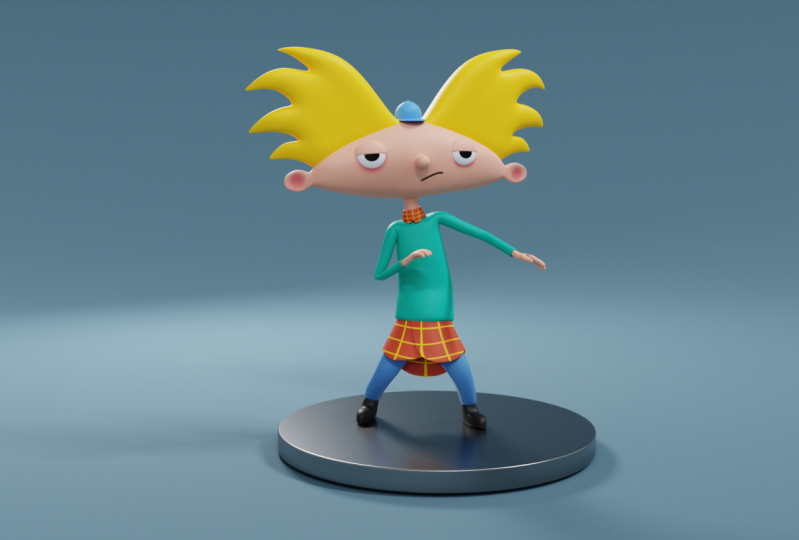
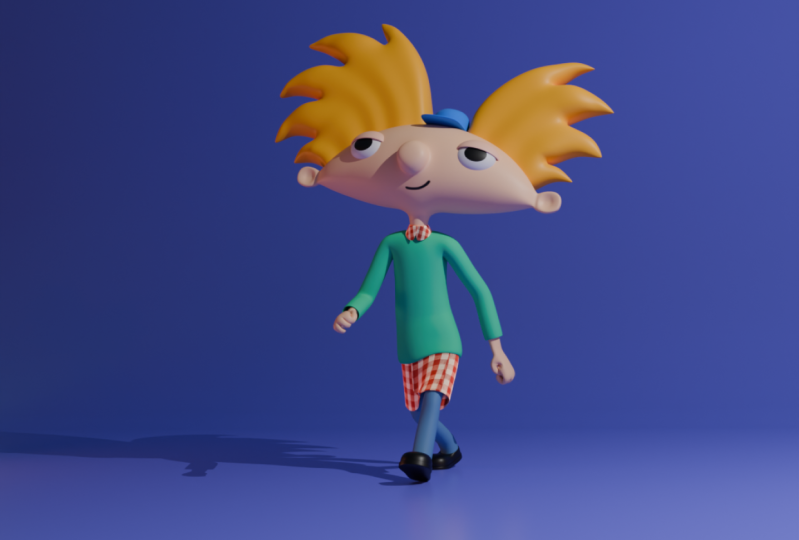
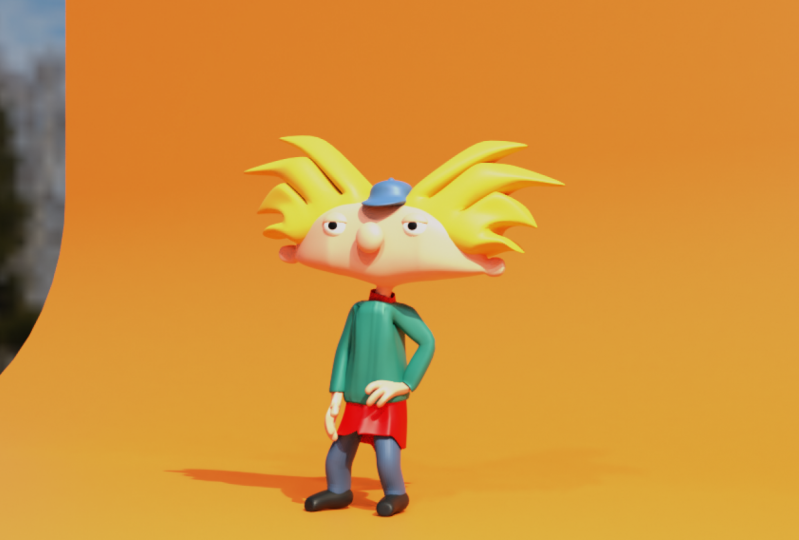
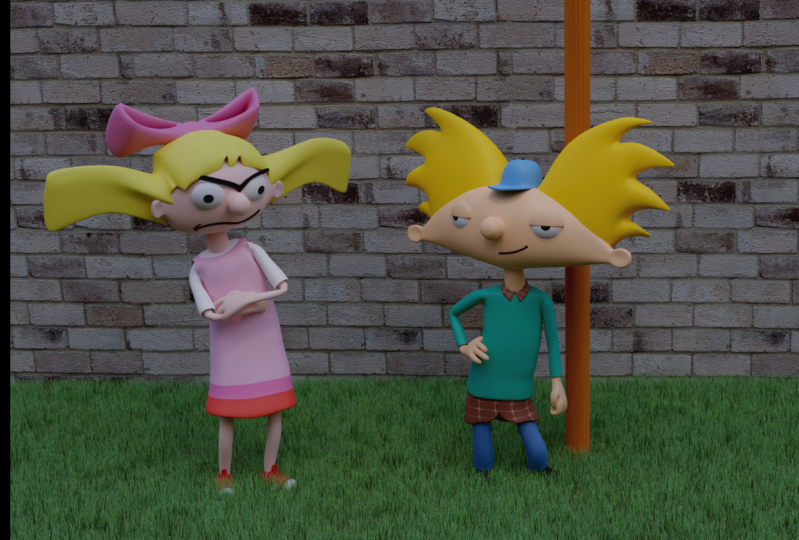
1. Introducción: Hola chicos, me llamo Dina y bienvenidos de nuevo a otra fuerza. En este curso, vamos a emborrachar popular personaje de dibujos animados Arnold de la famosa sitcom de los noventa hey Arnold. El espectáculo se centra para mayor, llamado Arnold que vive con sus abuelos en el centro de la ciudad. Tina conoció episodios se centra en sus experiencias navegando la vida herbaria mientras se ocupaba de los problemas que él y sus amigos y contador. Arnold es un taoísta tranquilo, agradable, amable, optimista, optimista, e inteligentemente que siempre ve lo mejor de la gente a pesar de lo poco amable o astucia que algunos de ellos pueden ser. A pesar de que suele ser un niño del Pacífico, tiene sus límites y puede ser un poco irritable cuando está empujado hasta ahora, esta creación de personajes, vamos a estar usando mallas y modificadores básicos. Modelaremos al personaje en depósitos de Michelle
será más fácil para nosotros animar y establecer que publicarán más adelante. En primer lugar, comenzaremos con el modelado de nuestro personaje. Una vez que hayas terminado de modelar los personajes, lo
exportaremos como un archivo FBX para que puedas importarlo en myxoma, adopta en mi aparejo y están emitiendo herramienta. Una vez que encuentres nuestra animación favorita o ambas, descargaremos e importaremos de nuevo a Blender. Posteriormente añadiremos imagen HDI para el aligeramiento y aplicamos los materiales para la playera que está variando como Kurt, Vamos a jugar con las notas en editor
shader para replicar el famoso trek con camisas. Para el resto del cuerpo, utilizaremos materiales básicos. Al final, te mostraré cómo configurar tu escena y los ajustes de renderizado final. Además, puedes obtener la imagen de referencia desde el enlace de la descripción de este curso. Este curso es un principiante amigable y si eres artistas 3D avanzados, puedes usar este curso como práctica. Entonces, ¿a qué esperas? Vamos a subirnos a los videos.
2. Importar imagen de referencia y modelar la cabeza: Todos y bienvenidos a nuestro primer CD y discurso. Por lo que aquí como pueden ver, actualmente
estamos trabajando a la licuadora versión 2.91. Y este es un lodo posterior y hasta ahora, pero si no puede obtener ninguna versión de todo esto, debes conseguirlo porque siempre es mejor trabajar en la última versión por las nuevas características y el bug existe. Entonces, empecemos con un archivo mono. Entonces voy a crear un nuevo archivo y el General, y tenemos nuestra escena predeterminada. Voy a encender mi complemento de screencast. Entonces aquí mismo puedes ver todo el atajo que y cuándo usar en este curso. Por lo tanto, vamos a deshacernos de nuestra Q predeterminada presionando actos sobre él y confirmemos, eliminemos. Y ahora presionaré el número uno, un teclados de teclado para ir delante autógrafos. Entonces lo primero que vas a hacer, vamos a importar nuestra imagen fs. Entonces con un turno en un, voy a buscar bajo imagen. Y aquí una referencia y ahora navegaré por mi carpeta donde voy a guardar todos los archivos necesarios para este proyecto y como la mejor manera de mantenerme organizada mientras trabajas. Por lo que toda la imagen de referencia que vamos a utilizar en este curso, podrás obtener del enlace de la descripción del discurso. Y aquí, como pueden ver, actualmente estoy teniendo esta imagen de referencia de hey, no
son de frente, canto de frente va a importarlo. Imagen de referencia de lote. Como pueden ver, necesitamos crearlo. Pero como puedes ver, actualmente, también
vamos a hacer algunos ajustes para nuestra imagen de referencia. Entonces vamos a ir bajo la configuración de imagen de referencia. Y aquí vamos a deshabilitar esta imagen para que no se muestre en modo prospectivo. Entonces voy a desmarcar la perspectiva. Entonces ahora si te mueves en vista de perspectiva aquí puedes ver, no podrás ver la imagen de referencia. Y ahora también, quiero encender esta profundidad aquí para estar en la parte trasera porque quiero cagarme para ver todas las, todas las mallas delante de nuestra representan malla para que no se cruza con nuestro modelado. Y también hay estas opciones de transparencia. Por lo que aquí puede disminuirlo a cerca de 0.5, va a estar bien porque será más fácil para modelar. También hay una cosa más. Lo último es que debes hacer antes de empezar a modelar es habilitar esta opción para la selección. Entonces este es el filtro de selección. Y ahora si realizas un seguimiento de este año, ya no
puedes seleccionar a nuestros representados mucho. Entonces lo primero que vamos a hacer,
vamos a modelar la cabeza fuera ese hey personaje de Arnold,
el personaje principal Arnold. Y aquí como pueden ver, consiguió este sombrero de futbol. Vamos a importar sólidos comienzan con un turno y a y b Voy a ir debajo de Mesh y buscaré el cubo. Ahora, de inmediato quiero agregar modificador de superficie de subdivisión con número de sargento tomado. Y cambiaré el sombreado de plano a humo
pulsando el botón derecho y seleccione este modo de tonos. Por lo que ahora también quiero ir en modo edición y golpear Control. Y quiero agregar espejo en realidad real aquí
arriba porque quiero agregar modificador de espejo. Por lo que control de malas hierbas y ahí voy a añadir bucle de ceniza en el medio. Ahora voy a ir en modo examen y
eliminaré este salón aquí pasando x y confirmaré esto. Eliminarlo, y ahora vamos a añadir modificador de espejo. Y no olvides mover tu modificador de espejo siempre en la parte superior fuera de todos los demás modificadores de tu malla. Por lo que también está esta cosa llamada recorte. Por lo que siempre debes habilitar porque ahora siempre se están fusionando y no vamos a golpear sus dobles vértices aquí en el medio allá se están cruzando, intersecando entre sí. Entonces empecemos a modelar. Entonces voy a escalar esto todo el camino hacia abajo en g y z. moveré esto hacia arriba ahora y seleccionaré a pesar No olvides trabajar con el viejo tiempo de rayos X porque podrás seleccionar también la parte trasera. Entonces voy al índice dos de refugiados. Esto de aquí. Vamos a tirar de esto hacia arriba y también este hacia abajo. Aquí va a estar bien por ahora. Ahora seleccionaré esto pero termina con e io y lo extruiré aquí a un costado. Y en realidad hagámoslo a cerca de aquí. Voy a bajar una vez más para la extrusión. Vamos a escalarlo. Y aquí voy a ir y añadir un nuevo borde bucles. También. No hay bajos sino extrusiones. Y movamos esto aquí abajo para que coincida con nuestra imagen de referencia. Entonces a alrededor de aquí va a estar bien. Entonces ahora voy a entrar, fuera del modo de vacuna. Y como puedes ver, necesitas un poco más de geometría con la que jugar para conseguir la forma correcta. Entonces ahora me voy a ir y empezar a trabajar en los años. Entonces vamos a mover esto a un lado. Vamos a bajar esto. Y además añadiré un bucle de borde más aquí y mataré este camino hacia fuera. Ahora, voy a mover esto a un lado y vamos a añadir uno más aquí, borde loop. Para que yo pueda ir y seleccionar este aquí. Vamos a escalar esto. Podemos mover esto aquí y éste aquí en medio, así. Y este de aquí, sólo
podemos jalarlo hasta aquí. Y ahora tenemos esa forma para el año. Entonces vamos a trabajar con un poco más con el resto de la geometría. Ahora podemos ir y seleccionar todo aquí. Y como pueden ver, podemos ir y reducir esto, o en realidad podemos seleccionar a esos dos aquí. Vamos a subir esto. Por lo que ahora necesitarás ajustar esas formas aquí. Vamos a mover éste a un lado, también, éste de aquí. Ahora podemos escalar este aquí. Puedo seleccionar esta parte aquí y solo puedo presionar S para escalarla dos veces g para hacer deslizamiento de borde, así. También podemos mover esos dos también. Hagamos un poco más de brecha entre esos dos. Ahora iré y añadiré un bucle de borde más aquí en la parte superior. Por lo que presionaré control y entraré y añadiré bucles de borde aquí. Y ahora puedo ir y seleccionar toda esta prueba vacía y y escalar esto hacia abajo así. Por lo que ahora tenemos forma más redondeada que antes. Y también necesitamos un poco de modularidad aquí en el medio. Al igual que también, añadiré un bucle de borde más aquí en el medio también. Y ahora tendremos que ir y redondear esta forma un poco mejor de lo que es ahora mismo. Entonces volvamos aquí y encenderé mi radiografía ahora. Ahora podemos ir y tirar de esto aquí. Ahora, arrebato G, En realidad puedo ir y mover los de aquí. Y también este de aquí también. Puedo escalar esto. Y aquí podemos ir y agregar un borde más, parecerse así. Entonces ahora creamos el año. Vamos en vista ortográfica superior. Y aquí como puedes ver, podemos ir y escalar esto en y. así que presiona S y divide la escala en el eje y. Veamos cómo se ve hasta ahora. Y como pueden ver, ahora podemos ir y seleccionar esta casilla aquí y también esta parte aquí. Entonces esos T, en realidad, vamos a seleccionar todo esto. Y al presionar el luchador G, podemos ir y hacer deslizamiento de borde. Entonces sólo un poco así,
así que obtenemos un poco de forma redondeada. O en realidad podemos ir un poco más. Y también voy a hacer lo mismo aquí por este lado de botón. Y también tendremos que seleccionar todos estos aquí. También del otro lado. Entonces dos veces g, sostenga esto y exfiltre. Tendremos que seleccionar también este en el medio. Vámonos aquí en el lado de los botones. Ahora, puedo ir en vista ortográfica derecha y con dos veces g puedo hacer deslizamiento de aire solo para correr un poco esta forma. Y ahora por ejemplo, podemos ir y seleccionar esta parte aquí. Y solo podemos moverlo un poco al frente con g e y. también este de aquí. Y éste también lo mismo con la Chandra. Y ahora tenemos esta forma redondeada. Ahora, como pueden ver aquí, tendremos que escoger este tema que tenemos aquí en medio. Entonces lo otro que tenemos que hacer es ir y escalar esto. Entonces veamos cómo se ve hasta ahora. Y ahora hagamos un poco de ajustes. Entonces lo voy a escalar sólo en el eje z. Entonces esta parte tiene que ser, voy a llamar a esto. En realidad puedes ir y escalar todo esto ligeramente hacia abajo. Entonces como pueden ver, necesitamos solo seguir estas imágenes de referencia tanto como sea posible, pero no podremos hacerlo porque
necesitarás moverla aquí solo un poquito a un lado. Y ahora podemos ir y tratar igualar esta imagen de referencia para que pueda ir y seleccionar esta parte aquí. Será esto aquí. Ahora con g y g, voy a no los abajo. Al igual que así también esta parte aquí. Entonces sólo esos dos de aquí. En realidad éste se quedará ahí. Ahora, como pueden ver, necesitaremos dos más esto, voy a reducirlo y a G y X. Vamos a moverlo aquí. Ahora puedo escalar esto y tirar de esto aquí. Vamos a mover este un poco por dentro. Y esos, por lo que esta parte aquí. Ahora puedo ir y sostener este filo aquí en el eje y. Entonces G y blanco, perspicacia más audaz. Entonces ahora tenemos todo para el año. Y ya casi terminamos aquí. Entonces tenemos esta forma para la cabeza. Y lo siguiente que tenemos que hacer, vamos a modelar el modelo sabe y también lo siguiente. Por lo que puedo ir y seleccionar este bucle de borde aquí. En realidad este verbo está en medio, y duplicaré este vertice presionando Shift Control MB para conseguir una nueva cara, que usaré para excluir nuestra nariz para nuestro personaje. Entonces a alrededor de aquí, hagámoslo. Y también ahora presionaré el número tres a ir a derecha vista ortográfica y Es y dividir y 0. Voy a alinear esos k para ser perfectamente rectos. Y ahora puedo ir y extruir esta parte del frente, así. Ahora voy a esconder mi,
mi modelo aquí por un segundo porque quiero mostrarles que Arnold, esa nariz perfectamente redondeada. Entonces vamos a hacer que sonara. Entonces volvamos a elegir aquí y voy a ir y añadir dos bucle de borde como así. Y ahora hagámoslo redondearlo. Entonces primero voy a ir a seleccionar esta parte aquí. Y vamos a escalar esto. También, éste de aquí. Voy a presionar el espacio g para hacer deslizamiento de ceniza. Y aquí esta parte frontal, voy a ir a jalarla un poco más al frente. Y ahora puedo ir y también escalarlo un poco así. También esos tres de aquí, podemos ir y ajustar cómo nos gusta. Y vamos a moverlo un poco en el frente. Entonces vamos a por aquí va a estar bien. Y ahora también está esta parte del cuello aquí en esta parte inferior. Entonces haré lo mismo aquí, control de
turno y antes de bisel conseguir tu cara aquí. Ahora voy a presionar. ' s z y z para hacer perfectamente recto en el eje z. Pero como puedes ver, lo hicimos. Entonces ese otro vértice también. Por lo que necesitaremos sólo esta parte aquí, este vértice abajo, tan controlado y batido cuatro bisel, como así S, z y z para hacer perfectamente recto aquí, alineado en el eje z. Ahora, puedo entrar en una Q cartográfica y extruir esto hacia abajo, así. Y aquí voy a ir y añadir bucle de borde aquí, y bucle de borde aquí en esta parte inferior. Y tenemos esta parte del cuello también. Y ahora ajustemos un poco de forma aquí. Para que pueda ir en modo de rayos X. Y aquí voy a ir End edge ligeramente aquí. Y aquí como podemos ir y hacer lucha de borde también aquí, digamos, por cierto, puede ir en rayos X. Por lo que SG. Y ahora pasemos a alrededor de aquí. También hacer deslizamiento de borde aquí. Ahora puedo ir y escalar este bulto. Y esta parte aquí se puede ir y ligeramente ligera habilidad IDA, agachémonos a ver. Y también esta parte aquí, G y X. Cuanto más tiempo podamos escalar un poco esta parte aquí. Y buscado hasta aquí va a estar bien. Apagemos los rayos X ahora. Y como pueden ver, terminamos con modelar al titular de nuestra nota. Entonces tal vez podamos ir solo y escalar. Esta parte es un poco más que, y ahora es perfectamente sombrero de fútbol para Donald. Además, también hay esta parte aquí para la nariz. Ve y selecciona este nacimiento colocando C y su selección de círculo. Voy a seleccionar esto con un clic izquierdo. Pero como pueden ver, necesitamos interrumpir esta parte trasera. Y ahora podemos ajustar el tamaño de la misma. Entonces hagámoslo un poco más grande. Entonces dos voltios aquí, y eso es todo. Entonces tenemos nariz y también hemos creado la cabeza de Donald's. Entonces eso es todo sobre el estudio. Mantente atentos porque en el siguiente video vamos a sumar aquí y también crearemos este top hat para el ánodo. Entonces nos vemos ahí.
3. Crear un cabello y pequeño sombrero: Todos y bienvenidos de nuevo a nuestro segundo discurso decano. Entonces aquí como pueden ver, creamos cabeza para Arnold, y ahora deberíamos enfocarnos en crear aquí y también esta cabeza en el medio. Entonces primero abordemos esto. Esto tenía un poco más para que coincidiera con la imagen de referencia tanto como fuera posible. Entonces voy a ir y mover esos ligeramente hacia abajo así. Y también tal vez puedas ir y escalar esto apenas ligeramente hacia arriba. Y ahora también esta parte aquí. Podemos presionar SYN S, x y 0 para alinearlo perfectamente para que quede recto. También éste de aquí, y también éste de medio. Entonces algo como esto va a estar bien. Y ahora podemos ir y tirar de esto todo el camino hacia abajo así. Y también podemos ir y escalar esta parte también ligeramente hacia abajo. Vamos a tirar esto hacia arriba. Y ahora podemos ir a crear el cabello. Entonces como puedes ver, tenemos estas 12344 rayas como aquí, y tiene lo mismo en el otro lado, lo que significa que vas a necesitar usar modificador Mirror. Entonces con el cambiante a, iré y Kate cubo. Y en modo edición, quiero agregar bucle de ceniza en el medio, y quiero deshacerme de esta casa de aquí. Ahora voy a ir a añadir clipping modificador espejo. Y también quiero tener superficie de subdivisión con número de subdivisión dos. Y ahora saldré del modo edición y cambiaré el sombreado demasiado inteligente. Y no olvides tenerlo modificador espejo siempre encima. Entonces ahora vamos a empezar a modelar aquí. Entonces primero voy a tirar esto arriba sobre cabeza así. Y ahora voy a extruir cuatro caras porque tenemos 1234 para esta franja de pelo. Llamémoslos así. Entonces ya ganamos y ahora presionaré E al segundo. Pero antes de eso, quiero ajustar este de aquí así que
iré y lo rotaré un poco así. Y también, por ejemplo, pueden ir y tirar de esto hacia aquí. Entonces tenemos que hacerlo ahora. Entonces este va a ser el tercero. Y ahora tenemos este cuarto,
que en realidad podemos usar de inmediato para recoger este de aquí. Entonces voy a ir y empezar desde esta parte de aquí. Entonces como pueden ver, tenemos estas cuatro caras a las que puede ir y empezar a extruir encima así. Y voy a añadir dos bucles de borde aquí. Ahora iré y ajustaré todos estos vértices para que coincida con la imagen de referencia. Entonces vamos a tirar de esos vértices. Ahora, los que podemos ir y rotar escalarlos hasta escalarlos así. Y también ahora estoy tirando de esos vértices así. Entonces éste va a ser por aquí. Y ahora creamos esta franja única, llamémosla la deuda. El primero aquí. Ahora vamos a empezar a trabajar en el segundo solo está destinado a ser éste de aquí. Para que yo pueda ir y presionar E. Rotemos ligeramente. Y voy a ir a extruirla una vez más y escalarla todo el camino hacia abajo. Rotemos un poco. Y voy a ir y añadir dos bucles de borde aquí. Ahora voy a ajustar también el segundo así. Por lo que voy a ir a tirarlo. Y como pueden ver aquí, podemos ir y fusionar los que están dentro de aquí. Entonces voy a ir a fusionar esas dos caras. Entonces voy a presionar M y fusionarme en el centro y también haré lo mismo para el otro lado. Pero ten cuidado porque como puedes ver aquí, tenemos ahora estas fases las cuales pueden hacer problema y podemos salir derrotados presionando X y seleccionando cara. Y ahora todo debería estar bien. Por lo que ahora podemos ir y continuar. Entonces aquí creamos un segundo, pero vayamos a la justicia en última instancia, mejor medir la imagen de referencia tanto como sea posible. Entonces vamos a escalarlo todo el camino hacia abajo. Esto, pero también aquí. Ahora podemos agarrar este aquí y jalarlo un poco perspicacia. Y ahora podemos ir y enfocarnos en esta tercera parte aquí. Entonces esta cara de aquí. Ahora lo voy a extruir. Vamos a escribirlo un poco. Y ahora lo voy a hacer una vez más. Escalar esto todo el camino hacia abajo. Vamos a colocarlo aquí y a la Tierra bucles. Tendré esos dos. Aquellos realmente adelante a ver es que puedo ir y ajustar para medir la imagen de referencia. Entonces solo estoy poniendo esos así. Y como pueden ver, podemos fusionar una vez más los de aquí. Para que yo pueda ir y seleccionar éste y éste. Y con M fusionarse y del otro lado así como el centro. Y una vez más, tenemos este rostro en ellos dentro, que habrá que borrar presionando X. Y ahora podemos volver atrás y selección de vértices y la confianza, ésta también. Entonces como puedes ver, es muy sencillo y fácil. Entonces ahora la última parte va a ser esta parte aquí para el cabello. Y por ahora voy a apagar el recorte porque quiero mover los de aquí. Por esto, vamos a seleccionar a esos dos también. Vamos a moverlas un poco así. Y ahora puedo ir y empezar a excluir la última raya. Llamémoslo así, así. Ahora voy a escalar esto todo el camino hacia abajo y control de inundaciones y errar, voy a agregar dos bucles de borde más. Y ahora puedo ajustar esos, la posición de esos vértices así. Y como pueden ver, también tendremos que fusionarnos, como pueden ver aquí mismo. Y yo voy a ajustar el último aquí. Vamos a tirar de esto y arreglarlo. Este alfabeto mejor. También éste de aquí. Y tira de éste hacia abajo. O en realidad necesitamos mover este de esta manera. Y ahora vamos a ir a medida los que están dentro. Entonces con la selección de vértice rojo, voy a fusionar los del centro, también éste en la parte trasera. Y también podemos ir a fusionarnos. Incluso esos realmente van a mantener este tal como está. Y no te olvides de eliminar este inserto fases seleccionando buena eliminación. Y ahora ajustemos un poco más esos vértices. Entonces voy a tirar de éste de aquí. Vamos a mover éste hacia arriba. Y ahora voy a conectar esos dos. Pero antes de eso, quiero dar vuelta atrás mi recorte ido. Y ahora podemos ir a arreglar aquellos con mejor así. Y ahora voy a ir a hacer el lugar para sombrero. Entonces vamos por la parte de atrás a ver qué tenemos. Voy a salir a la radiografía. Y ahora me voy a ir a ver también, vamos a tirar de esto así. Y ahora voy a ir y enfocarme en esta parte trasera. Soviet g y g y z. puedo ir y tirar esos hacia abajo. Y ahora voy a entrar a la vista ortográfica en la radiografía. Y puedo seleccionar todo esto aquí en la parte delantera y también esta. Y tal vez podamos seleccionar este. Pero voy a anular la selección de éste y éste de aquí. Entonces ahora quiero escalar los de la Y. Y también, vamos a ver qué tenemos aquí. Yo también voy a salir de rayos X y tirar de esos dentro ligeramente. Entonces éste también. Y ahora podemos ir y sacar esos. Y también tenemos este aquí con enero. Voy a cambiar el sombreado demasiado inteligente. Y también ahora podemos ir y seleccionar esos paran caras superiores, digamos todo esto. Entonces tenemos este pequeño aquí y éste. Y ahora nosotros a G e Y, puedo ir y jalar esto desde la parte trasera. Por lo que ahora tenemos un poco de calor dinámico ahí. También. Podemos ir por éste aquí, cerrar y ponernos así. Ahora voy a volver a la parte trasera una vez más. Y yo voy a ir y modus abajo. También éste de aquí. Entonces vamos a ver qué demonios, voy a seleccionar esta parte media aquí para ir por atrás. Eso es más todo esto hecho. Por lo que ahora también hemos creado la parte trasera para el cabello. Y ahora podemos ir y enfocarnos. Caitlin gato, como se puede ver, hemos terminado con el modelado aquí. Pero antes de continuar con la cabeza, voy a hacer pequeños ajustes en la cabeza. Entonces primero iré y como puedes ver, nuestra nariz está buscando un poco manchada y quiero arreglarla. Por lo que aquí necesitaré ir en modo edición. En realidad, necesitaré primero aplicar modificador de espejo. Y aquí, como pueden ver, estamos teniendo esta forma aquí, que se ha ido m. Por lo que voy a eliminar esas fases aquí. Y ahora puedo ir y seleccionar esta parte aquí y presionar f dos, llenarla. Y ahora tenemos forma perfectamente redondeada. Ahora como mejor SY y 0 para hacerlo perfectamente recto, también hacen lo mismo aquí. En realidad, necesitamos que nos seleccionen esta parte aquí como y y 0 para hacerla constar. Y ahora se ve mucho mejor que antes. Ahora me voy a ir y también mover esto ligeramente hacia atrás. Y ahora también reduciré esto también. Apenas un poco de entrada intenta, caramba, puedo ir y tirar de esto un poco más en la parte trasera. Entonces ahora así debe ser la topología. Algo así, para estar bien. A lo mejor podemos ir y por ejemplo, este, podemos presionar S, Y, y Z también en este. Y tal vez solo escala esto ligeramente hacia abajo. Y ahora podemos ir y enfocarnos en la cabeza día de cambio soviético. Añadiré QC y además sumaré superficie de subdivisión con número de subdivisiones para hacer clic derecho para cambiar el sombreado en J. Lo voy a posicionar justo en la parte superior de la cabeza, así. Y ahora puedo ir y editar el modo que controlamos y ahí voy a ir y añadir bucle de borde, moverlo todo el camino hacia abajo así. Y necesitaré un bucle de borde más aquí. Ahora vamos a seleccionar todo y tirar de esto hacia arriba. Por lo que ahora puedo usar esta cara aquí y E para extruir. Y también puedo ir y agregar ágil aparecer y gasolina aquí arriba. Y ahora puedo ir y ajustar también forma aquí, pero necesitaré una perspectiva más. Ok, entonces primero vamos a centrarnos en esta parte superior. Entonces como puedes ver, es un poco grande. Entonces yendo g y z a tirar esto hacia abajo. Y ahora por ejemplo, podemos ir y poner esos también abajo así. Y en vista ortográfica superior, iré y también seleccionaré los de aquí, pero terminaré con S y por qué quería hacer de éste a su alrededor así. Y al siguiente quiero ir y seleccionar esas caras de escritorio con el botón derecho. Convierte esos al círculo. Ahora puedo ir y david La forma. Entonces vamos a ver. Entonces algo como esto va a estar bien. Vayamos a convertirnos en posición. Pero ahora voy a ir y añadir bucle de borde aquí en el medio. Y a continuación, quiero ir a ajustar esta parte frontal para que como puedes ver, sea un poco grande. Entonces voy a tirar de esto hacia atrás. Y ahora iré y por ejemplo, podemos ir y tirar esto hacia abajo. Entonces también los de aquí. Entonces todo este arrebato G y blanco retrocedió y ahora está reaccionando para conseguir, está empezando a conseguir las formas en él. Entonces vamos a por aquí. Ahora. Yo también quiero redondear esta parte trasera. Entonces vamos a ver. Y también quiero ir y seleccionar esta parte de botón. Y por ejemplo, podemos entrar en g y g y g para jalar esto hacia arriba para hacerlo más delgado. Y en realidad puedes ir y escalar esto hacia abajo en el eje z así. Entonces veamos cómo se ve. Colocémoslo donde debería estar. Entonces ahora tal vez puedas ir y,
y justo la báscula aquí. Entonces voy a ir a ver la báscula. Y ahora iré y seleccionaré sólo esos tres. Y la parte delantera a j e y, j y z, puedo ir y tirar esto hacia abajo. Y ahora puedo ir y también hacer lo mismo aquí en esta parte trasera para que el g y z, pueda tirar esto hacia abajo. Y ahora creamos el sombrero. Entonces tal vez pueda ir y justo esta parte de aquí. Y podemos ir y agregar una pendiente de borde más. Vamos a viajar y a la deuda. Y aquí podemos ir y bajar esta parte. Y como pueden ver, creamos esta forma que necesitamos. Entonces voy a ir dos veces g aquí para sacar esto casi todo el camino hacia abajo así. Y ahora lo último es esta parte superior, como pueden ver, voy a ir también y a sumar número de subdivisión tres aquí, cuatro aquí. Y como puedes ver, tenemos esta pequeña parte superior, por lo que va a ser simple esfera UV. Vamos a matar esto. Vamos a colocarlo donde debe ser suave. Hagámoslo más pequeño. Y veamos cómo se ve esta forma. Entonces tal vez podamos ir a agarrar un poco más esta parte frontal. Por lo que me animaría y y para hacerlo más forma redondeada aquí. Y ahora, como pueden ver, hemos terminado con el modelado. Una especie de tiró esto también aquí. Y puedo jalar este extremo terminado adelante así para que sobre este video permanezca atentos porque en el siguiente video vamos a empezar con el hielo y también vamos terminar esta parte superior del cuerpo. Entonces nos vemos ahí.
4. Agrega parte superior del cuerpo: Hola a todos y bienvenidos de nuevo a nuestro tercer video en este curso. Entonces aquí como pueden ver, creamos cabeza aquí y ustedes han tenido y también tenido y sólo se centran en el hielo y también en esta parte superior. Pero antes de eso quiero hacer pequeños ajustes en el cabello tenía. Entonces iré y Moody está ligeramente abajo y ahora aquí en esta parte superior de la nariz, voy a ir y en realidad escalar esto para que sea aún más grande de lo que es ahora mismo. Y ahora por ejemplo, pueden ir y seleccionar este bucle de borde aquí. Y también este de aquí. Vamos a seleccionar primero este 1. Y ahora voy a ir a seleccionar este 12 j e y. puedo ir y bajar esto. Y ahora se ve mejor. Por lo que tus Vestas deberían tratar de encontrar la mejor forma como tú, como puedas. Por lo que la antena parabólica va a estar bien. A lo mejor regresará eso más adelante cuando le agreguemos hielo y así sucesivamente. Entonces ahora como pueden ver aquí, estamos teniendo tema con la cabeza. Y también Vietnam necesita ajustar algunas de estas. Entonces pongamos este aquí. Yo y también este de aquí. A lo mejor podemos ir y seleccionar en realidad todo el bucle de borde aquí. Y para asesorar G, Sólo
podemos Moodysson ligeramente aquí. Y ahora para el hielo, voy a añadir esfera UV simple. Y de inmediato. Pero antes de eso en realidad tendremos que volver a cambiar estos ajustes predeterminados porque podremos hacer esto solo cuando añadamos malla. Así que asegúrate de cambiar esos ajustes. Por lo que necesitaremos 16 por 18 bebidas. Y de inmediato quiero agregar modificador de espejo porque
necesitaré a esferas de la UB para cada i Y ahora voy a escalar esto hacia abajo. En primer lugar. Iré y rota este para los 90 grados, pero en la y, porque quiero tomar esta parte superior y usarla para nuestro alumno. Pero asegúrate de que estás trabajando en radiografías. Por lo que seleccionaré esta parte y se está desplazando D, iré y la duplicaré y eso llevan a cancelar momento y por separar esta malla del resto de los objetos. Y ahora puedo agarrar este y doblar este ligeramente. Y ahora tenemos esta parte aquí. Podemos ir y rotar por 90 grados. Y ahora voy a ir a deshacerme de esta mitad de aquí. Entonces seleccionaré esta parte trasera, eliminaré todos estos vértices, y ahora voy a ir y en realidad hacer lo mismo para este islote. Por lo que en vista ortográfica superior, puedo ir y seleccionar en realidad ya lo hizo allí. Ahora necesitamos para la pupila y ahora quiero ir y agregar también superficie de subdivisión con número de sedación para hacer clic derecho para traducir en lisa. Y también aquí mismo, haré la misma cadena en forma de inteligente. Entonces ahora en realidad, voy a necesitar escalar este dispositivo para poder seleccionar ambos y escalar esto. Hasta ahora, iré en modo edición. Más. Vamos a colocarlo dentro de nuestro párpado. Entonces algo como esto va a estar bien. Y ahora podemos ir y en realidad, vamos a seguir adelante y presionar Control y G. Así que ahora tenemos los dos juntos, y ahora vamos a ponerlo donde debería estar. Entonces voy a bajar esto. Vamos a escalarlo. Y también quería escalar esto en el eje x. Entonces si vas en rayos X, puedes ver que esto es, no
es perfectamente redondo, pero tiene forma elíptica, elíptica. Entonces a alrededor de aquí. Ahora voy a seleccionar mi, si te tiras de aquí y escalo esto hacia abajo, arriba en g y me voy a mover un poco por dentro. Entonces ahora puedo ir y seleccionar todo lo que gee, puedo rotarlo bien, así. Colóquelo dentro de la cabeza. Entonces veamos cómo es, cómo se ven hasta ahora. Y ahora podemos ir a misa otra vez, separar nuestra iluminada presionando P y separados así. Y también quiero agregar modificador solidificante porque quiero tener algo de espesor en el interior. Entonces pero antes de eso, asegúrate de que te has solidificado encima de tu subdivisión. Y aquí puedes ir y aumentar tu sub aumentar el grosor o solidificar modificador. Entonces en realidad creo que es demasiado grueso, así que iré y trébol hacia abajo ligeramente. Y en realidad podemos ir y tirar de esto un poco dentro de esto hacia afuera. Y ahora creamos los ojos para nuestro Arnold y ahora debemos enfocarnos en el cuerpo. Entonces, como puedes ver, está empezando a ponerse en forma. Voy a ir también a mover los de aquí. Entonces como, como ya se mencionó, vamos a ir y venir con cuidado de modelado y detalles de Dustin. Por lo que ahora para el cuerpo primero necesito devolver mi cursor T D en medio de nuestras rejillas. Entonces con el turno NC, iré a devolverlo aquí. Lo primero que voy a hacer,
voy a añadir arsine en cubos. Y de inmediato iré y agregaré bucle de borde en el medio, lo que significa que usaré modificador Mirror. Por lo que necesitaré conseguir 1.5 y además no te olvides de encender el recorte. Y el siguiente paso va a ser como suele una superficie de subdivisión ese número de subdivisiones a sombreado anti-cadena, a fumar. Y no olvides tener siempre modificador
espejo encima de otros modificadores en STX modificado. Y ahora entraré justo en la escala de esto. Entonces aquí iré y escalaré esto para medir la imagen de referencia. Voy a presionarlo. El índice G a escala está en el eje x. Vamos a escalar este también. Ahora puedo ir y presionar E para Extrude. Al igual que esto. Yo puedo ir y jalar este de aquí un poco por mangas. Vamos a tirar de esto un poco más. Y ahora la última parte está destinada a ser esta parte aquí en la parte superior. Y voy a añadir un bucle de borde más aquí. Tire esto hacia abajo. Ahora voy a ir en vista ortográfica derecha. Y aquí iré y seleccionaré todas estas fases. Aquí. Y voy a ir a escalar esto en d y, así. Y ahora puedo ir y agregar un bucle de borde más aquí en el medio, así. Y ahora puedo seleccionar esta parte aquí y esta aquí. Entonces esos tres, esos sexualmente cuatro caras presionaron vicio. Pero fresco índice G para moverlo en el eje x. Y a S e y. puedo bajar esto así. Y ahora puedo seleccionar esta parte aquí, que está destinada a ser para mangas. Y ahora derivamos click. Voy a convertir esto al círculo. Y ahora puedo ir y rotarlo un poco así. Escala un poco hacia abajo. Y frente a la vista ortográfica puedo presionar E para extruir. Vamos a tirarlo así, Sx y 0 para que se alinee en el eje x. Y aquí voy a ir y añadir aspecto de borde, voy a alinear el mismo bucle de borde aquí. También. Yo quiero ir y agregar uno más aquí. Y necesitaré uno más aquí de este lado también. Ahora puedo ir y puede llamar por las mangas para de ahí O plus i para insertar cara hold shift. Y ahora puedo presionar E para extruirla por dentro. Y quiero ir y agregar un lazo de soporte de borde más, soporte para esta parte superior en la manga. Y ahora voy a ajustar esto, la forma del cuerpo un poco. Por lo que aquí en vista ortográfica derecha, iré y modo de rayos X. Y vamos a escalar un poco esto. También aquí, este botón parte también. Para que pueda presionar S y habilidades en el eje y. Y aquí voy a ir y hacer los de aquí, esto, esos, esos 1-2-3, Pero esto está perfectamente estado en el eje z, así que más S, Z y 0 para hacerlo perfectamente recto. Y vamos a ir a hacer borde deslizándose aquí. Por lo que iré y seleccionaré este borde aquí. Es el Dr. Gee, voy a tirar esto hacia atrás así para hacer esto más alrededor de su forma. Y ahora puedo hacer lo mismo aquí para éste también. Por lo que puedo descansar 5G edge deslizándose así. Ahora iré en modo de rayos X aquí. Y ahora voy a ir a escalar esto en la y, así. Yo voy a hacer lo mismo aquí para esos dos también. Entonces x e y. así que sigamos adelante y jalemos los de aquí también. Entonces en la parte de atrás, así g Y disco vitamínico en la parte trasera. Ahora aquí en esta parte superior voy a ir y seleccionar este borde aquí y sacarlo escupir aquí. Y ahora me voy a ir a ir frente a la gráfica aquí. Y veamos cómo se ve todo hasta ahora. Entonces hagamos Hall para esta parte de botón. Entonces me desharé de esos rostros. Ahora puedo seleccionar este botón, botón, bucle de borde. Presionaré E para extruir, con razón para cancelar cualquier momento pide escala. Y ahora puedo extruir esto en el eje z, escalar este inserto, y presionar f para construir el todo para la perspicacia. Entonces ahora vamos a ajustar esto en frente vista ortográfica también. Entonces vamos en modo de rayos X, y aquí voy a ir a ajustar algo de esto. Pasemos al combustible sólido. Necesitamos modo de rayos X. Y vámonos. Y por ejemplo, puedo ir y escalar esto un poco de mejor-primero para sacar esto, vamos a conseguir más aquí. Y ahora voy a apartar esto un poco hacia arriba, así. Y ahora quiero alinear esos tres vértices que indica perfectamente en el eje z, por lo que S z es 0. Tire de ellos un poco hacia abajo. Y ahora puedo ir, y por ejemplo, puedo tirar de esto ligeramente hacia arriba. Y este de aquí va a ser, vamos a ver. Vamos a mover esto. Por lo que esos dos necesitan ser perfectamente estados son más S, Z y 0 para alinearlo perfectamente. Y S, x y 0 también. Haré lo mismo aquí para hacer esto perfectamente alineado. Y como puedes ver, hemos terminado con crear forma de cuerpo para Arnold. Entonces vamos a salir si extremal a ver cómo se ve todo. Y tal vez podamos ir y hacer justo como el deslizamiento con estos bordes de aquí. Tan mejor de HG. Y también esta borda aquí a un costado. Acaba de dejarlo. Y el último va a ser éste de aquí. Por lo que para hacer bordes más redondeados, forma más redondeada. Vayamos en modo de rayos X. Y aquí voy a ir a cambiar a vértice una vez más. Y vamos a seleccionar todo esto. Simplemente mata esto un poco más. Vamos a tirar de este de aquí presionando G y X para que sea más delgado. Y ahora todo debería estar bien. Vamos a seleccionar todo esto en la parte superior. Y dos g y z, solo puedo subirlo un poco. Y aquí estamos. Hemos hecho con el enlace, la forma del cuerpo de los paneles para que sobre este video se mantenga atentos porque en el siguiente video vamos a agregar lex y también zapatos. Y después de eso, empezarás con Hans asociado. Ahí.
5. Modelado de manos: Todos y bienvenidos de nuevo a nuestro cuarto video en este curso. Por lo que aquí se puede ver que se acabó con enloquecer nuestra parte superior nadie y ahora podemos ir y seguir con las piernas. Entonces para el siguiente vamos a usar cubos simples. Por lo que nosotros el cambio un L, voy a añadir cubo y de inmediato quiero añadir subdivisión superficie y también modificador espejo también. Y como ya lo mencioné, no se olvide de tirar de esto encima de. Perdón, ahora voy a ir a cambiar derramamiento demasiado inteligente. Puedo ir en modo edición presionando Tab y con G, solo
puedo ir y separar esos dos de aquí. Y como pueden ver, tendremos que hacer un poco más de ajustes en el cuerpo. Entonces aquí iré en modo rayos X y voy a seleccionar todos estos. Y vamos a escalar esta parte para que sea un poco más grande. Y también tal vez este de aquí también. Ahora puedo ir en modo de rayos X y por ejemplo, podemos ir y volver a poner este. Por lo que prenda GI y blanco tire de esto hacia atrás. Y también aquí voy a ir y jalar esto. Esos G también, un poco atrás solidus. Entonces, salgamos al modo de vacuna. Y ahora podemos ir y hacer un borde más estudiando aquí, psi comprimido dos veces g. Y ahora vamos a hacer el deslizamiento de aire también aquí a alrededor de aquí. Y el último va a ser borde deslizándose por esta parte aquí. Entonces ahora nos pusimos mejor forma de lo que teníamos antes. Por lo que siempre puedes volver atrás y corregirlo tanto como sea posible. Entonces vamos a escalar. Esto puede ser sólo un poquito y dividir. Y ahora terminamos con esa parte y ahora podemos enfocarnos en las piernas. Entonces aquí iré y bajaré esto. Vamos a colocarlo dentro. Vamos en la vista ortográfica roja y ahora e, puedo ir. Y como pueden ver, yo no activé los modos de rayos X. Entonces ahora si nosotros, si me enciendo, tendré que irme. Ahora puedo seleccionar todos estos vértices aquí en la parte trasera también. Por lo que voy a ir y extruir los tiempos este Q. Ahora. Iré y presionaré clic derecho en la última solución aquí. Por lo que ahora realmente puedo escalarlo aquí y presionar I para insertar la perspicacia de fase. Y también quiero agregar un bucle de borde más aquí. Entonces ahora puedo ir y seleccionar este bucle de borde aquí en el medio con dos veces g y moverlo ligeramente hacia abajo. Y ahora puedo seleccionar todos estos y separarme un poco. Y también quiero agacharme, relajarme un poco. Entonces comparo G Y trato de doblarlo en el frente. Entonces veamos qué tenemos. Entonces ahora se ve bien. Y el último paso va a ser agregar este par de zapatos. Pero antes de eso, ajustemos un poco la báscula. Vamos a mover esto aquí dentro. Y ahora puedo ir en modo de rayos X y por ejemplo, podemos ir y realmente escalar esto un poco de esta parte aquí y ahora todo parece hecho sobre cómo podemos continuar con la fuente. Por lo que el turno y un voy a añadir cubo y también inmediatamente ya sea añadir subdivisión superficie con número de subdivisiones a. Y también necesitaré modificador espejo también. Sombra de cadena en inteligente y no te olvides de acercar modificador en la parte superior. Por lo que ahora puedo ir y posicionarlo donde deberían estar. Pero antes de eso, quiero ir y seleccionar una vez más, y vamos a moverlas ligeramente el uno del otro. Y ahora podemos seguir con el show vendido. Vayamos y ajustemos escala. Voy a entrar, derecha autografiado pocos mejores e para extruir en cuanto a escala. Vayamos a sacar esto un poco atrás. Y quiero hacer una escala más aquí. Y ahora podemos ir y mover todo y la espalda. Entonces así y lo hemos pagado espectáculos. Entonces veamos cómo se ven. Y ahora voy a ir y hacer escala aquí. Vamos a tirar de esto aquí, así que quiero que sea redondeado como ya lo ha hecho. Y para dejar ir y a borde deslizándose aquí he presionado por g. Y ahora puedo hacer lo mismo aquí en esta parte superior. Entonces vamos a seleccionar este espacio aquí. Y vamos a tirar de esto aquí y escalarlo un poco. Ahora, vamos a devolver este bucle de borde aquí, tiempos g Así que ahora solo intentas hacer para dar forma a espectáculos. Entonces algo como esto va a estar bien. Salgamos a ese mismo modo para ver cómo se ven. Y vamos a jalarlos un poco al frente. Por lo que terminamos con espectáculos enésima ahora podemos ir y seguir con las manos. Entonces para las manos vamos a usar cubo. Y también necesitarás modificador de espejo y superficie de subdivisión. Pick número de subdivisión dos. Y ahora podemos ir y cambiarlo en inteligente. Vamos a tirar de esto hacia un lado. Voy a escalar esto. Y primero iré e iré en modo extremo y seleccionaré selección de vértices. Y aquí necesitaré un bucle de borde aquí. Y necesitaré filar bucles para tres dedos porque le dieron tres dedos. Y ahora iré a escalar esto en el VI. Por lo que presiona S y vital habilidad lo en divide. Y aquí puedo seleccionar este bug aquí y un G y X. puedo jalar esto un poco al frente así. Y ahora voy a ir a usar esta cara aquí. Déjame simplemente encontrarlo. Puedo usar esta cara aquí. Y voy a ir a presionar E para extruir F o rotar. Ahora puedo ir y presionar E Una vez más para rotar. Ahora esto se va a colocar donde debería estar mi pulgar. Y aquí tenemos, vamos a cada una de estas caras superiores por cada dedo. Pero antes de eso, no vamos a ir a deshacernos de estas fases aquí. Entonces salgamos del modo de rayos X. Iré y seleccionaré todas estas fases. Puedo presionar E para borrar fases. Y ahora me voy a ir y necesitaré aquí para
fusionar todos estos g Ahora presiona M y por fin, voy a fusionar todos estos vértices. Y ahora tenemos esta cara aquí, este bucle de borde aquí, que podemos ir y extruirla. Entonces como esto va a estar bien. Ahora puedo ir y escalar esto en la z, un poco así. Y ahora puedo ir y seleccionar cada una de estas fases aquí. Y traeré mi herramienta, herramientas con d. Y aquí voy a seleccionar e manteniendo presionado el clic izquierdo. Y seleccionaré estas herramientas para cuatro extrusión y seleccionaré individuo destruido. Y ahora tenemos este punto amarillo v3 puede ir y usar para extraordinaria Extrusión interminable dos veces así, tres dedos. Y ahora voy a ir a extruir también esta cara por pulgar así. Y ahora podemos ir y sólo la escala y ajustar la forma de nuestra mano. En primer lugar, vamos a extruir esto una vez más aquí en el eje x así. Y como pueden ver, tenemos todos estos bordes redondeados. Pero tendremos que ir y ajustar algo de esto. Entonces vamos a seleccionar aquí y aquí, y aquí. Entonces todo esto y v, g, y z Voy a tirar esto hacia abajo y voy a estampar así. Ahora puedo ir e ir en selección aquí, selección invertida. Volvamos a cambiar al modo Selección, Seleccionar. Y aquí voy a ir y jalar esto hacia arriba, también los de aquí. Y ahora iré y también haré GNC aquí para esta parte aquí, pero seleccionaré sólo esta parte aquí para que esta UI se vea como una mano y también aquí esta parte también. Y así en realidad no necesitas empezar esto pero entre Z y también este también. Entonces así y ahora este pedacito de aquí. Por lo que ya estamos consiguiendo la forma correcta entre ella. Y como puedes ver aquí, tendremos que ajustar un poco más los dedos. Entonces aquí puedo ir y en modo de rayos X, voy a ir y jalar ligeramente este dedo hacia abajo. También éste de aquí. Acerquémoslo más. Y ahora más uno va a ser éste de aquí. Esto, vamos a subir y salir del modo de rayos X. Y aquí, como pueden ver, todos
necesitamos escalar un poco más esto. Por lo que esta audiencia rosa. Veamos cómo se ven hasta ahora. Y aquí voy a ir y crujiente y z para mover esto un poco hacia arriba. Y vayamos a convertir esto al círculo. Entonces además de hacer clic derecho y hacer este círculo. Haré lo mismo aquí. El círculo, y obtener forma más redondeada. Y ahora puedo ir y seleccionarlo, esta parte, y puedo extruirla una vez más. Ahora puedo seleccionar todo y el g x, puedo ir y ajustar su cama día no debería ser. Entonces barras de herramientas aquí, digamos. Vamos a moverlo en la parte trasera de ese G e Y subirán derecho a las FAQ. Y aquí, como pueden ver, tendremos que ajustar mejor este alfabeto. Entonces vamos a tirar de esto aquí. Y como pueden ver aquí, estamos teniendo problema porque nuestro cubo no está perfectamente alineado en el medidor suelo prensa click derecho y cambiar punto punteado para volver a hacer en nuestros servicios digitales medio de nuestra red. Y ahora como puedes ver, vamos a añadir un poco más. Moldeó nuestra mano. Iré en Selección de Bordes. Y vamos a seleccionar este borde aquí. Todo esto, presionaré clic derecho y para hacer círculo. Ahora quiero hacer lo mismo aquí. Además aquí mismo. Y éste está destinado a ser el mismo círculo. Haré lo mismo por éste también. Ahora puedo seleccionar este absoluto aquí y también convierte un desmantelar el círculo. Vamos y pequeño disco tropezamos un poco. Eso bajará esto. Y como pueden ver, estamos teniendo problemas, por lo que tendremos que patear este. Vamos a escalar esta y también esta parte aquí, no mucho la deuda. Entonces, agachémonos para ver. Y voy a ir en su selección y por ejemplo, vamos a anotar esto. Entonces ahora hemos pegado brazos, manos, y, y el resto de nuestro cuerpo. Entonces eso es todo de este video. Mantente atentos porque en el siguiente video vamos a crear esto bajo camiseta. Entonces vamos a sacar esto un poco. Y ahora iré y seleccionaré esta perspicacia. Pero voy a escalar un poco esto en el eje z, así. Y vamos a ver, voy a cortarle la mano entera. Yo lo escalaré un poco y saquemos esto de poco. Pasemos a la vista ortográfica. Y aquí voy a mover este poco perspicacia. Y ahora como pueden ver, hemos terminado con emborronar la mano. Y Clover inhabilitado un poco hacia abajo, un poco hacia abajo y también este de aquí. O podemos ir y por ejemplo, bajó esto también para hacer esta forma más redondeada como esta. Y tal vez también este, éste. Y aquí terminamos con IC moderno. Y por nuestro R nought. Entonces eso es todo de este video. Como se puede ver, hemos terminado con conseguir todo el cuerpo. Y en el siguiente video vamos a crear esto debajo de las camisas. Entonces nos vemos ahí.
6. Modelar la camiseta, las piernas y los zapatos: Bienvenido a otro video en este curso. Entonces aquí como puedes ver, eso hizo todas las partes confusas. Y la última parte que queda va a ser esta bajo tejido que está variando. Y ahora mismo voy a desbloquear mi imagen de referencia porque
quiero seleccionarla y hacer otra copia aquí a un costado. Ahora seleccionaré ambos y desactivaré esos dos para que no sean seleccionados. Entonces ahora con el turno a, voy a empezar con la parte de este botón, turno
soviético y a voy a seguir adelante y crear otro círculo a nuestro giro. Y tampoco, no curva, pero necesitaremos círculo de malla. Y aquí bajaré número de vértices a 16. Podemos ir en modo edición y también solo del tamaño de la misma. Entonces escalaré esto en el eje x. Ahora puedo ir en la vista ortográfica derecha y presionar S e y para ocultarlo dentro. Entonces vamos a ver si está oculto. Y también quizá podamos ir y aumentar aquí el tamaño de esta parte dentro de esta parte superior. Y ahora aquí iré. Necesitaré encontrar mi círculo. Aquí mismo. Ahora podemos ir en modo de rayos X y aquí voy a ir y extruir el escaso abajo así. Entonces a alrededor de aquí. Ahora voy a ir y jalar esta parte delantera. Pero antes de eso quiero ir y agregar bucle de borde aquí, en realidad superficie de subdivisión. Y voy a cambiar la sombra en suave. Y también quiero agregar solidificación o modificador, que es justo aquí. Y yo iré y lo colocaré encima de la subdivisión. Siempre necesitarás hacer eso primero. Entonces tenemos algo como esto y creo que el grosor es bueno. Por lo que lo mantendré como sea, cambiaré el grosor. Y ahora también comprobaré este espesor uniforme. Por lo que tenemos incluso espesor en todas partes. Entonces ahora vamos a añadir un poco de detalles para que como puedes ver, necesitamos estafarlo. Y aquí presionaré V para arrancar los vértices. Y ahora por ejemplo, puedo ir y tirar de esto aquí en la parte superior. Entonces por g y z. Y vamos a ver cómo va a quedar. Y como pueden ver, también necesitaremos hacer RIP aquí por esta parte. Entonces o plus v. Vamos a moverlo aquí. Y ahora puedo ir y seleccionar a esos dos de aquí. Y vamos a moverlo un poco aquí dentro. Por lo que ahora puedo ir y seleccionar a esos dos de aquí. Y ahora puedo colocarlo frente a éste. Entonces vamos a entrar y salir del modo de edición. Y como puedes ver, tendremos que tirar de esto un poco dentro, por
lo que por g e y para esconderlo dentro. Y como pueden ver, casi estamos ahí. Entonces lo único que quiero cambiar va a ser esta parte aquí. Y voy a ir a moverlo aquí un poco al frente. Al igual que así. Entonces está siguiendo esta regla aquí. Y ahora vamos a editar fuera del modo edición para ver ferritina es un k aquí. Ahora vamos a entrar sólo en la parte trasera. En la parte trasera también. Entonces como puedes ver aquí, iré y
seleccionaré esos dos vértices y esos dos de aquí y dos g y z. puedo ir y tirar de esto hacia arriba. También. Ahora seleccionaré los últimos de aquí, así. Entonces veamos cómo se va a ver. Y tal vez esta parte aquí se pueda hacer con esos dos también. Y ahora voy a seguir adelante y seleccionar todos estos G y el backend, tire hacia arriba. Y ahora quiero agregar bucle de borde aquí, así. Y añadiré bucle de borde aquí en la parte superior. Para que veas que ya lo hicimos aquí. Entonces ahora podemos entrar sólo en esto un poquito. Entonces aquí por ejemplo, podemos presionar z0 y z2 MOOC, tirar de este G y X para jalarlo en el eje X. También éste de aquí. Podemos ajustarlo un poco. Tenemos ese botón de retroceso que nos está mostrando. Y ahora creamos que bajo bajo bajo T-Shirt que está variando. Entonces tal vez podamos ir y mover ligeramente esto hacia abajo una vez más. Y ahora creo que hemos terminado con parte de modelado. Ahora vamos a necesitar color. Por lo que para el color, usaré el mismo. Lo duplicaré y ahora iré a editar modo con rayos X. Y aquí sólo necesitaré adaptarlo, pero antes de eso, quiero hacer algo. Entonces aquí, como puedes ver, si seleccionas nuestro cuello, necesitamos mover un poco el cuello en la espalda. Entonces por g y phi para tirarlo hacia atrás lados como este. Y ahora voy a añadir un bucle de borde más aquí en el medio. Y con G e Y, puedo ir y jalarlo así. Por lo que ahora está de pie dentro del lago. Se supone que lo es. Y también aquí por el pelo, puedo ir y acaba de tener me voy a ir a ajustar esto un poco para ser más redondeado. Entonces tal vez y ve y tira de éste hacia abajo. Y veamos un modo de rayos X. Entonces tal vez voy a ir a tirar de esto aquí. Voy a hacer es deslizarse sobre este aquí en la parte superior. Y ahora puedo ir y tirar de éste de aquí abajo. Por lo que ahora vamos a seguir con nuestro color para camiseta. Entonces busquemos otro círculo. Está justo aquí. Vamos a colocarlo en la parte superior. Y aquí necesitaré escalar esto en la z. primero regresaré punto
urgente al centro de la masa S y Z para reducirlo. Y ahora en modo edición, iré a ajustar esos ajustes aquí. Entonces aquí iré y agarraré a esos dos. Vamos a movernos, mueve éste a un lado. Ahora, voy a ir en vista ortográfica derecha. Entonces vamos a ver cómo vamos a quedar. Entonces como pueden ver, tendremos que tirar de esta cabeza hacia arriba con todas estas balas para que se vea algo como esto va a estar bien. Y ahora puedo ir y colocarlo donde debería estar. Por lo que aquí en modo de rayos X, voy a ir y girar ligeramente y colocarlo debería suponer que es. Y ahora iré a seleccionar modos XA. Y aquí necesitaré escalar esto en el eje x. Ahora, puedo ir y tirar de éste aquí en la parte trasera, así que G y tratar de jalarlo hacia atrás así. Y ahora iré y seleccionaré esta parte de botón aquí. Y puedo ir y escalar esto. Vamos a seleccionar esta parte aquí. Por lo que podemos bajarlo un poco. Y creo que hemos terminado con todos los detalles. Entonces ahora aquí si quieres, puedes ir y aumentar un poco de grosor. Entonces vamos a añadir incluso espesor. Por lo que copiaré el mismo tamaño aquí, y lo usaré en esta parte inferior. Vamos a colocarlo. Y creo que esto es demasiado grueso, así que vamos a ir algo como esto. Y aquí también voy a tener el mismo n. ahora estamos terminados con parte de modelado. Entonces eso es todo de este video. Mantente atentos porque en el siguiente video comenzaremos con importar nuestro personaje y la mezcla de aire que vamos a encontrar pose y también a comer a nuestro personaje. Entonces nos vemos ahí.
7. Ajustes de modelado final y Mixamo: El cuerpo y bienvenidos a otro video en discurso. Entonces aquí como pueden ver, estamos hechos con parte modular y ahora voy a hacer unos ajustes confusos finales y también preparar nuestro sobre Mondale para el envejecimiento y también un imponente Caswell emisor. Entonces primero, vamos y empecemos con este espectáculo. Entonces son un poco demasiado grandes. Y ahora mismo iré en selección de EHR. Aquí puedo seleccionar este borde, escalarlo hacia abajo. Todo esto. Ahora con esta cara aquí seleccionada, apostaría G e intentaría devolverla, beck. Por lo que solo ajuste el tamaño de la misma. A lo mejor podemos ir y escalar esto también esta parte trasera también ligeramente. Entonces vamos al sitio. Entonces al igual que con la reducción de escala. Y tal vez ahora voy a ir a mover esto un poco más y reducirlo también. Entonces si se muestran fijos entrar Ahora también quiero arreglar de ahí también. Por lo que aquí se puede ver que son demasiado pequeños. Por lo que necesitaré escalar esto hasta presionando hacia fuera y S para encoger el escalado. Entonces a alrededor de aquí y los G y X, lo
moveré un poco más al frente, así. Ahora puedo ir en vista ortográfica superior y quiero ajustar el tamaño de estos dedos. Entonces aquí en elección de vértices, voy a ir y escribir este dedo medio para estar perfectamente recto. Y también este de aquí. Vamos y tíralo por aquí. Y ahora en realidad puedo seleccionar este bucle de borde aquí con x y 0 hacer perfectamente estado. Y también haré lo mismo aquí por esos también. Y ahora mismo iré y seleccionaré este lazo de borde, lo
moveré ligeramente hacia un lado. El G y Y. Y también me mataron se hace también. Y ahora vamos a seleccionar todo esto. Y con el índice G, hazlos un poco más largos que antes. Entonces vamos a salir de rayos X. Entonces aquí voy a ir y Habilidad Cada uno de estos ligeramente así. Ahora, este ligeramente Beck, también este de aquí también, así. Y también quiero ajustar la escala de esta parte de punto de volcado. Por lo que iré y seleccionaré todos estos vértices. Entonces déjame solo ir y seleccionar esta cara aquí. Bajémoslo y nos movamos aquí así. Y ahora como puedes ver, hay
que arreglar para bajar esta parte aquí. Entonces tengo g y z para tirar esto hacia abajo. También, esta parte de aquí ha ido al sitio. Y aquí voy a ir y mejor G y ver si el código está hecho arriba y aquí también. Y haremos lo mismo. Y ahora mismo iré a matar esto en el eje z. Por lo que ahora se ven un poco mejor de lo que parecía cuatro. También, podemos ir y escalar esta parte así llamada bit under z Y también la última va a ser esta parte aquí en S y G. Así puedo escalarla hacia abajo. Ahora terminamos con el modelado. Y, y ahora voy a arreglar el tema con esta parte superior. Por lo que voy a ir y modo de rayos X. Y aquí estoy, iré a escalar esto un poco así. A lo mejor un poco más, y un G y X, voy a ir a tirar de esto un poco más al frente. Entonces, apaguemos nuestro modo de rayos X y veamos cómo se ve. Y ahora entraré por la parte trasera, la derecha, el lado ortográfico en realidad termina con g y z Puedo jalar esto hacia arriba así. Y ahora aquí puedo entrar solo también en este color también. Entonces con la GNC y yo puedo bajar esto un poco. Y ahora arreglamos también esta parte superior. Y ahora también quiero enfocar esto un poco más en la cabeza. Entonces aquí iré y seleccionaré este borde aquí y jalaré esto hacia arriba. También éste de aquí. Voy a mover este para que sea así. Y ahora creo que está siguiendo Mejor forma y antes también esta parte superior del pelo mascota, he necesitado mover esto en la parte trasera. Ahora también quiero hacer un poco de modificación aquí sobre esto en este objeto conjunto ISIL al centro del volumen menos que de espejado por ahora también aquí mismo. Y ahora quiero ir y mover esto un poco al frente. Ahora con vicio, giraré un poco y vamos a tirar de esto más cerca, así. Y ahora podemos ir y aplicar modificador espejo que encendido. Pero tendremos que ir y regresar centro,
centro de este arte a donde está el cursor. Necesitaré hacer lo mismo también aquí, click
derecho entrar, Devolver mi punto de origen al centro. Y vámonos y tal vez podamos ir y un poco más los de aquí. A ver. Y creo que hemos terminado con todos estos detalles. Entonces tal vez lo único que quiero ir y hacer sea va a ser una rotación de esta fuente hasta que esto vaya a estar bien. Y además, arreglemos sólo un poco más. Por lo que seleccionaré esta parte de botón. Será esta perspicacia también esta de aquí. Veamos cómo se ve hasta ahora. Y en realidad no necesitas ir y también debido a cada uno de estos. Por lo que aquí seleccionaré porque eliminamos modificador espejo por la nariz. Entonces yo soy Reggie y z para tirar de esto. Puede que sea éste y éste podamos ir y mover ligeramente esto hacia abajo. Vamos a mover esto también, tenerlo abajo así. Y creo que ahora es materia puede ser un poco más abajo. Entonces más S, Z y 0 para hacerlo perfectamente alineado en el eje z también aquí y aquí también. Y ahora agarrémoslos de aquí y tirémoslo hacia abajo. Y ahora terminamos con el modelado. Entonces tal vez podamos subir también. Y aquí, dentro de aquí tenemos este pequeño punto. Y por ejemplo, podemos ir control de turnos y B, si quisieras balbucear esto para crear una nueva fase. Aquí así. Y por ejemplo, convertimos G Y por para hacer agujero dentro de S y X para escalarlo en el eje x. Entonces ahora tenemos todo este cuatro años. Por lo que ahora tendremos que preparar esto para Reagan en el virus del mixoma. Myxoma es un software libre para el envejecimiento y la animación. Y T necesitará exportar éste a la,
a esa página web y ese software que está en línea. Y puedes obtener cuenta por cuota para crear un hormiguero. Está hecho por Adobe. Entonces antes de eso, vayamos en cada uno y aplicamos todos los modificadores, control de plagas
del suelo y a, o puede ir aquí, aplicar y aplicar todo esto. Ahora aquí voy a aumentar número de subdivisión. Y ahora por cada uno voy a ir y aplicar y todos estos modificadores presionando control y control y a. Así que aquí. También puedes seguir aquí también. Entonces justo aquí y aquí. Y ahora tenemos aplicados todos estos modificadores. Por lo que a continuación nos vamos a ir a deshacernos de nuestra acción. Ocultemos nuestra imagen de referencia por ahora. Y también van a ocultar cámara y este vuelo puntual por defecto. Ahora con la izquierda sombría. Y yo iré a seleccionar todas estas mallas aquí. Voy a ir bajo Exportar archivo, y necesitaré exportar como FBX. Y aquí iré y exportaré en nuestro, en mi escritorio. Entonces aquí iré y llamaré a este R nada. Y solo puedes pulsar Exportar y experto i dx. Por lo que ahora tendremos que ir y abrir nuestro navegador de internet. Y aquí hay un sitio web que se llama myxoma.com. Y aquí necesitarás crear una nueva cuenta. Y ahora esta página es muy útil y útil a la hora de beber, consigue la emisión porque viene con un aparejo preestablecido y visita una emisión y posa también. Puedes usar para tu personaje. Entonces ahora mismo, aquí a la izquierda, a
la derecha tenemos este caracter de subida. Podemos seleccionar nuestro archivo de caracteres. Navegemos a nuestro Arnold FBX. Podemos seleccionar esto para subirlo y va a tardar algún tiempo en subirlo en la página de Samovar despedido. Y una vez hecho se va a mostrar aquí cómo se ve tu modelo. N2, podrás establecer todos estos puntos a, a, para volver a repetir carácter. Por lo que ahora podemos ver a nuestro personaje aquí. Podemos presionar a continuación y aquí tendremos que arrastrar. Esos puntos donde debería estar. Por lo que necesitamos encadenar. Cadena. Aquí tienes una muñeca. Colocémoslo donde debería estar. Algo así como aquí. Colocemos los codos aquí, bonito. Y creciendo hasta alrededor de aquí. Ahora voy a seleccionar siguiente y ahora va a tomar algún tiempo para ser realmente bueno. Y más adelante vamos a seleccionar ambos para nuestro personaje. Y aquí lo van a descargar e importarlo de nuevo. Dean, quema ahí donde vamos a hacer aplicar materiales y preparar a nuestro personaje para el render final. Entonces como, como se puede ver aquí
, puede tardar hasta dos minutos. Por lo que tendremos que esperar un poco. Entonces como pueden ver, nuestro envejecimiento está hecho y podemos ver la vista previa de nuestro personaje. Para que puedas ver cómo se ve. Nth Ahora voy a presionar Siguiente y aquí también. Y voy a ir aquí bajo animación donde podamos ir y seleccionar una emisión que quieras. Entonces por ejemplo, podemos seleccionar esto y previsualizar nuestra animación sobre nuestro personaje huracán ESTA buscando. Entonces aquí se puede ver que cómo se va a quedar cuando está cambiando. Y puedes probar cada uno de estos y más tarde importado en Blender y también crear animación para eso también. Y también aquí del lado derecho tenemos algunos,
algunos ajustes que puedes jugar para que podamos seleccionar un tamaño de personaje y además me voy a secar. Y si quieres que te espejen ID, podemos seleccionar a los que trabajan al revés. Y hay muchas de estas poses y animación que seleccionamos y nosotros para nuestra animación. Entonces ahora mismo voy a servir para muestras. Y aquí puedes ver que tenemos una poses diferentes que puedes seleccionar. Y quiero ir con algo por esto. Entonces es un arco para caminar. Y como dimensión mayor aquí, puedes seleccionar tu personaje y espacio. Y por ejemplo, si aparece va a extender un poco los brazos. Entonces bajémosla hacia abajo. Y como se puede ver también IQ y posicionar estos dedos también. Para que puedas ver cómo se ve. Entonces vamos a ver si tenemos algún tema aquí. Y ahora podemos ir y seleccionar una descarga. Y aquí podemos ir y seleccionar si, porque esto no es un imaginario, solo
podemos ir y seleccionar una descarga. Pero si estás seleccionando esta animación, puedes seleccionar, puedes seleccionar cuántos fotogramas. Frame por segundo va a tener su animación y establecer ese mismo valor en su archivo de proveedor. Entonces ahora vamos a devolverlo. Y aquí voy a ingresar nuestro archivo FBX que ha sido cortado de virus myxoma navegar por eso. Son así que es un varón, un jefe masculino. Iré y seleccionaré esta entrada. Y como se puede ver, importó nuestro personaje. Por lo que ahora mismo podemos ir y mover nuestro personaje anterior aquí a un costado. También tienes este sombrero,
y creo que tenemos la frente de punto pequeño. Voy a presionar G index para mover disco el sitio todo esto. Y ahora con altitud h, iré a desvelar nuestro personaje, pero partiré tanto más disciplina también en el sitio. Y ahora, si vas a entrar a estas superposiciones, puedes ver a tu personaje. Está justo aquí. Y tenemos el, las muestras que obtuvimos del máximo. Entonces eso es todo de este video. Mantente atentos porque en el siguiente video vamos a aplicar la luz. Y además prepararemos a nuestro personaje para el ajuste final de render. Entonces nos vemos ahí.
8. HDRI,Materials de texturas de textura de textura de materiales y los materiales y los ajustes del procesamiento final del procesamiento final: Pero el final bienvenida a Todd, duró en el discurso. Entonces aquí como puedes ver, tenemos tanto de myxoma y ahora vamos a aplicar aligeramiento y también materiales y prepararlo para final bajo ajustes. Y como pueden ver, organicé mi escena dos bits. Entonces aquí obtuve toda mi medida anterior que creé a la malla de respaldo, movido en una nueva colección, que puedes hacer presionando M end aquí solo puedes presionar mover a nueva colección o puedes seleccionar sobre la existente. Y también lo elimino y me deshago de todas estas necesarias. Por ahora. Archivos y objetos como vamos y también cámara y una imagen de referencia extra. Y además devuelvo mi transparencia a uno, a un cliente para agarrar estos colores de nuestra imagen de referencia. Entonces primero vamos a esconder mi colección anterior. Y además agregué ahí este campo que deshabilitan estas medidas para no ser renderizadas. Y además voy a deshabilitar esto de ser seleccionado render en NTU en viewport. Entonces vamos a añadir relámpagos. Entonces aún más aplanamiento, vamos a usar HD, ¿verdad? O puedes usar blancos personalizados, personalizados en Blender. Pero debido a que actualmente estoy grabando, no
podremos configurar el buen aligeramiento en ciclos. Entonces podemos ir aquí en datos de borde, no he dot com. Y aquí bajo arroz ADA, puedes encontrar diferentes ambientes que puedes usar para tus relámpagos. Puedes seleccionar cualquiera de estos y guardarlo en tu escritorio. Por ejemplo, seleccione algo como esto. Y aquí puedes ver la vista previa de tus materiales, cómo se van a comportar. Y aquí podrás seleccionar el tamaño de
real la resolución de tu imagen de entorno que él pueda obtener. Para que pueda seleccionar esto y guardarlo en su archivo. Y ahora vamos a abrir nuestra licuadora. Entonces aquí bajo el sombreado, voy a ir y cambiar de objeto a mundo. Y de inmediato iré a buscar ambientes, textura. Y ahora necesito enchufar este dos color. Entonces aquí mismo voy a navegar aquí a mi abundante entorno, textura que obtuve de Asia Heaven. Y ahora si vas a vista renderizada, podrás ver, mira, mira, ¿tienes para tu bajo. Por lo que también aquí, no te olvides de pescar para ir en bicicleta porque quería tener mayor calidad del Render y probarlo. Ahora podemos ir y también añadir telones de fondo sobre el cambiante a, iré a crear un nuevo plano a nuestra escena. Vamos a matar esto. Y aquí iré y seleccionaré estos vértices vec. Yo puedo ir a extruir esto. Cambiemos a sólido tú porque puedes trabajar más rápido en control de malas hierbas y b, voy a ir a duplicar esto. Y también puedes desplazarte hacia arriba la rueda del ratón para añadir tenue, para añadir bucles de borde. Ahora, voy a presionar el botón derecho para cambiarlo a inteligente. Y creamos este telón de fondo. Por lo que a continuación vamos a necesitar cámara. Entonces con la a desplazada, voy a traer vector de cámara c. Y si pulsas 0, podrás entrar en vista de cámara o puede alternarlo aquí. Y ahora con el turno y el turno y la tecla por encima de Deb, solo
puedo encender mi screencast add-on soviético el cambio y la caja de cambios ahí, que es este punto aquí. No sé el nombre de la misma. Voy a navegar con mi teclado. Y aquí voy a ir a tratar de encontrar buena, buena vista de cámara. Entonces digamos algo como esto. Yo quiero ser Arnold en medio. Y también si vas bajo cámara aquí, puedes ir y encender, por ejemplo, guías de
composición aquí bajo chicos de composición, por ejemplo, puedes usar tercero, puedes usar Centro. Y también, por ejemplo, puedes encender esta parte base hacia fuera. Los solucionadores van y lo posicionan para estar en el medio, así. Y ahora como pueden ver, necesitaremos escalar esto en el eje x,
lo siento, S, x y N escalados hacia arriba. Y ahora si vas y lo renderizas aquí, puedes ver cómo se va a quedar tu personaje en tu proveedor final. Por lo que ahora mismo podemos ir y cambiar a material, vista previa material. Y aquí iré y agregaré material para cada uno de estos. Y esta vez voy a llevar esto al frente, esta imagen similar al objetivo. Y ahora puedo ir y empezar a agarrar los colores. Entonces aquí por aquí voy a usar tripas de entrada de herramienta cuentagotas de ese color amarillo. Ahora para el suéter, usaré una vez más, este material base. Ahora por bolígrafos y haz lo mismo. También para espectáculos, vamos a usar solo material negro, negro. Por lo que sólo podemos bajarlo aquí abajo. Y ahora quiero tener esto de ahí material igual que cabeza así. Y también para este sombrero, iré a agarrar el de la imagen de referencia. Y también tenemos ese top, top pero también para ser los mismos materiales. Entonces voy a aplicar el mismo material ahí. Ahora por esto, por este color y también esta Camiseta debajo, voy a usar lo mismo que él. También aquí. En realidad, puedo ir y seleccionar el mismo material de la lista. Posteriormente vamos a añadir esas rayas a este material. Ahora, vamos a trabajar en hielo. Entonces para aislados, voy a usar el mismo material que teníamos para cara. Y ahora para esto, iré y añadiré nuevo material de peso, pero ahora necesitaré ir siguiente modo. Y aquí ya seleccioné esta pista, que tendrá que ser negra para poder asignar nuevo material y este sello va a ser negro, presione asignar. Y también se puede ver que si salgo de modo védico, se
puede ver que la T tendrá lo mismo del otro lado también. Por lo que aquí voy a ir en render debido a ver cómo se ve nuestro personaje. Y también aquí en este telón de fondo, podemos ir y seleccionar cualquier color que desee. Entonces, por ejemplo, puedes seleccionar este color naranja por ahora. Y ahora podemos ir a trabajar un poco más en los detalles. Entonces primero vamos a desenvolvernos el sombrero para poder ir y seleccionar mi cabeza. Y aquí me voy a ir y entraré en modo edición. Y primero en realidad quiero usar turno y edad para aislarlo de otra escena. Y ahora puedo ir en modo edición y en vista ortográfica superior con alt, seleccionaré este Ágil UP aquí, haga clic derecho y marcaré costura, lo
que significa que va a haber donde no se deba cortar. Por lo que aquí bajo el marxismo de borde uv. Y ahora si voy y presiono a para seleccionar todo, tú para desenvolver. Ahora si vas en Edición UV, tenemos dos lados de su cabeza, lo cual va a estar bien por ahora. Y debido a que no vamos a hacer ninguna pintura de textura aquí, pintura de textura
complicada, no necesitamos ningún detalle extra y trabajo extra aquí. Por lo que a continuación quiero ir en Edición UV. Y aquí iré y crearé una nueva imagen, que va a ser una imagen facial. Vamos a llamarlo así. Y voy a presionar ok. Por lo que hemos creado esta imagen la cual deberá adjuntarse a nuestro rostro. Por lo que voy a ir bajo el sombreado. A ver, homo bóveda a objeto vec. Y con el cambiante a, voy a servir su textura de imagen. Ahora puedo enchufar este color a color base aquí. Y aquí hasta este menú desplegable, voy a seleccionar esta imagen facial. A continuación, debajo de la pintura de textura, tendremos que pintar esto más. Por lo que es muy sencillo. Aquí tenemos esta herramienta de campo y ahora mismo voy a presionar 12 sin una H. En realidad, vamos a necesitar sólo disruptores imagen por ahora. Entonces aquí con el modo distal, si vas por aquí, este top, top menu aquí, hemos coloreado aquí. Y cuando dejé caer los dos, podemos seleccionar este color. Y con un click izquierdo, solo podemos seleccionar, y de inmediato pintaremos sobre nuestro personaje. Por lo que a continuación quiero sacarlos. Por lo que tenemos esta herramienta de dibujo y como pueden ver, tendremos que cambiar aquí el color, que va a ser el primer color aquí. Y ahora vayamos y regresemos otros también. En realidad, vamos en modo objeto. Y sin H, entraré en turno el resto de Arnold. Y como puedes ver, no lo hicimos, los
hicimos estaca aquí cuando aplicamos estructura de imagen de textura a nuestro personaje. Por lo que voy a ir y volver unas cuantas veces. Por lo que bajo el sombreado aquí, tendremos que hacer esto único porque compartimos material con el párpado y también con el rostro. Y aquí está ese número tres. Nos está diciendo que este rostro está compartiendo el mismo material con otras tres mallas diferentes. Entonces lo voy a hacer único presionando el número de condición aquí. Y ahora mismo puedo ir y enchufar este de aquí, imagen facial. Y ahora vamos a hacer el mismo proceso una vez más. Por lo que devolveré mi herramienta de campo de imagen de referencia para llenar toda la cara aquí. Hagámoslo caer en el clic izquierdo para llenar esto. Y ahora voy a presionar una h para volver en realidad sólo dos modos fuera y H para regresar. Sí lo devuelve de nuevo para mostrarlo. Y ahora voy a ir y también a encender de nuevo mi pintura texturizada. Pero primero necesitaré seleccionar mi pintura texturizada cara. Y aquí puedo ir y dibujar con este pincel condujo aquí. No necesito cambiar una vez más, aquí el color. Y con Por último, podemos dibujar en su rostro como se puede ver,
pero no estamos dibujando en ningún otro lado. Y vamos a estabilizar el trazo. Entonces aquí voy a ir arriba y desplazar esto aquí hasta que encontremos derrame cerebral. Y aquí voy a usar Stroke de estabilización. Nosotros directamente, puedo ir y cambiar el radio. Entonces hagámoslo algo así. Y aquí si dibujas, puedes ver que ahora es lento, lentamente ralentizando, y es mucho más fácil dibujar. Entonces esto es demasiado delgado. Entonces vamos a unas diez, digamos. Y aquí podrás dibujar la fase. Entonces aquí podemos hacerlo malo s Y por ejemplo, pequeña sonrisa. Entonces voy a acercarme, vamos a escalar esto en 9. Y aquí entraré a HACER esta cara así. Y ahora puedo empezar desde aquí y esta pequeña flecha aquí. Resolviendo esto. Y en realidad esto es demasiado delgado, así que voy a ir y aumentarlo a 12. Entonces vayamos y dibujemos aquí por esto. Y ahora quiero tener flecha pequeña aquí en esta parte superior. Si tienes gráfico, doblete va a ser mucho más fácil para ti. Y también quiero devolverlo porque aquí en este menú superior aquí, voy a seleccionar el modo de mezcla de mezcla para multiplicar. Por lo que ahora se verá más natural que antes. En realidad, vamos a hacerlo una vez más. Esta vez, iré a visitar un punto más. Entonces algo como esto. Y aquí quiero tener la flecha pequeña. Y no lo es. Si entras y lo renderizas,
tú, podrás ver cómo va a quedar. Y ahora tendremos que salir de edición, noquear del modo de pintura de textura. Y volvamos a cambiar para renderizar en ti. Y como puedes ver, casi
terminamos aquí. Entonces lo único que quiero añadir es que va a estar aquí en esto. Además, quiero agregar esas rayas de nuestra,
de nuestra imagen de referencia. Entonces, vamos a encontrarlo. Entonces lo voy a seleccionar. Y como pueden ver, tenemos que encender otros menos. Entonces tenemos estas rayas aquí, pero ahora voy a seleccionar este material de playera aquí. También puedo ir y agregar una subdivisión más aquí también. Aumentémoslo a. Por lo que ahora no se están superponiendo antena bajo sombreado aquí, iré y cambiaré al material. Entonces lo primero que tenemos que hacer, necesitamos agregar esas rayas por lo que necesitaremos algunas texturas. Entonces esta vez voy a usar esta textura de onda. Ahora también con la rampa de color, puedo entrar y agregar colores a esta textura. Entonces ahora si conecto este núcleo al color base, se
puede ver que esas líneas, y ahora ya tenemos una vertical y vamos a necesitar una horizontal. Y podemos cambiarlo aquí con z. Y también hay que encender este complemento, que no es wrangler add-on. Entonces aquí siempre puedes mantenerlo encendido y apagado, pero siempre debes mantenerlo encendido porque es mucho más fácil trabajar con él. Entonces ahora por ejemplo, lo que esto hace es si presionas Control y t, podrás ir de inmediato y traer coordenada de textura y mapeo juntos. Entonces ahora voy a entrar en duplicar este y ahora voy a cambiar aquí de x a z. y ahora si enchufa esto a este color aquí, puedes ver que vamos a ir y tener estas líneas horizontales que necesitamos. Entonces primero, vamos a cambiar el color aquí en nuestra rampa de color para que pueda ir y usar la herramienta cuentagotas. Por lo que aquí voy a ir. Y para este color negro, puedo ir a agarrar este amarillo. Y para este color blanco, puedo ir y agarrar este siendo de color rojo. Entonces vamos a mover esto a un lado. Por lo que aquí se puede ver cómo se ve. Entonces ahora podemos ir a escalar un poco esto. Entonces vamos a hacerlo algo así. Voy a usar el mismo tamaño para este horizontal también. Y aquí puedes ir y acercarlo más juntos. Entonces tenemos líneas separadas y como ya mencioné, necesitaremos conectar a esos dos juntos. Entonces con el cambiante a, buscaré nota Matt. Y ahora voy a ir a enchufar este primero aquí. Y el segundo va a estar aquí arriba. Y ahora voy a usar mínimo y con el turno en D esta vez y usaremos AD. Y la razón de eso es porque yo quiero, si enchufa esto, no puedes verlo aquí. Cómo se va a ver. Si aumenta el tamaño, tendrá algún problema. Pero esta vez si enchufas este valor aquí en esta parte superior y ahora lo
cambias aquí, podrás ver esas rayas. Y ahora puedes ir a jugar con este valor aquí. Entonces si mueves esto casi aquí, tendrás rayas como él se metió en el suyo bajo Tisha. Entonces como puedes ver, de inmediato nos metimos en su color también. Y también, por ejemplo, se
puede jugar con este desplazamiento de fase. Entonces tal vez puedas ir y empujar esto hacia arriba y hacia abajo. Y también, por ejemplo, se
puede jugar con distorsión también en detalle. Voy a reventar mi detalle, rugosidad en uno. Y también aquí por ejemplo, se
puede jugar con la báscula, pero voy a mantener todo como está. Y por ejemplo, aquí, podrás seleccionar qué tan inteligentes van a ser un en-medio tu ahora tus colores Solara. Ahora mismo podemos ir y continuar con Ajustes de Render Final. Entonces vamos a buscar para renderizar debido a ver si todo está bien aquí. Entonces tal vez podamos entrar a nuestras cámaras un poco abajo y aquí y los ajustes. Y vamos a ver a todos los vendedores redneck. Entonces aquí para las muestras pueden reventar esto, por ejemplo, 1400, y que no se olvide de encender denoising aquí. Entonces al siguiente, pero podemos hacer, podemos ir bajo gestión del color aquí. Y para el look, por ejemplo, podemos seleccionar este contraste medio-alto. Entonces si quieres agregar un poco más dinámico y concurso a tu escena. Y también, por ejemplo, puedes usar curvas aquí. Y ahora puedes jugar con ella también esta línea aquí, si quieres añadir color oscuro, oscuro aquí, y también para iluminar tu render final. Entonces no voy a usar
ninguno, nada de esto aquí para esta configuración de salida. Puedes seleccionar tu resolución. Entonces hagámoslo cuadrado. Entonces esta vez voy a usar 100 por ocho en 100 por 80. Y como pueden ver, estamos teniendo problemas porque estamos viendo esto, esto aquí atrás. Entonces voy a acercarme con el cambiante Kaikeyi. Iré en tu vista de cámara. Y ahora iré a usar también mi cámara una vez más. Y aquí para esto, encenderé mi profundidad de campo. Y seleccionemos queremos ayudar a enfocarnos en su rostro. Y por ejemplo, voy a bajar las paradas F aquí. Y también, por ejemplo, puedes jugar aquí en esta parte superior con la distancia focal. Pero voy a mantener al hombre como está. Y también siempre se puede ir y seleccionar Europa desde perspectiva para ir en la vista ortográfica. Entonces creo que todo parece hecho y listo para ser renderizado. Entonces, solo veamos nuestra configuración de salida. Por lo que para el formato final de archivo, voy a conseguir PNG. Y aquí podrás seleccionar tu archivo, diverso hecho para ser guardado. Entonces vamos a renombrar este r nada. Y yo lo voy a mantener aquí. Y el patrimonio parece hecho. Entonces si vas bajo render, podrás renderizar toda la imagen. Por lo que nuestro renderizado va a comenzar. Y eso es todo sobre este curso. Ojalá te divirtieras y espero que hayas aprendido algo. Y creo que terminaste con buenos proyectos que puedes mostrar a tu portafolio y austero público en redes sociales y nos vemos en el siguiente curso. Adiós.
 Nodiken 3D, 3D Artist and Animator