Transcripciones
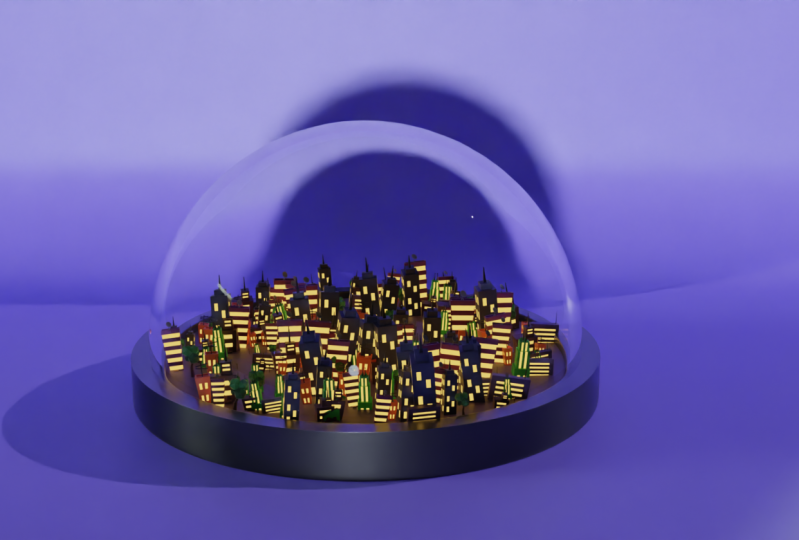
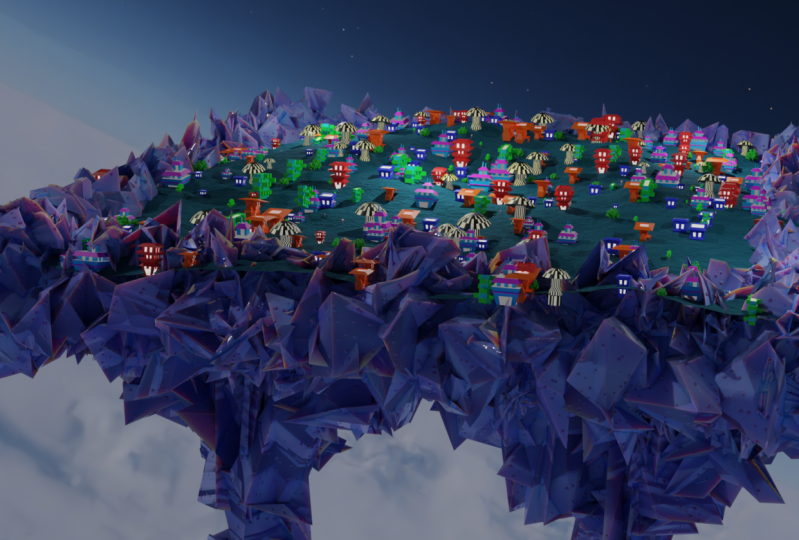
1. Clase de introducción: Hola a todos, Dina aquí y bienvenidos a otro curso mezclado. En este curso, vamos a crear un tratado UTI con estilo de caricatura usando Blender. Los discursos fueron principiantes. Pero si eres usuario avanzado, puede ser un buen ejercicio. Y al final, tendrás unos proyectos interesantes los cuales podemos incluir en un portafolio y usos para diferentes propósitos como animación y desarrollo de juegos. En primer lugar, comenzaremos por crear una nueva colección donde vamos a empezar agregando y modelando edificios para nuestra ciudad. Después de eso, crearemos un plano sencillo y daremos un poco de desplazamientos de deformación por un segundo, añadiremos sistema de partículas y te mostraré todo configurado en que necesitarás crear un CT 3D usando Blender. Una vez que hayamos terminado con partículas, añadiremos pequeños detalles y más tarde en materiales a nuestros edificios. Al final de este curso, verás cómo puede ser fácil
crear un sistema de partículas usando licuadora. Entonces empecemos y te veo en el primer video.
2. Crea una nueva colección y primeros edificios: Pero el final, Bienvenido a nuestro primer video. Entonces antes de empezar por torcido con licuadora, como se puede ver aquí, creé una nueva carpeta donde voy a decir guardar todo el archivo necesario aquí en mi escritorio. Y siempre debes hacer eso porque esa es la mejor manera y la forma más fácil de mantenerte organizado mientras trabajas con Blender y otros software 3D. Entonces ahora vamos a abrir nuestra licuadora. Y como puedes ver aquí actualmente estamos trabajando con proveedores a largo tiempo y como la última versión hasta el momento. Pero si puedes obtener alguna versión de esto, debes conseguirla porque siempre es mejor
trabajar en la última versión por los
bugs, correcciones de errores y también nuevas características. Entonces ahora mismo voy a crear un nuevo archivo bajo General. Y como puedes ver, tenemos nuestra cola por defecto arriba con cámara por defecto y vuelo pintoresco por defecto. De verdad rápido, voy a presionar N y
aquí mismo voy a encender mi complemento de screencast. Entonces aquí mismo en esta esquina izquierda puedes ver todo el atajo que voy a usar a lo largo de este curso. Lo primero que vamos a hacer, vamos a eliminar nuestro cubo predeterminado. Y vamos a crear una nueva colección donde vamos a guardar, guardar, y crear y todos,
todos los modelos que vamos a incluir en sistema de partículas. Y con esos modelos, vamos a crear una TC. Entonces vamos a deshacernos de nuestro cubo por defecto y en realidad podemos eliminar el barco a DES. Entonces en este momento sólo tenemos esta colección de escenas que está vacía. Y ahora mismo voy a presionar con razón para crear una nueva colección. Y esta colección voy a renombrar durante él a las modelos. Y aquí en esta colección voy a crear todos los archivos, aunque el módulo sexualmente que voy a incluir en sistema de partículas. Entonces primero, vamos y empecemos con los edificios simples que podemos incluir en para nuestra ciudad soviética, un turno en un, voy a crear un cubo. Y ahora mismo voy a entrar en modo edición. Pero antes de eso, volveré real rápidamente modo objeto. Y quiero mover esto encima de esta grilla, pasando por g y z. Y ahora aquí iré en modo edición y con el rostro de acción, puedo seleccionar esta cara superior. Y hagamos que éste sea un poco más alto. Se buscó a alrededor de aquí digamos. Y ahora puedo presionar S para escalar. Y ahora aquí puedo presionar yo por insertar fotograma clave, insertar no fotograma clave, pero pensar cara a sobre aquí. Y ahora puedo presionar E para extruir hacia abajo. Por lo que tenemos esta pequeña brecha para nuestro primer edificio. Entonces ahora vamos a crear puertas y también ventanas. Para que podamos ir y seleccionar todas estas caras alrededor y haciendo clic derecho en fin de semana ir y seleccionar sub-divide. Pero aquí en este ajuste por defecto aquí podemos ir y aumentar el tamaño de la subdivisión. Entonces vamos a crear, por ejemplo. Esta vez me voy a ir cuando hicimos esto por cuatro número de cortes para los de esos edificios. Entonces ahora voy a seleccionar todas las ventanas a las que voy. Extrusión en el interior. Entonces vamos a seleccionar por
todos lados manteniendo el turno todas estas caras que van a ser ventanas. También los de aquí en el sitio también. Ahora puedo presionar E, pero como pueden ver, si presionan E, no podemos extraerlos hacia abajo. Por lo que vamos a devolverlo y ahora lo controló y z lo deshacer. Y aquí, bajo esta opción extra aquí podemos sostener click izquierdo y cambiar esta para extruir a lo largo enorme. Entonces ahora mismo si vas y detectas este exterior todo hacia abajo, puedes ver que ahora podemos excluir esas ventanas dentro y en el lado opuesto también. Entonces a continuación vamos a crear una puerta control soviético. Y ahí voy a crear una nueva,
nueva fase aquí, la perspicacia. Y ahora puedo ir y seleccionar todos estos aquí y presionar E para extruir esto dentro de ella. Además, podemos ir y deshacernos de los de aquí, esos dos, esos dos vértices. Y ahora podemos ir y llenar esta sierra de visión con la selección de vértices. Iré y seleccionaré esta esperanza esos hoyos aquí que tienes. Entonces voy a seleccionar este de aquí, éste, y éste de aquí. Y puedo presionar F para llenarlo. Ahora compreso g y z para mover esto hacia abajo. O en realidad vamos a darle la vuelta un par de veces. O podemos ir a usar esto desde aquí sin eliminar esos. Y por ejemplo, podemos simplemente ir y presionar E para excluir esto ligeramente hacia arriba. Por lo que ahora tenemos este efecto estilizado para el interior de las puertas. Y por ejemplo, podemos ir y presionar Control y ahí una vez más para tirar de esto todo el camino hacia abajo. Y ahora aquí podemos ir y extruir esto aquí en el frente. Entonces ahora esta va a ser la encomienda para nuestra puerta. Y por ejemplo, podemos presionar S y Z para reducir esto. También puedes, por ejemplo, presionar aquí. Debo de nuevo insertar, insertar espacio aquí. Al igual que S e y para escalarlo en d, y y e una vez más para extruirlo todo el camino hacia abajo. Entonces si quieres, puedes tener algo como esto para tus edificios. Entonces ahora vamos a crear el segundo. Por lo que una vez más, voy a mover mi cursor 3D al sitio manteniendo pulsada la tecla Mayús y haciendo clic con el botón derecho. Y aquí voy a crear mi segundo edificio. Entonces voy a llamar a este va a enlazar uno. Entonces este va a ser mi primer edificio y ahora voy a crear mi segundo. Entonces con el desplazado y día, voy a crear un cubo de tiempo más y dos g y z. puedo tirar de esto hacia arriba para estar encima de nuestra grilla. Y aquí voy a ir en el cuello en modo edición. Pero esta vez necesitaré cambiar a cuadro de selección. Y vamos a escalar esto aquí en la X. Así que hagamos este edificio más amplio. Y por ejemplo, podemos levantar esto así. Vamos a mover este a un lado un poco. O en realidad podemos guardarlo aquí por ahora. Y voy a hacer una vez más. Yo por insertar cara aquí, E para extruir hacia abajo. Y aquí voy a ir a crear unos bucles de borde presionando control y aire. Y al desplazarme hacia arriba y hacia abajo, puedo ir y aumentar el número de bucles de borde. Entonces a alrededor de aquí, lo
colocaré aquí mismo en medio. Y también haré lo mismo aquí en las verticales. Digamos así. Por lo que tenemos ese tipo de rejilla que ahora podemos seleccionar las caras que queremos tener para nuestro edificio sólido ir y seleccionar esta cara está aquí. Entonces todo esto. Entonces ahora me voy a ir y x2 todos estos insights. O puedes usar la selección de círculo presionando c. Y ahora también humano, por ejemplo, para aumentar el tamaño de tu pincel, puedes desplazarte hacia arriba y hacia abajo. Y si quieres anular la selección de una de estas fases, solo
puedes mantener pulsado el ratón central. Entonces como puedes ver, esta es la forma muy rápida de seleccionar las caras. Por lo que eliminaré este botón y ahora puedo ir y seleccionar grabarlos antes, así. Y ahora este de aquí, voy a anular la selección de estas líneas de fondo. Y aquí iré una vez más, extruir a lo largo de lo normal. Estamos acercando. Y al igual que podemos ir y extruirla,
éste hacia abajo tan rápido. Entonces eso es todo de este video. Mantente atentos porque en el siguiente video vamos a crear más edificios y vamos a sumar detalles para nuestra ciudad. Entonces nos vemos ahí.
3. Modelado de otros edificios: Hola a todos y bienvenidos de nuevo a nuestro segundo no anotaron. Entonces aquí como pueden ver, tenemos esos dos edificios y ahora debemos continuar con el resto y crear más modelos para nuestro sistema de partículas y para nuestra ciudad también. Entonces primero, vamos a renombrar este divertido edificio. Segundo, y ahora vamos a hacer avanzar el TRL. Entonces con un turno y clic derecho, voy a mover mi cursor para decidir. Y una vez más, voy a crear un nuevo cubo. Y con G y G, puedo ir y mover esto ligeramente hacia arriba. Ahora con pulsando Tab y toque en mi teclado, puedo entrar en modo de edición. Y aquí presionando w, iré a cambiar a cuadro de selección. Y ahora puedo empezar a extruir esto. Entonces primero vamos a escalar esto presionando S y G, y G, puedo ir y mover esto hacia arriba así. Y ahora éste necesita ser un edificio un poco más alto. Entonces a alrededor de aquí. Vamos a matarlo un poco más. Al igual que así. Y ahora puedo ir y seleccionar esta fisura y que puedo insertar cara aquí. Al igual que así. Ahora con e, lo puedo extruir una vez más. Una vez más. E o i para insertar Fase II para Extrusión. Entonces tenemos este edificio alto. Ahora, tenemos que presionar yo una vez más y E ligeramente hacia abajo. Y ahora tenemos que ir y agregar bucles de combustible. Entonces primero vamos a sumar. Vamos a añadir aquí para bucles de borde en el sitio. Y necesitamos también para del otro lado también. Entonces aquí lo voy a bajar a cuatro. Y ahora podemos seleccionar también esto aquí. Entonces aquí voy a crear tres bucles también aquí y aquí, o esta parte inferior, podemos ir y hacer lo mismo aquí. G veces también para esta parte inferior. Y ahora puedo seleccionar algunos de estos. Entonces, por ejemplo, puedes ir y seleccionar todos estos aquí. También los de aquí arriba. Y aquí podemos seleccionar sólo esos dos, así. Y vayamos del otro lado también. Por lo que iré y seleccionaré todo esto manteniendo pulsada Mayús y haciendo clic izquierdo también aquí en esta parte superior. Y aquí tendremos que ir y seleccionar todos estos. Y aquí una vez más, extruir a lo largo de las normales, apenas un poco por dentro, así ,
no, no demasiado, sino sólo un poquito. Y aquí, por ejemplo, podemos ir y seleccionar estas fases aquí. Entonces me voy a ir y como pueden ver aquí, estamos teniendo tema porque vamos a necesitar ir y mover esos hacia arriba. Entonces seleccionaré a esos dos de aquí. Y también esos dos m2, g, y z. solo puedo mover ligeramente esto hacia arriba. O en realidad podría presionar E para extruir esto. Por lo que ahora tenemos un final
diferente, diferente en este edificio aquí. Por lo que ahora iré y seleccionaré cubos
aleatorios, aleatorios, aleatorios, fases aleatorias en el sitio. Así que vamos y seleccionamos a pocos. Y también por ejemplo, Vamos a anular la selección de éste de aquí, éste de aquí, quizá éste de aquí. Y hagamos también lo mismo aquí de este lado. Entonces esa es la forma en que puedes conseguir un efecto un poco más estilizado. Y aquí podemos simplemente cortar el, extruir esta perspicacia. Y ahora tenemos nuestro segundo edificio. Entonces vamos a acercar esto un poco más a esos 2 primero. Entonces voy a renombrar este fondo por el edificio G. Y ahora podemos ir y conseguir el cuarto. Entonces con el turno, puedo mover mi cursor al sitio, desplazando a, y quiero tener todos mis edificios para tener este efecto cúbico. Por lo que ahora con la G, puedo subir esto en modo edición. Y en realidad vamos a devolverlo. Pero quiero que mi punto de origen se mantenga casi igual que los otros. Por lo que ahora en modo edición con W puedo, y están en modo de rayos X. Y ahora voy a subir esto. Y aquí deja ir de y MODIS ligeramente arriba. También escalemos este aquí. Voy a hacerlo un poco más amplio. Entonces algo como esto. Y aquí puedo ir y presionar yo por insertar cara. Pero esta vez voy a escalar esto en el eje x y con índice G, voy a mover esto a un lado. Y vamos a crear aquí una nueva extrusión. Y ahora yo por insertar fase. Aquí podemos ir y presionar E Una vez más. Entonces tenemos alguna entrada, este edificio de aquí. Y ahora puedo ir y seleccionar todas estas fases aquí. Y también el stop, esos puntos, puntos. Y aquí al costado y aquí directamente podemos comprimir sub-división. Y aquí puedo aumentar el número de cortes, así. Y aquí puedo empezar a extruir ventanas por dentro. Entonces voy a hacer este aquí. Entonces voy a hacer aquí y aquí Extrusión. También del otro lado también. Y aquí puedo ir y seleccionar aquí. Pero éste en la parte inferior. Vamos al otro lado también. Aumenta el tamaño de nuestro pincel. Selección de círculo envidiada, solo puedo pintar aquí. Y ahora nosotros e. Y esta vez es región extra, pero necesitamos extruir normales. Al igual que Lee, puedes ver este punto amarillo y
amarillo aquí y tirar ligeramente de esta perspicacia así. Ahora también aquí, en esos lados de aquí, podemos ir y seleccionar líneas visibles y seleccionar líneas verticales también del otro lado también. Y vamos a hacer esto aquí también. El mismo este de aquí en la parte inferior, sitio ligeramente nuevo. Y por ejemplo aquí puedo ir y presionar I para insertar cara y E para instalado. Por lo que tenemos nuestro cuarto edificio. Entonces vamos a hacer puerta para este de aquí. Entonces voy a seleccionar esas tres fases aquí. Y aquí voy a entrar en extruir esta sola perspicacia. Ahora con control, edge, con control y ahí voy a crear un bucle de borde aquí. Y por ejemplo, podemos simplemente ir y sacar esto un poco, o en realidad tendremos que extruirlo. Por ejemplo, éste puede salir un poco fuera, así. Y por ejemplo, podemos ir y seleccionar esta cara aquí. Y a g y z, podemos tirar de esto ligeramente hacia arriba. Aquí, m dos, tenemos este tipo de efectos. A lo mejor aquí confieso G y miento para sacar esto un poco. O podemos ir y seleccionar esas dos fases aquí. Y éste de aquí. En lo que respecta a éste y el segundo es uno. Y puedo presionar M para fusionar esos. Y ahora tenemos este tipo de efectos. Entonces ahora mismo voy a presionar dos veces aquí y vamos a renombrar,
renombrar este edificio número cuatro. Ahora vamos a hacer el quinto turno soviético y haga clic derecho, movamos nuestro cursor al sitio. Y con este turno y a, crearé un nuevo cubo. Y ahora quiero que este sea solo simple edificio alto. Entonces puede ir a presionar S y G. Vamos a tirar de esto todo el camino hacia arriba. Así, voy a escalarlo un poco en la x. Y hagámoslo aún más alto, así, S y X para escalarlo y el eje x. Y tenemos este tipo de edificios. Entonces esto va a ser genial. Y también aquí en la parte superior, puedo ir a escalarlo un poco. Entonces ahora tenemos ese efecto estilizado para esa parte stop dot también. También aquí por ejemplo, tal vez podamos ir y seleccionar esta parte aquí. Y empecemos a escalar esto para ver
si, si como va a quedar. Y en realidad voy a seguir como está, como pueden ver. A lo mejor puedo ir y presionar Control y están aquí para crear bucle de borde aquí. Y aquí con la elección facial, iré y seleccionaré aquí este lazo de borde. Y por ejemplo, podemos ir y extruir el, esta parte es probable que se salga. Por lo que ahora tenemos este rincones a los lados. Y por ejemplo, voy a ir a seleccionar todas estas caras aquí con S en X por n 0. Voy a alinear todo esto en el eje x. Esta vez es como x y 0. También de este lado aquí. Dos aplanados, aplanados los fuera en el eje x y para hacerlo recto. Y también la última va a ser ésta aquí. Entonces este es SY y 0. Y tenemos esos rincones aquí para estos edificios también. Ahora podemos ir y enfocarnos aquí en este. Entonces lo que voy a insertar cara aquí, E para el control de suplicación abajo de x2. Y voy a añadir bucles de borde aquí, pero esta vez voy a añadir un poco más. Entonces vamos a hacer diez esta vez. Y ahora iré y seleccionaré cada segundo. También del otro lado también. Y también en los costados. Y el último está aquí mismo. Y ahora sólo puedo ir y extruir este poco perspicacia. Entonces ahora tenemos este, este edificio aquí. Y también vamos a crear puertas. Entonces esta de aquí van a ser puertas. Entonces esto, voy a extruir perspicacia I por insertar cara. Fin a G y textos escalan esto aquí y E para extruir hacia abajo. Y esta parte aquí puede, puede ir un poco. O en realidad voy a quedarme así con esa. A lo mejor este de aquí, podemos ir y rebanarlo y mover esto hacia arriba. O en realidad, vamos a ver qué podemos hacer por las puertas. Entonces me voy a regocijar y comprar para sacar esto un poco hacia fuera. Y vamos a renombrar esto por el edificio para el edificio cinco. En realidad este lo es. Por lo que voy a mover este aquí, asegura de que éste pertenezca a esta colección de escena aquí. Entonces eso es todo de este video. Mantente atentos porque en el siguiente video comenzaremos con sistema de partículas, y más adelante añadiremos más detalles para nuestra ciudad. Entonces nos vemos ahí.
4. Creación de un sistema de partículas: Hola a todos y bienvenidos de nuevo a nuestro tercer video y discurso. Entonces aquí como pueden ver, tenemos cinco edificios que vamos a utilizar para nuestro sistema de partículas. Y ahora mismo vamos a hacer paisaje y para nuestro sistema de partículas y lo que en realidad se va a emitir para emisor para esas partículas. Entonces primero, apesta, vamos a mover todos estos activos para descifrar mejor el lado, G y X se mueve hacia un lado. Y con el turno a ver quiero devolver mis tentáculos aquí mismo en medio de nuestra grilla. Entonces ahora No olvides pescar aquí a la primera colección. Entonces este de aquí, y ahora mismo, voy a mover esto a la luna, mover esto hacia abajo. Y ahora con el cambiante a, quiero crear un nuevo plano. Entonces ahora puedo ir y presionar S a escala, y ahora entraré en modo edición. Entonces aquí como pueden ver, sólo
tenemos una cara y con el Dr. click, quiero subdividir esto. Y con número de moldes, voy a aumentar a 100. Entonces dos bot aquí. Entonces como pueden ver, tenemos este plano sencillo y vamos a añadir un poco más, paisaje
más moderno, mirar a través de estos planos. Entonces aquí y luego lunes pila lejana, quiero usar modificador desplazar. El modificador extraviado está solo. Nos permitimos a mí, a nosotros, mí y así a nosotros texturas por dar forma a estos planos. Entonces aquí voy a crear un nuevo OK. aquí podré seleccionar estas texturas y puedes ver
que puedes usar nuestra propia imagen o nuestra propia textura para dar forma a esta geometría y malla. Pero esta vez hemos incluido esas estructuras que podemos controlar estas texturas procedimentales. Entonces aquí voy a usar la mía como nube. Y como puedes ver, es un poco para Sharpie. Voy a cambiar el sombreado de plisado para fumar el clic derecho. Y ahora aquí voy a ir a jugar con el tamaño para hacerlo más, más plano que si T es ahora mismo. Entonces cuanto más alto, el número más alto se puede ir, esencialmente dos. Y aquí se puede jugar con el, esta profundidad también. También puedes jugar con este efecto nabla y así sucesivamente. También puedes jugar con estas escalas de grises y el color aquí también. Entonces en realidad vamos a mantener el nuestro
como, así tal vez vamos a añadir un poco último tamaño. Entonces creo que esto va a estar bien para nuestro, para nuestro propio paisaje, para nuestra ciudad. Entonces tal vez un poco más. Entonces algo que esto va a estar bien. Y aquí puedes seleccionar si quieres tener duro o voy a usar este tiempo suave. Y también puedes jugar con el ruido celular y juntar cosas también. Para que puedas ver tenemos dos opciones muy diferentes que puedes usar. Por lo que debes pasar un poco más de tiempo con esos. Entonces voy a darle mi licuadora original como es
ahora mismo y aquí voy a quedarme con la mía, digamos 1.95. Y por la profundidad, vamos a hacerlo al máximo. Entonces esto va a estar bien. Y ahora mismo voy a ir y girar un poco. Ahora voy a ir a aplicar este modificador aquí. Y ahora en esto, vamos a ir y añadir realmente Sistema de Partículas. Por lo que el sistema de partículas está justo aquí bajo esta pila de modificadores. Y aquí si presionas plus, puedes ver el sistema de nanopartículas desocupado. Entonces ahora si tocas esta animación, puedes ver que tenemos esos halos,
esos atornillados se están cayendo. Y la razón de eso es el defecto de la licuadora. Entonces detengamos nuestra animación y volvamos a nuestro primer sueño. Entonces aquí como pueden ver, tenemos dos tipos de sistema de partículas que tenemos aquí y tenemos emisor. Entonces para nuestra ciudad vamos a emitir, pero también puedes usar cabello. Pero me gusta esta opción que es rotación María, podré controlar la orientación de esos edificios. Entonces aquí en nuestro primero, en nuestro primer menú aquí tenemos estos números. Entonces aquí decidirás cuánto número tendrás, tendrás. Y aquí también puedes ver que has enmarcado inicio Ephrem. Y así aquí es cuánto tiempo va a emitir tu emisor todas estas, todas estas partículas. Por lo que se puede ver que actualmente hemos variado desde el cuadro número uno hasta ahora, hasta el 200, y desde la industria y esos 100. Pero las chicas se van a mostrar. Entonces si tocas esta misión de animación, puedes ver que estamos, solo
podemos ver una semilla de partículas cayendo solo hasta este diez a un fotograma de 100. Y cada una de esta partícula durará 50 marcos sierra, vamos a cambiar esto a uno. Entonces este final, quiero que mis todas las partículas aparezcan en este primer fotograma clave. En realidad primer fotograma y todo lo demás debería ser lo mismo para la fuente. Puedes usar esto, usar motivo o stock si tienes, por ejemplo, diferentes tipos de modificadores encendidos. Entonces, por ejemplo, si tienes una subdivisión, puedes usar también eso demasiado encerrado en esta fuente de emisor. Y también decidirás si quieres ser emitido desde las caras o vértices o volumen. Y también puedes seleccionar este gran orden, orden aleatorio e incluso distribución. Voy a mantener todo como está. Por lo que el siguiente paso importante va a estar aquí bajo render. Nosotros, aquí seleccionamos lo que vamos a renderizar como partícula. Por lo que actualmente es un conjunto para renderizar, renderizar como malo. Pero esta vez voy a cambiar esta colección. También se puede cambiar el material objeto necesita Colección porque
vamos a incluir estos modelos colección en este sistema de partículas. Entonces para la colección de instancias, voy a seleccionar aquí modelos. Y se puede ver que de inmediato tenemos los edificios que tenemos aquí para nuestros modelos. Y por ejemplo, aquí se puede aumentar la escala. Pero como pueden ver de inmediato, que nuestra rotación está mal aquí. Y la razón de esto es porque por ahora estamos teniendo esta velocidad encendida. Pero si lo apagaste a 0, puedes ver que ahora todos estos edificios están de pie derecho. También aquí bajo escala, tenemos la aleatoriedad de la escala. Entonces voy a dar lo máximo. Y también aquí puedes decidir si quieres admitirlo a adición, este emisor para ser visto en renderizarlo tú y también aquí puedes ver, por
ejemplo, si selecciono toda esta colección ahora cada partícula contendrá todas estas mallas que están bajo cobro, pero no financiamos eso. Podemos ir y seleccionar sólo este gran aleatorio. Y también, por ejemplo, puedes seleccionar si quieres tener esta notación de objeto rompedor, voy a dar escala a los objetos de la mina tal como es. Y también tenemos este contador de uso. Entonces, por ejemplo, si quieres decidir cuántos de estos, de estos edificios van a aparecer en tu c. Y aquí vamos a guardar todo como está bajo display viewport. También puedes decidir qué se va a ver en tu ventana gráfica. Entonces vamos a aumentar un poco nuestra, nuestra escala aquí. Entonces a alrededor de aquí. Y aquí por los niños, voy a mantener todo como está porque no vamos a usar sistema de partículas va a ser sólo para renders de acero. Entonces eso es todo de este video. Mantente atentos porque en el siguiente video vamos a sumar más detalles para nuestra entidad de la ciudad jugará un poco más con la rotación y distribución de estos sistema de partículas para nuestro asociado de la ciudad ahí.
5. Añadir detalles: Hola a todos y bienvenidos de nuevo a nuestro cuarto video en este curso. Entonces aquí como pueden ver, configuramos el sistema de partículas para nuestra ciudad, y ahora debemos enfocarnos en obtener más detalles al RCT. Entonces primero, vamos a seleccionar esta segunda colección. Y lo bueno de configurar el tipo de disco de sistema de partículas es que cada nuevo objeto, cada nueva malla que añadas en esta nueva colección van a aparecer y mostrar en este sistema de partículas. Entonces digamos, por ejemplo, si queremos agregar Antenas en uno de estos edificios. Entonces vayamos aquí y seleccionemos este edificio aquí, por ejemplo. Ahora, presionaré el botón derecho y cambiaré para mover mi cursor. Y digamos, vamos a anular la selección de todo y con el turno y a, por ejemplo, si vamos y agregamos un solo cubo aquí, hábil en el eje z, vamos a matarlo. También descarga FitBit. Iré en vista ortográfica superior. Vamos a moverlo aquí para que podamos ver. Entonces es justo aquí en frente vista ortográfica, por ejemplo aquí. Y si voy y selecciono esta parte superior y cara superior aquí, esqueleto IT S. Si me alejo. Y vamos a ver en, en estos edificios de aquí, se
puede ver que todos estos edificios tienen la misma antena aquí en la parte superior, como se puede ver. Entonces ahora vamos a sumar también los otros edificios, las mismas, las mismas cosas. Por lo que aquí iré y seleccionaré este edificio. Ahora, moveré mi cursor 3D. Y aquí digamos que vamos a añadir un cubo más. Voy a escalar hacia abajo con esencias, escalarla un poco más. Vamos a subir esto. Me mudaré ahora yo ortográfico. Acerquemos para que podamos ver, movamos este en el medio. Y digamos que éste va a ser tener, voy a rotar éste en el, en el eje y. Vamos a escalarlo en la X. Y ahora con el turno en DVR va a duplicar los para decidir vio algo como esto. Iremos y agregaremos aquí. Ahora vamos a sumar este de aquí. Entonces aquí voy a mover mi cursor 3D con el cambio a. vamos a añadir esta vez esfera UV. Ahora me voy a deshacer de esta mitad. Esta mitad. O en realidad podemos ir y presionar X y eliminar esto con l, seleccionaré aquí un objeto enlazado decente, eliminaré todos estos vértices. Y aquí tal vez voy a borrar más de estos. Entonces tengo ahora sólo este hub aquí. Y digamos por ejemplo, quiero que éste gire en los y 490 grados, un poco en la z también. Ahora voy a presionar, trata de rotarlo aquí. Y digamos aquí, trataré de agregar modificador solidificado. Pero como puedes ver, también estamos teniendo este zapato porque estamos sumando a
esto en este otro edificio. Entonces esta vez los voy a separar por selección, pero seleccione este aquí, y vamos a ir a sumar ahora subdivisión con dos. Y también esta vez necesitaré también solidifica. Y vamos a agregarle un poco de espesor. Ahora puedo ir y aplicar todo esto. Y ahora puedo unirme a esos dos juntos presionando control y j. Así que ahora con el cambio a, puedo agregar otro cubo aquí. Vamos en modo edición. Voy a usar rayos X ahora. Voy a escalar esto. Y vamos en duro q cartográfico. Vamos a escalar esto un poco más hacia abajo. Y por ejemplo, podemos ir y seleccionar esta cara aquí, presionar en cuanto a escala. Es más fácil para Extrude. Y ahora voy a posicionar esto encima. Entonces ahora tenemos esa antena satélite también ahí. Entonces déjame acercar y ver si tenemos en edificios. Y como pueden ver, tenemos todo lo mismo en todos los edificios. Pero como pueden ver, estamos teniendo tema. No podemos ver el nuevo cubo que agregamos. Entonces es justo aquí y necesitarás unirte
a este edificio para que podamos mejor Control M, j Y ahora todo debería estar funcionando. Entonces vamos a ver. Ahora todos los edificios tienen lo mismo aquí, pero estamos teniendo tema porque como pueden ver, está pasando por esta entrada, necesitamos arreglarla. Entonces aquí voy a presentar g y z para jalar esto hacia arriba. Pero como puedes ver no hacer equipo que realmente necesitas hacer va a seleccionar esta cara superior aquí. Entonces déjame solo presionar g y z Y ahora todo debería estar bien. También podemos acercar un poco más. Entonces a alrededor de aquí. Ahora podemos mover la placa aquí, el índice j. O tal vez podamos ir y seleccionar esta cara aquí, escalar hacia arriba, anular la selección de todo, y ahora posicionarlo. Al igual que así. Acerquemos, acerquemos y algo como esto va a estar bien. Y ahora podemos ir y enfocarnos en otras cosas también. Entonces vamos a sumar también aquí. Y aquí va a ser sencillo, así que puedo ir y seleccionar esos dos. Presionar I para insertar, Fase II para Extrusión. Y digamos aquí, quiero sumar a las esferas UV. Tendré que mover esto a un lado g y z para tirarlo hacia arriba. Me mataron todo el camino hacia abajo. Vamos a moverlo aquí. Y ahora voy a duplicar este en el eje x. Y ahora tenemos la antena, también llamada ese edificio. Y también ahora quiero sumar unas cuantas farolas por nuestra seguridad. Entonces presiona uno en una impagada y aquí en la vista ortográfica frontal, quité mi cursor 3D al sitio aquí. Y con el cambiante a, iré a crear un nuevo cilindro. Y por el número de vértices iré y lo disminuiré a, o vayamos nueve. Probemos con novena, y voy a ir a editar modo aquí. Mueve esto hacia arriba. Vamos a escalar esto todo el camino hacia abajo. Necesitas hacer esto pequeño, así. Y aquí en esta cara superior presionaré E para Extruir, haga clic derecho para cancelar el momento como a escala, es decir para extruir. Ahora nuestra mejor IA para insertar retención facial Shift. Y si ahora e, una vez más, t0 extruir S para escala e. Y ahora puedo ir y simplemente tirar de esto hacia arriba, así. Ahora aquí puedo ir y en realidad vamos un par veces atrás porque podemos ir y presionar i aquí para instituir fotograma clave. Y vamos a seleccionar cada segundo aquí. Entonces como pueden ver, necesitábamos, voy a borrar este y necesitaremos otro cilindro. Entonces con un turno y un cilindro y en lugar de nueve, vamos a hacer ocho. Vamos a matar esto. Yo por insertar fase. Ahora podemos ir y seleccionar cada segundo, así. Y ahora aquí voy a ir y seleccionar esta cara de botón con cambiar el fin de semana ir y duplicarlo y moverlo aquí en la parte superior. Y ahora aquí iré y lo extruiré. Retorno extra más escala de tiempo así. Y aquí voy sólo a ir y tirar de esto hasta el final. Entonces ahora podemos ir y tener este semáforo así. También tal vez podamos ir y seleccionar Crear bucle de borde aquí, así. Y por ejemplo, podemos ir y seleccionar este look de borde y E, S, cuatro extra beben así. Entonces tuvimos este semáforo y ahora voy a ir a escalarlo y hacerlo más largo. Ahora, seleccionaré todo y moveré esto hacia abajo. Entonces veamos cómo vamos a quedar en nuestra ciudad. Y como pueden ver, estamos teniendo tema porque no se puede ver en ninguna parte de aquí. Por lo que necesitaremos realmente ir y actualizar nuestro sistema de partículas. Para que podamos ir y seleccionar aquí nuestro sistema político. Y una vez más, vamos a cambiar esta colección de instancias para eliminarla y editarla una vez más. Y como pueden ver, también estamos teniendo las mismas luces estatales. Entonces eso es todo de este video. Mantente atentos porque en el siguiente video vamos a sumar Gs. Y también más adelante comenzaremos a aplicar los materiales a nuestros edificios y repararemos nuestra final y prepararemos a nuestra ciudad para nuestro ajuste final de render. Entonces nos vemos ahí.
6. Densidad de las partículas y los ajustes: Todos y bienvenidos de nuevo a nuestra sabían que no discursabamos. Entonces aquí como pueden ver, agregamos pequeños detalles a nuestros edificios y ahora debemos enfocarnos en conseguir árboles. Y también más adelante comenzaremos materiales importantes. Por lo que primero iré y seleccionaré que mi semáforo. Y aquí, como pueden ver, estamos teniendo una pequeña brecha en el medio. Presionaré L y con JNC, tiraré esto hacia abajo. Por lo que ahora ya no podemos ver brecha. Y también vamos a renombrar este aquí a luz de calle. Y a continuación voy a añadir g. Así que soy Todopoderoso el cursor aquí a un lado. Y aquí iré y crearé un nuevo cilindro y disminuiré número de vértices a ocho. Me mataron todo el camino hacia abajo. Y ahora puedo ir y empezar a modelar. Por lo que aquí iré en el siguiente modo, seleccionaré esta cara superior aquí. Puedo ir y empezar a sacar esto un par de veces. Vamos a extruirla una vez más. Voy a ir a escalarlo. Vamos a mover esto a un lado. También. Iré y seleccionaré esta parte superior. Y vamos a hacerlo algo así. Iré y seleccionaré esta parte superior. Una vez más, escalar todo el camino hacia abajo. Y ahora vamos a necesitar otra parte y esa que vamos a pagarle yo ecoesfera. Entonces con el cambio de un NO UV pero yo ecoesfera. Y aquí podemos ir y disminuir número de subdivisión a uno. Y ahora puedo ir y duplicar esto pocas veces. Entonces quiero tener un árbol realmente, realmente simple. Vamos a mover este de aquí. A lo mejor uno más aquí. Vamos a matar a este de aquí y tal vez escalarlo también en el eje x. Entonces algo como esto va a estar bien. A lo mejor uno más al frente. Y vamos a matarlo todo el camino hacia arriba. Y vamos a rotar un par de veces. Entonces veamos si tenemos tres en nuestra escena o necesitaremos actualizarlo primero. Y creo que no podemos ver el árbol. Por lo que una vez más, tendremos que ir en un sistema de partículas, luego fuera de esta colección instantánea y una vez más, solo seleccionar colección. Y como pueden ver, también tenemos árboles. Entonces ahora mismo voy a renombrar primero el nombre de la historia. Y también quiero tener un edificio más a nuestra escena. Por lo que ahora voy a ir aquí frente vista ortográfica, nosotros directamente actuamos Moody's al sitio, podría hacer el cursor y voy a crear otro cubo. Y este va a ser sólo edificio cuadrado simple. Por lo que iré y presionaré S z para escalarlo. Y ahora lo mataré todo el camino hacia arriba. Y vamos a escalarlo como este edificio de la parte superior del suelo. Y éste va a ser sólo un trato. Y voy a ir y añadir unos bucles de borde alrededor. También del otro lado. Entonces tal vez cuatro va a estar bien. También aquí. Y ahora podemos ir y seleccionar esta parte superior aquí. A lo mejor se conecta a través de esta parte hacia fuera. Entonces este es el sencillo edificio aquí que tenemos y voy a ir a tocar los diferentes materiales, Stuart. Además, este va a ser el edificio número seis. Y ahora moveré este presionando el índice de teclas al sitio. Y actualicemos nuestro sistema de partículas una vez más. Entonces para la colección de instancias, voy a devolver y ahora tenemos nuestros edificios y cosas de Paul. Entonces también hay una cosa más que quiero mostrarles. Y por ejemplo, si quieres decidir variable, tus partículas van a aparecer. Nosotros no lo estamos. Tendrás que usar pinturas con pesas. Entonces primero, aquí, debajo de las semillas puedes seleccionar la aleatoriedad de tu partícula siendo vista. Y también se puede, por ejemplo, pagar con el número anterior. Entonces como pueden ver, podemos bajarlo a 100 a 800. A ver si la báscula es buena y me gusta la báscula, la
altura, cómo resultó. Y ahora aquí quiero mostrarte cómo puedes usar la pintura del destino. Entonces si vas a pintar con bajo peso, puedes ver que tenemos este color azul. Y en realidad este color azul significa que tenemos, tenemos en todos estos colores aquí están apareciendo. Pero si inicias el dibujo, puedes ver que tenemos línea. Y si cuatro sistema de partículas, esto significa que en esto, en esta línea roja, va a aparecer el sistema de partículas. Entonces te voy a mostrar, así que salgamos. Estaríamos pintando. Y por ejemplo, si vas bajo sistemas de partículas todo el camino aquí
abajo bajo texturas y el grupo de
vértices, en realidad puedes ver la densidad. Y si habilita a estos grupos, podemos ver que ahora tenemos partículas sólo en esto, en esta pintura de peso que lo hicimos en el plazo final. Entonces vamos a hacer un par de calles. Entonces voy de arriba vista ortográfica. Veamos pintar el debate. Y en realidad aquí voy a aumentar la fuerza de la misma. Y pintaré por todo este avión. Entonces algo como esto va a estar bien. Entonces ahora mismo tendremos todos los sistemas de partículas en todas las calles. Y por ejemplo, podemos ir y bajarlo por el radio aquí. Y ahora en esta ocasión tendremos que despegar este color rojo, lo que significa que tendrás que cambiar el pincel. Entonces si vas por debajo de arriba aquí, puedes seleccionar pincel y ahora puedes seleccionar, restar en lugar de agregarlo y probarlo. Ahora si arrastras, te lo puedes ver. Te quitarás el color rojo y el chico va a aparecer también bajo trazo. Puedes encender este tipo de trazo y ahora tendrás más control sobre cómo puedes. Usa esto, esto, esta cómo puedes usar este pincel. Entonces como pueden ver, voy a usar el mío aquí como un golpe estandarizado. Y todo está aquí debería ser la misma enésima. Ahora, vamos a disminuir el tamaño de la broca. Entonces vayamos a unos 60. Y digamos que tendremos aquí una calle sencilla y quizá vayamos a añadir una más al otro lado, así. Y vamos a añadir uno más aquí en este sitio, como, así. Entonces ahora mismo, salgamos un desperdicio siendo ignorado y menos dejado atrás nuestro sistema de partículas todo el camino aquí abajo bajo densidad. Y esta vez voy a encender grupo. Y como pueden ver, no tenemos las partículas en esto, en esta línea muy, agregamos antes. Juguemos un poco con la semilla hasta que encuentres un resultado satisfactorio. Por lo que este no es el perfecto y el mejor caso para tener este tipo de efectos. Pero a veces verás cómo puede ser, qué fácil puede ser crear todo el CT Usando licuadora y mezclar el sistema de partículas. Entonces digamos aquí se puede ver que tenemos algunos edificios apareciendo. Ahí, no debería ser. Entonces algo como esto va a estar bien. Entonces vamos una vez más bajo pintura hecha. Y ahora aquí puedes ir y ajustarte un poco más. Para que veas que ahora tienes edición en vivo de esos. Por lo que ahora solo necesitas encontrar la solución perfecta. Y ahora podemos ver que se están moviendo hasta aquí. Esos edificios. Por lo que la necesidad humana solo de pintar alrededor hasta que estés satisfecho con el resultado. Y también estamos teniendo el tema aquí por esta parte. Vamos a arreglarlo. Entonces voy a pintar una y otra vez hasta que perdí todas estas partículas en lugares borrachos. Puede llevar algún tiempo, pero también aquí por esta parte. Y ahora creo que todo debería estar bien. Entonces veamos cómo se ve. Tengo modo alimentado y ahora va a estar bien. Entonces como puedes ver, estamos teniendo ambas piernas, edificios
realmente pequeños y eso no es bueno. Por lo que esta vez necesitaremos ser escalados. Elimina este engranaje aleatoriedad solo siempre ha sido un poco. Entonces voy a mantenerlo la mitad del, el volumen más grande. Y ahora también por ejemplo aquí, lo que me gusta usar va a ser disertación. Entonces ahora si habilitas la disertación, solo
puedes presionar y aumentar la aleatoriedad aquí. Y se puede ver que todos estos edificios van a ser para ser rotar aleatoriedad. Entonces ese es el buen efecto. Eso es interesante, en realidad efecto que puedes tener en tu escena. Y también ahora puedes jugar un poco más con la semilla hasta que estemos satisfechos. Y tal vez puedas bajar el número de estas partículas. Hagámoslo 6600. Y ahora todo debe estar bien como se puede ver. Entonces eso es todo de este video. Estancia. Nos vemos en la siguiente donde vamos a empezar a agregar materiales y vamos a terminar nuestro curso por ajuste de render final. Entonces nos vemos ahí.
7. Aplicar los materiales parte 1: Pero el final. Bienvenidos de nuevo a nuestro último video y discurso. Entonces aquí como pueden ver, tenemos todos los activos y ahora vamos a necesitar agregar materiales a nuestro sistema de partículas y a nuestros edificios y también todos los pequeños detalles. Entonces como puedes ver aquí, agregamos también Calle a nuestra, a nuestra escena. Y ahora vamos a ir en modo mirarlos. Entonces primero, vamos a cambiarnos a lucir degradado y probarlo. Ahora podemos ver prima material. Entonces vamos a sumar para cada edificio y material único. Por lo que voy a ir a añadir uno aleatorio, aleatorio. Entonces con el fin de verlo. Por lo que todos estos van a tener diferentes materiales con diferente color. Y más adelante, voy a ajustar todas estas individualmente para que de la manera más fácil y rápida, porque algunas de ellas pueden compartir el mismo material. Y ahora mismo agregamos todo esto y también
podemos ir y agregar un material único para nuestro terreno también. Y ahora como puedes ver de inmediato, no
tenemos este colorido. Busca nuestra ciudad sólida Ir por el primer edificio. Para que yo pueda ir y seleccionarlo aquí. Y voy a ir en modo edición y aquí voy. Y en primer lugar, quiero ir y tirar esto hacia arriba así con g. Y tal vez pueda ir y presionar I por insertar fotograma clave y E para Extrude. Y ahora puedo ir y agregar materiales a este edificio aquí. Por lo que ahora mismo iré en Selección de Rostros. Por cierto, estoy herido a Swift dos buck select nth. Ahora puedo ir y seleccionar algunas de estas, algunas de estas caras que van a ser ventanas. Entonces como pueden ver, voy a usar esta selección aleatoria. Por lo que no seleccionaré todos estos, pero solo puedo seleccionar algunos de esos. Entonces tal vez uno más aquí. Y de este lado también los que no a este de aquí. Y tal vez vayamos con este de aquí y probarlo. Ahora puedo ir y crear nuevo material bajo plus, y éste va a ser obviamente amarillo. Entonces como esta nésima no se olvide de presionar la asignación. Entonces en este momento como pueden ver, inmediato
conseguimos ventanas como material. Y también, por ejemplo, podemos ir y hacer de éste negro completo. Digamos por, por ahora, ahora vamos a centrarnos en el segundo. Entonces primero comprimimos L para seleccionar todos estos enlazados aquí. Y para esto y delgado en la parte superior, voy a crear un nuevo material y ese va a ser negro puro, y lo voy a asignar. Y ahora podemos ir y enfocarnos en este pequeño detalle como estas ventanas de aquí. También aquí. Vayamos por el otro lado. Por lo que me limitaré a mantener turno y seleccionar. Todos estos y pruébalo. Ahora puedo ir y crear un nuevo material con el extremo más. Encontremos ese material ligero. Están bajas y puedo pasar un letrero y de inmediato voy a asignar eso. Por lo que como pueden ver aquí, necesitaremos también seleccionar estos otros sitios
del ON Dean y necesitaré asignarlo. Y como puedes ver, ya tenemos ya editamos materiales, dosificamos también edificios y esas cosas. Entonces vamos a centrarnos ahora en este edificio de aquí. Entonces primero, centrémonos en esta parte superior. Presionaré L2, seleccionaré vinculado, y crearé aquí un nuevo material. Encontremos este material. Yo lo asignaré. Ahora vamos a centrarnos en estas ventanas aquí. Ahora puedo ir y presionar C para la selección de círculos. Puedo seleccionar ahora todas estas ventanas. Vamos por el otro lado, la selección del círculo, así. Y con el plus, voy a crear un nuevo material. Permiten material y ahora solo puedo presionar asignado. Y ya terminamos con el segundo edificio. Ahora vamos a pasar a este tercer edificio. Por lo que presionaré L ex enlace de selección. Por lo que sólo esas esferas son cero punto cero diez material. Asignemos eso. Y ahora tendremos que hacer esto manualmente para asignar ese material. Y como se puede ver, este también está bit offset. Entonces voy a mover este índice de direccionamiento j. Entonces ahora podemos ir y distribuidores a, a los de aquí. Vamos a seleccionar todos estos materiales, todas estas fases también aquí. Por lo que ahora tenemos que centrarnos en este lado aquí. Selección de círculo soviético. Iré a pintar en esas ventanas de aquí. Y la parte superior. Ahora del otro lado. No quiero que tengas los demás materiales en la caja. Entonces llamaré a media misa si cometí algún error. Por lo que ahora con ese tipo de técnica, serás más rápido para seleccionar. También aquí. Y como pueden ver aquí, tendremos que quitar esos,
aquellos para anular la selección de éste. Ahora tenemos aquí y también aquí. Entonces esos tres y esos dos, y ahora puedo presionar plus le asignó nuevo material. Y ya terminé con este segundo edificio aquí. Entonces sólo podemos ir y ajustar y cambiar este color aquí. Posteriormente vamos a más a trabajar un poco más con los colores. Entonces por ahora me voy a quedar con algo como esto. Adelante y centrémonos en el próximo edificio. Por lo que esta parte superior va a ser negra como de costumbre. Por lo tanto, crea un nuevo material asignado este material vectorial aquí. Y ahora necesitaré pintar en los de aquí. En realidad para seleccionar no el dolor, sino seleccionar aquellas caras que van a tener este material blanco. Material. Entonces éste no va a ser en realidad, tendremos que incluir ese también. Por lo que ahora solo puedo ir y seleccionar del otro lado. Vamos a anular la selección de esos. También aquí y aquí. Ahora, en este sitio ha bajado lado opuesto. Y voy a crear un nuevo material, asignado material ligero. Y como pueden ver, tendremos que hacer lo mismo aquí en esta parte superior. Entonces como puedes ver, es muy sencillo y fácil conseguir look
caricaturizado para tu ciudad y estilizado y podemos ver qué tan rápido puedes construir toda la ciudad es VT solo usando sistema de partículas. Entonces tal vez éste pueda ir de material negro. Ahora, este, quiero pintar todos estos en bucle cyber hold shift y control para agregar materiales aquí, puedo crear un nuevo material. Y ahora necesito editar detalle aquí en esta parte superior. Y éste va a ser material blanco. Y también este de aquí, le
asignaré el material adecuado a esto. Entonces ahora para el, para este árbol, voy a anular la selección de todo, argot de
pecho L2, esta parte inferior. Crear el nuevo material. Hagámoslo marrón oscuro. Asignarlo. Y tal vez podamos seleccionar uno de estos. Y por ejemplo, podemos asignar el mismo material aquí.
8. Aplicar los materiales parte 2 y los ajustes finales: Y por ejemplo, aquí dentro del ajuste, podemos ir y añadir una esfera UV. Voy a reducirlo. Eso va de arriba vista ortográfica y colocarla aquí mismo en medio. Habilidad todo el camino hasta G y X. Puedo ir y tirar esto hacia arriba. Entonces vamos a ver si está en el medio. Y aquí iré y diseñaré de la misma manera, el mismo material amarillo aquí. Entonces esta va a ser como una bombilla. Entonces vamos a ver cómo se ve nuestra ciudad. Y como puedes ver, es muy interesante desde este look modo Dem. Entonces ahora vamos a pasar a la vista renderizada. Y aquí debajo, bajo ajustes puedes ir y activar la oclusión ambiental. Podemos encender también la floración, reflexión espacial antropoceno. Y ahora podemos ir y ajusta el rayo aquí. Entonces primero con el cambiante a, podemos ir y agregar aquí un simple hijo. Y como puedes ver, ya tenemos resultados realmente interesantes. Ahora, por ejemplo, se puede ir y como pocos puntos de luz con un turno y un, se
puede buscar luz puntual. Y está apareciendo justo aquí, pero necesitarás agarrarlo y moverlo a un lado. Y aquí por la fuerza, puedes aumentar la fuerza aquí para, digamos 500. Y el tema que estamos teniendo aquí es que porque, porque estamos, insertamos lámpara aquí bajo este sistema de partículas, tendremos que trasladar esto a la colección. Entonces vamos a ajustar esto una vez más. Entonces vamos a aumentar esto a diez. Entonces ahora mismo voy a cerrar esto. Y aquí sólo tenemos una sola suma. Y éste va a ser vuelo puntual. Entonces ahora mismo, vamos a trasladar esto al sitio. Disminutamos el poder a uno aquí por la fuerza del Sol, o en realidad hagamos que tal vez sea un poco más. Creo que dos va a estar bien. Y aquí podrás decidir cómo quieres tener tus sombras. Ahora vamos a ver cómo están nuestros focos en realidad, me gustaría sufrir ese tipo. Y aquí por ejemplo, intentemos con 500. O en realidad tenemos que hacerlo un poco más de espacio aquí, por ejemplo, podemos ir a cambiar el color aquí si quieres tener efectos interesantes. Pero antes de eso, disminuyamos el número de energía solar. Voy a rotarlo. Y vamos a intentarlo a pesar del vuelo. Voy a mover esto un poco hacia abajo. Y ahora voy a duplicar este par de veces con el turno en D. Así que por ejemplo, podemos poner aquí, algunos aquí, tal vez uno más aquí. Vayamos y sumamos uno más aquí. Y ahora por ejemplo, puedes ir y seleccionar uno de estos materiales aquí donde tengamos nuestro rayo. Y aquí puedes aumentar la potencia de emisión a una sierra bajo este principio porque diferente df en principio ser material SDF, tendrás que encontrar aquí esta potencia de emisión. Y por ejemplo, puedes aumentarlo a uno si quieres hacerle llegar a él para que emita luz ahí. Y por ejemplo, en la remisión, solo
puedes cambiar aquí para tener este color aquí. Y por ejemplo, puedes ir y trazar un poco hacia abajo. Pero podemos quedarnos como ya lo es. Entonces veamos qué más podemos cambiar. Entonces, por ejemplo, no me gustó el color de este edificio de aquí. Y tomando ir y cámbialo, por ejemplo,
por algunos, algún color verde aquí. A mí me gusta tener colorido abajo. Y éste, ya tenemos casi el mismo material. Hagámoslo algo así. Ahora este material negro aquí, por ejemplo, puedes ir y tratar de ver cómo va a parecer un auto negro. Y creo que este edificio es un poco demasiado grande, así que iré a seleccionarlo y escalado ultimo hacia abajo. O tal vez pueda ir y hacerlo aún más largo. Y ahora, como puedes ver, es 14 colisión bit saw out-breath índice G para mover esto hacia abajo. Y tal vez podamos ir a cambiar el color. Tratemos de tener un color diferente aquí. Entonces tal vez oscuro por poste va a estar bien. Y por ejemplo, si quieres tener calle, puedes ir y condujo directamente aquí. Pero para ese, tendremos que hacer uv, edición uv. Entonces primero podemos ir e ir en modo edición, presionar U, y aquí puedes ir y presionar desenvolver y probarlo ahora se va a desenvolver. Vayamos y cambiemos a Lou degradado. Y ahora si entras bajo Edición UV y seleccionas aquí todo, puedes ver que desenvolvemos esto correctamente. Para que veas que aquí no tenemos ningún, ningún error. Y ahora puedes ir debajo de la pintura de texturas. Y tenemos este color morado que vamos a pintar. Pero antes de eso, podemos ir y renombrar esta calle 125t. Mayor imagen de nota y pulse OK. Y ahora necesitaremos conectarnos a esta imagen con el sombreado aquí. El material de sombreado. Por lo que bajo el sombreado, vamos a seleccionar este color liso de fondo. Y ahora con el día cambiante, podemos buscar la textura de la imagen. Y ahora por ejemplo, puedes enchufar esto al color base aquí. Y aquí. Se puede seleccionar Calle. Y ahora si vas debajo de la pintura de texturas aquí, en esta vista ortográfica superior, puedes ir y empezar a pintar tu área como quieras. Si mantienes presionado el clic izquierdo, puedes ver este año haciendo la calle. Y por ejemplo, si quieres sentir este color aquí, puedes seleccionar esta opción de relleno aquí. Y por ejemplo, sólo podemos presionar una. Y podrás sentir todo el área, toda la zona, como puedes ver, muy simple y fácil. Y ahora por ejemplo, digamos que quieres tener calle pequeña aquí pasando por aquí. Se puede ir y, y cambiar de nuevo para dibujar. Y ahora solo puedes pintar aquí así. O puedes ir por debajo de estas opciones aquí. Bajo esta opción aquí en la parte superior. Por ejemplo, podemos cambiar al color negro aquí. Y ahora me voy a desplazar por aquí. Y bajo golpe, podemos encender el trazo estabilizado. Y ahora si lo arrastras, vas a tener un control suave y suave de tu trazo. Entonces ahora mismo voy a escalar esto por nuestro radio. Y ahora podemos ir y empezar a pintar esta zona aquí. Si quieres hacer calle. Ahora si vuelve a cambiar a la vista de renderizado, representación se
puede ver que el campo ya tiene este color oscuro para calle. Entonces voy a ir un par de veces atrás. Y digamos que aquí queremos este color morado. Y por ejemplo, para nuestras calles, podemos ir y asignar este color,
el, el color grisáceo, tal vez algún Ultimate light. Voy a aumentar tasa es un poco. Por lo que puedes mantener el turno si quieres ser más preciso. O puede anotar, por ejemplo, 80. Y ahora puedes ir y arrastrar aquí. Y ahora tendrás trazo también, por ejemplo, comprimir clic derecho en términos de esta opción aquí. Por lo que ahora mismo va a ser de golpe completo sin ningún problema de sombreado. Entonces vamos a cambiar aquí para renderizarlo u. y por ejemplo, podemos empezar aquí, arrastrar, arrastrando nuestra línea así a través de la ciudad. Entonces, por ejemplo, si quieres cambiar algo aquí, necesitarás ir en sistemas de partículas y pintar sobre estos, la pintura para quitar el innecesario edificio de las calles. Hagamos un par de veces. Y como pueden ver, hemos creado nuestra, nuestra primera Calle. Entonces vamos a crear el segundo. O simplemente puede volver atrás pocas veces N, Por
ejemplo, sólo aumentar este radio, por ejemplo, a 50. Y en lugar de dibujar una y otra vez, solo ahora
puedes dibujar enormes líneas y ahora tendrán el mismo tamaño. Y también tenemos a Steve aquí. Y también por ahora, voy a mantener todo como está. Volvamos a la maquetación. Voy a encender mi piel bajo View. Y como se puede ver aquí, por ejemplo, se
puede ir a jugar con lo especular aquí, y también con la rugosidad también. Entonces si quieres tener un poco de reflexión ahí, pero no me gustó este material estudiantil. Iré a crear un nuevo material. Y aquí puedes seleccionar este color Beck aquí, hacer de este gris oscuro así. Y como pueden ver, hemos terminado con cebar nuestras calles CT. Entonces como pueden ver, podemos ir y usar esto para cualquier tipo de propósitos. Podemos ir y animar esto. Y también como positivo para los juegos y también haciendo interesante video. Y siempre se puede ir y agregarle más cosas porque él creó todo
el sistema que podemos ir y editar más adelante. Entonces eso es todo sobre este curso. Ojalá te divirtieras y espero que ahora entiendas mejor cómo funcionan
las partículas y qué tan poderosas son a la hora de crear ciudades. Y nos vemos en el siguiente curso. Adiós.
 Nodiken 3D, 3D Artist and Animator