Transcripciones
1. Introducción al curso: El diseño de isla 3d puede ser un tema muy complejo para muchos creativos. A lo largo de los años, he enseñado a estudiantes súper talentosos que son capacitados en diseño 2D
tradicional y finanzas a trabajar en largometrajes en la escuela. Y después de su graduación, diseñé este curso para cualquiera que lo encuentre desafiante para invitado agregado en arte 3D. Y el programa 3D de uno sencillo y elegante que puede producir visualmente impresionantes, hermosas hacia el exterior para el ocio y el encofrado. Dimensión Robbie tiene varias ventajas impresionantes. Forma parte de la Familia Olímpica, lo
que significa que se integra a la perfección con Photoshop. Illustrator, y la dimensión funciona sin problemas con flecha. Si estás interesado en crear contenido de realidad aumentada en el futuro. El costo de los animales, cualquier persona nueva en el mundo del diseño
3D para crear obras de arte 3D usando dimension y Photoshop desde cero. El trabajo de clase del proyecto es fácil de seguir, y voy a demostrar los diversos consejos y trucos para crear y producir renderizados
3D y presentación para aulas y clientes. Aprenderás sobre técnicas realistas de iluminación 3D, aplicando material a superficies 3D, integrando la escultura 3D en una fotografía, y finalmente presentando obras de arte con plantillas maquetas. En Photoshop. Empezarás a crear 3D son trabajos y presentaciones dentro de un día y usarás con confianza la creación de contenido 3D en tu flujo de trabajo creativo diario. Así que bienvenidos a bordo y juguemos.
2. ¡Hola! Comienzo: Una gran y cálida bienvenida a todos los que se están incorporando a nuestras clases. Por lo que antes de que empiece con la práctica, hay algunas cosas que les recomendaría hacer chicos. En primer lugar, para asegurarte de revisar la caja de Gary dimensionamiento o alguna hacia afuera por artistas de todo el mundo. Y son simplemente un trabajo
increíble, increíble que ha sido removido. Se te proporcionará un enlace para descargar todos los archivos de escena y un archivo de proyecto para las clases. Si abre un modelo 3D archivos este modelo de escaneo externo que puede utilizar. Tengo más descripción de ellas en nuestras clases individuales. También he proporcionado un enlace para que descargues las pruebas gratuitas de Adobe Cloud. Y ten en cuenta que si eres estudiante, puedes suscribirte a una suscripción mensual a Creative Cloud por un precio realmente, realmente bueno. Entonces todos los modelos que vamos a utilizar para una clase o descargar desde un sitio web llamado manufactory.com, desierto o pieles de artistas de todo el mundo. Y son de código abierto. Son gratuitos para ser utilizados para la formación y para la enseñanza también para la práctica. Entonces si descargas el archivo desde aquí, será STL archivo imprimible, siempre y cuando los archivos 3D en nuestras carpetas de proyectos, para
que no tengas que preocuparte por ellos. También te he proporcionado un enlace a un lado de chapoteo. Splash es una plataforma de fotografía realmente buena que es de código abierto. Puedes descargar esas texturas en fotos y representa de forma gratuita y usar el hipervínculo y la explosión. Entonces Ambras es realmente, realmente genial. Cuenta con todas las plantillas maquetas gratuitas para que descargues fuentes gratis, iconos, gráficos, modelos 3D. Entonces esto es, estos son dos de mis sitios web favoritos. Entonces empecemos y nos vemos en clase.
3. Día 1: diseño 3D en Adobe Dimension: Contrato dice que eran dimensión Adobe. Entonces hoy va a ser realmente, muy divertido. Muéstrense lo fácil que es importar tres modelos en dos dimensiones, qué rapidez y facilidad podemos aplicar texturas y sombreadores en el modelo y utilizar unas imágenes de iluminación
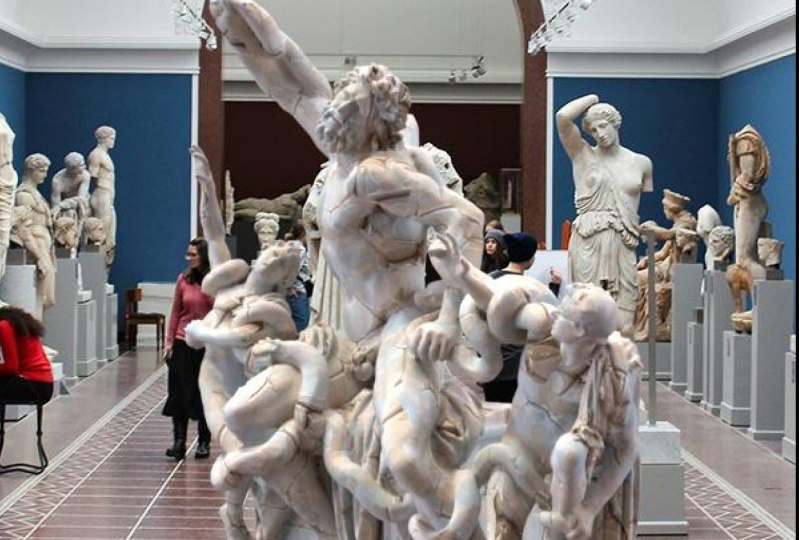
realistas y basadas físicamente en la dimensión dos a modelos más ligeros. Y luego les mostraré cómo relacionarlo. Sapiens PhD, Photoshop, falta, y Photoshop. Les mostraré unos trucos muy sencillos que se utilizan para mejorar el renderizado final de la imagen. Y entonces podemos guardarlo para ser utilizado para nuestro portafolio y para presentación. También recuerda echar un vistazo a los tableros de Pinterest que he incluido. Mi EU trae oficios, mucha especie de esculturas del mundo real y cómo hicieron las sombras y el efecto de las formas y formas rho. Entonces, así que estos son muy importantes para que los artistas hagan un poco de investigación y simplemente miren cómo efecto la iluminación sobre más que el relleno de la escultura. Y también mirar cómo el contraste como las sombras puede tallarse en la silueta
general, general de la escultura. Entonces lo primero que necesito que hagan es mirar la descarga de carpetas. Y el primer día, estos van a ser los archivos del proyecto que vamos a usar para una clase. Entonces si abres los archivos del proyecto y si miras el modelo 3D, este archivo OBJ, los archivos 3D van a ser JSON. Entonces vamos a usar ese modelo para clase. Y si queremos saber más sobre JSON, puedes hacer doble clic en un enlace y te llevará a la descripción de la escultura,
el escaneo, y podrás descargar el archivo imprimible 3D años wow. En la carpeta PSD renders 3D, se
puede ver un archivo de Photoshop y un archivo PNG. Tipo de archivo Photoshop consta de las diferentes capas de lo que han hecho. Y puedes abrirte y comprobarlo también. Y si miras la carpeta de modelos 3D, lo que hice fue descargar una serie de escaneos
diferentes de los críticos pueden almacenar y reduzco los recuentos de polígonos. Entonces, por ejemplo, si quieres usar ONG, puedes abrir una carpeta. Y reduzco de más de 2 millones sobre polígonos, que es un archivo enorme, a 180 mil polígonos y lo convierto a OBJ. Entonces puedes usarlo fácilmente en dimensión, ¿verdad? Y de nuevo, si quieres saber más sobre el modelo, puedes dar click en el enlace y estás trayendo a la tienda de escaneo 3D y a todas las descripciones aquí mismo. Pero si dudas de la tienda de escaneo 3D va a ser más de 2 millones de polígonos, que es una gran cantidad de datos, lo cual es genial, pero realmente, realmente pesado para Una aplicación 3D. Entonces lo primero, cuando abras dimensión, te introducirás en la interfaz. Entonces la razón por la que me gustan las dimensiones, porque es tan fácil de usar. Y lo que quiero que ustedes hagan es importar el modelo, ¿no? Entonces lo primero que queremos hacer, así que hay dos formas de llamar a una importación sucia. Cualquiera puede emplear modelo 3D o fondo Eumaeus, ¿verdad? Por lo que voy a importar un modelo 3D y luego navegar a la carpeta del primer día, iluminando una escultura romana. Y lo que voy a hacer es ir a modelo 3D e importar JSON uno APK, archivo OBJ. Lo primero que ves cuando el mortero es importante, es jabón son enormes, ¿verdad? Por lo que se ve bastante raro. Entonces lo que vamos a hacer es primero en la esquina superior derecha, esta es la vista previa en tiempo real. Qué renderizador final. Yo quiero que lo apaguen, verdad, porque mantenida fuera, es más fácil que la computadora renderice, ¿verdad? Se puede ver como el adelanto final rentado. Y lo segundo que quiero que ustedes hagan es presionar F,
para encuadrar velocidad para la prensa F, enmarcaron todo el modelo y la forma en que se ve ahora suelta, ¿verdad? De acuerdo, entonces lo segundo, lo que quiero que hagan ustedes para practicar la navegación en 3D, lo primero, selección, ¿cómo seleccionamos el modelo? En la esquina izquierda, se
puede ver esta pequeña tecla de flecha como Photoshop. Y de nuevo, al igual que Photoshop, diodos
schottky son muy similares con V. Así que si una prensa V, voy a una herramienta de selección, ¿verdad? Y lo que quiero hacer a continuación es girarlo 90 grados ángulo de pie. Sólo puedo hacer click en esta barra de rotación. Y si presiono turno, se durmió la siesta para saludar. Reprimes turnos, ¿verdad? Entonces es bastante guay. El segundo truco que es realmente, realmente genial sería, ¿y si quisiera sentarme en el suelo? Entonces porque ahora mismo nos gustaría en el suelo. Entonces, ¿por qué hiciste a la derecha, hay esta constante hasta tierra o mover a tierra. De acuerdo, así que si hago clic en él, boom, derecha, por lo que automáticamente empezará a tierra. Y luego nuestra prensa S para enmarcarlo y ahora perder más adecuado. Entonces ese es el primer paso, ¿verdad? Entonces otra vez, si miras la rotación de navegación aquí mismo, puedes moverte arriba y abajo, ¿verdad? También puedes asustar. De acuerdo, así que solo presionando V, si quieres deshacerla, simplemente vuelve continuamente a la posición original. El siguiente que quiero que ustedes hagan es crear una plataforma como una pequeña plataforma abajo en una caja aquí. Entonces lo que voy a hacer es ir a mis formas, pestañas de formas
básicas y agarrar la caja. Y ya puedes ver ahora hay, puedo colocarlo en el suelo, ¿no? Y también lo puedo usar para navegar a demasiado aterrador cómo moverlo y lanzarlo, ¿no? Entonces lo voy a hacer ahora es mover este modelo hacia arriba y jugar esta caja debajo de ella. ¿ De acuerdo? El segundo por qué, por qué se llega a hacer para aprender a navegar por el espacio 3D. Entonces tienes pecho uno, o puedo decir ahora, puedo rotar alrededor de una escena, presionar dos. Puedo panear alrededor. Y luego presione tres, puedo Dolly acercar y alejar, correcto, así que eso es bastante genial. Y de nuevo, si quieres usar las herramientas de la izquierda, derecha, aquí mismo. Entonces todo lo que necesitas hacer para recordar v para seleccionar el modelo, y luego uno para girar alrededor del modelo, para hacer lápiz. Y tres para acercar y alejar. Tan fácil como malo. De acuerdo, si eres una opción más, puedes hacer click en la herramienta de navegación y puedes ver que hay diferentes formas de dolly alrededor de su modelo. Pero otro CME, pero no te preocupes por eso por ahora. Entonces lo que voy a hacer es sentar esta caja para alinearse con las esculturas es realmente difícil visualizarla en 3D, ¿verdad? Entonces voy a hacer es ir a la vista superior, pero en Beznau opciones aquí. Entonces, ¿por qué no hicieron cámara de fotos y luego la vista de la cámara puede ver vista de escritorio, ¿verdad? Así Top de cricket. Y entonces por qué se puede hacer es presionar V porque quiero seleccionar un cuadro, pero sabe seleccionar un cuadro. En la esquina superior derecha se puede ver esta delgada pestaña. Por lo que esta sintaxis como capas en Photoshop, esto consiste en los diferentes elementos, objetos que hay en la escena. Entonces voy a seleccionar un cubo. Y se pueden ver nanocubos aquí. Y yo sólo lo voy a mover. Y lo que voy a hacer es agrandarlo, ¿no? Pero puedes ver que es realmente difícil agrandarlo de esta manera, ¿verdad? Así que muy fácilmente puedes presionar S, ¿verdad? Se puede decir que no impresionar S. Se puede ver literalmente la herramienta de escala, ¿verdad? Escala de asma. ¿ Verdad? Y si quieres moverte, puedes presionar E, dice en un teclado, si revisas tu teclado, S inferior de E más E, Ahora podemos movernos. ¿ Está bien? Y presionas R, También puedes rotar. ¿De acuerdo? Por lo que SDR será el Schottky para luego moverse por ahí también. Y si quería volver a una vista en perspectiva, puedo ir a mi vista de cámara. Y ya puedes ver ahora puedo ir a mi vista frontal, por ejemplo, si presiono una y puedo rotar. ¿De acuerdo? De acuerdo, si presiono F, puedo enmarcar en el modelo selector. Si vuelvo a decir a la escultura y voy a renombrarla, doble clic en ella, derecha, abrazado s. y ahora está enmarcado de esta manera. Entonces es más fácil así. Presiona V y lo voy a alinear para sentarme en la caja. Entonces la próxima vez que quiero que ustedes aprendan a configurar los sitios de lienzo. Por ahora. Yo quería ser retrato. Entonces fui, entonces ¿cómo haría eso? Presione V a la derecha, y luego vaya a la esquina superior izquierda del lienzo y podrá ver la descripción de los píxeles haciendo doble clic en él. Y en la esquina inferior derecha, escena cortada. Ahora la pestaña Propiedades para un lienzo se puede cambiar aquí, ¿verdad? Entonces para el ancho, quiero que se diga, 500. Y luego por los 100000 altos. Tan duelo doble. Entonces ahora es modo retrato. Y lo segundo que quiero hacer es para la resolución 72 DPI es genial para renders basados en pantalla. Pero si quiero imprimirlo, necesitaré una lista de 300 puntos por pulgada o resolución de DPI, ¿verdad? Por lo que nuestra cadena entonces también en caso de que quiera imprimirla. Y entonces lo que haremos a continuación es presentar mi barra espaciadora y nunca podrá moverse por el lienzo. Si quería enmarcarlo a mi tamaño de pantalla, puedo ir a alimentar lienzo y tu snap. Entonces eso es bastante fácil también. Por lo que ahora alineado el modo retrato, uno hará a continuación es enmarcar el modelo para posarlo, ¿verdad? Entonces voy a hacer es presionar uno, criterios alrededor, presionar dos, entregar y presionar tres. Puedo Dolly acercar. Está bien. Está bien. Entonces una cosa, cuando te acercas dolly, puedo ver que hay un poco de distorsión. Yo diría que esta torsión, pero es un gran angular. Entonces ves que la perspectiva es bastante enorme, ¿verdad? Entonces, ¿cómo cambias eso? Por lo que es muy fácil a tu derecha. Si miras la pestaña delgada y en la configuración de la cámara, hay un tipo de campo de visión. Por lo tanto, piensa en tu opinión como si aumentara el número. Se vuelve como una lente súper gran angular, ¿verdad? Entonces si presiono tres y acerco, puedes decirlo. Súper saturado, ¿verdad? Al igual que los efectos. Pero por ahora, quería ser más así como una lente de zoom, como así no tiene la distorsión del paralaje. Entonces lo voy a hacer, es que voy a cambiar de 109 a decir diez. Simplemente lo reduzca y luego presione F para enmarcarlo. YO SO P53 milímetro deslice mi escultura pecho f. C. Ahora no les parece lentes de gran angular. Parecía más una lente de zoom. Entonces me gusta ese efecto. De acuerdo, así que voy a presionar dos. Vamos a estar por ahí. Entonces, a partir de ahora, una Windows acaba de encontrar de repente una pausa. Taylor como, oye, así que creo que lo que vamos a hacer es que lo voy a poner de esta manera. Sí. Y de nuevo, si quieres encontrar inspiración para posar y cómo alinear modelo comprobando un tablero de Pinterest que muchas referencias realmente buenas en su siguiente paso, pero quiero que ustedes hagan es ir a la pestaña de activos, ¿verdad? Tipo de primero se considera modelos que se pueden importar. El segundo está realmente frío. Se compone de materiales y shaders y texturas incrustadas que puedes aplicar a tu modelo. Y el metro en dimensión es todo solo arrastrar y soltar. Entonces cuando ustedes chicos para tener una jugada con ella, pero uno lo haría, voy a bajar a sustituir materiales y elegir un material de mármol. Entonces lo voy a hacer ahora es sólo arrastrar y soltar sobre mi modelo. Y lo vamos a aplicar a la base diez también. Por lo que parecen que son parte de. Cráneo entero. Cereno, podrías pensar, oh, realmente no
se ve super foto real, ¿qué está pasando? Entonces el verdadero por qué? Porque esto es sólo un modo de vista previa, realmente no te
está mostrando el tipo de resultado final de enchufe. Entonces lo que vamos a hacer es activar una tecnología de renderizado progresivo en tiempo real en dimensión. Entonces en la esquina superior derecha, a la derecha, si miras este patrón aquí mismo, solo tienes que hacer clic en él. Y puedo decir, Hace una pixelación de oso, pero lo que lo hace competidor está tratando de hacer un render en tiempo real de la escena del material. Entonces por eso pierdo un poco raro. Pero cuando lo rentas y cuando b así. Por lo que solo intenta maximizar los recursos informáticos para darte una visualización en tiempo real del resultado final. Tan genial. Entonces lo que vamos a hacer a continuación es cambiar el color de fondo, ¿verdad? Porque quiero aquí escultor para pop. Entonces, ¿cómo hice eso en una esquina superior derecha? Y voy a volver a lo previsto. ¿ Verdad? Y se puede ver en la configuración de la cámara, se
puede cambiar la vista en perspectiva. Pero el medio ambiente, correcto, es el que vamos a enfocar bastante en esta clase. Entonces Entorno vista, puedes ver el color de fondo en este momento es blanco. Lo cambiaré a negro. ¿ Verdad? Está bien. Entonces lo primero, OK. Y arma de fuego y así, el forro por defecto. Entonces lo que quiero que ustedes hagan es llamar a la izquierda, irán al grifo de iluminación ahí mismo a una especie de grupos de luces, ¿verdad? El primero un guión como especie de es más especie de, ya sabes, si tienes luz cuadrada o luz solar o línea de punto de consulta, estas son vidas individuales que si aplicaste a ella, entonces puedes tener diferentes escenarios de iluminación o diferentes formas de iluminar el precio del modelo. Entonces estos usando una especie de como focos o las luces, me gusta
individual que está disponible cadera. Está bien. Pero lo que vamos a hacer es usar luces de estudio. ¿ Cómo hago eso? Entonces en la pestaña me gusta ambiental, si miras las imágenes aquí mismo. Entonces es muy interesante. Entonces si eres nuevo en una iluminación en 3D, esta iluminación basada en imagen CT, lo que significa que todas son imágenes 360 de datos de 32 bits. Es decir, hay mucha información ahí dentro. Save say por ejemplo, esto se toma en los campamentos al aire libre del amanecer en el camping parecen. Entonces si lo arrastro en una escena de corte, no la iluminación tiene un gran impacto en el look final del render. Por lo que sólo tienes el tipo de materiales de mármol de ICC. No. No, está saturado, pero la iluminación sí tiene un gran impacto. Entonces, por ejemplo, si estoy en como una escena de bosque y yo incluyendo en mi escena 3D, puedo decir ahora el impacto ambiental de debido a la iluminación global, skyline, luz solar y que los campos mienten de Lehman rodeando mis árboles, ¿verdad? Entonces, así que esto es un gran impacto en 3D live in. Entonces hay algo que si eres nuevo en 3D, repente necesitan estar conscientes de que la iluminación juega un papel fundamental en conseguir una buena racha de batería que pareces. Entonces lo que voy a hacer es. Vamos a usar el primero. Puedes estudiar luces loci, ¿verdad? Se puede hacer doble clic en él. Eso también está bien. ¿ Verdad? Y lo que hace es luz de estudio. Si no sabes lo que es, si hago doble clic en él a la derecha y el ambientalmente, si solo haces click en el estudiante Luz I imagino, puedes ver ahora que hay dos tipos de luces principales, ¿verdad? Entonces esta parece ser la luz clave porque es enorme. Y luego estas cobia backfield como derechos que se localiza no es tan brillante. Si uso como un estudio paneles LAI Awesome, incluso realmente brillante como este, no me gustó ver. No lo he tomado. Casinos suburbio, supongo porque consiste en tantas,
tantas luces como la iluminación alrededor de los tres estados, la foto, ¿verdad? Entonces de nuevo, por eso lo llamamos baselining mencionado. Básicamente la, la luz, las luces provienen de imágenes y luego rebotan sobre el modelo y se reflejan después de la respuesta modal, ¿verdad? Mi favorito, cientos de Debian sería el primero, el estudio loci light, porque me dio mucho espacio para jugar con una luz clave. Y en clase me dan un montón de buenas sombras contrastadas para acosar bien a los moderados,
así que esta es la razón por la que vamos a usar la primera para vestir nuestras luces y usar nuestros gustos para esculpir nuestros modelos. Entonces, centrémonos en una luz. Por ahora. Ahora que he usado la luz de estudio, loci light en la esquina superior
derecha, justo en su pestaña de entorno. Esto es, esto controla todo el entorno. Entonces si tengo una parte inferior de las piernas ahí dentro, este cuadrante rotación de intensidad global, ¿verdad? Entonces fuimos allí por ahora. Lo que vamos a hacer es enfocarnos en el entorno real como los loci, como si fueran seleccionados. ¿ De acuerdo? Entonces si lo tuyo es demasiado brillante o demasiado oscuro, puedes despejarlo intensidad, ¿verdad? Por lo que puedes ver ahora puedo hacerlo más brillante en aunque consideremos sombras. Yo no soy atómica, pero él puede ver la supernova expuesta aquí. De acuerdo, así que sólo voy a mantenerlo a 100. Y lo siguiente que vamos a hacer es jugar a la rotación. Entonces en lugar de usar iluminación por defecto, luces
direccionales, o la posición de gusto, lo que podemos hacer es rotarlo para que uno haga ahora es mostrar a Beatrix. Entonces si lo pones justo en la cara, derecha, un relleno principal de luz clave, cara frontal del piloto. Es decir, está bien, pero se ve muy plano, ¿no? Entonces lo que usualmente me gusta hacer es no mirar a unas áreas brillantes, pero también solo mirar a las sombras, ¿verdad? Entonces si lo giro solo despido a sus esculturas ¿verdad? Ahora. Puedo ver lo que estoy haciendo ahora es mirar las sombras, mirar cómo las sombras pueden esculparlas a todas. Y esencialmente hizo curvas, todo tipo de darle un aspecto de iluminación de estudio muy bonito. A algunos les gusta lo que veo aquí mismo. Puedo ver que las sombras aquí realmente van bien. Y las luces, las luces clave se está dirigiendo en la nariz. Puedo ver la luz clave entre el párpado y los pómulos. A mí me gusta, ¿verdad? Entonces tan solo moviéndome, simplemente ciegamente, haz girándolo a menos 12 grados, puedo conseguir este efecto. Entonces si sientes que estás comprometido desacelerando, puedes apagar la vista previa en tiempo real, ¿verdad? Por lo que va a lucir justo como un modelo de vista previa. Pero entonces cuando Egipto para que juegues con las luces se convirtió, no necesita esos recursos extra para renderizar el adelanto final. Por lo que también puedes hacer eso. Voy a encender porque si es definitivo, mi computadora. También una cosa que es super cool, recuerda la luz y esta es la luz por defecto de un estudio por cambio faunal sobre un color. Puedes decir una frase entre quieres hacerlo más cálido, ¿verdad? Puedes, puedes usar el tabular del auto y cambiarlo también. Pero yo no haría eso. Entonces vamos a quedárselo a la luz del estudio. Entonces vamos a hacer es bajar
el tono del estudio como un poco más grande todavía hay bastante brillante. Entonces solo voy a ramas un poco, solo tonificarlo un poco. ¿ Está bien? Y ahora de nuevo, el tema no es que las sombras parecen ser bastante malditas, ¿verdad? Entonces voy a hacer es introducir esas luces direccionales. De acuerdo, así que eso es bastante guay. Entonces lo voy a hacer es usar digamos que el círculo mintió y arrastrarlo ahí dentro. Sí, pero ahora enfrentamos un reto. Se ve realmente, muy brillante. Dos pi, ¿verdad? Uno contra uno aversión a ser tooks pintorescos como una luz de llanta justo alrededor de las curvas de la escultura. Entonces lo que voy a hacer es primero cambiar el nombre de las vidas. Voy a crear TOP RIM. Por lo que ahí estamos desconocidos, no me gustó acostumbrado a usar como una luz de llanta. El segundo por qué quiero hacer es elegir la posición de la línea. Pero antes de hacer eso, ese es un truco que quiero mostrarles chicos es si
rotamos esta moderna alrededor o esta cámara alrededor, vamos a perder esta posición, ¿verdad? Entonces lo vamos a bloquear. ¿ Cómo hacemos eso? En la esquina superior derecha, hay una pestaña de cámara, ¿verdad? Caníbal entre contentos si le das click. Lo que quiero hacer es golpear el icono más. Y lo que lo hace te guardaron mi punto de vista, lo cual es realmente importante. Entonces lo voy a hacer ahora es presionar un modelo de rotametro. Por qué estoy haciendo eso es porque quiero mostrarte un truco genial. Y una de la llanta superior para efecto como la llanta alrededor del hombro de datos de la cabeza. Correcto. Entonces, ¿cómo hacemos eso es que hasta puedo ver la luz aquí, ¿verdad? Entonces si haces clic en la luz direccional Lorem superior que acabamos de importar, te has ido. Ahora los parámetros, hay una pestaña de acción y haces clic en la herramienta de selección, como la herramienta de posición, haz clic en ella. Y lo que puede hacer ahora es que puedo elegir un punto para que la luz se ilumine. Entonces, por ejemplo, digamos que quería estar la dirección para estar a la vuelta de esta esquina. Haga clic en él. Y si tu modelo se ve un poco raro de esta manera, acrónimo. Entonces el ganador renderizado en tiempo real. Y de nuevo, sólo luces proto. Puedo verlo más fácil. O yo llamo. Entonces ahora que he cambiado la perspectiva de la cámara, quiero volver a mis posiciones. Entonces, ¿por qué no fuiste a hacer es ir a una esquina superior derecha y dar click en Ver una más. Retrocede a su primera posición que queríamos. Y hay que hacer a continuación es recortar y crecer tiempo de vista previa, renderizar. Ok. Todavía no me gusta la posición de los vivos, pero se está acercando. Entonces, ¿cómo perfecciono? Entonces ahora lo que hemos hecho es que hemos seleccionado el tipo de la posición establecida a, a la luz. Y lo que voy a hacer a continuación es que jueguen con la rotación, ¿no? Porque ahora estamos de rotación. Puedo ajustar de dónde está disparando la luz. Mano derecha también, le puedo soplar la altura también. ¿ Verdad? Entonces mientras hago esto, estoy mirando las sombras, ¿verdad? Mezcla que no va a dominar el, la luz de combustible min. De acuerdo, sólo muy sutil. Vino impresionante. Por lo que ahora tenemos la luz principal del estudio como la luz clave principal, y luego el borde superior. Lo hemos estado usando para esencialmente las curvas y la silueta de un modelo. Por lo que se levanta contra el fondo de gustarle cómo los reflejos están iluminando el arma. Y también muy repentinamente al resaltar el alcance, la tela, justo mientras se mantiene el contraste y las sombras en el texto. Entonces así me veo, cuando lo miro, no
es demasiado brillante, ¿verdad? Aún así, me siento como esto un poco demasiado. Por lo que voy a hacer es reducir la intensidad de mi luz de llanta. Porque de nuevo, estoy muy consciente del campo principal. No quiero que la luz de llanta destile la mentira de cordero, ¿verdad? Me pregunto, me pregunto luz de llanta para apoyar una luz principal. Entonces, entonces por eso es muy importante para mí mirar el modelo y la iluminación. Mezcla que la atención sigue pasando a la fase de que el público no estará más convencido por las luces y los acuerdos de luces para apoyar al modelo general. Por lo que ten un juego entre iluminación ambiental, luz de llanta. Puedo ir a una luz romana y reducir la intensidad. De acuerdo, entonces otra vez, si es más oscuro significa es más contrastia. Efectos de soda muy diferentes a decir, lo
hacen súper brillante en, en mi aspecto, cloruro. Pero no significa que la gente no se sintiera. Así que un poco como tener una mirada más contrastia a mi nombre de host render. Entonces me gusta lo sencillo que es usar una línea Reimann y solo un RIM TOP para lidar a modelar. Y lo que voy a hacer ahora también es mirar la plataforma. Entonces otro buen truco es cuando miras modelo 3D, si el
Si los vértices o las esquinas son realmente agudos, que realmente se pueden ver reflejos y realmente bien, ¿verdad? Si ves este flex a los hipervínculos muy bien, pero el Halley oye y falta porque no hay suficiente área de captación de luz para lucir el, los aspectos más destacados. Entonces quiero hacer es otro truco que quiero mostrarles chicos. Si te llega al modelo de cubo, ¿verdad? Y si vas todo el camino abajo, hay un tabulador llamado Bevel. Está bien. Voy a revisar sí, una batalla. Pero ahora para redondearlo, no quiero eso. Entonces lo voy a hacer, es voy a dar click diga point2, que se pone un poco bisel, si estamos considerando que cuando lo aumente, tal vez cinco escenario puedan ver de repente los aspectos más destacados apareciendo en la base modelo. ¿ Q, verdad? Porque ahí hay un poco de Bembo. Correcto. Entonces, así de esta manera, se ve más cohesionada a la escultura. Entonces eso me gusta. Eso se llama a diferencia de cómo los reflejos que acentúan la forma del sitio de escritorio no sabe a brining generado por computadora. En realidad parece una verdadera prueba de piedra, no demasiado afilada. Genial. Entonces lo siguiente, lo que quiero mostrarles esto chicos a lo fácil que es rentarlo. Imagen final a Photoshop y hacer un poco de trucos de ajuste en impuesta y rentada para nuestra presentación. Si subes a la pestaña de renderizado derecha, esquina
superior izquierda render, en un relativo en sí, puedes tratar una vista. Entonces esa es mi visión actual que quería renderizar. Y lo puedo nombrar para decir Jason, Ver uno y la calidad. Entonces lo que voy a ponerlo demasiado alto, ¿verdad? Entonces por si quieres previsualizar cómo se verá solo de memoria, puedes elegir bajo pero el manchus alto. ¿ De acuerdo? Y se te ofrecerán pocas opciones. Entonces primero, queríamos renderizar como archivo PSD o Photoshop, ¿verdad? No se encontró filosofía. Sal, podemos elegir entre 1632 bits. Te sugeriré 16 bits. 33 es genial. Al igual que billones de colores por 16 pujas más que suficiente es realmente, realmente buen canal de información de color para que colaboremos en Photoshop y listo en el CB2 para que puedas guardarlo en tu escritorio. Y entonces lo que debes hacer a continuación es dar click en Render. Por lo que cuando se haga el renderizado, se
puede ir a la esquina inferior derecha y simplemente abrir Photoshop desde aquí. Cuando Photoshop se abre, se ven algunas capas adicionales, como, por ejemplo, se
puede seleccionar la masa se basan en los colores. Pero vamos a hablar de un renderizado realmente bueno hacia arriba. Consiguió una información de muerte. Esto te permite crear como un zip que donde lo que esté en foco será claro y las vías fluviales conocidas por gays se difuminarán. Entonces esta es la información de profundidad que mostrarán. Se puede una especie de jugar con él. Y obtienes una imagen aleatoria. Pero también obtienes un ruido reducido. Renderiza la imagen industrialmente color, muéstrale lo que es. Voy a acercarme para decir un punto aquí. Y se puede ver lo diferente entre un renderizado de ruido reducido y uno con la imagen renderizada predeterminada, ¿verdad? Por lo que eso mencionado tiene un buen algoritmo donde está, donde reducir la cifra de ruido usando este render, ¿verdad? Entonces, así que esa es la principal diferencia entre los dos. Y lo que quería hacer a continuación es traer vuelta la información de color a los aspectos más destacados. Por lo que puedes ver en este momento y destaca bastante sobreexpuesta. Y voy a mostrar un par de trucos que es tan fácil de traer de vuelta colores, ¿verdad? Así que asegúrese de que usted está en la imagen renderizada puede reducir capa, bien, y haga clic en la capa de Ajuste e ir a polla selectiva, ¿verdad? Por lo que al cerrar color seleccionado, nos
has presentado varias tarjetas para abordar lo enorme. Pero lo primero que vamos a hacer es ir a los blancos, ¿verdad? Y sólo tienes que volver a los parámetros de ajuste e ir a la pestaña de ajuste negra. Y se puede ver ahora cuando se ajusta, como aumentar los negros, ¿verdad? Porque en NYC y traer de vuelta información que falta si no tienes estos parámetros, correcto, puedo ir a cian magenta y también ajustar el uso de la misma también. Entonces hay un truco de ajuste realmente genial que siempre me gusta usar. ¿ De acuerdo? Y también puedes ir a los negros, ¿verdad? Entonces si vas a mirar las zonas más oscuras, ¿verdad? Y así de nuevo, puedo traer información de las zonas de sombra, ¿verdad? Entonces, de nuevo, esto casi actúa como una curva o niveles. Se usaron eso antes. Pero esto me dio una gran cantidad de parámetros de ajuste de carbón como un poco solo usar no solo las sombras y el resaltado por puede controlar a EU también. ¿ Verdad? Entonces ese es un truco bastante guay. Y si vas a neutrales, desea tonos medios,
puedes ajustar sobre colores de la misma para que puedas, nuevo, si quieres que sea más contrastia,
vas al negro y solo a las banderas o digerir que rinde también, ¿verdad? Entonces de nuevo, este pequeño post trucos es muy sencillo, pero sí realza mucho la imagen. Entonces esto es antes del ajuste, después del ajuste, ¿no? Se puede ver que hay una gran diferencia, pero sólo usando un nodo común selectivo simple, nodo ajuste, entonces se puede aplicar sus trucos de posgradación en él. Bueno, otro paso que me gusta hacer para mejorar la calidad final de la sombra en los reflejos es agregar en un nodo o capa de Ajuste de Curvas, ¿verdad? Entonces lo que hace es en la esquina superior derecha, esto afectará los reflejos y la parte inferior derecha, una parte inferior izquierda donde solo el, las sombras. De acuerdo, entonces otra vez, se puede ver desde los niveles aquí. Entonces, por ejemplo, si aumento los reflejos, correcto, para que pueda hacerlo más brillante, ¿de acuerdo? Y no quieres aplastar las sombras ni hacerlas más contrastia porque si es la sombra es tener menos contraste, ¿verdad? Se ve realmente mezclado. Entonces quieres presentarte como aplastarlo más, ¿verdad? Es casi como un poco de S curvas, ¿verdad? Más reflejos, sombras más oscuras. Y luego consigues que esto contrasta un resultado que luce como pops, ¿verdad? El imagen aparece más. Impresionante, a diferencia de lo que hemos hecho aquí. Entonces el siguiente paso, que es realmente interesante, es introducir la muerte del feto, ¿no? Entonces por ejemplo, si quisiera enfocarme en el área de la cabeza y un ligero desenfoque a la tela. Y puedo hacer esta información de profundidad. Entonces les mostraré cómo jugar con él. Entonces lo primero que necesitamos que los chicos hagan es recoger las capas. Por lo general mi complicado dice, seleccionaré las capas de ajuste de imagen base y
crearé un control de grupo G. O simplemente puedes hacer clic en este botón justo aquí. Este botón de carpeta, ¿verdad? Rugido de bobina, justo no hay porque no quieren destruir ninguna información de ahí, entonces puedo presionar Alt y solo para que me mantengan las mismas capas grupales, ¿de acuerdo? Yo sólo voy a lista de grupos. Voy a hacer clic derecho y machacar un grupo, ¿verdad? Porque usando un desenfoque de lente, puedo hacerlo en múltiples capas. Puedo incluso hacerlo en una capa, ¿verdad? Entonces y yo lo llamo decir, esa imagen. Y si algo sale mal, no
cambiarás nada. Todavía me había ido. Mi papel es jugar con impresionante. Entonces veamos cómo podemos sacar información
del canal muerto y aplicar esa profundidad de ti en Photoshop, ¿verdad? Entonces lo primero que quieres hacer es
activar la visibilidad del Canal Dev, ¿verdad? Lo segundo que queremos hacer es ir a tu exposición, ¿de acuerdo? Está bien, y echa un vistazo a esto. Entonces necesitamos, necesito que ustedes hagan es ir a la corrección
gamma e ir a aplastarlo todo el camino hacia abajo. Entonces ahora cuando lo aplastas todo el camino hacia abajo, puedes ver la información, ¿verdad? El dato de la escala de grises. Entonces las teorías en cualquier cosa que se diga, color de
contrastia como el blanco por ejemplo, estarán más cerca o más lejos de la cámara. Entonces esta columna para información en escala de grises permite que Photoshop no extienda la distancia en z profundidad, ¿verdad? O el frente y la espalda. De acuerdo, entonces ¿por qué tenemos que aplastarlo? Son pocas las razones por las que. Te mostraré. Entonces esta es una técnica y trucos realmente importantes. Para que puedas ver ese aliasing alrededor de los bordes. Entonces el problema con eso es que hacemos profundidad de campo con aliasing a su alrededor. Te miras, ¿verdad? Entonces aplastándolo todo el camino hacia abajo, ¿verdad? Lo que estoy haciendo es que estoy tratando de enfocarme sólo en áreas que se van a difuminar. Entonces lo siguiente que quiero que hagan es ir a los canales y sólo escoger un n-canal como lo maneja BlueJ, ¿verdad? Y basta con hacer click derecho sobre él y duplicar el canal y la profundidad adecuada. De acuerdo, entonces ahora para el show, entiende que ese canal, serás usado para la vista de profundidad. Y asegúrate de co-crear capas RGB CO2 y deshabilitar la visibilidad del canal dev. De acuerdo, y voy a ir a mi imagen de profundidad y subir a mi filtro, desenfocar, y luego a Landsberg. De acuerdo, así que automáticamente Photoshop sabe, está bien, se utilizará
el canal de profundidad para el,
la profundidad de la información de campo. Entonces lo primero que tenemos que hacer es establecer un punto focal. Voy a elegir la cara, ¿de acuerdo? Y si yo aumento el radio del Efecto, como digamos 30, derecha puede decir ahora, poco borrosa. Por lo que esto aumenta los efectos de la profundidad de campo. Si no lo quieres solo 0, y entonces todo volverá a la normalidad. ¿ Está bien? Por lo que de nuevo, los gradientes es al grifo en perímetros para que puedan usar para jugar con los efectos. Entonces voy a elegir diez. No lo voy a hacer más brillante. Yo lo puedo hacer en post. Voy a hacerlo más preciso y eso es todo. Entonces, una vez hecho, basta con hacer clic en Aceptar y golpear hacia fuera y navegar los efectos de la ciudad en el propio Photoshop. Y se ve realmente bien, ¿verdad? Entonces en la imagen de profundidad. Pero si tienes algo, quieres cambiar. Sigues con sede en capas de roca, ¿verdad? Entonces es por eso que creé esta carpeta porque en caso de que algo salga mal con el hacker ra capa dos para jugar, ¿verdad? Pero esto será un n resultados que w1. Hay un truco adicional al que ustedes podrían querer tener una toma,
que es, si miran las imágenes sobre r, se veía muy bien, pero el fondo aquí, se ve muy brillante, así que es genial, robar el focal punto de la escultura. Entonces lo que voy a hacer es hacer un comercio de símbolos usando exposición. Asegúrate de hacer clic en la imagen y luego ir a exposición, solo Malaya. ¿ De acuerdo? Y desde aquí se puede jugar con ajuste de exposición, pero ahora va a afectar toda la imagen. Eso está, eso está bien. Pero sólo quiero mostrarte lo que puede hacer. Apenas derribaron poco su exposición. De acuerdo, sólo concéntrate aquí. Entonces, ¿cómo afectamos justo en la esquina inferior derecha del cráneo, derecha. Entonces lo que voy a hacer es acercar un poco más y enfocarme en el área de la máscara. Por eso me gusta usar capas de ajuste porque no son disruptivas, ¿verdad? Entonces en el propio musulmán, está bien, lo
seleccionaré y luego iré a la herramienta de gradiente como becarios para el gradiente blanco y negro. Cualquier cosa que sea blanca revelará la exposición. Cualquier cosa negra densa es un borrador, ¿verdad? Entonces lo que voy a hacer es asegurarme de que haga clic en la imagen misma pero en la propia máscara, luego elegir el gradiente. Y yo sólo voy a hacer un tiro así. Entonces ahora si dibujo esto, podemos decir que el cauteloso cada vez más oscuro porque el área más amplia está en la parte superior. Entonces voy a hacer un rebus. ¿ Está bien? Entonces puedes ver ahora el efecto es muy sutil, ¿verdad? Al mismo tiempo, se puede calcular usando la capa de ajuste. Entonces me gusta mucho. Y puedes volver a los parámetros y simplemente jugar a la exposición. Y entonces se puede decir que sólo está afectando la zona inferior, pero no es demasiado drástica es muy sutil y por eso me gusta de ello. Y de hecho, al reducir la exposición, podemos ver ahora estoy volviendo a crecer muchos detalles a los aspectos más destacados también. De acuerdo, así que este bitrate con pérdida, puedes mejorar mucho tu imagen y hacerla pulida para la presentación final. Entonces me gusta lo que digo aquí para i Entonces lo que hemos hecho es crear un canal dev y aplicarlo a nuestro modelo. Utilizamos algunos trucos como colores selectivos y curvas para pulir las sombras y los reflejos. Y luego finalmente hacer un ajuste de exposición solo para equilibrar toda la imagen. Entonces me gusta lo que veo y uno puede hacer es correr, guardarlo como ps, como doctorado, tan seguro como PSD. Y si quieres guardar una imagen, sólo tienes que ir a Guardar como. Y mucha pregunta que tengo es ¿qué quieres guardar los métodos preferidos de preparación? Por lo que siempre recomendaría PNG, de acuerdo, porque PNG es, tiene una compresión sin pérdida mejor que JPEG. Y sostiene los contrastes mejor las imágenes y la resolución de píxeles cuando estás abriendo y cerrando la imagen. Por lo que cuando optas por guardar como imagen fuera, definitivamente recomiendo PNG. Muchas gracias por su tiempo de hoy. Claramente me divierto mucho trabajando con los chicos para ampliar mi flujo de trabajo. Estoy usando dimensión a dos como una escultura y muy rápidamente en foto de manera realista. Por lo que a distancia checkout la impresión corresponde también. Observa cómo las esculturas en un mundo real se comportan con luces y observa cómo las luces pueden afectar las sombras y los reflejos y dónde puedes colocar radica en cómo la iluminación general puede tener un gran impacto en la sensación emocional. Visceral llenar el modelo final. Entonces muchas gracias por el día de hoy y espero que os encuentren día para practicar con dimensión Adobe.
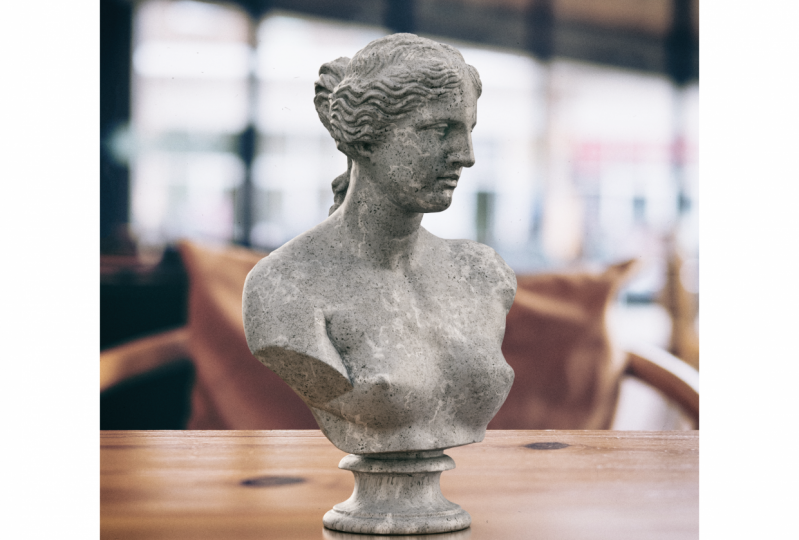
4. Día 2: iluminación de estudio y presentación: Hola a todos, bienvenidos de nuevo. Entonces hoy lo que vamos a hacer es una sesión de seguimiento desde la primera. Entonces lo que vamos a hacer es importar un bonito escaneo de busto de cabeza y tener una caja aquí. Pero lo que vamos a hacer hoy es estudiar cómo podemos jugar reflexiones y también aplicar material brillante a la caja de pie. Y lo que vamos a hacer a continuación es generar a Photoshop. Postfix amargo, y m lo puede rentar para presentación. Recuerda revisar también el tablero de Pinterest. Para inspirarse en artistas y escultores y cómo van sobre la iluminación de sus esculturas. Y sí, solo observa cómo las luces pueden afectar sobre los detalles y silueta de la obra. Entonces lo primero que necesito que hagan es ir a la carpeta Descargas y luego ir al segundo día. Entonces en, en el segundo día, vas a ver el modelo 3D que estaremos usando hoy, el busto de la cabeza. Y quieres saber más sobre el modelo, puedes hacer clic en un enlace y un archivo de escaneo 3D. Y este archivo se ha reducido de unos 2 millones de polígonos a alrededor de un polígono de 130 K, por lo que es más fácil para ti trabajar con. Y también el ahorro de tiempo del archivo en Photoshop y también dimensión para que puedan abrirse y comprobar lo que he hecho también. Entonces, empecemos. Entonces lo primero que necesito que hagan es importar el modelo 3D. Puedes hacerlo de esta manera como lo que hicimos para la primera sesión para ir File Import y obtener un modal. O puede golpear el ícono más justo aquí. Y puedes tirar de tus contenidos y luego elegir cómo quieres importar imágenes o luces o materiales, ¿verdad? Por lo que hay dos formas de hacerlo. Entonces vamos a hacer usar la primera, la importación de archivos modelo 3D, ¿de acuerdo? Y busca el modelo 3D que vamos a utilizar para hoy. El busto en modelo 3K. Impresionante. Entonces si no puedes encontrar un modelo, te
hace presionar F para enmarcar, ahora
puedes modelo está aquí, a veces más, como de verdad se ríe, Así que es como que desaparece. Además, Lo segundo cuando estás acostumbrado a hacer es girar otra vista previa en tiempo real. Por lo que es más fácil para nosotros navegar por el espacio 3D. Entonces apágalo, ¿verdad? Y solo para recapitular, si presionamos uno, puedes rotarlo alrededor del modelo seleccionado, alrededor de la escena. Posterior. Puedes panear hacia arriba y hacia abajo y luego presionar tres. Se puede acercar y alejar. Tan súper fácil. Entonces de nuevo, al igual que lo que hicimos para la primera sesión, solo necesitamos arrastrar y soltar la caja en eso. Pero lo que hice ahora es hacer doble clic en él. Entonces lo que hace es cuando haces doble clic en los activos, era Nev justo en medio de la escena. Entonces de esa manera también es una buena indicación para ser conocer como desperdicio justo en medio de la escena. De acuerdo, así que presiona V para seleccionar el modelo. Sólo lo voy a poner ahí arriba. ¿ De acuerdo? Entonces lo que hemos tocado antes de ayer, si haces click en el objeto mismo, si quieres que la habilidad mama S escale. De acuerdo, de acuerdo, o puedes escalarlo desde aquí también. Entonces depende de ti. Por lo que quieres escalarlo como al mismo tiempo. Puedo activar las proporciones de restricción. Y luego de aquí, bien, es muy fácil para mí concretar de aquí a cerca del tamaño. Y luego presione V. Ok. Entonces voy a presionar uno y sólo navegar por ahí y dijo este modelo encima de la caja. Y ahora es realmente difícil porque en una vista en perspectiva, acuerdo, así que voy a ir a cámara y ver más estrictos top. De acuerdo, así que ahora vista superior, si presento un cubo, ahora mismo, considere cubed. Si es realmente difícil para ti verlo,
puedes ir al medio ambiente y al fondo tierno para decir Negro. De acuerdo, así que eso fue o ver mis modelos porque están en blanco. Entonces iré a mi cubo y presionaré V, ¿verdad? Por lo que ahora puedo navegar alrededor de una especie de poeta derecha medio. Si quería volver a una vista en perspectiva, sólo
puedo presionar una. Y ahora si se volteara a la vista en perspectiva, y luego presione V, solo siéntate esto encima de ella. Y sólo voy a hacer un poco más grande la talla. Entonces voy a presionar S para escalar igual que asustado. Y la razón por la que ahora podemos ver es juntarnos es porque no me resultaron las proporciones de restricción, ¿verdad? Entonces voy a Rosie y toneladas de proporciones concretas. Y ahora cuando escale, puedo asegurarlo en el eje x y presionar V. Puedo navegar por él y asegurarme de que lo tengo. Impresionante. Entonces, en el siguiente paso, lo que quiero que hagan es enmarcarlo en modo retrato. Entonces nuevamente, solo para revisar, presione V y presione sobre los parámetros de proporciones. Y si vas al lado derecho de tu pantalla, considera propiedades. Entonces lo voy a hacer es el ancho. Voy a hacerlos 600, ¿verdad? Y luego la altura. Hagámoslo 1000. Impresionante, ¿verdad? Y si quería chasquear al medio, sólo
puedo ir a encajar lona. Y luego Canvas se verá restringida al tamaño de tu pantalla
Poton, Sin olvidar la resolución, quiero ajustarla a 300, así que en caso de que quisiera imprimir. Entonces el siguiente paso es enmarcar mi modelo. Entonces, de nuevo, si miras la perspectiva, parece que un lente gran angular y el despliegue cambia. Recuerda la cámara go-to, ¿verdad? Y para tu perspectiva de cámara, solo vivítala hasta ceros. Encuentra patrones de lípidos a como diez. De acuerdo, y presiona S. Mezcla es seleccionar la escultura así que voy a renombrarla a busto y presionar f. Así que ahora es fácil navegar. Pero por ahora, siento que suelo ganar en cuanto a la perspectiva. Entonces realmente quería tener un poco de eso. Perspectiva, el ángulo, ¿verdad? Así como, ya sabes, como un centavo, lente de cinco milímetros. Entonces lo voy a hacer es ir a mi cámara y sólo aumentar su campo de visión. A lo mejor voy a hacer como 25. Y voy a acercarme. Ahora me queda mejor. Y lo que voy a hacer ahora es presionar V, seleccionar la casilla. Y lo voy a hacer es redimensionarlo. Entonces voy a dar clic en el cubo y la escala y hacer cuatro. Está bien, ahora se ve mejor. Expresar uno. Al igual que este encuadre. Impresionante. Entonces ahora he configurado el ángulo que quiero, el modo retrato. Y lo más importante, recuerda guardar tu vista porque si giras tu vista, vas a perder esta configuración de cámara. Así que ve a la configuración de tu marcador. Marcadores de cámara, golpea el icono más y simplemente guarda esta vista de cámara. De acuerdo, para que así puedas decir por ejemplo, que quieres cambiar un ángulo más grande y decides no hacerlo. Simplemente puedes volver a tu ángulo, marcadores de
cámara, retroceder al ángulo deseado. Entonces lo siguiente que tenemos que hacer es aplicar material sobre el cráneo. De acuerdo, así que ve a tu lado izquierdo de la pantalla y ve a tu pestaña de materiales. Solo vamos a usar el mismo material de mamá por ahora. Sólo tienes que arrastrar y soltar. Está bien. Y para la plataforma, para la caja que soporte plataforma, quería material vidrioso. Entonces lo voy a hacer voy a subir allá y sólo buscar material brillante. Una que vamos a hacer es que nos guste el material blanco brillante. Y ves cuando lo arrastras ahí en tus propiedades correctas, puedes cambiar los colores de tus materiales, ¿verdad? Entonces lo voy a cambiar a negro. Por lo que puedes ver unas texturas de cerveza aquí, la rugosidad y la variación de la renuencia. Entonces cuanto más áspero sea, menos reflexivo o b. Así que sólo lo dejo por ahora. ¿ De acuerdo? Si nos fijamos en el, el, las texturas, el campo de desplazamiento es demasiado. Puedes repetir las texturas, ¿verdad? Entonces si digo repito como seis, ahora mismo no es tan calor. Entonces, en otras palabras, configurar los materiales para el alcance y la base. Lo siguiente que quiero hacer es aplicar una iluminación ahí dentro. Entonces lo que voy a hacer es volver a la escena principal, y este es un entorno por defecto. Entonces vamos a usar una luz de estudio para el medio ambiente. Haga clic en una vista previa en tiempo real para poder ver más o menos qué casa puede parecer una configuración para renderizar. Entonces por ahora, obviamente, la luz para mí es sobornarlos con dos brillantes nuevos materiales. Entonces voy a hacer es ir a mi pestaña de iluminación. Ve al estudio Luke Luke, mintió. Me gusta en. Y quiero que ustedes jueguen con diferentes iluminación y escenarios y elijan uno que les guste. Así que pon una luz discreta. Puedo rotarlo alrededor como si fuera el tipo de mirado a uno. Por lo que también tratando de conseguir diferentes escenarios de inundación de luz. Por lo que cuesta retroiluminación de estudio. Haga doble clic en él. Se puede aplicar a la escena. Y me gusta mucho porque realmente te da como un museo tipo de ambiente de iluminación de estudio oscuro. Y el reflejo se ve realmente, muy bien, ¿verdad? Por lo que voy a usar una retroiluminación de estudio como mi luz principal por defecto. Y de nuevo, si querías mirar la imagen de 360, eso es hacer lo vivo, solo
puedes abogar cuando unas propiedades como Así que eso es un buen comienzo. Lo que voy a hacer ahora es ir a ambientalmente y hacer una rotación de cerveza, ¿verdad? Y lo que voy a hacer ahora es mirar mi modelo y medida. No se ve, no se ve demasiado plano. Bueno, se ve bastante bien. Apenas con una iluminación basada en imagen, le
puedo conseguir un buen look fotorrealista. Voy a reducir el encendedor clave, alrededor del 80% de intensidad. Castillo realmente brillante. ¿ De acuerdo? Y lo siguiente que quiero hacer es que me gusta este tipo de efectos
asimétricos de retroiluminación. A mí me gusta empujarlo más y quiero potenciarlo más para sacar el agua del fondo oscuro. Ok, entonces la próxima vez, lo que quiero hacer es ir a mis luces direccionales y traer un ciclo de luz. Y así como lo que hemos aprendido antes en la sesión uno, quiero que la luz afecte la parte posterior de la cabeza como la espalda para eliminar como pómulos y el cuello. Entonces para hacer eso, tenemos que hacer es rotar primero el modelo y luego hacer clic en la luz direccional, luz de llanta. Y es muy importante renombrarlo también. Entonces voy a llamarlo bien. Ok. Y voy a usar la
pestaña de salida de objetivo y dar clic en las áreas que quería iluminar. Y uno va a hacer a continuación es introducir otra luz, como la llave, la luz trasera de la habitación desde la izquierda del modelo. Entonces de nuevo, voy a arrastrar en satélite, golpeado en el modo objetivo y tu objetivo en el lado izquierdo orden Skulpt. Podemos ajustar los detalles más adelante. Y de nuevo, recuerda, sólo voy a llamarlo llanta izquierda. Entonces ve a tus marcadores de cámara y haz clic en Ver uno. Impresionante. Entonces ahora lo que vamos a hacer es volver a la luz de llanta derecha y perfeccionar la iluminación de ángulo, ¿verdad? Por lo que de nuevo, puedo rotarlo. Considera los efectos de la misma, ¿verdad? Entonces estoy tratando de hacer es esencialmente las curvas de los pómulos y el cuello. Y también puedo ajustar la altura de la luz. Simplemente bastante cool. Y lo voy a hacer es reducir la intensidad también. Pero antes de hacer eso, quiero tener una carta de colores a ella. Al igual que un azul, azul
claro, azul claro. Apenas un poquito diez de ella. De acuerdo, y de nuevo, en el lado izquierdo del cráneo, el cuadro de laboratorio, voy a hacer lo mismo, tipo de rotación alrededor de un ángulo, a diferencia de. Y lo voy a cambiar a los colores a un poco soplado. Impresionante, así. El ligero está consiguiendo esencialmente las curvas dadas los años, el resaltado la protrusión de las esculturas, la grieta, y el cuello también, como el ángulo ahora. Entonces ahora solo voy a ajustar el brillo porque todavía siento que es demasiado brillante. Entonces voy a volver a mi RAM y luz y simplemente reducirla a algo así como 50% de intensidad. Y ve a decir la llanta derecha. Puedo reducir su semejanza. Y en el borde izquierdo, la luz puede cambiarlo a 16. Todavía me enfrento a poco brillante por lo que puedo reducir un más impresionante. Entonces lo siguiente que quiero hacer es enfocarme en el reflejo de la escultura en este pedestal, ¿verdad? Por lo que se ve bien hasta ahora. Entonces lo que vamos a hacer es seleccionar el cubo. Y en el lado caribeño se puede ver bajo acciones alguna selección de material. Entonces selecciona el material y estás trayendo a la pestaña Propiedades, ¿verdad? Este es el lugar donde podemos, podemos controlar cómo se verá la reflexión en la escena. Entonces si, si subo la pestaña de rugosidad, puedes ver ahora que parece porque sin la rugosidad,
derecha, luce capa muy metálica, súper brillante, casi como un mármol súper brillante. Por lo que me gustaría introducir un poco de rugosidad para que el reflejo de bit difuso. Por lo que parece más natural a la vista. Y también puedes abordar una variación de rugosidad. Entonces se ve bien hasta ahora, voy a volver a la ficha supervisada. Entonces vas al cubo y vas todo el camino hacia abajo y el bisel reino babilónico, urogallo
derecho sobre el radio redondeado de Saturno 2.2. ¿ Está bien? Y seleccionamos el modelo. Entonces ahora puedes ver que hay un poco de buffering ahí por como ir por ello. Entonces solo lo apagaré por ahora. Entonces esto no es realmente rápido. Hemos importado un modelado a una escena. Tenemos caja en una fina pareja introducida materiales en el día de hoy. Tener una iluminación de estudio ahí y un par de focos, luces de
habitación, ajustes tabulares. Y ahora estamos listos para renderizar para exportarlo a Photoshop. Por lo tanto, ve a tu pestaña de render en la llamada mano derecha, esquina izquierda. Y en contra actualmente está bien. Nosotros también podemos nombrarlo. La FAO nombró a la nueva y elige alta, la configuración de más alta calidad PSD a 16 bits, porque como miles de millones de colores para jugar y
guardarla en un directorio que te guste y golpea Render. Posible. Entonces, cuando los renders terminen, solo tienes que ir a tus inferiores derechos y abrir la edición de Photoshop. Enfriar. Entonces de nuevo, solo recapitulen con canchas para renderizar imágenes de capas. Entonces la primera, la imagen aleatoria tiene un poco de grano. Perdemos nómada y tenemos el ruido reducido renderizado de dimensión. Y tenemos la información de profundidad. Pueden usarlo para crear un punto sordo o pocos o foco y una profundidad de campo poco profunda, ¿verdad? Conservar información. Entonces lo primero que queremos,
querer hacer es simplemente traer de vuelta algo de información a los reflejos y sombras y bit de configuración de exposición para envolver esto para la presentación final. Lo primero que vamos a hacer es mantenernos en imagen aleatoria, ¿verdad? Mide como las capas y vaya a mi Capa de Ajuste. Y lo que vamos a hacer es seleccionar Color Selectivo y musical a los blancos y usando el canal negro. Yo sólo voy a tomarlo, justo sólo para traer de vuelta un poco de información. Y eso también puede jugar contigo, ¿verdad? Para que puedan ver, yo también puedo cambiar la tonalidad de los reflejos. Quién vino. Entonces quiero presentarle un proyecto de ley ese tipo de coloración verde azulado, ¿verdad? ¿ Y cómo elegir a los negros? Áreas poco profundas. Y otra vez, sólo tocarlo un contraste, ¿verdad? Si quiero, también puedo tocar el archivo húmero y luego ir a semitonos neutros y solo hacer un ajuste final, tonalidad de
color a la imagen. Impresionante. Entonces lo que quiero hacer a continuación es demasiado oscuro y la esquina inferior de la imagen, ¿no? Entonces porque quería enfocarme para estar en la cara. Entonces lo que voy a hacer a continuación es introducir exposición, ¿verdad? Entonces, cuando ir a abordar la malaria y luego ir a la exposición, ¿verdad? Y luego simplemente jugar recién renovada exposición. ¿ De acuerdo? Está bien. Y lo siguiente es usar la máscara misma. Yo sólo voy a ir al gradiente, ¿verdad? Misha patada en la máscara de la exposición y usando canal ancho
back-end de la herramienta de gradiente, puedo introducir la exposición justo a la parte inferior de la imagen. Y porque es un gradiente es más sutil. Y si es demasiado, también puedo usar la opacidad para reducirla de esta manera. Impresionante. Entonces me gusta lo que veo y me gusta cómo es que solo está usando Photoshop dimensional. Y rápidamente podemos arrancar algo que se ve tan realista y bonito para la presentación. Por lo que el siguiente paso para guardarlo como archivo de Photoshop y también guardar como imagen. Si quieres enviarlo fuera. En correos electrónicos o tamaño de archivo más pequeño, desea extenderlo para su impresión. Solo asegúrate de guardar como PNG. Entonces gracias chicos por unirse a mí en esta sesión. Y recuerda volver a ir a los tableros de Pinterest e inspirarte de escultores y pintores para ayudar a mejorar tus habilidades de escritura , habilidades de
observación también, verdad, Misha, miras los reflejos y sombras y ves que en un montón de veces son las sombras que las áreas oscuras que esencialmente la silueta del modelo. Entonces muchas gracias a todos por su tiempo. Esta ha sido una sesión muy divertida y te veré en la siguiente clase.
5. Día 3: Integración de fotos en 3D: Hola a todos, bienvenidos de nuevo. Entonces lo que vamos a hacer hoy se está convirtiendo en
un modelo 3D demasiado grande con una fotografía de la que ahora podemos y chapotear. Y de nuevo, te mostraré en Photoshop lo fácil que es. Podemos utilizar algunas tarifas de franqueo para mejorar la calidad de una imagen y una salida para su presentación a la carpeta Descargas, ¿no? Y en la carpeta tienes la fotografía para estar usando para hoy. Y luego pecan vocales en archivos de Photoshop que puedes abrir para que sucedan. Mira en el propio Fourier, hay una carpeta Materiales de sustancia. Este sería el material que descargaríamos del diseñador de sustancias. Y te mostraré cómo hacer eso. El modelo que estamos usando hoy. Y si quieres saber más sobre el modelo de escaneo 3D, solo tienes que dar click en el enlace y te llevará al sitio de descargas. De acuerdo, empecemos. El primero que vamos a hacer es a importante modelo de tratado, archivo
circular, importación, modelo 3D. Entonces ve al proyecto de carpeta de descarga los tres, ¿verdad? Y vas a modelo 3D. Vamos a elegir los modelos 100 K, por lo que es más fácil para nosotros a Vorbis, presiona F para enmarcarlo para que lo puedas decir y también recuerda cambiarle el nombre. Entonces solo voy a monedas escultura. Y otra vez dejarlo sentado en el suelo, o tenemos que hacer es ir al lado derecho de la pestaña de acción. Medida tomada escultura. Y luego dijo por motivos. Por lo que mama F para enmarcarlo de nuevo. Ahora está en encuadre. Por lo que lo siguiente que tenemos que hacer es importar la imagen de fondo para que se siente. Entonces ve a aves, importa y establece imagen como fondo. Y vaya a la carpeta de archivos del proyecto. Ya verás que he incluido una fotografía que,
esa descargada del rubor de hombre. Sandy Lane es un
sitio web de fotografía de código abierto realmente bueno que puedes usar para descargar texturas y fotografías. Por lo que vamos a dar click en él abierto, con rumbo a continuación. Y por qué yo, ustedes chicos que hacer es ir al lado derecho y hacer click en una imagen emparejada, muestra el tamaño de la imagen. El semáforo, que va a tener múltiples luces. Para que podamos encender las luces aquí y asegurarnos de que haga clic en una perspectiva de cámara de partido. Haga clic. Está bien, impresionante. Entonces el siguiente paso, lo que quiero que hagan es aplicar un shader o texturas sobre la escultura, ¿verdad? Así que asegúrate de hacer clic en la escultura en sí y ve a Archivo, Importar, y haz clic en Colocar material en selección. Y entra en la carpeta que he descargado. Causa materiales de sustancia. Haga clic en el material sustantivo y Kate, compositor
abierto puede ver los parámetros
del shader y las texturas que hemos colocado en la escultura. Entonces ahora mismo si miras las texturas. Este tipo de enorme, ¿verdad? Entonces voy a repetirlo a como decir diez. Ahora considera los granos o los Mármoles. Se ve mejor. Se puede aumentar a 151. Entonces esta es una forma para que ajustes los toques procedimentalmente en la escultura. Es posible que quieras jugar con el resto de parámetros como los colores y los colores de las venas. Depende de ti, pero solo déjalo como predeterminado por ahora. Una cosa que siempre me gusta hacer para comprobar en los puntos de papel, así que presiona V y haz clic en la escultura misma. No se asegura de que los ejes x,
y, y z, sean correctos. Por lo que una forma de comprobar es buena Objetos alineados. Ya viste cómo Presiona q. Tan en serio, ahora mismo hay un poco de leves cambios porque ahora los objetos, lo que hemos hecho es que lo hemos alineado a la escena justo fuera alineado al objeto, ¿verdad? Por lo que de esa manera es más fácil para nosotros navegar o movernos como 0, eje Y, eje X. Pero lo voy a hacer es pausar ahora y asegurarme de que tengo el ángulo y la escala correctos que quiero. Si quieres escalarlo hacia arriba, puedes presionar S por S, S y te da miedo. En el eje x se puede ver ahora es proporcional. Entonces lo que podemos hacer son turnos de prensa. Y cuando escale, se va a escalar x,
y , y z, vamos a imprimir así. Y si quieres moverlo, puedes presionar E y girar, puedes presionar R. Entonces lo que voy a hacer es solo quiero resaltar el fondo. La gente de la prensa tiene turnos, escalarla un poco más. Presiona E, puedo moverlo un poco hacia atrás. Entonces ahora se ve bastante bien así. Y oprimidos están, y sólo quería ver qué ángulo me queda mejor. Está bien, me gusta este punto de vista. Perfecto. Ahora mismo seguimos viendo el render de vista previa, algunas comidas. Ir a dar click en el render progresivo en tiempo real y ver cómo se va a ver con la imagen de fondo y con la vida ha generado, generado para nosotros usando la imagen de fondo. Entonces ahora lo que tenemos que hacer es aprender a estudiar las luces. Lo que voy a hacer es apagar todas las otras luces y KID ambientalmente encendidas para que pueda volver a comprobar las vidas individuales y lo que hacen y cómo puedo ajustarme completamente a probable más cerca de la imagen de fondo, derecha, para integrarla mejor con el fondo. Entonces para ambientalmente, si uno puede intensificarlo para que pueda ver los efectos. Incluso puedes rotarlo para que veas de dónde viene la luz, ¿verdad? Apenas observaba las sombras. También se pueden ver los aspectos más destacados. Entonces está justo aquí, está bien. Por lo que el siguiente paso se llama luz direccional. En primer lugar. Haga clic en él, a la derecha, así que hágalo visible. Y ahora si quieres ver como mejor, puedes aumentar la intensidad. Y ahí podemos ver la dirección del tipo de rotación de la luz. ¿ Está bien? Por lo que la luz viene ligeramente de este lado, derecha, que representa un plafón de techo. Entonces deja que se ve bastante bien. Y lo voy a hacer es mejorar el color. Voy a soltar los colores de la luz del techo, así que ese es un ligero pariente de azul. Y yo también voy a ir a luz direccional. Diez En la visibilidad. Y un truco que es realmente bueno, es realmente confuso ver de dónde viene. Puedo cambiar la luz a un color realmente dramático como, como un rojo brillante o rosa y la muerte de
esta manera se puede ver más claro de dónde viene la luz. Por lo que la dimensión ha creado una luz que es una especie de luz de llanta. Por lo que representa un poco como venir de la parte posterior de la escultura. Entonces eso es genial. Pero un estudio que atrás porque el cobre se ve que como una lata de este azulado verde turquesa colores. Entonces sólo voy a caer. Impresionante. Y ahora la luz racional tres, lo voy a contar sobre la visibilidad en la que se. Y de nuevo, si quiero ver de dónde viene, puedo cambiar el color. Por lo que está viniendo de esta zona casi como el derivar de la sensación de la misma. Entonces es casi como una línea de combustible, lo cual es genial, ¿verdad? Parece que hay una ventana por aquí. Entonces lo voy a hacer es otra vez, me caigo un color que está más cerca de esta zona de la luz. Por lo que sólo voy a dar click en esta área. Y lo siguiente es, y sólo voy a apagar la vista previa en tiempo real. Ahora porque no queremos hacer a continuación, es mirar los aspectos más destacados. Y por supuesto la sombra es caída. Y simplemente perfecciona mis luces de salpicadero para configurarlo para el renderizado final, especie de primera luz direccional. Si roté, puedo ver que cambiarán los aspectos más destacados. Entonces lo que voy a hacer es sólo asegurarme de que los reflejos, acentuando las curvas. Y los gustos direccionales también. Sólo voy a hacerlo, no voy a ajustar mucho porque todavía voy a respetar las dimensiones. Algoritmo. Scott tomó un poco solo para realzar la línea entré y justo la altura también. Ya lo puedes ver. Los resaltados cambiarán en función del ángulo de iluminación. Y luego luces direccionales tres, misma cosa. Simplemente puedo jugar alrededor de las luces y simplemente medir esencialmente la escultura. Y también recuerdan que ustedes pueden cambiar la forma de la luz de círculo a cuadrado, ¿verdad? Ahí hay una ligera diferencia e incluso puedes cambiar el tamaño de la misma. Un tamaño de ventana se puede sentar ya que se puede ver una enorme diferencia, ¿verdad? Para que puedas jugar con él y encontrar los mejores ajustes a tu gusto. No lo hagas demasiado diferente porque aún queríamos integrar un fondo. Entonces voy a dar la vuelta al renderizado en tiempo real. Mira la iluminación y mira las esculturas de fondo, ¿verdad? Por lo que los vamos a utilizar como referencia para ajustar a nuestro soñador como más grande, súper brillante, sobreexpuesto en comparación con las esculturas en la parte posterior. Entonces solo voy a ir a L1 direccional y disminuir la intensidad de la luz. Voy a ir dos discontinuos analizado tres en disminuir la intensidad de las líneas. Va a ir a i1 ambiental y sólo jugar un construir una rotación porque todavía siento que está un poco oscuro en un amigo. Me pregunto redujeron los reflejos especulares sobre las esculturas. Entonces voy a hacer es ir a la escultura, Ir a los materiales que tabulan. Y sólo voy a mirar la rugosidad. Entonces si tengo 0, rugosidad va a ser súper especular, va a ser súper brillante. Entonces sólo voy a presentarle un poco más de rugosidad. Por lo que ahora también estoy mirando los parámetros de referencias, las esculturas de la fotografía. M está mirando la dirección de las sombras. Comparando con la escultura direccional de la sombra podría simplemente querer asegurarse de que sus líneas a la imagen de fondo no solo de los reflejos, sino de todas las sombras deben ondear fuerza. Entonces ahora mismo me parece bastante bien la ley de sombras estar en su lugar. Al igual que la escultura de fondo. Yo sólo afilar la luz del medio ambiente y los pequeños científicos hacen, que sea 90. Entonces eso los convierte en uno en uno que tienes que hacer es mirar las reflexiones. Entonces miras el fondo, las esculturas, los reflejos en el suelo. Yo también quería tener el mismo efecto en el nuestro. Así que ve a la pestaña Entorno y recorre todo el camino hasta el plano de tierra, consideró esta opacidad de reflexión. Así que sólo dime todo el camino hacia arriba. Besando hoy en día como Gorgias de represión sobre ella. Pero claro que parece falso. Pero de nuevo, si lo miras, representa como la imagen de fondo. Entonces lo que vamos a hacer es entonces reflexión liberatoria, rugosidad, lo medido, hay un ligero Berkeley me dice, se ve bastante cerca del fondo. Y lo que voy a hacer es por la opacidad de la reflexión, sólo
voy a tonificarlo a unos 50. Entonces sentimos que estamos sentados en el suelo. Así. El resaltado está muy cerca de la imagen de fondo también. Es, se ve sobreexpuesta, Pero se suponía que debía parecerme al fondo. Es así como podemos integrar nuestras esculturas 3D y fotografía observando las fotografías que tenemos. En primer lugar está el examinador resalta y también las sombras que tú fuerzas y lo oscuro que es. Por lo que antes de ponernos a punto de caer renderizado y dopante, estoy en Photoshop. Yo quiero mostrarles cómo podemos descargar los materiales. Bueno, buena dimensión. Entonces si vas a la esquina superior izquierda,
el icono más, podemos Impala contenido aquí, pero puedes ir a fuente de sustancia, dar click en ella, y te llevaremos al sitio web del navegador de activos de sustancia. Puedes suscribirte a ella, puedes mirarla. Y también hay activos libres. Digamos que te gustaría estos materiales de mármol. Se puede descargar desde aquí e importarlo a dimensión. Pero una cosa que es realmente genial es que antes de descargarlo, haga clic en la imagen. Te llevas a la salsa de sustancias, o
te muestras los materiales y unos presets diferentes con los que puedes jugar en dimensión, pero vas a la pestaña de sustancia 3D. Esta es una forma realmente genial de jugar con los materiales antes de descargarlos. Por ejemplo, puedo cambiar la textura de la misma. Puedo cambiar los colores. El aspereza piensa que podemos hacer en dimensión. Podemos hacerlo aquí también. Cuando estés contento con el truco que has hecho, esos materiales personalizados que has ajustado, solo
puedes descargar desde aquí y asegurarte de guardarlo como SB SAR. De acuerdo, entonces esta es una sustancia S tensión que dimensión reconocerá y luego la descargamos. Estarás en una carpeta. Y luego puedes volver a Dimension y elegir por una escultura o una imagen 2D, luego ir a archivar, importar y reproducir selección de materiales, ¿no? Al igual que lo que hicimos antes, sólo
puede descargar el material. Y luego apareces en tus objetos 3D, y luego puedes ajustar los parámetros en dimensión también. Además, otra cosa de la que quiero hablar es la imagen HDR. Por lo que hablamos mucho de iluminación basada en imágenes. Si vas a cámara de ambiente aquí, considera, esta es la imagen por regatta environment light. Esta es una imagen 316 que se genera por dimensión. No es realmente preciso en términos del mundo real porque es un duplicado de la imagen frontal a la bolsa. Pero si vas a la carpeta aquí, puedes importante enganche real dewars en medio ambiente e iluminar desde ahí, desde ESR, imagen HDR. Entonces, ¿cómo se hace eso? Existen bastantes sitios web que permiten descargar fotografías tomadas
profesionalmente o entorno 360,
no solo una imagen, sino una imagen de 32 bits. Y puedes usar esas imágenes que también te gustarían tus pecados. Y todos estos son físicamente precisos. Así que enviad chicos el link a ella que podéis descargar de forma gratuita y podréis utilizarlos también para vuestros proyectos. Y si prefieres hacer iluminación de estudio, también
hay aplicaciones para que lo hagas en el software. Entonces avísame si ustedes chicos están interesados en conocer más de nuestra historia, nuestra iluminación, porque soy un gran fan de ella. Y puedo hacer próxima serie de tutores centrándose en la histeria o la iluminación. Volvamos a nuestro renderizado. Otro, hemos hecho nuestra configuración de iluminación, nuestras luces se intentaron ajustar, luces para medir fondo. Hemos aprendido a cumplir la perspectiva en dimensión. Entonces antes de que nos pusiéramos a renderizar, solo quiero mostrarles algunas cosas que necesitaban conocer Norte. Por lo que esta resolución es genial. Pero cuando configuras para renderizar, podría llevar mucho tiempo. Así que haga clic en la configuración de la esquina derecha. Lo primero que quiero que hagan ustedes para configurar hasta 300 dpi para que podamos usarlo para imprimir y también el tamaño del lienzo. Entonces en este momento es de 2400 píxeles de ancho. Voy a hacer es configurar las proporciones de restricciones y simplemente renderizarlo como 800 maneras y alinearse. Tendrá una escala proporcional a la altura también. Y voy a golpear a la gente lona para que cuando reduzcamos el tamaño de la Bastilla de renderizado, mantener la relación de aspecto sea igual. Entonces ahora que hemos configurado la resolución del tamaño del lienzo, ahora vamos a la pestaña de renderizado. Seleccione el nombre de archivo con el que desea exportar. Asegúrate de que esté en lo alto. Psd Photoshop de 16 bits. Elige el titulado, quería decir 12. Y luego se rindió. Cuando haya terminado de renderizar, sólo tienes que ir a la esquina inferior derecha y hacer clic y ello en Photoshop. Entonces como quiero decir, capas en Photoshop, tenemos una imagen de fondo y tenemos una imagen renderizada reducen el ruido, y vamos a sorprender a los jugadores de máscara y también al canal dev que si queremos usarla, está ahí para nosotros. Tenemos una representación bastante precisa de
los escenarios vivos de que la refracción se vea realmente, realmente bien. Tenemos la retroiluminación y la exposición se ve muy cerca de la imagen de fondo. Entonces voy a hacer a continuación es introducir un poco de profundidad, unos pocos 2d sobre una imagen, y luego agregar el ruido para simular como ISO 400 fem green. Por lo que a primera fase voy a ir a esa información y mezcla. Voy a la exposición y me aseguro de que esté encima del canal en exposición. Y sólo como que derribe mi cámara. Y van a canales, canal azul
Gautama, haga clic derecho a canal vk y haga clic en profundidad. Y vuelves canal RGB y vuelves a capas. O a continuación voy a apagar la visibilidad de mi canal dev. Y lo que vamos a hacer a continuación es agrupar mi imagen de fondo y mi imagen aleatoria como fila, grupo. Y la prensa se debe mantener el grupo. Y luego en este grupo, lo voy a hacer es colapsarlo, machacarlo en algún lugar, mucho grupo, y luego renombrarlo a Por ninguna imagen. Genial. Entonces lo siguiente que quiero introducir una profundidad z en la imagen. Alguien va a ir a filtrar el desenfoque y hacer clic en Lens Desenfocar y mezclar sonda o elegir el canal Dev y el semircamión vacío un punto a la cara. Y solo para asegurarme de que funcione sobre imagen, voy a aumentar el radio solo para comprobarlo doble. Sí, para enfocarse en la fase pasando pájaro fuera. Y lo que me encanta del canal dev, no
es sólo en la imagen misma, está afectando también a la imagen de fondo. Por lo que parece más cohesivo. Entonces lo siguiente que voy a hacer es reducir el radio a diez. Todavía un poco demasiado, sólo voy a ir a un. y voy a restablecer mi punto focal es para asegurarme de que funcione. Y llegué a encender y apagar el modo de vista previa solo para asegurarme que el efecto también esté en mi fondo y engendrar. Algunos lo van a reducir a cerca de cinco. Y nuestro cambio de la forma de mi iris a triángulo y click. Está bien. Por lo que ahora vamos comparar las capas de roca médica y la imagen final con la profundidad de campo aplicada a perfeccionar. Entonces lo siguiente antes de que lo terminemos, quiero presionar sobre DL2 rugido, grupo, Emperatriz cambia y exhalar para duplicarlos. ¿Verdad? Entonces ahora que tenemos la copia cruda y una copia de imagen final, y solo voy a hacer clic derecho en ella. Y muchas capas. Por lo que ahora llamo a esta copia de imagen final que usamos para introducir un ligero grano de película para simular una especie de película, grano de película
ISO 400, porque sin eso se ve demasiado limpio y a veces
nos referimos a eso como nos vemos a la computadora generada. Entonces lo que voy a hacer en la copia final de la imagen, sólo
voy a poner un filtro. Ruido. Y ruido. Como se puede ver de inmediato, se
puede ver el resultado. El ruido hace que sea más fácil para el ojo registrarse. Entonces voy a presionar uno o 1.5. Eso me queda bien. Haga clic en Aceptar. Entonces eso es todo. Este ha sido un ejercicio realmente divertido para nosotros. Hemos aprendido a introducir una imagen de fondo en dos dimensiones con aprender a integrar iluminación en una escena 3D para que podamos ajustar las luces para mejorarla. Con los antecedentes. Hemos aprendido a comparar reflexiones e introducir rugosidad para hacerla ligeramente borrosa. Y hemos introducido un ligero cumplimiento sordo y película Verde para pulir hasta hacer un grado final post-mundo o presentación final. Muchas gracias a todos por su tiempo y
espero verlos chicos en nuestra próxima lección.
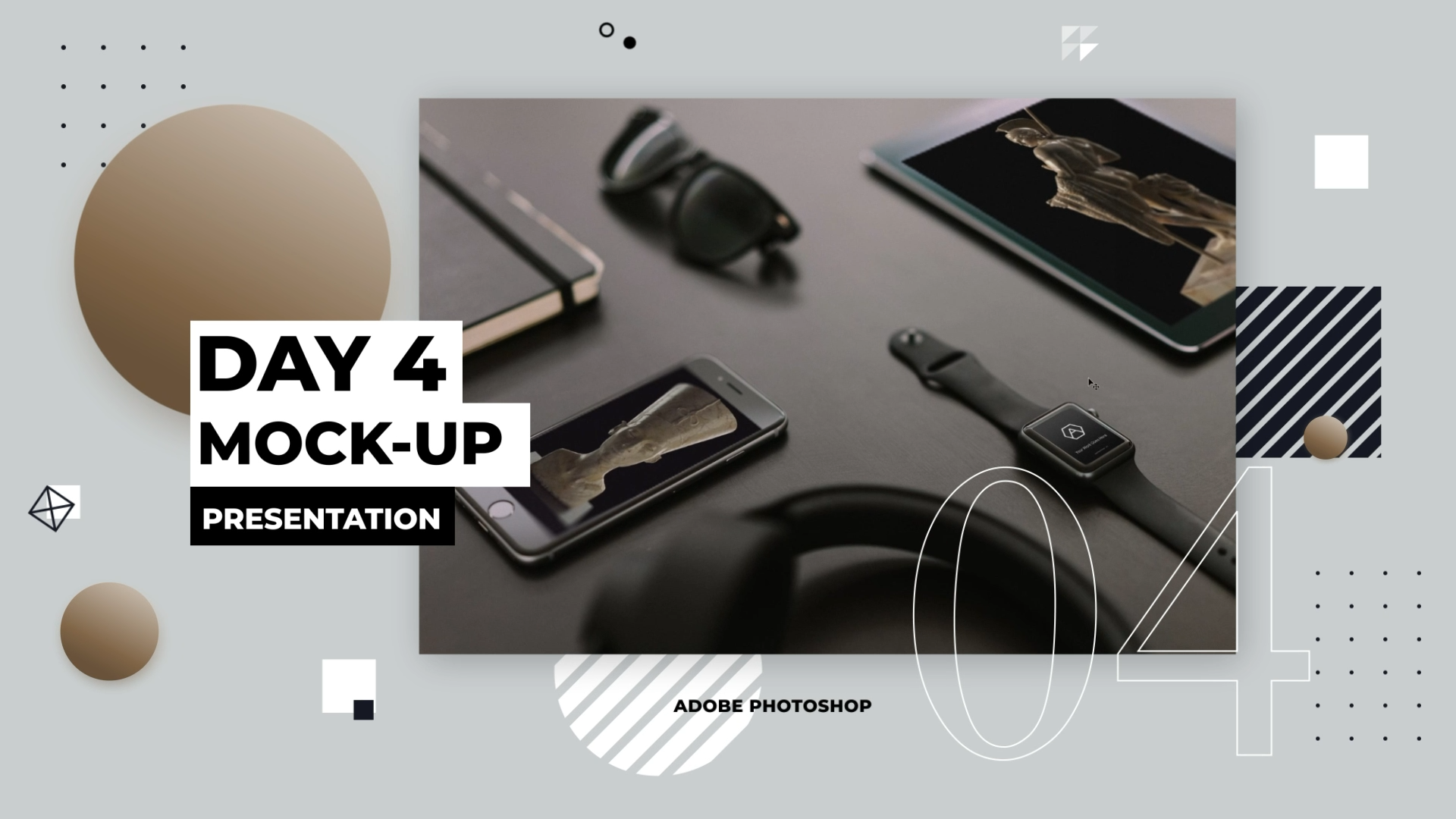
6. Día 4: técnica de presentación de la maqueta: Hola a todos, bienvenidos de nuevo a nuestra clase. Entonces hoy lo que vamos a aprender es presentar nuestros Randy, que hizo en las últimas tres sesiones en plantillas de maquetas de Photoshop. Entonces estos son algunos de los ejemplos que hice usando plantillas. Entonces, empecemos. En la carpeta de descargas, verás una carpeta de modelos de renders. Estos son ejemplos de las imágenes de presentación que he hecho. Se puede echar un vistazo. Y en una carpeta de renders images, Estos son los renders que hemos hecho para las últimas tres sesiones. Y si haces click en una explosión, esto te vinculará a la página web que puedes descargar. Mucha, muchas maquetas cerebrales. Entonces, empecemos. El primer template que voy a usar tiene un iPad, iPhone, y Apple Watch para que incluyamos cómo renders ahí dentro. Entonces cuando miras las estructuras de carpetas y
todas son muy similares en todas las diversas plantillas. Es eso cuando los abres en mi look complejo, pero busca la que tiene las capas de Objetos Inteligentes, ¿verdad? Entonces, por ejemplo, podrías agregar a la visualización. Si hace doble clic en
él, le pedirá que tire de su obra de arte allí, ponga un archivo abierto, y busque los tres o cualquier otro renders que aún lo haya hecho. Ábrelos. Y lo siguiente que tenemos que hacer es incluir las imágenes en la pantalla del iPad. Entonces, ¿cómo hacemos eso? En primer lugar, tenemos que hacer doble clic en el iPad Air, capa de contenido inteligente. Y en segundo lugar, busca imagen que quieras incluir. Entonces, por ejemplo, incluir esta escultura. Todo lo que necesito hacer, basta con hacer click en él y arrástralo a esta capa y oprimido controlado t. Para transformar los retrasos. Incluso puedo incluir una capa negra de fondo. Por lo que parece más cohesivo. Y si eso está recortado, solo
puedo premium así también. Haga clic en control S para guardar lo que ha hecho. Y luego cuando vuelvas a la página principal, los puedes ver. Miden B aquí. Yo quiero que sea más hacia el centro, la imagen, para poder volver al contenido mismo. interés cambió un poco cuando hago algún cambio. Y lo haces Control S o lo guardas en tu actualización en la vista principal. Entonces si observas de cerca, hay como un desenfoque de lente alrededor del iPad. Entonces lo que tenemos que hacer ahora es mirar la carpeta de la capa de contenido, los filtros inteligentes, inteligentes, y una de su galería de Copland. Entonces haga doble clic en él. Se puede ver que luego ahora en los filtros de la galería de sangre, entonces se puede utilizar para manipularlo alrededor. Entonces, por ejemplo, si quisiera estar enfocado aquí, el resto de la barry, puedo decir enfocarme en la fase. Y también puedo controlar cuánto borroso está en la imagen. De igual manera, para el otro filtro de desenfoque también. Si guardas una película alrededor, puedes controlar los efectos en el iPad. Una vez que te guste lo que has hecho, solo tienes que hacer clic en Aceptar. Tener Purusha se guardó efectos en el archivo. Echemos un vistazo al iPhone. Por lo que voy a ir al iPhone y hacer clic en la capa de contenido. Y voy a ir a buscar imagen Taiwán. Incluya OK, éste, arrastre y suelte hoy. Control t. Para transformar. Se va a estrenar en medio. Y tr. Y recuerda controlar S para salvarlo. Vuelve a tu página principal y puedes ver ahora que está apareciendo en la pantalla del iPhone. Por lo que esta es una gran manera de presentar nuestro trabajo. Y también puedes usar imágenes como protectores de pantalla para tus gadgets. Si quieres reorganizar la conversación, puedes volver a la capa de contenido, controlar T y decir, quiero hacerlo más grande. Y recuerda cualquier cambio que hayas hecho. Mallas guardadas, por qué has hecho Control S, y te guardarás en tu presentación final. Orgulloso. Por último, veamos el Apple Watch. Voy a ir al Apple Watch, clic en una capa de contenido. Voy a elegir una escultura ahí dentro. Guárdalo. Vuelve a mi pantalla principal. pueden ver ahora se refleja ahí también. Entonces así es lo fácil que es agregar unas imágenes personalizadas a plantillas
maquetas y presentar ideas a los clientes, a los profesores. Por lo que la próxima vez que tengas que hacer es guardar el archivo PSD. También guarda como PNG para que puedas compartir con tus amigos y compañeros y clientes. Ahora para el segundo ejemplo, voy a usar dos de mis renders para poner en esta imagen tiene una presentación doble clic desde una imagen, imagen de contenido. Y todo lo que necesito hacer para elegir una imagen que quiero poner y arrastrar y soltar en la Capa. Presiona Control T para transformar. Y sólo puedo enmarcar. Y recuerda decir bit Control S. Así que el siguiente paso es incluir una imagen en uno. Duplicar mi imagen, capa de contenido imagen recubierta Quiero incluir ahí. Al igual que en la concavidad transformar en espacios en blanco del
desierto o necesito hacer es agregar una nueva capa y luego verla al primer plano. Color negro. Control S para ahorrar. Y ahora habrá todo en el comentario de presentación. Bueno, entonces felicitaciones a todos interrumpe cómo toda la causa de usar la dimensión para configurar nuestros renders 3D presentados en Photoshop. Y hemos aprendido a escanear rápidamente los modelos, aplicar iluminación y texturas, y a presentarla a clientes y profesores y a tus amigos. Por lo que por favor envíe sus renders y su obra de arte al diario del proyecto y también semi sugerencias. ¿ Qué es lo que todos quieren aprender en la serie futura? Y puedo configurar tutores de costos para eso también. Entonces de nuevo, gracias a todos por su paciencia y tiempo. Y espero verlos de nuevo en nuestras próximas causas.
 Gabriel Teo, CGX STUDIO