Transcripciones
1. Introducción: Hola a todos. Soy Michael y soy diseñador de identidad de marca y 3D. Adobe Dimension ha sido muy útil para estar a la hora de dar vida a mis diseños. Usando maquetas 3D de alta calidad y fotorrealistas. maquetas son una gran herramienta para los diseñadores gráficos ya que nos permite visualizar nuestros conceptos de diseño sin tener que producirlo físicamente. 3d nunca había sido tan fácil. Adobe que mencionaron permite incluso a aquellos sin experiencia
previa con 3D crear renders realmente sorprendentes. Este curso te guiará por la creación de un maquetas 3D para proyectos de identidad de
marca mientras
comprendes las herramientas básicas de adobe Dimension, tendrá, al final de este curso, la comprensión básica de Adobe Interfaz de dimensiones y poder empezar a crear maquetas de aspecto impresionante para tus proyectos de branding. Tenemos recursos descargables disponibles para ti para que puedas seguir adelante. Y te sugiero altamente que publiques tu trabajo en la sección de proyectos a continuación. Entonces, sin más preámbulos, procedamos con nuestra primera lección.
2. Explorar el interfaz: Entonces cuando abras lo que mencioné, serás saludado por esta página de bienvenida. Para que puedas explorar sus colecciones en línea. También cuentan con una sección de aprendizaje, así
como una pestaña reciente. Entonces tenemos dos botones aquí. Por lo que puedes crear un nuevo documento y también abrir ya sea que mencionaste archivo y guardado en tu computadora. Vamos a golpear Crear Nuevo. Y esto nos llevará a nuestro espacio de trabajo 3D. Así que vamos a tener una visión general rápida de la interfaz de adobe Dimension. Entonces, empecemos por hablar del que está aquí en el medio. Entonces esto es revolver loco Lienzo. Por lo que este es tu espacio de trabajo principal. Tenemos aquí en la parte superior izquierda, la mención de día con el Lienzo. Al hacer clic en eso, también
puedes cambiar la propiedad de tu mejor apuesta yendo aquí, somos propiedades ya que para poner esto en Instagram. Entonces cambiaré el tamaño del lienzo a un cuadrado. Entonces cambiaré la altura a 1024. El resolutivo 72 funcionaría bien por ahora. Pero si hay algo que quieres que se imprima, puedes ajustar esto a una resolución más alta, digamos 300. Y luego aquí abajo puedes activar y desactivar la grilla. Por supuesto que queremos esto encendido porque esto servirá como nuestra guía como hacemos nuestro proyecto. Por lo que ahora mismo se puede ver que el lienzo no se ajusta a nuestra pantalla. Entonces lo que puedes hacer es que hay un desplegable aquí abajo. Simplemente seleccionas lienzo. Entonces del lado derecho está el panel de escena. Por lo que aquí es donde se pueden encontrar todos los elementos. Entonces tenemos aquí el medio ambiente, también la cámara. Entonces si arrastramos un activo, se
puede ver que fue agregado a nuestro panel de escena. En el panel de escena, también se pueden
ver las partes que conforman un activo específico. Y al hacer clic en esta flecha de la derecha, podrás ver todos los materiales y todas las texturas que definen el aspecto de tu activo. En el extremo izquierdo está tu barra de herramientas. Por lo que tenemos ahí una herramienta Select. También contamos con algunas herramientas que puedes usar para mover la cámara. Y también tenemos herramientas aquí que puedes usar para mover el lienzo. Al lado de la barra de herramientas está su panel de activos de inicio. Por lo que Adobe que mencionaron ya tiene algunas cosas precargadas para proyectos de branding. Tenemos aquí una taza de café, tenemos unas latas de refresco. También tienes una bolsa para pies. Y abajo abajo están activos aquí que puedes usar para cosméticos, cuidado de la piel, branding. Tenemos aquí materiales muy orgánicos como la luz, OK. También tenemos metales como el latón, incluso material de vidrio. Y por último, también hay materiales para líquido, como cerveza o aceite de oliva. Siguiente teorema en la URL es tu iluminación. Por lo que estas son diferentes opciones que puedes usar para cambiar el estado de ánimo. Y aquí arriba hay luces direccionales. Por lo que básicamente funcionan como fuente de luz adicional que simplemente puedes arrastrar. El alumbrado exterior son tus imágenes o puedes usar como fondo. O bien puedes arrastrar imágenes para capas sobre tu objeto de esta manera. En las lecciones sucesivas, profundizaremos en estas diferentes características de una dimensión. Entonces no te preocupes si es demasiado abrumador en este punto. En mi opinión, la mejor manera de aprender que mencionaron es hacer realmente algunos proyectos donde discuto oradores. Entonces para el siguiente video, saltaremos de inmediato a hacer nuestra primera maqueta de branding.
3. Comprender las herramientas básicas Pt 1: Muy bien, entonces para esta sección, estaremos buceando más profundamente en las herramientas básicas de adobe Dimension mientras trabajamos en un proyecto de maquetas 3D para una marca de café. Entonces otra forma en que puedes crear un documento es haciendo clic en estos puntos suspensivos. Esto te permitirá tener acceso al tamaño y resolución de Canvas. Por lo que el tamaño del lienzo es un cuadrado y tendremos la resolución de 72. Hit Crear. De acuerdo, hasta ahora nuestro café se burla. Empecemos por. Vamos a jugar una bolsa de café. Arrastremos eso en nuestro espacio de trabajo. Lo que hace diferente a adobe Dimension es que en
realidad estamos trabajando exclusivamente en tres dimensiones, lo que significa que habrá tres ejes involucrados. Entonces tenemos aquí el rojo, que es el eje x, tenemos el verde,
que es el eje
y, luego, el azul,
que es el eje z. Por lo que cada objeto que pongas en la escena tendrá este gizmo. Entonces usando este gizmo, hay tres maneras en que podemos trabajar con este objeto. Entonces tenemos la flecha, que es la herramienta de movimiento. Para que puedas moverlo sobre x, y, y la z Así que la siguiente es la herramienta de rotación, indicada por el icono de círculo. Entonces de nuevo, puedes moverte en diferentes ejes, la x e y. y luego, por último, también puedes escalar usando este icono cuadrado. Entonces bácalo en una dirección. En x, en Z. Tan similar a otros softwares de Adobe, es posible que escalemos este objeto de manera uniforme en todas las direcciones. Y eso es usando el Turno o manteniendo tu turno. Entonces cuando sostenemos Shift, como pueden ver, mantenemos la proporción de nuestro objeto y la escalamos uniformemente. Entonces, si bien esto se pone lo suficientemente pequeño, para la mayoría de las instancias, en realidad podemos trabajar en esto. Herramientas separadas. Y lo podemos hacer sosteniendo la herramienta selecta. Y luego aquí dentro tenemos la Herramienta Mover, que es la letra E, la herramienta Rotar, que es las teclas rápidas son y luego la herramienta de escala, que es S. O. Vamos a la herramienta Mover. Por lo que es importante para nosotros acostumbrarnos a las diferentes claves que trabajaríamos con escenas complejas. Es muy fácil para nosotros maniobrar o trabajar alrededor de una. entonces voy a golpear letra e. Entonces como pueden ver, tenemos aquí otra opción la cual
podemos mover nuestro objeto en dos ejes al mismo tiempo. Por lo que se está moviendo en un solo avión. Igual que éste. Y éste también. De acuerdo, así que vamos a Escala Herramienta. Por lo que este nos permitirá escalar en dos ejes al mismo tiempo. Mientras que la herramienta de rotación. De nuevo, puedes girar sobre un eje, pero si mantienes presionada una zona dentro de la esfera, realidad
puedes girar libremente en la dirección que quieras. Por lo que habrá instancias en las que estas herramientas específicas pueden ser muy útiles. Pero voy a volver a los artilugios por defecto golpeando V, un teclado. Entonces si sucede que estropeas la ubicación, la rotación, y la escala de tu objeto. El botón de deshacer también funciona en Adobe Dimensions, y es el mismo hotkey con otro software de Adobe, que es Control Z. Si habrá instancias como esta donde accidentalmente moví el objeto en el eje y y tú quieren que se quede en el suelo. En realidad hay un atajo aquí bajo acciones que puedes usar. Aquí tenemos movido a tierra por lo que simplemente puedes hacer clic en eso. De acuerdo, así que déjame ajustar este basado en cómo me gusta que aparezca. Así que así como eso. Por lo que en este momento estamos más o
menos mirando el movimiento de este objeto. Pero si quieres ser muy específico y preciso al respecto, realidad
puedes modificarlo usando el panel de propiedades. Por lo que aquí, se puede introducir un valor específico para lo que esa posición, escala y rotación. O en lugar de solo colocar un valor, se obtiene. Arrastra este. Nuevamente, Pasemos a tierra. Y similar a mantener pulsado el botón Mayús y hay una opción para que limitemos nuestra proporción. Por lo que para escalar uniformemente, sólo
podemos mantener pulsado Shift lo cual es más fácil. Y luego aquí arriba está el pivote. Entonces básicamente aquí es donde quieres que esté un gizmo. Habrá instancias en las que ponerlo el centro será de mucha ayuda. Por éste. Lo mantendré en la parte inferior. Entonces sólo una recapitulación. Otra vez. El flecha es para mover tu objeto. El círculo es para rotar. Cuadrado es escalar o bajar Shift para escalar uniformemente. Tenemos aquí bajo la herramienta Seleccionar, las herramientas específicas que tenemos mover, rotar, y escalar. Y tenemos aquí el panel de propiedades si
queremos ser más precisos con la forma en que trabajamos con nuestro objeto.
4. Comprender las herramientas básicas Pt 2 2: De acuerdo, entonces esta parte de la clase se trata de navegar por el espacio de trabajo 3D. Por lo que en dimensión, hay tres herramientas de cámara que puedes usar. Y puedes encontrar estas tres herramientas en la barra de herramientas. Entonces tenemos aquí la herramienta de órbita, la herramienta de pluma, y también la herramienta de dolly. De acuerdo, así que empecemos con la herramienta RPA. Por lo que se puede acceder a la herramienta de órbita golpeando este icono. Alternativamente, puede utilizar el número 1 y también el botón derecho del ratón para acceder a lo arbitrario. Por lo que esta herramienta te permite moverte por encima. Entonces muévete por debajo de tu objeto o de la escena 3D. Y creo que la mejor analogía que se puede pensar es
que se puede pensar esto como un satélite orbitando la Tierra. Entonces básicamente se pueden ver todos los ángulos. Entonces la siguiente herramienta es la herramienta de pluma. Se puede acceder a esto utilizando nuestro espacio más botón derecho del ratón. Entonces básicamente, la mejor manera de demostrar es si muevo este objeto. Entonces déjame volver a la herramienta de órbita. Digamos que muevo esto a lo largo de la x. Así que si solo uso la herramienta de órbita, es muy difícil para mí volver al objeto. Pero si tengo la herramienta de lápiz, puedo evaluar usando NumPy a esto me permite moverme a la izquierda o a la derecha o arriba o abajo, pero estoy limitado a un plano de visualización específico. Entonces otra vez, izquierda, ¿verdad? Bueno, entonces esa es la razón por la que el icono es ese. De nuevo, estoy limitado a un plano de vista específico. No puedo ver la parte posterior de la bolsa de café. De acuerdo, entonces vamos a mover la bolsa de café de vuelta a los ricos. ¿ Abarcan dos? Y entonces la última herramienta es la herramienta dolly o puede acceder a esa viendo tres o desplazar espacio, botón derecho del ratón. Por lo que esto es muy fácil de explicar. Básicamente es solo acercar, alejar. Como puedes ver, la forma en que estás viendo el objeto no cambia. Es solo que te estás acercando y también te vas más lejos del cheque. De acuerdo, entonces si alguna vez estropeas tu vista, por ejemplo, si quiero esta vista específica, pero accidentalmente la moví a otro ángulo. Tenga en cuenta que la función de control z no funcionará en este caso. Por lo que el control Z solo funciona en activos y también materiales en nuestra escena. No obstante, cuando estamos con el ángulo de la cámara, lo que puedes hacer es esta cámara y hacerlo, volveremos a ese ángulo específico. Pero si cambias de opinión y te das cuenta de que el ángulo anterior funciona mucho mejor, siempre
puedes rehacer. Pero una de las mejores maneras, digamos por ejemplo, ya
has encontrado el mejor ángulo para ti es salvar tu escena. O un guardar ese ángulo de cámara, o más específicamente, utilizar el marcador de cámara. Por lo que usando el marcador de la cámara, puedes bloquear. Por lo que puedes guardar ese ángulo C si esa vista y volver a ella más tarde. Entonces voy a salvar a éste. Yo voy a marcar. Y consideremos esto como C1. Entonces, cuando orbito alrededor del objeto o uso la herramienta de lápiz, siempre
puedes volver a ese ángulo de visión específico. Por lo que quiero ajustar nuestra bolsa de café. Este punto de vista. Amplía un poco y usa la herramienta de lápiz. Y el centro ahí. Digamos que este es un ángulo mejor que el anterior. Entonces tenemos dos opciones. Se puede guardar esto como otra escena, pero también se puede actualizar visto una. Entonces si hago clic en
esto, sobrescribirá el marcador de previsualizaciones. De nuevo, si nosotros nuestra vista y volvemos a ese marcador. Entonces otra vez, solo para recapitular, tenemos herramienta de órbita número 1, 4, objeto de datos de torreta. Tenemos numerados a la herramienta de lápiz para ver en un ángulo de visión específico y para movernos en direcciones correctas. Y luego el número tres, que es la herramienta de dolly, para acercar y alejar. En realidad, también se puede acceder a esto usando el desplazamiento central del ratón.
5. Trabajar con múltiples recursos: De acuerdo, Entonces ya que esto es una marca de café, voy a tirar hacia arriba una taza de café que voy a añadir a nuestra escena. Por lo que de nuevo, puedes hacer eso arrastrando tu taza de café. Entonces para éste, intencionalmente
me coloqué de lejos porque
te voy a enseñar otra herramienta que puedes utilizar en su mencionada. Habrá instancias en las que se tiene que hacer un duplicado de un objeto. Entonces para hacer eso, puedes ir aquí que creará una copia de la taza de café. O también hay otra forma de hacerlo. Entonces déjame simplemente deshacer eso. Y lo que puedes hacer es el clásico método de copiar pasta. Por lo que en nuestra escena, solo
puedo hacer clic en Control C para copiar y luego usar control V para pegarlo y hacer otra copia de eso. De acuerdo, entonces vamos a reducir un poco esto. Por lo que esta será nuestra copa pequeña. A lo mejor utilizar nuestra herramienta de báscula. Y como estamos ajustados al espacio, puedes usar tu herramienta Dolly o desplazarte hacia abajo para
alejar y usar nuestra herramienta de lápiz para ponerla en el centro. Además, una de las mejores prácticas, como lo es con otros softwares, es renombrar tus activos en la escena. En esto se vuelve muy importante una vez que tienes activos en tu escena. De verdad ayuda si nos organizamos en este punto. Entonces este, puedo renombrar a copa más pequeña. Y luego esta taza de café demasiado grande. Sólo para que sea fácil de reconocer. Lo que voy a hacer es mover un
poco esto a un lado y usar nuestra herramienta de órbita para ajustar nuestra vista. Si en caso de que coloques tu taza de café demasiado lejos de nuestra bolsa de café, que es el mismo caso que ésta. Por supuesto, podemos hacer esto usando nuestro gizmo para colocarlo más cerca de nuestra cámara. Pero hay una herramienta que puedes usar para alinear múltiples objetos en tu escena. Por lo que en este momento se selecciona la gran taza de café. Pero lo que puedes hacer es seleccionar tanto la bolsa como la taza grande de café. Al ver un cuadro de selección se creará un cuadro para seleccionar ambos. O otra forma de hacerlo es seleccionar una. Y luego manteniendo pulsada la tecla Shift, puedes seleccionar la otra. Usando mi herramienta de órbita. Ajustaré la vista para que veas mejor lo que va a pasar. Ambos seleccionados, vaya a Acciones y luego haga clic en Alinear y distribuir. Al hacer clic en este botón, aparecerán
las guías de alineación. Por lo que tenemos guías para diferentes ejes. Por lo que quiero que se alineen en la misma línea que la bolsa de café. Pero lo que puedes hacer es hacer clic en este Elaine max Z. Como puedes ver, puedes alinear tus objetos en el extremo lejano. Y también puedes alinearlos en el centro, como éste. Para probar diferentes ejes. Retrocedamos unos pasos. Por lo que esto puede ser muy útil, sobre todo cuando tienes múltiples objetos en la escena. También intenta seleccionar los tres ítems. Después nuevamente haciendo clic en el botón de alinear. Entonces puedes centrar alineado. Usando esto. También, distribuirlos por igual. Hay espacios entre sí, lo que puedes hacerlo usando esta barra rectangular. Lo hemos distribuido a lo largo de x y puedes usar esta,
solo tienes que arrástrala hacia la izquierda o hacia la derecha. Los espacios entre los objetos distribuidos equitativamente. Ahora usemos nuestras herramientas para encontrar un gran ángulo para nuestros objetos. Si hacemos una vista frontal. Además, si estás tratando con múltiples objetos y dices que uno de ellos está demasiado lejos de la vista de la cámara. Por supuesto, puedes usar tu herramienta de lápiz, tu herramienta de órbita, para capturar todos los objetos en la misma vista. Pero otra cosa que puedes hacer es usar la selección de fotogramas. Yo puedo, voy a volver sólo para demostrarme. De acuerdo, Entonces si usamos este botón aquí, que es la selección de fotogramas. Como puedes ver, creó una vista donde podemos ver todos los activos ajustados en un solo ángulo de visión. Digamos que solo quieres crear un marco para solo la taza pequeña. Lo que puedes hacer es presionar o mantener esta. Y luego enmarcar selección. Eso creará una vista solo para este objeto. Nuevamente, si queremos capturar todos los objetos, basta con hacer clic en éste. Voy a dar click en V y usar mi flecha para mover esto hacia atrás. Nuevamente, utilice mi número dos y herramienta para mover esta herramienta de órbita única para ajustar. A lo mejor este es un buen momento para marcar porque me gusta cómo se ve. Démosle un nombre. Vista frontal. Amplía un poco y luego actualiza el marcador. Además, si cambias de opinión y decidiste que no quieres que la copa pequeña entre en escena. Puedes eliminar eso usando este icono de papelera. O simplemente puedes presionar la tecla delete en tu teclado en caso de que no quieras eliminar, pero solo quieres ocultarla de la vista. Lo que puedes hacer es seleccionar tu objeto e ir al panel de escena. Y luego en el lado derecho hay un ícono que puedes usar para ocultar o mostrar tu activo.
6. Adición de materiales: Esta sección es donde traemos vida a nuestra escena. Las lecciones anteriores son pasos importantes para que puedas trabajar cómodamente. Pero esta sección te permitirá ver el verdadero potencial de adobe Dimension. Entonces, empecemos diseñando las tazas de café. Como puedes ver en nuestro panel de escena, las tazas de café están en una carpeta. Por lo que para acceder a las partes individuales, solo
puedes hacer clic en el icono de carpeta y luego te mostrará todo el material. Todos los activos son todas las partes que comprenden la copa pequeña, copa y el labio. Entonces tenemos aquí, Empecemos con la copa grande. Entonces si haces clic en la copa, o si haces clic en esta flecha aquí o en este ícono aquí, esto te llevará al panel de materiales. Por lo que este modelo ya tiene un material asociado a él, que es el material de copa. Su color base es algo gris, pero puedes cambiar esto por solo un color liso. Diga, rojo. Puede usar este para ajustar el color. Aparte de este deslizador, también
puedes usar valores RGB, o puedes ir a un modo de color diferente y luego ingresar los valores. Bueno, déjame solo conseguir los colores de mi marca. En realidad tengo un código hexadecimal aquí. Entonces cambiemos esto a hex en entrada, este valor, aire. Entonces cuando volvamos a nuestro material, jueguen con las propiedades que tenemos aquí. El opacidad. Por supuesto, cuando deslizamos esto a un valor más bajo, se vuelve más transparente. Cuando un 100 por ciento es completamente opaco y baja opacidad es perfecto para cosas como bendecir. También tienes la rugosidad que determina qué tan brillante o Matt es tu material. Si bajas, se vuelve muy para que veas que es muy brillante y refleja la luz. Entonces si subes, se vuelve perfectamente cumplido. Por supuesto, la mejor manera de mostrar eso es
obtener una vista previa de cómo se vería el render. se puede hacer haciendo clic en este botón, ya que el botón Mostrar vista previa del render. Entonces si haces clic en esto, como puedes ver, nos muestra una vista previa de cómo se vería el render. Activar esto te mostrará una vista previa muy realista con toda la interacción con las luces y la interacción de un material con otro objeto. Por lo que puedes ver aquí son un reflejo de la pequeña taza de café. Y se puede ver aquí adecuadamente el efecto de la rugosidad. Entonces este es Matt, este siendo muy brillante. Como puedes ver, si tratamos de ajustar el inmueble, empieza como muy granulado y luego se construye lentamente un mejor PV de la escena. Por lo que lo hace cada vez que se realiza un ajuste específico en la vista de la cámara o en los materiales. Volviendo allá, otras cosas que puedes jugar en el panel de propiedades. Tienes el metálico y también el resplandor si quieres que sea un material brillante. En este realmente se extiende más del 100%. Por lo que yendo tan lejos como cuando el 1000% te puede dar hi alele material luminoso, casi como el resplandor stick. Pero llevemos esto de vuelta a su escenario original. A lo mejor ajustar la rugosidad en algún lugar alrededor del 40 por ciento. Otra forma de agregar materiales es yendo a nuestros activos de inicio. Por lo que al lado de nuestros modelos están los materiales. Y si estás haciendo algo así como el árbol, el arte abstracto, puedes enloquecer con los materiales. Se puede utilizar. Hierro cepillado, latón comentario. Yo, o.Para los efectos de este tutorial, voy a utilizar un material apropiado. Entonces tal vez probemos este papel brillante. Como habrás notado, las propiedades aquí son ligeramente diferentes a los parámetros anteriores. Por lo que ahora tenemos variación de rugosidad. También tener un parámetro o un deslizador para la intensidad verde. Ir a aumentar eso a uno es dar algunos detalles. Y este es el caso de algunos de los materiales en adobe Dimension. Entonces por ejemplo, si voy a mi pequeña taza y luego cambio esto a este material. Se puede ver que tenemos más deslizadores para jugar. Contamos con espesor. Pero volvamos atrás. Voy a volver a mi gran taza de café. Ajustar la rugosidad es variación. Entonces de nuevo, usemos los colores de nuestra marca. También cambiaré el color de la tapa. También es posible vincular materiales, digamos esta pequeña taza, queremos que tenga los mismos ajustes de material que la copa grande. Lo que puedo hacer es ir a mi taza pequeña y luego usar esta herramienta de muestreador o el material de la copa grande. Copiaremos el material. Lo mismo para la tapa. Hagamos eso. Entonces ahora que hemos vinculado los materiales juntos, cualquier modificación o cambio que le hagas a este material. También copiará y también afectará mis otros objetos que están vinculados a ella. Entonces, por ejemplo, si cambias el color, esta pequeña taza también se vuelve morada. Bueno, volvamos atrás. Pero en caso de que decidieras que tienen que comportarse de manera diferente, di que quieres que esto sea blanco. Y entonces ya linkedin material. Siempre puedes volver atrás y luego hacer clic en este Bricklin. Entonces cuando cambiamos, esto se convierte en un separado o se comporta por separado. Trabajemos también en nuestra bolsa de café. Se puede rotar un poco. Entonces ahora mismo nuestro material es papel, papel redondo. Pero quiero que esto sea elástico. Entonces vamos a hacer clic en otro material. Ahora reinicia sus activos. Se lo va a cambiar el plástico y me fui al mismo color que mi taza. Ahora mismo se ve muy brillante para mi gusto. A lo mejor yo sólo la rugosidad en algún lugar a este valor. más o menos mate a un plástico. También tratemos de ajustar el metálico para ver si eso ayuda. Y luego, por último, ajustemos la rotación de esta bolsa.
7. Colocación de gráficos: De acuerdo, así que ahora pongamos nuestro logo en nuestra taza de café. Vayamos a nuestra copa grande. Acude a nuestros materiales y sus acciones. Tenemos aquí, colocar gráfico sobre modelo, para que podamos hacer click en eso. Y entonces esto nos permitirá navegar por nuestros archivos. Y en los recursos de clase, tienes un logotipo y una muestra de diseño de etiquetas que puedes utilizar para este proyecto. Entonces voy a abrir eso ahora mismo. El posicionamiento del logo se ve realmente genial. Ahora tienes una opción para escalar esto. Tan similar a nuestra selección se pone más. Puede mantener presionada la tecla Shift para escalar esto hacia abajo y escalar esto hacia arriba. Cuando no estás sosteniendo Shift. Se escalará todo el en un evento de dirección específica. Nuevamente, puede usar su escala en las propiedades para escalar esto con precisión. Por lo que de nuevo, el icono cuadrado es para escala. Y este icono de círculo similar a nuestra selección, esto también es para rotación, lo que puedes rotar eso. Y también se puede ajustar la opacidad. Ccs voy abajo se mezcla o con el fondo. De acuerdo, así que hagámoslo con una taza pequeña también. Voy a ir aquí, ve a la COP. Otra vez. Colocemos gráfico. De acuerdo, así que ahora mismo se ve un poco estirado en estos ejes. Por lo que podemos tratar de ajustar eso. Y por cierto, simplemente puedes arrastrar esto es más para que
puedas cambiar la posición, el logotipo. Por lo que ahora mismo estoy más o menos echando un ojo a un logo, tal vez un poco. Pero siempre puedes usar este panel de propiedades para ajustarlo con precisión. En los inmuebles. Y bajo colocación tenemos aquí dos opciones. Uno es D y otro es Phil. Entonces d tau básicamente está colocando tus gráficos en tu objeto, similar a lo que acabamos de hacer. Por otro lado, básicamente
hará que tu objeto cubra toda la superficie seleccionada. Entonces intentemos eso para este pequeño policía que va a llenar. Y luego cuando haga clic en Rellenar será otro botón desplegable aquí. Entonces permítanme ajustar primero el escalado. Entonces, vamos a bajar esto. Por lo que se puede ver cuando escala esto más abajo, se
puede ver que hace múltiples copias de la misma imagen. Y está haciendo eso para cubrir toda la superficie. Ahora mismo se ve como un patrón realmente genial. Y también todavía se puede ajustar el posicionamiento. Oops, lo siento. Bueno, vamos a acercar. Y luego puedes usar este. Simplemente puedes arrastrar a la posición correcta o a la que quieras. Y luego volvamos a nuestro marcador de cámara y veamos. De acuerdo, así que ahora mismo se ve como un patrón realmente genial. Pero lo que quiero hacer es tener de alguna manera esta mezcla con el fondo. Por lo que estoy jugando con la opacidad se puede ajustar al 20 por ciento. Simplemente puedes valorar aquí. Ahora en realidad hemos utilizado el gráfico para hacer más interesante el fondo. Entonces lo que puedes hacer es, nuevo, puede colocar otro gráfico, el mismo logotipo. Ajusta esto. Por lo que ahora tenemos nuestro logo encima del patrón gráfico que acabamos de hacer. Me gustaría mencionar sin embargo, que los materiales aquí se comportan de manera similar a las capas en Photoshop. Por lo que el de arriba cubrirá básicamente el de abajo. Entonces sólo para demostrar eso claramente, vamos a nuestro inicio sus activos. Si vamos aquí a nuestras imágenes, Vamos a utilizar este propósito estrellas. Pongamos eso como un material que se puede hacer arrastrándolo. Y por cierto, si quieres usar eso como material, realmente
tienes que arrastrar la imagen como ésta. Porque si solo hacemos clic en
él, se considerará como un fondo. Por lo que realmente tienes que arrastrar eso a tu pequeña taza. Por lo que de vuelta aquí en nuestros materiales, se
puede ver que si cambiamos la posición, un logotipo con respecto a los gráficos, para calificar ahora está arriba. Pero si colocamos esto, los gráficos, los gráficos Star cubrieron la superficie ya que está en la parte superior. Entonces así se comporta este panel. Voy a borrar esto. De acuerdo, volvamos a nuestra copa grande. Un patrón como hincharse o este, voy a usar una imagen de los activos de arranque. Vamos a probar este guión S. Y vamos a arrastrar eso, cambiar la posición con respecto al logotipo. Cambiemos esto para llenar. Y entonces vamos a bajar esto. Ha cambiado la opacidad. Tratemos de cambiar el posicionamiento. Trabajemos también en nuestra bolsa de café. Y en tus recursos que tienes aquí etiqueté diseño que puedes usar. Nuevamente, arrastremos esto para cambiar la posición. Usemos la plaza. Hacer cambiar la escala. Voy a usar mi herramienta de órbita para cambiar la vista por
ahora para que pueda ver si la coloqué correctamente. En este momento solo estoy mirando para encontrar el lugar perfecto para esta etiqueta. En algún lugar del centro. De acuerdo, usemos nuestro marcador de cámara para volver a la vista frontal. Añadamos también un fondo de patrón. Puedes hacer eso arrastrando de nuevo la imagen. Pero otra opción es ir a nuestra gran taza de café. En este caso, el Control C y Control V. Con trabajo. Obtendrá los valores para las propiedades. Pero hay que cambiar de nuevo a Phil. Y de nuevo, coloquemos los gráficos, la etiqueta, frente al patrón. Vamos a hacer clic en la vista previa del render para ver cómo se ve en este momento. Y ahora tenemos nuestros activos de marca con nuestro logo y nuestra etiqueta.
8. Edición de gráficos en Photoshop: Por lo que esta sección sólo será corta. Pero solo quiero mostrarte cómo editar gráficos en Photoshop y que se ajusten automáticamente en una dimensión. De acuerdo, así que vamos a trabajar con nuestra taza pequeña para poder mostrarte cómo funciona. Por lo que volviendo a nuestra copa, podemos sacar aquí una imagen de los activos de arranque. Estoy usando este lote se adapta. Nuevamente, ajuste eso. Y Adobe que mencionaron en realidad tiene una función incorporada que permite editar gráficos. Entonces aquí en tus Propiedades y su imagen, haz clic en ésta, y luego haz clic en este ícono de lápiz. Y esto se abrirá en Photoshop. Y ahora que estás aquí, puedes hacer todo tipo de cosas buenas que puedes hacer con Photoshop. A modo de ejemplo, puedes ir a tu imagen. O tal vez puedas usar este,
ajustar la saturación de la ONU. Por lo que puedes hacer esto para cambiar el color o el fondo del patrón. Y también puedes ir a Filter. Haga clic en esta capa y, a continuación, vaya al filtro. Y en realidad puedes usar licuefacción. Puedes meterte con el patrón. Obtienes más abstracto. Haga clic en Control S para guardar. Y cuando volvemos a lo mencionado, se puede ver que se ajusta automáticamente. Por lo que de alguna manera funciona como un Objeto Inteligente. Para que puedas jugar con todas las imágenes aquí, los gradientes y los patrones. Y también puedes usar tu propia imagen y luego editarla en Photoshop. Entonces eso es todo para esta sección. Para la siguiente parte, agregaremos fondo y también luces. Entonces eliminaré esto por ahora.
9. Agregar fondo: De acuerdo, entonces vamos a trabajar en nuestros antecedentes. Pero antes de eso, déjame ajustarme. El punto de vista. No se ve centrado ahora mismo. Nuevamente, puedo volver a mi marcador de cámara y actualizar la vista frontal usando este icono. Por lo que para cambiar el fondo, puedes ir aquí al medio ambiente. Y bajo medio ambiente, tenemos aquí fondo en el panel Propiedades. Ahora, tenemos muchas opciones para ese trasfondo. Ahora primero uno, por supuesto, si haces clic en este plus, simplemente
podemos usar un color sólido para nuestro fondo. Entonces tal vez usemos el color azul claro. Creo que este color realmente se empareja bien con los colores de nuestra marca. Podemos trabajar en nuestro plano terrestre. Podemos ajustar el nivel de reflectividad. Entonces si aumentamos esto, se
vuelve más brillante y reflexivo. Y también puedes activar o desactivar eso si quieres. Otra opción para el fondo es nuevamente mediante el uso de nuestros activos de inicio. Por lo que tenemos aquí son el gradiente diagonal. Simplemente puedes hacer clic en esto. Entonces si hacemos clic en
esto, será el fondo de nuestra escena. Y luego a partir de aquí, al hacer clic en el gradiente, esto se ve demasiado brillante. Se puede ajustar la opacidad. Y también similar a lo que hicimos antes, puedes usar este botón lápiz y editarlo en Photoshop si quieres. Bajemos la opacidad 2.2 K. Así que eso se ve bien. Pero solo para mostrarte toda la gama de posibilidades con dimensión, puedes cambiar esto a uno de los fondos aquí. A lo mejor usar esta mesa, o tal vez usemos esta. Y luego volvamos a aumentar la opacidad a una. Entonces en este momento, nuestras modelos realmente no coinciden con la escena. Pero puedes usar o puedes ajustarlo manualmente usando tus 123 herramientas,
tus herramientas de cámara, y usar la herramienta de lápiz para ajustarlo. Pero Adobe que mencionaron, realmente
ha hecho que sea fácil para ti emparejar tu imagen con el fondo. Por lo que tenemos aquí bajo acciones, match image. Y así esta es una característica para igualar la iluminación así como la perspectiva de la escena. Por lo que tenemos aquí diferentes parámetros. Tenemos aquí el tamaño del lienzo, las luces en la perspectiva. Entonces voy a desmarcar el redimensionar Canvas solo para que
conservemos la resolución o la imagen psi o el tamaño del lienzo. Por lo que tenemos aquí crear luces y perspectiva de cámara. Entonces ve qué pasa cuando hago clic. Está bien. Cargaremos por un tiempo. Y como puedes ver en este momento, se ajusta automáticamente. Y esto es muy guay. Porque ahora mismo parece como si nuestros modelos estuvieran realmente colocados sobre esta mesa. Y si vuelves al entorno, también agregó algo de luz direccional, solo para que pueda adaptarse a la iluminación del fondo. Volvamos también a igualar imagen. A lo mejor deberíamos estar redimensionando el lienzo para que encaje bien. Ahora nuestros antecedentes. Para que podamos usar nuestra herramienta. Podemos usar V y luego seleccionar todos los mandalas y luego usar el cuadrado para escalar un poco esto.
10. Trabajar con luces: Ahora mismo se ve realmente bonito. Nuestros activos se están mezclando bien con el fondo. Si no estás contento con la iluminación, puedes por supuesto, modificar eso. Tenemos aquí, nuestro bajo medio ambiente, tenemos luz ambiental. Y en las propiedades se puede ajustar la intensidad. Qué hacer que sea más brillante o más dimmer. Eso se puede hacer aquí. Y también la forma en que la luz golpea nuestros objetos. Para que puedas hacer eso usando la rotación. Entonces como puedes ver, la reflexión cambia cuando hago esto. También puedes usar este color ojos. Puede hacer clic en la casilla de verificación y cambiar el color. A lo mejor usar amarillo. También puedes cambiar esa temperatura. Más caliente o más frío uno. A lo mejor hagámoslo o armaduras para darle una sensación de cafetería. Por lo que puedes usar esto para darle personalidad a tus maquetas. En los activos de arranque, tienes más opciones para luces de ambiente. Para que puedas jugar con todos los ajustes aquí, dependiendo de lo que funcione para tu escena. Tenemos aquí iluminación de estudio estándar. Tenemos aquí un efecto de luz muy colorido y artificial como éste. También tenemos aquí al aire libre, tenemos arroz sol, nuestra iluminación vial. Y aquí arriba tenemos luces direccionales. Entonces para aquellos de ustedes que están familiarizados con los términos de fotografía, aquí es donde se puede agregar una iluminación de tres puntos. Por lo que estos tres son de fuente única, pero tenemos aquí una iluminación de tres puntos. Por lo que al hacer clic en esto, el entorno se ajustará automáticamente. Entonces tenemos aquí la luz clave, la luz de relleno en la pierna trasera. Por lo que esta fuente de luz individual, puede ajustarlas, puede ajustar la intensidad. Y también similar a la luz ambiental, se
puede ajustar la rotación. Y una opción adicional aquí es ajustar la altura. Por lo que se puede ver el efecto del deslizador a su reflexión. Siéntase libre de jugar con las propiedades. Creo que la configuración que tenemos aquí en este momento, se ve realmente bien. Por lo que en el siguiente video, finalmente
rendericaremos nuestra escena y haremos los retoques finales.
11. Renderización: Ahora es el momento de que finalmente rendericemos nuestra imagen. Pero antes de eso, déjame simplemente mover esto un poco. Por lo que en los videos anteriores, hemos estado trabajando en esta pestaña Diseño. Pero si queremos renderizar nuestra imagen, debemos ir a esta pestaña de render. De acuerdo, entonces éste nos da una explicación de lo que es el renderizado. Entonces renderizar es como mencionaron ahí está tu diseño en una imagen final. Tómese un tiempo para calcular todas las luces, sombras y efectos fotoreales. Pero lo que es más importante, debemos ir aquí en nuestra Configuración de Render. Por lo que tienes aquí una opción sobre qué vista quieres renderizar. Por lo que tenemos aquí una vista actual. Aquí también se mostrarán tus marcadores de cámara. Entonces como pueden ver, tenemos aquí la vista frontal. Nos salvamos hace un rato. Pero usemos la vista actual. Y luego también puedes cambiar el nombre de archivo de tu render. Esto funciona bien. Tenemos aquí la calidad del render final. Por lo que tienes tres opciones aquí. Tener bajo, medio, y alto. Por supuesto, la baja calidad renderizar más rápido que la alta calidad. Por lo general un elegir bajo si quiero ver una vista previa rápida del render final. Pero si es algo que voy a estar publicando en línea o
volteando y cambiar el ajuste a un máximo. Justo debajo de que tienes opciones para formatos de exportación. Por lo que tienes formato PSD, y también puedes elegir PNG. Y por último, claro, tienes una opción para cambiar el destino. Para efectos de este tutorial, cambiémoslo a medio para que se renderice más rápido. Y luego, cuando hayas configurado tus ajustes, puedes hacer clic en Render. Entonces como se puede ver aquí, lentamente
se está formando el render final. Y debajo de la Configuración puedes ver aquí el estado de render. Por lo que puedes ver aquí una estimación del tiempo total que tardaría en renderizar tu imagen. Y también mientras se renderice, se
puede tomar una instantánea del progreso en caso de que se quiera mostrar un progreso fotograma por fotograma del render y hacer eso también. Y si quieres cambiar algo en el diseño, siempre
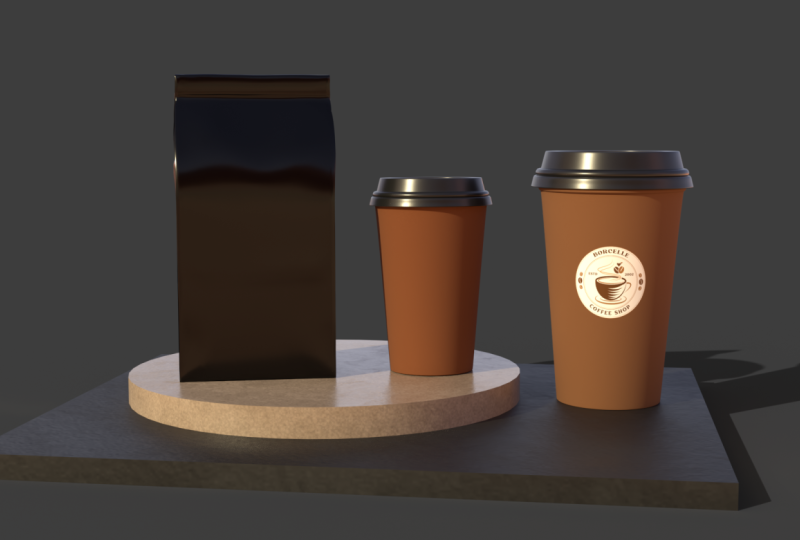
puedes cancelar esto. De acuerdo, entonces una vez terminado, te mostrará este mensaje de que tu render es, ha terminado y guardado. También puedes comprobar el tiempo de duda que tardó en renderizar. Y básicamente eso es todo. Si vas a tu carpeta de destino, puedes ver el render final que acabas de hacer. Entonces lo que tienes en este momento es un Mock up realmente bueno y realista para tu marca. Es algo que es muy difícil de hacer incluso en un software como Photoshop o Adobe que mencionaron
realmente nos ha hecho posible llegar a maquetas de aspecto de alta calidad como este.
12. Posterior procesamiento: Por lo que esta sección es todo sobre el post-procesamiento. Por lo que Adobe Dimension, al igual que con cualquier otro software 3D, a veces la salida que tienes puede no estar mirando lo mejor posible, y sería necesario hacer algunos retoques finales. Entonces en este momento estoy en Photoshop y tengo aquí el render PSD así como el render PNG. Para que podamos trabajar con cualquiera de estos. Dos son la posproducción. Normalmente solo uso la versión PNG. Pero para la versión PSD, tienes más control en ajustar una capa específica. Ya que tienes aquí renderizado capa de imagen y también una capa de imagen de fondo. Entonces si quieres modificar solo el fondo, puedes hacerlo aquí. Pero para este tutorial, voy a volver a la versión PNG. Y luego solo usaré algunas de las herramientas en el ajuste para darle a esta vista mucho mejor vista. A lo mejor aumentar la vibración. Para que se pueda ver la diferencia. Quizás aumente también o cambie un poco el matiz y la saturación. Va a deslizar esto a la izquierda, muy ligeramente. Y luego, por último, quizá pueda trabajar con niveles. Cambia un poco esto. Para que puedas hacer todo tipo de cosas para la posproducción. Entonces, por ejemplo, si tienes un material de vidrio, puedes agregar un simple a continuación. Pero en
la mayoría de los casos, las capas de ajuste que tienes aquí, las herramientas aquí funcionan bien para ello maquetas 3D. Por lo que usualmente solo juego con todas las herramientas aquí. Entonces lo que tienes aquí es un simulacro 3D realmente hermoso y post procesado.
13. ¿Outro y qué sigues?: Por lo que Adobe, han mencionado, es una manera realmente genial de mostrar tu diseño en su mejor forma. Y tengo aquí otros ejemplos de los proyectos que hice en el pasado. maquetas en 3d como esta impresionarán realmente a tus clientes y realmente
cambiará la forma en que presentas tus proyectos de branding. Entonces la pregunta ahora es, ¿qué sigue? Te animo mucho a publicar tus proyectos en la sección de proyectos a continuación. Se pueden utilizar los recursos que yo proporcioné. O si tienes proyectos propios, puedes hacerlo también. También puedes agregar esto como parte de tu cartera, o puedes publicar esto en Instagram. Gracias por acompañarme en esta clase de Skillshare. Y te veré por ahí.
 Michael Lubrin, Graphic Designer & 3D Artist