Transcripciones
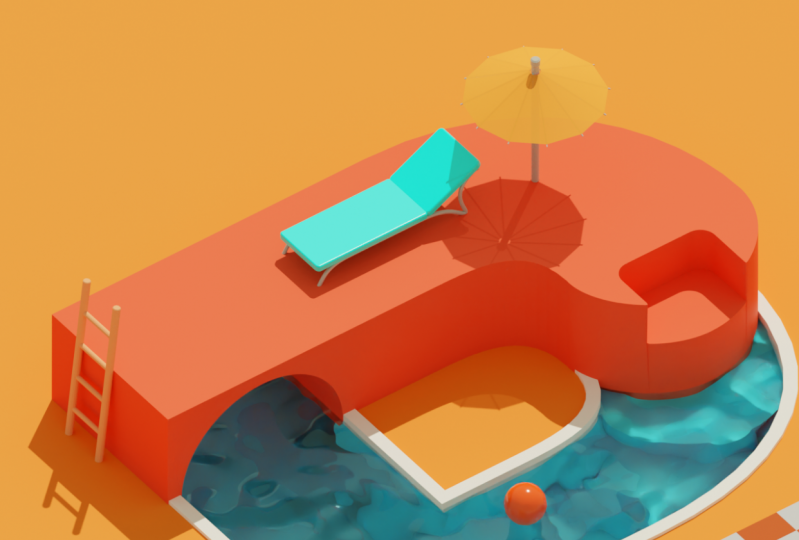
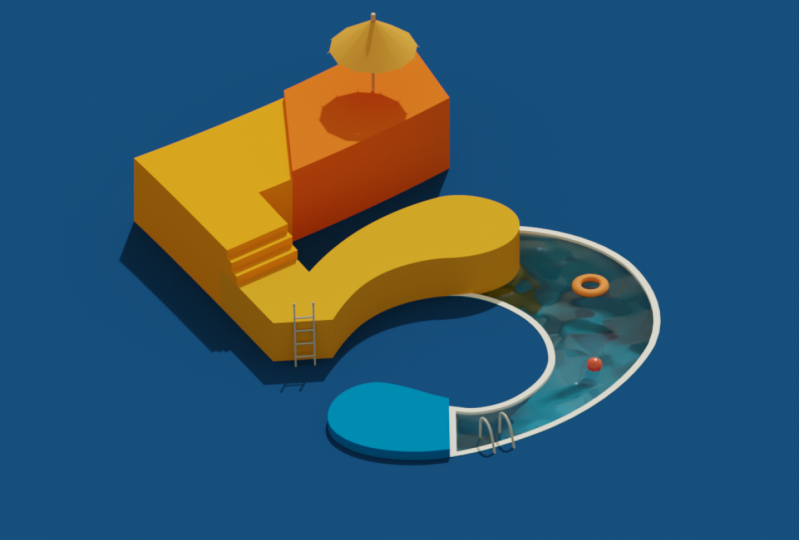
1. Tráiler de curso Blender 01: Blender es cosa caliente. Larga, una poderosa y peculiar suite de herramientas 3D. Cortometrajes recientes han demostrado al mundo 3D que es un bateador seriamente pesado. En el último par de años, ritmo de desarrollo ha sido astronómico y sólo parece estar acelerándose. Lo que sea que te interese. La licuadora 3d te permitirá abordarlo. Pero todo este poder viene con profundidad y complejidad. Usando licuadora para recrear una imagen nítida, relativamente sencilla como esta fantástica diseñada por el nuevo polígono del Real Madrid y el cristianismo García, que te equipan con el sólido kit de herramientas y
necesitarás con el fin de empezar a trabajar como artista 3D.
2. Navegación de Blender 02: Esta es la pantalla con la que te saludarán cuando lances la licuadora. Tienes los tres ingredientes mínimos aquí en el puerto de vista 3D para crear un render, que es en efecto una fotografía 2D terminada o lo que sea que construyamos en 3D. Esos tres elementos son alguna geometría. Este cubo aquí, una luz sin la cual nada sería visible en un render. Y por último, una cámara que se requiere para controlar, entre otras cosas, la relación de aspecto y la distancia focal del render. Puedes mirar rápidamente a través de esa cámara oprimiendo la tecla 0 de tu teclado numérico. Hablando de saltar a diferentes miradores, descubramos cómo navegar por nuestra escena en licuadora. El botón central del ratón es tu amigo aquí. ratón medio arrastra para orbitar alrededor. Desplazar, arrastre del medio del ratón hasta Gibb arriba y abajo, o camión de izquierda y derecha. Controla el arrastre del ratón en medio a Dolly dentro y fuera. También puedes simplemente usar tu rueda de desplazamiento para esto. Personalizaré cómo funcionan las órbitas y el zoom saltando a Preferencias en el menú Edición. Asignaré un atajo aquí haciendo una pausa sobre preferencias, haciendo clic derecho y seleccionando, Asignar atajos y fuerza de hábito. Usaré las viejas preferencias de licuadora, atajo Control, Alt te. Ahora bajo navegación, comprobaré la órbita alrededor y la selección. Y más abajo, zoom a la posición del ratón. Esto dará como resultado una forma intuitiva de navegar por esta escena porque nos moveremos hacia o alrededor de lo que nos sea más relevante. Presione a para seleccionar todo
y, a continuación, elimine todo. Ahora abre el menú Añadir, pulsa shift
a, entra en el menú de malla y desplázate hacia abajo hasta mono. Sólo estoy usando este preset para que podamos
distinguir los diferentes puntos de vista a medida que recorremos los mismos. Al presionar la almohadilla numérica cinco, puedes alternar rápidamente entre la perspectiva ordinaria, que imita en cierto grado, la forma en que vemos el mundo. Y ortogonales, que es como se presentan los dibujos técnicos, carentes de cualquier sentido de profundidad, muy útiles durante el proceso de modelado. Del mismo modo, podemos usar NumPy tenía 74 vista superior, control siete para abajo. Y una vez más, puedo entrar y salir de ortografía con la tecla cinco en el NOPAT en cualquiera de estos puntos de vista. Almohadilla numérica uno para frontal y control, uno para atrás, almohadilla NUM 34, derecha, y control tres para izquierda. A diferencia de algunos otros paquetes 3D, las vistas ortográficas no están bloqueadas. simplemente puedas empezar a navegar por tu escena otra vez usando tu ratón central. Notarás que si estuvieras en modos ortográficos, por defecto, la licuadora cambiará automáticamente al modo de perspectiva más natural. Tan pronto como el ratón medio arrastra a la órbita. Prefiero no tener este comportamiento ya que puede ser un poco confuso. Nuevamente, controla alt te para abrir preferencias. Y bajo navegación, desmarque la perspectiva automática. Ahora si estoy en decir, vista ortográfica superior, por lo que NUM pad 75 para alternar ortogonales. Entonces navega lejos. Me quedo en modo ortográfico con un objeto seleccionado. Si encuentras que te acercas demasiado o tal vez demasiado lejos de ese objeto. Toca NUM pad dot para casa en él. Si realmente te pierdes en tu escena, siempre
puedes usar este gizmo de navegación en la parte superior derecha para reorientarte, así
como hacer clic en cualquiera de estos pequeños nombres de ejes para escoger una vista ortográfica. Si necesita ver los tres valores predeterminados, vistas
ortográficas utilizan simultáneamente el acceso directo Control Alt Q para alternar.
3. Lectura 03: Otra característica práctica son las licuadoras, una amplia gama de displays heads-up o menús pastel, que dan acceso a montones de herramientas realmente fácilmente. Una vez más, controla alt para abrir preferencias y encontrar complementos. Busque pi, luego marque para habilitar los menús circulares de la ventana de vista 3D. Como puedes ver, aquí hay bastante lista y bastantes atajos para memorizar. He incluido una captura de pantalla de esto como un anuncio de memorias. Cambiemos nuestro diseño para que podamos tenerlo en pantalla a medida que trabajamos. Si paso el cursor por encima de la esquina superior derecha de esta ventana, mi cursor se convertirá en cruzada. Esto indica que ahora puedo dividir esta ventana. Si ahora arrastro hacia la izquierda, puedes ver que se está formando otra ventana. Cuando se trata de diseño, licuadora es muy flexible, pero se necesita un poco acostumbrarse. Si quisiera deshacerme de este nuevo dolor de inicio la misma manera arriba en la esquina con la cruz. Pero ahora en lugar de arrastrarme a la izquierda como lo hacía antes, me arrastraba hacia el dolor, quiero deshacerme de. Se oscurece y aparece una flecha para indicar qué ventana está a punto de desaparecer. Pero este punto, arrastrando el ratón, puedes elegir cuál de los dos paneles irá. Ahora puedo simplemente abrir este desplegable tipo de editor y seleccionar editor de imágenes. Haga clic en este icono de archivo y navegue hasta la Imagen. Atajos de menú tarta de Blender, punto PNG. No necesariamente necesitamos todos estos atajos de tarta. Voy a desactivar esto, seleccionar uno para un inicio, ya que me gusta tener seleccionar todo mapa a una, que es el atajo estándar. Guarda esas preferencias y cierra. Ahora puedo llamar a todo tipo de herramientas sin tener que juguetear con menús y así sucesivamente. Pronto verás lo útil que es esto a medida que avanzamos por el curso. Para cancelar un menú de tarta, basta con pulsar escape. Ahora, recuerda el un atajo que desactivé porque me parece el estándar un selecto todo atajo es más rápido para mí. Si toco un en una ventana de visión 3D, selecciona todo, toca dos veces a para desseleccionar todo alt un también desseleccionar.
4. Blender la introducción 04: Si quiero mover un objeto, hago clic para seleccionarlo y toque G para agarrar. Blender funciona de manera modal, lo que significa que una vez que se ha invocado a un operador como Grab, licuadoras cambian al modo de agarre. Temporalmente no necesitas los botones del ratón. Y en su lugar todo lo que necesitas hacer es mover el ratón, luego haz clic para confirmar cuando estés listo. Por defecto, licuadora usará mi punto de vista actual y limitará el movimiento a un plano perpendicular a él. Si cambio a la vista cuádruple con Control Alt Q, entonces usa esta vista superior aparece a la izquierda y golpea g para agarrar al mono. Observado las dos ventanas gráficas inferiores, verás que el mono está limitado a los ejes x e y, que son perpendiculares a la vista superior. Esta, por cierto, es una de las idiosincrasias de la licuadora. El eje zed es el eje arriba en contraposición al por qué, que es en la mayoría de otros paquetes 3D. Puede restringir fácilmente el movimiento a un conjunto de ejes invocando una herramienta. Entonces g para agarrar, luego golpear el nombre del eje, digamos x El objeto se encaja de nuevo al eje, que se ilumina. Probemos y zed. Presione el control para moverse en incrementos de chasping. Golpear escape para cancelar. También puede restringir el movimiento a un plano definido por dos ejes. Al bloquear el eje, no se quiere mover. Golpearé G turnos Zed, por ejemplo, para bloquear el eje zed, el eje x e y se iluminan. Ahora sólo puedo moverme a través del plano terrestre. Por supuesto, lo mismo va para cualquier otro avión. Para rotar un toque de objeto, nuestra rotación estará limitada a tu punto de vista. Si quieres rotar libremente. doble toque son. Una vez más, si necesitas restringir el movimiento a un acceso, toca el nombre del eje después de invocar la herramienta para escalar tap s. Y las mismas opciones de restricción se pueden usar aquí también. Observe que cuanto más alejado del objeto seleccionado el cursor está al iniciar la herramienta Transformar. El control de grano más fino que tendrás. Lo contrario es cierto cuanto más cerca estás de un objeto cuando inicias una herramienta. También puede obtener más precisión durante una transformación manteniendo presionada la tecla Mayús. Y para una precisión total, simplemente
puedes tocar un valor numérico en el teclado numérico. Por ejemplo, g x para x eje 0.35. Si abro el panel de propiedades tocando n. puedo verificar que este objeto efectivamente se haya movido no 0.35 unidades en el eje x. Ahora si transformo este objeto de todo tipo de formas y luego decido que salió mal. Y quiero volver a empezar. Alt G despejará todas mis operaciones de localización. Los viejos son, despejarán todas las rotaciones, y el viejo S despejará cualquier escala. También puedes borrar todas las transformaciones en un solo golpe a través del control aplicar transformaciones pi, menú de transformación clara. Despejado o eliminaré ese extremo mono, usa shift a para agregar un cubo de nuevo. También subiré aquí al menú de gizmo y los encenderé. Mover, rotar, escalar. Ahora, ¿y si quiero rotar este cubo, digamos en el eje y? Bueno, podría usar el atajo son entonces tap y o usar el gizmo aquí. Cuando suelte, te darás cuenta de que el
eje de movimiento y escala sigue reflejando el mundo o los ejes globales. Pero y si ahora quiero escalar el cubo a lo largo de uno de sus ejes propios o locales. Ahora mismo, no podré hacerlo. Puedes mostrar estos ejes si quieres. Tendré que cambiar la orientación de transformación aparece en la parte superior. Mira cómo cambia el gizmo objeto a medida que lo hago. Ahora soy libre de escalar este objeto girado a lo largo de su propio eje zed. Por ejemplo. Personalmente, me resulta más fácil usar atajos. Por lo que generalmente tengo los artilugios apagados. Despejaré las transformaciones una vez más, controlaré un claro transformaciones, despejaré todo. Cambiar para transformar la orientación de nuevo a global. También se puede acceder a esto a través del menú de pastel de coma. Si vuelvo a girar el cubo en el eje y son y, y digamos 30. Y una vez más quiero escalar a lo largo del eje z local de este objeto. Entonces simplemente puedo tocar en cuanto a escala, luego tocar dos veces zed para restringir a los objetos locales en acceso. Por supuesto que funciona de la misma manera con las otras herramientas. Gire y mantenga pulsada la tecla Shift mientras toca dos veces el nombre del eje bloquea el eje local.
5. Modo de acción con blender: En el último video, estábamos transformando un objeto en su conjunto. Pero ¿y si quisiéramos agregar más detalle a algo? Para ello, necesitamos cambiar los modos de trabajar en, en el objeto en su conjunto a editar la estructura interna de ese objeto. Ahora si aislado, Por supuesto selecciono toda la cola. Ahora mira este menú desplegable de modo en la parte superior izquierda cambiar mientras golpeo la tecla tabulador. Hemos cambiado al modo de edición en el puerto de vista 3D, la pantalla también cambia. Ahora puedo ver bordes y vértices en las esquinas. Puedes volver a salir al modo de objeto tocando de nuevo la pestaña. Tocaré de nuevo en modo de edición y tocaré AA para anular la selección de todos. Por defecto, estarás en modo de selección de vértices. Eso lo indica este ícono de vértice aquí junto al menú desplegable de modo. Ahora puedo seleccionar vértices y transformarlos. Si quiero seleccionar aristas, hago clic en este icono de borde. O caras. Puedo cambiar entre modos de selección con las 123 teclas por encima del teclado. Uno para vértice, dos para aristas, tres para caras. ¿ Y si necesitara más detalle en este modelo? Una herramienta realmente útil aquí es el corte de bucle y el atajo deslizante Control R. Simplemente pasa el cursor sobre mi modelo en modo de edición, golpeo Control R, y aparece un bucle amarillo alrededor del modelo. Haga clic una vez para ingresar al modo diapositiva, luego haga clic de nuevo para confirmar el corte. Si no quieres deslizar el corte, solo tienes que pulsar Entrar dos veces. Una vez para entrar en modo diapositiva y quiere confirmar la posición. Eso voy a deshacer. También puedes agregar más cortes de forma interactiva en el primer paso desplazándote o con la rueda del ratón. Por lo tanto, controla nuestro ratón de desplazamiento. También puede aumentar o disminuir el número de cortes utilizando las teclas de teclado NUM más y menos. O escribiendo un valor en la almohadilla NUM. Practicemos usando esto subdividiendo todo el XYZ, digamos por diez. este momento realmente puedo empezar a personalizar este cubo por defecto.
6. Introducción 06 y inset de blender: Digamos que quería una sección elevada en la parte superior aquí. Tap NumPy agrega siete para vista superior, tres para selección de cara. Ahora, si solo agarro estos, haré una especie de forma cónica y haré eso. Lo que quiero es un hombro aquí y una plataforma levantada. Por esto. Utilizaré el atajo de herramienta de extrusión e. Por defecto, se extruirá perpendicular a las caras seleccionadas. Si selecciono algunos polígonos en un plano diferente, verás que se extruye a lo largo de la perpendicular a ese eje. Nuevamente, al igual que con muchas operaciones en Blender, mientras que en modo extrusión, puedes tocar un valor preciso si lo necesitas. Aún más útil. Al tocar la tecla de función F9 se abrirán los parámetros para la operación actual, dándote aún más opciones. Ahora, ¿y si quisiéramos extruir un anillo de estas caras hacia afuera para seleccionar un bucle, mantenga presionado Alt mientras hace clic en una cara. Ahora si trato de extruir usando el atajo de extrusión E estándar, no me dejará hacer lo que quiero. No obstante, tocar ALT E en su lugar nos da algunas opciones más. Lo que busco es extruir caras a lo largo de normales o perpendiculares. Al pasar el cursor, verás la punta de la herramienta extruir región juntos a lo largo de las normales locales. Si selecciono esa opción y muevo el ratón, casi me da lo que busco. necesita un ligero retoque porque como se puede ver, las caras de las esquinas han comenzado a inclinarse. Utilice F9 para abrir los parámetros de la última operación. Comprobación de desplazamiento. Incluso. A continuación, quiero mostrarles un pariente cercano de extruir la herramienta de inserción. Empezaré con una pestaña de cubo fresco en modo de edición. Deseleccione todo con AAA, y seleccione esta cara superior. Trata de meterte en el hábito de
alejarte un poco de tu modelo antes de invocar una herramienta para darte más control. Ahora toca I para inset. Obtenemos este borde interno paralelo. Si quisiéramos, ahora podríamos extruir esto como lo hicimos antes. Después repite el proceso. Una opción práctica con la herramienta de inserción es una vez que estás en modo de inserción, mantén presionada la tecla de control. Esto permite mover el inserto dentro o fuera a lo largo de la normal sobre la marcha moviendo el ratón. Cuando estés contento con la posición de la misma, libera el control. Y si lo deseas, sigue escalando de nuevo el inserto moviendo el ratón. Con una combinación de inserto y extrusión, puede alejarse rápidamente del cubo predeterminado.
7. Obetos de texto Blender 07: Es hora de dar un inicio a este proyecto. Entonces vamos a traer nuestra imagen de referencia sobre en la ventana del editor de imágenes. De nuevo, basta con hacer clic en el Icono de Archivo y navegar hasta la imagen de referencia para hacer referencia. Entérate en la ventana gráfica 3D. Eliminemos todo y abramos el menú Añadir con texto Chef de select. Para poder realizar cambios a este objeto tendrá que saltar al modo de edición, pulse tab para hacerlo. Controlar a para seleccionar todo y escribir dos tabuladores para volver al modo objeto. Ahora bien, no sé con certeza qué fuente utilizan los artistas para crear esta imagen. Y con la accesibilidad en mente, encontré que una aproximación justa es nuestra clave VO black, que tiene una licencia de fuente abierta y está disponible aquí. Consigue esa fuente instalada en tu sistema. Después, en la ventana Propiedades, debajo de la pestaña Propiedades de datos de texto, encuentra la pestaña Fuente y el inodoro abiertos. Dondequiera que veas este tipo de menú y control de licuadora hacer clic debería cerrar todos los otros 12 downs y enfocarte en el que has hecho clic. Noté un bicho aquí antes y no estaba haciendo eso. Pero de todos modos, ese es el comportamiento pretendido. Haga clic en el icono de la carpeta y navegue hasta su carpeta de fuentes del sistema, que en Windows es C, inclinar hacia
delante Windows, fuentes inclinadas hacia adelante. Una vez que lo tengas instalado, deberías poder buscar nuestro Kiva negro. O puedes usar la vista en miniatura aquí y seleccionar la diversión que prefieras. Escalemos estos dos hacia arriba, digamos cinco veces. Por lo que S cinco. Echemos un vistazo en la pestaña de transformación del elemento. La escala es de cinco en todos los ejes. Ahora para evitar cualquier consecuencia no intencionada, aplicaré esa escala. Ver estos valores de escala mientras toco controlar un selecto Aplicar escala. Ahora cualquier operación posterior que realizamos en el para obtener un buen punto de partida limpio con una escala de uno a lo largo de todos los ejes. Ahora bajo la pestaña de geometría de texto, Vamos a agregar algo de grosor a estos dos aumentando el valor de extrusión. Nuevamente, sostener turno te dará un poco más de control aquí. Creo que sólo ingresaré un valor de 9.4 aquí.
8. Configuración de la cámara de Blender: Intentemos imitar la configuración de la cámara de la referencia. Simplemente trata de igualarlo más o menos. Desplazar a para el menú agregar seleccionar cámara. Ahora, podemos decirle a esa cámara que basura a nuestro punto de
vista actual usando el atajo Control Alt, NUM pad 0. Entrar y salir de la vista de cámara usando NumPy HasZero. Una vez que estés mirando a través de la cámara, si el ratón medioArrastrado para orbitar la escena, automáticamente
saldrás de la vista de la cámara. Para evitar esto y cambiar la cámara mientras mira a través de ella. Obtener las propiedades o n panel abierto en la ventana gráfica 3D. En Vista, comprueba bloqueo de vista, cámara para ver. Ahora cuando usamos el ratón central para navegar por la ventana gráfica, estamos cambiando la cámara. No olvides desmarcar esto cuando tengas las cámaras configuradas de la manera que quieras. comparación con la referencia, nuestras dos miradas para tener manera más de un punto de fuga hacia ella. El referente es casi una vista isométrica. Si presiono la tecla T para el panel de imagen de referencia y cambio a la herramienta de línea de anotar. Ya verás a qué me refiero. Esta forma es casi un paralelogramo. Es casi como si no hubiera punto de fuga. Podemos hacer que nuestra cámara imita esto. Haga clic en la pestaña de propiedades de la cámara y debajo de la lente seleccione ortográfico como el tipo. Ahora nuestra cámara ya no lee profundidad. Entonces si encuentras que no te acercas lo suficiente o demasiado, entonces usa esta escala ortográfica para acercar y alejar. Ok, eso es más parecido a la referencia, que obviamente es cuadrada. Y podemos asegurarnos de que nuestro render salga cuadrado a la tercera pestaña hacia abajo en el editor de propiedades es propiedades de salida. Bajo dimensiones, tenemos la relación estándar HD 1920 por 1080 o 16 por nueve. Hagamos que la resolución X coincida con la Y, así que 1080 por 1080. Ahora puedo usar un truco para ayudar a igualar la alineación de esta cámara con la referencia trayendo una copia de la referencia directamente al puerto de vista 3D. Desplazar una referencia de imagen, asegúrese de que esté marcada alineada para ver. Y nuevamente, seleccione la imagen de referencia. Ahora bajo las propiedades de datos del objeto para la imagen, este pequeño icono de imagen roja aquí, selecciona transparencia y baja la opacidad para que puedas distinguir tanto el modelo 3D como la imagen. Vamos a renombrarlo href imagen 3D. Ahora escala una referencia para que coincida con los límites de la vista de la cámara. A continuación hará de la cámara los padres
del plano de imagen arrastrando la imagen ref 3D en el outliner, sosteniendo Shift y soltándola encima de la cámara. Ahora es como si la cámara fuera un contenedor que sostiene esa imagen. Entonces, cualquiera que sea la forma en que lo movamos, la imagen href se moverá con ella y así permanecerá enfrentándola. Me daré un poco más de espacio para trabajar aquí al pasar el ratón sobre la ventana gráfica 3D y
presionar el espacio de controles para alternar Pantalla completa y panel, mucho cámara para ver y orbitar para que coincida con el ángulo lo mejor que puedas. También podemos escalar la ref y enfocarnos en conseguir los dos en la posición correcta. Ahora para conseguir algún control extra sobre el movimiento de la cámara una manera similar a cuando parentamos el ref a la cámara. Podemos ir un paso más allá y traer un objeto nulo o vacío como contenedor para la cámara, que podemos usar como una especie de control de cámara en pantalla. Desplazar una esfera vacía. Vamos a renombrarlo. Control de cámara. Son reducir su tamaño. Dos nada 0.5. Ahora haré el mismo truco que hice con la imagen ref, pero esta vez con la cámara en el outliner. Arrastre la cámara sosteniendo Shift y suéltela sobre el objeto de control de la cámara. Selecciona el control de la cámara y gira según necesites usando R, luego cualquiera que sea el eje. Recuerda mantener el turno para un control fino. Ahora giraré la opacidad de imagen rugosa copia de seguridad 3D y en el outliner, alternar la visibilidad para comprobar. Una vez que el ángulo está alineado a tu gusto. Apague raffinate 3D y vuelva
a mirar la posición contra la referencia en el editor 2D.
9. Introducción 09 colecciones organizando la escena: Hasta el momento hemos estado en el proceso conocido como bloqueo. Estamos posicionando bloques de geometría y la cámara sobre dónde deberían estar en la escena. En breve, profundizaremos un poco en el proceso de construcción y convertiremos a estos dos en una piscina. En primer lugar, vamos a darnos un respaldo. Blender tiene un sistema de agrupación llamado colecciones, que puede ayudar a mantener organizada a Racine. En la parte superior del outliner, verás que ya hay una colección. El escenario startup tiene uno en ella. Por defecto. Voy a copiar estos dos y ponerlo en una nueva colección para su custodia. Vamos a duplicar estos dos seleccionándolo y usando el turno de atajo D. Luego haga clic derecho para dejar el duplicado exactamente en la misma posición que el original. Aparecen en el outliner. Verás el duplicado con un sufijo de punto 001 con él seleccionado en la ventana gráfica. Pongámoslo en una nueva colección tocando m four, movido a colección y seleccionando Nueva Colección. Lo llamaré build porque ahí es donde guardaré los objetos originales desde los que construyo la escena. Ahora puedo ocultar la colección y su contenido haciendo click Es globo ocular aquí. Tener algunas colecciones que nos ayuden a hacer un seguimiento de las cosas. Voy a renombrar este original 12 tripulantes. Esta se utilizan para guardar mis luces y cámaras n.
también seleccionaré las dos originales y lo pondré en una nueva colección. Esta será para la geometría que aparecerá en nuestro render. Lo llamaré GEO para abreviar. En la parte superior derecha del contorno y hay este menú desplegable de embudo o filtro. Mi preferencia es desmarcar, ordenar alfabéticamente. De esa manera puedo arrastrar artículos en el outliner y organizarlos de formas que me convengan. Prefiero tener las colecciones de construcción y tripulación al final de esta lista. Si quiero enfocarme en una colección en particular, solo
puedo controlar click en ella y ocultará todo lo demás. También puedo forzar a todos los elementos de una colección a ser visibles o no pulsando el turno Es globo ocular. Es posible que encuentres que quieres profundizar en una colección y puedes progresivamente Abrir o contraer una jerarquía usando las teclas de teclado NUM más y menos. Si bien escuchamos en el outliner, Echa un
vistazo a la restricción alterna de nuevo bajo este desplegable de filtro. Ya sabes del mirador Haydn uno. Vamos a revisar unos cuantos más que nos serán útiles a medida que avancemos. Seleccionable, útil si quisiéramos evitar que un objeto se empuje accidentalmente, por ejemplo, el control de cámara sería candidato para esto. Lo buscaré por nombre en este campo. Selecciónelo y haga clic en el icono del cursor para bloquearlo en la ventana gráfica. Ahora, no voy a estropear mi ángulo de cámara. Podría cambiar, hacer clic en él un par de veces para aplicar eso a la jerarquía y proteger la propia cámara a. Otra opción que necesitaremos es esta deshabilitando renders. Tal como están las cosas, esta colección de construcción es invisible en la ventana gráfica. Si tengo esa colección seleccionada y en la ventana gráfica, agrega digamos una esfera, no la veremos. Pero ahí hay una esfera. Como podemos ver en la jerarquía. Pondré a prueba cómo se renderiza esta escena. Necesitaré un poco de luz. Así que cambiar un, digamos una luz solar. Démosle un poco más de poder. Y moverlo y rotarlo para que algo se renderice. A continuación, en render, seleccione la imagen de render. Y ahí está la esfera. El conjunto build es solo para el funcionamiento de arsine, no para el render final. Por lo tanto, haga clic en el icono de la cámara para evitar que cualquiera de la colección se renderice.
10. Introducción 10 haciendo que la piscina parte 1: Ahora empecemos a cavar en la geometría de estos dos. En la referencia, el borde de la piscina está al ras con un plano de tierra. Entonces vamos a sumar en nuestro propio plano dispersos para que la vista de la cámara se llene. Una vez más, es una buena práctica aplicar la escala, restableciéndola a una. Ahora, quiero tratar de que la superficie superior
del GO TO se acople al avión que acabamos de traer. En la parte superior de la ventana gráfica se encuentra este pequeño imán o icono de chasquido. Enciéndalo. Después, en el menú desplegable que hay junto a ella, selecciona la cara, selecciona las dos y toca G para agarrarla. Entonces zed, y debe chasquear al avión. Comprueba eso en vista ortográfica. Ahora se puede ver por el sombreado que la geometría de los dos se está cruzando con el plano y eso no se renderizará bien. Entonces démosle un pequeño empujón en el eje Z. Selecciona los dos, Hit G, triste 0.001, solo para subirlo una pequeña cantidad. Si encuentras que quieres cambiar ese valor mientras estás en modo y agarrado, solo
puedes golpear el retroceso. Y en la parte superior izquierda de la ventana gráfica, se
puede ver el cambio de valor. Ahora ese efecto de eclosión se ha ido, mientras que la cara superior del a ya no se cruza con el plano. Convertiremos este 2x en geometría poligonal para que podamos meternos más con él. En primer lugar, seleccionemos el avión y lo ocultemos. Puedes usar el atajo H para eso. Hasta ahora, las superficies de los dos se han generado a partir de unas pocas curvas matemáticas. En otras palabras, no pudimos realmente personalizarlo todo tanto. Al convertirlo en geometría poligonal, perderíamos la funcionalidad del texto como poder cambiar lo que dice. Junto con la profundidad de extrusión y otras opciones de geometría. Pero lo que ganamos es la capacidad de empujar y tirar de la geometría resultante De todos modos, nos gusta, así que al igual que los dos, haga clic derecho y seleccione Convertir a malla. Por aquí en las propiedades, el icono de texto ahora ha sido reemplazado por una geometría una pestaña para entrar en el modo de edición, toca el número tres para entrar en el modo de selección de caras y selecciona cualquiera de estos pasos superiores. Después, en el menú Seleccionar, desplácese a similar. Y seleccione coplanar. Blender seleccionará ahora todas estas caras superiores porque están todas en el mismo plano. Pulsa eliminar y elige caras. Cambiado al modo edge. Y nuevamente use el atajo de selección de bucle de borde, mantenga presionado Alt y haga clic en uno de estos bordes superiores. Ahora, llenemos este bucle de borde con un solo polígono o n desaparecido. Al usar el atajo f. A partir de aquí, cortará un borde insertado usando el atajo es decir, arrastrando hacia adentro. Lo que buscamos hacer aquí es igualar los anchos del borde de la piscina blanca en la referencia. Cuando creas que se trata de hacer click derecho para confirmar. Habrás visto algún sombreado de aspecto desagradable es que hicimos ese inserto. Acerquemos esta esquina y veamos por qué. En el modo de edición, se puede ver es por toda esta geometría superpuesta. Ese es el resultado de todos estos bordes apretados, todos se extruyen hacia adentro o se insertan justo al lado de este borde perpendicular. Tenemos que crear un poco más de espacio aquí antes de hacer ese inserto. Y eso lo haremos en el próximo video.
11. Una Introducción Blender: Afrontemos esta geometría superpuesta y hagamos un par de pasos y volvamos a antes cuando sentimos el bucle de borde. Seleccione estas caras inferiores,
toque, elimine y elija caras. Seleccione estas aristas paralelas y puntee F para rellenar con un solo polígono. Se trata de una operación similar en estas caras verticales. Selecciona eliminar, pero esta vez, selecciona los tres bordes restantes y pulsa F para rellenarlos. Ahora, sólo para estar seguros de que esta geometría está toda conectada entre sí y no hay vértices superpuestos. En otras palabras, para asegurar que los nuevos bordes que hemos hecho estén efectivamente conectados a la geometría existente. Arrastraré una caja para seleccionar el punto o puntos en la parte superior donde la nueva geometría se une a la vieja y toque em para fusionar y elegir en el centro. Haré lo mismo al fondo. Ahora de nuevo, selecciona ese bucle de borde superior como lo hicimos antes y llénalo. Yo para inset, drag. Y mira, parece que se ha solucionado el problema de superposición. Veamos cómo se renderiza esto, porque ahí es donde realmente se mostrarán las fallas en nuestra geometría. En la parte superior derecha de la ventanilla o las opciones de sombreado de la ventanilla. Por defecto, estarás en este modo sólido. Cambie a renderizado. Entonces vamos a comprobar qué motor de render se está utilizando. Segunda pestaña hacia abajo y el administrador de propiedades es para Configuración de Render. Seleccionar ciclos, AAA para desseleccionar todo para deshacerse de ese resaltado. Bueno, eso está bien, ish. Pero el sombreado de los bordes está mirando a poco sospechoso. Para arreglar eso le dirá a bender que no trate de mezclar el sombreado entre ciertas superficies. Queremos una bonita delineación nítida de superficies horizontales y verticales, pero un sombreado suave de superficies curvas, como en los lados de esta plataforma. El ajuste que necesitamos para esto está bajo la pestaña de propiedades de datos del objeto. Bajo las normales. El normal es el perpendicular a una superficie dada. Los programas 3d los usan, entre otras cosas. Entonces calcula cómo rebotar luz sobre un objeto. En modo edición. Tienes la opción de mostrar las normales debajo de esta pestaña de superposiciones en la parte superior derecha, aquí
abajo en la parte inferior. En propiedades de datos de objeto, normales Habilitar Auto smooth. Ahora se suavizarán los bordes donde un ángulo entre las normales sea más pequeño que el especificado en este valor de ángulo aquí. De lo contrario, simplemente renderizará que la cara es plana. El normal en este borde superior es por supuesto, a 90 grados al de este lado vertical, mucho más que el umbral de 30 grados. Ajustes de suavizado automático. Por lo que licuadora no intentará mezclar el sombreado entre los dos. Esta es una gran manera de combinar bordes lisos y afilados porque podemos ver aquí, la superficie superior renderiza muertas planas. Si bien esta curva en la parte posterior de los dos tiene este bonito sombreado graduado. Ahora podemos eliminar la cara insertada para formar piscina vacía.
12. Plataformas de buceo parte 1: Ahora tenemos la piscina vacía. Al mirar la referencia, podemos ver que la parte inferior de este borde curvo a la derecha de esta plataforma naranja está aproximadamente nivelada con la aplanada a la izquierda. Rápidamente maximizaré este puerto de vista 3D con espacio de control. Seleccione la piscina girada para editar. Después, en el modo de selección de bordes , de
nuevo, seleccione ese bucle de borde superior. Ahora necesitamos hacer un nuevo objeto a partir de este bucle de borde. Por lo que en primer lugar, el turno D para duplicarlo. Haga clic con el botón derecho para confirmar con él todavía está seleccionado. Pulsa P para abrir el menú separado. Elegir por selección. Y verás aquí en el outliner, luego objetas, que renombrará a plataforma naranja. Toca la barra inclinada hacia adelante para entrar en la vista local, lo que nos permite enfocarnos en el objeto seleccionado. Numpy suma siete para entrar a la vista superior. Tab para editar el modo. Con la herramienta de selección de cuadro activa, seleccione la sección superior de ese bucle de borde. Control i para invertir la selección. Toca X para los vértices delete pi. Tab de nuevo al modo objeto y debajo del menú objeto desplácese a, convierta y seleccione curva de malla o texto. Hemos convertido este bucle de borde poligonal en un tipo diferente de geometría, que ahora consiste en curvas matemáticas en lugar de polígonos, igual que nuestro objeto de dos texto original. Ahora echa un vistazo a la referencia. La curva del borde interior de este lado derecho de la plataforma comienza algún lugar aquí arriba antes de que la curva en los dos
originales empiece a girar hacia abajo y hacia la izquierda. Algo más o menos como esto. Con esto en mente, eliminemos algunos de estos puntos inferiores. Ahora, seleccionaré este punto interno, pega es decir para extruir un nuevo punto. Y como todavía estoy en la vista ortográfica superior aquí, puedo estar seguro de que sólo me estoy moviendo en el plano XY. Colóquelo en algún lugar en medio de los dos puntos finales. Entonces bajo spline activa, seleccione U cíclica, que es una forma elegante de decir cerrar la curva. Verás una línea negra que conecta el punto recién extruido al punto final abierto. Podemos seleccionar estos tres puntos seleccionando este de
la izquierda que manteniendo el control y haciendo clic en el de la derecha. Y licuadora debe usar el camino más corto para seleccionar todos los puntos en el medio. Ahora, obviamente, queremos aquí una bonita curva redondeada en lugar de este punto afilado. Por lo que el último ajuste que necesitamos cambiar es bajo el menú de curva por encima del conjunto de ventana gráfica tipo spline Beziers. Esto convierte la curva de una serie de puntos conectados por líneas
rectas a puntos conectados por algo llamado curvas Beziers, que tienen asas para controlar la forma de la curva. Ahora selecciona este nuevo punto medio y cambia su tipo usando el atajo V,
configúrelo a automático. Por último, haga clic a su vez en cada uno de los puntos finales anteriores y luego haga clic en el mango que proyecta desde él G para agarrar y ajustar la curva a su gusto. Ahora bajo la pestaña de geometría a algún espesor usando el
ajuste de extrusión de nuevo bajo forma, especifique cómo rellenar la curva para hacer una forma sólida. Aquí hay algunas opciones. Seleccionaré ambos. Acercado así. Podemos ver que los segmentos de la curva de visible. Entonces creo que voy a aumentar la resolución de la curva aquí. Por último, en modo objeto, entra en la vista ortográfica de un lado y muévelo hasta el plano de tierra. Si quieres cambiar aquí la forma de esta curva, toca el modo de edición y mueve, gira y escala designa según necesites.
13. Plataformas de buceo parte 2 2: Bueno esa es la plataforma delicada fuera del camino. Ahora hagamos esta cuña en un cubo y renombrarla cuña. En vista superior, posición, su nivel de esquina superior derecha con la esquina de la horizontal. Si las dos pestañas en modo de edición, seleccione esta fase más cercana. Entonces de nuevo en vista superior y globo ocular lo nivelan con la parte inferior de la a comprobar la referencia. Parece que este punto de la cuña sobresale en la piscina un poco más allá de lo que la esquina interior de estos dos agarraría este polígono izquierdo y lo movería a un punto un poco a la izquierda de eso en una esquina. Ahora en modo borde, seleccione ese borde inferior izquierdo, Top X para eliminar, anular la selección, disolver los bordes. Creo que los tops de estas dos plataformas son sobre nivel. Entonces entraré a la vista correcta y lo escalaré en el eje z. Muévete y consigue las tapas de ellos sobre nivel.
14. Introducción 14 Booleans: Las cosas están tomando forma, pero actualmente tenemos el plano terrestre cubriendo nuestra alberca. Necesitamos una forma de cortarle las dos formas. Antes de entonces, sin embargo, un poco de limpieza renombrar plano a plano de subrayado de tierra. Y el a, a, a subrayar pool. Si tienes un sol de una lección anterior como yo, entonces arrastra eso a la colección de la tripulación. Para hacer este recorte de alberca, comenzaremos con un método rápido y sucio conocido como operación booleana. En resumen, los booleanos usan una pieza de geometría para sumar o restar a otra. Rápidamente me demostraré en una nueva escena. Haga clic en el icono del documento arriba en el menú de tarifa superior visto. Seleccione nueva ADA Q. Duplicarlo, y mueva el ratón para compensarlo así. Amplía un poco. Abrir preferencias, complementos, buscar bool, activar herramienta bool. Bajo atajos, podemos ver una lista de cosas. Esta herramienta puede hacer. Este atajo Control Shift B nos dará un menú de ventana gráfica. Entonces recordemos que uno, control turno B. Lo que nos interesa en este momento son estos operadores de cepillos. Ahora en licuadora, Lo más recientemente seleccionado se conoce como el objeto activo. Entonces aquí en esta escena, si selecciono primero este cubo inferior, entonces turnos selecciona el superior. Notarás que el último en ser seleccionado tiene un destello más pálido que el primero. Este es el objeto activo. herramienta Bool ahora cambiará este cubo superior activo mediante
el uso de cualquier otra geometría seleccionada que esté intersecando con él. Control turno B para el menú. Desplázate hacia abajo para cepillar booleanos y selecciona diferencia. El cubo inferior se ha utilizado como cortador o en bool2int speak, un pincel para restar de la parte superior. Como puedes ver, el pincel permanece visible en modo wireframe, por lo que puedes editarlo fácilmente si lo deseas. Deshacer e invertir el orden de selección. Primero selecciona el cortador o pincel, luego selecciona lo que quieres que permanezca. Esta vez, vamos a utilizar el atajo Control NUM pad menos. Por último, los autobooleanos hacen el mismo trabajo, pero aplican permanentemente el pincel para que ya no sea editable. Ahora podemos eliminar esta escena y saltar de nuevo a nuestra principal. Con este conocimiento, hagamos un cortador o cepillo de un duplicado para alberca y bala fuera del plano de tierra. Seleccionar t2 bool duplicados. Haga clic derecho para confirmar, cámbielo a cortador de guiones bajos. Recordemos que seleccionamos primero el Kata, luego la geometría activa. Por lo que ahora desplazar seleccionar plano terrestre, ejecutar una diferencia Boolean. Pop. Ahora podemos ver a través del plano terrestre hacia la piscina. Simplemente me esconderé ante Cutter. Ahora, los booleanos son notorias por crear geometría desordenada. Entonces, solo revisemos nuestro render. Zed para el menú de tarta de sombreado de la ventana gráfica. Seleccione renderizado, desactive las superposiciones. ¿ Verdad? Porque plano de tierra es una pieza de geometría tan simple. Nos hemos escapado con la suya. Genial.
15. Modelling de Blender: Hagamos que esta escena sea un poco más fácil de ver. En el menú desplegable de sombreado de la ventana gráfica bajo color, seleccione aleatorio. Habilicemos también la sombra y la cavidad. Ahora vamos a abordar esta sombrilla. Yo quiero agregar un cilindro para hacer este poste, pero quiero intentar agregarlo en aproximadamente el lugar correcto encima de esta plataforma. Usando el menú Añadir shift a will just plunk un cilindro en el centro de nuestra escena. Eso se debe a esta cosa de cruz conocida como el cursor 3D. El centro de este cilindro, su origen, representado por este punto amarillo, es bang en medio de un cursor. Hasta el momento, lo hemos dejado donde está, pero por turno haciendo clic derecho, puedo reposicionarlo. Yo lo quiero por aquí. Así que desplazar el botón derecho. Y si
orbitamos alrededor, veremos que ahora está sentado en una plataforma. Ahora, podríamos decirle a este cilindro que salte al cursor 3D usando el menú de ajuste Shift S y eligiendo selección a Cursor. No obstante, necesitamos poder editar un poco este cilindro primero. Entonces eliminaremos este y traeremos uno nuevo. F9, para abrir los parámetros para este nuevo objeto. 16 vértices son probablemente abundantes. Redujamos el radio de manera descendente. Acerca de nada punto nada dos. Bajemos la profundidad a cerca de 0.8, nos
dará lo suficiente para jugar. Ahora en la referencia, la encuesta se abre un buen camino sobre el borde trasero de la plataforma. Si transformo este control de ventana de línea de tiempo inferior alt S en una ventana gráfica 3D, hazlo un poco más grande. Arriba en la vista ortográfica derecha. Se puede ver que este origen polos, que está en su centro, está justo en la superficie de la plataforma donde estaba el cursor 3D. Levántalo, manteniéndolo pendiente en la ventana gráfica 3D original. Ahora, todavía me parece un poco gordo, así que lo escalaré en el plano x, y. Toggled vista local. Una vez más, voy a aplicar ese control de escala a en la imagen de referencia, la punta de los libros de encuesta cada vez tan ligeramente acampanada. Entonces vamos a modelar eso. Y se modo. Controlar nuestro for loop cut. Deslizado hacia arriba, haga clic para confirmar. Ahora repitamos eso en esta zona superior, pero esta vez hagamos decir tres cortes de bucle desplazando la rueda del ratón. Dejando este bucle superior del modo desolado de Pauli en el modo de selección facial,
selecciona un bucle, luego el que está debajo, y escalarlos hacia arriba en x, y. en modo borde, selecciona el bucle de borde superior y bájate un poco eso. Salga del modo local y verifíquelo con la referencia.
16. Una escalera: Este poste de sombrilla se parece muy a estos últimos montantes, así que lo duplicaré. Haga clic derecho para confirmar la vista local. Ahora, quiero cambiar cómo se posicionará
cambiando la posición de su origen es poco punto amarillo. Hay un control de menú de tarta de origen alt X. Y una de las opciones es este práctico origen a fondo. Mueve el cursor 3D con turno a la derecha justo delante de este muro bajo aquí. Desplazar S o la selección pi de ajuste al cursor. Ahora tenemos que ordenar la parte superior de la misma. A la vista correcta, disuelve un par de estos bordes. Escale este anillo de borde superior. Si se ve un poco corto o alto, podrías ajustar el geo en modo edición. Junto a las opciones de ventanilla se encuentra este modo de rayos X, que permite seleccionar geometría en el lado más lejano de un modelo. Hagamos un duplicado vinculado de este poste de escalera con el atajo Alt D. Si tocas un nombre de eje ahora, puedes ir directamente a un movimiento limitado del duplicado. Ahora siendo duplicados enlazados, estos polos se actualizarán simultáneamente si lo agrego, cualquiera de ellos. A continuación, creo que haré un turno duplicado normal D y usaré esto como base para los peldaños. Cambiemos el nombre de estos nuevos objetos. Ahora a la vista local, deshazte de parte de este detalle innecesario en el peldaño. Elimina estos bucles de borde superior, gírala 90 grados en vista frontal, muévala hacia arriba en el zed. Obviamente, necesita escalar en el eje x y un poco en las formas en que ese plano. Es útil tener el origen en un extremo del peldaño ya que facilita el cambio de longitud si es necesario. Si cambio su longitud, solo
necesito ajustar la posición de uno de los polos, aplicar esa escala. Ahora agrupemos estas últimas partes en una colección, selecciónalas y golpeemos em en la ventana gráfica. Y arrastremos la colección de escalera a la colección geo. Ahora, las colecciones son una herramienta organizacional. No son cosas físicas que podamos agarrar en las ventanas gráficas. Para transformar una colección de objetos como grupo, hay
que entrar en el delineador, hacer clic derecho en la colección y elegir, seleccionar objetos y solo querer moverlos un toque. Necesitamos más peldaños, claro. Y licuadora tiene un enorme conjunto de herramientas para realizar este tipo de operaciones. Seleccione el Ejecutar y haga clic en el icono de la llave pequeña, la pestaña Modificadores. Desde el menú desplegable bajo generar array selecto. Esto hará clones del peldaño. Por defecto, tenemos un conteo de dos. En la referencia. Se puede ver que son cuatro. En desfase relativo, el valor por defecto es uno en el eje x. Es posible que encuentres que tu matriz se comporta un poco extrañamente. En Blender, esperaríamos que el eje zed estuviera arriba-abajo. Si el tuyo está sesgado, si es porque no se han aplicado las transformaciones de objetos, abrió el panel final y debajo del elemento comprueba que es transformaciones. Si están por todo el lugar, controla a para abrir el pastel de aplicar transformaciones y selecciona Aplicar escala de rotación. Ahora el modificador de matriz debería comportarse de manera más predecible. Por último, en la referencia desde la sombra de la escalera, parece que se inclina contra la plataforma, lo cual tiene sentido. Hagámoslo para que nuestra escalera pivote desde abajo. Encontraremos esto último un poco más fácil de manipular Si lo agruparamos más bajo un nulo o vacío, como lo hicimos antes con la cámara. Seleccione los postes. Recordarán que colocamos el origen justo en la parte inferior. Cursor Mayús S seleccionado. Ahora en un vacío, nuevo, una esfera servirá. Redujamos su tamaño bajo este ícono vacío. Ahora en el delineador, seleccione los últimos componentes y mantenga pulsado el turno, arrástrelos al EMT para matarlos a él. Cambie el nombre y t escalera de subrayado. Ahora podemos controlar fácilmente toda la escalera.
17. Modelling de Blender: Volvamos a hacer esta sombrilla. Selecciona la pestaña de sondeo para editar. Seleccione un bucle de borde cerca de la parte superior. Shift S. Ajustar cursor a seleccionado, renombrarlo a sombrilla, sondeo. Modo de tabulador a objeto en un cilindro. Ahora, mira de cerca la referencia. A juzgar por los seis libros puedo contar de este lado, voy a adivinar que hay sombrilla tiene 12 radios en total. Pondré 12 vértices en los parámetros del cilindro. Obviamente es masivo por el momento. Entonces, vamos a retocar algunos valores aquí. Obtén que luzca aproximadamente del tamaño correcto. Bajaré este radio superior y ocultaré temporalmente el cursor 3D. Debajo de la configuración de superposición. En la vida real, la sombrilla no se cruzaría con la propia encuesta. Entonces hagamos que la parte superior del cilindro sea un poco más grande que ella. Simplemente usará este cilindro como guía. Porque en el siguiente curso, animaremos esta escena. Por lo que construiremos esto de tal manera que podamos configurar un sistema de control o Reg para ello y tener la sombrilla abierta y cerrada. Dicho esto, vamos a renombrarlo parasol guía de subrayado y configurarlo para que se muestre como alambre. A continuación, seleccione uno de estos bordes radiales duplicados en su lugar. P para separar por selección, ocultar la guía y cambiar el nombre de este borde único a paño sombrilla. Aquí de nuevo, podemos usar un modificador para generar algo de geometría. Establezca la pantalla en sólida. Bajo modificadores. Generar tornillo. Por defecto, girará la geometría padre a través de 360 grados. Si aumentamos los valores de tornillo e iteración, empezará a espiral hacia arriba como un tornillo. El valor de pasos controla la resolución. Eso es una vez más, establece esto en 12 para que coincida con el número de radios. Queremos que renderice con 12 a los siguientes componentes necesitamos otros radios ellos mismos. Podemos duplicar tela de sombrilla, pero usar diferentes modificadores para hacerlos. Cambiar el nombre de los duplicados a radios de sombrilla. Elimine el modificador de tornillo. En su lugar, agrega un modificador de piel para crear algo de geometría. Establecer, mostrar a alambre, tocar para editar, a, para seleccionar todos los puntos. Y mientras está en modo piel, control a es el atajo para escalar puntos. Escala hacia abajo, reduciendo el diámetro del modificador de la piel. Necesitamos que los radios salten un poco más allá del borde de la sombra. Escalemos este borde cada vez tan ligeramente. Oculta el modificador de piel en modo de edición haciendo clic en este icono Editar. Seleccione el punto superior y ajuste el cursor 3D hacia él. Ahora logrará que la licuadora use esto como el punto de pivote para escalar desde parada completa o periodos. Para abrir el menú de pivote, seleccione cursor 3D, vuelva a
mostrar el modificador de piel y escale un poco. Ese es uno habló. Hagamos otros 11. Para esto, necesitamos otro objeto vacío. Usará los datos de posición y rotación de ella para impulsar un modificador de matriz. Asegurémonos de que comience
exactamente en la misma posición que la geometría padre es origen. Una vez más, mueva el cursor S para seleccionarlo en un vacío, renombrarlo radios vacíos, array. Y una matriz a radios de sombrilla. Esta vez, en lugar de desfase relativo, compruebe el desplazamiento del objeto. Haga clic en el cuentagotas y suba al outliner para seleccionar un nuevo objeto de matriz de radios vacíos. Ahora, queremos que este sea un array radial de 12 radios. Así que pon 12 en el recuento de matriz. Y nada. Eso se debe a que este vacío está precisamente en el mismo lugar que el origen de los radios. No hay desplazamiento. Por lo que este desplazamiento de objeto devuelve un valor de 0. Si muevo el vacío, se hace evidente. Por supuesto, lo que necesitamos es la rotación alrededor de la sombrilla. Cada copia del radio tiene que estar un cierto ángulo alejado de su vecino. Ese ángulo sería de 360 grados divididos por el número de radios, 12, es decir 30 grados alrededor del eje vertical o z. Por último, me desplazaré, arrastraré el EMT sobre los radios para agruparlos y bajarlos un toque.
18. Manos de modelado de Blender: Hemos utilizado tanto la geometría poligonal como la curva para construir nuestra escena. Texto en sí IS basado en curva. Conformamos esta plataforma a partir de curvas. Estos pasamanos u otro un lugar perfecto para el modelado de curvas o spline. Demostraré rápidamente más de lo básico en una nueva escena para mostrar cómo esto puede ser útil para hacer tubos como estos. Y una curva de campana. Debajo de las propiedades del objeto de curva, geometría. Bisel, aumentar la profundidad. De inmediato, la curva genera una tubería. Acercar el zoom. Verás facetado a lo largo de la curva. Bajo Propiedades del objeto. Ventana gráfica, display, tick, alambres para ver la geometría que se está generando. Volver debajo de la forma de tabulación de curva. Aumentar la resolución. Vista previa para decir 32. Tab para editar. Ahora, resulta que sé que por defecto, este punto de control está girado Cuarenta y cinco grados son sólo enderezar eso hacia fuera. Como mencioné con la plataforma naranja, también
podemos restringir cualquier deformación de esta curva a un solo plano. Por el momento, es posible deformar esta curva en las tres dimensiones. Nuestros pasamanos, por otro lado, sólo curva en un plano. Ahí es donde hay configuración 2D versus 3D es muy útil. Comprobando 2D, lo encaja a un solo plano, en este caso, el XY. De vuelta en modo objeto, si toco doble barra, puedo por supuesto, rotarlo en tres dimensiones. Pero de vuelta en modo edición. No importa cómo se oriente la curva en el espacio 3D, mis puntos permanecen constreñidos a su plano x-y local. Vuelve a tabular al modo objeto. Despejaré todas las transformaciones y alternaré el modo de rayos X. Para que se pueda ver la curva del interior aquí. Pulsado para editar. Una forma rápida de despejar cualquier rotación de un punto de control es cambiar el tipo de punto con el menú V. Si cambio dos vectores, el punto se ajustará en alineación con el otro. Y cuando vuelvo a cambiar a automático, sigue alineado. Pero he vuelto a tener controles familiares de BCA. Para traer más puntos de control. Puedo hacer clic derecho en sub-dividir. Obviamente, puedo subdividir sólo una sección determinada si es necesario. Control 34 vista izquierda. Ahora, aquí está nuestra plataforma de cuña. En la referencia, podemos ver que los pasamanos no son tan altos como este. Y por supuesto, bajan al agua justo al lado del muro de la piscina. Lo conseguiré en el estadio de béisbol. Posicionando el cursor sobre dónde quiero el carril ADA curva BCA. Por supuesto, viene en el plano x, y, así que lo rotaré debajo de la ventana gráfica Display, checar al frente para que podamos verlo fácilmente. Chaquetas una curva 2D. Aumentar un poco la resolución. Editar, subdividir. Ahora, asegúrate con el menú de parada completa que tienes tu punto de pivote establecido punto
medio en lugar de cursor 3D como lo era cuando estábamos modelando los radios de la sombrilla. Y moteará estos puntos para que a lo largo de las líneas de la referencia. Si encuentras que necesitas mover una manija de control a lo largo de su propia longitud, abre la orientación pi con la coma. Seleccione Normal para obtener acceso a las coordenadas locales del punto. Y luego puedes moverlo a lo largo de su propio eje zed. Entra y sale de los modos de pivote según lo necesites. Es posible que encuentres que necesitas subdividir de nuevo. Quizás este punto en el suelo debería ser un punto vectorial para que esté orientado directamente en línea con el siguiente punto a lo largo. Ahora hagámoslo en un tubo. Todo un turno a medida que marque este valor. Para darme mucho control. Ahora puedo apagar la pantalla al frente y ahora solo lo bosquejo en posición. Si encuentras que necesitas escalar tu carril, probablemente
sea mejor saltar al modo de edición y seleccionar todo ese camino. La geometría generada no va a ir torpe. Cuando estés contento, voy a D Para hacer un duplicado vinculado y moverlo a lo largo.
19. Piscina y juguetes de Blender: El último es que necesitamos modelar son la superficie de la piscina y los juguetes. Dada la naturaleza estilizada de esta imagen, tenemos mucho margen de maniobra con el agua y podemos hacerlo desde la más simple de la geometría. Mueve el cursor a algún lugar cercano al centro de la escena y trae una escala de plano y muévelo para que abarque dónde estará el agua. Aplicar la báscula. Ahora, necesariamente es más bajo que el borde de la piscina, así que muévelo hacia abajo un toque. Noto en la referencia que hay un ligero grosor en el labio de la piscina. Por lo que ocultaré el avión,
seleccionaré para agrupar y añadiré un modificador solidificante para darle un poco de grosor. Vuelve a encender el avión. Y hagamos un poco de limpieza. Renombrar esto a superficie de agua. Y estas curvas de Bessie podemos renombrar para arriba en el menú Editar, seleccionar lote renombrar. En el menú desplegable 2s nombre conjunto, método nuevo. Y en el nombre campo tipo barandilla. También podemos mover esta guía a la colección build. Ahora subdividamos la superficie del agua. Tab para editar, haga clic con el botón derecho en sub-dividir Abrieron los parámetros con F9 y manivela esto a unos 30. De esta manera, cuando llegamos a deformar la superficie con ondulaciones, Blender tiene mucha geometría con la que jugar. Te veo en la referencia que la plataforma naranja proyecta abajo cada vez tan ligeramente en la piscina es más evidente en este rincón interior aquí. Lo que voy a hacer es colocar el cursor 3D como marcador para la altura de la plataforma tal como está. Entonces bajo la geometría de curva, dale un toque más de espesor. Y en Right View, muévelo de nuevo hacia abajo nivel con donde estaba contra el cursor 3D. A continuación este anillo de goma aquí. Coloque el cursor, luego simplemente agregue un toroide. Viene en aproximadamente las proporciones correctas aunque creo que voy a hacer del tubo en sí un toque más gordo. Radio menor F9, haga clic derecho sombra suave. Y finalmente, el balón. Paradójicamente, añadiré un cubo aquí. A continuación, agregue un modificador de subdivisión. Sube estos para decir cuatro, y una vez más, sombra suave. De esta manera, el balón está prácticamente garantizado para renderizar bien escalado hacia abajo. Di No.1.
20. Materiales y iluminación parte 1: Eso nos lleva al final de la fase de modelización. Por lo que es hora de seguir adelante con la iluminación y los materiales. La mayoría de los objetos en la referencia tienen columna muy plana, sencilla, difusa Materiales Aplicados. Si bien es bastante rápido hacer que estos consiguiendo la interacción de materiales y luces sea justo, es un arte en sí mismo y puede llevar mucho tiempo. Empecemos con un plano terrestre. Acude a su ficha de materiales y golpea Nuevo. llamaremos amarillo liso molido. Ahora, si hago clic en este color base, obtenemos acceso a una rueda de color y un cuentagotas. Seleccionar de la referencia. Vamos a completar este render en ciclos. Por lo que bajo las propiedades de
render, render ciclos de comprobación del motor. Y si tienes una tarjeta gráfica decente, comprueba GPU, selecciona renderizado para el sombreado de la ventana. Y esto trae a casa la interdependencia de los materiales y la iluminación. Es obvio que aquí necesitamos más luz. Entonces encontremos a nuestro hijo. Debajo de la pestaña de luz, aumenta la fuerza. Cinco está mirando por ahí ¿verdad? Pero estas sombras están apagadas. Entonces vamos a rotar el Sol. En realidad puede ser más fácil hacer esto usando sus transformaciones debajo del panel final. Solo estoy tratando de que las sombras caigan de la manera correcta. Y podemos ver eso porque el sol está golpeando desde más o menos directamente arriba, arrojando estas sombras cortas. Un ajuste de cinco ahora es demasiado poderoso y el color está todo blanqueado. Entonces ajustaré esa fuerza. Ahora de vuelta al material plano de tierra. Actualmente, está reflejando mucha menos luz solar y luciendo blanqueada. Y eso está controlado en parte por este ajuste especular. Entonces vamos a quitar eso. También puedes equilibrar el tono y la saturación del color base para ponerlo más en línea. También veo un toque de amarillo en el blanco en lo alto esta plataforma para que pudiéramos carpa la luz del sol un toque. Dale más poder. Diga cuatro. De vuelta al plano de tierra. Volvamos a plantear esta saturación. De acuerdo, en general, esta imagen es un poco oscura. Hay un ajuste de luz ambiental o mundial que podemos usar para ayudar con esto. Haga clic en la pestaña del mundo. Color de la superficie. Por ahora, pon esto en blanco. Fuerza a uno. Esto se comporta como un cielo perfectamente blanco por todas partes. Por lo que la escena se vuelve más brillante globalmente, incluyendo nuestras sombras. De vuelta en nuestro material, de nuevo, equilibró la tonalidad y la saturación del color base. Como dije, es un acto de equilibrio entre las dos fuentes de luz y los materiales. A lo mejor un toque de amarillo en la luz ambiental también.
21. Materiales y iluminación parte 2 2: Esa es la parte más difícil que se hace. Creo que hemos establecido una especie de línea de base para la iluminación de la escena. Ahora podemos hacer duplicados de este material plano terrestre y tuitearlos para que se adapten a los demás objetos. En la licuadora, el sistema de materiales es bastante
engorroso, así que ten conmigo. Empecemos con esta plataforma. Hacer una nueva ranura de material, luego un nuevo material, llamémoslo plataforma naranja. Ahora hagamos una segunda ranura de material. Sin embargo, esta vez escogeremos nuestro viejo material amarillo liso molido de este desplegable hacia la derecha en el desplegable debajo de la flecha pequeña, seleccionaremos el material de copia, luego
seleccionaremos el nuevo material de plataforma naranja y seleccionaremos el material de pasta. Ahora, podemos eliminar la ranura amarilla llana del suelo. Sé que es una tontería. Ahora, simplemente en el color base. Podemos repetir este proceso para los demás objetos. Durante este tiempo laboratorios, estoy creando y aplicando materiales llamados paño sombrilla,
cuña, anillo de goma, tazón, y poste de madera. Si aísla todas las partes de la escalera, puedo aplicar el material de poste de madera que he hecho a un componente. Después usa el pequeño desplegable de la derecha y copia material a seleccionado. El alberca es un paso más complicado en que necesitará materiales el peso del borde y el interior azul ocultar por ahora la superficie del agua. Cambie al sombreado de previsualización de material por ahora, y cambie a la pestaña de vista local para editar. Y ocultemos el modificador solidificado. En modo facial. Seleccione un polígono desde el borde de la agrupación
y, a continuación, vaya a Seleccionar coplanar similar para seleccionar toda la arista. Ahorremos esa selección ahora. Haga clic en la pestaña de geometría y debajo de grupos de vértices, cree uno nuevo y cámbielo a borde de pool. Haga clic, asigne a prueba. Si eso funcionó, selecciónelo y anule la selección. Ahora en la ventanilla, seleccione el control inverso es decir. Repita el proceso de grupos de vértices esta vez nombrándolo Interior de la piscina. Asignar la nueva selección a este grupo. En la pestaña de materiales, haz tres nuevas ranuras. Y en uno de ellos usó, digamos, el material de cuña como punto de partida. Copiar eso a los nuevos materiales, nombrándolos borde e interior. Ahora haz que el borde sea un blanco puro. Y elige algo así como una turquesa para el interior. Haré una para desseleccionar todo en la ventanilla. Ahora encuentra el grupo de vértices de borde de piscina seleccionado. Ahora seleccione el material de borde y haga clic en asignar. Repita eso con el grupo de vértices interior de la piscina. Nuevamente, desseleccionar todo para estar en el lado seguro. Seleccione el grupo de vértices interior de la piscina. Encuentra el material interior y golpea asignar. Veamos cómo se ve eso en vista renderizada.
22. Materiales y iluminación parte 3: La pieza final del rompecabezas entonces es la superficie de la piscina para este trabajo va a alterar un poco nuestro diseño porque necesitamos un editor de sombreadores abierto, arrastrar hacia arriba esta ventana inferior y cambiarla en consecuencia. Desocultar la superficie del agua. Esto tendrá un tipo de material completamente diferente en él. Por lo que abajo en la pestaña de materiales, simplemente haga clic en nuevo y cambie el nombre de la superficie del agua. Verás que aparece en el editor de sombreadores. Podemos eliminar este shader principio. Ahora habilitemos otro complemento que nos ayude a trabajar aquí en preferencias. Buscar nodo, encender nodo wrangler. Ahora estamos buscando una base transparente para nuestro agua. Por lo que de vuelta en el editor shader, cambiar a y buscar vidrio. Puede ser de fiddly agarrar estos pequeños puntos y conectarlos. Pero nodo o angular lo hace fácil. Simplemente pasa el cursor cerca del nodo al que quieras conectar. Sostenga Alt y arrastre derecho del ratón. Simplemente libere. Cuando veas el nodo al que quieres conectarte, resaltado para cortar una conexión, mantén pulsado el control y arrastra el ratón derecho sobre el fideo. Por lo que eso nos da una superficie transparente brillante. Ahora, queremos conseguir estas ondulaciones. A esto se le conoce como desplazamiento. Aquí en la salida de material, tenemos una ranura para eso. Podemos usar valores de escala de grises, negro, blanco, y todo lo que se intermedia para impulsar qué tan alto en un punto dado se desplaza. Una textura útil aquí para emular el patrón caótico de estas ondulaciones es la textura del ruido. El Wrangler de nodos nos permite previsualizar texturas rápidamente. Manteniendo pulsado Shift y control, haga clic en el nodo de ruido. Wrangler creará un nodo de visor. Para que puedas ver la textura en la ventana gráfica. El ruido aparece como un patrón nublado utilizado como textura de desplazamiento. Se levantarían más las partes más brillantes que las más oscuras. Control de cambio, haga clic en el sombreador de vidrio. Ahora, agregue un nodo de desplazamiento vectorial. Conecte la salida de color del ruido a la entrada vectorial para el nodo de desplazamiento. Voy a volver a reducir esa ventana de Shader ahora. Y como pueden ver, ahora nos estamos acercando bastante a la finalización.
23. Blender Intro 23 toques finales: Casi ahí. Son solo los toques finales ahora, material
Adam a las barandillas retocar algo de geometría aquí dentro así como las cámaras y la iluminación. Y entonces estaremos listos para renderizar nuestra imagen. En primer lugar, he intentado obtener el puerto de vista 3D aproximadamente del mismo tamaño que la referencia. Podemos ver que nuestros dos se sientan más altos en cuadro cuando los comparamos así. Entonces ese es remedio que habilita la selección de la cámara. Ocultemos este vacío en lo alto de la sombrilla y en realidad tal vez reduzca su tamaño de pantalla. Ahora selecciona la cámara, comprueba, Bloqueo, cámara para ver, g para moverse. Mantenga el turno para un mejor control, y el globo ocular para que coincida mejor con la referencia. También siento que en la referencia, estamos mirando hacia abajo por encima de la parte superior de la escena un poco más. Por lo que habilitaré la selección del control de cámara EMT, y solo ajustaré la rotación un cabello. Recuerda desmarcar, bloquear cámara para ver. Ahora abordaré los pasamanos, esconderé superposiciones para poder ver qué estoy haciendo mejor. Debajo de la pestaña de la curva, solo reduciré esa profundidad de bisel una pequeña cantidad. También me parecen redondeados. Vista a la izquierda. Num pad decimal punto a inicio en el objeto. Modo Editar. Y eso es sólo apretar este radio superior arriba y conseguir que esa pendiente descendente se enderezara un poco. Pero también necesitas un material. Estos rieles probablemente sí necesitan algunos reflejos especulares, brillantes sobre ellos y no mucha rugosidad. A continuación, creo que el tazón podría ser más pequeño. El anillo de goma a la derecha, estoy llamando a eso hecho por ahora. Ahora vamos a revisar nuestros Ajustes de Render en los que los ciclos de computación de GPU. Ahora ya que probablemente necesitaremos ejecutar algunas pruebas renders para que
todo funcione bien bajo las dimensiones de salida. Ahorremos tiempo y hagamos esta media resolución por ahora. Desplazándose hacia abajo hasta la salida, no
necesitamos un canal alfa, así que RGB nos va a hacer, correcto. Pausemos nuestro render de ventanilla gráfica. Ve a renderizar, renderizar imagen o pulsa 12. ¿ Verdad? El agua es realmente ruidosa. A ver si podemos mejorar eso. Pero una vez que tengamos abierta esta ventana de renderizado, seleccionemos una nueva ranura, una ubicación donde se renderizará la siguiente imagen. Ahora para esa agua ruidosa, nuevo, en Configuración de renderizado, encuentra, toma de muestras, desruido y prueba el desruido de imagen abierta. F 12 para renderizar y comparar ranura uno con ranura a mucho mejor. El último gran problema que tengo con nuestra imagen es la ligereza de las sombras a los lados de las plataformas. Podríamos mejorar esto un poco al derribar un toque la iluminación ambiental. Decir nought, 0.3. Es interesante aunque que la sombra en la referencia, la sombra de la sombrilla, por ejemplo, sea mucho más ligera que la del costado de la plataforma justo debajo de ella. Voy a llamar a esa licencia artística f 11, para abrir una ventana de render, abrir otra ranura de render, y tocar F 12. Aquí es donde nos compararon. Ahora. Creo que sólo voy a aumentar un toque el poder de ese sol. Probemos 7.5. Está bien. Vuelva a poner en pausa la ventana gráfica. F 11, nueva ranura de render. Y renderizar. Compare eso con tres. Después dos. Sí, se ve en ranura a las sombras son dos lavados. Tenemos mucho más contraste ahora. Yo estoy contento con eso. Pero sólo saquemos esta bola y anillo de goma fuera de las sombras. Ahora configuremos esto para que renderice a resolución completa un 100% y golpee F 12. Si estás contento con ese render y quieres conservarlo, ve a imagen, Guardar como, y elige una ubicación.
24. Conclusión de introducción 24: Eso de envolver las cosas para esta introducción a Blender. Hemos cubierto bastante terreno en la última hora y la ley. Solo para revisar rápidamente lo que has aprendido, navegación en
la ventaneta, interfaz de mezcladores, y cómo personalizarlo. Manipulación de objetos, coordenadas locales versus globales. Técnicas básicas de modelado de poli como corte de bucle y deslizamiento, extrusión, inset. Cómo limpiar la geometría disolviendo caras superpuestas, y cómo llenar el hueco resultante. Técnicas de modelado de curvas, qué son las normales y cómo las usa Blender para calcular cómo rebotar luz de los objetos. Técnicas de modelado de procedimientos utilizando algunas licuadoras, enorme surtido de herramientas modificadoras que incluyen el booleano, tornillo, piel ,
matriz, superficie de subdivisión, y solidificar cómo hacer algunos materiales básicos y aplicar múltiples materiales a un objeto único usando grupos de vértices, una configuración de iluminación sencilla, y cómo equilibrar las luces para dar colores ricos y contraste. Y por último, el proceso de render y cómo utilizar esta última fase de un proyecto 3D para obtener la mejor imagen que pueda. Con todo esto bueno en el cinturón. Ya estás listo para la siguiente animación de fase. Espero poder verte pronto en ese curso.
25. EXTRA: Booleano de fuente de escritura: Esta lección ha sido impulsada por una estudiante mía, Julie, quien preguntó cómo hacerlos más complejos piscina de aspecto usando una fuente tipo script. Atacemos eso ahora. Simplemente despejaré esta escena. Gracias por cierto, Julie, por la pregunta. Y agreguemos un objeto de texto. Desplazar un texto. Vamos a escalarlo, digamos tres veces, y mirarlo desde la vista superior. Muy bien, ahora bajo la pestaña Propiedades del objeto, esta pequeña verde de aquí. Podemos cambiar la fuente. El tabulador de fuentes. Simplemente voy a hacer clic en este primer icono de archivo etl debajo de la pestaña regular. Este es mi directorio de fuentes de sistemas en Windows C, fuentes de Windows. Voy a buscar una fuente tipo script. Y me gusta el aspecto de éste, Bujara, lo siento. Seleccionaré esa. Tab para cambiar lo que quiero que diga. Controla una vez que estés en modo de edición de texto, inusualmente para Blender. Y escribiré rizado cURL. ¿ Por qué? Tab fuera de eso. Y de nuevo, sobre las propiedades de datos del objeto de texto, tenemos un montón de opciones aquí que nos van a ser útiles. Empezando por arriba, esta resolución es importante. Si empiezo a bajar eso, se
puede ver cómo hace Jagger haciendo el texto. Creo que vamos a estar bien aconsejados para subirlo a decir 32, solo para estar seguros de que tenemos alguna geometría suave agradable, 64 sería mejor en realidad. Entonces eso es para la forma. A continuación, tenemos nuestras opciones de geometría. Vamos a darle algo de grosor a esto. Diga no punto 1, 0, haciendo una era escolar aquí en realidad, vamos a asegurarnos de que he aplicado el control de escala, una escala aplica. momento, esto debería funcionar de una manera más predecible como más le guste. Entonces vamos a darle un espesor de decir, nought, 0.5.25 tal vez. Y por supuesto en este momento sólo tenemos este borde perfectamente afilado. No hay bisel en ello, pero sí tenemos una opción aquí abajo. Nuevamente, bajo esta pestaña Propiedades de datos de objeto, la resolución es equivalente al número de segmentos de la curva. Por el momento la profundidad se establece en 0. Probemos nada 0.1 y veamos cómo luce eso. Demasiado grande. Entonces dividamos eso por digamos cinco. Está bien, acercándose. A lo mejor un toque demasiado grande todavía. Entonces dividamos eso por dos. De acuerdo, estoy más feliz con eso. Podría simplemente bajar eso un poco, un poco más. Puedo ver un pequeño problema aquí arriba. Bueno, tenemos algo de geometría que se cruza. Por lo que vamos a hacer en el siguiente paso. Eso no debería importar demasiado, pero lo voy a bajar aquí. Entonces digamos nada, nada, nada 75. De acuerdo, todavía tenemos un poco, pero eso es algo así como una mejora. Ahora volvamos la resolución de este bisel hacia abajo. Hagámoslo un bisel plano afilado. Entonces ahora sólo tiene una faceta realmente. De hecho, digo una mentira, eso no es para nada cierto. Vamos a entrar en perfiles. Tenemos presets aquí, línea recta. Entonces ahora sólo tenemos un bisel recto, como se puede ver desde este ángulo aquí. Entonces ahora tenemos esta bonita agradable pieza de geometría chunky. Pero si queremos hacer un booleano con él, tenemos que convertirlo en geometría poligonal. Y licuadora sí hace que esto sea relativamente fácil para nosotros. Con la clave de búsqueda F3, simplemente
puedo escribir en Convertir y tengo una opción ahí, mallas convertir a malla. Se puede ver que la pestaña de datos del objeto ha cambiado de forma. Ya no lo es. A objetos de texto. Por lo que ahora tenemos este polígono aquí que refleja el hecho de que ahora se trata de geometría poligonal. Si entro en modo edición, podemos ver alguna geometría bastante peluda ahí, pero no te preocupes, vamos a arreglar eso en un momento. Tenemos estos puntos individuales que ahora podemos movernos si queremos. Pero no vamos a hacerlo, vamos a usar una herramienta diferente para convertir esto en geometría más razonable, útil para nosotros. Tab fuera del modo de edición de nuevo al modo de objeto. Y bajo la pestaña de modificadores, voy a seleccionar Ramesh. Entonces por supuesto al principio, eso parece bastante aterrador. Lo que está haciendo el modificador de malla 3D detrás de bambalinas es construir una aproximación de la geometría a partir de pequeños cubos invisibles llamados voxels. Después envuelve una piel alrededor del exterior de los voxels para hacer una superficie. El beneficio de esto es que la superficie resultante está hecha de filas ordenadas y columnas de quads sin superficies o puntos superpuestos. Obviamente, la vista de los voxels, el más áspero, la aproximación del modelo, y el más grueso se ve. Progresivamente. Reducir el tamaño de los voxels permite un modelo de voxel de mayor y mayor definición. El único gotcha con esto es que cada vez que se reduce el tamaño de cada voxel, se están incrementando los cálculos que Blender tiene que hacer de manera cúbica. Entonces si reduzco esto a la mitad, el tamaño de cada voxel se reduce a la mitad, bueno, estoy duplicando el número de voxels en cada dimensión, x, y, y zed. Por lo que estoy obteniendo ocho veces la cantidad de datos. Por lo que es muy fácil hacer este choque. Entonces voy en pasos de bebé, reduciéndolo a la mitad cada vez. Todavía se puede ver aquí tengo algunos artefactos a lo largo de esos biseles. No sé si me atrevo a bajar por dos. Otra vez. Una cosa que puedo hacer para ayudarme a mí mismo sin embargo, antes que nada, voy a encender Wireframe. Y se puede ver ahora el tamaño de los polígonos con los que estamos tratando. Absolutamente diminuto. Este ajuste de adaptabilidad aquí da mezclarlo un poco de una mano. Se lo dice si tienes grandes áreas planas como las tapas de las letras, no
necesitas todas estas plazas para describir un área plana tan simple. Utilice la adaptabilidad para reducir este número, este número de cuadrados, mientras mantiene los detalles donde lo necesitamos. Entonces intentemos eso. Empecemos alto ni 0.1. Y de inmediato se puede ver que tenemos muchas
menos plazas aquí y casi el mismo número en el borde aquí. Entonces ahora creo que puedo dividir eso con bastante seguridad por dos. Otra vez. Dice, yo también voy a suavizar ese sombreado. Nunca daña. Ahora apagaré alambrada y veré donde estamos. A lo mejor voy a apagar eso. De hecho. Sí, no estoy tan interesado en ese efecto ahí, así que voy a quitarme la vida en mis propias manos y cambiar de retroceso de adaptabilidad. Y por suerte, la computadora vive para ver otro momento que ha funcionado. De acuerdo, entonces ahora tenemos una pieza de geometría poligonal, que puedo usar para crear un booleano. Creo que antes que nada sin embargo, voy a aplicar esto. Antes de hacerlo, me haré una pequeña colección, seleccionaré lo que tenemos, Shift D para duplicar. Entonces no les gustará eso porque es una enorme cantidad de información. Y lo trasladaré a una nueva colección. Voy a llamar a eso construir. Esto es algo que a veces hago. Es como una colección a la que puedo volver si cometo un error o arruino algo y aún tengo un punto de partida razonable. Entonces lo voy a poner ahí, pero luego voy a apagar eso. Ahora, voy a aplicar esto. Y se chug por un momento. Y ahí estamos Ahora sólo tenemos una pieza de geometría poligonal. Lo volveré a mover un poco al centro de la escena y añadiré un cubo, que formará la base de cómo escalarlo pool en X y en Y un poco. Y a ver dónde estamos. Entra en modo wireframe. De acuerdo, ahora simplemente usaré la Herramienta Bowl, que ya hemos visto antes en este curso. Simplemente te recordaremos si lo es. Para aquellos de ustedes que no lo han visto. Entraré a mis preferencias. Complementos. Buscaré bool. Este es uno de los barcos de licuadora add ons estándar con, o lo que necesita hacer es habilitarlo aquí. Y recordarán que primero selecciono el corte. Entonces aísla los objetos de los que quiero hacer un corte. Saca un trozo de. Y luego uso la Herramienta Bowl, Atajo Control, teclado numérico menos. Entonces tendrá un buen pensar en eso. En mi caso, eso tardó 30 segundos más o menos. Ahí estás. Ahí está tu bota fuera piscina o lo que sea. Puedes, si quieres ahora, aplicar este bool y luego meterte ahí y colorearlo esta texturizarlo. Como lo harás.
26. Introducción a Blender Parte 2 01 Introducción: Ahora hemos aprendido un poco
sobre el modelado de tres D. Es momento de dar vida a
las cosas. Para el resto de este curso, vamos a estar conociendo los conceptos básicos
del conjunto de herramientas de
animación de blender. Seguiremos exactamente donde nos
quedamos en la lección
anterior. Ahora vamos a cubrir cómo animar prácticamente
cualquier valor en blender Cómo mantener tu línea de tiempo lo más
limpia posible para
facilitar el uso diferentes tipos de interpolación para alterar el tiempo y la
sensación de una animación Cómo hacer que tus
animaciones se enciendan. También haremos un poco de
aparejo mecánico que creará un sistema de control para facilitar animación de múltiples
componentes al mismo tiempo Luego renderizando,
entraremos en la configuración de render, que puede ser un poco desconcertante Descubriremos cómo producir la película final más limpia que
podamos sin que tarde demasiado tiempo. Por último, te presentaré un convertidor de
regalo de código abierto ordenado para que puedas comenzar a
compartir fácilmente tus propios bucles.
27. Introducción a Blender Parte 2 02 Importación de material grabado: Este breve curso se
basa en la escena construida en la
ilustración 13d anterior en Blender Ese curso se centró tanto en el modelado como en la
iluminación y texturizado, y estaba destinado a los
recién llegados Si no estás familiarizado con interfaz
y el flujo de trabajo básico de
Blender, te
sugiero
que completes ese curso primero. Entonces deberías
poder
seguir con bastante facilidad
con este. En ese curso, intentamos
replicar esta pieza Noria Madrid y
Christian Malagón García de su serie Numbers, que puedes visitar aquí Como puedes ver hay versiones
animadas de esos gráficos y vamos a
emular el movimiento en los dos dar una vez más como
una forma de
familiarizarse con uno de los
muchos conjuntos de herramientas de Blender, la animación Cambiemos esta ventana del editor de
imágenes a un secuenciador de video Ahora podemos importar una
imagen en movimiento en lugar de esta. Todavía hay subconjuntos
de ciertos tipos de editor. Si elegimos la vista previa de
trazos del secuenciador, obtendremos un menú de herramientas que necesitamos para construir
una secuencia de video Voy a hacer que esta área de
vista previa sea más grande. Queremos traer un
videoclip asegurándonos de que estoy en el fotograma uno aquí en el
secuenciador. Esto no va a funcionar. Si estás por encima del área de vista previa, puedo usar el habitual agregar o cambiar un atajo y seleccionar Película. Navega hasta el Madrid García MP cuatro y marca las opciones
aquí a la derecha. Cronología de los Prestamistas.
Comienza en el marco uno. Asegúrese de que este campo
de marco inicial coincida. No necesitamos Sonido
Desmarque eso. Sin embargo, deje el campo de
velocidad de fotogramas de película de uso marcado. Haga clic en Agregar tira de película. A continuación, asegurémonos de que nuestra longitud de línea de tiempo
coincida con la longitud del clip. Sube a ver Establecer
rango de fotogramas en tiras ahora, así como puedes tocar
la tecla de inicio mientras estás en la ventana gráfica de tres D para
encuadrar toda la escena, puedes tocar Inicio mientras pasas el
cursor sobre cualquier línea de tiempo o secuenciador para enmarcar la longitud completa
de la Puedes ver esta tira azul
indicando que hemos cargado alguna barra espaciadora de video para reproducirla Por defecto debería bucle. Notarás que el
clip tiene 111 al final. A pesar de que sé que este
clip tiene 110 fotogramas de largo, esto parece ser
un error en Blender. Se agrega un marco aquí. Vaya al editor de propiedades y en Propiedades de salida, verifique que el
valor final del marco esté establecido en 110.
28. Introducción a Blender Parte 2 03 Animación del anillo de goma Parte 1: Como vamos a estar animando, tendremos que cambiar
este panel inferior
a uno de los tipos de
editor de animación Por ahora, solo
seleccionaré la línea de tiempo. Esto tiene una serie de
pequeñas herramientas útiles en el encabezado, incluyendo este pequeño conjunto de
navegación. En el medio, se pueden
ver los atajos. Si vuelo el cursor por aquí, desplace las flechas izquierda y derecha para saltar al principio
y al final del rango la derecha aquí, tienes campo de fotogramas en
el que puedes escribir
el rango de vista previa, que puede ser
más corto que la longitud de la escena, para que puedas
enfocarte en secciones cortas de animación si es necesario. Te darás cuenta si muevo
el cabezal de reproducción aquí abajo, está sincronizado con el de aquí
arriba en el secuenciador Realmente solo
necesitamos un cabezal de reproducción. Si quieres, podrías cambiar esta ventana del secuenciador
a solo una vista previa Dejaré el mío como
estaba por ahora, y controlaré el espacio para
maximizar el secuenciador Así que podemos
estudiar fácilmente esta animación. Podemos ver que aquí hay
cuatro elementos animados. El anillo de goma, la pelota, la sombrilla y el agua Empecemos con
lo que se mueve,
el, el anillo de goma. Hay un par
de aspectos en esto. El movimiento hacia arriba y hacia abajo en el eje z y la rotación que es
un toque más complejo. Vamos a desglosarlo paso
a paso, barra
espaciadora para hacer una pausa , desplazar la flecha izquierda sobre el
secuenciador para saltar al inicio Aquí en el marco uno, vemos que el anillo de goma está tirado
plano sobre el agua. Podemos seleccionar nuestro anillo de goma, presionar la tecla para abrir la ubicación del elemento del
panel de propiedades para registrar un valor en un momento
dado o fotograma clave. Simplemente pasa el cursor sobre él y toca esto creará
fotogramas clave para todos los ejes Verás que todos los
campos de ubicación se vuelven amarillos. Aquí abajo en la línea de tiempo, verás que ha aparecido un pequeño marco
clave amarillo. Si no ve un resumen
del objeto en cuestión, simplemente haga clic o arrastre esta pequeña flecha aquí en la parte superior
izquierda de la línea de tiempo. Gira el resumen, abre
un par de niveles y verás que los canales X, Y
y Z tienen
fotogramas clave en ellos Realmente solo necesitamos ubicación, fotogramas
clave en el eje z. En la siguiente lección,
pasaremos por el proceso de cómo
lograrlo desde el principio
29. Introducción a Blender Parte 2 04 Animación del anillo de goma Parte 2: Es una buena idea mantener tus líneas de tiempo lo más
limpias posible. En la última lección,
creamos más fotogramas clave de los
que necesitábamos Selecciona y elimina
todas estas claves. Ir al fotograma uno, esta vez
en la transformación o panel. Haga clic con
el botón derecho sobre la ubicación z y seleccione Insertar fotograma clave único. Ahora bajo el resumen
y la línea de tiempo, solo
tenemos un
fotograma clave en el canal Z. Ahora sabemos que por
definición el anillo vuelve a la misma
posición más adelante en el bucle. Vamos a fregar hacia adelante
hasta ese punto. Por cierto, si la pantalla
de tu
secuenciador muestra segundos
y fotogramas como el mío, entonces vuelve a entrar a la
vista y desmarca
mostrar segundos o usa
el control de atajo En este caso, es
el último fotograma 110 con el cursor de cabeza de reproducción o de
tiempo En el fotograma 110, seleccione el
fotograma clave existente y simplemente copie y pegue para los elementos seleccionados La línea de tiempo indica
que no hay ningún cambio entre estos dos
fotogramas clave con esta barra
amarilla anaranjada en el panel de
transformación La falta de cambio entre teclas se indica por
este color verde. Ahora tenemos el principio y el final de la animación en movimiento Z. Encontremos el matorral medio nuevo en nuestro clip de referencia
al momento en que el anillo
está en su punto más alto. Pasando por los
marcos clave con las teclas de flecha derecha e izquierda.
Hay algunos. Cuando el anillo está fuera de pantalla, lo
hago enmarcar
54 a 5096 cuadros En total, eso significa que el anillo debe seguir
viajando hasta tres cuadros. Una vez fuera de la pantalla, alcanza
su punto más alto en el fotograma 56 al fotograma
56 en la línea de tiempo. Agarra el anillo y muévalo sobre el eje z un poco fuera de
la parte superior del marco. Sin embargo, esta vez, en lugar de hacer clic con el botón
derecho sobre la ubicación
z, etcétera, simplemente coloque el cursor sobre los
tres pulsadores D Viewport para abrir el menú Insertar
fotograma clave y seleccionar Available
Blender solo
creará nuevos fotogramas clave en los
canales que ya
tienen fotogramas clave en canales que ya Podemos ver que solo
el canal de ubicación Z tiene fotogramas clave en él. Si cambiamos
al editor de gráficos, vemos una
representación gráfica conocida como Curva de cómo la ubicación z
está cambiando con el tiempo. Podemos examinar la interpolación
de nuestros fotogramas clave. Esa es la forma en que la licuadora ha
hecho la transición entre ellos. Ahí está esta hermosa curva suave conocida como una facilidad que aplica la
licuadora. Por defecto, nos relajamos suavemente de un estado
o valor a otro. Actualmente estamos en modo de
interpolación Bezier. Tenemos estos manejadores que definen la curva
en cada fotograma clave. En este caso, esta suave flexibilización es justo
lo que buscamos Pero podemos cambiar rápidamente
el tipo de interpolación. Tocaré A para seleccionar
todas las teclas, luego toque para el menú de
interpolación Lineal me da esta
línea recta entre puntos. Cualquier cambio está marcado por un
ángulo duro en lugar de una curva. En la ventana gráfica, podemos ver que esto da a la animación
un aspecto robótico, que realmente no refleja cómo se mueven las cosas en
el mundo real Ahora intentemos constante. La curva vuelve a cambiar, mostrándonos que
no hay ningún cambio hasta que se alcanza el fotograma
clave. Entonces un turno instantáneo, volvamos a cambiar
a bezier
30. Introducción a Blender Parte 2 05 Animación del anillo de goma Parte 3: Así como aprendimos a cambiar los tipos de puntos de
curva al
modelar en el último curso, seleccionando
fotogramas clave y tocando V, podemos abrir una lista de tipos de manejadores de
fotogramas clave y cambiar la interpolación
de claves individuales en lugar de la
curva como un todo Tenemos una lista similar a
las opciones de modelado de curvas aquí que pueden ayudarnos a lograr
la animación que buscamos. Gratis nos permite controlar las
velocidades de
entrada y salida de las teclas de forma independiente. Inclinar este asa izquierda
hacia abajo nos da este largo arranque suave o facilidad y una
llegada más abrupta a la propia llave Ahora seleccionemos todas las claves
y probemos el tipo de vector. Todavía tenemos estos
manejadores de control, pero inicialmente, cada uno apunta directamente
a su vecino, haciendo una línea recta
o interpolación lineal Sin embargo, si muevo un mango, simplemente se comportará exactamente
como el tipo libre. Ahora bien, si selecciono esta
tecla central y elijo automático, mira lo
que sucede con la curva mientras muevo el asa en
el primer fotograma clave. La pendiente de la curva entrante
y saliente se ajusta automáticamente para tratar de
suavizar la animación. Puede ser útil, pero
mira qué tan alta
va la curva antes de la tecla central en la ventana gráfica,
El anillo de goma va mucho más allá
del valor del fotograma clave superior. Ese es el intercambio
con los mangos automáticos, pueden suavizar la animación, pero también pueden causar fácilmente un
sobreimpulso. Si necesita volver
a la flexibilización predeterminada, seleccione todas las teclas y
opte por la sujeción automática
31. Introducción a Blender Parte 2 06 Animación del anillo de goma Parte 4: Lo siguiente a descomponer
es la rotación del anillo. Vamos a activar nuestros
Gizmos de
movimiento y rotación bajo el menú de
orientación, que también puedes acceder a
través del menú de tecla coma pi Deberías ver el último curso. Si no sabes qué es eso, selecciona el espacio de control local
para maximizar el secuenciador Si frotamos la línea de tiempo
hasta el punto medio, podemos ver que el anillo
ha completado un medio flip Su movimiento parece estar en sentido contrario a las agujas del reloj a lo largo de
su eje y local Se voltea hacia nosotros
en lugar de alejarse de nosotros. Vaya al fotograma uno y
sobre la ventana gráfica, toque para insertar fotogramas clave
y seleccione la rotación nuevamente Ir al marco 110 y copiar y
pegar las teclas de rotación. Ahora en nuestro punto medio, que era el marco 56, agarra la banda de rotación
y local del anillo
y manteniendo el control para
romper a incrementos, gírela 180 grados en
sentido antihorario en Golpear y seleccionar
fregado disponible de ida y vuelta, Eso es un comienzo, pero la F tiene otro
componente para su rotación Es difícil decir con precisión
lo que está pasando, pero me parece que también hay
un movimiento de atornillado de corcho
hacia arriba del eje Za Parece que está sucediendo
aproximadamente a la
misma velocidad que la rotación y. Adivinemos que
también da media vuelta. El zaxis salta
al siguiente fotograma clave. Nuevamente, use el gizmo y la tecla de
control mientras
lo gira 180 grados en el sentido de las agujas del reloj
alrededor del eje z De nuevo, en la ventana gráfica, pulsa y selecciona Disponible
32. Introducción a Blender Parte 2 07 Animación de la bola Parte 1: A continuación abordemos esta pelota, frotemos hasta el punto que la pelota está
a punto de salir del agua. Lo hago marco 61, selecciono la bola e inserto
un solo fotograma clave en el canal de ubicación Z frote hacia adelante hasta el punto donde la pelota está en su punto
más alto. Parece un marco redondo 102. Y mueve la pelota hacia arriba para que
coincida con la referencia. Quizás quieras
apagar los Gizmos. Ahora pueden distraer un
poco. Colócala, muévela
aproximadamente a la altura correcta
contra la plataforma de cuña Pase el cursor sobre la ventana gráfica,
toque disponible. Ahora tenemos los límites del movimiento
del balón desbastados, restregando hasta el
inicio de la línea de tiempo Observe en la referencia que la pelota arranca en el aire. Su bucle está compensado. En contraste con el anillo que comienza y
termina en el agua, también
existe este largo intervalo cuando la pelota está inmóvil El balón hace bucle,
pero es intermitente. Parece que es estático entre los
fotogramas 61 y aproximadamente 30. Toque M para colocar un marcador
en la línea de tiempo. En la parte inferior verás
un nuevo marcador etiquetado 30. Pasemos
al editor gráfico. Ahora selecciona tus fotogramas clave y toca el periodo del número o
hazlo para acercarlos Estas claves pueden formar
la mitad de un bucle. En la siguiente lección, tendremos que
hacer una imagen especular de ellos para que la pelota pueda
volver a
donde comenzó y
completar el ciclo.
33. Introducción a Blender Parte 2 08 Animación de la bola Parte 2: Hay una característica poderosa en el editor de gráficos que
es fácil de pasar por alto Es el equivalente de dos D
del cursor tres D formado por estas líneas
azules perpendiculares. Actúa como un punto de pivote personalizado que puedes usar, por ejemplo,
para colocar o pegar fotogramas clave y alrededor del cual puedes
transformar tus existentes. Queremos reflejar
algunos marcos clave. Podemos usarlo para eso también. Desplace el clic derecho para
posicionarlo para mayor precisión. Seleccione este primer fotograma clave, abra el panel y debajo de la vista haga clic en el cursor para seleccionar que
posicione los dos cursores. Ahí podemos ver detalles de
ubicación para los dos
decursores actualmente 61 en x, ese es el marco 61.0 0.038 in y, esa es la posición z
de la Colocamos un marcador donde
queríamos que nuestra pelota
comenzara a moverse de nuevo. Ir al menú de marcadores. Saltar al marcador anterior. Ahora nuestros dos decursores está justo
en el punto correcto. Presiona A para seleccionar todos los fotogramas clave. Control C, control V para copiar y
pegar en los dos decursores. Al principio obtenemos esta duplicación de fotogramas clave que
aplana la curva Pero aquí es donde hacemos
la imagen especular de la curva para crear la
parte del ciclo que se mueve hacia abajo. Utilice el control M para abrir
el menú del espejo. Queremos reflejar los
fotogramas clave en el eje x o el tiempo. Seleccione la primera opción, reflejar por tiempos
sobre el fotograma actual. El balón ahora se mueve hacia arriba y hacia abajo, Pero a medida
que el bucle está desplazado, salta al principio. Nos aseguraremos de que nuestro bucle esté libre de
glitch en la siguiente lección
34. Introducción a Blender Parte 2 09 Animación de la bola Parte 3: Tenemos nuestro movimiento básico
elaborado para el balón. Vamos a comprobar que su animación es
la longitud correcta. Cambie a la vista de línea de tiempo. Selecciona todos los fotogramas clave
para agarrarlos y moverlos, así la primera clave
está en el marco uno. Ahora comprueba que la última
llave aterrice en el marco 110, como las del anillo. Si no, agarra los dos
últimos fotogramas clave, el movimiento ascendente de
la pelota y muévalos para que el último fotograma clave esté
en el último fotograma, 110 Una vez que
la animación tenga la longitud correcta, recuerde compensar
los fotogramas clave para que coincidan con
la pelota en la referencia. La porción estacionaria
comienza aproximadamente en el marco 30. Ahora mismo, el movimiento se desvía una vez más,
como en la referencia. Pero claro, como
vimos antes, ahora que lo hemos compensado, salta al principio. Blender hace que
sea súper fácil arreglarlo. Si cambiamos a Graph Editor, da clic en un fotograma clave
o en el nombre del canal. Después en el panel modifica la
ficha Agregar ciclos de modificador. Ahí está nuestro bucle, los
valores predeterminados debajo de la repetición, antes y después de los encabezados. Simplemente lo haremos bucle
para siempre. Lo cual podemos ver. Si nos alejamos,
tenemos una
línea de tiempo tan corta, es irrelevante Pero es posible que tengas una
situación en la que quieras que algo haga un bucle algunas
veces y luego se detenga. Por ejemplo, estos
dropdowns ¿tienes cubiertos? Voy a necesitar extender
esta línea
de tiempo para decir, 250 cuadros. Ahora,
desconectaré el bucle antes los fotogramas clave y lo haré bucle, digamos, tres veces después Recuerda activar el bucle antes y restablecer tu
línea de tiempo a 110 fotogramas de largo
35. Introducción a Blender Parte 2 10 Rigging del parasol Parte 1: He decidido
separarme de la referencia aquí y
tener esta sombrilla abierta y cerrada de manera naturalista, en lugar de hacer que se
encoja misteriosamente dentro y fuera
de este poste de Debido a la forma en que
se construyó esta sombrilla en la clase anterior, va a ser
relativamente fácil de poner en un sistema de control o plataforma que nos
permita animarlo Abre el archivo de la licuadora, diez aparejo, la
sombrilla parte uno inicio Lo que necesitamos es un
control simple que podamos usar como un asa
que abra y
cierre todos los radios de
sombra y todos seleccionen el objeto de tela
parasol,
oculten sus modificadores
tanto en modo edición como en
modo objeto oculten sus modificadores
tanto en modo edición como en desmarcando los íconos de vértice azul y los iconos del monitor debajo de
la pestaña monitor debajo de
la Haz lo mismo con los radios de sombrilla. En el último curso,
construimos esta sombrilla de
manera procedimental utilizando
modificadores Todo lo que son es un par de aristas con los modificadores ocultos Tenemos fácil acceso a
su geometría interna. Numpad uno para acceder a la vista ortográfica
frontal. Ahora necesitamos un pivote central para el movimiento de apertura
y cierre de las sombrillas Seleccione el espacio de control de
poste de sombrilla para ver una pestaña un poco mejor para editar control de modo R. Luego haga clic para poner en un
nuevo bucle de borde y deslízalo Se trata de nivelar con
la parte superior de la sombra, tal vez un toque más alto. Desplace el cursor S a
la tabulación seleccionada al modo objeto. Agrega un vacío, renombra el
subrayado de control vacío Sombrilla, voy a redimensionarlo para que
diga no 0.1 metros Vamos a usar esto para
controlar los vértices exteriores de los dos bordes que forman
la base de los
radios de sombrilla Si simplemente los
criara como un todo
al control vacío con todos
los modificadores apagados, parece hacer
lo que buscamos Selecciono primero los bordes, luego los vacíos y toco el control para que los padres estén vacíos. Ahora cuando roto el vacío, parecen hacer
exactamente lo que necesitamos. Cuando vuelvo a encender
los modificadores. Sin embargo, luego gira el vacío, todo
el tono gira. Lo que necesitamos es un tipo
de vacío que se pueda unir solo
a un vértice en
lugar de a un objeto en su conjunto En licuadora estos se
llaman ganchos y veremos
con más detalle en la siguiente lección.
36. Introducción a Blender Parte 2 11 Rigging del parasol Parte 2: Necesitamos un sistema que pueda
controlar la geometría interna de la tela y los radios en lugar de los
objetos en su conjunto En la última lección, los
criamos al
control vacío en la parte superior Eso no es lo que buscamos, tenemos que aclarar esa paternidad. Ahora selecciona la tela, los radios y usa
el atajo Lt y
elige padre transparente Ahora la sombrilla de control vacía, ya
no
los controla en licuadora Los ganchos son vacíos que se sujetan a los vértices en lugar de a
los objetos en su conjunto Veamos el flujo de trabajo. Seleccione tela para sombrilla. Nuevamente, oculta sus modificadores
en modo de edición. Tab para editar. Seleccione el vértice inferior, desplace el cursor S al modo de
tabulador a objeto seleccionado Agrega un vacío,
elegiré una sola flecha. Renombrarlo gancho
subrayado tela y nuevamente reducir su tamaño
con él todavía seleccionado Seleccione de nuevo el
objeto de tela de sombrilla, pestaña para editar. Blender recordará
la selección de vértices que tuvimos la última vez que
estuvimos en modo de edición Utilice el
control de acceso directo de gancho H y elija enganchar a la
pestaña del objeto seleccionado de nuevo al modo de objeto. Selecciona la tela de gancho vacía y
muévala para probarla. Ahora tenemos un controlador para el vértice inferior en el objeto de tela
parasol. Sigue el mismo proceso
para los radios. Seleccione ocultar sus
modificadores en modo de edición. Esta vez vamos a numpad
hacia adelante slash para soltarlo en la pestaña
Viewport Seleccione el vértice inferior, nuevamente, mueva el cursor S a seleccionado
y vuelva a tabular al modo objeto Ahora numpad hacia adelante
slash para unsolo. Nuevamente, agrega un círculo vacío,
voy a elegir. Esta vez, renombrarlo Gancho
subrayado radios de nuevo, voy a reducir su tamaño
unos 0.5 metros Nuevamente, vamos a fijarlo como un gancho
al vértice de los radios de Sombrilla Con radios de gancho
vacíos, aún seleccionados. Seleccione Mayús parasol
radios, pestaña para editar. Nuevamente, use el control de
acceso directo de gancho H y elija enganchar al objeto seleccionado y tabular de nuevo al modo de objeto. Selecciona ambos vacíos y
muévalos para probarlos. Anteriormente agregamos
esta sombrilla de control vacía y ahora usaremos
esta para controlar los ganchos. Seleccione los dos ganchos y, a
continuación, seleccione sombrilla de control Usa el atajo. Control
establece padre a objeto. Ahora, donde quiera que la
sombrilla de control se mueva o gire, los ganchos también irán a lo largo.
37. Introducción a Blender Parte 2 12 Animación del parasol: La sombrilla de control vacía es todo lo que necesitamos ahora para animar toda
la Reproduciendo la referencia hacia abajo, podemos ver que la
sombra está abierta al máximo al principio
y al final de la animación. Sin compensación del bucle. Este turno de tiempo la
flecha izquierda para ir al fotograma uno. Cuando estábamos montando la plataforma, estábamos en vista
ortográfica frontal Si miras el
artilugio en la parte superior derecha, puedes ver que estamos mirando
a lo largo del eje y Ese es el eje de rotación. Necesitamos animar el numpad cero volver
a la vista de la cámara Seleccione el control Sombrilla
en la ventana gráfica de tres D. Abra el panel e inserte un solo
marco clave en la rotación Y. Pasar al marco 110 ya que no ha
habido cambios. Nuevamente, inserte un solo
marco clave en la rotación Y. Ahora aproximadamente a la mitad de la línea de tiempo alrededor del
marco 55, 56, vemos que la sombra está en
su punto más retraído en la referencia en los
tres D, Vista, toque R,
Y, y gire la sombrilla de control a un toque de posición cerrada para insertar un marco clave
y seleccionar disponible Veamos cómo se ve eso.
38. Introducción a Blender Parte 2 13 Animar el agua parte 1: Todo lo que nos queda por
animar ahora es el espacio de control de agua para
enfocarnos en el video de referencia Asegúrate de que esta es una ventana de vista previa del
secuenciador
si aún no lo es Una vez más podemos ver que es un simple movimiento de ida y vuelta. Comienza moviéndose de
izquierda a derecha, luego simplemente invierte
su dirección, vuelve a donde comenzó Haciendo un solo bucle, la misma longitud que toda
la animación. Controlemos el espacio de salida, habilitemos la selección de la
superficie del agua en la jerarquía. Selecciónelo, desactive las
superposiciones por ahora y cambie nuestra ventana gráfica
al modo Vista previa de material En el
curso anterior, configuramos este sombreador de agua ondulado
utilizando una textura de ruido Cambiemos esta línea de tiempo
a un editor de sombreadores. Ahora como puedes ver en
esta textura de ruido, podemos cambiar la escala y el detalle,
entre otras cosas. Pero no podemos cambiar su
posición o rotación, lo que tendremos que hacer
para que se mueva. Para ello, necesitaremos
otro par de herramientas. Un nodo de coordenadas de textura, que descubre cómo mapear una textura de dos D en
un objeto de tres D. Mayús A para el menú de anuncios, haga clic en Buscar
y Escriba Textura. Entonces necesitaremos un nodo de
mapeo que le permita tomar esa coordenada de
textura, mapearla y moverla,
rotarla y escalarla. Cambiar una búsqueda para mapear este curso no es realmente el lugar para ahondar en los misterios de los sistemas de
coordenadas de textura Para nuestros propósitos de hoy, es suficiente saber que Blender puede generar automáticamente un mapa de cómo aplicar una textura de dos D sobre
un objeto de tres D. Esa función automática está siendo
sacada aquí desde
este puerto generado. Vamos a enchufar esto en la
parte superior del nodo de mapeo. Luego conecte la salida del
nodo de mapeo a la entrada coincidente en
la textura de ruido. En la siguiente lección, estaremos
listos para comenzar a animar.
39. Introducción a Blender Parte 2 14 Animación del agua Parte 2: Ahora tenemos
todo lo que necesitamos para animar
este shader de agua Abramos una línea de tiempo aquí
encima de la ventana del sombreador, para que podamos saltar fácilmente
en el tiempo Si ahora cambiamos al
modo de Vista previa de
material en la ventana gráfica, podremos ver
el shader cambiando A medida que nos metemos con estos ajustes de
mapeo, los
UV o
las coordenadas de texto son notoriamente difíciles de entender al principio Vale la pena
experimentar con estos ajustes para que coincidan la referencia lo
más cerca posible En la referencia hay
este movimiento de izquierda a derecha, que se podría pensar que
es un simple cambio en la ubicación x en
el nodo de mapeo. Sin embargo, eso parece demasiado estático, como si las olas estuvieran congeladas y solo fueran arrastradas de
izquierda a derecha El agua, por supuesto,
no se mueve de esa manera. Las olas ondean a través del agua. Si miramos más de cerca
la referencia, podemos ver que los artistas han
intentado lograrlo. Veamos qué hace la rotación. Ninguna rotación alrededor de la X
nos lleva en la dirección equivocada. Y rotación parece
ser lo que buscamos. Ahora en la referencia justo a la izquierda del
punto de la cuña, voy a intentar
hacer un seguimiento de un pequeño parche oscuro para darme una idea aproximada de cuánto
mover nuestra textura. Si frotamos hasta el punto medio, ese parche parece que
acaba de desaparecer en la cuña Entonces invierte dirección, realmente no
hay tanto movimiento Voy a hacer zoom en nuestro cambio de textura
del agua. Flecha izquierda en el secuenciador
para saltar al fotograma uno. Ahora en el mapeo
en rotación Y, haga clic con
el botón derecho e inserte
un solo fotograma clave. Desplaza la flecha
hacia la derecha para saltar hasta el final. Inserte otro solo marco clave nuevo en el punto medio
alrededor del marco 56 Ajusta la rotación y para que las olas parezcan rodar un
poco hacia la derecha. Nuevamente, inserte un
solo fotograma clave en el nodo de mapeo.
Vamos a bajar eso.
40. Introducción a Blender Parte 2 15 Renderizar la animación Parte 1: Todo el trabajo duro está hecho. Ahora se acabó a la computadora para renderizar una secuencia para nosotros. Las propiedades de renderizado se encuentran debajo la segunda pestaña en
el panel de propiedades. Nos quedaremos con los ciclos como nuestro procesador de renderizado
GPU computa si
tienes una
tarjeta gráfica decente en tu máquina para acelerar las cosas en el muestreo. Dejaremos esto en
estos ajustes por ahora. Es posible que tengamos que subir estos
valores si no obtenemos un render de ruido limpio, saldremos en la configuración
que usemos en el último curso Por supuesto, la eliminación de ruido
ayuda a
limpiar áreas particularmente difusas del render Si cambio a render view
aquí en la ventana gráfica de tres D, verás que
el agua rinde ciclos
muy ruidosamente es tener que hacer una enorme
cantidad de trabajo en Cálculo de transparencia,
reflexión, difracción, etcétera aquí En nuestra configuración de render, como solo tenemos 32
muestras para la ventana gráfica, nos queda
esta agua difusa Pero la eliminación de ruido limpiará
esto muy rápido. En el último curso,
utilizamos ID de ruido de imagen abierta. Intentemos eso nuevamente y
veamos qué tan bien funciona para animación esta vez en
la pestaña Propiedades de salida. En primer lugar,
ahorrémonos algún tiempo antes
del renderizado final, como hicimos la última vez al
renderizar al 50% de calidad, verificar que el
inicio del fotograma esté en uno y al final se establezca en 110 la
longitud de la secuencia. Hemos estado trabajando en la
velocidad de fotogramas 25 fotogramas por segundo. Salida. Haga clic en el icono de la carpeta y navegue hasta donde desea que se renderice
la secuencia. A continuación, voy a hacer una nueva obra
en progreso o carpeta Whip. Esta es mi forma de mantener
mis renders de prueba organizados. Escribiré barra diagonal,
lo que significa comenzar a hacer una nueva carpeta
en Windows Lo llamaré Whip IP y le
pondré una barra diagonal atrás Si renderizo un solo fotograma de prueba ahora
cambiando el marco final aquí, luego haga clic en el botón de ruta del
archivo pequeño Verás que ahora hay un render
en una carpeta llamada Whip. A partir de esta grabación, Blender no tiene forma automática de nombrar renders como lo hacen otros
tres paquetes D. Depende de usted dar a
sus renders nombres útiles. Voy a nombrar este guión bajo 128 para recordarme el
número de muestras Siguiente formato de archivo. Probablemente el formato más universalmente
útil bajo este menú es FFmpeg
Video para el contenedor, seleccione Mpeg cuatro bajo códec de
video Ahora casi cualquiera
podrá ver este render, incluso con un
navegador web bajo salida. Seleccionemos sin pérdidas. No necesitamos audio. Por último, y un escenario muy
importante. En este caso, bajo post
procesamiento desmarque secuenciador. Si lo dejas marcado, Blender ignorará
nuestra escena de tres D y simplemente renderizará lo que
tuviéramos en el secuenciador, que en nuestro caso es
el video de referencia Bien, todo listo. Ahora,
en el menú renderizado, seleccione Render animación o
use el control de acceso directo 12. Ahora echemos un vistazo al resultado
del render en
la ventana del secuenciador Desplaza una, agrega película, navega hasta el archivo, asegúrate de que esté encima la capa de referencia para agarrarla
y moverla en el eje y, arriba o abajo si
necesitas Reproducirla abajo. Bien, eso está funcionando
bastante bien. Puedo ver algunos destellos aquí
y allá en el agua. Ahora, a primera vista,
pueden parecer reflejos
brillantes, pero de hecho son
artefactos renderizados o errores. En la siguiente lección, intentaremos un par de formas de
deshacernos de ellos.
41. Introducción a Blender Parte 2 16 Renderizar la animación Parte 2: Para tratar de deshacerse de estos artefactos render
o luciérnagas Ayudemos a Blender y le demos más cálculos
para jugar con ellos. Regrese al muestreo de
propiedades de renderizado, y dupliquemos las muestras. Rápidamente podemos
multiplicar esto por dos. Simplemente haz clic en el campo, asegúrate de que no esté resaltado
para que no lo sobrescribas. Escriba estrella o asterisco dos, es
decir, multiplicar por dos Ahora habilitemos el
muestreo adaptativo bajo el giro hacia abajo. Digamos que los ciclos permiten
solo un poquito de ruido. Digamos que la
licuadora 1% o 0.1 ahora puede tomar decisiones
en las áreas planas y limpias. Puede hacer solo unos
pocos cálculos, pero en las áreas más difíciles y
ruidosas con algo
más de 1% de ruido, explotará con
las 256 muestras Establezca un
nuevo nombre de renderizado descriptivo para recordarle lo que intentó. Llamaré al mío 256
para las muestras. Subrayar. Subrayar uno Subrayar. Finalmente,
volveré a Propiedades de
salida y estableceré mi rango de fotogramas en aproximadamente la
mitad del bucle completo. Sólo para ahorrarnos algún fin de marco de
tiempo, digamos 60, controlar F 12 para
activar otro render. En la siguiente lección
veremos cómo funcionó eso.
42. Introducción a Blender Parte 2 17 Renderizar la animación Parte 3: Aquí está mi último
resultado de render y como pueden ver, todavía no
estamos ahí, pero
sí tenemos algunas opciones más. Podríamos ir por la ruta de la
fuerza bruta y otra vez, duplicar las muestras,
pero eso ralentizará nuestro tiempo de renderizado y no es una
gran garantía
contra las luciérnagas Probablemente la forma más
efectiva de reducirlos es la sujeción ligera. No siempre es apropiado ya que disminuye el
realismo de tu iluminación Pero en esta sencilla escena
gráfica, no
creo que nos demos
cuenta demasiado. Se encuentra bajo
propiedades de renderizado, sujeción de caminos de luz. Pondré la sujeción directa de la
luz a diez y dejaré la indirecta en su valor predeterminado, también diez. Lo que hace la sujeción es poner un límite a la
intensidad de la luz, que es rebotada directa
e indirectamente por las superficies Cualquier punto súper brillante como estas luciérnagas
simplemente será sacado. Con eso hecho, ahora
puedo marcar nuestro valor de muestreo adaptativo para permitir un renderizado un poco
más ruidoso, que será
más rápido de calcular. De esa manera podemos ver
si el pinzamiento nos
ayudará a obtener un renderizado rápido
sin moscas de fuego bajo el umbral de ruido
adaptativo. Voy a ir por 5% de ruido,
0.5 bajo salida. Nuevamente cambiaré el nombre de este
render a algo útil. 256 núcleos adaptan cinco,
subrayado pinza diez, subrayado control 12, render,
eso no está mal, al menos
las luciérnagas se han ido y
fue un Aunque para mí, el agua
se ve un poco entrecortada, poco parpadeante con
materiales reflectantes y refractivos como esta No hay forma de evitarlo.
Necesitas montones de muestras Creo que los
duplicaré dos veces cuatro, llevándonos al 1024. También me desplazaré hacia abajo hasta el muestreo
adaptativo y
ajustaré el umbral de ruido. Permitiré 3% de ruido. De nuevo, elige un buen nombre, 1024. Subrayado adaptar tres para la abrazadera de subrayado de
3% de ruido. Diez, subrayado dedos cruzados. Esta será nuestra última prueba. Control de renderizado F 12.
43. Introducción a Blender Parte 2 18 Renderizar la animación Parte 4: Derecha. Estoy contento
con eso. ser difícil de ver en esta
grabación pero el agua
en el renderizado de 1024 muestras es definitivamente menos parpadeante
o entrecortado que Tomó alrededor de un 50%
más de tiempo para renderizar, pero esa es la compensación. Antes de que el Noser fuera
incluido en los ciclos, habría estado
buscando tiempos de
renderizado mucho más largos para obtener una calidad
comparable Solo queda ahora
configurarlo en un render bajo dimensiones de
salida 100% y asegurarse de que el
bucle completo esté renderizando, Establezca el fotograma M de nuevo en 110. Cambiaré mi destino de salida
a mi carpeta de despacho, donde pongo renders finales. Voy a renombrarlo a
dos bucle de
subrayado, subrayado 1080 subrayado
y establecer un render. Esa es nuestra resolución completa P cuatro. La forma natural de compartir un
bucle es, por supuesto, como un regalo. Hay una gran cantidad de formas de
convertir video en regalo. Elegí atún de regalo. Convertidor de regalo de
código abierto realmente fácil de usar. Que puedes obtener aquí una vez que lo tengas descargado
e instalado, ejecútalo. Y te pedirá que
instales FFmpeg, un proceso que es todo
automatizado para Luego simplemente haga clic en seleccionar archivo, traiga su MP four loop y
luego haga clic en exportar.
Tan simple como eso. Intentaré abrir esto
en Firefox para probarlo. Genial, ahí está tu
primera animación
en bucle creada en Blender
 Matt Lloyd