Transcripciones
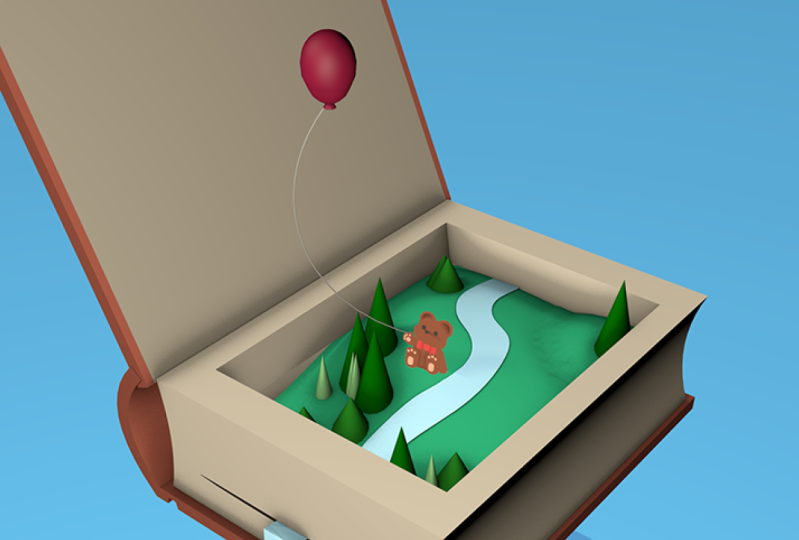
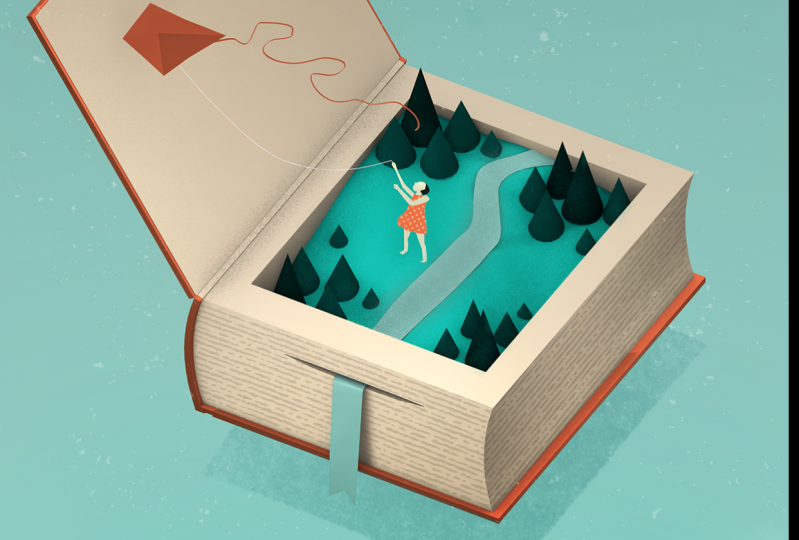
1. Promoción de la curso: Entrémonos directo a Cinema 4D, usándolo para recrear una imagen hermosa como esta o el maravilloso ilustrador, Andrea, los científicos. En estos días, Cinema 4D es capaz de crear casi cualquier tipo de imagen o película. Y si bien es una pieza de software muy acercada, también
es tremendamente profunda. Se tiene que dar un paso a la vez. Y usarla para recrear las líneas simples y
elegantes de esta imagen es una forma perfecta de
empezar a aprender algunas de las habilidades básicas que necesitas como artistas 3D.
2. Navegación de Viewport: Si nunca antes habías abierto cine, aquí te presentamos los conceptos básicos absolutos de cómo moverse. En primer lugar, configuraré centros, preferencias de
viewport para que la cámara se comporte de una manera que me gusta el control es decir, abrir preferencias. A menudo uso un whack en tabletas, así que voy a revisar gráficos tablet aquí. Siguiente. En la Navegación, comprobaré que el modo de cámara está configurado Cursor y Dolly a Cursor está configurado en todas las vistas. Encuentro que este comportamiento es bastante intuitivo ya que significa que moví la cámara hacia o alrededor donde está el cursor. Eso nos va a hacer por ahora. Aquí en esta escena en blanco, tenemos estas tres flechas coloreadas, que representan el eje X rojo o izquierda-derecha,
el eje verde y o arriba-abajo, y el acceso azulado o InOut. Conseguiré algo de geometría en la escena para que podamos tener una mejor idea de lo que está pasando con mi cursor sobre el puerto de vista 3D. Si mantengo la tecla unica que está por encima de las letras de mi teclado y hago clic en arrastrar por ahí. La cámara se mantendrá apuntando en la misma dirección, pero se moverá libremente en cualquier combinación de arriba-abajo, llamada movimiento de pedestal, o izquierda, derecha llamada camionaje. El dos llave
que puedo dolly, es decir mover la cámara hacia atrás y hacia adelante dentro y fuera de escena. Aquí es donde el pequeño ajuste de cursor que acabamos de comprobar es realmente útil. Dependiendo de donde coloque el cursor. Voy a dolly hasta ese punto. Si sostengo el 3K y hago clic en arrastrar, entonces puedo girar alrededor de la escena. Algo a destacar es que si no hay geometría debajo del cursor, entonces el cine tendrá que adivinar el centro de rotación. Si muevo el cursor para decir una de estas esquinas sin embargo, entonces giraremos alrededor de ese punto específico. Esas son las 123 teclas para navegar por la ventana gráfica. Si necesito mover un objeto sin embargo, usa el like para mover o traducir. Agarra un eje para restringir una transformación a una sola dirección, o una esquina de eje para limitarla a un plano definido por dos ejes. El archae que es tú rotas objetos con el cursor en cualquier lugar dentro del gizmo, puedo caer POR objeto libremente. Cualquier lugar fuera del gizmo limitará la rotación al punto de vista actual. Al igual que hace un husillo saliendo de la cámara estamos mirando a través y atravesando directamente el objeto. Y por supuesto, están las bandas de ejes para restringir al eje específico. Ahora, lo que sea que quisiéramos tener un objeto girado, digamos mover directamente hacia arriba en la escena. Bueno primero cambiaríamos a la herramienta Mover usando IE. Ahora el eje AP o y del propio objeto, que llamamos su eje local, está apagado en comparación con el eje y mundial. Puedo usar el atajo W o hacer clic en este interruptor de coordenadas para cambiar entre los modos de coordenadas local y mundial según necesite. Por último, el Tiki es para escalar objetos. No me meteré en las malas hierbas ahora mismo. Pero estos fuera de la estantería, objetos que se enviaron con el cine son en realidad casos
especiales que no se comportan del todo como geometría estándar. Si traté de escalar este cubo justo a lo largo del Zed, por ejemplo, escala a lo largo de todos los ejes. Se convierten rápidamente este cubo en geometría estándar, como casi cualquier paquete 3D entendería al golpear este botón aquí, lo que te explicaré más adelante. Ahora cuando golpeo el Tiki para usar la herramienta Escala, soy capaz de escalar a lo largo de ejes específicos. Una punta práctica que sostiene Shift mientras usa cualquiera de las herramientas de transformación E o T limitará el movimiento a incrementos de diez. Observó al pequeño elemento HUD subir intensamente. En ocasiones, liberar la tecla Mayús, luego mantenerla nuevamente es necesario por alguna razón cuando se quiere
obtener realmente precisa acerca de las coordenadas de un objeto en el gestor de atributos, cada objeto tiene una pestaña de coordenadas, que puedes usar para afinar cualquier parámetro. Un último pequeño propina. Haciendo clic en los encabezamientos de posición o escala o rotación, no en los propios ejes. Entonces eso son los tres ejes o canales. Entonces si quieres, digamos, que las tres de tus posiciones estén de vuelta en el centro en el mundo 0, solo rellena una manguera Control o Comando y pulsa enter, y los tres obtendrán el mismo valor.
3. Diseño personalizado: Nota rápida antes de que empecemos a medida que avanzamos por este curso, posible
que notes que este diseño difiere del tuyo, y que de vez en cuando cambia ligeramente. Con el lanzamiento de R21 el cine tiene algo así como un lifting facial y algunos menús, nombres y ubicaciones de herramientas cambiaron, pero aún funcionan de la misma manera que en los lanzamientos anteriores. Entonces si tienes uno de esos, podrás seguir bien. Otra de las razones por las que mi diseño puede diferir del tuyo es que con el tiempo, me he dado cuenta de que necesito un acceso rápido a ciertas herramientas. Por lo que es mucho más conveniente para mí tenerlos en el diseño. Simplemente te mostraré el proceso para que si quieres, puedas personalizar tu diseño. Si hago clic derecho en alguno de estos menús de aquí, veré nueva paleta. Haga clic en eso. Si agarro estos pequeños puntos al borde aquí, los
puedo mover a mi disposición. Simplemente arrastraré esto por encima del gestor de objetos u OM aquí. Y esto me da un lugar para guardar algunas de mis herramientas más utilizadas. También puedo hacer clic derecho en cualquiera de estas herramientas, bajar para personalizar paletas. Y voy a conseguir este menú de comandos personalizar pop up. Puedo utilizar este campo de búsqueda aquí para encontrar cualquier herramienta en el cine. Uno de los más utilizados es reiniciar PSR, es
decir, restablecer posición, escala y rotación. Entonces con el comandante abierto, voy a escribir reset su Reset PSR. Agarré eso y lo pondré en mi nueva paleta. Otra gran herramienta permite mirar a través del objeto seleccionado como si se tratara de una cámara, particularmente útil para la iluminación. Tipo. Establezca el objeto activo como cámara, y arrástrelo hacia. Otra, que es realmente útil es no. Y eso es sólo un punto en el espacio que no tiene geometría y no se renderizará. Yo también pondré eso ahí. Se pueden agrupar objetos debajo de estos, por ejemplo, y moverlos juntos, etcétera, lo cual puede ser muy útil. A continuación se establece la selección. Esto quedará claro a medida que pasemos por estos ejercicios. Voy a reventar eso ahí también. Vamos a estar saltando mucho alrededor de nuestra modelo. Y en lugar de cambiar en nuestra vista cuádruple, que puedo hacer con mi botón central del ratón o aquí arriba, la parte superior derecha. En cambio, traigamos algunas nuevas herramientas para acelerar nuestro flujo de trabajo. Hagamos otra paleta nueva. Arrastraré el mío hasta aquí arriba a la izquierda. A continuación, busca cada una de las diferentes cámaras. Arriba abajo, derecha. Perspectiva izquierda y arrástrelos a la paleta. Por último, necesitamos nuestra imagen de referencia a mano. Normalmente cuando golpeo F5, haga clic en esta vista quad o en medio del ratón haga clic en la ventana emergente de vistas ortográficas. Pero ya no necesitamos eso porque aquí tenemos todos nuestros botones de cámara. Vamos a elegir un diseño de panel diferente. Ir a disposición del panel, a vistas lado a lado. Por defecto a la derecha estará la vista superior, lo cual está bien porque sólo podemos importar una imagen de referencia a una de las vistas ortográficas. Selecciona esta ventana gráfica y pulsa Shift v para que aparezcan tus opciones de ventana gráfica en el gestor de atributos o am. Haga clic en la pestaña Atrás
y, a continuación, navegue utilizando este botón de ruta de archivo hasta la imagen de referencia. Desplazar o hacer zoom como de costumbre, utilizando las 12 teclas para navegar alrededor de la imagen. Ahora puedes cambiar entre tu vista de cámara y este diseño de referencia usando el clic central del ratón o F1, F5. Otra diferencia que habrás notado sobre mis diseños son estos bordes azules aquí sobre la vista en perspectiva. A estos se les llama la segunda parte pasada. Y lo que están haciendo es mostrarme lo que va a renderizar y lo que no. Sólo tengo que asegurarme de que lo que quiera renderizar se quede dentro de esas fronteras. Los ajustes para esos se encuentran de nuevo bajo su configuración de vista shift v, el atajo. Esta vez estamos bajo una pestaña diferente. Debajo de la pestaña Ver, aproximadamente a mitad de camino hacia abajo. En estos ajustes verás borde tintado, que por defecto está marcado. Por lo general aunque son un negro de baja capacidad, pienso en un 10%. Y puedes ver que acabo de seguir adelante y escogí un color mucho más brillante para poder
ver de inmediato lo que hay en mi área de render y lo que hay fuera de eso. Entonces si quieres, puedes personalizar eso. Y también puedes ver que hay un ajuste de opacidad que también puedes ajustar. Eso es todo por ahora. Si ves alguna herramienta extra aparece en mi diseño, puedes preguntarme cuáles son y estaré encantado de ayudarte. Pero el proceso por el que los conseguí ahí es exactamente lo que te acabo de mostrar. Ahora, una vez que tengas tu diseño de la manera que
deseabas, deberías poner ese layout para uso futuro porque de lo contrario, una vez que cierres el cine, lo vas a perder. Puedo acceder a esas funciones al menú Ventana, personalización, guardar diseño, como puedes llamarlo, cualquier cosa que quieras. Por supuesto, sólo voy a llamar a este Screencast O one. De acuerdo, entonces ahora si voy a este menú de maquetación, lo
veré listado aquí.
4. Introducción a el modelado de cajas: Hay montones de diferentes formas de hacer o modelar objetos en 3D. Una de las formas clásicas se llama modelado de cajas. Arriba en medio de tu diseño, verás este icono de cubo azul. Haga clic una vez en eso. Y ahora tenemos una caja. Simplemente voy a ayudarme a ver esto un poco mejor cambiando el modo de vista a tiempo adentro. Si presiono la tecla Intro, veré una lista de diferentes modos de vista. Por defecto, estarás en el modo a, que es el sombreado gurú. Si tipo y b, verás que ahora tengo estas líneas que me muestran los bordes de mi geometría. Si nos referimos de nuevo a la imagen de referencia, obviamente no es una cola. Es oblonga. Entonces vamos a entrar en la configuración del cubo y cambiar las cosas. Aquí tenemos las diversas dimensiones, ancho, altura, profundidad, representados por los diferentes ejes, x, y, y zed. También tengo estas manecitas en la pantalla. Sólo puedes ver este pequeño punto amarillo aquí. Agarré a uno de ellos, como éste de aquí, a lo largo de esta línea azul, que representa el eje zed. Si lo jalo, mi cubo se va a estirar a lo largo sólo de ese eje. Voy a sostener el 3K y orbita un poco. Mantén presionada la tecla única y haz una panorámica. Simplemente agarraré ese pequeño artilugio en la parte superior de ahí en el eje y y lo acostaré hacia abajo. Volvamos a referirnos a la imagen. Algo así nos va a hacer. Y notarás que acabamos de conseguir este avión, este avión, este avión. No hay subdivisiones en ninguna parte, ninguna de estas superficies. Si me gusta, puedo hacer más aquí en el control de segmentos, vamos a necesitar poner más geometría en este objeto para que podamos manipularlo más. Si intentara doblar esto o rápido alrededor de algo, por ejemplo, habría un límite en cuanto a lo que podría hacer porque
sólo tengo estos planos sencillos en cada superficie. Entonces lo subdividiremos. Creo que vamos a necesitar más segmentos en la altura de esta cosa. Y también vamos a necesitar un poco más a través esta superficie superior porque vamos a necesitar poder hacer un agujero es por el momento no hay nada con lo que podamos trabajar aquí. Entonces, solo empecemos a agudizar estos hacia arriba haciendo clic en una pequeña flecha blanca hacia arriba usando las teclas de flecha del teclado. Creo que vamos a necesitar más que eso. Digamos diez. Tab abajo al siguiente,
que es la altura, yo diría que estar del lado seguro. Ahí también tendremos diez. Ahora puedes ver en la imagen de referencia que hay una curva que vamos a necesitar para entrar de alguna manera en nuestra caja aquí. Estas subdivisiones extra nos darán un buen punto de partida. Por último, a lo largo del eje z, vamos a necesitar suficiente geometría para poder recortar ese receso. Entonces, por el bien de la consistencia, ¿por qué no solo ponemos diez ahí también? Una última cosa que sólo quería mencionar es que por el momento, tengo esta imagen de referencia justo sobre la parte superior de la modelo aquí en vista superior. Por lo que voy a usar mi tecla única para desplazarme hacia la derecha para sacar mi modelo fuera de la pantalla. Y luego aquí abajo en mi turno V ajustes de vista, otra vez debajo de la parte posterior, debajo de la imagen ahí, se
puede ver que hay un desplazamiento x e y. Simplemente voy a usar el desplazamiento X para traer mi imagen, mi imagen de referencia, de nuevo al marco. De esa manera mi modelo no está interfiriendo con mi imagen de referencia.
5. Objetos edificables Parametric editables: Puede ser útil mantener un modelo que has empezado como una bolsa llena. Entonces eso es lo que haremos aquí. Llamaré a estas páginas. Vamos a copiarlo. Puedo hacerlo pulsando el botón Comando o Control y arrastrándolo. Apagemos este. Y ahora sólo tratemos con este. Ahora, di que así es exactamente como queremos que sea. Ahora podemos convertirla en geometría más fácilmente manipulable
pulsando la tecla C o yendo por aquí y presionando este botón, el botón make editable. Si paso el cursor sobre él, puedes ver las palabras convierte un objeto paramétrico en un objeto poligonal. Te mostraré lo que eso significa. Aquí abajo a la izquierda tenemos estos modos de selección. Estas son horas para entrar en el detalle de la geometría de un modelo. Seleccionaré aquí el modo de cara o polígono y acercaré. Ahora en un objeto poligonal, podría seleccionar cualquiera de estos polígonos individuales. Pero como pueden ver, puedo dar click alrededor al contenido de mi corazón y no se está seleccionando nada. Eso se debe a que por el momento, se
trata de un objeto paramétrico. De verdad. Es sólo un conjunto de instrucciones que el cine está siguiendo para generar un constructo de un cubo por así decirlo, un lado, es útil poder editar aquí sus parámetros básicos, que siguen siendo vidas, por así decirlo. Pero no puedo hacer nada más que un cuboide con él. Es lo mismo con todos los llamados primitivos de esta paleta. A menudo los usamos como puntos de partida para nuestros modelos, pero a veces no hay necesidad de seguir luego y hacerlos editables. En este caso, lo hacemos sin embargo, una vez que presiono este botón o uso el atajo c, Se
puede ver que cambia la pantalla en pantalla. Puedo ver estos pequeños puntos o vértices. Puedo ver bordes resaltados en azul. Ahora si quiero seleccionar partes de este objeto, puedo. Y este nivel de control es lo que necesitamos para la siguiente etapa con este modelo.
6. Selección suave: Por lo que ahora esta geometría está lista para ser editada y de una manera mucho más flexible. Si miramos la imagen de referencia, se
puede ver que hay una curva en ese lado y una curva en el lado de la columna vertebral. Intentemos conseguir que nuestro descanso se parezca más a esta forma. En primer lugar haré una simple selección de puntos justo alrededor del modelo. Golpea 0, o usa este menú superior para encontrar la selección de rectángulos bajo sus opciones. Asegúrese de desmarcar solo seleccionar elementos visibles. De esta manera cuando arrastre una elección de caja, se verá justo a través del modelo y seleccionará cualquier cosa dentro de los límites de caja. Ahora de nuevo, por aquí en el rectángulo Opciones de la Herramienta de Selección, podemos cambiar cómo funciona esta herramienta. El tabulador que me interesa por el momento es la selección suave. Esto nos permite extender la influencia de nuestra selección a los puntos que la rodean, lo cual puede ser útil para crear superficies de aspecto curvo u orgánico. En primer lugar, tenemos que habilitarlo. Se puede ver que la ventana gráfica ha cambiado. Tenemos este resaltado amarillo que representa la influencia de la selección. Yo controlo hasta dónde se extiende esta influencia con este control de radio. Si golpeo E para transformarse y agarro este eje x rojo, se
puede ver que los puntos amarillos se están moviendo todos en diversos grados. Voy a deshacer. Por lo que podemos comparar esto sin selección suave. Ahora sólo estoy moviendo los puntos seleccionados. Nada más está influenciado. La forma de esa influencia de selección suave está siendo controlada por esta función fall-off aquí. Por el momento está ajustado a lineal, razón por la
que obtenemos esta pendiente lineal ordenada. Tenemos otras opciones debajo de este botón de caída. En la parte inferior aquí tenemos spline. El eje X en esta gráfica es la distancia, que hace referencia a este radio aquí, el eje y representa la fuerza del efecto. Por lo que la forma de esta spline está diciendo aplica 0 selección de fuerza a 0 veces el radio lejos de la selección y aplica la fuerza completa en el radio completo. Esta spline o línea en particular representa el lineal por defecto para la función de ley. Pero si hago clic con el botón derecho en este gráfico y desplácese hacia abajo hasta presets spline. Hay un montón más de opciones. Ahora desafortunadamente, necesitamos deshacer cada vez que probamos uno de estos porque el cine no actualiza la geometría sobre la marcha para reflejar los cambios en este menú spline. Probemos cuadrada. Obtenemos este gráfico suavemente curvo. Eso se ve bastante bien. Veamos eso en perspectiva. Cerrar. Pero hay este problema en el centro. Intentemos invertir esta spline para que influyamos mayormente en los puntos más cercanos a la selección. Bueno, no estamos influyendo en la parte superior o inferior, que es lo que buscamos. Pero mira cómo la curva en la geometría está haciendo eco de esta ciega. Necesitamos la imagen espejo de esta difamación. Vamos a deshacer y tener esta curva suavemente inclinada hacia abajo desde este máximo. Vuelva a seleccionar el ajuste preestablecido cuadrado para restablecerlo. Haga clic derecho y esta vez seleccione voltear vertical. Ahora podemos ver que la influencia es más fuerte en nuestra selección, desvaneciéndose
gradualmente hacia arriba e abajo, que es lo que queremos. Podemos marcar este radio hacia arriba o hacia abajo para adaptarse. Ahora cuando movemos la selección, obtenemos lo que buscamos. Podrías probar una curva diferente para ajustar el look. Cubic, por ejemplo, te da una curva ligeramente más plana, que puede ser lo que prefieras.
7. Desconexión de Split Vs: Entonces ahora que tenemos nuestra geometría más o menos que la forma que queremos que sea. Es hora de hacer la siguiente pieza de geometría, la cubierta. Lo que vamos a hacer es utilizar nuestra geometría existente como punto de partida. Si seleccionamos estos polígonos exteriores, simplemente
podemos construir a partir de ellos. Seleccione de nuevo el rectángulo seleccionable. Selección blanda desactivada. Y ahora en Opciones, asegúrate de que solo se habilite seleccionar elementos visibles. En vista superior. Arrastre un rectángulo para seleccionarlo. Echemos un vistazo a la vista izquierda ahora para que podamos ver el otro lado del libro. Desplazar seleccione estos polígonos. Por último, utilice la cámara inferior y seleccione el turno las políticas restantes. Ahora podemos copiar esta selección y hacer una pieza separada la cual se convertirá en la portada. Haga clic derecho y desplácese para dividir. Y conseguirás este nuevo objeto aquí. Cambie el nombre para cubrir. Y por encima de la izquierda aquí, usa la función en
solitario, solo single Para verlo mejor. Confusamente, si este interruptor solo en la parte superior aquí es azul, significa que el soloing está apagado. Ahora esta portada tiene que abrirse y queremos poder ajustar fácilmente el ángulo de la misma si es necesario. Entonces separemos otra vez algo de geometría, pero esta vez sin hacer un objeto separado por ahora. En vista superior, utilice la selección de rectángulo, y asegúrese de que esta vez se verifique la selección de tolerancia. Esto significa que todo lo que toque herramienta será seleccionado sin tener que envolverlo por completo. Selecciona estos polígonos superiores. Comprueba que solo tienes estas portada seleccionada de Pauli. Si traté de mover estos por el momento, arrastrarán el resto del modelo para hacer clic derecho y elegir desconectar. Ahora si muevo esa selección, se aleja del resto.
8. Herramienta de extrusión: El siguiente trabajo es darle algo de grosor a esta cubierta, y lo haremos usando la herramienta de extrusión. Vamos a tener nuestra imagen de referencia visible aquí, clic
medio o F5. Asegúrese de que todos los polígonos estén seleccionados. Y luego abre a tu comandante presionando turno c y teclea en extrusión. Queremos este con el icono de modelado naranja. También puedes hacer clic en D y simplemente arrastrar a cualquier parte lejos de mí un modelo para extruir. Al acercar, podemos ver que esto se ve un poco endeble. Por lo tanto, seleccionemos Crear tapas para que esta cubierta parezca sólida. Entonces aquí está nuestra portada de libro. Ahora hagamos que sea fácil realizar un seguimiento de esta geometría de cubierta frontal seleccionando parte de ella. Después pulsa la tecla V para tu menú radial. Y bajo seleccionar, elegir, seleccionar conectado o U, w es el atajo. Ahora usa tu botón de selección de set para guardar eso y cámbialo aquí abajo para decir portada. Asegúrese de hacer clic en una etiqueta de selección cada vez que realice una o cualquiera de las selecciones posteriores la sobrescribirá. Al hacer clic en este botón, luego vuelve a hacer clic en el objeto mismo para seguir trabajando. Ahora el objeto está activo, pero no la etiqueta de selección. Por supuesto, en un libro de tapa dura, estos bordes, madera sobresale un poco y podemos volver a usar la herramienta de extrusión para hacerlo. Pero vamos a necesitar encontrar una manera de seleccionar prolijamente bordes
específicos con el fin de Extruir sólo esos caminos. Aquí, por ejemplo, no queremos extruir. Para obtener este nivel de control, necesitaremos algunos conjuntos de selección más. Empecemos con el bit fácil. Todavía en modo de selección de polígonos, pulse V para el menú radial. Seleccione la selección de bucle o utilice el atajo. Amplía hacia la derecha en la esquina y haz clic para seleccionar ese bucle completo. Entonces de nuevo, ajuste selección, llámalo bordes de cubierta frontal. Ahora ocultemos la portada seleccionando la etiqueta de selección de portada y haciendo clic en este botón ocultar polígonos ahora hará otro conjunto de selección en la contraportada. Una vez más, UL, selección de bucle. Ahora sin embargo, usaremos la selección en vivo para desseleccionar estos polígonos superiores. Así que golpea nueve, el medio del ratón sostenga y arrastre para ajustar el radio. Comprobar sólo seleccionar elementos visibles está activado. Y sosteniendo mando o control. Pintar esas políticas. Una vez hecho eso, guarda la selección y renombrala algo útil. Mostrar la portada. Selecciona la etiqueta de bordes de la cubierta frontal y pulsa polígonos selectos. Y ahora hemos seleccionado sólo los polígonos que necesitamos. Se podría pensar que podemos simplemente extruir ahora, pero tenemos que ajustar un poco de ajuste antes de que esto funcione. Vamos a seguir adelante y hacerlo antes que nada. Y se puede ver en las esquinas en las cosas
fuera, no ha funcionado del todo como le hubiera gustado. Deshagamos eso y comprobemos esto. Preservar grupos. Y vuelve a intentarlo mientras estamos en ello. Desmarquemos crear tapas para evitar crear cualquier geometría innecesaria. Y lo mismo está pasando. En realidad tiene que ver con este ajuste aquí, ángulo
máximo, que por el momento se establece en 89 grados. Esto es decirle al cine solo que se pegue una geometría que esté a 89 grados o menos de distancia. Cambiemos esto por algo mayor de 90. Cualquier cosa mayor de 90 servirá. Probemos con 91. Y ahí lo tenemos. Ahora hemos agregado algo de geometría extra aquí, por lo que simplemente nos queda actualizar los conjuntos de selección delantera y trasera. Por lo que una vez más, selecciona cualquier poli en el frente, golpea u w para seleccionar conectado. Después encuentra tu etiqueta de selección de portada. Y esta vez usa set selection para actualizar. Se, hará lo mismo con la contraportada.
9. Herramienta de cuchillo: Ahora agreguemos un poco más de geometría para hacer este pequeño pliegues en la contraportada. Deseleccionar todo. Saltar al borde, seleccionar el modo. Amplíe. Y usando el atajo KL, activa la herramienta cuchillo en modo de corte de bucle. Esta es una herramienta altamente versátil y como tal, vamos a tener que configurarla correctamente. Estamos en modo loop, que es lo que necesitamos. Por defecto, el modo de desplazamiento es proporcional. Lo que esto significa es que el cine interpelará automáticamente entre ángulos de borde. Por lo que lo más cercano a un borde, hacemos un nuevo corte. Cuanto más similar será este ángulo. En este caso, la distancia de borde nos será más útil. Intentemos usar el ajuste proporcional predeterminado todos modos para conseguir algo de práctica en corregir geometría. Asegúrese de que seleccionar cortes y conectar bordes cortados estén marcados, pero estos tres ajustes de interacciones deben estar desmarcados. Ahora haz un corte sobre si se hará clic una vez para posicionar el corte. Y claro, verás que es pendiente aplicar el corte hit escape. Ahora, debido a que teníamos los cortes selectos comprobados, ese bucle ha permanecido resaltado. Si no lo es, entonces simplemente usa UL para obtener tu herramienta de selección de bucle y selecciónela. Ahora vamos a quitar esta pendiente. Ven aquí al encargado de las coordenadas. Esto contiene datos sobre los objetos activos. Aquí podemos ver que debido a que este corte no es vertical muerto, tiene algo de ancho en el eje x. Por cierto, si solo ves 111 aquí, entonces prueba D seleccionando un objeto entero, luego resecándolo y a 0 en el tamaño x y pulsa Enter o aplicar. Ahora ese corte está perfectamente vertical. Como dije, podríamos habernos ahorrado todo ese problema con el modo de distancia de borde, pero usar el gestor de coordenadas es una buena técnica para tener en tu kit de herramientas. Hagamos otro corte tan ancho como el pliegues en la referencia. Ahora podemos hacer a más cortes simultáneamente
comprobando esta opción de corte simétrico en la herramienta luca. Si coloco la herramienta entre los dos nuevos cortes, ahora obtengo una vista previa de estos cortes gemelos. Incluso puedo hacer clic para colocarlos. Después introduce una distancia porcentual precisa de los cortes existentes, dependiendo de qué lado iniciaste el CO2 desde alrededor de 10% o 90% de distancia, debe estar bien. A continuación, en vista inferior, cambió al acceso directo de la herramienta Mover, ehh. Amplíe. Selecciona el polígono más alto de esta nueva fila que acabamos de crear. Usando el 1K para panoramizar y la tecla dos para hacer zoom. Navega hasta la parte inferior más una, y manteniendo pulsado Control de Mayús, haz clic en esa para seleccionar la fila completa de polígonos. Después asegurándose de que no hay etiquetas de selección activas. Guarda esa selección. Yo lo llamaré fondo de pliegues. Es una buena práctica luego desseleccionar la etiqueta de selección de nuevo en perspectiva. Y con nuestra referencia abierta, vamos a empujar esos polígonos hacia arriba para crear el pliegues. Ahora de vuelta en la vista inferior, utilice rectángulos, seleccione, desmarque la selección de tolerancia y asegúrese de que sólo seleccione visible está marcada. Y selecciona todo el pliegues. Ahora selecciona la etiqueta inferior de pliegues y anula la selección de esos polígonos. Haga clic fuera del objeto para anular la selección de la etiqueta de selección,
luego vuelva a seleccionar el objeto, establezca una nueva selección y llámalo lados de pliegues. Ahora si necesitamos, podemos controlar el ancho y la profundidad de este pliegues realmente fácilmente.
10. Crear materiales: Estamos a punto de empezar a conseguir algunos componentes pronto. Entonces, hagamos que sea más fácil para nosotros ver
con qué estamos trabajando aplicando algunos materiales sencillos. Haga doble clic abajo en el gestor de materiales para crear un nuevo material. Haga doble clic en el icono para editarlo, y llamémoslo portada. Ahora, estamos trabajando con este estilo de ilustración muy plano, que no tiene reflejos en él. Entonces vamos a deshacernos de la reflectancia, como lo llama el cine. Da click en color y asegúrate de que haya poco chevron ES 12 abajo. Ahora, acerque el zoom en la referencia para obtener una buena vista de este color naranja y seleccionado usando el cuentagotas de tinta. Ahora Control o Comando arrastre el material para duplicarlo. Y el Editor de Materiales actualizará a este nuevo, renombrarlo a páginas, y nuevamente, seleccionará el color del papel de la referencia. Ahora puede simplemente arrastrar cada material a los objetos relevantes en la ventana o en el gestor de objetos. Y se aplicará.
11. Herramienta de imanes: Pasemos a modelar esta colina herbácea. Solo las páginas y en vista superior, seleccione todos menos el anillo exterior de los polígonos. otra parte, asegurándose de que no se marque crear brechas. Usa la herramienta de extrusión para reevaluarlos como en la referencia, esa selección debe permanecer en Vivo, lo cual es útil ya que una vez más, usaremos una selección existente para crear un nuevo objeto utilizando el comando split. Una vez más, llamemos a este pasto. Si bien estamos en ello, bien podríamos hacer un material para ello. Ahora esta hierba de aquí obviamente tiene una pendiente de aspecto orgánico a ella y podemos usar algo llamado la herramienta imán, que tiene una función similar a la selección suave para lograrlo. El atajo para eso es MI, Like the live Selection Tool, medio del ratón arrastre a la izquierda, a la
derecha para cambiar su tamaño. Y también puedes arrastrar hacia arriba para cambiar su fuerza. Nuevamente, como con la selección suave, aquí está nuestra spline de caída. Su influencia en este caso es más fuerte aquí en el centro de la herramienta, cayendo gradualmente hacia este valor de radio. En realidad sólo queremos afectar el eje y ahora. Entonces, apaguemos la x y la z de aquí. Ahora en modo punto, vamos a trabajar en trazos amplios para empujar y tirar son vértices alrededor para parecerse más a la imagen. Entonces vamos a tener un buen pincel grande para esto. De vuelta en la parte superior izquierda, sube casi al nivel de las páginas y luego cae un poco, apenas unos centímetros. Y una vez que hayas terminado, te olvidas de volver a encender los ejes x y z.
12. Introducción a la iluminación: Para conseguir un render, que es esencialmente una fotografía de nuestra escena, vamos a necesitar encenderlo. Vamos a entrar en el hábito ahora de usar una región de renderizado interactiva para poder monitorear cómo nuestras ediciones afectarán al render. Out traerá aquí esta región, que puedes moverte agarrando a un lado, redimensionando con asas, o ajustando la resolución con este pequeño triángulo. Simplemente se puede ver a la derecha aquí, no se ve nada en esta región. Podría ser que no tengas habilitada una luz predeterminada, lo que provocaría que algo se renderizara incluso si no has ajustado unas luces de compañero. Usa el Control B para abrir tus Ajustes de Render. Y debajo de las opciones, busque la luz predeterminada. Se puede ver cómo esto afecta al render al encenderlo y apagarlo. En cuanto añades una luz propia a la escena sin embargo, el mundo del
cine hace caso omiso del predeterminado. En la parte superior de la pantalla verás este icono de bombilla aquí. Haga clic y mantenga pulsado para desplegar esa paleta. Esto de aquí, hay una luz Omni, que es sólo un punto que derrama luz en todas direcciones. Si hago clic en eso, nuestra escena va perro porque se ha creado una nueva luz, pero está dentro de nuestro libro en el centro de la escena. Observe que alternar la luz predeterminada ya no afecta la escena. Si muevo la luz Omni. Ahora puedes ver que está empezando a arrojar algo de luz sobre nuestra geometría. Tomará algo de experimentación para averiguar dónde ponerlo. Yo sólo voy a teclear algunos valles que trabajé antes para esto, voy a poner 210 en la pestaña x abajo 0 en la
y, y menos 250 a lo largo del eje z. Añadiré otra luz en la escena. Nuevamente, volveremos a subir a este menú de luz aquí y escogeremos la luz infinita. Básicamente esto simula la luz del sol, que en lo que a nosotros respecta, estando a unos 93 millones de millas de distancia. Los rayos que nos impactaron desde ella son bastante paralelos debido a esto, algo
interesante de la Luz Infinita es que el único control que necesitas es el control de rotación. Voy a golpear Alt para salir de render interactivo. Y ahora si presiono R para entrar en modo de rotación, verás en la ventana que la dirección que esta luz está brillando está indicada por esta línea blanca. Y las luces y las sombras de nuestro libro, o cambiando de acuerdo a su rotación, pesar de que esta luz se encuentra dentro del libro, obtendrías el mismo resultado. De hecho, no importa donde en la escena haya luz infinita podría estar. El punto crítico es su rotación. Voy a restablecer el PSR por el momento. Ok, una vez más, tengo algunos valores pre trabajados los cuales voy a poner en el campo de rotación aquí. Y salida menos 12 en la H, menos 50 en la p, y menos diez en la B. Ok, entonces si desactivo la Luz Infinita, verás bastante diferencia ahí. Y esta es la luz infinita sola. Y se puede ver que en combinación, están iluminando la escena y lanzando sombras. Pero las sombras son más brillantes y un poco no tan extremas.
13. Parte de cloner 01: Es hora de hacer estos árboles aquí. Obviamente, estos árboles están fuertemente estilizados como formas simples de cono. Entonces usemos una vez más un primitivo. Esta forma de cono. Podemos ver que aparte de ser demasiado grandes, las proporciones de este copropietario mordieron. Bajémoslo primero. Debajo de la pestaña de objetos conos. Ajustemos aquí el radio inferior. Bájala para hacer un cono de aspecto más alto y estrecho. Ahora lo que vamos a hacer es hacer toda una serie de copias de esto usando algo llamado clonadores. Esta herramienta se encuentra debajo del menú del termografo aquí, clonador monográfico. Si arrastramos este clon debajo del clonador, se
puede ver que se han hecho algunas copias. Veamos algunos de los parámetros debajo de este objeto clonador. Aquí. Bajo objeto, tenemos modo. No queremos lineal. Queremos que se extiendan a través de una superficie como esta. Usaremos el modo objeto y aquí tenemos un campo esperando un objeto, que en nuestro caso será esta hierba de aquí. Haga clic y arrástralo directamente hacia abajo hasta allí. Y luego echemos un vistazo a esto. Obviamente la alineación de estos está desactivada uncheck align clon ahora el levantamiento al menos, pero no están sentados correctamente en esta superficie y no
están distribuidos a través de ella de una manera que nos gustaría. Y también todos son del mismo tamaño. Pero estas son todas las cosas que vamos a arreglar en la siguiente lección.
14. Cloner parte 02: Arreglemos el posicionamiento de estos árboles. Voy a 0 las transformaciones en este clonador. Queremos los árboles sentados sobre esta hierba, lo que significa que necesitamos que pivote en la parte inferior. Ahora, realmente podríamos hacer que este cono editable y luego posicionar su pivote donde quisiéramos. Pero ¿y si necesitara mantener este objeto paramétrico por alguna razón? Aquí hay una solución alternativa. Seleccione la hierba y el clonador y seleccione la jerarquía en solitario. Apague el clonador y vaya a la vista correcta. Si selecciono el árbol y golpeo todo G, lo agrupará bajo un objeto nulo o vacío. Presiona P para que aparezca tu menú de snapping. Haga clic en la barra de nodos en la parte superior para sacar el menú. Y capaz snap y select edge snap. Ahora, sosteniendo la tecla siete, puedes mover el nulo sin afectar al árbol. Si no sostengo siete, moviendo la aguja, mueve el árbol ya que es hijo del nulo
, ábrelo al fondo del cono. Ahora cuando volvemos a encender el clarinete, utiliza las coordenadas del nulo para posicionar los clones en lugar del árbol. Arrastra el clon hacia fuera para verlo volver a comprarlo. La forma más sencilla de crear alguna variación entre estos clones sería primero hacer múltiples copias del cono en diferentes colores y tamaños para luego clonarlos. Digamos que tenemos tres tipos. Tenemos estos altos, medianos, y estos pequeños por el momento, sólo
apaguemos este cierre. Nuestro control. Arrastre este árbol de nodos un par de veces para copiarlo. Asegúrate de que se queden debajo del clonador. Si los selecciono todos, puedo llenar los nombres los para renombrarlos, subrayado
nulo, subrayado de árbol. Entonces sólo les daré un sufijo a cada uno. Alto, mediano, pequeño. Echemos un vistazo de nuevo a la imagen de referencia y hagamos que nuestros árboles coincidan con nuestros arrastrarlos una parte de ella para poder compararlos. Todo, entra en los controles de cada uno para conseguir que se vean del tamaño correcto. Ahora necesito restablecer sus transformaciones porque las
arrastro hacia fuera para poder mirar cada una por separado. Así que selecciona el árbol Knowles y usa el botón reset PSR. De acuerdo, ahora necesito volver a posicionar los Knowles en relación a los conos. Entonces usa el solo botón para cada grupo de árboles selecciono el nulo y el árbol o cono. Y sosteniendo siete, mueve cada nulo al fondo de su árbol correspondiente.
15. Cloner parte 03: A continuación pongamos el material en nuestros árboles. Usaré este material de pasto como punto de partida. Por lo que Control o Comando arrastre que un par de veces para hacer tres nuevos materiales. Démosles nombres para que correspondan al objeto. A continuación, sólo elegiré un color para cada uno. Y he decidido que los árboles más grandes son los más antiguos y oscuros. Entonces escogeré este color por aquí. De nuevo mismo procedimiento para los demás materiales. Ahora en adelante aplica cada uno a su respectivo árbol. Ahora veamos cómo se ven estos en un clonador. Bajo sus atributos de objeto, tenemos un modo de clonador configurado por defecto para iterar. En el habla de computadora, iterar significa
pasar por una lista y una vez que llegues al final de la lista, volver al principio y empezar de nuevo. Eso es exactamente lo que está haciendo nuestro clonador con esta lista de árboles aquí es andar en bicicleta una y otra vez. Por lo que obtenemos más o menos una distribución pareja de todos los diferentes tipos de árboles. A continuación, tenemos este campo de distribución por defecto, establecido en superficie y cuenta aquí establecido en 20. Podríamos intentar agregarla y cambiar este valor de semilla, lo que nos da diferentes distribuciones aleatorias de nuestros árboles. Por encima de la semilla, tenemos este campo de selección el cual puede aceptar unas etiquetas de selección como las que hicimos antes. Esto podría ser útil de usar porque podemos ver en la imagen de referencia que no hay clones en el centro de la hierba. Están todos en las esquinas. Por lo que podríamos pintar una selección de polígonos para que
coincida con eso un poco mejor y solo tener clones ahí. Mirando nuestra geometría de hierba sin embargo, vamos a terminar con un
conjunto de selección bastante bloque porque estos polígonos son relativamente grandes. Selecciona el césped, entra en modo Polígono. Haga clic con el botón derecho, desplácese para subdividir, deshaga clic en este piñón aquí para abrir las opciones. Una subdivisión cortará a la mitad cada lado de cada polígono. Entonces tendremos cuatro veces más polígonos. Eso todavía me parece un poco bloqueoso. Entonces vamos a deshacer subdivididos otra vez. Esta vez, tres veces. Golpea nueve para la herramienta Select live e intenta pintar una selección que más o menos coincida con la colocación de estos árboles. Mantener turno es una buena idea. Eso te permitirá seguir agregando a la selección. A continuación, establece la selección. Llamémoslo árboles en solitario, y arrastremos esa nueva etiqueta al campo de selección de clonadores. Ahora podemos intentar usar la semilla aleatoria y el recuento para que coincida un poco mejor con nuestra referencia.
16. Cloner parte 04: Habrás notado que es casi imposible
conseguir los árboles exactamente como están en la referencia. Y para ser honesto, hay tan pocos de ellos en esta imagen que podríamos copiarlos con la misma facilidad a través de esta superficie a mano, colocándolos precisamente donde queremos. He usado la clonación aquí simplemente para demostrar su función básica. No obstante, podríamos ir un paso más allá haciendo tres clonadores separados, uno para cada árbol de tamaño, cada uno con sus propios conjuntos de selección. Y eso nos permitiría acercarnos a la referencia. Para los efectos de este tutorial sin embargo, nos quedaremos con el clonador uno. Creo que solo editaré este conjunto de selección porque mis clones se superponen con las páginas del mismo. Vamos a copiar esta etiqueta para su custodia y renombrarla árboles subrayan uno. Arrastraré esos nuevos conjuntos de selección al campo de selección de clonadores. Puede hacer doble clic en la etiqueta para seleccionarla en la ventanal. Entonces nuestro uso rectángulo, selección y control de retención para desseleccionar los polígonos exteriores borde por borde. Cuando ahora haga clic en establecer selección, esos nuevos datos se canalizarán al clonador y se actualizará en consecuencia.
17. Configuración de la cámara: Ahora revelemos todo el modelo. Voy a hacer doble clic en estos semáforos en la portada. Y ahora tenemos estos árboles asomando. Pero vamos a rotar la portada para imitar la referencia. Antes de que podamos hacer eso sin embargo, tendremos que terminar el trabajo que iniciamos antes y separar la geometría de portada. Pasa el cursor sobre estas etiquetas de selección en la portada y encuentra la portada uno, hicimos doble clic para seleccionarla. Haga clic con el botón derecho en la ventana gráfica. Desplácese para dividir. Ahora si solista esa nueva portada puntean un objeto, verás que aquí tenemos justo la portada. cambió el nombre del objeto. Simplemente copiaré y pegaré el nombre de la etiqueta de selección. En realidad estas etiquetas ya no son relevantes, así que las eliminaré. Usando esta selección automática de ventanillas individuales, que puedo enfocarme con rapidez solo en los objetos que quiero. Vamos a editar el objeto de portada original ahora porque todo
lo que hemos hecho al hacer la división se hace una copia de parte del mismo, lo que significa que ahora tenemos geometría de portada duplicada. Volvamos a hacer doble clic en la vieja etiqueta de selección de portada. Y situándose sobre la ventana gráfica lejos del gestor de objetos. Basta con presionar delete para quitar esa parte. Ahora para posicionar correctamente esta nueva cubierta frontal, primero
necesitaré ajustar el eje para que gire sobre el punto correcto. Presione l o haga clic en esta herramienta de habilitar acceso a la izquierda. Ahora cuando utilicemos la herramienta e o mover sólo moverá el eje. Cambiaré por las vistas ortográficas en esta ventana gráfica derecha. Entonces, ¿cuántos lo colocan exactamente donde lo quiero? Usa las 12 teclas para navegar a tu modelo. En vista superior. Presiona p para abrir tu menú de snapping. En mi caso, tengo pájaros snap de vértice, borde y polígono todos habilitados. Por lo que fácilmente puedo hacer clic en el eje sobre este borde izquierdo. A vista de frente, romperé el eje a la esquina inferior izquierda de la portada aquí. De esa manera podemos emular la forma en que se abriría una portada real. Golpea L para salir de la edición del eje, luego R para girar, luego hazlo girar abierto. También puedes empujar la posición, hacerlo más natural. Y saltaré de nuevo a la vista superior aquí a la derecha. Ahora intentemos igualar este ángulo de cámara en referencia a mí, parece que esta imagen se hizo casi en un estilo isométrico, que no es la forma en que nuestros ojos o la mayoría de las cámaras ven el mundo. Usaré la herramienta Pluma spline para demostrar. Si proyectamos líneas desde estos bordes, podemos ver que apenas están paralelas. Esto es similar al efecto de que a lo largo de la cámara la distancia focal
tendría una distancia focal de cámara corta estaría tendiendo hacia un efecto ojo de pez. Ahora ten en cuenta que esta imagen podría haberse creado fácilmente en un paquete 2D. El artista puede haber configurado esta perspectiva por yo por lo que sólo podemos aproximarla. Agarra una cámara haciendo clic una vez en esta paleta. Y si hacemos clic en este pequeño crosshair junto a la cámara en el gestor de objetos ahora estará mirando a través de esa cámara. Debajo de la pestaña del objeto de la cámara, puede cambiar la distancia focal. Si lo configuro en algo así como 100 milímetros, tal y como ocurriría con una cámara real, vamos a acercar, usar tus 123 teclas para intentar enmarcar tu imagen de más o menos de la misma manera que la referencia. Y ahora también podemos usar un no objeto para actuar como una especie de pivote remoto, lo que nos dará una forma práctica de controlar la cámara. Por lo que traer y saber que vendrá en World Center, tal como lo hizo nuestro cubo original cuando empezamos a crear el libro. Por lo que se centrará de la misma manera que el libro. Ahora, padre la cámara a ella arrastrándola bajo el nulo. Y ahora tenemos una manera realmente fácil de ajustar nuestra cámara usando un gizmo en la ventana gráfica. Quizás un 100 es una distancia focal un poco demasiado larga. Vamos a ver cómo 80 milímetros registra para clavar a Dolly en. Creo que cambiar la relación de
aspecto para que se parezca más a este formato de retrato también sería útil. Vamos a entrar en nuestra Configuración de Render, Control B y la salida. Haga clic en este desplegable triángulo. Y echemos un vistazo debajo de este menú retratado de impresión. El A4 es probablemente un buen lugar para empezar. Eso nos da mucho más espacio para trabajar.
18. Corte de herramientas de herramientas de cuchillo: Puedo ver que la geometría de la hierba se ve un poco facetada. Entonces tendremos que solucionarlo. Como puedes ver si presiono a y B para entrar en el modo de líneas de sombreado Euro. Porque nos subdividimos antes, tenemos montones de geometría aquí, lo que ya no estamos limitados por un pequeño número de políticas. Esta facetación es sólo el resultado de cuando inicialmente desbaste los contornos del cerro atrás antes de subdividirnos. Basta con utilizar una de las herramientas de modelado para limpiar esto con bastante facilidad. Recuerda que tienes acceso a varios diseños arriba en este menú en la parte superior derecha. Estoy tras el modelado, que he personalizado para caber en este cast de pantalla. Entonces con la hierba seleccionada, cambiada al modo punto o poli. Y abajo en la parte inferior aquí, selecciona pincel. Los controles para la fuerza son ágiles. Espere el ratón medio a la izquierda, a la derecha para el tamaño, y arriba-abajo para la fuerza. Es necesario asegurarse de que el modo esté configurado para suavizar. Ahora simplemente cepilla sobre la hierba para deshacerse de esos bordes visibles. Podría ser útil que la región de renderizado interactiva salga son el atajo, por supuesto. Por lo que antes establecimos una configuración básica de iluminación. Ahora veamos con más cuidado la imagen de referencia y tratemos de igualarla más de cerca. En primer lugar, para aclarar lo que realmente está pasando en la iluminación sabia, emparejemos el material de esta portada interior del libro a la referencia. Necesitamos un nuevo conjunto de selección para la cubierta interior. Se puede ver que viene justo abajo en la portada interior, todo el camino hasta el material de la página. Y eso es lo que vamos a recrear ahora. Así que vamos a caer a la vista derecha por aquí y maximizar esto. Y ver o modo de sombreado rápido podría ayudarnos a ver mejor lo que está pasando aquí. Necesitamos una selección rectangular que descienda justo al nivel del objeto de páginas, como dije. Y por el momento, la geometría no nos dejará hacer eso. Tenemos este perímetro exterior aquí. Y luego tenemos este bonito rectángulo ahí dentro. Y se puede ver que el perímetro exterior se forma con este tipo de juntas angulares de 45 grados desde cuando nos extruimos. Entonces vamos a tener que modificar un poco nuestra geometría. Usemos una vez más la herramienta cuchillo k, el atajo. Si solo
tocamos k, allí veremos nuestras opciones. Esta vez vamos a hacer un par de cortes de bucle recto muertos. Usaré el atajo k, j para hacer un corte de avión. Ajusta el modo para cortar todo el modo llano establecido a la cámara, y configura el avión en Y Zed para que coincida con la vista aquí. Amplíe directamente y haga un corte plano en cada extremo de la cubierta frontal. Justo dentro de ese perímetro ahí. Casi al nivel con el objeto de la página. Siguiente de nuevo en modo objeto, utiliza la herramienta Mover y simplemente empuja la portada para que uno de los nuevos cortes quede a nivel muerto con el objeto de la página. Apague los ejes X e Y para restringir el movimiento al eje zed. De vuelta en modo Pali. En el otro extremo de la portada, de nuevo, utilice rectángulos, seleccione con selección tolerante, sin marcar, y agarra estos n polígonos y muévalos para que el nuevo corte quede nivelado con las páginas. Otra vez. Pulse p para abrir las opciones de snapping. Y recuerda, por supuesto, si quieres mantener este menú abierto, tienes esta barra texturizada en la parte superior en la que
puedes hacer clic y solo se quedará en la ventana gráfica para ti. Habilitar el ajuste de borde, guía, snap y guía dinámica. Ahora en modo de borde, de nuevo, use rectángulo select para seleccionar solo los bordes finales. el cursor sobre el borde del objeto de cubierta principal hasta que aparezca el pequeño blanco azul. Si no puedes conseguir que el snapping dinámico funcione para ti, podría ser que ver con esta opción de vértice aquí. Ahora que tengo el snapping de vértices activado también, se pueden
ver esos pequeños objetivos de los que estaba hablando empezando a aparecer y luego simplemente cambiar el nivel del borde exterior con eso y debería chasquear. Y ahora repite eso al otro extremo de la portada. Si no puedes conseguir la dinámica en red, no te preocupes demasiado. Esto se puede hacer por i. Finalmente, podemos entrar en modo poli y usar rectángulo seleccionar con elección de tolerancia, y sólo seleccionar elementos visibles comprobados para seleccionar todos excepto los polígonos más exteriores en la parte superior y los lados de la cubierta interior. Guarde esa selección, digamos como papel, impuesto. Haga clic derecho en el material de las páginas y seleccione, Aplicar.
19. Iluminación de la parte 02: Ok, vamos a seguir con la iluminación. Cambiemos el nombre de esta luz Omni a relleno de luz. Porque eso va a ayudar a llenar cualquier área demasiado sombría causada por la Luz Infinita. Y la Luz Infinita la usaremos como nuestra principal fuente de luz. Entonces renombraré eso a melena ligera. Y por ahora, apaga el relleno de luz. Habilitar renderizado interactivo. Y bajo la luz principales atributos comprueba la pestaña de sombras. Por defecto, está establecido en ninguno. Probemos con el rayo rastreado duro. Eso nos da una sombra negra realmente dura que podría no ser adecuada para este tipo de imágenes. Podríamos probar mapas de sombras suaves en su lugar, mucho menos duros. Recordarás que la luz infinita se puede poner
en cualquier parte de esta escena es la rotación que cuenta. Si tocamos W o este interruptor para cambiar al modo de coordenadas locales. Y mira de cerca el gizmo de rotación, que puedo escalar bajo mi configuración de turno V Bu. En Vista, escala de ejes. Eso aumentaré para decir 200%. Y se puede ver claramente un pequeño conjunto de líneas que representan los ejes locales del objeto. Observe que el eje z azul está apuntando en la misma dirección que el gizmo de dirección de la luz, eso puede ser útil, sobre todo cuando tenemos un render interactivo pasando para ayudarnos o para recordarnos a dónde apunta la luz. En lugar de antes de D, el eje crítico suele ser el eje zed local, más azul, lo que significa que esa es la dirección a lo largo de la cual actúa un objeto. Ciertas luces brillan a lo largo de los reformadores zed afectan la geometría a lo largo del eje z y así sucesivamente. En el tema de los ejes, una buena cosa para comprobar la rutina, este interruptor de acceso de habilitar está apagado. Eso te puede ahorrar muchos minutos o frustración ya que en vano intentas mover un objeto alrededor, sólo para que felizmente se quede quieto. Ahora vamos a darle a esta configuración de iluminación otro pase para intentar acercarla a la referencia. Ten en cuenta que esta imagen podría haberse armado en un paquete 2D. Por lo que todas las sombras pueden ser el resultado de decisiones
creativas en lugar de una configuración realista de iluminación 3D. Por lo que puede que tengas que hacer algunas trampas aquí. Eso es ayudarnos a nosotros mismos seleccionando ventana, Nuevo panel de vista para mantener las cosas atrasadas. Agarremos estas líneas piloto y las dejemos caer sobre las am. Ahora esto podría ser útil. Entonces creo que guardaré este diseño. Voy a cambiar de nuevo a la AM aquí antes de hacer ir a la personalización de ventana, guardar diseño como, y ahorrar más. Entonces, por aquí a la izquierda, con la ventana interactiva funcionando, podemos mantener al tanto de cómo nuestras ediciones están afectando al Render. Seleccionemos luz principal. Vuelve a las coordenadas mundiales, vuelve a habilitar estos ejes si aún están
apagados y arrastra la luz hacia arriba para que podamos verla mejor. De vuelta en la nueva ventana gráfica, pulsa este botón o escribe shift c, y busca set active object como cámara, lo que nos permitirá ver el punto de vista de las luces. Ahora sólo tienes que controlar la melena de luz navegando en esta nueva ventana gráfica, ajustando
así la iluminación. Si bien estamos sobre ello. Si no tienes este elemento de cámara en tu pantalla heads-up,
eso también está habilitado bajo las opciones de visualización shift V debajo de la cámara del capó. Por lo que ahora puedes alternar rápidamente entre cámaras te lavaron todavía en la capa de salvador de viewport. De nuevo, si quieres mantener este comportamiento. Ahora veamos cómo funcionan estas luces con el personaje. Dejemos caer un marcador de posición en solo alguna geometría simple para aproximar dónde está.
20. Iluminación de la parte 03: Ahora tenemos un tenedor de lugar para el personaje, por lo que podemos empezar a afinar bien la sombra que va a lanzar. Volveré a cambiar a ray trazado duro en esta luz infinita para tener una idea clara de la dirección en la que van esas sombras. Su sombra es mucho más larga que la de la pared de aquí. Entonces creo que podemos decir con seguridad la iluminación y la referencia definitivamente tiene alguna licencia artística para ello. Si consigo que la sombra de los personajes se
vea bien, pues eso arroja las otras sombras. Y aquí es donde entra el engaño. Para empezar, podemos usar la luz de relleno para iluminar las sombras. Ahora esto ya es un poco tramposo porque por defecto, las sombras están puestas en ninguna, lo que en el mundo real no sucede. También podemos suavizar las sombras principales de la luz aún más cambiando su color como elegir un gris medio aquí. Ahora eso puede ser demasiado ligero. Podríamos equilibrar eso girando la copia de seguridad de densidad de sombras. También puedo establecer melena ligera para que sólo me guste el personaje. Entonces no pondremos ninguna de estas otras sombras a su alrededor. Ir a Conjunto de proyectos para incluir. Por el momento, eso significa que esto no está iluminando nada. Rastrea la geometría del tenedor del lugar n. Y también necesitaremos una hierba sobre la que está de pie. Ahora podemos enfocarnos en conseguir justo esta sombra. Antes ajustamos la densidad, pero creo que esta sombra es bastante afilada y oscura, así que volvamos de nuevo a un 100%. También podemos ajustar la suavidad de la sombra usando este radio de muestra. Setting, un valor más bajo lo agudizará. Podemos hacer algunos scripts simples directamente en los cines. Las cajas de valor son apenas la mitad de este valor. Dividir por dos. En este momento se necesitará una luz adicional para el resto de la escena. Por lo que controlar la luz arrastrada principal, cambiar su configuración de proyectos para excluir y eliminar estos objetos. Por lo que ahora está iluminando toda la escena. Cambia el nombre de melena de luz a personaje de luz. Esta nueva luz puede ser melena ligera en su lugar. Ahora tenemos esta gran sombra siendo echada por la portada, que no tenemos en la imagen de los inconformes. Entonces excluyamos eso. También podemos ver que todas las Sombras excepto los personajes son bastante difusas. Por lo que tendremos que suavizarlos usando nuevamente el radio de muestra, si haces clic derecho en estas pequeñas flechas a la derecha de cualquier campo de valor, debería restablecer al valor predeterminado, que en este caso es de tres. Estas sombras también son mucho más cortas en la referencia. Entonces haremos que la luz brille desde un ángulo más pronunciado dos. Siguiente cosa a abordar es esta doble sombra aquí por el personaje. Podemos volver a usar la configuración del proyecto para excluir el placeholder, que se deshace de la sombra extra mientras se reduce la iluminación del personaje. Ahora habrá que aligerar estas sombras muy negras en la portada y este lado derecho de las páginas. Por aquí en vista superior, podemos ver que el relleno de luz está en realidad casi en línea con la cubierta. Por lo que realmente no está lanzando ninguna luz sobre él y está en el lado equivocado de estos bordes de página, por lo que solo están en completa oscuridad, realmente simplemente moviéndolo bien. Haremos una gran diferencia. En mi proyecto. También puedo ver un claroscuro duro aquí en la portada. Se va claro y luego inmediatamente oscuro aquí. También es LET de manera bastante diferente en la referencia, esta parte sobresaliente está débilmente iluminada desde arriba, pero más brillante en los bordes verticales. Entonces excluyamos esto de melena ligera a creo que nos estamos acercando razonablemente ahora. Pero realmente podemos ayudar a la cama Esta iluminación en con un efecto conocido como oclusión ambiental. Esto imita la tendencia en el mundo real de que las sombras se
junten en pliegues o depresiones y entre objetos muy cercanos entre sí. Control B, para abrir Ajustes de Render. Y a mitad de camino hacia abajo en el efecto click izquierdo, oclusión ambiental. Como verás de inmediato que el render obtiene una agradable dosis de realismo. Una capa de sombreado extra tal como se aplica, particularmente a estas paredes interiores y alrededor de estos árboles. Ahora lo que es evidente es que la iluminación en el pasto es bastante brillante. Voy intensidad diaria de carácter de luz abajo. Por supuesto, eso también es encender el pasto, digamos 80%. Siguiente oscureceré y esa sombra un poco para comprobar su densidad es un 100% y el color está de vuelta al negro predeterminado. Creo que voy a advertir la iluminación en general para seleccionar todas las luces. Acude a la ficha general en alguna naranja aquí dentro, alrededor de un matiz de 45 grados. Digamos que alrededor del 5% para empezar, tal vez 3%. Por último, intentaré un add solo un poco más luces son estos bordes de página duplicando lleno de luz y acercándolo a este lado. Eso necesita marcar hacia abajo, por
supuesto, es demasiado brillante. Digamos que el 50%. De acuerdo, creo que eso está afectando demasiado la pared interior de la izquierda ahí. Entonces entrémonos en algún control de grano más fino. Debajo de la pestaña Detalles de esta nueva luz. Actualmente, Fall off está establecido en ninguno. Por lo que la intensidad de esta luz no disminuye con la distancia. Probemos una caída más realista. Cuadrado inverso. Aquí también podemos establecer el radio máximo. Y de esta manera, la mitad de la luz ilumina este borde exterior, pero no esto en una pared. Tenemos estos puntos en la ventanal también a mano para controlar esto.
21. Texturas con Alpha: Hasta el momento hemos estado lidiando con la geometría de placeholder para representar a nuestra señora ya que es un elemento tan pequeño en esta escena, he decidido la forma más eficiente de hacer esto así como una imagen 2D con transparencia, puedo entonces crear un nuevo material usando esa imagen. Y el cine reconocerá la transparencia o canal alfa. Por lo que podré usarlo para proyectar una sombra convincente en nuestra escena. Al tratarse de un tutorial de cine 4D, acabo de hacer un lapso de tiempo rápido de mí juntando la imagen en Adobe Illustrator y luego exporté la imagen como un PNG con alfa. Tomemos un momento para comprobar las dimensiones de nuestra imagen. Y vamos a necesitar darle esa información al cine en breve, 706 por 23 a ocho. Ahora de vuelta al cine, crearé un plano sencillo y usaré la herramienta de transferencia, turno. Ver traslado. Si no está en tu disposición colocar ese plano en la misma posición que nuestro cilindro, puedo arrastrar y soltar el objeto de referencia, nuestro cilindro en este campo y golpear aplicar. Tendré que cambiar la orientación del avión. Una vez más, esas dimensiones fueron 706 por 23 a ocho. Entonces conectaré esos valores a las dimensiones de nuestro nuevo plano. Y se puede ver que eso es enorme. Entonces lo escalaré hacia abajo. Haga doble clic en los gestores de materiales, se crea uno nuevo. llamaremos Lady alfa. Y en el canal Color, haga clic en este botón de ruta de archivo de tres puntos, y navegue hasta el PNG en cuestión. No es necesario hacer un duplicado de esta imagen por el momento. Entonces no a eso. Como puedes ver, ella tiene un envolvente blanco. Entonces vamos a copiar la imagen del canal Color al canal alfa. Simplemente arrastra este clavo al encabezado del canal alfa, luego déjalo caer en la flecha hacia abajo y suelta. En el caso de un cine PNG transparente, se va a encontrar y utilizar automáticamente el canal alfa mientras estamos en ello. Deschequemos una vez más la reflectancia. Y por supuesto, tendremos que activar el canal alfa. Y ahora puedes ver que el espacio en blanco a su alrededor se ha ido homos ahí, pero está boca abajo. Por lo que simplemente podemos voltear la geometría. mantener el turno a medida que giro, se habilita el chasquido incremental. Por lo que puedes voltear con precisión esto a través de un 180 grados.
22. Ajustes de la oclusión ambiental ambiental: Cambiemos el nombre del avión a Lady. Creo que se ve un poco plana aquí, así que rotaré un poco hacia la cámara. A lo mejor es un poco grande T2. Antes de continuar, tendremos que actualizar los ajustes del proyecto en nuestras luces porque todavía se están refiriendo a la geometría del tenedor del lugar. Quítalo del campo de inclusión de personajes ligeros y arrastra a la dama en su lugar. Con melena ligera, el proceso es el mismo pero con el campo de exclusión. Por supuesto. Te habrás dado cuenta de que todavía hay algún tipo de sombra no deseada alrededor la hazaña de las damas y un hueco de aspecto extraño donde desaparece la sombra. Esto está siendo causado por el efecto de oclusión ambiental en nuestra Configuración de Render, Control B, que no está reconociendo el canal alfa en la dama. Podemos comprobar esto, evaluar caja de transparencia, que debería resolver ese problema. Pero puedes decidir que esto sea una imagen muy limpia, plana, que el personaje no necesita trabajo en absoluto. Podemos controlar una o por objeto usando lo que se llama etiqueta de composición. Haga clic derecho en la dama. Ir a Etiquetas Render. Etiqueta de composición. En la etiqueta desmarque visto por A0. Ahora está mucho más claro lo que está pasando aquí sabia sombra. En nuestra ventana gráfica extra, veamos una vez más a través del personaje de luz. En mi caso, se puede ver que estoy casi paralela con el personaje, lo que difícilmente cualquier sombra será echada por él. Esta podría ser otra instancia en la que usar un nulo realmente podría ayudarnos a controlar la imagen. Una forma rápida de traer un nulo en la misma ubicación que un objeto existente es utilizar el convertir a nulos para seleccionar a la dama y aplicar la herramienta. Ahora tenemos un NOAEL en exactamente la misma posición que la señora. Voy a renombrarlo. Sin carácter de luz. Solo, tanto ella como la señora. Y caiga a la vista de frente para que pueda ver lo que está haciendo. Arrastra el PNL hasta la hazaña de las damas. Ahora voy a restablecer la rotación en ese nulo y padre el carácter de luz a ella. Restablecer el PSR como la luz misma. Esto sólo hace cualquier transformacion que vamos a hacer mucho más limpia. Asegúrate de que las luces locales que eje está frente directamente al personaje. Después arrástrala de nuevo en el zed lejos de su padre. Ahora como antes con la cámara, puedo usar el nulo para obtener un control silencioso y afinado sobre la rotación de mis luces. En la cámara por defecto ahora con renders interactivos apagados. Y en Girl lines view, si hago zoom, puedo ver que uno de sus pies está fuera del suelo. Esta es una de las limitaciones de que sea un personaje 2D en un mundo 3D, hay un límite a lo bien que puedo hacer un ajuste ya que un pie toca el suelo, el otro sigue siendo una bala. Obviamente, si no hacemos que sus dos piernas toquen el pasto verá un hueco entre ellas y su sombra. De una manera alrededor del problema podría ser hacer que la montaña llegara a Muhammad por así decirlo, y mover la colina herbácea para que se encuentre con sus pies siendo colores muy planos. Y como no estamos haciendo una animación, tenemos mucho margen aquí para que la hierba entre en modo punto. Selecciona la herramienta imán y mantengo el pincel bastante amplio. Tan bajo tu eje y. Y simplemente tira del suelo hacia arriba para encontrarse con sus pies. Si ves sombras no deseadas en el render interactivo, simplemente cambia a la herramienta de pincel MC y suaviza el área.
23. Modelado de spline: En este punto, solo para advertirte, la mirada de los proyectos en los que hemos estado trabajando. Y la interfaz de los cines cambiará un poco. Eso se debe a que este curso se armó en varias etapas. Y así se hicieron múltiples grabaciones en un par de máquinas
diferentes con un par de versiones diferentes del cine. que lo que has aprendido hasta ahora no se ve afectado por las pocas diferencias cosméticas que puedes notar. He decidido no volver a registrar algunas de las siguientes secciones. Hagamos este arroyo o marcador. Para esto, utilizaremos una nueva técnica de modelado utilizando nervios o splines, que son solo rutas vectoriales, como lo verías en Adobe Illustrator. Desde el menú spline, agarra la herramienta de lápiz, y vamos a solo la hierba y mirar hacia abajo desde la vista superior F2, el atajo. En realidad, mostrémosle al clonador ya que nos ayudará a guiarnos. Selecciónelo también. Y luego solo clonador y pasto en el mirador. Ahora selecciona de nuevo la herramienta Pluma e intenta replicar la curva de la corriente. Se va de la parte superior de la página en esta dirección. Entonces al igual que en Photoshop, haga clic y arrastre para sacar tangentes y hacer una curva. Y f, pantalla de cuatro líneas ocultas. Para que pueda ver mejor a esta ciega. Ve más allá del borde del papel y haz el bifurcado y el marcador. Y luego haré mi camino de regreso a la cima, manteniéndome más o menos paralela. Después basta con dar click en el primero para terminar. Ahora se puede ver en este puerto de vista que la spline está desapareciendo a través del pasto. Pero necesitamos que se ajuste a sus contornos. El pasto se subdivide en estos pequeños rectángulos, pero nuestra spline está mucho menos subdividida. Por lo que por el momento, será complicado doblarlo para que quepa la colina. Entonces lo que podemos hacer es subdividir esta sección de nuestra spline. Si fuéramos a subdividir todo el asunto, haga clic con el botón derecho en sub-dividir. No conseguiremos más puntos donde los necesitemos. Esta zona de arriba donde hubo más puntos en el primer lugar. Bueno, eso consigue puntos que no necesitamos en particular. Por lo que vamos a seleccionar sólo estos puntos y subdividir de nuevo, atajo nueve tecla de por vida, seleccionar corchete izquierdo para reducir el radio de la herramienta Live select. Y voy a controlar, desseleccionar estos puntos. Una vez más, subdivide para demostrar las opciones bajo esta herramienta de subdivisión. He estado haciendo clic en este pequeño piñín aquí, pero no es necesario que solo te permita sumar más o menos subdivisiones como desees. Vamos a necesitar más puntos aquí. Y vamos a comprobar cómo se ve esto en vista superior. Y H para wireframe. ¿ Verdad? Creo que deberíamos subdividir estos puntos. Nuevamente, nosotros, el atajo, sólo
voy a solista la hierba y spline sin el clonador ahora. Y aquí es donde hacemos que la spline se ajuste a la forma del pasto. Con el punto seleccionado, haga clic derecho y seleccione proyecto. Lo que esto hará es buscar una superficie para especie de pegar los puntos a una serie de opciones bajo los atributos de la herramienta. Lo dejaremos listo para ver y golpear Aplicar. Ahora, cualquier punto con geometría debajo de
ellos desde este punto de vista se colocará sobre él. Visto desde la vista superior se puede ver que estos puntos no tenían ninguna geometría debajo. Por lo que se han quedado donde estaban. Por lo que podemos simplemente agarrar estos, apagar x e y transformaciones y tirarlos hacia abajo. Lo mismo con estos. Ahora, la cascada y necesita atención. Echémosle un vistazo en contexto. Así que desocultan el resto. Obviamente el agua se sumerge verticalmente aquí, así que vamos a necesitar rotar estos puntos a través de unos 90 grados. También creo que se ven un poco bajo hacia abajo en la página se compara con la imagen de referencia. Necesitan girar hacia abajo. Por lo tanto, presiona l o selecciona Activar eje y arrastra los ejes hacia atrás más o menos nivel con el borde del libro. Aquí es de donde vamos a pivotar. Presione elegante para salir del modo de acceso, luego gire los puntos hacia abajo. La necesidad de venir adelante un toque. Y y podemos ver que es mucho más largo en la imagen de referencia y más cerca de las páginas. Una vez más, L para el acceso para ajustar el pivote de estos puntos y girarlos hacia adentro. Creo que los sacaré solo un toque. Entonces puedo agarrar estos puntos y moverlos hacia abajo fue estirar un poco el marcador. Podemos alterar el zoom y la posición de esta cámara para ver qué estamos haciendo más. Están buscando por ahí, ¿verdad?
24. Extrude NURbS: Eso sabíamos con la configuración para este marcador o stream. Estos puntos obviamente necesitan ser ordenados. Y mirando cómo un href, la pendiente no parece ser tan empinada como la he hecho tampoco. Pero mirando la parte de la cascada, eso es aproximadamente el nivel correcto contra las páginas. Por lo que tendremos que volver a entrar y alterar nuestra geometría de hierba. Así que selecciona el pasto. Y para esta operación, creo que usaré la selección suave para jalar algunos puntos sobre la masa 0 para seleccionar rectángulo y habilitar la selección suave. Y por el momento todavía tenemos ese ajuste de curva. Por lo que se comportará de forma extraña. ¿ Verdad? Por lo que este valor máximo seleccionado aquí está a una distancia de una vez el ajuste del radio, que en nuestro caso está a 99 centímetros de distancia de donde realmente realizamos nuestra selección. Si cambiamos esto de nuevo al ajuste lineal predeterminado. Ahora cuando seleccionamos la fila inferior de puntos, obtenemos una autoselección. Ahí nos resulta más útil. Veamos esto en la vista 3D. Basta con levantar estos vértices. Ahora vamos a comparar esto con la imagen de referencia. Se ve redondo alrededor de la altura correcta contra la pared posterior de las páginas. Cosa de render interactiva rápida que se ve bien. Ahora, vamos a cambiar el nombre de esta spline hace algo un poco más útil y lo
llamaré spline subrayados sueño. De acuerdo, ahora vamos a hacer algo de geometría con esto. Entonces con la spline seleccionada, mantenga presionado Alt y haga clic y mantenga presionado este pequeño icono de cubo verde para desplegar el menú. Y así esa extrusión. Esto se convertirá entonces en un padre de la spline y creará algo de geometría. Ahora como puedes ver, aquí es demasiado grueso. Y ahí está este gas, Dennis, porque aún no he metido esos puntos. Pero se puede ver la dirección en la que está funcionando esta Extrusión, es
decir, a lo largo de este eje z, desconectaré la extrusión por el momento para que podamos ver qué está pasando. Entonces sólo proyectaré los puntos de nuevo sobre el pasto que acabamos de editar. Haga clic con el botón derecho, pasear al proyecto Y sobre en los atributos de la herramienta, estamos en modo de vista, que proyectará esto desde esta vista superior de nuevo. Hit aplicar. Y verás que los puntos han saltado nuevamente a la superficie. Volveré a encender la extrusión. Y aún tenemos que resolver esta dirección Extrusión, a la
que llegamos bajo su configuración de objetos. Cambiemos este valor zed a 0. Si bien eso se ve mejor, todavía
se cruza con la superficie del pasto aquí. Entonces creo que la forma más sencilla de arreglar eso es solo darle un pequeño empuje hacia arriba. Ahora, este arroyo o marcador necesita y material. Nuevamente, haga doble clic en el administrador de materiales. Cambie el nombre de la nueva corriente de material, volverá a apagar la reflectancia. Y luego el canal Color otra vez. Utiliza el selector de color para seleccionar de nuestra REF. Arrástrelo hasta la extrusión. Echemos un vistazo junto a la imagen de referencia. Alt para render interactivo. Está bien, no está mal. Se puede ver que la configuración de la luz incluso está creando esos pequeños reflejos en la cascada en la parte superior.
25. Innovo en la exposición: Ahora intentemos hacer esta hendidura aquí. Para esto, utilizaremos una herramienta de modelado. Todavía no hemos probado, la herramienta interna de inserción o extrusión. Echemos un vistazo a la referencia. El hendidura llega a cerca de dos columnas de ancho de cualquiera de los bordes en mi modelo. Y se trata de tres filas de pólizas desde arriba. Ahora cambiemos a vista frontal. La herramienta de entrada de extrusión utiliza selecciones de polígonos. Entonces cambiemos al modo Polígono. Hacer una selección sobre dónde va a estar el lodo. A continuación, utilice el atajo i para cambiar a la, a. El escenario crítico aquí se conserva grupos. Quiero hacer aquí una estrecha fila de polígonos, que luego remodelaré y convertiré en la hendidura con grupos conservados sin marcar. Si arrastro en la ventana gráfica, obtengo todos estos rectángulos insertados que no serán de mucha utilidad para un solo trineo continuo. Ahora bien, si reviso grupos de preservación, puedo ver el inicio de algo útil. Si encuentras que algunos de los insectos se están separando, entonces aumenta esta configuración de ángulo máximo. Guarda esa selección. Vamos al modo Edge. Y uno por uno, seleccione estos nuevos bordes. Y sube el gestor de coordenadas y acercarlo a donde estás trabajando. Será más simple, mojado con estos bordes si todos son verticales. Entonces, asegurémonos de que miden 0 en el eje x. Usa el Alt D para apagar tus ejes si se están interponiendo en el camino. A continuación, seleccione la fila inferior de nuevos puntos. Ahora de nuevo, usa la herramienta de imán para mover los puntos exteriores hacia la fila superior de los nuevos puntos. Quiero una agradable caída suave aquí para tratar de imitar la curva sutil de la hendidura. Bajo modo. Seleccione spline, haga clic con el botón derecho en este gráfico de planificación y seleccione cúbico. Eso se ve bien, pero es el camino equivocado. Queremos máxima influencia aquí donde está el cursor. Así que haga clic derecho, voltear horizontal. Ahora solar el eje Y. Y con un pincel muy grande que se estira un poco más allá del punto medio aquí. Comienza en cualquiera de los extremos de la selección de puntos y mueve los vértices hacia arriba hasta los extremos, puntos casi agudos. Vamos a revisar la tau nueva topología no está estropeando el render viejo r Ahora podríamos hacer un material de prueba rápida para ver cómo está funcionando esa forma de hendidura. En mi caso, creo que eso es un poco estrecho. Mantendré mi renderizado en marcha y abriré mi ventana gráfica extra para ajustarlo un poco. Ahora que estoy contento con ese perfil, quitaré ese material de prueba y extruiré esta tarde hacia adentro. En la referencia, podemos ver esclavos similares en los bordes de la página derecha. Y los abordamos de la misma manera.
26. Kite y cuerdas de modelado y de cuerda: Por lo que lo siguiente para pasar es hacer la cometa de esta señora. Mirando desde vista lateral. Si selecciono a la dama, ella aparecerá en este Display de Líneas Ocultas. Y sé que la cuerda de la cometa viene hacia adelante en esta dirección. Por lo que una vez más, agarra la herramienta Pluma spline desde en el menú spline. Y empecemos por hacer una curva y golpe escape. Cuando hayas terminado. Vamos a compararlo con la imagen de referencia. Entonces creo que he llegado muy lejos con esta cuerda de cometa. No creo que deba ir más allá del borde del libro. También mirando desde vista frontal, puedo ver que estoy demasiado lejos de esta portada de libro, así que la moveré a la izquierda y renombrar eso a spline kite string. A continuación es hora de hacer la cometa. Y para esto, solo usaré un avión sencillo. Puedo simplificar la geometría, deshacerme de esas subdivisiones. Y obviamente necesita ser mucho más pequeño. Arrástrelo a la ventanilla para más o menos donde el final de esa cadena va a hablar por ti te ayudará. Obviamente, es una forma de diamante más que un cuadrado. Y tenemos el sombreado en la referencia ahí. Entonces creo que necesitamos poner un poco de geometría extra en este plano. subdividirá diagonalmente. Usaré la herramienta de cuchillo para esto. Ábrelo en el comandante o kk, el atajo. Y arrastraré de una esquina a la derecha el camino diagonalmente a través de la otra. Verás una vista previa del corte. Y haga clic. Después golpea enter. Cuando estás contento con la posición de la misma. Entonces puedo seleccionar este vértice central. Por supuesto, una cometa nunca es plana como como vuela. Entonces levantaré eso un poco y conseguiremos esta ligera forma de pirámide. Ahora, voy a utilizar una vez más la selección suave para remodelar este fabricante de cometas más larga parte trasera de la forma de diamante. Creo que bajaré un poco estos puntos. Eso es mirar una vez más a la referencia. Se inclina un poco hacia nosotros, hacia nuestro punto de vista. Por lo que rotó en consecuencia algo a lo largo de estas líneas. Echemos un vistazo. Ahora. Tenemos que conseguir que esta cuerda de cometa aparezca. Las splines por sí mismas no se renderizan. Entonces creo que para esto usaremos otra técnica de nervios, esta vez un barrido. También renombro eso a cometa. Y ahora para el barrido de nuevo, sostén Alt para padres las cuerdas de cometa ciegas a ella. Ahora el barrido necesita al menos dos splines, el contorno o sección transversal y el camino, en este caso, nuestra cuerda Kite, a lo largo de la cual se barre ese contorno para producir una forma 3D. Para el Congo, podríamos seleccionar, digamos, un círculo ciego para barrer a lo largo de la cuerda. Por defecto, es masivo. Por lo que reduciremos sentado justo abajo a decir un centímetro. A continuación, arrastre eso a inmediatamente bajo el barrido. Enseguida, tenemos esta Geometría apareciendo en la ventanilla. Sigue desperdiciando grueso. Vamos a encogerlo. Digamos que no 0.1. Mucho mejor. Ahora por supuesto, eso necesita un material propio. Lo llamaremos string y drag para aplicarlo a nuestro barrido. Eso es sólo aparecer. Entonces editemos este material. Una vez más, la reflexión apagado. Y creo que la forma más sencilla de hacer que aparezca en este render muy plano es usar luminancia, que tiende el material a una especie de fuente de luz. Enciende eso y presto, aparece mucho más en el render interactivo, ¿verdad? Intentemos conseguir que esta cuerda parezca que la señora realmente la está sosteniendo. En modo punto. Vamos a conseguir vértice empujando. Así que top te ayudarás aquí. Comprobémoslo contra la referencia. Se ve bien. Ahora agreguemos un material a la cometa misma. A lo mejor este material de cubierta funcionará para esto que se ve totalmente plano. Y en el momento, necesitamos conseguir mucho más sombreado en este cuarto inferior derecho. En lugar de meterse con el anuncio sabe Yam con luces, etcétera, o hacer un nuevo control de material arrastre este material de portada para copiarlo. Voy a renombrarlo Kite dark. Y en el canal de color, simplemente
escogeré el naranja más oscuro de la referencia. Ahora sólo queremos aplicar esto a este triángulo aquí. Por lo que estableceremos la selección para eso. Seleccione la cometa y su O para encuadre objeto. Sólo necesitamos estas políticas aquí. Entonces en polígono se fusionan para que estos dos triángulos. Después haré clic derecho en el material y haga clic en Aplicar. Esa es solo una forma rápida de hacer un conjunto de selección y aplicarle el material de una sola vez. Podríamos cambiar el nombre de esta etiqueta de selección para que coincida. Vamos a revisar el Render. No está apareciendo particularmente bien. Desactivaré este material principal. Mi hábito es insertar dólar en su campo de selección. Verás esa cometa ponerse gris y la renderización. Ahora, la razón por la que este material oscuro de cometa no se mostraba es que el nombre de la etiqueta de selección debajo la etiqueta de material no se ha actualizado para que coincida con nuestra etiqueta de selección renombrada. Recordarán que renombré este para que coincida con el material oscuro de la cometa. Si ahora arrastro esas selecciones que a su campo de selección, funcionará. Y por supuesto, necesitaré deshacerme de ese dólar de nuestra etiqueta principal de material. Creo que eso está un poco demasiado oscuro. Entonces ajustaré eso un poco y volveré a encender la cuerda.
27. Modelado de plina continuado: Ningún pastel estaría completo sin su cola. Entonces pasemos a hacer eso. Ahora. Aquí es donde podrías meterte en la personalización de esta imagen si la quieres. Porque vamos a usar una vez más y nervios o una técnica spline. Podrías escribir un mensaje. Debajo de las herramientas spline, tenemos una serie de opciones. Tenemos este boceto spline para, puedes ser de forma bastante libre con eso. Bastante naturalista, casi como dibujar con una pluma. Para que solo pudieras convertir la cola de esta cometa en un mensaje para alguien. Sin embargo, lo único es que es muy difícil decir dónde estás en el espacio
3D cuando solo estás usando esta forma libre de herramientas como esta. Por lo que estableceremos una guía. Por lo que traeré un avión y lo colocaré donde quiera la cola de a a B. Tamañarlo en consecuencia. Y creo que lo voy a girar un poco hacia atrás aquí. Todavía no sabemos cómo va a salir esto. Y ahora utilizaremos la ahora familiar herramienta de proyecto para proyectar desde esta vista a ese plano, que acabamos de traer. Mirando el puerto de vista 3D. Ahora puedes ver que eso se hizo lo que yo quería. Y ahora como cuestión de empujar estos puntos hacia atrás
y hacia adelante sólo para hacerlos no todos en los mismos planos. Se están comportando más como una cola de cometas Taylor en el espacio, siendo volados alrededor, dando vueltas. Desde nuestra perspectiva de render que las formas todavía tienen sentido. Una vez más, usaremos nuestro barrido a esta vez para un perfil o un contorno usará un cuadrado. Una vez más viene en enorme, eso se reduce anotar un centímetro por dos. Y arrastraremos ambas persianas debajo de nuestro barrido. Echemos un vistazo más de cerca. Podríamos ir aún más delgados. Por lo que es mucho más bidimensional, tal vez un poco más ancho también. Y es sólo mover eso primero para que se reúna con la parte posterior de la cometa. Podemos conseguir un EHR y editar este punto ciego también. Quizás habilitar el chasquido y ajustarlo a ese vértice de esquina en la cometa, así. Simplemente agarrando el mango ahí para alterar la curva y usando la herramienta Pluma spline para retocar ese punto ahí. Eso sólo se llevó eso debajo de la cometa y acercar a la derecha. De acuerdo, estoy contento con eso. Y por supuesto que necesita un material, así que solo arrastraré este familiar material de cubierta naranja sobre ese barrido. Y obviamente he hecho un trabajo personalizado aquí, nada como la ilustración. Si lo desea, por favor siéntase libre de copiar textualmente por así decir. Pero eso servirá para mí.
28. Controlar las sombras: Vamos a tener una grieta en hacer este piso. Dejaré caer en un avión y lo arrastraré hacia abajo al libro. Escalar hacia arriba para que llene la pantalla. Entonces hay una sombra. ¿ Está bien? Pero tenemos estos detalles. No queremos. Además, este flujo necesita un material con redondo aproximadamente el mismo color que este marcador. Por lo que sólo podemos controlar el arrastre para duplicar este material de corriente. Arrástralo hasta el piso. Ahora se puede ver que esta sombra tiene este borde estilizado muy limpio como el nuestro, que tiene cosas como una cometa tal vez, y el marcador rompiendo ese borde. Si echamos un vistazo a los detalles de nuestras luces haciendo una búsqueda, Control F, o haga clic en la lupa si el campo de búsqueda no está abierto. Tipo luz. Y es que vamos a casa en nuestros piojos. Entonces de nuevo, bajo la pestaña Proyecto, veremos que no están excluyendo nada. Escapa o haz clic en la X en el cuadro de búsqueda para salir de
eso, arrastro el flujo hacia esa exclusión. Por supuesto, desaparece, traerá una nueva luz sólo para el piso. Usemos otra luz infinita. Es rayos paralelos evitarán que esta sombra se extienda. Viene, por supuesto, apuntando hacia abajo el eje zed. Por lo que está soplando este extremo del libro y faltando el piso por completo porque es paralelo con él. Si lo roto a través de 90 grados para que apunte hacia abajo, ilumina el piso, pero está estropeado, la iluminación del libro. Por lo que una vez más, ficha de proyecto, y esta vez cambiar para incluir y arrastrar el flujo en. Aún sin sombra aunque. Por defecto, bajo general, está establecido en ninguno. De nuevo, intentemos mapas de sombras suaves y no un pájaro Dickey. Y eso es porque esta luz está ignorando todo menos el piso. Entonces un Qazi, cualquier cosa con la que hacer una sombra. Lo que queremos es que estas páginas arrojen una sombra pero no se enciendan. Entonces es similar a nuestra situación con la Dama Esta vez sin embargo, en lugar de una luz duplicada, necesitamos geometría duplicada, arrastre de
control para copiar las páginas. Y ahora incluiremos esto en nuestro piso. Luz de sombra. En realidad, vamos a renombrar esta sombra Casta. Arrástralo a esta inclusión y haz ping eso a medida que sombra. Ahora se ve un poco cerca de nuestro libro y podemos arreglarlo en un minuto. En primer lugar es una buena práctica para asegurar que este proyectado de sombra el objeto no interfiera con el objeto de la página. Entonces vamos a usar una etiqueta de composición para eso. Selecciónelo y haga clic con el botón derecho para abrir el menú Etiquetas en las etiquetas Cinema 4D desplácese hasta la composición. Sí queremos que proyecte sombras. No queremos que sea visto por la cámara. Puede que no veamos ninguna diferencia en realidad, sólo para estar del lado seguro. Ahora, esta sombra está un poco cerca. Arreglemos eso moviendo nuestro piso hacia abajo. Juguemos con algunos ajustes para refinar este chateaux y comparar este mapa de sombras suave con ray trazado duro, bueno sí nos consigue este filo afilado. Pero tal vez para comprar tiene esto, ya sea mirando borde aquí con la referencia. Podríamos intentar igualar un poco mejor el color de la sombra. Y la opacidad o densidad de la misma. ve mejor. Podríamos intentar sombra de área, no demasiado diferente. Volvamos a blando. Desplazándose hacia abajo por los ajustes. Juguemos con este ancho paralelo. Si escribo en tiempos dos o estrella hasta aquí, rápidamente
puedo duplicar eso. Y eso es suavizar la sombra de manera significativa. Dividamos esto por cuatro. Mucho más afilado, tal vez más lager después. ¿ Qué tal este impulso de radio de muestreo, cada vez más suave. Volvamos a cambiarlo a non por ahora. Si miramos aquí, podemos ver que la sombra es un poco más densa más cerca del libro. Entonces lo que podríamos hacer es hacer una segunda luz a la oscuridad y justo esa zona. Entonces, aligeremos primero esta sombra, bajemos la densidad al 25%. A continuación, el control arrastra esta luz para copiarla. Baja a su ficha detallada y cambia a lanzador de sombras. Voy a documentar un poco. Ajustar este impulso de radio de muestreo, marcar hacia arriba el ancho paralelo a mil. Solo estoy jugando con ajustes aquí para intentar conseguir el Look que busco. Incrementa nuevamente la densidad sobre lo que busco. Y finalmente acaba de aumentar la escala de este flujo si es necesario para que llene el render. El mío se salió del filo ahí. Entonces como puedes ver, esto es sólo una aproximación de la sombra. Podríamos si quisiéramos, usar diferentes shaders, como el módulo de boceto en sintonía del cine para marcar realmente en ese look desgastado gráfico, podríamos empezar a meternos en pases de render y completar la imagen en software de composición como critter o Photoshop. Pero eso es para otro curso.
29. Ajustes del procesamiento: Para los efectos de este curso, voy a decir, estoy muy cerca de ser feliz con dónde está esta imagen. El escenario final sería hacer un render, que como ahora sabemos, efectivamente
es lo mismo que tomar una foto sobre escena 3D. Como insinué en la última lección, la fase 3D suele ser sólo la primera etapa de hacer una ilustración o animación. Una vez que lo
rendericamos, podemos llevarlo a la posproducción 2D y ajustarlo alrededor de aplicar efectos al contenido de nuestro corazón. Sin embargo, antes de esa etapa, necesitamos profundizar en la configuración de render para asegurarnos de que esta imagen salga bien. Esto también podría ayudarnos a ver cualquier problema pasado por alto con nuestro cinturón 3D, que abordará ahora. Ajustes de Render dictan cómo se expondrá nuestro cheque de pago, por así decirlo. Así que vamos a tener nuestro renderizado interactivo funcionando mientras ajustamos la configuración. A continuación, usaré un truco para guardar esta posición de cámara grabando o Keyframe se posiciona y rotación. Por lo que me aseguraré de que estoy en el cuadro 0. Y en las coordenadas de las cámaras, basta con hacer click en esta P para la posición aquí, que resalta los tres ejes. Entonces Control o Comando haga clic en una letra r para la rotación. Después haz clic en el botón de opción en cualquiera de estas columnas resaltadas y obtendrás estos resaltados de fotogramas clave rojos. Ahora puedo dar jazz con esta cámara tanto como me gusta
revisar las cosas y simplemente jiggle la obra tenía que tenerla chasquido de vuelta a donde estaba. Control o Comando B para abrir los Ajustes de modelizado y bajar al panel Ajustes de modelizado en la parte inferior izquierda. Por el bien de la práctica, eso es hacer uno nuevo desde cero. Haga clic derecho y seleccione nuevo. Vamos a renombrarlo para que aparezca libro de
subrayado, subrayado A4 y golpee el crosshair aquí para que esté activo. En la parte superior de las opciones de configuración de render. Te acuerdas de lo primero, verás la configuración de salida. Antes teníamos nuestro set a un cuatro. Vamos a seleccionar eso de nuevo de los presets. Pero eso es asegurar que estamos viendo dimensiones de píxel. Una vez más, digamos que alrededor de 2480 píxeles de ancho es bastante para nosotros. Asegúrate de que la región de renderizado no esté marcada. Y abajo en rango de fotogramas, se
asegura de que se establece en fotograma actual para que el cine no renderice una secuencia. A continuación estableceremos dónde está enviando esta imagen para asegurarnos de que esta marca de verificación segura esté encendida. Y debajo de las Opciones junto al campo de archivo, haga clic en el botón de ruta del archivo para establecer el directorio. Simplemente voy a navegar a mi directorio de proyectos y ponerlo en mi carpeta de render. Tiff está bien como formato. Pero si un montón de opciones bajo su siguiente, revisaré mi configuración de anti-aliasing. Quiero que este render salga con bordes lo más limpios y afilados posible, así que seleccionaré mejor. Por último, recuerda, haré clic en este botón de efecto y seleccionaré el primero, oclusión
ambiental u EO. Esta vez, ajustemos nuestra configuración de AO. Podríamos bajar este oscuro terminó el gradiente, quizá. Las sombras y la referencia son un poco más cálidas que las nuestras son en general, 12 abajo para ver este cambio de forma interactiva. Antes de configurar un render, aprovechemos esta última oportunidad para ajustar nuestra imagen. Antes cuando usamos la etiqueta de compositing para ocultar el arroyo de ao, sí
mejoramos esta sección plana, pero perdimos esta encantadora sombra entre la cascada en el libro. Aquí de nuevo, podemos usar un simple truco para conseguir lo mejor de ambos mundos. Duplicaré este sueño. Ocultar el original. Entonces en vista superior, seleccionaré los puntos de la parte plana del arroyo duplicado y los eliminaré. Ahora acabo de tener la cascada y aquí. Y en la etiqueta de composición, puedo establecer este objeto para que sea visto por una o. A continuación, mostraré el original. Y para estar del lado seguro, eliminaré los puntos inversos de la spline. El siguiente trozo de ao retoque que he visto Es este pliegues de portada en la referencia. Ahí no hay pliegues oscuros. Por lo que una vez más, la buena vieja etiqueta de composición vendrá al rescate. Desmarque. Visto por un o.También creo que esta portada interior está buscando generalmente
trotar en la referencia el artista lo ha hecho un poco más ligero aquí hacia atrás. Creo que nos vendría bien un foco para insinuar este vaguamente circular salpicadero de luz. Gírala para que esté mirando hacia el camino correcto. Los hábitos incluyen sólo la portada. Ahora bajo la pestaña Detalles, aumenta el ángulo exterior para obtener un bonito círculo gordo de luz. Escojamos este color rosado de la referencia para darnos un punto de partida para el matiz de la luz. Ahora solo es cuestión de ajustar su posición e intensidad. Obviamente, como hemos dicho, estos árboles realmente no coinciden terriblemente bien con la referencia. En mi caso, creo que los árboles de herramientas podrían ser un micrófono más alto, por lo que podría ir debajo del clonador y ajustar eso. También creo que hay demasiados de los altos. Forma sencilla de ajustar las cantidades relativas de payasos sería duplicar las. Se quiere más de forzar al clonador a poblarse con más del tipo de cloro que quiero y menos de esos. No lo olvido, se
puede alterar la semilla y la columnar y el conteo para tratar conseguir que se vean más parecidas a la distribución de los árboles. Para ser honesto sin embargo, en producción, aquí
hay tan pocos árboles que para conseguir una coincidencia exacta, sólo
haría duplicados de ellos y los colocaría a mano. Clonador a un lado. Ciertamente nos estamos acercando a la referencia. Entonces ahora finjamos que el director de arte dice que está listo para enviar a la posproducción. Abre la Configuración de Render una vez más para volver a comprobar. Debajo del menú Guardar, Consulta el directorio una Última vez. No necesitamos un canal alfa. Aquí no estamos dando ninguna transparencia. El último cheque, y uno importante es asegurarse de que estás de vuelta en la vista correcta de la cámara. Ahora turno de golpe son para activar un render en el visor de imágenes.
30. Conclusión: Por lo que esto nos lleva al final de este curso. A revisar. Hemos aprendido a personalizar nuestro diseño Cinema 4D para que se adapte mejor a la forma en que trabajamos. Cómo importar y trabajar desde una imagen de referencia. Aprendió sobre objetos editables versus paramétricos. Inició el modelado de cajas y utilizar las herramientas de corte de bucle, Biselado y extrusión, técnicas de selección, y cómo guardarlas, creó algunos materiales básicos, utilizó la parte clonadora del módulo mamográfico Cinema 4D. Hemos configurado luces y cámaras, empezamos a usar técnicas de modelado de spline y nervios. Y finalmente profundizó en los Ajustes de Render y renderizó nuestra imagen. En resumen, hemos recorrido una buena manera de tener las habilidades básicas necesarias para crear ilustraciones y eventualmente animaciones en el cine 4D. Muchas gracias por trabajar a través de este curso. De verdad espero que te haya sido útil hasta la próxima vez.
 Matt Lloyd