Transcripciones
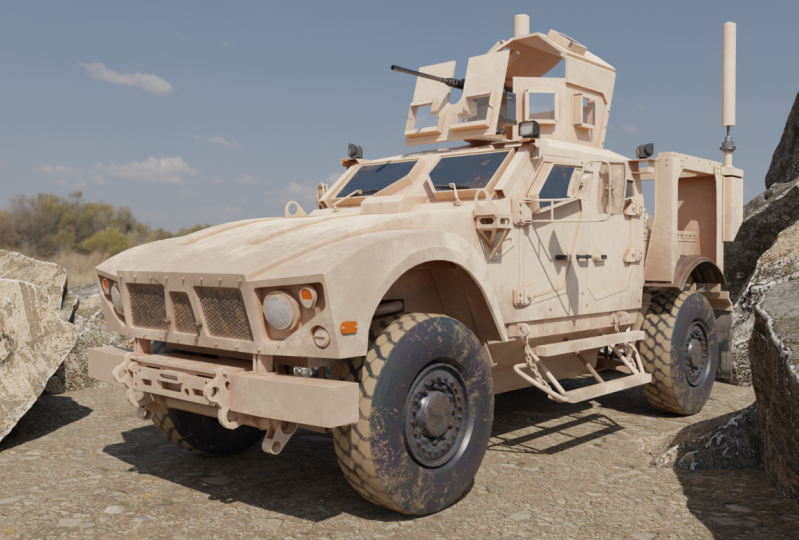
1. Introducción al curso de 001 introducción al curso: Hola. Bienvenido a Blender 2.8. Creación de vehículos de juego. Soy Daryn Lile, entrenadora certificada por Blender Foundation. Y en este curso, vamos a crear este chico malo aquí. Esto está en Osh Kosh em vehículo todo terreno y vamos a usar Blender 2.8 para crear todo esto. Vamos a repasar licuadoras, herramientas de
modelado. Es modificadores. Y también las técnicas y procesos que se utilizan al trabajar en un proyecto complejo
como éste hablarán de traer imágenes de referencia, rompiendo un modelo complejo en piezas manejables. Y cuando todos terminemos, también
escucharemos en licuadora, UV mapear todo este vehículo. Entonces en nuestra pestaña de edición UV aquí, podemos ver el mapa UV para el vehículo y vamos a estar repasando Cómo se crea esto también. Ahora, una vez que todos hayamos terminado aquí en licuadora con el modelado, el mapeo UV, y también estará creando un mapa de color i d aquí en licuadora usando pintura de vértices. Pero una vez que todos
terminemos con eso, vamos a exportar esto como f b X archivos y lo llevamos a pintor de sustancias para hacer el anillo de
textura aquí en sustancia pintor construirá todas nuestras texturas agregará un poco de suciedad y arañazos y cosas solo para darle un poco de interés al modelo. Y luego, desde aquí exportaremos todas nuestras texturas a mapas de texturas. Incluido en eso estará el mapa de textura para la llanta horneará un mapa normal para capturar textura de
alta resolución de, ah, alta rez tres D objeto. Y vamos a hornear eso en un mapa normal para mantener nuestro recuento de poli bastante bajo. Ahora, una vez que todos
hayamos terminado aquí, exportaremos nuestro modelo fuera de licuadora y exportaremos nuestras texturas fuera de pintor de sustancias. Y luego llevaremos todo eso a la unidad. Karen Unity lo reunirá todo, agregará los materiales y texturas al vehículo. Y luego usaremos unidades, herramientas
vehiculares, sistema de
aparejo para armar el vehículo y configurar los controles. Así que debilita, conduzca por todo tipo de terreno y realmente sólo un poco de diversión. lo que este curso te llevará desde el principio hasta el final del proceso de
creación de vehículos para un vehículo de juego. Ahora, porque estamos repasando tanta información aquí en este curso, sí asumo un cierto nivel de conocimiento de unidad licuadora y pintor de sustancias. Este sigue siendo un curso de principiante, pero sí espero que tengas al menos un conocimiento de paso de los programas. Empezaremos con lentitud, pero probablemente a mitad del curso. Empezaremos a recoger algo de velocidad y movernos a lo largo de un clip bastante bueno. Pero he hecho un punto en este curso para no saltarse nada, para mostrar cada detalle a lo largo de todo el proceso, por lo que podrás ver cada paso en el camino. Está
bien, bueno, estoy deseando empezar aquí. Espero que tú
también lo estés . En el siguiente video, traeremos las imágenes de referencia para que podamos iniciar el proceso de modelado que
viene a continuación.
2. 002 imágenes de fondo importando: antes de empezar a modelar. Echemos un vistazo a las imágenes de referencia que vamos a utilizar para el proyecto. Cuando descargues los archivos de recursos, tendrás aquí una carpeta Imágenes de referencia. Y esto es sólo una colección de cosas que he encontrado en Internet, solo imágenes del televisor Oshkosh M A en varios ángulos. Y hasta hay un par de fotos aquí que son de modelos a escala. Sí, aquí hay una especie de juguetes como del vehículo también, y mi propósito para estos es solo conseguir otro ángulo sobre él. Así que traté de encontrar tantos ángulos diferentes como pude. Algunos de ellos tienen accesorios en ellos, como este letrero y esto de aquí abajo y la cadena de la que no me voy a preocupar por este proyecto. Pero en términos generales, nos
da una colección bastante buena de ángulos que podemos usar como lo fueron modelando diferentes partes del vehículo. Además, um, también
tengo aquí vamos. Además, también
he descargado esta colección de vistas gráficas Ortho desde un sitio web llamado los blueprints dot com. Echemos un vistazo a eso aquí en los blueprints dot com puedes ver que es sólo un sitio web lleno de planos. Ortho gráficas vistas dibujos de todo tipo de cosas, de
todo, desde autos y motocicletas hasta iPhones y helicópteros y todo lo demás. Entonces lo que he hecho es que acabo de escribir en Osh kosh em Dash un televisor, y he elegido este que dice M R A. P, Y esta es la imagen que he descargado ahora. Era gratis. Sólo tenía que crear una cuenta. Y luego puedes descargar cualquier imagen gratuita que te guste. Hay imágenes de mayor resolución que puedes pagar, por
supuesto, supuesto, pero para este proyecto, no
necesitábamos nada más que esto. Entonces una vez que descargué estos, lo que hice es entrar en Creed A, que es un programa de pintura de dos D muy parecido a Photo Shop o Carell o Gimp, y puedes descargarlo en crear un dot org. Entonces si vamos a crear una se puede ver, todo lo que he hecho es que he cortado estas imágenes por aquí. Déjame apagar el fondo aquí. He cortado estas imágenes de la imagen principal. Aquí tienes ah, la vista superior y el frente en la parte trasera. Entonces he cortado cada uno de estos y los he puesto encima uno del otro en capas. Y entonces lo que hice es decir que tomé esta imagen frontal aquí y traté de escalarla hacia arriba y hacia abajo para que las llantas se alinearan y accesorios como esta pieza de aquí arriba se alinearan y tal vez el techo se alineara. Por lo que cada una de las imágenes tiene aproximadamente el mismo tamaño que las otras, pesar de que sus diferentes puntos de vista y luego lo que hice es por cada una de estas. Encendí el fondo blanco llano y luego solo fui a exportar archivo. Y los exporté como imágenes de J Peg. Y aquí están. Entonces déjame simplemente cancelar esto. Y si entramos en esa carpeta, entraré aquí a nuestros archivos de recursos. Y tengo una carpeta llamada Imágenes de fondo, y aquí es donde he puesto esas imágenes individuales y estas se utilizarán dentro de la vista de tres d de la propia batidora. Entonces sigamos adelante y sumamos estos. Volvamos a Blender y aquí y licuadora. Creo que solo voy a golpear la tecla a y golpear, eliminar y eliminar todo en la escena. Ahora trabajemos en traer esas imágenes de fondo. Para ello, voy a presionar el turno A y eso va a subir el menú de anuncios y bajaré aquí a imagen y fondo. Y si hago clic en esto y agrego una imagen, déjame mostrarte lo que pasa. En realidad se alinea con la cámara desde la que lo estás viendo. Entonces déjame cargar el ah ah ah, carga la vista lateral aquí y voy a dar click aquí. Y si me caigo por ahí, se
puede ver que es dedo del pie alineado usar mi vista Port Waas y no queremos eso. Déjame seleccionarlo y presionar Eliminar Y lo que quiero hacer es ir realmente al puerto View a
través del cual quiero ver esa imagen en particular. Entonces voy a golpear la tecla uno en la almohadilla num, y ahora cuando la coloque aquí, se alineará con los ejes X y Z aquí. Muy bien, así que vamos a presionar cambiar una buena imagen y fondo y vamos a traer aquí la primera línea. Por lo que ahora tenemos esta imagen en nuestra vista frontal. Eso es bueno. Pero lo que también quiero hacer es subir las ruedas así que está sentado en este eje X como si
ese fuera el plano de tierra. Voy a seguir adelante y cambiar este nombre del vacío que acabamos de traer aquí y
llamarlo vista frontal. Y aquí abajo, este panel de datos de objetos aquí mismo, voy a dar clic en eso, y tenemos algunas propiedades para nuestra imagen de referencia. Entonces lo que voy a hacer, primer lugar, está encendido el Alfa para que podamos ver ese eje X a través de la imagen. Y luego voy a dar clic y arrastrar en el campo Y aquí en el eje Y y simplemente arrastrarlo
hacia arriba . Por lo que esas ruedas se sientan justo en el eje x. Algo así. Ahí vamos. Muy bien, Ahora note que la perspectiva de visualización está desactivada. Entonces si entonces me caigo por aquí, se
puede ver que no está en la perspectiva. Tú Lo que puedo hacer es Aiken, enciéndalo solo un minuto, y luego voy a ir a la herramienta de movimiento y simplemente mover esto recto hacia atrás. Y tal vez, um, voy a golpear la tecla n para abrir. El barra lateral y bajo elemento pueden estar en el tipo y Eje Aiken en ah, cuatro y golpear Enter, y eso lo pondrá ahí cuatro unidades en el eje Y. Por lo que ahí tenemos nuestra primera imagen en el puerto Ver aquí. Lo siguiente que hagamos es quizá golpear la tecla tres e ir a la vista Ortho Graphic derecha. Ahora lo que queremos hacer es presionar turno, un ir a la imagen y al fondo. Y aquí, vamos a traer esa vista lateral. Voy a dar click ahí y ahí vamos. Por lo que está la vista lateral en la vista gráfica Orto derecha. Pasemos por el mismo proceso aquí. Encenderé uso Alfa. Voy a dar clic y arrastrar y el eje Y y especie de nos arrastró hacia arriba. Por lo que esas ruedas se sientan justo en el eje y ahí. Y tal vez te estés preguntando por qué el eje Y aquí lo está subiendo cuando el eje Y aquí va de izquierda a derecha. Bueno, esto es asumiendo que solo hay dos ejes que solo tienes un cuellos y un campo Y y entrometido. Entonces asume ex y ¿por qué subir y bajar? Está bien, así que ahora tenemos Si nos caemos por aquí, tenemos nuestra única imagen. Qué pasó con el otro. Bueno, es porque la perspectiva de visualización está desactivada, así que solo encenderemos eso por ahora. Y en última instancia, voy a tener esto apagado porque me gusta poder modelar sin ninguna de las
imágenes de fondo en la perspectiva, tú Pero cuando golpee la llave uno o la tres, entonces podré verlas. Pero por ahora, como los estamos instalando, voy a encender esto para poder ver qué estoy haciendo. Entonces podemos mover esto de nuevo en el eje X e incluso por aquí en la X Debilitar tipo negativo cuatro y golpear Enter, y eso colocará eso justo ahí. Está bien, así que tenemos dos de nuestras imágenes en. Ahora pongamos,
um, um, el 3er 1 en la vista superior ah lo pondrá aquí abajo en la parte inferior. Entonces dedo del pie, mira hacia abajo a la cuadrícula. Presionemos la tecla siete en el pad num y a partir de aquí, vamos a presionar shift una imagen y fondo y vamos a elegir esa vista superior justo aquí. Ahí vamos. Nos volvemos a caer una vez más. No lo podemos ver. Vamos a encenderlo cuando vayamos y éste se tirará hacia abajo en el Eje Z algo así y aquí
abajo podríamos teclear. A lo mejor, Ah, negativo en la Z Y ahí vamos. Está bien, bueno, hagamos una más. Hagamos la retrovista. Entonces si estamos mirando la vista frontal desde este ángulo, queremos poder mirar la vista trasera por aquí. Golpeamos la tecla única para ir a la vista frontal. Vamos a golpear el control y una llave para ir a la retrovista. Ahora vamos a presionar turno un vacío y fondo y vamos a traer la imagen de atrás. Aquí vamos. Una vez más, encenderé uso Alfa. Vamos a plantearlo en los EAU. Dile a esas llantas que se sientan en el eje X. Ahí vamos y encenderé perspectiva de exhibición por ahora. Y tomemos esto y movámonos así. Y tal vez vamos a teclear. Ah, negativo cuatro en los EAU ahí. Por lo que ahí tenemos toda nuestra imagen está configurada y lista para salir. Lo último que voy a hacer es simplemente seleccionarlos en Desactivar esta perspectiva de visualización Por aquí. Ahí vamos. Entonces ahora no vemos ninguno de ellos Ahora podemos golpear la tecla uno y ver y ver la vista frontal la llave tres y ver la vista lateral la siete y ver la vista superior y controlar una y ver la vista trasera. Muy bien, así que en el siguiente video, realidad
es empezar a bloquear en nuestro vehículo.
3. 003 considerando la escala: Veo ahora que una cosa que me olvidé es realmente dar nombres a estas tres imágenes también. Llamé a esto una vista frontal. Yo también necesito dar estos nombres. Y realmente no puedo decir cuáles son, así que voy a tener que elegirlos y traerlos de vuelta a la perspectiva. Tú sólo para que pueda ver lo que son. No obstante, un truco ordenado es que si seleccionas todos estos, solo
estoy manteniendo presionada la tecla de turno. Si mantienes pulsada la tecla Ault mientras haces clic en una casilla de verificación, ault click, Trae de vuelta todos ellos. Es decir, si desea modificar una propiedad de múltiples objetos, normalmente
puede usar la tecla Ault para hacerlo. Está bien, así que ahora sigamos adelante y limpiemos esto. Entonces esta sería la,
uh, uh, vista de
atrás aquí, ¿
verdad? Esta sería la vista lateral. Y por supuesto, esta es nuestra vista superior. De acuerdo, entonces ahora que tenemos estos llamados Debilitar, seleccionarlos todos de nuevo y luego todos para hacer clic en esta perspectiva de visualización y ocultarlos a todos . Está bien, presionaré todo a un to de selecto y ahí vamos estamos listos para hacer algo poner ¿qué debemos hacer primero? Bueno, vamos a golpear la llave tres e ir a la vista lateral. Y creo que lo que me gustaría hacer es sólo traer por lo menos algunos cilindros temporales para las llantas. Sólo dedo del pie. Obtén una sensación de lo grande que es en nuestro visto aquí. Ahora puede que hayas escuchado antes que deberías modelar a escala. En otras palabras, crea los modelos que estás construyendo para re a escala mundial por cosas como la
iluminación moderna y las técnicas de oring de texto, además de crear efectos de partículas y efectos dinámicos y cosas por el estilo. Todos esos se basan en la escala del mundo real. Entonces, como dije, puede que haya escuchado a la gente decir modelo a escala. Bueno, realmente no
necesitas modelar a escala, pero tiene que terminar así. En otras palabras, realmente no importa qué tamaño uses mientras estás modelando el objeto, porque al final puedes seleccionarlo todo y escalarlo hacia abajo por grande que quieras. Entonces si estuvieras modelando, digamos una mariquita, tratar de modelar ese tamaño mundial de RIA desde el principio va a ser muy difícil por el recorte de cámara y algunas de las herramientas que trabajan en una escala tan pequeña. Entonces me gusta modelar grande, y luego, cuando todo esté hecho,
seleccionarlo todo y escalarlo al tamaño. Debería estar bien, Así que vamos a seguir adelante y crear algunos cilindros para que las llantas creen cualquier objeto. Simplemente puedes subir aquí al menú de anuncios, y también puedes en la vista de tres d presionar turno A para que aparezca el admin tú también. Entonces voy a ir a malla y cilindro y al cilindro aquí. Si hacemos clic aquí para abrir este panel hacia arriba, podemos ver que tiene 32 lados que tiene un radio de un metro y mide dos metros de altura. También tiene una gorra Phil aquí, horno en pistola. Se puede ver si tiramos esto hacia abajo. Podemos tener un gato, Phil o un top y un bottom de un ningun un fan de triángulo o o nada en absoluto. A ningún es cualquier polígono que tenga más de cuatro signos. Actualmente, como este cilindro tiene 32 lados aquí, los polígonos en la parte superior y la inferior también tienen 32 lados. Entonces si cambiamos esto a, digamos ahora un fan de triángulo, vamos a tener triángulos aquí arriba arriba en lugar de solo una gran cara de polígono. Si toco el modo de edición, puedes verlo aquí. Ese fanático del triángulo. De acuerdo, entonces si volvemos a tocar en el modo objeto y vuelvo a esa vista lateral con las tres teclas volvamos ahora este cilindro en el eje Y, puede ver que el eje Y va a la derecha y a la izquierda aquí. Cuando estamos en orientación global, se
puede ver que el eje Y aquí arriba está bien,
así que para dar vuelta algo alrededor del eje Y, tenemos un par de opciones. Podemos venir aquí a la herramienta de rotación justo aquí y luego si estoy cayendo por ahí, lo
podemos ver aquí. Podemos hacer click y arrastrar en ese acceso verde. Ya que puedes ver el eje Y es verde, puedo hacer click y arrastrar sobre esto y girarlo. Se puede ver arriba en la esquina superior izquierda, la rotación en grados, ¿
verdad? Si mantengo pulsada la tecla de control, romperá en incrementos de cinco grados. Por lo que hay 90 grados. Ahora. Déjame solo golpear el control Z y debajo de eso, sólo por un minuto. Déjame mostrarte otro camino. Debilitar. Haz eso. Comprimimos son para rotaciones de prensa. ¿ Por qué? Para el eje que vamos a dar la vuelta y presionar 90 y ese será el número de grados que lo girarán. Y luego, por
supuesto, tenemos que golpear. Entrar. Entonces ahí vamos. Se trata de dos formas diferentes de hacer lo mismo. Está bien, voy a golpear esa llave tres y para bajar esto, voy a la llave s. Escala hacia abajo hasta aproximadamente el tamaño correcto y haz clic con la tecla G. Y sólo trae eso justo aquí. No puedo ver a través de él ahora mismo, así que vamos al mod de marco de alambre. Yo le pegaré. Conseguiré la llave Z y conseguiré un marco de alambre. Y noté que cuando presioné la tecla Z y tenemos este fondo blanco, no
podemos ver la tecla de acceso directo aquí en la vista de tres d. ¿ Verdad? Si consigo la tecla n para abrir ese panel, no lo
podemos ver muy bien. Entonces tal vez debería reducir la opacidad de estas imágenes. Sí, hagámoslo. Aquí, déjame ir. Voy a golpear Z y Goto marco de alambre y ahora voy a golpear s y bajar esto un poco. Sólo voy a tratar de conseguirlo sobre el tamaño correcto. Si la tecla G etcétera, bájala un poco más geeky. Solo estoy tratando de ponerlo en su lugar e incluso haciendo esto, parece que este fondo blanco es un poco demasiado brillante para poder ver las cosas fácilmente. Entonces ahora que hemos hecho esto, voy a caer por ahí y se puede ver ahí en la Z Key y volver a un estado de ánimo sólido. Ahora volvamos a traer esas imágenes de nuevo Y ajustemos la opacidad para que haga clic en la vista
trasera frontal, lateral top, todo para hacer click en pantalla en perspectiva. Entonces ahí están. Voy a todos a dar click en usar Alfa. Ahí vamos. Y luego voy a todos a dar clic y arrastrar sobre la transparencia. Se puede ver si me arrastra. Todos cambiarán la opacidad o transparencia también. Um, al mismo tiempo. Entonces vamos a que algunos tal vez lo bajen. 2.25 Ahí vamos. por lo que aún podemos verlo. Pero no es del todo tan brillante en el puerto de vista. A lo mejor eso nos ayude tanto con mover objetos alrededor como con ver las teclas de acceso directo aquí en el puerto de vista. Está bien, así que vayamos a la vista frontal, Golpea la tecla única. Y ahora tal vez podamos bajar esta cosa en el eje X aquí por click. Aquí se puede ver el eje X es el rojo. Para que pueda golpear s y X y bajar esto. Y ahora vamos a moverlo a un lado por aquí. Sí, ahí vamos y le pegamos a S
y X. Y tal vez voy a escalar un poco más así. Y estas son solo llantas temporales. En última instancia, sólo
vamos a traer una combinación de llanta o una llanta de rueda a la unidad porque esa una llanta va a ser usada para ser parentada a las cuatro ruedas para la plataforma vehicular. Pero por ahora, vamos a usar estas son piezas temporales. Ahora duplicemos esto. Pongamos la otra llanta. Y por aquí voy a presionar turno D. Y luego estoy impresionado La tecla X y ahora puedo deslizar eso por encima en el eje X justo por aquí. Está bien, así que ahora vamos como estos dos. Volveré a la vista lateral con una tecla de tres y vamos a duplicar thes todo pulse shift d para duplicar y luego impresionó la tecla Y. Y ahora sólo podemos moverlo en el eje y. Ganan un poco demasiado lejos. Ahí. Aquí vamos. Justo por ahí. De acuerdo, veamos cómo es eso. Entonces ahí tenemos apenas los inicios de nuestro vehículo fueron solo una especie de bloquearlo, consiguiendo una idea de qué formas vamos a usar mientras encarnamos esto. Entonces en el siguiente video, empecemos a trabajar en la parte delantera del vehículo,
el capó y los guardabarros.
4. 004 principio de casero: ya que creamos nuevos objetos iban a conseguir el desorden de Mawr y Mawr aquí en el contorno. Er
, no está tan mal ahora mismo. Podemos escoger más o menos qué son las cosas. Pero a medida que
avanzamos, probablemente vamos a querer organizar esto un poco mejor. Entonces hagámoslo. Vamos a dar clic a esta colección de escenas aquí en la parte superior, y voy a dar clic derecho aquí y elegir nueva colección. Y ahora llamemos a esta nueva colección. Llamemos a esto, Ah, imágenes
de referencia. Ahí vamos. Ahora podemos llevarnos todos estos. Tan solo una vez más mantendré pulsada la tecla Mayús todas estas imágenes de fondo y
arrastrémosla a esta colección aquí mismo. Ahí vamos. Ahora Debilita, gira esto hacia arriba y colapsa. Eso para que no esté retomando es mucho espacio en el esbozo. Er ahora estos aire Sólo nuestras ruedas. Eso está bien. Voy a dejar Esos es sólo cilindro por ahora. Pero me gustaría cambiar el nombre de esto. Vamos,
um, um, cambiemos esto a ah vehículo Maine. Simplemente tendremos que esta sea nuestra colección principal para los objetos que vamos a crear para el vehículo. Ahora podemos crear Mawr y dividirlos y organizarlos de diferentes maneras. Pero eso es lo genial de este nuevo liner out y licuadora 2.8. Es muy flexible, por lo que podemos usarlo a medida que vamos para mantenernos organizados. Está bien, así que sólo gira esto aquí arriba. Yo como que quiero volver a ocultar estas imágenes en la perspectiva, tú. Entonces lo que voy a hacer es esta colección puedo hacer clic derecho en ella y elegir seleccionar objetos. Y entonces puedo venir aquí y elegir a Ault y hacer clic, y eso los esconderá. Por lo que puedes seleccionar y de seleccionar objetos aquí haciendo clic derecho en una colección en el Outlander. Entonces solo elijo de objetos selectos Y ahí vamos. Vayamos a la vista superior. Ahora tocaré la tecla siete en la almohadilla numérica, y aquí estamos en la vista superior. Lo que quiero hacer ahora es crear el capó y los guardabarros. Actualmente, las llantas se superponen de aire eso para que no podamos ver todo el capó. Entonces creo que sólo agarraré estos y sólo los esconderé en el puerto de vista apagando los ojos ahí mismo. Eso sólo oculta temporalmente el pulgar. Ahora lo que quiero hacer es crear un plano poligonal aquí en el centro de la cuadrícula y usar eso para empezar a extruir arriba y atrás para crear el capó. Ahora no me parece que esta imagen esté bastante en el centro todavía. ¿ Se puede ver cómo se ve? Está un poco apagado. Entonces ajustemos esta imagen antes de que hagamos otra cosa, volveré a nuestro contorno,
er, er, seleccionamos nuestra vista superior y en el eje X para la imagen. Yo solo voy a dar clic aquí, y eso lo mueve un poco cuando piensas. ¿ Eso es más o menos ahí abajo del centro? Acabo de hacer clic en la flecha de aquí para mover las cosas sólo un poquito. Déjame subir aquí. Realmente no hay ningún otro lugar para ver. Si está exactamente por el centro, esta pistola podría estar fuera del centro, pero esta pieza de aquí parece que está justo por el medio, y eso está bastante bien ahí. De acuerdo, así que eso está bien. Voy a volver y elegir el vehículo. Maine vio colección para que el siguiente objeto que creo se pop en esa colección. Entonces es turno de prensa una otra vez y vamos a malla y llano. Y ahí vamos. Para que se pueda ver eso aquí. Voy a seguir adelante y cambiarme ese nombre y llamarlo Hood. Ahora, aquí lo tenemos otra vez. Esta vez voy a conseguir la llave Z. Y ahora podemos ver esa tecla Z. Eso es bueno. Y voy a ir a marco de alambre y voy a golpear la llave s y bajarla un poco. A lo mejor algo como esto. Y luego lo voy a sacar adelante y ponerlo aquí mismo en el borde del capó justo aquí. El borde delantero justo ahí. Y a lo mejor quiero bajarlo un poco más. A lo mejor algo como esto. De acuerdo, así que tengo eso ahora en el borde delantero. Lo que quiero hacer es empezar a extruir este borde a lo largo del ancho de la campana y luego extruir estos bordes hacia el parabrisas. Y mientras hago esto mientras extruyo y modela la capucha de este lado, quiero que el otro lado coincida automáticamente con lo que estoy haciendo. Entonces para hacer eso, necesitamos agregar un modificador de espejo. Entonces lo que voy a hacer es dividir esto por el medio, eliminar la mitad y luego añadir un modificador de espejo para que lo que pase de este lado también suceda en el otro lado. Entonces vamos a tabular en modo de edición. Aquí lo puedes ver en modo edición. Encaja la tecla de tabulación, y voy a insertar aquí un bucle de borde. Para ello, puedo presionar el control son y esa es la herramienta de corte de bucle y deslizamiento. En realidad se puede ver que si golpeo la tecla de escape, en realidad se
puede ver eso justo aquí y que el atajo es el control están bien. Entonces si golpeo, control son y luego me cierro sobre un borde de este avión. Se puede ver que se va a tratar de poner en filo por el centro de la misma, perpendicular a cualquier borde que pase por encima. Entonces lo que quiero es que quiero un filo yendo así. Entonces voy a flotar sobre uno de estos bordes y luego voy a presionar enter y ahí vamos. Entonces ahora tenemos un borde justo aquí que puedo deslizarme y poner donde quiera. Pero lo que quiero es que quiero que esté justo por el centro. Entonces lo que voy a hacer es que sólo voy a golpear la llave de escape aquí. Y ahora eso lo vuelve a meter en el centro. ¿ Verdad? Si lo hubiera querido en su lugar, habría hecho clic en el botón izquierdo del ratón. Pero debido a que lo quería justo por el centro, fui adelante y golpeé escape y se quedó en mora al centro. Voy a presionar la tecla de periodo para acercar, y ahí está. Entonces ahora lo que voy a hacer es ir al modo cara con las tres teclas que puedes ver aquí arriba. Tenemos el modo Vertex,
Ed, Ed, modo
selecto y modo facial aquí. También podemos elegir estos con las 12 y tres llaves ahí mismo. Por lo que voy a golpear una tecla de tres para ir a cara seleccionar, seleccionar esta cara en particular y voy a golpear la tecla de borrar. Cuando lo hago, aparece un menú preguntando qué es lo que realmente quiero eliminar porque esta cara de una se compone de aristas. Está conformado por Vergis es Pero sólo quiero borrar la cara así que voy a dar clic en caras. Y ahí vamos, Tam, vuelta al modo objeto. Y ahí está. Hay un plano poligonal mísero. Pero a partir de esto, vamos a poder crear ese capó. Entonces vamos a la vista lateral ahora Golpeará tres Clave. Y ahí vamos. Y aquí está nuestro plano poligonal, pero sólo tenemos que moverlo hasta donde necesita estar. Justo aquí arriba en el capó vamos. Ahora, me
parece que o la vista lateral de nuestro vehículo aquí es demasiado pequeña o se mueve demasiado
atrás en el eje Y. Porque si recuerdas, si golpeas la llave siete, hemos alineado esto justo en la parte delantera del capó, ¿
verdad? Justo aquí arriba Para que Ed se alineara cuando teníamos tres llaves ahí mismo. Pero no lo hace. Voy a seguir adelante y mover esto en el eje Y movido esta imagen. Entonces vayamos a la vista lateral y solo daré clic a la X. Voy a dar clic a la flecha izquierda aquí y solo moveré esto hacia adelante. Sólo un poquito. Ahí vamos. Ahora voy a pinchar el capó, ver cómo nos va. Ah, todavía no del todo ahí. Un poco más. A lo mejor justo por ahí. A ver. Bien. Sí, eso es bastante bueno. Y tal vez incluso un poquito demasiado. Entonces vamos a traer eso de vuelta. Sólo un poquito. Ahí vamos. Algo así. Está bien, Así que tenemos esa derecha en el filo. Voy a golpear la tecla r para darle la vuelta. Golpeemos la tecla G y movela ahí arriba. Entonces ahora lo tenemos en línea con el capó, y lo tenemos emparejado a nuestra vista superior también. Ahora agreguemos ese modificador de espejo. Voy a seguir adelante. Y con esto seleccionado un modo de objeto, voy a ir a nuestro panel de modificadores aquí mismo. Y entonces elijo agregar espejo modificador. Y ahí está. Entonces estamos espejando en el eje X, y debemos elegir recorte para que cualquier punto en el centro surja automáticamente juntos. Muy bien,
entonces, ¿qué hace esto por nosotros? Bueno, si volvemos a tocar Tab y vamos al modo borde justo aquí o presionamos las dos teclas ahora podemos seleccionar un borde. Y si extruimos esto más, golpearé la llave e para extruir, y arrastré el desorden que puedes ver mientras me muevo Un lado, el otro lado viene también. Entonces así es como vamos a crear este capó. Vamos a usar nuestras múltiples vistas, y vamos a extruir esto hacia arriba y hacia atrás hacia el parabrisas. Entonces en el siguiente video, trabajemos en eso.
5. 005 extruido del Extruding: Volvamos a esa vista superior con la tecla E siete en el pad num. Y sólo empecemos a extruir hacia fuera hacia aquí mismo donde termina el capó y
comienza el guardabarros . Entonces con este borde seleccionado, estoy aquí un modo de borde. Voy a ir adelante y golpear E, y solo voy a deslizar esto y te pegaré otra vez y tal vez lo haga una
vez más , aquí mismo. Se ve así. De acuerdo, ahora, podríamos limpiar un poco esto. Podríamos tomar esto y golpear a G y tipo de moverlo y especie de hacer a este
uniforme un poco mawr si queremos. Bueno, todo a un to de selecto. Ahora puedo presionar la tecla una para agarrar este Vertex para ir al modo Vertex y presionar la tecla G y simplemente moverla en ángulo. Algo así. Entonces ahora lo que vamos a hacer es seleccionar este borde de vuelta aquí y extruir de nuevo. Por lo que para seleccionar este borde, Aiken, haga clic en este vértice y luego presione control y haga clic en este Vertex y seleccionará todo entre esas dos selecciones. Ahora el problema, vamos a tener es que vamos a necesitar ver tanto la vista superior como la vista lateral al mismo tiempo . Porque digamos que le pegué a E y jalé esto hacia adelante así o a Polis hacia atrás. Ahora puedo sacarlo o Aiken, traerlo recto de cualquier manera. Pero digamos que si hice esto así y entonces podría agarrar esto para impuestos y
moverlo así. Ahí vamos. OK, entonces ahora tenemos esto en su lugar. No obstante, si golpeo la llave tres, se
puede ver que en realidad me acabo de quedar plana. Acabo de extruir a lo largo del eje y allá, así que no queremos eso. Realmente deberíamos hacer esto mientras estamos mirando las dos vistas el frente y el lateral. Por lo que podríamos subir aquí a esta esquina justo aquí de la vista tres D y hacer clic y arrastrar y sacar toda una nueva pantalla Blender es muy adaptable. De esta manera. Puedes crear y organizar muchas ventanas como quieras. Si quieres deshacerte de esto, puedes pasar el cursor sobre el borde entre estas dos ventanas y hacer clic derecho, elegir, unir áreas y luego simplemente mover el ratón en la dirección en la que quieras ampliar la ventana. Por lo que quiero ampliar este a la derecha. Entonces ahí vamos. Ahora volvemos a una sola vista. También hay otra forma de hacer esto. Por supuesto, como hemos visto, siempre
hay algunas formas de hacer cualquier cosa dada. Y licuadora. También podemos abrir la vista cuádruple. Y para ello, presionas control Ault Q y eso abrirá esta vista cuádruple. Entonces lo que tenemos aquí es una vista superior, una vista frontal, una vista lateral, y la vista en la que estabas cuando golpeaste el control on cue y estábamos en la
vista gráfica Ortho correcta . Pero sólo podría usar ese botón del medio del ratón para pasear y verlo en perspectiva aquí. De acuerdo, entonces ahora voy a dar clic aquí para minimizar esa ventana. Ahora lo vemos desde el frente y la parte superior y el lateral, y eso es lo que queremos. Eso nos va a ayudar mucho. Entonces voy a dar clic en esto aquí y controlar, haga clic en ese Vertex al final. Y ahora aquí en la vista gráfica Ortho derecha. Puedo pegarle a G y sólo mover eso hacia arriba. Por lo que está en línea con el capó ahí desde la vista lateral. Además, me gustaría hacer esto un poco más uniformemente espaciado de nuevo. Entonces si tomo esto cuando puedo hacer tipo de moverlo como este g moviéndose fuera así o tipo de espacio, el es un poco mejor ya que lo extendemos de nuevo hacia el parabrisas. Estos dos yo podría también podría mover estos sobre un poco así. Amable así. Por lo que es sólo tratar de mantener las cosas bastante ordenadas, bastante organizadas, bastante uniformes a medida que lo traemos de vuelta hacia el parabrisas. Ahora tenemos esta cosa aquí mismo, esta hendidura en la parte superior del capó, probablemente
deberíamos tener esto en cuenta. Entonces lo que me gustaría hacer es simplemente agarrar este filo aquí y simplemente moverlo hacia atrás así. Y solo lo estoy tirando a un lado solo un poco como lo hago para mantenerlo en línea con esta parte del capó justo aquí. Entonces creo que algo así, justo hasta la punta de ahí. Y entonces tal vez los agarre también. Control, haga clic aquí y tipo de Traer estos para allá. Ahí vamos, así que sólo lo hace un poco más parejo. Pero ahora que lo hemos hecho en la vista superior, se
puede ver que estamos un poco fuera aquí abajo en la vista lateral. Pero por eso estamos haciendo esto. Por eso lo estamos haciendo de esta manera. Para seleccionar todos estos aquí, puedo volver a hacer clic aquí y luego controlar Haga clic aquí, o también puedo golpear el Beaky for Border Select y luego hacer clic y arrastrar todas estas justo aquí. Ahí vamos. Y ahora subiré eso. Ahí vamos. Ahora vamos a extruir de nuevo y tirar de esto hacia atrás. Entonces qué voy a hacer con estos todavía seleccionados voy a pegarle E y voy a tirar hacia atrás y me voy a
estirar un poco así. No sé si necesitamos esto estirado tan lejos como éste y mover aquel. Y ahora, por
supuesto, tenemos que golpear frontera Seleccionar en las fronteras de Beaky como estas arriba. Todavía tengo este seleccionado. Mejor presiono turno y hago clic en eso para de seleccionarlo. Ahora le pegaré a G y los moveré aquí arriba en la vista lateral así. Ahora hay un par de cosas que necesito tener en cuenta, como hago. Esta es la forma en que esta hendidura va recta hacia atrás a lo largo de la capucha y esta parte por aquí tipo de ángulos. Entonces lo que quiero hacer es una especie de coincidencia con la geometría de lo que estoy haciendo aquí a esto, que
pueda simplemente seleccionar estas caras y extruirlas hacia abajo. Entonces voy a golpear la tecla Z e ir del dedo del pie marco de alambre aquí para que pueda ver a través de los polígonos hasta la imagen de abajo. Entonces tomaré este vértice y tipo de moverlo por aquí y este Vertex y lo
moveré aquí Así que ya pueden ver sólo estoy tratando de construir el borde de esa hendidura a medida que vamos. Ahora. Éste podría moverse por aquí, supongo. Y este de aquí, vamos a perder nuestra uniformidad por aquí. Si hacemos eso, también
podríamos insertar una nueva arista. Loop aquí también está bien. Entonces si tomamos esto y controlamos, haga clic en esto y pegue a G dos veces. Bueno, es geeky dos veces. Y lo que eso hace es ahora que me permite deslizar ese borde a lo largo de los bordes existentes del capó aquí para que pueda seleccionar eso, Digamos y esto y puedo golpear G dos veces y deslizar eso por encima. Se puede ver cómo se puede reorganizar la geometría a medida que se va aquí. Entonces ahora para insertar uno justo ahí una vez más, puedo usar ese control nuestro atajo, y luego dar click. Y entonces puedo deslizarlo por aquí. Y ahí vamos. Entonces ahora tenemos una ventaja que vamos a poder usar para seguir esa línea hasta el capó. Entonces hagámoslo ahora. Vamos a seguir adelante y a ver si podemos extender esto. Voy a mover esto así, tratando de mantenerlo bastante uniforme a medida que vamos. De acuerdo, Ahora voy a golpear la frontera de Beaky, seleccionar thes, y ya ves cómo están un poco dentados aquí. Podríamos enderezar eso un poco para hacer eso para algo así aplanar eso. Lo que podemos hacer es escalarlo en el eje que es perpendicular al borde. Entonces el eje que es perpendicular a eso es el eje y, debilitar, seleccionar todos estos, es s Y entonces ¿por qué? Y ahora ve cómo se aplanan ahí arriba mientras los escalamos hacia el borde justo ahí . Por lo que eso los endereza algunos. De acuerdo, sigamos adelante y sigamos aquí. Voy a golpear E y jalar hacia adelante o tirar hacia el parabrisas así. Tenemos que expandirlos sólo un poco. Entonces lo que podemos hacer es seleccionar estos de aquí a aquí con control, y luego puedo escalarlos todos a la vez. Vamos a intentarlo. Lo que voy a hacer es mover el cursor tres d a este punto, y luego voy a escalar desde ese punto hacia afuera hacia el costado del vehículo. Entonces voy a hacer clic en este Vertex, y luego voy a subir aquí a malla y elegir Snap y ahora, debilitar, ajustar el cursor al Vertex seleccionado. También podemos hacer esto con turno s también, pero voy a dar clic aquí y eso mueve ese cursor de tres d a ese punto. Ahora, lo que podemos hacer es seleccionar todos estos puntos, así que pincharé aquí y seleccionaré todos esos. Y si cambio a esta herramienta de movimiento. Se puede ver que el punto de pivote o el centro de esta selección aquí mismo pasa a estar justo aquí. Y si escala, si golpeo s y escalo esto hacia fuera, se
puede ver que va a escalar en ese punto. Pero puedo cambiar esto para estar en el cursor subiendo aquí tirando hacia abajo este menú y decir: Hacer el punto de pivote el cursor tres D. Por lo que voy a dar clic aquí y ahora se puede ver que el punto de pivote se ha movido a donde está ahora
el cursor tres D . Lo que podemos hacer es escalar en la X, y escalará desde este punto. Entonces le pegaré a S
y X. Y ahora mira esto. Nos vemos, debilita. Escalarlo desde ese punto. Pero ahora podemos sacar esto y entrar según sea necesario. Y me parece que fui un poco demasiado lejos justo en esta línea de aquí. Entonces, ¿qué? Hagámoslo. Hagámoslo otra vez. Tomaré ese punto. Voy a ir a cursor de malla snap a seleccionado. Ahora seleccionemos todos estos puntos S y X y debilitemos Escala los que entran y salen ahí
también . ¿ Verdad? Por lo que puedes pasar y hacer eso por cualquiera de estos. Si quieres ponerlos en fila. Entonces digamos que lo hacemos una vez más. Esta vez voy a presionar turno s. Y ahora consigo este cursor de menú pastel a seleccionado o la tecla dos. Ahora voy a controlar Haga clic en esta prensa s y X Y ahí vamos. De acuerdo, entonces en el siguiente video, bueno, vamos a hacer es terminar esto y luego usaremos la herramienta de extruido para empujar ese inserto hacia abajo en el capó, así que eso viene a continuación.
6. 006 terminarse el captura del casero: Bueno, necesito bajar y seleccionar estos puntos y moverlos arriba para que coincida con la ciega del capó aquí en la vista lateral. Por lo que presiona el Beaky y el borde, selecciona todos los que g y sigue subiendo. Ahí vamos. Muy bien, Así que vamos a intentarlo de nuevo. Esta vez, lo voy a hacer desde este lado aquí. Veamos cómo funciona esto. Si golpeo la tecla e, puedo extender esto hacia arriba así y tal vez ir justo por ahí. Veamos cómo funcionó aquí arriba. Eso no estuvo tan mal, ahora, ¿verdad? Podríamos quizá mover esto un poco más en un lugar como ese. Toma este y muévelo a su lugar así, y luego desliza estos sobre sólo un poco también. Ahí vamos. Ahora selecciónalos todos. Control. Haga clic aquí, presione s y por qué, y escale. Pero mira lo que pasa. Lo que pasa es que el cursor tres D es el punto de la escala. Entonces si golpeo s, puedes ver que está bajando hacia ese cursor de tres d, por lo que nuestra técnica de aplanamiento no funcionará así. Entonces volvamos a tener el punto de pivote en el punto mediano. Ahora ya puedes ver que está aquí. Ahora le pegamos a s y ¿por qué? Y ahora funciona un poco mejor. puede ver que lo aplana allá arriba. Ahí vamos. Probablemente podría seleccionar este punto aquí y moverlo por encima de algunos así. Entonces solo actualizándose constantemente a medida que vas para conseguir las cosas de la manera que quieres que sean. Aquí vamos a medida que se extruye. Muy bien, Así que intentemos esto otra vez. Voy a ligar este control Haz clic en esto. Esto puede estar un poco demasiado lejos. Todos hacen eso. De acuerdo, entonces ahora que tenemos estos, intentémoslo de nuevo. Voy a golpear E y tirar hacia atrás así. Estoy tratando de alinear este punto con ese borde, y de hecho, parece que tal vez pueda simplemente moverlo de nuevo a la parte trasera de esa hendidura. Entonces hagámoslo. Vamos a golpear g y moverlo de nuevo a aquí, y luego seleccionaré toda esta fila. Puedo hacer eso presionando Ault y haciendo clic en ese borde, y seleccionará todo a lo largo de esa fila. Por lo que retrocedí un poco así. Lo mismo con esto todo para hacer click. Yo muevo eso atrás y nos vamos. Ahora, hagamos nuestro pequeño truco de expansión aquí. Voy a seleccionar este. Mueve el cursor hacia él. Desplazar el cursor s a seleccionado o a las dos teclas. Sólo presionaré dos ahora. El cursor se chasqueó hasta ese punto. Presionaré control click para seleccionar todos esos y luego presionar s y X y escalar cantidad. Ahora mira lo que está pasando. ¿ Por qué está pasando eso? No cambié mi punto de pivote. Entonces subamos aquí. Cambie al cursor tres D. Ahora, una cosa que podemos hacer en lugar de usar este menú es que también podemos usar la tecla de punto, no la que está en el teclado numérico con uno en el teclado con las letras. Si presiono la tecla de periodo aquí, obtengo otro menú de tarta. Y aquí están las mismas cosas en ese menú que acabamos de ver. Por lo que puedo elegir tres d cursor aquí y eso se lo pasa por allá. Entonces una vez más, eso es solo la clave de periodo es el mismo menú que el menú de aquí arriba. Muy bien, entonces cuando una prensa s y X y escalar eso un poco mientras todavía tenemos estos selecto. Y también voy a venir aquí a la vista lateral y presionar G y subir eso sólo un poco. No obstante, mira lo que he hecho ahí. Necesito seleccionar este punto más ahí mismo. Ahora podemos golpear a G y moverlos hasta arriba. Ahí vamos. De acuerdo, así que ahora tenemos eso. Um me parece que podría ser capaz de simplemente extender eso todo el camino de vuelta porque se ve bastante plano de aquí en adelante. Veamos cómo funciona. Le pegaré a E y solo muevo esto recto hacia atrás así. Ahora, lo que he hecho aquí es que lo he movido a este borde justo aquí al borde de esta antena. Pero parece que esa antena de aquí está frente a la parte trasera o al borde del capó. Entonces a pesar de que lo he movido a donde parece que se detiene aquí en la vista lateral, parece que continúa en pasado que aquí en la vista superior. Por lo que sólo voy a cambiar mi punto de pivote en la clave de periodo. Volver al punto mediano. Voy a extender esto en la espalda así. Ahora tenemos un problema por aquí y que hay una especie de corte ahí mismo. Nos ocuparemos de eso aquí muy pronto, pero por ahora, sólo
voy a sacar estos de esta manera. Ahí vamos. Está bien, Eso se ve bastante bien. Ahora volvamos a cambiar a un modo sólido. Golpearé la tecla Z y me iré a sólido. Ahora puede seguir adelante y apagar la vista cuádruple por tan solo un minuto de control de prensa. Alta que y eso volverá a nuestra vista principal aquí. Ahora lo que necesito hacer son estas caras de aquí. Acabo de golpear la llave tres. Aquí los rostros de aquí son los que creo que vamos a extruir en solo un poquito para conseguir esa hendidura. Déjame sólo asegurarme de que voy a golpear la tecla única. Ahora mejor consigo la llave siete y luego golpeo Z y marco de alambre. Solo asegurémonos de que eso es lo que queremos. Sí, eso parece que lo es. Entonces voy a extruir esos hacia abajo. Y también parece que esta parte de aquí abajo está un poco más abajo en esta parte arriba arriba. Entonces vamos a tratar de reflejar eso también cuando extrudamos hacia abajo. Entonces probemos esto. Me voy a marear otra vez y me voy a solidar. Y yo sólo quería ir directamente aquí en el eje Z. Entonces como esto está en ángulo está en un ángulo como este, cuando golpee E, va a ir perpendicular a ese ángulo. Y eso no es lo que quiero. Yo quiero que se vaya directo ahora. Si querías ir
así, está bien. Pero voy a probarlo para que vaya directo hacia abajo. Voy a golpear la tecla de escape y nominar arrastrar directamente hacia abajo con esta herramienta aquí mismo. Por lo que va recto hacia abajo en lugar de en ángulo. Está bien, así que sólo quiero ir así. Entonces ahora lo que quiero hacer es inclinar esta pieza, esta área seleccionada hacia abajo solo un poco para que sea un poco más profunda y se angule hacia esta zona aquí. Entonces lo que voy a hacer es volver a usar ese punto de pivote. Voy a presionar la tecla dos para seleccionar un borde, y voy a hacer clic en este borde y luego voy a presionar shift s y cursor a seleccionado
ahí mismo . Ahora voy a mover el punto de pivote a ese cursor clave de período tres cursor D y luego, oh, pulsa la tecla tres y selecciona de nuevo todas estas caras. Y puedo pasar y simplemente hacer uno a la vez así. O también puedo golpear la llave del mar y usar la herramienta Círculo Seleccionar. Y luego puedo pintar así la selección. Y cuando termine, presiono el botón derecho del ratón, y eso me saca de esa herramienta. Ahora, con todo esto seleccionado,
el punto de pivote está aquí arriba, tres d cursor. Puedo venir aquí a la herramienta de rotación, y en realidad puedo inclinar esto hacia abajo así. De acuerdo, así que ahí tienes. Puedo hacer esto, y voy a presionar la tecla Mayús solo para que se mueva un poco más lento, así que tengo un poco más de control sobre ello, pero tal vez hago algo así. Ahí vamos. Entonces ahora puedes ver que está abajo un poco más profundo aquí de lo que está aquí arriba. Es una cosa pequeña, pero me sentí como que quería hacer eso. Ahora, Lo último antes de seguir adelante por esto es porque estamos creando esto de una manera bastante baja polly para que podamos llevarlo a un motor de juego. Estamos consiguiendo este tipo de áreas bloqueadas en el desorden. En realidad se pueden ver los bordes de los polígonos aquí, y puede que no sea eso lo que queremos para esto. Queremos que sea una especie de capucha lisa, una superficie lisa. Entonces lo que podemos hacer es que realmente podemos usar la herramienta de sombra lisa, y llegaré aquí mismo con objeto. Y podemos hacer click en sombra lisa. Y ahora échale un vistazo. Se ve, bueno, terrible. Entiendo eso. Pero antes de que hagamos otra cosa, echa un
vistazo a la zona aquí dentro. En realidad ya no se ven las líneas bloqueadas de los polígonos. En realidad es bastante suave. Tenemos todo esto y eso es y vamos a tener que despejar eso. Pero se puede ver que aquí se ve bastante suave. Entonces, ¿cómo limpiamos esto? Pero lo que podemos hacer es venir aquí a esta pestaña de datos de objeto aquí mismo. Si hace clic en eso y luego gira hacia abajo la sección de normales aquí ahora. Bueno, vamos a hacer es encender auto liso, y eso ya ayuda a limpiarlo bastante, ¿
verdad? No se ven los polígonos ah blocky ahí. Pero también podemos tomar este ángulo si tomamos el ángulo todo el camino hacia abajo a cero. Ahora puedes ver de nuevo esas líneas bloqueadas. Y mientras hacemos clic y arrastramos en ese campo y arrastramos ese ángulo hacia arriba, puedes verlos desaparecer alrededor de qué, alrededor de siete u ocho grados, verdad? Y si seguimos pasando los 70 a los ochenta, se
puede ver que nos sacamos un poco de artefacto de aquí. Y luego en los 90 pasados eso es lo que estábamos viendo antes. Entonces solo está usando el ángulo del polígono, tratando de averiguar dónde suavizar y qué mantener afilado. Entonces lo voy a bajar. Parece que es bastante
bueno, alrededor de 60 o así. Eso se ve bastante bien por ahora. Vamos a tener que ajustar esto a medida que vamos mientras construimos otras partes y esas cosas. Pero por ahora, esto se ve bastante bien. Muy bien, volvamos a la vista lateral y echemos un vistazo a esto. Lo que podemos hacer en el siguiente video es trabajar en el frente y en el costado del capó, y entonces tal vez podamos empezar a trabajar en los guardabarros, así que eso viene a continuación.
7. 007 modelado el fender: Está bien, trabajemos en el guardabarros. Ahora bien, si me caigo por aquí, creo que lo que podemos hacer es tabular en modo de edición y seleccionar estos bordes aquí. Por lo que actualmente estoy en modo edge. También puedo conseguir las dos claves para entrar en eso. Y si selecciono un borde y luego controlo, haga clic en este borde por aquí, eso los seleccionará todos. Ahora lo que necesitamos hacer es volver a nuestra vista lateral con una llave de tres. Verás, solo
hay un poquito de labio aquí que baja antes de que el guardabarros empiece a
llamarse . Entonces intentemos simplemente capturar eso primero. Entonces con ese borde seleccionado, solo le
pegaré a E. Y voy a tirar del ratón hacia abajo. Algo así por aquí, creo. Y entonces lo que vamos a hacer es presionar la tecla única para ir al modo Vertex. Y ahora voy a dar clic aquí para de seleccionar, y luego felicito estos puntos y simplemente empiezo a tirarlos hacia abajo como Beth alrededor del guardabarros de ahí. Entonces si lo tengo así, entonces probablemente debería bajar estos tan bien como esto. Entonces me estoy manteniendo en fila aquí. Y creo que para esto quizá debería sacarlo así. De acuerdo, Así que ahora si vuelvo a golpear la llave dos y agarro estos dos bordes y golpeo e e y extruir, Aiken, baje estos y supongo que lo traeré directamente hacia abajo para que este punto de aquí esté en línea con esto. Volveré a golpear esa tecla y seleccionaré este vértice y lo moveré y seleccionaré este vértice y lo moveré por aquí así. Ahí vamos. Algo así. Ahora bien, ¿cómo sacamos esta zona de estos dos bordes de aquí? Bueno, lo que podemos hacer, tal vez sea tomar este filo aquí mismo. Vamos a seguir adelante y golpear E y extruir esto hacia abajo así. Aquí vamos. Y luego vuelve a golpear la tecla única y vamos a subir esto. Y ahora, si ponemos esto justo en su lugar, tal vez podríamos agarrar de nuevo este filo. Es e y baja esto justo a ese rincón de ahí. Y entonces voy a mover ese filo hacia arriba así. Ahí vamos. Ahora tenemos este esquema básico del guardabarros y esto todo lo que realmente necesitamos hacer es simplemente seleccionar estos bordes aquí y golpear la tecla F. Ahí vamos y F es para Phil o crear una cara. Entonces ahora tenemos toda esa zona llena aquí. Eso se ve bastante bien. Y sólo alinearé esto aquí arriba así. Ahí vamos. OK, así que ahora se cae por ahí y échale un vistazo. No estoy seguro de si está correctamente alineado todavía. Adelante y golpeemos la tecla única y echemos un vistazo aquí. Eso en realidad no se ve muy mal. Parece que va de vuelta hacia el parabrisas hacia el costado del vehículo bastante bien ahí. Sí. Entonces vamos con eso. Y vamos a seguir adelante y extruir el guardabarros aquí de vez en cuando. Vamos a extruir abajo en el frente. Creo que, medida que continuamos, a
medida que continuamos,
me gustaría ver ladrón, Vergis facilidad y bordes y caras como lo estamos viendo de este lado de aquí está bien, Y para ello, sólo
podemos volver al modificador de espejo. Entonces por aquí al panel de modificadores justo aquí. De lo que podemos hacer. Déjame sólo ampliar esto un poco. Se debilita. Enciende la jaula de edición justo aquí para la geometría del espejo, así que voy a hacer clic en esto, y ahí está. Entonces ahora como que lo vemos de la misma manera en ambos lados. Está bien, Ahora lo que podemos hacer es seleccionar este borde. Voy a todos a dar clic a este borde aquí mismo. Y ese es el que va a ser el guardabarros, ¿
verdad? Si golpeamos la llave tres, ese es el contorno del guardabarros. Entonces lo que debemos hacer ahora es de aquí, adelante y simplemente
extruir hasta el borde del guardabarros. Entonces voy a golpear la llave e. Simplemente mueve el ratón hacia fuera y voy a moverlo a cerca aquí mismo, y parece que tiene un tipo de ángulos hacia arriba un poco. A ver si tengo razón. Voy a mover esto a cerca aquí mismo. Aquí vamos. Y luego golpearé la tecla única y empecemos a sacar estos también. Entonces solo voy a sacar esto un poco así con la llave G. Mueve estos fuera. Por lo que están en línea con el resto del guardabarros aquí, el resto de la geometría. Y ahora solo lo voy a agarrar en el eje X y salir así y movimiento así . OK, entonces ahora vamos a echarle un vistazo. Sí, creo que eso se ve bastante bien. Algo así probablemente necesitará agregar un lazo de borde o dos aquí con control son . Pero por ahora, lo
voy a dejar así. Volvamos a la vista frontal y echemos un vistazo a extruir esto hacia abajo. Creo que vamos a tener que cerrar la brecha aquí antes de extruir todo esto hacia abajo. Así que vamos a ir al modo de borde con una tecla de dos y luego presione control y haga clic aquí y eso seleccionará ese borde entero. Y ahora solo voy a golpear la tecla e y luego hacer clic. Y luego arrastré hacia abajo en los anexos Z justo abajo a su Ahora echemos un vistazo a esto. Lo que quiero hacer es combinar estos juntos. Entonces todo es de una sola pieza. Si golpeo la tecla tres y le echo un vistazo a esto, lo
puedes ver tipo de ángulos hacia atrás apenas un poco. Entonces si tomo esto y lo tire un poco atrás, eso nos llevará a parte de camino ahí. Ahora lo que puedo hacer es ir al modo Vertex y tomar este punto. Y mejor apago el manipulador aquí. Sólo voy a dar clic en el botón de selección de cuadro. Ahora puedo entrar aquí un poco más cerca, excepto echar un vistazo a esto. ¿ Recuerdas cuando estaba hablando de modelar a lo grande y luego bajar la escala? Este es uno de los problemas en los que te metes si intentas modelar a pequeño es el
recorte de cámara . Entonces a medida que nos acercamos un poco demasiado, se encaja en la geometría misma. Ver? Entonces lo que necesito hacer si quiero acercarme aquí, realidad
se reduce la distancia de recorte para nuestra vista Cámara de puerto aquí. Para ello, puedo presionar la tecla de final para que aparezcan este panel aquí en la vista de Goto. Y aquí arriba se puede ver que tenemos un arranque de clip de 0.1 metros. Entonces, cada vez que acerque esta cámara a 0.1 metros al objeto, va a recortar la geometría, así que no la veo. Entonces lo que voy a hacer es reducir el arranque de clips, y voy a bajarlo 2.1 y veamos cómo funciona esto. Ahí vamos. Sí. Entonces eso es un poco mejor. Y puedo acercarme mucho aquí. Eso es bueno. Está bien, así que eso es todo lo que necesitábamos hacer ahí. Golpearé la llave de entrada para cerrar eso. Entonces voy a presionar turno y hacer clic en ese Vertex justo ahí, y luego quiero fusionar estos juntos. Ahora podemos subir a Vertex y fusionar facilidad Vergis. Pero la tecla de acceso directo es demasiado m Así que solo voy a presionar ault em, y luego voy a fusionar estos en el último seleccionado Ahí va se movió ese 1er 1 a la posición del último Vértice. Ahí vamos. Entonces ahora eso está conectado ahí. Entonces ahora lo que podemos hacer es hacer clic en este Vertex y luego yo podría controlar click en este vértice
aquí mismo , y eso seleccionará todo ese borde todos esos bordes, y voy a golpear E y voy a dar click. Y luego voy a volver atrás y encender mi herramienta de movimiento aquí mismo. Y sólo voy a agarrar ese eje C y tirarlo todo el camino hacia abajo así. Ahí vamos. Justo por ahí. Tomaré este punto y lo muevo hacia abajo así y ahí vamos. Entonces ahora si nos caemos por ahí, tenemos esa forma básica. También me siento como este guardabarros aquí mismo tipo de ángulos hacia atrás. Echemos un vistazo. Si golpeo la llave tres, lo
puedes ver como ángulos atrás aquí mismo. Siento que necesitamos tirar de esos de vuelta a aquí. Pero antes de hacer eso, mira esto. Necesito agarrar todos estos puntos y jalarlos de nuevo aquí. Entonces hagámoslo. Tomemos la tecla Z y vayamos del dedo del pie marco de alambre y luego golpearé la tecla B y el borde. Selecciona todos esos puntos, y eso selecciona todos esos. Ahora los agarraré y sólo me muevo hacia atrás y deje que la llave G y vamos a mover estos hacia atrás
así . Sí, sobre así. De acuerdo, así que ahora que tenemos esos, voy a agarrar esos dos puntos de nuevo aquí dentro, y vamos a mover estos de nuevo también. Entonces creo que muevo estos de vuelta a aquí. Eso podría funcionar. Vamos a intentarlo. Es un poco difícil ver aquí exactamente dónde deberían estar estos, pero si me caigo, echemos un vistazo. Bien. A vista de ensalada. A lo mejor podría bajar un poco este, pero g y bajar eso un poco así. Y tal vez este 12 parece que este es un poco demasiado alto también. Sí, parece que estas son un poco demasiado altas. Entonces necesito tirar de estos hacia abajo así. Es decir, agarró éste aquí mismo. Ahí vamos. Tira eso hacia abajo. Sí, sólo
parece que cuando los extruí, todos se volvieron o extruyeron un poco demasiado alto. Entonces solo voy a pasar por ahí y bajar estos hasta dónde? Las imágenes de referencia, eso es todo. Y esto sucede. Simplemente tienes dedo del pie sigue revisando tu modelo desde todos los ángulos y haz ajustes en el
camino . Está bien, así que ahí vamos. Eso, creo que es una buena forma inicial para esa conexión guardabarros de capó ahí. Por lo que en el siguiente video, comenzaremos a trabajar en la creación de los insectos para los faros y la parrilla.
8. 008 terminando los Fenders delanteros: De acuerdo, Ahora echemos un vistazo a estas inserciones de faros aquí. Si volvemos a la vista frontal con una llave y golpearé la tecla Z y
volveré a ir del dedo del pie marco de alambre , echemos un vistazo a estos aquí mismo. Ahora parece que debería poder insertar un bucle de borde para la parte superior, decidir la parte inferior aquí, y entonces podríamos extruir extremo para conseguir este inserto aquí. En realidad, echemos un vistazo a una imagen de referencia. Tipo de vista 3/4 para ver si podemos tener un mejor sentido de esto. Voy a abrir esto sólo un poco y voy a dar clic aquí y crear una nueva ventana acaba de tirar hacia abajo y crear una ventana completamente nueva aquí. Y luego voy a cambiar qué tipo de ventana es con este menú aquí mismo. Y tenemos muchas opciones aquí, Pero lo que quiero es este editor de imágenes aquí mismo. Entonces, vamos a hacer clic en eso. Y ahora voy a ir a la imagen y abrir. Y si voy a mi carpeta Imágenes de Referencia aquí mismo, tengo todas las imágenes de referencia que vamos a usar para el proyecto. Pero Si hago clic aquí mismo, entonces puedo ver cada una de las imágenes. Um, echemos un vistazo a este. A lo mejor déjame abrir esto y sí, veamos esto. Entonces aquí está ese inset justo aquí. Esto es lo que vamos a tratar de conseguir. No voy a conseguir esa curva ahí mismo y algunas de estas curvas alrededor de los bordes porque no quiero agregar tanta geometría a este ser un vehículo de juego. Voy a mantenerlo bastante bajo, Polly, pero sólo vamos a tratar de conseguir estas formas básicas. Así que bueno, vamos a hacer es seguir adelante y el control de prensa están por aquí, y voy a dar clic y moverme hacia arriba y tipo de conseguir esta parte superior justo aquí, y luego presionaré el control son y vamos ah, pinche aquí y muévelo. Entonces conseguimos esto justo aquí. Hagámoslo otra vez. El control lo va a llevar justo para allá. Entonces tenemos esa parte ahí mismo y luego de abajo aquí. Yo soy el control de prensa son y pon esto justo aquí. Entonces lo que he hecho, volvamos a la vista de ensaladas para que veamos lo que he hecho aquí. Todo lo que he hecho es que acabo de crear bucles de borde para especie de bloquear una forma rectangular aquí donde van a ir los faros. Eso es todo lo que hice. Entonces inserté este borde, este borde, este borde y este borde. Entonces lo que hagamos ahora es crear una especie de pieza en ángulo. Yo solo quiero crear un Nedum yendo de aquí a aquí, y realmente no puedo hacer eso con el control. Nuestra herramienta de corte en bucle. Sólo va perpendicular a los bordes seleccionados. No puedo hacerlo diagonalmente para hacerlo diagonalmente. Lo que necesitamos es una herramienta de cuchillo. Y, por
supuesto, licuadora viene con una herramienta de cuchillo. Entonces si golpeo el cakey, solo
puedo pasar el rato por encima de un borde y se puede ver donde voy a colocar esto y voy a dar click. Y luego lo traeré aquí y encontraré un lugar en este filo. A lo mejor justo aquí y voy a dar click. Aquí está Bueno, ahora todo lo que tengo que hacer es presionar la tecla enter, y eso crea ese borde. Está bien, así que volvamos a la vista de ensaladas ahora, y ahí está. Ahí está ese filo que acabamos de crear justo ahí. Entonces ahora lo que quiero hacer es tomar esta cara aquí mismo. Golpearé la llave tres y seleccionaré eso, y sólo voy a extruirla de vuelta. Voy a coger e y hacer clic, y luego voy a arrastrar de nuevo en el eje Y, y ahí vamos. Entonces ahí está ese insecto. Lo siguiente que quiero hacer es crear estos insertos para la parrilla y la parrilla. No vamos a modelar todas estas piezas. Vamos a usar una textura. Vamos a entrar en pintor de sustancias y encontrar una textura que podamos usar para esto. Pero volvamos a esa vista frontal y echémosle un vistazo desde aquí. La llave Z tiene un marco de alambre, y parece que ya tenemos voy a darle la llave única aquí. Parece que ya tenemos los bordes para arriba y abajo aquí, e incluso algunas de estas piezas aquí. Entonces si tomo esto, sólo
voy a agarrar el eje X y moverlo así. Yo puedo crear esa pieza en ángulo como esta, y tal vez incluso podría tomar esto y simplemente deslizarlo por encima, y me dan una especie de esas piezas en ángulo. Bueno, ahí, además, tal vez podría agarrar esto y mover esto por aquí y agarrar esto y mover esto por aquí para una especie de bloquear eso también, sólo usando los bordes existentes y luego tal vez cojeas. Déjame probar esto. Si tomé este borde y simplemente lo moví directamente hacia abajo, realidad, en lugar de usar el eje Z aquí, voy a golpear G dos veces para poder usar esa herramienta de deslizamiento y tal vez simplemente mover esto hacia abajo así . Entonces, como que bloquea esa forma ahí. Sí, vamos a intentarlo. Voy a golpear Z, volver a sólido, y ahí vamos. Entonces ahora si golpeo la llave tres, se
puede ver que son las formas que vamos a obtener de esto. Y creo que eso es bastante bueno. Creo que eso es lo que queremos. Entonces lo que hagamos una vez más, es solo presionar la tecla e y luego voy a dar clic, y luego voy a arrastrar de nuevo derecho en ese eje y así. Ahí vamos. Está bien. En realidad, eso puede ser demasiado. Parece que no necesito ir tan profundo ahora, ¿verdad? Vamos Ah, vamos a presionar control z aways y volver a ahí y luego voy a empujar a thes hacia atrás . Realmente no necesitamos ir tan lejos para estos. De acuerdo, ahí vamos. Ahora, nos estamos poniendo un poco de artefacto ing, um, por aquí con estos bordes. No sé si podría quizá volver aquí al panel de datos de objetos y jugar con los grados normales para conseguir esto cualquier limpiador. Bueno, si bajamos al 55 eso lo limpia bastante bien. Sí, así que eso no está mal. Está bien. Además, me gustaría cambiar la visualización del puerto de vista aquí. Está empezando a ponerse un poco difícil ver algunos de estos ins de extrusión. Entonces lo que voy a hacer es venir aquí y tirar este menú hacia abajo, y hay un par de cosas que podemos probar. Actualmente estamos usando esta iluminación de estudio, y lo que podríamos hacer es bajar y hacer click en cavidad. Y ese tipo de ayuda nos ayuda a ver los bordes un poco mejor. No del todo lo que busco, aunque podríamos cambiar el tipo de cavidad de pantalla a mundo. Y eso no está mal, Aiken. ¿ Ves estas extrusión? ¿ Están estos insectos un poco mejor ahora mientras me caigo por ahí? Eso no está mal. Veamos qué más tenemos. Voy a apagar la cavidad y volvamos a subir aquí y vamos a Matt Cap. Haremos eso. Y sí, eso tampoco está mal. Podríamos seleccionar aquí este ícono de esfera e intentar otra gorra Matt. Buen intento, sin embargo. Ese es el que ya tenemos. ¿ Qué tal este de aquí? ¿ Quién? Eso no me gusta. Sí, no
estoy seguro de ninguno de estos. No creo que me guste ninguno de estos otros. Podríamos probar esto. No, no
creo que me gusten esos. Voy a volver al estudio y soy el turno de la cavidad ahí. Voy a usar eso por ahora. Puede ralentizar un poco nuestro puerto de vista ya que seguimos agregando más geometría, pero al menos por ahora, creo que eso se ve bastante bien. Está bien, bueno, sigamos adelante y trabajemos aquí en el costado del guardabarros. Si tabulo en modo de edición, vamos a hacer clic en este borde. Déjame golpear la tecla dos y luego todo haga clic en este borde. Ahora golpean la llave tres. Podemos empezar a extruir esto para conseguir esta zona aquí mismo. Entonces, lo que vamos a hacer es simplemente presionar la tecla e y luego hacer clic. Y lo que voy a hacer es escalar hacia este punto de pivote. Entonces vamos a golpear la tecla s y luego escalar un poco así. No demasiado, algo así. Y luego voy a la tecla G y muevo estos abajo evento así pueden ver que he alineado este punto aquí mismo, y podrían escalar en un poco mawr y hacer eso de nuevo y moverlo ahí mismo. Ahí vamos. Ahora, lo que puedo hacer es golpear la tecla única y entrar aquí y empezar a mover puntos individuales alrededor para igualar con la imagen del guardabarros. Entonces tal vez ayude a plantear esto en D aquí así. Y esto y aquello ahí, así así así sólo puedo empezar a reorganizar estos vergis es conseguir la curva del guardabarros. A lo mejor llevar eso a su agarrar este. Trae eso a su algo así sólo para conseguir la forma básica de ello, eso es todo. Está bien, vamos a caer por ahí y a ver cómo lo hicimos. Sí, eso no se ve muy mal. Parece que tenemos un punto aquí que es una especie de pegarse un poco demasiado alto. Veamos cómo se ve esto. Sí, así que tal vez podría agarrar eso y bajarlo un poco. Y si trato de hacer clic en ese punto justo detrás del artificio ahí, tengo problemas con eso. No se puede seleccionar un punto a través del gizmo de movimiento, así que a veces tengo que hacer clic en esa herramienta de selección y luego hacer clic ahí. Déjame probar esto. Sí, ahí vamos. Eso se ve bastante bien. Por lo que ahora tenemos esa zona de guardabarros. Si alejamos el zoom por aquí vamos a ver que hay una especie de borde plano ahí mismo. Por lo que es un poco acampanado solo un poco. Y luego está ese borde plano ahí mismo, así que realmente no tenemos la bengala afuera actualmente, y creo que vamos a necesitar otro borde ahí para poder avivar esto. Así que vamos a seguir adelante y presionar el control son y agregar un borde justo aquí y tal vez tirar hacia abajo. No lo sé. En algún lugar de aquí. También podría tomar estos puntos aquí y golpear G dos veces, y luego podré deslizarlos a lo largo de la geometría existente. Lo mismo con este G dos veces, y puedo deslizar eso hacia abajo así. De acuerdo, entonces ahora si selecciono esto y control haz clic en esto. Sí. Eso lo hizo. De acuerdo, entonces ahora vuelvo a mi jugada, herramienta. Solo tomemos esto y saquemos estos. Sólo un poco demasiado tipo de jugador. ¿ Eso fuera? Sólo un poco. También podríamos darle a la llave siete para ver cómo estamos aquí arriba. Ya ves, si yo abraso esto, ahí está ese delincuente acampanado. De acuerdo, Es un poco difícil de ver, pero me parece que esta parte de aquí abajo no está acampanada. Entonces tal vez no deberíamos estar quemando estos aquí abajo. Entonces tomemos estos y lo traigamos de vuelta. Vuelve a esa llave siete y empieza a traer estos en un poco así. Sí. En realidad lo puedes ver aquí también, desde la vista superior que tipo de bengalas por ahí. Sí. Entonces probemos la vista frontal. Traigamos esto sólo un poco. Aquí vamos. Probemos eso. Está bien, eso se ve un poco mejor. Ahora vamos a poner ese Ridge aplanado ahí mismo por tabulador en modo edición. Veamos qué podemos hacer con eso. Todos voy a dar clic a este borde. ¿ Y qué? Hagámoslo Bueno, parece que me las he quitado un poco. Déjame volver a poner estos antes de que hagamos algo. Es mucho más fácil arreglarlo ahora que hacerlo después de que hayamos extruido. Entonces lo que vamos a hacer es ahora Vamos a golpear E y hacer clic y luego voy a escalar de nuevo. Y luego voy a tirar esto hacia abajo así. Eso puede ser un poco demasiado. Probemos eso todo bien ahora puedo entrar y sólo thes puntos y conseguirlo o uniformemente espaciado todo el camino por aquí. Aquí vamos. Probemos eso. Sí, tenemos un poco de ventaja ahí, pero siento que necesitamos que sea un poco más agudo. Entonces lo que hagamos es seleccionar este filo. Todo haga clic en este borde y hagámoslo un poco más nítido. Lo que podemos hacer es en realidad presionar control e para subir el menú de bordes. Y también tenemos eso aquí arriba, el menú de borde aquí. Y luego podemos elegir a Mark Sharp, así que haremos clic en eso. Y luego si volvemos a tocar en modo de edición, se
puede ver que el borde ahora es bastante agudo en comparación con la forma en que waas. De acuerdo, entonces ahora que tenemos esta parte delantera del vehículo en el siguiente video, trabajemos en algunas de las piezas aquí arriba en el parachoques.
9. 009 comienza el Bumper delantero: Bueno, antes de que vayamos más allá, sigamos adelante y traigamos estas ruedas de vuelta. Voy a hacer clic en el icono I de aquí en el contorno, Er y vamos a traer esas ruedas de vuelta, y está bien, bueno, podemos ver a dónde nos dirigimos. Ahí. Ahora trabajemos en el parachoques aquí en el parachoques delantero. Y esta imagen en particular tiene aquí esta pieza negra, y no creo que quiera eso. Creo que hay otras imágenes que podemos ver que no tienen eso. Por lo que voy a dar clic en imagen e ir con los pies abiertos. Y, um, probemos este de aquí. Veamos cómo se ve este. Sí, ese se ve bastante bien. Um, como recordatorio, estoy bloqueando esto con formas muy básicas Se puede ver aquí. Y creo que ya mencioné esto antes que no estoy recibiendo esta parte curva ni esta
característica curva de estas inserciones aquí. Y en última instancia podemos. Muy bien podría ser que conforme echemos un vistazo a esto una vez que tengamos todas las piezas en su lugar, entonces podamos volver atrás y agregar pequeños detalles que creemos que podríamos necesitar. Entonces, por ejemplo, así, um inserto aquí podríamos seleccionar estos bordes y luego biselar estos bordes. Podríamos entonces hacer clic derecho, ir a bordes biselados o controlar ser así que solo presionaré control ser. Y podríamos arrastrar estos hacia fuera, desplazar la rueda del ratón, ADM o bordes hacia ella y curvar estos bordes un poco, por lo que tiene más de esa característica redondeada a ella. Pero no creo que eso sea algo que vamos a hacer bastante todavía. Y eso es porque se puede ver que le agrega polígonos. Por lo que actualmente estamos aquí abajo alrededor de 14 casi 1500 tribus. Pero si presiono el control Z para volver atrás y deshacer eso, entonces si volvemos a tocar en modo objeto, podemos ver que fueron por debajo de 1200 intentos. Por lo que solo agregar esas pequeñas curvas realmente agrega un poco de polígonos. Entonces lo que queremos hacer, creo, es poner todo en su lugar y luego ver donde lo necesitamos apunta a áreas específicas que
realmente creemos que va a sumar al efecto general del vehículo y agregar nuestros polígonos extra ahí. Entonces si empezara a añadir Bev als Teoh cada filo por aquí, nos pondríamos camino hasta los millones de polígonos muy fácilmente. Y no quiero hacer eso con este objeto en particular. Voy a mantenerlo lo más bajo Polly como pueda y ser tan eficiente con el recuento de poli como pueda ser . Entonces vamos a seguir bloqueando esto y decirle el mismo final. Y luego comenzaremos a sumar Bev ALS y otros pequeños detalles como creemos que lo necesitamos. Está bien, así que trabajemos en este parachoques aquí. En primer lugar, me limitaré a bloquear en los dos lados del parachoques, déjame golpear la tecla única e ir a la vista frontal. Y luego golpearé la tecla Z e iré del dedo del pie marco de alambre. Y así tenemos esta pieza aquí en esta pieza de aquí. Entonces vamos a bloquear el's adentro. Lo que haré primero es mover este cursor de tres d al centro de la cuadrícula. Y para ello, puedo presionar shift s y luego aquí mismo tenemos cursor al origen mundial, y esa es la única tecla. Y por aquí está cursor a seleccionado. Y esa es la clave dos. Por lo que el turno s uno y dos es una gran combinación de atajo para recordar. Entonces solo voy a golpear la tecla única y eso la moverá al origen ahí. Muy bien, entonces ahora vamos a presionar turno un cubo de malla, y voy a bajar la escala y subir esto. Y pongamos esto en su lugar justo por aquí, así que le pegaré a G y lo moveré por aquí. Y, um, vamos a escalar sobre esto, y luego vamos a ver cómo estamos a un lado. Tenemos que moverlo un poco hacia adelante y parece que mis llantas,
mis ruedas se airan todavía,
um, um, atrás donde estaban cuando las creamos por primera vez, y hemos movido la imagen hacia arriba algunos. Entonces lo que voy a hacer es que sólo agarraré estos y vamos a ajustar esto y esto es esto va a pasar mientras hagamos esto. Vamos a seguir reajustando a medida que vamos, vamos a hacer avanzar esto en la clave de periodo, y sólo voy a moverlo justo aquí, tal vez reducirlo un poco más y parece que aquí es bastante grueso, pero No creo que lo sea. Creo que lo que está pasando es que tenemos una curva en el parachoques aquí porque mira lo grueso que es aquí. Pero mira lo grueso que es aquí. Entonces creo que necesitamos agregar un borde para una curva. Déjame mostrarte lo que quiero decir. Aquí. En primer lugar, es tab volver a entrar en modo edición y en tres Key Y solo selecciona eso. Y sólo voy a arrastrar eso. Cuéntale de ese largo ahí. Y creo que lo que tenemos aquí es esta curva de aquí. Se puede ver ese filo. Por lo que necesitamos agregar un borde ahí mismo para que podamos doblar esto hacia atrás y luego obtendremos ese grosor. Entonces creo que la curva está justo aquí de este lado de esta pieza. Entonces voy a presionar el control son y añadir un borde justo aquí. De acuerdo, Entonces ahora que hemos hecho eso, lo que podríamos hacer es seleccionar esta cara aquí mismo, ir a la vista lateral, y ahora arrastramos eso de nuevo así. Entonces ahora obtenemos ese grosor, pero lo estamos moviendo hacia atrás. Estaban recobrándolo así. Creo que se supone que debe seguir la línea de los faros de ahí. ¿ Verdad? Entonces creo que eso es lo que queremos. Ahora me gustaría repetirlo y hacer eso Necesitamos mover el origen hacia el centro
de la cuadrícula. Ahora, hemos estado moviendo el cursor tres d con la combinación de teclas shift s. Pero para mover un origen, vamos a necesitar subir aquí a objetar, ir a establecer origen. Y ahora podemos mover el origen a la geometría al cursor tres D. Y vamos a seguir adelante y sólo moverlo al cursor tres d aquí. Entonces ahí lo tenemos ahí. Ahora bien, si nos limitamos a este objeto sobre él se espejará alrededor de ese punto central y esperemos que salgamos por aquí donde lo queremos. Entonces iré a agregar espejo modificador, y ahí está. De acuerdo,
Entonces, ¿qué más tenemos aquí? Parece que tenemos una especie de,
ah, ah, caja en el centro aquí, Así que sigamos adelante y creamos eso. Voy a ir en turno de prensa, un cubo de malla, qué es s y escalar eso hacia abajo. Y ahora vamos a avanzar este año y ponerlo en su lugar. Golpearé la clave de periodo. Ahora creo que necesita ser un poco más pequeño. Entremos y golpeemos la llave única y la llevemos hasta aquí. Creo que tiene que ser sobre, como, esto. Difícil saber realmente es difícil ver exactamente qué tan grande debe ser esto. Pero lo que estamos haciendo es que estamos tratando de poner sólo suficientes piezas aquí como para engañar al ojo en el pensamiento. Hay más de lo que hay. No estamos creando un dibujo de ingeniería ni una réplica detallada y
exacta del vehículo. Sólo estamos tratando de conseguir suficientes piezas para que se lo venda a la vista. Eso es todo lo que estamos haciendo aquí. Y al hacer eso, esperemos mantener el recuento de poli bastante bajo. Está bien, así que tenemos esta pieza adentro, moveré hacia arriba. Entonces se trata de esto, ya
sabes, eso se ve bastante bien. Um, puede
que quiera plantear esto. Algunos como este. Tal vez incluso así. Es realmente difícil de saber, pero creo que quiero tomar esta cara aquí y esta cara y borrar thes. Golpearé la tecla X y escogeré borrar caras. Y ahí vamos. Entonces ahora tenemos esa pieza adentro. Necesito añadir bucles de borde aquí para que podamos extruir en esta pieza. Aquí hay una especie de inserto. Se puede ver que los recortes están dentro. Entonces lo que hagamos es presionar el control son y desplazaré la rueda del ratón para crear. Bueno, vamos a crear tres. Hagámoslo y voy a dar click dos veces allí. Y luego voy a presionar S y X y escalar estos hasta el borde así. Impresionado, control son y crear un seto horizontal como ese. Entonces ahora lo que podemos hacer es tomar estas caras aquí y empujarlas un poco así. E empuja sólo un poco. Y ahí vamos. Ahora tenemos estas caras extra aquí. Deshacernos de estas caras ex borrar. Entonces ahí vamos. Ahora tenemos ese inserto ahí mismo. Muy bien, entonces tenemos eso generalmente bloqueado. Lo que vamos a hacer en el siguiente video es seguir adelante y crear esta pieza y
estos insectos o estos ah recortes aquí. Y luego también crearemos esta pieza que sentada justo debajo de ella tipo de delante que también tiene recortes. Entonces eso se acerca a continuación
10. 010 continuando el Bumper delantero: para crear estos recortes y esta pieza extruida aquí, vamos a necesitar primero agregar unos bucles de borde. Entonces vamos a entrar aquí y presionaré Control son y estoy tratando de averiguar cuántos
debimos haberme dejado escapar ahí. A mí me parece que deberíamos tener 1234 a cada lado. Vamos a intentarlo y a ver si eso va a funcionar. Voy a presionar control son de nuevo y luego desplazaré la rueda del ratón y vamos a agregar cuatro bordes este
lado y luego voy a golpear enter dos veces, y eso va a asegurar que no mueva los alrededor con el ratón cuando haga clic en él, control son por aquí y lo mismo. Fui cuatro bordes y golpeé Enter dos veces. Ahora vamos a presionar el control son y pongamos dos aquí horizontalmente. Y a lo mejor voy a plantear esto así aquí. Y luego presionaré a Ault y pintaré aquí para seleccionar ese borde entero y tal vez moverlo hacia abajo solo un poco. De acuerdo,
entonces, ¿qué se hace eso por nosotros? Bueno, creo que lo que puedo hacer es todo Click this y shift. Todo haga clic en esto y los voy a escalar en la prensa de Excel s y X y tipo de escala que en. Y además, estos aquí tienen que ser un poco más grandes. Suelo, prensa s y X Mueva eso. Y así que déjame ir al modo de cara y seleccioné esto en esto y eso son estos dos de aquí. Y entonces esto de aquí va a ser esa apertura de ahí. Pero creo que lo que tengo que hacer es seguir adelante y usar estos continuos extruir esto hacia fuera. En primer lugar, voy a golpear E y sólo me voy a sacar. Y luego en este punto, probablemente
podría tomar esta cara y esta cara y escalarla en la Z. Así que golpeé S y Z y escalar eso así. puede ver que tiene este pequeño ángulo aquí, ¿no? Entonces intentemos eso. Y entonces tomemos estas caras aquí y extrudamos estas adentro, o también podemos usar la herramienta de inserción. Entonces en lugar de golpear 80 para extruir, comprimimos yo para crear un insecto. Ahora, por aquí, esto es extrusión y esto está insertado, por lo que también puedes usar los botones de aquí. Vamos a usar el inserto, que es la tecla de atajo I. Entonces me pegaré y meto el ratón dentro. Y probablemente voy a ir alrededor de dos aquí y eso presionará s y Z y escalará en sólo un poco así. Sí, algo así. Y entonces podríamos golpear E y simplemente empujar de nuevo ahí dentro de esa manera. Ahora que hemos hecho eso, parece que está vacío ahí dentro como se puede ver a través de él. Entonces sigamos adelante y eliminemos esos voy a golpear X y caras de élite y ahí vamos. Entonces ahora tenemos esa pieza, y una vez más, es solo un bloque general fuera de la pieza. No es una réplica exacta. Entonces ahora estas piezas por aquí, deberíamos tomarlas y podríamos simplemente extruirlas de vuelta recta. Golpeamos E y empujamos hacia atrás, y luego podríamos eliminar estos también X y caras. Ahí vamos. Ahora tenemos esta parte abierta aquí atrás, y no creo que eso vaya a ser un problema. No sé si alguna vez vamos a ver aquí dentro. Al menos por ahora. Siempre voy a optar por menos polígonos, y al final, cuando estamos viendo todo el asunto como una paz completa Entonces vuelve atrás y ve si hay algo que necesitemos retocar. Ahora trabajemos en esta pieza aquí abajo. Parece que esto es solo un cubo escalado. Entonces lo que voy a hacer es presionar turno a crear un cubo, presionar s y reducirlo un poco. Y vamos a mover esto hacia arriba y aquí a su lugar así. Y luego aquí, sigamos adelante y presionemos s e y y escalémoslo así. Y Ah, parece que encaja justo debajo de esta pieza, así que sólo la traeré aquí arriba en la clave de época para acercar y luego colocar. Puede estar justo dentro, querida. Es muy difícil decir exactamente a dónde deben ir las cosas, pero aquí haremos lo mejor que podamos. Um, esa altura se ve bastante bien, en realidad. Ahora, vamos a seguir adelante y escalarlo en la X para S y X y escalar así. Ahora parece que tenemos varios recortes que poner aquí de la misma manera que antes para hacer nuestras vidas un poco más fáciles. Um, voy a seguir adelante y borrar la cara de atrás aquí. Este de aquí, X y caras de élite. Y, um, dejaré éste en el fondo. Entonces lo que vamos a hacer es seguir adelante y añadir nuestro bucle de borde. Por lo que parece 123 a cada lado. Entonces quizá seis. Vamos a probar esto. Ahí vamos 456. ¿ Eso va a funcionar para nosotros? Probablemente lo hará si hacemos algunas modificaciones. Entonces déjame escalar esto. No así. Y tal vez Ault, click y turno. Todos dan clic a estos dos y destina estos en la X con S
y X. Y estos dos también. Entonces lo entendemos así. De acuerdo, así que ahora sigamos adelante y creemos los bordes horizontales. Parece que el borde inferior está en línea con el borde superior. Este es un poco más grande. No lo sé. Es difícil de decir, pero sigamos adelante y sigamos esa ruta. Um, un borde aquí para el centro. Uno y un filo aquí para estos. Y entonces lo que voy a hacer es poner un filo aquí abajo para todos ellos. Entonces algo así. Está bien, así que esto y esto se podrían extruir de nuevo. Mm. jalar de nuevo así y luego sigamos adelante y golpeemos X y eliminemos pasos ahí. Entonces tenemos esos en su lugar. También me parece que hay,
Ah, Ah, cilindro detrás de todo esto para el cabrestante. Entonces sigamos adelante y agreguemos que voy a crear un cilindro aquí y ah, vamos a reducir el número de lados o Virtus facilidad con. Llévala a decir 16 aquí y cambiaré la gorra Phil a Ah, vamos con un abanico de triángulo. Hagamos eso. Es por eso que 90 para darle la vuelta de 90 grados y vamos a llevarlo hacia adelante y escalarlo
hacia abajo y ponerlo en su lugar que la clave de punto para acercar y pongámoslo donde queremos que esté. Creo que tal vez es un poco demasiado grande. Vamos a reducirlo un poco y moverlo hacia atrás, hábil en la X. Así que tal vez sea algo como esto. Probemos eso, y también parece que hay, Ah, borde encendido, y es como que es muy difícil de decir, pero vamos ah, vamos tal vez vamos a probarlo. Vamos,
um, um, creamos a Angelou. Ups. Desplazarse por la rueda del ratón aquí y luego s y X y escalar hacia aquí. Y entonces lo que voy a hacer es golpear la tecla de tres ir al modo cara y me ault click entre dos caras para seleccionar ese bucle facial completo. Y luego presionaré turno en Ault y haré lo mismo aquí. Muy bien, así que tenemos esos. Ahora, vamos a presionar E. Y luego inmediatamente voy a presionar la tecla s para escalar esto, y luego voy a apagar el eje X. Entonces para hacer eso, estoy impresionado. Shift X. Ahora, si jalo el ratón sólo estaban escalando en los ejes Z e Y. Entonces ahora puedo escalar un poco así y vamos,
Muy bien, Muy bien, Así que una vez más, lo que hice es golpear la tecla S y luego apagar un eje en particular. Se puede presionar turno en ese eje. Entonces como no quería escalar aquí en el eje X, presioné Shift X y eso apagó ese acceso durante el escalado. De acuerdo, así que tenemos eso ahí dentro. Lo que podríamos hacer también es que probablemente podríamos seguir adelante y suavizar esto. Voy a venir aquí y ir sombra de objeto suave y, ah, bajar aquí a los datos del objeto y vamos a encender auto liso. Y eso no está mal. En realidad, lo traigo hasta más de 90 grados. Eso es lo que obtenemos. Si lo llevo a cero, eso es lo que obtenemos. Entonces parece que cualquier cosa entre 30 y 90 estará bien ahí. Sí, creo que está bien. Muy bien, así que tenemos esas piezas en su lugar. Lo que hagamos en el siguiente video es trabajar en estas piezas aquí mismo. Este tipo de piezas de conexión donde tenemos un cilindro conectado a otro cilindro e incluso parece otro cilindro aquí arriba. Entonces vamos a trabajar en estos en el siguiente video.
11. Detalles de el Bumper delantero del paro delantero: para crear estas piezas con los cilindros en él. Aquí mismo. Vamos a necesitar usar un par de herramientas nuevas vamos a usar Tesis, Elif. Yo dedo modificador agrego espesor a un cilindro, y también vamos a utilizar la herramienta de bucles de borde puente para conectar estos dos. Entonces, empecemos a trabajar en eso. Para ello, quiero comenzar con una vista vacía aquí. Entonces voy a esconder este vehículo. Maine vio colección que hemos creado justo aquí arriba. Y luego voy a crear un nuevo cilindro. Y quiero señalar algo aquí con la colección de escenas. Ahora que he apagado esto y aquí se
selecciona uno de los objetos dentro de esa colección de escenas , si presiono shift A y voy a malla y cilindro, no lo
podemos ver aquí. Se puede ver que se ha creado dentro de esa colección de escenas donde teníamos una selección. Entonces solo para advertirte que si alguna vez creas un objeto y no lo puedes ver, revisa la colección de escenas y tal vez la tengas dentro de una colección que ha sido
escondida . Entonces voy a tomar este cilindro cinco que acabamos de crear y arrastrarlo hasta el encabezado de colección muy visto y eso lo sacará de ese grupo de ahí y aquí por
sí mismo. También giraré las imágenes de referencia allá arriba. Entonces ese es el cilindro que acabamos de crear. No obstante, como lo hemos hecho, he perdido mi panel de configuración aquí abajo. Entonces voy a ir a crear uno nuevo. Voy a golpear, eliminar, y vamos a crear uno nuevo. Entonces con esa colección de escena seleccionada en la parte superior, dirigiéndome aquí ahora volveré a hacer esto, Cilindro. Y ahí está. Está bien. Entonces lo que quiero para esto es tal vez, um oh, vamos a probar 12. Probemos 12 lados y quiero que el gato lleno esté vacío, así que sólo voy a elegir nada para ese campo de gorra de ahí. Um, necesitamos girarlo en el eje y, creo. Déjame volver a encender el vehículo. Sí, vamos a gastarlo en el eje y. Por eso 90 Ahí vamos. Y lo bajaré y golpearé la clave de periodo. Ahora para esto aquí, parece que es bastante más delgado. Así que golpeó s y X y escalar así. Y, um lo que voy a hacer es comenzar con el interior vendido. Es s y tipo de escala en. Entonces lo que estoy haciendo es que estoy creando esta parte del cilindro justo aquí. Ahora lo que necesito hacer es darle espesor sobre esto de aquí. Entonces lo que hagamos es usar ese modificador solidificante. Entonces vamos a venir aquí al panel de modificadores. Haga clic, agregue modificador y elijamos Solidify aquí y se puede ver apenas agregó un poco espesor. Si hacemos clic y arrastramos en el campo de espesor, debilite, agregue espesor Aquí. No obstante, lo que me gustaría hacer es aplicar la rotación y escala que hemos creado para este objeto y luego ajustar el grosor ahí porque siento que vamos a conseguir un
ajuste más realista aquí. Entonces si presiono la tecla n, vamos a la pestaña de ítem y ya puedes ver eso. Por supuesto que tiene rotación porque giramos el cilindro 90 grados en el eje Y, y también tiene escala. Lo hemos bajado bastante. Podemos aplicar la escala y la rotación Así que estos air zero y unos una vez más diciéndole a licuadora que este es el tamaño predeterminado para este objeto en particular. Entonces para hacer eso, solo
podemos presionar el control A y el control A trae este menú, Podemos elegir aplicar la ubicación, la escala de rotación, pero solo quiero aplicar la rotación y escala aquí y ver qué pasa con estos en la barra lateral. Entonces controlar un aplique la rotación y la escala, y ahora se puede ver estos son unos y ceros Y ese espesor, que negativo 0.16 metros. Resulta que es mucho más grande de lo que pensábamos ahora mismo que lo hemos aplicado. Entonces, lo que voy a hacer es mantener presionada la tecla Mayús, clic y arrastrar en el campo de espesor, y voy a volver a bajar esto sobre dónde debería estar. Entonces si miro la imagen, um, pensando justo aquí, tal vez estoy viendo esto ahora. Lo que podemos hacer es duplicar esto para crear esta pieza, aparecer tan bien, Lo que voy a hacer es ir a la vista lateral y estoy golpeado la tecla g y mover esto hacia donde se supone que debe estar
esto. Y luego lo bajaré así, como lo pondré justo aquí. Escala hacia abajo. Entonces ahí vamos justo por ahí. Ahora el otro. Es difícil de ver. Realmente no lo podemos ver aquí, pero creo que está justo aquí justo ahí. Entonces lo que hagamos es golpear turno d para duplicar esto y traerlo aquí y luego
golpearé s y escala. No obstante, si bajé esto en todos los ejes X, Y y Z aquí, cuando vamos a la vista frontal, es más delgado que éste. Y eso no es precisamente lo que queremos. Queremos que sea aproximadamente del mismo tamaño, y de hecho, parece que tiene que ser un poco más grueso de todos modos. Pero para asegurarnos de que sea del mismo tamaño, presionemos el control Z y recordemos que Weilen apague uno de los ejes. Entonces voy a apagar el eje X mientras escalamos en la Z en los EAU. Entonces volvamos a la vista lateral. Voy a golpear s turno X y bajarlo a cerca así. Entonces si golpeamos la tecla unica, tienen el mismo ancho. Ahora bien, si selecciono ambos de mi ocultación de vuelta hacia fuera en la X porque parece que es un poco más grueso. Solo estoy mirando la imagen de referencia ahí. Entonces tal vez sobre así, intentemos eso. Ahora necesitamos conectarlos juntos. Pero recuerda que aún tenemos el modificador solidificante en cada uno de estos que podemos. Ahora, con este seleccionado, solo
seleccionemos este nuevo aquí. Podemos presionar, desplazar y hacer clic en el grosor y debilitar, aumentar o disminuir el grosor allí también. Algo así, Digamos y ahora necesitamos conectarlos junto con esta parte aquí mismo. No obstante, si intentamos unirlos, debilita, selecciona ambos de los objetos y presiona el control Jay para unir los objetos en uno. Entonces intentemos que Control J. Bueno, esto cambia porque se establece de forma predeterminada el ajuste del que elegimos último. Entonces deshagamos eso controla E. Y necesitamos aplicar el modificador para ambos objetos antes de unirlos. Entonces, solo seleccionemos este aquí. En primer lugar. Golpearé, aplicaré luego este y pegaré Aplicar ahora, Si los seleccionamos ambos y presionamos el control J, se
convierten en un solo objeto. Aquí lo puedes ver. Sólo un objeto todavía llamado cilindro, pero es sólo un objeto Thes dos son ahora, bien. Por lo que ahora es tab en modo edición y pulsa la tecla tres para ir al modo cara. Y vamos a cerrar los bucles de borde entre éste y éste. Entonces lo que voy a hacer es elegir estas dos caras aquí. Cambie, seleccione estos dos y luego vamos a puente estos bucles de borde. Para ello, podemos presionar el control E, o podemos subir aquí al menú del borde y los bucles del borde del puente. Pero sigamos adelante y presione el control E y haga clic en bucles de borde de puente. Y ahí vamos que conecta esas dos piezas juntas y algo así como para tirar de esto y sacar esto. Entonces si seleccionamos esto, tal vez pueda volver a la vista lateral y sacar esto de No, en realidad, es
ésta la que quiero hacer, ¿no? Entonces hagámoslo. Voy a sacar esto y especie de rotado sólo un poco. Sólo para que tengamos este tipo de parte plana justo aquí. Eso y luego voy a insertar un bucle de borde con control son para que pueda agarrar este borde justo aquí y vamos a traer esto. Golpearé a G y traeré eso en un rato. Veamos cómo funciona esto. Algo así. Muy bien, Ahora lo que necesitamos es esta pieza de aquí arriba. Y para eso creo que necesitamos otro cilindro. Entonces sigamos adelante y hagamos eso. Presionaré turno un cilindro de malla, éste, sin embargo, necesitamos rellenos de gato en la parte superior en la parte inferior, así que lo cambiaré a triángulo Fan. Y ahora lo que hagamos es darle la vuelta R Y 90 bájala y pongámoslo en su lugar. Golpearemos la llave g y la sacaremos. Pero la clave de periodo para acercar y colocarlo, ¿qué crees que debería ser? A lo mejor justo aquí. Ya sabes, ahora puede ser un buen momento para traer de vuelta ese vehículo. Vayamos a hacer eso. Entonces está eso, um creo que vamos a necesitar mover esto y esto. Vamos a deslizar estos hacia donde deberían estar por aquí. Um, parece que probablemente debería salir un poco, o he sacado esa cara un poco demasiado lejos. Volvamos a tabular al modo de edición, y tal vez deberíamos seleccionar ese borde ahí dentro. Puedo agarrar ese filo ahí y tal vez saquemos eso de nuevo así. A lo mejor podemos agarrar el borde de la cabeza aquí. Vamos a traer de vuelta a los dos. Esto allá vamos. Por lo que probablemente sea mejor hacer ese tipo de ajustes antes o después de que traiga el vehículo de vuelta. Pero eso está bien. Ahora tomemos esto y ponerlo en su lugar. Vamos a escalarlo en la X dos sobre el tamaño correcto. Escala hacia abajo. Sí, pongámoslo bien alrededor del año. Digamos así. Ahora debilita puente, estos dos filo suelto. Pero primero necesitamos unirlos. Entonces seleccionaré esto en esto y presionaré control J. Ahí vamos tabulador al modo de edición. Ve al modo cara y deja que algunos seleccionen esta cara esta y, ah, hagamos esto y esto. No estoy seguro de que eso vaya a funcionar muy bien. Hagamos esto y esto y esto en esto. Probemos que Control E prejuzgue bucles. Agarremos este filo aquí y lo sacemos un poco así. Ahí vamos. Entonces creo que esa es la forma básica que queremos. Sí. Entonces lo que podemos hacer es quizá suavizar esto. Vamos dedo del pie sombra objeto suave. Y luego bajemos aquí para objetar. Datos Enciende auto smooth y voy a hacer clic y arrastrar esto hacia arriba y decirle Kind of limpia un poco y más de 90 es demasiado. Pero creo que alrededor de 60 es bastante bueno. Sí, intentemos eso. Y entonces creo que lo moveré hacia el otro lado también con Shift D y golpee la tecla X y deslice eso así. Ahí vamos, Así que tenemos esas piezas generalmente en su lugar. Hay más que podemos hacer, claro, pero creo que en lo que vamos a trabajar a continuación es hablar un poco de ins booleanos. Crear este inserto circular para esta pieza va a requerir algo más que simplemente insertar bucles de borde y luego extruir en. En realidad vamos a tener que usar un cilindro como herramienta de corte para cortar este agujero circular en este objeto. Entonces vamos a trabajar en eso siguiente
12. Booleans, Ngons y tris: por lo que para cortar un agujero en este objeto aquí. Lo que necesitamos es un cilindro del tamaño del agujero que queremos. Entonces sigamos adelante y creamos un cilindro con turno un cilindro de malla y tenemos 32 lados. Adelante y bajemos esto a 16 y tenemos a nuestro gato relleno en una pistola de posada. Ahora brevemente, un ningun es cualquier cara que sea más de cuatro lados. Un quad es un polígono de cuatro lados y un try como un polígono de tres lados. Tiendo a poner por defecto tries o un ventilador de triángulo en la parte superior y la parte inferior de un cilindro sólo porque para mí, es más fácil extruir en un inserto edge loops y cosas como esa con harán más de eso a medida que sigamos. Pero yo sólo quería señalarlo. Realmente es una preferencia personal por elegir un fan de triángulo aquí, pero sigamos adelante y movamos esto hacia adelante en el eje Y justo aquí y ah, vamos a bajarlo y lo giraré en el eje X porque lo queremos perpendicular al objeto que vamos a cortar. Por lo que presionaré son x 90 y lo giraré ahí y luego la tecla enter. Y vamos ah, ver si podemos averiguar qué tan grande se supone que esto va a traer esto aquí. Um, ¿podemos verlo desde la vista frontal? A ver. Consigamos esa llave. Y si golpeo la tecla Z y voy del dedo del pie marco de alambre, ¿lo podemos ver aquí? No, no
podemos porque tiene una de esas piezas, esa pieza negra delante del objeto que estamos creando. Por lo que realmente no lo podemos ver aquí. Eso no lo hace mucho bien. Por lo que vamos a golpear Z y volver a vistas sólidas. Entonces sólo vamos a tener que mirarlo, lo cual está bien, sí. ¿ Por qué? Para escalar eso. No mencionas eso. Um, vamos a reducirlo un poco más. Intenta ponerlo justo aquí. Digamos algo así aquí. Probemos eso. De acuerdo, entonces lo que voy a hacer es sacar esto un poco. Entonces es sobre Lee intersectando con la paz que queremos cortar. Y entonces lo que haremos es usar el modificador booleano al igual que usamos tesis Elif, yo modificador, solo
usaremos el booleano. Entonces lo que queremos hacer es seleccionar la pieza que vamos a cortar. Vamos a ir aquí al panel de modificadores, vamos a añadir un modificador, elegir Boolean, y ahora esto va a ser una diferencia. Operación que tenemos intersecta. Tenemos sindicato. Pero este por el que queremos seguir adelante y usar la diferencia porque en realidad estamos tratando restar una cosa a otra estaban tratando de restar la intersección de estos dos objetos del objeto principal. Ahora necesitamos decirle a la licuadora cuál va a ser el objeto de corte, y podríamos teclearlo aquí o incluso podríamos hacer clic e intentar encontrarlo en el menú. Pero como no he estado dando a estas cosas ningún nombre razonable, sería un poco difícil de encontrar en el menú. Entonces lo que podemos hacer es simplemente hacer clic en este cuentagotas y pasar el cursor sobre el objeto que queremos y hacer clic en eso y eso luego agregará el objeto ahí. Ahora bien, no
parecía que pasara mucho, ¿verdad? Aquí no vemos mucha diferencia. No obstante, si hacemos click, aplicamos y luego tomamos este objeto y lo sacamos del camino. A ver qué obtenemos. Mueve eso hacia abajo y eso es lo que obtenemos. Para que veas que hemos cortado ese objeto. Ya hemos cortado todo eso. Necesitamos un poco de espesor. Ahí hay un poco de grosor. Por lo que necesitamos seleccionar su objeto y luego tabular en modo de edición y luego seleccionar este borde por lo oprimido las dos teclas pulsando, Ault y click y luego todo para desplazar y hacer clic. Ahí vamos. Ahora podemos extruir ese borde hacia atrás igual que hicimos con estos otros. Entonces presionaré e y ¿por qué? Y luego tiraré esto hacia atrás derecho así. Ahí vamos. Entonces ahora tenemos esa pieza cortada ahí y esta pieza aquí Debilita, adelante y solo deshazte de todo hit X y borra porque no creo que tengamos otro hoyo por aquí. Entonces voy a golpear X y eliminar y ahí va ahora se podría hacer mawr. Todos son estos agujeros aquí dentro, pero no creo que necesite que se detallen al menos un este punto en el tiempo porque cada vez que hagamos esto, vamos a crear bastantes polígonos. Déjame mostrarte a lo que me refiero. Aquí, le
pegaré a Tab y lo que hemos hecho. Ahora recuerden, hablamos de armas y polígonos mayores a cuatro lados. Golpeamos la llave tres y elegimos este rostro. Se puede ver que este polígono ahora tiene bastante más de cuatro lados. Ahora se le han agregado todos estos bordes. Y de hecho, podemos bajar aquí y podemos ver que tenemos 15 bordes seleccionados. Entonces si acabo de seleccionar esta cara aquí, mira aquí abajo, sólo
tenemos cuatro seleccionados. Entonces si selecciono éste, tenemos 13. Por lo que estos definitivamente están en armas y es posible que hayas escuchado que deberías Onley usar quads, polígonos de
cuatro lados o intentos cuando estás lidiando con un objeto para un juego. Y eso en realidad sólo es cierto. Creo que en eso Primero que nada, necesitas cuádruples. cualquier momento que vayas a esculpir, cualquier momento que realmente vas a esculpir detalle de alta resolución en un objeto, la herramienta de esculpir va a querer ver un quad. Es todo. Puede deformarse y esculpir en cuádruples mucho más fácil que cualquier otra cosa. El otro motivo por el que necesitarías cuádruples es si realmente lo vas a animar. Si realmente vas a deformarte, es así si tienes un personaje en tu doblando el brazo en el codo, en el hombro, en la rodilla. En esas zonas, vas a necesitar cuádruples para poder obtener una flexión o deformación predecibles. Entonces necesitas quants. Para la animación, necesitas cuádruples para esculpir, pero en un motor de videojuegos más allá de
eso, va a tomar cada polígono que tengas en tu objeto y convertido dos intentos de todos modos. Entonces se va a llevar esta cara aquí, y lo va a convertir en intentos. puede ver lo que podría hacer si se da la derecha, clic y bajar aquí y elegir triangular caras. Entonces si elegimos que esto es probablemente lo que vas a conseguir en unidad, probablemente
va a hacer esto automáticamente. Lo mismo aquí abajo. Probablemente hará algo así una vez que lo metas en la unidad. Además, hará todos estos otros. Tomará todos estos, y creará triángulos de todo esto también. Es solo que es más fácil para un motor de videojuegos lidiar con polígonos cuando están en su nivel basado
más pequeño. Pero sólo voy a golpear el control Z. No
tenemos que hacer eso actualmente. Debilita, deja que la unidad lo haga. No sabemos exactamente cómo va a romper eso. Podemos convertir a intentos aquí si queremos específicamente la unidad de cola. Esta es la forma en que queremos que sean nuestros intentos. Pero en términos generales, solo
puedes dejarlo así, y la unidad lo hará como quiera. Muy bien, así que hemos agregado un buen detalle al área de parachoques aquí. Lo que podemos hacer ahora es empezar a agregar un poco más de detalle, como pernos y piezas de conexión. Pero realmente no quiero hacer eso bastante todavía porque, como dije, quiero meter todas las piezas en. Entonces lo que hagamos por ahora es alejarnos del parachoques y volvamos aquí al resto
del vehículo, empecemos a trabajar en la cabina real así como las puertas,
las ventanas, etcétera
13. El bloqueo de 013: trabajo del dedo del pie en la cabina. Creo que voy a necesitar otra imagen de referencia por aquí. Entonces déjame solo ir a la imagen y abrir y veamos qué más tenemos. Necesito más de una vista de la cabina. A lo mejor éste. Echemos un vistazo a esto. Sí, eso se ve bastante bien para lo que queremos hacer aquí. Además, echémosle un vistazo desde las diversas vistas gráficas de Orto. Vamos a golpear la llave tres y echarle un vistazo. Se ve realmente como si fuera un cubo, ¿verdad? Um, con los lados jalados y parece que esta parte está separada de esta aquí abajo, vamos a echar un vistazo por aquí. Sí, parece que la parte de abajo es un cubo, y se ángulo hacia abajo hasta el fondo del vehículo. Bueno, echemos un vistazo a la vista frontal aquí con una llave. Y por aquí, vamos ah,
golpeemos la tecla Z y vamos del dedo del pie marco de alambre. Y echemos un vistazo a esto. De hecho, para sacar todo esto del camino. Por ahora, sólo
voy a apagar el vehículo. Maine vio colección ahí y se ve como aquí. Es tipo de ángulos de esta manera sólo un poco. Y además, tenemos esta parte en ángulo en la parte superior. Echemos un vistazo a eso por aquí. Sí, parece que tipo de ángulos hasta donde la torreta se sienta ahí. Entonces supongo que lo que tenemos que hacer es comenzar con el Cubo. Adelante y hagamos eso. Presionaré turno un cubo de malla y subamos esto y primero iré a la vista lateral y lo
alineemos aquí. Pero la s clave para escalar en algún y tipo de moverlo. Y supongo que lo que haré es quizá alinearlo con la parte superior justo aquí. Yo sólo voy a alinear este rincón y realmente puedes empezar en cualquier lugar. Solo estoy tratando de encontrar un lugar para comenzar con esta pestaña en modo de edición y presionar tres teclas y elegir la cara en la parte inferior. Y movamos eso para escribir año. Está bien. Parece que hay este ángulo justo aquí y tenemos un ángulo aquí está bien,
así que vamos a golpear la tecla uno y voy a golpear el selectivo de Beaky y frontera estos dos puntos. Está bien, entonces sólo voy a traer eso de vuelta para aquí. Supongo que lo que podría hacer es traer esto de vuelta a aquí también. Entonces aquí es una especie de donde vamos a empezar justo aquí. Ahora se ve como esta esquina y esta esquina más o menos alineación. Vamos a presionar el control son y haga clic y arrastre aquí abajo. Y tal vez lo alinee aquí mismo. Y luego agarraré éste con la frontera. Selecciona herramienta golpea G y muévala justo sobre ese borde justo ahí. De acuerdo, así que ahora parece que necesitamos uno justo aquí. Va a bajar y bajar directamente. Entonces este control de prensa son Y vamos a agarrar este de aquí con la frontera Seleccionar Herramienta G. Y vamos a mover esto por aquí así. De acuerdo, entonces estamos empezando a conseguir esa forma básica. Ahora, vamos ah, un
vistazo a la vista frontal, ¿de acuerdo? Parece que es demasiado ancho. Eso va a ser un problema. Vayamos a la vista superior y veamos qué podemos ver aquí. De acuerdo, Tal vez podamos hacer un poco más aquí, así que voy a tocar el modo objeto y golpear S
y X. Y si escalo bien, es muy difícil de decir. Pero si escala en el año, tal vez, vamos a ver. A pesar de que creo que ese es ese paso allá. Entonces tal vez escalaré sólo un poquito más así. Sí, probemos esto justo ahí. Entonces si lo tenemos así, entonces si miramos la vista frontal, podemos ver que va a tener que angular aquí. Pero, ¿dónde está esa línea? Echemos un vistazo a otra imagen aquí, ver si podemos encontrar esa línea. Es un poco difícil ver exactamente dónde está esa línea. Siento que hay un borde ahí dentro que le permite doblarse hacia adentro. Pero, ¿dónde está? Déjame golpear la llave tres. Déjame ir a la retrovista también. Con control uno. Bueno, tampoco
podemos ver mucho ahí, ¿verdad? Por lo que realmente necesito una vista de dónde está esa curva. Siento que hay un que se inclina ahí dentro. Supongo que lo que podemos hacer por ahora es ir adelante y agarrar la parte superior aquí. Agarremos estas piezas o estos puntos justo arriba con el
Beaky, y sólo voy a moverlo así por ahora. Justo así. Ahora lo que necesito hacer es espejar este otro lado, así que mejor me pongo en borde justo por el centro. A ver si podemos hacer eso. Controla nuestra y está angulada aquí. Entonces déjame deshacer esto. Y entonces vamos a presionar el control son. Y ahora esa línea va a ir directamente por el centro ahora, un truco que podemos usar y déjame mostrarte esto en realidad una herramienta que puedes usar para hacer eso. Voy a traer de nuevo este punto. Entonces en lugar de deshacer eso, así es recto. Lo que puedo hacer es control de prensa son. Y luego una vez que haga clic ahora, puedo golpear la tecla e y notar cómo es recta de vez en cuando. Puedo presionar la tecla F, y se volteará de ida y vuelta entre conformada y recta arriba y abajo para que las
teclas e y F , al usar la herramienta de corte de bucle, puedan ser bastante útiles. Entonces sigamos adelante y pongamos esto directamente por el pasillo central,
golpeemos, golpeemos, ingresemos dos veces, o en realidad entramos una vez allí porque ya habíamos hecho clic. Y ahora lo que voy a hacer es conseguir los tres key y border select con el Beaky, todo
este lado y golpear X y borrar caras. Ahora puedo espejear esto. Puedo ir al panel de modificadores, hacer clic en agregar modificador y alcaldarlo al otro lado. Entonces, cualquier cosa que hagamos de un lado sucede en el otro. Está bien. Entonces voy a seguir adelante y volver a vistas sólidas para que pueda verlo aquí. Y vamos a traer de vuelta ese vehículo. Colección Maine aquí. Sí, eso se ve bastante bien. Entonces eso es simplemente bloquearlo. Simplemente consiguiendo las formas básicas ahí dentro. Ahora vamos a trabajar en la parte inferior justo aquí abajo. Parece,
como dije, un cubo que vamos a necesitar para luego extruir y empujar mientras va hacia el fondo de los vehículos. Entonces volvamos a la vista lateral y presionemos shift a y mesh cube y vamos a escalar esto hacia abajo y ponerlo en su lugar. Entonces digamos que lo queremos justo por aquí y luego,
Ah, Ah, vamos a agarrar esta cara aquí y moverla hacia arriba justo como dos allá y agarraremos esta cara y movemos a alrededor de aquí. Ahora, voy a subir eso. Algunos aquí, ¿verdad? Justo aquí. Ahora lo que hagamos es agarrar estos puntos aquí mismo. Pulse la tecla y el borde de una, seleccione estos puntos y arrástrelos en el borde Seleccionar. Arrastra esto de esa manera. Ahora si le damos a la llave tres. En realidad, es el modo objeto Goto y y ver cómo lo estamos haciendo aquí. En realidad, ese es un tamaño bastante bueno. Vamos a tratar de escalar sólo un poquito aquí. Bueno, eso está bastante bien ahí dentro. Sí. De acuerdo, entonces ahora lo que debemos hacer, es seleccionar esa cara allá abajo y extrudimos esto hacia abajo. Entonces ahora solo tomemos este hit e y vayamos directamente hacia abajo. Ahora con esa cara seleccionada ahí abajo, escalemos en el eje X y escalemos eso en un poco. Parece que escamas y bastante ahí. Y tal vez un poco mawr aquí así. Y luego volvamos a ese lado, la llave e y tiremos de nuevo hacia abajo de esa manera. Entonces vamos a tener que ver cómo funciona eso. Creo que eso va a encajar bastante bien. Está bien, Así que para el siguiente video, lo que tenemos que hacer es trabajar en las puertas. También tenemos esa pieza angulada arriba en la parte superior en la que se sienta el tour. Entonces en el siguiente video, sigamos adelante y trabajemos en esas piezas.
14. 014 crea la puerta principal: Creo que pude haber encontrado una imagen de referencia que nos dará una mejor visión de este ángulo aquí. Yo Vuelvo a abrir las imágenes. Y creo que es este de aquí, este número 12 de un abierto este arriba y, sí, si puedes ver aquí, hay un borde para ver ese borde justo ahí. Ese es el ángulo que necesito. Y me parece que ese borde está en línea con la parte inferior de la ventana trasera. Entonces tal vez si vamos a la vista lateral aquí y tocamos el modo de edición y con una tecla para ir al modo
Vertex, deberíamos poder golpear la tecla B y Border seleccionó estos dos puntos aquí y simplemente los
arrastró hacia arriba. Por lo que están en línea con la parte inferior de la ventana trasera. Algo así. Probemos esto. Entonces ahora si nos tambaleamos, vuelve a la vista de ensalada. Sí, así que ahí está ese ángulo. Creo que eso va a funcionar. De acuerdo, entonces ahora que tenemos ese ángulo ahí, ¿cómo metemos las puertas aquí ahora? Porque hemos creado una especie de ángulo extraño y superficie impar aquí en la cabina. Estas puertas necesitan moldear a esa superficie así como tener una especie de forma extrañamente en su contorno a. Entonces, ¿cómo hacemos eso? Bueno, creo que antes que nada, lo que hagamos es crear un plano poligonal y pongamos esa forma básica en línea aquí. Entonces preocuparnos por moldear ese polígono jugando a la forma de la cabina. Entonces, antes que nada, sigamos adelante y presionemos el turno A y vayamos a puré plano, y aquí hemos creado un plano poligonal. Ahora vamos a darle la vuelta con nuestro por qué 90? Y luego vamos a sacarlo a un lado alrededor así. De acuerdo, ahora, si volvemos a la vista lateral, vamos a subirlo, encogerlo hacia abajo y vamos a alinearlo. Di este rincón aquí con este rincón. Hagámoslo primero y luego pondremos las otras esquinas en línea también. Entonces tabula en modo edición, y solo seleccionaré en este punto justo aquí en la tecla G y lo moveré a esta esquina de ahí . Y luego agarremos este, Muévelo a esta esquina, agarra este hit G y moverlo a esta esquina para que simplemente bloqueemos esa
forma básica . Ahora, si seleccionamos este borde aquí, un turno de prensa y hacemos clic en ese punto, así que seleccionamos ese borde entero y le pegaré a E. Y llevemos esto todo el camino hasta aquí. Alinee este punto, agarra este aquí y muévelo a esa esquina justo ahí. Muy bien, entonces tenemos esa forma básica ahora de la puerta. El problema es que vamos a necesitar moldearlo a esta forma aquí. Y ahí está ese filo. Ahí está ese ángulo que acabamos de poner en su lugar. Tenemos que reflejar esa curva en esta puerta de aquí, ¿verdad? Tenemos que tener este filo aquí mismo. Entonces volvamos a la vista lateral aquí. Y retrabajemos estos puntos para conseguir eso. Creo que si agarro este punto y golpeo la tecla G y muevo esto hacia arriba, sólo una especie de moverlo hasta aquí. Y luego vamos a seguir adelante y añadir un bucle de borde con control son no. Agrega un bucle de borde justo aquí y arrástralo hasta este punto justo aquí, Algunos alinean este punto con ese borde en la cabina. Ahí vamos. Y agarraré éste y alinearé éste con el borde en los kabas. Bueno, porque necesitamos ese borde ahí Si vamos a doblar esa puerta para que coincida con el ángulo de la cabina así que volveré a Salad View y ahí vamos. Ese es el borde que necesitábamos ahí mismo. De acuerdo, entonces ahora que tenemos ese filo para que el dork unb termine, ¿Cómo ahora lo hacemos doblar y moldear a la cabina? Bueno, Blender tiene un modificador llamado Shrink Wraped y creo que eso lo hará por nosotros. Entonces intentemos eso. Antes de hacer algo, voy a seguir adelante y aplicar la rotación y escala de este objeto. Presionaré el control A y aplicaré la rotación y la escala. Y luego vendré aquí al panel de modificadores y elijamos agregar modificador y envoltorio de
encogimiento. Voy a hacer clic en eso ahora. Tenemos que darle un objetivo. ¿ A qué se va a encoger el envoltorio? Vamos a hacer clic en el cuentagotas y vamos a dar click en la cabina aquí mismo. Y ahí vamos. Ese loquero se lo envuelve a esa cabina. No obstante, como que lo encogió como lo hizo. Entonces si hago clic y arrastre en el desplazamiento, se
puede ver eso a medida que lo traigo de vuelta. Se expande a su tamaño original, así que sólo volveré a escribir en cero aquí. Entonces vamos a necesitar ajustarlo un poco. Volvamos a esta vista lateral golpeó la tecla Z y vamos del dedo del pie marco de alambre. Y lo que debemos hacer es realinear los puntos lo mejor que podamos a la imagen de referencia. Tab en modo de edición con una tecla y notaré que el objeto envuelto por encogimiento aquí es diferente al objeto original aquí. Se puede ver eso si elijo este punto. Ese punto es en realidad este coronas justo aquí. Entonces lo que podemos hacer es venir aquí y encender este botón de edición de jaula de ajuste como lo hicimos cuando estábamos haciendo el modificador de espejo. Entonces haga clic en esto, y ahora esos puntos una línea a la forma envuelta de encogimiento. De acuerdo, así que ahora que tenemos eso, vamos a golpear la tecla g y vamos a empezar a mover estos arriba de vuelta a las esquinas donde los
queríamos . Y como lo hacemos, deberían mantenerse bastante alineados con la forma de la cabina. Entonces déjame agarrar este y le pegaré a G m va a mover esto hasta aquí? Y voy a mover este de nuevo hacia el medio aquí, como mejor. Algo así. Muy bien, veamos cómo nos va aquí. Se z sólido. Sí, creo que eso se ve bastante bien. Este parpadeo que estaban recibiendo se llama Z Fighting. Y lo que esto es, ya que tenemos dos objetos exactamente en la misma ubicación, están peleando entre sí en cuanto a cuál debe presentarse primero en la pantalla. Por lo que es sólo un error de visualización. No es un problema que tendrá que lidiar una vez que consigamos todo esto terminado. Muy bien, vamos a volver a tabular en modo objeto y vamos a seguir adelante y aplicar este click aplicar. Y ahora sólo vamos a arrastrarlo hacia fuera. Y ahí vamos. Entonces eso nos da el contorno básico y el ángulo de la puerta. Lo siguiente que tenemos que hacer es crear ese agujero en el que se sienta la puerta. Entonces hagámoslo. En primer lugar, mi mover este origen al objeto, voy a ir a objeto y elegir establecer origen origen a geometría. Ahí vamos, y voy a sacar esto un poco y vamos a darle algo de espesor para que luego podamos usarlo como cortador para cortar el agujero en la cabina usando el modificador booleano. Está bien, así que vengamos aquí y vayamos de pie. Agrega modificador, solidifica, y eso le dará algo de grosor. Ah, haga clic y arrastre en el campo de espesor para darle un poco más. Ahí vamos. Entonces hago clic. Aplicar. Ahora vamos a arrastrar esto en Así que se está cruzando con la cabina sobre como no sobre así. Y luego usemos ese modificador booleano. Voy a dar clic a la cabina y queremos cortar en esto para que todos click agregar modificador. Booleano ¿Qué es desplazamiento hacia abajo? Y tenemos que darle el objeto de corte Así haré clic en el cuentagotas aquí y
elijamos esa puerta. Ahí vamos. Ahora Vamos a dar click. Postúlate y veamos qué tenemos. Da click a la puerta la voló y ahí vamos. Ahora tenemos ese sostén en el que se sienta la puerta. Entonces volvamos a traer esto y ponerlo justo ahí dentro. ¿ Ves cómo funciona eso? Sí, eso en realidad no está tan mal. Podríamos quizá escalar esta puerta en tan solo un poco. A lo mejor sólo presionar s y escalar en solo un poco. Dale un poco de espacio para respirar ahí, y estoy sosteniendo esa tecla de cambio hacia abajo también. Cuando esté haciendo esto, intentemos eso otra vez. Ahí vamos. Entonces sólo algo así. Sólo para que haya un poco de espacio para respirar ahí dentro. Ahí vamos. De acuerdo, entonces ahí está nuestra primera puerta en el siguiente video. Trabajemos en la puerta trasera y quizá podamos empezar también en las ventanas.
15. 014 crear la puerta delantera: al mirar de nuevo las imágenes de referencia, encontré una que creo que nos mostrará dónde está ese ángulo. Donde eso bordea. Entonces aquí mismo, parece que la cabina,
la parte superior de la cabina se ángulo en este borde justo aquí. Se puede ver en este ángulo, y parece que está en línea con la parte inferior de la ventana trasera. Entonces lo que podríamos hacer, creo, déjame,
ah, ah, ir a la vista lateral aquí y vamos a dedo del pie marco de alambre. Lo que podríamos hacer es agarrar este punto aquí y simplemente arrastrarlo hacia arriba. Por lo que esta aristas en línea con la parte inferior de la ventana justo ahí. Entonces ahora le echamos un vistazo a eso. Sí, así que ahora puedes ver que es ese ángulo. Creo que así es como lo queremos. Está bien. Además, esa parte superior, echemos un vistazo a eso. Se puede ver que está angulado aquí atrás. Va más o menos recto allá arriba y en la vista frontal. Parece que se angula aquí, así que sigamos adelante y trabajemos en eso de verdad rápido. Bueno, tabula en modo de edición y selecciona esta cara aquí ahora el otro lado. No estamos viendo los bordes y polígonos del otro lado. Vamos adelante y vengamos aquí al modificador de espejo a su vez en esto para que podamos ver la jaula de
edición pasando por aquí está Bueno, ahí vamos. Está bien, Así que vamos a la vista lateral y lo deja e y arrastra hacia arriba. Y, um, ¿sabes lo que debimos haber hecho? Déjame ah,
tambalear por aquí. Y creo que si tengo esta cara seleccionada y golpeo la tecla g, echa un
vistazo a lo que pasa. Mira cómo realmente hemos creado o extruido dos caras en lugar de una cara espejada. Entonces eso va a ser un problema. No queremos hacer eso, verdad? Entonces presionemos el control Z y retrocedamos un camino. O sea, hit g. Y aquí está el problema. Si yo tuviera G y sacar y empujar adentro, actúan son dos unidades diferentes y eso no queremos. Queríamos actuar como si todo fuera una unidad para hacer eso en el espejo. Modificador debilita, Enciende el recorte aquí mismo. Y luego si golpeo G y saco y luego se puede ver esa línea central, esos bordes centrales recortados juntos, fusionando el punto juntos, creando una sola unidad aquí en la parte superior. Entonces ahora si vamos a la vista lateral y golpeamos E y tiramos derecho ahora, golpeemos a G y hagamos eso. Y ahora se puede ver que todo es una unidad. Eso es lo que queremos, está
bien. Por lo que voy a golpear la tecla dos y todo para hacer clic en este borde aquí mismo. Ahora podemos arrastrar esto hacia atrás para que esté en línea con la imagen de referencia aquí mismo. Y luego si seleccionamos estas caras arriba aquí con una tecla ahora, deberíamos poder presionar S y X y escalar así. Ahora echemos un vistazo. Sí, así que creo que eso es un poco mejor. Está bien, así que ahora hablemos de las puertas aquí. El aire de la puerta es algo interesante en que hay un par de temas. Una tenemos las puertas dentro y de sí mismas o especie de inserto en un agujero, que es la forma de la puerta. Y también las puertas están moldeando a esta cabina en ángulo también. Entonces tenemos que tanto cortar un agujero para la puerta o de alguna manera ponerlos en el conjunto de la misma forma y tenemos que moldearlos a los ángulos de la cabina. Entonces, ¿cómo hacemos eso? Bueno, creo que vamos a necesitar usar un par de los modificadores que ya hemos usado, así
como tal vez uno o dos nuevos. Entonces veamos qué podemos hacer. En primer lugar, lo que quiero hacer es crear la forma de la puerta aquí, aquí mismo. Y solo voy a usar una llana poligonal y simplemente crear la forma básica. Y entonces lo que voy a hacer es tomar ese avión y moldearlo a la cabina. Una vez que el avión tenga los mismos ángulos que la cabina, entonces le daré ese grosor de plano con el modificador solidificante. Y luego usaré el modificador booleano para cortar ese todo. Está bien, así que vamos a ver. Veamos cómo funciona. No presionaré turno a e iré al plano de malla. Aquí vamos Y volvamos apático Prensa son Y 90 Ahí vamos y vamos a sacar esto de ella . Y luego vamos a darle a la llave tres y vamos a sacarla. Escala hacia abajo y vamos a ponerlo en su lugar aquí. Entonces subiré aquí y como que empezaré aquí mismo. Simplemente voy a empezar con esta esquina en este borde de ahí mismo que va a tabular en modo de edición y golpear la tecla unica. Ahora empecemos simplemente colocando estos puntos a donde creemos que deberían ir. Entonces la voy a golpear la tecla G y tipo de mover esto así aquí. Y luego tomaré este punto y golpearé la tecla G y la moveré justo para allá. Entonces éste, seleccionaré y me mudaré justo ahí Así puedes ver ahora tengo estos puntos alineados con las esquinas de la puerta Ahí. Ahora, vamos a tomar este filo aquí y vamos a
extrudarlo, e y voy a bajarlo y tal vez alinearlo con esta esquina de ahí. Agarra este punto g y muévelo aquí así. Está bien. Está bien. Entonces ahora echemos un vistazo a que en él la tecla Z y vayamos a la ensalada del dedo del pie. Por lo que sólo tenemos un plano poligonal en forma de esa puerta principal. Pero si tratamos de ponerlo aquí. Se puede ver que no se está inclinando de la manera en que está la cabina, y lo necesitamos para hacer eso. Entonces, ¿cómo hacemos eso? Bueno, necesitamos a Teoh. Dale un borde que esté en línea con este borde que creamos en la cabina. Entonces si vengo aquí, le echamos un vistazo. Esta esquina no es del todo donde queremos que esté, Así que vamos a mover esto hacia arriba. Por lo que tenemos espacio para crear un borde justo aquí. Por lo que el control de prensa son
y haga clic, y quiero subirlo en línea con este borde. Se puede ver que he puesto ese punto ahí mismo y luego este punto aquí todo pegó g y moverlo . Entonces está justo a lo largo de ese borde de ahí. Entonces me parece que,
Sí, Sí, parece que ese borde va en línea con ese borde de la puerta. Entonces solo lo voy a poner justo ahí. Muy bien, para que ahora tengamos un borde que espeje o que se alinee con el de la cabina. Ahora, si golpeamos la tecla Z y vamos al modo sólido, tomemos esta cosa y encogemos envolverla a la cabina para que se moldee a su forma. Entonces antes de hacer eso, voy a seguir adelante y aplicar la rotación y la escala, control A y la rotación y la escala. Y luego voy a venir aquí al panel de modificadores y hacer clic en agregar modificador aquí mismo , Envoltura
retráctil. Voy a hacer clic en eso ahora. Tenemos que darle un objetivo, que va a ser el taxi. Voy a dar click en el cuentagotas, dar click en la cabina, y ahí va. Entonces ahora se está moldeando a la forma de esa cabina, y eso es lo que queremos. Ahora haga clic. Aplicar aquí y luego vamos a arrastrarlo de nuevo hacia fuera. Y ahí está. Entonces ahora tenemos la forma de la puerta con el ángulo de la cabina. Ahora vamos a crear el todo en el que se va a sentar la puerta para hacer eso. Volvamos al panel de modificadores, agregamos modificador y le daremos algo de grosor con un modificador solidificante. Ahí vamos. Voy a dar clic y arrastrar en el campo de espesor, darle algo de espesor ahí así. Ahora quiero moverlo adentro y cortar en la cabina con Boolean. Pero antes de hacer eso necesito golpear. Aplicar. Voy a aplicar este solidifico aquí. Yo quiero llevarme esto. Muévete adentro. No así. Um, supongo que no lo necesito tan lejos en Aiken. Hazlo así así. Ahora, vamos a seleccionar la cabina. Haga clic. Agregar modificador. Booleano. Bajemos al modificador booleano en la parte inferior. Haga clic en el cuentagotas, Seleccione nuestra puerta, y luego haga clic en Aplicar. Está bien. Ahora, echemos un vistazo eso. Y ahí está todo en el que entrará nuestra puerta. Está bien. Entonces vamos a pasar por donde lo queremos así. A lo mejor. Y luego quiero encogerlo un poco. Yo quiero sacarlo. Sólo un pelo, y voy a golpear la tecla s, y voy a mantener la tecla de cambio hacia abajo sólo para que se mueva muy lentamente y voy a escalar sólo un poco, darle un poco de espacio para respirar ahí y moverlo hacia abajo un poco. A lo mejor moverlo sobre algunos. Yo sólo quería tener un poco de espacio ahí dentro. Ahí vamos. Algo así. Entonces ahora puedes ver tenemos la puerta real en el agujero, y tenemos la puerta moldeada a la forma de los Kabas. Bueno, está
bien. En el siguiente video, sigamos adelante y hagamos eso de nuevo con la puerta trasera, y luego comenzaremos a trabajar en las ventanas.
16. 015 modelado la puerta trasera: Muy bien, intentemos lo mismo con la puerta trasera aquí. Vamos a la vista lateral y marco de alambre otra vez. Y una vez más, sigamos adelante y presionemos shift a y creemos llanura poligonal. Y desde aquí, solo
presionaré son y 90 y lo giraré y le pegaré a G y lo moveré hacia arriba en su lugar. Y vayamos a reducirlo y emparejemos uno de estos rincones sobre este de aquí . Solo sigamos adelante y emparejemos esa de ahí arriba, tabulemos en modo de edición. Selecciona un punto y empecemos a mover estos puntos de nuevo a su lugar. Voy a agarrar este y vamos a mover esto a aquí y a éste. Me mudaré derecho a ahí. Está bien, eso se ve bastante bien. Por lo que está seleccionado este. Entonces tenemos ese borde seleccionado y vamos a golpear E y jalar hacia abajo, y sólo alinearé este de aquí, y luego agarraré este G y lo moveré para que vuelva a alinearse con ese borde en la cabina. Y si selecciono así estos dos fines de semana, borde sea. Bájala a cerca aquí mismo y mueve éste hacia allá, hombre. Parece que solo necesitamos una extrusión de Maurel hacia abajo y emparejarla aquí arriba. Y luego agarré éste. Golpea G y mueve eso por ahí. Ahora, echémosle un vistazo. Probablemente voy a tener que moverlo a un lado aquí. Hagamos eso. Sí, creo que eso se ve bastante bien. Tenemos nuestro borde ahí donde se va a moldear alrededor de la cabina. Entonces ahora creo que lo que podemos hacer es ir adelante y presionar el control a y aplicar la rotación y escala. Y luego iré al panel de modificadores aquí, agregaré modificador y sigamos adelante y elijamos de nuevo envoltorio de contracción. Y luego tenemos que dar click en el cuentagotas y seleccionar la cabina. Y ahí vamos. Y esta vez se encoge bastante. Entonces volvamos a la vista lateral con marco de alambre e intentemos mover estos puntos de nuevo a donde creemos que deberían estar. Vamos a golpear a Tab, y una vez más, vamos a encender la jaula Editar aquí Así los puntos coinciden con la versión envuelta de encogedor y voy a golpear G y empezar a mover estos hacia arriba a Place E y vamos a subir esto de inmediato. Ese tipo de popa un poco. Puede que tengamos que ajustar este después de haber aplicado el modificador de envoltura retráctil, pero va a poner este en su lugar aquí mismo y éste en su lugar. Ahí vamos, Muy bien, así que vamos a echarle un vistazo. Volveré al modo sólido e iré al modo objeto, y eso se ve bastante bien. Es sólo que ese punto de ahí no está bastante alineado con la imagen
de referencia todavía. Entonces lo que hagamos es seguir adelante y hacer click. Postúlate aquí y ahora volvamos a esa vista de letreros y a ver si podemos conseguir ese punto línea
Maurin. Entonces solo Graham eso y vamos a moverlo aquí abajo. Ahí vamos. Está bien, entonces ahora si tomamos esto y lo sacamos, aquí está. Ahora que hemos hecho esto, podemos seguir adelante y agregar el modificador solidificante. Hagamos eso. Agregar modificador. Solidifica aquí y luego aumentaré un poco el grosor. Algo así. Y ahora volvamos a traerlo. Entonces deslízalo. Banca así. Ah, algo así. Ahora se corta con el modificador booleano. Seleccionemos la cabina y haga clic en Agregar modificador, Booleano Y aquí abajo vamos a seguir adelante y hacer clic en el cuentagotas y seleccionar la puerta. Ahora vamos a golpear, aplicar y vamos a sacar eso. Seleccione la puerta. Vamos a sacarlo y a ver cómo lo hicimos. Sí, eso no está tan mal. Está bien, así que sigamos adelante y traedlo de vuelta así. Y tal vez, al igual que lo hice antes. Voy a encogerlo un poco así, tal vez y tal vez agarrar esto y moverlo. Ahí vamos y vamos a empujarlo de nuevo. Ahora parece que tengo un filo ahí mismo. Eso es sólo un poco apagado. Podría tal vez tomar esto y c, podemos sacar eso sólo un poco demasiado tipo de. Aplanar eso un poco así. Ahí vamos. A veces tienes que hacer eso y eso está bien. Y también, todavía
podemos ver ese filo aquí. Entonces si lo seleccioné y fui Teoh objeto y tonos suaves Oh, no
creo que lo seleccioné. Permítanme seleccionarlo de nuevo. Sombra lisa. Aquí vamos. OK, entonces ahora vamos a agarrar esto con auto smooth y bajarlo hasta que solo podamos ver ese borde, pero no el que está encima. Ahí vamos. Entonces tuve que bajar por debajo de los 12 grados ahí? Sí, eso se ve bastante bien. Muy bien, entonces ahora tenemos las dos puertas. Si doy vueltas por aquí, no lo tenemos del otro lado. Podríamos combinar estos dos se, seleccionar éste y luego éste en control de prensa J. Y entonces lo que podríamos hacer es retroceder estos. Podría tomar este origen, ponerlo al cursor tres d en el centro de la cuadrícula, subir el objeto aquí y luego establecer el origen al cursor tres d. Y entonces podría venir aquí al panel de modificadores. Ah, nunca
aplicé ese solidifico. Modificarla ahora, ¿no? Ah. Bueno, vamos a deshacernos hasta que volvamos a aquí y sigamos adelante y aplicamos esto. Ah, click. Aplicar. Ahí vamos. Y luego combinemos estos controles J y necesito rehacer este auto liso Aquí. Ahí vamos. Y luego movamos ese origen al cursor tres D. Y ahora agreguemos ese modificador espejo aquí. Ahí vamos. Por lo que ahora lo tenemos en ambos lados. Ahí vamos ahora. Habíamos hablado de trabajar aquí en las ventanas, pero creo que tal vez lo que deberíamos hacer es intentar conseguir estos detalles de ribete fronterizo alrededor de la puerta. A ver si podemos hacer eso por. Entonces si volvemos a la vista lateral
, son estas cosas. A mí me interesa esto aquí mismo. Y para hacer eso. Creo que lo que tenemos que hacer es seleccionar estos. Y lo que haré es tabular en modo de edición e ir en modo de cara del dedo con la tecla tres, entonces, en realidad, mejor
voy a dedo del pie modo sólido para esto. Entonces voy a seleccionar estas caras aquí y vamos a tratar de usar la herramienta de inserción para crear ese recorte alrededor de la puerta. Entonces una vez más, volveré a un marco de alambre aquí y con estas caras seleccionadas, lo que haré es solo presionar la tecla I y probemos esto. Vamos a arrastrar un poco así, y eso no se ve muy mal ahí mismo. Probemos eso bueno de vuelta Ahí vamos. Entonces, sí, eso se ve bastante bien. Ahora lo que vamos a hacer es hacer click entre dos de las caras ahí mismo y eso selecciona toda
esa frontera alrededor de la puerta de ahí. Y ahora vamos a extruir sólo un poquito. Bueno, es e y solo saca un poquito más pequeño así. Probemos eso. Sí, así que eso creo que eso es lo que busco. Son sólo ese pedacito de llanta alrededor de la puerta. Probemos eso con este de aquí. Una vez más, Tab y modo de edición. Seleccione estas caras en el frente. Volveremos a la vista lateral Goto marco de alambre. Y ahora, una vez más, vamos a presionar la tecla I. Y luego movamos el ratón en sólo un poco hasta que nos pongamos como, no así, creo. Está bien, así que ahora sigamos adelante y volvamos a la vista sólida. Vamos todos a hacer click entre dos de las caras y vamos a extrudir sólo un poquito. Una vez más E. Y voy a sacar sólo un poco como ahora. Muy bien, veamos cómo lo hicimos. Sí, creo que eso se ve bastante bien. Y, ah, ya que lo teníamos reflejado. Debería suceder también en el otro lado. Lo único que veo aquí mismo es este punto de aquí. Probablemente debería subir porque queremos que estos estén en fila ahí mismo. Entonces déjame acercar aquí y seleccionar estos dos puntos, y todo lo que quiero hacer es simplemente deslizar estos hacia arriba sólo un poco. Entonces golpearé la tecla G dos veces y simplemente deslizaré esas hacia arriba así. Ahí vamos. Además, podríamos llevarme estos dos puntos. Da click aquí para que pueda seleccionar eso. Y luego sigamos adelante y deslicemos estos hacia abajo Salt hit G dos veces o deslizamiento de borde. Voy a deslizar eso hacia abajo y algo así lo pondré en fila ahí. Sí, ahí vamos. Está bien. Por lo que no llegamos a las ventanas en este video. Adelante y trabajemos en los de la próxima
17. 016 creando la Windows: para las ventanas creo que podemos hacer. Algo similar es que hicimos por las puertas. Me gustaría comenzar con un plano poligonal y luego extruir para obtener la profundidad y luego
traerlos de vuelta. Un ángulo, um, sobre la puerta aquí. Entonces, empecemos con la ventana frontal. Aquí. Iré a la vista lateral y marco de alambre y echemos un vistazo aquí mismo. Entonces vamos a crear un plano poligonal que tipo de coincidencia con la forma de esta ventana y luego vamos a extruir y ponerlo en su lugar. Entonces presionemos el control a y creemos un plano poligonal. Oprime nuestro Por qué 90 para darle la vuelta. Ya está, G. Subirlo y lo bajaremos y empezaremos a ponerlo a la forma adecuada. Entonces tal vez ponerlo justo aquí. Y parece que mi puerta aquí es un poco más ancha. A ver cómo es solo un poco más ancho aquí. Eso está bien. Sólo voy a poner el mío aquí abajo. Haré que esa ventana esté un poco más baja, pero lo que puedo hacer es, por el momento, seguir
adelante y igualarla como se supone que sea y luego moverla hacia abajo cuando lo necesite. Entonces agarré este punto y lo puse aquí. Parece que esto puede retroceder así. Sí, y entonces esto probablemente podría moverse por aquí. Esto podría ir justo aquí abajo. Y luego parece que vamos a necesitar otro punto para igualar aquí mismo. Por lo que el control oprimido son crear un borde. Y entonces sólo seleccionaré este punto aquí y lo moveré a aquí. Ahí vamos. OK, entonces echemos un vistazo a lo que hemos hecho aquí. Um, seguiré adelante y lo sacaré. Entonces ahí está. Eso es lo que tenemos hasta ahora. Ahora, el truco es seguir adelante y extruir. Por lo que se ve algo así. Um, creo que quiero seguir adelante y añadir este pequeño filo aquí mismo. Entonces comienza con eso. Y para hacer eso, creo que lo que voy a hacer es solo presionar la tecla I para crear un inserto y luego comenzar a
extruir esto así. Muy bien, así que sigamos adelante y tabulemos en modo de edición. Pulsa la tecla tres para el modo cara y los seleccionaré y luego sigamos adelante y presionemos yo y vamos Dragon un poco así. Digamos que me sentí así. Y luego vamos a presionar la tecla e para extruir e y todos tirar directamente de esta manera. Entonces tal vez algo así,
digamos que está bien y luego volveré a insertarme. Yo empujo sólo un poco,
y en última instancia vamos a tener, um, un trozo de vidrio que no vamos a poder ver por aquí. Simplemente lo vamos a tener un poco azulado y reflexivo porque este vehículo en particular no va a tener un interior en el que realmente se puede entrar y ver. Entonces creo que lo que haré es solo tal vez extruir en solo un poquito. Empuja y luego me pegaré otra vez. Entonces tal vez le pegue de nuevo a E y saqué solo un poco. Veamos cómo funciona eso. Sí, sólo para darnos alguna definición entre la ventana y el marco aquí. Está bien. Además, creo que también necesitamos un poco de labio aquí en la espalda. Así que vamos a ir a modo de borde del dedo aquí, y voy a seguir adelante y hacer clic en eso todo para hacer clic en eso y vamos a golpear E y Ah, click. Pasemos a nuestra herramienta de mudanza aquí. Y voy a tirar hacia atrás en el eje X así sólo Bueno, ya
sabes, voy a ir adelante y tirar hacia atrás así. Sólo para que tengamos mucho con lo que trabajar, porque ahora necesitamos ponerlo realmente a la puerta para hacer eso. Creo que voy a mover este punto de origen para poder inclinarlo y moverlo en base al borde de
atrás. Entonces si vuelvo a tabular en modo de edición y selecciono ese borde ahora movemos el cursor al centro de este cambio de selección s y cursor a seleccionado, que es la tecla de dos. Entonces turno s también. Ahora es tab de nuevo en modo objeto y mueve este punto de pivote al cursor tres D. Por lo que objeto establece origen a tres cursor D. Y ahí vamos. De acuerdo, Así que ahora vayamos y retrocedamos. Voy a ir a la vista frontal y vamos a tirarlo así. Y voy a golpear la tecla r e inclinar un poco. Y también voy a cambiar de global toe local, y se puede ver cuando hago eso. El gizmo de movimiento cambia. Entonces cuando cambié a orientación de transformación local, el gizmo de movimiento está en línea con el objeto. Y eso es una especie de lo que quiero. Cuando estoy tratando de hacer esto aquí, hagámoslo. Vamos a moverlo hacia abajo. Algunos. Como
dijimos, necesitamos bajarlo un poco y luego tal vez traerlo un poco a la puerta y girarlo. Creo que quiero girarlo alrededor. Bueno, primer lugar, quiero rotarlo alrededor del eje x,
el eje X local aquí únicamente es nuestra X. Y entonces sostendré esa tecla de cambio hacia abajo y simplemente giré lentamente hacia atrás así y nos vamos. Entonces eso es algo así en línea con él. Y luego, um, vamos a retroceder un poco. Entonces no se está intersecando aquí con ese filo. A lo mejor un poco abajo. S así creo que algo así. Eso se ve bastante bien. De acuerdo, bueno, los
he escondido, ¿no? Déjame traer eso de vuelta. De acuerdo, entonces ahí está esa ventana frontal. Creo que podemos hacer más o menos lo mismo con la ventana trasera. Vamos a intentarlo. Lo que voy a hacer es volver una vez más a la vista lateral y al marco de alambre y vamos a crear un plano
poligonal y ponerlo a la forma aquí que queremos. Ahora parece que este tiene una especie de ángulo de corte aquí. Pero si acerco aquí, no
parece que tenga ese ángulo cortado aquí. Entonces realmente depende de nosotros lo que queremos hacer. Bueno, pongamos al Polígono jugando y veamos qué queremos hacer. El cursor tres D está por aquí ahora mismo. Volvamos a ponerlo de nuevo al centro de la cuadrícula temporalmente. Voy a presionar shift s y golpear la tecla unica para cursor a origen mundial. Y luego vamos en turno de prensa A crear un avión son y 90 y Lynn. Golpeemos a G y lo movamos hasta aquí. Escala hacia abajo en. Pongámoslo en su lugar. Um, creo que empezaré por aquí. Probemos esto y luego vamos a tabular en modo de edición. Golpea la tecla unica, y vamos a seleccionar estos puntos y ponerlo en su lugar. A lo mejor voy a hacer que sea un filo afilado. De la forma en que me aparece aquí, intentemos que mueva eso a aquí y agarro este punto y lo muevo aquí abajo. Está bien. Con eso hecho, sigamos adelante y pasemos por ahí. Vuelve al modo objeto y lo tiraré de nuevo hacia un lado aquí y ahora, trabajemos en tratar de extrudirlo un poco. Entonces una vez más, pongamos ese, um,
inserto o ese filo aquí. Así que tabula en modo de edición seleccionado en modo cara y golpeará la tecla I y empujará encendida solo un poco así. Sí, se trata de eso. Parece que lo tengo un poco más. Déjame golpear la tecla S y escalar en un poco así. Está bien. Y luego vamos a extruir. Ahora sigo en modo local, y teóricamente, debería estar bien, ya que probablemente aún esté alineado con el acceso global. Voy a ir a cambiarlo de nuevo a Global por si acaso, y voy a tabular en objeto Modem. Golpeemos la tecla n y echemos un vistazo. Sí, todavía
está bastante alineado con el acceso global. Es sólo cero y cero y 90 grados en los que lo convertimos. Por qué, para que eso debería estar bien. Tab en modo de edición, golpeo la tecla de tres y vamos a extrudir y tirar directamente hacia fuera y alrededor así. Ahora veamos cuánto lo hicimos por aquí. ¿ Se trata de lo correcto? Y yo solo lo estoy viendo aquí. Ahí vamos, algo así,
y podríamos una vez que lo
pongamos, siempre podemos seleccionar ese frente y sacarlo un poco para conseguir el mismo azotado o profundidad. Um, entonces ahora tenemos esto. ¿ Qué es yo y volver a crear ese inserto? Bueno, golpea E y empuja. Bueno, me
pegó. Toma eso en sólo un poco y luego le pegaré a E y me retiraré de nuevo así. Ahí vamos. Entonces ahora tenemos esa ventana en su lugar. Entonces necesitamos ese labio alrededor de atrás de ¿no? Aún así, se golpeó la tecla dos. Vamos a presionar a Ault y hacer clic en ese borde entero, y voy a golpear E y X y lo tiraré de nuevo en el eje X. A lo mejor algo como esto sólo para que tengamos mucho con lo que trabajar. Y una vez más, quiero mover ese origen de objeto al centro de esta selección, aquí
mismo por lo que nuevamente presionará shift s to tab en modo objeto e ir toe object set
origin to three D cursor. Ahí vamos. Entonces ahora vamos a dar la vuelta por atrás, ver un control de prensa uno, y eso nos gasta a la retrovista, y luego lo traeré,
son y lo rotaré tipo de ponerlo en línea aquí, algo así como esto. Y luego cambiaré de global a local. Y vamos a empujarlo y vamos. Muy bien, veamos cómo nos va aquí. Um, tenemos que ir un poco más allá. Algo así. Probablemente necesitemos rotar en el eje X local son X, y voy a golpear esa tecla de turno para frenar el movimiento. Algo así. Parece que vamos a necesitar rotarlo en el Por qué? Ah, parece que está apagado. Puede que tengamos un poco de problemas para conseguir esto en línea aquí. A ver. Sí, parece que aquí atrás está un poco apagado ahora, ¿
no? Entonces justo aquí arriba. Probablemente por ese punto que creamos, Ya
sabes, que teníamos que movernos aquí arriba, Pero qué tendríamos que hacer. A ver. Bueno, todo se veía Oh, ¿
ves cómo este tipo de fantasmas en así? A lo mejor podríamos sacar eso un poco para ponerlo más en línea con, um, el resto de la puerta. Entonces intentemos eso. Voy,
uh, uh, ir al modo borde, presionar Ault y hacer clic, y no lo necesitamos todo el camino al otro lado. Déjame hacer eso otra vez. Aquí, solo
seleccionaré este, y ah, Una forma de mirar dentro de aquí es presionar toda prensa de enfermedades Muy fácil. Se puede ver una especie de imagen fantasma de la misma. Es una especie de marco de alambre, una especie de sólido. Entonces eso nos va a ayudar a echar un vistazo a esto. Entonces lo que puedo hacer es solo presionar control y hacer clic en este borde aquí y eso. Simplemente selecciona esos bordes. Ahora confieso todo Z y vuelvo al modo sólido. Voy a ir a Global aquí, y luego voy a sacar un poco así, ¿de acuerdo? Porque lo quiero en línea con esto. ¿ Ves cómo se ha sacado esto aquí? Yo quiero hacer esta cosa similar aquí mismo así. Y luego vamos a traer este de aquí. Agarré ese filo y este filo y saquemos este solo un poquito más, también. Entonces estos tres bordes y saquemos esto y veamos si eso ayuda en absoluto. Muy bien, volvamos al modo objeto y echémosle un vistazo. Aquí vamos. Yo me muevo. El desplazamiento del cursor s uno que lo lleva hacia el centro de la cuadrícula. Y ahí vamos. Tenemos nuestras ventanas. Siempre podemos tomar thes y unirlos junto con el control J. Y luego mover ese origen al objeto de tres cursor D establecer origen origen a tres cursor D . Y entonces podemos espejarlos. Hagamos eso y modificador espejo. Y mira lo que pasó. Están aquí abajo. ¿ Por qué sucedió eso? ¿ Por qué no están por aquí? Bueno, tenemos el eje X encendido, pero aún no hemos aplicado la rotación y la escala a estos. Si golpeamos la tecla n, se
puede ver que la rotación no es uniforme y es esta rotación la que está haciendo que el espejo baje por debajo de la cuadrícula. Entonces para arreglar esto, lo que podemos hacer es que en realidad podemos simplemente aplicar la rotación. Probemos eso. Y mientras lo estamos haciendo, sigamos adelante y aplicamos la báscula para presionar el control A. Y yo solo haré la rotación y veamos qué pasa. Aquí vamos ahora tenemos la rotación a ceros y ahí están las ventanas, así que eso es todo lo waas. También podemos aplicar la báscula aquí. Pero
honestamente, no va a importar mucho. Vamos a estar combinando y recombinando las cosas antes de que todos terminemos con este proyecto, así que lo dejaré así por ahora.
18. 017 para empezar el área de almacenamiento de almacenamiento de espalda: Creo que ahora me gustaría empezar a bloquear en la zona en la parte trasera del vehículo. A pesar de que ahora que miro la parte superior, parece que nunca rematé esa parte superior que iba a extruir. Entonces déjame hacer eso muy rápido. Vendré aquí y prenderé la jaula de edición para el otro lado. Y si selecciono esta cara aquí y recuerdo, necesito asegurarme de que el recorte se haya encendido aquí. Entonces hagámoslo. Ahora Si extruyo arriba en, ve a volver a la vista lateral aquí y yo solo golpearé B y jalaré recto hacia arriba piensa que entonces
quiero agarrar este borde, ¿recuerdas? Y vamos a tirar de eso hacia atrás. Entonces vamos a ir a marco de alambre aquí y sólo tirar de eso hacia atrás así. Y luego desde la vista frontal, necesitaré volver a seleccionar la cara en la parte superior así y escalar en los X s y X y tal vez escalar así. Entonces ahora echemos un vistazo a lo que tenemos aquí. Sí, creo que eso es lo que faltaba ahí arriba. Está bien. Por la espalda. Creo que vamos a necesitar un par de imágenes de referencia más. Um, como que quiero ver lo que hay dentro de aquí. Yo quiero dejar esto abierto de la manera en que está aquí, pero quiero ver qué hay dentro. Entonces lo que hagamos es al menos por el momento, cambiemos esta ventana aquí mismo por un editor de imágenes. Y vamos a dar click en Image Open y vamos a ir a nuestras imágenes de referencia. Voy a dar click aquí para que pueda ver las imágenes. Um, va a ser un poco difícil averiguar cómo se ve dentro. Bueno, aquí
hay una vista desde lo alto. Echemos un vistazo a esto. Voy a presionar barra espaciadora de control mientras se cierne sobre esa ventana para hacerla más grande. Y a pesar de que esto es una especie de juguete o un modelo a escala del vehículo, creo que esto nos va a ayudar un poco. Aquí. Lo que me gustaría hacer primero es crear esta pieza aquí mismo, y parece que es más o menos un cubo, excepción de esta parte que se curva sobre la llanta. Aquí lo puedes ver. Me gustaría crear esa parte y luego también esta parte superior justo aquí. Entonces Veamos qué podemos hacer con eso. Volveré a presionar barra espaciadora de control. Y, um, ¿tenemos suficiente información aquí para hacer esto, o deberíamos traer una más? A lo mejor deberíamos traer uno más, y siento que, Ah, aún no
tengo suficiente información para proceder todavía,
Así que voy a dar clic aquí y arrastrado hacia abajo para crear una nueva ventana. Y cambiemos esto una vez más a un editor de imágenes. Buena imagen abierta y vamos a ver. Pero tenemos aquí. Um, ¿qué tal este de aquí? Echemos un vistazo a esto. Esto tiene un ángulo bastante bueno de lo que estamos tratando de hacer aquí mismo. Eso me gusta. Nos da una sensación de lo profundo que es esto aquí. Entonces empecemos con estos Ahora. Um, creo que lo que voy a hacer es empezar una vez más con un plano poligonal, y voy a extruir para conseguir la curva sobre la llanta de la misma manera que hicimos el guardabarros del frente. Entonces volvamos a la vista lateral y voy a ir a marco de alambre otra vez. Y vamos a presionar turno a y voy a crear un plano poligonal oprimir nuestro por qué 90 determinante. Y vamos a mover eso justo aquí. Voy a golpear s y bajar bastante esto, y como que quiero ponerlo justo en medio de este guardabarros así. Y es s y Z y tipo de escalar un poco. Entonces quiero colocarlo justo aquí, creo, Y entonces lo que quiero hacer es configurarlo. Por lo que está espejado alrededor de este punto. Entonces a medida que extruyo aquí afuera, también
conseguimos que suceda en el otro lado. Entonces si tabulo en modo de edición y presiono control son y creo un borde vertical en el medio ahí y voy a golpear enter dos veces para asegurarme de que está justo por el centro y luego voy a presionar la tecla tres ir al modo cara y eliminar 1/2 de esto. Golpearé X y borraré caras. Está bien, así que ahora ahí está, un modo objeto. Bajemos aquí y pinchemos Añadir modificador y en un modificador de espejo. Y aquí no vemos que pase nada porque estamos meros ing en el eje X. Si apagué eso y enciendo el eje y ahora lo podemos ver aquí. Muy bien, Así que si tocamos el modo de edición, vaya al modo de borde y seleccione este borde Debilitar, comience a extruir esto hacia fuera. Entonces hagámoslo. Vamos a golpear e Y voy a presionar la tecla y y extenderme en el eje y así que va a golpear uno y agarrar este vértice y moverlo hacia abajo. A lo mejor voy a bajar un poco este también. Entonces solo voy a agarrar a estos dos y pegarle e y por qué? Y saca y luego baje ese para que veas lo que empiezo a hacer aquí. Sólo estoy extrudiendo mientras trato de seguir el contorno de este guardabarros aquí. Si no mueves un poco esos hacia arriba, vamos a agarrar esto otra vez. Y E, ¿por qué sacar? Trae a éste abajo. Parece que podría bajar ese solo un poco también. Entonces simplemente continuando ajustándonos a medida que vamos, E, ¿por qué sacarlo? Agarra este, muévelo hacia abajo. Una vez más, él y por qué así abajo así? A ver cómo nos va. Parece que va todo el camino hasta aquí, así que sigamos adelante y sigamos adelante. Está bien, agarra esto otra vez, E. Y por qué sacarlo. Mueve esto hacia abajo. Esto y vamos. Bueno, si muevo esto a aquí, Sí, vamos a ver cómo funciona. Voy a seguir adelante y hacer eso, mover eso hacia abajo así. Y entonces tal vez podría agarrar este de aquí y sacarlo un poco, y luego éste hacia abajo. De acuerdo, entonces creo que eso es por lo que quería aquí. Está bien, vamos a pasear y echarle un vistazo. Vamos a sacarlo en el eje X y tenemos que averiguar dónde va a estar. Parece como si estuviera aquí dentro así. Bueno, veámoslo desde la retrovista. Entonces en lugar de la tecla uno para el frente, presionemos el control uno para la parte posterior. Pero el marco de alambre aquí. Y así aquí está el interior de esa caja que estamos creando. Entonces tal vez si lo muevo así porque parece que puede estar justo en el interior de esta cabina principal así. Bueno, vamos a darle una oportunidad a eso. Entonces pondré eso ahí por ahora. Ahí vamos. Entonces ahora tenemos que darle algo de grosor, y sabemos cómo hacerlo. Ahora podemos bajar aquí y añadir un nuevo modificador. Podemos hacer click, agregar modificador, solidificar. Escogeré incluso espesor y vamos a hacer clic y arrastrar en el campo de espesor y mover esto en algunos como este. Y vayamos a esa retrovista y averigüemos lo profundo que debe ser. Una vez más, voy a dar clic en el espesor, y estoy para sacarlo a aproximadamente el año correcto. Parece que eso se trata de lo grueso que es eso. De acuerdo, entonces tenemos esa pieza ahora. ¿ Y en la parte superior aquí? Esta esta pieza aquí mismo, siento que necesitamos trabajar en eso. Vamos,
um, um, crear una nueva pieza para eso. Voy a tabular en modo edición y, oh, probablemente
deberíamos seguir adelante y aplicar los modificadores que hemos creado aquí antes de ir más allá. Entonces lo que haré es aplicar estos modificadores, pero normalmente lo mejor es aplicar modificadores de arriba hacia abajo porque déjame mostrarte qué pasa si lo haces de abajo hacia arriba. Si golpeas, postúlate aquí, vas a conseguir un error que dice que las cosas pueden no estar yendo de la manera que esperas que
vayan . Entonces voy a presionar el control Z aquí, y empezaré desde arriba. Entonces aplicaré el espejo primero, y no obtenemos un error. Eso es bueno. Y voy a aplicar estos solidificantes aquí mismo. Muy bien, entonces ahora que lo hemos hecho, podemos ver nuestros polígonos, y quiero elegir las caras superiores para encontrar aquí el centro de esta pieza. Entonces voy a presionar el modo 34 cara, y luego voy a pintar mi selección aquí. Voy a presionar, ¿
ves? Y eso enciende el círculo. Seleccione herramienta o el pincel y ah, haga clic y arrastre y simplemente pinte la selección justo aquí. Y luego cuando termine, haré clic derecho para apagar la herramienta. Y ahí vamos. Entonces ahora hemos seleccionado todas esas caras, y lo que eso está hecho es que me da una pieza central ahí mismo, o un punto central que puedo mover el cursor a Saúl. Presione Mayús s dos. Y eso mueve el cursor a ese punto. Ahora, quiero crear un cubo para esta cosa aquí, así que mueva un cubo de malla, bácalo hacia abajo y luego lo escalaré en las Z S y Z y luego lo movamos hacia arriba justo así. Y pongamos esto en su lugar. Ahora vamos a escalarlo. Pero quiero escalarlo en la X y la Y, pero no en la Z. Así que recuerda cómo apagamos un eje golpeamos s a escala y luego desplazamos Z para apagar el eje Z. Y ahora solo puedo escalar en la X y la y y la sacaré. Entonces es un poco más grande en la X ahí, y luego voy a presionar s y por qué, y escalarlo en los EAU. Entonces es un poco más grande así. Ahí vamos. Ahora lo que haré es tabular en modo edición y presionar la tecla tres y seleccionar esta cara aquí. Y voy a introducir esto para conseguir un borde alrededor del borde. Pero cuando lo haga aquí, déjame agarrarme y echar un vistazo a lo que pasó aquí. Mira cómo este lado es realmente grueso y este es realmente delgado. No conseguimos un inserto parejo en esto y eso es porque una vez más, no
aplicamos nuestra escala. Entonces presionaré el control Z para salir de eso. Y luego voy a volver a tabular en modo objeto y vamos a aplicar nuestro control de escala A. Aplicar la escala. Ahora, si volvemos a pestaña en el modo de edición y seleccionamos esa cara de nuevo, intentemos de nuevo la herramienta de inserción. Bueno, golpee yo y empuje adentro. Y ahora mira cuánto más uniforme es ese inset. Entonces solo recuerda que aplicar la escala realmente puede ayudar a la hora de usar todo tipo de modificadores . Ahora quiero seleccionar esa llanta exterior y extruida hacia arriba. Entonces lo que puedo hacer es venir aquí en esta ventana de ajustes de caras insertadas y elegir select outer. Y eso sólo selecciona ese borde exterior. Ahora puedo venir aquí y vamos a extrudir esto. Golpearé E y tiraré de él hacia arriba alrededor de dos Ahí. Ahí vamos. Está bien, entonces ahora tenemos esa pieza en el siguiente video. Lo que vamos a hacer es crear estos pequeños agujeros todo el camino alrededor de este ribete
19. 018 usando el movimiento del array: Bueno, hemos utilizado varios modificadores de licuadora hasta ahora en este proyecto. Hemos utilizado el modificador de espejo solidificado envoltura retráctil booleana. Creo que para esta pieza aquí, podemos usar otro el modificador de matriz. Entonces para hacer esa primera lista, crea un objeto que podamos usar como puntera cortadora booleana corta estos agujeros y luego usaremos el modificador array para multiplicar el número que tenemos. Entonces voy a presionar shift a y volver a crear un cubo y vamos a reducir esto. Y entonces esta vez intentemos conseguir esto del tamaño que queremos para estos hoyos aquí , así que parece que voy a presionar s. ¿
Y por qué aquí? A lo mejor algo como esto. Vamos a darle a esto un trial hit s y X y escalar esto y luego bajaré esto. Y tal vez algo de esto grande. Um, tal vez lo encoja un poquito. Y tal vez podamos hacerlo así. Probemos eso. Entonces me llevaré esto y lo moveré por aquí ahora. Y lo que me gustaría hacer es solo usar modificador de teoría para crear varios de estos yendo por la parte superior aquí y luego los usaremos como cortadores booleanos. Muy bien, Así que con esto seleccionado, bajaré aquí para agregar modificador y vamos a elegir array y notemos que lo agregó aquí en el eje X y déjame Ah, mueve esto aquí arriba para que podamos verlo un poco mejor notar que aquí mismo tenemos un 1.0 , en este campo y estos campos son X, y y Z aquí. Por lo que actualmente estamos usando el modificador de matriz en el eje X. Bajemos esto a cero. Aquí, solo
teclearé en cero y luego tecleemos en uno aquí en el Y, eje, X, Y y Z. Así que ahí lo tenemos ahí. Ahora es uno justo al lado de otro. Por lo que deberíamos cambiar este desplazamiento relativo aquí, o hacer clic y arrastrar y podemos moverlo hacia fuera o hacia adentro así. Entonces tal vez lo mueva justo por aquí. Vamos a intentarlo. Bueno, quizá un poco más oprimido. Cambie, haga clic y arrastre en ese campo. Ahí vamos. Algo así. Entonces ahora tenemos por aquí en el conteo. Tenemos que hacerlo. Si tan solo hacemos clic aquí, podemos aumentar el número de objetos en la matriz. Y tal vez vamos, um Bueno, vamos a probar 12 aquí. Eso fue un poco demasiado lejos. Por lo que un par de cosas que podríamos hacer aquí, podríamos tomar esto y golpear la tecla S y escala en un poco. Podríamos hacer eso para hacerlo un poco más pequeño, y también podríamos llevarnos esto y moverlo un poco. Podríamos cambiar el desplazamiento relativo así. Entonces hay bastantes formas en que podemos ajustar esto para conseguir una distribución uniforme de estos . Entonces creo que eso se ve bastante bien. Probemos eso. Entonces con estos ahora en su lugar, lo que vamos a hacer es sólo añadir un modificador booleano a esta pieza aquí. ¿ Todo bien? Entonces seleccionamos eso y modificador booleano y una vez más, queremos la operación de diferencia y haré clic en el cuentagotas y seleccionaré este objeto array . Y ahí vamos. Ahora vamos a golpear, aplicar y ver qué pasa. Lo que voy a hacer es que sólo voy a plantear esto y lo podemos ver ahí. Ah, déjame deshacer este Control Z y déjame seleccionar primero la matriz y voy a sacar eso. Ahí vamos Así que ahora podemos ver que están los agujeros en el objeto y eso se ve bastante bien . Hagamos ahora el otro lado. Lo que hagamos es presionar el control Z para llevarlo de nuevo a donde waas. Y luego vamos a darle la vuelta en el eje Z suprimido rz 90 y gastarlo alrededor y luego vamos a traerlo y configurarlo para este lado aquí. Lo traeré aquí abajo para que podamos verlo un poco mejor. Y lo que hagamos es el control de prensa uno, y no necesitamos los 12. Todo haga clic aquí y reduzca el número a Bueno, intentemos tres. Hagámoslo. Voy a traer esto, tipo de ponerlo en fila, y tal vez vaya a aumentar el offset. Haces ese tipo de esparcirlos un poco más y luego lo traes así. Ahí vamos, y luego vamos a tabular en modo de edición. Y cuando hacemos eso, se
puede ver aquí. ¿ Esa es la principal? Aquí está el objeto real en el que estamos usando el modificador de matriz. Y si selecciono esta cara aquí, Aiken, arrástrela todo el camino hacia abajo, que se cruce este lado aquí. Ahí vamos. Ahora tenemos esos tres en su lugar y hagámoslo de nuevo. Seleccionemos esta pieza aquí. Añadamos otro modificador booleano y hagamos clic en el cuentagotas y seleccionaremos ese objeto
array. Ahí vamos. Ahora es hit. Aplicar. Agarra esa matriz y vamos a subirla. Y ahí vamos. Ahora tenemos esos agujeros en su lugar en ese ribete. Ahora solo podemos eliminar son objeto arrayed aquí, solo
voy a golpear delete, y eso se hará cargo de esos. Ahora podemos hacer es simplemente espejar estos hacia el otro lado. Entonces me llevaré este aquí y movamos nuestro cursor al centro de la cuadrícula. Turno s uno. Ahora mueve ese origen a los tres cursor D set origen origen a tres cursor D, y ahora es agregar un modificador espejo aquí, y una vez más tenemos ese mismo problema. Entonces, solo presionemos control a y zapatos para aplicar la rotación. Y ahí está. Por ahí. Hagamos lo mismo otra vez. Establece el origen al cursor tres d, agrega espejo modificador y ahí vamos. Muy bien, así que en el siguiente video. Lo que hagamos es empezar a trabajar en estos paneles aquí, o estas piezas aquí en las esquinas y también las barras transversales en la parte superior.
20. 019 creando las ayudas verticales verticales verticales: Primero trabajemos en una de estas piezas de esquina. A lo mejor esto de aquí. Este es el de frente. Entonces esto es todo aquí. Esto es desde otro ángulo, y esto es todo. Desde más de un ángulo superior, se
puede ver que tiene una pequeña pestaña saliendo de ella. Aquí. Se ángulo hacia abajo en la parte inferior, y tiene esta curva aquí. Entonces, una vez más, porque se trata de una forma relativamente compleja, creo que quiero comenzar con un plano poligonal sólo porque es más fácil extruir y mover puntos cuando es solo un objeto bidimensional. Y luego una vez que tengamos esa forma de la forma que la queremos, entonces podemos agregarle espesor con el modificador solidificante una vez más. Muy bien, vamos a intentarlo. Por lo que una vez más, vamos a la vista lateral y le deja Z clave para marco de alambre. Y creo que lo que quiero hacer es simplemente crear una llanura poligonal y empezar a darle forma a esto aquí mismo. Entonces hagámoslo. Presionemos desplazar un plano poligonal. Una vez más, presionaré son y 90 Vamos a presionar la tecla s para bajar la escala y vamos a traerlo aquí y tratar averiguar por dónde queremos empezar. ¿ Qué tal si empezamos justo aquí dentro así? Algo así. Y entonces podemos extruir hasta conseguir esta pieza y extruir hacia abajo para conseguir esta zona aquí. Ahora esto de aquí se ve un poco curvo en el dibujo. Pero realmente estoy viendo en las imágenes de referencia aquí que esto es más una pieza cuadrada, lo cual es bueno. Eso nos ayudará a usar menos puntos ahí. Eso es bueno. Entonces OK, volvamos aquí arriba. Vamos a tener en modo de edición. Pulsa la tecla dos para ir al borde Seleccionar. Y ahora empecemos a extruir esto. Entonces hay un par de formas de hacer esto. Creo que lo que voy a hacer es simplemente extruir bien hacia arriba, golpear e y hacer clic y luego extruir directamente hasta aquí. Y entonces lo que lleva a es que agreguemos un filo aquí mismo y tratemos de sacar esto así a aquello de ahí mismo. Ahora que tenemos eso, vamos a crear unos bordes y luego tirar de éstos para obtener una forma redondeada ahí así que presionaré control son y luego soy un pergamino La rueda del ratón. Ah, Para tal vez conseguir tres bordes aquí y eso va a golpear la tecla única y que podamos tomar cada uno de estos y tipo de moverlos de nuevo para igualar la imagen de referencia. Algo así. Entonces obtenemos sólo una especie de indicio de, ah, curva ahí. Ahora se puede, por
supuesto, ADM. O si quieres que sea, más bien una curva limpia ahí. Pero creo que probablemente sea un buen equilibrio entre el detalle y el recuento de poli. Entonces ahora ha venido aquí abajo y selecciona este borde a menos que extruya en abajo a tal vez aquí mismo , voy a golpear E y hacer clic y luego arrastrar en el eje Z hacia abajo a Bueno, vamos a seguir derecha hasta aquí. Supongo que así y luego lo deja e y haga clic y arrastre hacia abajo hasta aquí. Y entonces sólo agarraré este punto aquí mismo y solo moveré esto todo el camino hasta aquí. Ahora bien, ¿hay una curva ahí? ¿ Parece que se curva? Realmente no lo hace. Parece ser un borde recto ahí mismo, así que solo voy a seguir adelante y dejarlo ahí. Parece que se curva en el dibujo, pero en las vistas de aquí estoy viendo una línea bastante recta. Entonces ahora vamos a conseguir esto aquí. Insertaré un bucle de borde justo aquí y lo tiraré hacia abajo hacia ahí. Y entonces sólo deberíamos poder golpear E click y arrastrar hacia fuera con el eje
Y, y no puedo decir si parece que podría ir en un poco. Así que déjame presionar S y Z y escalar en el eje Z y sólo como que traiga eso en sólo un poquito como este. Ahí vamos. Muy bien, veamos qué hemos hecho aquí. Voy a caer por ahí y vamos a sacarlo y ponerlo en algún lugar por aquí. Intentemos averiguar dónde se supone que debe estar. Parece que está bastante lejos. Um, y parece toda la pieza. Bueno, es difícil decir desde este ángulo si esto se esconde detrás de ahí, pero parece como si toda la pieza estuviera más o menos fuera de la cabina. Entonces echemos un vistazo a la retrovista. Todo presione el control uno, y voy a golpear la tecla Z e ir del dedo del pie marco de alambre y se ve un Ziff justo por aquí es donde
está eso . Esta es otra pieza aquí mismo para ver si tienen alguna de estas. Sí, esta cosa de aquí es ésta. Entonces no queremos alinearlo con eso. Creo que esto justo aquí es con lo que queremos alinearlo ahí mismo. Bueno, vamos a ver. Volvamos a caer por ahí. Ir al modo ensalada. Parece un poco alejado, pero veamos cómo funciona. Um, ahora ¿qué tenemos que hacer por esta pieza? Ah, aquí vamos. Echemos un vistazo a esto. Esta es una buena vista de la misma. Entonces ahora tenemos que tomarlo y extruir este borde de nuevo hacia la cabina, y luego tiene este tipo de forma angulada aquí. Entonces vamos a trabajar en esa pestaña de nuevo al modo de edición, y presionaré Ault y pintaré de este borde y eso seleccionará ese borde entero ahí. Y así ahora vamos a extruir y empujar el eje x vendido hit e and click and middle Click this X axis and dragon in about Like this, creo, y luego se angula en así y ¿Cómo queremos hacer eso? Se ve un Ziff. Se angula aquí justo debajo de esa bisagra superior de puerta trasera aquí. Entonces vayamos a la vista lateral y echemos un vistazo a dónde está eso. Entonces ahí está. Aquí. Si agregamos un bucle de ange justo debajo de aquí, control son y haga clic. Y tal vez ahí mismo, es
tal vez donde se va a inclinar hacia fuera. De acuerdo, entonces si ahí es donde va a hacer ángulo, lo que podríamos hacer es mover nuestro punto de pivote para este objeto en modo edición. Podríamos moverlo a este punto aquí mismo y luego simplemente giramos en el eje y hacia fuera. Tendríamos que tirar un poco del punto inferior para que quede plano en la parte inferior. Pero al menos intentemos esto. Entonces con esto seleccionado, voy a mover el cursor a su con Shift s en la tecla dos. Ahora voy a cambiar mi punto de pivote justo aquí de punto mediano a estar en el cursor
tres D. Por lo que voy a dar clic al cursor tres D. Y ahora seleccionemos estos puntos aquí abajo. Vamos a ir a la retrovista otra vez con el control uno y luego podemos presionar son y por qué o simplemente estamos ahora, ya que estamos en la retrovista, sólo
va a poder rotar en el eje y de todos modos, ya que estamos aquí en un Norte una vista gráfica. Entonces solo empujaré nuestro e inclinaré esto un poco así. Así. Vamos a probar eso. Ahora. Esto está curvo un poco hacia arriba porque estamos girando desde este punto, así que tendría que tomar este punto ahora y arrastrado un poco hacia abajo. Tengo el cursor aquí arriba recordar, así que sólo voy a mover el cursor de nuevo al punto medio, y ahí está. Y luego simplemente arrastré esto hacia abajo por lo que es una especie de paralelo con el plano de tierra ahí. También parece que hay solo un poco de labio ahí, también. Tenemos que extrudir eso, Así que hagámoslo. Seleccionemos este punto y luego controlaré haga clic en este punto y luego seleccionaré todos los puntos intermedios. Y ahora vamos a extruir y sacar en el Por qué So e ¿por qué? Y sacaré directo así. ¿ A lo mejor así? Probemos eso. De acuerdo, ahora que tenemos eso sólo necesitamos darle algo de espesor. Entonces, una vez más, usemos ese modificador solidificante. Pero primero, antes de que lo
hagamos, aplicemos la escala. Si golpeamos la tecla n y abrimos la barra lateral, podemos ver que nuestra báscula es uniforme. Pero no son unos. Vamos ah, presione el control a y aplique esa escala aquí. Ahora puedes ver esos son todos unos. Ahora vamos por aquí. Goto. Agregar modificador y solidificar. Ahí vamos. Ahí se puede ver el grosor. Voy a dar clic en espesor parejo. Y luego voy a mantener presionada la tecla de mayúsculas y hacer clic y arrastrar en el campo de espesor. Y quiero hacerlo bastante delgado. Es decir, estos aires bonitos luego piezas aquí, tal vez algo así. Y si voy a la vista lateral, solo
déjame asegurarme de que es donde queríamos estar. Sí, está prácticamente en su lugar ahí. Está bien. Bueno, entonces vamos sólo, um, espejados hacia el otro lado. Ahora, una vez más, si abrimos la barra lateral vemos que hay rotación aquí en el eje Y. Entonces, ¿qué significa eso cuando agregamos un modificador de espejo? Bueno, probémoslo. Vamos por aquí, agreguemos espejo modificador y míralo ahí. Eso no es exactamente lo que queremos, ¿verdad? Entonces vamos a presionar el control a y también aplicar la rotación, y ese tipo de lo consigue en el mismo lugar. Pero mira lo que he hecho. He dejado aquí el origen en la geometría en lugar de moverlo hacia abajo al centro de la cuadrícula. Entonces, primero que nada, muévete. El desplazamiento del cursor s uno venal. Vamos a mover ese origen de objeto con origen y origen establecido a tres cursor D. Y ahora esa pieza aparece por aquí. Entonces ahí vamos. Tenemos esa primera pieza de esquina de la espalda en el siguiente video. Empecemos a trabajar en las piezas de esquina trasera. Bueno,
21. 020 continuando el área de almacenamiento de almacenamiento de: por esa pieza de esquina trasera justo aquí. Es un poco difícil ver lo ancho que debe ser. Podemos verlo un poco aquí, Um y tal vez si vamos a la retrovista con el control uno y vamos del dedo del pie marco de alambre, tal vez lo podamos ver aquí del otro lado. Por lo que realmente no lo podemos ver aquí por la llanta. Pero aquí podemos ver el látigo, y también parece que son dos piezas. No va todo el camino aquí abajo. Parece que esto es sólo una pieza aquí arriba. Y luego hay otra pieza que tipo de encaja por debajo y por debajo de ella. Entonces vamos a trabajar en este un poco más tarde. Pero esa pieza de esquina, sigamos adelante y trabajemos en eso. Ahora voy a ir a la vista lateral y lo puedes ver bastante bien aquí, esta pieza bajando directo a su y luego volver aquí arriba. Entonces, básicamente pasemos por el mismo proceso que hicimos para el frontal y pongamos eso en su lugar así que crearé un plano poligonal. Voy a seguir adelante y presionar son Y 90 y girar eso y escalarlo hacia abajo y vamos a moverlo y tratar de encontrar un lugar donde podamos comenzar. Um, volvería a decir algo como esto. Probemos esto. Lo escalaré un poco y lo pondré justo aquí. Y entonces podríamos escalar esto hasta aquí, supongo. Pero creo que aquí hay un ángulo. Entonces estoy viendo este tipo de línea dentada aquí es en realidad un extremo angular. Entonces si solo tomamos, digamos, esta pieza de aquí, este borde y simplemente la arrastramos hacia abajo así, entonces esto parece, viene un poco, y tal vez esto sale de ella. Entonces tienes ese ángulo en así Ahora,
una vez más, una vez más, podríamos tomar este filo aparecer y extruido hacia arriba. Golpearé E y solo tiraré de eso hacia arriba. En realidad, ¿por qué no golpear la tecla Z y eso la limitará al eje Z y tirará eso hacia arriba así . Ahora parece que tengo esta ventaja en el lugar equivocado. Parece que va todo el camino hasta aquí, así que saquemos eso directamente así. Ahí vamos. Entonces solo estoy mirando el ancho aquí. Creo que eso es lo que queremos. Ahora, Una vez más, agreguemos otra arista. Bucle con control son y lo pondré justo ahí. Seleccionaremos ese borde ahora y lo deslizaremos por encima. Aquí vamos. Ahora bien, ¿tenemos mucha curva aquí o es sólo un Nangle? Realmente no hay mucho de una curva. Realmente es sólo una especie de ángulo ahí. Entonces, ¿por qué no lo dejamos así por ahora, eso se ve bastante recto. Y luego a ver si necesitamos agregarle más detalle a medida que avanzamos. Muy bien, entonces tenemos la pieza lateral ahora. Lo que tenemos que hacer es seleccionar estos bordes aquí y luego extruirlos en el eje X para la parte posterior. Entonces presionemos el control uno y volvamos aquí. Oh, estoy en el área equivocada, ¿no? Entonces, vamos al modo objeto. ¿ Y en qué camino debo jalarlo aquí? Lo
cual, de qué lado hemos estado trabajando en lo que hemos estado trabajando aquí. Entonces veamos si puedo colocarlo justo por aquí. Digamos que intentemos eso. Y luego si tocamos el modo de edición, todavía
tenemos ese borde seleccionado. Así que vamos aquí y,
bueno, bueno, vuelve a
tabular en modo de edición, golpea E y X y eso se extruirá en el eje X. Y tomémoslo justo por encima de los pies aquí. Digamos que está bien, así que vayamos a la vista sólida. Y eso es lo que tenemos hasta ahora. Creo que eso va a funcionar bastante bien. Sigamos adelante y le agreguemos un modificador solidificante para que pueda tener un poco de grosor de la forma en que
estos lo hacen aquí arriba. En realidad, antes de que yo mire aquí, tiene un poco de,
ah, ah, labio o borde extruyéndose de nuevo en su Es realmente difícil de ver, pero creo que eso podría ser bueno. Sólo para agregar ese poco de detalle, ahí está Vamos a seguir adelante y hacer eso. Simplemente le pegaré a E y por qué está sacando eso solo un poco así. Probemos eso. De acuerdo, ahora podemos usar ese modificador solidificante aquí y elijamos incluso el grosor, y creo que mejor aplico la rotación y la escala porque parece que no estamos consiguiendo mucho ahí. Entonces déjame solo presionar el control a y sigamos adelante y aplicamos a escala. Hagámoslo solo. Ahí vamos. A ver cuánto cambia eso que una vez que aplicamos la escala, ahora puedo hacer clic y arrastrar en el campo de espesor y sacarlo de la forma en que la queremos ahí. Sí, algo así. Está bien, así que tenemos eso. Adelante y méritos al otro lado. Eliminar el origen al cursor de tres d en el centro de la cuadrícula. Añadiré un modificador y elegiré espejo. Y una vez más, no lo
estamos viendo aquí. Entonces presionemos el control a y aplicemos la rotación ahora. Y ahí está, por encima del otro lado. De acuerdo, entonces ahora que tenemos esos, pensemos en estos travesaños arriba. Um, hay bastante detalle en la parte superior y todas estas cosas en ella, Pero solo por ahora, vamos a trabajar en Lee los travesaños aquí, así que presionaré el turno A y esta vez crearé un cubo y voy a golpear la tecla S y bájala un poco. Y vayamos a la vista lateral. Pongamos esto en su lugar, muévalo hasta aquí y lo bajaré y digamos que se trata así de esto grande . Ahora podemos llevar esto todo el camino hasta aquí como esa pestaña al modo edición,
Pulsa la tecla tres para el modo cara y, Ah, sigue
adelante y selecciona esta cara y simplemente arrástrala directamente hasta aquí. Creo que para probar eso. Déjame mirarlo en modo sólido. Sí, vamos Ah, vamos a la vista superior y marco de alambre y vamos a tirar de eso hasta que lo encontremos bien por aquí . Ahora lo que podríamos hacer es merecer y luego conectarlo. Entonces si muevo el origen al centro de la rejilla al cursor tres D y Eimear por ahí, está por ahí ahora. Si insertamos un lazo de borde y extruimos entre las dos piezas, creo que podemos conectarlas. Entonces vamos a darle un juicio a eso. Volver a la vista superior a Marco de alambre Goto. Y ahora lo que vamos a hacer es tabular en modo de edición
y presionar control son, y voy a añadir un bucle de borde y arrastrarlo hasta aquí. Entonces está en línea con ese travesaño aquí arriba en la parte de atrás. Ahora vamos al modo cara. Selecciona esa cara ahí que acabamos de crear. Ahí está. Y lo que voy a hacer es extruir esto hacia adelante o extruir esto hacia el centro, y luego se reunirá con su espejo. Y cuando hacemos eso, queremos que el ajuste de recorte esté encendido para que cuando se unan entre sí, se clips juntos. Pero hay una cosa que tenemos que hacer antes de que eso suceda. Y tenemos que borrar esa cara porque lo que va a pasar es si extrudimos esto y lo hacemos cumplir con este otro lado aquí, voy a golpear E y X, y voy a extruir esto y jalar esto y puedes ver que vienen hacia cada otro. El problema es que cuando estos dos clips juntos en esos puntos se fusionen, todavía
vamos a tener una cara dentro de aquí. Y eso es algo que no quieres hacer. No quieres tener caras internas a tus objetos. Eso se llama polígono T con forma de ahí. No quieres ningún té dentro de tus objetos. Déjame mostrarte a lo que me refiero. Si tomo esto y sigo adelante y arrastre hasta que se clips ahora mismo, si trato de separarlo. No puedo. Esos se fusionan juntos. Y si golpeo la tecla Z y voy dedo del pie marco de alambre, se
puede ver justo dentro de ahí. Ahí está esa cara extra. Y cuando digo una t, me refiero a esta cara y déjame, ah, encender la jaula de edición aquí y esta cara, se
puede ver ese patrón t y parte de ese patrón T está dentro del objeto. Y tú no quieres eso. Eso es sólo algo que no va a funcionar. Si alguna vez lo intentas alisar, si alguna vez intentas agregar un modificador de superficie de subdivisión, si lo intentas y lo mapea UV,
te va a dejar universidad tus problemas. Y si intentas esculpir en
él, va a causar tus grandes problemas. Entonces este patrón T de polígonos es algo que no lo quieres todo. Entonces lo que voy a hacer es sólo seleccionar esa cara y golpear X y borrar caras. Ahí vamos. Entonces en el futuro, lo que haré es si vamos a encontrarnos con ese problema, borraré esa cara antes de que incluso la tire y la apriete juntos. Está bien, así que ese es el panel trasero y el travesaño superior. En el siguiente video, empecemos a sumar algunas de las piezas en la parte trasera del vehículo, como esta pieza de aquí y algunas otras piezas abajo aquí, así que eso viene a continuación.
22. 021 Modelado del contenedor de espalda: Creo que me gustaría trabajar en este pequeño contenedor en la parte trasera del vehículo. Ahora eso parece que podría ser algo divertido. Entonces probemos esto. En última instancia, creo que es solo un cubo al que podemos movernos en su lugar y luego comenzar a dar forma para que se ajuste a la imagen de
referencia. Entonces hagámoslo. Vamos a presionar shift a y luego vamos a crear un cubo y lo escalaré hacia abajo. Vamos a un marco de alambre y vayamos a esa vista lateral y empecemos a ponerlo en su lugar. Entonces creo que aquí mismo lo pondré en su lugar así. Entonces es el ancho de ella justo ahí y luego lo moveré hasta aquí y,
ah,entonces
vamos a ah, tabular en modo de edición y agarrar esa cara en la parte inferior de ahí y simplemente tirarla hacia abajo
hacia donde está ese ángulo, donde los ángulos adentro. Y luego desde aquí podríamos golpear E y extruir así hacia abajo. Y luego si golpeamos la tecla de seleccionar todo y luego solo voy a presionar la tecla B y el borde, seleccionamos estos dos puntos aquí y luego los arrastramos directamente así para conseguir ese ángulo había caída alrededor y ver qué tenemos hecho aquí. Entonces ahí está. Ahora vamos a presionar el control uno para ir a la retrovista y solo arrastraré esto y diré que tipo de está en línea con esto aquí mismo. Y luego si volvemos al modo de edición y solo bordear, seleccionamos estos puntos, entonces podemos arrastrarlos hasta aquí. Ahí vamos. Entonces ese es el ancho general de esa pieza. Ahora solo necesitamos traer esto solo un poco. Entonces, una vez más, solo bordear seleccionar estos puntos y arrástrelo en la X alrededor de ahí mismo. Está bien, echémosle un vistazo. ¿ Qué tenemos aquí? Sí, creo que eso es generalmente lo que queremos ahora para esta pieza de arriba. Realmente se parece a este Top pieces, un objeto completamente separado. Y entonces esta pieza que acabamos de crear sube y se conecta a ella. Así que vamos a crear esta pieza ahora en la parte superior. Una vez más, Shift Day Cube y vamos a ponerlo en su lugar aquí en la tecla G y moverlo hacia arriba y vamos a
escalarlo hacia abajo. Y solo quiero conseguirlo sobre el tamaño correcto aquí en el frente, algo así. Y luego sólo voy a tabular en modo de edición a las tres. Tecla para ir al modo cara y luego simplemente arrastra eso hacia atrás, y es difícil saber hasta dónde lo llevaré por ahora. Lo traeré de vuelta al año correcto para especie de conectar con esto. Aquí están pasando muchas otras cosas. Es un poco difícil ver en la imagen de referencia lo que hay que hacer, Pero probemos esto Aquí. Uh, parece que necesito traerlo ahora. No vayamos por aquí y sólo lo alinearé con este lado. Y luego una vez más, seleccionemos esa cara ahí y luego deslízala para que coincida con el ancho del primer objeto allí. Entonces ahí vamos. Tenemos esa forma básica abajo. A mí me parece que Gap es un poco demasiado. Déjame sólo bajar eso algunos como este. Probemos eso. Ahora que tenemos esas formas básicas, podemos seguir adelante y empezar a añadir un par de detalles más, como esta pequeña solapa que sube para conectarte a esa pieza superior. Vamos a poner eso en su lugar. Entonces, en realidad, si tomo esto y lo muevo un poco atrás y también agarraré esa base y seguiré adelante y la muevo hacia atrás para escuchar lo que puedo hacer es seleccionar esta pieza y presionar el control son y vamos a crear un borde justo aquí al final así, y luego seleccione esa cara que se creó y golpeemos E y arrástrela hacia arriba y especie de ponerla justo ahí. De acuerdo, entonces ahora tenemos eso. Y una vez más, simplemente
estamos bloqueando las cosas. No estamos poniendo todos los pequeños detalles de todos los pernos y tornillos y conectando piezas en este punto en el tiempo, porque, francamente, aún no
estoy seguro. Si quiero hacer todos estos pernos aquí como geometría o sus texturas, realmente
quiero ver una vez que todos hayamos terminado de bloquear todas las piezas en lo que son el recuento de poli es ,
entonces puedo decidir si quiero crear geometría para estos y colocarlo por todas partes , o creado como una textura como un mapa normal. Por lo que todavía vamos a tener que pensar en eso a medida que nos vamos más adelante en el proyecto. Muy bien, así que ahora pensemos en conectar de nuevo aquí. A mí me parece que aquí hay una pieza que sale de esto y se conecta a ese aparato ortopédico. Entonces hagámoslo. Vamos a trabajar en eso. Creo que todo lo que necesito hacer es seleccionar esto y necesitamos insertar un par de bucles de borde y también usar ese truco de volteo de bucle de borde con la tecla E y la tecla F. Entonces hagámoslo. Vamos a presionar el control son y luego voy a dar clic y arrastrar esto por encima, y se puede ver como es tipo de ángulo ahí hacia abajo. Ahora vamos a presionar la tecla e y luego presionar F y cambiar entre esos dos. Entonces lo quiero de arriba y abajo así,
así que solo lo moveré a su lugar y haga clic. Y entonces hagámoslo otra vez. A control de prensa son click, y ahora quiero darle a E. Y vamos a cambiar esto. Queremos de arriba y abajo así. Ahí vamos. Entonces, como dije, estoy golpeando la tecla E después de hacer clic en el ratón para poner ese borde y luego estoy presionando la tecla F para cambiar de ida y vuelta entre ese borde, siendo recto y siendo conformado al ángulo de la objeto. Está bien, así que voy a golpear la tecla tres y ahora selecciono estas dos caras y puedo golpear E y sacar eso . Ahí vamos. Entonces ahora tenemos una especie de ah ah ah, conectando borde ahí como si hubiera sido un poco atornillada a ese apoyo a la paz. Está bien, ¿qué más queremos hacer? Bueno, ya
sabes, lo que podríamos hacer aquí es agregar estas cosas. Por lo que son estas piezas cilíndricas en la parte superior de este contenedor en particular. Um, y me parece que son sólo una especie de piezas de conexión en las que se puede poner
cualquier cosa , como, esto aparece, se
ha puesto uno de estos, y por aquí, no tiene nada, Así que me gusta esta cosa de aquí. Vamos a añadir tal vez uno de estos. Eso podría ser un poco agradable. Entonces lo que vamos a hacer es seleccionar esto y voy a seleccionar esta cara y luego mover el
cursor de tres d hacia ella con turno s también. Y luego todos presionan shift a y crean un cilindro en este punto justo aquí. Um, creo que voy a cambiar el número de facilidad de Vergis de 32 a decir 24. Por lo que no es del todo tan denso. Y luego voy a cambiar el tipo de sensación de gato de en Dios a fan de triángulo. Está bien, así que ahora vamos a escalarlo hacia abajo. Ahí está. Y veamos si se trata de tal vez así de grande con la tecla de punto para acercar y luego presionar s y Z y reducirla un poco así. Entonces ahí está. Entonces tal vez se trata de eso. Ahora, sólo
quiero deslizarlo por aquí en esta esquina. Y por supuesto, podría hacer eso presionando s y luego desplazando Z, como lo hemos hecho antes para apagar el eje Z. Entonces solo lo estamos deslizando en la x e y, Pero también, para
eso también se airean estas casitas. Entonces si quiero deslizarlo en el eje X e Y aquí, solo
puedo hacer clic y arrastrar el azul, que coincide con el eje Z. Entonces básicamente haciendo clic en el blumen aquí apaga el eje Z para que pueda hacer clic y arrastrar y
solo se desliza en la X y la y. así que pondré eso justo aquí. Y entonces sigamos adelante y extrudamos hasta crear estas piezas aquí. Así que vamos a aprovechar el modo de edición y voy a golpear la tecla de tres para ir al modo de cara en Vamos a presionar la tecla de mar para el círculo, Seleccionar herramienta y debilitar pintar nuestra selección click derecho para salir de eso y luego vamos a
golpear I para insertar, y sólo traeremos eso un poco así. Yo estoy trabajando en esto aquí mismo, e y saqué eso un poco. Ahora es ah hit e para extruir y luego s para escalar así Y entonces le pegaré E para subir eso por dos insertos luego e para extruir arriba. Y creo que voy a Lo que parece que se angulan y no sé Déjame probarlo. Voy a angularlo en un poco así. ¿ Por qué no? Yo y habilidad que en solo un poco Ahora voy a extruir y parece que hay algo un poco extra aquí. Es realmente difícil de decir con todas las fotografías elation. Pero creo que lo que haré es golpear E y mover eso hacia arriba y luego volveré a golpear E, moverlo hacia arriba y luego golpear s y escalar un poco. Y luego volvamos a extruir de nuevo. Entonces voy a golpear E y s escala hacia fuera. No lo traigas algo porque se ve un poco de ángulo ahí encendido. Entonces creo que solo puedo pegarle e y traerlo recto así. Debe probar eso. Sí. De acuerdo, entonces ahí vamos. Es una especie de bloque. Me gustaría suavizarlo un poco, Así que vamos a ir a los tonos de objeto lisos. Y entonces también vengamos aquí a nuestro panel de datos de objetos aquí mismo y déjame girar estos y vamos a las normales. Enciende auto, suave. Y parece que tal vez podríamos bajar esto con Tómelo todo el camino hasta cero,
y luego arrastraremos hacia arriba y veremos cómo se suaviza fuera de ella. Eso no está mal. Algo así. A lo mejor sigue teniendo un problema por aquí tratando de encontrar el mejor dragón arriba. Entonces tenemos problemas ahí. Entonces, ¿qué? Yo podría hacer. A lo mejor es subir a decir 16 o 17. Y entonces podríamos entrar aquí y seleccionar estos bordes. Di este filo en este filo y tal vez estos. Probemos esto y presionemos el control e y usemos la marca. Herramienta afilada aquí hará clic en eso. Y ahí vamos. Eso los agudiza bastante. Sí, así que creo que eso funciona bastante bien. En el siguiente video. Seguiremos trabajando en la parte trasera del vehículo.
23. 022 más de los detalles de la espalda: Está bien. A ver si podemos agregar algunas cosas más aquí en la parte de atrás. Um, creo que vamos a necesitar algunas imágenes de referencia diferentes aquí. Entonces déjame, um puede agarrar esto. Voy a ir a Image Open. Y creo que aquí hay una retrovisión de esto. Eso es bastante bueno. ¿ Crees que podemos usar esto? Y Bueno, supongo que sólo ah, abrí sobre el uno. Eso también estuvo bastante bueno, ¿no? Permítanme que vuelva a abrir eso. Entonces estos dos, creo, nos
ayudarán bastante. Este Ah, Vamos a ver cómo se ve éste. Bueno, eso podría ayudar Un poco. A lo mejor no. Muy bien, veamos qué podemos hacer. En primer lugar, vayamos a la retrovista y vayamos a marco de alambre aquí, y luego vamos a, um vamos a trabajar en esta pieza de aquí. Parece que tiene forma muy extrañamente. Um, pero eso está bien en que podemos usar nuestro truco. Teoh, empieza con un plano poligonal, hazlo en la forma impar que necesitábamos ser y luego usa el modificador solidificante. Entonces aquí hay este extraño tipo de curva en la indentación, pero realmente no lo es. Es sólo que esta parte se está escabullando. Eso se puede ver aquí arriba. Se está haciendo pesca aquí afuera, y ahí es donde se conectan los Mudflaps. Por lo que realmente no necesitamos preocuparnos por esta extraña pieza
curva porque creo que es solo una ilusión no óptica. Si lo miramos desde aquí, se
puede ver que este es aquí. Entonces, ¿qué? Hagámoslo, primer lugar, en
primer lugar,
es ir adelante y traer un plano poligonal. El cursor tres d está aquí arriba. En realidad podríamos moverlo a donde queremos que esté haciendo clic aquí en el botón del cursor y luego viniendo aquí y simplemente haciendo clic en algún lugar de aquí. Ahí vamos. Por lo que ahora libre presiona turno A y crea ah plano de malla. Ahí están jugando. Ahora tenemos que darle la vuelta y, por
supuesto, retroceder. Pero si lo
volteamos, queremos que esa parte superior esté mirando hacia afuera. No queremos lidiar con la parte trasera de un polígono. Entonces lo que voy a hacer es presionar son X y mantener presionada la tecla de control y la voy a mover. Se puede ver en la esquina superior izquierda de la pantalla. Lo estoy moviendo hacia 90 grados negativos ahí mismo y luego voy a dar click. Por lo que ahí lo tenemos. Rotado. ¿ Ahora qué? Yo lo voy a hacer. Simplemente arrástrelo de vuelta aquí y algo así ponerlo en su lugar allí. Entonces volvamos a la retrovista. Bajaremos esto y volveré a armazón de alambre aquí. De acuerdo, así que ahora podemos hacer es bajarlo y ponerlo justo aquí. Por lo que es aproximadamente del mismo tamaño que esta parte justo ahí. Ahora es un poco difícil de ver con todo lo demás aquí. Entonces lo que deberíamos hacer es quizá esconderlo todo. Déjame caer por aquí y volvamos a nuestra sólida vista sólo para ocuparnos de esto. Lo que quiero hacer es cambiar esto de nuevo a un esquema, er para que podamos ver lo que estamos haciendo. Y actualmente tenemos dos colecciones vistas, y luego algunos objetos aquí tipo de fuera de esas dos. Por lo que el vehículo Maine tiene todos estos las imágenes de referencia tiene en realidad bastante de la geometría también. Y por supuesto, tiene la vista superior. El vista lateral, la vista frontal etcétera. Entonces lo que tenemos que hacer es meter todos estos objetos en el vehículo. Maine. Guarda las imágenes de referencia donde están, y luego podré esconder el vehículo. Maine visto colección. Y sólo tendremos este único objeto aquí en el que estamos trabajando actualmente. Ahora hay un par de formas de hacer esto. Podemos, por
supuesto, entrar aquí y elegir algunos de estos objetos y simplemente hacer clic y arrastrarlos justo al vehículo. Grupo principal. Eso va a funcionar. También podemos agarrar algunos de estos aquí. Y si solo estamos en la vista tres D aquí o tenemos el contorno o cerrado, también
podemos con objeto seleccionado, debilitar a la derecha, clic y elegir mover a colección. También podemos usar el atajo t m. Así que sigamos adelante y hagamos eso. Vamos a golpear em y podemos pasar a vehículo de colección Maine o imágenes de referencia. Tenemos una lista aquí de todos se ven colección, por lo que todos click vehículo Maine y que los mueve hacia arriba a su. Por lo que ahora tenemos nuestras imágenes de referencia. Aquí hay objetos aquí. También podríamos seleccionar estas otras piezas aquí abajo de esta manera y simplemente hacer clic y
arrastrarlas hacia arriba a ese vehículo. Maine vio colección también. Ahora, aquí está ese objeto. Oh, no, no
lo es. Este es el objeto. Entonces mira lo que he hecho aquí. En realidad he tomado este objeto y lo he movido hacia arriba al vehículo. Maine, cuando quería que estuviera aquí abajo. Este objeto aquí son las puertas. Entonces solo voy a mover eso allá arriba así. Entonces, ¿cómo encuentro esto en todo este desorden? Una forma de hacerlo es como en una vista de tres d donde se puede presionar la clave de periodo. Voy a subir aquí, el
cursor sobre la colección de escenas y presionar la tecla de punto en el pad num y eso
abrirá la colección de escenas y resaltará la que quiero. Entonces lo que quiero hacer es poner esto de nuevo en la rúbrica principal vista colección. Por lo que está fuera del vehículo. Maine. Lo que puedo hacer es volver y hacer click derecho aquí,
digamos, digamos, pasar a la colección y elegir esa colección de escenas en la parte superior. Y ahí vamos. Entonces ahora tenemos todo en sus propias colecciones vistas y este único objeto nuevo fuera de él,
por lo que ahora me permite la capacidad de ocultar todo excepto el objeto en el que estoy trabajando. Por lo que no hace falta decir que es bueno mantener el contorno er bastante organizado y limpio para que puedas hacer este tipo de cosas. Puedes ocultar grupos de objetos mientras trabajas en uno nuevo. De acuerdo, así que voy a volver a la vista trasera aquí, tengo un marco de alambre otra vez, y vamos a trabajar en esto. Entonces si toco el modo de edición y voy al modo de borde, puedo deslizar esto a tal vez justo aquí. Y tal vez pueda sacar esto solo un poco más allá. Y entonces lo que me gustaría hacer es presionar control, son y en un bucle de borde aquí y luego tomar este borde y golpear E y Z y arrástrelo recto hacia arriba. A lo mejor todo el camino hasta aquí. Podrían verlo aquí arriba saliendo de debajo de esa pieza que ya hemos creado. Entonces lo que vamos a hacer es añadir un bucle de borde justo aquí, y luego seleccionar este borde y este borde y vamos a extruir esto por aquí. Entonces golpearé E y X y arrastraré por aquí y luego por aquí. Parece que luego se inclina hacia abajo. Entonces es e y ex otra vez y saca aquí y luego solo voy a pegarle s y escalar en un poco así. Algo así. Ahí vamos. Ahora para esto, podría insertar un bucle ágil aquí mismo y tomar este borde y extruirlo hacia abajo en la Z y luego escalar así. Ahí vamos. Entonces echemos un vistazo a lo que tenemos ahora. Entonces eso es lo que tenemos hasta ahora. Lo que tenemos que hacer es cortar estos agujeros aquí y podríamos, por
supuesto, pasar y volver a usar el modificador booleano. Pero creo que solo voy a añadir unos bucles de borde y hacer el truco con eso. Así que vamos sólo en un bucle de borde aquí en un bucle de borde aquí. También voy a añadir uno justo aquí. Y entonces creo que voy a añadir uno justo por aquí. Y luego está esta parte angulada ahí mismo. Entonces lo que quiero hacer es solo usar la herramienta de cuchillo para cortar eso ahí mismo. Por lo que presionaré K click derecho año en este borde y luego lo traeré justo aquí y pincharé ahí y luego me pegaré. Entra y ahí vamos. Entonces ahora lo último que necesitamos es un borde de Mawr, año
correcto, ¿
verdad? Y vamos. Entonces vamos a hacer marco de alambre o discúlpame modo cara y solo seleccionaré estas caras aquí. Ahí están y golpean X y caras de élite. Ahí vamos. Entonces ahí está esa forma básica. Adelante y pongámoslo en su lugar. Ahora traeré el resto de los objetos de vuelta y solo jalémoslo hacia atrás. Mira la vista lateral aquí y tal vez ponla justo aquí. Ahora lo que podemos dio es quizá doblar esto aquí mismo. Entonces, ¿cómo haríamos eso? Bueno, creo que echemos un vistazo. Si esto bordea justo donde necesitamos que esté, presionaré todo para hacer click. Ahí vamos. Ahora vamos a esa vista lateral y parece que está justo ahí, como donde necesitamos que esté. Entonces, lo que podríamos hacer es sólo tomar este filo aquí y simplemente tirar hacia adelante así. Probemos esto. Y creo que eso es lo que estamos consiguiendo ahí mismo. Ahora sigamos adelante y añadamos un modificador solidificante. Pero antes de que lo
hagamos, sigamos adelante y presionemos el control a y aplicemos la báscula. Y luego pasemos al panel de modificadores. Agregar modificador. Solidificar. Ahí vamos. Eso no está mal. Echemos un vistazo a cómo lo estamos haciendo aquí. Sí, realidad
eso es bastante bueno. Creo que quizá quiera que sea un poco más grueso. Voy a dar clic en espesor parejo y hacer clic en el campo ah, espesor así. Ahí vamos. Entonces está esta pedacita aquí mismo. Déjame abrir esto. Se puede ver aquí mismo. Va hacia abajo donde el aleta de barro realmente se adhiere es a ella. Entonces vamos a crear eso ahora. Ya que el espesor aquí es el modificador solidificante. No podemos simplemente elegir una cara aquí porque realmente, no existe. Entonces lo que vamos a hacer es simplemente seleccionar ese borde y golpear E y Z y bajó Bueno, vamos a ir todo el camino hasta alrededor aquí mismo. Veamos cómo funciona eso. ¿ Eso es demasiado? Sí, eso puede ser demasiado, ¿eh? Seleccionaré esa arista otra vez y la tiraré de nuevo así. Ahí vamos. Lo que vamos a hacer ahora es rápidamente simplemente simplemente él. Entérate. Vamos ah, mover nuestro cursor hacia el centro de la cuadrícula con turno s uno. Después tomaremos ese origen del objeto y lo moveremos al cursor tres D, y luego iremos adelante y vendremos aquí y agregaremos un modificador de espejo. Y ahí está, por ahí. Muy bien, así que en el próximo video se trabajará en algunos más de estos detalles aquí atrás.
24. 023 para empezar el área de la garaje de tailgate: Supongo que lo que debemos hacer es empezar a tratar de llenar parte de esta zona en la parte trasera del vehículo. Es casi como una nueva zona de una camioneta donde está el portón trasero, y es realmente difícil ver qué es lo que queremos poner ahí. Volvamos a otra imagen aquí. Um, tal vez algo. Esta es la única vista superior que realmente tenemos, y no nos da mucha información, pero creo que solo podemos poner algunas piezas para especie de llenar el espacio y ver dónde estamos una vez que hagamos eso. Entonces vayamos a esa retrovista con Control uno y volvamos a puntera marco de alambre otra vez. Y echemos un vistazo aquí. Parece que aquí hay una especie de plataforma, y se ve así. Esto es todo aquí. Creo que quiero poner eso. Además, ahora que estoy viendo esto,
parece que esta pieza aquí se extiende por todo el camino a través de eso Esta aquí es toda una pieza que
podríamos seguir adelante y agregar eso en antes de poner en la plataforma, supongo. Vamos a darle una oportunidad a eso? Vamos a tabular en modo de edición y voy a presionar la tecla de una para ir a Vertex Select. Y presionaré el Beaky y la Frontera Selecciona aquí estos puntos. Entonces vendré aquí y prenderé la jaula de edición para el espejo para que podamos ver los otros puntos del otro lado. Y creo que lo que quiero hacer es conseguir esta curva aquí. No está por aquí, pero creo que está bien. Creo que me gusta esto aquí. Entonces lo que voy a hacer es solo presionar E y X y voy a mover estos adentro y luego escalaré de él s y escalaré y luego los sacaré solo un poquito. Entonces estoy sacando eso. Ahora se puede ver eso ahí. Entonces golpearé E y X y me moveré de esta manera. Y lo que quiero hacer ahora es una especie de derribar esto así. Creo que es realmente difícil de decir, pero sólo estoy tratando de conseguir esa forma básica. Entonces, desde aquí, golpearé E y X y lo deslizaré hacia aquí así y luego lo que haré es presionar e y X y deslizarme así. Ahora, cuando hago este aviso, estos no se juntan. Entonces solo daré clic y vendré aquí al panel del espejo y encenderé el recorte . Ahora bien, si tomo esto y arrastra, simplemente
se recortará y fusionará esos puntos. ¿ De acuerdo? Entonces ahora cuando sólo necesito hacer es una especie de sostener estos puntos arriba. Para ello, puedo cambiar mi pivote. Déjame ir a la vista sólida para que podamos ver esto un poco mejor. Lo que voy a hacer es seleccionar aquí este punto y voy a mover ese cursor de tres d hacia él. Turno s también. Entonces lo que haré es cambiar el punto de pivote, el lugar real desde el que escalaremos del punto mediano de la selección al cursor
tres D. Entonces ahora siempre que escalemos o rotemos, sucederá en el cursor de tres d. Ahora le pegaré a que Beaky y Border seleccione estos. Y luego si presiono s y Z para escalar en el eje Z, esos surgirán así. ¿ Ves cómo se está escalando desde el cursor tres D? Está bien, así que déjame volver a un marco de alambre muy rápido y sólo echar un vistazo a este snz. Y tal vez sólo lo tire hacia arriba a cerca de ahí mismo. Sólo estoy consiguiendo una vez más las formas básicas. Sé que esto es muy bloqueoso y angulado en comparación con lo que está en la imagen de referencia, pero eso está bien por ahora. Sólo estamos tratando de meternos en las formas básicas, bien, así que creo que tal vez voy a agarrar estos dos puntos. Permítanme volver al punto medio aquí. Ahora hay una tecla de acceso directo para este menú. Aquí. Se puede presionar la tecla de punto en el teclado en contraposición a la tecla de punto en el teclado NUM, la tecla de punto en el teclado, y eso aparecerá este menú circular. Y puedes elegir punto mediano o cursor tres D aquí. Entonces presioné la tecla de punto, y podemos elegir seis u ocho son las teclas de acceso directo. Por lo que una vez más, voy a golpear escape para salir de eso. Y ahora voy a golpear Periodo ocho. Y eso reventará eso al punto medio de la selección. Está bien, así que ahora puedo bajar esto. A lo mejor algo como esto Ahí vamos. Está bien, echémosle un vistazo. ¿ De acuerdo? Es un poco de bloqueo, como dije, pero dejémoslo así y solo veamos cómo va a funcionar. Al poner en estas otras piezas, pongamos en esta,
um, um, plataforma
principal aquí en la parte inferior del portón trasero. Entonces para hacer eso, voy a mover el cursor de nuevo a la cuadrícula con turno s uno. Y luego vamos a esa vista superior y marco de alambre y vamos a crear un cubo cambiar un cubo de malla , y voy a escalarlo hacia abajo y traerlo de vuelta. Y, um, creo que lo quiero algo como este Opus s y y tipo de escalar así y luego traer Bueno, sólo
somos un poco algo como esto. A lo mejor vamos a ver cómo va a encajar esto ahí dentro. Y entonces creo que solo quiero una prensa S y X, y soy una escala en justo aquí, justo ahí. Está bien, vamos a pasear por ahí para ver qué hemos hecho. Voy a la vista lateral con llave de tres, y es traer esto arriba y, ah, vamos a la retrovista con el control uno. Y voy a poner esto ahí mismo, ver dónde está esa plataforma. Voy a poner eso justo ahí. Probemos eso. Y luego voy a tabular en modo de edición en las tres Clave para basado, seleccionar y arrastrar esa base hacia arriba. Bueno, no lo sé. No sé a dónde va a ir. Lo pondré aquí mismo. Por ahora. Es realmente difícil de decir, Así que echemos un vistazo a esto ahora. Está bien, así que ahí está esa pieza y parece que es difícil decirlo, pero parece que ahí hay un pequeño borde. Entonces lo que voy a hacer es seleccionar esta presione la tecla I e insertarlo un poco. Ah, parece que yo desde que he cambiado esta escala, vamos a controlar Z fuera de eso y volver al modo objeto y todo el control A y aplicamos la escala . Ahora intentemos esto otra vez. Pongamos la tecla y el inserto yo, y esa frontera parece hasta un poco más parejo en uniforme. Ahora que hemos aplicado la escala, vamos a extruir y empujar eso hacia abajo sólo un poco así. ¿ Todo bien? Parece que nos estamos chocando contra esto. Algunos me empujan eso hacia atrás. Ahí vamos Muy bien, así que tenemos eso en su lugar. Um, parece que esta cosa es, ya
sabes, es una lástima que solo tengamos esta foto, pero creo que vamos a poder hacer que funcione aquí. Esta parte de aquí se ve como una caja de herramientas. Déjame ir a la vista superior y mostrarte qué? Es decir, si tengo un marco de alambre, ves cómo tiene este mango aquí y la parte superior es una especie de curvada. Creo que esto es una caja de herramientas, aunque no estoy seguro. Ah, pero eso es lo que voy a decir que es. Y eso es como lo voy a hacer. Entonces podemos hacer eso cuando estamos creando nuestras propias cosas como esta. Vamos a crear una caja de herramientas aquí. Voy a presionar shift a y crear un cubo y vamos a escalar eso otra vez, y voy a mover esto hacia arriba y hacia su lugar por aquí. Vamos a escalarlo hacia abajo. ¿ Puedo conseguirlo? Por lo que encaja justo aquí. Y creo que quería estar de vuelta así. Yo quiero que esta cara entre, así que vamos a gustar esa cara y arrastrarnos un poco. Y luego me gusta esta cara para salir por aquí. Y tal vez esto pueda bajar un poco porque como vemos la riqueza de llantas por ahí. Entonces creo que quería bajar un poco así. Y entonces lo que hagamos es hacer esa curva ahí. Se ve un Ziff. Lo que podría hacer es quizás agregar algunos bucles de borde y luego tirarlos hacia arriba con la herramienta de
edición proporcional . Entonces hagámoslo. Vamos a seguir adelante y presionar el control son y añadir algunos bucles de borde aquí. Voy a desplazar la rueda del ratón, y si miras en la esquina inferior izquierda de la pantalla, puedes ver cómo corta Maney estoy creando aquí. Creo que voy a necesitar cinco cortes aquí y luego voy a dar clic y volver a hacer clic. Por lo que ahí tenemos esos bordes que podemos usar para jalar hacia arriba. Seleccionaré este borde, y luego lo que haré es cambiar a edición proporcional para que podamos encender esto aquí. Esto es edición proporcional. El atajo es el okey. Ahora, si acabo de sacar esto así, se
puede ver sólo tire ese borde arriba un control de prensa Z. encenderé la edición proporcional, y también entraré aquí y elijo conectado Solo ahora si golpeo G y luego la tecla Z para moverse sólo en el eje Z, me desplaza la rueda del ratón hacia adelante. Puedo cambiar el área de influencia que tiene la herramienta de edición proporcional. Se puede ver cómo lo mueve un poco. Ahora Aiken arrastra hacia arriba y luego escala o desplaza la rueda del ratón, y puedes ver cómo cambia la forma de esa parte superior del objeto. Creo que si voy así,
tal vez eso podría ser una curva bastante agradable para ello. Sí, vamos así. Podemos, por
supuesto, subir aquí y ir dedo del pie objeto y sombra suave y luego bajar a objeto. Los datos se encienden auto smooth. Y eso lo limpia bastante bien. Entonces ese es un bonito top
curvo para eso. Realmente no podemos ver lo que está pasando del otro lado aquí, así que creo que lo que voy a hacer es simplemente poner un cubo ahí como relleno y ver cómo funciona. medida que nos movemos por aquí, solo
voy a crear un cubo, lo
muevo hacia atrás, y lo coloquemos aquí. Sólo dedo del pie. Llenar el espacio. Así que bájala un poco. Muévelo por un pelo así y yo agarro esa cara por aquí, y vamos a mover esto. Azaz. Bueno, así que muévete. Pero todavía tengo la edición proporcional a solo. Será mejor que suba aquí y apague eso. Lo que puedo hacer es solo presionar el okey y eso apagará eso. Está bien, vamos a mover eso ahí en adelante. Agarra esta cara aquí y muévala de nuevo a su en esta cara y muévala a aquí y nos vamos. Ah, parece que podría agarrar esa cara y sacarla de nuevo. Dile que apenas casi conecta con eso. Aquí vamos. Está bien. Ahora, tal vez
podríamos bajar aquí y seleccionar estos y conseguirlos una especie de los forrados en la parte inferior también. Golpearé la llave del mar y el círculo. Selecciona esas, y luego mueve las hacia abajo en la Z. Hablar de ahí mismo, supongo que algo así. Está bien. Está bien. Por lo que ahí tenemos apenas el bloque básico fuera de esas formas en el siguiente video. Lo que me gustaría hacer es quizá agregar esta pieza aquí. No estoy seguro de qué es, pero me gusta la forma en que se ve ahí dentro. Y además, creo que si volvemos a esa parte superior de ustedes, creo que vimos que teníamos un mango aquí. Me gustaría crear este mango. A lo mejor se utilizó la herramienta de ruta para crear ese mango sólo para darle una sensación de que es como una caja de herramientas o algo así. Por lo que trabajaremos en eso en el próximo video.
25. 024 continuando con el Tailgate nuevas: desde el último video, noté que esta pieza aquí no baja. Un solapamiento son lodos pieza aquí abajo. El modo en que lo hace en son imágenes, así que simplemente no los he bajado lo suficiente. Entonces hagámoslo realmente rápido. Iré a la vista lateral y en el marco de alambre. Y si toco el modo de edición, tal vez pueda simplemente ir a Vértice, seleccionar y utilizar la herramienta Seleccionar borde con el pico y el borde. Selecciona estos puntos y luego vamos a moverlos hacia abajo a justo aquí y parece que se hacia adentro. Entonces veamos si conf encontramos eso aquí. Sí, parece que se angula ahí mismo, y se puede ver eso aquí, también. Entonces lo que tenemos que hacer, supongo, es simplemente golpear e y extruir directamente hacia abajo en el eje Z a aproximadamente aquí mismo. Y creo que lo que podemos hacer es sólo frontera. Selecciona aquí este punto y muévelo así. Ahí vamos. Entonces vamos a darle una prueba a esto. Volvamos a la vista sólida y echémosle un vistazo. Bueno, la
ha tirado hacia abajo sobre esa pieza y eso está bien. No obstante, esto es algo que sobresale, y este es el punto donde vamos a tener que empezar a tomar algunas decisiones en cuanto a cómo y dónde van a encajar estas piezas el aire. Por lo que puedes ver aquí que esta pieza está en el interior aquí. Entonces si vamos a la retrovista, podemos ver que si tomo esta pieza aquí y la muevo adentro, entonces esta pieza no será todo el camino hacia donde debería estar. Entonces lo que voy a hacer es sólo agarrar estos puntos aquí y moverlos justo dentro de esa pieza. Por lo que voy a tabular en modo de edición, ir al borde, Seleccionar herramienta. Sólo voy a arrastrar esto así y ver cómo funciona eso. Ahí vamos. Sí, así que creo que es más importante que esta estancia fuera o esta Estancia donde está sobre la imagen de
referencia que esta pieza. Y no sé si quiero cambiar dónde están estas piezas en este momento. Entonces para que todo el trabajo juntos, acabo de traer esos puntos sólo un poco. Muy bien, ahora vamos a crear esa pequeña pieza tan impar aquí donde realmente no sé qué es, y realmente no importa demasiado, pero solo quiero crear esta forma general solo dedo del pie tienen aquí. Así que sigamos adelante y presionamos shift a y creamos un cubo y lo escalaré hacia abajo y
lo traeré hasta aquí y algo encajado en su lugar aquí, justo aquí. Y, um, tal vez lo traiga así y pongámoslo aquí abajo y tal vez vaya adelante y seleccione esta cara y la traiga un poco así. Y además, creo que quizá podríamos escalar esto y voy a pegarle a s y por qué y escalar eso en un poco. No parece que llene todo el espacio ahí. Está bien, y tal vez bajen eso. O en realidad, lo que haré es simplemente seleccionar esa cara y bajarla así. Ahora, yo sólo quiero tomar este filo aquí mismo y traer eso derecho hacia abajo así. Bueno, vamos a bajarlo así. Oh, en realidad, no, no
quiero hacer eso, ¿verdad? Vamos a deshacer eso. Necesito crear un bucle de borde extra justo aquí. Dedo del pie. Sostenga este espacio plano ahí mismo. Entonces su control de prensa son y tal vez ah, pon eso justo ahí. Y ahora, si selecciono ese filo, podría bajar eso así, y nos da esa forma básica. Está bien, así que tal vez escalarlo en sólo un poquito. Mawr. Y entonces lo que me gustaría hacer es poner esta cosita amabob en la parte superior. Um, se ve como un cilindro, Así que sigamos adelante y lo llamemos un cilindro. Todos presionan shift s para mover el cursor ahí y presionaré shift a y elijamos
cilindro de malla y tal vez lo bajaré a, ah, 16 lados Y cambiemos el radio 2.1. Y cambiemos la profundidad 2.1 también. Y eso sólo lo baja. Entonces debilita verlo al menos, um, también
me gustaría deshacerme de las caras de abajo. Así que acerque con la tecla de punto y vamos a tabular en modo de edición, y solo seleccionaré esa cara ahí y pegaré X y eliminaré caras. Ahora note que no le puse un fan de triángulo a esto y normalmente lo hago. Pero para esto, intentémoslo así. Yo sólo quiero ver si puedo conseguir que tenga ese tipo de campo curvo a ella en la parte superior. Aquí, veamos qué podemos hacer. Entonces lo que voy a hacer es solo tabularé en modo de edición y seleccionaré esa cara. Entonces golpearé la tecla I y tiraré, y luego voy a jalar un poco y voy a volver a golpear la tecla I y hacer eso un par de veces solo para ver si puedo conseguir algo que sea como un top curvo. Algo así. Ahora, si quisiera un fan de triángulo aquí, podríamos hacer eso. Podría eliminar esto y luego fusionar los puntos juntos, y eso crearía un abanico de triángulo. Ahora bien, ¿qué tal crear intentos a partir de esto en arma aquí desde esta cara de múltiples lados? Bueno, si hacemos clic derecho y elegimos triangular caras, haces clic en que eso realmente no lo hace por nosotros. Eso lo hace. Simplemente nos da una colección aleatoria de triángulos, y eso es realmente lo que sucederá una vez que lo llevemos a la unidad. por lo que todo presione control z y deshacer eso. Lo que podemos hacer en su lugar es golpear X borrar caras, seleccionar todo este borde. Iré al modo edge y presionaré Ault y haga clic en eso. Y entonces lo que voy a hacer es presionar la tecla e y luego entrar, y eso va a extruir estos bordes y puedo traerlo. Y entonces lo que hagamos es fusionar esos puntos juntos. Por lo que esta prensa vieja M y luego optan por fusionarse en el centro y ahí vamos. Está bien, así que vamos a elegir ese punto de ahí y algo así como sacarlo un poquito. Ahí vamos. Entonces eso nos da ese tipo de curva en la parte superior. Ahora podemos hacer es ir adelante y suavizarlo y encender auto liso. Y ahí vamos. Eso se ve bastante bien por ahora. Está bien, voy a dar clic en ese cuadrado azul y deslizarlo por aquí
, bajarlo un poco. Entonces ahí vamos. Ahora tenemos esa forma general. Ah, Tal vez lo haga un poco más grande. Sí, intentemos eso. De acuerdo, Ahora, veamos si podemos crear ese mango y para el mango. Déjame tomar esta pieza y subirla al vehículo. Maine. Ah, en realidad, puede que tengamos algunas piezas en las imágenes de referencia otra vez. Claro,
lo bastante seguro, tenía seleccionada la colección de imágenes de referencia cuando creé algunas de estas cosas. Entonces déjame agarrar estos y sólo arrastrarlos arriba en el vehículo. Maine. Ahí vamos. Ahora, lo que puedo hacer es que puedo seguir adelante y sólo seleccionar el vehículo, Maine, y ocultarlo aquí. Ahora mueve ese cursor al centro de la cuadrícula con turno s uno. Y vamos a tratar de crear ese mango aquí. Creo que lo que voy a hacer es ir a la vista frontal y puedo seguir adelante y ocultar también la colección de
imágenes de referencia . Ahora, usemos un camino para crear ese mango. Presionaré shift a e iré a curva y camino. Si hago clic aquí, no lo vemos porque está en el vehículo. Maine. Déjame deshacer esto. Y entonces lo que estoy haciendo es dar click aquí en la colección ah seen. Ahora intentemos esto otra vez. Cambia un, uh, camino ahí. Ahí lo podemos ver. Si lo muevo hacia arriba, se
puede ver que ahí está nuestro camino. Y todo esto es solo una colección de puntos y los puedes ver aquí. Si hago clic en esto y lo g, se
puede ver cómo estos puntos definieron esta curva este camino. Entonces lo que quiero hacer es duplicar esto para que mientras trabajo en un lado, haga
lo mismo en el otro. Por lo que todos los bordes seleccionan estos para obtener, eliminar y elegir eliminar. Vergis es ahora. Si tabulo en modo de edición, puedo bajar aquí a modificadores y agregar un modificador de espejo a la curva. Hola, Tam. Volver al modo de edición. Ahora puedo tomar esto y se puede ver cómo se mueve eso en ambos lados. De acuerdo, quiero tomar esto y quiero doblarlo tan bien como esto, pero no lo doblo tanto. Yo quería quedarme bastante recta aquí, así que permítanme tomar este punto. Muévete de esta manera. Todavía no está haciendo lo que quiero. Quiero agregar un punto entre estos dos para poder seleccionar estos dos y hacer click derecho y zapatos subdivididos. Eso lo que hace es que agrega un nuevo punto, ¿verdad? Se van a llevar esto. O sea, de seleccionar y agarrar ese solo punto. Me estoy moviendo así un poco más así. Y entonces puedo llevarme a estos dos aquí y hacer lo mismo, verdad? Haga clic en subdividir. Y luego agarraré este punto y lo moveré de esta manera sólo un poco, para que veas cómo estoy afilando un poco esa curva. Entonces tomaré esto y lo moveré directamente hacia abajo a alrededor de ahí. Probemos eso. Ahora tenemos nuestra curva, pero eso no hace Es mucho bueno a menos que nosotros y alguna geometría a ella. Entonces, ¿qué? Vamos a dejarme ah, click
derecho y unirse a área y pasar a aquí para unirme a esto? No, en realidad, bajé así para mantener esta imagen aquí, y voy a sacar eso. De acuerdo, entonces ahora si vamos a la Herramienta Ruta o a la pestaña Datos del objeto, seleccionaré aquí. Ahora, podemos agregar algo de geometría a esto, así que bajaré aquí a la sección del árbol G AAMA y giraré eso hacia abajo y podemos usar el aumento del dedo del pie de
profundidad que así. Y parece que tengo una especie de mi transparencia puesta. Necesito la prensa todo z para volver eso al modo sólido. Ahí vamos. Y, um desde aquí creo que me gustaría reducir un poco la resolución. Si golpeo Z y Goto wire frame, puedes ver cuántas aristas se crearán una vez que convertamos esto a geometría poligonal. Y eso es demasiado para nuestro vehículo de baja polly. Entonces lo que voy a hacer es bajar la resolución algunos tal vez a y también enfermo volver a subir aquí a esta resolución, previsualizarte y empezar a desplazar esto hacia abajo con esa flecha encendida. A lo mejor eso es un poco demasiado. A lo mejor algo como esto. A ver, Volver a sólido. Sí, eso se ve bien. Creo que vamos con eso. Entonces ahora necesitamos convertir estos dos polígonos porque por el momento, si tabulo en modo de edición de remolque, se
puede ver que todavía somos capaces de agarrar esto y mover esto así. Queremos convertir ahora esto en geometría poligonal. Por lo que voy a dar clic derecho y elegir convertir a malla. Y ahí vamos ahora. Si tocamos el modo de edición, podemos ver los polígonos ahí. Está bien, así que voy a agarrar esto. Vayamos a esa vista frontal. A lo mejor voy a darle la vuelta un poco así, mejor moverlo en solo un poco. Y lo que voy a hacer es e y bajé y lo aplanaré un poco también. Voy a golpear s y Z y eso lo aplanará un poco. Ahí lo puedes ver. Déjame intentarlo otra vez. Ahí vamos. Entonces, ¿qué voy a hacer? ¿ Es e otra vez? Y voy a golpear s y escalar hacia fuera. Ahora quiero hacer este tipo de rectangulares, Así que sólo agarra estos para impresionar s Y por qué escalar los de No agarrar estos dos s y X y escalar los de ahí vamos. Ahora, um, seleccionaré un centro comercial y presionaré s y ancho para que lo haga un poco más rectangular así , y luego lo llevaremos directamente hacia abajo. A lo mejor en realidad voy a ir así y luego golpear E y arrastrado hacia abajo en la Z. Y ahí vamos. Está bien, así que no conseguimos eso del otro lado, pero está bien. Vamos a ir adelante y golpear el borde, Seleccionar herramienta y seleccionar todos estos polígonos. Elimina las caras, luego regresará aquí. Ir agregar espejo modificador. Bueno, entonces elige recorte. Y ahí vamos. Ahora tenemos nuestro mango. Um, creo que me gustaría moverlo en un poco. Déjenme Ah Goto marco de alambre. Y creo que lo que voy a hacer es tomar el Beaky y simplemente moverlo en un poco así. Bueno, déjame agarrar estos. Este mover estos en así? Sí, algo así. Muy bien, ahora vamos a aplicar el modificador espejo. Vamos a mover el punto de pivote hacia abajo al conjunto de objetos de tres d cursor Origin tres D cursor. Ahora traigamos todo de vuelta e intentemos ponerlo en su lugar y vamos, lo
daré la vuelta en la Z nuestro Z 90 giró en el Por qué 90 Mejor lo hacemos al revés. Son por qué negativo 90 Y ahí vamos. Bajaremos eso e iremos y lo pondremos en su lugar. Voy a seguir adelante y voy a esa vista superior y marco de alambre y vamos a ver si podemos ponerlo en su lugar. En base a las imágenes de referencia las volveré a encender y vamos a g y traer eso aquí lo
escalará hacia abajo alrededor así y tal vez lo pondré justo ahí. Muy bien, Ahora, volvamos a nuestra sólida vista y veamos cómo debilitarlo colocarlo aquí mismo. Una especie de movimiento eso arriba así. Y C es eso, Pero eso demasiado grande, Se siente un poco demasiado grande. Vamos a escalarlo un poco. Sí, algo así. Está bien, bueno, ahí vamos. Contamos con nuestro mango para nuestra caja de herramientas. Está empezando a juntarse.
26. 024 continuando con el tailgate: desde el último video, noté que esta pieza aquí no baja. Un solapamiento son lodos pieza aquí abajo. El modo en que lo hace en son imágenes, así que simplemente no los he bajado lo suficiente. Entonces hagámoslo realmente rápido. Iré a la vista lateral y en el marco de alambre. Y si toco el modo de edición, tal vez pueda simplemente ir a Vértice, seleccionar y utilizar la herramienta Seleccionar borde con el pico y el borde. Selecciona estos puntos y luego vamos a moverlos hacia abajo a justo aquí y parece que se encamina. Entonces veamos si conf encontramos eso aquí. Sí, parece que se angula ahí mismo, y se puede ver eso aquí, también. Entonces lo que tenemos que hacer, supongo, es simplemente golpear e y extruir directamente hacia abajo en el eje Z a aproximadamente aquí mismo. Y creo que lo que podemos hacer es sólo frontera. Selecciona aquí este punto y muévelo así. Ahí vamos. Entonces vamos a darle una prueba a esto. Volvamos a la vista sólida y echémosle un vistazo. Bueno, la
ha tirado hacia abajo sobre esa pieza y eso está bien. No obstante, esto es algo que sobresale, y este es el punto donde vamos a tener que empezar a tomar algunas decisiones en cuanto a cómo y dónde van a encajar estas piezas el aire. Por lo que puedes ver aquí que esta pieza está en el interior aquí. Entonces si vamos a la retrovista, podemos ver que si tomo esta pieza aquí y la muevo adentro, entonces esta pieza no será todo el camino hacia donde debería estar. Entonces lo que voy a hacer es sólo agarrar estos puntos aquí y moverlos justo dentro de esa pieza. Entonces voy a tabular en modo de edición, ir al borde, Seleccionar herramienta. Sólo voy a arrastrar esto así y ver cómo funciona eso. Ahí vamos. Sí, así que creo que es más importante que esta estancia fuera o esta Estancia donde está sobre la imagen de
referencia que esta pieza. Y no sé si quiero cambiar dónde están estas piezas en este momento. Entonces para que todo el trabajo juntos, acabo de traer esos puntos sólo un poco. De acuerdo, ahora vamos a crear esa pequeña pieza raro aquí donde realmente no sé qué es,
y en realidad no importa demasiado, pero yo solo quiero crear esta forma general solo dedo del pie tienen aquí. Así que sigamos adelante y presionamos shift a y creamos un cubo y lo escalaré hacia abajo y
lo traeré aquí y algo encajado en su lugar aquí, justo aquí. Y, um, tal vez lo traiga así y pongámoslo aquí abajo y tal vez vaya adelante y seleccione esta cara y la traiga un poco así. Y además, creo que tal vez podríamos escalar esto y voy a golpear s y por qué y escalar eso en un poco. No parece que llene todo el espacio ahí. Está bien, y tal vez bajen eso. O en realidad, lo que haré es simplemente seleccionar esa cara y bajarla así. Ahora, yo sólo quiero tomar este filo aquí mismo y traer eso derecho hacia abajo así. Bueno, vamos a bajarlo así. Oh, en realidad, no, no
quiero hacer eso, ¿verdad? Vamos a deshacer eso. Necesito crear un bucle de borde extra aquí. Dedo del pie. Sostenga este espacio plano ahí mismo. Entonces su control de prensa son y tal vez ah, pon eso justo ahí. Y ahora, si selecciono ese borde, podría bajar eso así, y nos da esa forma básica. Está bien, entonces tal vez escalarlo en sólo un poquito. Mawr. Y entonces lo que me gustaría hacer es poner esta cosita en la parte superior. Um, se ve como un cilindro, Así que sigamos adelante y lo llamemos un cilindro. Todos presionan shift s para mover el cursor ahí y presionaré shift a y elijamos
cilindro de malla y tal vez lo bajaré a, ah, 16 lados Y cambiemos el radio 2.1. Y cambiemos la profundidad 2.1 también. Y eso sólo lo baja. Entonces debilita verlo al menos, um, también
me gustaría deshacerme de las caras de abajo. Así que acerque con la tecla de punto y vamos a tabular en modo de edición, y solo seleccionaré esa cara ahí y pegaré X y eliminaré caras. Ahora note que no le puse un fan de triángulo a esto y normalmente lo hago. Pero para esto, intentémoslo así. Yo sólo quiero ver si puedo conseguir que tenga ese tipo de campo curvo a ella en la parte superior. Aquí, veamos qué podemos hacer. Entonces lo que voy a hacer es solo tabularé en modo de edición y seleccionaré esa cara. Entonces golpearé la tecla I y tiraré, y luego voy a jalar un poco y voy a volver a golpear la tecla I y hacer eso un par de veces solo para ver si puedo conseguir algo que sea como un top curvo. Algo así. Ahora, si quisiera un fan de triángulo aquí, podríamos hacer eso. Podría eliminar esto y luego fusionar los puntos juntos, y eso crearía un fan de triángulo. Ahora bien, ¿qué tal crear intentos a partir de esto en arma aquí desde esta cara de múltiples lados? Bueno, si hacemos clic derecho y elegimos triangular caras, haces clic en que eso realmente no lo hace por nosotros. Eso lo hace. Simplemente nos da una colección aleatoria de triángulos, y eso es realmente lo que sucederá una vez que lo llevemos a la unidad. por lo que todo presione control z y deshacer eso. Lo que podemos hacer en su lugar es golpear X borrar caras, seleccionar todo este borde. Iré al modo edge y presionaré Ault y haga clic en eso. Y entonces lo que voy a hacer es presionar la tecla e y luego entrar, y eso extruirá estos bordes y puedo traerlo. Y entonces lo que hagamos es fusionar esos puntos juntos. Por lo que esta prensa vieja M y luego optan por fusionarse en el centro y ahí vamos. Está bien, así que vamos a elegir ese punto de ahí y algo así como sacarlo un poquito. Ahí vamos. Entonces eso nos da ese tipo de curva en la parte superior. Ahora podemos hacer es ir adelante y suavizarlo y encender auto liso. Y ahí vamos. Eso se ve bastante bien por ahora. Está bien, voy a dar clic en ese cuadrado azul y deslizarlo por aquí
, bajarlo un poco. Entonces ahí vamos. Ahora tenemos esa forma general. Ah, Tal vez lo haga un poco más grande. Sí, intentemos eso. De acuerdo, Ahora, veamos si podemos crear ese mango y para el mango. Déjame tomar esta pieza y subirla al vehículo. Maine. Ah, en realidad, puede que tengamos algunas piezas en las imágenes de referencia otra vez. Claro,
lo bastante seguro, tenía seleccionada la colección de imágenes de referencia cuando creé algunas de estas cosas. Entonces déjame agarrar estos y sólo arrastrarlos arriba en el vehículo. Maine. Ahí vamos. Ahora, lo que puedo hacer es seguir adelante y sólo seleccionar el vehículo, Maine, y ocultarlo aquí. Ahora mueve ese cursor al centro de la cuadrícula con turno s uno. Y vamos a tratar de crear ese mango aquí. Creo que lo que voy a hacer es ir a la vista frontal y puedo seguir adelante y ocultar también la colección de
imágenes de referencia . Ahora, usemos un camino para crear ese mango. Presionaré shift a e iré a curva y camino. Si hago clic aquí, no lo vemos porque está en el vehículo. Maine. Déjame deshacer esto. Y entonces lo que estoy haciendo es dar click aquí en la colección ah seen. Ahora intentemos esto otra vez. Cambia un, uh, camino ahí. Ahí lo podemos ver. Si lo muevo hacia arriba, se
puede ver que ahí está nuestro camino. Y todo esto es solo una colección de puntos y los puedes ver aquí. Si hago clic en esto y lo g, se
puede ver cómo estos puntos definieron esta curva este camino. Entonces lo que quiero hacer es duplicar esto para que mientras trabajo en un lado, haga
lo mismo en el otro. Por lo que todos los bordes seleccionan estos para obtener, eliminar y elegir eliminar. Vergis es ahora. Si tabulo en modo de edición, puedo bajar aquí a modificadores y agregar un modificador de espejo a la curva. Hola, Tam. Volver al modo de edición. Ahora puedo tomar esto y se puede ver cómo se mueve eso en ambos lados. De acuerdo, quiero tomar esto y quiero doblarlo tan bien como esto, pero no lo doblo tanto. Yo quería quedarme bastante recta aquí, así que permítanme tomar este punto. Muévete de esta manera. Todavía no está haciendo bastante lo que quiero. Quiero agregar un punto entre estos dos para poder seleccionar estos dos y hacer click derecho y zapatos subdivididos. Eso lo que hace es que agrega un nuevo punto, ¿verdad? Se van a llevar esto. O sea, de seleccionar y agarrar ese solo punto. Me estoy moviendo así un poco más así. Y entonces puedo llevarme a estos dos aquí y hacer lo mismo, verdad? Haga clic en subdividir. Y luego agarraré este punto y lo moveré de esta manera sólo un poco, para que veas cómo estoy afilando un poco esa curva. Entonces tomaré esto y lo moveré directamente hacia abajo a alrededor de ahí. Probemos eso. Ahora tenemos nuestra curva, pero eso no hace Es mucho bueno a menos que nosotros y alguna geometría a ella. Entonces, ¿qué? Vamos a dejarme ah, click
derecho y unirse a área y pasar a aquí para unirme a esto? No, en realidad, bajé así para mantener esta imagen aquí, y voy a sacar eso. De acuerdo, entonces ahora si vamos a la Herramienta Ruta o a la pestaña Datos del objeto, seleccionaré aquí. Ahora, podemos agregar algo de geometría a esto, así que bajaré aquí a la sección del árbol G AAMA y giraré eso hacia abajo y podemos usar el aumento del dedo del pie de
profundidad que así. Y parece que tengo una especie de mi transparencia puesta. Necesito la prensa todo z para volver eso al modo sólido. Ahí vamos. Y, um desde aquí creo que me gustaría reducir un poco la resolución. Si golpeo Z y Goto wire frame, se
puede ver cuántos bordes se crearán una vez que convertamos esto a geometría poligonal. Y eso es demasiado para nuestro vehículo de baja polly. Entonces lo que voy a hacer es bajar la resolución algunos tal vez a y también enfermo volver a subir aquí a esta resolución, previsualizarte y empezar a desplazar esto hacia abajo con esa flecha encendida. A lo mejor eso es un poco demasiado. A lo mejor algo como esto. A ver, Volver a sólido. Sí, eso se ve bien. Creo que vamos con eso. Entonces ahora necesitamos convertir estos dos polígonos porque por el momento, si tabulo en modo de edición de remolque, se
puede ver que todavía somos capaces de agarrar esto y mover esto así. Queremos convertir ahora esto en geometría poligonal. Por lo que voy a dar clic derecho y elegir convertir a malla. Y ahí vamos ahora. Si tocamos el modo de edición, podemos ver los polígonos ahí. Está bien, así que voy a agarrar esto. Vayamos a esa vista frontal. A lo mejor voy a darle la vuelta un poco así, mejor moverlo en solo un poco. Y lo que voy a hacer es e y bajé y lo aplanaré un poco también. Voy a golpear s y Z y eso lo aplanará un poco. Ahí lo puedes ver. Déjame intentarlo otra vez. Ahí vamos. Entonces, ¿qué voy a hacer? ¿ Es e otra vez? Y voy a golpear s y escalar hacia fuera. Ahora quiero hacer este tipo de rectangulares, Así que sólo agarra estos para impresionar s Y por qué escalar los de No agarrar estos dos s y X y escalar los de ahí vamos. Ahora, um, seleccionaré un centro comercial y presionaré s y ancho para que lo haga un poco más rectangular así , y luego lo bajaremos directamente. A lo mejor en realidad voy a ir así y luego golpear E y arrastrado hacia abajo en la Z. Y ahí vamos. Está bien, así que no conseguimos eso del otro lado, pero está bien. Vamos a ir adelante y golpear el borde, Seleccionar herramienta y seleccionar todos estos polígonos. Elimina las caras, luego regresará aquí. Ir agregar espejo modificador. Bueno, entonces elige recorte. Y ahí vamos. Ahora tenemos nuestro mango. Um, creo que me gustaría moverlo en un poco. Déjenme Ah Goto marco de alambre. Y creo que lo que haré es tomar el Beaky y simplemente moverlo en un poco así. Bueno, déjame agarrar estos. Este mover estos en así? Sí, algo así. Muy bien, ahora vamos a aplicar el modificador espejo. Vamos a mover el punto de pivote hacia abajo al conjunto de objetos de tres d cursor Origin tres D cursor. Ahora traigamos todo de vuelta e intentemos ponerlo en su lugar y vamos, lo
daré la vuelta en la Z nuestro Z 90 giró en el Por qué 90 Mejor lo hacemos al revés. Son por qué negativo 90 Y ahí vamos. Bajaremos eso e iremos a ponerlo en su lugar. Voy a seguir adelante y voy a esa vista superior y marco de alambre y vamos a ver si podemos ponerlo en su lugar. En base a las imágenes de referencia las volveré a encender y vamos a g y traer eso aquí lo
escalará hacia abajo alrededor así y tal vez lo pondré justo ahí. Muy bien, Ahora, volvamos a nuestra sólida vista y veamos cómo debilitarlo colocarlo aquí mismo. Una especie de movimiento eso arriba así. Y C es que no son demasiado grandes. Se siente un poco demasiado grande. Vamos a escalarlo un poco. Sí, algo así. Está bien, bueno, ahí vamos. Contamos con nuestro mango para nuestra caja de herramientas. Está empezando a juntarse.
27. 025 agregando detalles a la espalda: Está bien, trabajemos en un par de cosas más aquí en la parte trasera del vehículo. Pero entonces creo que me gustaría subirme a la cima para trabajar en esa torreta de cañón. No quiero tratar de llenar demasiado por delante en la parte trasera aún así quiero meter especie de todas las piezas y luego empezar a pensar en cómo conectarte y llenar el fondo aquí. Entonces vamos a trabajar en la espalda. Apenas una o dos piezas más. Déjame cambiar la imagen aquí. Vámonos, Um, y agarra este de aquí. Eso se ve bastante bien. Entonces me gustan estas cosas. Esto es interesante thes piezas con los agujeros en ellas. Hay un poco mawr que vamos a hacer un poco más tarde,
pero, um, um, déjame trabajar en estos por ahora. Vayamos a la vista lateral y echemos un vistazo y veamos si podemos verlos aquí dentro. Entonces creo que esta es esta parte. Este es el,
ah, ah, círculo
más grande, y tal vez este de aquí es el círculo más pequeño. Entonces veamos qué podemos hacer con esto. Creo que en lugar de empezar con un cubo o incluso un polígono jugando. Creo que deberíamos empezar con cilindros, poner uno aquí y tal vez duplicado y ponerlo aquí. Después agrega un modificador solidificante para obtener el espesor y luego extruir fuera de los cilindros para conseguir Ah, el resto de la paz aquí. Esta pieza de vuelta aquí. Bueno, veamos si va a funcionar. A ver. Muy bien, así que vamos a cambiar un y crear un cilindro. Um, voy a cambiar la facilidad de vergis a 16 para probar eso, y luego yo sólo Oh, y también pondré, um, nada como el gato, Phil, porque vamos a querer que eso abierto aquí por esos círculos. No hit s y bajado. Demos la vuelta en el eje y son por eso 90 Y luego vamos a golpear la tecla G y moverla aquí para ponerla en su lugar. Lo bajaré solo un poco. Creo que algo como esto Tal vez incluso vamos a golpear r y rotar por lo que tipo de encaje contra el costado ahí. O al menos lo que estoy percibiendo es el lado. Es un poco difícil con estas imágenes pixeladas, así que Ok, así que tenemos eso en Vamos a seguir adelante y seguir con eso. Lo que haré es ir a la retrovista con el control uno y bajémoslo en el eje X con S y X y, ah, vamos a moverlo. Creo que esto es todo por aquí. Entonces lo voy a mover por aquí y Oh, vamos a escalar de nuevo con snx Sólo un poco así. Se trataba así de eso con su Ok, Así que nos volcamos,
volvemos a esa vista lateral, y luego presionaré shift d y lo moveré para duplicarlo. Y lo pondré aquí mismo, bajaré eso y tal vez pondré eso justo ahí. De acuerdo, entonces tenemos estas dos piezas. Vayamos por ahí y veamos cómo nos va todavía. Entonces ahí están. Um, agreguemos un modificador solidificante a cada uno de estos. Entonces iré al panel de modificadores y modificador y solidificar, y parece que tenemos un problema con nuestra escala. Vamos a presionar el control a y aplicar la báscula. Ahí vamos. Entonces eso se ve un poco mejor. Escogeré espesor parejo y haré clic en el campo de espesor y arrastre. Sostendré la tecla de mayúsculas hacia abajo para moverme un poco más lento. A lo mejor bajarlo a más o menos así. De acuerdo, ahora vamos a agarrar este de aquí. Lo mismo. Agregar modificadores, solidificar. Mismo problema. Vamos a presionar el control a y aplicar a escala. Ahí vamos, incluso espesor. Y movamos ese espesor en tan solo un poco. Al igual
que, ah, vamos a cerca así. Entonces ahora tenemos eso. Creo que lo que voy a hacer es darle vuelta a esto. Simplemente seleccionaré y golpearé la tecla R y tipo de girarla para que coincida con las caras
del otro justo aquí. Um Y entonces vamos a aplicar el modificador solidificante porque vamos a necesitar unir a estos dos juntos y cuando los unamos, si todavía tenemos este modificador solidificante sobre
él, aplicará el grosor del último que elijamos. Entonces vamos a necesitar aplicarlos primero. Entonces voy a pegarle. Postúlate aquí y vamos a dar click. Postúlate aquí. Muy bien, Así que ahora elijamos a estos dos control de prensa Jay para unirse a ellos, para hacerlos a todos un objeto. Y luego vamos a tocar el modo de edición y voy a golpear la tecla tres. Y ahora seleccionemos esta cara esta y esta cara. Y éste, Este y éste. Ahora queremos tender puentes a estos bucles de borde. Queremos puntera puente estas caras juntas para conectarlas como aquí. Correcto. Entonces para hacer eso, nosotros En realidad, pesar de que hemos elegido caras, realidad
necesitamos entrar en el menú de bordes. El menú de borde está justo aquí arriba, y aquí se pueden ver bucles de borde de puente. También tenemos el menú de caras y los hombres Vertex. Ya sabes, también
podemos llegar a estos presionando el control e para los bordes. Podemos presionar control el para el menú Vértice y el control F para el menú de caras. Pero vamos a presionar control e e e ir a bucles de borde de puente. Ahí vamos. Eso se ve bastante bien. Um, creo que lo que me gustaría hacer es quizá agarrar este borde justo aquí, y arrastremos esto, tal vez moverlo hacia abajo. Algunos como este. Por lo que tiene este tipo de curva ahí, algo así. De acuerdo, ahora necesitamos conectar de alguna manera estos aquí atrás. Creo que lo que voy a hacer es tal vez extruir la parte superior hacia atrás y luego puente bucles de borde desde la inferior. Veamos cómo funciona eso. Volveré a la vista de marco de alambre y presionemos la tecla de tres para ir a la cara Seleccionar y tal vez elijo estos tres. Aquí, probemos esto. Voy a golpear la tecla e y luego voy a dar clic y luego sólo arrastraré derecho en el eje y aquí . Um, ahora pensemos cómo vamos a conectar estos. Entonces lo que vamos a hacer es que vamos a puente bucles de borde aquí arriba, así que voy a necesitar algunos bordes, um, para conectarme. Entonces, en realidad, lo que haré es esto. Vamos a sacar esto a menos que presione s y por qué y escale en el eje
y, y eso simplemente aplanará eso. Tomemos esta base aquí y vamos a subirla así. Por lo que es una especie de plano en la parte superior. Nos llevaremos estas caras aquí, y sólo los traeremos todo el camino de vuelta por aquí mismo. ¿ De acuerdo? Entonces si volvemos a la vista sólida, esto es lo que tenemos. Vamos,
um, um, esconder el vehículo. Maine lejos por el momento, Ahí vamos. Y este camino de nervios. ¿ Qué es eso? Ah, ese es ese mango. Vamos a agarrar eso y moverlo hacia arriba en el vehículo. Maine también. De acuerdo, entonces ahora tenemos esto. Lo que tenemos que hacer es crear un par de aristas, por lo que debilita el puente estos hacia arriba para poder seleccionar una vez más caras a cada lado de la brecha y puente esos bordes pierden. Entonces voy a presionar el control son Y voy a desplazar la rueda del ratón. Y creo que todo lo que necesitamos son estos dos bordes de aquí. Entonces si lo pongo así Bueno, tal vez necesitemos tres. Déjame hacer tres m el pergamino. Oh, no
puedo hacer eso. Déjame golpear escape, Y solo presionamos el control Z y luego presionaré el brazo de control. Hagámoslo otra vez. Entonces creo que conseguiré tres aquí. Eso va a estar bien. Hagamos eso. Entonces la razón por la que hice tres. Volvamos al marco de alambre con la tecla Z. El motivo por el que hizo tres es porque quería 123 caras para alinearse así. De acuerdo, entonces ahora tenemos esas tres caras y en realidad necesitamos estas caras para conectar también. Está bien, ahora recuerda ese patrón t que dentro de la cara que hablamos con las barras transversales ah. Bueno, tenemos uno aquí que va a pasar a ahí mismo, y yo podría seguir adelante y borrar eso primero antes de puente bucles de borde. Pero sólo quiero mostrarles esto. Sigamos adelante y pongamos un puente y veamos qué pasa. Presionaré control E y elijamos bucles de borde de puente. Y ahí vamos. OK, así que vamos de seleccionar todo y echar un vistazo. Se puede ver esa cara dentro de ahí, y eso es una vez más lo que no queremos. Por lo que al crear este tipo de objetos donde estás uniendo objetos y luego conectando bucles de borde y cosas así, a veces
puedes obtener estas interfaces. Por lo que realmente necesitas tener cuidado con esto. Voy a golpear X y borrar caras, y eso limpia eso. Está bien, Ahora, si volvemos a la vista lateral, podemos seguir adelante y comenzar. A lo mejor, um, mover esto hacia atrás o tal vez golpear la tecla R y tipo de girarla así y luego golpear G y moverla hacia atrás. Ahí vamos. Algo así. Y, um, creo que eso se ve bastante bien. Creo que eso es una especie de lo que queremos ahí. A lo mejor déjame agarrar este borde y sacarlo un poco así. Sí, entonces creo que vamos a querer algo así. Está bien. Ahora, el problema es que tenemos estos polígonos bloqueados ahí. Lo que podemos hacer ahora es ir adelante y suavizarlo. Vamos ah, aquí a objeto y tonalidades lisas. Y por supuesto, eso se ve absolutamente horrible. Vayamos aquí al panel de datos de objetos. Haga clic en auto. Suave. Y eso se ve bastante bien ahí. Está bien, así que una vez más, es una versión en bloque de la pieza, pero creo que eso va a estar bien. Lo vamos a ver bastante pequeño en la escena, y va a estar bastante lejos. Tenemos un pequeño problema en eso. Tenemos esto es mucho más estrecho que esto, y no estoy exactamente seguro de cómo sucedió eso. Apuesto a
que cuando lo
escalé,no apagué el eje X cuando lo bajé para ponerlo en su lugar,
correcto. Apuesto a
que cuando lo
escalé, no apagué el eje X cuando lo bajé para ponerlo en su lugar, Debí haber presionado s y luego desplazar X para apagar el eje X cuando estaba escalando. Entonces, ¿qué hacemos? Bueno, podemos hacer un par de cosas, supongo. Golpeemos la llave de tres y volvamos a nuestra vista lateral y marco de alambre. Y tal vez podríamos simplemente golpear al Seiki ahora y frontera seleccionar todas estas cosas. Sólo voy a dar clic y arrastrar aquí y ah, seguimos adelante y extruimos estos. Voy a seleccionar todos estos por arriba y por dentro y por aquí así. Pero ahora nosotros Si tenemos todos los seleccionados, ¿podemos simplemente escalar eso de nuevo al ancho del otro? Vamos a intentarlo. Yo lo haré. Presiona s y X escalan esto un poco Ah, intentémoslo así. Veamos cómo funciona eso. Sí, ahí vamos. Alex. Bastante mejor. De acuerdo, entonces vamos a traer todo de vuelta. Ahí vamos. Y, ah, pongamos esto en su lugar sobre el otro lado. Por lo que presionaré control una Z y marco de alambre. Presionemos el turno D y X para duplicarlo y moverlo en el eje X. Ah, parece que es esto de aquí, justo aquí vamos. Y por último, podríamos simplemente poner este bloque dentro. Ahí hay una especie de cuadra contra la que se levantan estos aires, podríamos seguir adelante y simplemente poner eso dentro. Creo que presionaré shift a y vamos a crear un cubo. Vamos a escalar hacia abajo y golpear S y Z y escalar eso. Y entonces pongamos esto en su lugar. Iré a la vista lateral y marco de alambre. Vamos a golpear a G y moverlo hasta aquí un poco contra esto. Entonces vayamos a la retrovista con el control uno. A mí me parece que tal vez debería escalarse hasta aquí. Y también vamos a escalarlo en los Z S y Z. Pero se trata de esto y entonces ¿también lo vemos desde un costado? A ver, Tal vez podríamos seleccionar esta base de nuevo aquí y tirarla hacia atrás del dedo del pie. Eres tal vez es difícil de decir. Vamos a probarlo. De acuerdo, entonces tenemos esa pieza ahí dentro, acuerdo? Creo que eso es, al
menos por ahora, bastante bueno para la espalda. Vamos a tener que hacer más tanto por el frente como por la parte trasera. Pero como dije, solo
estoy tratando de bloquear en piezas generales para tener un sentido de la escala y la proporción y luego Vamos a tener que averiguarlo una vez que metamos todo. Cuán maney conectando piezas que vamos a necesitar y cuánto vamos a necesitar Toe llenan alrededor de los guardabarros y debajo.
28. 026 comienza el torre de guco: Supongo que ahora que estamos trabajando aquí atrás, sólo una cosa más. Permítanme añadir aquí las ah Mudflaps. Eso debería ser fácil que yo creo que eso es sólo un cubo escalado para ser un rectángulo allí. Solicitous prensa turno A y cubo. Vamos a escalarlo un poco y se puede escalar en el Por qué con s e y. y entonces vamos a traer eso de vuelta y algo así ponerlo en su lugar de vuelta aquí, vamos a ir a un marco de alambre y ah, sólo está escalado en la x con X y X y traerlo aquí. Creo que justo ahí dentro. A ver. Algo difícil de ver aquí desde atrás. A lo mejor. A lo mejor tocaré en modo de edición y solo seleccionaré la cara. Aquí, trae eso hasta ahí y tal vez este lado. ¿ A dónde debe ir esto? Probablemente justo aquí. Probemos eso. De acuerdo, así que vamos a sacarlo. Soy yo tab en modo objeto y sacarlo. Uh, vamos a escalar en el por qué s y por qué. A lo mejor algo así. Sí. De acuerdo, entonces pongámoslo aquí del otro lado. Desplaza D X y muévala. Y ahí vamos. Muy bien, son las aletas de barro. Entonces ahora subamos a la cima y echemos un vistazo a este recorrido de armas. Creo que esto parece interesante. ¿ Cómo debemos ir por esto? ¿ Crees? Bueno, me
parece una vez más, como si vamos a usar planos poligonales y ponerlos en forma y luego añadirle un modificador solidificante a eso. Entonces veamos qué podemos hacer con esto. Vamos a la vista de letrero y vamos dedo del pie marco de alambre. Aquí está Aquí, es un poco difícil decir exactamente qué está pasando. Creo que necesito unas cuantas vistas más por aquí, así que creo que lo que voy a hacer es venir a aparecer al contorno. Er y, um, tomemos todas estas cosas que acabamos de crear y lo arrastremos al vehículo. Maine aquí mismo. Está bien. Y luego seleccionemos la colección de escenas para que cualquier nuevo objeto que creemos se deje caer en la colección de escenas fuera del vehículo Maine, y eso nos permitirá ocultar las cosas si es necesario. De acuerdo, así que ahora que hemos hecho eso, sigamos adelante y usemos esta ventana aquí como editor de imágenes por el momento. Al menos eso en realidad no es una mala vista. Vamos a seguir adelante y usar esa y especie de verlo desde arriba aquí. Ah, hagamos también uno desde el frente. Agarremos ese rincón y creemos aquí una nueva ventana. Cambiémoslo a un editor de imágenes y abriremos una nueva imagen en nuestras imágenes de referencia aquí sobre esta de aquí. Esta primera imagen. Probemos esto. A ver lo que podemos ver desde aquí. Sí, entonces ese es un ángulo bastante bueno ahí. Entonces tenemos tres buenos ángulos, tipo de espalda, 3/4 frente, 3/4 y arriba allá. Está bien, así que creo para empezar, vamos a crear esta pieza aquí, y luego vamos a poner esto encima de ella. Ya ves cómo se atornilla en él, y luego crearemos esa pieza superior. Todavía no me voy a preocupar por las ventanas. Yo solo quiero meter estos planos poligonales y ver qué podemos hacer con eso. Muy bien, así que sigamos adelante y presionemos shift a y creemos un polígono. Óperas de avión son y 90 para darle la vuelta s para bajarla y vamos a subirla y ponerla en su lugar justo aquí arriba. Um, quizá
empecemos el año correcto justo en esta esquina. A lo mejor saldré sobre su entonces si tocamos el modo de edición y golpeamos la tecla dos. Puedo seleccionar este borde y tipo de bajarlo así. A lo mejor este fin saldrá a Bueno, ¿a dónde debería salir? Um, parece que se vuelve un poco frente a esto, así que tal vez sólo lo sacaré a cerca ahí mismo y diremos que se vuelve hacia adentro desde ahí. Y lo que quiero decir con eso Vamos a la vista superior con llave B siete y parece que gira. Sí, ¿
ves cómo se vuelve justo aquí? Entonces, ¿qué? Probablemente deberíamos hacer lo que aún tenemos ese seleccionado. Pero déjame presionar la tecla tabulación y volver al modo objeto. Y en la vista superior, vamos a agarrar esto y simplemente moverlo por aquí para que esté en su lugar a donde necesita estar . Y luego si tocamos el modo de edición y
seleccionamos este borde ahora, podemos golpear E y extruir y llevar esto a cabo ahí mismo. Se puede ver que acabo de extruir este borde y traerlo así, basado en la imagen de arriba. U Muy bien, así que tenemos eso. Volvamos a esta vista lateral pero un marco de alambre. Y si conseguimos la tecla única para ir a Vertex
selecto, felicito Esto Solo arrástrelo derecho hacia atrás así. Está bien, así que hemos conseguido esa pieza en la parte superior justo ahí. Eso, por
supuesto, se
verá reflejado. Pero no hagamos eso bastante todavía. Trabajemos en esta pieza aquí que conecta la paz entre el costado de la
torreta del cañón y la parte superior. Entonces para esa paz una vez más, creo que lo que haré es crear un nuevo plano poligonal. Aquí. Prensa son y 90 bájala hacia abajo y tráela de vuelta aquí arriba. Pero ahora escalemos esto bastante lejos y pongamos esto en su lugar. A lo mejor aquí mismo así. Y luego si entramos en modo edición, hormigas como ese borde, Um, parece que se angulan. Se puede ver aquí tipo de ángulos en, así que tendremos que extruir eso desde el frente. Pero por ahora, tomemos esto y arrastrémoslo todo el camino de vuelta a alrededor de aquí. Entonces ese punto está ahí mismo. Y luego tomemos este punto y simplemente arrástrelo derecho hacia atrás así. Ahí vamos. Entonces ahora este filo aquí mismo, queremos que el dedo del pie extruya este borde y lo angule en tan solo un poco. Entonces vamos a esa vista frontal y oh, necesitamos dedo del pie. Mueve esto, ¿
no? Hagamos eso. Tomemos esto y lo sacemos. Entonces se trata de eso. Entonces es cabida sobre esta pieza, ¿verdad? Y tiene un poco de grosor aquí, así que vamos a ir así ahí mismo. Probemos eso. Voy a agarrar este borde que aún seleccionado va a la vista frontal y voy a golpear E. Y vamos a angularlo en alrededor de dos ahí, creo. Creo que eso es lo que la imagen nos está diciendo ahí mismo. De acuerdo, entonces tenemos eso ahora. Ahora hay esta pieza aquí. Trabajemos en eso. Volveré atrás esa vista lateral y lo que deberíamos hacer, supongo, es crear un bucle de borde aquí mismo. Entonces es control de prensa son pero no estoy en modo edición aquí, ¿verdad? Entonces déjame aprovechar el modo de edición. Control de prensa son. Y ahora vamos a agarrar esto y moverlo justo aquí, justo ahí. Porque necesito que esto sea así de amplio aquí mismo. ¿ Todo bien? Y luego si golpeo E y hago clic ahora, puedo golpear G y arrastrarlo hacia abajo a alrededor justo aquí. Si la tecla uno y agarra ese vértice y arrástrelo así. Ahí vamos. Ahora selecciona los que no les guste ese filo y lo deja e y trae esto todo el camino hasta aquí . Eso Ok, veamos cómo funcionó eso. Sí, creo que está bien. No sé si está bastante en el lugar correcto todavía, pero pronto lo sabremos. Entonces vamos a trabajar en la parte superior ahora para la parte superior en la que se encamina. Entonces vamos a necesitar hacer parte de colocar desde la vista frontal aquí. Pero por ahora, vamos a la vista lateral Goto wire frame y vamos a crear otro plano polígono son y 90 Vamos a escalarlo un poco y moverlo hacia arriba en su lugar. Ahora éste parece que debería estar aquí arriba así, ¿no? Bueno, en realidad, déjame traerlo y ponerlo de vuelta aquí. Voy a ponerlo aquí así. Y luego agarremos ese borde justo aquí arriba y bajarlo para alinearnos con la parte superior. Entonces agarraremos esto y lo tiraremos hacia adelante hasta aquí mismo. Ahora, déjame ir a la vista frontal, y arrastraré esto así hasta que esté justo encima de aquí. Está bien, déjame hacer eso. Eso es correcto. Encima de eso. Ahora, lo que quiero hacer es tomar este filo aquí y apoyarlo y tomarlo y arrástrelo derecho cuando tal vez mueva esto hasta aquí. Entonces ahora que lo he hecho, puedo volver y añadir esos bordes. Entonces el control son Agarra eso y déjalo ahí mismo. Ahora puedo llevarme esto. Mueve esto hacia atrás. Aquí mismo. Toma esto. Mueve esto de nuevo a aquí. Y esto de vuelta a aquí así. Ahora agregamos esos tres bordes. Ahí vamos. Agarra estos puntos. Volviendo hacia atrás. Está bien, Eso está bien, Ahora echemos un vistazo. A ver cómo lo hicimos. Muy bien, Así que tenemos esos aviones polígonos adentro. En el siguiente video, vamos a agregar un modificador solidificante a cada uno de ellos, y vamos de pie. Miradlos hacia el otro lado, así que eso viene a continuación.
29. 027 continuando el torre del gaste: antes teníamos espesor a estos. Sigamos adelante y tomemos este y lo espejemos y conectemos arriba de la forma en que
lo tienen aquí. Entonces con esto seleccionado un modo de objeto, seguiré adelante y lo moveré al cursor de tres d. Todos mueven el origen al cursor tres D porque el cursor está aquí en el centro de la cuadrícula . Y luego bajaré aquí y vayamos al panel de modificadores. Agregar modificador y espejo. Ahora es muy aquí abajo, lo que me dice que la rotación necesita aplicar, así que presionaré el control a y aplicaré la rotación. Ahí está por ahí. De acuerdo, también, vamos a seguir adelante y encendernos y recortar aquí. Y entonces agarremos este borde aquí mismo, éste y lo extruiremos hacia el centro para que se junten. Volvamos a esa vista frontal, y seguiré adelante y encenderé la jaula de edición aquí con este botón aquí y así podremos verlo del otro lado. Y luego le pegaré a E y vamos a extruir otra vez y luego agarraré esto y solo lo arrastraré directamente así. Entonces ahora están recortados juntos. No puedo separarlos ni atravesar el ex. Disculpe. El eje y ahí. Entonces eso es bueno. Tenemos eso en su lugar. Ahora se empezó a agregar grosor a estos, así que me llevaré éste. Y vamos a girar eso y añadir aquí un modificador solidificante. Um, no
estamos consiguiendo mucho grosor ahí, así que creo que necesitamos aplicar la báscula. Probemos eso. Controlar un aplicar esta escala. Sí. Cierto, eso nos da algo de espesor. Y entonces hagamos eso con este de aquí, adelante y añadamos aquí un modificador solidificante. Sí, vamos a seguir adelante y hacer clic en espesor uniforme y aplicar de nuevo esa escala. Controlar una báscula. Ahí vamos. Y no creo que le di siquiera espesor. Ahí vamos. Vamos a encender eso por si acaso. Y hagamos lo mismo con este modificador de anuncios. Solidificar, espesor
uniforme. Um, y parece que necesito aplicar la báscula Controlar una báscula. Ahí vamos. De acuerdo, así que éste parece que podría salir un poco más lejos. Agarré esto y lo sacaré así solo para que no nos superpongamos demasiado. Este de aquí, parece que tal vez podría agarrar ese filo y ahí lo puedes ver ahí, tal vez moverlo hacia abajo solo un poco, así que está más en línea con esto. Aquí. Ya ves cómo está en el ángulo equivocado. Entonces le pegaré a G y solo muevo esto hacia abajo. Bueno, ese es el EJ equivocado o no es suficiente del filo. Supongo que debería decirlo. Presione shift y haga clic y seleccione ese borde entero ahí. Ahí vamos. Ahora si golpeamos a G y arrastramos ahí abajo vamos. Podemos alinearlo con el ángulo de esa pieza superior de ahí. De acuerdo, entonces echemos un vistazo a lo que tenemos hasta ahora. Sí, Así que tenemos esas piezas adentro y el grosor aplicado. Ah, vamos a seguir adelante y duplicar estos. Entonces para este, movamos ese origen de objeto al cursor tres D y luego vengamos aquí y pinchemos Añadir espejo modificador. Um, una vez más, tenemos un problema aquí abajo. Presionemos el control a y aplicamos la rotación. Hagámoslo otra vez aquí y espejemos. Um, vamos a presionar también control a Aplicar la rotación y oh, y mira lo que he hecho aquí. No moví el origen al centro de la cuadrícula ahora, así que sigamos adelante y vayamos dedo del pie objeto dicho origen a tres cursor D y eso pops eso por ahí. De acuerdo, eso tiene esos ahí dentro. También tenemos una pieza en la parte de atrás. Parece que eso solo conecta a los dos. Me pregunto si podríamos extruir esta pieza aquí para conectar la parte posterior. ¿ Y si intentamos eso? Si nosotros, um si tomamos, digamos, este filo y este filo y lo extruimos en, ¿eso lo
haría? Vamos a intentarlo. Iré a la vista frontal goto marco de alambre,
y, um, um, vamos a asegurarnos de que el recorte esté encendido. No es así se enciende eso. Y luego si golpeo E y golpeo la tecla enter o hago clic y simplemente arrastrando la X así hasta que se recortaron juntos, veamos qué pasa aquí. Sí, creo que eso es bastante bueno. Ya que tengo ese filo ahí, no
es del todo recto. Um, tal vez
podría moverlo dentro o fuera. Intenta aplanar eso un poco así. Sí. Por lo que eso le da un efecto un poco más suave ahí. Y además, podría, um, aplicar la herramienta ah shades smooth a eso. Y puede que en el futuro, pero no creo que tenga que hacerlo ahora mismo. Entonces, ¿cómo vamos aquí? Creo que lo estamos haciendo bien. Aquí hay una parte interesante, sin embargo. Déjame,
ah, ah, presionar barra espaciadora de control y hacer esto más grande. Y hay ah, como una hendidura aquí, justo aquí. Se puede ver. Y tiene esta,
um, um, pieza
angulada ahí mismo. Creo que eso es un poco agradable. Um, y parece que hay uno aquí también. Entonces creo que esa es una oportunidad para usar una herramienta que aún no hemos utilizado. Presionemos barra espaciadora de control para volver atrás e intentemos conseguir esta pieza ahí mismo. Esa sangría que se insertan. Ahora bien, es posible
que en realidad no utilicemos la herramienta de inserción en esto porque tenemos esto reflejado. Entonces déjame mostrarte lo que quiero decir con eso. Entonces si selecciono, digo esta cara aquí y voy a seguir adelante y aplicar la báscula a este control una báscula, porque no recuerdo si aún tenía o no y recuerdo cuando estábamos teniendo un problema con estos dos lados extruyendo individualmente y la forma en que resolvemos eso era encender el recorte para que se extruyera como toda una sola pieza, justo como toda una región. Entonces si usamos la herramienta de insectos aquí para conseguir este tipo de insecto ¿ver qué pasa? Yo me pegué e inserté esto y miro aquello. Vuelvo a recibir esas dos piezas. No es permanecer juntos a pesar de que tengo el recorte encendido. Entonces si deshacemos bien este control Z y volvemos a aquí ahora, lo que vamos a hacer es intentarlo de nuevo con extrusión Si golpeo E y luego golpeo la tecla s en escala y sí se queda juntos como toda una pieza, ¿
verdad? Entonces a pesar de que encendimos recortar la herramienta de inserción no nos dio exactamente lo que queríamos. Entonces voy a golpear s y X y tipo de escala en sólo un poco así. Está bien, así que ahí tenemos esa región que ahora podemos extruir hacia abajo como este E. Y sólo voy a arrastrar derecho hacia abajo en el eje Z así sólo un poquito a la derecha,
Así que ahí tenemos eso. Ahora necesitamos conseguir este ángulo aquí. Esto Ah, ¿cómo lo llamarías? Es un bisel. Un campeón de, um, un ángulo. Lo que sea. No sé exactamente cómo llamarlo, pero lo que vamos a usar para crearlo es la herramienta del diablo. Entonces si tocamos el modo de edición y vamos al modo de borde, lo que quiero hacer es seleccionar estos bordes aquí y uno. Correcto, querida. Estos bordes ahí mismo y lo que quiero hacer es biselar esos bordes. Probemos esto. Con esos dos seleccionados, voy a presionar controlado e para subir el menú de bordes y se puede ver aquí bordes biselados. Ahora también, tiene su propia tecla de acceso directo. Es control. Ser. Entonces sigamos adelante y probemos eso. Voy a presionar control sea, y luego voy a mover el ratón un poco y sacar así. Ahí vamos. Ahora tenemos ese filo ahí. Haga clic. Y conseguimos esta herramienta de configuración de bisel por aquí y podemos aumentar el número de segmentos si queremos. No creo que lo necesitemos para esto, pero solo para fines de demostración aquí voy a hacer clic en estos y se puede ver cómo podemos agregar los bordes y crear esa curva. Entonces creo que lo hice antes solo para mostrar lo que podríamos hacer más adelante después de que ya hayamos bloqueado todos estos en. Pero creo que esta herramienta es buena para crear estos ángulos aquí en este inserto bien, tab de nuevo en modo objeto. Y ahí vamos. Ahora tenemos esas piezas ahí dentro. Parece que esto bordes traseros mucho más delgados que ese borde frontal. Entonces lo que voy a hacer es ah, Tab volver al modo edición e ir al modo base y seleccionar esa cara ahí. Y sólo voy a arrastrar hacia atrás un poquito así. Ahí vamos. Muy bien, ya
vamos. Creo que lo que me gustaría hacer en el siguiente video es trabajar en este panel frontal, esta caja de extrusión trasera tipo de cosas aquí. Y también esta parte de tocadiscos aquí mismo. Creo que aquí es donde gira la torreta. Ahí hay una especie de ah, pieza
circular debajo de aquí, así que quiero trabajar en eso también
30. 028 añadiendo más al torturado: bueno, ahora
es trabajo en este panel frontal. Creo que todo lo que realmente necesitamos hacer es crear una vez más un plano poligonal y entreguémoslo . El eje X son X 90 y vamos y vamos a moverlo hacia arriba y vamos a ir a marco de alambre y vamos a ir a la vista lateral y lo escalaré hacia abajo y sólo intentemos ponerlo en su lugar aquí. Lo escalaremos en algún hit la tecla R, girando un poco y tal vez sobre así. Ahora, si no está del todo en el lugar correcto, podemos, por
supuesto, sólo tabular en modo de edición y con el Beaky rebanado estos dos puntos aquí abajo y mover eso a allá y estos dos puntos arriba y mover eso. De acuerdo, entonces ahí tenemos ese plano poligonal angulado para ese panel. Ahora, si vas a la vista frontal una vez más, nuestras vistas frontal y lateral están un poco apagadas, pero eso está bien. Golpearemos s y X y escalaremos, y tal vez lo subirás solo un poco así. Ahora, el truco es sacar este corte aquí. Y hay, por
supuesto, muchas maneras en que podríamos hacer esto, nos vendría bien un booleano. En realidad podríamos crear un objeto que sea esa forma y cortar en esto. Pero creo que todo lo que voy a hacer es solo usar algunos bucles de borde y luego eliminar algunas caras. Entonces lo que haré primero es quizá presionar control son y solo voy a crear un borde justo por el centro y golpear Enter dos veces para asegurarme de que esté justo en el centro. Y luego seleccionaré esta cara por aquí y pegaré X y eliminaré caras. Y luego vamos a duplicar esta general, pasar al panel de modificadores y duplicarlo. Ah, y un mejor giro en el recorte. De acuerdo, ahora, si tocamos el modo de edición, todos los controles de prensa son y vamos a un borde justo aquí. También es agregar un borde justo aquí abajo, justo aquí. Digamos que sí. Si volvemos al modo sólido, esto es lo que tenemos. Voy a seguir adelante y encender la jaula de edición del otro lado justo aquí, y creo que todo lo que tenemos que hacer es simplemente seleccionar esta cara y golpear X y borrar caras. Y así tenemos ese corte básico ahí afuera ahora. Lo que tenemos que hacer es simplemente darle forma un poco. Por lo que tiene un poco de curva a ella. Um, Y para hacer eso, creo que necesito ver un poco mejor los polígonos, pero aún así poder ver a través del objeto. Y para ello, podemos presionar ahí mismo a Ault Z. Y así obtenemos especie de ah, vista
transparente. No es exactamente marco de alambre, y no es exactamente sólido, pero está en algún lugar intermedio. Entonces creo que esto nos ayudará a ver dónde necesitamos estar. Entonces creo que voy a crear un bucle mawr edge justo aquí y en realidad, tal vez uno más justo aquí. Y luego si voy al modo Vertex, puedo empezar a tirar de estos por ahí. Pero en realidad, creo que tal vez quiero tomar este filo y deslizarlo. Entonces si solo empiezo a mover las cosas en el acceso global estuvieran en
orientación de transformación global aquí. Si solo empiezo a mover estos por ahí porque está en un ángulo, podría tirar las cosas. Entonces digamos que yo, um tomé este punto aquí. Digamos que tomé este punto y golpeé G y muevo así para conseguir esa curva encantadora caída alrededor. Se puede ver que se ha sacado del resto del objeto porque me estaba moviendo en el eje Z global en lugar de la orientación angulada local aquí. Entonces déjame presionar el control Z para deshacer eso. Si pasamos de la transformación global a la local, entonces podemos mover las cosas en el eje del objeto. Pero a pesar de que estamos haciendo eso aquí en la vista frontal, si lo hago de nuevo y luego voy a la vista lateral, todavía
sucede porque la estoy moviendo en la orientación de la vista y no del objeto . Cuando estoy aquí en la vista de frente, así que presiona los controles de nuevo. Por lo que necesitamos movernos localmente en línea con el objeto y o deslizarlos a lo largo del objeto para que no sean sacados. Entonces un ejemplo de eso es, si selecciono este borde aquí, puedo deslizarlo de una manera u otra golpeando la tecla G dos veces. Entonces si nos caemos por aquí, déjame volver a ensalada ah. El oh, sólo
necesito darle a todo Z. Ahí vamos. Si le pego a G y traté de mover esto, puedes ver que lo muevo así. Pero si golpeo a G dos veces, entonces deslízalo. Se puede ver que se mantiene en línea con el objeto para que yo pueda mover eso así. Ahí vamos. Ahora bien, si quiero mover este punto en línea con el objeto, no
puedo usar exactamente ese truco de diapositivas. Porque aquí, déjame si golpeo la tecla unica, es como ese punto. Si golpeo a G dos veces, Aiken, deslízalo bien en esta dirección. Pero una vez que venga aquí, se va a deslizar por uno de estos bordes, ¿
verdad? Por lo que no puedo extenderme deslizando. Entonces por eso necesito que mi orientación de transformación cambie al acceso local Así puedo hacer eso . Simplemente desliza eso en esto también. Si necesito deslizar esto hacia abajo, puedes ver que lo puedo deslizar en el eje y del objeto, manteniéndolo en línea con todo el resto de los puntos. Muy bien, veamos cómo se ve eso. Iré a la vista frontal todo mareado, y sí, algo así y he bajado solo un poquito aquí debajo de la imagen de referencia porque estamos debajo de la imagen de referencia aquí arriba. Está bien, echemos un vistazo a eso. A ver lo que pensamos. Está bien, ahí vamos. Creo que eso va a funcionar. Entonces tengo el modificador de espejo encendido con recorte. Entonces sigamos adelante y pinchemos. Aplicar. Y ahora vamos a añadir algunos ese modificador solidificante. Volveré a la vista lateral. Aquí voy a dar click. Agrega modificador, solidifica, y no estamos obteniendo demasiado grosor aquí. Eso podría ser por la escala. Probemos, controlemos A y aplicamos la báscula. Bueno, eso no hizo mucho. También elijamos grosor parejo y luego haremos clic y arrastraremos en el campo de espesor y sacaremos ese evento así. Ahí vamos. Está bien, así que tenemos esa pieza como mencioné antes. Tenemos las ventanas que hacer aquí, claro, pero llegaremos a esas. Lo siguiente que quiero hacer es trabajar en esta caja en la parte trasera de la torreta Aquí. Se puede ver, querida, y se puede ver aquí. Entonces echemos un vistazo a eso. Claro, suficiente. Aquí está en la vista lateral. Entonces creo que eso es sólo un cubo. Vamos a presionar shift y crear un cubo y vamos a escalarlo hacia abajo. Vamos a traerlo aquí y vamos a ir a marco de alambre y voy a tocar en modo de edición y selectivo esa cara ahí y vamos a borrarlo. Y luego movamos esto aquí abajo y bajarlo y ponerlo en su lugar. Entonces pienso algo como esto, tal vez sobre así. Y luego tabularemos en modo edición y agarraremos esa cara y la moveremos, y luego agarraremos estos puntos aquí y los tiraremos hacia atrás. Ahora, también
podríamos agarrar estos puntos y jalarlos hacia atrás así también. Ahí vamos. Y luego si vamos a la retrovista con el control uno y podemos presionar S y X y escalar así sobre así Todo bien, ¿Cómo lo hacemos ahí? Sí, creo que eso va a funcionar bien. Ahora, Otra cosa que había mencionado era esta Ah, pieza
circular debajo de la torreta como si ese fuera el mecanismo pivotante que la gira. Entonces metamos algo ahí debajo de esa torreta. Creo que el mejor objeto primitivo para esto sería un Tauro. Este turno de prensa a y crear una malla Tauro. Y aquí vamos. Entonces ahora podemos ajustar el tamaño y la forma de este dedo del pie, Tal vez coincida con esta cosa aquí. Tomemos los segmentos mayores del pie hacia abajo, digamos, 16 y ah, los segmentos menores a ocho. Probemos eso. Y luego podríamos tomar el radio mayor y hacer clic y arrastrar y bajar bastante eso . Y luego toma ese radio menor y baje eso también. Por lo que no es del todo tan grueso. Ahí vamos, algo así. A lo mejor es que lo traiga sólo un poquito. Aquí vamos. Veamos cómo funciona eso. Entonces ahora solo lo saquemos y lo pongamos en su lugar aquí y veamos cómo se verá esto. Um, en realidad, antes de que
hagamos algo, eliminemos la mitad inferior de esto. Vamos a seguir adelante y entrar en un marco de alambre y voy a ir al modo cara y sólo bordear seleccionar la mitad inferior de esto así, it X y borrar caras, así que sólo tenemos la parte superior. No necesitamos esa parte inferior. No se va a ver. Entonces, solo pongamos esto en su lugar aquí y luego, um bueno, creo que necesitamos simplemente reducirlo. Vamos a golpear s y reducirlo un poco aquí. Y me parece que el 16 está un poco entrecortado. Sé que hemos estado haciendo las cosas bastante bajas, Polly, pero siento que esto es un poco demasiado angulado aquí para esto. Entonces creo que volveré a intentarlo. Sólo voy a presionar turno a y turistas otra vez. Y esta vez en lugar de 16 déjame probar algo así como 24. Hagámoslo. Acercaré con la tecla de punto y sólo echarle un vistazo. Sí, eso me siente un poco mejor. Yo creo que sí. Adelante ahora y borremos esa mitad inferior tal como lo hicimos antes con eso y X y borremos caras. Y ahora volvamos a traerlo y ponerlo en su lugar. Ahí vamos. Sí, eso es un poco mejor, creo. De acuerdo, así que ahora movámoslo, bájalo y parece que solo va alrededor de ese borde, así que tal vez eso no está mal. ahí mismo. Sí, creo que eso probablemente funcionará bastante bien. Muy bien, En el siguiente video, empecemos a trabajar en las ventanas. ¿ Cómo vamos a crear thes?
31. 029 creando las ventanas de la tortura: Está bien, pensemos en estas ventanas. Al mirar estos, veo que los modelos a escala, um tienen a ventanas aquí. Pero las fotografías reales tienen una ventana. Y si vamos a echar un vistazo a nuestra imagen de referencia aquí, también
tiene una sola ventana. Entonces creo que voy a ir con uno. Parece ser un poco más realista. Si acercamos mucho aquí, podemos ver. Creo que creo que lo que estoy viendo aquí es que hay Ah, bloque
de vidrio. Supongo que es tan grueso que es a prueba de balas para la ventana y luego son estas cosas casi
tipo abrazadera , solo piezas dobladas de metal que sujetan ese bloque de vidrio. Creo que si creamos uno de estos, entonces
podemos duplicarlos y moverlos. Además, como estos bloques de vidrio tendrán un material transparente sobre ellos, al final, vamos a necesitar un agujero en la torreta real para poder ver a través de un oleaje. Por lo que probablemente vamos a necesitar usar el modificador booleano para cortar agujeros ahí dentro. Entonces creo que tenemos nuestro trabajo recortado para nosotros. Vamos a darle una oportunidad a esto Um, primero que nada, voy a cambiar al cursor tres D aquí y solo haga clic aquí para que cuando
creemos un cubo, se cree aquí mismo. Y así un turno de prensa, Un cubo de malla lo manejó la tecla S y bajó un poco. Aquí, intentemos que esto tenga el tamaño y la posición correctos. Entonces estoy pensando tal vez en esto grande de aquí, acuerdo? Si nos caemos por ahí, podemos ver que ahí está. Se va a necesitar escalar en la x aquí, pero ¿debemos seguir adelante y usar nuestro Boolean mientras estamos aquí? Lo tenemos en su lugar. Entonces tal vez volvamos
a, um, a la vista sólida. Y vamos a seleccionar esta parte de la torreta. Y, um, seguiré adelante y aplicaré aquí este modificador solidificante. Y luego intentemos agregar un booleano a esto. Por lo que agregaré modificador booleano. Y luego elijamos ese cubo. Haré clic en el cuentagotas y luego seleccionaré ese cubo. Está bien, Y ahora vamos a dar click. Aplicar. De acuerdo, Entonces pasó por el otro lado. Entonces creo que también pasó aquí. Eso es bueno. Seleccionaré esa ginebra de Cuba y pegue s y X. Vamos a escalarlo y traerlo justo fuera de ese agujero de ahí. ¿ Se trata del grosor correcto? Vayamos a nuestra vista frontal. Y bueno, podríamos ser capaces de salir un poco más. A lo mejor si saqué esto así y nosotras chicas intentamos eso Es eso Ah. Bueno, eso parece estar un poco demasiado lejos. Déjame traerlo de vuelta justo ahí. Está bien. Creo que eso se ve bastante bien en cuanto al grosor de la ventana. Ahí. Ahora, sigamos adelante y construyamos estas cosas del tipo de corchetes. Um, creo que lo que haré por esto es seleccionar este borde y mover el cursor hacia él con turno s dos. Y luego crearé una llanura de malla de plano poligonal y vamos, Vamos a darle la vuelta. El eje Y son viento 90 Y vamos a escalar esto hacia abajo. Vamos a sacar esto a alrededor de ahí. Sí. ¿ Por qué? Vamos a escalarlo. A lo mejor ponerlo justo aquí para que no vaya hasta el final. Quiero decir, haz eso. Ah, todavía
estoy en modo local Aquí. Déjame cambiar a Global. Por eso estaba teniendo que golpear a Snx para escalarlo en el eje Z. Entonces ahí vamos. Eso es un poco mejor. Entonces tal vez algo como esto. Después tabulamos en modo de edición y seleccionamos este borde y golpeemos E y X y salgamos
así . Y luego, um vamos a presionar Ah e y por qué, y moverlo así. Nada de eso. Ahora creo que mi filo por aquí es un poco al vino, así que tira eso así. Ahora vamos a darle algo de espesor. Le añadiré un modificador solidificante. Ah, presiona el control A y aplica la báscula y eso ayuda. Voy a hacer clic de espesor uniforme, y eso también ayuda a igualar eso fuera. Y luego arrastraré en el campo de espesor. Siento que esto podría salir un poco más así. Probemos eso. Y si eso va a salir que mejor mueva esto de nuevo así, prueba esto. De acuerdo, ahí vamos. Entonces eso es, creo, mirando Vale, um, tenemos una ligera curva aquí en el interior. También lo tenemos afuera aquí, pero no creo que lo necesitemos. Pero esa ligera curva podría ser un poco agradable. Entonces lo que hagamos, primer lugar es aplicar nuestro modificador solidificante. Voy a venir aquí y dar click, aplicar. Y ahora agarremos estos bordes justo aquí, éste y éste. Y ahora biselemos estos bordes de nuevo con control sea y arrastraré el ratón con la tecla de
turno sostenida ahí abajo. Y luego voy a sumar unos segmentos y eso va tipo de alrededor de esos fuera sólo un poco. Está bien, bien. Entonces ahora lo que tenemos que hacer es crear los otros cuatro para hacer eso. Seleccionemos aquí el Cubo de Ventana. Vamos a mover el cursor hacia él, cambiarnos también. Y entonces lo que voy a hacer es desde la vista lateral todo duplicar esto y luego girado a ese cursor de
tres d para ponerlo en la parte superior y alrededor. Pero para poder rotar en el cursor tres D, necesito mover ese punto de pivote al cursor tres D. Ahora, en realidad
puedo hacer eso aquí arriba, claro, como lo hemos estado haciendo cuando edificamos un objeto. Pero también podemos hacerlo temporalmente cambiando el pivote de nuestro objeto desde el
punto mediano o el centro de la geometría al cursor tres D. Entonces si hago clic aquí, se
puede ver este punto naranja justo aquí el origen aún se ha quedado dentro de la geometría. Es sólo que el punto de pivote ha cambiado. De acuerdo, lo que puedo hacer es presionar shift d y luego presionar enter y luego una pulsación son y mantén presionada la tecla de
control hacia abajo, y la giraré para que se mueva aquí arriba. 90 grados. Ahí vamos. Por lo que ahora podemos presionar turno E r Control y bajarlo así, desplazar nuestro control y bajarlo así. Ahí vamos. Está bien, así que conseguimos que se haga eso. Eso es bastante bueno desde aquí. Creo que lo siguiente que debemos hacer es mover esto y ponerlo aquí y poner uno aquí arriba para que podamos duplicarlo, moverlo y colocarlo donde necesitemos. Entonces, movamos ese cursor o ese punto de pivote de nuevo al punto medio del objeto. Podría mover tres d cursor de nuevo al centro de la cuadrícula con turno s uno. Y luego llevemos estos objetos aquí. Todos estos y esos Center Cube y presionan a Jay para unirlo todo juntos porque sólo va a ser más fácil moverse en este punto en el tiempo con todo. Un objeto. Podemos romperlo en un momento posterior, pero por ahora sólo va a ser más fácil. Entonces vamos a presionar turno e y sólo entrar. Y luego simplemente moveremos esto y vayamos a esa vista superior. Sólo intentemos poner esto en su lugar aquí. Golpeará la tecla R y rotará en G y lo moverá por aquí. Es como si necesitábamos el dedo del pie rotado un poco más. Aquí vamos. Probemos eso. Está bien. Um, ¿está en el lugar correcto? Déjame ir a la vista lateral aquí y echarle un vistazo. Es un poco difícil de decir. Um, me gustaría, creo, moverlo hacia adelante sólo un poco. Entonces está más centrado en ese panel para hacer eso, puedo deslizarlo por encima. Puedo volver a cambiar la orientación de la transformación a local, y eso cambiará ese acceso para que podamos deslizarlo así. Está bien, ahora, tomemos este y subiremos. aquí. Tan cambiante. Entrar. Arrástrelo hacia arriba e iremos desde la vista frontal. Esta vez lo subiremos. Aquí se rotan un poco. Ahí vamos. ¿ Ves cómo funcionó eso? Bueno, estamos un poco fuera, ¿no? Vayamos a la vista lateral y veamos dónde se supone que debe estar. Ah, necesitamos retroceder así, ¿no? Aquí vamos. Está bien. Por lo que ahora tenemos todas esas ventanas en su lugar. Pero sólo tenemos el todo para uno de ellos. Tenemos que crear los agujeros para los otros dos paneles. Entonces si tomamos este aquí y para hacer esto, voy a seguir adelante y dividir esto otra vez. Thes objetos por tabulador en modo de edición. Y vayamos al modo de cara. Ahora puedo pasar el ratón sobre este cubo aquí y presionar la tecla L y eso seleccionará todos los
componentes vinculados para esa pieza. Entonces, Onley, ese cubo ha sido seleccionado. Ahora quiero dividirlo en su propio objeto. Y para hacer eso comprimimos el peaky que trae hacia arriba el menú separado. Y podemos elegir separar el objeto, separar esta pieza del objeto por selección. Ahí vamos. Entonces ahora es su propio objeto. Puedo usar eso para el booleano. El tabulador en modo de edición. Vaya al modo cara, seleccione esa cara en la parte posterior del objeto y tire de ella. Ahí vamos. Ahora bien, si selecciono eso en ah Boolean. Así que al igual que el cubo y luego haga clic en aplicar. Y ahí vamos. Muy bien, Así que ahora puedo volver a meter esa cara así y colocarla justo por ahí. De acuerdo, hagamos lo mismo en el de arriba. Aquí. Seleccionaré la pestaña de objetos y el modo de edición, pasaré al modo cara y presionaré la tecla L para seleccionar solo esa pieza que alcanzará el máximo para
separarse por selección. Y ahora, si volvemos a tocar en modo objeto y simplemente seleccionamos esa pestaña de cubo de nuevo en modo de edición, selecciona esa cara y tira de ella. De acuerdo, Ahora seleccionamos el panel superior. Lo que tenemos aquí, tenemos un espejo y un solidifico. Creo que mejor aplicamos ese solidifico antes de hacer el booleano. Adelante y cliqueemos. Postúlate aquí. Ahora vamos a añadir un clic booleano en el cuentagotas. Haga clic en ese cubo y luego haga clic en Aplicar. Y ahí vamos. De acuerdo, así que vamos a mover esto de nuevo aquí. Y recuerda, estoy en modo de transformación local para poder moverlo en línea con el ángulo del objeto sí. De acuerdo, vamos a volver a subir esto aquí. Aquí vamos. Ahora, lo que podemos hacer es meros estos hacia el otro lado. Y para hacer eso, voy a seguir adelante y combinar todas las ventanas y marcos juntos, y luego Miram todo como un solo objeto. Una vez más, podemos separarlo en un momento posterior. Pero por ahora, esto probablemente va a ser más fácil. Entonces solo seleccionaré esa ventana y esta ventana y luego ésta y los marcos ahí. De acuerdo, Entonces eso ahora los selecciona a todos. Presionemos el control J para que todos sean un objeto. Bajemos ese origen a tres d cursor. Y luego vamos a espejar esto hacia el otro lado y nos metemos un lío. Vamos Ah, intentemos aplicar la rotación, y eso lo hace. Bien. Entonces ahí vamos. Ahora tenemos todas las ventanas y marcos para la torreta. Por lo que en el siguiente video se trabajará en las ventanas para el panel frontal, y tal vez también podamos echar un vistazo a las ventanas de aquí para el parabrisas también.
32. 030 modelado la ventana de la cara del panel delantero: porque el viento está en el panel frontal. Parece que probablemente podríamos pasar. Un proceso similar son los que hicimos aquí atrás, pero tiene una forma un poco diferente, así que echemos un vistazo a esto. Sí, parece que el bloque el bloque de la ventana es esta cosa entera en forma de l. Entonces, en realidad, déjame cambiar de nuevo a un esquema o aquí y,
um, um, úmbrame a esta zona aquí y tal vez podamos echarle un vistazo mejor así. Entonces me parece que aquí hay este soporte y casi parece que se extiende como si todo esto
fuera una sola pieza. Y entonces asumiría que hay un corchete aquí en esto se extiende hacia abajo y también por aquí , esto se extiende hacia abajo y éste se extiende hacia arriba. Entonces creo que es similar, pero ligeramente diferente. Entonces vamos a intentarlo. Antes de hacer algo, sin embargo, creo que vamos a subir un poco estos. Um, las piezas extra que tenemos en el contorno nuestro vamos a tomar thes y ah, vamos a mover estas hacia arriba al vehículo. Maine. Ahí vamos. Y luego seleccionaré la colección de escenas para estar seguro de que cualquier objeto nuevo se pondrá en su. Entonces, en primer lugar, vamos a crear el bloque de ventana y luego ponerles corchetes alrededor de él. A lo mejor puedo seleccionar este borde y presionar shift s para traer el cursor allí y luego crear un cubo con día turno. Y saldrá a ese punto donde está el cursor y vamos a reducirlo y tal vez
moverlo un poco. Podemos escalar en el eje y aquí con s por qué y tal vez ponerlo en torno como, esto diría de ese grueso. Siempre podemos hacer eso más grueso o más delgado. Um, una vez que lo tengamos en su lugar Ahora vamos a la vista lateral con la almohadilla NUM tres y toda la prensa son y vamos a rotar un poco Y vamos a moverlo justo aquí. Y voy a intentar que se alinee bien con esta pieza así. Ahí vamos. Creo que eso es bastante bueno. Y como todavía estamos en orientación de transformación local, se
puede ver que el gizmo de movimiento está alineado con el objeto. Y eso es bueno. Eso nos va a ayudar mientras hacemos esto. Entonces iré a la vista frontal y, um Vamos a seguir adelante y presionar todo Z para que lo veas. Y pasémoslo hasta aquí. Um, parece que necesito ajustarlo un poco. Creo que lo he sacado de esa pieza cuando me muevan Déjame jalarla hacia atrás, y necesito tener más cuidado cuando hago eso. Entonces vamos a tabular en modo de edición e ir a la cara Seleccionar. Y yo sólo voy a tomar esta cara y moverla en línea con el eje local. Entonces con su eje Z aquí, puedo tomar eso. Puedo moverlo hacia abajo y hacia arriba, y se mantendrá en línea con ese otro objeto. Además, podría tomar esto y moverlo todo el camino hasta aquí. Y realmente no puedo decir si esto necesita ir más allá. Creo que está bien ahí mismo. Correcto. Entonces todavía debemos estar alineados con ese objeto? Sí. Estaban bastante bien ahí. Y, oh, agrega un bucle de borde justo aquí con control ¿hay? Vamos seleccionamos esta cara y luego extrudimos eso para poder conseguir E y simplemente arrastramos eso hacia arriba. Ah, hasta aproximadamente el año correcto. Supongo que porque creo que esto es probablemente ese top bracket. Bueno, pero el soporte se solapa aquí, así que tal vez mejor lo tome todo el camino así. Ahí vamos. Muy bien, Así que vamos a ver cómo todos presionamos todos Z y Tab de nuevo en modo objeto. Y ahí está nuestro primer bloque de vidrio. Ahora veamos si podemos poner estos corchetes para hacer eso. Una vez más, seguiré adelante y seleccionaré este borde aquí abajo y presionaré shift s para mover ese cursor allá . Y entonces vamos ah, esta vez creamos un plano poligonal. Y vamos a darle la vuelta en el eje X Rx 90 Ahí vamos. Escala hacia abajo e intentemos poner esto en su lugar para comenzar a dar forma a ese soporte. Um, lo
sacaré aquí un poco y lo bajaré un poco más. Bueno, es hábil abajo un poco más sobre así, y luego lo llevaré, lo voltearé y lo movamos a su lugar justo aquí, porque yo quería todavía tener algo de espesor. Entonces quiero sacarlo un poco así, está
bien. Y entonces tenemos que escalarlo. Así que presiona toda enfermedad para que podamos ver de nuevo aquí y voy a tabular en modo de edición e ir a modo de
borde del dedo del pie Y vamos a seleccionar un borde y moverlo por aquí y tal vez este borde y moverlo por aquí. De acuerdo, Así que ahora si es como este filo, deberíamos poder extruirlo e y voy a seguir adelante, golpear, entrar, y luego agarraré esto y lo sacaré. Y luego vamos a, um, presionar E y entrar, y luego sólo arrastraré esto hacia arriba así en el eje y. La pregunta es,
es, ¿
se va a ver una vez que agreguemos un modificador solidificante? En realidad, antes de que hagamos eso, déjame solo plantear esto un poco aquí. Antes de hacer eso, debemos seguir adelante y agregar esta pieza que se está rizando por ahí. Y para hacer eso, creo que vamos a necesitar seguir adelante y extruir Bueno, incluso entrar y luego sacar esto en el eje X y luego una vez más, bien entrar y voy a tirar hacia arriba en el eje y así. Ahora creo que necesito derribar esto. Necesita estar dentro o no del todo tan ancho como la manzana de ahí, y parece que probablemente necesite salir. Algunos me lo sacan un poco así. Aquí vamos. Entonces echemos un vistazo y veamos cómo se ve Con un modificador solidificante. Seguiré adelante y añadiré un modificador. Solidificar. Um, vamos a presionar el control A y aplicar esta escala. Ah, vamos a elegir incluso espesor y nuestro clic y arrastre en el campo de espesor para tipo de tirar de
estos hacia atrás sólo un poco así. Sí, creo que está bien. Déjame jalar esto aquí arriba, tal vez jalarlo aquí de esta manera. Entonces tenemos este tipo de cosas extrañas aquí. Ah, tendremos que ver cómo va a jugar eso una vez que aplicemos este modificador solidificante. De hecho, supongo donde vas adelante y haces eso, vamos adelante y peguemos. Aplicar. Aunque aprovechemos el modo de edición, tomemos este punto aquí. A ver si sólo podemos bajar algo así como este punto aquí. Sólo voy a bajarlo por debajo de su probablemente estoy liendendo. Esta va a ser una parte tan pequeña del modelo general para que no lo sepa. Eso realmente va a importar. Ahora, una cosa que me doy cuenta de que he hecho es que he aplicado antes este modificador solidificante. Yo creé esta pieza por aquí. Entonces déjame deshacer eso. Simplemente voy a deshacer hasta que volvamos al punto donde tenemos aquí el modificador solidificante. Y entonces seguiré adelante y extruiré éste de aquí afuera también. Por lo que a veces me adelanto. Pero al menos ahora sé que eso va a funcionar. ¿ De acuerdo? Yo creo que sí. Vamos adelante y golpeemos extrusión y entraremos y sacaremos de ella aquí y luego, Ah, vamos a darle a Ian Enter y luego voy a arrastrar hacia arriba así. Entonces supongo que esto va todo el camino hasta aquí, ¿eh? Sí lo hace. No sé si se gira y se va arriba. No creo que lo vaya a hacer a menos que pueda encontrar otra vista que me diga que realmente
funciona de esa manera. Pero al menos por ahora, no
voy a hacer eso. Voy a sacar esto sólo un poco. Aquí vamos. Está bien. Por lo que ahora podría aplicar este solidificar, modificar y tirar esos puntos hacia abajo. Pero voy a esperar un poco más antes de hacer eso y poner al otro en la cima . Entonces para hacer eso, en realidad
podría usar esto ahora. Podría duplicar esto, moverlo hacia arriba y girarlo alrededor. Hagamos eso. Presionemos turno D y entramos. Voy a arrastrarlo hacia arriba y lo voy a dar la vuelta en el eje Z, el eje Z local. Presionaré RZ 180 y nos vamos. Y ahora pongamos esto en su lugar, una especie de deslízalo por aquí, tal vez pongamos este en línea. Veamos cómo funciona esto y baje esto hasta que se trata de dejarme presionar toda enfermedad que pueda verla un poco mejor. Sí, se
puede ver a dónde se supone que va un poco mejor así. Algo así. Probemos eso y luego agarraré este filo aquí, lo
traigo todo Z y no, saquemos esto. Esto parece que es demasiado alto. Déjenme bajar esto. Me sentí así y luego bajaré éste hasta aquí, igual que necesito traer eso en solo un poco podemos seleccionar múltiples tipos diferentes de componentes para poder seleccionar caras. Y entonces también podemos subir aquí y presionar shift and click edges, y eso también enciende el modo edge select. Por lo que ahora podemos presionar turno y comenzar a seleccionar bordes a. Entonces ahora, si movemos este extremo, moverá todo eso así. Y entonces tal vez podría agarrar esta cara ahora y tirarla así. Ahí vamos. Y entonces, um oh, este de aquí todavía necesita ser traído así. De acuerdo, vamos a dar la vuelta y echarle un vistazo. Se ve bastante bien, en realidad. Um, lo único que diría aquí es que me gustan esos bordes curvos de aquí. Entonces vamos a trabajar en eso en el siguiente video, además de crear un corte booleano en este panel y duplicar estos sobre
33. 031 Crear el the de the: ahora necesitamos hacer algo similar que hicimos con estos se utiliza el modificador booleano para cortar el agujero. Y también creo que vamos a tener que picar esto por la mitad y volver a repetirlo porque
no tenemos un modificador de espejo en él. Así que vamos a seleccionar este Ah, bloque de
vidrio y vamos a sólo tabular en modo de edición. Vaya al modo cara y seleccione esa cara posterior. Ah, parece que tiene varias caras traseras, así que bueno, vamos a hacer es presionar toda enfermedad para que podamos ver a través de ella. Selecciona esas caras traseras y luego vamos a tirar de esto a través. Ahora podemos seguir adelante y usar el modificador booleano para cortar este agujero. Entonces, vamos a seleccionar el panel aquí. Creo que lo que quiero hacer es aplicar este modificador solidificante antes de intentar cortarlo con un booleano. Entonces sigamos adelante y pinchemos. Aplicar. Oprah está todo ocupado para volver al modo sólido, y luego vamos a golpear agregar modificador. Boolean hará clic en los cuentagotas como ese bloque de vidrio. Mi operación todavía está establecida a diferencia, y luego nuestro click aplicar. Ahora lo que podemos hacer es volver a tocar en modo edición. Bueno, no para el bloque de vidrio. Vamos así y tabulemos en modo de edición. Y ahora si tiramos esto hacia atrás, podemos ver que tenemos todo ese corte en él. Vamos a mover eso de nuevo a cerca de ahí mismo. Está bien, eso está bien. Pero como pueden ver, el problema es que no lo tenemos aquí del otro lado. Entonces cortemos esto por la mitad y lo espejemos. Bueno, presiona C viejo y tabulador en modo edición y luego con el borde B cheol, selecciona este lado. Y luego vamos a presionar X y eliminar caras. De acuerdo, entonces, naff, volvemos a tabular en modo objeto, tenemos apenas 1/2 de ella. Ahora vamos a añadir un modificador de espejo. Ahí vamos y se encendió el recorte. Está bien, Y ahora, si damos click aplicar ahí está. Entonces ahora solo necesitamos duplicar el bloque y los corchetes. Antes de hacer eso, aunque creo que quiero dedo del pie redondear algunas de estas esquinas. Y para hacer eso, voy a necesitar aplicar al modificador solidificante. Entonces vamos a trabajar en este Primero, voy a ah click. Postúlate aquí y luego recuerda que teníamos algunos puntos aquí abajo que tenemos que tratar. Entonces déjame agarrar estos y tipo de tirar esos hacia abajo, acuerdo? Y por aquí, déjame hacer lo mismo. Simplemente tiraré estos también, sólo para que se vea un poco más limpio. Ahí vamos. Ahora vamos a, um, seleccionar estos bordes aquí y aquí, y creo que
también lo quiero aquí arriba . Entonces vamos a seleccionar estos bordes aquí arriba y también por aquí. Hagamos eso. Ahí vamos ahora a biselar esos bordes. Presionemos control sea y mantendré pulsada la tecla Mayús y arrastraré el ratón hacia fuera y tipo de sacarlos. Diablo esos rincones. Y también vamos a sumar unos recortes extra. Tan sólo una curva que un poco. Sí, eso debería funcionar. OK, también
podríamos suavizar esos. Y por supuesto, eso se ve terrible. Entonces vamos a venir aquí a objetar datos y encender auto smooth y eso se ve un poco mejor. Muy bien, hagámoslo por estos dos. Déjame ir al modo Vertex y veamos si podemos seleccionar estos puntos en Hero Press. Todos Z y Ah. Ah, Bueno, el problema es la razón por la que no puedo ver los puntos ahí dentro es porque no hemos aplicado este modificador solidificante. Entonces vamos por aquí y pinchemos. Postúlate ahora. Si tocamos el modo de edición, ahí están. Eso es lo que queremos. Vamos a tirar esto hacia arriba y, uh, tirar esto hacia arriba. Ahí vamos. Y por aquí, vamos a tirar eso hacia aquí y vamos a meter eso hacia aquí. Ahí vamos. Ahora volvamos a seleccionar estos bordes, tal como lo hicimos antes. ¿ Todo bien? Entonces tenemos a todos los seleccionados sin control de prensa ser y una vez más sacamos así y ya
tenemos tres segmentos aquí todavía, así que eso nos da ese efecto redondeado. También suavizaré eso. Y todo este alisado que estoy haciendo puede cambiar una vez que empecemos a unir las cosas en el producto
final. Pero al menos por ahora, hace que se vea un poco mejor. De acuerdo, así que ahora que tenemos los en su lugar, sigamos adelante y espejemos estos hacia el otro lado. Y para ello,
creo que solo por facilidad de uso, seguiré adelante y seleccionaré todos estos y presionaré el control J. Así que todo es un solo objeto. Y luego movamos este punto de pivote al centro de la cuadrícula. Para hacer eso, primero
necesito mover ese cursor. Por lo que todos presionan shift s one para mover el cursor al centro de la cuadrícula. Y luego subiré aquí y pincharé objetos dicho
origen, origen a tres cursor D. Muy bien, así que ahora vamos a nuestro panel de modificadores y añadamos ese modificador espejo aquí y allá vamos. Ahí está. Nuestra siguiente tarea va a ser averiguar cómo hacer estas ventanas frontales, y no creo que sean dos diferentes a lo que hicimos por las ventanas laterales. Creo que lo que tenemos que hacer es comenzar con un plano poligonal y ponerlo aquí justo aquí , y luego simplemente comenzar a extruir y escalar y extruir hasta obtener esta forma básica. Entonces echemos un vistazo a eso. Seleccionaré esta cabina y seleccionaré esa cara y movamos el cursor hacia ella con turno s también. Ahora, sigamos adelante y creemos un plano poligonal con turno un plano de malla. Aquí vamos. Lo giraré en el eje X con nuestra X y 90 Aquí vamos y lo bajaré. Y por lo menos por ahora, lo que voy a hacer es ir a la vista frontal y vamos a poner el dedo del pie marco de alambre aquí. Y quiero hacer esto sobre la forma correcta antes de que nos inclinemos. Y luego vamos a ajustar los bordes una vez que lo inclinemos. Pero al menos por ahora, veamos qué podemos hacerlo. Creo que aquí se ve un poco angulado. Es un poco difícil de decir. A lo mejor voy a, um, colocar esto justo aquí justo por aquí, y luego vamos a tabular en modo de edición y agarrar esto y moverlo hacia arriba. Podríamos quizás mover esto a un lado de un año así y quizá pensar debilitar, tirar eso, como mejor sólo un poco. Vamos,
um, um, esconder el vehículo. Maine. Hagamos eso. Y, sí, parece que está angulado ahí. Vamos a seguir adelante y añadir un bucle de borde aquí. Y luego si seleccioné ese borde y lo tire, me da esa forma básica, ¿
verdad? Entonces ahora, sin embargo, vamos a la vista lateral y vamos a rotar esta prensa son y rotarla y tratar de meterla aquí, alineada a esa parte frontal de la cabina. Um, creo que mejor traigo este banco para que podamos ver esto. Seguimos en modo local, así que bajaré esto así. Ahí vamos, algo así. Y luego vamos a tabular en modo de edición. Ve a Vértice Selecciona y voy a bordear. Selecciona estos puntos y tírelos hacia abajo en el acceso local así. A lo mejor algo así. Y luego aquí arriba, agarremos esto y jalemos esto hacia arriba en el acceso local. Algo así. Veamos cómo eso se ve realmente difícil de decir. Creo que quiero que esto salga un poco más lejos, así que coincide con la frontera real aquí así. Entonces a partir de aquí, lo que debemos hacer es extruir en escala y sacar. Así que vamos a aprovechar el modo de edición. Iré a enfrentar, seleccionar y seleccionar estas dos caras. Entonces ahora voy a seguir adelante y usar esa herramienta de inserción como hemos usado antes. Presionaré la tecla I e insertemos esto un poco así. Estamos haciendo con la frontera. Sí, eso se ve bonito hasta todo el camino, así que se ve bien. Ahora lo que vamos a hacer es ir a la vista lateral y vamos a extrudir hacia arriba, tirarlo un poco bien, golpear E y simplemente tirar directamente y vamos a ver cómo lo hacemos aquí. A lo mejor algo como esto. Probemos eso. Sí, creo que eso se ve bastante bien. Y desde aquí podríamos seleccionar estos bordes aquí. Presionaré Ault y haga clic en este borde y que seleccionará los bordes por todo el camino. Y luego podríamos extruir de nuevo a la cabina. Entonces si golpeamos E y luego entramos y luego arrastramos derecho de nuevo a la cabina así,
eso le dará ese pedacito de, ah, llanta alrededor. Y ahora le dimos sólo un poquito de una extrusión por aquí para especie de separar ese vidrio del resto de la ventana. Entonces intentemos eso. Veamos cómo funciona esto. Y una vez más sólo estamos bloqueando en las formas básicas. Parte de esto puede cambiar a medida que empecemos a mapa UV o textura. No vamos a saber realmente qué tan bien nos va hasta que realmente empecemos a mapear UV y texturizar la cosa. Pero podemos hacer lo mejor que podemos escuchar simplemente bloqueando en las formas básicas. Entonces con esto seleccionado, volveré a golpear la tecla I y escalar en solo un poco. Y luego le pegaré a E y jalé sólo un poco. Entonces lo voy a yo y a Insecto sólo un poquito y luego golpear b y tirar hacia atrás justo un poco así. ¿ Ves cómo funciona eso? Sí, algo así. De acuerdo, ahora vamos adelante y méritos hacia el otro lado de Graeme Que muevan el cursor con turno nosotros uno que lo lleve al centro de la cuadrícula. Mueva el origen al cursor tres D en un modificador de espejo. Y ahí vamos. Sí, estamos llegando ahí. Voy a seguir adelante y salvar nuestro trabajo. Y recuerda que estoy guardando inversiones aquí, y creo que debes estar seguro ya que estás trabajando, como haces cualquier parte importante, guardar una nueva versión. Y para hacer eso, solo
puedes presionar control shift s. y si tienes un número al final del nombre del archivo, solo
incrementará ese número. Por lo que actualmente, Ahmet versión 31. Puedo presionar control shift s y luego presionar la tecla más en la almohadilla num. Y va a incriminar a 32 y luego golpear Save. Y ahora tenemos una nueva versión. Entonces lo estoy haciendo por cada uno de los videos. Pero también lo hago en cualquier momento. Estoy trabajando en un proyecto complejo. En cualquier momento que crees una nueva pieza del proyecto, sigue
adelante y guarda una nueva versión.
34. 032 comienzo de los pasos del vehículo: ahora que tenemos la torreta bastante bien bloqueada y echemos un vistazo a estos pasos a un
costado del vehículo, me gusta la forma en que se ven estos, necesitamos crear estos bucles aquí, creo, lado. Y luego los dos pasos, las barras de apoyo aquí. Y, ya
sabes, no
estoy seguro de la cadena. Um, eso sería genial. Agregaría mucho de Polly's,
pero Ah, pero Ah, algo así siempre se ve bastante guay,
sin embargo, sin embargo, así que vamos ah, bueno, esperemos a tomar una decisión al respecto. Um, antes que nada, hagamos estas pequeñas piezas circulares aquí. Voy a agarrar las cosas que acabamos de crear aún estaban en modo de transformación local. Entonces cambiemos eso a global, y los agarraré y los moveré al vehículo. Colección Maine. Ahora que lo he hecho, voy a volver a seleccionar la colección de escenas para que todo lo nuevo que creemos salga aquí y voy a esconder el vehículo. Maine y las imágenes de referencia por ahora, sólo para que podamos trabajar y especie de aislar esto aquí. Entonces para crear eso, creo que voy a empezar una vez más con un cilindro. Por lo tanto, cambiar un cilindro de malla. Um, no
necesito gorra, Phil, así que no elegiré nada. Y, um, tomemos los lados de 32 abajo del dedo 12. Probemos eso. Lo giraré alrededor del eje X con nuestro x 90 Vamos a escalarlo en el Por qué s por qué no sé como, bat, Digamos y um, creo que lo que hagamos ahora es ir adelante y agregarle grosor. Déjame bajar eso un poco más estrecho ahí. OK, ahora añadiré un modificador solidificante aquí. Vamos a presionar el control a y aplicar la báscula no nos hizo mucho bien. Eso ha aumentado el grosor alrededor de así. A lo mejor vamos a probar eso, y entonces lo que tenemos que hacer es extruir de nuevo para crear esta pieza aquí atrás. Entonces para ello, podríamos seleccionar un par de bases fuera de la parte posterior y extruir de nuevo. Podríamos hacer eso. Entonces sigamos adelante y aplicamos este modificador solidificante o haga clic en aplicar. Voy a tocar el modo de edición en su llave de tres y luego lo que vamos a hacer es esto. Selecciona estas caras aquí todo el camino hacia abajo así Bueno, no
creo que lo queramos tan alto. Nosotros lo queremos así. Entonces tengo 1234 caras seleccionadas aquí, y ahora queremos hacer es simplemente extruirlas de nuevo. Entonces le pegaré a E y X y lo tiraré derecho hacia atrás. Ah, vamos a agarrar estas caras aquí. Presiona la tecla de una para ir a la vista lateral y vamos a presionar s z y escalar un poco estos hasta estén un poco planos en la parte superior y la inferior que Entonces vamos a seleccionar a estos chicos de vuelta aquí y los aplanarán presionando S y X. Y yo no traigas el ratón. Ese tipo de aplana los de ahí arriba. Está bien, bien. Entonces ahora necesitamos extruir Lo que vamos a hacer es presionar el control son e insertar un borde. LaPierre Ah, haga clic una vez y luego golpearé la tecla e. Y ahora puedo presionar la tecla f y alternar de ida y vuelta entre las dos. Entonces tal vez algo como esto. Yo lo quería plano. Entonces sobre así. Está bien. Ahora bien, si seleccionamos estas caras aquí y estas caras aquí,
podríamos extruir y escalar tan bien,
hagamos es presionar e Than podríamos extruir y escalar tan bien, s. ¿
Entonces por qué? Y ahora podemos escalar directamente a cualquiera de los lados así. Algo así. De acuerdo, ahora volvamos aquí. No vamos a necesitar estos de vuelta aquí, ¿verdad? Entonces, solo vamos a golpear la llave del mar y el círculo. Seleccione estas caras. Vamos a eliminarlos y vamos. De acuerdo, entonces ahora tenemos esa forma básica. Dejé suavizarlo objeto sombra, casa
lisa. No se ve genial. Así que los datos del objeto se suavizan auto. Y tal vez si me desplazo un poco hacia arriba, puedo limpiar eso sólo un poco. Eso va a funcionar. Bien. Creo que va a ser bastante pequeño en los vehículos. Entonces, um, ahora, vamos a seleccionar todo este borde con todo click en todo el camino y vamos a mover el cursor hacia él. Turno s también. Ahora, movamos ese origen del objeto al origen del conjunto de cursor tres d al cursor tres d. Ahí vamos. Ahora podemos escalarlo y moverlo con bastante facilidad y ponerlo en su lugar. Entonces traigamos el vehículo de vuelta. También traeré de vuelta las imágenes de referencia. Vamos a eso. Y vayamos al marco de alambre de vista lateral y lo bajaré y lo pongamos por aquí . Creo que esto es todo. Aquí. Es un poco difícil de decir a veces. Um, déjame reducirlo. Bastante pequeño. Algo así. Ahí vamos. Y entonces tal vez pueda seleccionar estas caras de los lados aquí, látigos demasiado, deja que sea y simplemente seleccionar este ser y así así, y entonces podemos escalarlo hacia fuera s. ¿
Y por qué sacarlos así? Muy bien, veamos cómo nos va. Estamos bastante lejos, pero estamos, creo, en el lugar correcto. Vamos a traerlo de vuelta a la X aquí y ponerlo justo por ahí. ¿ Todo bien? Sí. Probemos eso. Volvamos al marco del alambre otra vez y presionaré el turno D y ¿por qué? Y luego mueva el objeto duplicado ahí mismo. De acuerdo, entonces ahora tenemos esas dos piezas. Ahora, pongamos aquí los pasos reales. Um, es realmente difícil decir exactamente qué son en la parte superior. ¿ Es sólo un bloque o hay algún tipo de patrón de cuadrícula? ¿ Qué tan amplia es la cosa? Entonces déjenme traer una nueva imagen aquí arriba. No quería hacer eso. Agarremos esa esquina otra vez y bajemos esto esta coronas otra vez. Baja esto y lo cambiaré de nuevo a propiedades. Ahí vamos. Um, y estas dos imágenes, ésta la quiero mantener así. Y éste. Me gustaría tratar de encontrar algo más que nos ayudara a averiguar qué tan grandes son estos o cuáles son. Um, ahí está esto. Echemos un vistazo a esta barra espaciadora de control de prensa y wow, eso realmente no nos ayuda en absoluto. Está bastante claro que estos no son realmente anchos ni riel profundos. Son bastante estrechas. Tan bien, eso nos dice que todos presionan controlan barra espaciadora otra vez para salir de eso el cívico y encontrar otra. Um, sí, eso realmente no
es mucha ayuda, ¿verdad? ¿ Qué tal este? hay mucho ahí Tampocohay mucho ahí. Está bien. Entonces creo que sólo vamos a tener que punt y hacer lo mejor que podamos con la información
que tenemos aquí. Entonces, ¿qué? Hagámoslo. Sigamos adelante y movamos el cursor al centro de la cuadrícula con turno s uno. Y luego vamos a presionar shift a y crear un cubo y vamos a escalar esto hacia abajo y algo así conseguirlo
del tamaño correcto y luego lo pondremos en su lugar. Entonces en marco de alambre aquí, solo
moveré esto arriba para decir este top one y ah, escalarlo en los Z s y Z y sacarlo de esa gran escala el por qué y sacarlo
así . Ahí vamos. Y luego, um, si lo movemos cuando podemos sacarlo un poco, echemos un vistazo a la vista superior. Sí, aquí vamos. Tenemos una vista de ello aquí que nos vendría bien. Entonces vamos a presionar S y X y escalar esto en un poco y luego moverlo. Ponlo en su lugar justo ahí. Ahí vamos. De acuerdo, así que eso es bastante bueno. Ahora pongámoslo abajo uno debajo de eso. Entonces, ah, solo agarra este aquí y luego presiona turno D y lo moveré en la X. Ponlo justo por aquí. Ahora vamos a esa vista lateral. Bájala y vamos a escalarla y una y s. ¿
Y por qué así? De acuerdo, entonces ahí vamos. OK, entonces tenemos esos dos pasos ahora sólo los dejaremos como cubos o bloques así por ahora
,
hasta que , averigüemos qué queremos hacer con las tapas de ellos. Ahora vamos a crear estas tres barras de apoyo aquí. A mí me parece que si vamos a la vista frontal o me disculpan la vista lateral, van desde la parte trasera del escalón inferior. Suben a justo debajo del escalón superior a la
derecha, justo ahí. Entonces vamos a ver si podemos colocar algo así con, digamos, un cilindro. Um, lo
mantendré a 12 lados. No tenemos gato. Llénalo todo aquí. Eso es bueno. Vamos a bajar esto y, ah, ver si podemos ponerlo en su lugar, al
menos, y luego empezar a hacer pesca como lo necesitamos. Entonces parece que se trata de esto, uh, espesor como este. Entonces vayamos a la vista frontal y, bueno, no
estamos recibiendo mucha información aquí, estamos por las llantas en el camino. Pero aún así, podríamos mover estos y voy a ir en apagar las imágenes de referencia por solo un minuto, y luego volvamos y tratemos y al menos ponerlo en su lugar. Entonces justo debajo de ese paso superior estaría justo por aquí. Y entonces tal vez lo que podamos hacer es simplemente darle la vuelta un poco. Esto algo así. Entonces digamos que así es como queremos colocar eso desde esta vista para ir a la
vista frontal . Ahora volvamos a encender esa imagen de referencia. Y ahora tenemos eso ahí. Vamos a duplicar este cambio ¿por qué? Y trae eso aquí. Turno d y. Y trae eso ahí. Muy bien, veamos cómo nos va. Sí, así que creo que eso es sólo conseguir esos en su lugar. Ahora Lo que tenemos que hacer es trabajar en estas barras de soporte anguladas aquí. Ya lo tenemos. Es una especie de forma L que necesitamos para crear thes, y creo que la mejor manera de hacerlo es con esa herramienta de ruta que usamos para crear el mango. Entonces en el siguiente video, sigamos adelante y comencemos a trabajar en eso
35. 033 continuando con los pasos de los pasos: todo bien para crear este tubing en forma de l aquí. Como dije, creo que vamos a necesitar usar un camino. Por lo que presionaré el control a e iré a la curva. Sí, y aquí está. Aquí lo puedes ver ahí. Um, vamos a reducirlo un poco. Y lo que quiero hacer es colocar los puntos finales donde necesitan estar,
digamos, digamos, aquí
mismo contra este tubo y luego aquí mismo contra este paso y luego empezar a dar forma a la L aquí. Entonces sigamos adelante y probemos esto. Subiré esto y, um, creo que lo moveré hasta donde me reúna con el tubo de soporte aquí. Algo así. Sigamos adelante y veamos si puedo tabular en modo edición, y luego voy a tomar este punto aquí mismo, y vamos a colocarlo en el tubo aquí. Simplemente lo tomaré y lo moveré justo aquí. Y digámoslo, um, lo
cumple justo aquí, justo ahí. Y luego voy a presionar control I para invertir tesis control electoral I Y ahora eso selecciona todos estos otros puntos. Lo voy a mover por aquí y tal vez retroceder un poco así, y luego voy a tomar este punto aquí y ponerlo en su lugar. Simplemente le pegaremos a G y lo moveremos y traeremos esto aquí así, y estoy tratando de conseguirlo justo aquí. Justo ahí dentro. Sí, algo así. Entonces está justo ahí dentro. Ahora necesito solo tipo de arreglar todo lo demás para que coincida con la forma que quiero aquí. Entonces, um, se
parece a este Congar. Ah, directo así. A lo mejor suba. Correcto. Y, um, esto podría entonces salir y tal vez surgir o algo así. Esto podría ser capaz de realmente simplemente deshacerme por completo. A pesar de que aquí hay esta ligera curva. A lo mejor me lo quedo. A lo mejor me quedo con esto. Mueve esto abajo a aquí y muévelo. Muévete así. Entonces tenemos ese ligero libro. Entonces tenemos esa ligera curva ahí. Puede que necesitemos más puntos ahora para conseguir este giro un poco más nítido. ¿ Robó? Lo que debilita hacer es que podríamos subdividir estos segmentos. Entonces si tomo este punto en este punto y hago clic derecho, puedo elegir Subdivide en este menú contextual curva. Ahora también tenemos un menú de curvas aquí arriba, pero no tiene tantas opciones en él. Este menú contextual de curva es realmente una especie de combinación de estos. Entonces tienes tu subdivisión aquí para que pudiéramos hacer clic ahí y en un punto, bien, vamos a ver cómo se ve eso. Eso no está tan mal, pero siento que necesitamos un punto más aquí para un tipo de enderezarlo. Entonces es como este punto en este punto. Esta vez voy a hacer la derecha, clic y elegir subdividir y vamos a ver cómo se ve cada vez mejor esto. A lo mejor me llevaré esto y lo bajaré algunos así. Sí, parece que necesitan ir un poco más así para conseguirlo tipo de plano. Por lo que solo necesitas un poco de vueltas y ver qué se te ocurre en cuanto a la forma que quieres. Y los sacaremos un poco así. Probemos esto. Ahora que tenemos el camino real, ahora
podemos crear la geometría que va a ser ese tubo. Y para hacer eso, podemos venir aquí a nuestro panel de datos de objetos aquí mismo. Y como lo hicimos antes, vamos a entrar en la sección de geometría aquí y vamos a bisel y profundidad, y voy a dar clic y arrastrar sobre la profundidad y tipo de sacar eso así. Entonces es aproximadamente el mismo ancho que esos tubos que creamos antes. Algo así. Parece que tal vez podría traer esto en un poco, ¿eh? A lo mejor debería tomar estos tres y subirlos un poco. ¿ Intentando eso? Sí, eso no se ve muy mal. Creo que podría ser un poco más pequeño, sin embargo, en la profundidad. Entonces déjame hacer clic y mantener turno en un tren, bajarlo un poco más así. Yo también podría, mientras aún tenemos esto, también
podría plantear esto solo un poco. Ahí vamos. Muy bien, Ahora, en última instancia, vamos a tener que convertir esto en una malla dos polígonos como lo hicimos con ese mango. Pero antes de hacer eso, realmente
deberíamos echar un vistazo a la resolución Y qué tan maney polígonos vamos a estar creando. Entonces, antes que nada, subamos aquí. Voy a conseguir la llave Z y voy a dedo del pie marco de alambre. Ahora, cuando puedas ver todos estos polígonos que esto va a crear y realmente deberíamos bajar esta resolución previsualizarte. Si hacemos clic en la flecha aquí, podemos empezar a reducir el número de polígonos que se van a crear al convertir esto. Ahora, eso probablemente es demasiado bajo ahí. ¿ Verdad? Pero si lo ponemos a tal vez, no lo
sé, tres podrían hacerlo en realidad. Eso no se ve muy mal. Ahí tenemos algunos pellizcos aquí, pero honestamente, creo que podríamos ser capaces de ajustar eso una vez que lo convertimos en un polígono. No sé que eso vaya a ser un problema tremendo. Está bien, así que tenemos eso. Además, necesitamos cambiar cuántos lados tiene en todo el camino. Entonces si lo echamos un vistazo aquí, ¿cuántas señales tiene aquí? Permítanme volver al panel de datos del objeto y desplácese hacia abajo. Y esta resolución aquí. Entonces si aumentamos eso, se
puede ver que aumenta el número de polígonos a lo largo de la misma. Si bajamos eso, tal vez a ah, bueno a tal vez demasiado poco. Vamos a probarlo, sin embargo. A ver. Déjame volver a morder a, ah modo ensalada. En realidad, dos no está mal. Adelante y sigamos con eso. Entonces con esos ajustes en su lugar, sigamos adelante y cliqueemos con el botón derecho y elijamos Convertir a malla. Ahora, una vez más, también
podemos subir hasta objeto aquí este menú de objetos e ir a convertir y convertir a malla de curva. Entonces de cualquier manera, voy a dar click aquí. Y ahora si tocamos el modo de edición, se pueden
ver ahí los polígonos y podríamos si quisiéramos tomar estos bordes aquí y solo golpeamos s y escalarlos un poco para especie de limpieza que dan vuelta su si quisiéramos. No creo que sea absolutamente necesario, pero podemos hacerlo si queremos. Ahora lo que vamos a hacer es seguir adelante y duplicar esto y ponerlo del otro lado. Entonces no lo voy a meramente alrededor del cursor tres D o alrededor del centro de la cuadrícula. Lo que voy a hacer es sólo mérito alrededor de sí mismo. Y para ello, puedo seguir adelante y duplicar el desplazamiento de objetos D entrar y luego presionaré control em, y lo haremos meramente en el eje y tan oprimido, ¿por qué? Y luego entrar. Y ahí vamos. Entonces ahora solo tomo esto y lo arrastro y lo pongamos por aquí, justo ahí. De acuerdo, Ahora los tenemos en su lugar. Tomemos también estos tres y unamos todos estos juntos. Así que selecciona todos estos y presiona el control. J y yo deberíamos batidos. Por lo que voy a ir a los tonos de objeto lisos. Eso ayuda a limpiar eso. Um, y entonces supongo que lo que podríamos hacer es seguir adelante y solo seleccionar esto y estos pasos
ahí mismo y únete a él. Control J. Mueve ese origen de objeto al cursor de tres d y podemos seguir adelante y simplemente espejear esto sobre añadir espejo modificador. Y ahí vamos. Entonces ahora eso se acabó del otro lado también. Oh, necesitábamos a estos tipos. Hagamos eso. Una prensa controló J. Y ya sabes lo que podríamos hacer es simplemente agregar este objeto ahora a esto, el que ya hemos reflejado y que simplemente lo va a duplicar también. Entonces si tenemos estos seleccionados y presionamos turno y click que ahora ese objeto se sumará al último que seleccionamos Saúl Press Control J. Y ahí vamos. Se pasó al otro lado. Pero el problema es,
es que el suavizado aquí no es del todo lo mismo, ¿
verdad? Se puede ver ese tipo de artefacto ahí. Entonces pasemos al panel de datos del objeto. Las normales vuelven a encender auto smooth, y eso limpiará eso. Y ahí vamos. Muy bien, entonces, um, en el siguiente video, creo que necesitamos agregar algunas piezas que conectan el escalón superior al vehículo a la cabina de aquí. Pero también, echemos un vistazo a la creación de estas cadenas ahora. En última instancia, es posible que no los
utilicemos. Puede que sean demasiado altos, Polly, pero creo que se ven realmente geniales. Y en realidad, son un poco divertidos de hacer. Entonces trabajemos también en esas cadenas
36. 034 comienza las cadenas para los pasos: bien con el entendimiento de que esta cadena puede no ir al vehículo final en el
motor del juego , Vamos a divertirnos un poco con él y ah, ver cómo podríamos crear una cadena para seguir estos pasos aquí. Ahora voy a presionar una barra espaciadora de control. He notado que en los modelos a escala aquí, no
tienen la cadena simplemente porque creo que es demasiado pequeño de un detalle para
tratar en un modelo a escala como este. Y puede ser algo similar,
Um, Um, ponerlo en un motor de juego ahí. Sólo tal vez demasiados Polly's. Pero como dije, eso no significa que no podamos divertirnos un poco aquí. Entonces lo que hacemos es dar ah, los pasos aquí en la colección de escena y arrastrarlo hasta el vehículo. Maine. Y escogeré entonces la colección de escenas y sigamos adelante y ocultemos el vehículo. Maine y las imágenes. Y sólo trabajemos en crear los eslabones de una cadena. Y hay varias formas de hacer esto. Por favor no pienses que estoy diciendo que esta es la única forma en que puedes crear cadenas en licuadora, pero creo que esta es una forma divertida de hacerlo. Entonces empecemos primero con un turista. Yo sólo voy a presionar turno a e ir a malla Tauro. Aquí vamos. Y entonces una vez más, vamos, um, ajustar estos segmentos. Los segmentos principales no conozco. Probemos 12. Bajémoslo a 12 y luego a los segmentos menores. Bajemos esto a seis. Probemos esto. Sí, eso se ve bastante bien. Y entonces lo que tenemos que hacer es dividir estos dos lados para que se vean más como una cadena. Um, voy a usar el eje x aquí a la izquierda y a la derecha. No es necesario. Pero cuando creemos la curva porque vamos a crear un camino de curva, vendrá alineado con el eje X. Entonces lo que quiero hacer ahora es dividir esto justo por el medio y extenderlo para crear el óvalo del eslabón de cadena. Entonces voy a tabular en modo de edición, y tal vez incluso voy a entrar en un marco de alambre aquí. Y vamos,
um, Ault, Ault, haga clic en este borde justo aquí y todos
cambien, Haga clic en este borde justo ahí. Ahora quiero dividir eso para que estos dos lados sean sus propias piezas. Entonces voy a presionar control e para que aparezca el menú de bordes, y tengo esta herramienta de división de bordes justo aquí. Entonces si hago clic eso no pasa todo. Pero si d selecciono esos y luego pasa el cursor sobre un borde y presiono la tecla l y selecciono todos los componentes
vinculados, puede ver que ahora son dos piezas separadas. Y Aiken, arrastra esto así y quizá haz una cadena. No sé en qué piensas así. Déjame volver a esa vista superior. Um, tal vez algo así. Está bien, así que ahora tenemos que conectar estos así presionaré todo para hacer click para este borde Todo shift click para ese borde y luego una vez más, sube el menú de bordes con Control E. Y ahora elijamos bucles de borde de puente. Y ahí vamos. Entonces hagamos lo mismo aquí abajo. Control E y bucle de borde de puente. Entonces ahí está nuestro cambiante. De acuerdo, entonces ahora vamos a usar el modificador de matriz para extender estos. No obstante, realidad no
podemos hacerlo. En base al origen de este objeto, vamos a necesitar otro objeto para que podamos moverlo y ajustarlo con bastante facilidad. Entonces lo que voy a hacer es crear un vacío y un vacío es solo una ubicación en tres espacios D. No tiene geometría. No tiene polígonos. Es sólo un lugar en el espacio. Entonces voy a presionar turno a y voy a vaciar, y elegiré este avión ejes. Y una vez que haga eso, se
puede ver aquí mismo. Simplemente lo voy a arrastrar en el eje X. Ahí está y ponlo justo al final de nuestro eslabón de cadena ahí mismo. Entonces ahora lo que quiero hacer es crear una nueva matriz de este objeto con este objeto como el desplazamiento. Entonces vamos a venir aquí al panel de modificadores y vamos a hacer clic, añadir modificador y elegir matriz. Y actualmente estamos creando la matriz basada en el objeto original. Pero cambiemos eso viniendo aquí y apagando el desplazamiento relativo activando el desplazamiento del objeto y luego haciendo clic en el cuentagotas y luego haciendo clic en el vacío justo ahí. Ahora podemos agarrar este vacío y simplemente arrastrarlo de ida y vuelta donde necesitemos que esté. Pero como puedes ver no están alineados en la dirección adecuada. Tenemos que dar vuelta a uno de ellos 90 grados. Entonces sigamos adelante y hagamos eso con esta pieza original aquí mismo. Vamos a darle la vuelta. El eje X, 90 grados prensa de suelo son X 90 Y ahí vamos. Entonces ahora tenemos aquí nuestro eslabón de cadena. Podemos mover esto hasta que como que se sienta justo por aquí, una la punta misma de su. Y ahora podemos venir aquí de nuevo a nuestro panel de modificadores. Pero claro que necesito seleccionar ese objeto original. Ahora, por aquí podemos aumentar el conteo de la matriz. Por lo que voy a dar clic y mirar eso. Simplemente pop en uno después de que el otro girara 90 grados cada otro. Pero ahí vamos. Entonces ahí está el inicio de nuestra cadena. Eso es genial. Pero lo que ahora tenemos que hacer es poder girarlo y moverlo en base a un camino. Entonces para hacer eso, vamos a necesitar crear un camino curvo. Entonces sigamos adelante y presionemos turno. A ir a curva y camino Ahora. Ahí está. Está ahí dentro. Déjame golpear tab, y como que lo ves ahí. Entonces lo que quiero hacer es reducir el tamaño de la cadena para que quepa a lo largo de ese camino, al
menos por ahora. Entonces voy a seleccionar este enlace principal. En realidad, podría elegir cualquiera de ellos, supongo. Y luego quiero elegir este vacío también. Porque si golpeo s y trato de escalar esto ahora, mira lo que pasa. Eso no va a funcionar. Entonces, lo que más hacer es seleccionar el objeto y el vacío juntos, Y entonces también voy a mover este punto de pivote. Entonces escalo alrededor del cursor tres D aquí en el centro. Entonces voy a cambiar mi punto de pivote a tres d cursor y voy a golpear s y estoy la escala está abajo bastante así. De acuerdo, entonces ahora tenemos nuestro camino de nervios aquí, ¿
verdad? Y voy a tabular en modo edición, y se puede ver ahí. Muy bien, Así que ahora vamos a seguir adelante y adjuntar esto a la pestaña curva de nuevo al modo objeto. Seleccione el eslabón de cadena, y ahora agreguemos otro modificador una curva. Modificar RL click, añadir modificador y bajo deforma. Ahí está esta curva justo aquí. Entonces vamos a hacer clic en que elegiré el Cuentagotas y luego justo aquí. Yo puedo elegir ese camino de nervios. Y ahí vamos. OK, entonces está reventado por ahí. Pero echemos un vistazo a lo que se hace. Ahora. Voy a seleccionar de nuevo el camino de los nervios ahí mismo. Tab en modo de edición. Y lo que podemos hacer ahora es agarrar uno de estos puntos dicen así y golpear G, y comienza a mover a ese Shane basado en el camino que hemos creado aquí. Muy bien, entonces, um, vamos a añadir algunos más de los enlaces aquí. Voy a dar clic a los eslabones de la cadena y vamos a añadir algunos más en el conteo. Simplemente voy a dar click aquí. Ahí vamos. Vamos a elegir el camino de los nervios otra vez, Tam en modo de edición. De acuerdo, entonces ahora si tomamos esto, vamos a agarrar este movimiento G que puedes ver. Podemos mover nuestra cadena. Algo genial, ¿eh? Ahora, permítanme volver a un punto medio aquí arriba. Golpearé a G. Y ahí vamos. Entonces y también, se desliza a lo largo del camino también. Entonces si muevo esto aquí abajo, digamos, y muevo esto Ah, aquí
arriba, y luego tab en modo edición y muevo ese camino. Simplemente pincharé aquí y lo moveré. Ya ves, sólo
se desliza a lo largo de él. ¿ Eso es así? Eso es algo genial. Está bien, déjame deshacer eso. Voy a deshacer estos movimientos aquí con control Z. Ahora necesitamos tomarlo y ponerlo en su lugar en nuestro vehículo. Entonces vamos a traer de vuelta el vehículo. Maine. Aquí. Ahí está. Y podemos ver que tenemos algo de trabajo que hacer. Lo que voy a hacer es seleccionar todo. Voy a seleccionar el vacío, los nervios y los turistas todo y moverlo y reducirlo. Ahora quiero asegurarme Déjame cambiar al punto medio aquí otra vez, creo que cuando deshice eso, cambio eso de nuevo. Entonces vamos a mover esto arriba y otra vez. Y podemos ponerlos en su lugar de la misma manera que hicimos ese tubo en forma de l ahí. Déjame dar la vuelta. El por qué son así. Y recuerda, estoy moviendo todo. Tengo a los tres de nuestro objeto seleccionado por aquí. Está bien, así que voy a mover esto por aquí, y vamos a por esto? Um, especie de en su lugar justo sobre. ¿ Dónde fue eso? Déjame ver. Está justo dentro de este bucle. Entonces sigamos adelante y hagamos eso. Subirlo. Um, parece que va a necesitar ser más pequeño ahora, ¿
no? Así que bájala un poco. Algo así. Sí. Probemos eso. Eso puede ser demasiado pequeño para hacer esto. Está bien, está
bien. Ahora, lo que vamos a hacer es seguir adelante y simplemente agarrar esa pestaña de ruta de nervios en modo de edición y
simplemente empezaremos a mover esto. Entonces lo que haré es tomar esto y moverlo. Parece que necesita bajar a la parte de atrás de ese escalón de ahí. Entonces voy a golpear a G y mover esto hacia abajo así y vamos a moverlo hacia abajo y tratar de ponerlo en su lugar aquí y ahora podemos empezar a mover todos estos así que sólo agarraré, digamos, uno de estos y lo moveré en uno de estos. Muévete adentro. Pero ya ves, solo
estoy moviendo estos de uno a la vez. Ahora podemos, por
supuesto, ADM. O aquí recuerda, podemos seleccionar dos puntos y hacer click derecho Elegir, subdividir, y tenemos un punto extra en Ahí vamos. Bueno, ahora también
podemos mover estos atrás, ¿eh? Deja g y mueve estos hacia atrás así. Entonces es básicamente el mismo proceso que hicimos con eso. L tubing apoyo a la paz. Lo mismo en estos momentos, usando todos los puntos del camino para poner las cosas en su lugar de la manera que tú lo desees. De acuerdo, Ahora voy a ir adelante y volver a pestaña en modos de objeto como los eslabones de cadena. Y luego vamos a ADM o a la cuenta, Nosotros sólo traemos eso aquí abajo así. ¿ Y cuántos más necesitamos? Bueno, tal vez uno más. Hagamos una más así. ¿ Todo bien? Y ahí vamos. Contamos con uno de nuestros eslabones de cadena. Ahora hay más. Por supuesto que podemos hacer. Podemos agregar un trozo de árbol JAMA aquí arriba para que se conecte. Y por supuesto, queremos duplicar este espejo. Puede ser y moverlo aquí, pero trabajemos en eso. En el siguiente video
37. 035 terminando las cadenas: antes de que tuviéramos la cadena al otro lado. Asegurémonos de que se vea bien desde todos los ángulos. Siento que se inclina un poco. Echémosle un vistazo desde el frente. Sí, así que creo que es una especie de curvar un poco demasiado. Vamos Ah, volvamos a ese camino de nervios y tabularé en modo edición, y solo tomaré puntos individuales aquí y tipo de moverlos de nuevo solo un poco, solo para ponerlo un poco más recto así, como si hubiera algo de tensión a ella. Está bien, ahora echemos un vistazo a moverlo hacia el otro lado. Para ello, vamos a necesitar seleccionar todo una vez más. Entonces sólo vendré aquí al esquema er, y seleccionaré los tres de estos objetos. Y entonces lo que vamos a hacer es presionar el turno D y por qué, y sólo lo arrastraré hasta aquí y luego lo duplicaré. Entonces con esto todavía seleccionado, vamos a presionar control em, y entonces ¿por qué? Y eso lo espejará y luego entrará. De acuerdo, así que ahora se pone estos en su lugar. Creo que, um, esto se ve bastante bien ahí mismo. A ver si, um bueno, vamos a tener una mejor vista de esto. Déjame,
um, um, unirme a esto aquí para hacer esto un poco más grande, y luego vamos a conseguir otra imagen. Vamos, um, sobre este de aquí. Sí, esto tiene una imagen bastante buena de dónde se supone que debe estar Shane. Por lo que está una vez más en el lado derecho de esa pieza de bucle aquí. Y luego parece que se inclina un poco más que este lado. Este lado parece que está recto. Esto es un poco curvo, así que vamos a tener que hacer un poco de trabajo con los puntos de ruta aquí. Entonces déjame ir a la vista lateral y seleccionemos justo este nuevo camino. Ahora el viejo camino está nervioso. Path 001 Se trata de 002 rendijas como esa pestaña en modo de edición. Y entonces empecemos a tirar de estos por ahí. Entonces tal vez escojo uno. Sí, vamos a tener que hacer bastante mudarnos aquí. Entonces, um, déjame golpear el borde del dedo del pie de Beaky, seleccionar todos estos puntos y simplemente moverlos de esta manera hasta que lleguemos este punto
aquí abajo donde se supone que debe estar. Sí, algo así. Ahora, vamos a Ah, mover estos de forma individual. Entonces agarraré esto y lo sacaré un poco más. Y Ah, este de aquí, deja que eso salga un poco. Sí. Y solo queremos que esto sea un poco más curvo así alrededor de ese paso. Entonces déjame agarrar esto y sacar esto solo un poquito más. ¿ Todo bien? Veamos cómo se ve eso. Um, siento que esto está curviéndose demasiado. Déjame volver a pinchar ese camino y agarrar este punto y mover esto. Por lo que parece que ahí tiene un poco de tensión. Ahí vamos. De acuerdo, echemos un vistazo a eso. Estaba tirando por ahí y míralo. ¿ También necesito ajustarlo desde la parte delantera o trasera? Echemos un vistazo desde atrás. Presionaré el control uno y vamos al dedo del pie marco de alambre. Y, um, ¿lo quiero exactamente en línea con el otro? Probablemente no. Vamos a retroceder un poco, y sé que estoy siendo un poco exigente para algo que quizá ni siquiera usemos. Pero es divertido. ¿ Por qué no divertirte un poco con él? Aquí vamos. Está bien. Veamos cómo se ve eso. Sí, creo que eso se ve bastante bien. No hay nada al respecto, me
parece que estas piezas aquí tal vez deberían estar planas contra el vehículo. Están un poco metiendo así, y siento que si nos hubiéramos dejado ver,
Bueno, Bueno, esto tiene una especie de,
ah,cabeza de ah, clavo o ah, Bolt al que está conectado. Entonces, sí, tendría que ser girado, ¿no? Y va a ser mucho más fácil girarlo para girar algo así cuando aún forma parte de un camino en lugar de simplemente geometría. Entonces sigamos adelante y trabajemos en esto. Voy a seleccionar este camino aquí y vamos a acercar aquí. Y si toco el modo de edición con la ruta puedo seleccionar este punto. Y si cambié esto de global, no local, sino de dedo normal. Si hago clic en normal, se
puede ver el movimiento Gizmo se alinea con el camino a la derecha con el trazado de la curva. Y si entonces usamos una herramienta llamada Tilt, en realidad
podemos rotar la trayectoria alrededor de este eje Z y puedes encontrar la inclinación en el
menú de la curva . Déjame ir aparecer a curva. Bueno, vamos a los puntos de control me cuse. Es puntos de control y aquí está tu control de inclinación T. Además, si haces clic derecho, puedes ver la inclinación aquí bajo el menú contextual de la curva. Una vez más, han combinado varios menús en remolque uno aquí. Entonces si presionamos el control T y
movemos el ratón, veamos qué pasa. Control T Y ahora mira, puedo dar vueltas eso alrededor, pero mira cómo está deformando el eslabón de cadena. Baja ella. No queremos eso. Entonces lo que hagamos es extender la curva hasta el siguiente punto de control aquí. Probemos que un té controlado por prensa y probemos esto. Vamos a darle la vuelta así. Ahora esa curva está un poco más distribuida. Se puede ver que está sucediendo. Ve la torsión aquí para que nunca te deshagas realmente de él. Presionemos el control Z y agreguemos un punto más aquí abajo y veamos qué pasa. Controla T y vamos a girar esto así. Ahora, ¿dónde está ocurriendo esa torsión? Bueno, la torsión está ocurriendo justo por aquí. Parece y eso no está tan mal, en realidad, porque está algo oculto por este paso, así que eso es bastante bueno. Echemos un vistazo a este otro. Ahora venimos por aquí, Haga clic en ese camino Tavon Editar modo Todo slick. Este punto. Acerquemos con la tecla de punto en el pad num. Y una vez más, si golpeamos el control T y volteamos esto, digamos que lo giro de esta manera o de esta manera. De cualquier manera, conseguimos algo de warping serio de los eslabones de la cadena aquí, a la derecha este control de prensa Z y deshacer eso. Intentemos agarrar este punto aquí y ver si podemos distribuir ese deformar un poco más Así que con esos dos lis seleccionados Press Control T. Y me voy a dar vuelta así así. Prueba eso. Sí, tenemos un poco de deformación aquí. Eso no está tan mal, sin embargo. Presionemos el control Z y extenderemos hacia abajo para escuchar y ver qué pasa. Entonces ahora presiona control t de nuevo e intentemos hacer esto. Eso no está mal, en realidad. Entonces hagámoslo así, querida. De acuerdo, y los pings de guerra suceden bien, es difícil incluso ver dónde está sucediendo. Parece que está pasando justo aquí abajo, y eso no está tan mal. Eso no me importa demasiado en absoluto. Sí, eso se ve bastante bien. Podríamos quizá agarrar este punto y sacarlo solo un poco. Y también, quizá
podríamos tomar uno de los puntos aquí abajo así e intentar usar esa herramienta de inclinación para ajustar un poco para la deformación. Entonces vamos a presionar el control T y a ver si podemos hacer eso un poco. Debilita, quizá reduzca algo de eso así. Eso no está tan mal. Muy bien, así que tenemos nuestras cadenas bastante bien en su lugar. Ahora, digamos que así es como los queremos. Nos gusta la forma en que se ven. Ahora queremos asegurarnos de que no tenemos modificadores sobre ellos porque en última instancia, vamos a tener que aplicar todos los modificadores que tenemos aquí porque cuando lo llevemos unidad o
a cualquier motor de juego, vamos a perder los modificadores. No se transfieren de la licuadora a un motor de juego. Entonces sigamos adelante y empecemos a aplicar estos. Voy a seleccionar esta parte aquí, los eslabones de cadena reales y tenemos un modificador de matriz en un modificador de curva aquí. Muy bien, así que sigamos adelante y aplicemos el modificador de matriz aquí. Y luego vamos a dar click. Aplicar para el modificador de curva. Y tal vez se pregunten, ¿
por qué necesitamos eso? Ahora que hemos aplicado la matriz, podríamos simplemente apagarla aquí y se puede ver que vuelve a la recta. Entonces sí necesitamos ese modificador de curva, pero queremos aplicarlo bien golpeado, aplicar. Y ahora, si elegimos el original Vacío y los nervios camino 001 justo aquí. Ahora sólo podemos golpear, borrar y deshacernos de ellos. Ahí van. Muy bien, hagamos lo mismo aquí. Seleccionemos los eslabones de cadena. Vamos a hacer clic, aplicar para la matriz y aplicar para la curva. Y luego subimos aquí. Es como el 001 vacío y los nervios caminos años, tú también lo eliminas. Y ahí vamos. Ahora voy a seguir adelante y combinar estos dos. Seleccione estos dos objetos y presione control J. Ahora, veamos cómo polígonos maney esto ha añadido a nuestro objeto aquí a nuestro proyecto. Por lo que aquí abajo se puede ver que actualmente tenemos 20 mil intentos. Muy bien, subamos aquí al esquema er, y escondemos a los turistas. En realidad son las cadenas. Permítanme simplemente renombrar eso. Entonces ocultemos este clic aquí y ahora tenemos 13 mil intentos, por lo que agrega una cantidad significativa de intentos a nuestro proyecto. Si volvemos a encender eso y vamos a seleccionarlo y vamos a mover este origen al
cursor tres d , voy a seguir adelante y cambiar de nuevo a la orientación de transformación global. Y luego vamos a ir dedo del pie origen conjunto de objetos. Un origen a tres cursor D. Ahora vengamos aquí y agreguemos un modificador de espejo, querida. Y parece que necesitamos aplicar probablemente la rotación. Entonces vamos a presionar el control a. Aplique la rotación y seguro lo suficiente, ahí están. De acuerdo, así que ahora veamos cuánto hemos sumado aquí ahora son 27,000. Ocultamos estos 13,000 así que hemos duplicado más del doble la cantidad de triángulos en la escena con sólo crear estas cadenas. Aunque es bastante
guay . Se ve bien, pero probablemente sea demasiado. Voy a seguir adelante y hacer clic, objeto y sombra suave, y ahí van. Ahora creo que se ve realmente genial, pero como hemos dicho, probablemente
va a ser un poco demasiado para nuestro último vehículo
38. 036 extendiendo el the: Creo que ahora me gustaría volver atrás y tipo de limpiar este capó y guardabarros. Esto me pasa bastante en eso. El primer objeto que creo en un proyecto más grande como este, vuelvo atrás y lo miro, y no me gusta particularmente. No creo que encaja con el resto de modelos. Siento que es un poco demasiado entrecortado. Realmente no conecta bien con la cabina. Muchas veces ese primer objeto o dentro de un proyecto es una especie de, Ah, calentar para mí y a veces terminaré volviendo atrás y rehaciéndolo por completo. Pero no creo que tengamos que hacer eso aquí. Creo que podemos hacer algunos ajustes y conseguir que se ajuste un poco mejor a la cabina y tal vez incluso limpiar algo de este bloque Innis alrededor de la curva del guardabarros. Entonces hagamos un poco de limpieza aquí. Piensa que lo que voy a hacer es aprovechar el modo de edición. Y en primer lugar,
antes de que haga algo, voy a alinear estos un poco mejor a la cabina. Entonces fui dedo del pie extender esto hacia abajo a ah, justo aquí quiero extender esta parte hacia abajo para terminar el guardabarros. Pero antes de empezar con eso, intentemos alinear un poco mejor estos. Creo que lo que voy a hacer es agarrar estos bordes aquí y tal vez este borde de aquí. Y creo que usaré la herramienta de edición proporcional y tipo de sacarlos un poco. Entonces voy a la cima, mirame echar un vistazo aquí. Traigamos de vuelta esa imagen de referencia superior y veamos qué podemos ver aquí. Sí, parece que solo necesita salir un poco aquí, y esto necesita alinearse con la cabina de ahí. Vamos Ah, vamos a la vista inferior con control Almohadilla numb siete. Y aquí podemos ver esto aquí mismo necesita estar en mejor alineación. Entonces esto necesita volver y simplemente conectar con esto aquí mismo. Entonces, en realidad, esta es una vista bastante buena para empezar. Yo creo que sí. Voy a subir aquí a su vez en la herramienta de edición proporcional. Se puede utilizar el atajo. Ah, y voy a asegurarme de que conectado solo esté encendido. Ahora lo que voy a hacer es golpear G y X y entonces vamos a sacar esto. Algunos como este y luego voy a expandir esto un poco así. No quiero dedo del pie ver cómo se mueve el exterior del guardabarros también. Cuando voy demasiado lejos, no
quiero mover eso. Tan solo quiero mover eso así. Muy bien, veamos cómo funcionó eso. Volveré a Salad View y ya estamos llegando. Eso es bueno. Pero veamos cómo todo este aire se desalineó ahora, también. Entonces comencemos por solo agarrar un par de estos y sacarlos. Volveré a la vista inferior, control numb pad siete y marco de alambre. Y empecemos sacando algunos de estos. Entonces creo que solo quiero que todos estos se alineen un poco mejor. Bueno, golpea G y X, y como que sacaré esto, tal vez expanda estos solo un poco así. Y tal vez este g x Tal vez podamos tirar de esto en un poco para que veas lo que estoy haciendo. Solo estoy agarrando estos, usando la herramienta de edición proporcional para especie de alinear estos un poco mejor. Esta G X tal vez línea que un poco mejor así. Sí. Entonces solo estoy tratando de conseguir una línea recta aquí, eso es todo. Usando esta herramienta de edición proporcional. Algo así. Veamos cómo se ve esto ahora Tumble de vuelta y, sí, estamos llegando ahí. Um, creo ,
Ah, ,
Ah,quizá quiera sacar uno de estos. Al igual que este de aquí. G y X. Saquen esto así. Éste probablemente podría volver ahora que sí. Entonces estamos llegando ahí. Déjame Graham. Agarraron este aquí. Ahí vamos. Está bien. Entonces creo que tenemos eso un poco mejor alineado ahora. Ahora, lo que hagamos es agarrar este borde y comenzar a extruir hacia abajo. Entonces voy a ir a la vista lateral aquí, y tengo un marco de alambre y déjame agarrar esto y tipo de déjame apagar la edición
proporcional. Teoh, le pegaré al okey, y solo quiero traer este derecho así. De acuerdo, entonces esta es una buena línea recta que tenemos aquí. Eso es lo que queremos. Tenemos eso parece justo aquí. ¿ Ves eso ahí mismo? Eso es lo que quiero crear. Um no necesitamos que todos estos aparezcan por ahora. Por lo que voy a golpear la tecla del mar y el botón del medio del ratón, clic y arrastrar para de seleccionar esos puntos allá arriba. Entonces sólo tenemos estos bordes en los lados seleccionados, y luego voy a empezar a extruir hacia abajo para crear esto. Una vez que tenga esto todo extruido hacia abajo y en su lugar, voy a volver y dividir ese filo. De acuerdo, así que vamos a e y voy a dar click y voy a darle a G y bajarlo a decir aquí así . Y luego voy a escalar en la Z SZ y aplanar estos. Algo así. Aquí vamos. Voy a mover esto de nuevo a esta esquina justo aquí, aquí
mismo. Y luego quiero empezar a escalar estos y tal vez extruir estos hacia abajo a medida que voy. Entonces quiero escalar desde, digamos, este punto hacia adentro más que desde este punto aquí. Alguien seleccione esto y mueva el cursor tres d aquí. Turno como a na minha frontera. Selecciona aquí todos estos puntos, y luego puedo cambiar mi punto de pivote al cursor de tres d. Ahora, también
puedes obtener la tecla de punto en el teclado, no la tecla de punto en el pad num, sino en el teclado para obtener ese mismo menú. Y voy a ir al cursor tres D aquí. Ahora es escala en el Por qué con s y por qué traer eso así. Entonces solo quiero mirar esto aquí mismo,
esta curva, esta curva, Entonces lo que voy a hacer es de seleccionar este punto aquí y escalar en algunos o s Y por qué así Y luego de seleccionar este punto en S y y y escalar así para que puedas ver lo que estoy haciendo. Estoy tratando de unir dedo del pie estas curvas, estas líneas aquí a medida que voy, tal vez algo como esto, y luego de seleccionar esta. Por eso ponerle esto así. Ahí vamos. Entonces tenemos estos alineados aquí mismo. Está bien, está
bien. Entonces ahora lo que voy a hacer es border select thes, y voy a golpear e y poleas abajo para decir justo aquí y hagámoslo todo de nuevo. Voy a seleccionar este punto. Turno s demasiado frontera. Selecciona todos estos y hazlo de nuevo. S ¿por qué? ¿ A ahí? Sí, ¿Por qué? A lo mejor en sólo un poco. Estos en realidad se ven bastante bien aquí. Entonces creo que puedo simplemente extruir hacia abajo otra vez. Voy a frontera seleccionarlos todos e tal vez bajen a cerca aquí una vez más. Se movió ese punto. Desplazarnos también. Border select. Por eso pull in de select. Por eso. Tira, derecha. Y en realidad parece que si selecciono solo estos, como
que necesito empujar esto hacia fuera. Entonces,
y voy a empujarlo de nuevo así. Entonces vamos y luego uno último, creo que t bajarlo a aquí así. Mueve el cambio de punto de pivote. Nosotros también. En el pico. Ito Border Seleccionar s Por qué escalar en tan solo un poco. Y creo que sólo sobre lo alinea, vamos a ver cómo lo hicimos. Sí, creo que eso es bastante bueno. Veamos cómo se ve desde la distancia. Puede que tengamos que alinear esta pieza un poco mejor. A lo mejor agarraré este interruptor El punto de pivote otra vez. Golpearé la clave de periodo y ocho. Ahí vamos. Voy a mover esto adentro. Mueve esto adentro. Ahí vamos. Algo así. A lo mejor hasta mover esto en un poco. Son sólo una especie de apriete eso
39. 037 limpiando el fender: lo siguiente que hagamos es mover esto hacia atrás. Entonces si vuelvo a la vista lateral y marco de alambre, agarremos estos bordes aquí. Todo haga clic en esto y no necesito todos estos. Por lo que voy a golpear la llave del mar y el botón central del ratón, hacer clic y arrastrar para de seleccionar todos esos. Pero sí necesito éste ahí. Ahí vamos. Por lo que acabo de conseguir estos seleccionados aquí arriba. Ahora sólo voy a extruir estos de vuelta. Eso es, E. Y yo sólo voy a traer estos de vuelta algo así. Intenta mantener esto en línea aquí así, y luego ve a Vertex Select y simplemente arrastra estos directamente hacia atrás así. Y éste probablemente pueda surgir algunos. Déjame mover eso aquí arriba así, y tal vez éste pueda surgir. De acuerdo, así que tenemos eso en su lugar. No, vamos a crear esa Seymour o esa brecha aquí. Entonces para hacer eso, sigamos adelante y seleccionemos este borde aquí mismo. Todo para hacer click en esto. Vayamos a esa vista lateral aquí y vamos. Ahora vamos a biselar esto con este seleccionado Voy a presionar control be y sacar con el ratón sólo un poquito. Algo así. Apenas una cantidad muy diminuta. Ahí, Ahí vamos. Y lo voy a mantener en un segmento, porque todo lo que quiero hacer ahora con todas estas caras,
voy a ir al modo de selección de cara, y todo lo que quiero hacer es simplemente eliminarlas. Entonces golpearé X y borraré caras. Aquí vamos. Sí, eso más o menos limpió eso. Ahora hay un poquito justo aquí. Mira esto. Tenemos este poco extra aquí. Creo que podemos derrumbar todos estos. Por lo que si voy a mi herramienta de selección y limo estos tres, presionaré ault em y elegiré fusionarme en el centro. Y eso lleva todo a uno. Ahora, como
que puedo mover esto en su lugar otra vez. Así. Está bien, echémosle un vistazo. ¿ Cómo nos va? Sí, eso es bastante bueno. Ahora, lo siguiente que había mencionado es que quiero un poco limpiar esto. Esto es un poco demasiado dentado, y podría seguir adelante y recrear,
pero si lo hiciera, si lo recrear,
lo que hago es solo ADM o Bordes como una parte posterior extruida, así que serían más bordes aquí para hacer eso curva. Lo que puedo hacer en su lugar, tal vez vamos a intentarlo, es solo seguir adelante y agregar algunos bordes y luego relajar esas curvas. Entonces vamos a darle una prueba a esto. Voy a presionar el control son solo agregar un bucle de borde aquí, uno aquí, uno aquí y oh, éste sigue, éste se va en la dirección equivocada. Entonces, um sí, podemos hacer esto. Simplemente usaremos la herramienta de cuchillo para conectarlos de nuevo. Entonces lo que voy a hacer es crear un borde aquí, y luego solo seleccionaré estos bordes aquí mismo y pegaré X y disolver los bordes. Y luego voy a crear un borde aquí y nos vamos y luego puedo conectar estos. Entonces déjame simplemente deslizar esto por encima con G dos veces, deslice eso por encima, y luego usemos la herramienta de cuchillo aquí. Voy a golpear la llave k y debilitarme. Seleccione este punto aquí haciendo clic y este punto aquí y haga clic. Y ahora sólo podemos golpear enter. Y eso crea un filo entre esos dos. Está bien, así que ahora tenemos bordes Mawr para suavizar nuestra curva pero son curvos, realmente no se ve más suave. Entonces lo que necesitamos hacer es relajar estos puntos, y lo que necesitamos es una herramienta llamada Relax. Eso es en un grupo de herramientas llamado las Herramientas de Loop. Eso lo puedes encontrar aquí arriba bajo la Edición y Preferencias. Y luego si vas a agregar ons justo aquí, puedes buscar eso y en sus llamadas herramientas de bucle. Ahí, ahí está justo ahí, y voy a pasear eso hacia abajo, y esto te permite acceder a algunas herramientas extra que puedes usar al modelar. Se encuentra bajo el menú contextual del modo de edición o haciendo clic derecho. Entonces sigamos adelante y enciendamos eso. Si no tienes eso comprobado, solo tienes que dar click aquí y comprobar que lo tengo configurado para guardar automáticamente mis preferencias. Asegúrate de que eso está encendido. Y luego si cerramos esto, lo que podemos hacer es decir, presionar Ault, click a este borde justo aquí que se parece a toda esa curva, y luego podemos relajar estos para conseguir una curva más suave, así que voy a enseguida click y justo aquí arriba están las herramientas de bucle, y podemos elegir. Relájate Y ahí vamos. Ahora bien, no
sé si viste lo que pasó ahí. Hagámoslo de nuevo con el siguiente aquí, presionaré Ault y pintaré aquí y haga clic derecho y bucle herramientas y relajarme. ¿ Ves cómo eso es limpiar eso? Es un poco agradable. Hagámoslo otra vez. Relájate. Sí, ahí vamos. Creo que eso va a ayudar y vamos a seguir adelante y a que estos aparezcan ahora, ¿ si no voy a dar clic en esto? Oh, creo que tenemos un problema aquí mismo. Se tira de esto hacia atrás. Déjame deshacer esto. Y el problema es, es que estos se seleccionaron aquí también. Por lo que necesito de seleccionar thes y luego a la derecha, click y relajarme. Ahí. Ahí vamos. Esa ayuda. Ahora, este de aquí, lo
mismo. Voy a de seleccionar esto. Haga clic derecho, Relájese. Sí, vamos a hacer este aquí, De seleccionar ese punto y relajar estos y luego Ah, tal vez este de aquí. Hagámoslo. No bajó todo el camino por este corte, así que presionaré turno de Ault. Haga clic allí y luego relájese, This. Sí, eso es lindo. De acuerdo, Así que también podríamos hacer esto aquí abajo. A los que se separan del resto del guardabarros aquí. Y luego si volvemos a tocar el objeto moviéndose, ¿
Ves? Sí, esa curva es mucho más suave ahora. Ah, también, probablemente
deberíamos seguir adelante y extender esta marca afilada aquí. Presionaré Ault y pintaré, y luego sigamos adelante y presionamos el control E y elijamos Mark Sharp. Ahí vamos, y yo agarraré éste y lo sacaré. Por lo que sólo estoy tratando de alinear un poco mejor estos. Por lo que están un poco más limpios y más cerca del contorno real del vehículo aquí. Algo así. A lo mejor. Vamos a probar eso. Y ah, estos puntos de aquí abajo probablemente podrían salir bien y esto aquí abajo. Probemos y pongamos estos en línea también. Está bien, Ahí vamos. Sí, creo que eso ayuda a que el capó mawr en línea y consistente con el resto del vehículo.
40. 038 para principiar las ruedas y los llumes: Creo que ahora me gustaría trabajar en estas llantas. Me gustaría poner las llantas en su lugar antes de que empecemos a trabajar en la parte inferior. Debajo del capó, los guardabarros, la cabina, etcétera. Entonces sigamos adelante y trabajemos en estas llantas. Creo que estos aire bastante cool. Estos tienen algunos detalles realmente interesantes para ellos. Pero veamos si podemos encontrar otra imagen de referencia. Um, parece que tal vez este podría ayudar. Sí, esto tiene algún bonito contraste entre las pisadas y la llanta aquí, así que realmente podemos ver cuál es la forma de los suyos. Entonces me parece que tenemos,
um Bueno, um Bueno, es un patrón que se repite. Entonces tenemos esta pieza en esta pieza y se repite todo el camino alrededor de la llanta. Y además, está reflejado y volteado 100 80 grados y copiarlo todo el camino alrededor de la llanta también. Por lo que realmente parece que sólo necesitamos crear dos piezas. Estas dos piezas aquí para las peleas de llantas. Además, tenemos estos pernos aquí. Vamos a usar el mismo truco que usamos para los,
um, um, soportes alrededor de los bloques de ventanas de aquí. Simplemente vamos a duplicar y rotar alrededor del objeto central. Pero vamos a usar a Honore para hacer eso. Y creo que también podemos usar un array para las pisadas. A ver si podemos hacer eso. Creo que antes que nada, sólo
voy a tomar esta llanta y sólo voy a construir a partir de esto. Déjame primero sacarlo de esa colección de escenas. Parece que estamos en el ah vehículo Maine aquí. Entonces tomaré esto y click derecho, y diré mudarse a colección y lo moveré a la colección principal real vista arriba . Entonces ahí está. Aquí, voy a llamar a esta llanta para que sepamos qué es eso. Y luego seguiré adelante y esconderé el vehículo principal, Um, y las cadenas, no
necesitamos eso. Y además, creo que no necesitamos el um Capt. Phil está aquí a ambos lados, así que iré al modo cara y volveré a golpear ese Seiki para el círculo Seleccionar herramienta y basta click y arrastrar todos estos hit X y borrar caras y Haré lo mismo aquí. No creo que los necesitemos ahora mismo o al menos queremos reconstruirlos. Además, quiero agregar un modificador de espejo, así que lo que haga de un lado sucede en el otro. Y para hacer eso, voy a necesitar dividirlo por la mitad. Entonces vamos a presionar el control son y agregar y borde bucle por el centro, y luego golpearé enter dos veces para asegurarme de que eso está exactamente por el centro del objeto. Ahora, si me voy a enfrentar, Modi puede todos para seleccionar entre dos caras para seleccionar ese bucle facial entero golpeó X y eliminar bases. Ahora sigamos adelante y agreguemos un modificador de espejo a esto aquí mismo. No pasa mucho. Lo que nos dice que probablemente sea la rotación. Probemos, controlemos A y aplicamos la rotación. Suficiente, ahí vamos. También encenderé el recorte porque queremos que los puntos en el medio se fusionen. Y está bien, así que aquí estamos. Um, encenderé la jaula de edición del otro lado para que podamos verla. No entraré en modo borde y todo para hacer clic en este borde, y ahora empezaré justo por aquí. Entonces aquí es donde vamos a empezar a crear esa llanta. Vayamos a la vista frontal aquí. Y así queríamos estar sobre esto con así que algo como esto, necesitamos extruir y tipo de curva la parte superior en la parte inferior de la llanta aquí. Entonces sigamos adelante y presionemos e y X y saquemos solo un poco. Y estoy tratando de mantener los polígonos aproximadamente del mismo tamaño que voy aquí. Y voy a golpear E y X y sacar sólo un poco. Y luego voy a golpear la tecla s y escalar en sólo un poco demasiado tipo de curva la llanta sólo un poco. Y hagámoslo una vez más E x, sáquense y luego golpearemos la tecla s y escalaremos en tan solo un poco así. Entonces tenemos esa forma básica de la llanta ahí. De acuerdo, Ahora tenemos que meter todo esto aquí. Entonces lo que debemos hacer es ir adelante y golpear E y s y escalar en algunos. A lo mejor así. A lo mejor voy a sacar sólo un poquito de ella. Ahí vamos. Y luego veamos a dónde tenemos que ir. Vayamos a la vista lateral. Y parece que tenemos que ir hasta el final. Y aquí ahí es donde empieza esa llanta. Creo que justo aquí, Justo ahí. Entonces con este seleccionado todavia voy a golpear E y s y voy a escalar en tan solo un poco como este. Vamos, probablemente
deberíamos empujar en algunos, cierto, ya que es una especie de moverse hacia el borde allá y luego hagamos eso de nuevo e s y escalar hacia ahí y también empujar un poco así. De acuerdo, vamos a ver cómo nos va aquí. Sí, creo que esa es una forma bastante buena para los cansados. Traigamos de vuelta el vehículo. Maine. Y sólo echemos un vistazo. Míralo. Sí, creo que eso funciona bastante bien. De acuerdo, Entonces esconde ese vehículo, Maine otra vez. Y ahora queremos trabajar en la rueda y la rueda,
um, um, comienza con esta pequeña cresta de aquí. Podría crear un nuevo cilindro y tratar de encajar ahí, o simplemente podría extruir fuera de esto y luego dividirlo como su propio objeto. Echemos un vistazo a hacer eso. Voy a tocar el modo de edición y vamos a hacer clic todos en este borde, y creo que sólo tenemos que sacar para e y X y sacar algunos y luego escala de Ian s en un poco. Y entonces queremos conseguir esto. Parece que tipo de curvas dentro o empuje está en un poco antes de que vuelva a salir con esta llanta donde están todos los pernos. Entonces, presionemos e y X y empujemos. Y luego vamos a golpear s y tipo de escala en un poco. Y entonces, um, vamos a e y s solo darle un poco de ah hendiduras ahí y luego empecemos, traerlo de nuevo para arriba Así presionaré e y X y sacaré. Pero también escalaré con Es Ki puede gustarme eso. A ver cómo funciona esto de esa manera tal vez. Muy bien, entonces llevemos esta pieza donde está esa primera fila de pernos. Volveré a la vista firmada y ah sí, creo que esto es bastante bueno. Podemos ver esa primera fila de pernos ahí, así que se golpeó e y s y se escala hacia aquí así. Y luego parece que empuja de nuevo. Entonces es e y X y empuja alrededor así y ahora necesitamos conseguir ese lugar donde están los pernos
internos. Así que sigamos adelante y golpeemos E y s y escalemos hacia ahí mismo. Y ahora es sacar ese centro de mesa, E x No
sé ¿Hasta dónde crees que llega? Algo así. De acuerdo, ahora vamos a ser y s escalar y voy a hacer eso una vez más. Me golpean E s y escala en Y entonces estoy emergiendo estos puntos con esto todavía seleccionado en la prensa Ault em y optan por fusionar estos puntos en el centro Y ahí vamos. De acuerdo, así que tenemos eso. Creo que eso se ve bastante bien. También lo tenemos por aquí del otro lado. obstante, Noobstante,
no creo que se parezca bastante a esto del otro lado, porque si le echamos un vistazo como aquí abajo, no
es exactamente cómo se ve eso. Entonces creo que tiene que ser un poco diferente por dentro que por fuera. Entonces vamos a tener que hacer un par de cosas para poder editar esa parte interior de la rueda. Como
mencioné, creo que quiero dividir esto. Así que tabula en modo de edición, y voy a ir a este borde aquí mismo todo para hacer clic en ese borde. Entonces es todo el camino por ahí así, y voy a filo a partir eso. Por lo que son dos piezas del mismo objeto. Entonces vamos a presionar control e e e ir a edge split justo aquí. Ahora, esos aires, dos piezas diferentes. Entonces si volvemos atrás y ahora seleccionamos esta parte con la tecla L, se
puede ver que su propia paz. Muy bien, Así que ahora vamos a presionar el peaky y dividirlo para su propio objeto. Elige selección ahí y ahora. Entonces creo que quizá podríamos agarrar ese filo aquí mismo. Sí, ahí está. Tenemos un marco de alambre, lo
podemos ver ahí. Y entonces solo voy a golpear e y X y simplemente empujar esto así. Eso es todo lo que necesitamos. Realmente no necesitamos que se conecten. Así que ahora volvamos a la pestaña de vista sólida volver al modo de objeto. Y ahí está. Entonces ahora son sus propios objetos. Podríamos llamar a esto. Ah, Entonces éste es neumático. Este podría ser rueda. Se llama rueda. Y ahora podemos entrar y modificar esto, pero tenemos que aplicar ese modificador espejo. Por lo que voy a dar clic. Postúlate aquí. Y ahora si entramos aquí,
vamos a, um, um, agarrar estas caras aquí con una herramienta de selección de círculo y presionar control plus en la almohadilla num. Y voy a extender esto hasta aquí y golpear X y borrar caras. Ahora, podemos tomar este filo aquí mismo siempre que ese dentro de los bordes. Ahí está justo ahí. Y podemos trabajar en esto. Parece que,
um, um, puede retroceder un poco y escalar en algunos y tal vez, Ah, vamos a empujarlo y voy a golpear E y X y empujar eso, tal vez escala en un poco. Y entonces creo que lo cerraré aquí arriba. Entonces e s skillet en así. Empujarlo. Sí, sólo
intentemos eso. Golpearé E y entraré todo a em en el centro. Entonces ahí vamos. Acabamos de cerrar eso. Está bien, está
bien. Creo que eso está bien. Puede que tengamos que alterarlo una vez que lo entreguemos ahí, pero creo que eso funcionará por ahora. Entonces en el siguiente video. Lo que hagamos es empezar a trabajar en todos los pernos que necesitaremos para crear un perno, ponerlo en su lugar, luego usamos el modificador de matriz para duplicar y rotar alrededor de la parte delantera de la rueda aquí, así que eso viene a continuación.
41. 039 crear los bollos de la rueda: vamos a crear ese perno primero, y luego podemos ponerlo en su lugar y usar esa matriz. Modificador fue presionar shift s one para meter el cursor en el centro de la cuadrícula. Y voy a seguir adelante y esconder la rueda en la llanta por ahora mientras trabajamos en esto y voy a dar click en la colección de escena de top para asegurarme de que brote en esta área aquí cuando creemos un nuevo objeto. Entonces me parece que es sólo ah, cilindros. Um, es un poco difícil de ver, pero tal vez los pernos aquí son seis lados. Probemos ese cambio un cilindro de malla. Cambiemos el número de Verte ve 26 Cambiaré la gorra a triángulo fan. No obstante, no lo necesitamos en la parte inferior. Por lo que sólo voy a agarrar estos una vez más con esa herramienta de selección de círculo y eliminar esas caras. Um, vamos a escalar en la Z con S y Z. Así que tal vez sobre así, um, tal vez un poco más pequeño. Probemos esto. De acuerdo, entonces ahora que hemos hecho eso, vamos a crear otro cilindro. Y para este, hagámoslo, um, hagamos 12 lados y lo bajaremos. Una vez más, nos desharemos de las caras de abajo aquí así. Y luego pongámoslo en su lugar. Entonces déjenme bajarlo aquí mismo y bajémoslo. Parece que tal vez sobre esto un poco más que sobre eso. Vamos a intentarlo. Ahí vamos, Así que ese será nuestro perno que luego colocará todo el camino alrededor de la rueda. Aquí. Combinemos esto junto con Control J, y luego lo llamaré Bolt y movamos el origen a este borde inferior. Por lo tanto, vamos a hacer clic en ese desplazamiento de borde s para mover el cursor hacia él. Y luego tocamos en modo objeto y movemos ese origen al cursor tres D. Creo que eso sólo hará que sea un poco más fácil moverse y colocar. Muy bien, vamos a traer de vuelta la rueda y yo iré a traer de vuelta esa llanta, también. Vamos a darle la vuelta. El eje Y son y 90 pero su escala lo baja bastante y vamos a venir aquí y tratar ponerlo en su lugar. Entonces si vamos a esa vista lateral con tres llave y vamos dedo del pie marco de alambre. Veamos si podemos encontrar dónde colocar esto. A lo mejor podemos ponerlo justo aquí sobre esto grande así. Probemos eso. Volvamos al modo sólido y luego veamos dónde estamos, OK, así que creo que eso es un poco grande. Probemos esto. Sí, creo que eso es correcto. A lo mejor un poco más grande. Prueba esto y seguiré adelante y lo rotaré en el x r X y solo como que lo pongas así. Probemos eso. De acuerdo, así que ahí está ese perno. También pongamos uno dentro para sacar esto un poco más así. También es duplicar esto y poner uno dentro aquí así, algo así. Y luego me lo voy a llevar. Voy a subirlo un poco así. Habría gastado. Entonces no es exactamente como el otro. Muy bien, así que ahora que tenemos esos, también, averigüemos cómo usar el modificador de matriz para crear todos estos de una manera bastante simple y eficiente. Lo primero que vamos a hacer es mover este tres cursor hacia el centro de digamos la llanta justo
ahí . Eso es realmente el centro de todo. Entonces movamos el cursor de tres d a este turno s también. Um Y entonces lo que Vamos a hacer también es crear un vacío que vamos a necesitar, igual que usamos un vacío con el modificador arabe para la cadena. Necesitamos un objeto vacío u otro que podamos girar y girar la matriz alrededor de un
punto central . Entonces eso es lo que va a ser. Entonces, con el cursor ahí en el centro de la llanta, voy a presionar shift a y crear un plano vacíos ejes ahí mismo. Entonces ahí está. Ahora, además, quiero tomar el punto de pivote o disculparme el origen de este objeto ese pequeño
punto naranja ahí mismo y moverlo al cursor tres D. Entonces vamos a los objetos, establecer origen y origen a tres d cursor. Ahí está. Ahora también necesitamos asegurarnos de que aquí se apliquen nuestra rotación y escala. Si golpeo la tecla n, se
puede ver que tenemos bastante rotación y escala aquí. Entonces vamos a presionar el control a y aplicar la rotación y la escala. Ahí vamos. Ahora tenemos ceros y unos ahí. Entonces ahora lo que tenemos que hacer es simplemente agregar un modificador de matriz a este objeto. Entonces con esa seleccionada, iré a agregar matriz modificadora y saquemos esto a no lo sé, cuenta de seis por ahora para que podamos ver la matriz ahí. Actualmente, lo
tenemos establecido en offset relativo y no queremos eso. Tenemos que apagar eso y tenemos que venir aquí a objetar, offset. Y una vez más, podemos usar eso. La dejo caer para luego seleccionar el Vacío. Ahí vamos. Ahora si seleccionamos el Vacío y voy a ir a la vista lateral aquí ahora, si pintamos el vacío y golpeamos nuestro vamos a ver qué pasa, golpearé nuestro y rotaré y se pueden ver los objetos girando alrededor de ese punto central. No, ¿cuántos necesitamos? Esa es una buena pregunta. Um, así que si como
que vamos, no lo sé. Alrededor de los 15 presionaré la tecla de control y ahora vamos a chasquear a incrementos de cinco grados. Entonces digamos que lo ponemos a, ah, 15 grados para la rotación. Ahora si volvemos al objeto perno y empezamos a jugar con el conteo. Lo incrementaré de seis. Vamos a seguir por aquí. 2 24 Así que roté los vacíos 15 grados y luego traje el conteo hasta 24 que parecía funcionar bastante bien. Sí, ahí vamos. OK, ahora tenemos que hacer eso otra vez para estos aquí para los pernos interiores, pero no creo que podamos usar el mismo objeto vacío aquí. Vamos a necesitar uno nuevo para poder rotar independientemente de la capa externa. Entonces lo que voy a hacer es simplemente esconder este aquí. Simplemente lo esconderé. Y luego vamos a crear un nuevo turno un eje plano vacío. Entonces ahora esto es ceros vacíos. Aquí uno. Ahora hagámoslo de nuevo. Seleccionaré éste. Echémosle un vistazo. Ah, tiene rotación y escala otra vez. Entonces vamos a presionar el control a y aplicar la rotación en escala. Ahora movamos ese origen a los tres objetos de cursor D, dijo Origin tres D cursor. Ahora vamos a agregarle un modificador de matriz. Tenemos cuenta de Vamos a ir seis otra vez aquí Vamos a apagar offset relativo. Encienda el desplazamiento de objeto. Y con el cuentagotas, elijamos ese Vacío 001 Ahora, si seleccionamos ese vacío, echemos un vistazo a cómo hacemos esto. Vamos a presionar son y rotar esto alrededor así Ahora. ¿ Hasta dónde debemos llegar aquí? Fuimos 15 grados antes. ¿ Y si vamos 30 grados? Vamos a probar eso. Y luego seleccionemos el perno y aumentemos el conteo. Estoy pensando 12 tal vez. Vamos a probarlo. Sí, eso se ve bastante bien. Algo así. Entonces tenemos 24 de los pernos exteriores y 12 del interior. Sí, vamos a ir con eso. Muy bien, Entonces lo que podemos hacer ahora es seguir adelante y aplicar estos modificadores de matriz y luego unir todos los pernos al objeto de rueda. Entonces con esto, seleccionaré Ah, esta fila de pernos y daré click. Aplicar, y luego seleccionaré esta fila de pernos y daré click. Postúlate aquí. Ahora solo podemos seleccionar estos dos vacíos aquí mismo y golpear X y eliminar. Y ahí vamos. Ahora combinemos estos. Tomaré este pernos de carretera y esa fila y turno. Da click a la rueda Ahora vamos a unirnos a todo con control J. Ahí vamos. A ver si podemos batidos un poco, también. Um, me subiré a objeto y tonos lisos. Eso se ve horrible. Entonces vamos a repasar los datos del objeto y encenderemos auto smooth y se ve un poco mejor. Entonces aquí está sin suavizar en absoluto aquí mismo. Vamos a plantearlo hasta que como que tengamos algo que nos gusta aquí. Oh, no
quiero tan lejos, así que como que lo quiero. Bueno, es un poco difícil conseguir exactamente lo que quieres para todo, ¿no? Es posible que tengamos que usar la herramienta Thea Sharp aquí. Déjame añadir un poco de, ah, bisel a esto aquí mismo. Qué hay tabulador en modo de edición y selecciona ese borde y luego presionaré control be y sacaré esto solo un poco. Y luego agreguemos unos bordes aquí. Algunos segmentos. Ahí vamos. Creo que eso ayuda a algunos. Vamos a plantearlo. Bueno, eso no está mal en cuanto a los pernos y la suavidad de la misma. Um, siento que necesitamos agregar un filo afilado en el exterior aquí. Probemos eso. Vamos a aprovechar el modo de edición y todo para hacer clic en este borde aquí mismo. Y vamos a presionar el control e y Mark agudo ahí. Está bien, Y entonces hagámoslo también aquí. Probemos esto. A ver cómo se ve eso. ¿ Eso le da un poco más de definición? Es como que lo hace. Pero a lo mejor no necesitamos ese aquí mismo. Déjame quitarme este y ver. Yo elegiré. Claro afilado. Ahí. Probemos eso. Eso en realidad no está mal. Sí, creo que me gusta eso. De acuerdo, entonces en el siguiente video, lo que vamos a intentar es usar el mismo tipo de truco usando el modificador array para crear las bandas de rodadura en la llanta.
42. 040 para empezar las paletas de los neumáticos: Está bien. Ahora por las bandas de rodadura de llantas. Tomemos esta llanta y voy a seguir adelante y suavizar. Sombra suave solo para que podamos ver cómo se ve ahí. ¿ De acuerdo? Y también aplicaré ese modificador de espejo. No necesitamos eso propio ahora mismo, así que lo aplicaré ahora. ¿ Cómo vamos a crear estas piezas aquí? Lo interesante es que realmente solo necesitamos crear dos objetos esto y esto. Y una vez que hacemos
eso, solo es cuestión de duplicar, repetir, espejar, etcétera para conseguir todo el resto de las pisadas. Entonces al igual que lo hemos hecho varias veces antes, voy a seguir adelante y solo usar un plano poligonal para conseguir esa forma básica. Y luego aplicaremos un modificador solidificante a eso. Entonces tal vez agarraré este punto aquí y presionaré turno en cuanto a mover ese cursor allá. Y entonces vamos a presionar turno. Malla de día llano. Y aquí vamos. Aquí está nuestro plano poligonal. Voy a darle la vuelta en el eje X son x 90 Vamos a escalarlo hacia abajo y estoy sacando justo delante del tigre ahí. De acuerdo, así que ahora que tenemos eso, vayamos a la vista frontal y voy a bajar esto con la llave s y luego
intentemos averiguar qué tan grande se supone que es. Si miramos la imagen de referencia, realmente no nos da mucha información ahí sobre el tamaño de las bandas de rodadura. Entonces sólo vamos a tener que un poco de globo ocular aquí. Y estoy pensando tal vez en ese tamaño, serio? Vamos a ir con eso. Y luego vamos a aprovechar el modo de edición y agarrar este borde. Y, ah, voy a moverlo así. ¿ Qué es? E Mueve esto hacia arriba. Es s escala en. Gira un poco e y mueve eso hacia arriba así. Probemos esto. Algo así. Permítanme reducir un poco esto. Eso escalaremos un poco. Por lo que puede que tengas que hacer un poco de ajustes aquí para llegar a dar forma a la forma que quieras. Y eso está bien. De acuerdo, entonces ahora tenemos digamos que tenemos esa forma en su lugar. Ahora necesitamos esto aquí arriba o esto aquí mismo. Digamos aquí mismo. Entonces para hacer eso cuando parece que es aproximadamente del mismo tamaño saliendo de ahí, así que solo voy a golpear extrusión y sacar esto de esta manera. Cuéntanos sobre en este centro. Vamos ah, vamos a marco de alambre y a ver si puedo ver esa línea central. Ahí está justo ahí. Entonces lo moveré hasta aquí apenas casi al centro y giré un poco así. De acuerdo, ahora tomemos esto y dividamos esto todo control de prensa e y edge split justo aquí. Ahora bien, si d seleccionado y selecciono esto, puedo mover eso fuera. Ahí vamos. Entonces digamos que tenemos eso, Sí, vamos con eso por ahora. Podemos ajustar esto bastante incluso después de aplicarle la matriz. Vamos,
um, um, control de
prensa son y bajemos esto aquí mismo. Y luego si arreglamos este filo, podemos golpear E y sacar un poco así. Y entonces así me gustará este y este punto aquí mismo, y presionar todo a m y fundirme por fin justo ahí. Entonces eso crea esa forma básica. Parece que sólo tiene una especie de ángulo saliendo de eso ahí mismo. Entonces creo que eso está yendo bastante bien. Creo que tal vez, tal vez voy a mover esto hacia atrás algunos en esto hacia abajo así. Algo difícil de decir, pero debilita jugar con él hasta que al contenido de nuestro corazón, eso es seguro. Um, tal vez mover eso hacia arriba. Muy bien, Así que digamos que esa es la forma básica de nuestras pisadas de neumáticos aquí. Y OK, déjame subir esto. Creo que esto necesita estar un poco más alejado. Ahí vamos. OK, así que ahí está el contorno básico de nuestras bandas de rodadura de llantas. Ahora lo que voy a hacer es usar un modificador de envoltura retráctil para llevar esto y moldearlo a la llanta un poco mejor. Entonces con este bien seleccionado, luego ven aquí y haz clic, agrega modificador en envoltura de encogedor y luego de la misma manera que lo hemos hecho antes. Hagamos clic en ese cuentagotas y pinchemos en la llanta, y ahí puedes ver que se ha conformado a la forma de la llanta Ahí. Ahora vamos a dar click en este desplazamiento y arrastrarlo y sacarlo algunos para que podamos sacarlo alrededor dos donde creemos que estaría la banda de rodadura. A lo mejor así. Es difícil saber exactamente hasta dónde estaría el comercio en este momento, pero una vez más. Una vez que tengamos todo en su lugar, podemos hacer un poco más de ajuste. Voy a seguir adelante y suavizar este objeto tonalidades lisas. De acuerdo, voy a presionar el control A y aplicado a escala solo para asegurarme de que eso esté hecho. Lo que hagamos ahora es seguir adelante y aplicar ese modificador de matriz y ver si podemos conseguir esta banda de rodadura por todo el camino alrededor de la llanta. Entonces una vez más, seleccionaré esa llanta y vamos a mover el cursor hacia ella. turno s dos creará un turno vacío. Un plano vacío ejes. Ahí está. Ahora, si tomamos esa banda de rodadura y venimos aquí para agregar modificador y array allá, podemos verlo de vez en cuando. Si aumentamos el conteo, tal vez Vamos ah, click aquí. Se incrementó el conteo. A lo mejor lo traigo hasta el dedo seis otra vez. Ahí estamos. Ahora. Algo que no hice es mover este origen al cursor tres d. Tenemos que hacer eso. Entonces vamos a objetar. Establece el origen a tres d cursor. Ahí vamos. Ahora desactivemos el desplazamiento relativo. Encienda el objeto, desvío. Y vamos a seleccionar ese objeto vacío. Ahora se puede ver lo que pasó con bastante rapidez. Se adelantó y agregó unos cuantos alrededor de la llanta. Seleccionemos ese vacío y rotemos en el eje x, suprimamos nuestra X y rotemos así. Entonces lo voy a girar de nuevo así y especie de conseguir el espaciado correcto aquí. Por lo menos espero. Déjame probar esta R X y como que quiero hacerlo bien sobre no sé bien de ahí . Parece que podría estar bien para la banda de rodadura, para el espaciado entre las bandas de rodadura, ¿
verdad? Y entonces ahora volvamos atrás y seleccionemos eso e incrementemos nuestro conteo. Entonces, solo pinchemos. Lo vamos a aumentar todo el camino por aquí y veamos si sale relativamente. Incluso no. Entonces volvamos al 36 y luego seleccionemos ese objeto vacío y lo dejamos en X. Y luego vamos Ahí vamos. Me acabo de mudar. Ahora está un poquito ahí mismo. Ahí vamos. Sí, eso se ve bastante bien. De acuerdo, entonces ahora que tenemos eso, sigamos adelante y hagamos un poco más ajustando en el objeto original real de la banda de rodadura. Um, para la envoltura retráctil, vamos a dar click en editar jaula aquí para que podamos verlo ahora. Es bueno del modo Vertex. Y empecemos a mover esto un poco porque puedes ver cuando lo muevo, mueve todo alrededor para todas las piezas de la matriz. Entonces pienso así. Sí, solo
estoy moviendo esto alrededor, ajustándolo un poco hasta que lo consiga como lo quiero. Acerquemos aquí. ¿ Te gusta? Eso es bastante bueno ahí mismo. Ahora creo que lo siguiente que podemos hacer es intentar agregar un modificador solidificante a esto. Entonces vengamos aquí al modificador de anuncios y elijamos solidificar. Y eso nos da algo de grosor a esas pisadas. Um, vengamos aquí y elijamos llanta Onley para que no tenga caras traseras y,
ah, ah, haga clic y arrastre en el grosor y mueva ese interior hacia afuera para que especie de entrar en la llanta ahí así. De acuerdo, estamos llegando ahí. Vamos a los datos de objeto y vamos a encender auto. Suave. Está bien, eso ayuda. De acuerdo, ahora que tenemos las bandas de rodadura bastante en su lugar ahora necesitamos pensar en cómo
llevarlas al otro lado, así que están en fila todo el camino al otro lado de la llanta, y trabajaremos en eso en el próximo video.
43. 041 terminando las llumes y ruedas: a mero esto hacia el otro lado. Simplemente vamos a necesitar tomar la geometría original y rotar alrededor del eje Y. Entonces si tocamos el modo de edición, puedes ver aquí es esa geometría original. Si tomo esto y duplicé shifty y entro y luego me quito este modificador de matriz, solo
voy a golpear la X aquí para quitarle eso. Se puede ver ahí está seleccionado. Ese es nuestro duplicado. Es por aquí llamado Plain 013 Lo que hacer ahora se acaba de girar alrededor del eje Y. Entonces toda la prensa son ¿por qué 180? Y ahí está. Se acabó del otro lado. Ahora que lo he hecho, me
parece que estos no van lo suficientemente lejos. Hay demasiado grande de una brecha entre estos se puede ver aquí. Hay una brecha más pequeña. Entonces ahora es el momento de entrar aquí y ajustar esto. Entonces agarré este filo aquí y acabo de golpear G y empezar a sacarlo solo un poquito. A lo mejor así, algo así. Probemos eso. Entonces tomaré esto y borraré ese duplicado. Voy a agarrar de nuevo este objeto original Presionaré turno D y entraré. Entonces eliminaré el modificador de matriz y ahí está justo ahí. Lo gastaré alrededor del eje Y son por qué 180 Y ahí está ahora que casi
parece demasiado como si estuviera demasiado cerca. Entonces intentemos esto otra vez. Voy a agarrar esto y sólo traerlo de vuelta. Entonces es solo cuestión de retocar es todo, y realmente no sabes dónde se supone que debe estar hasta que sigas adelante y vuelves a girar eso tan duplicado. Deshazte de la matriz. Son Y 180 y veamos cómo funciona eso. Sí, creo que probablemente sea bastante bueno. Vamos con eso. Por lo que ahora necesitamos pasar por el mismo proceso con un nuevo vacío para la matriz. Entonces toma esto vacío. Esto sólo se llama vacío y lo esconderé. Y entonces sigamos adelante y traigamos una nueva porque no quiero darle la vuelta a esta vieja porque afectará a las bandas de rodadura originales. Están tan oprimidos. Desplazar un y traer un avión vacíos ejes ahí dentro está. Entonces este está vacío 001 Ahora quiero tomar esto y aplicar el control de rotación y escala una rotación y escala. Ahora quiero aplicarle o agregarle un modificador de matriz, con lo
que el conteo hasta seis de nuevo. Desconectaré el desplazamiento relativo. Encienda objeto, Desplazamiento. Haga clic en el cuentagotas y seleccione el vacío. Ahí vamos. Ahora, si seleccionamos eso vacíalo R y X. Ahí está. Podemos verlo ir por ahí. Ahora, veamos dónde tenemos que ponerlo. Um, voy a ir a la vista frontal, pero presionaré R y X despertar Rotado así y especie de alinearlo con esa banda de rodadura original. Entonces pienso algo así. Um déjame traerlo de vuelta sólo un poco. Labios son X. Voy a ir con eso. Ahí vamos. Creo que eso se ve bastante bien. Vamos a probarlo. Siempre podemos ajustarlo un poco más una vez que le hayamos agregado más del recuento. Entonces vamos a seleccionar esa banda de rodadura. Y por aquí en la matriz, aumentemos el conteo en todo el camino. Creo que teníamos 36 la última vez veríamos cómo lo hacemos aquí. Ahí hay 36 sale siendo solo un poquito apagado. Entonces volvamos a ese hit vacío están en X e intentaré igualar esto. Sí, ahí vamos. Ahí vamos. Eso funcionó bastante bien. De acuerdo, entonces ahí tenemos nuestras pisadas. Ahora, creo que sólo necesitamos hacer algunos ajustes aquí, así que seleccionaré las bandas de rodadura originales. Y creo que me gustaría aplicar la envoltura retráctil. Creo que lo tenemos en el lugar correcto en cuanto a qué distancia de la llanta debería estar. Por lo que voy a dar clic. Aplicar ahí, y luego este Solidifico. Creo que podemos aplicar esto. Tenemos la llanta Onley encendida. Entonces voy a llevar esto a la parte superior de esta pila y hacer clic. Postúlate aquí ahora, pestaña
libre en modo edición y ve al modo borde. Puedo seleccionar ese borde justo debajo de aquí y empezar a sacar este interior hacia afuera así. Entonces vayamos a esa vista frontal. Y si saco esto un poco, tal vez también pueda sacar esto de la cama así y luego ir a la vista lateral y tal vez
podamos tirarlo un poco así, así que solo estoy tratando de que se mezcle con la llanta de ahí. Sí, algo así. Y luego hagamos lo mismo por el otro lado. Si seleccioné el otro lado y tabulé en modo de edición, ahí está. Entonces sigamos adelante y aplicamos ese envoltorio retráctil y aplicaremos este solidifico y tabularemos en modo de edición y seleccionaremos ese borde ahí dentro de la llanta y sacaremos eso. Voy a ir al frente de ti y lo sacaré. Por lo que está más en línea con el borde de la llanta ahí. Monograma este y saca esto así. Está bien, Ahora podemos tirar eso hacia atrás, tal vez traerlo. Entonces solo estoy tratando de mezclarlo con la llanta aquí, eso es todo. Está bien, creo que eso se ve bastante bien. Ahora traigamos de vuelta el vehículo. Aquí Maine y échale un vistazo. Sí, eso se ve bastante bien. Ahora, una última cosa antes de aplicar el modificador de matriz. Me gustaría tomar este filo aquí mismo, y vamos a biselar que me gustaría presionar el control,
sea Vamos a sacar de nivel eso y un par de segmentos ahí. Sólo dedo del pie redondo eso fuera de la cama. Y probémoslo aquí. Esto sólo se ve un poco demasiado afilado para mí. Hagamos éste por aquí. Y un bisel ahí también. Ahí vamos. Sí, creo que eso funciona bastante bien. Ahora combinemos todos estos en un solo objeto para que podamos colocarlo para las otras llantas. Por lo que necesitamos aplicar primero las matrices. Apliquemos este y aplicemos éste aquí. Entonces vamos a seleccionar ambas de esas bandas de rodadura de ahí y la llanta y presione el control Jay para
unirlas luego bajará a los datos del objeto y encenderá auto smooth. Y si lo ponemos a punto Oh, lo sé, 30 a 35 ahí dentro. Eso se ve bastante bien. Sí, creo que eso se ve bien. Um, aquí dentro, siento que como que quiero poner un ah, filo afilado justo aquí dentro. Digamos que el control E. Mark Sharp vería cómo se ve eso. Sí, creo que eso ayudó ahí. Está bien. Y entonces ahora todo esto es un solo objeto, ¿verdad? Bueno, aún
no, porque tenemos que unirlo con las ruedas. Entonces con el neumático seleccionado horno, selecciona la rueda y vamos a presionar el control J ahí. Ahora puede que tengamos que volver a jugar con el auto liso. Bajemos esto. Entonces si ajustamos esta suavidad por aquí, el ángulo realmente no podemos conseguirlo de la manera que lo queremos tanto para la llanta como para la rueda cuando todo
es un objeto. Entonces eso está bien. Podemos simplemente tomar el volante y repartirlo, o simplemente puedo deshacerla. Ahí vamos. Entonces lo que puedo hacer ahora es mover estos en conjunto entre sí a las otras partes del vehículo. Déjame seleccionar esto vacío y eliminarlo, y agarraré esto vacío y lo eliminaré. Ya podemos limpiar eso un poco. Lo que hagamos es tomar aquí estos dos objetos y mover el cursor al centro de la cuadrícula con turno s uno. Ahora necesitamos mover los orígenes de éstos a la sal de tres d cursor, ir a objetos, establecer origen, origen a tres cursor D. Y luego si agregamos un modificador de espejo. Entonces hacemos eso tenemos la rueda. Seleccionemos el neumático y el espejo modificador, y tenemos la llanta por ahí también. Entonces tomemos esa rueda temporal y la eliminemos. Ahí vamos ahora Debilita. Toma Ah, esta llanta y esta rueda. Vamos al marco de alambre y vamos a duplicar y moverlo por aquí. Tan cambiante. ¿ Por qué? Y lo arrastraré por encima. Pero justo aquí. Deshacernos de esos temporales Año borrar año y borrar éste también. Ahí vamos. Sí. Ah, eso se ve bastante bien, creo, como nosotros ah, texturamos estos van a quedar bastante cool con todas las pisadas. Ahora, una última cosa que podríamos hacer es tomar esto y duplicarlo y ponerlo en la parte posterior. Si vamos y echamos un vistazo a, ah, una de las vistas traseras. Oh, echemos un vistazo a este de aquí. Sí, lo
tenemos en la parte de atrás. Entonces para hacer eso, agarremos la llanta en la rueda. Duplicémoslo y saquémoslo aquí así. Tomemos ahí la oferta de modificador de espejo para la rueda y la llanta. Vamos a mover el punto de pivote o el origen de nuevo al centro de estos tipos. Los seleccionaré a ambos e iré al origen del conjunto de objetos y voy a probar Ault. Haga clic en Origen a la geometría. Probemos eso ahora. Si seleccionamos la llanta y la rueda, el origen se ha trasladado al centro de cada una de las partes. Entonces vamos a seleccionar esto y vamos a darle la vuelta Ah, en el eje Z rz 90 y vamos y vamos a moverlo hacia arriba en su lugar. Entonces tal vez si voy a la vista superior, puedo verlo aquí y moverlo derecho a allá. Y ah, echémosle un vistazo en la vista lateral. Vamos a mover esto hasta allá. ¿ Cómo se ve eso? Sí, eso se ve bastante bien. En realidad, parece que está girando alrededor, así que vamos a agarrar ambos objetos y darle la vuelta en el eje Z. Presionemos así rz 180 y veamos cómo funciona eso. Entonces en el siguiente video, lo que hagamos es empezar a trabajar en construir la parte inferior del vehículo para especie de llenar el espacio sin agregar una cantidad masiva de polígonos
44. 042 relleno en el interior del vehículo: Bueno desde el último video. Estaba mirando algunas otras de las imágenes de referencia y encontré ésta aquí y se puede ver que ese centro de la llanta está hueco. Esa rueda está hueca ahí, Así que realmente necesito limpiar eso por aquí. No necesitamos todos estos pernos y polígonos aquí de este lado de la llanta, así que entremos y limpiemos esto. Lo que podemos hacer es realmente aislar esto. Golpea la tecla de división en la almohadilla NUM, y eso aislará eso. Tenemos algunas otras cosas aquí, pero está bien. Yo sólo cangrejo thes blitz. Um, averigüe cuántos necesitamos eliminar de aquí. Iré al modo cara, pegaré la Llave del Mar, y pondré en círculo estos seleccionados y luego presionaré control plus y ampliaré nuestra selección hacia fuera a no sé de aquí. Voy a salir todo el camino hasta ese borde exterior y vamos a borrar esos. Y luego por todos los pernos, qué podríamos hacer. Bueno, te diré qué. Hagámoslo. Seleccionemos todo esto y todo esto derecho y Entonces vamos a invertir la selección, menos control de prensa. Yo Y ahora acabamos de seleccionar todos los pernos, así que x y borrar caras ahí también. Entonces creo que lo que podríamos hacer es eliminar esta parte aquí con Seiki y Control Plus y ampliar eso hacia allá. Y eliminemos esos rostros también. Ahora, si vamos al borde selecto, puedes sacar esto. Y entonces creo que sólo necesitamos unir estos bucles de borde juntos. Entonces vamos a seleccionar este borde y todo turno. Haga clic en este borde y luego presione control e y puente bucles de borde. Ahí vamos. Entonces ahora tenemos estos conectados. Um, siento que tenemos que hacerlo un poco más con alisar aquí. Vamos a asegurarnos de que todo esté suave. Selecciona sombra lisa ahí. Sí, está todo suave. Entonces, solo arrastremos un poco para el auto Smooth y limpiamos eso un poco, pero también quiero este tipo de borde. Entonces tal vez deje que algunos tab en modo de edición y seleccione este borde y este borde y vamos a presionar control e y marcarán esos es afilado. Ahí vamos. Sí, intentemos eso. OK, entonces ahora vamos a darle a esa llave de división en el pad num para traer todo lo demás de vuelta. Y ahora tenemos esa rueda hueca para la llanta trasera. Sí, así que eso creo que va a funcionar bastante bien. Ahora, hablemos de aquí abajo. Tenemos que empezar a llenar parte de esta área para que no esté solo vacía aquí abajo, sino que no tenemos suficiente información en las imágenes de referencia para saber realmente qué está
pasando ahí. Y realmente no queremos que el dedo del pie le dedique muchos polígonos tampoco. En términos generales, este auto va a ser visto desde aquí arriba mientras manejamos en nuestro juego. Um, puede voltearse de vez en cuando si pasamos por terreno accidentado. Pero en términos generales, se va a ver desde arriba, y el fondo realmente no va a ser tan importante. Pero sí tenemos que rellenar aquí. Eso Empecemos a hacer eso. Entonces busquemos una imagen de referencia que podamos, um, usar aquí. Parece que este de aquí nos da una vista bastante buena de debajo del guardabarros delantero. Presionemos la barra espaciadora de control y agrandemos esto para que aquí pase mucho. Es cierto. Y vamos a que me gustaría poner estos grandes amortiguadores primaverales ahí dentro. Creo que esos son bastante geniales. Entonces trabajaremos en esos bastante pronto. Pero por ahora, creo que solo me gusta poner algunas cuadras debajo aquí sólo para rellenar. Um, y luego este tipo de plato aquí. A mí me gusta este plato con un poco de labio girado ahí en la parte inferior. Entonces veamos si podemos trabajar de nuevo en esas barra espaciadora de control de prensa. Dedo del pie, trae eso de vuelta a su tamaño normal. Y supongo que qué? Deberíamos hacerlo. Sólo tienes que seguir adelante y crear un cubo. Empecemos con el Cubo y a ver qué podemos hacer con él. Voy a, uh
, bajar esto y vamos a traerlo hasta aquí. Um, debajo de aquí. Entonces me parece que va a querer estar a punto de llegar hasta aquí. Vea esto aquí mismo. Ese tipo de parece donde debería estar ahí mismo. Um, si tocamos el modo de edición y vamos a debilitar el nodo de cara, seleccionamos esta cara, tal vez y entonces podríamos bordear seleccionar estos puntos y sacarlos así para que especie de tenerlos debajo de ahí así. Por lo que aún tenemos esto visible. No queremos que eso sea visible. Entonces si seleccionamos ese filo y tal vez bajarlo un poco, Ok. Ahora veamos qué más tenemos que hacer aquí. Creo que toda esta parte podría volver. Entonces si vamos en modo de vértice del dedo del pie y seleccionamos estos, tal vez podríamos traer de vuelta toda esta parte así. A lo mejor alinearlo con esto aquí mismo y agreguemos un bucle de borde aquí y traigamos estos puntos de vuelta así. Y entonces tal vez podríamos tomar estos puntos y traerlos de vuelta así. Probemos esto. Algo así. Entonces estamos consiguiendo algo de cobertura ahí dentro. Echémosle un vistazo. Sí. Entonces estamos consiguiendo un poco de cobertura ahí dentro. Eso es bueno. Um, parece que quizá podríamos escalarlo un poco más. Presionaré s y X y algo así lo sacaré solo un poco. También creo que deberíamos extruir para conseguir esta pieza. Yo como que quiero llenar aquí un bloque sólido aquí dentro Um Antes de que hagamos eso, vamos adelante y dividamos esto por la mitad para que podamos agregarle un modificador de espejo. Ah, borde
añadido, bucle por el centro. Y luego pasemos al modo cara y presionaré todo Z para verlo. Y luego B para Borde Seleccione y seleccione ese lado entero ahí. Elimine esas caras y luego sigamos adelante y le agreguemos un modificador de espejo aquí mismo, acuerdo, y también encenderé el recorte. Ahora, lo que hagamos de un lado pasará por el otro. Entonces si entramos aquí y agregamos un bucle de borde se justo aquí, vamos Ah, click. Eso es todo, E y f Y entonces podemos cambiar como se ve esto. En realidad no se va plana porque ninguno de los bordes a ambos lados son exactamente planos. Pero eso está bien. Podemos trabajar con eso. Yo lo traeré aquí mismo,
y luego vamos a agarrar estos puntos y sólo los bajaré un poco así. Ahí vamos. Ahora felicitamos por ese rostro ahí mismo que acabamos de crear. Y vamos a extruir esto en el Eje X e Y solo voy a sacar de esta manera hasta que se encuentre con ese guardabarros ahí mismo. Tan solo para que se llene ahí. Eso es lo que queremos. De acuerdo, parece que fui un poco demasiado lejos. Podríamos quizás angularlo aquí arriba. Probemos esa pestaña y el modo de edición. Agarra ese filo y veamos si podemos angularlo. Ahí vamos. De acuerdo, entonces creo que eso va a ayudar a llenar esa zona en un rato. Ahora trabajemos en este panel aquí mismo. Um, eso me parece sólo un plano poligonal. Empecemos con esa llana de malla. Y luego vamos a darle la vuelta en el eje X Rx 90 y lo escalaré hacia abajo con la tecla s. Y vamos a moverlo aquí arriba y a su lugar y a ver si podemos arreglar su punto para que se ajuste a la forma que necesitamos aquí, Um, yo Tráelo aquí, traerlo un poco adelante. Y pongámoslo aquí así. Y entonces lo que tenemos que hacer es tabular en modo edición y agarrar este borde, y voy a bajar este borde ahora lo que deberíamos hacer es simplemente traer esto de vuelta. Por lo que tiene una especie de ángulo similar. Aquí está esta pieza como esta y vamos y creo que vamos a tener dedo del pie mover esa pieza superior arriba esa parte superior hacia arriba. Entonces vamos al modo Vertex y aquí arriba. Está todo el camino hasta aquí arriba. Es decir, agarra esto y mueve esto hacia adelante aquí y vamos. ¿ Todo bien? Entonces echemos un vistazo a esto. Solo estoy tratando de meter ese panel ahí, así que está un poco en el ángulo de lugar correcto. Y entonces podría agarrar ese punto y bajarlo. Es como que esté en línea con este ángulo aquí, ¿
verdad? Entonces lo hemos puesto así en su lugar. Ahora, lo que tenemos que hacer es conseguir este pequeño giro, este pequeño borde o labio aquí mismo. Entonces lo que voy a hacer es cambiar a la transformación local, y agarraré ese borde y eso no es alinearse con el borde. Entonces intentemos lo normal. Ahí vamos. ¿ Ahora qué? Tenemos nuestro gizmo de movimiento alineado al ángulo del borde ahí. Entonces vamos a bajar eso sólo un poco. Y luego vamos a golpear E y voy a presionar Enter ahora. Tenemos que volver a nuestro global y retirarlo así, ¿
verdad? Tire hacia atrás por la parte inferior del vehículo ahí. Está bien, entonces ahora tenemos ese giro ahí dentro. Sigamos adelante y le agreguemos un modificador solidificante. Ven aquí y haz click. Agregar modificador, Solidificar. Y no está haciendo mucho, que nos dice lo que necesitamos para aplicar nuestra escala. Ahí vamos. Eso es bueno. Hagamos clic en grosor parejo, y bajaré el grosor un poco así. Está bien, así que ahora tenemos eso. Mover ese punto de pivote hacia el centro de la cuadrícula. Objeto dijo Origen. Origen a tres cursor D. Y agreguemos un modificador de espejo. Ahí vamos. Entonces ahora tenemos esa pieza por ahí también. De acuerdo, así que lo siguiente que tenemos que hacer es pensar en llenar aquí atrás. A ver si podemos, um, averiguar cómo hacer eso. Vamos a golpear la llave de tres y, bueno, parece que podríamos llenar aquí abajo. Bueno, vengamos aquí y echemos un vistazo. Ah, esa es la caja de herramientas. No queremos lidiar con eso. Déjame seleccionar esa pieza central y parece que está extendida hasta aquí. Entonces si tocamos el modo de edición y vamos al modo de cara, si seleccionamos eso y volveré a cambiar a la transformación global, tal vez si solo traigo esto todo el camino hasta aquí así, ¿cómo funciona eso? Eso es una especie de cerrarlo bastante apretado. Eso para que eso nos ayude sólo a llenar ese espacio. Um, va a ser difícil decir en este momento lo bueno que es eso hasta que metamos otras partes ahí. Y como mencioné esos manantiales, ¿por qué no hacemos eso a continuación y metemos esos y luego vemos qué otras cosas necesitamos
rellenar porque creo que esas, una vez que
estén dentro, van a ser bastante interesantes. Es decir, llamar su atención sobre ellos. Aquí hay una imagen bastante buena de ello justo ahí, así que trabajemos en esos próximos y luego los colocaremos y veremos qué más necesitamos agregar
45. 043 crear un resorte para los resortes de shock: antes de crear estos manantiales. Hagamos un poco de limpieza aquí. Yo creo. En primer lugar, quiero llevarme estas llantas y ruedas. Solo seleccionemos estos y crearemos toda una nueva colección de escenas para estos chicos. Vamos ah, click
derecho aquí arriba en Click New Collection y tendremos dedo del pie re seleccionar aquellos para traerlos . Entonces digamos ruedas. Y luego pongamos a todos estos tipos y los subamos a las ruedas. Visto colección aquí mismo. Y también, um, estas piezas aquí las creamos para rellenar en el frente. Vamos ah, arrastra estos hacia arriba al vehículo. Maine también. Está bien, así que ahora podemos seguir adelante y esconder estos. Simplemente ocultaremos todos estos aquí, seleccionaremos esa colección de escenas. Y ahora pensemos cómo queremos crear esa primavera. Y si no has adivinado, los modificadores son una parte bastante poderosa de la licuadora y podemos usar otro modificador que aún no hemos utilizado para crear thes. Y al igual que cuando usamos el modificador array, vamos a necesitar la cosa real a la que vamos a aplicar el modificador y un objeto para decirle cómo modificar, como las bandas de rodadura de neumáticos y el eje vacío que usamos en el centro de la llanta. Entonces para esto, vamos a usar un modificador de tornillo. Y vamos a crear en primer lugar,
un círculo de malla y esta será la parte redonda real que está en espiral para nuestra primavera, y necesitamos cambiar algunas de estas aquí. No necesitamos 32 lados a esto. Hagamos sólo 12 y volvamos esto así que voy a entregarlo. óperas del Eje X son x 90 y luego solo voy a mover esto a un lado aquí. Ahora, este es al que vamos a aplicar el modificador de tornillo. También necesitamos algo para que se tuerza. Entonces vamos a crear sólo una ventaja para que eso suceda. Entonces presionaré shift a y voy a crear una llanura poligonal. Y una vez más, voy a presionar Rx 90 para girar eso alrededor del eje X. Y luego tabularemos en modo edición, seleccionaremos estos dos puntos y golpearemos X y eliminaremos facilidad Virtus. Y eso nos deja con sólo una línea justo ahí. Entonces volveremos a tocar en modo objeto, y quiero mover el origen a esa geometría. Por lo que iré a los objetos que originan a la geometría. Y ahora quiero ponerlo justo en el centro aquí. Entonces lo que puedo hacer es presionar shift s y Aiken chasqueó esta selección esa línea al cursor . Entonces hago clic en esto y ahí vamos. Entonces ahora está justo en el centro. Entonces tenemos dos objetos ahora, uno al que vamos a añadir el modificador y el otro vamos a girar ese círculo alrededor. Entonces sigamos adelante y sumamos el modificador. Vamos a hacer clic, añadir modificador y atornillar aquí mismo. Ahora, igual que antes, vamos a tomar este campo de eje y hacer clic en el cuentagotas. Y luego vamos a dar click en este de aquí y se puede ver que sí giró alrededor de ese objeto, pero no del todo de la manera que quisiéramos. ¿ Verdad? Entonces lo que hagamos es cambiar el eje de Z toe. Por qué nunca conseguir algo un poco mawr como queremos. Ahora juguemos con algunas de estas opciones y veamos si podemos conseguir que se vea un poco más como una primavera así que aquí. Debilita, haz clic y arrastra en el campo de tornillo justo aquí. Y eso abrirá ese evento así. Eso es bueno. Eso es lo que queremos. ¿ Verdad? Um, qué tal las iteraciones si hacemos clic y arrastramos en eso, Claro, obtenemos varias iteraciones ahí. Ahora, como
que queríamos ser un poco más delgados, ¿
verdad? Tiene que ser unos tubos más delgados. Por lo que hay un par de formas de hacerlo. Uno que puedes simplemente en modo objeto golpear s y escalar esto en, y eso lo hará más delgado, pero también lo colapsa. Ahora bien, si nosotros,
sin embargo,
tabulamos sin embargo, en modo de edición y seleccionamos ese círculo en modo de edición y golpeamos s, reducirá ese radio esa circunferencia, debo decir individualmente, ¿no? Entonces podríamos quizá bajar eso como, digamos, así. Y entonces podríamos tomar esto el campo de tornillo y bajar esto. Sí, Y luego vuelve a subir las iteraciones, y estamos empezando a conseguir algo así. Por lo que solo se necesita un poco de jugar con los ajustes aquí en el modificador para conseguirlo la manera que quieras. Um, déjame volver al modo de edición. aquí. Ah, todavía
estoy ahí. Déjame encogerme ese vino. Necesidad de encogerse eso abajo cualquiera que no soy. Probemos eso. Y luego solo estoy manteniendo presionada la tecla Mayús mientras hago clic y arrastro. A lo mejor algo así. Sí, eso en realidad no se ve muy mal. Muy bien, así que es tab de nuevo en modo objeto. Y si pensamos que eso es lo que queremos, Ya
sabes, Lo que voy a hacer es que voy a añadir una iteración más allá abajo. Ahí vamos. Algo así. Por si acaso. Necesito un poco más ahora. Yo quiero mover esto a su lugar. Yo quiero encogerlo,
ponerlo en su lugar. Pero el origen del objeto está justo por aquí. Y no creo que eso sería realmente bueno tratar de moverlo. Entonces movamos ese origen al cursor tres d primero. Hagámoslo. De acuerdo, entonces ahora lo que vamos a hacer es traer de vuelta ese vehículo y tal vez todo lo demás y voy a golpear s y bajar esto y vamos a ver si podemos poner esto en su lugar aquí. Entonces estamos mirando Estamos mirando la llanta delantera aquí mismo. ¿ De acuerdo? Entonces si agarramos esto y lo movemos hacia adelante. Ah, eso no está bien. Mira lo que pasa Mira lo que pasa. Entonces el problema es, es que todavía estamos moviendo ese círculo individual que creamos originalmente. Y necesitamos aplicar el modificador para que podamos moverlo como una unidad entera. Entonces sigamos adelante y pinchemos. Postúlate aquí. Y ahora si hacemos clic y arrastramos sobre el porqué, podemos moverlo todo juntos ahí. Está bien. Entonces lo voy a mover por aquí, y parece que es realmente difícil de decir aquí. A ver si podemos encontrar otra imagen. Echemos un vistazo a este. ¿ Cómo se ve esto? Sí, esto se ve un poco mejor, así que podemos ver que ese resorte está cerca de la parte inferior de la rueda de ahí. No está exactamente en el centro. Está bien, entonces si lo movemos hacia arriba, digamos, vamos a moverlo hasta justo aquí. Y ahora vamos a encogerlo. Es s y bájala un poco, acuerdo? No quiero que se superpongan los dedos con la llanta, ¿de acuerdo? Y parece que íbamos a tener que mover esto en un rato, y eso está bien. Siempre vamos a tener que estar haciendo algún tipo de reajuste cada vez que agreguemos algo, y eso está bien. Eso es de esperarse. Voy a poner esto justo en el centro aquí, y voy a golpear s y escalar esto. Entonces va, creo, a la parte superior de la llanta, estamos bastante cerca de ella. Para probar eso. Eso se ve un poco Se ve un poco demasiado grande. ha reducido un poco. Está bien, voy a agarrar esto y tal vez agarrar estas dos caras aquí y jalarlo para ahora mismo para probar esto. Entonces ahí tenemos ese amortiguador más o menos en su lugar. Eso es que no está tan mal. A lo mejor podría ser un poco más pequeño. Vamos a probarlo. Sí, algo así. De acuerdo, entonces ahora tenemos que empezar a conectar esto. Tenemos que empezar a construir las piezas que van a tipo de mantenerlo en su lugar. Y una vez más, no
queremos llenar esto con mucho detalle. Simplemente queremos llenarlo con suficiente detalle. Ese tipo de engaña al ojo para que piense que hay cosas pasando ahí abajo, Ya lo sabes. Tenemos maquinaria y piezas ahí abajo. Entonces veamos qué podemos hacer simplemente colocando algo de esto. Parece que hay una especie de este travesaño aquí. Vamos a trabajar en eso. Veamos si podemos ver eso en la vista frontal aquí. Sí, parece que eso es lo que está ahí mismo. Y eso lo tenemos yendo al fondo de la primavera. Entonces probemos esto. Vamos a añadir un cubo aquí y vamos a reducirlo. Saquemos esto y tal vez intentemos poner esto justo aquí así. ¿ Todo bien? Entonces voy a tabular en modo de edición y añadir un borde justo por el centro. Y luego voy a agarrar todas las caras de un lado y eliminarlas. Y luego agreguemos un modificador de espejo. ¿ Podemos ir? Encenderé el recorte. Y ahora si tomamos esto y lo sacamos, también se moverá del otro lado. Entonces vamos a plantear esto así. Y luego voy a golpear e and click y G y tipo de bajar esto así. A lo mejor la bajaré un poco. Snz algo así. Y luego vamos a sacarlo directamente E y X y directo así. Prueba eso. Está bien, vamos a tener que sacar eso y eso va a ir justo en medio de las llantas, ¿no? Puede ir a la vista lateral y especie de colocarlo en el centro de las llantas así. Está bien, échale un vistazo. De acuerdo, entonces ahí está esa primera pieza. Creo que eso va a funcionar bastante bien. Ahora. Lo que hagamos es conseguir algunas de estas otras piezas en lo que tal vez agregue este plato
aquí mismo . Presionaré shift a y creemos un, um, vamos a crear un plano poligonal y lo escalaré hacia abajo y lo moveremos hacia adelante hasta aquí y veamos si podemos conseguir esto. Oh, no lo sé. Vayamos a la vista frontal. Yo lo veo ahí mismo. Yo creo que sí. Vamos a escalar esto en la X como Bess y, um, Entonces sigamos adelante y creamos esto aquí mismo. Entonces creo que sólo agarramos ese filo, vamos con calma y lo sacamos para arriba. En realidad, lo
traeré hasta aquí y luego e y C otra vez y lo subiremos y luego
lo escalaremos . Entonces va así. Ahí vamos. Muy bien, entonces vamos a seguir adelante y darle un poco de espesor con el solidifico. Aplicar la báscula, incluso espesor. Y bajaré eso un poco así. Ahí vamos. Entonces tenemos eso. Digamos aquí mismo, ¿de acuerdo? Para que veas lo que estoy haciendo. Apenas empiezo a construir pieza por pieza, algunas partes aquí abajo y solo a ver cuánto necesitamos antes. Podemos simplemente rellenar con bloques. Y muchos de estos bloques que rellenan el aire van a ser de un color oscuro, casi negro, por lo que realmente no llaman la atención sobre sí mismos. De acuerdo, entonces lo que vamos a hacer en el siguiente video es que sigamos construyendo esta área fuera, pero probablemente podría hacer es seguir adelante y duplicar esto y moverlo. Hagamos eso Shifty X, y solo arrastraré esto y lo pondremos algo así aquí. Aquí vamos. Sólo intentemos eso, Muy bien, Así que en el siguiente video, construiremos algunas más de estas piezas e intentaremos seguir llenando
46. 044 añadiendo detalles al eje delantero: Añadamos algunas otras cosas aquí abajo. Um, probablemente pueda agregar estas cosas aquí mismo. Esas piezas aire tipo de prominentes. Creo que deberíamos hacer eso. Um, y también, me gusta esta pieza de aquí, esta barra de enfrente y estas piezas de aquí, creo que esos son detalles bonitos. Adelante y trabajemos en esos. Entonces, para estas piezas aquí, veamos si las podemos ver en la vista frontal en absoluto. Um, realidad
no. No, no
podemos. Podemos ver ese bar principal justo de frente aquí, y eso está bien. Eso va a servir bien, pero para estas piezas, vamos a tener que simplemente una especie de alas, me temo. Pero eso sucede. Saquemos este plato. Parece que las cosas se insertan entre ese eje y esa placa. Entonces vamos a tal vez, um sacó este plato algunos así para darnos algo de espacio. Y entonces lo que creo que voy a hacer es solo crear un cubo y vamos a sacarlo y algo así
ponerlo en su lugar para que podamos empezar a extruir estos. Algo así lo pondría bastante pequeño. Y, ah, tal vez escale en el por qué con s y y tipo de y conseguir eso sobre ese tamaño y luego tal vez expanda eso solo un poco. De acuerdo, entonces si volvemos a esa vista frontal, parece que lo vamos a insertar justo aquí en el borde mismo, ¿
verdad? Parece que está alineado a la derecha con el borde ahí. Entonces vamos a conseguir esto Puede estar justo aquí. Parece que tendré que retirarlo un poco. Ahí vamos. Y de hecho, parece que puede haber sacado eso jugó un poco demasiado. Traigamos esto de vuelta y lo pongamos por aquí. Y luego tomemos ese plato y lo deslicemos de nuevo derecho en su bien. Entonces ahora si tabulamos en modo de edición para este tipo y agarramos esa cara en la parte superior ahora
pensemos cómo debería verse esto. Parece que sube y luego se curva hacia afuera. Entonces vamos a darle una oportunidad a eso. Vamos Ah, sólo como que traiga esto hasta aquí. Digamos que tal vez extruido y solo quiero sacarlo con la llave G y tal vez giré
un poco y vamos a escalarlo. No quiero hacerlo más grueso en el porqué, pero sí quiero escalarlo en la exhibición. Creo S y exa escala que fuera un poco. Entonces vamos a golpear a extruir y voy a golpear la tecla G y sacar esto así. Y luego vamos a escalarlo otra vez en la X. Y luego vamos a extruir una vez más. Vamos a meterlo aquí. Escalemos en la X. Ah, lo único que no me gusta es que, um siento que ese borde debería ser un poco más recto. Entonces, solo saquemos esto un poco así, Algo así. Ahí vamos. Entonces creo que eso es una especie de lo que queremos ahí dentro. A qué altura debería llegar eso es la conjetura de nadie. Um, probablemente
podríamos tomar toda esta pieza y moverla hacia abajo un poco Mawr para especie de llenar esta zona aquí, y podríamos traer estos para cumplir con eso. Entonces intentemos eso. Simplemente agarraré este filo y lo traeré solo un poco. Está bien, así que tenemos eso en su lugar. Vamos ahora duplicados, cambiante entrar y méritos por un mérito en el eje X, Así que controlarlo X y entrar. Y luego solo quiero deslizar esto y conseguirlo en el mismo lugar del otro lado aquí, así. Muy bien, entonces tenemos esos en su lugar. Trabajemos también en este bar aquí. Creo que eso probablemente es bastante prominente en cuanto a todo lo que está pasando aquí. También me parece que hay más pasando aquí abajo como más allá de estas cosas que acabamos de crear. Entonces no estoy seguro si queremos extruir hacia abajo de aquí a tipo de relleno, Eso podría ser algo bueno probar. Vamos por lo menos a probarlo y a ver. Y como dije, toda
esta parte de construir esta zona abajo del vehículo es algo con lo que
solo vas a tener trabajo con los dedos del pie y probar y ver qué funciona. Entonces es tabulador aquí y déjame encender esto. Ahí vamos para que podamos ver la jaula de edición del otro lado y, ah, tal vez
pongamos esto por aquí y, um, agarra esto y creo que podemos simplemente extruir hacia abajo así. Probemos esto. Sí, ese tipo de llena esa zona en un poco mejor. Creo que también parece que hay. Como dije, hay algunas partes aquí atrás que quizá podríamos tomar esto y simplemente moverlas de nuevo. Vamos a duplicar y golpear por qué y moverlos de nuevo así. Y eso puede funcionar bien así. Bueno, intentemos eso. A ver. Um, ahora esta barra de aquí, sigamos adelante y creemos aquí un cilindro. Y, um, probablemente no necesitemos 32. Vayamos con 12 y pondré un abanico de triángulo en las tapas. Vamos a darle la vuelta. ¿ Por qué son y 90 y vamos a encogerlo y poner esto en su lugar aquí para que parezca que está justo aquí dentro. Vamos a encogerlo hacia abajo. Vamos a extenderla en la X y ¿a dónde vamos a ir con ella? Eso es Ah, parece que tal vez fuera hasta aquí, se
puede ver que puede estar aquí. Salgamos a cerca aquí mismo, y entonces deberíamos agarrarlo y moverlo hacia adelante. Hagamos eso. Ahí está. Avanzar esto y a dónde lo avanzamos? Bueno, Esa es una buena pregunta. Parece que está justo debajo de estas piezas aquí, así que tal vez podría moverlo hacia arriba justo aquí. Digamos que intentemos eso. Podríamos suavizarlo. Podríamos encender auto. Suave, aumenta eso sólo un poquito. Ahí vamos. Eso se ve bastante bien. Um, Ahora estas cosas, ¿Qué vamos a hacer con estas? Parece que se trata de un par de cilindros conectados junto con lazo de borde del puente. Creo que eso es lo que parece. Vamos a darle una oportunidad a esto. Entonces antes de que
hagamos algo, ah, limpiemos un poco aquí porque quiero esconderlo todo. Tomemos a este tipo este, um, borde que usamos para los resortes. Adelante y borra eso. No necesitamos eso. Y, um, de todo esto, mira todo esto. Probablemente podríamos esconder todo esto. Voy a presionar la frontera b Keown. Seleccione aquí todas estas partes. No necesito eso. Sí, vamos a agarrar todos estos y los arrastramos hasta el vehículo. Maine, Justo aquí arriba. Ahí vamos. Y así ahora podríamos esconderlos. Sigamos adelante y pinchemos sobre estos y ocultemos todo eso. Ahí vamos. Ahora por esos cilindros. Vamos a seguir adelante y crear aquí un cilindro. No necesitamos nada para el gato, Phil. Podríamos ah reducirlo en la Z con E de Ethan tal vez sobre así. Y entonces necesitamos crear este más pequeño aquí, justo aquí. Entonces vamos Ah, turno de
prensa E y excelencia. Adelante esto ahora. Yo quiero bajar esto algunos. Déjame ir al marco de alambre. Yo quiero escalar esto hacia abajo, pero no quiero escalarlo en la Z. Entonces lo que debo hacer es presionar s shift Z para apagar el eje Z. Y ahora si lo escalamos así, entendemos sin embargo. A lo mejor algo como esto. Esos se ven un poco demasiado gruesos. Vamos a reducirlos así. Ahora unámoslos juntos. Jato controlado, conviértalos en una pestaña de objeto en modo de edición. Ahora lo que creo que debo hacer es insertar a los bucles de borde y luego voy a golpear s
y Z y escalarlos en la Z así y lo mismo aquí snz y escalarlos
así . Por lo que tienen aproximadamente el mismo ancho en cada uno. Entonces quiero agarrar estas caras aquí y estas caras aquí y quiero extruirlas. Golpearé E y golpearé Enter y luego quiero escalarlos sin escalar de
nuevo en la Z . Así que hit s turno Z Y ahora escalamos en sólo la X y la y Así. Prueba eso. Hagamos lo mismo aquí. Extrude Sí, Shift Z Y sólo voy a escalar eso así. De acuerdo, ahora qué podríamos hacer Vamos a intentarlo. Podríamos ah seleccionar, decir cuatro caras por aquí cuatro caras por aquí y podríamos puente bucles de borde. Vamos a darle una oportunidad a esto. Voy a presionar control e bridge edge loops Para hacer eso aquí abajo está bien como esto en y labios . Agarremos cuatro caras aquí abajo. Vamos a puente bucles de borde Control E bucles de borde de puente. De acuerdo, ahora es agarrar estos bordes aquí así y vamos a escalarlos en el Por qué So s
¿Y por qué sacarlos así? Probemos eso. De acuerdo, así que tenemos eso ahora, uh, lo último que necesitamos. Creo que necesitamos llenar estas piezas, ¿no? Necesitamos dedo del pie ir al modo borde y todo para hacer clic y todo turno Haga clic en ese control E bridge edge loops. Lo mismo por aquí. Y mejor lo hago aquí abajo para sólo para limpiarlo. Y por último, me gusta el pequeño filo por aquí. Entonces lo que podría hacer es quizá tomar este filo aquí. Voy a agregar un bucle de borde por aquí, y voy a seleccionar esas caras y simplemente extruir recto así. Aquí vamos. Entonces tengo ese poquito de filo ahí en la parte superior. De acuerdo, entonces ahora vamos a seguir adelante y seleccionarlo y lo suavizaremos aquí. Encenderemos auto smooth y arrastraremos un poco hacia arriba, ver dónde se suaviza fuera de él. Sí, eso va a funcionar. Está bien. Además, voy a mover el,
um, um, punto de
pivote en el cursor tres d de ahí. Adelante y hagamos eso. Entonces ese punto de pivote está ahí para el objeto. Vamos,
um, um, a traer todo de vuelta. Hagámoslo adelante. Tenemos que gastarlo en dos direcciones. Entonces Vamos, um, girando en el x r x 90 y luego lo gastaremos en la Z nuestro Z 90 Vamos por el otro lado. Rz negativo 90 así y vamos a reducirlo. Y luego qué podemos hacer Ha venido por aquí y selecciona este punto justo aquí y
vamos y movemos ese cursor hacia él con un turno s también. Entonces puedo agarrar esto y puedo sacar este objeto a ese cursor tres d. Entonces vamos a presionar turno s ocho y ahí está. Ahora podemos ah bajar bastante esto. Podría incluso sacarlo un poco, creo, Vamos a seguir adelante y sacarlo y ponerlo justo en contra de ahí. Ahí vamos. Y entonces podríamos rotarlo un poco hacia abajo. Entonces nuestra X y yo sólo la giraremos hacia abajo así. Mueve ese cursor de nuevo al centro, y luego podemos tomar esto y duplicarlo y duplicarlo tan cambiante. Entra al control M X y vamos a moverlo por aquí y ponerlo en su lugar por aquí. Entonces, en el siguiente video, sigamos adelante y trabajemos en agregar algunos detalles más aquí alrededor del eje delantero
47. 045 añadiendo detalles al the delantero: Echemos un vistazo a qué otro tipo de detalles podemos agregar al frente ya lo estaban construyendo bastante bien. Está empezando a lucir bastante detallado, al
menos desde una distancia allá, pero creo que hay más piezas de conexión que debemos agregar. Y a lo que me refiero con eso. Cualquier barra espaciadora de control de prensa. Y echemos un vistazo a esta pantalla completa aquí. Siento que hay más que debilita hacer con esto esta,
um, um, pieza de
doble cilindro que creamos hace algún tiempo como si se remonta. Podríamos tal vez extruir de nuevo en el parachoques aquí y también darle una conexión. Por lo que tiene algún tipo de ah, bucle o soporte conectándose a ese tubo. Se puede ver por aquí. Siento que necesitamos eso. Además, aquí está esta pieza, y esto también parece conectar con ese Borras. Bueno,
así que solo algunas piezas de conexión. Por lo que esa barra no sólo está flotando en el espacio. Además, creo, no lo sé. A lo mejor esto de aquí, creo, es una bonita pieza de conexión en que tipo de fundamentación esta pieza a esa parte del parachoques también. Hay, por
supuesto, muchas cosas que podríamos agregar aquí, pero no quiero simplemente seguir adelante y agregar un montón de cosas que no necesitamos. Yo sólo quiero agregarlo pieza por pieza y ver si tenemos suficiente interés visual para llamarlo lo suficientemente
bueno y seguir adelante porque todavía estamos teniendo que pensar en Polly. Cuenta aquí. Está bien, bueno, es ver qué podemos hacer aquí. Creo que también, realidad, ahora que lo miro, esa pieza que hemos extruido aquí abajo no está del todo en línea con las otras partes de la cabina aquí. Entonces vamos antes de que vayamos más allá en el frente, sólo
arreglemos esto. Y como dije, esto sucede. Vas a intentar llenar un espacio y después tienes que ajustarlo para conectarlo a otra parte. Entonces, solo agarremos este borde y lo movamos adentro. Entonces está algo en línea con este borde justo aquí, y entonces tal vez debería seguir adelante y agregar un bucle de borde aquí. Agarra ese borde y luego movamos esto y lo movamos hacia arriba para que tipo de espejos ese ángulo ahí, algo así. Entonces ya ves, lo que estoy haciendo es que sólo estoy tratando de llenar el espacio en algunas áreas tratando de hacerlo sin llamar la
atención sobre él. Y en otras áreas, como aquí arriba en el frente. Sí queremos tener el detalle visual que dibuja la mirada. Entonces estamos equilibrando las dos cosas aquí. Ah, déjame agarrar esto y simplemente moverlo hacia abajo. Sólo un poquito. Desde que mudamos esto aquí para hacer espacio para el amortiguador, siento que lo hemos dividido aparte de este panel. Este panel por recuerdo necesita ir hasta el final. Entonces voy a hacer clic en este borde y y empujar esto así todo el camino ahí dentro. Y ahora tenemos que reajustar estos. Entonces, ¿ves a lo que me refiero? Es sólo una especie de relleno constante en la reconexión, re ajustando aquí. Entonces voy a tirar esto hacia abajo así, y entonces tal vez este de aquí podamos Ah, sí. Podemos tirar esto de nuevo hacia arriba así para algo así ponerlo en línea. Ahí vamos. Sí, así que ese tipo de rellena y conecta esa parte ahí. Sí, así que solo seguiremos haciendo eso a medida que vayamos construyendo los detalles, llenando donde necesitamos. Entonces trabajemos en esta pieza aquí mismo. Creo que eso es esto. Y voy a seguir adelante y trabajar de este lado ya que lo estamos viendo desde este lado en la imagen de
referencia, y entonces podemos simplemente duplicarlo y moverlo. Entonces me parece que si agarramos caras en la parte trasera aquí atrás, creo que podríamos entonces simplemente tirar hacia atrás o incluso extruir. Vamos a probarlo. Voy a agarrar estos aquí mismo y vamos a tirar hacia atrás así, algo así. Es una especie de incluso estos fuera de ella. Y entonces lo que debemos hacer es tratar de extruir hacia atrás, creo, o al menos tirar hacia atrás. A ver si podemos. A lo mejor voy a tirar hacia atrás. Voy a graham thes caras aquí dentro así y esto y esto, y vamos a tratar de tirar hacia atrás en el parachoques de ahí. Entonces ahí está ahí dentro. Es algo feo, pero está bien. Seleccionaré todas estas caras y las eliminaré porque no las necesitamos ya que
van a ser invistos ahí adentro y ah, solo
agarraré este borde y tal vez jalaré solo un poquito. Por lo que tipo de completa la forma ahí. Entonces eso es lo que estoy tratando de hacer Ahí. Se puede ver que sólo una especie de entra en el parachoques. Es lo que estoy tratando de conseguir. A pesar de que ahora que lo miro, también se ve como todos estos sacos también. Y luego de ahí es de donde baja el corchete. Bueno, vamos a darle una oportunidad a esto. Entonces lo que voy a hacer ahora es agarrar caras y vamos a extruir fuera de aquí, aquí y aquí. Y vamos a tratar de extruir fuera de aquí. Yo, Ah, Pit E. Y luego voy a arrastrar de nuevo en los EAU. Y hagámoslo en el correo. Presionar s de ancho aplanarlos un poco así. Ahí vamos. Entonces creo que solo quiero meter esos de nuevo aquí. Ahí vamos. Y a lo mejor agarraré ese filo ahí mismo, justo aquí y lo tiraré hacia abajo. Entonces el tuyo puede ser un poco diferente a lo que estoy haciendo aquí, y eso está bien. Lo que estamos haciendo es que sólo estamos tratando de averiguar cómo llenar el espacio, cómo conectar los objetos. Entonces uno no tenemos espacios vacíos. Y dos, no
tenemos objetos solo como que cuelgan en el espacio. De acuerdo, entonces ahora que tengo esta parte, parece que no debería tenerla cruzando con ese poste tanto como lo hago, pero no creo que eso importe. Déjame ver qué podemos hacer. Aquí. Agarra eso. No creo que me importe eso, en realidad, um, sí, no
creo que realmente me importe que pudiéramos simplemente mover estos hacia arriba un poco. Pero en términos generales, creo que está bien. Ahí vamos. Está bien. Ahora, lo que vamos a hacer es simplemente crear un corchecito justo ahí debajo de eso. Para hacer eso, podríamos ah, ser un poco astutos aquí y agarrar esta cosa. Y solo usemos los polígonos de esto para crear ese corchete. Simplemente hagamos clic todos en esto y presionemos los turnos D y X y lo moveremos por aquí, así que vamos a hacer trampa un poco mejor. Bueno, es s y X y un poco traen eso. Y entonces vamos a dividirlo como su propio objeto. Todo tipo de escalar solo un poco antes de que haga algo así, Y luego sigamos adelante y golpeemos P y elijamos por separado por selección. Ahora es su propio objeto y podemos seleccionarlo. Puedo tabular en modo edición y echar un vistazo a algunas de estas caras aquí. No creo que necesitemos estas caras por aquí. Puedo borrarlos, y entonces podríamos quizá agarrar un borde o dos y moverlos por ahí. Si bien echémosle un vistazo. No sé que necesitemos hacerlo. Podemos subir eso un poco. Sí, lo muevo hacia adelante, Tal vez tome este filo aquí y mueva eso así. Por lo que sólo tipo de conecta. Y entonces podríamos agregarle un modificador solidificante. Controla una báscula, incluso el grosor, y solo reduciremos un poco el grosor ahí. Ahí vamos. Vamos a combinarlo con este objeto aquí, pero antes de hacerlo,
tenemos que seguir adelante y aplicar ese modificador. Voy a dar clic, aplicar por aquí y luego seleccionar eso y controlar J. Y eso agregará eso a ese objeto. Ahora, sigamos adelante y solo duplicemos esto al otro lado. Lo que podemos hacer es simplemente eliminar esto y luego agarrar esto duplicado y golpear enter. Y luego si golpeamos la tecla n, podemos venir aquí y simplemente cambiar de ubicación en la X. Así que actualmente es un número negativo. Aiken. Quita ese negativo ahí y golpea Enter, y eso va a reventar eso al otro lado del eje X. Entonces esta es otra razón por la que es importante, creo, modelar alrededor del centro de la cuadrícula. Simplemente hay tantas cosas útiles que puedes hacer así y usando el
modificador de espejo , etcétera. Simplemente tiene sentido modelar tus objetos alrededor del centro de la cuadrícula. De acuerdo, así que tenemos eso ahí dentro. Lo que hagamos ahora es agregar esta pedacita. Simplemente siento que esta es una bonita pieza de conexión ahí mismo. Vamos a tratar de añadir eso realmente rápido. Voy a tabular en modo de edición y simplemente seleccionar esa cara y mover el cursor con Shift us, también. Y entonces vamos a seguir adelante y crear un cilindro real cilindro rápido. Bajaré los lados a 12 y voy a reducir el tamaño de la misma aquí. Mientras estoy en la configuración, cambiaré el radio 2.1, y también cambiaré el punto del dedo del pie de profundidad uno. Y así tenemos esto. Es sólo un poco más manejable. Y voy a cambiar la gorra. Phil a fan triángulo. De acuerdo, entonces ahora vamos a presionar. Ah, son Y 90 lo voy a bajar, y estoy tratando de conseguir esta cosa ahí mismo. ¿ Podemos verlo por encima del otro lado? Sí, esa cosa de ahí. Ah, lo bajaré. Yo quiero Ah, crear esta pequeña pieza. Orvis. Se separará que se está expandiendo por ahí atrás, igual que lo hemos hecho antes. Voy a seleccionar cuatro caras aquí y pegaré
e. Y solo sacaré directamente, um, latinum con s. y por qué, Oh, escalarlos en la Z así de eso, Aquí los eliminaré porque no los necesitamos. Y entonces simplemente deslizaré esto de nuevo así. Ahora incluso es conseguir esto el ancho correcto con S y X. Y luego pongámoslo en su lugar sobre así. Sí, parece que realmente debería salir. Tomemos estos dos. Bueno, no
quiero realmente sacarlo porque tengo esos frenos, así que seguiré adelante y solo escalar esto un poquito. Y vamos a sacarlo. Voy a ir al marco de alambre en el costado de ti, y pongámoslo así. Y tal vez podríamos llevarnos todo esto y devolverlo. Sólo un poco como este, ¿verdad? Y entonces eso nos da un poco más de espacio para este tipo. De acuerdo, Ahora, pongamos un perno ahí. Entonces para ponerle un perno ahí, no
quiero tener que hacer otro. En realidad podría venir aquí y robar uno de esto, ¿
no? Me tab en modo edición, y presionaré la tecla l y agarraré estos dos duplicados. Lo sacaré solo un poco. Presionaré el peaky y separado. Ahora, si volvemos a tocar en modo objeto, ahí está. Puedo mover el origen de nuevo a la geometría. Y cuando lo hago, me di cuenta de que hay un modificador de espejo en él. Entonces saquemos el modificador de espejo y ahí está. Está bien, así que vamos a moverlo hacia arriba, y lo voy a mirar desde la vista lateral aquí, y vamos a moverlo a su lugar justo aquí arriba. Y luego vayamos al frente, tú y lo movamos a su lugar por aquí. Al igual que esto. ¿ Verdad? Entonces estamos consiguiendo ese cerrojo ahí mismo. Y entonces lo que hagamos se duplica. Gastarlo en el eje Z rz? No, queremos ah, rz 180 Y entonces vamos a traerlo aquí. Por lo que ahí tenemos un perno a ambos lados. Podría quizá agarrar este de aquí y moverlo en un poco así. Y vamos ah,
tomemos esto y esto y esto,
y sigamos adelante y unámoslos junto con el control J. Y asegurémonos de que el suavizado esté encendido. Ahí vamos. Sí. Entonces tenemos esos ahí ahora. Siento que estos pernos podrían ser un poco más pequeños. Hagámoslo realmente rápido así. Yo solo lo quiero un poco más pequeño así. Ahí vamos. Muy bien, mueve ese cursor hacia atrás. Y así ahora podríamos Dio se pone eso encima del otro lado también. Entonces tomemos todo ese objeto y duplicémoslo y lo movamos. Vamos a necesitar hacer algunos giros por aquí. Entonces primero que nada lo gaste en la Z nuestro Z 1 80 y luego vamos a darle la vuelta. Ah, el eje X nuestro x 180 Y podemos hacer eso. Ahora pongámoslo en su lugar. Oh, no. Necesito gastarlo por ahí en el Por qué dejarme hacer eso. ¿ Son por qué 1 80? Ahí vamos. Ahora pongámoslo en su lugar como aquí, y luego tomaré esto y sí, sólo
movamos eso en un poquito así. Ahí vamos. De acuerdo, así que tenemos a los que se conectan ahora, esas piezas que se conectan entre sí. Todavía quiero hacer un corchete o algo aquí que se conecte a ese encuestado o a ese bar. Pero creo que nos estamos acercando bastante. Creo que si agregamos que tenemos una buena cantidad de detalle ahí dentro, agreguemos eso y echemos otro vistazo y veamos dónde estamos.
48. 046 más detalles de la cara y el lado: Muy bien, vamos a añadir un par de piezas más de conexión. Además, me di cuenta de que no he puesto ninguna pieza de conexión por aquí, Así que este paso está flotando en medio de la nada. Por lo que necesitamos poner algunas cosas que salen de la cabina en esto. No sé si podemos verlos aquí. Sí, estas piezas ahí mismo. Por lo que necesito sumar esos. Siempre hay algo, ¿no? Muy bien, volvamos al frente aquí, y me gustaría hacer esto, y no quiero conseguir todo este detalle. No necesito todo ese detalle. Solo necesito algo para conectarme aquí. Entonces creo que lo que voy a hacer es simplemente crear un cubo primero y luego reducirlo y
llevémoslo adelante. Y ah, creo que lo que quiero hacer es simplemente escalarlo en la X, hacerla bastante delgada. Entonces se trata de este grueso aquí. Y entonces lo que quiero hacer es eliminar algunas de las caras aquí y luego agregar un
modificador solidificante . Entonces lo que quiero decir con eso es que voy a borrar estas caras aquí, ahí mismo ¿Y luego qué? Lo haré es agregar un modificador solidificante a eso una vez que consiga todo en su lugar porque, como lo hemos visto, a
veces solo más fácil conseguir la forma que quieres cuando solo estás tratando con un objeto
bidimensional , solo un plano tipo de cosa. Entonces pongamos este tipo de donde queremos parece que es Ah, déjame reducirlo. Tipo de ponerlo encima de aquí así y pondremos un soporte saliendo de esto
también . Parece que se ha pasado de esta manera. A lo mejor una escala retrocede un poco. Sí, Así que es algo así, y parece que debería volver a conectar. Bueno, es agarrar esto y tipo de moverlo hacia adelante. Por lo que se conecta a su y vamos a agarrar este de aquí, una prensa todo mareado y agarrar esto y vamos ah, mover éste hacia adelante también. Así. Por lo que están un poco angulados. Parece que esto es un poco angulado. Will, ya
veremos. Um bien, así que tenemos eso en su lugar. Sólo llamemos a eso bueno por ahora. Sigamos adelante y agreguemos un modificador solidificante. Presionaré control a y aplicaré a escala. Y luego vengamos aquí y pinchemos en Solidificar, incluso grosor y que todos jalen esto hacia atrás un poco así. Probemos eso. Entonces eso es algo así como lo que yo quería. Ah, vamos a seguir adelante y aplicar este click aplicar. Y entonces siento que tal vez debería arrastrar esto hacia arriba si quieres. Necesitamos más carne a esto o más. Ah, uh, espesor. Y creo que solo me gusta golpear la tecla g y subir esto un poco. Por lo que son un poco hasta como Pat. Probemos eso. Sí. Por lo que sólo tiene espesor mawr en la parte inferior ahí. Y entonces creo que podríamos simplemente agarrar a este tipo que, um, soporte que creamos aquí. Podríamos simplemente agarrar eso duplicado y moverlo en el eje x. Tráelo aquí, y luego vamos a dividirlo con el peaky y elegir separarse por selección. Ahí vamos. Ahora necesitamos a Teoh. Conéctalo a ese soporte. Entonces lo que hagamos es quizá mover ese origen, um, a esta pieza aquí mismo. Establecer el origen, el origen a la geometría. Ahí vamos. Y luego qué? Hagámoslo tal vez solo girarlo en la x o r X, y yo solo lo giraré así para que podamos conseguir que se conecte un poco mejor. Entonces tal vez si limo esto y vamos a moverlo así y debilitarlo, elimine eso desde dentro. Y, ah, ahí está esta de aquí. Podemos mover ese hacia arriba así y borrar eso desde dentro porque no los necesitamos. De acuerdo, así que sí, creo de verdad, Eso es todo lo que necesitamos. Yo sólo necesitaba algo como en su dedo del pie. Llenar ese dedo del pie espacial. Dale un sentido de que se está conectando. Vamos a unirnos a estos dos ups juntos. Agarramos eso y esto. De acuerdo, Controlado J. Ahí vamos. Y parece que puede que necesitemos jugar un poco con el alisado y también esto aquí mismo. Déjame seleccionar esto y simplemente moverlo hacia adelante un poco. Ahí vamos. Y luego el alisado Bueno, vamos a venir aquí y encender auto liso. Y luego arrastrémoslo un poco para limpiarlo. Ahí vamos. De acuerdo, Ahora vamos a agarrar esto y vamos a moverlo hacia el otro lado. Una vez más, podemos duplicarlo y golpear Enter, y entonces tal vez podamos venir aquí al campo de ubicación X y quitarle el
signo negativo . Hagámoslo solo. Y debería volcarse al otro lado de ahí. De acuerdo, así que tenemos esas piezas adentro. Sí, solo
siento que esa es una especie de bonita colección de cosas ahí para decir. Ahí están pasando cosas,
pero en realidad no necesitamos ver exactamente cuáles son. Um, echemos un vistazo. ¿ Hay más que podríamos hacer? Puede que quiera hacer uno de estos bucles aquí. No estoy seguro si lo necesitamos. Aquí arriba está pasando más. Ah, Algo en lo que me interesa es esto de aquí. Siento que esa podría ser una buena pieza para agregar justo aquí. Parece que no sé si quiero cortar eso,
pero creo que esa pequeña pieza de ahí mismo podría ayudar a conectar estos dos y llenar ese espacio . Entonces, solo trabajemos en eso de verdad rápido. Um, creo que lo que necesitamos es un cubo. Yo sólo agarraré que un cubo lo escalará hacia abajo tirarlo de frente aquí. Vamos a escalarlo en la Z. lo
escalaré en el Por qué con s y por qué. Ahí vamos. Y luego vamos a crear estas dos pequeñas piezas subiendo. Creo que todo lo que necesitamos hacer es agregar algunos bucles de borde. Podemos quizás agregar cuatro bucles de borde aquí así. Y entonces tal vez podríamos agarrar este borde y este borde y podríamos escalarlos en la X así. Y tal vez podríamos tomar todos estos entonces y escalarlos en la X sólo un poco así . Ahí vamos entonces. Creo que todo lo que necesito hacer es agarrar estas dos caras aquí y vamos a extrudir de esa
manera, ¿
verdad? Entonces solo estamos metiendo esa pieza ahí. Eso es todo lo que queremos hacer. Vayamos al frente de ti y lo bajaré. Vamos a moverlo aquí y vamos a tratar de poner esto Oh, en
algún lugar por aquí, tal vez Crees que eso es algo así Parece que va sólo al borde de esa parrilla delantera . Entonces tal vez algo como esto, y por supuesto necesitamos moverlo en Vamos a hacer eso, agarrar eso y moverlo adentro. Parece que lo podemos ver justo aquí. Vamos a moverlo ahí mismo, está
bien. Y luego pasémoslo al otro lado, igual que hemos hecho antes. Vamos ah, duplicados y llevemos el signo negativo y ahí vamos. Muy bien, así que esas eran solo piezas muy sencillas que podemos poner ahí. A lo mejor los haré avanzar un poco así. No queremos salir demasiado lejos, y creo que también vamos a necesitar poner un borde o un labio en esto debajo. Puede que incluso tengamos que agregar un modificador solidificante a todo el asunto porque van a ser tiempos en los que realmente podemos ver aquí arriba. Um, como si el auto se voltea o algo
así, así que tendremos que ver cuánta geometría va a agregar eso. Muy bien, vamos a añadir algunas piezas muy básicas como lo hicimos aquí. Vamos a sumar los de este lado aquí. Sólo necesitamos estas piezas. Aquí hay más detalle de lo que quiero tratar. Todo lo que quiero es sólo, digamos un cubo, escalado y colocado aquí sólo para conectar eso. Eso es todo lo que necesitamos. Entonces voy a seguir adelante y crear un cubo y escalarlo hacia abajo y ah, aquí todo escalarlo en el por qué con S e y y luego en el eje X así. Y luego bajemos la escala y pongamos esto en lugares. Bueno, sólo una vez más, tratando de conectar las piezas, asegúrate de que no solo estén flotando en el espacio. Entonces vamos a mover eso aquí y vamos a moverlo a su lugar. Ah, creo que necesita conectarse aquí de esta manera. Esto y queremos que parezca que se conecta a la parte trasera de ese post justo aquí de esa manera. Y luego también sube a la parte trasera del escalón. Entonces tal vez si agarro esta cara aquí y la movamos hacia arriba y terminamos ahí, sigamos adelante y eliminemos que no necesitamos eso. Y luego este borde de aquí atrás, siento que quizá podamos solo angular esto
así, por lo que se mantiene en línea con ese tubo ahí mismo. Probemos esto. Entonces voy a seguir adelante y sólo tomar eso y duplicar esto para los otros dos. Duplicado, cambiante ¿por qué? Y muévelo por aquí. Entonces creo que eso es todo lo que necesitamos para esos. Es posible que tengamos que agarrar estos ahora y unirnos a ellos con este paso real aquí, así que seleccionaré eso, y parece que todo eso ya está espejado. Entonces si agrego estos nuevos objetos a ese control de objetos J, entonces debería duplicarlos hacia el otro lado aquí. Sí. Entonces eso es bueno. Está bien, Bueno, ¿qué otros detalles crees que deberíamos poner? Es decir, hay tanto que hacer aquí dentro, pero creo que lo que vamos a hacer a continuación es en lugar de sumar más detallado aquí abajo, vamos a subir y agregar algún detalle para que los faros crearán los faros principales y esto y tal vez estas piezas a un costado, y tratar de conseguir algún o detalle visual interés visual aquí en el frente y ver si eso tal vez sea suficiente para que entonces,
ah,
pasemos ah, a la parte trasera del vehículo.
49. 047 modelado los faros: para los faros. Creo que todo lo que necesitamos es un par de cilindros aquí. Podemos verlo aquí. Si tocamos el modo de edición para el capó y seleccionamos esta cara aquí, podemos mover ese cursor hacia él con Shift s también. Y entonces sigamos adelante y solo creemos un cilindro aquí mismo. Yo lo bajaré, Teoh. Bajémoslo a 24 facilidad Vergis y seguiré adelante y teclearé en 240.1 y 0.2 aquí solo para reducirlo un poco. Ahora, podría dejarlo aquí como un en arma justo mientras estamos haciendo el modelado. Entonces si saco esto un poco y vamos a golpear nuestro X 90 determinarlo. Yo puedo deshacerme de esta cara aquí atrás. Esto en ido justo ahí. Eliminar caras. Y, ah, podría escalar esto en el por qué s y por qué traer eso así, Entonces lo que vamos a hacer es seguir adelante y empezar a extruir. Entonces seleccionaré esa cara y me pegaré e insertaré en tan solo un poco así. Entonces e y saca y luego yo y empuje adentro. Él y empujando así. Y sólo estoy consiguiendo esa llanta alrededor del faro de ahí. Y luego si presionamos e y sacamos, seguiré adelante y escalaré en bastante y e y sacaremos solo un poquito y escalaremos. Y luego seguiré adelante y presionaré E y entraré y luego fusionaré todos esos puntos junto con Ault em y elegiré en el centro. Ahí vamos. Por lo que eso reúne todos esos puntos ahí. Y tal vez podría sacar eso un poco así. Entonces esa es generalmente la forma que queremos. Vamos a seguir adelante y suavizarlo tonalidades lisas, se encenderá auto liso por aquí. Sí, eso le va bastante bien. De acuerdo, Um, quizá también quiera poner un filo en la parte de atrás aquí, déjame hacer eso. Todo haga clic en ese borde y luego golpee e e y luego le pegaré s y escale en. Y entonces creo que solo quiero agarrar este filo y presionar control ser y simplemente biselar eso en tan solo un poco. A pesar de que no parece que se haya aplicado la escala. Volvamos al modo objeto y aplicamos la escala con control A y luego biselemos eso. Ahí vamos. Eso se ve un poco mejor. Yo sólo quería eso. Son sólo parece ser una curva ahí en la parte trasera. Y yo sólo quería ser capaz de conseguir eso. Sí, algo así. Además, podríamos tal vez poner una curva justo aquí está. Bueno, mientras estamos en ello, intentemos eso. De acuerdo, Así que ahora sigamos adelante y tomémoslo de vuelta y tratemos de encajar ahí dentro. Ponlo en su lugar. Lo bajaré y,
ah, ah, tal vez algo como esto. Creo que tendremos que angularlo un poco porque si lo traemos de vuelta así, se va a cruzar ahí en la parte superior antes que cualquier otra cosa y por aquí en el costado. Entonces vamos a presionar rz y darle la vuelta un poco así. Y entonces, ah, tal vez también podríamos darle la vuelta en la X también. Simplemente golpea nuestra X e inclina un poco así. Veamos cómo funciona eso Y vamos a traerlo. Sí, déjame darle la vuelta en la X un poco más. Ahí vamos. Algo así. Muy bien, Entonces con eso ahí, vamos a seguir adelante y mover el cursor al centro de la cuadrícula con Shift s uno. Y movamos ese origen al cursor tres d. Y vamos a darle un modificador de espejo. Aquí vamos, y no estamos consiguiendo que se repita, lo que significa lo que probablemente necesita para aplicar la rotación, verdad? Entonces vamos a presionar el control a y la rotación, y seguro, ahí está. De acuerdo, entonces tenemos nuestros faros dentro. Intentemos trabajar en estas cosas aquí. Empecemos de nuevo con un cambio de cilindro, un cilindro de malla, y deberíamos tener todo más o menos en línea por aquí en los ajustes. Vamos a presionar son X 90 y girarlo y luego vamos a sacarlo aquí. Me desharé de esa cara trasera aquí, y luego sigamos adelante y golpeemos S e Y y escalaremos eso en un poco. Ahora esto tiene un poco más de, ah, forma
alargada aquí, así que vamos a ver si podemos trabajar en eso. Creo que lo que hagamos tal vez sea ir a un marco de alambre primero y tabular en modo de edición, y solo borremos seleccionar estos puntos en la parte inferior, y usemos una herramienta de edición proporcional que okey. Enciendamos la herramienta de edición proporcional con, Oh, aquí arriba. Y entonces sólo voy a moverme hacia abajo en la Z. Así que gz y nosotros podemos ver el área de influencia aquí. Vamos a moverlo hasta aquí y luego tal vez desplazándonos un poco o desplazándonos hacia fuera, podemos conseguir el pecho como una forma alargada ahí así. Apagaré nuevamente la herramienta de edición proporcional con el okey y bajaré esos dos puntos un poco más allá. Algo así. Veamos cómo funciona eso. De acuerdo, así que tenemos eso. Vamos a seguir adelante y seleccionar esta cara aquí y voy a presionar control a y aplicar a escala causa quiero insertarme esto. Yo quiero presionar la tecla I e inset sobre así. Y entonces lo que quiero hacer es aplanar estos bordes aquí. Entonces tal vez este y yo presionaré control click, y eso extenderá esa selección encendido. Entonces ahí vamos. Algo así. Ahora aplanemos estos con S y Z, y solo lo aplanaré así y luego los traeré aquí así. Entonces tal vez algo así. Probemos esto justo aquí y luego Snx para escalar un poco. Y ahí vamos. Entonces ahora tenemos ese esquema básico que luego podemos tomar esto ahora y el extremo extruido golpeó E y empuje adentro, y luego empezaré a hacer la parte amarilla ahí. Entonces vamos a golpear yo y tipo de escala en un poco o insertarse y tal vez saquemos un poco
así . A lo mejor no lo necesitamos tan grande. Nada así. Sí. Está bien. Entonces sigamos adelante y pongamos esto en su lugar. Ahora, vamos a golpear G y moverlo por aquí y reducirlo hasta que se trate de la forma
o tamaño correctos . A lo mejor algo como esto. Sí, tal vez un poco más pequeño. Probemos eso. Sí, y vamos Nunca voy a tener el dedo del pie que lo traiga hasta el final. Entonces, tomémoslo aquí en ese periodo. Sigue acercando zoom y veamos cuánto vamos a tener para gastar esto Solo hay cruzado con él ahí. Entonces vamos a pegarle Ah, rz Y pasemos esto así, ¿de acuerdo? Y entonces, um, el eje X está bien nuestra x y tal vez inclinada un poco así y veamos cómo se va
a intersectar ahí. No tan mal. Es decir, sólo se inclinó un poco así. Ya veremos cómo funciona eso. Muy bien, así que los tenemos también en su lugar. Una vez más, voy a mover ese origen al cursor tres D y vamos a Adam modificador espejo a él. O podría simplemente agregarlo a este objeto aquí. ¿ Por qué no hago eso? Voy a desplazar, hacer clic en este faro y luego presionar controlado J. Y eso va a reventar eso al otro lado de ahí. Muy bien, así que tenemos nuestros faros. Estoy pensando que me gustaría quizá trabajar un poco en el capó otra vez. Ahora que tenemos estos dentro, me
está llamando más la atención sobre el hecho de que la carcasa para los faros no está curvada así. Tenemos estos bordes afilados en las esquinas y aquí están más curvos, y siento que me gustaría que Teoh trabajara en eso sólo un poco. Y si trabajo en eso solo un poco, siento que tengo que trabajar en algunos de estos bordes aquí arriba en el capó. Ahora estamos llegando al punto en que creo que eso es, um razonable seguir adelante y agregar eso. Entonces veamos cómo funciona. En primer lugar, seleccionaré el capó y entraré en el modo de edición. Y si vamos al modo borde, vamos a seleccionar este borde aquí mismo y todo para cambiar. Da click a este ed justo ahí y luego vamos a presionar control sea y solo saquemos un
poquito y tengo cuatro segmentos aquí dentro. A lo mejor bajemos a tres y veamos cómo se ve eso. En realidad, eso no se ve muy mal. Siento que podríamos ser capaces de realmente quitar un borde justo aquí. Sólo intentemos esto y veamos. Disolver los bordes, y eso ayuda a limpiar eso solo un poquito. Además, podríamos subir aquí y seleccionar este borde justo aquí, y podríamos tratar de biselar este borde. Vamos a intentarlo. Control sea sacar aquí mismo. Ahí vamos. Sí, esos creo que esos ayudan, um, y por último, echemos un vistazo al interior de esta carcasa de faros. Entonces vayamos aquí año aquí y seleccionemos este borde aquí. Y entonces vamos a presionar el control sea y sacar estos así como un poco así. Y entonces tal vez debamos seguir adelante y agregar otra ventaja ahí dentro así. Por lo que tienes esas carcasas son un poco más redondeadas ahí. Y ahora que lo he hecho, estoy mirando estas parrillas aquí y esos aires prácticamente del mismo tipo de cosas. Entonces sigamos adelante y agarramos esos. Entonces ahora estamos al grano como lo mencioné hace mucho tiempo,
estamos como empezando Teoh ver todo el asunto y darnos cuenta de lo que necesita en términos de detalles
extra. Y así creo que estos pequeños detalles extra podrían ayudar a un tipo de atraer la atención y ser y realmente agregar a, ah, detalle
general. Entonces vamos a agarrar estos ahora y ya ves cómo pertenecen estos tipos de aire curvado. El asador. Aquí, Probemos este control sea Y saquemos estos de esta manera. Sí, algo así. Ahí vamos. Sí, creo que eso ayuda. Creo que esos solo en general ayudan a vender eso. Ahí hay, ya
sabes, detalle. Creo que eso podría funcionar. Está bien, Bueno, antes de que hagamos más por aquí a un costado o algo en el siguiente video, sigamos adelante y trabajemos en la parte trasera del vehículo. Intenta hacer algo similar. Tipo de relleno aquí atrás, a ver qué necesitamos. Y luego echaremos un vistazo, a ver dónde estamos. Y a partir de ahí podemos subir y trabajar en la ametralladora arriba. Entonces nos estamos acercando. Nos quedaremos en ello.
50. 048 terminando el Undercarriage delantero: Bueno, puede
que me haya sacado una cabecita de mí misma cuando dije que podíamos mudarnos a la parte de atrás aquí. Creo que todavía hay un par de cosas más que debemos hacer de frente. Y uno de ellos es esta primavera, los manantiales de aquí, sólo como que flotando en ninguna parte. No están realmente castigados a nada. Entonces creo que lo que me gustaría hacer es trabajar en esto. Voy a mover esto un poco. Entonces está justo arriba al lado del bloque de motor aquí, y siento que necesitamos algunas cosas en la parte superior y en la inferior para tipo de
conectarlas al resto del vehículo. Entonces lo que voy a hacer es mover el cursor con turno s, también. Y luego quiero crear un cubo y vamos a bajar esto Lis, teclea 0.2 para encogerlo bastante. Y quiero escalarlo en la Z. Así que es sólo una especie de justo aquí. A lo mejor necesito escalarlo solo un poquito más. Sí, algo así. Y yo Entonces creo que solo quiero traerlo hasta arriba aquí y pongámoslo arriba aquí mismo. Entonces es sólo una especie de gorras que ahí mismo. Y además usará ese mismo cubo turno DZ y moverá eso de nuevo aquí abajo. Y usemos ese mismo cubo para crear no sé, algo en la parte inferior que tipo de conexión con lo real no quiero que sea exactamente así, porque simplemente estamos usando demasiados polígonos. Creo que creo que podemos hacer algo un poco más bajo, Polly, pero aún así tenerlo conectado. Entonces creo que lo que voy a hacer es seguir adelante y aplicar la escala de esto y pestaña en modo de edición. Y si selecciono esta cara aquí, puedo golpear la tecla I e insertarlo y tomar esto en bastante pequeño. Y luego si agrego dos bucles de borde justo aquí y escalo en el por qué con s y por qué, entonces puedo arrastrar estos de esa manera. Ah, cuando he estado diciendo aquí las transformaciones locales, voy a cambiar eso a Global. De acuerdo, así que vamos a agarrar estas dos caras ahora, y sólo vamos a extruirlas directamente hacia abajo y tal vez incluso escalarlas en S y X
así . Entonces, como que lo conecta con esa paz real. Y sé que esa no es exactamente la forma en que está ahí dentro, y eso está bien. Solo busco intentar conectar las cosas aquí arriba y, por
supuesto, conectarlo
al volante. Vamos a necesitar a Mawr ahí dentro. Se puede ver tipo de aquí. Se está pasando más dentro de la rueda. Creo que vamos a necesitar otra pieza ahí dentro. Por lo que seleccionaré esa rueda y pestaña en modo de edición y seleccionaré, Di, un borde ahí. Entonces obtengo el punto de pivote en el centro y luego muevo el cursor hacia él con Shift nosotros, también. Y entonces crearé un cilindro aquí mismo. Um, hagámoslo 24 lados y seguiré adelante y teclearé 0.1 y 0.2 aquí para encogerlo bastante. Vamos a tal vez, ah, tomar esta cara aquí abajo y vamos a eliminarla, borrar caras y luego volvamos esto alrededor del eje y. Entonces toda prensa es por qué el control y sólo voy a darle la vuelta hasta que llegue a 90 grados justo ahí y haga clic. Y luego vamos a escalarlo en los X s y X y sobre así, y luego lo escalaré. Sólo es s y se extendió o escalar hacia fuera a alrededor del tamaño aquí. Eso es un poco demasiado. Déjenme escalarlo en alrededor de así. Tráelo solo un poco. Y luego solo quiero agregar unos bordes más. Se puede ver algunos bordes ahí dentro. Entonces, um, mejor aplico la báscula aquí Si voy a insertarme bien, pegaré y traeré eso en un poco e y empuje en i e y saca de ella. Yo de nuevo. Por lo que puedes ver solo estoy agregando unos bordes para tratar de agregarle algún interés visual. Y entonces necesito sacar todo esto. Una especie de conectar con esa pieza de Axl justo ahí. Ahí vamos. Está bien, vamos a suavizarlo y encenderemos auto. Suaviza aquí. Está bien. Para que veas que acabo de conseguir estas piezas que airen. Solo estoy tratando de conectarlos. Entonces como los vemos desde lejos o especie de echar un vistazo ahí debajo mientras el auto está girando, sólo
vemos que las cosas no están colgando en el espacio. Está bien, sigamos adelante y acabemos con esto. Tomaré éste y borraré eso. Y vamos a agarrar estas piezas. Todos estos cuatro aquí y unámoslos juntos. Control J. Eso moverá el cursor al centro de la cuadrícula con turno US uno y moveremos ese origen al cursor tres D y luego lo podremos mero por aquí. Espero que haya un pequeño problema ahí. Intentemos aplicar la rotación aquí mismo, y eso ayuda. De acuerdo, así que tenemos eso, um creo que eso conecta las cosas bastante bien allá abajo. La otra cosa que necesitamos es algo aquí arriba. Entonces esto es sólo una especie de pasar el rato. Um, yo creo que esto puede bajar y una especie de descanso encima de aquí, y entonces podríamos tal vez extruir otra vez para conseguir que esta pieza salga justo aquí, porque esta pieza fue finalmente esta. Pero creo que también necesitamos algo justo aquí para conectarnos con eso. Entonces echemos un vistazo a esa pieza, ese bloque motor tipo de paz aquí dentro. Seleccionaré y golpearé la tecla de división en el pad num y eso tipo de aislará eso. Tenemos muchas otras piezas aquí. Déjame golpear la llave de división una vez más y una vez más. Y ahí vamos. Ahora podemos echar un vistazo a esto. Entonces si bajaba estas caras, me temo que se entrecruzaría con este filo de aquí. Entonces vamos a deshacernos de este borde viejo clic que X y disolver los bordes. Ahí vamos. No creo que realmente necesitáramos eso. Um, así que ahora agarremos estas caras aquí, y estas son las que queremos derribar. Déjame volver a golpear esa llave de división. Y tratemos de bajar esto para encontrarnos con la parte superior de la primavera ahí. Um, vamos a bajarlo así y lo hacemos en un re golpeando eso. Sí, así que justo aquí, digamos y entonces tal vez podría agarrar ese filo y sacarlo solo un poco. Bueno, yo pruebo esto y agarraré esto y lo sacaré también, también. Entonces está algo en línea con eso, como mal. De acuerdo, ahora volvamos y echémosle un vistazo. Volveré a golpear esa llave de división. Um, se ve bastante bien. Parece que esto probablemente podría volver en línea con esto otra vez, ¿
verdad? Entonces tal vez podría simplemente arrastrar ese borde hacia atrás. Entonces es algo así en línea con eso. Podríamos ser capaces de subir este filo aquí y subirlo un poco. Vamos a ver así. Vamos a golpear la llave de división y echarle un vistazo, ¿ acuerdo? No ha llegado a través. Eso es bueno. Veamos hasta dónde podemos sacarlo antes de que pase. Ah, ahí está. Entonces tal vez podríamos subirlo hasta ahí. Ahora. Creo que lo que tenemos que hacer es seguir adelante y agregar un bucle de borde y extruir esto solo un poquito. Ahora me siento como, Bueno, hay un par de cosas pasando. Siento que esto está un poco demasiado lejos, así que si seleccionamos este borde aquí mismo, presioné todo Z para poder ver a través de él sólo un poco y vamos a traer esto en algunos . Entonces está como en línea así y ah, entonces podemos agregar ese lazo de borde Vamos a hacer eso. Así que controla nuestro Aquí está ese lazo de borde. Voy a golpear E, y luego voy a golpear la tecla f, y la quiero plana. Entonces voy a ir con esto, y voy a ponerlo a punto aquí mismo. ¿ De acuerdo? Ahora, echemos un vistazo a esto. Entonces si agarramos estas dos caras aquí ahora, ¿podemos extrudir estas solo un poquito? Saca eso. Por lo que como que va directo al interior del guardabarros ahí. Adelante y volvamos a golpear la llave de división y echarle un vistazo. Sí, parece que no hemos solapado nada ni tirado nada completamente fuera de alineación estos aire. Extraño. Pero francamente, ahí, aquí
adentro. Por lo que realmente no importa demasiado. Podríamos seleccionar thes y deslizar esto a lo largo de ese borde con el geeky. Deslízalo así hacia abajo. Podríamos agarrar esto y golpear al geeky dos veces y deslizarlo hacia abajo así. Por lo que tienes la clave g para los tiempos se desliza a lo largo de un borde. Muy bien, vamos a golpear la llave de división, y sí, creo que eso ayuda a llenar ese espacio. Ayuda a limpiar eso. Muy bien, así que en el siguiente video. Lo que hagamos es seguir adelante y empezar a trabajar en llenar debajo en la parte trasera del vehículo.
51. 049 principiando el eje posterior: De acuerdo, Una cosa más antes de que nos mudemos hacia atrás. Yo sólo quiero llevarme esta pieza aquí mismo. Y aún tenemos un modificador solidificante en esto para que pueda tomar este borde y retroceder. Y creo que solo quiero moverlo hacia atrás, especie de dentro de la parte trasera de la llanta aquí, y luego seguir adelante y aplicar este modificador solidificante. Y luego solo quiero extruido solo para conectarlo a esa otra pieza. Así que sólo voy a insertar un bucle de borde justo por aquí, algo así, y luego simplemente agarrar esa cara de ahí y extruirlo y simplemente conectarlo justo ahí y luego puedo borrarlo X y borrar caras. Ahí vamos. Entonces eso sólo cierra eso algunos. Muy bien, ahora por la espalda. Echemos otro vistazo a las imágenes de referencia aquí. Seguiré adelante y abriré eso. He añadido algunos porque vamos a trabajar en el arma muy pronto. Por lo menos. Yo me mantengo optimista de que estamos especie de terminar esto tarde o temprano. Um, echemos un vistazo a la parte de atrás. Digamos que éste de aquí ahora está Ah todo pasando con todo este tubing, y no creo que vayamos a poder hacer todo esto. Um, si podemos trabajar en solo agregar suficiente de esto aquí para rellenar, creo que estará bien. Añadiendo este tipo de tubing, creo que simplemente estaría comprometiéndose a demasiados polígonos para el proyecto. Entonces no creo que vaya a hacer eso. Pero tenemos estas piezas aquí. Um y también, volvamos a la vista de atrás con Control uno y vamos a darle un vistazo a la tecla Z y echemos un
vistazo a esto. Entonces es un poco difícil ver esta pieza aquí, pero creo que esto es justo ahí, y tenemos una por aquí. Tenemos un panel plano en la parte inferior como lo hacemos en la parte delantera, y quizá podamos tirar de este eje vac. El problema es, ¿dónde está esa primavera? Creo que el manantial está aquí mismo, pero también tenemos aquí estos otros cilindros. Este otro tipo de amortiguadores ah aquí. Entonces una vez más, no
vamos a ir por todo este detalle. Vamos a ir por algunos y justo lo suficiente para rellenar, que no se vea vacío debajo. Pero esa es una orden alta. Con todo esto pasando,
tratar de averiguar lo que necesitamos y lo que no necesitamos puede ser un poco difícil. Entonces lo que hagamos, primero que nada es traer algunas de las cosas que hemos creado en el frente, vuelta a la espalda. Entonces creo que lo que quiero hacer es agarrar esto y los amortiguadores. Por lo menos intentemos tirar de estos hacia atrás y ver si podemos usarlos aquí atrás. Entonces voy a ir a marco de alambre y vamos a seguir adelante y presionar turno D y ¿por qué? Y vamos a mover esto de vuelta aquí. Intentemos poner esto en su lugar. Voy a pegarle a G y ¿por qué? Y vamos a moverlo hasta que lo encontremos bien por aquí. Demos la vuelta y vayamos a mirarlo desde atrás aquí y veamos cómo nos va. ¿ Eso es bastante bueno? Eso se ve bastante bien, en realidad. OK, entonces ahora necesitamos crear. Creo que esta pieza aquí, hagámoslo y luego crearemos algunas de estas piezas cruzadas también. Entonces para esto, sigamos adelante y volvamos a esa retrovista. Y vamos a crear un cubo y encajarlo justo aquí,
inserciones, um, um, bucles de
borde y luego extruir arriba y otra vez. Por lo que presionaré turno A y Malla y Cubo. Es un poco grande, así que sigamos adelante y bájalo y le pegaré a G. Y lo voy a mover justo aquí así y como ponerlo justo en su lugar. A lo mejor aquí mismo así. Y luego si aprovechamos el modo de edición y nos debilitamos, quizá pasemos esto hasta aquí. Y luego si golpeo la tecla unica y selecciono estos es Vergis, tal vez podamos algo así como traer eso. Ahora agarrémoslo y bajémoslo porque parece que empieza su división ahí mismo. Entonces tal vez ahí es donde necesito tener esos puntos. Estar justo aquí. Digamos que ahora es inserto. Dos son en realidad solo un bucle de borde. Creo que probablemente podría estar bien aquí y ahora tenemos estas dos caras que debilitan comienzan a extruirse. Vamos a agarrar eso y traerlo adelante o traerlo de vuelta. Debería decir a la parte trasera del vehículo. Hagamos esto
un poco más estrecho con s.¿
Y por qué? esto
un poco más estrecho con s. Porque creo que parece que es más estrecho ahí. Y entonces vamos a seguir adelante y ponerlo bien. Bueno, parece que ahora está de este lado del eje, ¿
no? Ahora, ¿a qué distancia de frente? Oh, es la conjetura de alguien, Pero, um, debilita, empieza justo aquí. Supongo que sí. Agarremos esta cara y empezaré a extruir esto. Entonces de verdad, podríamos simplemente golpear e e ir directamente hasta aquí, creo. Y luego esta cara de aquí, creo que probablemente podríamos golpear e y hacer clic y golpear G y tipo de mover eso hacia arriba así. Probemos esto. Está bien. A ver cómo se ve eso, Así que algo así. Sí, ya
tenemos esto. Parece que se llena ahí en el centro, ¿no? Por lo que podríamos seguir adelante un inserto unos bucles de borde y conectar esos arriba como podríamos insertar un bucle de borde aquí y aquí. Y tal vez otro uno o dos. En realidad, no
pudimos insertar a edge vive aquí arriba y agarrar éste y moverlo hacia abajo a alrededor de ahí y podríamos insertar a edge loops aquí y dejarme agarrar este y golpear el geeky dos veces para deslizarlo así y así. Está bien. Y entonces lo que podríamos hacer es ir adelante y tomar esta cara y esta cara y presionar control e y puente de borde bucles aquí. Y entonces también podríamos hacer lo mismo aquí arriba. Parece que no bajé esta parte del borde cuando la agarré. No presioné todo click lo suficientemente bien. Vamos ah, seleccione esto. Ya sabes, éste y éste. Presione el control e y los bucles de borde del puente allí. Entonces tenemos justo ese tipo de forma básica con, ah, la forma de V y los agujeros ahí dentro. Entonces llevemos eso al otro lado. Llevaré el origen al cursor tres d en el centro ahí, y vamos a seguir adelante y méritos sobre. Ahí vamos. Tenemos eso. Vamos también, um, crear. Parece que tiene un plato en la parte inferior de la misma manera que lo hicimos en el frente. A pesar de que no sé que necesitamos un labio sobre él. Vamos a crear un cubo, luego Cubo, Vamos a escalarlo hacia abajo. Pero la tecla Z y hagámosla bastante delgada ahí. Y llevemos esto de vuelta y pongamos esto en su lugar para que parezca tal vez justo por aquí. Y vamos a ah s y ex escalarlo. Vamos a escalar eso en alrededor de ahí también. Está bien, entonces vamos a mover eso de vuelta justo ahí. Y realmente no sabemos hasta qué punto va a tener que estar esto. En este punto del tiempo, al menos
puedo traerlo adelante aquí. Por ahora. No sabemos cómo vamos a conectar estas cosas todavía. Está bien, Parece que aquí hay un par de barras transversales. Veamos cómo se ve eso desde la retrovista aquí. Por lo que parece que tenemos barras transversales yendo conectando estas piezas. Vamos a seguir adelante y añadir un cilindro. Entonces tal vez le lleve esto por el dedo del pie. No sólo lo bajaré a 12 y ah, lo
bajaré bastante. Hábil en la Z con S y Z, vamos ah, darle la vuelta. El por qué son y 90 y vamos a sacar esto y ponerlo como en su lugar aquí arriba. Parece que necesita ser un poco más pequeño. Así que como va a hacer eso. Y luego quiero mantenerlo ese ancho. Pero quiero escalarlo en la Z en los EAU. Entonces s turno X y eso apagará el eje X mientras escalamos. Entonces ahí vamos y vamos a duplicarlo y moverlo hasta aquí. Y perdimos los cilindros ahí dentro. Déjame ir a agarrar esos. Aquí están y vamos Vamos Vamos a traerlo de vuelta. Analistas acaban de poner el derecho aquí dentro. Digamos que sí, hagamos eso. A lo mejor deberíamos suavizarlos. Aquí vamos. OK, entonces tenemos un par de piezas en su lugar ahora en la parte de atrás. Se ve bastante bien, pero creo que vamos a necesitar mawr. Creo que va a haber más que vamos a necesitar con estos cilindros aquí. Y si vamos a la retrovista
debilitarnos, echa un vistazo. Ahí está esto aquí. Um y creo que esa es probablemente la transmisión, pero es difícil de decir, pero de cualquier manera, vamos a necesitar meter algo ahí dentro, así que vamos a trabajar en eso en el próximo video
52. 050 continuando con el eje de la cabeza posterior: Pues bien, lo que tenemos hasta ahora está empezando a llenar esa zona. Y pero echemos un vistazo a la retrovista otra vez aquí, y es esto lo que creo que realmente ayudará a algo de llenarlo. Realmente no tenemos otra imagen de eso. Si voy a esta otra imagen, um, es difícil ver aquí estaban en un ángulo, y tiene esta gran cadena sobre ella para no sé si están tratando de ocultar esa zona
también,
así también,
así que no tenemos una gran imagen de esto dentro de las referencias aquí. Pero, um, creo que podemos seguir adelante y darle una oportunidad. Entonces lo que hagamos es crear un cilindro, y para este cilindro, voy a darle tal vez. Ah, vamos a darle 24 lados. Yo quería ser bastante redondeado, y voy a seguir adelante y bajar esto 2.1 y 0.2 solo dedo del pie. Disminuir un poco hacia abajo y vamos a girar alrededor del eje X son X 90 y vamos a subirlo y ponerlo aquí. Um, vamos a escalarlo, y es realmente difícil saber lo grande que debe ser esto por supuesto, Pero vamos a ir con esto y lo voy a agarrar y traerlo adelante y tratar de colocar Puede estar justo detrás de esta barra y tal vez justo aquí. Ahora necesitamos poner algunos de estos detalles aquí, para que parezca que hay una especie de extrusión triangular, y tal vez podríamos hacer otra aquí. Vamos a darle una oportunidad a eso. He ido adelante y me he ido. El gato se llena como un en arma. Um, pensé que tal vez sería un poco más fácil de tratar. A ver. Bueno, hagámoslo es, um, presione el control A y aplique la báscula. Y luego agarremos esa cara y golpeemos yo y escalemos en un poco. Y volvamos aquí y echemos un vistazo a esto. Entonces si escalamos hacia por aquí y entonces tal vez agarramos algunos puntos aquí así que sólo agarraré este punto y controlaré, haga clic en este punto y controlaré. Haga clic en este punto para una especie de extender así a los que hay alrededor, y entonces tal vez vamos a escalar estos. Voy a golpear S y X, y vamos a ver si podemos escalar esto y entonces tal vez podamos empezar a traer algunos de estos en tan solo un poco como este. Y esto presionaré s y X y les traeré un poco. Y tal vez estos de aquí. Entonces solo estoy tratando de conseguir algún tipo de forma aquí que pueda vender la idea de que hay en extrusión aquí, algún tipo de detalle pasando. Entonces si seleccionamos esto ahora y sigamos adelante y volvamos a nuestra sólida visión, si seleccionamos eso y extruimos esto, eso es todo e y sacamos esto un poco así. Y luego vamos a escalarlo también en algunos como este. De acuerdo, entonces creo que eso nos va a dar lo que queremos aquí. Sólo voy a un par de cosas aquí como esta. Si echamos un vistazo a esto, lo voy a extruir y como que lo traeré aquí abajo. Entonces o debería decirlo en dicho. Entonces golpearé la llave I y traeré esto así. No quiero solapar cosas como esta, pero solo lo estoy sacando así y luego bajarlo y tal vez le pegue s y
bajarlo un poco. Bajarlo un poco más. Y entonces lo que hagamos es extrudamos éste también. Entonces solo le pegaré a E y sacaré esto y luego lo escalaré en algunos como este. Por lo que ojalá esto vaya a una especie de indicio sobre esa forma en particular y esos
detalles en particular . Adelante y suavizarlo, sombra suave. Y vamos a encender auto smooth por aquí. Y creo que probablemente lo queremos. Sí, sobre así. A pesar de que me gustaría tal vez vamos a subirlo algunos como este. Y entonces lo que podemos hacer es seleccionar bordes que realmente queremos destacar. Entonces tal vez podríamos agarrar este filo y marcar este como afilado. Y tal vez intentemos este borde aquí y marquemos eso tan afilado también, veamos cómo funciona eso. No estoy muy contento con eso. Probemos esto. ¿ Ves cómo funciona eso? Sí, eso es un poco mejor. No soy fondo real de esta ventaja aquí, sin embargo. Déjame ah, agarra este filo y despeja eso. Y luego voy a conseguir el control. Estar y biselar esto solo un poquito. Bueno, antes de hacer eso, déjame presionar el control y aplicar esta escala. Y luego vamos a presionar el control para sacar eso y añadir un par de bordes ahí. Sí, así que solo quería ser un poco más suave ahí. Muy bien, veamos qué más podemos encontrar ahí dentro. Um, parece que hay algo aquí arriba y puede que haya algo aquí abajo. A ver si esto está en el lugar adecuado. Siento que podría adelantar algunos. A lo mejor. Bueno, es Tal vez deberíamos tomar todo esto y devolverlo un poco así. Hagamos esto y luego agarramos esto y lo movamos de nuevo aquí así. Ahí vamos. De acuerdo, bueno, pongamos esta pieza dentro. Siento que, um, vamos a poner un Cubin y extruir un poco los bordes o los lados. Aquí, vamos a hacer sólo ese Mesh Cube. Bajemos la escala y subamos esto a colocar aquí arriba. Probablemente debería estar justo detrás de esto. Tan solo como en la parte superior de ese cilindro ahí, aquí, digamos y luego, Ah, bueno, vamos a reducirlo. Tráelo ahí así, y luego sigamos adelante e insertemos un bucle de borde, tal vez dos justo aquí. Y luego felicitamos este rostro en este rostro y extrudimos esto. Entonces vamos a presionar e s ex tipo de escala esto un poco así. Entonces es muy básico. Podríamos agregar más detalle si quisiéramos. Podríamos hacer algo así como agregar a bucles de borde aquí y luego agarramos este borde
y este borde y tipo de tirarlo un poco así solo para darle un poco más de interés visual. Ahora echemos un vistazo a realmente mover estas piezas alrededor o extruir fuera de ellas a tipo de relleno. Este de aquí probablemente podría volver hacia el taxi de aquí. Podríamos tomar esto y moverlo de nuevo hacia aquí. También podríamos tomarlo todo el camino si quisiéramos conectarlo, podríamos intentar eso, y luego podríamos extruir hacia abajo. Ahora probablemente deberíamos escalar para conectarnos con el ah Springs aquí. Entonces es hit s y X y tipo de sacar eso un poco así. Entonces podríamos seguir adelante e insertar un bucle de borde. Hagamos eso. Ah, tabulamos primero en modo de edición e insertemos un bucle de borde aquí mismo y veamos qué pasa si agarramos esa cara ahí y la bajamos. Entonces vamos a e y bajarlo. Podríamos traerlo todo el camino hasta aquí y sólo ver qué pasa así. Eso se ve un poco demasiado como si necesitamos poder tomar esto en línea con este ángulo aquí, ¿
verdad? Así que sigamos adelante y agreguemos otro lazo de borde justo ahí y agarremos esa cara y simplemente
muévala así. A ver cómo funcionaba eso. Ahora no se ve espejado. Vamos a tener el dedo del pie simplemente ella. Veamos cómo se ve eso en la parte de atrás. Eso ayuda a llenar algunos allá atrás. Está bien, así que sigamos adelante y agarremos eso y lo espejemos. Lo aislaré con la llave de división, y así ahora la podemos ver. Adelante y dámoslo en filo derecho por el centro. Aquí. Pulsemos y luego presionemos E y luego debilitemos. Haz eso con la tecla F. Voy a pegarle entrar, y eso se ve bastante bien por el centro. Así que vamos a seguir adelante y golpear todo Z e ir al modo cara y todo frontera. Selecciona todos los de este lado y deshazte de esos. Entonces sigamos adelante y agreguemos un modificador de espejo y activemos el recorte. Ahí vamos. Ahí tenemos un problema con el filo. Echemos un vistazo a eso. Encenderé la jaula de edición del otro lado y vamos Ah, seleccione este borde con todo click y vamos a moverlo y golpearlo en el centro ahí para que se conecte y se selle. Y pudimos hacer eso porque el recorte está aquí, para que eso sella eso. Ahora vamos a golpear la tecla de división en el pad num para traer todo de vuelta y OK, así que ahora estamos llegando a algún lugar. Creo que vamos a tener que hacer un poco más conectándonos con estas piezas. Esto es una especie de pasar el rato. Um, y por supuesto, esto sigue pasando el rato aquí, pero creo que estamos llegando a algún lugar que empieza a llenarse en esta zona aquí abajo en la parte de atrás, y eso es lo que queremos. Entonces en el siguiente video, vamos a hacer es trabajar en estos cilindros y ver si podemos empezar a conectar todo
53. 051 cómo añadir Absorbers de choques traseros: Bueno, creo que esto ya está empezando a llenarse bastante bien aquí. Pero me gustaría seguir adelante y agregar algunos de estos cilindros aquí. Este 123 cilindros como parte de la llanta trasera. Bueno, creo que eso llena eso bastante bien. Um, como cuando lo estamos viendo en una especie de ángulo como este o como este, siento que aquí hay demasiado espacio vacío, Así que vamos a ver si podemos colocar algunos cilindros ahí dentro y conseguir que esa zona se llene un poco. Entonces sigamos adelante y presionemos shift a y creemos aquí un cilindro. Lo bajaré a 24 lados y tal vez, bajemos esto 2.1. Y, ah, tal vez esto podría ser como 0.5, algo así. Por lo que nos pone en ese tamaño general. Um, vamos a moverlo bien, antes de ponerlo ahí, vamos a añadir, tal vez esta arriba y abajo. mí me parece que tiene una especie de ah, conectando poste arriba. Es decir, sólo
me estoy imaginando en esto, supongo porque realmente no hay mucho que ver. Pero se puede ver que aquí hay este tipo de post allá. Entonces sigamos adelante y agreguemos que voy a escalar un poco esto y ah, veamos si podemos agregar algo así así aparecer en la parte superior. Si agarramos esto volveremos al modo objeto y aplicaremos la escala. Y vamos a, um, pegarme a mí y poner esto bastante lejos en así y luego, ah, extruir esto arriba y siento que hay algo más pasando aquí arriba en la parte superior. Um, vamos a ver si solo podemos golpear a Ian s y escalar y él y sacarlo hacia arriba Hola. Y luego trae eso y luego e y saca esto así. Entonces algo así. Um ¿alguna vez vemos el fondo de estas cosas? Es No se ve así,
pero siento que probablemente deberíamos tener algo en la parte inferior también. Entonces sigamos adelante y hagamos eso. Um, tal vez Justus, uno más pequeño, algo así. Y así, intentemos eso. Y luego también, aunque estos no lo tienen, éste tiene especie de ah, recorte en la parte superior aquí. Bueno, esperaré y meteré estos y luego echaremos un vistazo a eso. Entonces lo que voy a hacer es ir adelante y colocar thes. Supongo que debería suavizarlo primero. Adelante y hagamos eso. Ahí vamos. Y entonces vamos ah, tal vez probemos este aquí, así que lo traeré e intentemos escalarlo y ponerlo en su lugar. Gale abajo un poco. Y parece que este tipo de entra aquí. Y por supuesto, voy a tener que poner algún tipo de pieza de conexión ah top, pero parece que como que entra ahí. Y eso puede ser un poco demasiado alto o bajar demasiado lejos porque me gustaría poder
llevar esta pieza aquí mismo y extenderla para que esta pieza pueda sentarse sobre eso en su sobre la base de ahí. Entonces lo que voy a hacer es escalar en la Z y sacar esto de nuevo. Y tal vez voy a escalar en la Y en la X sólo Teoh hacerlo un poco más grande. Entonces vamos a golpear s turno Z para apagar el eje Z y todo un poco más grande esto. Nada como esto. ¿ De acuerdo? Y entonces eso significa que si seleccionamos esto y
tabulamos en modo edición, vamos a tener que ir por aquí y encender la jaula de edición para que podamos ver esto. Ahí vamos. Y agarra esa cara ahí. Deberíamos poder sacarlo. Algo así lo tienes que conectar así. Está bien, así que sólo quiero que sea capaz de conectarse, y luego crearemos algo aquí arriba en la parte superior también para conectar eso. Muy bien, así que digamos que tenemos eso en su lugar. Parece que tipo de ángulos, pero, um, no lo
sé. ¿ Queremos hacer eso? Vamos a presionar son y ¿por qué? Y especie de inclinado un poco. ¿ Queremos hacer eso? Está bien, podríamos ser capaces de hacer eso. Y luego duplicemos esto y empecemos a trabajar en estos aquí, así que solo tomaré esto y luego en turno de prensa D ¿por qué? Y mueve esto por aquí. Y estos parecen que en realidad angulan al revés Ahora en una escala bajarlo un poco. Muévelo hacia abajo y prensa son viento tipo de inclinado hacia fuera así. Creo que necesita ser un poco más largo. Entonces pasemos a la transformación local para convertir ese gizmo en línea con el objeto y dejemos que s y Z y tipo de escala que salga un poco. Tomemos también eso y ah, extienda esto. Hagamos eso. Saca eso un poco así, ¿de acuerdo? Y entonces tal vez mueva eso y vamos a duplicarlo y moverlo por aquí. Ese parece que es un poco más alto y un poco más estrecho. Entonces s turno Z, y voy a destetar eso en tan solo un poco como este. ¿ No tienes tan alto? Y parece que necesitaré extender esto solo un poco más, así que intentemos eso. De acuerdo, así que ahora necesitamos agregar estas piezas superiores, y puede que necesite realmente eliminar estos tallos superiores aquí en estos, pero ya veremos. Ya veremos cómo funciona eso. Entonces lo que podría hacer aquí es este tipo de parece que todo se conecta juntos. No sé si realmente lo hace o no, pero podríamos llevarnos aquí a este tipo y jalarlo hacia atrás un poco y luego insertamos el bucle de borde justo aquí y retomar esto. Entonces le pegaré a E y extruiré esto. Y entonces yo sólo podría tal vez tomar esto y extruir así, así que sólo e. Y tirar de eso así. Ahora déjame conseguir la clave más y extender esa selección y déjame hacer tú seleccionas estas aquí así y tal vez quiero mover esas hacia abajo un poco así. Y sí, creo que voy a querer quitar esos tallos ahí, así que trabajaré en eso. Ahí vamos. Entonces tenemos ese solo tipo de cubrirlos. A lo mejor podríamos realmente sacarlos un poco, volver a Global y deslizar los hacia la llanta un poco así. Ahora, sigamos adelante y quitemos por lo menos la parte superior de los tallos aquí. Entonces tal vez podría seleccionar esta cara aquí en prensa Control plus y luego golpear X y caras de élite pudimos entonces agarrar este dicho aquí mismo, Contraer todo, Tim en el centro. Podríamos entonces seleccionar todas estas caras con la herramienta Seleccionar círculo con tecla C. Volvamos a la transformación local, y sólo arrastraré esto hasta que entre ahí y haré lo mismo
aquí . Simplemente deshazte de esta pieza en la parte superior y para este tipo de aquí. Siento que necesitamos algo separado saliendo de esto aquí. Entonces sigamos adelante y solo creemos un cubo y vamos a encogerlo hacia abajo, escalarlo en la Z. Y vamos a traerlo aquí y sólo un poco a ver si podemos extender esto. Tomaré esta base y tipo de sacarla. Vamos a ver si ese tipo de lo vende en absoluto. Bueno, es un poco simple, y no sé que lo venda bastante bien. Entonces tal vez podríamos escalar aquí en la Z y sacar esto. Algo así que se siente un poco demasiado simplista ahí dentro. No hay, um, bastante pasando. Entonces creo que tendremos que averiguar algo más para poner ahí. Pero sólo echemos un vistazo a esto por ahora. Creo que los amortiguadores de aquí funcionan bastante bien. Déjame pasar esto solo un poco. ¿ Qué? Creo que puedo intentar es tomar esto y extender esto y extruir esto hacia abajo. Déjame probar esto y ver si esto le agrega algún interés visual. Aquí vamos. Acabaremos de golpear E y tiraremos aquí abajo. Ayuda. Agrega un poco de interés visual por ahí. Probemos eso por ahora y veamos qué debilita y veamos cómo funciona. Entonces creo que lo que voy a hacer ahora es tomar todas estas piezas que he creado y añadirlas
al objeto de resorte y rueda aquí. Turnos así, y lo que eso debe hacer es espejarlo hacia el otro lado. Por lo que una prensa controlaba J y ahí vamos. Se lo mete encima. Entonces tenemos todo eso ahí dentro, así que siento que eso es llegar ahí. Pero hay mawr que hay que hacer justo aquí arriba, como si esto fuera algo así como pasar el rato si quieres. Necesitamos otra pieza aquí para especie de llenar eso mientras estoy aquí,
sin embargo, sin embargo, podría tomar esto y suavizarlo. Sigamos adelante y intentemos esto y prendernos un suave por aquí. Eso es un poco mejor. Está bien. Entonces, ¿cómo vamos? Creo que lo estamos haciendo bastante bien aquí. Eso empieza a llenarse bastante bien. Um, lo último. A lo mejor siento como que necesitamos en la parte de atrás. Bueno, hay un par de cosas. Creo que necesitamos esta pieza aquí, este tipo de enganche de remolque que está pasando aquí. Sea como, necesitamos estos apoyos aquí que están sosteniendo esta llanta de repuesto. Déjame presionar la barra espaciadora de control aquí. Y así esta pieza de aquí y esta pieza de aquí parece estar sosteniendo esa llanta de repuesto . Tenemos una correa aquí que podríamos sumar. Y luego también está esto. Parece una escalera de pie abatible como si solo pudieras tomar esto y voltearlo hacia abajo y luego usarla para subir a la parte de atrás. Eso es una especie de bonito toque ahí. Eso me gusta. Entonces tal vez en el siguiente video, empecemos a trabajar en estas pocas cosas, Así que eso viene a continuación
54. 052 agregando partes a la parte de la espalda: De acuerdo, como de costumbre, hay algunas cosas más que me gustaría hacer antes de que volvamos nuestra atención a estas cosas en la parte posterior. Me di cuenta tal vez lo que podría hacer es tomar esta plataforma aquí y sólo quiero volver
a moverla aquí. Y entonces puedo tal vez en un bucle de borde aquí y luego sacar esta cara aquí y extruir. Y lo que siento que lo hace sólo agrega un poco mawr a eso ahí y como
que abre eso. Entonces no es sólo una pieza vacía sentada ahí afuera, Así que quiero probar eso. Además, quiero dedo del pie tal vez biselar estas cosas justo aquí. Entonces este filo aquí mismo y este borde justo aquí solo para agregar tal vez un poco de interés a esto, algo así. Está bien. Simplemente tipo de agregar eso ahí. Y también había mencionado hace algún tiempo que tal vez podríamos tomar esto y decir, agregar y los poetas Anjali sobre el otro lado. Déjame ir aquí y añadir un bucle de borde. Di aquí y saca esto. Y recuerda cómo había esa pedacita ahí mismo. Ese pequeño recorte de ahí. A lo mejor podría simplemente, ah agregar a los bucles de borde aquí, seleccionar este anillo, y luego e y voy a golpear Enter, y luego quiero dedo del pie tipo de grasa en eso hasta un poco. Y para ello, podemos usar esta herramienta engorda retráctil. Se puede ver que el atajo es Ault s. así que solo voy a presionar Ault s y luego mover el ratón y se puede ver como saca eso en la dirección de las caras ahí así. Ahí vamos. Entonces solo quería algo así para poner eso ahí dentro. Además, ahora que estoy viendo esto, déjame hacer una cosa más. Este es el problema. Simplemente sigues viendo cosas que quieres dar. Déjame probar esto y esto casi como estos dos bordes y solo presiona control ser y
sacó una oferta aquí. Probemos esto. No estoy seguro si eso va a funcionar. Sí, eso sólo le agrega un poco más allá. De acuerdo, así que ahora trabajemos en las cosas en las que dije que realmente trabajaríamos. Vamos ah, vamos a la vista de atrás y vamos a armazón de alambre y echemos un vistazo a estos aquí. Entonces al menos en esta imagen, parece que esta pieza sube justo aquí. Y esta pieza comienza aquí y se curva y va recto así. Por lo que estos aires saliendo de estas piezas Luke aquí a ambos lados para que podamos empezar con eso . Lo que haré es solo crear un cubo nuevo y bajarlo y subirlo aquí arriba, ponerlo justo aquí. Lo bajaremos algo así. A lo mejor así. Y entonces creo que podríamos simplemente aprovechar el modo de edición e ir al modo cara y seleccionar esa cara en la parte superior. Y podríamos simplemente arrastrar esto hacia arriba. Sólo intentemos eso. Y luego también, lo que debemos hacer es insertar bucle de borde justo por aquí y tomemos esta cara y extruimos derectamente hacia abajo así. Ahora vamos a tener que traer eso de vuelta a la parte trasera del vehículo aquí. A ver si lo podemos ver de este lado. Um, parece que tal vez aquí, déjame volver atrás y echar un vistazo a esto. Sí. Por lo que parece que eso encaja bastante bien ahí. Puede que tengamos que retroceder un poco y también quizá escalar en el por qué s y por qué traer eso
así . Ahí vamos. Está bien, así que ahí está esa pieza. Ahora volvamos a esa vista trasera y echemos un vistazo a esto. Parece que esta pieza ahora viene delante de esto, así que está un poco más lejos en ese bucle. Probemos este día de turno y vamos a crear un cubo y vamos a reducirlo y traerlo hasta aquí y comenzar este. Entonces para esto, parece que podríamos escalar esto en la X y traer esto justo aquí y luego una vez más pestaña al modo de edición. Seleccionemos esa cara y luego qué podemos hacer. Permítanme realmente llevar esto adelante para que podamos ah verlo cuando estamos a la vista sólida. Vamos a ponerlo en su lugar. Y luego quiero usar la extrusión, la herramienta de cursor para esto. Entonces vamos a presionar s y vino tipo de encoger esto un poco y quiero traerlo y ponerlo justo aquí. Algo así. Yo creo. Y luego volvamos a la vista trasera. Marco de alambre. De acuerdo, entonces aquí lo tenemos aquí. Ahora, lo que puedo hacer es realmente puedo curvar esto usando una herramienta llamada extrusión a cursor. Entonces una vez más, si tabulamos en modo edición y vengo aquí, si hago clic aquí y mantengo un abierto este menú y voy a extruir al cursor ahora lo que podemos hacer es en realidad hacer click para extruir esta curva. Entonces si hago clic aquí querida, querida, Y aquí se puede ver comienza a girar y hacer esa curva. Ahora hay más que hacer aquí. Voy a volver a mi jugada, herramienta, y sólo tomar esto y tipo de mover esto y tomar esto y tipo de mover esto. Por lo que estos necesitan entrar solo un poco. A lo mejor le dé un poco y los ajuste. Pero esa es una buena manera de hacer esas curvas. Ahora puedo cambiar de nuevo a región extruida aquí, y me da este pequeño gizmo de retoque aquí. Entonces si hacemos clic en eso y sacamos, puedes tirar todo el camino hasta aquí y tal vez ah golpee la tecla G y la mueva hacia abajo un
poco así. Ahí vamos. Está bien, echémosle un vistazo. Iré a Ah, modo
sólido. Y ahí vamos. Pueden ver eso. Apenas ayudó a conseguir esa curva ahí. Ahora, sí
queremos que se vaya frente a esto, y creo que lo tenemos bastante bien. mí me gustaría tal vez escalarlo en el por qué s y viento sólo va a encogerlo un poco, Sólo un poquito así. Y entonces podemos tirarlo de nuevo a ese travesaño mientras seguimos manteniendo así
el frente de éste frente al otro. Por lo que como que lo tenemos cruzando por ahí. Ahí vamos. Entonces vamos con eso. Y, um, ¿qué más íbamos a hacer? Ah, esto. Ah, paso justo aquí. Trabajemos en eso. Esto parece que es algo similar, pero del otro lado, como, solo
necesitamos crear un cubo y luego extruido en ángulo hacia fuera. A ver si podemos ver que sale eso. Bueno, no
tenemos eso en este punto de vista, Dewey. Entonces sólo vamos a tener que arrasarlo, y eso sucede a veces. Eso está bien. Vamos a seguir adelante y crear un cubo y escalarlo hacia abajo. Vamos a la parte trasera de ti y marco de alambre y pongamos esto en su lugar para que parezca que va
o se iría por el otro lado aquí así. Lo vamos a encogerlo, escalarlo y pongámoslo a donde creemos que iría. Creo que tal vez justo aquí, Vale, Y entonces vamos a traerlo adelante a Así que es sacarlo y ponerlo en su lugar justo aquí. Entonces creo que parece que es aproximadamente del mismo ancho que esa pieza. Entonces es una especie de ir así. Y luego parece que llega hasta donde esta papelera. Entonces vamos a agarrar esta cara aquí. Podríamos hacer clic y arrastrar en ese gizmo y arrastrarlo hasta un poco así. Y luego sigamos adelante y usemos esa extrusión al cursor para darle la vuelta. Vayamos a la vista lateral, y luego podemos ir a extruir a cursor, y luego solo pincharé aquí dentro y veamos cómo funciona eso. Parece que podríamos volver a la herramienta de movimiento, ir al modo cara y probablemente podríamos simplemente mover esa base en tan solo un poco así. Y tal vez, sólo
tomemos esta cara ahora y vamos a extrudir eso directamente, a ver a dónde eso nos lleva a todos golpear e y sacar eso de esa manera y eso puede estar demasiado angulado. Creo que lo necesitamos un poco más Puede sacarlo así. Ahí vamos, Ault de
Oprah y haga clic en eso ahí mismo. Y luego vamos a golpear a G y mover esto hacia arriba. De hecho, podríamos incluso quitar eso. Vamos a golpear X y disolver los bordes y eso sólo va a enderezar eso. Ahí vamos. A mí me parece demasiado grueso. Seguiré adelante y presionaré S y X y habilidad que en tan solo un poco. Muy bien, ahora creo que sólo necesitamos agregar dos de estos tubos aquí mismo. Podríamos una vez más hacer trampa sólo un poquito y tomar una de estas cosas y duplicarla. Déjame cambiar al modo global aquí, y solo presionaré shift e y ¿por qué? Y saquen esto y lo subamos y lo pongamos en su lugar aquí, G, y lo traeré ahora. Ponlo. Ah, justo aquí en adelante. Vamos a escalarlo un poco. Y luego vayamos a la vista trasera y tiremos de eso justo ahí. Y eso parece que se trata del ancho correcto, creo. Y luego cambiemos a D y traigamos esto aquí así. Ahí vamos. Parece que el alisado está causando algunos artefactos aquí. Seleccionaré ambos y,
Bueno, Bueno, ¿por qué no voy adelante y me uno con esto? Presionaré control J. Y entonces vengamos aquí y vamos a encender auto liso y no lo tenemos suave? Vamos a seguir adelante y hacer clic en eso. Ahí vamos. Y luego arrastrémoslo un poco así. Ahí vamos. De acuerdo, entonces creo que eso es bastante bueno. Eso le da un buen interés visual a la parte de atrás ahí. Está bien, creo,
uh, uh, entonces en el siguiente video, vamos a seguir adelante y trabajar en esta pieza de enganche de remolque
55. 053 modelado del Hitch de tráela: para crear este tipo de cosas de enganche de remolque justo aquí. Creo que podemos empezar con un turista una vez más. Eso lo hicimos antes cuando creamos el borde aquí arriba. Entonces hagámoslo otra vez. No obstante, creo que lo que voy a necesitar hacer es organizarme. Algo está aquí arriba en el esbozo. Er, um puedo llevarme todas estas cosas aquí y moverlas arriba en el vehículo. Maine. Pero creo que cuando escondo esto aquí, sí, todavía
tenemos ah mucho pasando. Eso probablemente debería entrar en ese vehículo, Maine. Y el problema es que está aquí en las ruedas. Entonces déjame controlar la barra espacial esto y abrir esto. Entonces es un poco más grande. Y creo que si acabo de golpear el Beaky y la frontera, selecciono todos estos aquí abajo hasta aquí, creo que puedo simplemente mover todo esto hacia arriba en el vehículo Maine Y eso deja las llantas y ruedas. Bueno, intentemos controlar la barra espacial y, sí, casi. Ahí está esto y esto. Así que vamos a dar click derecho aquí e ir a pasar a cobranza y luego vamos a elegir vehículo. Maine. Ahí vamos. Muy bien, entonces tenemos nuestras llantas y ruedas en una colección y nuestro vehículo, Maine en otra. Eso es bueno, porque creo que voy a necesitar esconderlo todo para trabajar en esto. Entonces ocultemos el vehículo Maine y las imágenes de referencia y las ruedas. Y entonces empecemos a trabajar en esta cosa. Entonces, solo creemos un turno de Tauro. A malla Tauro. Ahora mira lo que he hecho. Olvidé seleccionar la colección de escenas para que se creara aquí fuera de esos grupos
ocultos. Entonces veamos dónde cayó. Ahí está. Está bien, voy a decir, se mudó a colección, viendo colección y luego volver atrás y esconder las ruedas. Y ahí está, está bien. Y el problema es que
ahora he perdido mi panel de ajustes, así que eso no me hizo mucho bien. Entonces volvamos a subir a colecciones vistas. Entonces, como ese turno de prensa, Una malla turistas y aquí vamos. Muy bien, voy a bajar los segmentos mayores a 24 tal vez el menor a ocho. Probemos eso. Y también creo que necesito hacerlo un poco más grueso. Parece que si agarro el radio menor. Cambiemos un poco esto. Algo así. Probemos eso. ¿ De acuerdo? Y entonces vamos a darle la vuelta en el eje Y son por qué 90? Creo que me gusta esta pequeña parte que tipo de sube directamente aquí una la espalda. Pero esto todavía se curva, y entonces necesitamos expandir esto hacia fuera. Esto, para mí, parece que es la herramienta engorda de encogimiento como si pudiéramos seleccionar estos y tipo de bastón que fuera. Tendremos que probar eso. Y luego también de vuelta aquí, tenemos esta parte extruida de la parte trasera. Entonces un par de cosas, Vamos a probar esto. Voy a seguir adelante y hacerlo desde este lado. El derecho de la vista gráfica Ortho. Puede que tengamos que gastarlo una vez que hayamos terminado, pero está bien. Voy a tabular en modo de edición y vamos a puntera marco de alambre y en modo cara. Creo que lo que me gustaría hacer es deshacerme de estas caras aquí mismo y quitémoslas. Y luego te daré click en este borde y solo extrudamos esto recto hacia arriba fácil y
tiraré esto recto hacia arriba así. De acuerdo, entonces tenemos esta parte justo aquí. Creo que lo siguiente que hay que hacer es quizá agarrar esto y extruir esto de vuelta E ¿Por qué volver a aquí? Hagámoslo. Lo pondré justo ahí, y luego tenemos que conectarlo. Entonces creo que lo que tiene que pasar aquí es que necesitamos insertar unos bucles de borde. A ah, un bucle de borde para esta línea justo aquí, Correcto. Y luego otro lazo de borde arriba aquí y otro bucle de borde aquí abajo. Y esto es sólo para que podamos conectar esta parte con la pieza vertical trasera aquí, y luego vamos a necesitar algunas caras para poder extruirla de nuevo también. Entonces tal vez voy a añadir un borde aquí y eso nos va a dar este filo, este borde en este borde para extruir de nuevo. Y conseguimos que estos tres se conecten hasta aquí. Entonces probemos esto. Volveré al modo ensalada. Y así para esto, veamos si estoy quitando esta cara aquí. Estas cuatro caras. Probemos esto. Voy a quitar esto y luego si altero, haga clic en este borde justo aquí. Déjame hacer eso. Dice aquí abajo tenemos ocho bordes. Seleccionar Identificar. Todo click Aquí también tenemos ocho bordes, por lo que debería poder puente bucles de borde entre estos dos. Así que vamos a seleccionar esos dos bucles de borde, presione control e y elija bucles de borde de puente. Y ahí vamos. Entonces ahora tenemos esos. Creo que quizá deberíamos tomar este punto en este punto y escalarlos en la X así. De acuerdo, ahora vamos a trabajar en la espalda. Por lo que aquí atrás, parece que podríamos seleccionar estas caras aquí y extruir estas de vuelta. Podría incluso decir agarrar esto y esto y escalar un poco estos así y tal vez agarrar esto y esto y escalar estos hacia fuera. Entonces estamos una especie de espejo de la forma de los turistas ahí. Entonces lo que voy a hacer es agarrar estas caras Hamlets, extruirlas de nuevo e ¿
Y por qué? Aquí vamos. Y entonces lo aplanaré s por qué y empujando así para aplanar eso. Y luego eliminemos thes X borrar caras seleccionar este borde, y si lo tiramos hacia atrás, no
sé hasta dónde lo necesitamos de vuelta así? A lo mejor. Y luego necesitamos este panel en la parte posterior, así que creo Lo que podemos hacer aquí es solo golpear E y luego s y escalar. Y entonces tal vez podríamos golpear a Snx y escalar así así. Probemos eso. Voy a agarrar estos dos y escalarlos en la Z. Ahí vamos. Entonces tenemos ese panel en la parte de atrás y luego podríamos tomar eso y extruir espalda recta así. Entonces ahí lo tienes. Ahí está ese panel en la parte de atrás. Ahora. A mí sí me gusta esta parte de aquí. Creo que eso le da un bonito detalle. Entonces, ¿cómo debemos hacer eso? Vengamos por aquí. Y, um, vamos a puntera marco de alambre y voy a ir al modo cara y vamos a seleccionar Bueno, vamos a seleccionar todo esto aquí mismo. Y luego volvamos a entrar y presione el Beaky y mantenga presionada la tecla de turno hacia abajo y bordea así para de seleccionarla. Está bien, así que echemos un vistazo a eso. Por lo que tenemos estos rostros seleccionados. Oh, ya
sabes, lo que debo hacer es cerrar todo ese top, pero probemos esto. En primer lugar, veamos qué pasa. Por lo que le pegaré a E y luego le pegaré a Enter. Y ahora voy a presionar a Ault s y veamos qué pasa aquí. Sí, así que podemos reservar esto fuera de la cama así. Eso es bastante bueno. Entonces tal vez agarraré estos dos bordes aquí y jalaré de eso en un poco. Sí, creo que ese es el tipo de cosas que yo quería. Sólo algo que tipo de libro que arriba. Ahora, podríamos subir estos bordes aquí y todos hacer clic en estos y presionar ault m y fusionarlos en el centro así. Entonces eso cierra eso. Um, y luego vamos ah, suavizarlo. Veamos qué obtenemos cuando lo suavizamos y encenderé auto Smooth. Y sólo arrastrémoslo un poquito. Sí, algo así. Eso está bien. Está bien, vamos a Ah, ponlo en su lugar. Voy a mover el punto de pivote o el origen de este objeto a este punto aquí mismo. Entonces movamos el cursor con turno s, también. Y luego mover el origen a tres d cursor. Ahí vamos. Ahora traigamos de vuelta el vehículo ah y las imágenes de referencia. Y bastante seguro, vamos a necesitar darle la vuelta a esto. Por lo que rz 180 vamos lo escalaremos hacia abajo. Vayamos a esa retrovista Control uno. Y vamos,
um, um, ver si podemos poner esto en su lugar. Parece cabeza aquí arriba justo aquí. Algo así. Echemos un vistazo. Probablemente tengamos que hacer un poco de trabajo para que vuelva aquí en eso. Ahí vamos. Sí, creo que ese tipo de suma sólo un poco más de detalle a ella. También podríamos quizá agarrar un par de pernos de las llantas otra vez y ponerlas aquí. ¿ Por qué no intentamos eso? Vamos ah, ven aquí y tabulamos en modo edición y vamos ah, agarra decir esto y esto y vamos a duplicar y moverlo así. Y luego tocaremos el peaky para separar la selección. Y ahora seleccionemos ese cerrojo. Y por supuesto, necesitamos deshacernos del modificador de espejo ahí. Vamos a mover el origen a la geometría aquí, y luego vamos a sacarlo gastadores alrededor de la ZR z 90 Y vamos a ah ver si todo funciona aquí. Voy a ir a la retrovista con el control uno y vamos ah, vamos a marco de alambre. Sí, eso está bien, creo. Vamos a moverlo justo aquí así. Entonces tal vez gastarlo un poco y luego volvamos a moverlo de nuevo aquí, acuerdo? Ah, déjame bajarlo un poco. Y entonces vamos a duplicar y moverlo por aquí. Lo volveré a girar para que no sea exactamente lo mismo. Entonces venimos. Sí, está
bien, Así que eso solo agrega, como dije, un poco más de detalle allá atrás. Ya sabes, mientras estamos aquí, parece que solo hay una especie de extrusión extra en estas aletas de barro. Podríamos hacerlo con bastante facilidad, creo. Vamos a agarrar esto. Vamos ah, aplicar la báscula con control. A. Seleccionemos esa base ahí. Y entonces solo golpeemos yo e insertemos en su y luego golpeemos E y empujemos un poco
así . Y eso sólo nos da otro poco de detalle extra. Sí, vamos a seguir adelante y reflejar eso hacia el otro lado. Vamos a mover el cursor al centro con turno s uno. Mover el origen a ese cursor tres D y luego espejó por aquí vamos? Sí. Por lo que eso sólo nos da un poco más de detalle en esas aletas de barro. Está bien, creo que nos vemos bastante bien en el siguiente video. Lo que hagamos es trabajar en crear esta correa que parece estar sosteniendo aquí la llanta en el marco trasero.
56. 054 modelado la correa de los neumáticos de retoy: Bueno, ¿cómo debemos crear esta correa aquí? Todo lo que realmente necesitamos es sólo una llanura poligonal envuelta alrededor de la llanta y ese marco. Entonces creo que la forma de hacerlo está bien, recuerda cuando de vuelta aquí cuando estábamos creando estas cosas, usamos un plano poligonal y luego un modificador solidificante. Creo que aquí podemos usar una táctica similar, básicamente usando un círculo justo alrededor del borde para obtener la forma básica y luego extruir fuera de eso para obtener el ancho y el grosor a Bueno, vamos a intentarlo. Entonces creo que para esto, sigamos adelante y elijamos ese grupo de colección de escenas allá arriba. Entonces aparece por aquí. Vamos a seguir adelante y crear un círculo de desorden aquí mismo. Y lo que necesitamos hacer es mover esto hacia atrás y ponerlo generalmente en su lugar. Entonces toda la prensa es por qué 90 Vamos a ir a esa vista lateral y vamos a subir esto, y quiero bajarlo y ponerlo en general en su lugar. Entonces vamos a ir por aquí, vamos a ir justo en la parte superior de la llanta así. A lo mejor presionaré el control tres para ir a la vista gráfica ortográfica izquierda y dejarme ir del dedo del pie
marco de alambre aquí. Entonces si lo bajamos, creo que esta es la barra transversal. Queremos envolverlo. Y luego aquí está la llanta. Creo que queremos que sea algo así. Muy bien, entonces ese es generalmente el lugar correcto. Ahora bien, ¿cómo conseguimos la forma correcta? Lo que podemos hacer es presionar el control tres otra vez y volver a un marco de alambre y vamos a tabular en modo de edición y golpear la tecla de uno para Vertex Select. Y ahora lo que hagamos es volver a usar esa herramienta de edición proporcional con el atajo. Ah, y lo que voy a hacer es empezar a seleccionar estos puntos, conseguir G y mover el punto alrededor a su lugar y luego desplazar la rueda del ratón hacia fuera un poco tipo de mover esos puntos hacia abajo. Muy bien, así que intentemos eso aquí abajo, también, G. Voy a desplazarse un poco y moverlo. Creo que hasta aquí. Probemos esto así. De acuerdo, tomemos este también y movámoslo así. Ahora aquí. Probablemente podríamos moverlo así para conseguir algo más de Ah, más tensión aquí. Saquemos éste, y esto salió así. Está bien, así que ahí está la forma básica. No creo que eso esté bien en eso. Esto baja demasiado. Vamos Ah, agarra esto de nuevo y mueve esto de nuevo hacia arriba. Muy bien, veamos cómo nos va aquí. ¿ De acuerdo? Vayamos al modo sólido y solo echémosle un vistazo, acuerdo? Parece que estamos atravesando por aquí abajo. Esto no se ve muy mal aquí atrás, y parece que podríamos subir un poco aquí. De acuerdo, así que vamos a hacer es seleccionar un punto aquí. Y voy a pegarle a G y Z y bajé un poco. Y luego desplaza esa rueda del ratón un poco así. Parece que podríamos agregar más tensión aquí atrás, Así que tal vez agarremos este, presione gz, muévelo hacia arriba y expanda así la selección. Está bien, así que vamos a ver cómo se ve esto Ahora. Creo que se ve bastante bien en todo el camino. A lo mejor justo aquí. Esto podría surgir un poco. Probemos eso. O sea, acabas de jalar en la Z Déjame hacer eso. Ahí vamos. Sí, Así que digamos que eso se trata de la forma correcta. Ahora lo que vamos a hacer desde aquí es Tab volver al modo de edición e ir en modo de borde del dedo del pie, y sólo voy a hacer clic en este borde. Y lo que voy a hacer es simplemente extruir. Golpearé E y X y extruiré de esta manera. Y luego volveré a seleccionar ese borde y pegaré e y X y extruiré de esta manera. Ahora, mientras estamos aquí, probablemente
deberíamos hacer un poco más. Todos puedo hacer click entre esas dos caras y golpear G y Z y tiremos esto hacia abajo. Y yo podría expandir o contraer la influencia ahí. Ahora vamos por aquí. Parece que tal vez podría derribar esto aquí mismo. Jeezy
, baja eso. Sólo un pelo. ¿ Cómo nos va por aquí? Parece que tal vez podríamos sacar a éste sólo un poco. Nos sacamos así, Um, aparece, Agarremos esto y movamos esto hacia arriba. ¿ Todo bien? Creo que estamos llegando ahí. Apenas un par de poco ah, ajustes por ahí y veamos cómo se ve. Está bien, voy a seguir adelante y suavizar esto solo para ver la sombra lisa. Sí, eso en realidad se ve bastante bien. Entonces a partir de aquí, qué podemos hacer. Bueno, hay un par de cosas cuando una cosa que me gustaría hacer es tomar esta ventaja y disolverla. Realmente no necesitamos eso. Por lo que presionaré X y disolveré los bordes. Y entonces lo último que debemos hacer es quizá darle a esto un modificador solidificante solo para darle algo de grosor. Por lo que ha llegado aquí al panel de modificadores, elige solidificar. Seleccionemos y aplicemos nuestra escala controlamos una báscula. Sí, eso ayudó sólo un poco. De acuerdo, Y luego elijamos grosor parejo y haremos clic y arrastraremos en el campo de espesor aquí. Y probablemente eso es todo lo que necesitamos es algo así. También bajemos aquí y enciendamos auto liso. Y eso ayuda ahí. Y, ah, vamos a darle un poco más de suavizado. A ver. Debilitar. Eso parece un ángulo bastante profundo, aunque no sé si vamos a poder deshacernos de eso muy fácilmente. ¿ Todo bien? Sí. Entonces sigamos adelante ahora y tomemos esto y aplicamos ese modificador solidificante aquí y allá vamos. Sí, creo que eso añade sólo un poco más de detalle a la parte trasera general del vehículo. Creo que eso es bastante bueno. Además, había
visto algo en uno de estos. Bueno, éste tiene algunas piezas extra en el Banik. No voy a trabajar en eso. No voy a hacer eso. Pero si abrimos, um, creo que este este es uno de los modelos a escala, pero tiene algunos detalles en la parte trasera aquí que podría intentar replicar. Um, vamos a ver, creo que esto no va a ser perfecto de ninguna manera, pero si selecciono esto y vamos a seleccionar aquí abajo y creo que todo lo que quiero hacer es simplemente extruir y luego escalar, ok, todavía
tengo mi edición proporcional a solo, Así que apaguemos eso. Ahí vamos. Eso debería ayudar. Entonces golpeemos E y salgamos de ella. Y eso golpeará s y escalará en algo así. Y entonces voy a hacer lo mismo aquí arriba, y yo sólo Sólo espero que le dé un poco de detalle en la parte de atrás aquí y escalar así. No lo sé. Vamos a probarlo. ¿ Qué crees que sólo tipo de da? Ah, un poco de extra ahí atrás. No estoy seguro y estaban al grano ahora, cuando sólo vamos a tener que empezar a probar cosas y ver qué funciona y qué no. Entonces esto puede no funcionar, pero pensé que lo intentaría. Sólo voy a escalar eso de nuevo sólo un poco. Ahí vamos. Sí, en realidad
me gusta eso. Entonces tú, por
supuesto, puedes tomar tus propias decisiones como lo que hay que hacer ahí. Pero pensé que intentaría eso. Agrega esa pieza de detalle ahí. Entonces creo que lo que vamos a hacer es llamar bastante bien hecho ahora a la parte trasera del vehículo. Y lo que me gustaría hacer ahora es volver nuestra atención a la torreta y trabajar en la ametralladora aquí arriba. Por lo que va a estar subiendo en la siguiente sección.
57. 055 cómo crear el soporte gun gun: trabajo del dedo del pie en el arma aquí en la parte superior. Siento que necesitamos tierra esta pieza en el techo. Esto es sólo una especie de flotación en el aire en este punto del tiempo. Y me gustaría tal vez poner esa conexión ahí antes de ponerle el arma. Entonces echemos un vistazo a eso. A lo mejor podría encontrar en imagen aquí arriba. Vamos Ah, échale un vistazo a esto. Cuando esta imagen 13 aquí, voy a presionar barra espaciadora de control. Y si lo echamos un vistazo aquí, quiero decir, zoom Lee, y tenemos este post que parece que sostiene esa cosa del tipo escudo por delante. Y además, creo que le metió el arma también en la parte superior. Aquí, veamos qué más podemos encontrar. Voy a seguir adelante y agarrar aquí y crear una nueva ventana y vamos a traer otra y ver si podemos sumar a ésta de aquí. Um, bueno, sí
creo que éste es en realidad bastante bueno. Adelante y abramos éste. Y podemos tener una especie de idea de cómo esa publicación se conecta con esa placa aquí. Entonces tienes estos corchetes saliendo a cualquiera de los lados de ese post. Presionemos la barra espaciadora de control y echemos un vistazo a eso. Sí. Entonces tenemos estos soportes saliendo y conectándose al escudo ahí. Está bien, así que trabajemos en eso. Creo que tenemos una buena cantidad de información con la que trabajar aquí Si vamos a la vista lateral también, y voy a ir a alambre, enmarcar, debilitar. Ver este post aquí? Escucha esos corchetes aquí mismo. Ese aire saliendo, parece que tenemos una pieza saliendo por atrás justo aquí. Y además, tenemos esta parte que es una especie de sostenerla. Parece que eso es esto, y parece que es una especie de forma triangular, así que tendremos que tratar de poner eso ahí también. Ahora, estas cosas de aquí, estos soportes van a ese corte en las ventanas de ahí que nos tiramos por aquí. Entonces estas cosas justo aquí que cortan o ese espacio justo aquí donde se corta la ventana. Parece que ahí es donde van esos corchetes. Entonces tenemos que encajar con esos de ahí. Muy bien, Así que creo que tenemos suficiente información para empezar. Vamos adelante y volvamos a la vista lateral aquí, y lo que voy a hacer es simplemente cambiar a la herramienta de cursor aquí y simplemente colocar el cursor. Basta con hacer click justo ahí y colocar el cursor ahí. Entonces lo que hagamos es seguir adelante y crear un cilindro. Y para esto, bueno, vamos con 12 lados y voy a seguir adelante y bajarlo más pequeño con 120.1 y 0.2 aquí para que podamos verlo un poco mejor. Y vamos a escalar esto y ponerlo en su lugar. Ah, sobre. Y si lo escalo un poco más así y escalado en la Z con S y Z, vamos a colocarlo bien sobre el engranaje. Probemos esto. Y lo que voy a hacer es extruir un poco para esta parte de aquí abajo. Y tal vez necesito acercarlo un poco más así. Ahí vamos. Entonces creo que lo que haré es primero trabajar en esta pieza aquí mismo. Entonces aquí abajo vamos al modo edge y todos hacemos clic en ese borde. A lo mejor podemos golpear e y escalar E n s y luego e y Z y hábiles o extruir hacia abajo. Y luego golpeemos Ah e y s otra vez y luego e y derecho hacia abajo así. Ahí vamos. Ahora creo que aquí abajo tenemos cara es que no necesitamos. Ahí está esa en la base de ahí abajo. Entonces, solo golpeemos X y eliminemos caras ahí abajo. De acuerdo, así que tenemos eso hecho aquí arriba, tenemos ah, este borde justo aquí, ese pedacito. Entonces vamos a seguir adelante y crear que todos los controles de prensa sean y desplácese la rueda del ratón para obtener dos bordes y luego haga clic y luego presione snz y escale a alrededor de ahí. Entonces podemos ir al modo de cara y todos hacer click entre dos de las caras. ¿ Qué es e y entrar a extruir? Y luego voy a usar esa loquera,
gorda y herramienta de Ault de nuevo. Ault s y yo nos sacamos así. Ahí vamos. Entonces veamos qué tenemos hasta ahora. Entonces ahí está lo que tenemos hasta ahora. Creo que eso es bastante bueno desde aquí. Intentemos construir ese plato o ese soporte ahí, y parece que tiene pernos aquí atrás y parece que tiene un plato y luego el soporte. Es un poco difícil de decir, pero veamos qué podemos hacer aquí. Siento como que tiene que haber un plato aquí y luego el soporte. No estoy seguro de por qué, pero vamos a intentarlo. Yo quiero crear un cubo y bajemos el tamaño, así que no sé 0.1, y voy a ir a marco de alambre y pongamos esto en su lugar aquí mismo. Prueba eso y lo bajaré. Y creo que lo quiero así como así, así. Tan sólo una placa al que podemos tipo de conectar el soporte. Lo escalaremos en la X, e intentemos averiguar qué tan ancho debe ser. Parece que es realmente difícil de decir aquí, ¿eh? Parece que debería ser Bueno, parece que el soporte debería ser así de grande. A lo mejor el plato debería ser un poco más pequeño. Probemos esto. Voy a ir justo así y luego voy a duplicar esto. Simplemente presionaré turno e y ¿por qué? Y saquemos esto un poco, y luego vamos a escalar esto de nuevo en la X así. Ahí vamos. Ahora echemos un vistazo a esto. Lo que quiero hacer es insertar a los bucles de borde aquí para que podamos extruir los corchetes hacia fuera, extruir estas piezas hacia el escudo. Entonces si presiono control son y desplaza la rueda del ratón y meto dos bordes ahí dentro, le
daré doble clic. Entonces presionaré S y X y escalaré a alrededor de aquí. Ahora podemos extruir a esos dos hacia fuera. No obstante, ahora que lo estoy pensando, probablemente
queramos dividirlo por el medio y espejarlo para que solo tengamos que lidiar con un lado. Entonces hagámoslo. Vamos a crear un bucle de borde por el centro aquí, y luego voy a ir a marco de alambre y vamos a bordear estos y deshacernos de éstos y luego simplemente lo haremos por aquí con un modificador de espejo. Y, por
supuesto, encender el recorte. De acuerdo, No, volvamos al modo de edición. Golpea la tecla tres y creo que podemos seleccionar estos o discúlpame, esta cara porque claro que tenemos un modificador de espejo en ella. Podríamos encender la jaula de edición para poder verla por aquí. Y vamos a golpear e y extruir así. Ahora, ¿a dónde debe ir? Bueno, probablemente
debería ir a cerca aquí mismo, y luego vamos a sacar eso hacia adelante. Pero tengo la sensación de que podemos tener un tema aquí. Sí, esto es a lo que tenía miedo. Entonces vamos a tratar de conectar esto aquí, pero estamos demasiado bajos aquí, así que vamos a subir esto hasta donde creemos que necesita estar. Creo que tiene que ser así, ¿verdad? Para que esto pueda conectar aquí en la parte inferior. Por lo que necesitamos que todas estas piezas solo sean más altas. Pero eso va a desechar donde estamos en nuestra imagen de referencia aquí. Entonces, um, creo que lo que voy a hacer es hacer trampa sólo un poco. Um y no es exactamente hacer trampa. Supongo que no debería ponerlo así. Pero a veces solo necesitas hacer algunos ajustes, y lo que voy a hacer es seguir adelante y traer esto aquí arriba. Voy a agarrar estos bordes aquí mismo y sacar esto. Entonces este es un tipo de donde necesitamos estar. Entonces lo que voy a hacer en realidad es venir y en las imágenes de referencia ir a la vista lateral . Y si nos desplazamos hacia abajo hasta el panel de datos de objetos, puedo hacer clic y arrastrar en el campo de los EAU y subir todo esto. Entonces se trata de eso. Entonces solo estoy sacando eso. Por lo que solo coincide con esta zona aquí arriba. Sé que está apagado aquí abajo. Eso está bien. Si vamos a trabajar en las cosas aquí abajo en el futuro, probablemente
vamos a bajarlo un poco. Pero por ahora, voy a mantenerlo aquí arriba simplemente porque necesito que eso quepa un poco mejor en este plato . Está bien, así que hemos planteado eso. Ahora vamos a hacer es conectar esta parte aquí. Entonces para estos, creo que lo que quiero hacer es simplemente mover esto hacia atrás recto y mover esto hacia adelante recto, porque estos están en ángulo aquí, ¿
verdad? Se puede ver su plano contra esa placa, lo
que significa que está en ángulo. Entonces si tomamos nuestra herramienta de bucle de borde de inserción e insertamos y bucle de borde justo ahí. Ahora deberíamos poder agarrar esa cara ahí, luego extruir, solo golpear E y extruir así. Y luego pondremos unos pernos aquí para conectarlos. Entonces vamos a robarle un cerrojo de una de nuestras llantas otra vez. A lo mejor podemos bajar aquí y seleccionar esto y debilitar, bajar y voy a golpear la tecla L y, ya
sabes, también golpear la tecla L aquí. Y luego podemos presionar turno e y ex y sacar esto y luego presionaremos P y separaremos por selección. Ahí vamos. Y, por
supuesto, si entonces seleccionamos esto un modo de objeto, deberíamos mover ese origen a la geometría. Ahí vamos. Entonces ahora movámoslo hacia arriba y usémoslo para conectar esos corchetes. Voy a mover esto aquí arriba y siento que hay un perno o algo aquí atrás. Entonces sigamos adelante y hagamos eso. Espero que aún tenga el modificador de espejo en él. Aquí, déjame Ah, Si lo echamos un vistazo aquí, sí, todavía
tengo el modificador de espejo en él, Así que vamos a quitárselo. Ahí vamos. Eso ayuda y vamos a presionar rz 90 y eso lo da la vuelta. Y creo que esa es la dirección que queremos aquí. Y, sí, sólo queríamos entrar justo aquí. Y si vamos a la vista superior y golpeamos la tecla de periodo ahora, podemos deslizarla hacia aquí. ¿ Lo queremos así de grande? A ver. No estoy seguro si lo queremos así de grande. No está mal, pero lo
haré, lo encogeré un poco así. Ahí vamos. Y entonces vamos a seguir adelante y presionar turno E. X y moverlo por aquí y tal vez lo gastaré en el por qué son y sólo darle la vuelta un poco así. Sólo para que no sea perfecto. Ya sabes, Um, y luego parece que hay una pareja aquí en este soporte, así que vamos a ir a hacer eso. Adelante y presione turno e y ex y muévelo aquí. Lo bajaré un poco porque creo que debería ser un poco más pequeño y luego
angulemos estos para que esté en el lugar correcto. Vamos a traerlo hasta aquí y tipo de angularlo así y mover esto a aquí. Y luego cambiemos la orientación de la transformación. Podemos cambiar de global a local, como lo hemos hecho aquí con el menú, pero también puedes presionar el cómic e Así que si golpeas coma, obtienes esta vez en ti y puedes cambiarla de global a local aquí, o simplemente golpear la llave seis. Y ahí vamos. Entonces ahora vamos a presionar turno d y Z y mover eso hacia abajo. Muy bien, veamos dónde estamos que estamos haciendo aquí. Um, probablemente
podríamos mover esos en un poco así. Sí, Y entonces sigamos adelante y hagamos lo mismo por el otro lado. Bueno, sólo ah, duplicar y mover movido. ¿ Por qué? Y muévete eso por aquí mismo. Ahí vamos. Está bien, así que tenemos eso. A lo mejor deberíamos suavizar esto sólo para ver cómo va a quedar. Y bajaré aquí y encenderé auto. Suave que tengamos eso y parece que necesitamos un poco más. Permítanme aumentar los grados ahí. Sí, eso es todo lo que necesitábamos. Entonces ahora que tenemos esas piezas adentro. Tenemos que ponerlo en tierra. Necesitamos dedo del pie, conectarlo con una pieza aquí abajo, y lo que haré ahora es seguir adelante y seleccionar otra vez esa vista lateral y bajar esto de nuevo así. Entonces necesitamos conectarlo aquí abajo en alguna parte. Por lo que en el siguiente video, seguiremos adelante y trabajaremos en esta pieza y traeremos algunas imágenes de referencia para la ametralladora y empezaremos a bloquearla también.
58. 056 principio de la Gun: todo bien. El primero que me gustaría hacer es ir adelante y poner en tierra este poste a la parte superior del vehículo antes de trabajar en el arma. No estoy seguro exactamente cómo hacer eso, porque no soy capaz de encontrar realmente ninguna imagen que me muestre lo que está pasando aquí dentro. Entonces voy a tener que hacer algo aquí arriba. Um, creo que lo que voy a hacer es usar esta pieza para duplicar y extruir y hacer este tipo de pieza
triangular aquí que está sosteniendo el poste. Entonces veamos si vamos a ver si esto va a funcionar. Creo que lo que voy a hacer es seleccionar, um, estas caras por aquí se cuatro secciones,
um, um, y voy a duplicar, thes y crear un nuevo objeto a partir de ellas. Y luego extruiré hacia adelante para conseguir esa pieza de triángulo. Entonces primero de todo esto, solo presiona shift d y entra y luego volveré a la mudanza y tipo de levantar esto solo un poquito así. Está bien, así que lo voy a separar en su propio objeto presionando el pico y eligiendo la selección. Ahora volvamos a tabular en modo objeto y seleccionemos ese objeto. Ahí un mover el cursor hacia o el origen a la geometría justo ahí. Y entonces siento que sólo quiero ah, tomar estos bordes aquí abajo, éste y éste,
y tal vez simplemente extruirlos hacia abajo. Probemos esto. Entonces se meten en su todo bien, y luego yo también quiero cerrar estos. Creo que sí seleccionaré este borde, y luego lo que puedo hacer es presionar la tecla F y eso llenará eso con una cara y vendrán
aquí y harán lo mismo f y que llenará esos bordes con la cara. Y luego tenemos que averiguar cómo conseguir,
um, um, esto de aquí arriba. Entonces creo que ¿qué tiene que pasar? A lo mejor necesito sacarlo un poco así. Ahí vamos. Y entonces sí, para que pueda tomar estas caras y extruirlas hacia adelante. Entonces tal vez voy a agarrar. Déjame ir a esta herramienta selecta aquí. Voy a agarrar estos y ah, todos estos también. De acuerdo, así que ahora que tenemos esos, volveré a mi herramienta de mudanza aquí, y le pegaré a E y ellos le pegarán. Entra, y luego me limitaré a agarrar estos y jalarlos hacia adelante, como por aquí ahora para conseguir esa forma triangular de ahí. Vamos a presionar s y X y tipo de escala así. Sí, estamos llegando ahí. Y luego vayamos a la vista superior y le echemos un vistazo. Entonces en realidad no está mal, pero vamos a presionar s y por qué y tipo de curva sólo un poco más así. Veamos cómo funciona eso. ¿ Todo bien? Creo que eso funciona bastante bien. Y luego, um, parece que probablemente deberíamos o tomar esta cara superior y levantarla o mover esto hacia abajo. Entonces, en realidad, pienso lo que voy a hacer creo que tengo más margen de maniobra aquí. Yo sólo tomaré ese filo y lo bajaré así. Y creo que conozco la razón por la que estoy teniendo que reajustar todo esto. Creo que la razón es porque si miras las ventanas de aquí, están justo abajo en la parte inferior de ese panel de escudo. tanto que he puesto el mío un poco y porque están arriba un poco, el lugar donde se corta la ventana es más alto, Aziz. Bueno,
así que a pesar de que este panel está en el lugar correcto aquí. Son las ventanas. Aquí los puedes ver que se han movido hacia arriba. Ahora, podría volver atrás y volver a arreglar esto y hacerlo todo correcto. Pero creo que vamos a estar bien si solo hacemos un poco de ajuste de la
imagen de referencia trabajando en esta área. No estoy demasiado preocupado por ello, en realidad. Entonces, probablemente por eso estamos teniendo que hacer mucho de este reajuste. Voy a agarrar esto ahora y ah, alisarlo, encender auto. Suave. Y sí, podría arrastrarlo hasta un poquito. Tipo de suave que fuera un poco. Ahí vamos. Algo así. ¿ Entonces está conectado? Um, fundamenta ese post. Ciertamente puede que no sea algo como lo que realmente está pasando ahí dentro, pero simplemente no lo puedo ver, Así que voy a ir con esto por ahora. Muy bien, Así que ahora echemos un vistazo al arma. Por lo que la parte superior del arma está en alineación con la parte superior del panel de torreta aquí. Ahora el soporte está apagado, y por lo tanto el poste es un poco alto, pero todo esto está alineando aquí abajo y el arma estará alineado en la parte superior. Entonces por el tema aquí con la ventana, he ajustado aquí, Pero todo lo demás va a estar en su lugar. Y francamente, a veces esto sucede. Simplemente no me siento así. Esta colocación particular de las Windows amerita el trabajo para volver atrás y cambiar esto. Creo que ajustar esto va a estar bien. Entonces vámonos. Y ah, trabaja en el arma. Ahora voy a traer el cursor hasta aquí y sólo una especie de colocarlo ahí mismo y
volver a la herramienta de movimiento. Y entonces solo crearemos un cubo nuevo aquí mismo. Bajaré el tamaño 2.1, y luego pongamos esto en su lugar. Creo que podemos simplemente reducirlo y moverlo para que podamos colocarlo justo aquí. Y creo que lo que tenemos que hacer es traer unas cuantas imágenes más del arma. Entonces déjame abrir esto y traer, digamos, este de aquí. Bueno, es,
uh, conseguir esto en nuestra opinión, y luego por aquí, vamos a traer. Um, tenemos dos bastante buenos aquí. Qué tal este Vamos a traer este. Sí. Por lo que podemos ver como la forma básica y todo en estas dos imágenes. De acuerdo, entonces ahora que tenemos esto aquí, creo que este sitio de aquí es esta pieza de ahí. Entonces voy a poner eso ahí mismo, tab y edit mode. Ve al modo cara y vamos a arrastrar hacia atrás. Ahora, esta pieza de aquí me parece que es esta de aquí, y hay un poco más allá de eso. Entonces voy a tirar más allá de eso ahí mismo, y no lo podemos ver por el escudo en la torreta de ahí. Podría subir eso solo un poco ahí. Está bien, así que tenemos eso. Vamos a caer por ahí y echar un vistazo al ancho de la misma. ¿ Tenemos algo en la vista frontal que nos diga cuál es el ancho? Bueno, creo que sí debilitamos escala en alrededor de ahí mismo, así que eso es útil Ahí. Ahora, volvamos a esa vista lateral y volvamos a mover el cursor de nuevo a aquí. Entonces justo en por aquí. Y vamos a crear un cilindro para esto. Entonces vuelve a la mudanza, herramienta y presiona turno Día y vamos a crear un cilindro y vamos a bajarlo a, ah 12 lados. Um, ve a, ah, 0.1 y 0.2 allá, y yo seguiré adelante y quitaré cualquiera de los rellenos de tapón para que no tengamos nada en la parte superior
del fondo, oprima nuestro X 90 y lo gire. Y vamos a reducirlo a aproximadamente el tamaño correcto aquí, tal vez algo como esto. Ahora, esto tiene una especie de corte aquí que estos no saben, es
difícil de ver aquí, pero no estoy viendo esta parte aquí. Entonces creo que lo que voy a hacer es mover esto a aquí así. Y a partir de aquí, seguiré adelante y tabularé en modo edición e iré a Vertex Select y vamos a bordear seleccionar estas facilidad
Vergis y simplemente los arrastré de nuevo al Cubo de vuelta aquí. Ahora, lo que me gustaría hacer es seguir adelante y usar este borde aquí para crear estas piezas. Entonces solo voy a empezar golpeando E y S y escalando. Y luego E y Z parece que seguimos en orientación de transformación local. Por lo que volveré aquí arriba y pincharé en este menú. O recuerda, siempre
puedes darle al cómic E e ir a Global aquí. Ahora vamos a presionar E y s y escalar en un poco más y luego e ¿Y por qué ahora? Y saca eso. Vamos a sacar eso por aquí. Por lo que estoy viendo más en esto de lo que soy la imagen de referencia real. Entonces por eso estoy un poco fuera aquí. Está bien, así que ahora presiona E y s y escala en un poco más Y entonces vamos a seguir adelante y pegarle e y ¿por qué? Y solo arrastra todo el camino hasta aquí. Entonces vamos a presionar la tecla de periodo para acercar y vamos a crear esta parte aquí mismo así que e y s y escalar e. Y por qué empujar hacia adelante y voy a ir a cerca de aquí e y s y escalar. Ahora vamos ah, vamos a vista sólida y echemos un vistazo a esto para que parezca que podría escalar un poco más . Se puede ver que aquí y luego lo que me gustaría hacer es ir adelante y extruir hacia atrás así que e y simplemente tirar de nuevo aquí. Y luego si echamos un vistazo ahí dentro, podemos ver esos bordes. Voy a cerrarlo. Voy a golpear E y entrar y luego alterar M y fusionarme en el centro. Y ahí vamos. Entonces ese tipo de cierra eso. Está bien, así que esa es la forma muy básica de la pistola, Realmente la más básica de las formas que hay. Pero creo que es un buen comienzo. Y en el siguiente video, comenzaremos agregando algunas de estas piezas, como las asas en la espalda. Además, tenemos un mango aquí, y vamos a tener que conectarlo a ese post de alguna manera también. Entonces vamos a trabajar en eso a continuación.
59. 057 modelado del Gun de gun: lo siguiente que me gustaría crear es este mango aquí en la parte trasera del arma. ¿ Qué primero salta hacia mí? Cuando le echo un vistazo a esto, es sólo ampliar esto con control Barra espaciadora. Lo que primero me salta es este corchete. Creo que eso se ve interesante. A mí me gustaría crear eso, pero mientras lo miro, noto que sale de un cilindro. Entonces necesito crear un cilindro y luego extruir esto. Entonces si voy a crear el cilindro para esto, bien
podría crear el cilindro para ese mango. Un oleaje. Entonces creo que lo que quiero hacer es crear primero el mango y luego extruir esto. Entonces mi punto es, a veces lo que parece más interesante no es exactamente lo que debes
empezar , si eso tiene sentido. Y también veo que mientras trabajo en esto, este top es el mismo que este inferior. Por lo que a medida que trabajo en el mango, podría usar el modificador de espejo. Entonces a medida que trabajo en la parte superior, la parte inferior se crea automáticamente un oleaje. Y luego una vez a, luego extruir esto hacia fuera, podría aplicar ese modificador en un nuevo modificador en el eje X y obtener el otro lado. Entonces creo que eso suena razonable. Vamos a Ah, intentarlo y ver si en realidad lo es. Está bien, Entonces, antes que nada, puede
que tenga que hacer un poco de limpieza aquí. Parece como si tuviera estas piezas que acabo de crear fuera del vehículo. Maine. Creo que lo que voy a hacer es solo golpear la pizca de Beaky y frontera, estos objetos en el contorno, er y luego los arrastraron hasta el vehículo Maine justo ahí. Por lo que todos deberían estar en ese grupo. Excepto mirar esto. Tengo los pernos ah colgando por su cuenta aquí. Entonces sigamos adelante y fronteras como estas. Se em para pasar a cobranza y elegirá vehículo Maine. Y aquí abajo está Bueno, sigamos adelante y golpeemos el Beaky y la frontera. Selecciona estos él vehículo Maine. OK, así que ahora tenemos las cosas limpias un poco. Volvamos a traer el vehículo, Maine Y lo que quiero hacer ahora es solo seleccionar algunas de las partes que quiero ver al crear estas. Creo que lo que quiero hacer es crear es solo tener estas cosas disponibles aquí. A lo mejor esto, esto esto. ¿ Ves qué más podemos ver? Um, tal vez este perno de aquí. Yo solo quiero agarrar unas cosas que me ayuden. especie de tener una sensación de lo grande que debe ser esto, dónde debe colocarse, etcétera. A lo mejor yo
también agarraré las ventanas . Está bien, así que ahora que tengo todos esos seleccionados, quiero esconder todo lo demás. Y para ello, puedo presionar turno H y eso ocultará todos los objetos no solicitados. De acuerdo, así que ahora que tenemos justo esta parte, lo que tenemos que hacer es crear un cilindro y ponerlo en su lugar aquí. Entonces sigamos adelante y hagamos eso. Voy a mover el cursor al centro de la rejilla con turno s uno, y luego desplazar un cilindro. Vamos, um, darle a este 12 lados. Ya sabes, voy adelante y lo tomo abajo 0.1 0.2. Entonces es bastante pequeño. Ups. Me perdí ese 0.1. Ahí vamos. Y entonces vamos a sacarlo y ponerlo en su lugar aquí arriba. Entonces estoy pensando en justo aquí. A lo mejor puede que no lo sepamos con certeza hasta que realmente creamos ese soporte curvo. Así que no vamos a dar vueltas por aquí y vamos a golpear S y Z y tipo de escalarlo un poco. Hombre, siento que eso es un poco demasiado grueso. Entonces vamos a presionar turno s ¿es él solo escalar en los ejes X e Y? Y a lo mejor voy a hacer eso un poco y creo que eso es por ahí. Vamos a darle una oportunidad a esto. No, lo que quiero hacer es dividirlo. Quiero poder editar el tiempo arriba y tener la parte inferior siendo reflejado en el eje Z. Entonces sigamos adelante y presionamos el control son y creamos un borde justo por el pasillo central. Presione todo demasiado fácil para ver a través de él. Y borremos esta parte aquí abajo y eliminemos caras. Ahora sigamos adelante y le agreguemos un modificador de espejo. Supongo que podría traer esto de vuelta aquí, ¿eh? Y si vamos por aquí, vamos a añadir el espejo. Vamos a cambiarlo de X a Z y ahí vamos. Y también activemos analistas de recorte encienden la jaula de edición del otro lado. De acuerdo, así que ahora aquí vamos. Probablemente podríamos tomar este filo aquí mismo y tal vez escalarlo un poco porque
tenemos una especie de curva hacia fuera tipo de bultos por ahí. Añadamos también un borde justo aquí arriba. Y tal vez podríamos golpear s y tipo de escala que fuera sólo un poquito también. Entonces obtenemos ese ligero bulto. Está bien, así que ahora vamos a hacer es tabular en modo edición y voy a seguir adelante y voy a ir al modo Vertex aquí sólo para que podamos ver los bordes como extruimos y voy a bordear. Selecciona esto y vamos a crear esta pieza superior aquí, estas dos piezas. Entonces lo que voy a hacer es golpear e y s y escalar en un poco. Estar y tirar hacia arriba un poco e y s y sacar de ella e y tirar hacia arriba así y luego e n s escala en extrusión otra vez E n s y escalar hacia fuera. Ahora quiero crear ese tipo de parte superior curvada. Entonces, ¿qué? Hagámoslo, ¿ es e y tire derecho hacia arriba? Y luego voy a presionar e de nuevo tirar hacia arriba sólo un poco y luego escalar en e tirar hacia arriba y luego golpear s y escalar en nada como eso. Y luego si recuerdo,
creo, Sí, Sí, creé esto con un arma en pistola. Entonces lo que tenemos que hacer es colapsar esto. Entonces voy a presionar e y entrar y luego poseer presionar Ault m y fusionar estos todos en el centro . Y ahí vamos. Ahora, quiero tomar ese punto y simplemente tirarlo hasta un poco como malo. Entonces conseguimos una especie de curva ahí, ¿de acuerdo? Es un poco demasiado alto. Creo que necesitamos que sea un poco más pequeño que la altura del arma. Entonces tal vez simplemente lo escale así. Y entonces lo que tenemos que hacer es pensar en cómo extruir esta pieza. Entonces, para hacer eso, vamos a asegurarnos de que estamos en el lugar correcto aquí. Siento que tal vez por aquí, vamos a darle una oportunidad a esto. Y si selecciono algunas caras aquí arriba, sólo
seleccionemos estas aquí mismo. Entonces lo que debemos hacer es extruirlas hacia adelante. Hagámoslo solo. Iré a la vista superior y la voy a extruir en el eje Y así e y solo saca un poco y luego quiero aplanar. esto es por lo que. Y sólo aplanar eso. De acuerdo, entonces ahora que tengo eso, lo que quiero hacer es extruir esto y convertirlo justo ahí. Y para ello, podemos usar una nueva herramienta. En realidad, podemos usar esta herramienta de giro justo por aquí. Y si nos fijamos en la descripción aquí, dice extruir facilidad vergis seleccionada en un círculo alrededor del cursor en el puerto Vieux indicado . Entonces lo que tenemos que hacer es mover el cursor a especie de aquí. Por lo que se curvará alrededor de ese punto. Por lo que vamos a dar click en nuestra herramienta de cursor aquí. Y entonces tal vez pinchemos justo aquí, y no tiene que ser perfecto porque luego podemos hacer algunos ajustes en el
panel de ajustes una vez que activemos la herramienta. De acuerdo, así que todavía tengo esas caras seleccionadas, ¿
verdad? Lo que vamos a hacer es venir aquí y dar click en la herramienta de giro justo aquí y luego lo que podemos hacer es hacer clic y arrastrar aquí y eso arrastrará hacia fuera a una curva como esa ahora, Claramente, así no es del todo como lo queremos. Pero tenemos todos estos ajustes por aquí que podemos usar para ajustar la curva. Entonces, antes que nada, voy a hacerlo 90 grados. Hagámoslo. Y segundo de todo, podemos ajustar el Centro X y por qué no necesitamos ajustar la Z. Pero podemos ajustar estas cosas aquí. Si hago clic y arrastra sobre esto, puedes ver que mantendré presionada la tecla Mayús. Podemos ajustar dónde está ese punto central, y también en el por qué también. Podemos sacar eso un poco así. Entonces eso está llegando a ser un poco más como lo que queremos. Voy a reducir el número de pasos zor de extrusión, y eso se ve bastante bien. Déjame ajustar este ex un poco de año y vamos a ajustar el por qué otra vez. Yo sólo lo quiero algo así. Eso me parece bastante bien, en realidad. Entonces si nos caemos por ahí, se
puede ver ahí está bien. Creo que eso es bastante bueno. Por lo que solo haremos click en otra herramienta aquí y allá vamos. Entonces ahora lo que tenemos que hacer es casarnos por el otro lado y conectar esto hacia arriba en el centro . En primer lugar, vamos a seguir adelante y aplicar el modificador espejo para el eje Z vendrá aquí y haga clic, aplique, y luego lo que podemos hacer es mover este origen al centro de la cuadrícula. Vamos a mover el cursor. Primer turno s uno. Y movamos este origen a ese origen conjunto de cursor a tres cursor D cursor. Y luego vamos a simplemente esto en el eje X. Entonces espejo X, vamos a encender nuestra jaula de edición. Vamos a encender el recorte y ahí vamos. Entonces ahora lo que podemos hacer es tomar estas caras una vez más, Déjame golpear la tecla de periodo y acercar, y podemos extruirlas hacia el centro para que se fusionen. Ahora, recuerda que si aquí tenemos estas caras y las fusionamos juntas en el centro, vamos a conseguir esas caras interiores. Entonces, ¿qué? Vamos a seguir adelante y hacer es solo golpeemos X y eliminemos caras. Y luego vamos al modo de borde y presione Ault y haga clic aquí y alter y shift click aquí así que sólo estaban conectando esos bordes hacia arriba. Entonces ahora podemos ir a la vista superior y me parece que en realidad, antes de hacer
eso, me parece que este está un poco fuera de lugar. Y vamos a agarrar este filo aquí mismo. Aquí vamos. Y vamos a bajar esto un poco así. Sí, Así que es un poco más en fila ahí, y supongo que también podríamos agarrar estos puntos aquí. Ah, están un poco fuera de alineación. Entonces, ¿por qué no seguimos adelante y deshacemos esto y agarramos estos de nuevo así y los movemos hacia abajo? ¿ Y yo agarro estos aquí y los muevo un poco así? Ahí vamos. Entonces solo quería preparar eso antes de que hiciéramos alguna extrusión. Y luego qué? Vamos dio es extruirla e y X. Y entonces sólo traeremos eso y los golpearemos juntos y se fusionan porque tenemos recorte encendido. Está bien, así que ahí vamos. Creo que deberíamos aplicar nuestro modificador espejo. Y entonces vamos a ah, mover esto un poco. Déjame mover el origen a la geometría, y luego lo bajaré un poco. y en la parte de atrás justo ahí. Vamos a suavizarlo, Ve cómo se ve. Está bien. Y vamos a ir a auto. Suavizado. Enciende eso y lo arrastraremos solo un poco. A ver hasta dónde podemos llegar Un poco demasiado allá sobre algo así. Bueno, eso
me gusta ahí. Sí. Está bien. Por lo que ahí tenemos las manijas en la parte trasera de la ametralladora. Vamos a necesitar conectarlo aquí arriba con algunas piezas. Pero en el siguiente video, vamos a añadir un poco más de detalle a los lados y a la parte superior.
60. 058 añadiendo detalles al gun: Entonces vamos a añadir unas piezas aquí para decir la parte superior. A lo mejor déjame presionar el espacio de control aquí. Añadamos esta pieza aquí. Ah, esta pieza. Es decir, hay mucho en estos, pero vamos a hacerlo muy sencillo y ponerlo aquí, ya que será bastante pequeño en comparación con el resto del vehículo. Y además, creo que lo que deberíamos hacer es quizá agregar Ah, este corsé aquí y veremos si hay otras cosas. En última instancia, vamos a tener que hacer esta parte por aquí. Pero por ahora, solo
trabajemos en las piezas de arriba. Entonces para esta pieza aquí mismo, solo
trabajaré en ella aquí abajo en el centro de la cuadrícula. Vamos a crear un cubo y vamos ah, tal vez sólo arrastre en el campo de tamaño y bajar eso así. Um, vamos a escalar en la Z para hacer este tipo de panel plano aquí. Ah, escala en la X con s y ex escalando el por qué s y por qué. Y entonces tal vez insertemos algún borde vive dedo del pie extruir estas dos piezas hacia arriba. Entonces vamos a, um, presionar el control son y desplazar la rueda del ratón y agregar estos dos s y X y escalar cantidad de la misma. Y luego añadamos también, Ah, tumba o aquí así. A lo mejor voy a escalar estos fuera de ella con nosotros y ¿por qué? Y entonces podría simplemente seleccionar esta cara en esta cara y golpear a Ian extrusión que entonces probablemente
deberíamos aplicar la escala. Agarra estos bordes aquí año y aquí y presiona control ser y se biselará. Estos tenían un par de bordes ahí. Ahí vamos y tal vez algunos en los bordes a Vamos a seguir adelante y hacer eso mientras estamos aquí . Probablemente sea un detalle que nadie verá nunca. Sí, pero sigamos adelante y lo hagamos y veamos qué pensamos. Está bien, así que ahí está. Adelante y quitemos las caras de abajo. Ya que nunca nadie va a ver esos. Simplemente usaré Tesis Urkal, Seleccione herramienta con la clave de mar y haga clic y arrastre y luego deshacerme de esos. Um, probablemente
deberíamos simplemente poner un cilindro por aquí, creo. Hagamos eso. Desplazar un cilindro de malla. Um, bajémoslo a 12 lados, tal vez. Ah, 0.1 y 0.2 para que podamos trabajar con ello aquí, oprima nuestro Por qué 90 para darle la vuelta. Vamos a la vista lateral y vamos a reducirlo y algo así ponerlo en su lugar aquí. Um, ¿qué tal el año correcto como este? Probemos esto. Y luego escalaremos en la X. Y ahí vamos. Entonces solo una forma muy básica ahí solo para conseguir una pieza arriba ahí, eso se ve un poco así. Aquí hay más que se volteó. Um, no
creo que necesitemos eso. Entonces tomaré esto en esto y los uniré junto con el control J. Um, Y entonces sigamos adelante y suavizarlo. Enciende auto. Suavizado. Es posible que puedas arrastrar un poco hacia arriba. Ahí vamos. Está bien, así que vamos a levantarlo y ponerlo en el arma. Ah, debería ir a algún sitio de vuelta aquí, ¿verdad? Y ah, miró un poco hacia abajo y tal vez sólo lo arrastremos hacia abajo a la derecha por ahí. Está bien, entonces hay una pieza ahí. ¿ Qué pasa con esto? Por aquí? Hagamos lo mismo con esto. Eso es Ah. Crea esto abajo en el centro de la cuadrícula y luego lo moveremos hacia arriba y lo pondremos en su lugar. Entonces para esto, empecemos con un cilindro y tenemos 12 lados. No necesitamos una sensación de gorra, así que no elegiré nada. Voy a darle la vuelta a la x r x 90 Y vamos, um supongo que deberíamos borrar caras aquí abajo. Seleccionemos estas caras aquí de esta manera, y eliminemos esas. Y entonces podemos seleccionar estos bordes aquí y tal vez extruirlos directamente hacia abajo porque
parece que van directamente hacia abajo desde esa curva. Por lo que e y Z y bajó así. Muy bien, um, vamos también a darle un modificador solidificante. Todo el control de prensa A y aplicar la báscula, y luego le daremos un solidifico ahí mismo, incluso grosor y eso se ve bastante bien. Adelante y aplicémoslo. Y luego qué? Podemos hacerlo para deshacernos de estas caras aquí porque aquí podemos crear un nuevo cubo, tal vez haga clic y arrastre y baje eso bastante. Y vamos a ah escala en la Z y especie de solo crear esta pequeña base que se sienta ahí en el arma misma, ¿
verdad? Por lo que sólo tenemos esa pieza muy sencilla. Seleccionaré los dos y presionaré el control J y los fusionaré juntos. Y también agarremos esta cara aquí abajo y lo eliminemos. Está bien, vamos a subir eso. Déjame, ah, suave para hacer eso. Y entonces podríamos seguir adelante y pasemos por aquí y tomemos esto arriba y ponerlo
encima de aquí y bajémoslo y pongámoslo aquí arriba. ¿ Qué más debemos hacer? Bueno, tal vez
podríamos agregar un par de bucles de borde aquí y extruir estos a lo largo de los lados. Probemos eso. Solo busco formas muy sencillas de agregar un poco de detalle a esto. A lo mejor podríamos seleccionar estas dos caras ahora y presionar E s X y escalar con esa extrusión en el eje X. Ahí vamos. Y tal vez podríamos hacer lo mismo aquí abajo. Probemos eso. Entonces si agregué un bucle de borde justo aquí abajo y tal vez otro, bien, no lo
sé justo aquí dentro. Digamos que quizá podríamos agarrar estos dos prensa e s X y escalar un poco así Aquí vamos, bien. Y también parece que tiene una extrusión aquí. Se puede ver ese tipo de paz saliendo por ahí. No quiero hacer todo eso, pero al menos podemos agregar un par de aristas aquí y mover eso y simplemente agarrar estas bases aquí y extruir esas también. Algo así. Entonces lo que deberíamos hacer es quizá crear esta pieza aquí mismo que va a caber en la parte inferior ahí. Eso va a conectar este apretado o esta encuesta con el propio arma. Entonces trabajemos en eso. Creo que todo lo que realmente necesitamos hacer es tomar esta cara aquí y mover el cursor hacia ella. Y entonces vamos a crear un cilindro. Tenemos 12 lados aquí. Vamos a darle un, um, un gato, Phil Horno en pistola. Vamos a escalarlo hacia abajo y vamos a moverlo hacia arriba y escalarlo en el eje Z. Entonces es algo así. Es bastante delgada, así que queremos algo así. Y entonces lo que debemos hacer es agarrar esta cara aquí y en set it. Y antes de hacer eso, sigamos adelante y aplicemos la báscula y luego presionaré yo y traeré estos sólo un poco para que
podamos tener algo que extruir aquí arriba. Y con eso me refiero a esta cara en esta cara y esta cara y esta cara aquí. Entonces si le pegamos a E y
extrudimos esos arriba, tenemos algo como esto. Y entonces podríamos agarrar este filo y este filo y especie de mover eso hacia arriba solo un poquito así. Ahí vamos. De acuerdo, Entonces una vez que pusimos eso en su lugar, ¿qué tan grande tiene que ser eso? Vamos a escalarlo un poco así, Sí. Entonces tenemos eso. Vamos a suavizarlo y a ver cómo se ve, acuerdo? Y entonces lo que hagamos es agregarle un perno a eso. Necesitamos un voto aquí mismo. Entonces, ¿y si sólo una vez más agarramos uno de nuestros pernos aquí? Aprovechemos el modo de edición y seleccionemos éste aquí, duplicado. Vamos a sacarlo y dividirlo con el peaky. Ahora podemos mover el origen a la geometría. Vamos a darle la vuelta, vamos a presionar rz y yo sostendré la tecla de control y la giraré en 90 grados ahí y luego
podremos presionar la tecla G y moverla hacia arriba para escuchar. Ahora, ¿tiene que ser así de grande? Supongo que está Está bien así,
supongo, supongo, y voy a mover esto en más o menos así, tal vez hacerlo un poco más estrecho escalando en la X. Y luego pongámoslo del otro lado. Ah, duplicado, cambiante Entrar. Después presionaré control em y golpearé la tecla X para espejo en el eje X y golpearé Enter y luego solo lo
llevemos por el otro lado. Y ahí está, y entonces podemos moverlo así. Está bien, así que ahora sigamos adelante y sumamos estos a este objeto Control J. Y allá vamos. Sí, y aquí nos vemos bastante bien. Vamos a tabular en modo de edición en esto y vamos a mover esto hacia arriba a esta pieza así. Y entonces supongo que podríamos borrar eso en ido boca arriba en la parte superior de ahí. Está bien, así que estamos llegando una vez más, sólo tratando de poner las piezas en su lugar. Estos realmente no tienen que ser muy detallados. Simplemente necesitan estar en su lugar porque, como dije, van a ser realmente pequeños en el vehículo general en el proyecto general. Adelante y traigamos todo de vuelta con todo T h solo para ver cómo vamos. Sí. Ves, creo que esos van a tipo de trabajo junto con todo lo demás. Sí. Ah, en el siguiente video, Lo que vamos a hacer es trabajar en esta caja de munición aquí y tal vez le agregue un mango aquí mismo. Entonces eso viene a continuación.
61. 059 creando el mango lateral: Bueno, veamos si tenemos otra imagen de este mango aquí del otro lado. A lo mejor voy a abrir esto. Y creo que tengo este aquí mismo. Sí, lo
podemos ver desde otro ángulo. Creo que esto sería realmente bueno tener el dedo del pie en su, um, parece que está en el lado derecho del arma, así que vamos a venir aquí y trabajar en ello de este lado. Pero también tiene este tipo de panel, esta diapositiva en panel aquí. Aquí hay mucho detalle que no creo que necesitemos, pero lo que podemos hacer es simplemente poner un plato aquí, tal vez con esta ranura en ella, y luego poner el mango en eso. Probemos eso. Lo que hará primero es solo seleccionar el arma y encontremos un lugar para poner el cursor. A lo mejor justo aquí, nos
cambien también. Y luego vamos a crear un nuevo cubo con turno Un cubo de malla. Um, tomemos la talla abajo del dedo del pie. No 0.1 Probemos eso. Ah, eso es muy pequeño. Probemos un 00.1. Hagamos eso. Ahí vamos, Um, y luego sigamos adelante y saquemos la cara de atrás aquí mismo. No vamos a necesitar eso. Por lo que debilita X y borra caras ahí. Bajemos un poco esto. Muévete adentro. Escala en la X y vamos a colocarlo justo aquí. Ahí vamos. Y parece que va todo el camino hasta esa parte hacia abajo, y entonces tal vez podamos sacarla arriba. Bueno, no lo
sé, justo a punto de escuchar Toma esto y tráelo casi todo el camino de vuelta. Y parece que sube justo más allá de esta pieza inferior justo aquí. Entonces agarro esto y lo muevo hacia adelante a aproximadamente aquí mismo. Parece que tiene este tipo de parte angulada de bisel puede estar aquí, pero antes de hacerlo, necesito insertar los bucles de borde para este grupo. Porque una vez que agrego un bisel a estos bordes, hará de esta cara un ningun. Ya no será un quad. Y los bucles de borde solo se pueden insertar a través de cuádricos. Entonces si voy a insertar algunos bucles de borde por aquí, necesito hacerlo antes de hacer el bisel. Entonces voy a seguir adelante y presionar el control son y desplazar el ratón real. Y vamos a entrar aquí y yo y bajaré eso así. Y luego agreguemos un par de bucles de borde. Ah, verticalmente Aquí. A lo mejor me llevaré éste y lo mueva. Tipo de vuelta a aquí. Y éste, saldré bastante adelante. Parece que el tipo de groove se detiene aquí. O sea, el mango es parte de ese grupo. Entiendo eso. Pero justo como se ve aquí, parece que la ranura termina ahí. Entonces voy a seguir adelante y agarrar esa cara e insertada en tan solo un poco así. Y entonces sigamos adelante y sumamos esos demonios. Voy a Ah, agarrar estos bordes aquí, rasga y luego, um, aplicar la escala con control a modo de objeto. Y entonces podemos presionar el control ser y diablar a los de vuelta así. Y me parece que se ponen un poco más halagados que eso. En realidad, déjame insertar aquí un par de bordes. Lo que podemos hacer es un perfil de justicia para que se extienda un poco más lejos. Por lo que cambiaré click en el campo, um perfil aquí. Y si arrastro eso de nuevo así, puedo como angularlo. Se puede ver incluso se puede darle la vuelta al interior de esa manera. Pero tal vez lo angularé así y quizá tome el ancho y traiga ese Baco. Bueno, tal vez algo como esto. Ahí vamos. Está bien, Ahora veamos si podemos colocar ese mango ahí dentro. Y creo que esa manija, al
menos para esta de aquí, se parece mucho a las asas de aquí atrás. Entonces creo que voy a canibalizar uno de estos y usarlo para crear este mango. Por lo que voy a tabular en modo de edición. Y vamos a seleccionar esta fila de caras y todo turno, haga clic en esta fila y luego presione control plus y mueva estos esta selección hacia arriba así Así que lo
llevamos todo el camino hasta la parte superior, y luego tengo que entrar y de seleccionar todo esto . No quiero todo eso. Entonces voy a presionar todo Z y luego una pulsación, la tecla del mar y el botón del medio del ratón, hacer clic y arrastrar y de seleccionar todas estas cosas aquí y también todas estas cosas aquí abajo. Déjame conseguir eso ahí mismo. ¿ Podemos irnos ya? Podemos tomar esto y duplicarlo y sacarlo de aquí y dividirlo como
objetos propios . Entonces presionaré turno D y me voy a golpear. ¿ Por qué dedo del pie? Adelante aquí. Ahora vamos a presionar el peaky y separados por selección. Y luego volvamos a tabular en modo objeto y seleccionamos ese. Voy a mover el origen de nuevo a los objetos geométricos establecidos origen, origen a geometría. Y entonces necesito llenar estos hoyos aquí. ¿ Ves eso? Es de ese soporte curvo. Si tabulamos en modo de edición y vamos a edge select, todos
podemos hacer clic en estos bordes. Y si golpeo la tecla F para llenar una cara, lo llenará todo con un arma grande. Entonces si le pego a F, se
puede ver ahí. No tiene bordes para que coincida con el resto del objeto. Entonces bajo eso controles E. Ahora también puedo presionar a Ault F, y lo llenará culto F, pero va a hacer con tries, cual no es malo. Esa es una manera de ir, pero luego controlar Z. También
puedes llenarla con Grid Phil y que puedes subir aquí para enfrentar y retar a Phil y eso lo llenará de quads. Y eso es lo que quiero ahí. Muy bien, hagamos lo mismo aquí abajo. No hagas click y usemos nuestra cuadrícula facial. Phil aquí y allá vamos. Está bien, así que tenemos eso. Vamos a darle la vuelta en el Y r Y 90 Y creo que probablemente querré encogerlo un poco y vamos a moverlo aquí y ponerlo donde creemos que va a ir. Creo que va a ir bien así, y siento que es demasiado largo y el exilio presiona s X y tipo de escalarlo en tan solo un poco así. De acuerdo, así que ahí es como a donde va a ir. Creo, Bueno, mejor
lo muevo un poco atrás. A lo mejor justo aquí, y tal vez un poco más alto así. Está bien. Y entonces creo que necesito crear aquí un cilindro para conectarlo y luego poder
extruir fuera de ese cilindro hacia aquí. Vamos a probar eso, a ver si eso funciona. por lo que voy a tabular en modo de edición. Y sólo voy a seleccionar ese punto ahí en el centro algo así, y mover el cursor con Shift s dos. Y ahí es donde va a estar ese nuevo cilindro. Por lo tanto desplazar un cilindro de malla. Um, bajemos el cilindro a 12 lados e intentemos. Bueno, intentemos 0.1 y 0.2 Sí, eso es bastante bueno. Y entonces, bueno, podríamos dejarlo con Annan fuera. Hagamos eso. Lo gastaré en el Y R Y 90 Escala en la X con S y X y vamos a moverlo de nuevo. Ah, algo así. Estoy trabajando en esta pieza aquí mismo. Entonces creo que tal vez eso está bien. Agarremos ahora esta cara y vamos a insertarla. Mejor aplico a escala aquí. Y luego peguemos yo e insertemos esto así. ¿ Qué se extrudió entonces? Ponlo en su y luego eliminemos esa cara X y eliminemos bases. De acuerdo, entonces tenemos eso ahí. Ahora necesitamos extruirla hacia abajo. Entonces si tabulamos en modo de edición y seleccionamos estas caras aquí ahora, podemos empezar a extruir esto hacia abajo para conseguir esta forma aquí. Entonces creo que todo lo que necesito hacer es simplemente extruir y derribado en la Z que voy a escalar en el por qué así. Y luego volveré a extruir hacia abajo en la Z y escalar de nuevo en el por qué otra vez así solo para darle ese tipo de juego alrededor. Y entonces hagamos eso una vez más aquí abajo y s y y escalar eso así. Entonces, sí, acabamos de tener esa forma básica. Creo que eso es todo lo que necesitamos ahí. Y entonces probablemente necesitemos algún tipo de cilindro en su para ponerlo a tierra al resto de la pistola. Siento que necesita dedo del pie subir solo un poco. Permítanme plantear eso un poco así. Y entonces, ah, encontremos un lugar aquí. Vamos a agarrar este borde y mover el cursor hacia él. Y entonces vamos a crear un nuevo cilindro. Y con esto lo gastaré alrededor del por qué son y 90? Vamos a reducirlo y vamos a ah, escalado en la X, traerlo ahí. Y entonces siento que son sólo necesita ser una cosita fuera al final aquí solo para darle un poco de interés visual. Entonces no es sólo un cilindro llano. A lo mejor voy a sacarlo un poco para que así me guste. Entonces si seleccionamos esto puede ser lo que podemos hacer es ah, extruir y golpear s y escalar extruir y tirar hacia adelante y luego golpear I e insertarme y luego extruir hacia adelante así solo para dar algún tipo de pequeño detalle ahí. Entonces no se ve del todo tan llano Ah, creo que eso probablemente sea bastante bueno. Ahora combinemos todos estos. Tomemos esto y esto y esto y esto. Acompáñalo al arma principal. Hagamos turno click que presione Control J y eso agregará eso. Entonces, con todo eso seleccionado, voy a seguir adelante y golpear tonos suaves y encender auto smooth. Y creo que eso se ve bastante bien. Probablemente podríamos escalar solo o aumentar los grados un poco así. Sí. Ahí vas. Está bien. Entonces tenemos esa pieza ahí dentro. Siento que esta pieza de aquí tiene que ser un poco más alta. Justo ahí dentro. Ahí vamos. De acuerdo, así que tenemos el mango. Probablemente deberíamos darle la vuelta un poco. Es un poco demasiado perfecto. Allá arriba y abajo. Vamos a mover el cursor hasta aquí. Y entonces lo que vamos a hacer es simplemente seleccionar esto en esto y esto. Y cambiemos nuestro punto de pivote. Golpearé la tecla de periodo y cambiaré al cursor tres D. Y ahora podemos presionar están en X y especie de darle la vuelta de una manera u otra. Yo como que lo giro tablero así. Me gusta eso. Siento que esto podría ser un poco más pequeño aquí arriba. Déjame golpear la tecla de periodo y volver a la mediana Point. Déjame escalar en la X. Trae eso en sólo un pelo. Sí. Está bien. Y también, podríamos añadir esto. Seleccionaré a Thies para impresionar al control. Jane, agrega que sombrea suave. Sí, eso se ve bastante bien. Yo arrastre hacia adelante sólo un poco así. ¿ Eso arruinó algo más? No, creo que eso es bastante bueno. Está bien, así que tenemos esa manija puesta. Ahora lo que vamos a hacer es trabajar en esta caja de munición en el siguiente video
62. 060 modelado el caja de amo: para la caja de munición. A ver si podemos encontrar otra imagen ahí de nuevo. Um, realmente no tenemos otro DUI. Parece que se trata de la única que tenemos. Entonces este es el lado. Se supone que está del lado izquierdo, pero todo lo que vemos es esa pieza de conexión. Entonces vamos a tener que ir de esto y tipo de ala. Entonces hagámoslo. A ver si podemos algo así como alearlo aquí. Lo que voy a hacer es extruir esta pieza fuera de estas llantas en el poste aquí, así que éste podría ser uno de ellos aquí, adelante y toma estas caras y presiona Ault s y especie de mover esos de nuevo adentro. Y entonces vamos a crear otra de estas cosas. Voy a crear a edge loops aquí y vamos a moverlo hacia arriba. Y digamos que el otro borde va a estar justo por aquí. Entonces si todos hacemos click entre dos de las caras y luego presionamos e y entramos y el no press ault s y tipo de sacado solo un poquito así,
Vale,
así que ,
Vale, ahora tenemos esas dos llantas ahí. Ahora necesitamos extruir y conseguir esta pieza rectangular aquí mismo. Entonces intentemos eso. Seleccionaré algunas de las caras aquí, tal vez cuatro, y estas caras aquí. Entonces vamos a extruir esos hacia fuera. Bueno, presiona a Ian X y saca un poco esos, y luego quiero aplanarlos s y X, Y aplanemos esos así. Voy a necesitar otro lazo de borde para eso. Entonces lo que podría hacer es simplemente extruir estos. Entonces los traeré de vuelta un poco y luego pegaré E y X y luego sacaré estos de esta manera. Aplanemos estos hasta S y X eso y luego sigamos adelante y puente estos bucles de borde. Entonces si seleccionamos estas caras aquí arriba así y estas caras aquí abajo, entonces podemos presionar el control e y los bucles de borde de puente. Y ahí vamos. Entonces tenemos esa pieza ahora, esa parte de ahí, tenemos un problema con este cerrojo, y no creo que jamás vamos a arreglar ese problema. Entonces, solo eliminémoslo. Aquí vamos. Y entonces necesitamos que esta pequeña pieza salga bien años. Veamos qué tenemos para eso realmente no tenemos nada para eso. Entonces sigamos adelante y creemos también bordes aquí. A lo mejor uno arriba así. Y la otra la tiraré hacia abajo en la Z a cerca de la derecha, querida. Algo así. Y entonces sólo agarremos estas dos caras aquí y las extraigamos. Seguiré adelante y borraré esas caras ahí. Está bien, entonces ahí tenemos esa pieza. Ahora necesitamos este tipo de portacajas aquí. Esta cosa de aquí. Entonces creo que lo que necesitamos hacer es simplemente crear un cubo y luego cortar las partes que
no queremos . Entonces intentemos eso. Voy a ah, seleccionar este borde justo aquí y mover el cursor hacia él. Y entonces seguiré adelante y crearé un cubo aquí mismo. Y creo que lo que tenemos que hacer es sólo, um, escalarlo en el tiempo. Déjame a mí. En realidad, lo
traeré de vuelta a donde debería estar por aquí. Y vamos a escalarlo en el porqué, sí. ¿ Y por qué entonces? Creo que tal vez lo haré un poco más ancho que ese post de ahí, y ah, Entonces vamos a agarrar una cara aquí. Y vamos a sacarlo así y tiene que bajar Oh, sobre así y tal vez salir un poco más así. Está bien, vamos a intentarlo. Ahora necesitamos dedo del pie insertar algunos bucles de borde para poder cortar esto. Así que vamos a aprovechar el modo de edición, e insertaré un bucle de borde aquí abajo para esta parte. También insertaré un lazo de borde como aquí arriba. Veo un lugar aquí donde tipo de va al frente allá. Y, um, lo que hagamos también es seguir adelante y dividirlo. Espejalo. Hagamos eso. Añadiré un bucle de borde justo por el centro aquí. Y luego vamos a presionar todo para hacer clic para estos y vamos a seleccionar también estas caras. Y eliminemos esto, y luego podremos edificar esto en un espejo. modificador aquí va a merecer en el eje Y aquí, y vamos a encender el recorte y encender la jaula de edición del otro lado. Ahora estamos una especie de intersección con ella aquí. Entonces tal vez lo que debo hacer es agarrar esta cara y tirarla un poco. Y una vez más, esto es sólo nosotros ajustando las cosas como nosotros ADM u Objects MAWR detalles, y eso está bien. Entonces ahora con esto, como en tabulador en modo edición, y puedo usar la herramienta cuchillo para cortar esta forma básica para que podamos quitar eso. Entonces creo que lo que voy a hacer es golpear la tecla K para ir a la herramienta de cuchillo y luego solo
pasaré por este borde y pincharé y bajaré aquí y pasaré por este borde y pincharé y luego golpearé, Entrar y allá vamos. Ahí hay un borde y como lo hemos reflejado, es
lo mismo del otro lado y del frente. Creo que lo que podemos hacer es volver a presionar la tecla K e ir tal vez desde aquí. Aquí, probemos eso. Ahí vamos. Ahora podemos hacer es tomar todas estas caras aquí y sólo eliminémoslas thes arriba
también . Ex borrar caras Y ahí vamos. Entonces esa es la forma básica de eso. Ahora sigamos adelante y le agreguemos un modificador solidificante. Voy a seguir adelante y aplicar la báscula y subamos aquí solidificar, y, um, parece que debería encender incluso el espesor y vamos a hacer clic y arrastrar en el
campo de espesor . Intentaré hacer esto un poco más delgado así. A lo mejor algo así. Ahí vamos. Parece que podría tomar esto y moverlo de nuevo en derechos como este filo y especie de mover esto hacia atrás y aquí, así. Está bien. Y entonces sólo necesitamos añadir una especie de cubo aquí para sentarnos en la caja. Entonces tal vez me llevaré ah, a filo aquí abajo. A lo mejor voy a seleccionar este borde y mover el cursor hacia él con turno nosotros también. Y entonces vamos a crear un cubo aquí mismo. Vamos a poner esto aquí. Eso hábil en el por qué escalarlo en la X y vamos y vamos a sacarlo un poco. Creo que necesito sacar esto así que está justo arriba aquí, tal vez algo así. Y luego también, lo que podría hacer es simplemente agregar un poco a la parte superior, como si hubiera una tapa encima. ¿ Ves ese filo ahí mismo? A lo mejor lo que podría hacer es sólo hacer esto y entonces lo que podríamos hacer es biselar esto Podríamos presionar control ser y biselar esto esto no necesitamos todos esos bordes. Entonces llévelo a uno. Y luego con estos rostros todavía seleccionados, podríamos golpear B y entrar, y luego simplemente podríamos escalar. Entonces voy a dar turno s, mareado a solo escala en la X y la Y y empujar sólo un poco. Parece que podría escalar el y un poco más así. Ahí vamos. Entonces tenemos una especie de borde ahí. Y por último, lo que hagamos es ponerle un mango. Subamos aquí arriba y seleccionemos esa cara y movamos el cursor hacia ella. Vamos a crear un cubo. Y para esto creo que lo que quiero hacer es simplemente deshacerme de esta cara, esta cara y de esta cara este hombre, sólo
vamos a bajarla. Trae aquí abajo, saca s y y trae eso así. Ah, vamos a escalar en la Z, incluso el ex un poco. Está bien, para que podamos ponerlo ahí. Ah, vamos a seguir adelante y aplicar la báscula porque lo que me gustaría hacer es agarrar estos dos bordes y presionar control ser y diablo estos fuera así a unos pocos que tomemos el perfil de la espalda 2.5 y luego añadamos también un solidifico modificador a la misma. Dale un poco de grosor y te traeré eso de vuelta así sobre su Digamos , ahí vamos. De acuerdo, entonces ahora podemos tomar esa paz, esa paz que esta y la pistola los unen a todos. Control J Oh, mira lo que pasó. Déjame tabular en modo de edición. Cuando hice eso, la parte espejada del portacajas se fue así como los modificadores solidificantes para el mango y esa pieza. Entonces vamos a deshacer esto. Bueno, vamos a aplicar esos antes de unirlos. Entonces por aquí, voy a llevar este modificador solidificante hasta la parte superior de la pila y luego voy a dar clic , aplicar aquí y luego aplicar el espejo. Y para esto, voy a seguir adelante y aplicar el solidifico su Ahora deberíamos poder tomar todas estas piezas y unámoslo al control de armas J. Ahí vamos. Ahora sigamos adelante y suavizarlo y sí, eso se ve bastante bien ahí. De acuerdo, así que vamos con eso. Ahí vamos. Siento que este lado está un poco vacío. Necesitamos algo ahí dentro. A lo mejor podríamos agregar una ranura aquí, y eso podría ayudar. Y tal vez una pieza por aquí. Bueno, al
menos trabajemos en esto aquí. Solo agreguemos una ranura aquí. Um, parece que ya tenemos una ventaja ahí que podemos usar. Vamos tal vez a un borde por aquí y tengamos que aquí mismo. Lo que se escala hacia abajo en la Z y simplemente agarrar esa cara ahí y extruir. Ahí vamos. Tenemos algo. Son de interés. Está bien, echémosle un vistazo aquí. ¿ Qué pensamos? Sí, creo que eso se ve bastante bien. Tenemos algunos detalles que le dan un poco de interés visual allá arriba. Creo que tal vez deberíamos poner algo así ahí abajo en la parte de atrás. Se siente un poco vacío para mí de vuelta aquí. Entonces tal vez en el siguiente video, trabajemos en crear este corsé aquí. Y entonces ojalá eso sea suficiente para el arma. Ahí en la torreta
63. 061 para empezar el soporte de la pistola: Entonces, como
dije, siento que falta un poco aquí como si estuviera un poco vacío, y creo que me gustaría probar con el dedo del pie y recrear esta cosa, y realmente no tengo otra foto de ella. Presionemos barra espaciadora de control para ampliarla. Y hay mucho detalle que simplemente no puedo ver y que no queremos exactamente un modelo
Polly bajo como éste. Pero creo que podemos poner sólo algunas formas básicas y una vez más una especie de engaño al ojo piense que hay más detalle de lo que realmente hay. Entonces creo que quiero crear esta placa aquí y tal vez algún tipo de cosa cilíndrica
pasando por aquí en el fondo. Necesito esto con este cilindro aquí, y necesito estos apoyos a ambos lados. Eso es una especie de corsé triangular y este cilindro aquí, Y creo que si consigo todo eso ahí dentro, tal vez llene ese espacio y sea al menos un poco creíble. Vamos a intentarlo,
Um, Um, así que antes que nada, creo que sigamos adelante y creemos esta cosa, esta placa, ya que está conectada directamente a la pistola de ahí. Entonces, una vez más, me voy a esconder. Um, las cosas que no necesito algunas para seleccionar. Ah, todo esto. Estos. Ah, ¿qué más necesitamos aquí? Parece que el aire del. Sigue siendo su propia pieza. Podría agarrar estos. Entonces solo estoy trayendo las cosas que siento que me ayudarán a tener una idea de la escala y proporción de estas cosas. Oh, creo que tal vez esto de aquí. Ahí vamos. Está bien. Y luego presionemos turno h para ocultar todo lo que no está seleccionado. Y empecemos con esto. Entonces aquí abajo, voy a Ah, trae el cursor a esta zona justo ahí. Y vamos a crear un cubo cambiar un cubo de malla, y no lo necesitamos. Dos metros tienen outpoint uno. Sí, eso ayuda. Y vamos a ah, bajar esto y ponerlo en su lugar. A lo mejor lo necesitamos, Um, sobre así. Probemos esto. Tenemos que escalarlo en un poco aquí, Así s y X así. Um, creo que quiero mover esto hacia atrás sólo un poco. Por lo que es aproximadamente la misma longitud que esa pieza que extruimos antes. Muy bien, Así que ahí está esa pieza básica aquí abajo. Creo que tal vez podríamos bajar esto así. Trae esa cara hacia abajo. Y luego si extruyo para conseguir algo de esta forma aquí abajo, Sophie, e e y bajó. Ahora vamos a hacer es ir del dedo del pie marco de alambre y Vértice Seleccionar y todo Border Select. Guarda aquí estos puntos y súbalo. Se puede ver cómo hay una especie de ángulo aquí en la parte de atrás, así que estoy tratando de conseguir eso. Y luego hay un poco de ángulo por delante, creo. Entonces. Vamos a tirar eso hacia atrás así. Y entonces ahora que estamos aquí, probablemente
podríamos traer estos cilindros aquí mismo. Probemos ese turno un año de cilindro. Bajémoslo a 12 lados. Um, a lo
mejor queremos que sea. Bueno, intentemos 0.1 y 0.2 Ahí vamos. Sí, eso es bastante bueno. Y luego gastémoslo en el por qué son 90 Y pongamos esto abajo. ¿ Qué opinas aquí abajo así? Muy bien, veamos cómo se ve en modo sólido. Um, el tamaño en realidad no está mal. A lo mejor la traeré aquí y lo pondré así. Ahora la pregunta es, ¿estos hoyos pasan todo el camino? Y si lo hacen, ¿me importa? Bueno, sigamos adelante y seleccionemos estas dos caras aquí y eliminarlas. Sí, vamos a seguir adelante y añadir un modificador solidificante Así que todo va todo el camino a través de
espesor uniforme . Y arrastremos el campo ah thickness a algo así. Hagámoslo. Y el problema con eso es que tengo este año. Entonces con eso, necesito sacarlo. Algunos así. Ahí vamos. Entonces podemos simplemente tomar esto y moverlo hacia el otro lado. Ah, aquí vamos. Shifty X, y voy a moverlo sobre así. De acuerdo, así que los tenemos adentro. Volvemos a la vista sólida ahí. Ahora, tenemos un cerrojo aquí, y normalmente no me preocuparía por ese tipo de cosas con este tipo de paz. Pero alto C uno justo aquí. Es decir, está justo ahí. ¿ Por qué no solo agarro esto duplicado y golpeo por qué y luego golpeo P y separa la
selección de vicios ? Ahora se agarró eso y mover el cursor hacia él. Ahí vamos. O el origen que debo decir. Y luego vamos a golpear control tres. Para ir a este lado y vamos a moverlo y especie de ponerlo en su lugar justo aquí. Entonces quiero decir, es algo fácil de hacer, ya que está justo ahí. Entonces iré adelante y lo haré. Vamos Ah, duplicados y movámoslo para conseguir un letrero, luego lo giraremos con RZ 180 Y pondremos esto justo aquí como mal. De acuerdo, así que tenemos esas piezas. Siento que hay ah, pieza justo aquí arriba que podríamos extruir. Déjame Tal vez si lleváramos esto aquí mismo. Solo tomemos esta base y esta cara y extrudamos eso solo para darle un
poco más de detalle. Le pegaré a E s ex y tipo de sacarlos un poco así. Sí, sólo para darle un poco más allá. De acuerdo, Ahora, lo que deberíamos hacer es colocar este cilindro y especie de tal vez tratar de ponerle un soporte alrededor o algo así. Vamos Ah, veamos qué podemos hacer aquí. Um muevo el cursor hasta aquí y traigamos otro cilindro. Voy a darle la vuelta en el por qué y echémosle un vistazo desde el costado aquí. Y si lo bajo bien, parece que está de vuelta aquí. Bájala y póngalo justo aquí. Digamos y luego Bueno, como que lo quiero ahí dentro. Creo, sí, pongámoslo ahí. Y luego vamos a escalar S y X y va como fuera de esa zona de ahí. Entonces lo que tenemos que hacer es ponerle algún tipo de soporte para que lo muele a esta pieza. Entonces seleccionemos esto y echemos un vistazo a lo que podríamos hacer. Creo que lo que podríamos hacer es insertar a los bucles de borde aquí y escalar estos de esta manera, y tenemos un borde aquí. A lo mejor si agregamos un borde más aquí así, entonces podríamos llevarnos todo esto. Es decir, selecciona todos estos aquí afuera. Podríamos tomar todo esto y extruirlo hacia abajo, Hagámoslo, E. Hagámoslo,
E.
Y sólo voy a tirar hacia abajo hacia aquí y luego podríamos usar la herramienta de bisel para un tipo de redondeo. Entonces es una especie de la misma forma es ese cilindro? Y en realidad, lo que me di cuenta es que no quiero todo esto aquí. Déjame deshacer esto. Déjame deshacer esto de vuelta a aquí. Y lo que quiero son sólo estos. No quiero todo en el centro ahí. Yo sólo quiero a esos dos. Entonces hagámoslo otra vez con estos dos así. Ahí vamos. Y luego aplicemos la balanza. Y ahora, si seleccionamos estos bordes aquí así ahora podemos ir adelante y golpear control ser y biselar estos así que presionaré control ser y moveré el ratón y luego desplazaré la rueda del ratón . Podemos agregar algunos bordes a eso desplazando la rueda del ratón. Y tal vez podríamos hacerlo así. Probemos eso. Sí, así que eso nos da un buen tipo de soporte alrededor de ese cilindro de ahí. De acuerdo, así que ahora que tenemos esos dentro,
trabajemos en este tipo de corchetes triangulares aquí. No estoy seguro de qué es eso. Una especie de corsé que parece estar conectado a este post aquí y creo que esto es solo para ayudar al soldado a moverlo más fácil. Ya que tal vez todo el peso está de vuelta aquí. Creo que eso es lo que es. Um, por lo que necesita estar conectado a ese puesto. Entonces si le echamos un vistazo a eso, parece que tiene una especie de ah, un ángulo y piezas planas en la parte delantera y trasera. Entonces volvamos a bajar el cursor a la cuadrícula con Shift s one. Y luego voy a crear un cubo aquí abajo y voy a golpear la clave de periodo para bajar aquí y vamos a escalar en la X y vamos a escalar en el Por qué con S y por qué Algo así. Y entonces creo que lo que tenemos que hacer es agregar un par de bucles de borde y tirar de la parte delantera en la bolsa. Entonces lo que voy a hacer es agregar un bucle de borde justo aquí atrás, como, Dilo así. Entonces lo que puedo hacer es quizá presionar todo Z y voy a presionar la tecla tres para ir a enfrentar seleccionado en frontera. Selecciona todos estos. Ahora lo que voy a hacer es simplemente tirarlo así. Está bien, Ahora vamos a hacer ese tipo de otra vez aquí arriba. Pero esta vez, bueno, vamos a hacer es sólo tomar este lazo de borde y vamos a tirarlo de esta manera así. Está bien, así que tenemos esa forma básica ahí siento que necesita salir un poco más
aquí abajo . Hagámoslo. A lo mejor traerlo de esta manera. Algunos. Está bien, así que ahí está esa pieza. Parece que tiene,
ah, ah, curva en la parte inferior aquí. Y tal vez haya uno en la parte superior porque va a subir y bajar o bisagra en ese punto . Entonces sigamos adelante y vengamos aquí y seleccionemos estos bordes aquí mismo. Ah, mejor
aplico la báscula. Vamos como esos bordes y estos bordes aquí. Y una vez más, haremos lo mismo. Golpeará control ser, moverá el ratón. Y entonces también podemos desplazar el ratón, con ruedas, sumar o restar bordes a eso. Ahí vamos. Está bien. Eso se ve bastante bien. Entonces, tomemos eso y veamos qué podemos hacer con él. Yo lo haré, uh, g y lo moveré aquí arriba. Bajémoslo un poco. ¿ Qué pasa con el tamaño correcto tal vez, Y pongámoslo aquí. Y entonces creo que necesitamos movernos a un lado. A lo mejor algo así. A ver, Tomemos esto y lo echemos a girar hacia abajo. Entonces si agarramos esta cara aquí, parece que no pude mover el cursor a ese punto de ahí. Y luego me cambiaron de la mediana 0.3 d cursor con la tecla de punto cambió un cursor de tres D , y ahora la prensa libre son y la salida girará en ese punto. Entonces tal vez abajo así es que Ah, parece que puede ser demasiado grande, aunque creo que necesito escalarlo en algunos. Entonces déjame deshacer esto, y solo golpearé s y escalaré y luego nuestros cuellos y bajemos eso así. Entonces va a angularlo todavía no parece que va a angular? Bastante derecho. Entonces déjame deshacer esto. Es s y escala en S y Z y lo hacen un poco más grueso. Ahora, vamos a probar esto nuestros cuellos y todo Girar hacia abajo. Sí, creo que eso se ve bastante bien. Por lo que eso será angulado así. Creo que eso va a estar bien. Está bien, vamos a seguir adelante y reflejar esto. Voy a mover el cursor al centro de la cuadrícula con turno s uno. Y cambiaré mi punto de pivote por el punto mediano. A mover ese origen ahora al cursor tres d. Y vendré aquí y a un modificador de espejo. Entonces ahí vamos. Ahí está esa paz. De acuerdo, entonces en el siguiente video, lo que queremos hacer es crear esta pieza aquí y el cilindro aquí, y entonces vamos a tener que crear algún tipo de pieza de conexión a tipo de tierra a ese poste. Trabajaremos en eso a continuación.
64. 062 terminando el soporte de Gun: para averiguar dónde vamos a poner esto todavía aquí abajo. Creo que primero necesitamos crear éste y colocarlo aquí. Entonces sigamos adelante y hagamos eso. Voy a presionar la tecla tres para ir a la vista lateral y vamos a tabular en modo de edición. Ah, déjame encender la jaula Editar aquí para que pueda seleccionar esta cara aquí, mover el cursor hacia ella, y crearemos un cilindro. Aquí. Voy a presionar son y 90 Y entonces lo que vamos a hacer es traer esto. Presionaré el control uno. Vamos a traer esto al centro aquí y presionaré S y X y vamos a escalarlo ahora Esto, también, parece tener. Es que un perno aún es así Hay un perno ahí que podríamos usar esa misma cosa otra vez. Para ello, sin embargo, sigamos adelante y eliminemos estas caras por aquí. No vamos a necesitar esos derechos para hacer eso. Y luego vamos a, um, escalar en la X y traer estos adentro para que no veamos eso. Entonces lo que hagamos es traer ese cerrojo. Siento que ese cilindro es un poco grueso. Vamos, um, presione s turno X para solo escalar en la Z en los EAU y lo haré un poco más delgado. Ahí vamos. Y luego agarremos ese cerrojo. Aquí vamos. Ahí está. Duplicar y sacarlo y bajarlo y ponerlo aquí algo como esto. A lo mejor escalar un poco eso Y vamos a moverlo y ponerlo justo en su lugar aquí. Sí, para que yo creo que funcionó. Déjame hacerlo un poco más grande. Y entonces lo que vamos a hacer es sólo pulsar shift d x y moverlo hacia el otro lado rz 1 80 y lo pondremos justo aquí. De acuerdo, entonces ahora que tenemos esos en su lugar, ahora
podemos crear este cilindro ese tipo de ángulos desde aquí hasta su Así
que vamos a intentarlo. Creo que colocaré el cursor aquí arriba, y luego vamos a crear un cilindro allá arriba. Probablemente necesitaremos hacerlo un poco más grande, ¿
verdad? S y Z, tal vez la escala hacia abajo así que es un poco más delgada y luego vamos a traerlo aquí y vamos a darle la vuelta. Entonces cambiaré a orientación de transformación local. Podría hacer eso con una clave de coma, así que me voy a cambiar a local aquí. Ahora puedo escalar en la Z y se extenderá así. Yo como que quiero eso ahí arriba,
justo arriba, justo arriba, en
realidad en ese cilindro de ahí para hacer esto y luego necesitamos girarlo para luego descansa justo en este cilindro de aquí. Entonces creo que lo que debo hacer es subir aquí y mover el cursor una vez más. Presionaré toda la pestaña Z en modo de edición y seleccionaré esa cara ahí. Mueva el cursor hacia él con la prueba de turno también. Y ahora lo que podemos hacer es presionar periodo y cambiar nuestro punto de pivote al cursor tres D. Ahora podemos rotarlo alrededor de la X en ese punto. Entonces si presiono r y X, puedo girarlo hacia arriba y hacia abajo y podemos moverlo hasta que apenas casi se cruza con ese cilindro justo ahí. Ahí vamos. En
realidad, puede que tenga que sacarlo un poco más, porque ahora que lo miro, me
parece y podría estar totalmente equivocado en esto. Pero me parece que esta parte de aquí abajo es más gruesa que esta parte de aquí arriba. De alguna manera, en algún lugar, esto llega a ser un poco más grueso. Y si hago eso, voy a necesitar un poco más de espacio ahí. Entonces lo que quiero hacer entonces es quizás tabular en modo de edición y crear en borde justo aquí. Y luego presionemos a Ault y pinchemos aquí y luego también seleccionamos esta cara allá. Y lo que quiero hacer es golpear e entrar. Y luego quiero engordarlo un poco. Y para hacer eso, recuerda, presionamos a Ault s I un poco demasiado allí. No quiero eso en eso fuera sólo un poco así. Sí, algo así. De acuerdo, entonces ahora que tenemos eso, necesitamos conectarlo como que. Por lo que necesitamos conectar esta pieza a este post aquí, y también necesitamos conectar esto aquí arriba al Post. Creo que lo que podemos hacer es agarrar este cilindro y moverlo por aquí o
duplicarlo y moverlo por aquí así,
tal vez escalarlo hacia arriba. Todavía tengo mi punto de pivote en el cursor tres D, así que voy a golpear periodo y ocho para cambiar eso de nuevo al punto mediano. Entonces bajaré un poco y como que pondré esto aquí así. Entonces, ¿cómo vamos a conseguir que Thies se conecte? Creo que lo que voy a hacer es básicamente hacer el mismo truco que hice aquí arriba. Entonces si selecciono esta pieza e inserto un par de bucles de borde en ella, digamos que tabulé en modo de edición y presiono control son y vamos a hacer a los bucles de borde aquí. Volveré a la orientación global con la tecla de periodo en global no prensa s y X y tipo de mover esto de esta manera. Ahora bien, no
estoy exactamente en el centro aquí, pero eso está bien. Yo puedo mover esto de esta manera. Ahí vamos. Y entonces lo que haré es tomar sólo dos caras. A lo mejor algo como esto. Sí, y vamos a extrudir estos hacia fuera e y sacarlo así. Y entonces lo que quiero hacer es una vez más biselar estos bordes. Por lo que presionaré control a y aplicaré la báscula. Entonces seleccionaré este borde y estos bordes aquí. Y luego vamos a presionar control be y mover el ratón y desplazar la rueda del ratón para agregar bordes . Si necesitamos. Y tal vez algo como esto. Probemos eso. Sí, así que ese tipo de conecta eso allá arriba. Ahora, lo
siguiente que tenemos que hacer es averiguar a este tipo de aquí arriba. Esta cosa necesita estar conectada a este post. Y yo podría probar lo mismo que acabamos de ofrecer ese post. Pero como que recuerdo que hicimos esto. Ah, en algún momento antes. Entonces traigamos aquí el resto del vehículo. Todos presionan Ault h dos nada antihigiénico y luego, sí, justo aquí abajo. Ahí está este tipo me tab en modo edición y rebanó esta cosa aquí. Ahí que podría usar esto en ese post. Entonces déjame seleccionar este bucle de caras y luego presionar control Plus, y extenderemos eso hasta ahí. Ahora duplicemos esto y golpeemos ex y lo sacamos. Ahí vamos. Ahora es hit p y separado por selección. Y luego si seleccionamos esto, también
necesitamos quitar ese espejo modificando a la derecha para que lo hagamos. Y podemos mover el punto de pivote o el origen de nuevo a la geometría. Hagámoslo. Ahora podemos tomar esta pieza y moverla hacia arriba y ponerla en su lugar y ver si va a funcionar. Ah, vamos a presionar rz 90 y vamos ah, a traerlo aquí, ver si esto va a funcionar. Escala hacia abajo. Ponlo justo ahí. Y ahora a dónde se fue? Ahí está. Entonces tenemos que traerlo desde arriba por aquí. Agarremos eso y lo movamos. Y creo que tal vez podríamos moverlo justo alrededor de dos ahí. A ver cómo se ve. Entonces ahí vamos. Tenemos eso ahí dentro. Está conectado con la encuesta aquí. También vamos a escalar en el tipo X de hacerla un poco más gruesa allí y tal vez incluso escalarla. Tan solo un pelo como ese. Sí, creo que probablemente funcione ahora. Lo último que puedo ver aquí que definitivamente necesitamos es esta pedacita de aquí. Ese cilindro. Creo que podemos simplemente extrudir eso fuera de esto. Entonces vamos a presionar el control son y crear dos bordes aquí um Siento que deberíamos mover estos hacia arriba , así que voy a golpear G dos veces para deslizar ese borde hacia arriba. Todo haga clic en este borde y G dos veces incluso deslice eso hacia abajo así. A lo mejor por ahí. Entonces tenemos este bucle de rostros que debilitan extruirlo e y entrar, y luego presionar Ault s para especie de sacar los de esa manera. Algo así. Digamos que sí, siento que necesita ser un poco más grueso, sin embargo. Entonces tal vez lo que hagamos es agarrar estas caras aquí abajo. Y si entonces cambié a orientación de transformación local, van a golpear la tecla coma e ir a local. Ahora puedo tirarlo hacia abajo en el eje del objeto mismo y tal vez lo queramos. No sé, algo así. Probemos eso. Entonces creo que tenemos las piezas ahí dentro, sólo las piezas básicas que necesitamos. Siento que ahora he estado cayendo alrededor de esto por un tiempo, que esta caja de munición simplemente se siente demasiado pequeña. No lo sé. De alguna manera esto simplemente parece más grande que esto. Um, lo que puedo hacer tal vez es tabular en modo de edición y sólo seleccionar la caja y el soporte y tal vez el mango. Y vamos a escalarlo y ver qué pasa si solo lo escalo así y luego lo
saco. Um y entonces tal vez podría devolverlo. Por lo que está como en línea con el frente, pero como que sobresale por la parte trasera. No lo sé. No estoy seguro. Simplemente sentí que necesitaba ser un poco más grande por alguna razón. Entonces vamos a darle una oportunidad a eso. Sí, sólo
lo hace un poco. Sé miedo por alguna razón. Sí. Está bien. Ahora lo que hagamos es sumar todas estas piezas al propio objeto de arma. Entonces selecciono esto y estos pernos y solo voy a pasar y seleccionar todo aquí,
Esta pieza, este thes los pequeños pernos aquí, justo todo lo que hemos agregado hasta ahora. Ah, y esta pieza de aquí ahora solo voy a seleccionar el turno de arma. Haga clic en eso y presione control J. Y mira lo que pasó. Olvidé aplicar un modificador. Perdimos nuestro espejo ahí. Entonces déjame presionar el control Z y eso no le gustó. Aplica el espejo Y ahora que lo
pienso, también tenía modificadores aquí arriba, ¿no? Esta solidifica. Apliquemos esos dos. Sí, vamos a hacerlos. ¿ Hay algo más que necesitara aplicar un modificador? Creo que eso es todo. Entonces volveré a pasar y seleccionaré todos estos y luego aplicaremos o uniremos todo eso
al control de armas J. Y sigamos adelante y aplicaremos los tonos suaves de nuevo. Y podemos jugar con el auto liso aquí y ver si podemos conseguir algo mejor. Creo que eso es bastante bueno. Puedo moverlo hacia abajo así. Veamos cómo funciona eso Para todo lo demás. Sí, creo que ese tipo de funciona así. Ahí vamos. Está bien, así que ahora tenemos el tipo de arma colocada ahí dentro. Creo que lo que debemos hacer ahora es comenzar a trabajar en los detalles superficiales de la cabina. Entonces si pasamos a no lo sé, una de nuestras imágenes de referencia aquí. A lo mejor éste. Digamos que echemos un vistazo. Control del espacio. Lo que tenemos es que tenemos un montón de piezas aquí saliendo de la cabina. Por lo que el retrovisor retrovisor aquí. Las bisagras. Esto no sé si queremos esta cosa de la cámara. Esta esta pieza de aquí. Estas piezas que me parecen luces. Esto aquí, este cilindro con la extrusión que sale de él. Todo esto. Necesitamos tipo de averiguar cuánto necesitamos. Es decir, necesitamos las manijas de las puertas. Probablemente necesitemos las bisagras. Necesitamos los espejos retrovisores. Um, y necesitamos tipo de averiguar cuánto más necesitamos de los detalles de la cabina aquí. Entonces en el siguiente video, comenzaremos a trabajar en eso.
65. 063 para principiar los espejos de vista trasera: probablemente el detalle más destacado en la cabina aquí en el exterior de la cabina son los espejos
retrovisores lo que trabajamos en estos. Ya veré si podemos encontrar otra imagen de esto. Esto es bastante bueno, pero vamos a ver si hay un al menos uno más con el que podamos trabajar. ¿ Qué tal este? Esto. Ah, número 13. Probemos esto. Amplía aquí. Sí, eso se ve bastante bien. Entonces creo que estos aires dos buenos ejemplos de ello, éste probablemente sea un poco más claro. Entonces tal vez usaremos este más. Ahí atrás hay algunos detalles que no creo que necesitemos. Pero en términos generales, los tubos aquí y los dos espejos y luego estos cilindros aquí, creo que todo estaría bien tener aquí en los vehículos. Así que primero limpiemos el contorno, er, un poco. Vamos ah, a ver qué tenemos aquí. Bueno, no mucho. Podrías tomar thes y moverlas hacia arriba en el vehículo. Maine así. Ahí vamos. Y entonces Así vamos a ver qué tenemos. Tenemos las ruedas, sin embargo parecen estar en el lugar adecuado, y el vehículo Maine, correcto, Y la cadena. Entonces, sí, creo que tenemos todo en su lugar ahí. Demos click en la colección superior vista aquí. Y ah, creo que probablemente deberíamos empezar esto con un camino y crear un tubo a partir de esto de la forma en que hicimos el tubo aquí abajo en los escalones. Entonces vamos a la vista frontal aquí. Y no creo que necesite las imágenes de referencia ahora mismo. This aire bueno. Pero están en un ángulo, y me temo que eso me va a desechar. Si echamos un vistazo a la vista superior, puedes ver que están aquí en ángulo. Entonces no creo que lo quiera aquí mientras lo estoy creando cuando vamos a colocarlo. Esto, por
supuesto, será útil. Pero creo que por ahora, va a apagar las imágenes de referencia aquí. Entonces ahora Bueno, vamos a hacer es sólo pulsar shift a y vamos a la curva y crear un camino. Ahora tomemos ese camino y solo lo movamos hacia arriba. Y creo que sólo voy a moverlo hacia arriba un poco justo aquí. Y lo que quiero hacer es usar esto aquí mismo como el fondo del tubo aquí, y luego voy a extruir arriba y otra y otra vez para el resto de esta forma. Así que vamos a tabular en modo de edición y voy a de seleccionar y sólo seleccionaré este punto aquí mismo y vamos a extruir. Simplemente golpearé E y Z y jalaré un poco y se puede ver la curva que pasa ahí. Esa va a ser esta curva aquí. Podemos tomar este punto y tipo de moverlo así y utilizar estos dos puntos para conseguir la forma de la curva que queremos aquí. Entonces a partir de ahí, sigamos adelante y seguiremos extrudiendo. Golpearé a E y Z y jalaré aquí, y es que no vamos a saber realmente exactamente dónde queremos que estén las cosas hasta que lleguemos todo esto y luego podamos seleccionar puntos y moverlos. Pero por ahora, subamos a Teoh a cerca de aquí, y le pegaré a E y Z una vez más porque como puedes ver aquí abajo, esta curva está realmente creada con tres puntos. Entonces si creo los dos puntos aquí, entonces voy a extruir fuera en el eje X De esta manera. Entonces es e y X.
Y entonces vamos a moverlo por aquí para que algo así. Entonces obtenemos una especie de bonita curva ahí para la parte superior aquí. Entonces golpeemos E y ex y nos movamos aquí. Entonces le pegaré más tiempo a Ian Expo y luego a Ian Z y tiré hacia abajo para esta curva ahí mismo . Ahora esto está en ángulo, así que mejor tipo de sacar esto. Algunos como este y luego le peguemos a E. Y yo solo jalaré esto en esta dirección aquí así. Eso le pegó a E y bajó hasta aquí y luego e y yo iré por aquí y luego le peguemos a E y X y sigamos adelante y jalemos todo el camino por aquí. Muy bien,
entonces, ¿cómo lo hicimos? Bueno, no tan mal, pero siento que hay algunos lugares que no son exactamente proporcionales a lo que estamos viendo aquí. En primer lugar, creo que quiero agarrar todo esto aquí y subirlo un poco, ¿
verdad? Entonces tenemos un poco más de espacio entre estos, y luego echemos un vistazo aquí de nuevo en modo objeto. Creo que probablemente podríamos agarrar este punto y moverlo un poco. A lo mejor mueva un poco este. Ahí vamos. Entonces tal vez, intentemos Border seleccionando estos puntos y tal vez moviéndolos solo un poco en la X
así . Probemos eso. Sí. Está bien. Creo que, um, creo que eso está bastante cerca. Creo que eso es lo que quiero. Entonces ahora lo que necesitamos hacer es realmente hacer un tubo fuera de este camino. Entonces vamos a necesitar llegar a este panel de aquí abajo. Déjame un poco de scrunch estos hasta aquí sólo un poco para que podamos ver este panel un poco mejor. Um, vamos a desplazarnos hacia abajo y abajo aquí. Bajo bisel, necesitamos aumentar la profundidad. Entonces haré clic en esto y quizá mantenga presionada la tecla Mayús. Y vamos a tratar de conseguirlo sobre el tamaño que queremos. Me sentí así. A lo mejor. Y tal vez un poco más pequeño. Probemos eso sobre eso. Ahí vamos. Ahora tenemos que hacer frente a la resolución. Por lo que actualmente, si venimos por aquí, veamos cómo maney lado tenemos aquí. Tenemos bastantes. Si golpeo la tecla Z y voy dedo del pie marco de alambre. Se puede ver como los lados maney que tenemos. Dejo la resolución a cero. Tenemos cuatro señales. Si lo llevo hasta uno, tenemos seis. Y si lo llevamos hasta, tenemos ocho y creo que ocho lucen bastante bien. Además, tenemos que lidiar con todos estos bordes aquí dentro, y eso son demasiados. No necesitamos todo esto. Entonces eso está controlado por esta resolución previsualizarte aquí arriba. Entonces empecemos a bajar esto y a ver hasta dónde podemos llegar antes de que se descomponga por completo y se vaya pareciendo un objeto curvo. Y, bueno, aquí está Ah, aquí está a la una. Entonces en una eso es demasiado o eso no es suficiente, debería decirlo así vamos a llevarla hasta dos. Todavía podría ser un poco mejor en esta curva. Aquí. Llevémoslo hasta tres. Entonces sabes que eso probablemente se trata del mínimo que podríamos hacer y aún así tenerlo bastante
bien . Sí, vamos a ir con tres en ese campo en particular. Cuando realmente convertimos esto en una malla debilitar, entra y quita algunos de estos bordes solo disuelve bordes los que realmente no
necesitamos entre las curvas. Entonces podemos hacer eso también, para reducir el recuento de polígonos. Entonces sigamos adelante y lo convertimos en polígono y trabajemos en eso. Con esto seleccionado, puedo hacer clic derecho y elegir convertir a malla y eso lo cambiará a partir de cuando golpeemos la tecla
tabulador aquí, cambiarla de un camino dos polígonos. Entonces vamos adelante y a la derecha. Haga clic y haga clic. Convertir en malla. Ahora, si tocamos la tecla tabulador, podemos ver que tenemos nuestros polígonos aquí y aquí es donde podemos entrar y empezar a quitar algunos de estos bordes. No necesitamos todos estos, así que déjame sólo ah, tal vez agarrar estos y ver cómo funciona esto. Golpearé X y disolveré bordes. Sí, así que eso es bastante bueno. Probablemente podríamos disolver algunos de estos aquí. Probemos esto y estoy tratando de no acercarme demasiado a la curva porque sí quiero esa
curva completa y esa transición hacia ahí recta y aquí parece que podríamos llevarnos unos cuantos aquí. Entonces déjame agarrar este. Este um creo que dejaré el resto ahí. Sí, está
bien. Por lo que ahí tenemos ese tubo principal. Adelante también y sumamos este tubo aquí mismo. Entonces si nosotros, um, tabulamos en modo de edición, creo que voy a necesitar otra ventaja aquí en última instancia. Entonces voy a poner un filo ahí mismo, y luego seguiré adelante y seleccionaré este borde. Enciende mi movimiento, gizmo. Y entonces pongamos ese cursor ahí mismo entre esos dos. Ahora, deberíamos poder crear un cilindro aquí mismo. ¿ Y qué hacemos? Hicimos ocho lados en este tubo, ¿no? Entonces sigamos adelante y solo creemos un cilindro con ocho lados y hagámoslo para que
no tenga un tapón Phil aquí, y bajaré esto 2.1. Y ahí vamos. OK, entonces ahora bajamos un poco esto. Probablemente podríamos ir algo así, creo. Y consigue esta pieza aquí mismo. Entonces, ¿es eso en el lugar correcto, sin embargo? Siento que tiene que venir un poco de esta manera. Sí, algo así. Entonces ahora si tomamos esto y cambiamos, haga clic en esto. Y luego podemos presionar el control J y unirlos. Adelante y suavizemos. Sí, eso se ve bastante bien. Está bien, entonces tenemos ahí el tubo básico. lo que me gustaría hacer es conseguir esta pieza aquí mismo. Va un poco de tubo a plano. Creo que necesitamos eso para la conexión a la bisagra. No vamos a crear todo este detalle para las manos, pero creo que sí necesitamos esa pequeña pieza plana para conectarla a eso. Entonces lo que vamos a hacer es tomar Ah, estos bordes alteran, click y todos cambian, click, y vamos a moverlos por aquí. Y lo que quiero hacer es tomar estos bordes aquí, retrocediendo sólo un poco y luego derrumbarlo. Entonces si nos caemos por aquí ahora, si golpeo S y Z actualmente, esto es lo que pasa, verdad? No queremos eso. Lo que quiero hacer es colapsarlos planos individualmente. Entonces para hacer eso, podemos subir aquí e ir a orígenes individuales. O, por
supuesto, podemos golpear la clave del periodo y elegir orígenes individuales aquí. Ahora, cuando conseguimos SNC, cada uno
se aplanan de manera individual así. Y luego lo que debilita Dio es extruir cantidad e X así Ahora tenemos esas piezas que se
pueden conectar a esa bisagra. Entonces lo que voy a hacer aquí, probablemente necesitaremos cerrar estos. Entonces tomemos este filo y éste y éste y éste los cuatro bordes aquí. Y vamos a usar esa grilla Phil otra vez, Vamos a Face Grid, Phil y eso va a sentir todo ese asunto dándonos cuatro polígonos lados? Entonces eso es un poco agradable. Hagamos lo mismo aquí abajo y nos llevaremos estos cuatro bordes. Sube aquí para enfrentar rejilla Phil. Ahí vamos. Muy bien, entonces ahora que tenemos ese tubo, lo que vamos a hacer en el siguiente video es trabajar en crear los espejos aquí, y estos pequeños cilindros que los conectan al tubo
66. 064 continuando el espejo de vista trasera: para crear el más grande de los espejos retrovisores. Vamos Ah, volvamos a ese mito de la vista frontal. El una tecla y lo que haré es solo seleccionar este bucle de caras y luego moveré el cursor hacia él. Y vamos a traer un cubo en ese punto. Entonces voy a ir a desplazar un cubo de mish y vamos ahora tal vez escalarlo en sólo un poco. Um, hasta que lo hagamos de lo correcto con tal vez sobre así, y luego vamos a presionar S y Z y subir eso así, y luego parece que es un poco más alto. Entonces solo lo subiré un poco así. Sí, tal vez algo como esto. Está bien, entonces tal vez se trata de eso grande. Y ahora queremos venir y hacerlo un poco más delgado en el Why s y por qué. Y vamos y vamos a moverlo hacia adelante. Está bien, entonces creo que esa es la forma general de ello. Vamos a necesitar biselar los bordes. Pero antes de que hagamos eso, traigamos otra imagen aquí que vi hace un poco, creo que en este número siete de aquí, echemos un vistazo a esto y sí, aquí vamos. Entonces me parece que aquí hay una especie de ligera curva a los espejos. lo puede ver ahí, así que quiero conseguir eso. Entonces vayamos a esta vista lateral aquí. Y si tam en modo de edición, insertemos tal vez tres bordes justo aquí. Y si agarro este bucle de borde y lo saco algunos así y luego todo para hacer clic en este
bucle de borde y todo cambio, haga clic en ese y tire de esos no tanto, sino algo así y conseguir una especie de curva en ese espejo. Y quería hacer eso antes de biselar los bordes, porque una vez que biselas los bordes,
pierdes tus quads, tus polígonos de cuatro lados y recuerdas solo puedes insertar bucles con bordes a través de cuádruples. De acuerdo, así que ahora que hemos hecho eso, sigamos adelante y hagamos esos demonios. Y para hacer eso todo, por
supuesto, aplica la escala y luego vamos a tabular en modo de edición y seleccionar estos bordes aquí abajo y aquí. Entonces los cuatro bordes y lo que hagamos es presionar el control sea y tirar del ratón. Y mientras estamos haciendo eso, también
desplazemos la rueda del ratón para que podamos añadir algunos bordes aquí. Entonces creo que creo que me gusta algo así y luego tratar de encontrar el ingenio adecuado para este
tipo de tirón de ida y vuelta y para el mío. Creo que me voy a ir así. Probemos eso. Y entonces lo que también haré es seleccionar estos bordes aquí. Y voy a escalar en la X con S y X y tipo de sacar sólo un poco. Y luego tomaré estos y lo tiraré de nuevo en sólo un pelo. Yo sólo quiero un poco de bulto como éste. se puede ver la curva alrededor de los costados. Algo así. Sólo un poquito. Muy bien, entonces tenemos esa forma básica. Ahora vamos a trabajar en el espejo. mí me parece que tenemos un poco de ah, llanta aquí y luego la parte del espejo. Entonces para hacer eso, creo que lo que debemos hacer es seleccionar estas caras aquí, y ya hemos aplicado la escala. Entonces creo que si golpeamos el inserto de Tecla I Teoh, nos
va a dar un borde bastante parejo ahí. Ahí vamos. Entonces ahora vamos a extruir. Sólo voy a empujar un poco. Ah, y mientras estamos extruyendo, veo que tenemos la orientación de transformación local puesta. Es más o menos lo mismo que el global. Pero voy a seguir adelante y cambiar a global aquí, y entonces lo que vamos a hacer es extruir y empujar hacia atrás un poco así. Y luego voy a escalar en hit s y sólo una especie de escala así. Ahora también es trabajo en la espalda. Y como
dije, no voy a conseguir no quiero tratar de meter todo ese detalle ahí dentro. Eso es un poco demasiado para un artículo tan pequeño en el vehículo. Entonces yo soy lo que voy a hacer es que sí quiero seleccionar estos e inset thes. No quiero agregar bucles de borde extra por aquí porque porque va a tirar un poco la forma del mismo. Pero lo que voy a hacer es insertar este tipo de hasta este punto, aunque que quizá tengamos bordes cruzados. Si vamos demasiado lejos, puede
que tengamos que insectar y luego escalar. Entonces probémoslo. Vamos a pegarle yo y ya puedes ver si voy demasiado lejos. A ver cómo empieza a un tipo de colapso sobre sí mismo. Si me meto en que todo va a alrededor del año, digamos entonces puedo escalar. Voy a golpear s y tipo de escalado así. Se puede ver aunque me vaya dentro, no
se colapsarán sobre sí mismos. Entonces tal vez sólo quiero ir de pie aquí. Y entonces creo que quiero aplanar esto. Entonces estoy impresionado s. y por qué la planitud sube solo un poco y nos vamos y luego voy a extruir y escalar. Entonces golpeemos E y salgamos. Y tal vez escalaré así. Probemos esto. Muy bien, veamos cómo nos va aquí. Está bien, Así que sigamos adelante y suavizarlo. Sombra de objeto. Suave. Veamos qué podemos hacer con él. Encenderé auto liso y arrastrémoslo arriba y abajo y veamos qué podemos hacer con él. Entonces ahí está con no con,
um, um, ángulo de
cero grados ahí y luego vamos a subirlo,
subirlo un poco más alto y solo a ver qué pasa. Entonces si vamos más de 90 grados, obtenemos una especie de agradable sensación de una curva alrededor de ese recorte. Ya sabes, hay una especie de curva por ahí atrás aquí atrás. Es algo feo, sin embargo, así que no estoy seguro de querer hacerlo de esa manera. Sólo intentemos esto. Tomemos este filo y tratemos de marcarlo afilado aquí mismo y ver qué pasa. Está bien, eso es interesante, pero no estoy seguro de que me guste. Volvamos a Tab y seleccionaré ese borde y presionaré el control E y despejaremos el afilado. Y otra cosa que podemos hacer es una especie de usado estos puntos para conseguir un círculo aquí. No sé si esto va a funcionar, pero probémoslo. Voy a dar click en estos bordes, seleccionar todos estos y vamos a hacer estos circulares. Si recuerdas, agregamos aquí el paquete ah Loop Tools, o el add on weaken, ve a las herramientas de Luke y ve al círculo y haz clic, y eso creará un círculo fuera de esos puntos. Ahora podemos escalar esto hacia abajo, así que es algo así. A ver qué pasa ahí. Sí, no
estoy loco por ello. Muémoslo abajo por debajo de los 90 grados y veamos qué pasa. En realidad, eso no está tan mal. No está mal. En realidad, creo que puedo ir con eso. Siento como que esto sería algo lindo. Puntera han aburrido las piezas circulares, las cosas que lo van a conectar al al poste. También podríamos intentar afilar ese filo y ver qué pasa. En realidad, eso es bastante bueno. Eso da la sensación de que hay algo pasando ahí atrás sin tener que
crear un montón de polígonos para todo ese detalle ahí. Puedo tratar de que me permita ir con esto. Tomemos esto arriba de 90 y veamos qué pasa. Sí, no
me gusta todo eso, pero si lo mantenemos justo por debajo de 90 así,
eso no está mal. Entonces, como puedes decir, no siempre sabes exactamente lo que vas a necesitar a medida que creas un objeto. Y como hemos estado avanzando en este curso, he tomado para experimentar mawr aquí en cámara en lugar de tenerlo todo planeado. Cada video y mi esperanza es que esto te anime a hacer eso también. Nunca vas a saber exactamente lo que tienes que hacer para cada proyecto
hasta el final . Pero eso no significa que no puedas comenzar y probar e intentar ver qué funciona y qué no. Entonces en el siguiente video, sigamos adelante y trabajemos en este otro espejo retrovisor y las dos piezas de conexión.
67. 065 terminando los espejos de vista trasera: para crear este espejo más pequeño. Podría simplemente duplicar el más grande y moverlo. Pero creo que si lo escalara de esa manera se vería un poco extraño. Y en realidad no tiene el mismo detalle en la parte posterior. Entonces creo que solo voy a empezar fresco y crear un nuevo cubo para éste. Entonces, solo presionemos shift a y traigamos un cubo. Y por supuesto, alguna manera lo
he colocado en el vehículo. Maine. Déjame sacar eso y voy a pegarle em y mover esto a la colección de escena aquí. Ahora oculta eso y selecciona de nuevo la colección de escenas. Está bien, así que ahora Ah, adelante y escala esto en los EAU hacia abajo así y vamos a movernos por aquí atrás con la llave
única y sólo la moveré y parece que ah está colocado justo sobre Oh, un tercio de la camino por aquí abajo. Entonces tal vez voy a ir a armazón de alambre y vamos a ah tipo de colocarlo donde lo queremos y luego
escalarlo en la Z y tal vez en la X y sólo tipo de ponerlo a donde creemos que debería ir. A lo mejor no es tan grande, en realidad. Quiero decir, bájala. Algunos como este, parece que es Ah, un poco más cerca del gran espejo de lo que sugeriría el tubo aquí. Puede que pueda aprovechar el modo de edición aquí y agarrar esta parte del tubo y tipo de
moverlo sobre un poco así. Eso podría ayudar a algunos. Entonces ahora podemos colocar esto aquí y ahora. Está un poco más cerca de ese espejo. Sí, creo que eso va a funcionar. Está bien, Let's Ah, ver si podemos hacerlo sobre el ancho correcto aquí s y por qué, y yo lo jalaré hacia adelante. Y luego pasemos más o menos por el mismo tipo de proceso que hicimos para el otro. Este 12 creo, tiene una curva a ella. Por lo que voy a tabular en modo de edición e insertar tres bordes aquí así con estos seleccionados Aún así, creo que tal vez podría sacar de él y luego todo para hacer clic en este bucle de borde y sacó
éste algunos a nosotros sólo tenemos un poco de una curva a ella . Seguiré adelante y aplicaré la báscula y luego volvamos a trabajar en las esquinas. Si tocamos el modo de edición y vamos al borde, seleccionamos y vamos solo a conseguir estas cuatro esquinas y de la misma manera que lo hacíamos antes, solo
presionemos control be y movamos el ratón y luego desplazamos la rueda del ratón hasta que lo tengamos a la derecha curvatura ahí. Probemos eso. También podría agarrar estos bordes y tal vez escalarlos un poco en el porqué. Disculpe? El X Y tal vez ahora éste podría salir un poco más que los otros sólo para dar ah, poquito de una curva ahí. Está bien. Y ahora el frente. Lo mismo. Creo que sólo agarramos estos si la llave yo y en set eso y luego vamos a golpear e y empujar dentro golpeará e y tirar hacia atrás y luego escalar de esta manera. ¿ Ves cómo funcionó eso? Sí. De acuerdo, um ,
por atrás, no
sé que necesitamos mucho aquí. Solo hay un tipo de aspecto como una extrusión en la parte trasera. Entonces vamos a, um, agarrar estos. Voy a golpear e y hacer clic, y luego voy a escalar con la tecla S así, y luego Tal vez vamos a extruir esta espalda recta hacia atrás, y entonces podemos tipo de escala en tan solo un poco. Entonces parece que tal vez sea hábil en más en la X así que en la Z. no lo
sé. Pongámosle a eso una prueba. Podríamos probarlo, al menos. Y entonces, um tal vez en realidad debería agarrar estas caras y aplanarlas un poco para que encajen un poco mejor en la parte trasera de ese tubo. De acuerdo, así que ahora lo que hagamos es Ah, intentemos suavizar esto. Me gustaría tal vez unir todos estos juntos como un solo objeto. Déjame sólo ver si puedo agregarlo a este objeto aquí. Presionaré control J y añadiré eso para que todos sean un solo objeto. Y luego sigamos adelante y asegurémonos de que se mueva. Y con el mismo ángulo de alisado que el otro. Sí, creo que eso debería estar bien. Siento que ahora que lo he hecho,
siento que podría, um, escalar esto en la Z sólo un poco más así. De acuerdo, Ahora, lo que vamos a hacer es seguir adelante y agregar esas piezas cilíndricas. Creo que lo que voy a hacer es ir adelante y sólo llevar el cursor a donde está el origen con turno s dos. Y entonces vamos a crear un nuevo cilindro. Ah, ciertamente no necesitamos 32 lados. Tener alrededor de 12. Prueba eso. Vamos ah, vamos sin rellenos de gato por ahora. Y entonces vamos a bajar esto. 2.1 y ah, apunte aquí, Vamos a retroceder. Gírala en el eje X con nuestro X 90 y parece que desde un lado necesitamos colocar uno aquí así y parece que está un poco más lejos así. Sí, Así que podría sacarlo así, y entonces éste podría seguir así. Y ah, parece que deberíamos seguir adelante y cerrar el frente aquí, así que seleccionaré ese bucle de borde pulse todo Z para poder ver a través de él aquí. Y para cerrar eso, podríamos hacer un par de cosas. Podríamos golpear la tecla f y eso lo cerrará con una pistola ahí. Y luego sigamos adelante y solo seleccionemos todo esto con el Elke y todo turno de prensa d y y vamos a sacar esto así. Um, vamos a necesitar cerrar la parte trasera de éste también, ¿no? Entonces sigamos adelante y solo golpeemos la tecla F ahí. Y luego si seleccionamos esto y lo escalamos y el por qué con s y por qué podemos
bajar eso , muévalo hacia adentro. Están bastante cerca, ¿no? Y entonces lo que podemos hacer es seguir adelante y biselar este filo un poquito. Aquí no necesitamos mucho. Presionemos el control sea y saquemos eso así, tal vez desplácese la rueda del ratón. Vamos a ir con eso así. Y ahora podemos llevarnos esto y pasarlo al otro. Vamos a golpear los turnos D y X y moverlo por aquí. ¿ Y esos son lo suficientemente grandes? Eso es lo que me estoy preguntando. Siento que no es lo suficientemente grande. Permítanme borrar esto. Y vamos a escalar esto para escalar un poco esto. Y siento que podría agarrar este filo y jalarlo hacia adelante algunos sólo para que no se vaya a
cortar . Ahí vamos. Y vamos a escalar esto. Sólo un poquito más. Sí, algo así, creo. Ahí vamos. Ahora está duplicado. Golpea ex y muévelo por aquí. Y este se siente como si estuviera un poco fuera de centro. Déjame, uh, tipo de tratar de poner este en el centro así. Ahí vamos. Y luego, ah, sigamos adelante y sumamos estos dos nuestros espejos grupo y veamos cómo se ve Presionará control J. Y luego adelante y suavizaremos de nuevo, manteniendo ahí ese mismo ángulo. Todavía se ve bastante bien. Adelante y sumamos esto también a este grupo principal Control J. Ahí vamos. Muy bien, entonces tenemos toda esa pieza. Ahora, sigamos adelante y tratemos de ponerlo en su lugar y veamos cómo se ve hacer eso. Creo que lo que haré es agarrar estos puntos por aquí. A lo mejor agarrar. Ah, en realidad, tal vez agarraré este bucle facial aquí, todo haga clic entre dos caras, entonces y luego todo se desplaza entre dos bases y eso pone ese punto de pivote justo ahí. Ahora puedo mover el cursor con turno s a ese punto. Y luego si volvemos a tocar en modo objeto podemos mover nuestro origen al cursor tres D ahora cuando lo movamos y lo colocamos,
se moverá y escalará y girará desde ese punto. Muy bien, entonces vamos a traer el vehículo de vuelta. Traerá las imágenes de vuelta y las ruedas. Vayamos a esa vista de frente otra vez. Y ahora podemos usar esa vista frontal. Tha tipo de poner esto en su lugar. Entonces digamos que tiene que estar justo aquí en la puerta y luego golpearé s y
bajaré eso . A lo mejor es que lo saquemos un poco así. Y vamos a reducirlo un poco más, y parece que puede ser un poco largo en esta zona. No obstante, vamos a darle la vuelta, Así que aún no nos asustemos. Voy a mover esto y tipo de escalar estos hacia arriba para que se ajusten a la imagen. Algo así. Ahí vamos. Y entonces pongamos esto bien por aquí. Y ahora vayamos a esa vista superior con la llave siete. Vamos a avanzar esto y
bueno, como que giró hacia atrás así. Sí, así que nos estamos acercando bastante a eso. Entonces tal vez si esto es así y lo estamos girando así. Sí, eso es llegar ahí. Eso se está poniendo un poco mejor. Entonces déjenme bajar un poco y echemos un vistazo. ¿ Todo bien? Sí, en realidad, creo que ese es un tamaño bastante bueno. Tomemos esto. Ahora movamos el cursor con turno s uno al centro de la cuadrícula. Y, por
supuesto, lo que le ha movido ese origen, y entonces eso nos permitirá añadir un modificador espejo. Por aquí. Tenemos algunos temas. Entonces intentemos aplicar la rotación. Controlar una rotación y ahí vamos. Está bien, Así que esos, en realidad ,
creo, mira, ser de un tamaño bastante bueno aquí. Creo que eso funciona bastante bien. Lo que tenemos que hacer ahora es trabajar en las bisagras reales, conectándolo al vehículo. Y parece que el um, espejo
retrovisor aquí está realmente conectado a la puerta, no al costado de la cabina. Así que permítanme aprovechar el modo de edición y seleccionar todo y mover esto de nuevo un poco así. Sí, parece que está conectada a la puerta, porque si recuerdo en un par de las imágenes de referencia, podemos ver la puerta abierta y los espejos retrovisores tipo que giran hacia adelante conforme se
abre la puerta . Entonces sigamos con eso por ahora. Y en el siguiente video, comenzaremos a trabajar en las bisagras de la puerta y esta pieza de conexión para el espejo retrovisor .
68. 066 añadiendo las Hinges de la puerta: He estado mirando las imágenes de estas bisagras, y aquí está pasando tanto. Simplemente no hay manera de que quiera dedo dedique este dinero polígonos a esta pieza aquí mismo. Entonces creo que va a ser bastante sencillo. Y esperemos que solo las formas básicas aquí ayuden a vender eso. Estos airean las bisagras de las puertas. Entonces vamos a probarlo en una base de polly bastante baja aquí, creo. En primer lugar, lo que quiero hacer es crear, um, las bisagras aquí abajo thes y luego usar una aquí arriba y modificarla para conectarse al espejo
retrovisor . Entonces empecemos con uno de estos. Si vamos a la vista lateral, es como se ve. Y creo que podemos simplemente crear un objeto que sea al menos la misma forma básica y darle una prueba a eso. Entonces si vamos por aquí,
um, um, Debilita, echa un
vistazo a estos. Estos no son realmente buenos ángulos. ¿ Qué tal esto de aquí? Sí. Este es un ángulo bastante bueno para una especie de tener una idea de la forma básica de la misma. Entonces trabajemos en esto. Creo que antes de hacerlo. Voy a, um, especie de poner todo en su lugar aquí. Parece que tenemos,
ah, ah, el espejo retrovisor todavía colgando por su cuenta. Así que vamos a seleccionarlos y presionar la tecla M y luego elegir el vehículo ladrón Maine, y luego me aseguraré y elegiré la colección de escenas por aquí. Y trabajemos en construir uno de estos ahora. Entonces iré a la vista lateral y solo voy a construir uno aquí por su cuenta y luego colocarlo en el vehículo después. Entonces sigamos adelante y creamos aquí un cubo, y lo escalaré hacia abajo. Y creo que quiero que sea así. Entonces estoy trabajando en esta parte ahora mismo. Entonces déjame tabular en modo edición, y ,
um, presionaré todo mareado y seleccionaré esa cara ahí mismo. Y si extrudimos para conseguir esto aquí mismo, hagámoslo. Golpeemos e y salgamos a ahí. O así es un poco difícil de decir. Y luego si agarramos a estos Vergis está aquí mismo, y tal vez sólo una especie de moverlos hacia arriba un poco así, y luego agarramos de nuevo esta cara y extruimos así. Entonces lo que tenemos que hacer es sólo tener este ángulo directo, supongo. Y supongo que para hacer eso, lo que podemos hacer es caer por aquí, ir a Ed, seleccionar y simplemente seleccionar ese borde. Y entonces lo que podemos hacer es disolver ese filo. Entonces si presiono X y luego elijo disolver bordes, se deshará de ese borde por completo. Y danos ese ángulo ahí. Está bien, así que vamos a ver cómo nos va aquí. Creo que, um lo que hagamos es tal vez subir esto un poco. Muy bien, así que ya tenemos esto. Bueno, vamos a hacer es deshacernos de la parte posterior de ella. Simplemente usaré la tecla C en un círculo seleccionar para seleccionarlos y luego presionar X y eliminar caras . Y entonces vamos ah, escala en la X y especie de traer eso así. De acuerdo, así que ahora tenemos eso. ¿ Qué? Pequeños detalles de Polly muy bajos. ¿ Podemos sumar a tipo de vender esto? Creo que creo que tal vez quiero decir, esto está todo cortado en el vehículo real, y podríamos hacer ah, Booleano otra vez de la forma en que lo hicimos con las puertas. Pero simplemente no estoy queriendo agregar que muchos Polly's para este pequeño de una pieza. Por lo que solo quiero tratar de venderlo con formas muy básicas. Y me parece que podríamos tal vez simplemente crear esta pequeña extrusión aquí atrás y ver qué podríamos hacer con eso. Entonces tal vez si nosotros, ah, tomamos esto aquí y también hay una especie de escisión ahí. Me pregunto si podríamos agregar uno de esos. Probemos eso. Ahora que hemos creado este borde, presionemos el control sea y saquemos esto un poco así. Y luego voy a golpear E y extruir esas caras y luego quiero presionar todo a s para encogerlo hacia abajo. Entonces Ault s Y ahora voy a encogerlo así. Bueno, parece que porque no he aplicado esta escala que realmente no me dieron el tipo de cosas que esperaba, así que pero eso está bien. Y luego quiero sacar estos rostros y eliminarlos de ahí. Entonces sólo estoy tratando de conseguir una especie de ah, llanta entre las dos partes. Ahora que me doy cuenta de que no he aplicado la báscula. adelante y volvamos al modo objeto y presionamos el control A y aplicamos la escala ahí que a medida que insertemos las cosas y quizá los bordes del Devil Cem, las cosas sean un poco más parejadas. Entonces tomemos esta cara aquí y golpeemos yo y movamos esto así y tal vez escalar en la Z con S
y Z. Y ahora solo extrudimos. Solo saquemos esto así. Y no es exactamente así, sé, pero sólo estoy tratando de conseguir algo que sugiera este tipo de detalles por aquí. Podríamos quizá hacer algo similar. Es la clave yo y tipo de inserción en así y tal vez escalar en el por qué s y por qué tipo de así. Y entonces vamos a ah, mover esto por aquí. Y vamos a extruir esto también. Así, algo así. Ahora siento que podríamos biselar un par de los bordes al menos solo para especie de tratar
de vender la curvatura por aquí. Entonces vamos a presionar el control ser y especie de diablo que fuera. Desplácese por la rueda del ratón para agregar algunos bordes tal vez algo así. Sí, vamos a ver si esto va a funcionar. Adelante y agreguemos esto al vehículo y solo probarlo. Entonces volvamos a traer el vehículo, las imágenes, las ruedas y, ah, saquemos esto aquí y tratemos de ponernos esto. Iré a armazón de alambre con la tecla Z y vamos a escalar esto hacia abajo y mover esto hacia arriba. Ya sabes, realmente debería mover ese origen a esta parte de vuelta aquí, así que sigamos adelante y hagamos eso. Seleccionaré estos bordes todos cliquean todos estos bordes y presionamos shift nos para mover ese cursor allá. Y luego movamos el origen al cursor. Sólo para que tengamos una especie de lugar agradable para movernos y escalar desde ahí. Está bien, así que ahora echemos un vistazo a esto. Bueno, el primer problema que veo es que se volteó. Si tan solo rotábamos esto, eso realmente no lo
haría, ¿verdad? Vamos a tener el dedo del pie simplemente ella. Entonces méritos en el eje Z, este control de prensa em y luego Z y luego entrar. Y eso y eso lo va a duplicar. Por lo que su adecuada orientación. Y vamos a una especie de escala hacia fuera. A lo mejor escalaré un poco en la Z y la pondré en su lugar aquí mismo. Ahora, vamos Ah, a
caer por ahí y ponerlo realmente en el propio vehículo, aquí mismo para acercar con la tecla de punto, y sólo voy a tirar de él alrededor así. Está bien, así que ahora agarremos esto y pongamos éste en su lugar aquí arriba. Turn DZ y lo movemos hasta aquí, ¿de acuerdo? Y entonces tomemos esto y pasémoslo hasta aquí, así que vamos Ah,
presione turno, presione turno, E ¿Por qué? Y muévete esto. Ahora, sí
necesitamos gastar este alrededor de esto cuando podemos prescindir de espejo debilitar. Simplemente gastarlo en el eje X. Solís Prensa son x 18 cero. Ahí vamos. Podemos gastar eso por ahí y poner eso justo ahí. Sí, acuerdo, así que ahora tenemos que lidiar con este de aquí arriba. Entonces tomemos esto y duplicémoslo. Desplazarse con facilidad y moverlo hacia arriba. Bueno, eh, échale un vistazo en marco de alambre aquí solo para que podamos conseguirlo en el lugar correcto. Ahí vamos. Ahora. Creo que probablemente vamos a tener que hacerlo un poco más grueso. Um, podríamos mover esto en un rato. Sí, creo que eso es bastante bueno. Podríamos tal vez, ah, ensancharlo con s y X y tipo de sacar eso y luego ponerlo un poco así . Ahí vamos. Ahora, esto se está cortando en la ventana. No queremos eso. Entonces, ¿por qué no agarramos estas caras por aquí con la herramienta de selección de bordes y solo eliminamos caras? Y entonces lo que podemos hacer es seleccionar este borde todo haga clic en este borde justo ahí si lo puedes ver, y luego voy a golpear la tecla f, llenar esa cara y devolverla un poco así. De acuerdo, entonces no estamos cortando la ventana ahora, pero sí necesitamos crear algún tipo de pieza de panel aquí mismo para que los espejos retrovisores sigan adelante. Entonces sigamos adelante y solo creemos un cubo aquí mismo, y lo bajaré a tal vez como, punto. 01 Algo así. Bueno, eso es un poco demasiado pequeño, ¿no? Una vez más. Está bien. Entonces vamos a ah, llenar esto prensa s y X y tipo de escala hacia abajo. Y luego vamos a, uh, escalarlo en el mar, y lo escalaremos en la Y con X e y Así que sólo estoy creando esta placa aquí mismo. Entonces si lo muevo por aquí y lo muevo hacia atrás algo como esto. Entonces lo que hagamos es tabular en modo de edición y dejar que algunos creen cuatro aristas aquí. Simplemente desplazaré la rueda del ratón y luego tomemos ésta y ésta con todo
click de turno y escala en la Z. Y vamos a moverla hacia aquí mismo. Y luego estos dos. Hagamos las mismas cosas S y Z y escalemos estas hacia fuera. Está bien, así que ahora que tenemos los en su lugar, puedo seleccionar estas bases aquí y parece que están en el interior del
espejo retrovisor . Eso es bueno. Ahí es donde lo tenemos. Entonces sigamos adelante y solo golpeemos E y saquemos algunos. Y entonces lo que podemos hacer es escalar en el por qué s yo y traer estos y luego sigamos adelante y aplicamos la báscula aquí. Ahora está agarrado estos bordes aquí mismo y vamos a darles a esos un poco de
control de bisel ser y voy a sacar algunos y les vamos a dar a esos un diablillo para una especie de
redondear eso . De acuerdo, así que ahora lo que tenemos que hacer es simplemente aplicar o agregar un poco de, ah, perno aquí y siento que esos espejos retrovisores realmente necesitan presentarse un poco. Entonces qué voy a hacer en lugar de moverlos en modo objeto Ya que tenemos un modificador de espejo en ellos, voy a tabular en modo de edición y voy a encender la jaula de edición por aquí. Ahora podemos seleccionar todas esas y moverlas hacia adelante. El gizmo está por aquí, pero siempre podemos presionar G e y así presionar g ¿Por qué sólo tipo de mover esos hacia adelante hasta que estén como en el centro? Ahora es sólo añadir un cilindro aquí. Um, voy a seleccionar esto en esta cara aquí mismo, y vamos a movernos o crear un cilindro justo aquí. Se felicitan por el espejo retrovisor a este plato de aquí, así que vamos a crear un cilindro y lo llevaré a sólo seis lados y bajemos a un 60.1 y 0.2 y vamos a escalarlo hacia abajo y voy a subir aquí y tratar de ponerlo justo en el centro. Esto y entonces tal vez deberíamos volver a mover esto. Hagamos eso G e Y, y lo retrocederé un poco así. Ahí vamos y tomamos esto y vamos a venderlo en el mar así. Y entonces vamos a duplicarlo y moverlo en la Z y bajarlo así, acuerdo? Y lo último que podemos hacer es tomar todas estas piezas. Yo sólo estaba seleccionarlos a todos y unirlos junto con Control J. Y entonces vamos a mover ese origen hacia abajo al cursor tres D y vamos a darle un
modificador espejo aquí y allá vamos. Entonces ahora tenemos las bisagras y algo para conectar los espejos retrovisores a la cabina
también también
69. 067 para principiar las ayudas de Antenae: mirando esta pieza aquí mismo. Este soporte de antena esto se ve muy extraño en que tenemos varias piezas que tienen tipo de extrusión de té está fuera de ellas. O, um así que si te das cuenta aquí, esta parte en particular tiene un panel o una parte superior pasando por aquí, Déjame presionar controles barra espaciadora. Así que tenemos este panel superior cruzando, y luego tenemos esta extrusión fuera del centro de la misma aquí, y eso es una especie de no no. En tres D modelado es ah, tener estas t formas en tus modelos. Esa es una forma de conseguir esos rostros internos que hemos visto antes. Y déjame solo mostrarte lo que quiero decir muy rápido. Um, si escondo todo esto Oh, déjame mover estos al vehículo. Maine. Ahora me m vehículo Maine. Ahí vamos. Si, um, si creo un plano poligonal y luego le agrego un borde, digamos, así y luego tomo este borde justo aquí y extruí abajo en el mar, eso es un patrón T, y eso es no siempre recomendable. Puedes meterte en algunos problemas con esto con caras internas y también con
problemas de suavizado también. Y además, no
quieres que esto sea parte de un lío que te estás deformando como dice un personaje en sus codos o en sus rodillas. Por lo que este tipo de patrón podría ser problemático. Y esas son las banderas rojas que se apagan cuando veo algo así. Entonces echemos un vistazo y veamos cómo podríamos ir en esto. Creo que lo que voy a hacer es simplemente construirlo en varias piezas y luego tipo de armarlo. Entonces, en realidad no estamos extruyendo fuera de un patrón T de esta manera porque una de las estrategias que hemos visto es crear planos poligonales y después solidificar modificador de Addis. Y para esto eso podría no funcionar. Entonces volvamos atrás y, um, un
vistazo a dónde deberíamos poner estos. Entonces creo que lo que haré primero es una especie de encontrar dónde tiene que estar aquí y en realidad estos para verse un poco diferentes, no
se ven exactamente iguales. Se puede ver aquí y aquí. Entonces entonces creo que podemos tener poco margen de maniobra en cómo creamos esto. Voy a mover el cursor a este punto aquí mismo y luego voy a presionar shift a y crear un cubo. Voy a Ah bajar el tamaño para decir 0.1. Y ahí está. Y entonces voy a sólo tipo de escala en la Z. Hasta que lo tengamos. Acerca del tamaño correcto puede estar escalando el por qué algo como esto, y entonces tal vez me caiga y me asegure de que esté en el lugar correcto. Adelante y saquémoslo un poco. Di, así. Ahora, en lugar de tener la parte superior y este cubo todo, um, como una pieza extrusionando una de la otra, voy a construir en probablemente tres o cuatro piezas diferentes para conseguir esa hueca en el cubo aquí. Voy a seguir adelante y borrar caras en la parte superior y en la inferior. Y entonces lo que puedo hacer es usar un booleano para crear estos agujeros aquí. Entonces sigamos adelante y ah tal vez crearé otro cubo aquí mismo y sáquelo. Y vamos a escalar en la X aquí, y voy a bajar esto así que va a ser nuestro cortador así. Entonces este va a ser nuestro objeto de corte a través de nuestro objeto principal aquí, y también agarraré estos bordes aquí mismo y les daré un bisel. Se puede ver que ahí tenemos algunos bordes curvos. Por supuesto, necesito aplicar la báscula y luego volveré y pegaré control ser Y
hagamos necesito aplicar la báscula y luego volveré y pegaré control ser Y
hagamosalgo al respecto. Ahí vamos. Entonces además, seguiré adelante y aplicaré la escala para el objeto principal. Y para este objeto principal, sigamos adelante y creemos un modificador booleano, y luego haremos clic en el cuentagotas y seleccionaremos ese tubo Número 44. Parece, al
menos para la mía, y tenemos las operaciones de diferencia seleccionadas, y luego voy a dar clic. Aplique ahora, tomemos esto y pasémoslo en el eje Z rz 90 así y hagámoslo de nuevo. Por lo tanto, seleccione ese objeto principal. Agrega un modificador booleano, selecciona el objeto de corte y pulsa. Postúlate ahora, echemos un vistazo a esto. Está bien, así que eso es lo que tenemos ahí, algo feo. Es cierto, pero si seleccionamos el objeto y tabulamos en modo de edición, todo
eso debería estar bastante bien seleccionado. Ahí. Podemos golpear X y borrar caras ahí y parece que acabamos de tener un par más aquí del que necesitamos deshacernos, eliminar bases y eliminemos caras aquí. Y tenemos esta cosa extraña aquí mismo. Mira eso. Tenemos que deshacernos de eso. Vamos ah, borremos bordes y parece que tenemos un par de caras por aquí. Entonces el booleano no estaba realmente limpio. Probablemente podría haber hecho eso un poco más pequeño, por lo que sería un poco más limpio. Pero creo que eso es bastante bueno. Ahora probablemente necesito seguir adelante y agregar un modificador solidificante a esto. Hagamos eso incluso espesor y voy a dar clic y arrastrar en el campo de espesor y vamos a bajar
eso alrededor así. Muy bien, entonces tenemos esa pieza ahora. Todavía no me he deshecho de esto porque siento que podría ser útil una vez más. Voy a traerlo aquí sólo fuera del camino. Ahora lo que hagamos es trabajar en esta parte aquí, y siento que esto es sólo, ah, pieza
delgada. Es difícil de ver. Bueno, lo
podemos ver aquí, supongo que ahí mismo, y tiene miles de millones en ella, una circular y esta especie de ovalada cuadrada. Por eso guardé esta pieza aquí. Así que sigamos adelante y creemos otro cubo turno un cubo y voy a mover esto por aquí y
quiero hacerlo bastante delgado. Lo escalaré en la X con S y X y lo haré bastante delgado así. Y yo como que lo puse en su lugar aquí. Siento que necesita ser apenas en esta parte del vehículo así. Y volvamos aquí. Ahora vamos a tomar esto y ponerlo aquí y voy a tabular en modo edición y tal vez ir a Vertex Select y vamos a frontera seleccionar todos estos y mover estos hacia aquí. Y tal vez podríamos llevarlos y trasladarlos de vuelta a aquí. Y luego podríamos cambiar a cara, seleccionar y luego extruir así. Quizás traiga esto a esa esquina aquí mismo y traiga esto así. Entonces podríamos volver a tomar esta cara, extruir, tal vez tomar estos puntos y moverlos hasta esta esquina. A lo mejor toma estos puntos y acaba de golpear G y moverlos hasta aquí. Sólo una forma básica, así, Muy bien, Ahora, antes de hacer algo con esto, siento que debemos seguir adelante y extruir para conseguir ah, esta pieza de aquí. Entonces en lugar de usar esto como nuestra paz para extruir hacia abajo, tenemos un modificador solidificante sobre esto. Y aunque aplique esto, solo
golpearé aplique Esta cara aquí tiene bordes angulados. Sophie extruyó esto hacia abajo para esta parte. Podría parecer un poco extraño, pero si tomamos esto y tal vez movemos esto y como pueden ver, solo
estoy colocando piezas en lugar de tratar de extruir unas de otras. Vamos a seguir adelante ahora e insertemos un bucle de borde y moverlo aquí arriba. Un inserto, un lazo de borde y muévalo por aquí. Y ahora, si tomamos esta cara ahora mismo, deberíamos poder extrudir eso. Entonces voy a golpear e y sólo tirar de eso directamente hacia aquí y luego tomar este filo
aquí abajo y simplemente volver a moverlo así. Ahí vamos. Para que veas lo que estoy haciendo. Simplemente estoy construyendo en múltiples piezas y francamente, muchas
de estas piezas cuando se fabrican en la fábrica son múltiples piezas soldadas juntas. Por lo que no siempre tenemos que asumir que tenemos que hacer una pieza como esta. Todo una unidad. De acuerdo, así que ahora pensemos en cómo queremos usar Julian en esto en esta pieza en particular, Veamos qué tenemos aquí. Tenemos un corte circular y,
ah,corte ah, cuadrados ish
ovalados. Y esta es para la que guardé esa otra pieza. Aquí está. Entonces déjenme girar esto en el eje Z RZ 90 y, ah, si muevo esto aquí abajo, vamos a una especie de escalarlo hacia arriba. Y ah, lo que puedo hacer es agarrar estos aquí y escalarlos en el mar así. Y entonces tomemos todo esto y lo volteemos y como que lo pongamos aquí así. Creo que ese es en general el tipo de cosas que queremos. Sí, vamos a intentarlo. Por lo que seleccionaré este aquí. Voy a seguir adelante y aplicar la báscula, y le añadiré un booleano. Y luego seleccionaré este objeto de cortador y voy a golpear. Aplicar, y echemos un vistazo a eso. Está bien, creo que eso es bastante bueno. Y entonces volvamos a hacer eso para esa pieza circular, puedo seguir adelante y borrar esta ahora. Y tal vez si creo un cilindro, um, bajar los lados a tal vez 16. Lo bajaré de nuevo 2.1 y 0.2. Vamos a escalarlo hacia abajo y escalarlo en la alterna Z en el eje Y son por eso 90 y vamos a puntera marco de alambre. Y coloquemos esto aquí. Entonces piensa así. Está bien, así que ahora volvamos aquí. Seleccione nuestro objeto principal. Vuelva a agregar un booleano, seleccione el nuevo objeto de corte y haga clic en Aplicar. ¿ Cómo nos dio? Sí, bastante bien. Está bien, así que creo que vamos a llegar. Mientras estamos aquí antes de ir al siguiente video, sigamos adelante y biselemos esta esquina justo aquí. Sólo hagamos que sea ese control y lo sacaré así. Ahí vamos. Creo que eso ayuda. Sí, así que en el siguiente video, Willis hacer es trabajar en crear un booleano para esta pieza así como crear esto por aquí. Ahora, como dije en diferentes imágenes, esto se ve un poco diferente. Entonces creo que tenemos un margen de maniobra para crear esto. A lo mejor de cualquier manera sería más eficiente para nosotros. Entonces crearemos la parte superior y luego esta pieza en el siguiente video.
70. 068 terminando el soporte de la Antennae: para la parte superior. Creo que solo una vez más podemos crear un cubo aquí y vamos a bajarlo en el eje Z con S y Z Y vamos a escalarlo abajo. Entonces es realmente delgada, y puede que lo haya hecho demasiado delgado. Bueno, creo que está bien. Vamos a sacarlo un poco más y luego lo pondré aquí arriba y vamos escalarlo para que quepa esto con s. ¿
Y por qué así? Y entonces creo que podemos aprovechar el modo de edición y agarrar esta cara aquí mismo. Y vamos a extrudir esto. En realidad, antes de hacerlo parece que tengo Ah, un poco de un problema aquí mismo. Déjame agarrar estos y tirar estos hacia arriba. Ahí vamos. Y luego volvamos a este de aquí. Ahí está esa cara y luego lo que vamos a hacer es golpear e y simplemente extruir y luego golpear G y tipo de tirarla hacia abajo a derecha por aquí así. Y luego parece que sólo va,
bueno, bueno, bastante cerca de la y creo que sólo puedo agarrar esta esquina justo aquí y moverla
ahí dentro de esa manera. Ahí vamos. Y entonces esto de aquí podría salir. Creo que podríamos extruir esto porque podemos ver un poco de extrusión ah aquí afuera este
lado. Golpeemos E, saquemos eso y entonces tal vez solo golpeemos s y X y escalemos eso de esa manera para que algo así llegue esa pieza ahí. Muy bien, ahora necesitamos esta otra parte. Entonces este, parece que esta pieza va todo el camino abajo esto cuando parece que sólo va hacia abajo mitad de camino. Um, y es difícil decir exactamente dónde se inserta en su Vamos, um, hagamos algo que creemos que sería más fácil para nosotros ya que, como dije, tenemos un poco de elección ahí. Lo que voy a hacer aquí tal vez, es sólo seleccionar esta cara aquí mismo. Y si entonces bien, éste de aquí lo tiene viniendo a aquí. Eso se puede ver en la imagen de referencia aquí. Así que vamos a golpear E y voy a dar clic y luego golpear G y tirar de esto por aquí. Y cuando lo hago, realmente
lo hace. Entonces vamos a rotar esto así. Ahí vamos. Y entonces probablemente deberíamos simplemente agarrar ese borde justo aquí y tirar de eso así con ver cómo funciona eso. Sí, y podríamos agarrar esos puntos ahí y tirarlos hacia arriba o hacia abajo. No obstante, sentimos que necesitábamos hacerlo. Entonces si solo bordean
seleccionamos estos puntos, podríamos simplemente moverlos hacia aquí, moverlos hasta aquí. Entonces donde creas que es apropiado por años, voy a seguir adelante y dejar la mía ahí por ahora y después, Ah, parece que necesitamos un par de más. Booleano es que necesitamos, como, un booleano triangular aquí y de este lado también. Entonces tal vez podríamos simplemente crear uno que lo haga por ambos. Probemos eso. Eso es una vez más crear otro cubo, y voy a sacar eso hasta aquí. Um, y supongo que la forma más fácil de hacer un triángulo como ese es solo un selecto un borde aquí y disolverlo. Entonces vamos a golpear X y disolver los bordes. Y esa es una manera fácil de hacer eso. Probablemente deberíamos seguir adelante y seleccionar estos bordes y presionar el control sea y sacar estos esta
manera y vamos, y luego vamos a moverlo por aquí y ponerlo en su lugar. Entonces si lo ponemos aquí así, puede que
tengamos que llevar estos puntos aquí dentro y especie de moverlos hacia abajo así. ¿ De acuerdo? Sí. Y luego lo tiraremos por aquí y lo haremos por este de aquí sólo lo encogeremos un poco . Ahora, lo bueno de esto es que tenemos que pedazos. Por lo que
esta parte, este objeto sigue separado de este objeto aquí, por lo que no estaremos cortando ambos al mismo tiempo. Eso es bueno. Entonces seleccionemos ese objeto principal en un booleano, seleccionemos nuestro cortador, aplique, y luego sigamos así y aléjalo. Está bien, entonces ahí está esa. Ahora se encoge un poco esto. Pon esto aquí. Déjame darle la vuelta. Vamos a presionar son y darle la vuelta un poco así, y parece que podríamos moverlo un poco. Cambiemos de la orientación global a la transformación local. Por lo que nuestros artilujos de movimiento están en alineación con el objeto real. Y entonces tal vez podríamos escalarlo un poco así. Está bien, probemos esto. Seleccionaré este objeto principal en nuestro Booleano rebanado nuestro cortador. Se aplica. Y ahora deberíamos poder sacar eso y nos vamos. Vamos a borrar eso en. Echémosle un vistazo. Sí, creo. Ah, creo que eso va a funcionar. De acuerdo, sigamos adelante y combinemos todos estos objetos ahora. Entonces tenemos eso. Eso y eso. Vamos a presionar Control J. Y entonces lo que vamos a hacer es mérito sobre el otro lado. Ah, voy a mover el origen al cursor tres d y después vamos a añadir un espejo. Y ahí vamos. Está bien, así que tenemos eso en 10. Ahí hay un soporte. Añadamos ahora algunas de estas piezas por delante. Uh, estas cosas de aquí arriba, veamos si podemos encontrar otra imagen de ese algo de frente aquí. ¿ Es esto lo mismo que tenemos? No. Creo que esto nos dará un poco más de información. Entonces esta pequeña pieza de aquí arriba, siento que necesitamos que la cosa que,
um, um, los limpiaparabrisas se desprenden. Entonces creo que todo lo que es es sólo un cubo que podemos modificar aquí. Entonces con turno s dos. Llevaré el cursor a ese punto y luego vamos a crear un cubo. Y lo que vamos a hacer aquí es una especie de darle la vuelta y tal vez escalarla un poco y algo así lo pondremos en su lugar. Por lo que se conecta justo por aquí. Um, creo que necesita girarse un poco más así sobre eso. A ver cómo funciona eso. Y luego si conseguimos S y X, podemos sacar estos de esta manera. Ahí vamos. Dejemos eso ahí por ahora. Fui un poco demasiado lejos. Trae eso de vuelta. Ahí vamos. Entonces con eso ahí, trabajemos ahora en estas piezas aquí mismo. Estas pequeñas piezas de cocinero, dice levantar aquí. Imagino que tal vez si tienen que levantar estos a un barco o algo así, pueden engancharse aquí y recoger todo el asunto. No estoy seguro, sin embargo, realmente no lo
sé, pero ah, eso es lo que me estoy imaginando. Pero una vez más, parece una de estas cosas. Entonces solo voy a canibalizar esto,
seleccionar esto y presionar control plus en el duplicado de pad num y sacar esto y luego
presionaré peaky y separaré por selección. Volveré al modo objeto y seleccionaré esa pieza y me desharé del modificador espejo. Y luego movamos el origen a la geometría ahí para que podamos subir esto y
ponerlo aquí arriba y usarlo una vez más. Ah, vamos a seguir adelante y escalarlo en el por qué quería bastante delgada aquí. Y para girarlo probablemente necesitemos girarlo en el eje de mentira. Probemos esto. Son por qué nueve nota que va de la manera equivocada, ¿no? De acuerdo, ¿Qué tal nuestro Por qué negativo 90 que ayudó. Ah, y estoy en transformación local. Entonces déjame cambiar eso a Global. Ahí vamos ahora es girarlo en el eje Z rz 90 Y pongamos esto en su lugar. Tráelo aquí y vamos a escalarlo y encajar ese círculo de la manera que lo queremos. Probablemente así, ¿verdad? Por lo que ahora podríamos aprovechar el modo de edición y trabajar en esta pieza aquí mismo. ¿ Lo ves? Cómo tipo de ángulos hacia atrás así. Se puede ver aquí mismo. Por lo que tenemos que dar vuelta a estos hacia el ángulo hacia atrás. Lo que vamos a hacer es quizá agarrar un punto aquí o incluso simplemente frontera seleccionar thes, y voy a mover el cursor allá con Shift s también. Ahora, cambiemos nuestro punto de pivote al cursor. Voy a presionar la tecla de punto y cambiaré de punto mediano a tres d cursor. Y así ahora, cuando tomemos todos estos, si me llevo todos estos aquí, los
voy a aplanar. Voy a presionar s por qué y escalarlos en el porqué. Entonces están planas así y luego solo voy a golpear son y vamos a rotar en ese punto, algo así. Y entonces también podemos escalar s y simplemente escalar hacia fuera así y eso lo tirará
ahí abajo así. Ahí vamos. Ahora, deberíamos poder agarrar estos puntos aquí abajo. Pero me perdí este de aquí, y volveré a cambiar a punto medio y tiremos de esto hacia abajo de esta manera. Ahora parece que éste debería seguir así. Entonces vamos a traer eso por aquí. Muy bien, echemos un vistazo a lo que realmente hemos hecho aquí. No está mal, pero vamos a traerlo a remolque ahí así Sí, así que eso es bastante bueno ahí, creo. Ah, vamos a casarnos. Por lo que está exactamente en el mismo lugar Opus. Desplazarnos uno para llevar el cursor al centro de la cuadrícula, mover el origen en un espejo y presionar el control a y aplicar la rotación. Y ahí lo tenemos por ahí. De acuerdo, así que tenemos esas piezas. Ahora, vamos a añadir también esta pieza aquí mismo, esta cosa que el no sé qué es. Un sensor de cámara, lo que sea. Se sienta en. Ahora éste no lo tiene. Pero sí tiene esa base ahí. Entonces sigamos adelante y creamos eso una vez más, voy a mover ese cursor. Ah, a este punto a un punto justo aquí. Hagámoslo. Y entonces vamos a crear un cubo y me pregunto si podemos verlo desde el frente aquí. Parece que podemos. Entonces tal vez si lo muevo hasta aquí y escalo esto un poco así, veamos si podemos ponerlo en su lugar. Ahora, um, parece que podría escalar un poco el por qué. Y si vuelvo a aquí y siento que realmente quiere subir un poco más. Entonces tal vez si agarramos esa cara y bajamos algunos, probemos esto. Está bien. Ahora, lo que vamos a hacer es sólo tomar este filo y lo biselaremos para conseguir este tipo de parte plana
aquí mismo . Vamos a presionar el control a y aplicar la báscula. Selecciona ese borde justo ahí. Presione el control sea y saquemos eso. Y no necesitamos ninguno de esos bordes ahí. Simplemente lo queremos plano. Algo así. A lo mejor hasta puedo agarrar ese filo y tirarlo un poco hacia abajo. Sí. Entonces tenemos esa pieza en el centro que podría sostener ese sensor si queremos ponerla. Sí, ahí vamos. Por lo que estamos empezando a agregar un poco más de detalle a la cabina en el siguiente video, Hará un vistazo a su alrededor y verá qué más podemos agregar a este
71. 069 modelado las manillas de la puerta: en mirar alrededor en el vehículo aquí, creo que probablemente deberíamos seguir adelante y agregar estas manijas de puerta aquí, Um, ahí tres a cada lado y tienen algunos agujeros en él, algunos miles de millones. Y me pregunto, debemos seguir adelante y hacer eso? Creo que eso podría ser un buen toque, en realidad. Entonces veamos si podemos encontrar una mejor imagen de esto. Déjame, um creo que vi que el número siete de aquí fue bastante bueno. Sí, esto es bastante bueno. Entonces empecemos con uno de estos aquí así. Entonces una vez más, sigamos adelante y ocultemos lo que tenemos aquí en estas colecciones. Deberíamos seguir adelante y agarrar estos aquí y moverlos todos presione m y elegir vehículo Maine. Entonces volveré a subir y me aseguraré de dar click en la colección de escenas. Y sigamos adelante y creemos esto. Ahora creo que lo que haré es crear un cilindro y luego una vez más extruir fuera de ese cilindro para el resto del mango. Entonces, empecemos con eso. Adelante y crea aquí un cilindro. Y, um, supongo que solo iré con 12 lados. Lo bajaré y ah, empecemos con algo como esto. No necesitaré esta cara de fondo aquí, así que eliminemos eso. Y, um, solo
estoy mirando este pequeño borde de aquí, justo ahí. Ahí es donde quiero empezar. Entonces lo voy a escalar hacia abajo en el eje Z. Aquí, déjame escalarlo un poco más así con esto, vamos a tabular en modo de edición y seleccionar esa base allí. Y entonces solo golpeemos yo e insertemos eso en un poco. Y estamos trabajando en esto aquí. Entonces le pegaré a E y jalaré hacia arriba. Um, ¿cuánto es a veces? Difícil de decir. Pero tal vez, um, vamos así porque estoy tratando de pensar lo grueso que va a ser este mango y
cuánto espacio vamos a necesitar debajo del mango aquí. Entonces estoy pensando tal vez algo como esto, Pero si la llave de nuevo para en set in, y sólo quiero hacer esa pequeña arandela, ese pequeño borde justo ahí, sé que tal vez un poco demasiado, Pero vamos a ir así ahora Lo que creo que voy a dio es crear otro cilindro realmente rápido, y para este, voy a bajar esto a seis lados aquí. A lo mejor voy a teclear 0.1 y 0.2 y luego éste. Yo lo haré Ah, borra las caras inferiores. Bueno, y yo sólo quería que este tipo de lugar encima para ese perno. Eso es todo lo que realmente quería. A ver si podemos ponernos esto aquí así. Sí, algo así. Eso es todo lo que realmente quería ahí. Sigamos adelante y combinemos estos. Los seleccionaré a ambos y presionaré control J ahora para el mango aquí. Lo que me gustaría hacer, parece que sólo hay un poquito de, um, sí, aquí mismo. Echemos un vistazo a esto. Entonces está este poquito de una extrusión fuera del cilindro principal antes de entrar en el propio
mango. Entonces, veamos si podemos conseguir eso. Um, una vez más, saber lo grueso que debe ser ese mango es un poco difícil. Pero sigamos con esto, y luego seleccionaré estas caras aquí. Vayamos a la vista superior con la llave siete, y extruiré directamente en el eje de mentira aquí, y luego aplanémoslos. Esta prensa s por qué y aplanó eso así. Ahora, si traemos eso de vuelta ahora, tenemos algo que extruir que se despegue. Entonces si me golpeo y especie de inserto en solo un poco, déjame golpear snz y tirar de eso en algunos. Entonces ahora podemos extruir ese mango fuera de ahí para hacer eso. Um, antes de que haga eso, déjame llevar esto a la Currid. Yo sólo quiero bajarlo a la grilla ahí mismo. De acuerdo, Ahora todavía tenemos esas caras seleccionadas, y yo le pegaré a E y vamos a salir a por aquí, ¿
verdad? Bueno, es difícil saber exactamente cuánto tiempo debería ser, pero probablemente pienso así ahora, sigamos adelante y usemos esa herramienta de giro otra vez. Iré a la herramienta de cursor y solo haga clic tal vez justo aquí. Y luego pasemos a la herramienta de centrifugado. Solo pinchemos aquí. Entonces voy a dar clic y arrastrar así y traer esto alrededor de dos aquí, y tal vez podríamos simplemente escribir 90 grados. No necesitamos estos tantos bordes, así que bajaré bastante el número de escalones. Eso puede ser muy poco, tal vez así. Probemos eso. Y entonces solo volveré a la herramienta de movimiento y golpearé E y Z y tiraré derecho hacia abajo
así . Y entonces podríamos borrar estos rostros. Aquí está, bueno, X borrar caras. De acuerdo, entonces tenemos la forma básica de eso. Ahora vamos a hacer es seguir adelante y crear los círculos ahí. El círculo corta en ella para hacer eso. Por supuesto, vamos a necesitar un nuevo cilindro. Entonces sigamos adelante y presionemos día turno y creemos aquí un cilindro. Llevemos esto de nuevo a 12 lados ahora, y lo moveré. Y vamos a escalarlo hacia abajo de esta manera. Vamos a escalarlo en la Z. Así que se trata de eso. Entonces ahora que tenemos eso, quiero cuatro de estos. Y como hemos visto, usar el modificador de matriz es una manera bastante buena de hacer esto. Entonces es tipo en uno en el campo de los EAU aquí, y tal vez, um, necesitamos uno negativo. Por lo que voy a dar clic y arrastrar y traer esto de vuelta así. Y entonces aumentemos el conteo de 2 a 4. Ahora movámoslo y ajustemos el desplazamiento relativo hasta que lo consigamos de la forma en que lo queremos Parece que es probablemente bastante bueno ahí. Muy bien, veamos cómo nos va. Está bien, voy a seguir adelante y aplicar el modificador de matriz, y seleccionaré el objeto principal y luego iré a Booleano usar la diferencia Operación Haga clic en cuentagotas como el objeto de corte y haga clic en Aplicar. Ahora, dejemos estos a un lado y veamos cómo lo hicimos. Está bien, Adelante y borra esos. Adelante y suavizémoslo. Ah, sombra suave aquí. Se ve un poco terrible. Eso es de esperarse. Se encenderá auto liso. Y vamos a arrastrar hasta que limpiemos algo de esto. A lo mejor algo como esto. Sí, creo que es probablemente tan alto como queremos ir por eso. Voy a mover el origen de este objeto a este punto aquí mismo, desplazarnos para mover ese cursor. Y luego movamos el origen al cursor tres d. De acuerdo, entonces ahora que tenemos eso, vamos a traer todo lo demás de vuelta e intentemos colocarlo en el vehículo aquí. Um, vamos a darle la vuelta en el eje Y son por eso 90 Ahí vamos. Vamos a un marco de alambre con llave Z y luego, ah, movamos esto hacia arriba. Tipo de poner este origen ahí mismo y escalarlo todo hacia abajo para ser aproximadamente del tamaño que queremos. Ahí vamos. Ahora movámoslo al vehículo aquí. Eso se sienta justo ahí y tal vez lo saque un poco así. De acuerdo, entonces tenemos eso ahí. Ahora, volvamos al marco de alambre y hagamos el otro. Entonces, vamos a seleccionar a ese cambiante. ¿ Por qué? Lo trasladaré hasta aquí. Vamos a gastarlo en el x r X 180 y luego vamos a moverlo hacia abajo justo por ahí. De acuerdo, veamos cómo se ve eso. Sí, como que creo eso. De acuerdo, uh, al siguiente este tipo de aquí, el tipo del centro, ese, um creo que debería ser bastante sencillo. Vamos adelante y,
um, um, bajemos al centro de la cuadrícula aquí y trabajemos en esto para crear este mango medio. Empecemos con un cubo aquí, y lo escalaré hacia abajo. Y creo que lo que haré es solo que se escale un poco en la Z. Y usemos de nuevo esa herramienta de giro. Probemos eso. Yo solo quiero seleccionar esta cara de aquí y tal vez escale un poco en la X mientras estoy aquí. Déjame hacer eso. Ahí vamos. Seleccionemos esa cara y saquémosla así, y solo estoy lidiando con la mitad por ahora. Entonces voy a sacarme así. Y luego volvamos a mover ese cursor de nuevo a alrededor de aquí y luego vamos a venir y hacer clic en girar y luego voy a dar clic y arrastrar y tipo de moverlo sobre su una vez más. Vamos a teclear 90 grados y voy a reducir el número de pasos aquí, también. Ah, ¿qué? Pensamos algo así como tres. Sí, intentemos eso. Y luego voy a extruir en la Z, E y Z y tirar de eso hacia abajo así. Ahora es borrar esta cara aquí y desde aquí. Lo que debo hacer, supongo, es solo,
um, um, en un modificador de espejo a esto. Entonces déjame solo, um, agarrar esta cara de aquí y la voy a tirar de este lado y recordar que queremos evitar rostros
internos. Entonces, eliminemos esa cara de ahí. Y entonces qué voy a hacer con este origen todavía en el centro aquí. Seguiré adelante y solo le agregaré un modificador de espejo. Aquí sí queremos un espejo en el eje Y y no en la X. Encenderé Editar jaula y encenderé un recorte para que cuando agarremos estos puntos aquí y los arrastremos, se recorte juntos en fusionar esos puntos juntos. Entonces sólo los arrastraré y los pegaré juntos, y ahí están. Ahora. No debería poder separarlos, porque una vez que suelto el ratón, se han fusionado. De acuerdo, así que ahora podemos hacer es solo agarrar este lado y podemos moverlo dentro o fuera, dependiendo de lo que necesitemos y lo grande que tenga que ser en todo. Entonces digamos, um, digamos algo así. Sí, creo que eso está bien ahora sigamos adelante y aplicamos el modificador de espejo. Vamos Ah, mueva el cursor de nuevo hacia abajo al centro de la cuadrícula y movamos ese origen al cursor tres D de ahí. Vamos a darle la vuelta. El eje Y están forrados 90 y vamos a traer el vehículo de vuelta y ponerlo en su lugar. Entonces si voy otra vez a la vista lateral y vamos a ir a marco de alambre, escalaré estos hacia abajo y vamos a moverlo aquí y ah, tal vez justo aquí dentro y vamos a reducirlo de esta manera. Ahora siento que es un poco demasiado delgada. Alguien escale en la Z con S y Z, y es, um intentemos eso. Entonces vamos a necesitar dedo del pie. Empujarlo ahora, empujarlo en su vamos a acercar con la tecla de punto y luego simplemente empujarlo cabalgar en su bien. A partir de aquí, podemos combinar todos estos objetos. Simplemente selecciónalos todos así. Presione control J. Y ahora movamos el origen al centro de la cuadrícula y vamos a espejarlos. Ahí vamos Ahora. Creo que me gustaría jugar un poco con el alisado. Veamos qué podemos hacer con esto. Um, iré a objeto y sombra suave. Y por aquí en los datos del objeto, asegurémonos de auto suave. Está encendido y solo arrastraré hacia arriba Ah, un poco demasiado Ahí, tal vez algo así. Sí, ahí vamos. Entonces creo que necesitábamos esas manijas en su para completar las puertas, así que creo que eso se ve bastante bien. Ahora, en el siguiente video, creo que lo que haré es trabajar en estas cosas aquí. Estos soportes o plataformas para las luces. Um, y también, tenemos esta, um, caja como tubos aquí. A ver si podemos encontrar una mejor imagen de esto. Echemos un vistazo a este de aquí. Sí. Entonces déjame presionar de nuevo la barra espaciadora de control. Entonces esta parte de aquí, tenemos esto aquí y luego esto aquí. Ahora éste es más amplio que en algunas de las otras imágenes. Entonces no sé si quiero hacer esta per se,
pero de todos modos, pero de todos modos, hay esta pieza aquí y esta pieza aquí, así que vamos a trabajar en eso en el siguiente video.
72. 070 creando las plataformas de luz delantera: Entonces, centrémonos en una de estas cosas. Volveré a presionar el espacio de control. Y esto parece un gran candidato una vez más por crear un plano poligonal, dar forma a la forma que queremos y luego agregar un modificador solidificante. Y como resulta,
sí, sí, este de aquí de este lado es más ancho o más largo que el de aquí de este lado. Entonces no creo que lo haga todo tan diferente. Creo que tal vez podamos simplemente extender este un poco más ancho que éste. Pero centrémonos en esto aquí. Y también vamos a tener que crear este tipo de tubo cubículo aquí. Parece que es una especie de Bueno, veamos si podemos encontrar otra imagen de esto. A lo mejor echemos un vistazo aquí y sí, Así que esto es lo que buscamos. No sé si me voy a preocupar por que estas cosas se conecten, y creo que solo voy a crear el tubo aquí mismo y luego adjuntarle esta parte. Entonces vamos a intentarlo. Um, sigamos adelante y creamos ese cubo primero. A lo mejor voy a seleccionar la cabina y vamos a sólo ah, tal vez seleccionar este borde y mover el cursor hacia ella con turno s también. Y luego a partir de aquí, seguiré adelante y me aseguraré de que aún esté seleccionada la colección de escenas. Y vamos a crear un cubo aquí mismo. Lo bajaré un poco y pasémoslo hasta que esté en el lugar correcto. Parece que va a tener que angular un poco, ya que el costado de la cabina se está inclinando aquí. Pero vayamos a la vista lateral y rotemos un poco y tratemos de conseguirlo. Por lo que está en línea con este ángulo en particular justo ahí. Ahora se ha cambiado a nuestra orientación de transformación local con el Kama Key y elige local. Y ahora podemos presionar S y Z y escalar hacia fuera en la Z pertenecen ese ángulo. Ah, vamos a darle un poco mawr y moverlo hacia arriba un poco para que parezca que va por encima de la ventana un poco, pero está como en línea con la parte inferior de la ventana. Entonces tal vez Elko justo por ahí y parece que necesita ser girado sólo un poquito sobre esto. Ahí vamos. OK, entonces cómo vamos ahí se ve bien. Sólo tenemos que darle la vuelta. ¿ Y qué? ¿ Qué es eso? Ese es el eje Y en el eje y local. Entonces vamos a presionar ¿por qué? Y lo voltearemos es por qué otra vez y voy a darle la vuelta a ella. Estoy tratando de remolque alinearlo con el borde mismo de la cabina aquí, y eso se ve bastante bien. A lo mejor lo sacaré un poco así. Son por qué, otra vez y algo así. De acuerdo, así que tenemos eso. Parece que está hueco. Entonces sigamos adelante y hagamos eso. Voy a, Ah, tabular en modo edición y vamos a seleccionar esta cara y esta cara y vamos a eliminarlos. Y luego vamos a aplicar la escala con el control A y vamos a seguir adelante y añadir un
modificador solidificante . A lo mejor voy a sacar esto un poco así. Agregar modificador, solidificar espesor uniforme. Y vamos a hacer clic y arrastrar sobre esto para que tipo de que sea el grosor correcto. A lo mejor algo así, De acuerdo, y voy a seguir adelante y dar clic en aplicar. Entonces ahora tenemos esa pieza. Ahora solo necesitamos crear uno de estos y conectarnos a él. Parece que tiene un giro raro en eso. No estoy seguro exactamente cómo hacerlo, pero nunca lo sabremos hasta que empecemos a probarlo. Entonces vamos a seguir adelante y seleccionar este borde y mover el cursor hacia él. Y vamos a, um, crear plano poligonal aquí. Mueve un plano de malla y voy a escalar esto hacia abajo. Y parece que al menos en este ángulo, la parte superior de esa plataforma es sobre aquí mismo. Veamos cómo eso se alinea por aquí. Sí, son vistas frontales y laterales están un poco apagadas. Podríamos quizá mover un poco esa vista frontal hacia abajo. Probemos eso. Seleccionaré la vista frontal. Y si volvemos al panel de datos del objeto, tal vez
podamos hacer clic y arrastrar y mantener presionada la tecla Mayús hacia abajo y moverla hacia abajo un poco
así . Entonces se alinea con lo que estamos haciendo aquí. Voy a cegar con el techo del vehículo, Está bien, así que volvamos aquí y veamos cómo nos va. Bueno, todavía no está del todo ahí, pero eso está bien. Simplemente dividiremos la diferencia. Y pongamos eso ahí mismo. Sí, creo que eso es bastante bueno. Entonces ahora lo que tenemos que hacer es extruir esto hacia abajo en cualquiera de los lados. Entonces creo que antes que nada, lo que voy a hacer es agarrar este lado aquí y estoy mirando esta parte justo aquí. Pero a ver si lo podemos ver por aquí. Sí, lo
podemos ver un poco, así que voy a ir adelante y golpear E y Z y voy a bajar a cerca de aquí. Y luego volvamos a pegarle a eensy y me bajan a cerca de aquí. Y entonces éste quizá pueda ir por aquí así y luego por este otro lado, veamos qué podemos hacer aquí. Parece que sólo tenemos que golpear E y Z y bajar. Y entonces creo que sólo podemos golpear s y por qué y tipo de simplemente escalar y encajarlo justo aquí. Hagamos eso. Ahora. Tenemos que bajarlo de alguna manera y conectarnos a esta pieza aquí. Y creo que lo que debemos hacer es simplemente agregar un par de bucles de borde aquí y moverlo de esta manera. Agarremos entonces este borde y solo quiero extruirlo un poco y escalarlo. Y luego parece que tal vez podría simplemente darle la vuelta. Entonces vamos ah, gírelo aquí así y luego extruímos en el eje X. Volvamos a la orientación global. Sí, eso sigue siendo X. Así que golpeemos E y X y volvamos a entrar así. Ahora lo que quiero hacer es extender esto hacia abajo. Entonces vayamos a la vista lateral aquí y solo le pegaré a E y entraré y luego le pegaré a G. Y como que quiero sacar esto así y así. De acuerdo, entonces ahora que está en línea con el vehículo, tal vez lo que podamos hacer es simplemente extruir esto hacia abajo así. Entonces le pegaré a E y solo jalaré así. A lo mejor necesitamos sacar eso de nuevo. Ahí vamos. Y tal vez eso es todo lo que necesitamos. A lo mejor puedo golpear E y sacar esto también. Por lo que ahora tendría que hacer un poco de punto tirando para especie de poner estas cosas en línea aquí, especie de conseguir el es un poco más ciego ahora. ¿ Tenemos que tirar de eso hacia arriba y conectarlo a la caja real aquí que quizá queramos
hacer ese tipo de así. Está bien, así que creo que eso es bastante bueno. Ah, siempre va a
haber algún ajuste para hacer aquí y allá, pero creo que sólo voy a mover eso y poner eso justo aquí. Está bien, así que creo que eso es bastante bueno. Probablemente podríamos seguir adelante y agregar un modificador solidificante a eso. Probemos eso. Yo lo haré. Ah, aplica la báscula con control A. Y luego vamos al panel de modificadores y haga clic, solidificar incluso el grosor y sigamos adelante y pinchemos y arrastremos en el campo de espesores y veamos cómo podemos hacerlo aquí. Algo que podemos hacer a veces si vemos este problema aquí donde es más grueso de un lado que otro, A veces si encendemos normales de alta calidad,
sí, sí, ese tipo de arregla eso ahí. Entonces ahora lo que podemos hacer es poner esto en el lugar adecuado. El más ancho parece estar por aquí de este lado del vehículo, y el más corto que acabo de crear parece estar por aquí. Entonces lo que hagamos es aplicar el modificador solidificante aquí Entonces moveré el cursor tres D a este centro con turno s uno, y moveré el origen a ese cursor tres d y sigamos adelante y añadimos aquí un
modificador de espejo . Ahora lo que hagamos es aplicar ese modificador espejo. Simplemente daré clic en Aplicar ahora si tocamos el modo de edición y decimos: Selecciona uno de estos, déjame ir a la vista frontal y marco de alambre y luego seleccionamos uno de estos aquí así. Ahora debilita, arrastra todo eso y hazlo un poco más ancho así aquí, así. Entonces sólo para dar esa ligera diferenciación entre las dos partes, también, necesitamos mover esto. Vamos a seguir adelante y mover el origen hacia abajo al cursor tres D y luego vamos a añadir un
modificador de espejo . Parece que necesitamos aplicar la rotación. Por lo tanto, controlar a y rotación. Y ahí vamos. Entonces ahora esos están de ese lado, y esto está de ese lado. Sí, así que ahí vamos. Por lo que tenemos algún detalle extra ahora con las asas y estas piezas. Lo que vamos a hacer es dirigir nuestra atención a las plataformas de atrás aquí atrás, y luego podemos simplemente crear uno de los accesorios de luz y duplicarlos y ponerlo en los cuatro, así que eso viene a continuación.
73. 071 modelado del accesorio de luz: para las pequeñas plataformas de luz en la parte trasera del vehículo aquí atrás. Vamos Ah, solo empecemos con una llanura poligonal y moldeemos el plano. O en realidad a los planos polígonos, pon esos en forma y luego agrega un modificador solidificante. Por lo que seleccionaré el vehículo y tabularé en modo de edición. Y creo que si selecciono este punto en este punto y luego muevo el cursor a ese
punto de pivote allá, quizá
podamos agregar un polígono jugando aquí mano. Vamos a reducirlo y tratemos de conseguirlo sobre el tamaño correcto. Parece que tal vez oh, algo como esto es cuadrado? Parece que puede ser bastante cuadrado ahí y parece que está bastante lejos aquí arriba así. Entonces vamos a subirlo y ponerlo bastante cerca del costado de ahí. Y también parece que está bastante atrás, así que sigamos adelante y retrocedamos así. Ahora lo que hagamos es simplemente duplicar esto. Simplemente presionaré los turnos D y Z y moveré esto hacia abajo algo como esto, y luego escalaré esto y luego volvamos a mover esto de nuevo para que esté en línea con otro de aquí atrás. Sí, así que está como en línea con la parte trasera de ella, pero un poco más pequeño en el frente. Y entonces lo que podemos hacer es simplemente extruir estos para conseguir estas piezas de lado aquí. Entonces tal vez si tocamos el modo de edición y
seleccionamos ese borde de ahí, podríamos golpear E y Z y tirar un poco hacia abajo y luego salir así. Ahí vamos. Y luego tipo de lo mismo aquí. Podríamos, um, tabular en modo edición y agarrar ese borde y golpear e y Z
y tirar hacia arriba, y parece que sube bastante alto. Así que tira hacia arriba así, y luego de vuelta Eso parece que tenemos un poco de superposición. Entonces agarré este borde y lo saqué, y vamos y tal vez sacamos este de esta manera. De acuerdo, así que solo estoy tratando de ponerlo en fila sin solapar. Ahí vamos. De acuerdo, entonces ahora tenemos esas piezas. Vamos a crear esta pieza subiendo ahora. Entonces si agarramos este filo aquí mismo, creo que podríamos golpear la B y la Z y moverlo hacia arriba. Siempre podemos tabular en modo de edición y simplemente seleccionar esa cara y moverla dentro o fuera. Dependiendo de lo que necesitemos ahí. Puede que tenga que ser un poco más grande en general, quiero decir, solo ,
ah, agarra estas dos piezas y solo golpea s y simplemente le escala un poco más. Entonces ahora vamos a hacer es seguir adelante y agregar un modificador solidificante a cada uno de estos más como este . Y agreguemos aquí un modificador solidificante. Ah, bueno, creo que probablemente deberíamos aplicar. El balanza fue prensa control a y escala? Sí, ahí vamos, y es un poco desigual. Así que vamos a
dar click en espesor parejo y voy a dar clic y arrastrar en el campo de espesor y conseguir que sea sobre Bueno, es Vamos a hacer eso. Muy bien, probemos este. Ahora seguiré adelante y presionaré control a y aplicaré a escala. Y vamos a añadir que solidificar, elegir espesor uniforme y hacer clic y arrastrar y el campo de espesor así. Sí, creo que quizá este es un poco, también. Podrían ver si puedo conseguirlo un poco más delgado. Ahí vamos. Entonces ahora tenemos esas dos piezas. Vamos Ah, adelante y aplique los modificadores solidificantes sobre ambos, y luego seleccione los dos y presione el control J. Y con nuestro cursor tres D en el centro de la cuadrícula. Sigamos adelante y movamos ese origen allá, y añadiremos un modificador de espejo solo para ver cómo se va a ver aquí. En última instancia, vamos a tener que unir muchas de estas piezas juntas en un solo objeto y tendremos que
aplicar los modificadores de espejo. Pero si hay un jek de perilla, como cualquiera de estos que tenga un modificador de espejo o cualquier otro tipo de modificador en ellos que siento que puedo mantener, um, voy a tratar de mantenerlo hasta el final, porque si Necesito ajustar de alguna manera esto, cambiarlo de cualquier manera con el modificador de espejo en
él, también se actualiza en el otro lado. Si aplicé esto y luego tuve que volver y hacer un cambio, bien
tengo que hacer el cambio del otro lado también, o eliminar el otro lado, volver a aplicar el modificador de espejo, etcétera. Entonces solo estoy tratando de hacerlo lo más fácil posible. para modificar piezas hasta cerca del final. De acuerdo, así que ahora que tenemos esos ahí encendidos, pensemos en crear estas luces. Um, puede que necesitemos un par de imágenes diferentes aquí. Déjame ver lo que confiné. Creo que hay una ah, una imagen bastante buena aquí en esta imagen número tres con C. Um, tal vez voy a crear una ventana completamente nueva aquí mismo. Simplemente crea un editor de imágenes. Y esto tampoco estuvo mal, pero tiene una de esas gorras en ella. No quiero un campamento en ninguno de los míos. Algo así le gustaría uno que esté más directo. Y este de aquí, Número siete. Sí, eso es un poco directo. Eso me gusta. De acuerdo, entonces tal vez estas tres imágenes puedan conseguirnos lo que necesitamos de esto. Entonces déjame ah, subirlos un poco. Y antes de que hagamos eso, sigamos adelante y ocultemos estas colecciones, el vehículo, maine, las imágenes y las ruedas. Y luego tomemos todos estos y los movamos al vehículo. Maine. Vamos a pegarle em. Y vehículo Maine ahí. Está bien, así que los tenemos organizados. ¿ Cómo debemos empezar? Una de estas luces. Bueno, me
parece que hay un cilindro en el fondo. Adelante y empecemos así. Creemos un cilindro y bajemos los lados a 12. Voy a bajar el tamaño 2.1 y 0.2. Um, no
vamos a necesitar la cara de abajo aquí, así que vamos a deshacernos de eso. Y ah, tal vez solo escalaré en la Z hasta que lo tengamos bastante delgado porque parece que esto de
aquí abajo es bastante delgado. Algo así. A lo mejor Ahora también parece que podría estar equivocado, pero también parece que hay este tipo de bengala por ahí. Entonces si agarramos este filo aquí y le pegamos a s y especie de escalado una duda, tal vez así no lo sé, yo sólo siento que estoy viendo eso ahí. Tomemos esto y hagamos bajar un poco. Y luego vamos a si el yo clave e inserto en sobre como esto para conseguir esto ahora Sylhet lo e y tire de eso hacia arriba. Creo que vamos a tener que hacer esto en pedazos separados. No creo que pueda seguir extrudiendo eficientemente y conseguir esta forma sin solo un montón de polígonos. Entonces vamos ahora Ah, déjame mover este cursor a este punto y vamos a crear un cubo. Um, probablemente
podría seguir adelante y borrar esto. Hagámoslo. No necesitamos eso. Entonces ahora con esto aquí, vamos a seguir adelante y crear un cubo y voy a golpear s y escalarlo, y necesitamos que sea un poco más grande. Entonces ese cilindro de ahí. Entonces, um, es una especie de derribar esto así. No vayas a la vista lateral. Y desde la vista lateral, parece que este lado de aquí sería un poco más largo como este. Y parece que podríamos deshacernos de estos rostros. Bueno, parece que vamos a poner un cilindro ahí. Sí, hagámoslo. Y además, agarremos este filo y hagamos el diablo con esto. Presionaré control sea y sacaré esto y luego podremos desplazar la rueda del ratón y tal vez hacer algo como esto. Y luego aquí arriba en el frente, siento que podríamos mover el cursor hasta aquí y traigamos un cilindro para poner de frente aquí mismo. A ver Si podemos hacer eso, presionaré shift a y creemos un cilindro. Ah, estoy en modo edición. Entonces si creara un cilindro aquí, entraría en modo edición, como parte del mismo objeto es este Y no quiero hacer eso. Voy a tabular atrás dedo del pie modo objeto. Entonces, al menos por ahora, va a ser un objeto separado. Por lo que un turno de prensa a y traer un cilindro, tiene 12 lados. Creo que eso está bien. Voy a cambiar a un fan de triángulo aquí. Y vamos a presionar son ¿por qué 90 así? Ahora, si muevo esto hasta aquí, eso parece que es un poco alto. Vamos a reducirlo un poco, y parece que el fondo del cilindro está justo en la base de ahí. Y luego como que va un poco más alto. Algo así. Creo que eso va a estar bien. Vamos a escalar en la X así. Y ahora si tabulamos en modo de edición, tal vez podamos. Y es por eso que creé un fan de triángulo por lo que sería fácil delimitar estas caras aquí. Entonces vamos a golpear X y borrar caras. Y entonces tal vez vamos a, um, agarrar estos bordes de frente aquí así. Y creo que lo que me gusta hacer es simplemente extruir un poco los hacia adelante. Entonces vamos a pegarle e y ¿por qué? Y solo tira de esos Ford un poco así. Ahora que tenemos eso. Vamos a seguir adelante y crear aquí la luz real. Entonces voy a golpear e y S y vamos a escalar en un poco. Y entonces vamos a pegarle e y ¿por qué? Y escalar o y empujar así. Y luego con estos bordes seleccionados, solo
deberíamos poder golpear la tecla F y llenarla con un rostro. Y vamos, siento que me gustaría tratar de diablar estos bordes aquí mismo. Bueno, no los de ahí abajo, pero tal vez, ah, de aquí abajo a aquí. Entonces un control de prensa y click y que seleccionará todos los bordes entre esas dos selecciones y presionaré shift y click aquí y luego controlaré y pincharé aquí. Intentemos biselar esto. Presionaré control sea y tire de esto y ver cómo funciona esto. A lo mejor no necesitamos un buen Zeman e l desplazar la rueda del ratón y vamos ah Vamos a probar esto. Algo así. Está bien. Y también, ¿podemos biselar también estos bordes? Por lo que aquí están un poco más curvos. Ah, probémoslo. Voy a dar clic aquí y luego voy a presionar control y dar clic aquí y vamos a tratar
de conseguir todos estos. Por lo que en un turno de prensa, haga clic para eso y luego controle. Haga clic para ese turno, Haga clic en control click y una vez más aquí abajo. Muy bien, Así que con esos bordes seleccionados, vamos a intentarlo. Control ser. Y vamos a expandir eso así. Sí, así que ese tipo de rondas eso solo un poquito ahora. ¿ Vamos a poder suavizar eso? ¿ O necesitamos seguir adelante y extender a ese diablo todo el camino? A lo mejor lo hacemos. Presionemos el control Z y retrocedamos y sigamos adelante y seleccionemos estos bordes aquí, todo el camino así y presionemos el control sea y saquemos así. Probemos eso. Sí, creo que eso funciona un poco mejor. Está bien. Entonces en el siguiente video, ¿
hará esto es unir todas estas piezas juntas y luego traer de vuelta el vehículo y poner estas en su lugar
74. 072 terminando las luces y comenzando el fender: continuando con la luz aquí. Sigamos adelante y seleccionemos todos estos ahora y presionemos control J. Y intentemos suavizarlo. Subiré aquí a objetar, sombra suave. Y vayamos por turno a nuestras normales. Por aquí están botto smooth y esto se ve bastante bien, pero creo que quizá podría arrastrarlo un poco más hacia arriba. Sí, a poco más de 35 parece, y eso nos da alguna apariencia de tener ese tipo de bordes redondeados aquí en la parte posterior. Está bien, vamos a, um, tomarlo y ponerlo en el vehículo. Ahora, permítanme mover ese cursor a este punto aquí mismo. Desplazar justo a y luego moveremos el origen del conjunto de origen al cursor tres D. Ahora podemos usar este dedo del pie, ponerlo en su lugar un poco más fácil. Entonces si traemos de vuelta el vehículo así, lo que puedo hacer es en realidad subir aquí, seleccionar esta ficha de pieza en modo edición y tal vez seleccionar esa cara. Entonces puedo presionar turno s dos y mover el cursor allí. Ahora que ese cursor está ahí, lo que puedo hacer es seleccionar esa luz que acabamos de crear y ajustarla al cursor. Entonces vamos a presionar shift s y podemos elegir selección a cursor Ahora eso va a poner esa luz justo en su lugar. Y desde aquí, todo lo que tenemos que hacer es simplemente reducirlo. Ahí vamos. Ahora vamos a caer por ahí y ver cómo se ve que puede ah, echar un vistazo a estos otros y especie de ver qué tan grandes son comparados con todo lo demás. E Cerré esto. Voy a unirme a eso. Y sí, así que esto se ve bastante bien. Siento que probablemente sea un poco demasiado pequeño. A ver si podemos hacerlo un poco más grande así. A lo mejor empujarlo hacia abajo. Sólo un pelo como ese. Veamos cómo funciona eso. El único problema que veo es que esto se ve un poco más cuadrado y esto se ve un poco más rectangular. Entonces creo que tal vez si tabulo y edite el modo y solo selecciono esta parte de ella justo aquí, puedo escalarlo en la X solo un poco y tal vez escalado en la Z solo un poco. Bájala algo así, y luego tal vez sácala y bájala así. Probemos eso. Porque a veces realmente no se puede ver la escala en proporción de algo hasta que la pones con todo lo demás. Sí, creo que eso es un poco mejor. Eso se siente un poco más en línea con el resto del vehículo y con las imágenes de aquí . Está bien, Entonces con eso en su lugar, vamos a seguir adelante y vamos a la vista superior. Y en lugar de duplicarlo, voy a seguir adelante y sólo presionar el turno D y X y moverlo en el eje X. Y estoy haciendo esto porque quiero poder voltearlos de manera individual porque
parece que todos están girados de diferentes maneras aquí. Por lo que quiero tomar esto ahora y moverlo hacia adelante, cambiante. Por qué moverlo hasta aquí y luego lo moveré a esta plataforma, y creo que va a ser un poco demasiado bajo. Sí. Entonces movamos eso hasta ahí y luego volvamos a la vista superior y presionamos turno E X y movemos esto y esto parece que está como en el centro de esa pieza más larga ahí. Entonces sigamos adelante y llevemos eso a ahí. Ahora, sólo
puedo darle vuelta a estos como quisiera. Entonces voy a presionar rz y darle la vuelta así y tal vez este todo presione rz y apague . Este, Tal vez está apuntando detrás de ellos rz así. Y no sé si tienen control individual de éstos, como desde adentro. Pero aún así, sigamos adelante y lo volteemos así. Sí, así que no todos se ven igual aquí. Sí. Ahí vamos. De acuerdo, entonces tenemos las luces encendidas. Echemos un vistazo a qué más podríamos necesitar ponernos aquí. Bueno, creo que lo otro que podemos hacer es trabajar en este guardabarros trasero. Esa es Ah, pieza
bastante prominente en la que aún no hemos trabajado. Creo que podríamos empezar con un cilindro, borrar lo que no necesitamos y luego aplicar un modificador solidificante. Entonces intentemos eso. Voy a ir a la vista lateral aquí y vamos ah vamos a ir a marco de alambre y voy a crear un cilindro. Y para esto creo que vamos a necesitar más de 12 bandos en esto. De hecho, creo que vamos a necesitar algo similar a esto. Voy a seguir adelante y darle 32 lados. Eso es bastante, pero quiero asegurarme de que sea lo suficientemente suave o que tenga una curva agradable, suave a ella. Mi prensa es la razón por la que 90 y vamos a sacarlo y ponerlo en su lugar por aquí. Probemos esto. Yo lo voy a escalar. Y si lo ponemos justo aquí, parece que es un cilindro ligeramente aplastado. Si lo pongo así ahora, presionemos S y Z y lo aplastemos un poco y luego lo movamos un poco más S y Z y algo así. A lo mejor incluso. Démosle un squish más y probemos eso. Parece que eso está bastante cerca. Entonces a partir de aquí, tenemos que hacer un poco de borrado. Déjame tabular en modo de edición e ir al modo cara. Y, ah, vamos a golpear el Beaky y la frontera. Selecciona todo esto y eliminemos esta X y eliminemos caras. Y entonces también voy a conseguir la llave del mar y especie de pintar las caras en el interior porque
todavía tenía ese abanico de triángulo ahí dentro. Entonces, eliminemos estos, acuerdo? Y ahora tenemos esto aquí. Entonces creo que probablemente podríamos borrar esta cara aquí y esta cara aquí. Entonces si los seleccionamos a todos, los
podemos ver aquí. Sigamos adelante y vayamos al modo Vertex, y lo que haré aquí es simplemente escalar el por qué solo un poco. Y luego escalar en la Z un poco mawr y parece que vamos a tener que usar la herramienta de edición
proporcional para acercar esto un poco más a la curva que queremos. Entonces subamos aquí y enciendamos la herramienta de edición proporcional y también nos gusten estos puntos aquí. Y tal vez estos puntos por aquí porque recuerdan que esta es una pieza más larga aquí. Entonces, realidad, si vuelvo o vuelvo a pestañear en modo objeto y muevo esto, vamos a escalarlo en la X. Y vayamos a la vista superior y veamos si podemos ver qué tan ancho se supone que es esto. Parece que sale a cerca de aquí. Probemos eso. Sí, eso se ve bastante bien, en realidad, necesitamos seguir usando la herramienta de edición proporcional para tipo de moldearlo en su lugar, Así que volvamos aquí y volvamos a pestaña al modo de edición. Y con la herramienta de edición proporcional encendida, voy a presionar G y Z y vamos a ver, puedo tirar de éstos hacia abajo y expandirlos fuera de oferta. Y a medida que amplíe estos, se pueden
ver como que se aplanan un poco y moldean un poco mejor a la imagen. Y no estoy mirando el objeto tres D ahí. Estoy tratando de mirar la imagen. Vamos como que vamos así. Y esto y esto. Bueno, déjame golpear la tecla B y el borde seleccionar thes y luego bordear selectos, y apagaré la herramienta de edición proporcional con el okey. Y luego vamos a escalar en el porqué, como eso empuja eso solo un poco. Está bien, echémosle un vistazo a la vista sólida. ¿ Todo bien? Voy a agarrar este filo aquí y vamos a sacarlo. Sí. Sí, así que creo que eso es bastante bueno. Tenemos esto saliendo un poco más allá que esos aparatos ortopédicos y eso es lo que
queremos . Así. Sí, creo que eso va a funcionar. Entonces lo que tenemos que hacer ahora es hacer un poco de extrusión Insertará algunos bucles de borde y extruirá estas piezas y obtendrá esta forma general. Y luego una vez que lo
hagamos, aplicaremos un modificador de solidificación, así que eso viene a continuación.
75. 073 terminación del modelado: para trabajar en el guardabarros trasero. He agregado esta imagen número 13 aquí, y vamos a acercar con la tecla de punto. Y lo que me gustaría hacer es simplemente agregar algunos bucles de borde para extruir dos de estos surcos aquí en la parte superior del guardabarros, y entonces tal vez hacerlo un poco de extrusión para conseguir algo de esto en el borde. Veamos qué podemos hacer todas las pestañas en modo de edición. Y si presiono control son y desplazo el ratón, bueno, tal vez podamos agregar cuatro bordes aquí mismo. Y luego, um, parece que baja bastante cerca del borde. Entonces tal vez voy a agregar en bucle de borde justo aquí y un bucle de borde justo aquí abajo. Y entonces lo que podemos hacer es en el modo facial, debilitar, seleccionar esta cara y luego controlar. Haga clic en este y eso seleccionará todo entre esos y luego cambiará. Haga clic en ese y luego controlar, haga clic en ese, y eso seleccionará todos esos también. Ahora, creo que probablemente deberíamos extruir estos hacia arriba, pero creo que vamos a tener que escalarlos un poco también. Parecen dedo del pie salen alineados con la superficie aquí porque si tuviera extrusión aquí, solo
hagamos esto. Golpearé E y tiraré hacia arriba en el eje Z. Se puede ver cómo tipo de encuestas hacia el centro, y hay un poco de eso pasando. Pero creo que lo que me gustaría hacer es quizá escalar en el por qué con s y por qué. Entonces sostendré la tecla de mayúsculas hacia abajo para una especie de sacarla un poco así. Y luego me gustaría mover estos en la X. Veamos si podemos cambiar a orígenes individuales aquí y luego escalar en la X S y X y luego individualmente, ves que esos se escalarán juntos en lugar de mover todo en sí mismo. Entonces, tal vez vamos a traerlo así. Probemos eso, Um Y entonces si vamos al modo borde y todos hacemos clic en este borde aquí afuera, tal vez podamos hacer un poco de extrusión solo para algo que insinuara este tipo de borde aquí . Tenemos un par de surcos aquí, así que tal vez si golpeamos E y bajamos en la Z ahora parece que vamos a tener que escalar en el por qué? Porque este aire va directamente hacia abajo. Entonces vamos a golpear s y ¿por qué? Y tipo de tirar esos en un poco así. Ahí vamos. Y, ah, tal vez podamos sacarlos un poco en la X. Probemos eso. Um, ahora, tal vez si lo traemos de nuevo, Así que vamos a golpear E y voy a tratar de sacarlo un poco y fuera. Y tal vez volvamos a escalar en los EAU para que estos vuelvan a salir. Entonces, ¿por qué retener a esos de vuelta así? Es un poco difícil saber si realmente está funcionando. Creo que sí. Ahí vamos. Sí. De acuerdo, entonces ahora lo hemos levantado. Vamos a tirar otro hacia abajo, golpeemos e y pinchemos, y luego bajemos en la Z y salgamos en la X. Y tal vez eso es todo lo que necesitamos ahí. Déjame escalar en el por qué Sólo un poquito más s y por qué? Y los traeré sólo un poco así. A lo mejor un poco más. Sí. ¿ Por qué? ¿ En así? Aquí vamos. Entonces tenemos algo así. Tenemos sólo un poco de una pizca de, um, algunas crestas aquí y las tenemos también. extrusión se acerca en el medio Ahora agreguemos un poco de grosor a esto. Vamos ah, sólo ven aquí al modificado su panel y vamos a dar click en Solidify. Probablemente debería aplicar la escala a esto. Entonces vamos a presionar el control a y aplicar la báscula, y eso ayuda un poco ahí. Y luego pinchemos en espesor parejo y pinchemos y arrastremos en el campo de espesor hasta que
lo tengamos sobre la forma en que queríamos. Es bastante delgada, así que tal vez algo así. Está bien, intentemos eso. Y entonces sigamos adelante y suavizarlo. Subiré aquí a objetar. Tonos lisos. Muy bien, volvamos a nuestros datos de objetos y enciendamos auto smooth. Y vamos a arrastrar hacia arriba y ver qué podemos conseguir aquí. Entonces lo conseguimos bastante suave así. Eso puede ser un poco demasiado. Um, volvamos a bajarlo y a ver si podemos, tal vez por aquí, algo así. Pero entonces también quizá podríamos agarrar estos aquí y tal vez biselarlos. Entonces intentemos eso. Vamos al modo borde y presione Ault y haga clic en este borde. Y éste en éste Aquí, aquí, aquí , y también estos de este lado. Entonces éste y éste de ahí estaba tratando de biselar estos. Entonces el control sea y saquemos estos y tal vez desplacen el desorden. Bueno, una vez para conseguir ese tipo de curva. Sí, eso le da un poco más de curva. Ese aire viene así. Está bien. Creo que puedo vivir con eso. Sí, hagámoslo. Entonces vamos a venir aquí al panel de modificadores y vamos a seguir adelante y aplicar este Solidify un rápido aplicar aquí. Y luego si tomamos esto, mueva el origen al cursor tres D en el centro del conjunto de cuadrícula origen tres D cursor. Y luego sigamos adelante y agreguemos ese modificador espejo aquí. Bueno, parece que necesitamos aplicar la rotación, Control a y rotación. Está bien, entonces ahí tenemos los guardabarros traseros. Creo que eso va a funcionar. Sí, eso se ve bastante bien. Ahora trabajemos en esta pieza frontal justo aquí arriba. Ahí hay ah, una pieza, justo Justo a un lado y déjame acercar. Aquí vamos para que podamos verlo aquí. Esto y esto aquí mismo. Eso es lo que es. No lo tenemos del otro lado. Entonces si vamos a crear un booleano y hacer esto, vamos a necesitar aplicar el modificador espejo antes de hacerlo, porque lo que hagamos de un lado sucede en el otro. Y, por
supuesto, para esto no está del otro lado. Entonces sigamos adelante. Y con esta capucha seleccionada, vamos a aplicar el modificador de espejo. Ahora tenemos que asegurarnos de que el recorte esté encendido. Vamos a dar click, aplicar. Y ahora sigamos adelante y busquemos un lugar donde podamos crear este cilindro para cortar ese todo . Entonces si vamos a la vista frontal y golpeamos la tecla Z y vamos del dedo del pie marco de alambre, parece que está justo por aquí, ¿
verdad? Entonces vamos a esa herramienta de cursor. Haga clic aquí y ahora es crear un cilindro. En ese punto, presionemos el turno de un cilindro y no necesitamos 32. Hagámoslo 24. Hagámoslo bastante suave, así que no esté realmente dentada alrededor de los bordes y luego vamos Ah, bajemos esto 2.1 0.4. A lo mejor algo así. Y vamos a encender el gizmo de movimiento y vamos a rotar alrededor del eje X son X 90 y vamos y
vamos a bajar la escala y especie de ponerlo en su lugar aquí. Por lo que parece, al
menos para la imagen se trata aquí mismo. Podríamos tener dedo del pie moverlo un poco en el modelo de tres d en sí, pero intentemos eso. Y luego volvamos al modo sólido. Y echemos un vistazo a lo profundo que debe ser esto. Um, creo que eso es un poco demasiado. No llega tan lejos. A lo mejor por aquí. Probemos eso. Y también parece que está bastante cerca del borde aquí. Estar así de cerca del borde con un booleano podría ser un poco peligroso. Vamos a sacarlo de los bordes aquí, para que tenga un poco más de espacio para trabajar. Sí, algo así. Muy bien, así que vamos a seleccionar ese objeto capó y guardabarros, y luego vamos a añadir modificador y crear un booleano, vamos a dar click en el cuentagotas y hacer clic en el cortador justo ahí y luego vamos a hacer clic, aplicar, y luego nos vamos. Entonces ahora vamos a agarrar ese cortador y vamos a sacarlo y ver cómo lo hicimos. Sí, eso es bastante bueno. Entonces si seleccionamos eso, podemos ser capaces de suavizar eso un poco más. Porque cuando creamos esto, esas caras nuevas no tienen el mismo alisado que el resto de los objetos. Entonces todo lo que tenemos que hacer es simplemente venir aquí y sólo añadir sombra suave, y eso va a limpiar eso un poco. De acuerdo, entonces ahora necesitamos agregar algo ahí dentro, Esa cosita cilíndrica de ahí. Podemos usar esto para eso. Podemos simplemente seguir adelante y usarlo para la pieza interior. Entonces si tocamos el modo de edición y
agarramos esa cara, deberíamos poder borrar eso. Y vamos a, um, escalar en el por qué bastante s. ¿
Y por qué? Y entonces también sólo necesitamos reducirlo algunos. Así que vamos a reducirlo un poco para que pueda caber ahí fácilmente. Vamos a mover eso y acercar con la tecla de punto, y tal vez sólo necesita ir tan lejos como eso. Lo voy a empujar sólo un poquito porque quiero extruir para sacar esta llanta aquí , sea lo que sea que sea. hora de traerlo solo un poco. Tener que editar modo. Y lo que voy a hacer es golpear la tecla I y en dicho en sólo un poco. Y entonces vamos a extrudir así sólo fuera de ella así. Entonces nos metemos un poco de, ah, llanta ahí y luego también tenemos que lidiar con esta cosa. Ahora parece que desde este ángulo, tiene una especie de curva en la parte superior, así que está bien, podemos trabajar con eso. Vamos, um, tab en modo edición y vamos a seleccionar esta parte del cilindro con control. Además sólo ampliará esa selección. Y luego voy a duplicar turno D y entrar. Y luego voy a sacar esto así, y esa va a ser nuestra nueva pieza aquí mismo. Sigamos adelante y dividamos eso en un nuevo objeto para que sea un poco más fácil trabajar con él. Y luego vamos a seleccionarlo. Ahora vamos a necesitar sacar al menos la mitad de eso. ¿ No somos así que si vamos a la vista frontal aquí y voy a ir a marco de alambre y vamos
a aprovechar el modo de edición y vamos al modo de cara, Debilitar, selecciona esa cara en el centro primero y deshacernos de ella. Presionemos X y eliminemos caras. Y luego vamos a bordear seleccionar estas caras así y deshacernos de estas X y eliminar bases . Y ahora, si lo echamos un vistazo, sólo
tenemos esto aquí y puede que ni siquiera necesitemos todos esos. Entonces, solo deshagamos de tal vez estas, como esta X y eliminemos caras. Y entonces esto es todo lo que necesitamos. Entonces vamos a mover el origen a esta geometría y sólo vamos a bajarla, tal vez escalarla en el viento sólo un poco. Traigamos esto y pongámoslo aquí y entonces sólo tenemos que rellenar ahí. Entonces lo que vamos a hacer es tabular en modo de edición. Agarra este borde y este borde, y luego con esos dos lista seleccionados presiona control E y bucles de borde de puente justo aquí. Metal. Crea una cara ahí, y luego podemos seleccionar este borde todo el camino alrededor del frente y golpear F, y eso llenará eso también. Entonces ahora creo que eso es lo que queremos. Voy a presionar S y Z y tipo de aplanarlo sólo un poco mawr y escalarlo un poco
así . Asegurémonos de que esté un poco en el centro ahí, algo así. Y ahí vamos. Entonces ahora tenemos esa pieza. Parece que está fuera un poco más allá, así que lo sacaré así. Ahora vamos a unirnos. Debe de gustarle esto y presionar el control J y luego todo turno. Selecciona este el capó y guardabarros reales y presiona el control J y que lo unirá con ese objeto
entero. Y ahora es suave, sombrea suave. Y ahí vamos. Está bien, así que tenemos eso. Creo que estamos bastante cerca de que nos hagan. Hay, por
supuesto, mucho más que podemos sumar a esto, pero creo que es hora de que pasemos a la siguiente parte del proyecto. Y eso es que necesitamos empezar a combinar todos estos juntos de una manera estratégica, por
supuesto, y luego comenzar a mapear UV porque vamos a necesitar aplicar a las texturas D. Vamos a tomar esto en pintor de sustancia y crear texturas. Pero claro,
antes de hacer eso, necesitamos crear nuestros mapas UV y en la siguiente parte del curso empezaremos a hacer eso.
76. 074 prepararse para el mapeo UV: Bueno, como mencioné en el último video, aquí
hay mucho más que hacer. Podríamos simplemente geek al contenido de nuestro corazón. Con todo este engranaje en este vehículo, realmente
podríamos simplemente agregar cada cosita. Pero no sé que eso sea realmente factible para un objeto de juego. Y honestamente, es hora de seguir adelante en términos de este curso. Así que por favor siéntase libre de agregar cualquier otra cosa que le gustaría a su vehículo. De verdad, aquí no
hay otras piezas que no impliquen algún tipo de técnica o herramienta que ya
hemos cubierto. Entonces si has llegado tan lejos, tienes las herramientas y las habilidades para agregar cualquier otra cosa que quieras. Pero como dije para este curso, es hora de pasar a la siguiente parte del proceso,
y eso es el mapeo UV. Pero antes de que hagamos eso, por supuesto, hagamos un poco de limpieza. Sigamos adelante y unamos estos juntos. Voy a hacer click derecho y unirme a estos aquí. Um, parece que tenemos algunos extras por aquí, así que ocultemos nuestras colecciones aquí, y luego seleccionemos todo esto,
sólo las luces y los guardabarros, y luego vamos a presionar em y moverlas al vehículo. Maine. Está bien, entonces si traemos de vuelta las ruedas y el vehículo aquí, esto es lo que queremos mapear UV. Y hay mucho en esto. Pero podemos dividirlo en sus partes componentes, y creo que ahora puede ir bastante rápido. Una de las razones, nuevo que guardé los modificadores de espejo en muchas de estas piezas como, digamos, las puertas aquí es Por supuesto, si quisiera hacer algún cambio en un lado, el otro lado lo haría actualizar automáticamente, pero también para el mapeo UV. En realidad podemos hacer que nuestras texturas sean un poco más eficientes simplemente mapeando UV un lado y luego duplicándolo hacia el otro lado. Y eso en realidad ahorrará espacio en nuestro mapa UV. Y te mostraré lo que quiero decir a medida que avanzamos. Pero sólo sepan que vamos a estar usando el modificador espejo en el proceso de mapeo UV
también . Entonces, primer lugar, empecemos con la cabina real aquí, esta pieza principal en el centro, y pasemos a nuestro diseño de pantalla de edición UV aquí arriba. Ahí vamos y a lo mejor voy a mover esto un poco. Y parece que cuando llegamos a la edición UV, nos
cambió al modo de edición. Y lo que haría es volver a tabular en modo objeto. Y voy a golpear la tecla de división en la almohadilla NUM aquí mismo y eso intentará aislar esa pieza. Todavía hay un par de piezas colgadas, así que voy a darle a esa llave de división y darle una vez más. Y ahí vamos. Ese tipo de lo limpió así que sólo tenemos esa pieza en la que estaban trabajando. Ahora bien, si quieres traer todo de vuelta, claro, acabamos
de darle de nuevo a la llave de división. Entonces vamos a golpear esa tecla de división una vez más y tabular en modo de edición. Y si recuerdo, tenemos un modificador de espejo en esto está bien ahora. Sí. Entonces vamos a necesitar aplicar esto. No podemos aplicarlo y editar modo. Si nos pegamos. Postúlate aquí. Obtenemos este error. Esos modificadores no se pueden aplicar en modo de edición. Tan bien, tab en el modo objeto y hit. Postúlate ahí. Ahora hay algunas cosas que se debilitan por tipo de limpieza esto arriba hay cosas que
no necesitamos aquí. Dado que gran parte de esto va a estar oculto, podríamos, por ejemplo, todos hacer clic aquí en este borde y deshacernos de él por completo. Entonces vamos a golpear X y disolver los bordes, y eso reducirá el recuento de poli con esto sólo un poco. Um, también, podríamos deshacernos de estas caras aquí. Detrás de las puertas no iban a necesitar esos. Entonces, eliminemos esos. Y voy por el otro lado y hago lo mismo. Aquí vamos. Ah, ¿qué más no necesitamos? Vamos,
um, um, golpear la llave de división otra vez y bien aquí abajo. Realmente no necesitamos los polígonos en la parte inferior ahí. Para que la división clave y seleccionemos esta cara aquí y eliminemos eso. Entonces como estamos mapeando UV, sólo
vamos a estar atentos a los polígonos que podamos quitar y hacer que la malla sea un poco más eficiente. Muy bien, así que empecemos a mapear UV esto ahora. Si tan solo golpeara la tecla a y te golpeara, aparecería el menú de mapeo UV y podría simplemente hacer clic en desenvolver, y ese tipo de funciona. Pero hay muchos problemas. Aquí hay algunos estiramientos pasando. Aquí hay alguna superposición. Aquí se puede ver este tipo de áreas de votación. Tenemos que hacerlo un poco mejor con el mapeo UV esto. Y de hecho, podemos echar un vistazo a los problemas si creamos una nueva ventana aquí arriba. Y voy a cambiar esto a un editor de Shader y voy a presionar la tecla N aquí, y lo que podemos hacer es crear un nuevo material para este objeto. Vamos a dar click nuevo aquí ahora. También puedes venir aquí al panel de materiales y hacer clic en nuevo aquí también. Hace lo mismo, y cuando lo hacemos, conseguimos que este principio sea shader SDF, y lo que me gustaría hacer es agregar un patrón de checker a esto para que podamos decir si hay estiramientos sucediendo en el mapa UV. Y si hay estiramientos sucediendo en el mapa UV, va a
haber estiramientos en nuestra textura que aplicamos al mapa UV así que no queremos eso. Queremos reducir el estiramiento tanto como sea posible. Entonces vamos a crear una nueva nota aquí arriba con Shift A, y voy a crear una textura de imagen de textura justo aquí. Y con esto, voy a crear una nueva textura, una nueva imagen aquí mismo. Y llamemos a esto, um, textura de prueba
UV. Y lo voy a mantener a las 10. 24 por 10. 24 lo cual está bien. Y en lugar de un tipo generado de blanco, voy a elegir una rejilla UV. Y vamos a ver qué pasa si hago clic. OK, ahí está nuestra rejilla UV. Ahí lo puedes ver. Realmente no lo quiero aquí. Yo lo quiero por aquí. Entonces lo que hagamos es tomar este color aquí mismo, arrástrelo hasta el color base allá y nada aún. Pero si hacemos clic en el botón central del ratón y arrastramos por aquí y cambiamos a la mirada sorda ahora
se puede ver esa textura allá. Y mira cómo estirada y funcionó. Está aquí. Eso no es lo que queremos en absoluto. Entonces vamos a necesitar trabajar un poco en esto aquí abajo. Voy a venir y basta con hacer click en la X para quitar la textura de prueba UV. Desde esta vista, es difícil ver las islas UV con la textura ahí dentro. Entonces solo voy a dar clic aquí, ¿de acuerdo? Ahora, ¿qué vamos a hacer al respecto? Bueno, lo que necesitamos hacer es realmente crear parece y decirle a la licuadora cómo dividirla, así que se colocará plano un poco mejor. Es como una pieza de ropa, como una camisa que parece en ella, que permiten coser parches bidimensionales para cubrir una figura tridimensional . Ahí mismo parece en una camisa a lo largo de un costado, alrededor de los hombros, tal vez debajo de los brazos. Y todos esos parecen simplemente conectar paneles planos de dos dimensiones que en última instancia se forman en un objeto de tres D. Entonces eso es lo que tenemos que hacer aquí. Entonces volveré a mi sólida vista aquí, aquí mismo. Entonces no estoy mirando esa prueba,
textura, debilitar, debilitar, cambiar de ida y vuelta fácilmente, solo para ver cómo se ve. Entonces lo que hagamos es empezar a crear. Parece que podemos subir aquí e ir al modo borde con dos teclas y empezar a seleccionar bordes. Digamos, solo digamos que seleccionamos estos bordes justo aquí y vamos a presionar control e para subir el menú de
borde y se puede ver justo aquí es Mark parecen así que vamos a hacer clic en eso. Y ahora tenemos estos reflejos rojos a lo largo de esos bordes. Y eso significa que ahí es donde Blender va a romper eso en su propia isla UV cuando mapeamos UV esto Así que vamos a ver cómo se ve eso. Si golpeo un para seleccionar todo y luego te presiono y desenvolver ahí está justo ahí para que
pueda dar clic a este pozo estaban en modo Vertex aquí, déjame ah, botón del ratón
medio, click y arrastre y arrastre eso sobre. Podemos cambiar esto a Isla Seleccione y haga clic aquí, y que seleccionará esa isla entera. Podemos golpear G y moverlo. Podemos ser y darle la vuelta. Volvamos aquí a la mirada de ustedes. Y ahora si echamos un vistazo a nuestro patrón de checker en esa pieza que acabamos de dividir, se ve bastante bien, ¿
verdad? No está estirada, es bastante plana. E incluso todas las damas aire de tamaño uniforme. Eso es bueno. Eso es lo que queremos para toda esta pieza. Y eso es lo que vamos a estar haciendo. Vamos a estar asignando parece a nuestros objetos y UV mapeándolo para que se coloque plano en el editor UV por aquí y permita que nuestro patrón de checker sea incluso un desatado. Por lo que seguiremos que en el próximo video
77. Mapeo UV 075 el mapeo UV y las puertas: Muy bien, vamos a sumar más. Parece que esto para limpiar algo de esto. Déjame mover esto y volver a nuestra vista de ensaladas. Y si selecciono, di este filo y voy a correr el filo arriba así y abajo y otra vez. Por lo que rompemos toda esta pieza aquí como este control e marca parecen. Y entonces creo que deberíamos seleccionar este parecen en el centro de este inserto. Entonces, en lugar de entrar y tratar de seleccionar cada pequeño borde ahí dentro, lo que voy a hacer es simplemente cambiar al modo cara, seleccionarlo, y luego cambiar de nuevo al modo Edge. Y ahora todos esos bordes aire seleccionados. Entonces ahora vamos a presionar el control. E y Mark parecen y los tenemos ahí dentro. Echemos un vistazo a los lados aquí. Lo que podemos hacer es que Marcus parezca todo el camino. Cada una de estas puertas fue presionar Ault, haga clic ahí y eso selecciona todo eso. Probablemente no vamos a querer a los de este centro de ahí, pero sigamos adelante y sigamos. Todo turno, click, todo turno, click todo el camino por aquí y todo shift click todo el camino por ahí, para que se metan todos los bordes alrededor de la puerta. Ahora vamos a presionar shift y hacer clic en estos bordes para de seleccionarlos así. Y entonces aplicemos nuestro parecido a ese control. Lea y Mark parecen, um, aquí adentro, este bucle alrededor del interior de la puerta, probablemente
vamos a querer seleccionar bordes arriba en la parte superior y en la inferior. Y Marcus parece ahí para que esta fila de rostros de aquí se rompa en su propia isla UV . Y esta fila de rostros de aquí se romperá en la suya propia. Vengamos aquí y hagamos algo similar con estos controles E Mark parecen. Y vamos y vamos a dar la vuelta y hacer lo mismo en el otro lado, todo para hacer clic en todo turno, click en todo el camino por ahí, Turno
propio. Haga clic allí y luego presionemos turno y haga clic y de seleccionar estos. Ahí vamos. Control e marca parecen. Y luego agreguemos una costura en la parte superior y la parte inferior de cada una de estas puertas Aquí, Mark, parece aquí y abajo. Ahí vamos. Ahora creo que estamos listos para al menos intentar y mapa UV Este Oh,
sin embargo, sin embargo, no
he puesto un borde a lo largo de la parte trasera de aquí. Probemos esto. Déjame añadir un borde o añadir un look a lo largo de estos bordes aquí mismo, Mark parece. Y hagámoslo aquí. Ah, aquí mismo. Esto, esto y esto. Vamos Mark thes parece y tal vez también voy a añadir un look justo ahí dentro para romper a estos dos . Lo que eso va a hacer es romper este panel por sí mismo como su propia isla UV y este panel por sí mismo. Entonces intentemos eso. De acuerdo, entonces para mapear UV esto vamos a presionar la tecla a para seleccionar todas las caras y luego vamos a presionarte y desenvolver y vamos a ver cómo lo hicimos Bueno, eso se ve bastante mejor. Si cambiamos a nuestro look Dev. Ahora se puede ver que principalmente se cuida de la mayor parte de ese estiramiento. Aquí hay un poco de deformación. Podríamos trabajar en eso agregando bordes ahí dentro, pero creo que eso va a estar bien. Generalmente va a ser un color uniforme allá arriba, y sí, creo que todos estos se ven bastante bien, también Hay una cosa que me preocupa, sin embargo. Encendido déjame cambiar de nuevo a sólido. Y esas son estas cosas aquí mismo. ¿ Ves cómo tenemos este tipo de estiramientos? Se están estirando para intentar conectar bordes que no tienen conexiones continuas. Al igual que, um, este de aquí. Ve cómo ese borde realmente no tiene una conexión hacia el otro lado. Ah, éste también. Por lo que muchas veces, cuando tienes estos bordes a lo largo y en arma así. Por lo que esta cara aquí mismo es un arma de punta porque tiene más de cuatro lados. Esto es sólo una cara aquí. Y a veces cuando tienes un ningun como este, puedes tener este tipo de estiramientos. Entonces, ¿cómo arreglas eso? Bueno, podrías pasar por un anuncio bordes por aquí y para conectar este borde y este borde hacia arriba a la derecha . Podrías agregar bordes usando la herramienta cuchillo punta corte bordes hasta aquí. Pero eso es realmente agregar polígonos mawr. Una cosa que podemos hacer es en lugar de agregar más polígonos es simplemente triangular la cara que está aquí. Entonces creo que hablamos de esto atrás cuando estábamos creando el capó y el guardabarros delantero. Podemos convertir esto en arma dos triángulos haciendo clic derecho y eligiendo caras trianguladas. Y cuando hacemos eso,
eso es lo que obtenemos. Entonces parece que estamos agregando mucha geometría a esto, pero de hecho no lo estamos. Si miras aquí abajo en la parte inferior de la pantalla, dice Número de intentos 246. Si de seleccionamos los puedes ver así son cuántos intentos hay en todo este objeto. Si deshago este control de prensa Z y deshago la triangulación, échale un vistazo aquí. Todavía son 2 46 Así que cuando triangulamos esto, no
estamos agregando caras extra. Simplemente lo estamos triangulando de la misma manera que la unidad va a estar haciendo eso cuando lo
llevemos al motor de juego. Y cuando hacemos eso, si te diste cuenta antes de que limpie eso para que solo podamos pasar por aquí, triangulamos tus caras y limpiamos nuestro mapa UV. Entonces si selecciono este ahora y hago clic derecho y triangulo caras, también
puedes presionar el control T que lo limpia. Seleccionemos todo y veamos cómo lo estamos haciendo. Parece que tenemos algunos aquí abajo en el fondo. Entonces eso ha venido aquí abajo y seleccione esta cara aquí todavía. Cierto, este control de prensa t limpia eso y vamos a presionar el control. T. Ahí vamos. Vamos a dar un golpe y ver cómo nos va. Sí, creo que eso se ve bastante bien una vez más. Si venimos por aquí, podemos ver nuestra textura. Creo que eso se ve bastante bien. Muy bien, Así que vamos a darle a esa llave de división. Y ahí está lo que tenemos mapa UV hasta ahora. Volvamos a,
ah, ah, vista
sólida. ¿ Y en qué más debemos trabajar? Bueno, podríamos trabajar en las puertas aquí. ¿ Por qué no hacemos eso? Vamos a golpear la llave de división. Y ahí están. Y también vengamos aquí y quitemos ese modificador de espejo. No necesitamos eso ahí. Por ahora. Vamos a tabular en modo de edición y ver qué podemos hacer. Bueno, en cuanto a quitar bordes, hay una cosa que podríamos hacer. Habíamos extruido esto, y cuando lo hicimos, creamos este borde justo aquí para poder seleccionar este borde y deshacernos de él. Hagámoslo. Golpea X y disuelve los bordes. Lo mismo por aquí. Entonces, una vez más, ya que estamos mapeando UV, solo
estamos buscando maneras de hacer que el modelo sea un poco más eficiente. Ahora seleccionemos estas caras en el interior debilite, seleccione thes aquí y luego presione control. Lea y Mark parecen El problema es que también está seleccionado esos para que solo podamos seleccionar estos dos bordes aquí y presionar control Lee y despejar escena para que no tengamos esos. No necesitamos a los seleccionados. Haré lo mismo aquí. Voy a ir al modo cara, golpear la llave del mar, seleccionar thes caras en las dos teclas. Y entonces Mark parece ahora puedo ir a modo de borde del dedo del pie. Entonces, como estos tres y quitar o despejar esos parece ahí. Está bien, ahora, también
parece que hay caras aquí en la parte trasera que simplemente no lo necesitamos todo. Adelante y eliminemos los de ahí. Y, um, también
podríamos quizás seleccionar algunos de estos bordes aquí en las esquinas para que como esto se pone plano, tipo de separarse un poco como pestañas en un kit de construcción. Te mostraré lo que quiero decir. Aquí, vamos a presionar el control E y Mark parecen y solo voy a golpear la tecla l y seleccionar a Onley esta puerta de aquí, te
traigan y se desenvuelven y se puede ver como se están rompiendo aquí así. Entonces se ponen planos un poco mejor, ¿verdad? Entonces hagámoslo Por aquí está Bueno, seleccionaré este borde. Este filo. Ah, es como estos dos, éste y tal vez éste de aquí. Adelante y agreguemos Parece ahí ahora si seleccionamos todo y te pegamos y desenvolvemos, eso es lo que obtenemos. Si subimos aquí a nuestro look, Dev, puedes aplicar ese material que acabamos de crear a este objeto. Entonces subamos aquí al material,
tiremos hacia abajo el material selecto y ahí está. Ahora probablemente deberíamos cambiar el nombre de este material. Se llama a este patrón de prueba UV y vamos para que sepamos qué es mientras seguimos trabajando en esto y ahí vamos. Entonces eso se ve bastante bien. Volvamos a nuestra sólida vista y presionemos la tecla de división para volver al vehículo . Ahora pueden notar que aquí no tenemos las puertas, y eso está bien. Esta es la forma en que voy a estar trabajando a medida que vamos porque en última instancia voy a querer
mapear UV y colocar las islas UV antes de añadir el modificador de espejo de nuevo a esto y ya verás por qué, medida que avanzamos. Pero en el siguiente video, lo que vamos a hacer es seguir adelante y trabajar en las ventanas de aquí y en las manijas de las puertas.
78. Mapeo UV 076 los manetas de la puerta: Muy bien, echemos un vistazo a las manijas de las puertas aquí. Seguiré adelante y golpearé esa tecla de barra inclinada en la almohadilla numérica para aislar esto. Um, puedo deshacerme del modificador del espejo por ahora. Hagámoslo. Y, ah, vamos a aprovechar el modo de edición y echarle un vistazo. Ahora déjame subir esto un poco. Siento que estoy un poco más de espacio aquí. Empecemos aquí. Golpearé la tecla L para esto y acercaré. Y esta es una pieza bastante complicada para mapa UV aquí. Y mira lo que está pasando aquí. Al caer por ahí, estoy recortando el objeto, y eso es un poco molesto. Arreglemos esto. Voy a presionar la tecla N para abrir la barra lateral aquí y vamos a ver. Y en el arranque de clip, está empezando a recortar el objeto a 0.1 metros. Entonces bajemos eso para decir 0.1 metros, y eso ayuda. Entonces no vamos a conseguir ese recorte cuando acerquemos de verdad aquí. Muy bien, um, para esto, empecemos por romper esta pieza de la parte cilíndrica. Así que vamos todos a hacer clic en este borde todo el camino por aquí y vamos a presionar el control. E y Marcus parecen aquí. Ahora sabemos que esto se va a romper de esto. Entonces ahora vamos a entrar aquí y tal vez seleccionar este borde y este borde. En realidad, lo
estoy extendiendo todo el camino hasta aquí, y no quiero hacer eso. Yo solo puedo seguir adelante y desplazar, click y de seleccionar estos aquí mismo. Ahí vamos. Y luego vamos a Mark parecer aquí, control e Mark parecen. Y no creo que necesitemos estas caras aquí. Nunca vamos a ver esos, así que no nos preocupemos por esos y simplemente eliminarlos ahora para estos círculos. Vamos a tener que seleccionar los bordes todo el camino alrededor de cada uno de estos. Um, y cuando lo hagamos, el interior se dividirá por sí solo. Pero queremos que el interior se extienda plano. Entonces creo que mejor le agregamos una costura. Diga, en la parte superior de cada uno de estos, como este control e mark escena y la razón por la que los estoy poniendo en la parte superior solía tratar de esconderlos. Por lo que probablemente vamos a estar viendo el vehículo desde una vista más arriba hacia abajo. La mayoría de las veces, yo lo diría. Si pongo esto parece arriba, eso los va a esconder. Está bien, vamos todos a dar clic a este borde aquí y a este borde. Y hagámoslo por todos estos. Al igual que esto. Asegúrate de que no abrí. Yo sí seleccioné uno extra ahí dentro. Está bien, vamos a Marcus parecer aquí y vamos a ah, hacer lo mismo aquí. Voy a Ault click estos voy a cambiar. Haga clic. Ahí vamos. Y Mark parece aquí. De acuerdo, así que tenemos esa parte del mango. Hecho. Ahora vengamos aquí y trabajemos en esta parte cilíndrica. Um, creo que probablemente podríamos romper la base del resto con un look justo aquí. Hagámoslo. ¿ Y cómo debemos hacer el resto? Bueno, echémosle un vistazo y veamos cómo lo hace una vez que lo mapeemos UV. Entonces voy a tomar esto, y sólo voy a presionar la tecla l. Ah, y pasaré por encima de ese perno y presionaré también la tecla l. Y solo probemos u v mapeándolo y veamos cómo va. Te voy a pegar y desenvolver cuando allá vayamos. Entonces hay un par de cosas aquí. En primer lugar,
podríamos bajar a este panel de ajustes de desenvolver y cambiar del método basado en ángulos a la ALS conformar y ver si eso ayuda a alguno y realmente no ayuda a ninguno. Y se ve este tipo de forma ovalada a una pieza circular. Ese tipo de me dice que no tenemos nuestra escala aplicada para este objeto. Así que vamos a aprovechar el modo objeto y, ah, presione el control A y aplique esa escala. Y luego si volvemos a tabular en modo de edición y con esto todavía seleccionado lis presionarte y desenvuelto y ves cuánto más parejos son esos, así que eso es bueno. Esta, creo, va a ser esta pieza por aquí. Pero esto es lo que quería ver. Esto sigue siendo una especie de desastre, y esa es esta parte de aquí. Creo que vamos a necesitar rehacer eso y también echar un vistazo al Círculo. Tenemos aquí estas áreas solapadas una vez más, igual que vimos en la cabina del vehículo. Entonces probablemente vamos a tener que triangular esos rostros también. Bueno, sigamos adelante y hagamos eso. Seleccionemos este rostro y este rostro y menos prensa controlada T y que triangulará esos. Y ya ves cómo eso lo limpia bastante bien. Y vamos a seleccionar a estos dos y presionar control T. Y ahí vamos. De acuerdo, así que tenemos esos hechos por aquí. Esta cosa de aquí no es realmente buena, porque se ve lo pequeño que es esto en comparación con el resto. Eso significa que vamos a tener bastante estiramiento. Y podemos comprobar eso aplicándole ese material de patrón de prueba UV aquí mismo y
pasando al look. Dev aquí mismo. Sí. Ya ves cuánto estiramiento tenemos estas plazas realmente diminutas aquí y luego aquí arriba. Tenemos estas enormes plazas aquí, y eso es demasiado. Podemos tener un poco de deformación aquí y allá como aquí, pero esto es demasiado. Entonces volvamos a nuestra sólida visión y veamos qué podemos hacer con esto. Creo que antes que nada, lo que voy a hacer es tal vez sólo seleccionar, no este borde aquí mismo. Empezaré por seleccionar este borde y luego tal vez controlar. Haga clic en estos bordes alrededor de esta manera, y entonces tal vez también seleccionemos este borde por aquí y especie de dividir todo esto hacia fuera. Hagamos que Marcus parezca ahí y luego hagamos lo mismo aquí. Vamos Ah, selecciona este borde con Ault. Haga clic y luego me cambiaré todo. Haga clic en esto todo el camino por aquí y marquemos una costura aquí. Y si vamos a tener esta pieza cilíndrica justo aquí, probablemente será mejor que le
demos una costura, así que se colocará plana. Entonces agreguemos una costura aquí abajo. Y supongo que deberíamos seguir adelante y extender esto hacia abajo así también. Probemos esto. De acuerdo, así que tenemos esos. Lo último que veo aquí es esta pieza de aquí. Déjame ir al modo cara. Entonces esta pieza de aquí, déjame caer por ahí y vamos así. Esta pieza de aquí mismo sigue siendo toda de una sola pieza, y se va a tratar de colocar esto en un patrón en un circular. Entonces para conseguirlo dedo del pie acostarse plano, siento que deberíamos agregar un borde justo aquí. De acuerdo, así que vamos a darle a la Llave L. Y con el perno ahí, también. Y luego vamos a presionarte y desenvolverte aquí. Ahora, ¿qué vemos? Sí, Así se puede ver cómo ahora estas piezas son más proporcionales al resto del objeto. Hemos limpiado las áreas con los círculos, y esta zona de aquí está tendida plana también. Si vengo aquí y hago clic en U V Sync ahora, puedo venir y seleccionar estas caras aquí, y se puede ver cómo se están acostando en una fila justo aquí. Esta parte justo aquí. Ahora, lo que estamos viendo aquí, la superposición como todas estas otras piezas por aquí. Por lo que tenemos que lidiar con esos también. Déjame apagar el fregadero UV aquí. Ahí vamos. Muy bien, así que hemos hecho esta pieza aquí. Creo que una última cosa que quiero hacer es quizá sólo dividir esto. Um, con un par de bordes, Déjame sólo Ah. Entonces, como éste, éste, éste y éste, sólo
voy a dividir esto así. Probablemente no es necesario. Pero sigamos adelante y hagámoslo. Y luego vamos a golpearte y desenvolver y ver cómo lo hacemos. Sí. Ves, eso divide eso por ahí. Está bien. Y también podemos cambiar de base angular para conformar a Alaa y ver si hay algún cambio aquí . Basado en ángulo. Sí. Es decir, creo que me gusta el ángulo basado un poco mejor para este objeto en particular. Muy bien, probemos el siguiente aquí. Esta cosa de aquí. Vamos, um, tal vez sólo seleccione este borde en este borde y vamos a Mark parece ahí y veamos cómo
funciona eso . Voy a golpear al Elke y vamos a presionarte y desenvolverte. Sí, eso se ve bien. Está bien, entonces para este, podríamos pasar por el proceso de mapeo UV todo esto. Pero ya sabes, lo que también podríamos hacer es simplemente seleccionar esto y eliminarlo. Podríamos hacer trampa aquí. Podríamos borrarlo, agarrar esto, volver a las imágenes de referencia. Y si vamos por aquí, volvamos en realidad a nuestro diseño y vayamos al marco de alambre aquí y ahora lo que podemos hacer es aprovechar el modo de edición. Entonces, como todo esto y vamos a duplicar Vamos a moverlo por aquí, ponerlo en su lugar justo ahí. Ahora podríamos gastarlo en la X con nuestro X 1800 el perno no vino. Entonces lo que hagamos es de seleccionar esta parte. Un turno de prensa. L a de seleccionar ese perno. Y entonces vamos a mover esto en el lugar justo aquí. ¿ Verdad? Entonces solo estamos ah, especie de engaño un poco. Pero si ya tenemos has mapeado uno. ¿ Por qué pasar por el proceso de mapeo UV del otro? De acuerdo, entonces tenemos ahora las puertas y las manijas de las puertas. Vamos ah, en el siguiente video trabajemos en las ventanas aquí y tal vez en las bisagras también.
79. 077 en el mapeo UV y la Mapping de los casuado de los casuado y los casuales: Ahora, tal vez se estén preguntando por qué, Si volvemos al diseño de pantalla de edición de U. V aquí, tal vez se estén preguntando por qué, Si golpeo la tecla a, ¿por qué estoy dejando todas estas islas UV superpuestas? Eso es realmente un no. Y no deberíamos tener islas UV superpuestas en nuestros mapas de UV. Bueno, vamos a estar ocupándonos de esto, en última instancia, algo así de una vez. Lo que estoy haciendo es solo pasar y mapeo UV pieza por pieza, todas las partes del vehículo. Y en última instancia, vamos a empezar a combinar esos en un solo objeto todas estas piezas en un objeto grande, y luego licuadora nos da algunas herramientas. Estos ah, empaca isla y escala de isla promedio para organizar o mapas UV. Entonces déjame solo mostrarte lo que quiero decir aquí, en especie de ejemplo más pequeño, y vamos a rehacer esto a medida que avancemos. Pero sólo quería mostrarte lo que quiero decir aquí. Entonces si seleccionamos todo esto y todo esto es un solo objeto, si seleccionamos todas estas caras, se
puede ver que aquí tenemos superposición. Entonces lo que podemos hacer es golpear el dolor y seleccionar todas estas islas UV. Y como dije, se
puede ver que estos aire se superponen, se pueden
ver islas UV sobre superpuestas entre sí, y eso no es bueno. Entonces vamos a seleccionarlos todos e ir al menú UV y luego vamos a hacer clic en Escala Average Island . Y lo que eso hará es asegurarse de que todas las islas UV sean proporcionales del mismo tamaño
relativo que todas las partes están aquí en el objeto tres D. Y entonces lo que podemos hacer es volver aquí al menú U V y dar click en Empaca
Islas,
y los empacará Islas, a todos en este espacio 01, ¿
verdad? Entonces, en última instancia, esto es lo que vamos a hacer por todo el vehículo. Es decir, podría hacer estoy pensando en hacer tres mapas UV diferentes,
tres mapas de textura diferentes para el vehículo, uno para la llanta y rueda, uno para el vehículo en general y otro para la ametralladora. Y esos tres mapas UV se utilizarán para hacer nuestro texto. Oring en sustancia pintor. De acuerdo, bueno, eso es sólo un ejemplo de lo que estaremos haciendo pronto, Pero sigamos con nuestro trabajo. Simplemente mapeo UV pieza por pieza. Voy a darle de nuevo la llave de división en el num pat. Y vamos, um vamos a seleccionar las ventanas aquí, aislar las que tienen la clave de división. Quita el modificador del espejo. Ahí vamos. Y trabajemos en estos. Entonces para esto, um, una vez más, probablemente
podríamos dividir esa pieza base con un look justo aquí, control e marca parecen debilitarse. Haz eso. También podemos seleccionar un par de bordes y, ah, especie de división esto un poco, ya
sabes, abrirlos. Por lo que va a poner un poco más halagado. Podemos hacer eso, y vamos,
um, um, también
queremos dividir la parte de la ventana de todo lo demás. Entonces creo, um, justo aquí está la parte de la ventana. Echémosle un vistazo en marco de alambre. Sí, creo que ahí dentro está la ventana. Entonces sigamos adelante. Y Marcus parece ahí. También podríamos romper estas piezas aquí y aquí y aquí. Y probemos esto. Añadamos parece a lo largo de esos rincones también. Veamos cómo funciona esto. Voy a golpear la tecla l y vamos a pegarte y desenvolver. Sí, eso en realidad creo que se ve bastante bien. Démosle ese material de prueba aquí mismo. Y pasemos a la mirada, Dev y veamos cómo nos va. Bueno, tenemos algunos estiramientos aquí, un poco de deformación en el frente aquí. En realidad, los lados no se ven muy mal. Pero esta parte deformarse en el frente es un poco problemático. A lo mejor podríamos también hacer algo similar y seleccionar estos bordes para la ventana y marcar parecen y ver si podemos abrir las esquinas al igual que lo estamos haciendo para las otras partes. Probemos eso. Y Mark parece ahí. Muy bien, Así que ahora si seleccionamos todo con la tecla l y si estás golpeando la tecla l y
no estás seleccionando todo, di que se ve así, correcto, es porque tienes el delimitador por región aquí con la costura puesta. Y eso sólo significa que cuando le pegas al Elke, sólo
va a seleccionar las caras dentro de ese aspecto en particular. Puedes pulsar, cambiar y hacer clic en el botón y apagar eso si quieres. Muy bien, Así que intentemos esto otra vez. Tengo todo eso seleccionado. Te pegaré y desenvolveré y sí, ya ves cómo eso permitió que esos rincones se abrieran un poco justo aquí y aquí. Y cuando eso sucedió, se suavizó o incluso dudó del estiramiento aquí en el frente. Y eso se ve bastante bien. De acuerdo, vamos Ah, volvamos a la vista sólida y hagamos algo similar por aquí. Golpearé la tecla l y pegaré la tecla de periodo hacia arriba. Déjame solo presionar la tecla l para ésta por sí sola y luego presionar la tecla de periodo. Ahora nos acercamos a esa. Vamos ah, seleccionemos este filo tal como lo hicimos antes. Seleccionemos estos rincones. Por lo que se romperá y se pondrá un poco más halagada así. Dividamos la ventana del resto aquí mismo. Déjame ver si tengo eso. Sí, parece que lo conseguí. Mark, parece, ahí vamos. Y, um, vamos a pasar y seleccionar estos bordes también,
así que esas esquinas se abrirán y probablemente tengamos que entrar y hacer esto también en la
parte de la ventana , ¿eh? Bueno, podemos hacer eso. Va a ser un poco difícil entrar ahí, pero podemos hacerlo aquí. Consigue este. Y entonces vamos a conseguir este aquí mismo. Ahí mismo. Eso es lo que queremos. De acuerdo, así que debería verse así. De acuerdo, vamos a intentarlo. Vamos a golpear el lt presionarte y desenvolver. Sí, creo que está bien. Echemos un
vistazo a la mirada sorda aquí. Sí, creo que eso es bastante parejo. Eso es bastante bueno. Ahora bien, si
queremos, no tenemos que hacerlo en este momento, pero si queremos, podemos seleccionar todo el asunto, presionarte y desenvolver eso lo colocará todo sin solapamiento ni nada. Podemos cambiar de ángulo basado para conformar a todos. En realidad, yo, como, conformo un poco mejor para estos. Está bien, así que ahí vamos. Tenemos esos. Vamos,
um, um, golpeemos la llave de división en el num pet. Y se puede ver aquí en miradas de las piezas que ya hemos mapeado. Volvamos a la vista sólida y elijamos otra cosa. Um oh, ¿qué tal esas bisagras? Habíamos hablado de esos. Vamos a poner esos en marcha. Entonces vamos a golpear la llave de división. Apague el modificador del espejo. Y aquí vamos. Entonces empecemos con algo un poco más fácil este se ve un poco más complicado , pero aún así, es tal vez vamos a trabajar en este. Y una vez más, podríamos ser capaces de hacer uno de estos y luego simplemente duplicarlo para los demás. Um, parece que podríamos ser capaces de seleccionar este borde y esto y esto y él está todo el camino por aquí. Probemos eso. También podríamos venir por ahí a decir este borde y agregar una costura aquí y tal vez agreguemos una costura aquí. Por lo que rompe esta parte por completo. A lo mejor deberíamos añadir una costura aquí abajo, también. Está bien, vamos a seguir adelante y seleccionarlo todo y golpearte y desenvolver y darle una oportunidad. Está bien. Se puede ver donde estamos hasta ahora, cambiar a base de ángulo. Esto no se ve muy mal, excepción de esta pieza de aquí. Tenemos que dividir eso. Y esto se ve bastante feo y estirado porque si venimos aquí a que se vean justo aquí Oh, déjame añadir el material. Sí, puedes ver que esto se estira ¿verdad? Se puede ver eso ahí y se puede ver que esto se estira y de hecho, si queremos, podemos venir aquí e ir a ver y luego bajo superposiciones Debilitar, desplácese esto hacia abajo y justo aquí se está estirando. Podemos hacer click en esto y podemos ver nuestro estiramiento. Entonces cualquier cosa que sea azul no se estira. Cualquier cosa que entre en verde y naranja y rojo probablemente se estira un poco
más de lo que queremos. Está bien, así que vamos a trabajar en esta pieza aquí mismo. Seleccionemos este borde todo el camino por aquí y marquemos este parecer. Y entonces también podríamos seleccionar estos bordes para que se abran para que las esquinas se abran y se ponga una marca un poco más plana. Parecen ahí. Vamos a darle a esto un golpe de juicio. Te impresiono y desenvuelvo. Está bien, así que ahora tenemos eso un poco mejor. Esto se ha desatado de esto y es azul. Eso es bueno. Vengamos aquí y echemos un vistazo a esto ahora. Podríamos hacer algo similar aquí. Podríamos seleccionar este borde todo el camino por aquí y aquí mismo. Y parezcamos aquí Marcus. Probablemente también deberíamos seleccionar el borde alrededor de esta extrusión aquí e incluso tomar los bordes año y abrirlos así. Ahora vamos a presionar L. Tú y desenvolvemos estamos llegando, ¿
verdad? Entonces hemos roto la extrusión. Y aquí está ese panel frontal al que ponemos bordes alrededor. Ahora esta parte de aquí necesita un poco de trabajo, ¿verdad? Podríamos quizá tomar este filo y Marcus parece ahí. Probemos eso. No, te desenvuelves. Bueno, eso ciertamente ayudó bastante, pero todavía tenemos esta cosa. ¿ Qué es eso? Bueno, eso es esto de aquí. Y en última instancia, no
sé que realmente nos importa cómo mucho de esto. Pero creo que probablemente deberíamos seguir adelante y dividirlo aquí. Entonces es parte propia. Echémosle un vistazo ahora, tú y desenvueltos. Y aquí vamos. Entonces eso es todo. Están justo por dentro,
y en última instancia no importa mucho porque eso realmente no se va a ver . Pero lo que hagamos es seguir adelante y limpiarlo simplemente agregando bordes por aquí. Uno ahí. Y sumemos uno aquí abajo y veamos cómo ayuda esto si ayuda a todo. Está bien, así que ahora vamos a pegarle a L. Te desenvolviste y ahí vamos. Eso se ve bastante bien. Sí, Y si volvemos al look de, se
puede ver que el patrón de prueba UV es prácticamente todos los cuadrados. No estamos viendo mucho estiramiento. Se ve bastante bien. Entonces en el siguiente video, lo que vamos a hacer es empezar a trabajar en sólo llevar esto y duplicarlo a estos dos. Y entonces lo que haremos es trabajar en esta parte aquí mismo, y como pueden
verlo, necesita algo de trabajo, así que eso viene a continuación.
80. Mapeo UV de las casas, y pasos y los pasos de los: Bueno, trabajemos en esta parte en dos apartados diferentes. Primero tratemos con éste. Voy a cambiar al modo cara y golpear la tecla l y seleccionar que también voy a seleccionar los cilindros ah aquí. Y sólo trabajemos en esto Así que dedo del pie, aísla esto más allá de lo que ya hemos hecho con la tecla de la diagonal en el pad num, voy a presionar shift h para ocultar todo lo que no está seleccionado. Entonces ahora sólo tenemos esta pieza. Seguiré adelante y volveré a modo sólido aquí. Y creo que lo que podemos hacer es quizá sólo dividir esto. Bueno, sabemos que queremos dedo del pie crear parece en estas esquinas. Pero primero, en realidad, vamos a Ah, vamos a deshacernos de estas caras de atrás aquí. Eliminemos esos. Sí, ahí vamos. Y entonces vamos a agarrar estos rincones. Voy a seguir adelante y Marcus parece aquí y vamos a marcar Parece eras bien,
así que tenemos esos rincones ahí. Ahora vamos a hacer es romper thes extrusión. Yo solo ah,
seleccionaré esto y esto y esto. Y parezcamos aquí Marcus. Vamos a necesitar una costura aquí arriba, Pero tal vez lo que podríamos hacer es simplemente crear una escena aquí mismo y que rompa la parte
inferior y deje la parte superior en los lados como una sola pieza. Entonces probémoslo. Um, seguiré adelante y haré lo mismo aquí abajo ahora, seleccionando todos estos. Y vamos, um, es así. Ahí vamos. Entonces es Mark thes. Parece ahora por los pernos aquí. Lo que podríamos hacer, en realidad es simplemente seleccionar,
um, um, un borde en algún lugar a lo largo del costado así. Y entonces lo que podríamos hacer es seleccionar bordes por aquí todos menos uno. Y así se romperá todo eso y algo así lo abrirá en ese punto. Entonces probemos esto. Déjame mostrarte lo que quiero decir en este. Ah, solo
seleccionemos thes y luego los arrancaré así. Y sólo seleccionemos ese cerrojo. Voy a golpear la tecla l y vamos a presionarte y desenvolver y ver a qué me refiero. Esto sigue conectado aquí. Es sólo un poco abierto eso mientras aún está todo conectado. No es del todo necesario, pero es un truco divertido. Um, sigamos adelante y seleccionemos eso también y te peguemos y desenvuelvamos. Eso se ve bastante bien. Um, sí, Vamos a seguir adelante y a hacer lo mismo con este perno. De hecho, ¿qué? Hagámoslo. Sólo tomemos eso y lo eliminemos. Y entonces sólo agarraremos eso y lo duplicaremos y lo moveremos en el eje Z hasta aquí así. Ahora vamos a seleccionar todo rescatar y desenvolver. Y ahí vamos. Entonces eso es todo lo que necesitamos para eso. Ahora vamos a presionar a todos hasta envejecer para traer todo de vuelta. Y ahora pasemos por el mismo proceso con esto. Solo seleccionemos esto y presionemos turno. H. Y, um, como
que puedo recordar lo que hicimos aquí. Seleccionamos estos bordes por aquí. Esto es bastante similar a los que ya hemos hecho. Um, seleccioné estos. Yo creo todo el camino por aquí. Golpeemos a Ault y pinchemos ahí. Mark. Esos parece, um, vamos a conseguir esto y esto marquen los Y entonces también dejemos que apague ese gizmo de movimiento y luego cogamos todos estos y llevemos todos estos aquí. Ah, y también tengo estos bordes aquí. Ah, todos
voy a dar clic a thes y añadir parece a los así. Ahora probemos esto. Vamos a pegarle a L. Tú y desenvolvamos. Sí, eso se ve así. Está bien, Así que vamos a presionar todo a H para que traiga todo lo demás de vuelta. Y ahí todo es ahora lo que podemos hacer. Volvamos a esta vista de diseño. Lo que podemos hacer es seguir adelante y simplemente duplicar esto y usarlo para estos en lugar de
pasar y volver a mapear UV. Todo esto, solo le
pegaré a L y L. Aquí. Eliminemos los de aquí y solo duplicemos. A veces es más fácil duplicar que el dedo del pie recrear el mapeo UV. Voy a duplicar aquí y vamos a gastarlo alrededor del Eje X Rx 180 Y entonces vamos a mover esto a su lugar aquí mismo. De acuerdo, así que tenemos esos. Ahora, ¿qué más? Bueno, mientras estamos lidiando con cosas de este lado aquí, sigamos adelante y trabajemos en los pasos ah y estos ganchos aquí. Entonces volvamos a nuestro diseño de pantalla de edición UV. Vamos a golpear la clave de división para traer todo lo demás de vuelta, y ahora podemos hacer es con este seleccionado sigamos adelante y volvamos a golpear la llave de división, y eso aísla esto. De acuerdo, Entonces ahora lo que vamos a hacer es seguir adelante y deshacernos del modificador espejo y vamos a trabajar en esto . Entonces si tocamos el modo de edición, um, déjame presionar la tecla l y presionar la tecla de punto para acercar. Entonces para esto, creo que sólo necesitamos sumar nuestros bordes aquí de nuevo. Ya tenemos la espalda quitada. Eso es bueno. Por lo que sólo voy a añadir algunos parecidos en los bordes de las esquinas otra vez. Y entonces sólo partiré esta pieza aquí mismo. Rompamos esto completamente así. Um, Vamos también en el interior, Vamos ah, selecciona este borde en este borde Y vamos Mark parece aquí y ese borde ahí arriba para que se colocará plano en lugar de circular. Entonces todo Mark parece ahí y entonces, um bueno, supongo que podríamos simplemente seguir adelante y hacer esto debilitar. Agregar Parece aquí y aquí. Aquí mismo. Está bien, probemos esto. Ahora vamos a golpear la tecla l. Presionarte y desenvolver. Está bien, bueno, intentemos conformarnos todo y realmente no estamos viendo ninguna diferencia en absoluto. Y cuando aquí tenemos este tipo de forma ovalada, qué nos dice eso cuando aquí tenemos una forma redonda. Nos dice que necesitamos aplicar nuestra escala, ¿no? Entonces vamos a presionar el control a y aplicar la báscula. Volvamos y intentemos eso otra vez. Ahí vamos. Eso se ve mucho mejor. Y en última instancia, lo que haremos es simplemente eliminar esto y duplicarlo y moverlo. Pero primero, antes de hacer eso, trabajemos en esta otra parte del objeto aquí,
Um, Um, para los pasos, creo que lo que podríamos hacer es simplemente seleccionar bordes en la parte trasera aquí así y marcar que parezcan . Y luego nos pondremos las costuras en las esquinas. Oops, lo marqué afilado. Marquemos un look en su lugar. Ahí vamos. Y aquí y hagamos lo mismo en esto. Simplemente seleccionaré esa cara y Marcus parece para esos bordes, y luego Mark parece por aquí así. Muy bien, vamos a probar estos. Todo pega l y L y vamos a pegarte y desenvolver. Sí, esos se ven bastante bien. De acuerdo, así que ahora por Bueno, veamos estas cosas. Justo aquí. Um, parece que tienen caras en la parte de atrás, y no necesitamos esas ahí. Saquemos esos de ahí porque una vez más, no
queremos pasar por la molestia de mapear UV algo que no se va a ver ahora. ¿ Eliminamos las caras del frente aquí que van a los escalones? A ver. Simplemente le pegaré a G y moveré eso hacia arriba y, sí, lo
hicimos. Entonces eso es algo hueco. Bueno, eso es bueno. Entonces si golpeamos a Control Z para volver ahí, lo que podemos hacer entonces es simplemente crear uno parece justo ahí. Sólo intentemos esto. Y lo que eso debe hacer es simplemente abrirlo en ese parecer y colocarlo plano. A ver si eso funcionó. Seleccionaré estos tres, te
pegaré y desenvueltos y lo suficientemente seguro,
para que solo los ponga planos así. Está bien, así que también podemos hacer eso con estos tubos. mismo tipo de cosas si se trata de tubos reales que son huecos en el centro. ¿ Hago eso por estos? A ver. Déjame golpear la tecla de periodo y vamos a mover esto hacia abajo y ver. Sí, seguro, eso es hueco. Entonces déjame controlar Z y mover eso hacia atrás. Entonces lo que deberíamos poder hacer es simplemente seleccionar un borde aquí en la parte inferior. Y sólo Marcus parecía ahí, y eso debería permitirnos abrirlos también. Vamos a intentarlo ahí y vamos a pegarte y desenvolver. Sí, ahí vamos. Entonces si selecciono uno de estos, se
puede ver ahí está. Ahora bien, ¿
podemos hacer eso también con estos tubos? Probablemente podríamos simplemente seleccionar un borde, todo haga clic aquí y seleccione un borde en la parte inferior. Y te apuesto a que en el trabajo, vamos a intentarlo. Entonces hagámoslo. Déjame solo seleccionar uno de estos y darle una prueba. Te golpeó y desenvolver. Sí, eso funciona bastante bien. Aquí hay un poco de estiramiento en lo que supongo que es esa curva de ahí. Podríamos tratar de conformar a todos. Ah, en realidad
me gusta el ángulo basado un poco mejor allí. Sí, está
bien. Entonces tenemos todos esos. Volvamos a nuestra disposición. Y, um, sigamos adelante y duplicemos esta pieza aquí mismo. Entonces vamos a deshacernos de esto con el Elke X y borrar caras, y luego Lo que podemos hacer es simplemente agarrar esto duplicado con el turno D y por qué, y arrástrelo por aquí y ponerlo ahí. De acuerdo, Vamos Ah, sólo asegúrate de que esto es todo el camino que queremos que sea. Golpeemos a un tú y desenvolvamos. Y ahí vamos. Sí, creo que estamos excepto bastante bien. Muy bien, vamos a traer todo de vuelta. Volvamos a golpear la llave de división. Y en el siguiente video vamos a Do es empezar a trabajar en estas piezas aquí y las ventanas y esto aquí arriba, así que eso viene a continuación.
81. Proyecto UV inteligente y optimizar el mapa UV: Bueno hasta ahora hemos creado mapas UV diciéndole a licuadora dónde queremos romper el objeto . En realidad, asignar nos parece para que sepamos exactamente cómo se va a romper
y colocar el modelo en nuestro mapa UV. Ahora, para objetos u objetos más complejos sobre los que realmente no necesitamos tanto control, podemos dejar que Blender tome las decisiones sobre dónde crear las costuras y cómo romper el objeto. Entonces estoy pensando algo como esto,
este objeto en particular en el tenis apoya. Estoy pensando que estos son un poco demasiado complejos y un poco demasiado pequeños en la escena para que pasemos tiempo pasando y marcando parece en esto. Esto podría llevar un tiempo, y simplemente no es tan grande de un objeto en la escena. Creo que lo haríamos mejor al solo permitir que Blender tome las decisiones sobre cómo romper esto. Entonces echemos un vistazo a cómo funcionaría eso. Con esto seleccionado, voy a golpear la tecla de división en el pad num, y luego me quitaré el modificador de espejo y acercaré con la tecla de periodo. Y así si aprovechamos el modo de edición. Esto es lo que tenemos aquí. Es por supuesto, un desastre. Se puede ver el patrón cruzado original aquí del mapa UV que venía con ese cubo original cuando comenzamos este objeto. Y luego todas estas otras piezas y cortes
agregaron, terminaron con esto, y es sólo una especie de desastre, y por eso tenemos que pasar en mapa UV thes. Pero como dije, esto puede ser un poco demasiado para que pasemos el tiempo en el esfuerzo. Entonces lo que podemos hacer es con todo lo seleccionado aquí en modo edición, podemos presionar la tecla U e ir al proyecto Smart UV, y esto solo permitirá a Blender darle una prueba por su cuenta sin ninguna entrada de nosotros en cuanto a dónde deben ir las costuras. Antes de hacer eso, sin embargo, déjame volver al modo objeto y seguir adelante y presionar el control A y aplicar la escala. Simplemente sigamos adelante y saquemos eso del camino y luego volvamos al modo edición. Vamos a presionarte y haremos clic en proyecto UV inteligente, y tenemos este panel de ajustes que podemos ajustar límite de ángulo y cosas por el estilo. Pero en última instancia, creo que todo lo que realmente necesitamos hacer es solo golpear. Está bien, aquí. Entonces hagámoslo. Y esto es lo que obtenemos. Entonces, como puedes ver, Blender pasó y simplemente lo hizo en Cosido. Se dijo. Creo que las costuras deberían ir por aquí o por allá, y se lo rompió por su cuenta. Todavía está teniendo algunos problemas aquí con estos en armas, como pueden ver, y podemos pasar por ahí y limpiarlo. Por supuesto que podemos. Apenas con todo esto seleccionado, podríamos simplemente presionar el control t y triangular todo el asunto, y eso limpiará todo eso. Entonces el control T. Y ahí vamos. Entonces eso es todo. Ese es todo nuestro objeto. Y tal vez piensen, Bueno, ¿por qué no hacemos eso todo el tiempo? Eso fue fácil. Bueno, licuadora o la computadora no siempre toma las mejores decisiones ya que el desgaste del dedo del pie parece que debería ir , y a veces va a poner un parecer justo en medio de,
digamos,la digamos, cara de
un personaje, o para nuestro proyecto en particular justo encima del capó, y lo hace muy visible, y podría ser una fea ruptura en la textura. Entonces cuando podemos y donde se necesita, realmente
necesitamos controlar a dónde iban a ir las costuras. Pero para esto, esto está bien. Creo que esto es una pequeña parte del proyecto, y no creo que sea un problema. Adelante y golpeemos la llave de división para traerlo todo de vuelta. Y aquí es donde creo que también deberíamos hablar de lo que estoy haciendo con el espejado aquí. Como saben, como estoy creando los mapas UV para cada uno de estos objetos aquí, dicen las ventanas. Estoy quitando el modificador de espejo para que no haya un duplicado en el otro lado. Y hay una razón para eso. Y creo que tal vez sería bueno que habláramos de, digamos, estas ventanas de aquí en relación a lo que estamos haciendo con las otras Windows de aquí. Entonces la razón por la que estoy haciendo esto es para intentar hacer nuestro espacio de textura o hacer que nuestros mapas UV sean un poco más eficientes para usar más de este 0 a 1 espacio aquí en el mapa UV. ¿ Y qué quiero decir con eso? Bueno, vamos a seguir adelante y UV mapee estas ventanas delanteras y tal vez pueda ilustrarlo a medida que avancemos. Entonces sigamos adelante y golpeemos la llave de división aquí y para este objeto. Tengo un modificador de espejo en él. Entonces sigamos adelante y quitémonos eso y hagamos el mapa UV para esto. Y no debería ser tan difícil porque hemos hecho las otras ventanas. Sabemos que queremos probablemente una costura aquí mismo. Probablemente queremos romper estos bordes como lo hicimos antes, verdad? Debilitar. Selecciona todos estos hasta. Yo, Consigue éste y podemos Mark parece ahí. Además, podemos seguir adelante y Mark parece a lo largo de estos rincones también. Eso lo hicimos por los demás. Y, ah, mostramos este borde justo aquí para romper la ventana del resto del marco. Entonces vamos a presionar Ault click y seleccionar ese borde todo el camino alrededor de la ventana. Y Marcus parece ahí. Está ahí dentro, y también queremos seguir adelante y conseguir esos rincones en la ventana,
Parte dos, Parte dos, porque eso ayuda a que rompan esos rincones y pongan el resto de la misma plana. Entonces sigamos adelante y hagamos eso. Y éste y éste de aquí. De acuerdo, entonces tenemos Esos parece en su lugar. Ahora sigamos adelante y seleccionemos todo. Ah, probablemente
deberíamos volver a tabular en modo objeto. Presione el control A y aplique a la escala. Entonces volvamos a tocar en modo de edición. Selecciona todo, pulsa la tecla U. Y esta vez sigamos adelante y elijamos Unwrap. Ya que nos hemos ido a la molestia de aplicar, nuestro parece aquí. Por lo que haremos click desenvolver y ahí vamos. Eso se ve bien. Podríamos cambiar de base angular para conformar todo para ver si nos gusta más aquí. Creo que yo, como, conformo un poco mejor. De acuerdo, entonces ahora que lo hemos hecho, hablemos de este modificador de espejo. Entonces si volví a aplicar el modificador de espejo a esto, sigamos adelante y traigamos todo de vuelta con la clave de división. Si vuelvo a aplicar el modificador de espejo a esto, déjame mostrarte lo que pasa. Vamos a seguir adelante y hacer clic, añadir modificador y espejo. Entonces vamos a venir aquí y voy a dar click. Aplicar. Déjame volver a tocar en modo objeto o hacer clic en aplicar, y luego si volvemos a tocar en modo de edición, puedes ver que nada ha cambiado. No obstante, aquí en UV Island select mode, daré clic aquí si la tecla g y moveré y echaré un vistazo. La otra ventana se ha colocado justo debajo de las islas UV existentes. Entonces, en otras palabras, cuando me pongo una textura aquí, cuando tomo esto en sustancia pintor y aplicamos una textura a esta zona, también se pondrá en la otra también. Ahora, lo que eso significa aquí es que si creo una textura que tenga una gran salpicadura de barro o suciedad o algo aquí en la ventana de aquí, estará en el lugar exacto sobre este lado también. Por lo que será ahí habrá duplicados visibles, porque cuando el trozo de tierra esté encendido aquí, también está en el de abajo. Entonces con lo que cuento es poder usar estas ventanas aquí de esa manera para que las
refleje en última instancia, tener las islas UV una encima de la otra. Por lo que ocupan menos espacio en el mapa UV aquí, y nunca verás a ambos lados. Al mismo tiempo, sólo
verás este lado, o solo verás este lado. Entonces si aquí hay un trozo de tierra o algo así, nunca
podrás compararlo uno al lado del otro con las otras ventanas, como puedes oír. Entonces cuando pueda optimizar el mapa UV apilando islas UV una encima del otro, como para un lado u otro, lo
voy a hacer porque va a aumentar la cantidad de espacio de textura que puedo usar aquí
cortando a la mitad el número de las islas U V que tengo. No obstante, para algo como esto, necesito seguir adelante y aplicarlo y luego ir al menú UV aquí, aquí mismo. Déjame darle un golpe y seleccionar todo. Acude al menú UV y elige empaquetar islas. Los empacará a todos individualmente, no encima el uno del otro. Por lo que las texturas serán únicas para cada una. tanto que para estos voy a esperar hasta el final para aplicar los modificadores de espejo. Entonces lo que va a pasar es aquí déjame combinar estos aquí. Voy a presionar el control J y combinaré todos estos. Entonces lo que va a pasar es que voy a escala de isla promedio. Empacaré islas para todo el asunto, justo para todo el vehículo. Y sólo entonces volveré. Agarra estos, dividirlos, y luego espejearlos individualmente. ¿ Verdad? Entonces puedo espejear. Ahí están. Postúlate ahora, si volvemos y volvemos a unir todos estos juntos, controla J y vuelve al modo de edición. Entonces ahora si selecciono esto y digo esto, se
puede ver ahí uno encima del otro. Entonces yo en conflicto este golpeó G y lo muevo y se puede ver que es uno encima del otro. Por lo que estoy usando menos espacio de textura en mi mapa UV al tener los objetos espejados uno encima
del otro. Bueno, espero que eso tenga al menos un poco de sentido a medida que avancemos aquí, vas a ver cómo funciona a medida que vamos, porque vamos a tener mucho que ver con la duplicación de objetos. Pero mi punto fue, tenemos que tomar una decisión a veces, como este año, tenemos que tomar una decisión. Vamos a seguir adelante y espejearlo y aplicar el espejo antes de empacar islas. Ya que los podemos ver a ambos al mismo tiempo. Y por aquí, estos iban a duplicar estos por encima después de empacar islas para que sigan siendo una encima de la otra. Está bien, bueno, esa ha sido una explicación larga y sinuosa aquí. Mis disculpas. Espero que tenga un poco más de sentido a medida que avancemos aquí. Entonces voy a agarrar estos por aquí y dividir esto y deshacerme de éstos por ahora. Sólo voy a presionar X borrar caras, y ahí vamos. Entonces ahora tenemos estas ventanas juntas. Ahí estamos. Y tenemos aquí estas ventanas que edificaremos después de empacar islas en
todo el vehículo. Muy bien, entonces en el siguiente video, sigamos trabajando en mapeo UV, digamos estos objetos y esto tal vez estos y esto. Entonces eso viene a continuación.
82. Mapeo UV de los detalles de la autun Mapping en 080: por estas piezas aquí. Deberíamos poder usar nuestro modificador espejo después de empacar isla. Entonces voy a ir adelante y golpear la llave de división, quitarme el espejo y luego golpear la llave de división aquí. ¿ Y cómo debemos hacer esto? Adelante y presione el control a y aplique a escala para que sepamos que eso está hecho. Y creo que para esto vamos a necesitar tal vez todos para hacer clic en este borde y este borde y
seguir adelante y Mark parece para estos. Y también vamos a seguir adelante y añadir un borde justo aquí arriba en un look justo ahí, por lo que se romperá y se colocará plano. Entonces, en realidad, déjame deshacer esto realmente rápido. Y sólo seleccionemos estas caras aquí mismo. Solo seleccionemos thes. Vamos a presionarte y desenvolverte, y eso es lo que obtenemos. Se puede ver esa circular ahora si selecciono ese borde y agrego una costura ahí. Ahora es seleccionar todos estos y golpearte y desenvolver y comparemos lo que obtenemos. Ahí vamos. Por lo que simplemente agregando que uno parece, lo
rompe y permite que la licuadora lo coloque plano. Está bien, así también, vamos a seguir adelante y seleccionar este borde en este borde y marca parecen. Ah, parece que necesitamos agarrar a estos dos aquí. Hagámoslo. Está bien. Um oh, y estos de aquí abajo, vamos a seguir adelante y agarrar estos. Ahí vamos. Entonces ahí están nuestros looks. Seleccionemos todo, presionarte y desenvolvamos. Y ahí vamos. Ahora podemos cambiar de conformar todo a base angular y ver qué obtenemos. Sí, eso
me gusta un poco mejor. Entonces eso se ve bien. Adelante y sigamos con eso. Golpearé la llave de división. Y vamos a, um, Selek algo más. ¿ Qué más debemos hacer? Bueno, probemos este de aquí. Eso es todo. La clave de división. Y échale un vistazo ahora. Creo que podemos seguir adelante y deshacernos de estas caras aquí. No creo que alguna vez vayamos a ver esos, lo que hace que nuestra vida sea mucho más fácil. Ahora, vamos a seguir adelante y aplicar la escala y vamos a seleccionar, digamos estos bordes y estos bordes y eso va a dividir esos y tipo de doblarlo hacia afuera en estos bordes que aún no hemos seleccionado. Entonces vamos Mark parece ahí y vamos a presionarte y desenvolvernos Y ahí vamos. puede ver que lo ha plegado en estas parece aquí. Podemos cambiar de base angular a informal. No vemos ninguna diferencia en absoluto, así que está bien. Simplemente lo dejaremos así, Está
bien, ya
terminamos con eso. Tomemos la división T y sigamos adelante y veamos qué más podemos hacer. Conocí esta cosa aquí mismo. Vamos Ah, aislemos eso. Quita el modificador de espejo y vamos a acercar para esto. Ya sabes, tal vez
podamos solo permitir que Blender rompa esto. Usando proyecto UV inteligente. Es una forma bastante simple. Puede ser capaz de hacer un trabajo bastante bueno con esto. Vamos a seguir adelante y aplicar la escala en modo objeto y volver a tabular en modo de edición. Seleccionemos todo, Vamos a presionarte y vamos a darle una oportunidad a proyecto UV inteligente. Demos clic en Aceptar y sí, eso me queda bien. Por lo que cada una de estas piezas aquí se ha roto así. Entonces con eso hecho, sigamos adelante y traigamos todo de vuelta, y creo que estos van a estar bastante obviamente en el marco al mismo tiempo. En otras palabras, podrás ver ambas al mismo tiempo en contraposición a éstas del lado que sólo se
puede ver un lado del otro. Entonces sigamos adelante y le añadamos un modificador de espejo de nuevo. Y entonces sigamos adelante y aplicarlo para que eso haga eso para que cuando empacemos islas , esas se dividan. Entonces volvamos a tocar el modo de edición y se puede ver aquí, digamos ,
con este pegué a G. Está justo encima de ese otro sobre el otro lado. Entonces, en última instancia, cuando empacemos islas, se verá así o se romperá en sus piezas de componentes individuales en ambos lados, y eso es bueno. Eso es probablemente lo que queremos, porque podemos verlos a ambos al mismo tiempo. De acuerdo, ¿qué pasa con una de estas cosas de aquí? Um, estas cosas. Creo que deberíamos seguir adelante y usar ese proyecto inteligente de UV. Aislémoslos. Apliquemos la pestaña de escala en el modo de edición y vamos ah, un
vistazo a este de aquí. Vamos a golpear a L. Y como dije, este es lo suficientemente delgado y lo suficientemente complejo y lo suficientemente pequeño en el vehículo que solo podemos usar proyecto UV inteligente. Así que vamos a presionarte proyecto UV inteligente. OK, genial. Eso está bien. Vamos a venir aquí y hacer lo mismo con esto, Usted inteligente UV. Está bien, está
bien. Y si los seleccionamos a ambos aquí, ahí están. Y al menos podemos empacar temporalmente islas para poder verlas. Como dije, esto es sólo una cosa temporal. Lo estaremos haciendo todo a la vez para todo el vehículo. Muy bien, así que esos aires buenos, vamos a golpear la llave de división. Y, um, ¿qué más debemos hacer? Bueno, probablemente
deberíamos hacer esto aquí mismo. Averigamos cuánto vamos a ver de esto. Parece que aquí abajo podemos eliminar estas caras. Adelante y hagamos eso. Probemos eso. Entonces vamos a aislar esto. Y una vez más, no, vamos a seguir adelante y aplicar la escala y, ah, probablemente
podríamos simplemente seleccionar este borde y este borde y marcar las costuras y luego vamos a
golpearte . Y usemos desenvolver aquí, y eso simplemente rompe eso. Tipo de pliega esas partes hacia fuera en ese borde justo ahí. Sí, así que intentemos eso Tratemos de conformar todo basado en ángulo, no veamos ninguna diferencia. Entonces eso es bueno. Muy bien, volvamos. ¿ Y qué más podemos hacer? Bueno, podríamos seguir adelante y trabajar en una de las luces, y luego una vez que tengamos esto, has mapeado,
debilitado, debilitado, luego solo borras a los demás y duplicado el dedo atrás donde están. Adelante y hagamos eso. Golpearemos la llave de división, y aquí vamos. Vamos a tabular en modo de edición. Y creo que en última instancia tenemos un par de partes aquí ahora por recordar esta parte y luego esta parte y luego esta parte. Entonces tenemos un par de piezas diferentes aquí con las que podemos trabajar. Entonces, en primer lugar, vamos a presionar la tecla L y vamos a presionar shift h para aislarla o para ocultar todas las
partes seleccionadas por la ONU . Para esto, probablemente
podríamos seguir adelante y simplemente insertar un borde o un parecer aquí mismo. Y luego, ya que esta es una vez más una de esas piezas circulares, si seleccionamos esto y te golpeamos y desenvolvemos, lo haría circular, y también echarle un vistazo a esto. Tiene forma un poco ovalada, que una vez más nos dice lo que necesitamos para aplicar nuestra escala. Ahora si te golpeamos y desenvolvemos ahora es un círculo, pero no queremos que sea un círculo. Queremos que se ponga en una tira plana. Entonces si seleccionamos un filo aquí y Mark Aseem ahora, si hacemos eso allá vamos. Por lo que esos aire bueno. Está bien, vamos a presionar todos a H y traerlos de vuelta. Ahora, vamos a seleccionar otra parte aquí mismo. Desplazar H para ocultar lo no aislado. Y probemos esto ahora por esto. Tengo curiosidad en cuanto a cómo sería esto si sólo lo desenvolviéramos tal como está. Sólo intentémoslo. Te voy a pegar y desenvolver y eso es todo, ¿eh? Bueno, eso es feo. De acuerdo, así que realmente no podemos hacer eso si cambiamos a informal lo empeora aún más. De acuerdo, así que no podemos hacer eso. Podríamos Ah, romper esto aquí mismo. Es como este filo y Marcus visto ahí. Ahora probemos esto. A ver si obtenemos mejores resultados con esto un poco mejor. Un poquito. Um, podríamos cambiar de confirmado la base angular. A ver qué obtenemos todavía no me gusta el estiramiento que estamos consiguiendo con el azul claro aquí . De hecho, si seguimos adelante y le agregamos ese material y pasamos a la mirada sorda, esto es lo que obtenemos. Um, y tenemos algunos tirando y estirando aquí. Creo que tal vez lo que podríamos hacer. Adelante y agreguemos una costura aquí y aquí. Ahora esos parece que ahí va a ser bastante visibles. Pero creo que estará bien porque este objeto en particular sólo va a tener una
textura uniforme sobre él. Simplemente, ya
sabes, un plástico negro tipo de ah, una
especie de textura. Pongámosle a esto una prueba. Vamos a pegarte y desenvolvamos y vamos a darle una oportunidad a eso. Eso está mucho mejor. En realidad, todo es mucho más cuadrado y uniforme. Todavía hay un poquito de jalar por aquí, pero, um, creo que eso va a estar bien. Adelante y presione todo a H y traiga todo de vuelta, y ahora es seleccionar esta parte. Cambio de prensa interminable H. Volveré a la vista sólida y sabemos que queremos romper la parte luminosa del mismo aquí, así que sigamos adelante y agreguemos una costura ahí y probablemente podríamos romper esto aquí mismo. Probemos esto todo turno click aquí y vamos a romper eso en su propia paz. Y sólo intentemos esto. A ver qué pasa. Creo que va a tener algunos estiramientos, pero vamos a intentarlo. Sí
, todavía tiene bastante estiramiento. Um, un par de cosas tal vez podríamos seleccionar un borde aquí y un borde aquí y dividir esto hacia fuera. Probemos eso. Es l voy a flotar sobre uno de los bordes y golpear a Dell, y luego tú y desenvolver. Bueno, eso les estalló, así que se ve un poco mejor. Um, tenemos bastante estiramiento aquí. Me pregunto si nosotros, um, seleccionamos un filo aquí y les rompimos. Si eso fuera de ayuda. Probemos esto. Sólo voy a romperme. Está aquí fuera. Ups. Marqué afilado otra vez. Intentemos eso otra vez. Mark. Parecen, ahí vamos. Ah, este borde o estos dos bordes y tal vez dos bordes aquí. Probemos esto. ¿ Todo bien? Te lo seleccionaré todo y desenvolveré un poco mejor. Vamos a seguir adelante y echarle un vistazo en Look, Dev puede ser mejor agregar parecidos a lo largo de esta curva. En cambio, echemos un vistazo a eso. Déjame volver a tocar en modo edición, y en lugar de poner las costuras aquí, vamos ah, despejemos la costura aquí y despejemos la costura aquí en lugar de ponerlas aquí. Probémoslo aquí. Voy a presionar control click para extender esa selección y pongámoslo aquí y tal vez por aquí. Haz eso. Probemos esto. Y a veces esto es lo que tienes que hacer. Simplemente tienes dedo del pie, dale un intento y ver y ver qué funciona te desenvuelves. Bueno, eso es interesante que no lo rompiera por aquí. ¿ No aplicé ese filo? Yo no lo hice. Entonces sigamos adelante y hagamos eso de nuevo. Voy a seguir adelante y agarrar esto y vamos a ver Mark. Ahí vamos ahora. Tenemos esas costuras en ambos lados, así que vamos a pegarte y desenvolverlas Sí, creo que eso es un poco mejor. Echemos un vistazo aquí. Sí, eso parece ser un poco mejor. Adelante y sigamos con eso. Entonces ahora lo que podemos hacer es traer todo de vuelta y volveré a encender el modo sólido. Y entonces lo que podemos hacer es seleccionar esto. Mueve el cursor hacia él con turno s, también. Eliminarlo, seleccione esta duplicada con shifty e ingrese. Y luego presione turno s y ocho o selección al cursor. Y eso va a estallar por ahí. Ahora podemos hacer es presionar rz y darle la vuelta. Y ahí vamos. Lo mismo por aquí. Nos desplazamos a nosotros también. Eliminar. Seleccione aquí. Duplicar turno US ocho. Y ahí está ISS rz Por aquí. Ahora hagámoslo una vez más. Debilita! Slick, este turno. Nosotros también. Podemos borrarlo. Ven aquí. Duplicar turno s ocho y eso lo reventará. Ahí hay Z dando vueltas y vamos. Entonces ahora todos estos han sido mapeados por UV, y solo ahorra mucho tiempo si solo mapeas UV uno y luego los duplicas de nuevo .
83. Mapeo UV de la tortura de un tarta del: Bueno, ahora vamos a pasar a la torreta de armas aquí arriba y vamos a trabajar en algunas de estas piezas. Si seleccionamos este aquí, podemos ver que tenemos un modificador de espejo en él. ¿ Y cómo queremos usar esto o cómo queremos hacerlo? ¿ Es algo que vamos a ver todos a la vez, Al igual que las ventanas delanteras? ¿ O es algo que sólo vamos a ver desde un costado? Um, es un poco difícil de decir. Voy a tomar una decisión ejecutiva y decir, Es, um, como las ventanas delanteras en que vamos a necesitar, ah, aplicar el modificador de espejo porque creo que podremos ver a ambos lados, Um, de este tipo de ustedes. Entonces sigamos adelante y lo hagamos todo en uno. Um, seguiré adelante y golpearé la tecla de división en la almohadilla num. Y vamos por ahora al menos, Quita el modificador de espejo. Vamos a seguir adelante y presionar el control a y aplicar esta escala. Y para esto, vamos a aprovechar el modo de edición y echarle un vistazo. Um, podríamos probarlo solo probando proyecto UV inteligente. Te presionamos para en proyecto UV inteligente y hacemos clic en Aceptar, y eso no está mal. También podemos desplazar el límite de ángulo aquí. Si hacemos clic y arrastramos y el límite de ángulo, se
puede ver que como lo
hacemos, obtenemos diferentes organizaciones de la U. V. Isla para que pueda ir de un año hasta 89 grados. Entonces esto no está mal Si lo llevamos hasta 89 y le damos a Enter, eso es lo que obtenemos una vez más probablemente tendrá que triangular estos en armas. Um, no lo sé. ¿ Hay una mejor manera de hacerlo? ¿ Podríamos Ah, seleccionar estos bordes y darle una oportunidad a esto? Vamos a intentarlo. Siempre podemos volver atrás y usar el proyecto inteligente UV, pero creo que quiero intentarlo y ah, sólo tienes que seleccionar estos bordes por aquí. Ahí está que 1 puede seguir adelante y marcar thes y yo solo voy a ir y seleccionar estos Marque estos , um Entonces supongo que deberíamos seguir adelante y agarrar las esquinas aquí como hemos hecho antes de
éste en éste y éste. Adelante y hagamos eso. Probablemente deberíamos agarrar a estos dos. Eso es suficiente de un ángulo que queremos probablemente romper esos y luego,
um, um, en el interior de las ventanas para vamos a necesitar dedo del pie hacer eso. Entonces no estoy seguro si va a ser radicalmente mejor que el proyecto inteligente UV. Yo sólo pensé que lo intentaría, y esta es la forma en que hago las cosas. Por lo general enfermo. Dejaré que Blender le dé una oportunidad, y luego le daré una oportunidad y veré cuál funciona un poco mejor. Apps. Ahí le pegué a la cosa equivocada. Averiguemos esto otra vez. Ahí vamos. De acuerdo, así que ahora que tenemos eso, sigamos adelante y seleccionemos todo. Por lo que está el mapa UV que tenemos actualmente con proyecto UV inteligente. Vamos,
um, um, ahora te presionamos y desenvolvemos y veamos cómo lo hicimos aquí. Parece que eso puede ser mejor ir con el proyecto inteligente UV. Así que solo seleccionemos todo con un control de pulsación e y despejemos las costuras aquí mismo . Y luego volveré con ustedes. Proyecto UV inteligente. Está bien. Y ahí vamos. Entonces a veces solo tienes que intentarlo y ver una T controlada por prensa para limpiar eso y bien, vamos a seguir adelante y volver a pestaña en modo objeto. Sigamos adelante y agreguemos un modificador de espejo. Adelante y aplíquelo. Ahí vamos. Entonces ahora tenemos todo este mapa UV. Ahora, esto se dividirá en las Islas UV para ambos bandos. En última instancia se verá, O al menos va a estallar algo como esto. Si vamos a empacar islas aquí, va a estallar más así. Y eso está bien. Muy bien, Así que vamos a golpear la llave de división. Y echemos un vistazo a este de aquí. Ahora bien, esto sí tiene algunos modificadores en él. Entonces vamos a golpear la llave de división y aislarla. Este de aquí tiene un solidifico sobre él. Por lo que deberíamos aplicar eso. Y entonces también tiene un espejo, y probablemente deberíamos seguir adelante y aplicarlo a porque lo vamos a ver. Todo es de una sola pieza, y lo podremos ver en una sola vista ahí. Entonces sigamos adelante y aplíquelo. Y vamos a tabular en modo de edición. Una cosa que debería hacer. Déjame solo revisar esto Si presiono todo para ver Sí, mira esto. ¿ Cómo lo supe? Aquí hay algunos rostros internos Aquí, déjame. Es así y esto. Entonces cuando yo espejé esto sobre o conecté estos juntos aquí, había caras en el interior o en el borde de esas, um, esas partes que se juntaban. Y así todavía tenemos esos rostros internos y eso, Ah, eso causaría un problema. Cuando hagamos mapa UV, sigamos adelante y eliminemos thes hit X y eliminemos bases. Ahí vamos. Entonces eso limpia eso. Así que solo mantengan un ojo en que nosotros los objetos de espejo GNU sobre. Eso es algo que hay que vigilar. Y ahora que hemos hecho eso, podríamos seleccionar todo este borde y no necesitamos eso ahí para que solo pudiéramos presionar X y disolver los bordes. Pero ahí vamos. Ahora por esto. Esto es simplemente lo suficientemente complejo y extrañamente moldeado donde voy a probar proyecto UV inteligente frente. Adelante y presione el control y aplique la báscula y usted y el proyecto UV inteligente. Um, es a la 89 aquí. Adelante y dejémoslo ahí y veamos qué hace. No está mal. Déjenme bajarlo Decir 66 por uno
tampoco está mal, tampoco está mal, pero lo rompe en MAWR. Islas UV, cuanto menor sea
el límite de ángulo, por lo general. Entonces volvamos a llevarlo hasta el 89 a ver cómo es eso. Sí, vamos a ir con eso. Eso va a estar bien. Golpearé la llave de división y veamos si podemos hacer algo más. Adelante y trabajemos en este aquí. Una vez más, Vamos a golpear esa llave de división y aislar. Parece que tenemos un modificador de espejo en él. Um, así que vamos a aprovechar el modo de edición y echemos un vistazo. No presione todo mareado y vaya al modo cara. Y bastante seguro, hay otra base interna ahí mismo. Tengo que dejar de hacer eso. Entonces vamos a golpear X y borrar esa base. Ahí vamos, eso es mejor. Y luego volvamos al modo objeto y aplicamos el espejo. Y para este, vamos a ver qué pasa cuando volvemos a utilizar el proyecto UV inteligente. Vamos a golpearte y proyecto UV inteligente. ¿ De acuerdo? Sí, eso es bastante bueno. Tenemos algunos problemas con Ah, los de armas aquí. Entonces aquí y aquí tenemos en armas y ah, aquí y aquí, así que sigamos adelante y presionemos el control, T. Muy bien, así que tenemos hecho eso. Se golpeó la llave de división. ¿ Y qué más debemos hacer? Bueno, ¿qué tal estas ventanas de aquí? Um, creo que estos van a poder ser realmente sólo vistos desde un lado. supuesto, podemos ver a través, pero va a ser vidrio. Entonces eso va a ser un material de vidrio que verá a través del otro lado. Entonces no va a haber mucha diferencia entre esos, y no vamos a poder ver los corchetes del otro lado aquí sólo podrán
ver un lado u otro. Entonces mantengamos el modificador de espejo alejado de estos hasta después empacemos isla. Entonces voy a seguir adelante y quitar el modificador del espejo. Vamos a golpear esa llave de división. Y, um, pensemos en cómo queremos hacer esto. Tab en modo de edición para ir al modo cara y la tecla l. Y luego voy a presionar shift h toe, ocultar todos los objetos seleccionados por la ONU, y ahora es sólo trabajo en esto. Necesitamos esta cara trasera porque es un gran trozo de vidrio. Entonces necesitamos eso. No podemos borrar eso. Pero lo que podemos hacer es, um, dividir esto para poder seleccionar este filo aquí atrás y parecer Marcus. Y entonces podríamos simplemente seleccionar estos rincones. Hagamos eso. Y luego seleccionemos todo con la tecla A. Presionarte y desenvolver. Vamos a conformar lejos basado en Ángulo. Esto me dice esto este tipo de preocupaciones me porque mira qué forma diferente
tienen los lados en comparación con el frente como el frente aquí es cuadrado, seguro, pero los lados son rectangulares, pero aquí están cuadrados. Entonces eso me dice que necesitamos volver atrás y presionar el control a y aplicar la báscula. Hagamos eso, Tam. Volver al modo de edición. Vamos a pegarte y volvamos a desenvolver esto. Y bastante seguro, ahí vamos. Cambiemos para conformarnos. Lo mismo. De acuerdo, entonces eso no importa. Entonces vamos a presionar a Ault h para que traiga estas piezas de vuelta y vamos a probar esto. Eso voy a presionar turno h para aislarlo. Y una vez más, esta es una especie de pieza de forma extraña. Veamos qué podemos hacer con el uso del proyecto UV inteligente. Probemos esto. ¿ De acuerdo? Estamos en 89. Si lo arrastro hacia abajo, no pasa mucho. Entonces vamos a mantenerlo en 89 todo el camino allá arriba, y eso está bien. Creo que eso va a funcionar. Entonces vamos a presionar a Ault h para que traiga todo de vuelta. Entonces lo que eso me dice es que sólo puedo pasar, hacer lo mismo a estos otros dos bloques de vidrio y luego proyecto UV inteligente, todas las piezas de abrazadera o lo que sea que los tirantes alrededor de las ventanas. Así que vamos a seguir adelante y hacer eso realmente rápido. Sólo cambiemos H. Seleccionaremos estos bordes aquí. El filo está en la esquina y éste de aquí y luego presionaremos todo a H para que suba aquí . Hagamos lo mismo turno H, punto. Y vamos a seleccionar estos bordes aquí. Estos rincones y estos rincones. De acuerdo, así que conseguimos eso llamado H Um, así que ahora seleccionemos. Ah, este bloque de vidrio y este bloque de vidrio con la llave l y tú y desenvolver. De acuerdo, así que esos aire bueno. Y esto cuando ya nos hemos acertado? Sí. Y yo sólo voy a dar la vuelta y, ah, seleccionar cada uno de estos ahora cada uno de los soportes y golpear proyecto inteligente UV y luego estos también, y podría. A lo mejor el problema con el proyecto UV inteligente es que si lo seleccionas a todos, pueden hacer algo diferente a si los seleccionas individualmente. Pero esos se ven bastante bien. Adelante y sigamos con eso. Entonces ahora si seleccionamos todo lo podemos golpearte y escala de isla promedio, Así que déjame seleccionar todo aquí primero en el editor UV. Entonces vamos al menú UV Escala Isla promedio y vamos. Por lo que promedia todos los tamaños para ser proporcionales a lo que son en la vista de tres D aquí. Y luego sigamos adelante y vayamos a UV y empacar islas, y eso las empaca a todas ahí dentro. De acuerdo, así que tenemos eso. Vamos a seguir adelante y volver a tabular en modo objeto y golpear la tecla de división. Y ahí vamos. Tenemos el recorrido en el siguiente video. Trabajemos en este panel frontal y empezaremos en la ametralladora también
84. 082 comienza para el mapa UV el mapa de la máquina: para este panel frontal. Adelante y echemos un vistazo a esto. Seleccionamos y golpeamos la clave de división. Um, esto parece un poco de forma extraña. Veamos cómo lo hace el proyecto UV inteligente con esto. Vamos a golpearte y proyecto UV inteligente. Um, eso no está tan mal, en realidad. Asegurémonos de que la báscula se aplique control y aplicemos la escala. Entonces volvamos a intentarlo de nuevo. Aquí vamos. Sí, entonces ahora esos son un poco más proporcionales. Limpiemos esto con control. T triangulan esas caras y sí, creo que está bien. Adelante y sigamos con eso. No creo que nos vayamos a poner mucho mejor que eso si lo hacemos nosotros mismos. Entonces vamos ahora a golpear la llave de división y vamos a trabajar en estos aquí. Estos también son como si las ventanas delanteras los quisieran a todos en uno. Pero por ahora, es trabajo sin el modificador de espejo,
Um, Um, una
manera similar a la que hacíamos antes. Permítanme aplicar esta escala aquí. Trabajemos primero en el bloque de vidrio. Entonces si al Elke no le gusta ese turno de prensa h así que de la misma manera que antes, vamos ah bien Es Marcus. Parece aquí atrás como lo hicimos en los otros bloques de vidrio, y ah, entonces solo marquemos las esquinas para que las esquinas se dividan así. Y luego echemos un vistazo a Vamos a pegarle un tú. Y esta vez, usemos la herramienta sin envolver, y eso se ve bien. Pero parece que me perdí la selección de un rincón aquí. Echemos un vistazo a eso. Sí, aquí mismo. Probemos eso y vamos a intentarlo de nuevo. Tú y desenvolver. Sí, eso se ve mucho mejor. ¿ Qué tal si probamos con base en Ángulo? Podría formal. No hay cambio. Entonces eso está bien. Presionemos todo a H y traigamos los corchetes de vuelta. Seleccionaré esto y esto con la tecla L se presiona Mayús H para aislar eso. ¿ Y sabes qué? Usemos proyecto UV inteligente aquí. Esto es sólo que es demasiado para trabajar. Ahí vamos. Um, tenemos algunos jalando aquí, no estoy seguro de qué es Ahí vamos. Si solo lo arrastro hacia abajo a, como 80 grados, eso limpia bastante eso. Muy bien, Así que su prensa ault h um, vamos a volver a tabular en modo objeto. Podríamos agregar ese material aquí y comprobarlo. Sí, eso se ve bien. De acuerdo, sigamos adelante y lo espejemos. Agrega espejo modificador, y aplicaremos el espejo aquí. Ahí vamos. Está bien. Entonces vamos a golpear la llave de división. Podemos ver lo que ya hemos hecho por el patrón de checker. Ahora bien, no
he aplicado el dedo del material todas estas piezas que tenemos mapa UV, así que podríamos ah, seleccionar esas. Y tenemos UV mapeó esto y esto y esto y esto y esto para que pudiéramos seleccionar todos estos. Ah, hemos dado que esto y luego aplicar el material de checker a todos estos. Todo lo que tenemos que hacer es al final de todo esto seleccionando debilitar, cambiar y hacer clic Una de las piezas que sí tiene el material en ella, como la cabina. Y entonces lo que podemos hacer es el control de prensa. L Y eso trae arriba el menú make links y debilita link, el material del último que seleccionamos a todos los demás que seleccionamos. Entonces vamos a hacer clic en material. Y ahí vamos. Ah, parece que no seleccioné este. Adelante y agreguemos el material a eso. Ahí vamos. Ver tipo de ver lo que has hecho mientras estás pasando por el proceso aquí. Ahí vamos. Ah, ¿qué más? Entonces también lo hemos hecho este año, ¿Por qué no vamos? Está bien. Um así que trabajemos en la ametralladora, realidad, antes de que
trabajemos en la ametralladora, hagamos ésta aquí. Adelante y hagamos esto. Golpeemos la tecla de división y volvamos al modo sólido. Vamos a presionar el control a y aplicar la báscula. Y luego, ya que aquí no tenemos cara, sólo
deberíamos poder seleccionar estos bordes aquí, Mark parece y te golpeó y desenvuelto. Ahí vamos. Podemos probar base angular, pero no hay diferencia. Entonces creo que estamos bien. Vamos a golpear la llave de división. De acuerdo, Ahora vamos. Um, pero hemos hecho esto. lo hemos hecho. Echemos un vistazo a la ametralladora. Entonces voy a dar la vuelta y vamos a tratar de averiguar qué todo debemos aislar. Entonces vamos así y tenemos los seleccionados. ¿ Qué tal esto? Y este tambaleo alrededor. Y quizá haya un par de pernos de aquí. Aquí vamos. Parece que tenemos el caso de munición aquí. Está bien. Creo que tenemos casi todo. Vamos a intentarlo. Golpeemos la llave de división y aislemos eso. ¿ Perdimos algo? ¿ Trajimos todo por aquí? Sí, creo que lo hicimos. Tomemos ahora todo esto. Solo seleccionemos todo y vamos a unirlo todo juntos,
todo en un solo objeto, esta prensa controla J arriba y mira lo que pasó. Parece que tenía un par de modificadores aquí con los que tenemos que lidiar. Um, parece que, Ah, aquí
hay un modificador de espejo. Vamos a necesitar aplicar eso. Entonces vamos a golpear. Aplicar, y vamos a revisar y asegurarnos de que aquí no tengo caras internas, y no parece que sí. Eso es bueno. De acuerdo, podríamos sin embargo, seguir adelante y deshacernos de esta ventaja. X bordes disueltos. No necesitamos eso. Está bien. ¿ Qué más hay otro modificador aquí en alguna parte? No, creo que eso es todo. Seleccionemos todo. Control de prensa. J. Sí, eso se ve bien. De acuerdo, entonces ahora todo es un solo objeto aquí, y eso es como que quería eso para que podamos seleccionar un objeto como este o aparte y
podamos aislarlo más porque hemos golpeado la clave de división para aislar todos estos. Ahora, quiero aislarlo aún más presionando el turno H aquí. Entonces ahora solo puedo trabajar en eso. Entonces para esto,
vamos, vamos, um tal vez agreguemos un bucle de borde justo aquí arriba, justo ahí dentro para una especie de dividir el mango hacia fuera justo en año. Hagamos eso. Eso va a hacer también en el otro lado. Año y justo aquí abajo. Todo marca de clic parece OK. Ahí vamos. Ahora, Además,
quiero, um, um, anuncio parece aquí en la parte de atrás. Entonces si hago zoom justo aquí,
creo, sí, sí, si selecciono ese borde justo ahí, justo debajo de la costura que existe ahí y luego controlo, haga clic aquí para extender eso hacia abajo y luego controlar click aquí. Yo quiero que Marcus parezca ahí y por aquí también. Um, quiero dedo del pie decir marca ese borde justo ahí, Control click para extenderlo sobre abajo y luego control click para extender eso hasta su Vamos a marcar que parecen. Y también ah, vamos a golpear todo para hacer clic aquí Todo turno click aquí y vamos a conseguir este borde todo el camino alrededor en la parte superior y tal vez, Ah, vamos a romperlo en la parte inferior también. Hagámoslo aquí mismo. Está bien, vamos a Mark thes parece y vamos a hacer lo mismo aquí abajo. Y Mark Thes parece, um, creo que eso se trata de lo que queremos. Entonces vamos a conseguir esto aquí. No conseguí esto. Veamos cómo funciona esto. Vamos Ah, asegúrate de que es todo lo que la escala se aplica a todo. Basta con volver a tabular en el momento objeto. Aplicar esa escala. Entonces le daré a la llave a, tú y desenvolveré. Y no está mal, en realidad. Ah, vamos a conformar todo es un poco mejor. Sí, en realidad, creo que eso va a funcionar. Déjame a mí y esto realmente rápido a esto. Sí, tenemos un poco de deformación aquí atrás, pero creo que eso estará bien. Estos van a ser una especie de ah agarraría mango, creo que cuando empezamos a texturizar. De acuerdo, sigamos adelante y sigamos con eso. Presionaré todo a H y traeré todo de vuelta y ah, veamos qué más podemos hacer. Trabajemos en este de aquí. Seleccionaré estas dos piezas con la tecla l pulse shift h Y entremos aquí y
veamos qué podemos hacer. No tenemos caras en la parte inferior. Eso es bueno. Probablemente vamos a querer dividir esto. Me imagino Adelante y marca thes y los bordes en el fondo de éstos, como esto y esto y esto y esto. Está bien, así que esos deberían separarse. Podríamos también, um, romper las esquinas de esta pieza igual que hemos hecho antes. Así. Ahora, echemos un vistazo a eso. Vamos Ah, agarra eso tú y desenvuélvelo. Sí, eso se ve bastante bien. Tenemos un poco de jalar aquí, pero eso no lo sé. Eso es algo terrible. Creo que eso será. De acuerdo, sigamos adelante y echemos un vistazo aquí. Sí, no
creo que eso vaya a ser un problema. Eso es sólo Oh, es justo donde lo hemos sacado o lo hemos dividido aquí en las esquinas. Creo que está bien. Echemos un vistazo a esto. Aquí tenemos algunas plazas estiradas. Eso no es exactamente lo que queremos, así que vamos ah, seleccione esto. Presionemos turno. H t incluso seleccionar eso aún más. Um vamos a seleccionar este parecer. Y vamos todos a hacer clic en esto y luego de seleccionar uno de estos bordes y para que se mantenga conectado al cilindro y se plieguen en ese punto en ese borde. Entonces vamos a probar eso. Vamos a golpearte y desenvolverte para que veas cómo se mantuvo conectado y simplemente se pliega en ese borde. Eso se ve bien. Balt h Echemos un vistazo a esto. Voy a pegarle a l y a L por esto. Vamos a presionar la edad de turno y aislar de nuevo, tú y desenvolver. Sí, creo que eso estará bien. Muy bien, volvamos Cult H y empezaremos a trabajar en la siguiente pieza en el siguiente video.
85. 083 continuando el Gun de la máquina: Bueno, ¿qué tal si trabajamos en este de aquí? Esta pieza de aquí, Echemos un vistazo a esto. Simplemente seleccionaré estas dos piezas con el L Key Endless press shift H y aislado y, bueno, aquí
se ve bastante sencillo. En realidad, podríamos, um, sólo dividir las esquinas como lo hemos hecho antes. Adelante y hagamos eso. Sólo controlemos E y Mark parecen. Y entonces vamos a darle una prueba a esto. Veamos qué pasa. ¿ Tenemos caras en el fondo de estas cosas? No, no lo
hacemos. Entonces, solo veamos qué pasa. Presionará un y tú y desenvolverás. Y sí, eso es bastante feo, ¿eh? Entonces eso no funcionó del todo. Adelante y presione a Ault. Haga clic aquí y pase el turno. Todo da click aquí y vamos a parecer Marcus y vamos a ver qué obtenemos con esto. Sí, eso es mucho mejor. De acuerdo, podríamos cambiar de conformarse bien a basado en ángulo, pero parece conformarse. ALS haciéndolo un poco mejor ahí, así que creo que está bien. Tenemos un poco de estiramiento aquí, pero sigue siendo azul. Es que no está mal, y una vez más va a ser una parte muy pequeña del vehículo en general. Entonces vamos a presionar todo h y traer todo de vuelta y veamos qué más tenemos. Voy a cambiar de nuevo a la vista sólida aquí. Ah, ¿qué pasa con esta cosa? Esta manija de aquí, Vamos Ah, vamos a echar un vistazo a este. Presionemos la tecla l y seleccionemos estas tres piezas y luego presionaré shift age para
aislarlas . Y está bien, echemos un vistazo a esto. Por lo que se trata de tres piezas, por lo que deberíamos poder seleccionar un borde. Quizá aquí abajo. Vamos a presionar Alton click aquí y Marcus parece allá. Veamos qué pasa si solo seleccionamos esto y lo desenvolvemos. Vamos a ver qué pasa. Te desenvuelves. Bueno, mira, está tirando bastante duro en estas encuestas justo aquí, Este solo punto donde todo entra en conjunto que está tirando un poco demasiado duro. Entonces que si d seleccionamos estos bordes aquí, control e claro parecen. Y entonces decimos, Mark para parecer justo aquí. Probemos esto, Marcus parece ahí. Y antes de que haga el otro, sólo
voy a probarlo. Vamos a
pegarle L. Te desenvuelves. Eso se ve mejor. Creo que tal vez si éste se separara, Eso podría ser un poco mejor. Entonces probémoslo aquí también. Voy a seguir adelante y presionar turno h otra vez para esconderlos. Y luego vamos a seleccionar estos. ¿ Y qué hice? Yo d seleccioné esto, ¿No controlo e claro parece y luego en un borde o un parecer justo aquí? Muy bien, probemos esto. Tú y desenvolver mejor conformes ALS basado en ángulo. Ah sí, eso se ve bastante bien. Vamos con eso. De acuerdo, entonces ahora que tenemos eso, vamos a presionar Ault edad, eso va a traer todo de vuelta. Y ahora seleccionemos. Ah, esta pieza de aquí presionará el turno h y echemos un vistazo a esto ahora para esto, probablemente
vamos a tener que dividir esto justo en una tira que quede plana. Por lo que manda su debilitamiento cilíndrico a un filo aquí, digamos ,
en la marca inferior, esos parecen y que romperá esa pieza y la colocará plana. Además, vamos a seguir adelante y Marcus parece todo el camino por aquí así todo para cambiar clic marca parecen. Y entonces quizá queramos romper las esquinas aquí para, Pero cuando lleguemos. Ah, éste de aquí. Vamos a ver Marcus ahí. Y, um, ¿deberíamos dividir una o una pareja aquí arriba? Probemos un par. A lo mejor voy a probar este. Y tratemos de decir, éste de aquí, hagamos eso. Vamos a ver cómo funciona esto. Entonces vamos a seleccionar todo lo que tú y desenvolvamos. No está mal, en realidad. Vamos a conformarnos. Todo Ah, no
vemos demasiada diferencia aquí, ¿verdad? En realidad, eso probablemente sea un poco mejor. Está bien, vamos con eso. Podemos, por
supuesto, ir a nuestro look, Dev, Solo para echar un vistazo. De acuerdo, así que vamos a presionar todo a h. Y entonces tenemos esta cosa justo aquí. ¿ Verdad? Vamos Ah, presione turno H y trabaje en esto para esta cosa. Um, bueno, probablemente
vamos a querer seleccionar un borde abajo en la parte inferior justo ahí. Y entonces podemos simplemente dividir esto y dejarlo así? Vamos a ver sólo. Vamos Ah, Marcus, parece justo ahí y veamos cómo se divide. Es como un tú y desenvolver. Y ahora eso no funciona del todo ahora, ¿verdad? Ah, ya veo. Parece que tenemos esta pieza aquí ahora ¿necesitamos esa pieza? ¿ Necesitamos esta cara aquí mismo? No creo que lo hagamos. Creo que eso va a estar en el arma. Entonces sigamos adelante y eliminemos esa base. Sí, bastante
seguro. Mira, está dentro del arma ahí. Entonces sigamos adelante y desenvolveremos esto y yo Eso es un poco mejor. Ahora tenemos esta parte casi verde aquí que se está estirando bastante. No sé que eso realmente vaya a importar mucho. Vayamos a la mirada sorda y echemos un vistazo. Sí, esto sólo va a ser más o menos una textura metálica, aunque esto es lo que está causando el problema aquí mismo. Entonces sigamos adelante y dividamos eso. Todos los mercados parecen aquí y ah, lo que vamos a hacer es solo, um, seleccionar un borde aquí abajo, parece
Marcus. Y luego voy a seleccionar todo este anillo y luego tal vez, ah, de seleccionar este. Y que Marcus parezca ahí. Veamos cómo funciona esto. Bueno, eso rompió eso y limpiar eso, pero aún así tenemos ese estiramiento alrededor de los bordes, pero no creo que eso vaya a ser un problema ahí atrás. Esto es tan pequeño, y va a estar escondido. No creo que eso vaya a ser realmente un problema. Está bien, así que vamos a presionar a Ault h y volver ¿Y qué más? Bueno, salgamos aquí y Ah, trabajemos en el cañón del arma. Aquí. Vamos Ah, selecciona esta pieza aquí. Turno de prensa. H y ah, ¿qué debemos hacer aquí? Bueno, en última instancia, creo que sólo vamos a querer parecer justo a lo largo del fondo. Aquí. Sólo hagamos eso. Haré clic así aquí dentro. Podríamos ser capaces de despejar una costura aquí. Hagamos eso. Y entonces podríamos poder seleccionar esto y añadir una costura aquí. De acuerdo, así que tenemos todo eso. Ahora. Lo que hagamos es romperlo en cada una de estas piezas. Entonces tal vez aquí. Vamos Marcus a parecer ahí y ah, aquí
adentro. Hagámoslo. Quiero decir, Marcus parece aquí, aquí y aquí. Hagamos eso. Y ahora veamos cómo funciona esto. Vamos a golpear un en ti y desenvolver y no está mal, En realidad, vamos a conformarnos. Yo no soy tan bueno. Volvamos atrás. Entonces ese tipo de lo divide bastante bien. En realidad, si selecciono este, vamos a u V Sync aquí. Y luego seleccionemos. Ah, cara selecta, y yo pasaré por encima y presionaré el Elke. Entonces esa es esta parte de aquí. Esa debe ser la parte interna. Entonces vamos a dividirnos. Um, esto de aquí. Seleccionemos esto y Marcus parece aquí. Ahí vamos. Ahora, intentémoslo una vez más. A u desenvolver. Sí, eso divide eso un poco mejor. Está bien, voy a apagar el fregadero UV y volvamos. Cult H, ¿qué más tenemos? Bueno, mientras estamos aquí arriba haciendo esta parte del arma, sigamos adelante y llevemos esta pieza aquí mismo. Esto esto y tenemos un perno por aquí. Sí, hagámoslo. Turno H para esto. Vamos, um veamos qué proyecto inteligente UV tiene para nosotros en este. Vamos a golpearte y seleccionar proyecto UV inteligente. Vamos a dar click. OK, lo tengo en 66 para el límite de ángulo. Veamos cómo funciona eso. Está bien, lo
rompe un poco en remolque. Muchas piezas. Vamos a subir al 89 vamos a ver. Sí, eso reduce el número de piezas ahí, y no se ve muy mal, así que creo. Sólo vamos con eso. ¿ De acuerdo? Todo h ¿Y qué más debemos hacer? Bueno, ¿qué tal el cuerpo principal del arma aquí? Ah, bueno, ahí está este plato. Bueno, volveré. Hagamos ese cuerpo principal del arma. Presionaré turno H y echemos un vistazo a esto. Voy a encender el sombreado sólido Vieux Port. Y, um, ¿cómo debemos hacer esto? Bueno, probablemente
podríamos empezar por sólo pasar por aquí y conseguir todos los rincones. Sólo intentemos esto. Simplemente pasa por y selecciona todos estos rincones. Ahí vamos. Y que Marcus parezca aquí y luego, um, vamos a dividirlo en el fondo también. Es agregar un look todo el camino alrededor de la parte inferior. Ve cómo funciona esto así. Vamos a ver cómo se ve esto ahora y a ver en qué necesitamos concentrarnos en presionar la tecla L, tú y desenvolver. Muy bien, así que esto es basado en ángulo. Mirémoslo conforme. Está bien. Creo que lo que está pasando es que tenemos algunos jalando aquí y algunos tirando en estas cosas también. Estas extrusiones ya está aquí. Primero nos ocupemos de esto aquí arriba. Vamos ah, tal vez romper esto de alguna manera. A lo mejor podríamos incluso seleccionar todo este filo aquí abajo y los mercados parecen por debajo. Aquí. Probemos esto. ¿ De acuerdo? Seleccionaré un tú y desenvolveré. Y eso es interesante. Eso es un poco mejor. Sí. Mira conformarse,
Aled . Eso es bastante bueno. Entonces ahora, verdad, nuestro principal problema son estas cosas aquí mismo. Hemos limpiado este área. Todavía hay algunos estiramientos, pero es bastante pequeño. Muy bien, entonces vamos a trabajar en esta Siria, ¿
cuáles son estas cosas? Aquí mismo. Entonces, ¿cómo debemos hacer esto? Bueno, podríamos quizá Ah, tomar algunos de estos bordes así. Probemos esto y añadamos esto. Déjame probar un lado aquí. L te desenvuelves. ¿ Y qué pensamos? Bueno, como que
hemos abierto eso. Eso no está mal. Hagamos un parecido más aquí. Vamos a desenvolver esto. Sí, ¿entonces? Bueno, ahora tenemos UV superpuestos. Entonces esto podría ser un problema, también, si vamos a Ah Vertex o UV Select. Se puede ver que este vértice de aquí está por debajo o encima de los otros U V s aquí para que eso sea un problema. No queremos solapar U V s. así que déjame seguir adelante y de seleccionar. Estos son claros estos y déjame marcar los del otro lado. Y veamos cómo va a funcionar esto si los tenemos a ambos seleccionados aquí, probemos esto. Ahí vamos. Desenvolver. Ahora echémosle un vistazo. Bueno, aún
tenemos ese jalón con el verde. Echémosle un vistazo con en aspecto sordo y veamos qué podemos ver aquí. Sí, todavía
tenemos algunos tirando aquí. Entonces creo que probablemente lo mejor que hay que hacer es romper esta pieza por completo. Um, no
creo que realmente nos vamos a poner mucho mejor aquí, Así que sigamos adelante y tomemos estos y despejemos esto parece. Y entonces sigamos adelante y solo quitémonos toda esta pieza teniendo un look todo el camino por aquí. Y también queremos romper los bordes, ¿verdad? Ya que es todo. Ya que es un bloque como este, un cubo. Adelante y rompe eso. Y ahora probemos esto. Tú y desenvolver. ¿ Cómo lo hacemos aquí? Sí, Así que básicamente lo rompimos así que está abierto ahí, y creo que eso va a estar bien. Adelante y hagamos eso. Entonces Ah, lo que necesito hacer es de seleccionar el's o claro. Esto parece de aquí, claro. Esto parece de aquí. Y entonces podemos marcar todo el camino por aquí. Entonces, sí, a veces acabas de conseguir un descanso algo completamente para que se quede plano. Entonces vamos a pegarte y desenvolvernos Y ahí vamos. Está bien. Creo que eso se ve bastante bien. Muy bien, volvamos con todo th y, um, en el siguiente video, tal vez
vamos a intentar limpiar el resto de esto. Parece que tenemos la caja de munición,
el soporte, el soporte, esta pieza aquí abajo y el poste, Así que vamos a trabajar en los que vienen a continuación.
86. 084 más mapeo UV del mapa de la etiqueta: continuando con la ametralladora. Creo que iré por aquí y agarraré este pequeño plato de aquí. Vamos Ah, presione turno, H. Vamos a intentarlo de nuevo. Turno H. Ahí vamos, punto. Y para esto, creo, Bueno, no tiene una espalda a ella. Por lo que deberíamos poder solo seleccionar un par de estos rincones como este y especie de dividir esto otra vez. Además, vamos a agarrar a estos dos aquí, mark, esos parece Vamos a seguir adelante y seleccionarlo. Tú y desenvolver. Eso no se ve muy mal. Vamos con base en ángulo del dedo del pie. Ese tipo de esparce esto un poco, mientras que conformarse como los esconde detrás de la UV. Entonces vamos a mirar, Dev y echarle un vistazo. Um
, no se ve muy mal ahí. Ahí está un poco más estirado. Sí, vamos con conformar. Bueno, creo que eso va a estar bien. Está bien, vamos a presionar la vieja h. ¿
Y qué tal esta pieza de aquí? Seleccionemos esto. Ah, y mientras estamos aquí, podríamos seguir adelante y seleccionar esta pieza en esta y estas por aquí. Adelante y trabajemos en esos. Presionaré turno H otra vez y um, Ahora, digámoslo. Tenemos estos aquí abajo está bien,
así que vamos Sí, vamos a seguir adelante y seleccionar estos bordes aquí todo el camino para especie de dividir a estos tipos de la parte principal de esto. Y vamos a controlar E mark parecen. Y entonces vamos a agarrar esto y esto y este y este filo y will Mark parece ahí ahora una
vez más si quisiéramos que estos se mantuvieran conectados, siempre
podríamos seleccionar estos parece y claro que estoy aquí. Y luego si lo seleccionamos, déjame encender parecer aquí y solo seleccionar esa pieza. Si te golpeamos y desenvolvemos, se mantendrá conectado a él solo se abrirá como una mariposa ahí. Por lo que solo depende de si quieres que tus U V s tus islas UV se mantengan conectadas. Um, siempre
podemos hacer eso también. Bueno, aquí
hay uno que no consiguió a Mark. Entonces se agarró eso y luego lo volveré a hacer y luego te pegaré y desenvolverás. Y ahí vamos. Para que veas cómo sólo estos dos se quedan juntos y se abren así. Muy bien, entonces Ah, esta pieza de aquí. Agarremos esto y toda la edad de turno de prensa. Tan solo aísla esto por su cuenta. Para esto, podríamos seleccionar ese borde todo el camino por aquí abajo. Hagámoslo así. Y entonces tal vez podríamos ah, abrir estos aquí arriba en las esquinas así y aquí abajo y aquí abajo. Probemos esto para que presionaré l u desenvuelva eso. Ah, acabo de agarrar la parte superior porque me había parecido seleccionada. Ahora sigamos adelante y agarramos todo el asunto. Golpearé una U y desenvolveré y veré cómo funciona eso. Ah, podemos cambiar de confirmar todo a basado en ángulo. Y aún tenemos algunos tirando aquí en la parte inferior. Podríamos justo como la parte superior seleccionar las esquinas y romper estas así. Prueba eso, Ve si eso ayuda. Bueno, hit l o todavía me han parecido seleccionados. Entonces vamos a presionar turno y hacer clic en eso para deshacer la costura Delimite ahí. Entonces ahora vamos a pegarte y desenvolver y tienes eso sólo abre eso. Está bien, así que eso se ve bastante bien. Vamos a presionar a Ault H y yo no ah todavía hice estos. ¿ Lo hice? Vamos a agarrar estos aquí. Shift H y estos lucen bastante básicos. Entonces para estos, podríamos simplemente seleccionar bordes como este y romper esto así y hacer
lo mismo aquí. Entonces, seleccionemos estos dos y probemos esos. Ah, parece que me falta algo en uno de ellos. A ver. Ah, sí. Yo no agarré estos controles. E Mark parece ahí. OK, así que ahora probemos estos. Simplemente presionaré la tecla l y los seleccionaré de nuevo. Ahí vamos. Esos aire se abren bastante bien ahora para estos, Um, lo que podríamos hacer es seleccionar un borde aquí y en el interior. Y entonces podríamos Mark parece alrededor de los bordes aquí. Sigamos adelante y mark seems here y vamos a seleccionar ese. Golpéate y desenvolviéndote. Probemos eso. Sí, eso va a estar bien. Entonces sólo voy a pasar y hacer lo mismo aquí. Entonces vamos a presionar todo a h y traer todo de vuelta. Veamos qué podemos hacer con la caja de munición. Tengo curiosidad por cómo funcionaría esto. Pongamos la tecla l aquí y la tecla l para el mango y turno h Y ahora, um, no
creo que necesitemos esta cara aquí abajo. Todo. Vamos a deshacernos de eso, ¿verdad? No necesitamos eso. Um, también, creo que podríamos dividir esto justo aquí arriba a lo largo de esto Parecen justo debajo de aquí para una especie de ocultarlo con Mark, éste. ¿ Nos pusimos todo eso por todas partes? Sí, lo
hicimos. OK. Y entonces sólo agarremos los bordes hasta aquí arriba así. En realidad, eso les sacará a esos a demasiado. Déjame asegurarte lo que quiero decir. Creo que creo que eso podría no funcionar como yo quisiera. Bueno, podríamos deshacer esto. Es decir, sólo selecciona la casilla aquí. Entonces me parece que lo dividió en piezas individuales que no creo que tengamos que
hacer eso. Lo que puedo hacer es solo mantener esta parte superior con los bordes y tal vez me deje golpear la
tecla tabulador . Vamos alto para parecer aquí atrás, así que mantengamos esto parece. Pero vamos de seleccionar o despejar las costuras aquí. Entonces hasta aquí, vamos a aclarar esto así. Entonces solo voy a despejar tres lados, así que se abrirá desde una sola esquina. Está bien, así que está claro este. Ahora acabamos de tener esa esquina aquí. Veamos cómo funciona esto. Tú y desenvolver. Oh, eso no funcionó del todo, ahora, ¿verdad? Agarremos entonces este filo aquí. Vamos a marcar esta por atrás, acuerdo? Y luego volvamos a seleccionarlo. Tú y desenvolver. Bueno, eso es mejor. Intentemos conformarnos. Todos. Sí, creo que eso funcionará un poco mejor. Entonces para esto, sin embargo, probemos este. Um, parece que tenemos caras aquí en el interior. Entonces vamos a seleccionar estos y eliminarlos. Y entonces sólo agarremos este filo en este filo, marquemos la escena y le demos una oportunidad. Sí, creo que eso estará bien. Con base en ángulo ahora no podían formales un poco mejor. Está bien, viejo h, Ahí vamos. Echemos un vistazo a la mirada, Dev, Solo para asegurarnos. Sí, eso se ve bien. Veamos ahora el soporte o el soporte de la caja de munición aquí. Seleccionemos todo eso y presionemos la edad del turno. Ahora para esta pieza, parece que es lo suficientemente complicado donde tal vez podamos dejar que Blender le dé una oportunidad. con el proyecto inteligente UV. Vamos a probar eso. Voy a golpear la tecla A tú y vamos al proyecto Smart UV y vamos a dar click. OK, realmente no hizo un muy buen trabajo ahora, ¿verdad? Mira el manchamiento aquí, y si arrastré hacia abajo, es un poco mejor, pero realmente sí manchada. Una vez que me levanto más de 80 ahora, el desprestigio me está haciendo pensar que puede haber un tema. Volvamos aquí. Vamos al modo cara y vamos a presionar todo Z y sí, mira eso. Aquí están los rostros internos una vez más. Entonces, ahora entrémonos aquí y seleccionemos estos rostros internos y deshacernos de ellos. Esto es lo que pasa cuando hago un espejo de estos sobre, y hay una cara todavía en el borde interno. Por lo que ahora se puede ver uno de los problemas con los rostros internos. Realmente puede meterse con tu mapeo UV ahora que los hemos despejado. En realidad, podríamos incluso ser capaces de seleccionar este borde y quitarlo ahora, o disolver que podríamos presionar X y disolver bordes, y eso
también limpiará eso. Entonces, sí, ahora somos capaces de hacer eso Ahora vamos a intentarlo. Seleccionaré todo, te
presionaré y probemos el proyecto Smart UV. Una vez más, déjame volver a la mirada, Dev. Por lo que hasta 89 todo el camino hasta uno. El mapa UV cambia, pero el patrón del checker no está manchando. Y eso es bueno. Eso es lo que queremos. Está bien, así que lo queremos. Voy a seguir adelante y ponerle algo así. Está bien, eso está bien. Por lo que su prensa ault h para volver atrás, y ya casi terminamos con la ametralladora en el siguiente video. Vamos a hacer es trabajar en este soporte aquí, el Post y este soporte aquí que lo sostiene a ese panel frontal.
87. 085 continuando con el mapa UV de el mapa de la etiqueta: las últimas piezas de la pistola aquí es realmente este post el soporte, y luego esta cosa de aquí, Así que solo seleccionemos el poste aquí y presionemos turno h Y echemos un vistazo a esto. Déjame apagar el look de aquí. Voy a ir a vista sólida sólo para que podamos verlo un poco mejor. Y me parece que podríamos dividir el cilindro de esta parte. Si recuerdan, simplemente
extraigo todo fuera del cilindro. Y creo que podríamos simplemente seguir adelante y seleccionar esto y esto y conseguir que estos bordes aquí
estallen así. Vamos a cangrejar todos estos controles e marca parecen. Y luego, um, creo que voy a añadir una escena aquí atrás. Esto es yo creo donde está el arma. Sí. Por lo que esto parecía de vuelta aquí probablemente será el más oculto. Seguiremos adelante y agarraremos este también. Entonces solo bajaré aquí así y agarraré estos. Entonces ahí tenemos esos. Esos se van a romper en tiras enviadas, Así que déjame hacer click. Parecen aquí, y solo seleccionaré estas piezas aquí mismo. por lo que sólo podemos ver cómo iban a hacer esos. Y puedes ver que ya están en tiras aquí. Pero vamos a golpearte y desenvolvernos Y ahí vamos. Entonces estas son nuestras piezas aquí. Ya las puedes ver Vamos a trabajar en Ah, esto de aquí abajo. ¿ Podríamos mapear esto justo como un cilindro como está? A ver. Vamos a golpear. Ah, yo demasiado estirado. Esto con parecen delimitar encendido, Vamos a pegarte y desenvolver y es un poco demasiado. No creo que eso vaya a funcionar bastante. Pensé que lo intentaría. Siempre me gusta intentarlo. Um, vamos a seguir adelante y agarrar esto parece aquí y ver cómo parece esta marca funciona. Y entonces sólo seleccionaré eso una vez más. Vamos a pegarte y desenvolvernos, y eso es mejor. Volvamos a basarnos en ángulo. En realidad, eso no
me importa demasiado. Eso está bastante uniformemente distribuido así. Entonces probablemente podamos dejar eso así, Um, para esta parte de aquí arriba, podríamos pasar y tratar de mapear todo esto. Pero, ya
sabes, estoy pensando que si solo seleccionamos esto con parecen encendidos aquí, solo
seleccionará esa parte. Y entonces, a pesar de que esto sigue siendo sólo una pieza de este objeto en general. Podríamos usar el proyecto inteligente UV para solo esta parte. Probemos eso. Vamos a pegarte e inteligente Proyecto UV y vamos a golpear. Está bien, Y ahí vamos. Ahora podemos arrastrar esto hacia arriba. Estamos abajo y ver cómo lo estamos haciendo aquí. Eso no está mal. Déjame ah, click en esto y ver, esto es una cosa que no creo que debamos hacer. Esto es una especie de desperdicio de espacio. Probablemente deberíamos romper esto. Por lo que son varias tiras en lugar de solo un marco como este, porque en última instancia, cuando empacamos islas, cuando la licuadora empaca islas, no es
lo suficientemente inteligente para tomar trozos pequeños y ponerlo aquí y usar este espacio más eficientemente. Simplemente dejará esto en blanco, así que probablemente deberíamos dividir esto para averiguar qué es esto. Pasemos al modo ah you v Sync aquí. Entonces seleccionemos solo esta pieza. Pero no puedo pegarle al Elke a menos que esté en modo cara aquí. Entonces ahora podemos volver y hacer clic en eso. Entonces eso es todo Ahí. Lo que debemos hacer es romper esto para que no todo sea una sola pieza. Adelante y tal vez sumamos. Yo parezco esto y aquí, y sólo voy a dejar las otras partes como están. No voy a volver mapa UV. El resto de la misma sólo esta parte. Permítanme seleccionar esto y esto. OK, entonces ahora qué podríamos hacer para poder seleccionar justo esta parte aquí. Voy a golpear la tecla l arriba. Déjame volver al modo cara, Elke. Entonces ahora podemos hacer eso. Ahora te podemos pegar por aquí también en el editor de UV. Te pegaré. Y eso. Será UV mapear esas piezas ahí para que puedas golpear la tecla U por aquí en la vista de tres D y seleccionar desde el menú o por aquí en el editor UV. Simplemente te puedes golpear y se re mapa UV Lo que has seleccionado por aquí. Muy bien, pasemos a la siguiente parte. Todos presionan a Ault h para traer todo de vuelta y, ah, vamos a trabajar en esto. Se parece a esta pieza de aquí. Echemos un vistazo a este turno de prensa todo. H y ah, me
parece que podríamos deshacernos de esta cara, aquí mismo. Adelante y haz eso. Sí, porque está justo ahí contra ese corchete. Entonces, solo agarremos estos bordes. Y una vez más, solo
marcaremos parecer y dividiremos esos bordes por ahí y envolveremos. Ahí vamos, está
bien. ¿ Algo mejor con conformarse? Allnut? No hay diferencia alguna. Entonces eso está bien. Presionemos a Ault edad para volver atrás. Y ahora vamos a agarrar esta cosa aquí. Turno H y echemos un vistazo a esto ahora para esto. Podríamos probar son proyecto UV inteligente y ver qué hace. Vamos a probarlo. Te pegaré y elijo proyecto Smart UV. Y ahí vamos. Eso en realidad no está mal. Echémosle un vistazo aquí. Tenemos algo de extrañeza arriba aquí. Se ve un poco estirado, así que vamos a desplazar esto hacia abajo todavía. No estoy seguro de que eso vaya a hacerlo bastante por nosotros, así que intentemos hacerlo nosotros mismos. ¿ Qué tal si seleccionamos este filo aquí arriba todo el camino así? Aquí vamos. Es Marcus parece ahí y entonces lo que me gustaría hacer es entrar y seguir adelante y Mark parece aquí. Veamos cómo funciona esto. Siento que podríamos necesitar. Teoh, rompe esto por completo. Aquí. Hagamos eso. Por lo menos intentémoslo. No creo que nadie pueda saber exactamente cómo mapear UV, cada objeto de frente desde solo mirarlo. Um, pero nunca se sabe. Puede que haya alguien que pueda, pero para mí, creo que es cuestión de probarlo y ver qué podemos conseguir. Y espero que eso haya pasado por aquí mientras hacemos esto. Espero que cuando hayamos terminado aquí, te sientas más cómodo pasando y solo probando parecen arreglos fuera y viendo cómo funcionan. Está bien, bueno, éste no funcionó,
pero, pero, um, siento que aquí puede que necesitemos separarnos. Di algo como esto fuera. Probemos esto. Vamos a agarrar estos para ver cómo funciona esto. Y, ah, aquí
abajo también en el fondo. Dividamos a estos dos por cada lado. Veamos cómo funciona. Tú y desenvolver. Sí, eso es un poco mejor. Cambiemos para conformarnos veremos si eso ayuda en absoluto. Y como que lo hace. Volvamos a ser mirados aquí. Y sabes lo que Eso no está tan mal. No estoy Ah, realmente molesto por esto. Estos están conectados. Entonces tal vez si pudiéramos dividir
esto, podría ayudar un poco. Vayamos a nuestro fregadero UV. Vayamos al modo borde y seleccionemos ese borde y luego iré al marco de alambre y veremos si podemos ver dónde está eso. Está justo ahí. Entonces parece que me olvidé de marcar eso. Adelante y hagamos eso, acuerdo? Y luego sigamos adelante y seleccionemos todo e intentarlo de nuevo. Ahí vamos. Creo que eso es probablemente un poco mejor. Sí, vamos con conformar todo y echémosle un vistazo. Sí, creo que eso va a funcionar. Está bien, vamos a presionar a Ault h para que vuelva aquí y lo que nos queda por hacer. Bueno, podríamos ah, tal vez seleccionar a estos tipos aquí. Parece que necesitamos conseguir esos y estos y estos. Vamos por esos. Entonces vamos a presionar turno H Y echemos un vistazo a estos ahora para estos. Um, no hace falta mucho por hacer aquí. No creo que pudiéramos Ah, volvamos al modo ensalada. Vamos Ah a seleccionar un borde, seleccionar este borde y tal vez de seleccionar un borde. aquí está bien,
así que se queda juntos. Probemos eso. Y luego por estos podríamos quizá sólo frenar, um, bordes fuera así. Sólo cada otro. Entonces hagámoslo otra vez. Aquí, aquí y aquí. A lo mejor. Ahí vamos, parece
Mark. Y vamos a hacer cada uno de los otros aquí y sólo voy a pasar y hacer esto por cada uno de estos. Podría pasar y hacer wan y luego duplicar, pero creo que se está moviendo bastante rápido aquí. Voy a hacer esto y vamos a hacer este último aquí, Mark, parece aquí. Marcus parece aquí a menos que le agarren tres bordes a este tipo, Marcus parece bien, así que tenemos esos. Vamos a seguir adelante y agarrarlos, a buscarte y desenvolverlos. Y creo que eso va a estar bien. Vayamos a base de ángulo. ¿ En serio? No mucha diferencia. Podemos ir a nuestro look, Dev, y ahí están. Eso debería estar bien. Son tan pequeños. Esto realmente no va a importar mucho. Está bien, vamos a presionar todo th traerlo de vuelta Ahora. Creo que en el siguiente video lo que tenemos que hacer es trabajar en estas piezas aquí y ver si podemos terminar mapeando UV la ametralladora.
88. 086 terminando el mapa UV de el mapa de la etiqueta: Ahora, puede que estén mirando el lío de las islas UV por aquí en el editor de UV y se pregunten ¿qué en el mundo hemos hecho? Pero sé paciente. Vamos a lidiar con todo esto pronto con las islas del paquete y la escala de islas promedio. Pero lo vamos a hacer por el arma en su conjunto lo iban a hacer para el vehículo en su conjunto . Y también lo vamos a hacer por la combinación de neumáticos y ruedas por lo que en última instancia tendrá tres mapas UV y por lo tanto tres conjuntos de mapas de texturas para tomar en unidad. Pero antes de que hagamos algo de eso, trabajemos aquí en esto. Um, parece que podríamos seleccionar esto todas estas piezas y vamos a presionar turno h y echemos un
vistazo. Está bien, así que creo que podemos Ah, por algo como esto. Volvamos a nuestra luna de ensaladas por algo como esto. Vamos ah, seleccione un borde aquí abajo en la parte inferior donde esté bastante oculto. Seleccionemos Ah, esto y de seleccionar uno de estos. Seleccionemos esto y de seleccionar uno de estos y vamos. Entonces echemos un vistazo a eso. Tú y desenvolver. Eso se ve bastante bien. Apagemos el fregadero UV aquí mismo para que podamos verlo individualmente. Entonces ahí vamos. Y como hemos dicho, porque dejamos ese filo un seleccionado, todas estas piezas se conectaron entre sí. Está bien, así que vamos ah, mira esta pieza de aquí. Esto voy a presionar turno h una vez más para aislarlo más. Esto creo que podemos separarnos aquí mismo. Y aquí mismo. Adelante. Y, Marcus parece ahí podemos dividir la parte superior, Pero ¿eso está escondido? Déjame presionar la pestaña. ¿ Clave? Sí, la parte superior está escondida, así que realmente no necesitamos esto para nada. Esto sólo nos causará problemas a medida que intentamos y mapa UV. Adelante y borremos esa cara. Y ahora que hemos hecho eso, solo
podemos seleccionar en borde atrás aquí mismo para seguir adelante y ponerlo plano. Entonces si solo seleccionamos eso con look on aquí para comprimirte y desenvolver ahí está. Está bien. Um, podríamos hacer algo similar por esta pieza aquí mismo. Podríamos lijar este borde, parece
Marcus, y luego podríamos seleccionar este borde y marca que parecen y naff. Simplemente seleccionamos esto aquí mismo con la tecla l y desenvolvemos ese mismo tipo de cosas. Entonces eso es bueno ahora para esto. tenemos que mantener esta cara aquí abajo, así que sigamos adelante y salgamos esto. Lo que puedo hacer es una vez más solo de seleccionar un borde para mantenerlo conectado ahí. Y luego seleccionemos este borde y, bueno, sigamos adelante y probemos esto. Vamos a agarrar esto. Y ahora es seleccionar que una pieza te presione y desenvuelva. Sí, eso se ve bastante bien. Tenemos un poco de jalar aquí porque tenemos esto justo aquí. Este ángulo justo aquí, podríamos cambiar a conformar voluntad y ver si ayuda. Y en realidad lo hace bastante. Entonces creo que eso va a estar bien. Ahora para esto aquí arriba, probablemente
deberíamos seguir adelante y seleccionar estos bordes y luego tal vez de seleccionar estos aquí. Probemos eso y Mark parezcan y veamos si eso va a dividir esto y poner ese plano. Ahora probablemente vamos a necesitar un Anek stra parece aquí. Hagámoslo ahora. Adelante y presione las Teclas L como todo eso. Y luego vamos a presionarte y desenvolverte. Entonces, sí, eso acaba de poner esta tira aquí, justo aquí. Y entonces también los abrió una vez más como una mariposa en estos bordes. Justo aquí, justo ahí. Entonces creo que eso va a funcionar bien. Muy bien, así que vamos a seleccionar todo y vamos a subir aquí a escala de isla promedio UV. Ah, necesito seleccionar todo. Presionemos la tecla a. Ahí vamos. Tienes escala de isla promedio y empaca islas. Y sólo echémosle un vistazo. Sí, creo que va a estar bien. Todo eso se ve bastante uniformemente dispuestas. Podríamos ah, venir aquí a nuestra mirada, Dev, echarle un vistazo. A ver si vemos algún problema. Creo que en términos generales, eso va a ser bastante bueno. Está bien, así que vamos a presionar a la edad ault para traer todo de vuelta aquí. ¿ Y qué más debemos hacer? Bueno, tenemos,
um, um, esta pieza de aquí. Echemos un vistazo a esto. Presionaré turno H y pulsaremos la tecla de periodo. Um, esta pieza parece que podría separarse por sí sola aquí mismo. Entonces vamos a seleccionar este borde y estos por aquí así. Y vamos a seleccionar este borde en este borde. A lo mejor de seleccionar estos dos aquí y Marcus parecen Ahora podemos
presionar la tecla l, presionarte y desenvolver y probar eso. Eso se ve bastante bien. Ahí no hay demasiada diferencia. Ahora, vamos ah a ver si podemos dividir esto. Aquí no tenemos gorras en los extremos, así que creo que podemos seleccionar aquí todo este borde y dividirlo por ahí. Probemos esto. Golpearé a L U y desenvolveré. Y sí, eso se ve bastante bien. Nos gustó todo. Selecciona todo por aquí. Podemos promediar escala de islas y empacar islas solo para ver cómo va a quedar. Por lo que esos aire proporcionalmente del mismo tamaño que están por aquí. Está bien, vamos a presionar a Ault h y, um, sobre estas cosas aquí mismo. Seleccionemos a estos dos. Presionaré turno H en la tecla de periodo y para esto, ¿Cómo debemos hacer esto? Bueno, podríamos probar son proyecto UV inteligente y ver qué pasa. Creo que probablemente no va a hacer lo que yo quería hacer. Pero vamos a intentarlo. Te dejaré y elegamos proyecto UV inteligente y vamos a dar click. OK, bueno, no está tan mal. En realidad, podríamos arrastrar en el límite de ángulo aquí para cambiar la configuración, pero creo que me gusta todo más conectado así. Lo único que no soy realmente Fonda viz dedo del pie tienen estas piezas delgadas tipo de fuera por su cuenta . A mí me gustaría tenerlos aún conectados a las piezas más grandes. Puede que sea cuestionar, pero creo que voy a seguir adelante y hacerlo por mi cuenta aquí. Entonces volvamos. Y voy a seleccionar este borde todo el camino por aquí en el exterior así. Mark Aseem y yo volveremos y lo haré aquí está bien, y como lo dije, puede que
esto no sea absolutamente necesario, pero solo siento que quiero que estas cosas estén conectadas a las principales islas UV de esto. Entonces voy a seleccionar un par de bordes por aquí así, y Marcus parece aquí. Hagamos algo similar por aquí como este Mark parece aquí y aquí. Eso y luego aparece bien voy a conseguir esto en esto. Y hagamos esto en esto y por aquí en este lado, estos y estos, Y vamos a ver cómo funciona esto. A lo mejor he hecho todo este trabajo y proyecto inteligente UV hubiera sido el camino a seguir. Pero déjame sólo probarlo. Siempre lo puedo deshacer, ¿verdad? Vamos a pegarte y desenvolvernos. Sí, mira, eso
me gusta un poco mejor porque mantiene todo conectado. Y en nuestros mapas UV finales aquí, va a
haber muchas islas, y podría ponerse confuso en cuanto a qué es qué? Entonces sigamos adelante y sigamos con eso, acuerdo? Todo h para volver atrás. Y Ah, supongo que lo que tenemos que hacer ahora está bien, tenemos que hacer los pernos aquí y luego el cilindro aquí y esta pieza justo aquí
Vamos a hacer estos verdaderos cambios rápidos H y punto. Y, um bueno, estos parecen bastante simples, Así que tal vez podríamos simplemente agregar un borde o seleccionar estos bordes y Addis parecen aquí, y tenemos que extender estos de vuelta a aquí. Y para esto una vez más, podríamos simplemente seleccionar el borde en la parte inferior estos por aquí y de seleccionar uno como este. Ahí vamos. Y sí, creo que eso debería ser bueno. Golpeemos a una U y desenvolvamos. Bueno, esto es un problema. ¿ Qué nos perdimos aquí? Echemos un vistazo a esto. Déjame aislar esto. Apenas esta pieza y déjame de selecto parecer aquí. Entonces solo seleccionamos esa parte y presionemos turno. H ah, hay una paz interna a esto. Ya veo. Bueno, realmente no
necesitamos eso, ¿verdad? Porque tenemos ese cilindro pasando por ahí. Entonces, solo eliminemos eso. Solo tomemos estos, selecciónelos aquí, presione X y eliminemos caras. Entonces ahora ¿realmente necesitamos eso? Presionemos a Ault h y déjame agarrar estos de nuevo aquí. Al igual que esto. Sí, no
creo que los necesitemos para nada. ¿ Seleccionas la costura y presionaré la edad de turno? Ahora echemos un vistazo a estos. Sí, creo que podríamos simplemente seguir adelante y seleccionar todo esto. Probemos esto otra vez. Vamos a presionarte y desenvolverte. Ahí vamos. Eso está mucho mejor. Entonces ahora también es agarrar este, también. A ver cómo funciona todo eso Ahí vamos. Eso tiene más sentido. Está bien, una más. Volvamos a aquí y vamos a agarrar. Ah, estos pernos de aquí, esto y esto creo que estos airean las últimas piezas que necesitamos hacer en esto menos lo creo . Es Ah, tamiza la edad y solo sigamos adelante y trabajemos en estos. Entonces ya hemos hecho este tipo de cosas antes, así que creo que solo es cuestión de seleccionar tal vez cada otro borde. Hagámoslo aquí, aquí y aquí y solo permitiendo que eso se separe para poner este piso. Quiero decir, acercar con clave de punto aquí y aquí. Muy bien, vamos a seleccionarlos. Tú y desenvolver se ve bien. Muy bien, turno H. Ahora
traigamos todo de vuelta aquí así. Y echémosle un vistazo en la mirada, Dev aquí mismo. Entonces voy a pasar por encima de esta pantalla y presionar la barra espaciadora de control, y eso sólo hará que esta pantalla completa temporalmente. Y vamos a asegurarnos de que aquí tenemos todo con el patrón de checker. Creo que nos dio. Entonces lo que Hagamos ahora es intentar crear un mapa UV unificado de esto. Presionemos barra espaciadora de control para volver atrás, y lo que voy a hacer es simplemente seleccionar todo. Y luego voy a venir aquí al editor de UV y seleccionaré todo también por aquí. Ahora lo que vamos a hacer es ir a U V y vamos a escala de islas promedio aquí. Entonces ahora todos estos deberían ser proporcionalmente del mismo tamaño que los diversos objetos aquí en la vista de
tres D. Ahora vengamos aquí a UV y vayamos a Pack Island. Veamos cómo lo hicimos aquí. Estoy deprimido Control barra espaciadora y vamos a presionar todo a un para de seleccionar eso. Por lo que ahí está nuestro mapa UV. Ahí pasa mucho, y lo bueno de ello es,
es que en última instancia vamos a ser un fichaje. Vertex colorea un color I D mapa a nuestros objetos aquí, a la ametralladora al vehículo a las llantas, y el pintor de Simpson va a poder escoger lo que ve s ir con qué parte? Y por lo tanto qué materiales deben ir en ella. En base a ese color, d
mapeo esos colores de vértice, por lo que controlar barra espaciadora. Entonces aunque parezca un desastre,
llévanos . Vamos a configurar el modelo con colores Vertex para que el pintor de sustancias pueda ver qué es qué.
89. 087 finalizar el último del taxi: ahora quería mencionar sobre el patrón de checker aquí en el arma. Observe cómo todos los cuadrados ahora en nuestro patrón de prueba son prácticamente todos del mismo tamaño. Y eso es lo que queremos. Si volvemos a tabular en modo de edición aquí Cuando entramos en U V y escala de Isla promedio, eso es lo que hizo. Hizo todas las piezas aquí de los mismos tamaños proporcionales. Están aquí en la vista tres D. Ahora, si tomamos, digamos todas estas islas UV y bajarlas, noten que las plazas se hacen más grandes o lo escalan y se hacen más pequeñas. Realmente no importa lo grandes o pequeños que sean los cuadrados en ese patrón de prueba. Lo que importa es que todos sean del mismo tamaño. De acuerdo, así que sólo quería señalarlo. Ahora volvamos a nuestra vista de maquetación y ahí está el arma. Vamos ah, cambiemos a la mirada, Dev y veamos qué nos hemos perdido aquí. Bueno, nos hemos perdido un par de cosas que parece que tenemos los espejos retrovisores y este anillo aquí. Echemos un vistazo a esto. Vamos a trabajar tal vez en esto realmente rápido. Volveré a la edición U V y presionemos la tecla de división para traerlo todo de vuelta. Y entonces aquí estamos con este anillo aquí. Voy a golpear la tecla de división en la almohadilla num para aislarla, y parece que para esto podríamos solo ser capaces de golpear desenvuelto y terminarlo con él. Vamos a intentarlo. Te pegaré. Desenvolver. Y ahí vamos. No un problema le gusta. Realmente no hay diferencia entre conformar un ángulo de tierra basado. Creo que estamos bien. Eso es Ah, Tab de nuevo en modo objeto. Golpea la llave de división. Y echemos un vistazo a esta pieza aquí mismo. Esto es Ah, un poco más de forma extrañamente. Si recuerdo correctamente, voy a golpear la llave de división. Y para esto, me preguntaba si realmente necesitamos las caras en la parte inferior. Aquí, golpeemos la llave de división y echemos un vistazo. Um, como
que podemos ver el fondo aquí. Sí, que debemos quedarnos con eso. Deberíamos quedarnos con esos. Um ¿Necesitamos esta cara aquí abajo? Bueno, echemos un vistazo aquí. Um, Probablemente no sería malo mantenerlo, así que está bien, así que esperaba que pudiéramos borrar algunas cosas aquí, pero supongo que no. Vamos a seguir adelante y hacer el mapeo UV para todo el asunto. Um, seguiré adelante y seleccionaré estos bordes por aquí. Hagamos eso. Y vamos a dividir esto. Y, ah, tal vez necesitamos estos bordes por aquí. Dividamos eso. Y, ah, pongamos esto aquí de este lado así. Y, ah, ¿qué más necesitamos? Bueno, probablemente
deberíamos dividir esto aquí mismo. Adelante y selecciona todos esos y consigue los seleccionados. Y, ah, ¿qué tal aquí arriba? Probablemente deberíamos romper esto desde la cima. Bueno, puede
que no necesitemos a su Ah, vamos a ver, Vamos a pegarle un y tú y Unwrap. Y sí, no
creo que tengamos que hacerlo. Eso se extiende bastante bien. Vayamos a nuestra mirada alguna vez estaban ya en la mirada hacia arriba. Pero el problema es aún no le
hemos dado ese material, Así que subamos aquí y solo bajamos el menú y seleccionamos ese patrón de prueba UV. Y sí, todo
eso se ve bastante bien, en realidad. Muy bien, así que vamos a golpear la llave de división y volver y no hemos puesto un material en éste todavía tampoco tenemos. Podemos seguir adelante y tirar ese menú hacia abajo y agarrar eso. Lo último para sólo el área de la cabina, parece que son los espejos retrovisores. Entonces trabajemos en esto. Golpearé la llave de división. Vamos a quitarle el modificador de espejo por ahora. Oh, parece que está por aquí de este lado, ¿de acuerdo? Y aprovechemos el modo de edición y echemos un vistazo. Entonces para esto, Um, bueno, sé que esta es una pieza de cilindro por sí misma aquí, así que probablemente podríamos simplemente agregar en borde o un parecer aquí, y eso se encargaría de eso. Vamos a pegarte y desenvolvernos. Y ahí vamos. Eso está bien. De igual forma, probablemente
podríamos simplemente seleccionar un borde todo el camino a lo largo de la parte posterior de este tubo y Marcus parece ahí, y eso en realidad va a recorrer todo el camino y dividir esos en dos. Veamos cómo funciona eso. Eso es todo. L. Tú y desenvolver. Y cambiemos de conformar basado en ángulo alto. Pero esas piezas airean muy largas. A lo mejor deberíamos ah, pensar en dividirlos. A lo mejor, como este borde de aquí solo voy a hacer clic en este borde a la vuelta de esa esquina y luego vamos hacerlo aquí arriba es Bueno, qué probar esto. Entonces, si seleccionamos esto y te pegamos y desenvolvemos sí, eso lo rompe en pedazos más pequeños. Creo que eso es probablemente lo que queremos. Sí, seguiré adelante y me iré con ángulo basado aquí y luego por estas piezas en la parte posterior de los espejos. Agarremos una de estas pulsaciones de turno H y luego la tecla de punto, igual que hemos hecho antes. Bueno, vamos a seleccionar este borde aquí. Mark Aseem, Vamos a agarrar este borde y Mark Aseem Oh, también
podríamos de seleccionar uno de estos fueron claros Esto parecen de uno de estos, Tal vez aquí mismo. Por lo que se mantiene conectado. Hagamos lo mismo aquí y marquemos una costura aquí abajo. Ahora probablemente podríamos seguir adelante y seleccionar esto y tal vez de seleccionar eso y vamos a ver si esto funciona aquí Debilitar, doblar el frente y la parte trasera aparte en thes parece Vamos a probar eso. Bueno, golpea una U y desenvolver Y seguro, esos se separaron así. ¿ Y si cambiamos para conformarnos? Todos saben que me gusta el ángulo basado un poco mejor. Muy bien, vamos a darle a Ault H y ah, vamos a agarrar este de aquí una prensa l y cambiar H para aislarlo, tecla de
punto para acercar y vamos a pasar y hacer lo mismo. Simplemente ah seleccionamos estos así. Seleccionamos estos y seleccionamos esto menos eso. Ahí vamos. Sí, eso se ve bastante bien. Ah, basado en
ángulo no se ve del todo tan bueno para este como el otro. Creo que puede ser porque puse el filo en un lugar diferente aquí. Podríamos probarlo. En realidad, solo
probemos eso. Si tomo estos y le pongo un look de nuevo y me muevo aquí y claro esto parece, vamos a ver cómo lo cambia. Entonces si lo seleccionamos, así es como se ve. Ahora vamos a golpearte y desenvolver, y así se ve, moviendo la costura ahí abajo. Oh, hagamos esto aquí. Agarremos este año. Ya sabes, a veces es solo divertido probar el dedo del pie estos solo para ver la diferencia entre estos y es solo dedo del pie divertido. Aprende sobre este tipo de cosas. Creo que creo Al menos lo creo. Ah, vamos a buscarte y desenvolver y ya ves cómo eso cambia la organización de la misma. Dependiendo de donde salgamos lo despejado parece interesante. Está bien, presionaré a Ault h Volvamos a aquí y,
um, um, por los espejos. Creo que podríamos romper la costura justo aquí. Podríamos marcar un look ahí mismo y romperles los espejos del resto del marco. Hagámoslo y veamos cómo funciona eso. A ver si eso realmente nos acerca a oprimirte y desenvolver. Y en realidad, eso nos acerca bastante. Eso no está mal. Vamos por aquí. Oh, estamos en. Parecía de quieto. Añadamos el material aquí. Está bien, echemos un vistazo. Eso en realidad no está mal. Aquí hay algunos estiramientos pasando por las esquinas, como puedes ver y aquí, Pero en realidad no está mal en absoluto, realidad. Sí, vamos a intentarlo aquí. A ver si tenemos suerte con este también. Desenvolver. Sí, no es que vaya a terminar. OK, así que ahora solo agarremos todo eso, seleccionemos todo, y solo seguiré adelante y mediaré escala Isla y empacar islas. Y vamos a ver lo que obtenemos. Bueno, tenemos esta pieza larga aquí. Abramos esta ventana de ajuste de islas de paquete y desmarquemos la rotación y veamos qué obtenemos . No hay mucha diferencia ahí, ¿eh? Entonces si seleccionamos esto, esto siempre puede ir, ya
sabes, por aquí. Y cuando lo empacemos por última vez, thes se moverá y ojalá se coloquen un poco más eficientemente. Pero creo que eso se ve bastante bien. Muy bien, Vamos ah, vuelve a
tabular en modo objeto y pulsa la tecla de división. Y creo que tenemos más o menos el taxi hecho. Excepto por esta parte aquí mismo. Hagamos esta parte inferior. Y creo que podemos tener el taxi bastante bien hecho. Ahora bien, ¿
no hicimos éste? Echemos un vistazo a esto. Déjame,
uh, uh, tabular y añadir un modo. Sí, hicimos éste. Entonces sigamos adelante y sumamos el material aquí. ¿ De acuerdo? Si esa llave de división otra vez Ahora, no
recuerdo haber hecho esto, Así que vamos a intentarlo. Sí, no
creo que hayamos hecho esto. Entonces lo que quiero hacer por esto es. Creo que quiero mantener esta cara por si acaso miramos hacia abajo en esto. No quiero ver accidentalmente a través de la parte posterior de los polígonos, así que voy a mantener esta cara en la parte superior. Pero lo voy a seleccionar y luego presionar control E y Mark parecen y vamos a Marcus parecer todo el camino alrededor de eso. Y entonces ¿podemos simplemente tomar estas costuras y dividirlas como lo hemos hecho antes en otro cubo como objetos? ¿ Podemos hacer eso? A ver. Simplemente seleccionaré todos estos y marcaré esos looks y vamos a buscarte y desenvolverte. Bueno, eso en realidad no se ve muy mal. Seguimos dentro. Miró siempre. Sólo necesito agregar el material. Ahí vamos. Sí, eso se ve bastante bien. De acuerdo, así que volvamos a golpear la llave de división. Y ahí vamos. Creo que tenemos bastante bien el área de la cabina. Ya has mapeado. No quiero seleccionarlo todo y combinarlo todo hasta que tengamos el resto del vehículo. Has mapeado tan bien como dije. Vamos a tener el arma,
el vehículo y una llanta como nuestros tres objetos y son tres conjuntos de mapas de textura. Entonces no quiero combinar todos estos bastante todavía hasta que hagamos Mawr del frente y de la espalda. Y para los Cansados y la rueda sólo iban a necesitar uno de estos porque cuando tomamos en unidad, va a utilizar instancias de eso. Un objeto para colocar las cuatro llantas de los vehículos porque va a controlar eso a medida que gira y se mueve arriba y abajo a medida que va sobre colinas y cosas así. Por lo que va a crear nuestras cuatro instancias de ese objeto en la propia unidad, por lo que sólo tendremos que tomar una. Está bien, entonces en la próxima serie de videos, creo que lo que hagamos es empezar a mapear UV la parte delantera del vehículo.
90. Mapeo UV 088 de casero y fenders: Está bien. Bueno, a
continuación, creo que quizá deberíamos trabajar en el capó aquí. El capó guardabarros combinación. Me di cuenta de que si alguna vez
volteamos el vehículo así, vamos a estar viendo aquí y atrás. Aquí están los respaldos de los polígonos y en un motor de juego, los respaldos de los polígonos son invisibles, o puedes ver a través de ellos. Entonces necesitamos quizás agregar espesor a los guardabarros aquí de ambos lados para que si el vehículo está arriba así, no
veamos arriba a través de eso. Está bien, entonces si eso es lo que tenemos que hacer, ¿cómo debemos hacer eso? Podríamos agregar el modificador solidificante, pero uno de los problemas creo que va a ser que vamos a añadir un montón entero de polígonos aquí también. Aquí, déjame darle a Thea Division Key en la almohadilla num, y aquí arriba sumará muchos polígonos que no necesariamente necesitamos. Entonces lo que tenemos que hacer es averiguar cómo simplemente agregar grosor a tal vez esta zona aquí y a esta Siria por aquí sin agregar grosor a todo esto. Entonces, ¿cómo hacemos eso? Creo que podemos usar algunas de las herramientas que hemos estado usando con el mapeo UV para ayudarnos con esto . Realmente no podemos retroceder esto. Es
decir, podría borrar la mitad y sólo trabajar en un lado y luego alcaldarlo, Pero luego duplicaríamos esta parte hacia el otro lado, así que no podemos hacer eso. Tenemos que lidiar con ello como una pieza entera. Um, podría deshacerme de esto. Podría decir que coge esta pieza aquí y dividirla. Entonces, solo presionemos la tecla l aquí y presionemos P y separemos por selección. Y luego si volvemos a tocar en modo objeto, debilita, selecciona esto. Y ahora podemos deshacernos de esto para poder volver a seleccionar el capó y golpear esa llave de división, y no va a venir. Entonces ahora si agregamos un modificador solidificante, solo se aplicará a esto. Pero se aplicará a todo el asunto, y vamos a tener que averiguar cómo dedo del pie seleccionar todas estas caras aquí abajo y
eliminarlas . En realidad es una tarea bastante grande. Pero como dije, podemos usar una de las herramientas que hemos estado usando para ayudarnos. Podemos usar nuestro parece así. En primer lugar, vamos a hacer es venir aquí y añadir un modificador solidificante. Hagámoslo y entonces necesitamos hacer algunos ajustes aquí. Vamos a encender incluso el grosor y tal vez podríamos reducir el tamaño del mismo. Puede estar abajo a algo así como 0.7 al menos para mí aquí y luego ahora que lo hemos hecho y lo hemos aplicado a todo esto de aquí. Ahora vamos a dar clic a aplicar aquí. Entonces ahora tenemos todo esto con espesor. Y como dije, no
queremos sumar estos polígonos de dinero a nuestro vehículo. Nosotros sólo queremos sumar algunos a lo largo y aquí para que no veamos a través de él si se da la vuelta al revés . Y como dije, lo que podemos hacer es usar nuestro parece bloquear ciertas áreas, y entonces solo podemos usar la tecla l para seleccionar dentro de un contorno de parece así que sigamos adelante
y comencemos seleccionando bordes todo el camino alrededor de esta parte del vehículo . Entonces voy a ir todo el camino por aquí así, y luego tenemos que venir aquí y continuar. Esos parecen encendidos por aquí así y esto. Oh, deberíamos subir aquí. Ahí vamos. Entonces solo estamos tratando de conectar todos estos juntos. Déjame seguir adelante y presionar el control. Lea y Mark parece que podemos ver lo que hemos hecho y lo que tenemos que hacer. Vamos por aquí. Entonces necesito agregar Parece aquí. Ahí vamos. Y así sólo estoy tratando de conseguir el borde superior de todo aquí. Así. Um, ¿vemos algo más que hay que hacer? Probablemente por aquí. Seguro que me perdí algo. Aquí vamos. Hagámoslo, Mark. Parecen, agarremos esto y mark seems y hagámoslo. Parece que
también necesito uno más aquí arriba . Aquí mismo. De acuerdo, entonces ahora tenemos eso parece todo el camino. Entonces deberíamos poder pasar el ratón por aquí abajo y presionar la tecla l, y selecciona todo en la parte inferior. Está bien, eso está bien. Ahora lo que tenemos que hacer es dividir esta parte. Lo que necesitamos para mantener en el interior. Entonces lo que necesitamos mantener en el interior va a ir justo aquí. Rendijas! Ault, haga clic en todo turno. Haga clic en esta zona justo aquí y esta justo aquí abajo. Correcto. Entonces, vamos a marcar eso. Entonces ahora, si seleccionamos esto, solo
pasaré por encima de esto y presionaré al Elke. Esto es lo que queremos mantener justo aquí. Ahora, se desangró aquí al frente, así que necesito averiguar dónde está pasando eso. Ah, parece que no he hecho un filo aquí mismo, Así que déjame ault click aquí. Marcus, parece ahí. De acuerdo, Entonces ahora si pasamos por encima de esta zona aquí abajo y aquí, eso es lo que queremos mantener como parte de este espesor que hemos creado con el
modificador solidificante . Muy bien, hagámoslo del otro lado. Aquí, vamos a viejo click aquí, turno de
Ault. Da clic aquí en por aquí y luego, Ah, vamos a seguir adelante y marcar que Parecen bien. Entonces ahora si paso por aquí y presiono la tecla l Bueno, esa es toda esa zona. Necesito averiguar por qué está sangrando. Oh, no
lo es. De acuerdo, así que tenemos eso. Eso es bueno. Y entonces si le damos la tecla l aquí, ¿qué vemos? Bueno, está sangrando por aquí, así que creo que lo mismo probablemente es el otro lado. Sí. Voy a todos para dar clic a este borde. Y Mark parece así. Ahora lo que quiero es que quiero ver que esto y esto se ha dividido por completo. Sí, y quiero ver que esto y esto se ha dividido por completo. Sí, para que podamos seleccionar esos, y no se va a sangrar en ninguna otra parte del objeto aquí. De acuerdo, así que eso está bien. Entonces lo que tenemos que hacer ahora es seleccionar las caras en la parte inferior de las que queremos deshacernos. Ahora, si floto por aquí abajo y presiono al anciano que Qi tenía que hacer ¿Eso es todo de lo
que queremos deshacernos? Yo creo que sí. Sí. Echemos un vistazo a eso. Creo que eso es bueno. Entonces ahora lo que podemos hacer es solo conseguir la tecla X y borrar caras, y ahí vamos. Ahora, echemos un vistazo aquí. Deberíamos tener esta zona aquí abajo dividida, y también podríamos borrar esto para escuchar ahora, no? Para que alguna vez pudiéramos impresionar al Elke y no necesitamos esta parte aquí mismo. Sólo necesitamos esta parte aquí. Entonces vamos a borrar eso y Ah, mira por aquí. Sí, tomemos esto y eliminemos aquello. Entonces todo lo que he hecho es sólo mantener estas caras aquí en el interior. Eso es lo que necesitaba hacer. Sólo necesitaba mantener aquí el interior de las caras solidificadas. Ahora, sigamos adelante y trabajemos en la parte de edición UV de esto. Vamos ah, ven a nuestra pestaña de edición UV y yo seguiré adelante y golpearé la llave de división aquí y ahora ya
tenemos bastantes aristas aquí. Um, nos vendrían bien algunos de estos, pero algunos de estos no necesitamos. Aquí, déjame claro. Estos parece aquí por delante. Esto sucedió cuando seleccioné los bordes en la parte inferior. Aclaremos esos. Muy bien, Así que ahora si todavía nos gusta esto aquí arriba, esa es sólo esa zona de ahí. Esa no es una mala zona para mapear UV ahí, pero creo que debemos seguir adelante y extender los bordes por aquí así y también seguir adelante y seleccionar o crear. Parece que justo aquí está bien, pero no los necesitamos hasta aquí abajo. Sí, déjame deshacer eso. No necesitamos que se vayan todo el camino hasta aquí. Sólo necesitamos que se vayan así. Y tal vez así aquí y vamos. Nunca conseguí esto. Adelante y agarremos esos. Y vamos a seguir adelante y agarrar estos aquí y todos darán clic en esto. Sí. Ves, eso extiende eso todo el camino hacia abajo. Y no quiero eso. Empecemos de nuevo aquí y solo selecciónelo individualmente así. Ahí vamos. Y thes bordes justo en la curva. Necesitamos esos. Muy bien, veamos cómo funciona esto. En realidad, tal vez
podríamos simplemente seleccionar todo el asunto y presionarte y desenvolver. Y no está mal, en realidad, um, los faros son un poco problemáticos. Probablemente deberíamos romper esos ese aire, tirando un poco demasiado. Así que vamos a hacer clic en que Marcus parezca ahí dentro y hagamos lo mismo aquí. Ahí vamos. Y podemos sacarlos ahora. Esto probablemente podría estallarse también. Si bien estamos en ello justo aquí. Hagamos eso. Está bien, echémosle un vistazo ahora. Bueno, golpea una U y desenvuelve. Ahí vamos. Está roto estos desde el frente, pero también están por dentro aquí, y eso está bien. Eso no nos importa aquí dentro. Pero tal vez deberíamos hacer una cosa más aquí con la parrilla. Aquí. Vamos a seleccionar tal vez todo alrededor de la parrilla así. Y vamos Mark parece aquí. Ahí vamos. Está bien. Seleccionado Todo te golpeó y desenvolver. Sí, eso es bastante bueno. Entonces eso estalló esas piezas también aquí dentro. Lo que podemos hacer ahora es anuncio ¿Estás ve patrón de prueba. Acude a nuestra mirada y vea cómo se ve. Sí, creo que eso se ve bastante bien. Esos están todos bastante espaciados uniformemente. Creo que eso es bueno. Golpeemos la llave de división y regresemos. Y en el siguiente video, comenzaremos a trabajar en esta área aquí arriba con el parachoques delantero
91. Mapeo UV 089: De acuerdo, ahora
empecemos a trabajar en algunas de estas piezas por delante. A lo mejor. Ah, bueno, empecemos con los faros aquí. Echemos un vistazo a estos ahora. Tenemos un modificador de espejo en ellos, pero creo que vamos a poder verlos a ambos al mismo tiempo. Por lo que necesitamos aplicar el modificador espejo antes de atacar Islas en nuestro editor UV. Pero por ahora, mientras hacemos esto, sigamos adelante y solo eliminemos esto aquí. Golpearé la llave de división y echemos un vistazo. Tab en modo de edición. Bueno, aquí no
tenemos nada atrás, así que eso está bien. Um, probablemente
deberíamos romper las lentes o la parte que son las luces apagadas primero. Entonces si agarramos este borde aquí, arrebatamos Control E y Mark parecen, agreguemos una costura ahí. Y también hagamos eso por aquí. Vamos a dar click todos aquí control E mark parecen así que tenemos a esos dos seleccionados. Bueno, intentemos eso. Vamos, um, golpear una U y desenvolver. Está bien, eso no se ve muy mal, ¿sabes? Déjame Ah, asegúrate de que se aplique nuestra escala. Bueno, todo
es uniforme pero no se ha aplicado per se. Entonces vamos a presionar el control a y aplicar la báscula. Y ahora estamos de vuelta a todos, y eso es lo que queremos. Entonces intentemos eso otra vez, sólo para estar seguros. Sí, no mucha diferencia, pero aún así, creo que en realidad se ve bastante bien. Um, conformarse lejos. No, vamos con base en ángulo. Sí, eso se ve bastante bien. Está bien. Entonces si volvemos a tocar el modo de edición y golpeamos la tecla de división parece que tenemos nuestro origen aquí, así que sigamos adelante y aplicamos el modificador de espejo una vez más, y luego golpearé. Aplicar. De acuerdo, así que tenemos eso por aquí ahora. Bien. ¿ Qué hay de este tipo? Aquí mismo. Echémosle un vistazo. Ah, golpea la llave de división. Y, bueno, podríamos Marcus parecer justo aquí. Supongo, ya que esto es una especie de dos piezas diferentes y ah, también
podríamos marcar una especie de parecer aquí abajo para romper esto, apuesto. Um bueno, probemos esto. A ver qué pasa. Te desenvuelves. ¿ Tenemos aplicada la escala? Déjenme facturar. Sí, sí lo
hacemos. OK, um, eso no se ve muy mal. En realidad, ya
sabes lo que podríamos hacer, sin embargo, es agarrar este filo aquí y romper esto. Veamos cómo funciona eso. Si conseguimos un poco mejor diseño aquí, desenvolver. Sí, eso no está mal. Eso es un poco bonito. De acuerdo, entonces volvamos a tocar en modo objeto. Golpea esa llave de división. ¿ Qué más queremos hacer? Bueno, creo que deberíamos empezar a trabajar en el parachoques y todas estas piezas. Aquí. Agarremos esto y golpeemos la llave de división y veamos qué tenemos. Um, tenemos un modificador de espejo en él, pero una vez más, vamos a ver a ambos al mismo tiempo. Entonces vamos a necesitar aplicar el modificador aquí una vez que hayamos terminado. Adelante y ex fuera de eso. Vamos a acercar. No parece que tengamos la escala aplicada aún, Así que hagámoslo. Controlar a. Aplicar la báscula. Y entonces podríamos simplemente dividir la parte trasera así. Hagamos eso. Y luego seleccionamos estos rincones. Ábrelos. Hagamos eso. Sí, vamos a pegarle a un tú y desenvolvamos. Ah, Tricon Formal. ¿ En serio? No hay mucha diferencia ahí, Así que está bien. De acuerdo, así que tenemos eso. Golpeemos la llave de división y sigamos adelante y simplemente acabemos. Vamos a añadir espejo modificador. Ahí vamos. Y vamos a golpear. Aplicar. Um, esta pieza aquí mismo, la división T parece que la báscula no se ha vuelto a aplicar. Control a y escala. Aprovechemos el modo de edición y veamos qué tenemos aquí. Um, creo que probablemente querremos romper esto aquí mismo. Esta pieza que tipo de salta a mí como algo que probablemente necesitábamos dedo del pie
salir del resto de la paz. Um, se ve una vez que lo sacas, se ve como un cubo. Para que pudiéramos dividir los bordes así, ¿verdad? Y entonces, bueno, creo que supongo que lo que podríamos hacer es así, como este Edge y Marcus parecen todo el camino. Entonces eso rompe esta pieza. Y entonces podríamos ponerlo plano. Ya que es una pieza cilíndrica. Ahora podemos agregar un look y ponerlo plano así? Sí. Veamos cómo funciona eso. Yo le pegaré. Um, El, vamos a encendernos parecer y vamos a probar esto. Tú y desenvolver. Sí. Ves, ese es el tipo de cosas que queremos, creo. Ok, um, ¿qué más queremos hacer aquí? Bueno, probablemente
podríamos hacer algo similar aquí. Entonces si seleccionamos este filo todo el camino por aquí, justo así, entonces eso dividirá esta pieza. Y ahora es una especie de pieza cilíndrica. Por lo que podríamos simplemente seleccionar un borde. Y Marcus Eamon. Ahora esa tira se colocará plana. Adelante y hagamos eso aquí así, y luego agarraremos esa escena. Ahí vamos ahora por estas cosas por aquí. Creo que probablemente podríamos romper. Salgan por aquí. Por lo que estamos rompiendo este panel del comentario de control de marco. Parece que tenemos eso ahí. Eso se puede ver ahí. Entonces creo que probablemente necesitaremos tal vez romper estos. Entonces, ahora agreguemos una costura aquí y aquí y aquí. Probemos esto y luego quiero romperlo así para que estas piezas no se queden en una sola pieza en
ángulo. Probemos esto aquí y aquí mismo. Está bien. Y tal vez esto se colocará todo plano. Todo en una sola pieza en la parte superior aquí y los lados. A ver. Entonces un tú desenvolver? No tan mal. De acuerdo, entonces este éxito obtiene su propia pieza. Sí. Sí, creo que en el trabajo. De acuerdo, hagámoslo. Y la llave de división Ahora para volver atrás, ¿Qué más tendría este aquí mismo? Digamos que parece que podemos hacer prácticamente lo mismo en este que
acabamos de hacer. Entonces si seleccionamos, digamos estos bordes todo el camino, derecha, y luego un borde que lo dividirá y colocará ese marco interior plano. Hagamos eso. Y por aquí así? No. Y esta cosa de aquí, vamos a conseguir esto y todo turno, haga clic en esto. Y ahora es Marcus parece aquí. Entonces eso pone todo ese anillo por ahí. Y ahora podemos seleccionar una arista aquí. Muy bien, Ahora, esta pieza es como un cubo una vez más. Entonces tomemos las esquinas ah y marquemos esas costuras y la parte trasera no está aquí. Hemos dejado el respaldo apagado, lo que simplemente nos hace la vida más fácil cuando estamos tratando de mapear UV. Y, por
supuesto
, también reduce el recuento de poli. Muy bien, así que sigamos adelante y toda su pestaña en modo de edición. Cierto, nuestra báscula aún no se ha aplicado. Entonces vamos a presionar el control y aplicar esa escala. Ahora, si seleccionamos todo, te
golpeamos y desenvueltos, acuerdo? No está mal cuando tenemos ese problema superpuesto aquí alrededor de este booleano, que hemos visto antes, podríamos simplemente seleccionar esas caras ahí y presionar el control t para limpiar eso. Sí. Ahí vamos. Eso se ve bien. Muy bien, Tab de nuevo en modo objeto. Golpea la llave de división. ¿ Qué tal ese cilindro de ahí? Recuerdo haber creado eso hace mucho tiempo. Golpeemos la llave de división y echemos un vistazo a eso. Tenemos que aplicar nuestra báscula. Por lo tanto, controlar a y aplicar nuestra escala. Eso es tabulador en modo de edición. Y, um, por esto bien, creo que queremos el dedo del pie romper esto. Que esta sea una isla UV todo por su cuenta así como esta por aquí para hacer eso, Um, también
queremos probablemente romperla aquí y también aquí. Hagámoslo. Y luego, um, si bajamos al fondo, vamos a querer seleccionar este borde creo que queremos eso. Pero también, creo que probablemente queremos seleccionar algunos bordes a lo largo de aquí también. Hagámoslo. ¿ Qué? Selecciona éste y éste aquí. Por lo que esos se separarán y quedarán planos también. Muy bien, entonces tenemos nuestra escala aplicada. Pongamos la llave a y tú y desenvolvimos lo que tenemos aquí. Bueno, esto es interesante. tipo de aire de este tipo de arco aquí, vamos ah, cambiemos para conformar todo no muy bien. Pero una vez más, es una especie de pieza oculta. Es bastante pequeño. Eso no lo sé. Realmente vamos a ver gran parte de un problema ahí. Adelante y agreguemos ese patrón de prueba y echémosle un vistazo. Consiguió un poco de jalar por los bordes aquí. Es cierto. O sea, podríamos agregar otro filo ahí dentro y limpiar eso, pero no creo que tengamos que hacerlo. Creo que esto probablemente va a estar bien. Sí, sigamos adelante y sigamos con eso. Volveré a una vista sólida, golpearé la llave de división, y tenemos otro cilindro justo aquí. Hagamos eso. Um, esto parece bastante básico. Tenemos que aplicar nuestra báscula. Entonces para esto, creo que acabamos de seleccionar este borde, este borde y éste de aquí abajo así. Ahora, si queremos mantenerlo unido una vez más, podríamos seleccionar un borde y despejarlo y seleccionar un borde aquí y despejado. Si quisiéramos hacer eso, mantenerlos a todos conectados. Probemos eso. Tú y desenvolver. Ahí vamos. Sí, creo que eso va a funcionar. Muy bien, volvamos con la llave de división. Y creo que tenemos algunas otras piezas que hacer para el próximo video. Entonces trabajemos en estas piezas. Son un poco más complejos. Estas piezas, esto y hasta estas Ah, pernos aquí arriba. Entonces eso viene a continuación.
92. 090 terminando el Bumper delantero: Si seleccionamos esta pieza aquí, vamos Ah, golpeemos la llave de división y aislemos eso. Podemos ver que no se ha aplicado la escala. Yesalis Presione el control A y aplique la báscula. Vamos a tabular en modo de edición. Y, um Bueno, esta es una pieza de forma extraña, ¿no? Vamos a seguir adelante y seleccionar estos bordes aquí a cada lado del cilindro. Agujeros aquí seleccionarían thes get parece en esos. Añadamos también un borde en la parte superior de cada uno de estos tipos de escondrijos que ahí dentro. Está bien. Y, um, supongo que sólo necesitamos romper cada lado aquí de esta pieza de forma extraña aquí. Adelante y agreguemos un look todo el camino aquí. Y luego vamos,
um, um, también añadamos uno. Ah, justo a lo largo del otro lado también. Realmente no lo necesitamos ahí, ¿verdad? Entonces, agreguemos eso. Está bien. Y ahora con esto, voy a tener esta tira realmente larga yendo hasta aquí. Creo que me gustaría dividirlo en alguna parte, y creo que tal vez este parece un lugar bastante bueno para dividir eso, así que Bueno, Marcus parece ahí. Está bien, así que ahora vamos Ah, pulsa la tecla l presionarte y desenvolver. Y eso es interesante que estamos consiguiendo alguna superposición aquí. Oh, apuesto a que es porque Bueno, parece que todavía estamos consiguiendo alguna conexión. Todavía estamos teniendo una conexión aquí, como justo aquí. Vamos a pasar a U V Sincronizar con Seleccione ese punto. Déjame activar Vertex Select. Seleccionemos eso. Vamos a presionar todo Z y luego vamos a presionar la tecla de punto y ver dónde está eso. Ah, ahí está justo ahí. ¿ Ves eso? Yo no conseguí esa ventaja. Ese es el problema. Por lo que me gusta que Control E y marca escena tan educar. Ves, esa es la forma en que tiendo a tratar de encontrar el problema. Niños como ese es encenderte v Sync y ver si entonces puedo encontrarlo por aquí en la vista de
tres d. Déjame apagarte V Sync. Vamos a presionar todo Z ahora. Yo solo quiero seleccionar todo esto aquí mismo. Eso es todo. Tú y desenvueltos y ven lo que podemos ver. Sí, creo que eso es un poco mejor. Creo que eso funcionará bastante bien. Ahora bajemos y echemos un vistazo a este tipo de aquí abajo. Presione la tecla L. Presionemos todo Z y echemos un vistazo a esto. ¿ Hay una cara en el interior aquí? Creo que lo hay. Sí. Entonces vamos a seleccionar esto y esto y vamos a borrar esos. Ahí vamos. Y entonces lo que probablemente podríamos hacer es simplemente seleccionar un borde. Probemos esto Mark Aseem y veamos si eso se va a poner plano así. Tú y desenvuelto Bastante cerca. Sí, ahí vamos. Entonces si seleccionamos todo y te golpeamos y desenvolvemos, eso es lo que obtenemos, eso no está tan mal. Sí, está
bien. Entonces si le damos a la llave de división para volver atrás, vamos a darle a la llave única para ir a la vista frontal. Y ahora éste no ha sido mapa UV. Entonces sigamos adelante y eliminemos este agarro. Esto. Se movió el origen al cursor tres D y se agrega un modificador de espejo, y luego solo vamos a dar clic, aplicar. Y ahora tenemos nuestras costuras en ambos lados. Muy bien, ¿qué tal este tipo de aquí? Echemos un vistazo a esto. Consigue la clave de división y aún no ha tenido aplicada esta escala, así que vamos a seguir adelante y hacer eso con el control A y aplicar la escala. Déjame seleccionarlo primero. Ahí vamos. Y creo que para esto esta es una pieza extraña. Sí, Puentamos bucles de borde y luego extruimos fuera de esta pieza. Es un poco extraño, así que creo, Ah, inteligente proyecto UV va a venir al rescate aquí por nosotros. Vamos a presionarte y smart UV Project click. OK, voy a llevar esto hasta el 89. Bajémoslo a uno para que podamos ver. Sí, eso son demasiadas piezas pequeñas. Volvamos a llevarlo hasta el 89. Sí, creo que eso va a estar bien. Um, desde aquí, supongo que todo lo que tenemos que hacer es volver atrás e ir a esa vista frontal y sólo vamos a
espejarlo hacia el otro lado. Aquí, eliminemos este y movamos el origen al cursor tres d. Espejalo y parece que no se ha aplicado la rotación. Por eso no se espejó. Entonces vamos a presionar el control a y aplicamos la rotación que aparece que por ahí se puede ver la rotación es ceros aquí. Entonces ahí vamos. Ese es ese. Adelante y cliqueemos. Aplicar. Echemos un vistazo a esta pieza. Ahora, este de aquí, vamos a golpear la llave de división. Y, um, éste tiene una forma bastante curiosa. Podríamos querer simplemente hacer proyecto UV inteligente. Vamos a probarlo. Voy a agarrar estas dos caras aquí primero y eliminarlas. Um, nuestra escala ha sido aplicada, así que eso está bien. Um, si solo seleccionamos todo aquí y te golpeamos y proyecto UV inteligente, eso es lo que obtenemos. Está
bien, está bien. Um, y es una pieza pequeña. Ya lo sé, pero siento que podemos hacerlo mejor que eso. De verdad lo hago. Creo que podemos hacerlo un poco mejor. Vamos a seleccionar este borde aquí. Y entonces parezcamos Marcus. Y luego también seleccionemos, um, estos bordes justo aquí así. Es Marcus parece aquí. Y luego dividamos también esos rincones fuera así. Simplemente siento que creo que podemos hacerlo un poco mejor que eso. Vamos a darle a la llave a. Tú y desenvolver. Sí, mira, creo que sí. Creo que eso es un poco mejor. Vamos a ir con eso así voy a golpear la llave de división. Una llave. Eliminemos esta X y elite. Y luego méritos sobre mover el origen al modificador de espejo de tres d cursor. Ahí vamos. De acuerdo, tenemos esas tres piezas. ¿ Qué tal, um, esta pieza de aquí? Probemos esto. Es la llave de división y Ah Oh, parece que tiene caras ah en la parte inferior aquí. Entonces, vamos a deshacernos de estos. No necesitamos esos. Haz que nuestra vida sea un poco más fácil y deshazte de estas borrar caras. Y luego si ah, echamos un
vistazo,
podemos ver que la escala no se ha aplicado. Entonces vamos a presionar el control y aplicar la báscula. Ahora, quizá dividamos primero estas piezas. Al igual que esto. Consigue estas ofertas. Aquí, déjame tener esto y esto y Marcus parece que están por ahí. Y luego una vez que hacemos eso sin una cara aquí arriba y sin una cara aquí abajo, es como un tubo, lo que significa que podríamos sólo ah, seleccionar un borde. Ahora voy a volver a tabular en modo objeto para que pueda ver en qué dirección está el frente. Entonces este es el frente aquí. De acuerdo, entonces el eje Y va hacia atrás, acuerdo? Entonces eso significa que podríamos entonces simplemente seleccionar un borde atrás aquí y marcar que parecen ahora, aquí
abajo, esto es sólo una especie de cubo otra vez. Entonces vamos a agarrar a estos clonadores y dividirlos. ¿ Todo bien? Entonces vamos a seleccionar todo, golpearte y desenvolver. Sí, eso está bien. A mí me gusta. Ahora. Sólo tenemos que ponerlo en el otro lado. Entonces volvamos atrás. Si la clave de división, eliminemos esta. Ahí vamos. Y luego vamos a espejar esto hacia el otro lado. Vamos a mover el origen al cursor tres d. Agrega ese modificador espejo y ahí está. Está bien. Ah, ahí están estos pernos aquí. Echemos un vistazo a esto. Vamos a golpear la llave de división, y voy a seguir adelante y dividirla por sí sola así. Y entonces, um, quizá
podríamos dividirlo así también de este lado, que solo seleccionemos esta pieza y te peguemos y desenvolveremos y echemos un vistazo. Está bien, eso está bien. Ahora, si quisiéramos que Teoh los mantuviera juntos, quizá
podríamos elegir un par de bordes, tal vez aquí abajo y despejar estos parece. Probemos eso. Sólo ah, mantén los conectados. Ah, realmente no
me gusta eso. A lo mejor si nos movemos eso parece un poco arriba. A lo mejor hasta aquí. Probemos esto. Diablos, te desenvuelves. Sí. Ves, eso es un poco mejor. De acuerdo, um, ahora, estas cosas, una vez más, nosotros, ah, podríamos seleccionar en borde aquí, seleccionar en borde aquí abajo. No necesitamos esa. Y luego de seleccionar un borde aquí arriba para esto. Entonces podríamos agarrar cada otro filo a lo largo de esta pieza justo aquí, allá, y podríamos ir y hacer lo mismo aquí. Entonces seleccionamos esto en este de select que marca parecen y luego cada otro borde de esquina aquí Esto Muy bien, Así que vamos a conseguir la tecla A. Tú y desenvueltos. Y ahí vamos. Informal. Más o menos lo mismo. Entonces ahí vamos. Tenemos esos. Ahora vamos a golpear la llave de división. Y supongo que tenemos que espejear estos a. Entonces vayamos a esa vista frontal. Vamos a agarrar esto por aquí. ¿ Conoces esa? Ahí vamos. Elimina eso. Agarra este movimiento al espejo de tres D cursor lo. Y ahí vamos. A menos que aplique el espejo ahí. Muy bien, ya tenemos a esos cuidados. Vayamos a la mirada sorda aquí y solo pasemos y seleccionemos todas las cosas que hemos
mapeado UV aquí. Esto y esto. Y esto y esto Thies esto y esto. Y luego seleccionemos algo que tenga el material en él, y luego presionaremos el control l y vincularemos el material a él. Ahí vamos. Está bien. Creo que hemos hecho todos esos. 01 último aquí, control L Ahí vamos. Y, Ah, ¿qué pasa con esto de aquí? Echemos un vistazo a esto. Ah, Antes de terminar este video, echemos un vistazo a este. Vamos a golpear la llave de división. Y esta es sólo la pieza que se llena ahí dentro. Entonces no vemos a través de la cosa. Um, no se ha aplicado
la escala, Así que esta presiona el control y aplica la escala, es tabulador en modo de edición. Y parece que, Oh, esto es algo feo. Realmente no queremos esto. Tenemos este punto juntando aquí. Debí de haber movido eso alrededor cuando nos espejamos. Entonces, ¿qué? Hagámoslo. Vamos a arreglar esto realmente rápido. Agarremos este punto y golpeemos a G dos veces y deslizemos esto hacia abajo así. Y luego por aquí, usemos el cuchillo. Herramienta deja, um, obtener la clave K y sobre ese punto y haga clic. Ven aquí a este borde y haz clic, y luego vamos a golpear el en pavo, y eso crea un borde ahí. Entonces podemos tomar este filo y disolverlo X y disolver bordes. Entonces eso limpia eso. Sí, ahí vamos. Ahora, probablemente
podríamos seguir adelante y aplicar ese modificador espejo aquí. Y una vez que lo hagamos ahora, probablemente no necesitemos ese borde central por lo que podríamos seleccionar este borde justo aquí y golpear X y disolver los bordes aquí también. De acuerdo, así que ahora esto va a estar más o menos escondido debajo de todo. Simplemente va a conseguir una textura oscura, por lo que realmente no llama la atención sobre sí misma. Entonces creo que lo que hagamos es solo usar este proyecto inteligente UV aquí y OK, Y allá vamos. Podríamos derribar esto algunos. Sí, ahí vamos. Creo que eso va a funcionar. Sí, eso está bien. Vamos con eso. Muy bien, volvamos a tocar en modo objeto. Golpea la llave de división y retrocede el dedo del pie. Mira, Dev. Ahora podríamos tomar eso y agregarle el material. Y ahí vamos. Eso es todo. Tenemos mapeado UV hasta ahora que estamos llegando. Parece que tenemos una pieza más aquí que hacer. Y también tenemos que trabajar en las piezas aquí abajo. Tipo del eje en los muelles aquí. Entonces en el siguiente video, empecemos a trabajar en eso.
93. Mapeo UV 091 el eje delantero: Así que vamos a conseguir este panel de barro aquí mismo. Seguiré adelante y golpearé la tecla de división en el pad num, y parece que tenemos un modificador solidificante en esto así como un espejo. Entonces sigamos adelante y aplicamos ese solidifico y quitemos aquí el espejo. Entonces solo estamos tratando con un lado y también volveré a la vista ah solida aquí, el sombreado sólido Vieux Port y parece que tenemos nuestra escala aplicada aquí. Tenemos todos,
y así podemos simplemente tabular en modo de edición y seleccionar algunos de estos bordes hasta
aquí . Digamos y solo Marcus parece aquí y entonces tal vez deberíamos una vez más agarrar estos rincones así. A lo mejor éste, también, ya que tenemos un ángulo ahí, hagámoslo aquí y aquí y uno hasta año. Y entonces vamos Mark parece ahí ahora. Es seleccionar todo, presionarte y desenvolver y sí, eso se ve bastante bien. Podríamos seguir adelante y agregarle el patrón de prueba UV e ir dedo del pie look, Dev, Y ahí está. Muy bien, vamos a golpear la llave de división y volver para que podamos ver todo aquí y Ah, Ahora vamos a trabajar en este frente, eje. Tenemos unas cuantas piezas diferentes aquí, así que ¿por qué no las seleccionamos aquí de esta manera? Vamos a conseguir todos estos y hasta esta pieza de eje justo aquí. Esperaremos a trabajar aquí en los manantiales solo un minuto. Entonces sigamos adelante y golpeemos la llave de división y aislémoslos. Ahora, tenemos un modificador de espejo en uno de estos. Tenemos que averiguar cuál es. No es thes no lo es. Es que No, eso es todo Ahí. OK, así que sigamos adelante y aplicamos esto con el recorte encendido. Ahí vamos. Ahora deberíamos poder pasar y combinarlos todos en un solo objeto. Entonces es solo un poco más fácil trabajar con, al
menos para mí. A mí me gusta usar Thea Shift H Ault h esconderme y luego esconderme mientras estamos aislados aquí. Um, ahora, vamos a seguir adelante y deshacernos de estas caras de aquí. No creo que alguna vez los vayamos a ver para que podamos deshacernos de estos. Um, además, creo que tenemos caras en el fondo de estos Así que déjame presionar el turno H y echemos un vistazo aquí. Sí, podemos deshacernos de estos, lo
que nos hace la vida un poco más fácil cuando se trata de mapear UV estos porque una vez que conseguimos las caras ofrecen aquí, estos realmente sólo se convierten en tubos. Entonces podemos simplemente seleccionar estos bordes dirían, Y estos y vamos a marcar un look. Y luego acabamos de tener tubos que podemos abrir en un borde y colocarlos planos. Está bien, vamos a presionar a la vejez para que los traiga de vuelta. Ahora para esta pieza, volveré a presionar turno h aquí. Esto tiene caras en cualquiera de los extremos también, pero no creo que alguna vez vayamos a ver estas. Entonces, vamos a deshacernos de esos. Y también podemos entonces tomar este filo aquí mismo, parece
Marcus y eso ojalá se abra como un cilindro también. Sí. Está bien. Entonces tenemos que esta prensa todo h y volver aquí. Ahora esta pieza de aquí, echemos un vistazo a este turno de prensa. H. Y, um, podríamos simplemente seguir adelante y presionar proyecto UV inteligente aquí y ver qué pasa. Hagamos ese proyecto Smart UV, acuerdo, y eso está bien. Pero en realidad son bastantes piezas. Me gustaría tener un poco más unidos en el mapa UV. Entonces, ¿tal vez qué? Hagamos Vamos a dividirlo aquí para que ésta sea su propia paz. Hagámoslo. Y una vez que hagamos eso, tal vez
podamos seleccionar solo un filo y romper eso. Entonces si echamos un vistazo a esto, déjame encender,
parece, parece, déjame intentarlo otra vez. Presionaré l año, así que solo seleccionamos eso y desenvolvemos esto. Entonces eso es solo una tira ahí. Ahora me parece como,
Sí, seguro, seguro no
tenemos esta escala aplicada cuando desenvolví esto,
Esto simplemente se veía demasiado delgado en comparación con estos de aquí, lo que me hizo pensar que esto no son uniformes escala aquí. Entonces vamos a presionar,
um, um, controlar a y aplicar la báscula. Y intentemos eso otra vez, tú y desenvolvamos. Bueno, es un poco mejor. Estos ahora aquí son más proporcionales a los fines aquí. Está bien. También podríamos tal vez seleccionar estos bordes justo aquí y dividir esta pieza por sí sola . Vamos a probar eso y Ahora, vamos a seleccionar todo, presionarte y en desenvolver. ¿ Y cómo nos va? Bueno, bastante bien. Es decir, estos pequeños bordes aquí se estiran un poco bien aquí. Podríamos tal vez, um, dividir estos rincones aquí fuera así. Probemos esto. Ahora, intentemos desenvolverlo de nuevo. Y sí, eso se divide que se abren sólo un poco. Supongo que también podríamos sumar estos aquí. Probemos eso. Tú y desenvolver. Sí. Ves, eso abre eso sólo un poco. De vuelta aquí atrás. Tenemos algunos tirando aquí. ¿ De acuerdo? Voy a seguir adelante y añadirle estos y desenvolver. Sí. Por lo que eso rompe que se abre y reduce parte de los estiramientos ahí. Está bien. Creo que eso se ve un poco mejor que lo que teníamos con el proyecto inteligente UV. Entonces sigamos adelante y sigamos con eso. Presionaré la vejez. Aquí vamos. Adelante y agreguemos ese patrón de prueba y echémosle un vistazo en Look, Dev, Y me parece que esta parte se estira un poco demasiado. De hecho, creo que tal vez es porque aplicé la escala después de que los UV mapeamos esta parte. Se puede ver cómo estos son un poco más rectangulares. Entonces volvamos muy rápido y solo seleccionemos todo y te peguemos y desenvolvamos. Y ahí vamos. Ahora las tenemos más cuadradas, así que solo necesito volver atrás y volver a mapa UV. Esa pieza después de haber aplicado la báscula. Muy bien, así que vamos a golpear la llave de división y vamos. Vuelve aquí. Ahora echemos un vistazo a estos manantiales de aquí. Si selecciono Ah, esto de aquí y golpeo la llave de división en el patio num. Conseguimos estos ahora. Está bien, así que sigamos adelante y quitemos el modificador del espejo. Por ahora, volveré a una vista sólida y ah, es tab en modo de edición. Y creo que para esto probablemente podríamos simplemente mapear UV todo este asunto tal como está, Déjame tabular en modo objeto y bien, sí tenemos nuestra escala aplicada. Eso es bueno. Así que vamos a seleccionar este con la tecla l y golpearte y desenvolver. ¿ Y qué pasa con el ángulo basado? Sí, eso se ve bastante bien. Voy a seguir adelante y seguir con eso. Vamos a echarle un vistazo muy rápido. Sí, creo que eso va a estar bien. Está bien, um, por esta pieza de aquí abajo, vamos a agarrar esto. Y Ah, probablemente
deberíamos supongo que podríamos dividir estas cosas aquí y aquí. Vale, hagámoslo, Mark, parece. Y también podríamos seleccionar todos estos bordes aquí mismo, para que eso se dividirá. Abre esos rincones. Vamos a añadir Ah, este borde de aquí, vamos a añadir una costura ahí. Y al igual que las piezas más pequeñas, vamos a sumar esos rincones alrededor del borde para dividirlos hacia fuera. Eso Muy bien, echemos un vistazo a esta isla de. Selecciona la costura aquí abajo, te desenvuelves. Se ve bastante bien. Muy bien, aquí
arriba. Vamos Ah, selecciona el borde todo el camino alrededor de la parte inferior aquí y marca esa escena y luego estas esquinas. Dividamos esos también. Tú y desenvolver. Está bien, eso se ve bien. Y ahora esta cosa, la bobina, la primavera Echemos un vistazo a esto en una edad de turno fest. Y probablemente diría que probablemente la forma más fácil para nosotros de hacer esto es sólo tomar el filo aquí abajo. Y una vez que lleguemos a Alton, haga clic que lo seleccionará todo el camino hasta la cima. Y dejemos que Marcus parezca ahí y le demos una prueba a esto. Eligen un tú desenvolver. Ahí vamos. Entonces ahí está. Es solo esta tira muy diminuta ahí mismo, pero creo que va a estar bien. Nosotros traemos de vuelta a los demás, y luego vamos a nuestra mirada sorda aquí. Ahí vamos. Se puede ver que esto es realmente grande. Esos, Ah, ese patrón cuadrado es realmente grande en la medida. Y eso es porque es tan pequeño en la vista tres D aquí. Entonces podemos, por
supuesto, tomar este fin de semana escalarlo así para que podamos verlo aquí. Pero en última instancia, será mucho más pequeño en este espacio 01 por lo que podríamos seleccionar todo. Podríamos seleccionar todo aquí con la llave A, ir a escala de isla promedio UV y luego empacar islas. Y se puede ver ahora todas las plazas aire más o menos del mismo tamaño. Pero todo está empapado aquí abajo, y eso está bien. Si quisiéramos, podríamos dividirlo a mitad de camino aquí. Podríamos entrar aquí y tal vez seleccionar un borde justo aquí y dividirlo para que no fuera tan largo y flaco pudiéramos intentar que pudiéramos ir y desenvolver allá y ya puedes ver ahora son dos de ellos aquí dentro. Entonces es como quieras hacer eso. Eso está bien. Está bien, voy a golpear la llave de división y vamos a volver y vamos a seguir adelante y espejear esto. Agrega espejo modificador y seguiré adelante y aplicaré el espejo porque quizá podamos verlos a ambos al mismo tiempo. Está bien, bueno, creo que eso es bastante bueno. Tenemos esos bastante bien cuidados alrededor del eje delantero en el siguiente video. Adelante y empecemos a trabajar también en la parte trasera del vehículo.
94. Mapeo UV de 092 el área de almacenamiento: para la parte trasera del vehículo. ¿ Por qué no empezamos justo aquí? Vamos Ah, sigamos adelante y aislemos este. Y echemos un vistazo a esto. ¿ Qué es esto? Bueno, es sólo el fondo de esa zona de almacenamiento. ¿ Vemos el fondo aquí abajo? Me pregunto. Déjame ah, vuelve
a coger la llave de división. Una vez se derrumbó por aquí, y no parece que alguna vez lo veamos. Entonces sigamos adelante y quitemos la cara en la parte inferior. Aquí. Hagamos eso. No necesitamos eso. Um, tenemos nuestra escala aplicada. Eso es bueno. Entonces creo que tal vez podríamos simplemente dividir este ah panel fuera del resto aquí mismo. Y entonces podríamos simplemente agarrar estos rincones como lo hemos hecho antes en cubos. Y creo que eso debería funcionar. Vamos a probarlo. Presionaré un tú y desenvolveré y Sí, eso se ve bastante bien. Tenemos algunos estiramientos en el borde del panel ahí. Vamos a conformarnos. Todo Sí, eso se ve un poco mejor. Está bien, vamos con ese modo tabac y objeto. Golpea la llave de división por aquí. Está bien. Y, um, tal vez deberíamos trabajar en estas cosas aquí mismo. Echemos un vistazo a esto. Aislémoslo y sí tenemos un modificador de espejo. Vamos a necesitar aplicar esto ya que podemos verlos a ambos al mismo tiempo. Pero por ahora, quitemos ese modificador de espejo para que trabaje en él. Y esta cosa, ya
sabes, ¿podemos quitar este panel inferior? Volvamos a golpear la llave de división y y tenemos algo de mano. Es una especie de colgado por ahí. Es decir, podríamos cambiar eso, pero no, creo que voy a dejar esa cara de fondo ahí. Adelante y hagamos eso. Es sólo una cara, así que no creo que eso esté ocupando un montón de polígonos. No va a aumentar. Nuestro Polly cuenta mucho, Pero para todo esto, hay un montón de piezas aquí que tendríamos que probar y hacer manualmente, y eso tardaría bastante tiempo. Vamos a seguir adelante y dar proyecto UV inteligente para probar con este. Vamos a presionarte y proyecto UV inteligente ¿de acuerdo? Sí, creo que va a estar bien. Podemos seguir adelante y presionar el control t para limpiar los solapamientos, pero creo que eso va a estar bien. Adelante, golpeemos la llave de división y regresemos. Y así debemos seguir adelante y aplicar ese modificador espejo. Hagamos eso. Ahí vamos y golpeamos. Aplicar. Está bien, así que también echemos un vistazo a esta caja de herramientas. Déjame Ah, acercar y creo que el mango es un objeto separado. Entonces sigamos adelante y agarramos eso golpeó la llave de división. Y si combinamos estos dos, sigamos adelante y hagamos eso. Presionemos el control J y perdemos nuestro alisado en esto. Entonces echemos un vistazo aquí bajo las normales. Debilitar. A lo mejor arrastra un poco esto. Sí, algo así. Creo que eso es bastante bueno. Si tocamos el modo de edición y agarramos esto con la tecla L, podemos aislarlo con Shift H. Y, um, creo que todo lo que tenemos que hacer aquí es agarrar este borde por aquí mismo. También podemos agarrar este borde por aquí y tal vez, um, esto dicho aquí atrás. No necesitamos esto o el está aquí. Vamos a seleccionar esos. Y entonces vamos a marcador parecer aquí. Presionemos la tecla a y veamos cómo lo hicimos y desenvolvemos? Bueno, tenemos algunos estiramientos aquí. Probablemente mejor con conformarse. Todo menos esto es una pieza tan pequeña del vehículo. Y eso sólo va a ser una textura uniforme ahí. Casi todo un solo color, así que no me preocupa demasiado. Sigamos moviéndonos en todo h Y echemos Y echemosun
vistazo a esto. Seguiré adelante y seleccionaré estos bordes en la parte inferior aquí, y, uh, solo
agarraremos estas esquinas y agregaremos Parece a ellos y luego lo seleccionaremos. Tú y desenvolver. Sí, creo que eso funcionará. Bien. Está bien, ahí vamos. También podemos,
um, um, escalas isleñas
promedio y empacar isla solo para asegurarnos de que todo se vea bien. Oh, vamos a seleccionarlos aquí. Escala de islas promedio y pack islas. Ahí vamos. Está bien. Creo que eso se ve bien. Volvamos atrás. ¿ Y en qué más aquí podemos trabajar? Bueno, ahí está esta pieza. Es sólo un cubo. Creo que solo una pieza de relleno podría seguir adelante y más o menos hacer lo mismo que acabamos de hacer en la caja de herramientas que parece en la parte inferior. Y entonces esto parece en las esquinas como esa seleccionada y desenvolverla ahí. Sí, eso se ve bien. Ah, nuestra báscula es uniforme, pero no se ha aplicado. Adelante y aplicémoslo por si acaso. Endless. Desenvuélvelo una vez más. Sí, OK, ahora volvamos. ¿ Y qué más debemos hacer? Tenemos la caja de herramientas. Esta cosa. Todavía no hemos hecho esto. En gran medida, agarremos estos dos artículos y vayamos a la división. Rey. Vamos Ah, los
unimos y nos vamos. Podríamos tener que encender auto liso aquí y esta pieza. Está bien, echemos un vistazo a esto. Seleccionemos esto con la tecla l Pulse shift H y la tecla de punto. Y vamos a, um, seleccionar este borde y este borde y tal vez debilitar de Seleccione uno de estos y veamos cómo funciona
esto. Um, parece que podría necesitar tener aplicada su escala, Así que es tabulador en modo objeto. Y lo suficientemente seguro, la escala necesita ser aplicada aquí. Vamos a presionar el control a y aplicar la báscula. Eso es bueno. Tenemos todos. Ahora, intentemos eso otra vez. Tú y desenvolver. Eso se ve mejor. Vale, voy a h Y para esto, um, ¿necesitamos el fondo de esto Vamos a golpear esa llave de división y a caer y ver. Sí, sí lo
vemos. Correcto. Entonces vamos a necesitar quedarnos con eso. Está bien. Entonces a pesar de que necesitamos mantenerlo debilitado quieto, adelante y agarrar todos estos bordes justo aquí y marcar, esos es parece. Y luego estos rincones de aquí, podríamos agarrar y marcar estos y romperlos así. Muy bien, probemos esto. Tú y desenvolver. Sí, eso es una especie de ángulo ahí, pero no creo que eso sea un problema. Ahí vamos. Sí, eso se ve bien. Si conseguimos que la división t se debilite, volver atrás y echar un vistazo a ¿qué más tenemos que hacer? Bueno, bueno, ahí están estas cosas justo aquí. Trabajemos en esos. Entonces si golpeamos la tecla de división, tenemos un modificador de espejo. Adelante y quitemos uno. Y, um bueno, supongo que podríamos ah, hacer algo similar que hemos estado haciendo aquí. Agarremos las esquinas y luego salgamos aquí la parte inferior, así. Veamos cómo funciona esto. Entonces le pegaremos a un tú y desenvolveremos. Sí, eso se ve bien. De acuerdo, vamos a seguir con eso voy a seguir adelante y añadir el modificador de espejo y vamos a hacer clic. Aplícala la clave de división y estamos de vuelta aquí. Hagamos una cosa más aquí. ¿ Qué tal esto de aquí? Estos guardabarros traseros. Aislémoslo y quitemos el espejo. Y ah, ¿qué debemos hacer con esto? Echemos un vistazo. Bueno, es una pieza muy delgada. Um, es tan delgado que tal vez ni siquiera necesitemos seleccionar estas esquinas y agregarles parece. Así que vamos a tratar de seleccionar el borde superior todo el camino por aquí así y así. Y entonces Marcus parezca ahí, y tal vez eso es todo lo que necesitamos. Vamos a probarlo. Seleccionemos. Entonces echemos un vistazo a la báscula. De acuerdo, esos aires, todos. Eso está bien. Vamos a seleccionarlo todo, Golpearte y desenvolver. Oh, bueno, no tan mal. Intentemos conformarnos. Todo podría ser un poco mejor. Añadamos el patrón de prueba ah y solo veamos cómo se ve? Está un poco deformado así, pero no creo que eso nos vaya a matar. No creo que eso vaya a causar demasiados problemas. Sí, así que sigamos adelante y agreguemos ese espejo hacia atrás y aplicémoslo. Y luego traigamos todo de vuelta. Y ahora sigamos adelante y seleccionemos todo lo que ya hemos hecho. Ahora es así en la caja de herramientas y eso y aquello. Esto y esto. ¿ Verdad? Y luego cambiemos a seleccionar este guardabarros aquí, ya que eso tiene el material en él. Y luego presionemos el control l y un enlace al material. Ahí vamos. Entonces ahora podemos ver lo que hemos hecho. Muy bien, nos estamos moviendo en el siguiente video. Empecemos a trabajar en algo de esto en la parte de atrás.
95. 093 continuando con el área de almacenamiento con el almacenamiento: Bueno, parece que podemos usar muchas de nuestras mismas herramientas para los objetos en la parte trasera del vehículo aquí podríamos Ah, empecemos con esta de aquí. Golpearé la tecla de división y el tabulador en modo de edición. Y echémosle un vistazo ahora. Yo recuerdo que sí. Ahora recuerdo que acabo de extruir estas piezas de este cubo como forma. Y al hacer eso, lo hizo ah, un
poco complejo dedo del pie, en realidad, mapa
UV. Por lo que puede que una vez más le dé a proyecto UV inteligente una oportunidad de probarse a sí mismo. Aquí, permítanme aprovechar el modo de edición y mirar la escala. Es uniforme, pero no se ha aplicado. Entonces sigamos adelante y presionamos el control A y aplicamos la báscula, y solo seleccionaré todo aquí y te pegaré. Y elijamos proyecto UV inteligente y voy a dar clic en Aceptar, y ahí vamos. Eso es lo que tenemos. Creo que eso va a estar bien si tomamos el límite de ángulo hasta 89. Eso quizá reduzca un poco el número de Islas U V, pero creo que en términos generales, eso estará bien. Vamos a darle un material. Sí, eso se ve bastante bien, ¿de acuerdo? Y vamos a golpear la llave de división y volver y agarremos a este tipo aquí arriba. Y, um, una vez más, no se ha aplicado la escala. Entonces sigamos adelante y hagamos ese control y aplicemos la escala que tenemos en modo de edición. Probablemente podríamos dividir la parte inferior como lo hemos hecho antes y seguir adelante y agarrar estas esquinas y dividirlas también. Ahí vamos. Entonces ahora golpeemos una U y desenvolvamos, y eso se ve bien. Entonces démosle un material. ¿ Cómo se ve? Se ve bien. Creo que eso va a funcionar. Vamos a golpear la llave de división. ¿ Y en qué más debemos trabajar? Bueno, ¿qué tal la cosa que está detrás? ¿ Aquí? Vamos a golpear la tecla de división aquí, y para esto parece que tiene tanto un solidificante como un modificador de espejo. Entonces sigamos adelante y aplicemos aquí este Solidifico. Quitemos el espejo, al
menos temporalmente. Y ahora echemos un vistazo a esto. Parece que se ha aplicado la escala, así que eso es bueno. Vamos a presionar la tecla de tabulación y vamos a seleccionar um, vamos a seleccionar bordes todo el camino alrededor de la parte delantera de esto justo aquí y abajo hasta aquí , bien, y es bastante delgada. Entonces no sé si vamos a necesitar seleccionar estos rincones por todo el camino. Vamos a un poco vamos a intentarlo y ver. Voy a golpear la llave a tú y desenvolver. Y sí, eso es bastante bueno. Echemos un vistazo a base de ángulo. Ah, sí, eso no va a funcionar. Ese sondeo es de nosotros no seleccionando y dividiendo esos rincones. Pero parece que como dije, es
lo suficientemente delgada para que se ajusten. ALS realmente hace el truco para nosotros aquí. Creo que eso va a estar bien. Muy bien, vamos a volver a tabular en modo objeto. Vamos a darle el material. Sí, y, um, si golpeamos la tecla de división para volver atrás, sigamos adelante y espejemos esto más agregar espejo modificador. Y ahí está, ahí. Y como lo podemos ver en ambos lados al mismo tiempo, sigamos adelante y pinchemos ese botón aplicar y pongamos eso reflejado. Muy bien, um, tenemos algo similar aquí. Adelante y miremos eso. Debilitar una vez más. Aplique el modificador de solidifico y retire temporalmente el modificador de espejo. se ha aplicado la escala. Por lo que es tab en modo de edición. Y hagamos lo mismo. Solo seleccionemos ese borde delantero todo el camino así, y parece que vamos a necesitar agarrar el de aquí y marcar la costura allá. Ahí vamos y lo deja un dentro de ti y desenvolver. Sí, luce bastante bien. Añadamos ese material. Y ahí vamos. Sí, creo que eso funciona bastante bien. Sigamos adelante y lo repitamos de nuevo aquí y lo aplíquemos. Y luego golpearemos la llave de división y regresaremos. Muy bien,
Entonces, ¿qué pasa con este tipo de aquí arriba? Esta cosa, vamos a golpear la tecla de división y tiene un modificador de espejo en ella. Pero como está conectado, no
quiero quitarlo y lo mapear UV así. Creo que lo que tenemos que hacer es seguir adelante y aplicarlo, y entonces sólo podemos quitar ese filo. Entonces vamos a golpear, aplicar y luego entrar aquí y todo. Haga clic en este borde X y disuelva los bordes y echemos un vistazo a la escala. Sí, es uniforme, pero no se ha aplicado. Presionemos el control y aplicemos la báscula ahí. Ahora. Creo que lo que vamos a hacer es seleccionar ese borde todo el camino Todo turno click. Y voy a seleccionar el de abajo todo el camino por aquí así, y ahí podemos aplicar una costura. Ahora vamos a necesitar pasar y así, como las esquinas de esto para que podamos dividir esos rincones aparte. Hagamos eso. Y si pudiéramos una y tú y desenvolver, eso es lo que obtenemos. No es demasiado bonito. Ah, probablemente necesitemos seleccionar también las esquinas del interior. Comprobemos el ángulo basado. Sí, creo que lo que hagamos es seguir adelante y seleccionar estos bordes aquí, aquí y ahora. Vamos a intentarlo de nuevo. Vamos a desenvolverlo. Y sí, eso se ve mucho mejor para que podamos aplicar nuestro material con el patrón de prueba, y eso se ve bastante bien a todo es cuadrados y bastante uniforme. Muy bien, vamos a golpear la llave de división. Y, um, tal vez podríamos echar un vistazo a esta pieza aquí, también. Tiene una forma un poco extraña, así que no estoy seguro de cómo queremos hacer esto. En primer lugar, debemos aplicar el modificador solidificante. Adelante y hagamos eso. Y luego si removiéramos el modificador del espejo una vez más, lo
estaríamos rompiendo por la mitad. Y no hagamos eso. Por lo que voy a aplicar el modificador espejo. Y si tabulamos en modo edición, realmente no
podemos quitar este borde en el centro de la forma que hemos hecho con los demás, porque esto nos está dando esa forma ahí. Eso es sostener ese ángulo. Entonces en realidad no podemos simplemente quitar ese borde central, y eso está bien. No necesitamos hacerlo. Ahora para esto, creo que necesitaríamos seleccionar los bordes por todo el camino, luego seleccionar los bordes por todo el camino por el otro lado, luego pasar y seleccionar todos los bordes alrededor de cada una de las esquinas. Y no es imposible, pero consume un poco de tiempo. Entonces creo Que vamos a hacer vamos a dar proyecto UV inteligente para tratar de ver cómo funciona. Entonces si miro la báscula, sí, vale, que se aplique. Ahora podemos golpearte y presionar proyecto UV inteligente. Y bien, y esto es lo que obtenemos. Simplemente no se ve del todo ahora mismo. Por qué sería eso podríamos seguir adelante y escalar esto. Podríamos golpear s y por qué y escalar esto para que nuestras plazas en nuestro material de prueba sean realmente cuadradas. Y eso estaría bien. Podríamos conseguir eso para que nuestra textura no se estire. Pero como el mapa UV está un poco apretado incluso cuando se ha aplicado nuestra escala, probablemente
haya algo más mal aquí. Y si recuerdas, ¿qué es lo que estoy teniendo problemas para recordar? Para ello es quitar caras internas y seguro lo suficientemente mirando aquí, mira ahí dentro. Tenemos algunas caras internas, así que sigamos adelante y eliminemos esas. Y intentemos esto otra vez. Volveré a modo ensalada. En realidad, vamos a mirar a la muerte aquí. Y ahora Si seleccionamos todo, te
golpeamos y vamos al proyecto inteligente UV, vamos a ver qué pasa. Y adivina qué? Sigue teniendo ese problema. Por lo que esas caras internas aire. Probablemente no el tema aquí. Podemos seguir adelante y golpear s y por qué aquí y escalar eso, ponerlos más cuadrados así, y luego podemos seguir adelante y empacar islas UV aquí. Pero a veces un objeto simplemente tiene forma bastante extraña. Donde puede que tengas que hacer un poco de escalado solo manualmente de una forma u otra. Está bien, sigamos adelante y golpeemos la llave de división. Y para nuestro próximo video, sigamos adelante y comencemos a trabajar en algunas de las piezas justo aquí atrás alrededor del parachoques y el eje trasero.
96. Mapeo UV de 094: para la parte trasera del vehículo. Vamos, um, empecemos de nuevo aquí. Ahí hay, Ah, pieza justo aquí. Echemos un vistazo a eso. Voy a golpear la llave de división y aislado que puedo ver de frente que aún no hemos aplicado a escala aquí. Por lo que presionó el control y aplicando a escala. Además, tenemos un modificador de espejo en él. Entonces creo que vamos a necesitar aplicar esto. Tenemos el recorte habilitado. Entonces eso es bueno. Vamos a dar clic a aplicar. Y ahora que hemos hecho eso, realmente no
necesitamos este borde central, ¿
verdad? Todos podemos hacer clic en esto y golpear X y disolver bordes, para que eso reduzca un poco el recuento de poli. Um, siguiente, supongo que podríamos. Empezaremos a romper de nuevo las piezas de fondo. Así que vamos a, ah, agarrar estos bordes aquí y Mark parece, y luego el está aquí abajo. Hagamos lo mismo aquí. Y entonces nosotros sólo ah, vamos a agarrar estos rincones que tenemos aquí y vamos a dividir estos rincones otra vez. Y, ah, éste, probablemente éste y estos por delante, o supongo, en la parte trasera del vehículo, correcto. Um, está
bien, así que probemos esto. Vamos a pegarle un y vamos a pegarle y desenvolver. Sí, eso se ve bastante bien. Vamos a añadirle un patrón de prueba para ver cómo se ve. Todo se ve bastante bien. Entonces sigamos adelante y golpeemos la llave de división y sigamos avanzando. Uh, ¿qué más? Bueno, sobre esta cosa de aquí, vamos a golpear la llave de división y trabajar en esto. Estos dos necesitan su escala. Aplicando Sillas presiona el control A y aplicamos la báscula tocamos en modo de edición. Um, tenemos que quedarnos con estas piezas. Creo que el en gorras en esto, pero podríamos seguir adelante y dividir esto de esta manera. Es decir, este va a ser un color bastante uniforme para la textura. Entonces no creo que poner parezca aquí abajo sería un problema. Además, si golpeamos a Altar y hacemos clic en este borde, quizá Marcus parezca aquí, y entonces solo le pegaré a l y, bueno, déjame apagar. Parecen aquí y luego sólo intentemos esto. Intentaremos conformarnos. A lo mejor un poco mejor, pero eso en realidad es bastante bueno. Está bien, así que para estas cosas aquí, solo
agarremos estos bordes en la parte inferior y luego ah, debilite, Agarra los bordes alrededor de los extremos aquí e incluso de seleccionar uno de los bordes así. Por lo que se mantendrá conectado al tubo. Y entonces vamos a movernos por aquí. No voy a dar clic. Todos son turno. Haga clic allí y luego se desplaza. Haga clic aquí solo para de seleccionar esos. Está bien, vamos a seleccionar todo el asunto y presionarte y desenvolver. Creo que eso va a funcionar bastante bien. Vamos a seguir adelante y agregarle el material y echarle un vistazo. Sí, eso se ve bastante bien. Está bien. Golpea la llave de división y vuelve. Um, ¿qué pasa con estas cosas? Trabajemos en esto. Golpea la llave de división. Entonces para esto, parece que podemos hacer casi lo mismo. Tenemos que aplicar al control de escala A y luego, Ah, bueno, parece que esto ya está seleccionado. solicitous Mark parece ahí. Y luego puedo seleccionar esa cara y presionar el control. Parece Lea y Mark y agarrará todos esos bordes y luego me dejarán tocar de nuevo en modo objeto aquí y golpear la tecla de división solo para asegurarme cuál es la parte trasera y cuál es la delantera. Creo que de vuelta aquí este borde en la parte inferior aquí es probablemente lo que queremos. Todos dan click aquí. Seguiremos en modo facial. Entonces déjame golpear las dos llaves y un altar haga clic aquí. Añadamos que parezcan. Y luego déjame golpear la llave de división para volver atrás. Está bien. Creo que tenemos todos esos en su lugar. Seleccionemos todo y te peguemos y desenvolvamos se ve bastante bien. ¿ La base angular nos da algo mejor? A lo mejor un poco mejor. Nuestro detalle. Pero creo que eso es bastante bueno. Está bien, tenemos eso. Eso se ve bien. Vamos a golpear la llave de división Y esta cosa de aquí. Bueno, esto es bastante básico, pero creo que es, Ah vale la pena ir cabeza y agregar le parece,
Vamos a aplicar el control de la báscula. Seleccionemos estos aquí arriba y marquemos, esos parece que me perdí el de. Aquí vamos. Ahora, aquí
abajo. Tenemos este tipo de cosas a nivelar pasando aquí así podríamos dividirnos un año y uno aquí. Pero creo que probablemente lo que sería mejor es si lo dividimos todo aquí es si esto fuera un fondo
continuo del objeto aquí. Entonces vamos a agarrar estos bordes por aquí así Marcar esas costuras y luego felicitamos digamos uno parece o un borde por aquí y marcar la costura por ahí y eso abrirá eso en ese punto de ahí. Entonces probemos esto. Se pega a una U y se desenvuelve. Sí, así que creo que eso se ve bastante bien. Añadamos ese material y sí, vamos ah, un
vistazo a otra cosa. Entonces, ¿sabes qué podríamos hacer? Voy a esperar a hacer las llantas hasta casi el final, pero vamos a agarrar esta cosa aquí mismo. El brazalete que está sosteniendo el neumático sobre él parece que se ha aplicado la báscula. Entonces eso es bueno, creo que para esto lo que me gustaría hacer es solo seleccionar estos parece o estos bordes a lo largo de cualquiera lados en la parte superior y aplicar. Parece ahí y luego tal vez seleccione todo este bucle de borde aquí para aplicar, o Mark parece y, ah, divide esos hacia fuera. Entonces es una especie de todo de una sola pieza. Entonces echemos un vistazo a eso. Todos nosotros. Selecciona todo en la tecla A, tú y desenvuélvete. Y ahí vamos. Sí, así que básicamente lo divide en dos piezas. El exterior y el interior. Sigamos adelante y agreguemos un patrón de prueba y veamos cómo se ve. Sí, creo que eso va a funcionar. De acuerdo, la llave de división y ¿qué más? Pero echemos un vistazo a este enganche de remolque de forma curiosa. Veamos qué podemos hacer con esto. Golpearé la llave de división. Um, vamos a seguir adelante y aplicar la escala y vamos a aprovechar el modo de edición. Y creo que lo que me gustaría hacer es dividir este top de abajo porque tenemos parece justo aquí abajo que están algo escondidos para que podamos dividirlo de abajo aquí. Y también, quizá quiera dividir aquí el gancho principal del panel trasero. Entonces vamos a seguir adelante y seleccionar esto y conseguir que parecía hecho. Entonces sabemos que queremos que estos aquí abajo, creo. Marquemos esos y estos aquí. Marquemos estos ahora. ¿ Los conseguí todos? Echemos un vistazo. Um, presionaré todo Z y no, no
se dieron todo el camino tan bien, podríamos seguir adelante y seleccionar estos aquí y presionar control de marca E parecen. Y estos parecen un poco demasiado bajos aquí. Vamos a agarrar estos. Déjame ir a la mudanza, gizmo, y sólo saquemos esto un poquito. Por lo que esos aire no del todo se superponen eso tanto. Está bien, tan impresionado. Todo Z. Y así si hacemos esto, tenemos esta cosa, que es un tubo. Entonces tenemos que abrir esto a un parecer para que se ponga plano. Entonces si seleccionamos este borde justo aquí, todo haga clic en esto, va a ir todo el camino por aquí, Así que sí, y esto es una tubas. Bueno, entonces tenemos que abrir eso que parece también. Entonces Ok, esto va a funcionar, creo. Vamos a ver Marcus ahí, y si vamos a dividirlo aquí, probablemente
deberíamos dividirlo aquí también. Hagámoslo. Y entonces, um, si vamos a dividir esto ahí, probablemente
deberíamos extenderlo hasta aquí también. Hagámoslo. Y Oh, hay uno ¿verdad? Justo aquí abajo. Agarramos esa marca vista. De acuerdo, entonces creo que tenemos parece aquí. Por lo que cada uno de estos tubos se
colocará plano, se abrirá en thes parece y se colocará plano. Entonces echemos un vistazo. Golpearé la llave a. Tú y desenvolver. Sí, eso no está mal. Vamos Ah, mira a conformarse. Todos. Ah, eso es un poco mejor. Sí. Ahora también podríamos dividirnos. Um, Cem parece aquí afuera. Si quisiéramos sólo poner eso un poco más halagado. Vamos a probarlo. Está bien. Te desenvuelves. Sí, eso se ve un poco mejor. Y estos, ya
sabes, no
se ven muy mal, en realidad, quiero decir, hay esta parte verde, pero creo que eso está debajo de aquí o aquí. Entonces vamos a añadir el material de prueba y echarle un vistazo. Um, no
es genial, pero no está mal. Tenemos algunos estiramientos aquí y atrás aquí. No creo que nadie vaya a ver esto escondido aquí atrás. Podríamos dividirnos que parecen en la parte superior, pero no creo que valga la pena. Creo que esto va a estar bien. Entonces sigamos adelante y sigamos con esto. Voy a golpear la llave de división para volver y vamos Ah, mientras estamos haciendo esto, sigamos adelante y agarramos uno de estos. Trabajemos en esto. Esto es muy similar al de delante. Nuestra escala ha sido aplicada. Adelante y tabula en modo de edición y selecciona bordes a lo largo de aquí, y Ah ,
bueno, creo que probablemente necesitaremos un borde o un look aquí está bien,
así que sigamos adelante y marquemos thes a ver qué obtenemos. De acuerdo, estamos casi todo el camino. Vamos a seguir adelante y presionar todo para cambiar y hacer clic en estos y Mark, esto parece bien. Ahora, vamos a ah, trabajar en los círculos aquí dentro. Adelante y agarremos esto y esto y agarraremos estos bordes en la parte superior de los cilindros de ahí. Y vamos a sacar estos también aquí. Muy bien, así que tenemos esos. Parece que ahí. Se va a romper esta tira a eso. Parecen ahí. Entonces tal vez eso sea. De acuerdo, vamos a pegarte y desenvolvernos. Sí, eso se ve bastante bien. Siento que esta es una pieza muy larga. Al igual que no necesitamos tanto tiempo. Creo que esto parece aquí va a estar escondido bastante bien. Entonces sigamos adelante y sumamos eso y romperá esta tira en dos pedazos. A ver si eso ayuda en absoluto. Sí, un poco mejor. Está bien. Creo que eso va a funcionar. Adelante y agreguemos el material y Ah, eso se ve bastante bien. Todos están bastante parejos. Todas son plazas. Sí, yo compraría eso. De acuerdo, así que vamos a golpear la llave de división y Ah, Debilitar. Suprímate esto. Ahora, por aquí. Y ah, espejear esto. Por lo que voy a mover el origen al cursor tres D en el centro de la cuadrícula y mérito sobre, querida. Y es camino aquí abajo. Lo que nos dice Ah, la rotación está apagada. Tenemos que aplicar la rotación. Controlar a, aplicar la rotación. Ahí vamos. Muy bien, Así que en el siguiente video, Willis hacer es venir aquí abajo y trabajar en esta área alrededor del eje trasero.
97. 095 terminar el mapeo UV para el vehículo: Bueno, empecemos esta sección con algo bastante sencillo. Agarremos estos guardabarros aquí y le daré a la llave de división. Y sigamos adelante y quitemos el modificador espejo. Parece que se aplica nuestra báscula. Amplía con tecla de punto. Y si tocamos el modo de edición, probablemente
podríamos simplemente seleccionar los bordes en la parte posterior de estos aquí y luego seguir adelante y agarrar las esquinas por aquí y añadir bordes a la disculpa. Agregar Parece a esos Vamos a hacer eso. Seleccionemos todo, presionarte y desenvolvamos. Y eso se ve terrible. Entonces, ¿qué olvidé? Ah, en realidad no
aplicé el parece a los bordes traseros, Así que hagámoslo. Aquí vamos. De acuerdo, intentemos eso. Una vez más, le
pegaré a una U y desenvolveré, y eso se ve un poco mejor. Muy bien, vamos a aplicar ese patrón de prueba. Echémosle un vistazo. Se ve bastante bien. Podemos golpear la clave de división. Vuelve atrás y aplica el modificador espejo aquí y haz clic en Aplicar. Está bien, los
tenemos hechos. ¿ Qué tal estos de aquí? Golpeemos esa llave de división una vez más. Retire el modificador del espejo. Apliquemos la báscula. Aquí no tenemos escala de uniformes. Entonces vamos a presionar el control a y aplicar la escala que tocamos en modo de edición. Debilita, selecciona los bordes todo el camino alrededor de la espalda así. Y también en los recortes aquí. Vamos a seguir adelante y seleccionar estos bordes y estos bordes aquí. Y también agarremos un filo. A lo mejor arriba en la parte superior. Tan solo un borde en el interior de esos porque entonces eso permitirá que quede plano si agarramos estos bordes del otro lado justo aquí. Está bien. Um oh, supongo que deberíamos hacer las esquinas. Consigamos esos. Y entonces creo que estaríamos listos para probar nuestro desenvolver. Presionemos au y desenvolvamos. Sí, eso se ve bastante bien. Aplicar el patrón de prueba y podemos ver cómo se ve. Está bien. Sí. Vamos a golpear la llave de división. Apliquemos el modificador espejo y haga clic. Postúlate aquí. Bien. ¿ Qué tal estos? Ah, travesaños. Aquí mismo. Parece que no podemos ver los extremos de él, así que si tienen en gorras, los
podemos quitar. Vamos a golpear la llave de división. Sí, tienen en gorra. Entonces cuando también necesitamos aplicar ese control de escala a aplicar la escala. Pasemos al modo edición y nos deshagamos de las tapas en los extremos, lo que nos facilitará mucho la vida en términos de mapeo UV. Esto porque todo lo que tendrá que hacer es simplemente agarrar un borde aquí en un borde. Aquí, parece
Mark, y creo que podemos justo después darle la llave A tú y desenvuelto. Y ahí vamos. Sí, esos se ven bastante bien. Apliquemos el material. Y ahora por qué no vemos el material en el otro? Bueno, esa es una pregunta interesante. Por lo que en la versión más reciente de Blender, puedes entrar en modo edición con dos objetos diferentes seleccionados. Solía ser que no podías hacer eso,
que solo podías tener un objeto seleccionado para entrar en modo de edición. En Blender 2.8, puedes seleccionar múltiples objetos, presionar la tecla tabulador e ir al modo de edición al mismo tiempo. Lo cual parece que es una buena idea. No obstante, existen otras herramientas, como aplicar un material que solo funciona con un objeto seleccionado u otro. Entonces no estoy exactamente convencido de que esto sea un paso adelante, pero es algo que puedes hacer ahora en Blender 2.8. Ah, sigamos adelante y presionemos el control J y combinemos los dos y ahora podemos ver el material en ambos tubos. Muy bien, vamos a golpear la llave de división. Y, ah, sobre esta cosa de aquí. Si recuerdo. Sí, realidad nunca
terminé esto, ¿verdad? Um, es sólo una especie de colgado abierto aquí. Entonces lo que hagamos es realmente rápido. Vamos a seguir adelante y terminar esto. Voy a traer esto de vuelta a aquí. Y creo que me gustaría insertar un bucle de borde aquí y tal vez traerlo hasta allá y luego seleccionar esta cara aquí y extruir hacia arriba. Creo que esto es lo que hicimos por el otro. Y entonces sólo eliminemos esa cara ahí. Golpeemos X y eliminemos caras. Y así allá vamos. Creo que eso se ha hecho más o menos. Vamos a golpear la llave de división y echarle un vistazo. Sí, es muy parecido al otro del frente, así que solo podemos seleccionar bordes por aquí y Mark Aseem y supongo,
bordea todo el camino por aquí y romper esta pieza. Podemos entonces seleccionar un borde aquí para dividirlo en una tira larga. Y también podemos seleccionar las esquinas aquí así. Hagámoslo solo. ¿ Y entonces tenemos aplicada nuestra escala? No, nosotros no. Por lo que es control de prensa A y aplicar la báscula que usted y desenvolver. Y eso se ve bien. Añadamos el material. Sí, creo que eso funcionará. Entonces vamos a golpear la llave de división. Y, um, qué tal esta pieza de aquí. Echa un vistazo a este tipo. Deberíamos aplicar la báscula. Hagámoslo. Realmente no necesitamos las caras arriba, así que eliminemos esas. Y creo que me gustaría simplemente seleccionar los bordes a ambos lados de esta causa esto va a ser por debajo muy pequeño. No lo vamos a ver, pero sí necesito mapearlo UV solo para que podamos aplicarle una textura. Entonces lo que puedo hacer, realidad es solo hacer clic entre dos de las caras aquí, y luego voy a cambiar al modo borde y presionar la tecla mar, y solo voy a botón medio del ratón, hacer clic y arrastrar. Ah, aquí, déjame primero presionar todo Z Ahora voy a golpear la llave del mar Botón medio del ratón, click y arrastre y solo diesel ect todos los bordes por el centro. Y eso deja o debe dejar todos los bordes a ambos lados. Y ahora solo es Mark. Esos parece seleccionar todo, tú y desenvolver. Y ahí vamos. Está bien, pero ahí está. Volvamos atrás. Y este tipo, este tambor de aquí. ¿ Podemos ver la parte de atrás? No, no
podemos. Entonces, primero que nada, borremos esa cara de atrás aquí mismo. No necesitamos eso. Y eso nos hace la vida un poco más fácil una vez más, porque sólo podemos seleccionar este borde, este borde, y ah, bueno, en realidad, no. Seleccionaré este borde aquí arriba y entonces tal vez podríamos de seleccionar un borde aquí abajo. Hagámoslo. De acuerdo, Entonces si lo seleccionamos todo tú y en rap, eso es lo que obtenemos. No tan mal. Eso va a funcionar, y vamos a aplicar el material. Ahí vamos. Parece que necesitamos trabajar en estas cosas. Oh, hagámoslo aquí mismo. Agarremos ese eje. Eso es muy parecido a lo que vimos en el frente. Entonces si golpeamos la tecla de división, creo Solo necesitamos aplicar el modificador de espejo con recorte encendido aquí aplicar. Podemos deshacernos de este filo aquí mismo. Y, um, también
podemos deshacernos de las caras al final. No puedo manera. Deshacernos de esos, querida. Y luego solo seleccionamos un borde justo aquí arriba, parece
Marcus, y luego desenvolvemos aquí. Y eso debería estar bien. Sí, eso va a funcionar. De acuerdo, ahora
trabajemos en estas cosas, ¿de acuerdo? Parece que todo ha sido reflejado. Entonces si golpeamos la llave de división, ahí está. De acuerdo, Así que ahora solo quites el modificador del espejo y bueno, mira esto. Entonces lo que hice es crear objetos individuales y simplemente ellos por encima de diferentes lados a medida que
iba yendo. Entonces eso es algo interesante lo que podemos hacer aquí, déjame presionar el control Z y traerlo de vuelta. Lo que hagamos es aplicar el modificador de espejo, porque lo que quiero hacer es ponerlo a todos de un lado. Entonces si aplico aquí el modificador de espejo y luego tabulo en modo de edición y tal vez vaya al modo
cara, presione toda enfermedad para que pueda ver a través de ella y presione el Beaky y el borde, seleccione todos estos y solo elimine caras y eso obtendrá deshacerse de ese lado. Ahora podemos trabajar por este lado, y cuando todos terminemos, podemos espejarlo sobre todo en una sola pieza, sobre el otro lado. Muy bien, Así que si tocamos en modo de edición, déjame presionar todo mareado y dos para ir al modo de borde. Ah, sabemos hacer esta bobina. Ya hemos hecho esto antes para que podamos presionar shift H y luego seleccionar y filar justo aquí abajo en la parte inferior. Y tal vez también queremos seleccionar un borde justo aquí en el centro para solo para que no sea
una franja tan grande, larga. Lo que es Mark parece ahí, tú y desenvolver y siento que tal vez necesitamos aplicar la báscula. Echemos un vistazo. Nos está dando algunas cosas raras aquí Tab en modo de edición. Bueno, nuestra escala parece ser aplicada. Echemos otro vistazo a esto. Ah, es porque no me postulé una vez más. Yo no aplicé esa escena. Hagámoslo otra vez. Control E y Mark parecen que sí conseguí eso cuando lo son. Es por eso que eso fue una cosa de forma extraña es porque no había marcado esa costura en la parte inferior del tubo ahí. Entonces vamos a golpearte Desenvolver. Y ahí vamos. Eso empieza a verse un poco mejor. Sí, creo que la base de ángulo funciona bien. Está bien. Entonces vamos a presionar alter h para volver atrás y vamos a seleccionar esta cosa aquí. Shift H. Y creo que todo lo que hicimos aquí fue golpearte y desenvolver, bien, Y simplemente lo aplanó. Sí, eso es todo lo que hicimos. De acuerdo, Ault edad para volver atrás. Ahora, tenemos esta pieza y esta pieza y esta pieza, y pasamos y Mark parece en la parte delantera así. Pero ¿sabes qué? Todas estas cosas Vamos a probar proyecto UV inteligente. Intenta ahorrar un poco de tiempo aquí. Proyecto UV inteligente. De acuerdo, creo que eso va a estar bien. Está bien. Vamos Ah, échale un vistazo a este de aquí. Parece que podemos borrar lo que haya arriba aquí y abajo también. Entonces vamos a presionar turno h Así que aquí abajo, tenemos cara aquí. Vamos a borrar eso Y aquí arriba, tenemos Oh, mira esto. Tenemos toda una pedacita aquí. No sé si quise hacer eso o no. Pulsemos la tecla de periodo y acerquemos. Y ah, lo que sea que quise hacer, no
funcionó. Entonces vamos a presionar el control. Además y vamos a golpear X y eliminar caras porque no necesitamos esas ahora para esto. Creo que si golpeo la llave de división y vuelvo, podemos ver que son vista principal de esto va a estar aquí por dentro. Entonces si vamos al exterior aquí así, parece que borré parte de esto. Presionemos el control Z y volvamos aquí. Déjenme seleccionar estos. Asegurémonos de no borrar lo que no queremos eliminar. OK, ahí vamos. Y si vuelvo aquí Aiken, creo que solo seleccione este borde aquí y luego si desenvolvemos esto Sí, creo que eso estará bien si echamos un vistazo al material de prueba. Sí, creo que esto será divertido, porque lo vamos a estar viendo desde este ángulo. En realidad no vamos a conseguir una muy buena vista de ello por aquí, así que creo que eso va a funcionar. Vamos a presionar todos a h para volver a escuchar la prensa L para esto. Y, um, parece,
Bueno, Bueno, echemos un vistazo a esto todo pulse shift H y vamos a presionar la tecla de punto y acercar. Y para esto podemos simplemente seleccionar otro filo aquí atrás así y volver a hacer esto? Funcionará bien, Necesitamos deshacernos de esta cara aquí mismo para poder que esto funcione. Esto está abierto, por lo que eso podría funcionar ahí arriba. Vamos a intentarlo. Vamos a presionarte y desenvolverte y está un poco estirado aquí donde está la costura. Es cierto. Pero una vez más, las llantas ah deberían estar bloqueando nuestra visión de esto. Entonces aquí está bastante bueno. De acuerdo, entonces si volvemos, vamos a darle una oportunidad a este de aquí, edad
Ault para traer esos de vuelta con la tecla l Shift H. Y echemos un vistazo a esto. Ahora tenemos otra cara aquí abajo. Eliminemos eso. Y creo que vamos a necesitar mantener esto aquí arriba porque podemos verlo si golpeo la llave de
división y me caigo por aquí Sí, vamos a poder verlo aquí arriba, modo objeto
Taman. Y sí, vamos a poder ver eso ahí. Entonces volvamos a golpear esa llave de división. Y supongo que lo que podemos hacer es simplemente dividirlo aquí, Marcus, parece. ¿ Y dónde va a estar nuestra visión principal de esto? ¿ Va a estar debajo? Bueno, no lo vamos a ver mucho. Vamos a ver este lado, tal vez. A ver. Bueno, ya veremos este letrero. Realmente no vamos a ver mucho aquí, y realmente no vamos a ver mucho aquí dentro. Entonces supongo que lo que debemos hacer es poner nuestro look aquí dentro, una especie de ocultarlo aquí. Entonces sigamos adelante y hagamos eso. Marcar la costura ahí y Oh, vamos también de seleccionar uno de los bordes aquí para que se mantenga conectado. Ahí vamos. Está bien, fue presionar un tú y desenvolver. Y luego si presionamos a Ault h y le echamos un vistazo aquí, Sí, va a estar escondido detrás de esa primavera. La costura es todo Esto se ve bastante bien. Muy bien, así que ahora vamos a golpear la llave de división para volver atrás y vamos a espejar esto ahora. Parece que nuestro origen está por aquí. Pongámoslo en el centro de la cuadrícula solo para asegurarnos de que es donde queremos que esté. Y luego agreguemos un modificador de espejo y aplicamos eso ahí. Está bien, creo que sólo hay una última pieza aquí. Deberíamos seguir adelante y terminar esto. Vamos Ah, dale la llave de división. Apliquemos la báscula. Eso es tabulador en modo de edición. Encontremos un lugar donde podamos agregar un look tal vez en el interior aquí y ah de, seleccionado aquí sumará esto parecer aquí arriba y tal vez claro uno justo aquí. Está bien. Y entonces probablemente deberíamos agregar Parece tal vez justo aquí y tal vez uno justo aquí. Y podríamos romper esto aquí mismo y esto aquí. Y realmente no necesitamos estas caras aquí abajo. Entonces tomemos esos y eliminemos esos. A ver cómo nos va. Es ah, lo
tengo. Escala aplicada. Entonces seleccionemos todo y desenvolvamos. Y luego vamos a aplicar nuestro material y vamos a darle una oportunidad a eso. Entonces ahí vamos. Creo que tenemos mapeado todo el vehículo UV
98. Mapeo UV de la rueda: mucho antes de combinar todos los objetos del vehículo aquí y organizar el mapa UV, sigamos adelante y trabajemos en la llanta aquí abajo. Creo que puede haber una parte que necesitamos pasar del vehículo a la llanta, pero hagamos un poco de organizarnos aquí, al
menos en nuestras colecciones vistas. Um, seguiré adelante y esconderé aquí el vehículo Maine para que solo podamos ver nuestras llantas. Um, no
creo que los necesite aquí mismo. Añadamos esos al vehículo. Maine. Presionaré M y elegiré Vehículo Maine. Para que eso esconda a los de ahí. No creo que los necesite para nada ahora mismo. En última instancia, sólo
vamos a tomar una combinación de rueda de neumáticos en unidad. Y como mencioné antes, Unity hará el trabajo de crear instancias de ese objeto y lo pondrá donde
deberían estar las cuatro llantas . Entonces controlará cómo eso gira y se mueve hacia arriba y hacia abajo, así que realmente sólo vamos a necesitar lidiar con uno de estos. Eliminemos esto y esto, y luego para esto aquí, sólo
apaguemos el espejo para estos dos objetos, la rueda y la llanta y ahí vamos. Entonces ahora trabajemos en mapeo UV lo que tenemos aquí. Está bien, así que empecemos con la rueda. Si abro las ruedas vistas colección aquí, puedo esconder la llanta ahí mismo. Y luego trabajemos en esto. Creo que, sin embargo, lo que probablemente necesitamos hacer es traer esa pieza que creamos como parte del resorte y del eje. Creo que eso va a necesitar ser parte de la rueda para que pueda girar y moverse arriba y abajo con el resto de la combinación de llantas. Por lo que traeré de vuelta el vehículo. Aquí Maine sólo por un momento. Y es esta pieza de aquí. Entonces si selecciono esa combinación de rueda de resorte aquí y tab en modo de edición, lo que hagamos es solo seleccionar esto aquí con la tecla L A y dividamos
esto del objeto de resorte. Solo presionemos el peaky y elijamos la selección. Ahora podemos volver a tabular en modo objeto, y esta pieza ahora es un objeto nuevo todo por sí sola. Con esto seleccionado, ahora
podemos desplazar click en la rueda y presionar el control J ahora que agrega eso al objeto de rueda aquí. Entonces si escondemos el vehículo, Maine volvió a ver colección. Ahí vamos. Muy bien, entonces ahora necesitamos mapear UV todo esto. Pero hay algunas partes aquí que simplemente no vamos a ver ahora que esto está aquí. Por lo que podríamos hacer algunos borrando aquí. A lo mejor si fuéramos al modo cara, todos hagan clic entre dos de estas caras aquí y presionen control. Además, podríamos empezar a subir y veamos hasta dónde podemos llegar antes de empezar a sangrar hasta aquí. Entonces ahí está, ahí mismo. Para que se pueda ver esa selección ahí. Si golpeo control menos ahora para retroceder Ahora, eso está ahí. Entonces no necesitamos nada de esto. Vamos a golpear X y eliminar caras. Entonces no necesitábamos nada de eso. De acuerdo, Ahora podemos mapear UV todo esto a la vez. Entonces tal vez vamos a tabular en modo de edición y echar un vistazo a nuestra escala. Sí, sí necesitamos aplicar nuestra escala. Muy bien, volveré a tabular en modo de edición. Seleccionemos esta pieza y solo te peguemos y desenvolvamos. Y eso se ve bastante bien. Hagamos lo mismo con esta pieza aquí, tú y desenvolvamos. Está bien, eso se ve bastante bien. ¿ Y qué hay de esto aquí atrás? Solo seleccionemos. Ah, esto de aquí. Tú y desenvolver. De acuerdo, Ahora todas estas piezas, ¿Cómo vamos a seleccionar todas estas piezas? Bueno, lo que podríamos hacer es simplemente seleccionar estas otras partes justo aquí y luego simplemente golpear h y
esconderlas . Ahora bien, si seleccionamos todos estos, podemos golpearte y desenvolver. Y ahí vamos. Ahora, estos aires se estiran, pero francamente, creo que va a estar bien. No voy a entrar y aplicar. Parece a todos y cada uno de estos lo que deberíamos haber hecho originalmente antes de usar el modificador de
matriz en esto es que deberíamos haber mapeado solo UV uno y luego creado la matriz. Y esos UV parece haberse copiado a todos los subsecuentes en la matriz. Pero creo que esto va a estar bien. Yo no creo que eso vaya a ser un tema. Entonces vamos a presionar todo a h para que lo traiga todo de vuelta. Y luego seleccionemos todo aquí y seleccionemos todo en el editor UV. Eso es bueno. A escala de isla UV y promedio U V. Islas
Pak. Y ahí vamos. Está bien, creo que eso va a funcionar. Golpeemos la tecla Z y luego vayamos a mirar la muerte. Y ahí estamos. Ahora, una cosa que sí veo aquí es esta parte de aquí. El aire de las plazas en realidad bastante más grande que el resto. Y me gustaría que fueran del mismo tamaño. Todo lo demás se ve bien. Entonces tal vez una forma de hacerlo es solo seleccionar este borde todo el camino. Simplemente todo haga clic en eso. Y parezcamos aquí Marcus. Ahora podemos hacer es golpear la tecla l para volver a seleccionar esta parte, golpearte y desenvolver, y eso lo rompe en dos piezas. Entonces, sí, Ahora puedes ver que esas plazas son mucho más similares en tamaño a todo lo demás. De acuerdo, entonces, debilita, selecciona todo aquí, selecciona todo sobre en el editor UV. Volvamos a promediar escalas isleñas y empacar islas. Ahí vamos. Eso va a funcionar. Muy bien, entonces tenemos nuestro mapa UV para la rueda. ¿ Y la llanta? Aquí, déjame golpear Z e ir al sombreado sólido Vieux Port. Ahora la llanta es algo diferente. Tenemos muchas de estas piezas individuales aquí, justo aquí. Y estoy pensando que en realidad podríamos reducir bastante nuestro recuento de poli creando un neumático bajo polly y luego horneando este detalle este tipo de información de alta resolución a un
mapa normal . Y en lugar de tener todos estos polígonos, tendríamos sólo una textura, un mapa normal. Y creo que podríamos ahorrar bastantes. Polly está haciendo eso. Primero voy a venir y esconder la rueda. Ahora hagámoslo. Echemos un vistazo a la llanta. Y si seleccionamos la llanta, podemos ver aquí abajo que el número de intentos es 4700 el número de caras es 2100. Por lo que 4000 tries en realidad es bastante. Y si tocamos el modo de edición y solo seleccionamos esta parte interior de la llanta, ese tipo de versión Polly baja ahí podemos bajar aquí y ver que estaban en tan solo 448 caras o si duplicamos eso para intentos que sean 800 o unos 900 intentos, por lo que pasaríamos de 4700 a 900 intentos. Si solo usamos un objeto Polly bajo y
horneamos un mapa normal, salvaríamos casi 4000 tribus. Y eso no está mal. Eso podría valer la pena darle una oportunidad. Entonces lo que voy a hacer es con este seleccionado, voy a venir aquí a la colección y simplemente renombrar este subrayado de llanta Alto para la llanta alta Poly. Entonces voy a tabular en modo edición y seleccionar solo esta parte de la llanta y la voy a duplicar. Desplazar D y pulsar Intro. Ahora lo voy a dividir como su propio objeto. Voy a golpear el peaky y elegir separarse por selección, y luego volveré a pestaña en estado de ánimo de objeto. Ahora, aquí está ese nuevo objeto de aquí. Entonces vamos a renombrar esto para cansar Lo. Ahí vamos. Entonces lo que vamos a hacer es mapa normal de tocino para que toda esa resolución de la banda de rodadura de llantas, todo ese detalle se va a hornear a un mapa de texturas que luego aplicará esto al objeto Lo Polly. Y ojalá que sea un poco engañe al ojo para que piense que hay más polígonos. Aquí hay más detalle. Entonces realmente lo hay. Por lo que en el siguiente video comenzaremos a trabajar en eso
99. 097 con seguidores activos: al mapa UV. Esto vamos a tabular en modo edición, y creo que vamos a querer crear una escena. En última instancia, esta cosa va a estar girando. Por lo que en cualquier lugar que pongamos parece va a estar viéndolo en algún momento. Pero voy a seguir adelante y sólo sumar uno aquí abajo en la parte inferior. Es control de prensa. E y Mark parecen. Y vamos a comprobar si se han aplicado las escalas, no
lo ha hecho. Entonces vamos a presionar el control a y aplicar a escala. Entonces ahora sólo vamos a golpear una U y Unwrap. Y aquí vamos. Bueno, está bien, pero no genial. Cambiemos para conformarnos. Todo eso es un poco mejor, pero en realidad no me gusta la deformación que estamos recibiendo, sobre todo en las costuras. Pongamos un, um, un patrón de prueba ahí. Voy a golpear Z y voy dedo del pie Mira, Dev, y justo aquí abajo realmente puedes ver que estamos consiguiendo esa deformación alrededor de las costuras en cada uno de los extremos aquí. Ahora podemos entrar y podríamos enderezar cada uno de estos. Podríamos ir al modo de borde Ault haga clic en un borde aquí, y podríamos enderezar esto haciendo clic derecho y eligiendo una línea X y
eso enderezará esa derecha Así que podríamos ir por y hacer todas y cada una de estas todas las verticales y luego todo lo horizontal. Pero eso realmente no suena como todo tan divertido. Entonces vamos a controlar Z atrás y deshacer esos. Ahora hay otra forma de desenvolver UV que aún no hemos probado, y se llama follow quads active. Entonces lo que hace es que en realidad mira el último polígono seleccionado. Entonces, en cualquier momento que tengas una selección de múltiples cosas en
la licuadora, lo último que seleccionas se llama el activo. Entonces si seleccioné, digamos, años, déjame ir al modo cara. Si d seleccioné aquí un rostro y luego lo reseleccioné, se
puede ver que es un tipo de color diferente. Eso significa que ese es el quad activo. Entonces ahora si te presiono y voy a seguir quads activos, puedes ver que dice que sigue a la U. V s de quads activos a lo largo de bucles faciales continuos. Bueno, ese tipo de suena como lo que queremos Aquí. Vamos a darle una oportunidad a esto. Haga clic aquí y haga clic. OK. Y wow, eso realmente no es para nada lo que esperábamos, ¿eh? Entonces lo inusual de seguir quads activos es que no mira a este quad activo aquí en la vista tres D. Se lo mira por aquí en el editor UV, así que es control de prensa, Z. Y si d selecciono esto y te enciendo v Sync y selecciono esto de nuevo. Aquí está. Y como puedes ver, no
es exactamente rectangular, y está algo girada a la derecha. Es una especie de ángulo. Y entonces lo que está haciendo es tomar la forma y el ángulo de este quad para luego extender esas propiedades a través de todo el asunto. Y por eso conseguimos esa cosa en ángulo de forma extraña. Lo que necesitamos hacer es encontrar una manera de conseguir que este quad sea más rectangular, la forma en que está aquí en la vista tres D. Entonces lo que podemos hacer es apagar el fregadero UV aquí y aquí está ese quad que uno cara. Pongamos la llave a y solo UV desenvolveremos esto aquí en el editor de UV. Con eso seleccionado, solo te
presionaré, y ahí está. Ahora eso se ve bastante bien, ¿verdad? Eso se ve bastante rectangular. Ahora bien, si el tuyo no es si Si dices? A lo mejor se ve así o así, ¿verdad? Eso está bien. Podemos seguir adelante y usar esa Línea X A que miramos antes de poder hacer click derecho. Y bueno, ya que ésta es horizontal, usemos una línea. ¿ Por qué? Y podemos seleccionar esto y alinear ¿por qué? Y entonces podemos seleccionar este borde aquí y una línea X tal vez. Hagámoslo también. Aquí. Ahí vamos. Ahora, si lo seleccionamos todo y seleccionamos U V y empacamos islas, lo empacará en ese espacio 01 para que podamos usar nuestra línea X y línea. Por qué, es solo que lo estamos haciendo en Onley una cara solo un quad en lugar de todo el asunto. Entonces ahora que tenemos esta cara mawr uniformemente dispuestas ahora podemos hacer Seleccionemos todo por aquí. Puedo presionar turno y hacer clic en eso y desplazar y volver a hacer clic en él para asegurarme de que ese es el quad
activo. Ahora vamos a presionarte y elegir seguir quads activos y hacer clic en Aceptar. Ah, ahora estamos consiguiendo algo un poco mejor. No intenta ponerlo en ese espacio de 0 a 1 aquí, pero sí lo pone muy bien. Entonces vamos a buscar la llave a e ir a UV y empacar islas. Y luego golpearé la clave de periodo. Y ahí está. Entonces ahora echemos un vistazo a estos. Estos se ven un poco mejor. Todavía van a estar un poco apretados aquí por los lados. Pero nuestra principal preocupación es aquí arriba donde están las bandas de rodadura y esas se ven bastante bien. Entonces, ¿qué hemos hecho aquí? ¿ Por qué hemos hecho esto? Bueno, vamos a tomar esto y aplicar aquí la información de alto poli. Voy a antihigiénica eso aquí mismo. Vamos a aplicar esta información de poli alto todo este detalle al objeto Polly bajo en un mapa normal. Y me gustaría hacer eso en sustancia pintor. Pero antes de hacerlo en el siguiente video,
sigamos adelante y organicemos todos nuestros mapas UV y arreglárselos dentro del
espacio 0 a 1 aquí, igual que hicimos con la ametralladora. Entonces lo que estará haciendo es volver al vehículo Maine aquí y organizar todos estos y limpiarlos. Entonces eso se acerca a continuación
100. 098 organizar el Mapss UV: bien, Nos estamos acercando aquí a pasar al texto Oring parte del curso. Pero primero necesitamos organizar aquí todos nuestros mapas UV, y ya hemos organizado aquí el mapa UV para el arma. Si tocamos el modo de edición, podemos ver que ahí promediamos la escala de diamante. Empacamos islas para toda esa pieza, así que ya se ha hecho. Saquemos eso del vehículo. Maine. Vamos a golpear la tecla M y moverla a la colección de escenas y vamos a darle un nombre. Lo llamaré ametralladora y sigamos adelante y ocultemos eso por ahora,
solo para mantenerlo a salvo ahí. Ahora, además, tenemos esta llanta aquí atrás. Vamos a usar la llanta que ya tenemos mapa UV para esto. Simplemente lo vamos a duplicar. Pero también vamos a usar el mapa normal para esto para todas las bandas de rodadura, por lo que al menos podemos esconder esto. Por ahora, es con su seleccionado esta prensa em y go toe visto colección. Y para esto, solo
llamémoslo Ah, llanta de
repuesto y lo esconderemos también. Entonces ahora que hemos hecho esto, podemos ver que hay algunas cosas que aún tenemos que hacer. Necesitamos mapear UV. Esto me parece que me olvidé de mapa UV. Esto, um me di cuenta hace un tiempo que si selecciono uno de estos y tab en modo de edición mira eso , la base desaparece. Y eso es porque nunca regresé y presioné a Ault h para traerlo de vuelta. Entonces tengo que pasar y hacer eso por cada uno de estos. Ten todo a H. Y no estoy seguro de cómo se ve el mapa UV Aquí, déjame escala de isla promedio y empacar islas. Probablemente debería hacer eso por cada uno de estos. Déjame pasar y hacer eso. Entonces este de aquí, voy a tabular en modo de edición y todo a h para traer todo de vuelta seleccionado. Todos seleccionan todo por aquí. Escala de islas promedio y pack islas. Entonces lo haré por cada una de estas pequeñas luces en la parte superior de la cabina. Está bien, ahora que los tengo cuidados, lo
hemos limpiado un poco. Ahora, echemos un vistazo a esto. Necesito mapear UV estas cosas, Así que vamos a golpear la tecla de división una vez más deshacernos del modificador de espejo. Y para esto, creo que probablemente podría simplemente seleccionar bordes a lo largo de la parte superior aquí. Una vez más. Es tan delgada que no creo que realmente importe que no tengamos parecidos a lo largo de las esquinas. Entonces vamos a darle una oportunidad a esto. Um, tenemos que entrar aquí. Déjame presionar todo Z y seleccionar ese borde justo ahí. De acuerdo, entonces ahora podemos asegurarnos de que se haya aplicado la escala. Tiene. De acuerdo, así que nos gustó todo lo que tú y desenvolvernos. Eso se ve bien. De acuerdo, entonces vamos a aplicar de nuevo ese modificador espejo y haga clic en aplicar. Muy bien, así que hemos hecho eso. Nos los hemos limpiado mientras estamos mapeando UV. Adelante y agarra esta rueda en la parte trasera para la llanta de repuesto. Um, no se ha aplicado
la escala, así que vamos a presionar el control y aplicar la escala. Um, para esto, quizá
podríamos seleccionar un borde aquí y seleccionar borde aquí. Mark parece. Y tal vez agarramos un borde arriba y probemos eso. ¿ De acuerdo? Seleccionar todo. Tú y desenvueltos. Bueno, aquí
está un poco curvo. Eso puede no importar tanto. Si bien Ahora que sabemos arreglar esto, podemos seguir adelante y hacer eso. Podemos seleccionar una cara aquí, conseguir la a clave para seleccionar por aquí y golpearte para desenvolver aquí. Y luego se puede decir que los bordes se airean un poco, y eso sólo se hará más prominente a medida que usamos los siguientes quads activos. Entonces vamos al modo de borde y seleccionemos cada uno de estos bordes y tal vez una línea. ¿ Por qué? Para la horizontal en una línea X para las verticales. Ahora podemos volver aquí, seleccionar todo turno. Selecciona de nuevo ese turno seleccionado para asegurarte de que sea el activo. Y, oh, lo que debemos hacer en realidad es sólo seleccionar esta parte interior. Hagamos clic todos en esta área y luego cambiemos, pinchemos y marquemos clic allí. No queremos hacer seguir quads activos para los bordes aquí. Creo que están bien, Así que hagámoslo por esto. Vamos a golpearte y seguir quads activos. Ahí vamos. Entonces vamos a seleccionar todo. Empaca islas justo aquí. Entonces ahí está. Ahora vamos a seleccionar todo aquí, y luego podemos promedio escala isleña y empacar islas Y allá vamos. Entonces ahí está la rueda para la llanta de repuesto. Vamos a golpear la llave de división. ¿ Y qué más tenemos que hacer aquí? Oh, necesitamos limpiar estos, ¿verdad? Tenemos que seleccionar estos. Y golpeemos al Elke no le gustó esto y eliminemos eso porque tenemos esta pieza en la parte trasera de la rueda misma para la llanta que vamos a usar. ¿ Verdad? Entonces vamos a darle a L X y eliminemos estos. Y también queremos eliminar este. Aquí. Agarremos esto con L X y eliminemos caras. De acuerdo, Ahora parece que tenemos todo lo que has mapeado. Todo espejó sobre lo que queremos espejarnos. Estos no han estado bien, pero lo queríamos de esa manera. Lo mismo con las ventanas de aquí arriba y el espejo retrovisor aquí. Esos todavía necesitan ser espejados. Pero decidimos, ya que sólo vas a ver que de un lado estas piezas de un lado, podemos ahorrar un poco de espacio de textura dentro del mapa UV y tener las islas UV una justo encima del otro. Está bien. Entonces vamos, um, adelante y golpeemos la llave a. No me gustó todo. Y ahora presionemos a controlar a Jay para que se unan todo. Ahora, si tabulamos en modo de edición, podemos ver que aquí está el gran lío de U. V s. Vamos a golpear la tecla A. No me gustó todo por aquí. Y luego vamos a darle a la tecla A. No me gustó todo por aquí y lo tienes. Eso es un desastre. Pero lo que queremos hacer ahora es la escala promedio de islas justo aquí. Ahí vamos. Por lo que ahora notó que todas las damas en nuestro patrón de prueba UV son todas del mismo tamaño. Y eso es bueno. No importa una vez más lo grandes o pequeñas que sean estas cosas. Sólo importa que todos sean del mismo tamaño. Eso es lo que queremos. Y ahora que tenemos promedio su escala para ser proporcional a lo que es aquí en la vista de
tres d, todos
son del mismo tamaño. De acuerdo, así que ahora que hemos hecho eso, sigamos adelante y empacemos islas U V Pak Islands y ahí vamos. Ahí está. Ahora podemos golpear la casilla de verificación de rotación aquí y girarla y ver si nos gusta una manera mejor que la otra. Siento que no sé por qué siento que esto es un poco mejor. Vamos a golpear control Barra espaciadora. Vamos a hacer zoom en todo presione todo hoy a de select y ahí es una especie de desastre, pero están todos ahí en este momento. Presionemos la barra espaciadora de control para volver atrás, y ahora necesitamos tener estas cosas aquí mismo. Las puertas, las ventanas, las bisagras, etcétera se reflejaron hacia el otro lado. Y en lugar de usar el modificador espejo aquí, podemos hacer un pequeño truco con la herramienta espejo con control M. Así que si fuéramos a usar el modificador de espejo, tendríamos que dividir esto como su propio objeto, reflejado encima, aplicar el espejo y luego traerlo de vuelta a este objeto principal. Pero también podemos espejear esto mientras sigue siendo todo un solo objeto. Para ello, primero
necesitamos mover el punto de pivote de los objetos. Entonces si hago clic en la herramienta de movimiento aquí, se
puede ver el punto de pivote está justo aquí. No podemos moverlo al centro como objeto porque es parte de un objeto. Es un componente, así que no tenemos ese menú de objetos aquí arriba. Entonces, movamos el punto de pivote del origen individual al cursor tres D aquí. Ahora que ese punto de pivote está en el cursor tres d debilitar mérito sobre. Déjame presionar todo Z sólo para que podamos ver a través de esto. Y lo que haré es con esa puerta seleccionada, presionaré turno D y entraré a duplicado y luego a reflejarlo hacia el otro lado, todos presionan control em, y luego presionaré el eje sobre el que queremos merecer, que sería el eje X. Y ahí está. Y luego entrar. Correcto. Entonces ahí está nuestra puerta. Déjame, um ir a sólido visor dedo del pie un poco más fácil de ver su derecho. Entonces ahí está nuestra puerta ahora, si seleccionamos estas dos puertas aquí. Pero cuando agarraron esto aquí, seleccionamos estas dos puertas así. Ahora entramos aquí y echamos un vistazo a esto. Si vamos a Island, seleccionamos y hacemos click en esto con estas dos puertas seleccionadas, puedo golpear G y moverlo a un lado y se puede ver que las dos puertas son una justo encima de la otra. Y eso es todo lo que estamos haciendo. Solo estamos tratando de ahorrar un poco de espacio de textura reflejando las necesidades después de que hayamos empacado islas. Por lo que ahora felicitamos a estas otras partes y debilitamos hacerlas todas a la vez. Podemos hacer múltiples piezas a la vez. Entonces si decimos seleccionarlos con la tecla L como esta y que maneja en la puerta y la ventana en esta ventana Oh, podríamos conseguir estas piezas aquí y thes para que solo pasen y seleccionen todas las piezas que van a necesitar ser espejado por aquí justo con la tecla L. Puedes hacerlas todas a la vez si quieres. Entonces vamos a agarrar todos estos. Y ahora que tenemos estos seleccionados, ese punto de pivote está en el centro de la cuadrícula. Se pueden ver todas las islas UV por aquí. Presionemos turno D entrar y luego controlamos em X y entramos. Y ahí vamos. Ahora están por todas partes del otro lado. Ah, también
deberíamos hacer este espejo retrovisor, ¿verdad? Oh, parece que me olvidé de traer a este tipo justo aquí. Se puede ver que no tengo la parte superior. Entonces, ¿ya duplicé eso? No, Así que vamos a presionar turno. E entrar control en X. Entrar. Ahí vamos. Entonces eso ahora se acabó del otro lado. Hagamos aquí los espejos retrovisores. Presionaré la tecla l para seleccionar así todas estas piezas. Ahora, vamos a presionar turno. E entrar control em X, entrar. Y ahora eso debería estar aquí del otro lado. ¿ Hay alguna otra pieza con la que tengamos que hacer eso? Ah, ¿qué tal las ventanas de aquí arriba? Nos imaginamos que en este momento también lo haríamos espejo. Entonces déjame presionar la tecla tres para poder seleccionar estos en modo facial. Aquí vamos. Y saca estos aquí también. De acuerdo, entonces ahora tenemos todos esos. Hagámoslo otra vez. La mayoría presiona shift e e ingrese control M X enter. ¿ Cómo nos dio? Bien. Está bien. Entonces, ¿hay algo más que tengamos que hacer aquí? Probablemente haya algo por lo que he conseguido, pero ojalá lo coja antes de que lleguemos demasiado lejos. Una cosa que podríamos hacer es ajustar nuestro alisado. Aquí se pueden ver algunos de los polígonos, por lo que seleccionamos nuestro objeto y regresamos aquí al panel de datos del objeto. Quizás debilite, haga clic y arrastre nuestro ángulo de suavizado hacia arriba. No lo sé. Veamos hasta dónde podemos llegar. Parece que alrededor de 55 es bastante bueno. Entonces tal vez vayamos con eso por ahora. Sí, creo que eso se ve bastante bien. Para que pudiéramos traer de vuelta nuestra Ah, hola, Polly Tire y nuestra rueda. Ahí vamos. Entonces, créanlo o no, estamos hasta el punto en que creo que podemos comenzar el texto oring. Entonces en la siguiente sección, lo que vamos a hacer es hablar de exportar cada uno de nuestros artículos por aquí la ametralladora, el vehículo y la combinación de rueda de neumáticos. Pero antes de que lo llevemos a pintor de sustancias, vamos a tener que trabajar en organizar nuestros materiales y crear un mapa de color i d usando licuadoras, colores
Vertex. Por lo que en el siguiente apartado comenzará a trabajar en ese
101. 099 principiando el mapa de identificación de color: para comenzar la textura en nuestro modelo, primero
vamos a tener que empezar a pensar en los materiales. Y lo interesante de los materiales es que cuando creamos un material en licuadora, lo
aplicamos a nuestro modelo y luego exportamos ese modelo y lo tomamos en sustancia. Pintor pintores sustancia ve ese material como un conjunto de texturas y para cada conjunto de texturas que
tienes en sustancia pintor. Cuando exporte sus mapas de texturas hacia
fuera, automáticamente exportará mapas de texturas para cada uno de los conjuntos de texturas. Y para cada conjunto de texturas, probablemente
vas a tener al menos cuatro mapas de texturas como el mapa de color. Mapa normal, rugosidad
metálica. Um, hay otros, pero principalmente esos airean el Ford que probablemente vas a estar exportando fuera. Entonces si paso por aquí en licuadora y agrego materiales a todas y cada una de las piezas de este objeto , digamos que agrego un material para las ventanas y un material para el chasis principal del vehículo, y tal vez otro material para los faros, etcétera, y otra vez. Por cada uno de esos materiales, pintor de
sustancias creará un conjunto de texturas, así que si tienes, digamos, ah, 100 materiales en tu objeto aquí, entonces cuando estés exportando tus texturas fuera en pintor de sustancia, vas a tener 400 mapas de textura, y luego tendrás que en unidad o cualquier motor de juego. Pasa y aplica cada uno de esos mapas de texturas a tus materiales. Arrástralos a tus ranuras de textura. Por lo que es realmente beneficioso para nosotros reducir la cantidad de materiales que aplicamos al modelo aquí y licuadora. Está bien, eso es genial y todo. Pero si vamos a decir que sólo tenemos un material para todo el vehículo aquí, ¿cómo vamos a diferenciar entre, digamos, el vidrio en las ventanas y el plástico negro en las luces y el metal del capó y el caucho o plástico de los guardabarros? ¿ Cómo vamos a diferenciar esas partes en sustancia pintor si no vamos a usar materiales? Bueno, lo que podemos hacer es usar un mapa de color I D, y podemos crear esos colores aquí en licuadora usando pintura de vértices y pintura de vértices. Encerraste justo aquí bajo el menú de objetos. Tire hacia abajo. Se puede cambiar para proteger la pintura, y aquí vamos. Ahora no parece que haya cambiado mucho. No obstante, si nos acercamos a la selección facial enmascarando aquí y encendemos eso. Ahora podemos ver los bordes de nuestros polígonos aquí en pintura Vertex. Y lo que vamos a hacer es aplicar un color diferente para cada una de las áreas en las que queremos que esté un material
diferente en sustancia pintor. Entonces ten cuidado conmigo aquí. Creo que tendrá sentido a medida que avancemos. Está bien hacer esto, sin embargo, creo lo que voy a hacer. Déjame volver al modo objeto. Voy a esconder las cosas que realmente no necesitamos. Y creo que voy a limpiar el contorno er aquí. Entonces no necesitamos la ametralladora ahora mismo. Voy a apagar eso. Vamos a ocuparnos de eso después de que trabajemos aquí en el vehículo. Um, nuestras ruedas, Podríamos seguir adelante y esconder eso y esconder esta rueda aquí arriba en el vehículo. Maine. Bueno, si aún tenemos nuestro modelo etiquetado como ese plano original que creamos cuando iniciamos el capó. Entonces cambiemos esto. Vamos a llamarlo ah, vehículo. Ahí vamos. Y creo que voy a tomar esto y arrastrarlo hacia fuera a la colección de escenas y esta
vista lateral aquí de alguna manera se movió al vehículo. Maine. Arrastremos eso a las imágenes de referencia, y también podemos ocultar las imágenes de referencia. Por lo que el vehículo Maine ya no tiene nada en él. Adelante y eliminemos eso. Estoy pensando que tal vez deberíamos seguir adelante y simplemente sacar estos objetos a la
colección de escenas también. Y tal vez eliminemos esa colección aquí, esa colección de ruedas, las cadenas se debilitan habilitan las cadenas aquí esas aire fresco y todo. Pero creo que son demasiados polígonos. No quiero lidiar con eso. Sigamos adelante y eliminemos esos borren eso. Entonces voy a seleccionar el objeto y vamos a seguir adelante y tabular en modo de edición. Y luego desde el modo edición, pasaré a la pintura Vertex. Y lo que eso hace es cuando presiono la tecla de tabulación. Me llevará de pintura Vertex para editar modo de ida y vuelta. Entonces en la pintura Vertex, vengamos aquí y elijamos esta pestaña superior, la pestaña de contexto, y eso nos dará nuestras herramientas de pincel y nuestro recolector de color. Creo que para hacer esto, voy a necesitar una imagen de referencia. Entonces al menos por ahora, no
necesito el contorno,
Er, Er, así que me voy a cambiar a un editor de imágenes aquí arriba. Y veamos si podemos encontrar una imagen que al menos nos dé una sensación general de los diferentes materiales y colores sobre esto. Um, tal vez me vaya con este de aquí. Echemos un vistazo a esto. Está bien. Entonces lo que queremos hacer es decirle sustancia pintor a través del uso de colores de vértices. ¿ Qué partes de esto es qué tipo de material? Entonces el material principal aquí es, se puede ver es este tipo de cuerpo de color arena del desierto bronceado, y vamos a crear ahora el color del vértice para eso. Ahora
bien, no importa de qué color sea. pintor de sustancias no le importa de qué color es. Sólo se preocupa por la diferencia de colores. Entonces si nosotros, um, decimos tab en modo edición y voy a presionar la tecla l justo aquí, apague el
número. Parece por ahora, justo aquí. Entonces seleccionamos ese objeto de capó entero, y luego presionaré l aquí. Prensa interminable l aquí y ahora. Aquí arriba, la parrilla es de un color diferente, un material diferente. Vamos a querer poner un material diferente en la parrilla que en la capucha. Entonces pasemos por aquí y vayamos al modo base y d seleccionemos estos. Hagamos eso, de seleccionar esos. No queremos que esos sean del mismo material. Entonces con esto resaltado, ahora vamos a volver a pestaña en la pintura Vertex. Y ahora, con esto seleccionado, se
puede ver que es un tono diferente a todos los demás. Tenemos que elegir de qué color vamos a crear aquí. Creo que tal vez sólo voy a venir aquí y en el recolector de color. Voy a arrastrar por encima para un verde. Ahora quiero poder volver a este color exacto porque cualquier diferencia de color
se verá en sustancia pintor como un material diferente. Por lo que quiero poder volver a este color exacto. Voy a desplazar la paleta de colores hacia abajo y crear una nueva paleta de colores para que todo lo que tengo hacer sea presionar la tecla más aquí, y eso agrega ese color a mi paleta para que siempre pueda volver a ella. Entonces con esta seleccionada, solo
necesito llenar con el color esta zona seleccionada y para llenarte pulsa turno K. Y ahí tienes. Entonces ahora tenemos este color en particular que significa este material en particular aquí en el capó , y queremos seguir adelante y agregarlo a realmente casi todo lo demás. Entonces voy a volver a tabular en modo de edición y voy a de seleccionar eso. Y solo usaré la tecla L para empezar a pasar y seleccionar objetos aquí. Entonces vamos a agarrar estos aquí y presionaré la tecla de tabulación para volver a Vertex Paint shift K tab nuevo al modo de edición. Y ahí vamos, para que veas lo que hemos hecho hasta ahora. Tam. Volver al modo de edición. Seleccionemos algunos Morris como estos en esto y thes bisagras aquí como esta pestaña en Vertex Paint Shift K. Y ahí vamos. Está bien, así es como le vamos a decir a Substantion Painter. ¿ Qué material es qué? Entonces digamos,
um, um, el guardabarros trasero aquí, justo aquí. Seleccionemos esos. Si vuelvo a tocar en modo de edición, presionaré la tecla L igual que en la tecla l para seleccionar que ahora para estos, vamos a volver a pestaña en la pintura de Vertex y vamos a crear un nuevo color aquí. Yo sólo he estado arrastrando hacia el azul y eso a mi paleta y luego aquí todos presionan shift k. Y ahora ese azul va a significar un material diferente en ese guardabarros trasero. De acuerdo, Así que si vuelvo a tocar el modo de edición y vuelvo aquí arriba, digo y empiezo a seleccionar estas partes aquí, estas van a ser lo mismo que el capó y el taxi, para que pueda volver a tabular en pintura de Vertex, y luego necesito volver a mi verde aquí, turno K, y una señal de ese color a esos objetos también. Entonces ese es nuestro proceso. Vamos a pasar por y un signo colorea a todo el resto de esto, que a pesar de que este vehículo será un material tendrá diferentes colores para significar en sustancia pintor lo que debería ver como materiales diferentes. Entonces si vuelvo a tocar en modo edición y voy a volver al modo objeto aquí, déjame pasar al panel de materiales aquí. Actualmente, este solo tiene un material en él. El patrón de prueba UV. Nosotros, por
supuesto, no queremos usar ese material en particular. Entonces lo que podemos hacer por este objeto se quita que aquí con la clave menos aquí y luego click nuevo y llamaremos a este nuevo material lo llamaremos vehículo cuando allá vayamos. Entonces eso es lo que tenemos que hacer tenemos que asignar son diferentes colores en pintura de vértices para que aunque solo tengamos un material ahí para una textura puesta en este objeto, vamos a tener múltiples materiales dentro pintor de sustancias basado en el diferentes colores del color I D. Mapa. Por lo que en el siguiente video seguirá agregando nuestros colores de vértices.
102. 100 continuando el mapa de identificación de color: Muy bien, sigamos agregando nuestros colores de vértice. Creo que parece que todo aquí abajo va a ser del mismo color. Entonces volveré a tabular al modo de edición y con la tecla l solo empiezo a seleccionar algunas de estas cosas aquí abajo como estas. Y este todo de este tipo de cosas del eje delantero. Voy a volver a tocar la pintura Vertex y volvamos a nuestro contexto tienen aquí. Tengo el verde seleccionado. Adelante y presione turno K. Y eso agregará eso ahí. Um, podríamos conseguir estos aquí, tam volver al modo de edición y presionar la tecla l para seleccionar todos estos. Adelante y agarra todos estos. Y estos también. Tab in Vertex paint Shift K. Muy bien, Um, ¿qué más tenemos que hacer? Bueno, esto de aquí, sigamos adelante y hagamos eso. Selecciona el's con el turno de tecla l K. Ahí vamos. Vamos por el otro lado aquí y por estos. Lo que tenemos aquí que hacer Bueno, tenemos todos estos aquí abajo que podríamos hacer, igual que del otro lado. Adelante y agarra todo esto. Y estas pedacitas aquí atrás. Tabin, Vertex Paint y turno K. Agarremos estos y cambiemos K. Ahí vamos. Um, sobre una frontera. Oh, podríamos agarrar estos aquí. Hagámoslo. Agarremos esto y esto en esto en esto en esto y esta pieza aquí. Muy bien, Shift K Ahora por las ventanas. No queremos seleccionar las ventanas para el color verde. Entonces lo que vamos a hacer es sólo seleccionar estos aquí y luego cambiar, Haga clic en las ventanas aquí. Asegurémonos de que
seamos Oh, no podemos hacer eso porque tenemos que parecer todo el camino hasta aquí. De acuerdo, Entonces lo que vamos a hacer entonces es seguir adelante y seleccionar todo esto aquí mismo. Vamos a tabular en modo de edición y vamos a presionar shift k. Y luego si volvemos a tabular en modo de edición y si los seleccionamos de nuevo, pero activamos parecen solo lo seleccionará hasta ese punto. Así que golpeó a L por aquí también. Ahora bien, si volvemos a tocar la pintura de Vertex, podemos añadir un nuevo color a esto. Entonces estas van a ser las ventanas para los taxis. Bueno, tenemos un azul. Bajemos aquí a un rojo Hagamos eso. Crearemos un nuevo color de paleta para que podamos volver a él si necesitamos desplazar K. Y ahí vamos. Está bien, Así que mientras estamos trabajando en las ventanas, sigamos adelante y vengamos aquí. Tab en modo de edición golpeará la tecla l. Yo me apagaré. Parecen por ahora. Vamos a sólo ah, agarrar todos estos aquí y vamos a seleccionar el verde. Ahora Shift K para conseguir todo eso. Ahora podemos volver y seleccionar este giro encendido parecen. Y ahora debilita. Basta con agarrar las ventanas de ambos lados ahí, así que tabulan en pintura de vértice. Nosotros queremos ir con el turno rojo K, y ahí vamos. Entonces esos están significando los materiales para las ventanas de la cabina, y estos van a ser una especie de color oscuro como este, así que no podemos ver dentro de ellos ya que no hay nada ahí dentro. Y entonces las ventanas de aquí arriba van a tener que ser otro color de pintura de vértice porque vamos a poder ver a través de ellas, lo que será un material diferente. Agarremos unos los bordes de estas ventanas mientras estamos aquí arriba. Vamos Ah, seleccionemos todo esto aquí, estas fronteras y todas estas, y sigamos adelante. Eso está bien. No hace daño volver a agregar el color al mismo objeto o a la misma parte. Ahí vamos. Y luego seleccionaré estos corchetes por aquí y estos por aquí. Ahí vamos. OK, y luego tabular en pintura de vértice. Selecciona ese verde y pulsa el turno K para rellenar ese color también. De acuerdo, um, no
hemos hecho los espejos retrovisores aquí. Hagamos esos pero golpeamos la tecla L aquí. Voy a seguir adelante y apagarme, parece turno. Haga clic en eso y vamos ah, seleccione todo lo demás. Eso es parte de los espejos. Y vamos a presionar el turno K aquí para darle ese verde. Oh, tenemos a estos pequeñitos justo aquí. Agarramos esos turno k Ahí vamos. Muy bien, vamos por el otro lado y hagamos lo mismo. Y Oh, mira esto. No tengo esos pernos del otro lado. Ah,
entonces, ¿qué vamos a hacer al respecto? Bueno, podemos usar el mismo proceso que sí formamos espejado sobre las puertas con control. M debilita. Simplemente usa ese mismo proceso. No agregará ninguna islas UV extra a nuestro mapa UV. Simplemente pondrá el del derecho debajo de los actuales aquí. Entonces si seleccionamos, vamos ah, acercemos aquí. Si seleccionamos estos dos pernos y luego si nos aseguramos de que ese punto de pivote esté aquí en el centro de la rejilla, podemos una vez más girarme por aquí para que podamos ver que suceda. Nuevamente presionamos turno D y entramos y luego controlamos em y ex y entramos ahí
están . Entonces podemos encontrar un par de piezas más así, y eso está bien. Es fácil de arreglar. Entonces vamos a, um, seleccionar estas piezas aquí con la tecla L también. Déjame ir. Vamos a tabular en Vértice Paint shift k Ahí vamos. Ahora, una cosa que me doy cuenta Aquí, déjame ah, seleccionar esto y acercar es que necesitamos los espejos aquí. Necesitamos que esos sean un material separado. Entonces vamos ah, seleccione esto con la tecla l y haga clic en parecer y esto es Bueno, vamos a agarrar estos por aquí. L y L. Entonces estos van a tener que ser colores totalmente nuevos para nuestra pintura de vértice. Por lo que su pestaña en pintura de vértice vamos a crear un color completamente nuevo. Entonces, ¿qué tal, um, qué tal una naranja? Hagamos eso. Eso lo añadiré a nuestro paladar, y luego presionaré el turno K, y ahí le añadiré ese color. Está bien. Um, bueno, tenemos estas piezas aquí. Echemos un vistazo a cuáles son estos Si acercamos aquí Oh, tenemos este material negro aquí y luego tenemos el bronceado normal del cuerpo aquí, Así que está bien, vamos a alguna pestaña en modo de edición y vamos a acercar aquí y lo que podamos do es seguir adelante y sólo seleccionar esto. Seleccionemos todo esto aquí y luego lo demás, como todo esto de aquí y le agreguemos ese color verde para el color ah bronceado. Esos slick verde turno K así. Ahora, si volvemos a tocar en modo de edición, entonces
podemos seleccionar esta parte aquí mismo. Encenderé la costura y luego tendremos que entrar aquí y seleccionar estas piezas aquí y en el interior aquí. Ahora tenemos eso seleccionado. Vamos a darle otro color para que podamos usar material negro para estos. Por lo que es tab en modo de edición. Vamos a crear otro color. Um, ¿qué tal un amarillo? Probemos eso. Y añadámoslo al paladar. Turno K. Ahí vamos. Ahora, tenemos que sumar eso a esto. Por aquí. Apague el turno de costura, K, ¿Podemos ir? Y esto por aquí, Volvamos a encender el look y añadamos estas piezas aquí mismo con la tecla l. Y aquí ahora necesitamos presionar turno k allá. De acuerdo, así que eso es ahora que el amarillo va a ser ese negro para eso maneja. Vamos por ahí. Haz eso del otro lado muy rápido. Seleccionaré esto apagará la costura. Este será el amarillo aquí. Seleccionaré esto con zoom. ¿ Y sabes en qué estoy pensando? No creo que tuviéramos uno de estos pernos en el otro lado de él acaba de ver. No, no lo
hicimos. Entonces vamos a necesitar agregar esos pernos al otro lado. De acuerdo, podemos hacer eso. Podemos hacer eso. Entonces tengo la sensación de que van a haber algunas de estas piezas más pequeñas que no me hicieron espejar sobre que podemos recoger a medida que vamos. Entonces voy a seleccionar estos dos y el perno y volvamos al verde aquí, Shift K. Ahora, vamos a hacer es volver a seleccionar esto. Enciende, parece. Y luego vamos a volver por aquí y seleccionar justo esta parte de aquí, y vamos a usar el amarillo. Ahí vamos. Y por aquí, es como, esto y todo esto y luego Ah, la parte trasera de la misma. Aquí. Ahora queremos añadir ese amarillo, y ahí vamos. Entonces ahora tenemos esos. Vamos muy rápido. Hacer frente a esos pernos que no deberían ser demasiado duros seleccionará estos dos. Y como nuestro punto de pivote sigue siendo un cursor de tres D que va a ver los de aquí abajo, sólo
vamos a presionar shift, E entrar control M X, entrar. Y ahora deberíamos verlos por aquí. Y si tocamos la pintura de Vertex, son los colores adecuados porque esto ya tenía la pintura de vértice en ella. Está bien, vamos a trabajar en la parte de atrás aquí. Ah, parece que tengo aquí una pieza que no se volvió espejada también. Entonces sí, vamos a tener que hacer eso un par de veces más, sin embargo, voy a golpear la tecla l. Apague parecen y podemos pasar por aquí y seleccionar todo esto, creo, y tal vez hasta todo esto, porque todo esto es ese color bronceado. Entonces con todo esto seleccionado, volvamos a pestaña en la pintura Vertex. Selecciona ese turno verde K. Y ahí vamos. Tenemos todo eso. Ah, sigamos adelante y volvamos a pestaña al modo de edición. Y vamos a seleccionar todas estas cosas. Todo esto aquí. No, no
necesitamos eso. Ese es un color diferente. Esos fajos son de un color diferente. De acuerdo, así que todo esto aquí, aunque necesitamos todo esto, pase y seleccione todo esto con la tecla l. Esto es lo que necesitamos por aquí todavía. Vamos a Graham eso. Está bien. Con todo ese seleccionado Ope, déjame agarrar los pernos aquí. No se puede olvidar de esos. Ahí vamos. Muy bien, Ahora, con todo eso seleccionado, volvamos a pintar Vertex. El verde sigue seleccionado. Este turno de prensa k y eso lo sumará todo a eso. Está bien, bueno, vamos por aquí. Si volvemos a nuestra pintura de vértice. Podemos ver esto es lo que tenemos hasta ahora. Estamos llegando en el siguiente video seguiremos sumando nuestros colores de vértice a esto y a ver si podemos terminar aquí la parte principal del vehículo.
103. 101 terminar el mapa de identificación de color para el vehículo: antes de que vayamos más lejos, Sigamos adelante y espejemos este de aquí. Esta pieza de aquí, déjame golpear la tecla l y voy de selecto parecer y eso seleccionará toda esa pieza. Por lo que todavía tenemos nuestro punto de pivote en el cursor tres D justo aquí arriba. Por lo que ahora deberíamos poder solo duplicar en espejo sobre tan modestos. Entrar control M X, entrar. Y ahí está. Y si tocamos la pintura de vértice, se
puede ver que ya tiene el color en ella. Está bien, Bueno, mientras estamos de vuelta aquí, vamos a darle algo de color a las aletas de barro. Um, estos ¿Crees que estos deberían ser del mismo material que el guardabarros? Me siento como los Mudflaps. A lo mejor un poco más sucio que el guardabarros, al
menos la forma en que está aquí. Sí, vamos a darle otro color. Por lo que voy a aprovechar el modo de edición. Selecciona este en éste, y luego vamos a crear un nuevo color. ¿ Qué tal si agarramos esto y lo arrastramos hasta,
ah, ah, color de tipo
morado aquí? Vamos a darle un nuevo color en el paladar, y luego vamos a presionar turno K. Y ahí vamos um, esto de aquí arriba. Probablemente deberíamos darle colores Vertex. ¿ Hicieron estas cosas? ¿ De qué color debemos darle esa rueda? ¿ Es del mismo color que las ruedas? Aquí, Veamos si podemos encontrar una foto de la parte trasera del vehículo. ¿ Qué tal aquí? Sí, parece que es del mismo color. Entonces sólo tenemos que estar seguros de lo que pongamos aquí, necesitamos entonces ponernos las, ah, ruedas aquí en las llantas. Entonces vamos a,
um, um, tabular en modo de edición. Y vamos a agarrar todo esto para volver a Vertex Color. Y necesitamos otro color sobre si nos metemos en ah par, tal vez empiece a sacarlo así. Entonces es un poco más ligero por ahí mismo y vamos a añadirlo al paladar. Turno K. Ahí vamos. Esta cosa de aquí. Ah, es así. Y vamos a darle otro color. ¿ Qué tal un verde más claro como este? Turno k? Ahí vamos. Ah, parece que esta pieza necesita dedo del pie. Ten ese color verde en ella. Hagamos eso. Volveré al verde original y añadiré que la caja en la parte trasera de la torreta ahí. Está bien, vamos, um subamos al frente y sumamos algo de ese verde aquí arriba. Consiguió bastantes piezas que necesitan esto, y parece que Ahora mira esto. Tengo esta pieza aquí, pero no por aquí. Y ah, ¿alguna otra pieza? Bueno, se
parece a esta pieza aquí, justo ahí. Y esto Eso tampoco está por aquí. Entonces tenemos que hacer algunos espejos de esos. Pero esperemos a hacer eso hasta que le agreguemos el color. Entonces con eso seleccionado ahí, seguiré adelante y seguiré seleccionando todos estos. Vamos a necesitar ese color verde en todos estos en esto y esto, um, y esta pieza aquí y los pernos, claro. Hagamos que se ocupen de todos estos. Entonces con todo eso seleccionado, volvamos a tabular en pintura Vertex, Presiona turno K. Y ahí subimos. Será mejor que agarre estas cosas aquí. Pongamos esto y ese cilindro en el interior, también. Muy bien, Shift K. Ahí vamos. Ahora duplicemos las cosas. ¿ Qué dije? Necesitábamos esta cosa aquí y esto. Agarramos estos. Entonces vamos a presionar turno. E entrar control M X y entrar. Ahí vamos. Y esta pieza aquí, seleccionaremos. Lo mismo. Turno D. Entrar control M X entrar. De acuerdo, entonces deberíamos tener todos esos ahora. Eso es bueno. Ah, necesitamos esta pieza aquí mismo. Correcto. Volvamos a la vista frontal. ¿ Cuál aquí, con éste? Sí, vamos a necesitar dedo del pie agregarle ese color a esto. Así que vamos a aprovechar el modo de edición y agarrar estas dos piezas. Sí, eso es lo que necesitamos. Todavía tenemos el verde seleccionado aquí, así que Shift K. Vale, Ahora los faros y esta pieza, vamos a necesitar aplicar primero el color verde y luego volver a entrar y seleccionar para las lentes de la luz aquí. Entonces vamos a, um, seleccionar todo esto y todo esto con la tecla l arriba. Trolls E. Ahí vamos. Ahora toquemos un modo Vertex y pulsemos shift K. Muy bien, ahora podemos seleccionar esto y encender el look, y ahora solo seleccionaremos estos en el interior. Entonces quiero un material igual para estos dos aquí, Entonces supongo que tendremos que crear un nuevo color ahora, no? Entonces vamos a traer Ah, Vamos a traerlo justo aquí. Añadamos el color al paladar. Turno K. Y ahí vamos. Ahora tenemos que meter a estos tipos justo aquí. Agarra estos. Y necesitamos otros colores. Esos se balancean, ¿verdad? A lo mejor justo aquí a un color. Su turno K. Y ahí vamos. Ahora, también
necesitamos estos dentro de la parrilla. ¿ Verdad? Vamos Ah, seleccione estos aquí. Consigue todas estas bases aquí, tabular en pintura de vértice, y vamos a pasear y conseguir un yo no sé qué tal algo como esto? Agarremos ese color ahí agregado al turno de paladar K. Y ahí vamos. Está bien. ¿ Qué más? Bueno, parece que aquí tenemos más todo en la parte inferior. Tenemos esa parrilla las luces. Ah, hablando de las luces, trabajemos en estas cosas Aquí. Parece que no he hecho esta pieza. Agarremos este zoom con la tecla de punto. Apague la selección de costura golpeó l allá y ah, creo que por aquí está bien hacer eso. Volvamos al verde Turno K allá vamos. Está bien. Entonces estas cosas aquí son negras por fuera, y luego tenemos una lente por dentro. Bueno, aquí están cubiertos. Pero creo que me gustaría el mío, Como dije para no ser cubierto. A ver si podemos encontrar otra imagen de eso. Ah, aquí vamos. Aquí vamos. Por lo que se puede ver la diferencia ahí. ¿ Todo bien? Entonces, una vez más, creo que vamos a necesitar seleccionar todo y luego volver a entrar y seleccionar la lente. Entonces si tocamos el modo de edición, seleccionemos estas piezas aquí, volvamos a la pintura Vertex. Vamos a necesitar un color completamente nuevo. Vamos Ah, tal vez agarrar algo como esto aquí mismo. Y eso al paladar. Turno k. ahí vamos. Ahora, adelante y hazlo con los demás, también, Y luego volveremos y agarraremos las lentes. Vamos a agarrar estos y agarrar estos aquí de vuelta al turno de pintura de Vertex K. OK, tenemos esos. No, probablemente
podríamos seleccionar esto y encenderlo. Parecen así sólo conseguimos la lente de la luz aquí así y así Ahora, volvamos a pintar Vertex. Encuéntranos otro trabajo de color con el dedo del pie. ¿ Qué tal este? Aquí mismo. Agregado al paladar. Turno K encendido. Ahí vamos. Ah, las ventanas. Vamos a darle un color a estas cosas. Ah, vamos a golpear la tecla L. Ah, déjame Ah, apaga. Parece que sí. Nosotros lo conseguimos todo. Déjame asegurarme. Sí, ahí vamos. Y, ah, vamos a agarrar estos aquí arriba. Aquí mismo. Vamos a darle un nuevo color de lo que queremos. Vamos a balancearnos por aquí. Mira, nos confinamos aquí. Bueno, podría subirme mucho a los colores claros aquí. Ahora hagámoslo. Añádalo al turno de paladar K. Ahí vamos. Y, um, parece, Oh, bueno, necesito esta cosa aquí. Este tipo de intención, una cosa en la espalda. A ver si podemos encontrar una imagen de esto. ¿ Qué diferentes materiales necesitamos para eso? Bueno, yo veo uno aquí. Esto tiene un material aquí el mismo. Está en la parte superior, y tiene algunos materiales diferentes en el centro ahí, Así que OK, qué? Hagamos Vamos a agarrar esto. Déjame encenderme. Parecen aquí. Agarramos esto y esto. Aquí mismo las partes de aquí y aunque son de un color diferente aquí en esto, creo que como que quiero que sea del mismo color que el resto del cuerpo de la camioneta. Entonces vamos a tabular en pintura de Vertex y volvamos a ese verde y vamos a darle a Shift K. Así que creo que sólo quería ser del mismo color. Y entonces esta parte de aquí sólo va a ser lo suyo. Quién sabe qué tipo de material vamos a poner aquí? Creo que me gustaría sólo un material negro para esto, pero vamos ah seleccionados Regresar a la pintura Vertex y ah, vamos a darle una nueva. A lo mejor sólo vamos a seguir así. Agrega esto al piloto y presiona turno K. Así que eso sólo será un material por sí mismo. Está bien. Creo que tenemos todo coloreado para nuestro mapa de Vertex aquí para nuestro color. Yo d ¿Conseguí ese mango? No, no lo
hice Déjame conseguir eso. Seleccionemos que de select parecen y vamos a necesitar un nuevo color para esto. Vamos a balancearnos por aquí. A lo mejor algo como esto y al paladar y turno K. Así que ahí vamos con eso? ¿ Algo más? Bueno, seguro que vamos a encontrar algo en el camino. Um, como sucede, a veces cuando lo meto en sustancia pintor, me doy cuenta Oh, me olvidé una cosa más. Pero eso está bien. Lo cogeremos de una forma u otra. Está bien, así que en el siguiente video, lo que hagamos es sacar la ametralladora y haremos lo mismo con la pistola agregando colores de vértice para un mapa de color i D para eso.
104. 102 creando el mapa de ID de color para el nombre de la etiqueta de la: Muy bien, pasemos a trabajar en la ametralladora. Volvamos al modo objeto aquí y oh, voy a necesitar traerlo de vuelta. Así que vamos a pasar a este panel y cambiarlo de nuevo a on out liner aquí. Y OK, entonces tenemos nuestro vehículo aquí. Traigamos de vuelta la ametralladora y ocultemos el vehículo y enmarquemos con la llave de época. Y agreguemos algunos colores de vértices a esto. Para ello, creo que probablemente necesitamos otra imagen de referencia o para trabajar desde. Entonces, ah,
cambiemos esto de nuevo a un editor de imágenes y vamos a buscar una buena imagen para esto. ¿ Qué tal este? Echemos un vistazo a esto. Sí, esto va a tsum buena diferenciación de color aquí. Parece que realmente sólo tenemos 123 por tal vez cinco colores diferentes aquí. Sí, así que vamos a trabajar con este de aquí. Seguiré adelante y tabularé en modo edición y luego pasemos a la pintura de Vertex. Sí, todavía
tenemos todos nuestros colores aquí en el paladar, así que vamos a volver a tabular en modo edición. Y con la tecla l, empecemos a seleccionar algunas de estas déjame apagar. Parecen aquí y queremos todo esto, creo, o este color verde aquí. Ah, parece que probablemente queremos esto. Déjame acercarme aquí. Creo que queremos esto y estos. Parece que este perno aquí puede ser de un color diferente. ¿ De qué? Bueno, este es un color diferente, y esto a parece ser un color ligeramente diferente. Entonces, no agreguemos eso bastante todavía. Pongamos esto por aquí. Presiona la tecla l y consigue esos y sí, sigamos adelante y agregamos esto. Ahora volveré a tabular en pintura Vertex. Vamos a encender la selección de caras aquí, y así tenemos esa seleccionada. Es como si tuviéramos que añadir un nuevo color a esto. Entonces, um, vamos a bajar esto. Para que todo se oscurezca un poco y se debilite, empieza a elegir colores aquí. Entonces para esto, tal vez empecemos aquí con un marrón. Presionemos turno K y oh, mejor
añadimos esto al paladar. Ahí vamos. Entonces está ahí. Muy bien, vamos a conseguir un color diferente para esto. Aquí solo seleccionemos estos con la tecla l y tab de nuevo en la pintura Vertex. Vamos a ah balancear esto a otro color aquí, Shift K. Muy bien. Ah, mejor
lo agrego al paladar. Ahí vamos. Esto de aquí abajo parece que es su propio color. Por lo que este
el post, el corsé y esto todo parecía ser aproximadamente del mismo color. Entonces vamos a aplicar el mismo color a todo eso eso lo tenemos en el soporte. Vamos a conseguir todo esto aquí y aquí. Y éste de aquí. Vamos a probar que tam de nuevo en pintura Vertex. Y, ya
sabes, creo que me gustaría que ese post
también fuera parte de esto . Sigamos adelante y lleguemos eso ahí. Y luego volvamos a tocar. Vamos a balancearnos alrededor de Teoh de un color diferente. A lo mejor uno como este añadido al turno de paladar K. Está bien? Sí, vamos con eso. Um, ¿qué tal la caja de munición de aquí? Vengamos por aquí. Parece que podríamos hacer al menos dos colores diferentes aquí. Pongamos ahí la tecla L. Tener en pintura de vértice. Vamos a darle la vuelta a esto, Teoh. Otro color aquí, Shift K
o.Vamos a añadirlo al paladar. Yo no quiero olvidar eso, Um, vamos a seleccionar esto y este será otro color. ¿ Qué tal algo como esto y eso al paladar cambio K. Ah, el mango. Aquí. Hagamos esa. Ese probablemente debería ser otro material. Ese swing aquí abajo y este, Shift K. Muy bien, um, esto de aquí arriba, siento que este debería ser del mismo color bronceado es todo el resto del cuerpo del vehículo . Al igual
que, ya que está conectado a ese año de placas, siento que debería ser ese color bronceado. Entonces lo que voy a hacer es simplemente pasar y seleccionar todo esto así, y vamos a por esto, ¿de acuerdo? Y entonces sólo usemos eso. Ah, usa esa pestaña verde de nuevo en pintura Vertex. Agarra ese turno verde, K. Ahí vamos. Está bien. Um vamos ah, recoge esos pernos muy rápido. Hagamos eso. Entonces este perno y este perno de aquí, volvamos a este color aquí, y voy a dar vueltas. Voy a bajar aquí así, y vamos a presionar turno. K o acolchado al paladar. Ahí vamos. Y esto de aquí atrás, echemos un vistazo a estas asas. Creo que vamos a necesitar una nueva imagen del dedo del pie para hacer esto. ¿ De qué? Bueno, echemos un vistazo a este de aquí. A mí me parece, Bueno, está muy oscuro ahí, pero me parece que las asas son de un color diferente a o incluso como un
material de madera . Echemos un vistazo a esto aquí. Sí, mira, es una especie de cosa de madera, así que creo que todo menos que maneja podría ser del mismo color que esta parte de aquí. Entonces lo que vamos a hacer es sólo con el Elke. Seleccionemos todo ese asunto. Y luego vamos a agarrar este color marrón aquí que primero cuando creamos en prensa Shift K. Muy bien, así que ahora vamos a entrar y conseguir thes. Todos los materiales irían al, ah, modo
facial y seleccionarían estos y luego presionarían el control? Además, Y vamos a ampliar la selección hasta hasta justo aquí. Sí, justo ahí. Y, ah, voy a tabular en pintura Vertex. Vamos a crear un nuevo color aquí sobre algo de vuelta aquí y eso al paladar cambio K. Sí, Y entonces vamos a traer esto por aquí. Control más dedo del pie, Agrega eso. De acuerdo, turno K. Ahí vamos. Ahora tenemos que hacer lo mismo por esto de aquí. Ah, vamos a acercar aquí y esto. Parece que es,
um, um, va a ser similar en que es sólo que lo haría en el centro ahí. Entonces, mientras estamos aquí, vamos Ah, agarra este turno marrón k
OK. Y luego agarremos estos rostros y controlemos plus y expandamos esos para allá. Sí. Y luego pasemos a este marrón aquí que acabamos de crear y cambiemos K que Ahí vamos. Sí. Entonces eso va a funcionar, creo. Y sí, creo que eso tiene todo aquí en el arma ahora. Muy bien, volvamos al modo objeto aquí. Volvamos al contorno. Er aquí, vamos a traer de vuelta el vehículo y déjame asegurarme de que tenemos todo, um, con el vehículo, volveré a pintar Vertex aquí mismo, y se ve bastante bien. No, espera. ¿ Qué es esto? Ah, mira eso. Está bien, déjame agarrar ese perno y acercar. Veamos qué tenemos aquí. Yo creo. Sí, mira eso. Para que pueda flotar por encima de esta pieza y simplemente golpear la tecla l aquí en la cara. Seleccionar en Pintura de vértice. Y necesitamos ese verde aquí. Turno K bien. ¿ Algo más? Podemos ver que va a ser un problema aquí. Ah, todo se ve bastante bien. Está bien. Entonces tenemos el vehículo principal aquí y el arma con nuestra pintura de vértices. Ahora echemos un vistazo a la llanta. Déjame volver al modo objeto. Volvamos a traer la, um, llanta baja y la rueda. Ahora estas, creo, pueden ser de un solo color. Entonces si tocamos el modo de edición aquí, eso es todo seleccionado. Podemos ir a pintar Vertex aquí. Ah, vamos a crear otro color aquí. A lo mejor algo como esto añadido al turno de paladar k Ahí vamos. Entonces volvamos al modo objeto aquí. Vamos como esa rueda podemos aprovechar el modo de edición y parece que todo eso está seleccionado . Eso es bueno. Goto pintura de vértice. Encontremos otro color aquí. ¿ Qué tal un turno K morado oscuro? Y ahí vamos. Muy bien, Ahora volvamos al modo objeto. Um, creo que lo que podríamos hacer Tenemos esta llanta de repuesto aquí mismo, pero realmente no necesitamos esa alta poli ahí. Vamos, um, a esto alto. Probablemente no vamos a usar esto, Pero solo llamemos a esto el de Poly alto. Y con esto seleccionado, lo que vamos a hacer es mover el cursor hacia él. Tenemos el origen ahí mismo. Turno s también. Ahí tenemos el cursor. Escondémoslo. Y lo que quiero hacer es tomar esto y duplicarlo y volver a ponerlo aquí. Entonces con esto seleccionado, permítanme cambiar el punto de pivote ah al punto mediano, y eso lo lleva al centro de la cuadrícula. No queremos eso. Permítanme trasladar eso al origen aquí mismo. Y ahora lo que vamos a hacer es simplemente crear un nuevo neumático de repuesto bajo objetos Polly. Entonces presionaré turno. E entrar. Llamemos a esto. Ah, llanta de
repuesto baja subrayado bajo y vamos. Y luego vamos a ponerlo aquí al cursor para hacer eso, vamos a presionar shift s y luego podemos elegir selección a cursor. Y ahí está. Y entonces podríamos simplemente gastarlo en el eje Z rz 90 Y ahí vamos. Tenemos nuestra llanta de repuesto. Está bien. Creo que tenemos todos los colores Vertex en su lugar. Ahora, sólo
vamos a pasar y asegurarnos de que tenemos todos los materiales configurados. Un oleaje. Entonces para el vehículo, venimos aquí al panel de materiales. Contamos con un material llamado vehículo. Eso es bueno. Si seleccionamos el arma, aún
tenemos ese patrón de prueba UV. Vamos a deshacernos de eso aquí. Vamos a crear uno nuevo y vamos a llamarlo arma y ah, luego aquí abajo con la llanta. Todavía tenemos ese patrón de prueba. Vamos a deshacernos de eso. Crear un nuevo material. Llámalo neumático. Seleccionemos Thea Wheel. Deshacernos del patrón de prueba. Crear un nuevo material. Llamaremos a esta rueda y, um, creo que eso es todo. Echemos un vistazo. Tenemos el arma,
la llanta, el vehículo en el volante. Sí, ese es yo creo que son los únicos cuatro materiales que realmente necesitamos tomar en sustancia pintor . Está bien, creo que lo que eso significa es que en el próximo video se ocupará de llevar esto a su
escala adecuada y empezará a exportarlo para que podamos llevarlo a pintor de sustancia. Eso se acerca a continuación
105. 103 Exportar los modelos como FBX: Bueno, apenas
estamos listos para exportar esto. Pero mientras lo miraba, vinieron a la mente
un par de cosas. En primer lugar,
si bajé el menú de materiales aquí, se
puede ver el patrón de prueba UV, y cuando un material no tiene nada adherido a él o no se aplica a nada, aquí tendrá un poco de cero, y éste no. Lo que significa que todavía hay algo con ese material en él, y me doy cuenta de que probablemente es esto, así que necesito darle a este su propio material. Ah, seguiré adelante y le quitaré este material. Vamos a crear uno nuevo y yo sólo voy a darle a este su propio material,
el material de la llanta de repuesto aquí y ahora si tiramos esto hacia abajo, se
puede ver que esto tiene un poco de cero, y eso significa que ninguno de los objetos en la escena tiene este material. Y eso es bueno. Está bien, así que tenemos eso en su lugar. Lo siguiente que quiero hacer es asegurarme de que las texturas se apliquen a todos los objetos correctamente, y lo que quiero decir con eso es que necesitamos asegurarnos de que todos los polígonos estén mirando hacia afuera porque en el motor del juego, la parte posterior de un polígono va a ser transparente va a ser invisible. Por lo que no queremos poder ver a través de ninguno de los objetos aquí. Y una cosa podemos usar este pequeño menú por aquí. Déjame tabular en modo de edición aquí, y voy a tirar de este menú aquí abajo. Esta vista puerto se superpone y camino abajo aquí en la parte inferior es normal. Y lo que quiero hacer es que quiero una vista, las normales de los polígonos de las caras. Entonces voy a dar clic a este botón aquí mismo y mirar lo que pasa. Parece que está creciendo el cabello. Pero lo que esto es una visualización visual de todas las normales de cada objeto o de cada cara dentro de este objeto. Y una normal es sólo una línea perpendicular ah que sale del frente del polígono. ¿ Verdad? Entonces déjame realmente hacer estos un poco más pequeños. Entonces en lugar del punto uno, quizá
hagamos 10.5 Probemos eso. De acuerdo, entonces puedes ver aquí que tenemos una normal aquí saliendo de esta cara, una normal saliendo de esta cara, y eso es lo que queremos. Nosotros queremos poder tener estos saliendo del objeto y no entrar si van a
entrar . Eso significa que estamos viendo la parte posterior del polígono en el exterior y no queremos hacer eso . Entonces si echemos un vistazo a esto por aquí, bueno, es un poco difícil ver este tipo de desastre aquí. Hagamos esto un poco más pequeño. Bajemos estos 2.1 y echemos un vistazo. Sí, echa un
vistazo a la primavera Ah aquí. Se puede ver que todos nuestros polígonos aquí, déjame, uh, seleccionar todo esto. Acercar. Y también presionaré la edad de turno para ocultarlo para ocultar aquí el resto del vehículo. Y luego escondamos las llantas de repuesto y la ametralladora. OK, entonces solo tenemos esto ahora y se puede ver que las normales van adentro. Van a entrar. Y si nos
mareamos todo, no podemos ver las normales en absoluto. Están justo en el interior aquí. Tú justo aquí arriba. Entonces esto es lo que no queremos Lo que esto significa es que cuando llevemos esto a la unidad, se va a ver así. Se va a mirar a través, y no queremos eso. Entonces, ¿cómo arreglamos esto? Bueno, vamos a presionar a todos a la edad para que lo traigan todo de vuelta. Y la forma en que podemos arreglar esto es volver a calcular todas las normales. Por lo que están en el exterior del polígono. Entonces vamos a seleccionar todo aquí con la tecla A y luego subamos aquí a malla normales y volver calcular por fuera. Ahí vamos. Ahora, si bajamos aquí y miramos esta primavera, se
puede ver ahí por fuera. Eso es lo que queremos. Muy bien, echemos un vistazo a las otras partes aquí. Creo que las otras partes probablemente estén bien, pero vamos Ah, echemos un vistazo cuando ocultemos aquí la pestaña del vehículo en modo edición. Sí, estos se ven bien. Todos van a salir. Es decir, podríamos seguir adelante y simplemente seleccionarlos a todos y golpear normales, volver a calcular fuera o cambiar en justo como cuestión de curso. Aquí. Podríamos simplemente hacer eso cuando agarró la llanta ah baja aquí pestaña en modo edición y aquí
vamos . Aquí los podemos ver. Acabemos de darle turno para volver a calcular las normales. Um, probablemente
deberíamos conseguir esa llanta de repuesto. Hagamos esa pestaña y editar el modo de cambio y ahí vamos. Está bien, así que tenemos todo eso cuidado. Volvamos a traer la rueda, el vehículo y la ametralladora. Ah, realidad no
hicimos la ametralladora. Hagamos eso realmente rápido, Uh, tab en modo de edición. Selecciona todo y presionaré turno en. Y eso se ve bastante bien. Muy bien Ahora, otra cosa que me ocurre no es realmente un tema de licuadora o un tema de unidad o incluso un tema pintor de
sustancias. Es mi problema informático, y mi computadora es una computadora bastante buena. Pero no es el extremo más alto. Y cuando entramos en pintor de sustancias y tratamos de crear un material de vidrio transparente para estos bloques de vidrio de la experiencia pasada, va a manchar el sistema hacia abajo, y no podremos movernos muy bien en el puerto de tres D View . Aunque los guardemos hasta el final, nos
va a frenar tratando de exportar texturas. Acabo de ver esto antes, y debería haberlo pensado antes. Entonces lo que me gustaría hacer es realmente crear el material de vidrio en la unidad más que en el pintor de
sustancia. Y para hacer eso en unidad, voy a necesitar dividir estos como su propio objeto y darles su propio material. Entonces tendré que tener un material extra o así más de lo que había pensado. Pero creo que eso será para mejor. Creo que, um, tú y yo y mi computadora lo vamos a apreciar. Entonces vamos a,
um, um, seleccionar el vehículo y tabular en modo de edición. Oh, debilita. Apague aquí la vista normal. Simplemente volveré a hacer clic en el botón aquí para apagar esos. Y luego vayamos al modo de cara todo lo que Pielke y asegurémonos de que parece esté apagado. Y entonces sólo pasaré por aquí y seleccionaré todos estos años de Windows y luego dividamos estos en su propio objeto. Voy a peaky y los separaré por selección. Ahí vamos. De acuerdo, Así que ahora si los seleccionamos de nuevo, aquí están van a llamar a estos, uh, sólo le
llamaremos cristal. Ahí vamos. Y además, van a necesitar su propio material. Entonces, vamos a deshacernos del material vehicular. Crea uno nuevo y llamaremos a este vaso. De acuerdo, entonces tenemos 1234 56 materiales diferentes. Lo que significa que vamos a tener seis conjuntos de texturas diferentes en pintor de sustancias. Y eso está bien. Eso no es terrible. Eso es mejor que 400 ¿verdad? Entonces ahora deberíamos empezar a pensar en exportar esto hacia fuera. Vamos a exportar todo esto. Todo esto aquí así como la llanta alta y la llanta de repuesto alta. Vamos a exportar todos estos archivos dos y fbx o a FB X Files. Y así es como vamos a llevarlos a la sustancia pintora. Está bien, así que vamos a primero que nada, bueno, sólo
voy a golpear la llave a aquí y seleccionar todo. Y luego pasemos a archivar y exportar. Escogeremos Fbx. Y aquí lo único que realmente necesitamos hacer es asegurarnos de que los objetos seleccionados estén revisados . De lo contrario, todo lo que está oculto también saldrá a través. Y eso no queremos. Sólo queríamos cosas que aquí hemos seleccionado. Vamos a nuestra carpeta de exportación aquí. Voy a darle a esto un nuevo nombre solo llamaré a este vehículo 01 Y si golpeo entrar. Agregará Fbx a eso y vamos a hacer clic en Exportar. Está bien, ahora también, como dije, necesitamos la llanta, um. Hola, Polly Versiones. Vamos Ah, esconden todo aquí y traigan de vuelta digamos, la llanta alta aquí. Tenemos que exportar esto porque vamos a usar esto con la llanta baja Polly para crear un mapa
normal en pintor de sustancias. Entonces con este seleccionado vengamos aquí para presentar una exportación, elija FB X. Esto todavía está seleccionado por aquí. Y vamos a darle un nombre a esto. Se llama esta llanta 01 y exportará esto. De acuerdo, ahora vamos a venir aquí a la llanta de repuesto alta. Aquí está. Seleccionemos eso. Y luego vamos una vez más a exportar archivo Fbx. Eso sigue seleccionado. Llamemos a esta llanta de repuesto No. Una Fbx y exportación. Muy bien, entonces creo que ahora por fin estamos listos para comenzar el proceso de creación de textos. Entonces en el siguiente apartado, lo que haremos es abrir pintor de sustancias. Vamos a traer estos Archivos FB X y vamos a empezar a asignar son texturas que viene a continuación
106. 104 importar archivos en pintura de sustancia: todo bien. Aquí estamos en sustancia pintor, y, um, creo que lo primero que tenemos que hacer es traer esos Archivos FB X. Entonces, empecemos por venir aquí a archivar y nuevo. Y luego tenemos que elegir seleccionar para navegar a nuestros Archivos FB X así elegiré el vehículo. 01 fbx. Adelante y trabajemos en el vehículo principal justo de frente aquí. Demos clic en abrir ahora Cuando trabajo en sustancia Pintor, por lo general
acabo de fijar todas las resoluciones del documento en 40 96 a 4 K, y eso asegura que todo está en una buena resolución aquí. Si bien estás trabajando y moviéndote en un puerto de vista tres D aquí y luego cuando guardes tus texturas, puedes guardarlas a cualquier tamaño que puedas necesitar para tu proyecto de juego en particular. Entonces si necesitas que tus texturas sean un 10 24 o 2048 puedes exportarlas al final mismo como esas resoluciones específicas. Pero mientras trabajo aquí, trato de mantener todo en 40 96. Simplemente tiende a verse mejor, así que voy a dar clic en Aceptar, y aquí vamos. Por lo que la navegación en sustancia pintor es un poco diferente a la licuadora. Si lo has usado antes, sabes que solo es la llave del altar. Presionas la tecla ault y el clic izquierdo del ratón para caer todo el ratón medio tecla para panear y la tecla
Ault, botón
derecho del ratón para hacer zoom. O puedes, por
supuesto, desplazar la rueda del ratón. Entonces esta es realmente la misma navegación que encontrarías en la unidad o Maya. Entonces es solo un poco diferente a la licuadora. Por lo que periódicamente me pueden ver golpeando la llave equivocada aquí cuando estoy tratandode tirarle la sartén . Muy bien, entonces ahora que nuestro vehículo está aquí en sustancia pintor, puede ver de qué estamos hablando con los conjuntos de texturas que cada uno de los materiales que creamos en licuadora ahora ha llegado como un conjunto de texturas individuales. Y aunque aún no hemos creado ninguna textura, déjame mostrarte lo que quiero decir con si exportamos las texturas, obtienes una colección de texturas para cada conjunto de texturas. Ahora hay bastantes aquí eventualmente cambiarán esto a ah, unidad, unidad
metálica. Estandar metálico aquí, y se puede ver que cada uno de estos tiene tres o cuatro texturas por conjunto de texturas. Y a eso me refiero tratando de limitar el número de materiales en la licuadora porque
vas a tener muchas texturas con las que lidiar si no lo haces. Está bien, así que seguiré adelante y cancelaré esto porque no vamos a estar exportando texturas por un tiempo . Pero empecemos a trabajar sólo en el vehículo. En primer lugar, apagaré todos estos otros conjuntos de texturas y solo trabajaré con el vehículo. Ahora lo primero que tenemos que hacer en sustancia pintor es hornear son texturas y sustancia. Los pintores utilizarán entonces todas las texturas horneadas para crear el aspecto del material la
suciedad o la oclusión ambiental o lo que sea. Utilizará todos los mapas de texturas para construir ese look específico para la textura que estás tratando de crear. Por lo que necesitamos hornear todas las texturas primero. Entonces lo he escondido todo aquí, pero quiero mostrarte un poco peculiar aquí con el ah con hornear los mapas de textura. Entonces, primer lugar, queremos venir aquí a esta configuración de conjunto de texturas, y en esta pestaña aquí. Tenemos mapas de malla para hornear. Por lo que queremos abrir esto. Haga clic aquí. Y por supuesto, quiero cambiar mi tamaño de salida mientras estamos trabajando aquí en el pintor de sustancias a 40 96 . Pero esto es lo que quiero mostrarles. Mira lo que dice. Hornear mapas de malla de vidrio, pero tenemos el vehículo habilitado. El problema es que depende de cuál de los conjuntos de texturas que realmente seleccione por aquí. No importa cuál haya habilitado o visible. Sólo importa cuál selecciones. Y personalmente, creo que eso es un poco, um pista gy. Creo que eso necesita ser arreglado, pero hay que estar seguro y seleccionar el conjunto de texturas adecuado además de hacerlo visible. De acuerdo, así que ahora que hemos hecho eso, vamos a hacer clic en hornear mapas de malla. Cambia esto a 40 96 y realmente no hay nada más que tengamos que hacer aquí excepto tal vez encender anti alias ing. Esto ayudará a limpiar algunas de las esquinas. Um, y cuanto más alto te pongas el limpiador, será ,
sin embargo, cuanto más tiempo tardará, um, voy a seguir adelante y seguir con este cuatro por cuatro. Va a tomar un tiempo así que tal vez tenga que pausar el video aquí y luego volver. Pero vamos a intentarlo. Voy a dar clic a hornear mapas de malla de vehículos ahora porque tenemos los vehículos seleccionados por aquí. Vamos a hacer clic en eso. Y aquí va. Entonces primero va a crear los mapas normales, el vehículo y el mundo. Entonces funcionará en el color I d mapear la oclusión ambiental en la curvatura, posición y grosor. Yo solo quiero mostrarte lo que hace con el vehículo I d puedes ver ahora está construyendo ese mapa de color que creamos con la pintura Vertex en Blender. Entonces por eso pasamos por todos los problemas. Por lo que ese pintor de sustancias tendría ese vehículo yo d tendría ese color i d mapa para usar mientras construimos nuestras texturas. Está bien, esto todavía va a tomar un tiempo, así que voy a seguir adelante y pausar el video y volver cuando esté terminado. ¿ Todo bien? Se han horneado los mapas. Adelante y cliqueemos. OK, Y ahí vamos. No se ve demasiado diferente de lo que lo hizo, pero si venimos aquí a esta textura Establecer pestaña y desplazarnos un poco hacia abajo. Se pueden ver todos los mapas aquí que se han creado. Ahora, lo que hagamos es comenzar a construir nuestras texturas en el panel de capas. Aquí, déjenme bajar esto algunos. No necesitamos esta capa inicial. Voy a seguir adelante y hacer clic en el cubo de basura para eliminar eso de la forma en que suelo trabajar. Es yo creo grupos aquí en la pila de capas y cada uno de esos grupos asigno un
color diferente del color i d mapa que creamos. Entonces inicialmente, trabajemos en ese color bronceado principal. Voy a crear un grupo aquí haciendo clic en esto en una carpeta llamará a este vehículo. Y ahora tenemos que arrastrar algo a ese grupo a esa carpeta aquí abajo. Um, voy a buscar lo que tengo para metal aquí. Tengo un metal revestido. Esto en realidad podría funcionar bastante bien. Ya está bastante cerca del color que queremos. Voy a llevar a este alguien arrastrarlo. Ahora permítanme mencionar también que este puede no ser un color estándar. Este puede ser uno que he descargado de fuente de sustancia, y de hecho, tiene un pequeño ícono aquí, que me dice que, Sí, eso es lo que hice. Descargué esto de fuente de sustancia. Entonces sigamos adelante y abramos eso. Ven aquí a este botón justo aquí y haz click. Y esta es fuente de sustancia donde podrás descargar todo tipo de materiales nuevos para tus proyectos. Y parece que seguí adelante y busqué engranaje metálico y luego me desplazé hacia abajo y encontré ese metal recubierto aquí. No obstante, mira esto. Tenemos pintura para autos, Metálica, Matt, Dusty. Eso puede ser lo que queremos. Es decir, esto es una especie de Ah, un vehículo del desierto. Demos click en esto y veamos qué podemos ver aquí. Sí, mira, me gusta eso. Eso no está mal. Bueno, voy a seguir adelante y dar clic en el botón de descarga aquí, y vamos a seguir adelante y cargarlo y ver qué podemos hacer con él. ¿ Todo bien? Volveré a la sustancia Pintor. Aquí lo tiene resaltado. Adelante y arrastrémoslo justo aquí, y pensará un minuto para luego aplicarlo a todo. Y eso no es exactamente lo que queremos. No queremos que se aplique a nuestros faros y plástico negro y cosas así o a las ventanas. Entonces vamos a necesitar dividir esto en base al color i d. mapa. Para ello,
lo que tenemos que hacer es volver al grupo aquí y hacer clic derecho en él y luego subir aquí y elegir agregar máscara con selección de color. Y si hacemos clic en eso ahora, tenemos esta capa de selección de colores justo en el medio ahí. Y si vengo aquí al panel de propiedades que dice selección de colores, tenemos que escoger color aquí. Y en cuanto haga clic en que obtenemos nuestro viejo mapa de color que creamos en Blender. Ahora puedo elegirlo por un color. Puedo elegir el rojo, el verde, el rosa, el azul. Pero elijamos verde aquí. Yo sólo voy a dar click en el verde y ahí vamos. Por lo que ahora lo aísla sólo a esa parte. Ahora bien, no
estoy seguro de que esto vaya a funcionar. Vamos ah, vamos al material real aquí y en el panel de propiedades para el material. Tenemos bastante que podemos hacer aquí. Desplazemos hacia abajo y veamos qué tipo de propiedades tenemos. Aquí tenemos intensidad de polvo. ¿ Tienes el color del polvo? No. Entonces creo que lo que debemos hacer es trabajar con el color aquí, El color principal. Entonces, primer lugar, lo que hagamos es encontrar un color para este color principal. Lo que tengo es un par de imágenes de las que quiero probar los colores fuera. Y están justo aquí atrás. Simplemente lo he vuelto a poner aquí para que puedas ver este color de pintura aquí. Y lo que quiero hacer es solo probar esta muestra un color fuera de esto aquí, Justo aquí. Voy a volver al Pintor de Sustancias, entra en este color de Swatch aquí y clica. Y luego tengo un cuentagotas aquí. Y si hago clic y sostengo, puedo venir aquí y lo puedes ver cambiar a medida que paso el cursor sobre los colores en la foto. Y creo que tal vez quiera Oh, podría querer un color como este, creo. Déjame probar esto. Dejé ir el ratón y ahí vamos. El polvo aquí. Entonces tal vez podríamos ah, reducir la intensidad del polvo Algunos ven lo que conseguimos con eso y bajar esto un poco más. No, no
creo que me guste adónde va esto ahora mismo. Creo que vamos a tener que hacer ah mucho trabajo para que sea así. Entonces lo que voy a hacer es solo seleccionar esto y lo voy a borrar, y voy a probar esa otra que miramos. Déjame hacer clic en el cubo de basura. Aquí. Vamos,
um, um, volvamos aquí abajo, teclea metal, y voy a probar este metal recubierto ahora va a arrastrarlo justo al grupo de aquí y dejarlo caer . Y ahora está siendo afectado por esa capa de selección de color. Entonces lo estamos consiguiendo sólo en el cuerpo del vehículo aquí. Entonces ahora para el color, volvamos a abrir esta muestra de color, haga clic en el cuentagotas y vengan aquí y encontremos un color como este. Hagámoslo. Y luego trabajemos en los parámetros para esto. ¿ Qué tenemos aquí? Bueno, tenemos la báscula justo aquí. Vamos a subir esta escala UV y hacer que eso sea un poco más pequeño. Aquí. Vamos a llevárselo a Ah, probemos ocho. Eso es bastante pequeño. OK, y luego vayamos hacia abajo y podríamos reducir la intensidad de escamas. Probemos eso. Vamos a bajar eso un poco. Sí, así que solo le da un poco de textura ahí dentro. Sí, creo que eso es bastante bueno. Yo sólo tenía miedo de que tuviéramos que trabajar demasiado para llegar a este punto en ese otro material. A lo mejor incluso,
ah,
bajaré ah, el valor en el color sólo un poquito. A lo mejor algo así. Está bien, bueno, creo que eso se ve bastante bien hasta ahora. Ese es un buen comienzo. En el siguiente video, lo que hagamos es usar un generador para crear algo de suciedad y polvo alrededor de las esquinas y en los rincones y las hendiduras del vehículo.
107. 105 principiantes para el vehículo: De acuerdo, bueno, ahora agreguemos un poco de suciedad aquí a esto. No mucho. Sólo un poquito. No quiero que parezca que ha pasado por el lodo ni nada. Apenas un poco de suciedad en los rinconitos y hendiduras. Entonces lo que hagamos primero es que necesitamos crear una máscara. Necesitamos crear un héroe de máscara negra. Justo a la derecha. Haga clic y elija. Añadir Máscara Negra querida. Entonces lo que hagamos es correcto. Da click en esta máscara negra y queremos añadir un generador a esa máscara. Así que pinchemos aquí y ahora podemos elegir qué tipo de generador queremos por click Aquí
puedes ver algunos tipos diferentes. Tenemos roya goteando aquí. Tenemos ah, borde de
metal, pero creo que lo que quiero es este generador de suciedad aquí mismo. Podemos ajustar la cantidad de suciedad que nos está dando, pero creo que esto es lo que queremos añadir un poco en las hendiduras y bordes aquí. Entonces vamos a hacer clic en eso, y ahí vamos. Entonces ahora se puede ver que está agregando la suciedad en los bordes, y podemos ajustarla,
pero lo que se hace es que se lo haga un poco al revés de lo que yo quiero. Yo quiero que el color bronceado sea el principal aquí. Entonces, solo vengamos aquí y pinchemos Invertir aquí mismo. Entonces encendemos eso y ahora eso invierte es para que la suciedad esté en los bordes. Aquí, Um, sigamos adelante y reduzcamos un poco el nivel de suciedad. A lo mejor algo como esto y podríamos aumentar un poco el contraste de suciedad si quisiéramos. Pero lo que realmente necesitamos hacer es darle a esa suciedad algún color actualmente es solo un blanco que mostrando por ahí. Entonces lo que hagamos es crear un nuevo relleno su derecho aquí. Es sólo clic aquí y arrastró esto por aquí. Voy a dejarlo justo en esa capa de tierra de ahí. Y entonces vamos a darle un color Aquí en el color base, voy a dar click. Estás solo para abrir esas imágenes otra vez y tengo Aquí vamos. Esta imagen de aquí tiene algo de suciedad en ella. Entonces lo que quiero hacer es hacer clic en la muestra de color, hacer clic y mantener pulsado. El que caiga o no va a venir aquí abajo y encontrar, no
sé, color de esta manera. Sí, ahí vamos. Ahora tenemos un color a la suciedad, y podemos ajustar el valor de la misma. Podemos ajustar la cantidad de suciedad aquí en la capa de suciedad. Entonces podríamos quizás, um, bajar aquí. Podríamos decir, Ah, suba la cantidad grunge veríamos qué pasa ahí. Sí. Por lo que agregamos un poco de suciedad ahí. Podríamos entonces tal vez bajarlo un poco en el nivel de imbécil. Entonces tal vez así, podríamos aumentar de nuevo el contraste para que solo puedas pasar y jugar con los ajustes aquí para conseguir el look que buscas. Creo que, uh, esto no está tan mal, aunque tal vez he subido la cantidad grunge solo un poquito demasiado. Déjenme bajar eso un poco. Algo así. Y entonces tal vez levante ese nivel de suciedad solo un poquito así. Eso y podemos ajustar esto a medida que vamos. Pero en términos generales, eso es algo que busco. Ahora, por aquí, realmente no lo
podemos ver muy bien porque la luz en la escena está apuntando al otro lado. Entonces lo que podemos hacer es comprimir el botón de cambio de Thea y luego hacer clic derecho
y arrastrar, y podemos cambiar la iluminación aquí en la escena para que podamos girar la luz alrededor para que podamos ver el otro lado. De acuerdo, bueno, vamos a añadir otro material. ¿ Qué tal si aparece la parrilla en el frente? Hagámoslo. Presionaré turno y click derecho y moveré la luz por aquí y luego me dejaré cerrar ese grupo. Entonces está todo ahí dentro. Vamos a crear un nuevo grupo. Voy a dar clic aquí y sólo llamaremos a esta parrilla y nos vamos. Ahora. Tenemos que ir a buscar un material para esto. Creo que lo que voy a hacer es ir a, ah, fuente de
sustancia y vamos Ah, vamos al campo de búsqueda y simplemente teclear en parrilla y ver qué tenemos aquí. Bueno, tenemos algunos buenos triunfos aquí. Qué tal, um, bueno, echemos un vistazo a una imagen de referencia para ver qué debemos hacer con esto. Tenemos un montón de opciones diferentes. Podríamos tal vez probar esto. Eso es un poco agradable. Vamos a ver qué tenemos en las imágenes de referencia que abrí esto aquí arriba. Echemos un vistazo a esto. Ah, sí, Este es más de, Ah, tipo de cosa
triangular. Vamos Ah, sí, mira eso. Entonces veamos si podemos encontrar algo como esto. Ah, bueno, eso se ve bastante bien. Ahí. Esto se ve más como una parrilla negra. Podríamos hacer tampoco. Ah, rejilla de acero
inoxidable o metal. Hagámoslo. Parece que ya he descargado esto antes, Pero vamos a hacerlo de nuevo, si
acaso. Entonces, ¿estas son las diferentes opciones que tenemos? Sí, creo que esto funcionará. Hagámoslo. Voy a dar click descargar, y deberíamos tenerlo ahora. Aquí, Justo aquí. Está bien. Así que sigamos adelante y arrastremos esto a nuestro grupo de parrilla aquí. Y, por
supuesto, cubre todo el vehículo. Nosotros Nosotros no queremos eso. Seleccionemos el grupo y vamos a aislarlo a ese color I D. Que elegimos para la parrilla. Muy bien, haga clic en elegir agregar máscara con selección de colores. Vamos a dar click. Escoge un color click ahí y ahí vamos. Entonces creo que vamos a necesitar hacer algún trabajo en esto para conseguir el tamaño correcto. Aquí se ve demasiado grande. Seleccionemos ese material en el grupo en esa carpeta y en las tabletas de propiedades. Ah, trabajemos primero en la báscula, intentemos bajar esto. Bueno, debería decir Tome la báscula arriba, lo que reduce bastante el tamaño. Probemos esto. A lo mejor sólo voy a teclear. Ah, 65. Probemos eso. Ahora va por el camino equivocado, ¿verdad? Si volvemos a aquí, parece que es más horizontal. Entonces cambiemos la rotación aquí. Podemos hacer click y arrastrar aquí y girarlo, pero solo tecleemos 90 grados y nos vamos. Está bien, eso está bien. Parece que es un poco demasiado grande. Aún así, quizá
tecleemos 70 para hacer eso. Ahora veamos si podemos trabajar con el color aquí desplazando hacia abajo. ¿ Qué pasa si aumento la rugosidad aquí? ¿ Eso hace algún bien ahora? Realmente va de la manera opuesta que yo quiero. ¿ Y si nos desplazamos hasta aquí? Aquí vamos. Este parámetros el preset. Veamos qué tenemos aquí dentro. Si tiramos eso hacia abajo. Ah, aquí vamos. Tenemos una rejilla pintada en negro, pintada en
plata cromada. Probemos el Ah, Negro pintado. Probemos eso. Ah, sí, eso se ve un poco mejor. Eso es por lo que tenemos, ¿no? Sí. Podríamos aumentar la rugosidad aquí y ver qué obtenemos con esto. Hagámoslo. Probemos esto. Sí, creo que eso es bastante bueno. Sí, vamos con eso. Eso me gusta. Está bien. Ah, ¿qué más podemos hacer aquí? ¿ Qué tal, um Bueno, qué tal las luces de arriba? Al menos Thea Black piezas de plástico. Echemos un vistazo a esos. ¿ Qué tipo de material podemos encontrar para eso? Volvamos a la fuente de sustancia y tecleemos en plástico. Entonces tenemos grano. Plástico, plástico. Tenemos Aquí tenemos bastantes opciones. ¿ Y qué tal, Ah, arena
plástica verde, delgada o mediana? A mí me gusta lo delgado Vamos a echar un vistazo a esto. Um, si nos desplazamos por estos Sí, creo que podría ser una buena opción. Probemos esto. Voy a dar click. Descargar. Ahí está. Aquí mismo. Volveré a Pintor de Sustancias. Ahora que lo tenemos aquí, sigamos adelante y creemos un grupo. Ah, vamos a hacer clic año para crear una carpeta. Llamaremos a esto luces de plástico y vamos y luego tomaré esto y lo arrastraré a esa carpeta. Se lo va a aplicar a todo. Ah, y mira la altura. Mira el ah, el desplazamiento que trajo. No soy fan de eso. Entonces tal vez podríamos apagar el mapa normal. Probemos eso. Sí, eso lo limpia bastante. De acuerdo, así que ahora que tenemos eso, vamos a aislarlo a esas luces. Seleccionemos el grupo y haga clic derecho. Elige agregar máscara con selección de colores. Escogeremos pick, color, y vamos a seleccionar una de las luces aquí mismo. Ahí vamos. ¿ Qué opinas? Sí, eso no es eso. A mí me gustaría que fuera un poco,
um, um, brillando Aquí, déjame presionar turno y click derecho aquí. Sí, me gustaría que fueran un poco tímidos cerca. Vamos,
um, um, seleccionemos ese material. Ven aquí a la propiedad y vamos a desplazarnos hacia abajo hasta la rugosidad aquí. Y sólo voy a traer eso de vuelta. Algunos como este reducen la rugosidad apenas un poco. Entonces conseguimos un poco más de Ah, un brillo en él ahora. eso. Eso puede ser demasiado. A ver. Bueno, no está mal. A lo mejor lo traigo de nuevo sólo un poquito. Sí. Ahí vamos. Sí, esos se ven bastante bien. Yo creo que sí. Ese es nuestro proceso. Simplemente vamos a crear grupos que nos permitan aislar el material a un color
particular en el mapa de color i d. Y luego podemos pasar y hacer ajustes específicos a los materiales a medida que avanzamos. Por lo que en el siguiente video se seguirá agregando los materiales.
108. 106 textura de los Handles, los enders, y los ventanas: Está bien. Bueno, seguir adelante. De qué más debemos ocuparnos aquí, déjame desplazar a la derecha, botón
del ratón y arrastrar para girar un poco las luces. Y como lo hago, en realidad, me estoy dando cuenta. Mira aquí. Tenemos este resorte aquí mismo, este amortiguador, y es mucho más oscuro que todos los demás. Por lo que echamos un vistazo a estos dos aquí mismo. Se puede ver que este es un tipo de ese color bronceado, y éste tiene mucha suciedad en él. Y además, volvemos aquí. Podemos ver eso. Ah, estos son también el color claro. Entonces, ¿qué está pasando aquí? ¿ Dónde? ¿ Por qué está pasando eso? Bueno, es una función de estos conjuntos de texturas una vez más, así que recordemos que cuando horneamos por primera vez, pesar de que el vehículo era lo único visible, teníamos otro conjunto de texturas seleccionado, y quería hacer el horneado para ese conjunto de texturas de una manera similar. A pesar de que aquí tenemos el vehículo seleccionado y es lo único visible, sigue horneando las texturas como si estas cosas fueran visibles en el puerto de vista. Hornea las texturas a través de todos los conjuntos de texturas, por lo que está asumiendo que estas cosas aún están aquí. Y por eso tenemos esa inclusión Ambien aquí. Y por eso tenemos la suciedad que se está poniendo ahí también. Entonces, ¿cómo hacemos que todos estos amortiguadores se vean iguales? Estamos haciendo esto de una manera extraña, trayendo aquí una rueda, y está haciendo que esta zona se vea un poco diferente. Entonces, ¿cómo ajustamos eso? ¿ Cómo arreglamos eso? Bueno, es en el proceso grande de textura que esto sucede. Entonces lo que hagamos es volver aquí a los ajustes de los conjuntos de texturas. Haga clic en los mapas de malla de hornear aquí y aquí si bajamos a la oclusión ambiental. Hemos estado aquí en esta área de parámetros comunes, pero si hacemos clic en la oclusión ambiental, debilitamos, bajamos a los ajustes que solo se ocupan de la oclusión ambiental. Y aquí abajo tenemos esta auto oclusión, y actualmente es dedo fijo siempre, y eso mira a través de todos los conjuntos de texturas al hornear la oclusión ambiental. Ahora podemos tirar de esto hacia abajo y elegir solo el mismo nombre de malla, y lo que eso hará es cuando seleccionemos el vehículo en el que está. Lee va a hornear las texturas para ese vehículo. O debería decir que sólo va a hornear la oclusión ambiental para ese vehículo. Otras texturas seguirán horneando a través de los conjuntos de texturas, pero la inclusión de Ambien se pegará solo con la que hemos seleccionado. Entonces intentemos eso otra vez y veamos cómo funciona eso. Voy a dar clic a hornear mapas de malla de vehículo y ahí va. Ahora, lo que también quería mostrarles aquí es que a pesar de que ya tenemos algunos materiales y texturas aquí en nuestra pila de capas, va a seguir adelante y rehacer todos los horneados para luego volver a aplicar todas nuestras texturas a eso. Por lo que volver a hornear no va a lastimar tus texturas que ya te has puesto aquí. Está bien, voy a seguir adelante y hacer una pausa, y volveré cuando todo esto esté hecho. Está bien. El horneado está hecho. Adelante y pinchemos, OK, y ahí vamos. Ahora podemos ver estos. Ah, los
amortiguadores son más o menos del mismo color en todo el camino, y eso es lo que queremos. Sí, que puedas ajustar para el pozo lo que yo llamaría tipo de peculiaridad de los conjuntos de texturas cuando haces la cocción. Pero de todos modos, ¿en qué podemos trabajar aquí? Bueno, podríamos trabajar en estas cosas justo aquí. Echemos un vistazo a estos. Um, creo que si recuerdo, estos son una especie de material plástico de caucho negro. Trabajemos en eso. Si creo aquí un nuevo grupo, una carpeta nueva y llamaremos a esta manija de puerta. A ver si podemos encontrar aquí un caucho negro. Déjame teclear en goma. Tenemos grano de piel plástica. Tenemos,
um, um, caucho vulcanizado crudo. Eso se ve bastante bien, en realidad, que eso podría funcionar. Vamos a arrastrar eso, y se lo va a aplicar a todo el asunto. Entonces no queremos eso. Vamos a la derecha. Haga clic en la carpeta en el grupo elegirá agregar máscara con selección de color. Vuelve a nuestras propiedades para tener aquí. Ella fue escogido color. Y vamos a agarrar ese amarillo de ahí mismo. Ahí vamos. Bueno, eso se ve bastante bien, ¿verdad? Tal como está. Podría simplemente dejarlo así. Eso se ve bastante bien. Déjame ah, anda por el otro lado aquí. Sí, que me gusta eso. Está bien, bueno, ¿qué pasa con estas cosas aquí atrás? El guardabarros traseros. Esos eran una especie de goma negra también. ¿ Podemos simplemente usar los mismos? Oh, yo muevo esto de la carpeta ah aquí. Entonces déjame quitarme otra vez esa selección de colores. Y también me voy a quitar la máscara aquí, y luego voy a tomar esto y moverlo a esta roca de aquí. OK? Entonces ahora lo que quiero hacer es estar seguro y hacer la selección de color a la carpeta y no al material. Así que todo bien, haga clic una vez más, agregue selección de color, elija color. Volveremos a agarrar esa manija. Ahí vamos. Entonces así es como lo queremos. Nosotros lo queremos dentro de ese grupo. De acuerdo, entonces vamos a seleccionar ese grupo. Y agreguemos otro aquí mismo. Llamaremos a esto, um, guardabarros
traseros, y añadamos este mismo material, pero vamos a ah, cambiarlo un poco una vez que lo hagamos. Entonces voy a tratar de hacerlo bien en ese grupo. Ahí otra vez. Ahí vamos. Y luego seleccione este grupo y haga clic derecho. Agrega máscara con selección de colores, elige color y agarrará ese azul ahí. De acuerdo, entonces tenemos ese mismo material ahí, pero intentemos ajustarlo un poco diferente, así que seleccionaré el material en sí aquí mismo. Y luego,
um,
bajemos um, aquí y echemos un vistazo a qué tipo de parámetros con qué tipo de ajustes
podemos jugar aquí. Tenemos un juez. Me pregunto qué haría la edad. Demos a esto un juicio. Trae esto a algunos. No mucho. Realmente no nos hace mucho. Podemos reducir la rugosidad. Eso lo hace un poco brillante. Er, podemos aumentar la rugosidad. Eso lo hace un poco dolar. Y ahí vamos. Estamos empezando a ver algo de esa edad ahí. Sí, eso se ve bastante bien. También tenemos estos presets. Podríamos echar un vistazo a estos azul limpio, gris
goma, marrón
goma. Sí, creo que me gusta de la forma en que lo tenemos aquí. Está bien, echemos un vistazo a otra cosa. ¿ Qué tal las ventanas de aquí? Estas ventanas recuerdan, queremos ser una especie decolor oscuro,
brillante, color oscuro,
brillante, por lo que no se puede ver dentro de ellas como opuesto aquí arriba, donde vamos a crear el material en unidad para que podamos ver a través de ellas. Pero para estos. Creo que voy a empezar con un plástico Ah, vamos a teclear en plástico aquí y tenemos este plástico brillante. Veamos si esto va a funcionar. Es Es un extraño color azul, pero podemos cambiar eso. Seleccionemos esta carpeta y añadiré una nueva carpeta en la parte superior. Llamaremos a esto, um, Windows, y tomaremos este brillo de plástico y lo dejaremos caer en ese grupo. Bueno, entonces agrega una máscara de selección de color a que elija color pick, y haremos clic en el rojo justo aquí. OK, entonces ahora tenemos esto. Eso no es exactamente lo que queremos, ¿verdad? Entonces vamos ah, seleccione aquí el material plástico. Haga clic en el color base. Creo que lo quería. Algo así, Ah, bastante azul oscuro. Siento como que tal vez necesitamos probar ese color sólo para conseguirlo un poco mejor. Eso está aquí. Eso no está mal. Déjame hacer eso. Eso es una especie de lo que buscaba. Su Sí. De acuerdo, sí. Entonces tenemos un poco de brillo, y eso está bien. Podríamos añadir un poco de suciedad a eso. Podríamos venir aquí y dar click en el material click derecho y volver a añadir una máscara negra. Y luego podríamos hacer clic derecho en la máscara negra y elegir agregar generador. Y entonces podríamos añadir sólo un relleno su aquí y añadir un color de nuevo. De hecho, incluso
podríamos agarrar ese color del vehículo. Echemos un vistazo aquí. Si bajamos aquí a esto llenamos su aquí que usamos para la suciedad podríamos hacer click derecho copiar la capa, y luego podríamos volver a subir al Grupo Windows. Selecciona eso Ah, plástico
brillante brillante y podríamos pegar aquí. Puede que tengamos que mover esto un poco. Arrástrelo aquí abajo y con su generador, tenemos que seleccionar eso y agregar un tipo de generador. Entonces, vamos a dar click en eso. Elige la suciedad, y luego queremos dedo del pie. Invertir aquí nuestra selección o invertir la forma en que esto está sucediendo. Queremos que la ventana sea lo principal y la suciedad sea lo secundario para que podamos venir aquí a invertir y encender eso. Y ahí vamos. Ahora tenemos nuestras ventanas con un poco de suciedad en ellas. Eso es bastante bueno. Creo que es tal vez un poco demasiado suciedad, al
menos para mí. Voy a bajar esto un poco. Ahí vamos. Algo así. Sólo un poco de suciedad es todo lo que realmente quiero. Está bien, eso es bastante bueno. Siento que son un poco demasiado brillantes. Entonces lo que podemos hacer es volver a ese material original aquí mismo y podemos sacar la rugosidad. Entonces si hacemos clic aquí y arrastramos eso hacia arriba, eso lo hará para que no sea tan brillante. Subiré eso algunos y luego mantenga presionada la tecla Mayús y a la derecha, haga clic y arrastre. Podemos mover esa luz alrededor para ver un poco mejor. Sí. Entonces ahí vamos. Tenemos nuestras sucias ventanas ahí. Muy bien, nos estamos moviendo. Por lo que en el próximo video seguirá adelante y trabajará en tal vez algunas de las luces de aquí
109. 107 textura de texturas y espejos: bueno, la textura, las luces. Aquí, volvamos a la fuente de sustancia y veamos qué confinamos para estos. Tengo algunas imágenes de referencia por aquí. Yo sólo voy a dar clic aquí para que podamos verlos atrás. Y no sé realmente que podamos encontrar algo exactamente como esto, pero creo que podemos acercarnos. Vamos a intentarlo. Voy a abrir esa copia de seguridad y vamos a hacer clic en fuente de sustancia aquí y tecleemos en Faros delanteros. Bueno, aquí vamos. Entonces si nos desplazamos por aquí, ¿
qué tenemos? ¿ Qué? Tenemos algunos bonitos materiales reflectores anaranjados aquí, Así que sigamos adelante y agarramos uno de estos. Vamos por esto. Simplemente descargaré esto y ahí va, Um y entonces tal vez usemos esto tanto para los faros como para la luz de la cabina, así que descargue eso también. Muy bien, así que volvamos a un pintor de sustancias y vamos a crear una nueva carpeta aquí en la parte superior
solo hará clic aquí para crear una nueva carpeta. Vamos a crear Ah, ese reflector ahí. Entonces tecleemos en reflector y seguiré adelante y a la derecha. Haga clic y elija. Agrega máscara con selección de colores. Hagamos clic en el color pick y vamos a agarrar ese color ahí mismo en el reflector . Ahí vamos. Muy bien, vamos a acercar un poco aquí. Entonces vamos a agarrar ese reflector. Creo que parece que tengo que escuchar, así que vamos a agarrar este. Daré clic y lo arrastraré y lo soltaré aquí mismo. Y ahí vamos. Entonces ahora tenemos que It no tiene el patrón en él. Y creo que podemos ajustar eso aquí en los ajustes. Probablemente queramos aumentar nuestra escala. Es arrastrar y arrastrar la escala hacia arriba. Bueno, eso realmente no nos hace mucho. Entonces si nos desplazamos todo el camino hacia abajo, veamos qué más tenemos. Bueno, tenemos este MDL. Te apuesto que eso es todo. Vamos a agarrar esto aquí y arrastrar eso hacia arriba y ver qué? Sí, así que aumentamos esto aquí, este ajuste normal aquí, podemos ver nuestra textura un poco mejor. Aumentemos eso. También podemos aumentar o disminuir el azulejo. Ese tipo de encoge un poco, pero siento que tenemos que darle la vuelta. Siento que es ah, 90 grados en la dirección equivocada aquí. Volvamos a subir a la rotación, y tal vez sólo escriba 90 aquí y veamos cómo funciona eso. Bueno, eso es bastante bueno. Pero creo que aún tengo que volver atrás y hacer un poco de ajuste aquí abajo. A lo mejor reduzcamos el azulejo algunos y veamos qué podemos conseguir con lo normal. Sí, eso no está mal. Bueno, tal vez vuelva a traer ese azulejo sólo un poco. Sí, creo que eso funcionará bastante bien. Creo que tal vez deberíamos hacerlo para que no sea tan brillante ahí. Entonces tal vez volvemos aquí y aumentamos un poco la rugosidad y luego tal vez aumentamos la variación de
rugosidad. Probemos eso. Por lo que se ve un poco como si hubiera suciedad o algo por ahí, y podemos hacer eso, para que eso se vea bastante bien. Es una parte muy pequeña de todo el vehículo, pero creo que eso funcionará bastante bien. Déjame presionar shift, botón
derecho del ratón y tipo de mover la luz alrededor. Y si hacemos eso,
sí, sí, eso se ve bastante bien. Está bien, así que vamos con eso. Para los de los faros, vamos a crear un nuevo grupo aquí mismo. Vamos a llamarlo faro. Ahí vamos. Y luego, um, una vez más, haga clic
derecho, agregue máscara con selección de colores, escoja un color y agarrará ahí el color de los faros. Ahora, creo que queríamos Bueno, eso es algo genial, pero no, creo que queríamos este. Este es el que creo que acabo de descargar. Entonces déjame agarrar esto y dejar esto aquí. Y una vez más, realmente no
podemos ver la textura ah. Así que vamos a desplazarnos aquí abajo en las propiedades y esta sección MDL de nuevo nos debería ayudar con eso. Um, es que no está ayudando porque necesitamos aumentar la escala en la UV. Entonces volvamos a subir. Aumentar la escala en la visa U. Sí, ahí vamos. Ahora lo estamos viendo un poco mejor. Vamos a llevar esto hasta tal vez 20. Probemos esto. Parece que necesitamos girarlo, deslizar un poco el rotacional. Yo personalmente sólo como que quería de arriba y abajo así. Y luego volvamos a bajar a ese MDL. Y juguemos un poco con esto. Entonces si aumentamos el mosaico No, siento que quiero disminuir el mosaico. Sí, eso Ahí vamos. OK, y vamos a aumentar el normal sólo un poco. Sí, algo así. Creo que eso está bien. Um, vamos a jugar también una vez más con la rugosidad. A lo mejor aumentemos esa variación de rugosidad. Probemos eso. A lo mejor un poco más. Sí, algo así. Y luego voy a aumentar la rugosidad sólo un poco. Entonces sí, podemos ver que es que hay algunas manchas o algo ahí. Está bien, así que tenemos el faro ahí. Hagamos lo mismo con esta luz de cabina de aquí arriba. Vamos a mover la luz alrededor para poder verla un poco mejor de lo que vamos. Y vamos a crear un nuevo grupo. Pero llame a esta luz de cabina y una vez más, haga clic
derecho, agregue una máscara con selección de colores y seleccione ese color. Y luego vamos a arrastrar esto a ese grupo, y tenemos algo similar pasando. Por lo que necesitamos aumentar la escala. ¿ Qué? Nosotros lo tenemos. 20. A lo mejor. Y luego bajamos a MDL aquí abajo y aumentamos lo normal. Sí, puedes empezar a ver eso ahí. De acuerdo, así que tenemos eso. Eso en realidad se ve bastante bien justo ahí. Permítanme aumentar eso sólo un poco. ¿ Todo bien? Y entonces lo que hagamos es, um quiero aumentar un poco la variación de rugosidad. Sí. Entonces tenemos algún tipo de manchas ahí. Está bien,
Entonces, ¿conseguimos a todos los demás? Sí. Parece que ahí están bien. Está bien. Entonces tenemos los faros, los reflectores, las luces
de la cabina. Um, ahora, subamos. Y, ah, trabaja en esos espejos retrovisores que se me ocurre que podríamos usar el inicio de esto sin los ajustes MDL como espejo retrovisor. Aquí, déjame girar la luz alrededor para que podamos verla un poco mejor con el
botón derecho del ratón shift . Y una vez más, vamos a crear un grupo llamará a este espejo retrovisor, y volveré a añadir una máscara con selección de colores. Escogió ese color. Tenemos una naranja ahí va a recoger eso. Y vamos a arrastrar esto a ese grupo una vez más. Y ahí vamos. Quiero decir que tal vez simplemente bien. Eso puede ser todo lo que necesitamos. Vamos ah, desplácese hacia abajo a ese MDL o sepa que no el MDL los parámetros ah aquí y Vamos a aumentar la variación de rugosidad aquí. Y ahí vamos. Entonces ahora es más de Ah, espejo, pero tiene algunas manchas en él. Sí, eso es lo que quiero. Así. Ahí vamos. De acuerdo, Entonces tenemos nuestros faros y el reflector y las luces de cabina y los
espejos retrovisores . ¿ Qué tenemos que hacer a continuación? Bueno, creo que tal vez deberíamos hacer el de vuelta aquí. Las solapas de barro, la rueda y esta correa. Veamos si podemos encontrar un material para esa correa. Ah, si hago clic en fuente de sustancia y ¿qué buscamos para eso? Es decir, si escribo en correa Bueno, no
hay nada con esa palabra clave. Está bien. Qué tal, um Bueno, creo que es un tipo de cosa de lona. Sí. Aquí vamos. Um, ¿qué pasa con esto? ¿ O incluso un patrón como este? A lo mejor tener en este tipo de cosas así, en realidad, podríamos ser capaces de hacer de este Ah, militar verde bronceado tipo de cosas. Probemos esto. Vamos a descargar eso. Y ahí está. Ahí. Está bien. Entonces lo que vamos a hacer es Oh, bueno, déjame hablar de esto realmente rápido. Mira lo que acabo de hacer. Hice clic en él mientras esto fue seleccionado, y lo que hizo es que reemplazó nuestro espejo con ese lienzo. Por lo que sí hay que tener cuidado. Puedes agregar cosas a materiales o grupos seleccionados con solo hacer clic aquí si está seleccionado, y eso es lo que hice. Así que ten cuidado con eso. Yo quiero presionar control Z. Cuando Ahí vamos. Ahora tenemos nuestros espejos retrovisores hacia atrás. Está bien, entonces para esta correa, vengamos aquí y echemos un vistazo a esto. Queremos poner esto en esta correa aquí. Entonces lo que Vamos a hacer es una vez más seleccionar, este grupo superior agregará un grupo. Encima de eso, llamaremos a esta correa de llantas,
will , click
derecho, agregaremos máscara con selección de colores y escogeremos ese color ahí para la correa. Ahora agarremos esto y arrástrelo justo encima de ese grupo. Y OK, tenemos algo de trabajo que hacer aquí. Primero que nada, aumentemos la escala para que se vea un poco más como lienzo. Entonces parece que sólo voy a teclear 50 aquí. O sea, ah borra este tipo en 50. Entonces ahí vamos. Ya tenemos eso. A mí me gustaría cambiar un poco el color, pero ven aquí y quiero que esto sea más verde. Entonces déjame meterlo en el verde sólo un poco. Arrastra el valor hacia abajo para que quede un poco más oscuro. Se puede arrastrar la saturación hacia abajo algunos. Entonces sólo tratando de encontrar, ah, color tipo
militar. Y si nos desplazamos hacia abajo, ¿
hay algo más con lo que podamos jugar que lo haría un poco mejor? Yo como que quiero cambiar el año de color. Entonces lo que me gustaría hacer es hacer clic aquí, clic y mantener pulsado el selector de color y luego escoger este color aquí mismo. Ahí vamos. Entonces lo tengo un poco más cerca del color debajo. Entonces déjenme arrastrar esto sólo un poquito. Por lo que sigue siendo un poco más oscuro, pero sigue siendo ese color similar. Está bien, creo que eso es por lo que quiero. Podría ser y podría bajarlo sólo un poco más oscuro para este color aquí. Sí, algo así. Ahí vamos. Está bien. Bueno, creo que lo estamos haciendo bastante bien, vamos algunos en el siguiente video. Trabajaremos en las aletas de lodo, las ruedas, y también echaremos un vistazo a,
Ah, Ah, la rueda por aquí y quizá empezaremos a trabajar en el arma, así que eso viene a continuación.
110. 108 terminar las texturas del vehículo: Muy bien, tenemos un par de piezas aquí atrás Probablemente deberíamos ocuparnos. Tenemos que lidiar con las aletas de lodo. El neumático de repuesto. Ah, en esta pieza justo aquí en lo del tipo de antena y luego también aquí abajo. Tenemos que lidiar con este mango. Adelante y lidiemos con esto mientras estamos aquí. Una vez más, sigamos adelante y creemos un grupo. Voy a llamar a esto Ah, mango
de caja de herramientas. Y, um, tengo,
ah, metal por aquí en alguna parte. Creo que es tipo de metal y algo así. ¿ Qué es esto? Acero ¿Oxido y desgaste? Sí. OK, vamos a probar eso. Voy a arrastrar eso a ese grupo. Se lo aplicó a cada cosa porque aún no lo he aislado por color, así que vamos a la derecha, haga clic en selección de color, escoja color, y agarraremos ese color ahí mismo. Aquí vamos. ¿ Está un poco demasiado oscuro? Desplazemos hacia abajo y veamos qué podemos hacer con el color metálico. A lo mejor lo sacaríamos solo un poco. Sí, algo así. Um ¿la báscula ayuda aquí en absoluto? ¿ Nos da un poco más de textura si traemos esa escala un poco más arriba? En realidad no. Y eso está bien. Una vez más, es una pieza muy pequeña. Creo que eso va a funcionar bastante bien. De acuerdo, um, ¿qué tal esta rueda? Tengo algunas imágenes de referencia que podemos usar para tal vez muestrear el color fuera de esto. Echemos un vistazo. Simplemente voy a dar clic aquí para ver estos atrás de aquí, pero vamos a seguir adelante y crear un nuevo grupo aquí. Llamaremos a esta rueda de llantas de repuesto. Está bien. Haga clic en selección de colores. Elige un color. Y vamos a agarrar este de aquí. Ahora. A qué tipo de quiero decir, es ah, metal. Deberíamos hacer este tipo de óxido de acero aquí, o deberíamos hacerlo bien? No, eso es el correo de cadena de hierro. No necesitamos eso. Um, tenemos acero pintado. No creo que eso sea todo. A lo mejor sí usamos este acero, óxido y desgaste, y luego aumentamos la rugosidad en él. Probemos eso. Entonces estos son nuestros grupos. Arrástrelo a ese grupo. Aumentaré la escala de oferta. Ahí vamos. Sí, eso se ve bastante bien. Y luego reduzcamos el nous brillante en él. Bajemos aquí. Y en este material, la rugosidad está aquí, Así que vamos a arrastrar esto hacia arriba así, algo así. Entonces no es del todo tan brillante, y podríamos jugar con estos, pero creo que el nivel de suciedad y oxidación es bastante bueno para mí ahí mismo. Creo que eso funciona. De acuerdo, echemos un vistazo a las aletas de barro. Creo que esto probablemente sería un caucho. Entonces vamos a, um, abrir esta copia de seguridad y vamos a crear un nuevo grupo para esto. Llamemos a esto aletas de barro y aisladas a ese color. Y luego echemos un vistazo a una goma aquí y veamos qué es esto. Caucho vulcanizado crudo. Voy a hacer clic y arrastrar y arrastrar eso a la derecha a ese grupo. Y luego a partir de aquí. Qué vamos a hacer Déjame mover la luz un poco así. Añadamos algo de suciedad a esto, como lo hacíamos antes, porque si va a haber suciedad, va a estar en las aletas de barro. Entonces vamos a la derecha. Haga clic y agregue una máscara negra. Y luego en esa máscara negra, volvamos a hacer clic derecho y elijamos un generador y vamos a añadir un generador y elegir la suciedad. Ahí vamos lo invertiremos. Aquí estamos Vamos a encender el invertido. Sí, ahí vamos. Y luego vamos a buscar ese color de tierra que teníamos originalmente para el vehículo. Vayamos todo el camino hasta aquí abajo. ¿ Qué es vehículo abierto otra vez? Y solo tomemos esto y haga clic derecho y copiemos esa capa. Vamos a traerlo todo el camino de vuelta aquí arriba y volvamos a las aletas de barro y vamos adelante y a la derecha. Haga clic y pegue. Bueno, aquí vamos. Vamos a bajarlo aquí justo en el año. Ahí vamos. Por lo que ahora está siendo influenciado por ese generador de suciedad. Está bien. Un poco demasiado, creo. Seleccionemos el generador de suciedad y bajemos un poco el nivel de suciedad. Algo así. Vamos a caer por aquí. ¿ En qué opinas aquí dentro? Pasemos a la derecha Haga clic y mueva la luz de esa manera. Vamos a subir ese nivel de suciedad solo un poquito más. Sí, algo así. ¿ Qué más tenemos que hacer aquí? Ah, esta pieza de aquí arriba. Nosotros auto le agregamos algo a esto, y esto parece una vez más especie de Ah, metal
negro. A lo mejor así. Vamos a crear un grupo aquí arriba, vamos a llamar a esta antena y, ah, vamos a aislar por color. Eso lo tienes ahí mismo. Y volvamos a ese acero que teníamos antes de esta cosa. ¿ O queremos un plástico? A lo mejor es una especie de plástico. No, no
queremos esa textura de diamante en él. A lo mejor es un plástico. Probemos esto. Vamos Ah, tecleemos en plástico y veamos qué tenemos aquí. Bueno, eso no se ve muy mal. Probemos este plástico granulado. Voy a dar clic y arrastrar y soltar eso ahí mismo, y se ve un poco extraño. Parece que es posible que necesitemos aumentar la escala aquí. Probemos eso. Volvamos después de la cima aquí y aumentemos la escala, y eso está un poco demasiado lleno para mi gusto ahí mismo. Entonces lo que podemos hacer es apagar el mapa normal. Eso es lo que le está dando su desplazamiento. Entonces apaguemos eso y ahí vamos. Eso no se ve muy mal. Sí, vamos con eso. Está bien. Creo que estamos a punto de terminar aquí. El sucio en los guardabarros parece un poco demasiado comparado con todo lo demás. Déjame volver a nuestros Guardabarros aquí y abrir eso y el generador de suciedad aquí, Vamos a reducir el nivel de suciedad algunos sobre así y reducir el contraste de suciedad. Entonces tenemos un poco ahí, pero no mucho. Aquí no hay una cantidad tremenda. No quiero mucho ahí. Está bien. Parece que estamos bastante bien hechos con el cuerpo principal del vehículo. Creo que lo siguiente que debemos hacer es subir aquí y trabajar en las ametralladoras. Entonces sigamos adelante y traemos eso de vuelta aquí mismo. Ahí está. Y escondamos el vehículo aquí mismo. Por lo que ahora sólo podemos enfocarnos en esto. Y una vez más, pesar de que tenemos visible el arma y el vehículo oculto, seguimos viendo todas las texturas para el vehículo porque tenemos esos conjuntos de texturas seleccionados. Entonces, vamos a seleccionar el arma. Y aquí vamos. Entonces ahora tenemos esta sola capa aquí. Voy a seguir adelante y borrar eso. Entonces lo que vamos a hacer es en el siguiente video, vamos a traer las imágenes de referencia para el arma y vamos a empezar a sumar nuestras texturas a este
111. 109 comenzando para textura de textura de la Gun: bueno, lo primero que tenemos que hacer antes de comenzar la ametralladora es realmente hornear las texturas. Si venimos aquí a los ajustes de los sets de texturas, podemos ver que las texturas aún no se han horneado. Entonces sigamos adelante y pinchemos en los mapas de malla de hornear. Y al igual que lo hicimos antes con el vehículo, sigamos adelante y entramos en la oclusión ambiental y pongamos en marcha este único mismo nombre de malla bajo auto oclusión. Y eso debería ser lo único que realmente necesitamos aquí. Por lo que podemos hacer clic en este mapa de malla de pistola de hornear y asegurarnos, por
supuesto, que ese conjunto de texturas de arma esté seleccionado. Entonces pincharemos aquí y esperaremos. Entonces pausaré el video y volveré cuando esté todo hecho. Está bien. Parece que el horneado está todo hecho. Adelante y pinchemos, OK, y aquí vamos. Tengo un par de imágenes de referencia aquí detrás de la sustancia Painter, y creo que podemos sacar algunos buenos colores de este y de este color principal aquí. Creo que nos vendría bien esto, así que sigamos adelante y creemos un grupo para ese color principal. Déjame volver a mis propiedades aquí y tirar de esto hacia abajo y vamos a seguir adelante y crear un grupo. Y solo llamemos a este arma principal. Y si hacemos click derecho y elegimos agregar máscara con selección de color. Podemos escoger nuestro color aquí, y solo le daré click a este marrón para la parte principal del arma aquí. Y lo que necesitamos es un metal, creo. Veamos qué tenemos aquí por búsqueda de metal. Tenemos este óxido de acero y donde aquí usamos eso en la rueda, ¿no? Pero ¿qué pasa con este acero pintado? Probemos esto. Esto parece que nos puede acercar bastante. Eso es caer eso en el grupo, y tenemos que cambiar el color. Entonces bajemos a nuestro color Swatch aquí y pinchemos aquí. Haga clic y sostenga el cuentagotas y pasemos por aquí y veamos qué tipo de colores nos
confinamos aquí. Eso parece ser un poco demasiado ligero. A lo mejor si muevo el cuentagotas hasta aquí. No está mal. ¿ Qué tal quizá si lo muevo hasta aquí? Sí, eso para mí se ve bastante bien. Probemos eso y entonces quizá trabajemos en esta escala. Siento que quizá podríamos aumentar un poco la escala aquí, aunque se ve bastante bien cuando presionas shift y click derecho y arrastras para mover la luz alrededor. Sí, eso realmente no se ve muy mal. Pero si subimos aquí y aumentamos la escala y eso puede ser un poco demasiado, sí, vamos a mantenerlo,
um, um, alrededor de 1.5. Solo tecleemos 1.5 y veamos cómo funciona eso. Sí, eso es bastante bueno, creo. Está bien. Um, ¿qué pasa con este post aquí? Trabajemos en eso. Déjame venir por aquí para que podamos verlo un poco mejor y voy a cambiar y hacer clic derecho y mover la luz. Aquí vamos así. Ahora vamos a crear un nuevo grupo. Haré clic en este, crearé un nuevo grupo encima de él, llamemos a este soporte de arma y hagamos click derecho y elijamos selección de colores. Y escojamos este color aquí. Ahora pensemos en qué material debemos usar para esto. Siento que esto es de alguna manera un poco diferente, y tal vez, bueno, tal vez probemos este metal pintado aquí siento que hay un poco más de desgaste y desgarro en esto. Entonces si usamos este metal pintado, probemos esto. Haré clic y lo arrastraré y lo soltaré en la carpeta de soporte de armas. Está bien, eso nos da eso. A mí me gusta lo que está pasando ahí. Tenemos un poco de desgaste y óxido construido aquí. No sé si necesitamos tanto óxido,
pero me gusta lo que más está pasando aquí. Um, sigamos adelante y lidiemos con el color. Bajemos aquí al color de la pintura. Hagamos clic en esto y pinchemos y sostengamos el cuentagotas y movamos eso sobre este color en la imagen aquí mismo. Eso no está del todo bien. ¿ Qué tal si lo movemos por aquí, Ok. Y se estaban poniendo un poco mejor. Eso en realidad se ve bastante bien. Siento que, um, tal vez
podríamos bajarlo un poco más oscuro. Vamos a dar click aquí y bajar ese valor sólo un poquito. Sí, eso es bastante bueno. Entonces ahora quizá reduzcamos la cantidad de óxido que tenemos aquí. Creo que no quiero tanto. Voy a hacer clic en la cantidad de óxido y arrastrarla un poco hacia abajo. Ahí vamos. Entonces en realidad es solo más desgaste en lugar de óxido. Entonces creo que eso es bueno. Bastante bien. Vamos,
um, um, también aumentemos la cobertura de pintura. Yo quiero encubrir algo de esto. Vamos ah, agarramos la cobertura de pintura y subirla solo un poquito. A ver si eso nos ayuda. Sí, creo que eso es un poco mejor. Y luego qué tal las grietas de pintura? Fue arrastrar esto un poco para arriba y ver si eso hace algo por nosotros. Eso sí. Pero no me gusta lo grandes que son. Volvamos a subir a la báscula y arrastremos la báscula un poquito y está bien, algo así. Y luego voy a reducir las grietas de pintura hacia abajo un poco así. Eso puede ser un poco demasiado desgaste, así que voy a volver a llevar la cobertura de pintura a un pelo. Y si no estás exactamente satisfecho con la forma en que las cosas están dispuestas en el objeto, siempre
puedes venir aquí a esta semilla y hacer clic en al azar, y solo se aleatorizará la colocación de todos los de todos los atributos. Entonces Si hacemos clic en esto, puedes ver que obtenemos un diseño diferente de los atributos. Y ahora que lo hemos hecho, voy a bajar esas grietas de pintura sólo un poquito más. Parece ser un poco demasiado. Está bien. Yo soy bueno con eso. De acuerdo, ¿qué más tenemos aquí en que podríamos trabajar? ¿ Qué tal este corchete de aquí? Desplazar a la derecha. Haga clic. Mueve eso alrededor. Um, ¿qué tal esto? Entonces vamos a,
um, um, crear un grupo para ello mientras se derrumbó. Estos grupos crean una nueva carpeta. Llamemos a esto. Sólo llamémoslo bragueta. ¿ Podemos ir? Y, um, para esto, parece que es una especie de material más oscuro que el poste. Vamos a seguir adelante y seleccionarlo con la selección de colores aquí. Escogeremos ese color, y casi parece que quizá podríamos usar ese óxido de acero aquí y hacerlo un poco más ligero. Probemos eso. Agarré eso y lo tiraré aquí. Y luego bajemos aquí y hagamos esto un poco más ligero así y veamos si eso puede funcionar para nosotros. Vamos ah, aumentar la escala aquí, ver si conseguimos algún cambio con eso. No mucho. Yo quisiera bajar aquí y ver si hay alguna Ah, imperfecciones
superficiales, intensidades de
suciedad. Cosas como esa debilitan le dan apenas un poquito de, ah, interés. Por lo que no es del todo lo mismo. Está bien, eso se ve bastante guay. ¿ Qué tal un poco de óxido? Aquí está Bueno, vamos a arrastrar eso hacia arriba. Sí, así que eso nos da apenas un poco de interés mawr por ahí. Un poco más cosas suceden en el material. Vale, um, ¿qué tal Bueno, qué tal la caja de munición? Echemos un vistazo a eso. Una vez más, crearé un nuevo grupo. Llamemos a esta caja de munición y, ah, vamos a añadir una máscara con selección de colores. Escojamos ese color. Tenemos ese morado ahí mismo. Seleccionemos eso. Y para el AM una caja. Creo que eso va a ser el ah, intentémoslo. Bueno, podríamos hacer eso Acero pintado. Probemos eso. Vamos a arrastrar esto y soltar eso ahí. Y luego cambiemos nuestro color. Haremos clic y aguantaremos el cuentagotas y vendremos aquí y seleccionaremos eso. Ahí vamos. Y entonces, um, tal vez me gustaría arrastrarlo hacia abajo sólo un poco en el valor sólo para que sea un poco más oscuro. ¿ Así? Sí, creo que algo así estaría bien. ¿ Queremos sacar esa escala, A ver si hay alguna. Sí, algo así. A lo mejor. Entonces hay un poco de variación ahí dentro, y entonces, um, hay algo más que podamos hacer para jugar con esto? Bueno, tenemos un parámetro de descanso aquí, así que arrastrémoslo hacia arriba y veamos qué pasa. Sólo un poquito. Sí. Está bien. Sé que no lo estamos viendo ahí, pero como que me gusta tener un poco de algo aquí. A lo mejor bajarlo sólo un poco. Sí, que me gusta tener algo ahí. Voy a golpear al azar sólo para ver si podía mover el resto por ahí. Sí, eso
me gusta. Está bien. Está bien. Eso se ve bastante bien. Entonces en el siguiente video, lo que hagamos es seguir trabajando en esto conseguir que la,
um, um, caja de
munición apoye la paz aquí así como este corsé. Y esos manejarían aquí atrás. Entonces eso se acerca a continuación
112. 110 terminando las texturas de Gun: Bueno, sigamos trabajando en el arma viendo qué podemos hacer con este soporte de caja de munición. Aquí, déjame traer de vuelta las imágenes de referencia aquí, y parece que las llaves de la caja de munición Bastante golpeado. No sé si voy a conseguirlo así. Creo que quiero quizá agregar un poco de óxido. Aziz. Bueno, entonces veamos qué podemos hacer con él. Um, seleccionaré este grupo y añadiré un nuevo grupo. Llamemos a esto, um, caja de
munición ortopédica y hagamos click derecho agregar máscara con selección de color. Escoge un color y seleccionará ese azul ahora, ya que tiene bastante daño en, y creo que usaré ese metal pintado porque tiene bastantes ajustes ahí para diferentes tipos de desgaste. Entonces ahí está eso. No es, um, claro, el color correcto que queremos. Adelante y pinchemos en el cuentagotas y arrastrémonos hasta aquí y veamos si podemos encontrar un color que al menos esté cerca. Está bien, eso es bastante bueno. No arrasemos el valor y quizá bajemos eso un poco, ¿de acuerdo? Sí, creo que eso va a funcionar ahora por el desgaste en él. Vamos, um, intentemos aumentar la escala. Y tal vez eso distribuirá un poco más el efecto a través del objeto. Vamos a dar clic aquí y arrastrar. Sí. Por lo que se puede ver como dispersándolo a través del objeto. Y eso es que no está mal. Eso es una especie de lo que yo quería. A ver si hay algo más que podamos hacer aquí. ¿ Y si nosotros ah, déjame ver qué hace esta gran densa? No he jugado con esto. Aumentemos esto algunos y veamos qué pasa. Bueno, no mucho. Oh, ya puedo ver. Se puede ver que hay una especie de esta abolladura pasando aquí mientras se mueve la luz alrededor. Sí, se
puede ver eso aquí. A mí me gusta eso, en realidad. Está bien. Yo iré con eso. Um, es increíble lo que puedes encontrar aquí a veces. ¿ Qué tal la cantidad de polvo ah? Aumentemos eso. A ver qué nos da eso. También podemos aumentar el grunge. Ah, sí. El escritorio nos dio un poco Mawr ahí. ¿ Qué tal grunge? Si aumentamos eso, ¿qué hace eso? ¿ Un poco? No mucho. Creo que eso probablemente es bastante bueno. Creo que no quiero no sé eso. Yo quiero darle una paliza demasiado más allá. Está bien, vamos a ir con eso. Creo que me gusta eso. Um oh, estos pequeños pernos justo aquí. Me olvidé de esto. Y si nosotros, um bueno, echemos un vistazo por aquí. Sí, es sólo una especie de acero,
Ah, Ah, cosa de acero
plateado. ¿ Y si usamos, um, acero en bruto? Probemos eso. Simplemente crearé un grupo completamente nuevo aquí para esto, y solo llamaremos a estos pernos. Y, um, vamos a seleccionar ese color ahí mismo. Y sólo voy a tomar este acero en bruto y arrastrarlo a ese grupo. Ahí vamos. Vamos,
um, um, aumentar la escala, a ver si hace algo ahí. Sí. Por lo que obtenemos solo un poco de interés ahí. Eso es todo lo que necesitamos. A lo mejor aumentará la rugosidad para que no sea del todo tan brillante. Probemos eso. Sí, ahí vamos. OK, eso debería estar bien. Um, ¿qué pasa con ese mango? Parece como que es algo parecido. Dedo del pie bien, al soporte, tal vez. O es realmente difícil saber exactamente qué es esto. A lo mejor francamente, no
necesito un material diferente para esto. A lo mejor lo que debo hacer es solo, um, crear un nuevo grupo aquí llamará a este mango de caja de munición y sigamos adelante y seleccionemos ese color. Seguí adelante y agregué un color de vértice diferente en ese momento porque pensé que tal vez quería un color diferente a ese. Pero si nos desplazamos hacia abajo, tal
vez sólo quiera agarrar um esto de aquí, este acero pintado copiarlo y ponerlo aquí. Hagamos eso y peguemos Oh, se fue por encima de ese grupo, por lo que se aplicó a todo. Vamos a arrastrarlo de nuevo hacia aquí. Ahí vamos. Entonces es lo mismo para el mango, eso es todo. No creo que necesite nada más para eso. Me puse un poco ambicioso aplicando los grupos Vertex. Creo que para esto aquí el ah brace que se conecta a ese panel frontal. Lo que realmente necesitamos es el mismo material que el vehículo y debilitar hacer justo
lo mismo que hicimos aquí. Podríamos simplemente copiar todo eso y traerlo aquí porque déjame ah, tira de este menú hacia abajo Si nos desplazamos hacia abajo y elegimos I d Debajo de los mapas de malla, podemos ver nuestros colores aquí. Y si copio ese grupo vehicular principal del otro conjunto de texturas y lo pego aquí, entonces encontrará este color verde nos envió este mismo que el vehículo y se lo aplicará a esto aquí. Entonces intentemos eso. Voy a volver al material aquí, y luego vamos al vehículo. Ahora. Ni siquiera tengo que antihigiénica aquí. Simplemente puedo seleccionar el vehículo y luego vamos a desplazarnos hacia abajo y encontrar a ese grupo de vehículos ah justo aquí. Ahora solo podemos hacer clic derecho en copiar capas. Y ahora volvamos al arma. Seleccionaré Ah, el grupo superior aquí y vamos a hacer click derecho y elegir pegar. Y ahí vamos. Aplica ese material a ese aparato, por lo que será igual que el vehículo. Entonces si yo vehículo antihigiénico y caigo un poco, ahí vamos. Ahora se puede ver que el corsé es exactamente del mismo color. Está bien, déjame apagar el vehículo aquí y vamos a entrar y trabajar en estas manijas aquí. Piensa que esto es lo último que tenemos que hacer. Déjame dar vuelta la luz por aquí así. Muy bien, Así que ahora vamos a seleccionar ese grupo. Crea un nuevo grupo, llámalo maneja, y vamos a añadir una selección de color. Escogió el color. Haz eso. OK, entonces ahora lo que queremos aquí, tenemos lo pensaría yo, aquí en las asas. Entonces sigamos adelante y tecleemos, bajaríamos aquí y veamos qué obtenemos. Tenemos,
um, um, lo que tenemos aquí. Tenemos tablones. Bueno, no
queremos esa madera podrida, que en realidad se ve un poco genial. Ah, tenemos sería áspero. Eso es algo bueno a lo que es esto? ¿ La nogal? Es decir, eso tiene el color correcto, pero no sé si es eso Ah,
bonito en ese prístino intentémoslo sería áspero. Y entonces lo que vamos a hacer es dejar tratar de hacer el color un poco más oscuro para ver cómo funciona
eso. Así que vamos a hacer clic y arrastrar a las asas aquí, y luego bajemos aquí y aumentemos la escala. Hagamos eso. Está bien. Entonces, ¿qué tenemos aquí? Bueno, tenemos un par de temas aquí pasando. En primer lugar, va en la dirección equivocada, ¿
verdad? Va horizontalmente. Y queríamos ir verticalmente. Entonces vengamos aquí a las transformaciones U V y bajo rotación, qué es tipo en 90 grados. Y eso ayuda a eso. Entonces vamos a arrastrar aquí. Pero mira lo que estamos viendo. ¿ Verdad? Aquí mismo. ¿ Qué es eso? Eso es un parecer UV. Entonces supongo que pongo un UV parece justo aquí donde puede ser visto por todo el mundo. Y eso probablemente no sea algo bueno, ¿verdad? No queremos que nuestros pareceres muestren eso de manera prominente en el objeto aquí. Ahí mismo. Está bien, puedes ver esos. Entonces, ¿qué podemos hacer con eso? Bueno, hay un pequeño ajuste muy bonito justo aquí abajo bajo Phil Projection. Cuando se puede ver aquí, tenemos proyección UV. Pero lo que también puede hacer es esto. Prueba una proyección más clara. Y si hacemos click en eso, echa un vistazo a esto. Eso limpia eso. Y luego si ajustamos la escala un poco más Sí. Entonces ahora tenemos una textura agradable y limpia ahí. Sin eso, ya has visto. Entonces no sólo quieres ocultar tus looks y licuadora, sino que si sí tienes un problema, puedes venir aquí y elegir. Intenta más claro, y eso suele limpiar problema. UV parece bien. Echemos un vistazo aquí. Bueno, ¿
cómo tenemos aquí? Aquí hay un problema. Hemos girado este 90 grados para que la textura funcione correctamente en los mangos. Correcto. Pero una vez que hicimos eso ah, tenemos la textura yendo en la dirección equivocada en este mango. Y les hemos dado los mismos colores de vértices, por lo que van a aplicar a todo al mismo tiempo. Eso realmente puede no ser lo que queremos. Um, así que vamos a tener que lidiar con eso. Déjame en primer lugar, ven aquí y arrastra este valor hacia abajo para que esto sea un poco más oscuro. A lo mejor algo como esto. Además, si apagamos la altura justo aquí, no
tenemos ah, mapa
normal en estos, Pero sí tenemos un mapa de altura. Si apagamos esto, eso limpiará algo. Por lo que no está tan desplazado ahí. Eso lo hace un poco más suave. Y ese es probablemente el tipo de cosas que queremos. Sí, algo así. Está bien. Esas fueron buenas, pero como dijimos esto aquí mismo, vamos a tener que encontrar una manera de dar vuelta a esta textura sin dar vuelta a éstas aquí. Y para hacer eso, vamos a tener que volver a la licuadora y darle a esta un nuevo color de vértice. Y al hacer eso, podemos crear un nuevo grupo y darle la misma textura. Pero gírelo de una manera diferente, gírelo 90 grados. Entonces, ¿cómo hacemos eso? ¿ Cómo volvemos al cambio de color de la licuadora de Vertex y luego lo traemos de vuelta? Bueno, pintor de
sustancias tiene en realidad un proceso bastante agradable para hacer eso. Entonces en el siguiente video, repasaremos eso.
113. 111 importar una malla en pintador en la sustancia: por lo que para convertir el grano de madera aquí para este mango en particular. Entonces va por aquí. Como dije, vamos a necesitar entrar y darle a esto un nuevo color Vertex en Blender para hacer eso. Adelante y volvamos a Blender aquí. Subiremos al arma,
acercemos aquí y vayamos a caer y echemos un vistazo a ese mango. Echaremos un vistazo a los grupos de Vertex aquí, así que vamos al modo de edición. Vamos a tabular en modo de edición. Y luego de aquí, vamos a pintar Vertex. Y como podemos ver aquí, estos colores son los mismos en las tres asas. Tenemos que cambiar este aquí. Entonces pasemos a nuestra pestaña de contexto aquí y busquemos un nuevo color, Um, sobre Oh, no lo
sé. ¿ Qué tal algo como esto? Vamos a darnos, ah, una
especie de extraño verde aquí sobre eso. Seguiré adelante y agregaré eso a la paleta de colores, y luego lo que vamos a hacer es tabular en modo edición e ir al modo cara. Y vamos a seleccionar esta área aquí mismo, y voy a presionar control plus y ampliar esa selección Así que sólo va directo al borde. Ahí, ahí mismo. De acuerdo, entonces ahí es donde necesitamos el nuevo color Vertex. Vamos a tabular en protege la pintura y con esta lista todavía seleccionada, presione turno K. Y ahí vamos. Ahora tenemos que volver a llevar todo este asunto a pintor de sustancias. Entonces volvamos al modo objeto. Seleccionemos todo. Simplemente le daré la tecla a, y eso lo selecciona todo. Aquí. Volvamos al archivo y exportemos y elijamos Fbx y comprobemos los objetos seleccionados. Y luego vayamos a nuestras exportaciones. Y aquí dentro, vamos a llamar a esto, Um, bueno, vamos a llamarlo color del vehículo, yo d. Hagamos eso. Y luego vamos a dar clic en Exportar Y ahí vamos. Ahora vamos a sustancia Pintor y traerlo ahí aquí en sustancia pintor. Voy a seguir adelante y traer todo lo demás de vuelta. Traigamos la rueda, el vehículo, la llanta, todo esto de vuelta para que podamos ver esto suceda aquí, este turno de prensa y haga clic derecho y mueva la luz por aquí. De acuerdo, entonces ahora la forma de traer ese nuevo archivo fbx es subir aquí para editar e ir a la
configuración del proyecto , y aquí podemos traer un nuevo objeto de malla. Entonces bajo archivo aquí, vamos a dar clic, seleccionar, y luego vamos a seleccionar ese color del vehículo I d. aquí mismo. Voy a dar clic en abrir y luego bien y vamos a ver qué pasa. Por lo que ahora se trae en ese nuevo FB X, ese nuevo objeto de malla, y en ese nuevo objeto de malla ese nuevo color Vertex. Entonces, ¿qué? Hagámoslo. Vamos a echar un vistazo a eso. Si escondo todos estos, eso es ahora venir por aquí, dar vueltas por aquí y echar un vistazo. Bueno, el problema es, es que el harían todavía aquí, y sigue siendo de la misma manera que waas. Vayamos al conjunto de texturas ah gun. Pero aquí está el tema. Hemos traído el nuevo modelo con la nueva pintura Vertex, pero aún no hemos horneado esa textura,
Así que lo que vamos a hacer es venir aquí a la configuración del conjunto de texturas y vamos a hacer clic en los
mapas de malla de hornear . Entonces aquí tenemos una sección para el color I d Justo aquí,
y realmente, y realmente, esto es todo lo que necesitamos para hornear. Podemos seguir adelante y apagar todos estos. De hecho, podemos subir aquí y dar click en ninguno y apagar todo y luego dar click en el I D. Y ahora tenemos justo que d seleccionado y eso es todo lo que se va a hornear. Entonces vamos a darle una oportunidad a esto. Vengamos aquí a hornear mapas de malla de pistola y veamos qué pasa. Y ahí va, para que veas ahí está el color original y se agrega ese nuevo color ahí Ahora. Está bien, ahí vamos. Todo está hecho. Vamos a dar click. OK, y mira eso. Ahora tenemos esto separado de ese grupo de texturas, ¿
verdad? Aquí está ese héroe de grupo de texturas. Déjame bajar el tamaño del pincel aquí. Aquí vamos. Aquí está ese grupo de texturas, y ahora necesitamos crear uno nuevo para esto. Entonces con esto seleccionado, sigamos adelante y creemos un nuevo grupo. Llamaremos a esto Ah, mango
lateral y luego podemos hacer click derecho agregar máscara con selección de color. Volvamos a la pestaña Propiedades aquí, haga clic,
pick, pick, coloreemos y agarremos ese nuevo color. Ahí vamos. Ahora podemos tomar eso sería áspero que pusimos aquí. Podemos tomar eso y hacer click derecho y copiar. Y ahora seleccionemos a este grupo. Vamos a pegarlo aquí. Probablemente vamos a tener que arrastrarlo todavía. Está ahí arriba, así que arrástrala hacia aquí y allá está. Ahora se ve casi igual, pero eso es porque tenemos que bajar aquí y en la rotación. Volvamos a bajar esto a cero. Y ahí vamos. Por lo que ahora nuestros mangos están correctamente alineados. Tenemos el grano de madera subiendo y bajando para estos y de lado a lado para estos. Entonces eso es bueno tener en cuenta a medida que avanza aquí. Si hay problemas, si has agregado Oh, son o no has agregado un Vertex i d, um Color de vértice. En un lugar determinado, se
puede volver atrás y arreglar eso y reimportar el modelo de nuevo al pintor de sustancias y utilizar la configuración del proyecto para reimportar el modelo. Es un buen puntera truco tener en la manga, por si alguna vez llegas a un punto donde tu mapa de color I D no esté funcionando del todo. Está bien, bueno, creo que eso se encarga de las texturas del arma. Vamos ah, traigan todo de vuelta aquí. Trae de vuelta las llantas
el vehículo, la rueda, y aquí vamos. Entonces lo que tenemos que hacer a continuación es trabajar en estos neumáticos y ruedas. Lo que vamos a hacer para estos es que en realidad vamos a hornear un mapa normal aquí en sustancia pintor Ahí nos permitirá aplicar la información de alta resolución de esas pisadas de
llantas a estas llantas de polly bajas. Vamos a necesitar volver a la licuadora y exportar esas llantas altas de poli, y luego las usaremos para hornear aquí los mapas normales. Entonces eso viene a continuación.
114. 112 hornear un mapa normal en la pintura de la sustancia: Bueno, nuestra siguiente tarea es trabajar en estas llantas. Y como mencioné antes, lo que me gustaría hacer es hornear un mapa normal que capture la información de alta resolución de
las rodadas de llantas pero aún así use esta llanta Lower Polly. Entonces, empecemos a trabajar en esto. Creo que lo que haré es ir adelante y seleccionar la llanta aquí y esconderé todo lo demás solo para que podamos enfocarnos en esto por ahora, Realmente no
necesitamos esta capa aquí en este momento, así que eliminaré eso. Y si recuerdas, no
hemos horneado las texturas de aquí. Si entramos en nuestra configuración de conjunto de texturas, puedes ver que no hay ningún mapa de texturas aquí en este panel. Entonces lo que vamos a hacer es usar Thebe ache, mapas
de malla, característica aquí. Seguiré adelante y encenderé todos estos aquí. Entonces están todos revisados y lo que haremos es que usaremos este campo aquí mismo. Esta alta definición mallas y traeremos nuestros objetos de poli alto para la llanta y la llanta de
repuesto y usaremos esos para hornear los mapas normales. Entonces antes de que podamos traer esos objetos de alto poli, primero
necesitamos exportarlos fuera de prestamista. Entonces es antes que nada. Ve a hacer eso. De acuerdo, De vuelta en licuadora aquí, lo que vamos a hacer es traer de vuelta la llanta alta, déjame esconder todo primero, y luego traeré de vuelta esta llanta alta aquí mismo. Y si le echamos un vistazo, si lo
seleccionamos, podemos ver que el origen sigue por aquí. Vamos a mover eso al centro del objeto. Eso vamos a necesitar cuando lo llevemos a la unidad. Vayamos a hacer eso ahora. Entonces aquí vamos. Lo hemos movido al origen del objeto. Tenemos sólo este objeto seleccionado. Entonces ahora lo que vamos a hacer es ir a archivar y exportar y vamos a exportar otro FB X. Vamos a ir a nuestra carpeta de exportaciones aquí y, bueno, llamemos a esto Ah, subrayado de
llantas alto y lo exportaremos como un FB X aquí y allá vamos. Ahora, recuerda que etiquetamos la llanta de baja Polly llanta subrayado bajo. Entonces vamos a usar esa convención de nomenclatura en pintor de sustancia mientras horneamos nuestro mapa normal. Y mientras estamos aquí, sigamos adelante y exportemos la llanta de repuesto alta también. Aquí está. Ah, parece que ese origen está en el centro de ese objeto. Entonces sigamos adelante con este seleccionado y exportemos esto como un FB X. Oh, ¿
sabes lo que no hice? No elegí objeto seleccionado. Entonces vamos a necesitar volver atrás y volver a exportar ese objeto de llanta mientras estamos aquí. Vamos a seguir adelante y seleccionar que va a escribir. Ah, llanta de
repuesto. Subrayamos alto y exportaremos ese FB X. Ahí vamos. Y ahora volvamos a esa llanta alta aquí. Hagámoslo. Estemos seguros y seleccionemos ese objeto seleccionado porque si no
lo hacemos, traerá todo en ese archivo fbx y no queremos eso. No queremos todo el vehículo y el alto Polly está todo en un solo objeto. Así que sigamos adelante y volvamos a aquí y vamos al archivo Export Fbx. Tenemos nuestra llanta alta seleccionada. Ahora asegurémonos de que los objetos seleccionados estén revisados. Volveré yo. Voy a seguir adelante y seleccionar neumático alto y voy a exportar esto más. El viejo sólo lo reemplazará. Exportación. OK, entonces ahora tenemos justo la llanta y solo la llanta de repuesto exportada como fbx. Muy bien, ahora volvamos a la sustancia Pintor. Entonces aquí en sustancia pintor, sólo
necesitamos volver a nuestros mapas de malla de hornear. Ventana aquí dará clic aquí y déjame encender todas estas. Entonces todos están revisados porque necesitamos hacerlo. Además, necesitamos tomar todos los demás mapas de texturas también. Pero aquí en el área de mallas de alta definición aquí mismo, vamos a dar clic en este ícono y luego vamos a ir a nuestra carpeta de exportación y
vamos a encontrar ese subrayado de llantas alto aquí mismo, y vamos a dar click en abrir ahora. Aquí está, ahí mismo. Y como lo hemos hecho, desplázate hacia abajo y
asegurémonos de que realmente usamos estos sufijos. Thea subrayado Alto y subrayado Bajo. Y para hacer eso, necesitamos cambiar esto de siempre a comprar nombre de puré. Entonces ahora va a mirar el nombre de la malla y ver si puede encontrar el subrayado bajo y subrayado alto también igual que lo hicimos antes. Escojamos la oclusión ambiental. Y bajo esta auto oclusión, elijamos sólo el mismo nombre de malla. De acuerdo, entonces ahora que tenemos todo eso en su lugar. Tenemos nuestra llanta seleccionada aquí. Bajemos y elijamos mapas de malla de neumáticos horneados. Aquí vamos. Está bien. Se va a pasar por todos los mapas de aquí. Y como pueden ver, está empezando a darnos esa información de alta resolución de ese objeto de alta poli. Pero ten en cuenta, es sólo una falsificación. Es sólo una ilusión no óptica, así decirlo, seguimos usando la llanta baja Polly en el propio modelo. Además, estamos recibiendo un error aquí que dice Tire
I D. Creo que sé lo que es eso, y es algo que siempre hago. No es un problema. Es sólo algo que hice y te, te mostraré lo que es eso, acuerdo? Estamos todos terminados y se puede ver aquí. Dice que un proceso de cocción falló. Ver log y sigamos adelante y echemos un vistazo a ese click, ¿de acuerdo? Y oye, ahí está nuestro mapa normal en el trabajo. Se pueden ver las pisadas. Ahora eso es genial, Pero bajemos aquí y pinchemos en esto de aquí. Esto y eso abrirá la ventana de registro y se puede ver que dice no pudo encontrar
colores Vertex en llanta de malla alta, y lo que hace es cuando tiene, ah, objeto de
alta resolución toe hornear de ella busca el color i Mapa desde el objeto de alta resolución. Bueno, si recuerdas, ponemos o pongo el color I D o la pintura Vertex en el objeto Polly bajo. Y en términos generales, eso es lo que queríamos del vehículo y del arma. Pero para esto debí haber puesto el color que d en el objeto poli alto. Pero como solo hay un color, realmente no importa tanto en absoluto. Entonces está bien. De hecho, como dije, siempre
hago esto, así que nunca ha sido un problema. Pero ahora que ya lo hemos hecho, sigamos adelante y le añadamos algunas texturas. Probablemente queremos aquí un material de goma. Vamos a seguir adelante y usar esta goma vulcanizada. Vamos a arrastrar esto directamente a las capas. Y como solo hay un color Vertex o, francamente, no hay colores de vértice aquí en el objeto Polly bajo, no
necesito crear grupos y luego agregar una selección enmascarada por color. Yo sólo puedo arrastrarlo directamente por aquí bien. Eso se ve bastante bien ahí mismo. Um, vamos a agregarle un poco de suciedad. Vamos a la derecha. Haga clic y elija. Agrega una máscara negra y luego vamos a la derecha. Haga clic en la máscara negra y elija agregar generador. Y para el generador. Escojamos la suciedad. Está bien, ahí vamos y podemos invertirlo. Voy a dar click aquí. Eso ayuda. Está bien, y vamos a darle algo de color a la suciedad. Vengamos aquí y creemos Ah, Phil, Capa aquí mismo. Bueno, tenemos que arrastrarlo hacia la tierra. Ahí vamos. Y para la guarida de relleno, desplazémonos hacia abajo y cambiemos este color. Aquí, Vamos a plantear esto. Lo que tenemos aquí, vamos, um, bajarlo al marrón aquí, algo así como algo así. A lo mejor vamos a bajar esto algunos. Entonces solo busco un bonito color marrón que podamos usar algo así,
creo, creo, Y siempre podríamos volver a probar colores, pero creo que eso va a funcionar bien por ahora. Y luego volvamos al generador de suciedad. Voy a dar click aquí y aquí podemos aumentar o disminuir el nivel de suciedad. Aiken, vuelve
a subir esto. A lo mejor sólo un poco así. Ah, me desplazaré click derecho y traeré la luz por aquí y vamos y, um, contraste de
suciedad. A lo mejor voy a bajar eso un poco. Probemos eso. Si estuviéramos teniendo problemas con nuestros looks aquí, podríamos encendernos. Ah, inténtalo más llano aquí. Vamos Ah, echemos un vistazo a la cantidad grunge. Podemos aumentar eso Bueno, eso tal vez un poco demasiado, ¿eh? Vuelve a bajar eso. Está bien. Creo que eso está bien. Ah, vamos a añadir esa rueda de nuevo aquí y vamos a crear las texturas para eso. Y luego traeremos el vehículo de vuelta y haremos algunos ajustes entonces. Entonces vamos a seleccionar el conjunto de texturas de rueda. Y creo que sólo usaré ese robo otra vez. Vamos,
um, um, solo tecleemos acero aquí abajo. Aquí está ese óxido de acero y donde arrastraré eso aquí. Y a lo mejor queríamos un poco más rudos. A lo mejor queríamos un poco más ligero y ah, lo
mejor queremos un poco más de desgaste ahí dentro. Vamos ah, tal vez aumentó la intensidad de la suciedad. Ahí vamos. A lo mejor subir la escala de suciedad. Tan solo un poco de intensidad de óxido, tal vez hasta un pelo. Sí, así que algo así se ve bastante bien. OK, entonces ahora vamos a traer el vehículo de vuelta y veamos cómo se ve aquí. ¿ Todo bien? Se ve bastante bien. Creo que tiene que ser un poco más advertir. Entonces voy a volver a la llanta, seleccionar el color de la llanta en sí, y creo que quiero traer ese color un poco más claro. ¿ Así? Sí, algo así. Entonces tenemos algo de suciedad,
Algún detalle de alta resolución en las pisadas. Sí, creo que eso se ve bastante bien. Está bien. Entonces en el siguiente video, lo que vamos a hacer es pasar por el mismo proceso con la llanta de repuesto y luego también empezaremos a pensar en hacer algo de pintura a mano para crear algo de suciedad. A lo mejor alrededor del frente, causa dis se ve bastante limpio comparado con todo esto de aquí atrás. Entonces creo que vamos a necesitar agregar un poco de pintura a mano aquí arriba en el frente. Entonces todo eso viene a continuación
115. 113 textura del tejado del tejado de rezo: Ahora pasemos por ese mismo proceso una vez más, pero con la llanta de repuesto, sólo gira por aquí atrás y echemos un vistazo a esto. Esta vez quiero dejar todo visible, y solo quiero mostrarte lo que hace. Entonces cambiemos de la llanta a la llanta de repuesto aquí, y una vez más podemos deshacernos de esta capa. No necesitamos eso. Pasemos a nuestra configuración de conjunto de texturas. Y como puedes ver, todavía no
tenemos mapas de texturas aquí. Voy a seguir adelante y dar clic en los mapas de malla de hornear y aquí tenemos que cambiar esa malla de alta definición. Todavía tenemos subrayado de llantas alto aquí. Seleccionemos esto. Pulsa el botón menos aquí y quita eso. Ahora abramos esto de nuevo y vamos a buscar esa llanta de repuesto alta. Aquí está, aquí mismo. Llanta de repuesto, subrayado alto. Daremos click para abrir y ahí está. Entonces ahora tenemos eso puesto ahí. Desplazemos aquí abajo y asegurémonos de que tenemos seleccionado por nombre de malla y tenemos Underscore High y Underscore Low. Volvamos también a la oclusión ambiental porque mira lo que sucede donde tantos de estos ajustes se quedan en este panel cuando lo cierras, éste siempre cambia el dedo del pie atrás, siempre. Por lo que necesitas entrar aquí y hacer click en solo el mismo nombre de malla para que eso vuelva a ese ajuste. Ahora tenemos la llanta de repuesto seleccionada. Hemos seleccionado solo el mismo nombre de malla. Bajemos aquí y pinchemos esta gran llanta de repuesto y veamos qué pasó. Ahora puede parecer como si fuera re horneando todas estas otras texturas, pero no somos nosotros. Esto es lo que quería mostrarles. En realidad está cambiando este menú aquí arriba, cambiando la vista cada vez que va a un nuevo mapa para que puedas verlo haciéndolo aquí. Pero todos estos otros todavía han sido construidos, ¿verdad? Por lo que sólo está pasando por cada una de estas diferentes visiones. Entonces he tenido algunas preguntas sobre ¿Se re horneando todas estas otras cosas ya que está haciendo esto? Y no lo es. Es sólo hacer los que hemos seleccionado. Y una vez más, no
puse el color Vertex en el objeto poli alto. Lo pongo en el poli bajo, lo que significa que estamos recibiendo este error una vez más. Y aquí vamos. Todo está hecho. Vamos a dar click. OK, y ahora podemos ver ese mapa normal en la llanta de repuesto también. De acuerdo, entonces ahora podemos agregar algo de textura a esto. Volvamos a los materiales de goma aquí. Y este vulcanizado es el que usé antes. Entonces, sólo arrastrémoslo directamente. Ahora éste va a ser un poco más nuevo y no tan sucio. ¿ Esta de aquí? ¿ Verdad? Me refiero a estos aires encendidos y siendo utilizados. Este está aquí arriba, así que quería ser un poco brillante, er, pero todavía quiero un poco de suciedad. Entonces sigamos adelante y sumamos una masa negra y agregaremos un generador. Vuelva a la pestaña Propiedades aquí y haga clic en el generador de suciedad aquí. Ahora vamos a invertirlo aquí. Encendió eso. Y ahora vamos a agarrar ese color de suciedad que usamos en la primera llanta. Demos click en el conjunto de texturas de llantas y hagamos click derecho copiar y volvamos a la llanta de
repuesto y peguemos esto aquí pega. Voy a dar click en la máscara para que podamos ver ese generador de suciedad y todo. Seleccione esto y luego arrástrelo justo aquí. Ahí vamos. Ahora lo podemos ver ahí, y eso es que es un poco demasiado. Hagamos clic en el generador de suciedad y bajemos bastante ese nivel de suciedad. Porque, como dije, quiero que esto sea un poco más nuevo que el otro. A lo mejor no tanto. A lo mejor algo como esto. Como si algo de suciedad se hubiera metido en él sólo por estar aquí. Pero no se ha usado mucho. Ahí vamos. Entonces algo así. Pero quiero decir, mira los dos. Entonces Ah, esto es bastante bueno. A pesar de que tal vez seleccionaré este color aquí, el color de la llanta y subamos aquí y aumentemos la rugosidad solo un poquito
porque no es nuevo. Está bien, Y entonces volvamos a la llanta. Y me gustaría trabajar aquí en el color. Siento que esto ahora no es lo suficientemente ligero. Voy a sacar esto sólo un poco. Sube ese valor para que sea un poco más ligero. A lo mejor algo así,
eso puede ser demasiado. Uh, creo que es demasiado así que lo traeré de vuelta por un pelo. Entonces solo estoy probando Teoh, compara los dos. Este de aquí porque se ha usado va a ser más viejo y un poco más sucio. Y éste va a ser más nuevo y un poco más limpio. Eso es todo lo que intento hacer aquí. Entonces tal vez vuelva a meterme en la suciedad en esto. Seleccionaré la máscara, seleccionaré el generador de suciedad. Subiremos el nivel de suciedad solo un poco. Y tal vez incluso traiga ese grunge solo un poco también. Sí, así que sólo estoy tratando de comparar los dos, Eso es todo. ¿ Todo bien? Sí. Entonces creo que comparo los dos ahora. Eso es una especie de lo que busco. Ahí. Sí, uno es un poco. Los más nuevos un poco más usados. Sí. Está bien. Está bien. Entonces ahora lo que tenemos que hacer es pensar en agregar algo más de suciedad aquí arriba. Creo que porque tenemos esta suciedad aquí. Tenemos esta suciedad aquí dentro, pero no hay mucho por adelantado. Pensarías que aquí arriba habría más suciedad si nos volviéramos aquí. ¿ Verdad? Entonces lo que vamos a hacer es en el siguiente video, vamos a trabajar en crear unas cuantas capas de pintura y entrar aquí y hacer un poco de
pintura a mano . Además, si nos desplazamos hasta aquí o acercamos, puedes ver esta pieza aquí mismo. Y esta pieza de aquí no tiene color. Y eso sucede a veces cuando una pieza es realmente pequeña en un mapa UV. Puede faltar ponerle los colores. Y para arreglar eso, podemos entrar y en realidad pintar a mano este color en estas piezas y limpiarlo. Entonces esas son las dos cosas que creo que me gustaría hacer con un poco de pintura a mano. Agrega algo de suciedad y haz un pequeño retoque aquí, así que eso viene a continuación.
116. 114 pintura a mano de texturas de la camiseta: para pintar en algo de suciedad aquí en el frente, vamos a necesitar añadir un par de capas nuevas. Entonces vamos al conjunto de texturas del vehículo. Y creo que antes de hacer la suciedad, mejor
hago el retoque aquí abajo. Esta pieza y esa pieza por aquí. Entonces, empecemos con eso. Ya que voy a estar pintando en la parte del vehículo, voy a bajar a la capa del vehículo aquí mismo. Yo lo seleccionaré. Y cuando agrego una nueva capa aquí, Así que ya hemos creado un grupo. Hemos creado una capa de relleno. Ahora solo voy a crear una capa de pintura normal y va a aparecer justo encima de ese vehículo ahí mismo. Ahora, vamos a llamar a este retoque sólo para que sepamos qué es. Y luego vamos a añadir la suciedad encima de eso para que puedas ver aquí en las propiedades de la capa de pintura, tenemos un material y un trazo de pintura para el material. Voy a bajar aquí y cambiar ese color aquí mismo, ese color base y quiero hacerlo del mismo color que este de aquí, ese color bronceado del vehículo principal. Por lo que solo voy a dar clic aquí, Haga clic y sostenga el cuentagotas. Sólo voy a venir aquí y probar ese color ahí mismo. Ahora lo tenemos al color que queremos. Aquí sólo tenemos un pincel básico. De hecho, si pasamos a la estantería de los pinceles aquí mismo ya podemos ver una lista de todos nuestros pinceles y hay bastante aquí. Pero realmente no necesito nada más que esto aquí mismo. Eso es lo que es esto, creo que sí. Vamos sólo ah, ven aquí y empecemos a pintar. Ahora el pincel es demasiado grande. Debilitar. Usa el deslizador aquí para aumentar o disminuir el tamaño del pincel. O también podemos presionar control y desplazar la rueda del ratón aquí, también. Estoy usando un ratón para esto simplemente porque es sólo cosas muy básicas. No hago nada con mucho detalle. Si vas a hacer algo con mucho detalle. Una tableta gráfica es una inversión realmente grande, una pluma y tableta para este tipo de cosas. Pero para este curso por estas pocas cosas, sólo
voy con el ratón. Entonces voy a controlar y desplazar la rueda del ratón. Entonces conseguimos tal vez un pincel de este tamaño aquí. Tenemos la capacidad de golpe en 100. El flujo al 100. Algo va a dar clic y arrastrar y pintar esta parte justo aquí. Sólo limpia esto un poco y Ah, justo por aquí. Ahora, tal vez
puedas ver eso mientras pinto. Podríamos conseguir algo de exhibición. Extraño aquí pasando lo verá aquí en un minuto. Y lo que eso es sólo porque estamos grabando video al mismo tiempo que estoy tratando de
hacer esto. Esto es muy intensivo en memoria. Y así pueden ver algunos, um, temas como aquí. Se puede ver blanco saliendo aquí blanco, Así que como hacemos esto Oh, y por aquí. Correcto, Entonces esos no son reales. Esos aire solo muestran errores. Si vengo aquí y escondo la capa y luego la vuelvo a activar, se va. Entonces es solo, um, un problema con mi computadora. En realidad no el software. Y como dije, la razón principal es porque estoy grabando ya que estoy tratando de hacer esto. Entonces está bien, así que vamos a pintar esto aquí. hacer todo esto. Ahora me gustaría hacer es pintar un poco más de suciedad aquí en la parte delantera del vehículo. Siento que ya que los vehículos yendo adelante golpea va a golpear tierra Mawr aquí arriba en el frente de lo que está de vuelta aquí. Y como aquí tenemos tanta suciedad, necesitamos probablemente al menos este tanto aparecer en el frente. Entonces, habiendo dicho eso, sigamos adelante y creemos una nueva capa de pintura. Da click aquí y llamemos a esta suciedad. Ya vamos. Quiero un color diferente aquí. Me gustaría este color aquí que usamos para el generador de suciedad. Entonces una vez más, voy a dar clic aquí, Haga clic y sostenga el cuentagotas y pruebe este color aquí mismo. Ahora lo que debemos hacer es encontrar un pincel diferente. Este pincel es bastante llano. Tenemos suciedad, una mugre tude o tres salpicaduras de suciedad. Tenemos un poco de suciedad aquí,
así que Bueno, así que Bueno, empecemos con la suciedad uno y veamos qué pasa. Um, aquí está el tamaño del pincel. Eso no está mal. A lo mejor la bajaré un poco así, acuerdo. Y lo tengo todavía al 100% de opacidad y flujo, y voy a dejarlo ahí por ahora. Y luego cuando hayamos hecho algo de pintura, quizá pueda jugar con la opacidad aquí de la guarida misma. Entonces vamos a intentarlo. Sólo voy a dar clic y añadir algo de suciedad justo aquí. Y ahí están esos errores de visualización de los que estaba hablando. Entonces mis disculpas ahí. Eso es realmente sólo porque estoy, ah, grabando video mientras hago esto. En realidad no suele hacer eso cuando solo estoy trabajando sin grabar aquí. Así que vamos a algo de que sólo estoy dando clic por aquí para agregar algo de suciedad. A lo largo de aquí a lo largo del parachoques, tal vez algunos debajo de aquí. Probablemente sea una buena idea conseguir algunos aquí abajo en los amortiguadores ah y en el eje abajo aquí. Entonces sólo jugando por ahí, tratando de poner algún tipo de manchas aleatorias por aquí y para ver cómo se ve, voy a tener que seguir adelante y apagar esa capa y luego volver a encenderla. Y ahí vamos. Tomado. A ver qué estoy haciendo ahí. De acuerdo, así que tengo un poco de suciedad ahí dentro. Lo que puedo hacer es si creo que es demasiado. Puedo venir aquí a la opacidad de la capa de suciedad y especie de bajar eso. Algunos se desvanecieron, se desvanecieron en un poco así. Podríamos hacer eso. A lo mejor voy a añadir un poco más ahí dentro. Y si quieres, puedes volver a entrar aquí y añadir algunos en los pozos de llantas. Um, tal vez queremos un poco de tierra aquí, donde están subiendo al vehículo dentro y fuera. A lo mejor les ponen suciedad de sus botas puestas. Thes cosas aquí es que van a entrar y salir. Por lo que quizá podríamos poner algunos ahí abajo y recordar que esto estaba reflejado. Entonces debería venir aquí también, ¿verdad? Entonces podríamos hacer eso si quieres. Um yo. Yo y re habilitar eso. Ahí vamos. Si estamos obteniendo suciedad cuando va hacia adelante en la parte delantera, tal vez también nos pondríamos suciedad en los espejos retrovisores aquí . Probemos eso. A lo mejor. Ah, déjame encogerlo. Control desplazamiento de la rueda del ratón. A lo mejor. Probemos otro tipo de cepillo de suciedad, tal vez. Ah, algo así. Y probemos esto. Es decir, desplázate hacia abajo y solo voy a dar clic y soltar algunos en esto. Y quizá aquí también. Algo así y tal vez un poco por aquí. Aquí vamos. OK, déjame apagar y encender esto otra vez. Ahora, tengo un poco de suciedad desde el espejo retrovisor hasta aquí. Es como que pasó a su y eso probablemente está bien. Pero si quisieras quitar esto, podrías venir aquí al pincel de borrado. Haga clic en eso. Y aquí vamos. Debilitar, controlar, desplazarse y hacer clic y borrar eso. Está bien. Uh, trae eso de vuelta para que puedas usar el cepillo de borrado para, ah, sacar las cosas si quieres. Ahora, también
puedes cambiar el pincel para la herramienta de borrado. Y para que pudieras venir aquí y empezar a sacar algunos con otro tipo de pincel aquí
también, también, ¿
verdad? Por lo que podrías hacer un poco de borrado y tipo de borrado algunas salpicaduras, pero con salpicaduras. O Y podrías probar eso, um y también creo que me gustaría conseguir un poco de suciedad en los guardabarros a sentido. Ah, las llantas traseras probablemente van a estar escupiendo suciedad sobre estas cosas. Añadamos algo de suciedad ahí también. Entonces, vamos a desplazarnos hasta donde están las aletas de barro. Porque quiero poner la suciedad justo encima de las aletas de barro. Entonces agreguemos aquí una nueva capa de pintura, llamemos a ésta también suciedad. Y me gustan esas manchas que acabamos de tener. Volvamos a la herramienta de pincel y vayamos a las salpicaduras y asegurémonos de que estamos en tierra tres aquí. De acuerdo, entonces ahora lo que vamos a hacer es seguir adelante y sumar algunas de estas manchas aquí así. Ahí vamos. ¿ Hemos reflejado eso más? No, creo que esto es Ah, sí. Esta es su propia paz aquí. No espejamos eso a. A lo mejor voy a añadir unas manchas aquí, y voy a golpear la tecla f para enmarcar todo el asunto. Déjame volver aquí y añadir unos cuantos más aquí. Ahora, voy a tomar la opacidad de esta capa aquí y bajarla un poco. No era del todo tan prominente ahí. Ahí vamos. Muy bien, entonces ahora tenemos lodo en las aletas de lodo y en el frente, así que hice jugar un poco más con la opacidad para el frente. A lo mejor añadir un poco de suciedad debajo de los pozos de rueda y cosas así. Pero en términos generales, creo que eso es realmente todo lo que quería, solo agregar un poco de interés visual allá arriba al frente también. De acuerdo, creo que estamos bien listos para empezar a exportar nuestras texturas fuera de sustancia pintor para que podamos empezar a llevarlas a la unidad. Por lo que en el siguiente video, comenzaremos a trabajar en exportar nuestras texturas.
117. 115 los mapas de textura de textura de la textura del pintor de Substance: Bueno, desde el último video, he ido adelante y he hecho un poco más de pintura aquí arriba en el frente, en los pozos de llantas. Um, agregué un poco más de suciedad por aquí atrás, pero una cosa me di cuenta es que la parrilla aquí está muy limpia. Si si voy a tener toda esta suciedad en el frente aquí, la parrilla necesita algo de suciedad también. Y yo estaba dando click y arrastrando por la parrilla, pero no estamos consiguiendo nada ahí. Entonces lo que me di cuenta es que si volvemos hacia abajo al grupo vehicular justo aquí, he puesto la suciedad encima de ese grupo vehicular, y por lo tanto, lo que sea que pintemos irá encima de estos colores. No obstante, la parrilla está justo aquí arriba. Entonces lo que puedo hacer es simplemente tomar esta capa de suciedad y simplemente arrástrela justo arriba de la parrilla . Y ahí vamos. Ahí está la suciedad en la parrilla. Por lo que había estado pintando sobre eso todo el tiempo. Es que no lo pudimos ver porque la parrilla estaba encima de la suciedad. Está bien, así que tenemos eso cuidado. Creo que, um, creo que estamos listos para empezar a exportar nuestras texturas hacia fuera. Entonces, primer lugar, lo que tenemos que hacer es simplemente subir aquí e ir a texturas de exportación de archivos. Y aquí podemos configurar los ajustes de exportación para nuestras texturas. Ahora, antes que nada, hemos tenido este vaso Texas que se apagó todo el tiempo. Pero está aquí, y no necesitamos esto encendido. Si giramos esto hacia abajo, se pueden
ver todos los mapas de texturas que se podrían exportar con esto. No necesitamos eso. Entonces sólo voy a apagar eso aquí. Podrían ver ahí dentro que hay muchos mapas de texturas que se van a exportar si lo dejamos en esta configuración. Y no creo que queramos este canal de documentos en particular configuración ao normal. Aquí abajo hay una configuración. Cuatro unidad. Justo aquí abajo. Unidad cinco estándar metálico. Y creo que eso es lo que queremos. Y hay diferentes configuraciones para todo tipo de sistemas. Motores de juego. Tenemos,
um, um, patio de madera
Amazon. Tenemos motor de llanto. Tenemos llave de tiro. Tenemos irreal. Por lo que hay todo tipo de configuraciones que podríamos querer elegir dependiendo de nuestro proyecto. Pero para esto, ya que vamos a estar entrando en la unidad, elijamos este estándar Unity cinco metálico. Está bien. Y cuando hacemos eso, si giramos esto hacia abajo, vemos que cambia el tipo y número de texturas que vamos a emitir ahora. Nunca creamos una textura que tuviera un resplandor, una luz brillante o algo así. Por lo que la emisión no se va a utilizar aquí. Pero ahora también necesitamos pensar en qué tamaño de las texturas vamos a necesitar exportar. Y como
dije, suelo crear todo a las cuatro K sólo porque te da mawr resolución toe trabajo con aquí en sustancia pintor. Pero los requisitos de su proyecto probablemente requerirán otro tamaño. Entonces voy a decir que en este proyecto, lo que necesitamos es el vehículo para estar en su lugar a las cuatro k va a tirar esto hacia abajo y elegir por K 2048. Ahora bien, si el vehículo es un 2048 el arma es un poco más pequeña, por lo que quizá podamos salirnos con la suya tenerla a una K o 10. 24. Lo mismo con la llanta de repuesto. Probablemente podríamos tener que sea una K y la llanta. Podríamos hacerlo 10 24 también. Ahora la rueda es aún más pequeña que la llanta y la llanta de repuesto. Entonces tal vez la rueda podría bajar a 5 12 Podríamos probar eso ahora. Es posible que los tamaños de textura más pequeños no nos den tanta resolución como necesitemos, y siempre podemos volver aquí y volver a exportar si pensamos que esta no es la
resolución adecuada para un proyecto. Pero al menos por ahora, sigamos adelante y vamos con dos K y uno K y 5 12 para el volante. Vayamos aquí a la configuración. Aquí podemos ver Ah, unidad cinco estándar metálico aquí también. Entonces, elijamos esto. Y quería mostrarles esto. Ahora déjame volver a sólo otra configuración porque usualmente uso la unidad. Cinco metálicos estándar y el trabajo que hago. Y por eso, tengo estos montados justo como los quiero. Déjame mostrarte otro como este patio maderero amazónico. Entonces tiene este subrayado de malla de signo de dólar aquí donde, como puedes ver, la unidad cinco no lo hace Y eso es porque he quitado eso. He sacado ese subrayado de malla de dólar de los nombres de texturas aquí y qué es eso. Déjame solo voy a agarrar esto y copiarlo. Hagámoslo sólo para que podamos ver qué es. Y voy a presionar el control V y pegar eso. Entonces lo que esto va a hacer es que nos va a dar. Ahí vamos. Esto nos dará para cada una de nuestras texturas. Esto nos dará el nombre de la malla. Y si recuerdas la última vez que importamos nuestro objeto en, lo
llamamos. Ah, color
vehicular. Yo d. Correcto. Entonces lo que esto dirá es que ahorrará color del vehículo. Yo d subrayado. A lo mejor arma o llanta subrayan transparencia Albita. De acuerdo, entonces eso es lo que dirá cuando exportemos el archivo. Y creo que tener un nombre de malla en convivial poco confuso. Entonces en realidad, déjame seguir adelante y ah, no lo tenemos. No tenemos el nombre de malla. Aquí, déjame ah, haga clic fuera de esto y vuelva a la unidad. Cinco estándar metálicos. Y esto es lo que vamos a ver. Entonces vamos a ver el color del vehículo. D subrayo arma subrayada Alvito, y eso, para mí, es un poco demasiado. Yo solo quiero que sea el nombre del conjunto de texturas y del mapa de texturas específicas
que va a ser. Entonces, permítanme volver a la configuración. Asegúrese de que la unidad cinco estándar metálico esté seleccionada. Y entonces sólo voy a borrar estos aquí. Y puedes configurarlos como quieras, pero solo me parece mucho más conveniente tener solo la textura, conjunto y textura Nombre del mapa. De acuerdo, entonces ahora que tenemos eso, déjame volver a exportar y se puede ver nada ha cambiado aquí. Entonces solo voy a dar clic en otra cosa y luego volver, y ahí está. Está bien. Entonces ahora tenemos todos estos de la manera que los queremos. Textura, conjunto, nombre y tipo de textura. Y ten en cuenta que estos nombres de conjuntos de texturas provienen de los materiales que creamos en licuadora. Entonces cuando llevemos nuestro modelo exportado de la licuadora a la unidad, va a ver esos materiales y tener el mismo nombre. De acuerdo, entonces ahora lo hemos hecho para obtener las configuraciones de nombres de la forma en que queremos la textura, tamaño es la forma en que queremos la configuración adecuada aquí. Ahora necesitamos encontrar un lugar para ponerlo. Entonces, pinchemos aquí arriba y qué vamos a nuestra carpeta de exportaciones. Aquí estamos. Sigamos adelante y elijamos Seleccionar carpeta. Y así vamos a entrar en esa carpeta de exportaciones que hemos creado para el proyecto. Está bien, creo que estamos listos para irnos. Bajemos aquí y pinchemos Exportar. Está bien. Se ha terminado la exportación. Adelante y cliqueemos. OK? Y ahí vamos. Ahora puedes ver aquí abajo que dice que la emisión de la rueda del mapa no se puede generar para la rueda de
textura. Y probablemente nos dieron uno de esos para cada uno de ellos. Sí, Y eso es porque no creamos textura une misión porque, como dije, no
teníamos ninguna luz brillante o brillante en nuestra vista aquí. Ahora, si vamos a nuestra carpeta donde creamos todo esto, hagámoslo. Aquí vamos. Déjame hacer click tipo para ordenar por tipo aquí y ahora puedes ver que tenemos pistola albedo. Pistola metálica normal. Ahora tenemos llanta de repuesto. Tres de esos llanta, vehículo y rueda derecha todo albedo, metalizado y mapas normales. Y si abrimos este vehículo aquí, se
puede ver que está nuestro mapa de texturas. Muy bien, así que hemos exportado todos los mapas de texturas que creo que vamos a necesitar en el próximo video. Volvamos a Blender, asegurémonos de que nuestro modelo sea realmente una escala mundial y luego exportemos el modelo una vez más en la configuración
adecuada para entrar en la unidad.
118. 116 Exportar archivos FBX de Blender: Está bien, vuelta en la licuadora aquí. Tenemos que exportar esto una vez más para la unidad. Ahora, Cuando lo exportamos para pintor sustancia, seguí adelante y agregué o incluí la llanta y la rueda. Pero vamos a necesitar mantener a esos separados cuando lo llevemos a la unidad. Pero antes de hacer algo de eso, necesitamos asegurarnos de que esto sea realmente una escala mundial. Y eso es porque en la unidad, la iluminación y la física todos esperan riel, riel a escala
mundial, tamaños
mundiales. Entonces lo que tenemos que hacer es averiguar qué tan grande o pequeño debe ser esto. Y lo que he hecho se ha ido a Google, y busco Osh kosh m A TV dimensiones. Y aquí mismo tenemos la longitud, anchura y altura. Lo tenemos en pulgadas y milímetros, así que si 6270 milímetros va a ser de 6.2 metros, así que vamos a crear un objeto de referencia de estas dimensiones, y luego escalaremos el vehículo para que se ajuste a esas. Muy bien, así que vamos a venir aquí. Y supongo que antes que nada, lo que haré es que ocultaré todo esto aquí mismo, y elegiré la colección de escenas y solo creemos un cubo. Aquí vamos y voy a ir a la vista lateral y vamos a ir a marco de alambre. Muy bien, entonces tomemos este cubo y llevémoslo a las dimensiones correctas. Si golpeo la tecla de entrada para abrir la barra lateral que podemos ver por aquí, tenemos dimensiones, tenemos dimensiones,
y podemos enchufar los números de Google a aquí para obtener el tamaño adecuado. Entonces, vamos a ver. Tenemos ah longitud 6.2 metros, por lo que la longitud es el eje y. Aún así, es tipo aquí en dimensiones. 6.2 entrar y ahí vamos. Ahí hay R 6.2 metros. Está bien, um, vamos a caer por ahí. Trabajemos en el ancho. Por lo que el ancho es de 2.49 metros. Hagamos eso X 2.49 Aquí vamos. Y luego la altura 2.7. Entonces la altura, por
supuesto, va a ser este eje Z. Entonces, ¿qué dije? Dos punto siete. Ahí vamos. Asegurémonos 2.72 punto 496.27 Podría hacer 6.27 para hacer eso 6.27 Ahí vamos. OK, así que ahora si traigo esto y lo digo en la parrilla ahí mismo, así de grandes deberían ser nuestros vehículos. Entonces vamos a traer todo de vuelta y echemos un vistazo. Um, traeré de vuelta la rueda, del vehículo, llanta baja de repuesto, ametralladora
baja y cristal. Entonces todos estos necesitan ser de este tamaño, y como podemos ver aquí, son demasiado pequeños. Por lo que necesitamos escalar un poco esto. Necesito seleccionar todos estos. Entonces lo que voy a hacer es tomar este cubo y voy a llamar a esto ah, tamaño de
referencia, y necesito asegurarme de no seleccionarlo accidentalmente. Cuando esté escalando esto para hacer eso, vendré aquí al er de contorno, y tiraré esto hacia abajo. Y quiero habilitar esto,
um, um, ta
seleccionable ir justo aquí y qué va a hacer eso. Me va a dar este ícono. Por lo que Aiken de seleccione esto. Por lo que ahora no puedo seleccionar al todo cubano. Muy bien, Entonces lo que eso hace para mí es que puedo seleccionar uno de estos como la llave a sin seleccionar ese cubo. Y ahora vamos a um, para escalar esto. Tenemos que escalar desde la cuadrícula aquí desde el centro de la cuadrícula. Entonces vamos a mover este origen de todo lo que ha venido aquí para el origen conjunto de objetos y mover eso al cursor tres D aquí. Ahora que eso está ahí, vamos a seguir adelante y escalar esto para que se ajuste a nuestro cubo aquí. Entonces solo le daré la tecla s, y la voy a escalar. Y creo que este cubo o estas dimensiones son para el chasis principal aquí. Simplemente voy a escalar hacia arriba justo alrededor de dos ahí para que ese cubo abarque el cuerpo principal del vehículo. Tenemos estos extras la ametralladora, la gira, cosas como ese tipo de sobresalir. Pero creo que las dimensiones es realmente sólo esta parte de aquí. Muy bien, entonces ahora tenemos nuestro vehículo del tamaño adecuado. Voy a seguir adelante y esconder aquí el Cubo, esconder eso. Volvamos al modo sólido. Y ahora que hemos escalado esto, tenemos un problema con nuestra escala. Por aquí es uniforme, pero no todo es uno. Por lo que necesitamos realmente tener eso aplicado. Hagámoslo. Vamos a presionar el control a y aplicar nuestra escala a todo. Ahí vamos. Entonces tenemos eso aplicado ahora. Y voy a seguir adelante y presionar control s y salvar nuestro visto aquí. ¿ Todo bien? Ahora, vamos Ah, trabajemos en exportar esto. Sí necesitamos de seleccionar todo y ocultar la llanta. Por ahora, ocultemos la llanta baja y la rueda aquí. Y así todo lo demás va a entrar en un archivo fbx que vamos a exportar para la unidad. Pero vamos a necesitar reposicionar esto o al menos reposicionar el origen de todos los objetos. Y luego, sí, vamos a tener que volver a posicionarlo en el centro de la cuadrícula. Y esto normalmente estaría bien, este tipo de cosas, donde tiene un desplazamiento desde el centro de la cuadrícula que normalmente estaría bien para la mayoría los objetos. Si estás importando a un motor de juego, di si tienes un edificio a una cuadra de distancia y está compensado desde el centro a cierta distancia , entonces cuando lo lleves a la unidad, todavía será compensado desde el centro, esa misma distancia. Pero para esta aparente de trabajo el vehículo directamente al cubo por defecto de las herramientas vehiculares . Tiene un cubo y cuatro ruedas a las que vamos a padres todo. Por lo que necesitamos conseguir los puntos de pivote o los orígenes en el lugar adecuado. Entonces si seleccionamos todo con la llave a, tenemos el origen aquí. Ahora realmente necesitamos moverlo hacia arriba a un lugar diferente. Um, creo que tenemos que moverlo hasta aquí. Entonces si tuviéramos que decir, quizá cambiemos a la herramienta de cursor aquí y especie de click, no
sé, en
algún lugar del año, vamos a tener que hacer algunos ajustes de todos modos, una vez que lo metamos en la unidad. Pero para esto, sólo
veamos Bueno, eso no está del todo en el centro, ¿verdad? Entonces lo que podemos hacer es venir aquí a la pestaña Ver y en el eje X, podríamos teclear en cero y moverlo al centro de la cuadrícula ahí y luego Así que está como en el centro
de la cuadrícula a lo largo del eje X, pero yo sólo quería que tipo de en el fondo de la cabina aquí. Por lo que ahora necesito cambiar de nuevo a la mudanza, herramienta las herramientas de transformación. Si seleccionamos todo lo demás, como el taxi y golpeamos la llave a. Y ahora movamos el origen de todo esto a ese cursor de tres d. Subiré aquí y me iré a objetar. Establece el origen en tres cursor D. Está bien, ahí está. Entonces ahora lo que necesitamos dio es mover esto al centro de la rejilla y para hacer eso debilitar primero, mover el cursor con turno s uno y luego partió el vehículo a eso. Por lo que ahora podemos presionar shift s y comprimimos la tecla ocho o seleccionamos esta selección al cursor, y ahí vamos. Entonces así es como queremos exportar el vehículo. Está bien, vamos a intentarlo. Con todo esto todavía seleccionado, voy a subir a la exportación de archivos y FB X, y voy a estar seguro y elegir este objeto seleccionado. Muy bien, vamos a nuestras exportaciones. Y llamemos a esto. Um, bueno, ¿cómo deberíamos llamar a esto? Llamaré a este vehículo final. Hagámoslo. Eso será, ojalá nuestra exportación final. Ahí vamos. Ahora la llanta. Echemos un vistazo a eso. Déjame,
uh, uh, apague estos me de seleccionar todo y apague estos y volvamos a encender la rueda y la llanta baja de nuevo. Muy bien, Entonces con esto, um, parece que nuestro cursor o nuestro origen está justo en el centro de la gentry para la llanta. Eso es bueno para la rueda. No obstante, todavía está por aquí, así que realmente necesitamos el origen de la rueda y la llanta para estar en el mismo lugar. Entonces lo que hagamos es como la llanta y presionar shift s y mover ese cursor al origen de ese objeto. Después seleccionaremos la rueda y movemos el origen al cursor tres D allí. Por lo que ahora ambos objetos tienen el mismo punto de origen. Muy bien, Ahora necesitamos moverlo en el centro de la lista de cuadrícula. Presione shift s one para mover ese cursor y luego con ambas de estas listas seleccionadas presione shift s y elija selección a cursor. Y ahí vamos. Entonces ahora tenemos eso en el centro de la cuadrícula. Pero aquí hay un tema que tengo es que no estoy seguro de qué manera debe girarse esto Si necesita ser girado en los actos positivos o la x negativa para ello. Trabajo de puntera en las herramientas del vehículo. Sólo necesitamos una llanta, pero necesita estar de frente en una dirección particular. Y no recuerdo qué yacía ese siseo. Entonces lo que haremos entonces, es que vamos a hacer a Vamos a exportar dos de estos. Um, tenemos nuestra escala a unos en nuestra rotación a cero. Eso es bueno. Entonces voy a exportar uno de cara de esta manera, y luego quiero gastarlo alrededor de 180 grados y exportarlo al revés también, solo para asegurarme de que tenemos nuestras bases cubiertas. Entonces voy a ir a file export y FB X una vez más, asegurarme de que los objetos seleccionados estén revisados Y llamemos a esto final de rueda, y voy a llamar a este subrayado L porque está mirando hacia el lado izquierdo del vehículo. Hagámoslo. Por lo que mi exportación que ahora con toda esta lista seleccionada presiona um, rz 180 y gírelo al revés. Tenemos rotación en la Z, así que voy a presionar el control a y aplicar la rotación. Ahí vamos. Entonces voy a ir a presentar exportación Fbx y vamos a llamar a este subrayado son porque está basando hacia el lado derecho del vehículo. Entonces vamos a exportar eso. Ah, en los objetos seleccionados todavía se comprueba. Eso es bueno. Está bien. Y exportar eso Todo en este momento, creo que estamos en condiciones de entrar en la unidad y empezamos a montar nuestro proyecto para que podamos traer nuestro vehículo y nuestras texturas y ponerlas todas juntas, así que eso viene a continuación.
119. 116 Exportar archivos FBX de Blender: Está bien, vuelta en la licuadora aquí. Tenemos que exportar esto una vez más para la unidad. Ahora, Cuando lo exportamos para pintor sustancia, seguí adelante y agregué o incluí la llanta y la rueda. Pero vamos a necesitar mantener a esos separados cuando lo llevemos a la unidad. Pero antes de hacer algo de eso, necesitamos asegurarnos de que esto sea realmente una escala mundial. Y eso es porque en la unidad, la iluminación y la física todos esperan riel, riel a escala
mundial, tamaños
mundiales. Entonces lo que tenemos que hacer es averiguar qué tan grande o pequeño debe ser esto. Y lo que he hecho se ha ido a Google, y busco Osh kosh m A TV dimensiones. Y aquí mismo tenemos la longitud, anchura y altura. Lo tenemos en pulgadas y milímetros, así que si 6270 milímetros va a ser de 6.2 metros, así que vamos a crear un objeto de referencia de estas dimensiones, y luego escalaremos el vehículo para que se ajuste a esas. Muy bien, así que vamos a venir aquí. Y supongo que antes que nada, lo que haré es que ocultaré todo esto aquí mismo, y elegiré la colección de escenas y solo creemos un cubo. Aquí vamos y voy a ir a la vista lateral y vamos a ir a marco de alambre. Muy bien, entonces tomemos este cubo y llevémoslo a las dimensiones correctas. Si golpeo la tecla de entrada para abrir la barra lateral que podemos ver por aquí, tenemos dimensiones, tenemos dimensiones,
y podemos enchufar los números de Google a aquí para obtener el tamaño adecuado. Entonces vamos a ver. Tenemos ah longitud 6.2 metros, por lo que la longitud es el eje y. Aún así, es tipo aquí en dimensiones. 6.2 entrar y ahí vamos. Ahí hay R 6.2 metros. Está bien, um, vamos a caer por ahí. Trabajemos en el ancho. Por lo que el ancho es de 2.49 metros. Hagamos eso X 2.49 Aquí vamos. Y luego la altura 2.7. Entonces la altura, por
supuesto, va a ser este eje Z. Entonces, ¿qué dije? Dos punto siete. Ahí vamos. Asegurémonos 2.72 punto 496.27 Podría hacer 6.27 para hacer eso 6.27 Ahí vamos. OK, así que ahora si traigo esto y lo digo en la parrilla ahí mismo, así de grandes deberían ser nuestros vehículos. Entonces vamos a traer todo de vuelta y echemos un vistazo. Um, traeré de vuelta la rueda, del vehículo, llanta baja de repuesto, ametralladora
baja y cristal. Entonces todos estos necesitan ser de este tamaño, y como podemos ver aquí, son demasiado pequeños. Por lo que necesitamos escalar un poco esto. Necesito seleccionar todos estos. Entonces lo que voy a hacer es tomar este cubo y voy a llamar a esto ah, tamaño de
referencia, y necesito asegurarme de no seleccionarlo accidentalmente. Cuando esté escalando esto para hacer eso, vendré aquí al er de contorno, y tiraré esto hacia abajo. Y quiero habilitar esto,
um, um, ta
seleccionable ir justo aquí y qué va a hacer eso. Me va a dar este ícono. Por lo que Aiken de seleccione esto. Por lo que ahora no puedo seleccionar al todo cubano. Muy bien, Entonces lo que eso hace para mí es que puedo seleccionar uno de estos como la llave a sin seleccionar ese cubo. Y ahora vamos a um, para escalar esto. Tenemos que escalar desde la cuadrícula aquí desde el centro de la cuadrícula. Entonces vamos a mover este origen de todo lo que ha venido aquí para el origen conjunto de objetos y mover eso al cursor tres D aquí. Ahora que eso está ahí, vamos a seguir adelante y escalar esto para que se ajuste a nuestro cubo aquí. Entonces solo le daré la tecla s, y la voy a escalar. Y creo que este cubo o estas dimensiones son para el chasis principal aquí. Simplemente voy a escalar hacia arriba justo alrededor de dos ahí para que ese cubo abarque el cuerpo principal del vehículo. Tenemos estos extras la ametralladora, la gira, cosas como ese tipo de sobresalir. Pero creo que las dimensiones es realmente sólo esta parte de aquí. Muy bien, entonces ahora tenemos nuestro vehículo del tamaño adecuado. Voy a seguir adelante y esconder aquí el Cubo, esconder eso. Volvamos al modo sólido. Y ahora que hemos escalado esto, tenemos un problema con nuestra escala. Por aquí es uniforme, pero no todo es uno. Por lo que necesitamos realmente tener eso aplicado. Hagamos eso. Vamos a presionar el control a y aplicar nuestra escala a todo. Ahí vamos. Entonces tenemos eso aplicado ahora. Y voy a seguir adelante y presionar control s y salvar nuestro visto aquí. ¿ Todo bien? Ahora, vamos a Ah, trabajar en exportar esto hacia fuera. Sí necesitamos de seleccionar todo y ocultar la llanta. Por ahora, ocultemos la llanta baja y la rueda aquí. Y así todo lo demás va a entrar en un archivo fbx que vamos a exportar para la unidad. Entonces seleccionaré uno de los objetos, luego presionaré la tecla A para seleccionar todo. Y ahora con todo esto seleccionado, vamos a archivar y exportar y exportar fbx, necesitamos estar seguros y elegir este objeto seleccionado porque no queremos incluir la llanta de la rueda ni nada más. Yo,
uh, uh, subiré aquí y vayamos a nuestra carpeta de exportación. Pero esto creo que voy a llamar final a este vehículo. Hagamos eso. Y nuestra exportación click. Está bien, así que hay que ahora es de selecto todo. Y lo que hagamos es traer ese bien, todo de vuelta. Trae la rueda y la llanta. Aquí vamos. Ahora, vamos, um, un
vistazo al origen de estos objetos. Todavía están por aquí en el centro de la cuadrícula porque necesitábamos tener los orígenes ahí cuando escalamos para obtener el tamaño adecuado. Pero vamos a seleccionar ambos y vamos a mover estos de nuevo al origen de la geometría justo aquí. Está bien, así que ahora que tenemos eso, vamos a exportar esto también. Vamos a presentar Exportar Fbx. Queremos tener objetos seleccionados revisados ahí y para esto llamemos a esta llanta final Fbx Muy bien, y vamos a darle a Exportación Y ahí vamos. Entonces ahora lo que podemos dio es debilitar ir a la unidad y traer estos objetos así como nuestras texturas y comenzar a configurar el vehículo en unidad.
120. 117 recursos de Importación en la unidad: De acuerdo, he abierto aquí el hub de unidad, y voy a seguir adelante y crear un nuevo proyecto de unidad. La versión más nueva es 2019.2 punto 14 años probablemente va a ser un poco diferente. Y eso está bien. Todo lo que voy a hacer aquí es solo dar clic en Nuevo y llamaremos a este proyecto. Voy a llamarlo Unidad para que lo podamos contar desde las otras carpetas de nuestro proyecto. Y solo llamaré a este vehículo. Lo voy a poner en esa carpeta donde tenemos nuestro proyecto aquí mismo. Escogeré tres D porque queremos que este sea un proyecto de tres d y haré clic en crear, y aquí estamos. El primero que quiero hacer es importar un par de proyectos o activos de la
tienda Unity Assets , cosas que vamos a necesitar a medida que avancemos aquí. En primer lugar, sólo
quiero los activos estándar. Voy a venir aquí a la tienda de activos. Se va a conectar, y luego voy a teclear activos estándar. Aquí vamos. Voy a dar click en eso. Y aquí están justo aquí. Ahora, ya
he descargado esto. Entonces el botón aquí solo dice importar puede que tengas un botón que diga descargar, y una vez que hagas clic en eso, entonces verás importar. Entonces voy a seguir adelante y hacer clic en importar aquí, y esto es todo lo que se va a importar a nuestro proyecto aquí, y no necesitamos la gran mayoría de esto. No obstante pasar y tratar de averiguar lo que hacemos y no necesitamos va a tomar
mucho tiempo. Entonces solo voy a hacer clic en importar y simplemente traerlo todo. Tardará unos momentos aquí, pero una vez que sea importado, podrá echar un vistazo a las carpetas que trae. Muy bien, aquí vamos. Tenemos esta nueva carpeta aquí llamada Standard Assets. Si miramos aquí, tenemos cosas como vehículos. Tenemos,
um, um, cámaras, personajes, ambientes. Aquí solo hay un montón de cosas geniales que realmente pueden ayudar ya que estás empezando un proyecto. Entonces, verdad, lo principal que vamos a estar usando de esto son las cámaras. Entonces vamos a usar una de sus cámaras aquí en el pre fabs. Vamos a usar este equipo de cámara multiusos. Muy bien, así que tenemos nuestros activos estándar aquí ahora. También traigamos las herramientas del vehículo. Hagámoslo. Vamos Ah, cierra esto. Eso es tipo en herramientas vehiculares. Y aquí vamos. Esto es lo que queremos aquí mismo. Esto, también, es un paquete de activos de unidad libre. Una vez más, ya
he descargado esto, Así que voy a hacer clic en Importar, y va a decir que va a sobrescribir la configuración actual del proyecto. Y es por eso que estoy importando esto desde el principio. Quiero meter esto en un proyecto vacío. Entonces, cualquiera que sea el cambio que va a hacer su va a hacer de frente y no causar un problema ya que cambio las cosas en el camino abajo. Entonces voy a hacer clic, importar e instalar y una vez más aquí todos los activos dentro de este paquete de herramientas vehiculares. Voy a seguir adelante y sólo importarlo todo. Y está diciendo que la escena abierta ha sido cambiada una vez más. Por eso hago esto de frente. Voy a seguir adelante y hacer clic, Recargar, Y ahí vamos y se puede ver que se ha creado estos materiales, carpetas, modelos, pre fabs, escenas de
muestra. Tiene muchos activos aquí, Así que una vez más, estaremos usando algo de esto y no todo. Pero las herramientas básicas de configuración están aquí, y los usaremos, acuerdo? Y lo último que necesitamos es un material para el vidrio. Si recuerdan, no
creé un material para el pintor de vidrio en sustancia, y vamos a necesitar hacerlo aquí en unidad. Por lo que uno de los paquetes de vidrio gratis es este en vidrio K. Entonces solo teclea vidrio NK y tenemos una versión de pago la cual está a la venta aquí o una
versión gratuita aquí. Es que es un buen producto. Entonces si sí quieres gastar el dinero en ello, sí lo
recomiendo. Pero para nuestros propósitos aquí, sólo
necesitamos la versión gratuita. Por lo que solo voy a hacer clic en importar y luego volver a importar. Y aquí está esa carpeta de vidrio M K aquí. Muy bien, entonces tenemos todos los paquetes importados que vamos a necesitar. Volvamos a la pestaña de escena aquí y ahora. Vamos a seguir adelante y crear un sistema de herramientas vehiculares aquí en nuestro proyecto. Y para ello, podemos subir aquí al elemento de menú de este vehículo. Cuando importamos el paquete de herramientas vehiculares, creó este menú aquí arriba, y podemos subir a vehículos,
digamos, digamos, crear esqueleto y luego solo podemos hacer click, Generar. Y esto creará una plantilla con dos ejes y la masa por defecto y otros ajustes aquí para que podamos simplemente hacer clic, generar y luego modificar las cosas según sea necesario. Por lo que voy a dar clic, Generar. Y ahí está. Eso es todo. Déjame golpear la X aquí. Y si nos desplazamos esto hacia abajo, podemos ver esto es lo que creó esa ruta del automóvil. Si lo selecciono, entonces
podrás ver las llantas. Ahí está el cubo por defecto y las llantas que vamos a entonces padres cada uno de nuestros objetos a ahora también vamos a necesitar un plano de tierra, algo para que esto se siente y se dé la vuelta. Entonces sigamos adelante y creemos aquí un avión. Suba al juego Objeto tres D objeto y llano. Hagámoslo. Es la posición. ¿ Es 000? Eso es bueno. El balanza. Probablemente podríamos aumentar la escala aquí. Llevémoslo hasta 50. Um, y luego 50 en la Z. Aquí está Bueno, ahí vas. Así que eso es un poco grande. Eso será de mucho espacio. No. Algo que debo mencionar aquí es que en unidad, la navegación es un poco diferente a la que está en licuadora Para
moverte, realmente acabas de usar el pavo todo, mientras que en licuadora usas ese botón central del ratón para todo. Para esto aquí en unidad, usaste la llave Ault. Por lo que presionas Ault y click izquierdo para caer el botón Ault Middle Mouse a Pan y Ault botón derecho del ratón para hacer zoom. Y también puedes desplazar la rueda del ratón. Si quieres centrarte en un objeto, solo
puedes presionar la tecla F y eso lo enmarcará. Entonces si selecciono esta ruta de auto por aquí en la jerarquía como y luego golpeo la tecla F y se acercará a eso, bien, así que vamos con esta ruta de auto seleccionada. Pongamos esto arriba y sentémoslo aquí en el plano de tierra. A lo mejor algo como esto. Ahora traigamos nuestros objetos reales del vehículo. Pasaré a la carpeta Modelos que crearon las herramientas del vehículo. Tenemos otros vehículos aquí dentro y estos aire para la,
um, um, escena de
prueba, y te lo mostraré aquí en tan solo un minuto. Pero traigamos primero a nuestro modelo. ¿ Qué hay ah aquí en el proyecto. Elevadores de ventanas, clic
derecho, Elegir importar nuevo activo. Y por aquí en nuestras exportaciones. Encontremos ese vehículo final y sean finales de dos ruedas, la l y la R. Hagamos eso e importemos cuando Aquí vamos. Para que veas tenemos la rueda, la rueda mirando hacia el otro lado y el vehículo aquí bien, en el siguiente video comenzará a configurar esto.
121. 118 configurar el vehículo en la unidad: Bueno, llevemos nuestro vehículo aquí arriba a la jerarquía, que luego lo pondrá en nuestro visto aquí. Entonces voy a agarrar el vehículo y Dragon Emma, dejarlo justo encima de esa ruta del auto. Y lo que eso hará es que lo padres a la ruta del automóvil. A partir de ahí vamos. Entonces ahora podemos ver el vehículo, y parece que está bastante bien situado. En realidad, es, um, lo
parentó al origen de ese cubo. Y eso no se ve muy mal. Podemos desactivar ese cubo u ocultarlo en esta vista aquí. Si seleccionamos el Cubo aquí, podemos venir y desmarcar esto en el inspector y eso ocultará ese cubo para que no lo
veamos . El alumbrado es un poco extraño, así que trabajemos en eso de verdad rápido. Tenemos esa luz direccional aquí en esta escena. Aquí lo puedes ver. Si lo seleccionamos ahora, lo
podemos ver aquí. Tenemos habilitada la transformación o la herramienta de movimiento, y está como en ángulo aquí, ¿
verdad? Eso se debe a que tenemos activada la orientación local. Hagamos clic en esto y cambiarlo a global. Ahora se puede ver que está ahí en el eje global. Entonces, solo agarrémoslo y tirémoslo hacia arriba así. Sólo tienes que sacarlo para que podamos verlo. Y entonces creo que quiero rotarlo un poco. Vamos unos vengan aquí al rotar a todos haga clic aquí. Ahora podemos ver el gizmo de rotación y yo solo daré la vuelta así. Podemos verlo un poco mejor, al
menos de este lado aquí. Este lado sigue siendo un poco difícil de ver, Así que lo que probablemente deberíamos hacer es poner otra luz aquí. Volvamos a la herramienta de movimiento, y la voy a mover a un lado por aquí, y luego voy a duplicar y moverla hacia el otro lado Vamos a presionar Control D, y ahora tenemos dos de ellos aquí. A luz direccional y dirección Inal luz uno. Entonces, sólo movamos esa nueva por aquí. Volveré a la herramienta de rotación y vamos a rotarla, así que está apuntando hacia ese vehículo así. Ahora es un poco demasiado brillante. Es un poco demasiado. Tenemos dos sombras, así que eso no va a funcionar realmente. Entonces lo que hagamos es tomar esta segunda luz y bajemos la intensidad en lugar de una para la intensidad. Vamos a escribir en 10.4. Hagámoslo. Entonces, ¿qué no es tan brillante? Debilitar. Ver por aquí un poco mejor? A lo mejor. Vamos a tomarlo hasta arriba. 2.5. Sí, todavía
podemos ver por aquí, pero está en la sombra ahora de este lado. Tenemos una sombra aquí, pero eso no es realmente lo que queremos fuera en la luz del sol. Sólo queremos una sombra. Entonces con esto todavía seleccionado, vengamos aquí al tipo de sombra y apaguemos esto a ninguna sombra. Ahí vamos. Entonces tenemos una luz solar principal, está
bien, pero tenemos algo de Phil aquí en el otro lado para que podamos ver qué está pasando por aquí. Está bien, así que tenemos esos cuidados. Lo que hagamos es ponerlos en un grupo aquí. Vamos a pasar a la jerarquía y haga clic derecho y vamos a crear en vacío, y este objeto de juego vacío será una especie de carpeta para nosotros. Entonces llamemos a esto luces y luego tomaremos la luz direccional principal y la arrastraremos a su derecha ahí y llevaremos ésta y dragaremos a su. Y ahora tenemos una carpeta con nuestras luces. Por lo que ahora significa averiguar dónde deben estar las llantas. Y una vez que hagamos eso, tal vez encontremos que necesitamos mover un poco este vehículo hacia arriba o hacia abajo. Entonces trabajemos en las llantas. Ahora. Para hacer eso, voy a traer las llantas, Um, temporalmente. voy a padres a estos objetos aquí. Pero esto es sólo una cosa temporal mientras los estamos consiguiendo en su lugar. En última instancia, lo que vamos a dio está por aquí. Vamos a arrastrar nuestro objeto de rueda, cualquiera que vamos a usar por aquí en la ranura de forma de ruedas justo aquí. Vamos a poner eso ahí dentro, y luego va a hacer el trabajo de crianza de los hijos y controlarlos en base a donde pongamos estas plantillas de ruedas. Pero para averiguar dónde deben estar las plantillas, como que necesitamos ponerles las llantas. Entonces hagámoslo primero. Entonces esto a cero l Esa es esta llanta por aquí a la izquierda. Vamos adelante y arrastramos la rueda izquierda llanta a la derecha sobre ese objeto. Entonces lo papás ahí mismo. Ahí está. De acuerdo, no
hagamos eso para el otro lado también. Toma la rueda derecha. Agarra eso y arrástralo justo encima de eso. Y ahí está. De acuerdo, hagamos lo mismo aquí atrás. Aquí está la parte trasera izquierda. Voy a agarrar eso. Arrástralo justo encima de eso y la parte trasera derecha. Arrastra eso encima de eso, uno son. De acuerdo, así que ahí están nuestras llantas. No están exactamente en el lugar correcto. Y eso está bien. Lo que vamos a hacer es seleccionar tanto esto, un cero l y un cero r y movamos esto hasta que se trate de dónde tiene que estar. Yo tengo la jugada. Herramienta habilitada. Yo sólo voy a arrastrar directo. Cuéntanos dónde tiene que estar. Ahora puedo ir a la vista lateral si hago click en este eje X, el rojo aquí. Eso y luego quiero dar clic en esto y cambiarlo de perspectiva a isométrica o
ortográfica . que prefieras. Está bien, así que me voy a llevar esto. Voy a hacer que estos avancen un poco así. Eso se ve bastante bien. OK, entonces ahora vamos a hacer la espalda. Seleccionemos éste y éste. Y vamos a mover estos de vuelta a alrededor aquí mismo. ¿ De acuerdo? Eso se ve bastante bien. ¿ Cómo es Thehyperfix del vehículo? Me pregunto. ¿ Qué opinas de eso? ¿ Debería bajar un poco? Pasemos por ahí y veamos si podemos ver por dentro. Aquí. Um, déjame cambiar de nuevo a la perspectiva. Aquí mismo, coronel. Desplázate un poco. Y ahora echemos un vistazo aquí abajo. Bueno, lo
primero que puedo ver es que está ahí para cerrar. Entonces este es el lado correcto. Entonces hagamos el A one r y un cero r Hagamos esos dos. Y saquemos estos. Algunos como este. Debo hacer lo mismo del otro lado. A cero l y voy a controlar Click a one l y saquemos estos hasta que estén en el lugar
correcto. Justo por ahí. De acuerdo, Ahora siento que eso está bastante bien. En realidad, al menos podríamos probarlo y ver cómo va a funcionar eso. Sí, sigamos adelante y intentemos eso y veamos, y quiero decir, pincha en la X cambiada a Ortho Graphic, y quiero mover esto hacia abajo a sólo esta línea de aquí. Entonces tal vez seleccionaré toda esa ruta de autos y solo bajaré solo un poco como este. Bueno, ya veremos cómo va a funcionar eso en sólo un poco aquí. Muy bien, Vuelve a la perspectiva. Y ahí vamos. Ahora, lo que vamos a hacer es seguir adelante y poner los materiales aquí. Entonces primero seleccionaré el vehículo y echemos un vistazo a esto. Voy a desplazar esto hacia abajo. Y aquí los objetos que venían de la licuadora, el vehículo, la llanta de repuesto, la ametralladora y el cristal. Trabajemos primero en el vehículo. Si selecciono eso, puedes ver por aquí hay un material aquí, pero está todo genial fuera. No podemos llegar a ella. Y eso es sólo porque la unidad ha creado una especie de material por defecto basado en parte de la información que recibió de Blender. Pero realmente no podemos usar los materiales de la licuadora aquí. Tenemos que crear nuevos materiales. Entonces hay una carpeta de materiales aquí mismo. Voy a seguir adelante y crear eso aquí, y lo que haré es crear una carpeta nueva. Todo bien, haga clic y vaya a crear y carpeta. Y llamemos bien a esto, que, llamémoslo Ash kash. Yo soy TV, Eso es lo que es, verdad? Entonces aquí vamos a crear nuestros nuevos materiales. Entonces iré a crear y material, y esto creará un material de unidad estándar. Se puede ver aquí en el Inspector. Llamaré a este vehículo Oshkosh Main. Y entonces hagámoslo otra vez. El siguiente que tenemos es la llanta de repuesto. Entonces vamos a crear uno nuevo de nuevo. Crear material, Oshkosh. Llanta de repuesto. Nosotros vamos. A los siguientes la ametralladora. Vamos a crear material. Crea la ametralladora Osh Kosh y luego el cristal. Vamos a tratar aquí en tan solo un minuto con ese paquete de activos de vidrio M K que
importamos . Entonces ahora que tenemos estos, sigamos adelante y pinchemos aquí en el vehículo. Está bien, aquí está ese material ficticio inutilizable aquí. Vamos a hacer clic en nuestro material vehicular justo aquí y simplemente arrastrarlo directamente hacia
ahí . Y ahí está. Muy bien, ahora, probemos la llanta de repuesto. Vamos a dar click en eso. Aquí está ese material que entró con él. Agarramos el nuevo material de unidad estándar para la llanta de repuesto y arrastramos eso. Muy bien, Y ahora por la ametralladora. Aquí está, justo aquí arriba. Seleccionémoslo y arrastremos el material de la ametralladora justo sobre él. Entonces vamos. Entonces tenemos esos materiales enganchados. Eso es bueno. Ahora podemos hacer es realmente podemos aplicar nuestras texturas. Hagámoslo. Vengamos aquí a nuestra carpeta de texturas. ¿ Dónde está? Aquí vamos. Aquí está nuestra carpeta de texturas. Vamos a crear aquí una nueva carpeta y llamarla texturas Osh Kosh. Y abramos eso y haga clic derecho y vayamos a importar nuevos activos. Ahora aquí dentro, puedo ordenar por tipo. Esta es nuestra carpeta de exportaciones y todos estos archivos PNG es lo que queremos. El arma, el vehículo de llanta de repuesto. Bueno, queremos todo esto. Entonces vamos así como este turno. Haga clic en eso y vamos a importar todos estos. Y ahí vamos. Ahí están, por lo que puedes seleccionarlo y los puedes ver por aquí. Entonces los primeros aquí son el arma. Entonces, vamos a seleccionar ese objeto de arma. Y tenemos nuestro nuevo material para armas por aquí y notamos que estos aire ya no se apagaron . Eso es porque tenemos ese material de unidad ahí dentro. Y empecemos a arrastrar estos extremos. Entonces tenemos arma. Masa de albay. Aquí está el albedo justo aquí. Shendiduras. Agarra eso, arrástrelo justo ahí y suéltalo. Siguiente. Tenemos el metálico. Agarremos eso y arrastrémoslo a lo metálico. Y a continuación, el mapa normal arrastró eso a la derecha a la ranura normal del mapa. Y dice que la textura no está marcada como un mapa normal. Entonces, vamos a hacer clic en arreglar ahora. Aquí vamos. Voy a golpear la tecla f para especie de acercar aquí y allá. Podemos ver las texturas en el arma. Correcto. De acuerdo, Eso se ve bastante bien, en realidad. Entonces vamos ahora. Ah, haz lo mismo con el vehículo. Seleccionemos el objeto vehicular por aquí. Desplázate esto por aquí y debajo del vehículo tomará el Al Baidoa y lo arrastrará hacia su el metálico y el vehículo normal justo aquí. Y haga clic en arreglar ahora. Y ahí vamos. Ahora podemos ver las texturas del vehículo. Muy bien, hagamos una más. Vamos a Ah, hacer eso. Llanta de repuesto de vuelta aquí. Vamos objeto largo en la jerarquía echó abajo el material aquí ¿Y dónde está la
llanta del espíritu ? Aquí está. Agarremos eso en esta ranura. El Al bajó Oh, el metálico en aquí y el mapa normal justo ahí y haga clic fijo ahora. Y ahí vamos. Ahora podemos ver la llanta. El mapa normal no es realmente fuerte en esto, ¿verdad? Por lo que en realidad podemos venir aquí a la ranura normal del mapa y venir y en lugar de uno, podríamos simplemente escribir en dos, y eso nos da un poco más de intensidad normal allí. Eso es bastante bueno. Entonces tenemos algunos de nuestros materiales puestos en lo que va del siguiente video, necesitamos configurar las llantas y el vidrio, así que eso viene a continuación.
122. 119 configuración de los controles del vehículo: para las ruedas. Escojamos uno de estos. Simplemente escogeré esta rueda final L. Y voy a golpear la tecla F para acercar y vamos a caer por aquí. Y para ello necesitamos girar esto aquí mismo y seleccionar cada uno de los objetos. Ahora el objeto de rueda aquí tiene uno de estos materiales gris en él también, por lo que necesitamos crear un nuevo material para esto. Entonces pasemos a los materiales en nuestra carpeta Oshkosh y creemos un nuevo material
estándar de unidad y llamaremos a esta Rueda Escocesa Ah. Y también tenemos un objeto de llanta aquí también. Entonces vamos a crear un nuevo material para ese material. Neumático Oshkosh. Aquí vamos. Muy bien, Así que si seleccionamos el objeto real, arrastremos ese material de rueda sobre él. Y ahí está. Y luego por la llanta. Arrastremos esa llanta Oshkosh justo a eso. Ahora podemos ir a agarrar nuestras texturas y arrastrarlas. Entonces bajemos a nuestra carpeta Texturas aquí mismo y en nuestra carpeta ascots. Seleccionaremos el objeto real y aquí están las texturas de la rueda justo aquí. Entonces vamos a agarrar este. El Al Vedo, el metálico y lo normal. Está bien, Y entonces elijamos la llanta. Y aquí mismo tenemos la llanta, la masa de
Albay, la llanta metálica y la llanta normal aquí mismo y click fix now. Y ahí vamos. Ahora se ve. Es difícil ver cómo se ve eso ahora mismo en la sombra. Entonces trabajemos en uno por aquí. Acabamos de hacer el, Ah, frente a la izquierda. Hagamos el frente justo aquí. Entonces una vez más, seleccionemos esa rueda y lo que podemos hacer es volver a nuestros materiales aquí y debilitarnos. Basta con seleccionar el material nosotros viejo que ya hemos creado. Vamos a arrastrar eso justo ahí, y ya lo ha hecho. Se carga la textura, y eso es bueno. Y vamos como la llanta y arrastramos el extremo de la llanta. Y ahí vamos. Entonces eso es lo que queremos para nuestras llantas ahí. Ahora vamos a trabajar en el vidrio. Entonces recuerdan que no hicimos el vidrio en el pintor de sustancias, principalmente porque realmente se hubiera empantanado mi computadora. Podemos crear el vidrio muy fácilmente aquí, usando ese paquete de activos de vidrio M K aquí. Adelante y abramos esto y tenemos una carpeta demo aquí y allá. Tiene materiales y tenemos este vaso. 123 Este cero de vidrio probablemente va a estar bien por lo que necesitamos. Sólo elegamos el vidrio arrastrado ese vaso cero y ahí vamos. Entonces hay otros aquí. Debilitar Arrastrado el vidrio uno. Se puede ver el vidrio también. Cómo cambiaron vidrio tres. Entonces hay otros aquí con los que puedes jugar, pero honestamente, este cero de cristal está bien. Ahora, como que
me gustaría que fuera una tienda de tienda sólo un poco. Es un poco demasiado claro. Entonces vamos a girar esto hacia abajo. Y en este color, quiero cambiarlo a tan solo un ligero azul. Muévelo a aquí. Pero aún no lo podemos ver aquí, Y la razón por la que es este Al Baidoa es cero? Entonces, solo pinchemos y arrastremos eso hasta uno. En realidad, sólo
voy a escribir uno aquí y ahora se puede ver que el color realmente afecta al material . Ahora eso es un poco demasiado menos traerlo derecho a tal vez algo como esto. Ahí vamos. Sí. Entonces solo hay un poquito de intento de ello. Eso es todo lo que quería ahí. Muy bien, entonces tenemos nuestros vehículos configurados con nuestras texturas. Ahora tenemos que hacer es crear pre fabs. Y un prefabricado es solo un objeto de juego, como nuestro vehículo o las llantas que tienen todos los ajustes. Tipo de pre hecho, todo configurado. Y podemos guardar el objeto y todos los ajustes justo como los tenemos como prefabricados. Entonces para hacer eso, cuando voy a hacer aquí, es sólo dejarme, ah, cerrar todos estos arriba y tenemos una carpeta pre fabs aquí que entró con las
herramientas del vehículo . Y voy a crear una nueva carpeta aquí, y voy a llamar a esto Oshkosh pre fabs. Ahí vamos, y voy a abrir eso. Y la forma en que creas un prefab es que acabas de arrastrar el objeto de la jerarquía al panel del proyecto. Eso es todo. Eso es todo lo que tienes que hacer. Entonces, para esto, quiero un prefab de este vehículo aquí, Así que solo voy a dar clic y arrastrar y dice, ¿Quieres hacer prefab original o variante y quiero un original. Por lo que solo haremos clic en eso. Y ahí lo tenemos, y ya puedes ver ahora tiene todos los materiales en él, ¿
verdad? Eso es lo que queremos. Ahora, yo también quiero una cada una de las llantas, la L y la R. Así que hemos puesto los materiales en esta y esta. Entonces solo voy a decir, haz clic en este y arrastrado hacia abajo para crear prefab poco original allí. Es como éste y arrastrado hasta aquí. Y ahí vamos. Por lo que ahora tenemos pre fabs de cada uno de nuestros objetos con todos los materiales y texturas sobre ellos. Entonces lo que voy a hacer es quitar todo esto. Todas estas piezas Así la rueda borra la rueda, borra. Yo quiero dejar todo lo que forma parte de esta ruta de autos. Pero quiero quitar así todas las ruedas que hemos parentado aquí, y seguiré adelante y quitaré esto también. Realmente no necesitamos eso. Déjame traer de vuelta este cubo para que sólo podamos ver dónde estamos. Aquí mismo. Aquí es donde
estamos actualmente, tenemos todo listo. Tenemos un pre fabs. De hecho, creo que voy a bajar aquí y cambiar el nombre a prefabricado aquí. Prefab vehicular. Bueno, subrayado
prefabricado l porque todavía no sé cuál vamos a usar aquí. Aquí vamos. Yo sólo quiero poder ver que estos air pre fabs. Ahí vamos. De acuerdo, así que ahora en realidad empieza a configurar el auto. Lo que he hecho hasta ahora es solo una especie de colocar los objetos y agregar los materiales y texturas . Ahora, vamos a configurar el auto. Entonces, una vez más, solo
quiero tomar este prefabricado aquí, el vehículo uno y arrastrar derecho hacia arriba a la ruta del automóvil. Nosotros queremos hacer eso. Uh, volveré a esconder ese cubo. Ahí vamos. Ahora bien, si selecciono la ruta del automóvil, puedo ver por aquí. Dice forma de rueda en el inspector y dice que aquí no hay ningún objeto de juego. Lo que voy a hacer es que voy a arrastrar el prefabricado de la rueda. Empezaré con el de la izquierda, y lo arrastraré y lo tiraré justo aquí. Ahora nada pasó realmente. Pero ahora ese objeto se va a asociar con cada uno de estos objetos de rueda. Y cuando tocamos el botón de reproducción. Serán parentados en cuanto empiece el juego. Entonces para poder ver que vamos a necesitar mover esta cámara. Aquí voy a seleccionar su cámara. También puedes seleccionarlo en la jerarquía y voy a dar clic aquí y tipo de arrastrarlo sobre. Y luego voy a ir a la herramienta de rotación y hacer clic y arrastrar y girar esto alrededor Algo así aquí para que podamos ver esas llantas. Muy bien, Así que ahora que tenemos esto, sigamos adelante y pinchemos play y veamos qué pasa. A mí me encanta. Mira eso. Entonces, ¿cuál es nuestro problema aquí? Vamos a volver a hacer clic en reproducir para desactivar esto. Entonces lo que tenemos que hacer aquí es deshacernos de ese cubo porque está trayendo consigo su propio
colisionador de cajas , y eso está causando algunos problemas, como pueden ver. Entonces lo que vamos a hacer es eliminar ese cubo con su seleccionado por aquí en la jerarquía, voy a hacer clic derecho y hacer clic borrar, y ahora en el vehículo, prefab, este objeto vehicular. Tenemos que añadir otro colisionador a esto. Entonces vengamos aquí y pinchemos en agregar componente y queremos ir a la física. Y entonces, en lugar de ah, colisionador de
cajas, elegamos este colisionador de malla, y lo que esto hará es que realmente creará una jaula alrededor de todo el asunto. Entonces si hacemos clic en este convexo aquí mismo, se
puede ver el colisionador de malla y cómo se ha formado alrededor del objeto. Y cuando enciendes convexa, eso solo significa que va a poder colisionar con otros colisionadores también para otros objetos. Muy bien, entonces ahora que tenemos eso en su lugar, vamos a darle a este un intento más. Voy a dar clic aquí para de seleccionar todo y vamos a hacer click play, y eso se ve un poco mejor. Entonces si golpeo la tecla W, puedes ver que se mueve hacia adelante y se debilita. Gire las llantas aquí. Las llantas van al avión hacia el ah, plano de
tierra. Vamos a tener que lidiar con eso, pero también cuando lo apaguemos tocando el botón de reproducción ahí y volvamos a encenderlo y echarle un vistazo. Las ruedas, están al revés. Nosotros estamos mirando el interior de las ruedas por fuera en lugar del exterior con los pernos. Entonces lo que eso me dice es que he elegido el objeto equivocado. Tenemos que elegir la rueda Prefab están tan bien. Voy a volver a subir a la ruta del auto y en lugar de rueda prefab l. agarraré esa rueda. Prefab están arrástrelo justo ahí y volvamos a tocar el botón de reproducción. Ahí están. Ahí, los pernos. De acuerdo, entonces tenemos las llantas posicionadas correctamente. Eso es bueno. Lo último que creo que deberíamos intentar es dimensionar un poco más los objetos de la rueda, para que estos no estén bajando al plano de tierra. Trabajemos en eso. Entonces si seleccionamos a estos tipos, si seleccionamos, digamos éste aquí, así que tomemos esto un poco más grande. Entonces esto ganará la balanza. Aquí hay uno. Llevémoslo hasta tal vez 1.2. Probemos eso. Escribiré 1.2 para todos estos así, y hagamos lo mismo para todos ellos. Probemos este 1.2 y 1.2. De acuerdo, así que tenemos esos. Ahora seleccionemos esa ruta del automóvil y asegurémonos de que este este este aire por encima del suelo Aún así lo son. Está bien. Entonces con los ahora en grande, sólo un poco, vamos a hacer clic en el botón de reproducción y vamos a ver. Puedo golpear las teclas W A S D y seguir adelante y girar. puede ver que están rodando para que veas cómo las herramientas del vehículo tipo de cuida de las llantas rodando en giro a la derecha, Perricos. Está bien, creo que lo estamos haciendo bastante bien. Voy a golpear el dedo del pie clave X, ponerme los frenos y apaguemos el juego. Por lo que en el siguiente video, nos ocuparemos de configurar la cámara y luego tal vez llevarla a un ambiente de prueba y jugar alrededor.
123. 120 probando los controles del vehículo: Bueno, ahora necesitamos una cámara para seguir el vehículo mientras manejamos. Entonces lo que podemos hacer es usar los activos estándar para eso. Bajemos aquí a la carpeta Activos y aquí abajo bajo los activos estándar. Entremos a las cámaras y luego entraremos en pre fabs. Y aquí está esa plataforma de cámara multiusos. Entonces solo tomaré esto y lo arrastraré hacia arriba a la jerarquía y lo tiraré ahí. Y se puede ver que cuando hice
eso, añadió una nueva cámara. El problema es,
está dentro de la unidad. Realmente solo puedes tener una cámara en la escena a la vez, Así que tomemos esta cámara principal y vamos a eliminarla, click
derecho y elite. Está bien, ahora por esto. Si seleccionamos esto, tenemos un objetivo aquí mismo, y no tiene un objeto en él actualmente. Entonces lo que podemos hacer es tomar esta ruta del auto y arrastrarla hasta ahí y dejarla caer. Ahora esa cámara va a apuntar a ese objeto, así que vamos a intentarlo. Hagamos juego y veamos qué pasa, y ahí está. Entonces si golpeamos la tecla w, se
puede ver que se va, y lo estamos siguiendo ahora. Es difícil de ver porque no tenemos textura en nuestro plano de tierra. Pero estamos siguiendo el vehículo ahora, así que golpearé la tecla X para llegar a una parada y sigamos adelante y volvamos a pulsar el botón de reproducción para apagarlo. Entonces si seleccionamos esa cámara, quizá
podamos conseguirla un poco mejor. Vamos a traerlo un poco empujarlo un poco atrás. A lo mejor podríamos bajarlo un poco, también. Hagamos clic en la Herramienta Girar y rotemos hacia abajo un poco así. Ahí vamos. Hagamos juego y veamos cómo funciona eso. Todavía no está del todo bien, ¿verdad? Vamos a inclinarlo un poquito más aquí así, y voy a golpear play y ahí vamos. Por lo que ahora lo podemos ver en el suelo. Y si le damos a W, lo
puedes ver moviéndose,
girando , bien, así que sigamos adelante y apaguemos el juego ahí. Ahora que tenemos esto generalmente en su lugar, vamos a traer un ambiente para probarlo. Y para ello, voy a sacar el ambiente de la escena de prueba que vino con las herramientas del vehículo. Entonces, ¿qué quiero hacer? En primer lugar, seamos seguros y guardemos todo esto. Por lo que nuestra escena actual es esta escena de muestra aquí mismo. Voy a presionar control s para guardar esa escena de muestra. Y luego también voy a hacer clic en archivo y guardar Project, porque yo también quiero hacer eso. Muy bien, Así que si entramos en la carpeta de nuestra escena aquí, podemos ver aquí la tesis Amplio visto estaban ahora Y aquí está esta pista de prueba que viene con las herramientas del vehículo. Entonces voy a dar clic en esto y vamos a abrir éste, y aquí vamos. Déjame alejar un poco para que podamos verlo. Y lo que se puede ver aquí es todo un gran entorno de pruebas. Voy a dar click en la pista aquí y golpear la tecla F. Y luego volvamos a acercar aquí. Ahí vamos. Entonces podemos ver que todo este gran entorno debilita conducir por ahora. Tiene estos vehículos en ella que podemos jugar con dos. Entonces si me dejo seleccionar ese vehículo y golpear la tecla F para que puedan ver este aquí se
configura de una manera muy similar. Tiene la jaula del colisionador. Tiene las ruedas y todo ahí dentro. Bueno, vamos a hacer clic en el botón de reproducción y a ver qué pasa. Vamos a dar click a esto y aquí vamos. Podemos golpear los botones W S Di o las teclas de flecha. Simplemente podemos golpear mal y seguir adelante semana en turno, debilitarnos. Sólo tienes que conducir por ahí. Podemos golpear si la tecla X para llegar a una parada y luego podemos presionar la tecla R para reiniciar. También podemos cambiar vehículos. Tienen guiones aquí para que puedas cambiar de vehículo. Puedo golpear la tecla K. Se puede ver eso aquí y se cambió a un coche de carreras. Podrás volver a golpear al cakey y cambiarte a un camión y otra vez y volver al
sedán familiar de aquí. Entonces este es un gran proyecto para especie de ver lo que
hacen todos los ajustes aquí en las herramientas del vehículo . Este sencillo script de suspensión,
el script de tracción a la rueda. Realmente se puede tener una idea de lo que está haciendo aquí, pero en última instancia lo que quiero es solo el medio ambiente. Voy a apagar esto aquí mismo. Lo que quiero es que todo esto sea traer a mi proyecto para que pueda conducir con el auto que hemos montado. Entonces para hacer eso, voy a crear otro prefabricado. Voy a venir aquí al grupo de medio ambiente aquí y dejarme bajar a pre fabs. ¿ Dónde está nuestro pre fabs? Aquí. Aquí vamos. Ahora tiene ambiente. Rampa de roca, cosas así. Estos son todos los elementos individuales que puedes arrastrar aquí. Pero lo que quiero es todo este ambiente aquí mismo. Entonces solo voy a dar clic y arrastrarlo y arrastrarlo justo aquí y allá está. Entonces ahora si volvemos a nuestra otra escena, voy a ir a escenas y volver a nuestra escena muestral que hemos estado trabajando en Double click eso y realmente no quiero guardar lo que he hecho aquí en esta escena. Por lo que voy a dar clic, No guardes. Y aquí estamos, vuelta en nuestro visto aquí Ahora podría tomar este plano terrestre y borrarlo. Vamos a hacer click derecho y elite. Y ahora en esta carpeta pre Fabs justo aquí abajo, ¿dónde está? Ahí está quiero tomar este ambiente prefabricado. Simplemente arrástralo justo aquí y allá vamos. Ahí está. Por lo que ahora podemos jugar con esto aquí dentro. Déjame elegir el auto aquí. Y también controlaré click ese equipo de cámara multiusos porque queremos que hoy con nuestro auto. Y no sé si se puede escuchar esto, pero mi computadora realmente está trabajando duro. encendieron los ah fans y todo, y eso es porque está tratando de hornear toda la iluminación. Y eso no lo necesito. Voy a venir aquí a la pestaña de iluminación aquí. Y si no ves esto, siempre
puedes venir aquí a la configuración de renderizado de ventanas y de iluminación aquí. Pero voy a apagar esta iluminación global horneada justo por ahora. En última instancia, creo que me gustaría eso si voy a publicar el juego. Pero por ahora, solo
está provocando que la escena se desacelere demasiado. Muy bien, volveré con el Inspector y vamos a intentarlo. Veamos qué pasa. Ah, creo que quiero subir eso solo un poquito más. Déjame hacer esto. Muévelo hasta aquí algo así. De acuerdo, así que ahora voy a pegarle juego, y ahí vamos, Y vamos. Veamos qué pasa. Va un poco lento. A lo mejor va a coger velocidad aquí. Sí, está recogiendo velocidad un poco. Se va, Así que sí, vamos a querer dedo del pie Solo los ajustes aquí, creo, pero sí, esto es algo genial. Uh, creo que quiero ajustar la cámara para poder ver por delante un poco mejor, pero sí. Oh, vamos a repasar esta cosa. Ah, sí. Oh, eso es genial. De acuerdo, uh, ajustemos esto otra vez. Voy a apagar el juego. ¿ Todo bien? Entonces si vuelvo aquí a la ruta del automóvil, podemos ver el torque máximo años 300. Si quiero aumentar la aceleración, podría
llevarme esto hasta como 3 54 100 Y puedes jugar con estos lo que quieras. Ya sabes, prueba aquí diferentes ajustes para conseguir la sensación que quieres también para este vehículo. No creo que deba ser solo tracción trasera. Creo que debería ser todo volante porque es Es un vehículo todo terreno. ¿ Verdad? Entonces vamos a aumentar la aceleración con este Max Torque cambiará toda la tracción por rueda. Esta Ah, frecuencia
natural es cómo rebotan los amortiguadores. Y la relación de amortiguación es lo rápido que regresan del rebote. Para que puedas ajustarlos. Por mucho que te guste un oleaje, um, las masas lo pesado que es el vehículo. Entonces creo que tal vez cambiaré esto a, ah, 1500. Hagamos eso. Y el ángulo Max aquí es el radio de giro. Entonces qué tan apretado de un radio de giro tiene. Muy bien, vamos a intentarlo de nuevo. Voy a pegarle play, Y aquí vamos. Sí, se recogió un poco. Bueno, aumenté la aceleración, pero también aumenté un poco la masa, también, pero sí. Ah, y me olvidé de, um, cambiar la cámara. Entonces déjame hacer eso. Vuelve a apagar el juego. Y la cámara. Yo quiero llevarme esto aquí mismo. Esta cámara de aquí. Ah, vamos a desplazar esto hacia abajo, en realidad, y elijamos la cámara principal. Y luego quiero que el dedo del pie lo incline solo un poco. Entonces déjame simplemente inclinar eso hacia arriba así. Probemos eso. Voy a pegarle play, y aquí vamos otra vez. Y fuera vamos. Sí, déjame girar. Voy a dar la vuelta a través de algo de esto aquí, a ver qué pasa. Ah, sí. Se puede ver el ah. Llantas subiendo y bajando. Eso es lindo. Sí. Entonces esto es lo que debes hacer es simplemente pasar por este entorno de
prueba, probarlo. Por supuesto, sal un poco de camino si quieres. Y ah, mira cómo todos tus ajustes están afectando todo en el ah, quiero decir, encuentra aquí una oferta fuera de carretera. Ah, bueno, me voy a dar por las barandillas aquí. Bump fuera de la barandilla. Sí. Vámonos. Vayamos por aquí. A ver qué pasó. Uh, bueno Ah, me encanta. Aquí vamos. Sí, esto lo está haciendo bastante bien. Y como dije, vas a querer pasar y tratar de ajustar todas estas configuraciones de la manera que
las desees . Adelante y apaga el juego. Y, por
supuesto, solo juega y diviértete, porque al final, esto solo debería ser un montón de diversión.
124. Conclusión 121: Bueno, gracias por acompañarme en este viaje por Blender 2.8. Creación de vehículos de juego. Hemos recorrido un largo camino. Empezamos todo el proceso con una sola llanura poligonal, y hemos pasado por los tres d modelando el mapeo UV, creando un color I d texto oring en sustancia pintor y configurando el vehículo aquí en unidad. Espero que este curso te haya sido de ayuda. Yo lo sé. Ciertamente me he divertido creándolo. Es solo una alegría para mí ver que algo como esto viene a buen término para ir todo el camino de principio a fin y salir con un vehículo jugable. De verdad espero que te lleves lo que has aprendido aquí y lo lleves al siguiente nivel. Tengo muchas ganas de ver tus vehículos en juegos muy pronto. Bueno, gracias de nuevo por acompañarme. Echa un vistazo a mis otros cursos y espero verte muy pronto. Yo me encargaré
 Darrin Lile, Blender Foundation Certified Instructor