Transcripciones
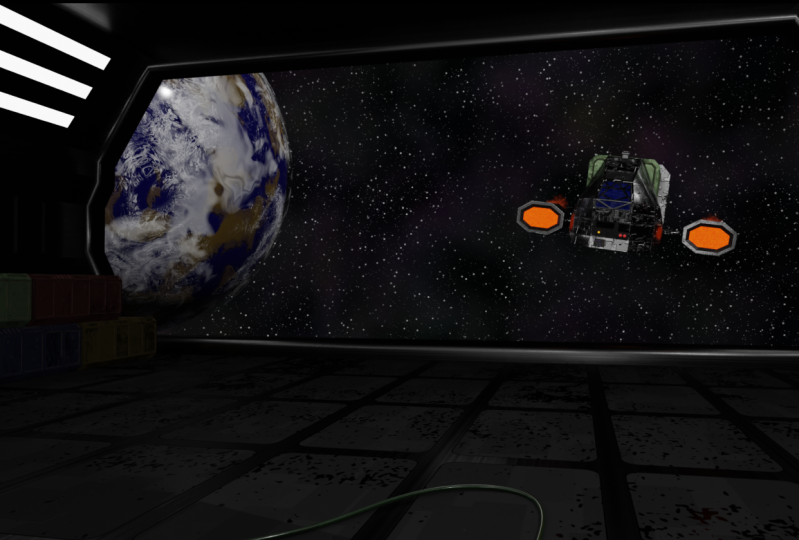
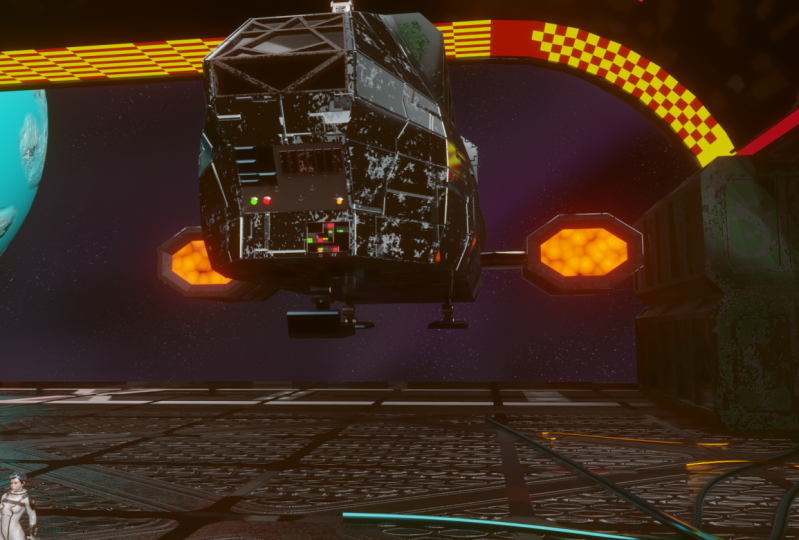
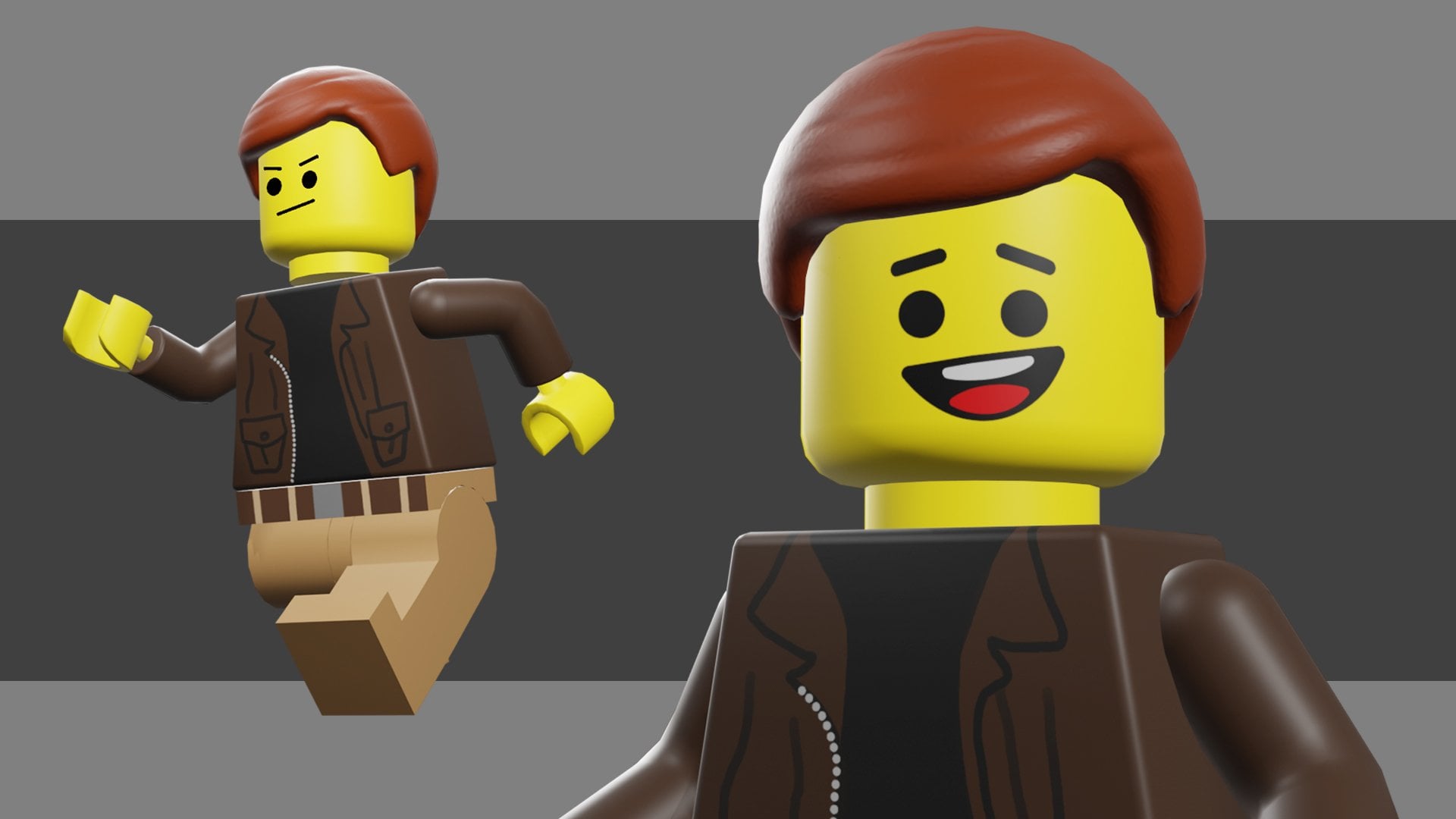
1. Producción de animación de video con Blender: Hola, soy Darrin Lile y bienvenido a este curso donde aprenderás producción de animación con Blender 2.9. En este curso, crearemos una escena animada únicamente en Blender desde el primer polígono hasta el render final. Y aquí está ese renderizado final de un aterrizaje de nave espacial y una bahía de carga. Empezaremos trayendo y enviando imágenes de referencia en licuadora que nos ayudarán a crear el modelo 3D de la nave, el contenedor de carga, y la bahía de aterrizaje. Después utilizaremos el editor de notas licuadoras para crear los materiales y texturas para los objetos. Y una vez que eso esté completo, comenzaremos a trabajar en la creación del campo estelar, el planeta, y las capas de nubes. Para preparar la nave para la animación, aprenderás a crear la plataforma para el tren de aterrizaje para que podamos animar las piernas y controlar los barcos rebotan cuando aterrice. También aprenderás a usar el editor de gráficos de licuadoras mientras animamos el barco que entra para un aterrizaje. Y nos divertiremos animando una textura para crear los motores plasma dr, creando una animación de escape de chorro para la parte trasera de la nave. Aprenderás a importar personajes a la escena y a renderizar una animación final. Después traeremos música y efectos de sonido y mezclaremos el audio para imagen en mezcladores editor de secuencias de video. Y por último, renderizaremos un videoclip con imagen y sonido. Si alguna vez has querido crear tus propias escenas animadas en Blender, entonces este curso es para ti usando solo software libre de código abierto. Puedes crear cualquier cosa que te imagines. Entonces únete a mí para este curso completo mientras
aprendes producción de animación con Blender a 0.9.
2. 001 Una breve introducción a la licencia: Hola, Bienvenido a aprender producción de animación con Blender 2.9. Yo soy Daron Lyle, y en este curso estaremos creando esta escena. Lo estaremos haciendo todo en Blender desde el principio hasta el final. Y en última instancia, nuestro objetivo final será una animación renderizada a un video MP4 con imagen y sonido. Ahora echemos un vistazo a eso. Aquí vamos. Está sacando esto. Entonces la escena es que el barco vuela y aterriza, y tenemos música y efectos de sonido. Incluso tenemos un par de personajes aquí. Y en última instancia ese es nuestro objetivo. Y a lo largo del curso vas a estar aprendiendo sobre el modelado 3D en Blender, sobre animación, aparejo, sobre cómo crear chorro de escape y animar texturas. También aprenderás sobre cómo usar el Editor de nodos aquí en Blender para crear materiales y texturas. Sólo voy a acercar aquí y vamos a encender la vista de renderizado. Por lo que aprenderás a crear cosas como edge donde usar licuadoras, herramientas de pintura de
textura, aprenderás a crear paneles de
ciencia ficción utilizando también el editor de nodos. Encenderemos la escena y licuadora y crearemos aquí los campos estelares. Y el planeta todo aquí en Blender hará todo en Blender. Este increíble software gratuito de animación de código abierto desde el primer polígono hasta el render final. Entonces si eres nuevo en Blender, está bien. Lo que vamos a hacer por el resto de este video es solo para repasar algunos de los conceptos básicos de Blender. Entonces lo que voy a hacer es crear una escena completamente nueva y vamos a empezar por ahí. Entonces vamos a pasar a Archivo y Nuevo. Y crearé aquí un diseño general. Seguiré adelante y guardaré esto. Y aquí estamos con una nueva escena en Blender. Ahora cuando primero instalas y abres Blender, esto es lo que obtienes solo un cubo, una cámara, y una luz puntual. Y a lo largo de este curso, verás que los clics de mi ratón y los atajos de
teclado aparecen cerca en la parte inferior derecha de la pantalla. Ahora hablemos primero de simplemente movernos por aquí en la vista 3D en Blender. Para caer por ahí, solo tienes que hacer clic en el botón central del ratón
y arrastrar el ratón y podrás caer por la escena. Para encuadrar mantenga presionada la tecla Mayús y el botón central del ratón, haga clic y arrastre. Y para Zoom, puedes pulsar botón
Control del medio del ratón y empujar el ratón hacia adelante y hacia atrás. Y también para hacer zoom, puedes desplazar la rueda del ratón hacia dentro o hacia fuera también. Para seleccionar un objeto, todo lo que tienes que hacer es simplemente dar click en él. Cualquiera que sea el objeto en el que quieras enfocarte en ese momento en particular. Hay un par de formas de mover y girar y escalar objetos. Puedes venir aquí a esta barra lateral y hacer clic en las herramientas de movimiento, rotar o escalar aquí. Y luego puedes usar las flechas para mover los objetos, digamos en el eje x, el eje rojo, puedes moverlo en la y, moverlo en la z, arriba y abajo. Y si alguna vez quieres enmarcar un objeto dentro de la vista 3D y que ese sea el centro de tu caída. Simplemente puedes presionar la tecla de punto en el teclado numérico y eso se acercará. Y ahora cuando hacemos clic en el botón central del ratón y arrastramos caerá alrededor de ese objeto. Ahora también puedes usar la herramienta Rotar aquí. Se puede girar en cualquier eje como este. O también puedes usar la herramienta de báscula. Haga clic y arrastre en uno de los ejes. Y se puede escalar en cualquier eje. Ahora como estás haciendo esto, estás cambiando dónde está el objeto, qué tan grande es, etcétera. Y puedes ver que si presionas la tecla Enter, traes esta barra lateral aquí a la derecha. Y se puede ver que tiene toda la información sobre la ubicación, la rotación, y la escala para el objeto seleccionado. Ahora si quisiéramos mover esto de nuevo al centro de la cuadrícula, podríamos simplemente hacer clic y arrastrar sobre estos tres campos aquí, escribir 0 y entrar. Y lo llevaría de vuelta al centro de la rejilla. También podríamos hacer clic y arrastrar en estos tres campos tipo en 0 y se quitaría toda la rotación. Pero la escala que necesitaríamos escribir en una. Entonces si tecleo en uno y entro
, llevará la escala de nuevo a su configuración predeterminada original. Voy a presionar la tecla de periodo en el pad numérico, y ahora puedo voltear alrededor del objeto una vez más. También puedes ajustar el transformado haciendo clic y arrastrando y cualquiera de estos campos. Entonces si hice clic y arrastré, digamos en el eje y, se moverá en el eje y así así. Entonces todos estos campos aquí son solo representaciones de dónde está el objeto, qué tan grande es y cómo se rota. Ahora en cuanto a los objetos, tienen un par de modos
diferentes que puedes usar para trabajar con ellos. Actualmente estamos usando el modo objeto. Se puede ver que aquí para esto como nos movemos y escalamos y rotamos. Pero también podemos usar el modo de edición para ajustar realmente los componentes. Y se puede ver que ahora que hemos cambiado al modo de edición, aquí
tenemos toda una nueva selección de herramientas. Y si quieres ver los nombres de estos, puedes hacer click y arrastrar hacia fuera así. Y luego se pueden ver los nombres ahí. Entonces ahora cualquier objeto poligonal, cualquier objeto con polígonos se compone básicamente de tres componentes. Vertices, estos pequeños puntos aquí, bordes, las líneas, y caras aquí. Ahora puedes seleccionar entre cualquiera de estos con estos botones aquí arriba. vértices permite seleccionar vértices. El modo Edge permite seleccionar aristas. Y el modo de cara te permite seleccionar cualquiera de las caras. Ahora puedes cambiar de una a otra en estos solo presionar la tecla una del teclado, la tecla dos o los modos 34 vértice, borde y cara. Y también puedes cambiar entre el modo de edición y el modo de objeto simplemente pulsando la tecla de tabulación. Por lo que presionaré la tecla tabulación y volveré al modo objeto. Ahora, por último, solo quiero mencionar dos herramientas fundacionales de modelado que son geniales de conocer de frente. Estas dos herramientas son la herramienta de extrusión y la herramienta de corte en bucle. Entonces si vuelvo a tocar en modo de edición, puedes ver la herramienta de corte de bucle aquí y la herramienta Extrusión aquí. Pero sólo voy a estar usando las teclas de acceso directo. Entonces si selecciono una cara aquí, puedo presionar la tecla E para Extruir y luego tirar hacia arriba con el ratón y luego hacer clic. Y ahora hemos creado una nueva área para el objeto. Ahora puedo seleccionar esta cara aquí, es E, sacar, y ahí hay otra nueva pieza del objeto. La otra herramienta es la herramienta de corte de bucle, y se puede ver que la tecla de acceso directo es Control R. Así que si presiono Control R y el cursor sobre un borde, me permitirá colocar un nuevo bucle de borde en el objeto. Entonces voy a dar clic aquí, y luego puedo arrastrar el ratón de ida y vuelta, conseguirlo justo donde lo quiera, y luego volver a hacer clic. Y eso crea aún más caras nuevas que podría presionar la tecla tres, seleccionar la cara, es e, y extruir eso hacia arriba. Y ahí vamos. Entonces esas son las cosas de las que sólo quería hablar justo arriba al frente. Mezcladores, navegación dentro de la vista 3D, las herramientas de movimiento, rotación y escala, objeto y modo de edición con los componentes clave Tab del objeto dentro del modo de edición, vértice, arista y caras, y también la herramienta de extrusión y la herramienta de corte de bucle. De acuerdo, entonces ahora lo que voy a hacer es salvar esta escena. Voy a ir a Archivo, Guardar como. Y voy a llamar a esto igual que todos los demás aquí, aprender nm producción 000 001, y luego elegiré Guardar como. Aquí vamos. Muy bien, En el siguiente video veremos cómo importar
las imágenes de referencia para que podamos utilizarlas como guías mientras hacemos nuestro modelado 3D.
3. Imágenes de referencia 002: Antes de empezar a modelar algo, Echemos un vistazo a las imágenes de referencia. He hecho un par de dibujos aquí de la nave espacial que quiero crear. Tengo un par de vistas diferentes, vista
lateral, vista superior, frente, etcétera. Y además, he pasado y dividido estos en sus propias imágenes individuales. Entonces tenemos la parte superior y lateral y la parte delantera, etcétera, que podemos traer a Blender individualmente para usar como referencia a la hora de remodelar. Entonces trabajemos en traer estas imágenes. Volveré aquí a Blender y vamos a darle
un golpe y eliminar todo de la escena. Y empecemos de nuevo aquí con Shift a, e iré a Imagen y referencia. Ahora podemos navegar hasta la carpeta de imágenes de referencia aquí en nuestra carpeta de proyectos. Y empecemos con la vista superior. Ahora, actualmente si lo trajéramos así,
con esto alineado a vista comprobado, se alinearía a donde está la cámara. Y no quiero eso. Yo quiero que eso sea plano en el plano de tierra para que podamos verlo desde arriba. Entonces voy a desmarcar esto y luego hacer clic en Cargar imagen de referencia. Y ahí vamos. Ahí está nuestra primera imagen en la escena. Y entonces solo encenderé el gizmo de movimiento y tal vez solo mueva esto hacia abajo y el eje z así que está por debajo del plano terrestre aquí. También podemos golpear la tecla M para subir la barra lateral. Y podemos decir, tal vez moverlo hacia abajo uno negativo. Podemos simplemente escribir uno negativo y un campo z. Y eso lo llevará hasta ahí. De acuerdo, entonces tenemos uno dentro, y lo que voy a hacer es un poco crear una caja de estas imágenes. Por lo que desde cualquier dirección podemos ver ese lado o vista particular de la nave. Muy bien, intentemos esto otra vez. Voy a esta vez golpear la tecla unica para ir a la vista ortográfica frontal. Y vamos a presionar Shift una referencia de imagen. Y esta vez elijamos la imagen frontal y carguemos. Y fíjate lo que pasó. Acaba de traerlo en plano en el plano de tierra otra vez. Ahora podríamos darle la vuelta en el eje x, eso estaría bien, pero déjame solo mostrarte, voy a presionar Control Z y volver a esa vista frontal. Y si presionamos Shift a y referencia de imagen y elegimos una línea para ver, ahora, seleccionaré esa imagen de carga frontal y ahí está. Entonces ahora está en la orientación correcta. De acuerdo, vamos a subirlo al plano de tierra. Sólo voy a hacer clic y arrastrar y sacarlo. Entonces se sienta justo en ese eje x, justo ahí, justo ahí. Entonces, ¿qué tenemos aquí? 0.9 en la Z. Sigamos adelante y solo tecleemos 0.9 para que esté limpio. Y ahora cuando traemos a los demás, sólo
podemos teclear en 0.9 también. Entonces, retrocedamos. Muévelo de nuevo a alrededor de aquí. Vamos a retroceder tres metros en el Y. Tipo en tres y el eje y, y ahí vamos. Muy bien, vamos a golpear la tecla tres en el numpad. Vaya a la vista ortográfica derecha y pulse Shift a image reference. Y con esto alineado a la vista, todavía
chequeemos, seleccionemos la vista lateral de la nave y cargemos eso en. Ahora sabemos por el anterior que podemos teclear 0.9 en la z, y eso lo sacará arriba en ese eje y de ahí. Y también sabemos que deberíamos poder teclear en negativo tres aquí en el x negativo tres y ponerlo ahí mismo para la vista lateral. Está bien, ahora echemos un vistazo a la retrovista. Si vamos al puerto de retrovista aquí en licuadora con Control 1 en el numpad. Podemos ver la vista frontal desde atrás. Por ahora lo que voy a hacer es sólo seleccionar esa vista frontal y la voy a ocultar. Yo sólo voy a venir aquí y esconder eso en el mirador de aquí en el outliner. Ahora sigamos adelante y traigamos aquí en la retrovista. Traigamos esa otra imagen, cambiemos una referencia de imagen y elijamos la carga posterior. Ahora sabemos una vez más podemos teclear 0.9 en la z y eso lo sacará a la luz. Ahora llevémoslo de esta manera hacia el frente. Y vamos a teclear en negativo 3 y la y. bien, entonces tenemos esos en. Traigamos aquí nuestra vista frontal. Entonces cuando estamos mirando hacia el frente de la nave, podemos ver la imagen frontal aquí, pero también podemos ver la imagen trasera y no queremos eso, correcto. Lo mismo con la parte de atrás aquí. Podemos ver la imagen de atrás, pero no queremos el frente. Entonces lo que podemos hacer es seleccionar estos y apagar su visibilidad desde atrás. Entonces vamos a venir aquí con este seleccionado. Vengamos aquí a las propiedades de datos del objeto para la imagen. Y aquí en el campo lateral, Vamos a dar click al frente. Por lo que sólo lo podemos ver desde el frente. Ahora si nos caemos por aquí, es invisible. Ahí vamos. Entonces probemos este de aquí. Seleccionemos la vista posterior. Y elijamos frente aquí y veamos qué pasa. Ahí vamos. Por lo que lo tenemos visible en el frente, pero no en la parte trasera. Probemos este de aquí. El costado, frente. Sí, eso se ve bien. Y bien podríamos conseguir el de abajo aquí. Simplemente elige frente ahí. Ahí vamos. De acuerdo, entonces tenemos nuestras imágenes configuradas aquí en el mirador. Ahora, se puede ver que actualmente esta imagen tiene sólo cinco metros de largo y eso realmente no va a ser lo suficientemente grande para la nave final. Probablemente vamos a querer eso, no
sé, 25 metros de largo. Y podríamos hacer eso aquí. Podríamos escribir 25 para cada uno de estos y luego arreglarlos igual que tenemos aquí. O podríamos modelar la nave como es la forma en que está aquí. Y luego cuando todo esté hecho, escale todo a la vez. Entonces realmente depende de ti cómo quieres hacerlo. Y francamente, para diferentes proyectos, lo
hago de diferentes maneras, pero creo que para esto, voy a seguir adelante y escalar esto ahora. Y una vez que hayamos terminado con él, una vez que hayamos terminado con el modelado, podemos por supuesto escalarlo hacia arriba o hacia abajo por completo como queramos. Pero sigamos adelante y acerquémoslo un poco más al tamaño que queremos. Entonces voy a tomar esta imagen de fondo primero aquí y voy a teclear 25 metros. Y así de grande queremos que sea. Eso es bastante bueno. Entonces hagámoslo con estos otros también. Tomaré esa vista lateral. Tipo en 25. Lo es. Ahora tenemos que sacarlo, ¿verdad? Vamos a moverlo aquí. Y probablemente podríamos teclear en negativo 14 aquí. Y pongámoslo de nuevo en la z. Sólo voy a sacarlo arriba, dejarlo justo en ese eje y. A ver dónde estamos. Estamos en 4.5 y la z Así que seguiré adelante y teclearé eso y solo lo limpiaré. Entonces ahora sabemos que podemos tomar este tipo en 25, tipo en 4.5 y la z, derecha, justo aquí, 4.5 y la z. Y probablemente podamos teclear 14 en la y De acuerdo, hagámoslo otra vez. Aquí. Tipo en 25, tipo en 4.5 en la z. Y tecleemos en negativo 14 en la Y. De acuerdo, entonces ahí vamos. Ahora tenemos nuestras imágenes aproximadamente al tamaño que queremos que sea esto. Ahora, ¿cómo sabemos eso? Bueno, he hecho un poco de investigación y he encontrado cosas como el transbordador espacial creo que tiene 26 metros de largo, cosas así. Pero lo que también podemos hacer es crear un objeto de referencia solo para ver. Entonces vamos a presionar Shift un cubo de malla aquí para crear un cubo. Y para este cubo se puede ver las dimensiones son de dos metros por dos metros. Si tomamos el eje z y escribimos, digamos, 1.8 metros, Esa es una especie de la altura de un ser humano promedio, creo. Y luego tomamos la x y la y y y escribimos 0.4 para cada uno de estos 0.4 aquí. Entonces podríamos subir esto a la parrilla así y ver si se trata de lo que creemos que sería esta nave. Para que pudiera mover esto por aquí. Sí, así que creo que esto es lo correcto para mí porque quería este panel justo por aquí. Déjame mostrarte a lo que me refiero. Y quería que este panel fuera sobre la altura de una persona. Por lo que una vez que haya aterrizado en la bahía de aterrizaje, podrían venir aquí y pulsar botones y averiguar el estado de la nave o lo que sea. Entonces es sólo una especie de panel de acceso que
pueden perforar las cosas y controlar las cosas desde ese panel de ahí. Por lo que me parece que se trata de la altura correcta, del tamaño adecuado para esta nave. Está bien, Ahora por último, lo que voy a hacer es pasar y seleccionar cada uno de estos y darles un nombre aquí en el outliner. Entonces esa es la vista lateral. Esta es la vista frontal, la vista trasera aquí, y la vista superior aquí. Yo puedo deshacerme de ese cubo. Voy a golpear Delete. Y entonces puedo cambiar el nombre de esta colección aquí, llamarlo imágenes de referencia. Y ahí vamos. Ahora lo último que quiero hacer es asegurarme de no seleccionar
accidentalmente uno de estos y
moverlo o escalarlo y tirarlo fuera de posición. Entonces lo que voy a hacer es subir aquí. Y con esta restricción alterna área, quiero activar el toggle seleccionable. Ahora si apago esto aquí mismo para esa colección, no
puedo seleccionar ninguno de estos. Estos no son seleccionables en absoluto en la vista 3D. Todavía puedo venir aquí y seleccionarlos aquí en el outliner y hacer cualquier cambio aquí abajo. Pero mientras estamos en la vista 3D, no
tiraré nada accidentalmente fuera de posición. Muy bien, entonces ahora que tenemos las imágenes de referencia en su lugar, en el siguiente video, comenzaremos a bloquear las formas básicas de la nave.
4. 003 principio del Container de carga: Muy bien, Empecemos a modelar. Creo que me gustaría comenzar con este contenedor de carga. Entonces si construimos este contenedor de carga y luego tipo de construir todo a su alrededor, esa podría ser una buena manera de ir. Vamos a intentarlo. Voy a presionar Shift a para abrir el menú Añadir e ir al cubo Mesh. Y si traemos este cubo, si agregamos este cubo y luego tratamos de seleccionarlo, no
podemos seleccionarlo. Y eso es porque mira por donde entró, entró dentro de la colección de imágenes de referencia porque tenía algo seleccionado aquí. Simplemente se adelantó y automáticamente lo creó ahí. Entonces lo que podemos hacer es simplemente seleccionar ese cubo por aquí en el outliner y simplemente hacer clic y arrástrelo hasta esa colección de escenas en la parte superior. Y ahora está fuera de las imágenes de referencia y deberíamos poder seleccionarlo. Ahora. De hecho, lo que podríamos hacer es crear una colección para el propio barco. Hagamos eso. Suba aquí y haga clic derecho en nueva colección. Aquí está. Recogida también. Hagamos doble clic en eso y solo lo llamemos nave. Ahora podemos tomar ese cubo y arrastrarlo ahí dentro, y ahí vamos. De hecho, lo que haré ahora es cambiar el nombre de eso. Solo hagamos doble clic en eso y llamaremos a este contenedor de carga. Y luego nos vamos. Está bien, ahora vamos a darle la llave tres para ir a la vista lateral. Y yo sólo voy a sacar esto y moverlo. Por lo que está como en línea con este rincón. Digamos que puedes hacer cualquier rincón, pero solo lo pondré ahí. Y luego voy a tabular en modo edición y presionar la tecla tres para ir a Selección de rostro. Ahora si caemos por ahí, podemos seleccionar esta cara aquí. Ahora da vuelta a la llave tres. Enciende nuestra herramienta de movimiento. Y solo voy a hacer clic y arrastrar, y arrastrar esto todo el camino de vuelta a aquí. Digamos algo así. Ahora va a ser útil para nosotros poder
ver a través del objeto es que los creamos. Voy a presionar Alt Z para activar el modo de rayos X. Eso se puede ver aquí arriba. Yo hago clic en esto, lo apaga y lo hace clic, lo vuelve a encender. Entonces eso es todo z Así que voy a dar clic en esta cara superior aquí y sólo arrastrarla hacia arriba. Y ahí vamos a la cima de eso. Ahora si nos caemos por ahí, podemos ver que no es lo suficientemente ancho. Entonces vamos a darle la tecla siete para ir a la vista superior. Y aquí arriba podemos escalarlo en el eje x
presionando la tecla S y luego presionando la tecla X. Y ahora solo estamos escalando en el eje x así. No obstante, echemos un
vistazo, miren lo que hice. Yo sólo escalé la parte superior. Déjame presionar Control Z con seleccionar esta cara y esta cara aquí. Ahora volvamos a hacer eso otra vez. Presione S x, y escalaremos esos dos lados
para que tengan aproximadamente el mismo ancho que el contenedor de carga en el dibujo. Ahora puedes ver que estamos un poco apagados durante la parte superior. Pero si golpeamos la llave tres, estamos de lado, eso va a pasar y eso está bien. Estos son realmente solo chicos para ayudarnos a poner las cosas en su lugar. De acuerdo, entonces si volvemos a tocar el modo objeto aquí, tenemos el tamaño y la forma generales de ese contenedor de carga. No obstante, se puede ver aquí, justo aquí que tiene una especie de ángulo con respecto a ella. Y de hecho, quizá queramos traer esas vistas
de tres cuartos de los dibujos de diseño sólo para que podamos verlo desde otro ángulo. Entonces para hacer eso, solo
voy a crear una nueva ventana por aquí. Sólo voy a sacar esto un poco. Y luego voy a pasar el cursor sobre esta esquina hasta que se
convierta en una x y haga clic y arrastre hacia abajo. Por lo que creamos una nueva ventana. Y entonces cambiaré esta ventana de una ventana de propiedades aquí a un editor de imágenes por aquí. Ahí vamos. Y ahora tal vez saque esto solo un poco. Y ahora puedo dar click en este botón abierto. Y vamos a navegar a la carpeta de referencia. Y yo solo quiero este, esta nave diseña dibujos. Voy a dar click Abrir y aquí está. Si me desplaza la rueda del ratón, puedo acercar o alejar y solo quiero traerlo en O a tal vez esta vista de aquí. Sí, algo así. Sólo para que podamos ver el ángulo de esto. Entonces ahora si volvemos a tocar en modo de edición, podemos presionar la tecla dos para ir al modo de selección de bordes. Se pueden ver los botones aquí arriba para cada uno de ellos. Hay borde y cara select y vertex select. Y por supuesto puedes presionar la tecla uno también, tres teclas para elegir entre ellas. Entonces voy a golpear la tecla dos y seleccionar este borde aquí. Este es el que quiero crear ese ángulo aquí. Pero si hago eso, también
tendré que hacer este otro lado también. Y antes de hacer algo que vaya a ser simétrico por ambos lados, probablemente
debería dividir esto y agregarle un modificador de espejo. Entonces lo que pase de un lado también sucede en el otro. Entonces lo que voy a hacer es presionar Control R para encender la herramienta de corte de bucle. Y puedo hacer clic una vez y luego arrastrar esto de ida y vuelta así, pero lo quiero justo por el centro. Entonces lo que voy a hacer es solo hacer clic el botón derecho del ratón y lo va a meter en el centro ahí. De acuerdo, entonces ahora que tenemos eso, quiero borrar un lado para que podamos medir el otro más. Para ello, presionaré la tecla tres y luego solo voy a hacer clic y
arrastrar y arrastrar una selección sobre un lado de eso. Aquí puedes ver que la casilla de selección está activada. Y así fue como pude hacer eso. Muy bien, con estas caras seleccionadas, vamos a golpear Eliminar y elegir Eliminar bases. Ahí vamos. Entonces ahora sólo tenemos un lado de esa caja. Ahora pasemos al panel Propiedades de modificadores. Y haremos clic en Agregar modificador, espejo. Y ahí vamos. Ahora lo tenemos espejado hacia el otro lado. Por lo que podemos ver el armazón de ese lado espejado. Vamos a encender esto aquí mismo, el on jaula. Y también voy a encender el recorte para
que cada punto de esto quede recortado al otro. Si apagamos eso, déjame solo mostrarte qué pasa si apagamos eso y seleccionamos uno de estos puntos centrales? Yo los puedo apartar. Y eso no queremos. Entonces en la prensa Control Z. Pero si enciendo el recorte, voy a anular la selección y luego volver a seleccionarlo e intentar hacer clic y moverlo. No va a hacer nada, se quedará recortado juntos en el centro. De acuerdo, trabajemos en poner un ángulo en este filo aquí. Por lo que presionaré la tecla dos para volver al modo Edge, selecciona esto, y ahora puedes ver que también está seleccionado el otro lado. Entonces lo que voy a hacer es sólo añadir un bisel a esto. Se puede subir aquí al menú del borde y se puede ver que los bordes biselados es Control B. Así que vamos a la vista frontal. Presione la tecla uno. Entonces ahora vamos a presionar Control B para encender la herramienta Biselado y sacaré el
ratón y solo sacaré esto un poquito así. Y haga clic. Y ahí vamos. Ahora podemos echar un vistazo a este panel de
propiedades biseladas aquí y podemos agregar algunos segmentos como este. Pero creo que sólo lo queremos con un segmento. Entonces es solo un ángulo ahí. Está bien, eso se ve bastante bien. Pero creo que también necesito un bisel justo aquí abajo en el fondo. Echemos un vistazo a eso. Seleccionaré este borde aquí abajo. Y si vamos a la vista lateral con la llave tres, podemos ver qué tan alto o qué tan alto va ese bisel. Entonces vamos a presionar una vez más Control B y mover el ratón hacia fuera a la derecha por ahí. Veamos cómo funcionó eso. Por lo que voy a presionar Alt Z para volver a vista solida. Y ahí vamos. Si volvemos a tocar en modo objeto, ese es el comienzo de nuestro contenedor de carga. Está bien, bueno ahora que tenemos eso, podemos empezar a crear, digamos, el frente de la nave espacial y todo lo que rodea ese contenedor de carga. Por lo que empezaremos a hacer eso en el próximo video.
5. Bocetos de 004 lados del ojo: Para empezar en la nave, creo que volveré a empezar con un cubo. Entonces vamos a presionar Shift a para que aparezcan aquí el cubo de malla Añadir menú. Y si golpeamos la llave tres para ir a esta vista lateral, puedo darle a G y sacar esto. Y tal vez lo pondré justo aquí, algo así en esa esquina, justo ahí. Y ahora una vez más, porque teníamos seleccionados estos contenedores de
carga y estaba en la recolección del barco. El siguiente objeto también entró en esa colección. Voy a renombrar este objeto, lo
llamaré nave principal. Y antes de hacer algo, déjame dividir esto por la mitad tal como lo hicimos con el contenedor de carga por pestaña en modo de edición, voy a presionar Control R. Y ahora otra forma de asegurar que ese bucle esté justo por el centro. Simplemente le daré dos veces a la tecla Enter. Ahí vamos. Ahora eso está directamente por el centro. Entonces si presiono Alt Z y la tecla tres para ir al modo cara, puedo hacer clic y arrastrar y seleccionar estas caras aquí. Pulse Eliminar y eliminar caras. Ahora vamos al panel de modificadores, agregue espejo modificador. Una vez más, encendemos, en jaula y recorte. Está bien. Ahora si volvemos a la vista lateral con la tecla de tres en el bloc numérico, podemos empezar a mover los puntos para conseguir esto en la forma correcta. Entonces si golpeo la tecla una, puedo hacer clic y arrastrar este punto aquí, que luego también seleccionará este punto en el centro y el otro en el otro lado. Entonces tomaré esto y solo lo arrastraré hasta aquí. Tomemos estos puntos aquí. Haré clic y los arrastraré y los arrastraré hasta el final justo aquí. Y tomemos estos puntos, golpeemos G y movamos a esos dos ahí mismo. Entonces tenemos eso generalmente en la forma correcta. Creo que si nos caemos y le echamos un vistazo, se puede ver que no es del todo la forma correcta desde la vista superior. Entonces vamos a presionar la tecla siete del teclado numérico. Y desde aquí, podemos hacer click y arrastrar y agarrar ese punto y sacarlo. Parece que podríamos tomar este punto aquí y sacarlo así. Pero me parece que vamos a necesitar otro borde justo aquí para sacar esto. Entonces echemos un vistazo a eso. Puedo caer por aquí y presionar Control R. Y solo voy a dar click dos veces ahí mismo, solo para poner eso ahí. Ahora volvemos a la vista superior. Y a mí me parece que este punto creo que podría salir aquí. Y este punto podría llegar a aquí mismo. Probemos esto. A ver, Vamos a caer y presionar Alt Z y a ver qué pensamos. Bueno, no lo sé. Algo que podemos hacer es usar el Quad View aquí en Blender
para poder ver la escena o ver el modelo en múltiples vistas a la vez. Por lo que para activar la vista cuádruple, Vamos a presionar Control Alt Q. Ahora tenemos varias vistas diferentes aquí. Tenemos la vista frontal y la vista lateral,
la vista superior y una vista en perspectiva aquí voy a golpear la tecla End para cerrar ese panel allá. Está bien, así que ahora echémosle un vistazo con esto. Presionemos Alt Z y veamos qué podemos ver aquí. Entonces ahora desde la vista frontal, parece que hemos conseguido este punto en el lugar equivocado, ¿verdad? Entonces tal vez podamos tomar este punto y moverlo así. Y este punto también aquí arriba. Entonces tomamos esto y lo movemos. Por lo que realmente puede ayudar tener múltiples vistas abiertas aquí ya que estamos haciendo esto. Bueno, echemos un vistazo a este de aquí. A lo mejor podríamos mover eso ahí. Y luego vamos a echarle un vistazo desde arriba aquí. Entonces me parece que esto es un poco mejor. Déjame presionar Alt Z para volver al modo Sólido. Sí, parece que esto es un poco más en línea con la forma en que está el dibujo. El único problema ahora es que este punto de aquí parece estar un poco fuera de alineación. Me gustaría que estuviera en línea con estos otros puntos. Entonces lo que podemos hacer es simplemente deslizar ese punto hacia abajo o incluso realmente sacarlo, ver cómo está doblado hacia abajo algunos. Entonces vamos a presionar todo Z. Ahí vamos. Sí. Solo saquemos esto directamente así. Ahí vamos, justo en línea con lo malo. Está bien. Voy a z Sí, eso se ve un poco mejor. Presionemos Control Alt Q para volver a nuestra visión de perspectiva. Y sí, eso se parece un poco más a nuestro dibujo aquí. Para que puedas ver cómo tener múltiples vistas abiertas realmente puede ayudar. Entonces volvamos a ese Quad View Control Alt Q. Y ahora seleccionemos un par de bases abajo aquí, digamos esta cara y esta cara. Y por supuesto el otro lado está seleccionado también. Una vez que elegimos esos, bueno, podemos hacer ahora es solo presionar la tecla E para extruir esas caras hacia abajo. Entonces le pegaré a E y voy a bajar a derecha por aquí, ahí mismo. Ahora vamos a presionar todo z Vamos a presionar la tecla de una para ir a vertex select. Y voy a dar clic y arrastrar este punto aquí y volver a moverlo así. Y déjenme avanzar esto sólo un poco. Ahí vamos. De acuerdo, así que ya tenemos eso. Hagámoslo otra vez. Golpeemos la tecla tres y seleccionemos esta cara y esta cara. Y entonces tendremos que extruir de nuevo hacia abajo. Pero, oh, échale un vistazo a esto. Mira cómo esto está apagado por aquí. Por lo que una vez más, una buena razón para tener abierta esta vista múltiple. Déjame seleccionar este punto y sacarlo. Y agarrar este punto y sacarlo solo para acariciar así. Esto se ve bien. Podríamos incluso ser capaces de sacarlos un poco así. Tal vez podría ser capaz de traer estos en algunos. Por lo que incluso mientras
avanzamos, tal vez necesitemos simplemente volver atrás y echar un vistazo a dónde estamos, asegurarnos de que todo esté en el lugar correcto. Y en esa nota, miren esto. Una vez más. Si selecciono estos puntos, creo que probablemente deberían estar angulados hacia atrás así. Sí, bastante seguro. Entonces en lugar de jalar ese hacia adelante, debí haber jalado un poco a los otros dos hacia atrás. Muy bien, así que ahora vamos a seleccionar estas caras en la parte inferior una vez más. Y vamos a extruir hacia abajo una vez más. Golpearé E y bajaré a la derecha por aquí. Pulsa la tecla de una para ir al vértice seleccionar, selecciona ese punto y muévelo hacia atrás. Y desde la vista frontal parece que una
vez más necesitamos agarrar este punto y sacarlo. Y en este punto probablemente podríamos salir un poco así. Está bien. Creo que la siguiente podría ser solo una extrusión hasta este punto. Y luego otro por aquí. Entonces vamos a darle a la llave tres. Selecciona esta cara y esta cara. Ahora golpeemos E y bajemos a este punto aquí mismo. Pulse la tecla de una, seleccione este punto, arrástrelo hacia atrás. Está bien, creo que esto está en línea, bastante bien aquí. Ahora seleccionemos esos rostros una vez más. Ahora, podríamos también, supongo que también podríamos venir por aquí y simplemente hacer click y arrastrar estos puntos y eso pega esas caras allá también. Entonces podríamos simplemente hacer eso. Consigue E tazón abajo. Entonces parece que estamos en línea aquí. Pero por aquí siento que necesitamos mover estos n así, Algo así. Entonces, una vez más, no estamos todo el camino aquí abajo en el frente, pero estamos aquí en el costado. Entonces creo que eso va a funcionar. Puedo mover estos hacia abajo solo un poquito más así. Está bien, echemos un vistazo. Quiero presionar Control Alt Q, y luego presionaré Alt Z para echar un vistazo y volvamos a tocar de nuevo en modo objeto. Y ahí vamos. Entonces tenemos menos creo que los inicios de esa parte frontal de la nave. Ahora en el siguiente video, comenzaremos a extruir esta espalda así, y crearemos también la parte trasera de la nave.
6. Bloque de los motores 005: Para la parte posterior de la nave, Vamos a seleccionar esto y tabular en modo de edición. Y deberíamos tener aquí unas caras que podamos usar para extruir de nuevo. Seleccionemos estos y luego presionemos la tecla de tres en la almohadilla numérica para ir a la vista lateral. Y vamos a golpear E y extruir esto de vuelta hasta aquí. Vamos a allá. Y luego desde aquí solo necesitamos agregar un borde justo aquí para crear una cara que podamos extruir. Entonces vamos a presionar Control R y hacer clic y arrastrar esto justo aquí creo. Y luego si golpeamos la tecla tres y seleccionamos esa cara, Volvamos una vez más a la vista lateral y golpeamos E y extruimos hasta la parte superior derecha por ahí. Está bien. Echemos un vistazo a eso. Sí, creo que eso es bastante bueno. Ahora, una vez más, tenemos este tipo de ángulo aquí. Tenemos un bisel justo aquí. Así que vamos a presionar la tecla dos para ir al modo Edge y seleccionar ese borde. Vamos a la vista frontal en golpear la tecla uno en el teclado numérico. Presionemos Alt Z para ir a rayos X. Y luego vamos a presionar Control B. Y vamos a sacar esto hacia abajo a la derecha por ahí. Probemos eso. Volveré a caer, presiona Alt Z. Y sí, creo que eso es bastante bueno. Eso es lo que queremos desde este ángulo aquí. Ahora antes de entrar en más detalle en esta nave, sumemos aquí los otros componentes principales, los motores de costado y este propulsor de atrás. Entonces para esto, voy a volver a tabular en modo
objeto y vamos a crear nuevos objetos para esto. Una vez más, presionaré Shift a para abrir el menú Añadir. Y vamos a crear un cubo. Y saquemos esto aquí. Y este va a ser el motor aquí. Una vez más, vayamos a ese Quad View Control Alt Q. Y veamos si esto nos puede ayudar a poner esto en su lugar. Sí, así que vamos a presionar Alt Z aquí y luego presionar la tecla G y mover esto a la derecha aquí. Lo escalaré en el eje x con S y luego x. Vamos a escalar esto así, fuera así. Y luego vamos a escalar en la z, S, z, subirlo. Entonces se trata de eso. A lo mejor subirlo solo un poquito. Ahí vamos. Ahora deberíamos retroceder. Vamos a agarrarlo y moverlo de nuevo aquí en la vista superior. Y luego presione S e Y y escale aquí en el eje y. Así y muévelo un poco atrás y nos vamos. Está bien, así que aquí está en la vista 3D. Déjame volver a presionar todo z para que podamos verlo en modo sólido. Muy bien, ahora vamos a tabular en modo de edición, y vamos a golpear la tecla dos y seleccionar estos bordes. Y vamos a biselar estos también. Entonces una vez más, todos z. Y con estos bordes seleccionados, vamos a presionar Control
B. Suena el ratón así. Una especie de bajarlo así. Ahí vamos. Está bien. Eso se ve bastante bien. Ahí está. Ahora vamos a extruir alrededor de los bordes aquí puedes ver cómo en este dibujo van en un poco. Entonces seleccionemos esta cara aquí en tres clave y seleccionemos esta cara. Y volveré a presionar Alt Z. Y ahora insertemos esta cara. Y un inserto es algo así como una extrusión y una escala todo al mismo tiempo. Entonces podríamos presionar E para Extrude y luego S y escalarla, o simplemente puedes golpear I y luego mover el ratón de esta manera. Sí, vamos a intentarlo así. Ahora, cuando hice esto, me
parece que voy a presionar Alt Z. mí me
parece que estos bordes de aquí son un poco más anchos que este aquí. Y la razón podría ser porque escalamos este cubo de cierta manera. Entonces déjame presionar Control Z y volver un poco atrás. Y luego voy a tabular en modo objeto. Ahora. Aquí en modo objeto, Vamos a presionar la tecla End y subir la barra lateral. Y si miramos en esta escala, se
puede ver que la escala no es uniforme. En otras palabras, aquí no tenemos valores uniformes. Y creo que por eso estamos consiguiendo un inserto no uniforme. Por lo que para hacer uniforme la báscula, necesitamos aplicar la escala. Para ello, podemos presionar Control a. Y aquí en el menú aplicar podemos elegir escala. Ahora mira por aquí, tenemos todos. Todos son uniformes, todos iguales. Entonces si volvemos a tocar el modo de edición y seleccionamos esta cara aquí, intentémoslo de nuevo y veamos qué obtenemos. Entonces presionaré Alt Z y luego presionaré la tecla I. Y vamos a escalar un poco así. Ahora echemos un vistazo a esto. Presionaré Alt Z. Sí, esa llanta ahora se ve mucho más uniforme. Por lo que hay varias herramientas como la herramienta de inserción, incluso la herramienta Biselado, que mira a la escala como una referencia en cuanto a cómo aplicar la herramienta. Entonces, a veces si ves algún comportamiento extraño, comprueba y mira si se aplica esa escala. De acuerdo, así que volvamos a tocar en modo de edición y todo z. Y con esta fase todavía seleccionada, vamos a pulsar de nuevo la tecla I y mover esto y así. Ahora tal vez podamos tirarlo hacia atrás. Se puede ver aquí es un poco retrocedido. Entonces, solo tomémoslo y jalémoslo hacia atrás así. Ahí vamos. Voy a z Sí, creo que eso es bastante bueno. Está bien. Vamos a dar vueltas y hacerlo en el otro lado. Voy a caer por aquí y seleccionar esta cara. Ahora, realmente no quiero cambiar la vista frontal a la trasera aquí en la vista cuádruple. Entonces lo que voy a hacer es presionar Control Alt Q. Y luego voy a presionar Control 1 para ir a la vista trasera aquí. Y luego todo z. Y quiero traer esto para que coincida con estos bordes aquí. Parece que en mi dibujo, traje esto en un poco más, pero creo que me gustaría aún así. Adelante y con esta cara seleccionada, presionemos yo y metamos esto aquí mismo. Y luego yo, y traigo eso también. Y entonces podemos venir aquí. Y yo iré a la llave tres aquí. Y tal vez podamos simplemente traer esto de vuelta así. Muy bien, todos z. Echemos un vistazo. Sí. Eso se ve bastante bien, creo. Ahora también podemos poner eso en el otro lado. Podemos llevárnoslo y espejearlo. Podemos usar de nuevo ese modificador de espejo. Pero lo que pasa con el modificador de espejo es que espeja alrededor del origen del objeto. Cuando nosotros, estamos espejando la nave o el contenedor de carga, se
puede ver que ese origen está justo en el centro de la rejilla aquí. Este origen no lo es. Por lo que necesitamos mover ese origen al centro de la cuadrícula y luego aplicar el modificador de espejo. Y para ello, podemos usar este cursor 3D. Ahora, generalmente al menos cuando abriste Blender por primera vez, el cursor está en el centro de la cuadrícula. Ahora podría ser que pueda estar apagado en alguna parte. Podríamos seleccionar cursor aquí y simplemente hacer clic y mover ese cursor hacia fuera. Por lo que para volver al centro de la cuadrícula, usamos el menú snap y solo puedes pulsar Shift S para conseguir eso. Por lo que podemos decir mover el cursor al origen mundial o al número uno. Por lo que voy a dar click aquí y allá está. Ahora para mover este origen al cursor 3D. Podemos venir aquí e ir a Object Set Origin, origen a cursor 3D. Ahí vamos. Ahora puedes ver que el punto naranja se ha movido al cursor 3D. Entonces a partir de aquí con esto seleccionado, vamos a Add Modifier mirror. Y aquí vamos. Ahora lo tenemos por aquí del otro lado. Ahora me di cuenta de que antes mencioné que no quería cambiar una vista en la vista quad, y solo quiero volver atrás y mostrarte cómo puedes hacer eso si quieres hacerlo. Entonces voy a presionar Control Alt Q. Y si querías cambiar una vista, di esta vista frontal a una vista trasera. Podrías venir aquí a ver en la barra lateral. Y aquí abajo, hay una cosita llamada Quad View. Y si apaga el bloqueo justo aquí, entonces
puede pasar el cursor sobre uno de estos y presionar say control numpad 1 y cambiar a la vista ortográfica posterior. Golpearé la llave de aquí. O podrías cambiar, digamos, de arriba a abajo con el teclado numérico de control siete aquí arriba. Para que puedas cambiar. Simplemente me gusta mantenerlos encerrados porque tiende a
confundirme en cuanto a lo que he hecho y qué vista debería ser qué. Entonces solo quería mostrarte que puedes hacer eso si querías. Muy bien, por lo que en prensa Control Alt Q de nuevo. Por lo que en el siguiente video, trabajaremos en crear estos aparatos ortopédicos que están sujetando los motores y también trabajarán en el propulsor en la parte trasera.
7. 006 crear el giro posterior: Ahora agreguemos este corsé aquí que sostiene el motor. Si traté de seleccionar el motor, ahora si hago clic aquí, puedes ver que todavía tengo el cursor encendido y lo que sea que traté de hacer, solo moveré el cursor. Entonces, volvamos a la herramienta de movimiento aquí. Y luego presionaré Shift S y moveré el cursor al origen mundial. Ahí vamos. Sólo para sacarlo del camino. A un lado, si alguna vez quieres esconder eso por completo, puedes subir aquí. El visor se superpone y desactiva el cursor 3D aquí. Pero a veces me parece bastante útil, así que lo voy a dejar ahí fuera. De acuerdo, entonces lo que podemos hacer ahora es presionar Shift a y traer un cubo, y vamos a deslizarlo. Subirlo, y pongámoslo en su lugar aquí. Voy a volver a subir el Quad View con Control Alt Q. Y luego vamos a mover las ventanas o acercar un poco, debo decir. Y vamos a tratar de poner esto en su lugar. Entonces presionaré S Z y lo escalaré aquí en la vista frontal, en el eje z. Y movámoslo aquí en el eje y. En la vista superior. Sy, saca eso un poco, algo así. Y presionaré Alt Z sólo para poder verlo un poco mejor. Parece que por aquí podría escalar esto en la s. Z. aquí vamos. Muy bien, entonces tenemos eso generalmente en su lugar y eso está bien. Pero la forma en que lo dibujé por aquí, sólo tiene un poco de curva hacia ella. Entonces creo que quiero agregar un bisel. Ahora recordemos lo que dijimos sobre la escala y
la aplicación de la escala al usar una herramienta como el inserto o el bisel. Entonces vamos a presionar Control a y aplicar la báscula en realidad antes de hacerlas en, déjame solo presionar la tecla End y echar un vistazo. Sí, mira, ya que bajé eso en modo objeto, tiene valores no uniformes en los campos de aquí. Entonces vamos a presionar Control a y aplicar la báscula. Ahora tenemos todos. Y así la herramienta Bisel funcionará un poco mejor en esto. Presionaré Control Alt Q para salir del Quad View. Y ahora vamos a tabular en modo de edición. Golpea la llave dos para bordes. Y solo seleccionemos estos cuatro bordes. Y luego presionemos Control B y salgamos así. Y luego voy a desplazar la rueda del ratón. Para desplazar la rueda del ratón hacia arriba así o hacia abajo, solo para agregar unos nuevos bordes a esto. Y creo que tal vez queremos hacer es algo así. Estoy tratando de conseguir esa parte media alrededor del mismo ancho que los otros segmentos a los que puedo hacer clic ahí. Ahora si no está del todo bien, siempre
puedes venir aquí al panel de ajustes de Bisel que aparece una vez que
usas la herramienta y puedes aumentar los segmentos aquí, ¿verdad? O disminuirlos. Se puede aumentar o disminuir la cantidad de bisel con el ancho. Para que pueda sacarlo así de ida y vuelta, lo que sea que pienses. Y también puedes mantener presionada esa tecla de cambio hacia abajo mientras desliza el cursor del ratón aquí para un tipo de ralentización del cambio. Y ahí vamos. Está bien, voy a tabular en modo objeto alt a. Y ahí vamos. Ahora tenemos esa curva ahí. En última instancia vamos a querer eso un poco más suave. Entonces no estamos viendo los polígonos. Y la forma en que lo haremos es simplemente subir a Object y sombrear liso. Y lo estaremos haciendo más con el resto de la nave a medida que avanzamos. Pero si hacemos click aquí, eso ayuda un poco con la suavidad. Sí, eso es bastante bueno. Pero también podemos bajar aquí e ir a las Propiedades de Datos de Objeto. Da clic aquí y déjame girar estos aquí arriba. Vamos a la sección normal y encendemos auto liso. Ahora podemos hacer clic y arrastrar aquí y arrastrar ese valor grados hacia arriba. Se puede ir todo el camino hasta 180 y todo el camino hasta 0. Y lo que eso está diciendo es cualquier cosa bajo cualquier ángulo menos que esto se va a poner suave. Entonces eso es bastante bueno ahí. Y vamos, hagámoslo. De acuerdo, ahora veamos el propulsor aquí atrás,
esta parte de aquí atrás, esto es sólo una especie de motor de cohetes grande en la parte trasera de la nave. Entonces déjame alejarme aquí y echar un vistazo a esto. Esto es un poco lo que quiero que se vea. Y para esto en lugar de un cubed comenzará con un cilindro. Y también, podríamos tomar, digamos, este filo aquí mismo. Hagamos clic en esto. Y pudimos mover ese cursor 3D a aquí para que la próxima vez que creáramos un nuevo objeto, saltara a este lugar en lugar de en el centro de la cuadrícula. Por lo que con este borde seleccionado, se
puede ver allí su origen. Voy a presionar Shift S y decir cursor para seleccionarlo aquí. Hago clic en eso y el cursor se mueve hacia ahí. Ahora puedo volver a tabular al modo objeto, pulse Shift a mesh y cylinder. Y aquí vamos. Ahora en el panel de ajustes, podemos elegir cuántos lados queremos en el cilindro. Actualmente cuenta con 32 lados. Creo que eso está bien. Tiene un metro de ancho y dos metros de alto. Y también podemos cambiar el tipo de gorra que tiene el villano. Por lo que podemos optar por no tener ninguna parte superior o inferior. O podemos elegir tener un en Gabón que es un polígono con más de cuatro lados. O podemos tener que crear la parte superior, las tapas como abanico de triángulo. Actualmente, sólo lo dejaré como un fin desaparecido. Creo que está bien como está. Por lo que presionaré la tecla de punto en el teclado numérico para acercar. Y vamos a rotarlo alrededor del eje x aquí, el eje rojo en la cosmovisión. Entonces para hacer eso, presionaré R x 900 para girarlo en el eje x, 90 grados. De acuerdo, así que ahora volvamos a nuestro Quad View Control Alt Q y a. Acerquemos esta área aquí mismo. Sí, creo que esto es bastante bueno. Déjame golpear la tecla End para cerrar ese panel. Ahora Alice do es ponerlo en su lugar. Golpearé a G y un poco lo moveré al centro aquí. Golpearé la tecla S y la escalaré. Entonces es sobre el ancho de la base del propulsor aquí. Y luego voy a tabular en modo de edición y seleccionar esa cara aquí. Tengo que presionar la tecla tres para entrar en el modo de selección facial y luego hacer clic en eso. Ahora, tráelo de vuelta aquí mismo. Se puede ver aquí también. Y luego golpearé la tecla S y escalaré para conseguirlo del tamaño correcto ahí. Ahora bien, si quisieras, por supuesto, como dije, puedes presionar la tecla End. Ve a Ver, apaga el candado para la Vista Quad y pasa el
cursor por aquí y pulsa Control numpad 1 para girar hacia la vista posterior. Golpearé la tecla N para cerrar ese panel. Y luego vamos a presionar todo z. Y ahora podemos ver el dibujo aquí. Entonces lo que Hagamos es con esta cara seleccionada, sigamos adelante y presionemos esa asquerosa e insertemos esto un poco así. Ahí vamos. Y ahora vamos a extruir de nuevo en el objeto. Entonces le pegaré a E y lo tiraré. Y creo que quería ir a punto de escuchar, no
quiero que se vaya todo el camino y quería tal vez venir justo aquí, digamos. Y luego golpearé la tecla S para escalar en que llegamos a cerca aquí mismo en el dibujo, justo por ahí. Ahora voy a querer extruir en un poco más. Entonces tal vez sea mejor que traiga esto solo un poquito más así. Por lo que tengo un poco más de espacio. Y luego me pegaré y traeré eso así. Y entonces aquí es donde quiero extruir un poco más, trayendo eso de vuelta a aquí. Y luego vamos a golpear la tecla S y escalar y así. Ahí vamos. Está bien, ahora echémosle un vistazo. Voy Z Control Alt Q. Y ahí vamos. Está bien. Sí, eso es sobre lo que queremos ahora. Está bien. Tenemos dos piezas más en, creo que en el siguiente video, vamos a trabajar en el tren de aterrizaje y tal vez podamos trabajar en algunas de estas abrazaderas aquí también.
8. 007 añadir detalles al Container de carga: Bueno, eso es que estoy pensando en esto. Me doy cuenta que probablemente voy a necesitar crear estas hendiduras en el contenedor de carga antes de crear
las abrazaderas porque no sabré hasta que tenga esas hendiduras. Entonces trabajemos en esos. Seguiré adelante y seleccionaré el contenedor y vamos a tabular en modo de edición. Y voy a golpear la llave tres y todo z para que podamos ver a través de ella. Y creo que solo necesito insertar unos bucles de borde aquí para definir estas caras diferentes que vamos a insertar y extruir. Entonces presionaré Control R, y desplazemos la rueda del ratón para añadir nuevos bordes. Ahí vamos. Creo que eso es todo lo que necesitamos es para cortes aquí. Golpearé la tecla Enter dos veces. Y ahora vamos a presionar la tecla tres y seleccionar estas caras aquí. Y vamos a querer insertarlas un poco antes de extruirlas. Entonces vamos a darle a la tecla I. Y como un inserto,
él, se inserta como toda una selección, toda una área. Y no queremos eso, queremos que sean caras individuales. Por lo que en este punto aquí, puedo volver a presionar la tecla I y cambiará a caras individuales. Entonces vamos a entrar justo ahí, creo. Y luego vamos a golpear la tecla E y extruir en tan solo un poco así. Ahí vamos. De acuerdo, así que los tenemos ahora. También subamos estas tres hendiduras en la esquina biselada de ahí. Y vamos a seleccionar esta cara, esta cara, y esta cara. Golpeemos yo y pongamos estos. Y luego golpearemos E y extrudiremos esos en tan solo un poco. Muy bien, para estos pequeños paneles de aquí, insertemos unos bucles de borde más para crear esos. Presionaré Control R. ¿
Y cuántos tenemos ahí? Tenemos cinco, así que cuatro cortes deberían hacerlo. Eso controla nuestro pergamino, la rueda del ratón, golpearé Enter dos veces. Y ahí vamos. Y por supuesto también puedes hacer click dos veces. Entonces ahora que tenemos esos, voy a golpear la llave tres. Selecciona aquí todas estas bases. Y luego si presiono la tecla I, el inserto todavía está configurado para crear inserciones individuales allí para cada cara. Entonces eso es bueno. Y luego podemos golpear la tecla E y extruir esto. Ahí vamos. Entonces ahora tenemos esos elementos básicos. Hagamos también las hendiduras superiores y las superiores. R cuadrado. Por lo que no les puse esquinas redondeadas. Simplemente podremos mantenerlos cuadrados y eso está bien. Por lo que también volveremos y haremos los biseles en estas esquinas aquí en tan solo un poco. Vamos a tabular en modo de edición y vamos a seleccionar estas caras aquí. Si tratáramos de hacer todos estos, obtendríamos insertos individuales para cada uno de esos y no queremos eso. Entonces, solo seleccionémoslos primero. Y ahora puede que necesitemos usar la herramienta de extrusión aquí porque
tenemos un modificador de espejo en este objeto, ¿verdad? Entonces si golpeo la tecla I, esto es lo que obtenemos. Y aunque vuelva a golpearme, no
va a hacer nada
porque está viendo estos como dos objetos diferentes, dos caras diferentes. Entonces eso no va a funcionar. Control Z aquí. Entonces en lugar de usar el inserto, recuerda dije que un inserto es realmente justo como una extrusión y una escala. Podemos usar eso aquí. Entonces si conseguimos E y S y
escalamos, obtenemos este comportamiento. Se quedan como una unidad, ¿verdad? Las dos selecciones. Pero sólo se están moviendo el uno hacia el otro. No están escalando en la forma en que está en el centro. Entonces eso no va a funcionar Control Z. Lo que podemos hacer en su lugar es subir aquí a este menú Transformar Pivot y cambiar de punto mediano, que es el predeterminado a orígenes individuales. Y ahora veremos cada una de estas selecciones como unidades individuales. Entonces si golpeamos E y S y escalamos ahora, ya puedes ver que podemos hacer eso así. Muy bien, ahora vamos a seleccionar también estas caras. Aquí, aquí, aquí y aquí. Y entonces una vez más, E, S. Y vamos a escalar sólo un poco aquí. Por lo que a veces necesitas las herramientas de inserción, a veces necesitas extrusión y escala. Hacen cosas similares, pero pueden tener un efecto diferente dependiendo de la situación. Voy a seguir adelante y seleccionar estos ahora. Y vamos a golpear E y extruir esto hacia abajo un poco así. De acuerdo, entonces ahora tenemos nuestros insertos, pero como dije, quiero que estos sean curvos aquí. Por lo que necesitamos entrar y seleccionar esos bordes y biselarlos. Vuelve a Tab en modo de edición. Y vengamos por aquí. Y necesito seleccionar este borde bucles. Vamos a golpear la llave de dos. Necesito seleccionar este borde y cada uno de los cuatro bordes en todo el camino. Y si voy aquí abajo, puedo seleccionar esto y luego puedo darle la vuelta. Y pero eso se pone un poco tedioso. Hay una mejor manera. Ahora, si presiono Alt y hago clic en un borde, seleccionará un bucle de borde desde ese borde, ¿verdad? Pero eso es sólo si están conectados a fin. ¿ Cómo hacemos eso con estos bordes paralelos? Bueno, lo que podemos hacer es presionar Control Alt y hacer clic en uno. Y ahora selecciona este bucle de bordes paralelos aquí. De acuerdo, para que podamos hacer esto un poco más rápido. Entonces para agregar más a eso, Vamos a presionar Mayús Control Alt, y haga clic aquí. Ahora va a seleccionar estos y eso está bien. Vamos a pasar y desseleccionar a los de aquí en un minuto. Control de Mayús Alt, Control de Mayús Alt y luego Control de Mayús Alt. Ahora podemos anular la selección de estos. Se puede pasar y pulsar Mayús y hacer clic para anular la selección, pero también se puede utilizar la herramienta de selección de círculos. Ahora, está por aquí. Aquí lo puedes ver círculo seleccionar, o también puedes simplemente presionar la tecla C. Tecla C. Y ahora puedo desplazar la rueda del ratón y aumentar en, disminuir este tamaño de esta herramienta de selección de círculo. Es como un pincel casi. Ahora si hago clic y arrastra, seleccionará cosas, seleccionará componentes. Pero si hago clic en el botón central del ratón y arrastre, desseleccionará. Por lo que puedo solo hacer clic en el botón central del ratón y arrastrar estos. Y luego le pegaré a Escape y me mudaré aquí. Y luego pulsa C otra vez, el botón central del ratón haga clic y arrastre estos aquí para anular la selección. Y luego puedes presionar Escape o hacer clic derecho para salir de la herramienta de selección de círculo. Muy bien, Ahora que he conseguido esos bordes seleccionados, usemos nuestra herramienta Biselado con Control B y saquemos un poco así. Ahora bien, no quiero que se conecten todo el camino en la esquina de ahí. Yo quiero mantenerlos separados de este poste de aquí. Ya tenemos suficientes bordes entrando en eso. Ya no necesitamos. Pero voy a desplazar así
la rueda del ratón para crear esas curvas. Y luego haga clic. Entonces ahora tenemos esos. Ahora también quería tener un poco más de realismo. Yo quiero que los bordes no sean del todo tan afilados y perfectos. Y para eso, como has visto, podemos usar la herramienta Biselado, pero también hay un modificador de bisel. Y si venimos aquí al panel de modificadores, Vamos a seleccionar ese contenedor agregar modificador. Ya puedes ver aquí hay un modificador de bisel, así que haré clic en eso. Y lo que hizo es que acaba de agregar un poco de bisel a cada filo. Y si vengo aquí abajo al panel de bisel, quiero aumentar el número de segmentos. Simplemente lo incrementaré aquí a tal vez tres. Ahora van a ser algunos pequeños temas aquí como este. Déjame tabular en modo de edición donde sucede ese poste, donde estos múltiples bordes entran entre sí. Y eso pasa. Pero honestamente,
eso no me preocupa demasiado porque no vamos a ver esto muy de cerca. Lo vamos a ver de nuevo así. Entonces no estoy demasiado preocupado por eso. Ahora, también podríamos intentar suavizar este objeto. Recuerda suavizamos este objeto para conseguir que esos polígonos sean tan afilados. Podríamos probar eso por aquí. Si seleccionamos que vaya Object, Shade Smooth, y luego bajamos aquí a nuestras propiedades de datos de objeto y activamos auto smooth. Podríamos aumentar o disminuir el ángulo aquí, pero en última instancia no está haciendo mucho bien. Y mira lo que hizo. Realmente nos dio algunos artefactos aquí donde ocurrió ese bisel. Y eso no me gusta realmente. Creo que desde esta distancia podríamos ver eso. Entonces mi punto aquí es que a veces el suavizado, el Shade Smooth funciona y a veces puede que no sea aplicable. Entonces voy a volver aquí a objetar e ir a sombra plana. Y hasta puedo apagar esto. Eso realmente no importa ahí, pero creo personalmente que se ve mejor así que con Shade Smooth encendido. No obstante, esto de aquí se veía mejor con Shade Smooth. Entonces van a ser algunas veces en las que puede que tengas que tomar una decisión en cuanto a lo que necesita ser suave y lo que no. Y si te has dado cuenta, he estado creando mucho de esta nave como múltiples objetos. Y cuando hago eso, puedo elegir suavizar esto, pero no suavizar esto agregar un modificador aquí y no allá. Esa es la belleza de poder crear el objeto en múltiples piezas. Puedes tipo de escoger y elegir qué herramientas y procesos estás aplicando a cada pieza. Y en última instancia, sólo vamos a padres de todo esto a una plataforma de animación. Entonces no va a importar cuántas piezas tengamos aquí. De acuerdo, así que en el siguiente video, trabajaremos en estas abrazaderas así como deberíamos entrar y hacer algunos trabajos en el tren de aterrizaje también.
9. 008 Modelado de las abrazadas laterales: Muy bien, Para estas abrazaderas aquí que sostienen el contenedor de carga hacia abajo, Vamos a esta vista lateral con la llave de tres. Y en lugar de todo z, también
podemos usar vista de estructura alambres. Si presionamos la tecla Z, puedes elegir qué vista quieres, y aquí solo escogeremos alambrada. Ahora, las mismas cosas están aquí arriba también. Armazón de alambres, material sólido y renderizado aquí arriba. Pero creo que solo por lo que estamos haciendo aquí, Probémoslo con el wireframe. Ahora, quiero mover este cursor hacia aquí porque
quiero que el cubo 2 entre a este spot aquí mismo. Por lo que pasaré al cursor y luego pincharé aquí mismo. De acuerdo, ahora vamos a presionar Shift un tubo de malla y ahí está nuestro cubo. Entonces le pegaré a S y escalaré. Entonces conseguimos el cubo sobre aquí mismo. Volveré a la herramienta Mover y moveré esto solo un poco. Lo moveré aquí abajo. Y luego vamos a tabular en modo de edición. Pulsa la tecla de una por vértice seleccionar. Y luego voy a hacer clic y arrastrar y seleccionar estos puntos en la parte superior y tirar de esto hacia arriba hasta alrededor de aquí. De acuerdo, ahora vamos a caer y podemos verlo aquí. Tenemos que sacarlo. Volver al modo objeto. Saca esto un poco. A lo mejor volver a nuestra sólida vista con la tecla Z. Y parece que aquí está un poco más delgado. Entonces vamos a golpear la tecla S y luego X para
escalar en el eje x y tal vez traer eso en algunos como este. A lo mejor justo por aquí. Y entonces tengo un poco de extrusión aquí. Entonces lo que Vamos a hacer es trasladar esto a sobre dónde va a estar justo al lado del contenedor. Voy a presionar la tecla de periodo para acercar este objeto seleccionado. Y si lo muevo por ahí, siento que es un poco demasiado alto. Entonces tal vez voy a tabular en modo de edición y simplemente tirar esto hacia abajo algunos. Eso no es exactamente lo que tenía el dibujo en la vista lateral, pero creo que está bien. Creo que a veces llegamos a hacer lo
nuestro y no ser completamente esclavos del dibujo aquí. De acuerdo, entonces ahora lo que haré es agregar un bucle de borde para que podamos crear una cara que podamos extruir. Por lo que presionaré Control R, haga clic y arrastre hasta aquí. A lo mejor un poco más alto, algo así. Y ahí vamos. Y luego presionemos todo z, la tecla tres y elijamos eso basado. Están todos Z otra vez y luego golpean E y sacan esto a las dos ahí. Entonces lo que Vamos a hacer es añadir un bisel aquí. Se puede ver que tengo este tipo de curvas aquí en la parte superior. Entonces vamos a seleccionar este borde y vamos a presionar Control B. Si saco esto y desplaza el ratón, veremos cómo salió ese bisel. No es del todo parejo entre los dos bordes, ¿verdad? Es una especie de plano. Y creo que una vez más, aplicar la báscula ayudará con eso. Entonces vamos a presionar Control Z. Regresar al modo objeto, presionar la tecla N y seguro, nuestra báscula no es uniforme porque escalamos ese cubo para que tenga la forma correcta. Entonces vamos a presionar Control a y aplicar la báscula. Eso le devuelve eso a todos. Volvemos a tocar en modo de edición y pulsamos Control B nuevamente y sacamos eso. Ahora ese bisel está centrado en ese filo, y se ve mucho mejor. Sí, hagámoslo. Seleccionaré este borde controlado POR y sacaré eso así. Ahí vamos. Ahora, si es necesario, podemos por supuesto, tirar de eso hacia arriba o hacia abajo. Digamos que quería que fuera un poco más alto. Podría ir al modo vértice y hacer clic y arrastrar y seleccionar estos puntos aquí arriba. Y entonces podría simplemente hacer clic y arrastrar, mover estos hacia arriba o hacia abajo dependiendo de lo que necesitemos. Ahí vamos. Ahora vamos a crear una de esas bandejas aquí. Una de estas cosas que esto, al
menos lo que me estoy imaginando es que estas cosas se deslicen para que el contenedor caiga y luego las pequeñas abrazaderas se deslizan y lo sostienen ahí. Entonces lo que voy a hacer es simplemente pulsar Shift a de nuevo con este cursor todavía en su lugar y crear un cubo y escalar esto hacia abajo. Y vamos a escalar la Z con S y Z y traiga esto y déjame centrarlo un poco mejor aquí. Escala hacia fuera Algunos. Ahí vamos. Entonces voy a bajar esto por aquí. Lo sacaré hasta el borde porque necesita deslizarse hacia fuera. Y luego presionaré la pestaña Alt Z en modo de edición y presionaré la tecla tres para seleccionar esta cara aquí. Y entonces sólo quiero traer esto justo aquí. Y luego quiero agarrar este borde justo aquí y simplemente arrastrar esto como si estuviera un poco angulado usar que se supone que se sienta. Una vez más, voy a tabular en modo objeto y asegurarme de que mi escala se haya aplicado aquí. Presionaré Control a, pliegues la escala para que cuando inserte esta cara, sea parejo, en su lugar lo haré a cerca aquí mismo. Y luego quiero escalar o extruir eso un poco hacia abajo. Déjame golpear E y tirar hacia abajo, pero en realidad no es lo suficientemente ancho, ¿verdad? Entonces necesito tomar todo esto aquí y simplemente escalarlo en la Y, S Y.
Y tal vez moverlo solo un poco para que encaje alrededor de esa pinza solo un poquito mejor. Está bien, Ahí vamos. Entonces ahora tenemos esto en su lugar. Creo que también quiero agregar un bisel alrededor del borde aquí. Si agregara un modificador de bisel a
esto, también biselaría todos estos bordes. Y no quiero eso, sólo quiero estos a los lados. Entonces, solo pasemos y seleccionemos un modo de borde. Seleccionaré este borde y alt, haga clic en esto y Shift Alt haga clic en esto y esto. Ahora, no quiero este. Voy a Shift click eso para desseleccionar eso. Y luego Alt Shift haga clic aquí, aquí, aquí. Y luego desseleccionar eso con. Shift click. De acuerdo, ahora presionaré Control B. Saca esto un poco. Probablemente no necesiten tantos bordes. A lo mejor sólo dos aquí. Y haga clic en eso. A ver cómo se ve eso. Sí, creo que eso es bastante bueno. Y entonces tal vez necesitamos unos biseles aquí abajo. Pero aquí abajo podríamos ser capaces sólo de usar el modificador de bisel. A ver, vamos, con esto seleccionado, vengamos aquí. Haga clic en Agregar, Modificador y Bisel. Y luego aumentemos el número de segmentos a tres. Y veamos cómo se ve eso. No sé que se vea un poco demasiado redondeado para mi gusto, así que no creo que quiera eso. Vamos a tratar de biselar por nuestra cuenta aquí con sólo decir tal vez estos bordes aquí y tal vez estos alrededor de la parte superior. Probemos eso. Controla B y saca un poco. Y luego haga clic. A ver cómo se ve eso. Sí, eso me parece un poco mejor. Entonces, una vez más, tienes que intentar tal vez una forma de hacer las cosas. Un tipo de bisel, prueba el otro, ve qué piensas. Entonces ahora que estos tienen el mismo tipo de bisel sobre ellos, puedo unirlos en un solo objeto. Si, digamos que uso la herramienta Biselado en uno y el modificador de bisel en el otro. Tendría que mantenerlos como objetos separados, pero sólo tomemos estos dos y unámoslos juntos. Puedes subir aquí al menú Objeto y hacer clic en Unir. O puedes ver aquí que el atajo es Control J o Control J. Y allá vamos. Ahora que tengo esto, vamos a duplicarlo y moverlo para el otro, presionaré la tecla tres it z, vamos a wireframe. Y ahora vamos a presionar Shift D para duplicar, y luego la tecla Y para deslizarlo sobre el eje y justo aquí. Y haga clic. Ahora vamos a golpear Z, vaya al modo Sólido. Y aquí estamos. Ahora lo que podemos hacer es tomar estos y unir a estos dos, Control J. Y podemos duplicar todo este objeto ahora al otro lado. Pero tenemos que mover ese origen de objeto al centro de la cuadrícula. Ahora no tenemos nuestro cursor 3D en el centro. Entonces Vamos a presionar Shift S y elegir cursor a origen mundial. Entonces subamos aquí, vamos a Objeto, Establecer origen, origen a cursor 3D. Y entonces podemos acercarnos a nuestro espejo de panel modificadores. Y ahí vamos. Tenemos más del otro lado. Está bien. Tenemos nuestras abrazaderas sosteniendo el contenedor de carga aquí abajo. También los vamos a necesitar arriba. Por lo que trabajaremos en esos en el próximo video.
10. 009 creando una abrazadera superior colcha: Muy bien, ahora empecemos a trabajar en las abrazaderas aquí en la parte superior. En realidad, antes de hacer eso, veo ahora que no aplicé Shade Smooth a esto. Así que subamos aquí a objeto y Sombra Smooth y luego vengamos aquí a las propiedades de datos del objeto ,
las normales, y vamos a encender auto smooth. Sí, eso se ve bastante bien. Muy bien, entonces para esta abrazadera de aquí arriba, creo que quiero comenzar con un cilindro para crear esta bisagra. Tengo la idea de que estas cosas se abren. Y luego el contenedor baja y luego se voltean hacia abajo para sujetar el contenedor. Por lo que voy a tabular en modo de edición aquí e ir a vertex select. A continuación, pulse Shift S y dos cursor para seleccionarlo. Y luego volveré a tabular en modo objeto, presionaré la tecla tres, y luego pulsaremos Shift a y crearemos un cilindro. Ahí vamos. Ahora bien, no creo que necesite 32 lados para esto, así que tal vez vamos a cortar eso por la mitad y darle el 16. Y luego quiero rotarlo en el eje y aquí. Entonces voy a presionar RY 900, y luego vamos a presionar Alt Z, escalarlo hacia abajo con la tecla S y golpear G y moverlo a su lugar aquí. Ahora déjame bajar bastante esto y ponerlo bien por ahí. Veamos cómo funciona eso. Entonces presionaré Alt Z y vamos a dar vueltas por aquí. Entonces ahí está. Echémosle un vistazo desde la vista frontal, tocaré la tecla uno en el bloc numérico y Alt Z. Y parece que tiene que ser un poco más ancha. Entonces presionaré S y X y escalaré un poco así, algo así. Y vamos a seguir adelante y dividirlo por la mitad, igual que hemos hecho antes. Tab en modo de edición,
presionaré Control R, y luego presionaré la tecla Enter 2 veces 2. Deja caer ese borde justo por el centro. A continuación, haga clic y arrastre para seleccionar un lado. Y tocaré la tecla X o la tecla delete y optaré por borrar caras. Y ahí vamos. Y ahora si volvemos a tocar en modo objeto, vaya a nuestro panel de modificadores y elijamos el modificador de espejo. Y no hizo nada. Aquí no lo vemos. Y eso es porque si miras a la barra lateral, puedes ver que giramos el objeto 90 grados en el eje y. Entonces al igual que la escala, a veces licuadora mira la rotación de un objeto para aplicar un modificador o aplicar una herramienta o lo que sea. Entonces Vamos a presionar Control a. Y esta vez optemos por aplicar la rotación y la escala. Y ahí vamos. Entonces tenemos ceros aquí y unos aquí. ¿ Está bien? Ahora Alice do es insertar un bucle de borde. Vendré aquí y prenderé la jaula. Y además, necesito encender el recorte aquí para que una vez más, esos puntos recortados juntos. Ahora quiero crear una especie de inserto en el centro aquí. Voy a presionar Control R para insertar un bucle de borde y mover eso hacia aquí. Y luego quiero seleccionar todas estas caras aquí. Por lo que para seleccionar un bucle de caras, presiona Alt y hace clic en un borde entre dos de las caras, y eso selecciona todo el bucle. Ahora quiero extruirla y escalarla, pero sólo en el eje z y el eje y. No quiero escalar en la x Así que para hacer eso, voy a necesitar presionar Mayús X después de golpear S. Así que aquí vamos. Voy a golpear E para extruir. Entonces la tecla S para escalar. Y luego voy a presionar Shift X para apagar el eje x y luego podemos escalar así. Entonces solo quería tal vez venir así. Ahí vamos. Ahora seleccionemos esta cara aquí. Y vamos a pegarle yo a inset, e a extruir. Yo a inset. Y luego E para extruir y voy a sacar un poco así. Ahí vamos. Está bien, ahora por esta pieza de aquí, y si la miras por aquí, como
que se da vuelta. Es el tipo de forma similar a estas abrazaderas aquí. Entonces con el cursor todavía aquí, presionaré Shift a y seleccionaré un cubo. Y vamos a bajar esto y ponerlo en su lugar aquí. Golpearé a G. Escala un poco más hacia abajo. Esto lo traen a ese cilindro. Echemos un vistazo. Wow, vamos a tener que reducirlo un poco más, ¿no? Entonces presionaré S para escalarlo en el eje z y vamos a traer eso así. De acuerdo, y luego vamos a escalar hacia fuera en la x, s
y x. Y luego si tabulamos en modo de edición y seleccionamos esta base aquí, voy
a golpear la tecla tres para ir a la vista lateral y luego voy a sacar esto así. Y no creo que necesite que esté tan lejos aquí porque sólo necesitábamos ir hasta aquí. Presionaré Control R y crearé un borde aquí mismo. luego podamos elegir esta cara, todos z, 3, elegir esa base ahí. Y vamos a extruir esto hacia abajo E y tirarlo hacia abajo hasta que casi toque eso. Ahí vamos. Ahora, siento que tal vez deberíamos sacar esto un poco más, algo así. Ahí vamos. De acuerdo, ahora que tenemos esto, quiero darle unos biseles,
pero una vez más, nuestra escala está apagada. Controlar a. Aplicar la báscula. Ahora quiero seleccionar este borde aquí, Control B. Vamos a sacar eso. Desplaza la rueda del ratón así. Y a lo mejor quiero seleccionar este borde aquí y este borde aquí. Y tratemos de biselar las rodillas. Y vamos. Sí, creo que eso funcionará. ¿ Y qué pasa con esto de aquí? Podríamos quizá agregar un bisel aquí. Probemos eso. Está bien, creo que eso funciona. Está bien. Ahora agreguemos un cubo más aquí. Mueve un cubo, básalo un poco. Y pongámoslo justo aquí como la base de ese porro de ahí. Entonces vamos a presionar S e Y y escalar así. Vamos a escalar con S
y X. Y entonces seguiré adelante y bajaré esto un poco más lejos así. Quizás traiga esto un poco así. ¿ Está bien? Y una vez más, controlar una escala. Y sumemos un par de demonios aquí mismo. ¿De acuerdo? Ahora combinemos todos estos juntos en un solo objeto. Seleccionaré esto, esto y esto. Y vamos a presionar Control J. Oh, y mira lo que pasó. Perdimos nuestro espejo. Y eso se debe a que los otros dos objetos no tenían ese modificador de espejo en ellos. Entonces déjame presionar el control Z. Y lo que tenemos que hacer antes de combinar estos es aplicar realmente el espejo. Entonces vendré aquí, tira de esta flecha hacia abajo y elige Aplicar. Aquí vamos. Ahora todo es un objeto. Ahora podemos tomar esto, esto y este Control J. Y allá vamos. Ahora todo es un objeto. Vamos a suavizarlo y ver cómo se ve eso. Objetos Sombra Suave. Y pasaremos aquí a las propiedades de datos del objeto y encenderemos auto smooth. Sí, eso se ve bastante bien. Vamos con eso. Ahora, me doy cuenta de que si vamos a hacer lo mismo aquí, la forma en que lo tengo dibujado. Echemos un vistazo a esto. Se puede ver la forma en que lo tengo dibujado. El conjunto en el que esto giraría hacia arriba está colgando sobre el contenedor. Y si este fuera realmente el caso, el contenedor no sería capaz de deslizarse hacia abajo o ser levantado. Por lo que este diseño en particular puede no ser exactamente lo que queremos hacer. Entonces en el siguiente video, creo que vamos a echar un vistazo a tal vez cortar en esta parte aquí atrás para dejar caer esa abrazadera de bisagra en ella. Entonces trabajaremos en eso a continuación.
11. 010 usando el modificador booleano: Bueno, creo que para la abrazadera en la parte de atrás aquí, solo
puedo usar esto duplicado y moverlo hacia atrás. Pero entonces vamos a tener que lidiar con cortar ese objeto. Entonces vamos primero a agarrar esto. Simplemente lo seleccionaré y presionaré turno D e Y y lo sacaré así. Y luego lo giraré en el eje z con nuestro Z one 800 para rotarlo un 180 grados alrededor de la z y luego Enter. Y luego vamos a traer esto de vuelta y un poco ponerlo donde creemos que debería estar. Voy a presionar la tecla de punto en el teclado numérico para acercar. Y así ahí está, Esa es una especie de donde lo queríamos. Podría subir un poco más. Ya sabes, podría surgir como esto puede
estar en esto podría extenderse hacia abajo sólo un poquito más. Pero trabajemos en recortar esto. Entonces para hacer eso, voy a usar un modificador booleano aquí en el panel de modificadores. Eso se puede ver aquí. Pero lo que necesitamos para ese modificador booleano es un objeto de corte, un objeto para cortar realmente en este objeto aquí. Entonces lo que haré es crear un cubo. Si presiono Shift a mesh cube, va a pop por aquí. Y eso está bien. Simplemente lo moveré. Y luego para que podamos ver lo que está pasando. Voy a venir aquí a este panel de propiedades de objetos. Y justo aquí abajo bajo visualización-puerto, me desplaza hacia abajo hasta aquí. Tenemos una pantalla como pull-down y actualmente está en texturizado. Entonces voy a tirar de esto hacia abajo y seleccionar cable. Ahora podemos ver a través de ella. Y me gusta hacer esto solo para que cuando estoy usando el objeto de corte con un booleano, pueda ver lo que está pasando un poco claro. De acuerdo, así que voy a reducir esto, traer esto por aquí y un poco lo pondré justo aquí. Ahora vamos a hacer es darle un nombre a esto para que sepamos qué es dentro del outliner aquí. Voy a venir aquí y cambiar el nombre a cortador. Y este es solo un objeto temporal que estamos usando para esto. Está bien, entonces ahora voy a seleccionar este objeto aquí en el que queremos cortar. Ve al panel de modificadores, y voy a añadir un año modificador booleano. Ahora, si bajamos aquí y en el campo de objetos, voy a dar clic en este cuentagotas de aquí,
y luego voy a venir aquí y pasar el rato sobre ese objeto de corte y hacer clic en eso. Y ahí vamos. Se puede ver lo que está pasando aquí. Y se puede ver que el cortador se ha puesto en el campo, en el campo de objetos por aquí en el modificador. Ahora si seleccionamos este cubo aquí, podemos moverlo. Y podemos ver que el corte ocurre a medida que lo movemos. Por lo que puedo moverlo aquí al centro. Digamos que puedo escalarlo en la x, ¿verdad? Yo lo puedo mover hacia atrás. Y es por eso que cambié esto a vista de cable para que podamos ver lo que está pasando aquí. Está bien, para que pueda bajar esto así, digamos. Y entonces tal vez pueda mover esto. Dentro de aquí y sí, probablemente
querré bajar eso. Entonces sólo estamos consiguiendo una especie de buen sentido de lo que está pasando aquí. Voy a seleccionar ese cubo y voy a escribir 0 en la x solo para estar seguro de que lo guardo justo abajo del centro. Dado que se trata de un objeto espejado, queremos que ocurra lo mismo en ambos lados. Entonces, ¿cómo es eso? Es decir, ¿qué crees que es eso? Y por supuesto, puedes hacer lo que quieras aquí. Puedes tener el tuyo sea lo que quieras. Pero creo que me voy a ir con esto aquí mismo. Entonces lo que eso significa para mí es que voy a tomar esta cara aquí mismo, golpear la tecla tres y seleccionar, seleccionar esta cara aquí mismo. Y voy a bajar esto. Por lo que apenas casi entra en contacto con eso. Entonces es un poco más largo de este lado de lo que está por aquí. Pero no creo que me importe eso. Ahora que tengo esto, ¿Qué voy a hacer con él? ¿ Cuándo golpeó la clave de periodo aquí? Porque si selecciono este objeto aquí, y si trato de aplicar este booleano ahora di:
Ok, lo tengo de la manera que lo quiero. Voy a dar click Aplicar para que ese corte sea permanente. Si hago eso, tira de esto hacia abajo, presiona Aplicar y mira lo que pasa. Eso es feo, ¿verdad? No queremos eso. Por lo que presiono Control Z para deshacer. Ahora como regla general, cuando aplicas un modificador, normalmente
quieres que esté arriba en la parte superior de la pila. Para que pudiéramos tomar esto, podríamos agarrar esto y arrastrarlo hasta arriba y mirar eso. Recibimos lo mismo otra vez. Entonces la combinación del modificador espejo y el modificador booleano no está funcionando muy bien. De acuerdo, déjame bajar esto. Entonces la única otra opción que tenemos, creo es aplicar el modificador espejo antes de aplicar el booleano. No obstante, aún tengo trabajo que hacer aquí en esta parte principal de la nave espacial. Y cuando haga algo de un lado, voy a querer que suceda también del otro lado. Por lo que no quiero aplicar esto bastante todavía. Pero así como una prueba aquí, Vamos a aplicar este espejo aquí. Y siempre podemos presionar el control Z y deshacer eso. Voy a aplicar esto aquí y luego aplicar el modificador booleano también. Y ahí vamos. Entonces ahora es permanente. Podríamos eliminar esto aquí, x y eliminar, y ahora es permanente. No obstante, como
dije, aún quiero crear detalles sobre esta parte principal de la nave y tenerlo reflejado hacia el otro lado. Entonces voy a presionar Control Z, traer todo de vuelta. Ahí está el modificador booleano, ahí está el espejo. Entonces lo que voy a hacer es que sólo voy a llevar esto aquí y voy a venir al outliner y lo voy a ocultar. Ahí vamos. Ahora podemos ver cómo se ve con ese corte ahí. Y también podemos seguir trabajando en la nave y aún así tener ahí nuestro modificador de espejo. Sólo tenemos que recordar cuando todos terminamos que tenemos que venir aquí, aplicar el espejo y aplicar el booleano para que eso sea permanente. Muy bien, En el siguiente video, comenzaremos a trabajar en el tren de aterrizaje.
12. 011 Modelado del equipo de aterrizaje: Muy bien, echemos un vistazo al tren de aterrizaje. Empezaré con este de frente aquí. Y si le echamos un vistazo, realmente no
dibujé mucho detalle sobre esto ahora, ¿verdad? Puede que necesitemos agregarle un poco de estilo o solo algunos extras, algo solo para darle un poco más de interés visual. Pero antes que nada, empecemos con este pie aquí. Tenemos el cursor 3D aquí arriba. Entonces volvamos a traerlo al centro de la cuadrícula con turno S1. Y presionaré Shift un cubo de malla. Y si golpeo Z y voy a wireframe, entonces
podemos traer esto para que podamos verlo. Voy a presionar la tecla de punto en el teclado numérico y vamos a escalar en la z con S y Z. Bajar eso así. Muévete hacia arriba. Algo así. Yo lo traeré y el Y S e Y, algo así, sólo para empezar, ahora vamos a hacer esta curva arriba en tan solo un poco. Pero por ahora trabajemos también en estas cosas. Vamos a crear una vez más un cubo, cubo de malla. Y lo traeré por aquí. Y tal vez vamos a escalarlo hacia abajo. Y entonces podemos escalarlo con S y Z, Algo así. Voy adelante y traerlo un poco arriba a la nave. Vamos a crear hoyos en la parte inferior de la nave para que salga el tren de aterrizaje. Pero por ahora, vamos a que eso suba a la nave. Ahora para los círculos, ya sabes, lo que podríamos hacer es seleccionar esto aquí arriba, esta bisagra, y usar esto para esas bisagras abajo en las piernas también. Entonces voy a tabular en modo edición y voy a pasar el cursor sobre esta pieza y presionar la tecla L. Y eso seleccionará todos los componentes vinculados para esa parte. Ahora solo presionemos el turno D y traigamos esto hasta aquí. Y ahí vamos. Ahora, sigue siendo parte de este objeto. Tenemos que separarlo de ese objeto. Y lo que podemos hacer es usar el menú separado para eso. Para sacar eso, solo presiona la tecla P y luego
optará por separarse por selección justo ahí. De acuerdo, ahora si volvemos a tocar en modo objeto y seleccionamos esto, ahora es su propio objeto. No obstante, ese origen de objeto sigue sentado aquí arriba, por lo que necesitamos mover eso hacia abajo al nuevo objeto. Vengamos aquí al menú Objeto establecer origen y origen a geometría. Y ahí vamos. Amplía con la tecla de punto en el teclado numérico, y vamos a escalar un poco. Y ahí vamos. De acuerdo, Ahora vamos a la vista frontal con la llave única. Y le pegaré a Z e iré a wireframe. Y parece que podríamos traer esto sólo un poquito. Voy a golpear S y X y traer estos en algunos como este. Y entonces también quiero hacer que esa parte central sea un poco más gruesa. Entonces vamos a tabular en modo de edición con esto. Y, ya sabes, en realidad ya no necesitamos ese filo aquí. Simplemente Alt, haga clic en él, presione, Eliminar, y elija disolver bordes. Entonces nos deshacemos de ese filo. Y ahora si hacemos click en un borde entre dos de las caras en modo facial, podemos seleccionar ese todo. Bucle. Y entonces una vez más, vamos a escalar esto hacia arriba con apagar el eje x. Entonces presionaré Shift X. Y ahora podemos escalar esto. Yo voy así. Y vamos, está bien, Ahora que tenemos eso en su lugar, y echémosle un vistazo desde un costado. A lo mejor quiero mover esto sólo un poco. Y por ahora, estoy creando estos arriba y abajo o verticales en lugar de angulados en un inclinado como este. Y así, quiero solo meter las piezas en primer lugar, rectas arriba y abajo, y luego como que las doblaré en su lugar. Entonces solo tomaré estas dos piezas y solo presionaré turno D Z y las traeré directamente hacia abajo así. Y tal vez traer justo aquí. Seleccionaré este y vamos a agarrar estos puntos aquí arriba y traerlos directamente hacia abajo así. Muy bien, tenemos nuestras piezas en su lugar. Creo que ahora lo que podemos hacer es combinarlos. Entonces creo que esta pieza y esta pieza necesitan ser un objeto. Entonces voy a presionar Control J. Y luego voy a seleccionar éste y éste y presionar Control J también. Entonces obtenemos esos todos un objeto. Y entonces lo que haré es sólo para convertir estos en su lugar, voy a mover el cursor a este origen aquí mismo. Por lo tanto Shift S a cursor a seleccionado. Y voy a subir aquí y elegir tener el punto de pivote al menos temporalmente en el cursor 3D. Entonces volvemos a nuestra vista lateral aquí puedo golpear R y lo va a girar en ese antro. Y entonces también puedo pegarle a R aquí y lo girará en ese antro también. Está bien, así que tenemos esos más o menos en su lugar. Pensemos en un poco más de detalle en estas piezas. Siente como si pudiéramos quizás seleccionar estas caras por aquí. Y voy a cambiar de nuevo al punto medio aquí. Y vamos a golpear la tecla I y traer estos en algunos así. Y luego golpeemos E, S y golpeemos la tecla X. Y eso nos permitirá escalar en la x aquí así. Sí, así. Y entonces hagamos algo similar por estos lados aquí. Yo me pegaré y traeré estos. Y supongo que los haré individualmente ya que aquí están angulados. Le pegaré a E y traeré esto solo un poco. Y golpea E y trae eso sólo un poco. Ahí vamos. Entonces tenemos sólo un poquito de intereses. Ahí son un poco de un poco de detalle. Tomemos esto y seguiré adelante y las haré todas de una vez aquí. Yo puedo pegarme y vamos a pegarle una vez más. Y ahí vamos. Ahora los podemos hacer como rostros individuales. Y luego si subo aquí a orígenes individuales, voy a golpear E y extruir todos estos en especie de al mismo tiempo. Ahí vamos. Está bien, así que tenemos esas dos piezas con un poco de interés visual extra. También voy a agregarle un bisel. ¿ Qué tal eso? Pulsemos Control a y aplicamos la escala aquí en modo objeto. Y luego seleccionaré estos cuatro bordes en alrededor así. Y luego solo presiona Control B. Y saquemos esos sólo un poquito. Agrega un par de bordes. Y ahí vamos, algo así. Y yo haré lo mismo aquí abajo. Selecciona los cuatro de estos bordes, biselado y saca esos un poquito. Entonces eso es todo, eso es todo lo que trato de hacer es solo agregar un poco de intereses extra ahí. Podemos entonces seleccionar estos y seguir adelante y suavizarlos de nuevo porque no creo que la parte del cubo se hubiera alisado. Get, ahí vamos. De acuerdo, así que ahora vamos a hacer es llevarnos todo
esto y vamos a duplicarlo y llevárselo de vuelta a la parte trasera de la nave. Por lo que voy a golpear tres llave. Y vamos a presionar el turno D e Y y mover esto de nuevo a aquí. Vamos a la vista frontal y arrastrémoslo así. Y entonces podríamos seleccionar esto y escalar esto y ha, s y x así. Ahí vamos. Entonces podríamos tomar los tres de estos objetos, presionar el turno D y X y mover estos hacia aquí. Ahora bien, aún no he hecho éste, ¿verdad? Echemos un vistazo a eso. Volveré a la vista frontal y golpearé la tecla Z y alambres y S y X y traeré eso en un poco así. Entonces trabajemos en esa pequeña pieza curva. Podemos mantenerlo realmente simple. Podemos simplemente insertar un bucle de borde aquí así. Y entonces podemos tomar esta cara aquí y extrudirla e y subirla así. Entonces podríamos darle la vuelta, golpear la tecla R y darle la vuelta un poco, tal vez escalado en el y SY, traer eso de nuevo fuera un poco. Y entonces podríamos tomar estos bordes aquí mismo, este borde. Oh, podríamos hacer este filo. Y podríamos ponerle un bisel a esos. Ahora, ¿cómo está nuestra escala si vuelvo a tocar en modo objeto, sí, nuestra escala necesita ser aplicada. Por lo que controlar a, aplicar la báscula. Ahora solo presionemos Control B y saquemos estos de esta manera. Y tal vez podamos sacarlos también. Quizás inclinemos esto hacia adelante un poco así. Y quizá podríamos agarrar uno de estos bordes y llevarlos adelante un poco. Y me gusta esto. Aquí vamos. A lo mejor agarrar estos y traerlo de vuelta. Entonces solo estoy tratando de hacerlo de una manera muy sencilla. Si quisiéramos, también podríamos agarrar estos dos bordes y biselar estos. Y también podríamos agarrar este filo aquí atrás e ir a un bisel allá. Ver Qué tal Looks. Sí, así que algo así. Yo lo suavizaré. Y vamos a encender auto smooth aquí. Parece que quizá necesitemos arrastrar ese porcentaje hacia arriba solo un poco. Daré clic y arrastraré en este campo. Ahí vamos. ¿ Algo más aquí? Bueno, aquí hay un par de bordes afilados. Vamos a arrastrarlo un poco más alto. Ahí vamos. Eso limpia eso. ¿Y qué pasa con estos de aquí atrás? Nosotros queremos hacer cualquier cosa con estos. Bueno, quizá podríamos agregar un bisel a lo largo de la parte superior aquí. Bueno, vamos a aplicar la báscula, Controlar a y elegir escala. Y luego vamos a seleccionar estos bordes aquí, y vamos a presionar Control B y tal vez ponerle un bisel en eso. Sí, eso es lindo. Así que agreguemos sombra lisa y auto lisa por aquí. Creo que quiero arrastrarlo hasta un poco más como y vamos, Eso no está tan mal. Y entonces supongo que solo eliminemos esa y
solo duplicemos y traigamos esta otra vez. Cambia dx y trae eso así. Ahí vamos. Está bien. Tenemos algo de tren de aterrizaje ahora, en la parte de aparejo del curso, pasaremos por cómo armar las piernas aquí y el tren de aterrizaje para que podamos volar el barco y mover el tren de aterrizaje al mismo tiempo. Pero por ahora, en el siguiente video, vamos a pasar y añadir un poco más de detalle al motor trasero aquí. Tenemos unos azulejos aquí en el exterior y unos detalles en el interior en los que podemos trabajar. Entonces eso viene a continuación.
13. 012 añadiendo detalles al motor posterior: Muy bien, ¿qué hay que hacer con este motor trasero de aquí? Bueno, antes que nada, creo que me gustaría que tuviera algunos azulejos. Tenemos este tipo de aspecto de azulejos en el exterior. Y luego en el interior tenemos algunos paneles aquí. Y parece que tal vez algunas indentaciones aquí. Entonces vamos a ver si podemos conseguir esos detalles básicos aquí. Entonces, antes que nada, veamos cuántos bordes necesitamos poner para estos azulejos. Voy a ir a la vista lateral y luego vamos a golpear la tecla Z e ir a wireframe. Y si tabulamos en modo de edición y presiono Control R, podemos insertar bucles de borde. Bueno, mira esto. Podemos insertar bucles de borde tanto en el interior como en el exterior. Entonces nosotros, así que no queremos hacer por dentro, Hagámoslo por fuera y desplazemos aquí la rueda del ratón. Y me parece que si meto cinco cortes ahí dentro, eso va a ser sobre lo correcto. Entonces hagámoslo. Voy a dar clic y volver a hacer clic. Y luego veamos cómo podemos crear esos mosaicos. Ahora, el tema aquí que creo que vamos a tener es que quiero que estos azulejos sean un poco de dos cuadrados de largo, un poco así. Pero realmente no podemos usar nuestro truco de inserción porque eso solo hará una raíz cuadrada del tiempo, una cara a la vez. Entonces si tuviéramos múltiples casillas aquí y golpeo la tecla
I, podría o bien hacerlo todo uno así o presionar la tecla I y hacerlo de manera individual así. E incluso por aquí en el panel de caras
insertadas, aquí tengo individual. Puedo apagar eso y encenderlo aquí, igual que estamos golpeando la tecla I. Pero no tengo manera de decir que sólo lo quiero con dos caras y no una. Entonces déjame presionar aquí Control Z. Lo que creo entonces vamos a tener que hacer es seleccionar aristas y luego biselar esos bordes para dividirlos en dos segmentos base, ¿verdad? Entonces vamos a darle una oportunidad a eso. Voy a conseguir la tecla dos y presionaré Alt y haré clic en este borde. Todo Shift y haga clic aquí en estos bordes así. Entonces sé que queremos a los seleccionados. Pero entonces queremos que cada dos sean seleccionados. Entonces voy a presionar Shift y dar clic aquí y aquí, ¿verdad? Vamos a querer esto todo el camino así. Y eso se va a poner tedioso. Pero honestamente no hay una manera realmente buena de hacer esto. Bueno, puede haber un solo camino aquí. Vamos, echemos un vistazo. Sólo va a seguir por aquí. Por lo que he seleccionado cada otro borde a lo largo de esto. Ahora bien, ya que quiero este tipo de compensación el uno del otro aquí, lo que tal vez podamos hacer. Y vamos a ver. Sí, ¿sabes qué podríamos hacer? Podríamos presionar Shift. Y haga clic y vaya en una diagonal como esta. Entonces tengo este seleccionado. Entonces voy aquí, aquí, aquí, aquí, y aquí. Y luego tengo esta seleccionada y bajé así,
así y creo que eso lo va a hacer. Eso nos va a dar ese patrón alterno. Probablemente debería apagar el gizmo de movimiento, déjame dar click aquí para apagar eso para que podamos ver un poco mejor. Entonces ahora con esto seleccionado, necesito ir en ángulo, diagonal hacia abajo así. Y si éste seleccionaba una diagonal hacia abajo así, y entonces ésta hacia abajo así. Y éste. Por lo que sigue siendo tedioso. Diré que sigue siendo tedioso, pero al menos es un patrón. Ah, parece que me perdí uno aquí y agreguemos eso. Entonces una vez más, aquí hay uno seleccionado y luego angularlo diagonalmente como mal año y diagonalmente. Entonces es que, no sé si es más fácil hacerlo así de lo que es hacerlo una fila a la vez. Pero esta es la forma en que he empezado, así que me voy a quedar con ella por ahí. Y a veces la selección es realmente la parte más difícil. Si estás haciendo algo como esto. Aquí está el seleccionado y luego agrega un ángulo como este. Y vamos aquí y aquí. Y aquí. Este puede ser el último. A ver, ¿los conseguimos todos? Se ve bastante bien. Sí, vamos a intentarlo. De acuerdo, creo que los tengo todos seleccionados ahora, lo que voy a hacer primero es volver a tabular en modo objeto y aplicar la escala. Es uniforme, pero tenemos algo de rotación aquí, así que presionaré Control a y volveré a aplicar la rotación y la pestaña de escala al modo de edición. Y desde aquí presionaré Control B. Y voy a sacar sólo un poquito. Será mejor que sostenga esa tecla de cambio hacia abajo para que se mueva un poco más lento. A lo mejor sobre así. Ahí vamos. Ahora tenemos Nuestros paneles para enfrentar definidos por los bordes biselados. Ahora tenemos que entrar en modo cara con la tecla tres. Y lo que quiero hacer ahora es seleccionar estos paneles en lugar de los in-betweens. Entonces creo que sólo podemos invertir la selección para hacer eso. Podemos subir aquí para seleccionar y elegir Invertir, o simplemente podemos presionar Control I. Y ahí vamos. Ahora ya lo hemos hecho. No obstante, tenemos todos estos seleccionados para que podamos utilizar nuestra herramienta de selección de círculos. Si la tecla C y el botón central del ratón haga clic y arrastre para desseleccionar todos estos. Y subiré aquí y desseleccionaré cuidadosamente estos. Ahora si accidentalmente desseleccionas un área que no querías, siempre
puedes solo presionar Control Z. Muy bien, entonces ahí tenemos todo nuestro azulejo seleccionado en modo facial. Ahora, también tenemos orígenes individuales todavía seleccionados y eso es bueno. No obstante, creo que hay una última cosa que tenemos que hacer. Si presiono Alt Z, mira eso. Aquí hay una cara atrás que necesitamos desseleccionar. Entonces aquí atrás voy a presionar Shift y dar clic. Ahí vamos. Es necesario desseleccionar eso también. De acuerdo, todos z. Y ahí vamos. Ahora, con ese origen individual aún seleccionado, voy a pegarle a E. Woo, mira eso y me voy a sacar, sólo empuja un poco así. Y haga clic. Y ahí vamos. Ahí tenemos nuestros azulejos. Voy a desseleccionar, volver a
tocar en modo objeto, y ahí vamos. Sí, creo que eso probablemente va a funcionar bastante bien en realidad. Una vez que lo suavizamos y todo. Y podríamos incluso lanzar un modificador de bisel sobre eso también. Hagamos ahora esta parte interior. Quiero volver a tabular en modo de edición, ir al modo cara, y voy a presionar la tecla C y hacer clic y arrastrar y seleccionar todos estos aquí. Entonces voy a golpear la tecla I, traer eso, volver a golpear la tecla I. Y ahí vamos. Ahí. Y luego le pego a E y les traigo sólo un poquito. Voy a presionar de nuevo la tecla Mayús. Entonces tengo un poco más de control sobre ello ahí dentro. ¿ De acuerdo? Ahora, Sí, estamos llegando ahí. Ahora queremos estos pequeños hoyos aquí. Entonces para hacer eso, Vamos a tabular en modo de edición y creo que insertemos algunos bucles de borde. Presionaré Control R. Desplácese la rueda del ratón aquí, y haga clic a la derecha sobre aquí. Y luego seleccionemos estas caras. Todas las demás bases en esto, todo el camino, así. Y luego vamos a darle a E. Y vamos a traer estos en un poco así. De acuerdo, entonces ahora tenemos todas las piezas básicas en. Intentemos suavizarlo y veamos qué hace eso. Sombra de objeto Smooth. Vaya, eso es malo. Vamos a encender auto liso. Y oye, eso no está mal. Mira eso. Y como mencioné antes, sigamos adelante y tratemos de lanzar un modificador de bisel en esto. Y vamos. Ahora también está biselando estos bordes del centro,
lo que los está haciendo más visibles. Realmente no quiero ver esos. Entonces lo que podemos hacer es en lugar de que sea así con el desplazamiento, Vamos a elegir un método de límite de ángulo. Ahí vamos. Y ahora tenemos estos 30 grados, podemos bajar y subir eso. Probemos eso. También puedo aumentar el número de segmentos de uno a tres. Y eso se ve bastante bien. Y veamos qué más queremos. Echemos un vistazo aquí adentro. Si arrastro ese ángulo hacia arriba, ¿cómo se ve? Eso no está mal ahí. Si lo llevo hasta 55, ¿Qué le hace aquí fuera? Bastante bien. Lo único que no me gusta ahora es esto de aquí. Se pueden ver pequeños, pequeños artefactos. Y honestamente quizá nunca veamos la parte trasera de la nave y nuestra animación. Pero si quisiéramos limpiar eso, puede que
necesitemos agregar un bucle de borde o a través de ahí. Y ahora que he hecho toda esta extrusión aquí para los azulejos, no
sé si vamos a poder conseguir
un bucle de borde por aquí porque sólo se puede
insertar un bucle de borde a través de cuádruples, a través de polígonos de cuatro lados. Y estos polígonos así, tienen un poco de borde extra ahí por lo que hicimos con el biselado. Uno que probablemente podría hacer sin embargo, es seleccionar todos estos y luego usar nuestra herramienta de inserción para insertar un par de bordes. Entonces intentemos eso. Voy a tener que pasar y sólo dar click en todas estas porque no creo que pueda. Ahora no puedo alt click entre dos de las caras para seleccionar bucle entero porque una vez más no son quad. Para que siempre arroje una llave inglesa en las obras. Entonces vamos ahora con todo eso seleccionado, vamos a golpear la tecla I, y vamos a traer esto. Y luego volvamos a golpear la tecla I, así que están todos conectados. Y entonces sólo voy a traer esto así. Ahí vamos. Probemos eso. Sí, esa limpia eso sólo un poquito. Está bien. Ahí vamos. Tenemos el propulsor trasero ahora que se ve bastante bien. En el siguiente video, Empecemos a pensar en cómo vamos a crear los paneles en la nave, en la frontera y en los motores laterales.
14. 013 Agregar paneles a la Ship: Ahora estoy pensando en el diseño de esta nave. Me imaginé que estos eran paneles, tipo de paneles de ciencia ficción que a veces ves en naves espaciales o estaciones espaciales o algo así. Por lo que me gustaría tratar de trabajar en eso. Y para hacer eso, creo que lo que quiero hacer es tabular en modo edición aquí y seleccionar todas estas caras aquí. Porque creo que quiero que los paneles estén aquí, pero no en la parte de atrás. Y también creo que quiero que los paneles estén en los motores laterales aquí también. Pero tomemos estos paneles y
duplicemos esto y tipo de sacarlo de la parte principal de la nave. Entonces vamos a presionar Shift D y luego voy a presionar Enter y vamos a nuestra herramienta de mudanza aquí. Creo que solo quiero sacar esto un poco así. Si hago clic y arrastro sobre la x y luego mantén presionada la tecla Mayús, puedo moverla un poco más despacio. Entonces algo tal vez como esto, solo saca solo un poquito. Y entonces lo que quiero hacer es dividir los paneles el uno del otro. Entonces solo hay un poquito de un hueco ahí dentro. Entonces si voy al modo borde y presiono Alt y doy clic aquí, Alt, Shift click o estos aquí. Ahora biselemos estas pestañas de litio de nuevo al modo objeto y asegurémonos de que mi báscula sea toda una de aquí. Y luego voy a presionar Control B y sacar un poco. Ahora no lo quiero mucho aquí, así que vamos a entrar aquí al panel de bisel y tecleemos en 0.01 y veamos cómo funciona eso. Eso no está mal. Probemos 0.005. Probemos eso. Eso puede ser un poco demasiado pequeño. Está bien, así que vamos con 0.01. Y entonces me aseguraré de que ahora estoy en modo cara. Y sólo eliminemos estos. Vamos a golpear Eliminar y eliminar caras. Y ahí vamos. Entonces ahora tenemos estos paneles que podemos ver como a través de in-intermediario. Pero una cosa que no hice es que no dividiera estos como objetos propios. Así que déjame volver atrás y elegir estos y luego volver a presionar la tecla P y elegir separarse por selección. Ahí vamos. Voy, soy una pestaña volver al modo objeto, desseleccionar todo y volver a seleccionar esos paneles. De acuerdo, ahora vamos a tabular en modo de edición y a ver qué podemos hacer con esto. En primer lugar, no necesito el modificador booleano en esto ya que este es un objeto nuevo. Ahora puedo quitármela. En segundo lugar, agreguemos algo de grosor a esto. Porque actualmente se puede ver un poco que es sólo un trozo de papel plano. Entonces vengamos aquí para agregar modificador y elijamos solidificar. Y luego puedes ver que está pasando solo un poquito ahí. Vamos a hacer clic y arrastrar en el campo de espesor aquí. Trae esos dentro y fuera así. Yo sólo quiero traerlos lo suficiente para que se cruzan con el cuerpo principal de la nave ahí. Entonces quiero encender solo RIM, lo
que significa que no va a tener una cara trasera ahí dentro. Y luego voy a elegir incluso espesor sólo por buena medida. Y voy a encender jaula aquí. De acuerdo, así que ahora volvamos. Aquí vamos. Si vuelvo a tocar en modo objeto, Eso es lo que obtenemos. Entonces esperemos que lo que podamos hacer es hacer que el interior de esto sea un poco más
oscuro que los paneles para que podamos ver a través de esos bordes de ahí. Esperemos que eso vuelva a agregar un poco de interés visual. Ahora, además, si quieres, siempre
puedes venir y añadir un modificador de bisel. Probemos eso. Daré clic en Agregar bisel modificador. Aumentemos el número de segmentos. También podemos suavizarlo objeto Sombra Smooth ahí, ¿verdad? Por lo que podrías hacer eso también. Aumenta el ancho entre los paneles. Entonces aquí está con el bisel y luego lo apagamos. Bueno, vamos a encender auto smooth y vamos. Entonces lo tenemos ahí sin el bisel. Y aquí lo tenemos con el bisel. No lo sé. me gustaron los dos en realidad tan bien, dejemos aquí el modificador de bisel. Y podemos simplemente mantenerlo alejado y ver qué pensamos a medida que el tiempo avanza aquí. Muy bien, probemos eso en esto por aquí en el motor. Entonces voy a tabular en modo edición y voy a Alt click entre dos de las caras y seleccionar todo ese bucle de caras alrededor del motor ahí. Y luego presionemos turno D y Enter. Y ahora me gustaría ampliar esto solo un poco. Algo así como cuando escalamos en la z y la y y y apagamos el eje x con Shift X. Podríamos hacer eso aquí, pero además, hay una herramienta que estamos justo aquí llamada contracción engordar. Y se puede ver que el atajo es Alt S. Así que con estos seleccionados, podemos presionar Alt S y sacar o empujar solo un poco y eso lo sacará así. Entonces es realmente lo mismo que apagar uno de
los ejes cuando estamos sacando estos. Y vamos. Entonces tal vez lo haga ahí. Y entonces vamos a dividirlo. Golpearé la tecla P y separaré por selección. Voy a volver a tabular en modo objeto, desseleccionar todo, y luego seleccionar ese objeto nuevo. Ahora vamos a tabular en modo de edición, y quiero añadir un par de los bordes aquí sólo para aquí. Hagámoslo. Controla nuestro scroll, la rueda del ratón, haga clic y vuelva a hacer clic. Entonces ya tenemos a esos dos. Ahora pasemos y presionemos Alt y Shift y seleccionemos estos bordes aquí. Y pasaremos por el mismo proceso que hicimos con esos otros paneles con estos bordes lista seleccionada presionar Control B. Voy a sacar un poco. Hagamos click y luego vengamos aquí. ¿Y qué hicimos? Ponemos 0.01, ¿verdad? De acuerdo, ahora vamos a golpear la tecla tres y desseleccionar estas bases aquí todo el camino. Así. Después los eliminamos, presionamos la tecla
Eliminar, eliminamos caras, y ahí vamos. Ahora lo que podemos hacer es añadir una vez más un modificador solidificante y podemos hacer click y arrastrar eso en tan solo un poco. A lo mejor algo como esto. Ahora puede que tengamos alguna superposición aquí. Puede que tengamos que lidiar con eso. Y elegiré solo llanta y hasta grosor. Y entonces también podríamos añadir un bisel. Probemos eso aquí. Llevemos esto hasta tres. Y luego suavizemos ese objeto. Sombra Suave. Ven aquí abajo, enciende auto liso. Muy bien, entonces, ¿qué pensamos? Ahora ese, no lo
soy, no me gusta tanto si lo apago por aquí. Sí, esa puede ser la forma en que quiero ir sin el bisel, especialmente para los motores de aquí. Para deshacerte de algunas de estas peleas Z, lo que significa que tenemos dos polígonos en el mismo lugar exacto. Podría quizá escalar esto en el y aquí sólo un poquito. Sy, y voy a mantener presionada la tecla Mayús y escalar. Ah, lo es, lo está tirando hacia el origen del objeto aquí, así que no quiero eso. Por lo que voy a tabular en modo de edición y seleccionar todos estos. Y ahora escalará desde el centro de la misma. Sy, mantén pulsada la tecla Mayús y escala en un poco así. Ahí vamos. Sí, eso ayuda. Está bien. Por lo que tenemos nuestros pequeños paneles en el frente y en los motores. Siempre podemos encender el modificador de bisel si queremos en cualquier etapa del proceso. Pero para el siguiente video, lo que Vamos a hacer es trabajar en alguna de esta zona del frente aquí que tenemos. Esta zona aquí que parece que necesita ser extruida en. Tenemos estos aquí arriba, estos insertos, este panel, y también la ventana aquí. Por lo que en el siguiente video, comenzaremos a trabajar en estos.
15. Diseñar los gráficos de ventanas: Bueno, empecemos con la parte delantera aquí con un par de estos insectos son extrusiones aquí como este parece que deberíamos empujar eso en un poco. Entonces tomemos esta parte de la nave espacial y seleccionemos esta cara aquí. Y entonces sólo insertemos esto. No, no podemos hacer eso, ¿verdad? Tenemos que usar la extrusión y la escala porque si conseguimos i, aunque volvamos a golpear ojo, se va a romper en dos secciones. Entonces no podemos hacer eso. Vamos a deshacer eso. Por lo que necesitamos hacer e y luego S escalando así. Y entonces podemos golpear B y extruir que Anna mordió así. Ahí vamos. De acuerdo, entonces tenemos esto aquí arriba. Creo que esto podría ser un, un inserto está bien, vamos a seguir adelante y a ver de eso. Agarremos esta cara, saquemos e, s, traigan esto. Y parece que este lado no viene tan rápido como este, principalmente porque es rectangular en lugar de cuadrado. Entonces, solo presionemos S y X y escalemos estos y solo un poco así. De acuerdo, y luego golpeemos E y jalemos eso. ¿ De acuerdo? ¿ Y estos de aquí arriba? Probemos estos. Seleccionemos esta cara aquí. Vayamos a la vista superior y presionamos todo z para que podamos ver esos. Y entonces aquí supongo que sería un buen momento para usar el icky, ¿no? Podemos insertarlas individualmente. Trae estos alrededor así. Y luego para crear aquí estos ángulos, necesitamos volver a usar la herramienta Biselado, pero necesitamos usarlos en vértices y aristas individuales. Entonces al igual que tenemos bordes biselados debajo del menú de bordes, también
tenemos vértices biselados aquí con Shift Control B bajo el menú de vértices. Entonces hagámoslo. Control de turnos B. Saquemos un poco, y ahí vamos. Vamos a sacarlo a cerca de aquí. De acuerdo, ahora vamos a darle a la llave tres. Selecciona esa cara y vamos a extruir y empujar eso en tan solo un poco así. De acuerdo, entonces ahora tenemos esos elementos básicos. ¿ Y el parabrisas de aquí? Tenemos este tipo de diseño transversal en la ventana. Trabajemos en eso. Para esto, creo que vamos a necesitar dividir esta zona, digamos esta zona aquí mismo. Probablemente deberíamos dividir esto en sus propios objetos para que mientras trabajamos en ello, No
afectamos al resto del modelo. Entonces para conseguir la parte que queremos sacar aquí, Vamos a extruir y escalar esto. Pero debido a que tenemos este ángulo, podríamos tener un pequeño problema. Cuando escalamos, se va a escalar alrededor de este punto. Entonces aquí déjame mostrarte lo que quiero decir. Si golpeo B y S y escalo en mirar cómo lo tira. Y no quiero que lo tire así. Yo quiero que sea parejo. Entonces necesitamos hacer algo más con eso, déjame presionar Control Z. Lo que realmente necesitamos hacer es cambiar el lugar donde escala. Y para ello, podemos usar nuestro cursor 3D si lo hacemos. Al modo vértice y seleccionar este punto aquí podemos mover nuestro cursor a ese punto. Turno S2, ¿verdad? Cursor para seleccionarlo. Y eso mueve el cursor 3D a ese punto. Y luego tenemos que asegurarnos de que vamos a escalar alrededor del cursor 3D. Por lo que aquí arriba necesitamos cambiar nuestro punto de pivote de transformación a cursor 3D. Ahora bien, si seleccionamos estas caras aquí, ese punto de pivote o escala está aquí, el cursor 3D. Ahora intentémoslo de nuevo, E y S y jalemos de eso en un poco. Y ahí vamos. Algo así. Sí, así que eso es mucho mejor que antes. Ahora puede que tengamos que mover un poco estos bordes. Se puede ver cómo esta parte arriba del marco es más gruesa que esta aquí abajo. Para que podamos usar nuestra herramienta de diapositiva para eso. Si golpeo la tecla dos y selecciono ese borde, podemos golpear la tecla G dos veces. Y eso moverá y deslizará ese borde a lo largo de esta cara existente. Entonces solo lo mencionaremos tal vez sobre así. Y también podemos deslizar éste hacia atrás. Consigue G2 veces y desliza eso hacia arriba. Sólo un poco así. Sí, vamos con eso. Eso está bien. Ahora si seleccionamos estas dos caras, podemos extruir estas n, golpear E y empujar. Ahora estamos extruyendo alrededor de ese punto de pivote alrededor de ese cursor 3D. ¿ Está bien eso? No se ve mal, pero probémoslo. Vamos a golpear Control Z. Volvamos al punto medio. Y veamos si es diferente. Golpearé E y jalaré así. Y no, realmente no es ninguna diferencia. Entonces eso está bien. De acuerdo, ahora que tenemos esa configuración de marco, sigamos adelante y tomemos estas caras, duplicarlas, sacarlas y dividirlas en un nuevo objeto. Presionaré Shift D y Enter. Y luego voy a agarrar el eje y y sacarlo de aquí. Muy bien, vamos a dividirlo con la tecla P y separarnos por selección. Y ahora si volvemos a tocar en modo objeto, Ahí está. Podemos, por supuesto, bajar y sacar el modificador booleano de eso. No necesitamos eso. Y echemos un vistazo a cómo vamos a hacer esto. Voy a presionar la tecla uno del bloc numérico para ir a la vista frontal y presionar Alt Z. Vamos a tabular en modo de edición. Y lo que vamos a hacer es usar la herramienta de cuchillo aquí para crear este patrón. Entonces voy a golpear la tecla única para que podamos ver los vértices. Y luego voy a presionar la tecla K justo aquí. Y ahora tenemos una pequeña herramienta de cuchillo que luego podemos hacer clic en un vértice, cursor sobre él y conseguirlo ahí mismo. Y luego baje hasta aquí y haga clic allí y presione Enter. Y eso creará un borde entre esos dos puntos. Muy bien, volvamos a golpear a K. A lo mejor poner uno justo aquí y arrastrarlo hasta aquí. Y dar click y entrar. Y luego volvamos a golpear K, y seleccionaré este punto. Y este punto. Hit Enter. Necesitamos uno aquí, k derecho de aquí a aquí, digamos Enter y luego uno aquí abajo, K aquí, y aquí. Muy bien, necesito asegurarme de que no agregué ningún vértices extra al hacer esto, parece que puede que haya hecho uno aquí para acercar este punto. Otro atajo útil es Shift B. Y puedes bordear seleccionar esta zona y se acercará. Oh, mira esto. Tenemos bastantes aquí. Entonces, ¿qué vamos a hacer aquí? Fusionemos estos puntos juntos. Seleccionaré estos puntos aquí, y luego seleccionaré éste último. Y luego presione la tecla Intro para abrir el menú de fusión. Y queremos fusionar todos esos a la última seleccionada. Voy a hacer clic en eso y ahí vamos. De acuerdo, veamos qué más tenemos aquí. Turno B. Y me acercaré aquí. Eso se ve bien. ¿ Y este de aquí abajo? Ahora se ve bien. Shift B. Sí, solo quiero asegurarme de que no agregué accidentalmente ningún vértices extra aquí. Creo que todos se ven bien. Entonces eso es bueno. De acuerdo, Ahora que hemos hecho eso, sigamos adelante y aplicamos este modificador espejo. Porque en última instancia vamos a querer deshacernos de este filo por el centro, ¿verdad? Aquí no tenemos un marco ni una pieza de soporte por el centro de la ventana. Entonces vamos a querer deshacernos de eso. Y no podemos hacer eso aún hasta que aplicemos el modificador espejo. Entonces vamos por aquí. Haga clic en Aplicar. Y luego podemos seleccionar esto, esto, y esto, golpear Eliminar y disolver bordes. ¿ Verdad? Ahora. ¿ Cómo creamos el grosor de estas llaves cruzadas? Bueno, podríamos usar la herramienta Biselado, pero va a sacar los bordes del objeto. Entonces si nosotros, déjame simplemente agarrar estos realmente rápido. Si pasamos y seleccionamos todos estos bordes justo en el interior aquí. Y presionamos Control B. Déjame hacer eso. Ve cómo está empujando el marco y está cambiando la forma del objeto. Entonces no queremos eso. Lo que podemos hacer sin embargo, es que podemos ir a ello desde las caras y podríamos volver a usar nuestra herramienta de inserción para crear esos marcos. Entonces si seleccionamos todas las caras, ahora si pulsamos la tecla I y presionamos, volveré a presionar la tecla Mayús. Podemos empujar así y conseguirle algo así. De acuerdo, entonces ahora hemos creado esos marcos y ahora queremos extruirlos. Entonces para invertir la selección, una vez más, presionamos Control I. Y luego voy a presionar E y Enter. Y luego voy a agarrar el eje y y sólo tirar de ellos directamente. Y los voy a sacar bastante porque vamos
a querer tener mucho espacio para insertar esto. Ahora una vez que tenga eso, puedo volver a entrar y seleccionar todas estas caras aquí. Y podemos eliminar estas caras de borrar. Ahí vamos. Está bien. Ahora, vamos a mover este origen al objeto geométrico, establecer el origen a la geometría. Y luego vamos a traerlo de vuelta. A ver cómo funciona, a ver cómo funciona. De acuerdo, así que si lo traemos de vuelta ahí, Eso no está tan mal. Un poco como sacarlo sonido vamos a subirlo un poco. ¿ Cómo es eso? Sí. Encaja bastante bien ahí. Eso me gusta un poco. Sí. Está bien. Entonces tenemos nuestras llaves cruzadas aquí en el parabrisas. En el siguiente video, Empecemos a trabajar en esta área aquí arriba. Y tal vez estos paneles de aquí abajo también.
16. 015 El Discombobulator y el movimiento moderador de Array: Está bien. Trabajemos en algunos de estos paneles frontales. Aquí no hay mucha información. Vayamos a esa vista frontal y acerquemos aquí. Y esto es lo que quiero hacer. Yo quiero crear algo que sea así, pero sólo algún tipo de negocio o detalle como si hubiera cosas pasando aquí en este pequeño panel. Como dije, creo que dije antes, me gustaría tener esto justo como un panel que como una persona pudiera subir y golpear unos botones y obtener el estatus de la nave o, o algo así. Entonces, empecemos con esto aquí. Y si entré aquí, déjame tabular en modo edición y seleccionar esto. Y si comencé a insertar bucles de borde para esto, porque creo que me gustaría un par de bucles de borde aquí para usar un anuncio en particular. Y si empecé a insertar bucles de borde aquí está, empieza a pasar por toda la nave y no necesito eso. No necesito hacer eso. Pero vamos a hacer es tomar esto y vamos a duplicarlo una vez más, crear un nuevo objeto a partir de él. Y luego trabajemos con eso. Entonces no importa cuántos bucles de borde insertemos en
él, no va a afectar al resto de la nave. Entonces lo que haré es antes que nada venir aquí y pasar de lo global a lo normal. Y eso cambia mi manipulador de movimiento para apuntar en la dirección del polígono aquí para que cuando presionemos shift D y golpeemos Enter, pueda entonces simplemente sacarlo directamente aquí en el eje z. Es el eje z, el eje z local de este polígono. De acuerdo, ahora que tenemos eso, presionemos P y separemos esto por selección. Voy a volver a tocar en modo objeto seleccionado. Pulsemos la tecla de punto en el teclado numérico para acercar. Y ahí está. Ahora, para esta pieza en particular, realmente no
necesitamos un modificador booleano una vez más, y en realidad tampoco necesito un modificador de espejo. Por lo tanto, solo pinchemos aquí y pinchemos Aplicar. Y ahora tenemos justo este singular objeto con y polígonos en él. Entonces si miramos esto, parece que está algo fuera del centro aquí en una esquina. Entonces lo que podríamos hacer es simplemente crear un par de bucles de borde. Voy a crear un bucle de borde aquí y un bucle de borde aquí. Y digamos que se trata de esto grande. Puedo moverlo un poco así, algo así. Entonces así de grande es esto. Y luego también voy a tomar otro lazo de borde y simplemente ponerlo justo aquí para esto. Y entonces vamos a conseguir uno aquí. Presionaré Control R y traeré uno aquí. Para que veas lo que quiero decir. Es, realmente no importa cuántos bordes ponga en esto porque no van a salir al resto de la nave. Entonces ahora para agregar este pedacito de detalle, voy a usar una pequeña licuadora divertida que viene con Blender. Simplemente no suele estar habilitado. Entonces vayamos aquí al menú Editar, bajemos a Preferencias. Y aquí, Vamos a buscar en Complementos para discombobulado. Entonces tecleemos D SCOM. Y ahí está. Descombobulados son ahora puedes girar esta flecha aquí abajo y
puedes ver que va a estar bajo el menú Añadir, debajo de Malla. Y solo necesitas agregar una marca de verificación aquí para habilitar el complemento. Y estará en el menú Añadir. Entonces vamos a cerrar esto. Y si vuelvo a tocar en modo objeto, primero
podemos desplazar una malla y ahí está, abajo en la parte inferior. Pero lo que quiero hacer es que quiero aplicar esto a estas caras particulares, ¿verdad? Yo quiero agregar algún diente descombobulado sus caras. Y tal vez te estés preguntando, ¿qué hace esto? Bueno, vamos a darle un tiro. Voy a presionar Shift a y elegir el descombobulado. Ahora conseguimos este panel. Voy a seguir adelante y dar clic en Aceptar. Y ahí vamos. Por lo que está creando este tipo de avaricidades de ciencia ficción en las caras que elegimos. Entonces voy a bajar esto para ahora probemos 0.05 para la altura mínima. Y en realidad voy a tomarlo y el punto 0, 1 y altura máxima voy a poner en 0.05. Y ahí vamos, eso es llegar ahí. Y ahora estas son las diferentes posibilidades que puede hacer. Entonces tenemos cuatro caras aquí, y si las miras, puedes ver que en este rostro aquí hizo dos paneles. En este rostro, hizo tres y este rostro lo hizo, y en esta fase hizo tres. Podemos cambiar lo que hace aquí. Puedo apagar estos, por lo que sólo hace para pequeños paneles por cara. Podemos hacerlo, así que son solo 43, así que tenemos tres aquí, cuatro aquí, 33 a 34. Entonces puedes simplemente jugar con esto y ver lo que te gusta. Esto no está mal aquí. Voy a ir bien, vamos a ver. Voy a probar uno. Bueno, eso no está mal. Encendí uno pero no conseguí uno aquí y eso es sólo una ocurrencia aleatoria. Por lo que si lo apaga y lo vuelve a encender, puede que obtenga algo diferente. Ver hay uno ahí. Entonces voy a apagar el uno. Vuelve a los dos. Sí, eso es lindo. Eso me gusta. Está bien. Por lo que está el descombobulado o sumar. Lo usaremos más aquí para este panel. Pero sigamos trabajando aquí. Estas pequeñas piezas, creo que solo, podemos usar cubos para estas. Y lo que haré es volver a tocar en modo de edición. Y tal vez si tan solo selecciono esta cara aquí y presiono Shift S2 para llevar el cursor a eso. Entonces puedo crear un cubo, cambiar un cubo de malla. Y bajemos este cubo a aproximadamente o en lugar de dos metros, 0.25 metros. Probemos eso. Sí, eso es un poco mejor. Y entonces lo que haré es solo darle forma a esto para que coincida con lo que tenemos. Entonces, solo presionemos S y X y traigamos esto, tal vez algo sobre esto. Y luego podemos tabular en modo
edición y agarrar esta cara aquí y simplemente bajar esto como un murciélago. Y luego vamos. Y luego podemos presionar S e Y y un poco escalar eso en. Ahora sigo en orientación de transformación normal, pero puedo cambiar de nuevo a global. No hay mucha diferencia para este objeto en particular. Pero vamos a la vista lateral. Y voy a darle la vuelta a esto. Establezcamos el origen a la geometría, así que está en el centro de la geometría y solo golpearé R y giraré esto así que está en línea con este ángulo aquí. Y entonces sólo vamos a moverlo. Un poco lo puso en su lugar, y a ver qué tenemos que hacer. Ahora, mira lo que he hecho aquí. He cambiado la orientación de la transformación a global, pero realmente podríamos usarla en modo local aquí. Entonces cambiaré esto de nuevo a local, y ahora podemos moverlo en línea con el objeto y todavía no se ve del todo bien. Eres como si tuviera que girarlo en el eje x, así que RX, vamos a darle la vuelta sólo un poco. Ahí vamos. Vuelve a meterlo. Y sí, pongámoslo justo aquí. Está bien. Ahora, podríamos simplemente duplicar estos sobre más, pero también podríamos usar un útil modificador llamado modificador de matriz. Entonces con esto seleccionado, vengamos aquí al panel de modificadores, haga clic en Agregar, Modificador, y elija matriz. Ahí está. Ahora puedes ver que se ha añadido uno extra aquí. Vamos a separarlo. Aquí. Actualmente está alineado en el eje x. Entonces tomemos este factor X y pinchemos y arrastremos aquí, y abramos eso un poco. Ahí vamos. Entonces estoy alrededor de 1.3. Ahora podemos aumentar el conteo. Simplemente aumentaré el conteo aquí. Y veamos cuántos creemos que necesitamos como eso, Eso no está mal. 1238. Sí, tenemos 8 por aquí. Esto es 1, 2, 3. Bueno eso son siete. Entonces sí, eso está bastante cerca. Siempre puedes bajarlo así a siete y
luego hacer clic y arrastrar y el factor x y moverlo dentro y fuera de la cama. Por lo que se puso un poco de margen de maniobra en cuanto a cómo quieres ponerlos aquí. Ahí vamos. Muy bien, entonces tenemos eso ahora. Añadamos estas cosas. Estas son pequeñas luces de advertencia o algo así. No estoy exactamente seguro. En realidad no los puse aquí. Entonces no lo sé, como
que me gustaron desde la vista frontal aquí. Entonces sigamos adelante y sumémoslos. Voy a seleccionar ese panel una vez más, y seleccionaré esta cara y presionaré Shift S2. Y ahora traigamos una esfera al cursor aquí presionaré Shift una esfera UV de malla, y vamos. Entonces voy a sacar esto un poco, y vamos a darle la vuelta en el eje x. Presionaré RX 900, y lo voltearemos un poco. Iré a la vista lateral y tabularé en modo de edición. Y luego vayamos a rayos X con todo Z. Voy a dar clic y arrastrar y eliminemos la mitad de esto aquí mismo. X borrar caras. Oh, parece que me perdí uno aquí arriba. Ahí vamos. Y entonces vamos a escalar esto en sólo un poco. Déjame cambiar de nuevo a global y vamos a escalar en el y SY y lo aplanaré,
ponerme un poco así. De acuerdo, volvamos a la vista frontal y estoy un poco fuera de donde lo voy a poner, pero voy a bajar la escala. Entonces se trata del tamaño correcto, algo así. Ahora vamos a traer esto. Pulsa la tecla de punto en el teclado numérico. Y desde aquí creo que lo que podemos hacer es simplemente empezar a extruir bordes. Entonces si Alt hago clic en este borde aquí, lo que podemos hacer es que quiero hacer la bombilla y la vivienda aquí. Entonces solo voy a golpear E y y mover esto hacia atrás como este E S y escalar EY y tirar hacia adelante un poco la S y escalar hacia fuera. Y luego golpeemos a EY y extrudamos de nuevo. A lo mejor sólo una pieza más aquí con E y S UI y tira de eso hacia atrás así. Y sí, tenemos algo como eso. Vamos a bajar un poco. Tampoco creo que lo necesite tan lejos, así que voy a seleccionar este punto aquí. Y para ampliar una selección en un objeto aquí, podemos presionar control y la tecla más en el teclado numérico. Por lo que Control plus y expandir. Solo estoy golpeando esa tecla plus y expandiendo la selección hacia fuera así. Entonces puedo agarrar eso y simplemente mover esto de nuevo así. Y vamos. Muy bien, vamos a suavizarlo y ver cómo se ve. Sombra Liso. Sí, parece que necesitamos venir aquí a las propiedades de datos
del objeto y dar click en Auto Smooth. Ahí vamos. Eso funcionó. De acuerdo, ahora vamos a presionar Shift T y X y mover esto un poco. Y luego vamos a presionar Shift dx y moverlo por aquí. Y este parece que es un poco más pequeño. Entonces vamos a darle a S y moverlo adentro. A lo mejor moverlo un poco. Así. De acuerdo, creo que eso va a funcionar. A ver. Será interesante ver una vez que empecemos a ponerle los materiales. Ahí vamos. Entonces tenemos nuestro panel aquí. Creo que bien, es debido en el siguiente video también es trabajar en el panel aquí abajo. Y podemos empezar a trabajar en los detalles aquí arriba también.
17. 016 añadiendo detalles al frente de la Ship: Muy bien, Vamos a añadir este panel aquí mismo. Si entro en modo edición, podría agarrar esta cara y mover el cursor hacia ella. Por lo que solo presionaré Shift S2. Y esta vez ahora sólo una vez más, trae un cubo. Es bastante pequeño, Eso está bien. Acerquemos con el punto del bloc numérico. Y lo que haré es entrar en modo X-Ray y la vista frontal. Y voy a mover esto por aquí y lo escalaré así. Solo estoy tratando de conseguir una estimación aproximada aquí sobre lo grande que va a ser esto. Entonces digamos que es algo así. Ahora probablemente no esté en el lugar correcto. Echemos un vistazo. Entonces sí, tal vez podríamos subir un poco esto. Y lo escalaré en la y con x e y. y pasémoslo. Entonces algo de esto, ir así debería ser un poco más pequeño. De todos modos, podemos ajustarlo al contenido de nuestro corazón aquí, pero por ahora, seguiré adelante y conseguiré esto como un marco alrededor de esto. Entonces vamos a presionar Control a para aplicar la báscula y ver aquí ahora tenemos unas. Tab en modo de edición y seleccionaré esta cara. Y voy a golpear la tecla I y tipo de escala en así. Y luego golpearemos E y empujaremos un poco así. De acuerdo, así que ahora que tenemos eso, agreguemos aquí unos bucles de borde. Piensa que presionaré Control R y añadiré. Probemos seis cortes aquí. Haré eso y luego Control R y tal vez cinco cortes aquí. Hagámoslo. Ahora lo podemos hacer es simplemente pasar y tipo de rostros de pick que coincidan con estos diseños ásperos. Entonces tal vez podría seleccionar estas caras aquí así y repasar así para esta pieza. A lo mejor podría agarrar estos aquí para esta pieza. Y tal vez estos por aquí para eso. Y entonces tal vez podríamos sumar unos cuantos. A lo mejor lo haré, pondré uno aquí y otro aquí. Ahí vamos. De acuerdo, vamos a correr eso descombobulado o sumar. Presionaré Shift a y escogeré eso aquí. Ahora voy a dar clic en Aceptar y vamos a ver qué obtenemos. Bueno, eso en realidad no está tan mal. Yo también me voy a apagar, así que terminan siendo un poco más pequeños. Y además no los quiero bastante así de alto. Entonces tal vez cambiaré la altura máxima al punto 0, 3. Probemos eso. Sí, eso se parece un poco más a un panel con botones que podrías empujar. Sí, hagámoslo ahora. Ten en cuenta que estos son objetos completamente separados del objeto original. En realidad crea un objeto completamente nuevo. Entonces, lo que puedo hacer es seleccionar esto y luego desplazar hacer clic en esto, y luego presionar Control J para combinar los todos juntos. Y creo que sólo lo
llevaré de vuelta a alrededor de ahí mismo. Sí, vamos con eso. Ahora por aquí arriba, vamos a querer trabajar en esto. Pero para estos de aquí arriba, siento que hay algo más que podemos hacer aquí arriba. Creo que voy a tabular en modo de edición y simplemente seleccionar esta cara aquí. Ahora no quiero simplemente ejecutar el sumar descombobulado con solo este. Entonces me gustaría dividirlo algún tipo de la forma en que lo hicimos aquí abajo. Entonces me gustaría agregar algunos bucles de borde, pero si presiono Control R, Ya puedes ver no puedo conseguir un bucle de borde por aquí porque esto no es un quad, esto no es un polígono de cuatro lados, Es una pistola N. Entonces lo que necesito hacer es de alguna manera hacer esto de cuatro lados. Y una forma en que puedo hacer eso creo, es si solo golpeo la tecla uno para ir al modo de vértice y NAN, voy a golpear el KCI y vamos a cuchillo y filmar por aquí así. Y entonces hagamos otra aquí abajo. ¿ De acuerdo? Y yo iré aquí. Y aquí. Probemos eso. Entonces ahora esto debería ser un polígono de cuatro caras. Si presiono Control R, Sí, puedo agregar un bucle de borde por aquí. Y entonces tal vez hagamos tres bucles de borde aquí para cuatro segmentos diferentes. Entonces si tomo esto, esto, esto, y esto, vamos a correr los descombobulados están en ese turno a.
Haga clic. Está bien. De acuerdo, vamos a ver cómo nos va aquí. A mí me gustaría sumar todos estos. Hagamos todos estos. Eso no está mal. A lo mejor puedo plantear esto sólo un poco. Llevemos esto de nuevo a 0.05. Y déjame apagar uno. Sí, vamos con eso. Eso está bien. Entonces si tomo este nuevo objeto y lo agrego al objeto principal de
la nave porque tiene un modificador de espejo en él. Si presiono Control J, lo agregará al otro lado también. Está bien, así que sólo quería algo ahí de alguna manera. Ahora para esta pieza aquí, creo que lo que podemos hacer es volver a crear un nuevo objeto a partir de esto. Entonces si seleccionamos esto y tabulamos en modo de edición, si duplicamos esto apagado, podemos agregar nuestros bucles de borde y nuestros elementos de diseño sin afectar al resto de la nave. Entonces en realidad creo que bajaré un poco esto. Cambiaré a orientación de transformación normal y tiraré un poco eso hacia abajo. Después presionaré Shift D y duplicado y tiraré de la nueva y copia de seguridad. Entonces es malo aquí. Golpeemos a P y dividamos eso como su propio objeto. Y luego si lo seleccionamos, podemos una vez más deshacernos del booleano y aplicar el espejo. Entonces ahí vamos. Ahora, quiero agregar algunos bucles de borde aquí. Qué es la prensa Control R y voy a añadir. Aquí. Y yo haré lo mismo de aquí a aquí. Y luego agreguemos algunas horizontales. Alrededor de siete cortes para ocho segmentos allí. Golpearé a Enter dos veces allí. De acuerdo, entonces ahora tenemos estos bordes con los que podemos trabajar al tratar de crear este diseño. Entonces, en primer lugar, creo lo que haré, bueno, vamos a la vista superior aquí con todo z Así que creo que si seleccionamos estos bordes aquí y estos bordes aquí, volveré a la orientación global. Y escalamos estos en el x Sx, sacamos los de esta manera. Ahora vamos a tomar todo este borde aquí y aquí, y vamos a añadir un bisel Control B. Y saquemos eso para que haya que extrudimos los malos. De acuerdo, para que pudiéramos tomar estos y pudiéramos extruir esto hacia arriba E, y voy a tirar hacia arriba así. Ahora también podemos tomar estos bordes aquí mismo y tirarlos un poco hacia abajo. Voy una vez más a ir
al modo de transformación normal y sólo voy a traer los directamente hacia abajo así. Y como que se angularon ahí abajo. Está bien. Ahora volvamos a la vista superior, todos z y ¿qué más necesitamos? Bueno, probablemente deberíamos mover estos bordes n, pero necesitamos un borde extra aquí. Al igual que la forma que se está moviendo ahí que está angulada así. Entonces creo que lo que debemos hacer es tomar, llevemos todos estos aquí que está aquí. Y vamos a introducir el déjame asegurarme de que tengo todos los 1 aquí. Sí, sí lo hago. Está bien. Entonces vamos a pegarme a mí e insertarles estos. Y entonces solo los saquemos así. Y vamos. Ahora si volvemos a esa vista superior, algo así lo consiguió. Entonces podríamos tal vez tomar, deberíamos simplemente tomar estos aquí y escalarlos en SY y escalarlos así. Por lo que están cruzando por ahí. Y entonces qué debemos hacer ahora? Tenemos aquí no hay mucha más información aquí para nosotros, ¿
está ahí no hice mucho trabajo en el dibujo, pero lo que podríamos hacer es que podríamos enfatizar esta estructura en particular. Probemos esto. Vamos, tomemos algunos bordes, Tomemos estos bordes y tal vez este borde de aquí, y biselemos todos estos y luego los bajemos. Entonces, antes que nada, presionemos Control B y saquemos un poco estos. Y luego golpeemos E y bajemos así. Sí, Vamos con esto por ahora y siempre podemos agregar otros detalles, pero creo que eso probablemente sea bastante bueno una vez que le agreguemos algunos materiales, algunas texturas a esto. Creo que Majors funciona bien. Muy bien, así que tenemos nuestras
características de detalle para la parte delantera y superior de la cabina aquí de la nave. En el siguiente video, Empecemos a trabajar en algunos de los detalles en la parte posterior también.
18. 017 añadir detalles a la parte del avión: Ahora trabajemos en agregar algunos detalles aquí atrás en la nave. Podemos ver en las imágenes tenemos algunos diseños aquí y he hecho estos diseños realmente basados en insertar algunos bucles de borde aquí. Entonces te mostraré lo que quiero decir cuando lleguemos a eso. Pero en la parte superior aquí tenemos looks como para cortes que podemos poner aquí. Y entonces también tenemos este pequeño detalle el cual es muy similar al del frente. Entonces, veamos si podemos trabajar en esto. Vamos a la vista superior con el teclado numérico siete y voy a ir al modo de rayos X con todo z. y se puede ver aquí tenemos estos cuatro bordes aquí. Adelante y sumémoslos. Por lo que seleccionaré la pestaña de atrás aquí en modo de edición. Y vamos a añadir cuatro bordes aquí. Y además, aquí arriba, voy a añadir un solo bucle de borde justo aquí para que podamos sacarlo para conseguir ese diseño. Entonces si presiono Control R, Tomemos esto y movámoslo aquí mismo. Y entonces sólo podemos agarrar este filo. Volveré a global aquí. Y sólo tomemos ese filo y lo sacará de esta manera. De acuerdo, así que déjame volver aquí para que podamos verlo. Yo sólo voy a tomar esto, traerlo hasta aquí. Y ahí vamos. Ahora, si tomamos este filo aquí mismo, podemos volver a usar la herramienta Biselado y presionar Control B y luego sacar eso así. Algo así. Ahí vamos. Ahora podemos tomar esto y extruirlo. Entonces le pegaré a E, tire hacia arriba. Y ahí vamos. Ahora para esta parte interior, no
tengo mucho dibujado aquí, pero de la misma manera que hicimos esta pieza aquí arriba. Agarremos estas caras aquí, y extrudamos o escalemos y luego tiramos hacia arriba. Entonces, una vez más, realmente no podemos usar nuestra herramienta de inserción aquí sobre el lado reflejado, pero deberíamos poder usar E y S y escalar esto de esta manera. Y luego tomamos esto y simplemente lo traemos así. Por lo que solo agregamos una especie de detalle similar que teníamos en el frente. Ahora para estas piezas laterales aquí, creo que quiero crear paneles aquí y extruir estos hasta. Ahora, también tenemos estas partes justo aquí y necesitamos pensar en esas. Mi conjetura es, es que quiero usar un booleano para cortar en estos también. Entonces veamos cómo funcionaría eso. Voy a tabular en modo de edición aquí para esto. Aquí vamos. Agarré este borde y le llevaré el cursor con Shift S2. Y luego vamos a crear un cubo nuevo, cambiar un cubo de malla. Y para esto una vez más, lo
cambiaré a vista cableada. Vamos a pasar a las propiedades del objeto y aquí abajo bajo pantalla como vamos a cambiar a alambre. Por lo que podemos ver eso un poco mejor. Me gustaría cambiar el nombre en esto, así que voy a presionar F2 y puedes cambiar el nombre de un objeto aquí. Entonces también voy a llamar a este cortador. Ahí vamos. Y luego bajemos esto y agreguemos un booleano a este objeto aquí, tal como lo hicimos antes. Entonces tenemos a nuestro booleano aquí para ese centro de mesa. Y también hagamos clic en Agregar modificador, booleano. Haremos clic aquí en el cuentagotas y pasaremos el cursor sobre el cortador para y seleccionaremos eso. Ahora, vamos a agarrar esto y vamos a bajarlo. Y ahí lo ves ahí. Entonces, ¿qué tan grande queremos que sea esto? Bueno, queremos que sea bastante superficial, así que lo estoy sacando un poco. Y luego vamos a escalar S
y X. Y queríamos estar así. Creo que parece que tengo el dibujo yendo todo el camino hasta el borde, pero no sé si quiero hacer eso. Creo que quiero mantenerlo bastante adentro así. A lo mejor un poco más abajo así y bajarlo un poco más. De acuerdo, así podemos ver eso ahí. Y lo que voy a hacer es una vez más, voy a añadir una matriz de cubos, igual que hicimos de frente aquí. Añadiré una matriz de cubos. Bueno, ni siquiera lo tengo dibujado aquí ahora, ¿verdad? Pero sí lo tengo aquí y como que me gusta ese detalle allá. Entonces le agregaré una matriz de cubos al igual que lo hice en el frente. Ahora para acabar con esto del otro lado, lo que podamos hacer, aquí podemos ser un poco astutos. Podemos mover el cursor 3D hacia el centro de la cuadrícula con desplazamiento S1, podemos mover este origen de objeto a ese cursor 3D. Y luego para este objeto, y podemos añadir un modificador espejo aquí. Ya ves cómo lo trae por ahí. Por lo que ahora estamos recibiendo los cortes en ambos lados. Si selecciono de nuevo este objeto de nave, lo que podemos hacer es esperar a aplicar esto, tal y como lo hicimos antes. Espere a aplicar esto hasta después de haber aplicado el modificador de espejo. Algo así como éste. Si tan sólo aplico esto realmente rápido, Vamos a aplicarlo aquí. Se puede ver que todavía están ahí. Entonces voy a presionar Control Z para traer eso de vuelta. Entonces tomemos esto y lo ocultemos. Podemos ocultar un objeto con la tecla H. Ahí vamos. Ahora tenemos esos cortes ahí dentro. Podemos ver cómo va a funcionar. Y podemos añadir nuestros objetos cubo ahí ahora. Pero una vez más, no aplicaremos ese modificador booleano hasta después de haber aplicado el espejo para el objeto. Muy bien, Así que déjame tabular en modo de edición aquí. Y se puede ver que este corte no retrocede hasta el borde aquí, ¿verdad? Y eso es bueno porque solo vamos a crear algunos paneles por aquí. Voy a seleccionar todos estos. Y estos van a ser paneles igual que estos de aquí. Pero lo que me gustaría hacer es que todo esto sea un panel. Una vez más, si golpeamos la tecla I y luego otra vez la tecla I, eso los dividirá, ¿verdad? Presionaré Control Z. E incluso aquí, si tratáramos de hacer E y S, haría todo el asunto. O incluso si hiciéramos orígenes individuales, seguiría haciendo los rostros individuales. Entonces lo que voy a hacer es hacerlas individualmente, pero las voy a hacer con una cantidad establecida de inserto. Entonces si golpeo la tecla I y traigo esto y luego vuelvo a golpear la llave I, habrá todo uno, ¿verdad? Entonces voy a dar click. Y ahora por aquí en el panel de espesor o discúlpame, el panel de caras de inserción aquí en el espesor,
puedo teclear , no sé, punto 0, 1. A ver cómo eso es un poco demasiado creo que son disculpas, demasiado pequeño. Probemos 0.05. Eso es un poco demasiado. Probemos 0.025. Sí, algo así. 0 a dos. Probemos puntos 0, 2. Entonces lo que haré entonces es tomar éste y éste. Y como yo en su lugar, entonces escribiré en 0.02. Por lo que presionaré la tecla I y luego 0.02 y luego Enter. Por lo que se ve en establecer estos en la misma cantidad exacta, i 0 para entrar y yo para entrar. Además, voy a hacer este aquí. Puntos a ingresar. Ahí vamos. Por lo que ahora puedo tomar todos estos y puedo extruirlos arriba. Pero quiero extruirlos para que no sólo vayan en una dirección. Van, los de arriba suben y los de lado van a un costado. Entonces volvamos aquí a nuestros orígenes individuales. Y luego cuando golpeamos E, se
puede ver que todo va en su propia dirección. Así que sólo voy a tirar de esos hacia arriba un poquito así. Y ahí vamos. Ahora tenemos esos paneles. Por lo que siempre hay una manera de conseguir que estas herramientas hagan lo que quieres que hagan. Simplemente a veces tienes que hacer un poco de planeación por delante. De acuerdo, entonces ahí tenemos esos paneles. En el siguiente video. Trabajemos en el diseño aquí en el lateral.
19. 018 terminando el fondo de la Ship: Para los diseños de costado, creo que vamos a usar los bordes aquí que ya hemos creado. Entonces si presiono la tecla tres del teclado numérico y presiono Alt Z, se
puede ver que tengo tipo de diseño esto con eso en mente. Entonces si ponemos un filo aquí y un filo aquí, y uno aquí y uno aquí y otro aquí. Simplemente deberíamos poder jalar estos alrededor para conseguir ese diseño básico. Entonces presionaré Control R, y voy a desplazar la rueda del ratón hasta que lleguemos, sí, cinco cortes deberían servir. Y creo que golpearé la tecla Enter dos veces. Ahora, lo primero que me gustaría hacer es realmente crear algún tipo de inserto aquí. Voy a seleccionar este borde con onclick y luego Alt Shift haga clic en esto. Y eso debería conseguirlo todo el camino. ¿ De acuerdo? Entonces voy a biselar esto y luego crear un borde en el centro del bisel y luego sólo un poco escalarlo en solo para proporcionar algún tipo de diferenciación entre el área inferior aquí y la parte superior aquí. Entonces solo voy a presionar Control B y sacar esto un
poco así, digamos. Y luego voy a sumar una arista en su número de segmentos a la derecha. Y luego quiero seleccionar este borde que acabo de crear, eso. Y debe recorrer todo el camino ahí está. Y entonces sólo voy a escalar, golpear la tecla S y tirar de algunos. Y eso sólo debería darnos un detalle de cresta ahí. Puede que traiga algunos de estos porque se puede ver, ya que hice esto en una esquina, estos son un poco más bajos que el del frente de aquí. Entonces tal vez sólo tomaré estos y te voy a mover eso sólo alguna vez tan ligeramente así. Sólo para que esté más en línea. Sí. Entonces eso es más recto. Eso es todo lo que quería era sólo esta ventaja. Entonces parecía que ahí había algún tipo de separación. De acuerdo, así que volvamos a la vista lateral, toda la pestaña Z en modo de edición. Y aquí vamos. Entonces ahora tenemos estos bordes, podemos empezar a jalar. Entonces agarraré esto y solo levantaré eso así. Y yo puedo agarrar esto puede estar adentro, jalarlo así. Podría agarrar esto y moverlo hasta aquí. Y para esto, tal vez podría simplemente agarrar esto y moverlo así. Alguien podría moverse así. Algo así. Ahí vamos. Entonces los tenemos todo tipo de inline. De acuerdo, entonces ahora queremos seleccionar todos estos bordes. Todos los bordes a lo largo de este diseño básico aquí. Y voy a biselar estos y luego extruir a los hombres. Por lo que obtenemos un poco tipo de línea de diseño para estos alt Z. Ahora vamos a presionar Control B y sacar estos. Y no necesito dos segmentos para esto, así que bajaré eso a uno. Y entonces sólo vamos a golpear. E y empuje adentro. Ya sabes lo que voy a hacer. Antes de hacer eso, voy a presionar Control Z para volver. Voy a subir aquí y cambiar de nuevo a punto medio. No debería marcar la diferencia porque todas estas caras apuntan en la misma dirección. Pero por si acaso voy a cambiar de nuevo al punto mediano, lo
voy a tirar hacia atrás y así. Entonces ahí vamos. Ahora tenemos esos elementos y luego sólo voy a extruir un par hacia fuera. Vamos a seleccionar tal vez estos y esto. Y bueno, seguiré adelante y meteré todo esto aquí también. Y vamos a extrudir estos ahora. Sólo por algún tipo de elemento de diseño aquí, eso es todo lo que voy a buscar es solo algún tipo de elemento visual aquí. Y voy a sacar sólo un poco. Ahí vamos. Entonces tú, para que veas es sólo una especie de diseño en la parte trasera de la nave ahí. De acuerdo, así que con eso hecho, volvamos aquí arriba y nos ocupemos de estas cosas, la matriz que queremos hacer aquí. Por lo que volveré a seleccionar un borde, llevarle el cursor con Shift S2. Y luego presionaré Shift un cubo de malla. Bajémoslo un poco. Y veamos si podemos poner esto aquí. Encenderé aquí mi Move Gizmo, y vamos a mover esto, SX, mover eso. Y llevemos esto para escuchar un poco demasiado. Ahí vamos. Un poco lo puso en su lugar aquí. Y entonces sólo tomaré esto y lo moveré todo el camino de vuelta. Aquí vamos. Y luego voy a seguir adelante y presionar Shift a y aplicar la rotación y la escala. Vendré aquí, haga clic en Agregar modificador, elija matriz. Y déjame en el campo x, voy a dar clic y arrastrar asíntota así. Entonces tengo 1 punto 2, y luego aumentemos el conteo. Entonces con 10 va un poco más, déjame dar clic y arrastrar aquí y ver si puedo conseguir esto uniformemente distribuido aquí. Sí, eso es bastante bueno. En realidad, me gustaría tomar esto y subirlo un poco así. Ahí vamos. Sí, así que ahí vamos. Y entonces lo que también podríamos hacer es mover el cursor de nuevo al centro del cambio ancho de rejilla S1, mover ese origen al cursor 3D. Entonces también podríamos añadir un espejo a esto, y lo va a reventar por ahí. Y ahí vamos. Está bien, bueno, estamos bastante cerca de terminar con el barco aquí. Veo un tema aquí abajo que creo que estos no son lo suficientemente largos. Déjame ir a la vista lateral. Sí, vamos a presionar S e Y y escalar esto solo un poco y mover estos hacia adelante para que esos sean un poco más grandes. Sí, esos se ven un poco mejor ahora. Entonces esa es la modelización para nuestra nave. Ahora, en el siguiente video, qué lista hacer es pasar y limpiar un poco esto. Si miras el outliner debajo del contenedor del barco, solo tiene un montón de cubos. Y lo que debemos hacer es pasar y cambiar el nombre de muchas de estas. Y también podemos combinar cosas. Podemos unir las cosas. Podemos aplicar los modificadores de espejo, booleanos, todo ese tipo de cosas que sólo nos ayudarán a limpiar la nave y prepararla para la siguiente fase del proyecto. Entonces vamos a trabajar en eso a continuación.
20. 019 ordenar los objetos y organizar el esquema: Bueno, como mencioné antes, nuestro contenedor de barcos aquí es todo un desastre. Tenemos que limpiar esto, cambiar el nombre de los objetos. Entonces tenemos un mejor sentido de lo que es qué. Ahora ya había dicho hace algún tiempo con estos paneles aquí que tal vez podríamos volver al modificador de bisel solo para ver cómo podría funcionar. Echemos un vistazo a eso. Si vuelvo a encender aquí el modificador de bisel, esto es lo que obtenemos. Y no me gustó lo lejos que estaban estos aquí. Y tampoco estoy muy seguro de la conexión en los bordes aquí. Entonces lo que Hagamos es bajar la cantidad en el bisel de 0.1 a 0.01. Y eso realmente aprieta esos bordes de aquí. Y creo que eso me gusta. Pero juntemos estos bordes solo un poquito más. Por lo que voy a tabular en modo edición y voy a presionar la tecla uno para ir al modo vértice y todo z para rayos X. Y vamos a arrastrar selecciónelos y luego presione S e Y y traerlos un poco así. Y luego arrastraré selecto estos SY, y vamos a traer esos en sólo un poco. Ahí vamos. Probemos eso. A ver cómo se ve eso. Sí, creo que eso me gusta un poco más. Eso es bastante bueno en realidad. Ahora por aquí en estos paneles, intentemos lo mismo. Volveré a encender el modificador de bisel aquí en la ventana gráfica. Y luego vamos, en lugar de 0.1, Vamos a bajarlo a 0.01. A ver cómo funciona eso. Sí. A mí me gusta eso. Creo que iré con eso. Entonces ahora lo que podemos hacer es aplicar estos modificadores. Ahora. Podríamos dejarlos aquí. Realmente no hay razón por la que no pudieras dejarlos mientras animas el barco. El problema es que a veces puede ralentizar tu computadora porque estos están agregando procesamiento extra para cada fotograma. Ahora con las computadoras más nuevas, son más rápidas que nunca. Puede que no sea un tema, pero podría seguir adelante y aplicar los modificadores sólo para que puedan ver el proceso. Ahora, antes de pasar por y aplicar todos los modificadores, es posible que desee guardar un nuevo archivo. Si te has dado cuenta, he estado revisando cada archivo aquí, cada video, he estado creando un nuevo archivo de escena. Y la forma en que he estado haciendo eso es solo presionar Control Shift S. Y entonces puedes ver aquí el archivo actual. Y luego si presiono la tecla más en el teclado numérico, incrementará ese archivo y luego presionaré enter y tengo un nuevo archivo. Entonces, a medida que estás trabajando en un proyecto, realmente puede ser útil simplemente incremente los números de archivo a medida que avanza. A lo mejor todos los días. No sé, cada hora, lo que sea que pienses, lo que sea apropiado para el proyecto, guarde un nuevo archivo. Al final de un proyecto, a veces
tendré decenas de archivos de escena de Blender. Por lo que puedo volver a cualquier punto del proyecto y hacer cambios si es necesario. Entonces sólo una sugerencia. Si vas a hacer un cambio importante, como pasar y aplicar todos los modificadores. Es posible que desee guardar un nuevo archivo de escena. Está bien, así que ya lo he hecho. Este es el archivo número 19, y voy a seguir adelante y empezar a aplicar nuestros modificadores. Y para hacer eso, normalmente quieres aplicarlos de arriba hacia abajo. Entonces para estos paneles frontales, aplicaré el espejo y luego el solidificado y luego el bisel. Ahí vamos. Muy bien, entonces tenemos esos. Ahora cambiemos el nombre para esto. Para hacer eso con este objeto seleccionado, solo
puedes golpear F2. Y eso va a sacar el campo del nombre del objeto y podemos llamar a este barco paneles frente. Probemos eso. Muy bien, ¿qué pasa con los paneles del motor? Y hagámoslos. Pero una vez más, podemos aplicar el modificador espejo aquí, aplicarlos, solidificar, y aplicar el bisel. Ahí vamos. Y entonces también tenemos la parte interna de los motores aquí. Podríamos seguir adelante y aplicar el espejo a eso. ¿ Y qué pasa con esto? Bueno, tenemos estos aquí. Este parece que necesito retroceder. Hagamos eso. Tomaré esto, moveré el origen al cursor 3D en el centro de la cuadrícula. Y luego aplicemos un modificador de espejo. Aquí. Ahí vamos. Entonces sabemos que tenemos esos. Aplicar ese modificador. Y entonces solo combinemos todos estos. Selecciona los tres de esos Control J. Y ahí vamos. Entonces ahora tenemos los motores de lado aquí. Démosle un nombre a esos. F2, lado de motores de barcos. Y vamos. Ahora la parte de atrás aquí podríamos darle un nombre a esto, Vamos a seleccionarlo, es F2 y llamar a este barco motor de vuelta. O tal vez el motor de barco de vuelta un poco mantener una convención de nomenclatura consistente allí, ¿verdad? Entonces tenemos motores de barco de lado y motor de barco de vuelta. ¿ De acuerdo? Ahora también podemos aplicar el modificador de bisel a esto. Adelante y golpeemos aplicar ahí. Ahora echemos un vistazo al contenedor de carga. Voy a aislar esto con la tecla de división en el teclado numérico. Y puedes ver aquí estamos en modo local. Y ahora probablemente deberíamos aplicar este modificador espejo aquí. Voy a venir aquí y dar click Aplicar, y vamos. Y puede que quiera dejar encendido este modificador de bisel si aplico esto, Veamos qué pasa. Voy a hacer clic en Aplicar y luego volver a tocar en modo de edición y ver lo que hizo. Agregó un montón de bordes aquí abajo del centro y no creo que quiera eso. Entonces voy a hacerlo. Control Z volver a salir de eso. Ahora podríamos limitar el bisel por ángulo. Por lo que sólo va a biselar ángulos que son más de 30 grados. Ahora si lo aplicamos de nuevo, haga clic en Aplicar. Ahora no tenemos ese problema. Para que pudiéramos hacer eso. Ahora sigamos adelante y trabajemos en esto aquí. Entonces si seleccionamos esta cara y esta cara, y luego esta y esta cara, entonces
podemos extruir estos n para conseguir estos pequeños detalles aquí. Pero también voy a hacer es venir aquí y seleccionar orígenes
individuales para que lo que hagamos de un lado pase por el otro. Ahora voy a golpear la tecla I y escalar en sólo un poco o empujar adentro, volveré a golpear la tecla I para cerrar eso. Ahí vamos. Entonces quiero traerlo así. Y luego voy a decir que estas son extrusiones fuera. Esto es una extrusión fuera. Entonces lo que haré es golpear E y sacar. Déjame ir por el otro lado. Ahí vas. Y se puede ver como yo estoy sacando aquí, también
está sacando en la parte de atrás también. Voy a salir a cerca aquí mismo. Volveré a pegarme y traeré eso. Así. Digamos que le pegaré a E y vamos a traerlo sólo un poco. Volveré a pegarme y traeré eso. Y luego le pegaremos a E y lo sacaremos de nuevo. Sólo un poco así. Muy bien, veamos cómo lo hicimos. Aquí vamos. Entonces eso es todo lo que realmente necesitamos. Creo que volveré a golpear la llave de división. Y ahí vamos. Tenemos esos detalles ahí dentro. Ahora, ¿qué pasa con la nave de aquí? Sigamos adelante y agreguemos o aplicemos estos modificadores. Entonces aplica el espejo, aplica booleano, y luego vuelve a aplicar el booleano. Y ahora todos estos deben ser todos horneados en la pestaña en modo de edición. Se puede ver que todos forman parte de la malla. Y podemos tomar estos ahora, aplicar este modificador de matriz aquí. Y luego el espejo así. Y luego toma este objeto y Shift-click en esto y presiona Control J. Y ahí vamos. Ahora todo eso es una pieza aquí. Ahora, aquí hay una cosa que podría haber tenido que cuidar cuando tenía el modificador
de espejo encendido. Echemos un vistazo a esto. Esta de aquí, esta cara de aquí, ve como es un poco inclinada hacia abajo un poco más que las otras. Y eso es porque no tenía esa parte superior cuando la extruimos, como lo hacen aquí. Entonces creo que lo que voy a hacer es sólo hacer un poco de ajustes aquí. Creo que lo que quiero hacer es simplemente moverlo hacia arriba y moverlo en sólo un pelo. Permítanme cambiar a la orientación de transformación normal. Y ahora puedo mover esto y ver cómo puedo moverlo justo dentro o fuera así. Muévelo hacia atrás y luego muévelo hacia abajo. Sólo un pelo. Por lo que especie de está en línea con los demás así. Está bien. Probemos eso del otro lado porque desde que aplicé el espejo antes. Yo hice esto. Tengo que volver atrás y hacer cada lado individualmente. Entonces voy a subir eso hasta aquí. Tira eso hacia abajo así. Ahí vamos. Entonces ahora esto debería verse un poco mejor. Un poco más aún aquí. Sí. Está bien, ¿qué más? Bueno, podemos pasar por ahí y nombrar los objetos ahora, así que hagámoslo. Vamos a darle a F2. Bueno, a esto se le llama nave principal. Eso es bueno. ¿ Qué tal aquí arriba? Echemos un vistazo a esto. Podríamos llamar a esta nave Botones Panel. Haz esos ya que esos pequeños botones que una persona puede presionar. Este panel aquí también se podría unir con estos objetos. Añadamos este modificador de matriz o aplicarlo. Después seleccionamos esto y luego este panel. Y podemos presionar Control J. Y este es un panel de avariciosos. Voy a llamar a esto Voy a golpear a F2 y llamaremos a este panel de nave griegos. Y sólo haremos eso. Ahora. Esto, podemos llamar a este Light grande y
éste también puede ser bastante grande. Y éste puede ser ligero, pequeño. Eso va a hacer. Este año. Podemos golpear a F2 y llamar a este marco de ventana de nave. Esto de aquí arriba podríamos llamar y llamar a este panel superior. Estos ya se han sumado al grupo u objeto principal de la nave. Esto podría llamarse frente de abrazadera de nave. Llamemos a esta nave abrazadera de vuelta. Y a estos podemos llamar de lado abrazaderas de barco. Hagamos eso. Está bien. Estamos empezando a conseguir algunas cosas correctamente nombradas aquí en el outliner. ¿Qué más necesitamos? Bueno, ¿qué tal las piernas? Pongamos la tecla de punto en el teclado numérico y bajemos aquí. Esto, creo que la convención de nomenclatura va a ser, llamemos a esta pierna F por el frente D21. Y volveré atrás y resaltaré estos y presionaré el control C para copiar eso. Y luego podemos golpear F2 Control V a cuatro patas delanteras dos. Y este F2 Control V para frente al lago. Tres. Ahí vamos. Tenemos esos ahí. Aquí atrás. Hagamos algo parecido. Llamaremos a esta pierna hacia atrás, punto izquierdo uno. Destacaré estos control de prensa C. Ahora vamos a seleccionar este control F2 V2. Este control F2 V3. ¿ Está bien? A éste se le puede llamar pierna atrás, ¿verdad? Punto uno. Y luego una vez más Control C, F2, control V a F2 control V. Muy bien, ahora tenemos casi todo lo que se llama aquí. Desplazémonos hacia abajo y veamos cómo nos va. Sí, creo que tenemos todo bastante bien llamado. Podemos traer de vuelta los objetos de corte y simplemente eliminarlos. Ya no los necesitamos. Deshazte de esos. Y ahora podemos pasar y especie de combinar estos dentro de contenedores,
dentro de los contenedores principales de la nave. Entonces tomemos este objeto de pierna y cambiemos selecciónelo. Ahora podemos crear un nuevo contenedor para todos estos. Golpearé la tecla M y luego seleccionaré Nueva colección. Y llamemos a este barco patas. Aquí vamos. Y eso fue creado fuera de ese contenedor de nave. Entonces, vamos a arrastrarlo de nuevo. Podemos tomar los tres objetos ligeros y una vez más presionar M. Y ahora como hemos metido esa colección, la colección de barcos, podemos entrar aquí y crear una nueva colección ahí dentro. Nuevamente, nueva colección. Llamaremos a este barco luces. Nosotros vamos. Podemos tomar las abrazaderas y poner esas en su propio contenedor. M nave nueva colección abrazaderas nave. ¿ Qué más? Bueno, podemos hacer los motores harían eso,
hit em, nuevos motores de nave de recolección. Y podemos hacer paneles aquí. Hagamos todos los paneles. M, nueva colección, paneles de nave. Está bien, ahí tenemos todos nuestros objetos nombrados y organizados en colecciones. Podemos subir aquí y apagar las imágenes de referencia. Y si alguna vez necesitamos seleccionar todo esto, solo
podemos subir al contenedor de la nave y hacer clic derecho y elegir, Seleccionar objetos. Y podemos seleccionar todo ahí. Y eso será de ayuda cuando empecemos a el barco y necesitemos de padres todo a la plataforma para la animación. Está bien, bueno, creo que tenemos el barco bastante bien en la mano. En el siguiente apartado, empecemos a modelar la bahía de aterrizaje.
21. 020 comienza a la bahía del Landing: Bueno ahora podemos empezar a modelar la bahía de desembarco en la que va a volar esta nave. Y para hacer eso, vamos a estar lidiando más con cómo se va a ver dentro de la cámara, dentro del marco de la cámara. Y creo que lo que me gustaría hacer es conseguir ahora una cámara en esta escena y
enmarcarla para el último fotograma de la animación para que sepamos lo que podemos ver y lo que no podemos. Porque si empezamos a modelar una bahía de aterrizaje aquí, ¿dónde terminamos? Es decir, ¿qué tan grande lo hacemos? ¿ Qué se va a ver, qué no? Entonces en este punto del tiempo, realmente
me gusta meter una cámara en escena, así que no pierdo esfuerzo en crear cosas que no se van a ver a través de la cámara. Entonces lo que Vamos a hacer es sólo pulsar Shift a y entrar aquí y crear una cámara. Y aquí está, aquí. Ahora entró en el contenedor de la nave. Basta con hacer clic y arrastrar eso y ponerlo en la colección de escenas aquí. Y además, voy a tomar este contenedor de nave y voy a apagar la habilidad de selección, así que no lo selecciono accidentalmente y lo muevo. Muy bien, entonces con esa cámara seleccionada, vamos a enmarcar nuestra nave de la forma en que pensamos que debería ser al final de la animación, justo después de que sea volada y aterrizado. ¿ Cómo queremos que se vea? Entonces creo que quiero que se vea un poco así. Entonces lo estamos mirando hacia arriba. Algo como esto y retrocedimos algunos sí. Algo así. Ahora, todavía no estamos mirando a través de la cámara aquí para mover la cámara a este lugar donde tenemos nuestro mirador. Voy a presionar Control Alt 0. Y eso traerá esa cámara a esta posición. Ahora no está del todo bien. Pongamos la tecla End. Y si pasamos a la pestaña de vista, podemos encender, déjame sacar esto. Podemos encender la cámara para ver. Y una vez que hacemos eso, se
puede ver que hay esta pequeña línea roja punteada alrededor del marco. Y a medida que movemos nuestra ventana gráfica alrededor, nuestra cámara está bloqueada a eso. Entonces solo voy a mover la cámara hasta que lo consiga sobre el camino en uno en algo como esto, creo, ya sabes, sin embargo, no
me gusta la distancia focal real de la cámara. Y lo que quiero decir con eso, si vengo aquí abajo y escojo esta pestaña de cámara justo aquí, se
puede ver que tenemos una longitud focal de 50 milímetros. Y creo que me gustaría cambiar esto. Sólo voy a hacer clic y arrastrar sobre él y cambiar esto. A lo mejor voy a escribir sólo 25 milímetros. Ahora con la vista de la cámara todavía encendida, podemos acercar de nuevo y nos da un poco más de una sensación de gran angular. Sí. Entonces estoy pensando en algo como esto. Entonces sigamos con eso por ahora. Voy a golpear la tecla End y apagar la cámara para ver. Y ahora cuando me caigo, yo, caí fuera de la vista de la cámara. Y si queremos volver a la vista de la cámara, solo
puedes pulsar la tecla 0 del teclado numérico. Y ahí está. Ahora, también podemos tomar esta vista aquí, y podemos hacer de ésta una vista 3D y poner la cámara aquí. Entonces cambiemos esto de un editor de imágenes a una ventana gráfica 3D. Y aquí está. Y luego rondando sobre esto, podemos golpear el 0 Qi, y esa es nuestra vista de cámara. Ahora tenemos muchas otras cosas aquí,
todo esto, si medio ratón, botón, clic y arrastre y muevo esto, podemos apagar las superposiciones y podemos apagar los artilujos. Entonces solo está nuestra cámara o justo lo que vamos a estar viendo a través de la cámara. Ahí vamos. Está bien. Por lo que ahora siempre podemos estar al tanto de cómo se ve a través de la cámara por aquí. Ahora que hemos establecido tipo de dónde va a estar la cámara al final de la animación. También enmarquemos la bahía de aterrizaje a medida que lo modelamos. Entonces para empezar, voy a, primer lugar crear una nueva colección de escenas por aquí. Voy a venir a la colección de escena y hacer clic derecho en nueva colección. Y aquí por la colección 3, voy a cambiar esto por bahía de aterrizaje. Y pondré los objetos que creamos para esto en ese contenedor. Y empecemos con un cubo cambiar un cubo de malla. Y lo escalaré bastante grande aquí. Algo así. Y voy a tabular en modo de edición y tomar esta cara y esta cara, y vamos a borrar esas caras de borrar. Y entonces vamos a subir esto. Entonces está sentado en la grilla y en realidad, no
creo que necesite que sea tan grande. Vamos ahora parece que tengo una orientación de transformación normal en, voy a cambiar de nuevo a global. Y vamos y también tengo orígenes
individuales todavía en todo cambio de vuelta al punto mediano también. Y sólo voy a escalar en la z y empezar a conseguir este tipo de GZ in place. Mueve esto hacia abajo a la rejilla aquí para que esté sentado en el piso ahí. Y ahora solo podemos empezar a
mover esto para tener un poco de idea de lo grande que debe ser esto. Entonces volando adentro. Oh, yo pensaría que necesitarías bastante espacio para que entren estos barcos. Entonces, solo empecemos así. Y como
modelamos, probablemente queremos duplicar esto. Entonces, cualquier cosa que hagamos de un lado sucede en el otro. Por lo que solo presionaré Control R aquí arriba y pegaré Entrar dos veces y el control están aquí abajo y entrar dos veces. Y una vez más, eso sólo asegura que esos bordes vayan directamente por el medio. Y luego borraré un lado. Y vamos con este lado seleccionado, agreguemos aquí un modificador de espejo. Y luego encenderé el recorte y la jaula. Y vamos. Ahora bien, ¿cómo queremos que se vea esto? Bueno, creo que quiero una especie de mamparo mirarlo aquí arriba. Entonces si solo biselo este control sea así. Y entonces tal vez hagamos uno más pequeño aquí abajo, Control B. Y lo sacaré así. Está bien. Y entonces también tengamos una especie de área aquí afuera también. Así que vamos a crear para bucles de borde aquí. Y luego voy a escalar estos sólo un poco. Presionaré S y Z y sacaré esos y luego los
tomaré y los sacaré también. Y entonces podemos tomar este tipo de sacarlo así? Sí. Entonces tenemos una especie de, no sé, una especie de forma de ciencia ficción ahí sólo un poquito. Y luego queremos pasar esto. Siento que queremos poder ver toda la apertura aquí, algo así. A ver MI báscula en la x. Voy a agarrar estos aquí y traerlos un poco así. Y luego mueve todo este asunto solo un poquito. Entonces estoy vigilando aquí en la cámara solo para tener una idea de cómo se va a ver. En última instancia. Algo así. Yo quiero poder ver fuera y tener un planeta un poco de vuelta aquí. Entonces vemos, así que hay un planeta justo aquí. Déjame golpear el 0 Qi para mirar a través de la cámara. Entonces estoy pensando que aquí hay un gran planeta. Vemos una especie de parte de un planeta aquí. Entonces veamos cómo va a funcionar esto. Ahora que tengo esto, voy a seleccionar la bahía de aterrizaje y volver al Modo Edición. Y quiero dar click en este borde y voy a traer esto. Entonces conseguimos una especie de llanta por aquí. Voy a golpear E y S y vamos a ver cómo funciona esto. Traer eso en un poco así. Y entonces también vamos a extruirla de nuevo también. Voy a pegarle E y y vamos a traer esto de vuelta así. Por lo que tenemos un poco de espesor ahí también. Está bien, vamos a dar 0. A ver cómo lo estamos haciendo aquí. Sí, creo que hasta ahora Eso es bastante bueno. Siento que esto es un poco demasiado alto que querrían
poder entrar aquí un poco más fácil aquí. Déjame agarrar esto. Por lo que sólo estamos tratando de descifrar la composición básica de este entorno. Y como dije, cuando traes una cámara como esta, realmente te ayuda a modelar para la composición y también te ayuda a no perder tiempo en cosas que no se van a ver. Muy bien, En el siguiente video, seguiremos en esto y comenzaremos a trabajar en la creación de paneles de ciencia ficción y los pisos, etcétera.
22. Paneles de ciña modelado en la bahía de aterrizaje: Antes de ir más lejos con nuestra bahía de aterrizaje, creo que me gustaría darle algo de grosor porque en última instancia, vamos a poner unas luces aquí afuera. Y si no tenemos cuidado, porque esta es una superficie tan delgada aquí, podríamos tener algunos problemas con fugas de luz a lo largo de los bordes y sombras no renderizarse adecuadamente y cosas así dentro de la bahía de aterrizaje. Entonces creo que necesitamos darle algo de grosor a esto para hacer eso, vamos adelante y seleccionemos la bahía de aterrizaje y pasemos a Add Modifier y solidificar. Y luego voy a hacer clic y arrastrar en el campo de espesor aquí. Y salgamos así así. Además, si te das cuenta de lo que está pasando ahora mismo con la nave, mira este tipo de artefactos. Y eso no es realmente nada de qué preocuparte. Eso es sólo una cosa de la ventanilla. Podemos arreglar eso presionando N e yendo a la barra lateral, la pestaña Ver. Y bajo arranque de clip, podríamos cambiar esto de 0.01 a 0.1. Y eso aclara eso. Y cuanto más lejos te alejes, más grandes son los objetos, más alto puede ir este arranque de clip para limpiar esos artefactos. Además, si tienes el mismo problema con la cámara real de la que vamos a estar renderizando. Se puede venir aquí al panel de la cámara y aquí también se ha eclipsado inicio y un final de clip. Por lo que ajustar estos para cualquiera de las cámaras puede ayudar con algunos de los artefactos aquí en la Vista. De acuerdo, le daré la tecla End para cerrar eso. Y ahora que hemos dado esta suma, el espesor, Empecemos a trabajar en el interior para el piso POR seleccionar esto y tabular en modo edición. Siento que me gustaría algunos paneles que pudieran parecer que podrían levantarse y acceder a maquinaria o cables debajo del piso y ese tipo de cosas. Entonces voy a presionar Control R. Y creo que quiero, bueno, intentemos cinco segmentos yendo así. Y luego intentemos ocho segmentos o siete cortes yendo así, así. Ahí vamos. Ahora podemos pasar y elegir cada una de estas caras, y podemos usarlas para crear nuestros paneles. Entonces voy a golpear la tecla C y sólo usar esa herramienta de selección de círculo y pintar aquí la selección. Ahora con todos estos seleccionados, golpearé la tecla I y oh, tenemos algunos problemas con el modificador solidificante. Probablemente deberíamos aplicar ese modificador solidificante antes de hacer otra cosa. Esa sería una buena idea. Volvamos a tabular en modo objeto. Vuelve aquí al panel de modificadores, y sigamos adelante y elijamos grosor uniforme. Y tiraré hacia abajo el menú aquí en el panel modificador y escogeré Aplicar. Ahí vamos. Ahora si tabulamos y
editamos el modo, podemos ver que todo es un objeto o una malla. Por lo que ahora podemos volver al modo cara lo que tecla C. Y volvamos a pintar aquí nuestra selección. Psiquiatría, me dieron un poco más de lo que quería aquí atrás. Ver botón central del ratón, haga clic y arrastre todo. De acuerdo, aquí atrás, sí, parece que tenemos a todos esos desseleccionados. Entonces ahora con todos estos seleccionados, vamos a golpear la tecla I y empujar sólo un poquito. Entonces tenemos apenas un poco de frontera entre estos algo como esto. Yo creo. Ahí vamos. Y luego fui a biselar estos rincones para que estén un poco más redondeados. Y en lugar de usar el bisel de borde, voy a usar el bisel de vértice, así que voy a presionar la tecla de una para ir al modo de vértice y recordar que la herramienta Bisel de vértice es Control Shift P. Y luego saquemos un poco estos. Y voy a sumar bastantes segmentos a esto. Voy a desplazarme hasta ver unos seis segmentos sobre así. Y vamos. Y luego necesito pasar y seleccionar todas estas caras. Una vez más, eso no va a ser tan fácil como antes porque tengo que pasar y seleccionar y dar clic en cada uno de estos. Pero eso está bien. No tardará demasiado. Y me tiraré por aquí. Y vamos a conseguir estos. Ahí vamos. Ahora que tenemos todos estos, Vamos a utilizar una vez más nuestra herramienta de inserción. Golpearé la tecla I y tiraré solo un poquito. Y luego una vez que consiga sólo un pequeño borde para estos como este, voy a dar clic y venir aquí al panel de
ajustes de caras insertadas y elegir este exterior selecto. Voy a hacer clic en eso. Y ahora acabamos de seleccionar esa llanta delgada que hemos creado para estos. Y ahora solo puedo golpear E y extruir estos en. Y ahí vamos. Entonces ahora tenemos, se
puede ver por aquí un bonito sistema de paneles para el piso del día de aterrizaje. De acuerdo, echemos un vistazo a los costados aquí. ¿ Qué queremos hacer de lado? Bueno, me gustaría hacer algo similar. Yo creo. A lo mejor podríamos seleccionar estas caras por aquí. Hagamos eso. Y podríamos volver a insertar estos, vamos a pegarme a mí e insertarlos. Y ahora que selecto externo sigue seleccionado ahí, pero no lo quiero del todo así todavía. Voy a apagar eso. Y entonces vamos a hacer esto otra vez. Voy a pegarme y traer esto de nuevo así. Y luego quiero seleccionar exterior. Y ahora los empujaré de nuevo en el y los traeré de vuelta así. Entonces los tenemos de un tipo similar de manera aquí arriba. Y pensemos en lo que podríamos querer aquí arriba. Añadamos algo un poco más orientado verticalmente. Tenemos estos que son algo horizontales. Vamos a cambiarlo un poco y tal vez agreguemos dos bucles de borde en cada uno de estos aquí. Así. Está bien, Ahí vamos. Ahora, podemos pasar y seleccionar tal vez cada otro de estos. Probemos esto. Y entonces tal vez me pegue, y vamos a traer estos en un poco así. Y luego apagaré selecto externo E, sacaré un poco. Se, empujo un poco, y luego golpeo E y tire un poco así. Entonces tenemos un poco de estos paneles así. A lo mejor eso va a funcionar. ¿Qué tal aquí arriba? Creo que me gustaría algún tipo de iluminación aquí arriba a lo largo de este panel. Y lo que vamos a hacer es, bueno, vamos a añadir algunos bucles de borde aquí. ¿ Cuántos creemos que necesitamos? Bueno, vamos a seis cortes. Probemos esto. Voy a golpear entrar ahí y luego podemos seleccionar filas de éstas para la iluminación. Déjame ir al modo cara y solo seleccionaré como cuatro o cinco de estas caras aquí. Y estos serán paneles de luz. Y podemos agregar un material emissivo a estos para que brillen. Y luego podemos encender Blum y tal vez nos den algunos, algunos efectos bonitos. Probemos eso. Seguiré adelante y seleccionaré todos estos aquí. Y sí, hagámoslo. Ahora una vez más, quiero hacer algo como lo hicimos aquí abajo. Entonces lo que Hagamos es solo darle la tecla I. Y vamos a traer esto en un poco. Ah, necesito volver a presionar la tecla I, así que todos ellos, Así que es todo una selección ahí, así. Y lo volveré a hacer. Déjame traerlos una vez más así. Y entonces lo que haré es usar select outer, y luego extruiré esos n así. Ahí vamos. Por lo que esos serán paneles de iluminación aquí arriba. Muy bien, En el siguiente video, agregaremos algunos detalles más de modelado, y luego comenzaremos a pensar en nuestros materiales y texturas.
23. 022 usando la herramienta Path para crear sombras: Bueno, agreguemos algunas cosas más a nuestra bahía de aterrizaje. Asumamos quizá un bisel a esta apertura aquí. Se ve un poco duro con ese filo afilado ahí. Vamos a tabular en modo de edición y solo voy a Alt hacer clic en este borde. Y vamos a presionar Control B y sacar eso. Algunos también desplazarán la rueda del ratón para agregar algunos segmentos más a eso, siendo así. Ahora, así que agreguemos uno al exterior también. Creo que probablemente se puede decir desde adentro si esto está biselado o no. Entonces vamos a seleccionar ese borde controlado POR. Y saquemos eso también. Hagamos un poco así y nos vamos, está
bien. Tenemos esos. ¿ Qué tal sólo un par de cosas dentro de aquí? Siento que necesitamos algo por aquí a lo largo de la pared. Al igual que tal vez podríamos simplemente llevar este contenedor de carga aquí o que no puedo seleccionar porque he desactivado la estabilidad selecta. Ahí vamos. Entonces, ¿qué pasa si tomamos este contenedor de carga y simplemente lo duplicamos y ponemos unos cuantos extra por ahí. Probemos eso. Voy a presionar Shift D y X y mover esto. Bajémoslo al piso aquí. Acerca de así. Um, vamos a moverlo. Lo arrastraré hacia atrás y solo estoy vigilando por aquí mientras lo muevo. lo mejor si es como tal vez si lo han puesto por aquí y tomemos otro también Shift D Y, podríamos mover eso a ahí. A lo mejor traerlos de vuelta. Sí, así que sólo tenemos algo extra aquí. A lo mejor un turno más DZ. Y voy a plantear esto. Y, y lo que haremos es simplemente hacer estos diferentes colores con texturas ligeramente diferentes. Agarra esto y mueve este solo un poco. Eso ¿Cómo es eso? Sí, entonces es sólo una sensación de que hay más pasando por aquí. También. A lo mejor hay cables son mangueras o algo en el piso aquí también. Podríamos trabajar en eso para crear mangueras y cables. Podríamos usar la herramienta de camino. Por lo que presionaré turno una curva y camino aquí mismo. Y entonces tomemos esto y lo movamos aquí así. Y ahí está, on en la clave de periodo. Y ahí está nuestro camino. Si tabulamos en modo de edición, puedes ver que solo tiene un par de puntos en él. Y si tomamos uno, digamos que tomamos uno de estos puntos y encenderé mi manipulador de movimiento. Y podríamos simplemente tomar, digamos, este avión azul justo aquí. El plano azul apaga la z, el eje z azul y sólo se desliza en la Y y la X. Así que si hago clic en ese azul, puedo apoderarme de eso así. Se puede ver cómo apenas comienza a crear una curva con estos puntos. Por lo que podemos simplemente mover estos por ahí sin embargo, queremos conseguir una curva en particular para llegar como una manguera o una tubería o un tubo o algo así. Entonces déjame simplemente mover esto a marco aquí. por aquí y vuelvo a encender artilujos. Se puede ver aquí está el gizmo o el camino. Podemos encender superposiciones y lo podemos ver ahí. Por lo que podemos empezar a añadir unos tubos y tuberías y mangueras y cosas así por aquí. Sólo para darle un poco de intereses visuales. Y una vez más, podemos usar nuestro marco de cámara aquí para que no intentemos crear más de lo que necesitamos. Dejaré la llave 0 por aquí. Y también una cosa que me gustaría hacer es hacer que el exterior de la cámara sea un poco más oscuro en esta vista aquí. Entonces si seleccionamos la cámara, ven aquí a la pestaña de la cámara, baja
a Visualización de la ventana gráfica. Y esta parte pasiva 2, podemos hacer click y arrastrar esto hacia arriba, tal vez llevarlo hasta como 0.95. Y eso hace que el exterior sea un poco más oscuro. Y creo que es más fácil ver qué hay en el marco y qué no. Entonces tenemos esta manguera aquí mismo. Podríamos tomar esto ahora y duplicarlo. Turno D. Y cogeré ese avioncito azul y lo moveré por aquí. Y podríamos darle vueltas alrededor de nuestra z Y si vamos, y entonces, oh, quizá podríamos conseguir otra por aquí. Presionemos turno D
y Y entonces creo que quiero un poco pasando por aquí en ángulo. Probemos esto, quizá retrocedamos esto. Solo trato de componerlos dentro del marco de la cámara. También vamos a tener la cámara moviéndose durante todo el disparo. Entonces tal vez comience aquí en el centro y luego se mueva y
termine aquí mientras entra la nave. Por lo que querremos estar seguros de que estos se extiendan a algún lugar. Pero me muevo este r z así. Creo que quiero otro también. No oí así. Está bien. Entonces así es en general como me gustaría que fueran estas mangueras. Ahora puedo empezar a extruirlas. Entonces podemos decir que tome esta pestaña en modo de edición, agarra este punto y luego empiece a extruirlo para que pudiera golpear E, Shift Z y deslizarlo así. Vamos a moverlo por aquí. E, Shift Z, y sólo estoy apagando el eje z, por lo que se desliza a lo largo de la x y la y aquí. E Turno Z y mueve eso por ahí. Entonces ahí tenemos una manguera ahí y creo que con la cámara aquí, eso aún estará fuera de marco. Y entonces tomemos estos aquí. Puedo tabular en modo de edición y presionar Shift D, E Shift Z, y en la espalda así. Y entonces tal vez este de aquí, E desplaza el, empieza a sacar esto del camino por aquí, de vuelta así. Y luego este de aquí, tal vez podamos tomar esto y moverlo de esta manera sólo un poco. Y luego E Shift Z y muévelo así. Eso y esto de aquí debería volver también aquí. Entonces E turno D, turno D, y me llevaré eso de vuelta así. Está bien. Por lo que solo puedes crear mangueras y tubos como quieras aquí. Pero claro, necesitan tener algún tipo de espesor ahora Dante. Y tal vez para éste en lugar de terminar, creo que voy a tener este extremo aquí con un acoplamiento o un conector en él como si un poco lo arrastraras y lo enchufaras a la nave. Pero éste creo que me extenderé y que gane de nuevo y vaya por aquí. Entonces el turno Z y yo lo llevaré por aquí. Éste, aquí vamos. De acuerdo, así que ahora empecemos a agregar algo de grosor a estos. En primer lugar, trabajemos en este de aquí. Voy a venir a este objeto propiedades de datos para la curva misma. Y queremos que sea 3D aquí. Pero primero queremos bajar a la sección de geometría. Y queremos dar click y arrastrar en la profundidad. Entonces si hago eso, puedes ver que empieza a crear un tubo o una manguera o un cable, ella como queramos llamarlo. Y entonces qué tan grande debe ser totalmente de ti. Realmente no lo sé, así que voy a simplemente ir así aquí. Manteniendo un ojo en la vista de la cámara por aquí, también
podemos golpear el 0 Qi. Entonces ahí está esa. Voy a sacarlo para que se sienta un poco más en el piso aquí así. Y luego hagamos un par de otros. Entonces vamos a agarrar este de aquí, justo aquí. Desplazémonos hacia abajo hasta la sección de bisel y pinchemos sobre el campo de profundidad y arrastrémoslo un poco así con este. A lo mejor subirlo también. Y vamos. Y éste también. A lo mejor hacemos un poco más grande este. Trae eso ahí arriba. Ahora si quisiéramos, podríamos tomar esta manguera aquí y algo así como traerla por encima de estos dos. Entonces si tabulamos en modo de edición, podríamos seleccionar este punto aquí mismo y sacarlo un poco así. Podríamos traerlo hasta aquí, supongo, y luego podríamos agregar más nodos aquí para que se agacharan. Por lo que si seleccionas este y éste, puedes hacer clic derecho y elegir sub-dividir. Y ahora tenemos un punto aquí mismo. Podemos bajar eso un poco si queremos. A lo mejor podríamos tomar este y deslizarlo sobre algunos como este. Y entonces éste puede volver y un poco y ver tal vez podríamos sumar un punto más entre estos dos. Por lo tanto, seleccione estos botón derecho sub-dividir, y agarra este. Podríamos bajar eso un poco, por favor, o simplemente puedes moverlos incluso una vez que tengan grosor para ellos. Creo que eso es bastante bueno. Lo que necesito hacer ahora es agregar grosor a este de aquí. Saca eso así. Y entonces éste dijo, creo que me gustaría que éste fuera como una manguera de combustible. Entonces tendremos que añadir un acoplamiento ahí al final de eso. Ahora no he hecho mucho en cuanto a terminar estos en cualquier parte, y no lo haré a menos que pasemos a ver los extremos de ellos desde
la vista de la cámara mientras movemos la cámara por aquí y la animamos de esta manera. Entonces solo están aquí un poco para la decoración. Y ya veremos si necesitamos hacer algo más una vez que tengamos todo
el camino la cámara en cuando estamos animando. Muy bien, En el siguiente video crearemos un pequeño acoplamiento aquí, y luego suavizaremos todo el asunto y veremos cómo se ve. Y entonces tal vez pasemos a nuestros materiales y texturas.
24. 023 finalizar el modelado y organizar la escena: En este video, me gustaría simplemente terminar la escena, terminar el modelado, limpiar la mezcla de outliner. Todos nuestros objetos se nombran y en el lugar correcto, solo tipo de terminar el modelado antes de pasar a crear materiales y texturas en la siguiente sección. Entonces una de las cosas que creo que me gustaría hacer es sólo mirar la imagen enmarcada por aquí. Siento que tal vez necesitamos uno o dos contenedores más por aquí. Si pulsamos la tecla 0 del teclado numérico, podemos ir a nuestra vista de cámara. Y creo que sólo me gustaría tomar, tal vez tomar esto y presionar turno D y y moverlo así. Y mientras estamos aquí, tal vez sólo haga eso. Lo mismo aquí. No lo sé. Yo solo siento que necesitamos un poquito más allá. Y tal vez a medida que la cámara se mueve desde su punto de inicio por aquí, posible que
veamos más de esta zona, por lo que solo agregaremos un par de contenedores ahí. Otra cosa que me gustaría hacer es simplemente suavizar la bahía de aterrizaje. Aquí se pueden ver las caras del polígono a lo largo de este borde biselado. Así que vamos a subir a Object Shade Smooth. Y luego vengamos aquí a las propiedades de datos del objeto y haga clic en Auto Smooth. Y eso debería hacerlo a 30 grados aquí. Haga clic y arrástrelo y llévalo hacia abajo y luego hacia arriba. Y no creo que quiera tomarlo tan alto. Si lo tomo demasiado alto, puedes ver que aquí pierdo estos bordes. Entonces vigila esos. Se puede ver que simplemente se van. E incluso aquí dentro, así que no quiero ir tan lejos. Yo quiero mantener esos bordes, así que sí, alrededor de 30 grados es probablemente alrededor de lo correcto. Y una cosa que noté antes de la bahía de aterrizaje, ya que me preparaba para este video, me doy cuenta si tab en modo edición y voy al modo cara, y presiono Alt Z, echar un vistazo a lo que tenemos aquí. Aquí mismo tenemos una fila de caras internas. Los puedes ver justo aquí dentro. Y los puedes ver aquí arriba. Y eso es un problema. Realmente nunca deberías tener caras internas. Y esto se debe a que en el panel de modificadores, aplicé un modificador de solidificación debajo de un espejo. Y si recuerdan, ya había dicho hace algún tiempo que el orden en el que se aplica, los modificadores pueden marcar la diferencia. Y este es un caso en el que lo hizo. Probablemente lo que debería haber hecho es quitarme el espejo, ejecutar el modificador solidificante, quitar estas caras y luego volver a agregar un modificador de espejo. Pero estas cosas suceden y tenemos que saber arreglarlas. Entonces vamos a entrar y sólo quitamos todos estos. Voy a presionar Control y hacer clic y arrastrar todos estos para desseleccionar los de los lados. Y luego parece que tenemos base justo aquí. Sí, uno más ahí dentro. Y uno más aquí arriba, parece que ahí mismo. Por lo que ahora solo presionemos la tecla X y elijamos eliminar caras. Y ahí vamos. Ahora los tenemos limpiados, así que no tenemos caras internas. Eso es bueno. Y esto puede causar un problema cuando estamos tratando de mapear UV el objeto. Una textura del objeto, ilumina el objeto en la escena. Son solo un montón de formas en las que puedes obtener pequeños artefactos de caras internas. Y luego si agregaras otros modificadores como un modificador de superficie de subdivisión, también
verías problemas ahí también. Entonces es bueno limpiarlos. Además, había mencionado que quería crear un objeto como un conector o un acoplamiento o algo para ir en el extremo de esta manguera como si
se va a enchufar a la nave de alguna manera para repostar o algo así. Entraré al outliner y solo esconderé el barco,
esconderé la bahía de aterrizaje. Puedo esconder la cámara, supongo. Y voy a seleccionar la colección de escenas en la parte superior para que esto entre cuando la crea. Por lo que presionaré Shift una malla y un cilindro. Pongamos la tecla de punto en el teclado numérico para acercar, bajaré el número de lados de 32 a 16 y presionaré Enter. Y entonces también cambiaré el
relleno de gorra a nada para que no tengamos nada en la parte superior y en la inferior. Iré a la vista frontal y lo bajaré un poco. Vamos a moverlo hasta tal vez el plano de tierra aquí, ese eje x. Y voy a dar clic y arrastrar estos puntos arriba en la parte superior. Y empecemos a modelar aquí una simple pieza de conector cilíndrico. Vamos a golpear E y luego la tecla S y escalar un poco. Y luego golpearé E y Z y jalaré hacia arriba. Y no estoy realmente seguro de cómo voy a hacer esto. Vamos a ver cómo funciona. Voy a golpear E y S otra vez y E y Z. Bueno eso arriba así. A lo mejor en realidad voy a añadir una especie de cresta aquí, extruir y escalar n y luego extruir y escalar así. Y luego vamos a conseguir esa pieza superior E, S, escalar así, extruir y tirar hacia arriba en la z así, y extruir y tirar hacia arriba así. Entonces tenemos este tipo de objeto conector. Golpearé a E y S otra vez y tiraré a cerca de aquí, E y Z otra vez y tiraré hacia abajo la escala de extrusión de nuevo. Y luego jalemos todo el camino hasta aquí y luego presionaré E y S y escalaremos en un poco. Y entonces sólo voy a cerrar esto. Golpearé la tecla M para que aparezca el menú de fusión. Y entonces sólo elijamos en el centro. Y eso derrumba todos esos puntos a uno. Está bien, entonces tenemos un conector básico ahí. Ahora vamos a suavizarlo. Sombra Smooth, y vaya a las propiedades de datos del objeto. Haga clic en auto smooth. Cualquier sí, eso se ve bastante bien. Hagamos eso. Muy bien, así que vamos a traer todo de vuelta y ponerlo en su lugar. Entonces vamos a darle la vuelta en el eje Y, 90 grados RY 900, se ha girado de la manera equivocada. Entonces vamos a darle a la tecla Menos y eso le da la vuelta. Y luego Enter. Y vamos a traerlo aquí. Escala hacia abajo, pulsa la tecla de punto para acercar y pongámoslo aquí. Y en realidad lo llevaré hasta arriba o hasta el piso. Están ahí Y entonces vamos a traerlo por aquí. Y creo que aún necesito reducirlo un poco. De acuerdo, vamos a mover eso aquí y luego
agarremos la manguera y tabulamos en modo edición y agarramos ese 1. Y vamos a subir esto. Y me gustaría añadir un punto más aquí. Entonces vamos a seleccionar estos dos y hacer clic derecho y subdividir. Ahora tenemos este 1 que podemos jalar un poco así. Volveremos aquí al conector. Lo rotaré un poco y lo bajaré así. Y pongamos esto en su lugar. Y entonces podríamos llevarnos esta pieza aquí. Y una vez más, podríamos hacer un poco más con esto. Entonces vamos a escalarlo un poco. A lo mejor tire hacia atrás. Y luego podemos golpear E y S y escalar así. Sólo para cerrar eso. Y ahí vamos. Ahora tenemos nuestra pieza de conector. Vamos a golpear 0 para volver a la vista de la cámara para ver cómo se ve. Y creo que eso se ve bastante bien. Esta manguera no lo sé, esta manguera para mí sólo parece que es demasiado grande. Volvamos aquí abajo al campo de profundidad bajo bisel y haga clic y arrastre y baje esto un poco así. No sé por qué simplemente se ve demasiado grande. Y ahora echemos un vistazo
al outliner y asegurémonos de que todo sea como queremos que sea. Entonces si volvemos la nave hacia abajo, bueno, tenemos algunas cosas que necesitamos sacar de aquí. Quisiera un poco más de espacio aquí en el outliner. Entonces voy a hacer clic derecho entre estas dos ventanas, elegir área de unión y luego arrastrar esta flecha hacia abajo hasta aquí. Para que eso se deshaga de esa ventana. Y entonces creo que me llevaré estos contenedores que creamos por aquí. Y actualmente se encuentran en el contenedor de la nave. Entonces, arrastrémoslos hacia abajo a la explosión de aterrizaje. Y también estos nervios caminos que son nuestras mangueras. Arrastrémoslos hacia abajo a la bahía de aterrizaje. Y eso prácticamente se encarga de todo eso. Entonces dibujemos la copia de seguridad de recolección de barcos y creemos aquí una nueva colección. Haga clic derecho en la colección de la bahía de aterrizaje y seleccione Nuevo. Cambiemos aquí esta nueva colección por contenedores de carga. Y sólo tomaremos todos estos y los arrastraremos hacia adentro. Aquí. Ahí vamos. Ahora podemos seleccionar todas estas mangueras, la ruta NURBS, y podemos golpear la tecla M. Y ahora que hemos creado esa colección de contenedores de carga, aquí
podemos crear otra nueva colección en la bahía de aterrizaje. Llamemos a esto solo mangueras. Y bien. Que vayamos esto es la bahía de aterrizaje en realidad la bahía de aterrizaje principal. Y esto de aquí, oh, ese es nuestro conector de manguera. Entonces llamemos a ese conector pose. Y arrastraremos eso a la colección de la bahía de aterrizaje también. Muy bien, Vamos a darle otra vez a la tecla 0. Y aquí estamos. Ahora tenemos todos nuestros objetos en su lugar. Puede haber algunos cambios o adiciones que podríamos hacer a medida que avanzamos, pero creo que estamos listos para pasar a la siguiente sección, donde comenzaremos con la creación de los materiales y texturas para la nave.
25. 024 crear paneles de ciña con el node Editor: Empecemos ahora nuestros materiales y texturas trabajando en la nave. Hagámoslo. Vengamos aquí al outliner y escondamos la cámara y la bahía de aterrizaje. Y así sólo tenemos la nave aquí. Y luego vengamos aquí a la pestaña de sombreado. Y aquí en la pestaña de sombreado podemos ver nuestro modelo iluminado por un HDRI, una imagen de alto rango dinámico. Y lo puedes ver aquí en el balón mientras damos la vuelta por aquí. Entonces, lo que esto está haciendo no sólo es proporcionar luz al objeto, sino que también está proporcionando reflexiones. Si subo aquí y bajaré esto, puedes ver que tenemos el HDRI aquí. Podemos hacer click en esa esfera y elegir otras. Y además, podemos cambiar la rotación, podemos girarla alrededor para que cambie la dirección de la luz. Podemos cambiar la fuerza. Podemos desenfocarlo y más o menos para que podamos verlo aquí. Una de las cosas que me gusta hacer es bajar la opacidad de este mundo. Entonces si hago clic aquí y arrastre, sólo se lo lleva todo el camino a un gris. Todavía está brindando toda la luz y reflexiones al modelo. Es solo para mí, no tan distraído como poder ver esa imagen ahí, incluso borrosa. De acuerdo, así que voy a tirar de esto hacia arriba. Esta es una ventana de editor de sombreadores. Eso se puede ver aquí. Y por aquí, me voy a cambiar a la ventana de propiedad del material. Entonces empecemos esto con la parte principal de la nave aquí, esta parte que va todo el camino a la parte trasera. Simplemente seleccionaré eso y vamos a crear un nuevo material para ello. Podemos dar click aquí en el panel Materiales o aquí en el editor shader. Es lo mismo. Por lo que voy a dar clic en Nuevo. Y esto crea un nuevo ser shader de principios SDF. Aquí se pueden ver los mismos ajustes y deslizadores. Voy a cambiar el nombre a principal de panel de nave. Por lo que vamos a utilizar nuestro editor de sombreadores y los nodos que vienen con Blender para crear paneles de ciencia ficción en el barco aquí. Entonces lo primero que podemos hacer es simplemente girar el metálico todo el camino hacia arriba. Ya que esto va a ser una parte metálica de la nave aquí, sólo
voy a dar clic y arrastrar todo el camino hasta uno. Podemos tomar lo especular todo el camino hacia abajo y la rugosidad todo el camino hacia abajo. Y ahora se puede ver que casi tenemos un espejo. Se pueden ver las reflexiones de ese HDRI. Pero lo interesante los materiales
metálicos no es tanto el color como el reflejo. Cuánto refleja, cuánto realmente no nos da una sensación de cómo se sentiría ese metal si lo tocamos. Entonces son las reflexiones las que realmente importan aquí cuando estamos tratando con un material metálico. Entonces la forma en que vamos a crear estas líneas de panel sobre el material aquí es que vamos a usar una textura llamada textura Voronoi. Y para ello, para agregar una nueva textura o nuevo nodo al editor de sombreadores. Una vez más, solo presionamos Shift a y vamos a traer. Una textura, voronoi. Y ahí vamos. Ahora, como se trata de una textura, vamos a querer configurar una coordenada de textura y una entrada de mapeo. Y podemos hacerlo manualmente, por supuesto, presionando Shift a e yendo al mapeo vectorial aquí. Y también podemos elegir un
nodo de coordenadas de textura viniendo aquí a entrada y aquí a la coordenada de textura. No obstante, he encendido gran poco add on. Déjame ir a Editar y Preferencias llamado Nodo Wrangler. Entonces vamos a venir aquí en los complementos aquí, vamos al tipo de campo de búsqueda en nodo, y aquí está Node Wrangler. Y si giramos eso hacia abajo, podemos ver que en el editor de nodos se puede llegar a las características de esto a través de la barra de herramientas o a través de Shift W. Así que tengo que hacer para encender esto es solo para agregar una marca de verificación ahí. Y luego puedes venir aquí al editor de sombreadores y presionar Shift W. Entonces tienes aquí tus herramientas de Node Wrangler. Ahora, la que me gusta es este control T add texture setup. Y lo que eso hará es si seleccionamos ese nodo y presionamos Control T o que un nodo de mapeo y un nodo de textura coordine instantáneamente. Así que eso es un poco bonito. Arrastra selecciónelos y pulsa G y muévalas sobre ellos. Entonces ahora lo que Vamos a hacer es cambiar nuestro tipo de textura Voronoi de 3D a 4D. Y voy a cambiar esto aquí mismo, esa métrica de distancia de Euclidiana a Chebyshev. Ahora bien, realmente no sé cómo pronunciar eso, pero sólo me gusta decir círculo Chebyshev. Espero que así sea como se pronuncie. Voy a presionar Shift D y duplicar eso y traerlo aquí abajo. Entonces tenemos dos de ellos. Y también haré clic en el pequeño socket vectorial y arrastraré y conectaré hasta ese socket vectorial también. Entonces este es el inicio de nuestra configuración de nodos para nuestros paneles aquí. Ahora voy a dar clic y arrastrar estos y golpear G y moverlos sobre un poco más. Y si seleccionamos uno de estos y presionamos Control, Shift y click, tomarás eso y lo pondrás directamente a la salida de material. Y se puede ver lo que está haciendo aquí. Es como que nos da estas plazas, estos paneles. Si hago clic y arrastre en la báscula, puedes ver que nos estamos poniendo un poco más. Entonces se puede ver como que estamos empezando a hacer. Estamos empezando a crear estos paneles aquí. Voy a bajar eso a cinco. Ahora, vamos a necesitar más control sobre estos. Por lo que un nodo que es genial para controlar las cosas es la rampa de color. Por lo que quiero presionar Shift a convertidor ColorRAMP aquí mismo. Y tiraré eso justo en esa conexión y automáticamente lo conectará. Ahora, mira lo que pasa cuando arrastro estos. Puedo hacerlos más oscuros y más nítidos. Puedo hacer click y arrastrar por aquí para que veas lo que está pasando. Lo estamos limpiando un poco, haciéndolos un poco más distintos. A lo mejor voy a mover esto así y mover esto así. Por lo que realmente no sabemos cómo exactamente va a ser todavía. Nosotros solo queremos meterlos. Entonces con esto seleccionado, presionaré Shift D y duplicaré esto y lo conectaré desde el nodo de distancia. Factor ahí. Y entonces necesitamos combinar de alguna manera estos. Y lo que realmente vamos a hacer es restarlos, tomar la diferencia entre uno y otro. Entonces ya que tenemos enchufes de color aquí en rodillas, Vamos a presionar Shift a, vamos a color y vamos a mezclar RGB. Y aquí en este nodo podemos cambiar de mix dos diferencia justo aquí. Ahora podemos tomar estos colores, arrastrar esto hacia aquí, y esto hacia aquí. Ahora vamos a presionar control shift click, y eso lo conectará directamente a la salida ahí. Ahora podemos jugar un poco más con estos. Tomemos este ciervo y juntemos estos bastante cerca y voy a cambiar el color de uno de estos. Déjame seleccionar la muestra de color de la de la izquierda y voy a sacar esto. Es un poco más de un color similar. Ahí vamos. Y quizá éste también, seleccionaré éste y bajemos éste para que los colores sean, bueno, voy a volver a esto cuando haga éste sólo a un poco más oscuro, creo. Sí, así. Está bien. Ahora, ¿qué tal este de aquí abajo? Tomemos este. Y movámoslos y veamos qué obtenemos. Y a medida que movemos esto alrededor, se
puede ver ya que estamos tomando lo diferente restando uno a otro, hay algo de sangramiento o superposición y se puede ver que podemos alargar eso o apretarlo un poco. Y puedo sacar este y N, Así que realmente podemos crear una línea más delgada alrededor de esos, algo así. Probemos eso por ahora. Por lo que ahora necesitamos hacerlos un poco más pequeños. Estas son bastante buenas, pero son un poco demasiado grandes. Creo que la balanza está apagada. Entonces volvamos aquí a ese nodo de mapeo que ponemos. Y vamos a hacer click y arrastrar en estos tres campos. Intentemos teclear en tres y entrar. Y ahí vamos. Ahora tenemos más paneles. Eso me gusta, Eso es un poco más pequeño. Ahora vengamos aquí y juguemos con estas cosas. A ver si podemos ajustarlos un poco mejor. Ahora, ¿y si vamos así? Realmente tipo de apretar esos hacia arriba. Y entonces qué hay de aquí? Si tal vez podemos cambiar el color, Vamos a arrastrar esto hacia abajo. Sí, para que podamos ponernos un poco. Probemos esto. Sí, algo así. Aquí vamos. Está bien. Entonces digamos que por ahora tenemos nuestros paneles así. Esa es la forma en que los queremos. Ahora sumémoslos a ese principio ser shader de FDS. Y queremos agregarla tanto al color base como a lo normal, lo que nos dará algún bache y hará que
parezca que está empujando hacia fuera o hacia adentro desde la superficie del objeto. Entonces, primero que nada usemos otro de estos micros, los nodos
RGB cambian de color, mezclamos RGB, y lo dejaré caer aquí. Y luego voy a llevar eso al color base aquí. Después presionaré Control Shift y le daré clic a ese principio sea SDF para enviarlo al material fuera. Y en lugar de un nodo mixto aquí, Vamos a cambiar esto para multiplicar para darle un poco más de fuerza. Y arrastraré esto hasta el final. Y luego bajemos aquí y añadamos un nodo de baches con Shift un vector y bache. Hagámoslo. Ahora tomemos ese color, pasemos a la altura y de lo normal a lo normal. Y ahí vamos. Ahora mira eso. Eso nos da realmente la sensación de que estos son paneles de ahí. Eso es un poco bonito. Ahora podemos por supuesto, reducir la fuerza de eso si queremos, tal vez derribarlo, Intentemos 0.5. Algo así. Sí, Así que eso se ve bastante bien. Creo que eso le da una agradable sensación de que tenemos algunas cosas de tipo panel de ciencia ficción ahí. No obstante, es un poco demasiado brillante. Y podríamos entrar aquí y traer la rugosidad hasta algunos como murciélago, pero sigue siendo bastante limpio. Yo como que quiero que parezca que ha estado alrededor de la cuadra un par de veces, como si estuviera sucio y golpeado. Entonces lo que haremos es en el siguiente video, trabajaremos en agregar algo de rugosidad personalizada para darle un poco de suciedad. Y donde.
26. 025 añadir grunge a los paneles: Para crear algo de suciedad y donde creo que quiero usar una textura grunge. Y un gran lugar para obtener mapas grunge es de la licuadora Cloud. Entonces voy a abrir aquí la nube licuadora. Y esto es en cloud dot blender.org. Y yo estoy aquí en las bibliotecas y voy a ir a texturas. Y aquí abajo está grunge. Aquí vamos, Mira todos esos hermosos mapas grunge. No hay nada mejor. Creo que la que quiero hay una suciedad grunge o
una suciedad de pared grunge que vi no hace mucho tiempo. Aquí está justo aquí. Echemos un vistazo a esto. Sí. Todo esto son solo algunos patrones aleatorios que tipo de parecen suciedad o mugre que vamos a usar para
enchufar al canal de rugosidad de ese shader BSD SDF de principios. Ahora note que dice que la descarga está bloqueada. Necesitaré iniciar sesión en mi cuenta de blender Cloud, y es una suscripción de pago. No obstante, todas estas texturas son Creative Commons, código
abierto, por lo que puedes usar estas tienen que te guste. Por lo que incluiré los que utilizamos con los archivos de proyecto que vienen con este curso. Muy bien, he ingresado ahora y doy clic en descargar y los pondré en una carpeta Textures aquí en los archivos del proyecto y lo guardo ahí. Muy bien, volvamos a Blender ahora. Y aquí en Blender, Comencemos todo un nuevo árbol de nodos alimentándose en el zócalo de rugosidad. Ahora bajaré un poco esto para que podamos llegar a él. Y aquí arriba he navegado hasta esa carpeta del proyecto y tengo mi carpeta de texturas aquí. Entonces abramos eso y ahí está ese mapa grunge. Entonces solo tomaré esto y lo arrastraré y lo dejaré caer, y ahí está. Entonces ahora se ha convertido en un nuevo nodo de textura con esa imagen insertada en él. Ahora una vez más, podemos seleccionar eso y presionar Control T. Y eso agregará los nodos de coordenadas de mapeo y textura. Y entonces podemos simplemente alimentar esto directamente, pero queremos controlarlo un poco mejor. Entonces, una vez más, agreguemos una rampa de color. Presionaré Shift a, y esta vez sólo subiré aquí y pincharé en Buscar tipo en rampa. Y ahí está. Muy bien, así que ahora llevemos el color
al factor y luego este color a la rugosidad aquí mismo. Ahora no podemos ver que pase mucho aquí. Podríamos llevarlos y arrastrarlos así. Sí, pero aún no podemos ver que pase todo. Y creo que eso es porque actualmente nuestra coordenada de textura está en uv. Ahora aún no hemos mapeado UV este objeto. Podríamos intentar cambiarlo a objeto. Y podemos ver que algo sucede ahí. Y podemos intentar cambiarlo para generarlo. Y eso aún no es del todo lo que queremos. Se puede ver a qué vamos como que vamos aquí arriba en la parte superior, cierto. Algún tipo de grunge y suciedad, pero realmente no está funcionando bien aquí de este lado. Es un poco de manchar a lo largo del costado. Entonces si volvemos a nuestros UVs. Y vamos a mapear UV este objeto. Vengamos aquí a la pestaña de Edición UV. Y actualmente tenemos nuestro mapa grunge aquí. Podemos hacer click en la X en la parte superior de la ventana y quitar eso. Tenemos objeto seleccionado aquí ya se ha cambiado al modo de edición por lo que podemos presionar la tecla a para seleccionar todo eso. Y aquí está ese mapa UV original que se creó cuando fue traído a la escena como un cubo. Pero desde entonces ha cambiado bastante ya que hemos modelado las naves. Por lo que el mapa UV necesita cambiar ahora a, para mapear UV las caras seleccionadas. Vamos a presionar la tecla UK en el teclado. Tenemos algunas opciones aquí, pero este proyecto inteligente de UV es bueno para usar en situaciones como esta donde tenemos un objeto, la colocación exacta de las costuras
del mapa UV no es tan importante como solo conseguirlo mapeados. Entonces elegamos este proyecto inteligente de UV. Y luego haremos clic, Ok, solo acepta aquí la configuración predeterminada. De acuerdo, ahora tenemos nuestro objeto UV mapeado. Volvamos a la pestaña de sombreado y veamos cómo nos va ahora. Sí, Entonces ahora ese mapa grunge se está
proyectando sobre ese objeto de una manera un poco más pareja, ¿verdad? Entonces lo que podemos hacer es que podemos venir aquí ahora a la rampa de color, y movámoslos hacia arriba y veamos a medida que nos movemos un lado hacia la izquierda o hacia la derecha, cambia cómo
se está aplicando ese mapa grunge aquí. Entonces voy a llevar esto bastante lejos a la derecha aquí así. Y luego voy a cambiar el color de ese nodo negro de ahí. Entonces solo voy a dar clic aquí y subir esto. Y lo que eso hace es que cambie la reflectividad. Y así, Probemos eso. Está bien, pero ahora también quiero cambiar la escala. Entonces aquí atrás en el mapeo, cambiemos la escala. Y tratemos de ver cómo funciona eso. Bueno, eso es un poco mejor, ¿no? Sí, Así que sólo estamos cambiando lo que es brillante y lo que no. Por el uso de ese mapa grunge canalizado en el zócalo de rugosidad aquí. También puedes bajar aquí y en la ubicación o la rotación, puedes hacer clic y arrastrar y
mover un poco la suciedad para que puedas colocarla donde quieras. A lo mejor moverlo en la suma x. Sí, eso me gusta. Eso es bastante bueno. Eso me gusta. Para que puedas usar la escala y la ubicación y los campos de rotación en el nodo de mapeo para reorganizar cómo te gustaría que se aplicara ese grunge. Está bien, creo que eso es bastante bueno. Ahora un problema que sí veo aquí es que tenemos los paneles en el parabrisas y así no es como lo queremos. Vamos a tabular en modo de edición y golpear la tecla tres y seleccionar estas caras aquí. Y entonces démosles un nuevo material. Vengamos aquí al panel de materiales. Haga clic en el plus justo aquí, para que le agreguemos una nueva ranura de material a este objeto. Y en esa ranura de material, vamos a dar click en Nuevo, y llamemos a esto Windows. Y ahora podemos hacer clic aquí en un letrero para asignar ese material a las caras seleccionadas. Y luego cambiemos el color. Simplemente pincharé aquí en el color base. Bajemos esto un poco. Y creo que me gustaría empujarlo hacia el azul. Entonces es una especie de azul oscuro aquí. Y podríamos bajar la aspereza aquí así, sacar especular. Entonces conseguimos un poco de reflexión ahí dentro. Y ahí vamos. Y entonces también podríamos agregar un mapa grunge a eso como si se hubiera estado
ensuciando, volando por el espacio o algo así. Supongo que el espacio no estaría tan sucio, pero podríamos hacer eso sólo para darle un poco de carácter. Volveré a los mapas grunge aquí en la licuadora Nube. Y hay uno aquí abajo, grunge, material
áspero que creo que usaré para la ventana. Vamos a descargar eso en nuestra carpeta Texturas. Ahí vamos. Volvamos aquí. Voy a volver a esa carpeta Texturas. Ahí está el nuevo. Arrastra eso dentro. Y hagamos lo mismo aquí. Vamos a golpear Control T. Y luego traigamos una rampa de color, rampa de búsqueda. Y enganchemos estos aquí. Y esto puede entrar en la rugosidad. Y sí, ya estamos consiguiendo algo ahí. Tomemos esto para decir que puede ser un poco demasiado. A ver. Podríamos arrastrar esto hacia arriba de nuevo así. Entonces solo se está poniendo un poquito ahí dentro. Eso ahora cambiemos el color de ese negro. Y eso hará que las cosas no sean tan brillantes. Ahí vamos, algo así. Está bien, ahí tenemos la ventana. Bueno, en el siguiente video, Sigamos con el proceso de creación de este tipo de paneles. Pero aquí arriba en los paneles para el frente de la nave.
27. 026 agregar paneles a la persona y el lado: Ahora para crear las texturas para esta parte frontal aquí, probablemente
podríamos usar el principal de este panel de nave. Podríamos simplemente agregar esto a este objeto aquí. No obstante, si quisiéramos modificarlo de alguna manera, entonces los cambios también sucederían aquí atrás. Entonces lo que podemos hacer es básicamente duplicar la textura para que cualquier cambio en uno no afecte al otro. Entonces con este objeto seleccionado, vamos a crear una nueva ranura de material para el objeto. Y luego en esta nueva ranura de material, agreguemos el principal de ese panel de nave. ¿ Verdad? Ahora. Esto es lo que obtenemos. Y como pueden ver, no está funcionando del todo tan bien como teníamos aquí. Y es principalmente por este ángulo curvo de ese objeto. Entonces si empezáramos a hacer cambios aquí, para tratar de arreglar
esto, probablemente arrojaría lo que tenemos aquí. Para evitar que lo que podamos hacer es venir aquí a esta área material aquí. Y se puede ver aquí dice dos. Y eso es mostrar el número de usuarios es lo que está llamando, pero en realidad es, el número de objetos es la forma en que me gusta pensar en ello. Básicamente lo que esto está diciendo es que este material ha sido asignado a dos objetos diferentes. Y si queremos separarlos, simplemente
podemos dar click aquí. Y ahora se ha creado un nuevo material con este 000 001 aquí. Y aquí se puede ver que el principal de ese panel de la nave sigue aquí. Está bien, así que ahora podemos tomar este 000 001 y vamos a darle un nuevo nombre. Llamémoslo de enviar paneles frente. Hagamos eso. Y se puede ver que ese número se ha ido aquí, lo que
significa que no se aplica a ningún otro objeto. Ahora si volvemos a pasar el cursor sobre esto, puede ver que se llama usuario falso y dice guardar este bloque de datos aunque no tenga usuarios o si está asignado a ningún objeto. Entonces si quitamos este panel o esta ranura de material del objeto aquí, ese material estaría colgando ahí por sí mismo sin ser asignado a un objeto. Y se puede ver eso significado por un 0 aquí. Y lo que eso significa es aquí en Blender. Si cerráramos fuera de esta escena, aunque guardáramos todo lo que hemos hecho, ese material simplemente desaparecería. Esa es solo la forma en que funciona la licuadora. Si hay un material que no está asignado a un objeto, sólo
va a desaparecer. Entonces lo que podemos hacer es si hacemos clic en eso y lo traemos de vuelta, podemos asignarle un usuario falso. Podemos decir a Blender, pretender que ha sido asignado a un objeto para que cuando cierre Blender, no desaparezca. Y para eso es eso. Pero no necesitamos hacer eso porque ha sido asignado a un objeto aquí. De acuerdo, entonces ¿cómo nos encargamos de este problema de manchas? Bueno, intentemos averiguar qué. Parte de este material es hacer eso. Puede ser el grunge aquí abajo, ¿verdad? Podríamos cambiar esto de generado, de UV para generarlo y probar eso. Y bastante seguro, eso ayuda a suma. Podríamos intentar cambiarlo de dos objetos generados. Y eso ayuda bastante. Pero creo que hay otros temas a estos paneles aquí están un poco angulados ahí mismo, como en ángulo hacia abajo. Algunas son triangulares y eso es por la forma en que se les da forma. Y no creo que así sea como queremos hacer eso. Yo quiero tratar de conseguir estos un poco más como todo lo demás en la parte posterior, cual creo que va a significar que necesitamos el mapa UV, este objeto. Entonces una vez más, para hacer eso, siempre
podemos tabular en modo edición y golpear a a para seleccionar todas las partes del objeto. Ahora, podemos hacer nuestro mapeo uv aquí podríamos ir a la pestaña
de Edición UV, por supuesto, pero también podemos hacerlo aquí. Esto aquí mismo puede ser un editor UV, así que podemos venir aquí y cambiarlo de un editor de imágenes a un editor de UV ahí mismo. Y cuando hacemos eso, vemos de nuevo esa textura. Vamos a hacer clic en el botón central del ratón y arrastrar, mover eso y conseguir que la X elimine eso de esta vista. Entonces, lo que voy a hacer es simplemente pulsar una vez más la tecla UK en el teclado y voy a elegir el proyecto Smart UV. Probemos esto otra vez. Voy a hacer clic en eso. Voy a dar clic en Aceptar. Y ahí vamos. Ahora, no está llenando todo el espacio UV aquí, esta plaza. Entonces lo que puedo hacer es abrir este panel y desmarcar este aspecto correcto. Y va a sacar esos para ser un poco más como lo que tenemos aquí. Ahora que hemos hecho eso, vengamos aquí y cambiemos estos nodos de coordenadas de textura a uv. Tomemos este y cambiémoslo de generado a UV. Y mira eso. Ahora tenemos paneles que son mucho más cuadrados, más como teníamos aquí atrás. Y luego cambiemos también los nodos que se alimentan al zócalo de rugosidad a UV también. Eso ha cambiado. Está bien, Así que ahí vamos. Ahora eso se ve bastante mejor, pero creo que podemos hacer un poco de ajuste aquí. Y una vez más, conforme ajustamos, digamos la báscula aquí o el grunge por aquí, no
va a afectar ese material original que se aplica al resto de la nave. Entonces déjame, voy a llevar la báscula hasta cuatro. Probemos eso. Está bien, eso no está mal. Y entonces tal vez aquí abajo con la rugosidad, tal vez intentaré volver a poner la ubicación a todos los ceros. Basta con hacer clic y arrastrar por todos esos campos y escribir 0. Y permítanme cambiar las escalas a una. A ver cómo. Sí, creo que eso me gusta un poco más. Voy a hacer clic y arrastrar en la x y tipo de mover esto alrededor hasta que consiga algo que me gusta, pensemos en agregar panel a esta área por aquí a los motores de lado. Entonces, antes que nada, agreguemos un material. Vamos a dar clic en Nuevo aquí en los materiales y vamos a llamar a esto motores del lado de la nave. Hagamos eso. Entonces ese es solo el material principal para todo eso. Apliquemos ahora un material solo a los paneles. Así que voy a tabular en modo de edición y vamos a crear una nueva ranura de material aquí, justo ahí. Y queremos traer. Materiales de paneles originales. Entonces tiraré esto hacia abajo y seleccionaré el principal de este panel de nave. Ahí vamos. Y luego necesito seleccionar todos estos paneles. Ahora, puedo pasar por ahí y puedo pasar el cursor sobre cada uno de estos paneles y presionar la tecla L, y eso selecciona todos los componentes vinculados para ese objeto que estás pasando por encima. Para que pudiera pasar y seleccionar todos esos. Pero creo que una forma más fácil de hacer eso es simplemente pasar el rato sobre esto, it, la tecla L aquí y la tecla L aquí. Está bien, y luego vayamos aquí y hagamos lo mismo, l, l, Ahora que tenemos los seleccionados y eso fue mucho más fácil, Vamos a presionar Control I para invertir el ojo de control de selección. Y ahí vamos. Ahora vamos a dar clic en Asignar. Aquí vamos. Ahora, quiero hacer algunas modificaciones a esto, claro. Entonces lo que necesito hacer es dar click en esto para, para hacer una copia. Ahora no puedo hacerlo por click ahí. Ya puedes ver que no puedo hacer clic en él. Está gris afuera. Eso se debe a que estoy en modo edición, así que tocaré en modo objeto. A continuación, haga clic aquí. Muy bien, Ahora llamemos a esta nave paneles motores laterales. Hagamos eso. Ahí vamos. Ahora, cómo nos gusta eso con parece estos top están un poco estirados en comparación con estos otros. Entonces, una vez más, vamos a tabular en modo de edición. Y con estos seleccionados, vamos a golpearte y proyecto UV inteligente. Desmarque todo esto, haga clic en Aceptar. Y ahí vamos. Ahora, lo que Vamos a hacer es venir aquí y cambiar de la lista generada a la UV. Prueba eso. Vuelve a tabular en modo objeto. Sí, eso es bastante bueno. Tomemos ahora la báscula. Probémoslo a las 5. Bueno, ¿qué pensamos? ¿ Te gusta? Es un poco demasiado pequeño. Déjame arrastrar seleccionar todos estos y cambiarlo a cuatro. Sí, eso me gusta un poco mejor. ¿ Y nuestro grunge aquí? Llevemos todos estos de vuelta a 0. Y tal vez pinchemos sobre los huevos y lo movamos y veamos qué podemos encontrar. Sí, eso me gusta. Está bien, ahí vamos. Entonces ahora tenemos nuestros paneles para todos los lugares que los queremos en la nave. Ahora que lo miro, estos podrían ser un poco demasiado pequeños aquí arriba, por lo que siempre podemos volver y cambiar de escala por a escala tres. Bueno, probemos 3.5. Podemos hacer eso. Sí, eso me parece un poco mejor, creo. Entonces. Se puede jugar con la escala y posición de cualquiera de estos. Pero creo que lo que voy a hacer por ahora es pasar a la siguiente parte. En el siguiente video, trabajemos en el material para el motor propulsor trasero. Y tal vez estos paneles frontales y marcos también.
28. 027 texturizar el motor y el cuadro de ventana: Bueno, para el motor trasero aquí, Empecemos con un material totalmente nuevo. Simplemente seleccionaré ese objeto. Y vengamos aquí y pinchemos Nuevo. Y llamaremos a este barco motor trasero. Y para esto, vamos a bajar bastante ese color. Voy a dar click aquí en el color base y bajarlo. Entonces es más un negro. No usualmente me gusta usar negro completo. No sé que nada en el mundo sea en realidad completamente negro, así que siempre me gusta darle solo un poquito ahí. Podemos jugar con lo especular, que aumenta y disminuye la cantidad de reflejos en él. Y podemos jugar con la rugosidad, que hace algo similar pero, pero a la inversa. Por lo que la combinación de estos dos puede ser realmente buena para como unos materiales no metálicos. Siento que esto no es del todo metálico. Es más como una, no lo sé, como un azulejo o algo así. Y por supuesto puede ser cualquier cosa que quieras que sea. Pero creo que tal vez algo así para el mío. Y entonces lo que me gustaría hacer es volver a añadir un poco de suciedad a través del canal de rugosidad. Entonces realmente yo arrastrando la rugosidad arriba y abajo aquí no es realmente tan beneficioso porque vamos a enchufar algo en él de todos modos. Pero vamos por aquí y he descargado un par de texturas más de la licuadora Cloud. Vamos, vamos a agarrar este de aquí. Yo lo tengo. Déjame ver cuál es el nombre aquí. Es grunge miscelánea 001. Por lo que vamos a agarrar esto y arrástrelo al editor de nodos. Crea automáticamente un nodo de textura de imagen con esta lista seleccionada presiona Control T, y que agregará allí los nodos de mapeo y coordenadas. Ahora viene automáticamente usando coordenadas UV. Entonces lo que Vamos a hacer es solo tabulemos en modo de edición aquí y presionemos la tecla a para seleccionar todo. Y aunque esto se ve bastante bien aquí, sigamos adelante y pulsemos la tecla U del teclado y elijamos el proyecto Smart UV. Y luego voy a anular la selección de esto y hacer clic en Ok, y eso es lo que obtenemos. Entonces veamos cómo funciona eso. A ver qué pensamos. Bajaré aquí y me dejaré sólo agarrar estos, golpear la tecla G y moverlo. Y luego presionaré Shift a click en Buscar tipo en rampa para obtener nuestra rampa de color de confianza. Y conectaré esto hasta el zócalo de rugosidad. De acuerdo, volvamos a tocar en modo objeto y a ver qué tenemos. Bueno, eso es interesante. Creo que se ha prometido, pero arrastrémoslo un poco. Arrastre esto hacia abajo. Sí, creo que esto va a ser bueno. Seleccionaré aquí este nodo negro, y cambiemos esto una vez más. Cuanto más subamos esto, menos brillante es esa parte de ella, ¿verdad? Podemos plantear eso. Ajusta ahí la rugosidad. Y además, también podríamos seleccionar este y dar clic aquí y bajar esto algunos, puede ver a medida que llegamos hacia Grey, hacia un color similar, se desaparecen el uno en el otro, pero sólo quería venir atrás, tal vez por aquí, algo así. Entonces tenemos la sensación de que se ha utilizado, ¿verdad? Ahí hay algo grunge, son sólo un poco. Y entonces tal vez vengo aquí
al nodo de mapeo y cambiemos la escala un poco, tal vez de uno a dos. Probemos eso. Sí. Por lo que eso reduce un poco el tamaño de eso. Sí. Está bien. Creo que eso se ve bastante bien. Ahora hagamos cosas similares aquí arriba. Subamos aquí. Y para el marco de la ventana, Vamos a crear aquí un nuevo material. Y una vez más, empecemos de cero. Y voy a dar click en Nuevo. Y llamemos a esto. Simplemente llámalo marco de ventana. Ahí vamos. Y para esto, quiero que sea un metálico, así que voy a llevar lo especular todo el camino hacia abajo y lo metálico hasta arriba. Voy a dar click en el color base y vamos a bajarlo hacia el negro. Y una vez más, no todo el camino. Y luego en el campo de la rugosidad, una vez más, traigamos algo. ¿ Qué tal esto de aquí? Se trata de material rugoso grunge. Vamos a traer esto. Déjalo caer. Control T. Con esto todavía seleccionado, tabularé en modo edición y presionaré la tecla a para seleccionar todo. Vamos a golpearte proyecto UV inteligente. Da clic en Aceptar, y ahí vamos. Ahora podemos venir aquí, presionar Shift
a, trayendo una rampa de color analistas una vez más conectan esto hasta el canal de rugosidad. Y veamos qué tenemos. Voy a presionar la tecla de punto en el teclado numérico para encuadrar eso. Y creo que volvamos a plantear esto. Y hagámoslo para que no sea tan brillante en este nodo haciendo clic aquí y sacándolo del negro, correcto, cuanto más lejos sale del negro, menos brillante es. Y luego hagamos clic en esto y bajemos esto desde el punto blanco donde nos gusta algo así tal vez. Y también quizá me lleve esto de uno a tres. A ver cómo se ve eso. Sí, me gusta eso ahora, una cosa que estoy notando aquí es que estos ángulos son realmente agudos. Y me pregunto si sólo podemos agregarle un modificador de bisel para que estos bordes sean un poco más realistas. Vamos a darle una oportunidad a eso. Vendré aquí al panel de modificadores aquí. Añadamos un modificador, bisel. Y vamos a subir el número de segmentos. Tomemos hasta decir tres. Y tomemos la cantidad. Se puede ver que aún lo hemos hecho, es bastante grande aquí. Bajemos la cantidad para decir 0.01. Y veamos cómo se ve eso. Eso no está mal en realidad, vamos también al objeto Shade Smooth. Y luego también vengamos aquí a nuestras propiedades de datos de objeto, normales y encienda auto smooth y veamos qué pensamos. Sí, eso me gusta un poco mejor. Simplemente le tiene un poco más de realismo sólo porque ningún filo es realmente tan afilado. En el mundo real. Lo que voy a hacer sin embargo es quizá tomar este nodo aquí. A ver si podemos jugar con la brillantez en esto. Abajo y arriba. Entonces no es del todo tan brillante aquí así. Y entonces tomemos éste y llevemos esto de vuelta hacia el blanco. Por lo que conseguimos un poco de diferenciación ahí. Ahí lo puedes ver. Sí. Algo así. Por lo que sólo le damos un poco de ohmios. Es decir, ese es un término técnico. Simplemente dale un poco de algo extra tanto en el canal de rugosidad como con el modificador de bisel. Ahora si quisieras, al igual que lo hicimos aquí con un mapa de baches aquí, podríamos tomar esto, podemos tomar esta rampa de color aquí mismo y alimentarla al zócalo normal y ver qué haría eso. Probemos eso. Traeré un nodo de bache con Shift a y podemos dar click en Buscar y escribir en bache. Y ahí vamos. También saquemos eso de aquí, lo
llevemos a lo normal, y luego lo arrastramos a lo normal aquí y veamos si conseguimos algo interesante. Bueno, no realmente con eso, pero si tomamos ese color y en lugar de normal, lo
llevamos a la altura. Eso podría ser interesante ahí. Mira eso. Tenemos algo de bache pasando ahí dentro. Entonces tal vez vuelva a bajar esta báscula a dos. Y ahí vamos. Podemos reducir la fuerza un poco así. Ahora eso es un poco lindo así. Ahí vamos. Entonces, una vez más, solo puedes jugar un poco y ver qué puedes obtener de tu árbol de nodos. Realmente puedes agregar muy rápidamente algunos intereses a casi cualquier material. Ahora que lo tengo de esa manera, siento que quiero quitarle el color al negro, solo un poco más así, y luego traer ese brillo. A ver si podemos hacer algo con esa brillantez ahí. Sí. Así. Ahí vamos. Sí. Eso es un poco bonito. Eso me gusta. Está bien. Por lo que en el siguiente video, seguiremos con esto y seguiremos con los paneles frontales y también las abrazaderas para el contenedor de carga.
29. Materiales para los paneles delantales: Está bien. Trabajemos en este panel frontal, quizá éste de aquí. Simplemente lo seleccionaré y presionaré la tecla de periodo en el pad numérico. Y para esto, creo que quiero un material que no sea del todo ortiga, quizá no plástico. No lo sé. No estoy exactamente seguro. A lo mejor se puede decir. Y esta es una invitación para hacer las cosas de la manera que quieras. O sea, toma las herramientas que estamos usando aquí y empieza a hacer esto tuyo. Entonces voy a dar clic aquí en materiales y a crear un nuevo material para ese objeto. Llamemos a este panel superior. Y creo que me gustaría que una vez más fuera una especie de negro o alquilado, un gris oscuro como ese. Y bajemos aquí y podemos jugar con lo especular y la aspereza aquí. Pero creo que hasta que tengamos algún tipo de diferenciación aquí, no
vamos a poder ver mucho. Es bastante plano en este punto del tiempo. Entonces lo que podemos hacer en realidad si queríamos, podemos venir aquí, click en el panel de la ventana. Podemos arrastrar, seleccionar todos estos y luego presionar el control C para copiarlos y volver a este material. Y luego aquí en el editor de nodos, sólo
podríamos presionar Control V. Y ahí vamos. Voy a pegarle a G y moverlo un poco. Ahora desde aquí, al igual que hemos hecho antes, podemos tomar este color, entrar en la rugosidad, y tomar esto aquí abajo y entrar en el zócalo normal aquí. Muy bien, ahora estamos consiguiendo algo un poco más interesante. No obstante, recuerda que este mapeo de coordenadas viene de UV, por lo que probablemente deberíamos mapear UV esto aquí mismo. Por lo que voy a tabular en modo de edición, presionar la tecla a para seleccionar todo. Y vamos a presionar U. Y elegiré proyecto Smart UV. Desmarcaré eso y diré, está bien, está bien, Ahora si volvemos a tocar el modo objeto, sí, estamos consiguiendo algo un poco más, incluso un poco más uniformemente espaciado aquí. Y eso en realidad es un poco agradable. Déjame tomarlo solo un poquito más. Voy a llevar la báscula hasta tres, lo que reducirá el tamaño de esta de cada pequeño bache individual. Y eso no está mal, eso en realidad es bastante bueno. Entonces lo que debo hacer es bajar un poco este especular. Haré eso porque no quiero que sea bastante brillante. Y sí, me gusta eso en realidad. Vamos a jugar con la fuerza aquí. A lo mejor podríamos bajarlo o arriba para ver cómo nos gusta eso. Sí, tal vez justo ahí dentro. Ahí es donde lo tenía, supongo. Y ahora lo que podríamos hacer también es quizá biselar un par de estos bordes porque se ve un poco demasiado perfecto aquí para mí,
un poco demasiado, demasiado afilado a lo largo de este borde. Por lo que voy a presionar Alt y hacer clic en este borde. Alt, Shift, haga clic aquí, aquí y aquí. Y ahora agreguemos un bisel aquí. Presionaré Control B y sacaré un poco, desplazaré la rueda del ratón, algunos. Y probemos esto. Sólo voy a dar click. A ver cómo se ve eso. Sí, veo que a mí me parece mucho mejor. Simplemente se siente un poco más creíble, creo. De acuerdo, así que ahora que tenemos esto, quizá
pongamos esto en estas cositas aquí arriba. Seleccionemos este objeto y tabulemos en modo de edición. Y tal vez podríamos simplemente seleccionar, ahora déjame golpear la tecla tres y seleccionar todas estas caras aquí para estas pequeñas cositas. Y todos ellos por aquí. Y luego solo necesitaré ampliar la selección con Control Plus en el pad numérico. Entonces Control plus y eso expande esos. Muy bien, así que ahora agreguemos una nueva ranura de material a este aquí mismo a este objeto. Y para esta ranura de textura, sigamos adelante y agarramos ese material del panel superior que acabamos de crear y golpeamos Asser. Y vamos, Vamos a ver cómo funciona eso. Tab en modo de edición. Sí, eso es bastante bueno. No obstante, déjame volver a tocar en modo de edición y tú no. Lo que podríamos hacer es que podríamos golpearte y los UV inteligente proyectar estos. Y haga clic en Ok. Y ahora si volvemos a tocar en modo objeto, sí, mira eso ahora. Golpearé la clave de periodo. Ahora, se ve un poco mejor. Sí, vamos, vamos con eso. Eso es bastante bueno. Está bien. Podríamos poner eso aquí abajo también. Si quisiéramos, solo podríamos seleccionar esta pieza, y pasemos el cursor sobre ésta y presionemos la tecla L. Y eso seleccionará aquí todos los componentes vinculados. Y luego crearemos una nueva ranura de material. Tire de esto hacia abajo y elija panel superior. Ahora, porque no teníamos nada asignado para este objeto, puso esto en todo el asunto. De acuerdo, entonces ahora lo que tenemos que hacer es invertir la selección aquí, Control I. Y me gustaría poner algo más en esto, así que vendré aquí y pincharé el plus para añadir una nueva ranura de material. ¿ Hay otro material que pudiéramos usar aquí? Bueno, podríamos probar ese material que ponemos en el motor trasero. Podríamos probar eso. Simplemente pon eso aquí y haz clic en asignar. Está bien, prueba eso. Bueno, no está tan mal, pero mira esto. Esto está manchado. Entonces creo que necesitamos mapear UV todo esto también. Entonces vamos a tabular en modo de edición. Golpea la llave a, tu proyecto inteligente UV. Y está bien, ahora volvamos a tocar en modo objeto y echemos un vistazo. Sí, así que eso se ve un poco mejor. No soy real vendido al tenerlo sea este material en particular. Entonces lo que hagamos, tengo seleccionados esos materiales de motor trasero de nave. Una vez más, tenemos dos objetos aquí usando ese material. Voy a dividir esto, básicamente duplicar el material. Entonces tenemos uno en este objeto y el otro material en el motor trasero. Y cambiaré el nombre por panel frontal. ¿ Cuáles son estos? Estos son avariciosos. Llamémoslos avariciosos. Por lo que ahora puedo jugar un poco más con el material. Consíguelo como yo lo quiero. Y de hecho, creo que lo que quiero hacer es hacer esto metálico y bajar lo especular. Y luego me gustaría plantear esto un poco así. Entonces es solo un poco diferente a las otras cosas que tenemos aquí. Y una vez más, vas con algo que quieras. Si tienes una idea aquí lo vas por ella porque este es tu mundo. Ya sabes, solo estoy aquí para intentar mostrarte herramientas que puedes usar para dar vida a tus ideas. Entonces si tienes ideas que quieres usar, ve por ello. De acuerdo, así que ahora creo que lo que me gustaría hacer es sólo lidiar con estos aquí. Voy a presionar la tecla de periodo para acercar. Y solo llamemos a esto, crearé un nuevo material. Llamemos a esta base de luces. Y bajaré el color así. Yo quiero sacar la rugosidad, algo así. ¿ De acuerdo? Y luego quiero añadir una nueva ranura de material, y esto va a ser de color rojo claro. Y vamos a sumar eso a esto. Ah, esto ya está seleccionado. Eso es lindo. Simplemente podemos presionar Control y plus,
y luego dar clic en Asignar aquí. Ahora podemos cambiar ese color hacia abajo para leer y tal vez tirar esto hacia abajo para que no sea tan brillante, algo así. También bajemos la rugosidad aquí, algo así. Y vamos, vale, así que ahora hagamos lo mismo por este. Y realmente todo lo que tenemos que hacer es simplemente seleccionarlo, Shift-click en este. Y luego para transferir o enlazar a este material, solo
presionamos Control L y elegimos material. Por lo que ha traído ese mismo material base para esto. Por lo que ahora podemos aprovechar el modo de edición. Todavía conseguimos ese seleccionado. Pero si no lo haces, puedes simplemente ir al modo cara y Alt hacer clic entre dos de las caras y luego presionar Control plus y expandir esto hasta aquí. Y luego selecciona el rojo claro y asigna. De acuerdo, ahora hagámoslo por aquí. Yo lo seleccionaré. Shift-click en uno de estos material de zapatos Control L. Ahora si nos limitamos a acercar aquí, tab en modo edición, voy Alt click entre dos de las caras, Control Plus en el numpad y expandir eso hacia fuera. Ahora necesitamos uno nuevo. Déjame crear una nueva ranura de material, un nuevo material allí. Y llamemos a esto naranja claro. Yo quiero que este sea naranja. Haga clic en Asignar. Y luego vamos a tabular en modo de edición. Y voy a cambiar esto a naranja aquí. Eso bajarlo un poco para que no sea tan brillante. Y bajemos la rugosidad. Ahí vamos. Entonces es un poco más brillante. Ahí vamos. Está bien. Ahora, siento que puedo mover estos. Voy a abrir este panel aquí mismo. O bien puedes presionar la tecla T para abrir eso y cerrarlo. Seleccionaré aquí la herramienta de movimiento y solo quiero mover eso. Siento que quiero subir un poco estos. Algo así. Sí. Está bien. Por lo que ahí tenemos ese panel frontal. Ahora por este de aquí abajo y echemos un vistazo a esto. Creo que me gustaría usar ese material de panel superior para la parte posterior de esto. Entonces solo fusionaré ese panel superior aquí está. Vamos a traer eso de vuelta. Vamos a mapear esto por UV. Voy a tabular en modo de edición, pulsa la tecla a. Vamos a golpearte y proyecto UV inteligente. Y vamos. Y entonces ahora lo que quiero hacer es simplemente seleccionar esto en él, la tecla L para el panel posterior y luego presionar Control. Yo, y quiero crear un nuevo material para estos chicos aquí. Entonces vamos a crear una nueva ranura de material. El nuevo material, llamaremos a estos botones de color rojo. Y también vamos a querer un material llamado botones verdes. Y me gustaría un material llamado botón azul. Entonces solo quiero unos botones de diferentes colores para estos, pero también quiero un material negro también. Botones, negros. Está bien, así que hagámoslo. Tomemos este y pongamos un cartel aquí y firmemos eso a esos. Y luego pinchemos sobre el color base y bajemos estos un poco así, ¿verdad? Y ahí vamos. Entonces tenemos a esos dos un poco demasiado brillantes. Entonces déjenme bajar este especular. La rugosidad aquí arriba así. Y ahí vamos. Ahora para los demás, lo que me gustaría hacer es seleccionar el rojo. Y así empecemos a seleccionar algunos de estos. Simplemente le pegaré a L en algunos de estos aquí, algo así como repartidos aleatoriamente. Y haremos clic en Asignar aquí. Y entonces esto es rojo. Vamos a derribar eso así. Y ahí vamos. Está bien. Ahora déjame hacerlo un poco más oscuro ahí. Sí, eso es bastante bueno. Ahora hagámoslo de nuevo con la pestaña verde en modo de edición. Vamos a pasar el rato sobre algunos de estos y agregarle un verde. Haga clic en Asignar. Cambiemos el color a verde y arrastremos esto hacia abajo así. Y ahí vamos. De acuerdo, ¿qué tal azul? Hagámoslo. A lo mejor éste. Una vez más, solo
estoy rondando sobre estos y presionando la tecla L. Aquí vamos. Y haz clic en Asignar y cambiarlo a azul. Bajando eso un poco. Siempre que vayamos. Entonces ahora tenemos un panel que la gente puede, no sé, escribir infor mation u obtener información o algo así. Me siento como un poco demasiado brillante para este panel. Entonces, dividamos esto. Una vez más, vamos a golpear esto aquí mismo. Crear un material propio. Y llamaremos al panel de este botón. Y me gustaría reducir la luminosidad de esto. Entonces voy a bajar el especular un poco así. Probemos eso. Sí, creo que eso es un poco mejor. Además, Seamos también como me gustaría hacer una cosa más aquí. Voy a Alt click y Shift, Alt click y Shift-click. Estos rincones aquí, así. Y vamos a añadir un poco de un bisel controlado BY perderá. Y no necesitamos tantos bordes en esos. A lo mejor sólo lo bajaré a tres. Probemos eso. Déjame ir. Sí, eso se siente un poco mejor, así que no es tan afilado alrededor de esos bordes. Está bien. Bueno, ahí vamos. Ahí tenemos nuestros paneles frontal y superior. En el siguiente video, Vamos quizá a trabajar en terminar los motores, el tren de aterrizaje. Y luego en última instancia trabajaremos en crear las texturas para el contenedor de carga.
30. 029 Terminando los materiales para el despectivo: Lo que creo probablemente podría crear el mismo material
más o menos para el tren de aterrizaje y las abrazaderas en el contenedor. Entonces, empecemos con este de aquí arriba. Sólo voy a presionar la tecla de punto en el teclado numérico y acercar. Y empecemos de cero en un material aquí. Daré clic en Nuevo y llamaré a esto pinzas metálicas. Llamaré a esto pinzas metálicas por ahora. Y veremos si lo usamos para el tren de aterrizaje. Y para esto, por supuesto, Vamos a seguir adelante y bajar ese color. Y quiero bajar el especular y arrastrar el metálico todo el camino hacia arriba. De acuerdo, ahora por supuesto, ya que lo hemos hecho, puedo mover un poco ese color hacia arriba. Y la rugosidad, Vamos a crear un nuevo conjunto de nodos para alimentarse en esto. Creo que tal vez usaré este muro grunge aquí. Vamos a hacer clic y arrastrar esto hacia adentro. Y luego presionaré Control T. Y voy a cambiar esto de UV para generarlo solo para ver si podemos hacerlo sin mapear UV. Y si necesitamos mapearlo por UV, está bien. Vamos a alimentar esto a la rugosidad y ver cómo lo estamos haciendo aquí. Bueno, se ve un poco manchado por los lados, ¿no? ¿ Aquí arriba arriba? No está mal. En realidad me gusta eso. Pero probemos el socket de objetos. Arrastremos eso y veamos qué obtenemos. Bueno, algo muy parecido. Entonces eso está bien. Lo que Vamos a hacer es seguir adelante y sólo tabular en modo de edición, pulsa la tecla a. Seleccionarte proyecto UV inteligente, y voy a desmarcar ese aspecto correcto y vamos a golpear bien. Y luego si volvemos a UV aquí, se
puede ver que tenemos un tipo de cosas mucho más pareadas y eso en realidad es algo bueno. Sé que suene sorprendido, ¿verdad? Arrastremos esta escala. Arrastraré en todos esos campos de la escala y solo lo cambiaré a dos. Y veamos cómo funciona eso. No, no soy fan de eso. Y estamos consiguiendo algunas líneas aquí
porque se está repitiendo y no es una textura repetible. Las texturas repetibles tienen que ser cuadradas. No todas las texturas cuadradas son repetibles, pero todas las texturas repetibles son cuadradas. Entonces podríamos cambiar esto. Podemos probar otro, como podríamos probar este aquí. Podemos arrastrar esto hacia abajo, tirarlo aquí, y podríamos simplemente tomar esto, arrastrarlo aquí abajo, y tomar esto y ponerlo aquí y sólo probar eso. Eso es un poco agradable también. Y puedes ver que no estamos consiguiendo esos bordes porque es una textura repetible. Se repetirá sin causar horribles parecimientos en la textura. Ahora déjame llevar esto de nuevo a uno. Y vamos, bueno, ahora no soy fan de eso. De acuerdo, volvamos y probemos tres. Eso es un poco agradable. Eso no me importa. Entonces vamos a eliminar esto y vamos a traer una rampa de color aquí. Y veamos si necesitamos eso para hacer algún ajuste aquí. Dejaré eso justo ahí. Y entonces adelantemos esto. Vamos a traer esto de vuelta a aquí, digamos y lo haré en negro, Vamos a plantear esto para que no sea del todo tan brillante en esa parte. Y tal vez. Sí, Vamos a dar click en la muestra blanca y bajar un poco esto. Está bien, eso se ve bastante bien. Entonces vamos a transferir eso a estos. Podemos seleccionar estos y luego Shift-click aquí. Y luego podemos transferir este material a los que previamente
seleccionamos presionando Control L y eligiendo materiales. Y ahí vamos. Ahora estos probablemente van a necesitar ser mapeados UV. No se ven muy mal, pero sigamos adelante y hagámoslo. Tab en modo de edición, pulsa la tecla a, tú y el proyecto UV inteligente. Ahora veamos cómo nos va aquí. Golpearé la tecla L y acercaré aquí con la tecla de periodo. Sí, eso se ve bastante bien. Lo único que diría es que quizá quiera
bajar esto sólo un poquito más o disculparme, subirlo solo un poquito para que no sea tan brillante. Son algo así tal vez. Sí, creo que eso se mezcla un poco con el gris del área de baldosas. Muy bien, ahora vamos a transferir este material a las piernas. Entonces parece que los tenemos aquí en el outliner. Entonces, solo seleccionemos este. Shift-click en este y que los selecciona a todos. Y luego podemos desplazar click en uno de estos, presionar Control L y transferir ese material. Y ahí vamos. Ahora parece que una vez más, vamos a necesitar que los rayos UV mapeen estos. Y una de las cosas bonitas de la licuadora con 2.8 y más reciente es que creo que mencioné esto antes. Se puede tabular en modo de edición con varios objetos seleccionados. Entonces con todos estos seleccionados, presionaré la tecla Tab y luego presionaré la tecla a. Entonces si golpeamos U y proyecto UV inteligente, eso los mapeará UV a todos a la vez. Entonces podríamos entrar y echemos un vistazo aquí. Sí, eso se ve bastante bien. Por lo que ahora tenemos ese material en todas las piernas así como en las abrazaderas. Entonces creo que voy a cambiar el nombre de este material por abrazaderas y piernas. Y vamos. Ahora por los motores. Creo que lo que quiero hacer es extender esta característica o material del panel a esta parte de los motores. Entonces si tabulamos en modo edición, actualmente
tengo estos UV mapeados y eso está bien. Seleccionemos esto y esto por aquí. Y vamos a mapear esto por UV. Te pegaré. Y proyecto UV inteligente una vez más. Y luego asignemos a este barco paneles laterales también a esto. Daré clic en Asignar. Y ahora echémosle un vistazo. Eso se ve bastante bien, pero siento que esas plazas son un poco demasiado pequeñas. Y lo que podemos hacer con eso es que podemos venir aquí
al editor de UV y luego podemos darle la llave a y seleccionar todo, todas esas islas UV. Y si golpeo la tecla S y los escala, los hace más grandes, los reparten, los hacen más pequeños. Entonces solo estamos ajustando el tamaño de estos. A lo mejor es algo así. Y luego también podemos conseguir la llave G y
moverlas para llevarla a un lugar donde recapitularemos. Como si tal vez fuera algo así. Echemos un vistazo al otro lado. Sí, podríamos hacer eso. Entonces si le pego a G, puedes ver que los podemos mover por aquí también. A lo mejor los haré un poco más grandes así. Ahí vamos. Está bien. Entonces tenemos ese material del panel en esas piezas del motor un poco esas llaves del motor. Ahora, para esta parte, en última instancia voy a tener un, un material animado que es como un motor de plasma para el. Entonces todo lo que realmente necesitamos hacer por ahora es solo darle un color a estos. Lo que voy a hacer es simplemente crear una nueva ranura de material aquí. Haga clic en Nuevo, y llamaré aquí a este motor de plasma. Y podemos hacer clic en asignar para esto. Y luego me voy a quedar como una cosa temporal, voy a hacer esa naranja ahí. Entonces sólo vamos a tener como un motor de plasma aquí y de vuelta aquí también. Entonces yo solo, con estos por aquí, debería seleccionar esta cara y esta cara,
y hacer clic en el motor de plasma y hacer clic en Asignar para asignarlos. Y también en última instancia, vamos a querer tener eso aquí. Creo que solo crearé una nueva ranura de material para este objeto. Vaya al menú abatible y desplácese hacia abajo y haga clic en motor de plasma. Y haga clic en Asignar. Aquí vamos. Entonces eso pone eso ahí también. De acuerdo, así que tenemos eso, pero siento que desde aquí atrás tenemos este material alrededor del motor de plasma. Estoy pensando que necesitamos ese mismo material en el embellecedor alrededor del motor aquí también. Al igual que ese es el único tipo de material que puede manejar el no
sé el calor o la fuerza o la energía o lo que sea del motor de plasma. Sólo vamos a tabular en modo de edición aquí y voy a seleccionar estos. Y además seleccionaré estos. Y vengamos aquí y hagamos esto también. Alt Shift haga clic aquí también. Ahí vamos. Entonces ahora tenemos a todos los seleccionados. Vamos a crear una nueva ranura de material aquí. Y luego encontremos ese material del motor trasero aquí está, barco motor trasero. Y vamos a hacer clic en eso. Y vamos a dar clic en Asignar. Ahora echémosle un vistazo como se vea. No está mal en realidad, pero está usando unas coordenadas UV. Entonces tal vez deberíamos simplemente UV mapear estas cosas aquí. Te pegaré. Y proyecto UV inteligente. Hagamos eso. Ahora. Veamos cómo se ve. Sí, está bien. Creo que eso probablemente es bastante bueno al menos por ahora. Vamos con eso. Simplemente me gustó la sensación de que ese mismo material aquí también está en estos. Está bien, oh, tenemos uno más. Aquí mismo. Seleccionemos este Mayús y haga clic en este Control L y material. Y puede que necesite UV mapear eso. Vamos a entrar y echar un vistazo. Sí, bastante seguro. Vamos a tabular en modo de edición, tú proyecto UV inteligente. Y ahí vamos. Muy bien, así que ahora en el siguiente video, Empecemos a trabajar en texturizar el contenedor de carga. Y vamos a usar licuadoras, herramientas de pintura de
textura para especie de pintar algún borde donde en esto también. Entonces vamos a empezar eso a continuación.
31. 030 configurar los materiales para el contenedor: Ahora para el contenedor de carga, lo que me gustaría hacer es realmente crear dos materiales. Y un material va a ser el principal que vemos aquí. Y luego el otro material que vamos a revelar mientras textuizamos la pintura a lo largo de los bordes de las hendiduras en los paneles y cosas así. Por lo que esperemos que se vea como si los bordes se han usado y nos estamos
pelando o desgastando la pintura para revelar el metal que hay debajo. Entonces vamos a darle una oportunidad a esto. En primer lugar, voy a crear un nuevo material para el contenedor de carga y lo llamaré contenedor de carga. Ahí vamos. Y para esto, voy a tomar especular todo
el camino hacia abajo y lo metálico todo el camino hacia arriba. Y quiero cambiar el color aquí. Vamos a cambiarlo a un verde. Un poco quieren como un verde opaco. Y a ver qué podemos hacer para encontrar como un verde como un verde que ha estado un poco desgastado por un tiempo, tal vez algo así, al menos por ahora. Vamos con eso. Y la rugosidad de la que no me voy a preocupar porque una vez más, vamos a crear un nodo Jane aquí para alimentarse en el canal de rugosidad. Y para eso voy a usar este muro grunge aquí. A mí me gusta este solo por suciedad general a través un objeto con esta lista seleccionada presiona Control T. Ahora voy a mover esto por aquí. Y como no hemos venido aquí por el canal UV, sigamos adelante y la UV mapear esto. Tab en modo de edición y presionaré la tecla a. Y vamos a presionar U y proyecto UV inteligente. Apague el aspecto correcto. Y quiero agregar un margen de isla aquí porque a medida
que pintamos, va a sangrar sobre el borde. Y si las islas, si las islas UV están justo al lado de la otra, vamos a conseguir algo de sangrado de una parte del objeto a la otra. Entonces déjame, probemos 0.5 aquí. Veamos cómo funciona eso. Y voy a dar click Ok. Y eso no es lo que queremos. Eso es un poco demasiado de un margen de isla ahí. Entonces intentemos 0.1. Probemos eso. Ahora. Todavía demasiado, 0.01, mejorando. Ahí vamos. Entonces como pueden ver, acabamos de dar algo de espacio aquí entre las islas. Ahora, por supuesto puedes entrar y tratar de decir 0.005 y ver si eso es lo suficientemente bueno. Eso podría ser suficiente. A medida que pintamos, veremos si hay alguna superposición, pero creo que eso probablemente funcionará. De acuerdo, ahora que hemos hecho eso, vamos a venir aquí de nuevo al editor de nodos, y vamos a traer una rampa de color, Shift a. Y podemos bajar aquí a conversor y rampa de color, o podemos hacer click en el tipo de búsqueda en rampa y elija Rampa de color. Hagámoslo. Trae esto hasta aquí, y yo traeré esto hasta aquí. De acuerdo, así que vamos a tabular en modo de edición y ver cómo vamos. No está mal. Eso es dar un buen tipo de mirada grunge general. Vamos a. Reducir la brillantez de algunos de este grunge. Hagamos click en el negro aquí, pinchemos en la muestra, y bajemos esto bastante, tal vez algo así. Veamos cómo funciona eso. Bastante bien. ¿Verdad? Ahora si quisiéramos, podríamos por supuesto, probar las diferentes coordenadas que podríamos intentar generadas. Y si hacemos eso, conseguimos ese manchamiento. En ocasiones lo que puedes hacer es cambiar aquí el método de proyección 2D. Entonces podemos cambiar eso de plano a caja, y eso se ve bastante bien también. Entonces solo dependiendo de cómo quieras hacer eso, una vez más, podrías hacer UV, pero tendrás que volver a cambiar a plano. O podrías hacer generado con una caja aquí. Está bien. Creo que eso se ve bastante bien para sólo un grunge general general, suciedad y mugre. Entonces lo que Vamos a hacer es crear un todo nuevo de estos. Solo, voy a tomar esta salida de material y arrastrarla hasta aquí. Déjame arrastrar esto hasta un poco. Podemos ver esto. Y voy a hacer clic y arrastrar todo esto y presionar turno D y moverlo hacia abajo para uno completamente nuevo aquí. Ahora para este nuevo, Vamos a cambiar esto por el color que queramos que el metal esté debajo de esto que vamos a revelar que se ha pelado, se desgastan. Voy a mover esto de nuevo al centro tipo de tal vez hacia el marrón sólo un poquito. Y sí, en realidad algo así no está mal. Déjame moverlo justo ahí. Sí, eso me gusta. Ahora necesitamos mezclar estos dos. Y por supuesto hay un nodo mix shader. Entonces vamos a presionar Shift a go to shader y mezclar shader. O por supuesto podríamos buscarlo aquí. Simplemente lo elegiré aquí. Y luego tomemos estos y los llevemos a los enchufes sombreadores aquí y aquí. Y entonces saquemos esto a la salida de material aquí mismo a la superficie. Ahora, se puede ver que el color ha cambiado porque
en realidad estamos mezclando la mitad y la mitad entre estos dos. Entonces si lo llevamos todo el camino a 0, estamos consiguiendo esto aquí, el verde. Y si lo llevamos todo el camino hasta uno, estamos consiguiendo el marrón gris aquí abajo. Entonces, ¿cómo simplemente lo revelamos cuando pintamos ahí? Bueno, la forma en que funciona la licuadora en esta instancia, negro se va a ver como opaco y el blanco se va a ver como transparente. En otras palabras, si creáramos una textura negra y alimentáramos eso en la salida del factor, pintamos de blanco, revelaríamos este color aquí abajo. Entonces vamos a darle una oportunidad a eso. Voy a venir aquí y dar click en crear nueva imagen. Y lo llamaré edge donde hagámosla una imagen 2k, 2048. 2048, lo vamos a mantener como negro. Vamos a mantener el alfa encendido. Va a estar en blanco y solo vamos a dar click Ok, y ahí está. Eso es todo lo que necesitamos. Ahora tenemos que salvar esto en algún lugar. Nos acercamos a este pequeño botón de menú y tiramos hacia abajo. Podemos ir a Image Save, y lo voy a guardar aquí mismo en esa carpeta de texturas aquí mismo. Y lo llamaremos edge donde. Y es un PNG. Lo tenemos configurado como PNG por aquí. Por lo que voy a dar clic a guardar. Y ahí vamos. Ahora si venimos aquí y le damos a Refresh, ahí está. Entonces ahora vamos a traerlo por aquí. Vamos a hacer clic y arrastrar, y ahí está. Ahora lo que podemos hacer es tomar estos, movámoslos un poco. Traeré esto aquí abajo. Y vayamos sólo del color a la ranura de factor. Y ahí vamos. Ahora, ya no podemos ver este color, ¿verdad? Pero lo que podemos hacer es subir aquí y cambiar del modo objeto a la pintura de textura. Ahora tenemos este cursor de pincel aquí. Y si nota que estamos pintando de blanco. Y si solo hago clic y arrastre de nuevo que revela el color debajo de este color aquí. Entonces lo que Vamos a hacer es en el siguiente video, vamos a trabajar en ajustar la configuración de nuestros pinceles y luego comenzaremos a pintar algún borde donde en el contenedor.
32. Descanso de borde de pintura 031: Bueno, hemos visto cómo podemos pintar sobre el objeto aquí con nuestro pincel de textura, y revelará el material debajo de aquí. También puedes ver lo que está pasando aquí en nuestro borde donde la imagen, realidad
estamos pintando de blanco sobre esa imagen basado en el mapa UV. Entonces si cambiamos de editor UV a decir editor de imágenes, puedes ver el mapa UV aquí. Vuelve a cambiar a ahí. Ahora no creo que quiera la fuerza al 100% aquí. Creo que quiero bajar eso un poco y presiono Control Z para deshacer eso. Y luego voy a bajar la fuerza a, no
sé, vamos alrededor de 0.8. Veamos cómo funciona eso. Ahora también tienes el radio del pincel aquí o el tamaño del pincel. Pero también puedes ajustarlos con atajos. Por lo que si pulsas la tecla F y mueves el ratón, puedes aumentar o disminuir el tamaño del pincel. Y si presionas Shift F, también
puedes ajustar la fuerza del pincel. Por lo que sólo volveré a poner esto alrededor de las ocho o 0.8. Y luego si hacemos clic y arrastramos aquí, así, Eso está bien, pero está muy limpio. Es muy, no quiero que los bordes del trazo sean eso aún porque podríamos entrar y pintar pedacitos como este y hacerla desigual y especie de hacer esto manualmente. Y eso estaría bien. Podrías hacer eso y sería mucho más fácil con una tableta gráfica. Sólo estoy usando un ratón aquí. Pero lo que podemos hacer es usar en realidad algunos de los ajustes de trazo dentro del pincel para darnos más de un borde irregular en el trazo. Para que no tengamos que entrar y pintar cada pequeño detalle. Entonces vengamos aquí a acariciar. Y voy a cambiar de línea espacial. Y lo que eso va a hacer es que me permita hacer clic y arrastrar y dibujar una línea así. No obstante, eso aún no cuida la uniformidad del filo ahí. Entonces si vuelvo a acariciar aquí y bajo jitter, aumentemos esto para decir 1. Probemos eso. Ahora si hago clic y arrastre, se
puede ver que dispersa el trazo de forma aleatoria. Y eso es bastante bueno. Estamos llegando ahí. Pero bajemos ese jitter a, solo
daré clic y arrastraré y lo bajemos por debajo de 0.3. Veamos cómo funciona eso. Voy a dar clic y arrastrar. Sí, estamos llegando para que veas cómo ese filo es un poco más aleatorio ahí. Entonces déjame presionar el control Z y tal vez sólo voy a sacar el jitter un poco más como 0.35 o algo así. Ahora lo podemos hacer es simplemente venir aquí a los bordes, hacer click, arrastrar y soltar. Y va a crear ese borde donde de una forma aleatoria. Entonces déjame golpear la tecla F y encogerlo un poco. Y luego haga clic y arrastre aquí. Sí, eso es bastante bueno. Ahora, lo último que tengo que hacer es venir aquí y encender la simetría para que lo que hagamos de este lado pase también del otro lado. Presionaré Control Z para volver atrás y luego vamos a encender el eje x aquí. Y luego si hago clic y arrastre, y hago clic y arrastre, Vamos a ver cómo se ve del otro lado. Y ahí está, ahí también. Por lo que eso sólo hace que nuestro trabajo sea un poco más fácil. Muy bien, Así que ahora creo que estamos listos para pasar por aquí y agregar algo de este borde donde. Por lo que voy a dar clic y arrastrar una vez más y conseguir ese ahí. Y luego voy a pasar y sólo tratar de hacer cada uno de estos. Dale a cada uno de estos solo un poco de borde donde tomará un poco de tiempo, pero desde luego no tanto tiempo como tomaría si tuvieras que pasar y hacer cada trazo individual manualmente para obtener esa sensación de un borde irregular. Entonces esto creo que es un poco más rápido. Solo voy a reducir el tamaño del pincel un poquito con la tecla F y seguir alrededor de estos. Mal. Entonces ahora deberíamos ver esto por aquí también. Sí, así que solo ayuda a darle un poco de desgaste y desgarro al objeto. Creo que es un poco agradable y en realidad tampoco consume mucho tiempo. Golpearé la tecla F y aumentaré el tamaño del pincel solo un poquito por esto. Trae eso así. Y luego para estos, una vez más, creo que voy a reducir un poco el tamaño del pincel ya que son un poco más pequeños. Y por supuesto puedes crear por mucho o por poco borde donde quieras en estos. Y también puedes poner arañazos y Nick donde quieras en el objeto. De acuerdo, voy a venir aquí y aumentar un poco el tamaño del pincel y hacer esto así. Y entonces empezaré por estos extremos. Para empezar con estos, creo que lo que voy a hacer es presionar Control Spacebar. Y eso solo maximizará cualquier ventana sobre la que esté flotando en ese momento. Por lo que voy a dar clic y arrastrar por aquí. Y solo puedes presionar control y barra espaciadora una vez más para, volver a cambiar a la forma en que estaba la pantalla. Entonces voy a repasar todos estos y sólo darle a cada uno de estos bordes sólo un poquito de dónde. Y note que no pintó en la pinza porque sólo estamos trabajando en el contenedor aquí. Y por último, éste de aquí. Y una vez más, todo esto debería estar siendo duplicado también en el otro lado. Sí. Ve ahí. Ahora la parte superior. Y como estamos espejados, voy a golpear la llave siete. Ya que estamos espejados sobre un solo debería poder pintar solo un lado
así y el otro vendrá así. Eso parece un poco. Déjame presionar el control Z y deshacer eso. Y voy a reducir un poco el tamaño del pincel y vamos a intentarlo de nuevo. Eso sólo parecía un poco demasiado. Sí, ahí vamos. Y hagámoslo aquí. Y yo sólo voy a seguir adelante y terminar estos arriba. Ahí vamos. Y ahí estamos. Ahora voy a seguir adelante y presionar Control y Barra espaciadora para volver a este diseño de pantalla, voy a presionar Control S para guardar. Y se puede ver por aquí lo que he pintado en ese borde donde la imagen, para ser que simplemente salga a través de esta imagen basada en el mapa UV. Ahora como puedes ver, el negro es más o menos opaco y el blanco permite que las cosas salgan. Ahora si querías hacer algún cambio, puedes por supuesto, entonces entra y pinta de negro para borrar algún borde donde. Por lo que podríamos hacer clic aquí, arrastrar esto hacia abajo a negro. Y luego si golpeo F y lo haré un poco más grande, y puedo hacer click y arrastrar. Y eso eliminará ese trazo ahí. Entonces ahora puedo volver y tal vez hacerlo de la manera que quería. A lo mejor quería hacerlo un poco más grande o más pequeño. Puedo hacer clic y arrastrar y arrastrar eso por ahí. Y tú vas. Muy bien, Ahora lo último que debemos hacer es esta zona de aquí. Y realmente no puedo llegar a esa zona por culpa de los barcos. Entonces lo que podemos hacer es presionar la tecla de división en el teclado numérico y eso aislará justo ese objeto seleccionado. Aquí se puede ver cuál es el objeto seleccionado. Entonces cuando golpeamos esa tecla de división en el bloc numérico, eso es lo que se aísla. Entonces volvamos aquí. Presionaré Control y Barra espaciadora. Y trabajemos aquí en esta área. Entonces tenemos un par de bordes aquí en los que deberíamos trabajar. Es un poco difícil de ver ahora mismo. Entonces lo que podríamos hacer es venir aquí y bajo el sombreado de la ventana, podríamos rotar las luces, clic aquí y rotar las luces. Entonces tal vez pueda verlo un poco mejor así, justo a donde debería ir el trazo de pintura. Entonces probemos esto. Voy a dar click y arrastrar por aquí. Eso es un poco demasiado grande. Ese control Z trajo de vuelta todos los demás artículos. Entonces volveré a golpear la llave de división. Y luego voy a encogerme ese cepillo hacia abajo. Golpearé la tecla F y la encogeré un poco así. Muy bien, intentemos esto otra vez aquí. Aquí. Sí, eso es, eso es mejor. Hagamos eso. Entonces voy a pasar y tratar de agregar un poco de filo donde a cada uno de estos aquí. Y aquí abajo. Y entonces podemos hacerlo aquí atrás. Ahora nosotros, lo que deberíamos haber hecho es encender el espejo del eje y. Y podríamos haber hecho ambos extremos al mismo tiempo, pero esto no llevará mucho tiempo. Entonces creo que eso probablemente sea bueno. Volvamos a golpear la llave de división. Y ahí vamos. Barra espaciadora de control. Y ahí tenemos nuestra textura de contenedor de carga no estaba lista para ir. Apagaré el espejo X. Volveré al sombreado de la ventana gráfica y llevaré la rotación de nuevo a 0. Y ahí vamos. Ahora lo último que tenemos que hacer aquí es guardar esta imagen. Si vienes aquí otra vez a este elemento de menú, este pequeño botón de menú. Y si haces click aquí puedes ver el menú de la imagen tiene un astérix. Y lo que eso significa es que esta imagen aún no se ha guardado en el disco duro. Sigue siendo negro. Blender aún no ha guardado estos trazos blancos al borde donde PNG. Entonces hay muy buenas posibilidades, aunque salváramos esta escena, si cerramos esto y volvimos todo nuestro borde donde podría haber desaparecido un cuadro. Por lo que necesitamos estar seguros y guardar esto para que no
haya un astérix aquí cuando cerremos nuestra escena. Entonces se puede ver aquí en el menú, la tecla de acceso directo es Alt, S, que por supuesto es diferente al control S, ¿verdad? Puedes pulsar Control S aquí para guardar la escena. Y sin embargo esto aún no se guarda. Ahora si venimos aquí y presionamos Alt S, Alt S. Ahora si venimos por aquí, no
hay Asterix. Y si subimos aquí para refrescarse, puedes ver que tenemos nuestras líneas de pintura en la imagen, así que debes estar seguro de que lo que estás viendo aquí también está aquí. Para que sepas que está guardado en el disco duro. Podemos volver a la pestaña de diseño aquí. Ahora todavía tenemos nuestro modo de pintura de textura seleccionado por aquí. Entonces volveré al modo objeto, y luego vamos a dar click en la vista previa de material justo por aquí. Y ahí vamos. Entonces aún tenemos trabajo que hacer en los motores, pero en realidad vamos a animar eso. Entonces creo que vamos a mantener eso hasta la parte de animación del proyecto. En el siguiente apartado, empecemos a trabajar en los materiales para la bahía de aterrizaje.
33. 032 añadiendo materiales a la bahía de aterrizaje: Muy bien, Empecemos por la bahía de aterrizaje ahora vengamos aquí al outliner y traigamos eso de vuelta. Pero también traer la cámara de vuelta solo para que si queremos, podamos golpear el 0 en el pad numérico y ver el encuadre áspero ahí para el final de la animación. Pero pasemos a la pestaña de sombreado aquí. Y veamos qué podemos hacer con esto. Creo que antes que nada, sigamos adelante y solo demos toda
la bahía de aterrizaje sólo un color general, un material general. Y eso probablemente va a ser como un metal oscuro. Eso es algo lo que tengo en la cabeza. Pero vengamos aquí y pinchemos Nuevo. Y lo llamaremos aterrizaje. Ellos principales, así. ¿De acuerdo? Y para esto, una vez más, creo que va a ser un metálico. Entonces está subiendo lo metálico todo el camino y lo especular todo el camino hacia abajo. Cambiemos el color aquí. Simplemente lo bajaré a una especie de gris oscuro. Y luego agreguemos una cadena de nodos al zócalo de rugosidad aquí. Entonces, vamos a traer este muro grunge aquí. Voy a dar click y arrastrar eso en Control T. Y probablemente sea una buena idea mapear UV esto. Vamos a tabular en modo de edición y presionar la tecla a. Y déjame cerrar este borde donde solo voy a hacer clic en la X aquí, que sólo va a despejar esa imagen del editor UV. Y aquí están nuestros UVs actualmente para la bahía de aterrizaje. Entonces vamos a presionar tu proyecto UV inteligente y apagar el aspecto correcto. Y voy a teclear en 000 cinco. Creo que voy a hacer eso ahí mismo. Está bien, así que ahora tenemos eso hecho. Ahora traigamos a nuestro amigo de confianza, la rampa de color. Y los conectaremos hasta la rugosidad. Ahora estamos consiguiendo algo aquí, pero eso no es exactamente lo que queremos. Voy a traer esto hasta aquí. Trae esto tal vez justo sobre así. Y luego ajustemos lo brillante o áspero que es haciendo click primero en el negro y hagamos clic en la muestra negra. Y vamos a traer esto alguna paleta como esta tal vez. Y luego éste, derriba,
bajando el blanco algunos. Sólo un poco. Déjame bajar este color algunos para que esté un poco más oscuro. Está bien, echemos un vistazo que todavía parece un poco demasiado brillante. Permítanme llevar la balanza de uno a dos. Sí, creo que eso es un poco mejor ahí. Está bien. Y lo estoy mirando aquí en las paredes porque estos paneles, vamos a usar nuestro material de la nave para aplicarlo a esos paneles. Pero sólo quiero conseguir algo, déjame llegar a 0 clave otra vez. Sí, eso no está mal, pero sigue pasando un poco demasiado aquí. Déjame hacer clic en esto y sacar esto un poco así. Los traeré para que estén bastante cerca. Estos dos, el color de estos dos nodos. Déjame caer por ahí y echar un vistazo a eso de nuevo. Sí, Así que sólo estamos consiguiendo una muy especie de, una especie de diferenciación sutil aquí. Déjame probar la báscula a las tres solo para ver lo que yo, gracias. Muy bien, Vamos a darle otra vez a la tecla 0. Sí, déjame ir con eso. Por ahora. Podría traer el color aquí a la sombra o simplemente un poco así. Solo estoy mirando aquí un poco cómo se ve en ese marco. Está bien, así que vamos con eso. Ahora que lo hemos hecho, trabajemos aquí en estos paneles. Y como dije, me gustaría tomar el material de aquí, el principal de este panel de la nave. Me gustaría tomar esto y aplicarlo a estos paneles aquí. Entonces hagámoslo. Vamos a tabular en modo de edición. Y presionaré Alt a a D select, e iré al modo cara. Y sólo empecemos a seleccionar estos paneles porque estos son lo que quiero aplicar ese material también. Muy bien, tenemos los seleccionados. Ahora vamos a crear una nueva ranura de material. Aquí. Tiremos esto hacia abajo y encontremos el principal de ese panel de la nave. Hagámoslo ahí mismo. Y luego hagamos clic en Asignar y ver qué obtenemos. Tab en modo de edición. Está bien, así que aún no es lo que quiero. Pero eso está bien. Es esto es mucho más fácil que empezar de cero otra vez. Entonces dividamos esto para que podamos modificarlo. Daré clic aquí y luego cambiaré el nombre a paneles de bahía de aterrizaje. Entonces hay varias cosas que me gustaría cambiar aquí. Bueno, antes que nada, creo que tal vez sólo del tamaño de estos. Permítanme intentar cambiar la escala de tres a cuatro. Ese encogedor que abajo sólo un poco y está bien. Bajemos aquí a los nodos que están afectando la rugosidad y echemos un vistazo a esos. Entonces aquí abajo, voy a tomar esto y moverlo. Voy a agarrar este y moverlo un poco. Y luego mueve éste. Sí. Permítanme traer esto sólo un poco. Sólo tratando de acercar cantidad de brillo aquí. Y entonces lo que también me gustaría hacer es cambiar el color. Me gustaría que esto fuera un poco más oscuro. Y para hacer eso, probablemente podríamos venir aquí a esta muestra de color justo aquí en el nodo Multiply. Y si bajamos esto, algunos podrían ser capaces de conseguir un poco más tipo de panel oscuro como ese. Y luego echar un vistazo, tal vez en realidad tome esta escala de cuatro a cinco. Vamos a bajar eso un poco. Y luego pensemos aquí en los bordes de estos paneles. Haga clic en el blanco aquí, y el negro podría ser capaz de apretarlos un poco. Y luego también aquí, tal vez poder apretarlos sólo un poquito. Arrastre esto hacia abajo. Entonces yo sí, aquí nos estamos poniendo un poco más definidos aquí. Acerca de como murciélago, digamos. Y entonces podríamos jugar con el factor en el nodo de diferencia. Tipo de conseguir esos para que sean más del mismo color. Hagamos eso. Y entonces esa brillantez sigue siendo un poco demasiado. Bajemos aquí y pinchemos aquí, y subamos esto. Algunos no del todo tan brillantes. Ahí vamos. De acuerdo, creo que estamos llegando, y vamos a darle a la tecla 0 del teclado numérico. Ahora hay un par de cosas más que podemos hacer sólo para ver cómo se va a ver en última instancia cuando hagamos esto fuera. Una es que podríamos volver aquí a las propiedades renderizadas. Y aquí podríamos simplemente encender algunas de estas configuraciones que vamos a estar usando cuando hagamos el render final. Entonces al igual que la oclusión ambiental, podemos encender eso y florecer las reflexiones espaciales de la pantalla y se puede ver qué sucede ahí. Obtenemos unas reflexiones más realistas en todos estos materiales. Desenfoque de movimiento que vamos a usar, pero probablemente no vamos a ver ninguna diferencia todavía aquí porque eso es realmente para la animación. También voy a venir aquí a las sombras y empecemos a trabajar con estos. Esto probablemente no va a hacer mucho actualmente, pero creo que voy a cambiar estas sombras ambas aquí a 4096. Entonces a medida que agregamos luz la escena, creo que eso va a marcar la diferencia. Está bien, déjame cambiar esto aquí. Parece que podríamos volver a poner 0 en la ubicación. Eso podría ayudar un poco. Ahora retrocedamos un poco estos. Déjame cambiar este blanco aquí. Voy a arrastrar esto hacia abajo. Sí, eso me gusta. Y vamos y luego la fuerza de las fronteras podríamos jugar con eso. Podríamos traer eso arriba, algunos están abajo y tal vez arriba solo un poco. Intentemos como 0.7. Eso nos da más definición ahí. Pongamos esa tecla 0 y veamos cómo nos va. Entonces no estamos viendo mucho ahí, pero creo que vamos a empezar más alto al inicio de
la animación y luego tipo de mover la cámara por esta vía. Entonces creo que eso es bastante bueno al menos por ahora. A mí me gusta, me gusta adónde va eso. Puede volver ahora a la escala y cambiar de cinco a cuatro. Y déjame moverlo un poco. Y eso es un poco agradable. Puedo moverlo un poco como mal. Está bien. Entonces tenemos la bahía de carga bastante bien configurada. No hay mucho, claro,
porque es sólo una especie de cosa parecida a una caverna de metal negro, pero todavía podemos darle un poco de interés aquí. Déjame subir eso así. A ver. Volveré aquí y sí, así podemos cambiar el color aquí para que no esté tan oscuro. A lo mejor algo así. Y tal vez cambie esta escala aquí por el grunge mapeado a tres. Probemos eso. Sí, y eso es lindo. De acuerdo, entonces tenemos los materiales para la bahía de carga. En el siguiente video, trabajemos en los materiales para los paneles de luz aquí arriba, así
como para los contenedores de carga y las mangueras.
34. 033 Terminar los materiales de la bahía de aterrizaje: Bueno, para los contenedores de carga, hay un par de cosas que podríamos hacer aquí o un par de maneras
diferentes en que podríamos armar los materiales. Entonces una forma por supuesto, sería simplemente trasladar este material a este objeto. Por lo que seleccionaríamos este, Shift-click aquí en el contenedor de carga, y luego presionaríamos Control L, y optaríamos por enlazar los materiales. Y ahí vamos. Ahora si seleccionamos este y presionamos la tecla de punto en el bloc numérico, se
puede ver que nuestra pintura de textura está un poco fuera de aquí, ¿verdad? No está en los lugares correctos. Entonces lo que estamos viendo aquí es una diferencia en el mapa UV. Porque si tabulamos en modo edición aquí y presionamos la tecla a y seleccionamos todo, se
puede ver que este mapa UV no es el mismo que el de aquí, ¿verdad? Recuerda que éste de aquí se ve así. Y cuando pintamos en el modelo 3D, puso esos trazos de pintura de acuerdo a este diseño de mapa UV. Entonces cuando transferimos el material por aquí y el mapa UV no es lo mismo, tenemos un problema. Y lo que podemos hacer aquí, ya que acabamos de utilizar el proyecto UV inteligente, podríamos golpear la tecla U y luego hacer clic en el proyecto Smart UV. Podríamos asegurarnos de que el aspecto correcto esté apagado porque usamos eso o lo
apagamos previamente y también pusimos el margen isleño en 0.005. Entonces eso es todo lo mismo que antes. Entonces si hacemos click Ok, todo debería salir para ser exactamente igual. Y bastante seguro, nuestros trazos de pintura están de vuelta a donde pertenecen. Entonces esa es una forma de hacerlo. Pero también lo que podríamos hacer es simplemente eliminar estos y luego duplicar este objeto texturizado original y simplemente moverlo y ponerlo en su lugar, ¿verdad? Por lo que realmente puedes hacerlo de cualquier manera. Lo que haré sin embargo es que seguiré adelante y seleccionaré estos aquí, y luego seleccionaré éste último y presionaré Control L y materiales. Ahora solo necesitaré pasar y leer mapa UV, cada uno de estos, que una vez más, no es tan grande porque todos los ajustes están aquí
en el panel y puedo simplemente tabular en modo de edición para cada uno, pega el a clave, tu proyecto inteligente UV. Y está bien, así que esto tampoco es una gran molestia. Proyecto UV inteligente. Está bien. Eres proyecto UV. Está bien. Por lo que ahora nuestros contenedores de carga extra son la forma en que deben ser en términos del mapa UV. Pero el problema es que
si consigues el 0 Qi y miras esto, se ve demasiado parecido. Todo es verde. Todas las pequeñas marcas de grunge en ellas están todas en exactamente los mismos lugares. Por lo que no se ve demasiado bien. Lo que podemos hacer es darle a cada uno de estos un aspecto ligeramente diferente. Entonces digamos por este, queremos cambiar un poco esto. A lo mejor podríamos mover el grunge sobre el objeto y cambiar el color. Y eso es genial, pero tenemos que recordar venir aquí abajo y hacer clic en este pequeño botón de bloque de datos justo aquí para dividirlo. De acuerdo, así que ahora voy a llamar a este contenedor de carga. Rojo, porque esto va a ser un contenedor rojo, ¿verdad? Entonces, solo vengamos aquí y cambiémoslo de verde. Girando por aquí al rojo, tal vez algo como esto. Así que también se desvaneció, un poco como el verde. Y luego movamos un poco el grunge. Podemos ir a la cadena de nodos donde las imágenes grunge. Y vamos a mover esto alrededor de dos en la x y la y Vamos a dar click en la Y y mover eso alrededor, ¿verdad? Entonces podemos moverlo así. Podemos dar click en la X. Bueno, eso no es hacer mucho por la z Sí, podemos dar click en la Z y mover eso así. Digamos, ahí vamos. Para que eso no se vea exactamente como todos los demás. De acuerdo, así que probemos este de aquí. Hagamos clic aquí, cambiemos este y llamemos amarillo a este contenedor de carga a hacer un color amarillo para esto. Haré clic aquí y giraré esto hacia el amarillo. No quiero que sea amarillo brillante, sólo algo así. Ahí vamos. Y entonces podemos mover el grunge igual que lo hicimos antes. Probemos con la x. Ahora. Realmente no podemos hacerlo en la x ¿Qué tal la y? Sí, vamos a hacer la y y la z Así que es la Y y la Z, supongo que eso es ahora también podríamos cambiar la escala también. Entonces tal vez cambió de uno a dos. Ahí vas. Eso cambia eso un poco. Está bien. Entonces tenemos el rojo y el amarillo con un poco diferente grunge. Probemos este. Hagamos azul este contenedor de carga. Así. Cambiemos nuestro color aquí. Voy a dar la vuelta eso al azul. A lo mejor algo como esto. Y luego movamos ese grunge también. A lo mejor en la z Déjalo así. Podríamos incluso intentar cambiar la escala de sólo uno de los ejes aquí. Entonces tal vez si cambiamos la escala de la y, quizá cambiemos la escala de ésta. D y C pueden jugar con eso. A ver si se le puede llegar a algo interesante. Bueno, echemos un vistazo a este. Ya sabes, podríamos mantener este verde. No hay nada que diga que no puede haber otro verde aquí en alguna parte, pero al menos debemos cambiar los patrones grunge. Entonces una vez más, vamos a dar clic aquí y luego llamémoslo contenedor de carga verde. Y luego movamos un poco el grunge. A lo mejor cambiaré el grunge a tres. Probemos eso y tal vez moverlo en la z Sí, estamos recibiendo un poco más de una repetición ahí con la escala más pequeña. Entonces vamos a cambiar la escala es intentar 0.5. Probemos eso. Sí, eso es sólo un tipo de look totalmente distinto. A lo mejor este de aquí podría ser otro rojo. Tomemos esto y jalémoslo hacia abajo y elijamos contenedor de carga. Leer. Entonces podríamos hacer clic aquí para que sea su propio material. Y hagamos un contenedor de carga, lea el número 2. Y vamos. Y luego para eso, podríamos mover la textura un poco así. Probemos eso. De acuerdo, así que ahora si
le damos la tecla 0, se puede ver que tenemos un conjunto diferente de contenedores con diferentes colores, diferentes patrones grunge, etcétera. Muy bien, echemos un vistazo a estas mangueras. Si seleccionamos una de la manguera es sólo vamos con esta de aquí. Me caeré de la vista de la cámara y golpearé la tecla de periodo. Y vamos a acercar aquí. Por esto. Empecemos de cero una vez más, vengamos aquí al panel de materiales. Podemos dar click Nuevo aquí o nuevo aquí de cualquier manera. Y llamemos a esto mangueras. Y para esto, podemos simplemente cambiar el color aquí y bajarlo un poco más oscuro así. Y luego también, voy a desseleccionar esto sólo para que no tengamos ese contorno naranja. Voy a presionar Alt a. Y luego vamos a bajar y subir este especular así. Y entonces pongamos algo en el canal de rugosidad aquí. Vamos, vamos a agarrar este material grunge áspero aquí o discúlpame, una textura Control T. Y para esto, no necesitamos un mapa UV porque esto es una curva y realmente no tiene que ser mapeado UV. Podemos dejarlo aquí en UV y ver qué hace. Conectemos esto a la rugosidad y veamos qué pensamos. Bueno, es una especie de jalado ahí. Entonces cambiemos eso de UV para generarlo un poco mejor. Probemos la coordenada del objeto. Eso es un poco mejor. Me gusta eso. También podríamos subir o bajar la escala. Voy a tratar de tal vez tres, Vamos a probar eso. Y luego traigamos una rampa de color, cambiemos una rampa de búsqueda, y la tiraré aquí mismo. Y luego traeré esto. Al traer esto en algunos, veamos cómo funciona eso. Cambiaré el color aquí, lo
traeré para que no sea blanco, tan brillante ahí. Agarremos esto y bajemos un poco esto. Algo así. Veamos cómo funciona eso. Volveré a presionar la tecla 0 en el teclado. Sí, estamos consiguiendo un poco de información ahí, mintiendo prensa Control y Barra espaciadora. Y echémosle un vistazo bastante grande aquí. Sí, mira eso. Tenemos un poco de suciedad y marcas de rasguños en eso. Está bien, controla el espacio. Entonces tomemos sólo esto, esto y esto. Seleccione este último, el que tenga el material, y luego presione Control L aquí arriba en la vista 3D. Y material. Echemos un vistazo. Sí, entonces ahora tenemos esas mangueras ahí. Podemos por supuesto, subir o bajar el material. Podría traerlo sólo un poco más ligero para que no se mezcla tanto con el piso. Y vamos y luego echemos un vistazo a esto aquí mismo. Sólo voy a presionar la tecla de periodo y acercar. Vamos a crear un nuevo material para esto. Esto va a ser un material metálico, así que voy a llevar el metal todo el camino hacia arriba, el especular todo el camino hacia abajo. Podemos hacerlo muy brillante así o algo así. A lo mejor la traiga en una bolsa. Y luego volvamos a añadir un poco de interés o grunge a eso. Déjame probar este, este grunge misceláneo. Y por supuesto, si quieres crear o descargar otros mapas grunge, por favor hazlo. Solo estoy usando estos sólo tipo de para eficiencia aquí. Voy a presionar Control T, y luego arrastraré esto a la rugosidad. Tenemos esta configuración con UV. Podríamos intentar generado, podríamos intentar objeto. Pero en términos generales, creo que mejor simplemente lo mapeamos UV, tabulamos en modo de edición, golpeamos la tecla a tú y proyecto UV inteligente, y vamos, vamos a probar esto. Entonces, en realidad, creo que eso va a ser un poco genial. Déjame tomar estos dos, tal vez tres. Probemos eso. Desplazar una rampa de búsqueda. Dejemos caer una rampa de color aquí. Mueve eso en algo de eso en. No lo quiero tanto. Pero ahora vamos a tirar el negro hacia arriba esto. Y bajaremos el blanco solo un poco. A lo mejor sobre así. Por lo que tiene un poco de detalle extra ahí dentro. Déjame bajar esa luminosidad. Llévate esto lejos del negro. Porque una vez más, cuanto más lejos en
el negro, más brillante es. Y tomémoslo así. Vamos, Vamos a ver cómo funciona eso. ¿ Es demasiado? ¿Ahora? Eso es bastante bueno en realidad. Ahora también podríamos venir aquí al color base y arrastrar un poco esto hacia abajo para que sea un poco más oscuro. Así. Acerquémonos de nuevo y veamos cómo es eso. Sí, así que eso es bastante bueno. Déjame traerlo de nuevo sólo un poquito. No lo quiero del todo tan oscuro. Ahí vamos. Entonces es solo parece un material metálico muy básico y eso está bien. 0 Qi, y ahí vamos. Y por último, echemos un vistazo a las luces aquí arriba. Este es un material muy sencillo aquí mismo. Solo seleccionemos este panel. Lo haré por aquí. Está bien. Seleccionemos uno de estos paneles y solo agreguemos un nuevo material a esto. Voy a venir aquí y añadir una nueva ranura de material. Nuevo material. Llamemos a esto paneles de luz. Y voy a dar clic en Asignar. Y luego justo aquí, justo aquí abajo. Vamos a subir el color de emisión así todo el camino a. Y subiré la Fuerza de Emisión. Y se puede ver con esa floración puesta, con esta floración aquí puesta, se
puede ver lo que está haciendo. Simplemente nos está dando un tipo agradable de un tipo florecido de un accesorio de luz. Entonces solo pondré esto a las 5 ahí. Entonces lo que voy a hacer es simplemente pasar y seleccionar todos estos. Y sólo asignaremos este material emissivo a todas estas caras. Basta con seleccionar todos estos. Y entonces ahora que tenemos estos, sólo volvamos a los materiales. Haga clic en el material del panel de luz y haga clic en Asignar. Y ahí vamos. Entonces ahora también tenemos los paneles de luz ahí dentro. Vamos a dar 0, y ahí vamos. Ahora realmente no están proporcionando ninguna iluminación real en la escena. Si vienes aquí y vas a aquí, puedes ver que no proporcionan mucho. Es una especie de falsificación. Pero es un poco agradable, creo, tener esa floración ocurriendo desde esos paneles. Está bien, creo que eso se encarga de los materiales y las texturas para la bahía de carga y la nave. En la siguiente sección del curso, vamos a empezar a trabajar en todo fuera de la bahía de aterrizaje. Trabajaremos en la creación de estrellas y el planeta. Y luego agregaremos las luces para aquí en la bahía de carga. Y luego en la última sección, trabajaremos en la animación.
35. 034 comienza la edición de campo de Star: Bueno, ahora que tenemos nuestra bahía de aterrizaje y nuestra nave espacial, vamos a necesitar algo de espacio. Necesitamos un campo estelar y tal vez algunos gases espaciales. Y necesitamos poder verlo por aquí,
a través esta apertura de la bahía de aterrizaje. Entonces creo que ahora lo que Vamos a hacer es empezar a trabajar en eso. Vayamos a nuestra pestaña de sombreado aquí. Y supongo que podríamos seguir adelante y simplemente ocultar todo esto por ahora. Hagámoslo. Vamos a estar aquí, esconder la nave, esconder la bahía de aterrizaje, y yo también esconderé la cámara. Vendré aquí e iré al sombreado de la ventana gráfica renderizada aquí. Y cuando lo
hacemos, todavía tenemos un fondo gris. Aquí no hay luces, pero aún tenemos este fondo gris. Para averiguar por qué Vamos a pasar a las propiedades del mundo. Y se puede ver que aquí tenemos ese color gris. Y quiero cambiar eso. Y de hecho, ni siquiera necesito estos nodos aquí. Podemos echarles un vistazo. Si vamos a este menú en el editor de nodos, podemos tirar de esto hacia abajo e ir a Mundo. Y aquí lo tenemos. Aquí está nuestro shader back ground y la salida aquí. Pero no necesitamos esto para nada. Entonces lo que voy a hacer, déjame volver a objetar aquí. Lo que voy a hacer es simplemente apagar, Usar nodos aquí en las propiedades del mundo. Y entonces solo puedo dar click en esta muestra de color. Y vamos a arrastrarlo todo el camino hasta el negro. Entonces ahí tenemos el comienzo de nuestro espacio y vamos a necesitar un poco más que eso. Entonces lo que voy a hacer es venir aquí a la colección de escenas y voy a hacer clic derecho y elegir nueva colección. Y aquí vamos a llamar a esto estrellas y gases. Y ahí vamos. Y aquí es donde vamos a poner los objetos, que serán las estrellas y los gases. Y para hacer eso, voy a volver aquí a la pestaña Layout. Y lo voy a hacer es solo crear algunas esferas. Por lo que presionaré Shift una esfera UV de malla, y voy a presionar la tecla de punto. Ahora volvamos a modos sólidos para poder ver los polígonos. Y me gustaría en primer lugar, agregar un modificador,
un modificador de superficie de subdivisión solo para que eso sea un poco más suave. Y entonces también subamos aquí para objetar y sombrear suave. Muy bien, así que éste va a ser el exterior de nuestra estrella. Esas van a ser las estrellas en el exterior. Y quiero hacer esto mucho más grande. Entonces voy a golpear la tecla End. Y aquí en la escala, vamos a hacer clic y arrastrar estos tres campos. Y voy a teclear en 0750. Y vamos a desplazar la rueda del ratón y alejar el zoom. Y se puede ver que hay este tipo de cosas extrañas que estamos consiguiendo aquí. Voy a seguir adelante y entonces ni siquiera lo podemos ver, ¿verdad? Apenas lo podemos ver ahí y luego desaparece a medida que nos alejamos. Y eso es debido a este clip en configuración aquí en la pestaña Ver. Cambiemos los 100 metros a decir 5 mil metros. Hagámoslo. Y ahí lo podemos ver un poco mejor. Entonces ese es nuestro exterior. Stars, voy a golpear Z e ir a Wireframe. Ahí está eso. Ahora vamos a duplicar esto. Presionemos turno D y entramos. Y en lugar de 750, tecleemos 250. Y estas serán nuestras estrellas interiores. Entonces cambiemos el nombre aquí. Entran dos estrellas. Y luego necesitamos uno más en como uno más aquí voy a volver a seleccionar esto, turno D Enter, y esta vez voy a hacer este 500, 500 metros. Por lo que está sentado ahí en el centro. Y llamaremos a esto gases medio. Ahí vamos. Entonces estos son los tres objetos en los que vamos a poner nuestras estrellas y gases. Por lo que podremos verlas a través de la bahía de aterrizaje. Muy bien, de vuelta a la pestaña de sombreado. Seleccionaremos el exterior de la estrella. Seguiré adelante y esconderé a los otros dos. Y empecemos por crear un material. Entonces vendré aquí. Pasemos al panel
de materiales aquí y solo daré clic en Nuevo. Y cuando hacemos eso, automáticamente
obtenemos un shader ser de principios SDF. Ahora, voy a hacer esto sin uno de estos, voy a presionar la tecla X y eliminar eso. Y vamos a traer otro tipo de shader. Traigamos un transparente. Presionaré Shift a shader. Y traigamos aquí este transparente. Y también vamos a traer un shader de emisiones ahora, antes de usar el canal de emisión en el principio sea shader SDF para los paneles de luz en la bahía de aterrizaje. Pero aquí también podemos cambiar un shader, traer un shader de emisiones que haga algo muy similar, pero vamos a hacer clic en eso y dejarlo aquí. Ahora, necesitamos alimentar ambos en las salidas materiales. Entonces vamos a tener que mezclarlos. Entonces vamos a traer un shader de mezcla, cambiar un shader, mezclar shader justo aquí. Y solo conectaremos estos hasta aquí, esto hasta aquí, y estos dos aquí. Entonces eso es lo que vamos a estar usando. Por nuestros shaders. No obstante, necesitamos crear algo para alimentar a la ranura de factor de este shader de mezcla. Y eso es lo que nos va a dar el efecto de campo estelar. Entonces, antes que nada, vengamos aquí y vamos a crear una textura Voronoi, cambiar una textura. Voronoi. Aquí vamos. Ahora una vez más para ver qué va a hacer, podemos presionar Control Shift y hacer clic en eso. Y se puede empezar a ver que hay algunas pequeñas manchas aquí. Podemos aumentar la escala y voy a hacer clic y arrastrar sobre la escala. Y se puede ver como lo hacemos, tenemos estas casitas y estos pequeños puntos aquí para que podamos hacer click y seguir adelante y hacerlas más pequeñas y cada vez más pequeñas. Para que veas adónde vamos con esto. Vamos a hacer muchos pequeños puntitos para que podamos usar nuestro sombreador de emisiones para hacerlos brillantes. Está bien, así que vamos, vamos a subir la báscula a decir 500. Sólo voy a escribir eso. Y luego si traemos una vez más, nuestra rampa de color handy-dandy, solo
teclearé aquí nuestro AMP. Podemos dejarlo caer eso. Y entonces lo que quiero hacer sentido, vamos a querer que estos sean puntos blancos sobre un fondo negro. Podemos venir aquí y tirar hacia abajo esta pequeña flecha del menú y elegir rampa de color flip. Y ahora puedes ver que tenemos pequeños puntos blancos. Y si hacemos clic y arrastramos aquí, allá vamos. Ahora estamos consiguiendo algo que queremos, ¿verdad? Entonces eso, vamos a bajar eso hasta aquí, digamos, y voy a dar clic y arrastrarlo un poco hacia arriba para que solo puedas encontrar una buena cantidad de estrellas aquí para empezar. A lo mejor traeré esto, podemos traerlo de vuelta. Entonces tal vez empiezo a enseguida por aquí. Justo por ahí, digamos. Está bien, bueno, hagámoslo otra vez. Bueno, Vamos a hacer es sólo tomar estos dos turno D, traer estos aquí, y luego
modificarlos un poco en lugar de escala 500, L2, escala 200. Y vamos a presionar Control Shift, haga clic aquí. Y ahora se puede ver porque lo tenemos a los 200, son un poco más grandes. Entonces tendremos una especie de colección de estrellas grandes y pequeñas aquí. Entonces agarraré esto y sólo lo acercaré un poco más al negro. Se puede ver como yo, se ponen sólo un poquito más grandes, un poquito más brillantes. Entonces voy a sacar esto así aquí. Digamos, Ahí vamos. Ahora, vamos a mezclarlos juntos. Presionaré Shift a. Y ahora queremos traer no un shader de mezcla como lo hicimos antes, sino una mezcla RGB. Entonces este color, y aquí mezclan RGB. Entonces, vamos a hacer clic en eso y dejarlo aquí. Ahora me llevaré esto, lo pondré aquí. Toma esto, póngalo aquí, y vamos a presionar Control Shift click, y ahí vamos. Por lo que ahora podemos mezclarnos entre estos dos. Ahí están todos los grandes y todos los pequeños. Ahora no creo que la mezcla vaya a ser suficiente. Vamos a tratar de agregar. Si arrastramos esto hasta aquí, comenzamos a sumar las estrellas más grandes en como murciélago. Y podemos hacerlo de una manera ligeramente diferente si realmente tomamos esto y lo ponemos en el fondo así, ¿verdad? Y luego cuando vayamos todo el camino hacia abajo, sólo
tenemos a la gran estrella. Por lo que ahora podemos llevar a las pequeñas estrellas hasta un poco así. Sí, intentemos eso. A lo mejor intentemos 0.7. Hagámoslo. Está bien, bueno, se ve bastante bien. No obstante, creo que lo que quiero es alguna diferenciación aleatoria aquí. Veamos si podemos crear algunas áreas abiertas. Tenemos unas cuantas, este tipo de pequeñas áreas abiertas aquí. Pero veamos qué más podemos conseguir. Voy a presionar Shift a y traer una textura de ruido. Hagámoslo aquí mismo. Dejaré eso aquí mismo. Vamos a crear una rampa de color una vez más. Y conectaré aquí la toma de factor. De acuerdo, Ahora vamos a presionar Control Shift y haga clic aquí. Para ver lo que tenemos. Y esto es lo que tenemos. Una vez más, no está muy definido. Permítanme acercar a este nodo aquí. Y lo que haré primero es volteado estas rampa de color blip. Ahí vamos. Y cuando estoy bajando esto sólo un poco y se puede ver cómo
empieza a definir esas manchas ahí, ¿verdad? Algo así. Y entonces lo que podemos hacer es empezar a jugar con decir, la distorsión y el detalle y la escala. Entonces, solo pinchemos aquí y la distorsión y jueguemos con eso así. Eso es un poco divertido. No lo quiero tan prominente, pero hagámoslo traer bien, podríamos intentarlo, podríamos empezar con ello. A ver qué pasa. Bajar el detalle así, ¿verdad? A lo mejor la escala que bajó bastante. A lo mejor algo como esto. Podemos jugar y conseguir estos diferentes patrones de blob aquí. Y luego una vez que hagamos eso, veamos cómo se ve una vez que los conectemos con todo esto. Entonces lo que necesito hacer es quizá mover todos estos. Golpearé la tecla G y moveré esto un poco así. Y luego agreguemos otro nodo de mezcla RGB. Presionemos Shift a color mix RGB. Dejémoslo aquí. Y a lo mejor quiero bajar esto al top aquí así. Y eso no está funcionando del todo. Lo que quisiéramos, creo que es un nodo multiplicado. Entonces vengamos aquí y elijamos multiplicar. Y vamos y luego aumentemos el factor. Y se puede ver como lo hacemos, obtenemos esas áreas vacías que conseguimos de este nodo de aquí abajo. Entonces lo que hagamos es volver atrás y juguemos con estos para conseguir una mejor distribución de estrellas y espacios vacíos. Entonces déjame tomar esto, solo
voy a mover esto de ida y vuelta así. Juega un poco con la distorsión para que puedas ver, solo
puedes obtener diferentes niveles de aleatoriedad aquí dentro de esta manera. Y vamos tal vez el detalle un poco y tiramos eso hacia abajo. Escala. A lo mejor quiero que la báscula baje un poco así. Entonces sí, puedes tener una especie de idea de lo que puedes hacer con estos tres nodos. Ahora, claro, vamos a necesitar enchufar todo esto aquí. Entonces voy a llevar este color a la ranura de factor en el shader de mezcla así. Y luego presionaré Control Shift, haga clic en éste aquí. Y entonces, por último, lo que necesitamos hacer es en realidad hacer transparente este miedo. Y la forma de hacerlo es aquí abajo en la parte inferior del panel de materiales, tenemos este área de ajustes, así que entraré aquí y bajo el modo de mezcla, deberíamos convertir esto a Alpha hashed. Y ahora podremos ver a través de él hacia el negro detrás de todas las estrellas. Ahora, podemos ajustar nuestras fuerzas. Podemos ajustar nuestros espacios vacíos al azar así, ¿verdad? Entonces puedes pasar y hacer un poco más de retoques ahora que esa esfera es en realidad transparente. Entonces volvamos aquí a la pestaña Layout. Y vendré aquí a renderizar vista previa. Y ahora se puede ver, mientras caemos alrededor, en realidad se
puede ver a través de esa esfera. Entonces este va a ser el exterior de nuestro campo estelar. En el siguiente video, entraremos y trabajaremos en la esfera para las estrellas interiores y para los gases.
36. 035 finalizar el campo de Star: Muy bien, Para la siguiente parte del campo
estelar, Volvamos a la pestaña de sombreado. Y lo que quiero hacer es simplemente transferir este material. Oh, mira esto. No los nombré tutorial, así que llamemos el exterior de esta estrella. Está bien. Ahora solo quiero transferir éste a las estrellas Enter. Simplemente mostraremos esa. Y entonces vengamos aquí y bajemos el menú. Desplázate hacia abajo, encuentra el exterior de nuestra estrella. Y agreguemos eso. Ahora necesitamos antes que nada, dividirlo, ¿verdad? Tenemos que hacer clic aquí y luego cambiar esto a estrellas. Entrar. Entonces lo voy a girar sólo para que no sean exactamente iguales porque puedes ver que estamos consiguiendo este tipo de, oh, es una especie de patrón más de un patrón repetitivo aquí que no queremos. Entonces lo que vamos a hacer es seleccionar que las estrellas Enter y
yo solo, bueno, sólo voy a golpear la tecla End y vamos aquí al eje z y voy escribir en 90 grados y podemos girarlo así. Y puedes probar, ya sabes, 45 o lo que quieras. Pero sólo lo pondré a 90 grados ahí. Y yo tengo la fuerza de esa estrella original fuera de él tres ciervos en el interior, podríamos derribar esto si quisiéramos. Podríamos tomarlo arriba o abajo. Sólo escribiré uno para bajar eso y tal vez debería traer eso aquí también. Escribamos uno y luego agarramos el interior y bajamos esos sólo un poquito tal vez a 0.5. Probemos eso. Muy bien, entonces ahora tenemos nuestras estrellas internas y externas. Podemos volver a la pestaña Layout y echar un vistazo. Y los podemos ver ahí. Si me desplaza un poco, se
puede ver en un poco ir al medio aquí se
puede ver nuestro campo estelar empezando a tomar forma. Y volveré a hacer zoom aquí. Ahora trabajemos en ese centro uno, los gases en medio. Bueno, volvamos a nuestro sombreado. Va a traer ese de vuelta, los gases en medio y sólo vamos a poder ver ese interior actualmente, déjame apagar estos dos para que no podamos ver nada aquí. Y si elegimos esos gases, metal, ahora vamos a crear un nuevo material. A éste le llamaremos gases. Y ahora una vez más tomemos este principio sea FDS y acabaremos de golpear la tecla X y eliminarla. Pasemos esto y traeré un transparente y una emisión. Buscaré transparente. Y aquí vamos. Y también buscaré la emisión. Ahí está. Podemos traer un shader de mezcla y plop que hacia abajo y conectar estos dos. Y ahora solo traigamos un,
una textura de ruido, turno, un ruido de textura. Aquí, y por supuesto, una rampa de color. Hagamos eso. Entonces vamos a plop eso ahí abajo. Y ahora lo que tenemos que hacer es conectar esto controlará turno click el Color Rampa 0. Y probablemente deberíamos poner una,
una nota de mapeo sobre esto solo para poder ajustar la escala y la ubicación si quisiéramos. Entonces he seleccionado esto, presionaré Control T. Y cambiemos esto al sistema de coordenadas de objetos. Ahora bien, no quiero mezclar esto con los shaders de emisión. Así que vamos a crear un nodo RGB de mezcla de colores aquí mismo. Y vamos a alimentar el color desde la textura del ruido a uno de estos enchufes. Y luego el color del nodo mixto a la emisión. Y entonces vamos a engancharlo todo. Voy a presionar Control Shift, haga clic en ese shader mix. Y ahora echa un vistazo a lo que tenemos. Se puede ver que aquí está pasando algo de color. Ahora todavía tenemos el modo de mezcla en opaco. Entonces cambiemos eso a Alpha hashed. Y luego llevemos esa rampa de color justo al zócalo de factor del shader de mezcla. Muy bien, ahora estamos empezando a conseguir un poco más de lo que queremos. En primer lugar, voy a bajar la fuerza sólo un poquito, tal vez hasta, no sé, 0.4. Por lo que también podemos cambiar nuestro color aquí, tal vez a más de un azul. Hagamos eso. A lo mejor una especie de azul como este. Por lo que empezamos a conseguir algún color más oscuro ahí dentro. Y en la textura del ruido, tenemos este tirón 3D aquí abajo. Si tiramos esto hacia abajo, en realidad
podemos cambiar esto a cuatro dimensiones. Vamos a darle una oportunidad a esto. Entonces si hago clic aquí, ahora podemos empezar a jugar un poco con la báscula, tal vez retomar eso solo un poco. Y la distorsión y el detalle, podemos empezar a mover eso un poco. Y también volvamos aquí a la fuerza. Vamos a tener que bajar esto bastante bajo. Yo creo. Bajemos a 0.07. Vamos a darle una oportunidad a eso. Y luego trabajemos con este deslizador de factor y bajemos bastante esto. Sí. Entonces puedes ver que estamos consiguiendo ahora solo un poco de color azulado ahí dentro. De acuerdo, incluso podemos cambiar esto tal vez tomado un poco más oscuro. Entonces solo quería un poquito, así que está bien, vamos a traer aquí nuestras estrellas y vamos a ver qué tenemos. Para que veas que tenemos una especie de solo este poco. Ahora déjame volver a bajar esto a uno. Justo este tipo de indicio de gases tipo de mezclado con las estrellas. Y se puede jugar un poco con la rampa de color para especie de reducir o aumentar esos. Entonces si traigo eso algo, como
que va a reducir la cantidad. Una vez más, podemos jugar con la fuerza de la misma. Podemos sacar eso más arriba. Sostendré la tecla Mayús mientras arrastro. Yo puedo sacar eso un poco. A lo mejor puedo jugar con el color aquí, sacando eso. Entonces tú cómo lo hace un poco más difuso alrededor de los bordes para que puedas jugar con eso, puedes traer esto. Ahora solo hay muchas herramientas que puedes usar para jugar con cómo quieres que sean los gases. Ahora como que me gusta eso, pero siento que me gustaría un poco más de color ahí tal vez si subí esto un poco,
sí, puedes ver solo que hay un poco más de color mientras tomamos el deslizador de factor hacia arriba. Entonces solo quería un poco más de color además del azul. A lo mejor algo así. Sí. Entonces claro que depende totalmente de ti cómo quieres que se vea el tuyo. Pero volvamos a la pestaña Layout y se puede ver como que tenemos ahora. Tienes el exterior y luego los gases, y puedes ver ese anillo interior o esa esfera interior de estrellas ahí dentro. Muy bien, entonces ahora tenemos nuestro campo estelar. Voy a traer de vuelta el barco y la bahía de desembarco. Vamos a hacer clic en el barco y golpear la tecla 0 en el teclado numérico. Y ahí vamos. Podemos ver ese campo estelar por ahí. Ahora puede que tenga que volver. Siento que esas grandes estrellas son un poco demasiado grandes. Vamos a ver si podemos lidiar con eso de verdad rápido. Volveré a la pestaña de sombreado, presionaré la tecla 0 del teclado numérico, y aquí está el exterior. Entonces las estrellas más grandes están aquí esa escala 200. Podríamos jugar un poco con esto. Recuerda esto los hizo un poco más brillantes y más grandes, para que podamos retroceder un poco eso. También podríamos simplemente aumentar la escala aquí para decir 300. Prueba eso. Y también podríamos ir a las estrellas interiores y hacerlas 300 también. Ahora volvamos a la pestaña Layout y sí, eso es un poco mejor, al menos para mí. A mí me gusta que la más grande de las estrellas sea un poco más pequeña. Muy bien, Así que ahora creo que estamos listos para trabajar en el planeta. Entonces en el siguiente apartado, haremos eso.
37. 036 principio del planeta: Bueno, hemos creado nuestra nave,
nuestra bahía de aterrizaje, y nuestro campo estelar por aquí. El último componente que me gustaría añadir es un planeta. Y a mí me gusta sólo un poco de pasar el rato aquí. Por lo que sólo vemos una parte de ella especie de apagado en la distancia ya que el barco entra para un aterrizaje. Entonces, empecemos a trabajar en eso. Voy a cambiar de nuevo a wireframe por un momento aquí y vamos a seguir adelante y sólo esconder todos nuestros objetos. Simplemente pasaré y pincharé aquí en el icono I y solo ocultaré todo. Y ahora vamos a crear otra esfera. Presionaré Shift una esfera UV de malla, y ahí está. Es muy pequeño en comparación con todo lo demás. Por supuesto. Vamos ahora a la tecla End y vamos a subir la escala. Llevémoslo hasta un 100. Y ahí vamos. No es del todo tan grande como todo lo demás, como las esferas estelares, pero creo que este es un tamaño bastante bueno para empezar. Hagámoslo. Entonces ahora pasemos a nuestra pestaña de sombreado aquí, y empecemos a trabajar en esto ahora. Lo tenemos aquí en vista sólida, que nos recuerda que necesitamos agregar aquí un modificador de superficie de subdivisión. Y hagámoslo. Y aumentaré el nivel de la ventana gráfica a, a, para que coincida con el nivel Render. Y vamos a Object y sombrear suave. Muy bien, entonces ahora tenemos nuestro planeta listo para salir. Además, creo que voy a quitarme estas ventanas porque me gustaría un poco más de espacio para todos los nodos que vamos a crear. Así que voy a hacer clic derecho en el borde entre dos ventanas y unirme y hacer lo mismo aquí abajo y hacer clic. Por lo que sólo tenemos estos un poco más grandes. Entonces esto subiré así. De acuerdo, entonces volveré al panel Materiales. Voy a dar click en Nuevo. Y sólo llamemos a este nuevo planeta material. Ahora, vamos a usar muchas texturas de ruido para esto
para crear los continentes y los océanos de nuestro planeta. Pero el problema es que las licuadoras textura de ruido realmente
no da tanta salida es que vamos a necesitar para esto. Por lo que vamos a necesitar agregar a la salida de la textura de ruido de la licuadora. Entonces solo voy a presionar Shift una textura y traer aquí una textura de ruido. Y luego presionaré Control T para agregar la coordenada de textura. Ahora si presionamos turno de control y hacemos clic aquí, y luego se acercó a la vista previa de material. Esto es lo que veríamos. Entonces sólo los inicios de un poco de ruido en el planeta. Y si hacemos clic y arrastramos, se puede ver que podemos cambiar la cantidad que tenemos con la escala y tal vez el detalle, la distorsión. Pero vamos a querer más que esto. Así que permítanme restablecer estos valores
pulsando la tecla End y viniendo aquí y haga clic en Restablecer nodo. Y si acabamos de duplicar esto con el Turno D, saquen eso. Y deja caer eso aquí. Podríamos hacer un poco más con eso. Podríamos conseguir que pasara un poco más aquí, ¿verdad? Y un poco más pasando aquí. Entonces estamos como multiplicando o agregando uno encima de otro. Voy a presionar Control Z y Control Z para que estos vuelvan a sus valores predeterminados. Y esto es bastante bueno. Pero el problema es, si decimos hacer esto, aumentar la escala aquí, todo viaja a través de la esfera, ¿verdad? Se puede ver un poco viajando hacia abajo en esta dirección. Entonces lo que me gustaría hacer es simplemente evitar que haga eso. Entonces cuando cambiemos nuestra escala aquí, no viajará de esa manera. Para ello, podemos traer un par de micros, nodos RGB. Entonces aquí, mezcla de colores RGB, podemos dejar caer uno aquí, y luego podemos duplicar esto con Shift D y soltar uno aquí. Ahora vamos a cambiar estos. Esto va a ser un restar aquí, y esto va a ser un Añadir. ¿ Todo bien? Pero queremos hacer un par de cambios aquí. Voy a plantear esto. Y voy a bajar esto al color a zócalo. Ahora si arrastramos el restar todo el camino hacia arriba y luego sacamos nuestro vector aquí hacia ese color uno. Ahora si arrastramos esto, puedes ver que podemos cambiar esto sin que recorra la esfera. Ahora por supuesto, si bajamos aquí, todavía
hace eso. Pero ahora por aquí obtenemos mucho más bang por nuestro dinero sin que ese ruido recorra la esfera. De acuerdo, así que voy a dar clic aquí y reiniciar. Y ahora queremos tomar todos estos y queremos crear un grupo
que podamos utilizar una y otra vez en otros lugares de nuestro árbol de nodos. Entonces lo que Vamos a hacer es hacer clic y arrastrar estos cuatro nodos. Y luego presionaré Control G. Y eso creará un grupo a partir de esos nodos. Ahora estamos dentro del grupo ahora es una especie de tabular en modo de edición. Se puede tabular fuera de ella. Y ahí está nuestro nuevo grupo y puedes tabular en él para trabajar en los nodos individuales. Ahora bien, si sacamos de ella, se
puede ver que tenemos estas entradas y salidas y podemos cambiar eso. Entonces para las entradas aquí, lo que quiero hacer aquí es crear los deslizadores para este nodo que podemos usar para cambiar su configuración. En primer lugar, lo que necesito hacer es tomar este vector y traerlo justo aquí. No necesitamos esto, ¿verdad? Sólo tenemos que llevar ese socket vectorial aquí y más al color uno. Ahora si nos acercamos a la pestaña del nodo, podemos ver aquí tenemos entradas y salidas. Para que yo pueda tomar ese color y quitarlo. Entonces ahora sólo tenemos ese único insumo, pero queremos unas cuantas cosas más. Quiero tomar este deslizador de factor y arrastrarlo hasta aquí. Y éste va a ser el impulso del ruido. Entonces vamos a añadir ese ahí. Ahora también queremos crear deslizadores para todo esto y todos estos también, combinados juntos. Entonces lo que voy a hacer es sólo tomar esta báscula y arrastrarla hacia arriba así y este detalle y arrastrarla hacia arriba. Y éste, y éste. Ahora si puedes ver aquí atrás, esos deslizadores se han puesto en el nodo si sacamos eso y lo puedes ver aquí. Ahora también quiero que esos afecten a estos también. Eso va a sumar ese impulso extra. Entonces tomemos esta escala y la arrastremos a esta escala y detalle hasta el detalle, la rugosidad, el año, la distorsión. Ahí vamos. Ahora, en realidad, como lo pienso, probablemente
quiero desconectar este nodo de escala en particular aquí mismo. Porque si dejamos eso encendido y me dejas tabular aquí y hago click en Escala, todavía se desliza. puede ver que sigue deslizándose así. Entonces volvamos a tocar y sólo voy a tomar esta báscula y desconectarme. Entonces lo tenemos hasta aquí, pero no para aquí. Entonces veamos cómo funciona eso. Tab en modo de edición. Vamos a sacar esto y vamos a golpear esa escala. Y sí, entonces ahora la báscula realmente no viaja, ¿verdad? Y aquí tenemos el detalle y la distorsión. Eso se ve bastante bien. Y el impulso, ¿verdad? Entonces el yo, creo que eso va a funcionar bastante bien. Entonces ahora tomemos esto y vamos a darle un nuevo nombre, impulso de ruido. Y entonces creo que desde aquí vamos a querer una rampa de color. Entonces voy a presionar Shift a conversor rampa de color y soltar eso aquí. Ahora como arrastramos esto hacia arriba, se
puede ver que aquí podemos conseguir algún detalle muy bonito. Y lo arrastraré de nuevo así. Y ahora podemos usar nuestro nuevo nodo aquí para crear nuestros continentes y océanos. Para que pueda mover eso hacia atrás, arrastrar la báscula hacia abajo. Se puede conseguir un, un bonito sentido de tipo de continentes aquí así. Ahí vamos. Y eso es, eso se ve bastante bien. Distorsión aquí. A lo mejor algo así. Reducir el detalle o aumentarlo, ¿verdad? Entonces podemos empezar a ver cómo podemos usar este nodo aquí para crear continentes y océanos en nuestra esfera. Y luego sólo necesitaremos agregarle color, agregar algunos detalles, y comenzaremos a tener nuestro planeta.
38. 037 añadiendo color al planeta: Bueno, no vamos a saber realmente si esto es todo lo que necesitamos hasta que tengamos algunas otras cosas aquí en el árbol de nodos. Pero para mantenernos organizados, vamos a crear un marco alrededor de esto. Ya puedes ver si venimos aquí al menú del nodo, puedes unirte en nuevo marco aquí o Control J. Así que si hago clic y arrastre estos cuatro, puedo presionar Control J. Y crea un nuevo marco alrededor de eso. Y podemos seleccionar ese cuadro y golpear G y moverlo como una sola unidad. Entonces démosle un nuevo nombre en lugar de solo encuadre, llamémoslo, yo lo llamaré continentes. Y vamos. Y luego también es un poco pequeño. Si giramos esto hacia abajo, puedes ver que aquí tenemos un tamaño de etiqueta. Sólo arrastremos eso hasta 64 para que podamos verlo un poco mejor. De acuerdo, Así que hay al menos los inicios de nuestros continentes marco. Voy a mover esto y esto fuera. Por lo que tenemos un poco más de espacio. Y ahora vamos a crear otro de estos para cada uno de los diferentes componentes, la tierra y el agua. Una vez más, comenzaremos con nuestro nodo de impulso de ruido ahí. Por lo que presionaremos Shift a y lo mandaremos a un grupo. Ahora podemos bajar al grupo. Y aquí está, justo aquí solo pinchamos y ahí está. Eso voy a expandir un poco. Vamos a duplicarlo, Shift D y bajar eso. Y entonces una vez más, claro, vamos a necesitar una rampa de color. Parece que siempre necesitamos uno de esos. Y Turno D y duplicar eso. Ahora conectemos los enchufes aquí. Y lo que también le da a esto un nodo de coordenadas de textura. Entonces aquí mismo, podemos simplemente agarrar eso, presionar turno D y mover eso hacia abajo y eso extiende ese marco. Pero también podemos sacarlo del marco
viniendo aquí y diciendo retirado del marco o Alt P. Así que si presiono Alt P, eso lo sacará de ese marco y lo podemos usar por aquí. Entonces conectemos esto hasta la salida de coordenadas generada. Y ahí vamos. Y también vamos a querer mezclar estos. Entonces hagámoslo. Presionemos Shift a y solo teclearé mix y usaremos un nodo RGB mix. Entonces conectemos a estos dos aquí arriba y aquí, y vamos. Y entonces hagámoslo otra vez. Vamos a crear un todo nuevo de estos. Voy a dar clic y arrastrar todo esto. Y luego duplicar esto y mantenerlo conectado a este nodo de coordenadas. En lugar de turno D, Podemos presionar Control Shift D y luego sacarlo. Y lo mantiene conectado ahí a ese nodo de coordenadas. Muy bien, entonces ahora tenemos dos de estos aquí. Ahora vamos a crear marcos a su alrededor. Voy a dar clic y arrastrar esta agrupación, presione Control J. Llamemos a esta tierra. Y vamos a subir el tamaño de la etiqueta. Y para este, Vamos a hacer clic y arrastrar el control J. Llamaremos a éste agua y sacaremos también el tamaño de la etiqueta. De acuerdo, entonces ahora lo que queremos hacer es combinar esto aquí arriba y estos dos aquí abajo. Entonces como tenemos enchufes de color saliendo de cada uno de ellos, queremos mezclar color o una mezcla de nodos RGB. Así Shift A Buscar, mezclar y mezclar RGB. Vamos a sacar eso ahí mismo. Ahora lo que queremos hacer es conectar el color a este color, éste al otro color o dos coloreados, y luego éste al socket factorial justo aquí. Ahora vamos a Control Shift haga clic en este, y veamos qué tenemos. Voy a seguir adelante y encender pinza aquí mismo. Y ahora juguemos con estos y veamos qué podemos conseguir. Podemos venir aquí y bajar esto o disculparme, esto arriba o a la derecha. Lo mismo con este de aquí. Podemos hacer eso ahí. Y se puede ver que sólo estamos recibiendo un poco más tipo de detalles
interesantes ahí ahora tal vez si traigo esto y eso es demasiado. Un poco quiero traer esto cuando así así. Sí, y tal vez traiga esto de esta manera. Probemos eso. Y sí, eso es un poco, eso es un poco agradable. Probemos eso. Ahora ha venido aquí abajo. Y podemos sacar esto a la luz. O podemos traer esto, esta manera a este tipo de ilumina el blanco ahí. Saquemos este, a ver qué hace. Trae este aquí abajo así. Sí, así que podemos conseguir algún tipo de patrones interesantes ahí con esos. Ahora agreguemos un poco de color. Por eso. Podemos bajar aquí y vamos a mezclar entre el color
de la tierra y el color del agua basado de nuevo, en este continente salida. Así que bajemos aquí y vamos a crear una vez más un nodo RGB de mezcla aquí. A lo mejor crearemos otro, Shift D, y una tercera aquí. Entonces para estos, queremos sacar el color de esto, tal vez en el color uno, color del agua al color de aquí. Y podemos mezclar entre estos dos así. Y entonces queremos traer esta salida desde aquí. Ahora si hago clic en esto y lo arrastro y lo suelto en el factor, Es una especie de desastre aquí, ¿verdad? Simplemente pasa directo por este de aquí. decir, podríamos moverlo un poco, pero lo que me gustaría hacer es una especie de ángulo estos o crear una articulación para ellos un, lo que se llama un, un redireccionado. Ahora si quería desconectar esto aquí, puedo presionar Control y hacer clic derecho y arrastrar, y eso eliminará esa conexión. Pero Presione Mayús y haga clic derecho y arrastre. Crea un poco de redireccion. De acuerdo, si hago clic y arrastre en eso, entonces
puedo golpear G y moverlo hacia arriba así o moverlo para que quede fuera del camino. Y lo que también es genial es que si haces zoom un poco y haces clic en él, ves que tiene una etiqueta aquí. Por lo que en realidad puedo llamar así a estos continentes. Y pone la etiqueta por ahí. Entonces si es una manera de alejarse de este panel, todavía
puedo ver de qué se trata. Está bien, así que ahora voy a presionar Control Shift y hacer clic en esto. Y echemos un vistazo a lo que tenemos aquí. Entonces lo que podemos hacer es que podemos cambiar el color aquí. A lo mejor lo haré una especie de marrón y bajaré un poco esto. Y tal vez este, puedo hacer una especie de azul y bajarlo un poco gordo, pero tenemos que traer estos arriba. Y éste arriba. Ahí vamos. Entonces esta va a ser nuestra agua. Y una vez más podemos volver atrás y reajustar esto. Pero yo sólo quería conseguir los colores en esto para tener una idea de lo que estamos tratando aquí. Probemos eso. Podemos traer esto hacia el verde, tal vez una especie de marrón verdoso, un poco así, algo así. Y luego añadamos también una curva RGB aquí para poder controlar un poco más los colores. Entonces presionaré Shift A Search RGB, y aquí está, curvas RGB, y soltaré eso ahí. Ahora, déjame sacar esto del camino aquí. Para ello, podemos hacer click y dejar caer un punto ahí dentro. Y luego a medida que lo movemos, cambia la calidad de nuestros colores. Entonces creo que sólo voy a sacarlo un poco arriba así para que sea un poco más brillante. Por lo que esta agrupación va a ser nuestro color. Voy a dar clic y arrastrar este control J. Vamos a cambiar el nombre a color y tamaño de etiqueta hacia arriba. Y ahí vamos. Bueno, estamos empezando a llegar ahí. Hay un par de paneles más que queremos crear, creo, pero podemos volver aquí y empezar a jugar con nuestro nodo de impulso de ruido aquí arriba. Podemos jugar con la báscula. Para que lo veas un poco mejor ahora en cuanto a lo que va a ser qué, ¿verdad? Podemos ajustar esto un poco más. Entonces este ahora es un buen momento para volver atrás y empezar a trabajar con los patrones ahora y ver lo que puedes conseguir. A lo mejor jugaré un poco con la rampa de color. Puedes aumentar así la cantidad de océanos aquí. Alegra un poco la masa terrestre con esta rampa de color así. A lo mejor jugar con el impulso de ruido otra vez por aquí. Sí, puedes simplemente jugar y ver qué puedes conseguir. Un poco así en realidad. Eso no está mal. De acuerdo, bueno por ahora, vamos con eso. Y en el siguiente video trabajaremos en el bache y la rugosidad para nuestro planeta.
39. 038 añadir la información de ruido y el salto: Está bien, vamos a ver si podemos agregar un poco más de interés a esto. Voy a mover el color aquí arriba, y voy a seguir adelante y conectarlo al BSD F principal aquí
mismo al color base y Control Shift. Haga clic en eso. Entonces podemos ver eso ahí. Ahora pensemos en el bache siguiente. Entonces ahora vamos a usar este nodo de mezcla para la rugosidad y el bache. Entonces para el bache, Empecemos con una rampa de color. Rampa. Y ahí está. Deja eso ahí dentro. Ahora vamos a traer este nodo aquí mismo al socket de factores allá. Y este nodo, incluso podríamos renombrar esto. Podríamos llamar a esto tierra y agua aquí mismo. Y luego vamos a crear aquí un nodo RGB mix. Y vamos a querer traer el color aquí, pero también vamos a traer ese canal de continentes a aquí también. Y también vamos a querer un nodo de bache, está bajo vector y bache. Podemos caer eso y llevar este color a la altura. Entonces vamos a enganchar esa conexión de continente. Aquí tenemos la conexión del continente. Podríamos simplemente hacer clic y arrastrar esto fuera de ese redireccionamiento hacia aquí. Entonces déjame mover eso para que podamos verlo. Ahí vamos. Haga clic y arrastre y arrastre eso al factor. Ahora una vez más, está pasando por nuestro panel de color aquí. Podemos cambiar, hacer clic con el botón derecho, crear un redireccionamiento, y traerlo aquí. Y entonces podemos cambiar y hacer clic derecho y crear uno y traerlo aquí. Eso, y entonces podríamos dar click en este de aquí. Y podríamos llamar a eso continentes. Y vamos. Y luego llevemos esto al zócalo normal aquí y veamos qué obtenemos. Está bien, bueno, en primer lugar, el problema es, es que los océanos están más altos que la tierra y eso no queremos. Por lo que podemos venir aquí y simplemente hacer clic en Invertir. Y eso ayuda con eso. De acuerdo, Entonces estamos consiguiendo algo que es un poco más interesante aquí. Permítanme que traiga esta suma. Y podríamos bajar esto un poco, aquí el blanco. Se puede ver nuestro cambio eso un poco así. Y podríamos bajar la fuerza. Vamos a seguir adelante y crear un marco alrededor de esto. Voy a dar clic y arrastrar alrededor de todos estos, incluyendo esas pequeñas articulaciones de redireccionamiento. Y luego presionaré Control J y eso agregará eso a un marco. Cambiemos esto a golpe, y vamos a golpear Enter y subir el tamaño de la etiqueta. Ahora, podemos llevarnos a estos dos aquí si queremos y pegarle a G y bajarlo así. Y yo podría tomar esto y traerlo un poco para que podamos ver eso un poco mejor. Está bien, así que ahí está el bache. Y a lo que vamos a hacer, creo que C es que sólo va a ser más fácil todos los ajustes
se ajusten de la manera que queremos una vez que entremos todo. Entonces ahora trabajemos en la sección de rugosidad aquí. Y para eso, una vez más, necesitamos una rampa de color. Busca eso ahí. Y otro nodo de mezcla RGB lo pondremos ahí, los
conectará. Y de manera similar, necesitamos la tierra y el agua para entrar aquí. Y necesitamos que esa conexión de continentes venga aquí. Podríamos cambiar el botón derecho aquí, agregar uno allá, y luego arrastrarlo hacia aquí. Y luego cambiar y hacer clic derecho y G y mover eso así. Volvamos a darle un nombre a éste. Volveré a llamar a eso continentes. Y vamos, ahora pinchemos y arrastremos todo esto Control J. Y cambiemos esto por rugosidad. Déjame ir y traer pequeño tamaño de etiqueta. A lo mejor llevaré este nodo aquí y solo lo moveré hacia adelante o hacia atrás. Vamos a retroceder. Entonces yo soy así para que podamos ver que ahí vamos. Ahora podemos tomar esto y arrastrarlo al zócalo de rugosidad. Y lo que esto debe hacer por nosotros es que esto debe permitirnos hacer que los océanos sean reflexivos y la tierra mucho menos. Pero actualmente mira, tenemos mucha reflectividad en la tierra. Entonces tomemos esto, empecemos a arrastrar esto aquí abajo y así. Podemos subir un poco esto, esto hacia abajo. También podemos cambiar el color. Aquí en el nodo mixto. Podemos arrastrar esto hacia abajo así. Creo que lo que podríamos hacer es en realidad intercambiar estos. Podríamos decir venir aquí y decir rampa de color flip. Y ahí vamos. Creo que ahora tenemos un poco más de lo que queremos. Queremos que ese océano sea reflexivo, pero la tierra sea un poco más áspera así. De acuerdo, me voy así a jugar también de nuevo con el color aquí en la mezcla. Puedes subir el color y hacer que
sea menos reflexivo y bajarlo y que sea un poco más resplandeciente. Podrías hacer eso. Entonces ahora tenemos nuestros continentes sobresaliendo un poco. Tenemos el océano como brillante. Eso es bueno. Pero lo que también necesitamos es sólo más detalle aquí en el continente. Simplemente son un poco planas. Y para ello,
creo que vamos a necesitar más salida desde el marco de continentes para conseguir detalles en el continente, para conseguir un poco más que sólo esta superficie plana. Entonces agreguemos un par de nodos más a esto. Creo que lo que podemos hacer es usar algunas curvas RGB, algo como lo hicimos aquí en el color para realmente impulsar la salida. Entonces me voy a llevar esto y sólo voy a pegarle a G y moverlo aquí arriba. Y luego vamos a presionar Shift a y RGB. Busca RGB y llévelo en curva RGB. Dejaré eso aquí. Y también queremos tomar eso, quitárselo ahí y dejarlo aquí. Está bien, Ahí vamos. Ahora podemos hacer es agregar un punto aquí. Y si hacemos clic y arrastramos hacia abajo así, se
puede ver que podemos cambiar un poco la definición de los continentes, y yo también la cambiaré. Voy a tirar de este menú hacia abajo y elegir mango vectorial sólo para que estos sean completamente rectos. Y entonces arrastraré esto hacia abajo así. Entonces está bastante apretado por ahí. Y entonces hagámoslo otra vez. Presionaré el turno D y moveré esto por aquí, dejarlo ahí. Y una vez más saquemos esto y lo agreguemos una vez más así, vuelta a aquí. Y ahora tomemos esto y lo llevemos a la cima así. Sólo saquemos eso aquí arriba así. Está bien, así que eso nos da un poco más de salida pasando aquí. Podemos arrastrar esto un poco hacia abajo y verlo un poco más así. De acuerdo, así que ahora a pesar de que tenemos esto realmente definiendo la salida, necesitamos aún más. Voy a entrar aquí y añadir un nodo RGB mix aquí. Así. Duplicaré este turno D y sacaré esto aquí así. Y ahí vamos. Entonces ahora estos se van a alimentar aquí, en el factor como este. Está bien, ahora nos estamos poniendo un poco más de interés en
realidad en los continentes, ¿verdad? Nos estamos poniendo un poco más en marcha aparte de simplemente una superficie plana ahí. Ahora, podemos conducir esto un poco más con nodos de valor aquí y Shift T aquí y tomar estos dos y duplicarlos y moverlos hacia aquí. Ahora Hagamos que esto sea 0 y este b1, y este sea 0 y este b1. Y ahora vamos a alimentar cada uno de estos al color de estos micro, nodos
RGB hasta aquí. Ahora podemos usar ese deslizador y puedes ver qué podemos hacer aquí. Realmente podemos manejar esto un poco más duro. Y tal vez yo pueda subir esto, bajarlo un poco, así que puedes jugar con estos para ver qué quieres aquí. Pero en última instancia lo que queremos es un poco más de información dentro de los continentes. Debería agregar esto a ese marco. Podemos traer eso aquí y luego golpear a G y traerlo de vuelta así. Y entonces podemos mover todo este asunto. Oh, mira esto, solo necesito dar click y arrastrar. Y ahora eso debería estar ahí dentro. Ahí vamos. Ahora una vez más, podemos entrar y usar nuestro impulso de ruido para cambiar la forma de los continentes, etcétera. Pero lo que debemos hacer ahora es bajar aquí y veamos si podemos marcar diferencia aquí abajo con nuestras rampas de color y nuestro impulso de ruido aquí. Y se puede ver como cambié la rampa de color ahora, está empezando a dar más información dentro de los continentes justo aquí que cómo es una especie de agregar información ahí dentro. A lo mejor voy a entrar aquí con el ruido. Y juguemos con ese detalle para que veas lo que estamos consiguiendo ahora. Estamos consiguiendo una especie de colinas, montañas, ríos, cosas así. Rugosidad. Ahí vamos. Trae esto aquí. Escala. Eso es un poco demasiado ahí. Eso es escala aquí. Sí, eso me gusta. Una especie de valles y cosas así. Está bien, Eso es un poco bonito. Bajar la balanza. Entonces, de todos modos, se puede jugar con esta suma. Ahora puedes ver que estamos consiguiendo algo de información también en los continentes. Y eso es lo que esperaba. De acuerdo, entonces en el siguiente video, trabajemos en crear algunas nubes alrededor de nuestro planeta.
40. 039 creando capas de nube: Creo que lo siguiente que debemos hacer es trabajar en algunas nubes. Vamos a crear un par de esferas, como lo hicimos con las estrellas y los gases. Y vamos a crear remolinos Nube para sentarse sobre el planeta. Ahora, antes de que hagamos eso sin embargo, me siento como que estos colores son todos un poco demasiado llanos. Al igual que sólo tenemos un color aquí para la tierra y uno para el océano. A pesar de que vamos a meter algunas nubes aquí, siento que necesitamos un poco de interés o algún tipo de diferencia de color tanto para la tierra como para el agua. Y creo que para hacer eso, una cosa que podríamos hacer es simplemente en lugar de usar estos nodos RGB mixtos, podríamos usar rampas de color. Bueno, claro que siempre usamos rampas de color, pero son tan buenos haciendo todo tipo de cosas. Entonces, solo presionemos Shift A Search ramp y la voy a plop justo aquí. Y entonces sólo voy a tomar esto y arrastrarlo y dejarlo caer aquí, tomar esto y borrarlo. Por lo que ahora ya puedes ver, incluso con solo blanco y negro, aquí
tenemos algunas diferencias de color. Entonces tomemos ahora este negro y subamos esto, y pasemos esto a un marrón. Digamos algo como esto tal vez. Y luego también el blanco. Cambiemos esto por una especie de verde. Yo sólo voy a tirar de eso aquí así y bajarlo un poco. Y ahí vamos. Entonces ahora se puede ver un poco lo que estamos haciendo aquí. Tenemos sólo un poco de marrón y un poco de verde. Y podemos arrastrar estos hacia el otro para que sea un poco más brillante o más definido. Entonces es realmente una vez más sin embargo quieras hacerlo, pero creo que eso solo ayuda a darle un poco de, como hemos dicho, diferenciación aquí en los colores. Probemos eso con la anchura de los océanos a. Presionaré Shift una rampa. Dejemos caer una rampa de color aquí y luego sólo
voy a tomar esto y arrastrarlo hasta aquí así. Elimina esa, y vamos a moverla por aquí. Y luego cambiemos nuestros colores. Vamos por el negro, Vamos a cambiarlo por un azul. A lo mejor como un azul oscuro como este quizá. Y luego para éste, hagámoslo decir un azul claro, algo más como esto, y baje eso sólo un poquito. Ahora podemos arrastrar estos hacia el otro y tener un poco de
una especie de sentido de que aquí hay corrientes o patrones diferentes en el agua. Sí, Así que lo voy a mover así y luego voy a tomar este color y bajarlo algunos me deja hacer eso. Fue apenas diferente. Y eso me gusta. Ahí vamos. De acuerdo, así que eso le da sólo un poco más de interés, ¿verdad? En lugar de solo los colores lisos. Ahora también podríamos venir aquí a nuestros principios ser shader de
FDS y traer este especular abajo algunos para que los océanos no sean del todo así. Reflectante. De acuerdo, así tal vez. De acuerdo, así que ahora que tenemos eso, creo que eso se ve bastante bien por ahora. Y ten en cuenta, realmente no vamos a saber exactamente cómo se
va a quedar hasta que lo metamos en escena con todas las luces encendidas, compongamos de la manera que lo queremos. Entonces podremos hacer algunos ajustes finales a esto cuando todo esté en la escena. Pero por ahora, sigamos adelante y trabajemos en las nubes. Cambiemos esto a planeta de esfera, y haremos clic con el botón derecho en la parte superior Colección de escenas y seleccionaremos Nuevo. Y entonces llamemos a este planeta. Entonces este va a ser nuestro planeta y nuestras nubes aquí en esta colección. Entonces seleccionaré esa colección y luego creemos una nueva esfera. Presionaré Shift a malla esfera UV. Presionaré la tecla Z e iré a wireframe. Y aquí está aquí dentro le pegaré a S y jalaré de eso un poco. Escalarlo hacia arriba. Bueno, es un poco más grande que nuestro planeta ahora vamos, ¿qué tan grande era nuestro planeta? ¿ Eso fue? Eso fue un 100. Entonces tal vez las nubes, voy a llamar a esto nubes 0, 1 porque tendremos dos de estas. En lugar de 106, sólo voy a poner esto en 101. Ahí vamos. Por lo que apenas es más grande que el planeta mismo. Si vuelvo al modo Sólido, podemos ver que necesitamos añadir aquí un modificador de superficie de subdivisión. Y me llevaré eso hasta dos. Y también vendré aquí para objetar y sombrear suave. Ahora, estamos viendo algunos artefactos aquí, principalmente porque en nuestra opinión, nuestro inicio de clip es bastante pequeño. Podríamos llevar el arranque del clip a un metro y eso lo limpiaría bastante bien. De acuerdo, entonces con esto ahora empecemos a crear un nuevo material. Vendré aquí al panel de materiales. Haga click en Nuevo, llamaremos a esto nubes 001. Y primero que nada armemos aquí nuestro shader. Vamos a necesitar un nodo transparente y un shader de mezcla aquí. Entonces sigamos adelante y hagamos eso. Desplazar un shader transparente. Aquí vamos. Y vamos a mezclar estos dos con Shift un shader. Mezcla, shader, suelta eso ahí, y lo dejaré caer y lo pondré ahí. Está bien. Ese es el comienzo de la misma. Ahora creo que vamos a querer un impulso de ruido. Vamos a cambiar un impulso de ruido grupal. Aquí está nuestro nodo personalizado que creamos antes, Shift D, y vamos a poner dos aquí. Curso. Vamos a necesitar una rampa de color. Pongámoslo aquí, Shift D y deje caer eso. Ahora son también vamos a querer nodo de coordenadas de textura. Podríamos seleccionar uno de estos y presionar Control T. Y como eso no era una textura, agregué una textura aquí, así que solo podemos eliminar eso y enganchar esto aquí. Y aquí. Y creo que vamos a querer que nuestra coordenada de textura sea objeto. Conectemos el socket de objetos al vector aquí. Y entonces podemos por supuesto conectar estos. Y vamos a necesitar mezclar estos juntos. Y como tenemos nodos de color o sockets de color ahí, podemos traer un nodo RGB mix para mezclar los colores. Ahí vamos. Y ahora veamos qué tenemos. Qué es presionar Control, Shift y haga clic en ese nodo. Y por supuesto para ver lo que
tenemos, vamos a tener que venir aquí a la vista previa material. Entonces hagámoslo. De acuerdo, para que puedas empezar a ver que tenemos algo empezando a parecer nubes aquí. Traigamos el negro aquí arriba así. A lo mejor hacer lo mismo aquí abajo. Traer el blanco. Y puedes ver que estamos empezando a conseguir algo que se parece a remolinos de nubes. Sólo un poquito. Entonces podemos venir aquí y empezar a jugar con nuestros ajustes aquí. Voy a tomar el impulso para ambos arriba bastante alto. Podemos empezar a bajar la báscula aquí así. Y podemos empezar a bajar la balanza aquí también. Podemos jugar con la distorsión y el detalle tal vez. Está bien, para que podamos conseguir que pasen algunas cosas interesantes aquí, como mantener el detalle arriba en una y bajarlo en la otra. Y parece que tenemos múltiples capas ahí. Sí, así que puedes ver adónde vamos con esto. Ahora. Además, podemos agregar otra rampa de color aquí. Haré eso y dejaré eso aquí. Y con esto, podemos usarlo para especie de apretar el resultado de estos dos. Entonces ahora podemos entrar aquí y así podemos aumentar el blanco. Y también podemos reducir la cantidad que tenemos. Podemos traer otra mezcla, RGB y dejar caer eso aquí. Ahora voy a llevar esto todo el camino a 0. Y si llevamos esto a negro, ahora mira lo que pasa. Podemos hacer clic y arrastrar y sólo un poco se desvanece. Está bien, así que eso es sólo un pequeño deslizador para que
nosotros ajustemos la opacidad de todo el asunto. Entonces ahora lo que podemos hacer es tomar esto en el factor del sombreador de mezcla y luego presionar Control Shift y hacer clic en eso. Y esto es lo que tenemos hasta ahora. El problema es, es una vez más, no
podemos ver a través de él y necesitamos
volver a ir al fondo del panel de materiales y cambiar este modo de mezcla de opaco a Alpha hashed. Y cuando hacemos eso, ahora podemos empezar a ver a través de nuestras nubes. De acuerdo, ahora podemos jugar un poco más con él y ver qué podemos conseguir. Entonces tal vez bajé un poco esto y luego trabajemos con esta rampa de color en particular, ¿verdad? Entonces podemos hacer eso. Y en realidad eso no está tan mal, Eso se ve bastante bien. Puede ser un poco demasiado grueso aquí. Veamos si podemos ajustar las rampas de color individuales para que tipo de apriete estas hasta un poco. Algo así tal vez. Para que veas lo que puedes hacer. Simplemente puedes jugar con las rampas de color hasta que obtienes algo que parece nubes sobre un planeta. Y como dije, no vamos a saber exactamente cómo se
va a ver hasta que lo tengamos todo en la escena. Pero se puede tener un poco de sentido aquí de adónde vamos con él. Así que siéntete libre de jugar. En realidad es un poco divertido jugar con esto. Y voy a estar haciendo más a medida que vayamos. Pero ahora que tenemos esto, lo que podemos hacer es que podemos duplicar esto. Simplemente podemos crear uno nuevo. Simplemente presionaré turno D y Enter. Y ahora vengamos aquí y llamemos a esto nubes 02. Y ahora sólo podemos tomarlo y girarlo. Podemos presionar R, z y dar vueltas para que no coincidan del todo, ¿verdad? Nuestra z, déjame darle la vuelta al revés aquí. Y vamos como un murciélago. Pero también tendrá que hacer esto un poco más grande ahora también, se
puede ver algunos artefactos. Entonces vamos en la escala, es hacer clic y arrastrar todos estos y escribir 102. Por lo que sube un poco más alto. Y ahí vamos, Está empezando a parecer nubes. Así que siéntete libre de jugar con cada uno de estos. Pero recuerda, este sigue siendo el mismo material en estos dos objetos. Aquí se puede ver que tenemos dos objetos usando este material. Entonces con 02 seleccionados, voy a hacer clic en esto y cambiar esto a 0 a ahora cuando cambiemos uno, no afectará al otro. Entonces con 0 2 seleccionados, y tal vez pueda subir un poco esto para que no sea del todo tan opaco, algo así. Y puedes esconder Cloud uno para ver a qué nos estamos metiendo en Cloud. Presionaré R z y lo giraré un poco así. Entonces podemos traer de vuelta Nube uno. Para que solo puedas jugar con él. A lo mejor para uno de ellos quieres más remolinos y el otro quieres más tipo de nubes difusas por todas partes, quieras hacerlo. Pero creo que esto es bueno por ahora porque como dije, no
vamos a saber realmente exactamente cómo se va a ver hasta que tengamos todo en todas las luces y todos los objetos de la escena. Entonces lo que vamos a hacer en la siguiente sección es empezar a agregar las luces a la bahía de aterrizaje y una luz solar
al planeta para que podamos empezar a ver cómo se va a ver. Entonces eso viene a continuación.
41. 040 añadir luces a la bahía del Landing: Muy bien, bueno volvamos ahora a la pestaña Layout y empecemos tipo de arreglar nuestra escena. Tenemos nuestro planeta aquí. Voy a apagarlo aquí en las colecciones del planeta. Simplemente apaga eso. Y traigamos de vuelta el barco y la bahía de aterrizaje. Y también traeré aquí la cámara. Entonces si obtenemos el 0 Qi, esto es lo que vemos. Iré a la vista de render aquí, y esto es lo que tenemos. Entonces, hasta el momento, no mucho en cuanto a iluminación. Entonces voy a volver al modo Sólido y a caer por ahí. Y así aquí estamos. Ahora quiero poder ver la vista renderizada. Entonces lo que creo que voy a hacer es simplemente crear una nueva ventana por aquí. Simplemente voy a pasar el cursor sobre esta esquina, haga clic y arrastre hacia abajo. Y quiero cambiar esto a un puerto de vista 3D. Y luego en esta vista, voy a golpear la tecla 0 y eso va a traer la vista de la cámara. Ahora, voy a hacer clic en el botón central del ratón y arrastrar esto, y apagaré estas superposiciones aquí. No conseguimos ese cursor 3D, y apagaré todos los artilujos aquí para que no nos pongamos todo eso por un lado. Entonces ahora es una especie de imagen limpia. Y podemos volver aquí a la vista previa renderizada, y ahí lo tenemos. Entonces a medida que sumemos nuestras luces podrán ver qué efecto están teniendo por aquí. En esta vista, supongo que voy a golpear la tecla Z e ir a wireframe. Y luego voy a presionar Control Alt Q para ir a nuestra vista quad. Por lo que al colocar nuestras luces, las podemos ver aquí en las vistas laterales, delanteras y superiores. Está bien, Así que antes que nada, empecemos con un tipo de luz cerca de la cámara. Desde el punto de vista de la cámara. Presionaré Shift a e iré a luz y luz de área. Y ahí está justo ahí. Y vamos a tirar de eso para arriba y luego podemos retroceder así. Y ahí está. Si golpeo la llave de época aquí, se
puede ver que es sólo una plaza, sólo un plano plano con la luz saliendo de un lado. Y podemos venir aquí a este panel, las propiedades de datos del objeto, y eso tiene las propiedades para la luz. Se puede ver aquí tenemos una luz de área. Si queremos, podemos cambiarlo de zona a spot o hijo o punto. Pero por ahora creo que quiero una luz de área aquí. Se puede ver que la potencia es de 10 vatios. A ver si eso es suficiente para hacer algo. Voy a golpear la tecla R aquí y girarla hacia arriba. Y entonces tal vez moverlo a este lado por aquí en el frente así. Y tal vez desde la vista superior golpea R y muévelo así. Entonces lo señalamos así a la nave. Aquí lo puedes ver. Pero eso realmente no es hacer mucho en absoluto, ¿verdad? Entonces, en primer lugar, creo que me gustaría hacerlo un poco más grande. Se puede ver que el tamaño es de sólo un metro aquí. Vamos Tal vez diez metros ahí dentro. Eso no ayudó realmente. Entonces, vamos a subir el poder. Subiré la potencia para decir 100 vatios. No una cosa. ¿ Qué tal 100 vatios? Se puede ver sólo un poco de un toque de luz ahí. Llevémoslo hasta 3000, 1, 2, 3, Tres, 3000. Y aquí vamos. Estamos consiguiendo un poquito de algo ahí. Está bien. Ahora pongamos una luz. Vamos a poner uno arriba aquí en la parte superior de la valencia de aterrizaje también crear otra área, luz, cambiar un área ligera. Y yo sólo voy a tomar esto aquí en la vista frontal y golpear G y moverlo todo el camino hasta aquí, hasta la cima. Y entonces sólo hagámoslo mucho más grande. Puedo presionar la tecla S y escalarla, o puedo venir aquí
al campo de tamaño y simplemente hacer clic y arrastrar y hacer esto más grande así. Entonces tal vez queremos hacerlo como 45 metros aquí. Así. Podemos llevarlo hasta la cima. ¿ Y conseguimos algo de eso? Yo no lo creo. Aquí no veo mucha diferencia. Volvamos a llevar esto una vez más a lo que fue el último? 3000. Hagámoslo. Sí, nos estamos poniendo un poco más ahí. Está bien, eso está bien. Ahora pongamos otro tipo de luz por aquí, como de este lado señalándolo. Tenemos uno aquí, justo aquí. Pongamos uno al otro lado e intentemos hacer de ese un foco. Veamos cómo funciona eso. Voy a presionar Shift una luz y un spot. Ahí vamos. Y entonces vamos a subir esto. Y aquí en la vista frontal, lo
moveré en el eje x. Oh, caí por aquí. Déjame golpear la llave tres, así que la tenemos de vuelta a la vista lateral. Golpearé a G y moveré esto al frente así. Y g y mueve esto por aquí así. Golpearé la tecla R aquí en la vista lateral. Y ahora en la vista superior golpearé la tecla R y la moveré así. Podemos simplemente señalar dónde lo queremos en estos puntos de vista individuales. Todo bien, necesitamos un poco más de luz de esa también. Tenemos a los demás a los 3000. Probemos eso aquí. Obtuve un poco de luz y no mucho aunque. Probemos 5 mil. Es un poco mejor. ¿Qué tal diez? No mucho. Alrededor de 20. Bueno, estamos llegando ahí. Abramos esto para que podamos bajar aquí al tamaño y dice 45 grados. Y si hacemos clic y
arrastramos eso, podemos hacer eso un poco más amplio. Aquí lo puedes ver en esta vista. Relojes lo hago más estrecho y luego más ancho. Ahí lo puedes ver. Pero, ¿y si lo hiciera un poco más amplio? Algo así. Sí, vamos a tomarlo hasta que intentemos 22. Está bien. Creo que nos estamos poniendo un poco más allá. Eso es bueno. Ahora, lo último. Probemos algo desde atrás, dándole un poco más de luz desde atrás. Entonces, solo creemos otro foco. Desplazar un punto. Y para este en la vista superior aquí, le
pegaré a G y lo moveré hacia atrás. En la vista frontal, lo subiré suma. Y luego aquí en la vista lateral, voy a golpear nuestro turno que aquí en la vista superior voy a golpear R y un poco angularlo hacia el frente de la nave allá. Y está bien, así también quieres estar seguro de que ninguna de las luces se está cruzando con ninguna geometría. Quieres estar seguro de que están fuera de cualquiera de los objetos. Llevemos esto a lo que tenemos? Teníamos 3000 para los demás y para hacer eso, sí, así que eso nos está dando un poco más de luz ahí. Vamos a tirar un poco hacia atrás. A lo mejor algo como esto. De acuerdo, creo que eso es bastante bueno. Abrámoslo. Sum, aquí tenemos un poco más de luz en el piso. A lo mejor quiero retroceder algunos incluso hagamos eso. Sí, Eso nos da un poco más de luz alrededor del marco allá. Echémosle un vistazo bastante grande ahora voy a presionar Control Alt Q para volver a esa sola vista. Y luego golpearé 0 para ir a la vista de cámara. Y cambiémoslo a la vista previa renderizada aquí arriba y veamos cómo se ve. Ahora un par de cosas me siento como ahora que lo estoy viendo un poco más grande, me siento como si fuera un poco demasiado de este lado. Hagamos esto un poco más grande por aquí. Para que lo pueda ver. Y luego volveremos a decir aquí la alambrada. Y por supuesto puedes ir a la vista sólida si quieres hacer eso, si eso ayuda un poco. Pero me siento como este de aquí, quizá un poco demasiado un poco demasiado brillante. Permítanme también moverlo sobre algunos. Y luego puedes, en esta vista 3D, puedes agarrar este pequeño círculo aquí y hacer clic y arrastrarlo y arrastrarlo sobre un objeto para especie de ángulo un poco la luz. Entonces ahí está eso y también quiero quizá quitarlo un poco. Entonces en lugar de 3000, intentemos tal vez algo así. Vamos a golpear la vista previa 0 Qi renderizada. Sí, siento que eso es un poco mejor. Apagemos la cuadrícula aquí para ver cómo se ve. Voy a dar click aquí. Está bien, eso se ve bastante bien. Pero ahora en probablemente necesiten pasar y ajustar algunos de los materiales para como el piso. No me gusta la forma en que se ve exactamente aquí. Entonces este es el proceso, ya
sabes, necesitarás meter las luces. Tendrás que ajustar los materiales, ajustar las texturas, cosas así. Necesitas tenerlo todo adentro antes de poder saber realmente cómo va a ser exactamente. Entonces ahora traigamos de vuelta el campo estelar. Vamos a dar click aquí para traer esto de vuelta. Y ahí vamos. Sí, eso es un poco agradable. Estamos llegando ahí. Creo que estamos llegando ahí. Hay algunos ajustes que aún me gustaría hacer con las luces, pero creo que esto es bastante bueno. Ahora si traemos
de vuelta ese planeta, claro que va a ser todo en realidad está dentro del planeta aquí. Deja que me caiga de esto. Y salgamos por aquí. Y volveré a wireframe. Y así tienes el planeta aquí. Echemos un vistazo aquí cómo va a ser esto una vez que saquemos el planeta. Ahora el planeta tener en cuenta es múltiples objetos. Entonces si queremos seleccionarlos todos, podemos venir aquí a esta colección y hacer clic derecho y elegir, Seleccionar objetos. Ahora los tres de esos objetos han sido seleccionados, por lo que ahora podemos simplemente moverlos todos a la vez así. Ahora lo puedes ver por aquí. Vamos a moverlo. Parece que nuestras estrellas interiores aquí necesitan ser ampliadas algunas. Entonces, vamos a golpear la tecla S y expandir eso. Mueve eso un poco. Después haré clic derecho en el planeta, seleccionaré objetos, y luego moveremos esto. Presionaré Control Alt Q. Y ahora lo podemos ver en el frente lateral y vistas superiores. Entonces aquí en la vista lateral y déjame pegarle a G y mover esto por ahí. Voy a golpear G y la vista frontal, y lo puedes ver aquí en la vista renderizada mientras lo movemos. Entonces voy a querer algo así. De acuerdo, vamos a estar seguros de que está aquí dentro. Muévete un poco adentro aquí así. Y vamos. De acuerdo, entonces en el siguiente video, lo que vamos a hacer es empezar a agregar algo de luz afuera de la bahía de aterrizaje como si hubiera una estrella en este sistema solar que esté dando luz al planeta. Entonces vamos a trabajar en eso a continuación.
42. 041 dando una luz sol para el planeta: Bueno, para nuestro planeta, creo que quiero una luz solar. Tenemos uno de esos aquí en Blender. Voy a presionar Shift a e ir a luz y sol aquí mismo. Y luego si tomamos eso y lo movemos hacia arriba, lo
podemos ver aquí. Ahora, una cosa que sí hice es apagar la superposición, así que necesito volver a encenderla para poder verlo. Pero lo interesante de una luz solar es que realmente no importa dónde lo pongas. Sólo importa cuál sea la rotación de la misma, qué manera se señala. Porque la luz solar asume que todos los rayos de luz de la luz
vienen de un área infinitamente amplia y todos los rayos son paralelos. Entonces como es infinitamente ancho, no importa dónde lo pongas. Sólo importa cómo lo rotes. Por lo que podríamos dejarlo justo aquí directamente encima de la bahía de aterrizaje y luego podríamos darle la vuelta. Podríamos decir rotarlo en el eje y. En realidad, déjame presionar Control Alt Q y volver a nuestra vista aquí. Ahora, mira lo que pasa aquí afuera. Si presiono RY y lo inclino así. Se puede ver que estamos recibiendo algo de luz en el planeta aquí, pero no mucho. Pero si lo giro, digamos en la z, r z, puedes darle la vuelta de esta manera o de esta manera. Todavía no consiguiendo mucho ahí. Déjame apagar la bahía de aterrizaje y la nave. Y ahora echémosle un vistazo aquí. Tenemos una especie de problema aquí. Y el problema es, es que creo que estamos lanzando sombras desde estas esferas aquí. Tenga en cuenta, a pesar de que la más ligera aquí abajo, viene de un área infinitamente lejana, infinitamente amplia. Entonces la luz de esa luz del sol en realidad viene de aquí afuera. Entonces creo que estamos echando sombras aquí. Bueno, vamos a hacer es volver a nuestras estrellas y gases aquí. Y si apagamos estos, miren eso, podemos ver ahora el efecto de la luz en el planeta. Ahora es bastante bajo. El poder es de apenas 1 O. Podríamos tomar esto hasta decir 10. Eso puede ser demasiado, quizá intentemos cinco. Pero en última instancia vamos a tener que resolver este problema aquí. Entonces déjenme apagar todos estos. Y a medida que volvemos a encender uno de estos, digamos el Enter, conseguimos que esta sombra sea echada. Entonces, ¿cómo resolvemos este problema? Bueno, una cosa que podemos hacer es seleccionar ese objeto e ir a nuestro panel de materiales. Ha llegado aquí al panel de materiales. Y si nos desplazamos todo el camino hacia abajo, tenemos este modo de sombra. Y si tomamos esto y lo cambiamos de opaco a ninguno, lo pillo. Ahora esa sombra desaparece. Entonces todo lo que realmente necesitamos hacer es apagar todas las sombras aquí. Permítanme seleccionar este. Apagemos esta sombra ninguna. Y hagámoslo. Una externa también. Sombra ninguna. De acuerdo, ahora vamos a darle otra oportunidad a esto. Vengamos aquí y seleccionemos esa luz. Ahora dónde está Aquí está, pero aquí no lo vemos. Ahora Dewey, Vamos a golpear la clave de periodo y el outliner. Y eso lo trae hasta aquí. Está en las colecciones del planeta. Por lo que podríamos simplemente hacer clic en eso y arrastrarlo hacia fuera a la colección de escenas ahí. Y de hecho, lo que probablemente deberíamos hacer es crear una nueva colección para todas las luces. Entonces, ¿por qué no solo seleccionamos esto y Control click esto y esto, control-click esto y esto. Y ahora que tenemos toda la luz seleccionada, podemos salir aquí en la vista 3D, presionar la tecla M, seleccionar Nueva Colección, y llamemos a esto luces. Ahí vamos. Y ahí los tenemos todos en su propia colección. De acuerdo, entonces ahora vamos a traer de vuelta nuestros otros objetos aquí, la nave y la bahía de aterrizaje. Ahora lo podemos ver ahí. Seleccionemos la luz del sol y empecemos a mover esto. Entonces presionaré R, z. Y podemos moverlo así. Se puede ver cómo a medida que giramos esto, bueno, déjame apagar la nave y la bahía de aterrizaje otra vez. Pero a medida que giramos esto en el eje z ahora podemos conseguir esa línea de sombra por ahí así. Ahí vamos. Entonces creo que quiero tomar este planeta y hacer clic con el botón derecho en seleccionar objetos, y vamos a moverlo y ver si podemos colocarlo un poco mejor en nuestra escena aquí. Un poco quiero tal vez moverlo así, así. Pero entonces no quiero ver las estrellas aquí abajo. Entonces tal vez si lo hacemos un poco más grande, así,
muévelo un poco para que veas lo que quiero decir con vas a necesitar conseguir todo en esta escena para poder tener una idea de lo que quieres de esto. Podemos tomar nuestra luz del sol aquí así. A lo mejor girar esto otra vez en el eje z, r, z. Y también ahora como lo giro, estoy metiendo algo de luz en la bahía de aterrizaje y no creo que quiera eso aquí. Se puede ver eso justo por aquí. Al convertir este RZ, está llegando a la bahía de aterrizaje y no creo que quiera eso. Entonces lo que vamos a necesitar hacer es en realidad bloquear eso. Y para ello, sólo podemos crear un objeto completamente nuevo. Si presiono Shift a y creo un cubo, Vamos a subir eso y vamos a hacerlo realmente grande. Golpearé la tecla Enter. Y bajo escala, Tomemos el y hasta ser tal vez 50, y la escala en la x 50 también. Y entonces podemos empezar a mover esto hasta que bloquee la luz ahí. Se puede ver cómo se acaba de lanzar una sombra ahí. Ahora. Si lo
jalamos demasiado lejos, podremos verlo justo ahí afuera. Pero queríamos traerlo de vuelta solo lo suficiente para que esté bloqueando esa zona. Está bien. Sí. Creo que algo así se trata de lo que quiero. Echémosle un vistazo aquí. Volveré a presionar esa tecla 0 y la vista previa del render. Sí, creo que eso es bastante bueno. Vamos en nuestro planeta, Vamos a pasar las nubes alrededor de algunas voy a golpear R y Z con esa nubes una seleccionada. A lo mejor les voy a dar la vuelta un poco así. A lo mejor las nubes a nuestra z Puedes convertir esos un poco así. Y podemos volver a nuestra pestaña de sombreado y jugar con ahí también. Entonces si vengo aquí y luego presiono la tecla 0, Cambiemos a la vista renderizada. Y en realidad, eso no está mal ahí. Pero con la lámpara solar, podemos ajustar la fuerza. A lo mejor voy a bajar esto a tres y ver cómo funciona eso. realidad me gusta a las cinco. Y mientras estamos aquí, echemos un vistazo a estos paneles de piso. Seleccionaré la bahía de aterrizaje, iré a los materiales y cambiemos a los paneles de la bahía de aterrizaje. Y para esto, probemos la rugosidad aquí abajo. Siento que puedo hacer un lado de esto un poco más brillante, tal vez tirar esto hacia abajo en el negro así. Y entonces probemos este aquí. Yo tiro ese hacia abajo. Sí, así que es un poco más oscuro, un poco más brillante aquí atrás. Siente como esta luz de aquí atrás podría hacer un poco más por nosotros. Presionaré R y X y solo bajemos eso un poco así. Entonces nos estamos poniendo un poco más aquí. ¿ Y qué pasa con este deslizamiento de aquí arriba? Déjame bajar esto sólo un poco. A ver si vemos eso aquí. Muy bien, así que tenemos nuestra configuración general. Es posible que tengamos que hacer un poco más de ajustes a medida que trabajamos en la animación. Pero creo que este es un lugar bastante bueno desde el que trabajar. Entonces en el siguiente video, lo que Vamos a hacer es empezar a trabajar en el aparejo de la nave para que podamos animar a la nave volando. Para que podamos animar el tren de aterrizaje que viene por aquí. Y también cuando se baja, queríamos dar un poco de rebote, solo una sensación de que tiene algo de peso. Y que a pesar de que estamos en una nave espacial aquí, tiene algo de gravedad y algo de peso. Por lo que comenzaremos a trabajar en eso en el siguiente apartado.
43. 042 comienza el equipo de aterrizaje: Bueno ahora creo que estamos listos para empezar a trabajar en la animación de la nave. Y para ello, necesitamos pensar realmente en lo que queremos que haga la nave. Primero reorganizemos todo. Voy a cerrar esta ventana aquí, únete a estos. Y también ocultemos algunas cosas. Ocultemos el planeta y las luces y la cámara, las estrellas y la bahía de aterrizaje. Y luego podemos simplemente presionar la tecla a y luego la tecla de punto en el teclado numérico y acercar aquí. También puedo volver a encender las superposiciones aquí para que puedas ver la cuadrícula. Y entonces lo que creo que me gustaría que el barco pudiera hacer es, primer lugar, simplemente volar a la bahía de aterrizaje como unidad, toda una unidad. Y mientras entra volando, me gustaría que el tren de aterrizaje bajara del cuerpo de la nave. Ahora creo que probablemente me gustaría usar el modificador booleano para crear un poco algunas encuestas en las que estas cosas pueden entrar. Pero además, una vez que los pies del tren de aterrizaje toquen el piso, me gustaría que todo rebotara un poco como si
el tren de aterrizaje estuviera tomando el peso de toda la nave y luego se asienta. Entonces eso son realmente tres cosas diferentes, ¿verdad? Volando y en su conjunto, bajando
el tren de aterrizaje y el rebote. Entonces para lograr estas tres cosas, vamos a necesitar usar una licuadora, armadura. Y un objeto de armadura es sólo una colección de huesos. Y usualmente usamos un objeto de armadura cuando creamos un personaje, los huesos de la armadura se usan para las piernas y los brazos y la cabeza para controlarlo todo. Pero vamos a usar la estructura ósea de una manera un poco diferente aquí para que la nave cree un objeto de armadura. Todo lo que tenemos que hacer una vez más es solo pulsar Shift a y luego seleccionar armadura. Y ahí está. Ahora si tocamos la tecla de periodo, podemos acercar y ahí está. Es sólo un hueso. Y de manera similar a cuando creamos un objeto con una armadura, también
puedes tabular en modo de edición aquí, ¿verdad? Se puede tabular en modo objeto y tabular en modo edición. Y en modo edición, puedes extruir, puedes moverte, puedes editar como cualquier otro objeto. Y además, cuando mueves los huesos en modo edición, el origen del objeto permanece en su lugar al igual que cualquier otro objeto. Por lo que queremos mantener ese origen en el centro de la rejilla. Y entonces lo que voy a estar haciendo es mover y añadir huesos en modo edición aquí. De acuerdo, así que vamos a la vista lateral. Y para este primer hueso, me gustaría que fuera el principal objeto de control de toda la nave. Entonces cuando lo seleccionemos y lo movamos, todo
el barco va a venir. Por lo que voy a golpear la tecla G y moverla hasta aquí. Pero cuando lo hago, no podemos verlo. Si venimos aquí a la pantalla de la ventana y giramos eso hacia abajo, podemos dar click en delante. Y entonces lo podemos ver a través del objeto. Ahora, además, también podemos golpear la tecla Z e ir a wireframe aquí de cualquier manera. Entonces con esto de aquí, sólo voy a darle 90 grados. Presionaré R 900 y pegaré Enter. Y luego quiero moverlo. Por lo que esta base del hueso está en el centro de los motores en acaba de golpear G y moverlo justo por aquí. Y lo que eso va a hacer por nosotros es en última instancia, eso va a ser un poco el centro de gravedad y el principal punto de pivote mientras animamos la nave. A medida que rotemos la nave hacia un lado u otro, o hacia arriba y hacia abajo, va a girar alrededor de ese punto. De acuerdo, así que esa es la nave principal y el control. También duplicemos este turno D, y movámoslo aquí abajo. Y éste será ese control de rebote. Esto controlará la nave, pero no el tren de aterrizaje. Por lo que una vez que el tren de aterrizaje esté en tierra, podemos usar este control para mover el barco hacia arriba y hacia abajo y dar un pequeño rebote. Muy bien, así que tenemos a esos dos dentro. Pensemos ahora en el tren de aterrizaje. Vamos a volver a tabular en modo objeto ahora y vamos a seleccionar uno de estos. Voy a golpear la clave de periodo. Y recordemos que para estos, nos aseguramos de que tengamos esto y el cilindro como todo de una sola pieza. Y esta pieza y este cilindro es todo de una sola pieza. Por lo que cada una de estas piezas va a ser parentada a un hueso y al pie también. Entonces volvamos a alambrar aquí. Y quiero mover este cursor a la parte superior de este objeto aquí. Y déjame acercar con la tecla de punto, voy a tabular en modo de edición. Y si presiono la tecla de una para ir al modo de vértice, Vamos entonces bordear seleccionar, basta con hacer clic y arrastrar todos los puntos hacia arriba en la parte superior. Y se puede ver que el origen de todos esos puntos seleccionados está ahí mismo. Entonces, movamos ese cursor a eso. Presionemos el cursor Shift S a seleccionado. Ahí está. Ahora si volvemos al modo objeto y seleccionamos uno de los huesos, tabulamos en modo edición. Ahora, cuando presionamos Shift a, un hueso nuevo saltará hacia donde está el cursor. Entonces presionaré Shift a, y ahí está. Ahora, necesitamos mover esta parte del hueso justo aquí, esa punta. Golpearé a G y moveré eso hacia abajo al centro aquí, justo al centro de este objeto aquí. Ahora podemos una especie de globo ocular y ponerlo bastante cerca. Pero lo que también podemos hacer es tabular en modo objeto y seleccionar esta pestaña de objeto en modo de edición. Voy a desseleccionar todo y luego pasar el cursor sobre esto y presionar la tecla L. Y entonces eso significará que ese punto central está justo en el centro de ese objeto. Por lo tanto, vamos a pulsar el cursor Shift S a seleccionado. Y ahora si volvemos a seleccionar la armadura, vuelve a
tabular en modo edición, ahora
podemos ajustar esta punta seleccionada al cursor. Por lo tanto Shift S selección al cursor. Y ahí vamos. Ahora. Entró ahí. Muy bien, así que vamos a golpear E y extruir esto así, hasta el centro de éste de aquí. Ahora podemos hacerlo de nuevo y podemos tabular en modo objeto, seleccionar esta pestaña de objeto en modo de edición si la tecla L Shift S cursor a seleccionado. Ahora si volvemos al modo objeto, selecciona el TAM de armadura de nuevo aquí. Ahora éste una vez más, Shift S selección al cursor, y eso lo despliega justo en el centro exacto de ese objeto. Ahora, volvamos a golpear E, y vamos a extrudar esto hasta aquí. Muy bien, así que ahora tenemos estos tres huesos. Démosles un nombre a cada uno para que sepamos cuáles son. Si giramos por aquí la armadura y la giramos aquí abajo. Se puede ver que acabamos de conseguir hueso 123, etcétera. Y eso realmente no es muy útil en este momento. Entonces vamos a seleccionar, digamos este hueso superior justo aquí. Y podemos presionar F2 en el teclado. Y eso traerá el campo de nombre. Y a esto voy a llamar frente de pierna 01. Y luego voy a seleccionar todo ese control de prensa C para copiarlo. Pulse la tecla Enter. Y luego vamos a seleccionar este, F2, controlar V para pegar eso y cambiarlo a dos y entrar. Hagámoslo aquí. Control F2 V tres. Y vamos, ahora vamos a necesitar dos huesos más aquí. Primero que nada creemos uno nuevo aquí abajo. Yo sólo voy a presionar Shift a y va a estallar en donde está ese cursor 3D, Shift a. Y luego voy a seleccionar el hueso aquí y vamos a darle la vuelta 90 grados. Una vez más, nuestros 900. Y luego voy a golpear G y bajarlo justo a este eje verde justo aquí, y golpear la tecla S así. Y luego vamos a necesitar otro hueso aquí arriba también. Entonces con esto seleccionado, solo
extruiré aquí. Déjame encender nuestro Move Gizmo, para que veamos que este es el eje y. Si golpeo E e y, podemos extruir así y sólo necesitamos uno así. Entonces estos van a ser nuestros objetos de control. Estos van a ser el objeto que usaremos para controlar el pie del tren de aterrizaje. Y el objeto aquí arriba que vamos a usar para sacar todo el tren de aterrizaje arriba y abajo del cuerpo. Entonces este, vamos a llamar a su prensa F2 frente de pierna. Llamemos a este objeto de control superior CEO. Y luego voy a copiar este Control C y presionar Enter. Y para este de aquí abajo, vamos a golpear el control F2 V. Y este es el objeto de control inferior justo ahí. Está bien. Entonces tenemos nuestros huesos por una pierna. Y en el siguiente video, vamos a armar todos estos para que funcionen justo de la manera que queramos. Y entonces lo que haremos es luego copiar o duplicar esto para las patas traseras también. Entonces eso viene a continuación.
44. 043 Configurando la Kinemática: Noté en el último video que me olvidé de nombrar estos dos huesos. Entonces hagámoslo. Todavía estoy en modo edición aquí, así que vamos a seleccionar uno, golpear F2. Y a esto llamaré nave principal. Y éste, Llamemos a nave y reboten. Hagamos eso. De acuerdo, así que tenemos todos los huesos que hemos creado hasta
ahora nombrados aquí en el outliner. Eso es bueno. Ahora tenemos que venir aquí y configurar lo que se llama cinemática inversa. En esta cadena articular, puedes controlar una cadena de huesos, ya sea como para una pierna o un brazo de un personaje o para un tren de aterrizaje aquí. De dos maneras diferentes. Puedes controlarlo usando cinemática inversa, y puedes controlarlo usando cinemática hacia adelante. Ahora, la cinemática hacia adelante significa que vamos a ajustar la extremidad comenzando en la base, ajustando esta articulación y luego tal vez girando esta articulación y girando esta articulación hasta conseguir el final de nuestra cadena en el lugar adecuado que queremos ella. No obstante, la cinemática inversa significa que creamos un objeto de control para el final de la cadena. Y cuando movemos ese objeto de control, licuadora ajusta automáticamente la rotación de las articulaciones para que el objeto final, el objeto de control pueda estar donde lo coloquemos. Es como si le estás estrechando la mano a alguien y le agarras la mano y mueves esa mano. También está moviendo su muñeca o su codo y su hombro. Y esas articulaciones se ajustan automáticamente dependiendo de dónde esté la mano de esa persona. Entonces vamos a estar usando cinemática inversa para que
podamos controlarla con un objeto al final de la cadena. Entonces, en primer lugar, lo que necesitaremos es un objeto IK y control IK decir justo aquí abajo al final de la cadena. Para hacer eso, solo voy a duplicar este hueso de aquí, esta pierna, frente tres. Por lo que presionaré Shift D y pegaré Enter. Y ahora se puede ver ese nombre ahora tiene un 000 001 en él. Entonces volvamos a golpear a F2. Y en lugar de frente de pierna 3 000 001, Cambiemos esto a pierna delantera IK para cinemática inversa. Y ahí vamos. Ahora que lo hemos hecho, Rompamos esto de la jerarquía de paternidad. Entonces como hemos creado esto, un extruido estos huesos hacia fuera. Este hueso es aparente de este hueso y éste es padre de éste. Y por lo tanto, el frente de pierna IK también es hijo de esa pierna delantera 02. Por lo que tenemos que romper esto. Entonces no es parte de esa jerarquía. Para hacer eso, solo podemos presionar Alt P. Ahora si subes aquí a la armadura, puedes ver que tenemos padre aquí para crear un padre o para hacer aparente relación. Podemos presionar Control P, y para despejarlo, puedes presionar Alt P. Así que con esa pierna delantera IK seleccionada, voy a presionar Alt P y elijo Clear parent ahí mismo. Ahora se puede ver que ese objeto se ha roto de esa cadena de huesos para la pierna de ahí y está aquí debajo de la armadura. Muy bien, ahora vamos a crear esa cadena IK. Cambiemos al modo pose en lugar del modo edición. Si llegamos aquí a este botón desplegable Editar y podemos cambiar de modo edición a modo pose. Y ahora si seleccionamos esa pierna delantera 003, solo
voy a volver a dar clic aquí. Entonces hemos cambiado a ese 03. Podemos venir y aplicar una restricción ósea. Voy a dar click aquí. Y si agregamos aquí una restricción ósea, podemos elegir Cinemática inversa. Y vamos. Ahora, lo primero que tenemos que hacer es crear un objetivo. Y para esto vamos a seleccionar armadura. Y luego queremos un hueso. Y el hueso que queremos para esto es ese hueso IK que acabamos de crear. Entonces voy a hacer clic en eso ahí. Ahora tenemos que decirle cuántos huesos en la cadena van a ser. Entonces en realidad vamos a querer huesos en la cadena que rezagan 1 y rezago 2. Por lo que para la longitud de la cadena, voy a aumentar eso de 0 a dos. Y luego se puede ver que tenemos esta pierna tres hueso pegado a la cola. Bueno, podemos venir aquí y desmarcar Usar cola. Y eso pondrá ese hueso de vuelta donde estaba originalmente. Y también voy a desmarcar estiramiento. No necesitamos eso aquí para este tipo de armadura. De acuerdo, entonces, ¿qué hace eso por nosotros? Bueno, si venimos aquí y volvemos a hacer clic aquí para seleccionar ese hueso IK. Y luego le pegué a G. Mira lo que pasa. Podemos mover esa cadena alrededor. Al igual que si le estuviera sacudiendo la mano a alguien, es mover el antebrazo y la parte superior del brazo automáticamente a medida que la mano se mueve. Entonces voy a pegarle a Escape Para volver a allá. Ahora, otra cosa que vamos a necesitar es una restricción de rotación porque como pueden ver, si selecciono ese IK y golpeo G, el hueso de la pierna tres real y el hueso de IK no se quedan juntos. Y me gustaría que esos se quedaran juntos. Entonces lo que voy a hacer es volver a seleccionar esa pierna delantera tres. Y agreguemos otras restricciones óseas. Por lo que voy a dar clic aquí y voy a añadir una restricción de rotación de copia. Y luego una vez más, queremos elegir para el objetivo, la armadura, para el hueso, la pierna delantera IK. Y ahí vamos. Ahora vamos a darle otro intento. Voy a dar clic aquí, elegir el hueso de IK, golpeó G y lo miró, se queda sujetado al hueso de IK. Ahora, siempre podemos alejarlo. Pero eso no es realmente un problema aquí. Simplemente queremos asegurarnos de que la rotación se mantenga igual. Muy bien, voy a golpear de nuevo a Escape. Y ahora queremos crear un objeto de control que
podamos seleccionar para controlar el pie del tren de aterrizaje, así
como la parte superior del tren de aterrizaje para moverlo arriba y abajo. Y creo que solo voy a crear un objeto circular simple que luego usará como objeto de control. Entonces vamos. Mueve este cursor de nuevo al centro de la cuadrícula. Sólo voy a presionar el cursor Shift S a origen mundial. Y luego presionaré Shift a y vamos a Mesh y círculo. Y ahí vamos. Ahora tenemos un círculo ahí. Llamemos a este círculo subrayado CEO o objeto de control. Ahí vamos. Entonces esto sólo va a ser un objeto que vamos a usar para crear esos objetos de control, en última instancia
va a estar escondido. Entonces volvamos a nuestra armadura. Volveré al modo pose, y tocaré la tecla de periodo y acercaré aquí. Ahora, si seleccionamos este objeto aquí mismo, ven a nuestro panel óseo. Podemos venir aquí a la visualización de la ventanilla. Nos desplazamos hacia abajo, vemos esta sección llamada Forma personalizada, y aquí es donde podemos aplicar ese objeto personalizado. Ahora en realidad lo que sí necesito hacer es seleccionar ese hueso IK delantero de pierna. Y básicamente vamos a cambiar la forma y el aspecto de este hueso a ese círculo. Entonces, en primer lugar, con esto seleccionado, voy a cambiar el objeto personalizado. Voy a dar click aquí. Y puedo escribir en este campo de búsqueda, puedo escribir CEO. Y aquí está ese objeto de control de círculo. Voy a dar click aquí. Y ahí está. Entonces básicamente se reemplaza ese hueso IK con ese objeto circular, pero está en ángulo y lo quiero aquí abajo en la base del pie, y por eso creamos este hueso aquí. Entonces lo que vamos a hacer es usar eso como anulación. Voy a dar clic aquí y elijamos pierna delantera, objeto de control inferior. Y ahí tienes. Y ahora eso lo encaja a la base de ese pie. Ahora podemos hacer clic y arrastrar sobre el tamaño y tal vez hacer que el tamaño del objeto de control sea un poco más grande. Entonces la mía aquí está en 1.9 y creo que eso se ve bastante bien. Ahora hagamos lo mismo aquí arriba. Seleccionemos este hueso aquí mismo. Pasemos al objeto personalizado. Escribiremos en SEO. Aquí está nuestro objeto de control de círculo aquí. Una vez más, reemplaza al hueso pero lo pone en el mismo ángulo. Y no queremos eso del todo. Entonces bajaré al campo de anulación. Haga clic aquí, y elijamos ese objeto de control superior delantero de pierna. Y ahí vamos. Ahora puedo hacer clic y arrastrar y el campo de tamaño y bajar eso. Entonces tal vez justo aquí. Por lo que las mentes a punto, vamos a escribir en 0.6. Ahí vamos. De acuerdo, entonces, ¿qué hemos hecho aquí? Bueno, ahora si tomamos este objeto de control en modo pose y golpeamos G, y voy a mover toda esa cadena alrededor. Y de igual manera, si hago clic aquí y golpeo G, puedo mover todo esto arriba y abajo. Ahora, nota que cuando movemos estos, si golpeo de nuevo a G y lo muevo hacia arriba, el control no viene. Entonces si agarro esto bien, ese control se queda en el suelo. Por lo que necesitamos realmente padres estos huesos a los huesos que en realidad se están moviendo alrededor. Para hacer eso, volvamos al modo de edición por aquí. Y lo que haré es seleccionar este hueso. Y luego seleccionemos ese hueso IK, que está justo aquí. Sólo voy a presionar Control y hacer clic en eso. Ahora vamos a padres esto a esto. Por lo que el hueso IK va a ser el padre del hueso del objeto control. Entonces Control P. Y lo voy a padres, manteniendo aquí el offset para que se quede en el mismo lugar en lugar de romper por aquí y conectarme a ese hueso. Hagamos lo mismo aquí arriba. Seleccionaré este hueso, voy a desplazar click en este, y luego presionaré Control P y mantendré offset. Ahí vamos. Entonces ahora si volvemos a nuestro modo pose, ahora si seleccionamos esto y golpeamos G, Ahora ese control se mueve, ¿verdad? Y si selecciono este de aquí arriba y le pego a G, ese también se mueve. Muy bien, En el siguiente video, duplicaremos esta cadena conjunta por aquí, y la trasladaremos de nuevo a aquí. Entonces vamos a padres los objetos reales del tren de aterrizaje a la plataforma. Entonces eso viene a continuación.
45. 044 Continuando el equipo de aterrizaje: Lo siguiente que debemos hacer es duplicar esta cadena conjunta, esta jerarquía, y ponerla de vuelta aquí para las piernas en la parte trasera de la nave. Ahora, para hacer eso, deberíamos primero de todo tabular en modo edición para poder ver nuestros huesos en modo edición porque no queremos duplicar toda la armadura, solo
queremos duplicar estos huesos. Entonces si hago clic y arrastre estos aquí, Vamos a acercar un poco. Y en realidad echemos un vistazo a ellos aquí en el outliner. Estos son los huesos de la armadura que tenemos hasta ahora. Ya hemos pasado y hemos nombrado a estos, así que eso está bien. Sigamos adelante y pinchemos y arrastremos todos estos. Vayamos a la vista lateral. Y luego presionaremos turno D y y los moveremos de nuevo aquí. Ahora me acercaré con la tecla de punto e intentemos hacerlo justo en el centro aquí. Podríamos pasar y chasquear todas las articulaciones, pero creo que podemos ponerlo bastante cerca ahí dentro. Está bien. Está aquí en el centro ahora. Entonces vayamos a la vista frontal y solo lo arrastremos en el eje x y lo coloquemos ahí mismo. ¿De acuerdo? Entonces ahora tenemos que pasar y cambiar los nombres de estas cosas porque se puede ver lo que son aquí. Se puede ver tenemos pierna delantera 123, pero con ese 0000 uno porque es un duplicado. Entonces vamos a pasar y renombrar estos. Seleccionaré este y pegaré a F2. Y en lugar de frente de pierna, esto probablemente va a ser trasero de pierna en el lado izquierdo, así que punto L. Y luego dejar que se deshaga de estos aquí. Por lo que este es punto trasero pierna L 001. Entonces vamos a copiar este Control C y luego presionar Enter. Y se puede ver eso por aquí. Ahora vamos a seleccionar este, F2, presionaré Control V para pegar. Y entonces cambiemos esto a dos. Y ahora esta esta de pierna delantera I k Volvamos a hacer clic de nuevo real rapido. Aquí vamos. Ahora tenemos ese 3. Entonces hagamos este uno, F2, control V, y tres. Está bien, ahora vamos a hacer el IK. Dará clic en este. Aquí lo puedes ver. F2, presionaré el control V y pegaré. Y entonces solo quitemos ese 0001 y pongamos ahí IK. De acuerdo, así que ahora volvamos aquí a este, control F2 V. Y este va a ser el objeto de control superior. Copiaré todo este control C y luego presionaré Enter. Ahora éste de aquí abajo, F2 Control V. Y este va a ser objeto de control de fondo ahí. Entonces ahora tenemos todos estos. Tenemos el punto trasero de pierna L12 y tres aquí. Y tenemos el objeto de control superior, el IK, y el objeto de control inferior. Está bien, eso está bien. Hagámoslo otra vez. Hagamos clic y arrastremos todos estos. Volveré a la vista frontal. Shift D para duplicar golpea la tecla X y vamos a moverlo en el eje x hacia aquí. Y vamos. Ahora pasemos por este mismo proceso aquí. Seleccionemos este, obtén F2. Cambiemos esto a punto trasero r y esto será 000 001. Vamos a seleccionarlo todo el control C y luego presionar Enter. Hagámoslo. Control F2 V. Cambie eso a. Seleccionemos no el IK, sino el tercer hueso aquí. Entonces seleccionemos ese control F2 V, y cambiaremos eso a tres. Ahora podemos seleccionar el control V de IK F2, y cambiaremos esto a IK. Ahora subamos aquí a éste, Control V, y éste va a ser el objeto de control superior. Seleccione todo ese control C, ingrese este, F2 control V, y este va a ser objeto de control inferior allí. De acuerdo, entonces ahora tenemos todos estos. A ver qué tenemos aquí. Tenemos la pierna delantera 123, pierna delantera IK, pierna trasera punto L 123, la pierna trasera pierna, punto
trasero r, 0, 1, e IK. De acuerdo, así que creo que los tenemos a todos aquí. Si volvemos al modo pose, Ahí están. Entonces ahora deberíamos poder tomar uno de estos, golpear G y moverlo, agarrar uno de estos, y moverlo arriba y abajo también. Entonces está bien, así que tenemos esos en su lugar. Ahora los objetos de control aquí abajo para los pies traseros probablemente podrían ser un poco más grandes, creo. Entonces vamos, con este seleccionado desplácese hacia abajo. Y en nuestra escala para nuestro objeto personalizado, podemos subir un poco esto. ¿ Cómo se ve eso? Sí, eso es bastante bueno. Entonces 2.7, Vamos a seleccionar este y podemos teclear 2.7 aquí y vamos, bien, así que tenemos los en su lugar. Ahora. Lo siguiente que debemos hacer es padres estos objetos,
estos objetos del tren de aterrizaje aquí a cada uno de los huesos de la cadena. Y queremos hacer eso aquí en modo pose. No obstante, cuando estamos en modo pose aquí, no
podemos seleccionar uno de estos objetos. Tendríamos que tabular fuera del modo pose o en realidad subir aquí e ir al modo objeto para poder seleccionar luego uno de estos, porque no podemos seleccionar objetos de múltiples tipos actualmente en nuestro puerto de vista. No obstante, permítanme volver al modo pose. Puedes subir aquí y ir a Editar y desmarcar el modo de objeto bloqueado. Entonces si desmarco esto, entonces vengo aquí abajo, puedo hacer clic en este objeto, digamos, y ahora puedo seleccionar un objeto en modo objeto y uno en modo pose. Entonces esto va a ayudar. Seleccionemos esto. Y queremos padres de éste a ese hueso aquí dentro, pero no lo podemos ver como un hueso porque recuerden, esto es todo aquí. Ahora si bajamos sólo por fines visuales aquí, sólo un poco temporalmente, podemos deshacernos de esto,
este círculo subrayan objetos de control para que podamos ver el hueso ahí. Está bien, vale, así que ahora sólo tomemos esto y luego podemos entrar aquí y
Shift-click en ese hueso justo ahí para elegirlo en modo pose. Por lo que hemos seleccionado un objeto en modo objeto. Un hueso en modo pose. Y recuerda que el padre siempre es el último que seleccionamos. Por lo que ahora podemos presionar Control P y padre que objeto al hueso. Por lo que seleccionaré Establecer padre al hueso. Y ahí vamos. De acuerdo, hagámoslo otra vez. Seleccionemos este aquí abajo. Y luego voy a Shift click en este hueso justo aquí, la pierna delantera dos, y luego presione Control T. Y haga clic en hueso. Ahí vamos. Ahora eso debería parentarse a eso. El siguiente que queremos hacer es éste, la pierna 3. No obstante, no queremos matarla hasta el hueso. Ese es este objeto de control aquí arriba. Parentamos hasta el hueso. Ese es también el objeto de control. Podemos volver a poner esto aquí. Ahora, buscaré SEO. Y ahí está, objeto de control de círculo. Entonces aquí arriba parentamos este objeto al hueso que tiene el objeto de control o que es el objeto de control justo aquí abajo. No obstante, no queremos eso. Nosotros queremos ir con el hueso, esa es esta pierna delantera tres. De acuerdo, entonces vamos a seleccionar este. Pulse Mayús y haga clic en este hueso, y luego presione Control P y hueso. Muy bien, entonces, ¿qué hemos hecho aquí ahora? Bueno, si seleccionamos este hueso aquí, podemos darle a G y mover todo ese asunto. Se puede ver ahí puedo golpear la tecla R y girar el pie también. Y luego también podemos hacer clic aquí arriba, y podemos arrastrar esto hacia arriba y hacia abajo también. Muy bien, Así que tenemos una especie de control sobre ello de algunas maneras diferentes. Ahora, cuando estamos en modo pose, cuando estamos tratando con una armadura, a veces no
es una gran idea deshacer las cosas, presionar Control Z, para volver a poner las cosas en su posición predeterminada. Una mejor idea creo, es usar en realidad Alt G, Alt R, y Alt S. Así que todo G, voy a darle la llave a aquí para seleccionar todo. Todo G restablece la ubicación. Presionaremos Alt G. Y luego Alt R restablece la rotación R, y ahí vamos. Ahora alt S restablece la escala, pero aquí no estamos tratando con la escala en esta plataforma, así que no tenemos que hacer eso. Pero Alt G y Alt R te llevarán de vuelta a la posición predeterminada de la plataforma. De acuerdo, entonces estamos prácticamente terminados con esta pata delantera de la nave espacial. Ahora, si seleccionamos aquí, está bien, Podemos mover eso alrededor. Y una vez más, si
seleccionamos esto, podemos mover eso. Entonces Alt G, y ahí vamos. Pero me gustaría esconder estos pocos huesos para que no los veamos. Sólo vemos nuestros objetos de control. Entonces para hacer eso, podemos seleccionar estos. Simplemente pasaré y seleccionaré los que podamos ver. Y luego por aquí en las propiedades de datos del objeto para la plataforma, tenemos capas. Se puede ver que todos los huesos están actualmente en esta sola capa. Bueno, podemos tomar estos objetos seleccionados, presionar la tecla M, y moverlos a otra capa. Y ahí vamos. Ahora se puede ver allá por aquí, si hago clic aquí, podemos ver esos. Si hago clic aquí, podemos ver esos. Ahora también puedes Mayús-click para ver todo. Pero ahí vamos. Es así como vamos a esconder los huesos que no vamos a estar usando cuando estamos animando nuestro derecho. Voy a volver al modo objeto, pulsa Alt a para anular la selección de todo. Por lo que en el siguiente video, seguiremos partiendo de los objetos a la plataforma y también
empezaremos a engendrar estas cadenas conjuntas al rebote del barco y al barco principal. Y entonces también necesitaremos de padres de todo el barco también.
46. 045 finalizar el Rig para la barcos: Para padres el tren de aterrizaje trasero a la plataforma. Volvamos al modo pose para la plataforma. Seleccionaré esto y presionaré la tecla de punto en el teclado numérico para acercar. Y ahora tenemos que pasar y padres estos. Entonces volveré a alambrar aquí. Y antes que nada, este, correcto, necesitamos padres esto a ese hueso del centro aquí que no estamos viendo,
pero en realidad está aquí arriba, ¿verdad? Entonces con esto seleccionado, luego presione Mayús y haga clic en ese objeto de control. En ese objeto de control está el hueso. Y luego vamos a presionar Control P y hueso de los padres. Está bien, hay uno. Hagámoslo aquí. Voy a acercar. ¿Y dónde está ese hueso golpea? Aquí está. Shift-click en este hueso justo aquí, y luego Controlar P padre hasta el hueso. Y ahora este objeto, y una vez más vamos a padre hasta el hueso aquí y no al objeto control aquí en la parte inferior. Por lo que me desplazaré click en este, Control P, padre al hueso. Muy bien, ahora vamos a seleccionar este objeto o este objeto de control aquí golpeó G, y allá vamos, podemos mover eso alrededor. Y luego éste de aquí arriba. Sí. Ese también saca eso. Está bien, eso está bien. Voy a presionar la tecla a para seleccionar todo y presionar Alt G. Voy a golpear Alt R sólo para estar a salvo. Y entonces vayamos aquí y hagamos éste también. Así que seleccione este objeto, presione la tecla de período, y luego presione Mayús y haga clic en este objeto de control, P.sit
controlado, padre hasta el hueso. Seleccionemos esto y este hueso Shift-click que controlan P padre del hueso. Este de aquí. Shift-click ese tercer hueso que traspasa 003, Control P y padre al hueso. Ahora si seleccionamos este objeto de control, it g, eso moverá eso también. Muy bien, así que vamos a llegar. Ahora lo que Hagamos es seleccionar aquí estos huesos. Consigue todos estos seleccionados. Al igual que esto. Oh, seleccioné este en lugar de esto aquí abajo, necesito seleccionar estos huesos. Y estos huesos. Accidentalmente seleccioné esa nave principal por lo que no queremos eso. Voy a presionar M y moverlos a la capa dos, y ahí van. Entonces, una vez más, si pasamos a la capa 2, podemos ver todos estos huesos. Y si pasamos a la capa uno, podemos ver los objetos de control. ¿Todo bien? Ahora éste de aquí, éste sigue siendo ese objeto circular original que creamos. Si venimos por aquí, lo podemos ver aquí. Para que podamos esconder esto. Puedo hacer clic en eso y simplemente esconderlo. No necesitamos ver eso. Es posible que tengamos que ocultarlo también en la vista de render. Y para ello, podemos venir aquí y añadir una nueva columna a estos alternos aquí para que podamos llegar a este menú. Se puede ver que tenemos otros alternos que no hemos habilitado. Este de aquí es el Render. Si hago clic en
esto, entonces creará una nueva columna. Y esta es la visibilidad cuando hacemos el Render. Por lo que este círculo probablemente no será visible en el render ya que es solo un borde singular en un círculo, probablemente no sea visible, pero por si acaso. Adelante y apaguemos eso. Entonces estamos seguros de que no lo vamos a ver en el render. Muy bien, así que tenemos nuestro tren de aterrizaje, piernas amañadas. Podemos seleccionar cualquier objeto de control y golpear G y moverlos. No obstante, aún no podemos mover esta nave, así
como todo el tren de aterrizaje. Y para hacer eso, necesitamos usar estos dos huesos aquí. Ahora bien, me gustaría que estos también fueran objeto de control o que fueran círculos en lugar de huesos. Entonces hagamos algo similar por estos. Vamos, voy a golpear la tecla Z y volver al modo Sólido. Y hagamos estos círculos viniendo aquí al panel de propiedades óseas y desplazándonos hacia abajo. Y vamos en el objeto personalizado, Vamos a escribir CEO para objeto de control. Y aquí está ese círculo subrayan CEO. Podemos agregar eso aquí. Ahora no necesitamos una anulación de transformación porque he puesto los huesos en la posición que ya los quería. Por eso los giro 90 grados cuando los pongo, cuando los creé. Para que este círculo estuviera en la orientación correcta. Entonces para este círculo, creo que si golpeo la llave siete aquí, me gustaría que fuera lo suficientemente grande como para que se extienda más allá de los motores aquí de lado. Creo que eso se trata de lo grande que quiero que sea ese objeto de control. Y luego éste, el barco rebota. Seleccionemos esa. Añadamos también ese objeto de control de círculo aquí. Y para esta, creo que solo quiero que sea tan grande como esta zona aquí. Entonces voy a hacer clic y arrastrar en la báscula por aquí, y vamos a subir eso. Entonces se trata de esto. A ver cómo se ve eso. Sí, entonces eso es por lo que quiero ahí. Entonces podemos tener una especie de sensación de que este es el principal control que nos
va a permitir volar toda la nave, ¿verdad? Seleccionaremos esto para animar a toda la nave. Y luego seleccionaremos esto para darnos ese rebote de esta nave cuando aterrice. Y luego seleccionaremos estos aquí para mover todo el tren de aterrizaje hacia arriba y hacia abajo. Y estos aquí lo seleccionaríamos una vez más para mover estos. Pero en última instancia no vamos a estar realmente animando estos. Esos básicamente van a ser el lugar donde se pegan los pies del tren de aterrizaje. Van a estar donde ya no bajen. Y entonces el barco rebota un poco. Y esto se hará más claro a medida que pasemos por la animación. Pero yo sólo quería mencionar eso. Muy bien, entonces ahora que tenemos esos en, ¿cómo conseguimos que todo funcione juntos? Bueno, vamos a necesitar de padres cosas. Entonces, para hacer eso, volvamos al Modo Edición. Y vamos a necesitar averiguar qué hay que parentar y qué no. Vengamos aquí a. El dato propiedades y vamos a cambiar haga clic en esta capa aquí para que lo veamos todo. Ahora. En última instancia sabemos que este barco rebotó hueso va a ser parentado a la nave principal. Tiene que seguir junto con la nave principal, ¿verdad? Por lo que con este hueso listas seleccionadas, Mayús y haga clic en el principal. Entonces ese va a ser el padre. Presionemos Control P y optemos por mantener el desplazamiento ahí mismo. Entonces tenemos el rebote de niño al principal y podemos venir aquí y ver eso aquí, ¿verdad? Podemos ver que el rebote es un niño al objeto principal aquí, al hueso principal. De acuerdo, así que ahora tenemos eso. Ahora también sabemos que cuando movemos esto arriba y abajo, necesita controlarlos aquí arriba, ¿verdad? Necesita controlar estos y empujarlos hacia abajo y hacia arriba. Entonces lo que Vamos a hacer es tomar este hueso aquí y luego cambiar haga clic en esto y presione Control P y mantenga offset. Y este de aquí, Shift-click ese control P, mantén el desplazamiento. Y este, Shift-click Control P mantener el desplazamiento. Entonces tenemos los huesos superiores de cada uno de estos parentados al rebote del barco. Entonces, ¿qué hace eso? Bueno, si volvemos al modo pose y seleccionamos esto y vamos así, Ahí está el rebote. ¿ De acuerdo? Entonces tenemos el rebote y tenemos el rebote parentado a la nave. Pero si seleccionamos la nave principal y golpeamos G y vamos así, deja los objetos de control para los pies en la rejilla. Entonces vamos a darle a Escape aquí. Y ahora necesitamos padres a estos dos, la nave principal. Entonces volvamos al modo de edición. Y ahora seleccionemos ese hueso IK. Selecciono eso una vez para conseguir los tres, y volveré a hacer clic para conseguir ese IK. Y luego Shift-click en el principal justo aquí arriba. Control P, mantener el desplazamiento. Haz eso por aquí. Haga clic en él quiere conseguir los tres. Vuelve a hacer clic para obtener el IK. Justo aquí arriba. Buque control principal P, mantener el desplazamiento. Una vez más aquí abajo, haga clic en él quiere conseguir las piernas 003. Vuelve a hacer clic en él. Y lo intentaré una vez más, tratando de encontrar un lugar para hacer click en él. Ahí está, el IK. Y luego Shift-click en ese barco control principal P, mantenga el desplazamiento. Está bien, ahora vamos a darle una oportunidad a esto. A ver qué pasa. Voy a venir aquí, volver al modo pose. Ahora. Tenemos el rebote arriba y abajo aquí, ¿verdad? Ah, caramba, la nave principal g Ahora eso mueve todo así, ¿verdad? Eso es lo que queremos golpear escape. Entonces ahora todo lo que necesitamos son los objetos de la nave a los que ser parentados. qué debemos padres los objetos de la nave al principal o al rebote? Bueno, sentido cuando hacemos el rebote, queremos que venga el barco. Deberíamos ser padres de todo lo demás al rebote. Y esto funcionará porque el rebote es parentado a principal y en última instancia utilizará el principal para animarlo todo. Entonces ahora como vamos a ser padres objetos a la plataforma, vamos a tener la plataforma estar en modo pose. Ahora vamos a ir a tratar de seleccionar todo. Por lo que ahora giremos la colección de barcos aquí abajo y empecemos a seleccionar objetos. Queremos el marco de la ventana de la nave y voy a controlar click en la nave principal y el contenedor de carga. También queremos que el control de los paneles haga clic en cada uno de estos. Queremos que los motores control-click cada uno de estos. Las abrazaderas, lo mismo aquí. Y las luces, todas estas control-click todas esas. Y luego piernas. No, no queremos seleccionar aquellos porque esos ya se
cuidan al ser parentados a los huesos individuales del tren de aterrizaje. Entonces, no nos preocupemos por esos. Pero ahora que tenemos todos los seleccionados, cambiemos de clic en el rebote, controlemos P y padre hasta el hueso. Ahora, vamos a desseleccionar todo. Voy a venir aquí al outliner y presionar Alt a. Entonces voy a venir aquí y apagar la capa aquí. Shift haga clic en eso. Ahora tomemos esto y vamos a darle a G y moverlo. Ahí vamos. Podemos golpear R y girarlo así. Puedo golpear R2 veces, R2 veces e ir así. Pero un poco se cae en ese punto de pivote. Ahora llevemos todo de nuevo a la posición predeterminada con todos los G, R, y ahí vamos. Ahora vamos a probar también nuestro rebote. Entonces una vez que baja y los pies tocan el suelo, entonces
usamos esto y vamos así. Y luego voy a presionar al Alt G ya que está volando, ya que está entrando. Voy a querer que estos estén aquí arriba. Y van a querer bajar así. Y luego cuando
aterricemos, hacemos un poco de esto, ¿verdad? Entonces ahí vamos. Voy a golpear la tecla a, presiona Alt G en r. y esa es la plataforma para el barco. Por lo que en el siguiente tramo, vamos a empezar a volar esto y a aterrizar en la vena de aterrizaje. Entonces eso viene a continuación.
47. 046 comienza en la animación: Bueno, está bien, creo que ahora estamos al punto en que podemos empezar a animar. Creo que vamos a configurar aquí nuestra interfaz un poco mejor para la animación. En primer lugar, los giraré hacia arriba. Realmente no necesitamos todo eso. Pero en realidad, creo que lo que deberíamos hacer es quizá venir aquí a la pestaña de animación justo aquí arriba. Vamos a dar click aquí. Y ahora tenemos esta vista 3D aquí. Y entonces también tenemos esta vista por aquí. Y podríamos golpear la tecla 0 por aquí para configurar nuestra vista aquí. Entonces estamos viendo a través de la cámara. Déjame volver al modo objeto aquí. Y además, esta vista apagó las superposiciones y los artilujos aquí. Entonces no vemos ninguno de esos y eso es bueno. Mantengámoslos alejados para que no abarroten la pantalla. Y también aquí abajo, creo lo que me gustaría, tenemos una sábana de droga aquí, lo cual es bueno. Esto nos va a mostrar nuestros fotogramas clave a medida que agregamos nuestros fotogramas clave. Pero también, vengamos aquí y agarremos esta esquina y bajemos esto un poco. Y cambiemos esto por un editor de gráficos justo por aquí. Cambiemos esto a un editor de gráficos aquí. Y en realidad, ya sabes lo que pienso en lugar de una hoja de droga, Cambiemos esto a una línea de tiempo. Hagamos eso. Entonces tenemos estos botones de juego aquí. Entonces podremos ver nuestros fotogramas clave entrando aquí, pero también podremos ver los gráficos aquí abajo y eso será, creo que eso será útil. Está bien, así que bajemos eso ahora
pensemos también en lo que queremos ver en nuestro marco aquí. Creo que lo que queremos ver es en primer lugar el mientras la bahía de aterrizaje, así que vamos a traer eso de vuelta. Entonces tenemos eso aquí. Y también podríamos traer de vuelta nuestro planeta. Ahora bien, no vamos a encender la vista de renderizado en este momento, sino sólo para ver cómo los planetas van a enmarcar aquí en la ventanal. Entonces podríamos hacer eso. Sí, así que podemos ver todo así. Ahora van a haber momentos, por supuesto, donde voy a golpear la tecla 0 por aquí y echarle un vistazo desde la vista de la cámara. Pero cuando tocamos nuestra animación, Es un poco agradable tener un puerto de vista dedicado para eso. De acuerdo, bueno, ahora pensemos en lo que queremos que suceda aquí. Yo estoy pensando que, bueno, tenemos 250 marcos aquí. Y a 24 fotogramas por segundo aquí, eso son poco más de diez segundos. Y no creo que eso vaya a ser lo suficientemente largo para que
todo lo que quiero se haga en una sola toma. Yo quiero que el barco entre por el costado y luego gire y entre en la bahía de aterrizaje y luego se asentó en el suelo. Creo que eso va a llevar más tiempo. Entonces, ¿por qué no cambiamos nuestro punto final, nuestra animación del fotograma 250 al fotograma 500. Y hagamos eso. Ahora si quisiéramos ver todos estos fotogramas aquí en la línea de tiempo, siempre
podemos hacer clic aquí y arrastrar así. También puedes pasar el mouse sobre esto y presionar la tecla Inicio de tu teclado, y eso enmarcará todo. Voy a desplazar la rueda del ratón aquí y pasar por encima. Bueno, vamos a darle a esa llave de casa. Ahí vas. Entonces ahora podemos ver los 500 fotogramas aquí en el editor de gráficos y aquí arriba en la línea de tiempo. Entonces, ¿cuánto tiempo queremos que esto suceda? ¿ Qué, cómo es nuestro momento? Bueno. Es realmente difícil saber al inicio de una animación cuál va a ser el momento, dónde van a pasar las cosas. Entonces lo que me gusta hacer en este tipo de situaciones, Digamos que tengo 500 fotogramas. Bueno, digamos que tal vez en el marco 400, la nave toca hacia abajo en el suelo. Y lo que estamos haciendo es que simplemente estamos bajando anclas. Vamos a decir temporalmente, voy a poner el fotograma clave para todo en el suelo, digamos a los 400. Voy a poner a la vista el marco clave para el barco que se mueve alrededor de 100. Voy a tener que girar a los 200. Y así sólo vamos a poner fotogramas clave dentro, sin saber realmente cuál va a ser el momento. Y luego una vez que estén dentro, podemos deslizarlos por ahí para tener una mejor idea de lo que necesitamos y cuál debe ser el momento. Entonces, antes que nada, vamos sólo al encuadre 400. Y aquí en modo pose, elijamos la armadura por aquí, ¿verdad? Y cambiemos al modo pose. Y ahora sólo voy a seleccionar todo. Voy a golpear la tecla a y seleccionar todos esos objetos de control. Y esta es una de las razones por las que quería mover las cosas
a otra capa es que puedo apagar eso. Y cuando golpeo un, selecciono solo lo que quiero estos objetos de control y no selecciono accidentalmente ninguno de estos huesos. Muy bien, volveré a aquí ahora. Veo que todavía tenemos líneas de relación aquí, así que apaguemos esas. Podemos bajar esto y apagar las líneas de relación aquí. Apagémoslos. Sí, eso sólo limpia eso un poco. Entonces ahora que tenemos todo seleccionado, enmarquemos todo aquí porque sabemos que este va a ser el punto final. Va a volar y bajar aquí mismo. Está bien, así que vamos a presionar la tecla I del teclado para que aparezcan el Menú Insertar fotograma clave. Y vamos a crear fotogramas clave para la ubicación y rotación para todo. Entonces solo voy a dar click aquí. Y ahora nota lo que eso hace. Eso pone un fotograma clave. Déjame traer esto aquí abajo. Eso pone un marco clave para todos estos objetos, ¿verdad? Todos estos objetos de control. Entonces ahora que sabemos que esos están ahí y eso es bueno. Yo sólo voy a seleccionar este, nave principal. Y voy a girar esto aquí arriba. Entonces sólo tenemos un fotograma clave aquí. Ahora, vas a ver entrar gráfica y curvas, y eso está bien. Estaremos lidiando con esto aquí en tan solo un poquito. El editor de gráficos es realmente bueno para retocar movimientos finos, ¿verdad? Pero sólo vamos a bloquear en las colocaciones generales por ahora. Y yo sólo voy a trabajar aquí en la línea de tiempo aquí arriba. Entonces ahora que tenemos aquí un fotograma clave, volvamos al fotograma uno. Muy bien, para este tipo de animaciones, es bueno trabajar al revés de una manera en que empecemos por donde termina la nave. Y luego volvemos a enmarcar uno y trasladamos la nave de ahí. Entonces ahora tenemos esta seleccionada. Voy a abrir esto aquí mismo, o puedes pulsar la tecla T para abrir este panel. Voy a elegir mi Move Gizmo, y luego vamos a poner esto aquí en alguna parte. Realmente no necesito esto ahora mismo, así que solo voy a seleccionarlo y presionar la tecla H y ocultarlo. Y entonces vamos a agarrar eso ahí. Y sólo vamos a sacarlo. Voy a golpear la llave siete, ve a wireframe. Y vamos a sacar esto. Golpearé a G y lo moveré aquí. Vamos a darle la vuelta. Golpearé nuestro 900 y pegaré Enter, así que está girando de esta manera. Está bien, vamos a darle esa llave y voy a moverla hacia arriba. Vayamos un poco volando y luego tiene que bajar ahí. Entonces vamos a darle una oportunidad a eso. Pongamos ahí un fotograma clave. Voy a golpear yo y elegir ubicación y rotación. Y ahí vamos. Ahora tenemos un fotograma clave aquí y un fotograma clave aquí. Y mira lo que pasó aquí abajo. Sacaré un poco la rueda del ratón y miraré lo que pasó. Déjame moverme de esta manera. Ahora, puedes presionar la tecla Control y hacer clic y arrastrar el botón central del ratón y reorganizar el tipo de tu vista aquí para que puedas ver las cosas un poco mejor. Entonces lo que tenemos ahora, déjame girar esto aquí abajo, es que tenemos el eje X aquí y el eje Y aquí. Y el eje z aquí es este azul. Y por supuesto, correcto, el azul es z Así se puede ver lo que está pasando ahora con el eje x. Está empezando por aquí. Se está moviendo de esta manera. Con el eje y, está empezando aquí y se está moviendo de esta manera. Y con el eje z, está empezando aquí y moviéndose hacia abajo a medida que pasa por la animación. Entonces, solo vamos a golpear play y ver qué pasa. Bueno, se puede ver que es sólo un poco deslizándose y girando y moviéndose a través de la pared del día de aterrizaje hasta que se trata de una parada ahí. Entonces eso no es realmente impresionante en cuanto a animación. Tenemos que trabajar un poco en esto. Volvamos al cuadro uno y luego vamos a moverlo hacia adelante hasta que lleguemos a, vamos, vamos al encuadre 200. Y bien, tenemos 400. Vayamos al encuadre 200, y movamos esto. Voy a golpear la tecla siete, y vamos a darle a G y mover esto por aquí. Vamos a darle la vuelta un poco. Golpearé la tecla R así. Y también un poco inclinada como si estuviera pescando adentro. Vendré aquí y cambiaré de orientación de transformación global a local. Y luego si vamos a la herramienta de rotación, puedo dar click en este eje y y un poco inclinado. Y tal vez si volvemos a lo global y lo levantamos un poco
así, así podemos verlo aquí. Probemos eso. Vamos a pegarle yo y ubicación y rotación. Y ahora se puede ver el cambio de editor de gráficos ¿verdad? Aquí está el eje y, Aquí está la x, y aquí está la z Así que ahora echemos un vistazo a esto. Volveré al cuadro 1 y pegaré juego. Y aquí va. Entonces ahora se está moviendo. Ahora lo podemos ver aquí. Se inclina un poco y se ralentiza y gira y entra casi como si se va a estrellar, ¿verdad? Cuidado. Y ahí vamos. Entonces ya hemos montado nuestros anclas, ¿verdad? Tenemos un poco de eso. Por lo que comienza fuera de la bahía de aterrizaje. Entra, lo podemos ver aquí y luego toca al suelo aquí. El momento aún no es genial. Todavía tenemos que trabajar en eso y ahora podemos empezar a moverlas para tener una idea de lo que queremos. Entonces si seleccioné el fotograma clave en 200 y golpeo G y digamos mueva eso de nuevo a 100. ¿ Qué haría eso? Y yo estoy vigilando por aquí ahora, por encima en la vista de la cámara aquí. Entonces veamos, le pegaré a Play. Está bien, entra, de verdad se pone duro, detente ahí. Y entonces comienza a moverse muy lentamente. Está bien. Bueno, creo que quiero que se mueva aquí un poco más rápido, ¿verdad? Queríamos tal vez entrar a alrededor de este punto aquí y luego, así que está flotando arriba donde va a aterrizar y luego bajar. Probemos eso. ¿Cómo haríamos eso? Bueno, podríamos por supuesto, agarrarlo aquí y simplemente moverlo hacia arriba. Pero creo que lo que preferiría hacer es agarrar este fotograma clave aquí mismo. Y vamos a presionar el turno D, y vamos a moverlo de nuevo al 340, justo ahí. Ahora tomemos ese eje z y solo lo movamos hacia arriba de esa manera. A lo mejor hasta aquí, algo así en la parte superior del marco allá. Ahora vamos a presionar i, ubicación y rotación. Y veamos cómo funciona esto. Volver al principio. Hit Play. Y aquí entra. Está girando. Es un poco mejor. Está bien. Y luego entra justo ahí y luego viene derecho hacia abajo. Está bien. Y creo que después de que aterrice aquí, va a tener un pequeño rebote hacia ella justo aquí. Como si una vez más, el tren de aterrizaje es una especie de tomar el peso de la nave. Está bien, bueno, tenemos un buen comienzo duro aquí. En el siguiente video, Sigamos modificando nuestros fotogramas clave y veamos si podemos conseguir que el cronometraje de la misma volando en un poquito mejor.
48. 047 continuando la animación de Ship: Muy bien, juguemos de nuevo a través de esto y solo veamos dónde estamos. Voy a dar clic a jugar aquí y voy a mirar por aquí en la vista de la cámara, entra bastante rápido. Y un poco hace una pausa y gira muy lentamente, dolorosamente en realidad. Y luego simplemente un poco de calma hacia abajo en el suelo así. Entonces no muy bueno todavía, pero sin duda podemos mejorarlo. Y una de las formas que podemos mejorar que es ver
el camino que está tomando este objeto de control en particular. Entonces con esto seleccionado, podemos venir aquí a las propiedades de datos del objeto. Y bajo trayectorias de movimiento, podemos bajar aquí y nuestro tipo de trayectoria puede estar en rango. Podemos cambiarlo a alrededor del marco, pero lo voy a mantener en rango. Y el rango que me gusta es este pliegue 0 a 500 o uno a 500 año. Entonces cambiemos el marco final a 500. Y en cuanto a los pasos, Vamos a cambiar esto a 24 fotogramas. Entonces estamos consiguiendo básicamente un paso por segundo. Está bien, Ahora que ya tenemos eso, Vamos a bajar aquí y hacer clic en Calcular y ver qué obtenemos. Hacemos clic en eso y luego OK. Y ahí vamos. Ahora podemos especie de ver el camino que está siguiendo la nave entrando. Entonces hay un par de cosas que podemos ver justo del bate. Y antes que nada, siento que este giro este ángulo es demasiado agudo. Entonces creo que tendremos que redondear eso. Gira. Si respaldamos esto, digamos que respaldemos esto hasta aquí. Vayamos a aquí. Y en lugar de tener solo un fotograma clave aquí, veamos qué sucede si movemos esto o incluso agregamos otro fotograma clave. Entonces lo que quiero hacer es quizá agreguemos un fotograma clave. Diga aquí mismo, voy a pasar el rato sobre esto y presionar I y ubicación y rotación. Y entonces creo que tal vez escribiendo aquí. A mí me gustaría que esto tal vez se mudara y se moviera sólo un poco. Probemos esto. Voy a golpear la ubicación y rotación del ojo, y luego en realidad sólo voy a eliminar este fotograma clave. Probemos esto. Golpearé X y borraré fotogramas clave. Ahora, bajemos aquí y hagamos clic en Actualizar ruta. Y se puede ver lo que pasó. Tenemos tipo de curva que solo un poquito más. Hemos redondeado la curva. Ahora vamos a ver cómo se ve aquí arriba. Por lo que entra y gira y luego se alivia en un poco más. Entonces eso en realidad es un poco mejor. No es genial, pero es un poco mejor. Entonces nos estamos metiendo en la parte donde realmente va a ser prueba y error. Simplemente vamos a estar moviendo fotogramas clave y realmente tratando de tener una idea de lo que necesitamos. Lo que me gustaría hacer es que esto se vaya de aquí y se mueva un poco más rápido. Por lo que actualmente, está viajando todo el camino desde este fotograma clave hasta este fotograma clave. Y eso es lo que lleva tanto tiempo. Así que hagamos que se mueva de esta ubicación a esta ubicación un poco más rápido. Y para hacer eso, solo necesitamos acercar los fotogramas clave un poco más. Entonces, tal vez lo movamos a 300 y probemos esto. Sigue moviéndose un poco lento. Entonces probemos esto. Voy a moverlo a 260. Vamos a ver qué pasa. De acuerdo, ahora se acelera un poco, ¿verdad? Conforme entra. Vamos a pasar esto a aquí. A ver qué pasa. Ahora mismo. Es más lento entre estos dos fotogramas clave, pero se mueve más rápido entre estos dos. Muy bien, ¿qué tal si movemos esto de vuelta a aquí? A ver qué pasa. Ese es en realidad un movimiento bastante agradable. Una vez más, no es perfecto. No nos estamos poniendo demasiado perfectos todavía. Esto es solo un poco de prueba y error moviendo fotogramas clave alrededor para ver qué podemos conseguir. Voy a volver a mover esto a 60. Y veamos qué le pasa. Viene volar y n y luego realmente se ralentiza bastante. Entonces tomemos a estos dos ahora. Yo sólo voy a seleccionar a estos dos y golpear G y mover estos hacia adelante. Probemos esto. Está bien, ya estamos llegando. Voy a mover esto a unos 140. Probemos eso. Por lo que entra en este momento alrededor de 60 u 80. Ok. Entonces creo que sí, creo que estoy llegando al punto donde empiezo a ver posibilidad aquí. Una vez más, es, no estamos buscando la perfección justo por delante. Está bien, así que ahora que estamos a este punto, es sólo un poco mejor. No es genial. Sólo un poquito mejor. Lo que me gustaría hacer es animar la cámara. Pongamos la cámara muévete y veamos cómo eso afecta el movimiento de la nave. Entonces para animar la cámara, creo que voy a volver a la vista de diseño aquí. Y lo que voy a hacer es golpear el 0 Qi para ir a la vista de cámara. Y una vez más, al igual que hicimos con la nave, sabemos que este es el punto final. Aquí es donde queremos que la cámara termine al final del disparo. Entonces aquí mismo, ¿qué teníamos antes? Voy a pasar el cursor sobre la línea de tiempo y presionar la tecla de inicio. Teníamos marco 400 siendo el final de la animación del barco. Entonces vamos al menos por ahora, que eso también
sea el final de la animación de la cámara. Voy a venir aquí a la cámara, a mostrarla. Aquí vamos. Por lo que lo tenemos seleccionado. Ahora, presionaré la tecla I y crearé un fotograma clave para la ubicación y la rotación. Pero mira lo que pasó. No hay información de contexto adecuada ni conjunto de King activo. ¿ Qué significa eso? Bueno, lo que eso significa es que todavía estábamos en modo pose. Entonces intentemos eso otra vez. Vengamos aquí y elijamos la cámara. Y luego pase el cursor sobre esto y presione I y ubicación y rotación. Y ahora podemos hacer eso. Porque salimos de esa otra vista con la nave estando en modo pose. Y si una cosa está en modo pose y estás tratando de
teclear otra cosa en modo objeto, puede confundirse. Entonces ahora que tenemos este fotograma clave aquí, podemos volver a encuadrar uno y podemos
averiguar dónde deben estar las cámaras al inicio de la animación. Ahora, si me caigo por ahí, salimos de la vista de la cámara y no podemos ver a través de la cámara. Entonces volvamos a golpear la tecla 0. Y la forma de mover la vista sin dejar de mirar a través de las cámaras para golpear la tecla End. Y luego ven aquí a la pestaña Ver. Y entonces podemos encender la cámara para ver. Y si hacemos clic en esto, se
puede ver que solo hay esta pequeña línea de puntos rojos alrededor de la cámara. Se puede ver que tienen razón. Eso significa que si muevo la cámara, me quedaré en la vista de la cámara. Y lo que estoy haciendo es no sólo estoy moviendo el mirador, estoy moviendo la cámara. Entonces lo que me gustaría hacer es poner la cámara como mirando directamente de la bahía de aterrizaje, algo así arriba, tal vez algo como esto. Mirando directo así. Entonces intentemos eso. Esto de aquí. Ahora voy a pegarle yo y ubicación y rotación. Ahora voy a golpear N y apagar esto. Y vamos sólo para que no lo mueva accidentalmente. Ahora vamos a golpear la barra espaciadora y ver cómo se ve. De acuerdo, para que puedas ver la cámara tipo de movimiento. Aquí viene el barco. Se ve, no se ve genial. Pero puedes tener un poco de idea de lo que buscamos aquí. Ahora. Ahí vamos. De acuerdo, hagámoslo una vez más, voy a volver al principio. Hit Play. Ahora a medida que nos movemos, como
que me gusta cuando entra el barco, siento que está inclinado o inclinado demasiado tiempo. Está tardando demasiado en volver a subir derecho. Y siento que la cámara realmente podría estar moviéndose un poco más allá cuando aterriza el barco. Entonces voy a tomar este fotograma clave aquí y golpear G y moverlo hacia arriba, digamos 25 fotogramas. Y vamos a ver qué pasa aquí. Entonces aún nos queda mucho trabajo por hacer, pero creo que estamos llegando. Este es una especie de movimiento de cámara. Estaba pensando en ello. El barco entra, endereza, toca aquí abajo, y luego la cámara se asienta así. Uno de los problemas que veo ahora es que cuando la nave está entrando justo aquí, justo por aquí, la nave está algo fuera del centro. Siento que necesito mover la nave hacia el centro de la bahía de aterrizaje. No obstante, lo que creo que podría ser más fácil es mover la bahía de aterrizaje. Entonces lo que voy a hacer es tomar la bahía de aterrizaje y estos contenedores de carga por aquí. Y yo sólo voy a moverlo un poco. Al igual que esto. Y esto es a lo que me refiero con que es difícil saber exactamente dónde deben estar las cosas, cómo deben verse las cosas. Hasta llegar al final aquí y empezar a mirar a través de la cámara durante la animación. Está bien, así que lo he movido por ahí. Sigamos jugando y veamos cómo se ve. Ahora bien, no moví las mangueras. Entonces las mangueras siguen donde estaban? Sí, creo que eso no está mal Ahora, no
tengo esta parte en marco. ¿ Eso va a ser un problema? ¿ Eso es un problema con el encuadre aquí? Yo no lo creo. No creo que eso sea una lástima, pero podría tomar estos ahora y devolverlo un poco. A lo mejor mudarse de vuelta a aquí. Y volvamos a seguir adelante. Ve hacia aquí. Ahora, volvamos al marco original. Y bastante seguro, esto no está centrado, ¿verdad? Entonces vamos a darle la tecla End. Se activó la vista de la cámara. Y movámoslo todo. Por lo que es una especie de centrado en el marco. Esa es la forma en que lo quería. Está bien, ahora probémoslo. Le pegaré a Play. Oops, no puse un fotograma clave para solo ver saltar la cámara. No puse un fotograma clave, así que intentemos eso otra vez con este punto rojo alrededor, voy a mover la cámara. Concéntrelo donde lo quiera. Ahí vamos. Y luego con las cámaras aún seleccionadas, tengo que golpear yo y ubicación y rotación. Está bien, Ahora vamos a tocar juego. Cuando se trata de la nave. Está bien. Sigue siendo un término onky, tenemos que trabajar en eso. Pero ahora como que me gusta la forma en que entra así. Y cómo nuestro encuadre ahora es así. Sí, eso no está mal. Eso no está mal. Creo que yo, creo que me gusta eso. Entonces voy a golpear la tecla End y desmarcar esto para que podamos caer fuera de la cámara sin que moviera la cámara ahora. Muy bien, Retrocedamos la pestaña de animación y echemos otro vistazo aquí. Encontremos la nave. Aquí está. Seleccionaré la plataforma y cambiaré al modo pose. Otra vez. Voy a actualizar el camino por si acaso he cambiado algo. Sí, lo hice. Está bien. También puedes ver algunos artefactos por aquí. Si estás teniendo problemas con eso, siempre
puedes venir a la pestaña Ver y cambiar el inicio del clip. Actualmente la mía es 0.01. A lo mejor si solo tipeo en uno. Sí. Eso ayuda bastante. Está bien. Vamos a echarle un vistazo aquí y a la vista de la cámara y ver cómo nos va. Voy a golpear la barra espacial, y aquí vamos. Por lo que el barco entra una vez más, se vuelve torpemente y se inclina demasiado tiempo. No se endereza lo suficientemente rápido. Pero en términos generales, entre el movimiento de la cámara y el tiempo de aterrizaje, eso no está mal. Muy bien, entonces en el siguiente video vamos a trabajar en cuanto se inclina la nave a medida que se convierte en la bahía de aterrizaje. Y creo que deberíamos pensar en tenerlo llegado a una parada un
poco más fácil y tipo de facilidad hacia abajo hasta que toque el piso.
49. 048 usando el editor de gráfico: De acuerdo, echemos otro vistazo a esto y veamos qué tenemos que hacer aquí. Voy a dar clic en Jugar. Ahora esto es sólo el final aquí. Volverá al principio. Aquí vamos. Por lo que entra la nave, se inclina para girar. Se tipo de pausas y se desliza, parece y luego se llega a una parada ahí. Entonces hay un par de cosas para mí en las que me gustaría trabajar. En primer lugar. En primer lugar está este tipo de deslizamiento así. Eso no me gusta. Y la nariz se siente como si estuviera apuntando demasiado hacia abajo. Siento que aquí debería estar inclinándose un poco. Y entonces aquí mismo me gustaría que esto tipo de tal vez tire hacia arriba sólo un poco entrar y tirar hacia arriba y flotar y luego bajar así para golpear el suelo aquí. Entonces, primero trabajemos en esto. Gira aquí al principio Voy a dar click play solo para ver cómo vamos. Entonces justo aquí. No está tan mal aquí dentro. Parece que este fotograma clave se movió de un fotograma 100. Yo estoy, como estoy trabajando aquí, estoy tratando de mantener las cosas en marcos parejos tanto como pueda. Simplemente voy a mover esto a un 100 solo por facilidad de uso, solo hacer un seguimiento de las cosas y luego comenzaremos a dividir las cosas según sea necesario. Ah, ¿sabes qué? Mira esto por aquí. Y yo sólo voy a esto se movió. Déjame simplemente mover esto. O las cosas que pasan mientras estamos tratando de mover las cosas, no
debo haber seleccionado eso cuando moví la bahía de aterrizaje. Entonces está bien. Entonces ahí vamos. Voy a seleccionar eso otra vez, la nave principal. Entonces ahora vamos a ver, Esto entra. Tengo ganas de escribir aquí. Intentemos ajustar esto como pensamos que debería estar aquí. Entonces para esto, voy a volver a la herramienta Rotar. Y luego en lugar de global, voy a cambiar al modo de transformación local. Tiendo a gusto rotar en modo local y moverme en global. Hay excepciones, pero esa es generalmente la regla para mí como yo, ya que trabajo aquí. Entonces para esto, lo voy a mover en la y. y siento que tal vez pueda moverlo en la x. suma así. Un poco demasiado ahí, algo así. Veamos cómo funciona esto. Voy a pegarle yo y a girar y vamos a ver cómo funciona esto. Ponerlo dentro. De acuerdo, Así que se siente como aquí dentro es una especie de deslizamiento. Entonces vamos a darle la vuelta en la Z. Convertido en por qué traerlo arriba en la x solo un poco aquí a 180. Y voy a pegarle yo y rotación. Inténtalo de nuevo. Entonces tienes que hacerlo, lo hace peor o mejor. De acuerdo, así que está jalando, se está volviendo un poco mejor, pero lo está haciendo un poco rápido. Tomemos estos y movamos esto a aquí y retrocedamos así. Probemos esto. Y una vez más, esto es sólo una especie de juicio y error. Nunca vas a saber realmente exactamente lo que
necesitas hasta que empiezas a mover un poco las cosas. Está bien, eso no está bien. Déjame probar esto. Está bien. Y tira eso hacia atrás así. Se siente como si fuera un poco demasiado rápido de aquí a aquí. Entonces vamos a estar solo si las cosas van demasiado rápido, yo saqué los fotogramas clave aparte, van demasiado despacio. Yo los puedo empujar juntos. Entonces se siente como este tipo de deslizamiento un poco de aquí a aquí. ¿ Ves cómo es una especie de deslizamiento? Entonces echemos un vistazo a eso. Volvamos a lo global aquí. Y echemos un vistazo a lo que está pasando aquí. Entonces de aquí para aquí, se
siente como si fuera una especie de deslizamiento. Veamos qué podemos hacer con eso. Entonces podría ser la rotación, déjame actualizar el camino aquí. Pero también podría ser que solo necesitamos tomar esto y tal vez moverlo hacia adelante solo un poco. Probemos esto. Yo y ruta de actualización de ubicación. Probemos esto. Entonces podría haberlo empeorado. Intentemos eso otra vez. Entonces justo aquí, Veamos si podemos encontrar dónde está haciendo eso. Que parece ser una especie de salto de un lugar a otro. Ahí mismo ves cómo es un poco, se
siente como si fuera un poco saltando. Entonces lo que Vamos a hacer es bajar aquí al editor de gráficos. Y antes de empezar a trabajar demasiado aquí abajo, Vamos a sincronizar el editor de gráficos y la línea de tiempo lo podemos hacer. Entonces, cuando hacemos zoom en uno, también
acercamos al otro. Así que podemos venir aquí e ir a Ver rango visible del fregadero, hacer clic en eso, y luego ver el rango visible de sincronización aquí también. Ahora cuando hacemos zoom en uno, hacemos zoom en el otro. ¿ De acuerdo? Entonces aquí estamos en nuestros fotogramas clave y estoy pensando que estos son los fotogramas clave de ubicación. A ver, voy a abrir estos aquí arriba así. Entonces los fotogramas clave de ubicación son
x, y, y z o curvas, debería decir, puedo desactivar todas las rotaciones por ahora. Y echemos un vistazo a las curvas de ubicación. Y si toco esto, me parece
que en la x parece deslizarse un poco, ves en la x.
Así que bajemos aquí y echemos un vistazo a la x. Seleccionaré la x por aquí. Aquí está. Ahora podríamos incluso ocultar todo lo demás. Entonces todo lo que estamos viendo es la x. ¿De acuerdo? Para que podamos bajar aquí. Y justo aquí parece que se está deslizando un poco. Y si seleccionamos este fotograma clave, se
puede ver que tiene asas. Aquí hay una manija y una manija aquí, y aquí está el marco clave. Entonces si selecciono este mango y golpeo G, puedo moverlo dentro y arriba y abajo y cambiar la forma de la curva en ese fotograma clave. Entonces, solo juguemos un momento y veamos qué pasa si lo doy la
vuelta así. Veamos qué pasa. Yo pego play y se wo, desliza mucho más así. Wow. Está bien, si tomo esto y lo muevo así, Vamos a ver qué pasa. Muévete y se desliza de esa manera. Está bien, Así que cuanto más es la curva hacia arriba y hacia abajo, vertical, más afecta el movimiento en ese eje, ¿verdad? Entonces lo tocamos y se va, Whoa, así. De acuerdo, así que no es así por supuesto como lo queremos. Vamos aquí puedo presionar Control Z y volvamos a donde lo teníamos aquí así. Entonces lo que me parece es que esta zona justo aquí donde está bajando parece que se está deslizando. Entonces lo que podríamos hacer es que podríamos tomar este mango aquí y algo así extendido tal vez e intentar e igualar eso. Ahora lo está tirando aquí abajo. Pero veamos cómo eso lo afecta. Voy a dar click aquí. No tan mal. Vamos a darle a eso. Intentemos hacerlo un poco más recto aquí. A ver qué pasa. Ahora. Ve que tiene esto aquí abajo. Entonces lo que vamos a probar ahora es que sólo voy a tomar este fotograma clave, este fotograma clave X, y presionar delete. Vamos a ver qué pasa. Bueno, probemos esto. Sí, a ver cómo eso realmente impuso que se deslizara allí. Entonces, ahora tomemos este y golpeemos este mango y
quizá podamos moverlo un poco para llegar a donde queremos que esté ahí mismo en eso. Sí, eso en realidad es algo que
busco aquí y déjame inclinar eso un poco más. Sí. Entonces eso es llegar ahí. Eso creo un poco mejor. Está bien. Entonces, a veces cuando tienes un problema y es una especie de salto o deslizamiento, puedes entrar aquí al editor de gráficos y aislar ese fotograma clave. Usa tus asas y a veces incluso elimina un fotograma clave para suavizar esa curva. A veces cuanto más suave y lo que llamo más bonita tu curva, decir con una curva muy suave, mejor se va a ver tu animación. No siempre es el caso, pero muchas veces si puedes entrar y realmente un poco bonita tus curvas, Es increíble lo mucho que ayuda a tu animación. Está bien, así que déjame sólo traer todos estos de vuelta ahora, todas estas curvas. Y sigamos adelante. Veamos qué más podemos hacer aquí. Entonces entra, gira, y justo aquí, siento que no está bien angulada como yo querría que fuera. Entonces, vengamos aquí y enciendamos la herramienta de rotación. Y podemos cambiar de global a local pulsando la tecla coma en el teclado. Y luego tenemos este pequeño menú de pastel y podemos cambiar de global a local. Aquí vamos. Entonces en este punto, creo que me gustaría que se enfrentara un poco más a la cámara. Algo así. Giró en el y sólo un poco y tal vez incluso inclinado hacia arriba en el x2. Preguntado un poco así. Por lo que se ve un poco más así. Entonces. En cada porción de la animación, puedes jugar con ella para que luzca exactamente de la manera que quieras. Por lo que está compuesto bien en el marco. Entonces están en el cuadro 200, voy a golpear yo y elegir rotación. Ahí vamos. Entonces intentemos eso otra vez. Volveré yo. Vigílala aquí. Está girando. Un poco mejor. Un poco mejor ahora siento que, Dios, siento que debería ser un poco más, incluso un poco más. Gira así y la y, déjame probar esto. Yo giro, golpeo la barra espaciadora. Mejor. No soy como en esto, déjame pegarle a G y mover estos sólo un poquito. Y puedes verlo moverse en el editor de gráficos para retroceder un poco estos. Ahora, Control Z. Lo voy a mover de esta manera ahora. Prueba esto. Whoa, ahora. Entonces aquí mismo siento que hay algo que no estoy viendo que quiero ver. Siento que necesita girarse un poco hacia nosotros. Aquí mismo. Déjame probar eso. Voy a dar la vuelta un poco más. A lo mejor inclina un poco más y luego inclina un poco hacia arriba. Esto. Probemos esto. Yo y rotación. Y una vez más, estoy tratando de mantenerme en estos fotogramas clave por ahora
para poder moverlos fácilmente. Si subo aquí, podemos girar estos aquí abajo y se puede ver lo mismo, la ubicación y la rotación. Y actualmente todos están en línea en una columna. Ahora en última instancia vamos a empezar a decir, mover uno o más fuera, ¿verdad? Pero por ahora estoy tratando de mantenerlos en una columna para poder moverlos fácilmente. Déjame traer esto de vuelta aquí. De acuerdo, así que intentemos esto otra vez. Sí, eso en realidad no está mal. Está bien. Creo que estamos consiguiendo ahí. Permítanme echar un vistazo al eje y aquí. Y si pongo 0 aquí, ahora está un poco inclinado desde el ángulo de la cámara que se ve un poco inclinada. Entonces voy a traerlo de vuelta justo aquí y pegaré yo y rotación. Entonces lo estoy vigilando aquí porque quiero que se
componga de cierta manera en diferentes partes de la animación. Muy bien, intentemos esto otra vez. Piénsalo alrededor de 200. Voy a inclinar esta copia de seguridad sólo un poco como este. Y vamos a estar animando el tren de aterrizaje aquí muy pronto, pero Sólo tratando de conseguir que todo entre y asentarse de una manera creíble. Bajemos esto hasta aquí. Y ahora en este punto, creo que quiero plantear esto algunos. Por lo que quiero como que entre,
arriba, pausa y luego baje. Se baja un poco demasiado rápido, todo en una curva, creo así que me gustaría que subiera un poco aquí. Volvamos a lo global. Conseguiré esa clave de coma e iré a la transformación global. Vamos a mover esto hacia arriba, algo así hasta la parte superior del cuadro aquí y golpeamos yo y la ubicación. Vamos a jugarlo muy rápido. Sube a la cima y luego comienza a bajar. Pero con nuestro editor de gráficos, podemos ajustar eso. Entonces estamos lidiando con el eje z, ¿verdad? Entonces, ocultemos todo lo demás. Elige ese eje z. Voy a golpear la llave de casa. Y aquí estamos. Ahora podemos ver, oh me sesga, esa es la rotación. Vayamos a la ubicación del eje z. Lo siento, hagámoslo. Ahora voy a golpear la llave de casa y aquí vamos. Esto es lo que queremos. Por lo que actualmente es sólo una especie de curva hacia abajo así. Y se puede ver eso aquí. Lo que yo quisiera que hiciera es una especie de baja pausa. Pausar es por supuesto horizontal, y luego empezar de nuevo a bajar al suelo. Entonces lo que Vamos a hacer es sólo tomar una de estas manijas y vamos golpear G y darle la vuelta así. Podría tomar este mango y tirarlo así. Vamos a ver cómo funciona esto. Por lo que una vez más, nos estamos moviendo en el eje z. Y luego cuando vamos horizontal, hacemos una pausa en el eje z. Y luego cuando volvemos a ir vertical, nos estamos moviendo en el eje z otra vez. De acuerdo, así que vamos a tocar a jugar y a verlo aquí. Un poco hace una pausa y luego baja así. Sí. Está bien, eso es bastante bueno. Entonces se puede ver que aquí, por aquí
, un poco entra y hace una pausa y luego baja. De acuerdo, así que creo que eso es bastante bueno. El asunto con el que también tengo que lidiar es el eje y. Siento que no viene lo suficientemente rápido. Al igual que es que se está relajando y desacelerando un poco demasiado en el eje y para mi gusto. Entonces apaguemos la Z, encendemos la Y, seleccionemos eso, presionemos la tecla de inicio. Y eso lo estamos viendo aquí. Estamos viendo que empieza a girar horizontal, lo que significa que se ralentiza, ¿verdad? Entonces si tomamos este mango aquí para este fotograma clave y tratamos de darle la vuelta, mira lo que pasa. Afecta también al otro lado. Y si hacemos eso, cuida lo que pasa. Entra, va hacia adelante, y luego como que retrocede un poco aquí. Déjenme actualizar. Aquí lo puedes ver. Va hacia adelante y luego retrocede. Y no queremos que no queramos que se presente y retrocede así. No quiero eso. Entonces, ¿cómo no hacemos eso? Voy a presionar aquí Control Z. Entonces lo que quiero hacer es querer afectar este lado sin afectar este lado. Y para ello, podemos seleccionar nuestro Keyframe, venir aquí a CHI y manejar tipo. Actualmente está en alineado. Ahora podemos cambiarlo a libre. Y lo que eso hará es permitirnos cambiar un
lado a la vez sin afectar a ese otro lado. Pero digamos que lo ponemos así. Probemos eso. Entonces está todo aquí. Déjenme actualizar. Entonces ahora es muy angular. Veamos cómo funciona esto. Entrando. Vigilando por aquí. Boom, es sólo un poco golpea. Sí, no queremos eso. Entonces vamos a ver si podemos cambiar un poco esto. A lo mejor así. Por lo que aún tiene un poco de curva horizontal. Sí, eso es un poco mejor. Ahora lo que también podríamos hacer es bajar esto un poco más, pero eso lo aceleraría. Entonces no sé si queremos hacer eso. Vamos a echar otro vistazo aquí. Sí, en realidad eso es bastante bueno. Entonces ahora lo último que haré aquí antes de que detengamos este video es que sólo voy a traerlo de vuelta a aquí. Y quiero inclinar eso un poco así. Entonces es sólo un poquito arriba así. Yo y rotación. Por lo que tipo de inclinación hacia arriba sólo un poco ya que viene sólo un poquito más. Yo quería sólo un poquito más. Ese giro parece ser un poco demasiado o que se inclina hacia atrás recta. Sí. Entonces un poco sale y luego baja y se asienta. Está bien. Estamos llegando ahí. En el siguiente video, me gustaría hacer algunos retoques más en la entrada y el aterrizaje, pero luego nos ocuparemos del tren de aterrizaje
que sale y del rebote de la nave cuando aterrice.
50. 049 Animación de equipo de aterrizaje: Antes de empezar a trabajar en el tren de aterrizaje, déjame simplemente volver atrás y echar un vistazo a cómo
volvió a subir justo después de que se acaparara en la base de aterrizaje. Así que vamos a golpear play y ver por aquí. Entonces eso no está mal. A mí me gusta ese banco, pero siento que no lo sé. Siento que vuelve incluso un poco demasiado rápido. Entonces este es el eje y aquí, ese verde, claro. Entonces tenemos aquí el eje y. Entonces parece, bueno tal vez este fotograma clave. Y en realidad si le echas un vistazo a esto, déjame simplemente seleccionar esta curva aquí. Mira esto aquí, sólo este pequeño tipo de, hay un poco de ángulo aquí. No es exactamente lo que yo llamaría una curva bonita, ¿verdad? Se acaba de poner un poco de un, de un bache ahí, creo. Entonces lo que Intentemos déjame echarle otro vistazo aquí. Sí, justo aquí para allá. Se siente como si estuviera viniendo rápidamente tal vez o nivelando demasiado rápido. A lo mejor. Lo que Hagamos es simplemente borrar este fotograma clave. Es decir, podríamos jugar con los ángulos o las manijas aquí. Pero solo eliminemos esto y veamos qué pasa. Y mira eso. Esa es la curva más bonita, diría yo, echémosle un vistazo. Entonces por aquí como entra, se inclina y luego vuelve. Ya sabes, siento que eso me gusta un poco mejor. Entonces no lo sé. Simplemente me parece que eso es un poco más suave a medida que entra. Justo aquí dentro. Sí. Está bien. Bueno, sigamos con eso por ahora y ahora podemos centrar nuestra atención en el tren de aterrizaje. Un problema que tengo es que el tren de aterrizaje no tiene dónde salir a estas alturas del tiempo. Pasemos a la pestaña de maquetación y déjame volver a, déjame ir hasta el final aquí. Voy a ir a encuadrar 500. Y quiero esconder la bahía de aterrizaje. Y voy a esconder el planeta. Y vamos a acercarnos aquí. Y lo que quiero decir con eso es que aquí no hay agujeros para que el tren de aterrizaje esté arriba para salir. Y creo que necesito crear esos. Entonces lo que hagamos, primer lugar es solo tomemos esto y presionemos el cursor Shift S a seleccionado y solo para mover ese cursor allí. Y luego solo voy a crear unos cubos para usar el modificador booleano para cortar en esto. Entonces voy a presionar Shift un cubo de malla. Ahí vamos. Y hagamos que este cubo sea del mismo tamaño que el pie del tren de aterrizaje. Entonces vamos a presionar a Sx y traer esto en algunos. Y vayamos a esa vista de frente aquí. Ahí vamos. X y traer esto y poner esto alrededor así. Y luego ve a la vista lateral
SY, y traeré esto y lo moveré para que sea aproximadamente del mismo tamaño que el pie del tren de aterrizaje. Entonces ahora que tenemos este, Vamos a presionar Shift D X, y vamos a mover esto por aquí. Vamos a escalar esto en la x a cerca aquí mismo. Vamos a golpear la llave de tres y luego vamos a mover esto de nuevo a estos engranajes. Y yo solo quiero que estos sean aproximadamente del mismo tamaño que los pies también. Sy, y vamos, y luego volvemos al turno de vista frontal D X. Y pongamos éste aquí así. De acuerdo, entonces ahora tenemos nuestros tres objetos que van a cortar agujeros en el fondo de la nave. Hagámoslos todos el mismo objeto. Seleccionémoslos a todos y presione Control J. Y luego démosles un nombre. Golpearé a F2 y solo llamaré a este tren de aterrizaje de cortador. Y vamos. Entonces ahora vamos a seleccionar la nave. Y en nuestro panel de modificadores, añadiremos un modificador booleano. Y una vez más, vamos a usar la diferencia. Y encontremos ese objeto cortador. Podemos simplemente hacer click en esto y teclear en cortador. Ahí está. Y también podemos seleccionar estas cosas aquí e ir a nuestra ventanal de propiedades del objeto, mostrar y cambiar esto a alambre. Por lo que ahora podemos ver a través de ellos. Y luego mientras los
levantamos, cortamos el objeto aquí. Ahora, si tiramos de esto demasiado hacia arriba, podremos ver la parte superior del tren de aterrizaje ahí. Y no quiero hacer eso, así que voy a bajarlo justo aquí, digamos. Correcto. Por lo que tenemos estos agujeros donde puede subir el tren de aterrizaje. Y luego si tomamos estos, cambiemos al modo pose. Agarra todos estos controles aquí en la parte superior del tren de aterrizaje. Y si hacemos clic y arrastramos hacia arriba y el eje z, podemos arrastrar esos justo arriba a esos agujeros de ahí y es donde vivirán
hasta que empiecen a bajar mientras el barco entra en la bahía de aterrizaje. Entonces déjame solo darle a la llave a. Presionaré al Alt G para que todo vuelva a bajar. Ahora volvamos a la nave. Volveré al modo objeto, seleccionaré la nave y en el panel de modificadores, Vamos a seguir adelante y aplicar esto aquí mismo. Ahora podemos deshacernos de nuestros objetos de cortador. Simplemente dale a Eliminar, y ahí vamos. Ahora tenemos hoyos en el fondo de la nave. Y si volvemos a, vayamos a nuestro avance material aquí sólo para que podamos ver. Eso es lo que parece. Y creo que eso va a estar bien. De verdad va a ser muy difícil ver esos en absoluto, pero creo que es bueno tenerlos al menos ahí. Por lo que parece que el tren de aterrizaje está saliendo de algo. De acuerdo, de acuerdo, así que volvamos a la vista sólida traerá de vuelta la bahía de aterrizaje. Y vamos a seguir adelante aquí. O discúlpame, de vuelta en la animación, supongo que mejor pasemos ahora de nuevo a la pestaña de animación. Entonces voy a darle la tecla Inicio aquí para que podamos verlo todo. Y lo que quiero es que voy a seleccionar esos e ir al modo pose. Entonces vamos a seleccionar ahora, voy a traerlo aquí, y vamos a seleccionar estos objetos de control aquí. Y volveré a cambiar a la herramienta Mover. Y vamos al fotograma 400, Vamos a seguir adelante y darles un fotograma clave. Presionemos la ubicación de I y 2 y vamos. Entonces ahora sepamos que quieren estar aquí cuando aterrice. Pero, ¿cuándo querían salir o en qué momento debo decir, deberían estar todo el camino? Hagámoslo tal vez 250. Probemos eso. Entonces en este punto, vamos a presionar una vez más I y localización. Por lo que deben ser iguales aquí. Ahora volvamos a la animación en la línea de tiempo y tal vez estas cosas empiecen a salir. Oh, no lo sé, tal vez alrededor de 150. Probemos eso. Por lo que en este punto deberían subir. Cambiemos nuestra orientación de transformación a local esta vez. Y ahora sólo podemos tomar estos, moverlos hacia arriba, ver si a dónde deben ir aquí. Déjame golpear la clave de periodo. A qué altura deben ir justo aquí creo. Y luego vamos a pegarle yo y ubicación aquí. Y hagámoslo. Ahora echemos un vistazo a cómo se ven al salir por aquí. Vamos a golpear la barra espacial y bajan así. Y luego bajan y luego toda la nave viene ahí abajo. Ahora, siento que deberían salir un poco antes ahora. A ver. Entonces lo vemos así. No, antes no. Posteriormente. Siento que deberían estar todo el camino hasta aquí. 280 me voy a llevar. Entonces hagámoslo. Tomemos estos dos fotogramas clave, consigamos G y lo movamos a 80. Hagamos eso. Ahora echemos un vistazo. Aquí vienen. Entonces aquí mismo, y ahí es cuando empiezan a bajar. Sí. Eso me gusta. Es posible que puedan bajar incluso un poco o terminar un poco más tarde. Vamos a mover este fotograma clave a 300 y ver cómo se ve esto. Está entrando y como que se nivela,
ahí es cuando esos empiezan a bajar. Y termina justo ahí. Y luego baja. Sí, eso me gusta. Está bien. Creo que eso es bastante bueno para el tren de aterrizaje que sale. En el siguiente video, trabajemos en el barco bajando un poco y tal vez rebotando solo un poco. Justo después de que los pies golpeen el piso, puede bajar un poco y sostener el peso. Entonces trabajaremos en eso a continuación.
51. 050 terminar la animación de Ship: Para trabajar en el rebote de la nave después de que aterrice, vamos a necesitar ir a este control aquí, ese control de rebote. Entonces con esto, lo tenemos clavado en el marco 400. Recordemos que seleccionamos todo y pusimos un fotograma clave ahí en 400. Entonces ahora sólo necesitamos darle un poco de rebote. Y así a medida que va bajando, va a bajar primero y luego volver a subir por encima de este punto justo aquí en el eje z. Entonces si golpeamos la tecla End, podemos ver que el eje z está en 0 aquí. Entonces digamos que vamos hacia adelante. No lo sé, digamos seis marcos. Pongamos la tecla de flecha aquí y vayamos a 400 seis. Y aquí mismo sólo tenemos que bajarlo. Y creo que lo que voy a hacer es simplemente escribir algo aquí dentro. Escribamos en negativo 0.1 para empezar. Y luego puedo presionar la tecla I y elegir ubicación para insertar un fotograma clave. Ahora, conforme vamos aquí, voy a querer hacer ajustes un poco más
rápido que tener que golpear la tecla I cada vez. Y lo que puedo hacer es que puedo venir aquí y encender el auto keying. Si enciendo esto, entonces cada vez que hago un cambio a algo realmente, Va a crear un fotograma clave. Ahora, no lo hice antes porque realmente quería
asegurarme de que todos los fotogramas clave estuvieran en esas columnas. Y si hiciera algún cambio entre esos, se pondría bastante desordenado. Por lo que tiendo a no querer hacer eso de
frente cuando solo estoy haciendo esas columnas principales de fotogramas clave. Pero aquí está trabajamos. Esta es una oportunidad bastante buena para usar esa funcionalidad de fotograma clave automático. Por lo que hemos bajado al negativo 0.1. Y luego si avanzamos algunos, así nos adelantamos seis, Vamos a seguir adelante. 1, 2, 3, 4, 5. Vayamos al 411. Y en lugar de negativo 0.1, vamos a sacarlo más allá del punto cero, así que estamos en 0.05. Llevémoslo a 0.02 aquí. Y note que creó un marco clave en cuanto empecé a mover cualquier cosa. Entonces eso son cinco fotogramas hacia adelante. Ahora vamos a seguir adelante. Cuatro cuadros, 1, 2, 3, 4. Y bajemos a decir punto negativo 0, 1. Probemos ese negativo 0.01 entrar, y eso crea un fotograma clave. Y así hemos ido 6, 5, 4, Vamos a avanzar tres fotogramas, 1, 2, 3. Y volvamos a llevárselo a ese 0. Podemos teclear 0 aquí, o podemos salir aquí y presionar Alt G, y eso lo volverá a reponer a 0 y también creará un fotograma clave porque se movió al punto cero. De acuerdo, ahora echemos un vistazo y veamos qué tenemos. Vamos a tener que hacer algunos ajustes aquí, pero Echemos un vistazo a lo que tenemos. Baja y hace un pequeño rebote, pero el momento del mismo es bastante malo, ¿verdad? Golpea el suelo, se detiene, y luego hace poco rebota cosas. Entonces eso no está del todo bien. ¿ Y si lleváramos estos aquí, estos fotogramas clave, y vamos a moverlos hacia adelante. Vamos a golpear la tecla G y vamos a moverlas. Vamos a moverle cinco fotogramas aquí arriba a 395. Probemos eso. Un poco mejor. Vamos a subirlo un cuadro más. Entonces este segundo marco, cuando la nave inicialmente baje, pongamos eso en 400. Vamos a probar eso. Un poco mejor. Pero aún así la velocidad a la que rebota no coincide del todo con la velocidad ya que está bajando, ¿verdad? Correcto. Es que se está desacelerando. Y luego conseguimos ese pequeño rebote ahí. Entonces podemos hacer dos cosas. Podemos jugar con el momento de esto. En otras palabras, podemos tomar estos y tal vez moverlos hacia atrás o hacia adelante para una especie de rehacer ese tiempo entre aquí y aquí. Podemos tratar de mover esto un poco. Pero como que me gusta el tiempo del rebote tal como es. Correcto. Entonces, ¿qué pasaría si volviéramos y tratáramos de ajustar el tiempo de la nave en este punto final aquí, para tratar de igualar eso con nuestros fotogramas clave, vale la pena intentarlo. Vamos, vamos a darle una oportunidad. Entonces voy a volver aquí a la nave principal y estamos lidiando con el eje z. Entonces, solo apaguemos la y, enciendamos la z, seleccionemos eso, y vamos a golpear la llave de inicio y ver qué tenemos aquí. Entonces aquí está la curva con la que estamos tratando. Entonces en ángulos aquí abajo, y esa es la velocidad de bajarla y luego se curva un poco, que significa que se está volviendo más horizontal, lo que significa que el movimiento en el eje z se está desacelerando. Para que pudiéramos ajustar un poco este fotograma clave. Y una cosa que podemos hacer de nuevo es con esto seleccionado, podemos seguir adelante e ir a q0 y manejar tipo, y podemos cambiar esto a gratis. Y ahora cuando seleccionemos este mango, solo
se moverá un lado. Entonces ahora podemos cambiar la velocidad o el tiempo de esto así, digamos. Por lo que se mantiene a la misma velocidad más tiempo en su descenso. Entonces vamos a darle un juicio a eso. Vuelve aquí y yo voy a vigilar por aquí. Se baja y el hueso. No está mal, pero empieza un poco antes de que golpee, ¿verdad? Volvamos atrás y echemos un vistazo. Quizá veamos por aquí. Sí, Así que creo que tal vez vamos a agarrar el control de rebote y vamos a seleccionar todos estos. Daré clic y arrastraré y los seleccionaré todos. Y vamos a darle a G y moverlos de esta manera sólo un poco. Veamos cómo funciona esto. Eso es bastante bueno, Eso no está mal. Déjame pegarle a G y lo moveré un cuadro de esta manera. De nuevo, eso es bastante bueno. Eso me gusta en realidad. Entonces, echémosle un vistazo. Bastante grande. Colocaré sobre esto y presionaré Barra espaciadora de Control para que sea a pantalla completa. Y luego presionaré Shift y la tecla de flecha izquierda para volver
al inicio de la animación y luego presionar la barra espaciadora y echémosle un vistazo. Entonces la cámara empieza a moverse, entra
el barco y eso se ve bastante bien. El tren de aterrizaje sale y luego sí, creo que en realidad es bastante bueno. Vamos a sumar, inténtalo de nuevo. Déjame presionar Barra de espacio de control y déjame volver al diseño. Pulsa la tecla 0, y echémosle un vistazo aquí. Apagaré la superposición para que no veamos los controles ahí. Presionaré la tecla Mayús Flecha izquierda. Y una vez más, vamos a golpear Play. Sí, creo que eso se ve bastante bien. Sí. Entonces creo que un par de cosas lo que me gustaría es que veamos dónde termina la cámara. La cámara termina de escribir aquí 120 o 423, 425. Dejemos ir la cámara hasta aquí. Probemos eso. Entonces seleccionaré la cámara. Ahí está ese fotograma clave, solo seleccionaré ese. Golpea G, y vamos a moverlo a aquí. Probemos este turno flecha izquierda y barra espaciadora. Está bien, así que aquí viene. Hay algo un poco raro en ese giro sobre cómo se inclina. Podría querer echar un vistazo a las curvas que hay ahí. A mí me gusta la forma en que sale el tren de aterrizaje. A mí me gusta el rebote. Y luego se trata de una parada ahí mismo. Sí. Eso es bastante bueno. Voy a probarlo. Golpea G y muévelo a 460. Probemos eso. Sí, me gusta sólo para que la cámara tipo de llega a una parada sólo un poco más allá de donde aterriza el barco. A mí me gusta eso. Como dije, ese giro mientras se encadena hacia la bahía de aterrizaje, me gustaría echarle un vistazo a eso. Está bien. Volvamos a la vista de animación. Y como dije, echemos un vistazo a lo que sucede. Ya que viene aquí. Yo sólo arrastraré y justo aquí, Vamos a ver qué está pasando aquí. Voy a seleccionar esa nave ME y voy a seleccionar la armadura y luego ir al modo pose, seleccionar esa nave principal. Creo que tiene que ver con la rotación. Seleccionemos las curvas de rotación y golpearé la tecla de inicio. Entonces vemos estos. Volvamos aquí y echémosle un vistazo aquí. Veamos qué podemos ver. ¿ Verdad? Vamos a jugar ahí mismo. ¿ Qué está pasando ahí mismo? No estoy seguro. Vamos ¿Qué es esto? Ese es el eje z. Entonces está dando vueltas en el eje z aquí, me pregunto si este fotograma clave nos está causando algún problema. No parece que lo sea, pero ¿qué tal éste? ¿ Qué es esto? Ah, bueno, esto son los cuaterniones w, Esto es una especie de rotación extra en el espacio de cuaterniones. No sé si realmente va a ser así. Eliminemos este fotograma clave y veamos qué sucede. Y jugaremos. Bueno, en realidad no está mal. Eso pudo haber sido. Está bien. Sí, creo que también estaba justo aquí. Creo que en el eje y se
iguala un poco demasiado rápido y demasiado distintivo. A mí me gustaría que un poco más de facilidad en eso. Entonces echemos un vistazo al eje y. Seleccionaré eso. Voy a esconder todo lo demás. Golpearé la llave de casa. Y justo aquí, justo ahí. En primer lugar, tomemos este fotograma clave y lo eliminemos. No creo que lo necesitemos ahí y vamos a darle solo a Eliminar. Y sí, eso simplemente no hizo mucho para la curva en absoluto. Entonces, ¿por qué siquiera tenerlo ahí, verdad? Veamos qué podemos hacerlo que entre y ahí mismo. Entonces, ¿qué pasa si tomamos esto y simplemente movemos este marco clave hacia la derecha. Y recuerda cuando dije, podemos empezar a tomar fotogramas clave y sacarlos de la columna. Eso es lo que estamos haciendo aquí. Entonces si selecciono este fotograma clave, puedo golpear G y X y simplemente deslizarlo sobre la x así. A lo mejor vamos a decir a 40. Y se puede ver cómo eso ha sido sacado de esta columna aquí. Entonces veamos cómo se ve esto ahora. Déjenme bajar esto al Monte sólo un poco. Aquí vamos. De acuerdo, aquí vamos. Entonces ahora como entra, se va a inclinar, balancear, y luego no se va a igualar. Cuéntale por aquí. Eso es interesante. De acuerdo, Entonces eso en realidad funciona. Siento que es un poco demasiado aunque. Déjame pegarle a G y X y lo voy a deslizar a tal vez 220. Probemos eso. Sí. Ah sí, me gusta eso. También me gusta cómo desde que movimos el punto final de la animación de
la cámara, ya no se corta la parte superior de la nave. A mí también me gusta eso. Apenas un poco de aguinaldo añadido ahí. Sí. Entonces pensemos que esto es bastante bueno. Vamos con esto. Y ahí vamos. Está bien. De acuerdo, bueno en el siguiente video, hay una última pieza de animación que quiero hacer, y eso es crear alguna especie de animación de plasma dr para estos motores laterales, así
como tipo de escape de llama de animación para el hélice trasero. Por lo que en la siguiente parte del curso, comenzaremos a trabajar en esos.
52. 051 Animación de una textura para la acción plasma: Entonces lo que estoy pensando en términos de estos motores aquí es algún
tipo de textura en movimiento y textura animada en los motores aquí que hace que parezca que algo sucede dentro de algo tipo de impulsos de plasma ciencia ficción necesidad algo que está pasando. Entonces trabajemos en eso aquí en la pestaña de sombreado. Y vamos a venir a seleccionar uno de estos motores aquí. Seleccione, diga este motor aquí. Permítanme presionar la tecla de periodo para acercar. Ahí vamos. Y para esto tenemos un material llamado motor de plasma, y actualmente es sólo un color naranja. Si vamos a nuestra vista previa material, lo vemos aquí. Pasamos a nuestra vista renderada. Aquí tenemos todas las luces apagadas. Podríamos traer eso de vuelta, supongo. Y el planeta se opone
a, para tener un poco de sentido de cómo podría parecer. Entonces no tenemos todo configurado exactamente como va a ser al final, pero aquí podemos tener una idea de ello. Ahora voy a volver a la vista previa material justo mientras estamos trabajando en esto. Entonces lo que me gustaría es algún tipo de textura, como dije, textura animada. Y creo que quiero comenzar con una textura Voronoi, la que usamos para las estrellas. Por lo que presionaré Shift a y buena una textura. Voronoi, ahí está. Y luego vamos a darle un mapeo de texturas con Control T. Y en lugar de generado, Vamos a probar objeto. Vamos con eso aquí. Está bien. Ahora, si presiono Control Shift y hago clic en esa textura Voronoi, Eso es lo que consigo. Si cambio esto de 3D a 4D, eso es lo que obtendría. Y creo que me gusta eso. Veamos cómo funciona eso. Ahora podemos, por supuesto, cambiar la configuración aquí. Podríamos bajar o subir la báscula, ¿verdad? Entonces tal vez bajamos la báscula para decir, no
sé, Probemos 2.5. Podríamos tomar este campo aquí, el campo W. Y en realidad este es el que vamos a animar. Por lo que cambiará con el tiempo. Pero lo pondré aquí a las cinco por ahora. Y estamos consiguiendo algo, pero es un poco indefinido. Entonces por supuesto, vamos a traer nuestra rampa de color de confianza. Iré a Buscar y teclear rampa de color. Y dejemos caer eso aquí. Y luego podemos hacer click y arrastrar y hacer esto un poco más definido aquí de esta manera. Ahora vamos a necesitar colorear aquí. Yo quiero este tipo de color aquí mismo. Por lo que podemos entrar y agregar algunos nodos extra a la rampa de color aquí. Podemos venir aquí y hacer click plus. Y hay uno. Podemos volver a hacer clic en Plus, y ahí vamos. Entonces ahora tenemos dos que podemos usar para especie de ajustar el aspecto de esto. Y así si cambiamos los colores en esto, tomaré esto, agarraré este cuentagotas y vendré aquí probar ese color porque creo que eso es lo que quiero, al
menos con lo que podemos empezar. Y yo haré lo mismo por esto aquí de esta manera. Ahora necesitamos diferenciar entre los dos. Entonces tal vez me lleve este y lo haga un poco más rojo. Probemos eso. Y ya puedes ver ahora tenemos algo de diferenciación ahí dentro. Y además no me gusta el blanco de aquí en el fondo. Entonces, solo tomemos este nodo y cambiemos esto a negro también. Entonces creo que eso se ve bastante bien. A mí me gusta cómo sacamos esto. Nos ponen poco negro en el centro. Eso es un poco agradable. Eso toma esto, realmente podemos hacer que sea un poco más interesante. Creo que algo así. Ahora eso es un poco agradable que se sienta como si hubiera una especie de profundidad en ello. De acuerdo, entonces ahora tomemos esto y lo llevemos al canal de emisión. Tomemos esto justo aquí y luego controlemos el cambio de esto y veamos cómo se ve eso. Eso no está mal. Déjame bajar este color. Bueno, eso es interesante. Podemos llevarlo hasta blanco. Déjame llevar esto a blanco y ver qué pasa. Está bien, eso es interesante. Déjenme bajar esto a negro. Está bien. Para que puedas jugar con el color aquí solo para ver lo que quieres. A mí me gusta, así que está aquí abajo un poco así. Y bajaré esto. Y por supuesto podemos jugar con esto al contenido de nuestro corazón sin tener que conformarnos con lo que obtenemos ahora. Pero déjame llevar la emisión hasta tres, eso nos da algo de brillo. Eso me gusta. Y si volvemos a la vista de render, puedes ver que le da algo de resplandor. Muy bien, ahora vamos a agregarle un poco de bache. Presionemos Shift A Search y tecleemos bache, y vamos a traer eso. Dejaré eso aquí. Y a partir de esto, tomemos esto aquí y arrástrelo a la altura y veamos qué obtenemos. Y luego toma esto a la normalidad. Y echemos un vistazo a eso. Sí, eso es interesante. Realmente le da la más humilde,
una apariencia orgánica. Eso es interesante. Podemos bajar la fuerza, podemos bajar la distancia así. Es, quiero decir, casi parece que es orgánico. Eso es interesante. Está bien, así que sigamos con eso por ahora y veamos qué pensamos. Podemos volver aquí a la vista de render solo para tener una idea de cómo podría verse. Pero volvamos a la vista del material y trabajemos en la animación. Yo quiero que se mueva, algo así, algo así, así. Si hago clic y arrastre en el campo W aquí, en la textura voronoi se puede ver que se mueve un poco así. Entonces eso es lo que yo lo quiero. Yo quiero que se mueva con el tiempo. Entonces lo que vamos a hacer es que sólo voy a agarrar este rincón y arrastrarlo todo el camino hasta aquí. Y cambiemos esto a una línea de tiempo otra vez, aquí mismo. Entonces tenemos esto aquí abajo. Ahora, lo que podemos hacer es tomar este nodo aquí mismo, y podemos animar este campo. Entonces déjame volver al fotograma número 1, y solo puedo hacer clic derecho en este campo. Y elija Insertar fotograma clave. Y ahí vamos. Ahora los puedes ver aquí. Voy a ir al encuadre 500. Y cambiemos ese campo a, bueno, cambiémoslo a 25. Veamos cómo funciona eso y voy a hacer clic con el botón derecho y elegir Reemplazar fotograma clave. Ahora, ten en cuenta que puedes ver cuando hice este cambio que creó un fotograma clave automáticamente. Y eso es porque todavía tenía auto key-frame encendido. Voy a seguir adelante y apagar eso. Vamos a asegurarnos de que tenemos un fotograma clave ahí. Sustituir fotograma clave por 25. Está bien. Yo sólo quería apagar eso porque podría cambiar las cosas periódicamente y no quiero poner accidentalmente un fotograma clave en donde no lo quiero. Está bien, bueno, veamos cómo funciona esto. Voy a volver a aquí y vamos a golpear Play. Y veamos cómo se ve. Sí, mira eso. Entonces es una especie de esto, no sé, extraño plasma orgánico dr pasando ahí. Eso es interesante. Y entonces como que llega a una parada aquí al final. Vamos a ver que vuelva a entrar aquí. Está entrando. Se anima como si estuviera un poco conduciendo los motores aquí. Y luego baja y luego debería empezar a desacelerarse. Ahí vamos. Para que pudiera aguantarme eso. Bajemos aquí. Permítanme seleccionar de nuevo ese motor. Aquí. Ahí vamos. Ahora podemos ver los fotogramas clave. Puedo tomar este fotograma clave y golpear G. Quizá volvamos a volver a ser 460. Y veamos cómo se ralentiza ahí abajo. A mí me gustaría que se parara un poco antes es todo déjame golpear play. Entonces está entrando. Tenemos al dr plasma animando ahí. Y luego se baja y como que se ralentiza justo por ahí. Sí. Eso es bastante bueno. Yo sólo voy a llevarla hasta tal vez 470, algo así. Sólo un poquito más. Sí, ahí vamos. Bien. De acuerdo, Entonces ahí tenemos esa textura animada ahora deberíamos tenerla de vuelta aquí también. A ver. Sí, lo tenemos aquí atrás. Yo también había puesto este material de motor de plasma en estas caras aquí atrás,
así que deberíamos traerlos de vuelta aquí. Ahora probablemente nunca vamos a ver la parte trasera de la nave en esta animación en particular. Pero sólo quería asegurarme de que esos estuvieran ahí. Muy bien, así que tenemos nuestra unidad de plasma. Podemos por supuesto ajustar esto si nosotros, si quisiéramos, digamos que podríamos tomar un poco así o tomar el color en blanco para cambiar un poco eso. Pero en el siguiente video, lo que vamos a hacer es trabajar en un escape de chorro para el motor trasero aquí. Entonces vamos a trabajar en eso a continuación.
53. 052 Crear el escape de cohetes: Ahora trabajemos en crear un escape de chorro proveniente del motor trasero aquí. Volvamos a la pestaña Layout y creo que voy a ocultar algunos de estos. Escondemos la bahía de aterrizaje y el planeta y las luces por ahora. Y centrémonos en este motor trasero. Simplemente presionaré la tecla de periodo para acercar todo encienda las superposiciones por aquí. Por lo que podemos ver cuándo se selecciona un objeto. Y lo que Vamos a hacer es usar licuadoras, malla a función Volumen. Y lo que eso hará es que tome una malla como un objeto y lo convierta en un volumen que luego podamos animar. Entonces creo que quiero una especie de volumen en forma de cono que salga de la parte de atrás aquí. Entonces vamos a presionar Shift a y vamos a crear un cono, cono de malla. Y aquí está. Vamos a traerlo por aquí. Y vamos a darle la vuelta en el eje x. Presionaré RX 900, y está girando de la manera equivocada. Entonces golpearé la tecla negativa y la giraré, y luego le pegaré Enter. Y pongamos esto justo en el centro aquí voy a presionar Control 1 para ir a la retrovista. Y yo solo bajaré esto y un poco lo pondré justo en el centro aquí. Y luego movamos este origen del objeto a la base. Voy a tabular en modo de edición y seleccionar esta cara aquí, pulse Mayús S cursor a seleccionado. Y luego una vez que volvamos a tocar en modo objeto, podemos ir a Object, Set Origin, origin to 3D cursor. Y también puedes hacer clic derecho para obtener esa misma cosa aquí, establecer origen. Ahora traeré esto un poco de vuelta y pegaré la tecla S y la escalaré. Y también vamos a escalar y el y s. por qué quería sobresalir un poco así. Y así digamos que ese es el tipo de forma que queremos que tenga nuestro escape de chorro. Organicemos las cosas. Pasemos a la colección de escenas y haga clic derecho en nueva colección. Y llamemos aquí a este escape de cohetes. Y este cono llamará cono cohete. Vamos y arrastramos eso hacia arriba a esa colección. Ahora lo que Vamos a hacer es tomar esta malla y de ella crear un volumen. Entonces con esto seleccionado, voy a presionar Shift a, ir al volumen y vaciar. Ahora aquí está. Si escondemos el cono, realmente no lo
puedes ver. No hay mucho ahí. Voy a cambiar el nombre aquí, llámalo volumen cohete. Pero una vez que tenemos este objeto, lo genial
del mismo es que podemos agregarle modificadores. Y si vamos a la pestaña Modificadores y elegimos Agregar modificador, podemos ver que aquí sólo tenemos dos opciones para este objeto de volumen. Entonces elijamos malla a volumen. Y luego elijamos el cuentagotas y pasemos por encima del cono y hagamos clic en eso. Ahora algo pasó un poco, ¿verdad? Vengamos aquí y ocultemos el cono en la ventana gráfica y en el renderizado porque no queremos verlo en el renderizado. Y ahora tenemos este triangular o volumen con el que podemos empezar a trabajar. Ahora primero que nada, me voy a llevar esta banda exterior. Esto es lo mucho que se extiende más allá del cono. Y lo voy a bajar a 0 porque sólo quiero que se expanda sobre eso. Entonces la cantidad voxel, Así es como de bloque es. Entonces vamos a llevar esto hasta, vamos a probar 64. Eso no está mal. Sigue viendo algunos bloqueando esto aquí. ¿ Qué tal 80? Sí, eso es bastante bueno. Probemos eso. Ahora necesitamos padres esto al motor. Volvamos aquí y padres el cono. Seleccionaré el cono, desplazaré, seleccionaré el control del motor P, y parent a objeto. Ahí vamos. Ahora si volvemos a esconder el cono, se quedará parentado? Cierto, ese volumen es parte de ese cono, por lo que permanecerá parentado ahí. Ahora pensemos en darle algún tipo de material. Vayamos a la pestaña de sombreado aquí. Y tengo vista previa material en. Echémosle un vistazo en vista previa de render. Y no tengo ninguna de las luces encendidas actualmente, así que vengamos aquí y habilitemos la colección para las luces. Y ahí vamos. Ahora puedo verlo un poco mejor. Démosle un nuevo material. Llamaré a esta llama cohete. Hagámoslo. Y note una vez más, ya que ese objeto, ese objeto de volumen es un poco diferente a otro objeto con el que hemos tratado. Obtenemos un tipo de material diferente. Se trata de un material de volumen de principios. Y entonces lo que tenemos que hacer es lidiar con esta densidad. Y necesitamos poder controlar este atributo. Ahora bien, esta densidad realmente no va a funcionar para nosotros. Tenemos que poder controlar este atributo aquí. Entonces lo que podemos hacer es presionar Shift a y
venir aquí para ingresar y elegir atributo justo aquí. Y luego podemos pasar el cursor sobre este atributo de densidad y presionar Control C, y luego pasar el cursor sobre el nombre del atributo y presionar el control V. Y podemos pegar eso ahí dentro. Entonces ahora que tenemos este atributo de densidad aquí, por aquí, podemos alimentarlo a otro socket. Por lo que realmente no podemos sacarlo de aquí y alimentarlo a la fuerza de emisión. Pero podemos llevarlo de aquí a la fuerza de emisión. Ahora es bastante brillante ahí. Entonces lo que podemos hacer es agregar un nodo matemático entre aquí para controlarlo. Entonces presionaré Shift a converter, matemática y dejaré eso aquí. Cambiemos esto de agregar a multiplicar. Y ahora podemos controlar esto así. Por lo que sólo lo dejaré aquí a 0.5 por ahora. Pero ahora podemos tomar este color de emisión y moverlo
hacia abajo a la naranja para tratar de igualarlo un poco mejor a estos aquí creo. Probemos eso. Gírala alrededor hacia el rojo sólo un poquito. Ahora es un poco demasiado cono como. Entonces volvamos a nuestro panel de modificadores y agreguemos ese otro modificador aquí, el volumen desplazado. Y aquí lo vamos a cambiar de local a objeto. Y también lo que queremos hacer es crear una nueva textura. Por lo que voy a dar clic en Nuevo aquí. Y voy a llamar a esto una vez más textura cohete. Y vamos. Y ahora que se crea esta textura, pasemos a las propiedades de la textura. Y aquí con esta textura, Vamos a cambiarlo de tipo, imagen o película a nubes. Y ahora podemos jugar un poco con el tamaño de esto. A lo mejor voy a bajar esto a 0.1. Y luego podemos volver a nuestro panel de modificadores y podemos bajar un poco el radio de muestra. Podemos sacar la fuerza si queremos bastante. Vamos a tomarlo hasta arriba. Bueno, llevémoslo hasta algo así como tres. Hagámoslo. Y entonces realmente aplica esa textura de
nube ahí para darnos algo que no es tan uniforme, ¿verdad? Y lo puedes subir más alto si quieres. Pero sigamos adelante y dejemos eso ahora a los 34. Ah, y una cosa que me olvidé de hacer es que ya que
tenemos el atributo de densidad viniendo de aquí, no
necesitamos este 1 de aquí. Podemos bajar esto a 0 y conseguir un poco más de color ahí. Ahora déjame ajustar ahora ese color de nuevo. Algo así. Sí, por eso no estábamos consiguiendo tanto color. Está bien. Entonces a medida que esto se mueve, parece que se está moviendo aquí mientras movemos esto alrededor. Pero en última instancia, no se va a mover así. Una vez que lo renderizamos marco por cuadro, Simplemente va a permanecer una cosa sólida como esta sin ninguna modulación ni movimiento como si fuera llama y escape. Vamos a tener que animar eso nosotros mismos. Y así en el siguiente video, lo que vamos a hacer es crear un nuevo objeto. Vamos a poner ese objeto justo aquí en este campo. Y luego cuando animemos ese objeto, Va a animar la textura como si fuera llama y escape. Entonces eso viene a continuación.
54. 053 animación de cohetes: Para configurar nuestro objeto para animar la llama. Volvamos al final de la animación aquí mismo. Y vayamos a la pestaña Layout, y trabajemos en ello aquí. Tan solo para limpiar la vista, esconderé las luces para que no las veamos. Y todo lo que quiero hacer es simplemente crear un nuevo objeto vacío. Entonces si presiono Shift a y voy a vaciar, podemos crear un vacío en cualquiera de este tipo de formas. Hagamos uno que sea una flecha aquí mismo. Y yo tomaré eso y lo moveré hacia arriba. Y vamos a moverlo por aquí. Podemos escalarlo. Simplemente golpearé la tecla S y la escalaré para que podamos verlo un poco mejor. Y luego volvamos una vez más en el eje x, RX 900, y está mirando hacia la dirección equivocada. Entonces presionaré la tecla menos y eso lo volteará y luego entraré. De acuerdo, Entonces ahora tenemos una flecha apuntando detrás de la nave. Y llamemos a esta flecha cohete. Ahí vamos. Ahora, queremos padres esto también al motor. Hemos parentado el cono al motor, ¿verdad? También queremos padres esto. Entonces tomaré este Shift-click en el control del motor P y parent el objeto para que ahora donde quiera que vaya, la flecha vaya también. Está bien. Ahora lo que podemos hacer es volver al objeto de volumen del cohete. Y en este campo de aquí fuimos a poner esa flecha de cohete. Puedo teclear cohete aquí. Elige la flecha y ahí vamos. Entonces ahora si tomo esto, muévelo, doy clic aquí. Se puede ver a medida que lo muevo, en realidad anima el humo o la llama del volumen. Entonces Control Z. Ahora que sabemos que podemos a lo largo de la longitud de la animación de 1 a 500, animar esto yendo hacia atrás en el eje y. Y la forma en que podemos hacer eso es venir aquí a este panel de propiedades de objetos. Y bajo transformarse, podemos cambiar este y. podemos agregarle un conductor. Si hago clic con el botón derecho en esto, podemos ver que tenemos agregarle controlador. Está bien, si elijo eso, podemos agregar una expresión aquí. Ahora solo voy a golpear escape y luego hacer clic derecho y elegir Eliminar conductores porque solo quiero mostrarte este truco genial. Si hace clic en este eje y y escribe en el marco hashtag y presiona Enter. Ahora puedes ver si volvemos a hacer clic derecho y vamos a Editar controlador, ese marco se ha agregado al campo de expresión. Y entonces qué significa eso? Bueno, lo que eso significa es que si hago clic en el fotograma número uno aquí, déjame hacer esto. Voy a dar click en el marco número uno. Mira lo que le pasa a la flecha. ¿ Lo ves ahí? Déjame volver aquí. Doy clic y arrastre en el marco aquí. La flecha acaba de retroceder automáticamente en su eje y local aquí. Y simplemente sigue yendo y yendo e yendo todo el camino para encuadrar 500 y más allá si quisiéramos. Pero todo lo que está haciendo y ten en cuenta que no será visible en el render. No podremos ver que un vacío es invisible en el render. Entonces lo que eso va a hacer es simplemente animar esa llama continuamente a lo largo de la animación. Muy bien, así que ahora traigamos de vuelta todos nuestros objetos aquí. Aterrizaje estrellas bahía, planeta Luces. Traigamos todo eso de vuelta. Y luego voy a ir a encuadrar 500. Y entremos aquí a la cámara. Presionaré el 0 Qi para que podamos ver a través de él. Y lo que tenemos que hacer ahora es echar un vistazo a nuestra animación, nuestra iluminación, hacer algunos renders de prueba y ver qué pensamos. Entonces podemos tener una idea de cómo va a funcionar esto antes de que hagamos la animación final. Por lo que en la siguiente sección del curso, comenzaremos a prepararnos para renderizar la animación.
55. 054 Ajustes finales: Bueno, antes de empezar a renderizar la animación final, creo que hay un par de retoques y un par de correcciones que me gustaría hacer. Algunos ejemplos de esto son como las nubes aquí parecen un poco indefinidas. A lo mejor hay demasiadas estrellas por aquí. Tenemos esta luz sangrando por aquí a un costado. Siento que los paneles de luz aquí son un poco demasiado brillantes o floreciendo demasiado. No estoy seguro. Hay algunas cosas que me gustaría
sólo ver si pudiera retocar y hacer un poco mejor. En primer lugar sin embargo, creo que lo que voy a hacer es dividir scroll alrededor para encuadrar AD. Y echemos un vistazo a esa llama que ponemos en la parte posterior. Y como la nave entra aquí, realmente no lo vemos mucho y también está sangrando a través del motor. Entonces siento que necesitamos ocuparnos de eso. Vayamos al cuadro N aquí. Y me tiraré por ahí y echemos un vistazo a esto. Seleccionaré ese motor y golpearé la clave de periodo. Entonces creo que déjame volver a encender las superposiciones aquí arriba. Creo que lo que me gustaría hacer es seleccionar ese cono aquí mismo. Y sólo saquemos esto. Ahora no quiero eso, quiero el cono. Aquí vamos. Saquemos esto algunos para que no sangra a través del motor. Cuanto más cerca lo pongamos, más va a sangrar. Entonces voy a sacar eso un poco. Y además, no estaba viendo mucho al entrar el barco. Entonces voy a presionar S e Y y escalar bastante esto. Para que podamos ver más de esa llama. Muy bien, veamos cómo se ve eso. Voy a conseguir 0 Qi para volver atrás. Y ahora vamos a dar clic y arrastrar aquí y ver cómo se ve eso. Sí, Ver estamos viendo más de ella aquí a medida que entra. Y no está sangrando tanto, aunque todavía tenemos un poquito ahí. Entonces déjenme volver a 500. Volvamos a traer ese cono una vez más. Y yo solo sacaré esto un poco así. Muy bien, intentémoslo de nuevo. Y haz click y arrastra aquí abajo, y veamos cómo se ve. Entonces venimos aquí, déjame desseleccionar este ALT a y esconder al Coleman. Yo he tenido que hacer eso. Está bien. Entonces aquí viene. Sí. Entonces no está sangrando tanto y no me importa sólo un poquito solo para tener la sensación de que eso se está calentando, pero eso está caliente ahí. Y luego entra, se da vuelta baja. Y cuando aterriza, ¿lo vemos en absoluto? No, no lo hacemos. Eso es genial. Lo que significa que no tengo que apagarlo. Entonces lo voy a dejar como está. De acuerdo, entonces creo que eso es bastante bueno para la llama. Eso me gusta. Lo siguiente es que trabajemos en este sangramiento de luz aquí. Ahora, había intentado arreglar eso usando un cubo aquí. Aquí mismo para sombrear eso. Pero creo que lo que voy a hacer, lo voy a quitar por ahora. Y vamos a tratar de ajustar esto sólo con la luz del sol. ¿ Puedo rotar la luz del sol para sacar esto de aquí mientras aún mantiene el sol en el barco mientras entra a la bahía de aterrizaje. Entonces vamos a la colección de luces. Haga clic en sol. Y lo que voy a hacer es aquí en esta vista, sólo
voy a presionar R, z. Y vamos a ver si puedo rotar esto y vamos a mover un poco
el ratón y decirle que tengo bien ese sol, apenas salir de ahí. Ahora, casi lo tenía nuestra Z una vez más. Muévete justo por ahí. Tan sólo para que quede fuera de la página de aterrizaje así. Está bien. Ahora lo que quiero hacer es intentar rotarlo para conseguir más de una sombra por aquí. Entonces probemos RY. Vamos a mover eso para que puedas ver el movimiento fuera de eso y luego moverlo de nuevo hacia arriba. Entonces eso es un poco agradable. Eso me gusta un poco. No obstante, me siento como esa composición, creo, creo que me gustaría bajar eso algunos. Por lo tanto, vengamos aquí a la colección del planeta y haga clic con el botón derecho en seleccionar todos los objetos de esa colección. Y luego solo voy a dar clic y arrastrar y mover esto hacia abajo. Y una vez más, tengo la llave automática apagada. Porque si hubiera encendido eso, eso habría animado eso y creado un fotograma clave en el fotograma 98 aquí. Por lo que habríamos tenido el planeta moviéndose hacia abajo de uno a 98. Entonces no queremos eso. Ahora pienso algo así. Está bien. Y luego déjame probar otra vez la lámpara solar y déjame intentar rotar en el eje x, RX. Y veamos si eso hace algo. Bueno, lo trae de vuelta a la base de aterrizaje, así que no quiero hacer eso. Entonces justo ahí, creo que probablemente no está mal. El planeta y las nubes. No estoy realmente contento con eso en este momento. Entonces veamos qué podemos hacer con eso. En primer lugar, voy a golpear la tecla End y vamos a seleccionar el planeta aquí mismo. Dijo la escala 128, 0.8. Cambiemos esto a 129. Sólo voy a dar clic y arrastrar sobre todos ellos y escribir 129. Y luego Nube uno. Hagamos esto 130. Y Nube para que hagamos este 132. Vamos a ver cómo funciona eso. Entonces creo que eso es un poco mejor. Ahora las nubes, eso no me gusta. Echémosle un vistazo. Cómo se va a ver en realidad en un render. Entonces le pegaré a F2 en el teclado. Y ahí vamos. Se tiene un render real de la escena. También puedes subir aquí al menú
render, renderizar imagen o Control F2, renderizar toda la animación, pero nos ocuparemos de eso en tan solo un minuto. Entonces a las nubes no les va muy bien aquí. Y también tengo activado el desenfoque de movimiento para que
veas que la nave en movimiento está algo borrosa. Eso es por aquí. Si quisiéramos lidiar con eso aquí, tal vez bajaré eso a 0.25. Probemos eso y peguemos a F2. Sí, eso está un poco más claro ahí. No lo borra tanto. Está bien, así que ahora el planeta, voy a golpear a Escape para salir de eso. Y pasemos a la pestaña de sombreado. Ahora por aquí le pegaré 0. Vaya a la Vista Render. Y veamos qué podemos ver aquí. Ahora. Una vez más, voy a pegarle a F2 sólo para echarle un vistazo. Y sí, no me gusta todo esto, eso es demasiado borroso para blobby y, uh, así. Entonces empecemos por, le pegaré a Escape. Empecemos por venir aquí al planeta. Voy a seleccionar Nubes uno. Ahora, el problema es que si rindo esto, aunque
escondiera uno, saldría en el render. Entonces subamos aquí a los Filtros. Enciende el toggle de render, y ahí vamos. Ahora podemos decir apagar las nubes a en la ventanal y en el render. Ahora vamos a darle a F2 y ver qué podemos ver aquí. Entonces así es como se ve una nubes y eso no me gusta. Entonces, vamos a venir aquí. Y echemos un vistazo a esto. Creo que me gustaría agregar un poco más de distorsión, así que voy a dar click aquí. Sí, se puede ver ese remolino ahí. Eso me gusta. Un poco como si hubiera patrones de viento hay algo ahí. Y entonces tal vez la aspereza aquí arriba. Y quizá el detalle también. Echemos un vistazo a eso. Voy a pegarle a F2. Eso no me gusta. Entonces veamos qué más podemos hacer aquí. Trabajemos en el detalle aquí abajo. A la báscula podríamos traer algunos aquí abajo. ¿ De acuerdo? Y luego aumentemos la rugosidad así que como que lo difumina un poco así. Ahora vamos a darle al F 12 y estamos llegando,
aunque no sé qué está pasando aquí. Algo que también podemos hacer tal vez es apagar las sombras para cada una de estas nubes. Bajemos aquí al material para esta Nube 1, abajo a Ajustes. Y llevemos el modo de sombra de opaco a ninguno. Y creo que eso ayuda. Vamos a darle a F2. Eso ayuda un poco, creo. Entonces. Voy a pegarle a Escape. Y esta vez voy a subir un
poco más la distorsión y volver a golpear a F2 sólo para ver cómo se ve eso. veas lo que quiero decir con solo vamos a tener que
retocar hasta que tengamos las cosas de la manera que las queremos. Eso no está mal. Siento que eso está bien. Vamos ahora. Apague esto y eche un vistazo al número 2, Nube Número 2. Voy a girar el modo de sombra. Necesito darle click aquí en el outliner. Entonces cambiamos a Cloud dos. Y voy a convertir el modo de sombra a ninguno. Y luego para éste, saquemos un poquito la distorsión. Recuerda que vamos, Echemos un vistazo a ese F2. ¿De acuerdo? Está bien, probemos esto. Voy a pegarle aquí a Escape. Y luego volvamos a juntar las nubes 12. Y voy a volver a la maquetación y pegaré a F2. Pero veamos qué obtenemos. Si te gusta, es un poco demasiado, pero siento que nos estamos acercando. Por lo que voy a volver. Y para que digamos que Cloud, déjame subir o bajar esto y vemos que eso es un poco más. Sí, voy a ir con eso por ahora mismo. Eso sólo me parece interesante. Y vamos a golpear escape y salir de eso. Por lo que solo es cuestión de pasar y ajustar tus ajustes mientras lo echas un vistazo en el render, golpeas a F2 y le echas un vistazo. Y por supuesto puedes ir a cualquier fotograma y golpear a F2. Entonces vamos aquí y le pegamos a F2 aquí y le echamos un vistazo allá. Ahora, siento que como dije, hay un poco más que me gustaría hacer aquí. Acabo de golpear Escape ahí. Creo que volvamos a la pestaña Layout. Y bajo la gestión del color, en las propiedades del render, se
puede ver que tenemos esta vista transformar fílmica, y eso es bueno. Pero para el look, podemos elegir estos diversos contrastes y me gusta este contraste medio-alto. Por lo que voy a dar clic en esto. Y hace que todo sea un poco más de contrastia. Si le pego a F2. Ve aquí. Y puede que tenga que volver atrás y ajustar las nubes ahora que he hecho esto, genial, Pero eso pasa. Pero lo que voy a hacer ahora es encontrar esa luz de área arriba. Entonces déjame encender de nuevo las superposiciones. Y encontremos esa luz de área aquí está. Pero creo que voy a hacer es sólo aumentar la intensidad de esta luz aquí. Entonces tal vez de 3000 a 5000. Al igual que el mal. Ahí vamos. Creo que eso le agrega un poco más de luz a la escena. Ahí vamos. De acuerdo, así que ahora echemos un vistazo. Voy a desplazarme de vuelta aquí. Podemos ver nuestra llama. Eso es bueno. Podemos ver que hemos cambiado un poco nuestras nubes. Lo último que podríamos hacer es ajustar el número de estrellas aquí. Volveré a la pestaña de sombreado. Y bajo estrellas y gases, Vamos a trabajar en el Enter. Simplemente apagaré el gas y el exterior tanto
en el mirador como en el Render. Y aquí estamos. Soy un selecto que. Ahora podemos ajustarnos. Probemos este de aquí abajo. Voy a arrastrar esto hacia atrás y pueden ver que aquí podemos reducir el número de estrellas. Y deberíamos poder hacer eso aquí también. Eso aumenta, esto debería disminuir un poco, algo así. Ahora trabajemos en lo externo. Voy a traer esos de vuelta. Y vamos a seleccionar el exterior en el outliner. Y luego los traeré de vuelta también. Y no tenemos tantos. A lo mejor aquí arriba, algo así. Está bien, así que ahora vamos a traerlos a todos de vuelta. Y los gases. Y tenemos un poco menos, y voy a pegarle a F2. Aquí. Ahí vamos. Tenemos un poco menos. Tenemos un poco más de los gases aquí. Entonces realmente depende de ti sobre cómo quieres ajustarlos, cómo quieres que se vea. Lo último que haré es seleccionar la bahía de aterrizaje. Y se puede ver que aquí lo he seleccionado aquí. Volver a los materiales y para los paneles de luz, Vamos al marco final aquí. Y para estos, Bajemos la misión a tal vez tres. Y luego volvamos a las propiedades de render y echemos un vistazo a la floración. Y bajo esta intensidad podemos subir o bajar esto. Entonces siento que tal vez bajamos la intensidad, pero la floración arriba L2, 0.06 es intentar eso, algo así. Está bien. Bueno, hay por supuesto, muchas otras formas en que puedes ajustar tu escena. Pero creo que en el siguiente video, lo que Vamos a hacer es empezar a trabajar en un render final de la animación.
56. 055 crear un procesamiento de prueba: Bueno, estamos ahora al punto en que creo que podemos hacer un render de prueba solo para ver dónde estamos. Si vuelvo a la vista de render aquí, y solo quiero asegurarme de que todo sea como lo quiero antes de hacer una prueba. Y creo que aquí mismo, mira esto. Ahí hay un, el barco entra y bloquea la luz, y luego pasa por la luz. Entonces hay un problema ahí mismo. Tenemos que echar un vistazo a eso. Y no creo que esa sea la luz del sol porque angulamos la luz del sol para que no entrara aquí. Entonces esto es otra cosa. Echemos un vistazo a eso. Está justo ahí. Ahí mismo, está bloqueando esa luz. Entonces volvamos a nuestra sólida vista y volvamos a caer por ahí. Y oh, no tengo las luces aquí dentro. ¿ Los tengo volteados? No me he encendido en el outliner, pero oh, no
tengo las superposiciones encendidas, así que necesito encender las superposiciones y ahora podemos ver la luz y mirar lo que está pasando aquí. En realidad está recortando la luz, ¿no? Para que lo veas realmente entrando en la luz y luego saliendo de ella. Y ahí es donde estamos teniendo el problema. Entonces creo que lo que probablemente deberíamos hacer es sólo tomar esta luz aquí y sólo vamos a seguir adelante. Una vez más, tengo la llave automática
apagada o si lo tuviera encendida y
moviera la luz, simplemente la animaría. Y no quiero eso. Yo sólo voy a moverlo hacia adelante así que está fuera del camino sólo un poco y vamos a ver ahora, vamos y atrás. ¿ Se engancha ahí en absoluto? No, creo que estamos bien. Está bien, echemos un vistazo a eso. El 0 Qi volver a la vista de render. Y luego vamos a frotar esto y ver si eso arroja una sombra ahí. No, no lo hace. Está bien. Está bien. Eso es bueno. Entonces vamos a ir con eso. Voy a golpear Control S y guardar eso. Yo me apagaré. El superpuesto es de nuevo, siento que una de las capas de nubes por aquí es un poco demasiado grande. Ya sabes, mira eso. Vamos a pasar a Cloud uno. Voy a golpear la tecla End. Entonces tenemos el planeta en 129, Cloud uno en 130 y Cloud T2 en 132. A lo mejor debería llevar esto de vuelta al 131. Hagamos eso. Echale un vistazo ahora. Sí, creo que eso es un poco mejor. Vamos a golpear a F2 y hacer eso realmente rápido. Sí, creo que eso se ve mejor. Está bien. Voy a pegarle a Escape. Está bien. En este punto creo que quiero hacer un render de prueba solo para ver cómo el motor y la llama del propulsor trasero está animando cómo se ve durante la animación. Por lo que me parece que realmente es sólo entre, parece que AT y T son 160. Creo que me gustaría volver un poco más allá. Hagamos que vuelva fuera de marco, digamos enmarcar 50. Hagamos un render de prueba de fotograma a fotograma 160. Está bien, así que hagámoslo. Vengamos aquí a las propiedades de salida, y aquí mismo está el inicio y el final del marco. Por lo que actualmente es de 1 a 500. Cambiemos esto a 50, tabulador a 160. Entrar. Entonces eso es justo lo que nuestra prueba renderiza va a ser. Ahora, lo que va a hacer es renderizar una imagen por fotograma. Y actualmente si venimos aquí abajo, se
puede ver cada imagen va a ser de formato de archivo PNG. Y va a entrar en la carpeta temporal en nuestra unidad C. Ahora, voy a dar clic aquí en esta carpeta para que podamos ver que aquí está ese timp de C. Si hago click en Ver, ahí está. Entonces ahí es donde va a ir. Voy a dar click Aceptar. Volvamos a las propiedades renderizadas. Y actualmente tenemos un tamaño de muestra de render de muestreo de 64. Creo que eso va a estar bien. Adelante y sigamos con eso. Tenemos la oclusión ambiental encendida, tenemos Bloom. Hemos llevado nuestra intensidad de la floración hasta 0.06. Eso es bueno. Tenemos encendidos los reflejos del espacio de pantalla. Acabo de tener el rastro medio rojo encendido. No creo que necesitemos refracción completa. Aquí no pasa mucho de un cambio. Tengo activado el desenfoque de movimiento, pero lo he bajado a 0.25. Y creo que eso es bueno para las sombras. Recuerda, llevamos esto hace algún tiempo a 4096 o cuatro K tanto para el tamaño del cubo como para el tamaño de cascada. Creo que eso está bien. Y si bajamos a nuestra gestión del color, tengo este conjunto en contraste medio, alto. Entonces creo que todo eso se ve bien para un render de prueba. Volvamos aquí. Tenemos 24 cuadros por segundo, de 50 a 160. Tengo la resolución HD estándar aquí en 1920 por 1080. Siempre puedes cambiar eso haciendo clic aquí en los presets de render. Si quisieras renderizarlo para k, Podrías elegir este 4k, UHD TV 2160. Si hago clic en esto y me muevo aquí, se
puede ver que ahora son 3840. Pero lo que haré es volver a hacer clic en esto. Vuelve a HDTV 1080. Y ahí vamos. 1920 por 1080. Entonces creo que estamos listos para renderizar los marcos. No obstante, aquí voy a configurar la pantalla un poco diferente. Y tengo dos monitores aquí en mi escritorio. Por lo que suelo poner todas estas ventanas sobre dos monitores. Pero lo que vamos a hacer es que lo vamos a poner aquí en un solo monitor. Entonces voy a ir a la pestaña de renderizado y voy a dar click aquí. Y lo que he hecho es que he traído ahora al Administrador de tareas, para llegar a esto en una máquina Windows, solo
necesitas presionar Control Alt,
Eliminar, y luego elegir Administrador de tareas. Y una vez que tengas esto arriba, luego haz clic en la pestaña Performance. Ahora en esta pestaña podemos ver la GPU. Lo puedes ver corriendo aquí. También podemos echar un vistazo a la CPU y a la memoria, a las unidades de disco. Pero lo que me gusta mirar es la GPU porque ya que
vamos a estar renderizando con el motor de render EV, básicamente
va a estar usando GPU, la tarjeta gráfica de la computadora. Ahora, vamos a traer también. Una ventana aquí que podemos ver en nuestra carpeta Temp aquí. Por lo que actualmente se puede ver que aún no tenemos ningún archivo aquí. Aquí es donde los vamos a estar renderizando. De acuerdo, así que ahora que tenemos todo listo, voy a volver a Blender,
y sólo voy a subir aquí a la vista de render y dar clic en Render Animation o pulsar Control F2. Entonces aquí vamos. Ahora se empieza a renderizar marco 1 o marco 50. Aquí se puede ver que los fotogramas están tomando unos 3.5 segundos cada uno. Y a medida que se crean, los
puedes ver pop en la carpeta temporal por aquí. Actualmente tengo esta configuración de carpeta para que el archivo más nuevo, pop Santa en la parte superior aquí. Eso se puede ver ahí. Y se puede ver cómo le va la GPU aquí arriba. Se puede ver que básicamente va hasta el 99 o 100 por ciento por cada cuadro aquí. Entonces está trabajando bastante duro en realidad. Muy bien, Así que con 3.5 segundos por fotograma, esto va a tardar unos minutos. Entonces voy a seguir adelante y pausar el video. Y cuando regresemos, echaremos un vistazo al render de prueba. De acuerdo, el render está hecho. Echémosle un vistazo. Voy a maximizar licuadora otra vez. Ahora que lo tenemos rendido, ¿cómo le echamos un vistazo? Realmente no podemos jugarlo aquí. Realmente no podemos jugarlo aquí excepto a través de nuestra ventana gráfica. Para ver nuestros marcos renderizado como una animación, vamos a tener que crear una nueva pestaña aquí arriba. Podemos subir aquí y dar click más justo aquí y crear una pestaña de edición de video. Edición de video aquí mismo. Ahora aquí está nuestra vista donde podemos ver los fotogramas y aquí está nuestra línea de tiempo donde vamos a poner la secuencia de imágenes de nuestros fotogramas. Por lo que volveré al punto de inicio de nuestro render, que es el marco 50. Y presionaré Shift a y elegiré secuencia de imagen. Entonces podemos ir a C temp. Y aquí están todos nuestros marcos. Ahora, podemos venir aquí y nuestro marco de inicio está a los 50. Podemos poner el in-frame en 160 si queremos. Y además, tenemos que seleccionar todos estos. Tenemos que pasar el cursor sobre esta zona, presionar la tecla a para seleccionar todos estos cuadros. Ahora podemos dar click en Agregar tira de imagen, y ahí vamos. Y ahí está. Ahora si acabamos de golpear la barra espaciadora, jugará a menos de 25 fotogramas por segundo mientras guarda en cachés los fotogramas. Y luego va a patear a 24 aquí arriba. Entonces ahí está. Sí, eso se ve bastante bien. En realidad, no obtenemos esa sombra. Querida. ¿Sólo conseguimos una sombra en el barco ya que está entrando en la bahía de aterrizaje? Sí, creo que eso es bastante bueno. Creo que está bien. Voy a Barra espaciadora otra vez. Y ahora antes de hacer nuestro render final, creo que lo que me gustaría es que si volvemos al cuadro 500, déjame venir aquí y poner marco, empezar uno en 500. Y vamos y vamos hasta el final. Un problema que creo que tengo con esto es que es difícil de ver u obtener una sensación de escala. ¿ Qué tan grande es esta nave? ¿ Es un ser humano así de alto? ¿ Es así de alto? Ya sabes, qué, ¿cuál es el tamaño de la nave en relación con una persona? Y creo que lo que podríamos hacer es que podríamos sumar a un par de personas
aquí de pie y esperando a que entre el barco. A lo mejor están esperando lo que haya en el contenedor de carga. Pero en última instancia, creo que tener ese sentido de escala y el marco
realmente va a ayudarnos a darnos una sensación de lo que estamos viendo aquí. Entonces en el siguiente video, lo que Vamos a hacer es salir, encontrar un par de modelos 3D gratuitos de personas. Y los vamos a traer y ponerlos aquí e incluso tal vez hacer que
animen una pose ociosa y animación
ociosa mientras están viendo esto entrar en la bahía de aterrizaje. Entonces eso viene a continuación.
57. 056 Importar personajes a la escena: Lo último que me gustaría poner en escena es un par de personajes solo por escala, para que podamos decir algo de lo grandes que son las cosas en la escena. Para ello, voy a traer personajes de Mixamo.com. Si vas a Mixamo.com, puedes crear una cuenta, una cuenta gratuita, y puedes descargar personajes y animaciones para tu escena. Creo que lo que quiero es algún tipo de personajes de ciencia ficción, tal vez un varón y una hembra. Y estoy viendo este de aquí, este X0 gris bajo personajes. Y déjame simplemente dar click en eso. Sí, creo que por lo general parece algo de ciencia-ficción ish. Creo que eso probablemente funcionaría para esto. Entonces vamos a encontrar ahora una animación para esto. Voy a venir aquí a animaciones. Y aquí te damos todo tipo de animaciones que podemos aplicar a este personaje. Yo sólo voy a buscar animaciones ociosas, ver qué tienen aquí. Hay muchas animaciones de lucha que realmente no necesitamos para este disfraz. Sólo voy a estar viendo entrar la nave. No creo que eso sea del todo correcto. Echemos un vistazo a este. ¿Respira inactivo? Sí, creo que uno podría hacer porque todo lo que realmente necesitamos es sólo la animación que están corriendo mientras entra el barco. No hace falta que sea nada especial. Sólo déles un poco de movimientos. Por lo que no son sólo estatuas en la escena. Entonces sigamos adelante y descarguemos este personaje y la animación que voy a venir aquí para descargar. Y vamos a descargar esto como un FBX, elegirá 24 cuadros por segundo, ya que eso es lo que tenemos aquí en Blender. Lo quiero con la piel o con la malla del personaje. Y elegiré conocer reducciones de fotogramas clave. Entonces con esa lista, solo tienes que hacer clic en descargar. Y aquí en mi carpeta de proyecto he creado una carpeta llamada caracteres, así que solo abriré eso. Y en lugar de respirar ocioso, Llamemos a este varón ocioso porque estaremos trayendo otro. Está bien, hay uno. Vamos a echar un vistazo a los personajes de nuevo. Y esta vez busquemos femenino. Y vi aquí a un personaje femenino bastante bueno de ciencia ficción. Aquí vamos, se llama Astra. Por lo que voy a dar click en eso. Y ahí vamos. Y ahora no quiero la misma animación ociosa que se verá un poco extraña. Entonces volvamos a las animaciones. Tipo en ralentí. Y veamos qué tenemos aquí. Entonces esta es la que acabo de usar, esa respiración ociosa. Echemos un vistazo a esta animación ociosa aquí. Voy a dar click ahí. Sí, creo que eso es lo suficientemente diferente de los otros. Entonces con eso, solo pinchemos en descargar aquí. Y una vez más, FBX 24 marcos y con piel, haga clic en descargar. Y también cambiemos el nombre de éste. Lo cambiaremos a ídolo femenino. Ahí vamos. De acuerdo, volvamos a Blender y traigamos a estos personajes. Entonces, en primer lugar, en el outliner, Vamos a crear una nueva colección llamada personajes. Haré clic derecho en elegir nueva colección, y llamaremos a esto personajes. Ahora con esto seleccionado, traigamos uno de esos. Voy a ir a importar archivo y vamos a elegir FBX, ya que eso es lo que lo trajimos ya que voy a navegar hasta esa Carpeta de Personajes y vamos a traer el correo. Simplemente voy a dejar todos estos ajustes en su defecto, y vamos a hacer clic en importar. Está bien, Ahí está. Por lo que voy a dar clic en la armadura aquí. Y con eso, solo empezaré a mover esto a su lugar y solo arrastraré esto hacia adelante. Y ahí está. Golpearé la tecla 0 para volver a la cámara y solo ver si podemos encuadrarla. Si encendemos las superposiciones, aquí se pueden
ver los huesos de la armadura. Voy a golpear nuestro z one 800 y darle la vuelta. Y tal vez pongámoslo justo aquí. Golpearé R, z y un poco los voltearé un poco así. Está bien, vamos a traer el otro. Voy a seleccionar de nuevo la colección de personajes. Ir Archivo, importar FBX, y vamos a traer la hembra inactiva. Importación. Ahí está. Voy a dar click en la armadura 0, 0, 2. Y vamos a traer esto. Para. Trae eso por aquí. Voy a presionar la tecla de periodo para acercar. Traigamos esto aquí. A lo mejor así. Nuestro z1 800. Deja que el 0 Qi lo mire desde la vista de la cámara. Nuestro Z. Tal vez sólo lo gire un poco así. Déjame girar este, r, z, un poco así. Por lo que para darle la vuelta y moverlas, es más fácil si solo eliges la armadura. Está bien, echémosle un vistazo en la vista de render. Y ahí vamos. Esconderé la armadura está por aquí. Y ahí vamos. Ahora, es como si tuviéramos un pequeño problema aquí. Déjame seleccionar este y presionar la tecla de periodo. Y si nos damos vueltas y miramos a este personaje en particular, tipo de adentro hacia afuera, Eso no va a funcionar. Entonces echemos un vistazo a su material. Y esto sucede a veces si importas un personaje u objeto comercial o de terceros, a veces esto sucede. Vengamos aquí al panel de materiales y vayamos hacia abajo. Y bastante seguro, tenemos nuestro modo de mezcla en alfa blend y cambiemos esto a opaco. Ahí vas. Eso ayuda un poco. Parece que tenemos ese mismo problema con su cabello. Se puede ver como su cuero cabelludo debajo del cabello. Entonces echemos un vistazo a eso. cierto, tenemos mezcla alfa aquí. Vayamos a opacos. Y también se ve un poco demasiado brillante. Yo me desplazaré hasta aquí y llevemos el metálico hasta ahí abajo. Sí, sigo brillando pero creo que va a estar bien. Muy bien, vamos a golpear la tecla 0. De acuerdo, lo estamos haciendo bastante bien. Voy a apagar las superposiciones aquí. El problema que tengo con él es que son un poco demasiado brillantes y que la composición general, el marco aquí con ellos parece un poco extraño. Entonces déjame agarrar este año luz. Entonces esta luz que apunta hacia abajo a esta parte de la nave, Vamos a cambiar lo grande que es ese cono. Entonces voy a subir aquí y dar clic en una esquina y arrastrar hacia abajo. Entonces tenemos una, otra vista. Y luego aquí abajo golpearé la tecla 0 para que podamos ver a través de la cámara. Apagaré las superposiciones aquí abajo. Ahora con esta luz de aquí, podría ser que tenemos demasiada sangría de luz viniendo aquí abajo. Simplemente siento que estos tipos son demasiado brillantes. Entonces con esto seleccionado, pasemos al panel de luz. Y aquí en el tamaño, ese es el ángulo, son 86 grados. Vamos a hacer clic y arrastrar eso hacia abajo hasta que lleguemos, sí, se puede ver la sombra entrando. Yo quiero mover esa sombra para que no lo sea, para que la luz no esté brillando en ellos sino brillando en el barco. Entonces volveré a hacer clic en esta pequeña bola amarilla y la arrastraré y la pondré en el barco. Aquí. Ahí vamos. Si vuelvo a expandir eso, ahí lo puedes ver apenas empezando a repasar los personajes. Entonces quiero ese bloque así. Por lo que aún lo quiero en el barco, pero no en ellos de hecho. Pero hagámoslo es con esta seleccionada, cambiémoslo a orientación de transformación local. Yo sólo voy a agarrar este eje z. Voy a empujarlo en algunos para que luego podamos expandir ese ángulo o hacer ese ángulo un poco más grande sin ponerlo en ellos. Estoy en lo cierto por ahí. Entonces lo tengo hasta 51 o así sin meterse en ellos. Por lo que conseguimos un poco más de luz en el barco aquí. Está bien, creo que eso se ve bastante bien. Veamos cómo se ve es la animación juega. Voy a hacer clic derecho entre las dos ventanas. Haga clic en Área de unión, y haga eso. Ahora volvamos a ver por dónde entran. Por lo que entran justo aquí en este punto. Está bien. Entonces no los veremos en absoluto hasta aquí. Entonces lo que eso significa es que podemos mover sus animaciones hacia el final del rango de fotogramas. Actualmente, si traigo aquí las armaduras y enciendo superposiciones, si seleccionamos una de las armaduras, se
puede ver que la animación para este personaje termina en 240. Bueno, fuimos a terminar aquí atrás a los 500. Entonces aquí abajo solo voy a rondar y golpear G y sólo mover todos estos fotogramas clave hasta el 500, así. Y luego seleccionemos la armadura dos para el personaje femenino. Golpearé a G aquí abajo y los trasladaré a 500 aquí. Entonces lo que estoy pensando es que no vamos a ver a estos personajes hasta este punto aquí mismo. Está bien. Entonces creo, sí, tenemos mucha animación para ambos,
para la última parte del rango de fotogramas. Entonces eso es bueno. Creo que eso va a funcionar bien. Ahora sigamos adelante y juguemos a través de él. Déjame ir al inicio de la gama de cuadros aquí y golpear el juego. Y sólo estamos corriendo a unos seis cuadros por segundo. Pausemos esto y volvamos a Solid View. Apagaré las superposiciones y volvamos a intentarlo. Le pegaré a Play. Aquí vamos. Oh, vamos a ver. Si enciendo las superposiciones. Podemos ver que estamos corriendo a 24 cuadros. Eso es bueno. Está bien. Por lo que aquí viene en marco. Y lo puedes ver moviéndose aquí y aterriza así. Está bien. A mí me gusta sin embargo. Ahora que tenemos a los personajes dentro, siento que nuestro encuadre está apagado. Y siento que todo se ha acabado de este lado. Y acabamos de tener un poco de espacio vacío por aquí. Entonces, bueno, hagámoslo es elegir la cámara y volvamos a 460 aquí. Y voy a golpear la tecla End, ir a Ver e ir a cámara a ver. Ahora cuando movemos la vista, también movemos la cámara e intentemos colocarla donde la
queremos aquí al final de la animación. Entonces voy a moverlo así. Y una vez más, se apaga la tecla Auto. Por lo que sólo aplica un fotograma clave una vez que lo hemos puesto en su lugar y golpeamos la tecla I. De acuerdo, así que vamos, me voy a mover en algunos. Y como que quiero que toda la puerta esté enmarcada aquí. Algo así, tal vez déjame mirarlo a través de la vista de render. Sí, creo que te gustaría que esa es un poco mejor composición. Aquí tenemos la puerta llena, y yo tengo el tipo de nave en el centro. Hagamos eso. Y luego movamos a estos personajes. Voy a hacer esto. Voy a seleccionar aquí la armadura y volver a global. Hagamos eso. Y tal vez lo mueva un poco y de vuelta. Y ahora elijamos armadura para moverla hacia atrás. Y yo soy así. Hagamos eso. Probemos esto. Y nuestra z. Y yo quería voltear un poco así. Armadura 1 r z a su vez lo un poco, algo así. A ver cómo se ve eso. Tan sólo composicionalmente hablando. A mí me gusta que la nave sea una especie de marco central aquí. Y entonces podemos ver toda la puerta. Déjame darle la vuelta a esto sólo un poco. Bueno, probemos esto. No sé de esta manguera atravesando que parece un poco grande ahora. Déjame inclinarme hacia arriba. Ahí vamos, algo así. Probemos esto. Voy a golpear yo y ubicación y rotación para la cámara aquí. De acuerdo, entonces ahora que lo hemos hecho, volvamos a nuestra sólida visión. Volvamos al cuadro inicial y vamos a golpear Play y ver cómo funciona esto. Entonces aquí viene, la cámara se mueve. Está bien. Bueno, vale, Entonces un problema que tengo con él ahora que hemos movido el infimum y me gusta el in-frame, vale, esto es bastante bueno, pero de vuelta aquí como está entrando, está algo fuera del centro, cierto, justo aquí. Digamos marco a 60. Digamos que esto está fuera del centro. Siento que la composición aquí ahora no está del todo bien. Veamos qué podemos hacer con esto. Seleccionemos la cámara. Todavía tenemos esa cámara para ver. Entonces a medida que
movemos la vista, vamos a mover la cámara. Y voy a traer esto como, no
sé, algo como esto. Por lo que es sólo más en el centro del marco. Apenas la composición aquí. Creo que solo estaba un poco apagado. Muy bien, intentémoslo aquí. Voy a pegarle yo y ubicación y rotación. Ahora volvamos atrás y echemos un vistazo. Pero déjame volver a aquí para enmarcar 1. Hit Play, para volver a intentarlo. De acuerdo, viene como la composición de esto un poco mejor. Y ahora apenas empezamos a ver a los personajes a medida que baja el barco. Entonces volvamos a ver esto. Sí, me gusta esta composición. Siento que podría subir un poco demasiado alto aquí mismo. Y para arreglar eso, esto de aquí, tal vez
podríamos traer la cámara un poco aquí mismo. Entonces probémoslo así. Si i y ubicación en notación, Probemos esto ahora. Hit Play. Estamos llegando ahí radica en una mejor composición. A la parte superior del marco ahí. Sí. Y ahora a medida que nos movemos hacia abajo, vemos a los personajes revelados. De acuerdo, vamos con eso. A mí como que me gusta. Echémosle un vistazo a través de la vista de render. Ahora vamos a presionar la tecla End y apaguemos la
cámara para ver para que no movamos accidentalmente la cámara. Y ahí vamos. Por lo que en el siguiente video, realidad
trabajaremos en renderizar nuestra animación final.
58. 057 Renderizar la animación final: Está bien, creo que ahora es el momento de renderizar nuestra animación final. Hay una cosa que quiero mostrarles aquí que puede ser un poco confusa. Si voy aquí, digamos que estoy a 460 lejos de ese rango de pruebas que rendimos antes. Entonces si escucho golpear F2 para renderizarlo en el marco, se
puede ver que no pasa nada. Simplemente obtienes un marco en blanco. Y eso puede ser confuso. A veces voy a pegarle a Escape. De qué es eso. Ya que tenemos una tira y tira de imágenes aquí en la línea de tiempo de edición de video, por defecto
es esto. Déjame, déjame volver al diseño y bajo salida, si me desplaza hasta aquí con este post-procesamiento, por desplazar eso hacia abajo, puedes ver que tienes pipeline y tienes compositing y secuenciador. Y componer solo significa el renderizador aquí cuando golpeamos F2 L, o Control F2. Y el secuenciador significa esta área aquí. El problema es, es que cuando ambos están encendidos, tienden a por defecto al secuenciador. Entonces si apagué el secuenciador aquí y luego golpeo F2, ahora obtendríamos una imagen. Ahora, también puedes hacer lo mismo si vienes a la edición de video y solo tomas este viaje y lo borras así. Ahora obtienes lo mismo si esto está encendido. Golpeas a F2 y obtienes un render. Entonces solo quería mostrarles que estas dos cosas pueden tipo de batalla unas contra otras y luego cancelarse unas a otras. Si tienes tanto una tira de imagen aquí y estás tratando de renderizar fotogramas por aquí. Entonces solo una advertencia ahí. Muy bien, Así que ya que he borrado esa tira de imágenes, puedo seguir adelante y dejarlos encendidos y renderizar aquí. Ahora si vuelvo a mi carpeta Temp, daré clic aquí. Se puede ver que aquí tenemos los marcos de prueba. Sólo voy a presionar la tecla a y presionar Eliminar y eliminar todos esos marcos de esa carpeta. Simplemente daré clic en Aceptar aquí, y entonces todo lo demás debería ser más o menos igual. A mí me gustaron, en términos generales todos los ajustes que teníamos, así que realmente no veo la necesidad de pasar y cambiar demasiado aquí. Un par de ideas. Si estás dispuesto a esperar un poco más para el render, puedes aumentar esto para decir, 128 o simplemente una muestra de renderizado más alta para obtener una mejor imagen. También puedes, por aquí, debajo de la salida, podrías cambiar el preajuste de render 2 por k Así que eso es solo una idea si quisieras mejorar la calidad de render, pero por supuesto, mejorar la calidad de render aumenta el tiempo de render. Voy a seguir adelante y dejarlo en 64. Y lo dejaré en una resolución HD normal de 1920 por 1080. Y una vez más, el formato de archivo es PNG, o entrar en la carpeta temp, consiguió 24 fotogramas por segundo. Y nuestra región render es de 1 a 500. Entonces creo que estamos listos para irnos. Lo que voy a hacer una vez más es traer esto aquí así. Y subiré el Administrador de tareas usando Control Alt Eliminar, y luego eligiendo Administrador de tareas, iré a la pestaña de rendimiento. Traeré esa carpeta,
esa carpeta Temp aquí,
justo aquí para que podamos ver los marcos que se están renderizando. Y ahora seguiré adelante y solo presionaré Control F2. Y ahí va, sólo me desplazaré un poco para que podamos ver todo el marco aquí. Y ahí vamos. Podemos ver los marcos entrando en la carpeta aquí. Podemos ver a la GPU haciendo su trabajo. Y en cualquier momento, si hay algún problema o necesitas cancelar o detener el render, todo lo que tienes que hacer es volver aquí y golpear Escape. Y eso detendrá el proceso de render. Y puedes ver aquí en esta carpeta cuántos marcos has renderizado. Por lo que hemos renderizado fotogramas del 1 al 11. Entonces digamos que hubo un problema con el cuadro nueve o algo así. Digamos que abrimos esto y vemos un problema. Lo que podemos hacer es eliminar,
digamos , 9, 10, y 11. Y entonces sólo podemos volver aquí y cambiar el marco, empezar a enmarcar 9. Y ahora podemos continuar con el Render Control F2, y lejos vamos. Por lo que renderizar la animación cuadro por fotograma le permite detenerse en cualquier punto, solucionar un problema o pausar si es necesario, y luego comenzar de nuevo en ese mismo lugar exacto. Bueno, está bien, voy a dejar que esto se renueve por un tiempo. Y luego cuando todo esté hecho, volveremos a ver cómo convertir los fotogramas individuales en un archivo de video MP4. Está bien, el render está hecho. Pongámoslo en el secuenciador de video. Ahora, estamos escuchando la pestaña Layout, así que solo le pegaré a Escape. Y sigamos adelante y maximizemos la ventana de la licuadora aquí en la pestaña de edición de video. Por supuesto, volvamos aquí y aquí está nuestra línea de tiempo. Voy a presionar la tecla Inicio para alejar el zoom. Y luego vamos a presionar Shift a image secuencia, y vamos a navegar a esa carpeta C Temp. Aquí están nuestras imágenes renderizadas. Pongamos la tecla a para seleccionarlos a todos. Pondré un cuadro de inicio es uno, y en fotograma es 500, y lo pondremos en el canal uno, Añadir tira de imágenes, y ahí está. Ahora si volvemos al primer cuadro, puedo bajar esto algunos y hacer esto un poco más grande así. Volvamos al cuadro 1, 0. No podemos volver al fotograma 1 porque tenemos aquí un Start Frame de fotograma nueve. Entonces volvamos aquí a nuestra ventana aquí. Y sí tenemos marcos del uno al ocho. Recordemos que sí hicimos esos, así que eso está bien. Ahora cambiemos nuestro marco de inicio aquí a uno. Y ahí vamos. Volvemos al marco uno ahí para nuestra gama de cuadros. Está bien, así que le pegaré a la barra espaciadora y jugaré. Una vez más, va un poco lento antes de que almacene en memoria todos los fotogramas. Ya veremos si se acelera una vez que se juega a través de esto. Está bien, así que vamos a ver si va a jugar a toda velocidad. Aquí no está jugando a toda velocidad. Bueno, una forma en que podemos conseguir que se reproduzca un poco más rápido aquí en el secuenciador de video es en realidad renderizarlo en un archivo de video. Entonces hagámoslo. Lo que voy a hacer es venir aquí a la salida otra vez bajo la pestaña Salida. Y en lugar de un PNG, Vamos a cambiar nuestro formato de archivo a FFmpeg aquí. Y luego bajo codificación, queremos cambiar el contenedor a un MPEG-4. Lo tengo en H.264. A mí me gusta ese códec de video en particular. Y lo tenemos a calidad media. Puedes cambiarlo a alta calidad si lo deseas. Voy a seguir adelante y hacer eso. Y la velocidad de codificación como buena, eso debería estar bien. Ahora no tenemos audio en nuestro video actualmente, por lo que no necesitamos lidiar con eso. Y entonces vamos a decirle a dónde tiene que ir. Entonces en lugar de C temp, voy a venir aquí y vamos a nuestra carpeta de proyectos. Y voy a crear una nueva carpeta aquí, y vamos a llamar a esto renders. Y lo pondré por escrito aquí. Llamemos a esto Prueba de Render 0, 1 y aceptemos. Y ahora una vez más, podemos venir a renderizar y Render Animación. Ahora esto debería ir un poco más rápido. Podríamos cambiar esto de nuevo a secuenciador de video. Y aquí vamos. Y una vez hecho esto, podemos presionar Shift
a, traer una película. Navegaremos a nuestra carpeta de proyectos. Y en la carpeta renders aquí está esa prueba de render. Aquí va a cambiar el nombre, renombrar y sólo vamos a llamar a esto. Simplemente me quitaré los números de fotogramas aquí así. Pongamos el cuadro de inicio en una y lo pongamos en el canal 2. Y ahí vamos, seleccionaremos nuestro archivo, agregaremos tira de películas ahí dentro está. Ahora podemos eliminar este viejo aquí. Y vamos a darle una oportunidad a este. Volveré al cuadro 1. Golpea la barra espacial. Y ahora vamos a 24 cuadros por segundo. Sí, así que está volando. El tren de aterrizaje, baja. Viene un poco, un poco rápido. Creo que podría querer entrar y ajustar eso sólo un poco. Además, quizá quiera llevarla del contraste medio-alto hasta el contraste medio. Entonces incluso en este punto del juego, podría
haber cosas que quieras cambiar un poco, y eso está bien. De eso se trata todo. Pero creo que lo último que realmente necesitamos hacer es entrar y agregar un poco de música y algunos efectos de sonido. Y entonces creo que nuestra toma estará completa.
59. 058 añadir música en el Sequencer video: Bueno, desde el último video, seguí adelante y volví a renderizar la animación. Cambié la gestión del color de contraste medio-alto a contraste medio. Simplemente sentí que el otro estaba un poco demasiado oscuro. Y luego exporté un MP4 al igual que lo hicimos antes y lo llamé render test2. Y lo he puesto aquí en la línea de tiempo. Entonces pasé por el mismo proceso, renderizado los fotogramas, luego traje la secuencia de imágenes aquí, y luego renderizado con FFmpeg a un MPEG-4 y luego traje eso a la línea de tiempo, solo para que tocara un poco más rápido. Por lo que tocaríamos más a 24 cuadros por segundo. De acuerdo, entonces ahora lo que me gustaría hacer es empezar a agregar algunos efectos de sonido y algo de música. Pero primero, hablemos de navegar por la línea de tiempo aquí. Cuando tenemos un video clip seleccionado con esa delgada línea blanca en la parte superior e inferior, podemos golpear la tecla G y podemos moverlo a cualquier lugar que nos guste en la línea de tiempo. Voy a mover esto hacia atrás. Se puede ver en el lado izquierdo del clip está el marco de inicio y al final a la derecha está el in-frame. Entonces voy a ponerlo uno a 500 y luego dar clic. Ahora si quisiera cambiar por dónde comenzó o por dónde terminó sin mover todo el clip. Solo puedo seleccionar un lado u otro del clip aquí. Diga que selecciono esto y luego golpeo G y lo muevo. Y ahora eso lo recorta decir marco 190 aquí. Por lo que presionaré Control Z. Para que puedas mover el clip y recortarlo dependiendo de donde hagas clic. Si haces click en el centro, puedes mover toda la pista. Si haces clic aquí en los extremos, puedes recortar la cabeza o la cola. Ahora para agregar un desvanecimiento de entrada y de salida, puedo seleccionar esto y luego hacer clic con el botón derecho y elegir fundir y fundir. Y se puede ver aquí en este panel justo aquí que es un desvanecimiento de 1 segundo. Ahora puedo cambiar esto a dos. Puedo hacer que se desvanezca de 2 segundos. Entonces ahora si le damos a Play, lo
puedes ver, pagarlo así. También podemos venir aquí. Podríamos hacer lo mismo a la cola. Haga clic con el botón derecho, desvanecerse. Y podemos cambiar nuestro bade aquí si queremos. De acuerdo, así que tenemos un desvanecido dentro y se desvanecen. Pero si lo miras,
es una especie de canal Alpha. No es realmente negro, realidad no se está desvaneciendo del negro. Ahora, la mayoría de los reproductores de video verán esto como negro. Pero sólo para estar seguros, probablemente
deberíamos poner negro ahí. Para ello, sólo podemos llegar a la línea de tiempo, presionar Shift a, y traer una tira de color. Voy a dar clic en color. Y ahí vamos. Ahora tenemos un negro. Puedo hacer click en el extremo de la cola aquí, golpear G y moverlo. Entonces ahora si golpeamos play, golpeamos la barra espaciadora, se desvanecerá de negro. Podemos hacer lo mismo al final. Simplemente seleccionaré este clip, presionaré shift D y lo duplicaré y lo traeré todo el camino de vuelta hasta aquí para encuadrar 500. Por lo que ahora tenemos un desvanecido a negro. Muy bien, ahora vamos a traer algo de música. Aquí está mi carpeta de proyectos en la que hemos estado poniendo nuestras texturas en archivos de escena de Blender. También he creado una carpeta Sonidos aquí. Si abrimos esto y entramos a la carpeta de música, puedes ver que tenemos un archivo de sonido aquí. Ahora si hago clic aquí para mostrar modo, se
puede ver que es una pieza de música llamada el regreso a casa, adiós miranda Lyle. Tan orgulloso padre aquí tiene que usar un poco de música de su hija. Por lo que es una música muy talentosa y ha compuesto una pieza de música para nosotros aquí. Puedo agarrar este clip aquí mismo y arrastrarlo hacia abajo y ponerlo justo en la pista 3. Ahora si nos alejamos, es una pieza de música bastante larga. Probablemente tenga dos minutos y sólo vamos a usar los últimos 20 segundos más o menos. Para que pueda venir aquí, puedo traer esto, puedo hacer click y arrastrar y traer esto aquí. Y puedo llevar el cursor a este punto y para recortarlo, para cortarlo aquí, puedo venir a desnudar y elegir Split o golpear la tecla K. Entonces aquí sólo puedo golpear K y eso va a dividir esto. Ahora puedo tomar este extremo y golpear Eliminar. Y ahí vamos. Ahora sería útil que esta pieza musical pudiera ver la onda sonora. Y si quieres hacer eso, solo
puedes venir aquí
al panel lateral ahora puedes presionar la tecla End si no lo tienes arriba. Y puedes hacer click en mostrar una forma de onda. Y ahí vamos. Ahora puedes ver la forma de onda aquí. También puedes ajustar el volumen. Aquí mismo. Está a la 1. Ah, voy a bajarlo a 0.5 y vamos a jugarlo y a ver qué tenemos. Para que podamos ver entrar con la música. Eso en realidad ya se ve bastante bien. Está bien, así que tenemos un poco de trabajo que hacer aquí. Lo que quiero hacer es subir esto un poco, hay una pieza o una nota de piano al final. Ahí mismo, esa nota de ahí mismo. Yo voy a llevar eso y quiero moverlo a donde se desvanece. Simplemente haz clic y arrastra y muévelo a alrededor aquí mismo. Ahora si hago clic y arrastre aquí, no
escuchamos el audio. Yo quisiera habilitar el fregado. Y para hacer eso, podemos venir aquí a reproducir y fregar aquí. Ahora cuando hacemos clic y arrastramos, se
puede escuchar la música mientras se frota. Entonces eso ayuda cuando estás colocando audio. Ahora también, me gustaría poder ver un poco mejor mis marcos. Puedo ver marcos aquí abajo a medida que estoy atravesando. Pero si vengo aquí abajo y tomo esta ventana de reproducción, esta barra de reproducción, y simplemente haga clic y arrastre hacia arriba. Y aquí podemos ver una línea de tiempo. Se puede ver como, si me alejo algunos aquí. Ahí vamos. Aquí se puede ver la línea de tiempo o el cursor moviéndose a lo largo de la línea de tiempo. Por lo que puedo dar click y puedo arrastrar hasta donde quiero que esté. Digamos que quiero que sea al 495 o así. Ahí está esa nota de piano. Puedo pulsar el botón Control y el botón central del ratón y hacer que esas pistas sean un poco más grandes. Y luego puedo hacer clic y arrastrarlo y moverlo a sus raíces ahí mismo. Y voy a tener eso ahí. Necesito extender esto. Entonces estoy tal vez voy a sacar esto a 550 o 575. Hagamos eso. Y puedo hacer click ahí, golpear G y mover eso en tan solo un poco así. De acuerdo, así que vamos a ver cómo nos va aquí. Voy a presionar el botón Control del medio del ratón y colapsar esos hacia abajo solo un poco. Y también me voy a llevar este negro y extenderlo de nuevo al 575 también. De acuerdo, así que vamos a ver cómo nos va aquí. Está bien, eso es lo que quiero ahora
volvamos al frente y veamos cómo lo estamos haciendo aquí. Sí, me gusta ese pequeño oleaje de música ya que el barco viene a la vuelta de la esquina por ahí. Eso es un poco bonito. Sí, eso me gusta. Eso es lindo. Sí, un poco así. Está bien. Entonces voy a tomar este filo aquí mismo y pegarle a G y moverlo al cuadro 1. También voy a desvanecer esto. Voy a hacer clic derecho elegir desvanecerse. ¿ Y qué tenemos aquí? Tenemos un desvanecido de 2 segundos. ¿ Eso va a estar bien? Sí, eso va a estar bien. ¿Qué tal el frente? Pongamos un desvanecimiento aquí arriba y hagamos esto solo 1 segundo por delante. Probemos esto. Sí. Bastante bien. Está bien. Entonces necesitamos algunos sonidos de la nave entrando. Necesitamos algunos sonidos de la nave tipo de desaceleración y aterrizaje. Y creo que necesitamos un efecto de sonido o dos para la nave cuando toque hacia abajo. Por lo que en el siguiente video, comenzaremos a trabajar en eso.
60. 059 añadir la mosca en efectos de sonido: Está bien, vamos a trabajar en los efectos de sonido. Si volvemos a subir una carpeta aquí en nuestra carpeta Sonidos, puedes ver que tengo una carpeta de efectos de sonido. Si abro eso, aquí tengo cinco efectos de sonido diferentes. Y el lugar donde conseguí estos se llama freesound.org. Entonces vamos allá. Aquí estamos. Y si creas una cuenta gratuita, puedes descargar cualquiera de estos sonidos de forma gratuita. Y también puedes subir tus propios sonidos si quieres compartir alguna grabación de audio para personas con proyecto propio. Pero a pesar de que sean libres, no
puedo distribuirles estos a usted. Vas a tener que ir y encontrar tus propios efectos de sonido aquí. Pero todo lo que he hecho es sólo ir a Sonidos de búsqueda. Y como escribía aquí el desembarco de barcos. Y si me desplazo por aquí, este desembarco de nave espacial es el que estoy usando aquí. Nos limitamos a mover esto. Esta nave espacial aterrizando aquí. Ese es el que descargado. Entonces si solo hacemos clic aquí y jugamos, esto es lo que voy a usar ya que el barco baje al suelo. Entonces eso es todo lo que he hecho. Acabo de salir a freesound.org y he encontrado algunos efectos de sonido. Puedes echar un vistazo a los nombres aquí y escribir los nombres exactos si quieres, en Freesound y llegar a estos mismos. Entonces voy a agarrar esta nave espacial aterrizando aquí, hacer clic y arrastrar, arrastrar esto hacia abajo y soltarlo aquí mismo. Ahora por supuesto viene en donde está el cursor, pero puedo hacer clic y arrastrarlo y moverlo. Y encenderé aquí las formas de onda. Y pincharé aquí, pegaré G y lo recortaré de nuevo a alrededor de aquí. Y además, no sé si necesito todo esto. Voy a alejarme aquí. Bueno, esto puede ser. Voy a silenciar esto, la música. Simplemente lo voy a seleccionar y golpear H. Y luego para desmutar, puedes presionar Alt H. Así que solo seleccionaré ese hit H, y ahora eso está silenciado y lo puedo tocar aquí. Sí, así que creo que eso es lo que quiero. Hazme saber Ese es el despegue, así que le pegaré a G y lo recortaré hasta aquí. No necesito todo esto aquí atrás y le pegaré a G y recortaré todo esto. Y entonces también lo bajaré un poco también. Voy a ponerlo tal vez en 0.5 por ahora solo para poder tocarlo y editarlo sin que nos haga estallar aquí. Entonces, ¿dónde empezó a bajar esta nave? Yo sólo voy a jugarlo. Entonces tal vez justo por aquí. Vamos a agarrar esto y traerlo. Y lo llevaré a cerca de 250 aquí. Y probemos eso. Creo que tal vez también sincronice la línea de tiempo y la línea de tiempo de reproducción también. Por lo tanto, vamos a Ver rango visible de sumidero, y ver sincronización, rango visible aquí también. Entonces, a medida que alejamos uno, el otro también se acerca. Eso lo va a hacer un poco más fácil, creo. Está bien, así que vamos a jugar. Voy a golpear la barra espacial. Está bien. Eso es bastante bueno. No lo necesito para ir mucho más allá del final del video ahora, ¿verdad? Por lo que probablemente podría poner eso aquí. Podría quizá darle un desvanecimiento de 2 segundos. Probemos eso. Vamos a teclear 2 por aquí. También vamos a desvanecerlo al final. Vamos a darle un cebo, y vamos a darle un desvanecimiento de 3 segundos por aquí. A lo mejor aún más. Probemos 4. Sólo estoy echando un vistazo a la curva aquí. puede ver que se desvanece por ahí. Muy bien, Vamos a intentarlo de nuevo. Barra espaciadora. Sí, creo que eso es bastante bueno. Hay un par de cosas que creo que probablemente podemos hacer aquí. Creo que me gustaría que fuera un poco más fuerte por delante. Y si te has dado cuenta, medida que creo el desvanecedor de entrada y de salida, tenemos fotogramas clave aquí. De acuerdo, déjame expandir un poco esto. Voy a dar click en esta pequeña flecha de aquí. Eso sacará el resumen. Puedo retorcerlo hacia abajo. Y si echamos un vistazo a esto, tenemos una fila de fotogramas clave para ese volumen, para ese archivo de onda de ahí mismo, voy a torcer la armadura hacia arriba. No necesitamos eso, pero solo voy a hacer clic en el botón central del ratón y arrastrar y subir ese volumen para que esté justo a lo largo de la parte superior para que pueda ver qué fotogramas clave son para este clip de audio en particular. Y si elijo la música, se pueden
ver los fotogramas clave aquí también. Entonces lo que puedo hacer es quizá ir a este marco clave aquí mismo, y se puede ver que dice 0.5. Y podría retomar esto, puedo llevarlo hasta como 0.7 y Enter. Y luego puedo pasar el ratón sobre él y presionar la tecla I o puedo hacer clic derecho y elegir Reemplazar fotograma clave. Entonces solo voy a pasar el rato sobre esto y golpear la tecla I. Y ahí vamos. Tenemos un nuevo fotograma clave. Entonces ahora tenemos esto hasta siete. Y este de aquí, si muevo el cursor, tenemos éste abajo a cinco, y luego se desvanece aquí a 0. Entonces intentemos eso. Nosotros lo jugamos. Entonces. Bajando así. Sí, creo que vayamos con eso. Está bien. Ahora necesito que algo entre en esta escena, un sonido para la nave espacial que entra. Entonces esta otra, tengo esta nave espacial de crucero. Probemos esto. Voy a dar clic y arrastrar y traerlo hasta aquí, subirlo. Entonces ahora éste, déjame encender la forma de onda aquí. Y si nos alejamos una vez más, es bastante largo. Voy a seleccionar este clip de audio y presionar la tecla H para silenciarlo. Ahora hay un poco de efecto de sonido aquí. Y quería usar ya que está llegando a la vuelta de la esquina. Déjame ver si puedo encontrar eso. ¿ Dónde está eso? Eso es todo. En realidad, eso se ve bastante bien, ¿no? Está bien, tomemos el sonido. Voy a bajar el stand 0.5 aquí por ahora. Y sí, eso no está mal. Y entonces, está bien, así que no voy a querer todo esto. Voy a querer traer esto y voy a tipo de desvanecer este a
medida que traigo a éste porque quería
pasar del vuelo al efecto de sonido de aterrizaje. Entonces veamos cómo funciona eso. Yo sólo voy a volver al principio,
golpear la barra espaciadora y vamos a ver cómo funciona esto. De acuerdo, entonces lo que quiero es que empiece a ser un poco más fuerte aquí. Entonces aquí mismo, creo que vamos a necesitar un marco. Vengamos al campo de volumen y solo presionemos la tecla I y eso creará un fotograma clave aquí. Entonces como viene en todo el camino al año, quería ponerme más fuerte. Y creo que lo quiero justo aquí. Quiero que te pongas más fuerte ahí mismo. Digamos que 285 es donde vamos a tener que sea hasta uno, que el volumen suba a uno ahí. Y yo pasaré por encima de eso y pegaré la tecla I. Y entonces saquemos esto un poco de aquí. Voy a bajarlo bastante rápido. A lo mejor justo dentro, digamos 300. Voy a volver a bajar a 0.5. Esto y golpea la tecla I y nos vamos. Y luego desde aquí quiero bajarlo a 0. No sé por lo de 360, Digamos, intentemos eso. Voy a venir aquí, teclear 0 y luego pasar el cursor sobre él y golpear la tecla I. De acuerdo, así que intentemos eso con este. Voy a seleccionar esta prensa Alt H. Volvamos al principio y vamos a probar esto. Una especie de entra. Tenemos ese extraño ruido. Se pone más fuerte abajo en los corderos. Sí, creo que eso es bastante bueno. Traigamos la música Alt H para eso. Vuelve al principio. Y intentemos esto otra vez. Sí, en realidad, eso es una especie de trabajo para mí. Yo creo. De lo único que puedo ver como podría querer hacer avanzar esto unos fotogramas. Déjame, lo que significaría que quizá tenga que
mover todos los fotogramas clave hacia atrás unos cuantos, pero déjame ver, voy a golpear a G. Y el primer fotograma dice que es 54, así sucesivamente y moverlo de nuevo para decir fotograma 50. Y déjame jugar aquí y ver cuando entra. Bueno, no lo sé. Déjame volver a 54 aquí y déjame volver a intentarlo. En realidad, eso es un poco que me gusta porque viene justo cuando ese motor entra en cuadro, así que está bien. Está bien. Entonces creo que estaba bien antes de dejarme probarlo una vez más. Sí. Está bien. Creo que eso funciona bastante bien. Por lo que en el siguiente video, trabajaremos en agregar los efectos de sonido para el tren de aterrizaje. Tocando hacia abajo en el piso.
61. 060 Edición de efectos de sonido de aterrizaje: El resto de efectos de sonido que tengo por aquí son para el tren de aterrizaje cuando golpean el suelo. Entonces trabajemos en esto. Voy a Controlar el botón medio del ratón y tipo de colapsar los abajo. Por lo que tenemos un poco más de espacio aquí para agregar más pistas. Y creo que vayamos hacia adelante y justo aquí es donde toca el tren de aterrizaje. Tengo bien, un 100. Sí, eso tiene sentido. Ahí es donde lo ponemos, correcto. Entonces vamos a agarrar uno de estos. Yo agarraré el golpe de metal bajo dos y traeré eso, tiraré eso aquí mismo. Y veamos cómo funciona eso, cómo juega. Voy a golpear la barra espaciadora. En realidad, eso se ve bastante bien. Una especie de creer que eso en realidad es bastante bueno. Está bien. Entonces vayamos con esa colocación ahí. Traigamos el otro. Y lo que quiero, Es una especie de trozo, como si todos no bajaran exactamente al mismo tiempo. Entonces vamos a agarrar este golpe de metal bajo tres, y lo pondré aquí y vamos a sacarlo así. A ver si esto funciona. Entonces tenemos básicamente cuatrocientos cuatrocientos cuatro. Entonces tengo, los tengo como cuatro cuadros separados. Entonces veamos cómo funciona esto. Bastante bien. En primer lugar, están un poco ruidosos. Déjame bajar este a 0.5 y bajaré éste a 0.5. Hagamos eso para que no nos volemos las orejas y
lo acercaré un poco más a los 40 para ver cómo funciona eso. Eso es un poco mejor. Eso me gusta. Está bien. Ahora son una especie de tinny. Es decir, es un buen sonido metálico,
pero encontré este sonido de tambor de bajo de lona estirado también. Entonces arrastran esto y, y lo dejan justo aquí. Y entonces vamos a traerlo. Entonces está justo en línea con este también. Podríamos pasar y encender las formas de onda aquí. ¿ Por qué no hacemos eso para que podamos verlas un poco mejor. Y voy a control
medio, botón del ratón en medio clic y arrastre para hacerlos un poco más altos para que podamos ver a M. Y probemos esto o déjame bajar este. Bueno, lo dejaré en uno solo para ver cómo suena. De acuerdo, así que juguemos esto. De acuerdo, en realidad no estaba escuchando eso. Déjame presionar H sobre estos dos sólo para que pueda escuchar esto. Está bien, es bastante bajo, así que vamos a poner eso y ver cómo suena eso. Está bien. A mí me gusta la calidad de la misma, eso es lo que necesitamos. Entonces veamos cómo el sonido juntos otra vez, seleccionaré este Alt H,
H, reproducirlo de nuevo. Sí, eso es bastante bueno. Vamos a. Este primero, vamos a bajar bastante esto. Punto 2. Y este Vamos a bajar al tal vez punto 3. Probemos eso. Solo estoy tratando de conseguir una mezcla decente. Simplemente se siente como si estos estuvieran de pie fuera de la mezcla solo un poco demasiado. Sí, eso me gusta. Voy a llevar esto a 0.152.2 y éste sigue a las 2. A ver. Eso es un poco bonito. Sí, intentemos eso. Voy a estirar un poco estos hacia abajo y moverlos. Y luego volvamos al principio y vamos a jugar con esto. De acuerdo, creo que había un poco fuera aquí porque la computadora estaba tratando de ponerse al día, pero vamos a jugar este año para asegurarnos. Sí, déjame tomar esto. Voy a golpear G y moverlo hacia adelante dos cuadros en estos dos, voy a avanzar dos cuadros a 400 ahí. Sí, voy a ir con eso. Ahora por el sonido del motor un poco arrastrándose aquí. Siento que se cuelga un poco demasiado tiempo. Aquí. Volvamos atrás y echemos un vistazo a dónde se desvanece eso. Para que puedas ver, déjame controlar el botón central del ratón. Aquí se puede ver la curva. Y a medida que baja, no
va bajando derecho. Creo que quería bajar derecho. Entonces justo aquí a 0.7. Y en este marco clave, está en 0.5. Y luego por aquí está a las 0. Entonces podríamos simplemente eliminar este fotograma clave y tener esa curva tipo de aplanarse un poco más. Hagamos eso. Vamos a golpear a Delete, y ahí vamos. puede ver que es sólo una especie de aplanado algunos. Echemos un vistazo a eso. Sí, se desvanece un poco más rápido. Eso me gusta. Ahora también la música, siento que la música podría ser un poco más fuerte. Y para hacer eso, no puedo simplemente seleccionarlo y cambiar el volumen porque tenemos fotogramas clave aquí. Tenemos que entrar y cambiar cada uno de estos marcos clave. Entonces este fotograma clave aquí en el fotograma 25, donde se desvanece de 0, eso es en 0.5. Entonces cambiemos eso a 0.6 y luego pasemos por encima de eso y golpeemos la tecla I. Y luego por aquí, donde se desvanece, vamos a seleccionar esto, cambiarlo a 0.6, y luego pasaremos por encima eso y pulsaremos la tecla I para cambiar también ese fotograma clave. Entonces ahora volvamos atrás y jugémoslo a través de una vez más y veamos qué pensamos. Volveré al principio. Hit Play. Ahora una vez más, el fregadero estaba un poco ahí fuera en los fosos, pero creo que eso es solo porque la computadora no pudo mantenerse al día. Vamos a jugar aquí. Y creo que eso se ve bien. Está bien, creo que estamos ahí en el siguiente video. Bueno, Vamos a hacer es seguir adelante y renderizar esto nuevo con nuestro audio y echar un vistazo al render final.
62. 061 Renderizar la animación con audio: Bueno, lo último poco de trabajo que necesitamos hacer es renderizar esto con nuestro audio. Lo rendimos una vez a un MP4. Pero esta vez lo que Vamos a hacer es bajar aquí debajo de la configuración de video. Todavía tengo H.264 y de alta calidad aquí. Y el contenedor es mpeg 4. Pero aquí abajo bajo audio, tenemos que decirle qué códec de audio vamos a usar. Y para esto con un mpeg 4, probablemente
sea una buena idea usar AAC aquí. Y tenemos canales de audio,
estéreo, 48 K para la frecuencia de muestreo. Todo esto se ve bastante bien aquí. Por lo que una vez más, tenemos nuestro formato de archivo en FFmpeg. Y esta vez cambiaré el nombre de RenderText 0 2 para renderizar final. Ahora por supuesto, una vez que hagamos este tipo de render final, podemos jugarlo y ver cosas que queremos cambiar, y eso está bien. Pero en última instancia este será el paso final en el proceso para ese tiro. Muy bien, así que ahora que tenemos toda esta configuración, ahora
podemos venir al menú de render aquí y elegir animación de render o Control F2. Entonces aquí vamos. Y como antes, vamos mucho más rápido de lo que estábamos renderizando todos los marcos. Pero aún así esto va a incrustar nuestro audio mixto con ese archivo de video. Está bien, el render está todo hecho. Vamos a traerlo aquí lo es. Abrámoslo y echémosle un vistazo. Y ahí vamos. Nuestra animación terminada.
63. Conclusión 062: Bueno, gracias por acompañarme con este curso. Aprende producción de animación con Blender 2.9. Realmente me encanta ver una animación de principio a fin. Creo que es un proceso increíble y espero que hayas disfrutado de esto saber que los artistas son los mismos y no hay dos artistas que tienen el mismo proceso para crear su arte. Espero que este curso te haya dado algunas ideas y herramientas que puedes utilizar en tu proceso. Al final, qué herramientas específicas usas no es lo que realmente importa. En realidad se trata de que obtengas tus ideas, tus visiones por ahí, y comunicas las historias que tienes en la cabeza. De verdad espero ver pronto tus animaciones por ahí. Gracias de nuevo por acompañarme y cuídate.
 Darrin Lile, Blender Foundation Certified Instructor