Transcripciones
1. Descripción del curso: Bienvenido a Blender 3, creación de autos
vintage. Soy Daron Lyle y en este
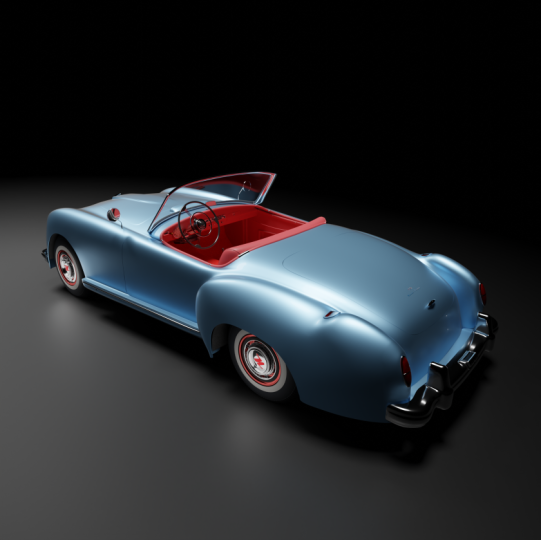
curso estaremos creando este dulce cochecito,
1952 a nivel nacional Roadster. Ahora, a pesar de que
estaremos terminando con un modelo bastante complejo
al final del proyecto. Esto realmente es un curso
introductorio. Nos moveremos a un ritmo constante lo largo
del inicio del curso. Y a medida que
avanzamos, comenzaremos a
recoger un poco la velocidad. Yo sí asumo un poco de
experiencia con Blender, solo poder
navegar en la vista 3D, mover, rotar objetos,
cosas así. Pero siempre voy a mostrar
todo lo que estoy haciendo y
también trataré de explicar por qué
estoy haciendo lo que estamos haciendo. Están disponibles los archivos de proyecto para el
curso. Tienes acceso a todos los archivos de escena de
la batidora, las imágenes de referencia, etcétera Si alguna vez tienes un problema,
siempre puedes simplemente abrir el mismo archivo de batidora que estoy usando para tener una mejor
idea de lo que somos haciendo. Comenzaremos el proyecto
trayendo aquí algunas imágenes de
referencia. En el siguiente par de videos, te
mostraré mi proceso para cortar estas imágenes y
llevarlas a Blender. Ahora paso a usar
Adobe Photoshop, pero esto se puede hacer con cualquier programa de pintura o
edición de fotos. Una vez que traemos las imágenes de
referencia, entonces
comenzamos el
modelado del auto. Y para la gran mayoría
de este proyecto, estaremos utilizando licuadoras, modificador de superficie de
subdivisión. A lo largo estaré hablando mis procesos de pensamiento y estrategias para crear
cada uno de los objetos aquí. Ahora una vez que terminemos
con el modelado, pasaremos a los materiales. Usaremos editor de
nodos de licuadoras para configurar materiales y
texturas para el auto. Para prepararlo para el renderizado. Repasaremos cómo
configurar luces,
usar una imagen HDR, usar una imagen HDR, y renderizar la escena usando
el Cycles Render Engine. Hablaremos de cómo
animar la cámara y cómo llevar esas
animaciones a las licuadoras, editor de secuencias de
video para que podamos emitir un
video de nuestro trabajo. Reenvía todo lo que
solo necesitarás Blender desde el primer polígono hasta el video exportado
final. Solo usaremos Blender
para todo el proyecto. Estoy
deseando empezar. Espero que tú también lo estés. En el siguiente par de videos, echemos un vistazo a cómo
podemos preparar y traer aquí
nuestras imágenes de referencia Blender y configurarlas para
comenzar el proceso de modelado.
2. Preparar las imágenes de referencia: Antes de empezar a modelar, vamos a configurar nuestras
imágenes de referencia aquí en la vista 3D. Mientras estamos modelando,
podemos ver las vistas laterales, frontales, superiores y traseras. Ahora lo que he hecho
es que he salido a un sitio web llamado
blueprints.com. Y puedes ver aquí
que he encontrado algunas imágenes de un
Nash Healy Roadster. Lo que vamos a hacer es
pasar por el proceso de cortar estos y
prepararlos para llevarlos a Blender. Y no es necesario hacer esto. Estas imágenes se encuentran en los
archivos de proyecto ya preparados. Puedes saltar al
siguiente video y comenzar
trayendo esas imágenes a
Blender y comenzar a partir de ahí. Ahora voy a estar usando
Adobe Photoshop, pero puedes usar cualquier programa de
pintura como Krita o GIMP o Corel paint, cualquier programa de pintura que
tenga múltiples capas y puedas copiar y
pegar lo hará bien. He visto muchas
formas diferentes de hacer esto, pero este es el proceso que uso. Por lo que espero que te sea de
ayuda. Todo lo que he hecho es que acabo de descargar la imagen y luego la he
abierto en Photoshop. Así que vamos a Adobe
Photoshop y haga clic en Abrir. Y aquí está nuestra
imagen justo aquí. Y acabo de abrir eso. Ahora la forma en que empiezo es
usualmente encuentro la imagen más grande, que claramente es
ésta desde arriba. Y empieza con eso, porque lo que voy a
hacer es
cortar esto y hacer que esta imagen sea la resolución o el tamaño de todo el resto de
las imágenes también. Entonces aquí, déjame
mostrarte lo que quiero decir. Voy a ir por aquí
a la Herramienta Marquesina y haré clic y arrastraré
una carpa alrededor de esto. Y luego presionemos Control C, y eso cargará esa
selección en el portapapeles. Entonces iré a Archivo Nuevo. Y aquí está nuestra
información del portapapeles aquí. Voy a seleccionar eso. Y luego vamos a hacer click en Crear. Simplemente cogeré esto y moveré
esto aquí así. Aquí está el tamaño
de esa carpa para fiesta. Ahora con esto aquí, presionaré el control V y pegaré esa imagen
en ese marco. Muy bien, así que ahora
llamemos a esta vista superior. Vamos a llamarlo top. Y vamos a hacer eso con
otra de las imágenes aquí. Voy a hacer clic en esta pestaña por aquí, presione Control D para anular la selección. Y ahora vamos a traer
a la vista lateral. Arrastraré una carpa
alrededor de ella. Ahí vamos. Presione Control C. Haga clic en
esta ficha control V. Ahí vamos. Ahora el truco aquí
es conseguir que esta imagen coincida con las dimensiones
de la que está debajo de ella. Por lo que voy a seleccionar éste. Vamos a seguir adelante y
darle un nombre, llámalo de lado. Y vendré
aquí a la herramienta de mudanza. Da click en eso, y
luego solo
presionaré las teclas de flecha para moverlo
un poco para que
podamos ver a través de él. Bajemos aquí
y cambiemos nuestra opacidad. Simplemente arrastraré esto a, lo sé, 30 o 40 más o menos. Sólo para que podamos ver si es aproximadamente la misma longitud que la
que está debajo de ella. Entonces voy a mover esto un
poco y moverla hacia abajo. Simplemente veo que el borde de los parachoques aquí
parece que ese es un lugar bastante bueno para medir. Y sí, parece que se
trata del tamaño correcto,
así que eso es bueno. Muy bien, así que tomaré el respaldo de
opacidad así. Podemos mover este
respaldo si queremos. Simplemente usaré la tecla de flecha
y la moveré un poco hacia arriba. Y le pegaré a enter. De acuerdo, así ahora tenemos esa en su lugar. Vamos a traer otro. Quiero ir a esta pestaña, presiona Control D. Volver a esa Marquesina Rectangular y haz click y arrastra aquí
para la vista frontal, vamos a traer esta. Control C. Pasar a este
control de pestañas V. Y aquí vamos. Ahora tenemos que
averiguar qué tan grande debe ser
esto y dónde
debe colocarse. Entonces vamos a cambiar esto a frente. También voy a reducir temporalmente
la opacidad para
éste. Y vamos a la herramienta
Mover por aquí. Y golpearé la tecla de flecha y bajaré a las llantas, alinearé bastante bien. ¿ Qué tal la parte superior aquí
si acercamos un poco? Sí, la parte superior de la
ventana está bastante bien alineada así como la
parte inferior de las llantas. Entonces éste se ve
bastante bien también. Voy a mover este refuerzos. Vengamos aquí, volteemos así
nuestro respaldo de opacidad y voy a seguir
adelante y esconderé la parte superior y el costado por ahora. Hagamos eso. Ahora
volvamos a esta pestaña y agarremos esa imagen final, la de atrás. Presione Control D para desseleccionar. Golpearé la tecla M para
encender la herramienta de marquesina. A menos que hacer clic y arrastrar
esto aquí mismo, Control C. Vuelve a aquí, control V. Ahora llamemos esto de
vuelta, y vamos a tomar. El opacidad abajo un poco para que podamos ver la vista frontal aquí también. Parece que está
un poco apagado. Entonces veamos qué
podemos hacer con esto. Volveré a la herramienta de mudanza. Las llantas se apagan un poco. Vamos a mover estos por encima. Muévelo de nuevo hacia arriba. Y parece que
todavía está un poco apagado, pesar de que este neumático
está alineado, éste no lo está. Así que vamos a moverla. Entonces se focaliza a sí mismo. Parece que es sólo
un poco pequeño. Permítanme traer la opacidad
sólo un poco aquí. Veamos. Los
lados son correctos. La ventana parece bien, pero las llantas están apagadas y eso muy bien podría ser
la forma en que está el auto. A lo mejor las llantas traseras en
realidad están fijadas en un poco. todo lo demás se ve
bastante bien. Creo que lo voy a
dejar como está. Acabo de golpear entrar aquí. Vamos a alejar un poco. Y ahora lo que podemos
hacer es pasar por el proceso de exportar cada uno de estos
fuera individualmente. Permítanme tomar el respaldo de opacidad
para la vista trasera aquí. Y los apagaré y
solo tendré la vista superior. Ahora, la cosa
de la vista superior, tenemos que pensar en cómo se alinean
estas imágenes. Habrá correctamente alineado dentro de la vista 3D en Blender. Cuando estoy trabajando con imágenes y configurando una vista lateral aquí, me gusta estar mirando a la
izquierda y lo tenemos aquí. Si vamos a tener
esta cara a la izquierda, entonces resulta que sé que la imagen superior necesita
estar mirando hacia abajo. Vamos a
necesitar darle vuelta esto, pero no puedo darle la vuelta
ahora mismo porque si giro esta imagen o este Canvas actualmente va a convertir a todos
los demás también. Vamos a tener que
exportarlo y luego darle la vuelta. Vamos a darle una
oportunidad a eso. En primer lugar, voy a seguir adelante y hacer
éste y haga clic en Archivo Exportar, Exportar Como voy a
exportar como JPEG. Y si lo exporto, pongámoslo en los dibujos de imágenes de
referencia. Tengo aquí una carpeta
para los dibujos. Llamemos a esto Nash Healy top. Y vamos y eso
ha sido exportado. Entonces escondamos esto
y vayamos a la vista lateral. Haremos lo mismo. Podemos
presionar Control Alt Shift W. Entonces podemos exportar esto una
vez más se puede llamar
nash lado Healy. Ahorra eso. Vamos a sacar la
vista frontal Control Alt Shift, W, Exportar, seleccionar uno
de estos y luego simplemente cambiar esto a frente. Ahí vamos. Entonces éste de aquí, la parte trasera Control Alt
Shift W, export. Y vamos a cambiar esto a
la parte de atrás. Ahí vamos. Ahora que lo hemos hecho,
tenemos que hacer una cosa más. Como dije, tenemos que
dar vuelta a esa vista superior. Ahora, voy a guardar
este archivo como PSD, como proyecto de Photoshop. Así que voy a subir
aquí a File Save. Y llamaré a
esto Nash Kelly. Vistas ortográficas. Sólo voy a hacer eso. Y luego vamos a
File and
Open y abramos ese JPEG superior
que acabamos de exportar. Aquí está. Y ahora vamos a
darle la vuelta 90 grados. Así que voy a
subir aquí a la imagen, a rotación de la
imagen, y la
giraremos 90 grados en sentido contrario a
las agujas del reloj. Ahí vamos. Ahora lo que tenemos
que hacer es salvar esto. No obstante, como lo estoy
mirando en esta dirección, parece que está un
poco inclinado de esta manera. Vamos a probar esto. Tengo a mis gobernantes encendidas. Se pueden ver estos alrededor
de la ventanilla aquí. Todo lo que he hecho se
ha ido a View Rulers. Pero una vez que tengas esos gobernantes, puedes hacer click aquí
y arrastrar hacia fuera pautas. Así que traeré uno y lo pondré
justo por el centro aquí. A lo mejor se ha encendido el
chasquido. Así que déjame ir por aquí a
View y apagar snap. Entonces pondré el cursor sobre
eso otra vez y lo
arrastraré hasta que esté justo
en el centro del auto. Y luego voy a hacer clic
y arrastrar por aquí otra vez. Pon uno en este
lado del auto, y luego pon uno sobre este lado del auto
solo para ver y puedes ver una vez que haga eso, sí. Está un poco girado. Se puede ver que hay solapamiento
por aquí de este lado. Lo que podemos hacer es
venir aquí a la herramienta de movimiento y
usar esto para darle la vuelta. Pero para hacer eso, tenemos que hacer esto para que no
sea un fondo. Tenemos que cambiar esto en una capa normal y
todo lo que tenemos que hacer es
simplemente hacer doble clic en ella y hacer
clic en Okay. Y ahora a capa. Ahora podemos ver nuestros puntos
alrededor de nuestra imagen aquí. Y creo que lo que quiero hacer es simplemente girar esto aquí mismo, solo pasar el cursor por aquí. Haga clic y rote eso solo
un poco sobre eso. Veamos cómo
funciona eso. Le pegaré a Enter. Se puede ver que
aquí hay un
poco de superposición donde el blanco se
ha alejado. Podemos seguir adelante y añadir otra
capa aquí, aquí mismo. Arrastra esto hacia abajo hasta el fondo. Y con nuestro color
en blanco puro, podemos venir por aquí a
la herramienta de cubo de pintura y simplemente pinchar en esta capa justo aquí y llenarla
de blanco. Muy bien, voy a presionar
Control Zero para alejar. Y aquí vamos. Muy bien, ahora puedo
venir aquí y
apagar aquí las guías de Canvas. Y ahora podemos seguir adelante
y exportar esto hacia fuera. Vendré aquí
a File Export,
Export , y
vamos a hacer clic en Exportar. Y ya tenemos un top de
Nash Healy aquí. Llamemos a esto a
nivel nacional los dos primeros. Y ese es el que usaremos cuando lo llevemos a Blender. En el siguiente video,
vamos a hacer eso. Abriremos Blender y traeremos estas imágenes
a nuestra vista 3D.
3. Cómo configurar imágenes de referencia en Blender: Muy bien, Ahora es el momento de traer esas imágenes aquí a Blender. Vamos a seguir adelante y presionar la tecla a y presionar Eliminar para eliminar esos objetos predeterminados. Y entonces lo que me gustaría hacer es ir a la vista donde va a estar la imagen. Entonces digamos que empezamos con la vista frontal. Presionaré la tecla uno en la almohadilla numérica y eso me llevará a la vista ortográfica frontal aquí. Ahora que estamos en este punto de vista, sigamos adelante y traigamos esa imagen. Entonces voy a presionar Shift a para abrir el menú Agregar y luego bajaré y iré a Imagen y referencia. Y luego vamos a navegar a la carpeta de referencia en la carpeta Dibujos. Y lo que haré es cambiar nuestra opinión aquí. Voy a dar clic a este botón
aquí mismo para que podamos ver las imágenes. Y como estamos en la vista ortográfica frontal, vamos a traer la imagen frontal. Seleccionaré ese click Cargar imagen en. Ahí vamos. Ahora si nos caemos por ahí, podemos ver ahí está. De acuerdo, ahora sigamos adelante y traigamos otro. Vamos a traer la vista lateral. Y para ello, presionaré la tecla de tres en
el teclado numérico y luego presionaré Shift a image reference y
encontraremos la imagen JPEG de vista lateral. Y entonces cargaremos eso también. Pero en realidad, mientras estamos aquí, solo
quiero señalar que aquí tenemos este ajuste alineado para ver comprobado. Y es por eso que la imagen
realmente se está alineando con el puerto de vista particular, en el que si apagamos esto, la imagen simplemente aparecería plana en el plano de tierra. Aquí déjame mostrarte. Voy a dar clic a cargar y ahí está plano en el plano de tierra. Entonces si no tenemos eso comprobado, cada imagen que traigamos será así. Entonces en el control de prensa Z y pulsa esa
tecla tres para volver a la vista ortográfica derecha, cambiar una referencia de imagen, y tomemos ese lado1, encender una línea para ver. Y luego bajaremos aquí y haremos clic en Cargar imagen. Ahí vamos. Entonces ahora tenemos dos de ellos dentro. Eso es bueno. Vamos ahora a la vista superior con la tecla siete en el teclado numérico. Una vez más cambiar una referencia de imagen y vamos a estar seguros y elegir esa parte superior a versión dos que tiene el auto apuntando hacia abajo. Entonces yo, oh, vamos a mover este lado por aquí. Aquí vamos. Entonces traeré este n. y ahora podemos ver que tenemos nuestras imágenes aquí dentro. Creo que antes que nada, déjame simplemente agarrar este, esa vista superior. Voy a hacer clic en él y seleccionarlo. Y bajemos esto. Encenderé la herramienta de movimiento aquí y haga clic y arrastre y arrastre esto hacia abajo de una manera. Ahora podemos establecerlo a una distancia determinada en el eje z pulsando la tecla Fin. Y por aquí en la pestaña de ítems, puedes ver aquí lo hemos arrastrado hacia abajo 1.4 metros negativos. Entonces podríamos llevarnos eso, digamos abajo al negativo dos. Hagámoslo. Y luego vamos a dar click en, digamos, la vista frontal. Y vamos a tomar esta vista frontal hacia
atrás hacia la parte trasera del auto. Y luego hagamos clic en la vista lateral y tomaremos el eje x aquí y arrastraremos esto de nuevo también. Ahora podemos poner estos en distancias específicas para así en el eje x podríamos tomar esto y decir hacerlo negativo tres, y podemos tomar el frente y hacer este tres positivo en el eje y, para que pudiéramos mover esos hacia atrás así. Entonces tomemos estos dos y los arrastremos hacia arriba. Entonces déjame darle a la llave tres. Y quiero arrastrar esto hacia arriba. Entonces esta línea aquí donde están las llantas, es la misma que el plano de tierra aquí en la vista 3D. Entonces puedes ver que está algo alineado con eso. Y podemos conseguir una colocación más precisa si reducimos la opacidad de estos. Entonces digamos que selecciono la vista lateral y vengo aquí a las propiedades de datos del objeto. Podemos entonces activar el
ajuste de opacidad y hacer clic y arrastrar y arrastrar un poco hacia abajo. A lo mejor lo bajaré a 0.2. Probemos eso. Y luego si golpeo esa llave tres en la almohadilla
numérica, ahora puedo ver a través de esto para ver exactamente dónde quiero colocar ese plano terrestre aquí, algo así. Vamos, hagamos eso. Muy bien, Hagamos lo mismo con la vista frontal. Presionaré la tecla unica. Y con esto seleccionado, subiré aquí y encenderé el ajuste de opacidad, y solo tecleemos 0.2. Y luego pincharé y arrastraré y el eje z y solo colocaré eso justo donde queremos que esté. Está bien. Ahora está cayendo por ahí y bien podría seguir adelante y seleccionar esa vista superior. Enciende la opacidad y teclee también 0.2. De acuerdo, así que tenemos estos hasta ahora. Vamos a seguir adelante y darles un nombre. A ésta la podemos llamar lado, ésta la podemos llamar de frente. Hagámoslo. Y este por supuesto que podemos llamar top. Está bien, ahora tenemos una más que traer, pero antes de hacer eso, quiero ocuparme de algo aquí. Si caí por ahí, se
puede ver que incluso desde atrás, puedo ver la parte delantera del auto, y eso es un poco confuso. Además, podemos ver la imagen en la parte posterior de estos y no creo que quiera hacer eso. Quiero seleccionar esta imagen y solo poder verla desde el frente. Entonces voy a dar clic aquí, y eso apaga eso en la parte de atrás. Pero podemos ver el frente. Y hagámoslo también por estos. Voy a seleccionar este. Enciende el frente. Entonces ahora no lo podemos ver desde atrás y hacer que éste sólo sea visible desde el frente también. Muy bien, así podemos ir en lugar de dos, la tecla uno en el bloc numérico para la vista frontal, podemos presionar Control 1 e ir a la vista posterior. Ahora, desde este punto de vista, podemos traer la retrovista del auto. Entonces vamos a presionar Shift una imagen y referencia y luego traeremos la parte trasera del auto, la imagen JPEG, y luego haga clic en cargar, y ahí está. Muy bien, entonces con esto seleccionado, volvamos a encender de nuevo el tipo de ajuste de opacidad y el punto 2. Ahora solo podemos agarrar esto en el eje z y arrastrarlo hacia arriba para que se sienta justo en este eje, justo aquí. Ahí vamos. Ahora si nos caemos por ahí, podemos ver ahí está. Volvamos atrás en la y. tecleemos en negativo tres y el eje y por aquí. Y luego queremos apagar la parte posterior. Vamos a pasar a las propiedades de datos del objeto y vamos a dar click en frente aquí. Y ahí vamos. Ahora tenemos todas nuestras imágenes en. Entonces a medida que empezamos a modelar el auto, podemos colocar nuestros objetos un poco más precisamente. Lo último que haré aquí, oh, déjame renombrar esto. Voy a cambiar eso. Y luego cambiemos el nombre de esta colección. Simplemente llamaré a esta referencia. Ahí vamos. Y lo último que quiero hacer es asegurarme de que no selecciono
accidentalmente esto y golpeo G y lo muevo fuera de lugar. Entonces lo que Vamos a hacer es apagar la capacidad de seleccionar estos en la vista 3D. Para ello, podemos acercarnos al outliner. Y si bajamos el menú de este filtro, se
puede ver que aquí tenemos alternos de restricción, y sólo tres de ellos están habilitados. Yo quiero habilitar este aquí seleccionable. Entonces, vamos a dar click en ese. Y ahora tenemos esta nueva columna de alternos de restricción. Ahora si subo aquí y apago la capacidad de
seleccionar cualquier cosa que esté en esta colección. Ahora si salgo aquí y trato de seleccionar algo, no
puedo seleccionarlos en absoluto. Y aún puedo seleccionarlos aquí en el outliner. Si hago clic en uno, se puede ver que cambia a la vista superior aquí o a la vista frontal, etcétera. Pero dentro de la vista 3D, no
puedo seleccionarlos accidentalmente, moverlos,
escalarlos, lo que sea, están bloqueados en su lugar. Muy bien, entonces ahora que tenemos nuestras imágenes aquí en la vista 3D, en el siguiente video, Empecemos a modelar.
4. Comienza el modelado: Bueno, cuando empiezo a modelar un proyecto como este, realmente
me gusta probar y comenzar con algo simple, algo fácil, como que me facilite en el proyecto. Y luego a medida que pasa el tiempo buscaré cosas que sean un poco más complejas. Y para cuando me estoy acercando al final, me he calentado un poco y siento que soy mejor capaz de lidiar con partes complejas del proyecto. Entonces para mí en este momento
parece decir que este baúl es probablemente bastante fácil. Entonces trabajemos con eso. Para ello, creo que voy a empezar con un plano poligonal. Presionaré Shift un plano de malla. Y aquí vamos. Presionemos la tecla siete del teclado numérico. Y actualmente si lo intento y lo
selecciono, no puedo porque mira por dónde entró. Entró dentro de las colecciones de referencia, por lo que no soy capaz de seleccionarlo. Entonces, solo pinchemos y arrastremos eso
a la colección de escena principal aquí. Y ahora si vengo y hago clic, puedo seleccionar eso ahora. Está bien, así que presionaré Alt Z para activar el modo de rayos X aquí. Y vamos a deslizar esto hacia arriba. A lo mejor la escalaré un poco así para ponerla en su lugar. Y ahí vamos. Ahí está el inicio de nuestro auto. De acuerdo, voy a tabular en modo edición y quiero dividirlo por el medio. Entonces puedo aplicar un modificador de espejo. Presionemos Control R para insertar un bucle de borde. Y si paso el cursor sobre un borde, intentará poner ese nuevo borde perpendicular a él. Entonces ahora que es donde lo quiero, puedo hacer clic y luego hacer clic derecho para asegurarme de que vaya justo por la mitad del objeto. Está bien, Ahora voy a golpear la
tecla tres para ir al modo cara. Se pueden ver esas diferentes vistas o selecciones aquí arriba, tenemos vértice donde podemos seleccionar un punto. Tenemos filo y cara, y cada uno de estos es la llave 12 o tres. Entonces si presiono la tecla tres del teclado, puedo elegir esta cara y solo presionaré Eliminar y escogeré borrar caras. Ahora si me acerco al panel de modificadores, puedo tirar de esto hacia abajo y añadir un modificador de espejo. Y ahí vamos. Ahora tenemos una situación en la que decir si vuelvo a vértice, selecciono y selecciono un punto y golpeo la tecla G, si me muevo un lado, el otro lado viene junto con él. Ahora un problema que tengo es si tomo este punto, voy a encender aquí el manipulador de mudanza. Si tomo este punto y lo tire, se puede separar y no quiero que haga eso. Yo quiero que todo lo que esté en esa línea central se mantenga conectado, que permanezca recortado juntos. Y aquí podemos encender el recorte. Entonces lo hará ahora si selecciono este punto y trato de separarlo, no puedo. Y si tomo este punto y lo vuelvo a meter en el medio, ahora si golpeo G o trato de moverlo, no
puedo, no puedo moverlo de
esa línea central, así que eso está bien. Además, si queremos seleccionar algo sobre este lado espejado, podemos encender la jaula del otro lado. Ahora puedes ver podemos seleccionar un punto por aquí así como por aquí. Y cuando lo haces, por supuesto, la selección sigue estando de este lado. Este es el único lado real por aquí a la derecha. El otro lado es sólo el espejo. De acuerdo, así que ahora lo que voy a hacer es solo tomar algunos de estos puntos y golpear G y empezar a moverlos a su lugar. Y yo puedo ponerlos ahí mismo para acercarlo un poco más a la forma del tronco. Pero como puedes ver, necesita algo de trabajo. Necesitamos unos cuantos bordes más. Entonces voy a presionar Control R. Y voy a dar clic y volver a hacer clic aquí. Y ahora tengo algunos puntos donde puedo seleccionar y pegarle a G. Y tal vez mueva este de aquí. Y a esto me puedo mover aquí. Y se puede ver que apenas empiezo a acercarme un poco más a la forma del tronco. Ahora está pulsando Control R. Y desplazaré la rueda del ratón, tal vez sólo una vez y haga clic aquí y vuelva a hacer clic. Y ahora puedo tomar estos puntos y sacarlos solo un poco para
acercarnos un poco a la forma del tronco. Ahora bien, si caemos por ahí, se
puede ver que ese plano poligonal fue creado a nivel del suelo. Todavía no lo tenemos en el lugar correcto desde la vista lateral. Entonces vamos a darle a la llave tres. Pongamos la tecla a para seleccionar todos esos puntos. Y vamos a subir esto. Ahora podemos conseguir la tecla R y darle la vuelta un poco y bajar eso un poco. Entonces ahora lo estamos dando un
poco más cerca de su lugar aquí. También podemos ir a la retrovista presionando Control 1. Ahora podemos empezar a echar un
vistazo a esto y ver cómo nos va. Si quiero mover esto hacia abajo a alrededor de aquí, estoy tratando de alinear la parte superior. Pero ahora podemos llevarnos estos. Voy a presionar Alt y hacer clic para seleccionar esa fila de vuelta aquí. Y podemos tomar estos y simplemente golpear G y mover estos aquí abajo de esta manera. Podríamos quizá mover toda esta fila de bordes hacia abajo también. Solo puedo hacer clic y arrastrarlos hacia abajo. Y entonces podemos empezar a tomar algunos de estos en seleccionar y tal vez golpear G y mover estos hacia abajo así. Entonces simplemente moviendo cosas alrededor tratando de ponerlas en su lugar. Entonces. Parece que se está conformando
al auto tridimensional que aquí representan las imágenes. Entonces voy a caer otra vez
todo Z para salir del modo de rayos X. Y eso no está mal, Eso se ve bastante bien. Pasemos a la vista lateral y veamos desde aquí. Y ya sabes, lo que debemos hacer es echarle un vistazo en Quad View. Licuadoras. Se puede acceder a la vista cuádruple presionando Control Alt Q. Y ahora para esta de aquí arriba, podemos pasear por ahí y echarle un vistazo aquí, pero estos están encerrados en las vistas ortográficas. Entonces este de aquí, no se
puede caer por ahí. Si presiono el botón central del ratón y sostén y arrastre, no
puedo caer aquí. No podría ser un poco agradable poder ver esto desde la retrovista actualmente, sólo lo
podemos ver desde el frente. Voy a presionar aquí Alt Z. Y aunque presionemos Control 1, sólo esto cambia, ¿verdad? Eso no nos ayuda mucho. Yo quiero que esta sea la retrovista, al
menos temporalmente, mientras trabajamos en el maletero. Para desbloquear estas vistas, puedes presionar la tecla Intro por aquí, ven a ver. Y si vienes hasta aquí hasta Quad View, puedes desactivar la rotación de bloqueo. Entonces apagaré esto. Ahora. La tecla Fin aquí, si
vengo y paso el cursor sobre esta vista, puedo presionar Control 1. Y ahora estamos en la retrovista. Eso es bastante útil. Eso me gusta. Entonces volvamos a tocar el modo de edición y ahora podemos empezar a tomar algunos de estos y tal vez moverlos hacia arriba solo un poco así. Sólo un poco. A lo mejor mover un poco este. Entonces solo estoy tratando de curvar un poco esto. Por lo que puede ser conforme a lo que al menos
creo que es la forma de ese tronco. Voy a levantar esto, resumir esto también. Ahí vamos. A lo mejor los voy a bajar un poco como si estuviera curviéndose abajo solo un poco aquí. Ahí vamos. Y por supuesto puedes venir a la retrovista o a cualquiera de las vistas que te resultarían útiles. Y jalar algunos puntos por aquí así. A lo mejor voy a bajar esto un poco así. Y luego vamos. Está bien, echémosle un vistazo ahora en la vista 3D otra vez, voy a presionar Control Alt Q, y luego presionaré Alt Z. Y aquí vamos. Aquí está el inicio de ese tronco. Ahora bien, es bastante blocky. Podemos, por supuesto, agregarle un modificador de superficie
de subdivisión y también podemos suavizarlo. Por lo que para agregar un modificador de superficie de subdivisión, podemos subir aquí para agregar modificador. Haga clic en superficie de subdivisión. Y luego llevemos estos niveles de ventanilla hasta dos aquí. Y luego también encenderemos la jaula aquí para que podamos verla cuando tabulemos en modo edición. Y luego finalmente, suavizemos esto. Podemos hacer clic derecho y elegir Sombra Smooth. Y ahí vamos. Ahora se ve bastante bien. Está bien, podemos ver que eso probablemente está bastante cerca. Pongamos la pestaña de siete teclas en el modo de edición. Y ahora podemos empezar a movernos solo un poquito más aquí podemos mover estos puntos para que coincida con el dibujo apenas un poco mejor ahora. Algo así. Está bien, y ahí vamos. Ahora, lo último que podríamos hacer es cambiar el material aquí en nuestro mirador para tener una idea de cómo
podría verse como pintura en un auto. Y lo podemos hacer con nuestras gorras de tapete. Y están aquí arriba en estas opciones de sombreado de ventana gráfica. Aquí arriba tenemos un jalón hacia abajo. Y aquí podemos cambiar la iluminación y materiales en el mirador a tapón de tapete. Y luego si hacemos click en esto, tenemos nuestras opciones de lo que queremos usar. Y aquí mismo, este de aquí es realmente bueno. Este tapón de tapete de pintura de coche de metal es realmente bueno. Entonces, vamos a dar click en eso. Y ahora si caemos por ahí, obtenemos una muy buena idea de cómo se va a ver con un material brillante sobre él. Y podemos usar esto para ver si hay alguna densa o urdimbre o cualquier área problemática que necesitemos arreglar. Entonces esto va a ser útil a medida que avancemos. Muy bien, Ahora que
tenemos nuestro baúl en el siguiente video, vamos a trabajar en el capó.
5. Modelado de la campaña: Antes de empezar en el capó, sólo
cambiemos el nombre del objeto troncal. Acabamos de conseguirlo como avión aquí, solo
llamémoslo baúl. Y antes de crear nuestro plano poligonal para el capó, sigamos adelante y seleccionemos la colección de escenas en la parte superior del outliner. Y ahora cuando creemos un nuevo objeto, entrará en esa colección en lugar de la referencia. Está bien, así que oprima Shift un plano de malla y creo que volveré a cambiar a esa iluminación de estudio de aquí. Entonces ahora vamos a la vista superior con la tecla siete en el teclado numérico. Presionaré todo z. Y saquemos esto hacia adelante. Y entonces tal vez encogerlo un
poco así y ponerlo en su lugar sobre eso. Y ahí vamos. Ahora vamos a tabular en modo de edición y vamos a cortarlo por la mitad. Presionemos Control R y soltemos un bucle de borde por el centro. Golpearé Enter dos veces para asegurarme de que no muevo ese filo. Y luego golpearé la tecla tres y seleccionaré este lado. Y vamos a golpear Eliminar y eliminar caras. Ahora con esto, sigamos adelante y vayamos a la pestaña Modificadores, Agregar modificador y elijamos espejo. Y también estemos seguros y elijamos recorte aquí. Y vamos a encender aquí la jaula de edición. Muy bien, así que si golpeo la tecla única para ir al modo vértice, podemos empezar a mover estos puntos alrededor. Puedo pegarle a G y jalar esto hasta aquí. Y vamos a trasladar este a aquí. Entonces estamos empezando a conseguir esa forma básica. Vamos a la vista lateral, y vamos a golpear la llave a y vamos a plantear esto para que la parte de atrás esté en línea justo por aquí. Ahora estos puntos, por supuesto, no están en línea. Voy a dar clic y arrastrar aquí. He cambiado esto de tweak a select box para poder hacer clic y arrastrar. Y luego usaré la herramienta de mudanza aquí. Voy a arrastrar esto abajo tal vez hasta allá y tal vez mover esto hacia abajo sólo un poquito así. Por lo que apenas estamos empezando a conseguir esa forma básica. Y por supuesto vamos a necesitar más bucles de borde para curvar eso. Entonces vamos al Quad View. Presionemos Control Alt Q. Así podemos ver estos cuatro puntos de vista diferentes. Voy a caer por aquí en la vista 3D. Y vamos a acercar aquí para que podamos ver el frente y el lateral y la parte superior. Y empecemos a agregar algunos bucles de borde para una especie de remodelar esto. Parece que podríamos agarrar este punto y bajar esto un poco así, ¿verdad? A lo mejor sacarlo solo un poco aquí. Y ahí vamos. Y luego agreguemos un bucle de borde. Ahora agreguemos un bucle de borde de esta manera. Primero presionaré Control R y pintaré dos veces. Y luego vendré aquí a la vista lateral y la
arrastraré un poco para que esa curva vaya ahí. Hagámoslo otra vez. Presionemos Control R y dejemos eso aquí. Y luego voy a dar clic y arrastrar y el eje z y tirar de eso un poco hacia arriba. Ahora mientras hacemos esto, podemos empezar a mover estos puntos. Entonces voy a pegarle a G y mover esto. Y voy a mover estos. Entonces solo estoy
vigilando las imágenes de referencia aquí en cada uno de
los puertos de vista que nunca nos
alejamos demasiado de alineación ya que estamos agregando nuevos bucles de borde. De acuerdo, voy a seguir adelante y sumar uno aquí arriba. Y no parece que tengamos que hacer demasiado aquí. Sólo voy a subir eso un poco y bajar un poco
este punto en la vista de frente así. Y entonces empecemos a añadir algunos bucles de borde. De esta manera también. Presionaré Control R y solo voy a soltar esto aquí mismo y luego usar estos puntos para un poco tirar hacia arriba. Pero me parece que si me levanto así, entonces tengo un problema aquí. Entonces lo que Hagamos es rotar esta línea de puntos desde este punto aquí. Entonces en lugar de simplemente tirar de todos estos hacia arriba, Vamos a desseleccionar esto con Shift click y luego seleccionarlo de nuevo, shift click una vez más. Y note que el color cambia apenas ahora blanco. Y eso significa que es el último que hemos seleccionado, y por lo tanto es el componente activo. Y si subimos aquí a este jalón abajo justo aquí, este punto de pivote transformado, se
puede ver que tenemos un elemento activo. Actualmente estamos en punto mediano, que es básicamente el centro de los componentes seleccionados. Podemos cambiar esto por elemento activo. Y ahora puedes ver nuestro Move. Gizmo se ha movido a este punto, ¿verdad? Lo tenemos aquí, a pesar de que todos estos están seleccionados, nuestro punto de pivote está ahora en el elemento activo, lo que significa que podemos venir aquí a la vista lateral y golpear la tecla R y girar en ese punto, ¿verdad? Para que pueda rotar estos hacia arriba para que tengamos un poco más de una curva ahí. A lo mejor algo como esto. Podríamos hacer eso con la fila central también. Podría presionar Alt, haga clic aquí. Ah, parece que este ya es el punto activo, así que eso está bien. Puedo presionar R y girar aquí en la vista lateral, y estoy girando alrededor del eje x aquí. Entonces tal vez pueda subir eso un poco. Entonces está en línea aquí y estamos consiguiendo más de una curva ahí. Creo que agarraré este y lo subiré solo un poquito para ponerlo en fila aquí. De acuerdo, creo que vamos a necesitar más bordes para que podamos tener suficiente geometría para extruir esta ventilación en la parte superior del capó. Entonces, ¿qué vamos a hacerlo? Añadamos algunos bucles de borde más. Voy a sumar uno aquí abajo, que podamos tener una ventaja en el fondo de ese evento aquí mismo. Entonces presionaré Control R y pincharé y tal vez moveré esto hacia abajo solo un poco así. Ahí vamos. Y entonces vamos a subirlo para mantenerlo en línea con esa curva. Muévelo aquí arriba. Y luego parece que tenemos que moverlo
aquí abajo y tal vez sacar estos. Entonces una vez más, cada vez que hacemos algo, cada vez que agregamos algo, echa un
vistazo a todos nuestros puntos de vista y a ver cómo estamos, a
ver si hay que ajustar algo. Está bien, parece que estos de aquí podrían ser, tal vez
podríamos deslizar esto a lo largo de este borde. Golpearé a G dos veces y deslizaré eso hacia arriba. Podríamos hacer lo mismo aquí. A pesar de que vamos a estar tirando estos hacia abajo, creo. Y tal vez podamos alinear estos. Golpearé a G dos veces para deslizar ese vértice a lo largo de ese borde. Y hazlo otra vez aquí. Y luego sigamos adelante y añadamos ese bucle de borde aquí, Control R y escribiendo aquí, tiraré uno aquí. Parece que lo estamos haciendo bastante bien aquí. Sólo voy a tratar de alinear estos un poco mejor. Entonces tal vez agreguemos una ventaja aquí también, Control R. Y yo haré esa. Este quizá podríamos subir algunos. Por lo tanto, cambiemos seleccionemos este punto y luego lo seleccionemos de nuevo con la tecla Mayús. Y luego vamos a presionar R x, y vamos a rotar esto sólo un poco. También podemos mantener presionada la
tecla Mayús para que se mueva un poco más lento. Ten un poco más de control sobre ella a medida que lo rotamos. Entonces ahí vamos. Y luego parece que sólo vamos a necesitar tal vez mover esto un poco. Asegúrate de que todo se curva de la manera adecuada. Es posible que desee mover un poco estos hacia abajo. Por lo que una vez más, vigile todas sus vistas. A ver cómo les va. De acuerdo, ahora vamos a presionar Control Alt Q para salir de esa vista cuádruple. Y agreguemos un modificador de superficie de subdivisión para ver cómo nos va. Subiré aquí para agregar superficie de subdivisión modificador. Aumentaré los niveles de la ventana gráfica a dos. Y volvamos a la vista superior con la llave siete. Y ahora podemos ver como la curvatura de lo que está haciendo con ese modificador de superficie de subdivisión. Y ahora podemos tomar estos puntos y comenzar a moverlos para que curvatura coincida más estrechamente con el dibujo de referencia. que pueda empezar a mover estos por ahí para que los
pongan en su lugar un poco mejor así, algo así. Y movámoslos para
que veamos que estos también están alineados. A lo mejor los sacaré algunos. Toma este, golpea G, muévelo un poco. Por lo que sólo estamos tratando de alinear el borde de esa malla lisa. Voy a pegarle a G dos veces para mover esto sólo un poco. Está bien, echémosle un vistazo ahora. Voy a presionar Alt Z. Y también vamos a suavizarlo. Voy a hacer clic derecho y elegir Sombra Smooth. Ahí vamos. Y sí, eso se ve bastante bien en realidad, subamos aquí a nuestro Viewport Shading y cambiemos la tapa del tapete y echemos un vistazo que se ve bastante suave. También podemos echarle un vistazo con una gorra loca diferente. Aquí hay uno plateado brillante. Podríamos echarle un vistazo a eso. Sí, creo que eso se ve bastante bien. Entonces en el siguiente video
vamos a probar algo un poco diferente que
podamos extruir hasta fuera del capó, este respiradero aquí mismo. Y uno de los problemas que podemos tener al tratar de hacer eso
es que con él se suaviza cuando extruimos algo hacia arriba o hacia adentro, va a distorsionar la curvatura de nuestro objeto. Y hay un gran proceso para ayudar con eso el uso de la herramienta de envoltura de encogimiento de licuadoras. Entonces en el siguiente video, trabajaremos en eso.
6. Extruding Extruding LA Extruding de la de la superficie: Ahora veamos qué podemos hacer
con este respiradero en el capó. Seguiré adelante y cambiaré el
nombre de esto, llámalo capó. Y antes de que hagamos algo, voy a duplicar esto
con esta lista seleccionada, presione Mayús D y luego Enter. Y eso se creó un duplicado
llamado capuchas 000 001. Cambiemos el nombre de
éste y voy a
llamar a esta malla alisadora. Y esto va
a ser como un
objeto auxiliar que nos va a
ayudar a suavizar
las imperfecciones y artefactos que
pudiéramos obtener cuando
estamos agregando bucles de borde para
crear esta ventilación en el capó. Entonces con esto creado, solo
voy a
seguir adelante y ocultarlo haciendo clic en el icono aquí, y eso
lo ocultará en la vista 3D. Ahora tenemos nuestro objeto
capó aquí. Empecemos a trabajar
en este respiradero ahora. Por lo que voy a presionar
la tecla de periodo en la almohadilla numérica para
acercar al capó. Y ahora me caigo
alrededor de este objeto. Voy a cambiar mi Viewport
Shading de nuevo a estudio. Vayamos a la vista superior
y presionaré la tecla Tab. Y también presionaré
Alt Z para ir a la radiografía. Ahora necesitamos reorganizar la geometría de esto para que
podamos extruir esto hacia arriba. Entonces lo que voy a hacer es simplemente
tomar estos puntos aquí y simplemente
deslizémoslos un poco hacia abajo en
línea con el dibujo. Si tan solo agarrara el eje
y y lo arrastrara así, se vería bien aquí, pero si volteamos, cuando el cibernético, se puede
ver que está levantado un poco. Por lo que queremos deslizar en su lugar. Voy a presionar Control Z. Y ya puedes ver si
golpeo G2 veces y me deslizo, se mantendrá en línea con
la forma del objeto. Entonces voy a golpear a G dos veces, deslizar esto un poco hacia abajo. Y seguiré adelante y agarraré el eje x y
sacaré esto un poco. Puede que tenga que hacer algunos ajustes. De hecho, ¿por qué no presionamos Control Alt Q y le echamos
un vistazo desde aquí, voy a caer por ahí. Y echémosle un
vistazo desde el costado, el frente y la parte superior aquí. De acuerdo, así que tenemos la forma
básica aquí abajo. Agarremos este punto
y peguemos a G dos veces, y
lo deslizaré hacia ahí. Y hagamos lo mismo aquí arriba. Deslice eso hacia fuera. Entonces, básicamente estamos consiguiendo esa forma. Y le pegaré a G y sacaré a
éste sólo un poco también. Bueno, tal vez lo
mueva un
poco más en el
eje x así. De acuerdo, entonces tenemos esa forma
básica en la geometría. Y estoy bastante seguro de
que ese respiradero va todo el camino hasta la parte trasera del capó. De hecho, deberíamos
echarle un vistazo a eso. Traigamos un par de imágenes de referencia para confirmar
que eso es lo que es. Voy a venir aquí y pasar el
cursor sobre esta esquina y hacer clic y arrastrar hacia abajo para
crear una nueva ventana. Y entonces vamos,
hagamos eso una vez más. Voy a pasar el ratón y hacer clic y arrastrar aquí abajo así. Y puedo agarrar esto, déjame solo sacar esto para que
podamos ver esto un
poco mejor. Y luego voy a
cambiar esta ventana
de una ventana de propiedades
a un editor de imágenes. Y luego hagamos clic en
Imagen y abramos. Y ahora podemos navegar hasta la carpeta de imágenes de
referencia. Y tengo algunas fotos aquí
dentro que podemos
echar un vistazo. Sí, si abrimos esto, déjame traer esto. Realmente sí parece que va todo el camino hasta el final
ahí ahora ¿no? Para hacer esta pantalla completa, voy a presionar Control y barra espaciadora y luego
echémosle un vistazo aquí. Sí. Parece que va
bastante atrás. A lo mejor no todo el
camino, pero bastante lejos. Entonces creo que la forma en
que lo tenemos es probablemente buena. Presionaré Control Barra espaciadora para minimizar de nuevo esa ventana. Y ahora sigamos adelante
y extrudamos esto. Entonces creo que volveré a presionar Control Alt Q para
salir del Quad View. Y luego todo Z para
volver a Solid View. Y ahora, si bien es
hacer es darle a la llave
tres y escojamos
estas caras aquí, tal vez incluso ésta también. Y vamos a extruir esto. Si le pego a E y tire esto hacia
arriba, algunos como este. Veamos cómo funciona esto. Ahora, se puede ver que por supuesto, este alisado está tratando de
redondear las esquinas aquí. Si presionamos la tecla Tab para ir al modo
objeto, esto
es lo que tenemos. Entonces eso no es exactamente
lo que queremos, ¿verdad? Vuelve a Tab en modo de edición. Entonces vamos a tener que añadir algunos bucles de borde para intentar
controlar esa forma. En primer lugar, creo que lo que
quiero hacer es volver aquí y queremos
derrumbar estos. Entonces voy a golpear
la tecla única y tomemos este punto
y este punto, y vamos a fusionar estos juntos. Golpearé la tecla M
y elegiré al fin. Y eso fusiona esos
puntos juntos. Ahora aquí, hay
un punto aquí dentro. Podemos verlo si presionamos Alt Z o podemos venir y
apagar la
pantalla de subdivisión en tiempo real si queremos, déjame girar esto. Y nosotros, si apagamos
esto aquí, ahora podemos ver eso. Entonces vamos a seleccionar este
punto y este punto, pegarle em y elijamos por fin. Está bien, así que los hemos
derrumbado por la forma en que
se conecta ahí atrás. Ahora vamos a la vista lateral
y hagamos algunos ajustes aquí. Presionaré todo z Tengo el cuadro de selección elegido por aquí así que puedo hacer click
y arrastrar los puntos aquí. Hagamos eso y
bajemos esto. A lo mejor tomemos éste
y bajemos éste. Y éste de aquí. Y entonces tal vez los
traiga un poquito así. Entonces de verdad quiero que apenas se incline
hacia arriba y luego hacia abajo un poco a la
parte trasera del capó así. Muy bien,
veamos cómo se ve eso. Está bien. Ahora si volvemos a encender nuestra pantalla de
subdivisión, Eso es lo que tenemos hasta ahora. Entonces, ¿dónde debemos poner los bucles
de borde para apretar esto? Siento que primero deberíamos
mover un poco estos hacia abajo, limitándolo G2 veces y mover esto hacia abajo
solo un poquito. Y G2 veces y mover
esto hacia abajo sólo un poco para que no esté del todo en
un ángulo como ese. Puedo tomar este
y mover esto,
golpear a G dos veces y deslizar eso un
poco así. Muy bien, Ahora vamos a
golpear Control R y añadir un bucle de borde aquí
y subirlo así que está un poco apretado aquí. Y entonces
hagamos también eso aquí. Lo que primero necesito hacer es
tomar todos estos creo, y simplemente deslizar estos. Entonces tenemos algo de espacio ahí, golpeamos veces G2 y
deslizamos eso un poco. ¿ Te gusta eso? Y luego vamos a presionar también
Control R y añadir uno aquí. Y podríamos agregar uno
aquí también. Y vamos, tal vez
éste podría entrar un poco. Déjame golpear G otra vez dos veces
y deslizar eso n así. Y entonces deberíamos
extruir esto para que lleguemos ese hoyo ahí. Entonces vamos a golpear la llave tres, escoja esta cara y esta cara. Y luego insertemos esto. En lugar de extruir con
la tecla E, Vamos a usar el inserto. Y para ello,
podemos presionar la tecla I. Presionaré yo, y
luego empujaré un poco y miraré cómo
se separan. Entonces no queremos eso. Pero si miras hacia arriba en
la parte superior de la vista 3D, puedes ver un montón de
palabras aquí arriba y puedes ver límite aquí, la tecla B. Entonces si tengo esto así, y antes de hacer clic, presiono la tecla B para
apagar el límite. Ahora lo tengo así y
eso es más lo que queremos. Entonces voy a tomar
esto y dar clic aquí. Ahora eso se ve bastante bien, Eso se ve un
poco mejor. Ahora extrudamos eso en. Golpearé E y empujaré
un poco. Y ahí vamos. Entonces nos estamos volviendo un
poco más así, pero tenemos problemas aquí
abajo ahora, definitivamente. Por lo que voy a apagar la pantalla de subdivisión
una vez más aquí mismo. Y lo que tengo que hacer es
derrumbar estos aquí también, porque no
queremos este llanta
lo, no tiene un RAM
en el fondo de la misma. Entonces voy a golpear la
tecla uno y voy a tomar esto y esto y presionar la tecla M y elegir
fusionarlos en el último
vértice seleccionado. Entonces voy a hacer clic en eso aquí
y aquí, m por fin. Y éste, si lo
fundo con esto, vamos a conseguir un triángulo y
no vamos a mantener ese filo ahí. Entonces lo que realmente
necesitamos hacer es crear un nuevo borde justo aquí dentro con el que
podamos conectarlo. Y creo que la herramienta de cuchillo sería buena para usar con eso. Para la herramienta cuchillo, solo
presionamos K. Así podemos presionar K hover sobre este
borde y hacer clic, cursor sobre este borde. Haga clic. Y voy a
flotar sobre este. Haga clic, mueva eso y
presione Enter. Y ahí vamos. Ahora podemos derrumbar esto
y este m y por fin. Muy bien, y luego volvamos a encender nuestra
pantalla de subdivisión. De acuerdo, Así que eso se limpia hasta
el fondo ahí sólo un poco. Realmente necesitamos
tomar este filo, creo aquí mismo, y simplemente moverlo en un poco. Vamos a deslizar este. N golpeó G dos veces, y deslice eso en un poco, y eso doblará ese n Eso es bastante bueno. Tomemos este y golpeemos a G2
veces y deslicemos eso. Sí, estamos llegando ahí. Está bien. Y a pesar de que esto
es realmente delgado, me gustaría sólo un poco
más de ventaja en esto. Y creo que podemos hacer eso con el pliegue
del borde. Echemos un vistazo. Si presiono la tecla dos
para ir al modo borde, solo
voy a
seleccionar este borde, este borde y este borde. Probemos esto. Voy a
subir el menú de bordes. Se puede subir aquí a borde
y se puede ver pliegue de borde aquí o Shift E. Así que
voy a presionar Shift E. Voy a mover el
ratón sólo un poco. Y eso nos da un
poco más de ventaja allá abajo. Algo así. Y entonces probemos
este aquí. Haga clic en este borde, este
borde y este borde. Y probemos este. Turno E. Y ahí vamos.
Ahora nos estamos poniendo un poco más
de filo ahí. Sí, algo así. Está bien. Vamos a volver a
tabular en modo objeto y Nos
vemos bastante bien. Tenemos un poco
de artefacto justo en la base del evento ahí, tal vez
podamos
presionar Control R y deslizar esto y limpiarlo un
poco así. Vuelve a tabular en modo objeto. Sí, creo que
en realidad es bastante bueno. Puede que queramos encogernos
esa cara aquí adentro. Déjame apagar la
subdivisión aquí. Entonces esta cara y esta cara, quizá
queramos
encogerlos un poco. Si golpeamos la tecla S, podemos escalar esos en, tal vez bajarlo un poco, e incluso extruir un
poco más de nuevo, creo que es decir, traer esos de vuelta y luego golpear la tecla S y
escalar en solo un poco. Veamos cómo funciona eso. Vuelve a encender las subdivisiones. Y sí, estamos llegando ahí. Entonces ahora lo que podemos hacer es
usar esa malla
alisadora para intentar arreglar cualquier artefacto o problema
que pudiéramos tener aquí. Y lo que quiero decir con eso es que si
cambiamos nuestra gorra de tapete aquí, puedes ver ahora donde hemos
insertado estos bucles de borde. Se puede ver
aquí y justo aquí, tenemos bordes que
están tan unidos, están empezando a causar
artefactos en las reflexiones. Déjame subir aquí y ir
a la otra gorra de tapete aquí. Y aquí también los puedes
ver. Apenas se puede
ver eso ahí, y apenas se ve eso ahí. Entonces a medida que sucedan las reflexiones, vas a ver eso
en el cuerpo del auto. Entonces no queremos esos. Vamos a necesitar
tratar de eliminar esos. Y eso es lo que esta
malla suavizante va a ser cuatro. Entonces en el siguiente video, usaremos la herramienta de envoltura
retráctil y nuestra malla de suavizado para ver si
podemos limpiar un poco esto.
7. Usa el modificador de Shrinkwrap para suavizar: Bueno, nuestro objetivo para
este video es ver si podemos limpiar algunos
de estos artefactos aquí que creamos
cuando agregamos esos bucles de borde extra para especie
de apretar esos bordes. Entonces como mencioné, vamos a estar usando
un modificador de envoltura retráctil. En realidad, antes de hacer eso, me di cuenta ahora que no puse
una imagen aquí en esta ventana. Déjame cambiar esto a un editor de imágenes y ir
a imágenes y abrir. Y vamos a ver si podemos encontrar en la imagen de referencia Fotos. Tan sólo una imagen que nos
dará otra
visión de este respiradero. ¿ Qué tal si echemos un
vistazo a este de aquí? Sí, eso es bastante
bueno. Eso nos da otro punto de vista. Muy bien, Así que nuestra
tarea aquí es
usar esta malla alisadora
para suavizar esto. Adelante y probemos eso. Lo que voy a hacer
es antes que nada, sólo
voy a girar esto aquí arriba. Y luego añadiré
un nuevo modificador,
los modificadores de envoltura de encogimiento. Añadamos eso. Y entonces nuestro objetivo
será nuestra malla alisadora. Por lo que voy a dar clic aquí y elegir alisar puré.
Y ahí vamos. Y bueno, eso no es realmente bueno porque aplanamos
el respiradero. Y además, todavía podemos ver un poco de
estos artefactos. Ahora, lo que puedo hacer
para limpiar eso es simplemente pasar a
la malla alisadora seleccionada aquí en
el outliner y luego aumentar las
subdivisiones por aquí. Digamos que podemos aumentar
eso hasta cuatro. Entonces eso limpia eso. Se puede ver cómo vamos
a poder limpiar esos diminutos artefactos
encogiendo envolver el objeto
en una malla más suave. Ahora, eso está todo bien y bien. Pero, ¿qué pasa con el evento? Bueno, para el respiradero, lo que vamos a hacer es que le
vamos a decir a Blender, me gustaría que estos puntos
aquí fuera se vean afectados por el modificador
envuelto en contracción, pero los puntos que
componen el respiradero, No quiero que
sean efectivos. Por lo que necesitamos tipo de crear un grupo de todos los puntos
que van a verse afectados por el modificador de
envoltura de encogimiento y poner ese grupo escribiendo aquí en
este campo de grupo de vértices, digamos a Blender, quiero la envoltura de encogimiento para solo
afectar lo que hay en este grupo. Entonces, en primer lugar, solo
hagamos un grupo con todo, con todos los puntos en él. Y luego eliminaremos los puntos que no
queremos estar en ese grupo. Muy bien, así que con todos
estos seleccionados, voy a venir a estas propiedades de datos de
objeto
aquí mismo. En realidad déjame
subir un poco estos para que podamos ver
esto un poco mejor. Y aquí está nuestro grupo de vértice. Voy a girar eso
hacia arriba y podemos crear un grupo de vértice aquí mismo
haciendo clic en el signo más. Y voy a renombrar esto y
llamar a este capó suavizado. Hagámoslo solo para que
sepamos qué es de un vistazo. Ahora con todas estas seleccionadas, solo
voy a dar clic en Asignar. Ahora, eso realmente no ha cambiado mucho porque ya estaba
jalando de todo. Bueno, tenemos que hacer
ahora es tomar todos esos puntos que conforman la ventilación y
sacarlos del grupo. Entonces una forma de hacerlo es
solo seleccionar este borde. Voy a Alt click en esto y Alt Shift haga clic en esto,
y lo ocultamos. En realidad, déjame
volver atrás y
apagar el
modificador de subdivisión por solo un momento. Y la envoltura de encogimiento también. Entonces podemos ver
esto un poco mejor. Ahí vamos. Entonces todo lo que he hecho es seleccionar este borde y este borde todo
el camino alrededor del respiradero. Y lo que voy a hacer
es que lo voy a ocultar con la llave H. Y luego voy
a pasar el rato sobre uno de los puntos del respiradero
y golpear la tecla L. Y la tecla L es la
herramienta que
nos permite seleccionar todos los componentes
vinculados. Ahora que tenemos todos
estos seleccionados, vamos a sacarlos de
esos grupos de vértice. Entonces de vuelta aquí en las propiedades de datos del
objeto, solo
voy a dar clic en eliminar. Y ahí vamos. Ahora traigamos de vuelta esos puntos
que hemos escondido. Podemos subir aquí
e ir a Mesh, Show Hide, y
podemos elegir revelar, oculto o Alt H. Sólo
voy a hacer clic en eso aquí. Ahora vamos a intentarlo de nuevo. Volvamos a nuestro panel de
modificadores. Encenderé el modificador de
superficie de subdivisión. Encenderé el
modificador de envoltura de encogimiento y luego
entrémonos en este grupo de vértice y
elijamos ese alisado de campana. Y ahí vamos. Ahora puedes ver
que hemos suavizado esto para deshacernos de esos
artefactos aquí y aquí. Pero estamos manteniendo lo que hemos
extruido con el evento. Ahora subamos aquí y vayamos a nuestra gorra de tapete y
echémosle un vistazo. Y eso se ve bastante bien. Ahora podríamos por supuesto tomar esto y agregar más subdivisiones. Podemos subirlo a 34, lo que sea que estemos sacando un
poco de ventaja aquí a las 4, pero 3 es bastante bueno. Dos no está mal también. Entonces ese es nuestro proceso para
arreglar errores de suavizado. Cuando tengamos que
extruir una pieza o tener bordes muy
unidos, vamos a usar este modificador de envoltura
retráctil. Ahora puede que no lo necesitemos para
cada parte del auto, pero creo que
va a
ser útil en algunos otros lugares. Muy bien, En el siguiente video, comenzaremos a trabajar
en el guardabarros delantero.
8. Comienza el franco del frente: Para trabajar en el guardabarros delantero, creo que voy a
traer una nueva imagen. De hecho, no
creo que necesite ambos, así que voy a hacer clic derecho
aquí unir áreas, y mover el ratón hacia arriba para
eliminar esa ventana. Y para esta ventana, vamos a ver si podemos encontrar
algo que pueda funcionar. Esto se ve bastante
bien aquí. Abriré éste. Y aquí tenemos una imagen bastante
buena de ese guardabarros. Ahora para esta parte del auto, creo que voy a
usar otro proceso. En realidad voy a
extruir vértices para crear el contorno
de este guardabarros. Y luego uniré esos
contornos junto con polígonos. Entonces Para empezar,
creo que mejor escondo el
capó y el baúl. Adelante y escondamos esos. Y entonces volveré a empezar
con un plano poligonal. Simplemente presionaré
Shift a mesh plane y volveré a cambiar
a la iluminación de estudio. Y lo que voy a hacer
es comenzar con un solo punto y puedo
tabular en modo edición aquí. Y luego una vez más,
usa la herramienta de fusión
para fusionar todos estos puntos
hacia abajo a uno en el centro. Por lo que solo golpearé la
tecla M y me fusionaré en el centro. Y ahí vamos. Ahí está nuestro único
punto justo ahí. Bueno, Vamos a hacer es
volver al Quad View , Control Alt Q. Y aquí está nuestro punto. Y aquí está, aquí. Entonces sólo voy a moverlo
hacia adelante y luego moverlo hacia arriba, algún tipo de moverlo
hacia abajo. Voy a golpear G y
moverlo derecho al fondo, justo por aquí. Creo que este es el
parachoques y este aquí es el
guardabarros de ahí. Entonces voy a mover
esto para, supongo, alinearlo justo con esta
parte del auto, ¿verdad? Justo por el centro de
ese guardabarros curvo aquí. Veamos dónde estamos aquí. Está bien, eso se ve bastante bien. Lo único que puedo hacer es bajar esta imagen
sólo un poquito. Entonces voy a
volver a tabular en modo objeto, entrar en la
colección de referencia, ir al frente. Y en este objeto propiedades de
datos aquí, tal vez mueva esto
hacia abajo solo un poco. A ver si eso
funciona ahí mismo. Voy a probar eso. Muy bien, así que ahora
volvamos a la colección de escenas y volveré a elegir este
avión, que en realidad es un punto ahora. Y vamos a tabular en modo de edición. ¿ De acuerdo? Entonces aquí está ese
punto justo aquí arriba. Y aquí está aquí. Entonces lo que quiero hacer es
empezar a extruir esto. Y podemos extruir golpeando E y luego moviéndonos, etcétera. Pero también podemos
extruir presionando el control y
haciendo clic derecho en el ratón. Por lo que con esto seleccionado, puedo presionar Control y hacer clic. Y entonces sólo empezaré a hacer clic con el
botón derecho del ratón a medida que avanzamos hacia arriba. Por lo que solo estoy manteniendo presionada
la
tecla de control y dando clic a medida que vamos aquí. Para que lo veas venir aquí
arriba en la parte superior
del delincuente. Y luego controla el botón derecho, continúa aquí en la vista lateral. Y yo sólo voy a seguir
la línea del guardabarros todo el camino hasta
aproximadamente aquí mismo. Está bien. Parece que tengo un par de ellos que están
un poco fuera de aquí. Sólo lo traeré de vuelta. Vamos tal vez éste
pueda bajar un pelo, así que sí, puedes pasar y simplemente ajustarlos según sea necesario. Y tal vez te estés preguntando, ¿Cómo sabías cuántos puntos poner en esa línea de vértices? Bueno, no lo hice. Eso fue,
eso es sólo una conjetura. Vamos a estar
modificándolo a medida que avancemos. Es posible que tengamos que añadir bucles de borde, eliminarlos, etcétera. Entonces es una especie de
conjetura ahora mismo. Entonces no te preocupes
demasiado por eso, solo consigue eso en ruta
general en. Y luego queremos
hacer uno por dentro. Entonces en esta línea justo
aquí, justo aquí. Entonces lo que voy a hacer es
sólo tomar este punto, presionar turno D y X, y luego lo
moveré a cerca aquí mismo. Y podemos empezar de nuevo a
hacer esa misma cosa. Pero esta vez vamos
a tener que sea un poco más cerca dentro y un poco más bajo aquí que el que
acabamos de hacer porque se curva
hacia abajo en el auto de aquí. Está bien. Entonces con
eso seleccionado, presionaré Control
y botón derecho y seguiré adelante y solo intentaré bajar el mismo número
de vértices para éste como lo hicimos
para el primero. Y yo voy a un
tipo de angularlo
aquí arriba y se puede ver como
se le acerca. Por lo que esta zona de aquí
es un poco más superficial que
esta área de frente. Entonces sigamos moviéndonos aquí. En realidad, necesito
mover un poco estos. Creo que por qué no
los muevo un poco para tratar de seguir la línea
del dibujo aquí arriba. Y si no lo he
mencionado antes, ningún dibujo como este
va a ser perfecto, va a ser exactamente
como está el auto en realidad. Siempre vamos a necesitar estar haciendo algunos ajustes en alguna parte. Aunque consigamos todos nuestros puntos exactamente en las líneas de
la imagen de referencia, siempre
habrá espacio para el ajuste. Muy bien,
sigamos aquí en el
control de vista lateral, haga clic derecho. Sigue subiendo por aquí. Y entonces tipo de
seguiré estos
hasta aquí . Probemos esto. Ahí vamos. De acuerdo, Entonces si nos caemos por ahí, puedes ver que tenemos
estos dos bordes aquí. Ahora, necesito
volver y realinear esto. Entonces vamos en la vista superior, solo
agarraré esto y lo
moveré un poco. Y solo los estoy
moviendo en el eje x, así que siguen esa línea
aquí desde la vista superior. Hagámoslo aquí. Y tal vez esta de
aquí, y probemos eso. Muy bien, así que
tenemos esos dos. Hagamos una más
a lo largo de este lado aquí. Entonces una vez más, bajaré
y agarraré este punto, Shift D y X y lo
moveré un poco. Y entonces tal vez también le pegue a G y lo mueva
un poco así. Está bien, Ahora voy a
hacer este un poco más
bajo que el que acabamos de hacer. Entonces va a
venir por aquí afuera. Y lo moveremos en solo
un poquito así. Y vamos, está bien, Aquí vamos otra vez.
Controlar clic derecho. Y intentemos poner el mismo número de
vértices que antes, justo por aquí. Y este, voy a
recuperar bastante derecho. Parece que voy a tener que
hacer algunos ajustes aquí. Eso está bien. Vamos a levantar eso. Veo uno aquí puedo tirar hacia arriba. Y éste se ve bastante bien, solo recto por ese lado. Ahora hay algo de trabajo que
vamos a necesitar
hacer aquí para ajustar esto. Pero por ahora podemos seguir adelante
y agregarle algo de geometría. Entonces si entramos aquí
y tal vez seleccionamos estos cuatro puntos justo
aquí y golpeamos la tecla F. Ahora creamos un rostro ahí. Entonces podríamos tomar estos
puntos aquí y ver esto. Déjame volver a
Control Alt Q aquí. Iré a esa vista única. Y entonces todo lo que tenemos que ver
con dos puntos seleccionados en esa fila de
vértices allá se acaba de golpear la tecla F. Y solo
construirá esa geometría todo el camino, todo el camino de regreso. Y ahí vamos. Ahora podemos hacer eso por aquí. Seleccionaré esto,
esto, esto, y esto. Golpea la tecla F. Y podemos hacerlo de
nuevo. Sólo seleccionaré dos puntos aquí. Y acabamos de golpear F y llevamos eso todo el camino de vuelta así. Entonces eso es solo un bonito
proceso para conseguir la forma básica de un objeto
curvo así. Ahora en el siguiente video, agregaremos puntos a la curva del guardabarros aquí sobre la llanta
y comenzaremos a conectar esos.
9. Continuar el fender: Ahora trabajemos en este
guardabarros aquí sobre la llanta. Lo que haré es
ir a la vista lateral
con la llave de tres
en el pad numérico. Y mientras sigo
aquí en modo edición, presionaré Shift a y
notaré que el menú Agregar es un poco diferente
y eso es porque
en realidad estamos agregando una de estas mallas poligonales
al objeto existente. Entonces quiero crear
un círculo aquí, así que voy a hacer clic en eso. Y aquí está. Ahí lo
puedes ver. Y lo voy a girar
en el eje y, 90 grados. Por lo que presionaré RY 900 y
presionaré la tecla Intro. Y ahora si volvemos
a esa vista lateral, podemos golpear G y moverlo
aquí un poco y reducirlo. Voy a presionar la tecla S, y voy a presionar la tecla de
periodo para acercar. Y ahora podemos especie de tratar de conseguirlo sobre el tamaño
adecuado para eso. Ya vamos bien, en el guardabarros aquí, así que tal vez algo
así. Ahora vamos a tener que
mover algunos puntos por supuesto, pero creo que esto
se ve bastante bien. Voy a presionar Alt a
a D seleccionar y luego hacer clic y arrastrar esto
y eliminar estos. En realidad, voy
a quedarme con éste
creo aquí mismo
porque quiero jalarlo así. Por lo que eliminaré estos vértices de
borrar. Y ahora tenemos ese filo
sobre la llanta ahí mismo. Ahora tenemos que empezar a
conectar estos. Y solo uso los
32 vértices predeterminados en este círculo. No saber realmente
cuántos necesitamos, pero podemos
pasar y ver cómo
se van a alinear. Y si necesitamos sumar o
restar algo podemos. Entonces lo que voy a hacer aquí es tomar este y
bajarlo un poco, tal vez en disciplina y un
poco moverlo. Y tomaré estos
cuatro vértices y adelante, golpea la tecla F para crear una cara. Ahora, es, bueno, una cosa que
tengo que hacer es mover ese borde hacia donde
necesita estar, ¿verdad? Entonces hagamos ese
control Z de un alt. Haga clic aquí para este borde. Y vamos a la vista de frente
y vamos a pasar esto. Eso probablemente será
algo bueno que hacer primero. Y ahí vamos. Ahora vamos a dar la vuelta
a esto y llevemos estos aquí y golpeemos la tecla
F. Y ahí vamos. Está bien, entonces ahora tenemos
los inicios de esto. Y lo que podemos hacer
una vez más es que sólo
podemos ver cómo
va a funcionar esto. Puede que no, pero sólo podemos ver podemos seleccionar esos
dos puntos y golpear la tecla F y empezar a subir
estos y agrega funcionando
bastante bien hasta ahora, justo aquí es
donde va a necesitan algunos
puntos extra, ¿verdad? Nos estamos yendo demasiado lejos. Entonces voy a presionar Control
Z y volver a aquí. Entonces para esto, digamos que necesitamos
bajar un poco estos. Entonces vamos a golpear G y dos veces y arrastrarlos
un poco así hacia abajo. Y yo sólo voy a
traer estos y
puede que tengas que pegarle a G y moverlos
de nuevo en
línea con el dibujo, claro, algo así. Entonces por aquí, podríamos tomar estos dos y podríamos
sumar un punto aquí. Hay un par
de formas de hacerlo. Podríamos hacer clic derecho
y elegir sub-dividir, y eso agregará un
punto justo ahí. Déjame mostrarte otro camino. También podemos dejarme golpear
Control Z y quitar eso. También podemos presionar
Control R como si estuviéramos agregando un
bucle de borde y va a agregar un punto ahí y luego
podemos presionar Enter. Entonces de cualquier manera, agregaré eso aquí mismo y tal vez
mueva éste un poco. Y luego podemos
tomar estos dos y
golpear F y tal vez f otra vez. Ahí vamos. Y parece que
podríamos simplemente mover estos. Yo haré eso. Voy a mover esto a aquí, mover esto a aquí. Y ahora tenemos el, así que sólo vamos a
poder subir tan lejos aquí. Entonces lo haré, seleccionaré estos dos. Golpea la tecla F aquí. Y podríamos probar una más, pero siento que estamos un
poco empujando en ella. Podríamos, si quisiéramos añadir
un bucle de borde por aquí. Pero voy a
presionar Control Z. Y siento que
podríamos quitarle este
y mover éste hacia arriba. Vamos a probarlo. Voy a golpear Eliminar y
vamos a disolver vértices. Y eso dejará
ese filo ahí. Y si le pego a G y muevo esto hacia arriba. Entonces veamos cómo funciona esto. En la tecla F. Y ahí vamos. Entonces tenemos los inicios
de ese guardabarros ahora, parece que esto
sale un poco demasiado. Podría empujar eso en sólo un
poco, algo así. Entonces, una vez más, se llegó a
mirarlo a través de un
montón de puntos de vista. Presionaré Control Alt Q. Podemos dar la vuelta y
echarle un vistazo. Entonces desde la vista lateral,
eso no está tan mal, pero desde aquí se puede ver
que se está derrumbando. Por lo que probablemente necesitamos
subirlos un poco. Y puede que incluso agreguemos
un bucle de borde aquí. Pero primero trabajemos
en tirar de estos hacia arriba en la parte superior y
redondearlos un poco más. Entonces para hacer eso, quiero escalar esto, pero quiero escalarlo, digamos desde este punto aquí. Actualmente si selecciono
todo este borde con Alt click, puedes ver el punto de pivote
está aquí y subimos aquí. Actualmente estamos en elemento
activo. Por lo general el valor predeterminado
es el punto mediano, pero cuando estábamos
trabajando en el capó, lo
cambiamos a elemento
activo y eso es
realmente lo que queremos. Entonces voy a seleccionar eso. Y luego una vez más,
voy a presionar Shift y hacer clic en esto, y cambiar y volver a hacer clic. Y ahora este punto es blanco, mientras que los demás son de color naranja, y ese es ahora el elemento
activo. Entonces ahora lo que podemos hacer es
empujar esto hacia arriba sólo un poco. Voy a presionar S
y Z y escalar en el eje z hasta que salga un
poco
más así. Y entonces queremos
hacer eso con este aquí, alt click, shift, click en esto y shift
click de nuevo para hacer que el
elemento activo s, z. Y vamos a sacar esto un poco. Aquí vamos. Y sí, creo que necesitamos
agregar un bucle de borde aquí. Entonces hagámoslo.
Presionemos Control R. Haga clic y vuelva a hacer clic. Y ahora volvamos a hacer de este punto el elemento
activo s, z y escalar a
eso así. Y también puede que quiera darle la
vuelta sólo un poco. Voy a presionar la tecla R y girarla solo un poco,
s, z, traerla de vuelta
algunos para que tengamos un poco más
de una curva ahí. Y luego Alt haga clic en el
borde sobre la llanta. Bueno, parece que necesito todo Shift-click en esta parte también. Y quizá los saque un poquito así. Así que sólo estamos
consiguiendo más de una curva si no suave porque aún no la
hemos suavizado. Un poco más como
el dibujo aquí. Este, siento que
debería moverme un poco. Voy a golpear a G dos veces y deslizarme un poco así. Este. No me gusta realmente
la inclinación de eso, lo que hacía antes. Entonces voy a recuperarlo
un poco así. Y luego S Z y trae
esa copia de seguridad así. Sí, y
parece que probablemente necesitamos uno justo aquí también. Entonces controla nuestra caída
que justo aquí. Y echemos un
vistazo a este. Ahora probablemente podríamos hacer
lo mismo con esto. Haz ese punto el elemento
activo s, z. Y vamos a subirlo
un poco así. Muy bien, entonces tenemos
algo de extrañeza aquí con la línea de
la geometría aquí. Tenemos que trabajar en eso. Pero en términos generales,
creo que esta es una forma
bastante buena, al
menos desde la vista frontal. Echémosle un
vistazo desde arriba. Sí, podríamos redondear esto
un poco mejor aquí. Entonces para hacer eso, voy a presionar Control
Alt Q y salir de eso y simplemente ir a
la vista superior aquí. Y una vez más, vamos a hacer de
este el elemento activo. Y escalaremos en
el eje Y ahora SY, y sacaremos este solo
un poco. ¿ Todo bien? Selecciona este, haz de este el elemento activo
justo aquí atrás. Podría usar este, supongo que hagamos eso. Sí. ¿ Por qué sacar a éste? Lo mismo con esto. Parece que podría hacer
todo esto aquí atrás, todo Shift-click, y luego
vamos a seleccionar ese punto aquí. Ah, parece que tengo estos seleccionados. No quiero estos. Ahí vamos. Y saquemos esto en el y SY así. Y haremos lo
mismo aquí. Sy. Entonces solo estamos tratando de conseguir esa forma básica
desde todos los ángulos. Esto probablemente podría
moverme en sólo un poco. De acuerdo, entonces desde la vista superior
se ve bastante bien. Vayamos por ahí y veamos cómo se ve desde
la vista frontal. Se ve bastante bien aquí, y la vista lateral
se ve bastante bien. Entonces como dije,
vamos a necesitar
ajustarlos para que sean
un poco más rectos. Por lo que podemos hacer eso con
bastante facilidad
simplemente usando la tecla G
dos veces otra vez, golpear G2 veces y comenzar a
deslizar algunos de estos alrededor. Porque sí quieres
que tu geometría sea bastante suave para que
fluya bastante bien. Y eso puede ayudar a evitar
densas y puckers. Cuando lo suavizamos y cuando
le ponemos un material brillante. Entonces sólo voy a tratar de
poner algunos de estos en su lugar. A lo mejor mueva un poco este. Entonces solo ajuste general. Y esto va
a tener que pasar. Cada vez que hagamos algo, vamos a
tener que pasar por algún ajuste básico, creo. Ahora parece que toda
esta fila fue empujada hacia abajo cuando yo estaba
moviendo cosas. Entonces déjame volver aquí. Todo Z y yo sólo voy a
tomar esto y mover esto todo el camino hacia arriba y
moverlo por ahí en línea. Eso pasa, Elise, me
pasa bastante. Está bien. Tomaré esto y lo
moveré hacia atrás y aquello. Entonces estamos llegando,
lo estamos haciendo bastante bien. Podríamos seguir adelante y agregar un modificador de superficie de subdivisión para ver cómo
va a funcionar esto. Hagámoslo. Ven aquí al panel
de modificadores. Añada una superficie de subdivisión. Déjame mover a este tipo de
vuelta por aquí. Ahí vamos. Superficie de subdivisión. Tómalo para arriba. Dos, lo seleccionaré, y haga clic derecho en él y elija
Sombra Smooth. Y nos íbamos. Entonces ahora podemos ver un
poco mejor lo que necesitamos
hacer en ciertos lugares, ¿verdad? Podemos caer por ahí, encontrar áreas que realmente
no nos
gustan, como esta zona de aquí abajo. No soy fan de esto. Y empieza a obtener la
forma que quieres aquí. A lo mejor voy a tirar de esto
sólo un poquito. Y algo de esto va
a ser más fácil ver qué hacemos una vez que nos
pongamos el parachoques. Pero por ahora esto es bastante bueno. Simplemente moveré algunos de
estos hacia abajo así. De acuerdo, así que estamos llegando, tenemos pequeñas
hendiduras aquí. Me acercaré y prenderé
esta jaula de edición aquí mismo, que pondremos el punto justo en la superficie subdividida. Y entonces podemos ver
la curva un poco mejor a medida que movemos las cosas. Y entonces
siempre podemos subir también. Tapón tapón aquí. Enciende eso, a ver
cómo estamos. Sí, creo que hay que hacer un poco más de ajuste, pero se ve bastante bien. Podemos, por supuesto, añadir un modificador de espejo a este
Añadir modificador, espejo. Ve al otro lado. Y luego podemos traer de
vuelta el baúl y el capó y un poco ver
donde estamos hasta ahora. Muy bien, En el siguiente video, seguiremos por
este guardabarros lateral y comenzaremos a extruir por
el lado del auto.
10. Comienza el lado de el coche: Está bien, Bueno,
sigamos por el guardabarros aquí y en el
lateral del auto. Volveré a la iluminación del
estudio aquí y seleccionemos esto y volvamos a
tocar en modo de edición. Y creo que lo que
me gustaría hacer es antes de tratar de
lidiar con esto aquí, me gustaría extruir
estos de vuelta primero. Y de hecho, creo que
quiero que estos se ajusten un
poco mejor. Apagaré la superficie de
subdivisión por solo un momento aquí. Y vamos a agarrar esto y
moverlo hacia abajo a alrededor de aquí. Siento que casi
necesito otro punto. Al igual que yo quiero uno aquí
para este filo aquí. Y luego me gustaría uno
aquí mismo para conseguir esas curvas. Entonces creo que lo que voy a hacer es
solo presionar Control R y clic y luego mover
eso a su lugar aquí. De acuerdo, así que tenemos que ahora lo me gustaría hacer es
empezar a extruir de nuevo. Y creo que quiero
extruir de nuevo estos. Voy a presionar Control y hacer clic y luego eso
selecciona todo entre el primero seleccionado
y el control click ahí. Entonces me parece que esto
es bastante plano aquí abajo. Puede curvar un poco, y nos ocuparemos de eso cuando
nos ocupemos de esta pieza. Pero esto se ve bastante plano y recto y luego comienza a
curvar aquí en la parte superior. Entonces creo que
sólo voy a aprovechar
eso y extruir esto de vuelta tal vez a aquí, a esta puerta de aquí. Entonces intentemos eso. Voy a presionar E e y
y sólo tirar de estos de
vuelta para aquí. Y luego voy a
enderezar esto
presionando S, y y 0. Y ahí vamos. Eso se
enderezó ahora. Y en un Tire de nuevo
a alrededor justo aquí. Seguiremos tomando esto de vuelta por el
borde de la puerta aquí. Y luego vamos a
volver y probablemente usar nuestra
herramienta envuelta en contracción para conseguir cosas como la puerta e incluso
el guardabarros delantero. Por lo que realmente estamos creando aquí
una malla suavizada. Es posible que podamos usar algo de
ello como nuestra cáscara de auto final. Pero realmente creo que la mayor parte de esto probablemente
va a
ser la malla suavizada. Está bien, así que tenemos esos, quiero sumar 1234 bordes aquí, tal vez cinco, para conectar esto. Entonces intentemos eso. Voy a presionar Control
R. Desplazar la rueda del ratón. Y se puede ver en la esquina inferior izquierda es
cuántos cortes tienes. Y aquí tengo cinco. Entonces voy a pegarle a Enter dos veces para dejarlos ahí mismo. Y en realidad me gustaría que esto
fuera un poco más recto. Podemos hacer que se vuelva más recto aquí con una función
de la herramienta de corte de bucle. Por lo que presionaré Control
Z para volver a intentarlo. Y entonces esta vez estoy presionando
Control R. Desplácese hacia abajo hasta que me den cinco cortes y
luego voy a dar click una vez. Y ahora puedes ver arriba arriba, tienes incluso apagado. Entonces lo que voy a hacer es que
voy a presionar la tecla E. Y luego se puede
ver arriba en la parte superior izquierda dice volteado
y eso está apagado. Entonces voy a presionar la
tecla F y ver qué pasa. puede ver cómo
empiezan a alinearse a un lado o al
otro así está alineado al lado izquierdo. Esto se alinea más
al lado derecho. Entonces voy a ir
con el lado derecho. Entonces tengo uno recto arriba
y abajo a la derecha. Y luego haga clic. Ahora estos van de ser curvos
aquí para seguir esta línea, a estar recto aquí
para seguir esta línea. Y esto recto arriba y abajo, seguiremos de vuelta a aquí. De acuerdo, así
que ahora que tenemos eso, intentemos
conectarlos y luego trabajemos
con esta curva. Entonces creo que probablemente queremos
mover estos puntos hacia atrás. Creo que probablemente solo quiero
eliminar estos por ahora. Estos rostros. Por lo que voy a golpear Eliminar
y eliminar caras. Y entonces tal vez podría simplemente tomar estos y
devolverlos un pelo aquí. Toma estos y muévalos hacia atrás un pelo, algo así. Probablemente podría mover
estos hacia abajo un poco también. Haremos más en cuanto al arco real de la curva
aquí en tan solo un minuto. Pero pongámoslos en su lugar. ¿ De acuerdo? Entonces ahora lo que podríamos hacer es empezar a conectar esto. Entonces si tomamos, bueno, tomemos estos,
estos puntos aquí así, y golpeemos la tecla F y veamos
cómo está extrañamente coloreado. ¿ Ves eso? Y eso me
dice que tenemos un tema de que una parte
de esta malla está volteada. Y esto probablemente sucedió
porque creamos estos
bordes individuales punto por punto. Por lo que la forma de
averiguarlo es subir aquí a este
menú justo aquí, las vistas se superponen y
encender la orientación de la cara. Entonces si hago clic aquí así,
así que el azul es bueno, el rojo es malo. Por lo que tenemos aquí algunas caras
que están volteadas de adentro hacia afuera. Esto puede que realmente no importe porque puede que no
utilicemos una textura aquí, podemos simplemente usar un material. Pero si vas a
estar aplicando texturas y sacando tus modelos 3D
a cualquier otro programa, un motor de juego, cualquier
otro sistema 3D, necesitas tener
todas tus caras, todas las normales enfrentadas
en la dirección correcta. Entonces lo que voy a
hacer es simplemente ir al modo de
cara y alt click
y Alt Shift click entre caras aquí y solo seleccionar todas estas
y esta de aquí. Y luego subamos a Mesh. Normales. Flip, y ahí vamos. Ahora todo el azul está mirando en una dirección hacia afuera y todo
el rojo está mirando hacia adentro. Entonces eso es bueno. De acuerdo, ahora podemos seguir adelante. Volvamos
aquí a las superposiciones
y desconectemos la orientación de la cara. Y entonces sólo
seleccionaré estos dos puntos. Y
volvamos a golpear la tecla F y cerrar eso. Ahora, es plano,
y no queremos eso y
lo vamos a necesitar para conectarnos hasta aquí. Entonces sigamos adelante y agreguemos un bucle de
borde con Control R. Y luego voy a ir a la vista frontal
y presionar todo Z. Y voy a tomar esto,
voy a sacarlo. Está bien, y ahora
voy a deslizarlo hacia arriba. Voy a pegarle a G
y sólo moverlo para estar en línea con
estos chicos de aquí. Veamos cómo funciona eso. Otra vez Alt Z. Y ahí vamos. Entonces ahora estamos empezando a
bajar esa curva hasta aquí. Ahora creo que vamos a necesitar otro bucle de borde aquí. Por lo que presionaré Control
R y tiraré uno aquí. Y entonces tal vez
podamos
sacar esto también un poquito. Lo intentaré por ahora. Y entonces tenemos que pensar en
llenar esto y cómo
vamos a hacer eso. A mí me parece hacer
eso vamos a necesitar otro filo
aquí, justo aquí. Entonces voy a seguir adelante y añadir ese control R y
añadirle eso aquí. Ahora tomemos estos y
empecemos a mover estos de vuelta aquí. Podemos hacer esto de
varias maneras diferentes. Podríamos extruir de nuevo
aquí y fusionar puntos. Podríamos extruir hacia abajo así. Entonces tal vez eso sea lo que voy a hacer. A lo mejor le pegaré a E y
luego me bajaré un poco y luego me sacaré
hasta ponerlos en fila. Presionaré Alt Z en la vista
frontal y tipo de mover esto a donde están
como en línea ahí mismo. Y entonces podemos fusionar
estos puntos juntos. Puedo hacer clic en esto y esto en la tecla M y elegir fusionar
en el último punto seleccionado. Y estos m por fin. Ahí vamos. Ahora
intentemos eso otra vez. Esta vez lo puedo hacer
de otra manera. Podemos intentarlo de otra
manera podríamos tomar estos dos y estos dos en la tecla F. Y ahora solo podemos presionar
Control R y agregar un bucle de borde aquí y luego combinar o
fusionar estos dos de esa manera. Ahora bien, ¿cómo
vamos a hacer esto? Porque si cerrara esta cara aquí y luego
cerrara esta cara aquí, tendríamos un triángulo. Y voy a tratar evitar triángulos
porque estos puntos pueden pasar como hendiduras
en el cuerpo del auto. Entonces voy a tratar de
evitar triángulos si puedo. Entonces déjame deshacer esto y nos vamos. Y lo que puedo hacer es simplemente
agregar otro bucle de borde. Entonces lo que voy a hacer es
tomar esto,
alt, haga clic en esto y voy a golpear G2 veces y deslizar esto hacia adelante. Entonces igualamos un poco aquí arriba. Y entonces tal vez los
lleve aquí mismo. Y voy a golpear G2 veces y
deslizar esto por sólo un poco. Y luego sumemos uno aquí. Ahora deberíamos poder
agarrar estas cuatro caras aquí. Y entonces supongo que sólo
podemos seleccionar a estos dos y golpear F y F
y cerrar eso. Por lo que todavía tenemos un punto
aquí en la curva, que no lo hicimos
con el triángulo. Pero es un quad, así que creo que tenemos un poco
más de control sobre él. Vamos, volvamos a tocar en modo objeto y
echarle un vistazo. Deberíamos suavizar esta nueva parte. Por lo que voy a hacer clic derecho y elegir Sombra Smooth y eso se
encarga de eso ahí mismo. Entonces vamos a seguir adelante y encender el
modificador de superficie de subdivisión y echarle un vistazo. No está mal. Hay un pequeño bache
justo aquí dentro. Y eso es justo aquí. Y creo que es porque
estos están tan unidos. Entonces una cosa que podríamos hacer
aquí es control-click eso, golpear veces G2 y deslizar esto hacia arriba. Podríamos empezar a reorganizar algunos de estos para simplemente
extenderlos un poco. Podríamos probar eso. Y sí, eso ya
empieza a ayudar. Está bien. Por lo que hemos empezado a
crear el costado del auto. En el siguiente video, lo que Vamos a hacer es continuar esto abajo y de vuelta al
borde de la puerta del auto aquí.
11. Continuar con el lado: Pues ahora trabajemos en extender este guardabarros a la puerta aquí. Pero antes que nada, ahora que estamos a la vista lateral, puedo ver que realmente no
conseguí este baúl en el lugar correcto. Y es por eso que trato de
hacer las partes fáciles
por delante para que porque
las estoy haciendo temprano en el proceso, muchas veces se
las diga correctamente. Y lo que puedo hacer es
volver atrás y arreglar esto. Pero si empezara con una parte del auto que
era más compleja, sería más complejo arreglarlo. Entonces solo voy a agarrar
esto y subirlo. Y mueve esto hacia arriba. Entonces es más fácil arreglar las cosas fáciles en
lugar de las cosas difíciles, las cosas
complejas. Está bien. Echemos un vistazo aquí. Sí, eso se ve un
poco mejor. Podría ser capaz de subir
esto un poco más. Probemos eso. Ahí vamos. Algo así.
Sí. Está bien. Eso es bueno. Vamos a seguir Ahora. Voy a seguir adelante y apagar la superficie de subdivisión
por solo un momento otra vez. Y entonces lo
que tiene que pasar es
que necesitamos extruir
esto hasta aquí. Y si lo extruimos poco a poco, digamos justo aquí, y luego lo encogemos
hacia abajo para que empiece a angularse y luego hacerlo nuevo y
encogerlo hacia abajo y otra vez, se pondría un
poco tedioso aquí . Entonces lo que podemos hacer es simplemente
tomar esto e ir todo el camino hasta este punto y luego encogerlo hacia abajo y luego insertar
los bucles de borde. Entonces vamos a pegarle E e y. y voy a arrastrar
esto de vuelta hasta aquí. Y luego una vez más con nuestro elemento
activo habilitado aquí, podemos desplazar seleccionar esto, y luego volver a hacerlo. Y ahora podemos escalar
a partir de este punto, presionaré Alt Z para ver a
través de él y luego S
y Z. Y vamos
a bajar a cerca aquí mismo. Ahí vamos. Ahora que tenemos ese ángulo, podemos seguir adelante e
insertar los bucles de borde. Presionaré Control R e
insertaré cinco cortes aquí. Eso se ve bastante bien, eso se ve similar a los
lados de los otros polígonos. Por lo que le pegaré a Enter dos
veces para dejarlos adentro. Y ahí vamos. Ahora una cosa que no
hice y puede que tenga que rehacer esto es que no miré el
ángulo aquí desde arriba, y probablemente deberíamos hacer eso. Sigamos adelante y
hagamos eso de nuevo. Voy a presionar Control
Z y volver a aquí. Y esta vez parece que el ángulo está bastante
bien aquí. Pero entonces comienza realmente a angularse hacia la
parte trasera del auto. Entonces vamos a trabajar en eso ahora. Voy a Alt hacer clic en esto. Y así tenemos que hacer dos escalas. Tenemos que hacer una escala en la
z y una escala en la x aquí. Entonces volvamos a
la vista lateral. Es decir. Extiende esto aquí, así. Golpearé la tecla Y para
limitarla al eje y. Tráelo de vuelta a aquí. Pulse Mayús y haga clic en este s, z
y bájese aquí. Ahora vamos a la vista superior. Y parece que el
interior aquí lo está. Está bien. Vamos a cambiar haga clic en
esto y esto otra vez. Y luego vamos a escalar,
en el x Sx y traer
esto así. Probemos eso. A lo mejor un poco más lejos. También podríamos echar un
vistazo a dónde aterriza esto aquí. De acuerdo, creo que
eso es bastante bueno. Ahora volvamos a la vista lateral y echemos un
vistazo a agregar esos bucles de
borde Control R. Y volveré a insertar cinco. Y ahí vamos. Está bien, así que ahora tenemos nuestro top de
pesca y echemos un vistazo. Y tenemos el lado aquí. Vamos a tabular en modo de edición y ver si podemos ver algún problema. Asegurémonos de que sea suave. Y vamos. Ahora justo aquí, parece que
hay una especie de problema. Ella preguntó justo aquí tal vez. Bueno, creo que eso es más
que cambiar de recto
curvado. Vamos a seleccionarlo y vamos a habilitar nuestra superficie de subdivisión en Yad que realmente lo
cuida. Eso es bueno. Ahora, antes de que empecemos
a volver al guardabarros
trasero aquí, tenemos algo de trabajo que
hacer porque esa es una
vez más una
colección muy interesante de curvas ahí. Entonces vamos a trabajar en
eso en tan solo un poco. Echemos un vistazo a
conectar o al menos empezar a fusionar el guardabarros delantero y el capó. Entonces para hacer eso, en realidad
voy a esconder aquí
el capó principal y traer de
vuelta la malla alisada. Y voy a cambiar
esto de avión a guardabarros sólo para que
sepamos qué es eso. Ahora, echemos un vistazo a
la malla alisada aquí. Y defensores, voy a
golpear la tecla Tab. Y parece que
tenemos más bordes en el guardabarros que en esta parte de capó aquí, y
eso es comprensible. Necesitaba más para estas curvas
que nosotros para el capó. Pero lo que me gustaría hacer es intentar
conectar estos. Entonces lo que voy a hacer en primer lugar es con estos dos seleccionados. Quiero unirme a ellos,
pero necesitamos
asegurarnos de que los modificadores que
tenemos aquí en
la pila de modificadores sean en realidad los mismos
para cada objeto. Entonces si selecciono el guardabarros, tenemos una subdivisión
y un espejo. Y si selecciono esto, tenemos un espejo
y una subdivisión. Ahora debería funcionar bien, pero creo que lo que
voy a hacer es simplemente mover esta subdivisión así. Y eso es un problema
porque ya que estamos subdividiendo primero la malla
y luego aplicando el espejo, estamos consiguiendo este
artefacto aquí. Entonces puedo bajar esto así y poner la subdivisión
en la parte inferior y
eso lo limpia,
lo que luego
me dice para el guardabarros, debería tomar esta subdivisión y moverla hacia abajo
debajo del espejo. Por lo que el orden de los modificadores
sí marca la diferencia. Entonces ahora que tenemos
esos en orden, vamos a seleccionar al proveedor,
cambiar, seleccionar esto, la malla alisada para el capó, y luego vamos a presionar
Control J para
unirlos en un solo
objeto, Control J. Ahora se llama
malla alisada porque
agregamos el guardabarros
al nash alisador, que está bien, vamos a
seguir adelante y dejar ese nombre. Pero ahora cuando tabulamos
en modo de edición, ambos
entran en modo de edición, pero ahora todos son un solo objeto. Muy bien, echemos
un vistazo a lo que podemos hacer para conectar estos. mí me parece que
vamos a necesitar una ventaja por
aquí, ¿verdad? Por aquí, así. Vamos a necesitar una ventaja
por aquí. Está bien. Vamos a necesitar uno probablemente
por aquí, tal vez dos. Y entonces estos dos pueden
engancharse aquí y aquí mismo. Muy bien, así que tenemos
estos que pueden engancharse. Tenemos estos
que se pueden conectar. Y tenemos estos
que se pueden conectar. Y creo que ahora no estoy
seguro de este de aquí. Si va a necesitar
conectarse con esto, o si éste es el uno. Pero esta
área en particular tiene muchos cambios únicos en
la
dirección y esas cosas. Por lo que tal vez no seamos capaces entender lo que necesitamos
bastante todavía para esta área. Entonces echemos un vistazo a esto
y veamos qué podemos hacer. Voy a seguir adelante y apagar la superficie de subdivisión
por un momento. Y para este,
sigamos adelante y
agreguemos un bucle de borde
justo aquí. De acuerdo, tal vez podría tomar esto y golpear a G dos
veces y deslizarlo. Entonces está más en línea ahí. Para este,
agreguemos aquí un bucle de borde. ¿ Está bien? Para estos parece que necesitamos, probémoslo y veamos si destruye la suavidad
de nuestro objeto. Esperemos que no lo haga. Desplazemos la
rueda del ratón para llegar a. Y ahí vamos. Y luego
se parece a éste de aquí. G slide sólo un poco, podría alinearse con
este de aquí. Y entonces lo que Vamos a
hacer es volver a las subdivisiones aquí. Y recuerda que todavía tenemos el nivel de la ventanal a las cuatro
para la malla alisada, y eso es realmente lo que queremos. Volvamos a traer el capó y a ver si
hay algún problema. Voy a esconder la
malla alisadora por solo un momento. Y no parece
que realmente haya
algún problema al agregar esos
bordes a la parte de suavizado. Y eso es bueno. Eso es
lo que queremos ver. De acuerdo, Así que volvamos
a la malla alisadora. Y ahora lo que podemos hacer en el siguiente video es empezar a
conectar estos. Por lo que tenemos una
malla consistente en toda esta zona.
12. Conectar el fender y la captura: De acuerdo, ahora veamos
cómo podemos conectar estos. Déjame mover esto. Vamos a estar tratando
de conectar esta zona. Entonces lo que hagamos primero es solo echemos un
vistazo de nuevo a los bordes. Tab en modo de edición
y se ve bastante bien. tenemos
alineados bastante bien. Pero creo que antes de que
hagamos algo, voy a tratar de
conseguirlos un poco más uniformemente espaciados en la parte del capó. Entonces subiré aquí a la vista
superior con la llave siete. Y vamos, tomemos este aquí y golpeemos a G2 veces y
retrocedamos sólo un poco. Tomemos este y movámoslo hacia
adelante hacia la parte delantera
del auto, solo un pelo. Entonces solo quiero que estos se
espacien un poco más uniformemente. Eso es todo. Tan sólo tratando de mantener los polígonos generalmente del mismo tamaño de una parte del
vehículo a la otra. Entonces algo así,
Eso es un
poco mejor ahí, un poco más
uniformemente de tamaño aquí. Si quieres, podemos tomar un
par de estos y
moverlos un poco para que
fluya un poco mejor. Podemos probar eso. Sí, eso se ve
bastante bien por ahora. Está bien. Entonces ahora lo que podemos hacer es simplemente empezar a
conectar estos. Una vez más, apagaré
las subdivisiones por aquí. Y probablemente podríamos simplemente seleccionar este aquí
y presionar la tecla F. Y luego una vez más seleccionar
dos puntos y luego simplemente golpear la tecla F
y ver cómo
lo hacemos a medida que avanza aquí. Está bien, creo
que eso va a funcionar y luego tenemos que
echarle un vistazo. Déjame esconder el baúl
como viene
aquí abajo y alrededor abajo
debajo de los faros. Entonces tal vez voy a mover esto
hacia abajo un poco así. Tire de estos hacia abajo sólo un poco. Y entonces empecemos a
extruir hacia abajo. Creo que vamos
a necesitar insertar un bucle de borde aquí y
veremos cómo se ve eso. Yo sólo estoy consiguiendo
estos para que tipo de curva hacia abajo hacia
el guardabarros aquí. Está bien, así que ahora vamos
al Quad View Control Alt Q. Y me voy a caer por aquí. Y entonces empecemos a
extruir estos hacia abajo. Entonces presionaré todo z para que pueda
ver por el costado aquí. Y vamos a seleccionar esto y
luego Control haga clic en esto. Y estos son
los que vamos a extruir hacia abajo por ahora. Entonces peguemos a E y
bajemos esto así. Estoy tratando de curvar
por este camino aquí. Y entonces
hagámoslo una vez más. E y tira esto hacia abajo así. Y vamos, Vale, quizá quiera mover un
poco uno
o dos de estos solo para conformarse un poco mejor al
dibujo. Probemos esto. De acuerdo, algo así. Y parece que estos
son bastante buenos aquí. Tal vez podrías subir
eso como si estuviera bien, Así que solo estamos
tratando de vigilarlo en todos nuestros puntos de vista. Y entonces necesitamos
conectar esta zona aquí arriba. Entonces voy a presionar Alt Z
para volver a Solid View. Y vamos a necesitar
conectar esto. Y aquí es donde
creo que vamos a necesitar esa ventaja extra aquí. Así que sigamos adelante y presionemos Control R y añadamos
una ventaja aquí. Y le pegaré a Enter dos veces
solo para ponerlo el centro porque no estoy seguro exactamente a dónde debería
ir en este punto en el tiempo. Además, lo que
voy a hacer es quizá seleccionar estos bordes aquí. Seleccionaré este borde y
este borde y esto y esto. Y quiero cerrar los bucles
de borde aquí. Oh, todavía puedo caer aquí. No debería poder hacer eso. A mí sí me gusta bloquear estos
porque se puede poner confuso. Voy a presionar la tecla
Intro y activar rotación
de bloqueo
para el Quad View. Y ahora no puedo caer aquí
para que creo que podría ayudar. Muy bien, así que quiero unir estos bucles de borde
debajo del menú de borde. Aquí tienes bucles de
borde de puente. O bien puedes pulsar Control E para que aparezcan aquí el mismo menú. Y elegiré
bucles de borde de puente. Y ahí vamos. Y luego una vez más, presionaré Control R y crearé
un bucle de borde ahí mismo. Vuelve al modo vértice
y este punto aquí, Vamos a ver si golpeo G2
veces sí, ahí. Por lo que cambiaré,
seleccionaré éste, fusionaré y fusionaré esos dos puntos en el último seleccionado. Está bien, echemos un vistazo a esto, a ver cómo estamos. Presionaré Control Alt Q. volveré a tocar en modo objeto, y también encenderé el modificador de superficie de
subdivisión. No está mal, en realidad eso no es
tan malo venir por aquí. Podríamos tomar estos puntos y deslizarlos hacia esta zona para conseguir este filo un poco más nítido aquí, podemos probarlo. Golpeemos a G
y jalemos esto. Y yo sólo voy
a hacer cada uno de
forma individual, algo así. Cada uno tal vez nos
movemos un poco
menos que el anterior. Entonces déjame subir esto
solo un poquito. Vamos a ver cómo funciona esto. Sí, eso no está mal ahí. Ahí mismo se puede ver ese
filo. Y vamos a tener algunos
puckering y problemas. Siempre que tengas la superficie de la
subdivisión puesta
y tengas una
malla incompleta como esta, vas a ver
algunos puckering y deformación de la malla aquí al final de
la misma, y eso está bien. Aquí. También podría quizá tomar este punto y deslizar eso. A lo mejor desliza este por encima. Y voy a
mantener el borde por aquí porque vamos a necesitar eso para crear también
el guardabarros. Tenemos que
mantener esos en su lugar, igual que hicimos para el
capó, al menos por ahora. Porque en última instancia
vamos a estar usando la malla alisada para crear las
partes exteriores del auto, igual que hicimos con el capó. Y por eso
quería hacer el capó primero por delante solo para
mostrarles el proceso. Pero estaremos duplicando
las diversas partes,
las diversas partes externas
del auto fuera de esta malla
alisadora. Y luego una vez que hagamos eso, podremos volver atrás
y disolver bordes,
mover puntos, lo que sea que
queramos hacer para la malla alisada la
consiga suave y uniforme. Y entonces esas partes externas
del auto se conformarán
a esa malla. Entonces en última instancia, una vez que
obtengamos todas
las partes, las partes exteriores
del auto creadas, no
importará dónde estén
los bordes ni dónde estén
los puntos en la malla suavizada
siempre y cuando se vea bien. Porque como dije,
las otras partes, las partes externas
se conformarán a eso. Muy bien, sigamos adelante y tratemos de crear esta parte
frontal. Entonces sí, solo tenemos que
venir por aquí abajo. Voy a presionar
Control Alt Q, a
caer por aquí
para que podamos ver eso. Y entonces hagámoslo aquí. Tab en
modo de edición, presiona Alt Z. Creo que lo que Vamos a hacer es
continuar este punto hacia abajo. Voy a
sacar esto un poco así. Y luego apagaré
el alisado muy rápido. Ahora empecemos a
extruir esto. Ah, saqué eso
demasiado lejos ahora a NIH. Déjame traer eso de vuelta aquí. Ahí vamos. Está bien. Entonces voy a tomar
estos y empezar a extruirlos por aquí. Entonces golpeemos E y saquemos
esto a por aquí. Está bien, y entonces
conectaremos ese punto. Golpearé a G y
lo devolveré un poco. Entonces, vamos a hacer clic en este
y aquel m por fin. Y tal vez empiezo a tomar estos y a
devolverlos así. Vamos a agarrar estos de nuevo. A lo mejor sólo voy a
seleccionar este borde. Golpearé la tecla dos y
seleccionaré ese filo y pegaré E y lo
bajaré hasta
aquí. Ahí vamos. Vuelve al modo vértice
con la tecla única, y vamos a fusionar estos juntos. Ahora podemos empezar a tomar todas estas cosas justo aquí
y extruirlas. Lo que voy a hacer es solo golpear
E y salir así. A lo mejor golpearé la tecla X para
ajustarla al eje X. Yo sólo voy a tirar de
él justo a punto de
escuchar, primero que nada, y luego los
conectaré aquí mismo. Así. Golpea la tecla F, así que
tenemos esa cara en su lugar. Y entonces sólo tomemos, bueno, tal vez agarraré este filo y golpearé a G2 veces y bajaré
esto solo un poco. Y entonces
tomemos todos estos. Presionaré Control. Y bueno, déjame sacar esto un poco así. Ahí vamos. Y luego solo
seleccionemos todos estos. Y lo que podemos hacer es simplemente golpear E y traerlos a todos
al centro. Golpearé E,
los traeré al centro. Golpearé la tecla X para
ajustarla al eje X. Y cuando los traemos porque tenemos el
recorte encendido, recortaron juntos
y eso está bien. Y ahora podemos tomar
esta parte y
sacarla así. Vamos a sacarlo
a cerca aquí mismo. Ahora tenemos que
darle más de una curva. Entonces, oprima Control R y haga clic dos veces y
luego saquemos esto. Al igual que esto. El control está
sacando esto. Control R.
Saquemos esto aquí. A lo mejor voy a
sacar esto un poco más allá. Entonces solo estoy tratando de conseguir
una linda curva aquí es todo. Al menos desde la perspectiva de la vista superior. Aquí vamos. Está bien, voy a
presionar Control Alt Q, z, y echémosle un vistazo. Muy bien, vamos a
encender nuestra subdivisión. Sí, así que creo que eso es
bastante bueno por ahora. Entonces una vez más,
van a haber cosas que necesitamos ajustar, pero tanto de ello
no vamos a saber qué necesitamos hasta que construyamos las piezas
exteriores, ¿verdad? Está bien. Ahí vamos. Tenemos los inicios
del frente del auto. Creo que ahora voy
a entrar aquí y hacer un poco más de redondeo
de estos aquí. Hagámoslo. Voy a jalar un
poco hacia adelante con cada uno de estos para tratar de
ajustarse
un poco mejor al dibujo. Es un poco más redondeado
así. Está bien. Sí, creo que eso va a funcionar. Está bien. Ahora en el siguiente video, lo que vamos a hacer es trabajar
en esta área aquí arriba. Y esto es un poco
más complejo. Se va a poner un poco
apretado aquí mientras
tratamos de subir esto
un poco aquí mismo, y luego curvar
por el interior. Pero sólo vamos
a usar más o menos el mismo tipo de herramientas y
proceso que hemos estado usando. Por lo que trabajaremos en eso
en el próximo video.
13. Extender la cofia a la Cab: Ahora vamos a trabajar en esta
área aquí arriba, donde tipo de termina en la cabina o interior
del auto justo aquí dentro. Trabajemos en eso. Volvamos a tocar en modo de edición y voy a apagar de nuevo la superficie de
subdivisión. Y para ello
necesitamos echar un
vistazo a dónde estamos
aquí arriba en la parte superior. Esto tiene que volver
volver hacia el
parabrisas aquí, pero no acaba de terminar aquí. Continúa más allá
del parabrisas. Si vamos a la vista lateral, podemos ver que aquí,
esta pieza de aquí,
esta se extiende de nuevo
más allá del parabrisas. Y se puede ver
eso aquí, justo ahí. En realidad déjame
ver si puedo encontrar otra vista lateral que nos
pueda dar un poco
más de indicación de esto. Esta es una visión lateral, aunque la resolución
no es genial en eso, pero creo que puede ser
la única que tenemos. Entonces echemos un
vistazo a este. Y lo que haré es presionar Barra espaciadora de
Control para
ampliar esa ventana. Y vamos a acercar aquí. Entonces se puede ver un poco
cómo regresa, pasa por el parabrisas y
luego baja por aquí. Eso es en lo que
vamos a trabajar. Colocaremos el parabrisas
ahí un poco más tarde. Presionemos Barra espaciadora de Control
para volver a aquí. Voy a golpear la tecla siete y vamos a seleccionar esto y control-click esto para que
tengamos todos estos bordes. Creo que iré al
Quad View Control Alt Q. Y ahora lo podemos ver
un poco mejor aquí. Entonces aquí está nuestra vista lateral. Y sólo tomemos
esto y extrudamos. Golpearé E en la vista
lateral y
volveré aquí y estamos un poco fuera en la vista lateral,
pero está bien. Yo sólo voy a
seguir con esa línea aquí. Y luego vamos a querer
extruir probablemente
una vez más aquí. Le pegaré a E y
me mudaré
así , justo por aquí. Y luego voy
a necesitar tirar de algunos de estos puntos atrás para ponerlos en línea
con esa curva aquí. Algo así. De acuerdo, así que supongamos que
eso es algo así como lo que queremos. Ahora vamos a necesitar
continuar esta línea aquí mismo, este vértice aquí mismo. Presionemos Alt Z. Así que
vamos a necesitar seguir con eso por
aquí, de vuelta a aquí. Entonces lo que Vamos a hacer es seguir
adelante y seleccionar eso. Y quiero estar atento
a nuestros bordes aquí. No quiero cambiarlo ahora mismo porque eso es decirle Blender dónde va a estar esa
curva cuando enciendamos nuestra superficie de
subdivisión. Entonces creo que esto va
a alinearse con esto. Y éste se va a
alinear con este filo. Parece que este borde
y este borde puede alinearse. Entonces creo que
probablemente voy a necesitar un filo justo por aquí. Adelante y hagamos eso. Dejaré uno aquí. Ahora podemos tal vez tomar estos y simplemente deslizarlos un poco
hacia arriba. Yo como que los preparo
para conectarme. Voy a seguir adelante y hacer eso. Yo le estoy pegando a G dos veces aquí. Y esos se ven bastante bien aquí. Puedo tomar este y mover
esto un poco así sólo para
que
estén listos para irse. Ahora sí Vamos a hacer es
tomemos este punto y empecemos a extruir de nuevo para que
podamos conectarlos. Entonces lo que voy a hacer es
golpear E y tirar de esto hacia atrás. Yo quiero subirlo un
poco así. Voy a traer esto de
vuelta y en línea con estos. Voy a estar pendiente de
ello y de todas mis ventanillas. Y lo volveré a hacer.
Voy a golpear E y angularlo un
poco aquí así. A lo mejor aquí. Ponga eso en su lugar. Y le pegaré a E y jalaré esto hacia arriba. Y vamos. Y le pegaré a E y jalaré esto para que se alinee
justo por ahí. Sí, intentemos eso. Por lo que sólo estoy tratando de
extender este borde
para seguir junto con
la malla existente. Eso se puede ver aquí. Ahora, en última instancia
podemos quitar esto. En realidad podemos
quitar esto o quitar este borde o lo que sea en esta malla alisadora,
como ya he dicho antes. Pero por ahora
realmente estamos tratando de meter estas formas básicas para que
podamos duplicar a
los verdaderos delincuentes y puertas, etcétera. Entonces ahora que tenemos estos, Sigamos adelante y
llenarlos de caras. Simplemente seleccionaré a
estos dos en el FK. Aquí vamos, estos para golpear
la tecla F, y ahí vamos. Entonces ahora los tenemos en su lugar. Creo que me gustaría cambiar un
poco más
el camino de esto. Entonces tiré esto hacia atrás, pero parece que
en ángulos de esta manera. Así que mejor uso la tecla G dos veces para tipo de deslizar
esto hacia atrás así. Bastante tan lejos. Vayamos así. Vamos a tirar de
éste hacia atrás también. Voy a tirar de esto hacia
atrás en el eje y para que nos pongamos un
poco más de esa curva. Ahí. Ahí vamos. Y echemos un vistazo a esto. Ahora vamos a caer por ahí. Presionaré Control Alt Q, y vamos a tocar el modo objeto. Y sí, tenemos
un poco de ventaja ahí. Y eso es porque todo aquí está realmente tan apretado aquí. Entonces lo que creo que voy a hacer es empezar a sacar un poco algunos
de estos. No creo que tengan
que ser tan bajos. Podemos empezar a plantear estos. Y yo también voy a encender la superficie de
subdivisión. Y apagaré la jaula de
edición para poder ver la riqueza cuadrada de
los polígonos así como la suavidad de la malla
subdividida. Y yo sólo quiero traer estas cosas aquí como esta. Probemos esto. Voy a sacarlos
solo un poquito y solo quiero ver si puedo conseguir esta zona para que no esté
tan apretada. No hace falta que
los subamos tanto aquí. Aprovechamos el modo de objeto. De acuerdo, creo que
lo estamos haciendo bastante bien. Agarra esto y golpea G2
veces y tira de eso hacia atrás. Y yo también voy a tirar de
esto hacia atrás. Déjame volver a encender la jaula de
edición. Y sí, solo quiero traer esto un poquito más. A ver si puedo conseguirlo. Entonces es Así que ese filo no es
tan afilado ahí. Sí, sigue tirando
bastante sin embargo. Y como dije, estas áreas aquí al final
de la malla subdividida, siempre van a tener
algún tipo de tirón o, o puckering o
algo así. Déjame ir a la vista lateral aquí. Todo z Y sí, estos realmente
están tirando bastante aquí,
pero eso está bien. Una vez más,
estaremos lidiando con eso una vez que empecemos a
cerrar esto, dándoles grosor,
cosas así. Está bien, me voy a
caer por aquí todo Z. Volvamos al modo objeto. Ahora, en lo
que necesitamos pensar
también es en esta pieza de aquí
arriba, arriba arriba. Vayamos a otra imagen
para echar un vistazo a eso. mejor voy a volver a este de aquí y echemos un
vistazo a esto. Y voy a presionar
Control Spacebar. Y se puede ver que
mientras que este respiradero aquí realmente se extruye
fuera del capó, es parte del capó. Esta pieza realmente se ve como es sólo algo que
se ha colocado encima. En realidad se puede
ver una costura ahí. Entonces creo que voy
a crear esto como un todo otro objeto. Entonces en el siguiente video,
trabajemos en eso.
14. Comienza el momento del coche: Bueno, voy a ser
honesto contigo. Yo miro aquí atrás
el guardabarros trasero de este auto y realmente
no veo cómo
vamos a hacer esto. Sé que lo vamos a
hacer, pero ahora mismo, no
tengo completamente en mi cabeza exactamente cómo
vamos a crear esta pieza curva
aquí mismo desde cero. Entonces ya que no
sé si hay un par de estrategias
que podemos usar a veces para
este tipo de cosas. Y te prometo, no importa lo
experimentado que
tengas con Blender, van a ser cosas contra las que
te encuentres que realmente no sabes, al
menos a primera vista cómo en el mundo eres
va a crearlo. Pero una estrategia que me
gusta usar es intentar crear primero todo
a su alrededor. Para que cuando finalmente
llegues a esa zona, no la
estés creando desde
cero, desde la nada. Lo estás creando a partir de, evolucionando a partir de las estructuras
que ya has creado. Entonces, habiendo dicho eso, empecemos a trabajar en la zona
trasera alrededor del maletero, crearemos el contorno de la cabina aquí y luego trabajemos
en esta área en la parte posterior. Así que vamos a dar clic aquí y arrastrar, y vamos a traer
otra ventana. Voy a ir al Editor de
imágenes aquí y luego hacer clic en Imagen y abrir. Y entremos a las carpetas de
referencia, las fotos, y hay
una aquí mismo, ésta. Abramos este. Sí, eso nos ayuda, creo. Por lo que esto nos da una especie de vista
frontal de tres cuartos del vendedor de bolsas y la vista
trasera también. Entonces creo que esto
ayudará a medida que lleguemos a ello. De acuerdo, así que antes que nada, vamos a tabular en modo de edición
y echemos un vistazo a esto. Y creo que lo que
quiero hacer es realmente duplicar el baúl y ponerlo con la malla
alisadora ahora, así que hagámoslo. Voy a venir aquí y habilitar la
vista del baúl. Vamos a dar click en él y
vamos a duplicar esto. Presionaré Shift D y entraré. Y luego esconderé aquí
el maletero. Ahora tomemos esto y esto
y unámoslos juntos. Ambos tienen un espejo y un
modificador de superficie de subdivisión sobre ellos. Entonces eso es bueno. Por lo que luego seleccionaré
el tronco 000 001, cambiaré, seleccionaré el
objeto de suavizado y para unirlos, presionaré Control J. Así que eso unirá los juntos
debajo de la malla de suavizado. De acuerdo, entonces si tabulamos en modo de edición, esto
es lo que podemos ver. Entonces vamos a la vista superior y déjame apagar la superficie de subdivisión en
la vista 3D aquí en realidad, ya
sabes, podríamos
bajar
los niveles de la ventana gráfica a dos también. No los necesitamos tan altos
a las cuatro mientras estamos trabajando. Entonces ahora voy a tomar, digamos, este vértice aquí mismo, e iré al Quad
View Control Alt Q. Y vamos a tratar de
conseguir esta zona aquí. A mí me
parece que está un poco bajo. Déjame presionar Alt Z para obtener rayos X. Sí, déjame llevarme esto aquí. Y sólo movamos estos hacia arriba
un poquito así. Aquí vamos. Supongo que no necesito eso cuando
surge tanto. Ahora vamos sólo
lo moví un poco. Ahora voy a tomar este punto y empezar a extruir por aquí. Entonces si le pegamos a E y
sacamos a aquí, digamos que tal vez
mueva eso en un rato. Y le pegaré a E y
subiré hasta aquí. Y esto está bastante lejos. A ver cómo se ve. Si le pego a E y voy a aquí, entonces e y
juntarlo así. Entonces este parece
que podría moverlo un poco. Déjame hacer eso. Voy
a traerlo así. Ahí vamos. Está bien. Por lo que esa forma general ahí
del interior o de la cabina. Podríamos seguir adelante y
conectar estos hacia arriba. Yo sólo llevaré estos aquí. Golpea la tecla F, toma estos dos y
vuelve a golpear la tecla F, y ahí vamos. Entonces tenemos los
conectados ahora. Entonces si lo miro
desde la vista lateral, puedo ver que se ve un
poco deformado aquí. Así que vamos a hacer un
poco de ajuste. Y siempre vamos
a tener que hacer esto, como hemos dicho, sólo un
poquito aquí y allá. Está bien. Entonces qué hagamos esto. Trabajemos en la línea
del auto justo aquí desde atrás aquí en el
interior de ese vendedor, hasta aquí. Y creo que quiero tomar
esto desde este punto aquí. Echemos un vistazo a esto. Quiero presionar de nuevo
Control Alt Q. Y cuál debería ser la
línea que vamos a
llevar a la parte trasera de ese guardabarros. Entonces estoy pensando que debería ser aquí donde
recuperemos esto. Entonces este punto todo el camino de
regreso a aquí, así. Y luego se va a
abultar sólo un poco. Aquí. Eso se puede ver aquí. De acuerdo, así
que vamos a darle un try Control Alt Q. Y vamos a la vista lateral. Y yo solo con
ese punto seleccionado, le
pegaré E y
vayamos todo el camino hacia abajo a decir justo aquí. puede ver cómo se
sangra aquí en la parte de atrás. Entonces tal vez todo el camino
hasta aquí, así. Se ve bastante profundo ahí. De acuerdo, así que ahora vamos
en la vista superior, muévete esto para que esté en
su lugar aquí, así. Y ahora empecemos a sumar algunos puntos con
Control R y haga clic. Y luego le pegaré a G y moveré
esto arriba tal vez a alrededor de aquí. Y luego vamos a golpear Control
R. Y vamos a mover este. Qué lástima aquí, digamos Control R. Y vamos a pasar
esto hasta aquí. A lo mejor pondremos
uno más aquí. Está bien, ahora, eso
se ve bastante bien. Voy a mover
estos hacia atrás así. Estos parecen como si pudieran
salir un poco así. ¿ Ahora podemos conectar estos? Vayamos a aquí, y seleccionaré a estos cuatro
aquí y pegaré la tecla F. Y luego seleccionaré a estos dos
y golpearé también la tecla F. Esto. Ahora ¿ese enganche de
la manera correcta? No lo hizo. No me gusta cómo
se enganchó eso aquí. Entonces 100 presiona Control Z, solo para deshacer eso. Ahora creo que podríamos seguir adelante
y añadir una ventaja aquí. De acuerdo, vamos a presionar
Control Alt Q. Encienda nuestras
subdivisiones por aquí. Eso es tabulador en modo objeto. Y recuerda que vamos a ponernos tirando por
aquí al final de cualquier cosa que esté subdividida
así y eso está bien. Pero sí, creo
que eso es bastante bueno en términos de esta área aquí atrás. Puede que podamos hacer un
poco de ajuste aquí, tal vez traer eso un poco, pero en realidad se ve
bastante bien. Está bien. Está bien, Entonces ahora esto me
ha dado alguna chispa creativa para
trabajar en esta área aquí? Bueno, en realidad no. Pero creo que podemos. Lo que creo que haremos en
el próximo video es tomar, decir esta zona de aquí a aquí, y duplicarla y moverla lo largo de la línea central aquí. Y luego curva hacia abajo
por aquí en frente. Entonces en el siguiente video, Vamos a intentarlo y ver si hemos hecho
algún avance. Entonces eso viene a continuación.
15. Comienza el Rear trasero: Ahora vamos a trabajar en esa zona
curva justo aquí. Y antes
creo que estaba pensando que esto sería ese borde
interno, ese fondo del pliegues, pero ahora no estoy tan seguro. No creo que vaya a ser. No creo que deba serlo. Entonces voy a tomar esta zona y sólo moverla hacia arriba solo un
poquito así. Entonces no va a ser el fondo de la trinchera
ahí de ese pliegues. Eso va a estar
saliendo de esto. Bueno, vamos a intentarlo. Entonces lo que quiero hacer es quizá
tomar estos puntos aquí. Y voy a ir
a Control Alt Q. Y voy a
duplicarlos y
traerlos por encima apenas siempre tan
ligeramente para que sean el
fondo de ese pliegues. Yo quiero mover estos
solo un poquito. Así y así. Sí, Así que ahora me voy
a llevar estos
aquí mismo y tal vez mover esto
sólo un poquito. Ahí vamos. Entonces voy a tomar
estos ahora estos puntos aquí
mismo y duplicarlo. Shift D. Y los
tiraré en la x. Y luego lo voy a
bajar un poco, voy a dar clic y arrastrar y bajar
estos sólo un pelo. Entonces ahí está el fondo
de esa trinchera. Ahora podemos tomar esto y empezamos a crear ese bucle por
aquí abajo así. Esto, esto de aquí, este bucle de aquí. Entonces hagámoslo. Vamos a darle a E. Trae esto hasta aquí. Vamos
a necesitar mover estos en la vista superior cada vez que piense E y mueva esto a aquí. Muévelo en la x solo un poco e. Y ahora empecemos a
bajar estos de esta manera. Y voy a sacar
esto algunos y
E y sacar esto algunos para que
veas lo que estoy haciendo. Estoy moviendo esto hacia la
parte exterior de la puerta de ahí. Y creo que creo que estamos
en algo aquí. Vamos a mover estos
hacia esa puerta. Esta es una forma realmente interesante
y complicada para conseguir que creo que
podemos hacerlo. Voy a golpear
E y mover esto. Y voy a seguir
bajando aquí así, tratando de igualar
cada uno de estos puntos. Podemos disolver estos
bordes tarde o temprano, pero por ahora voy a
seguir adelante y igualarlos. Muy bien, Entonces, ¿dónde está éste? Este podría salir un
poco más así. Y vamos, vale, así que ahora tenemos esta zona aquí. Y creo que por ahora
lo que me gustaría hacer es seguir adelante y
conectar estos hacia arriba. Entonces esto, Digamos que le peguemos a F, y luego empecemos
a plantear estos y solo a ver cómo se ve. Voy a seleccionar primero
estos 2 y luego golpear F y mover
estos hacia arriba así. Y luego hagamos una más. Voy a pegarle a F aquí. Ahora, voy a
volver a tabular en modo objeto, ve a Control Alt Q para
salir de Quad View. Y voy a
encender las subdivisiones. Y parece que sólo
vamos a tener que sacar estos un
poco más como si no estuvieran del
todo alineados, ¿verdad? Por lo que parece que
podría tomar todos estos y simplemente
sacarlos un
poco más así. De hecho, creo que lo que
haré es ir adelante y alinearlos en el
eje x con S x 0. Y luego los sacaré
un poco más así. A ver cómo funciona eso. Sí, así que eso ayuda ahí. De acuerdo, entonces volveré a apagar las
subdivisiones,
volver al modo edición. Y ahora tal vez pueda mover estos
en tan solo un poco así. Y entonces necesitamos
crear un nuevo borde por aquí para la
parte superior del guardabarros aquí. Entonces hagámoslo. Vamos a Alt hacer clic en este borde aquí
y Alt Shift haga clic en esto. Entonces ahora tenemos ese filo
completo ahí. Vamos a Controlar Alt
Q para Quad View. Y vamos a duplicar esto
y sacarlo ahora. Entonces Shift D y X y lo
voy a sacar. Y a lo mejor voy a darle la vuelta un poco. A ver, estamos en modo pivote de
elementos activos aquí. Entonces si tomé este punto aquí arriba, turno y cambio de clic otra vez, girará desde ese punto. Entonces le pegaré a R y lo giraré de
nuevo en tan solo un poquito. Se puede ver que la parte superior
sigue en el centro aquí. Déjame volver a la cima. Entonces eso está en el centro, ¿verdad? Y estos podrían empezar a
salir más así. Hagámoslo. Tipo de apuntar de esta
manera. Y vamos. Y entonces tenemos que
empujarlo un poco hacia adelante, ¿verdad? Esta ventaja ahora tiene
que ser más arriba, creo entonces el pliegues fue. Por lo tanto, vamos a cambiar de nuevo hacer clic en esto. Por lo que ahora estamos escalando desde
el elemento activo aquí. Y vamos a presionar S e Y y habilidad que
avance un poco. Y sostendré la tecla Mayús
para frenar ese movimiento, tal vez algo así. Presionaré Alt Z
para que podamos verlo. Sí, eso es por aquí. Y entonces necesitamos
escalar esto. Entonces permítanme seleccionar este punto aquí, Mayúss-clic,
Mayúss-clic otra vez. Y
lo voy a escalar en la z como z. y mover esto hacia arriba
un poco así hasta el donde
está el dibujo, algo así. Voy a mover este de nuevo hacia abajo. Y luego podemos subir un poco
estos. Entonces déjame caer por ahí y ver dónde estamos.
Sí, lo tenemos. Agarra estos aquí. Entonces creo que estos
podrían subir un poco. A ver, voy a Alt hacer clic en esto, volver a la vista lateral. Bueno eso no está mal en realidad, está
lo suficientemente alto. Aquí arriba. Podría ser más alto
aquí, ¿no? Vamos a plantear eso. Y éste podría
estar más alto así. A lo mejor vamos a hacer eso también
con este. ¿ De acuerdo? Y si los seleccionamos, permítanme volver a seleccionar este
punto aquí atrás. Voy a hacer clic en este Shift-click. Y ahí vamos, meten
ese punto ahí dentro. Y quiero traerlo de
vuelta sólo un poco SY, y traerlo de vuelta en sólo
un poquito así. A lo mejor podríamos agarrar algunos de estos y traerlos de
vuelta así. Está bien, echémosle un vistazo. Vuelve a tabular en modo objeto. Los bordes están un
poco fuera de alineación. Eso lo veo, pero podríamos seguir adelante y conectarlos y
ver cómo se ve. Hagámoslo. En primer lugar,
tomaré esto y esto, y esto, estos cuatro
y le pegó a F. Y luego tomaré estos cuatro aquí, golpearé F, y luego llevaré estos
dos y F refuerzos a aquí. Tomemos estos cuatro F. Y luego veamos si
podemos sacarlos así, la tecla F y
sacarlos así. A ver si podemos
traerlo alrededor. Tenga en cuenta que tenemos que
cerrarlo aquí. Y luego selecciona de nuevo a estos dos, F y trayendo estos todo
el camino así. Y vamos, podemos
cerrar estos. Y podemos cerrar el. Entonces, solo
veamos cómo nos va aquí. A ver qué tenemos que hacer. Vuelve a tabular en modo objeto. Enciendamos el
modificador de subdivisión y miremos eso. Estamos empezando a meter
ese pliegues ahí ahora este se ve mal y
creo
que es porque puede
que hayamos volteado algo, o podríamos hacer clic con el botón derecho en esto
y elegir Sombra Smooth. Y ahora creo que hay un
problema que ha llegado a nuestra ventana gráfica superpuesta orientación
facial y sí, seguro, eso está volteado. Entonces tomemos sólo
estas dos caras, Mesh, normales y flip. Y ahí vamos. Ahora, creo que
apaguemos esos de nuevo. Eso en realidad
lo está haciendo bastante bien. Estamos llegando ahí.
Vamos a volver a tabular aquí. Y voy a Controlar R y
añadir un punto aquí mismo. Y luego los seleccionaremos, golpearemos a F. Y haremos esto, F. Y los haremos aquí. Y vamos, podemos
cerrar esos. Y luego vamos
a necesitar insertar algunos bordes aquí. Puedo insertar uno justo aquí y cerrar estos aquí arriba.
Hagámoslo. Y entonces tendremos que insertar otro o
deshacernos de éste. Echemos un vistazo a
dónde va éste. Bueno, esa es bastante
importante creo, porque eso ayuda a crear
esa forma en la parte delantera
del guardabarros ahí. Entonces no creo que
pudiéramos perder esa. ¿ Podríamos perder este? Ahora Eso está justo arriba en el borde, justo arriba en el frente allá. No podemos perder esa. Entonces probablemente vamos a necesitar dos bucles de borde o discúlpame, uno más aquí. Entonces presionaré Control R
y luego añadiré uno aquí. Golpeemos F, seleccionemos
estos cuatro y le peguemos a F. Muy bien,
echémosle un vistazo. Siente como si estos
estuvieran muy cerca para conseguir una curva agradable. Pero podríamos intentarlo, podríamos tomar este control, hacer clic en esto y
sacarlo un poco. Podemos tomar esto y golpear
G2 veces y se deslizó de él. A lo mejor esto también. Deslízate eso sobre suma. Y esto, y esto y muévelo hacia
ese guardabarros así. Y vamos, Vamos a
ver cómo funciona eso. Bueno, estamos llegando ahí. En realidad, eso empieza a hacerme pensar que
podemos hacer esto. Pero ves a lo que me refiero, ¿cómo puedes empezar a
crear una parte y a medida que la mueves y evoluciona
hacia esa área problemática, ¿empiezas a ver los temas? Se empieza a ver la
estructura de la misma de una manera nueva. Entonces en el siguiente video, vamos a seguir adelante
y tratar de completar esto y
llevarlo a la llanta. Bueno, aquí en el guardabarros.
16. Trabajar en la Fender trasera: Bueno, ahora que estamos aquí, que como que hemos construido
todo alrededor de este guardabarros trasero. Piensa que puedo ver un camino hacia adelante. Y en lugar de extruir realmente
este borde hacia fuera y hacia abajo, creo que lo que necesito hacer
es duplicar este borde, bajarlo alrededor de la llanta. Bueno, ponlo en forma primero y luego conéctalo con
la parte superior del guardabarros. Ahora, una cosa a la que
probablemente debería echarle un vistazo, déjame presionar Alt y hacer clic en
este borde demasiado seleccionado. Y voy a apagar la
vista de superficie de subdivisión aquí en la vista 3D. Una cosa que tengo que tener
en cuenta es que esto aquí en realidad es esto de aquí arriba. Muy bien, así que estos puntos aquí, creo, necesitan
subir un poco más. Déjame presionar Control Alt
Q para poder verlos todos, para poder seleccionarlos
un poco más fácil. Y déjame acercar aquí. Yo muevo esto a
esta zona aquí mismo. Voy a traer esto sólo algo de
reordenamiento de las ventanas aquí. Y tal vez debería empezar a sacar estos
un poco más. No estoy seguro. Entonces porque parece que esta zona
realmente debería estar fuera ¿verdad? Casi fuera hasta aquí. Está bien, echemos un vistazo. Déjame pegarle a G y sacar esto. Entonces creo que voy a, guau, tal vez pueda
moverlo a aquí. Echemos un vistazo a este. Este no debería estar arriba
realmente más alto que esto. Pero en última instancia vamos
a tener que extruir esto. Yo creo. Entonces. A lo mejor no
lo necesito hasta ahora mismo. Pero para
éste, realmente debería quedar claro hasta
aquí, creo. Entonces sigamos adelante
y pongamos eso ahí. Echemos un vistazo a
este Control Alt Q, z, y echémosle un vistazo. Está bien, voy a encender nuevo
las subdivisiones aquí. Sí, creo que eso es lo que
necesitamos para eso, así que
sigamos con eso. Entonces acabo de
sacar esos. Ahora sí Vamos a hacer es
vamos a la vista lateral aquí. Permítanme seleccionar este borde. Voy a dar click a este borde aquí. Y solo quiero
duplicarlo y moverlo hacia abajo a la llanta. Bueno, entonces antes que nada, voy a cambiar de
elemento activo a punto mediano. Y luego presionaré
turno D, Enter. Vamos a escalar esto en un
poco. Y ahí vamos. Ahora tenemos algo con lo
que podemos trabajar aquí. Estos puntos, los estoy
viendo aquí mismo. Estos dos pueden ir
justo ahí por ahora. Y entonces necesitamos construir
o mover estos para que quepan
bien esta llanta aquí, hagámoslo. Solo estoy seleccionando a cada uno
de ellos golpeando G y
moviéndolos para que coincida con la forma
aquí de la llanta. Bueno, y
parece que vamos a
tener que subir bastante estos. Entonces solo voy a mover estos en un poco como este porque
vamos a necesitar más espacio. Está bien. Entonces
los tengo más o menos en su lugar. Creo que quizá aún necesitemos
mover un poco las cosas, pero volveré a cambiar a mi herramienta de movimiento por
aquí a la izquierda. Presionaré Alt click. Probablemente voy a tener
que sacar esto un poco. Vayamos a esa
vista superior con la llave siete. Y vamos a
sacar esto así. Y creo que lo aplanaré, presionaré S x y 0
y aplanaré eso. Y luego vamos a traerlo de vuelta. Y tal vez la tecla R y
gire esto un poco así. Por lo que puede
que no tenga que ser este piso, pero seguí adelante y
lo aplané sólo para empezar eso. A lo mejor vamos a sacarlo. Voy a sacarlo
un poco
más lejos que el dibujo de aquí. Vamos a darle la vuelta un poco. De acuerdo, Así que tenemos eso. Ahora. Lo que podemos hacer es entonces seguir
adelante y seleccionar esto, esto, esto, y esto, estos cuatro puntos
aquí abajo, golpear la tecla F y
parece que podemos voltear de nuevo. Déjame ver. Selecciono estos dos
aquí mismo y golpeo la tecla F. Bueno, en realidad sólo hay
una forma de averiguarlo. Subiremos a nuestras superposiciones de
ventanillas y pinchemos en la orientación de la cara. Y ahora están en lo
correcto ahí azul. Entonces creo que está bien. Muy bien, Vamos a
golpear la tecla F otra vez y vamos adelante
y vamos a dar la vuelta y ver cómo se ven. No está mal. Sí, creo que en realidad
eso es bastante bueno. Vamos por ahí. Golpearé F, F y F. Así que trabajemos con eso. Y entonces entonces lo que
tenemos que hacer ahora es insertar un bucle de borde
y un poco sacarlo. Entonces lo que hagamos antes empezar es
ocultar algo de esto. Cambiará de ajuste
a cuadro de selección aquí, y haga clic y arrastre todo esto. Y luego solo
voy a golpear la tecla H o puedes subir
y ir a Mesh, Mostrar Ocultar y esconder
seleccionados aquí. Por lo que voy a golpear la
tecla H para ocultar eso. Ahora si vamos a la
retrovista con el control uno, lo
podemos ver un
poco mejor. Está bien, podemos ver eso aquí. De acuerdo, entonces vamos a
presionar Control R. Voy a golpear la tecla
Enter dos veces. Ve a la vista trasera con
Control 1 y allright. Entonces creo que lo que
me gustaría hacer es, bueno, sí queremos
sacarlo un poco. Déjame seguir adelante y hacer eso. Encenderé la herramienta de movimiento y sacaré solo un
poco de la x. Y luego también me gustaría seleccionar esto y volver a seleccionarlo para que eso
sean elemento activo. Y vamos al elemento
activo aquí. Y luego vamos a Control
Alt Q o a la vista superior. Y creo que me gustaría
rotar eso sólo un poco. Probemos esto. Todavía tengo la vista
trasera aquí arriba, y le pegaré a R y solo
la sacaré un poco. Probemos esto.
Saqué un poco así. Vamos a escalarlo en el y s. ¿Por qué? Yo lo escalo así. Probemos esto. Tráelo de vuelta un poco. A ver, tal vez
deberíamos sacarlo un
poco así. Está bien, vamos a
ver cómo nos va Control Alt Q, a la vuelta. Y probablemente tengamos
algún ajuste de punto que podríamos hacer aquí ya que
redimensionamos eso. Pero vamos a encender las subdivisiones. Vamos a traer de vuelta el
resto del auto con malla, Mostrar, Ocultar, revelar ,
oculto, y vamos y vamos a aprovechar el modo objeto
y ver cómo nos va. Entonces creo que
en realidad es bastante bueno. Estamos llegando, ese es
el tipo de cosas que necesitamos. Ahora, hay algún punto
tirando que necesitamos hacer aquí. Pero en términos generales,
creo que ese es el tipo
de cosas que queremos. Entonces déjame agarrar esto y
voy a sacar un poco. También voy a subir un poco. Seleccionemos esto para
el elemento activo, presione S y Z y
escale un poco para que
tengamos un poco más de
una curva ahí así. También podríamos seleccionar
este punto
aquí atrás como el elemento activo
y la escala en la y. solo un poquito. Voy a desseleccionar este
aquí y luego presionar SY y avanzar un poco para que tengamos un poco
más de una curva así. ¿ Está bien? De acuerdo, vamos a ver
cómo nos va. Bastante bien. Creo que esto podría
salir un poco. Sólo saca eso
un poquito así. Esto aún podría
salir un poco más. Entonces como dije,
hay trabajo que hacer. Pero creo que este es el
tipo de cosas que queremos. Sí, en realidad mira eso. Ahora me voy a maldecir. Entonces encontramos una manera que es buena. También voy a echar un
vistazo a esto arriba en la parte superior. Vamos a la
vista superior y escribiendo aquí, necesitamos crear esta pieza. Es un poco que viene justo aquí. Entonces, déjame agarrar la parte superior de esto aquí
para que podamos verlo. Y parece que
tenemos que volver a
subir esto ahora que
hemos agregado ese filo, lo ha tirado un poco hacia abajo. Para que pudiéramos agarrar
esto y
subirlo hacia donde está el dibujo. Selecciona esto y
llévelo adelante. Sy, mantén presionada la
tecla Shift para que vaya un
poco más lento. Nosotros vamos. Entonces ahora creo que en
el siguiente video, vamos a trabajar en esta
pieza aquí mismo, esa pequeña parte donde aparece un
poco aquí mismo. Eso ya lo puedes ver
aquí atrás, presionaré Barra de espacio de control. Eso se puede ver
aquí atrás, cómo aparece. Trabajemos en eso
en el siguiente video. Y luego planearemos nuestros
próximos pasos en el futuro.
17. Terminar la espalda: Ahora que tenemos
esta forma básica, necesitamos
acercarla un poco más a la imagen de referencia. Entonces si vamos a la vista
lateral aquí, presionamos Alt, Z y
tab en el modo de edición. Podemos ver que las dos
claves para ir al modo Edge, podemos ver que estamos
un poco fuera aquí en la parte superior
del guardabarros aquí, pero estamos muy a menudo se
trata de esto aquí fuera. Entonces tenemos que lidiar con eso y este
poquito que aparece. Entonces, empecemos a trabajar en eso. Voy a
voltear otra vez y vamos a seleccionar, sólo
voy a seleccionar estos aquí arriba arriba y ver
si podemos tirar de éstos sólo un poco para ponerlos en línea con la
imagen de referencia aquí arriba. Yo solo estoy levantando eso solo
un poquito así. Sí, hagámoslo. Y entonces podría simplemente agarrar a estos dos y tal vez sacarlos un poquito solo
para redondear eso algunos. Aquí vamos. Ahora, aquí atrás. En última instancia estos
van a tener que ir todo el camino
atrás, ¿no? Realmente
sobresalen un poco más allá de lo que están arriba. Entonces si volvemos
a la vista lateral, Vamos a golpear a G
y empezar a mover esto hacia atrás. Y tal vez podríamos tomar
estos y mover estos hacia abajo y moverlos
aquí de esta manera. Agarremos estos aquí mismo. Y saquemos estos
de esta manera. De acuerdo, así
que ahora que hemos hecho eso, pensemos en
este pequeño salto. No es un nabo. Es, es una, es una pieza
que aparece, Hagamos eso. Voy a tabular en modo de edición. Vayamos a rayos X y
creo que necesito
tomar estos puntos
aquí mismo y simplemente
deslizarlos un poco hacia arriba. Voy a golpear G2 veces
y simplemente deslizarlo hacia arriba. Acerca de así. Y vamos, y luego si seleccionamos
estas dos caras, ahora vamos a extruir estas hacia arriba. Voy a apagar las superficies
de subdivisión por
solo un momento para extruir estas hacia arriba. Y así vamos a golpear E y
luego voy a presionar Z para subir en el eje z y
vamos a subirnos así. Bueno, en realidad no lo hizo, le
pegaré a C otra vez. Ahí vamos. Y vamos a
moverlo hasta por aquí. Y ahora necesitamos
derrumbar estos puntos. Hagamos eso. Tomemos esto y esto, presione la tecla M por fin
esto y este m por fin, esto, y este m por fin. ¿ De acuerdo? Entonces tenemos eso. Ahora volvamos a encender nuestras
subdivisiones , justo aquí. A ver cómo vamos, vale, tenemos esta pequeña hendidura
o esta pedacita. Y eso es bueno.
Ahora sólo tomemos esto y lo
moveré hasta aquí. Podemos
llevarnos a este tipo y bajarlo así. Y podemos empezar a
mover estos hacia arriba. Respaldo en su lugar para que
parezca que están bien. Y vamos bien. Echemos un vistazo. Está bien, ese es un tipo de
forma similar que tenemos aquí. Una vez más, necesita algo de trabajo. Siempre necesita algo de trabajo. Entonces voy a tomar estos
dos puntos y simplemente, o tal vez sólo este. Y golpea veces a G2 y
deslízala y saca un poco. Y cuando estoy haciendo de vuelta
aquí es realmente estoy permitiendo que la superficie de subdivisión nos
dé estas curvas
entre estos bordes. tanto que aquí arriba están realmente un
poco los dibujó muy cerca para que esa
curva vuelva aquí, realmente
estoy permitiendo que ese modificador de superficie de
subdivisión nos
dé esa curva
y vea cómo funciona eso. Muy bien, volvamos y lo
estamos haciendo bastante bien. Creo que déjame agarrar esto y
moverlo hacia adelante solo un poco. Y vamos. Está bien. Recordemos que este no es el
exterior final del auto. Esta es la
malla de suavizado y esto se utilizará principalmente debajo
para proporcionar Suavizado. Déjame subir esto a cuatro aquí y
ver cómo se ve. Está bien. A lo mejor voy a adelantar esto un
poco así. Y vamos, sí, creo que eso es
llegar. Entonces está bien. Entonces tenemos esto ahora. ¿ Y la espalda? ¿ Aquí atrás? Probablemente deberíamos trabajar en eso por solo un minuto. Tomemos esto y
tabulemos en modo de edición. Echémosle un vistazo. Iré a la vista superior. Está bien, eso es bastante bueno. Pero vamos
a necesitar bajar eso. Déjame ir a Control
Alt Q al Quad View. Y echemos un vistazo a esto. A lo mejor aquí voy
a ir a la retrovista y vamos a esconder de
nuevo el
frente del auto para que podamos
verlo un poco mejor. Simplemente daré clic y arrastraré aquí y luego presionaré la
tecla H para ocultar eso. Ahora, realmente
necesitamos
bajar esto a donde debería estar el
baúl aquí. Por lo que me limitaré a Alt click, Utilízame, Alt Click Aquí vamos. Esto y vamos a
bajarlo directamente así. Y vamos y esto, probablemente
podríamos
sacar esto algunos porque mira
esto que necesita
subir algunos sólo un poco
En esto aquí abajo
probablemente podrían surgir algunos como este. Creo que lo que debemos hacer
es traer esto de vuelta y probablemente
deberíamos darle
otra extrusión aquí. podamos conseguir esa curva
un poco mejor. Seleccionaré estos y
vamos a extruir hacia abajo E y bajar esto
así. Ahí vamos. Ahora lo tenemos en línea con el tronco y en línea con
el tronco en la parte superior. Y tenemos una mejor curva aquí ahora creo que eso es bueno. Intentemos extruir
esto hacia abajo una vez más. Golpeemos E y tiremos
esto hacia abajo, hasta aquí. Voy a apagar
las subdivisiones por
solo un momento para que podamos
verlo aquí sin eso. Y lo escalaré en
la z para aplanarlo. Entonces S, z y pulsa la tecla 0
para aplanar eso y vamos. Está bien, ahora vamos
a cerrar eso. Veamos qué
podemos hacer al respecto. Mi conjetura es, es que
deberíamos llevarnos estos aquí y aplanarlos. S es 0. Probemos eso.
Y entonces podríamos tomar esto quizá y G2 veces
y bajarlo un poco. Entonces vamos a necesitar otro bucle de borde
aquí para conectarnos aquí arriba. Por lo que sólo voy a añadir uno justo aquí. Ya veremos cómo
funciona eso una vez que volvamos a
encender nuestro modificador de
superficie de subdivisión. Pero voy a seguir adelante y
cerrar estos así. Y así. Veamos cómo funciona eso. De acuerdo, y vamos a
encenderlo y ver cómo se ve. Está bien, no tan mal. Vayamos a la vista lateral. Echale un vistazo. De acuerdo, así que tal vez podríamos
deslizar esto solo un
poquito y arreglar esa curva ahí. Podríamos poder llevarnos a estos tres aquí y
bajarlos un poco. Porque puede
descender así. Y vamos y esto de aquí abajo
podría bajar así. Y probablemente también podríamos agregar otro bucle de borde
justo aquí abajo para realmente apretar un poco
esta área. Y déjame agarrar estos
y
sacarlos para que sólo tipo de
ángulos ahí así. Está bien, echémosle un vistazo. De acuerdo, creo que eso es
bastante bueno por ahora. Vamos a tener que hacer
algún trabajo sacando estos, creo, y redondeando un poco
esto. Déjame traer de vuelta el
resto yendo a malla,
Mostrar, Ocultar, revelar, oculto. Y así ahí tenemos el inicio básico de
la malla alisada. Y vamos a tener que
hacer algún trabajo para llegar realmente al punto de
que sea correcto. Pero lo bueno es, es que podemos hacer eso debajo del exterior real del auto. Por lo que podemos crear el
exterior del auto ahora. Y podemos encogernos, envolver esas piezas a
esto y luego podemos mover esto para conseguir el
alisado que necesitamos. Y lo genial es 2, podemos empezar a quitar
bucles de borde aquí para que sea más suave. Entonces por ejemplo aquí permítanme simplemente seleccionar este
borde y este borde. Realmente no necesitamos
estos bordes, ¿verdad? En realidad no está
sosteniendo nada. Realmente no necesitamos
este borde ni este borde, o este borde realmente no está
sosteniendo demasiado aquí. Probablemente podríamos deshacernos
de éste y de éste. Y éste. Y eso es todo ahí
porque
realmente no están sosteniendo nada,
ninguna forma real. Pero no sabíamos eso
al crearlo, ¿verdad? No sabemos exactamente
cuántos bordes o vértices se van a necesitar para obtener la forma que queremos
cuando empezamos por primera vez. Para que pudiéramos tomar estos, solo
podemos golpear la
tecla X y disolver bordes. Y ahí vamos. Ahora, tenemos una zona
mejor
y más suave aquí y aparecen. Además, podemos
empezar a mirar Mover y extender
algunos de los bordes aquí dentro. Pero lo que haremos
es hacer más de eso después de conseguir
las piezas externas. Por lo que en el siguiente video, comenzaremos a seleccionar caras, duplicando piezas fuera de esto para conseguir nuestras
partes externas del auto. Y una vez que se encogen
envueltos a la malla suavizada, podemos agregar tantos vértices, tantos bordes como queramos. Y realmente enloquecen
con el modelado, porque en última instancia siempre se
ajustará a la malla
alisada subyacente. Entonces empecemos con eso a continuación.
18. Crea los paneles exteriores: Ahora creo que solo deberíamos terminar de hacer algunas cosas para la malla alisada y luego empezar a añadir las otras
partes del auto. Ya tenemos el
capó y el baúl. El baúl si traemos
eso de vuelta, sí. no lo tenemos
envuelto encogedor. Podemos hacer eso. Podemos simplemente seleccionarlo. Y vamos a vomitar
estos y vamos a Añadir Envoltura de encogimiento Modificador. Y vamos a terminar con el objetivo, elegir esa malla alisadora. Y ahí vamos. Ahora lo
tenemos conformado que al igual que tenemos la capucha, podemos traer esto de vuelta y esto está conformado a
la malla alisada. Eso lo ocultamos. Podemos ver. Déjame sólo traer esto. En realidad parece que estos puntos aquí no son deuda del
todo suave. Déjame encender la jaula
para el puré alisado. Sí, parece que me
olvidé de sumar estos puntos aquí porque ves cómo
se curvan hacia arriba. Por lo tanto, sumémoslos realmente rapidos. Permítanme simplemente seleccionar
esto, esto, y esto. Y luego pasaremos a ese grupo de
vértice de alisado de capó. Recordemos que
creamos eso para agregar los puntos que necesitaban ser encogimiento de envoltura a la malla
alisada. Entonces volvamos a
nuestras propiedades de datos de objeto. Aquí está ese grupo de vértice
suavizado de capucha. Con estos seleccionados, Vamos a dar
click en Asignar. Y ahí vamos. Ahora
se aplanaron. De acuerdo, así que eso está bien. Tenemos nuestro rebaño y
nuestro maletero envuelto. Eso es bueno. Volvamos a la
malla alisadora muy rápido y solo asegurémonos de que no haya
nada que queramos hacer antes de crear
esas otras piezas. A mí me parece
que aquí hay
un poquito de warp. Y esto va
a pasar mucho. Vas a encontrar
pequeños hoyuelos y poco denso en tu malla mientras trabajas en ella
y eso está bien. Simplemente pasas y haces el trabajo para intentar
limpiarlo un poco. Esa es la forma en que funciona. Creo que me gustaría
quizá agregar o no, Tomemos este filo aquí
y escalarlo en la z Así que presionaré S, Z y presionaré 0. Y eso aplanará
los del eje z. Y entonces sólo puedo
tomar estos y arrastrarlos directamente
hacia abajo así. Está bien. Um, creo que
lo tenemos hasta el punto que podríamos empezar a crear las
otras partes del auto. Entonces hagámoslo. Empecemos a
trabajar en esto. Vamos a duplicar tal vez
la puerta, presione Alt Z y vaya
a la vista lateral. Y todo lo que necesitamos es solo
reunir las caras que van a terminar siendo la puerta
para seleccionar estas caras. Déjenme volver atrás y simplemente
apaguen las subdivisiones por un momento y
los podemos ver un poquito mejor. Por lo que quiero sólo seleccionar todas las caras que van
a incorporar esa puerta. Y a mí me parece
que voy a golpear la tecla C para seleccionar círculo y
simplemente hacer clic y arrastrar. A mí me
parece que aquí son estas caras. Entonces solo voy a agarrar
estos y hacer clic derecho y luego caer por aquí. Y tal vez también agarraré
estas caras aquí. Entonces esas son las
fases básicas de la puerta, creo. Entonces. Adelante y
duplicemos los apagados. Para ello, presionaré
Mayús D y luego Enter. Y luego presionaré la tecla
P y elegiré
separar esto por selección.
Entonces voy a hacer clic en eso. Y entonces la malla alisada
000 001 es la que queremos. Volveré a tabular al modo objeto, seleccionaré ese, y
llamaremos a esta puerta. Está bien, Ahí está nuestra puerta. Lo esconderé y
vamos a trabajar en digamos, la zona del guardabarros delantero. Por lo que volveré a tabular en
modo de edición, desplácese a la vista superior. Y para esto, voy a
golpear la tecla C. Creo que vamos a
querer estas caras aquí. Seguiré adelante y tomaré
estos porque
siempre podemos moverlos o
añadir un bucle de borde según sea necesario. Y golpeaste la tecla C. otra vez. Y empezaré a seleccionar
estos aquí abajo, alrededor de la manada así. Y seleccionaré todos
estos también. Ahí vamos. Tenemos unos cuantos aquí abajo, golpeamos esa tecla C y agarramos esos. Por lo que esta va a ser
nuestra zona de guardabarros delanteros. No obstante, si volvemos a aquí, déjame sí, continúa
de regreso a aquí. Entonces lo que voy a hacer es sólo
seleccionar esta zona por ahora. mí me parece que
los guardabarros delanteros y los vendedores traseros podrían estar conectados alrededor del
fondo de la puerta. Echemos un vistazo a eso. Déjame ir a este de
aquí, Barra espaciadora de Control. Y sí, mira eso. Tenemos una parte continua. Parece desde el
frente debajo de la puerta. El dorso. Pero por ahora sólo
voy a extenderlo a este proveedor de respaldo y podemos conectarlos si es necesario. Muy bien, Así que Control barra espaciadora. Voy a agarrar esto hasta aquí, ¿verdad? O tal vez sólo hasta aquí. Lo agarraré hasta aquí
y luego esta
será la zona del guardabarros trasero. De acuerdo, así que volvamos a subir. Me perdí uno justo aquí. Presionemos shift D e introduzcamos, y luego la tecla P y separemos ese duplicado por
selección. Ahí vamos. Vuelve a tabular en modo objeto. Aquí está alisando
malla 000 001, y vamos a llamar a
este guardabarros delantero. Ahí vamos. Ahora
vamos a agarrar la espalda. Déjame ir otra vez a la vista superior. Y echemos un vistazo a esto. Aquí está el área del maletero. Entonces, vamos a presionar de nuevo la tecla C, y vamos a seleccionar
toda esta área. Y hacia donde
está el maletero y sobre aquí abajo
también. Está bien. Sí, así que volveré a presionar la tecla
C y solo seleccionaré
éstas también. Y estos, esto. Entonces solo estoy tratando de conseguir que
todos estos sean seleccionados. Ahí vamos. Sí, eso parece el área alrededor del maletero. Eso es bueno. Por lo que una vez más, turno D, Enter, pulsa la tecla P
Separar por selección. Volvamos atrás y este 001
será el guardabarros trasero. De acuerdo, ahora hagamos un
poco de organizarnos aquí. Voy a unirme a estas zonas
y bajar un poco esto. Y vamos. Y luego aquí vamos a crear
una nueva colección. Nueva colección, y
llamaremos a ésta, llamaría Nash Healy. Y vamos y queremos
llevarnos todas las piezas ahora. El maletero, el
guardabarros trasero, el capó, los guardabarros delanteros, esa puerta, y arrastra eso a
nuestra colección aquí. Y ahora podemos apagar la malla alisadora
y ver nuestras partes. O podemos volver a esta malla
alisadora aquí. Ahora que hagamos, voy a llevar la copia de seguridad de malla
suavizada a cuatro. Y entonces lo que haremos es por
cada una de estas piezas, di, voy a Hola estas por ahora, digamos vamos a trabajar en la puerta. Y lo que podemos hacer
es ocultar la malla. Y tenemos que encoger envolver
esto a esa malla suavizante. Entonces vamos a añadir un modificador aquí, encoger envoltura, y
seleccionaremos malla suavizada. Ahora que está conformado a eso, podemos
mover las cosas y poner estos puntos en su lugar
ahora, como nos guste. Entonces digamos que sólo
quiero subir esto. Podemos hacer eso y
se va a quedar conformado a la malla
subyacente. Puedo mover esto por aquí. Y así realmente hace las cosas
mucho más fáciles a medida que intentas poner estas cosas en su lugar para crear la forma de
cada una de las partes del cuerpo. Déjame encender aquí la
jaula subdividida, así. Y luego como aquí abajo, podríamos simplemente agregar un bucle de borde. Y podemos hacer eso. Ni siquiera tenemos que
preocuparnos por ello. Podemos añadir un bucle de borde aquí. Porque no importa lo que
agreguemos dentro de la razón, debo decir, nuestro
objeto se va a quedar conformado a
la malla alisadora. Entonces déjame aquí arriba y
sólo voy a empezar a
mover estos a su lugar. Esto, y empezar a mover esto. Y todos estos necesitan
pasar a su lugar aquí. Entonces podemos hacer eso. Empieza a mover estos a tipo de curva esto
alrededor de esta manera. Ahora parece que
vamos a necesitar
cambiar el flujo
de la malla aquí. Entonces podríamos ahora trabajar
en esta área aquí. A mí me parece que eso
corta justo por ahí. Entonces echemos un vistazo a
cómo funcionaría eso. Voy a encender
la jaula de envoltura retráctil para que podamos ver cómo
se están conformando aquí. Y vamos. Y luego parece
que realmente necesitamos
tomar una ventaja de
aquí para acá. Creo que puedo presionar
la tecla K para la herramienta cuchillo y hacer clic
aquí, aquí y aquí. Y luego le pegaré a Enter. Y ahora intentemos quitarnos estas piezas
y ver cómo lo hacemos. Eliminar, borrar caras. A lo mejor voy a sacarlo un poco. Y como dije, podemos sumar por
muchos puntos que necesitemos. Por lo que tal vez voy a añadir un bucle de
borde por aquí. Siente como si quisiera agregar
algo justo por aquí. Ahí vamos. Entonces estamos empezando a llegar ahí. Estamos empezando a conseguir
esa forma curva. Esa forma en la puerta aquí. A lo mejor voy a añadir un bucle de borde
aquí y ver qué pasa. Tire de esta manera,
sólo un poco así. Aquí puedes ver
cómo empieza a sacar un poco que
probablemente se está tirando hacia
la curva del delincuente. Entonces podríamos subir
eso sólo un poco, o incluso podríamos simplemente
sacar eso por completo. Simplemente podemos golpear X
y disolver bordes. Y ahí vamos. Está bien, así que
tienes mucho
margen de maniobra ya que estás trabajando
en estos para conseguirlo justo como necesitas mientras aún se ajusta a
esa malla subyacente. Está bien, así que ahí están
los inicios de la puerta para el auto. En última instancia, vamos a añadir un
poco de grosor a esto. Entonces, justo como ejemplo, podríamos entrar aquí e ir
a nuestro modificador solidificante. Podríamos encender incluso
espesor solo REM, y podríamos aumentar
el espesor, tal vez el punto 0, 2, se
puede ver que ahí. Y entonces también podemos
entrar en nuestras
propiedades de datos de objeto bajo normales y encender
eso y obtenemos un bonito borde afilado todo
el camino por ahí. Entonces este va
a ser nuestro proceso. Ahora vamos a pasar
y tratar de trabajar en esto, vamos a trabajar en las otras partes
del auto y construir
nuestras piezas externas.
19. Conformar los paneles delanteros: Ahora trabajemos en
el guardabarros delantero. Ocultaré la puerta, traeré el guardabarros delantero de vuelta, y veamos qué tenemos
que hacer para conformar esto. Ocultaré el puré suavizado y vayamos a la
vista superior y echemos un vistazo. Bueno parece que
lo que podríamos hacer es agregar un bucle de borde aquí, y eso nos dará este
borde a lo largo de la parte de atrás aquí. Entonces, solo
quitemos estos rostros. Eliminar caras. Ahí vamos. Y podríamos encender nuestras subdivisiones
aquí solo para ver cómo se ve y podemos
traer de vuelta el capó. De acuerdo, entonces ahora lo que
podemos hacer es entrar y simplemente empezar a
alinear estos entre sí. Simplemente puedes mover un poco
estos hacia atrás, pulsa la tecla G. Y una vez más,
todo esto simplemente va a mantenerse suavizado a esa geometría
subyacente. Y podemos sacar esto un
poco, sacar esto de ella. Entonces lo lejos que quieras estos
aparte depende de ti. Yo sólo voy a empezar con esto así y
sólo conseguir estos. Entonces solo están un
poco fuera así. Parece que podríamos
ajustar el rebaño también. A lo mejor golpea la tecla G y
mueve estos un poco hacia abajo. Y volvemos al guardabarros
delantero aquí. Y tal vez
los derribe así. Hagámoslo ahora por aquí. A un costado. Déjame traer de
vuelta la puerta aquí. Podemos trabajar en esto. Presionaré Alt Z. Lo que podría hacer es insertar aquí
un bucle de borde, y eso mueve ese punto hacia atrás. Y entonces podríamos deshacernos de gran parte de estos aquí
que se superponen a las puertas. Entonces entramos en modo facial, tal vez
podríamos deshacernos. Ahora vamos a golpear la tecla C. Estos aquí y estos. Pero quiero quedarme con éste. Muy bien, Vamos a eliminar
estos eliminar caras. Y volvamos
a la llave única. Y ahora podemos empezar a mover estos puntos para ajustarnos un poco mejor a
la puerta. Es posible que tengamos que añadir una vez más
algunos bordes y eso está bien. Podemos hacer eso. Voy a
sumar uno aquí abajo. Al igual que esto. A lo mejor
subirlos un poco. Vamos a necesitar
añadir otro. Yo los llevaré aquí mismo. Todos estos y golpeó S, z 0, y luego
jalarlos un poco así. Sí, parece que
necesitamos algo aquí y
vamos y tal vez algo aquí. Ah, y creo que uno de
los problemas que he estado teniendo es que no he tenido este encogedor envuelto aún
a la malla alisadora. Entonces hagámoslo realmente rápido. Agrega modificador encoge wrap, y elijamos
alisar malla y vamos. Por lo que ahora podríamos tener un poco mejor de tiempo moviendo un poco algunos de
estos alrededor. Ahí vamos. Tomó un poco de trabajo
pero lo conseguimos. Arrastra eso hacia abajo. Ahí vamos. Eso es ayudar. Y me tiraré por ahí
y veamos si
podemos poner alguno de estos en su lugar. Por lo que parece que
podría ser capaz de
quitarme estas caras de borrar. Y luego retrocedamos estos. Y quiero encender
la jaula de envoltura retráctil aquí para que pueda ver por ahí. Ahí vamos. Y
voy a deslizar esto por encima y
deslizarlo así hacia arriba. Por lo que tal vez no podamos ponerlo perfecto la primera vez fuera, pero estamos tratando acercarnos y ver qué se nos ocurre. Está bien.
Echémosle un vistazo. Sí, eso es bastante bueno. Lo que podríamos hacer es ajustar algunos puntos aquí en la malla alisada
subyacente. Entonces ocultemos el Nash Healy, traiga de vuelta la malla
alisadora y veamos qué podemos
hacer aquí arriba con esto. Sí, para que
pudiéramos empezar a tomar algunos de estos y moverlos
un poco. Voy a bajar la
ventana gráfica a dos, así que es un poco
más fácil moverse. Entonces solo voy a
sacar estos un poquito así. Difunde estos solo un poco. A lo mejor hasta
sacarlos un poco. Presionaré G dos veces otra vez. Entonces eso es todo lo que estoy haciendo es
solo presionar G dos veces para deslizarlos a lo largo
del borde existente. Porque no queremos
cambiar demasiado la forma. Pero sí queremos conseguir transiciones
un poco más suaves aquí. Entonces creo que eso está
funcionando bastante bien. De acuerdo, así que ahora
podemos volver a aquí. Y eso suaviza eso automáticamente porque
son envolturas retráctiles a ella. Déjame tomar esto y
moverlo un poco. Aquí vamos. Ahora podemos
moverlo un poco. Entonces puedes ver qué, o al menos espero que puedas ver el beneficio de tener esa
geometría subyacente que podemos usar para mantener todo
suavizado mientras movemos las cosas
y lo intentamos conseguir estos para que encajen juntos. Intentaré agregar otro bucle de borde aquí
y ver qué pasa. No está mal. Déjame ver qué pasa
si lo retrocedemos. Está bien, nos estamos poniendo
un poco mejor. Líneas un poco más limpias ahora. Sí. Entonces estamos consiguiendo eso. Está bien. Entonces tenemos la puerta y el delincuente y el capó
bastante en forma ahora. Ahora en el siguiente video, Sigamos con este proceso
y trabajaremos en la parte trasera del auto para ponerlo en su lugar
y conformarnos a la forma.
20. Terminar de conformar los paneles: Ahora trabajemos en conformar el guardabarros trasero a
la malla alisadora. Traigamos de vuelta a los
delincuentes traseros y el maletero. Y si selecciono aquí
los guardabarros, activemos aquí el modificador de
superficie de subdivisión. Y agreguemos un modificador de envoltura
retráctil. No debemos olvidar eso otra vez. Eligamos la
malla alisadora en el objetivo. Ahí vamos. Y si tabulamos en modo de edición, aquí
hay bastante diferencia. No sé si quiero
tirar de estos todo el camino hasta aquí ese p.sit estirando bastante
la malla. Vamos a extruir estos hasta. Sólo tomemos estos. Déjame encender la jaula
para la envoltura retráctil. Y vamos a darle a
E y extruir esto esta manera y
ponerlo hasta aquí. Y me voy a ir. Y luego
agreguemos un bucle de borde aquí. Podríamos entonces seleccionar estos cuatro y golpear la tecla F
para crear un rostro ahí. Y entonces pudimos ver si
podemos empezar a traer estos de esta manera. Probemos esto. Sí, en realidad eso
funcionó bastante bien. Está bien. Escojamos el baúl y bueno, vamos a encender la jaula
envuelta en contracción que se ajuste a eso. ¿ Y cómo se ve eso? Eso se ve bien. Siento que necesitamos
una ventaja más. Voy a sumar uno aquí
y ver qué pasa. Ahora vamos a agarrar esto y
moverlo hacia abajo un poco así. Eso no es entonces. Está bien. Subamos aquí a la
cima y veamos si podemos ajustarlos a la cajuela
un poco mejor. Vamos a agarrar esto
y moverlo hacia abajo. Acerca de, Vamos a mover
esto hacia atrás sólo un poco. Entonces eso no está tan mal. Muy bien, ¿qué hay de
este lado de aquí? Echemos un vistazo a estos. Bueno, tenemos algo de
trabajo que hacer, ¿verdad? Si tomamos todo esto, solo
voy a Alt hacer clic en
esto y tal vez golpear la tecla R y
girarla sólo un poco. Vamos a rotarlo algún
tipo de ángulo
lo tal como está aquí, ¿verdad? Presionaré Alt Z y luego empecemos a mover estos por ahí. A lo mejor los movemos un poco. Bueno, lo que podríamos hacer también, tal vez sólo
agarremos
estos y mover estos de vuelta, Sam, yo solo no
los necesito aquí, ahora mismo. Y entonces tomemos estos
y saquemos estos. A lo mejor necesitamos un
filo aquí mismo. Sí, eso ayuda ahí. Está bien. Y entonces sólo echemos un
vistazo a cada uno de estos. Se ve bastante bien. Podríamos tal vez
cerrar estos un poco mejor. Probemos esto. De acuerdo, vamos a subir a la cima. En realidad, golpeé la
clave de periodo para caer alrededor de esto. Y luego movamos estos
en solo un poquito. G y mover esto adentro. Y nosotros haciendo aquí G y voy a mover esto en sólo
un poquito así. De acuerdo, eso se ve bastante bien, como si se estuviera conformando
bastante bien a eso. Y entonces ya que esto
y esto son lo mismo, o pensamos que
todos son un solo objeto, ¿no? Supongo que podríamos seguir adelante
y conectar eso. Ahora echemos un vistazo. Déjame ver qué es esto. Bueno, voy a
seleccionar estos dos objetos y luego presionar la tecla Tab para que podamos verlos
ambos en modo edición. Bueno, podríamos tomar este,
alt, hacer clic en esto y
moverlo un poco hacia abajo. Si lo bajamos demasiado lejos, se
puede ver que tenemos algún tipo
de artefactos allá por el
lado izquierdo así que no queremos
bajarlo demasiado, sino algo así. Ahora si cogí estos y los
muevo por aquí, tal vez podamos
conectarlos. A ver. Si vuelvo a tocar en modo objeto, puedo seleccionar éste y
luego Shift haga clic en éste, y luego unámoslos
junto con Control J. Ahora acabamos de conseguir un objeto
debe llamar a estos guardabarros. Y vamos. Y entonces sólo vamos
a conectarlos. Seleccionaré éste y
éste,
M, se fusionará en el centro. Lo mismo aquí.
Lo mismo aquí. Está bien, así que ahora tomamos esto, retrocedamos un poco. Tenemos ese mismo
tipo de problema aquí. Vamos a ver qué
pasa si agregamos bucles de
borde por aquí. ¿ Eso nos ayuda en absoluto? ¿ O simplemente hace que nuestras
vidas sean más difíciles? A ver. Eso no está mal. Muy bien, vuelve a
tabular en
modo objeto. Y ahí vamos. Tenemos las piezas
exteriores ahora creadas y conformadas a esa malla alisadora
subyacente. Y si vamos a nuestros tapones de
tapete que permita que esos reflejos
fluyan suavemente de una pieza a
la otra, ¿verdad? No hay diferencias reales
ya que caemos por aquí. Entonces eso se ve bastante
bien. Está bien. Bueno, hemos recorrido un largo camino. Creo que en la siguiente
parte del curso, Empecemos a trabajar en las cosas como las
llantas y las ruedas, los parachoques, los faros, sólo una especie de conseguir
los diversos objetos en el exterior del
auto en su lugar para que podamos tener una idea de la
escala y proporción de ellos antes de empezar a
cerrar el modelo. Por lo que en el siguiente video, comenzaremos a trabajar en eso.
21. Modelado del borde de la parrilla: Está bien, bueno,
creo que tengo ganas trabajar en algo
en la frontera. No sé si estoy bastante
listo para hacer el parachoques. Eso parece una
buena cantidad de trabajo. Eso está trabajando en
algo un poco más fácil tenerlo justo
esta llanta alrededor de la parrilla. Vamos, trabajemos en eso. Volveré al estudio. Y echemos un vistazo a
una imagen que
podríamos usar para
esta imagen abierta. Bueno, eso es solo
usar este de aquí. Eso se ve bastante bien. Sí, así que vamos a presionar Control y Barra espaciadora y
vamos a echarle un vistazo. Se ve bastante estándar. Es difícil decir si en realidad se pone más grueso aquí en la parte inferior. No sé si lo hace. Creo que es solo esta
parte la que viene por ahí. Creo que acabaré crear lo más espaciado uniformemente todo
el camino como pueda. Y luego esta parte interna
cuando creemos la parrilla, tal vez eso se
sumará un poco a eso. Pero sigamos adelante
y trabajemos en ello tal como está. Creo que lo que debemos
hacer es conseguir la forma de esa apertura un poco
mejor en nuestro nash alisado. Por lo que realmente no podemos
cambiar las cosas aquí. No podemos cambiar la forma de esto realmente porque si
selecciono esto y golpeo G, no
podemos ver, no podemos
cambiar la forma del mismo porque es
envoltura
de encogedor a esa malla alisadora. Entonces, vamos a encender
la malla alisadora. Apague un rato la
recogida de autos. Y aquí es donde
realmente podemos trabajar en
la forma de eso. Entonces presionaré Alt Z, y parece que necesitamos
subir un poco estos. Entonces solo tomaré estos y los moveré
hacia arriba, un poco así. Sí, eso se ve bastante bien. Y luego golpeemos a
G y movamos esto. Y así sólo
voy a tratar de conseguir estos generalmente en forma. Ya sabes, lo que probablemente
debería haber hecho es conseguir G2 veces para mover estos. Déjame probar eso. Golpearé a G dos veces y
movámoslos hacia arriba. Sí, sólo para tratar de mantenerse en línea con la forma que ya
hemos creado aquí. Voy a hacer eso
por todos los demás. Este no funciona
realmente
así por los dos bordes. Entonces necesitamos simplemente
mover eso y luego le
pegaré a G dos veces aquí. Y probablemente deberíamos
moverlo a bien, es un poco difícil de
decir, ¿no? Qué tal aquí mismo, creo. De acuerdo, entonces echemos un vistazo. Y tenemos algunos artefactos aquí porque han sido empujados tan fuerte en esa malla alisadora. Por lo que deberíamos
poder tal vez tomar estos y simplemente golpear G y mover estos hacia atrás algunos y luego moverlos
lentamente de nuevo hacia abajo. Ya ves si lo
empujamos, obtenemos esos artefactos. Yo sólo
los voy a subir y luego poco a poco empujarlo de nuevo hacia abajo hasta justo
ese borde justo de ahí. Y eso los
limpia un poco. Muy bien, entonces tenemos
esa forma general. Ahora lista do es tomar este
borde y vamos a duplicarlo, dividirlo como su propio objeto,
quitarle el
modificador de envoltura retráctil, y entonces podemos usar eso como
la forma base de este borde. Entonces intentemos eso. En primer lugar, estoy en turno de
prensa D, Enter, luego voy a golpear P
y separarme por selección. Y luego si
volvemos a tocar en modo objeto, Aquí está ese nuevo objeto. Llamemos a esto parrilla REM. Y quitemos aquí el modificador de envoltura
retráctil. Y ahí vamos. Entonces ahora sólo necesitamos hacer
un poco de trabajo para ajustarlo de nuevo a
esa forma general. Déjame ir a la vista de
frente y probablemente
podríamos quitarnos algunos de estos puntos
que realmente no necesitamos. A lo mejor éste y
éste desseleccionará eso. Probablemente no
necesitemos a estos dos. Entonces presionaré Eliminar
y disolveré vértices. Y probablemente
no necesitemos éste. Hagamos lo mismo aquí. Eso sólo hará las cosas
un poco más fáciles a medida que tratamos de conformar
esto a la forma. Creo que quiero que solo sea
apenas por dentro y luego
vamos a apenas por dentro y luego extruir y escalar para
sacar el llanta. Entonces hagámoslo y
traedle sólo un poco. Entonces eso es un poco mejor en cuanto a la forma
desde el frente. Echémosle un vistazo desde
arriba con la llave siete. Y probablemente podríamos alinear estos bastante bien
a lo largo del borde aquí. Por lo que sólo voy a mover estos
hacia atrás hasta la derecha, alineados con ese objeto de ahí. Y a lo mejor lo
sacaré solo un poquito ahora que está conforme
a esa forma. Y luego golpeemos
E y escalemos. Pero quiero cambiar el
punto de pivote por el punto mediano. Pero cuando hago eso, puedes
ver que está justo por aquí. Lo necesito justo en el centro. Y está por aquí porque lo estamos duplicando
hacia el otro lado. Entonces esta es la única parte real de la malla o del
borde por aquí. Entonces necesitamos aplicar
el espejo para que podamos
escalar desde el centro mismo. Probemos eso. Apliquemos el
modificador de espejo por aquí. Todo lo que tenemos que hacer es tirar de
esto hacia abajo y hacer clic en Aplicar. Y luego si volvemos a tocar en el modo de
edición y presionamos la tecla a, ahora escalamos desde este punto, así que vamos a presionar E
y
presionaré Enter, y luego voy a presionar
la tecla S y escalar un
poco sobre
así creo. Y luego voy a
escalar en la z, S, z. Hagámoslo. Escala hacia fuera hasta que sea casi el mismo ancho
en todo el camino. Y parece que
éste podría salir un poco o y hay un pliegues
aquí en el centro. A lo mejor si
lo suavizamos, Probemos eso. Sombra Suave. No, entonces lo que tenemos aquí, vamos a echar un vistazo a
nuestra orientación base. Y bastante seguro
tenemos un lado volteado. Entonces vamos a seleccionar estas caras y sólo voy
a
seleccionarlas todas y subirme a Mesh. Las normales recalculan afuera, y
eso cambiará todo azul. Y eso debería ayudar. Apaguemos bien, y eso limpia ese
pliegues en el centro. Está bien, así que tenemos esto
ahora fuera de la manera que lo queremos. Volvamos a
tenerlo reflejado. Ahora, voy a presionar Alt Z, ir al modo cara, y vamos a seleccionar este lado. Eliminar caras. Ahora si lo espejamos otra
vez, agrega espejo modificador. Llevémoslo hasta
la parte superior de la pila. Aquí. Enciende nuestra jaula,
enciende el recorte. Ahora lo tenemos reflejado otra vez. Entonces, lo que hagamos
sucederá en ambos lados. De acuerdo, así que con esto, déjame agarrar este borde todo el camino y
sólo voy a moverlo hacia atrás, sólo un poco como este. A lo mejor agarrar estos bordes
aquí y sacarlos un poco. Entonces lo que voy a hacer ahora es agregar un
modificador solidificante a esto. Hagamos eso. Pero
lo seleccionaré. Agrega modificador,
solidifica aquí mismo. Y luego, sí,
mira que ahora solo
podemos hacer clic y arrastrar
y el campo de espesor
y solo mantendré pulsada la tecla Mayús hacia abajo para
tirarla un poco. Voy a encender hasta el espesor. Y veamos cómo nos
va aquí. No está mal. Aquí vamos,
Saca así. Por lo que tal vez podamos pasar
y sacar algunos puntos para alejarlo de la parte delantera del auto
sólo un poquito. Tener una especie de
borde parejo todo el camino. Podríamos agregar un par de aristas para afilar eso
si quisiéramos, tal vez solo desplazaré la rueda del
ratón y añadiré dos aquí. A ver cómo se ve eso. Sí, eso agudiza
el borde sólo un poco. Está bien, así que
tenemos ese ramen de parrilla. En el siguiente video,
seguiremos trabajando en
la parte delantera del auto.
22. Cómo crear los faros: Ahora me doy cuenta como he estado
trabajando en esta llanta aquí, esto realmente no es
una parrilla normal. Si volvemos a la imagen abierta y vamos a nuestras imágenes de
referencia, podemos ver que la
parrilla habitual es algo así. Entonces creo que estamos de
acuerdo con esta llanta y luego añadir otra pieza
alrededor de los faros. Porque si vamos a
otro aquí, se
puede ver que
casi cada uno de ellos tiene este otro
tipo de Grill. Echemos un vistazo
hasta a este verde. Aquí hay otro verde que tiene este tipo de parrilla. Creo que lo estamos haciendo bien. De lo único que puedo ver
diferente aquí con esta chica, es un poco más
gruesa y más ancha y podemos trabajar en eso
un poco más tarde. Yo solo quiero conseguir todas
las piezas en actualmente. Entonces vamos a trabajar en los faros. He hecho un poco de
Google y
encontré aquí un faro que se
ve similar. Esto no es exactamente lo mismo, pero creo que al menos me da una imagen decente aquí desde donde
trabajar para crear
los faros. Entonces, trabajemos en esto. Voy a esconder el auto y las imágenes de referencia
también en este momento. Y podríamos empezar esto
con el cilindro, pero creo que podría ser difícil
conseguir esta curva aquí. Entonces, empecemos con una
esfera, una esfera UV. Presionaré Shift
una esfera UV de malla. Y vamos a, bueno, sólo vamos a
darle la vuelta en el eje x. Presionaré la RX 900
para girarla ahí. Y realmente sólo necesitamos
media dosis, creo. Entonces si vamos a la vista lateral con la tecla de
tres en el teclado numérico, y presionaré Alt Z
aquí en modo edición. Y supongo que voy a empezar
con quitarle esto. Solo eliminemos
esto, borremos caras. Y luego como el origen
del objeto sigue aquí, vamos a escalar en la
y y a ver si podemos conseguir sí, algo parecido a esa vivienda de
luz de ahí, algo un poco difícil de decir, tal vez algo sobre así. Y luego voy
a seguir adelante y añadir esta pieza de frente. Hagámoslo. Simplemente seleccionaré este
borde justo aquí. Y vamos a extruir
hacia adelante sólo un poco. Voy a pegarle a EY pull up
solo un poquito. Y me
parece que se dobla en sólo un cabello. Entonces volveré a presionar E Y y luego tal vez escalar
un poco así. Probemos eso. Y luego parece
que va en un poco. Por lo que E S para escalar. Y luego
lo empujaré un poco hacia atrás, EY otra vez y empujaré un
poco así y tal vez escalarlo en solo un
poco para cerrarlo un poco. Ahora está esta
llanta aquí mismo. Echemos un vistazo a eso. A lo mejor podríamos golpear veces al
G2 y deslizar un poco esto
hacia atrás. Y entonces podríamos usar
la herramienta Biselado para expandir esto un poco
o dividir ese borde y luego extruirlo. Probemos eso. Si presionamos Control E, Aquí
puedes ver bordes biselados, o es Control B. Así que hagamos ese control B. Y voy a sacar un poco. Y ahí vamos. Y
puedes ver aquí tenemos número de
segmentos, solo uno. Si aumentamos esto, podemos sumar más, pero todo
lo que necesitamos sólo esa. Entonces vamos a extruir
eso y vamos a golpear E y S y escalar eso
en sólo un poquito. Y lo puedo hacer porque aquí
tengo puntos medianos seleccionados. De acuerdo, entonces ese es un objeto base bastante
bueno para esto, creo que agreguemos un modificador de superficie de
subdivisión. A ver cómo se ve. Aumentemos las subdivisiones de
puerto de vista a dos. Y vamos a hacer clic derecho en él
y elegir Sombra Smooth. Está bien, así que está bastante bien. Probablemente solo necesitemos sostener un par de bordes como
éste por delante. Probablemente podríamos
simplemente agregar una ventaja aquí y tirar de eso
hacia adelante sólo un poco. Y tal vez estos de vuelta aquí también. Añadamos un borde aquí
y jalemos eso. Y agrega un borde aquí y
tira de eso en tan solo un poco. Veamos cómo funciona eso. Sí, creo que eso va a funcionar. Ahora el faro o el
cristal real aquí en el frente. Bueno, en realidad empecemos
con otra esfera. Hagámoslo solo. Desplazar una esfera UV de malla. Voy a sacar esto, lo
volvemos a girar en el eje x, RX 900. Y una vez más,
vamos a dividirlo. Supongo que podría
haber usado el de antes, pero está bien. Deshaznos de este
lado y borremos caras. Y luego si volvemos al modo
objeto, una vez más, podemos escalar en el eje
y y una prensa libre escala S en. A lo mejor podemos conseguir el tipo de
curva de esa lente ahí. Ahora intentemos eso. Voy a traerlo de vuelta. Y vamos a escalarlo un poco. Pónganlo en el interior ahí. A lo mejor un poco más.
A lo mejor la sacaré algo de escala en un poco más. A ver cómo lo estamos haciendo aquí. Sí, algo así tal vez. Y entonces lo que
podríamos hacer es simplemente
agregarlo a estos objetos anteriores. Entonces con esto todavía seleccionado, solo
cambiaré
click en esto y
podríamos agregar esto con Control J. Y vamos y luego hacemos clic derecho en
él y sombreamos suave. Y
veamos cómo lo estamos haciendo aquí. Sí, creo que está bien. Vamos a tabular en modo de edición. Yo sólo voy a golpear
la tecla L por esto. Yo sólo voy a
sacarlo a un poco más así. Ahí vamos. Está bien. Entonces hay una luz. Cambiemos el nombre, llamémoslo faro. Y vamos, la arrastraremos hasta la colección Nash Healy, mostraremos, y
pongamos en su lugar. En primer lugar, tenemos que
darle la vuelta. Presionemos nuestro z1 800. Gira eso alrededor. Vayamos a la vista frontal, todos Z, y traigamos de vuelta
nuestras imágenes de referencia. Ahí vamos. Ahora vamos a reducirlo y
ponerlo en su lugar justo
aquí y ver cómo se ve. Supongo que podríamos
ponerlo bien. No escuché lo pienso. Está bien. Echémosle un vistazo desde la vista lateral. Subirlo, hasta aquí. Y echemos un vistazo. De acuerdo, entonces ahí
tenemos un faro. A lo mejor eso está fuera un
poco demasiado. Vamos a traerlo de vuelta un poco. Permítanme echarle un
vistazo otra vez con una de estas imágenes donde
estaba en Groenlandia. Aquí está. Sí. Por lo que parece que
sale un poco. Y como dije,
vamos a tener que rehacer o cambiar un poco la forma en
ese REM, pero eso está bien. Sí, eso se ve bastante bien. Entonces ahora que eso está ahí, Vamos a asegurarnos de que el cursor
esté en el centro del ancho de la cuadrícula desplazar
cursor S1 al origen mundial. Y luego movamos
este origen
del objeto a ese objeto
cursor, establecer origen, origen a cursor 3D. Y una vez que lo
hayamos hecho, podemos espejarlo hacia
el otro lado porque
va a espejarse alrededor
del centro del objeto. Por lo que haré clic en Agregar
modificador, espejo. Y ahí vamos. Muy bien, tenemos nuestras luces
en el siguiente video. Veamos qué podemos hacer
con esta parrilla de aquí.
23. Rim de Grill Redux: Bueno, ahora que hemos
decidido que esta
va a ser la parrilla
que vamos a usar. Creo que tenemos que volver
atrás y rehacer esta parrilla RAM que simplemente no está funcionando
realmente para mí. Entonces seleccionemos esto y
supongo que solo lo eliminemos. Sólo eliminemos esto, eliminemos. Y empecemos de nuevo. Pero esta vez en lugar
de agarrar los puntos por
aquí que
hemos movido a mano, Agarremos los
puntos alrededor de esto. Eso es un poco más
preciso en su curva aquí. Entonces vamos a aprovechar esto y tal vez vaya a este
filo aquí mismo. Voy Alt click en este
borde y usemos esto para crear
estas otras piezas, la parrilla RAM y también esa pequeña esfera o pequeño
círculo, debo decir, alrededor de la luz que luego transiciones en estas barras
conectándose en el medio. Entonces probemos esto. Voy a ir a la vista de
frente, digamos. Y lo que voy a hacer es
duplicar este turno D Enter, y luego vamos a dividirlo
en su propio objeto de nuevo con la tecla P y
separarlo por selección. Ahora si volvemos a tocar
en modo objeto, tenemos esto aquí mismo. Vamos a renombrar esto
y llamarlo bien, lo
llamaremos grill REM de nuevo. Eso es lo que va a ser. Y entonces tomaré esto
y vamos a escalarlo. Entonces se trata de dónde estaría
la llanta. Entonces déjame presionar O Z. Bueno, como que lo podemos ver aquí. Entonces lo que haré es golpear la tecla S y
escalar un poco. Y echemos un vistazo. Entonces tal vez la llanta va
por aquí mismo. Probemos esto así. Y aún tenemos un modificador de espejo y un modificador de superficie de
subdivisión. Llevemos ese modificador espejo hasta la parte superior de la pila aquí. Y vamos a
encender el recorte. Y entonces lo que voy a hacer es sólo seleccionar la mitad de esto están
justo a punto de llegar aquí. Y eliminemos estos. Vamos a eliminar, eliminar vértices. Y luego estos son los
que vamos a extruir hacia el centro para conseguir
o para cerrar el borde. Pero antes de hacer eso, seleccionemos esto y hagamos
este punto aquí mismo, el elemento activo
de nuestra selección. Y luego sube aquí y
asegúrate de que el elemento activo
esté encendido. Y vamos. Ahora, vayamos a la vista superior
y echemos un vistazo a esto. Yo quiero inclinar esto. A mí me parece que
necesita ser inclinado hacia atrás. Al igual que la parte superior está inclinada hacia atrás y la parte inferior
se empuja un poco. Entonces, vamos a girar
alrededor del eje x. Presionaré R x, e inclinemos esto hacia atrás un
poco más. Presionan Alt Z. Aquí vamos. Y entonces también
lo inclinemos así que va a apuntar. Por lo que se dobla por aquí. Entonces ese sería
el eje z, r, z. Y vamos a inclinarlo así. Sí, Así que lo tenemos tipo de
apuntar de esta manera. Está bien. Veamos cómo se ve eso aquí. Entonces lo tenemos inclinándose hacia
atrás en la parte superior y hacia el frente en
la parte inferior y ese tipo de esos como
se ve aquí, ¿verdad? Podría ser capaz de retroceder un
poco así. Muy bien, entonces ahora que
tenemos esa forma básica, tomemos estos dos puntos y extrudamos y
jalémoslo hacia el centro. Golpearé E X, lo
tiraré hacia el centro
y se van a recortar aquí en el medio. Y eso es bueno. Muy bien, ahora
volvamos a esa vista superior. Y empecemos a mover esto
hacia adelante para conseguir esa curva. Entonces queremos avanzar
un poco así, ¿verdad? Y vamos, y
vamos a necesitar otro punto ahí dentro o esto
va a ser suficiente? No está mal en realidad. De la forma en que está ahora
creo que voy a poner un punto más ahí. Hagamos eso. Voy bien,
primero vamos a encender la jaula para el espejo
y para las subdivisiones. Y luego solo
seleccionaré estos dos puntos en
la parte superior y en la inferior. Y sólo subdividamos esto. Voy a hacer clic derecho y
elegir sub-divide, y sólo voy a añadir
este nuevo punto aquí. Solo asegurémonos de que
tenemos una bonita curva aquí. No realmente suave. Vamos a mover esto. A lo mejor le pegue a G dos veces y mueva un poco esto
hacia atrás. Sólo intenta conseguir una curva
relativamente agradable aquí. A lo mejor sólo voy a mover
estos pedacitos. Probablemente no debería
hacerlo demasiado. me dejo
llevar un poco. Y echemos un
vistazo a eso ahora. Está bien. Creo que eso es bastante bueno y
creo que esto es sólo un
poco más preciso que sacarlo de
esta forma que
creamos a mano desde
el guardabarros aquí. Está bien, así
que ahora que tenemos eso, creo que eso va
a funcionar bastante bien. Ahora seleccionemos todo
y extrudamos. Pero quiero cambiar el
punto de pivote aquí de vuelta a los medios. Y hagámoslo. Y luego solo seleccionemos estos dos puntos aquí para conseguir un punto o para conseguir un
punto de pivote en el centro. Y movamos el
cursor 3D a este punto. Para apretar el cursor, podemos presionar Shift S para abrir aquí
el menú de ajuste, y podemos usar cursor a
seleccionado o la tecla de dos. Entonces lo trasladaré ahí. Ahora, cuando seleccionamos
todos estos, en lugar de que el
punto de pivote esté aquí, podemos cambiar el punto de pivote
a estar en el cursor 3D. Está bien, así que ahora
intentemos extrudir esto. Voy a golpear E y S. Y vamos a
extruir así. Y mejor presiono Alt
Z para que podamos verlo. Entonces, está bien, ahora vamos presionar S y Z y
escalar en la z Y no sé si
lo necesitamos así de grueso en los lados. Entonces NSX y trae
eso así. S z Así que algo como esto, sólo
para que lo tengamos bastante parejo por aquí y déjame
presionar S y X y conseguir eso. Ahora vamos a tener que hacer
algunos tirones del
propio guardabarros y lo vamos a hacer
con la malla alisadora. Pero por ahora sólo
quiero conseguir esto en
general en el lugar
correcto. Está bien. Entonces ahora tenemos eso. Voy a apagar
los guardabarros aquí mismo. Y ahora trabajemos así
en ello. Entonces lo que haré aquí
es solo extruir, seleccionaré todo y solo
extrudamos hacia adelante. E e y. dos, tire
hacia adelante y el eje y. ¿ Está bien? Y luego agreguemos un bucle de
borde más aquí en el centro. Y vamos a sacar esto
hacia adelante así. Y tal vez escalar en
sólo un poco, pruebas, escala en llevar esto
adelante un poco así. Veamos cómo funciona eso. También. Vamos a suavizarlo. Voy a hacer clic derecho y
elegir sombra lisa. Está bien, así que eso
se ve bastante bien. Siento que aún
necesita ser un poco más alto o más ancho en el eje z. A lo mejor presionaré S
y Z y un poco jalaré eso un poco así. Probemos eso. Sí, creo que eso
se ve bastante bien. Lo siguiente que tenemos que hacer es simplemente conformar a los defensores a esto. Pero no quiero
hacer estos guardabarros. Yo quiero usar la malla
alisadora, así que vamos a encender eso. Y tal vez apague
todo lo demás aquí en esta colección de Nash aquí y
solo deje el borde de la parrilla. Ahora, necesitamos tomar esta malla y ajustarla
a lo que acabamos de crear. Y entonces creo que será un
poco más detallado, un poco más preciso. Por lo que voy a dar clic en este borde y
creo que lo voy a quitar. Eliminar, disolver bordes,
ve eso ayuda ahí. Agarremos este filo y
retrocedamos un poco. Cambiemos de
cursor 3D a punto medio. Y sólo lo traeré de
vuelta un poquito. Díselo apenas empieza a tocar
eso, algo así. Hagamos lo mismo con estos. Y yo sólo voy a dar la vuelta y empezar a tratar de
conformar la malla, la malla alisada
al borde que acabamos de
crear a partir de la forma
basada en los faros. Entonces a veces
puedes simplemente volver atrás y encontrar una forma que
sepas que es correcta o al menos es
más precisa que lo que has hecho anteriormente y luego conformar
todo a eso. Eso es lo que estamos haciendo aquí. Entonces hagámoslo. Estos puntos aquí,
déjame esperar para tratar estos puntos
hasta que lleguemos aquí la cima. Tomemos estos y los
haré avanzar. Yo los llevaré
aquí y
los moveré hacia adelante hasta que
lleguemos cerca de dos ahí. Desseleccionar uno, muévelo hacia adelante
hasta que nos pongamos a punto de escuchar. Desseleccionar eso. Y yo solo los estoy
moviendo siempre tan suavemente para tratar de no perder esa bonita forma que hemos
creado para nosotros aquí. Y yo sólo voy a tratar
de poner estos en su lugar. Entonces déjame agarrar estos y
moverlos hacia adelante sólo un poco. Y entonces empezaré a mover estos hacia abajo un poco así. Después, desselecciona eso. Este. Mueve eso hacia abajo solo
un poquito a vez para tratar de
ponerlos en su lugar. Está bien. Parece que tenemos
un poco de trabajo que hacer aquí. Y veamos cómo se ve
eso ahora. Se ve bastante bien. Creo que podríamos trabajar en
esta área ahora por aquí. Entonces tal vez, oops, déjame seleccionar
este punto justo ahí. Veamos hasta dónde
necesitamos moverlo. Está bien,
sólo echemos un vistazo y veamos cómo nos va aquí. En realidad eso no está tan mal. Tenemos tal vez un poco
de tirar justo aquí. Sí, se puede ver que
este punto está un poco siendo sacado
solo un poquito. Podría intentar mover un poco uno de estos puntos. Sólo para que podamos meter
eso así. De acuerdo, y entonces
puedo agarrar estos aquí y tirar de estos hacia
atrás sólo un poquito. Prueba eso. Pero echemos un vistazo a cómo están
los vendedores subyacentes. Apagemos la malla
alisadora, volvamos a los vendedores y sí, tenemos algo de
trabajo que hacer para mover
estos a su lugar, ¿verdad? Entonces podríamos tomar esto ahora. Y si solo movemos
estos aquí a aquí, digamos que estos simplemente deberían deslizarse hacia abajo a lo largo de
esa malla suavizante. Entonces le pegaré a G y
bajaré un poco. Y una vez más,
sólo movemos estos en poco a poco. Al igual que esto. Sí, creo que lo estamos
haciendo bastante bien. Volvamos a traer la otra
parte, el capó, los faros. Y sí, creo que esa llanta ahí se ve mucho
mejor que la anterior. Siento que es
sólo más preciso y una curva más agradable a ella. De acuerdo, así que en el siguiente
video, pero hagámoslo, voy a presionar
Shift S1 para mover ese cursor de nuevo al centro. Pero en el siguiente video, vamos a trabajar en estas barras
aquí y el emblema, y este borde alrededor de la luz. Entonces eso viene a continuación.
24. Modelado de las barras y el emblema: Para trabajar en las barras para la
parrilla aquí en el centro. Traigamos otro
par de imágenes de referencia. En realidad, déjame
hacer una nueva ventana aquí. Simplemente daré clic y
arrastraré hacia abajo en una esquina. Y vayamos a este menú y elijamos Editor de imágenes
e imagen abierta. Y veamos qué fotos
podrían ayudarnos aquí. Bueno, aquí hay una vista frontal. Este se ve bastante bien
para echarle un vistazo a esto. Sí, echemos un vistazo a este. Entonces creo que podemos hacer algo
similar que
hicimos con el REM para
estas barras porque también
hay este
pequeño borde que va alrededor de la luz entre la luz y la
parrilla RAM aquí. Entonces volvamos a los faros y vamos a agarrar un lazo de borde fuera de esto otra vez. Por lo que sólo voy a agarrar
éste una vez más. Vamos a presionar shift D, Enter, pulse la tecla P para
separarse por selección. Y una vez más,
cambiemos el nombre de esto, pero esta vez
llamemos a esto barras de parrilla. Ahí vamos. Y me parece que
esto también está inclinado. Al igual que se inclina un poco
hacia el interior para que estas barras puedan curvar un
poco así como las REMS. Entonces, una vez más,
hagamos algo similar, pero no necesitamos
eliminar la mitad de ellos. No creo Primero que
nada vamos a escalarlos
sólo un poco. Ahora vamos a extrudirlo un poco. El hit E y S, y voy a
escalar un poco así. Y voy a seguir adelante
y solaparlo sólo un poco porque cuando añadamos el modificador de superficie de
subdivisión, lo va a encogerlo
un poco. Y luego y, Hagamos
es que hagamos eso. Inclinación, Vamos a darle la vuelta. Por lo que tiene un
ángulo similar al de la llanta aquí. Entonces en la vista superior solo golpearé la tecla R y la giraré
solo un poco como este. Probemos esto. Muy bien, veamos cómo se ve eso. Está bien, y puede que lo
deslice un poco para
meterlo en el centro aquí. Ahora que hemos hecho eso, vamos a conectarlos. Entonces aquí abajo, tenemos un modificador de superficie de subdivisión
y un modificador de espejo. Entonces deberíamos poder
hacer esto seleccionando,
digamos, este borde aquí y
tal vez este borde aquí. Hagámoslo y extrudamos y llevemos
estos al centro. Entonces déjenme encender las jaulas
para los dos modificadores. Y si golpeamos E y
X y tiramos de éstos, en primer lugar, no se
cortan, así que tenemos que lidiar con eso. Bajemos aquí y activemos el recorte en el modificador de espejo. Y si traemos estos, todavía no se juntan. Y eso se debe a que el
modificador de espejo no está en la parte superior. Tenemos que mover esto
hasta la parte superior de la pila. Así que vamos a dar click aquí y
moverlo a la parte superior. Ahora si hacemos clic y arrastramos, esos se recortan
juntos en el centro. Está bien, eso está bien. Añadamos un bucle de borde
en cada uno de estos, presionaré Control
R y presionaré Enter dos veces y el control
están aquí abajo. Haz lo mismo. Y luego vamos a presionar Alt y
Shift click en estos dos bordes. Y voy a golpear G2 veces
y los deslizaré por encima. Y no quiero ir
hasta el final, pero sólo traerlos
lo suficiente como
para afilar ese
filo aquí mismo. O tal vez escribiendo aquí. Y vamos. Está bien, echemos un
vistazo Ahora. Si volvemos aquí. Bueno, vamos
a tener que sacarlos un poco. Entonces, en
realidad antes de agregar ese borde, realmente
debería
sacar esto para conseguir esa curva. Hagamos eso. Voy a presionar
Control Z para eliminar ese borde aquí mismo. Y al hacer eso, perdí
el orden de mis modificadores. Quiero decir, arrastra la
copia de seguridad del espejo. Aquí vamos. Entonces solo quiero una especie
de curva limpia o un borde limpio aquí mientras estoy
moviendo esto desde arriba. Entonces vamos a encender las jaulas aquí. Entonces ahora se puede
ver un poco a donde tengo que ir. Esto está en ángulo y necesito subir un
poco aquí así. Si voy demasiado lejos y eso es
Eso es un poco demasiado, pero justo en algo
así tal vez. Está bien. Echemos un vistazo. Sí, Entonces eso
nos da un poquito de esa curva que
estamos viendo aquí. No es tanto
como la llanta tal vez, pero creo que eso va a funcionar. Vamos a echarle un
vistazo una vez más. Podría sacar un
poco más, pero no mucho. Justo en la forma en que he
angulado estos aquí. Ahora, tal vez podríamos
tomar todos estos, encontrar un punto por
aquí, aquí mismo, y tener que ese sea el elemento
activo y luego apagarlo un
poco más. Podemos probar eso. Hagamos eso. Entonces en este punto ahora, con el elemento activo activado, si golpeo la tecla R, puedo empezar a
sacar estos un poco así. Y quizá vayamos así. Y luego tomamos este punto y los
sacamos solo un poquito. Sí, ahí vamos. Está bien. Ahora podríamos seguir adelante y agregar esos bordes para
limpiar esto aquí. Hagamos eso. El control
está aquí, Control R aquí. Y luego tomemos
estos dos, es G2 veces. Y vamos a deslizar estos. Para limpiar ese borde sólo un
poquito, justo ahí. Ahí vamos. De acuerdo,
Ahora tenemos eso. Vamos a agregarle un poco
de grosor. Vendré aquí a la pila de
modificadores y le
agreguemos un modificador solidificante. Escogeremos incluso el espesor, haga clic y arrastre y
el campo de espesor y simplemente tire hacia atrás un poco. No necesitamos mucho, quizá algo así
porque lo que vamos a hacer es arrastrar esto por encima de
las subdivisiones. Hagamos eso. Y luego obtenemos una bonita curva. Estamos consiguiendo que las subdivisiones ocurran después del solidifico
y eso es un poco bonito ahí. Casi podríamos sacar un poco de
esto hacia adelante. Parece que tal vez
todo el asunto, Vamos a ver. Parece que podemos jalar
tanto las luces como
las REMS hacia adelante algunas
quiero decir, las barras. Probemos eso. Yo sólo los voy a
sacar adelante en el eje y. A lo mejor le pegue a G y ¿por qué? Tráelos un poco adelante. Podríamos probar eso. Y entonces tal vez voy a llevar
esto adelante sólo un poco Gy, algo así. Sí, eso no está mal. Está bien, así que ahora
trabajemos en este emblema aquí. Y siento que tengo
una mejor imagen de esto. Déjame ir a Image Open. Y aquí vamos. Este de aquí. Sí, eso es un
poco mejor. Entonces es básicamente círculo curvo, algo así como la lente de los faros. También tiene este tipo
de porquería de soldadura en ella. no me gusta realmente. No sé si
intentaré replicar eso. Pero vamos, tomemos una
de estas lentes de faros. Tab en modo de edición y
solo presiona la tecla L aquí. Y luego duplicemos este
turno D X. Tire de eso. Separemos con
la tecla P por selección. Y aquí está. Aquí podríamos llamar a este emblema. Hagamos eso. Y si
lo seleccionamos en modo objeto, podemos quitar el espejo
ahí dentro e iríamos. Y entonces tomemos esto. Volveré al
modo Edición y solo lo
trasladaré al centro. Vamos a escalarlo hacia abajo. Si seleccionamos este borde afuera, Vamos a tratar de trabajar en
esta área por aquí. Entonces golpearé E y S
y escalaré un poco. Ah, parece que todavía
tenemos elemento activo encendido. Déjame presionar Control
Z para volver. Voy a cambiar esto de nuevo
a punto medio. Y luego vamos a
seleccionar ese borde e s. sacar sólo un
poco, inténtalo de nuevo. Y luego jalar hacia atrás unos
0s y escalar un poco. Y voy a tirar de esto
un poco más. Enciende la jaula para
las subdivisiones. Vamos a escalar un poco. Y tal vez pueda sacar todo el
asunto un poco, a ver. Entonces seleccionemos esto hacia atrás y
retrocedamos un poco. Y tal vez escalar en algunos. Probemos eso. Y vamos. Está bien, me parece un
poco demasiado grande. Inlets. Vuelve al modo Editar y
escala eso hacia abajo algunos. Sí, no está mal. Vamos a tirar un poco hacia atrás. Voy a tomar
ese punto de origen y volverlo a mover al
centro de este objeto, ir a Object Set Origin,
origen a geometría. Por lo que ahora lo bajamos. Podemos hacer eso en
modo objeto y retroceder un poco. Sí, está bien, y entonces
probablemente deberíamos suavizar las barras. Voy a hacer clic con el botón derecho y
hacer clic, sombra suave. Está bien, ahí vamos. En el siguiente video, Vamos quizá a
trabajar en el en el parachoques.
25. Crea el Bumper del frente: Está bien. Ahora veamos qué podemos hacer
con respecto a este parachoques delantero. Déjame agarrar algunas nuevas imágenes
de referencia. Algo que estoy notando aquí es que si le echas un
vistazo a esta imagen de referencia, estas pequeñas piezas verticales en el parachoques están en el
exterior de los faros. Pero si echamos un
vistazo a otro, digamos éste aquí, veamos si podemos encontrar
una más recta a la vista. Aquí. Echemos un vistazo a esto. Están más o menos en
línea con los faros. Entonces, ¿a quién vamos a creer? Casi parece que
solían estar aquí, cierto. Y fueron arrancados, sacados, y luego
se llenó el
hoyo. Entonces no sé que este es el realmente el que
queremos echar un vistazo. Creo que tenemos que ir con esto. Por lo tanto, permítanme plantear otra visión. Y echemos un
vistazo a este de aquí. Bueno, no, eso
tiene esa vieja parrilla. No queremos esa. ¿ Qué tal este de aquí? Sí, eso se ve bastante bien. Está bien. Entonces, ¿cómo haríamos esto? Creo que, bueno, se
debe una vez más se acaba de
sacar ventaja del auto. Entonces obtenemos esa
forma básica del auto, luego lo extruimos un par de veces para sacarlo
a ser esta forma. Vamos a intentarlo. Seleccionaré los guardabarros aquí y vamos a tabular
en modo de edición. Y a lo mejor sólo agarraré este filo aquí mismo.
Probemos esto. Vamos a presionar el turno D y
entrar para duplicar eso. Y luego presione la tecla P
y sepárese por selección. Y luego si
volvemos a tocar en modo objeto, podemos verlo aquí. Llamemos a este parachoques delantero. De acuerdo, así que ahora echemos
un vistazo a lo que
debemos hacer con él. Si voy a la
vista frontal y presiono todo Z, lo
podemos ver aquí. Parece que está un
poco demasiado curvo aquí arriba. Entonces vamos a presionar S z, poco aplanarlo sólo un poco, darle un poco
así, digamos. Y entonces deberíamos
bajarlo sólo un poco, creo, justo aquí. De acuerdo, hagámoslo. Y entonces tal vez
deberíamos sacarlo solo un
poquito si agarramos eso. Oh, sólo se desliza. No queremos eso. Entonces, ya sea deshacernos o aplicemos
el modificador de envoltura retráctil. Adelante y aplíquelo. Entonces tenemos esa curva
todo al horno. Demos clic en el
menú desplegable aquí y haga clic en Aplicar. Y entonces podríamos simplemente
sacarlo un poco aquí, así. Y vamos. Está bien. Entonces tenemos eso. ¿ Lo
tenemos en el fondo
del parachoques ahí? Sí, lo tenemos
bastante ahí en el fondo. Parece que tenemos unas cuantas curvas
más aquí abajo. Vamos a seleccionar esto de nuevo, y vamos a presionar S y Z
y tipo de escalarlo. Simplemente moveré el ratón para
que lo tengamos un poco más plano. Ahí vamos. Eso va a funcionar. Muy bien, Ahora que
tenemos eso, duplicemos esto y ponerlo hasta la parte superior de
donde debería estar el parachoques. Entonces vamos a presionar turno D. Sólo
voy a traerlo aquí
arriba. A lo mejor así. Agarra estos y quizá los
traiga un poco adelante. Algo así. A ver cómo se ve eso. A lo mejor deberíamos sacar
esto sólo un poco. Voy a Alt click y sacaré un poco
esos. Está bien, así que ahora que
tenemos esos en su lugar, echémosle un vistazo desde el frente. Esos top parecen que pueden estar un poco demasiado altos. Vamos a bajarlos
sólo un poquito. ¿ De acuerdo? Entonces, está bien, así que ahora tenemos estos. Si seleccionamos cuatro puntos
por aquí, así, si la tecla F, entonces una vez más, agarra estos dos puntos y golpea la tecla F y mueve
estos de esa manera. Ahora tengo las
subdivisiones encendidas. Déjame solo
quitarme esto por un minuto, sólo para que no
lo veamos en el mirador. Y entonces
probablemente deberíamos simplemente seleccionar todo y
extruir. Probemos eso. Ey, sacarlo. ¿ Y hasta dónde debemos llevarlo? A ver, tal vez
a cerca aquí mismo. Siente como si se estuviera inclinando
un poco hacia adelante demasiado. Podríamos simplemente tomar
ese borde superior justo aquí y tirarlo hacia atrás
sólo un poco como este. Hagamos eso. Y tal vez podríamos incluso
traerlos de vuelta un poco también. Veamos cómo lo estamos haciendo aquí. Se ve bastante bien. ¿ Qué pasa si encendemos nuestro
modificador de superficie de subdivisión por aquí? Bueno, se derrumba
como pensaríamos que lo haría. ¿ Por qué no tocamos en modo
objeto y hacemos clic con el
botón derecho Sombra Smooth Hagamos eso. Y entonces,
¿qué debemos hacer ahora? Probablemente deberíamos
sacarlo un poco más lejos, ¿verdad? Entonces tal vez seleccionaré algunas caras
aquí arriba en el frente. Y saquemos esto
sólo un poquito. Entonces conseguimos eso, que podríamos darle una ventaja
a la espalda, aquí atrás. Por lo que es un poco más apretado
de un borde en la espalda. Podríamos hacer eso. Y luego tenemos estos, bueno, tenemos las piezas verticales, pero también tenemos este pequeño
borde en el medio aquí. Y creo que necesitamos extruir estas piezas verticales
antes de extruir la llanta. Probemos eso. Entonces si esta es nuestra vista frontal, me
parece que podemos tomar este filo
aquí mismo, alt click. Podríamos biselar este borde y usar eso para extruir
estas piezas. Entonces si presionamos Control E, Puedes ver bordes biselados
aquí o Control B. Así que hagamos ese control B. Y voy a sacar un
poco así. A lo mejor sobre así. A ver. Sí, creo que está bien. Ahora tenemos algunas caras
para extruir esto. Entonces hagámoslo.
Solo seleccionemos esta cara aquí. Y tratemos de
extrudir esto. Vamos a pegarle E e y y solo saquemos esto
directamente así, tal vez a alrededor de ahí. Y entonces tomemos esta cara y esta cara y
extrudamos esto. Entonces vamos a presionar E y
Z. Tire de esto hacia arriba. Déjame darle
otra vez a la tecla Z. Ahí vamos. Tire de eso recto hacia arriba. Y podríamos tal vez, echamos un vistazo a esto. Probablemente necesitábamos darle vuelta a esto, o al menos
sacarlos un poco así. Y probablemente deberíamos
hacer eso por todo esto. Y déjame controlar
Z para deshacer eso. Y saquemos
de esta manera todos estos. Por lo que hay un poco
más heterosexual así. Hagamos eso. Y podríamos probar esto, podemos tomar estos y presionar
S y X y tipo de
tirar de esos en un poco. A ver cómo se ve eso. Está bien, Ahora lo que
vamos a hacer es añadir estos pequeños bordes o estos
bordes para el borde aquí abajo. Así que vamos a presionar Control R y añadir dos bucles de borde
aquí así. Y entonces llevemos
estos rostros por aquí. Creo que eso va todo el camino, sí, todo el camino. Y queremos estas caras aquí, y vamos a extrudir estas. Probemos este
EY y saquemos estos
un poco así. Bueno, estas partes de
aquí no se
mezclan muy bien, ¿verdad? Podríamos quizá colapsar, podríamos intentar derrumbar estos. Entonces M por fin, por fin y ver cómo eso
se desvanece ahí y que se desvanece
ahí un poco mejor. Eso me gusta un poco más. Entonces hagámoslo. M por fin. Fusionar por fin. ¿De acuerdo? Eso me gusta un poco más. Sí, estos de aquí arriba
deberían entrar, ¿verdad? Deberíamos mover eso. Pero como que necesitamos
una ventaja por aquí para darnos esto
aquí mismo. Entonces intentemos eso. Veamos qué pasa aquí. Veamos cómo se ve eso. Bueno, va a ser
interesante ver cómo funciona cuando le ponemos un
material cromado. Creo que algo de esto
aquí atrás se puso un poco demasiado plano. Probablemente deberíamos sacar
algunos de estos. Al igual que esto. Podríamos
incluso conseguir G2 veces y mover algunos de estos
y sacarlos un poco. Por lo que conseguimos un poco de filo
más limpio ahí. Está bien,
echémosle un vistazo. Bueno, no tan mal. Creo, creo que va a funcionar
bastante bien si tomamos todas estas caras aquí abajo y nos
aplanamos, déjame probar esto. Yo me voy a llevar todos estos. Sí, tomemos todos estos
y aplanémoslos en el eje z, S es 0. Eso podría ayudar ahí. Y asegurémonos de que
todos
los de arriba también sean planos. Entonces me llevaré estos. Es es z 0. ¿ De acuerdo? Y siento que todo
el asunto es un
poco demasiado grueso. Si seleccioné todo
esto aquí y tal vez golpeé Control Plus para extender la selección y hacer
algo de desselección por aquí parece alt
Shift desseleccionar eso. Alt Shift desseleccionar eso. Ahora tal vez podría tomar
estos en sólo un poco, S y X y escalar en sólo un poco. Esto. Probemos eso. No está mal. Podría tomar estos
bordes aquí y tal vez golpear G2 veces y
moverlos en un poco. Por lo que es solo una cuestión de tipo de jugar con él
hasta que puedas conseguir la superficie de subdivisión se vea de la manera que
quieres que se vea. Siente como si estos fueran un
poco demasiado planos. Entonces tomemos estos
y golpeemos S y Z y llevemos estos en algunos que sí, eso ayuda. Está bien. Entonces creo que estamos llegando. Creo que eso es
bastante bueno por ahora. Puede ser algo que
necesitamos rehacer. Pero creo que por ahora,
eso no está mal. De verdad lo único que
veo es que hay una curva en el frente
de aquí que
realmente no estamos consiguiendo
porque aquí no tenemos un borde justo por
el centro. El problema es, es que
si creo un borde por el centro
aquí, eso lo entendemos. Entonces eso no es exactamente
lo que estoy esperando. Déjame probar
algo aquí y tomar estos y tirar de ellos hacia
atrás y ver si conseguimos un poco
de curva ahí. Un poquito. En realidad, no es terrible. interrogación. Ahí vamos. A lo mejor algo
así. Probemos esto. Sí, creo que en realidad, así que supongo que esa ventaja
ahí dentro realmente hace una diferencia. Eso es, eso está bien. Voy a tomar todo
esto y bajarlo un poco, sólo un poquito así. Y echémosle un vistazo con
otra gorra de tapete. Voy a cambiar a este plateado. Y el plateado no está
mal en ese parachoques. Puede que no sea una mala manera de ir. Echa un vistazo a esto. Sí, esa es una mejor pintura de
auto, pero esta de aquí
que
nos da una idea de cómo
podría empezar a parecer. Y eso no está tan mal en realidad. Entonces está bien,
vamos con eso por ahora. Y en el siguiente video. Pero vamos a hacer es trabajar en estos pequeños chicos justo aquí. Eso va a
ser un
reto interesante tratar de conseguir que el guardabarros se doble
hacia esa forma redondeada. No es algo
que podamos simplemente crear esto y
ponerlo en la parte superior de. Hay una curvatura real en el guardabarros para aceptar
esa luz redonda. Entonces eso va a ser
algo interesante. Trabajaremos en eso
a continuación.
26. Modelado de la señal de girar frontal: De acuerdo, ahora trabajemos en esto. Supongo que es una
señal de giro, ¿verdad? Y una cosa que me
interesa es este pequeño borde
alrededor del fixture. Es sólo que hay un
poco de curva
al guardabarros para aceptar esos
pequeños accesorios de luz. Entonces me gustaría intentar
replicar eso si podemos. Entonces lo que estoy pensando es
usar un grupo de suavizado, de nuevo, un grupo de vértices como lo hicimos
para el respiradero en el capó, pero para esta pequeña
área de aquí. Entonces veamos qué
podemos hacer con eso. Voy a ir a la
vista frontal y a tabular en modo de edición. Y presionaré Alt Z para obtener rayos X. Y parece que Aquí está esa luz y se
parece a este punto aquí mismo. Sí, Este punto de aquí
parece que es lo que queremos. Entonces lo que voy a hacer es
seleccionar estas caras aquí. Y entonces lo que Vamos a hacer
es simplemente introducir esto. Vamos a introducir aquí con la tecla I. Ahí vamos. Ahora lo que tenemos que hacer es
simplemente tirar de esto hacia abajo
al punto donde obtenemos la forma
básica de la luz. Pero para hacer eso, quiero eliminar estos. Voy a
deshacerme de estas caras, así que solo presionaré Eliminar y
elegiré borrar las caras. Y entonces necesito empezar a encogerlo para
conseguir esta forma básica. Entonces si golpeo la tecla S, podemos empezar a bajar esto. Y tal vez la deslice un
poco así hacia abajo y luego vuelva a
presionar la tecla Esc. Y se puede ver que empieza a moverse alrededor de los bordes. Y eso es por el modificador de envoltura
retráctil. Sigue envuelto en encogimiento a la malla
alisadora, pero está bien. Sólo necesitamos un tipo de conseguir estos en la
forma general que necesitamos. Yo sólo voy a
jalarlos así. Apenas alrededor del área en la imagen de referencia
que tiene la luz. Al igual que esto. No es realmente bonito, pero solo
necesitamos conseguirlo generalmente en el lugar correcto y eso es, eso es todo lo que necesitamos. Entonces ahora lo que podemos
hacer es seleccionar esto, eliminarlo del Grupo
Suavizado. Bueno, necesitamos crear
un suave y grupo
y luego quitarle estos de ella. Y luego vamos
a usar una herramienta aquí en Blender para crear
un círculo perfecto. Y entonces vamos a
extrudir un poco de eso. Entonces vamos a darle una prueba a esto. primer lugar, en realidad
déjame
traer esto un poco
para que podamos ver aquí abajo un
poco mejor. Y recordemos que aquí es
donde va el grupo de vértices. Entonces vamos a pasar a las propiedades de datos del
objeto aquí. Y vamos a crear un
nuevo grupo de vértices. Simplemente haré clic en el plus, y llamemos a este fender Smoothing Group. Hagámoslo. Y ahora lo que voy a hacer es
sólo invertir la selección. Yo puedo subir aquí
e ir a seleccionar. Y inverso está aquí, o podemos presionar Control I, así que haré ese ojo de control. Y ahora todos estos
puntos que quiero sumar
a este Grupo Smoothing. Firma. Ahí vamos. Ahora bien, nada pasó
realmente porque aún
no lo tenemos aquí en este campo de grupo de
vértices. Entonces, solo pinchemos aquí y seleccionemos este grupo y
veamos lo que pasa. Esto entra porque
ya no está siendo envuelto en contracción
a esa malla subyacente. Está bien, así que eso está bien.
Esto es lo que queremos. Ahora queremos crear
un círculo de esto. Y podemos hacer entonces si presiono la tecla Enter aquí
y vengo aquí, ves que tengo
una pestaña llamada Editar. Y bajo editar,
tengo herramientas de bucle, y debajo de eso tengo un círculo. Y tal vez te estés preguntando,
bueno, ¿cómo consigo esta ficha? Bueno, vamos aquí
a Editar y Preferencias. Y bajo Complementos, puedes
entrar en el campo de búsqueda y escribir loop y puedes
encontrar las herramientas de bucle de malla. Ahora si desmarco
esto aquí mismo, se
puede ver que la pestaña de
edición desaparece. Entonces todo lo que necesitas hacer es
solo agregar una marca de verificación aquí. Y luego
obtendrás esta pestaña de edición cuando estés en modo de edición aquí. Ahora, lo que esto hará por ti, te dará todas
estas herramientas extra cuando
trabajes con una
malla poligonal en modo edición. Entonces para este círculo, puedo girar esta flecha hacia abajo y tenemos algunos ajustes
extra aquí, pero esto es realmente
todo lo que necesitamos hacer. Todo lo que tenemos que hacer es
simplemente hacer clic en este botón aquí y mira eso.
Tenemos un círculo. Muy bonito. Entonces ahora vamos
a sacar esto un poco. Voy a presionar Alt
Z y sólo voy a sacar esto un
poco así. A lo mejor rotó algunos. Déjenme sacarlo un
poco así. Así que sólo intenta meterlo. Por lo que está algo alineado
a la malla así. Y
echémosle un vistazo aquí en modo objeto. Y eso se ve bastante bien. Yo lo he sacado,
así que está bastante cerca de
estar en el exterior
de la malla aquí. Muy bien,
veamos lo grande que es. Parece que puede ser un
poco demasiado grande, así que vamos. Reduzca hacia abajo, sólo un pelo. Bueno, esto bajó
algo como esto. Ahora parece que necesito
sacarlo solo un poco. Yo haré eso. Está bien. Ahora lo que Vamos a hacer es sólo tomar esto y vamos a
extruir esto de nuevo. Entonces le pegaré a E y le pegaré Enter. Y ahora saquemos esto
sólo un poquito. Probemos esto. Voy a
sacar esto sólo un poco. Algo así.
Veamos cómo se ve esto. Está bien, se ve bien, Veamos qué pasa si agregamos esto al Grupo de Suavizado. Volvamos a Propiedades de datos de objeto
y haga clic en Asignar. Y ahora veamos
qué tenemos aquí. Sí, en realidad podríamos tomar
este filo aquí y darle la vuelta, sacarlo solo un poco. Algo así.
Probemos esto. Ahí vamos. Entonces ahora tenemos un poco
de artefacto aquí. Pero apuesto a que si volvemos a la malla de suavizado
encontrará que las
subdivisiones lo suficientemente seguras, la ventana gráfica todavía a las dos. Por lo que podríamos llevar
eso hasta cuatro. Y eso lo suavizará
un poco más. Muy bien,
volvamos con los vendedores. Entonces ahí está lo que quiero
sólo ese poquito, bien, sólo este poquito de
curva ahí alrededor de esa pieza. Golpeemos la tecla S y
escalemos en solo un poco. Y ahí vamos. Probemos eso. Sí, eso es un poco bonito. Está bien. Ahora trabajemos en crear
esta cosa para poner ahí. Adelante y presionemos
Control S y salvemos nuestra escena. Y luego voy a esconder todo esto aquí
en el outliner. Ocultaré el auto
y la referencia. Ahora solo trabajemos en esto. Y creo que lo que necesito hacer es usar un cilindro para crear esto. Probemos eso. Voy a presionar
Shift un cilindro de malla y lo bajaré
de 32 lados a 16. Hagamos eso por pestaña en modo de
edición y seleccionemos
esta cara aquí arriba. Vamos a reducirlo así y
bajarlo así. Entonces es una especie de esta forma
aquí, algo así. Ahora, no necesito el
de abajo aquí. Solo seleccionemos eso
y eliminemos caras. Ahora creemos todas las
crestas que hay ahí dentro. Se ve como 1, 2, 3, 4, 5, 6. Bueno, vamos con 10. Vámonos. Entonces tenemos cinco hendiduras, Misko con 10 bordes, voy a presionar Control R
y desplazar la rueda del ratón. Y si miras en la esquina
inferior izquierda, puedes ver el número de cortes. Entonces voy a hacer 10 cortes
y presionar Entrar dos veces. Y entonces sólo voy a
seleccionar cada otro borde aquí. Bajando
así. Ahí vamos. Ahora voy a escalar estos n, pero no quiero
escalarlos en la z. Quiero escalarlos en
solo la x y la y. así que para desactivar un eje, se utiliza la tecla Mayús. Entonces voy a presionar la tecla
Esc y luego presionar Shift Z para apagar el eje z. Y luego voy
a tirar de estos en un poco, algo así. Veamos cómo funciona eso. Y luego añadiré aquí un modificador de
superficie de subdivisión. Y aumentemos los niveles de subdivisión
en la vista. Haré clic derecho en Sombra Smooth. Ahora pongamos ese
origen de objeto en la base aquí
seleccionaré este
borde inferior y presionaré Shift S2 para llevar ese
cursor a ese punto. Y luego si
volvemos a tocar en modo objeto, podemos mover el origen
a ese cursor, objeto, origen establecido, cursor 3D. Ahora podemos jugar con lo
alto que debe ser esto. Presionaré S y Z y quizá
algo así. Probemos eso. Encenderé la jaula
de subdivisión por aquí. A lo mejor necesitamos escalar algunas de estas en tan solo un poco
así. Ahí vamos. Y si no queremos estas
crestas aquí arriba, podemos añadir un lazo de borde más
y tirarlo así. Y vamos. De acuerdo, ahora vamos a trabajar en
el pequeño borde plateado aquí. A lo mejor yo sólo podría
tomar este filo aquí. Y bueno, vamos a
duplicar este turno D Enter. Voy a sacarlo un
poco, escalarlo. Y empecemos desde aquí. Entonces presionaré E y S, lo
sacaré, Algunos, lo
bajaré, solo un poco de abdominales, lo
sacaré.
Bajarlo en la z. y tal vez escalarlo en un
poco así. Quizás
saquemos este solo un poquito más. Sí, eso me gusta. Y vamos Voy a
volver a hacer clic derecho y elegir
Shade Smooth outlets, selecciónela y luego hacer
eso. Y ahí vamos. Y tal vez
bajaré este
solo un poquito
más así. Probemos eso. De acuerdo, entonces ahora tenemos
nuestra luz intermitente. Traigamos el auto de
vuelta y la referencia. Y intentemos
ponerlo en su lugar. Rx 900. Aquí vamos. Vayamos a esa vista frontal. Escala hacia abajo, golpea G y
tráelo hasta aquí. ¿ Dónde está ahora? Oh, es camino de vuelta aquí. Y
pongámoslo al frente. Pulse la tecla de periodo para acercar el zoom. Bajémoslo y veamos si podemos
encajar esto aquí. Entonces parece, bueno, parece que si
roté un poco aquí. Y vayamos a la vista superior
y rotemos un poco aquí. Y tal vez escalarlo en un poco. Veamos qué podemos hacer aquí. Está bien,
lo sacaré solo un poco. En realidad, lo que voy a hacer ahora que lo
tengo girado
como lo quiero. Cambiemos de la transformación global
a la local. Y eso cambia los artilujos de humor para estar en línea con el objeto. Entonces hagámoslo. Y creo que eso es bastante
bueno en todo el camino. Y entonces así
podríamos hacer es seleccionar ese doblador, seleccionar esto. Y tal vez
lo traemos de vuelta un
poco y lo escalamos
en tan solo un poco. Al igual que así intentemos eso. Sí, Así que tenemos
esta pieza y luego pequeña curva
saliendo del vendedor. Eso me gusta un poco. Y esto parece
que es bastante bueno. Déjame escalar en la Z sólo para colapsar esto en
un poco. Eso, sí, ahí vamos. Y entonces lo que Vamos a hacer
es tomar esto, mover el origen del objeto
al centro de la cuadrícula. Voy a mover el cursor allí
primero con Shift S uno. Y luego movamos el origen del
objeto al cursor 3D. Y luego agreguemos un
modificador de espejo, espejo. Y tenemos un problema aquí. Está sentado justo aquí afuera. Y eso es porque necesitamos
aplicar la rotación y
la escala. Hagámoslo. Pongamos la tecla End y
volvamos a la pestaña Item. Y aquí se puede ver que aquí
tenemos valores en la rotación. Y solo, en primer lugar,
intentemos despejar esos. Voy a cambiar
de local a global. Y luego presionemos Control a y optemos por aplicar
la rotación. Y ahí vamos.
Ahora la rotación es todo ceros y nuestro objeto
está reflejado sobre correctamente. Muy bien, entonces ahí tenemos
nuestra señal de giro frontal.
27. Uso de el modificador booleano: Ahora vamos a trabajar en el
respiradero de arriba aquí. Déjame, cerremos una
de estas ventanas de aquí. Y luego vayamos a
Image open y encontremos una imagen que tenga este pequeño
respiradero aquí en la parte superior. Sí, vamos, echemos un
vistazo a esto. Entonces creo que para esto podríamos
empezar con sólo un cubo. A ver si aquí hay una imagen con mayor resolución para nosotros. Probemos este. No mucho
mejor, pero sí, creo que podemos ver eso
un poco mejor. Y la cosa de éste Es que parece que es
una pieza por sí sola. Algunas de estas imágenes
tienen este pequeño sello entre el cuerpo y la camioneta 't y es
una pieza separada, así que no es algo que realmente
necesitamos
extruir fuera del cuerpo. Podemos crearlo y
luego ponerlo ahí. Pero tiene que
poder caber. Tiene que tener esa curva
particular que tiene ésta. Entonces creo que esta es una buena
oportunidad para
duplicar una vez más fuera de la base que necesitamos y
luego ir de ahí. Entonces vayamos a la
vista superior y presionemos todo z. Y encontremos algunos es aquí que podemos usar y tal vez
sólo estos aquí. Empecemos con
estos y pongámoslo en la forma adecuada y
luego vayamos de ahí. Entonces con esto seleccionado, vamos a presionar turno D, Enter. Presionaré la tecla P
Separar por selección. Y entonces subamos aquí
y le damos un nuevo nombre. Ahora, no
lo vemos aquí porque
parece que entró a
nuestro grupo de autos aquí. Entonces cambiemos el nombre
y llamemos a esto solo ventilar. Y hagámoslo. Y no necesitamos un
modificador de envoltura retráctil en él actualmente. Entonces vamos a quitarnos eso. Apagaré las
subdivisiones y ahí vamos. Y ahora ocultemos
todo lo demás. Apagemos todo lo que hay
dentro de esta colección aquí. Y ahí vamos. Cuando parece que nuestros
intermitentes están colgando aquí. Entonces vamos a renombrar estos. Y los arrastraré
a esa colección. Y vamos a esconderlos.
De acuerdo, entonces ahora tenemos esto. Vamos a tabular en modo de edición
y seleccionar todo, y sólo vamos
a avanzar un poco. A lo mejor podríamos incluso tomar
estos bordes por aquí, deslizarlos en un poco. Por lo que está un poco
más cerca del tamaño real. Quiero decir, pulsa la tecla G
y desliza esto. Y mi manipulador de movimiento
está fuera de eje. Aquí lo tengo normal, así que lo voy a
cambiar a global. Hagamos eso. Ahora extrudamos esto. Seleccionaré todas las
caras y
solo presionemos E y Z y
subiré esto un poco. Ahora, déjame darle otra vez a la tecla Z. Ahí vamos. Hagamos eso. Entonces conseguimos esa forma general. Agarremos este borde
justo aquí. Vamos a meter eso
. Simplemente le pegaré G2 veces y tipo de
tirar eso en suma. Ahí vamos. Tomemos también los bordes en
la parte trasera, aquí atrás. Y vamos a tirar de esos hacia adelante
y tirarlos un poco hacia abajo. Y tal vez incluso podamos llevarlos y tirarlos hacia abajo
sólo un poquito, tirarlos hacia atrás suma. Entonces solo estamos tratando de
conseguir esa forma básica. Muy bien, así que ahora sólo
enciendamos nuestra superficie de subdivisión y
veamos cómo nos va bien, está colapsada y eso es
una vez más como se esperaba. Pero lo que podemos hacer es presionar Control R y empezar a
agregar algunos bucles de borde. Entonces vamos a sumar uno y el
fondo aquí, así. Ahora estamos empezando
a conseguir un
poco más de esa curva ahí. Podríamos tomar este filo aquí
y deslizarlo en sólo un poco, o tal vez incluso simplemente
tirarlo así. De acuerdo, podríamos agregar un bucle de
borde justo aquí arriba. Tire de eso hacia adelante sólo un poco. Ahí vamos. Estamos
empezando a conseguir eso. Sí, eso se ve
bastante bien. Ahora, lo siguiente que
debemos hacer es trabajar en los respiraderos aquí. Y para hacer eso, creo que lo que queremos hacer es usar un modificador booleano para
eso para cortar esas
formas ahí. Pero para hacer eso,
puede que tengamos que aplicar el modificador de
superficie de subdivisión. Echemos un vistazo y veamos
antes de hacer algo. Lo que haré primero es
crear un cubo aquí. Y lo voy a
escalar hacia abajo. Y lo vamos a
conseguir en forma o del tamaño adecuado de estas
pequeñas ranuras aquí. Entonces déjame presionar S y
escalar eso en algunos. Y luego pasemos esto. Bajémoslo un
poco más así. Voy a presionar Z
y luego voy a traer esto y tal vez
dejar esto justo aquí. Y sobre así. Bueno, tal vez un poco
más pequeño. Hagamos eso. Muévete sobre algunos probablemente
debamos sacar esto hacia adelante. Déjame hacer eso. Por lo que se cruza con ese respiradero. Y luego presionaré Shift D Z. Vamos a bajar esto un poco aquí. En realidad lo que creo que voy a
hacer es presionar Alt Z y luego simplemente presionar Z e ir a wireframe para que podamos
ver eso ahí. Y luego presionemos los turnos D
y X y lo movamos por aquí. Lo escalaré en la x. Y luego
también lo duplicemos. Desplazar D, Z y
sacarlo así. Y
veamos cómo vamos a hacer esto. Sx así. Veamos cómo funciona esto. Presionaré Z y
volveré a sólido. Y vamos a ver. Siento que podríamos
bajar un poco estos. Tenemos esta curva aquí. Y no estoy seguro de
si quiero curvar estos o
mantenerlos rectos. Y es difícil de decir. Siento que ahí
continúan. Siento que son heterosexuales. Pero vamos a darle una oportunidad a esto. Voy a seleccionar todos
estos y a unirlos. Voy a presionar Control J. Y vamos, y
vamos a usar estos como el objeto de corte o
este objeto con cuatro piezas como nuestros objetos de
corte. Entonces voy a cambiar
el nombre de esto y sólo temporalmente
llamarlo cortador. Y ahora tomemos esto y agreguemos aquí un
modificador booleano. Entonces para el objeto, Vamos a tirar de esto hacia abajo
y elegir Cutter. Ahora tenemos algunos
artefactos aquí, pero vamos a ver si podemos limpiar
eso bajando a la sección normal en nuestras propiedades de datos de objeto
y hacer clic en auto smooth. Veamos cómo funciona eso.
Sí, eso es bastante bueno. Vamos a dar clic y arrastrar
en este campo aquí para que podamos hacer que ese borde
en la parte superior sea un poco más suave. Entonces lo llevaré hasta tal vez 40. Probemos eso. Está bien. Volvamos aquí abajo. A ver si podemos traer el modificador de
espejo aquí abajo. A ver qué pasa. Sí, así que lo
traemos por aquí también. Está bien. Ahora puedo tomar esto temporalmente
y sólo escondamos esto. Y ahí vamos. Ahora tenemos esa forma básica. Veamos cómo se ve
con el resto del auto. Traeré todos estos de vuelta aquí y eso no se
ve muy mal. Siento que tenemos, voy a tabular en
modo edición y bajar esto un poco. Ahora, podemos
encender nuestra jaula aquí para los booleanos y
lo podemos ver ahora. Y tal vez quiera simplemente tirar de
esto hacia abajo sólo un poquito. Todavía no estoy tirando del objeto
cortador hacia abajo. Es tab de nuevo en
modo objeto y selecciona ese cortador. Puedo mover esto hacia abajo
solo una mascota como esta. Veamos cómo funciona esto. Y solo estoy
probándolo con todo el, con todos los modificadores en él solo para ver cómo
se va a ver. Eso no está tan mal en realidad, creo que voy a ir
con eso por ahora. Y una vez más,
vamos a estar haciendo mucho ajuste y
ajustes a lo largo de todo
este proceso. Y al final,
vamos a
pasar por todo el asunto
y ver si hay algo que podamos hacer para ajustar
y arreglar y limpiar. Entonces sólo estoy tratando de
conseguir todo aquí. Permítanme volver a seleccionar esto. Y una cosa que
creo que quiero hacer es volver a
conseguir esta ventaja y
sacar un poco. Sí, algo así. De acuerdo, así que ya tenemos
esa pieza. En el siguiente video, trabajemos en vamos a trabajar en nuestros espejos
retrovisores.
28. Uso de la herramienta Path de Blender's: Bueno, ahora me gustaría agregar algunos espejos retrovisores a los
lados aquí. Y puede que estés notando
que
no hay espejos retrovisores en
unas imágenes de referencia. Bueno, eso es algo
interesante de este auto. En todas las
imágenes de referencia que tengo. Aquí los
espejos retrovisores en este auto, en esta imagen en ambos lados. Y yo voy a agarrar
este pequeño programa aquí. Se trata de un programa llamado
pure ref y te permite arrastrar imágenes de referencia a este panel para que puedas
verlas todas a la vez. Y así aquí está esa imagen
que tengo por aquí. Tiene los espejos ambos
lados y
se puede ver que son un poco planos y tiene una especie
de tallo delgado aquí. Y luego miras, digamos, éste de aquí. Se ve un poco más redondeado en la parte trasera y está de
vuelta en la puerta, mientras que este de aquí
está arriba en los guardabarros. Y luego miras esto. Esto se ve muy parecido a esto, pero está de vuelta en la puerta. Y hay un par
de otros aquí también. En mis imágenes de referencia que
encontré que son
un poco diferentes. Entonces me parece que
este auto era muy personalizable o que la
gente ha sumado o
restado cosas ya
que han recogido el auto. De cualquier manera. A mí me gusta esto aquí mismo. Me gustan estos dos
espejos retrovisores a cada lado, arriba en los guardabarros. Creo que eso se ve un poco guay. Entonces creo que voy
a trabajar en eso. Ahora por supuesto puedes
hacer lo que quieras. Puedes agregar cualquier tipo de espejo retrovisor
que te guste o, o ninguno en absoluto, y eso está bien. Pero para este proyecto, voy a seguir adelante
y trabajar en esto. Entonces creo que lo que voy a
hacer es simplemente ocultar una vez más el auto y
las imágenes de referencia. Y elegiré la colección de
escenas para que
todo lo que yo cree entre en esa colección. Y luego trabajemos en esto. Entonces me parece que
es sólo una especie de cosa
delgada tal vez un tipo de
tubería delgada hasta el espejo retrovisor y
luego básicamente un espejo circular y un poco de extrusión
en la parte posterior. Veamos qué
podemos hacer con esto. Creo que para el posterior, para el tallo, usaré un camino. Voy a ir a la vista frontal
con el teclado numérico 1 y vamos a presionar shift una curva y crear
un camino. Y aquí vamos. Entonces todo lo que es es sólo una línea. Y si lo tocamos, podemos ver que tenemos
cinco puntos que podemos movernos
para crear una curva. Por lo que presionaré nuestros 900
y lo giraré 90 grados. Encenderé el
manipulador movimiento
y lo moveré hasta
aquí, digamos. Y entonces sólo podemos trabajar en mover estos puntos
y ver si podemos conseguir, así que si me llevo estos y simplemente los
arrastra así, puedo conseguir algo como esto. Si agregamos un punto
entre estos dos aquí, puedo hacer clic derecho y
elegir sub-dividir, y luego tomar esto y
simplemente moverlo hacia abajo. Tomaré este 1 aquí
y solo lo moveré hacia abajo. Obtenemos un filo más afilado ahí. También podemos hacer eso
aquí abajo, haga clic derecho sub-divide, y luego agarraré este
solo punto y lo moveré hacia arriba que tengamos más de un giro allí para tab volver a entrar en modo objeto. Eso es lo que tenemos hasta ahora. Entonces así es como podemos crear este pequeño tallo tipo de
tubería aquí. A lo mejor podría quitar este punto. Probemos esto eliminar
y eliminar vértices. Podríamos tomar esto y moverlo. Veamos cómo lo estamos haciendo aquí. De acuerdo, así que tenemos eso. A lo mejor lo
que deberíamos hacer es simplemente ir a la vista lateral y
llevemos algunos de estos hacia adelante. Entonces tomemos
esto así y veamos si podemos tipo de ángulo m
adelante así. Creo que aquí puedo eliminar este
punto. Hagámoslo. Entonces tenemos eso derecho ahí. Vamos a agregarle algo de grosor viniendo aquí a las propiedades de datos del
objeto. Y aquí, si bajamos a la sección de geometría
y nos
desplazamos hacia abajo, tenemos un campo llamado profundidad. Y si hago clic y arrastre sobre esto, ver podemos crear
un tubo a partir de esto. Entonces tal vez quiero que se
trate como, probemos esto. Digamos que más allá de agarrar
esto y retroceder. Y le pegaré a E y extruiré esto un
poco así. Y también añadiré
uno extra aquí porque solo
quiero agregar un poco de
curva ahí en la parte superior. Entonces tomemos esto y
subiremos así. De acuerdo, vuelve a tabular en
modo objeto, y ahí vamos. Está bien, así que sólo
voy a ir a la vista superior
aquí y echarle un vistazo. Hagamos esto un
poco más recto. Al igual que esto. Y tal vez pondré uno Sí, tal vez me lleve esto
y lo mueva hasta aquí. Sí, hagámoslo. Ahí vamos. De acuerdo, entonces
ahora que tenemos esto, vamos a crear ese pequeño círculo, el espejo real en sí. Vendré aquí,
presionaré Shift una malla, y usemos un cilindro. Y aquí no necesitamos 32 lados, así que lo
bajaré a tal vez 16. Y también en lugar de solo una cara grande en
la parte superior y la inferior, Vamos a convertirlos en
fans de triángulo. Hagámoslo. Entonces si tabulamos en modo de edición, podemos ver los triángulos ahí. De acuerdo, ahora
lo voy a girar en el eje x, RX 900. Vamos a escalarlo en el y SY, muévelo así, y
pongámoslo en su lugar aquí. Voy a mover esto. Y pongámoslo
bien, bueno, parece que está compensado, así que parece que
en realidad está aquí arriba. Suma. Entonces vamos a escalar un poco eso. Muy bien, Ahora agreguemos un
modificador de superficie de subdivisión a esto y veamos si podemos conseguirlo un
poco más redondeado así. Entonces volveré al panel
de modificadores, agregue
superficie de subdivisión modificador justo aquí. Y aumentemos
para encender la jaula. Y justo aquí
en el exterior, Vamos a añadir dos bordes. Controla nuestro scroll, la rueda
del ratón, y haz clic. Y dejemos caer esos ahí. Y luego saquemos
estas caras por aquí, un inserto ellas para crear
el lado del espejo. Ahora realmente no sabemos
exactamente cómo se ve ahí atrás, pero, pero creo que tenemos una idea general de
cómo debería ser. Entonces, vamos a desseleccionar todo, golpear la tecla C y seleccionar estas caras con la herramienta de selección de
círculo. Y luego seguiré adelante
y presionaré la tecla I. Y vamos a traer eso
sólo un poquito. Y luego voy
a extruir. Voy a golpear E y y y empujar
un poco así. Y vamos. Y entonces
tal vez me pegue y empuje un
poco más así.
Y luego nos vamos. Entonces tenemos
algo que se
parece a un espejo ahí. Hagamos clic derecho en él y
elijamos sombra suave. También podríamos seleccionar
ese borde ahí dentro y tal vez afilar un poco. Vamos a Alt hacer clic en este
borde, presione Shift E, y luego arrastrarlo un poco para aumentar el pliegue del
borde allí. De acuerdo, sí, eso
se ve bastante bien. Y luego la parte de atrás, vamos a seleccionar
también estas caras aquí atrás. Y realmente necesitamos tirar hacia abajo una extrusión hasta aquí. Entonces digamos, vamos a golpear la tecla
I y empujar algunos. Y voy a bajar
esto un poco así. Y entonces voy a
hacer eso otra vez. Voy a golpear, lo traigo y lo empujo hacia abajo así. Y entonces deberíamos
extrudir eso. Entonces e, y escala y un smidge EY sacan eso y escalan en un poco
más, algo así. Vamos a tabular en modo de edición. Ahora tenemos estos
arrugos aquí. Simplemente insertemos esto
y traerlo camino así y eso
reducirá un poco esos pliegues. Está bien, eso se ve bastante bien. También podríamos
seleccionar tal vez un borde atrás
aquí y arrugar esto. Déjame seleccionar esto y luego lo
bajaré un poco. Bajemos un poco este. Y tal vez vamos, bueno, podríamos simplemente intentar
escalarlo. Hagámoslo. Podemos reducirlo y conseguir ese filo un
poco más nítido ahí. Probemos eso. Ahí vamos. Echemos un vistazo. Sí, creo que eso es
llegar ahí. Voy a mover
esto un poco así. Y entonces siento que
necesitamos convertir esto una malla poligonal para hacer un
poco más de ajuste en ella. Entonces vamos a golpear la tecla Z
e ir a wireframe. Y si lo hacemos, podemos ver
que es muy denso. Tiene muchos bordes ahí dentro. Y cuando
lo convertimos en una malla poligonal, vamos a conseguir todos esos bordes y
eso es demasiado. Entonces volvamos a nuestras propiedades de datos de objeto
aquí y desplázate hacia abajo. Y vamos a cambiar la resolución aquí abajo
bajo la sección de bisel. Y también vamos a cambiar esta vista previa de resolución aquí arriba. Por lo que actualmente está a las 12. Vamos a bajar esto y
se puede ver a medida que lo derribo, reduce la cantidad de
bordes que estamos usando ahí. Y si lo llevo a
uno, es bastante bloqueoso. Entonces vamos a traerlo de nuevo,
tal vez a cuatro. Y luego aquí abajo,
esta resolución, si reducimos
esto, la reduce alrededor de la
circunferencia de la misma. Entonces echemos un
vistazo entonces con z. y en modo sólido. Y sí, creo que eso
se ve bastante bien, pero sin tanta resolución. Entonces intentemos eso. Muy bien, entonces ahora lo que
voy a hacer es seleccionar esto y clic derecho en él y elegir
Convertir en una malla. Y ahí vamos. Ahora si volvemos
a tocar el modo de edición, podemos ver ahora
que tenemos polígonos. Entonces lo que vamos a hacer
es trabajar un poco en esto
aquí abajo en la parte inferior, seleccionaré estas caras
aquí y vamos a golpear E y
S y Shift Z y escalar
estos de esta manera. Yo estoy mirando esto aquí mismo. Y luego hagamos lo
mismo con estos. Bueno, en realidad lo que quiero
hacer es simplemente escalar estos. Sólo voy a presionar S, Shift Z y
escalar esto así, así. Y vamos, Así que estamos
consiguiendo eso. Y entonces aquí arriba
probablemente deberíamos hacer algo así. Presionemos Alt Z
para que podamos verlo. Y tal vez aquí arriba solo
seleccionaré estas caras y solo escalaré. Veamos qué pasa aquí. Sí, algo así. Sólo necesitamos algo que
parezca que tiene una pieza que se está
conectando ahí. De acuerdo, entonces, bueno,
vamos a hacer ahora es tomar esto y aplicarlo o agregarlo a, únete a este objeto aquí. Y cuando lo hagamos, va a adquirir un modificador de
superficie de subdivisión, que suavizará todo esto
y veremos cómo se ve. Entonces vamos a seleccionar esto y
esto y presionar Control J. Y ahora se ve un poco gloppy. Creo que me gustaría eliminar
tal vez estos aquí abajo. A ver. Sí, quiero borrar
estas caras aquí abajo. Eliminar caras. Y luego intentemos eso otra vez. Sin estos aquí vamos. Eliminar caras. De acuerdo, Entonces eso
abre un poco eso y eso es bueno. ¿ Y qué hay de aquí arriba? ¿ Tenemos uno abierto aquí arriba? Sí. Ahora movamos el origen de este objeto aquí
abajo a este borde. Vamos a alt hacer clic en este
borde y pulse Shift S2. Y luego movamos el
origen al cursor 3D aquí. Ahora podemos escalar y movernos
y rotar desde ese punto. Está bien, así que ahora intentemos averiguar dónde
queremos ponerlo. Volvamos a traer el
auto y no estoy seguro. Vamos a bajarlo así. Tráelo aquí arriba.
Llevémoslo a un costado y
sacémoslo así. Y a partir de aquí vamos
a escalarlo hacia abajo. Eso parece un poco demasiado grande, como un auto de payaso. Entonces, vamos a
bajar bastante esto. Y obtenemos
algo de eso. A lo mejor necesita volver hacia el conductor
sólo un poquito. A ver. Es difícil saber
por estas fotos. Volvamos a traer el panel
de ref puro y echemos un vistazo aquí. Echemos un vistazo a este. Sí. Parece que acaba de
pasar la parte trasera del capó. Está bien.
Echemos un vistazo a eso. Está bien. Entonces con
esto en su lugar, ahora lo
espejemos
al otro lado. Lo que voy a hacer es simplemente tomar
este objeto y
ponerlo en el cursor 3D,
el origen del objeto. Y luego vengamos aquí, agregamos modificador, espejo.
Y ahí vamos. Asegurémonos con
la tecla End que se aplique
nuestra rotación y haya un
ángulo de 90 grados en la x, lo que realmente no nos va
a afectar mucho. Pero seguiré adelante y presionaré Control a y aplicaré la
rotación por si acaso. Está bien. Entonces ahí tenemos
nuestros espejos retrovisores. Entonces tal vez en el próximo
par de videos, empecemos a trabajar
en el parabrisas.
29. Cómo crear el Windshield con las superficies NURBS: De acuerdo, ahora vamos a trabajar
en el parabrisas. En realidad, antes de hacer eso, permítanme renombrar esto. Parece que necesito
llamar a este espejo lateral. Y parece que hay un poco de
curva en la parte posterior de estos. Déjame sólo rápido
mientras estamos aquí, adelante y trabaja en eso. Creo que tal vez
sólo me
parece que esta parte trasera es
un poco demasiado plana, así que voy a seleccionar esto con onclick
y luego ampliar la selección con Control y numpad plus y expandir
eso un poco. Y luego solo quiero mantener
esta pulsación Control numpad
menos y luego tirar de esto, ver qué podemos hacer ahí. Y luego déjame agarrar esto y mover esto de
vuelta un poco así. Entonces, vamos a ver. Sí, yo sólo quería ese
poquito de curva ahí, así que no es tan plana. Y entonces también,
creo que mientras estoy aquí, déjame añadir un
poco más de ventaja a estas cosas
aquí abajo en el parachoques. Entonces creo que tal vez si solo
seleccionamos este borde aquí, golpeamos G2 veces y lo deslizamos, pongamos ese borde un
poco más apretado. Y quizá éste también. Entonces a medida que
pasemos, sólo vamos a estar viendo cosas que
queremos retocar, ya
sabes, como nosotros, a medida que avanzamos. Y eso está bien. Muy bien, así que voy a
tomar los espejos y arrastrarlos dentro de la colección
Nash Healy. Y luego queremos
trabajar en el parabrisas. Entonces para el parabrisas, creo que lo que quiero hacer es usar
en realidad una superficie NURBS. Ahora, NURBS superficies
encendidas, déjame presionar Shift
a e ir a superficie y nervios aquí todas las
superficies NURBS que podríamos utilizar, curvas, círculos,
esferas superficiales, etcétera. Y estos pueden ser buenos cuando se
quiere una curva agradable y suave. Y tal vez te preguntes,
bueno entonces ¿por qué no
los
has estado usando para todo esto? Porque no tienen el
control que tienen los polígonos. Si es sólo un poco de
una sola hoja curva como el parabrisas aquí, una superficie NURBS puede ser buena, pero simplemente no tienen la
cantidad de control y herramientas, al
menos aquí en licuadora, que tú hacer con polígonos. Entonces a pesar de que sería
bueno tener algún tipo de algo que
hiciera este tipo de curvas un poco más fácil de hacer. Las superficies de Nurbs
no son realmente las mejores cuando se quiere un
montón de detalle. Pero como dije, para el parabrisas,
esto podría ser bueno. Entonces déjame esconder esto
y traer de vuelta las imágenes de referencia y construyamos aquí un
parabrisas. Voy a presionar Shift a e
ir a la curva de nudos superficiales. Si tabulamos en modo de edición, aquí están los puntos. Están un poco más
alejados que el camino que usamos. Y un camino es realmente
técnicamente una superficie NURBS. Por lo que hay muchas herramientas
similares aquí abajo en
las propiedades de datos del objeto. Pero lo que me gustaría hacer
aquí es bajar
a la spline activa,
creo, sí, aquí bajo el acto de
spline y bajo endpoint, agreguemos una marca de verificación
al campo EU aquí y que conecta el
curva hasta el punto final. Para que veas si lo desmarco, luego
se desconecta
de los puntos finales. Entonces vamos a tener eso
seleccionado mientras trabajamos. Voy a volver a tabular en modo
objeto y
voy a darle la vuelta. Presionaré R z 18
ceros para que tengamos la curva en general que
tenemos aquí con el parabrisas. Y déjame ir a
la vista superior aquí. Así que vamos a aprovechar el modo de edición y seleccionar todos los puntos allí. Y entonces podemos simplemente escalarlos hacia abajo y empezamos a
conseguir esa curva. Ahora, creo que sólo
avanzaré un poco estos. Permítanme encender la herramienta Mover y mover estos
hacia adelante hacia aquí. Entonces solo agarraré
estos y los moveré hasta que consigamos esa curva. Entonces ahora volvamos atrás
y hablemos de ello. Vamos, voy a tabular
en modo de edición y seleccionar un y sólo sacar todo
esto para arriba. Y probablemente necesitemos sí, mover estos puntos hacia abajo. Por lo que seleccionaré estos. Bajarlo así. Y probablemente podríamos
plantear estos. Sólo tenemos que poner
estos en línea aquí. Me sentí así. A ver cómo nos va. Bueno, podría
sacarlos un poco así. Y también podríamos añadir
un modificador de espejo. Entonces para hacer eso, solo
seleccionaré dos puntos
aquí y subdividiré. Voy a hacer clic derecho y
elegir sub-dividir. Y luego podríamos
seleccionar estos dos, presionar la tecla
Eliminar, eliminar vértices, y
luego sólo tenemos la mitad. Podríamos volver
a nuestros modificadores, panel, agregar modificador, y espejo. Vendré aquí
y encenderé el recorte. Y ahora podemos mover
estos por ahí para
ponerlos un poco más apretados aquí. Y luego volvamos aquí a la vista lateral y
vamos a hacer algo similar aquí. De acuerdo, entonces tenemos nuestra curva inicial ahora esa curva inicial
del parabrisas. Ahora lo que Vamos a hacer es volver
a tocar el modo de edición, selecciona
todo aquí. Y voy a duplicar esto y ponerlo hasta arriba. Entonces Shift D, saquen esto, pónganlo aquí arriba. Y
movámoslos para
ponerlos en su lugar así. Ve a la vista superior y selecciona estos y pulsa G y
mueve estos por ahí solo un poco hasta que tengamos
una bonita curva aquí. ¿ Está bien? Entonces ahí tenemos
nuestras dos curvas que tipo de definen
el parabrisas. Ahora si entramos en modo de edición, la
tecla a, pulsamosla
tecla a,solo podemos presionar la tecla
F y eso lo
llenará con una
bonita curva ahí. Entonces esa es la belleza de
las superficies NURBS es que realmente puedes, y si tomaste una de estas, puedes moverla
y realmente conseguir una bonita curva dondequiera
que las muevas, ¿verdad? Así que eso es un poco bonito. Pero eso es lo que necesitamos
para nuestro parabrisas. Y vamos ahora que tenemos
toda la superficie y vamos a
pasar y asegurarnos de que es
exactamente lo que queremos. Vamos a moverlo
un poco hasta que
tengamos todo justo
como queremos. Y me voy a solapar un
poco en el marco aquí. Algo así. De acuerdo, así que vamos
a echarle un vistazo. ¿ Cómo lo hacemos? Bueno, como que quiero sacar
estos sólo un poco. A lo mejor mover estos hacia atrás
sólo un poco así. ¿ De acuerdo? Está bien, así que ahí
está nuestra superficie NURBS. Ahora lo que podemos hacer es
convertir esto polígonos de la forma en que lo hicimos
con la herramienta path. Por lo que una vez más,
podemos venir aquí a las propiedades de datos del objeto. Y se puede ver aquí tenemos esta resolución
vista previa u y v aquí. Entonces si golpeamos la
tecla Z, vamos a wireframe, podemos ver que
esa va a ser la malla que obtenemos cuando
convertimos esto en un polígono. Entonces vamos a
bajar esto un poco tal vez para, para escuchar tal vez los dos de aquí. Sí, Veamos cómo funciona esto. Creo que eso es bastante bueno. Por lo que ahora voy a golpear Z y
volver al modo Sólido. Si tomamos esta
superficie nurbs y la convertimos,
haré clic derecho y
elijo Convertir en una malla. Ahora si tabulamos en
modo de edición, ahí vamos. Tenemos una bonita superficie lisa, pero en polígonos, y
eso es un poco bonito. Entonces esa es una forma de
crear algo así como
un parabrisas aquí. Y consigue una
curva bastante bonita justo por delante.
30. Modelado del marco de Windshield: Muy bien, Ahora
veamos si podemos crear ese borde alrededor de la ventana. Y para hacer eso, creo que lo que haremos es solo duplicar esto y luego sacar las caras centrales y que esa sea la frontera.
Entonces intentemos eso. Primero tomaré esto y tal vez solo lo duplicaré con
Shift D y entraré. Y oh, necesitamos nombrar a nuestros
objetos en el outliner. Entonces llamemos a este marco. Y llamaremos a
este parabrisas. Ahora con el marco, Vamos a escalar esto. El punto de pivote está actualmente
en el centro del objeto, y tenemos el pivote
es cursor 3D aquí. Entonces, solo golpeemos
la tecla S y escalemos esto solo un poquito
y veamos dónde estamos. Parece que está
saliendo un poco por aquí. Pero probablemente podríamos,
tal vez escalarlo o sacar los bordes solo
un poco aquí arriba. Por lo tanto, permítanme seleccionar
este borde aquí arriba. Y vamos a golpear a G y tirar de
esto sólo un poquito. Y yo haré lo mismo aquí abajo. Solo bajemos esto un poco así. De acuerdo, así
que ahora que tenemos esto, jalemos el marco
hacia adelante un poco, tal vez subirlo
un poco así. Echémosle un
vistazo una vez más. Sí. Entonces tenemos una banda bastante pareja alrededor de ese parabrisas aquí. Entonces todo lo que he hecho es simplemente duplicarlo y
escalarlo un poco. Y ahora agreguemos
unos bucles de borde extra. Sumaré uno aquí y quizá lo traigo un
poco así. Vamos a sumar uno aquí abajo
y sumar uno por aquí. Y entonces sólo eliminemos estas caras
aquí dentro, así. Y ya sabes, lo que
probablemente deberíamos hacer es simplemente eliminar todo
este lado porque
he agregado esto. Vamos a querer
duplicar esto, ¿no? Adelante y hagamos eso. Voy a todo este
lado aquí primero y eliminaré esas caras y
después añadiré un espejo. Activa el recorte. Y ahora elijamos las
caras a borrar, ¿no? Tenemos un
poco más parejo cantidad de caras a ambos lados ahora. De acuerdo, así que ahora con eso hecho, vamos a golpear Eliminar
y eliminar caras. Y ahí vamos. Ahora tenemos los inicios de la frontera. Todavía no está del todo en
la forma correcta, pero agregarle algo de
grosor primero antes de que
hagamos otra cosa, vengamos aquí
y vayamos a agregar modificador. Y en esta ocasión escogeremos
un modificador solidificante. Por lo que haremos clic en eso y podrás ver cómo ya
se le agrega grosor. Escojamos espesor uniforme y luego haga clic y arrastre
en este campo. Y yo también voy a sostener
la tecla Mayús. Por lo que queremos sacarlo. Entonces está más allá de ese objeto
parabrisas, ¿verdad? Por lo que ese objeto parabrisas
no sobresale. Ahí mismo lo puedes ver. Entonces voy a
sacarlo más allá de eso. Y luego también, me gustaría
arreglar las normales de
esto o del suavizado. Si nos acercamos a las propiedades de datos del
objeto, podemos encender auto smooth y eso limpia bastante eso. De acuerdo, entonces ahora lo que
podríamos hacer es que podemos
tabular en modo edición y
estos puntos aquí, si selecciono este punto
y control-click en este. Entonces voy a golpear a G2 veces
entonces y sacar eso sólo un poco para conseguir
ese cuadro ahí. Y oops, déjame seleccionar
esto y Control. Haga clic en esto. Ahí vamos. Y golpeó a G dos
veces y desliza eso hacia arriba. Eso es un poco
más delgado, creo. Entonces tal vez
lo lleve hasta aquí. Y echemos un vistazo aquí abajo. Seleccionaré este
Control haga clic en esto, it G2 veces y tal vez
estar sobre así. Probemos eso. Muy bien, Vamos a añadir también un modificador de superficie de subdivisión
a esto aquí abajo. Y podemos tomar esto y tirarlo hacia arriba o hacia abajo en la pila
para ver qué obtenemos. Entonces si tomamos esto y lo movemos por encima del solidifico
y lo
conseguimos, lo llevamos por encima del espejo, lo romperá en el centro
para que no queremos hacer eso. Pero si lo ponemos por encima del
solidifico, Eso no está mal. Tenemos un poco
de artefactos aquí. Creo que eso es solo
porque necesitamos
sacarlos un
poco así. Y vamos. Y entonces lo que vamos a hacer es
tomar estos aquí abajo y extruirlos hacia abajo porque
tenemos esta pequeña pieza justo aquí que
necesitamos replicar. Entonces tal vez tomaré estos puntos todo el camino
hasta aquí. Probemos esto. Y los voy a extruir
hacia abajo así, e y tirar hacia abajo así,
algo así. Y luego sí, así
que tenemos esa pedacita ahí. Vamos a necesitar
jalar un poco de eso, pero vamos a traer de vuelta el auto. Y veamos cómo estamos haciendo en cuanto a dónde debe
insertarse en el auto. Y parece que
podría subir un poco. Déjame ver cómo nos
va a un lado. Sí, tal vez podríamos darle a G y subir solo un poco y seguir
adelante solo un poco. Al igual que esto. Eso. Y entonces también podríamos llevarnos estos y empezar a
moverlos por ahí. Entonces si golpeo a G dos veces
otra vez y deslice eso hacia arriba. Y entonces tal vez a éste. Y éste de aquí abajo. Probemos eso. Muévete así. Sí, así que tenemos ese
tipo de pieza angulada ahí. Parece que podría
subir un poco más alto. Entonces vamos a ver si pudimos
seleccionar este aquí y golpear veces G2
y deslizar eso hacia arriba. Y luego éste y
deslízate eso así. Ahí vamos. Por lo que estamos consiguiendo un
poco más de un ángulo ahí. Y luego también he visto en
otra de las imágenes. Echemos un
vistazo a este de aquí. Este tiene un
desprendimiento del tiempo bastante
prominente alrededor de él. Podríamos hacer eso aquí en la
nuestra si quisiéramos. Podríamos tomar decir, este filo derecho todo
el camino. Podríamos duplicar
eso y crear este clima despojándose
de eso. Vamos a probarlo. Presionemos turno D e ingresemos y luego P
separados por selección. Y así este es ahora el despojo
del clima. Vamos a llamarlo así. Con esto, bueno, podríamos
hacer es seleccionar todo. Entonces podríamos, con
nuestro punto de pivote aquí en el centro
en el cursor 3D. Podríamos extruir esto
y escalarlo. Pero el problema es, es que actualmente tenemos un modificador
solidificante aquí. Déjame mostrarte lo que
pasa si le pegamos a Extrude con esto en aquí podemos
pegarle a E y ahí está. Mira eso. Eso es bastante bueno. Presionemos Control Z. Y tomemos aquí este
modificador solidificante alfa. Ahí vamos. Intentemos eso otra vez. Vamos a golpear D, S y escalar
en un poco así. Y tal vez sólo tomaré
este filo y
lo sacaré solo un
poquito. Al igual que esto. Yo tal vez voy a agarrar estos
puntos todo el camino arriba así y un poco
tirarlos hacia abajo sólo un poco. Déjame hacer eso en
la vista lateral aquí. Y yo haré lo mismo aquí. Y obtenemos un poco de
algo como esto. Y luego si
seleccionamos todo o en realidad si sólo
vamos al modo objeto, Vamos a añadir un
modificador solidificante a esto aquí mismo. Y entonces podríamos
extender esto. Vamos a hacer clic y arrastrar y
el campo de espesor. Tire de eso hacia atrás. Elige
grosor parejo. Muy bien, y entonces podríamos
quizá tirar de esto por encima del modificador de
superficie de subdivisión. Veamos qué pasa aquí. Sí, Ahora le sacamos un
poco más de una forma redondeada. Ahí vamos. Entonces por supuesto puedes pasar y ajustarlos como
quieras. O sea, puedes agarrar estos, digamos y bajarlo un poco o sacarlos ilimitados. Hagamos eso. Vamos a
sacarlos sólo un poco. Y ahí vamos. Voy a seleccionarlo y hacer clic derecho
y sombrear suave. Y ahí vamos. Entonces ahora tenemos un
desprendimiento del clima en nuestro parabrisas. Entonces en el siguiente video,
Sigamos
trabajando en algunas de
estas piezas exteriores. A lo mejor el adorno de capucha
y el parachoques trasero, y también estas pequeñas
luces aquí en el guardabarros trasero donde esta
curva arriba está justo ahí. Entonces tenemos unas cuantas cosas
más que
hacer próximamente en los próximos videos.
31. Crea el ornamento de la punta: Bueno, creo que me gustaría trabajar
en el adorno de capó ahora, eso parece que
podría ser un poco divertido. Por lo que encontré una
imagen más cercana del adorno de capó. Aquí está. Abramos eso y vamos a
acercar. Y aquí vamos. Ahora tiene una pequeña, pequeña etiqueta o algo en ella. Y he mirado todas las
demás imágenes de referencia y no tienen eso, así que no me voy a poner eso. No sé exactamente
qué es eso. No parece ser
algo muy común, así que por ahora voy a
ignorar eso. Muy bien, echemos un
vistazo a cómo podemos crear esto. Creo que lo que voy a hacer es
en realidad construirlo en el capó. Está en un lugar particular aquí. Entonces, quizá
encontremos un punto
aquí mismo en medio. Tomaré este punto aquí
mismo y moveré el cursor hacia
él con Shift S2. Y luego si creamos una cola, ahí será donde entrará. Así que cambia un tubo de malla y
bajaré el tamaño a
tal vez 0.1 metro por aquí. Y ahí está. Entonces vamos a despegar la
cara en la parte inferior, voy a tabular en
modo de edición y sólo seleccionar esa cara y eliminar caras. Y además, supongo que lo
bajaré un poco más. Y tal vez escalarlo en la x aquí y escalarlo en
la z con S y Z. Así que solo estoy tratando de conseguirlo
generalmente del tamaño correcto. Parece que necesitamos
algo así como sacarlo algunos quizá inclinados en
los huevos RX, así. Deslízalo por aquí, así que está bastante
cerca del capó. Ah, parece que
tengo mi cursor en más mi punto de pivote
en el cursor 3D, voy a cambiar eso
a punto medio aquí. Y también podríamos cambiar al modo
local para nuestras orientaciones de
transformación. Y entonces podemos tirar de esto hacia arriba y moverlo un poco más fácil. Creo RX, voy
a eso en así. Entonces digamos que eso debería ser
por ahí por ahora. Hagamos eso. Y lo que haré es que tabularé
en modo edición. Déjame seleccionar todo
y golpear la clave de periodo es así que nuestros tumbles se
centran alrededor de eso. Y déjame
dividirlo y espejarlo. Creo que será un
poco más fácil si hacemos eso. Golpearé a Enter dos veces. Seleccionemos este lado, eliminemos caras, y luego
añadiremos un modificador de espejo a esto. Aquí mismo. Ahí vamos. Vamos a encender el recorte y
creo que estamos llegando. De acuerdo, entonces ahora lo
que tenemos que hacer es empezar a ponerlo a
esta forma aquí. Entonces déjame seleccionar
esta cara en la parte superior. Encenderé la jaula para el espejo e
iré a la vista lateral. Y creo que solo quiero
dejarme bajarlo primero. Voy a bajarlo. Y parece que se
inclina un poco hacia adelante, ¿
sabes a qué me refiero? Se inclina un poco
hacia adelante así. Y así tal vez este filo
aquí donde estamos ahora es ese pequeño
filo ahí abajo. Entonces vamos a coger e
y jalar un poco, y vamos a golpear G y especie de ángulo hacia adelante
otra vez, así. Estamos algo mal en la imagen de referencia
aquí, pero está bien. No creo que lo necesitemos
absolutamente. De aquí. Tomemos
este filo aquí mismo, aquí
mismo, y lo movamos en algunos. Y también tomemos este
filo y jalémoslo hacia arriba. Por lo que un poco
redondea la parte superior de ahí. Y desde aquí
agreguemos otro bucle de borde
aquí y lo subamos. Algo así. A lo mejor hasta agarraré
este punto y solo golpearé a G2 veces y lo deslizaré hacia abajo. Entonces es un
poco más circular ahí porque me gustaría tomar
esto y extruirlo de nuevo. De acuerdo, voy a volver
a la vista lateral aquí. Y vamos a golpear E y
salir de ella. Golpearé a G, entonces. A lo mejor vamos a rotarlo un poco. Voy a golpear la
escala de teclas S en algunos, y luego vamos a golpear E,
sacar, click hit G. Y vamos a llenarlo así. Entonces vamos, ahí vamos. A lo mejor algo así. Parece que probablemente
deberíamos tomar estos bordes y jalarlos hacia arriba algunos tiene más
de un arco a ella. A ver si podemos hacer eso. Golpearé a G y sacaré
esto un poco. Y golpeemos a G y subamos
eso un poco así. A lo mejor me llevaré
estos. No lo sé. Vamos a traerlo de vuelta
un poco más. Prueba eso. Entonces sólo estoy tratando de conseguir
ese arco general ahí. Muy bien, entonces ahora qué Vamos a hacer. Y traigo
esto solo un poco. Parece que podríamos
adelantar eso. Entonces solo estoy tratando de
ponerlo en forma antes agregar el modificador de
superficie de subdivisión a ella. Pero creo que ya es
hora de hacer eso. Veamos cómo funciona eso. Muy bien, entonces con
esto seleccionado, vamos a agregarle un modificador de
superficie de subdivisión. Yo lo llevaré hasta, para
encender la jaula aquí. Voy a hacer clic derecho en él y
elegir Sombra Smooth. Entonces tenemos una
forma general como esa por delante. Eso no está mal. Allá atrás, No se
ve demasiado bien como él. Entonces vamos a añadir un
bucle de borde aquí atrás. Y luego trabajemos también en
tal vez la línea de abajo. Entonces tal vez podríamos tomar estos puntos aquí y tirarlos un
poco hacia abajo. Probemos eso. Eso no me gusta. Por lo que obtenemos un poco más de una cosa circular en la parte de atrás. Podríamos por supuesto
tomar algunos puntos y empezar a
moverlos así. Entonces, solo generalmente tipo de
organizar los puntos con el
modificador de superficie de subdivisión en aquí para tratar conseguir estos un poco
más en la forma adecuada. Algo así. A lo mejor. Echémosle un
vistazo desde un costado. Parece que
quizá podríamos plantear estos. Está bien. Creo que
estamos llegando. A mí me gustaría conseguir
este pequeño ángulo, este pequeño triángulo aquí. A partir de aquí, agreguemos uno
más bucles de borde aquí. Tire de eso hacia adelante sólo un poco. Sí, creo que eso es lindo. También podríamos quizá
tirar de esto hacia abajo. Voy a golpear G2 veces. Yo quiero tirar de eso hacia abajo algunos y añadir otro
borde aquí. Probemos eso así. Ahora dibujemos este
pequeño triángulo aquí. Intentemos hacerlo
con nuestra herramienta de cuchillo. Golpeemos la tecla K
y seleccionemos este punto. Y vayamos a este punto. Y luego vamos a dar
click justo aquí. Veamos cómo funciona esto. Y luego le pegaré a Enter. Y ahora tomemos
estos dos puntos y los jalemos y
veamos si eso
nos da algo cercano a lo que
somos lo que estamos buscando. No está mal. En realidad. No estoy muy seguro de
llevar esto hasta ahora, pero tal vez éste pueda
entrar bastante. Probemos eso. Sí, eso es un poco mejor en realidad. Por qué no seguimos con
esta ventaja por aquí. Tenemos un n gon. Entonces voy a presionar la tecla
K y dar clic aquí, y dar clic aquí y
luego presionar Enter. Un poco extender eso alrededor. Sí, creo que eso
ayuda un poco. A lo mejor traeré
esto de vuelta así. Se lo puede ver tipo
de ángulos ahí dentro. De acuerdo, intentemos eso. Podría
volver a subir esto un poco. Déjame intentarlo. Ah, va allá arriba. Déjame presionar la tecla E
y luego la tecla F, y eso la alineará
hasta el borde aquí abajo. Y hagámoslo. Haga clic en eso. Está bien, déjame golpear la tecla G y tirar de
esto un poquito. Y yo haré
lo mismo con éste. Sólo saca eso
un poco así. Ahora lo último que quiero hacer es añadir este pequeño filo
aquí abajo. Y no quiero hacerlo con un
modificador de superficie de subdivisión en esto. Lo que creo que debería
hacer es probablemente aplicar el modificador y luego usar ese borde para crear ese pequeño bisel por aquí. Ahora si seleccionamos esto y presionamos la tecla Z y vamos a wireframe, se
puede ver que ahí está el alambre con pantalla
óptima encendida. Si apagamos esto, Así se verá cuando
aplicemos este modificador de
superficie de subdivisión. Ahora, podríamos bajar los niveles de la vista
y ver cómo se ve esto. Y no se ve genial. Pero pasemos a nuestras Propiedades de Datos de
Objeto. Y bajo esta sección de normales, Vamos a encender eso y luego
vamos a hacer clic y arrastrar hacia arriba y tratar de suavizar esos bordes
afilados. A ver. Eso funciona. No está mal. No es genial sin embargo, ¿verdad? Volvamos al modificador
y volvamos esta copia de seguridad a. Eso va a ser un
poco mejor, pero va a ser bastante intensivo de
polígonos ahí. Pero estoy dispuesto a hacerlo
sólo para ver cómo se ve. Vamos a intentarlo. Entonces lo primero que
tenemos que hacer es aplicar el modificador en
la parte superior de la pila. Por lo que voy a dar
click Aplicar aquí, y luego voy a dar clic Aplicar aquí. De acuerdo, ahora vamos
a entrar y se puede ver que realmente nos dio
un montón de bordes aquí. Voy a seleccionar este borde. Digamos que tal vez, tal vez este, Probemos este. Y lo voy a biselar
con controlado BY y voy a sacar el ratón
un poquito así. Voy a dar click
y voy a añadir un segmento más justo aquí. Y se puede ver ahí está. Voy a Alt click en él. Y luego lo voy
a escalar con la tecla S así. Y ahí vamos. Ahora tenemos ese filo ahí. Está bien. Entonces tal vez te estés preguntando, ¿cómo abren el capó aquí? Si tenemos esta cosa tan atrás contra
el capó así, ¿cómo abren el capó? Si bien tenía esa
misma pregunta? Y resulta lo que
hacen, déjame ir. Voy a ir imagen abierta
y tengo una imagen aquí, Barra espaciadora de
Control
y mira esto. En realidad lo giran. Es así como
desenganchaste el capó. Supongo que solo giras esto
y luego abres el capó. Bastante inteligente. Ja pensé
que era bastante guay. Entonces vamos con eso. Voy a presionar
Shift S1 para mover ese cursor de nuevo al centro. Tenemos un adorno de capucha. En el siguiente video,
Empecemos a trabajar en
el parachoques trasero.
32. Comienza el Rear: Antes de empezar en
el parachoques trasero, creo que hay que echar
un vistazo a la parte trasera
del propio auto porque me he dado cuenta de que tengo
un poquito más de una curva aquí entonces
el dibujo real, se puede ver cómo se
encuentra un poco más recta. Y lo veo aquí
también en esta fotografía. Entonces creo que antes que nada, tenemos que lidiar con eso. Y para hacer frente a eso, necesitamos hacer ajustes la malla alisada en
lugar del propio auto real. Porque si ajustamos
la malla
alisadora, vendrá el auto. Pero antes de hacer eso, déjame que arregle aquí
el outliner. Siento que nos estamos desorganizando
un poco. Entonces voy a tomar este parabrisas y sólo
copiarlo con Control C. Y luego lo voy a
pegar aquí llamado este desprendimiento de
parabrisas. Y llamaremos así a este
marco de parabrisas aquí. Y luego tomaremos
todos estos y los arrastraremos hasta la colección
Nash Healy. Y este de aquí, ¿qué es esto? Ah, ese es el adorno de capucha. Llamemos a ese
adorno de capucha. Ahí vamos. Y vamos a arrastrar
eso hasta aquí. Ahora sí Vamos a hacer, es esconder el auto y
traer de vuelta el suavizado Nash. Y echemos un
vistazo a moldear esto de nuevo aquí a la imagen de referencia
sólo un poco mejor. Por lo que voy a tabular en modo de edición. Y en lugar de simplemente tomar estos y tipo de
moverlos así, Vamos a utilizar la herramienta de
edición proporcional. Y cuando encendemos eso, si golpeamos la tecla G, obtenemos esta área de
influencia que
podemos aumentar y disminuir
desplazando la rueda del ratón. Y luego también voy a golpear la tecla Y para
limitarla al eje y. Y si tiramos esto
hacia atrás sobre dónde queremos que
esté y luego desplazamos la rueda del ratón hacia fuera y vemos que podemos tirar hacia atrás
esas otras áreas también. A lo mejor algo
así. Probemos eso. Volveré a tabular al modo
objeto y
echémosle un vistazo. A ver cómo se ve.
Bueno, parece que jaló un poco
demasiado aquí. Correcto. Nosotros sólo tenemos estos
pequeños pliegues ahí mismo. Apenas puedo ver eso. Entonces voy a deshacer
eso de verdad rápido, así y vamos a
intentarlo de nuevo. No voy a tirar tanto
atrás GY y tirar hacia atrás a tal vez, tal vez sobre así. Y supongo que podría
extenderlo un poco más. Yo sólo quiero acercarlo
un poco más a esa zona de ahí y
uno justo por ahí. Digamos, veamos
cómo se ve eso. Eso reduce esa línea, pero sigue ahí. Creo que tal vez lo que pueda hacer
es deslizar eso un poco. Entonces vamos a darle dos
veces a G y solo déjame apagar la herramienta de edición
proporcional aquí y luego golpear a G dos veces y deslizar eso
sobre un poco. Entonces es un poco a mitad de camino
entre esos dos. Y luego echemos un vistazo. Sí, creo que ese tipo de
suave que arriba bastante bien. Entonces todo lo que buscaba
hacer es solo tratar de aplanar esa zona un poco más. Y podríamos sacar estos
si quisiéramos solo un poco. Podríamos probarlo. Déjame
sólo sacar estos un poquito así. Y entonces podemos
sacar las rodillas sólo un poquito. Entonces no quiero
hacer demasiado aquí. Echemos un vistazo a eso. Sí, en realidad,
vamos con eso. Entonces ahora que tengo la malla
alisadora en su lugar, si traemos de vuelta el auto, debería ajustarse
a eso también. Y sí, creo que sí. Entonces echémosle un vistazo todavía. Por lo que eso también se ajusta
a eso. De acuerdo, entonces ahora lo que podríamos hacer es también echar un
vistazo al baúl aquí. Y creo que necesitamos
restablecer lo ancho
que queremos que sea aquí. Porque hemos movido las
cosas sólo un poquito. Y aquí con el auto, debería poder solo
jalar estos hacia arriba y se
mantendrá alineado a la malla
alisada. Sí, eso se ve bastante bien. Hagamos eso. De acuerdo, entonces ahora tenemos esa zona un poco más como la forma
que queremos. Ahora podemos empezar a trabajar
en el parachoques trasero. Entonces si selecciono, digamos un filo aquí atrás, no
creo que necesite estos, pero tal vez sólo
estos puntos aquí. Una vez más
duplicemos estos, dividirlos en
su propio objeto, y usarlos para
comenzar el parachoques. Por lo que presionaré Mayús D y entraré. Presionaré la tecla P
Separar por selección. Volvamos a tabular en modo objeto. ¿ Y dónde está? Vamos a encontrarlo en nuestra
colección aquí. Aquí está. Cambiemos esto en lugar de parachoques trasero
y parachoques delantero. Vamos a llamarlo parachoques trasero. Y luego llamemos al parachoques
delantero, parachoques delantero. Y luego aparecerán
uno tras otro en nuestra colección aquí
para que podamos verlas juntas, poco como lo hice con la parrilla. Y el parabrisas, acabamos de
poner el tipo del objeto
al frente del nombre. Entonces aunque un poco
agrupados. De acuerdo, así que aquí están los
inicios del parachoques trasero. Apliquemos nuestra envoltura retráctil. Voy a dar clic en Aplicar. Y luego vamos a tabular
en modo de edición. Golpea la llave a. Y saquemos estos y
veamos cómo lo estamos haciendo aquí. Entonces me parece que lo que
tenemos que hacer es
aplanar esto sólo un poco. Se puede ver que tipo de
curvas alrededor y luego
va mucho más recto
aquí, justo aquí. Y luego está este
pequeño panel simplemente un poco colocado justo entre el parachoques y el maletero justo ahí dentro. Por lo que no nos vamos a
preocupar por eso justo todavía. Pero vamos a lidiar con el
parachoques y aquí tiene forma. Entonces creo que lo que podríamos
hacer es simplemente sacar estos. Déjame sólo tomar estos y
sacarlos así. Y entonces podríamos realmente empezar a eliminar algunos de
estos vértices. Podría eliminar y luego disolver
estos vértices aquí. Y eso nos dará un
poco más de esa forma aquí. Entonces tal vez pueda
deshacerme de éste. Ahí vamos. Entonces tal vez algo
así para empezar. Y entonces aquí probablemente podríamos golpear la tecla E y extender esto alrededor como esta o aquella parte
del parachoques por ahí. Está bien. Entonces ahora que
tenemos eso y se cae por ahí y a ver si
podemos ponerlo en su lugar. También es posible
que necesitemos aplanarlo. Voy a presionar Control
1 para ir a la vista trasera. Y vamos a presionar S, Z y 0 y tal vez eso
aplanará un poco eso. Y luego vamos a presionar todo z. Y veamos dónde podemos. Parece que está
justo aquí dentro. Echemos un
vistazo a la vista lateral. Sí. Entonces tal vez
justo aquí dentro es donde comienza el parachoques. Ahora parece salir un
poco más allá aquí. Podríamos sacarlo más. Probemos eso. Veamos qué pasa
si hacemos eso. Bueno entonces la retrovista no lo es. Entonces llegamos a encontrar un medio
feliz entre los dos. Probemos eso. Ahora lo que voy a hacer es solo
duplicar este Shift D y luego presionaré la tecla Z y
solo lo sacaré así. Y entonces podemos empezar a
llenar estos rostros. Entonces, una vez más, seleccionamos
estos en la tecla F, seleccionamos estos dos,
y luego simplemente presionamos la tecla F en alrededor así. Ahí vamos. Entonces ahora
podemos seleccionar estas caras, y tratemos de
extruirlas E,
y Y lo
sacaremos así. Vamos a la
vista superior solo para ver cómo nos va y tal vez, sí, sobre esto, pero también podríamos
agregar un borde atrás aquí para una especie de tirar esto hacia
atrás un poco así. Y entonces quizá tomemos todo
el asunto
y lo traigamos de vuelta. Entonces solo estamos tratando de
conseguir esa forma básica. Y quizá una vez más, me llevaré algunas de estas caras aquí y tratemos de
sacarlas un poco. ¿ Tenemos que sacarlos
algún tal vez un poquito. Y tal vez podamos traer
esto. Aquí vamos. Entonces estamos consiguiendo esa forma
básica ahora. Además, voy a
tabular en modo objeto y hacer clic derecho y
elegir sombra suave. ¿ Todo bien? Y entonces también podemos agregar algunos bucles de borde para especie de
apretar esta zona frontal. Presionaré Control R y quizá añadiré dos bucles
de borde así. De acuerdo, entonces lo que haremos
en el siguiente video es trabajar en estas pequeñas
piezas verticales del parachoques, así
como esa llanta
a lo largo del centro.
33. Terminar el Rear para el Rear: Ahora para las
piezas verticales aquí, Vamos a tabular en modo edición y vamos a encontrar algunos
bordes que podamos usar. Presionaré Control numpad
1 para ir a la vista posterior. Y parece que nos
vendría bien este filo, pero creo que necesitamos
otro aquí. Presionaré Control R. Y dejemos eso
justo ahí. De acuerdo, entonces ahora tomemos estas
caras aquí y extrudamos. Y podemos tomar, digamos estos tres de aquí. Y vamos a golpear E e y. y saquemos esto
sólo un poquito, tal vez sobre así. Y luego por estos aquí arriba, Vamos a seguir adelante y agarrar estos. Y vamos a extruir estos hasta. Voy a golpear E, y luego vamos arrastrar esto recto hacia arriba en
el eje z así. No estoy exactamente seguro de lo
alto que necesitan ser esos, pero echaremos un
vistazo a las imágenes aquí
en tan solo un momento. Voy a juntar un poco
estos. Ahora volvamos
a esa retrovista. Y sí, estamos un
poco demasiado grandes aquí, así que voy a Alt click
entre dos caras aquí, y luego vamos a seleccionar
estas caras por aquí. Yo haré eso. Y vamos a agarrar todo
esto por aquí. Y vamos a
traer estas enzimas. Vamos a Control 1, z, y vamos a presionar S y X
y un poco escalar
estos en solo un poco. Y parece que los
podemos subir un poco más alto
hasta ahora, ¿no? Entonces, solo asegurémonos que
estamos viendo lo
correcto aquí. Voy a z sí, probablemente
podríamos sacar estos sólo un
poquito más así. Ahí vamos. Y probablemente
deberíamos tomar esta
cara y traerla de vuelta. Bueno, realmente necesitamos un
nuevo bucle de borde aquí. Pulsemos Control R y
tiremos un bucle de borde aquí. Y entonces podríamos traer
estos de vuelta aquí
así , justo aquí. Y también creo que necesitamos un lazo de
borde por el centro, así así podemos
crear un poco más de un look redondeado. A ver si podemos hacer eso. Seleccionaré estos bordes y estos bordes y
vamos a
tirarlos un poco hacia atrás para ver
si nos podemos redondear. Tipo de aspecto, algo
así tal vez, y vamos a alt click en este borde y tal vez traerlo de
vuelta un poco así. Entonces, apenas estamos empezando a
conseguir esa forma, creo. Entonces
veamos cómo nos va aquí. Sí, creo que estamos
llegando. Un par de cosas que podría hacer es juntarlas
un poco más, tal vez S y X, dos que podríamos
incluso poder ampliar este área aquí abajo
sólo un poco. Probemos eso. Escalar estos en
la x sólo un
poco así y
ver cómo funciona eso. Entonces solo estamos tratando de
trabajar con esa forma ahí. Creo que eso es bastante bueno. Una última cosa es que tal vez podríamos intentar agregar un bucle de borde aquí, especie de apretar ese lado hacia arriba. Y hagámoslo con
este lado de aquí. ¿ De acuerdo? Y creo que también quiero
tomar este filo. Y saquemos eso un
poco así. Entonces no es del todo tal,
un giro brusco ahí. Y entonces necesitamos ese
filo en el centro ahí. Probemos eso. Ya tenemos
estos bucles de borde aquí. Solo usemos estos
con una extrusión aquí. Entonces solo le pegaré a E,
y y
sacaré esto un poco así. Y luego
volvamos a derrumbar estos puntos
como lo hicimos de frente. M, fusionate por fin y hagamos
eso también con este. Y por aquí, fusionarse
por fin y aquí también. De acuerdo, así que tenemos eso. Sí, creo que
eso es bastante bueno. Y entonces por aquí me siento como este
tipo de colapso
en sólo un poco. Entonces podemos tomar estos
y tal vez
sacarlos un poco así. A lo mejor estos también. Veamos cómo funciona eso. Sí, eso funciona un
poco mejor. De acuerdo, entonces ahí
tenemos un parachoques trasero. Siento que tal vez estas son
un poco demasiado planas aquí. Entonces tomemos estos bordes y solo los voy a
tirar un poco hacia abajo. Yo quiero golpear a G dos veces y simplemente deslizarlos hacia abajo
sólo un poquito. Por lo que tenemos más de una parte superior
redondeada ahí. Y entonces me estoy preguntando ahora, como lo veo desde este lado, siento que los parachoques
suelen ser más huecos que éste, que por lo general no
tienen una parte trasera para ellos. Y sé que aún tenemos que meter ese plato y lo
vamos a hacer. Pero déjame echar un vistazo y ver si hay alguna
imagen aquí que
nos dé una sensación de cómo podría ser
el interior del
parachoques. Entonces aquí hay una vista desde el
fondo del vehículo y
sí parece que ese
parachoques ahí está un poco hueco. Vamos a ver qué
podemos hacer con eso. Voy a presionar Shift H para ocultar aquí todos los no seleccionados. Y también puedes
hacerlo con Object, Show, Hide, hide, hide unselected
para traerlos todos de vuelta. Recordemos que es el Alt H. Pero
ahora echemos un vistazo a la
parte posterior de esto y tal vez
podríamos simplemente intentar quitar algunas de estas
caras aquí y la espalda. Y creo que los
dejaré ahí. Vamos a conseguir borrar
y borrar caras. Y entonces lo que podríamos hacer es agregar aquí
un modificador solidificante. Y entonces podríamos
elegir incluso el grosor. Haga clic y arrastre aquí. Y voy a
traerlo aquí así. Entonces tal vez lo
traemos así. Probemos eso. Por lo que sólo consigue un área hueca pero tiene
algo de espesor a la misma. Probemos eso. Voy a presionar
Alt H y esconderé ese puré suavizado y
ese objeto cortador ahí. Y vamos a ver. Sí, siento que eso es un
poco mejor. No estoy seguro si estas partes
deben ser huecas también. Seguiré buscando
algunas imágenes de referencia, pero creo que por ahora se ve
bastante bien. También podríamos hacer eso
en el parachoques delantero. Presionemos Shift H y bajemos aquí
y podríamos probarlo. Por lo que usaré la herramienta de selección de círculos para
seleccionar estas caras aquí abajo. Vamos a asegurarnos de que no lo hice. Accidentalmente
seleccioné a una pareja aquí. Muy bien, Vamos a
golpear borrar caras y luego podemos añadir un modificador
solidificante a eso. Entonces probemos esto
por ahora y veamos, y seguiré
buscando imágenes de referencia sobre esto. Pero creo que se trata de
la forma en que debe ser un parachoques. Por lo que presionaré Alt H, ocultaré el alisado y
los objetos de corte. Está bien, y ahí vamos. Tenemos nuestros parachoques. Entonces creo que tenemos que seguir
avanzando con esto. Ahí hay una manija que podríamos agregar a la parte trasera del baúl. Y también me gustaría quizá
trabajar un poco más en el
marco del parabrisas. Siento que podemos ajustar
esa forma para que esté un poco más cerca de lo que estamos viendo en las imágenes de referencia. Pero entonces me gustaría trabajar
en las llantas y ruedas. Y de ahí pasaremos al interior y
al bajo carruaje.
34. Comienza las luces de cola: Ahora trabajemos aquí en las luces
traseras. Creo que lo que haré por esto es algo similar
a lo que hicimos
con esta señal de giro frontal. Pero creo que lo que
voy a hacer es crear primero
esta pieza y luego ponerla en el guardabarros creando o borrando caras
como lo hicimos con esto. Y luego intentaré
moldear al vendedor de bolsas a la luz trasera
que hemos creado. Entonces vamos a darle una oportunidad a eso. Voy a primero sólo bien, tomar todo
y sólo esconderlo. Simplemente
lo esconderé todo y
empecemos a trabajar en esto
solo por sí mismo. Y creo que lo que haré
es comenzar con una esfera UV. Y bajémoslo
a decir 16 segmentos y 12 anillos solo para reducir un poco
el recuento de poli. Y entonces creo que lo que
debo hacer es borrar la mitad. Yo sólo voy a tomar
esta parte aquí atrás y agarrar todo eso y golpear
Eliminar y borrar caras. Y luego desde aquí, lo que Vamos a hacer es intentar escalar esto para ponerlo
en la forma adecuada. Entonces si voy a la vista
frontal con teclado numérico 1 y presiono S y X. Escalemos eso en un poco hasta que se trate de la forma correcta. Algo así tal vez. Y vayamos a la
vista lateral y presionemos S e
Y, y escalemos esto. Entonces tal vez sea sólo así
de alto. Probemos eso. De aquí. Podríamos hacer clic derecho en él
y elegir sombra lisa. Esperaré para agregar un modificador de superficie de
subdivisión hasta que hayamos hecho un
poco más aquí. Entonces para esa llanta, creo que lo que haré
es tomar este filo. Y como ya hemos hecho antes, solo
voy a presionar
Shift D y entrar, y luego presionar P y
separarme por selección. Y luego vamos a volver a tabular. Y voy a cambiar esto a REM solo por ahora para que
sepa lo que es. Y sacaré esto un poco. Digamos que tabularé
en modo edición y creo que
lo escalaré en solo un poquito. Y lo que voy a hacer es
entonces extruir esto de vuelta. Creo que sí presionaré E y S y lo
escalaré un poco. Y vamos a ir a esta vista
frontal aquí y S y X y escalado solo un poco y salí luego
tirarlo hacia atrás un poco. Y entonces tenemos
que volver a hacerlo, creo que sí. Presionaré E y S, escalaré esto
un poco más, escalarlo en la X, y luego tiraré de eso de
nuevo así. Entonces obtenemos algo
así sólo para empezar. Y luego de aquí, tomemos estos bordes aquí, este borde y Alt
Shift, haga clic en este borde. Y vamos a biselar estos, voy a presionar Control
E y bordes biselados está aquí. Entonces voy a hacer clic en eso y sólo sacar estos un
poquito para conseguir algo que podamos usar para
crear esa barra al otro lado
del frente de ahí. Y entonces creo que antes de
conectar estos, eliminaré la mitad
y espejaré esto más. Entonces hagámoslo. Vamos al modo cara y voy hacer clic y arrastrar
estos y eliminarlos. Y luego agreguemos un
modificador de espejo a esto también. Aquí mismo. Ahora podemos volver al modo de edición
y elegir estos, o debería decir, este
borde aquí mismo. Bueno, vamos a encender nuestra jaula
y también encender el recorte. Para que cuando extrudamos esto y lo jalemos,
se recorte juntos. Entonces vamos a golpear E y X y arrastrar
eso y recortarlo juntos. Ahora si vamos a la vista superior, tal vez
podamos
sacar esto un poco así. Voy a sacarlo a
cerca como aquí, sólo un poco más lejos. Y luego podemos presionar Control R y añadir
un bucle de borde aquí. Vuelve a esa
vista superior y tipo de sacarla un
poco así. A lo mejor añadir un borde justo aquí. Hagamos eso y
saquemos esto un poco. Entonces solo estoy tratando de conseguir esa curva
básica por ahí. Creo que éste
probablemente está bien aquí. Saquemos esto solo un poco. Y probablemente uno más aquí atrás. Hagamos eso. Entonces le pegaré a G y
sacaré esto un poco así. Sí, así que solo
conseguimos esto generalmente curvado alrededor de esa pieza
roja aquí. De acuerdo, así que tenemos eso. Ahora vamos a darle
algo de espesor. Añadamos un
modificador solidificante por aquí. Solidificar aquí mismo. Y luego vamos a dar clic y arrastrar. Bueno elegiré hasta el espesor. Y luego vamos a
hacer clic y arrastrar y tirar de eso en sólo un poco. Algo así. Probemos eso. Y entonces necesitamos, supongo que sí necesitamos un modificador de superficie de
subdivisión. Ahora así que sigamos adelante y agreguemos
esa superficie de subdivisión, y la seleccionaré y haré
clic derecho y sombrearemos suave. Y
veamos cómo nos va aquí. Se siente como si
vamos
a necesitar sacar esto
un poco, ¿verdad? Entonces tal vez en realidad podría
simplemente escalar todo esto. Probemos eso. Sx, escalarlo
un poco así. ¿De acuerdo? Y añadamos un modificador de
superficie de subdivisión al interior también. Eso ayudará un poco. Y entonces tal vez podría
llevar esto hasta dos. Y voy a llevar esto
hasta dos también. A ver cómo nos va.
Estamos llegando ahí. Siente como esta parte interior es un poco demasiado alta. Voy a presionar S
y Z y escalarla en un
poco así. De acuerdo, entonces creo que tenemos una forma básica con la que
podemos convivir aquí. Puedo tomar este filo y sacarlo un
poco así. Probemos eso. Si de verdad
quisiéramos, podríamos añadir una ventaja aquí. Pero déjame ir por aquí, déjame hacer eso así. Y aquí sólo para yo los
apretaré. No creo que eso destruyera la suavidad ahí
de la subdivisión. Eso se ve bastante
bien. Está bien. Además, también podríamos
venir aquí a la solidificación y elegir solo llanta. Y eso sólo
reducirá la cantidad de polígonos en la parte posterior que no
vamos a ver. Realmente no necesitamos
esos ahí bien. Ahora. Creo que deberíamos
aplicar aquí los modificadores. Deberíamos aplicar el
espejo y el solidifico antes de empezar a tratar moverlo y
ponerlo en su lugar. Entonces vendré
aquí y tiraré
esto hacia abajo y aplicaré el espejo. Y entonces
aplicaré el solidifico. De hecho prenderé la jaula para que podamos ver eso un
poco mejor. De acuerdo, Así que para agregar esto
o poner esto en el auto, probablemente necesitemos
mover su origen a la parte trasera
del objeto aquí. Entonces vamos a presionar Shift S2 para que el cursor esté en línea
con esa selección. Y luego vamos
al modo objeto. Mejor lo seleccionamos y
luego vamos a establecer origen, origen a cursor 3D. Ahora podemos
mover eso desde ese punto. Entonces traigamos nuestro auto de vuelta. Y la imagen de referencia, supongo que cambiaré el nombre aquí para llamar a
esta luz trasera. Ahí vamos. Ahora tenemos que darle la vuelta. Entonces nuestro Z1A 800, y eso gira eso alrededor. Ah, aquí está el
problema que tenemos. En realidad, aún son dos piezas. Déjame deshacer esto y
déjame volver a esconderlos. Una última cosa aquí, Vamos a unirnos a estos. Entonces tenemos un modificador de
superficie de subdivisión aquí con dos niveles. Este también. Entonces podemos tomar esto y seleccionar aquello y luego presionar Control
J para unirlos. Ahora una vez que haya hecho eso,
voy a tener que
mover ese origen objeto. Hagamos eso. Establece origen a cursor
3D, y ahí vamos. Entonces intentemos eso una vez más. Traigamos de vuelta estos objetos, nuestro Z 180. Ahí vamos. Ahora retrocedamos y veamos si podemos
ponerlo en su lugar aquí. Iré a la vista lateral, bájala un poco. Vamos a moverlo por aquí. Y vamos a inclinarlo y a
ver si podemos poner esto en su lugar y ver qué tenemos que hacer entonces en
cuanto al guardabarros trasero, presionaré Control 1. Vamos a mover esto por aquí. Y toqué la
tecla de periodo para acercar. Y sí,
vamos a necesitar hacer algún trabajo porque podemos ver
dentro de la parte posterior, ¿verdad? Vamos a necesitar
ajustar esta suma de guardabarros para que no veamos en
ella si la vemos desde
un ángulo oblicuo aquí. Voy a tirar de esto en
sólo un poco más. Veamos cómo lo estamos haciendo aquí. Y aún. Todavía podemos ver en
ella aquí, en la parte de atrás. Y lo podemos ver aquí. Entonces tenemos algo de trabajo que hacer. También podría ser, vamos a presionar Control 1, que es demasiado grande también. Entonces podríamos reducirlo
un poco y también escalarlo en la x solo un poco para
hacerlo un poco más estrecho. Entonces intentemos eso. Y creo que eso probablemente
va a ayudar un poco. Veamos cómo lo estamos haciendo aquí. Todavía podemos ver en
la parte trasera de aquí. Y esto no es tan malo, así que no es terrible, ¿verdad? Pero sí queremos ajustar un poco
el guardabarros para que no podamos
ver en la parte posterior del mismo. Y también puedes ver aquí que
tenemos este poquito de hoyito aquí, justo ahí, igual que en la señal de
giro frontal que
creo que me gustaría intentar replicar también
en la parte trasera. De acuerdo, entonces en el siguiente video, qué lista hacer es trabajar en el guardabarros y
ajustarlo para aceptar la luz.
35. Terminar las luces de cola: Antes de empezar a ajustar
el guardabarros aquí, déjame hacer un poco
de ajuste aquí. Siento que esta zona de aquí
está un poco demasiado redondeada. A lo mejor si yo prendemos
la jaula por aquí, y si tomamos algunos de estos bordes aquí y simplemente los
tiramos un poco hacia atrás. Y nota que estoy en orientación de
transformación local aquí, y sólo voy
a tirar hacia atrás y el y sólo un poquito. Y entonces tal vez agarrar estos bordes justo aquí y simplemente tirar de ellos hacia atrás
sólo un poquito también. Ah, los perdí. Ahí vamos. Está bien. Y tira de estos hacia atrás sólo
un poquito también, sólo para
que lo aprietemos un poco. Y entonces tal vez agregamos solo un bucle de
borde justo aquí abajo. Eso va a
apretar esos bordes de ahí. Entonces intentemos eso. Sí, creo que eso va a funcionar. Y luego vamos
a nuestro guardabarros aquí. Y una vez más, llevemos estos rostros aquí
igual que hicimos en el frente. Y vamos a insertarlas. Vamos a pegarme e insertarme
estos y es un poco feo. Y eso está bien. Y desde aquí creo que
eliminaré estas caras aquí. Y entonces podemos
empezar a tirar
de estos hacia la luz trasera aquí. Yo sólo voy a tomar estos
y empezar a moverlos adentro, solo golpea G
y, y moverlos hacia
la luz un poco. Y una vez más
sigue
manteniéndolo encogido envuelto a
esa malla suavizante. Y solo controla
uno y ve a la, la vista trasera aquí. Simplemente empieza a mover estos en un
poco a la vez para conseguir
que arreglen
alrededor de la luz. Eso es todo lo que realmente quiero. No quiero que sea
exacto porque no pude conseguirlo exacto si lo intenté en este momento ya que está
siendo envuelto en contracción. Y entonces lo que podemos hacer es intentar si venimos aquí a nuestros grupos de vértice en la pestaña
Propiedades de Datos de Objeto aquí, podríamos tal vez tomar, bueno, podríamos llevarlos a todos, pero tal vez tomarlos de
uno a la vez y simplemente eliminarlos del Grupo
Suavizado aquí. Y luego empezamos
a
bajar estos y ponerlos
en su lugar por aquí. Ahora no vamos a
poder llegar a su final en su lugar hasta que los
deshagamos todos o los
eliminemos todos. Pero tomamos éste, digamos, y lo quitamos. Ahora podemos jalarlo
hacia adelante y moverlo hacia la
luz trasera aquí así. Y solo estoy haciendo
uno a la vez, así que sostendrá a
los otros en su lugar mientras hago esto. Entonces quítate, ahora
podemos moverlo, retrocederlo un poco. Entonces sólo tratar de poner estos
en su lugar, eso es todo. A lo mejor voy a mover estos hacia abajo, éste hacia abajo un poco. De acuerdo, así que ahora probemos este. Quita ese, y
pongamos éste en su lugar. Eso tal vez, Tal vez
lo retome un poco así. De acuerdo, ¿qué tal este de aquí? Quitemos eso y
pongamos éste en su lugar. Entonces como dije, solo estoy
haciendo uno a la vez. Entonces los otros se
están manteniendo en su lugar por ahora, así, digamos. De acuerdo, y entonces
probemos este de aquí. Quitar. Hagámoslo adelante. Por aquí en la x. allá vamos. Probemos este. Y éste puede
venir en la x, supongo, y avanzar en la y. y una vez más, estoy en transformación
local aquí. Y luego éste, quítale
éste y ve a dónde va. Bueno, tiene que
volver bastante. De acuerdo, entonces ahora que tenemos este
tipo de en su lugar, podemos empezar a
ajustarlos un poco más. Entonces una vez más, sacando. Vamos a esconder esto aquí
atrás, esta espalda. Y luego trabajemos
en estos por aquí. Vamos a tirar de esto un poco atrás. Bueno esto atrás un poco. Tire un poco de eso hacia adelante. Y quiero pasear por ahí
y ver si estoy viendo dentro de esto y no
parece que lo soy, Eso está bien. Y vamos a mover este más. Entonces solo estoy tratando de
ajustar los puntos del delincuente
para aceptar la luz. Por lo que se siente
como que ha sido moldeado para este objeto
en particular. Y déjame agarrar
este y mover esto dentro y fuera así. Y luego éste de aquí. Yo sí quiero ese pequeño tipo
de hendidura en la parte superior. A ver si podemos conseguirlo para que no sea tan pronunciada. Seleccionaré esto aquí
y sacaré esto. Entonces aquí está aquí. Y vamos a mover eso arriba
y volver así. Y tal vez abajo
sólo un poquito. Y ahí vamos. Entonces puedo tomar
este y golpear G. Tal vez le pegue a G2 veces
y lo deslice hacia arriba y hacia abajo. Entonces puedes ver que puedo
sacar eso un
poco así. Está bien. Entonces echemos un vistazo. Sí. Entonces apenas empieza
a parecer que ha sido moldeada a esta forma y eso es realmente todo
lo que esperaba. Voy a golpear G2 veces
y puedes deslizar eso dentro y atrás y ver si
eso va a cambiar eso un poco. Pero creo que eso
en realidad no es tan malo. Déjame caerme por aquí y ver si puedo ver dentro de ella. Sí, todavía puedo. Entonces déjame sacar esto. Éste podría subir y salir a un poco así en el eje x,
sacarlo para
que no pueda
ver dentro de ahí. Sí, eso es
lo que quería ahí. puedas tener
ese poquito de una sangría arriba en la parte superior. Y se siente como si se hubiera
formado alrededor de esa forma. Entonces ahora que tenemos eso, vamos a espejarlo
hacia el otro lado. Vamos a mover el cursor
al centro del cambio ancho de
rejilla S1. Y luego moveré el origen
del objeto a ese cursor 3D
conjunto de objetos origen cursor 3D cursor. Y volvamos a cambiar a
global de nuevo aquí. Y también debemos
aplicar nuestra rotación. Pongamos la tecla End. Y sí, mira, tenemos todo tipo de valores
en nuestra rotación aquí. Entonces vamos a presionar Control a
y aplicar la rotación. Ahora tenemos todos los ceros. Eso es bueno. Entonces ahora si volvemos
al panel de modificadores y agregamos un espejo, ahí
está por ahí. Está bien. Entonces
tenemos unas luces traseras. Déjame golpear la llave tres para
echarles un vistazo aquí. Sí, eso parece que están en un lugar bastante bueno ahí. De acuerdo, Y en realidad no me di cuenta antes de que si
vamos a la vista superior, baúl está un poco apagado. Entonces mientras estamos aquí, vamos a seguir adelante
y ajustar el baúl. Voy a tabular en modo edición y solo agarrar estos
tres puntos. Yo sólo voy a tirar de ellos
un poco atrás . Sólo un poquito. Entonces no solo nos acercamos
al dibujo de referencia
ahí y éste, si tiramos hacia atrás, oh, mira eso, se corta a esa parte del objeto de
ahí, pero eso está bien. No lo necesito tan lejos. Yo lo puedo hacer bien por ahí y aún así se
verá bastante bien. Hagamos eso. Volveré a tabular en modo objeto. Y luego si
bajamos aquí, vamos a necesitar
ajustar defensa también. Entonces probablemente deberíamos bajar todo
esto, cierto, así podemos tener
espacio para bajar esto. Entonces le pegaré a G dos veces y
bajémonos así. Así. A lo mejor agarrar este y golpear G2 veces y
deslízalo hacia abajo también. Y vamos, ahora podemos llevarnos estos aquí y
bajémoslos. Golpearé a G dos veces y deslizaré
esto hacia abajo por aquí. Agarremos este y
golpeemos a G y jalémoslo hacia abajo. Saquemos este
de esta manera, e
intentemos alinear estos. Ahora, lo que deberíamos hacer
es tal vez hacer esto un poco más parejo voy a golpear a G dos veces y deslizar esto. Y hagamos lo mismo
aquí y deslice estos. Entonces estamos haciendo que estos se
extiendan un poco más. A lo mejor agarraré estos y
pegaré a G y los tiraré hacia abajo. Aquí vamos. Entonces ahora
podemos, creo, tener un poco más de
margen para jalar estos alrededor así y
ponerlos en su lugar. Está bien, vamos a ver. Sí, creo que eso es un
poco mejor para el baúl. Creo que realmente sí tira hacia abajo un
poco más así. Está bien, creo que
estamos listos para trabajar en estas pequeñas
piezas justo aquí. Entonces eso viene a continuación.
36. Modelado de las luces de Fender: Muy bien, echemos un
vistazo a estos pequeñitos. Las luces que
parecen estar justo aquí en ese rizo en que se encienden ahí arriba. Se puede ver un
poco de eso aquí. Voy a encontrar otra imagen. Yo, vamos a ver si podemos encontrar que hay este
aquí que esto realmente, aunque no es muy bueno, parece ser sobre
el mejor que tengo. Entonces creo que
voy a ir con esto. Y me parece que
es una especie de redondeado oh, es casi como
un medio círculo y
luego una parte recta que un poco se dobla sobre el guardabarros aquí. Entonces estoy pensando que probablemente
deberíamos seleccionar, digamos, estos puntos aquí y vamos mover el cursor hacia
allá con turno S2. Y luego cuando
creemos un nuevo objeto, entrará en el cursor. Entonces comencemos con un círculo, cambiemos un círculo de malla. Y en lugar de 32, vamos, vamos a cortar
eso por la mitad a 16. Y luego lo escalaré hacia abajo
y solo haga clic y arrastre en el campo de radio y escale bastante
eso hacia abajo. Y vamos mi pestaña al modo de edición. Ahora echémosle un vistazo. A ver si aún está
cerca. Presionaré todo Z. Así que parece, bueno si escalamos en la x, podemos como que empezamos a
conseguir esa forma así. A lo mejor algo así. Y luego necesita girar, sólo tiene
que doblarse un poco. Entonces echemos un vistazo a eso. Tenemos que doblar
esta parte aquí. Entonces, para hacer eso, sólo
tomemos estos dos puntos aquí. Mover el cursor hacia él nos
cambia a una vez más. Y luego
cambiemos el cursor o el punto de pivote
al cursor 3D. Ahora, hemos estado
tirando de ella aquí abajo, pero también podemos darle la tecla de periodo para traer
aquí un menú de pastel. Y también podemos elegir cursor
3D. Y luego si seleccionamos
todos estos aquí arriba, ve a la vista lateral y toca a R. Podemos subir estos de esa manera. De acuerdo, intentemos eso. Y entonces vamos a moverlo hacia abajo. Simplemente muévelo hacia atrás lo
más lejos que podamos aquí. Y entonces esta parte
justo aquí abajo, siento que debería
estar entre este punto y este punto, ¿verdad? Me gusta. ¿ Dónde se encuentra? Escríbelo aquí ahora
y me siento como si estuviera aquí. Hagámoslo. Hagámoslo ahí. Entonces lo que podemos hacer es ir a la vista superior y seleccionarlos y
eliminarlos, eliminar vértices. Y luego podemos tomar estos dos, tal vez escalarlos
en la x solo un poco. Y luego podríamos
conectarlos con la tecla F. Y vamos. Y luego solo para agregar
algunos puntos más, podríamos hacer clic derecho, elegir, subdividir, y luego número de cortes podemos tomar hasta tres. Probemos eso. Está bien, así que ahí tenemos la forma básica de
esa pieza ahora, creo que estos probablemente necesitan salir adelante y estos necesitan
doblarse alrededor de esto, ¿verdad? Tenemos que tener este tipo
de bajarse así. A lo mejor voy a cambiar
de nuevo al punto mediano y especie de
estado los abajo así. Y tal vez podríamos, bueno, veamos, bueno,
tomemos todos estos. Y tal vez podamos
cambiar a la normalidad, lo que nos daría el ángulo un poco mejor
para sacar eso, solo un poco así. Veamos cómo funciona eso. De acuerdo, entonces tenemos los
inicios de esa forma básica. Yo creo. Bueno, hagámoslo ahora es solo una escala,
todo dentro. Entonces con esto seleccionado, voy a mover una vez más el punto de
pivote. Voy a cambiar
esto a global ahora. Y luego con este punto de
pivote ahí dentro, solo
golpearé E y S. Y vamos a escalar así. A ver cómo lo hacemos. No tan mal. Vayamos a la vista lateral aquí. A lo mejor podría seleccionar
todo excepto estos y subirlos
un poco así. Y entonces probablemente
sólo necesitemos extruir. Vamos a probarlo. Vamos a darle a
E. Y me voy a sacar así en dirección a
las normales aquí. A lo mejor tirar hacia arriba sobre así. Está bien, echemos un vistazo. ¿ Qué tenemos aquí? Está bien, no es terrible. Creo que me gustaría borrar
cualquier cara en la parte posterior. Por lo que con esta lista seleccionada, presiona Shift H para
ocultar todo. Y luego volvamos a llevar
estas caras aquí. Haré click entre dos de la base y
eliminemos estos. Entonces tenemos eso abierto y de vuelta. Eso podría ayudar sólo
un poquito ver, para traer todo de vuelta, presionaré Alt H y
luego voy a ocultar la malla alisada y ese objeto
cortador. Y luego. Probablemente deberíamos agregar un modificador de superficie de subdivisión y ver cómo lo estamos haciendo aquí. Antes de hacer eso
sin embargo, déjame pensar. Yo solo quiero agarrar
estas caras por dentro y escalarlas y solo un poco
más así. Muy bien, ahora agreguemos aquí
un
modificador de superficie de subdivisión. Y haga clic derecho y
elija Sombra Smooth. Y tenemos algunos
temas, ¿verdad? Y eso me parece
la dirección de lo normal. Entonces subamos aquí para superposiciones de
la ventana gráfica enciendan la orientación de la
cara y sí, seguro,
tenemos polígono volteado, así que vamos a tabular en
modo de edición, seleccionemos todo. Y luego
subamos a normales de Mesh y recalculemos
afuera o cambiemos de entrada. Cualquiera de los dos. Ahí vamos. Eso se ve mucho mejor. Ahora volvamos atrás. Desactivemos la orientación facial. Llevemos nuestro nivel de
subdivisión de Viewport hasta dos. Y entonces podríamos empezar a añadir bucles de
borde para ver si podemos
apretar un poco estos bordes. Entonces tal vez por aquí,
Probemos eso. Sí, eso ayuda a incrustar. A lo mejor podemos agregar uno
justo aquí. Eso puede que tengamos que tirar de estos hacia abajo sólo un poco para que se cruzan con el guardabarros un
poco mejor. Entonces veamos qué
podemos hacer con eso. Presionaré Alt click aquí con este borde y luego
Shift-click aquí. Y vamos a tratar de tirar
estos hacia abajo un
poco así. También haré lo mismo
con estos aquí. Vamos a tirar estos hacia abajo. Y tal vez
bajaré todo
el asunto un poco así. Está bien, creo que
estamos intersecando bastante bien
con el guardabarros ahora. A ver si podemos conseguir
esa pieza interior aquí. Entonces para hacer eso, creo que quiero usar uno
de estos bordes interiores. Entonces tal vez este de
aquí. Probemos esto. Presionemos shift D, Enter, pulse la tecla P,
Separar por selección. Y si tocamos en
modo objeto, ahí está. Y si volvemos
a tocar el modo de edición, ahora, lo que podemos hacer es
empezar a conectar estos. Ahora, lo vamos a querer
bastante baja poli aquí. Pero para hacer eso, realmente
necesitamos conectar
todo y
luego quitar o disolver los bordes. Entonces, empecemos a hacer eso. Tomemos estos aquí. Y vamos a darle a la tecla F. Y luego vamos a seleccionar a estos dos y golpear la tecla F así. Sí, parece que
ahora vamos
a necesitar un borde medio, así que tiraré uno
ahí y luego tenemos estos quads aquí arriba
que podemos llenar. Podemos seleccionar estos cuatro
puntos a ambos lados de ahí. Y luego aquí abajo, tenemos estos puntos
extra aquí. Vamos a disolver esos,
disolver vértices. Y luego tenemos cuatro
puntos que podemos usar para llenar esta zona
aquí así. Probemos eso. Y luego
Echémosle un vistazo. Ahí tiene una bonita curva. Ahora, vamos a suavizarlo. Vamos a mover ese
origen de objeto al centro
del objeto de geometría
origen conjunto, origen a geometría. Y entonces vamos a escalar
eso sólo un poco. Presionaré S y lo escalaré. Ahí vamos. Y eso no se
ve muy mal. En realidad. Parece que esto de aquí abajo tal vez
podría subir un poco. A lo mejor podríamos seleccionar este
filo aquí abajo y vamos a ver. Sí, ahí vamos y
levantamos eso un poco. Podríamos hacer eso, pero todo lo
demás se ve bastante bien. Entonces ahí vamos, ahí, tenemos esa llanta y luego el objeto
para la luz ahí dentro. Y creo que eso va a
funcionar bastante bien. Tenemos un poco
de intersección aquí porque esto tiene tan
menos polys que este. Entonces eso no va a igualar exactamente al menos ahora mismo. Cerca del final, es posible que podamos
aumentar el
conteo de poli para los guardabarros. Y entonces podríamos mover esos alrededor sólo un
poquito mejor. Pero por ahora, lo que Hagamos
es tomarnos esto y esto, y combinémoslos juntos. Control J. Y vamos. Y entonces deberíamos
renombrar este objeto. Ah, está en nuestra
colección aquí otra vez, podemos renombrarlo aquí
afuera solo presionando F2, y luego podemos llamar a esto, bueno, ¿cómo deberíamos llamarlo? ¿ Qué tal la
luz del guardabarros? Hagamos eso. Y luego tomemos este objeto, movamos el origen al
centro de la cuadrícula. Pero primero tenemos que
mover el cursor 3D. Por lo tanto, cambia S1 para mover ese cursor al
centro de la cuadrícula. Y vamos a subir aquí
a origen conjunto de objetos, origen a cursor 3D. Entonces vengamos
aquí y añadamos un espejo. Y ahí está
del otro lado. Entonces ahí vamos. Ahora tenemos esas piezas en el guardabarros trasero.
37. Crea la luz de placas de matrícula: Bueno, hay algunas
cosas más en la parte trasera
del auto en las que
creo que me gustaría trabajar. Encontremos aquí una mejor imagen. Ahí abajo hay uno. Entonces tenemos esta manija
justo en el maletero. Tenemos esta pedacita aquí
mismo en el parachoques que supongo que
ilumina la matrícula. Y también tenemos
por aquí tenemos un tapón de gas o puerta a
donde va el gas. Entonces vamos a trabajar en la cosa en el parachoques
ahora mismo, Hagámoslo. Sin embargo, encontremos otra
imagen de la misma. A lo mejor pondré dos aquí. Entonces hagamos uno aquí. Daré click aquí en la
esquina y arrastraré hacia abajo. Y vamos a crear una nueva ventana de
editor de imágenes aquí mismo. Y voy a ir a imagen y abrir. Y vamos a encontrar en las
imágenes de referencia en las fotos. Esto de aquí, hay una versión blanca aquí que
creo que se ve bastante bien. Esa es una buena vista aquí. Entonces lo que queremos hacer es una especie
de moldeado al parachoques trasero. Parece que ahí solo hay
un poco de curva. Entonces podríamos hacer eso, podríamos conseguir eso en forma
así una vez más, extruyendo o discúlpame, duplicando caras fuera
del parachoques fuera
del objeto principal. Entonces hagámoslo. Vamos, vamos, volvamos a tocar de nuevo en el
modo de edición aquí en el parachoques. Y vamos a elegir, digamos estas caras aquí y el
parachoques aún tiene un espejo, una subdivisión, y un modificador
solidificante en él. Probablemente no
vamos a necesitar esto solidifica, así que vamos a
quitárselo. Una vez que duplicamos esto, Vamos a presionar shift D y entrar, y luego presionar la tecla P y
separarla por selección. Una vez después vuelve a
tabular en modo objeto y selecciona
ese nuevo objeto. Como dije, no
necesitamos esa solidificación, así que vamos
a quitárselo y seguiré adelante y apagaré por ahora la vista
de las subdivisiones. Entonces sólo vemos esos polígonos. Démosle un nombre de
frente. Parece que está en nuestra colección
de autos ahí. Entonces, solo presionemos
F2 y llamemos a esto como
luz de matrícula. Hagamos eso. También tenemos nuestra luz
trasera aquí. Podemos arrastrar eso también a
esa colección, sólo para limpiarlo un poco. Y luego intentemos conseguir
esto en un poco más de un tamaño correcto aquí Vamos a la vista superior con el teclado numérico siete. Y voy a tabular en modo de edición. Y solo tomemos estos puntos aquí
y solo arrastremos a un hombre. Podemos ver esa
pieza ahí mismo. Y a lo mejor voy a tirar un poco de
esto hacia adelante. Y luego tomemos estos
y jalemos eso así. Por lo que está un poco más
cerca del tamaño del objeto
real. Presionemos Control 1 y
vayamos a la parte trasera de ti. Y sí, esto es bastante bueno. Entonces algo así. Digamos, está bien, si entonces, bueno, vamos a seleccionar estos y
vamos a tirar de éstos en un poco. Y quizá podríamos seleccionar
este borde y jalar esto hacia arriba. Por lo que no necesita
estar tan lejos. Y así sí, así que
tenemos algo como esto. Digamos que podríamos
enderezar estos bordes. Podríamos seleccionar cada
uno y presionar decir SY 0 para
aplanar un poco más estos. Hagamos eso. Sy 0. Y también podríamos hacer eso
aquí con el eje x como x 0. Sólo para conseguir esos un
poco más halagados. Me pregunto si necesitamos hacerlo en el eje z para que solo
hagamos eso realmente rápido. Yo solo quiero aplanar
todo esto. Y lo haré aquí también. Entonces con eso seleccionado, ahora solo
presionemos Shift
H para ocultar todo. Y sólo trabajemos en
ello por su cuenta aquí. En primer lugar, quiero
ver si se ha volteado. ¿ Lo volteé bien, seguro, sí, se
ha volteado. Probablemente deberíamos
echar un vistazo
al parachoques para ver si
está volteado a la derecha. Vayamos a Mesh normales
Flip, hagamos eso. Y no voy a hacer el
parachoques ahora mismo, pero me ayudó a recordar
que necesitamos hacer eso. Seleccionemos estos y
volveré y desconectaré la orientación
facial por ahora. Y vamos a extruir
estos hasta conseguir esta pequeña cresta
aquí mismo. Hagamos eso. Vamos a golpear E
y tirar de eso hacia arriba. Y creo que me
gustaría bajar
aquí a las propiedades de
datos del objeto. Y bajo las normales, Vamos
a encender auto liso. Eso debería ayudar a
limpiarlo un
poco para que podamos verlo
un poco mejor. Y luego
insertaré esto para empezar a crear la parte
que viene aquí. Entonces, solo golpeemos yo
y jalemos eso, y luego vamos a darle a la tecla B. Se puede ver arriba en la parte superior que el
límite está actualmente apagado. Si vuelvo a presionar la tecla B, la encenderá,
pero quiero eso apagado. Así. Ahí vamos. Y entonces vamos a extruir
esto otra vez. Golpeemos E y saquemos eso. ¿ Y hasta dónde lo queremos? Bueno, tal vez
lo saque hasta aquí. Y entonces lo que
podemos hacer es seleccionar esta cara y podríamos
sacarla y subirla un poco
así, ¿verdad? Entonces estamos consiguiendo este
tipo de área aquí. A
lo mejor agarrar eso y tirar un poco más hacia atrás. Probémoslo así. Entonces. Deberíamos pensar en
estas otras partes. Entonces aquí está la pregunta. ¿ Queremos estas
crestas aquí? ¿ Y también queremos aquí la
pequeña pantalla? No es una pantalla,
supongo que es una luz. Entonces probablemente deberíamos tener eso, correcto.
Probablemente deberíamos hacer eso. Hagamos eso. Simplemente seleccionaré esto aquí. Iré a la
vista superior y volvamos a tocar la tecla I e insertemos esto. Entonces ahí está esa
pieza, ¿verdad? Podemos golpear E y
extruirlo un poco así. De acuerdo, así
que tenemos esa pieza. Eso está bien. ¿ Y las
crestas de aquí? ¿ Cómo, qué tan duro
queremos trabajar en esto? Entonces, ¿qué tenemos aquí? Tenemos 12345. ¿ Son seis? Probemos y solo hagamos tres por cada
lado. Hagamos eso. Entonces si inserto un bucle de borde con Control R y desplazo
la rueda del ratón, Hagamos seis cortes. Por aquí. Voy a pegarle
entrar dos veces. Y entonces cómo debemos hacer esto? Vamos a seleccionar dos bordes y vamos golpear S y X y un poco
escalar a un hombre
como este, como este Sx y sólo
vamos a escalarlos en un poco. A mí me parece que podríamos
intentar extruir estos aquí. Veamos cómo funciona esto. Estos son una especie de pesca aquí. Y no sé si
realmente queremos que eso suceda. Podemos llevarlos y
deslizarlos un poco así y un poco
hacerlo un poco más recto. Supongo que podríamos
intentarlo así. Yo solo los estoy
tirando en el eje x que salgan a ser un
poco más rectos. Y entonces podemos tomar estos y extruir estos
aquí. Probemos eso. Entonces solo le pegaré a E y
sacaré solo un poquito. Y luego cambiemos a orígenes
individuales
porque lo que quiero hacer es escalar en el eje x. Y si escala en el
eje x actualmente presiono NSX, todos
colapsarán juntos, ¿verdad? Cambiemos los
orígenes individuales para que se escalen en la x para cada
uno individualmente Sx. Y ahora los podemos tirar
de un poco así. ¿ Está bien? De acuerdo, así que ahora que
tenemos las formas básicas en, podemos
volver a encender el modificador de
superficie de subdivisión y ver cómo se ve. Pero antes de hacer eso, en realidad déjame tomar las
caras aquí abajo. Voy a presionar la
tecla C y solo tienes que hacer clic y arrastrar y seleccionar esos y
pulsar Eliminar y eliminar caras. Sólo para que tengamos una especie de borde más duro en
la parte inferior ahí. De acuerdo, veamos cómo se va a ver
esto. Va a ser un poco feo cuando enciendamos por primera vez
las subdivisiones, pero vamos a ver, Aquí
vamos. Ahí vamos. Entonces sí, es feo. Pero hay algunas cosas
que podemos hacer, creo, para limpiar esto o hacer que los
bordes sean un poco más nítidos. Al igual que podemos entrar aquí
y hacer clic y arrastrar aquí, agregar bordes aquí, y arrastrar
ese hacia abajo así. Entonces esos son un
poco más apretados ahí. Podríamos hacer
algo similar aquí abajo, agregar una ventaja y sacar eso. Podríamos agregar una ventaja aquí
y bajar eso un poco. No está tan mal. No me importaría
afilar estos bordes justo
aquí. Entonces hagámoslo. Presionemos Control R. Un poco apriete estos un poco. Algo así. Eso no está tan mal. Es decir, va a ser bastante pequeño y desde la distancia, lo que puede ayudar, por supuesto. Apagemos esto muy rápido. Y podríamos apretar estas esquinas mediante
el uso de la herramienta de pliegues. Volvamos a encender esto y pulse Control E y
use el pliegues de borde aquí. Y eso
los bajará un poco así. Podríamos probar eso y ver. Sí, eso nos dio un
poco más de ventaja ahí. Eso no está mal, en realidad. Ahora bajemos aquí
a Propiedades de Datos de Objeto. Y arrastremos los grados aquí para el suavizado porque quiero
limpiar un poco estas esquinas, ver si podemos hacer eso. Sí, eso
limpia las esquinas. Si lo tomamos más de 60 o 65. También podríamos agregar
un borde aquí y tirar esto hacia arriba
un poco así. Eso aprieta un poco
eso. Eso me gusta. Sí, vamos a intentarlo. Voy a traer de vuelta
todo lo demás. Presionaré Alt H y
ocultemos el suavizado y
los objetos de corte. Y ahí vamos.
Veamos cómo se ve eso. Nos caímos por ahí. Ah, todavía está sentado por encima
del parachoques bastante. Entonces vamos a bajarlo,
tal vez traerlo de vuelta un poco así. Sí,
entonces podríamos usar algunos de estos puntos aquí y simplemente
bajarlos un poco. A lo mejor abajo así, retrocede un poco. Estos son un poco demasiado lejos. mejor podríamos realmente
darle la vuelta un poco, decir RX, y darle la
vuelta un poco así. Y luego sacarlo
de arriba solo un poco. Y está bien, así que
en los próximos videos, trabajemos en la manija
para el maletero y también la tapa o puerta de gas
aquí en la parte trasera también.
38. Cómo crear el callejón de tronco: Ahora veamos cómo podríamos
crear aquí el mango del tronco. Esto es realmente,
estas dos son realmente las mejores imágenes que tengo y no
son muy buenas. Están bastante pixelados
cuando hacemos zoom. Entonces es realmente difícil
decir lo que está pasando aquí, pero creo que podemos llegar
a algo que funcione. Ocultemos el auto y
las imágenes de referencia. Y voy a ir a la
vista frontal con numpad 1. Y creo que lo que
podemos hacer es comenzar con un cubo para esta parte superior, y luego un cilindro
para la parte inferior, luego unirlos. Por lo que solo presionaré Shift una
malla y traeré un cubo. Y vamos a
reducirlo un poco. Y voy a presionar Alt Z. Y creo que lo que quiero hacer es simplemente reducirlo
sobre esto. Yo también quiero
dividirlo para que podamos reproducirlo. Por lo que es tab en modo de edición y soltar un bucle de borde
por el centro. Y luego seleccionemos este
lado y eliminemos caras. Y entonces podemos añadir un modificador
espejo aquí. Hagamos eso. Ahí vamos, y vamos a encender el recorte
y la jaula de edición aquí. Entonces ahora vayamos a la vista superior y
tal vez escalarla en la y. eso y luego quiero
extruir para conseguir el
mango de cada lado. Entonces creo que en realidad me dejó, creo que probablemente es
algo así. Voy a extruir
de esta manera. Entonces vamos a agarrar estos puntos. Y voy a golpear E y sacar. Y aquí tal vez
lo bajaré un poquito. Agarra estos puntos,
tráelos. Bueno, también es echarle
un vistazo aquí. Sí, necesitamos
escalar estos en la y Hagámoslo.
Algo así. A lo mejor voy a golpear la
tecla S y escalar en un poco. Y entonces creo que quiero
tener sólo un
poquito de giro aquí. Parece que se curva hacia abajo. Es realmente difícil de decir. Entonces sólo voy a darle la vuelta a esto. Golpeó la tecla S, gírela. Y luego golpeemos E Otra vez, golpeemos la tecla S, la giremos
y la bajemos un poco. Por lo que sólo estoy tratando de conseguir un
poco de vuelta ahí. Veamos cómo funciona eso. Y entonces tal vez le agrego
un bucle de borde extra aquí y le traigo
esto un poco. Entonces sólo tipo de
curvas así. Está bien, entonces
echémosle un vistazo aquí. De acuerdo, creo que
eso es bastante bueno. Podría tomar esto y
escalarlo un poco. Sólo tratando de ir
algo así. Y tal vez incluso escalar
esto y probemos eso. Y ahí vamos. Está bien, así que tenemos
tal vez esa forma básica. Sujémoslo
solo un poquito aquí y luego
empecemos a trabajar en el cilindro de la parte inferior. Por lo que presionaré Shift
un cilindro de malla. Y para esto realmente
no necesitamos 32 lados otra vez tener fuera y alrededor de
16, Hagamos eso. No necesito ningún polígono en la parte superior y la
inferior actualmente. Entonces cambiaré esto
de n gon a nada. Hagamos eso. Y entonces vamos a
reducirlo un poco. Y
veamos qué podemos hacer con esto. Entonces creo que voy a querer
escalar en la z así. Y luego podemos
escalarlo un poco, escalarlo en las x, s y x, y luego una pestaña en modo de edición. Y si vamos a la vista
superior, sí, eso se ve bien. Probemos eso. Y luego de aquí, extrudamos N E S
y traemos eso. Y entonces tal vez escalaré
la x solo para conseguirla un
poco más circular. Echémosle un vistazo aquí. Algo así. Y luego vamos a extrudirlo y
subirlo
algo de escala E, S. Y otra vez, vamos a
subirlo hacia el mango, E y un eje z. Y entonces tal vez vamos a
hacer uno más ES, sacar esto fácil y
retomado así. Y parece que es un
poco grande por todas partes, así que sólo voy a
escalarlo en algunos, sacarlo. Y tal vez escalar esto un
poco así. Entonces sólo tratando de conseguir las formas
Básicas aquí, Eso es todo. Voy a sacar eso. Y aquí seleccionaré
estas caras. Y luego podemos escalar estos en sin escalar en
la z por supuesto, presionando S Shift Z. Pero también tenemos aquí una herramienta de
engordado retráctil. Y se puede ver si
paso el cursor sobre esto, la tecla de acceso directo es Alt S. Entonces qué podemos hacer
con estos seleccionados, podemos presionar Alt S y
luego lo escalaremos solo en la X e Y y nos
limitaremos a un poco encoger
o engordar eso. Entonces ahí tienes, una herramienta bien nombrada, ¿verdad? Entonces vamos a agarrar estos. Podemos hacer lo mismo aquí
abajo si queremos Alt S y traer esos
en algunos, y vamos. Está bien,
echémosle un vistazo. Siente que esto puede ser demasiado amplio. Y lo intentaremos. Tal vez demasiado alto. Es difícil de distinguir a
partir de estas imágenes. Entonces tal vez algo
así. Probemos eso. Para esto, le voy a agregar un modificador
de superficie de subdivisión y ver cómo se ve. Se ve terrible. Pero voy a aumentar
esto para tabular en modo de edición. Y vamos a añadir algunos bucles de borde, tal vez uno aquí abajo
y otro aquí arriba. Y veamos cómo funciona eso. Eso lo ayuda. Voy a hacer clic derecho
y Sombra Smooth. Y entonces hagamos
esto aquí abajo. También agreguemos un modificador de
superficie de subdivisión a esto. Tómalo dos, lo suavizaré. Y entonces empecemos a
añadir algunos bucles de borde aquí solo para sujetar estos
bordes un poco. A lo mejor algo como esto. Uno aquí abajo. Podemos poner uno
aquí y uno aquí,
uno aquí dentro, y tal vez
uno aquí fuera así, y luego uno aquí abajo también, sólo para apretar un poco
todos esos bordes. Y entonces creo que también necesitamos algo en la parte superior aquí para
esta pequeña cosa del ojo de cerradura. Vamos a crear algo para eso. Voy a presionar
Shift un cilindro de malla. Una vez más, 16 lados
está bien creo. Y subiré esto hasta aquí. Y si lo escalamos en un poco
y lo traemos así, y vamos, podríamos entonces extruir en estos puntos
arriba arriba así. Y yo sólo quiero conseguir
un poco de ranura para llaves. No quiero hacer
nada demasiado elegante aquí, sólo una pequeña ranura en T ese
tipo de pistas a eso. Entonces voy a presionar E y
S y escalar en un doblado como este. Y luego tomaré, digamos, estos cinco vértices y presionaré
S Y 0 y los aplanaré. Y luego súbalos así. Y toma estos cinco aquí, SY 0, y luego tira esos
hasta aquí, digamos. Y oh, cambiemos nuestro punto de
pivote a punto mediano. Y entonces tal vez podamos escalar estos en la y un
poco más
así y traerlos en NSX, y hagamos eso. Y luego si seleccionamos
todo esto y golpeamos E, Z, podemos bajar o
disculparme, extruir hacia abajo. Y luego si le agregamos un
modificador de superficie de subdivisión a
esto, va a ser bastante feo, pero vamos a intentarlo. En primer lugar, alisarlo, y luego añadir ese modificador de
superficie de subdivisión. Y ahí se ve
bastante terrible. Pero lo que podamos hacer, déjame encender la jaula aquí. Podemos tomar este filo y presionar Shift
E y doblar eso así. Y luego Shift E para
estos y estos. Y recuerda que el menú de borde es Control E y tenemos
ese pliegues de borde aquí. ¿ Está bien? Está bien. Y entonces lo que podemos hacer es
agregar un par de bucles de borde, digamos uno justo aquí. Y podríamos agregar uno
aquí también. Eso, y presione S Y y
escale un poco eso. Para que eso solo apriete
esos bordes un poco. Está bien, así que tenemos eso. Ahora necesitamos combinar
todos estos objetos. Entonces tenemos una
subdivisión de dos. Entonces división de dos y un
espejo y una subdivisión con dos niveles aquí. Por lo que necesitamos conseguirlos todos igual antes de poder
unirnos a ellos. Y realmente la única diferencia
aquí es el espejo. Entonces, ¿por qué no sólo aplicamos esto. Voy a tirar de esto hacia abajo
y hacer clic en Aplicar. Entonces deberíamos
poder tomar todos estos y unirlos
junto con Control J. Y cambiemos
el nombre de esto. Llamémoslo pestillo de maletero. Y movamos nuestro
punto de pivote al centro de la cuadrícula aquí con
objetos establecidos origen, origen a cursor 3D. Y ahora podemos
traer nuestro auto de vuelta. Y veamos qué podemos
hacer para ponerlo en su lugar. Bueno, eso va a
estar de vuelta aquí, ¿verdad? Queremos que sea por
aquí. Vamos a encogerlo muy abajo. ¿ Y qué tan abajo lo queremos? Bueno, vayamos a la
retrovista con el control uno. Y parece que se
trataría aquí mismo. A lo mejor aquí, digamos. Y luego vamos a presionar R y X RX. Gíralo. Vamos a entrar a ver
cómo nos va aquí. Sí, hagámoslo
un poco más. Oops, eso es z
Vamos a presionar R y X. Ahí vamos. Gíralo así. Y entonces es demasiado grande? Siento que es un
poco demasiado grande, así que vamos a reducirlo
un poco así. Está bien. Echemos un vistazo a eso. Sí, así que si acercamos, podemos ver el pequeño
ojo de cerradura ahí. Creo que está bastante bien, plaquetas cambiaron de transformación global a local y entonces
podemos sacar esto dentro o fuera. A lo mejor voy a tirar de nuevo en
tan sólo un poquito así. Ahí vamos. Está bien. Tenemos un pestillo de maletero. Ya había mencionado antes
que podríamos empezar en la puerta de gas, pero creo que quiero
trabajar en eso cerca del final porque
necesitaremos aplicar el modificador de
espejo para trabajar en esto
porque como es solo de un lado, no
queremos que el modificador del
espejo
esté encendido o de lo contrario
tendremos una puerta de gas en ambos lados por lo que necesitamos esperar
hasta que podamos aplicar
el modificador del espejo. Y todavía queda
bastante por hacer eso. El modificador de espejo
sería muy útil para. Entonces creo que
vamos a esperar eso hasta el final. Entonces lo que hagamos en el siguiente
video es que empecemos a trabajar en las llantas y ruedas y
veamos qué podemos hacer con esas. Entonces eso viene a continuación.
39. Comienza los neumáticos y las ruedas: Está bien, bueno, pongamos
unas ruedas en esta cosa. Ya se ha ido bastante
sin ellos, creo. Entonces. Hay un par de cosas sobre las
que necesito tomar una decisión. Y uno son los tapacubos. Ahora, el dibujo tiene
estos tapacubos muy llanos. Y si entramos en las imágenes de
referencia, las podemos ver en una
de estas creo aquí. Déjame presionar Control
y Barra espaciadora. Y están los tapacubos que están en las imágenes de
referencia. No obstante, eso es un poco aburrido. A mí me gustaría probar
algo más y lo que
tienen, tienen algunos
otros aquí. Déjame abrir esto y
encontré un primer plano de aquí. Este,
Barra espaciadora de control y éste. Ahora esto es un poco
más interesante. Va a ser más difícil, pero es un poco
más interesante. Tiene básicamente
la rueda aquí, que pienso en la nuestra, haré Chrome
igual que el resto. Pero tiene la rueda, luego la tapa del buje. Y la tapa del cubo tiene algo de
este intrincado trabajo aquí. Y estos alambres de aquí, los radios de la tapa del buje. Y creo que me gustaría
intentar crear estos. Por lo que puede que
yo también me esté condenando. Frustración interminable aquí,
pero creo que podemos hacer esto. Creo que es posible. Permítanme traer otra imagen de este mismo tipo de tapón de buje aquí. Sí. Entonces aquí hay uno que es similar. Es sólo un
ángulo diferente en él. Entonces podemos trabajar con
eso, creo. Muy bien, entonces veamos
qué podemos hacer con esto. No voy a hacer los radios de
inmediato por ahora, solo
vamos a crear la rueda
o la llanta y la rueda. Y luego pensaremos crear los radios después de eso. Entonces para comenzar lo incansable, solo tienes que pulsar Shift a mesh cylinder y no necesitamos ningún relleno de tapón, así que simplemente
lo cambiaré a nada. Y vamos a darle la vuelta en
el eje y RY 900. Y vamos, y
vamos a la vista frontal. Simplemente presionaré la
tecla uno del bloc numérico, presionaré Alt Z, y
bajemos esto. También voy a cambiar de nuevo a global aquí, y allá vamos. Y le pegaré a G y
moveré esto por aquí. Vamos a bajar un poco. Escalarlo en la x así. Mételo justo dentro de
esa llanta de ahí. Vayamos a la vista lateral y
veamos cómo nos va aquí. Tráelo. Habilidad que fuera de ella. Vamos a conseguirlo más o menos
del tamaño correcto aquí. A lo mejor algo así. Probemos esto. Y luego volvamos
a la vista frontal. Y aquí voy a
escalar esto y decir que está dentro de
la llanta así. Y entonces lo que vamos a hacer es agregar un bucle de borde por el centro y luego agregar un modificador de espejo. Entonces déjame esconder el auto. Ahí vamos. Y vamos a tabular en modo de edición
y presionar Control R y soltar un borde justo por
el centro así. Entonces vamos a eliminar
un lado alt Z. Voy a presionar la tecla B
para selección de borde, o por supuesto, puedes simplemente
hacer clic y arrastrar aquí. Y eliminaré estas caras y luego agreguemos un modificador de
espejo. Y no
lo vemos aquí porque si presiono la tecla End y
vuelvo al modo objeto, se
puede ver que tenemos ese giro de 90 grados aquí
y la Y que acabamos de hacer, y por eso no lo podemos ver. Cuando estamos
tratando de espejo en la x, necesitamos aplicar
una rotación aquí. Entonces voy a presionar Control
a y aplicar la rotación. Y ahí está, ahí. De acuerdo, así que vamos a
tabular en modo de edición. Y voy a encender la jaula de
edición por aquí. Ah, y mejor que enciendamos
el recorte también. Hagamos eso. Ahora que tenemos esto aquí, podemos seleccionar este borde y comenzar a extruir para obtener
la forma de las llantas. Entonces creo que desde aquí
voy a golpear E X y sacar
un poco así. A lo mejor voy a escalar
sólo un poquito con la tecla S y luego e, x. Y vamos
a escalar un poco más. Y voy a golpear la
tecla S aquí así. Y la he sacado
un poco más ancha. Entonces la llanta aquí, la
moveré así. Ahí vamos. Y luego
echémosle un vistazo. Está bien. Tenemos el borde
exterior de la llanta. Ahora necesitamos trabajar
en esta parte aquí, este lado de la llanta. Entonces para hacer eso, voy a ir a la
vista quad con Control Alt Q. Y echémosle un
vistazo aquí. Entonces lo que haré es comenzar aquí por
el costado y quiero golpear E y S y escalar y así. Y luego me voy a
sacar aquí así, sólo un poco así. Y entonces hagámoslo otra vez. A lo mejor voy a
escalar sólo un poquito. Ahí vamos. Abs jalan algunos como murciélago
y sacan así. Sólo un poquito. Voy a mantener presionada la
tecla Mayús. Ahí vamos. Y luego E, S, y voy a empezar a
tirarlo ahora. Entonces vamos a moverlo
en algunos como este. Y luego hagamos una más. Tráelo así. Y vamos a empujarlo así. Y vamos, está bien, Vamos a presionar Control Alt Q
para salir de Quad View. Y ahí está el
comienzo de nuestra llanta. Ahora vamos a trabajar en esa rueda, rueda
real que
las llantas de aquí, esta parte de aquí. Entonces para hacer eso, creo que lo que voy a hacer
es volver a seleccionar un borde aquí y
duplicarlo, Shift D. Y entonces tal vez lo
saque un
poco y lo escale. Sólo un poco,
algo así. Y tal vez hasta bajarlo
un poco así. Entonces es algo así dentro de ahí. Presionaré E y X y lo
sacaré así. Y luego sigamos
adelante y escalémoslo. Vamos a pegarle E y S Ludhiana poco sólo para conseguir ese pequeño
filo aquí mismo. Y luego queremos
ir en algún TSO, E y X y empujar y tal vez incluso escalar
en solo un poco así. Ahí vamos. Y entonces queremos esta
parte justo aquí. Entonces vamos a golpear la escala E y
S en algunos. Y retrocedamos un
poco
así . Y ahí vamos. A lo mejor escala en un poco más. Entonces estamos consiguiendo esta parte, la parte roja, justo aquí abajo. Y realmente no podemos decir
lo que está pasando aquí atrás, pero vamos
a tener que tener algo. Por lo que necesitamos que
sea bastante indescripto, pero aún así tener
algo ahí atrás. Entonces voy a golpear E
y X y traer esto en alguna escala en sólo un poco, y luego
parece que vuelve a salir. Entonces podríamos hacer eso. Podemos golpear E y S escala
en, eDX, sacar. Y tal vez escalar. Y entonces podríamos golpear E y
S y escalar así. Por lo que realmente no sabemos exactamente lo que está
pasando ahí dentro. Pero sí sabemos que
necesitamos algo. Y de hecho, lo que
probablemente debería hacer es simplemente presionar la
tecla L aquí para seleccionar esto y simplemente dividir
esto como su propio objeto. Yo no hice eso, así que eso golpeó la tecla P y separar
por selección. Y ahora cuando tocamos
el modo objeto, es su propio objeto. Entonces démosle algunos nombres a estos. Golpearé a F2 y
llamaremos a esta rueda. Y para esta puedo golpear a
F2 y llamar a esta llanta. Y entonces realmente podemos
mover estos a la colección adecuada
desde la vista 3D también. Para que pueda seleccionar un objeto
en modo objeto y luego presionar la tecla Intro y moverlo a la
colección que desee. Entonces voy a dar click aquí, ¿verdad? Y luego puedes seleccionar
la llanta en modo objeto porque por supuesto cuando
presionas M en modo edición, trae la herramienta de fusión. Pero aquí en
modo objeto te permite mover un objeto
a una colección. Entonces m y Nash Healy,
y ahí vamos. Muy bien, entonces vamos a traer vuelta nuestro auto y
echarle un vistazo. Ahora es algo feo porque
bueno, podría ser suave. Hagamos clic con el botón derecho Shade Smooth, y hagamos eso también
con esto. Muy bien, Y también
podríamos, si quisiéramos, podríamos agregarle un modificador de
superficie de subdivisión. Aquí. Y ahí vamos. Entonces esa es esa rueda interior. Y si quisiéramos,
podríamos por supuesto, añadir unos bucles de borde. Aprieta los bordes que
creemos que necesitamos o queremos. Como dije, esto es realmente sólo una especie de relleno
aquí atrás para las ruedas con radios. Entonces puede que realmente no necesitemos mucho de nada aquí, pero solo podemos
limpiarlo un poco. Y ahí vamos. Entonces ahí tenemos
una rueda y una llanta. En el siguiente video,
echemos un vistazo a la
creación de la tapa del hub aquí. Antes trabajamos en los radios.
40. Modelado de las tapas de los Hub: Bueno, para la tapa del hub, creo que necesitamos hacer
un par de cosas. Una es, creo que
necesitamos un nuevo objeto, como un cilindro o un círculo para que esto comience
esta parte central. Y entonces tal vez para esta cresta
aquí mismo en el exterior, tal vez podríamos realmente
duplicar un borde de la cosa que acabamos de crear,
fuera de la rueda aquí. Entonces tal vez si Alt hago clic en
este borde, vamos a desplazar D, Entrar
y duplicar eso y luego separarlo como su propio objeto con la tecla P
y separarlo por selección. Ahora si volvemos a tocar en modo
objeto y lo
seleccionamos, podemos seguir adelante y quitar el modificador de superficie de subdivisión
por ahora y el espejo, no
necesitamos eso. Y saquémoslo
y empecemos desde aquí. Entonces si tabulamos en modo
edición, bueno, creo que podríamos, podríamos empezar aquí y mudarnos, y parece que tiene
un poco de cresta para ello. Entonces creo que lo que
haré es tirar de
esto hacia atrás, se
cruza con eso. Y vamos a golpear E x
y luego sacar un poco así para conseguir
ese borde inicial aquí. Y luego golpeemos
E S y jalemos n suma. Y queremos que
esto se doble un poco, sólo un poquito, creo. Entonces volveré a golpear ES
y luego
saquemos esto en el eje x
solo un poco por eso. Es, una vez más así. Y entonces vayamos en e,
x, traiga eso en un poco. ¿ Y qué pensamos? ¿ Va derecho hacia atrás ya
que simplemente es difícil de saber. Apenas podemos ver
un poco aquí. Entonces, solo tomemos esto de vuelta. ¿ Hasta dónde podemos volver? Bueno, volvamos a aquí
y luego volvamos a extruir. Y luego escalaré un
poco así. No lo sé. Veamos cómo funciona eso. Algo así. ¿ De acuerdo? Y luego para el interior, Vamos a mover el cursor a este punto de pivote
aquí de la rueda. Presionemos cambiarnos
a, para mover eso ahí. Y luego cuando
creemos un nuevo objeto, entrará en el cursor. Y bueno, antes de que hagamos eso, echemos otro vistazo
aquí. ¿Qué pensamos? Creo que tal vez
empiezo con un círculo. Hagamos eso en lugar
de un cilindro, Vamos a presionar Shift a mesh circle. Mantengámoslo a 32 lados. Aquí está, pero vamos, en lugar de no llenar, Cambiemos esto a un
abanico de triángulo para que lo llene, y lo llenará de
estos triángulos aquí. De acuerdo, así que ahora
lo volvamos en el eje Y, RY 900. Vamos a sacarlo de
él y reducirlo. Y voy a golpear la
llave tres y la clave de periodo. Y veamos cómo nos
va en cuanto al tamaño. Siente como si fuera un
poco más pequeño que eso. Vamos a bajarlo a
cerca, sobre aquí. Y yo estoy mirando ese
círculo interior justo ahí,
donde está la n. Vamos con eso. Probablemente
deberíamos retroceder un poco, algo así. Porque voy a
salir aquí y vamos a
salir, vamos a extruir. Pero primero, ahí hay una
pequeña curva. ¿ Puedes ver eso? Piensa que hay
una pequeña curva en eso. Entonces, solo agreguemos eso
aquí mientras estamos aquí. Para hacer eso, bueno, podemos
hacer es usar la herramienta de inserto. Entonces voy a ir al modo cara y vamos a pegarme y
traer eso en un poco. Y entonces sólo sacaré
un poco con el eje x. Y luego golpeemos yo
y saquemos una manchada. Debería inventarme
otra palabra además de smidge, pero no sé
que sea ahora mismo. Y sacaremos este
solo un poco. Y luego golpeo yo y traigo
esto así. Y vamos a
sacar eso sólo un poquito. Ahí vamos. Entonces ahora tenemos ese
poquito de curva. Podríamos sacar estos sólo
un poquito más. Yo creo. A lo mejor vamos a seleccionar. Voy a presionar Control más control Wellman menos los
quiero aquí. Saca estos
algunos, hagámoslo. Sí, así que apenas estamos
empezando a ponerle este pequeño pedacito
de una curva. Y los seleccionaré
con la tecla C, con la herramienta de selección de círculo
y solo los sacaré. Es un poco más. Está bien, creo
que eso es bueno por ahora. Una vez que agreguemos un modificador de
superficie de subdivisión o simplemente lo suavizamos, creo que será
mucho mejor. Vamos a tabular en modo de edición, y ahora empecemos a sacar
todo esto por aquí. Va a
salir un poco, ¿verdad? Entonces golpeemos E y X
y saquemos un poco. Entonces golpearé la tecla S y
escalaré para morder así. De acuerdo, y luego
tiene que volver a salir, así que Extrude y presiona la tecla S. Y parece que ahí hay una
cresta o algo así. Entonces golpearé E y
X y jalaré en ES, sacaré un poco así, tal vez EX, y luego salgamos
así. Y luego vamos a conseguir esta
parte con las crestas en ella. ¿ Esa Leanne? No, creo que eso es
bastante recto. Entonces E S Una vez más así. Veamos cómo lo estamos
haciendo en el tamaño de la misma. ¿ Eso se ve bien? Está bien. Ahora empecemos a volver a poner
estas cosas
atrás aquí y es un poco
difícil decir lo que está pasando. Pero a mí me parece que hay dos escalones tipo de niveles
a esto ya que se remonta. Uno para los radios delanteros y
otro para los radios traseros. Entonces intentemos hacer eso. Golpearé E y X y
traeré esto de vuelta un poco. Y entonces creo que lo que voy a hacer es presionar E y S y escalar n. Y entonces tienes
que estar bien, e x, empujar un poco así. Y entonces hagámoslo otra vez. Dejemos atrás esta
cresta de aquí. Por lo que E S escala hacia fuera. ¿ Eso es demasiado? Sí, ¿qué tal eso? Está bien, y luego
volvamos con E y X. Entonces
vamos a presionar S
y escalar en un poco. A lo mejor a punto de llegar. Y luego volveremos de
nuevo con el Anexo. Y luego fuera S. ¿Y
hasta dónde debemos llegar aquí? A lo mejor voy a
sacar esto por aquí. Digamos que parece que todo
el asunto podría
ser más grande. Déjame ver. Sí, parece que
sale un poco más. Entonces vamos a escalar todo
el asunto un
poco más así. A ver cómo funciona eso. Está bien. En caso de
retroceder ahora y bueno, tal vez podría retroceder
un poco más así. Y entonces
probablemente podamos tomar esto y esto y unirlos juntos. Entonces vamos a presionar Control J. Ahí vamos. Y luego podríamos suavizarlos, hacer clic con el botón derecho en Sombra
Smooth, y eso es feo. Entonces bajemos a las propiedades de datos del
objeto se
encienden auto smooth y eso lo
limpia bastante. Ahora, creo que vamos a necesitar un
modificador de superficie de subdivisión para esto. Y lo bueno es que, es que no estamos planeando salir de Blender para esto, se
va a finalizar
y renderizar aquí en Blender, así que no tenemos que
preocuparnos por mantener el Poly count
super bajo como si lo
estuviéramos sacando para un motor de juego, pero sigue siendo bastante alto. Veamos en realidad cuántos
polígonos tenemos aquí. Si vengo aquí a esta barra
inferior y hago clic derecho, se
puede ver que tenemos esta barra de estado y nos han
visto estadísticas, memoria
del sistema, memoria de video. En realidad, voy a
venir aquí y hacer clic derecho para
alejarme de esto por un momento. Y creo que lo que queremos
es ver estadísticas. Si encendemos esto ahora, tenemos mucha información aquí
abajo en la parte
inferior derecha de la interfaz
de usuario que nos
dice cuántas caras, triángulos, vértices,
etcétera, que tenemos. Y tenemos, en
cuanto a rostros, tenemos 127
mil polígonos. Y eso me parece bien. No vamos a
estar sacando esto, como le dije a un motor de juego. Entonces no me voy a preocupar por mantener el polígono
extremadamente bajo. Pero tampoco quiero que el conteo de poli se ponga
extremadamente alto. Habiendo dicho eso,
siento que entonces esto podría suavizarse y
agregarle más detalle. Piensa que vamos
a exagerar las cosas si agregamos un
modificador de superficie de subdivisión a los hubcaps, porque a medida que agregamos
subdivisiones, agregamos polígonos. Pero voy a
seguir adelante y volver al panel
de modificadores y añadir aquí un modificador de
superficie de subdivisión. Aumentaré los niveles de
la vista a dos. Encenderé la
jaula de subdivisión aquí para que la
veamos un poco mejor cuando
tabulamos en modo de edición. Y ahora me parece que
no agregué una
extrusión extra aquí atrás. Voy a golpear E y jalar hacia
atrás en el eje x aquí. También presionaré S y
escalaré como mal. Veamos qué podemos hacer eso. De acuerdo, entonces ahora podemos
ir a través y agregar bucles de
borde para especie de apretar las esquinas donde
creemos que necesitamos hacerlo. Entonces como aquí abajo podría
agregar un borde justo aquí. Podría agregar bordes
a lo largo del costado aquí. Añadiré un borde aquí
y lo sacaré un poco. Entonces ahora tenemos
bordes más ajustados por aquí y por aquí. Todavía tenemos ese tipo
de ligera curva aquí dentro, que me gusta, eso es
bueno. Por esto. Podríamos agregar una ventaja, decir aquí y extender
esto un poco así. Podríamos agregar bordes. Podríamos agregar bordes
a lo largo de aquí. A ver. ¿Qué tal si
agregamos dos justo aquí? Y eso va a apretar esto. Y además,
podríamos ir por y agregar dos y cada uno de los, así que desplazaré la rueda del
ratón y añadiré a cada uno de estos así. Entonces los conseguimos. ¿ Necesitamos estos
bordes extra justo aquí? Probablemente no los necesite. Pero podríamos hacer yo
soy, en realidad voy a
añadir también algunos bordes justo aquí. Se puede sacar un poco como esto para que estos sean
un poco más nítidos. También podríamos hacer lo
mismo aquí, agregar bordes aquí para que
estos sean un poco más nítidos. Queríamos hacerlo. Y entonces, está bien, entonces esta zona aquí dentro, ¿queremos sumar estos? ¿ Qué tenemos? 123? Bueno,
podríamos sumar dos más. Probemos esto. Agregamos dos más
aquí, así, ¿verdad? Después vamos al modo borde
y seleccionamos este borde, este borde y este borde. Y luego podemos biselar estos con Control B y sacar un poco. Y
ahí no
tenemos bordes en el centro. Eso es bueno. Tan bueno que podemos hacer es una vez que
saquemos solo un poquito, digamos justo aquí, podemos extruir en ella e, x y empujar solo un poco. Ahora, ¿qué tenemos aquí? De acuerdo, eso no es terrible, pero también podríamos apretar
esos bordes alrededor de éstos. Entonces justo aquí y aquí, aquí, aquí, aquí y aquí, y tal vez aquí, y
probemos eso ahí mismo. Veamos cómo funcionan estos. Por lo que recordemos para arrugar estos, podemos presionar Shift E
y sacar un poco
así hasta que tengamos bordes que
creemos que nos pueden gustar, tal vez de
eso. Probemos eso. Sí, en realidad
eso es bastante bueno. Tenemos tres bordes ahí ahora. Muy bien, así que tenemos los
inicios de nuestra gorra hub. Ahora sólo tenemos que
pasar y añadir esos radios. Entonces eso viene a continuación.
41. Comienza a las huellas de los capas de la Hub: Ahora vamos a trabajar en los radios para la rueda o para la tapa del
buje, debo decir. De hecho, lo que debemos
hacer es renombrar esto, llamémoslo hubcaps. Y el pestillo del maletero podría
volver a la
colección de autos ahí. Y creo que lo que debemos hacer
primero es simplemente crear uno de estos pequeños radios aquí y luego traerlo y
tratar de ponerlo a medida. Y luego podemos duplicarlo y crear las pequeñas
x y esas cosas. Pero creo que primero
solo necesitamos crear uno de esos y ver
cómo se ve. Entonces vengamos
aquí y nos escondamos,
bueno, escondamos el auto
y la referencia
en los tapacubos. Y luego voy a
traer el cursor de vuelta al centro de la
cuadrícula con turno S1. Y vayamos a la vista ortográfica
derecha con la tecla de tres
en la almohadilla numérica. Y empecemos con un camino. Por lo que presionaré turno
un camino de curva. Y bueno, no lo podemos ver
porque ahí está. Entonces vamos a darle la vuelta en
el eje Y, RY 900. Y luego vamos a
tabular en modo de edición, y sólo vamos a sacar esto. Entonces se trata de esto. Ahora, tenemos que conseguir que se vea poco así con extremos
doblados y en ángulo. Entonces, solo vamos a darle a R y
darle la vuelta así. Y entonces, bueno,
podríamos derribarlos. Sólo movámonos en la
y y y la x o y o z, debería decir, y bajemos
esto así. Y entonces tal vez tomemos esto y le peguemos a G y traigamos
esto aquí abajo así. Solo estoy tratando de conseguir
que aquí sea un poco angulado. Y entonces también podríamos tomar otro y bajar
esto así. Entonces estamos consiguiendo una
especie de curva aquí. Veamos cómo se ve. Entonces algo así. Puedo bajar esto. Añadamos en realidad lo que voy a hacer es simplemente extruir esto. Golpeemos E y Z y
bajemos eso así. Entonces si echamos un vistazo a esto, Vamos a tabular en modo de edición. Sí, así que estamos empezando
a conseguir esa curva. Eliminemos este de aquí. ¿ Cómo se ve eso? Podríamos mover cualquiera
de estos dentro o fuera. Entonces solo estoy tratando de conseguir ese giro ahí.
Eso es bastante bueno. Entonces podemos hacer eso aquí arriba. Entonces si vamos
a hacer eso otra vez, Vamos a golpear E y y y a
tirar de eso así. Golpeemos a E y Z y
levantemos eso así. Y necesitamos otro. Probablemente sean fáciles. Déjame
sacar esto de esta manera. Ahí vamos,
algo así. Y ahora
bajen estos y este arriba. Sólo para que tengamos
algo así. Muy bien, entonces démosle ahora una estructura
parecida a un tubo. Vamos a seleccionarlo y
volver a nuestras propiedades de datos de objeto aquí. Y si nos desplazamos hacia abajo
hasta la sección de bisel, podemos aumentar la profundidad aquí, solo tienes que hacer clic y arrastrar y oh, vamos
a sacarlo así. A lo mejor, intentemos eso. A lo mejor un poco más delgado. Y podemos ajustar
esto un poco más una vez que lo metamos en
el área de tapón de buje. Entonces sigamos adelante y hagamos eso. Voy a traer de vuelta el auto y vamos a
tener que sacar esto un poco
, bajarlo un poco, y volver a esa vista lateral. Bueno, vamos a traer aquí
la tapa del cubo. Supongo que puedo tomar
ese tapón de buje y simplemente arrastrarlo a la colección de autos. Eso va a estar bien. Traigamos esto por aquí, bájalo un poco, e intentemos
poner esto en su lugar. Por lo que parece que
entra aquí. Está bien. Voy a traerlo de
vuelta aquí así. A lo mejor apenas
dentro aquí así. Bueno, vamos a
traerlo aquí para empezar. De acuerdo, así que
lo tenemos así. Parece que necesitamos
hacer algunos ajustes. Y también en realidad
parece que necesitamos aumentar bastante el centro
de esto. Entonces hagámoslo. Solo seleccionemos esta
pestaña en modo de edición, y solo voy a
presionar la tecla L y vamos escalar esto así. Solo estoy mirando la distancia
entre estos dos aquí. Y parece que sólo
necesitábamos escalar un poco eso. Está bien, así que ahora
tenemos eso. Vamos a llevar esto adelante
aquí mismo. Y ahora podemos ajustar esto para que encaje un
poco mejor. Voy a tabular en modo de edición
y vamos a agarrar estos. Y los voy a traer arriba. Y lo traeré de vuelta. Así. Sí. Entonces solo necesitamos que sean
Vamos a ver cómo se ve eso. Podría ser capaz de simplemente
eliminar estos en realidad, déjame intentar eliminar vértices. Eso ayuda un poco, creo. Muy bien, entonces tomemos
estos y subirlos un poco. Y estos, y mover
estos así. A pesar de que ahora que
los
saqué, como que perdí esa
curva apretada ahí que vemos aquí. Entonces tal vez solo tomaré esto y
esto y haga clic derecho
y subdivide y luego solo seleccionaré eso. Vamos a bajarlo. Sí. Hagámoslo otra vez. Haga clic con el botón derecho, subdivide, agarra esa nueva
y subirla. Entonces sí, solo estamos
consiguiendo que esos nos permitan
obtener solo un poco más
de un filo afilado ahí. Podemos traerlos
adelante, supongo. Al igual que Esto. Y este no está
tan mal aquí arriba. Creo que eso es bastante bueno. Vamos con eso por ahora. Voy a mover el origen al centro de este objeto. Voy a ir a Object
set origin a geometría. Y luego duplicemos esto
y lo giremos o lo espejemos. Entonces presionaré turno D, Enter y luego
espejemos esto. Nosotros, por supuesto, tenemos
nuestro modificador de espejo, pero podemos hacerlo
aquí directamente también. Simplemente podemos presionar
Control M y luego presionar la tecla del eje en el que
queremos espejarnos, que es el eje y. Golpearé Y y luego pegaré Enter. Y ahí vamos.
Entonces ahora tenemos uno
nuevo que
se ha reflejado. Probablemente deberíamos conseguir estos
para que no se estén cruzando. Entonces tal vez si los tomamos
y los sacamos
así y tal vez los
sacamos un poco así. Podríamos conseguir esos
para que no se estén cruzando así. ¿ Verdad? Sí, eso funciona. Está bien. Creo que quiero
traerlos un poco de vuelta y tal vez podamos llevarnos uno de estos en este
y jalarlos todos hacia atrás. Sólo una pastilla como esa. Sólo para que tengamos esos cruces
sin cruzarse. Entonces ahora trabajemos en el
más pequeño aquí arriba. Tomemos uno de estos. A lo mejor sólo me llevaré éste, lo
duplicaré, le pegaré la tecla X
y retrocedamos un poco. Podríamos reducirlo sólo un poco como este y
moverlo hacia arriba así. Veamos qué podemos hacer aquí. Como que necesitamos que sea
más así, creo. Entonces ahora podemos tabular en modo
edición y simplemente tomar
estos y moverlos hacia abajo y mover ese recto arriba para que se cruzan
con la tapa del cubo. Y luego duplicemos esto. Una vez más, hagamos lo mismo y retrocedamos
esto y apostemos. Entonces Shift D, Enter, Control M, Y, girar eso. Y ahí vamos, ahí. Ahora tampoco queremos que
se intersecen. Creo que tomaré
este y la
moveré de nuevo un poco así. Y entonces podríamos
llevar tal vez estos
aquí arriba y moverlos hacia adelante un
poco así. De acuerdo, entonces tenemos nuestros radios más grandes
y nuestros más pequeños. Ahora trabajemos en
convertirlos en una malla. Ahora probablemente debería
haber hecho esto antes de empezar a duplicar, pero podemos seguir adelante
y hacerlo aquí, creo que para la vista previa de
resolución y la resolución biselada, necesitamos traer estos abajo. Entonces voy a ir
al modo wireframe, golpear Z e ir a wireframe. Y se pueden ver todos los
polígonos que tenemos aquí o que tendremos
aquí dentro una vez los convertamos. Y no necesitamos de estos muchos. Entonces voy a tomar
la resolución bajo la sección bisel y
bajarla a dos. Esa es la resolución
alrededor de la circunferencia. Entonces subamos aquí bajo forma y tomemos
la resolución de esto. Simplemente lo arrastraré todo el camino
hasta uno y luego empezaré a sacarlo y a ver con
qué podemos vivir aquí. Entonces tal vez 3. Probemos esto. Sí, creo que está bien. ¿ Podemos bajarlo a dos? Bueno, se pone un
poco blocky ahí, así que lo llevaré hasta tres. Ahí vamos. Está bien, así que hagamos
lo mismo aquí. Tres, Entrar y bajar a
esta resolución en dos. Eso es bueno. Como dije, debería haber hecho esto antes de empezar a duplicar. Pero podemos pasar
y hacerlo así. Vuelve aquí arriba. Esto
eran tres, ¿verdad? Y tres aquí. Por lo que cada uno de
estos debe ser 32. Si golpeamos Z y vamos a wireframe, que debería poder ver
que ahora son más
o menos resoluciones similares
y lo son, Eso es bueno. Muy bien, vamos a golpear Z,
volver al modo Sólido. Ahora que tenemos estos como
los queremos, vamos a convertirlos y
unirlos. Entonces me llevaré
éste y éste. Y presionemos a Control
J para que se unan a ellos. Apetemos a F2 para darle un nombre. Llamemos a esto habló grande. Y luego de vuelta aquí, este y este control J. Vamos a presionar F2 y vamos
a llamar a este habló pequeño. Muy bien, Ahora
tenemos nuestros dos radios. Pero a partir de aquí
tenemos que averiguar cómo
crear todos estos alrededor
del exterior de la tapa del hub. Entonces en el siguiente video, lo que haremos es
usar el modificador de matriz para crear con bastante rapidez todos los radios en todo
el camino.
42. Terminar los radios: Ahora vamos a ver si podemos crear los radios todo el camino
alrededor de la tapa del cubo aquí. Entonces para hacer eso, vamos a necesitar
hacer algunas cosas como mover el origen de este objeto. Y también vamos a
necesitar crear un vacío. Y un vacío es un objeto
que simplemente no tiene superficie, no
tiene anchura ni profundidad. Es sólo un solo
punto. Eso es todo lo que es. Está vacío de cualquier otra cosa
excepto ese único punto. Y vamos a
necesitar hacer eso. Vamos a necesitar crear aquí
una escritura vacía. Y para ello, Vamos a mover el cursor 3D a este
punto con turno S2. De acuerdo, así que acabo de
seleccionar la tapa del cubo y luego llevé ese cursor
al centro de la misma. Con ese cursor 3D allá, tomemos también los orígenes de estos objetos y los
pongamos aquí. Por lo que voy a subir aquí
a origen de conjunto de objetos,
origen a cursor 3D. Y hagamos lo mismo
con el pequeño de aquí. Establecer origen a cursor 3D. De acuerdo, entonces tenemos estos aquí. Entonces cuando rotamos esto
en el eje x, nuestro AKS, puedes ver que irías
alrededor de ese punto ahí mismo. De acuerdo, Entonces ahora que
tenemos eso en su lugar, vamos a crear un vacío y va a entrar donde está
ese cursor 3D. Por lo que presionaré Shift un vacío. Y tenemos un montón de
diferentes aquí. Hagamos sólo unos ejes llanos aquí. De acuerdo, entonces ahí está nuestro único punto justo
ahí, y eso es todo. Eso es, eso es todo lo
que es el objeto. Entonces démosle un nombre. Presionaré F2 y llamemos a
este spoke large array. Y esto es sólo una cosa
temporal. Vamos a eliminar
estos cuando hayamos terminado. Pero sólo necesito saber
cuál es cuál porque
voy a hacer esto por
cada uno de los radios. Ahora llevemos ese objeto ahí y golpeemos la tecla End. Y actualmente tenemos
valores en la rotación. El balanza es uniforme, pero creo que quiero seguir adelante
y aplicarlo también. Entonces voy a presionar Control a y aplicar la rotación
y la báscula. Y entonces en realidad voy
a cerrar esta ventana. Déjame unirme a esto aquí y luego arrastrarlo un poco para que
tengamos más espacio por aquí. Entonces ahora con esto seleccionado, iré al panel de modificadores
y agregaré un modificador de matriz. Ahora se puede ver lo que se hace. Nos ha dado un duplicado
de esto en el eje x. Aquí se puede ver el factor X. Si hago clic y arrastre, podemos sacar esto
cada vez más y más allá. Además, puedo aumentar el conteo y se sumará
cada vez más a eso. Pero realmente no
quiero hacer nada de eso. No quiero tener
un desplazamiento relativo. Fui a tener un
offset con un objeto, con ese objeto vacío
que hablaba array grande. Entonces solo voy a dar clic en el cuentagotas y
luego pasar el rato sobre eso. Y puedes pasar el cursor
sobre él aquí también en la vista 3D. Pero si hacemos click en eso, lo que podemos hacer es seleccionar ese objeto
vacío y rotarlo. Por lo que voy a golpear
la llave tres para ir a la vista
ortográfica derecha. Y ahora si solo golpeo
la tecla R y la giro, mira lo que le pasa
a nuestro radios. Entonces ahora nuestra, ¿cuántos tenemos? Déjame volver
a nuestra matriz. Tenemos un conteo de nueve, así que es el número de que se está creando a partir de ese objeto
original, el número de duplicados. Entonces creo que quiero 12 en
todo el camino. Sí,
parece que hay 12. Entonces vamos a nuestro
conteo, Vamos a poner 11. Entonces volvamos atrás y
seleccionemos eso, vacíalo r. Y aquí vamos. Simplemente podemos sacar
esto así. Todo el camino a alrededor, estoy a punto de ahí. Voy a mantener presionada
la tecla Mayús. Y eso se ve bastante
bien ahí mismo, ¿verdad? Creo que está bien. Está bien. Entonces vamos con eso
para los radios grandes. Y luego si seleccionamos
ese pequeño habló, creo que quiero darle la vuelta
un poco así. Parece que estos
están entre sí. Bueno, la forma en que está aquí, la pequeña está arriba a
las 12 de aquí, pero está bien. Voy a moverlo
a un costado aquí así. Y entonces tenemos que hacer lo
mismo por estos objetos. Entonces vamos al cursor 3D, crear un nuevo objeto vacío con
Shift a plano ejes vacíos. Llamemos a esto
habló pequeña matriz. Y luego queremos agregar
un modificador de matriz a este pequeño spoke add modificador array. Queremos desactivar el desplazamiento
relativo. Queremos aplicar la
rotación y la escala, ¿verdad? Entonces hagámoslo, controlemos
una rotación y una escala. Y entonces queremos
bajar aquí a Object Offset. Haga clic en el se le cayó y hablé pequeño array justo ahí. Ahora si seleccionamos eso, vamos a darle la vuelta y a
ver qué pasa. Y vamos a golpear la tecla R. Y aquí vamos. Bueno, sólo tenemos uno, ¿verdad? Volvamos
aquí y
aumentemos este conteo a 11. Y ahí vamos. Ahora
volvamos a esa matriz, ese pequeño radios, pequeño array, objeto vacío, y vamos a golpear R. Y vamos a
ver, podemos hacer aquí. Entonces creo que probablemente debería
ir justo ahí. Está bien, vamos a ver. Voy a esconder los
objetos vacíos aquí y aquí. Y luego moveré el cursor nuevo al centro de
la cuadrícula con turno S1. Y ahí vamos.
¿ Qué opinas? Sí, eso no está tan
mal en realidad. Sí, creo que eso
funcionará bastante bien. Entonces bueno hagámoslo ahora es
tomemos cada uno de estos. Apliquemos el modificador de matriz. Unamos estos juntos y luego
duplicemos la llanta y las ruedas a los otros pozos de rueda aquí solo para ver cómo
se va a ver, sólo para tener una sensación de ello. Entonces vamos a aplicar el modificador de
matriz. Pero en realidad, antes de que lo
hagamos ahora, Pensemos en convertir
estos dos polígonos. Porque si no convertimos
estos dos polígonos, entonces no vamos a
poder unirlos junto con la tapa del hub poligonal, ¿verdad? Entonces hagámoslo primero. Entonces vamos a seleccionar
este botón derecho, convertir a una malla. Y ahí vamos. Ahora si tabulamos en modo de edición, podemos ver que hay
polígonos y qué hizo,
Se adelantó y aplicó
ese modificador de matriz pudiéramos convertir
todos estos a la vez. Ahora bien, podríamos, si quisiéramos
quitar este modificador, convertirlo en una malla,
y luego volver a aplicar el modificador. Pero no sé que haya
alguna razón real para hacer eso. Entonces este de aquí, Vamos sólo una vez más, haga clic con el botón derecho convertir a una malla
que aplicará la matriz. Y todos estos ahora
son polígonos. Entonces tomemos estos,
estos Shift-click en los
tapacubos Control J. Y ahí vamos. Ahora eso es todo un
objeto llamado tapón hub, y eso está en nuestra colección Nash
Healy. Ahora echemos un
vistazo al volante. El volante tiene un modificador de
superficie de subdivisión. Eso está bien. Y tiene un modificador de espejo. Realmente no necesitamos un espejo
ahora mismo, ¿verdad? Entonces, solo quitémoslo. Voy a hacer clic en la X y realmente no
necesitamos eso. Construiremos algo aquí cuando
llegue el momento de eso. Entonces ahora tenemos estos dos objetos con modificadores de superficie de
subdivisión en ellos. Entonces tomemos el volante. Bueno, tomemos la tapa del buje y la rueda y unámoslos
juntos. Control J. Y solo llamaremos a
eso, escribiremos. Y entonces al menos
temporalmente por ahora, voy a seguir adelante y
aplicar un espejo y añadir un
modificador de superficie de subdivisión a la llanta solo para ver porque solo quiero
ver cómo se va a ver. En última instancia, puede que
no nos quedemos con eso, pero permítanme simplemente aplicar esto. Y luego añadiré un modificador de superficie de
subdivisión. Sí, eso se ve bien. Y entonces agreguemos la rueda
a la llanta Control J, y ahora es un
objeto llamado neumático. Está bien, así que ahí vamos. Voy a mover el origen al centro de la geometría. Y ahí vamos. De acuerdo, Ahora, vamos a mover estos a su lugar. Como dije, puede que no terminemos teniendo todo esto unido, pero solo quiero ver
cómo se va a ver. Y es simplemente
más fácil duplicar y moverse cuando
todo es un solo objeto. Entonces Shift D y. Vamos a pasar esto por
aquí. Ahí vamos. Y entonces lo que podríamos
hacer es tomar, bueno, podemos tomar cualquiera de estos
y duplicar estos. Entonces tal vez lo que voy a hacer
es sólo tomar este, mover el origen
al cursor 3D. Presione shift D, Enter, Control M, presione la tecla
X e ingrese. Y ahí vamos. Eso señala por aquí. Ahora voy a mover ese objeto, origen de nuevo a la geometría Control 1 para ir
al otro lado. Y yo solo presionaré
turno D Y y
solo retrocederemos esto solo para
ver cómo se va a ver. Está bien. Ahí vamos. Ahora estamos llegando. Sí, eso se ve un poco genial. Yo sólo quería verlo. Ya sabes, en algún momento, carajo, quieres empezar a poder ver cómo
van a quedar las cosas. Entonces estamos llegando ahí. Está bien, bueno, creo que en el siguiente apartado cuando me gustaría hacer es empezar a trabajar
en el interior. Y vamos a necesitar construir algunas
piezas fundacionales ahí dentro. Los asientos, el guión,
cosas así. Y por supuesto, el
interior de las puertas, el piso, todo eso. Entonces en la siguiente sección
del curso, Empecemos a trabajar en eso.
43. Modelado del recorte de la Cab: Ahora sí quise
mencionar que estaremos creando las
pisadas de llantas para las llantas, pero vamos a estar haciendo
eso más adelante en el proyecto. En realidad construiremos una
de las marcas de rodadura y luego volveremos a usar ese modificador de matriz para envolverlas todo el
camino alrededor de la llanta, pero para el interior. Ahora, vamos a crear esa llanta
alrededor de la abertura aquí. Si entramos y miramos
nuestras imágenes de referencia, verás que tenemos aquí. Echemos un vistazo a este. Voy a presionar
Control Barra espaciadora. Y ves que aquí tenemos
este tipo de llanta acolchada alrededor de
la forma del interior. Entonces sigamos adelante
y trabajemos en eso. Y creo que un camino
probablemente sería el camino
a seguir para esto. Podemos crear un camino de la misma forma aquí
y luego expandirnos, expandir la geometría hacia fuera para obtener este tipo de sensación
circular a ella. Entonces trabajemos en eso. Lo que Hagamos es escondernos aquí el
parabrisas,
el marco, el
desprendido del clima, y el parabrisas. Y vamos a golpear la tecla
H para esconderlos. Y luego veamos
desde la vista superior, podríamos tomar un camino y dibujar la forma alrededor de
la abertura aquí. Probemos eso. Entonces lo
que voy a hacer es solo presionar Shift a curva y path. Y entonces vamos a reducir bastante
esto. A lo mejor algo como esto. Lo moveré hacia abajo a alrededor de
aquí donde está esto aquí, presionaré Alt Z y
vamos a tabular en modo de edición. Y luego sólo se va a
llevar a estos dos. Eliminaré vértices y luego
agreguemos un
modificador de espejo a esto. Vendré aquí para agregar espejo
modificador.
Y ahí vamos. Entonces ahora si tabulamos en modo edición, tenemos estos puntos. Podemos ver el camino
del otro lado, ¿verdad? Podemos ver eso. Entonces podemos ver como cuando estamos llegando a
los puntos correctos, lugar
correcto mientras
extrudimos esto. Entonces ahora con esto seleccionado, golpeemos E
y salgamos así. Y yo estoy
vigilando aquí también. Y luego golpeemos E
y vengamos hasta aquí. A lo mejor justo ahí. Pondré uno ahí, uno ahí, y otro aquí. Y entonces podríamos agarrar estos y empezar a sacarlos un
poco, ¿verdad? Podemos simplemente
poner estos en su lugar. Y luego vamos a volver a
seleccionar esto, golpear E y
sacar esto así. Podríamos traer esto, podríamos traerlo justo aquí. Probemos eso. Y entonces
necesitamos esta curva aquí. Entonces voy a pegarle a E, E una y otra vez y
otra vez así. Y luego podemos seleccionar estos
y empezar a tratar de conseguir esta curva coincida
con esa forma aquí. Algo así. Y
ahora le pegamos a E por eso. Y le pegaré a uno más aquí. Ah, y no tenemos el
recorte encendido. Hagámoslo. Vamos por aquí, enciendamos recorte en el modificador de espejo, y luego deberíamos
poder golpear a G. Y ahora se recortaron
juntos, ahí vamos. Está bien, así que tenemos esta forma
básica. Eso es bueno. Pero el problema es, es que sólo
lo hemos hecho en una dimensión. Entonces vamos a
tener que venir aquí y sacar esto del suelo de
la rejilla, ¿verdad? Entonces vamos a tabular en modo de edición. Golpea la llave
a y saquemos esto. Y lo traeré a
tal vez justo aquí y probaré eso. Y entonces lo que podemos hacer es
llevarnos estos y
bajaré esto hasta aquí porque queremos ir por el
interior de la puerta aquí. Entonces podemos tomarlos y
sacarlos así. Muy bien, sobre así. Y luego voy a agarrar estos y
sólo voy a llevar
estos hasta aquí mismo. Y haz lo mismo con estos. Lo mismo con estos. ¿ Verdad? Entonces solo estoy
trayendo a cada uno un poco más lejos y
tal vez algo como esto. Probemos esto. Sí, me gusta así. De acuerdo, así que tenemos eso. Ahora trabajemos en
esta área por aquí. Entonces los seleccionaré y los
traeré aquí. Y estos para arriba entonces así. Y veamos a dónde
vamos aquí vamos estos. Y solo sigue
subiéndolo para conseguir esa forma básica. Ahora vamos a
tener que pasar y hacer un poco de ajuste, claro, pero esto al
menos nos acercará. Muy bien, así que ahora empecemos a
poner estos en su lugar. Volvamos a tocar en
modo objeto y echarle un vistazo. Todo z Así que ahora mientras nos
tambaleamos, podemos ver como lo
estamos haciendo aquí. Esto no se ve muy mal aquí. Podría tal vez
sacar estos sólo un poquito. Déjame volver a conseguir la llave siete. Tal vez podamos sacarlos un
poco así. Y sí, creo que
eso es bastante bueno. Está bien. Vayamos por ahí y
veamos cómo nos va
aquí. Está bien. Creo que eso es bastante bueno. Eso se ve bastante apretado, bastante cerca de lo
que queremos todo el camino. Entonces ahora solo tenemos que hacer nuestro mismo truco que hemos
hecho antes es solo usar la sección de bisel aquí en las
propiedades de datos de objeto de esa ruta. Por lo que nos desplazamos aquí abajo y
debajo del bisel podemos luego hacer clic y arrastrar en el campo de
profundidad así. Y veamos hasta dónde, qué tan grande queremos esto. Estoy pensando algo
así. Echémosle un vistazo. Sí. Entonces ahora lo bonito
de esto es que podemos
pasar y podemos empezar a
ajustarlos según sea necesario. Entonces si queremos bajar un poco
algunos de estos, podemos, podemos hacerlo. Está bien, y
veamos, podemos venir aquí. En realidad, todo esto
se ve bastante bien. Realmente no se ve muy mal. ¿ De acuerdo? Entonces ya que tenemos eso, digamos que
lo tenemos a donde lo queremos. Ahora lo que vamos a hacer es
convertirlo en una malla y tal vez podamos añadir algunas de estas
piezas así. Entonces, vamos a seleccionarlo. Y vamos a golpear la tecla
Z e ir a wireframe para que podamos
ver la resolución. Y una vez más
tiene muchos polígonos, o tendría muchos
polígonos si lo convertíamos. Ahora, llevemos esta
vista previa de resolución a tres. Eso nos ha funcionado bastante
bien hasta ahora. Y abajo debajo de la sección de
bisel, bajemos esto a dos. Hagámoslo. Ahora
volvamos atrás. Voy a golpear Z, volver a sólido. Echemos un vistazo y
veamos qué pensamos. Sí, en realidad
eso no está mal. Nosotros creo que puedo convivir con eso. Voy a
derribarlos un poquito así. Está bien. Y quizá retrocedan un poco, Vamos a ver. A lo mejor sólo retrocede un
poco así. Está bien. Ahora lo que podemos hacer es ir
adelante y convertirlo. Voy a hacer clic con el botón derecho y
elegir Convertir en una malla. Y luego si tabulamos en modo de
edición, ahí vamos. De acuerdo, entonces ahora tenemos
estos, Eso es bueno. Trabajemos en este
tipo de aquí. Si lo miro para ver si yo, vamos a la vista superior
y echémosle un vistazo, parece ser como
tal vez estos aquí. Echemos un vistazo. Voy Alt
click entre dos caras aquí. Sí, y parece que debería ser un
poco más ancho que eso. Entonces creo que lo que voy a hacer es seleccionar las caras de cada lado. Por lo que voy a
presionar Control y la tecla más en el bloc numérico
para ampliar la selección. Y luego voy a
presionar turno D Enter. Y dividamos esto como un objeto
propio y presionamos la tecla P Separar por selección. Y ahí vamos. Entonces ahora tenemos eso. Ahora antes de que hagamos algo, llevemos estos bordes aquí
y llevemos estos. Y voy a golpear a
G dos veces y traer estos en un poco así. Y siento que éste podría entrar un
poco así. Entonces solo sentí que era
un poco más ancha que esa colección inicial
de polígonos. De acuerdo, entonces
vamos a expandir eso un poco o incluso usar el modificador
solidificante. Podríamos hacer eso. En realidad lo que voy a
hacer es
ampliarlo con Alt S. Alt S, recuerda que esa es la herramienta de engordar
retráctil. Y luego
sacarlo así. Y luego volvamos
al panel de modificadores. Y agreguemos un modificador
solidificante. Y luego podemos hacer click
y arrastrar aquí y expandir eso para que tengamos un
poco de grosor ahí. Voy a hacer clic de espesor uniforme. Echémosle un
vistazo. Es un poco feo. Podríamos bajar aquí para que nuestras propiedades de datos de objeto se
enciendan auto smooth y luego arrastrar eso hacia arriba
desde 32 o como 50 o así. Y creo que en última instancia probablemente
añadiremos un
modificador de superficie de subdivisión a eso. Pero si vuelvo aquí, podríamos agregarle un espejo. Probemos ese espejo. Y ahí se acabó
del otro lado. Está bien, así que tenemos
los inicios de este recorte alrededor del interior. En el siguiente video, quizá
trabajemos en estas
pequeñas piezas aquí. Y también empecemos a trabajar
en los asientos también. Entonces eso viene a continuación.
44. Comienza los asientos: Ahora veamos si aquí podemos crear los asientos para el interior. Creo que probablemente vamos a
necesitar otra ventana aquí. Abramos uno nuevo
y vamos a Image Editor. Y encontremos en nuestras fotos de referencia otra
imagen para estos asientos. ¿ Qué tal este de aquí? Echemos un vistazo a esto. Presionaré Control Barra espaciadora. Y sí, así
que creo que lo que vamos a hacer es probablemente crear la parte
trasera aquí y la parte inferior, y tal vez vamos a añadir un
par de estos elementos de recorte. No estoy seguro
del reposbrazos central. No estoy seguro de que necesitemos eso. Pero creo que aquí podemos
hacer esta curva. Algunos de los adornos y la forma
básica de las semillas. Entonces vamos a darle una oportunidad a eso. Voy a presionar
Control Barra espaciadora otra vez. Y así vamos, supongo que empecemos
primero con el asiento trasero. Hagamos eso. Presionaré Shift un cubo de malla
y bajemos esto. Traerlo de nuevo, ¿por qué
traerlo a z Y yo sólo quiero ponerlo en forma
generalmente aquí. Sy. Avanzar un poco esto, creo que mejor lo cortamos
por el medio para que podamos usar un modificador de espejo
mientras estamos haciendo esto. Entonces vamos a tabular en
modo de edición y presionar Control R. Y solo voy a
golpear Enter dos veces para asegurarme de que vaya
justo por el centro. Y cambiaré al
modo cara y todo z para rayos X. Y sólo eliminemos
estas caras aquí. Y agreguemos un
modificador de espejo justo por aquí. Y encenderemos el recorte, y yo prenderé la
jaula aquí. ¿De acuerdo? Entonces ahora que lo hemos hecho, deberíamos poder
agarrar puntos y
moverlos a medida que necesitemos. Entonces digamos que agarramos estos
puntos aquí y los movemos a cerca de sí, parece que es
a cerca de aquí. Yo sólo voy a sacar
eso así. Podríamos
adelantar un poco esto. Podemos llevar este borde inferior aquí
abajo e inclinarlo hacia adelante un poco así porque
parece que se inclina
hacia adelante ahí. Podríamos quizá tomar estos
y llevarlos un poco atrás. Vayamos a la vista lateral
aquí y echemos un vistazo aquí. Sí, Así que podríamos
inclinar un
poco estos hacia atrás y estos podrían
subir un poco a tal vez deberíamos presionar Control R y agregar un bucle de borde justo por el centro aquí. Y entonces podríamos
llevar estos puntos
arriba , aquí y aquí. Y tal vez subirlos
un poquito así. Entonces solo estamos tratando de conseguir
esa forma básica es todo. Déjame
subir eso. Algunos como este. Creo que ya veremos a dónde necesita ir el fondo del
asiento aquí. Está bien. Entonces en
este punto del tiempo, creo que deberíamos agregar un modificador de
superficie de subdivisión y solo ver cómo se va a ver. Hagamos eso. Y entonces
aumentaré esto a dos. Y voy a hacer clic derecho y
elegir Sombra Smooth. Y entonces vamos ahora a añadir
algunos bucles de borde como aquí. Y voy a sacar esto un poco. Y lo haremos otra vez
y bajaremos esto y tal vez uno verticalmente y
moveremos esto así. Y luego vamos
a necesitar algunos aquí para tirar de esto hacia atrás. Entonces vamos a tirar de eso un poco
atrás. Haré clic en eso y
tiraré de esto hacia atrás. Entonces estoy justo ahora con el modificador de superficie de
subdivisión en ir a tratar de
mover algunos puntos para conseguirlo de
la manera que queremos. Entonces tal vez estos puntos aquí podrían presentarse un
poco así. A ver. Sí, parece que tenemos una especie de curva ahí. Seguiré adelante y
giraré ahora el Cajon. Y veamos qué tenemos aquí. Está bien, ya estamos llegando. Creo que me gustaría mover estos puntos solo un poco
aquí en el centro así. ¿ Está bien? Y parece que necesitamos
sacar un poco las cosas. Déjame volver a mirar esa vista
lateral. Sí, tal vez podríamos
sacar estos. Voy a Controlar click eso
para conectar esos puntos. Y vamos a subir un poco esto. Y tal vez agarremos esto
y movamos esto arriba y atrás. Entonces, como
que cierra eso un poco. Echemos un vistazo aquí. De acuerdo, presionaré Alt Z. quizá
queramos
traer estos de vuelta. Ahora echemos un vistazo. Entonces tal vez traigan un poco estos de
vuelta. Y solo voy
a seleccionar esa, control-click eso para seleccionar ese borde y
traerlos de vuelta un poco. Echemos un vistazo ahora
de un lado otra vez. Sí, así que sólo quiero conseguir
esa forma básica ahí. Entonces creo que ahí estamos bien. Y veamos, ¿
qué más necesitamos aquí? Siento que se doblan aquí para cada uno de los asientos. Por lo que para cada uno de los
lugares donde se sienta la gente. Entonces tal vez podríamos tomar esto y algo así avanzar un poco. Y tal vez coja estos, yo me llevo esto y
esto aquí abajo. Y vamos a mover estos hacia atrás un
poco así. Así que solo estoy usando la superficie de
subdivisión para tirar y empujar áreas para
obtener un poco esa forma básica aquí. Creo que lo estamos haciendo bastante bien. Déjame, siento que
podría querer tirar de estos hacia atrás un poco
más así. A lo mejor un poco demasiado. Nunca se sabe. Tienes que probarlo. Está bien. Creo que esto es bastante bueno. Siento que sin embargo, que
toda esta área de aquí dentro podría presentarse un poco
así. Probemos eso. Y entonces intentemos conseguir aquí
el asiento de abajo. Empecemos con un nuevo cubo. Y vamos a
reducirlo y un poco
ponerlo en su lugar también. Presionaré S y Z y tipo
de escala que hacia abajo así. Estoy tratando de mantenerlo
en el centro aquí hasta que agrego un modificador de espejo. A ver cómo le va aquí. De acuerdo, ahora sigamos adelante
y vayamos a la vista superior, veamos dónde estamos. Sí. Entonces esto creo que se trata de dónde debería
estar
ese asiento. Hagamos eso. Vamos a tabular en modo de edición
y una vez más pulse Control R y soltar un
bucle de borde justo por el centro. Presionaré Enter to times ahi. Entonces eliminemos esta
parte del cubo, eliminemos caras, y luego
añadiremos un modificador de espejo. Enciende el recorte. Y aquí vamos.
De acuerdo, así que ahora agarremos esta cara aquí
y saquemos esto. Y luego agreguemos ese modificador
de superficie de subdivisión. Y una vez más pasar por
el proceso de sólo tratar de conseguir la
forma básica del objeto. Entonces agreguemos una superficie de
subdivisión y tomemos dos, la
alisaré. Y mientras la jaula está apagada, Vamos a seguir adelante y añadir
algunos bucles de borde aquí. Y sumar uno aquí abajo. Y claro que podríamos apagar o disculparme, esconder el auto. Podríamos hacer eso por ahora. Y pongamos esto en
los grupos apropiados. Entonces esto termina con esto. Oh, deberíamos nombrar a estos. Bueno, está bien, déjame llamar a este
tapón de taxi y a esto de aquí. Ok. Sólo llámalo. Bueno, realmente no
sé qué es eso. Anillo de recorte de Kab, pero realmente no sé
qué es ahora mismo. Yo solo quiero que
los llamen y entren en esa colección de Nash Healy para que
podamos ocultar eso. De acuerdo, y entonces
parece que necesitamos un filo justo
aquí para tirar de esto hacia atrás. Tiene esa pequeña área que está curvada para el cambio de marchas. Entonces veamos qué
podemos hacer con eso. Agarramos estos. Y yo sólo voy a
traer esto de vuelta así. Y vamos, intentemos eso. De acuerdo, y entonces podríamos tomar esto y añadir otro aquí. Podríamos probar eso. Siento que eso está demasiado lejos. Llevémoslos aquí y
jalémoslos hacia adelante un poco
así. Y ahí vamos. Está bien. Podríamos ser capaces de tirar de
estos en tan solo un poco. Sí, algo así. Casi parece
el fondo aquí. Al igual que este filo aquí mismo. Y este filo podría retroceder
un poco así, ¿verdad? Casi parece que
tenemos algo así aquí. Podemos tomar este filo, podemos subirlo un poco. A lo mejor este filo y
muévelo un poco hacia arriba. Podríamos sumar un borde
por el centro aquí y tal vez tomar estos y mover
estos hacia arriba un poco así. Está bien. Está bien. Entonces esa es una especie de la
forma básica de los asientos aquí. Siento que estos podrían venir
esto podría subir un poco. Yo sólo voy a subir
esto, a ver qué pasa. A lo mejor arriba y en así. De acuerdo, así
que ahora que tenemos esto, siéntete como si pudiéramos
pasar y añadir algo de esta tubería aquí. Por lo que se ve un
poco más así. A lo mejor podríamos darle
una oportunidad a eso con la Herramienta Path, la herramienta de envoltura retráctil, y ver qué podemos
llegar con las plántulas, conseguir cualquier cosa que se vea
algo parecido a esto. Entonces trabajemos en eso
en el siguiente video.
45. Continuar los asientos: Ahora intentemos agregar algo
de ese teclear aquí. Esto es, esto puede ser un poco
divertido o puede ser un poco tedioso dependiendo
de
lo que creas que es divertido. Supongo que aquí voy a
apagar el auto. Y voy a presionar Shift
a e ir a curva y camino. Y tomaré esto y lo bajaré un
poco así. Y lo traeré de
vuelta, un poco esto de vuelta. Voy a trabajar en el
de atrás aquí, en el respaldo del asiento aquí. Y de hecho, ahora que estoy viendo esto
antes de hacer esto, solo
siento que
esta parte de aquí no está del todo bien
en nuestro asiento aquí. Entonces voy a tomar, bueno no, creo que voy a añadir un bucle de
borde aquí así. Y entonces eso nos permitirá sacar eso un poco. A lo mejor sacar este, y tal vez éste también. Entonces solo quiero conseguir
ese tipo de curva ahí. Algo un
poco más cerca de eso. Ahí vamos. Y también ahora que lo miro, siento que esto
necesita bajar algunos. Por lo que este borde de vuelta aquí. Y vamos sí, hagámoslo. Siento que esto
necesita bajar así. Al igual que está angulado
un poco así. Y yo soy como y entonces
tal vez éste también. Voy a bajar esto sólo un poco. Por lo que una vez más,
sólo seguir haciendo para
hacer ajustes a medida que avanzamos. Está bien, así que ahora
volvamos a eso. Y lo haré desde
la vista superior aquí, tal vez elimine estos dos
vértices para dirigir vértices. Y luego agreguemos un
modificador de espejo a esto también. Encenderé el recorte. Y ahora en este punto, sigamos adelante y encogemos
envolverlo a ese asiento. Entonces, una vez más, agreguemos
un modificador de envoltura retráctil. Usa el cuentagotas
para seleccionar ese asiento. Y entonces también enciendamos
esto aquí mismo. Esto nos permitirá
tener la tubería redondeada en lugar de
plana contra el asiento. Entonces solo voy a
encender eso ahí. Ahora podemos hacer es
volver a nuestras propiedades de
datos de objeto aquí. Y recordemos que tenemos todos estos ajustes en las propiedades
de la ruta. Entonces sólo voy
a traer esto un
poco para que podamos ver esto. Y si recuerdo, teníamos esto a las tres, ¿verdad? El avance de resolución y
el bisel, tuvimos dos. Y luego voy a dar clic
y arrastrar sobre esto. Y eso no es hacerlo aquí. Entonces tomemos este espejo
y arrástrelo abajo. Y ahí vamos. Ahora nos está
dando ese tubo ahí. Entonces volvamos a nuestras propiedades de datos y
vayamos a las entradas biseladas. Sostenga la tecla Mayús mientras hacemos
clic y arrastramos aquí. Y voy a bajar eso un
poco así. Vayamos con 0.03 por ahora. Entonces ahora que tenemos eso, podemos tomar estos y
empezar a extruirlos. Entonces si golpeo E x, puedo empezar a sacar
estos de esta manera. E x y van a
encogerse envolver a ese asiento. Ej, sólo voy a seguir sacando
así y
parece que vamos en la dirección
equivocada, ¿no? Entonces a partir de aquí, podemos
sacar un poco. Veamos cómo se ve aquí. Puedo tomar todas estas y
arrastrarlas así. Podría tomar algunos de
estos y tirarlos hacia abajo. Por lo que sólo vamos
a tratar de conseguir estos generalmente en su lugar. Y seguiré adelante y pegaré a E una vez más y sacaré
esto así. Sí, tal vez no podamos
conseguir eso justo en
el filo allá todavía. A lo mejor bajar eso así. Por lo que realmente solo estoy
mirando las tuberías y no tanto los
puntos en modo edición. Vamos a bajar esto
un poco así. ¿ Cómo lo estamos haciendo aquí? Este de aquí es
un poco problemático. Déjame bajar eso un poco. Ahí vamos. De acuerdo, así que
tenemos esa ahí. Eso no está mal. Trabajemos en los
del costado aquí. Presionemos desplazar un camino de curva. Vamos a ponerlo a la altura. Deberíamos darle la vuelta
en el y RY 900. Y vamos a traerlo
aquí y escalarlo hacia abajo. Y vamos y lo traemos
aquí y lo ponemos en
línea con esto. Y lo bajaré. Lo bajaré
a cerca aquí mismo. Y veamos cómo funciona esto. Por lo que una vez más, aquí tenemos
estos puntos. Sólo voy a volver al panel de modificadores para esta envoltura de encogimiento del modificador
add. Y luego con el
cuentagotas, selecciona el asiento. Y ahora
veamos qué podemos hacer con esto. Entonces creo que lo que
haré antes que nada, es sólo un poco darle la vuelta y
ponerlo en línea con esto. Entonces está un poco más cerca. Ahí vamos. Ahora mientras tomamos estos, podemos golpear E y mover
estos hacia arriba de esta manera. Y podemos golpear E, e, E y mover estos hacia arriba
así. Y ahí vamos. Ahora no se ve demasiado bien
en la superficie en este momento. Pero si volvemos a nuestras propiedades de datos de
objeto, y aumentamos el
diablo un poco. Y vamos a tener que
cambiar nuestra resolución aquí abajo. Recordemos que son dos
aquí abajo y tres aquí arriba. Y entonces tenemos que encender
esto aquí mismo. Nosotros vamos. Eso está mucho mejor. Está bien, lo tenemos
dentro de la superficie ahí. Entonces lo que
Hagamos es ajustar nuestro offset. Vamos a hacer clic
y arrastrar y el desplazamiento y ver si podemos sacar eso un
poco así. Sí, eso ayuda. Está bien. Ahora baja aquí y
vamos a extender esto hacia abajo. Entonces volveré a la vista
lateral y pegaré E y E y solo empezaré a tirar de estos aquí
abajo también así. ¿ De acuerdo? Ahora qué vamos a hacer. Aquí vamos, podemos
mover esos por encima. Ahora vamos a conseguir estos aquí en
los bordes y en el centro. También tenemos uno yendo
justo aquí abajo, así que tenemos que lidiar con eso. Ahora. No esperes. Muy bien, Vamos a
tabular en modo de edición. Y veamos si
podemos encontrar un punto o un borde que nos
permita hacer esto. Si presionamos Control R, podríamos agregar un borde
aquí y luego tal vez golpear G dos veces
y tirar de esto. Y tomemos esto y lo
movamos de nuevo a aquí. Necesito tirar de estos hacia atrás para que sean más heterosexuales así. Está bien. Y entonces lo que
voy a hacer es tomar, bueno, tomaré este
filo o este punto y de vuelta a este punto
aquí, control-click esos. Y vamos a biselar esto. Podemos presionar Control B y sacar un
poco así. Y entonces vamos a desplazar
la rueda del ratón sólo una vez para añadir
un borde ahí dentro. Y luego parece que
voy a necesitar mover estos. Golpearé a G para que
estos retrocedan un poco. Entonces solo quiero que esto
sea más recto es todo. Y este de aquí, bueno, voy a ir aquí. El centro, éste
necesita bajar. Entonces solo voy a
empujar esto
un poco hacia abajo y ver qué pasa. ¿ Qué hace eso por nosotros? Bueno, en realidad no está mal. Está bien. Déjame tomar esto y
moverlo hacia adelante sólo un poco. Eso y entonces podemos colocar aquí una de nuestras tiras
de ribete. Siente como si quisiera
otro filo aquí. Vamos a ver y luego
subirlo suma para
que tengamos ese tipo de redondeo ahí. Y veamos cómo funciona eso. Eso no está mal. Voy a tirar de esto hacia
atrás algunos así. Sí, Así que tenemos ese
redondeo por delante. Y luego tenemos esto
que queremos dejar caer uno de esos caminos
ahí también. Entonces si presionas shift un
path de curva y nosotros traemos esto arriba, Vamos a poner esto aquí. Escala hacia abajo. Lo bajaré así
porque creo que quiero una vez más merecer eliminar
estos así, añadir un espejo, y luego
moverlo hacia abajo a alrededor de aquí. Vamos a añadir una envoltura retráctil. Usa el cuentagotas de ojos, déjalo caer ahí. Vamos a encender esto. Tenemos que mover ese
espejo abajo ¿verdad? Y luego volvamos a nuestras propiedades de datos de objeto
tres y aquí a aquí. Y tecleemos en 0.03
aquí y veamos cómo nos va. Sí, vale, así que voy a
tabular en modo de edición, presionar la tecla a y
vamos a tirar de esto. Oh, va a ser,
va a ser así. Entonces va a ser un poco difícil
meter eso ahí dentro. Ahí vamos. Apenas tenía que
bajarlo en el eje z. Está bien, entonces tomemos esto y
empecemos a extruir. Entonces vamos a golpear E y X y yo sólo voy
a salir así. Al igual que esto.
Parece que no lo hacemos Sí,
sí necesitamos ir hasta
el final. No esperes. Entonces déjame traer
esto así. Golpeemos E y X y llevemos
esto a sonar así. Todos,
veamos cómo nos va aquí. Sí, eso no está mal. eso en ese surco ahí. Y sí necesito
mencionar que mucho de este ajuste que estamos
haciendo aquí
se puede hacer en las etapas finales cuando hayamos convertido todos
los polígonos, ¿verdad? Entonces no necesitamos hacerlo todo exactamente como no tengo
estos dos exactamente conmovedores. Eso es porque puedo
esperar hasta que tengamos esto convertido en polígonos para conectarlos
realmente. De acuerdo, entonces lo que voy a hacer ahora es quizá estos en el centro aquí, esto, esto y esto. Entonces vamos a presionar desplazar un camino de
curva, subirlo. Ay, síralo en la z Hagámoslo. Enciéndalo 900. Lo bajaré bastante. Y luego pongamos
estos en su lugar. A lo mejor tiene que haber uno
justo aquí, creo. Echemos un vistazo a eso. Y bajemos esto. A lo mejor justo aquí. Por lo que parece que también
necesitaremos uno aquí arriba también. Pero por ahora podemos tomar
esto y simplemente espejearlo al otro lado y luego duplicarlo y
ponerlo en el centro. Entonces intentemos eso. Voy a hacerlo, antes que nada encoger envolverlo. Enciende esto, usa el
cuentagotas para seleccionar el asiento. Volvamos a las propiedades de datos del objeto y configuremos nuestros ajustes
aquí con 32. Y voy a 0,03 aquí. Y luego veamos
cómo lo estamos haciendo aquí. Tab en modo de edición,
seleccionaré todos estos, y
retrocedamos un poco así. Podría llevarme esta suma hacia adelante. Y vamos a
tener ese tema que va a querer saltar a la otra parte de
la malla y eso está bien. Una vez más, podemos ajustar
eso una vez que sean dos polígonos. Sí, así que sólo va
a saltar aquí así. Y eso está bien.
Nos ocuparemos de eso. Tomemos esto e
iré a la vista lateral y solo
seleccionemos todo
y lo giraré así. Entonces está un poco más en
línea con lo que queremos aquí. Así. Ahora
traeré esto de vuelta. Sí, eso todavía va
a saltar y eso está bien. Volveré a aquí. Tomemos este de espaldas. Ahí vamos. De acuerdo,
así que ahora tenemos esto. Una vez más,
vamos a tirar de esto para conectarnos cuando
lo convertamos en polígonos. Pero tomemos esto, mueva el origen al cursor 3D
en el centro de la cuadrícula. Entonces vamos a añadir
un modificador espejo aquí. Y es camino por aquí. Y el problema es que
tenemos un
giro de 90 grados en la z Así que vamos a presionar Control a y aplicar la rotación. Y
ahí está por ahí. Ahora deberíamos poder
tomar esto, duplicarlo, desplazar D, entrar tab en modo
edición para obtener la tecla a. Y nos deslizamos
esto así. Y luego podemos
llevarlos y devolverlos. Intento moverlo hacia adelante, pero probablemente sólo se vaya a romper así y eso está bien. Podríamos también
retomar un poco estos si quisiéramos. Prueba eso. A
ver qué pasa. O también podríamos probar nuestro offset
aquí en el encogimiento, podríamos hacer clic y
arrastrar en el offset y sacar eso un
poco así. Muy bien, les voy a reventar estos. Entonces hay esos ahora. Muy bien, así que vamos
a llegar. Podríamos seguir adelante y
espejear este también. Yo haré eso. Vamos a mover
primero ese origen, establecer el origen, origen al cursor 3D, y luego añadir un modificador de espejo. Ahí abajo está. Presionemos Control a y aplicamos la rotación.
Y ahí vamos. Por lo que en el siguiente video
voy a añadir estos. Y entonces empezaremos a
ver qué podemos hacer para finalizar los asientos
y meterlo en el auto.
46. Continuar los asientos: Bueno, para la
parte delantera del moldura, el recorte en la parte delantera
de la semilla, debo decir, justo aquí arriba y
justo por aquí. Vamos a la vista superior y solo
creemos un nuevo camino, desplazamos un trazado de curva. Y creo que lo que voy a hacer esta vez es en realidad escalar esto hacia abajo y luego
moverlo por aquí y agregaremos un
modificador de espejo a esto. Y luego los haremos que se
reúnan en el medio. Déjame ir a la vista de frente
aquí y vamos a sacar esto. A lo mejor por aquí mismo. Muy bien, intentemos eso. Y luego seguiré adelante y agregaré aquí un modificador de envoltura retráctil. Da click en el cuentagotas, click en el asiento,
y ahí vamos. Ahora vamos a la pestaña en el modo de edición
y aquí están nuestros puntos. Entonces lo que vamos a hacer es a partir de aquí, agreguemos aquí un
modificador de espejo. Y voy a encender el recorte. Y luego golpeamos E y
comenzamos a movernos de esta manera. Deberíamos poder que se
reúnan del otro lado. No obstante, echar un vistazo a esto. Mi origen está aquí en el
centro del objeto, por lo que está duplicando
la dirección opuesta. Lo que tenemos que hacer
es, por supuesto, mover este origen al
centro de la rejilla. Eso es porque lo moví
hacia arriba y otra vez en modo objeto, si hubiera golpeado la tecla tabulador y la hubiera movido hacia arriba y
otra vez en modo de edición, ese origen
se habría quedado en el cursor 3D. Vamos a subir aquí a
objeto set origen, origen a cursor 3D. Y ahora se puede ver que está
por aquí del otro lado. Muy bien, ahora
volvamos a esa vista superior. Y sigamos golpeando
E y moviéndolos por ahí hasta que
entren en contacto. Aquí mismo. Ahí vamos. De acuerdo, así que ahora tenemos eso. Vamos a moverlo por
este lado también. Acabo de golpear E y mover
estos por ahí así. Creo que voy a ir todo el camino, todo el camino de vuelta así. Vamos. Ahora tal vez pueda mover estos hacia abajo. Echemos un vistazo a esto. Voy a golpear a un y
mover esto un poco hacia abajo. Vamos a probar eso. Vamos a probar eso. Entonces. Vamos a darle algo de geometría. Entonces es esa forma de tubo. Nuevamente. Volveré a las propiedades de datos del
objeto. Y en esto una vez más, pongamos aquí tres. Pongamos dos en la
resolución bajo la sección bisel y luego en la lista de profundidad tipo 0.03
y veamos qué obtenemos. Y es plano contra eso. Veamos cuál es el problema. Pasemos al panel de
modificadores. Bueno, el espejo
está en el fondo, pero no
lo encendí aquí mismo. Eso se aplica en la columna vertebral,
así que hagamos eso. Vale, ahora
lo tenemos como tubo, pero tal vez necesitemos usar el offset para
sacarlos un poco. Entonces usemos el offset aquí y sacemos un
poco. Estoy manteniendo presionada la tecla Mayús hacia abajo
mientras hago clic y arrastro eso. Muy bien, vamos
a echarle un vistazo. Sí, en realidad,
eso no está tan mal. Creo que me gustaría
mover estos aquí abajo. Se desplaza así hacia abajo. Y para hacer eso, tal vez
lo que deberíamos hacer es simplemente mover el cursor 3D a aquí, cambiar S2, y luego agarrar todos, agarrar todos estos, yo debería decir aquí. Y luego cambiemos nuestro punto de
pivote al cursor 3D. Y ahora cuando pulsamos la tecla R, podemos rotar estos hacia abajo
desde ese punto como este. A lo mejor queremos que
sea así. Y a lo mejor voy a
arrastrar esto un poco así. Veamos cómo funciona esto. Sí, eso parece funcionar
un poco mejor. Muy bien. Entonces tenemos
eso, ¿sabes qué? No voy a cambiar estos dos polígonos
hasta el final
del proceso porque
quiero poder
ajustar esto si es necesario
ir adelante. Y
realmente me va a molestar. Si estas son, son así. Lo que voy a hacer, déjame cambiar de nuevo a punto
medio aquí. Y me voy a
tabular al modo de edición. Y voy a tratar de acercarme un poco
estos porque honestamente
sólo me va a molestar. Vamos, tomemos este punto. Vamos a golpear E e Y. y voy a sacar
esto adelante y
sé que está saliendo así, pero vamos a tratar de
arreglar esto un poco. Creo que si
lo movía un poco abajo, si lo muevo hacia abajo
y luego otra vez, vamos a mover esto hacia adelante
y moverlo hacia abajo. Simplemente siento que puedo
hacerlo un poco mejor. Tal vez. Déjame ver cómo
nos va aquí arriba. Siento que puedo acercarlo un
poco más. Sé
que no es un gran trato, pero me va a
enloquecer. Ahí vamos. Mira eso. Simplemente sentí que eso me
estaría volviendo loco si no pudiera conectarme eso al
menos un poco. Déjame probar este de aquí abajo. Voy a golpear a Bx
y sacar esto. Y eso no va en
la dirección correcta como él. Así que lo voy a tirar
hacia abajo en la z. allá vamos. Voy a golpear E y
tirarlo hacia abajo en la z, un poco más así. Muy bien. Veamos cómo funciona eso. Sí. Así que sólo quería que se derribara
un poco más. Y así se conectarán. Y éste muy rápido. Hagamos éste. Estoy decidido a llegar a E. Y luego voy a tomar
esto y vamos a mover esto hacia abajo, esto abajo. Y voy a golpear una
vez más y bajar esto. Muy bien, ahora pongamos que
los vayan verticalmente. Hagamos eso. Voy a traer el cursor de vuelta al centro
de la cuadrícula con el turno S1. Y presionemos
cambiar un trazado de curva. Lo daré la vuelta en
el eje y, RY 90. Aquí en la vista frontal. Vamos a escalarlo. Y voy a
seguir adelante y me pondré en el modo de
edición y luego
pulsaré la tecla a. Entonces mantendré ese origen en
el centro de la rejilla ahí. Y vamos a golpear a CHI
y moverlos un poco y luego moverlo de vuelta
a alrededor de donde lo queremos. Y voy a darle la vuelta. Por lo que es una especie de en
el ángulo correcto aquí. Algo como esto. A lo mejor también
lo escalaré un poco. Ahí vamos. Vamos a probar eso. Sube aquí al panel de
modificadores. Haga clic en envoltura retráctil, haga clic en el cuentagotas,
haga clic en el asiento. Veamos cómo nos va aquí. Ahora volvamos a las propiedades de datos del
objeto. Volveremos a escribir
32 en nuestros campos de resolución, y luego teclearé en 0.03 aquí. Veamos cómo nos va. Bueno, antes que nada, es plano, así que vamos a hacer click sobre
esto para encender eso. Segundo mientras acabaré de golpear la tecla S y escalar un poco. Vamos a probar eso. Voy a tirar esto hacia abajo. Vamos y entonces tal vez
¿Puedo sacar esto? No. Parece que vamos a
necesitar probablemente tener más resolución
ahí dentro. Vamos a probar eso. Voy a sacar esto
hasta que salga. Y luego vamos a golpear a Easy
y tirar hacia abajo así. Fácil. Sólo estoy tratando de
obtener suficiente resolución para dar la vuelta a esa curva. Son fáciles. Vamos a tirar eso hacia abajo así. Muy bien, veamos
cómo nos va. Vamos a agregarle un
modificador de espejo aquí mismo. Entonces vamos a aplicar la rotación, por
supuesto controlar una
rotación. Y ahí vamos. Ahora por estos de aquí, tomemos estos y
vamos a duplicarlo. Shift Enter, Pongámonos en modo de edición y
seleccionemos todo para que
ese origen
se quede en el centro mientras estamos moviendo
las cosas en modo edición. Y voy a mover estos por aquí. Y se ve un poco
feo, ¿no? Veamos qué podemos hacer.
Voy a derribar esto. Siento que deberíamos mover todo
el asunto
un poco a aquí. Vamos a probar eso. Probablemente podría quitar
estos aquí abajo. Vamos a probar eso. Eliminar vértices. Entonces tal vez podamos
simplemente arrastrar esto hacia abajo. Veamos cómo funciona eso. No está mal, pero todavía
se esconde ahí dentro. Volvamos hacia atrás
hasta que salga. Y luego vamos a golpear DZ, tirar hacia abajo, fácil,
tirar hacia abajo otra vez. Vamos a probar eso. Ahí vamos. Ahora tenemos que hacer un
poco de trabajo aquí. Muy bien. Ahí está que
lo tenemos espejado por aquí
del otro lado. Eso es bastante bueno. Creo que creo que voy a ir con eso. Y como dije, lo voy
a dejar todo como está hasta cerca del final en caso de que tengamos que
hacer algún ajuste. Muy bien, bueno, en
el siguiente video, veamos si podemos
hacer algo con ese reposbrazos central.
47. Terminar los asientos: Dije que veamos
qué podemos llegar para ese reposbrazos central. No necesita ser
algo realmente elaborado, pero presionemos Shift a mesh cube y voy
a escalar así hacia abajo. Lo moveré aquí a su lugar. Vamos a la vista lateral
SY y escalar eso en un poco. Pongámoslo en su lugar. Y luego le agregaré un modificador de
superficie de subdivisión. Vamos a darle la vuelta RX. Sólo voy a
darle la vuelta así. Y luego voy a cambiar de orientación
global a la
transformación local. Y puedo moverlo
así y escalarlo, digamos sc, escalarlo así. Por lo que está un poco más cerca del tamaño y la forma
que queremos aquí. Lo que voy a hacer es traer
esto así. Voy a
sacarlo un poco
más ancho y un poco más
alto de lo que necesitamos, porque cuando añada un modificador de superficie de subdivisión va a
encogerse un poco. Y también agreguemos un
borde por el centro. Entonces voy a deshacerme de
este lado y agregarle un espejo. Y sólo porque
va a ser más fácil de
tratar ya que estamos haciendo esto. Aquí hay un espejo, recorte. Y luego voy a agregarle un
modificador de superficie de subdivisión. Gire hacia arriba para hacer
clic con el botón derecho Sombra Smooth, y luego vamos a la pestaña
en el modo de edición. Ahora deberíamos poder tal vez,
vamos a mover esto un
poco así. Ahí vamos. Entonces vamos a
añadir algunos bordes aquí. Veamos si podemos conseguir que
esto se vea un poco más como la cosa
en la foto aquí. Así. Tomemos todo
esto y luego comencemos a trabajar con él y
comenzar a escalarlo, presionamos S y Z y vamos a
moverlo un poco. Yo sólo, sólo quiero una especie de falsificarlo un poco. Voy a mover esto
hacia atrás así que
no se está cruzando del todo ahí. Todavía lo es. Déjame sacar eso. En realidad lo que puedo hacer es agregar
un bucle de borde por aquí. Hagamos eso y
lo llevemos un poco adelante. Ahí vamos. Ahora quiero volver
a moverla. Y luego justo por
aquí es donde lo quiero. Veamos. Sí, en realidad,
eso no es terrible. Déjame llevar esto y
voy a moverla hacia abajo. Por lo que obtenemos un poco
más de una curva ahí. Oh, no estamos consiguiendo
una curva aquí arriba es el problema por
este borde. Déjame mover eso hacia atrás un
poco. Por lo menos. Tenemos un poco más
de curva ahí arriba ahora. Entonces lo que voy a hacer es hay esta cosa
justo por aquí. Sólo trabajemos en
ese rápido. A lo mejor podríamos encender esto. Podríamos tomar esta ventaja. Vamos a probar esto. Entonces si presiono turno D, ingresa separado por selección
y luego tenemos este objeto. Ahora, voy a aplicar
el espejo aquí. Entonces podría derribar esto
en el eje local así. Se trata de así. Entonces puedo
tabular en modo de edición e iluminado. Bueno, vamos a mover el cursor al centro de
la geometría aquí,
establecer el origen, el origen a la geometría. Y voy a seguir adelante y escalar esto un
poco así. Y luego presionemos con calma. Mueve eso hacia abajo. Sobre así. Entonces puedo hacer clic derecho
Shade Smooth. Oh, tenemos un problema ahí. Echemos un vistazo a nuestra orientación
facial. Y seguro que
hay un problema. Vamos a Mesh normales, recalculemos afuera.
Ahí vamos. Entonces vamos a agregarle un modificador de
solidificar. Solidificar eso. Ahora sólo podemos
traer eso en un poco. ¿ De acuerdo? Tal vez podamos escalar en el y solo un poco así. Mira eso. al
menos un indicio de ese reposbrazos
central. Muy bien. Vamos a traer el auto de vuelta. Ahí estamos. Vamos a traer de vuelta
ese parabrisas. Aquí está aquí. Sí. Mira eso. Tenemos
asientos y eso no está mal. Ahora, como dije, voy a dejar
todo esto como está, lo que significa que
tenemos un montón de objetos aquí en el outliner
y es una especie de lío. Lo que me gustaría hacer es
simplemente seleccionar todos esos, ponerlos en su
propia colección, al
menos temporalmente, hasta que sí
lleguemos a la parte donde aplicamos los modificadores y combinamos todo en
uno objeto para ese asiento. Para ello, solo seleccionemos todo aquí en el outliner. Sólo estoy sosteniendo la tecla Control y seleccionando todo. Entonces aquí en la vista 3D, presionemos la
tecla M en modo objeto, y pasemos a la colección,
una nueva colección. Lo llamaremos asientos. Y vamos a hacer clic. Ok. Ahora todos esos objetos entraron en una nueva
colección llamada asientos. Ahora los tenemos limpiados. Pero no tuvimos que
pasar y cambiar el nombre de cada
uno, al menos por ahora. Muy bien, ahí vamos. Tenemos nuestros asientos. En el siguiente video,
comenzaremos a trabajar en las otras partes
del interior.
48. Comienza el tablero: Bueno, lo siguiente en lo que vamos a
trabajar es, bueno, de verdad, supongo que es sólo
la otra pieza grande aquí en el interior
del auto y ese es
el tablero o la consola o como
quieras llamarlo aquí. Abramos aquí una nueva imagen. Veamos qué podemos encontrar. Aquí hay uno, hay
uno blanco aquí, y uno rojo aquí. Así que vamos a abrir
dos ventanas aquí. Vamos a abrir éste. Entonces, en realidad vamos a
tirar esto hacia abajo. Y abramos este aquí arriba. Vamos a agarrar ese otro, el rojo aquí. Así que hagamos eso. De acuerdo,
así que tenemos estos dos. Ahora, me
parece que es sólo
una especie de pieza fundacional realmente para todas estas otras cosas de aquí. Tiene pequeños baches aquí, pero no sé que
voy a lidiar con esos. Realmente no
los vemos mucho aquí. Puede que sólo ponga esas
perillas ahí y no me preocupe por
el pequeño bache que hay. Pero creo que lo que tenemos que
hacer es lidiar con esto primero. Muchas veces lo que
voy a hacer es si
veo algo que va a
ser difícil en un objeto, déjame abrir esto aquí. Normalmente voy a empezar con eso. Entonces si acabo de crear una especie de cubo y le añadí un modificador de
superficie de subdivisión,
entonces traté de conseguir aquí estas áreas
cilíndricas, eso sería muy difícil. No estoy seguro de cómo hago eso. Entonces lo que yo haría creo que es comenzar con estas áreas
cilíndricas, ponerlas en su lugar y luego
expandirse a partir de ahí. Echemos un vistazo a
ese otro aquí. Pulsemos Control
barra espaciadora aquí. Y además,
echa un vistazo a esto. No sólo tenemos estas piezas
cilíndricas aquí, sino que tenemos
aquí esta abertura
cilíndrica para el volante. De hecho, lo que estoy pensando es que realmente
necesitamos comenzar con tres cilindros demasiado grandes y uno pequeño y
construir a partir de ahí. Veamos qué
podemos hacer con eso. Voy a esconder la mayor parte de este auto, aunque creo que quiero
mantener este recorte. Creo que quiero quedarme con esto. Me gustaría
sacarlo de la colección. Está dentro de la colección de
escena. Entonces con esto seleccionado, si pudiera presionar la tecla M y decir pasar a Scene Collection. Y aquí está,
aquí lo he
sacado de esa colección aquí. Ocultemos los
asientos, escondamos el auto. Traeré de vuelta las imágenes de
referencia por un momento porque
necesito
poder ver de dónde está ese
volante desde aquí. Vamos a crear un círculo. Estaba pensando en un
cilindro antes, pero ahora estoy pensando en un círculo. Hagamos eso. Pulsemos Shift a mesh circle. Y en lugar de 32 lados, vamos a bajar esto a 16 aquí. Entonces vamos a darle la vuelta RX 90. Y luego vamos a
la vista de atrás aquí. Se puede ver el
volante aquí. Así que sólo voy a
escalar esto hacia abajo y golpear G y moverlo
aquí, en algún lugar de aquí. Si golpeo la llave siete, podemos ver aquí está el
volante aquí. Tal vez así. Entonces lo moveremos de nuevo a donde tipo de debajo de
ese recorte ahí. Entonces uno Vamos a hacer
es simplemente duplicar este turno D X y lo
moveremos por aquí. Déjame asegurarme de que es una especie
de donde queríamos estar. Aquí está esa. Aquí está esa. Sí. A lo mejor voy a moverlo
un poco así. Controla uno para verlo aquí. Muy bien, La dificultad
es, es que cuando echamos
un vistazo a esto, tiendo a querer
mirar estas cosas, los diales con borde Chrome aquí, y eso no es lo que
queremos mirar. Queremos mirar la
parte en la que está, esta parte más grande aquí todo
el camino, todo el camino.
49. Terminar la base de tablero: Bueno, sigamos
trabajando en el guión ahora. Golpearé la tecla de periodo
en el teclado numérico para acercar. Y creo que lo que me gustaría hacer es ocultar esta cabina
Trim muy rápido. Y vamos a extender esto un
poco más. Creo que a lo mejor voy a tomar estas y empezar a aplanar
estas listas. Simplemente presione SY 0 y
derriba estos. Y estoy usando y porque estoy en la
orientación de transformación local, puedo cambiar esto a global por ahora mientras trabajamos en esto. Ahora que he hecho
que es s z es 0. Entonces necesito estar seguro
y recordar eso. Y voy a seguir adelante y
aplanar estos también. Justo aquí arriba está Z. Vamos a
derribar estos y luego
podemos seguir adelante y
extender estos ups. Entonces, ¿por qué no tomo toda
esta fila aquí y
vamos a extenderla hacia arriba. Vamos a golpear a Easy y
tire de él hacia arriba así. Entonces lo
escalaré Sx y
conectaremos estos aquí
afuera así. Seleccionaré éste
y éste M por fin, y éste también. De acuerdo, entonces tenemos esa
forma básica ahora, eso es bueno. Pero debemos hacer ahora es
seguir adelante y extenderlo
hacia el lado del pasajero
y por aquí también. Y podemos ver que
si acercamos aquí, comienza aquí, a mitad de camino y
se extiende. Entonces ese es el tipo de cosas que
quiero hacer con esto. Entonces voy a tomar este punto
y control-click este punto y golpear Control uno para ir a
la vista ortográfica trasera. Y luego solo golpearé E y
X y arrastraré esto todo el
camino de esta manera. Entonces hagamos lo
mismo aquí. Tomemos éste,
control-click esto. Vamos a golpear Next y mover
eso por aquí así. Ahora tenemos algo que
se ve así. Y creo que a mí me
parece que estos podrían estar un
poco más altos, tal vez. Al igual que la parte superior de este círculo
toca ese ribete superior. Vamos a golpear la
llave a y sólo vamos a tirar de esto hacia arriba así. Déjame probar eso. Y entonces
puedo traer estos de vuelta, supongo, traerlos de vuelta aquí. Trae estos de vuelta aquí así. Ahora que tenemos
esa forma básica, podemos trabajar en esta
parte aquí abajo donde solo hay un
poquito de cresta aquí mismo. Pensemos en eso ahora. A mí me parece ante
todo que vamos a necesitar este pequeño borde,
este pequeño llanta. Si presionamos Alt y hacemos
clic en este borde, y presionaré Alt, Shift click aquí, y
voy a Shift click aquí. Eso seleccionará
todo ese borde inferior. Y si sacamos esto hacia atrás,
tire de ella un poco hacia atrás. Y entonces creo que
es una especie de ángulos hacia abajo sólo un
poco como este. Entonces aquí está la parte complicado. Es tipo de curvas de vuelta a medida que el cilindro entra
hacia el tablero del piso allí. Entonces la pregunta es, ¿cómo debemos lidiar con eso? Y podría ser que
sólo necesitamos
girar básicamente desde aquí y
luego escalar también. Pensemos en esto. que ese puede ser el camino a seguir. Pulsemos Alt volver a
hacer clic aquí. Y voy a desseleccionar
estos puntos aquí. Creo que es sólo cuestión de rotar esto y
reducirlo desde este punto. Muy bien, así
que antes de seleccionar eso, pasemos al cursor 3D. A este punto justo aquí. He seleccionado este
punto y este punto, y eso pone ese
punto de pivote en el centro ahí. Voy a mover ahí el
cursor 3D con el turno S2. Entonces lo que podemos hacer es
presionar Alt click aquí. Y creo que sería
mejor desseleccionar, desseleccionar este punto
y anular la selección de esto. Ahora vamos a la vista lateral, y cambiemos nuestro
punto de pivote al cursor 3D. Y veamos si esto funciona. Le pegaré a R y nos retrocederemos. Entonces escalaremos
en el Z sc
así , algo así. Vamos a probar eso. Vale,
creo que estamos llegando allí. Esto está un poco
fuera de alineación aquí. Podría Alt click y Alt Shift hacer clic en estos dos y
tal vez moverlos hacia arriba. Voy a conseguir tiempos de G2 y deslizarlos un
poco así. Entonces tenemos ese tipo de ángulo ahora creo que
necesitan curvar más. Volvamos a esa
vista lateral y presionemos Alt Z. Y veamos si podemos conseguir que
éstos se curvan un poco más. Por lo que sólo voy a arrastrar seleccionar este punto
y moverlos adentro. Arrastre seleccione esto. Será mejor que lo cambie de nuevo a punto
mediano. Aquí vamos. Y muévalos y
muévalos y muévalos hacia adentro. Sólo estoy tratando de
conseguir eso un poco de curva ahí. Veamos si esto funciona. Ok. Ahora vamos a echarle un vistazo. Sí, creo que está bien. No creo que
necesitemos que estos estén tan angulados como ellos. Muy bien, entonces ahora lo que
podríamos hacer es una
vez más tomar este punto
y control-click esto. Y una vez más sacamos. Permítanme esconder el
guarnición de la cabina extruido esta manera para obtener la
parte inferior del salpicadero. Así que intentemos eso. Ex, sacarlo. Entonces podríamos escalar
estos en el x Sx 0 para aplanarlos y luego
traerlo aquí así. Entonces podemos tomar estos
dos puntos
aquí atrás y luego golpear la tecla F, y eso lo llenará. Muy bien, vamos a venir
aquí y hacer lo mismo. Hagamos clic en este
control-haga clic en esto, presione Control one para
ir a la vista posterior. Y luego vamos a golpear
EX, arrastrarlos hacia fuera, presionamos Enter para aplanarlos, y luego movemos eso hacia allá. Ahora tomamos estos dos puntos, golpeamos la tecla F y llenamos los adentro. Muy bien. Echemos un vistazo. Encendemos el embellecedor de la cabina. Sí. Creo que vamos
a necesitar traer un poco
esta parte aquí. Podemos hacer eso. Si tomamos esta ventaja aquí arriba
y lo extruimos arriba, vamos a ver qué pasa. Fácil. Y vamos a sacarlo así. Y parece que entonces tenemos
que recuperar todo el asunto. Así que seleccionaré todo
y editaré el modo aquí y solo traeré
todo el interruptor de vuelta justo dentro de ese recorte ahí. Entonces tenemos estos pedacitos pegando un poco
demasiado alto así que
podríamos empezar a
derribar estos para encajarlos
alrededor del borde de ahí. A lo mejor voy a ir a
la vista frontal con la única llave y luego podemos
derribar estos de esta manera. Voy a bajar
esto y otra vez, y voy a empezar a
bajar estos puntos para que se escondan
detrás del borde aquí. Esto vamos a venir aquí
y hacer lo mismo. Eso se ve bastante bien
ahí mismo. Y probemos eso. Ahora. Creo que podemos necesitar añadir un
poquito de algo aquí que se remonta En esta parte donde está el
volante. Entonces tal vez seleccionamos un punto y control-click y luego
bajamos así. En realidad, supongo que
cuando
vienes a este punto aquí. Ahora vamos a la vista lateral y veamos si podemos simplemente extruir esto de nuevo en
línea con esto aquí. Si le pegamos a E, vamos a
tirar directamente hacia atrás así. Vamos a probar eso. Eso nos da eso
nos da alguna información ahí que podemos ver si
estamos en un ángulo como este. Muy bien, ahora vamos a añadir ese modificador de
superficie de subdivisión y ver qué podemos hacer con él. Va a ser feo. Te advierto. Aquí vamos. Muy bien, así que veamos
qué podemos hacer con esto. Muy bien, es feo. Yep. Pero lo que voy a hacer es antes
que nada, presionar Control R. Y vamos a traer una ventaja aquí. Y también vamos a traer
una ventaja aquí. Vamos a suavizar aquí. Entonces para limpiar esta zona, lo que podemos hacer es ir
al modo face y
voy a golpear la tecla tres
y luego presionaré la tecla C para ir
a círculo select. Y solo seleccionemos
estas dos áreas. Y luego vamos a insertarlos. Presionaré I por NSset
y me mudaré un poco. Entonces hagamos eso otra vez. Yo, yo, y voy a
derribarlos bastante pequeños así. Ahí vamos. Así que eso lo
limpia bastante. Muy bien, así que aquí hay un poco de una especie
de artefacto. No sé si eso se
aliviaría yendo a Propiedades de
Datos de Objeto, normales y encendiendo
auto suavizar un poco. Ayudó sólo un
poquito pero no mucho. Eso es algo para
vigilar a medida que avanzamos. Pero muy bien podría ser que
una vez que consigamos estas
otras piezas, eso va a ser bastante mínimo, sobre todo con el
material en él. Pero en términos generales, eso es lo que
queremos para nuestro tablero. Traemos todo lo
demás y solo veamos cómo se ve. Traeré de vuelta la colección
y la colección de asientos. Creo que eso podría
funcionar una vez que consigamos el volante y todos los diales y
todo ahí, eso probablemente
va a funcionar bastante bien a los costados aquí. No voy a
acabar con esto. Lo voy a dejar un poco
atrás porque esa es una muy buena manera de conseguir un borde afilado por aquí sin
agregar más bucles de borde. Si puedo salir con
la suya una vez construimos en los paneles laterales y el interior de la
puerta y el piso. Si podemos mantener eso así, eso sería bastante bueno. Siempre podemos agregar geometría
al costado y luego agregar
bucles de borde para sostener esa esquina. Pero si podemos salir con la
suya como está,
entonces eso va a ser bueno. Tomemos algunos de estos
y derribar estos. Sólo para conseguir estos debajo
del tablero de instrumentos aquí. Parece que tenemos una pareja por aquí con la que
podemos lidiar. Así que continuando con
las porciones más grandes del interior aquí, vamos ahora en el
siguiente video trabajo en el piso y las paredes apenas
tipo de bloqueo de los adentro para que podamos cerrar el
interior antes de que nosotros empezar a trabajar en los detalles
que vienen a continuación.
50. Agrega el piso interior: Bueno, para el piso
del auto de aquí abajo, estas son fotos bastante buenas que podemos usar aquí mismo. Echemos un vistazo a esto. Permítanme acercar. Parece que en realidad es sólo una especie
de joroba central aquí, probablemente cubriendo lo
axial. Me imaginaría. Tenemos un panel por aquí. No voy a ir por todo este detalle como
el bolsillo aquí. No voy a hacer eso,
pero sí quiero poner esta pieza inferior debajo de
la puerta también. Echemos un
vistazo a este de aquí. Sí, esta pieza
justo aquí abajo. Me gustaría conseguir esto, así que
me gustaría sacar el piso, este panel y esa pieza
inferior ahí, y así podemos cerrarlo. Veamos si
podemos hacer eso o
al menos comenzar ese proceso. Creo que por el piso, sólo
voy a ir
con un plano polígono. Entonces solo escalémoslo. Permítanme golpear la tecla siete
en el teclado numérico y Alt Z. y solo
escalaré esto un poco así. Está justo dentro de aquí. Y luego vamos a moverla hacia arriba. Parece que es sólo un
poco justo aquí. Creo. Algo así. Echemos un vistazo a eso. Voy a seguir adelante
y dividirlo o eliminar la mitad y luego volverlo a
duplicar. Por lo que sólo tenemos que hacer
las cosas por un lado. Así que eliminaré
esta mitad y luego agreguemos un
modificador de espejo por aquí. Y voy a encender el
recorte y la jaula. Y veamos si qué
tenemos que hacer aquí. Voy a tirar un
poco hacia adelante. Muy bien, ahora agarremos
estos y muévalos. Tomemos
todo este borde aquí arriba. Volvamos a trasladarlo a
donde pensamos que debería estar. Creo que viene el término pasa justo
delante de la puerta. Así que vamos a
traerlo a por aquí. Entonces vamos a la vista
lateral y Alt Z. Y vamos con ese
borde seleccionado, vamos a golpear E y tirar hacia arriba. Estoy pensando en
esto y tal vez
simplemente me tire hacia
arriba así también. No vamos a cerrar
esto realmente en este punto en el tiempo. En última instancia pondremos aquí
un tren de rodaje que lo
cerraremos todo. Pero por ahora, creo que queremos
extruir esta parte justo
aquí, esa joroba central. Entonces si presionamos Control R y añadimos un bucle de
borde justo aquí. Y entonces tal vez solo
extruya esto. Voy a añadir un bucle de
borde justo aquí. Y luego seleccionemos estas caras y vamos a
extruirlas así. Y entonces tal vez solo agarrar ese borde y
derribarlo así. Veamos cómo funciona eso. Entonces vamos a seguir adelante y agregarle un
modificador de superficie de subdivisión. Aquí vamos. Tomaré los niveles hasta dos. Encenderé la jaula. Vamos a seguir adelante y
hacer clic derecho y Sombra Smooth. Y luego veamos cómo se ve. Parece que aquí es un
poco demasiado curvo. Así que vamos a añadir un
bucle de borde aquí, en algún lugar. Acerca de aquí. Algo así. Creo que eso va a funcionar. Muy bien. Podría tomar esta ventaja y
moverla un poco hacia arriba. A lo mejor estos dos, le pegaré a G
dos veces y los deslice hacia arriba. Vamos sólo para conseguir
un poco más de una transición gradual ahí. También creo que tal vez todo
este borde podría subir algunos aquí. Probemos esto. Solo quiero sacar
eso y algo redondeado
solo un poco. Tal vez eso sea demasiado.
No lo sé. Entonces. Bueno, en realidad
eso no está tan mal. Pero déjame tratar de
filmar justo aquí y
ver cómo funciona eso. Sí, ese tipo de apretó
eso un poco. ¿ Debería ser un poco más alto? Bueno, es tomar una cara
aquí y tipo de tirar hacia arriba. Voy a dejar que tome estas
dos caras y me levante un poco. Probemos eso. Muy bien, sí, vamos con eso y luego podemos bajar aquí y agreguemos algunos bordes
para apretar todo esto. Pulsaré Control R
y agregaré uno por aquí. La espalda se ve bastante bien, pero supongo que podríamos
ir así. El asiento que pasa realmente no
importa
porque como dije, vamos a
cerrar el fondo, así que no me preocupa eso. Tal vez agreguemos una ventaja aquí arriba que tenemos los fundamentos
de eso ahí abajo. Ahora echemos un vistazo a
este panel de aquí mismo. Como dije, no
quiero demasiado, solo
quiero algo ahí
para cerrar esa zona. Entonces presionemos Shift a
mesh cube esta vez. Y para esto, creo que
lo que quiero hacer, creo que todo lo que realmente necesito
son esta cara y esta cara. Muy bien. No
creo que necesite nada más. Sólo estas dos caras. Entonces lo que voy a hacer es
con estos dos seleccionados, presionaré Control I para
invertir la selección y luego presionar Eliminar y eliminar
caras. Y ahí vamos. Entonces ahora tenemos esa
forma inicial para ese panel. Vamos a derribarlo y
encontremos aquí un lugar para ello. Lo escalaré. A lo mejor sólo voy a agarrar ese
borde ahí. Muévelo adentro. Veamos cómo nos va aquí. Tal vez lo lleve hasta aquí, lo
mueva aquí. Sí. Para que en realidad no es un mal
lugar para ello justo ahí. Ahora con esto,
solo puedo tomar esa ventaja, ese borde superior aquí, y vamos a arrastrar eso hacia arriba. Arrastra eso hasta que
pensemos que nunca lo vamos a ver. Vamos a tomar
esta ventaja ahora y simplemente arrastrar eso de vuelta así. Acabo de tener esa forma básica ahí y eso es
todo lo que necesitamos hasta ahora. Vamos a añadir algunos bucles de borde, tal vez tres bucles de borde aquí. Entonces podemos tomar algo de esto y empezar a
moverlos hacia adelante, tipo de curvado
alrededor de esa puerta. Parece que eso es
lo que hace. Ahí. Apenas ajustarán
estos bordes aquí. Esto va a tener, esto va a ser una prevalencia. Y vamos a mover esto de
nuevo en Así. Cada uno de estos tal vez mueva
estos de vuelta en solo un herrdero. Entonces vamos a seguir adelante y agregarle un
modificador de superficie de subdivisión. Por aquí. Tomaré eso hasta, para
encender la jaula, alisarla. Ahora agreguemos algunos bucles de borde. Voy a sumar uno
aquí arriba, uno aquí abajo. Podríamos sumar uno aquí y
tipo de sacar eso hacia adelante. Añade uno aquí. Estamos empezando a conseguir ese pequeño panel
básico ahí. A lo mejor voy a apretar esos
bordes un poco. Entonces vamos a
espejarlo hacia el otro lado. Tomemos esto, mueva el origen al cursor 3D
en el centro de la cuadrícula. Agreguemos un espejo. Ahí vamos, y veamos
cómo nos va por aquí. Muy bien, ¿tenemos alguna
rotación o algo así? No, estamos bien. Ok. Casi parece que podríamos
mover un poco estos bordes hacia arriba, digamos tomar estos puntos aquí y moverlos un poco
hacia adelante. Y tal vez hasta rodillas. Ahora casi
parece que podemos tomar estos y sacarlos un poco. Teníamos D's. Podríamos sacarlos
un poco más. Apuesto a que. Veamos estos aquí. Vamos a sacarlos un poco. Algo así.
Ahora, una vez más, vamos a
tener que derribar estos. Tenemos que derribar
estos por aquí. Pero creo que está bien. Ahora trabajemos en este poquito justo
aquí debajo de la puerta. Y creo que eso sólo
va a ser otro cubo. Creo que sólo
voy a presionar Shift a mesh cube y vamos construirlo como una
pieza por su cuenta. Una vez más, creo que todo lo que necesitamos es esta cara y esta cara. Entonces Control. Elimino caras y luego solo lo
escalamos y
lo traemos, lo ponemos en su lugar. Entonces sólo voy
a escalarlo en el y, y luego vamos a simplemente
rotarlo en su lugar aquí. Si muevo esto de vuelta
a donde lo queremos, entonces le pegaré a RZ y
lo rotaré un poco como este. Entonces con esta pieza aquí, casi
parece que casi parece que el piso
podría bajar un poco. Ahora, como pones en cada pieza, por
supuesto que vas
a descubrir cosas nuevas. Vamos a probar esto y luego
tomaré esta palabra y lo
derribaré un
poco así. Y con esto
en realidad podríamos sumar una ventaja. Voy a poner un borde por el centro para que cuando
presione Control R, pueda poner un borde horizontalmente un poco más fácil
y voy a sacar eso. Y veo esto aquí mismo. Tal vez podríamos presionar Control B y biselar
esto solo un poquito. Entonces podríamos golpear Extrude EAX y tomar eso
en un poco así. Así que sólo tenemos
un poco de separación entre
esas dos partes. Entonces ya que tenemos
todo lo demás con un modificador de
superficie de subdivisión, voy a seguir adelante y agregaré uno aquí. Ahora podemos suavizarla y podemos añadir algunos bucles de
borde aquí. Entonces debemos seguir adelante y sumar algunos bordes a esto
porque se ve un poco feo. Voy a añadir uno aquí, uno aquí, uno aquí. Vamos. Sólo para una especie de
limpiar eso un poco. Muy bien, así que ahí
tenemos ese poquito. Vamos a espejarlo. Una vez más. Tomemos este movimiento, el cursor o el origen, debo decir, al cursor 3D. Y vamos a repasar esto. Y es un poco sincero,
así que tenemos algo de rotación aquí. Pulsemos Control a
y apliquemos la rotación. Y ahí vamos. Ahora tenemos esas formas
básicas adentro para el piso ese frente. No sé cómo
llamarías a eso. Eso no es un cuarto de panel, eso es panel interior en esta pequeña cresta
debajo de la puerta. Ahora, vamos a hacer en el
siguiente video es trabajar en el
panel interior para las puertas. Entonces eso viene a continuación.
51. Modelado del panel de puerta interior: Para crear el
interior de la puerta, creo que lo que tenemos que
hacer es probablemente simplemente comenzar con el plano
polígono de nuevo. Probablemente sólo necesitamos la puerta. Vamos a seleccionar la puerta y
vamos a
moverla hacia fuera a la colección de escena así
como hit em, seleccione Colección de Escena. Y ahora está aquí afuera. Podemos esconderlos si queremos. Presionemos ahora
Shift a mesh plane y queremos girarlo para que el frente del polígono
esté de frente de esta manera. Si presionara nuestro y 90, giraría de esa manera. Y veamos si giramos la orientación
de la cara. Sí, esa es la manera equivocada. Entonces supongo que podemos simplemente
girarlo en una z Hagámoslo. Rz, 1 octavo 0. Ahí vamos. Entonces podemos golpear la tecla N
y aplicar nuestra rotación. Control, una rotación. Ahí vamos. Ahora, apaguemos la orientación de
la cara y empecemos a
poner esto en su lugar. Lo moveré
un poco así, lo
conseguiré un poco justo
dentro de ese recorte ahí. Tal vez tengamos que darle la vuelta un poco, por lo que se deduce que un
poco mejor. Pero veamos, tal vez
presionaré RZ y lo vuelvo
un poco así. Entonces. Bueno, escondamos los asientos ahora mismo y el auto
y la referencia. Y entonces todavía tenemos
estas cosas por aquí. Entonces vamos a darle un nombre a esto y ponerlos en su
propia colección. Entonces esto va a ser,
voy a golpear a F2. Voy a llamar a esto, sólo lo
llamaré piso. Y luego vamos a golpear M y
moverlo al grupo nacional. Tomemos esto. Golpearé a F2 y
llamemos a este panel interior. Vamos a seleccionar la colección
se supone que debe entrar. Entonces éste, tablero de F2. Vamos a nivel nacional. Ahora el recorte aquí, me voy a dejar fuera
porque tal vez
queramos escondernos y mostrar esto. Y luego también la puerta. Voy a apagar
la visualización en tiempo real
del modificador espejo para que podamos ver esto
desde la vista lateral. Esconderé el ajuste de la cabina. Aquí vamos. Entonces ahora lo que tenemos que
hacer es conseguir esto en
la forma adecuada. Entonces voy a presionar
Control tres para venir aquí a la vista
ortográfica izquierda. Y luego me pondré
en modo de edición, presionaré la tecla unica, y ahora podemos simplemente
golpear G y mover estos puntos alrededor hasta que estén aproximadamente
en el lugar correcto. No los vamos a conseguir
perfectos bastante todavía. Si alguna vez. Vamos a poner eso en su lugar. Ahí. Aquí vamos. Ok. Ahora que hemos hecho eso, probablemente
deberíamos sacar
este recorte en este panel porque creo que estamos un
poco más lejos de lo que estábamos. También podemos
apagar el solidificar. No necesitamos eso
ahora mismo en la puerta. Simplemente me desharé de eso. Hagamos esto. Vengamos
aquí y volvamos a la colección de Nash. Y quiero sacar
esto y esto aquí mismo. Vamos a sacar estos. Golpearé a M y los
traeré a la colección de escena. Ahora podemos ocultar esto de nuevo aquí. Muy bien, así que sí, parece que vamos
a necesitar
sacarlos porque los había puesto aquí por la puerta. La puerta por supuesto
tiene espesor. Eso tiene sentido. Voy a tabularse en el modo de edición, presionar la tecla a y simplemente
sacar esto así. Entonces para esto aquí
tenemos que sacar esto. Entonces está justo debajo de eso. Golpearé la tecla Tab, golpearé la llave
a y sacaré esto. Ahora vamos a necesitar
rotarlo, ¿no es así? Rz. Vamos a darle la vuelta un poco. Y debería ir por debajo de
eso, ¿no? Justo ahí dentro. Vamos a probar eso. Rz. Dale la vuelta solo un
poco así. Volveré a presionar Control tres. Vamos a seleccionar eso. Y ahora podemos empezar a insertar algunos bucles de borde para construir
este panel interior. Creo que lo que
vamos a necesitar algunos bordes alrededor del exterior de la puerta porque
vamos a querer extruir a estos pequeños por aquí, ese recorte. Pulsemos Control R y
llevemos eso hasta aquí. Control R. Llevemos
uno a la espalda. Uno aquí abajo en el fondo, y otro por aquí en
el frente así. Entonces ahí tenemos caras que nos
permitirán extruirlas un poco. Y para esta apertura, veamos qué
podemos hacer con esto. Voy a presionar Control R y podemos cambiar entre
un lado u otro. Si pulsamos la tecla E y
luego pulsamos la tecla F, podemos voltear de
ida y vuelta entre ser paralelos al
borde inferior y al borde superior. Por lo que un poco quiero ser paralelo al borde inferior, creo. Vamos a poner eso ahí. Pulsemos Control R y agreguemos uno justo
aquí, así. Entonces tenemos que sumar uno aquí arriba. Voy a golpear E e
intentaremos darle la vuelta
que eso
realmente no hace nada, eso está bien. Así que tal vez deje caer
esto justo por aquí. Vamos a golpear Control R y pondré esto tal vez
aquí atrás. Y luego si solo
tomo este punto, puedo golpear a G dos veces y deslizar esto hacia adelante un poco así. Ahora también podríamos
tomar estos y golpear tiempos
G2 y deslizarlos
hacia adelante así. Podríamos probar eso. Ahora solo tomemos esta cara aquí y vamos a extruirla, ponerla para que este tipo
de llanta alrededor del borde. Y en realidad creo que voy a
tomar estos dos puntos aquí y dejarme golpear G2 veces
y deslizarlos un poco atrás. Ahí vamos. Y los llevaré y
los traeré de vuelta así. De acuerdo, así que ahora tomemos esto, vamos a golpear la tecla I
y ANSAID eso. Ahora podíamos seguir adelante y simplemente extruirlo. Hagamos eso. E y yo lo empujaré así. Entonces probablemente deberíamos agregar
un bucle de borde justo aquí. Aquí vamos. Para que podamos tomar esta cara y bajar directamente. Creo que esto, creo que hay
como un bolsillo ahí dentro. Ahora vamos a extruir
estas fases hacia fuera. Por lo que voy a
presionar Alt y hacer click entre dos de las caras. Alt, turno entre dos
todo el camino alrededor de ahí. Y luego hagamos lo
mismo aquí, Alt Shift y allá. Así que ahora sólo vamos a
extruir esto. Voy a golpear E y
sacarlos un poco así. Ahí vamos. Ahora
los tenemos todo el camino alrededor. Y ahora probemos un modificador de superficie de subdivisión
y veamos cómo funciona eso. Añadir modificador, superficie de
subdivisión. Es feo. Vamos a decir que es suave. Y ahora veamos qué podemos hacer si añadimos algunos bucles de
borde aquí. Pulsemos Control R y añadamos algunos
aquí. Y por aquí. ¿ Qué tal arriba arriba? En el fondo aquí? Vamos a probar eso. Muy bien, y luego esto, veamos qué
podemos hacer con esto. Pongamos uno aquí. Uno aquí. A ver si eso ayuda. No está mal, pero creo que
será mejor que pongamos una ventaja aquí y una ventaja aquí. Y veamos cómo funciona mejor
eso. Estoy por aquí mismo
y justo aquí. Vamos a probar eso. No demasiado loco. Todavía hay esta
cosita por aquí. Podríamos
insertar un bucle de borde aquí y tirar de eso hacia atrás un
poco así. Vamos a probar eso. Sí,
eso limpiar un poco eso. Entonces entonces ahí está esto
aquí abajo y eso es algo feo
así que, bueno, podríamos agregar dos bordes justo aquí y
ver si eso ayuda. Ayuda un poco. Ahora tenemos que moldear esto
a la forma de la puerta. Vamos a traer de vuelta ese recorte. Vamos. Entonces esta área aquí. Realmente deberíamos moldear esto un
poco mejor así. Simplemente agarra algunos de
estos y despacio y suavemente mueva estos hacia arriba así. Ahora también moldeemos esto aquí. Creo que probablemente podría
tomar estos y encender la
herramienta de edición proporcional aquí a menos que presione G y luego desplace
la rueda del ratón aquí abajo. Podemos expandirlos
solo un poco así. Tal vez podríamos hacer lo
mismo aquí abajo. Tal vez aquí arriba también. Ahora echemos un vistazo a si
necesitamos ajustar ese panel ahora,
vamos a traer todo de vuelta. Vamos a echarle un vistazo. Sí, podríamos tomar este panel y sacar esto un poco
adelante. Entonces podríamos hacer un poco de ajuste alrededor de la
puerta aquí, así. Poco a poco. Como dije, al sumar cada pieza, vas a ver qué necesitaban
las anteriores
en cuanto a colocación. Déjame seleccionar la puerta, traerla de vuelta, volver a encender
el espejo, y luego voy a seleccionar esto. Mueva el cursor. Pulsaré Shift S1 para asegurarme que el cursor esté en el
centro de la cuadrícula. Y luego mueva el origen
del objeto al cursor 3D. Entonces agreguemos un modificador de
espejo. Vamos, ¿tenemos nuestra rotación? Tenemos un
poco de rotación. Mejor aplicamos allí la
rotación. Permítanme seleccionarlo. Aplicar la rotación. Ahí vamos. Muy bien. Así que tenemos eso adentro. Siento que el borde superior
debería bajar un poco. Eso es algo que
podríamos hacer en un momento posterior. Pero creo que estamos
llegando al menos tenemos eso cerrado ahora. necesitamos cerrar atrás detrás de
la semilla, y creo que vamos a
hacer eso con esto. Simplemente lo extruiremos y
cerraremos eso. Por lo que no se puede ver a través de
ninguna abertura aquí. Pero sí, creo que eso se
ve bastante bien. Realmente me interesa ver
cómo va a verse esto
una vez que empecemos a ponerles
nuestros materiales. Me estoy
emocionando algo por eso. Entonces en el siguiente video, Empecemos a trabajar en
nuestro volante.
52. Comienza el volante: Muy bien, trabajemos
en el volante. Creo que esto parece algo
interesante, en realidad. Esta foto es bastante buena. Creo que voy a dejar
esta aquí, pero vamos a abrir
otra foto. Aquí hay uno. Creo que esto
probablemente nos ayudaría. Sí, echemos un vistazo a eso. Entonces, ¿por dónde empezar en
este objeto en particular? Creo que lo que voy a hacer es comenzar con la parte principal del
volante. Y luego tenemos estas piezas aquí que
son unas tiras pequeñas. Tenemos tiras pequeñas y
conectan esta pequeña, lo
voy a llamar una extrusión porque eso es lo que vamos a
hacer en Blender. Voy a llamar a
eso una extrusión. Y luego tenemos esta
pequeña pieza aquí. Y tiene como
aquí, es marrón. Esta pieza marrón que
baja a ahí y
aquí es negra. En realidad déjame presionar
Control Spacebar y acerquemos aquí. Ahí está el círculo principal. Aquí está esa pieza a la que se conectan esas
pequeñas tiras. Parece que son planos. En otras palabras, no son como inclinarse hacia adelante
y inclinarse hacia atrás. Entonces eso es bueno. Luego está esta pieza
delante de eso, y luego esto aquí arriba. Entonces empecemos con esto, veamos qué podemos conseguir de esto, y luego iremos a
esto y luego
empecemos primero con la pieza
más grande. ¿ Necesitamos limpiar nuestro outliner aquí?
Echemos un vistazo. Bueno, probablemente deberíamos, sólo para mantener las cosas
organizadas, hagámoslo. Entonces este de aquí. ¿ Qué es eso? Ese es el panel interior de la puerta en guardia ese panel
interior de la puerta. Ahí está eso ¿qué es esto aquí? Esas son las tiras de la puerta. Entonces llamémoslo
llamémoslo tira de puerta interior. Ok. Entonces probablemente podríamos
simplemente mover todas estas cosas a la colección
nacional. Hagamos eso. Eso
ayuda a limpiar eso. Pero ¿qué pasa con todas
estas cosas? Vamos a poner estas cosas en una colección para que
no se limiten a pasar el rato aquí, vamos a traerlas de vuelta. seleccionaré a todos. Entonces simplemente presionemos M, creamos una nueva colección y lo
llamaremos utilidades. Hagamos eso porque
son una especie de utilidades. Click Okay, y eso
los deja caer en esa nueva colección ahí para que simplemente podamos
ocultar eso si queremos. Muy bien, así que ahora todo está en la colección. Eso es bueno. Voy a traer de vuelta
las imágenes de referencia y seleccionaré esta colección de escenas
arriba para crear nuestro
volante. Ahora, creo que esta
es una oportunidad para usar la primitiva de Turas. Hagamos eso. Voy a esconder los asientos y el auto y dejar fuera las imágenes de
referencia. Y presionemos
Shift a mesh torus. Aquí vamos. Y luego sacaré
este panel. Ahora, ¿cuántos lados
debemos tener? Tenemos 48 aquí. Y si echamos un
vistazo al volante, parece que estas tres
piezas se dividen en los tercios. Por lo que la cantidad de lados que
necesitaríamos probablemente tendría que ser divisible para 348
es 16 veces tres. Si fuéramos a los 32, no, eso no es divisible por
tres, podríamos hacer 36. Bueno, voy a seguir adelante
y dejarlo a las 48. Sólo hagamos eso. Sabemos que es divisible
por tres y va a dar alguna resolución extra porque
realmente quiero que esto
sea muy suave. El radio mayor actualmente es el más grande
que está a un metro. Vamos a hacer clic y arrastrar
en el radio menor. Y empecemos a
derribar esto. Voy a sostener la tecla Shift hasta que sea del tamaño correcto. Es difícil saberlo, claro, pero vamos con, vamos con eso por ahora. Entonces mío,
lo tengo 0.057 fin de semana. Ajusta esto un poco más tarde con la grasa
retráctil y la herramienta, pero por ahora eso
probablemente sea bastante bueno. Voy a seguir adelante y suavizarla. Ahora. Me gustaría ponerlo
en su lugar solo para ver si podemos conseguirlo
sobre el tamaño correcto. Así que voy a ir a la vista
lateral aquí y vamos, voy a darle la vuelta así. Vamos a escalarlo hacia abajo. Vamos a traerlo y
tratar de ponerlo en su lugar aquí solo para
conseguirlo del tamaño correcto. Presionaré Alt Z para rayos X
y vamos a escalar esto hacia abajo. Y lo voy a poner
en el centro de esto, o al menos intentarlo
justo ahí. Sólo estoy mirando el
origen del objeto aquí. Y luego puedo rotarlo y escalarlo un
poco así. Veamos cómo funciona eso. De acuerdo, así que eso podría
ser bueno ahí. Vamos a la
vista trasera con control uno. Y vamos a moverla por aquí. Eso se ve un
poco demasiado pequeño ahí. Vamos a la vista frontal con la tecla única en el teclado numérico. Se ve un poco
pequeño, ellos también. Bueno, vamos a
escalarlo un poco. Entonces vayamos a la
vista superior con la llave siete. Y echemos un vistazo a esto. Sólo voy dando la vuelta a
los diferentes puntos de vista aquí, viendo lo que podemos ver. Muy bien, probemos esto. Vamos a intentar eso por ahora. Creo que eso es al menos cerca. Vamos a traer de vuelta el auto y
echemos un vistazo. ¿ Eso ahora se ve
bien en el auto? Parece grande. Pero supongo que es bastante
grande en el auto aquí también, porque este es
probablemente un auto sin dirección
asistida en
1952, no estoy seguro. Los volantes más grandes
ayudaron con el par, por lo que podría girar un
poco más fácil. Bueno, eso no está mal sin embargo.
Vamos, vamos con eso. Vale, entonces así es lo
grande que lo queremos ahora. ¿ Lo queremos así de espeso? Y casi me parece que es un poco más
delgado que esto, por lo que deberíamos poder
presionar Alt S de vez cuando encogerse o
grasa y eso arriba. Así que tal vez sostenga la tecla Shift y
bajémosla así. Que creo que voy a ir
con eso se siente bastante bien, al
menos bastante cerca de mí. Ahora para crear todo esto, creo que necesito que
esté en un eje global, ni plano en el suelo
ni recto arriba y abajo. Y también quiero recordar que control uno es el frente de él. Si golpeo la tecla única, la estaré creando desde la parte trasera, lo cual no es una cosa terrible. Podemos simplemente girarlo, pero sólo voy a
tratar de recordar que control uno es el
que queremos usar. Ahora voy a esconder el auto. Voy a golpear la tecla N, y en el eje x la
tengo unos 60 grados. Y ahora voy,
voy a llevar
esto hasta los
90 negativos aquí en el eje X, y eso lo traerá arriba, recto arriba y abajo. Ahora presionemos Control uno
para ir a esa vista frontal. Ahí vamos. Y ahora esconderé la referencia. Ahora solo quería averiguar dónde poner estas
cosas aquí mismo. Estas van a ser pequeñas
extrusiones que podemos hacer. Necesito averiguar
dónde están esos. Pero en realidad, en primer lugar, vamos a crear la base
de ese anillo interior. Y para hacer eso, solo
puedo agarrar un borde justo en el centro aquí, alt click aquí, controlar uno de vuelta a la vista
posterior y luego Shift D, entrar S y escalar eso en. Entonces obtenemos cuán grande lo queremos? Eso en realidad no está mal
sobre así, digamos. De acuerdo, entonces ahora tenemos esto que vamos a estar usando
para esa parte interior. Ahora podemos
averiguar dónde
vamos a poner estas
pequeñas extrusiones. Como dije, lo hicimos
con 16 o disculpe, 48 divisible por tres es 16. Entonces si ponemos una de la extrusión está
aquí abajo en la parte inferior, entonces deberíamos
poder contar hasta 16. Y si es 48, eso
será 1213141516 justo aquí. Por lo tanto,
justo aquí también. Entonces esos son los centros
de esas extrusiones entonces. Muy bien, Entonces
habiendo dicho eso, vengamos por aquí
y seleccionemos algunas caras, quizá seleccionemos
cuatro caras por aquí. Vamos a averiguar dónde
vamos a estar aquí. Por lo que parece justo aquí. Estos cuatro. Entonces vamos a querer a estos cuatro aquí
abajo, ¿no? Hagamos eso. Muy bien. Ahora, quiero cambiar desde el punto
medio de orígenes individuales por lo que habrá extrusión a lo largo de sus caminos
individuales. Y luego vamos a golpear E. Empuje así. Así. Vamos a probar eso. Vamos a agregarle un modificador de
superficie de subdivisión. Tómelo hasta, para volver a encender la pestaña de la jaula de edición
en modo objeto. Y sí, ahí vamos. Muy bien, así que tenemos
a esos chicos pequeños. Podríamos
sacarlos aún más. Vamos a intentarlo. Todavía los tenemos seleccionados. Estamos en orígenes individuales. Pero creo que ahora lo que quiero
hacer es ir al punto medio. Y voy a escalar
estos en la z y la x, pero no el por qué. Entonces presionemos S, Shift Y. vamos a ver si podemos
sacarlos un poquito más. Sí, sobre
así. Ahí vamos. Ahora los tenemos. La siguiente tarea es este pequeñito, Empecemos a extruir esto. Por lo que en la actualidad esto tiene que estar un poco frente
a esto porque necesitan igualar aquí arriba. Entonces presionaré la
tecla tres para ir a la vista
lateral, Alt Z. vamos a subir esto un
poco así. Entonces vamos a extruir hacia atrás EY así y oh
querida mira eso. Tenemos algunos problemas
ahí hasta que, sigo siendo un modo de rayos X. Si presiono Alt Z, no
veremos esos problemas. Pero si vuelvo al modo de rayos X, se
puede ver que uno de estos se gira mientras que
los otros están dentro. Y en realidad este
es el que es correcto. Probablemente deberíamos
ir con éste. Lo que voy a hacer es volver
al modo Sólido con Alt Z. y subamos aquí y
volvamos la orientación de la cara. Y sí, creo que queremos voltear o tener todo
esto por fuera. Queremos recalcular lo
normal para el exterior. Hagamos eso. Pulsaré la tecla L para
seleccionar todos estos. Ve a Mesh. Las normales se recalculan
afuera, y ahí vamos. Muy bien, vamos a apagar
eso. Ahora. Voy a volver a la vista
lateral, presionar Alt Z. lo que voy a hacer es simplemente asegurarme de
que esto sea sobre el ancho del
volante como este. Entonces tenemos que
extruir las de
aquí afuera que coincidan
con estas extrusiones. Así que volvamos al control de vista
posterior uno. mí me parece, bueno, esto y esto es
por lo correcto. Sí. Entonces si esto es 1213141516, creo que eso es correcto. Ok. Así que ahora, ahora que lo hemos
descubierto, tenemos dos caras de ancho aquí, pero aquí abajo necesitamos más. Así que quizá por ahora eso todavía no
va a ser suficiente. ¿ Qué tal seis? Vamos a probar esto. De acuerdo, así que vamos a seleccionar seis
caras por aquí así. Entonces aquí, vamos a ver si
esto es seis por aquí. 123456. Tengo seis
caras en cada una de estas. Una vez más, quiero ir a orígenes
individuales y voy a extruirlos arriba o
hacia fuera, debería decir E. Y me voy a sacar
así, así. Ahí los tenemos
ahora puedo suavizar esto de nuevo así. Por estos. Ahora, voy a
extruir estos hacia fuera en por qué EY, sobre así. También voy a
extruir estos de nuevo en el y solo
para sacarlos. Esa extrusión no está justo
arriba contra un borde ahí. Tiene algo de
espacio para respirar a cada lado. Esa es la primera parte
de nuestro volante. En el siguiente video, trabajaremos en
crear estas tiras y crear el resto de
esto, ¿qué es marrón aquí? Esta pieza marrón justo ahí. Trabajaremos en crear eso. Eso viene a continuación.
53. Continuar el volante nuevo: Para esta pieza central, sigamos
adelante y agarremos esto aquí, y solo tomaré
esta ventaja aquí mismo. Y vamos a golpear E y S y
escalar eso en un poco. Y luego ES y escala
eso en así. Y creo que eso es todo lo que
necesitamos para eso justo ahí. Porque vamos a tener esta parte cromada encima de eso. Entonces para la parte posterior, parece que
podríamos simplemente seleccionar esto y comenzar a escalar. Y vamos a golpear E e y y lo
traeré de vuelta un poco y
luego escalar en algunos. Entonces hagamos eso otra vez, EY, y
lo traeré de vuelta, escala. Muy bien, así que
tenemos esto aquí mismo. Ahora esta parte parece una
especie de ángulos en un poco. Así que vamos a golpear a EY, sacarlo un poco. Y por qué y trae eso de vuelta. A lo mejor voy a hacer uno más en realidad, voy a escalar en un
poco aquí y luego EY y traer esto de vuelta
y escalar así. Vamos a probar eso. Vamos con eso. Entonces. Estas piezas aquí, estas tiras. ¿ Qué debemos hacer con eso? Creo que para los que
sólo necesitamos crear, bueno, sólo un
plano polígono creo que haría. Vamos a probar eso. Presionemos Shift a mesh plane. Aquí está. Vamos a darle la vuelta. El eje x. Son X9 0, ese es el lado equivocado, así que voy a golpear Enter
y luego nuestra z 180. Sólo quiero
girarlo así. Vamos a asegurarnos. Sí,
ese es el lado azul. Ok. Así que ahora si volvemos a la vista trasera y la
escalaré bastante y
vamos a moverla aquí arriba. Creo que sólo quiero
escalarlo en el ECS bastante
así. Abajo bastante pequeño aquí. Y entonces quiero darle la vuelta. ¿ En qué dirección? Bueno, voy a empezar por aquí. ¿ Cuánto debemos darle la vuelta? Bueno, podríamos hacer es que podríamos
golpear R y la tecla de control. Y luego a medida que lo giramos, se romperá en incrementos de cinco
grados. Entonces si vinimos aquí
e hicimos 60 grados, eso se ve bastante bien. Vamos a escalar eso hacia abajo
sobre así. Eso puede ser un poco demasiado delgado si la escala
más abajo. Entonces lo que hagamos es
cambiarnos a la transformación local. Y ahora puedo escalar en la y inline con los
objetos, por lo que S e Y. y vamos a escalar eso en
apenas un poco así. Entonces vamos a moverla de vuelta aquí. Y lo voy a llevar un poco al frente. El frente de esto, porque vamos a querer
agregar algo de grosor a esto. Sólo lo voy a
sacar adelante un
poco en el eje z. Ahora tomemos esto. Déjame subir esto un
poco así. ¿ Y cuántos tenemos aquí? 12345. De acuerdo, entonces lo que podemos hacer es
usar el modificador de matriz. Vamos a probar eso. Ven aquí para
agregar matriz modificadora. Y voy a subir esto un
poco para que podamos verlo. Si aumentamos el
conteo, digamos a cinco, y si hacemos clic y arrastramos en el campo Factor X,
va por ahí. Entonces tenemos que ir negativos. Voy a arrastrarlo de esta manera. Cuéntanos de eso. ¿ Se trata de verdad? Veamos a ver
cómo se ve eso. Se siente un poco demasiado
lejos para cada uno. A lo mejor vamos a moverlos un
poco más juntos. Vamos a probar eso. Entonces
bajaré esto un poco así. Echemos un vistazo a eso. Sí, creo
que eso es bastante bueno. Entonces, ahora, ¿cómo sacamos estos
por aquí en los otros lados? Bueno, podríamos tomar esto y podríamos mover
el punto de pivote hacia el centro y luego rotar por ahí,
duplicar y rotar. Entonces Bueno, hagámoslo
es lista seleccionar esto. Ahora eso nos da un
punto de pivote aquí en el centro. Y movamos a mover el cursor
a eso con el turno S2. Entonces si seleccionamos esto y cambiamos nuestro punto de pivote hasta
aquí al cursor 3D. Ahora si duplicamos, entonces
podemos
rotarlo en su lugar. Pero antes de que hagamos eso, me di cuenta de que dije que quería algo de grosor en
esto, ¿no? Así que vamos a bajar aquí y añadir un modificador de solidificación a eso. ¿ Eso es suficiente? No, creo que necesitamos
un poquito más. Permítanme encender espesor uniforme. Haré clic y arrastraré sosteniendo esa tecla de mayúsculas y solo le
devolveré un poco de grosor aquí. Así. Veamos cómo funciona eso. Sí, eso está bien. Ahora que tenemos eso, ahora podemos tomar
esto, duplicarlo. Hagamos ese turno y entremos. Entonces podemos rotar
esto de nuevo de esta manera. Entonces si lo volteamos
60 grados aquí, esto probablemente va a ser un 120. Si vigila aquí arriba, se
puede ver el ángulo de
rotación como nosotros hacemos esto. Así que voy a presionar R y
controlar y luego mirar hacia arriba en la esquina superior izquierda
y se pueden ver los grados. Así que lo voy a traer
aquí a 120 y haga clic. Eso parece
que es bastante bueno. Muy bien, hagamos
eso una vez más. Seleccionemos este
control uno para ir a la vista posterior, Shift,
Enter Control. Y llevemos esto
alrededor de unos 120 grados. Ahí vamos. Creo que me gustaría traer
estos en un poquito, por lo que no son tan anchos. Lo que me gustaría
hacer es solo derribar estos un poco. Pulsaré la tecla
tres y solo seleccionaré estas caras aquí. Y luego vamos a cambiar de cursor
3D a punto mediano. Y cambiemos de
global a lo normal. Ahora deberíamos
poder escalar en este eje y aquí
presionaré S e Y. acaba de traer estos
así. Vamos a probar eso. Sí, creo que eso es un
poco mejor. Hagamos eso. Sólo voy a agarrar
estos y hacer cada uno de estos tipos de así. Y como tenemos el modo de
transformación normal, siempre
podemos escalar
en el y aquí. Y solo traeré estos un poco así. Hagamos eso por aquí también. Selecciónalos todos. Golpea la tecla de periodo
en el teclado numérico, controla uno para ir a
la vista posterior y luego SY y traerlos así. Veamos cómo lo hicimos allí. Sí, creo que eso es
un poco mejor. En el siguiente video,
qué vamos a hacer, vamos a trabajar en la siguiente parte
de esto en adelante, esta parte de cromo
aquí, aquí mismo. Y entonces vamos a
necesitar crear estos brazos saliendo a este llanta que
creo que es el cuerno. Vamos a trabajar en eso que
viene a continuación.
54. Más trabajo en el volante: Para esta parte central delantera
en el volante. Vamos bien, vamos a
duplicar a este tipo de aquí mismo. Vamos a duplicar esto
y comenzarlo a partir de eso. Pulsaré Shift D
e Y. Y saquémoslo
un poco así. Entonces vamos a
dividirlo como su propio objeto. Pulsaré P y
separaré por selección. Y luego si aprovechamos el modo
objeto y lo seleccionamos, ahora deberíamos poder
comenzar a extruir aquí. Así que voy a apagar el modificador de
superficie de subdivisión
solo por un momento mientras hago esto y luego voy a escalar
eso solo un poco. No tiene por qué serlo. Ahí vamos bastante así de grande. Y luego empecemos a extruir esto hacia adelante
en el eje y. Entonces si acerco aquí, veamos qué podemos ver. Creo que hay
sólo una ventaja
aquí que tenemos que conseguir,
así que hagamos eso. Golpearé a EY y sacaré
eso en un poco. Entonces vamos a golpear E
y S y escalar
solo en un herrero y luego
traerles eso de nuevo. Tráelo a por aquí. Ahora creo que podemos
empezar a escalar, así que presionaré E S, tire de eso en un poco, y luego voy a sacarlo un
poco así. Así que ahora estamos a la parte negra. Empecemos en eso. Voy a presionar pull out sólo un poco. Escala adentro, y vamos a tirar
esto hacia adelante y la y, y hagamos esto de
nuevo ahora vamos
a presionar traer esa
escala hacia adelante ES en apenas un poco. Entonces saquemos
eso también. Ahora por esta parte, voy a derribarla
solo un poquito más. Ahí vamos. Y ahora queremos esa parte plateada en
el negro justo ahí mismo. Presionemos a EY y
saquemos eso. Escala en. Entonces voy a tomar esto en EY y
meterlo así. Y luego quiero escalar, presiona ENS solo un
poco así, solo para darle
algo de espacio ahí. Y luego vamos a sacar
esto de vuelta, extruir esto de nuevo
así y el eje y. Entonces voy a escalar en
ES y sacar un poco. Y vuelve a retirarse. Y hacer lo mismo
una vez más creo. Entonces lo derrumbaré. Uy, no lo entendí exactamente en el eje y cuando saco eso ahí
fuera, y ahí vamos. Y luego voy a presionar M y fusionarme en el
centro de esos puntos. Ahí está esa pieza. Ahora encienda aquí el modificador de
superficie de subdivisión. Parece que
tenemos algunos problemas ahí, pero eso está bien. Podemos tabular en modo de edición, presionar la tecla a, y luego podemos presionar shift in. Recordemos si vamos a Mesh normals recalcular
afuera es turno en. Así que hagamos eso. Y ahí vamos. Eso lo limpia bastante bien. Muy bien, lo suavizaré. Entonces empecemos agregando unos cuantos bucles de borde
aquí para sostener esto. Algo así. Tal vez. Algo así. Sí, eso ayuda. Hagámoslo aquí mismo. Ahora necesitamos algunos aquí. Hagamos uno escribiendo aquí. Entonces. Podríamos hacer uno aquí y
tirar de eso bastante apretado. Que tal vez en realidad traiga uno aquí adentro, justo ahí. Entonces lo voy a escalar en un
poco como este. Y tal vez este borde
a mí podría escalar. Así que solo acercando estos
un poco más. Eso sí, ahí vamos. Tenemos esa pieza ahora. Probablemente deberíamos hacer
estos agujeros aquí mismo. Apagemos
nuevamente el modificador de superficie de
subdivisión por un momento y pongamos la pestaña al
modo de edición y veamos qué caras
queremos usar para esto. Probablemente diría
estos aquí mismo. Esos parecen estar
bastante bien centrados. Tomemos esos y estos. Y estos. Entonces vamos a escalar estos o
extruirlos en un poco. Así que volvamos a volver a los orígenes
individuales aquí. Entonces si golpeamos E y escalamos, puedo jalar así. Vamos a probar esto. Aquí vamos. Vamos a necesitar algunos
bordes aquí, ¿no? Así que permítanme añadir uno aquí. Probablemente debería haber hecho extrusiones
extra mientras
estamos ahí dentro,
pero mientras las teníamos todas seleccionadas, vivirás y aprenderás. Muy bien, así que ahora volvamos a encender el
modificador de superficie de subdivisión. Esas son una especie de redondeadas. Voy a dejarlos como están. No creo que eso
sea un problema. Ahora por la parte del cuerno aquí, esta llanta de aquí,
creo que lo que voy a hacer es solo agarrar una ventaja por aquí. Hagamos eso. Alt haga clic en éste
aquí, controle uno. Pulsemos el turno D
y S. Y vamos a escalar
esto en así, digamos. Y luego lo sacaré. Vayamos a la vista lateral. Y creo que
quiero sacarlo
un poco frente a
los agujeros donde
saldrán esas piezas. Entonces vamos a separarlo, presionar la tecla P y
separarla por selección. Y ahí vamos. Ahora podemos tabularse en
modo objeto y seleccionarlo. A partir de aquí. Vamos a extruirlo. Pulsemos E S y simplemente
extrúyalo un poco como este. Estoy mirando hacia abajo. Parece que es una
especie de ancho aquí. Y luego solo golpeemos la llave
a y la extrudamos de nuevo. Vamos a golpear a EY y extruir
este paquete así. Ahora, una vez más,
tenemos problemas aquí, pero sabemos cómo solucionarlo. Vamos a presionar turno en. Y ahí vamos. Haré clic derecho
y sombrearé suave. Agreguemos aquí un par de
bucles de borde a lo largo del borde, desplazaré la
rueda del ratón y agregaré dos. Hagamos eso dentro
aquí también. Que parece que sólo
puede ser un poco demasiado ancho. Así que solo voy a
volver a tocar en modo de edición, presionar la tecla a y presionar S e Y. bájala un poco más abajo. Vamos a probar eso.
Sí, ahí vamos. Muy bien, Ahora las pequeñas cosas que
lo están sosteniendo de esos agujeros, seleccionemos esto y
utilicemos esto para crear
esas otras piezas. Pulsaré Shift D y
voy a mover esto hacia abajo así y lo moveré
hacia adelante así. Entonces podríamos venir a nuestro panel de
modificadores y podemos eliminar la matriz y
solidificar los modificadores aquí. Bueno, al menos eliminaré
la matriz. Hagamos eso. Puede que deseemos solidificar
aquí en un minuto. Voy a sacar esto un poco adelante. Y ahora para ponerlo en forma, volvamos a cambiar a la orientación de
transformación local. Ahora podemos escalar en la y. tipo de mover esto
a su lugar aquí. Entonces vamos
a escalar en la x sx. Salgamos así. Y vamos desde el centro de
aquí hasta el borde de aquí. Probablemente queremos simplemente
mover estos hacia adelante, haciendo pesca hacia adelante solo un poco. Ahora debemos tratar
de ponerlo en forma. Y para hacer eso, creo que
voy a seguir adelante y aplicar el solidificar aquí. Entonces si nos tabulamos en modo de edición, vamos a añadir algunos bucles de borde. Parece que aquí es un
poco más ancho que aquí. Entonces tal vez podríamos escalar
en la x con esto. Que tal vez podríamos escalar
en la x con esto también. Escalarlo un poco. Entonces agreguemos aquí un bucle de
borde. Y vamos a sumar uno aquí arriba. También agreguemos un bucle de
borde justo abajo por el centro aquí así. Ahora deberíamos
poder agarrar estos,
digamos, y
escalarlos en la X. Y agarremos estos y
escalémoslos en la x Y tal vez ahora los saqué más así. Vamos a
sacar esto más así. Vamos a probar esto. Entonces. Tomemos también
esa ventaja aquí. Y voy a
sacar eso un poco así. Nosotros obtenemos un ángulo ahí. Ahora agreguemos ese modificador de superficie de
subdivisión y veamos qué más tenemos que hacer. Entonces aquí vamos, superficie de
subdivisión,
y la voy a suavizar. Veamos qué tenemos que hacer. Lo que podríamos hacer aquí
abajo es simplemente eliminar estas caras de borrar. Podríamos quitarlos, eso permitirá
que eso se abra un poco. Y entonces también podríamos agregar un bucle de borde aquí
abajo así. Podríamos sumar uno aquí también. Como tenemos que agarrar este borde aquí y
tirar de ella un poco hacia atrás. Y ahora no lo hace, podríamos
tirar de eso hacia atrás así. También podríamos sumar un
borde o dos por aquí. Hagamos eso. Ese tipo de aprieta
eso un poco. Entonces lo que podríamos hacer, podríamos seleccionar este borde aquí. Bueno, no todo el camino alrededor.
No quiero hacer eso. Permítanme sólo seleccionar aquí. Aquí. Vamos a probar eso. Sólo quiero ese
borde frontal, Eso es todo lo que quiero. Y entonces lo que hacen las listas
es presionar la lista Control B, y vamos a
biselar eso, tirando eso aparte. Y luego agreguemos un
segmento más aquí así. Vamos, vamos a ver cómo funciona eso. Sí, así que eso nos da una
ventaja ahí en el frente. Sí, eso es un poco lindo. Déjame agarrar uno de estos bordes por todo el camino y voy a
moverlo un poco hacia adelante. Sólo para
apretar un poco ese borde. En el frente. Ahí vamos. Sí, eso se ve
bastante bien. Ahora lo que podemos hacer
es tomar esto y duplicarlo y ponerlo
alrededor en los otros. Entonces presionemos de
nuevo Control uno para ir a la vista posterior. Voy a tomar esto
y vamos a simplemente, bueno, cambiaré esto de nuevo
a global y luego
cambiaré nuestro punto
de pivote a cursor 3D. Ahora si presionamos Shift and Enter, voy a mantener presionada la
tecla de control hacia abajo y girarla alrededor de unos 120 grados.
Hagamos eso otra vez. Turno D entra a nuestro control y derriba esto 120 grados. Muy bien, veamos
cómo funciona eso. Moveré el cursor con el turno S1 de vuelta al centro de la cuadrícula solo para que podamos
echar un vistazo a esto. Y sí, creo que eso se
ve bastante bien. Muy bien, tenemos los inicios de
nuestro volante. En el siguiente video, queremos seguir de nuevo
abajo en el tablero y luego uniremos todo y lo pondremos de nuevo en
su lugar en el auto.
55. Terminar el volante: Ahora vamos a trabajar en la parte trasera del volante aquí atrás. Creo que esto se ve como
tres piezas diferentes aquí. Y de hecho, he estado usando estos círculos son bordes
con 48 vértices en ellos. No creo que tenga que hacer
eso con estos de vuelta aquí. Ciertamente podemos reducir
la cantidad que estamos usando para estas
piezas en la parte posterior. Entonces con esto seleccionado, voy a presionar Shift S2
para mover el cursor aquí. Y vamos a crear un nuevo círculo. Para comenzar esta parte cromada aquí, presionaré Shift a mesh
circle y tenemos, tengo 24 aquí. Vamos a seguir adelante y usar eso. Eso es la mitad de lo
que teníamos antes, así que eso debería funcionar. Muy bien, vamos
a girar son X9 0, y lo
escalaré bastante. Y luego seguir adelante y
tabular en modo de edición. Y parece que esta es
una pieza que ha terminado esto. Así que voy a tirar esto hacia adelante y bajarlo a
alrededor de aquí mismo. Empecemos a extruir esto de nuevo, esta parte cromada aquí. Así que presionaré a EY y
vamos a traer esto de vuelta a arriba. No golpeé la
tecla Y. Hagamos eso. Ahí vamos. Entonces escalemos en E, S, O, pero estoy escalando desde este cursor 3D
RNAi, no hagamos eso. Voy a presionar
Control Z para deshacer eso. Y volvamos y
cambiemos nuestro punto medio o nuestro punto de pivote
a punto mediano. Entonces a partir de aquí,
vamos a seguir adelante y presionar E y S y escalar
en apenas un poco así. Entonces creo que este tipo
de tapers en un poco. Entonces si presionamos E e y y escalamos o
extruimos así, y luego escalamos en un poco. Creo que eso es lo que
buscamos ahí. Ahora agreguemos un modificador de
superficie de subdivisión a esto. Y voy a encender la jaula. Vamos a suavizarla. Ahí vamos. Y ahora solo agreguemos
algunos bucles
de borde para apretarlos aquí arriba. Y también parece que
debería ir en un poco aquí. Extruyamos esto en un poco. Voy a golpear E y S y
tirar de eso en apenas un poco y luego E y S y
escalarlo en un poco más. Entonces eso cierra eso. Siento que podríamos agregar
solo un poquito más aquí. Vamos a probar esto. Sí, eso es sólo un poco más
de una ventaja ahí. Y entonces queremos
esta pieza aquí, esta pequeña pieza negra. Entonces voy a tomar esta
ventaja aquí mismo, duplicarlo con Shift D, y luego voy
a escalarlo, traerlo hacia adelante un poco, golpear la tecla P, separarla por selección. Entonces seleccionemos eso. Y ahora podemos usar esto para crear esa
pequeña pieza negra. Por lo que sólo tomaré esto y golpearé D y sacaré
esto de nuevo así. Entonces tomemos estos dos
bordes y los extrudamos. Permítanme presionar las dos teclas sólo
para seleccionar esos dos bordes. Aquí. Mayús-clic. Entonces voy a escalarlos. Voy a extruirlos
y escalarlos en, pero no quiero
escalarlos en el y porque eso
los colapsará en el centro. Entonces vamos a excluir el
eje y de nuestra escala. Entonces presionaré Shift Y para excluir ese eje y
luego escalar en un poco como este. Y tal vez haga
un turno más. ¿Por qué? Traer eso así? Echemos un vistazo. Vale, Shade Smooth. Ahí vamos. Y entonces queremos esta pieza
verde aquí. Y me parece que
una vez más podríamos simplemente tomar una ventaja, duplicarla, dividirla. Entonces vamos a seleccionarlo y
comenzar de nuevo con éste. Voy a
apagar la visualización del
modificador
de superficie de subdivisión solo por un momento. Y luego vamos a mover esto hacia atrás, escalarlo un poco. Y sólo quiero esta
pequeña pieza. Para eso. Le pegaré a E e y y
vamos a traer esto de vuelta. Parece que se
apaga un poco, tal vez ES En EY y luego ES. Ahora podríamos simplemente tomar
esto derecho atrás, creo que EY, y vamos a tirar
eso hacia atrás así. Ahora podemos suavizarla. Podemos agregarle un modificador de
superficie de subdivisión. También podemos simplemente
moverlo en un poco. Permítanme volver a
punto mediano O. Estamos ahí. Sólo voy a mover el origen a la geometría aquí
para que podamos verlo. Sólo voy a
mover eso en un
poco así. No sé que necesitamos
esto tan cerca. Tal vez mueva eso un poco atrás. Tal vez haya uno aquí. Podríamos avanzar
un poco así. Ahí vamos. Entonces no es
tan apretado ahí. Eso probablemente no es nada que
alguien vaya a ver, pero sigamos adelante y hagamos eso. Vengamos también a nuestras superposiciones de viewport y
encienda la orientación de la cara. Y sí, como
que sospechaba eso. Así que pongámonos en el modo de edición
aquí y presionemos shift in. Entonces hagamos lo
mismo aquí. Selecciona todo. Turno en. Oh, éste
para tabularse en modo de edición. Turno en. Ahí vamos. Muy bien, sólo para asegurarse de que todo sea como
se supone que debe ser. Ahora, veo aquí que
no cerré esto. Parece que aquí mismo, este borde se puede ver ahí dentro. Así que vamos a arreglar eso. Vamos a golpear E S. Voy a escalar solo en una manchada y luego volveré a
golpear ES y escalar más lejos,
sobre así. Entonces no podemos
ver accidentalmente ahí dentro. Quiero decir, nunca vamos a
ser capaces de ver ahí dentro, pero por si acaso. Muy bien, así que ahora que tenemos nuestro volante
prácticamente hecho, pensemos en cómo
vamos a ponerlo en su lugar. Yo sí veo un pequeño problema aquí. Voy a agarrar eso y
sacarlo un poco. En realidad hablando de ese punto, Vamos a mover ese cursor 3D
a este punto, turno S2. Y ahí es donde
probablemente deberíamos poner el
origen de todo esto. Todo esto parece que sólo tiene un modificador de
superficie de subdivisión en él. Parece que todos
estos sí aceptan esto. No creo que quiera poner un
modificador de superficie de subdivisión en esto. Creo que quiero
mantenerlo bastante afilado. Entonces, cómo combinar todo esto sin dejar
de mantener estos para que no
tengan un modificador de
superficie de subdivisión. Bueno, podríamos
pasar y aplicar el modificador de superficie de subdivisión para cada cosa aquí dentro, pero tampoco creo que
quiera hacer eso. Lo que creo que voy a hacer es
combinar todo lo que pueda con el modificador
y luego solo padre estas piezas aquí también,
ese objeto subdividido. Vamos a
probar eso. Voy a seleccionar todas estas piezas aquí. Esto y esto. Y entonces creo que queremos estos y esta
pieza frontal aquí mismo. Vamos a unirnos a todos estos
junto con Control J. Y luego voy a
mover el origen de todo esto a este punto aquí. Los objetos establecen origen,
origen a cursor 3D. Entonces ahí está nuestro punto de origen que podremos rotar
y escalar desde ese punto. Ahora, vamos a darle un nombre a esto. Presionemos F2 y
llamémoslo volante. Estas cosas aquí, vamos
a unirlas. Ya que todos tienen
los mismos modificadores, podemos unirlos. Y de hecho, podríamos
seguir adelante y aplicarlos. Realmente no hay
razón para mantenerlos encendidos. Sólo voy a seguir adelante
y hacerlas individualmente. Por cada uno de aquí, simplemente tirando el menú hacia abajo y aplicando estos para
los tres de ellos. Y postúlate aquí. Ahora podemos tomar todos
estos y presionar Control J. Y luego vamos a mover también el origen de eso
al cursor 3D también, igual que el otro objeto. Ahí vamos. Ahora, se puede ver que si
seleccionamos esto y le pegamos a G, se moverá sin los radios. Lo que podemos hacer es
simplemente seleccionar esto y luego padre este objeto
al volante. Démosle un nombre para nosotros. No creo que hayamos hecho eso. Hagamos eso. Vamos a
golpear lo suficiente como para llamar a este volante radios. Y después podemos seleccionarlos, cambiar, seleccionar el
volante, presionar Control P, que
traerá el menú Parent y luego optar por padre eso a ese objeto. Ahí vamos. Ahora si seleccionamos esto y le
pegamos a G, vendrá, podemos golpear R, rotará con el
volante y todo. Lo único que no podemos hacer es seleccionar los radios
directamente y golpear G, luego se moverán. Entonces no queremos hacer eso. Y se puede ver por
aquí en el outliner, aquí está nuestro objeto
volante, y debajo de eso se encuentran los radios del
volante. Se ha parentado a eso. También puedes aparente simplemente arrastrando un objeto
encima de otro objeto. Muy bien, así que vamos a
poner esto ahora en el auto. Seleccionaré esto. Vamos a traer de vuelta
el auto, los asientos, la referencia, y
vamos a esa vista lateral. Golpeemos a G y movamos esto
al centro justo ahí. Y luego vamos a
golpear R y rotarlo. Y voy a cambiar a la orientación de
transformación local. Saca esto
un poco así. Y veamos cómo
funciona esto. ¿Cómo se ve? Se ve un poco grande. Voy a mover el cursor al centro de la
cuadrícula con turno S1, seleccionaré otro
objeto para que saquemos ese punto de origen naranja
de ahí por el momento. Sólo quiero ver
cómo se ve eso? Siento que es un poco grande. Déjame echar un vistazo aquí. Aquí. Es bastante grande en el
auto, supongo, ¿no? Bueno, podríamos tomarlo, podríamos tomarlo
y podríamos intentar escalarlo un
poco así. Y luego moverlo hacia abajo
sólo un pelo así. Y veamos cómo funciona eso. En realidad, eso
se ve bastante bien. Lo único que
podemos intentar, supongo, es que no quiero que sea
exactamente arriba y abajo así. Quiero decir, nadie deja nunca su volante
exactamente a los 102. Así que sólo voy a
golpear R y Z y darle la vuelta solo un poco
así solo para que no sea del todo perfecto. Muy bien. Bueno, ahí vamos. Tenemos nuestro volante. En el siguiente video,
seguiremos trabajando en el
interior del auto.
56. Agrega detalles a el Dash: Ahora me gustaría empezar a trabajar en algunos de los detalles en el tablero. Entonces echemos un vistazo a
estos diales o medidores. Sólo quiero conseguir
el marco básico en lo que está pasando
debajo de aquí. No estoy seguro de cómo
vamos a hacer eso todavía. Probablemente va a
ser sólo una textura y probablemente no será
exactamente así. Pero si podemos encontrar algún tipo
de textura que podamos
poner ahí para que
parezca que ahí está pasando
algo
que estaría bien. Pero solo trabajemos en este borde exterior y ese
tipo de pieza de vidrio. Creo que lo que voy a hacer primero es una vez más arreglado
el outliner. Veamos qué tenemos aquí. Bueno, tenemos el
volante y debemos poner eso en nuestra colección
nacional. Pero si acabo de hacer clic y arrastrar esto a esa colección,
mira lo que pasa. Arrastre me caí y deja este objeto parentado
fuera de esa colección. Ahora todavía está parentado
al volante principal. Si le pegamos a G, se puede ver que sigue moviéndose por ahí con él, pero la está
dividida en el outliner. Ahora sólo puedo hacer click
aquí y
arrastrarlo a esa colección
y luego estamos bien. Pero solo voy
a presionar Control Z solo para volver un poco y solo
quería
mostrarte puedes tomar uno
de estos y puedes hacer clic derecho y elegir
Seleccionar jerarquía. Eso entonces elegirá
todo por debajo de ahí, y eso va para
las colecciones también. Entonces puedes arrastrar todo
eso a tu colección en la que
quieres que entre. Eso es sólo un pequeño
consejo ahí. Muy bien. Ahora solo quiero tomar el
tablero y sacarlo, así que voy a seleccionarlo. Y aquí en la
vista 3D voy a golpear M y moverla a la colección de
escena. Ahora lo he sacado
estas colecciones y solo puedo esconderlas. Y podemos trabajar con esto. Muy bien, entonces para estos medidores
redondos aquí, creo que lo que voy a
hacer es en primer lugar, sólo tienes que seleccionar un punto aquí
en el centro y presionar Shift S2 y mover
ese cursor hacia él. Ahora cuando
traemos un nuevo objeto, saldrá ahí. Así que creo que voy a empezar
una vez más con un círculo, cambiar un círculo de malla, y tiene 32 lados. Llevémoslo abajo a 24. Eso funcionó bastante bien. Y luego me pondré en modo de
edición y con
todo lo seleccionado, presionaré R X9 0. Y luego solo escalémoslo a donde
pensamos que debería estar. Voy a
derribarlo así,
tal vez un poco
más grande, algo así. Son bastante grandes
ahí en el tablero, así que lo intentaré, ver si eso va a funcionar. Y así a partir de aquí
sólo voy a empujar un poco hacia allá y luego lo voy a
sacar en el y. presionaré. Antes de hacer eso, permítanme
cambiar a eje global. Entonces estamos en la misma página aquí. Voy a presionar a EY y sacar esto un
poco. Entonces trabajemos en esta
pequeña pieza de aquí mismo. El S, lo escalaré y lo
sacaré así. Entonces subamos con
esto seleccionado aquí. Saquemos esto. ¿ Se inclina en un
poco? Tal vez hagamos eso. Vamos a escalarlo en un
poco. Y luego presionaré E S, y lo llevemos
un poco por un borde ahí. Y luego tomémoslo de nuevo en EY y voy a
volver a lo correcto. No sé nada de aquí mismo. Y ahora que he hecho eso, parece que estos
son apenas más lejos. Así que tal vez voy a Alt haga clic entre dos caras aquí y saque
esto un poco más. Sólo parece que ahí es un
poco más grande. Muy bien, y entonces ahora podemos
tomar esta ventaja aquí abajo. Y simplemente presionemos
ES, escala en ES. Y luego le pegaré a E. Y presionemos M y fusionemos los que están en el
centro. Ahí vamos. Muy bien, así que
tenemos esa forma básica. Vamos a seguir adelante y añadir un modificador de superficie de
subdivisión. Tómelo hasta, para
encender la jaula. Yo lo suavizaré. Y empecemos a agregar algunos bucles de borde y ver si
podemos ponerlo en forma aquí. Así que tal vez uno de aquí abajo, tal vez uno aquí abajo. Probablemente podríamos poner
uno justo aquí. Vamos a probar eso. Tal vez uno de vuelta aquí. Voy a
volver a escribir aquí sólo para darle eso solo un
poquito de ventaja ahí. Entonces solo voy a
tomar este punto aquí, mover el cursor hacia él,
cambiar S2, y luego
duplicaré esto y lo
moveré al cursor. Entonces presionemos Shift and Enter. Y luego presionemos Shift S. Y podemos elegir
el número ocho. Simplemente haga clic en la
selección al cursor, y eso moverá
ese duplicado sobre el cursor. Ahí. Ahí vamos. Ahora tenemos estos dos. ¿ Qué debemos hacer a continuación? ¿ Qué tal este
pequeñito de aquí? Parece que ahora que estoy
mirando el tablero de instrumentos, parece, Oh mira esto. Es bastante feo. Estoy un poco avergonzado
de esto. Vamos a mover esto hacia arriba. Limpia esto un poco aquí. Eso es bastante feo. Es posible que tengamos que
derribarlos de nuevo. Si están hurgando
de la parte superior del tablero. Y estos aquí arriba, podríamos hacer estos un
poco más bonitos también, por lo que no se ve
tan asqueroso. Pero ahora trabajemos
en esta pieza aquí. Creo que lo que haré por
esto es en realidad ocultar todo y comenzar desde
cero con una vista 3D vacía. Así que vamos a mover el
cursor hacia abajo hacia el centro de la
cuadrícula con el turno S1. Entonces supongo que
deberíamos nombrar estos. Simplemente los llamaré
manómetros de tablero. Y creo que solo los
combinaré por ahora
al menos vamos a seleccionarlos
ambos y presionar Control J. Y luego voy a tabular en modo de edición y
seleccionarlo todo. Entonces ese
punto de pivote central está justo ahí. Y luego voy a mover el
cursor hacia él, turno S2. Ahora sólo puedo mover
el origen del objeto a ese cursor 3D y nuestro origen de ese
objeto estará ahí. Muy bien, así que vamos
a darle un nombre. Calibres de tablero F2. Voy a seguir adelante y esconderé
estas dos cosas también. Vamos a mover ese cursor de nuevo hacia abajo al centro de
la anchura de la cuadrícula desplazamiento S1. Y aquí vamos. Sólo trabajemos en
este verdadero rápido. Empecemos con
esta pieza aquí. Sólo voy a crear un cilindro. Aquí. Vamos a llevarlo abajo a
16 lados y listas, para llevar cualquiera de los rellenos de gorra, vamos a elegir nada allí. Y luego lo escalaré. Empecemos a trabajar en
esta pequeña pieza aquí. No estoy seguro de lo que
se supone que debe hacer eso. No sé si coincide con
el techo o el capó o con qué. No estoy seguro, pero sigamos
adelante y solo
intentemos crear eso. Estoy mirando esta
parte aquí ahora mismo. Presionemos S y escalemos. Y traeré esto un poco. Entonces fácil. Trae eso. A lo mejor por aquí. Así. Entonces vamos a crear esta pieza. Parece que lo que podríamos hacer en realidad es
crear una esfera en la parte superior aquí y luego
conectarla a esto. Vamos a probar eso. Voy a mover
el cursor turno S2. Y luego vamos a crear una
esfera aquí, cambiar una malla. ¿ Qué tal una esfera UV? Vamos a probar eso. Ese
cilindro que creamos por
primera vez con
16 lados, ¿no? Entonces podríamos tomar los anillos. No lo sé. Podríamos
bajar eso a ocho. Vamos a probar eso. De acuerdo, así que
ahora vamos a escalar esto hacia abajo. Vamos a la vista lateral
y echemos un vistazo aquí. Voy a
escalar esto y creo que va a ser algo así. Entonces si tomamos esta parte inferior
aquí y eliminamos eso. Ahora podríamos tomar estas
caras aquí o estos bordes, debería decir justo por aquí. Podríamos extruirlos hacia abajo, escalarlos en un poco. Entonces podríamos conectarlos
con esta pieza aquí. Así que unamos a estos dos
juntos, Control J. Entonces podemos seleccionar este
borde y este borde y luego presionar Control E y
optar por puente de
bucles de borde. Aquí vamos. Ya que ponemos 16 lados en
ambas piezas, tienen el mismo número de bordes por lo que deben conectarse. Ok. ¿ Qué opinamos?
Siento que debería tomar estos un
poco así. Entonces vamos a crear
esta pieza aquí. Podríamos crear un círculo aquí. Hagamos eso. Voy a presionar
Shift S1 para traerlo vuelta al centro de
la cuadrícula ese cursor 3D. Y vamos a crear un círculo. Y podríamos incluso
bajar esto a 16, creo que hagamos eso. Entonces vamos a escalar así. Y si acabamos de seleccionar
estos dos, probemos esto. Voy a presionar S y X
y escalarlos así. Y luego si seleccionamos
todo lo demás, Control I para invertir
la selección. Bueno en realidad creo que
lo que quiero hacer es dividir esto y espejarlo. Porque lo que realmente
quiero es que quiero y quiero
tirar de éstos así. Para sacar esto afuera de aquí. Lo haré, sólo me
llevaré estos aquí. Eliminarlos, eliminar vértices. Añadamos aquí un espejo. Entonces realmente necesitamos espejo en el eje y en lugar de la x Así que vamos a encender. Por qué Turn-off x,
enciende el recorte. Ahora podemos arrastrar estos hasta que lo consigamos sobre
la forma en que lo queremos. Si voy a la vista superior, ¿qué tan lejos,
qué tan grande queremos esto? Algo como esto quizás. Ok. Entonces si
seleccionamos todo, podríamos golpear E y luego escalar
en un poco como este. También podríamos traer estos
en un poco más. Entonces selecciona estos, trae estos. Si seleccionamos todo y
escalamos en la x, obtenemos eso. Eso se ve un
poco más así. Siento que podría mover
estos en un poco más. Hagamos eso. Tal vez algo así. Ok. Ahora vamos a seguir adelante y aplicar el
modificador espejo. Arrastra esto hacia arriba. Me pondré en modo de edición,
seleccionaré todo. Voy a extruir abajo fácil. Golpea esa z otra vez. Ahí vamos. Ahora vamos a deshacernos de
estas caras aquí abajo. Realmente no necesitamos
estas caras borradoras. Podríamos tomar esta ventaja justo por aquí y llenar
esto con la tecla F. Intenta eso. Entonces agreguemos un modificador de
superficie de subdivisión a esto. De hecho, unámonos a
todo aquí y aquí. Presione Control J, agregue un modificador de superficie de
subdivisión. Por supuesto va a
ser feo, lo suavizará. Podríamos sumar una
ventaja aquí, aquí arriba. Entonces podríamos añadir una
ventaja aquí abajo también, supongo así. Entonces vamos a añadir un par de
bordes a lo largo de aquí también. Entonces tal vez uno aquí, uno aquí, uno aquí,
y allá vamos. Entonces tenemos
algo así. Ahora, creo que lo que
quiero hacer es tomar esto y derribarlo un poco. Y luego
agarremos una ventaja aquí. Lleva el cursor a ese
punto con el turno S2. Mueva el origen a ese
origen al cursor 3D. Ahora veamos si
podemos poner esto en su lugar. Por lo que está trayendo de vuelta el
tablero y los medidores. Vamos a convertir esto
en la z, r z 90. Lo daremos la vuelta en la x, son
X9 0 yendo por el camino equivocado. Entonces presionaré la tecla menos para que sea negativo
90 e enter. Y luego vayamos a la vista
trasera con control uno. Vamos a escalar esto hacia abajo. Muévelo hasta aquí. Veamos cómo
va a funcionar esto. Yo diría algo como esto. Vamos a probar eso. Muévelo aquí. Mira lo que pensamos. No tan mal. En última instancia, creo que
voy a necesitar mover toda
esta cara y
todo así arriba algunos solo van
a necesitar mover eso un poco para que
no se cruce demasiado pronto. Ahí vamos. Sí, creo que está bien. Creo que es un poco más estrecho que lo que
estamos viendo aquí. Pero creo que está bien. Podríamos sumar una ventaja
aquí, creo. Hacerlo un poco más apretado. A lo mejor toma estas caras aquí
y escalarlas en la z Siento
que necesita girar también. Entonces lo que voy a hacer es
tomar esto y darle la vuelta. Lo necesito, necesito ese punto de
pivote aquí atrás. Así que vamos a mover el cursor 3D
al origen con turno S2. Entonces seleccionemos esto y
cambiemos a nuestro cursor 3D. Y ahora podemos presionar RZ
y rotar esto así, solo un poco así. A lo mejor devolvamos todo lo demás nuestros asientos y nuestro auto. Y echemos un vistazo. Sí, así que creo que
lo final que me gustaría hacer es tal vez hacer estos
aún más grandes aún. Y sepan,
parecen subir hasta la cima de ese recorte ahí. Hagamos eso.
Seleccionemos esos, vayamos a orígenes individuales. Y luego cuando pulsamos la tecla S, podemos
escalarlos de forma individual. Escalarlos un poco, y luego moverlos hacia
arriba hacia ese recorte allí. Son un poco
más altos así. Vamos a darle una prueba a eso. Mira lo que pensamos. Sí, ahí vamos.
Tenemos nuestros medidores y somos un pestillo extraño que realmente no
sabemos para qué sirve, pero lo tenemos ahí. Muy bien, así que en el
siguiente video
comenzaremos a trabajar en otras
partes del guion.
57. Agrega más detalles al Dash: Ahora vamos a trabajar en algunas de
estas cosas justo aquí. Parece la radio y
algunas otras cosas aquí. Y en realidad ahora que estoy mirando esto desde este ángulo, parece que no los
he movido nuevo una vez que puse
los paneles de las puertas. Entonces con esto seleccionado, déjame ir al
modo Editar y presionar la tecla a. Y sólo voy
a sacar esto un poco porque se puede ver
que es algo así por aquí. Sólo quiero mover eso un
poco ahora que
tenemos el
panel interior de la puerta. Y además, esa pieza en la parte inferior ahí que
necesita moverse también. Así que voy a tabular
al modo de edición, presionar la tecla a, y vamos a
sacar eso también. Debería estar justo
ahí dentro, creo. Sí. Ok. Eso se ve un poco mejor. Por lo que una vez más, siempre
volver atrás y ajustar y ajustar
será hacer eso para todo
el proyecto. Pero esta
cosa en particular aquí mismo, este panel en particular,
vamos a trabajar en esto. Bueno, antes de que lo hagamos, déjame darle un nombre a esto, siempre limpiando aquí, déjame llamar a este pestillo de
tablero. Una vez más, no sé
exactamente qué hace eso, pero así es como lo
llamaremos aquí. Tomemos esto y bueno, los
mantendremos fuera
del grupo principal y
esconderemos este grupo aquí. El esconder los asientos. De hecho, podríamos tomar los escaños
aquí y simplemente
arrastrarlos al
grupo nacional. Y ahí vamos. Por lo que ahora podemos trabajar en esto. ¿ Hay mejores imágenes
de esa parte del guión? Veamos qué
tenemos este aquí. Echemos un vistazo allí. Es una mejor vista. Simplemente no es tan nítido. Es una especie de borrosa. ¿ Tenemos algo más aquí? Podríamos echar un
vistazo a éste aquí. Bueno, eso tiene
un poco de resolución. Podríamos trabajar con eso ahora, no
estoy seguro de qué es
esto ahí mismo. No sé qué es eso. Muy bien, he usado
bastante el modificador de superficie de
subdivisión en este proyecto. Pero para esto, quiero esos bordes
afilados en las esquinas, pero aún tienen una especie de
borde redondeado en todo el camino alrededor. Y para eso creo que
puedo usar la herramienta Bisel. Entonces para esto, creo que
lo que vamos a hacer es simplemente empezar con un
círculo, malla, círculo. Vamos a probar 16 lados aquí. Bueno, eso puede ser un
poco demasiado blocky. Vamos a probar 24. Vea cómo esa hoja de trabajo. Vamos a probar 24 aquí. Voy a darle la vuelta RX 90. Y vayamos a
la vista trasera con control uno y la
escalaré. Y sólo voy a tratar
de conseguir un lado de esto. Vamos a escalarlo un
poco aquí, y me pondré en el
modo de edición y presionaré la tecla unica. Lo que busco aquí
es la capacidad de agarrar, bueno tal vez algo como
esto y eliminarlos, y luego conectarlos aquí arriba. Veamos si podemos hacer eso. Creo que solo
presionaré la tecla delete aquí y eliminaré vértices. Entonces quiero tomar estos
y arrastrarlos de esta manera. Ya pueden ver que estoy haciendo
los fines de esto actualmente. Entonces si tabulo y se modo objeto, puedo mover eso alrededor. Es difícil ver qué tan cerca
debería estar por aquí. Déjame volver a
esa otra. Esa otra imagen aquí nos
da un poco de una sensación de lo cerca que debería estar
esto. A lo mejor voy a moverla así. Entonces lo que podríamos hacer es simplemente seleccionar ambos de estos
y bucles de borde de puente. Y para ello podemos presionar Control E y puentando bucles de borde. También podemos subir aquí al menú
de borde aquí
y bucles de borde de cresta. Si hacemos eso,
eso es lo que obtenemos. Esa es la especie de base
de ese panel ahí. Eso es una especie de
lo que busco ahí. Llevémoslo un
poco más lejos. Siento que tal vez podría extender esto solo
un poco más. Vamos a agarrar estos y
sacarlos un poco más. Tal vez. Vamos a probar eso. Entonces quiero tomar
estos bordes por todo el camino. Déjame
sacarlos. Entonces ahí vamos. ir
al modo Edge y
solo Alt haga clic en este borde. Y Alt Shift haga clic en todo el
camino por aquí así. Y luego quiero extruir hacia atrás. Acabo de golpear a EY y
retrocederé así. Muy bien, así que ahí
tenemos ese plato básico. Ahora lo que quiero
hacer es suavizarlo. Aquí. Haré clic derecho y
elegiré Sombra Smooth. Y pasemos a nuestras propiedades de datos de objetos y desplázate hacia abajo y
activemos auto smooth. Entonces lo que me gustaría hacer es
tomar estos bordes una vez más, todo el camino alrededor. Vaya, aquí y aquí, todo el camino por ahí. Y usa la herramienta Bisel en estos. Así que voy a presionar Control B. Saque un poco, desplace la rueda del ratón
para agregar algunos bordes. Muy bien. Creo que eso es bastante bueno. Echemos un vistazo a eso. Sí. Vamos con eso por ahora. Utilicé 24 lados donde probablemente podría haber usado 32 para hacer esto un
poco más suave. Pero de aquí afuera, desde una distancia que probablemente
no va a ser un problema. Ahora vamos a seguir adelante y crear
una de estas perillas aquí. Entonces déjame tomar esto y mover el origen hacia el
centro de la geometría, y luego presione Shift S2
para mover el cursor allí. Ahora podemos presionar Shift a
y crear un cilindro aquí. Para esto, probablemente
usaré un modificador de
superficie de subdivisión. Para que pudiéramos bajar
esto a 16. Quiero cambiar el relleno de
gorra a nada. Y bajaré el radio a 0.1 y
bajaré la
profundidad para apuntar a. Y eso solo reduce un poco
el tamaño. Pulsaré R X9 0
para escalarlo. Entonces vamos a escalar en la y. acaba de presionar la tecla S
y escalarla hacia abajo. Y veamos si podemos conseguir esto sobre el tamaño que lo queremos. Voy a tabularse en el modo de edición, presionar la tecla una, presionar la tecla a. Entonces estamos seleccionando todo ahí y vamos a
escalarlo a lo
que creemos que debería ser. Justo aquí. Estoy pensando que esto es
el exterior de ella. Parece que entra
algo así. Volvamos a
esa otra imagen. Aquí. Veamos si podemos ver
lo que está haciendo aquí. Parece crestas aquí, pero no
sé que quiera hacer eso. Eso podría ser sólo eso. Ya estamos usando
tantos polígonos para esto. Creo que sólo quiero
que eso sea suave. Pero vamos a ver qué
podemos hacer por la parte trasera de esto. A lo mejor podemos tomar esta ventaja aquí y golpear
E y S y escalar. Y entonces tal vez retroceda un poco. Y luego E y S y
escalar y luego ir a EY y llevarlo de
vuelta así. Sólo estoy creando algo
que se ve un poco así. Entonces adentro aquí,
vamos a seleccionar esto. Tenemos esta cosa
en el centro. Eso es una vez más muchos polígonos para una cosa tan pequeña. Vamos a golpear E y S y escalar. Después e y y trae
esto de vuelta un poco. Y entonces solo voy a ES, y luego vamos a
fusionar estos juntos. Extruiré una vez más y luego presionaré M y fusionaré S centro. Entonces esto es lo que tenemos hasta ahora. Ahora vamos a seguir adelante y agregarle un
modificador de superficie de subdivisión. Aquí. Llévalo a, para encender la jaula.
Yo lo suavizaré. A menos que solo añada
algunos bucles de borde aquí. Voy a sumar dos aquí
y escalar en la y. que podríamos
sumar algunos de vuelta aquí sólo para apretar
estos bordes aquí. Presiona Shift S1
para mover el cursor. Y luego tomaré esto, parece que tal vez
escalarlo un poco. Entonces presionemos los turnos D y
X y pasemos eso por aquí. El otro. Volvamos a
esa otra imagen. Haré eso aquí arriba. Este lo podemos ver como que. Para estos más pequeños. Probablemente podríamos
simplificar una vez más los un poco también. Vamos, comencemos con
éste de aquí. Una vez más, tiene crestas que no
creo que quiera usar. Pero llevemos el cursor
hasta aquí con el turno S2. Y luego volvamos a
presionar Shift a mesh circle. Voy a bajar esto a 16. Vamos a escalarlo bastante. Lo dio la vuelta en la x son X9 0. Vamos a sacarlo un poco. Escalarlo hacia abajo, y
vamos a traerlo
aquí a punto de donde
pensamos que podría estar, como aquí. Y luego empecemos. poco quiero simplemente
crear uno de estos y luego duplicarlos
y ponerlos en su lugar. Quiero un poco trabajar tal vez
con esto. Hagamos eso. Empecemos de nuevo aquí. Voy a bajar bastante. Empecemos con uno de estos. Saca un poco así. Entonces creo que ahí hay un tallo
. Es difícil de decir. No lo sé. Sólo hagamos, hagamos
algo como esto. Voy a ir así. Entonces voy a tomar esto y
escalarlo un poco así. Entonces muévala, escalarla un poco. Escala eso hacia fuera. Trae eso hacia adelante. Suma. Entonces esta
pequeña parte central. Seleccionemos esta escala, EY. Entonces sólo voy a
presionar E y S y escalar adentro. Y parece que en realidad
podríamos empujar estos en un poco como este. Y luego E, S, y luego me pondré en em
y me fusionaré en el centro. Muy bien, así que vamos a echar un vistazo a lo que hemos hecho aquí. ¿ Es de alguna manera similar
a lo que tenemos aquí? Voy a presionar
Control uno de nuevo. En realidad me dejó
escalarlo un poco. Muy bien, déjame,
voy a seguir adelante y usar el
modificador de superficie de subdivisión en éste también. Suavizar. Ahora agreguemos
aquí algunos bucles de borde y veamos qué
podemos hacer con esos. Para escalar estos hacia fuera. Tal vez agregue uno aquí. Así. Muy bien, veamos
cómo funcionó eso. Pero me siento así,
eso podría salir un poco. Como podríamos escalar
en el y, así. Muy bien, entonces ahora vamos a
sumar un par aquí abajo. Vamos a presionar el turno D Z y bajar esto directamente a
alrededor de aquí mismo creo. Y luego estos cuatro
quiero tratar aquí. Entonces Shift dx aquí, y luego toma estos y
turno dx así. Ahora veamos cómo
nos va aquí. Podríamos empujar estos hacia atrás hasta
que se crucen así. Intenta eso. Siente como si todos
pudieran ser un poco más grandes. Llevémoslos a todos aquí. Subir a orígenes individuales. Y aquí parece que ya
estuvimos ahí. Golpea la tecla S y escalarlos. Se escalan cada uno individualmente. Vamos a probar eso. Ahora
hagamos eso con estos. De acuerdo, entonces hay más que
hacer aquí y aquí, y por supuesto la radio y
esta cosa, sea lo que sea. Pero creo que eso es bastante bueno. Volvamos a traer de vuelta
la colección Nash Healy. Parece que sí, todavía me parece que
esos podrían ser incluso más grandes. Quizás una vez más,
voy a pasar y seleccionar a cada
individuo uno de estos. Sólo veamos,
voy a
apagar esta herramienta pincha aquí
para que podamos verlas. Entonces voy a presionar
S y escalarlos, todos al mismo
tiempo solo para que podamos verlos juntos. Eso probablemente sea demasiado grande. ¿ Verdad? Vuelve así. Veamos. Sí, creo
que eso es bastante bueno. Muy bien, entonces tenemos algo de ese detalle ahí y el guión. En el siguiente video,
vamos a seguir
adelante y seguir tratando de terminar esto.
58. Modelado de la radio AM: Ahora veamos qué
podemos hacer esta pequeña radio AM aquí mismo. ¿ Qué debemos hacer al respecto? Bueno, parece que
sólo una especie de avión como hicimos antes
y luego extrusiones para la parte del dial
y la parte del botón. Entonces vamos a darle una prueba a eso. Creo que acabo de seleccionar a estos dos aquí mismo y voy a golpear la clave de periodo para acercar. Y
volveré a la herramienta de mudanza. Y aquí en ese punto de pivote, Movamos a mover el
cursor 3D shift S2, y luego solo es
crear un plano polígono, desplazar un plano de malla. Y lo llevaré abajo a, bajémoslo a 0.02. Y eso es un poco
pequeño, pero está bien. Podemos escalarlo un poco. Entonces vamos a
darle la vuelta en el eje x. Rx nueve, parece que
va en la dirección equivocada. Pulsaré 0 y luego presionaré la tecla Minus
para darle la vuelta. Ahí vamos. Y ahora escondamos
el auto aquí mismo. Pulsemos Control
uno y pongamos este avión aproximadamente
del tamaño correcto. Así que tal vez si me escala hacia abajo en z, y vamos a escalar en
la x, sobre así. Entonces digamos que eso es sobre
el tamaño que queremos. Tal vez un poco más grande en
todo el camino. Ahí vamos. Vamos a
probar eso. Entonces. Lo que me gustaría hacer es solo
agregar un bucle de borde aquí. Me pondré en el control de modo de edición R. Y solo
agreguemos un bucle de borde. Y sólo voy a
sacarlo un poco así, sólo para conseguir este ángulo aquí. Entonces, una vez que haga eso, creo que voy a Biselar eso con
Control B y solo tire eso aparte solo un poco así porque algo
así ahí. Ahora podríamos seleccionar los
bordes por todo el camino alrededor. En realidad, vamos a golpear las
dos teclas y presionar Alt click y aún así es sólo conseguir los bordes todo el camino alrededor. Y luego vamos a extruir hacia atrás. Le pegaré a EY y vamos a
tirar de eso hacia atrás así. Y entonces solo le
pondré la llave a. Y jalemos esto
en ese panel de ahí. Ahora agarremos
esta cara aquí arriba. Vamos a golpear la tecla I
para terminar, ponerlo. Sólo un poco así. Y luego vamos a extruir
eso en E y
simplemente empujaré eso hasta que llegue ahora mismo, no
quiero ir todo
el camino de esa manera. Sólo estoy un poco
así creo. Entonces también vamos a extruir
en la parte inferior justo aquí. Pero primero vamos
en su lugar también. Por lo que voy a
presionar Control uno poder verlo desde
el frente y golpear la
tecla I y solo tipo
de tirar en aproximadamente la misma cantidad que lo hacía antes. Entonces vamos a extruir
en el eje y, es decir. Simplemente empujaré directamente
hacia atrás así. Y probablemente podríamos
traerlo de vuelta así. Vamos a seguir adelante y añadir un modificador de superficie de subdivisión
y ver cómo funciona. Puede que quiera hacer los bordes
un poco más gruesos aquí. Mientras estoy aquí, permítanme presionar Alt y dar click entre
dos de esas caras. Y creo que lo que voy a
hacer es simplemente presionar S y X y escalar un poco. Y simplemente presionaré S y Z, escalar un poco
solo para hacer esas señales un poco más gruesas así. De acuerdo, entonces ahora vamos a añadir ese engranaje
modificador de superficie de subdivisión. Yikes. Vamos a suavizarla. Y apagaré la jaula
un momento para entrar aquí y echar un vistazo a lo que
hay que hacer. Así que quizá agreguemos
tres aquí y escalemos en los x, s y x Tal vez empiezo a
sumarlos aquí. Y aquí arriba. Así. Sólo quiero que un
poco más redondeados es todo. En realidad eso no está tan
mal. Vamos con eso. A lo mejor agregaré un bucle de
borde extra justo aquí. Trae eso. Sólo un
poco así. Hagamos esa misma
cosa aquí abajo. Añadamos uno aquí también. Voy a añadir solo
otro solo para agarrar ese borde para que esté un
poco más apretado por ahí. Añadamos ahora los botones. Y para los botones de ahí, empecemos con el cubo. Y es muy grande. Entonces bajémoslo a
en lugar de dos metros. ¿ Qué tal 0 para probar
eso, eso es un poco
mejor. Hagamos eso. Voy a quitarme la cara
en la parte de atrás aquí, solo eliminaré las caras ahí. Y luego
intentemos poner esto en
su lugar y usaremos el modificador de matriz para agregar los otros aquí porque
parece que son cinco, así que escalaré eso
en un poco. Vamos a escalarlo en
el borde de Z Smith. Vamos a moverla de vuelta aquí. Así. Golpea la tecla de periodo en el teclado numérico
para enmarcarlo. Y siento que podría simplemente
tomar esto y sacarlo. Y me parece
como que se expande por la espalda. Veamos si
así es como queremos que sea. Siento como que se
expande así. Podría equivocarme, pero
intentémoslo así. Entonces sigamos adelante y agreguemos una subdivisión bordes de superficie ahí
una subdivisión bordes de superficieantes de
encender eso aquí, porque aquí tenemos las
bonitas curvas redondeadas, queremos captar eso. Y entonces a partir de
esto, es un poco
más apretado, ¿no? Así que presionemos S y Z. Entonces, seleccionemos estos dos S y X y
escalemos los de un poco. Podemos sacar esto adelante, golpear tiempos G2 y
sacar eso hacia adelante. Algún tipo de aprieta eso
un poco más. Podemos traerlos de vuelta. Veamos qué tan grande
queremos hacer esto. Con esto aquí, sigamos adelante
y agreguemos un modificador de matriz. Parece que voy a
traer esto arriba algunos aquí abajo. Necesitamos cinco. Tenemos que ir en el negativo x. Así que voy a hacer clic y arrastrar
sobre esto así. También es probable que
esto sea más pequeño. Así que sólo voy a
golpear la tecla S y escalar eso en un poco. Tráelo. Parece que podríamos
bajar un poco más así y trasladar
esto a aquí. Vamos a probar eso. Bueno
ahora no estamos consiguiendo esa expansión por
ahí atrás ahora que hemos
empujado eso en tanto, tal vez lo saque en
un poquito más. Pestemos en el modo de edición. Y quiero tomar estos dos y moverlos
hacia adelante un poco así. Vamos a probar eso. Muy bien, así
que creo que eso es bastante bueno para la radio ahora, esta cosa, simplemente no
sé qué es. ¿ Es un cenicero? ¿ Es un respiradero? Realmente no he
podido averiguarlo
bastante lo que es. Voy a asumir que
es un cenicero y
simplemente iremos con eso si
se puede averiguar de qué es. Genial, pero vamos a trabajar en
eso en el siguiente video, así
como el
agujero de la llave de encendido que viene a continuación.
59. Más detalles al tablero: Entonces como dije,
realmente no sé qué es esto. Estoy asumiendo que es un cenicero, pero creo que podemos
empezar con un cilindro. Entonces si selecciono
estos dos objetos para mover el punto de pivote hacia adentro, y voy a presionar Shift
S2 para mover el cursor aquí, presione Mayús un cilindro de puré. Voy a crear un
cilindro con 16 lados. Y llevemos esto a la
baja a 0.1.2. Voy a hacer que el
gato llene un abanico triángulo. Vamos a escalarlo hacia abajo. Vamos a darle la vuelta en la y, r, y 90. Lo escalaré un poco. Vamos a escalarlo en el
eje x así. Entonces creo que lo que me gustaría
hacer es realmente aplanarlo. Primero que nada
vayamos a la vista lateral y pongamos la pestaña al
modo de edición, presionemos Alt Z. y solo hagamos clic y arrastremos y eliminemos
la mitad de esto aquí mismo. Entonces vamos a escalar en el y SY. Eso. Ahora volvamos y devolvamos esto así. Voy a añadir dos bordes
aquí así, escalarlos en
la x, así. Ahora agreguemos un modificador de
superficie de subdivisión. Vamos a suavizarla. ¿
Tomamos estas caras aquí de
vuelta a ambos
lados así? Y ¿insertamos estos? Simplemente presionemos yo y
escalemos en un poco. Entonces. Sí, ese tipo de apretó ese borde
solo un poco ahí. Entonces vamos a
empujarlo un poco hacia atrás. Mira lo que podemos ver ahí. Es decir, eso es todo lo que puedo
ver qué está pasando ahí. Ahí está esta cosa. No sé qué es eso. Vamos a tratar de hacer eso. Si puedes averiguar qué es
eso o encontrar otras
fotos, eso sería impresionante. Pero no lo sé. Creo que por ahora sólo
voy a poner un cubo ahí. Vamos a crear un cubo. Vamos a sacar esto. Volveré a borrar la
parte trasera. Sólo escalémoslo en la x. Escalarlo en la z. Y
vamos a ponerlo ahí. Entonces sólo tal vez inclina. Voy a inclinarlo así. Tómalo en un poco. Entonces voy a tomar
esta ventaja aquí atrás. Solo déjalo caer
así. Vamos a probar eso. Y entonces supongo que
voy a necesitar agregar un
modificador de superficie de subdivisión, ¿no? Vamos a intentarlo. Es feo. Podría simplemente funcionar. Voy a mover éste y añadir
otro aquí así. Entonces tal vez escalar esto un poco. Y luego también agregaré uno aquí solo para ver
cómo nos va. Ahí vamos. Entonces como
dije, realmente no sé qué
está pasando ahí ni qué es eso, pero podemos seguir adelante y agregarlo. Ahora la parte divertida es tal vez
unir a todos estos juntos. Tenemos esto que
no se suaviza. No tenemos
modificador en eso. Supongo que está bien. En realidad, tomaré esto y me
uniré a esto aquí. Para el encendido. Creo que probablemente
sólo va a ser algo similar
a lo que
hicimos en ese pestillo de maletero. Vamos a mover el
cursor por aquí, cambiar S2 y voy a
crear otro cilindro. Éste, no quiero que
ningún gato lo llene. Y 16 probablemente bien. Presionemos nuestro
X9 0 y lo volteemos. Voy a volver a
la vista frontal con el control uno y tab
al modo de edición. Vamos a escalarlo hacia abajo y
moverlo a su lugar aquí. Estoy pensando justo
por aquí, tal vez como debería
venir un poco. Parece que puedo mover
estos por encima de algunos también. Creo que
probablemente podríamos ir así. Tomaré esta ventaja y lo
moveré de nuevo al salpicadero. Y tomemos éste
y lo llevemos a aquí. Digamos que si te gusta, podría ser un poco más grande. Escalar solo un poco. Muy bien, así que ahora realmente
todo lo que necesitamos hacer es sólo unas extrusiones más,
escalado, etcétera. Así que sólo presionaré ENS. Y
realmente no necesitamos poner
mucho detalle en esto. Entonces presionemos E y S. Y luego por esto solo
quiero hacer ese ojo de la cerradura. Ahora. Lo que podríamos hacer es volver a los orígenes
individuales. Y podríamos seleccionar estos. Y luego seleccione estos aquí y presione S
y escale los en. Y luego puedo seleccionar estos controles click
para seleccionar todos esos y luego Shift
click y luego Controlar click para seleccionarlos. Y presionaré S y X y
escalémoslos hasta que
estén más o menos planos. Ahora volvemos a punto
mediano y presionamos Sx y podemos escalar estos
en sobre así. Ahora si los seleccionamos, en realidad, creo que
los bajaré un poco más. Y luego podemos simplemente
extruir de vuelta EY. Entonces podríamos cerrar estos
apagado solo con la tecla F. Supongo que podríamos hacer eso. Ahí vamos. Entonces
tenemos algo que se parece a la ignición aquí. Agregaré una subdivisión. Vamos a suavizarla. Y entonces probablemente
sólo podríamos añadir una ventaja aquí. Podríamos seleccionar este
borde y presionar Shift E y agregar algún pliegues a
eso para agudizar los hacia arriba. Y luego también agrega
un borde aquí. Podemos sumar un borde por
aquí y sacar eso. Podríamos sumar una ventaja aquí. Podríamos añadir uno aquí atrás, apuesto, así
y tal vez uno aquí. Solo para
limpiarlo un poco, obtenemos un poquito
de algo que
parece que hay
un encendido ahí. Sí. Vamos a ir con eso. Entonces. Creo que este centro uno de aquí, sólo
voy a
duplicar esto. Sólo voy a
duplicar esto. Muévete en la
x y tal vez lo
reduciré un
poco así. Es un poco
diferente a esos. Y lo que voy a hacer es
simplemente hacer este Chrome. Sólo voy a hacer este Chrome. Y el otro es negro,
y eso debería ir bien. Ahora, combinando todos estos, ¿quiero combinar todo
esto en un solo objeto? Probablemente, sólo hará que
sea más fácil tratar
dentro del outliner. Hagamos eso.
Pulsemos Control J. Y necesito aplicar ese modificador de matriz ahí
o de lo contrario desaparecerá. Entonces presionemos
Control Z para volver atrás, seleccionemos aquí los botones. Y si lo llevamos por encima del modificador de superficie de
subdivisión, hay algún cambio? No, realmente no lo hay. Para que podamos seguir adelante y
llevarlo por encima del modificador de
superficie de subdivisión. Se recomienda aplicar
modificadores de arriba hacia abajo. Entonces sigamos adelante y jalemos
esto hacia abajo y apliquemos eso. Ahora podemos tomar todo esto y unirnos a estos
junto con Control J. Ahora, ¿qué pasa con esto? ¿ Debería dejarlo tal como está? Todavía tiene este tipo
de borde irregular a su alrededor. Me pregunto, ¿debería seguir
adelante y sumar una
subdivisión a esto? Veamos, superficie de subdivisión. Tómelo hasta dos. Eso sí limpia eso, pero
tendríamos que agregar bordes a
cada lado aquí
para apretarlo. Sé que esto es un
montón de polígonos, pero lo que eso va a hacer, bueno, ese tipo de lo limpia. Y luego
podremos sumar esto
con esto aquí, Control J. Y ahora eso es todo una sola
pieza, justo ahí. Deberíamos seguir adelante y
sumar todos estos entonces a este objeto aquí y que sólo
sea todo de una sola pieza. Podríamos llamarlo detalles
del tablero. Podríamos hacer eso o
podemos esperar y mantenerlos separados para el proceso
material cuando estamos agregando materiales. Bueno, sigamos adelante
y unamos a ellos juntos. Y eso
será sólo un objeto en nuestro outliner con el que
tenemos que lidiar. Presionaré Control J. Ahí vamos. Los tenemos a
todos como un solo objeto. Simplemente podemos golpear a F2. Y llamemos a esto, como dije, detalles del tablero. Vamos. Ahora tenemos estos cuatro
objetos para nuestro tablero. Lo que vamos a hacer ahora es tal vez solo tomar estos y ponerlos
todos en sus propios grupos, ya que todos
se llaman tablero, vamos a seleccionarlos todos. Y luego aquí afuera
en la vista 3D, vamos a golpear em, nueva colección. Y yo sólo llamaré a
estos dashboard. Ahí vamos. Muy bien, entonces ahora están todos en ese contenedor o en
esa colección. Vamos a traer de vuelta el auto. Echemos un vistazo a todo, a
ver cómo lo estamos haciendo. Ahora podemos tomar esta
colección y
arrastrarla a la colección Nash
Haley. Y si quisieras, podrías entrar y agregar nuevas colecciones aquí,
combinando como objetos. Entonces si pongo el cursor sobre esto y
presiono Control Spacebar, ahora
podemos ver nuestro contorno
o un poco mejor. Si quisieras,
podrías hacer cosas como seleccionar las llantas, todas estas. Y aquí en el outliner
podrías presionar M y crear una nueva colección
y llamar a esto llantas. Saldría de
esa colección, pero siempre puedes
simplemente tomarla y
arrastrarla de nuevo ahí
sin problema. Entonces, si lo quisieras, solo
puedes crear algunas
de tus propias colecciones. A lo mejor voy a pegarle a M nueva colección,
llame a este parabrisas. Es justo como quieres
organizar tu Outliner, pero
te sugiero que lo organices, le des algún tipo de organización
lógica. Para que a medida que
avanza, no te
pierdes por completo en cuanto a lo que
es qué y lo que
aún tienes que hacer. Porque puede ayudarte a tener una idea de lo que se ha creado, lo que aún hay que hacer. La
organización general básica de su proyecto.
60. Comienza el compartimento de guerrero: Muy bien, bueno ahora vamos a trabajar
en esta guantera. Aquí va a plantear un
par de temas. Una es cómo obtenemos
ese tipo de agujero en
el salpicadero en el que va a encajar este
objeto de puerta. Porque me gusta ese
tipo de llanta por aquí que dice que esto es una
puerta por encima y que se abre. Yo sí quiero eso. Para ello, creo que necesitamos
usar un modificador booleano. Y el
modificador booleano no juega muy bien con el modificador de superficie de
subdivisión, principalmente porque el
subservicio modifica o realmente necesita quads o
polígonos de cuatro lados para funcionar bien. Cuando usas el modificador
booleano, puedes obtener todo tipo de pistolas o polígonos con
más de cuatro lados. Por lo que realmente no
funcionan bien juntos. Ahora nos dimos la vuelta esta
última vez creando ese respiradero del parabrisas
porque nunca
tuvimos que aplicar el modificador
booleano. Ponemos la subdivisión en la parte superior, luego la booleana, y
simplemente la dejamos de esa manera. Pero para esto,
vamos a necesitar usar ese cortador booleano como
guantera. Y si vamos a necesitar
aplicar el modificador booleano, también
vamos a necesitar aplicar el modificador de
superficie de subdivisión. Y cuando haces eso,
eso es permanente. No hay vuelta atrás. Entonces creo que lo que quiero hacer primer lugar es
duplicar el guión. Por lo que tenemos un refuerzos. Si no funciona, si
algo no sale bien, siempre
podemos volver al original y probar otra cosa. Voy a presionar
Turno D y Enter. Entonces voy a
sacarlo de
la colección de Nash Haley a
la colección principal de escena. Simplemente presionaré la tecla M
y escogeré Colección de Escena. Aquí está aquí. Y voy a llamar a este
tablero de instrumentos versión dos. Ahora, el viejo que
necesitamos escondernos. Así que vamos a entrar en la colección
Nash Healy, en la colección
de tablero aquí está esa original, llamemos a este dashboard
v1 versión uno. Y vamos a esconderlo aquí en
el viewport, y esconderlo en el render
aquí para que no se interponga en la forma en que estamos aquí
o cuando estamos renderizando, pero es aquí en caso de
que necesitemos volver a ella. También vamos a sacar este objeto aquí, estos detalles
del tablero. Vamos a golpear la tecla M, elegir Scene Collection, y
eso trae eso aquí. Creo que ahora tenemos
lo que necesitamos para comenzar. Vamos a seguir adelante y esconder aquí
la colección de autos. Ahora, sí necesitamos
pensar en cómo vamos
a aplicar el modificador de
superficie de subdivisión. ¿ Lo vamos a hacer en el nivel dos o nivel uno o superior? Se puede subir aún más alto, pero no creo que
queramos hacer eso. Eso agrega una gran
cantidad de polígonos. ¿ Cuántos polígonos vamos
a tener si hacemos dos aquí? Bueno, veamos, pulsemos la
tecla Z go-to wireframe y
apaguemos la pantalla óptima. Ahí vas. Eso es un montón de polígonos. ¿ Qué pasa si
lo bajamos a uno? Bueno, eso es menos. Si vamos a 0 ahí está ahí, pero uno es menos y
menos suele ser mejor. Pero, ¿cómo se ve? Volvamos al modo
Sólido aquí. No se ve muy bien. Entonces vamos a las propiedades de
datos del objeto aquí. Ve a nuestro
campo auto smooth y podemos hacer click y arrastrar en este campo
y llevarlo arriba algunos y ver cuánto
podemos limpiar. Bueno, lo limpié un
poco, pero no genial. Todavía no se ve muy bien. Entonces creo que voy a seguir
adelante y usar dos. Voy a
volver a llevarla hasta dos. Eso es sólo un poco más limpio. Es un montón de polígonos, pero vamos a seguir adelante
y hacerlo porque sólo
vamos a estar
renderizando aquí en Blender. No vamos a
estar sacando esto a un motor de juego
ni nada más. Todo va a estar
aquí en Blender. Así que tener algunos
polígonos más solo significa que
vamos a tener que esperar un poco más para que ocurra el render. Una cosa que sí veo aquí es que estos polígonos son bastante largos y estirados y no
creo que queramos eso. Eso puede dificultar la vida también
para el
modificador booleano. Así que volvamos al modo
Sólido y dejemos la
pestaña en el modo de edición. Y vamos a añadir algunos bordes aquí. A lo mejor voy a desplazar la rueda
del ratón y añadir cuatro. Vamos a probar eso. Volveré a hacer clic y hacer clic de nuevo. Veamos cómo lo hacemos? Sí, vale, y tal vez
uno por aquí también. Estos son un poco largos
y estirados por aquí. Muy bien, así que una vez que lo
hayamos hecho, si pulsamos la tecla Z y
volvemos a wireframe, se
puede ver que todavía tenemos estos polígonos que son
más rectangulares, pero no
son tan largos y estirar y creo
que eso puede ayudar. Muy bien. Hemos tomado la decisión de
que vamos a ir con dos
niveles de subdivisión aquí. Antes de hacer eso,
también tenemos que pensar la profundidad del objeto en el que
vamos a estar cortando. booleanos realmente no hacen
un gran trabajo de
cortar en objetos planos
que no tienen profundidad. Probablemente deberíamos lidiar
con eso también. Desactivaré la pantalla de
subdivisión en el puerto de vista aquí. Y agreguemos al modo de edición. Y parece que
probablemente deberíamos encargarnos de un par de estos puntos aquí. Sí, estas son una
vez más, no muy bonitas. Los va
a mover un poco. Entonces lo que hagamos es
tomar este borde exterior. Pulsaré Alt, pincha, Alt, Shift click,
todo el camino por aquí así. Y por aquí, vamos a
extruir esto de vuelta, así que tenemos algo de profundidad a ella. Una cosa aquí
probablemente podríamos desseleccionar esto y desseleccionar esto, estos por aquí. Así que son sólo dos aquí. Entonces si golpeamos la
llave tres para ir a la vista lateral, podemos golpear E y
extruir de nuevo así,
algo así como en el mismo
ángulo como ese. Ahora es por eso que desseleccionamos estos para que
solo pudiéramos dejar eso abierto, seleccionar estos dos
y golpear la tecla F. Simplemente hacemos eso y eso. Muy bien, así que lo hemos hecho, le
hemos dado profundidad. Pero cuando volvemos a encender el modificador de
superficie de subdivisión , es algo feo. Aquí está todo deformado, así que sí necesitamos agregar
un borde aquí atrás. Pulsemos Control R y
llevemos esto un poco adelante. Veamos cómo nos va. Bastante bueno. ¿Podemos
sacarlo un poco más? ¿Un poquito? Sí. Ok. Voy a seguir adelante y sumar uno
más aquí también. De acuerdo, entonces tenemos nuestra versión dos del
tablero en su lugar. Ahora, vamos a
aplicar ahora el modificador. Aquí. Tire de esto hacia abajo y haga clic en Aplicar. Ahora si nos
tabulamos en modo de edición, tenemos muchos polígonos, pero tuvimos que hacerlo para hacer el tipo de corte
que queremos hacer aquí. Ahora quiero hacer la puerta
de la guantera. Entonces vamos a hacer es comenzar
con un plano polígono. Desplazar un plano de malla. Aquí vamos. Vamos a darle la vuelta 90
grados en la x. Para ello, puedo presionar R x
y mantener pulsada la tecla Control. Y entonces voy a darle la vuelta de
esta manera y mantener un ojo en la esquina superior izquierda y traeré hasta 90
grados así. Ahí vamos. Ahora vamos a asegurarnos de que estamos apuntando en la dirección
correcta. Sí,
ahí tenemos azul y leemos ahí. Eso es bueno. Ahora vamos a la vista de atrás con control uno
y escalarlo hacia abajo. Y vamos a tratar de
ponerlo en su lugar aquí. Esta va a ser la puerta de la guantera
y la tenemos. Está bastante cerca aquí, así que tal vez algo como esto. Entonces pongamos la pestaña en el modo de edición, presionemos la tecla unica y seleccionemos estos, tal vez los muevan un poco. Podemos seleccionar estos
puntos y moverlos hacia arriba. Uy, vamos a tirar hacia
arriba en el eje Z. Aquí vamos. Digamos
algo así. Lo moveré un
poco más cerca. Simplemente muévelo hasta que pueda
sacarlo así. Entonces pongamos la pestaña en modo de edición. Vamos a seleccionar todo. Y ahora queremos subdividirlo porque con un solo polígono, no
va a ser capaz de moldear
a la forma del guión. Así que vamos a hacer clic derecho
elegir subdividir. Y luego por aquí en
el número de recortes, solo
podemos sacar
esto hasta que
consigamos un número que
creemos va a funcionar. Así que tal vez algo como esto. Tengo seis aquí
que deberían darle lo suficiente para poder moldear
al salpicadero. Entonces quiero hacer
estas curvas aquí. No los quiero demasiado grandes. Quiero una especie de curva aquí y una pequeña
aquí en esta esquina. Entonces al igual que
pudimos biselar bordes, también
podemos biselar un vértice. Entonces con esto seleccionado, podemos subir aquí a
vértice y vértices biselados. También es turno Control B. Así que voy a hacer clic allí
y sacar y luego desplazar la
rueda del ratón y tal vez agregar, no
sé, sobre así. Digamos, voy a hacer clic y
tengo seis segmentos ahí. Entonces pondré un
pequeño bisel en esto. Entonces presionaré Control
Shift y sacaré un poco. No necesito tantos, así que déjame desplazar
la rueda del ratón y bajarla bastante
pequeña sobre así. Digamos que sólo
tengo tres aquí. Muy bien, ahora que
hemos hecho eso, vamos a encogerlo envolver el guión. Entonces con este seleccionado
añadir modificador, retráctil envoltura, haz clic en el
cuentagotas, haz clic en el guión. Ahí vamos. Muy bien, así que ahora tenemos la forma básica de esa
guantera. Tal vez podamos tabularse en modo de edición. Vamos a confirmarlo
con esta jaula aquí. Hagamos clic en eso
y ahí vamos. ¿ Podemos escalar esto un
poco
en la Z y luego moverlo hacia abajo algunos, tal vez solo un poco. No está en agacharse
sobre esta parte aquí. Tal vez podríamos agregar
otro bucle de borde aquí. Vamos a intentar eso con Control
R, algo así. Sí, y así eso permite que eso tipo de curva
sobre eso allí. Muy bien, entonces ahora que tenemos la forma básica de la puerta, vamos a seguir adelante y aplicar aquí este modificador de envoltura
retráctil. Ahora vamos a sacarlo. Y ahí está.
Podemos suavizarla ahí. Y ahora esa es la base
que vamos a
utilizar para cortar el agujero en el salpicadero. agregaremos espesor
y usaremos el modificador booleano que
viene en el siguiente video.
61. Terminar el compartimento de guerrero: Ahora vamos a darle a esta
guantera y puerta un poco de grosor para que podamos usarlo como
un cortador booleano. Entonces lo que voy a hacer es
simplemente tabularse en modo de edición, presionar la tecla a y solo
voy a
extruirla en el eje y, simplemente golpear E e y. sin embargo, una vez que haga esto, supongo que todos estos
se voltean el camino equivocado. Vayamos por aquí. Orientación facial y
sí, lo suficientemente seguro. Entonces todo lo que tenemos que hacer es golpear
la llave a y recordar que recalcular afuera es
cambiar, y ahí vamos. Muy bien, así que apaguemos eso. Aquí. Voy a encender Auto Smooth, vengan por aquí a las propiedades de datos del
objeto
activan auto liso aquí y eso lo
limpia bastante. Ahora, solo tomemos
esto y lo
pasemos al Dash sobre así. Ahora vamos a seleccionar el guión. Agrega un modificador booleano, haz click en el cuentagotas, y haz click en la
guantera mientras actualmente
la guantera se llama avión, déjame golpear Escape
y quería cambiar esto guantera. Ahora seleccionaré el tablero, haga clic en el cuentagotas, y luego seleccionaré la
guantera. Ahora, ¿qué pasó? En realidad no pasó nada. ¿ Cómo sabemos si pasó
algo? Bueno, podemos ver
algo pasando aquí atrás. Pero una forma de verlo
realmente sucediendo en tiempo real es cambiar la
visualización del objeto cortador. Entonces con esto seleccionado, vamos a venir aquí a esta
pestaña, las propiedades del objeto. Y si nos desplazamos hacia abajo, tenemos una pantalla de viewport. Y debajo de aquí, si
nos
desplazamos hacia abajo, tenemos una pantalla como campo. Podemos hacer clic en eso y elegir
cable. Ahora mira eso. Se puede ver sucediendo. Si lo saco, puedes verlo ahí. Pero empujarlo adentro. Se
puede ver que en realidad sucede en
tiempo real justo ahí mismo. Muy bien, así que tenemos que
pasar eso ahí. Eso es bueno. Sabemos que en realidad está funcionando. Lo que significa a partir de aquí, podríamos seguir adelante y aplicar
ese modificador booleano. Vamos a seguir adelante y hacerlo. Vengamos aquí, tire esto hacia abajo, haga clic en
Aplicar, y ahí vamos. Muy bien, ahora que
hemos hecho eso, tomemos esto, cambiemos nuestra
visión de ello de nuevo a Solid. Me desplazaré hacia abajo,
lo cambiaré de cableado a texturizado. Ahora, tenemos que
escalar esto un poco, creo. Así que vamos a mover aquí ese origen
objeto, establecer origen, origen a geometría. Y luego vamos a
escalarlo un poco. Voy a golpear la tecla S aquí. Banda de Caleb, sólo un herrero. Veamos, ¿eso es demasiado? En realidad, eso no está tan mal. Muy bien,
lo siguiente que podemos hacer es agregar este pequeño mango o pestillo. Oculquemos estos
objetos aquí y
comencemos en una venta-vista limpia aquí. Creo. Bueno, comencemos
con solo un plano polígono, desplace un plano de malla. Lo escalaré. Vamos a escalarlo en el y SY. Entonces me
parece que deberíamos tener aquí
un borde más pequeño que podamos sacar a este chiquito. Pulsemos Control R. Y voy a desplazar la rueda del ratón y
añadir dos bordes aquí. Y luego voy a escalar
en el eje x así. Entonces voy a extruir este borde aquí para conseguir
esta pequeña curva. Para ello, en realidad podríamos
usar una pequeña herramienta nueva, una que aún no hemos utilizado. En realidad podríamos usar en lugar
de la herramienta de región extruir. Podríamos hacer clic en esto y mantener presionado y luego bajar a
extruir cursor. Lo que eso va a hacer es
darnos una extrusión. Cada vez que
pinchamos aquí en la vista lateral, solo
voy a hacer click, click, click, click,
click. Ahí vamos. Eso nos da
una especie de borde curvo ahí. Ahora, antes de hacer cualquier otra cosa, antes de hacer clic en cualquier otra cosa, necesito volver
a otra herramienta, decir la herramienta Mover, porque si hubiera
hecho clic de nuevo, habría sido
extruido otra vez. Puedo tomar esto y trasladarlo vuelta a extruir
región si quiero. Y luego haga clic de nuevo
en la herramienta Mover. Para conseguir esta pequeña pieza aquí. Probablemente deberíamos
escalar estos en. Voy a golpear la
llave siete para ir a la vista superior. Y tal vez deberíamos simplemente seleccionar estos aquí y
escalarlos en la x Hagámoslo. Entonces tomaré
estos dos y escalaré estos en la x apenas
un poco así. Tal vez este de aquí así. Voy a tirar de eso de
vuelta ahí fuera. Entonces si vamos a hacer
esta curva por aquí, probablemente
necesitamos dos bordes aquí. Entonces solo tomemos estos y escalemos estos
en la x así. Ahí vamos. Ahora que tenemos eso, creo que lo que voy a hacer es darle un poco de
espesor por solo Alt, haciendo click en estos bordes por
todo el camino y Alt Shift haga clic todo
el camino por aquí. Por lo que tenemos esos bordes seleccionados. Oh, utilicé la selección de vértice, por lo que se selecciona esos
bordes entre dos. Permítanme golpear la llave dos
y hacer eso otra vez. Le pegaré al Alt a. allá vamos. Alt y Alt Shift
hacen clic en todo el camino por aquí. Por lo que sólo elige
los bordes exteriores. No quería ningún borde interior. Muy bien, así que vamos
a golpear E y Z y tirar hacia abajo así. Ahí vamos. Ahora, realmente no tenemos
que preocuparnos por nada aquí
abajo porque no creo que alguna vez
vamos a ver eso. Entonces ahora agreguemos un modificador de superficie de
subdivisión. Tal vez lo llevemos a
dos, vamos a suavizarla. Podríamos agregar un bucle de borde
justo por aquí, así. Y también
podríamos hacer que estas esquinas sean
un poco más nítidas. Podríamos simplemente
hacer clic en
Alt estos bordes, Alt Shift pincha estos cuatro bordes y podríamos darles un poco
de pliegue con Shift E. Recall, si nos
estiramos, ahí vamos. Ahora tomemos esto e
intentemos ponerlo en su lugar. Vamos a traer de vuelta la
guantera y el salpicadero. Y vamos a mover esto hacia arriba. Parece que voy a
necesitar girarlo. Por lo que RZ 180. Entonces nuestro X9 0 negativo. Ahí vamos. Golpea Enter. Y bajémoslo
y pongamos esto en su lugar. Golpea S y vamos
a escalarlo aquí abajo. Así que tal vez sea
algo como esto. Veamos qué pensamos aquí. Sí, siento que podría
ser un poco más grande. Ahora también podríamos, para este pedacito, ya
sabes lo que podríamos
hacer, sólo podríamos tomar esto justo por aquí. Voy a desseleccionar todo
y luego golpear la tecla L. Y luego vamos a duplicar este turno dx y
podemos jalarlo aquí. Siempre está bien canibalizar todo lo que puedas de lo
que has creado previamente. Golpearé la tecla P y me
separaré por selección. Ahora si sólo seleccionamos eso y trasladamos el origen a la geometría, ahora podemos traer esto
aquí, ponlo aquí. Hagamos eso bien por ahí. Tenemos que sacarlo, algunos. Selecciónelo. Ahí está. Vamos a sacarlo así. Muy bien, bueno,
nos estamos acercando a terminar el interior. Creo. En el siguiente video, Empecemos a trabajar en el cambio de
marchas y los pétalos.
62. Modelado del pedal de gas: Ahora empecemos a trabajar en algunas cosas debajo del guión. Y ahí está esta cosa, esta cosa negra, y no
sé qué es. No parece estar aquí, pero si miras una, otra imagen, hay una aquí. Éste, lo puedes ver aquí. Esta es en realidad una imagen
bastante buena del pedal de gas también. Y podemos ver como que el pedal de
gas aquí abajo también. Entonces creo que voy a seguir adelante y crear
esto, sea lo que sea. No creo que sea tan difícil de hacer. Podemos simplemente crear un cubo que, y lo voy a
sacar y quitar esta cara de atrás aquí, y vamos a eliminar eso. Entonces vamos a escalarlo un
poco y solo
intentemos ponerlo en su lugar generalmente
donde pensamos que podría ir. Algo como esto
debajo del salpicadero, ¿verdad? Entonces creo que sólo
vamos a necesitar agregar un modificador de
superficie de subdivisión y luego tratar de
ponerlo en forma. Entonces sigamos adelante y hagamos eso. Añadir modificador de
superficie de subdivisión aquí. Voy a seguir adelante y suavizarla. Y luego solo
pongámonos al modo de edición. Y he dejado la
jaula fuera por un momento solo para poder ver
dónde están los puntos, dónde van los bordes aquí. Así que voy a tratar
de agregar bordes aquí. Probablemente podamos tomar todo
este borde y moverlo en algunos así. Creo que quiero uno aquí
arriba así. Muy bien, por lo
general eso está llegando allí. Voy a sumar un borde
por el centro aquí. Entonces quizá podríamos seleccionar estos bordes y
parece que tiene una curva a la misma. Así que sólo voy a
tirar esto hacia adelante algunos tratan de conseguir una curva en él. Entonces hay listas
pequeña cresta aquí mismo, y creo que eso es probablemente todo lo necesitamos una vez que lleguemos a eso. Así que tal vez tomemos otra
ventaja aquí así. Y luego agarremos este borde
aquí al presionar Alt click, y vamos a
escalarlo así. Y también voy a sacar esto
salió un poco más así. Entonces vamos a darle una ventaja
más aquí arriba. Un borde más por aquí abajo y tipo de apriete eso allá arriba. ¿ Qué opinamos? Sí, algo así. Creo que eso es todo
lo que realmente necesitamos. Voy a seleccionar esto
y golpear G2 veces y solo moverlo un poco atrás para que consigamos más de una curva ahí. Sí, creo que eso es
probablemente todo lo que necesitamos. Aunque parece que está
inclinado. Así que vamos a darle la vuelta en el eje X RX e
inclinarlo así tal vez. Y luego volvamos a moverla. Parece que
no es tan profundo. Así que permítanme cambiar a la
orientación de transformación
local para que pueda escalar aquí el eje y, hacerlo un poco más bajo. Entonces volveré a global. Tal vez tire un poco hacia adelante. ¿ Hasta dónde podemos llegar? Bueno, no podemos ir tan lejos. De acuerdo, así que tal vez
algo así. Tal vez un poco más ancho. Sx y ahí vamos. Muy bien, así que algo así. No tengo ni idea de lo que es, pero vamos adelante
y sigamos con eso. Ahora veamos el pedal
de gas por aquí. Esta es una
vista bastante buena de ella aquí. Pero tenemos esta
parte aquí que
creo que es una especie de ángulo. Tiene una especie de articulación de
codo ahí. Entonces veamos qué
podemos hacer con eso. Creo que lo que voy a hacer es crear esta pieza primero,
los pétalos reales. Así que voy a encontrar
un lugar para soltar ese cursor en tal vez
aquí mismo presionaré Shift S2. Acabo de seleccionar ese
borde ahí en el piso. Ahora vamos a seguir adelante y
crear aquí un plano poligonal. Y lo
escalaré bastante. Vamos a darle la vuelta en el eje x. Una vez más,
voy a presionar RX y mantener pulsada esa tecla de control. Y al girar
vigilaré los grados en
la esquina superior izquierda y la llevaré hasta
90 grados ahí. Y luego vamos a escalarlo
un poco, escalarlo en la x Entonces es algo así. Muy bien, voy a
derribarlo un poco más. Escalarlo en la x de
nuevo, y ahí vamos. Muy bien,
intentemos eso por ahora. Ahora voy a
acercarlo con la tecla de periodo en
el pad numérico. Y agreguemos algunos bucles de
borde aquí. Agregaré cinco cortes aquí. Y entonces tenemos que traer esto arriba en la parte superior para que se
curva un poco aquí. Permítanme seleccionar estos, haga clic en uno y luego Control
click para seleccionar ese borde. Y lo traeré así. Entonces voy a desseleccionar los
dos en el exterior, lo
traeré un poco más. Deseleccione los dos en el exterior y traiga
eso así. Sólo tenemos un
poco de curva ahí. A lo mejor podría derribar a estos
dos un poco así. Ahora parece que
tenemos algunas crestas aquí. Entonces para esos, vamos al modo de borde y
seleccionamos estos bordes. Y luego presionemos Control B para
biselar esos bordes un poco así. Y en realidad antes
de extruir los bordes hacia fuera, vamos a darle un
poco de espesor. Voy a Alt click
y luego Alt Shift click por aquí para seleccionar el
borde todo el camino. Y luego vamos a
extruir en el eje Y EY y tirar de eso hacia atrás
solo un poco así. Muy bien, ahora sigamos adelante
y extrudamos esto. Voy a ir al
modo de cara y sólo vamos a conseguir, voy a seleccionar
todos los otros aquí. Entonces vamos a
extruirlos en el eje Y, así. Simplemente danos un poco de
indicio de algunas crestas ahí. Ahora que tenemos eso, trabajemos en lo que hay detrás. Parece una especie de
articulación de codo. Parece algo a lo
que podríamos usar el camino a lo largo del camino que hicimos para
los espejos retrovisores. Entonces trabajemos en eso. Primero que nada, voy a esconderlo todo. Así que tenemos
un poco aquí afuera. Así que organicemos nuestro outliner. Este es el pedal de gas. Voy a llamar a este gas pétalo porque van a
ser otros pétalos también. Aquí está la
guantera. ¿Qué es esto? Esa es esta cosa. Ni
siquiera sé cómo llamar a eso. Vamos a llamarlo
tablero de salpicadero debajo de eso es sólo esa
cosa debajo del tablero. No sé qué
es eso. ¿Qué tal esto? ¿ Qué es esto? Oh, ese es el pestillo de la
guantera. Así que déjame tomar esto aquí y voy a
copiar este Control C, subir aquí, controlar V y pegar eso y
luego LA TCH allá. Ahora que tenemos estos, vamos a poner estos de nuevo en
la colección del tablero. Así que vamos a seleccionar todos estos, la tecla M y bajo
la Nash E Lee, vamos a poner estos en
el tablero de instrumentos ahí. ¿ De acuerdo? Ahora si escondemos esto lejos, esos también estarán ocultos. Así que acerquemos con la clave de
periodo en el teclado numérico. Y voy a volver a poner el cursor en el centro
de la rejilla con turno S1. Y vamos a crear un camino, desplazar un camino curvo. Aquí está aquí. Voy a darle la vuelta en
el eje z, RZ 90. Lo escalaré muy abajo. Tratemos de moverlo a
su lugar aquí voy a ir a la pestaña de vista superior al
modo de edición y vamos a moverla. Oh, aquí está. Por aquí. Vamos a golpear la tecla G y
pasar esto a aquí. Quería salir de la
parte trasera del pétalo aquí. Y vamos a
escalarlo bastante. Golpea la tecla G, muévala aquí. Vayamos a la
vista lateral con la llave tres, y pongamos esto aquí de
nuevo así. Muy bien, así que tenemos que
salir de atrás ahora. Ahora vamos a meter esa articulación
del codo. Simplemente seleccionaré estos y los
tiraré un poco hacia atrás y luego seleccionaré estos y los traeré
a un lado un poco así. Entonces. Bueno, es sumar
algunos puntos aquí. Así que voy a seleccionar
este punto, este punto,
esto, y esto, y luego
hacer clic derecho y subdividir. Y ahora hemos sumado
algunos puntos extra. Si selecciono aquí este punto, déjame ir a esa
vista superior con la tecla siete. Sólo puedo mover
esto hasta aquí, así que ahí está un
poco más apretado. Bueno, supongo que necesito
uno más aquí. Déjame hacer eso así. Mueve esto un
poco más cerca. Toma este movimiento esto en
un poco más cerca. Así que solo quería conseguir algunos bordes
ligeramente más agudos ahí. Eso es todo. Entonces vamos a agregarle algo de
geometría. Así que una vez más aquí en las propiedades de datos del objeto
y mueva esto un poco hacia arriba. Si recuerdo, usamos tres y aquí abajo bajo la
sección de bisel que solíamos. Y luego voy a hacer clic
y arrastrar en la profundidad y podemos tirar de
eso solo un poco, tal vez algo así. Mira cómo se ve eso. Sí, vale, eso
se ve bastante bien. Y entonces necesitamos sólo esta pieza y esto es todo
bastante áspero porque esto es muy pequeño y realmente nunca vamos a
estar tan cerca de ella. Pero vamos a seleccionar este punto y mover el cursor
allí con el turno S2. Y luego presionaré
Shift a mesh cube. Esto es muy grande, así que vamos a escalarlo muy abajo. Una vez más, voy a sacar esta base la parte trasera porque no
necesitamos eso. Vamos a escalar esto hacia abajo. Y sólo estoy trabajando
en esta pieza aquí mismo, esa pieza negra. Escalarlo en la z Tal vez mover
esto un poco como este. Parece que
hay un perno ahí y algo donde entra la articulación del
codo. No estoy realmente seguro si
estoy en lo correcto con eso, pero creo que eso es lo que voy a hacer. Lo que voy a hacer es quizá
seleccionar este turno S2, cambiar una malla, y aquí
usaré una esfera UV. Bajaré esto a 126
para los segmentos en anillos, y bajaré el
radio a 0.1. Bueno, ¿qué tal 0.01? Y vamos y
lo voy a girar en el eje x son X9 0. Entonces desde esta vista lateral aquí, con las tres teclas
en el teclado numérico, entraré en X-Ray con Alt Z y solo seleccionaré
estas caras aquí mismo. Eliminemos esos. Y luego tomaré estos bordes
o este borde justo aquí. Escalarlo, muévelo y
tenemos un perno. Aquí vamos. Lo
volveré a trasladar a aquí. Vamos a escalarlo bastante. Tal vez lo escale
en el y sólo un poco para aplanarlo, algunos así. Puedo suavizarla. Vamos a ponerlo justo de
nuevo aquí. Ahí vamos. Entonces hay un perno. Muy duro, lo sé, pero creo que eso es
todo lo que necesitaremos. Presiona Control uno aquí,
pon eso aquí mismo, y luego creo que
lo que voy a hacer es simplemente duplicar esto y
poner esto aquí mismo. Sólo intentemos eso.
Sí, ¿por qué no? Voy a tomar todos
estos y unirme a ellos. Control J. Entonces moveré el origen de esto a la
parte posterior de este cubo, desplazaré S2 para mover el objeto del
cursor set origen, origen al cursor 3D para mover
el origen a ese punto. Ahora lo que podemos hacer
es que podamos traer todo de vuelta y ver si
podemos ponerlo en su lugar. Así que trae de vuelta la Colección
a nivel nacional. Y veamos dónde
estamos con esto. Entonces, si lo muevo hacia atrás, ¿hasta dónde tenemos que llegar? Bueno, vale, ahora voy a darle la vuelta en el eje X así. Entonces muévala hacia atrás. Dale la vuelta en el eje x
un poco más. ¿ Eso es demasiado alto sin embargo? Déjame ver hasta dónde tenemos
que bajar antes de que se cruce. Sobre así, creo. Déjame moverla hacia atrás. Muy bien, así que ahora vamos a tirar
esto hacia abajo y hacia adelante. Y sólo quiero como que
esto esté bien en su lugar así. Vamos a probar eso. Una vez más, no es
hermoso, lo sé pero como dije, realmente no
necesitamos
mucho aquí abajo. Va a ser desde la distancia
una buena parte del tiempo. Veamos ahora si puedo
conseguirlo un poco. Creo que está un
poco más cerca la bomba central aquí y
déjame pasar eso así. Entonces vamos a seguir adelante y simplemente
combinarlo todo juntos. Gira esto solo un
poco más así. Ahora quiero convertir esto, sigue siendo un camino, así que voy a hacer clic derecho
convertir a una malla. Si nos tabulamos en modo de edición,
Ahí está la geometría. Tomemos esto, esto, y esto, y vamos a
combinarlos todos. Control J. Necesito cambiarle el nombre
ahora voy a golpear F2 y llamarlo pedal gas una vez más. Y ahí vamos. Tenemos
nuestro pedal de gas ahí dentro. Pulsaré Shift S1 solo para mover ese cursor de nuevo al
centro de la cuadrícula. En el siguiente video
que vamos
a hacer es dejar trabajar en los otros pétalos, el descanso y el
embrague y ver si hay algo más debajo aquí que podríamos querer hacer.
63. Uso de la herramienta Spin: Para el pedal de freno
y el embrague. Realmente no sé
qué deberíamos hacer aquí. Tenemos dos tipos diferentes. Entonces, ¿cuál fue el original? Quién sabe, pero supongo que sólo
voy con el que me gusta, me gusta este en particular. Así que voy a seguir adelante
y crear esto. Creo que voy a empezar de una manera similar que
hicimos con el pedal de gas. Apenas encontraré
aquí una ventaja que aún seleccionada. Mueve el cursor hacia
él con Shift S2. Y luego vamos a
crear un cubo y tratar de poner eso en su lugar. Así que tal vez voy a tomar el
tamaño aquí abajo a, probemos 0.1. A ver
cómo funciona eso. Sí, ahí vamos. Entonces,
¿qué pensamos algo? Déjame ver si podemos conseguir
algo así. Tal vez SY, traer eso
en algún segundo, necesita presentarse un poco. Parece que
puede estar fuera un
poco más lejos que el pedal de gas. Entonces déjame tratar de
sacar esto un poco. Algo como esto,
supongo. Ahí vamos. Entonces digamos que digamos
algo así. Ahora no puedo decir
si realmente hay una curva ahí o
si es recta. Voy a seguir adelante
y seguir con recta francamente
porque
es más fácil. Apuntemos al modo de edición
y presionemos Control R. Y voy a añadir
bastantes aristas. A lo mejor voy a añadir diez
aquí, hagámoslo. Y entonces parece
que pasa por ahí. Así que déjame volver al modo edge, y no quiero que estos
sean seleccionados por aquí. Creo que lo que voy a
hacer es simplemente seleccionar estos como este con
Alt Shift click aquí. Vamos a estar seguros de que solo seleccionamos los bordes yendo horizontalmente. Entonces presionemos Control B2, biselemos esos bordes y los
sacaré. Así que creo que tenemos
algo bonito parejo. Ahí vamos. Y entonces creo que
sólo voy a extruir estos en. Golpearé E y luego
presionaré la tecla S para escalar. Y luego quiero
apagar el eje z. Entonces Turno Z. ahora sólo estamos escalando
en la x y la y. y voy a tirar de estos en
un poco así. A ver cómo funciona eso. Muy bien, algo así. Y entonces tal vez solo
pongamos una curva en la parte superior. Veamos si podemos hacer eso. Voy a presionar en el control
son y tal vez vamos a poner en seis cortes aquí. Y entonces solo
seleccionaré estos puntos, son estos bordes,
disculpe, aquí arriba. Y luego
empecemos a tirar hacia arriba. Y luego deseleccione los que están en el exterior y tire hacia arriba de nuevo. Desseleccionar estos. Y luego una última vez, tengo una seleccionada aquí. Déjenme volver, anular la selección de eso y
anular la selección de eso. Ahora sacamos estos hacia arriba. Aquí, vamos. Muy bien, así que
tenemos sólo un poco de curva en la parte superior ahí. Y luego pensemos en
esto en la parte posterior. Entonces me parece que es
sólo una especie de esta pieza
de metal doblada que sostiene esto
aquí así. Es como una forma de L
con una curva ahí. Entonces creo que lo que podríamos hacer, en realidad, creo que
voy a
escalar esto un poco así. Creo que lo que podríamos hacer es usar una herramienta que aún no hemos
utilizado, una herramienta Arc. Si nos tabulamos al modo de edición, tenemos esta herramienta aquí mismo, disculpe, se llama spin. Y podemos usar eso
para extruir una curva para esta
pieza aquí mismo. Entonces para hacer eso primero, vamos a crear un cubo, cambiar un cubo de malla, y luego
escalémoslo hacia abajo. Creo. Para trabajar en esto, tal vez
voy a ocultar
todo excepto los pétalos. Apagemos la colección
de autos aquí. Ahí vamos. Golpearé la tecla de periodo
en el teclado numérico para acercar. Y creo que solo quiero a
Cube de esta manera. Parece que está un
poco por encima del centro. Tal vez algo como esto. Vamos a derribarlo un poco. Y lo voy a llevar
a un lado. Y entonces lo que vamos a
hacer es solo pestañear en modo de
edición y seleccionar solo
esta cara aquí mismo. Ahora voy a ir a
la vista superior con la tecla siete en el teclado numérico. Y voy a ir a wireframe
también presionando la tecla Z. Ahora, lo que esta herramienta va
a hacer es que va a girar o extruir
alrededor del cursor 3D. Tenemos que poner el cursor
3D sobre dónde queremos que suceda esa
curva. Creo que fuimos esa curva
para pasar justo aquí. Entonces para mover este
cursor 3D a donde
queramos, solo podemos venir por aquí
y seleccionar el cursor ahí. Y luego cuando pinchamos y arrastramos. Puedes mover el cursor
a donde lo deseemos. Entonces digamos que
queremos que esa curva suceda justo por aquí. Muy bien, entonces ahora
volveré a la herramienta de mudanza. Voy a
sacar esto a cerca de aquí mismo. Ahora, lo que podemos
hacer es pinchar esto aquí y obtenemos esta
pequeña curva aquí mismo. Ahora puedo hacer click y arrastrar sobre esto aquí mismo y
mirar lo que pasa. Mira cómo se está
curvando así. Entonces eso es una especie de lo que queremos, pero no queremos que
entre en el pedal del freno. Entonces aquí abajo en nuestro panel de ajustes de
giro, podemos hacer algunas cosas. Podemos bajar el número
de extrusiones. A lo mejor voy a bajar a, digamos cuatro por ahora. El ángulo no está mal. Quiero decir, podemos cambiar esto. Podemos desplazarse hacia arriba y aumentar
o disminuir el ángulo, pero francamente, el ángulo
no es tan malo. Podemos teclear 90
grados aquí si queremos. Ahora en este
campo eje aquí abajo, vamos a intentarlo en la x
voy a hacer clic y arrastrar. Se puede ver como yo, puedo mover eso por ahí. Entonces ahora no
pasa por el pétalo ahí. Entonces esa es la curva
que esperaba. Vamos a caer y ahora
solo quiero extruir
esto directamente, pero no quiero volver a
usar accidentalmente esta herramienta de nuevo, así que solo voy a
volver a la herramienta de movimiento. Y ahí vamos. Golpearé a Z y volveré a sólido. Y ahora solo quiero
extruir de nuevo en el eje Y, así que EY, y simplemente tira
recta hacia atrás así. Muy bien, entonces ahora
tenemos esa curva ahí. Déjame, voy a
sacar esto un poco así. Y vamos a suavizarla. Entonces podemos bajar a nuestras propiedades de datos de
objeto aquí. Enciende auto suave, y eso ayuda
bastante allí. Muy bien, así que creo
que eso es bastante bueno. Volvamos a encender el auto
y ver. Sí, eso no está mal. Lo único que diría
es que me pregunto si podría biselar estos bordes
justo por aquí. Vamos a probar esto. En primer lugar, antes de hacerlo, voy a golpear la tecla
N y volver al modo objeto y echar
un vistazo a la escala. La escala no es uniforme
y la herramienta Bisel realmente utiliza la escala para expandir ese borde de manera uniforme en ángulos de
45 grados. Por lo que realmente necesitamos
aplicar la escala aquí. Por lo que voy a presionar Control
a y aplicar la escala. Ahora volveré a la pestaña al modo de edición y presionemos Control
B y sacaré aquí. Y luego desplazaré un poco
la rueda del ratón. Veamos cómo se ve eso. Sí, eso no está mal. Voy a suavizarla y vamos a encender auto suave
para esto también. Sí, vale, así que
sólo tenemos un poco de
bisel alrededor del borde. Eso me gusta. Ahora vamos a combinar
estos dos aquí. Control J. Entonces vamos
a duplicarlo. Turn DX y vamos a moverla. Ahora me parece que las garras apenas un
poco inclinadas. Me gusta que no sea lo
mismo que el descanso. Entonces hagamos eso. Voy a tabularme al
modo de edición y presionaré la tecla L. Y presionaré R y X y solo tenemos
algo seleccionado. Oh, todavía tenemos a ese
seleccionado por ahí. Muy bien, ALT a para
anular la selección, pulsa la tecla L. Y ahora voy a presionar RX e inclinar eso solo un
poco así. También parece que es un
poco ¿es más pequeño? No estoy seguro, pero
quizá hagamos eso. Sólo escalémoslo un poco así. Sí, y luego
lo traeré de vuelta algunos ahí, solo para dar alguna
diferenciación entre esos dos pétalos. Muy bien, así que
tenemos a esos dos. ¿ Qué hay de este
pequeñito de aquí? Si recuerdo, de hace años, ese era el botón para activar y apagar
los brights para los
faros. ¿ Alguien se acuerda de eso? Pero sigamos adelante y
hagamos eso muy rápido. Creo que lo que voy a hacer primero es
hacer un poco de limpieza aquí. Entonces tenemos el gas pétalo. Esta es la ruptura.
Vamos a cambiar eso. Voy a
llamarlo freno de pedal. Y luego éste, eso será embrague de pedal. Vamos, vamos adelante
y cogemos estos tres. Golpea la tecla M, crea una nueva colección,
llámala pétalos. Vamos a pasar esos ahí. Entonces solo podemos
arrastrarlos a la colección nacional. Muy bien, Ahora
que tenemos eso, escondamos la colección de autos. Vamos a mover el cursor de nuevo al centro de la
cuadrícula con el turno S1. Y vamos a crear un cilindro. Aquí. Bajémoslo
a 16 lados, sin gorras. Y luego vamos a
escalarlo y ver qué
podemos hacer con esto. Entonces vamos a
derribar esto sobre así. Lo escalaremos en un poco. Y tal vez vamos a golpear E
y S y traer esto. Voy a derribarlo un poco. Es, ES, y luego voy a golpear la tecla M para
fusionarse ahí en el centro. A lo mejor voy a poner uno más justo aquí y solo traeré
eso así. Ahora, para esto,
¿qué queremos hacer? Bueno, está debajo de
la alfombra de ahí. No sé que
vamos a conseguir eso detallado, pero lo que podría hacer es simplemente
golpear ENS y sacar esto. Tal vez traiga esto,
extruya y escale así. Y luego
derribar esto así. Pondré una ventaja aquí mismo y tipo de traeré eso. Muy bien, para que podamos suavizarla. Um, ¿necesitamos incluso un modificador de
superficie de subdivisión en eso? Probablemente no. Va a ser tan pequeño
y tan lejos. Llamemos a este pétalo brights. Y veamos qué
podemos ponerlo en su lugar. Trae esto,
bájalo un poco. Vayamos a la vista lateral
aquí y presionemos Alt Z. Vamos a pasar esto aquí. Dale la vuelta, escala hacia abajo. Y ahora volvamos a ver dónde estamos aquí. Y vamos a mover esto por aquí. Y me acercaré
con la clave de periodo. A lo mejor deberíamos cambiar de transformación
global a la local y luego trasladarla de nuevo
así hasta que nos crucemos con ella
justo ahí. Pulsemos RX y
lo volteamos un poco. Ahí vamos. Muy bien, tenemos
nuestros pétalos ahí dentro. Seguiré adelante y tomaré ésta, presionaré la tecla M, y la llevaré a la
colección de pétalos ahí mismo. Muy bien, en el siguiente video, veamos qué más tenemos que
hacer aquí en el interior.
64. Crea detalles en el Dash: Bueno, hay un
par de otras piezas bajo el guión que
me gustaría crear, y una es este freno de estacionamiento. Estoy bastante seguro de
que eso es esto. Parece que es solo una especie
de pieza de metal curvada con un cilindro largo que
vuelve al guion. Entonces creo que podemos hacer eso. Vamos a esconder el auto. Y
empecemos con un cubo. Y vamos a tratar de
darle forma a partir de esto. Tal vez lo escale un poco y justo después lo
escalemos en la x Y a partir de aquí solo podemos agregar un
modificador de superficie de subdivisión y luego empezar a intentar simplemente obtener
la forma que queremos. Voy a seguir adelante y suavizarla. Y si nos agarramos al modo de
edición, oh, déjame mantener la jaula
fuera aquí para que podamos ver esa jaula sin lisas allá. Y a lo mejor sólo voy a empezar
dándole un poco de espesor en la
parte de atrás aquí así. Entonces probablemente necesitamos
un borde aquí para que podamos curarla un poco tiene esa curva. Probablemente queremos
escalar este frente hacia abajo, por lo que tenemos más
de un punto ahí. Tal vez podríamos escalar
esto un poco también. Entonces si vamos a
mirarlo desde una vista lateral aquí, tal vez
podríamos agarrar estos puntos y solo como
que tirarlos un poco hacia abajo. Y a lo mejor estos
podríamos dar una curva ahí. Veamos cómo funciona eso. Sí, creo que estamos
llegando allí y luego tal vez un borde alrededor del
costado aquí. Vamos a probar eso. Muy bien, sí,
hagamos eso y luego déjame agarrar
estos puntos, escalarlos un
poco más. A lo mejor podría ser un
poco más delgado en la z como z Veamos desde arriba. Y tal vez un poco
más delgado aquí para SY. Sólo trae eso en un poco. Quizá yo y tú mires un
poco más. Sí, creo que eso es
realmente todo lo que necesitamos. Entonces tenemos una
especie de cilindro que sale de esto. Y estoy seguro de que si
hiciéramos esto donde
va a ser un primer plano, querríamos extruir esto
o tener todo esto conectado, pero no creo que sea necesario. Va a estar bajo el
guión, bastante pequeño. Entonces creo que no me
voy a
preocupar por tener realmente
eso estar todo conectado. Sólo voy a mover
el cursor aquí y simplemente crear un cilindro completamente nuevo
para colocarlo ahí. Voy a crear
un cilindro en modo
edición con Shift a cylinder. Y luego podríamos reducir el número de lados
a tal vez 12 aquí. Y también tenemos que
asegurarnos de que no
haya relleno de gato en la
parte superior ni en la parte inferior. Y entonces podríamos
simplemente escalar esto hacia abajo. Tipo de mover esto así. Así que tenemos eso. Vamos a seguir adelante y
suavizar esto también. Ahí vamos. A partir de aquí, supongo que sólo podríamos tomar esto, tal vez
escalarlo un poco. Entonces vamos a agregarle un
pequeño borde. Presionaré E y S y
luego escalaré en un poco. Después DZ y tire hacia abajo. Y luego podríamos
simplemente agregar un bucle de borde aquí y agregar uno aquí. Y vamos. Y luego
escalaré eso en un poco. Entonces solo
escalemos eso en ES, entonces
sacaremos eso fuera
ese cilindro aquí
que se remonta. No vamos a crear ninguna de las crestas en
la parte superior ni nada. Apenas agreguemos un borde
aquí y agreguemos un borde aquí. Y luego seleccionaré
esto y presionaré fácil, tire un poco hacia abajo. Y luego vamos a
seguir adelante y simplemente golpear E y Z y tirar de eso todo
el camino hacia abajo así. Muy bien, así que ahora
tenemos esto. Tenemos que luego
ponerlo en el auto. Así que vamos a traer el auto de vuelta y vamos a girar en el eje z, r z 90 necesita
ir por el otro lado. Entonces presionaré la tecla
Minus y entraré. Y luego nuestro y 90. Ahí vamos. Y vamos oh no, es
decir, esa hubiera sido
la dirección correcta. Permítanme cambiar a global aquí para que pueda verlo un
poco mejor. Muy bien, ahora vamos a
girar en la Z RZ 180. Ahí vamos. Vamos a derribarlo y
ponerlo aquí en su lugar. Vamos a escalarlo muy abajo. Intenta ponerlo debajo
del tablero aquí, voy a golpear la
tecla de periodo para acercar. Y vamos a
pasar esto por aquí mismo. Porque como tiene que
ser un poco más pequeño. Tal vez suban un poquito. Veamos cómo
creemos que se ve. Es un poco sale un poco más allá del
marco de la puerta así. ¿ Qué pasa con el tamaño allí
y qué pensamos? Siento que es un poco grande. Escalarlo solo un
poco más. Veamos. Sí, creo
que eso es bastante bueno. Muy bien, así que vamos a asegurarnos que
tenemos esto jalado
todo el camino de vuelta. Simplemente arrastraré esto de nuevo
en el eje y. Aquí vamos. Ahí está esa pieza. Sí, creo que eso va a ser
bueno sólo tener ahí dentro. Siento que una última cosa que
quiero hacer aquí es solo seleccionar esto y golpear
la clave de periodo y mudarme. Solo quiero agarrar este
borde y golpear la tecla G dos veces y tirarla hacia abajo solo un poco más curvada
ahí en la parte posterior. Eso probablemente sea todo
lo que necesitamos. Ahora necesitamos que piense estas
cositas justo aquí. No es difícil, son
sólo un poco tediosos. Pero creo que realmente va a
ayudar solo para
rellenar y tener algunas cosas aquí. Creo que eso ayudará
a hacer esto aquí. Vamos a agarrar uno
de estos una vez más y un poco canibalizar
fuera de esto. Entonces seleccionaré eso
con la tecla L, presionaré shift D, Enter, y luego vamos a
moverlo hacia abajo en el eje z, luego dividirlo con la tecla P y separarlo por selección. Y luego vamos a
seleccionarlo y mover ese origen a la geometría. Ahora que tenemos eso, vamos a venir aquí
y ponerlo en su lugar. ¿ Qué crees que tal vez justo aquí, algo así? Y entonces lo que quiero hacer
es cambiarlo un poco. Quiero hacerlo
suave en el frente en lugar de tener esta pieza. Así que voy a ir al
modo cara y solo presionaré la tecla C para seleccionar círculo
y simplemente haga clic y arrastre aquí. Entonces haré clic derecho para
salir de esa herramienta y luego presionaré Control plus en el teclado numérico para expandir la
selección de esta manera. Entonces eliminaré estas caras. Y si seleccionamos este borde, tal
vez quiera sacarlo nuevo solo un
poco así. Y luego vamos a
golpear escala E y S adentro. Y luego simplemente
derrumbamos estos. Golpearé a M y
los fusionaré en el centro. Muy bien, así que ahí
tenemos esa pieza. Creo que tal vez quiero
cambiarlo un poco. A lo mejor voy a agarrar estos bordes
y los tire un poco. Vamos a
cambiarlo un poco así, solo para que sea un
poco diferente. Entonces para esto de vuelta aquí, parece que probablemente
no necesitamos estos. Y luego presionaré
Control plus en el teclado numérico y solo traeré a
esos dos ahí así. Sí, intentemos eso. Yo lo
borraré. Eliminar caras. Entonces quiero
todo esto aquí. Sé un poco
más de esa manera. Ahora que tenemos eso, podemos seleccionar este borde
y simplemente extruirlo. Voy a golpear E, y y tal vez un EY más y todo el
camino de vuelta, ahí vamos. Muy bien. Ya tenemos eso. Parece que hay una pequeña
pieza que la sostiene ahí. Podríamos probar eso. ¿ Hasta dónde debe salir eso? Eso no está mal, tal vez justo
ahí. Vamos a probar eso. Por esta pieza. Lo que hagamos es crear un círculo y comenzar esta
pieza a partir de este círculo. Presionaré Shift S2 para
llevar el cursor hasta aquí. Desplazar un círculo de malla. Y
bajemos esto a tal vez sólo 12. Y bajemos el
radio a 0.1. Aquí está. Así que vamos a escalarlo hacia abajo. Vamos a darle la vuelta. Las x son X9 0. Podemos escalarlo un
poco y luego traerlo de vuelta aquí. Va a estar en algún lugar de
vuelta aquí. Y lo escalaré, así que está justo alrededor de eso. Y luego vamos a extruir. Entonces si nos tabulamos en modo de edición, vamos a golpear E S
y extruir hacia fuera. Y volveré a hacer eso ES
y extruiré así. Entonces podríamos simplemente agarrar
estos justo a la vuelta de la parte superior. Vamos a extruir estos hasta. Fácil. Ahí vamos. Probablemente podríamos
escalarlo en la Z. presionaré S z 0 para
aplanar eso. Probablemente podríamos agregar otro bucle de
borde o dos aquí. Y solo tomaré eso y
arrastraré eso hasta ahí. Ahora, lo que podemos hacer
desde aquí es extruido. Voy a golpear la llave a para
seleccionar todo y simplemente golpear a EY y
sacarlo así. Voy a añadir dos
bucles de borde aquí. Y voy a añadir dos bucles de
borde dentro de aquí. Eso entonces vamos a añadir sólo un modificador de superficie de
subdivisión. Tómelo hasta dos. ¿ Qué pensamos aquí? Sí, algo así. Podríamos realmente podríamos
tomar estos aquí, supongo, y seleccionar esos presione
Control numpad plus. Entonces podríamos
escalarlos un poco así. Ahí vamos. Muy bien, así que ahora tenemos eso. Supongo que podemos tomar esto y
esto y unirlos juntos. Y cuando lo
hagamos, usaremos el origen de
los últimos seleccionados. Entonces si presionamos Control J, ahí está el origen. Ahora podríamos
inclinarlo porque está inclinado aquí, ¿no? Entonces presionemos RX e
incline eso hacia atrás así. Mira cómo se ve eso. Muy bien, desplaza S1
para mover el cursor. Y entonces necesitamos uno más aquí. Esa cosa justo ahí. Vamos a canibalizar
esto una vez más. Entraré aquí
y solo seleccionaré esto. Voy a Alt click entre dos de las
caras aquí y presione Control numpad plus y
expanda la selección de vuelta a aquí. Y vamos a duplicar este
turno dx, moverlo. Y parece que puede
ser un poco más grande. Vamos a traer eso algunos. Y también parece que
puede ser un poco más largo. Así que hagamos eso. Voy a seleccionar estos
y agarrar esos. Y tal vez deberíamos cambiar
a la transformación local. Y ahora puedo arrastrar
eso de vuelta así. Tal vez derribar un
poco. Vamos a probar eso. Y entonces lo que puedo
hacer es tal vez hacer esta cosita de
vuelta aquí y no estoy seguro de qué es ni cómo se ve, pero podemos intentarlo con calma, traerla de vuelta con calma, un poco más. Y luego voy a escalar E, S y P S un poco así. Tal vez no tanto. Tráelo adelante, algunos
lo sacan un poco así. Entonces supongo que regresa. Vamos a probar esa escala de
peasy fácil en. Quizás fácil de nuevo aquí. Vamos a intentar eso y luego
escalaré esto hacia abajo. Así que tal vez podríamos añadir uno aquí. Vamos a probar eso. De acuerdo, así que
tenemos esa cosa. Vamos a seleccionarlo. Permítanme trasladar el origen a ella. Vamos a mover el origen
a la geometría. Oh, no lo dividí nunca, así que sigue siendo el mismo
objeto. Vamos a dividir eso. Pulsaré la tecla P y la
separaré por selección. Y luego si solo
seleccionamos eso y movemos el origen a la geometría, vamos y puedo mover el origen nuevo a la geometría
en ésta. De acuerdo, entonces ahora ¿a dónde va esto? Parece que va justo
cerca del guión. Tal vez si
lo mudé hasta aquí. Y luego de vuelta un poco. Vamos a probar esto. Tal vez algo así. Y luego podríamos simplemente
tomar esa ventaja allá atrás. Fácil y sólo arrastra eso todo
el camino de vuelta así. A ver cómo funciona eso. Sí, para que yo creo que ayuda, eso sólo ayuda a dar algunas cosas
extra ahí dentro. La IA simplemente no tiene una cosa
individual en la que centrarse. Así que tienes un poco esta sensación
general de que
solo hay muchas cosas
pasando ahí y
eso es lo que queremos. Lo siguiente que debemos
hacer es intentar simplemente agregar un par de
cosas más aquí. Tenemos el
espejo retrovisor aquí en el que podemos trabajar. Y por supuesto, aquí el cambio de
marcha. Además, hay esta cosa debajo del volante. Podemos verlo un
poco mejor aquí. Aquí hay una especie de ribete
negro y luego esta pieza cromada que
se sienta debajo de ahí. Y creo que
sería bueno
tener que terminar eso
justo aquí. Entonces en el siguiente video,
trabajemos en esos.
65. Modelado del espejo de vista trasero: Muy bien, ¿qué más
podemos hacer aquí? Bueno, creo que podemos trabajar en el espejo retrovisor y también tal vez podríamos
trabajar en el cambio de marchas, aunque no
creo que vaya a ir con este estilo en particular. Creo que va a ser más así. Pero trabajemos en
el espejo retrovisor. Ahora. Esta, he mirado
a través de algunas de estas fotos y creo que una mejor con la que trabajar
podría ser ésta. Entonces tenemos esta imagen
aquí desde el frente. Y entonces ese mismo
auto plata que tenemos aquí, creo que veamos esto. Lo tenemos desde dos puntos de vista
diferentes aquí. Sí, trabajemos en esto. Ahora, una vez más, antes de empezar, mejor
que limpie aquí
el outliner. Entonces vamos a averiguar
cuáles son estos. Este es el
freno de estacionamiento y luego esta es la
cosa de la perilla debajo de ahí. Entonces realmente no
sabía qué es eso. ¿ Qué tal llamaremos a esta
perilla bajo el guión uno. Permítanme copiar eso con Control C. Y este de aquí
llamaremos perilla bajo el guión dos. Simplemente pegaré eso
con Control V. Y luego podemos tomar
todos estos y moverlos aquí a la colección
principal. Hagamos eso. Entonces vamos a esconderlo y
trabajemos en este espejo. Entonces voy a seguir adelante
y esconderlo aquí. Este espejo, creo que
una vez más deberíamos empezar con un cubo. Yo haré eso. Voy a girar por aquí. Me gusta tener el eje x en
mi aquí mismo como modelo, es sólo una cosa. No sé por qué. Ciertamente no es
necesario hacer eso. Voy a escalar esto adentro, escalar esto en
la x así, y voy a seguir adelante y lo cortaré. Hagamos eso justo
abajo del centro. Y como lo hemos hecho antes, solo
tomaré un lado, eliminaré caras y luego
agreguemos aquí un modificador de espejo. Encienda el recorte.
Y aquí vamos. Creo que lo que quiero
hacer aquí es en primer lugar, tal vez agarrar estos bordes aquí
mismo y simplemente
tirar de ellos en un poco. Vamos a probar eso.
Algo así. Siento que esto entonces
puede salir algunos. Tal vez queramos tomar este borde aquí mismo
y escalarlo en la z, como darle un
poco de curva ahí. Podríamos tomar esta cara frontal aquí y podríamos insetear esto. Podemos golpear la tecla I
y tirar de esto. Y recordar entonces
podríamos golpear la tecla B para apagar el límite y
traer eso así. Y entonces tal vez podríamos
escalar en la z así. Vamos y luego podríamos
extruir desde aquí. Vamos a golpear E y
tirar un poco así solo para conseguir esa llanta ahí. Entonces vamos a
necesitar unos bordes para sostener todo esto también. Pero en realidad mientras miro esto, parece que esto está curvado en la parte posterior solo un poco. Añadamos un borde
al centro aquí. Y luego solo selecciona esto y sólo
vamos a tirar de esto hacia atrás. Justo para que lo tengamos
en la parte de atrás. Entonces agreguemos un
borde justo aquí arriba. Y tal vez probablemente un
par de bordes aquí. Tal vez uno dentro de aquí así. Puede que tengamos que hacer más, pero empecemos con eso. Muy bien, entonces agreguemos ahora un modificador de superficie de subdivisión. Tómelo hasta dos, y no está mal. Pero creo que tal vez
nos vendría bien escribir un borde aquí. Hagamos eso. Me pregunto si necesitamos
un borde justo aquí abajo. Así. Echemos un vistazo.
Vamos a suavizarla. Haré clic derecho y
elegiré Sombra Smooth. ¿ Necesitamos uno? ¿ Necesitamos uno arriba
aquí? Sólo veamos. Bueno, no lo sé. Casi siento que si
tomamos esta ventaja aquí mismo, solo Alt haga clic en ese borde. Vamos a moverlo en algo de grasa. Tal vez lo mismo con
esto. Vamos a probar esto. A ver cómo funciona eso. Sí, eso se ve un
poco mejor. Creo que casi podríamos
escalarlo en la x solo un poquito. Esto tenemos esa
curva en la parte posterior. Eso es un poco agradable. Así que vamos con eso. Muy bien, así que ahora
vayamos a la vista lateral y vamos a moverla hacia
donde pensamos que debería estar. Entonces empecemos a trabajar en
este vástago aquí en el bajo. Vamos a crear un nuevo objeto aquí. Vamos a crear un cilindro, y no necesitamos 32
lados. ¿Qué tal 12? Vamos a probar eso. Lo escalaré
y vamos a conseguirlo. Sólo estoy mirando esta
zona justo aquí abajo. Vamos a poner esto en su lugar. Así que tal vez se trata de así. Lo escalaré un poco. Muévelo aquí abajo. Muy bien, así que ahora vamos a hacer es, vamos a tomar este borde
superior aquí mismo. Creo que quiero escalarlo. Oh, dejé las caras aquí en la
parte superior y abajo. Vamos a eliminar eso. Simplemente eliminaré caras y haré
lo mismo aquí abajo. Acabo de olvidar
elegir no hay rellenos de gato. Muy bien, así que ahora presionemos E y S y escalemos en apenas
un poco fácil tirar hacia arriba. Vamos a escalar
un poco como este. Voy a escalar en algunos. Y entonces tenemos que
subir así. Y también escalaré en un poco. Siento que un poco
se canta en un poco. Entonces podríamos usar
esa herramienta de centrifugado de nuevo para conseguir
aquí la curva. Si quisiéramos. Podríamos hacer eso. Podemos elegir el cursor por aquí y
arrastrarlo hacia arriba así. Y luego con este
borde seleccionado, podríamos venir por
aquí y elegir spin. Ahora es un poco plano aquí. Realmente no va de
la manera que queremos que lo haga, así que podríamos simplemente hacer clic
en él una vez aquí. Y va a ser
feo y eso está bien. Demos los pasos
hacia abajo a cuatro de nuevo. Y tecleemos
94 los grados. Y parece que tal vez podríamos convertirlo en el eje x de esta manera. ¿ Qué tal el eje z? Sí, el eje z ayuda
si llevamos la z a 0, creo que va a ser bueno. Ahora lo tenemos
recto arriba y abajo. Tengo uno negativo en
la x y 0 en la z aquí. Ahora podríamos tomar el y y tal vez vamos a
expandir esto un poco. Y tal vez la Z, estire eso
hacia adelante un poco. Ahí vamos. Consigue eso, algo así. Sí, eso no está mal. Entonces quiero un pedacito
aquí arriba ese tipo de que se sienta aquí como si fuera
algo aceptar ese tallo. Entonces voy a presionar Shift D e Y y sacar
esto así. Entonces tiene que salir un poco más
así. Ahí vamos. Entonces lo que quiero hacer es
que solo lo voy a escalar, así que está dentro de aquí. Y luego voy a golpear E, S y escalar
así. Tire de ella. Saquemos esto
un poco más. Pulsaré Control
numpad plus para ampliar la selección y
vamos a sacar eso hasta aquí. Escalarlo a cabo algunos. Y luego voy a golpear a
EY y mover eso en
un poco así. Tenemos algo así
para que entre en algo. Entonces en el fondo, echemos un vistazo a esto. Parece que tiene allí una placa más
rectangular. Entonces lo que podemos hacer es que podamos
golpear E y S y escalar hacia fuera. Tal vez sobre así. Entonces podemos tomar la R, tres vértices de
este lado aquí. Y luego tres de este lado, podemos cambiar a orígenes
individuales y escala en el y SY 0. Ahí vamos. Podemos hacer eso
mismo por aquí. Podemos llevarnos estos tres. Y podríamos presionar sx
0, algo así. Ahora podríamos tal vez
escalar en la x. Déjame volver a
punto medio en escala en la x. Así que nosotros el latín D está arriba. Entonces podríamos Alt,
Shift, dar click en esto, por lo que seleccionamos
todo ese borde todo el camino alrededor
y luego
escalamos en la x Y luego tenemos una especie de cosa
rectangular o cuadrada. Probablemente deberíamos tomar DES,
voy a hacer clic y luego
control-click sx 0. Y hagamos
lo mismo aquí. Muy bien, así que ahora
tenemos eso. Vamos a seleccionar ese borde. Presiona con facilidad y derriba
eso así. Ahora, creo que deberíamos agregar un
modificador de superficie de subdivisión a esto y ver si podemos ponerlo en forma antes
de colocarlo en el tablero. Entonces vamos a añadir una superficie de
subdivisión. Yo lo suavizaré. Agreguemos algunos bucles de borde aquí. Por lo que parece que
podríamos hacer uno aquí. Uno aquí. Así. Podríamos sumar uno aquí abajo. Añadamos uno
aquí, así. Muy bien, así que tenemos eso. Y luego aquí abajo
probablemente deberíamos agregar esto aquí. Agrega esto aquí. Muy bien, así que tenemos eso. Ahora. Tomemos el
origen del objeto y moverlo hacia abajo. Aquí. Digamos turno
S2 para mover ese cursor. Y luego Objeto Set Origin, origen a cursor 3D. Ahora tomemos esto
y luego seleccionemos esto y presionamos Control J,
o.Tenemos un modificador de espejo. Vamos a deshacer eso. Antes de sumarnos a estos, tenemos que aplicar ese
espejo por aquí. Ahí vamos. Ahora seleccionamos esto, seleccionamos que Control J. Vamos seleccionando el
tallo o la base último, nos aseguramos de que ese origen
se quede ahí para el objeto. Muy bien, ahora vamos
a darle un nombre. Llamaré a este espejo retrovisor. Vamos a traer de vuelta el auto. Parece que necesitamos
gastarlo en la Z RZ 180. Vamos a escalarlo. Vamos a traerlo arriba y vamos a tratar colocarlo en el guión aquí. Es un poco grande. Es verdad. Vamos a
escalar bastante esto. ¿ A dónde creemos que debe ir? Sí, parece que se
trata de ahí. Tal vez mueva
un poco allí. Veamos cómo se ve eso. Al igual. Es un poco más pequeño,
algo así. Siento que debería girar
un poco hacia el conductor. Tomemos bien,
lo que podemos hacer es que quizá
podamos tomar esta ventaja y mover el cursor hacia
él con Shift Into. Entonces seleccionemos este objeto
con la tecla L y esto, o esta pieza debo decir. Cambiemos entonces nuestro
punto de pivote por el cursor 3D. Y ahora lo que podemos hacer es que
podamos rotarlo en la z Entonces si
presionamos nuestra Z, podemos darle la vuelta así. Algo así. Veamos. ¿ Cómo se ve ahora
atrás? Sí, no está mal. Ok. Ahí vamos. En el siguiente video,
trabajemos en el cambio de marchas. Y si tenemos tiempo, trabajemos en esa pieza de la que
hablamos antes, vuelta aquí en la parte trasera
del volante. Eso viene a continuación.
66. Modelado del cambio de equipo: Para el cambio de marchas, hay varios
estilos diferentes en estas imágenes. Realmente no sé cuál es
más auténtico que los otros. Pero creo que voy a ir con sólo una vez más, la que me gusta. Éste me gusta y hay uno similar
aquí, creo. Echemos un vistazo aquí. Algo como esto. Por lo que eso nos da alguna
información sobre la parte superior. Pero ¿qué pasa con esa
base del cambio de marcha? Veamos si podemos encontrar
algo que nos dé un poco más de
información sobre la base. Bueno, éste es un
poco mejor. Creo que tal vez algo
así para la base y luego algo
como esto para la cima. Vamos a combinar los dos. Parece que podría
tomar este espejo retrovisor y poner esto en el grupo
nacional. Entonces escondamos esto. El cursor se encuentra actualmente en
el centro de la cuadrícula. Adelante y
comencemos con un cilindro. Presiona Cambiar un cilindro de malla, y levanta para llevar, el
gato se llena y
hagamos que esto diga solo 16
lados. Hagamos eso. Vamos a escalarlo hacia abajo e
ir a la vista lateral aquí. Y solo pongámonos al
modo de edición y veamos qué podemos hacer. Así que sólo voy a seleccionar
esto y moverlo hacia abajo. No estoy seguro cuántas
veces necesitamos para hacer esto. Se ve como tres. Vamos a darle una oportunidad. Voy a golpear
E S y escalar en entonces E Z y sacar
esto un poco. Y luego voy a hacer
esto una y otra vez arriba, yendo un poco
más cada vez
que pienso sólo E y
S, luego e y z. así que hay dos de
esos, tal vez uno más. Vamos a probar eso. Traer
eso un poco, extruir y escalar otra vez. Traer eso un
poco más. De acuerdo, así que ahora llegamos
a la cima aquí. Creo que hay esta pequeña
pieza justo aquí arriba. Por lo que quiero hacer eso. Extruyamos y
escalemos en la z Entonces quiero escalar, creo que aquí ahora tirado. Y escalar así. Entonces obtenemos una especie de área
cerrada como esa. Ahora agreguemos un modificador de
superficie de subdivisión. Mira lo que podemos ver. Lo suavizaré y sí,
algo así. Creo que eso es lo que queremos. Puedo hacerlo un
poco más alto. Permítanme cambiar
al cursor 3D aquí. Entonces escalamos desde el cursor 3D, tal vez algo así. Creo que voy a añadir un
borde justo aquí para que eso
sea un poco más apretado. También, creo que tal vez uno de aquí para hacer
esto un poco más apretado. ¿ Queremos hacer alguno de estos? Sí, vamos a seguir adelante y añadir un bucle de borde o dos
debajo de cada uno de estos, sólo para que eso sea un
poco más apretado allí. ¿ De acuerdo? Entonces lo que podemos
hacer es que podríamos seleccionar algunos puntos aquí arriba y
presionar Control numpad plus y ampliar la
selección como esta. Y luego para doblarlo un poco porque no
creo que vaya a ser correcto, recto arriba y abajo. Vamos a encender la herramienta de edición
proporcional. Volveré a cambiar
a punto mediano. Y luego solo pulsemos la
tecla R y luego desplace la rueda del ratón hacia fuera. Entonces ampliamos este círculo de
influencia y luego podemos inclinarlo
un poco como este. Y luego tomamos todo
esto y lo
movemos un poco así. Entonces tal vez algo así. Es un poco doblado, tendrá el cambio de marcha
saliendo en un ángulo aquí. Vamos a probar eso. Ahora
que lo hemos hecho, vamos a crear otro
cilindro aquí así. Una vez más, podemos
escalarlo muy abajo. Y para esto lo voy
a conseguir muy pequeño. Entonces es una especie de la
anchura del tallo aquí. Y luego simplemente
escalémoslo en la Z. tal vez eso podría ser un
poco más pequeño. Entonces pongamos
esto aquí mismo. Si selecciono sólo
estos puntos aquí arriba. Y luego vamos a
extruir esto. Así que vamos a golpear E y S Again. Voy a presionar con calma
y tirar un poco. Y, ya sabes, para esa parte
superior lo que podríamos hacer, oh, todavía tengo encendido la
edición proporcional. Vamos a apagar eso.
Podríamos hacer es crear una esfera con 16 lados y simplemente poner la mitad
superior ahí arriba. ¿ Por qué no hacemos
eso? Voy a mover el cursor a este punto, cambiar S2, presionar Shift a Y mientras esto está en modo de edición, voy a seguir adelante y crear aquí
un nuevo objeto. Bajemos el número
de segmentos a 16 y tal vez el
número de anillos bajara a En 12. Vamos a probar eso. Y bajaré el
radio a 0.1. Ahí vamos. En realidad déjame bajar
esto a ocho y no
necesitamos
tantos anillos ahí. Ahora déjame subir esto. Ir al modo face y
seleccionaré estos y eliminaré estos. Entonces vamos a agarrar todo
esto y escalarlo un poco y
moverlo aquí abajo. Y sí, entonces, ¿por qué no
solo vemos por qué no
solo llevamos estos aquí, los
movemos de nuevo hacia abajo así. Y luego tomamos estos alt Shift click y vamos sólo
puente bucles de borde aquí. De hecho, creo que tal vez por qué
no voy a aquí, escalar estos en un poco
así. Ahí vamos. Ahora probemos estos. Y luego podemos presionar Control E y elegir bucles de borde de puente. Y ahí vamos. De acuerdo, entonces ahora tenemos eso,
aunque esa parte superior no se ve lo suficientemente grande o
esto se ve demasiado grande, no
estoy seguro de qué Alt pincha
entre dos de estas caras. Y vamos a usar esa
grasa encoger en un con Alt S y luego un poco
derribar esto, algo así. Eso se ve un
poco mejor creo. Entonces creo que sólo quiero
escalar todo el asunto. Es un poco más grande. A lo mejor podríamos llevar estos puntos aquí abajo
y mover estos un poco hacia arriba. Ahora agreguemos un modificador de
superficie de subdivisión. Agreguemos algunos
bucles de borde para sostener estos así. Y tal vez uno. Aquí vamos. Vamos a suavizarla. Y ahora veamos si
podemos ponerlo en su lugar. Voy a mover el cursor hacia abajo hasta este punto
aquí con el turno S2. Entonces moveré el origen de
este objeto a ese punto, estableceré el origen en cursor 3D. Pero permítanme volver a seleccionarlo. Vuelva a establecer el origen en cursor 3D. Ahí vamos. Ahora cuando lo seleccionemos y le peguemos R, girará desde ese punto. Entonces vamos a golpear a G. Mover
esto hacia abajo así. ¿ Queremos algo así? A lo mejor podríamos sacarlo un
poco más. Muévete por encima.
Algo así. Muy bien, Ahora vamos a
combinar los dos, este y este control J. Ahora
vamos a mover el origen
hacia abajo al cursor 3D. Ya lo he trasladado
al centro de la
rejilla con turno S1. Vamos. Ahora todo el asunto
se escalará a partir de ese punto. Vamos a traer el auto de vuelta y vamos a tratar de
poner esto en su lugar. Por lo que parece que
necesita girar en la z 180 grados nuestro z1 AT. Entonces vamos a
escalarlo. Muévete adentro. Si necesitábamos ser un
poco más altos, así, subir un poco más, y eso es un poco demasiado grande, así que vamos a escalarlo un
poco hacia atrás un poco.
¿ Qué opinamos? Sí, eso no está mal en realidad. Tal vez lo
escale un poco. Ahí vamos. Tenemos nuestro cambio de marcha. Ahora si quisiéramos, podríamos ajustar
el tamaño de esto. Si quisieras hacer esta
parte más grande o más pequeña, podrías seleccionar
esto así y usar esa grasa
retráctil y herramienta de
nuevo con Alt S para
hacer que sea más grande o más pequeña. Pero con eso en su lugar, ahora
echemos un
vistazo a esta pieza debajo
del volante. Para mí, se
ve como un cilindro. Justo ahí. Es realmente difícil de decir,
pero creo que voy a seguir adelante e ir con un cilindro en eso. Entonces, bueno, vamos a hacer es con pestaña en modo de edición y
vamos a encontrar un borde. Aquí hay un borde justo aquí. Echemos un vistazo a eso. Sí, vamos a usar este
borde aquí para construir eso. Ahí hay un anillo negro. Eso será turno D Entrar. Pulsemos la tecla P y
separemos por selección. Y luego si tocamos
en modo objeto, déjame ver si puedo
seleccionarlo ahí está justo ahí. Ahora TAM vuelve a entrar en modo de edición
y vamos a seleccionar esa cosa. Voy a escalarlo un
poco ahí. Vamos a extruirlo en la Z. estoy en la
orientación de transformación local, por lo que deberíamos poder extruirlo a lo largo del ángulo
de este objeto aquí. Así que vamos a golpear Easy y
extruirlo de vuelta algunos. Entonces si seleccionamos
todo con la llave a, podríamos extruirla. E y luego Entrar. Y ahora podemos usar ese encoger
grasa y herramienta presionando Alt S y tipo de
sacarlo un poco así. Podríamos seleccionar todo y tal vez escalarlo de nuevo en un poco. Entonces tenemos justo ese anillo ahí. Sombra suave en eso. Ahora, esta cosa,
sea lo que sea, encontremos un punto aquí. Trae el cursor a
él con Shift S2. Vamos a crear un cilindro. Aquí. Tenemos 16 lados aquí. Podríamos bajarlo a 12. No necesitamos tantos. Y llevémoslo abajo a 0.01 O aquí para realmente
encogerlo abajo algunos. Y voy a hacer que el
gato se llene al final. Voy a hacer
esos fans triangulares. Creo que eso podría ser
un poco más fácil. Vamos a darle la vuelta en el
eje y, quinina 0. Vamos Mejor cambio de vuelta
a global para esto. Vamos en realidad eso no se
ve tan mal ahí mismo. Si escalo eso
un poco así, entonces necesitamos algo
para subir ahí. Entonces, lo que vamos a hacer es solo crear dos bucles de borde aquí y escalarlos
en la x así. Entonces vamos a encontrar
aquí algunas caras que podemos usar
para extruir hacia atrás. Hagamos eso. Así que le pegaré a G y jalaré de vuelta a
esos ahí. Y además, lo que me gustaría hacer es eliminar esas caras
que están ahí dentro. No los necesitamos,
así que solo golpearé eliminar y eliminar caras. Muy bien, así que ahora
voy a escalar eso en un
poco así. ¿ De acuerdo? Probablemente deberíamos
agregar bucles de borde aquí. Y aquí. Probablemente vamos a
necesitar un bucle de borde aquí para sostener este borde ¿verdad? Ahora agreguemos un modificador de
superficie de subdivisión. Suavizar. Muy bien, así que ahí vamos. No lo sé, eso
no se ve muy bien. Parece que tal vez haya un poco de extrusión
aquí en los extremos. Vamos a tratar de hacer eso. Voy a apagar la jaula
aquí solo un minuto y vamos a seleccionar
esto con la tecla C. Entonces esto de aquí
con la tecla C. Entonces vamos a extruir o
disculparme, vamos a
insetear, vamos a golpear la tecla I e inset
eso solo un poco. Y luego pulsa otra vez la tecla I y
vuelve a hacerlo. Y luego voy
a extruir. Entonces vamos a golpear E y
luego la tecla S, y luego la tecla X para
escalar en la x Hagámoslo de nuevo. Esx. Ahí vamos. Y luego vamos a insetear esto. Yo tire de eso en un
poco así. Veamos cómo funcionó eso. Vamos a probar eso. Es un
poco sobresaliendo aquí. Vamos a escalar todo el asunto
sólo un poco. Vamos. De acuerdo, así que no estoy seguro si eso es lo se supone que debe ser o
incluso qué es eso. Pero creo que solo
tener eso ahí va a ayudar
aquí. Rellene esto. Siento que quiero
hacer eso o tirar un poco del
volante. Tomemos el volante así
como todas estas cosas. Y estoy de vuelta en global aquí. Sólo voy a
sacar todo
esto un poco. Y luego para rellenar allá atrás, sé que no podemos ver esto y
sé que no es realmente una cosa. ¿ Esto va todo el camino de vuelta a su supongo que
lo haría, correcto. Así que hagamos eso. Sólo llevemos todo esto nuevo a la tabla del suelo. Agarremos
esta ventaja y
volvamos a la transformación local. Y sólo voy a golpear fácil. Y vamos a tirar de esto todo el camino vuelta a ahí así. Veamos cómo
funciona eso. Muy bien. Tenemos el cambio de marchas y el volante pensando en continuar con el interior, creo que tenemos que lidiar con estas piezas
aquí en la puerta. No estoy seguro de qué está conectando esta
cosa, pero lo he visto en
algunas de las imágenes, así que vamos a seguir adelante y
agregarle eso también.
67. Cómo crear el pegues de la puerta: Para el pestillo de la puerta, he encontrado dos imágenes aquí que creo que
sería bastante bueno. Éste y éste aquí. Las correas aquí en el
pestillo son un poco diferentes, pero creo que voy a
elegir esta aquí, ya que es más como un tubo. Y francamente, eso es más fácil hacer con la Herramienta Path porque creo que me gustaría usar la herramienta de trazado para conseguir
esa bonita curva ahí. Creo que eso es lo que
voy a elegir. Trabajemos primero en esta pieza. También limpiemos
el outliner aquí. Parece que este
es nuestro cambio de marcha. Voy a poner eso en el grupo nacional y
luego esto aquí abajo, ven aquí en esto, bueno, no estoy seguro a
dónde fue esto. Oh, probablemente esté en
el volante desde que
sacamos ese borde
del volante. Pero me gustaría que fuera con esto. Así que una forma de encontrar
esto en el outliner es solo golpear la clave de periodo en el pad numérico también aquí. Así que sólo le pegaré eso y
luego se puede ver eso aquí. Creo que esto, esto
debería ir juntos. Entonces en realidad todo lo que voy a hacer es seleccionaré esto y luego cambiaré, haga clic en esto,
y luego
presione Control J. Y eso lo sacará
y lo pondrá con este objeto. Entonces lo que podemos
hacer es renombrar esto. Así que llamemos a
esta dirección. Vamos a sonar. No estoy seguro de qué más llamar a eso. Y sólo arrastremos eso
a esa colección allí. Muy bien, así que ahora que los
tenemos limpiados a todos, vamos a esconderlo y
empecemos en esto. Para esto, quizá vayamos
a la vista superior para comenzar. Y creo que ya que
esto es
una especie de círculo alargado aquí, una
especie de óvalo, Empecemos con un círculo es
presionar Shift a mesh circle. Y bajemos el número de lados a 12. Hagamos eso. Y
bajaré el radio a 0.1. Ahí está. Ahora solo
eliminemos parte de ella. Eliminar esta mitad,
eliminar vértices. Y ahora podemos tomar esto, sacarlo y agregarle
un modificador de espejo. Ahí vamos. Voy a
encender el recorte aquí. Entonces podemos simplemente mover esto de ida y
vuelta hasta
que tengamos una sensación de tal vez
lo grande que debería ser. Estoy pensando en
algo como esto. Podemos intentarlo y
luego podemos tomar estos dos y
extruirlos en el eje
x, EX, tirarlo al
centro y luego se sujetan. Desde que
encendimos el recorte aquí. Entonces volvamos a tocar de nuevo en el modo
objeto y vamos a
seguir adelante y aplicar esto. Tire de esto hacia abajo y haga clic en Aplicar. Muy bien, entonces tenemos esa forma
básica para el exterior. Ahora por dentro, lo que vamos a hacer es
solo tomemos esto y vamos a duplicar este Shift D
y luego golpear la tecla S. Y vamos a escalar esto
así, ¿verdad? Así que vamos a usar
esto aquí para esto. Si
bajamos esto un poco, cuéntanos sobre el tamaño que queremos en cuanto a las curvas
aquí por fuera. Ahora podíamos tomar estos
y podríamos simplemente tirar esto y tal vez incluso simplemente golpear la tecla G y
tirar de ella hacia arriba así. Agarra estos y derribar
estos de esta manera. Entonces tal vez podríamos tomar esto y simplemente golpear
G y tipo de
darle un poco de una
curva ahí porque
vamos a agregar un modificador de
superficie de subdivisión a esto. Y automáticamente nos
dará esa curva. Ahora que tenemos estos dos, vamos a golpear la
tecla L y creo que quiero darle un poco de profundidad. Voy a golpear la
tecla de periodo en el teclado numérico para acercar. Y vamos a sacar
esto algunos como este. Entonces todo lo que tenemos que hacer es
simplemente puente estos bordes. Entonces con esto seleccionado, voy a presionar Alt Shift
click y seleccionar este borde. Y ahora podemos presionar
Control E para ir al menú
de bordes y usar bucles de borde de
puente. Y ahí vamos. Ahora presionemos Control R
y agreguemos aquí un bucle de borde. Y vamos a sacar
esto así. Y luego
tomemos también esta ventaja y presionemos con facilidad y extruyamos
esto hacia abajo así. Ahora tenemos esa forma
básica aquí. Y también vamos a agarrar esta ventaja aquí
con Alt
click y golpear Easy y tire de esto también, algo
así. Ahora podríamos agregar un modificador de superficie de subdivisión
y ver cómo se ve. Voy a seguir adelante y suavizarla. Y luego podríamos añadir
algunos bucles de borde aquí. Así que voy a presionar Control R y añadir un
bucle de borde aquí también. Aprieta eso, y
hagamos lo
mismo aquí también, así. Muy bien, ahora
tenemos esta pieza. Ahora vamos a crear
ese pestillo aquí. Y creo que tal vez podríamos usar esa herramienta de centrifugado de nuevo
para conseguir eso. Creo que hay un giro de 90
grados o algo aquí que podríamos conseguir
con esa herramienta de giro de nuevo. Vamos a la vista lateral. Y tomemos esto
y hagámoslo girar. Presionemos RX 90, y pasemos eso así. Entonces. Vamos a seguir adelante y
crear un cubo aquí, turno día cubo de malla. Vamos a bajarlo,
bajémoslo a 0.01. Eso es bastante minúsculo. Pero todavía podemos usarlo. Voy a escalarlo un poco. Escalarlo en el ECS. Sobre así. Vamos a mover esto hacia atrás. Voy a ir a la vista
lateral aquí. Tal vez escalarlo en el y un poco. Pongamos esto
aquí sobre así. Tal vez hasta aquí, así. De acuerdo, entonces ahora que
tenemos eso, seleccionemos esa cara y
vayamos a la vista lateral. Y queremos mover este cursor. Vendré por aquí
y seleccionaré cursor. Queremos trasladar esto
a por aquí porque queremos que eso se
curva hacia arriba así. Ahora vamos a venir a la herramienta de centrifugado y
vamos a encender eso. Hagamos clic aquí mismo en esto. Y luego veamos
qué podemos hacer. Todavía tengo cuatro pasos aquí. Permítanme cambiar el
ángulo a 90 grados. Cambiemos la x a una, y cambiemos la Z a
0 y veamos cómo funciona eso. Sí, La x está bien aquí. Tratemos de Z por
el centro y ese tipo de eso
lo sostiene así. Eso no está mal.
Trabajemos con el porqué. Sí. Creo que SI acabo de
usar esto, eso no está mal. Quiero decir, una vez que
salgamos de esta herramienta, podemos mover esto hacia adelante para
que esté en el lugar correcto. Pero creo que eso
probablemente sea bastante bueno. Trabajemos con eso. Voy a volver a
la herramienta de mudanza aquí. Voy a golpear la llave a para
seleccionar todo y vamos a tirar esto
hacia adelante así. Ahora vamos a echarle un vistazo. ¿ Cómo lo hacemos? Bueno,
eso no está mal. Um, creo que podría
ser un poco más delgado en el eje x como este. Quizá retroceda un poco. Pero sí, eso es bastante bueno. Tomemos esta cara ahora a menos que simplemente extrúyalo
hacia arriba y tire de eso hacia arriba. Y queremos que sea sobre o, sobre así creo. Y ahora vamos a conseguir
esta pieza superior. Acerquemos aquí. Lo que podríamos hacer es
simplemente golpear E y S, y vamos a escalar un poco. Y escalemos en
el y SY así. Entonces vamos a golpear E
y jalar
así un poco más y vamos
a escalar de nuevo así. Sí, algo
así, creo. De acuerdo, vamos a agregar un
modificador de superficie de subdivisión en realidad. Antes de hacer eso, déjame dividir estos dos. Voy a dividir
estos dos para que, para
que cuando insertemos bucles de
borde para esto, no
vayan y se
extiendan también a esta parte. Creo que sólo quiero
seleccionar este borde aquí mismo. Y ahora en modo vértice, puedo subir aquí y ir a
rasgar vértices o la tecla V. Simplemente presionaré V
y luego Enter. Ahora si solo pasamos el cursor sobre
esto y presionamos la tecla L, puedes ver que es una pieza
diferente ahora. Se ha separado de esos. Ahora si les agregamos un modificador de
superficie de subdivisión, ahora podemos agregar bucles de
borde sin que se
extiendan a la
otra parte así. A lo mejor podría ir así. Por esta parte, voy a
seguir adelante y suavizarla. Y luego por esta parte de aquí arriba, podría
decir ir así y traer esto
aquí así. Esto aquí arriba así. Y tal vez podría
poner uno aquí así. Y tal vez uno por el centro
así y luego estos podría levantarme un poco
así. Sé así. Sí, algo así. Entonces como
dije, acabo de
separarlos para poder poner diferentes cantidades de bucles de borde en esas dos partes diferentes. Parece que aquí atrás
puedo eliminar algunos de estos. No necesito todos estos. Simplemente seleccionaré esta
cara aquí y presionaré Control Notepad Plus,
y luego eliminaré. Y eliminar caras. Ahí vamos. Ahora tenemos esa parte. Ahora podría hacer un poco
de ajuste aquí. Puedo sacar esta pieza, puede escalarla, hacerla un poco más grande. Podría bajarlo
un poco si quisiera. Ahora que esas son
dos piezas separadas, podemos ajustarlas
individualmente. Muy bien, veamos
cómo funciona esto ahora, combinaré estos dos. Tomaré esta pieza y
esta pieza, presiona Control J. Muy bien, vamos a darle un nombre a esto. Llamaré a este pestillo de la puerta. Creo que en el siguiente video, lo que hacen las listas es trabajar
en ponerlo en su lugar. Y también va a crear
esta pieza aquí mismo. Y esta pieza de aquí mismo
que se conecta con el pestillo. Entonces eso viene a continuación.
68. Terminar el cierre de la puerta: Para crear esta pieza aquí mismo, realmente no tenemos
mucha información. Entonces vamos a
tener que llegar a algo que pueda parecer
algo así. Creo que lo que vamos a
hacer, en primer lugar, es simplemente mover el cursor, digamos dos aquí mismo. Déjame ir al modo de borde y Alt, haga clic en eso y luego cambie
S2 para mover eso ahí. Ahora, vamos a crear aquí
un cilindro, y vamos a bajar el
tamaño. En primer lugar, solo
bajémoslo a tal vez 12 lados y lo llevemos abajo
a 0.010.02 aquí. Por lo que es bastante pequeño y
me aseguraré de que no tenga ningún tapón lleno en él ni ninguna gorra en la parte superior
y en la parte inferior. Así que ahora vamos a
escalar esto. Veamos si
podemos conseguir esto en un tamaño que creemos que
podría funcionar aquí. Entonces lo que podemos hacer
es, en primer lugar, escalémoslo en el y SY, vamos a traerlo así. A lo mejor podríamos
escalar en la x. Vamos a intentar eso. Y luego podríamos tomar
estas caras aquí. Y tal vez con la herramienta
de edición proporcional. Vamos a probar esto. Vamos a encender esto
aquí o podemos golpear la tecla O para encender
eso también. Entonces vamos a escalar en la Z sc y voy a desplazar la rueda del
ratón y
vamos a bajar esto para que
se vea algo así. Tal vez así. Y luego lo apagaré de
nuevo con la tecla O. Y luego vamos a golpear S y Z y
escalar un poco más. Muy bien, así que esa es una especie de los inicios de
esa forma ahí. Creo que estos bordes
podrían salir un poco. Esto, sí, hagamos eso. Ahora vamos a agregarle un modificador de
superficie de subdivisión. Mira lo que pasa. Yo lo suavizaré. Y también agreguemos
algún grosor. Sólo voy a usar un modificador de
solidificar aquí. Eso puede ser un
poco demasiado. Vamos a encender espesor uniforme
y hacer clic y arrastrar aquí. Y sólo voy a
traerlo un poquito. Tal vez así. Ahora, también podríamos jugar con el orden aquí en
la pila de modificadores. pudiera tomar esa
subdivisión y
arrastrarla hacia abajo y ver
qué pasa ahí. Sí. En realidad, eso no está tan mal. Déjame volver a esto, solidificar y hacer clic y arrastrar aquí, y vamos a tratar de
cambiar esto un poco. Así que tal vez algo así. Ahora vamos a tener que
escalar otra vez, creo, y movernos un poco. Pero tal vez algo
así. Eso me gusta un poco. Ahora me parece que
hay perno o un alfiler, tres de ellos aquí,
pero creo que sólo
voy a hacer uno justo aquí. Pongamos uno justo ahí. Entonces si seleccioné, digamos estos dos bordes
impresionados para cambiar S2. Ahora podríamos crear aquí un
nuevo cilindro. Una vez más 12 lados, pero esta vez
agregaré un abanico triángulo. Vamos a escalarlo un poco. Dale la vuelta en la x son X9 0. Y vamos a escalarlo
en la Z, s y z Entonces vamos a darle
un par de bordes, tal vez así y escalar una
montaña la z así. Entonces vamos a encender el
modificador de superficie de subdivisión para eso. Ve cómo funciona eso. Muy bien, así que vamos a suavizarla. Eso es bastante pequeño, así que tal vez podamos
derribarlo así. Sí. Sólo tenemos algo
ahí que ese tipo de significa
que está sosteniendo lo atado juntos. Muy bien, así que tenemos eso. Vamos a combinar todo esto. Tomemos esto, esto,
esto, y vamos a unirnos a estos. Oh, antes de hacer eso,
creo que tengo un
modificador extra aquí. Sí, tengo esto solidifica, así que vamos a aplicar esto. Aquí vamos. Ahora todo debería tener sólo un modificador de superficie de subdivisión. Así que vamos a seleccionar
todo. Presione Control J. Y luego vamos a mover ese punto, ese origen a este
punto justo aquí, moviendo el cursor y luego moviendo el origen al cursor 3D. Ahora tomemos esto
y pongámoslo en su lugar. Y luego cuando esté en su lugar, crearemos este
camino solo para que podamos ver lo grande que se supone que es. Muy bien, así que vamos
a traer de vuelta el auto. Y vamos a
sacarlo y vamos a darle la vuelta así que estoy en transformación local, así que lo cambiaré de nuevo a
global para poner esto en su lugar, presionemos RZ y voy a mantener la tecla Control y girar por ahí hasta ver 90 grados arriba en la esquina
izquierda ahí. Y ahí vamos. Y
vamos a moverlo, escalarlo hacia abajo y
ver si podemos
conseguirlo aproximadamente en su lugar. Creo que probablemente sea
algo por aquí tal vez. Todavía se ve un poco grande. Acercar y
jalemos de esto hacia atrás. Tal vez algo así. Echemos un vistazo aquí. Ahí hay subidas sobre
este llanta justo aquí, y no creo que tenga la distancia para hacer eso
actualmente. Tendría que
ser una manera de salir de aquí. Ahora podría sacar este panel, pero lo tengo en un lugar tan donde aquí no está tan mal. Así que me he metido en caja y he ido adelante y
convertido esto en polígonos, habría sido
mucho más fácil de
ajustar si lo hubiera mantenido como un camino. Creo que lo que voy
a hacer es engañar un poco y mover esto hacia abajo y luego mover
esto así. Por lo que cubre la
parte superior del panel. No ese recorte. Ahí son un poco
un error. Yo como que me pinté
en un rincón ahí. Entonces lección aprendida aquí. Intenta mantener todo lo ajustable posible
hasta el final. Muy bien, así que tengo esto ahora. Lo que necesito hacer
es crear un camino y encordarlo
aquí mismo. Hagamos eso. Voy a, antes que nada, encontremos un punto donde
podamos mover el cursor aquí. Tal vez justo este
punto aquí mismo. En realidad, voy a tener este seleccionado en
el otro lado también. Sí, eso está bien. Vamos a seleccionar estos dos
y luego cambiarnos a. Y ahí vamos. Ahí está el cursor justo
en el centro de ese pin. Así que ahora presionemos
Shift una trayectoria curva. Para esto. Vamos
a escalarlo un poco. Vamos a darle la vuelta en
el eje z, RZ 90. Entonces lo voy a
escalar un poco. Vamos a moverlo a su lugar. Seguiré adelante y pondré
en modo de edición y moveré
esto en modo de edición. Simplemente es más fácil de ver. Déjame escalarlo
un poco hasta ahí. Tomaré
éste y lo mudaré aquí. Eso entra ahí. Y entonces creo que solo
queríamos tomar estos tres. Y vamos a
tirar esto un poco así. Entonces tal vez podríamos levantar
este un poco así y tal vez moverlo sobre
solo una herrera como esa. Veamos cómo funciona eso. Sí, creo
que eso es bastante bueno. De acuerdo, vamos a seleccionarlo ahora y vamos a
darle algo de geometría. Vendré aquí al panel de propiedades de datos del
objeto. Una vez más, llevemos esto a tres y estos dos aquí abajo. Y luego en el
campo de profundidad haré clic y arrastraré y luego
mantendré pulsada la tecla Mayús. Y arrastremos
esto un poco así. Veamos cómo se ve eso. Eso está bien. Creo que quiero que sea
un poco más grande. Tal vez algo así. Muy bien, movamos a mover ese cursor y echemos un vistazo. ¿ Cómo se ve eso? Eso no está tan mal. Siento que vamos a echar un vistazo a
este punto justo aquí. Creo que
tal vez podríamos tomar esto, tomemos esta pieza
y esta pieza y vamos a
escalarla un
poco así. Entonces muévelo un poco. Tal vez abajo algunos. Y para esto creo que
quería simplemente
escalarlo en el eje x. Vamos a probar este Sx y
sacarlo así. Muy bien. Sí, eso
va un poco mejor que sí, vamos con eso. Muy bien, entonces ahora lo
que tenemos que hacer es convertir esto en geometría en polígonos. Y ya lo hemos hecho,
ya hemos ajustado la
resolución aquí, así que no tendremos
demasiados polígonos. Creo. Volveré a Solid
View con la tecla Z. Y así vamos a seleccionar esto y hacer clic derecho y
convertirlo en una malla. Y luego con esta lista
seleccionada, luego desplácese haga clic en eso
y presionaremos Control J para agregarlo a ese
objeto. Y ahí vamos. Muy bien, entonces eso es
todo un objeto. Ahora, vamos a mover el origen de ese objeto al cursor 3D en el centro de la
cuadrícula aquí mismo. Ya presioné
Shift S1 para hacer eso. Subimos ahora
al menú Objeto establecer
origen en cursor 3D. Y luego vamos
a venir a nuestro panel de modificadores, y agreguemos un modificador de espejo. Y se ve terrible. No va a ir a ningún lado cerca
de donde queremos que vaya. Muy bien, así que vamos a golpear la tecla N y echarle un vistazo aquí. Podemos ver que tenemos valor en la rotación en
dos campos diferentes. Entonces creo que eso es lo que está
causando el problema. Vamos a llevarlos de vuelta a 0. Pulsemos Control a
y apliquemos la rotación. Y ahí vamos. Ahora se
acabó del otro lado. Muy bien,
tenemos eso ahí dentro. Eso se ve bastante bien. En el siguiente video, trabajemos en
cerrar esta área de nuevo aquí. Se puede ver por aquí, solo
necesitamos conseguir
algo aquí que tipo de mezclas en eso
no es demasiado distraente, pero que cierre esta área fuera. Entonces en el siguiente video, vamos a echar un vistazo a eso.
69. Terminar el modelado de interiores: Ahora trabajemos en llenar
esta área detrás del asiento. Queremos algo aquí
que no sea distraer, que realmente no llame la
atención sobre sí mismo, pero también queremos
cerrar esta zona. Ahora, podemos ver por
aquí en estas imágenes, esta de aquí tiene ese tipo de tuberías que
hicimos en los asientos. Pero este de aquí
no parece demasiado. Así que voy a ir con eso. No tenemos que hacer
más de esa tubería. Creo que todo lo que realmente
necesitamos hacer es comenzar con un
plano polígono y luego darle forma para que quepa detrás ese asiento con el cursor en
el centro de la rejilla aquí, voy a presionar
Shift a mesh plane, y luego vamos a darle la vuelta. Voy a presionar R x
y mantener la tecla Control hacia abajo y girarla 90
grados así, vigilando ahí la esquina superior
izquierda. Y luego vamos a
moverla aquí de nuevo así. Y mejor lo divido por la mitad y agrego un
modificador de espejo a esto. Creo que nos hace la
vida un poco más fácil. Por lo que sólo presionaré Control R y presionaré la tecla Enter dos veces, y luego seleccionaré esta cara, eliminaré, eliminaré caras y agregaré aquí un espejo. Voy a encender el recorte. Ahí vamos. Ah, y también voy a
encender la jaula aquí. Por lo que ahora podemos ver esto aquí. Sólo escalémoslo
un poco y vamos a moverlo hacia abajo a su lugar y moverlo aquí
abajo detrás de ese asiento. Sólo quería entrar
aquí. Voy a seguir adelante y pestaña al modo de
edición y lo haré así. Voy a bajar esto y solo
estoy buscando meter este punto en ese recorte aquí. Algo así ahí dentro, pero no sobresale. Entonces podemos bajar aquí, seleccionar este borde aquí abajo, y solo traer esto
hasta que esté alrededor. Incluso con el piso aquí. Como ya he mencionado antes, no
vamos a
necesitar conectarlos porque vamos a poner un carruaje
simplificado debajo aquí solo para cerrar
todo. No será realmente detallado, pero es sólo algo para
terminarlo y cerrarlo. Ahora que tenemos
eso ahí dentro, lo que podemos hacer es tomar
esta ventaja aquí mismo. Y vamos a seguir
adelante esto y
ponerlo aquí en su lugar. Voy a moverlo hasta que esté bien por
aquí mismo con la puerta. Tal vez mueva un poco hacia atrás. Y la puerta está ligeramente angulada así que
tendremos que angular esto, pero sólo voy a
mover esto hacia abajo hasta aquí. Sobre así. Quiero decir, golpeaste
la clave de periodo en el bloc de números para mudarte aquí. Muy bien, así
que tenemos eso, digamos que ahí. Y aquí abajo, queremos
encontrar ese punto ahí está, Alt Z para volver. Y sólo quiero avanzar un poco
esto. Tal vez a un lado. Ahora que tenemos eso, necesitaremos agregar
algunos bucles de borde para
curdirlo alrededor del asiento
trasero aquí. Así que presionemos Control R y llevemos esto directamente de
vuelta así. Ahí vamos. Y entonces puedo tomar esto y llevar esto ahí
arriba. Muy bien,
hagámoslo de nuevo aquí. Vamos a traer esto de vuelta. Puedo llevar éste arriba y
tal vez recuperarlo en un poco. Eso parece que probablemente nos vendría bien
otro por aquí. Entonces voy a presionar Control R, y lo traeré de vuelta
en este avión x-y aquí. Si hago click en este
pequeño cuadrado azul, es como si estuviera
apagando el eje z. Así que sólo voy a hacer clic
y arrastrar sobre esto y tipo de diapositiva que hacia fuera así. Entonces vamos a sacar esto. Tal vez deslízalo
un poco más de vuelta. Muy bien, así que
tenemos suficiente ahí, creo que para recordarlo. Probablemente lo que vamos a
hacer ahora es agregar un modificador de superficie de subdivisión para obtener una curva más agradable hizo eso. Entonces voy a seguir adelante y
hacer eso por aquí. Y adelante y suavizarlo. Ahora hagamos un
poco más de ajuste. Tenemos que sumar algunos
bucles de borde para sacar esto. Derriba esto. Y también agregaré uno
aquí y traeré esto aquí
así, ¿verdad? Entonces tenemos ese tipo
de cerrado ahí. Pasemos y veamos
qué más podemos ver. Parece que esto aquí, podría retroceder un poco. Hagamos eso así. Entonces. Tiene este tipo de espesor
a ella aquí que sobresale. A mí me gusta eso. Entonces lo que podríamos hacer es agregar un modificador de solidificar a
esto y ver qué pasa. Vamos a venir
aquí y solidificar. Y elegiré incluso el grosor y voy a hacer clic
y arrastrarme un poco. Vamos por aquí. Saca esto un
poco así. ¿ Qué hace eso? Me gusta que esto
suceda aquí. Muy bien, estamos llegando allí. Creo que lo que también podría hacer
es encender solo llanta aquí. Y cuando hago eso, si
venimos por aquí, se
puede ver que todo
es de una sola pieza. Si enciendo solo llanta, solo nos da
ese recorte alrededor del borde y eso es realmente todo
lo que necesitamos para esto, creo. Muy bien, ahí vamos. Creo que ahí tenemos un
poco de grosor. Se cierra esa zona así que
realmente no se puede ver ahí dentro. Y creo que eso sólo ayuda a
terminar esa zona. Ahora, otra cosa en la que
estaba pensando, no
sé si realmente
deberíamos hacer esto. Estos tienen pequeños remaches
alrededor del embellecedor en la puerta. Y si en realidad
íbamos a hacer esto, déjame simplemente mostrarte
lo que haría y entonces puedes decidir si
querías hacerlo o no. Una vez más, va
a ser una gran cantidad de polígonos. Pero lo que haría es
tal vez solo traer el
cursor por aquí y
crear una Esfera UV. Tómelo a algo
como 128 tal vez. Y déjame traerlo
camino aquí también, con 0.01. Lo que hago es que creo que ya
hemos hecho esto antes. Yo sólo eliminaría
la mitad de ella aquí. Y entonces tomaría esto, escalarlo en la z, tal vez tomar este borde
aquí mismo y traerlo un poco así. Entonces usaría esto para crear esos pequeños remaches todo el camino alrededor para que podamos suavizarla. También podríamos agregar un
modificador de superficie de subdivisión si quisiéramos. Entonces podríamos simplemente girar este nuestro y 90 y la clave menos
para girarlo. Y entonces podríamos reducirlo y comenzar solo poner
esto en su lugar. Así que tal vez ponemos uno por
aquí en la esquina y luego simplemente lo duplicamos
y lo movemos. Entonces está todo alrededor de este recorte. Ahora, añadiría más
polígonos, por supuesto, y ya estamos mirando a
casi un millón de caras aquí. Pero podíamos simplemente ir
así y empezar simplemente poniendo estos alrededor donde
queríamos por aquí. Coloca esto justo
aquí, así. Entonces apenas comenzamos a presionar Turno D Y y
moverlos por ahí así. Ahora, como dije, esto es sólo
sumar muchos polígonos. Y si en realidad está agregando algún gran interés visual o beneficio es que depende
totalmente de ti. Pero voy a
seguir adelante y hacer esto. Voy a hacer esto.
Haré esto fuera de cámara. Y tendré estas configuración cuando volvamos
para el siguiente video. Pero solo quería
hacerte saber que voy a hacer eso. Y entonces voy a
combinar estos con la puerta o unir estos objetos
a la puerta aquí, al panel interior de la puerta. Y eso automáticamente
espejará estos
hacia el otro lado. Haré eso entre
ahora y el siguiente video. Y entonces creo que
habremos
terminado más o menos el
interior del auto.
70. Modelado de la bandeja al óleo: Bueno, ahora que ya tenemos el
interior prácticamente hecho, echemos un vistazo
al carro bajo. Y ciertamente no
vamos a poner tanto detalle en esto como lo hicimos el
interior aquí arriba. Pero creo que sólo
tenemos que terminarlo. La forma en que creo que me
gustaría hacer esto es una especie de mirar
estas imágenes aquí. Aquí tenemos dos imágenes. Permítanme presionar Control Spacebar
y agrandar esta aquí, y este es el
frente del auto. Lo que me gustaría
hacer es mirar lo que me
llama la atención y hacer
todo lo demás sólo una
especie de material
negro sin forma que realmente no llama la
atención sobre sí mismo. Entonces para mí esas cosas que saltan cuando miro a esta R, esta pieza de aquí mismo, ese tipo de pieza
gris blanquecina que para mí me parece el cárter de
aceite del motor. Y luego el eje
aquí volviendo a las ruedas traseras,
el silenciador aquí. Entonces esas son las
cosas que me
saltan como de interés
visual. Y echemos un
vistazo al otro aquí. Déjame pasar el cursor sobre éste. Echemos un vistazo a esto. Ahora esta es la parte trasera
del auto y se puede ver aquí atrás
tiene esta pieza aquí, que estoy asumiendo
ahora no estoy seguro. Estoy asumiendo que
este es el tanque de gasolina. Aquí está el eje trasero. Esta pieza aquí atrae mi ojo. El eje, esto bajando por
el centro del auto. Esas son las cosas a las que
mi ojo salta primero, incluso este tubo de escape
yendo todo el camino de regreso. Lo que creo que voy a
hacer es tal vez solo hacer esas piezas que tipo
de atraen la vista. Entonces solo haz que todo lo demás negro y no descripto y
no te preocupes demasiado por ello. Porque ojalá el foco principal de este modelo no sea el inferior. Trabajemos en eso. Voy a presionar de nuevo
Control Spacebar. Y así empecemos
con la cacerola de aceite aquí. Hagamos eso. Y en realidad además, puedo hacer estas llaves
negras aquí. Se puede ver este aquí
yendo desde el frente todo el camino de vuelta a justo
delante de las llantas traseras. Y entonces este corsé
por aquí así y tal vez este de aquí. Por lo que puedo añadir un par
de esos también. Pero esos tampoco necesitan
ser muy detallados. Entonces como dije, trabajemos en la cacerola de aceite y veamos qué podemos
llegar a eso. Muy bien, entonces voy a
esconder el auto aquí. Y parece que el cursor
ya está y el
centro de la cuadrícula. Así que empecemos
con un cubo aquí. Por ahora,
empecemos aquí arriba arriba. Voy a
crearlo así y luego voltearlo cuando
realmente lo pongamos en su lugar. Digamos que se divide la
Prensa SY, Hagamos eso. Digamos que se trata de así
y voy a seguir adelante y eliminaré esta cara aquí abajo
porque no lo necesitamos. Ahora vamos a
bajar este borde o disculpe, arriba, debería decir aquí así,
esta pieza de aquí mismo, pongamos un bucle de borde justo
por el centro. Tal vez tenga que volver
un poco así. Estoy mirando esto aquí mismo. Y luego vamos a arrastrarlo hacia arriba. Pero antes de hacerlo, vamos a conseguir
otro bucle de borde aquí. Y tal vez uno justo aquí. Y luego tomemos esta ventaja y solo saquemos esto un poco. Así que estamos consiguiendo
esto aquí mismo. Entonces tal vez voy a mover
esto hacia adelante un poco. Entonces vamos a seguir adelante y agregarle un modificador
de superficie de subdivisión y ver qué obtenemos. O debería agregar primero ese
llanta aquí abajo, tal vez hagamos eso. Vamos a seguir adelante y añadir esta
llanta todo el camino alrededor. Pulsaré S y
escalaré un poco. Presionemos a SY y
escalémoslo de esta manera. Entonces vamos a extruirlo hacia abajo
en el eje z así. Muy bien, entonces ahora
que tenemos eso, vamos a seguir adelante y aplicarle el
modificador de superficie de subdivisión, y lo suavizaré. Entonces podríamos empezar
a sumar algunos bordes a esto
puede ser así. Tal vez así. Podríamos hacer todos estos
un poco más apretados aquí. Tal vez agregue uno aquí mismo, y agregue uno aquí. Entonces tal vez podamos agregar, bueno, parece que podríamos ser capaces de
agregar uno junto por aquí. Así. Veamos. Sí, eso no está tan mal. ¿ Necesitamos uno en
el centro también? Probemos eso. Mira lo que obtenemos. Sí, eso ayuda aquí atrás, pero aquí arriba con estos bordes, probablemente
podríamos mover estos de
vuelta en la x así. Sólo para conseguir esa curva ahí. Voy a seleccionar estos y tal vez desde arriba aquí
voy a mover esto un poco. Así que tenemos
una especie de lado plano aquí atrás y
un lado curvado aquí arriba. Y tal vez incluso podríamos tomar. Este borde y tire de
ella un poco hacia abajo. Tal vez así. Sí, entonces creo que
estamos llegando allí. Podría sacar este borde
un poco más. Quizás muévelo de esta manera. Algunos tal vez en realidad toman esta ventaja y simplemente lo
mueven un poco hacia arriba. A lo mejor ver si puedo conseguir
un poco más. Necesitamos este pedacito aquí, ese borde de ahí abajo para
ser un poco más agudo, creo así. Aquí abajo, así. Así que vamos a seleccionar tal vez
esto aquí mismo, y mover el cursor
hacia él con Shift S2. Y luego vamos a seguir adelante
y crear un cilindro y tal vez
bajaré esto a solo 12 lados. Y también vamos con
un ventilador triángulo aquí. Ahora si quitamos ese conjunto
inferior de caras aquí abajo, solo
presionaré la tecla
C y pintaré ahí
esa selección
y eliminaré eso. Entonces solo
escalemos en la z aquí. Escalar esto un poco. Y entonces solo voy
a añadir un poquito de algo debajo de ahí. Como decir ES, así y
luego fácil como esto tal vez. Entonces le agregaré un modificador de
superficie de subdivisión. Suavizar. Y luego
vamos a añadir decir dos aquí. Uno debajo de aquí. ¿ Cómo es eso? Sí, así que pongamos eso
ahí así. Ve a la vista superior y parece que es
un poco más pequeña. Y parece que
encaja ahí en un ángulo. Tal vez así. Y esto. Probemos
eso. Muy bien. Tal vez no tan lejos
como eso. Ahí vamos. ¿ Qué tal eso? Vale, entonces ahora lo que vamos a hacer
es crear a estos pequeños. Y para esas cosas en
todo el camino, probablemente sólo
necesitamos un cilindro. Voy a presionar
Shift un cilindro de malla. Una vez más
eliminemos la parte inferior aquí con la tecla C y luego solo necesitamos
escalarla hacia abajo. Y tal vez lo haga, ya que voy a sumar
todos estos juntos, voy a seguir adelante y añadir ese modificador de superficie de
subdivisión
y darle una ventaja. Entonces lo sostiene
aquí así. Y luego
tomemos esto y
lo pongamos todo el camino por aquí. Entonces lo que podríamos hacer es que
podríamos empezar a decir aquí arriba, voy a mover esto a su lugar. Escalarlo solo un poco. Pongámoslo así. Entonces lo que podríamos hacer es pudiéramos mover ese
origen al cursor 3D. Definir Origen, origen en cursor 3D. Añadirle un modificador de espejo. Y en lugar de ir
por el eje x, voy a cambiar
eso al eje y. Y ahora si me tabulo al
modo de edición y presiono la tecla a, ahora puedo presionar shift D y duplicar esto y
moverlo por aquí, cambiar dx, algo
así aquí, y luego Shift D
y simplemente me moveré a su alrededor a alrededor de aquí mismo. Turno D. Vamos a mover esto. Sí, acabo de poner uno aquí de
nuevo así. Y luego tomemos
este aquí, Turno D, voy a mover
esto así para que no necesitamos
más por ahí. Vale, eso se ve bastante bien. Podemos tomar eso, podemos
aplicar el espejo aquí. Podríamos combinar todos estos. Tomaré estos y esto
y este control J. Llamaremos a esta cacerola de aceite. Mueve el cursor o el origen
a este punto justo aquí, turno S2, y luego movemos
ese origen. Ahí vamos. Ahora pongámoslo en su lugar. Vamos a traer el auto de vuelta. Presionemos Control numpad siete para ir a la vista
ortográfica inferior, vamos a necesitar
girar esto en la x Así que presionemos RX1 80 y
eso lo hará girar. Y entonces
parece que esta parte aquí
va hacia el frente. Así que voy a presionar RZ y mantener presionada la tecla Control
e ir 90 grados aquí. Vamos a escalarlo
y ver si podemos
ponerlo aquí en el centro
del auto aquí. Tal vez algo así. Voy a traerlo de vuelta. Tal vez justo por aquí, digamos algo así. Iré a la vista lateral
y traeré esto un poco para que quede justo
debajo de ahí. Ahí vamos. Tenemos nuestra cacerola de aceite ahora
es posible que necesitemos ajustar eso arriba o abajo, delante o atrás, lo que sea a medida que
consigamos las otras piezas adentro. Pero eso apenas comienza a poner estas diversas partes
debajo del auto en su lugar para que podamos ver
lo que tenemos que hacer. En el siguiente video.
Trabajemos un poco más de esto. A lo mejor podemos trabajar en el eje
central o en el silenciador. Pero de cualquier manera, sigamos trabajando en el
transporte bajo del auto.
71. Trabajar en el eje trasero: Continuando con el bajo
carro del auto, vamos a poner estos ejes. ¿ Son este eje en muy rápido, vamos a seleccionar estos dos
y mover el cursor allí. Y entonces lo que podríamos hacer es
solo crear aquí un cilindro. Y vamos a quitarnos
los rellenos de gorra. Y vamos a darle la vuelta en
el eje y, nuestro y 90. Entonces podemos escalarlo hacia abajo. Pulsaré Control numpad siete
para ir a la vista inferior. Y vamos a escalar esto hacia abajo y luego
escalarlo cualquier x como esta, solo consigues eso en
su lugar ahora no
parece que sea tan grueso. Para que pudiéramos escalar esto
en la x y la z, disculpe,
la y y la z y no la x Entonces para hacer eso, presionamos Shift X para
apagar el eje x. Y ahora podemos escalar eso un
poco así. Y desde aquí, también
coloquemos esto aquí mismo. Entonces creo que podemos comenzar con una esfera UV para esta parte
aquí, Hagámoslo. Esfera de malla UV. Y no necesitamos estos
muchos lados o anillos aquí. Así que tal vez bajaré
esto a 168. Vamos a probar eso.
Probablemente deberíamos cortar parte de esto. Vayamos a la vista lateral
y la escalaré. Pestaña en modo de edición. Vayamos al modo de cara
y vamos a deshacernos de, vamos a deshacernos de
todo esto aquí. Eliminemos caras aquí. Y entonces deberíamos
poder, vamos a ver, esta es la parte trasera del auto,
así que vamos a darle la vuelta en
el eje x, nuestra x. Y mantendré la tecla de
control hacia abajo hasta que la llevemos a 90 grados. Podríamos escalarlo en el
y solo un poco así. Y tal vez vamos a
escalarlo y tratar de
ponerlo en su lugar aquí. Entonces, ¿qué pensamos
algo
así de grande, intentemos eso. Y luego tire de eso hacia arriba. Podríamos mover este
objeto al cursor 3D. Podríamos ajustarlo
al cursor pulsando Shift S y luego ocho
o selección al cursor, y eso lo hará justo
en el centro de ahí. Y luego podemos simplemente
retroceder un poco. Así que tal vez tiene que ser
acerca de tan grande. Veamos. Y entonces podríamos empezar a
extruir estas piezas aquí. Tal vez si movemos esto
en un poco como este. Ahora podríamos tomar
esta ventaja
aquí mismo y podríamos golpear E
S y escalar eso. Uy y empuja eso hacia adelante
un poco así. Y luego escalemos
eso en un poco así. Esa es esta parte de aquí mismo. Podríamos simplemente intentar
suavizar esto sin añadir un modificador de
superficie de subdivisión. No va a ser tan
importante aquí en el fondo. Entonces podemos bajar a nuestras propiedades de datos de
objeto bajo normales y encender auto suave y obtenemos un poco de
ventaja por ahí. Podríamos entonces sumar unos pernos. Hay uno aquí y
unos pocos por ahí. Podríamos hacer eso. Pulsemos Shift a
y creamos un cilindro. Bajemos esto a seis lados y
démosle un abanico triángulo. Pero vamos a necesitar
quitar uno de esos. Vamos a bajar aquí
al fondo y
simplemente seleccionemos estos. Golpearé la tecla C y
pintaré la selección. Y eliminemos esas caras. Y entonces podríamos simplemente
usar esto como nuestro perno. Ahora vamos a darle la vuelta en la
x r x 90, camino equivocado. Golpea la
clave negativa. Ahí vamos. Entrar. Ahora podemos sacar esto. Golpearé la
clave de periodo en el teclado numérico. Y vamos a derribar bastante
esto. Podemos usar esto como un perno. Voy a ir a la parte de atrás,
hacer con el control uno. Y aquí lo podemos ver aquí. A lo mejor voy a
escalar un poco más, darle la vuelta un poco así. Ahí vamos. Y entonces podemos traerlo
y ponerlo justo ahí. Muy bien, entonces ahora
lo que podríamos hacer es solo sumar unos cuantos más aquí. Entonces, ¿por qué no
movemos el cursor a este punto aquí para que
podamos rotar alrededor de esto. Entonces podríamos empezar a duplicar esto y girar y
alrededor del cursor 3D. Así que cambiemos nuestro punto de pivote. Para hacer eso también, puedes presionar
la tecla de periodo para abrir este menú pastel y puedes
cambiar al cursor 3D aquí. Es lo mismo
que este menú aquí. Ahora que tenemos eso
en el cursor 3D, empecemos a duplicar. Podríamos presionar turno D RY. Ahora estamos girando alrededor del eje y aquí y
podríamos simplemente presionar la tecla Control y
traerla alrededor de 90 grados aquí. Podríamos traerlo alrededor de 45, podríamos traerlo alrededor de 30. Vamos a traerlo a 30
grados, así. Y luego
sigamos haciendo eso. Ry. Y otro turno de 30
grados SECO. Y otros 30 grados ahí nos
da esos cuatro ahí. Y entonces lo que podríamos
hacer es que sólo podríamos empezar a tomar tres de estos
y seguir moviéndolos por ahí. Por lo que podemos tomar decir estos tres, podemos golpear Shift DRY, sostener esa
tecla de control y moverla hasta que golpeemos 90 grados. Y ahí vamos. Ahora podríamos hacer esto de nuevo, pero en lugar de usar el control, solo
podemos escribir en 90 grados. Por lo que presionamos Shift
DRY 90, y ahí vas.
Y luego entrar. Ahora para esto,
no necesitamos uno aquí, así que tomemos solo
estos dos aquí. Pulse Turno, DRY 90. Ahí vamos. Ahora
los tenemos todo el camino alrededor. Muy bien, ahora vamos a trabajar
en esta pieza aquí, y es realmente similar a una
pieza en el frente también. Tal vez podríamos hacer
algo similar. No voy a
tratar de conseguir todo esto todo extruido juntos, se unen de esta manera. Sólo voy a
crear múltiples piezas y colocarlas donde
deberían estar. Lo que voy a hacer
es simplemente presionar Cambiar un cilindro de malla de nuevo. Para esto,
quizá lo crearé con 12 lados y mantendré ahí
un abanico triángulo. Vamos a escalarlo. Presionemos nuestro X9 0. Volvamos un poco aquí. Por lo que parece que creé
esto con 16 lados. A lo mejor debería hacerlo así. Sí, hagamos eso para que encaje ahí un
poco mejor. Hagamos eso. Desplazar un cilindro de malla
y luego 16 lados. Y ahí vamos. Ahora vamos a escalarlo. Dale la vuelta en la x. Ahora podemos colocar esto aquí. Muy bien, volvamos
de nuevo así. Entonces me llevaré esto de vuelta aquí. Voy a seguir adelante y
borrar estos de vuelta aquí. Selecciona todas esas y
borra esas caras. Y luego solo
seleccionemos este borde y lo
traeré de vuelta. Sólo consigamos esta forma
general. Es difícil saber exactamente
cómo se supone que es. Pero voy a traer
esto de vuelta así. Y luego escalaré
esto o extruiré esto hacia atrás y luego
escalarlo en algunos, tal vez mover eso hacia atrás
un poco más y luego vamos a
extruir y escalar. Oh, tengo el
punto de pivote en el cursor 3D, así que por eso
viene así. Permítanme presionar Control Z. hagamos eso. Permítanme mover
eso de vuelta al punto mediano. Y luego vamos a golpear E, S y escalar y sobre así. Eso va a aceptar el
axial desde el frente aquí. Y puedo seguir adelante
y suavizar esto. Y podríamos suavizar esto. Entonces puedo colocar estos
aquí también. Entonces lo que podríamos hacer es tal vez solo agregar un par
de bucles de borde aquí. Voy a sumar dos así. Entonces seleccionaré
estas caras aquí. Vamos a golpear E, presionar
Enter, y luego Alt S. Y vamos
a expandirlos un poco así. Podríamos entonces hacerlo de
nuevo por aquí si quisiéramos crear
dos bordes más aquí, escalarlos en la x Podemos él hasta aquí. Y luego seleccione estos dos. Entra alt S. Y vamos a
expandirlos así así. Sólo estamos teniendo un
poco de sentido de esto aquí. Una vez más, no es exacto, sino sólo algo para
llenar ese espacio ahí. Voy a seguir adelante y
encenderé auto suave aquí. Entonces tenemos bordes un
poco más nítidos. Y podríamos incluso tomar esto
y bajar este borde así, tal vez 24. Y luego obtenemos un
borde duro ahí mientras seguimos manteniendo algo de suavidad
en estas otras partes. Y también mientras estoy aquí, agregaré un perno ahí. Vamos a agarrar
uno de estos aquí. Turno D y, y voy a
mover esto fuera, escalarlo fuera de ella. Tal vez escalarlo y el y. Vamos a poner esto aquí. Tal vez lo haga. Vamos a tomar esto y luego solo le daré un poco de ventaja aquí. Entonces ES, saca eso y
empuja eso así. Así que tenemos sólo un
poquito de algo ahí. Una vez más, moveré
el cursor a ese punto y luego moveré el origen a
ese origen al cursor 3D. Entonces vamos a pasar esto hacia donde pensamos
que debería estar aquí. Tal vez algo como esto. Gíralo un poco para que
no esté exactamente en el eje. Tráelo aquí. Y vamos a inclinarlo alrededor de la
Z RZ, algo así. Cambio a orientación de
transformación local. O en lugar de tirar esto hacia abajo, igual que usamos la clave de
periodo para este menú, podemos usar la
clave de coma para este menú. Entonces si presiono la clave de coma, ahora consigo esto aquí, para que pueda cambiar esto de
global a local aquí. Puedo mover esto fuera en
el local z así. Y vamos a ver
¿con qué más queremos ir? Qué tal vamos a darle la vuelta en el y RY solo un poco
así también. Vamos a probar eso. Bueno, sigamos adelante
en esta línea general. En el siguiente video, trabajaremos en
conectar esto aquí arriba y hacer algunas de estas
piezas de corsé aquí abajo también. Entonces eso se acerca
en el siguiente video.
72. Continuar el Continuing en la que continúe: Continuando con
el tren de
rodaje, creo en primer lugar, vamos a seguir adelante y combinar este objeto. Tenemos mucho cilindro
está por aquí en nuestro outliner. Así que veamos, es esto y
abajo hasta aquí, 12, ¿verdad? Sí. Entonces vamos a seleccionar esto y esto, y vamos a seguir adelante y
unirnos a estos Control J. Y cuando hacemos eso, perdemos su suavizado aquí. Volvamos a nuestras propiedades de datos de objetos
y encienda auto suave aquí. Y luego solo arrastremos
eso un poco. Ahí vamos. Ahora tenemos eso de vuelta. Voy a cambiar de nuevo a la orientación de transformación
global. Y presionemos Control numpad siete y veamos
dónde estamos aquí. Bueno, creo que
probablemente deberíamos seguir adelante y conseguir esto y luego
conectarlos con ese eje central. Y creo que sólo podemos tomar esto y duplicarlo
y moverlo por aquí. Eso es realmente, realmente estoy
tratando de mantener este poli bajo, bajo mantenimiento, etc. aquí abajo. Es solo más
una impresión que los detalles
reales realistas aquí. Pero tomemos esto
y presionemos el turno D. Y volvamos esto
hacia atrás. Y luego simplemente lo
giraré alrededor de RZ 180. Y pongamos esto en
su lugar y tal vez lo escale un
poco así. Probemos eso. Entonces eso es una especie de
insinuar esto aquí. Podríamos extender eso
un poco más. Tal vez podríamos seleccionar
este borde aquí. Y podríamos escalar esto y
extenderlo hacia atrás, tal vez EY, así, y luego tal vez escalar eso en. Y luego ES y escala
eso en así. Por lo que sólo lo tenemos un poco diferente a esta pieza aquí. Entonces si seleccionamos esto
y esto y luego movemos el cursor a ese
punto con turno S2, entonces
podremos crear un cilindro. Tal vez
quiten las tapas de los extremos aquí, y no necesitamos 32, sólo
voy
a bajarlo a tal vez 12 lados. Y podríamos girar esto son X9 0 y luego
escalarlo un poco y luego escalarlo en el y y simplemente conectar estos
dos hacia arriba así. Vamos a
encogerlo un poco. A lo mejor voy a presionar S Shift Y. y ahora sólo vamos
a traerlo así. Entonces podemos llevar
esta pieza aquí. A lo mejor podríamos hacer
algo con esto. Podríamos seleccionar estos y golpear E ES y escalar
los de esa manera. Sólo para cerrar eso. Y voy a suavizar este
de aquí mismo. Ahí vamos. Estos van a
tener que subir. ¿ Algunos no lo son? Esto es
ese ajuste y ajuste. Estaba hablando de que
vamos a tener que estar haciendo todo el camino
aquí. Y eso está bien. Tomemos esto y
vamos a agarrar este punto y mover esto hacia arriba. A lo mejor podríamos mover estos hacia arriba. No estoy seguro de cómo va a ir
todo esto juntos, pero esos van a
necesitar estar arriba un poco. Ahora vamos a trabajar en poner
algunas de estas llaves en estas piezas aquí
tenemos esas largas, déjame presionar Control Spacebar
y echemos un vistazo. Entonces esta pieza larga aquí, parte del chasis y luego
estas piezas cruzando, en esta pieza pasando, no
sé si podemos hacer
algo con estos por aquí, pero creo que vamos a meter
estos y estos aquí eso ayudará a solo vender
lo que está pasando aquí. Y tal vez queramos que estas piezas
vengan por aquí también. Veamos. Y por supuesto que vamos
a necesitar trabajar en esto. Por lo que todavía queda un
buen poco por hacer aquí. Vamos a seguir adelante y
crear un cubo aquí. Podemos escalarlo hacia abajo. Vamos a mover esto al
frente para que no lo sé, veamos justo arriba hasta aquí. Lo puedes ver
justo hasta aquí. Vamos a mover eso aquí
arriba, bastante cerca. Deja pestaña en modo de edición, y agarremos esta
cara aquí mismo. Entonces vamos a golpear a
G y mover esto todo el camino de vuelta a donde
pensamos que debería estar. De vuelta aquí. Parece que
entra en donde
están las llantas aquí mismo. Muy bien, así que intentemos eso. ¿ Qué tan profundo o
hasta qué punto debe ir? Es posible que tenga que bajar hasta el cuerpo del auto aquí. Creo que tal vez
solo voy a golpear la tecla S y escalarla un
poco así. Y luego volvamos a. Esta cara aquí abajo y tráela un
poco más de nuevo. Veamos también dónde estamos. Aquí. Sí, eso es bastante bueno. Tenemos esa pieza adentro, sin embargo, está viniendo por el
piso del interior aquí. Por lo que probablemente deberíamos tomar esta cara aquí y simplemente
derribar esto así. Ahí vamos. Entonces queríamos
del otro lado. Entonces con el cursor 3D en
el centro de la cuadrícula, presionaré Shift S1
solo para asegurarme. Y luego vamos a mover este
origen del objeto al cursor 3D. Y entonces podemos simplemente
espejo de esto. Podríamos usar un
modificador de espejo por aquí, pero lo que vamos a hacer es
simplemente duplicarlo, presionar Shift D e enter. Y entonces podemos usar
la herramienta espejo, que es sólo Control M. Y también se puede
ver eso por aquí, bajo espejo de objeto
Control M aquí. Entonces todo lo que vamos a
hacer es simplemente golpear Control M. Y luego
vamos a decirle a licuadora qué eje
queremos reflejar esto en
que es el eje x. Por lo que presionaré X y
luego pegaré Enter. Se, sólo toma ese duplicado y lo espeja alrededor del
origen del objeto. Muy bien, así que los
tenemos adentro. ¿ Qué pasa con estos centros de mesa? Echemos un vistazo a esto. Así que eso es esto de
aquí arriba, justo aquí. No creo que necesite
los agujeros en ella, pero podríamos seguir adelante
y sumar uno aquí arriba. Hagamos eso. Presionaré Cambiar un cubo
de malla una vez más. Vamos a escalarlo. Voy a escribir en 0.1. Entonces pasémoslo a donde
pensamos que debería estar. Voy a presionar S y
escalar eso un poco. Y creo que me
parece que debería estar escribiendo aquí así. Simplemente presionemos Sx
y escalémoslo. Así.
Parece que va por aquí. Así que voy a seguir adelante y
simplemente escalarlo todo el camino Sx e ir así. Entonces probablemente deberíamos
simplemente poner un borde por el centro y luego
retroceder esto. Entonces lo que hacemos de un lado
pasa por el otro. Entonces voy a hacer eso. Aplica aquí un modificador de espejo. Entonces creo que lo que quiero
hacer es agregar algunos bucles de borde. Entonces si agrego aquí un bucle de borde, digamos así. Entonces seguiré adelante y agregaré
otro por aquí. Ahora si voy al
modo de rayos X y sólo selecciono estos y luego escalar en
el y. probemos esto. Consigue algo así. ¿De acuerdo? Entonces vamos a moverla hasta aquí. Es algo así por debajo de
ahí. Tal vez lo escale en la z para que sea un
poco más delgado. Entonces solo quiero llevar
estos centros de mesa aquí. Voy a Alt haga clic entre
dos de las caras. Y entonces ahora solo podemos
arrastrar esto hacia abajo así. Estamos consiguiendo
algo así. A lo mejor agregaré un borde
aquí y lo tire de nuevo hacia arriba. Así. Nos ponemos un
poco más así. Entonces echemos un
vistazo a estos aquí atrás. Entonces éste es similar, excepto que parece que
bengala aún más. Así que probablemente podríamos simplemente
tomar esto y hacerlo de nuevo, pulsemos el turno D y
moverlo aquí cerca de la parte de atrás, pero tal vez escribiendo
aquí, digamos. Entonces podríamos tomar estos
y moverlos en un poco. Podríamos tomar todos
estos y escalarlos. Así. Vamos, vamos a ver cómo
se ve aquí. Entonces para esto, podríamos
mover esto un poco hacia arriba. Y luego también toma estos
y muévalos adentro. Así que tomemos esta
ventaja aquí mismo, tipo de deslizar esto adentro. Y luego tomemos estas
caras y sólo vamos a sacarlas hacia arriba para que
no le necesitamos bastante esa carga ahí abajo. Muy bien. Entonces probablemente deberíamos
tener un par de cosas pasando
entre estos dos. Ahora está
pasando todo tipo de cosas y no quiero meterme en los detalles de
nitty-gritty ahí. Pero si acabamos de agregar
algunos bucles de borde e hicimos algunas extrusiones que simplemente
darían la pista que algo está
pasando ahí dentro. Entonces voy a
presionar Control R y desplazar la
rueda del ratón unas cuantas veces, tal vez seis cortes aquí. Hagamos eso y luego los
escalaré en el y Así que se acercan un
poco juntos y los mueven para que estén
todos en el medio aquí. Ahora,
veamos qué podemos hacer aquí. Tal vez podría tomar estas caras aquí y
golpear E y luego Enter, luego presionar Alt S, y vamos a extruirlas. Entonces lo que podríamos hacer
es que podríamos hacer dos más aquí y hacer algo similar y golpear enter
alt S y
un poco
encogerlo en algunos, solo
puedes
jugar un poco con conseguir algún general detalles o
información aquí. Entra alt S. Vamos a sacar esto. Entonces
tal vez vuelva a poner uno aquí y hacer eso mismo. E entra alt S, y sólo vamos a
sacar eso así. Así que sólo estamos agregando
un poco de greebles, sólo
pequeños pedacitos interesantes que dan la impresión de que hay algo
pasando aquí. Tomaré éste
y vamos a golpear E, entrar alt S, y vamos
a sacar éste también. Algo así. Podemos hacer más de esos, claro, pero
eso es lo suficientemente bueno, creo que para eso, vamos a encender auto suave para estos tipos y tal vez
arrastrarlo un poco. Ahí vamos. Entonces
limpiamos eso. Muy bien, así que como que como que tienes la idea de lo que estoy haciendo aquí. Sólo estoy tratando de rellenar. Haremos un par más. A lo mejor voy a hacer el tanque de gasolina
y algunas piezas de conexión
aquí arriba entre las dos
llantas que puedes ver aquí. Y por supuesto tal vez algunas cosas de tipo
más agradables a lo largo del eje trasero. Pero seguiremos con más
de eso en el siguiente video.
73. Más trabajo en el cortos:: Ahora trabajemos en
esta pieza aquí que estoy relativamente seguro
es el tanque de gas, pero sin duda
podría probarse mal. Eso no es problema. Pero vamos a seguir adelante y
meter esa pieza. Voy a presionar
Shift a mesh cube. Y vamos a escalarlo un poco. Y vamos a traerlo aquí
y tratar de ponerlo en su lugar. Entonces se trata de
aquí, digamos. Y podemos
escalarlo en la x. Y tal vez a sobre así. Podríamos escalarlo en el y Algo así. Tal vez. Veamos si se está asomando. Se está asomando actualmente, pero vamos a seguir adelante y agregar ese modificador de
superficie de subdivisión y eso podría ser de ayuda justo antes de
empezar a ajustar eso. Vendré aquí y agregaré
el modificador subsuperficial. Vamos a suavizarla y sigamos
adelante y trabajemos en
limpiar esto un poco. Así que tal vez tomemos estos
y escalémoslos. Y agreguemos aquí un bucle de borde. Añadamos bucles de borde aquí. Y aquí. Siente como si fuera un
poco demasiado pequeño ahora, así que escalémoslo un poco. Quizás en la y. también
podríamos seleccionar
caras por aquí. Podríamos insetear estos. Pueden ser, tienen bordes un
poco más nítidos ahí. Entonces presionaré la tecla I
y escalaré o insertaré en un poco así. Sí, ese tipo de
titanes esos arriba. Y luego para estas correas aquí, podríamos usar estos bordes aquí. Déjame encender la jaula ahí. Solo usemos este
borde y este borde. Podríamos duplicarlo. Entonces vamos a extruir ESX
y yo los sacaré. No puedo hacer eso porque
todavía estoy de orígenes individuales. Así que deshacemos
eso por un momento y luego
volvamos al punto mediano. Aquí vamos. Ahora vamos a golpear a ESX y escalar
estos solo un poco. Ahora tenemos un problema aquí. ¿ Qué crees que
está provocando eso? Bueno, echa un vistazo. Sí, lo suficientemente seguro. Entonces tomemos estos dos. Pulsaré la
tecla L aquí
y aquí, y recalculemos las
normales por fuera. Entonces vamos a presionar turno
y ahí vamos. Eso ayudó. Entonces vamos a
extruirlos un poco. Pulsemos E e ingresemos, y luego presionemos Alt S. Y podemos sacarlos un
poco así.
Vamos a probar eso. Entonces podemos batidos de nuevo. Y ahí vamos. Tenemos esas correas ahí, pero son un
poco demasiado grandes. Así que vamos a golpear la
tecla L para cada uno de estos. Una vez más, quizá orígenes
individuales. Y escalémoslos en
un poquito también. Cierra eso. Ahí
vamos. Muy bien. Tenemos el tanque de gasolina. ¿ Podemos cuanto atrás podemos tomar esto o ya
está empujando a dos? Ya está empujando a través. Así que tal vez lo bajamos un poco. Probemos eso
justo abajo un poco como este. Entonces vamos a traerlo de
vuelta un poco como este, ver si eso empuja a través. Sí, eso sí. Muy bien. Lo
pondré bien por ahí. Muy bien. Así que
tenemos el tanque de gasolina adentro. ¿ Qué más queremos hacer? Bueno, creo que
aquí arriba en el frente, probablemente
deberíamos poner algún tipo de
piezas de conexión aquí arriba. Lo que eso sería, no
estoy exactamente seguro. Ciertamente no quiero hacer todos estos pequeños detalles y todo lo que
va a ser mucho. Pero lo que veo aquí es esta forma triangular aquí
y una pieza aquí atrás. Y luego estas
piezas cilíndricas entrando en la rueda. Tal vez podamos gozar de eso. Veamos qué podemos hacer. Voy a tomar, bueno, sólo
voy a presionar
Shift a y crear un avión. Y vamos a traer esto. Y este será
nuestro triángulo aquí. Vamos a escalar esto así. Y luego si nos tabulamos
al modo de edición, tal vez podamos seleccionar
estos dos puntos, escalarlos y traerlos así. Algo así. Podríamos tomar estos
puntos y Bisel esos, recordar ese vértice, bisel
está aquí, Control de Turno B. Así que voy a hacer clic en eso. Y luego movamos a mover el ratón, desplazar la rueda del ratón. Y podríamos añadir
algo así. Y luego solo seleccionemos todo y vamos a extruirlo. Sólo lo traeré. Y lo voy a sacar
en el eje z para darle algún grosor. Y luego solo para
asegurarnos de que no hemos
volteado las normales, seleccionemos todo y
presionemos turno solo para
asegurarnos de que tenemos todas las normales apuntando hacia el exterior. Y vamos a fijar el origen a la geometría y
solo traemos esto, justo arriba hasta aquí, digamos justo
encima de estos. Y luego agreguemos una pieza. Aquí afuera. Vamos a probar esto. Volveré a presionar Control siete. Y para esto, moveré
el cursor hasta aquí. Día de turno de prensa. Vamos a crear un cubo. Lo estoy sacando, y vamos a
escalarlo en el y un poco. Y sólo quiero
dividir esto. Déjame escalarlo un poco y luego solo dividiré esto aquí. Una vez más, tomaremos un lado, lo
eliminaremos, agregaremos un modificador de espejo y
activaremos el recorte. Y luego agarremos una
cara por un lado aquí. Empecemos a mover esto de nuevo. Entonces lo que
me parece es que tal vez esto
venga así. Y luego sigamos adelante y creemos ese objeto cilíndrico. Y luego
conectaremos estos dos. Esto necesita, permítanme mover el origen del objeto
a esta llanta aquí. Y luego vamos a seguir adelante
y mover el cursor hacia él. Crea un nuevo cilindro. Todavía tenemos 12
lados. Eso está bien. Vamos a darle la vuelta. Ry 90. Es bastante grande. Y es moverlo aquí abajo. Muévete adentro, y esta
cosita de aquí mismo. ¿ Qué vamos a hacer? Sólo quiero tipo
de conectar estos dos y no exactamente seguro. Tal vez podríamos tomar esto, siento como si fuera un poco de ángulos. Tal vez podríamos tomar esto. Podríamos golpear E y
derribar esto. Entonces podemos moverla. Tal vez lo que hagamos es traer esto de vuelta
aquí así. Ahora aquí creo que quiero
hacer dos bucles de borde aquí. Quiero tomar esto y
extruirlo por ahí. Ahora. Creo que lo que
voy a hacer es solo tomar esta pieza y vamos
a agarrar esto. Golpearé E y S y
lo escalaré en la x, lo sacaré. Aquí vamos. El S, M. Y en el centro,
acabamos de conseguir esta pieza como esta. No es como dije, es ciertamente no es exacto, pero solo
ojalá dé una sensación de que sólo hay algo
pasando aquí abajo. Tomemos esta
pieza aquí mismo. Vamos a mover el cursor
al centro de la cuadrícula. Pasemos el origen
a ese punto a tres. El cursor, voy a
presionar Shift D, Enter, Control M y la tecla X
y luego Enter y eso colocará el duplicado sobre su espejo
hacia el otro lado. Vamos a tomarlo y suavizarlo. Lo mismo con éste. Muy bien.
Probablemente podríamos ir a Propiedades de Datos de
Objeto y presionar Alt y hacer clic en Auto Smooth. Y eso
encenderá auto suave para ambos
al mismo tiempo. Y luego podemos presionar
Alt y hacer clic en esto y arrastrarlo hacia arriba y limpiarlos. Presionar Alt puede permitir cambiar un ajuste para
varios objetos seleccionados. Muy bien, veamos
qué tenemos aquí. Muy bien, bueno, como
dije, no es perfecto. Pero sólo estoy
tratando de llenar aquí. Y creo que una de las
últimas piezas que necesitamos, es una especie de plano polígono
para poner debajo de todo esto, voy a presionar
Shift a mesh plane. Probablemente necesitamos
darle la vuelta a esto, ¿verdad? Sí, así que tomemos este avión
y lo giremos en el eje x, un RX1 de 180 grados, 80. Entonces nos ponemos azules en
la parte inferior aquí. Y entonces lo que quiero
hacer es tomar esto y simplemente moverlo hacia arriba,
que apenas apenas. Voy a moverla hacia arriba. Entonces es una especie de escribir aquí, creo que vamos a ver
cómo funciona eso. Por lo que en realidad sabemos que podemos
sacarlo un poco más. Vamos a traerlo arriba. Sí. Así que sólo quiero
esconder mucho de lo que está pasando
en el interior aquí. Tal vez así,
algo así. Podemos bajarlo
aún más así. Pero pierdo estas cosas. Entonces creo que tal vez sólo
algo así. Por lo que seguimos consiguiendo ese
tipo de axial por el centro con algunas de las cosas que
creamos allí. Muy bien. Así que vamos, sí, creo que este es el tipo de
cosas que queremos hacer. Entonces déjame escalar las X, S y X y traer esto. Y también
traeré esto así a aquí, donde esa rueda,
bueno es ésta. Vamos a subir a donde
esto comienza aquí. Déjame escalar en
la x solo un poco. Para éste, tal vez podamos
escalar en un poco. Muy bien, para que puedan
ver ahora vamos a extender esto
hacia arriba en los pozos de rueda. Y en última instancia sólo
va a ser un poco más limpio. Obtendrás una especie de indicios que hay cosas
pasando aquí, pero no será tan
detallado como lo real, pero es como
un viejo auto Hot Wheels. No sé si alguna vez los
has visto. Yo solía tener un montón de
ellos cuando era niño. Pero en la parte inferior solo hacen un plástico moldeado negro bajo carro con un poco
de detalle aquí y allá. Sólo para darte la sensación de
que, que hay cosas
pasando debajo. Eso es todo lo que estamos buscando. En el siguiente video. Extenderemos esto alrededor
a lo largo los pozos de rueda y hacia
el frente y hacia atrás. Y eso probablemente
será sobre todo lo que haremos por el
carro bajo hasta que estemos listos para limpiar y hacer el
borde interior final al cuerpo.
74. Modelado de los pozo de las ruedas: Ahora creo que la parte más
desafiante de crear esto bajo
fondo de carro, si se quiere, es la curva hacia arriba, debajo de los pozos de rueda hacia arriba y a los guardabarros aquí porque no
podemos simplemente
extenderlo recto. Tenemos que una especie de curva
hacia arriba alrededor de las llantas. Y eso es algo complicado. Entonces lo que podemos hacer aquí es
en realidad seleccionar un borde
del guardabarros y usar eso para crear esa parte interior del tren
de rodaje. Así que hagamos eso. Tal vez tomemos esto y
controlaré clic a aquí. Digamos, vamos a
duplicar esto. Pulsemos Shift T enter. Entonces vamos a dividirlo. Golpearé la tecla P y
elegiré por selección. Y luego tenemos
esta pieza aquí. Ahora tenemos que pasar y tratar con todos los modificadores. Creo que la
envoltura retráctil queremos seguir adelante y aplicar para
mantener esa curva. No necesitamos una subdivisión
y el espejo. Podemos dejar eso encendido por ahora. Veamos cómo funciona eso en última instancia
probablemente tendrá que duplicar esto así como lo
conectamos todo juntos. Así que vamos a probar esto
con el modificador espejo encendido. Muy bien, así que tenemos estos
ahora vamos a seguir adelante y solo pestañear en modo de edición y
seleccionar todo el asunto. Y vamos a moverlo
y luego moverlo un poco. Presionaré Alt Z. Vamos a mover
esto aquí arriba. Tal vez escalarlo en el
y un poco así. Muy bien, entonces ahora
tenemos básicamente el esquema de ese guardabarros
interno. Así que ahora podemos entrar aquí y tal vez
lo mueva un poco. Veamos hasta dónde puedo
moverlo antes de que pase. Así que tal vez alrededor de dos
allí, digamos. Y entonces podemos simplemente, voy a presionar
Control numpad siete ahora para mirarlo
desde la vista inferior. Y luego vamos a golpear EX y extruirlo
hasta aquí así. Hagamos eso también
por la parte de atrás aquí, voy a volver a pestañear en modo
objeto y seleccionar
ese guardabarros de nuevo. Y vamos a seleccionar, bueno, vamos de aquí
a por aquí. Digamos,
solo presionemos turno D, ingrese p separado por selección. Y una vez más,
vamos a seleccionarlo y luego tratar con los
modificadores aquí. Entonces vamos a aplicar la envoltura retráctil, quitamos la subdivisión y mantendremos el espejo ahí. Muy bien, así que vamos a la pestaña en modo de
edición, y aquí vamos. Así que ahora quizá
saquemos esto así. Escalarlo en el y solo un poco. Entonces vamos a
traerlo justo para que esté dentro del vendedor
aquí así. Ahora que tenemos
eso, vamos adelante. Voy a presionar Control
numpad siete de nuevo, y vamos a extruir esto. Entonces presionemos EX y
saquemos esto aquí. Y luego vamos a
enderezarlo con 0 y luego entrar para que
solo podamos enderezar eso ahí arriba. Muy bien, así que ahora
tenemos a esos dos, eso es bueno, pero tenemos que
empezar a conectarlos a todos. Así que creo que tal vez
volvamos a este top uno de aquí. Lo que tengo que hacer es
derribarlo en el eje z, ¿verdad? Creo que vamos
a necesitar traer esto
un poco más. Tal vez veamos,
tal vez traerlos. Por lo que están justo dentro de esta zona aquí o las piezas de rueda aquí. Y luego solo llevemos
estos directamente hacia abajo. Vamos a extruir, vamos a golpear
Easy y tirar de ellos hacia abajo. Y luego presionemos S z 0. No está funcionando
porque no
tenemos puntos medios seleccionados. Todavía estoy de
orígenes individuales aquí. Vamos a cambiar eso. Ahora
presionemos S z 0. Eso debería aplanar eso. Ahí vamos. A lo mejor vamos a sacar esto un poco y luego vamos a
escalar y moverlos. Vamos a asegurarnos de que el modificador de
espejo tenga activado el recorte. Porque lo que quiero hacer
es simplemente presionar EX y traerlas así
y juntarlas ahí. Ahora no podemos separarlos. Entonces parece que podríamos, voy a presionar Control numpad plus para ampliar esa selección. Y luego simplemente
derribar esto. Sí, ya está
bastante ahí,
justo ahí en
la cacerola de aceite de ahí. Muy bien, vamos a hacer lo
mismo en la parte de atrás. Ahora, Pestemos en el
modo de edición control numpad siete. Y para esto, sigamos adelante
y presionemos con facilidad y
derribar esto. Y luego presiona S z 0
y aplanar los hacia arriba. Y luego vamos a tirar de nuevo hacia arriba. A menos que luego
los conecte desde aquí. Entonces EX, conectarlos
ahí juntos y ahí vamos. Así que ahora tenemos esos guardabarros. El trigonaje de aquí
es conectarlos hasta esta parte aquí, y eso es sólo un plano polígono. Pestemos en el modo de edición
y solo presionemos Control R y agreguemos un
bucle de borde por el centro aquí. Entonces, una vez más,
seleccionaremos un lado, eliminaremos caras y luego agregaremos
un modificador de espejo a esto. Enciende el recorte,
y ahí vamos. Así que ahora tenemos un
modificador de espejo en todos estos. Lo que podríamos hacer ahora es seleccionar
cada pieza, esto, esto, y esto, y vamos a
unirlas por completo, Control J. Ahora si nos tabulamos en modo de edición, nos separamos en modo de edición
para todas ellas, entonces podemos comenzar pensando en
conectar realmente estos hacia arriba. Ahora me
parece que esta pieza de
aquí mismo necesita ser terminada aquí. Si tomamos estos
dos y presionamos EX e iremos todo el camino. Y luego podríamos tomar estos dos aquí y
fusionarlos. Hagamos eso. Entonces. Volvamos por aquí. ¿ Tenemos
algo similar por aquí? Seguro que lo hacemos. Tomemos estos dos presionar
EX y mover estos por aquí. Acercar con la
clave de periodo en el teclado numérico, y fusionemos estos
dos juntos al fin. Ahí vamos. Sólo tratamos de que todos estos limpien antes de que los
conectemos aquí. Entonces lo que hagamos es, bueno, parece que podríamos conectar estos con bastante facilidad. Parece que todo lo
que tenemos que hacer es solo agregar un
bucle de borde justo aquí. Y luego sin
demasiados problemas, podríamos conectar estos. Pero creo que primero voy a tomar
estos y sacarlos de vuelta en la Y E. Tire de
nuevo a aquí, digamos. Entonces conectemos estos dos hacia arriba. Entonces con esto seleccionado, puedo presionar Alt Shift
y seleccionar este borde. Y luego usemos nuestra herramienta de bucle de borde de
puente con Control E, bucles de borde de
puente, y eso
conectará los que hay arriba. Muy bien, así que tenemos eso. Bajemos ahora
aquí y veamos qué
tenemos que hacer con esto. Éste es un poco
diferente porque
tenemos este poco extra aquí
y no creo que yo bien, podría conectarlos para que
salgan directamente así. Podríamos intentarlo. Supongo que sí
tenemos la
cantidad correcta de bordes. Van a salir
así un poco extrañamente. Bueno, vamos a intentarlo.
Sólo veamos. Seleccionaré esta selección Alt Shift
o haga clic en eso. Pulsemos Control E
y bucles de borde de puente y veamos cómo funciona eso. Muy bien, bueno, lo conectó. Es cierto que tenemos cierta superposición con estas
piezas aquí como el piso, las puertas y cosas así, y el asiento trasero. Entonces tendremos que
agarrar algunos bordes y tirar de ellos hacia abajo para cubrir eso hacia arriba. Pero creo que nos va
bastante bien aquí. Volvamos
al frente aquí, y seleccionemos esa pieza. Y veamos qué tenemos que
hacer para acabar con esto. Déjame esconder esto. Sólo voy a seleccionar
esto y golpear la tecla H para que podamos ver esto un
poco mejor. Bueno, parece como
si por esta zona, tal vez
podamos seleccionar esta
ingerida, extruirla hacia adelante. Probemos que EY y
jalemos hacia adelante algunos, y sólo voy a
sacarlo así. Entonces podemos empezar. Tal vez solo tirando
algunos de esta manera. Así que agarra esto y mueva esto adentro. Agarra esto y mueve esto de vuelta. Tenemos una pareja aquí. Déjame agarrar estos y mover
estos hacia atrás. Mueve esto hacia atrás. Entonces
veamos cómo estamos haciendo aquí. ¿ Algo bromeando? No, en realidad no. Eso es bastante bueno. Es posible que necesitemos agregar un bucle de
borde o dos hasta aquí para acercarlo
un poco más. Pero eso lo está haciendo
bastante bien hasta ahora. ¿ Qué tal aquí atrás? Echemos un vistazo a la parte de atrás. Voy a seleccionar el tanque de gasolina y golpear la tecla H y esconderla. Entonces veamos
qué tenemos aquí. Bueno, una vez más,
podemos tomar todo esto y
simplemente podríamos sacarlo de vuelta. Vamos a probar eso. Vamos a tirar de él hacia atrás. Y voy a meterlo de
nuevo aquí así. Y luego empezar a
tirar de estos hacia atrás. Tomemos esto
y retrocedamos. Esto y muévelo de nuevo a aquí. Tal vez así. Veamos cómo
funciona eso. Una vez más, es posible que
tengamos que agregar
algunos bucles de borde y sacarlos un poco, pero solo estoy tratando de
obtener la forma áspera aquí. Veamos si
algo está sonando. No, eso es bueno. Ok. Ese es generalmente el tipo de cosa que quiero es
esta pieza aquí mismo. Vamos a seguir adelante y
suavizarlo. Aquí. Bajemos a nuestras propiedades de datos de
objetos y encienda auto suave. Ahí vamos. Podemos, si queremos, aumentar esto a una especie de comida para llevar algunos de los bordes
afilados si queríamos, pero eso en realidad
no es tan malo así. Entonces vamos a traer de vuelta
esas piezas que escondimos. Voy a presionar Alt
H para traerlos de vuelta. Bueno, está bien,
En el siguiente video, trabajemos en terminar esto, limpiar el outliner, organizarnos de nuevo antes de pasar a
la siguiente sección.
75. Terminar el Finishing: Continuando con el carro
bajo, creo que ahora lo que me gustaría hacer es tal vez aquí vamos a crear unos bucles de borde para que
pueda empujar esta zona hacia
arriba en el auto para que podamos
ver más del eje. Vamos a probar eso. A lo mejor agregaré un
bucle de borde, tal vez a aquí. Añadamos dos bucles de borde aquí. Tomaré éste y le pegaré tiempos
G2 y lo deslizaré adentro. Entonces voy a añadir
un bucle de borde por aquí abajo. Y agreguemos un bucle de
borde aquí arriba. Veamos si podemos hacer esto. Y luego tomemos
esta cara aquí mismo. Vamos a tirar de esto un poco
hacia arriba. Ve hasta dónde podemos
levantarla antes de empezar
a cruzarnos con el suelo. Sí, ahí está. Correcto. Así que tal vez
justo por aquí. Podemos levantarlo
dos justo ahí mismo. Y eso nos da un
poco más de una vista de lo axial ahí. Ahora podríamos trabajar en apenas empezar a ocultar
algunas de estas cosas. Entonces algunas de estas
cosas como esta, este es el piso. Podríamos tomar algo
de esto así, empezar a mover algunos
de estos así, y tal vez moviéndolos un
poco para que se
escondan, se meten
ahí arriba y eso está
debajo del asiento. Entonces realmente no estamos viendo eso. También este el
interior de la pared posterior. Podríamos seleccionar algo de esto y empezar a plantear
esto un poco. Entonces podemos simplemente sacar
esto así, ver si podemos subir
esto ahí sin perder demasiado aquí. Eso no está mal ahí. Ok. Sólo tenemos que
pasar y comenzar tipo de encontrar áreas donde
podamos retocar un poco. Tal vez esto pueda venir aquí
así. Um, ¿dónde más? Bueno, ahí está esto ¿cuáles son
la tira de la puerta interior? Veamos qué tenemos aquí. Si yo Alt haga clic en ese borde, vamos a ver qué podemos
hacer si sólo sacamos esto hacia arriba. Sí, no está mal. Tal vez esto y esto
podría ser sacado aquí. ¿ Destruimos algo aquí? Veamos. Ahora se ve bien y se
ve, oh, mira esto. Tenemos esto subiendo por el piso para que tenga que volver
a bajar. Tenemos que pensar en eso. Eso puede necesitar
bajar con todos estos. Bueno, o simplemente podríamos hacerlo más delgado para, podríamos intentar eso. Podría tomar esto. Y simplemente Alt haga clic en esto. Eso lo seleccionó
todo el camino alrededor. No queremos hacer eso. A lo mejor estos aquí, así. Entonces sólo vamos a
derribar estos un poco así. Veamos cómo
lo hicimos aquí abajo ahora. Sí, no creo que eso haya
destruido demasiado. Tal vez podamos moverlos un poco. Así que una vez más, este es un
momento en el que sólo estamos
pasando y estamos haciendo el
ajuste y el ajuste. Va a haber más de esto. Tendremos toda una
sección que creo, de ajustes y correcciones. Va a haber más. Pero en última instancia esto es sólo el tipo de
cosas que tenemos que hacer. Tenemos que pasar y simplemente averiguar qué hay
que limpiar, qué hay que cerrar. Y luego en última instancia
vamos a estar combinando objetos como
vamos a estar combinando, digamos, el chasis juntos aquí. Queremos hacer ese control J up. Tenemos un
modificador de espejo en estos. Vamos a pasar y aplicar
estos, aplicar y aplicar. Y después podemos
tomar todos estos, unirnos a ellos Control J. Y podemos llamar a esta
prensa F2 chasis. Ahí vamos. Y podemos empezar a
pasar y hacer eso. Así que esto de aquí mismo, voy a llamar bajo
carruaje esa tierra. Esto de aquí arriba. Podemos
combinar todos estos. ¿ Tenemos un espejo aquí? Sí, lo hacemos. Podríamos aplicar eso. Combina estos tres objetos, Control J y llama a esto el eje
delantero, F2, eje delantero. Entonces podríamos tomar esto
y esto y estos. Podemos combinar todos estos Control J y
llamar a este eje principal. Hagamos eso. Eje principal F2. Ahí vamos. Podríamos llamar a este tanque de gasolina. Hagamos eso porque estoy bastante seguro de que eso es eso. Esto sí tenemos esto tenemos
este nombre y eso es bueno. Aquí vamos. Tenemos todas nuestras piezas
bastante bien nombradas aquí. Podemos tomar todos esos
y moverlos hacia. El grupo a nivel nacional. Aún queda más por hacer. Por supuesto, tenemos estas
pequeñas piezas aquí que
parece que ese es el panel de ahí. Tal vez podríamos mover estos hacia arriba. Se esconden ahí dentro. Mientras estamos cerrando
cosas así. Vamos a seguir adelante y hacer eso
justo aquí arriba en la parrilla. Podríamos tomar esto aquí
mismo y mover el cursor hacia
él con Shift S2. Y vamos a crear sólo
un plano polígono. Y si recuerdo, para esto, echemos un
vistazo a esa parrilla otra vez. Bueno, echemos un
vistazo a éste de aquí. Realmente parece
que es difícil de decir, pero parece que hay algo allá atrás que
realmente no se puede ver en él en absoluto. Y creo que es
sólo que hay negro una malla negra o rejilla allá atrás. Entonces creo que podríamos
seguir adelante y crear un plano
polígono para eso. Simplemente presionemos Shift a mesh plane y vamos a
darle la vuelta en el eje x son X9 0. Vamos a escalarlo hacia abajo. Vamos a poner esto en
su lugar, del tamaño correcto. Me lo devolveré a nosotros justo
detrás de esta parrilla de aquí. Entonces mejor lo divido. Pondré un borde justo
por el centro otra vez. Borra esa cara, y
agreguemos un modificador de espejo
y activemos el recorte. Entonces deberíamos poder entonces
llevarlos aquí. Y vamos a moverlos. Y podemos moverlos
hacia atrás un poco así. Entonces vamos a añadir algunos bordes. Doblar eso un poco. Tal vez solo agreguemos dos. Ahora agarremos este
borde y jalemos hacia atrás hasta que esté, sí, eso está bien. ¿ Y qué pasa con este de aquí? Ahí vamos. Entonces aquí abajo. Presiona Alt Z. Sí, eso está en el
lugar correcto aquí abajo, aquí abajo. Apenas extruyamos esto hacia adelante. Vamos a golpear a EY y tirar de
esto hacia adelante algunos. A lo mejor lo doblamos un poco. Sólo voy a tomar
estos y devolverlos. Esto. Entonces voy a Alt haga clic en
estos y los mueva de nuevo. Por lo que
se esconden aquí así. Y luego vamos a agregarle un modificador de
superficie de subdivisión. Veamos cómo funciona eso. Nosotros vamos Eso ayuda a tirar ese
borde y eso es bueno. Entonces hay un par de
cosas que tenemos que hacer aquí. Así que vamos a mover esto hacia atrás. A lo mejor estos dos, vamos a mover a
estos dos hacia atrás así. Entonces podemos suavizarla. Este borde de aquí abajo es un poco, vamos a apretar un poco
esto un poco, añadir un bucle de borde extra hacia abajo. Ahí. Vamos.
Acabamos de tener eso, por lo que sólo tipo de curvas
a lo largo de ahí atrás. Sólo vamos a hacer eso
negro y eso será todo. Ahí vamos. De acuerdo, así que hemos recorrido
un largo camino para empezar a sellar el fondo
y el frente aquí. Creo que en la siguiente sección, comencemos a trabajar en las
llantas y las rodaderas de neumáticos, así
como las ruedas interiores. Eso viene a continuación.
76. Comienza los pandas de los neumáticos: Bueno, ahora creo que me
gustaría trabajar en las pisadas de neumáticos y realmente no tenemos mucha
información al respecto. Tenemos este
pequeño recorte alrededor del borde de la llanta
aquí en esta fotografía. Pero exactamente qué tipo de rodadura de
neumáticos
había en estas cosas. Y sería incluso una llanta original por
ahora, no lo sé. Vamos a crear
nuestras propias pisadas de llantas. Lo bueno de las bandas
de rodadura de neumáticos es que
puedes hacerlas como
quieras. Puedes hacerlos tan complicados
o simples como quieras. Creo que voy a ir por lo
sencillo para este proyecto, pero aquí tengo una imagen. Déjame esconder el auto aquí y voy a ir
a la vista frontal. Y voy a traer
una imagen de referencia. Por lo que voy a presionar
Shift a image reference y vamos a navegar a
las fotos de referencia. Aquí he puesto una imagen de banda de rodadura de
neumáticos aquí. Tengo una aquí en la que
estaba pensando. Es posible, pero voy a ir con éste por ahora aquí. Si me vuelvo por ahí, podemos verlo aquí porque
tenemos tanto ortográficos perspectiva revisados por aquí en las propiedades de los
datos del objeto. Y sólo voy a
tomarlo y volver a moverla un poco. Y voy a encender
el ajuste de opacidad y tal vez lo llevaré
hasta este punto de intento
por solo para que no sea tan brillante. Muy bien, ahora volveré a la vista frontal con numpad uno. Y lo que voy a
hacer es solo usar esto para sacar la banda de
rodadura de neumáticos que quiero usar. Ahora, se puede ver que este patrón de banda de rodadura de neumáticos no es simétrico
por el centro. Pero voy a seguir adelante
y tratar de hacer uno que sea simétrico basado
algo en este diseño, pero solo estoy usando
esto como guía. Creo que lo que voy a hacer primero es sólo crear un plano polígono. Bueno, antes de hacer eso, cambiemos el nombre de esto. Voy a llamar a
esta referencia de banda de rodadura. Entonces sigamos adelante y
creemos un plano polígono. Y si nos tabulamos al
modo de edición y nos aseguramos seleccionar todo aquí
en Vertex select, voy a simplemente golpear la tecla M y fusionar todos estos
puntos en el centro. Por lo que sólo tenemos 1 ahí y luego le pegaré la tecla
unica en el teclado numérico. Y ahora podemos tomar este
punto y golpear a G y moverlo. Y podemos empezar a crear algún tipo de patrón de banda de rodadura que podríamos querer usar aquí. Entonces voy a
golpear E y mudarme a aquí en E. Y sólo
voy a sacar esto. Y como dije, no
va a ser exactamente, voy a usar
esta imagen justo como guía y no
crearla exactamente. Voy a seleccionar estos dos
ahora y golpear la tecla F. Así que ahora si me tabulo
en modo objeto, solo
tengo esto aquí. Vamos a seleccionar esto y
presionemos turno D. Y ahora
voy a mover esto aquí arriba. Creo, bueno, creo que
voy a crear
estos dos aquí y luego los
voy a mover para que estén este
lado de
esa línea central. Así que déjame hacer eso. Vamos a golpear E y traer
esto aquí abajo. Y sólo voy a crear un patrón aquí mismo así, y luego seleccionar estos
dos y presionar la tecla F. En realidad,
apagaré el manipulador ahí para que podamos ver
un poco mejor. Y luego presionemos el turno D. Voy a trasladar esto a aquí y
luego continuamos por aquí. Así que solo estoy golpeando E y creando este patrón
aquí así. Después seleccionaré estos dos, presionaré la tecla F, y ahí vamos. Ahora, quiero asegurarme de que
estén rectos arriba y abajo o alineados con el eje z. Entonces con estos dos seleccionados, voy a seleccionar todos los
otros bordes verticales aquí así. Entonces vamos a subir a los orígenes
individuales. Y ahora escalemos
estos en el eje x. Por lo que voy a golpear S x 0 Entrar. Entonces ahora esos son
rectos arriba y abajo. Muy bien, así que ahora que los
tengo, déjame volver aquí a
nuestra imagen de la banda de rodadura. Oh, necesito tocar en el
modo objeto antes de poder hacer eso, déjame volver a seleccionar eso. Ahora podemos ver esto en las propiedades de datos del
objeto. Creo que solo quiero
bajar esta opacidad un poco así para poder ver esto un poco mejor. Así que tal vez intentemos apuntar. Ahora. Volveré a tocar
en modo de edición. Y creo que quiero llevar
a estos dos aquí y simplemente
moverlos un poco así. Entonces están de este
lado de ese eje. Sólo estoy tratando de crear un patrón simétrico aquí porque francamente,
es simplemente más fácil. Sólo voy a hacer algo un poco
más fácil para este proyecto. No tenemos que entrar en todos los detalles de nitty-gritty de crear este patrón de banda de rodadura. Ahora como dije, puedes hacer tus rodaduras de llantas sean
tan complejas como te gustaría que fueran. Muy bien. Entonces ahí están nuestras pisadas de llantas. Vamos con eso. Entonces, como ya dije,
los tenemos a todos de un lado ahora. Y creo que ahora los voy a
dar un espejo. Déjame golpear la tecla N y
asegurarme de que tenemos ceros en la rotación en uno en los campos de escala aquí
y hacemos eso está bien. Volveré a nuestro modificador de
espejos y sólo voy a añadir un espejo
aquí así. Ahora si quisieras
cambiarlos un poco, si quisieras que este lado
bajara un poco en lugar
de subir así, podrías seguir adelante y
aplicar tu modificador de espejo. Yo haré eso. Voy a venir aquí
y haré clic en Aplicar. Y luego si nos tabulamos al modo de
edición ahora solo podemos tomar estos y
moverlos así. Entonces conseguimos que ese patrón
bajara así. Si quisieras hacer eso. Tenemos ese patrón ahí. Sí, creo que eso va a
funcionar bien. Ahora desde aquí lo que
queremos hacer es quizá
tabularse en modo de edición y
llenemos estos con polígonos. Voy a ocultar la imagen de
referencia de la banda de rodadura allí. Y entonces lo que podemos
hacer es solo seleccionar dos puntos aquí y golpear
la tecla F como esta. Y sólo voy
a pasar y crear una ventaja a través de
cada uno de estos así. Puede hacer eso bastante rápido. Aquí vamos. Y luego solo selecciona
todo y pulsa la tecla F, y eso los llenará. Eso. Muy bien, ahora tenemos que tomar estos y ponerlos en nuestra llanta. Así que vamos a traer de
vuelta el auto aquí. Y seleccionemos esta
llanta y
saquémosla de esa colección a
nivel nacional. Acabo de golpear em y elegir Scene Collection y
eso lo traerá aquí. Y luego escondamos
el resto del auto. Ahora, dos cosas. Podemos mover la llanta
a esta zona aquí, o podemos
trasladarlas a la llanta. Creo que voy a volver a mover la
llanta al centro. Entonces, lo que vamos
a hacer es solo
tomemos, solo vamos a tocar la tecla L aquí. Vamos a mover el cursor a
su derecha hasta ese punto. Cuando seleccionemos estos, entonces vamos a mover el cursor o el origen a ese
objeto set origen, origen al cursor 3D. Ahí vamos. Ahora podemos hacer es que podamos mover
el cursor hacia el centro, y luego podemos ajustar el
objeto al cursor. Entonces presionemos Shift S
selection to cursor. Ahí vamos. Muy bien, así que ahora voy a
seleccionar el objeto aquí. Pestemos en el
modo de edición y pulsemos la tecla a. Y voy a sacar esto. Y voy a ir a la vista ortográfica frontal
y escalémoslas hacia abajo. Todavía estoy en
orígenes individuales no son islotes cambian a punto mediano y
vamos a escalar esto hacia abajo. Y ahí está nuestra banda de rodadura de
neumáticos. Tal vez los escale un
poco más así. Veamos. Ahí vamos. Por lo que ahora vamos a moverlos
hacia abajo al centro aquí. Vamos a moverlos
un poco así. Si vamos a la vista superior, podemos tipo de
curverlas alrededor si queremos. Entonces tal vez tomamos, voy a presionar Alt Z para que
podamos seleccionar todos estos. Ahí vamos. Y voy a tomar estos y
tal vez los mueva de vuelta. Y tal vez toma estos
y muévalos hacia atrás. Simplemente lo tenemos un
poco más cerca. Podrías ser capaz de
escalar estos en un poco. Nosotros vamos a moverlos quizá
en un poquito más. solo puedas
ajustarlos como necesites aquí, así. Muy bien. Lo que vamos a hacer en el siguiente
video es seguir adelante y usar ese modificador de matriz para
duplicar y estirar las
bandas de rodadura alrededor de la llanta. Y luego una vez que
hagamos eso, uniremos todo juntos y tendremos nuestras bandas de rodadura de neumáticos. Entonces eso viene a continuación.
77. Terminar los pandos de los neumáticos: Ahora para terminar
nuestras pisadas de neumáticos, vamos a necesitar usar el modificador de matriz para crearlas todo el
camino alrededor de la llanta. Y eso es lo mismo que hicimos con los radios en
las ruedas aquí. Es más o menos
el mismo proceso. Ahora voy a cambiar
esto a pisadas. Sabemos lo que
es eso y también creo que tal vez escalaré estos en la z solo un poco para
hacerlos un poco más delgados. Estoy viendo aquí
lo delgados que son estos. Tal vez hagamos eso. Muy bien, así que antes de
crear el modificador de matriz, vamos a seleccionar los
bordes en todo el camino por aquí. Por cada uno de estos. Sólo quiero
extruir en la llanta así que tenemos un poco de espesor. Eso es todo lo que quiero. Así que déjame agarrar estos bordes aquí. Ahora sólo voy a
golpear E y extruir adentro. Entonces EY, y vamos a empujar
esto así. Ahí vamos. Ahora tomemos este objeto. Y este objeto ya tiene su origen en el centro de
la llanta, y eso es bueno. Eso es lo que queremos. Pero recuerda también
necesitamos otro objeto para girar y girar
la matriz alrededor. Así que vamos a crear otro turno
vacío un encendido vacío, volveré a hacer Plain Axe. Y llamemos a
esta banda de rodadura rotar, solo para que sepamos qué es eso. Entonces seleccionemos
nuestras bandas de rodadura de neumáticos y agreguemos aquí un modificador de matriz. Ahora va a salir
en el eje X aquí. Pero no queremos eso.
No queremos un desplazamiento relativo. Queremos un desplazamiento basado en un
objeto basado en ese vacío. Entonces vamos a hacer clic en
el cuentagotas, luego haga clic en el vacío aquí. Ahora, si tomamos esto
y lo rotamos, nuestra x, se
puede ver que está
nuestra banda de rodadura de neumáticos, pero sólo tenemos dos. Voy a recuperar esto. Voy a presionar Control
Z para volver a aquí. Y luego voy a
seleccionar esa banda de rodadura de neumáticos. Voy a llevar este
recuento bastante alto. Lo probé antes y se
me ocurrió un valor de 96 para el recuento que
en realidad funcionó bastante bien. Veamos si vuelve a
funcionar aquí. Voy a seleccionar eso vacío
y luego voy a golpear a RX. Y poco a poco voy a golpear
la tecla de turno aquí. Toma estos por ahí y
veamos si es demasiado. Sí, eso es un poco
demasiado, ¿no? Por lo que nunca bastante
espacio ahí fuera. Voy a presionar
Control Z y
voy a volver
a la banda de rodadura de las llantas. Y intentemos probar
64, algo así. Aquí vamos de nuevo, RX
y vamos por aquí. Ahí vamos. Están empezando
a extenderse un poco. Algo así. Siente como si pudiéramos hacer que nuestras pisadas de neumáticos sean un
poco más delgadas. Así que déjame elegir las pisadas de
neumáticos y golpear pestaña. Y luego voy a golpear a y
vamos a presionar Z y vamos, y hacerlos un
poco más delgados así. Vamos a probar eso. Y luego voy a respaldar
esto solo un poco, golpear R y X y sacar esto de
vuelta algunos como este. Y luego seleccionaré las pisadas de neumáticos y
vamos a aumentar. Entonces tenemos 64. Voy a golpear R
y X y respaldarlo
hasta que estén tan
lejos como quiero que estén. Y pienso así. Eso se ve bastante bien. Ahora que tengo eso, seleccionaré las bandas de rodadura de neumáticos
y luego aumentemos esto. Sólo voy a seguir
haciendo clic aquí hasta que se mueva hacia aquí. Veamos. Ahí. Eso es bastante bueno. Ok. 92. Estaba bastante cerca. ¿Verdad? Ahí vamos. Ahí están
nuestras bandas de rodadura de neumáticos. Ahora, podemos hacer un
poco más a esto. Podemos seleccionar nuestra banda de rodadura
y pestaña de neumáticos en modo edición, y tal vez podríamos
biselar los bordes exteriores. Déjame volver a colocar en
modo objeto y presionar la tecla End. Y aún tenemos 0 en la rotación y uno en la
escala, y eso es bueno. Entonces lo que podemos hacer es volver aquí y
en modo borde, vamos a seleccionar estos bordes una vez más todo el camino
alrededor de cada uno de estos. Lo que
haremos es añadir un poco de bisel alrededor de estos bordes sólo para que no sean
tan afilados. Vamos a probar esto. Y este de aquí así. Tenemos a todos los seleccionados. Ahora presionemos Control B. Voy a sacar un poco. Entonces voy a desplazar la rueda del ratón y añadir aquí un
par de bordes. Tal vez algo así. Veamos cómo funciona eso. Ahora si suavizamos eso, podríamos ser capaces de obtener un efecto un
poco diferente aquí. En última instancia, vamos a
combinar esto con la llanta, así que probablemente tendremos
que ser suaves de cualquier manera. Pero mientras estamos aquí, sigamos adelante y
veamos qué podemos hacer si podemos conseguir algo
de esto algo más suave. Y no podemos porque aún no lo
he suavizado. Déjame hacer clic derecho
y sombrear suave. Y ahora esto debería funcionar
un poco mejor. Sí, así que ahora podemos aumentar el suavizado
aquí así. Y parece que
parece que tenemos un problema aquí, como que no nos cerraron
uno aquí. Así que permítanme simplemente seleccionar este
borde aquí y golpear la tecla F. Metal, llene eso. Así que sí, algo
pasó ahí. Eso va a hacer ese borde poco afilado
ahí y déjame simplemente biselar eso ojalá eso
no le pasó a la tuya. Aún así. Todo lo demás
se ve bastante bien. Voy a seleccionar
este borde aquí. Y veamos si podemos ajustar esto para que sea
un poco mejor. Quiero que salga un poco más
así, digamos. Y tal vez éste también. Vamos a probar esto. Seleccionaré este borde y tal vez saque esto un
poco así. Ahí vamos. Muy bien, así que estamos llegando
, esto es bueno. Ahora lo que tenemos que hacer
es combinar todo esto. Bueno, hagámoslo es
seleccionar la llanta y echemos un
vistazo a los modificadores. Actualmente tiene un
modificador de subserve con dos niveles. Y eso es un
montón de polígonos. Si pulsamos la tecla Z y fuimos a wireframe y
apagamos la pantalla óptima, se
puede ver
que esa es la cantidad de polígonos que tenemos ahí. Y eso es mucho. ¿ Y si llevamos esto de vuelta a uno? Veamos qué pasó. Lo llevamos de vuelta a uno que
podría reducir el conteo de poli. Un buen trato en realidad. Echemos un vistazo
en modo sólido. Y realmente no se
ve tan mal en el nivel de
subdivisión uno si
tomamos en dos y luego uno, realmente no se ve tan mal. Entonces estoy pensando que
podríamos ir con uno. Y lo que quiero decir con eso es aplicar el modificador
en el nivel uno. Entonces sigamos adelante y hagamos eso. Voy a tirar esto hacia
abajo y haga clic en Aplicar. Ahora eso significa que esto
está completamente horneado ahí. No hay modificadores en eso. Y esto de aquí, necesitamos aplicar nuestro modificador de
matriz ahora. Entonces hagamos eso. Ven aquí, postúlate. Entonces podemos combinar estos dos. Entonces esto y esto
y ahora Control J. Ahora podemos jugar con este suavizado para conseguir
esto de todos modos. Así que vamos a bajar aquí a nuestras propiedades de datos de objeto
activen auto smooth, y
veamos qué podemos hacer con esto. En realidad, déjame
asegurarme de que somos suaves aquí. Voy a hacer clic en sombra suave.
Vale, ahí vamos. Ahora vamos a
subir esto y ver si podemos
limpiar esto un poco. Creo que
lo llevaré hasta unos 85. Creo que eso es bastante bueno. Ahí están nuestras pisadas de neumáticos y ya
puedes ver por qué digo que puedes hacer estas pisadas
tan complejas como quieras, solo dependiendo de lo que dibujes en esa etapa inicial. Ahora que tenemos esto,
tomemos esta llanta y volvamos a
moverla a donde la teníamos. Voy a tomar el
vacío y eliminar eso. Ya no necesitamos eso. Y luego vamos a traer el auto vuelta y sólo puedo mover esto de
vuelta a donde lo teníamos. Entonces vamos a golpear a G y
moverlo de vuelta a aquí. Y lo traeré de vuelta. Vamos a golpear la tecla única, traer de vuelta las imágenes de referencia, y puedo
traer esto así. Vamos, ahora estos otros, podríamos seguir adelante y deshacernos de éstos porque
no los necesitamos. Y yo puedo tomar esto. Tal vez muévelo de vuelta aquí. Turno D.
Trasladémoslo de vuelta a aquí. Y también podríamos
tomarlo en un poco, creo que si recuerdo. Sí, esto es en un poco. Para que pudiéramos tomar esto así solo un
poco. Aquí vamos. ¿ Y lo tenemos demasiado lejos? Tal vez lo hagamos. Lo sacaré
un poco así. Entonces podríamos tomar estos para cambiar nuestro punto de pivote
al cursor 3D. Ahora podríamos presionar el
turno D, Enter, Control M y X, luego Enter, y eso los va a
duplicar hacia el otro lado. Ahí vamos. Ahora tenemos nuestras bandas de rodadura de neumáticos.
78. Añadir el recorte lateral: Muy bien, bueno, ya
tenemos más o menos todas las piezas
principales para el auto. De aquí en adelante, en realidad son sólo arreglos, ajustes, ajustes, cosas así, que sólo
nos acercan un poco
a donde queremos estar, algunos de nuestros ajustes. Entonces vamos a ser más fáciles
una vez que nos pongamos los colores, una vez agregamos materiales
y texturas, cosas como techo
esto arriba en la parte inferior. Ahora hay una manera de agregar
color aquí en la vista 3D. Puedes subir aquí a esto, tirar hacia abajo el sombreado de la vista, y puedes cambiar el color
de material a aleatorio. Y eso solo le pone colores
aleatorios
para que puedas diferenciar
entre las partes. Pero a veces
no funciona muy bien. Como si fuera por mí, querría que tal vez este
verde no estuviera
tan cerca de esta pantalla para poder
diferenciarlos un poco mejor, pero es bastante bueno. Funciona bien si te gusta eso. Realmente no soy fan
de esto y eso es supongo que por qué no lo he estado
usando hasta este punto. Pero si esto funciona para ti, si esto sería útil, entonces por favor
adelante y usa eso. Voy a
volver a cambiar a material aquí. Creo que el primer
ajuste que me gustaría
hacer es el ajuste en el lateral. Se puede ver que aquí
en la imagen de referencia. Y si venimos aquí
y vamos a una nueva imagen, déjame ver si podemos encontrar una. Eso es bastante bueno. Déjame ver este de aquí. Tenemos este pequeño
tipo de Extrusión. Tenemos un ribete cromado
y luego tenemos dos pequeñas cosas redondas
que van ahí. Déjame ver si puedo encontrar
algo más aquí. Echemos un vistazo a esto. Sí, esto da, creo,
una vista bastante buena de ello. Entonces lo que quiero hacer es simplemente crear algo
que sea así. Hay un par de maneras en
que podríamos hacer eso. Podríamos volver a esta malla suavizante aquí en
nuestra colección de utilidades. Y podríamos rehacer esta malla
alisadora y luego tratar de conformar
las defensas a eso. Esa es una forma de hacerlo. Otra forma de hacerlo
es muy similar a la forma en que creamos
el respiradero en el capó. Y eso es eliminar ciertos vértices de
ese grupo de vértices, de
ese grupo de suavizado que ponemos aquí. Vamos a seleccionar esa capucha. Sí, tenemos esa
capucha alisando aquí. Extraemos vértices de ese
Grupo de Suavizado aquí y luego extruimos o
hacemos lo que necesitemos hacer para crearlo directamente
en la malla de los guardabarros. Creo que
así es como me gustaría ir. Creo que
así es como me inclino aquí. Realmente lo podrías hacer de cualquier
manera y hay beneficios, creo a ambos. Pero vamos con la
eliminación de vértices
del Grupo Suavizado para el trueno y luego intentemos
crearlo a partir de eso. Así que tenemos nuestras utilidades o malla de
suavizado escondidas aquí. Probablemente debamos limpiar un poco
el outliner antes comenzar esta referencia de banda de rodadura, podríamos poner eso
en nuestras utilidades. Hagamos eso por
las llantas aquí. Creo que teníamos una
colección de llantas con anterioridad. Vamos a seleccionar estos, golpear em
y entrar en el Nash Healy. Y seguro, ahí está
nuestro grupo de llantas. Vamos a seguir adelante y
sumar esos a eso. Y entonces deberíamos tomar este objeto guardabarros y vamos a
sacarlo con la tecla M. Muévelo a la colección de
escena aquí, las principales para que podamos
verla y luego podemos esconder nuestro auto y
las imágenes de referencia. Muy bien, así que echemos un
vistazo a lo que tenemos aquí. Tenemos un modificador de espejo, una superficie de subdivisión
y una envoltura retráctil. Creo que lo que tenemos que hacer es sacarlos
de ese grupo de suavizado. Permítanme apagar aquí el modificador
subsuperficial. Y si también nos
quitamos la envoltura
retráctica, podemos verla ahí. Muy bien, entonces lo que vamos
a hacer es ajustar primero estos. Claramente se han salido un
poco de alineación aquí. Así que seleccionemos
este borde con el
click Alt y volveré
a cambiar a punto medio aquí. Ahora vamos a aplanar
estos en la z, así z 0 y ese tipo
de aplanar esos. Y luego vamos a traer de vuelta la imagen de referencia y
echar un vistazo a esto. Si acabamos de derribar esto, tal vez algo así. También podríamos aplanar
este aquí mientras estamos aquí vamos. Así que nos hemos aplanado algo que podríamos querer
traer esto de vuelta. Esto se ve bien,
creo. Muy bien. Así que tenemos aquellos que podemos encoger envolver esos de
nuevo así. Sí, creo que eso va a funcionar. Lo que Hagamos ahora es
sacarlos de nuestro Grupo
Suavizado. De hecho, creo que
tal vez queramos sacar todo
esto también. Bueno, no todo esto, sino este borde, este
borde por aquí. Así que hagamos eso. Vamos a seleccionar todo esto. Y luego seleccionemos también esto. Y esto. Creo que presionaré la tecla C y pulsaré el
botón central del ratón y arrastraré estos para eliminarlos
de esa selección. Entonces eliminemos estos de ese Grupo
de Suavizado. Volveré aquí a
las propiedades de datos del objeto. Aquí está ese grupo de
suavizado guardabarros. Demos clic en Eliminar,
y ahí vamos. Ahora esto,
tomemos esto y esto
y vamos a suavizar o
aplanar estos de nuevo, 0. Hagamos eso. Ahora que lo hemos hecho, empecemos a trabajar en
esta pieza aquí mismo. Va a ser complicado
tratar de
encajarlo en esta curva existente
como la tienen aquí. Y se puede ver que tampoco es exactamente perfecto de la forma en que lo
tienen. Por lo que ahora vamos a seguir adelante y
seleccionar estas caras aquí. Simplemente quizá
presione la tecla C y simplemente haga clic y arrastre y seleccione
estos hasta aquí. Y haga clic y arrastre
y seleccione esos. Ahora sólo vamos a extruir esto. Vamos a golpear E. Y me voy a
sacar directamente así. Vamos ahora, eso es
bastante feo, lo sé. Y vamos a tener que
trabajar en las cosas aquí. Pero lo que hagamos
es encender aquí
ese
modificador de superficie de subdivisión y
veamos qué creemos que voy a
hacer clic derecho y sombrear suave. Creo que queremos tal vez tomar esta ventaja y moverla hacia arriba
algunos e incluso moverla. Y a lo mejor voy a tomar esta
ventaja y moverla hacia arriba algunos con G2 veces como esta. A pesar de que no creo que
quiera que todos estos se muevan. Esta es la parte difícil es saber qué hay que mover
y qué y qué no. Pero creo que quiero evitar que
esos se muden aquí. Vamos a subir esto algunos
en realidad eso no está tan mal. Creo que estamos llegando allí. Déjame sacar esto un
poco así. Entonces. Sí. Y sé
que esto es muy feo. Vamos a tener que
lidiar con esto. Pero por ahora, estoy
mirando hacia arriba. Creo que podríamos ser
capaces de tomar esta ventaja aquí y agudizar esto un poco. Por ahora, voy a quitar
eso sólo para que sea esto aquí. Pulsemos Turno E
y saquemos eso. Entonces es un poco
más apretado ahí así. Entonces estos por aquí, vamos a ver qué
podemos hacer con estos. Voy a hacer clic en
esto, esto y esto, y tal vez esto también
en esta prensa Shift E y apriete
también los hacia arriba un poco. Nosotros lo hacemos aquí. Sí, entonces creo que ese tipo de
cosas es lo que queremos aquí. Pensemos ahora en
algunos de estos bordes. Sí, creo que podemos
deshacernos de algunos de estos. No necesitamos todos estos, así que echemos un
vistazo a éste. Déjame tratar de disolver este borde. Vamos, déjame tratar disolver
aquí este borde para disolver bordes. Y tal vez éste de vuelta aquí. Hagamos eso. Sólo estoy
tratando de conseguir esto para que sea lo más suave posible aquí, y eso se ve bastante bien. Ahora de vuelta aquí,
echemos un vistazo. Como dije, esto es feo, pero muy bien podría ser que tengamos que sacar algunos de
estos de ese Grupo
Suavizado. Volvamos a
las propiedades de datos del objeto
y hacemos clic en Quitar. Sí, y eso
les saca algunos. Entonces voy a seguir
adelante y eliminar estas caras, eliminar bases aquí. Eliminemos esta cara. Así que sólo voy a
tener que reconstruir esto. Creo que siempre es divertido. Voy a tomar estos
y eliminarlos. Y aquí vamos. Vamos a quitarlos
de los Grupos de Suavizado, por lo que tenemos algún
control de estos. Ahí vamos. Muy bien, ¿
ahora qué tenemos que hacer? Déjame ver sobre éste. Permítanme quitar esa. Parece que
ya se ha retirado uno. Sí. Ok. ¿ Qué tenemos que hacer ahora? Parece que déjame deshacerme de, déjame quitarlos
del Grupo Suavizado
también aquí abajo. Y nos iríamos, tenemos un poco más de control de esos. Se puede ver
lo que estoy haciendo. Sólo estoy tratando de encontrar
los puntos que necesito para que funcione esta
conexión particular. Y los estoy quitando de ese grupo de suavizado para que tenga un poco más de
control sobre ellos. Tenemos que conseguir que estos se
conecten entre sí. Uno de los problemas que
veo es que estos
realmente no salen
lo suficiente así. Y también esta ventaja aquí, no
creo que tengamos una
correlación con este borde aquí. Es posible que necesitemos crear una ventaja. Qué vamos a hacer
al principio aquí. Así que vamos a ver sólo si podemos
encontrar algunos bordes para conectar. Al igual que déjame sacarlos
del Grupo Suavizado aquí
y bajar esto. Entonces digamos que tomamos esta ventaja y esta ventaja y los
conectamos
con la tecla F. Para conectarnos aquí, realmente
necesitamos otra ventaja
aquí. Ahora no lo hacemos? Vamos a seguir adelante y hacer eso. Y entonces podríamos hacer este filo, este borde y este filo
y golpear la tecla F. Muy bien. Ahora como dije,
parece que vamos a necesitar otra ventaja aquí
para conectar esto. Veamos,
voy a quitar esto. Y vamos a ver si podemos
sumar un borde justo aquí. Y cuando lo hagamos,
¿A dónde va eso? Va todo el camino de vuelta aquí. Se va a meter con nuestra
forma alrededor de esa luz trasera. Y se va a meter con nuestra forma por aquí también. Pero básicamente podemos tomar todos estos puntos y asignarlos a ese
Grupo Suavizado para ver qué pasa, pulsemos Asignar. Eso va a ser
extraño ahí dentro. Hagamos clic en Eliminar ahí. Vamos a querer
ajustar eso. Pero todo lo demás
parece que entró bastante bien. Ahora que lo hemos hecho, tenemos este borde justo
aquí que podemos usar. Por lo que tenemos estos
cuatro aquí mismo que podemos golpear F y
continuar eso por ahí. Por eso necesitábamos ese borde. Y entonces ahora tenemos esto, entonces ahora tenemos esto aquí. Así que hemos conectado eso. No es muy bonita. Pero podemos tomar esta ventaja aquí
mismo y presionemos Shift E y darle un arrugado para
que coincida con lo que está
pasando aquí. Vamos a necesitar hacer
algún trabajo, ¿no es así? Vamos a entrar aquí y
asegurarnos de que todos estos
sean eliminados de ese Grupo de
Suavizado. Oh, ese no lo era
y por eso nos dieron problemas ahí. Y podemos sacar esto un poco. Estos siguen siendo parte
del Grupo Suavizado
y eso está bien. Veamos qué tenemos aquí. Sí, en realidad, eso
no es Lástima. Es posible que tengamos que tomar ahora estos y agregarlos de nuevo
al Grupo Suavizado. Haga clic en Asignar.
Veamos cómo funcionó eso. Muy bien, ¿qué tal
alguna de vuelta aquí? Asignemos esos
al Grupo Suavizado. Sí, y luego veamos qué pasa si hacemos esto aquí. Sí, en realidad
eso no está tan mal. ¿ Qué pasa con estos aquí? Si los hicimos clic en Asignar? Sí, eso no me gusta. No hagamos eso. Pulsaré Control Z aquí. No creo que podamos añadir
otro bucle de borde aquí. Pero tal vez podríamos golpear G2
veces y deslizar esto un poco. Muy bien, entonces lo que vamos a hacer
es terminar el siguiente video. Traeremos de vuelta la
puerta y veremos si
podemos ajustar la puerta para que
quepa aquí esta curva. Además, parece que como lo
hemos sacado
del Grupo Suavizado, está curvado solo un
poco ahí. Tal vez queramos traer
eso de vuelta también. Pero una vez que
hagamos eso, vamos a necesitar
poner esa tira
de Chrome y estas piezas puestas, estas pequeñas piezas circulares
que vienen a continuación.
79. Terminar el recorte lateral: Muy bien. Siento que aquí está un
poco doblado, así que vamos a traer de vuelta
esa malla suavizante. Estará bajo Utilidades aquí. Estoy trayendo todos
estos en aquel entonces, esconderlos y luego solo
traeré eso de vuelta ahí. Quería hacer eso para
que cuando suba aquí y vaya a la vista de rayos X, seleccionaré los guardabarros y
agreguemos al modo de edición. Siento que puedo ver la malla alisadora
real aquí. Aquí adentro. Es un poco difícil de
ver. Aquí vamos. Esto es un poco más fácil. Por lo que siento que la
parte trasera de estos debería analizarse con
la malla suavizante aquí. Déjame asegurarme de que tengo
lo correcto seleccionado. Sí, parece que sí. De acuerdo, así que ahora vayamos a esa vista
superior y solo quiero agarrar estos y simplemente empezar a
moverlos en un poco. Aquí. Voy a mover esto en un
poco, esto en un poco. Así que llévalos y
luego arriba aquí. Veamos qué podemos ver aquí. Entonces se ve así aquí, puede venir en esta suma
solo tratando de conseguirlo para que no parezca tan doblado fuera del auto
aquí. Muy bien. Ahora, me parece
algo aquí mismo. Aquí hay un poco
de protuberancia. A lo mejor podríamos tomar este borde y asignarlo de nuevo a
la malla de suavizado. Vamos a probar eso. Sí, creo que
eso lo limpia bastante. Ahora vamos a traer de vuelta la puerta. Entra aquí a nuestro grupo principal. Veamos, aquí está la puerta. Bueno, lo que necesito
hacer es simplemente
sacar eso del grupo nacional. Si presiono M aquí
en la vista 3D, no
puedo hacer eso. Pero si vengo aquí, seleccionado en el outliner
porque se ha escondido. Puedo presionar M y llevar eso a la
colección de escena ahí. De acuerdo, así que ahí está. Déjame girar esto ahora. Para esto, creo que
vamos
a necesitar tal vez agregar
solo un borde más aquí, extruirlo hacia abajo y doblarlo hacia arriba o
doblarlo un poco aquí. Déjame subir esto. Es así. Entonces voy a extruir fácil, derribar eso, y
luego quiero sacar esto de ese Grupo de
Suavizado. De hecho, no puedo
porque no hay
grupo de suavizado para la puerta. Entonces sigamos adelante
y creemos uno. Voy a seleccionar todo aquí. Cree un nuevo grupo de vértices en
las propiedades de datos del objeto. Démosle un nuevo nombre. Yo lo llamaré suavizado de puertas. Asignemos todo a eso. Y luego si volvemos a
nuestro modificador de envoltura retráctil, podemos elegir aquí el grupo de
vértices. Ahora, realmente no cambió nada aquí
en la vista 3D. Eso es bueno. Es que ahora
somos capaces de tomar esta fila de bordes y
sacarlos de ese grupo. Así que vamos a hacer clic en Quitar. Y ahora eso puede salir un
poco y hasta así. Por lo que podemos
sacar un
poco esto y permitir que esto
salga un poco así. Ahora que tenemos eso, vamos a seguir adelante y traer
el resto del auto de vuelta. Y trabajemos en esta
pequeña pieza cromada. Y creo que
podríamos venir aquí. Mira esto,
tenemos éste. A ver si podemos mover
eso un poco. Ahí vamos. Eso ayuda. Ahora tomemos esta
ventaja aquí abajo, tal vez hasta aquí, o tal vez
éste de aquí arriba. Vamos a agarrar esto hasta aquí. Digamos, utilicemos esta
para crear esa tira. Entonces si presionamos shift
D e ingresamos MSE, presiona la tecla P y dividimos
eso como propio objeto. Si volvemos a tocar en
modo objeto, podemos seleccionar eso. Ahora vamos a asegurarnos de que sea
plano en el eje z. Vamos y sí queremos
quitarlo de la envoltura retráctil. No necesitamos eso. Simplemente puedo hacer click en la X. Ahí vamos. Ahora vamos, tampoco necesitamos
todos estos puntos. Podemos quitarnos este punto. Golpearé Eliminar y
disolver vértices. Y luego si tomamos esto, presionaré S z Una vez más, sólo para asegurarnos, vamos a extruir esto
en el eje z, fácil y
bajarlo un poco como este. Vamos. Entonces vamos a extruirlo. Simplemente presionaré la tecla
a y presionaré EX y sacaré un
poco así. Ahí vamos. Tenemos nuestra tira. Ahora, parece que
tenemos algunos temas aquí. Una vez más, voy a seguir
adelante y suavizar,
pero sin embargo mira eso. Así que pongámonos al
modo de edición, pulsemos la tecla a, y volvamos a recalcular
todo el exterior presionando
turno, y ahí vamos. Eso ayuda bastante. Tenemos esa tira
ahora creo que quiero
agregar un bucle de borde
justo aquí abajo. Vamos. Esta está bien, creo. Muy bien, así que tenemos que es algo fuera
del auto un poco. Creo que tal vez si
elimino esa cara posterior, podría ser un poco mejor. Así que vayamos al modo de cara
y solo seleccionemos todas estas caras todo el camino aquí
abajo en la parte de atrás. Y eliminemos caras. Aquí vamos. Ahora si seleccionamos todo en modo de edición y lo
traemos todo de vuelta, intenta ponerlo justo frente
a ese recorte. Ahí vamos. Tenemos eso. Qué tal bien, parece que debería sacar esto un poco
adelante. Creo que sí vamos a tomar esta
cara aquí mismo y simplemente
traerla adelante en el
eje x y luego darnos otra ventaja
justo aquí abajo. Y de vuelta aquí también. Mejor selecciona esta cara
y derribarla. Añade otro borde justo aquí. Ahí vamos. Muy bien, eso es un
poco mejor. Entonces necesitamos a estos
tipos aquí abajo, sean cuales sean estos
para crearlos. Parece que es un tornillo, como si tuviera una ranura en ella. Como si hubiera sido atornillado ahí. Veamos si podemos encontrar
otra imagen de esto. Echemos un vistazo a esto aquí. Sí,
parece que tiene una ranura en ella. Bueno, podríamos usar
nuestro modificador booleano nuevo, intentemos eso. Voy a cambiar
el nombre aquí. Llamemos a este guarnición lateral. Hagamos eso y podemos
llevar eso a su nos llevaremos los guardabarros y las puertas lo
pondrán de nuevo. Nuestro grupo
apagará las utilidades. Entonces escondamos la
referencia y el auto. Y ahora solo quiero
crear un cilindro. Vamos a crear un cilindro aquí. Tenemos 32 lados y
tenemos un fin ido por las gorras. Creo que va a estar bien. Vamos a seleccionar esta cara
aquí y eliminarla. Entonces. Lo que hagamos es usar un cubo. Simplemente presionaré Shift a cube. Vamos a escalar esto en. Y utilicemos esto para crear la pequeña ranura de aquí,
algo como esto. Ahora podemos seleccionar esto, añadir un booleano, luego haga clic en el cuentagotas
y haga clic en nuestro cubo. Y ahí vamos. Hagamos clic en
Aplicar y mover ese cubo. Ahí tenemos nuestras ranuras
para que podamos eliminar el cubo. Podemos suavizarla, venir a Propiedades de
Datos de Objeto y encender auto suave. Ahí vamos. Entonces solo tomemos
esta ventaja aquí abajo. Sólo voy a moverla en algunos y simplemente escalémoslo en, ES, escalar esto y luego fácil y tirar
eso hacia abajo así. Muy bien, así que ahora tenemos eso. Probablemente deberíamos aplanar
esto un poco. Parece que es un
poco más plana que eso. Ahora vamos a traer de vuelta
nuestro auto y vamos a
sacarlo y
convertirlo en eje Y RY 90. Ahora veamos si
podemos ponerlo en su lugar. Voy a golpear la tecla Z
e ir a wireframe. Y vamos a
escalar bastante esto. Parece que aquí está más cerca del
frente, tal vez así. Volvamos a Solid View. Sí, eso funciona bastante bien. Vamos a golpear x0 y mover
eso de esa manera. Vamos a probar eso. Vamos a
traerlo al borde aquí. Presiona la tecla de periodo en
el teclado numérico para acercar. Saquemos esto
un poco así. Voy a darle la vuelta un poco. No quiero que sea solo
recto, horizontal. Entonces presionemos RX
y lo volvamos un poco. Entonces también presionemos el turno
D e Y y movamos eso
atrás, de vuelta a atrás aquí, creo. Entonces volvamos
esto un poco también. Así que presionaré RX y solo
giraré eso así. No son exactamente lo mismo. Tenemos que mover esto
en bastante. Ahora, no te preocupes, vale, vamos a traer eso hasta
que entre ahí. Seleccionaré estos dos
y presionaré Control J para unirlos. Cambiemos nuestro
punto de pivote al cursor 3D. Y luego para duplicarlos y espejarlos
hacia el otro lado, podemos presionar turno D, Enter, luego Control M, y
luego la tecla x, y luego Enter, y eso los
traerá aquí. Muy bien, así que en el siguiente video seguiremos haciendo
algunos ajustes más. Creo que lo que debemos
hacer ahora es añadir un modificador solidificador
a todas las piezas. La puerta, el defensor, el maletero, todas las piezas del cuerpo
exterior del auto. Ve cómo funciona eso. Haz algunos ajustes finales ahí. Después iremos a la parte trasera y al carruaje inferior para hacer algunos ajustes
en esos también. Eso viene a continuación.
80. Añadir el espesamiento al cuerpo de el coche: Ahora me gustaría intentar
agregar un poco de grosor al
cuerpo del auto. Puede que nos topemos con un
poco de un tema aquí porque a medida
que agregamos espesor, esta área puede ser un
poco problemática. Veamos qué podemos hacer. Voy a seleccionar los guardabarros
y antes de hacer nada, voy a venir a
las propiedades de datos del objeto y encender auto smooth. Eso realmente limpia bastante esta
zona. No obstante, cuando añadamos un solidificar, lo
vamos a estar agregando a caras que
apuntan aquí en
direcciones muy diferentes, estas apuntan y
éstas apuntan hacia atrás. Así que vamos a intentarlo y ver
si va a funcionar en absoluto. Por lo menos,
vamos a tener que mantenerlo muy delgado. Así que vamos a venir
aquí y elegir Agregar modificador y
elegir solidificar. Y ya se puede ver
cómo está pasando aquí por
estas caras aquí. Como dije, vamos a
tener que mantenerlo bastante delgado. Vamos a elegir incluso
espesor aquí. Y luego voy a
hacer clic y arrastrar. Y se puede ver como lo
hacemos más grueso aquí, sólo
se va a poner más feo y feo y
no queremos eso. Así que voy a
tomarlo camino de regreso. Voy a mantener presionada la
tecla Shift y la traeré de
vuelta hasta que realmente esté tan delgada como
podamos conseguirla. Algo así. Lo tengo abajo a 0.008 aquí. Eso sólo nos da
un poco de espesor sin causar
enormes problemas por aquí. Muy bien, así que tenemos eso. Una cosa que he notado sin embargo. Déjame volver aquí. Algo que sí noté en esto es que si echamos
un vistazo a esto, volveré a presionar Control
Spacebar. En muchas de estas fotos, tenemos esta
pequeña pieza aquí abajo debajo del ribete. No creo que esté en nuestras imágenes de referencia porque realmente no
lo vi al principio. Sí, puedes ver que no está aquí. No obstante me gusta. Puedo darle una oportunidad a esto, ver si podemos añadir esto aquí. Así que voy a entrar aquí y tal vez seleccionar este
borde y este borde. Y simplemente extrudimos esto directamente hacia abajo y
veamos qué pasa. Entonces presionaré con calma. Vamos a
derribarlo así. Ahora. Eso es correcto, pero si bien puede estar un
poco demasiado abajo, pero realmente necesitamos
enfatizar ese borde ahí, esa línea en la
parte inferior del recorte. Entonces, lo que podemos hacer, podemos hacer dos cosas. Creo que uno es usar nuestra herramienta
de arruga para enderezar eso. Y entonces también podemos comercializar afilados para conseguir un poco
más de un borde ahí. Entonces, antes que nada, permítanme seleccionar este borde y luego
Control haga clic en esto. Y presionemos Shift E
para nuestra herramienta de arrugado de bordes. Y en realidad si luego
hacemos clic, tenemos este slider aquí abajo. Podemos deslizarlo ida y
vuelta hasta que lo
consigamos de la manera que lo queremos. Así que tal vez queríamos
algo así. Eso ayudó un poco. Pero entonces también podríamos
tomar esa ventaja una vez
más y presionar Control E. Y podríamos marcarlo como afilado para que ignora
nuestro suavizado. Por lo que voy a hacer clic en esto. Y ahora volvamos a tocar en modo
objeto. Y ahí vamos. Ahora tenemos un bonito
filo afilado por debajo de ahí. Sí, solo quería esa
pequeña pieza ahí. De hecho, casi
parece que lo tengo todavía demasiado abajo. Vamos a seleccionar eso una vez más y simplemente moverlo
de nuevo un poco. Ahí vamos. Sí, eso me
gusta un poco. Muy bien. Echemos un
vistazo al baúl aquí. Creo que necesitamos agregar un
poco de grosor a esto. obstante, no tenemos
mucha resolución sobre esto,
y por lo tanto, se está
volviendo algo
entrecortada alrededor de las curvas aquí. Entonces creo que necesitamos antes añadir un modificador de solidificar a esto, creo que tal vez tengamos que aumentar
las subdivisiones sobre esto. Vamos a la vista superior
y a la pestaña al modo de edición. Sólo voy a
seleccionar todo. Y ahora voy a hacer clic derecho
y elegir subdividir. Aquí vamos. Ahora hemos añadido
solo un corte aquí, y realmente nos ha dado un
poco más de resolución, pero se ha añadido un
pequeño tema aquí. Echemos un vistazo a esto. Déjame entrar en rayos X. Pulsa la tecla única para
ir al modo de vértice. Y este pequeño punto está siendo sacado por esta
parte de la malla. Así que vamos a golpear a G
y moverlo hacia atrás. Ahí entramos en su lugar. Ahora creo que sólo necesito
golpear G y tipo de conseguir estos puntos un poco más en línea con donde debería estar
el baúl. Así que sólo voy a sacar
esto un poco hacia atrás. Y ver por aquí
podríamos golpear a G y
sacarlos un poco. Por lo que sólo es probable
que tengamos que pasar y hacer un poco de ajuste ahora
con todos estos nuevos puntos. Sí, mira esto aquí. Mueve eso de nuevo. Muy bien, así que una vez que
los consigamos de la manera que nos gustan, ahora podemos entrar y agregarle
un poco más de grosor. Entonces oh, parece que aquí abajo
podría trabajar en esto y
presionamos Control uno. Y voy a golpear a G y
derribar estos. Y esto aquí. Ahora que hemos hecho
esto, mira esto aquí, le tiene esta sensación irregular. Y no importa a dónde lo movamos, todavía
lo mantiene. Entonces si alguna vez lo consigues,
pero una cosa que puedes hacer es aplicar el modificador de envoltura retráctil y
luego solo agrega uno nuevo. Vamos a darle una prueba a eso. A menudo eso va a
limpiar esto. Por lo que voy
a venir aquí al encogimiento,
tire esto hacia abajo y haré clic en
Aplicar. Y ahí vamos. Y se puede ver
esa limpieza que hasta bastante. Ahora solo agreguemos uno nuevo. Añadir modificador. Envoltura retráctil para el objetivo lo
agregará a esa malla de
suavizado aquí mismo. Muy bien. Ahora se puede ver que lo
limpió bastante. Si me tabulo en el modo de edición aquí, vamos a encender la jaula aquí. Ahora podemos volver a reajustar
algunos de estos puntos. Entonces si la malla alisadora o si la envoltura retráctil se
pone un poco agitada, siempre
puedes aplicarla y
luego agregarle una nueva. Ahora podemos añadir un
poco de grosor. Así que vamos a venir aquí a las propiedades de datos del objeto se
activan auto smooth, y luego vamos a agregar nuestro modificador de
solidificar. Ahí está. Ahora podemos elegir incluso
espesor y hacer clic y arrastrar en nuestro campo de espesor
y tal vez lo empujaré. Entonces es, no sé, 0.04, algo
así. Ahí vamos. En general, estamos aquí. Echemos un vistazo a
ese punto que
agregamos aquí atrás alrededor de
la luz trasera. Así que sí, podríamos
dejarme presionar Control uno. Podríamos ajustarlos para
recuperarlos de la manera que los queremos. Así. Cada vez que añadas una
ventaja como esa, vas a conseguir
un poco de movimiento desde los
puntos alrededor de eso. Muy bien, así que tenemos eso, tenemos un
poco de un tema aquí. Tendremos que
trabajar tal vez en eso. Una vez más, eso se
puede tomar oh, bueno, sólo podemos
meterlo así. Ahí vamos. Iba a decir, uh, también
podríamos volver a aplicar la envoltura retráctica
y luego agregar una nueva, pero eso parece
simplemente moverlo. Parecen encargarse de eso. ¿ Qué tal el capó? Veamos si podemos añadir un poco de
grosor a esto. Esta es una especie de difícil porque tenemos este respiradero. Si nosotros, bien, En primer lugar, déjame ir y
encender auto suave aquí. Y cuando hacemos eso, tenemos una especie de arrugado duro. Permítanme hacer clic
y arrastrar y arrastrar eso un poco, tal vez a unos 45 más o menos. Entonces eso recupera esa curva. Pero una vez que agreguemos un solidificar, vamos a conseguir algo de
rareza aquí en este respiradero. Así que vamos a intentarlo y ver. Voy a elegir
Agregar modificador, solidificar, incluso espesor. Y sí, podemos, tenemos algo de rareza ahí. En última instancia, es posible que solo queramos seleccionar este
borde hasta el final y simplemente extruirlo hacia abajo. Y luego obtendríamos un
poco de grosor. Entonces voy a
seguir adelante y quitar esto, solidificar que uno simplemente no
funcionó en eso
y eso está bien. También quiero echar un vistazo a
las esquinas o las
curvas por aquí. Y estos dos se ven
un poco dentados. Si nos tabulamos en el modo de edición, tal vez podríamos subdividir
esto un poco más. Aunque si lo hacemos,
vamos a conseguir algo de rareza aquí. Es una especie de
acto de equilibrio y de esto es de lo que se trata la parte
de correcciones y ajustes de esto. Sólo estamos tratando de
entrar y ver si hay lugares que podemos arreglar
que podamos ajustar. Y si no, eso también está bien. Pero vamos a seguir adelante y seleccionar todo y hacer clic derecho
y elegir subdividir. Podemos empezar a ajustar estos
y tirar de estos alrededor. Por lo que encaja un poco
mejor aquí. Así. Vamos, vamos a ver cómo funcionó eso. Sí, creo que eso
funciona bastante bien. Ahora para agregar espesor, como dije, podemos
tabular en modo de edición y alt hacer click en este borde todo
el camino alrededor. Y Alt Shift haga clic aquí arriba
y abajo aquí también. Entonces podríamos simplemente extruir
esto directamente hacia abajo. Así que para hacer eso,
sólo voy a golpear a Easy y tirar hacia abajo sólo un
herrdero, sólo un poco. Y en realidad antes de que
hagamos eso, vamos a necesitar eliminar esto de ese Grupo de Suavizado. Vengamos aquí a las Propiedades de Datos de
Objeto. Da click en eliminar,
y ahí vamos. Ahora podemos
derribar esto un poco. Entonces hagamos eso otra vez. Fácil y tire hacia abajo solo
un poco más. Ahora probablemente
vamos a tener que usar
nuestro borde arrugado a lo largo de aquí. Así que intentemos eso. Una vez más,
seleccionaré todo este borde
todo el camino alrededor y
presionemos Shift E. Trae eso un poco. Y voy a hacer clic y luego usar
este slider aquí para que puedas ver cómo puedo sacarlo
al borde así. Vamos a conseguirlo casi
todo el camino. Aquí. Vamos. Sí, eso
se aprieta un poco. Pero mira lo que hizo aquí. No conseguí esta
pieza entera aquí seleccionada. Permítanme presionar Shift E
y sacar eso. Así que eso me ayuda a hacer click, sí, estamos en 0.95 ahí, pero tenemos este
poquito aquí mismo. Creo que probablemente
podríamos resolver eso tomando estos dos y
fusionándolos. Vamos a golpear em
y fusionarnos en el centro. Entonces eso limpia eso. Muy bien, estamos
viniendo en nuestras correcciones y ajustes seguirán
enchufándose en el siguiente video.
81. Ajustar el Adjusting y la placa de sujetar: Muy bien, echemos un
vistazo a la puerta ahora. Bueno, sí tenemos
algunas cosas todavía sonando un poco
y eso está bien. Oh, tenemos ese
tablero original que aparece de nuevo, así que vamos a esconderlo otra vez. Acabo de subir aquí
al campo de búsqueda en el outliner y
teclear en tablero. Y aquí está esa versión uno. Sólo escondamos eso. Ahí vamos. Eso ayuda. Muy bien, me lo llevaré. Y todavía tenemos sólo un poquito de una
cosa que sobresale aquí. Parece que
podríamos tomar esto, tal vez encender la herramienta de
edición proporcional y presionar GZ. Y solo
bajaré un
poquito solo para
sacarlo de ahí por ahora. Muy bien. Entonces la puerta ¿Qué
debemos hacer con la puerta? Creo que tal vez podríamos hacer un
poco de ajuste aquí. Todavía tengo encendida la herramienta de edición
proporcional, cual no es algo malo, supongo para esto, Vamos acercarlas un
poco más. Aquí. Vamos. Entonces vamos a seguir adelante y añadir un
poco de grosor a esto. Nuestro auto smooth está
actualmente encendido, Eso es bueno. Volvamos a nuestros modificadores y vamos a
añadir un solidificar aquí. Veamos qué
podemos hacer con esto. Espesor uniforme. Va por el camino equivocado. Y luego sostendré la
tecla Shift hacia abajo y la tiraré en un
poco así. Hemos añadido espesor
a todo el cuerpo. Ahora vamos a trabajar en la parte inferior, esta debajo de la pieza de carro aquí, voy a golpear la tecla siete y
luego nos tabulamos en modo de edición. Y ahora sólo quiero
empezar a mover estos fuera. Por lo que simplemente
se conectan con o entran en contacto con
el cuerpo del auto. Por lo que sólo tenemos que
pasar y tipo de sellar estos lo mejor que podamos. Es posible que tengamos que añadir un
borde ahí en el medio. Pero vamos a
sacar esto. Así. Sí, creo que
vamos a necesitar
agregar un borde escribiendo aquí. Tomemos esto
y sacemos esto. A lo mejor uno más aquí para que podamos tomar ese punto y
sacarlo un poco. Y todavía tenemos un modificador de
espejo en esto. Entonces eso nos va a ayudar a
medida que ajustamos un lado aquí, lo hará del otro lado. Voy a añadir una ventaja aquí y
vamos a sacar esto un poco. Tal vez así. ¿ Qué pasa con estos?
¿ Hasta dónde necesitamos trasladarlos? Bueno, podrían
salir un poco. No pude nombrar, Hagamos eso. Entonces bajemos aquí y comencemos a
sacarlos también. Tenemos uno aquí. Casi podríamos agregar
un bucle de borde aquí. Como justo aquí. Tenemos algo de
que sacar aquí. Y tal vez hasta aquí así. Entonces vamos a
asegurarnos de que estemos todo el camino para estos también. Creo que vamos
a necesitar volver a subir al frente del auto. Haz eso justo aquí arriba. Vamos a asegurarnos de que nos estamos extendiendo hasta donde podemos llegar aquí. Muy bien, nos hemos ocupado
del carruaje bajo. Hay un problema aquí atrás. Tenemos este gran agujero entre la parte trasera del
auto y el parachoques. Y echemos un vistazo a
lo que debemos hacer con eso. Si miramos esto aquí, podemos ver que es más o
menos acaba de conseguir un plato o
una pieza plana que encaja entre
el parachoques y el auto. Incluso han puesto una
antena en ésta. Veamos si podemos encontrar
una imagen de otra. Echemos un vistazo a este de aquí. Sí, lo mismo. Tenemos esto sólo un
pedazo de fibra de vidrio,
metal, lo que sea
aquí entre esos dos. Así que vamos a crear ese verdadero rápido. Pestemos en el
modo de edición en el guardabarros. Y supongo que podríamos
agarrar este borde justo aquí. Voy a hacer clic en este punto y
luego Control haga clic en esto. Y agarremos este borde duplicado y
luego usemos eso para crear esta pieza
porque necesita encajar aquí en esa esquina. Muy bien, así que
presionemos el turno D e ingresemos. Ahora vamos a dividir
esto como su propio objeto. Pulsemos la tecla P
y escojamos separarnos. Por selección. Volvemos a tocar en modo
objeto y seleccionamos
que ahí lo tengamos. Ahora no necesitamos
solidificar modificador en esto, así que voy a quitar eso. Podríamos aplicar la envoltura retráctil. Hagamos click Aplicar aquí. Muy bien, así que vamos a la
pestaña en el modo de edición. Golpea la llave a, y vamos a
sacar eso un poco. Ahí está. Ahora solo
necesitamos extruirlo. Llevemos este punto hasta aquí, y extrayamos esto. Voy a golpear la
llave siete ahora vamos a golpear EY y vamos a sacar
esto así. Y entonces deberíamos
conectar estos arriba. Por lo que seleccionaré estos cuatro puntos aquí y golpearé la
tecla F. Ahí vamos. Ahora si seleccionamos
este borde por aquí, volvamos a golpear E e Y
y sacar eso. Y luego vamos a escalarlo. El x Sx, tráelo un poco. También podríamos simplemente
moverlo en la X así. Muy bien, así que vamos a poner
eso alrededor de ese vendedor. Son un poco así. Mira cómo se ve eso. ¿ Qué opinamos? Sí, eso no está mal. En realidad. Vamos a darle un bucle de borde
más. Voy a darle un bucle de
borde justo
aquí arriba así. Ahí vamos. Eso es bastante bueno. ¿ Y entonces tenemos que darle
algún grosor a eso? Me pregunto si se puede
ver aquí arriba. Supongo que sigamos
adelante y hagamos eso. Vamos a agregarle un
modificador de solidificar. Vamos a asegurarnos de que el auto
smooth haga en él está bien. Entonces solo vamos a hacer clic
en el espesor uniforme. Creo que eso va a estar bien. Ahí vamos. Muy bien. Por lo que hemos cerrado el fondo. Ya hemos cerrado eso ahí arriba. Sí, creo que lo estamos haciendo bien. En el siguiente video, me gustaría trabajar en las llantas. Creo que siento que son
un poco demasiado gruesos. Y también tenemos que sumar la parte de la rueda que
va por dentro también. Entonces trabajemos en
los que vienen a continuación.
82. Arreglos finales para los neumáticos: Bueno, hay
varios ajustes
y ajustes más que
me gustaría hacer aquí. Una de ellas son las llantas
y creo que para las llantas, he hecho un
poco demasiado anchas para lo que estoy viendo en las
imágenes y aquí en los
dibujos de referencia también. Así que vamos a agarrar una de
estas llantas y voy a golpear la tecla M y sacarla a
la colección de escena principal. Entonces lo tenemos aquí afuera. Y luego esconderé el auto y
veamos qué podemos hacer con esto. Lo que me gustaría hacer es simplemente hacer esta llanta un poco más delgada. Pero lo que he hecho es
que
me lo he hecho difícil porque he
aplicado todas las pisadas. Entonces cada uno de estos es
su propia pieza individual. Seleccionarlos a todos
sin seleccionar la rueda y los radios
podría ser un poco difícil. Entonces vamos a darle una prueba a eso. Voy a ir a la
vista lateral con la llave tres. Y le pegaré la llave
a para seleccionarlo todo. Y luego iré a
wireframe con la tecla Z. Y ahora solo voy a golpear la tecla C para seleccionar círculo y luego desplazar la rueda del ratón para hacer la selección un
poco más grande. Y luego
el botón central del ratón haga clic y arrastre y desseleccione todo lo
que está en el volante aquí. Y por supuesto que tipo de
sangra en la llanta. Ahora que he
desseleccionado la rueda, voy a golpear Z y volver a sólido. Entonces puedo simplemente pasar el cursor sobre
la llanta y presionar la tecla L. Y eso seleccionará solo
la llanta y las bandas de rodadura. Muy bien, así que ahora vamos
a ir a la vista frontal aquí voy a golpear Z y wireframe otra vez. Y vamos a escalar en el
x Sx y bajémoslo. Por lo que es tan amplio como lo
vemos aquí en la imagen de
referencia. Y tal vez déjame ver, sí, creo
algo como esto. Entonces si vamos a la vista lateral, tal vez
quiera traer
todo
aquí abajo después de que terminemos con esto. Pero por ahora creo que eso es bastante bueno para el
ancho del neumático. Ahora para la rueda, ¿cómo
seleccionamos toda la rueda? Bueno, ahora que
sólo tenemos la llanta seleccionada, podemos invertir la selección. Podemos subir aquí e ir a Seleccionar e invertir o Control
I, solo presionaré Control I. Ahí vamos. Ahora, volvamos a Solid View y
solo quiero mover eso. Volveremos a donde está
la llanta así. Muy bien. Ahí vamos. Así que ahora tenemos nuestra llanta un poco más delgada. Creo que eso va a ayudar. Y también tenemos que
rellenar de nuevo aquí. Lo que debemos hacer
por eso es probablemente tomar solo esta pieza aquí mismo. Golpearé la tecla L, solo esta pieza y luego duplicaré y la espejaré
hacia el otro lado. Entonces para hacer eso, primero, creo que cuando muevo este cursor 3D al
centro de la llanta, puedo duplicar alrededor
del cursor 3D. Muy bien, entonces vamos a
seleccionar aquí la llanta, y eso nos da un punto de
pivote justo ahí. Entonces presionemos Shift S2, que trae el cursor ahí. Entonces seleccionemos esta
rueda con la tecla L. Muy bien. Entonces cambiemos para tener nuestro punto de pivote B
alrededor del cursor 3D. O una vez más, podemos simplemente presionar la tecla de periodo y
luego elegir el cursor 3D. Ahora vamos a duplicar alrededor de esto, pero primero tenemos que
duplicarlo, Shift D y Enter. Entonces vamos a
espejarlo en el eje x, Control M, X, y luego
Enter. Y ahí vamos. Ya que estamos haciendo todo
esto en modo edición, esto ahora es parte de todo
este objeto. Vayamos por aquí y creo que sólo
quería
derribar esto un
poco, algo así. Y sé que se va a sentar debajo del avión de rejilla
aquí y eso está bien. Déjame solo
bajar eso justo por ahí. Ahora tenemos una buena posición, creo que para la llanta delantera. Vamos a mover esto hacia atrás, duplicarlo y moverlo
de nuevo en su lugar la llanta trasera para cambiar DY y vamos a mover esto de vuelta aquí e intentar
colocarlo justo aquí. Todavía tengo el
punto de pivote en el cursor 3D. Déjame cambiarlo de nuevo a mediana. Y sólo quiero mover esto
así que está bien por ahí. Ahí vamos. Ok. Entonces tenemos esas dos llantas. Permítanme seleccionar esta prensa de llanta
trasera Control one para ir
a la vista posterior. Y ahora vamos a pasar esto al lugar donde está la llanta trasera. Es justo por aquí. Creo. Vamos a probar eso. Hice un poco de lectura para descubrir
que en realidad sí pusieron a propósito
las ruedas traseras desde
las ruedas delanteras. En realidad era una
característica y no un error. Entonces eso es bueno. Ahora tomemos estos dos y primer lugar
moveremos
el cursor hacia el
centro de la cuadrícula, desplazaremos S1, y cambiaremos de
nuevo a nuestro cursor 3D. Golpearé la tecla de periodo
y elegiré cursor 3D. Y ahora, una vez más
presionemos Shift D e ingresemos para duplicar Control M y
X para reflejarlos. Y luego la tecla Enter. Ahí vamos. Ahora vamos a traer
todo lo demás de vuelta. Aquí. Tenemos que hacer un poco de ajuste para el interior aquí y cómo estos van a caber en los ejes. Una vez más, no quiero
que sea realmente complicado, pero sí necesitamos simplemente
echar un vistazo a eso. Volvamos estas llantas ahora nuevo al grupo nacional. Había una colección de
llantas ahí, creo que sí. Vamos a golpear la tecla M. Llantas Nash Healy. Ahora echemos un
vistazo a estos aquí. Así que permítanme acercar esto aquí mismo con la clave de
periodo en el teclado numérico. Y creo que lo que
puedo hacer tal vez es simplemente tirar de esto y
volvamos al punto mediano. Podría simplemente tirar de
eso de esa manera. Eso va a
cubrir más o menos eso. Bueno, parece que es como que podemos ver
a través de él aquí. Quiero conseguir esto alineado
a esto a la rueda. He puesto la llanta y
la rueda donde lo quiero. No quiero mover eso. Lo que vamos a hacer es mover el cursor a este
punto con el turno S2. Y luego esta pieza de aquí mismo, quiero centrar
eso, ese cursor. Lo que podríamos hacer
es quizás tabularse en modo de
edición aquí y seleccionar
este punto aquí mismo. Vamos a la vista lateral y está muy
cerca. Realmente lo es. Así que déjame simplemente golpear la tecla L para seleccionar solo esta pieza aquí, y voy a golpear G y sólo
voy a moverlo a ojo. Sólo voy a moverla directamente hacia el centro
del cursor 3D. No hace falta que
sea tan preciso, así que voy a hacer eso. Entonces. Lo que podemos hacer es llevar esta pieza y
duplicar al otro lado. Así que permítanme desseleccionar todo, presionar la tecla L, seleccionar esto ,
eliminarlo, y luego
moveremos el cursor hacia el
centro con turno S1. Voy a tomar esto mal uno. Tomaré esta pieza aquí mismo, le pondré la tecla L. Volvamos al
cursor 3D aquí mismo. Y luego presionemos Shift
Enter, Control, Enter. Y eso va a poner eso
en el otro lado, centrado en esa rueda de
allá también. Muy bien. Así que tenemos que
tenemos los ejes ahí. Vamos a echar un vistazo aquí, ver qué podemos encontrar por aquí. Ahora. Estos son un
poco diferentes. Tal vez podríamos suavizar
esto, voy a, puede
arrastrarlo
hacia arriba porque teníamos un poco de facetas ahí. Y vamos a tomar esta rueda ahora y voy a seleccionar este borde y
solo vamos a golpear E y S, y vamos a escalar a tiempo
todavía en el cursor 3D. Permítanme deshacer esto, y luego
volvamos a cambiar a punto mediano. Ahí vamos. Ahora, agarremos este exitoso DNS, traiga eso y podemos
ver qué tan mal estamos aquí. Entonces movamos a mover el cursor hacia él. Entonces seleccionemos la pestaña
del eje en modo de edición, y simplemente presionaré la tecla L
para seleccionar todo eso. Y luego vamos
a nuestra vista lateral. Y parece que el
cursor 3D está fuera del centro aquí porque parece que tenemos nuestras viejas ruedas aquí
están nuestras viejas llantas. Olvidé borrar esos. Vengamos aquí y bajemos a las llantas y
averigüemos cuáles son cuáles. Necesito borrar estos. Mi conjetura es que los
primeros son los primeros, así que este es el nuevo. Simplemente llánate sin un número. Y entonces mi conjetura
es que estos sí, estos son los viejos aquí. Podría eliminar la llanta uno, llanta también, tres enteros. Y luego estos son
los nuevos, los más estrechos. Así que hagamos eso ahora mismo. Ahora podemos ver nuestro cursor 3D está en el
centro aquí. Eso es bueno. Volvamos a ese
eje que aún seleccionó. Pulsaré Alt Z y solo quiero volver
a mover este eje hacia el centro de ahí
y parece que
tengo más de una
cosa seleccionada aquí. Déjame volver a golpear la tecla L. Aquí. Ahí vamos. Sólo voy a deslizarlo
sobre tabletas en el centro. Ahí. No tiene que ser perfecto, pero sólo acérquelo un
poco más. Así que una vez más aquí solo
me quitaré esta llanta y movamos a mover el cursor al centro
y acabaré de duplicar esta ahora que
hemos ajustado esto. Así que vamos a cambiar el
punto de pivote a cursor 3D. Después presionaremos Shift Enter, Control, Enter, y eso lo hará estallar al otro lado. Muy bien,
¿qué más queremos hacer? Bueno, creo que he identificado este tipo es algo en
lo que me gustaría trabajar. Creo que si cambio, quiero cambiar esto de
nuevo a punto mediano. Y parece que el origen está aquí en el centro de la
rejilla y eso está bien. Eso es porque tenemos
un espejo aquí. Creo que lo que vamos a hacer es trasladar esto una vez más de la colección de autos a la colección principal aquí y
luego escondamos esto lejos. Creo que sólo voy a
aplicar este tipo de tal como está. Creo que quiero
bajar esto un
poco así. Entonces solo apliquemos estos
tal y como está y veamos qué pasa. Haré clic Aplicar aquí, y luego haré clic en
aplicar para el booleano. Y ahora si nos tabulamos
en modo de edición, esto es lo que tenemos. Creo que voy a quitarme una buena parte de las
caras en el fondo. No sé que
realmente los necesitemos. Así que una vez más, simplemente presionaré la tecla C y haga clic
y arrastre
aquí abajo para seleccionar caras
todo el camino por aquí. Vamos a conseguir estos aquí y
simplemente eliminemos estos y
veamos qué pasa. Eliminar caras. Ahí vamos. Sí, eso no está mal porque simplemente no
necesitábamos todas esas caras ahí solo porque
nunca las vamos a ver. Entonces traeré de vuelta el
auto y ahí vamos. Vamos a llevar eso de vuelta
ahí y está bien. Tenemos algo más que hacer. Creo que quiero hacer
algunos ajustes el parabrisas y el salpicadero y un par de otras cosas. Entonces en el siguiente video,
seguiremos con esos.
83. Cómo hacer más ajustes y arregles: Otra cosa que he notado
es que el parabrisas no es exactamente la
misma forma que lo que vemos aquí. Esto le tiene un poco
más de curva. Va derecho aquí mismo. Entonces creo que podemos hacer un
poco más con este parabrisas. En primer lugar, se puede ver la parte de cristal del
parabrisas asomando por aquí, por lo que probablemente tenga que
lidiar con eso. Apenas agreguemos un modificador de
superficie de subdivisión y
eso simplemente curvará esos bordes para que no los veamos ahí dentro. Ahora, para esto, podríamos intentar
rehacerlo y remodelarlo. Pero creo que podemos
acercarnos a este tipo
de forma aquí solo ajustando
la pila modificadora aquí. Lo que
intentemos es intentar simplemente mover la subdivisión por
debajo del solidificar. Sí. Así que ahora tenemos más
tipo de curva en él. Déjame pasar al auto smooth y a las propiedades de datos del
objeto. Voy a sacar
esto. Entonces tenemos más de una especie
de curva aquí. Se puede ver ese tipo
de borde redondeado aquí. Ahora volvamos a
la solidificación y
aumentemos el grosor en eso solo un
poco así. Ahora, aquí abajo podemos ver esto es un poco más
plano de lo que tengo aquí y es un poco más amplio a ¿cómo debemos lidiar con eso? Creo que primero déjame
sacarlo de la colección de autos. pegaré a M y lo sacaré a la colección de la escena
y luego esconderé el auto. Creo que lo que tenemos que hacer es aplicar los dos principales
modificadores aquí. Porque lo que me gustaría
hacer es extender por abajo aquí
se puede ver cómo es un poco más ancho
aquí en la parte inferior. Creo que me gustaría
esparcir eso. Y para hacer eso, vamos
a necesitar aplicar esos modificadores. Entonces, primero que nada apliquemos
el espejo. Yo haré eso. Aplicar. Y luego vamos a
aplicar el solidificar. Haga clic aquí y aplique éste. Naff nos tabulamos en modo de edición. Se puede ver
aquí tenemos geometría que sólo voy
a quitar aquí abajo. No vamos a ver ninguna de estas caras desde que
entran en el cuerpo del auto. Así que simplemente eliminemos estos. Y ahí vamos. Ahora tenemos un
poco más de control sobre estos bordes aquí. Tal vez tomemos estos bordes. Voy a golpear la
clave de periodo para acercar un poco. Vamos, solo
saquemos esto. Voy a tomar esto y
tipo de tirarlo así. Basta con sacarlos
así y ver si
podemos ensancharlo un poco. Vamos a darle una prueba a eso. Estamos consiguiendo algunos
artefactos aquí, así que volveré al auto suave y
arrastraré eso un poco. Muy bien, así que ahora
tenemos eso, pero es un poco demasiado curvo ahora creo que necesito agregar
un bucle de borde aquí, tal vez uno justo aquí. Vamos a probar esto y
luego voy a tomar estos puntos y
jalarlos hacia adelante. Vamos a golpear tiempos G2 y tirar de
estos hacia adelante para que eso sea un poco más nítido
allí, así. Entonces para este de aquí atrás, tal vez podríamos
usar ese pliegues de borde. Vamos a intentar ese turno E, y me voy a sacar así. Y veamos qué
podemos llegar allí. Bueno, eso es un poco duro, Es un poco demasiado, creo que déjame deshacer eso. Control Z. déjame intentarlo una vez más, sólo
voy a hacer click y luego arrastrar hasta aquí. Tal vez algo como esto. Vamos a intentarlo un
poco mejor. Creo que lo que voy a
hacer es deshacer eso e intentaré
agregar un bucle de borde. Veamos qué pasa aquí. Entonces toma estos dos y golpea G, y vamos a tirar de estos
hacia atrás así. Sí, creo que eso es
un poco mejor. Echemos un vistazo a
este borde de aquí abajo. Vamos a agarrar esto ahora. Tal vez saquemos esto para conseguir esa línea más
recta allá. Simplemente tire de ella en la x y tal vez golpear la tecla G también. Sí, siento que eso está un
poco más cerca de lo que estamos
viendo aquí en la imagen. Déjame sacarlo
un poco más. Ahí vamos. Muy bien, así
que tenemos esa forma ahora vamos
a traer todo lo demás vuelta y echar un vistazo si algo cambió por
esto y sí, algunos problemas con este recorte. Ahora, agarremos al modo de
edición y
veamos qué podemos hacer al respecto. Seleccionaré esta pieza
superior aquí. Y vamos a cambiar de
global a lo normal para que podamos movernos por este eje aquí y
solo traer eso un poco. Hagamos también lo
mismo aquí. Agarra esto y simplemente
mueve esto. Tal vez agarra este borde y
muévelo hasta aquí. Y también podríamos hacer lo
mismo aquí abajo. Para que pudiéramos
agarrar podemos agarrar estos, supongo. Y mueve estos hacia abajo. Muy bien, creo que nos
va bastante bien. Oh, mira aquí. Tenemos el tablero. Será mejor que nos
ocupemos de esto también. Así que vamos a sacar esto a
la colección obscena. Agarremos el marco del parabrisas y arrastrémoslo de nuevo
al grupo de autos. Y luego escondamos el auto y echemos un
vistazo al salpicadero. Entonces, si recuerdas, tenemos muchos polígonos aquí que
probablemente no necesitamos. Entonces voy a
Alt click entre dos caras aquí y pulsemos Control plus en el teclado numérico
y hagamos esta selección aquí. Ahora, si traemos el auto de vuelta, ¿vemos alguna de la selección? Bueno, sí, podemos ver que parte de la selección aquí adentro, probablemente no
queremos
deshacernos de esta zona de ahí abajo. Pero todo lo demás no está mal. Entonces si presiono Control menos en el teclado numérico un par
de veces para ocultar o para volver a mover esa selección. Después vamos al fondo
y presionamos Alt Z. sí, podríamos quitar algo de esto aquí
abajo, así que hagamos eso. Déjame ocultar el
auto de nuevo, Alt Z, y vamos a utilizar esa herramienta de selección de
círculo otra vez y clic en el botón central
del ratón y arrastre para anular la selección de estos. Y abramos estos. Esto. No los quitamos. Si traemos de vuelta nuestro auto aquí. Sí, podemos ver eso todavía a
cada lado del
volante, así que eso es bueno. Muy bien, así que
sólo eliminemos caras. Ahí vamos. Para que se
deshace de algunos de esos. Ahora también tenemos que lidiar
con esto un poco justo aquí está hurgando. No queremos eso. Me pondré en el modo de edición
y seleccionemos un punto. Vamos a encender la herramienta de edición
proporcional y le pegaré a GZ. Ahora podemos empezar a traer estos en un
poco a la vez aquí. Tal vez hagamos esto aquí. Gz. Sólo estoy tratando de no destruir
esta zona aquí también. Vamos a GZ, derribar esto. Vamos a derribar estos también. Aquí. Ahí vamos. Así que los
escondimos y no
creo que destruyamos la
forma del guión. Es posible que podamos tomar algo de esto y moverlos un poco
hacia arriba. Vamos a probar eso. Cheesy y voy a desplazar la rueda
del ratón hacia fuera un poco. Podemos plantearlos. Ahora, un par de otras cosas con las que
quería tratar. Una fue la señal de giro. Siento que nuestra señal de giro aquí sobresale un
poco demasiado. Voy a
seguir adelante y lengüeta en el modo de
edición y acercar con
la tecla de periodo en el teclado numérico. Para ello, quizá
pueda simplemente seleccionar, digamos, este borde justo aquí. A lo mejor déjame seleccionar éste
justo aquí, justo ahí. Mueve el cursor hacia él, desplaza S2, y luego
solo presionaré aquí la tecla L. Y luego cambiemos también. Orientación de transformación normal y que cambia el eje
al objeto allí,
el objeto seleccionado. Y presionaré Z.
Y vamos simplemente, olvidé cambiar
al cursor 3D. Presiona la tecla de periodo
cursor 3D. Aquí vamos. Vamos a traer eso solo
un poco así. Simplemente sentí que era un
poco demasiado era todo. Muy bien. Hay un par de otras
cosas que pienso en el interior, siento que esto podría
ser un poco. Siento que el
cambio de marchas debería estar inclinado más como esta carcasa. Déjame sacar esto
M Scene Collection y volveré a meter el tablero y luego escondamos eso. Siento que esto debería estar
inclinado solo un poco más. Entonces hagamos eso. Voy a simplemente
seleccionar esto aquí. Cambio a punto mediano. Podríamos golpear la tecla R arriba. Todavía tengo puesta la herramienta de edición
proporcional. Podría golpear la tecla O
para apagar eso ahí. Volveré a
global y solo
presionemos R. Y voy
a inclinar esto así. Y luego solo mueve esto
hacia adelante así. Sólo para que esté un poco más línea con la
inclinación de esto aquí. Sé que es una cosa pequeña, pero me molestó. Permítanme moverlo hacia adelante sólo
un poco más así. Ahí vamos. Muy bien. Tenemos eso. ¿ Qué más? Vi como
un artefacto aquí atrás. Sí, aquí mismo. Déjame sacar esto. Vuelve a tomar el cambio
de marchas y esconderlo. Esto justo aquí. Siento que hay un
problema pasando aquí. Y podría ser que
sólo podamos mover algunos puntos alrededor. Si tomo estos dos
puntos y sólo los muevo en la X, ¿verdad? Cierto, justo por
ahí. Ahí vamos. Ese tipo de limpia eso. Creo que las cosas finales con las
que quiero tratar son el recorte aquí alrededor de la deuda **** y luego también el recorte
en estos asientos. Siento que puedes ver cómo se
sacan del asiento aquí. Y también aquí abajo se puede
ver cómo se saca esto. Quiero lidiar con eso. También quería lidiar con un poco difícil de
ver a partir de esta imagen, pero quiero lidiar con
estas piezas justo aquí. Por lo que esto justo aquí en el
borde del marco de la puerta, necesitamos dividir este embellecedor y añadir aquí una
pequeña pieza cromada. Entonces creo que esas dos cosas son en las que me gustaría trabajar
en el siguiente video. Una vez que hagamos eso, creo que nos
vamos a hacer más o menos con el modelado y podemos empezar a
trabajar en los materiales. Entonces eso se acerca pronto.
84. Terminar los arreglos correctos y ajustes: Como mencioné, creo que me
gustaría ver si podría hacer el embellecedor en los asientos un
poco más cerca del asiento real. Se puede ver aquí tenemos
uno que está sobresaliendo aquí. Creo que lo que
debemos hacer es aplicar la envoltura de encogimiento y luego la pestaña al modo de edición y
ajustar estos puntos. Entonces, antes que nada, vamos a soltar esto hacia abajo
y haga clic en Aplicar aquí. Y ahora si nos tabulamos
en modo de edición, esos puntos están más cerca. Vamos a cambiar a punto mediano y entonces solo podemos
empezar a traer estos para que se crucen
con el asiento real. Entonces es un poco tedioso. Pero estos son los pequeños ajustes que hay que hacer
al final del proceso. Y tenemos un
modificador de espejo aquí, así que está sucediendo en
el otro lado también. Entonces eso es bueno. Vamos a traer este en un
poco como este. Tal vez que en así de aquí arriba, parece que está un poco fuera. Así que tal vez tomemos
esto y solo golpeemos E y jalemos directamente
hacia abajo así. A ver si eso ayuda eso. Entonces, ¿dónde más vi? Oh, aquí abajo. Aquí de nuevo, aplicaré el retráctil y la pestaña al modo de edición y comenzaré a
moverlos para intentar intersecarse con el asiento un
poco mejor. Muy bien. Eso ayuda a tirar de los en un poco. Eso es bueno. Tenemos un
pedacito justo aquí. Quiero decir, esto realmente está
siendo bastante exigente, pero vamos a aplicar
la envoltura de encogimiento aquí. Y luego si nos tabulamos
en modo de edición, tenemos un poco
más con lo que trabajar aquí. Sólo traeré eso de
vuelta un poco. Sí, eso es todo
lo que realmente quería allí. Creo que eso es bastante bueno, Así que eso cuida nuestros asientos. Ahora para esto este recorte, primer lugar, vamos a
encargarnos de esto. Esto es un poco blocky. A lo mejor podríamos, además los modificadores que tenemos aquí, tal vez podríamos sumar una superficie de
subdivisión, tomar eso hasta dos. Y luego agreguemos
al modo de edición. Y simplemente
acercaré con la
clave de periodo en el teclado numérico. Y luego solo
agreguemos algunos bordes para apretarlos
aquí arriba. Así. Sí, creo
que eso es bastante bueno. Ahora para esto, estas
piezas aquí mismo, creo que lo que tenemos que hacer
es simplemente dividir esto y añadir una cosita
al final para la parte cromada. Así que voy a acercar aquí con la clave de periodo y tenemos una ventaja aquí. Voy a crear un borde justo aquí, justo
abajo del centro. Y vamos a crear otro. Tal vez justo por aquí dentro. Voy a mover este a
punto de aquí. Muy bien, entonces
tomemos este borde central. Vamos a biselarlo con Control B. Y
saquemos esto así. Entonces tenemos un poco de espacio entre estos dos así. Entonces simplemente
eliminemos estas caras. Eliminar caras. Ahí vamos. Ahora, podríamos tomar
cada uno de estos, voy a Alt haga clic en
estos y luego golpear la tecla F para llenar
estas caras aquí. Y luego intentemos seleccionar
estas caras y luego Alt
Shift haga clic en estas caras. Extruyamos y luego usemos ese encogimiento de grasa y
herramienta para sacarlos. Por lo que golpearé E y entraré y luego Alt S por la grasa
retráctil y la herramienta. Y luego vamos a
sacarlos directamente de esta manera. Ahí vamos. Ahora podríamos venir por aquí a las
propiedades de datos del objeto y encender auto suave y eso lo
limpia. Pero aún tenemos que
arrastrar esto hacia arriba y algo
suavizar esos bordes de ahí así. Muy bien, eso ayuda. Entonces podríamos hacer
eso por aquí también. Vamos, así que aquí está quizás
nuestro borde central justo aquí. Y simplemente
insertemos aquí un borde. E inserta aquí un borde. Vamos a seleccionar este control B. Saque, elimine
estas caras aquí. Entonces, una vez más seleccionemos
un borde y pulsemos la tecla F. Y haz eso por
aquí, la tecla F. Entonces podríamos seleccionar
estas caras aquí. Vamos a golpear E y entrar,
y luego Alt S. Y saquemos esto un
poco así. A ver cómo funciona eso. Sí, así que eso puede ser
suficiente para que creamos que hay
algo ahí. Acabo de darme cuenta de que eso no se
estaba duplicando. Me acostumbré tanto a que haya un modificador de espejo en todo, pero podemos encargarnos de eso. Pestemos en el modo de edición, vayamos al modo cara, y solo voy a hacer clic
y arrastrar aquí así. Eliminar estas caras. Entonces solo agreguemos un espejo. Modificador aquí. Encienda el recorte. Tenemos un
poco de un tema aquí. Pestemos en el modo de edición y solo seleccionemos este
borde aquí mismo. Golpearé las dos teclas y seleccionaré
ese borde con clic Alt. Entonces realmente sólo tenemos que tirar estos y golpearlos
juntos así. Eso debería permitirnos
recortar los juntos. Veamos si tenemos
un tema por delante aquí. Acerquemos aquí. Nodo esos están recortados,
así que eso es bueno. Ahora que hemos hecho un
reflejo de eso, deberíamos verlos por
aquí del otro lado. Y lo hacemos. Muy bien. Bueno, ahí vamos.
Creo que hemos terminado con el
modelado de este auto. A medida que agregamos materiales
y creamos texturas, etc, podemos encontrar más
cosas que necesitamos hacer. Creo que una última
cosa antes de pasar a los materiales
es que deberíamos subir aquí y encender la
orientación facial y echarle un vistazo y asegurarnos de que todo esté
todo azul y no lo sea. Por lo que debemos
pasar y arreglar estos. Deberíamos tomar esto, déjame llevar esta
pieza aquí mismo, pestaña al modo de edición. Simplemente seleccionaré esta pieza
y luego deberíamos subir a las normales de Mesh y
voltear así. Vamos, si seleccionamos esto, podemos tabular en modo de edición, seleccionar todo
y presionar turno en. Y eso ayudará con eso. Hagamos eso con
cada uno de estos. Así que lo mismo aquí. Selecciona todo el turno en. Y parece que
acabamos de tener estos para cada llanta. Vamos a pasar y
arreglar todo eso. Parece que tenemos
algo volteado aquí. Echemos un vistazo a eso. Golpea la tecla a, y
presionaré turno para volver a calcular
afuera. Muy bien. ¿ Qué más? Bueno, tenemos estas piezas. El parabrisas está bien por ahora. No estoy seguro hasta que consigamos
los materiales sobre si vamos a necesitar agregar
espesor a esto o no. Pero esta pieza justo aquí, podríamos dejarme simplemente
seleccionar esto aquí mismo. Sí, esto necesita
ser atendido. Por lo que sólo voy a golpear la tecla a y presionar
turno para esto. Y ahí vamos. ¿ Qué más? O en la parte inferior aquí
tenemos esta pieza aquí. Me pondré en el modo de edición, presionaré la tecla a presionar Mayús. Vamos a seleccionar esto. Haz lo mismo aquí. Selecciona todo el turno en. ¿ Qué es esto de aquí? Eso es, oh, creo que esa es
esta pieza de aquí mismo. No necesitamos voltear eso porque eso
solo tiene un lado. En última instancia, es posible
que tengamos que agregar espesor a eso. No estoy seguro, pero por
ahora creo que va a estar bien. Muy bien. Creo que tenemos
nuestro auto bastante bien. Hablé demasiado pronto. Mira esto. Vamos a golpear el cambio de llave en. Ahí vamos. De acuerdo, creo que ahora nos va
bastante bien. Déjame seguir adelante
y apagar esto. Y ahora en la siguiente sección comenzaremos a sumar
nuestros materiales.
85. Comienza a añadir materiales: Muy bien, bueno, finalmente
llegamos hasta el punto donde
podemos empezar a sumar algunos
materiales al auto. Creo que lo que voy a hacer es apenas
comenzar con un material, solo el material cromado, y empezar a agregar eso a las diversas piezas
porque tenemos muchas
piezas cromadas por aquí. Entonces empecemos a
hacer eso y tomemos una idea del
proceso general de adición de materiales. Y luego nos vamos a
ramificar después de eso. Para agregar un material, sólo
puede seleccionar un objeto. Voy a simplemente golpear
la clave de periodo aquí. Y puedes bajar aquí al panel
de propiedades del material aquí mismo. Podemos hacer clic en Nuevo y luego
darles un nombre al material. Simplemente llamaré a esto cromo. Ahora realmente no podemos
ver nada. Si venimos por aquí, en lugar
del sombreado sólido de la ventanilla, podemos venir aquí a
la vista previa del material. Haga clic en eso. Y ahora podemos tener una idea de cómo se ven los materiales y no ha cambiado mucho
de todo lo demás aquí. Lo que podemos hacer, sólo
voy a sacar esto un poquito así que tenemos un poco más de
espacio aquí abajo así. Y si nos
desplazamos hacia abajo, podemos ver muchos ajustes
aquí para nuestro material. Para un material cromado, realmente sólo
tenemos que traer el metálico todo el camino
hacia arriba actualmente está en 0. Así que sólo voy a
llevar el
ajuste metálico hasta 1. Ahora estamos consiguiendo
algo así como el metal, pero no se refleja
mucho. Entonces lo que voy a hacer es
bajar
el especular todo el camino y la rugosidad todo
el camino hacia abajo y ahí vamos. Mira eso ahora acabamos de tener como un espejo en nuestro parachoques. Y se pueden ver
reflexiones aquí. Y esa es una de las
principales cosas que vemos para los servicios reflectantes
metálicos
son las reflexiones. Y podría preguntarse la riqueza, ¿de dónde estamos obteniendo
estas reflexiones? Y si llegamos a
la pestaña de sombreado aquí arriba, se
puede ver aquí está esa esfera, esa esfera de imagen que nos está dando todas esas reflexiones. Se trata de un HDRI, una imagen HDR, alto rango
dinámico. Y esto es parte de la previsualización material
que acaba de darnos una vista previa de cómo
puede verse el material cuando
hacemos un render. No es exacto, pero está cerca. Si venimos por aquí al sombreado de
la vista renderizada y hacemos clic en eso, se
puede ver que
no es del todo lo mismo. Tenemos que hacer un
poco más en la vista renderizada para
conseguir que se vea bien. Pero este avance material
nos da una idea de cómo
podría verse. Ahora para mí aquí en
la pestaña de sombreado, no
soy un gran fan de el HDRI sea visible
en el fondo. Ahora, puedes tirar de
esto aquí abajo, el menú de sombreado de la ventanilla. Puedes llevar el desenfoque de esta
imagen hasta los ceros. Se puede tipo de ver
qué es esa imagen. Es sólo un pequeño
camino campestre tipo de imagen. Pero lo que me gusta hacer es tomar la opacidad mundial hasta
el 0. Entonces no veo esa imagen. Todavía estamos recibiendo
las reflexiones aquí, pero simplemente no tenemos esa
imagen en el fondo. Prefiero trabajar de esa manera. Puede que estés preguntando,
vale, eso es genial, esa es nuestra previsualización material, pero ¿cómo tengo una idea de va a
verse en el render. Bueno, si venimos por aquí al sombreado de
la vista renderizada y pulsamos en eso, se
puede ver que todo
es solo este color gris. El motivo por el que es
este color gris es que todo en el
fondo es solo gris. Si venimos aquí a
las propiedades del mundo aquí, se
puede ver que en la ranura de
color, es sólo gris. ¿ Cómo ponemos algo más en el fondo aquí en lugar
de este perro color gris? Bueno, sólo podemos hacer click sobre esto aquí mismo en
la ranura de color. Podemos traer en un
ambiente textura. Si hacemos click en eso, ves obtenemos este color rosa
realmente feo. Y todo esto significa cuando
ves este feo color en Blender, solo
significa
que falta algo. Blender sólo está
tratando de decírtelo. Falta algo en
lo que estás tratando de hacer. Y actualmente lo que nos falta
es la textura del
medio ambiente. Así que vamos a venir
y hacer clic en Abrir. Y lo que he hecho es
dentro de esta carpeta de proyecto, he agregado una carpeta llamada HDRI. Estas son imágenes HDR de las nubes
de la licuadora. Por lo que estos son de
código abierto y de uso libre. Así que los he puesto aquí para
que juegues si quieres. Sólo voy a elegir
esta nube capas HDR. Y haré clic en Abrir imagen. Eso trae eso. Para que puedas ver si
nos caemos alrededor, es sólo una imagen en una esfera de imagen de un campo
herbáceo aquí. Y eso nos proporciona algunas
reflexiones realistas muy bonitas aquí en nuestro Chrome. Ahora, una vez más, no
soy fan de tener esa imagen en
segundo plano cuando estoy trabajando. Entonces lo que podemos hacer es
subir aquí a las propiedades de
renderizado, desplazarse hacia abajo hasta la sección de película, y luego encender transparente. Y eso nos da este pequeño patrón de
tablero de ajedrez
en el fondo. Pero eso me gusta mejor que
tener la imagen aquí. Muy bien, así que ahora volvamos a las propiedades del material aquí y podemos jugar con nuestros ajustes de
material cromado. Entonces creo que lo que me gustaría
hacer es sacar un poco la
rugosidad. Voy a hacer clic
y arrastrar sobre esto. Y si lo traemos
todo el camino hacia arriba, acabamos de conseguir este
tipo de Matt Gray. Pero si lo bajamos, voy a derribarlo un
poco y vamos a derribarlo. Bueno, a lo mejor
sólo voy a escribir 0.1. Probemos eso 0.1. Ahí vamos. Entonces es reflexivo, pero no es completamente como un espejo. Y por supuesto podemos hacer más ajustes a medida que avanzamos. Pero al menos por ahora ya
que estamos asignando materiales, esto va a estar bien. Por lo que ahora tenemos seleccionado este
objeto, y para este objeto
tenemos este material. Si seleccionamos otro objeto que va a tener Chrome en él, di este recorte aquí mismo. Podemos venir aquí y
tirar este menú hacia abajo y seleccionar de nuestros materiales
y materiales
existentes para este objeto. Por lo que podemos hacer clic aquí Chrome y eso agregará eso a eso. Y podemos pasar y hacer eso por otros objetos también. Pero también otra forma de
hacerlo es que podemos seleccionar un objeto o
varios objetos, digamos esto también. Entonces podemos cambiar
clic en un objeto que ya tiene
un material en él. Vincular el material de
lo último que
seleccionamos a los otros
objetos seleccionados también. Entonces con todos estos seleccionados, voy a presionar Control L. Eso trae el menú de transferencia de
enlaces. Ahora puedes subir aquí para
objetar transferencia de enlace
aquí también, pero presionaré
Control L. Y ahora
podemos elegir los materiales de enlace
y ver qué pasa. Agrega ese mismo material a estos otros objetos también. Entonces digamos que queríamos
agregar ese material cromado
al parachoques trasero, esta pequeña cosa,
el pestillo del maletero. Hagamos eso. Tenemos a
estos tres seleccionados. Entonces podemos cambiar
clic en el parachoques. Y ahora si presionamos Control
L y enlazamos materiales, se
lo agrega también a esos. Entonces eso es solo un buen
proceso para agregar un material alrededor del objeto
de una manera bastante rápida. Por lo que podríamos decir agarrar
esta pieza aquí y estos Shift-haga clic de nuevo en
el parachoques, Controle L
y enlace materiales, y eso agregará el
material a esos también. De acuerdo, en el siguiente video, hablemos de nuestra
vista previa de render aquí en la vista 3D, además de continuar agregando nuestro material cromado
a otros objetos. Entonces eso viene a continuación.
86. Asignar varios materiales a un objeto: Bueno, hemos echado un
vistazo a la diferencia entre la vista previa
del material y el sombreado de la vista
renderizada. Uno sí se ve
mejor que el otro. El material es bueno y el sombreado renderizado
es un poco mejor. Pero ¿podemos hacerlo aún
mejor que eso? Bueno, lo que estamos usando
aquí es el renderador de EV. Y si venimos aquí
a las propiedades de render, podemos ver que el motor de
render es EV, y este es un renderizador
en tiempo real. Es muy bueno. Es muy rápido. Pero no trae el
tipo de realismo que puede hacer
el otro motor de renderizado
que tiene Blender. Por lo que podemos cambiar de
EV dos ciclos aquí, y nos ponemos un poco
mejor de un render. Nuestras sombras son mejores o los
reflejos son mejores. Es sólo un
poco más realista. No obstante, si me
caigo por aquí, se
puede ver que no es del
todo mantenerse al día. Es un poco borrosa. Y luego cuando dejé se
pueden ver las muestras. Intenta ponerse al día aquí. Es renderizado ahí dentro. Y ahora está hecho. Ahora si vuelvo a caer alrededor, comenzará a tratar de
renderizarlo completamente de nuevo. Aquí va, y ahora
está hecho, correcto, por lo que toma un
poco más de tiempo para la imagen completa se renderice aquí en la vista 3D mientras estamos
volteando. Pero ten en cuenta
lo que está haciendo aquí es usar la CPU
de la computadora, la unidad central de procesamiento. Podemos cambiar esto
aquí a la GPU, a la unidad de procesamiento de gráficos, la tarjeta gráfica
de nuestros ordenadores. Entonces por cambiarlo a cómputo de GPU. Ahora mira qué tan rápido funciona. Si me vuelvo y miro aquí arriba, está hecho. Tombow. Está hecho. Se está moviendo un
poco más rápido ¿verdad? Ahora si vas a usar esto, probablemente
necesites hacer algunos ajustes aquí arriba
bajo Editar y Preferencias. Entonces echemos un vistazo a
eso aquí en preferencias. Si vas al sistema, tienes estos dispositivos de
renderizado Cycles. Puedes elegir ninguno, o cuda u óptica son HIP. Ahora, si elijo esto, se
puede ver que no tengo GPU
compatibles para cuda, para óptica, sí. Ahora, ¿cuál deberías usar? Bueno, tuve que hacer un
poco de Googling. Y una vez que lo hagas, puedes averiguarlo
bien, tengo a Blender. Tengo esta tarjeta
gráfica en particular. ¿ Cuál debo usar? Para mí, estoy usando la óptica porque este es un sistema real
InVideo. Y estoy usando una tarjeta NVIDIA
G-force RTX 30 AD. Entonces también puedes agregar
tu CPU a esto. Esto realmente no parece
ayudar en absoluto para mí. Pero honestamente, es posible que necesites
solo hacer un poco de pruebas, hacer un poco de Googling. Intenta averiguar qué
tarjeta tienes una a, qué sistema puede ser el mejor para
tu computadora en particular. Para mí, esto es lo que he encontrado, parece proporcionar
los mejores resultados
y los renders más rápidos. Muy bien, bien,
voy a cerrar esto ahora. Para mucho de mi trabajo
material aquí, voy a estar usando
el
sombreado de viewport renderizado con ciclos
y cómputo de GPU. Muy bien, así que ahora
hagamos un poco más. Voy a volver a mi panel de propiedades
materiales aquí. Y vamos a añadir algo de Chrome
a algunas otras cosas. Entonces para algo como
esto, para el titular, así que voy a pestañear en el modo de edición, presionar la tecla a y luego presionar
la tecla de periodo para acercar. Para algo como esto, primer lugar,
en modo objeto, solo
asignaré en modo objeto, solo
asignaré ese material cromado a
todo aquí. Ahora por supuesto, la parte de los
faros de esto no va a estar
usando un material cromado. Así que voy a tabularse en el modo de edición. Y si recuerdas, creé este
objeto en particular en dos piezas. Una es la carcasa de los faros. Entonces si golpeo la tecla L
ahí está ahí. El otro es el faro aquí
arriba o la lente. Así que creé aquellos
en dos piezas, ese objeto en dos piezas, para que fácilmente pudiera
simplemente golpear la tecla L y seleccionar una pieza y
asignarle un nuevo material. Así que ahora que tengo
esta parte seleccionada, voy a venir
aquí y crear una nueva ranura material
para este objeto. Puede crear varias ranuras de
material para un solo objeto. Sólo voy a hacer
clic en el plus aquí. Y luego voy a
crear un nuevo material. Y entonces voy a llamar a este
nuevo material sólo faro. Una vez que haya hecho eso,
sólo voy a asignar los vértices seleccionados aquí a este material.
Voy a hacer clic en Asignar. Y ahí vamos. Ahora si vuelvo a tocar
en modo objeto, se
puede ver que un objeto
tiene dos materiales en él. Ahora no me voy a
preocupar por poner la textura de la lente en eso
actualmente que vendrá más tarde. Solo estoy pasando
y tratando de poner abajo el material cromado
dondequiera que sea necesario. Ahora, para esta pieza de aquí, si golpeo la clave de periodo, todo
esto es un objeto. Si recuerdas, si
me toco la tecla L. Todo es de una sola pieza. Para esto, es un proceso un
poco diferente. Primero seguiré adelante y agregaré aquí
el material cromado para
el material base. Entonces lo que vamos a hacer es seleccionar,
digamos, estas caras aquí y luego presionar Control y
plus y ampliar la selección hacia fuera hasta que queremos que quede
bien por ahí. Creo que podemos cambiar a la previsualización material
y ver si eso ayuda a alguno en lo que
estamos viendo aquí. Y entonces lo que vamos a
hacer es asignar un nuevo material a estos vértices
seleccionados son caras. Voy una vez más para este objeto, crear una nueva ranura material. Nuevo para crear un nuevo material. Y llamémoslo logo, porque ahí es donde pondremos
el logo y hacemos clic en Asignar. Y actualmente, el material del
logotipo, al
igual que el material de los
faros, tiene estos ajustes
blancos predeterminados. Entonces solo estamos obteniendo ese color en esos materiales también. Muy bien, trabajemos
en este Aquí. Pestaña en modo de edición. Voy a golpear la llave a,
la clave de periodo. Y para esto,
creo que creé esto en objetos o dos piezas
del objeto también. Vamos a golpear la tecla L. Se puede ver que aquí hay
un objeto. Si golpeo la tecla L
o una pieza ahí, y una pieza aquí también. Entonces, antes que nada, vayamos al modo objeto, y simplemente jalemos esto hacia abajo y seleccionemos el material
cromado. Podemos añadir una nueva ranura de material. Le daremos un nuevo
material y
llamemos a esta señal de giro frontal. No estoy exactamente seguro qué tipo de material
va a poner en eso, pero lo resolveremos pronto. Y solo me pondré
en el modo de edición, presionaré la tecla L para seleccionar estos
vértices, y haga clic en Asignar. Ahí vamos. Entonces ahora
tenemos ese objeto también. Ahora podemos volver
a la vista renderizada y echarle un vistazo y
se ve bastante bien ahí. ¿ Hay
algo más que podamos poner? Podríamos poner el
material en esto aquí. Seleccionemos esta
pestaña en modo de edición. Yo también lo acercaré. Y para esto, vamos a tirar hacia abajo este menú y seleccionamos Chrome. Ahí vamos. Ahora por
esa parte interior, creo que creé
esto en dos piezas. Vamos a golpear la tecla L aquí, y sin embargo, seguro que sí. Ahora con esto seleccionado, vamos a hacer clic en el plus de aquí. Y vamos a darle un material
nuevo y
llamaremos a esto que fue esta luz de freno
trasera. Hagamos eso. Y luego haz clic en
Asignar. Y ahí vamos. Ese generalmente va a ser nuestro proceso para
pasar
y tratar de averiguar qué objeto necesita un
tipo particular de material. Y podemos
asignarlo directamente o usar Control L para
vincular los materiales. En el siguiente video,
trabajemos en las llantas y
ruedas y comencemos a sumar Chrome
y otros lugares también.
87. Añadir materiales: Añadamos ahora algunos materiales
a nuestras llantas y ruedas. Así que voy a caer
por aquí. Y vamos a seleccionar
la llanta y Mayús-haga clic en el parachoques y presionemos Control
L y escoja los materiales de enlace. Y eso agrega que
Chrome a la llanta. Bueno, eso no
es lo que queremos. Así que comencemos
agregando un par de otros materiales a esta
pestaña en modo de edición. Y ahora vamos a cambiar
nuestra imagen aquí arriba a ese primer plano
del desgaste de la llanta
fue que aquí vamos aquí mismo. Vamos a abrir éste. Sí. Entonces esto nos da un
poco más de información sobre qué Material podríamos
querer poner en esto. Creo que voy a seguir adelante y añadir ese rojo a la rueda misma. Entonces eso es justo
aquí, creo. Si tocamos la llave de periodo
y caemos por aquí, también
podemos añadir eso aquí atrás. Hagamos eso. Entonces para esto, sigamos adelante y agreguemos
una nueva ranura de material. Oh, todavía tengo el
parachoques seleccionado aquí. Regresemos al modo
objeto y solo seleccionemos la llanta para que no le hagamos nada
accidentalmente al parachoques. Ahora volveré a tocar y
todavía tenemos esta selección aquí. Vamos a añadir una nueva ranura de material, darle un nuevo material. Y llamemos a esto. Vamos a leer. Demos clic en Asignar aquí. Entonces ahora ese es ese material. Ahora aún no tenemos un color
en ese material. Entonces, qué podríamos hacer si nos
desplazamos hacia abajo aquí, podemos, por
supuesto, hacer clic en
el color base y cambiar a cualquier
color que queramos aquí. Pero lo que también podemos hacer
es hacer clic en este cuentagotas. Y como tenemos esta ventana de
imagen abierta, puedo hacer clic en el ingreso
cuentagotas justo aquí y pasar el cursor sobre la rueda roja y hacer clic en eso
y agregar ese color ahí. Ahora es posible que quieras hacer
algún ajuste aquí, hacerlo más oscuro o más claro o cambiar la sombra o lo que sea, y eso está bien,
pero eso solo
te da una base rápida para trabajar desde. Ahora, parece que es un
poco más brillante que esto. Se puede ver un
poco de brillo ahí. Entonces si bajamos aquí y tomamos nuestro metálico y lo
arrastramos todo el camino hacia arriba. Tomamos la
ingesta especular todo el camino hacia abajo porque al
menos para mí, reflejos
especulares son buenos para cosas como plásticos y caucho. Considerando que el metálico es realmente
bueno para una superficie metálica. Ahora tomaré la rugosidad y bajaré esto hasta que consigamos un destello que es similar aquí
a lo que estamos viendo aquí. Entonces eso es algo similar. Tenemos la rugosidad
abajo a 1.71.5. A lo mejor sólo voy a escribir en
0.15. Hagamos eso. Sí, sólo tenemos un tipo
similar de brillo ahí. Entonces por la llanta misma. Pestemos en el modo de edición. Y lo que podemos hacer aquí es que
podemos seleccionar todo,
golpear la llave a. Ahora tenemos que
anular la selección de estas áreas. Entonces lo que voy a hacer
es ir a wireframe. Pulsaré Control tres
para ir a la vista lateral. Una vez más,
sólo voy a golpear la tecla C y el botón
central del ratón clic y arrastrar y desseleccionar
toda la zona de la rueda, esa rueda y los radios
y todo lo que hay dentro. Entonces le pegaré a Z y
volveré a sólido. Y entonces sólo
voy a pasar el cursor sobre el volante y golpear la tecla L, y eso va a seleccionar
la rueda allí. Ahora voy a volver a
la vista previa renderizada. Y vamos a darle a esto
un nuevo material. Voy a crear una nueva ranura de material. Y para esto acabaré crear un nuevo material
y lo llamaré Neumático. Demos clic en Asignar,
y ahí vamos. Ahora vamos, bueno, podríamos simplemente
hacer clic aquí en el color base, hacer clic en el cuentagotas,
y luego hacer clic en la llanta. Y eso nos acercará. Voy a tratar con esto para bajar la rugosidad y
luego bajar el especular
un poco así. Vamos a probar eso. Puede que tenga que tomar un poco el respaldo de
rugosidad. Vamos a probar eso. Algo así
y entonces no
creo que tenga que ser
tan negro. Así que voy a subir aquí y traer este negro
un poco así. Entonces no es totalmente negro. Intenta eso. No está mal. Por ahora, eso puede estar bien. Voy a traerlo de vuelta un
poco más así
así que nos metemos un
poco de color ahí. Entonces podríamos traer la
rugosidad un poco más. A lo mejor sólo voy a teclear 0.5
y especular 0.1 por aquí, por ahora. Vamos a probar eso. Ahora para las paredes blancas, vamos a la pestaña en
el modo de edición y solo
seleccionemos caras aquí y simplemente
presione Control plus y salgamos. ¿ Hasta dónde debemos llegar? Queremos bastante grande así. ¿ Los queremos así? Y creo que
por ahora iré con eso. Vamos a probar eso. Simplemente agregaré una
nueva ranura de material. Crea un nuevo material, y llamemos a esto paredes blancas. Y haz clic en Asignar. Ahí vamos. Ahora, creo que tomaré este color base blanco y lo
arrastraré hasta el final. Entonces bajemos un poco el
especular. Vamos a probar eso. A lo mejor voy a escribir en
0.3 y ¿y si
tomamos la rugosidad
y todo el camino hacia abajo? Acabo de poner esto en
0.3 también por ahora, vamos, hagámoslo. Vale, entonces hay
llantas, eso no está mal. Tenemos la llanta,
la pared blanca, la rueda roja, y las tapas de buje de radios
Chrome. Pero tenemos que poner todo
eso en las otras llantas. Entonces, ¿por qué no solo seleccionamos
esas otras llantas por aquí y luego
Shift-click esta llanta. Y ahora podemos presionar
Control L y vincular materiales y mirar
eso. Hay un problema. Todo lo que realmente hace cuando usamos material
Lync es transferir
el material base, el material en la parte superior
aquí que creamos primero. Eso realmente no nos ayuda. Entonces, ¿vamos a tener que
pasar por cada una de estas llantas individualmente y recrear
lo que hicimos aquí? O vamos a
necesitar eliminar estos tres y luego duplicar esto de
nuevo en todo el camino. Bueno, lo bueno es que la información sobre a qué
vértices se asignan, qué material se
almacena realmente dentro del objeto, dentro de los datos del objeto. Para que lo que podamos hacer es
presionar Control L. Y una vez que hayamos vinculado
los materiales, también
podemos vincular
los datos del objeto. Y si hacemos clic en
eso, mira eso. Ahora eso es bastante dulce. Ahora tenemos todas nuestras llantas y ruedas
con materiales en ellas. Muy bien, en el siguiente video, comenzaremos a trabajar en agregar
nuestro material cromado a las diversas piezas del interior que también lo
necesitan.
88. Añadir materiales al interior: Vamos a seguir agregando el cromo en el interior cuando tengamos el sombreado de la vista renderizada en los interiores en sombra aquí. Y por supuesto podríamos cambiar
al avance material y
verlo un poco más brillante aquí, pero perdemos algo del
contraste en el realismo aquí. Así que sólo voy a volver al Render hacer esto es
solo preferencia personal. Tú lo haces. Ciertamente
no hay que hacer esto. Esto es sólo algo
que me gusta hacer aquí mientras estoy agregando
materiales porque me gusta lucir lo más
realista posible mientras estoy agregando materiales de
alguna manera para mí, es sólo un poco
más satisfactorio. Por lo que voy a añadir aquí una
luz de área y simplemente brillar
esto en la cabina de aquí, en el interior para que podamos
verlo un poco mejor. Pulsaré Shift a, bajaré a la luz y traeré
una luz de área. Aquí vamos, me caeré
y se puede ver aquí. Esta es la dirección de la
luz, esa línea naranja. Así que sólo voy a arrastrarlo
hacia arriba y se puede ver como que ya lo ilumina y solo lo
traeré
de vuelta, creo, y luego lo gire, vamos a darle la vuelta en el eje
x, RX, y
lo voy a girar un poco así . Ahora solo nos da un
poco más de luz mientras estamos trabajando aquí
y agregando nuestro Chrome. Entonces, antes que nada, vamos a trabajar en
el volante. Golpearé la
tecla de periodo para acercar. Y vamos el material
general del anuncio para el
volante aquí. Vamos a venir aquí. Haga clic en Nuevo y simplemente
llamaré a este volante. Base. Ahí vamos. Ahora podemos empezar a
asignar el cromo. Y si traemos aquí
una nueva imagen, podríamos encontrar una que tenga una mejor vista
del volante. Así que tal vez vayamos a este
de aquí y acerquemos. Pasemos el cursor sobre esto
y presionemos la tecla L aquí, aquí, aquí, y aquí. Y asignemos una
nueva ranura de material. Y vamos a tirar esto hacia abajo y elegir chrome
y hacer clic en Asignar, y eso agrega Chrome a eso. Ahora por estas cosas, recordemos que
todo esto es un objeto que luego
parentamos
al volante. Vamos a tirar esto hacia abajo
y elegir nuestro Chrome. Entonces por debajo aquí
voy a seleccionar esta pieza y golpear la tecla de
periodo y acercar. Y podríamos añadir cromo a esto. Simplemente jalemos esto hacia
abajo y agreguemos cromo. Y luego para esto es un
poco diferente, ¿no? Acerquemos. Parece que es una especie de sello de goma
negra o algo así. Así que vamos a la pestaña en el modo de edición. Voy a seleccionar esto. Y vamos a crear una
nueva ranura de material. Vamos a crear un nuevo
material a menos que
lo llamemos caucho negro. Aquí. Y luego vamos a hacer clic en Asignar. Ahora podríamos cambiar el
material para éste. Si bien esto está seleccionado, podemos elegir el color base y tirar de esto un poco hacia abajo
para que sea un poco, no
quiero que vaya
todo el camino negro. No siento que nada en el mundo real sea completamente
y completamente negro. Tal vez un agujero negro, supongo. Eso es todo. Entonces. Especular áspero podría bajar la rugosidad solo un poco. Sí, tal vez algo así. Muy bien, entonces tenemos eso. También hay esta pieza aquí. Echemos un vistazo a eso. Entonces si me tabulo en el modo de edición aquí, parece que es
esta pieza aquí mismo. Así que vamos a golpear la tecla L. Entonces asignemos esto al material cromado.
Haga clic en Asignar. Ahí vamos. Y parece que esta
pieza justo debajo que también es de goma negra. Así que vamos a golpear la tecla
L con eso, vamos a crear una nueva ranura
material. Y entonces podemos simplemente
soltar esto y elegir caucho
negro aquí. Entonces podemos hacer clic en
Asignar. Aquí vamos. Muy bien, así que tenemos eso. ¿ Qué más queremos hacer? Bueno, esta cosa, echemos un
vistazo a esto. Si presiono la
tecla de periodo y acerco, vamos a seguir adelante y agregarle
un material cromado a esto. Así que los tiraré en ti
hacia abajo y escogeré Chrome. Entonces tenemos que hacer
algo con esto aquí. Ahora, ¿no? No estoy seguro realmente de
qué es eso. Si es una pieza negra, si es sombra, no lo sé. Creo que lo que voy a
hacer es sólo seleccionar esta cara aquí y luego golpear Control Plus en el teclado numérico. Si lo hago de nuevo, podemos tal vez
salgo a aquí, digamos, entonces vamos a crear
un nuevo material o una nueva
ranura material, debería decir, y luego un nuevo
material y
llamemos a esto sombra material. Y lo que haremos con esto, haré clic en Asignar. Qué
vamos a hacer con esto. Es sólo crear una especie
de color oscuro. Ese será este tipo de cosas. Tenemos otros lugares
donde podríamos poner esto en los agujeros clave es si el
interior está sombreado. Entonces intentemos eso y
veamos si eso funciona. Entonces esta pieza de aquí, no
estoy seguro si
voy a querer un negro o un marrón como lo
tienen aquí. Pero vamos a seleccionar. Una fila de caras con clic
Alt y luego presione Control Notepad Plus
y simplemente expanda esto hacia abajo. Tal vez para
retroceder, tal vez hasta aquí. Hagamos eso y
llamemos a esto. Ya que realmente no
sabemos para qué lo vamos a usar o
aún no lo sé, voy a asignar o
crear una nueva ranura material. Crea un nuevo material
y acabaré de llamar a esto, esta es una especie de pestillo. Así que llamaré a
esta perilla de cierre. Realmente no sé qué más va a ser
eso
en este punto en el tiempo, y eso está bien. No tienes que saber
cada cosa sobre cada material en este punto en el tiempo.
Eso no es problema. Ahora para estos aquí mismo, voy a seguir adelante y asignar el material cromado a estos, tirar esto hacia abajo y
elegir Chrome. Y luego si nos tabulamos al modo de
edición y
seleccionaré esta fila de caras y
Alt Shift haga clic en esta fila, y pulsemos Control Bloc de notas
Plus y expanda esto hacia fuera. Y luego vamos a darle
una nueva ranura de material y un nuevo material, y llamaremos a estos diales de guión. Hagámoslo y haga clic en Asignar. Ahí va a ir. Realmente no sabemos o
realmente no sé, como dije, lo que eso
va a ser exactamente. Pero sí sé que quiero
a Chrome por ahí fuera. Sé que quiero Chrome para esto aquí para el espejo retrovisor. Así que vamos a tirar esto
hacia abajo y hacer clic en Chrome, y eso agrega eso a eso. Ahora, para la parte real del espejo, si seleccionamos esto y acercamos, puedes tabularte al modo de
edición y agarrar algunas caras aquí y luego
hacer clic en Control Notepad Plus. Y vamos a expandirlos ahora. Para ello, podríamos crear
un material completamente nuevo. Podríamos tirar esto hacia abajo, crear un nuevo material. Podemos llamarlo
espejo, así. Entonces para esto podríamos tomar el especular y la
rugosidad todo el camino hacia abajo. Toma el metálico
todo el camino hacia arriba. ¿ He hecho clic en Asignar? No estoy seguro. Hago clic en Asignar. Ahí vamos. Entonces ahora eso es
mucho un espejo. Supongo que vamos a querer
eso en estos ahora, ¿no? Apenas pulsemos la tecla C y seleccionemos eso y presionemos la tecla de
periodo y acerquemos. Y luego presionaré
Control plus. Y luego vamos a crear una nueva ranura de material y
tirar este menú hacia abajo. Y vamos a elegir ese
material espejo y hacer clic en Asignar, y eso agrega eso ahí. Continuemos aquí ahora con toda esta
pieza en el tablero, probablemente
necesitamos
una nueva imagen aquí. Así que vamos a hacer clic en Imagen abierta. ¿ Y qué más queremos? Aquí vamos. Vamos a probar este.
Esto se ve bastante bien. Obtenemos un sentido bastante bueno
de los materiales aquí. Podríamos empezar con
esto aquí, justo aquí. Hagamos eso. Voy a tirar
esto hacia abajo y escogeré Chrome. Entonces si pulsamos la tecla de
periodo y acercamos, justo aquí estaba
hablando antes. Podríamos seleccionar esta cara aquí
mismo y presionar Control plus en el teclado numérico para
ampliar la selección una vez. Y luego agreguemos una nueva ranura de
material y vamos a darle ese material de sombra
y haga clic en Asignar. Ahí vamos. Simplemente agrega como si estuviera lanzando una sombra ahí dentro
y no podemos ver ahí dentro. Muy bien, ahora esto de aquí, vamos a seleccionar toda esta pieza porque he hecho todo
esto un objeto. Así que vamos a tirar esto hacia abajo y elegir el material
cromado. Ahora podemos entrar y
averiguar qué debe ser
ese plástico negro. Probablemente podríamos usar
el mismo plástico negro para casi todos estos. Así que solo agachemos al modo de edición y seleccionaré
con la tecla C. Voy a hacer clic aquí y aquí. Y luego agreguemos o expandamos el control de selección
plus en el teclado numérico. ¿ Podemos hacerlo una vez más? Sí, parece
que podríamos. Ok. Ahora agreguemos una
nueva ranura de material. Y realmente podríamos usar un material plástico
negro aquí. Así que intentemos eso
y haga clic en Asignar. Y entonces ¿queremos
seguir adelante y ajustar los ajustes de material para ese plástico negro? ¿Por qué no? Vamos adelante, vamos a
arrastrar esto hacia abajo. Tim estaba así, tal vez eso sigue siendo un poco demasiado
lejos o algo así. Y luego podemos bajar un
poco
la rugosidad. Vamos a probar eso. Y como estos son
completamente planos, puede ser difícil
averiguar qué necesitamos de los
ajustes de aquí. Seleccionemos aquí los botones de
radio. Simplemente haga clic en la tecla L para todos estos y asigne
ese plástico negro. Ahora podemos ver eso
un poco mejor. Se puede ver que aquí tenemos estos reflejos
especulares bastante agudos, lo que está dando la
impresión de que se trata de un plástico relativamente brillante. Entonces podemos bajar y tal vez bajar esta rugosidad un
poco más así. Vamos a probar eso. A lo mejor voy a escribir en 0.15 ahí. Y podemos intentar bajar un poco el
especular. Voy a intentar 0.6.
Vamos a probar eso. Y puede ser un poco demasiado brillante una vez que lo pongamos
en las otras cosas, pero vamos, vamos a
intentarlo y ver. Para las perillas de aquí, voy a cambiarlo de
nuevo a la vista material. Y a veces es un
poco más fácil
hacer selecciones cuando
estamos en esta vista. Voy a entrar aquí. Bueno, voy a empezar aquí,
voy a empezar aquí. Vamos a seleccionar estos. Voy a presionar
Alt y Shift click. No lo quiero aquí porque este va a ser el
que es todo Chrome. Sólo voy a seleccionar
caras para todos estos ahora. Y luego voy
a presionar Control plus en el teclado numérico y
expandirlos de nuevo, bastante lejos de aquí. Así que sólo Control plus así, todo el camino de vuelta a allá porque eso es lo que
quiero ser, el plástico negro. Y entonces voy a necesitar tal vez presionar la tecla C botón
central del ratón, hacer clic y arrastrar y
anular la selección de algunos de estos. Creo. Vete. ¿ Quiero Alt Shift, haga clic en estos así? Sí, tal vez lo haga. Una vez más. Ver tecla, ratón medio,
botón, clic y arrastrar,
y solo voy a anular estos y luego Alt Shift haga clic en estos sugieren anular la selección de
esa parte frontal. Ahora que tenemos
todo eso seleccionado y podríamos
haberlos hecho cada uno a la vez, y eso está bien de cualquier manera. Pero voy a hacer clic en Asignar. Aquí vamos. Así que ahora los tenemos
en su lugar y sí, Ahora que
lo tenemos en estos que puede ser un poco demasiado brillante. Bueno, aquí es bastante brillante. Déjame simplemente traer el especular de vuelta a
0.5. Hagamos eso. Entonces el último para esta
área será ésta. Vamos a conseguir este
muy rápido. Tal vez seleccionaré
esto y luego Control Plus fuera así. Sí, hagamos eso. Ahora vamos a hacer clic en Asignar.
Y ahí vamos. Muy bien, así que estamos
viniendo asignando nuestros materiales. Tenemos más que
hacer aquí debajo. Y también podemos
añadir el Cromo y el plástico negro a los pestillos de la
puerta también. Entonces eso viene a continuación.
89. Terminar el material de Chrome: Continuando con
sumar el Chrome, seleccionemos aquí el cambio de
marchas. Y también podríamos agregar plástico
negro a esto
para que solo agreguemos aquí el material
cromado. Hagamos eso
por todo el asunto. Entonces pongamos la pestaña
en modo de edición y fin de semana luego seleccionamos solo
esta pieza superior aquí mismo. Alt click entre dos
de las caras para seleccionar un bucle de cara y
controlar numpad plus. Y bajemos esto a, vamos, voy a
volver así. Vamos por ahí mismo. Y luego asignaré
ese plástico negro y crearé una
nueva ranura de material. Agarra ese plástico negro
y haz clic en Asignar allí. Y luego por todo esto
de aquí abajo, acabaré de golpear la tecla L. Y solo agreguemos una nueva ranura de
material y vamos a crear un nuevo material y llamaremos a esto qué carcasa del cambio de marcha,
algo así. Simplemente para que sepamos qué es eso y seguir adelante y haga clic en Asignar. Y luego por aquí, se
puede ver que tenemos aquí
el freno de estacionamiento. Vamos a seguir adelante y añadir nuestro material
cromado a esto. Vamos a tirar esto hacia abajo. Haga clic en Chrome. Y no sé que vaya, si el cromo sale
todo el camino atrás, creo que me parece que toda
esta zona es un
poco diferente Material, un metal diferente
al Chrome Canada, mismo con el pequeño botón
para encender los brights. Entonces lo que voy a hacer es seleccionar
esta pieza aquí mismo, y vamos a darle
un nuevo material,
una nueva ranura de material,
y un nuevo material. Y sólo llamaré a esto, llamemos a este metal. Porque realmente no sé si va a haber otros, pero no es un Chrome. Sólo voy a hacer
clic en Asignar aquí. Y tendremos que trabajar en
lo que va a ser eso. Permítanme encender
aquí la previsualización
material para que podamos ver esto
un poco mejor. Y si bajamos aquí, solo
añadamos ese
metal a esto. Ahora solo veamos si podemos
conseguir que sea lo que queremos. Entonces voy a
subir el
metálico todo el camino y bajaré el
especular todo el camino. Si vuelvo la rugosidad todo el camino hacia abajo,
eso es lo que obtenemos. Entonces creo que deseo,
quiero sacarlo a la luz. Tal vez alrededor de 0.4. Vamos a intentar eso por la
rugosidad. Yo haré eso. Y eso debería darnos una cosa similar
por aquí también. Sí. Muy bien,
veamos esto aquí. La pestaña en modo de edición. Oh, parece
que está espejado. Así que voy
a venir a este lado aquí. Y solo seleccionaré una de estas piezas y presionaré la tecla de
periodo para acercarme. Supongo que sigamos adelante y
solo asignemos el Chrome a todo primero aquí. Y luego podríamos agarrar esto y asignarle ese plástico
negro. Vamos a crear una nueva ranura de
material, soltar esto hacia abajo y asignar el plástico negro.
Entonces ahí está eso. Y entonces podríamos tomar
esta parte aquí mismo, golpear la tecla L aquí y aquí. Y vamos a crear una
nueva ranura de material. Llama a esta tira del pestillo de la puerta. No estoy seguro de qué es eso, así que hagamos eso y
asignemos ese material a eso. Ahora deberíamos poder
hacer esto aquí dentro. Tenemos metal y
cromo y plástico negro. Vamos a entrar aquí y vamos, acerquemos a esto y
veamos qué podemos hacer aquí. Para esto. Bueno, agreguemos al modo de edición. Y si golpeo la tecla L, bueno eso selecciona
todo ahí. Permítanme presionar Alt Shift y Alt Shift haga clic aquí
para anular la selección de estos. Vamos a probar esto. Esto. Bueno, realmente no puedo
asignar nada hasta que tenga aquí un
material base. Entonces, antes que nada, solo
agreguemos el Chrome.
Sólo hagamos eso. Y luego ahora con
esto todavía seleccionado, puedo crear una nueva ranura de
material, seleccionar ese plástico negro, y luego asignarlo a
lo que ya está seleccionado. Ahí vamos. Y entonces
probablemente podríamos simplemente seleccionar esto. ¿ Y tenemos un metal negro? Nosotros no lo hacemos. ¿
Queremos hacer eso? Se ve como un metal
aquí en lugar de un plástico. Podríamos probar eso. Vamos, hagamos eso. Voy a crear una
nueva ranura de material y crear un nuevo material
es llamarlo black metal. Para ello, llevemos el
metálico hasta el final. Por qué no seguimos adelante
y lo asignamos y volveré a tocar en modo objeto. Y entonces esto es suave? Permítanme hacer clic derecho y
haga clic en sombra suave. Sí, creo que eso ayuda. Entonces. Bajemos el deslizador
hacia abajo hacia el negro aquí así. Y luego llevemos el
especular todo el camino hacia abajo. Y para esto
voy a aumentar la rugosidad y
realmente no podemos ver eso aquí. Por lo que tengo que cambiar
a la vista renderizada. Y eso es sin
ninguna rugosidad ahí. Así que vamos a arrastrarlo hacia arriba. Vamos a arrastrarlo hasta
decir 0.6. Hagamos eso. Esto de aquí. Podríamos seleccionar esto
y seguir adelante y elegir solo el plástico negro para esto. Eso va a funcionar. Ok. sólo un poquito
de cresta ahí. Me pregunto si quiero
hacer eso ahora mismo. Permítanme presionar la tecla C y
seleccionar eso y acercaré el zoom. Déjame golpear la tecla S
y sacar un poco. Entonces solo peguemos a
E y saquemos. Lo que podemos hacer allí. Basta con añadir ese poquito
de cresta allí. Voy a cambiar a
material y luego tal vez podamos agregar un
bucle de borde justo aquí. Algo así. Veamos. Sí,
Así que eso le da un poco de algo
que es algo así. Volveré
a la renderezada. Hay algo más
que podamos hacer mientras estamos aquí que necesite cromo
o plástico negro. Ya sabes lo que aún no
he hecho es que ese ojo de la cerradura de aquí atrás. Echemos un vistazo a esto. Podríamos añadir ese
material de sombra a esto. No obstante, si recuerdo, volvamos a
Solid View aquí. Y creo que si recuerdo, esta pieza es en realidad pieza
separada. Voy a golpear la tecla L. Sí, así que justo aquí, tendríamos que hacer
algo justo aquí. Déjame volver
al panel de modificadores y encienda aquí la jaula. Creo que si tomamos esto, necesitaremos arrastrar esto hasta
aquí. Hagamos eso. Cambiemos de
global a lo normal. Y luego vamos a hacer clic en ese
eje y y traeremos eso. Está aquí dentro. Y luego podemos golpear la
tecla F aquí y verla ahí. Muy bien, así que ahora que
tenemos eso seleccionado, voy a presionar Control
plus en el teclado numérico. Entonces si volvemos
a nuestros materiales, volveré a
la vista renderzada. Vamos a seguir adelante y crear
una nueva ranura material. Tira esto hacia abajo y elige
ese material de sombra. Aquí vamos. Y haz clic en Asignar. Sólo
para que tenemos algo ahí dentro que parece que entra ahí y
ahí hay una sombra. Creo que eso ayudará.
Una cosa que podemos hacer podríamos intentar poner nuestro plástico negro en
esta pieza aquí mismo. Mira qué pasa si hacemos ese plástico
negro ahí mismo. Ahora, ¿eso es demasiado? Es que para hacer necesitamos un nuevo plástico
negro que no sea tan brillante como estas cosas aquí arriba,
y creo que lo hacemos. Entonces en lugar de esto, vamos a seguir adelante y quitamos
esta ranura material. Voy a hacer clic en Nuevo y llamemos a
este plástico negro aburrido. Y bajaré el
color base hacia el negro. Entonces podríamos bajar la
rugosidad solo un poco. Eso tal vez levantar el especular. Vamos a probar eso. Ahora.
Una última cosa que creo que podría hacer por este
video son estos pequeñitos,
¿ recuerdas estas
pequeñas cosas aquí? Podríamos seleccionar estos y
añadir el Chrome a estos. Pero en lugar de
seleccionarlos individualmente, por qué no pulsamos la
llave a para seleccionar todo. Y luego presionaré Turno
L en la puerta aquí. Y eso deseleccionará todo
menos los pequeños remaches. Así que ahora que los tenemos, vamos adelante y añadamos aquí
la puerta interior. Sólo voy a hacer clic en
Nuevo y vamos
a llamar a este interior de la puerta. Entonces. Vamos a crear una ranura material. Tira de esto hacia abajo, agarra
ese material cromado y haz clic en Asignar con
estos todavía seleccionados. Vamos. Eso nos dio Chrome en esos. Y donde se
espejaron. Veamos. Sí, fueron espejados. Eso es bueno. Muy bien. Creo que tenemos más o menos el material cromado
en todas partes lo necesitamos. Puede que haya un
par de lugares más, pero creo que podemos seguir adelante
y seguir adelante desde aquí. Bueno, hagámoslo ahora es
trabajar en los materiales rojos. Y creo que
voy a seguir adelante e ir con el rojo en esto. Y vamos a usar este auto aquí como modelo para lo que
vamos a hacer por el nuestro. Haré que el interior lea
la plata exterior, etcétera Entonces este será nuestro modelo. En el siguiente video,
comenzaremos a trabajar en más de este interior rojo.
90. Crea texturas para los asientos: Para el interior
aquí creo que vamos, como dije, seguir adelante y
usar este auto como modelo. Para hacer eso. Podemos simplemente seleccionar el asiento, crear un nuevo material. Llamemos a esto interior rojo. Y vamos a simplemente probar el
color de esta imagen de nuevo, hagamos clic en el color base, haga clic en el cuentagotas y simplemente muestren un color justo ahí. Y ese en realidad no es
un mal lugar para empezar. Ahora sólo podíamos tomar
estas otras piezas, como el reposamanos y esta
pieza y luego seleccionar la parte posterior y presionar Control
L y enlazar materiales. Y sólo podemos
pasar y hacer eso para todos
estos si queríamos, sólo
podemos seleccionar
diferentes objetos y luego seleccionar uno que tenga un material y
luego presionar Control L. Así que vamos solo haz eso. Y a lo mejor voy a agarrar estos
aquí abajo y turno haga clic en
ese control L. Y tal vez estos. Entonces ese recorte justo por
aquí en el exterior. Hagamos eso. Y, ya sabes, incluso
las puertas interiores, podríamos hacer el mismo
material ahí, creo que hagamos eso. Vamos a seleccionar la puerta, seleccionar el asiento, y vincular
los materiales allí. Hagámoslo también aquí. Vamos, vamos a
seleccionar esto y esto. Y luego crearemos
una nueva ranura de material. Y agarremos aquí ese
interior rojo y haga clic en Asignar. Y eso solo da eso
a todos los que hay. Deberíamos hacerlo por el
panel posterior que creamos aquí, materiales de enlace
Control L. Y en realidad esto de aquí arriba, ese recorte, cierto, ese
va a ser el mismo material. Hagamos eso. Vamos. Ahora vamos a
tener que lidiar con estas pequeñas piezas cromadas, pero lo haremos una vez que hayamos
terminado con el material rojo. Entonces aquí estamos. En realidad no está tan mal. Pero lo único que me
gustaría es una especie de algún tipo de textura
en los aspectos más destacados aquí. Veamos si podemos
acercar los aspectos más destacados un poco más a
lo que estamos viendo aquí arriba. Voy a desplazarse hacia abajo
hasta el especular
y la rugosidad. Y lo que vamos a hacer ahora
es simplemente teclear, voy a escribir en
0.4 para la rugosidad y tal vez 0.5 para el especular. Simplemente eso está muy cerca
de lo que teníamos originalmente. Pero creo que eso va a
estar bien por ahora mientras
tratamos de agregar un poco de
textura a este material. Y uno de los problemas que
creo que nos
vamos a encontrar es que la escala de estos
diferentes objetos va a ser
bastante diferente. Pasemos a la pestaña de sombreado y te mostraré a qué me refiero. Voy a cambiar a
la vista renderizada y volvamos a acercar aquí de
nuevo así. ¿De acuerdo? Y me voy a llevar a este
pequeñito y
lo moveré justo aquí
en la esquina. Por lo que tenemos un poco más de
espacio aquí para jugar. Voy a trasladar
esto a aquí. Y lo que quiero decir la escala es si
tomamos un nodo de textura, simplemente
presionemos Shift
a y traemos un nuevo nodo de textura, digamos molesta textura y voy a, dejaré caer eso aquí. Podríamos tomar esta textura de ruido y simplemente arrastrarla
directamente al color base solo para ver por un momento lo que hace. Y se puede ver que acaba de conseguir este tipo de colección
de colores aquí. Pero echa un vistazo a la
diferencia de escala entre decir, el reposamanos y esta correa y los asientos e incluso el
interior de las puertas. La escala es un poco
diferente para todos estos, podríamos probar otra textura, ver si podemos encontrar otra que nos pueda dar un
poco sobre esto. Voronoi, probemos esto. Voy a traer el
color al color base. Vale, aquí vamos. Se puede ver con la puerta
aquí cómo se estira esto. Y se puede ver
con el
reposamanos cuánto más pequeño es
y se estira. Y para todas las
pequeñas tiras aquí, cuánto más grande o
menor es la textura. Entonces tenemos algunas
diferencias aquí entre
los objetos en los que vamos a poner este mismo material. Entonces tenemos que lidiar con eso. Muy bien, voy a eliminar el voronoi y traeré eso de vuelta. Y lo que voy a hacer es entrar primero y aplicar nuestra escala. Entonces si aplicamos la escala
para todos estos objetos, eso ayudará a que todas nuestras texturas
tengan el mismo tamaño en
todos los objetos. Ahora otra forma de hacerlo es
combinar todos estos
objetos en un solo objeto, luego aplicar la escala para eso. Pero en realidad no
quiero hacer eso todavía. Todavía quiero
tener autocontrol sobre estas diversas piezas. Si decimos seleccionar esta pieza en la parte inferior
aquí y pulsamos la tecla N. Y Ricardo, cuando echamos
un vistazo a nuestra escala, podemos ver que
tenemos 0.27.27.08. Entonces nuestra escala no es uniforme
entre estos campos, entre los campos x, y, y z. Ahora si aplicamos la báscula, quiero mostrarte
qué pasa con este recorte aquí en el asiento. Seleccionamos el asiento. Aquí mismo. Presionamos Control a, y aplicamos la escala. Ahora mira lo que
pasó. Estas cosas salieron del asiento. Este apartó
lejos del asiento también para una especie de
moverse un poco. Entonces uno de los problemas que
estamos teniendo, voy a presionar
Control Z ahora. Uno de los problemas que
estamos teniendo es que estas tiras usan el modificador de envoltura
retráctil. Y este modificador de
envoltura retráctil utiliza la escala del objeto para
averiguar a dónde debe ir. Una vez que cambiamos la escala aquí, estas cosas son arrojadas. Entonces lo que podemos hacer en
primer lugar es aplicar
nuestro modificador de envoltura retráctil
para estas diversas tiras. Entonces una vez aplicamos la
escala para los asientos, no se verán afectados
y se moverán. Entonces sigamos adelante
y apliquemos estos. Aquí hay uno. No
tiene una envoltura retráctil. Vale, parece que
aplicamos esa y
aquella que hicimos esta aquí, no
hemos aplicado, así que vamos
a seguir adelante y aplicarlo. Y solo revisaré
todos estos otros y aplicaré el modificador de envoltura retráctil para
cada uno de estos objetos de recorte. Ahora si tomamos este objeto
y lo aplicamos escala, controlamos a, y aplicamos la escala, esos objetos de recorte permanecen
puestos y eso es bueno. De acuerdo, vamos por aquí y
echemos un vistazo al reposamanos. Voy a presionar Control
a y aplicar la báscula para eso y eso
funcionó, ¿de acuerdo? Pero éste tiene un solidificado. Si aplicamos la escala
para esto y
podemos obtener alguna extrañeza
porque una vez más, muchos de los modificadores
aquí en Blender usan la escala para averiguar
cómo debe aplicar el modificador. Si aplico la báscula aquí, sí, tenemos algo de
rareza aquí. Vamos a venir aquí y elegir incluso espesor y
hacer clic y arrastrar. Ahí vamos. Algo así tal vez. Sí, eso se ve bastante bien. Solo teníamos que restablecer
el grosor aquí. Eso está por aquí. Podríamos seleccionar las puertas
y presionar Control a, y aplicar la escala. Podríamos hacer eso por
el respaldo del asiento también. Hagamos eso. Vamos a agarrar este recorte
y hagamos eso. Es uniforme, pero voy a
seguir adelante y aplicar la
escala aquí también. Ahora, lo que vamos a hacer es añadir un poco de
esa textura de ruido en los aspectos más destacados aquí. Para ello, podemos tomar
aquí
esta ranura de factor y
dejarla caer en el zócalo de rugosidad. Cuando lo hacemos, se puede ver como que cambió un
poco. Si lo saco. Se puede ver que se agrega
solo este poquito de diferenciación
a lo largo de la suma del objeto es un poco
más resplandeciente que los demás. Voy a aumentar
la escala aquí. Y se puede ver como yo, eso es lo que obtenemos y
eso es lo que quiero. Voy a tomar esto,
decir hasta 20 aquí. Y eso es un poco lo que quiero, pero quiero que
sea mucho más pequeño. Y podría arrastrar esta
escala hacia arriba y hacia arriba y hacia arriba. Pero creo que lo que quiero
hacer es agregar otro nodo por aquí que me permita
aumentar la escala para eso. Entonces lo que voy a hacer es usar un add-on en Blender llamado
el Node Wrangler. Y si toco la tecla
N por aquí, puedes ver que tengo una pestaña aquí llamada Node Wrangler. La forma en que obtuve eso
es por venir aquí a Editar y Preferencias, ir a Complementos, y
luego buscar nodo. Y ahí está, Node Wrangler. Y todo lo que realmente tienes que hacer es poner
ahí una marca de verificación. Se puede ver cuando me la quito, esa pestaña se va y luego si agrego una marca de verificación
ahí, vuelve. Eso es todo lo que tienes que hacer. Ve a complementos, busca nodo, agrega el Nodo Wrangler. Muy bien, voy a cerrar esto
con esta textura seleccionada. Puedo venir aquí y
elegir Agregar configuración de textura. Y cuando hago eso, mira eso, me dan
algunos nodos extra aquí. Y lo que quiero hacer
es cambiar la
coordenada de textura de generada
a objeto ahí. Ahora podemos tomar la escala aquí. Simplemente arrastraré
los tres y voy a escribir, no lo
sé, probemos 20. Oh, mira eso. Así que eso es un poco agradable ahí. Obtenemos ese poquito de textura ahí dentro
en lo más destacado. Así que déjame arrastrar esto. Vamos a derribarlo, llevémoslo hasta 30. Tratemos de eso para
conseguir un aún más pequeño. ¿ Qué tal 50? Vamos a probar eso. Eso lo pone realmente minúsculo. Entonces eso es todo lo que realmente quiero es algo en lo más destacado. Da la sensación de
que sólo hay algún tipo de textura
al objeto. Y a lo mejor voy a probar esto a los 40. Vamos a probar eso. Sí.
Algo así. Si bien estamos aquí por este
recorte como mencioné, sigamos adelante y agarremos estas
caras aquí, aquí mismo. Y luego presionemos Control numpad plus para ampliar
la selección. Y entonces quiero seleccionar
esta y esta cara aquí. Entonces volvamos
al panel material y
agregaré aquí una nueva ranura de material. Y luego vamos a tirar
hacia abajo este menú y agregar chrome y hacer clic en Asignar. Aquí vamos.
Tenemos cromo ahí. Y por aquí,
hagamos lo mismo. Hagamos esto. Golpearé la
tecla de periodo para acercar. Y presionemos
Control Notepad Plus. Y luego los
agregaré ahí dentro. Y luego tomemos
Chrome y hagamos clic en Asignar. Y ahí vamos. Por lo que eso nos da Chrome
en esas pequeñas piezas. Eso se ve bien. A lo mejor éste también. Vamos a seleccionar eso. Tira de eso hacia abajo, selecciona
Chrome, y ahí vamos. Muy bien, bueno, en
el siguiente video, sigamos trabajando en otras
partes del interior, continuando agregando nuestros materiales.
91. Añadir más materiales para el interior: Continuando con nuestros materiales, creo que justo aquí abajo, estas pequeñas piezas
que acabamos de hacer, tal vez estas son un
poco demasiado bloqueadas para la resolución de las
otras partes del interior. A lo mejor deberíamos
agregar un modificador de
superficie de subdivisión a esto. Voy a seguir adelante y probarlo. Vamos a añadir uno aquí. Cuando hacemos eso, realmente los
saca, pero siempre podemos añadir un bucle de borde aquí y
traerlo así. Pasante en la jaula aquí. Realmente podemos traer estos adentro, apretarlos bastante, y luego podríamos sumar, digamos, dos o incluso tres
bucles de borde por aquí. Eso los apretará
un poco así. Déjame ver si puedo tomar uno
de estos bordes y moverlo en un poco más
con la tecla G, con G2 veces aquí. Simplemente mueva esos en un
poquito más así. Ahí vamos. Así que ahora vamos a hacer
eso por aquí. De acuerdo, para que eso lo limpia un poco,
ayuda a
que se
parezca más a todo lo demás. Um, para el cambio de marchas, podríamos seguir adelante y solo agregar esa goma negra a
esta pieza de aquí abajo. Hagamos eso. Volvamos
a nuestro panel de materiales aquí. Y en lugar de la carcasa del cambio de
marchas, solo
tiraré esto hacia abajo y
escogeré esa goma negra. Ahí. Ahí vamos. Sí, eso se ve bastante bien. Esto de aquí, creo que
ahora ya podemos decir
más o menos ya que ponemos plástico
negro en esto, podríamos poner
plástico negro en esto también. Entonces en lugar de perilla engastada, jalemos esto hacia abajo y escojamos
ese plástico negro allí. Muy bien. Entonces el volante. Tengo dos imágenes aquí arriba porque tengo
problemas para decidir, ¿quiero un guión plateado como este o un
guión rojo como este? Y creo que los
rizos rojos con un auto blanco, así que tal vez voy con la plata, pero el auto plata aquí
tiene un piso negro, mientras que aquí es rojo. Entonces todavía no he decidido lo que voy a hacer allí. Pero hasta entonces,
sigamos avanzando. Podríamos tomar estos y
añadir un material a esto. No creo que sea
el mismo material aquí. Pero si bajamos esto y fuimos a ese interior
rojo aquí, podríamos duplicar esto
aquí mismo y luego alterar un poco. Así que voy a hacer clic en
esto aquí mismo, luego llamar a esto paneles
interiores rojos. Hagamos eso ahora que es
un material diferente. Y así si volvemos a la pestaña de sombreado y echamos un
vistazo, puedes ver aquí los paneles interiores
rojos. Y si seleccionamos el asiento, Aquí está el interior rojo, lo que significa que
podríamos seguir adelante y simplemente tomar todos estos
aquí y eliminarlos. Entonces eso solo
será del mismo color, pero un
tipo de look ligeramente diferente a él. No tendrá todo ese
detalle extra en los aspectos más destacados. Y también
podríamos entrar y tal vez
bajar la rugosidad solo un poco. Tal vez bajarlo a 0.3 solo para que sea un
poco diferente. Muy bien, así que tenemos eso. ¿ Qué hay de estos aquí abajo? Voy a tabularse en el modo de edición, presionar la tecla a y
presionar la clave de periodo. Acerquemos esto. Entonces para esto, creo que podemos añadir ese
material de paneles rojos también. En realidad déjame volver
a la vista de diseño así que tenemos un poco
más grande la vista aquí. Acabo de venir aquí
y tirar esto hacia abajo y elegir esos paneles interiores rojos. Y entonces creo que
necesitamos algo. Necesitamos algo metálico aquí
en la parte superior para que pudiéramos usar ese otro metal que
creamos antes. Así que déjame volver a Solid View aquí y solo Alt
click entre dos caras. Y luego solo ampliemos nuestra selección con
Control numpad plus. Y luego necesitamos agregar
una nueva ranura de material. Tira esto hacia abajo, y vamos a elegir ese metal y haga clic en Asignar. Y entonces sólo
tenemos que volver a la vista previa renderizada y
echar un vistazo a eso. Sí, eso solo
nos da un metal que no es tan brillante como el Chrome. Ahora para nuestros pétalos aquí abajo, Acerquemos esto aquí abajo. Probablemente deberíamos seguir adelante y agregar algo a esto.
Oh, y mira esto. Todavía no tenemos un material
en esta pieza, ni tampoco, ni el negro
del volante. Como que me
olvidé de eso también. Bueno, sigamos adelante y trabajemos aquí
en el volante. Esto es un
poco diferente a. Esto aquí. Déjame encontrar esa imagen que
estábamos trabajando desde antes. Aquí. Echemos un vistazo a esto. Esto tiene algo de negro aquí, mientras que esto no parece demasiado. Esto me gusta un poco mejor. Acerquemos aquí y tal vez solo seleccionaré esta área aquí
y presione Control. Y luego pad plus
mirando esto aquí. Y creo que sólo quería
ir directo a ahí. Y ahí va a ser
Chrome. Asignar. Y luego tenemos una pequeña
tira justo aquí, creo que tal vez si selecciono
esto y presiono Control plus, y luego agreguemos
el Chrome a eso. Muy bien. Ahora tenemos, creo que todo el Chrome en
el volante. Ahora trabajemos en cambiar el material de
la base del volante. Para esto. Seleccionaré esto. Y vamos a desplazarse hacia abajo aquí. Primero que nada,
hagámoslo un poco más negro. Así que vamos a tirar esto hacia abajo
bastante cerca del negro. No quiero ir
todo el camino al negro aunque así ahí. Ahora, vamos a bajar un poco la
rugosidad. Entonces nos ponemos un poco más brillante. ¿ Cómo estamos en
el especular aquí? Si traemos el especular
solo un
poco para apretar los aspectos más destacados
especulares aquí. Así que llevemos eso de vuelta a cinco. Eso fue bastante bueno
y la rugosidad, pero probemos 0.1, a
ver si es demasiado. Tal vez un poco demasiado. Vamos a intentar 0.15. Sí, algo así. Por lo que es bastante nuevo
bastante nuevo buscando. Tal vez viene
justo del piso de la sala de exposición, pero eso se ve bastante bien. Ese
material del volante ahí. Ahora bajemos y echemos
un vistazo a esos pétalos. Creo que para esto necesitamos
un material tipo goma. Bueno, parece que aquí es una
especie de plástico. Esto se parece más
a un material de goma. Volvamos a
esa otra de aquí. Echemos un vistazo. Sí, Así que un poco como estos
un poco mejor. Empecemos con eso. Vamos a crear un nuevo material que llamaremos a esto pétalos. Simplemente los haremos
todos el mismo material aquí para el color base. Una vez más,
derribaremos esto. Entonces es un poco más oscuro
pero más gris, creo. Tal vez 0.5 en la rugosidad
y 0.3 en el especular. Y a lo mejor
también podría traer esto, quizá lo
saquemos un poco así. Muy bien, así que ahora solo
demos a estos ese mismo material. Simplemente seleccionaré
éste y presionaré Control L y vincular
los materiales. Pero ahora lo que quiero hacer es en realidad derribaré esto un poco más así. Ahora lo que quiero hacer es cambiar esta pieza metálica aquí atrás. Entonces echemos un vistazo a eso. Y si tomo esto, y si selecciono esto
y luego presiono Control, Hola, voy a apagar el manipulador haciendo
clic en esto aquí arriba. Ahora vamos a darle una
nueva ranura de material y solo
usaré ese metal negro. Vamos a probar eso. Sí, eso debería estar bien. Creo que eso va a funcionar. Y estos de vuelta aquí, Hagamos lo mismo. Seleccionaré esto y
luego presionaré Control. Agrego una nueva ranura de material, metal
negro y, y asigno y luego éste de
aquí, lo mismo. Controlar ojo, metal negro y
asignar. Y ahí vamos. Muy bien, entonces
tenemos los pétalos ahora. Supongo que necesito
tomar una decisión sobre el color del tablero. Supongo que esto funcionará
bastante bien. Vamos a probar eso. Voy a seleccionar
el Dashboard. Haga clic en Nuevo material,
llámalo dashboard. Y solo intentemos seleccionar un color con nuestro selector
de color aquí. A lo mejor voy a agarrar esto. Eso es un poco rosáceo,
¿no? Sí. Está reflejando algo de rojo de los asientos aquí
en la fotografía. Entonces en realidad vamos a bajar la
saturación hasta el final, para que vuelva
al centro. Ahora, voy a encontrar una especie de gris
plata aquí mismo. Y luego tomemos
el metálico todo el camino hacia arriba y el especular
todo el camino hacia abajo. Y entonces podríamos
aumentar o disminuir la rugosidad para conseguirlo de
la manera que queremos aquí. Así que tal vez voy a tomar
esto hasta 0.6 aquí. Entonces voy a subir
el color hacia blanco un poco
más para que no
sea tan oscuro como eso. Tal vez algo así. Muy bien. Agreguemos eso
a la guantera. Aquí vamos. Muy bien. Sí, creo que estamos
llegando allí. Oh, ya sabes que una
cosa que podríamos hacer también es Añadir Chrome al
marco del parabrisas. Hagamos eso. Ahí vamos. Y podríamos añadir caucho
negro a ese
recorte por aquí también. Sólo hagamos eso. Tenemos eso aquí mismo. Sí, ahí vamos. Está empezando a
parecer un interior de automóvil.
92. Cómo crear la textura de el piso: Muy bien, bueno ahora echemos un
vistazo a este piso. Y creo que me gustaría sólo
hacer algún tipo de material que tenga esta ilusión de
una textura llena de baches. No voy a conseguir esto
exactamente lo mismo aquí, pero solo busco
algo que ese tipo de insinuaciones a ese tipo de textura. Así que volvamos a
la pestaña de sombreado aquí. Y voy a ir a
la Vista Render. Y vamos a crear
con este piso seleccionado. Vamos a crear
un nuevo material. Podemos hacerlo aquí o por aquí. Y
llamémoslo, llamémoslo piso. Para esto, me gustaría algún tipo
de cosa tipo alfombra. Voy a mover esto de
vuelta aquí. Creo que Empecemos tratando averiguar qué tipo de textura de
ruido queremos. Acabamos de echar un vistazo a la textura de Voronoi en
el video anterior. Así que vamos a echar
un vistazo a eso. Voy a ir a la textura voronoi. Y dejemos eso aquí. Y voy a traer el color al color base aquí. Y en realidad mientras estoy en ello, voy a seguir adelante y
aplicar la escala. Una vez más, estas son uniformes, pero también puedo
presionar Control a y aplicar la báscula y
traerlas todas de vuelta a una. Por lo que esta puede ser una
manera de obtener el tipo de textura pequeña que
vemos en esa alfombra. Podemos subir la escala
así y
bajarla para que sea más pequeña. Pero de hecho, lo que vamos a hacer
primero es traer una textura de ruido porque
estas líneas rectas, no
creo que vamos
a trabajar bien para una alfombra. Entonces presionemos Cambiar una textura y traer
una textura de ruido. Y a partir de esto, llevemos el factor en el vector aquí. Vamos a probar eso. Sí, ese tipo de
hace que las líneas sean un poco menos rectas
y uniformes. ¿ De acuerdo? Entonces si tomamos la escala
para esto hasta diez, bueno eso comienza a
encogerse eso hacia abajo. Y sigamos adelante y agreguemos esa configuración de textura desde el
Node Wrangler de aquí. Entonces la
pestaña Node Wrangler está aquí. Y la textura add,
si pasamos el cursor sobre eso, se
puede ver que el
atajo es Control T. Así que sólo podemos seleccionar
esa pulsación Control T. Y ahí estamos. Ahora, ¿obtenemos algún tipo
diferente de efecto si cambiamos
de generado a objeto? Un poco, sí,
son más uniformes, creo que déjame sí, creo que
me gustó
la textura del objeto coordine aquí un
poco mejor. Entonces vamos a usar el nodo de
mapeo aquí, la escala para reducir
esto algunos. Así que voy a hacer clic y
arrastrar estos tres campos. Y también vamos a escribir en
lata para la escala aquí. Muy bien, así que ahora nos estamos acercando algo un
poco más, creo que lo que buscamos. ¿ Y si traigo esta aleatoriedad
un poco así? Veamos qué pasa. Sí, eso no está mal. Déjame escribir 0.5 aquí. ¿ Qué pasa con la rugosidad aquí? ¿ Qué pasa si traigo
esto arriba y abajo? Muy bien, bueno, déjame escribir
0.6 aquí. Vamos a probar eso. ¿ Y qué pasa con el detalle? Voy a hacer clic y
arrastrar sobre el detalle. Sí, ese tipo de añade un poco más en el medio. Así que tomemos el detalle
hasta diez también. Simplemente teclearé eso. Y entonces creo que los bordes en
esto son un poco agudos. Cambiemos nuestra F1 bajo el Voronoi de
F1 a suavizar F1. Sí, y eso lo hace un
poco más borrosa, no tan crujiente en los bordes. Ahora tenemos que
lidiar con el color. Hagamos eso. Por el color. Creo que la lista
hacer es soltar lo que
se llama rampa de color aquí. Y para hacer eso, sólo
podemos presionar Shift a converter y
rampa de color justo aquí. Podemos dejar esto adentro, en medio de estos dos y
lo enganchará de inmediato. Ahora se puede ver
que nuestro color para esto ahora está impulsado por el blanco y
negro aquí. Lo que podemos hacer es tomemos éste, ya está seleccionado. Vamos a hacer clic aquí y voy a agarrar el cuentagotas
y acaba de
venir aquí y seleccionar un color rojo en el puerto de
vista 3D justo aquí. Siento que necesita
ser un poco más brillante. Voy a arrastrar eso hacia
arriba, algo como esto. Ahora éste,
hagamos lo mismo. Voy a hacer click
aquí, pincha aquí. Y éste quería
bajar un poquito. Quiero que esto sea un
poco más oscuro así. ¿ Ves lo que estamos consiguiendo? Estamos recibiendo
una especie de patrón de alfombra aquí. Tratemos de bajar la
escala un poco más. Vamos a tratar de llevarlo a 20. Y eso puede ser un
poco demasiado ahí, aunque no lo sé. No tan mal. Déjame probar 15. Vayamos con 15 por ahora. Entonces. También tenemos que
darle algún bache. Entonces se ve un poco
más tridimensional. Entonces, qué vamos a hacer. Voy a golpear la
tecla N para cerrar ese panel. Y luego voy a
agarrar estos dos y golpear la tecla G y simplemente
mover estos un poco. Ahora lo que quiero hacer es traer algo al canal
normal, que nos dará un poco más de
tridimensionalidad a esto, como si alguna de ella se asomando y algo de
ella es empujado hacia abajo. Pulsemos Shift a y bueno un vector y
escojamos bache aquí mismo. Muy bien, voy a
dejar eso aquí mismo. Lo que vamos a hacer es tomar este color,
déjame sacar esto. Así que vamos a llevar este color al
bache y luego pasar
del zócalo normal aquí
al zócalo normal en el
principio BSD F aquí mismo. Pero el problema
con esto es que un mapa de baches es básicamente
un mapa a escala de grises. Utiliza blanco y negro. Realmente necesitamos convertir esto de color a blanco y negro. Entonces para hacer eso,
presionemos Shift a. y podemos ir al convertidor y convertir RGB a blanco
y negro justo aquí mismo. Entonces tomaré este
color a este color, este valor a la altura, y luego llevaré
lo normal a lo normal. Y veamos qué pasó. Sí, eso nos da un poco de la sensación de que hay
algo pasando ahí. Veamos si podemos aumentar o disminuir
la distancia aquí. A lo mejor voy a tomar la
distancia a cinco. Muy bien, eso nos está dando
algo ahí que no está mal. También podemos invertirlo. Podemos hacer clic para que salgan las partes oscuras
o entren las partes oscuras. De cualquier manera. Creo que lo que voy a hacer es
volver a los campos de escala en los nodos de mapeo
y probemos 20. Veamos qué
pasa cuando
lo bajamos un poco más. Muy bien, creo
que eso no está mal. Vayamos también por aquí. Y bajemos bastante el
especular. Sólo tal vez tecleemos 0.1. La rugosidad que no creo que realmente
va a ser un tema. Podríamos llevarlo todo el camino hacia arriba o simplemente escribiré, digamos 0.8. Vamos a probar eso. Ahora. Lo que podríamos hacer es seleccionar la luz de área
que está en nuestra escena. Vamos a girar estos hacia arriba y
seleccionar la luz del área y tal vez subir la potencia de
10 vatios para decir 20 vatios. Trae eso un poco. Y luego volveré a seleccionar
el piso. Y veamos qué tenemos aquí. Sí, eso no está mal. Lo último
que creo que voy a hacer es tal vez hacerlo un
poco más brillante. Volvamos
aquí a la rampa de color. Selecciona este lado, la nota
de color de este lado. Y tomemos la
lectura un
poco más
así. Ahí vamos. Muy bien, volvamos a la vista de layout y
veamos qué pensamos. Sí, no sé si se puede ver sólo estamos teniendo la sensación que este material en particular
tiene algo de textura a él. Y es sólo algo diferente de todos estos otros materiales. Muy bien, en el siguiente video, empecemos a trabajar en
aplicar algunas texturas como si tuviéramos los faros. Podemos encontrar una
textura de faros y aplicarlo aquí. Podemos aplicar el logo de Nash
y podemos ver si podemos encontrar algo para la radio
AM y los diales. En el siguiente video, trabajemos en aplicar algunas de las texturas
a las diferentes piezas.
93. Agrega texturas a la radio y los diálogos: Ahora me gustaría trabajar
en colocar algunas de las texturas como
el dial de radio AM y los diales aquí en el salpicadero e incluso
los faros, ese tipo de cosas. Me gustaría colocar los adentro. Y estoy pensando que sólo
vamos a usar texturas lisas para esos. Y lo que quiero decir con eso es que
acabamos de encontrar una imagen y vamos a mapa UV solo
esta porción aquí. Y mapearemos esa
textura en esas caras. Entonces vamos a darle una oportunidad a eso. Voy a ir primero a la pestaña Edición
UV aquí. Creo que lo que quiero
hacer en primer lugar es simplemente cursor por aquí
y hacer clic y arrastrar hacia abajo en la esquina para
crear una nueva ventana. Cuando quiero cambiar
esto de un editor UV a
un editor de sombreadores solo para que podamos ver nuestro árbol de nodos aquí arriba. Al hacerlo lo hacemos.
Entremos y encontremos esas caras de la
radio justo aquí. Voy a mover esto
hacia abajo y vamos a pestañear al modo de
edición y simplemente
seleccionar estas caras aquí. Y parece que tal vez
quiero expandirlo uno más con control
numpad más dos allá. Ahora quiero mapear UV esto
porque vamos a colocar nuestra textura
sobre el mapa UV. O en realidad más específicamente, la forma en que lo vamos a hacer por
estas texturas particulares es que vamos a colocar
nuestra uv sobre las texturas. Así que vamos a seguir adelante
y UV mapear esto. Voy a presionar la
tecla U con estos seleccionados. Y sólo podemos elegir desenvolver. Y veamos cómo se ve. Sí, eso no está mal. Déjame golpear la tecla a
y presionaré R 90 y presionaré la tecla menos para
girarla y presionar Enter. Ahí, creo que es como queremos nuestro mapa UV ahora está un
poco deformado por
las subdivisiones. Y lo que podríamos hacer es que
sólo podríamos tomar algo como esto. Podríamos ir y seleccionar esto y Control haga clic en esto
y luego podríamos simplemente presionar sx z y enderezarlo y luego golpear G y X y
sacarlo así. Golpea S e Y y tipo de
escalarlo así. Por lo que sólo podemos empezar
a hacer esto un poco más uniforme. Así que tal vez por aquí, presionaré sx z y luego
escalaré en el Y SY. Así. Mueve esto. Podemos pasar y simplemente
hacer esto un par de veces. Entonces tal vez aquí, SY 0. Y aquí arriba, sólo voy a
hacer clic aquí para aquí, SY 0. Así que sólo estoy pasando y especie de enderezar
estos un poco. Eso es todo. Los conseguiré aquí con SY 0. A lo mejor podríamos hacer lo
mismo con estos aquí. Solo estoy
pasando y golpeando Sxy SY 0 para enderezar estos. Aquí vamos. Ahora vamos a buscar esa textura que
queremos usar para esto. Y he añadido algunos a la carpeta de imágenes de referencia y vamos a echarles
un vistazo. Voy a presionar Shift a Y voy a traer
aquí una textura de imagen y dejarlo aquí. Y vamos a hacer clic en Abrir
y vamos a navegar a esa carpeta de referencia fotos. Y aquí tengo un par
de imágenes. Tengo uno aquí. Creo que este 1 de mayo
será el mejor. Vamos a seguir adelante y
abrir esto y ver qué
podemos hacer con esto. Muy bien, entonces si queremos
poder verlo aquí y ver cuánto necesitamos
ajustar nuestros UVs. Lo que podemos hacer es simplemente
enganchar esto con el zócalo de color
al color base. Y luego pasemos a nuestro avance material aquí
y podemos verlo ahí. El problema que tenemos en
este
momento es que todo esto se está
aplicando a todo ese objeto, todo el Chrome. Y no queremos eso. Desenganchemos esto. Necesitamos crear un material solo para esta
selección de polígonos. Así que vamos a venir aquí
al panel de materiales. Vamos a crear una nueva ranura de
material. Llamemos a esto, bueno, llamémosles AM radio. Y vamos a hacer clic en Asignar. Muy bien, por lo que ahora sea lo que nos
alimentemos en este material, ahora esta radio AM solo
aparecerá en estas caras. Entonces intentemos eso otra vez. Imagen, textura abierta. Vamos a esa imagen
aquí y haga clic en Abrir imagen. Ahora si tomamos esto y lo
conectamos al color base, ahora solo afecta aquellas caras seleccionadas que
asignamos a esta ranura material. Muy bien, entonces lo que voy a
hacer es simplemente golpear la tecla a para seleccionar todos estos UVs y escalar estos en un poco en la x Tal vez moverlo hacia arriba en el y un poco. Escalarlo en y el y SY. Solo trata de conseguir
que quepa aquí. Entonces todo lo que vemos son esos números. Veamos cómo se ve eso. Sí, así que tenemos nuestros números
ahí en la radio AM. Lo que también podríamos hacer es
cambiar un poco el color. Tratemos de hacer eso
un poco más negro. Entonces lo que podemos hacer es solo tomar esta textura de imagen
y moverla. Y podemos añadir aquí un nodo que nos
permitirá controlar
algunos de los colores. Entonces presionemos Shift
a, vaya a Color. Usaremos curvas RGB y dejemos caer
eso justo ahí. Lo enganchará automáticamente. Y luego podemos simplemente
crear un nodo
aquí haciendo clic y luego
podemos arrastrarlo así. Lo hace demasiado brillante y
podemos arrastrarlo así hacia abajo. Y sí, ese tipo
de ayuda justo ahí. Ahora también podemos
sacar algo del azul seleccionando aquí la pestaña azul, creando un nodo y trayendo
que explotó así. Ahora vamos a
derribarlo así. Ahí vamos. Ahora eso saca algo de
ese azul de ahí. Ahí vamos. Por lo que ahora tenemos una radio AM. Muy bien, echemos
un vistazo a estos aquí. Hagamos lo mismo
con estos diales. Lo que voy a hacer es seleccionar los diales y fue
tabulador en modo de edición. Y ya tenemos un material al que se aplican estas
caras, por lo que no necesitamos
crear uno como lo
hicimos con la radio AM. Esto debería funcionar bien. Pero veamos qué
imágenes tenemos. Pulsemos Shift una textura, imagen, textura, y
lo dejaré caer aquí. Haga clic en Abrir y vamos a echar un vistazo a nuestras imágenes de referencia. Y lo que tengo es
esto aquí mismo. Creo que esto es algo bonito. Así que vamos a hacer clic Abrir aquí. Si no
los ves pop aquí, siempre
puedes tirar este menú hacia abajo y
elegirlo directamente aquí. Así. Ahora queremos aplicarlos a
estos círculos. Así que sigamos adelante y presionemos al Reino Unido con todos
estos seleccionados. Pulsemos U y desenvolveremos. Y ahí vamos. Ahora,
¿cuál es cuál? Bueno, es arrastrar este color
hacia los colores base para que
podamos verlos aquí. Ahora. Parece como si en
realidad fueran correctos. Éste parece ser esto
aquí, así que eso es bueno. Sólo voy a golpear la tecla L. Y por el momento,
voy a golpear a G y simplemente sacar esto
de la salida de aquí. Entonces voy a
acercar un poco aquí y deseleccionaré todo con Alt a y luego
presionaré la tecla L. Y vamos a golpear a G, y
vamos a pasar esto. Por lo que está centrado ahí
y se puede ver aquí. Voy a escalar esto en un poco. Entonces vamos a golpear la tecla
R y girarla. Tal vez algo así. Muy bien, veamos eso. Muy bien, ahí vamos. Tenemos esa, creo. Ahora vamos a trabajar en
la cualquiera de las dos. Pestaña de nuevo al modo de edición. Pulsemos Alt a para
anular la selección en la tecla L. Y vamos a mover este
por aquí. Golpea la tecla G y
muévala a lo que ojalá
sea el
centro ahí mismo. Y luego vamos a escalar eso adentro. Y luego vengamos aquí
a ver lo que necesita hacer. Dos. Por lo que parece la temperatura del agua y la presión del aceite
necesita estar en el fondo. Así que vamos a golpear la tecla R
y pasar esto por aquí. El temp del agua y la
presión del aceite en el fondo aquí. Así. Muy bien, ahí vamos. ¿ Cómo se ve eso?
Eso no está mal. Ahora, un par de cosas podríamos cambiar el color de
eso una vez más, al traer un nodo de curvas
RGB, podríamos hacer clic allí. Y en la pestaña combinada aquí
podríamos soltar un punto y podríamos hacer clic y arrastrarlo y
arrastrarlo hacia abajo para hacerlo oscuro y arrastrarlo
a más alto para hacerlo más brillante. Así que hagámoslo un
poco más brillante así. Ahí vamos. Ahora si
queríamos, también podemos hacerlo
un poco más brillante por una especie de engaño
un poco. Podríamos arrastrar hasta aquí el
metálico para poder bajar la rugosidad
. Podríamos bajar el
especular bastante bajo, y luego podríamos arrastrar el metálico hasta
que
consigamos un poco de reflexión
ahí así. Entonces da
la impresión de que hay una
superficie reflectante encima de eso. Sí, ahí vamos. Vale, así que tenemos nuestras
texturas aquí en el tablero. Sigamos haciendo esto por los faros en
el siguiente video.
94. Agrega las texturas para los faros y el emblema: Bueno ahora vamos a añadir
algunas texturas a nuestros faros
aquí arriba en el frente. Y tal vez
también podríamos trabajar en el logo para volver a mi previsualización
material aquí mismo. Y seleccionemos la luz
y la pestaña en modo de edición. Y una vez más,
tenemos una ranura de material y materiales específicamente para la pieza que queremos
agregar una textura también. Entonces eso es bueno.
Con esto seleccionado. Vamos a seguir adelante y
rehacer nuestro mapa UV. Se puede ver que vino
con un mapa UV aquí, pero eso realmente no
va a funcionar para nosotros. Pulsemos U y desenvolveremos. Y ahí vamos. Ahora vamos a traer la
imagen que queremos usar. Pulsaré Shift a
textura de imagen de textura, y dejemos caer eso aquí. Hagamos clic en Abrir. Ve a esa carpeta de
fotos de referencia. Y aquí tengo un par
de diferentes. Creo que quiero usar
este aquí mismo. El que tiene el tapón que
sobresale por la parte posterior. Este es para un Ford. Probablemente no debería
usar eso con un Nash. Este que encontré es
demasiado brillante. De alguna manera pierde su detallado
en el brillo aquí. Así que probemos éste. Voy a hacer clic en Abrir imagen,
y aquí vamos. Ahora al traer esa imagen, se
extendió como que nuestro mapa UV. Siempre podemos
pegarte y desenvolverte y rehacer eso y
volverá a ser circular. Pero tomaré el color y
arrastraré eso a la base. Y ahora lo podemos ver aquí. Y veamos si
podemos escalar esto hacia abajo. Golpearé la tecla a
y le pegaré la tecla S, y la
escalemos hasta que lo consigamos así. Y tal vez justo
aquí, justo ahí. Vuelve a tocar en
modo objeto y eso no está mal. Pero la palabra aquí, la marca es una especie
de en un ángulo. Veamos si podemos conseguir la tecla R y girar
esto solo un poco para que no esté tan
inclinada. Vamos a probar eso. Sí, Así que eso hace que las líneas sean
más verticales. Eso es bueno. Ahora podemos por supuesto
venir por aquí o por aquí de cualquier manera y bajar la rugosidad. Podemos jugar con los
aspectos más destacados especulares si queremos. También podríamos probar el metalizado. Podríamos hacer click y arrastrar esto y ver qué podemos
llegar aquí. Podemos conseguir algo de reflexión
ahí si queríamos. A lo mejor podemos teclear 0.1 para el metálico y tal vez
0.2 para el especular. Eso nos da algo
que brilla ahí. Ahora, una cosa que podríamos
echar un vistazo aquí, y echemos un vistazo a esto. Por aquí en el otro. La palabra, la marca
aquí en el frente está invertida y eso es porque
estamos espejando estos. Para arreglar eso. Bueno, podríamos hacer es aplicar el espejo y
luego voltear nuestros UVs. Vamos a probar eso. Con esto seleccionado,
voy a seguir adelante y simplemente aplicar el espejo aquí. Creo que está bien que
aplicamos en la parte inferior de la pila porque estas
dos piezas no están tocando. Así que vamos a seguir adelante
y hacer click Aplicar aquí. Ahora eso es todo un objeto. Ahora si nos tabulamos en
modo de edición, puedes verlo ahí. No obstante, lo que
debemos hacer ahora es dividir esto en
su propio objeto. Entonces si nos tabulamos en modo de
edición y
voy a golpear la tecla L
para estos dos aquí. Y vamos a golpear P y
separarnos por selección. Ahí vamos. Entonces ahora
este es su propio objeto. Por lo que tenemos faro,
faros ceros 01. Para que pudiéramos hacer esto, podríamos golpear la tecla F2 y hacer que este subrayado de faro quede. Y éste podría
ser si golpeamos F2, podríamos hacer este guión bajo
correcto? Ahí vamos. Sólo para que sepamos lo que son. Éste aquí ahora
tenemos que voltear los UVs. Así que voy a
tabular al modo de edición y seleccionar solo esta pieza. Ahora si presionamos la tecla S
y la X y
empezamos a escalar y
déjame mostrarte sexo. Si miras hacia arriba en la esquina
superior izquierda
del editor UV ahí puedes ver la escala va bajando
de una hacia 0. Entonces a medida que cruzamos, ahora está en negativo
0.1, negativo 0.2, etcétera Voy a golpear a Escape. Ahora, lo que eso significa es que
deberíamos poder presionar S x negativo
uno y golpear enter. Ahora volvemos a tocar en modo
objeto y podemos
ver que lo hemos volteado. Y ahora el nombre en el frente
está en la dirección correcta. Vamos. Muy bien,
tenemos faros. ¿ Qué hay de este
pequeñito de aquí? El logotipo? Volvamos a nuestro material. Tenemos un material separado
para esa parte frontal. Si seleccionamos aquí el logo
y luego hacemos clic en Seleccionar, solo
seleccionará esa
pieza, para que eso es lo que queremos. Eso es bueno. Voy a golpear la tecla X para sacar el
faro de aquí. Y luego trae ese logotipo. Pulsemos Cambiar
una imagen de textura. Dejaré eso aquí. Hagamos clic en Abrir y
vamos a buscar esa imagen. Tenemos uno aquí. Tenemos uno aquí. Así que realmente no sé
cuál sería mejor. Este parece
un poco desvanecido en comparación con esto. Veamos qué
podemos hacer con éste aquí voy a hacer clic en Abrir imagen. Vamos a seguir adelante y
añadirlo al color base. Entonces vamos a venir
aquí y tirar este menú hacia abajo y encontrar eso
aquí, justo ahí. Ahí está. Ahora, primero necesitamos
mapear esto UV. Entonces con esto seleccionado por aquí, te
pegaré y desenvolveré. Y ahí vamos. Ahora pulsa el, una clave
para seleccionar esto, muévelo por aquí e
intenta centrarlo hacia arriba. Y luego golpearé la
tecla S y la escalaré en un poco. Ahora será mejor que lo gire. Vamos a golpear R y ver
si podemos darle la vuelta para que sea más recto
arriba y abajo así. Y entonces me parece que
la imagen es un poco aplastada porque
no es exactamente recta. Podríamos
imitar eso si
presionamos S y X y podemos
escalarlo en la x. Y entonces podemos algo así
aplastarlo en el y. Sy, aplastarlo en el
porqué en un poco. G1, muévala un
poco así. Muy bien, veamos
cómo nos va. Déjame ver si puedo conseguirlo un
poco más grande. Parece que necesito
girarlo un poco. Lo necesitamos un poco más brillante. Creo que voy a bajar la
rugosidad y el especular abajo y vamos
a tratar de metalizado, hagamos eso. Entonces quizá un poco más
especular. Vamos a probar eso. Algo así, sólo para darle un poco más de brillo. Parece que si
selecciono el Chrome, esa imagen todavía está aquí en el Chrome donde la
había enganchado. Solo voy a eliminar ese nodo de
textura fuera de ahí. Muy bien, así que tenemos nuestro emblema delantero
y los faros. Tenemos nuestras texturas
en el interior aquí. Volvamos también
a la pestaña Layout, y solo veamos
cómo se ve en la vista renderizada aquí. No se ve tan mal en la vista renderizada
con un HDRI
allí, puede haber otros logos
que pudiéramos encontrar. mejor algún día me
encontraré con uno de estos autos y tomaré una
fotografía de eso. Pero por ahora creo
que eso funciona bastante bien. Muy bien, tenemos un
par de texturas más que podríamos poner aquí y estas pequeñas luces de
vuelta en el guardabarros trasero. Pero entonces creo que tenemos que empezar
a trabajar en la pintura real
del cuerpo del auto. Comenzará a trabajar
en eso que viene.
95. Cómo hacer el material de pintura de coche: Muy bien, sigamos adelante
y trabajemos en la pintura del auto. Ahora, una de las
cosas de esto es que nunca vamos a conseguir
que esto parezca exactamente como lo
hace en la fotografía. Principalmente porque una gran
parte de la forma en que se ve aquí es por el entorno circundante
y la iluminación en él. Y nunca vamos a poder
replicar exactamente el
medio ambiente. Así que nunca va a verse
exactamente igual aquí, pero podemos acercarlo bastante. Creo. Otra cosa de la pintura de autos
es que realmente puedes bajar por el agujero del conejo
en algo como esto y hacerlo
muy complicado. Realmente no estoy buscando
hacer eso por este proyecto. Quiero mantenerlo bastante simple. Así que
sólo vamos a ir por aquí a la pestaña de sombreado aquí. Seguiré adelante y
encenderé la vista de render. Vamos a traer esa imagen
aquí en un editor de imágenes, el que
solo estábamos mirando aquí. Aquí está justo aquí. Justo
para que tengamos una referencia. Muy bien, así que antes que nada, debemos seguir adelante y crear un nuevo material
es solo click Nuevo en realidad estaban
en el objeto capó. Y eso va a conseguir
este material también, pero voy a seguir adelante
y escogeré defensas. Y hagamos clic en Nuevo y
llamemos a esta pintura de autos. Entonces lo que podemos hacer es simplemente trabajar en algunos de
los ajustes aquí. Así que acerquemos aquí. En primer lugar, llevemos el
metálico todo el camino hacia arriba. Y podríamos seleccionar el maletero, puerta y el capó y luego
seleccionar los guardabarros y presionar Control L
y vincular materiales para que consigamos todos
los agregados ahí. Entonces bajemos el
especular todo el camino. Podemos ajustar un poco la
rugosidad. Podemos
derribar esto y podemos bajarlo todo el camino así. Pero si lo traemos de
nuevo, intentemos. Bueno, solo
escribiré 0.4 aquí. Hagamos eso. También bajemos aquí y volvamos el abrigo claro. Vamos a hacer clic y
arrastrar esto todo el camino hasta uno y añadir eso. Y eso agrega un
bonito efecto ahí. Ya sabes lo que podíamos
hacer para dejarme simplemente seleccionar a este tipo justo aquí, esa cosita
detrás de la parrilla. Y le daré un nuevo material. Sólo le demos ese material de
sombra por ahora. ¿ Dónde está? Ahí está. Sólo pongamos eso ahí. Y a lo mejor voy
a bajar bastante
al especular en eso también. Sólo llevemos eso
a 0.1. Ahí vamos. Se puede ver para nuestro
render viewport aquí hay
algo de ruido sucediendo en
la brillantez del auto. Se puede ver eso aquí. Podemos
limpiar eso un poco con solo encender la desenrollamiento
y la ventanal. Si viniéramos aquí a
las propiedades de render, y bajo viewport,
podríamos encender denoise aquí. Ya está encendido en el render, pero podemos encenderlo
aquí en el viewport. Y se puede ver que un
poco lo limpia. Ahora es como que hace que se quede un poco más cuando
nos volamos por ahí, pero es un poco bonito cómo
limpia eso allá arriba. Muy bien, así también podríamos
trabajar en el color base. Podemos simplemente arrastrar esto un poco
hacia abajo, hacerlo un poco más oscuro. Eso de ahí,
eso realmente no está mal. Quiero decir, eso es,
en realidad es bastante bueno solo con este shader BSD aquí. Pero una de las cosas
de una pintura para automóviles
es que tiene este efecto embudo donde los bordes alrededor de tu línea
directa de visión son a menudo un poco más
oscuros que lo que estás
mirando directamente. Podemos duplicar eso aquí
con un nodo de peso de capa. Entonces si presionamos Shift a y sólo
voy a hacer clic buscar y escribir en capa
y hacer clic en Peso de capa. Ahora tenemos un embudo aquí. Si tomamos esto y simplemente arrastrarlo directamente al color
base aquí, esto es lo que obtenemos. Eso no es exactamente lo que queremos. Lo que podemos hacer es que en
realidad podemos traer una rampa de color. Voy a presionar Mayús a
Y una vez más voy a hacer clic en
Buscar y escribir en color, escojo una rampa de color. Y llevemos a ese amigo
ahora a la ranura del factor, y luego este color
al color base. Ahora si arrastramos la
mezcla de aquí al negro
total para escuchar blanco
completo, se
puede ver que podemos mezclarnos
entre estos dos. Voy a llevar esto de vuelta a 0.5 aquí. Y lo que voy a
hacer es voltear estos. Simplemente bajaré esto
y diré voltear rampa de color. Y ahí vamos. Así que ahora tenemos el negro en este extremo aquí y
podemos mover esto adentro. Y se puede ver cuando
traigo esto hacia adelante, cómo está trayendo ese negro
alrededor de nuestro punto de vista. Entonces nuestro punto de
vista, él está aquí. Si nos caemos así, se
puede ver ahora esto es más brillante y se
puede ver que estamos trayendo eso
por ahí desde los bordes. Entonces eso es lo que hace un
amigo Nell y eso es una especie de lo que
estamos viendo aquí, pero simplemente no tan prominente. Así que vamos a traer esto de vuelta
un poco como este, y también vamos a bajar
este color. Voy a hacer clic. Y vamos a derribar esto. No lo sé, así que
es un poco más gris que negro. Ahí vamos. También podemos ajustar la mezcla. Entonces si bajamos un poco la
mezcla, tal vez solo voy a
escribir en 0.4 aquí. Vamos a probar eso. Ahí vamos. Ahora podemos tomar esto
y moverlo dentro o atrás para que aquí consigamos algo de
ese efecto embudo. Entonces también siento
que necesitamos un
poco más de un color ahí dentro. Voy a seleccionar este nodo aquí, el blanco liso,
y haga clic aquí. Y sólo quiero
moverlo hacia el azul. Ahora, si hacemos clic y
arrastramos sobre la saturación, puede ver que la mueve
fuera del centro de eso, de esa rueda de color. Entonces si hace clic en el matiz, lo mueve alrededor de la rueda de
color para que podamos moverlo alrededor hasta que
consigamos un azul aquí. A lo mejor voy a
derribar esto un poco. No lo necesitamos
tan brillante. Esto es sólo el valor aquí. El matiz lo gira alrededor. La saturación se mueve
para señalar y retroceder. Y el valor mueve este
deslizador hacia arriba y hacia abajo. Así que ahora voy a llevar
la saturación de nuevo un poco hacia el centro. A lo mejor quiero sólo para tener un poco de azul en
ella, algo así. Vamos a probar eso. Una vez más, sé que no es
exactamente la forma en que esto está aquí, pero lo quiero de la manera que quería. Podríamos llevar a este
chiquito hasta aquí y luego vincular el
material a eso también. Aquí vamos. Muy bien, eso se
ve bastante bien. Así es como lo quiero. Aquí. Necesitamos a este
tipo justo aquí. Vamos a seleccionar eso y presionar Control L y vincular
materiales aquí. Al hacerlo nuestros renders de prueba podrán ver si esto
es realmente lo que queremos. Déjame volver a
la pestaña de diseño aquí. Sí, eso no está mal en realidad, mientras estamos aquí, podríamos
hacer algunos ajustes también. Entonces si vamos a los materiales y sólo
voy a sacar esto un poco. Si vamos a
los materiales aquí, podemos desplazarse hacia abajo y
bajo el color base, podemos girar esto hacia abajo. Ahora tenemos esos deslizadores
de esa rampa de color. Si giramos esto hacia abajo, también
tenemos esa mezcla
del nodo de peso de capa. Por lo que en realidad podemos hacer algunos
ajustes aquí también. A lo mejor no quiero
tanto azul para que puedas aquí y arrastraré esta saturación un
poco más así. Tal vez escribiré 0.2. Hagamos eso. De acuerdo, bueno, creo
que eso es bastante bueno por ahora. Todavía tenemos más
que hacer en nuestras texturas. Tenemos esta señal de giro
delantera, la trasera o las luces traseras, y también tenemos aquí el carro
bajo. Tenemos que añadir algunos
materiales a eso. En el siguiente video,
seguiremos trabajando en esos.
96. Cómo crear un material de vidrio: Bueno, había mencionado
que fui a trabajar en la señal de giro delantera y
las luces de freno traseras. Pero creo que lo que
quiero es algún tipo de material
transparente
sobre otro objeto. Así que tenemos un poco la sensación de que
hay algo debajo su central va a estar trabajando
en un material transparente. Sigamos adelante y solo
trabajemos en el vaso aquí. Y luego usaremos una versión de eso para estos en la
parte delantera y trasera. Centrémonos en el
vaso por ahora. Lo bueno es
sobre el vaso. Si vamos a nuestro panel de
materiales aquí y acabamos de hacer clic en Nuevo y llamemos
a este vaso. Lo bueno es que aquí con el shader principal
BSD F, solo
podemos bajar aquí a transmisión y hacer clic y arrastrar. Y ahí ya tenemos unos materiales relativamente
transparentes, por lo que eso es bastante fácil. Pero para conseguirlo de la manera que queremos, podría ser un
poco más de trabajo. Veamos. Voy a tomar el escenario
especular todo el camino hacia abajo y la rugosidad
todo el camino hacia abajo. Y ahora podemos ver
a través de él y estamos recibiendo algunas de
las reflexiones también. No obstante, es algo magnificado. Se puede ver que hay
un aumento a la misma. Entonces eso es algo con lo que
vamos a tener que lidiar. La otra cosa que
tenemos que lidiar es que si miramos a través de esto, aunque no podemos ver el fondo
HDRI por aquí, si miramos a través del
vidrio, podemos verlo. No me importa que se
refleje en el vaso, pero no quiero
verlo si miramos a través de él. Y también si miramos nuestras
reflexiones aquí también, en el espejo, podemos
verlo por aquí a esto justo aquí es
mucho más complejo. Podemos hacer un poco de trampa
para los espejos aquí, pero vamos a
tener que hacer realmente algo cuando miremos
a través del vidrio. Esas son las dos cosas que
tenemos que tratar. Uno es el aumento y dos es ver el HDRI
a través del vidrio. En primer lugar, para hacer
frente a la magnificación, creo que todo lo que tenemos que hacer es simplemente darle un poco de grosor. Actualmente es sólo un plano
poligonal único , tipo de curvado. Y así nos está dando
esa magnificación. Si nos tabulamos en
modo de edición y pulsamos la tecla a. Y echemos un
vistazo al artilugio aquí. Sí, queremos simplemente
extruirlo solo el poquito más pequeño
en el eje z aquí. Así que vamos a golpear E y
empujar un poco. Y
ya se puede ver que tipo de
limpiamos ese tema de
magnificación ahí. Si volvemos a tocar el modo
objeto, se
puede ver, sí, ese tipo de limpiar eso. Eso es bueno. Ahora todavía tenemos este
tema donde podemos ver el HDRI por ahí. Creo que realmente
vamos a tener
que usar un
tipo diferente de sombreadores. Así que vayamos por aquí
a la pestaña de sombreado. Lo que podemos hacer aquí es en realidad eliminar el principio
de BSD F y comenzar de nuevo. Permítanme hacer click sobre la vista previa de
render aquí. Entonces lo que vamos a hacer es simplemente seleccionar el principio de
BSD F y presionar Eliminar. Y ahora no tenemos un
shader ahí en absoluto. Entonces comencemos con un shader
transparente. Vendré aquí a shader
y agarrar un transparente aquí. Si enganchamos esto directamente, podemos ver a través de él. Eso es parte de lo que queremos, pero también queremos
algunas reflexiones. Así que agarremos un
shader brillante también aquí mismo. Podemos dejar caer eso adentro. Y estoy haciendo esto para que
podamos tener algún control. Tenemos aquí un shader de vidrio. Podemos echar un vistazo a eso. Y si enganchamos esto, aquí
tenemos el mismo problema con el vaso. Entonces déjame presionar Control
Z y luego eliminar eso. Y ahora queremos mezclar
entre estos dos. Por lo que queremos un shader mix. Pulsaré Shift a shader mix, y lo dejaré caer aquí mismo. Y luego tomemos esto
y enchufemos eso ahí. Y entonces probablemente
podríamos derribar esto bastante lejos. Vamos a derribarlo para ahorrar 0.1. Y creo que
lo último que tenemos que hacer es simplemente tomar la rugosidad de este sombreador brillante hasta
el 0.
Y ahí vamos. Ahora tenemos vidrio
que refleja el HDRI, pero no lo vemos cuando lo
miramos. Eso es todo lo que queríamos allí. Muy bien, entonces ahora que
tenemos este shader, bueno que podemos hacer ahora
es usar esto
como base para estas cosas aquí arriba. Permítanme pestañear en el
modo de edición
y presionar la tecla a, y luego presionaré la tecla de periodo en el teclado numérico para acercar. Lo que quiero para esto, porque déjame
mostrarte lo que pasa si
solo agregamos ese
shader de vidrio a esto. Déjame ir a nuestra pestaña de materiales. Tenemos esta señal de giro
frontal seleccionada aquí, esta ranura
material. Vamos a cambiar eso. Simplemente jalemos esto hacia abajo
y escojamos ese vaso. Y ahora mira lo que
pasa. Simplemente Se vuelve negro, como podemos ver a través de él cuando lo
miramos desde un costado, pero no tenemos
nada aquí para ver, por lo que necesitamos poner
algo ahí. Lo que voy a hacer es solo pestañear en el modo de
edición y solo
presionemos el turno D e ingresemos. Y permítanme golpear la tecla
T para abrir nuestro panel de herramientas por aquí
y hacer clic en la herramienta mover. Y cambiaré de lo
normal a lo global. Y entonces sólo voy a
tomar este duplicado y volver a meterlo aquí. Y lo voy a
escalar en un poco. Y entonces vamos a
darle aquí un nuevo shader. Añadamos aquí una nueva ranura de
material. Vamos a darle un nuevo
material y llamaremos a esto una señal de giro. Entrar. Haremos clic en Asignar. Aquí vamos. Por lo que ahora podemos ver eso ahí. Y aquí afuera, lo que quiero
hacer es tomar este shader de vidrio, pero quiero modificarlo un poco. No quiero que sea
exactamente así, pero si hago algún
cambio en esto, voy a cambiar lo que hemos
hecho en el parabrisas. Así que voy a hacer una copia de ella. Y se puede ver actualmente que este material de vidrio tiene dos objetos a los
que está asignado. Lo llaman usuarios, pero en realidad son objetos. Por lo que tenemos la
señal de giro y el parabrisas asignado o este material
asignado a esos objetos. Para hacer un duplicado de esto, solo
puedo hacer clic en esto también, pero tengo que ser un modo objeto. Déjame solo presionar
la tecla de pestaña aquí. Y ahora podemos
bajar y hacer click en esto para ahora se puede ver
tenemos ceros de cristal 01. Entonces este es un material completamente
separado que el vidrio original. Para ello, llamaré a
esta señal de giro externa. Siempre que vamos. Para éste, quiero que no
sea tan transparente. Entonces voy a subir un poco el factor en el shader mix. Vamos a tomarlo arriba. Vamos
a tomarlo hasta decir 0.2. Entonces la rugosidad
aquí abajo en el brillante. Me gustaría tomar esto
algunos vamos a tomarlo arriba. No lo sé. Vamos
a probar 0.1 por ahora. Y luego para el interior. Vamos a aquí y sólo
cambiemos el color. Pero me gustaría que fuera un
poco una especie de amarillento. Algo así. Prueba esto. A lo mejor si volvemos aquí, tomemos este color y sólo bajémoslo
un poco así. Ahí vamos. Entonces es un
poco más oscuro. Pero tenemos ese
tipo de algo dentro para darle un
poco de color. Déjame llevar esto
un poco más ligero. Sí. Algo así. Sólo para que tenemos
algo ahí que parece si enciendes eso, sería una luz de señal de
giro anaranjada. Sí, hagamos eso. Muy bien. Entonces tenemos nuestro material de vidrio
aquí y nuestra señal de giro. En el siguiente video,
trabajemos en las luces traseras.
97. Añadir materiales: Bueno, para las luces de
freno traseras aquí, no
creo que tengamos
que estar tan
preocupados por ver a través de él como diríamos el cristal
o incluso la señal de giro. Va a ser bastante opaco, pero todavía quiero poder ver
a través de él un poco. Entonces para esto,
llamemos a este material que está
en esta parte blanca aquí. Llamemos a esta luz
de freno trasera exterior. Entonces lo que voy a hacer es
tabularse en modo de edición y pulsemos aquí la
tecla L y
dupliquemos este turno D Enter. Y luego voy a empujar
esto de vuelta un poco para que esté ahí dentro y tal vez
encogerlo solo un pelo. Se puede caer alrededor
y verlo por ahí. Y luego vamos a darle a
esto un nuevo material. Así que vamos a crear una
nueva ranura de material. Vamos a darle un nuevo material. Lo llamaremos luz de
freno trasera. Entrar. Y vamos a hacer clic en Asignar,
y ahí vamos. Ahora si seleccionamos el exterior, si traemos aquí la
transmisión así, podemos ver a través de ella. Regresaré al
modo objeto aquí y luego vamos a seguir adelante y trabajar
en este interior. Si bien podemos ver a través de esto, es posible que
tengamos que bajar el especular y la rugosidad un
poco solo para ver a través de él. Pero ahora vamos a trabajar en
este interior de aquí mismo. Para ello, si solo tomamos el color base y
bajamos a un rojo, se
puede ver, podemos ver justo
a través de esa pieza exterior. Pero quería tener un poco más de interés que
solo una pieza de color rojo liso. Así que como que quiero tenerlo bandas o con
rayas o algo así. Entonces para hacer eso, podemos usar una textura de onda. Si presiono Shift a y
voy a la textura y a la ola, podemos dejar caer eso aquí. Y si enganchamos esto
justo al color base, se
puede ver que es lo que obtenemos. Nos dan rayas, lo cual
es bastante bonito. Seleccionemos esa
textura y recordemos si miramos por aquí en
la pestaña Node Wrangler, que para agregar una configuración de textura
es Control T. Por aquí. Si seleccionamos eso,
podemos presionar Control T. Y ahí está nuestra configuración, vamos a usar la coordenada de
textura del objeto y eso cambia cómo se ve un
poco.
Eso no está mal. Tal vez quiera bajar un poco
la escala. Probemos tal vez
algo como esto. Muy bien, ahora tenemos que poner
un color y para hacer eso, podemos usar nuestra rampa de color. Voy a seguir adelante y haga clic
en Buscar tipo en color. Ahí está nuestra rampa de color. Para esto, para los dos colores, queremos que ambos sean
algún tipo de sombra de rojo. Así que voy a arrastrar
esto aquí abajo. Tal vez haga este tipo
de oscuro así, y luego este de aquí, agreguemos un rojo aquí. Así. Tal vez un poco
más oscuro así. Entonces tal vez lo arrastraré
así, a ver lo que puedo conseguir. Hagamos esto tal vez
no tan oscuro. Trae eso solo un poco. Sí. Tenemos algo ahí en el fondo que se puede
tipo de ver por ahí. Entonces trabajemos en
esa parte frontal. Ahora, vamos a la parte exterior. Para esto, me gustaría que tuviera
algún tipo de, no lo sé, un poco más que solo esa pieza
transparente que hay. Entonces vamos a añadir una
textura de ruido a esto. Voy a presionar
Shift A Search noise, y vamos a elegir la textura del
ruido aquí. Y si tomamos esto y lo
arrastramos al color base,
esto es lo que obtenemos. Así que una especie de colección
de cosas aleatorias. Se puede ver como que
se mueven alrededor como yo, ya que ajusto la escala allí. Tal vez pongamos eso a las tres. Sólo hagamos eso. Entonces también vamos a darle a
esto una textura roja. Por lo que presionaré Shift
A Search rampa de color. Dejemos eso aquí. Una vez más, hagamos
este tipo de rojo aquí. Y haz que este
sea rojo también, así. A lo mejor vamos a sacar esto un poco. Entonces esto quizá sea un
poco demasiado oscuro aquí. Bajemos la rugosidad a 0.1 y aclaremos bastante
los colores. Déjame hacer click aquí y
te traeré esto un poco. Tal vez éste de aquí. Vamos a traer
esto un poco también. Ahí vamos. Ahora se puede
tipo de ver a través de él. Se puede ver esa
textura subyacente debajo. Hay algunas cosas
sucediendo en la parte superior ahí. Y también obtenemos un poco
de reflexión. Entonces eso es un poco lo que quiero, algo así, tal vez
un poco más brillante. Echemos un vistazo a ese entrar y ver si podemos hacer esto
un poco más brillante también. Así que vamos a subir esto un poco. Entonces movamos a
subir esto un poco también. Un poco más brillante ahí dentro. Sí, algo así. Entonces podríamos hacer más o menos lo
mismo
con esto de aquí arriba. Tenemos el comienzo de la
misma porque si recuerdas, usamos esa textura de luz de
freno trasero en esta pieza también. Pero este es el exterior. Nosotros queremos, queremos que el
enter ahí también. Así que agreguemos al modo de edición, y seleccionemos
esto con la tecla L. Pulsemos turno D Enter. Y sólo voy a moverlo
un poco y retroceder un poco. Con aquel seleccionado. Vamos a seguir adelante y añadir
ese nuevo material aquí. Vamos a crear una nueva ranura de
material. Tira esto hacia abajo. Podemos teclear en la parte trasera, y aquí está la luz
de freno trasera enter. Así que hagamos eso. Y realmente no estamos viendo
esa textura debajo de aquí. Una de las razones
que creo que puede ser es porque cambio esto a objeto por
la coordenada de textura, lo
que significa que puede ser
correcto para este objeto, pero puede que no sea
correcto para este objeto. Para arreglar eso puedo
hacer un duplicado de este Material y
luego ajustarlo, o podemos cambiarlo de nuevo a
generado y luego ver si
podemos ajustar la escala para que se
vea bien en ambos objetos. Vamos a intentar primero generado. Probemos esto y veamos. Muy bien, para que puedas empezar a
ver eso debajo de ahí. Permítanme hacer click en Seleccionar, ver si podemos moverlo dentro o fuera. Ahí está ahí,
apenas se puede ver y creo que estamos intersecando con el
guardabarros allí también. Si muevo ese un poco, voy a tener que
seleccionar éste. Presiona Alt ocho, haz clic en seleccionar
y moverlo también. Sólo para que ambos encajen ahí. Muy bien, ahora que los
tenemos en su lugar, podemos echar un vistazo a los
dos y ver cómo se ven. Sí, así que creo que podemos usar el mismo material solo con la coordenada de
textura generada. Y ahora podemos tipo de
jugar con esto un poco para que pudiéramos subir la escala en la textura de la onda
si queríamos y hacerlas un poco
más pequeñas así. Vamos a tomarlo hasta
cuatro y ver cómo funciona eso. Sí, podríamos hacer eso. Eso parece funcionar bastante
bien aquí arriba también. Sí, hagamos eso. Ahora mientras estoy aquí, solo estoy viendo esta pequeña
pieza aquí mismo. Una vez más, podemos
hacer un poco de ajuste
aquí mismo, ahora mismo. Tal vez mueva este
hacia abajo sólo para conseguir esto. Entonces no es del todo ya que no
sobresale tanto. Ahí. Ahí vamos. Se ve bien por aquí. Una vez más, seguir haciendo ajustes incluso en
esta etapa tardía. Muy bien, así que tenemos nuestras luces traseras hechas.
En el siguiente video. Trabajemos en el carro
bajo. Basta con añadir algunos
materiales básicos a todo esto. Entonces comenzaremos a hacer
unas cuantas pruebas de renders.
98. Cómo crear los materiales para el Creating: Ahora echemos un vistazo a la adición algunos materiales
al tren de rodaje. Y al igual que el modelado solo insinuó lo que
había ahí debajo. Por lo que nuestros materiales realmente solo
necesitan ser tan detallados. Creo que sólo voy a mover la luz del área aquí abajo y luego rotarla en la x para que
podamos verla así. Entonces creo que lo que
quiero hacer es simplemente darle a esta
pieza principal del tren de rodaje solo un material básico. De hecho, pasemos a
la pestaña de sombreado para hacer esto. Y voy a mover esto por aquí. Y vamos a encender
la vista previa de render, y vamos a hacer eso aquí. Entonces con el tren de
rodaje seleccionado, vamos a hacer clic en Nuevo y
llamaremos a esto bajo carro. Para esto, creo que todo
lo que realmente necesitamos hacer es simplemente arrastrar el
color base hacia abajo de una manera. Apaga el especular, enciende el metálico
todo el camino y arrastra la rugosidad
un poco así. Ahora, eso no está mal. Déjame
volver a subir un poco el color. No hace falta que sea tan oscuro. Eso está bien. Pero me gustaría una especie de solo un poco
de textura como si fuera sólo una especie
de metal áspero. Traemos una
imagen para que podamos estar
atentos a lo que estamos haciendo a partir de las imágenes de referencia. Abramos
esto justo aquí. Es sólo básicamente
un tipo oscuro de material
rudo y
creo que eso es todo lo necesitamos para disparar realmente por aquí. Así que en realidad vamos a agregar
una textura de ruido aquí. Textura de ruido. Y agregaremos nuestra nota de coordenadas de
textura y mapeo presionando Control T usando
el Node Wrangler. Entonces vamos a
añadir una vez más una rampa de color. Sólo buscaré color. Vamos a menos que llevemos el
factor en el factor, y llevemos el color
a la rugosidad aquí. Y así estamos empezando a conseguir solo un poco de
diferenciación ahí dentro. Si arrastramos la
escala hacia arriba y tal vez llevemos la
escala a diez aquí. Podríamos tomar la escala en el nodo de mapeo
hasta tal vez 30. Y veamos lo que obtenemos. Sí, así que estamos consiguiendo un
poco de textura ahí. Una cosa que podríamos hacer es aplicar la rotación y la escala. Debido a que la escala no es uniforme, estamos consiguiendo el
tipo de ruido que se estira aquí. Entonces vamos a darle una prueba a eso. Pulsemos Control a y
apliquemos la rotación y la escala. Y eso realmente sólo ayudó
tanto porque estamos en generado si cambiamos
a la coordenada de
textura del objeto, sí, eso ayuda un poco, hace que la textura sea un
poco más uniforme. Eso es realmente, todo
lo que realmente quería era solo algo ahí para darle un poco de textura. Bajemos la escala a cinco aquí. Es un poco más grande. Sí, hagamos eso. Entonces entonces solo tomaré
esto y seleccionaré el
carro bajo y presionaré Control L
y vincular los materiales aquí. Y ahora una vez más, este objeto justo aquí, se escala está fuera, no
es uniforme. Entonces vamos a aplicar ese control a y aplicar la báscula
y eso ayuda allí. También podríamos añadir
esto al eje. Seleccionaré el eje
y luego el marco y luego Control L y
vincularé los materiales a eso. Sí, en realidad eso
no es tan malo, pero creo que me gustaría el eje fuera de un color ligeramente
diferente. Simplemente parece que es ligeramente diferente al
resto del tren de rodaje. Así que vamos a hacer clic aquí
para hacer una copia de esto. Haga clic derecho aquí. Y ahora
llamemos a esto axial. Ahí vamos. Ahora podemos entrar y
alterar esto solo un poco. Simplemente tal vez
tome el color un
poco así para que
no sea tan oscuro. Podríamos cambiar este negro aquí de negro puro y tirarlo hacia arriba para que sea
un poco más gris? Sí. Apenas un poco diferente al resto del
carruaje bajo ahí. El tanque de gas aquí, creo que ese es
otro material. Así que empecemos
de cero en esto. Vamos a crear
un nuevo material, llamarlo tanque de gas. Y podemos tomar esto y
arrastrar esto un poco. Entonces es un color un poco
diferente. También podríamos darle tal vez
un poco de marrón. Simplemente lo arrastraré
un poco más. Quiero decir, estamos viendo un
poco de marrón ahí. Creo que para conseguir un mejor
color así. Y probablemente necesitamos algún tipo de textura de ruido en esto también. Pero esta vez
creo que lo alimentaré directamente en el color base. Probemos eso. Es agarrar, eso es un ruido blanco. Queremos una textura de ruido
aquí y allá vamos. Simplemente alimentemos eso
directamente al color base
y veamos lo que obtenemos. Bueno, tenemos todo eso. Eso no es lo que queremos. Apliquemos el control de escala a, apliquemos la escala.
Vamos a dar esto. Una configuración de textura con
Control T Una vez más, y lo cambiaré de
generado a objeto. Muy bien, ahora
tenemos un
poco más de este tipo. Entonces dejemos caer
aquí una rampa de color para que podamos agregarle
algo de color. Eso no es todo eso. Entonces lo que podríamos
hacer es tomar cada uno de estos deslizadores son nodos en la rampa de color y simplemente agarrar la herramienta cuentagotas y simplemente hacer clic y recoger
algunos de estos colores. Entonces hagámoslo ahora. Vamos a encontrar un
color claro como este. Entonces también podríamos dejar
uno en el centro aquí. Hagamos clic en el plus, y vamos a encontrar
otro color aquí. Tal vez algo. Si algo aquí arriba como
esto, intentemos eso. Entonces podríamos jugar
con nuestra escala. Tomaré esto hasta decir 20. Eso es demasiado. Vamos a probar diez. Tal vez
incluso cinco o dos. Ahí vamos. Y podemos jugar con
la escala aquí. Déjame derribar eso un poco. Y no estoy muy contento
con este color azul. Llevémoslo
a marrón, algunos grises. Tal vez. Podemos ajustar la
rugosidad aquí, ver qué podemos hacer con esto. Y el detalle. Tal vez tome un poco el detalle. Creo que empezaré a bajar
estos colores
un poco más. Me gustaría que estuviera un
poco más oscuro aquí. Tal vez arrastra eso hacia arriba algunos. Ahí vamos. Tal vez tomemos
éste y
hagámoslo un poco más oscuro. Y lo arrastraremos de
esta manera. Ahí vamos. Así que estamos consiguiendo
algo un poco más así ahora, podríamos llevar el especular todo el camino hasta el
metálico todo el camino arriba y tomar la
rugosidad y moverlo. Bueno, fue bastante bueno al
0.5, supongo, ¿no? Muy bien, entonces eso es
lo que tenemos para eso. Hagamos un nuevo material
para esas correas. Vamos a pasar el cursor por encima de estos. Presiona la tecla L para seleccionar
las correas y vamos a crear una nueva ranura de material
y llamaremos a este correas del tanque de gas para esto. Oh, bueno, déjame hacer clic en
Asignar. Ahí vamos. Por estos. Supongo que hacemos un
poco más así. Podríamos probar esa textura de
onda otra vez. Probemos esa textura de onda. Arrastrémoslo al color. Aumentemos la escala. Una especie de ir así. Pero se puede ver que estamos
recibiendo algunas rayas. Hubo prensa Control T para configurar nuestras coordenadas de
textura. Intentemos coordenada de objetos
todavía, Eso es bastante bueno. Ahora dejemos caer
ahí una rampa de color y añadamos unos colores
y veamos qué podemos hacer. Entonces éste, vamos a sacar un color
de aquí así. Éste, agarremos un color como este.
A ver cómo funciona eso. Muy bien. Quiero decir, honestamente
eso no es tan malo. Tal vez arrastremos estos un poco y los hagamos un
poco más oscuros así. Entonces para esto, podemos bajar un poco
el especular, aumentar la rugosidad
tal vez a alrededor de 0.6. Y luego voy a sacar
esto un poco para que
no quede tan oscuro. Ahí vamos. Entonces eso es todo, eso es
todo lo que quería solo algunos materiales básicos con un poco de
interés para ellos. Eso es todo. El cárter de aceite aquí. Echemos un vistazo a eso. Busquemos otra imagen. tanto que aquí vamos. Para esto, realmente
no necesitamos mucho. Podríamos crear un nuevo material, llamarlo cárter de aceite. Y solo tomemos
nuestro color aquí y agarremos este color y
veamos cómo funciona eso. Bueno, eso no es
exactamente lo que queremos. Vamos a sacarlo
un poco así. Entonces tal vez lo hagamos, tal vez jueguemos
con el color con una textura de nuevo también. ¿ Qué tal, qué tal
otro tipo de textura? Vamos a traer de nuevo una textura
Voronoi. Vamos a jugar con eso. Presione Control T. Utilicemos el sistema de
coordenadas de objetos. Voy a seleccionar
esto y aplicar la rotación y la escala con Control a y
rotación y escala. Y solo veamos cómo
se ve aquí. De acuerdo, así que ahí está. Vamos a
subir bastante la escala. Tal vez algo así. Vamos a cambiarlo para suavizar F1. Y luego vamos a añadir esa rampa de
color aquí. Busca color
y deja caer eso en. Y luego solo
una vez más tomemos estos, agarra ese cuentagotas. Vamos a encontrar un color
bastante oscuro aquí y vamos con eso. Y luego éste, y vamos a encontrar un
color bastante brillante e ir con eso. Tal vez eso no sea del todo correcto, tal vez traiga eso un
poco así. Para que puedan ver lo que hemos hecho. Sólo tenemos tipo de
uso esa textura, usamos esa textura Voronoi
solo para darle un poco de suciedad tipo de pista de
que está sucia ahí dentro. Podríamos tomar esto y tal vez
arrastrarlo un poco
así para hacerlo un
poco más definido. Ahí vamos. Así que sí, eso es
realmente todo lo que necesitamos. Creo que tenemos
este justo aquí. Tomemos esto, seleccionemos
que bajo carro principal y presione Control L
enlace materiales. Ahí. Ahí vamos. Ahora tenemos los fundamentos
del carro bajo. No estoy planeando que nadie realmente se vea real de
cerca debajo aquí. Y lo último, parece que las ruedas
aquí son bastante brillantes. Probablemente
deberíamos derribar eso algunos. Sí, hagamos eso. Vamos a entrar
aquí a nuestro panel de
materiales y sólo aumentemos un poco
la rugosidad. Vamos a tomarlo dos. Probemos 0.4. Probemos
eso. ¿Cómo se ve eso? Sí, eso no es
tan brillante como lo era. Ahí vamos. Muy bien, así que ahora tenemos los materiales en el carro
bajo también. Creo que estamos listos para
empezar a renderizar esto ahora. la siguiente sección, lo que vamos a
hacer es apenas empezar a finalizar el auto y luego configuraremos un telón de fondo y comenzaremos la
iluminación y el renderizado. Eso viene a continuación.
99. Cómo listar el coche para procesar: Bueno, creo que ahora estamos
al punto en el que
podemos empezar a pensar renderizado y empezar a
verlo en su forma final. No creo que necesitemos
esta zona como actualmente, así que la seleccionaré y pulsaré
Eliminar para
sacarla de ahí por ahora. Creo que lo que me gustaría hacer
es tratar de limpiar algunas de las curvas blocky alrededor las conexiones a las diferentes
partes del cuerpo aquí. Para ello, creo que
vamos
a necesitar aumentar las subdivisiones. Simplemente seleccionemos aquí el
cuerpo y echemos
un vistazo a lo que tenemos
en las subdivisiones. Tenemos 2s tanto para el
viewport como para el Render. Ahora si echamos un vistazo a la malla de suavizado por aquí bajo nuestra colección de
utilidades, si hago click en eso, podemos ver que tenemos un
nivel de viewport de subdivisión de cuatro, pero un render de dos. Y si recuerdas,
tratamos de mantener la malla alisadora a un nivel de subdivisión más alto que los guardabarros y la
puerta en el capó, etcétera Si vamos a incrementar las
subdivisiones para el cuerpo, vamos a necesidad de aumentarlo en esa misma cantidad para
la malla de suavizado. Si seleccionamos aquí la malla de
suavizado, tomemos la vista y
los renders hasta cinco. Eso nos va a dar una bonita malla lisa
debajo de aquí. Ahora eso significa que podemos
tomar estas cosas, el cuerpo del auto, e incrementar estas tres tanto
para la vista como
para el render. Entonces hagamos eso.
Tomemos el y el baúl, pongamos estos hasta
tres y las puertas, tomemos estos
hasta tres también. Muy bien, y los guardabarros aquí. Si aumentamos estos tres,
whoa, ¿qué pasó? Mira eso. algunos problemas serios
con nuestra malla. Y lo que está pasando
aquí es que el borde de los delincuentes se aplastan justo contra el borde
de la malla de suavizado. Esto sucede a veces. Entonces lo que voy a
hacer es tomar el objeto guardabarros y
simplemente
sacarlo de nuestro
grupo nacional aquí. Acabo de golpear M y moverla a la colección de escena
para que esté aquí afuera. Entonces voy a ocultar
la colección donde está todo lo demás. Ahora si entramos aquí, iré al modo Sólido. Podemos ver que estos picos
vienen de los bordes
de nuestros guardabarros aquí. Así que agreguemos el modo de edición y agarremos este
borde justo por aquí y déjame entrar
aquí y control-click aquí. Por lo que tenemos esta
ventaja seleccionada aquí. Entonces si lo arrastramos hacia abajo, se
puede ver que
lo estamos cambiando a medida que lo movemos. Y luego una vez que nos vamos más allá de
ese borde de la
malla alisadora, se limpia. Si lo arrastramos
de nuevo, lo vemos. Arrástralo de nuevo hacia abajo. Por lo que queremos simplemente
traerlo de nuevo lo más cerca que podamos sin conseguir
ninguno de esos artefactos. Muy bien. Entonces ahí está el frente y pensé que había visto
algunos en la parte de atrás aquí. Vamos a seguir adelante y
simplemente mover esto hacia arriba por si acaso si nos movemos. Sí, puedes verlo ahí. Entonces si lo movemos. Sí. Así que vamos a sacarlo un
poco antes de que
empiece a golpear el borde. Ahí vamos. Vamos a probar eso. Muy bien, vamos a traer todo lo
demás aquí. Vuelve a nuestra
vista previa de render y ve que ayuda a limpiar estas esquinas aquí o estas curvas que tenían ese
tipo de bloqueando esto a ellos. Eso es un poco agradable. Muy bien. Así que tenemos eso limpiado. ¿ Hay algo más que nos
pueda tropezar aquí? Una cosa que puedo
ver mirando desde el frente está justo
aquí en el Evento, siento que no deberíamos ver
esta pieza ahí mismo. Así que solo agarremos
al modo de edición aquí y seleccionemos estas caras y
luego controlemos numpad plus. Y luego agreguemos ese material de
sombra a esto. Voy a crear una nueva ranura de material. Y vamos a tirar esto hacia abajo. Escriba en sombra. Ahí vamos y
luego hacemos clic en Asignar. Y eso sólo hace que eso sea un
poco más oscuro ahí dentro. En cuanto a estos, estos no son malos. No me importa que
podamos ver en ellos. Si realmente nos metemos justo
aquí, podemos ver en ellos. Pero cuando vuelvas aquí, no
creo que eso
vaya a ser un problema. Un par de otras cosas que
podría querer tomar el faro aquí y vamos a aumentar el metálico y tal vez llevar el especular
hasta aquí abajo. Sólo intentemos eso. Para esto. El logotipo. No está mal aunque
tal vez podría bajar el especular. Vamos a intentar solo 0.1
aquí. Vamos a probar eso. Eso no está mal. ¿ Hay algo más aquí lo
que pensemos
que debamos tratar? No está mal. Creo que estamos bastante bien. Puede haber otras
cosas ya que en realidad
comenzamos a renderizar la escena
que necesitamos cuidar. Pero por ahora esto se
ve bastante bien. Voy a tomar las
defensas y
arrastrarlas de vuelta al grupo
nacional. Y salvaré la escena. Aquí vamos. En el siguiente video, comencemos a crear nuestro telón de fondo y
configurar la iluminación.
100. Cómo configurar la interfaz para el procesamiento: Bueno, creo que estamos
listos para empezar al menos hacer unas cuantas pruebas
renders del auto. Yo sí quiero mencionar que desde el último video que
entré y
creé estas pequeñas piezas de desmontaje de
clima negro aquí. Y en la base
del parabrisas aquí. Estaba volviendo atrás, mirando a través de algunas de
las imágenes de referencia y algunas de ellas tenían eso
y se veía
un poco cool. Entonces pensé que agregaría eso. Básicamente es el mismo
proceso que utilicé para el clima negro despojando alrededor del
parabrisas aquí, solo agarra un borde
de esta pieza, dividirla como su propio objeto, y luego solo
muévelo hasta que lo consigas en el lugar
correcto y forma. Y también utilicé para el despojo
meteorológico aquí, un espejo, un solidificar, y una subdivisión
para cada uno de estos. Sólo quería mencionar
que hice eso. No creía que
necesitara su propio video, pero solo pensé que se
veía un poco cool. Muy bien, entonces lo que
voy a hacer es
establecer un telón de fondo para el auto. Creo que solo lo
quiero en
una especie de fondo negro
sobre una superficie oscura. Entonces el foco está realmente
en el auto en sí. Esta es sólo una forma en que hago esto por este tipo de renders. Obviamente hay muchas formas
diferentes de hacerlo, pero solo quería
mostrarte cómo hice esto. En primer lugar,
voy a crear un giro de círculo un círculo
de malla aquí. Y le voy a dar
un abanico triángulo. Entonces lo que voy a hacer es
tomar esto y solo agarrar los bordes exteriores aquí y
simplemente comenzar a extruirlos. Apenas golpear E S, extruir ES y extruir eso hacia fuera y
simplemente hacer esto unas cuantas veces para que consigamos una
base plana para el auto. Él es y
saca eso así. Y tal vez una vez más lo
saque así. Entonces lo que voy a
hacer es simplemente empezar mover estos hacia arriba y crear un tazón grande de fondo plano
para que el auto se sienta. Acerca de. Es irá así y luego
sacaremos esto un poco. Y luego ES y tire de esto para que puedas
ver lo que estoy haciendo, solo haciendo un tazón grande. Lo que esto
nos permitirá tener es algunas de las reflexiones de la HDRI
en la parte superior del auto, pero aún tengo un fondo
negro, ES, y vuelvo a ser un escale-out. Vamos a sacar algunos
para que puedas ver algo tal vez
algo así. Y entonces empezaré
a traer estos. Fácil y lo voy a
sacar y luego ES y
traerlas así. Y tráelo así para que
podamos ajustar esto como necesitamos. Pero por ahora creo que eso
probablemente sea bastante bueno. Y luego vamos a darle un modificador de superficie de
subdivisión. Tómelo dos, lo
suavizaré. Y ahí vamos. Muy bien, así que ahí está
nuestro telón de fondo. Llamemos a este telón de fondo. Vamos o podemos llamarlo tierra o como
quieras llamarlo. Seleccionemos el auto
y volvamos a acercar. Aquí estamos en un fondo
blanco. Voy a simplemente seleccionar esto
e ir a los materiales. Vamos a crear un nuevo
material para esto. Vamos a llamarlo telón de fondo también. Recuerdas
que dije que no hay nada en el mundo
que sea completamente negro. Bueno, esto va a
ser una excepción. Voy a llevar esto todo
el camino abajo a negro. Ahí vamos. Ahora podemos
por supuesto ajustar el piso aquí. Podemos bajar un poco el
especular, pero queríamos
tenerlo un poco. Y ahí vamos.
Vamos a hacer sólo 0.31. Tengo un poco de
información ahí en el fondo. Entonces lo que haré
es
dividir la interfaz en
tres ventanas aquí. Voy a subir
a la esquina superior aquí y hacer clic y
arrastrar así. Sólo necesito presionar Alt Z aquí. Y luego voy
a hacer clic y arrastrar aquí
arriba en esta esquina y
arrastrar esto hacia abajo así. Y cambiemos
éste por un editor de sombreadores. Por ahora. Vamos a estar cambiando de ida y
vuelta aquí arriba. Y éste, queremos que
ésta sea nuestra visión de cámara. Pero el problema es, es que
todavía no tenemos una cámara aquí. Tomemos esto y solo
voy a arrastrar esto de nuevo a lo
nacional ahí. Y luego vamos a crear una cámara. Vamos a seleccionar
aquí
nuestra Colección de escenas para que caiga en eso. Cambia una cámara. Ahí vamos. Así que vamos
a sacar esto hacia arriba. Ahí está nuestra cámara. Ahora quiero que sea, Empecemos así. Para mover esta cámara
a esta vista. Podemos subir aquí
para ver una línea vistas. Y esta alinear cámara activa a View Control Alt numpad 0. Vamos a darle una oportunidad a eso. Pulsemos Control
Alt numpad 0. Y ahí vamos. Ahora las cámaras salieron a esta posición. Si vamos a nuestras propiedades de
cámara aquí, podemos ver que la
distancia focal es 50 milímetros y eso es
solo una lente normal estándar. Eso es una especie de lo que
suele ser nuestra ventana gráfica, sí. Podemos. Date la vuelta y pulsa la tecla
N y sube aquí para Ver y ver que
nuestra distancia focal para nuestra ventana gráfica está
a 50 milímetros. Pero para nuestra cámara
cuando hacemos un render, creo que me gustaría que
fuera un poco más ancha para las
propiedades de la cámara de aquí. Llevemos esto a
30 milímetros. Hagamos eso. Ahora para volver
a cambiar a esta vista de cámara, podemos golpear la tecla 0 en el
teclado numérico, y ahí vamos. Eso es un poco
más como yo quería, pero quería hacer
algunos ajustes aquí. Quiero retocar la composición. Y puede ser difícil hacer simplemente mover la cámara
alrededor de esa manera. Lo que podemos hacer es que
podamos golpear la tecla N. Podemos venir por aquí y bloquear la cámara a nuestra vista
mientras nos volamos por ahí. Entonces si hacemos clic en esto, ahora se puede ver que hay una línea discontinua roja
alrededor de la cámara. Y al caer alrededor, la cámara se mueve
así. Eso es bastante bueno. Pero lo que quiero hacer es
tenerlo por aquí. Así que voy a apagar esto
justo aquí y cerrar esto. Y luego voy a venir
aquí y golpear la llave 0 aquí. Y voy a acercar. Ahora. Golpearé la tecla N, buena vista y optaré por
bloquear esta vista, la cámara o la
cámara a esta vista, debo decir aquí. Muy bien, así que vamos a
golpear la tecla N ahora y caemos por aquí. Nos caemos con la cámara. Pero si llegamos a
esta vista y
bajamos, no lo hacemos, correcto, así que podemos movernos alrededor de la escena
como queramos aquí. Pero por aquí podemos
controlar dónde va a
estar la cámara. Eso es lindo. Y también para
limpiar todo esto, no
necesitamos todo
esto en la ventana gráfica. Podemos golpear la tecla T para
cerrar sus paneles de herramientas. Entonces si el botón central del mouse, haga clic y
arrastre y arrastre esto sobre, puedo apagar los artilujos aquí, y puedo apagar las
superposiciones aquí. Por lo que ahora solo tenemos
nuestra vista de cámara aquí. Entonces eso nos va a ayudar
mientras trabajamos en nuestro renderizado. Está bien, tal vez
acerque un poco y gire esto. Así que ahora tenemos aquí un tiro bastante
bien compuesto. obstante, como actualmente no tenemos ninguna luz en la
escena, lo único que
tenemos es nuestro HDRI. Me gustó el fondo negro. Me gusta cómo estamos
recibiendo un poco de reflexión y sombras
en el suelo aquí. Pero tenemos que
poder girar el HDRI y dirigir la luz donde la
queremos. Para hacer eso. Para eso es esta
ventana aquí arriba, podemos ir a nuestro editor de sombreadores aquí y luego cambiar
de objeto a mundo que nos mostrará
el árbol de nodos para esa textura de ambiente que nosotros poner en un rato aquí atrás. En el mundo, ponemos aquí esa imagen HDR de capas de
nube. Entonces ese es el
árbol de nodos aquí para esto. Y para darle vuelta a esto, lo que
podemos hacer es solo usar nuestra configuración básica de nodos
desde el Node Wrangler. Recordemos que si pulsamos la
tecla N y vamos a Node Wrangler, tenemos nuestra configuración de agregar textura con el atajo de Control T. Así que solo seleccionamos esta textura presionamos Control
T, y ahí vamos. Ahora lo que podemos hacer es hacer clic en el eje z para la
rotación aquí. Haz clic y arrastra y
mira lo que pasa. Podemos cambiar el rumbo
de la luz de nuestro HDRI. Puedo darle la vuelta así puede ser bueno en más por
adelantado. Vamos a ver. Sí, más así. Y tal vez gire para que consigamos un poco más
de información del costado aquí así. Tenemos más luz
ahora de lado aquí, estamos a unos 200 grados aquí. Entonces sigamos adelante y
en realidad agreguemos una lista de luz, presionamos Shift a light y
agreguemos aquí un foco de atención. Y luego simplemente arrastrémoslo hacia arriba. Y podemos ver que aquí está el cono de ese
centro de atención justo aquí. Voy a alejar un
poco aquí y echemos un vistazo al suelo a medida que aumentamos
la luz desde un punto. Con esto seleccionado,
vamos a pasar a nuestras propiedades de datos de objeto aquí. Y cambiemos la potencia
de solo diez vatios, eso es algo tenue. Cambiemos eso a mil vatios y
veamos lo que tenemos aquí. De acuerdo, entonces estamos recibiendo un
poco más de información aquí ahora ¿qué tal dos mil? Vamos a probar eso. Sí, vale, Así que ahora que
tenemos esto en el suelo, veamos si podemos cambiar el tamaño del punto,
el ángulo de la misma. Vamos a derribarlo un
poco así. Y se puede ver en la vista
renderizada que estamos bajando ese círculo de
luz un poco así. Ahí vamos. Entonces lo moveré un poco. Vamos a moverlo un poco
en el eje x aquí, así para centrarlo más en el auto desde este ángulo aquí. Ahí vamos. Creo que ese es un buen comienzo para
nuestra configuración de render. En el siguiente video, Vamos a seguir adelante y
empezar a renderizar unas cuantas imágenes y
ajustar la iluminación.
101. Imágenes de procesamiento del coche: Muy bien, bueno
probemos un render ahora. Tengo mi marco configurado
bastante bien por aquí. Tenemos un indicio del
centro de atención alrededor del auto. Tengo el giro HDRI alrededor
del eje z a 230 grados. Tratemos de hacer una
prueba de renderizado aquí. En primer lugar, pasemos a
las propiedades de renderizado
y recordemos que aquí
tengo seleccionado el
dispositivo de cómputo de GPU, y estamos usando ciclos. Y si echamos un
vistazo a la
sección de muestreo aquí, por supuesto, está la configuración de la ventanilla aquí y la
Configuración de Render aquí. Tenemos dos presets aquí, una vista previa, una final. Y básicamente esta es la previsualización aquí con
la denoise off. Y si elegimos final, ahora es exactamente lo
mismo que esto aquí abajo. Entonces estos dos conjuntos de ajustes son justo lo que
estos presets son aquí arriba. Así que vamos a cambiar
el preestreno ahí. Tenemos eso de vuelta. Yo había encendido el de-ruido
antes, así que eso está bien. Cuando golpeemos F12 vendrá aquí para renderizar Render
Image y F12, o Render Animation
es Control F12. Cuando golpeamos F12, esta es la configuración
que va a estar usando para hacer el Render. Ahora para nuestros fines, todo lo demás está bien. No voy a estar
haciendo una animación aquí, así que no necesito ningún desenfoque de movimiento. Ya hemos cambiado nuestras películas
ambientando demasiado transparentes aquí. no es del todo necesario Yano es del todo necesarioporque tenemos
este gran fondo en, pero simplemente vamos a seguir adelante
y dejar eso como está por aquí en las propiedades de
salida, podemos ver tenemos una
resolución de 1920 por 1080, y eso es solo resolución HD
estándar. Si hacemos click en los presets aquí, se
puede ver que
tenemos HDTV 1080. Eso es lo que es aquí. Si te interesa
renderizado a las cuatro K para igualar la
relación 16 por nueve que tenemos aquí. El UHD 4k también es de 16 por nueve, pero eso va a tardar
más en renderizar. Y por ahora mientras estamos
haciendo nuestros renders de prueba, vamos a cambiar esto
100% aquí al 50%. Por lo que no tardará
tanto en renderizar una imagen. Muy bien, bueno, vamos a
darle una oportunidad a esto. Podemos subir hasta aquí
al menú de render y
elegir render image, o simplemente podemos golpear F12. Y ahí vamos. Ahora, mira lo que tenemos aquí. Tenemos nuestras utilidades
viniendo en el render. Entonces echemos un vistazo a eso. Cierra esto. Recordemos que aquí hemos escondido
las utilidades y las imágenes de
referencia
en la Viewport, pero no
las hemos ocultado en el render. Entonces vamos a hacer clic en esto
y hacer clic en esto, y eso va a ocultar esas
cosas en el render. Muy bien, ahora vamos a
darle otro juicio. Golpeó a F12. Aquí vamos. Ahora empieza a
renderizar hasta nuestras 4096 muestras. Y ahí vamos. Tardó
casi ocho segundos. Entonces ese es nuestro proceso. Así es como podemos renderizar
imágenes de nuestra escena. Y una vez que consigamos
uno que
nos guste, podemos subir aquí a Imagen, Guardar y guardarlo como PNG aquí. Vamos a seguir adelante y crear una carpeta en nuestro
proyecto aquí haré clic aquí para crear una nueva carpeta y
llamemos a esto renders. Podemos simplemente llamar a
esta prueba de render 01. Ahí vamos. Ahora ten en cuenta que aquí
solo fue la mitad de resolución. Entonces eso no es realmente
un render final. Y ahora solo puedes
pasar y mover la cámara por aquí y encontrar cosas que
quieres renderizar
para tus proyectos. Entonces digamos que queremos
rendir esto. Vamos a seguir adelante y probar
esto. Le pegaré a F12. Aquí vamos. Se
va hasta 4096. Y ahí estamos. Esta vez tuvimos
casi 12 segundos porque aquí solo hay
más geometría. Para algo como esto, probablemente
quisiéramos añadir una luz para que pudiéramos ver
aquí un poco mejor. Podríamos simplemente añadir otra luz de área
como lo hicimos antes. Simplemente presionemos Shift
a light and area. Permítanme mover esto por aquí. Área de luz aquí. Y entonces podemos sacar esto. Y ahora se puede ver
afectando eso ya. Y vamos a
moverla, moverla hacia arriba, suma. Podríamos moverlo un poco. Y luego puedes tomar
esta pequeña bola amarilla aquí y simplemente agarrarla y
arrastrarla a lo que quieras que
la luz apunte. Entonces vamos a darle una oportunidad a eso. Sí, eso se ve bastante bien. Y entonces quizá podríamos
tomar la luz del área, ir a las propiedades de luz aquí y tal vez tomar esto
hasta 20 Watts. ¿ Eso es demasiado? Y eso no está mal. Ahora podríamos golpear a F12, darle una prueba a eso. Ahora desde que hemos
agregado otra luz, hemos subido a unos 16 segundos. Eso
se ve bastante bien. Entonces si quisiéramos hacer un render final de esta configuración
en particular aquí, podríamos volver
a nuestra Configuración de Salida, tomar el 50%
hasta 100, y luego golpear F12. Ahora tomará toda
la pantalla porque es sólo
una imagen más grande. Y por supuesto que tardará un
poco más en renderizarse. Pero eso podría ser un
render final para nuestro proyecto aquí. Muy bien, este render
tomó unos 52 segundos. Ya podemos subir hasta
aquí a Imagen Guardar. Y tal vez este sea un renderizado final
real. Así que tomemos esto
y
llamémoslo render final 01, y luego guardemos eso. Ahí vamos. Entonces
ese es el proceso, es como se puede pasar y renderizar imágenes del auto. Ahora en los próximos videos, hablaremos de
sumar profundidad de campo. A lo mejor un pequeño
destellos de estrella en lo más destacado. Y podemos hablar animar la cámara
alrededor del auto, armar un
pequeño videoclip de diferentes vistas del auto.
102. Uso de profundidad de campo y glare: Bueno,
digamos que queremos renderizar esto con una
profundidad de campo poco profunda. En otras palabras, digamos que queremos
enfatizar tal vez el ornamento de la
campana aquí, Vamos a acercarnos a eso
con la clave de periodo. Y digamos que
queremos una especie de
configurarlo como algo como esto. Tal vez lo consigamos
así. Vamos a probar eso. Digamos que queremos algo
enfatizar el
adorno de la capucha y dejar que todo lo demás detrás de
él y tal vez incluso frente a él
caiga fuera de foco. Bueno, antes que nada,
voy a tomar el centro de atención. Creo que sólo
voy a seleccionarlo. Y aquí está. Aquí se puede ver reflejado
en la ventana aquí. Así que tal vez tomemos
esto y lo movamos. Entonces no está tan directamente
en el parabrisas. Y tal vez podríamos
entonces rotar en el eje Y RY y tirar de ella hacia atrás. Así. Ahora lo tenemos por aquí. A veces solo
es cuestión de mover las cosas hasta que puedas
conseguirlo de la manera que quieras. Voy a golpear a RX y
darle la vuelta así. A ver cómo funciona eso. Sí, eso lo hace brillante
pero no
nos da un resplandor oval directo
en el parabrisas de ahí. Digamos que queremos
enfatizar este adorno de capucha. Ahora lo que podemos hacer es que
podamos seleccionar la cámara. En las propiedades de la cámara, aquí
las propiedades
de datos del objeto de la cámara. Voy a girar esto y tenemos un panel de profundidad de campo aquí. Y si encendemos esto, se
puede ver que de
inmediato las cosas simplemente caen fuera de foco aquí. Y eso se debe a que
la distancia focal se fija en diez metros. Ahora podemos hacer click
y arrastrar y mover esto para que sea más pequeño,
podemos moverlo. Vamos a tratar tal vez a metros, vamos a ver cómo funciona eso. Es un poco difícil
averiguar qué tan
lejos está
un objeto en particular está
un objeto en particularpara saber
establecer esa distancia. Y podemos usar la herramienta de
medida para medir exactamente de un lugar a otro o de la
cámara a un objeto. Pero ¿sabes qué? Es mucho más fácil si usamos
este objeto de enfoque aquí. Así que hagamos eso. Tomemos este ornamento de poner y vamos a la pestaña en modo de edición. Y lo que quiero hacer es simplemente seleccionar un punto
justo aquí. Y movamos a mover el cursor
hacia él con Shift S2. Y ahí está justo ahí. Ahora lo que podemos hacer es crear
un vacío en ese lugar. Así que hagamos eso. Pulsemos Cambiar ejes
planos vacíos, y ahí está. Y llamemos a este enfoque. Ahí vamos. Ahora podemos usar este objeto como el punto en el que nos
vamos a centrar. Si volvemos a seleccionar esa
cámara aquí. De hecho, ya sabes qué, solo
voy a golpear la tecla S y bajar un poco
esa cámara. No tiene ningún efecto en la vista a través de la cámara. Simplemente lo encoge un
poco aquí en la ventana gráfica. Ahora si tenemos esa
cámara seleccionada, podemos venir por aquí. Podemos dar click sobre el
cuentagotas si queremos. Y luego ven y haz clic en el foco vacío aquí mismo. Y ahora que está ahí dentro, mira eso. Está en el foco. Y se puede ver cómo
todo
aquí atrás ha caído un poco
fuera de foco. Y actualmente estamos
usando una f-stop de 2.8. Y esto trata de aproximar
generalmente cuál sería la abertura en una lente
real. Si tuvieras en mente una
lente particular, podrías configurar el número de cuchillas en la
abertura, etcétera. Pero honestamente es igual de
bueno sólo cambiar esto, para conseguir el look por el que
estás disparando aquí. Esto no está mal. Quiero decir, podríamos rendir esto. Déjame echar un
vistazo a la salida. Volveré a bajar la salida
al 50%, solo para que no llene
la pantalla. Le pegaré a F12. Y aquí vamos. Va a pasar y hacer todas las muestras hasta 4096. Y luego procesará
la profundidad de enfoque. Y ahora tenemos
el adorno de la capucha en enfoque
agudo y todo lo
demás aquí atrás, un poco borrosa
y fuera de foco. Para que pueda ser una buena
adición a tus renders. Ahora otra cosa que podemos hacer
es también añadir un poco de resplandor, poco resplandor a los
aspectos más destacados aquí. Entonces vamos a cerrar esto y
trabajemos en eso. Para agregar resplandor,
en realidad vamos a necesitar usar licuadoras composite
que está aquí arriba. Esa es otra razón por la que
creé esta ventana aquí arriba. Podemos cambiarlo de un
editor de sombreadores a un compositor. Entonces podemos hacer click en Usar
nodos. Y aquí vamos. Ahora, el compuesto,
o por defecto tiene un nodo de capas de renderizado
y un nodo compuesto. Y para que realmente
podamos ver cualquier cosa, también
vamos a
necesitar un nodo de visor. Así que simplemente presionemos Shift
a y search viewer. Aquí vamos.
Dejemos eso aquí. Ahora también podemos encender
el telón de fondo aquí. Ahora no podemos ver nada en el telón de fondo porque no
hemos usado nuestro nodo de visor. Así que sólo tomemos la imagen, arrástrela hasta aquí
y allá estamos. Ahora, este compuesto o ventana tiene un poco peculiar en eso. Puede desplazarse la rueda del ratón para acercar y alejar
los nodos, puede utilizar el botón central
del ratón para desplazarse. Pero, ¿cómo se cambia la vista de la imagen
en el telón de fondo? Bueno, como dije, es
un poco peculiar. En realidad usas la clave V
por alguna razón desconocida. Es de hace mucho tiempo. Quiero presionar Alt V para
acercar y v para alejar. Y luego puedes
mantener presionada la tecla Alt y botón
central del ratón para
mover esa imagen alrededor. Esto es solo para que puedas
ver los efectos de lo que estás haciendo aquí
en el composite o directamente en esta vista. Ten en cuenta cuando estamos
trabajando con el compuesto o estamos trabajando con una imagen
bidimensional, en realidad
estamos
cambiando los píxeles de una imagen bidimensional. No es que estemos cambiando la calidad o los
rebotes de las luces en, En tres dimensiones aquí
como estamos haciendo aquí, esto es sólo una imagen
bidimensional. Pero lo que podemos hacer es que podamos
añadir un poco de resplandor. Hagamos eso. Pulsemos Shift
a y
buscamos resplandor y suelte esto aquí y solo
lo tomaré y lo dejaré caer aquí. Y actualmente está pasando de las capas de renderizado al
resplandor al compuesto, pero ahora también lo necesitamos
para ir al espectador. Así que vamos a arrastrar aquí y soltarlo justo ahí
y miremos eso. Ya pueden ver tenemos algún
resplandor y es un poco mucho, vamos a mover estos aquí abajo y tomaré esto
y moveré
este alt botón central del ratón y a lo mejor voy a golpear la tecla
V o disculpe, Alt V para acercar. Se puede ver que tenemos estos pequeños momentos
divertidos. Se puede cambiar el
número de rayas de cuatro a decir, cinco o seis. Puedes hacer eso aquí. Probablemente queremos cambiar
de medio a alto. Y también el umbral. Por lo que cualquier píxel más brillante que este umbral
obtendrá un resplandor estrella. Para que pudiéramos tomar esto un poco. Digamos, tomémoslo a diez, ver cómo eso, eso
reduce algunos de esos. Tomémoslo hasta 20. Y eso lo reduce aún más, pero todavía los tenemos aquí. Podríamos llevarla hasta
30 y ver qué pasa. Para que eso se lo quite
de nuestros adornos de capucha. Entonces no quiero eso. Vamos a derribarlo para decir 15. Así que tenemos algunos aquí, unos
cuantos aquí arriba y uno allá. De acuerdo, así que ahora que tenemos eso, vamos a golpear a F12 y
ver qué pasa. Una vez más, pasará, renderizará nuestras muestras aquí, hará la denoising, y
luego agregará el resplandor. Ahí vamos. Ahí está nuestro resplandor ahora. Sólo tardó unos 12
segundos. Eso no está mal. Eso son solo
otros dos pequeños trucos que puedes agregar
a tus renders, la profundidad de enfoque
y el resplandor. De acuerdo, en el siguiente video, echemos un vistazo a
realmente mover la cámara, animando la cámara
alrededor del auto.
103. Renderización de una animación: Bueno ahora vamos a trabajar en animar la cámara
alrededor del auto. Para esto, creo que tal vez me
gustaría que fuera no lo sé. A lo mejor vamos a empezar
por aquí, digamos. Entonces solo haz que una pequeña
cámara sutil se mueva hacia arriba y alrededor. Entonces termina algo así. A lo mejor sólo queremos que tenga
unos cinco segundos de duración. Actualmente estamos corriendo
en 24 fotogramas por segundo. Por lo que diez segundos serían 245, segundos serían la mitad
de eso. Por lo que 120. Por lo que en realidad solo
necesitamos 120 marcos aquí. Entonces tomemos aquí el rango de fotogramas
finales. El final del rango
de marco a 120. Y eso reduce el rango
de fotogramas aquí. Podemos tomar esta cosita aquí
mismo y hacer clic y arrastrar, y eso va a expandir
eso ahí mismo. Ahora tenemos un rango de tiempo de 5
segundos. Tenemos la resolución al 50%. Eso probablemente sea bueno ya que
esto es sólo un render de prueba. Si venimos por aquí a
la configuración de render, probablemente
deberíamos cambiar también el render de
final a vista previa. Entonces es a 1024, sólo para que podamos movernos un poco
más rapido ya que hacemos esto. Cuando renderizo
algo como esto, suelo usar dos pantallas para
monitores para ver todo. Pero para esto vamos
a tener que apretar todo. Entonces lo que he hecho
acaba de traer aquí mi Administrador de tareas de Windows. Y luego he abierto la
carpeta para mi tiro aquí. Así que tengo,
volvemos a los marcos renderizados aquí. Tengo tres carpetas que he creado en esta carpeta de tramas de
renderizado. Y nuestro primer tiro, iremos a esta carpeta aquí. Entonces todos nuestros marcos renderizados, iremos a esta carpeta. Déjame simplemente mover esto
un poco para que podamos ver esto. Y creo que
vamos a tener que reorganizar
las ventanas aquí. Sólo se está volviendo un
poco demasiado claustrofóbico. Lo que vamos a hacer es simplemente hacer
clic derecho aquí, elegir unirse a área y
solo únete a esto aquí arriba. Esto, me mudaré
a aquí. Ahí vamos. Muy bien, así como
renderizamos ahora
podemos ver nuestro rendimiento de la GPU. Podemos mirar la
CPU, la memoria, etc. Y a veces
se puede tipo de ver cuál es
el problema si hay un
problema como estás renderizado. Y voy a sacar esto. Ahí vamos para que podamos
ver todo el marco. Así que permítanme antes que nada
ajustar el foco aquí. Voy a seleccionar esa
luz y luego creo que cuando quiero hacer es simplemente
moverla de nuevo al centro. Así que voy a golpear la tecla N. Para la ubicación x e y, solo
voy a escribir en 0. Y para la rotación x,
y, y z, vamos a escribir en 0 también. Y así eso lo pone sobre el
auto un poco mejor. Y entonces creo, vamos a moverla. Muévelo aquí en el eje x. Intenta centrarte en el auto. Sólo un poco mejor. A lo mejor voy a acabar con esto algunos. Así que volvamos
al panel de luz y en lugar de 2
mil, intentemos 1500. Sí, eso
lo reduce un poco. Y luego
tomemos también el tamaño
del cono ahí abajo solo un poco. No es tan grande. A lo mejor moverlo
un poco así, solo para tratar de
centrarlo en el marco. En primer lugar, agregaré un fotograma clave a esta posición de la
cámara. Necesito elegir primero
la cámara y luego pasemos el cursor
por encima de esta vista. Pulsemos la tecla I para
insertar fotograma clave y optamos por agregar fotogramas clave para
la ubicación y rotación. Se puede ver cómo los
colores han cambiado aquí tanto
por la ubicación
como para la rotación. Y tenemos un fotograma clave aquí. Ahora pasemos al final del rango
de tiempo marco 120. Y vamos a mover la cámara
a donde la queremos aquí. Di tal vez algo como
esto. Vamos a probar eso. Entonces presionaré I
ubicación y rotación. Y ahí tenemos
nuestro fotograma clave ahí. Para que al fregar de
uno a otro, se
puede ver que es
nuestro movimiento de cámara. Ahora creo que quiero que esto
sea un poco diferente. Voy a
moverlo así. Empecemos aquí y
luego voy a restablecer este marco clave, yo, ubicación y rotación.
Y ahí vamos. Así que ahora probemos esto. Sí, por lo que sólo una especie de viene
alrededor un poco más. Por lo que en realidad quiero
venir un poco
más así. Vamos a probar eso. Volveré a pegarme,
ubicación y rotación. Y ahora echemos un vistazo. Ahí vamos. Voy
a golpear el juego aquí mismo. Sí, eso no está mal. Creo que quiero tal vez
alejarme de ella solo un
poco en el marco 120. Así que voy a moverme un
poco más lejos así. Ahí vamos, yo,
ubicación y rotación. Vamos a intentarlo de nuevo. Le pegaré a Play. Ahí vamos. Muy bien, así que ahí está
nuestro movimiento de cámara un poco más grande de lo que
pensaba, pero eso está bien. También estoy pensando que
tal vez justo aquí, digamos a mitad de camino,
tenemos que reajustar. Tal vez va a ser
algo como esto. Vamos a probar esto. Y luego me pegaré a I y ubicación
y rotación una vez más. Muy bien, entonces ahora le pegamos a Play. Se mueve así hacia arriba. Más de esa manera. Muy bien,
sí, vamos con eso. Ahora que tenemos nuestros fotogramas clave, vamos a venir a la salida. Y se puede ver que la salida actualmente va a la carpeta
Temp en la unidad C. Por lo que queremos cambiar eso
a esa carpeta shot 01. Por lo que voy a navegar
a esos fotogramas renderizados. Y aquí está justo aquí, excepto que se iban
a la carpeta correcta. Ahora, vamos a venir aquí a
la configuración de renderizado de nuevo, tenemos ciclos para
el motor de renderizado. Estamos usando el cómputo de la GPU, y hemos ido adelante y bajamos
las muestras a 1024, solo para que las cosas se
moverán un poco más rapido. Muy bien, claro, así que
lo último que necesito hacer es presionar Control S y salvar mi escena. Y después como dijimos anteriormente, Render Animation es Control F12. Así que vamos a golpear Control F12. Y aquí vamos. A medida
que cada fotograma se renderiza, podrás
verlo aparecer por aquí. Y esto es sólo
para que podamos monitorear lo que está sucediendo
durante el renderizado. Podemos abrir cualquiera de estos. Simplemente puedo hacer click sobre esto y abrirlo y
echarle un vistazo. Oh, todavía tenemos
nuestro resplandor aquí también, y nuestra profundidad de campo, creo que lo que podemos hacer es solo asegurarnos de que esta
ventana esté seleccionada. Golpea escape, y luego cierra aquí. Vamos a intentarlo de nuevo. Voy a venir a
las propiedades de la cámara, apagar la profundidad de campo. Si venimos por aquí a
la pestaña de composición, podemos quitar este
resplandor de aquí. Por lo que haré clic en eso y
lo eliminaré y tomaré esta imagen
y
la arrastraré al compuesto y eliminaré también al
espectador. Ahí vamos. Entonces ahora tampoco tenemos el
resplandor ahí dentro. Volveré a la pestaña de diseño. Salvamos la escena una vez más. Podríamos eliminar estas imágenes
renderizado de la carpeta de tiro una, pero sí tenemos activada la
sobrescritura, lo
que significa que solo
sobrescribirá sobre
cada una de estas. Pero voy a seguir adelante y simplemente seleccionar todos
estos y eliminarlos. Y luego intentemos de nuevo. Vamos a seleccionar esta
ventana, Control F12. Y aquí vamos. Eso se ve un poco
mejor y no está tardando
tanto porque no estamos lidiando con el foco o el deslumbramiento. Se puede ver por aquí, la GPU funcionando para cada
fotograma así como para la CPU. También puedes ver cada fotograma
yendo a la carpeta aquí. Lo bueno de renderizado de
esta manera es que si
algo sucede, digamos que algo pasa en el
marco 20, hay un problema. El equipo se bloquea o perdemos energía o algo se congela. Nuestros fotogramas aún se han
escrito en el disco duro. Por lo que sólo podemos volver y
comenzar en el marco problemático. Por lo que apenas tecleamos en 24, el cuadro inicial de
nuestra gama de cuadros y volvemos a
golpear Control 12.
Y nos vamos. Muy bien, dejaré ir
este render. Y antes del siguiente video, voy a seguir adelante y hacer dos más. Los llevaremos al editor de secuencias de
video de licuadoras, y solo los editaremos juntos
como un pequeño video. Y luego rendir eso a
un MP4 que viene a continuación.
104. Usa el editor de secuencias video: Bueno, desde el último video, creo que lo exageré. Fui adelante e
hice siete renders. Sentí que el anterior era un poco demasiado
amplio y quería realmente acercar y hacer
tomas más cercanas con movimientos más pequeños. Por lo que presté todos estos
con el preset final aquí. En lugar de vista previa, lo
cambié
a final en la configuración de render. Y por aquí en la salida, seguí adelante y arrastro
esta copia de seguridad a un 100%. Por lo que estas son de resolución completa. El 1820s por 1080 renders. Así que sigamos adelante y
llevemos estos a Blender y ver si podemos armar un divertido
videoclip de nuestro auto. Para ello, vamos a usar licuadoras Video Sequence Editor, y esa no es una pestaña normal aquí
arriba cuando abriste Blender por
primera vez, pero puedes agregar eso. Puedes venir aquí
al signo más y
hacer click en eso y
bajar a la edición de video
y edición de video aquí. Este es nuestro editor de
secuencias de video y
actualmente estoy en el
fotograma uno al fotograma 120, por lo que eso es sólo cinco segundos. Digamos que queremos que sea, no
sé, más cerca de como
30 segundos o 20 segundos. Démosle un poco de
espacio para respirar aquí. Simplemente tecleemos 800
para el marco final. Eso puede cambiar de rumbo, pero sólo vamos a conseguir eso aquí. Y si me desplazo hacia fuera y se puede ver el rango de fotogramas aquí ahora, la línea de tiempo, déjame mover
esto por aquí abajo. Y nuestro proceso va a ser, vamos a traer esas secuencias de
imágenes que rendimos
aquí como videoclips. Ahora podemos ver esos
videoclips por aquí. Puedo teclear d slash e
ir a la D Drive aquí. En esta carpeta aquí se puede ver donde he puesto estos aquí
en los marcos renderizados. Ahora no vamos a
traer las secuencias
de imagen directamente aquí. Hagamos eso aquí abajo. Entonces dentro de la línea de tiempo, pulsemos Shift a, y queremos traer
una secuencia de imagen. Por lo que hacemos clic aquí y navegamos a nuestra carpeta tramas renderizadas. Y empecemos
con el Tiro número uno. Aquí. En esta carpeta,
solo queremos golpear
la tecla a y podemos
elegir qué canal. Vamos a poner esto
aquí, canal 123, etcétera Así que tal vez voy a tratar de poner esto en el canal tres como este. Y luego haga clic en Agregar tira de imagen. Se puede ver que apareció aquí. Ahora si golpeo la
barra espaciadora, ahí está. Está corriendo un poco lento aquí. No está completamente a 24 fotogramas por segundo hasta que volvamos
y lo volvemos a jugar. Tiene que cobrar en la memoria para poder
jugar a esa velocidad. Y una vez que consigamos un
montón de clips aquí, puede
que no mantenga esa velocidad. Ahora una cosa que podemos
hacer para que juegue un poco mejor
es que si
venimos por aquí y
nos desplazamos hasta el post-procesamiento en nuestra configuración de
tuberías, se
puede ver que tenemos
secuenciador y composición. Esto es realmente lo que sucede
cuando rendimos esto. ¿ Se va a renderizar
desde el compositing o de esta área de aquí atrás? ¿ O se va a renderizar
desde el secuenciador de video? Puedes apagar esto por ahora y simplemente dejar el secuenciador encendido. Y a veces eso ayuda. Pero realmente depende de la computadora y qué
más está pasando. Ya que también estoy grabando
esto como un video, eso puede ralentizarlo
bastante también. Muy bien, así que tenemos uno aquí, lo tenemos aquí dentro. Vamos a darle un desvanecerse. Voy a volver
al fotograma inicial
presionando Mayús y
la tecla de flecha izquierda. Y luego vamos a hacer clic derecho en este elegir fade y
vamos a elegir fade in. Y luego tenemos
un desvanecerse ahí dentro. Y si abrimos esta ventana hacia arriba, podemos ver que ese fade
in es un desvanecerse de 1 segundo. Pero podemos cambiar eso. Podemos simplemente escribir a aquí y eso crea un desvanecerse de 2 segundos. Ahora si lo tocamos, si
nos golpeamos la barra espaciadora, se
puede ver que se desvanece en eso. Pero el problema es
desplazamiento flecha izquierda. El problema es, es que tenemos esta transparencia aquí
y realmente necesitamos negro. Entonces la forma de ponerse negro aquí en lugar de la transparencia
es solo agregar un marco negro. Entonces presionemos Shift a color. Y si hacemos clic en eso, traemos un marco negro. Traemos solo un
videoclip de negro. Ahora, para mover esto hacia arriba sin moverlo accidentalmente
hacia adelante o hacia atrás, puedo golpear a G y
lo sacamos arriba en el eje y. Dejaré eso ahí. Y entonces parece que
si vamos a aquí, justo ahí, se puede ver, déjame acercar un poco aquí. Se puede ver que no
cubrimos toda esa
zona del fade. Para extender el clip, se selecciona solo un lado
del mismo u otro, y luego pulsa la tecla G y la
mueve hacia fuera así. Ahora si
realmente quisieras mover este clip, tendrías que
seleccionarlo en el medio en algún lugar para apagar
esa franja blanca. Y ahora si golpeamos G, podemos moverlo
como un clip entero. Voy a traerlo de
vuelta para enmarcar uno. Y se puede ver
el marco de inicio y final aquí justo al principio y
al final del clip. Voy a moverlo para enmarcar uno
y pinchar y ahí vamos. Por lo que ahora volvemos
al principio y golpeamos la Barra Espaciadora.
Ahí vamos. Entonces tenemos un desvanecerse
al principio ahí. Ahora, el siguiente
que queremos poner aquí. Lo que me gustaría hacer
es crear 1 segundo disuelve de un video a
un clip a otro. El clip final aquí está en el marco
991 segundo es de 24 fotogramas. Rendimos estos hacia fuera en
24 cuadros por segundo. Entonces la mitad de eso
serían 12 marcos. Por lo que queremos retroceder 12 fotogramas. Es un poco difícil ver
lo que estamos haciendo aquí. ¿ Por qué no cambiamos esto? Podríamos ir a View y aquí
donde dice Mostrar segundos. Podríamos apagar esto. Ahora sólo vemos los
marcos aquí arriba. 99 menos diez es 89, luego dos más es 87. Entonces hay 12 marcos. Entonces vamos a traer
nuestro próximo turno de clip. Una secuencia de imágenes irá
a un tiro número dos, digamos ver qué es esto. Sí, eso se ve bastante bien. Vamos a golpear la llave a. Vamos a traer esto en el
Canal cuatro aquí mismo. Muy bien, vamos a hacer clic en
Agregar imagen, tira. Ahí vamos. En realidad solo estoy
2.5th y escribo porque ese 12 frames
es solo de aquí, necesitamos retroceder
otros 12 frames. Vuelve al 77, luego al
65, y ahí vamos. Por lo que ahora necesito tomar este golpe G y trasladarlo de vuelta a 75 allá. Ahora tenemos 24 fotogramas
de solapamiento ahí. Entonces para crear nuestro
primer fundido cruzado, vamos a seleccionar esto y luego esto. Y haga clic derecho Añadir Transición, cruzar. Ahí está. Ahora vamos a golpear la barra espaciadora. Y ahí vamos. Tenemos un desvanecerse cruzado. Eso es un poco agradable. Volvamos al turno inicial. flecha izquierda,
presiona la barra espaciadora. Y ahí vamos. Ahora tenemos nuestro cross-fade.
Sí, ahí vamos. Tenemos dos n Ahora
vamos a averiguar
qué marco de aquí. Voy a seleccionar esto, es 194. Por lo que queremos retroceder 24 fotogramas. Eso sería el 0170. ¿ Estoy haciendo las matemáticas ahí mismo? Pulsemos Turno a y ¿
qué queremos ahora? Veamos
cuál queremos ahora veamos el tiro tres. Ahora no quiero eso todavía. ¿ Qué tal cuatro? Echemos un vistazo a cinco. Creo que esta va a
ser la última oportunidad. Ahora no quiero ir
directamente a otro interior, tal vez éste.
Vamos a probar este. Entonces le pondré la llave a y
queremos traer esto
al canal tres. Ahora, canal tres Add Image
Strip, y ahí vamos. Por lo que ahora tomamos esto y esto y clic derecho Añadir
Transición cruz. Y ahora tenemos una
cruz se desvanecen a esto. Ahí vamos. Ok. Ahora, ¿cuál es la siguiente
que queremos poner aquí? Bueno, vamos a ver, cambiar
una secuencia de imágenes. Aquí vamos. Vamos a probar este. Le pegaré la llave a. Y éste va a entrar en canal
número cuatro
para Add Image. Y ahí vamos. Ahora podemos seleccionar esto y
esto y hacer clic derecho
Añadir Transición cruz. Ahora éste no se
ve tan largo como estos. Echemos un vistazo a esto.
Entonces con esto seleccionado, miramos por aquí. Y si bajamos bajo el tiempo, déjame mover esto aquí mismo. Podemos ver que la
duración es de sólo 18 fotogramas. Entonces lo que podemos hacer es
que podamos tomar éste, pincharlo en
medio, golpear G y
moverlo y ves cómo se extiende ese
crossfade. Y lo voy a tirar de
vuelta a por aquí. Ahora si solo seleccionamos eso, vemos que son 24 frames.
Entonces eso es bastante bueno. Podría simplemente tomar esto y golpear G y moverlo de nuevo un
poco así. Muy bien, echemos un
vistazo a eso. Sí, eso está bien. Están bien. Sí. Así que volvamos
al principio y veamos si va a jugar. Pulsemos la flecha Shift Left, golpeamos la barra espaciadora y
echemos un vistazo a ella. Sí, no está corriendo tan
rápido como podía oír. En realidad es bastante lento. Pero eso está bien. Podemos algo así tener una sensación de cómo se va a ver aquí. Sí. De acuerdo, así que los tenemos
ahora en el siguiente video, agreguemos las secuencias
restantes, tal vez incluso añadir algo de música, y luego
exportarla a un video.
105. Exportar archivos de video de la animación: Bueno, antes de traer
más clips, vamos a darle un nombre a esto. Podemos seleccionar uno y
hacer clic derecho y elegir renombrar, o podemos elegir F2 y simplemente
podemos darle un nombre nuevo. Entonces este inicial, si recuerdo, son los faros. Volvamos a aquí. Entonces éste es, llamemos a
este interior izquierda. Y éste de aquí está, llamemos a este respiradero de aire. Este de aquí. Llamaremos a este interior. Correcto. Aquí vamos. Entonces solo tenemos algo de sentido de lo que hemos traído
y lo que no tenemos. Muy bien, voy a alejar
un poco y mover esto. Y vamos a traer
algo más sobre tal vez ese
de la parte trasera subiendo. Vamos a probar eso.
Pulsemos Shift a image sequence.
¿ Dónde estuvo eso? Aquí vamos. Voy a golpear la llave a. Queremos llevar
éste al canal tres. Creo. pegaremos a la tira de imagen. Entonces ahí vamos. Y vamos a tomar
estos dos y hacer clic derecho, Añadir Transición y cruzar. Ahora, una vez más, no es
la longitud correcta. Sólo tenemos 14 marcos. Entonces voy a tomar
esto y vamos a golpear G y mover esto de vuelta. Volvamos a moverla diez fotogramas. Vamos a probar eso. Vuelve a seleccionar la cruz, y sí, estamos en
24 cuadros ahí. Muy bien, echemos un
vistazo a eso. Golpeó la barra espaciadora. Ahí está nuestra cruz
se disuelve. Muy bien. Creo que está bien. Vamos a traer otro. Creo que desde aquí lo que
quiero hacer es traer ese tiro del guardabarros trasero. Entonces presionemos Shift
a image sequence. ¿ Y dónde estuvo eso? Ahora, aquí vamos. Éste, le pegaré la llave a. Tal vez traerlo al
canal para que creo. Sí, ahí vamos.
Seleccionemos estos dos y agreguemos una transición de
fundido cruzado. Se trata de 25 marcos de
largo. No está mal. Sólo traeré éste de vuelta, una G, traerlo de vuelta un
marco, y ahí vamos. Entonces ahora eso debería
ser 24, Eso es bueno. Muy bien, vamos a
golpear la barra espaciadora. Ahí vamos. Entonces nuestro último, ese, vamos a traer esa secuencia de
imágenes. Aquí vamos. Tiro número cinco. Vamos a golpear la llave a
para seleccionarlos a todos. Lo traeré al
canal cinco. Aquí vamos. Oh, en realidad quería
bajar en el canal tres. Hagamos eso. Le pegaré a G
y la bajaré directamente. Y vamos. Y seleccionemos estos dos
y agreguemos una transición a través. Se trata de 29 fotogramas, así que necesito traerlo de vuelta cinco, golpear al descarado,
traerlo de vuelta cinco. Y ahora si
lo seleccionamos, eso son 24 frames. ¿ De acuerdo? Entonces, ¿qué tenemos aquí? Bueno, tenemos
nuestro último aquí. Vamos a golpear la barra espaciadora. Ahí está nuestro desvanecerse. Entonces aquí está ese
tiro final del auto ahí. Ahora solo termina ahí. Podríamos simplemente extender eso
hasta el final. Vamos a probar eso. Golpearé a G y moveré esto a 800. Una vez más, acabo de
seleccionar un extremo, por lo que se destaca ahí. Y luego puedes mover
eso con la tecla G. Entonces si jugamos esto, entonces eso solo sostendrá
ese cuadro hasta el final. Probablemente deberíamos agregar algún tipo de disolver o
desvanecerse a negro aquí. Permítanme simplemente mover esto
por aquí de nuevo. Vamos a hacer clic derecho y
elegir fade, fade out. Y este desvanecerse es
un desvanecerse de 2 segundos. Vale, intentemos eso. Pero aquí necesitamos otro negro. Podemos simplemente tomar éste, presionar el turno D y moverlo
por aquí para encuadrar 800 allá. Entonces cogeré esto y le
pegaré a G y solo
moveré eso un poco para que estaríamos seguros y pondré el negro debajo de
todo ese desvanecedor. Ahí vamos. Así que volvamos
al principio y no va
a jugar a toda velocidad. Pero sólo vamos a golpear
el juego y ver si
podemos tener una sensación de cómo
va a verse. Ahí está nuestro primer fundido cruzado
disuelto. Vamos Ahí está el respiradero, el interior desde la derecha. Sí, eso se ve bastante
bien. Ahí está esa. El final se desvanecen aquí. Ahí vamos. Y luego se va
a desvanecerse a negro. Justo ahí. Sí.
Ok. Déjame guardarlo. Ahora lo que me gustaría hacer es
solo traer algo de música. Tengo algo de música que
puedo usar para esto, pero no puedo proporcionártelo por derechos de autor, pero puedes encontrar tu propia música
y agregarla a tu video. Voy a volver a enmarcar uno. Presionaré Shift a. y en lugar de secuencia de imágenes, que traen sonido. Y voy
a navegar hasta la carpeta aquí, y aquí está esa que tengo aquí, sólo voy a golpear
Añadir sonidos tira. Ahora es bastante
grande. Al alejar, se
puede ver que es un
poco demasiado largo. Voy a simplemente seleccionar este
extremo aquí y golpear G y volver a
trasladarlo a unos 800 allí. Y acercar de nuevo. Además, si tomo
esto y tal vez lo mueva por aquí por ahora. Si selecciono esto, podemos acercarnos al panel
lateral aquí debajo la pestaña de tira y elegir
mostrar una forma de onda. Y cuando hacemos eso, podemos ver aquí la forma de onda. Ahora, voy a
seguir adelante y tocarlo. La imagen no permanecerá
sincronizada con el sonido. Entonces realmente no
vamos a tener una sensación de cómo va a verse hasta que lo rendiremos
a un solo archivo de video. Pero se puede
tener una idea de lo que es
la música. Vamos. Encontré algo de música
que no sé si es de la misma época, pero fue un poco divertido. De acuerdo, voy a seguir adelante y golpear la barra espaciadora
porque está fuera de sincronización. Pero lo que sí quiero hacer es
desvanecerse el audio también. Así que voy a seleccionar esto
y hacer clic derecho y desvanecerse, y luego desvanecerse. Y quiero hacer
esto bastante largo. Voy a pensar que voy a
tomar hasta cuatro segundos, así que toma un tiempo para que
la música se desvanezca. Así que voy a golpear la barra espaciadora. Sí, eso es lo que quería. Vale, entonces ahora que tenemos nuestras imágenes o nuestras secuencias
aquí y la música. Vamos a seguir adelante y renderizarlo a un archivo de video para que podamos echar un vistazo y ver cómo lo hicimos
para renderizar un archivo de video. Voy a venir aquí a la sección de salida bajo
las Propiedades de salida. Y voy a cambiar
mi formato de archivo de un PNG a un
video FFmpeg justo aquí. Entonces bajo la codificación aquí, solo gira eso hacia abajo. Voy a elegir mpeg
cuatro de la lista aquí. Voy a ir con la calidad media
H.264. Y luego bajo audio, quiero elegir AAC
que combinaremos ese audio y video en
un archivo de video mpeg. Recordemos Apagué
la composición, así que sólo vamos a estar renderizando lo que hay aquí
en el secuenciador de video. Ahora necesito seleccionar la salida. Entonces voy a subir aquí a la ruta de salida y pinchar aquí. Y voy a seguir adelante y
solo ponerlo
aquí mismo en la carpeta de renders. Haga clic en Aceptar. Aquí vamos. Por lo que ahora
todo lo que tenemos que hacer es simplemente presionar Control F12. Aquí va. Ahora lo puedes ver
pasando por cada fotograma. Como dije, se está construyendo tanto el video como el
audio todo en un solo archivo. Muy bien, ha pasado
por los 800 marcos. Vamos a seguir adelante y
cerrar esta ventana. Entonces vamos a traer ese
archivo de video y ver cómo se ve. Muy bien, aquí en la carpeta de
renders, aquí está. Sólo voy a cambiar el nombre de esto. Vamos a llamarlo video de auto 01. Y vamos a abrirlo
y ver cómo se ve. Aquí vamos. Mira eso. Sí, esto es un poco divertido. Esto me gusta. Bueno, ahí vamos. Eso es un poco guay. Como que quiero volver a verla. ¿ Está bien eso? Bueno, juguémoslo de nuevo una
vez más. Aquí vamos. Ahí vamos. Nuestro video renderizado terminado.
106. Añadir el logotipo "N" a las tapas de Hub: Bueno, parece que no importa qué proyecto esté trabajando, ya sea grande o pequeño, siempre olvido algo. Y lo que he
olvidado esta vez es
este pequeño n logo
en la tapa del cubo. Acabo de olvidarlo todo. Así que tomemos un video más y agreguemos esto entonces
creo que terminaremos. En primer lugar,
voy a acercar aquí y voy a ir
al avance material. Y no sé si recuerdas, pero hace mucho tiempo cuando
estábamos transfiriendo nuestros materiales de una llanta a las otras, los vinimos. Y cuando los vincula, no se les puede
hacer las cosas individualmente. Al igual que si tratara de tomar esta
llanta y aplicar la báscula, presionemos Control a, aplicamos la báscula
y mira esto. Tenemos un error que no se puede
aplicar a un objeto multiusuario. Eso puede ser un problema
si solo queremos agregar
una cosa a este tapón
buje o esto. Pero si queremos
agregarlo a todos ellos, puede
que no sea
tan malo. Ahora, no puedo aplicar la escala. Así que cuando mapa UV y
va a parecer un poco extraño, pero creo que podemos hacer que funcione. Así que voy a venir aquí a la pestaña de Edición UV y
dejarme cerrar esto. Y acercaré aquí. Y voy a mover esto. Sólo voy a tratar de
reorganizar un poco. Veamos qué tenemos aquí arriba. ¿ De acuerdo? Así que empecemos con
éste justo aquí. Voy a ir a la vista
lateral y vamos a apagar el fondo aquí. Aquí. Vamos a apagar eso. Lo que quiero hacer es
simplemente seleccionar esta parte, la tapa del cubo, UV, mapearla y usar eso para
aplicarlo en logo. Lo que voy a hacer es, en primer lugar solo pestaña en el modo
de edición y
solo voy a seleccionar, solo voy a pasar el cursor sobre esta parte de la tapa del cubo de cromo
y presionar la tecla L aquí. No, pienso bien aquí
dentro. Ahí vamos. Voy a seleccionar
esta parte aquí mismo. Y quiero mapear esto UV. Creo que lo que voy a
hacer es simplemente presionar U y proyecto UV inteligente
y hacer click OK, y ver ahí está
algo aplastado. Y no puedo aplicar a escala porque son objetos
multiusuario, pero quiero usar
ese hecho para que sólo tenga que poner el n en uno de ellos y luego
estará en todos ellos. Así que estoy tratando de
tenerlo en ambos sentidos aquí, pero voy a venir aquí
al proyecto inteligente UV y simplemente
haga clic en Escala dos límites. Y entonces creo que
voy a golpear la llave a y golpear la tecla G y
mover esto aquí. Así que ahora que tenemos eso, en realidad creo que mejor
hago todo. Permítanme seleccionar
todo aquí y golpear la llave a por aquí y mover todo
fuera de este 0 a un solo espacio. Y entonces solo quiero esa pieza donde
estaba aquí está justo
aquí en la llave L. Golpe G. Y sólo quiero
esta pieza aquí mismo. Voy a traer eso
al 0 a un espacio. Muy bien, le pegaré
la llave de periodo y ahí está esa zona justo
en el centro. Voy a golpear S y X
y escalar esto. Y tal vez le pegue a R y un poco lo gire
y vuelva a golpear S y X. Muy bien, así
que ahora que he hecho eso, quiero asegurarme de que este material cromado no sea lo
mismo que este material cromado. No quiero poner accidentalmente el n en todo lo demás. Entonces lo que voy a hacer
es con esto seleccionado, con la llanta seleccionada, voy a subir
aquí y solo
voy a hacer clic aquí y llamar a esta tapa de cubo de cromo. Ahora, cuando haga eso, mira esto de aquí. Lo mismo. Si vengo aquí. Lo mismo. Entonces porque este es un objeto multiusuario, como vimos, o todos estos son, cuando hago algo a uno, les
pasa a todos. Entonces ahora que hemos hecho eso, ahora
seleccionemos
esa tapa de cubo aquí. Y vamos a hacer un
poco de trabajo en esto. Permítanme seleccionar eso. Vale, así que ahora voy a
abrir esto un poco. Lo primero que haré
es traer esa imagen. Vamos a traer una
textura, imagen, textura. Y haré clic en Abrir
y buscaré ese gráfico que he creado
en la carpeta de texturas, tengo Nash y logo PNG. Entonces vamos a hacer clic en Abrir
y ahí está. Ahora no queremos que se repita, sólo
queremos que
sea una sola imagen. Así que voy a seleccionar clip. Ahora si tomamos esto
y simplemente lo arrastramos directamente al
color base, esto es lo que obtenemos. Eso no es exactamente
lo que queremos, pero primero
tomemos
esto y utilicemos nuestro atajo de Node
Wrangler de Control T para agregar una configuración de textura con la UV
entrando en el vector aquí. Entonces lo que necesitamos es un
par de mics, nodos RGB. Entonces voy a presionar Shift a y buscar
mix y seleccionar M6 RGB. Y entonces lo que vamos a hacer es
llevaremos el color al
color hasta aquí, el Alpha en la ranura de
factor aquí. Entonces llevaremos
el color
directamente al color base
y miraremos eso. Ahora tenemos eso ahí dentro. Ahora es demasiado grande. Vamos a venir
aquí y tirar esto hacia abajo y elegir ese
Nash en el logo PNG. Ahí está. Entonces pongamos la pestaña al modo de edición y seleccionemos todo
con la tecla a. Golpea aquí las dos teclas para que
podamos verla un poco mejor. Y luego voy a presionar a Sx. ¿ Qué tal SY escalar un
poco así, y luego golpear la
tecla S y escalar hacia fuera. Para que puedan ver que a
medida que nos hacemos más grandes, el final se hace más pequeño. Así que tal vez
algo así. Vamos a probar eso. Aquí vamos. Muy bien, veamos
qué pensamos. Está al revés. Quiero decir, eso está bien. Esto sería que
puede estar al revés, pero por ahora creo que
voy a darle la vuelta para que esté del lado derecho arriba para que pueda ver la colocación
de la misma un poco mejor. Vamos a probar eso. Sí, eso no está mal. Déjame hacerlo un
poco más pequeño, lo que significa que escalaré esta isla
UV un poco así. Ahí vamos. Ahora tenemos la
n en la tapa del cubo. El problema es, si echamos
un vistazo al real, vamos a traer eso aquí
con un editor de imágenes. Y en realidad podría simplemente tirar esto aquí abajo y elegir
eso ahí. Ahí vamos. Entonces no es tan brillante como
el resto de la tapa del cubo. Y está sangrada
sólo un poco. Para que esas cosas sucedan. Primero que nada tomemos
esto y todo lo que quiero hacer, como dije, es simplemente
crear una nueva mezcla RGB. Sólo voy a
seleccionar esto y presionar el turno D y bajar
esto así. Y luego tomaré
el alfa y lo pondré aquí
en la ranura del factor. Entonces voy a tomar
este color y
llevarlo a la rugosidad aquí
mismo. Ahora, el n no es muy brillante, pero tampoco lo es el
resto de la tapa del cubo. Entonces lo que podemos hacer es
este top color aquí. Podemos usar esto para ajustar la
brillantez de la tapa del cubo. Aquí. En realidad vamos a la vista renderizada aquí
para echar un vistazo a esto. Muy bien, así que voy a subir esto así para que podamos ver las reflexiones y
voy a arrancar la rugosidad. Ahí está, eso es lo que estamos
tratando de replicar ahí. Así que vamos a venir aquí a la rugosidad y luego
queremos arrastrarlo hacia abajo o hacia arriba. Entonces si lo bajamos
todo el camino, se convierte en un espejo y
queremos traerlo de nuevo apenas
podamos
verlo ahora mismo. Voy a arrastrarlo fuera la rugosidad y
luego volver a encenderlo. Sí. Creo que eso se ve bastante bien. Eso es bastante parecido
a lo que teníamos. Y ahora eso no es
reflejo del camino, la forma en que lo vemos aquí. Entonces lo último es
esa sangría. Trabajemos en eso. Para eso creo que lo que queremos
hacer es agregar un nodo de protuberancia. Déjame traer esto
aquí abajo y presionaré Shift A Search y
escribiré en bache. Y luego también vamos a convertir
eso a blanco y negro. Así que escribiré RGB en
el campo de búsqueda y traeré un RGB
a blanco y negro. Entonces el valor va
a entrar en la altura. El color aquí arriba va a entrar en el color aquí mismo. Entonces esto va a entrar en el zócalo normal
aquí, y allá vamos. Ahora tenemos un poco de
sangría ahí. Eso es todo. Así es como conseguir eso
en nuestra tapa de cubo. Ahora, voy a golpear
Control S y lo guardaré. Y aquí voy a hacer esto
un poco más grande. Para que puedas
ver esto todo en uno. Ahí vamos. Entonces ese es el árbol de nodos para
el logotipo N en la tapa del cubo. Ahora qué hagamos esto, volvamos a la pestaña Layout. Y ahora que estamos
aquí, pasemos a la vista renderizada aquí mismo. Ahora el problema es, es que todos están
girados exactamente de la misma manera. Y si doy la vuelta a uno, todos
se volverán. Entonces lo que vamos a hacer es que
vamos a tomar cada una de estas, seleccionar cada una de las
llantas y vamos a hacerlas objetos de un solo
usuario. seleccionamos a todos. Y venimos aquí para
objetar las relaciones. Hacer un solo usuario. Queremos hacerlo por el objeto y los datos y los materiales. Muy bien, así que aquí vamos. Ahora, cada uno de estos
es lo propio. Ahora podríamos tomar cualquiera de estos y simplemente golpear
nuestra x y girarla. Ahora son un poco
diferentes el uno del otro, ¿
verdad? Ahí vamos. Por último, recuerda que si vas a renderizar
esto otra vez, digamos que quieres hacer
un render de prueba aquí, déjame traer de vuelta el telón de fondo. Digamos que quieres
hacer un render de prueba? Iré así desde aquí, desde este punto justo aquí. Mira lo que pasa
cuando golpeé a F12. Es negro. ¿Por qué es eso? Bueno, es porque si nos desplazamos hacia abajo hasta la
parte inferior de la salida, la tubería se establece secuenciador y el
marco está en el fotograma uno. Y si vamos al editor de secuencias de
video, se
puede ver en el fotograma
uno estamos en negro. Entonces solo estamos renderizando desde el secuenciador aquí para renderizar
aquí desde la vista de diseño. Simplemente apaga el secuenciador, enciende la composición
y deberías poder renderizar
desde esta vista. Ahora, otro problema
puede ser que si
seleccionas tu cámara y
tienes fotogramas clave aquí, eso puede arrojar desde donde también se está
renderizando
tu cámara. Por lo que es posible que necesites
eliminar tus fotogramas clave si quieres mover la cámara alrededor y renderizar
algunas imágenes más. Pero solo tenlo en cuenta. Compositing es
renderizado desde aquí, secuenciador es renderizado desde
la pestaña de edición de video. Ahí vas. Ok,
creo que ahora hemos terminado.
107. Conclusión: Bueno, gracias por acompañarme para este curso ya que hemos usado Blender 3 para crear un Roadster nacional
1952. Realmente disfruto asumir un proyecto como este
de principio a fin. No sólo puede ayudar a mejorar
las habilidades de Blender, sino que también siento que aprenda más sobre el
objeto que estoy creando. Ciertamente he adquirido
una mayor apreciación por este increíble auto. Espero que las
herramientas y procesos que hemos cubierto
en este curso te
ayuden a darte las habilidades
y la confianza para crear muchos maravillosos
proyectos de licuadora propios. Espero
verlos por ahí fuera. Así que gracias de nuevo. Cuídate y nos vemos pronto.
 Darrin Lile, Blender Foundation Certified Instructor