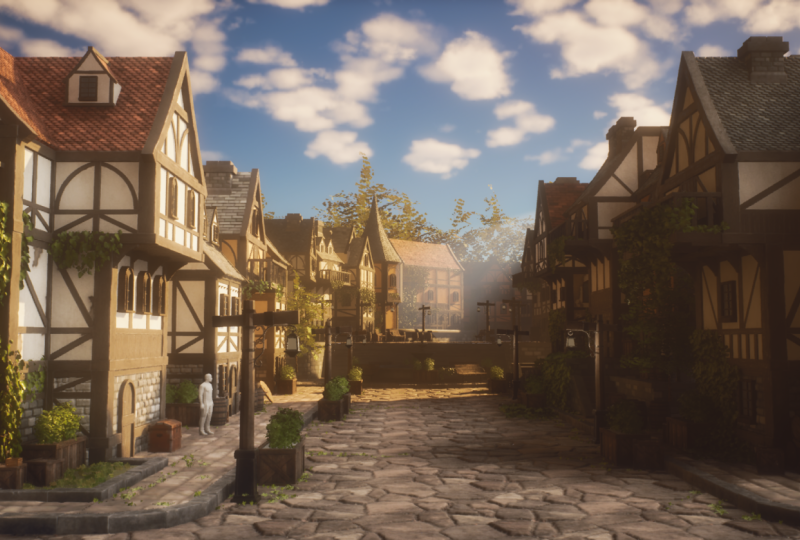
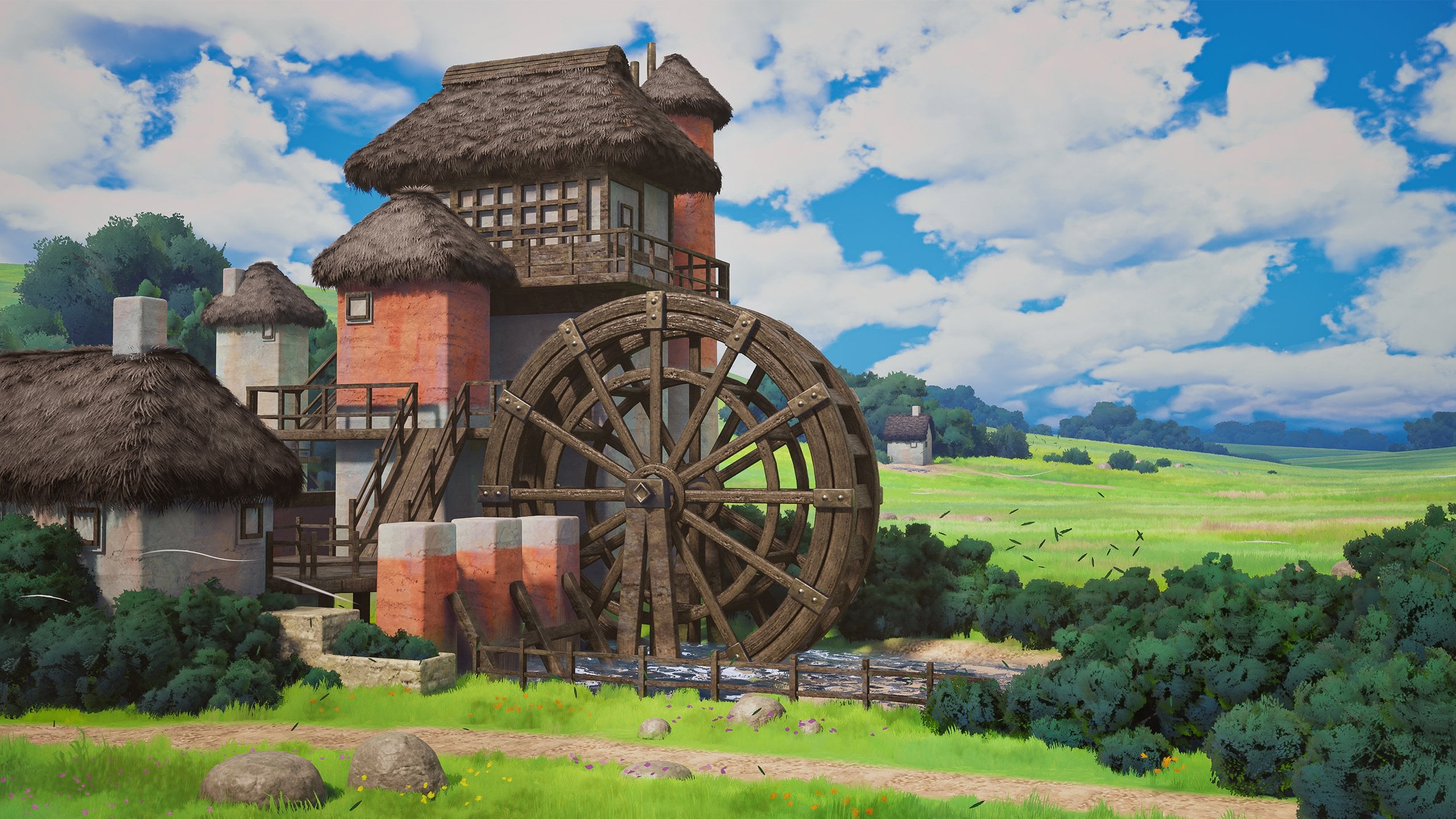
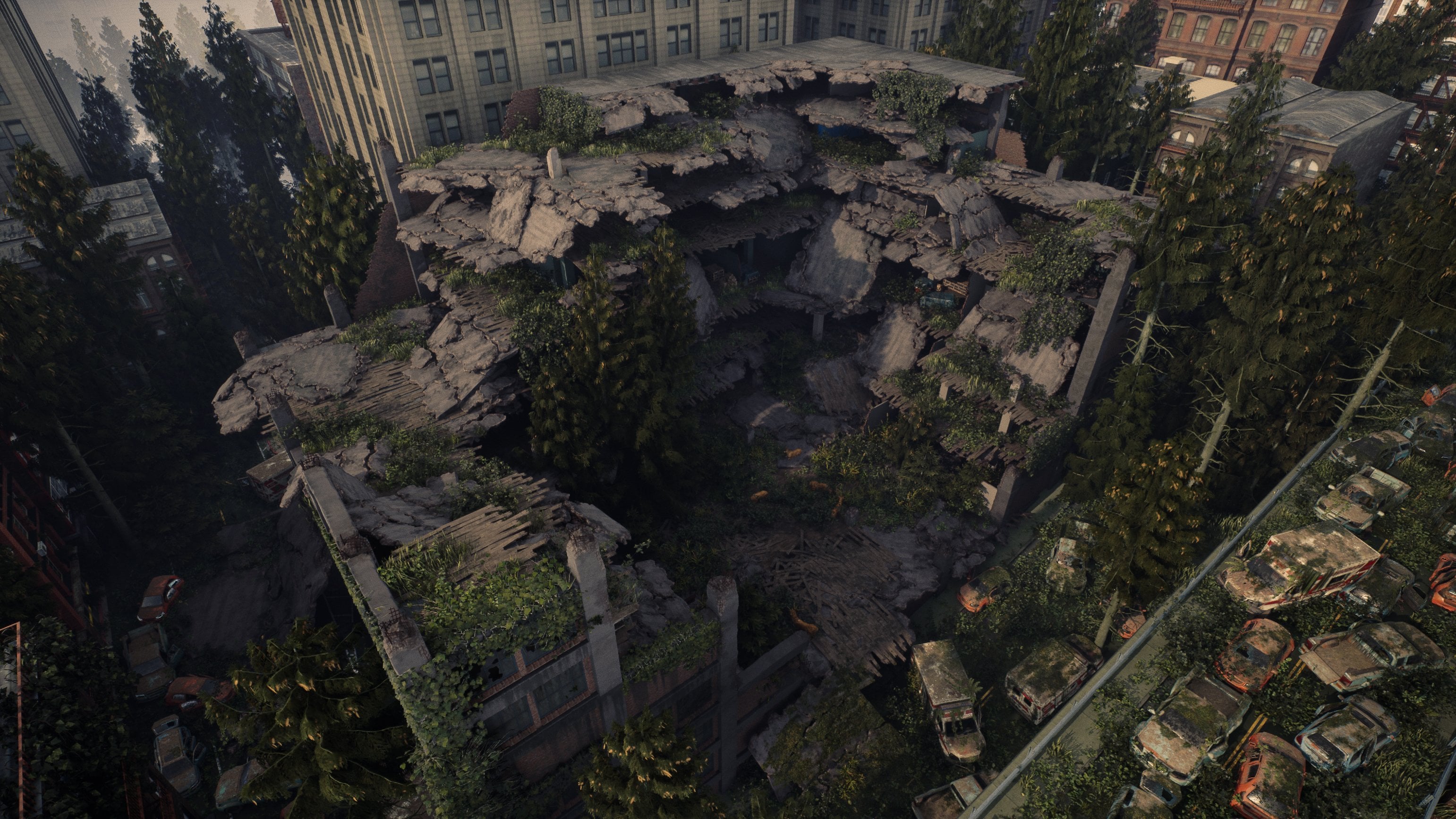
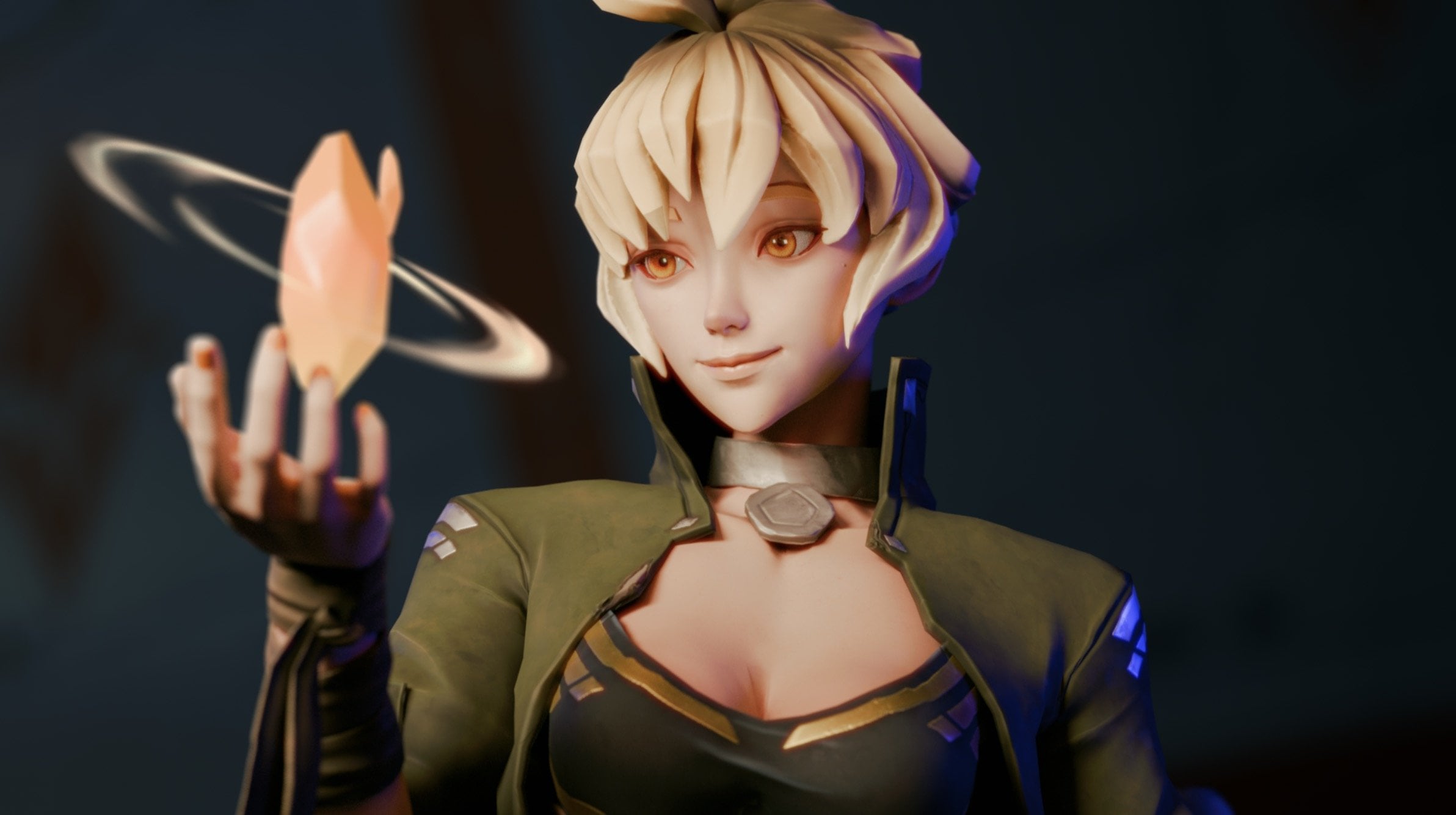
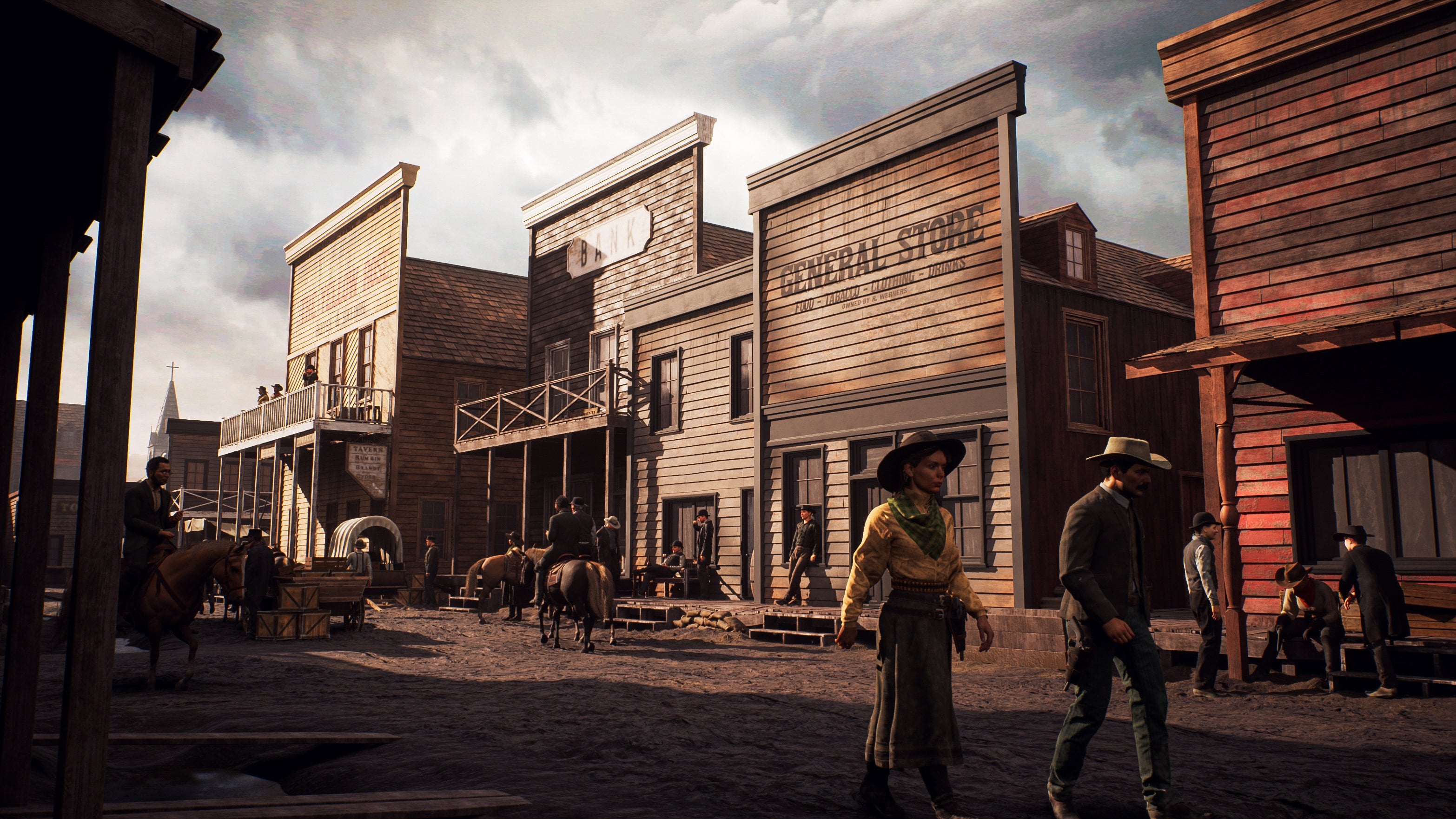
Transcripciones
1. Tráiler de introducción: Mi nombre es Mil Sligo. Soy artista principal de tres
ambientes, y seré tu
instructor en este curso. En este amplio curso, te
enseñaré todo lo que
necesitas saber sobre cómo crear un ambiente de
pueblo de estilo medieval para videojuegos usando Blender TD y UnWelgTFV con la ayuda
de Este curso cubrirá un número
muy grande de temas, pero los temas más importantes
son los siguientes. Uno, hacer la planificación de proyectos y crear escenas de bloqueo adecuadas Dos, creando edificios modulares
con alta reutilización. Tres, esculpiendo activos de madera y
concreto en Ze Brash. Cuatro, usando Nanite en
UnAlgenFv junto con flujos de trabajo
tradicionales
ligeramente modificados para un modelo de mayor calidad y al
mismo tiempo
poder modificar estos modelos
en Seis, creando diversos materiales
tiilables usando sustancia tres diseñador,
siete, creando texturas únicas usando el pintor de sustancias, ocho, haciendo iluminación y
post efectos en Unreal engine cinco, nueve, agregando
desplazamiento de geometría real en nuestros activos modulares usando las herramientas de modelado
en Unreal y diez, haciendo
arte de nivel general Y habrá mucho
más cubierto en este curso. La conclusión general de este
curso es que al final, tendrás los
conocimientos sobre cómo
crear exactamente
lo que ves aquí, y podrás aplicar estos conocimientos en casi cualquier tipo
de ambiente. Porque queremos
asegurarnos de que puedas seguir
cada paso, nos aseguramos de que casi todo
el entorno esté grabado en tiempo real
y completamente narrado. Habrá algunos lapsos de
tiempo que cubren muy repetitivas y que
consumen mucho tiempo No obstante, nos aseguramos de
que nunca cubriremos nada en estos lapsos de
tiempo que tampoco
hemos cubierto
en tiempo real Con un total de 29
horas más de contenido de video, me siento seguro de que
al finalizar este curso, tendrás que saber sobre cómo
crear una amplia variedad
de ambientes, no solo de tipos medievales. Este curso
también vendrá sin subtítulos
generados en
inglés, chino y español. Espero que
disfrutes de este curso, y espero que tenga un impacto positivo en tu vida.
2. 01 Repasar nuestra referencia y planificación: Bien,
bienvenidos al primer capítulo, donde, como siempre,
lo que vamos a hacer es primero que nada,
necesitamos hacer alguna planeación. Ahora, ya me
adelanté y ya reuní todas las imágenes
que quiero usar, y las coloqué en PureRV Así que Pure Rv es básicamente
un programa muy útil. Simplemente puedes ir a purev.com, y muchos artistas lo usan.
Se puede obtener de forma gratuita. Y con él, fácilmente puedes
simplemente arrastrar tus imágenes, y se quedarán
en alta resolución, pero todas estarán aquí. Así que solo puedes
acercar y simplemente moverlas y
todo ese tipo de cosas. Ahora, vamos a sacar algunas
formalidades del camino. Entonces este va a ser
nuestro arte conceptual principal o nuestro principal referente que
vamos a basar nuestro entorno
tenemos un artista aquí. Entonces Vincent Lau,
espero decirlo correctamente, tuvo la amabilidad de
permitirme usar
este arte conceptual para basar básicamente nuestro entorno en Entonces, gracias, Vincent.
Y lo que vamos a hacer es que le vamos a
dar un pequeño giro. Entonces para este ambiente,
como pueden ver, es muy estilizado Sin embargo, no soy
un artista estilizado. Soy un artista realista. Entonces mi giro va a ser que voy a
tomar este ambiente, pero voy a hacer que
mi versión sea realista, un poco más en la dirección
de esto y también con,
como, un ambiente de iluminación general, como se puede ver por aquí. Entonces va a ser
un pequeño equilibrio divertido que vamos
a intentar crear. Junto a eso, también
estaremos usando un poco de nanita y algunos en desplazamiento
del motor, que va a ser genial,
y esa
es una de
las nuevas características de Unreal Engine five,
especialmente genial, por ejemplo, para el suelo para
la pared y por aquí
para las tejas Ahora, para la madera, voy a mostrarles una técnica especial porque tenemos mucha madera
en todo este entorno. Sin embargo, las piezas de madera en realidad
no son tan diferentes. Entonces lo que vamos
a hacer es que vamos
a crear piezas de madera de muy alta
calidad. Los vamos a esculpir hasta y todo
dentro
de la maleza de mar Pero entonces
solo vamos a usar una o tal vez max,
dos texturas para ello, lo cual va a ser
bastante divertido porque cuando solo
usamos una o
dos texturas para ello, podemos antes que nada, va a
ser muy barato en cuanto a,
como, el espacio de textura. Pero en segundo lugar, porque
las texturas serán únicas, realmente
podemos empujar
mucha calidad en esto. Y entonces básicamente podemos reutilizar todas esas piezas una y
otra vez. Entonces aquí todos estos,
podemos reutilizar y estos tablones, luego
podemos reutilizar
aquí y cosas así Pero vamos a repasar eso
un poco más tarde. Entonces, sí, como dije, el estado de ánimo, quiero ir un poco
más en esta dirección, como un día un poco soleado. Tenemos un
follaje bonito que
también voy a conseguir,
y por
lo demás, por supuesto, tendrá
un poco más de contraste, y tendrá algunas texturas
realistas. Ahora, tengo un montón de imágenes
más aquí que acabo de obtener de Google
Images y cosas así. Acabo de escribir,
creo que las únicas dos
cosas que escribí son edificios
medievales y también la ciudad medieval alemana
y cosas así, porque esta es la arquitectura que a menudo se ve en Como puedes ver por
aquí. Y para nosotros, también solo fui a
la estación de arte, y simplemente seguí adelante y
busqué algo de arte de concierto, que iré a los
respectivos artistas. Y estos artistas, los
nombres de archivo también están aquí. Entonces, cuando proporcione esto, en realidad
podrá ver el nombre del artista en
el nombre del archivo. Realmente no puedo
buscarlos
ahora mismo porque entonces me
tomaría como un par de minutos solo
pasar por todos ellos. Este me gusta bastante. Este también es
un arte de concierto bastante bueno que podemos usar como inspiración. Ahora, junto a eso,
tengo un montón de
fotografías de referencia de muy alta calidad que me llevé yo mismo. Entonces, por ejemplo,
para el yeso, vamos a ir por
algo en esta dirección, tal vez no tan dañado, sino igual que la sensación
general de yeso. Para nuestro terreno, vamos
a seguir adelante y
crear dos versiones. Entonces tenemos la versión redonda, y tenemos la
versión cuadrada, que, como pueden ver, en realidad encaja muy bien con
estas piezas molidas. Todavía necesito ver cómo
voy a hacer la curva, pero eso es algo
que podemos hacer en un poco. Para las versiones de pared,
aquí tenemos una pared, y probablemente irá más en la dirección de estas
piezas por aquí. Y los podemos usar para, como, las paredes laterales y
cosas así. Entonces tenemos nuestro techo, que usaremos para nuestros techos. Y siento que como que
quiero ir por, como, las versiones redondas. Se ven bastante bien
porque siempre estoy usando, como, la versión cuadrada, así que solo quiero ir por, como, algo un poco diferente. Y por supuesto, la madera. Entonces aquí tenemos nuestra madera. Ahora, en mi planeación,
lo que tengo, por
supuesto, crear
ambiente es muy dinámico, por lo que la planeación puede cambiar. Y lo que voy
a hacer es por ahora, la idea es que a pesar nuestra madera va a
ser piezas únicas, todavía
vamos a crear nuestro propio material de
madera procesal para que estemos 100% seguros de que el material base de
nuestra madera es increíble. Ahora, puedo, por supuesto,
contarles todas estas cosas, pero sé que
ustedes son nuestros artistas. Quieres aprender de una
manera visual. Y eso es lo que
vamos a estar haciendo. Así que sólo tengan paciencia conmigo
si no quieren
oír hablar de esto. Más adelante, lo que vamos a hacer es que vamos
a seguir adelante y, por
supuesto, mostrarte todo a detalle
en
tiempo real cómo hacerlo. Pero para la gente que
solo me quiere
escuchar por un tiempo,
el plan que tengo, cuando miro este ambiente, ya tenía un poco
de
pensarlo, claro, porque eso es algo que
realmente no puedo hacer en cámara. Y ya hice
algunos prototipos. Entonces nuestras piezas de piso. Nuestras piezas de piso tenemos
por aquí nuestro piso principal, y luego tenemos
por aquí nuestros bordillos Los bordillos van
a ser modelos modulares, y la planta principal
simplemente va a ser como un plano sencillo que
vamos a usar Y ahora
lo genial es que
vamos a hacer es que vamos a utilizar las nuevas herramientas de modelado en Unreal engine V para básicamente una vez que tengamos
una textura aquí, para desplazar nuestra textura y
darle altura real real Y entonces usaremos
Nanite para no ralentizar nuestro nivel Ahora por aquí
vamos a hacer la misma
técnica de desplazamiento para nuestras paredes, pero nuestras paredes sólo
van a ser planos simples, y van
a combinarse, por
supuesto, con nuestra madera. Todas estas piezas
van a ser modulares para que podamos
crear lo que queramos. Porque esto es un tutorial, no
tengo tanto tiempo. Así que básicamente quiero
reutilizar mis modelos tanto como sea posible para que la
mayor parte de nuestro tiempo se dedique a hacer que esos
pocos modelos se vean realmente bonitos. Y luego, claro,
también en el diseño de todos nuestros edificios
porque se pueden ver bastantes edificios por aquí. Entonces esa es la
idea general para estas piezas. Estas curvas que
tenemos por aquí, podríamos reutilizar también las escaleras o
simplemente podríamos dejar fuera las escaleras y simplemente cambiar ese sistema por
aquí. Pero ya voy a ver. ¿Quién sabe? A lo mejor
solo le pongo, como, unas vueltas de tiempo sobre cómo crear esas piezas porque están muy lejos de la cámara Para nuestro yeso,
vamos a crear un yeso, pero como va a ser un material
procesal
y material inclinable, vamos a
crear dos versiones Una es la versión dañada, y la otra es una versión limpia, por lo que podemos usar
algún panel de vértice para a veces crear
algún daño extra. Como dije antes, para nuestra madera, sólo
vamos a hacer
una biblioteca de piezas de madera, y necesitamos hacer un muy
buen trabajo en la planeación. Y lo que vamos a
hacer es que vamos a crear texturas únicas
para esta madera. Lo siento, no puedo hablar. Y entonces vamos
a reutilizar todas
estas piezas de madera
por todo el lugar para que tengamos muy
buena madera de alta calidad. Lo único que me preocupa
un poco son estas piezas de aquí
y cosas como la puerta. Entonces lo que podríamos hacer es porque vamos a
crear una textura de madera de todos modos, podríamos dejarlas como texturas
tlables
para evitar esos problemas El techo va a
ser, de nuevo, modular, pero lo que vamos a hacer es
aplicaremos un desplazamiento sobre él para que en
realidad podamos tener estas pequeñas
tejas
frías por aquí. Por supuesto, todo
se hará en Unreal y cinco. Y una vez que lo hayamos hecho,
seguiré adelante y les
mostraré un cronograma rápido sobre cómo hacer algunos de
estos activos adicionales Y en cuanto a los
activos de fondo, no lo sé. Podría hacer eso como cronogramas
o podría simplemente agregar esos. Tengamos la lámpara de aquí como uno de nuestros principales activos
que vamos a utilizar. Entonces será, claro, el foco principal va a estar en los edificios
y en todo. Pero entonces vamos a
tener este activo de una lámpara como el activo principal que solo
tendrá una textura agradable y
única al
mostrarte cómo crear pops. Estos pequeños accesorios solo
van a ser unas vueltas de tiempo. Y luego, claro, tenemos, como pueden ver por aquí, un poco de follaje
aquí y allá. Y lo que voy a hacer
es mostrarte cómo
crear un poco de pasto muy rápido. Te voy a mostrar cómo
crear, como, un arbusto muy fácil por aquí. Y luego para la hiedra, lo que voy a hacer es que
en realidad voy a ahorrar algo de tiempo, incluir ya la hiedra, pero también voy a incluir
un pequeño capítulo rápido de un
tutorial diferente, muy probablemente, para mi tutoil de follaje
sobre cómo crear la hiedra y también sobre
cómo y por ejemplo, el árbol, simplemente me
gustará un poco el arte porque está
en el fondo La razón por la que hago esto es para mantener bajo
el costo del
tutorial porque, por
supuesto, de lo contrario,
necesitaría y de lo contrario, solo
me estaría
repitiendo. Entonces sí, o
simplemente puedes decir que soy perezoso y no
quiero hacer
exactamente lo mismo dos veces, que
quieras pensar. Básicamente, esa es la
planeación general de este entorno en mi cabeza y lo que también
he escrito. Te recomiendo que mires el medio ambiente y
escribas las cosas. Ahora, bastante importante. Lo que vamos a hacer ahora es que vamos a hacer una planificación
modular. Para este entorno,
es súper importante hacer correctamente la
planeación modular, porque como dije antes, necesitamos poder reutilizar
estas piezas una y otra y otra vez para
que con diez piezas, seamos capaces de crear un pueblo
entero, básicamente. Entonces aquí estamos dentro
del Photoshop. Por cierto, también
tengo un
registro de teclado sentado aquí. A veces lo voy a mover. Y tienda de info, lo que
vamos a hacer es la forma en que hago mi
planeación modular, es bastante fácil. Yo básicamente solo aquí
tengo mis capas, y luego subo aquí
y voy al polígono,
no a una herramienta menor, a la herramienta
polígono menor Y entonces básicamente podemos
simplemente, echar un vistazo. Ahora bien, el primero,
como dije antes, va a ser el pavimento
modular. Simplemente puedo hacer una herramienta láser
polígono. Esto no necesita verse bien. Sólo quieres algo
así como, agarrar una pieza. Es solo para ti y solo para ti ver y recordar
qué piezas necesitas hacer. Entonces tenemos este
, y luego voy aquí
abajo y
agrego un color sólido. Yo hago el color, no lo sé, solo un color aleatorio y
luego pongo pegar abajo. Es solo para que pueda ver, bien, así que necesito hacer una pieza de
módulo así. Entonces puedo ver que necesito
hacer como una pieza de esquina, y quiero hacer de esta una esquina
bastante afilada. Entonces sin muchas áreas
rectas o como extensiones
rectas, y te
explicaré más adelante por qué. Mucho de esto es
solo experiencia. Entonces es un poco difícil para
mí explicar ahora, necesito mostrarte, y luego
obtienes esa experiencia. Así que los conseguimos. El utilería, claro, lo sabemos, pero sigamos adelante y vayamos por aquí. Ahora para estas válvulas,
podemos hacer algunas cosas. Lo que podemos hacer es o
podemos incluir las esquinas
en las paredes, pero eso significará que
necesitamos cp más piezas. O lo que podemos hacer
es que podemos excluir las esquinas de nuestras válvulas
y hacerlas súper modulares, y significa un
poco más de colocación dentro del motor irreal Ahora, voy a seguir adelante y elegir por la segunda
opción por aquí, y solo voy a
tener la esquina, como pueden ver por aquí. Bien, puede ser un
poco más agradable. El rincón, como
pueden ver por aquí, sólo
voy a hacer de
eso una pieza separada. Y voy a empezar por hacer todo
esto bastante rápido. Simplemente hazlo de un color diferente. Y entonces lo que vamos a hacer es que
tendremos uno de estos. Estas van a ser como
una de las piezas por defecto, y luego tendremos una versión corta
y una larga de esta. Siempre hago eso.
Siempre creo una versión corta y una larga
para básicamente ahorrar algo de tiempo. Aunque o debería
simplemente ir para abreviar? Hmm. ¿Sabes qué? Vayamos solo por las versiones cortas porque se trata de edificios
pequeños. Si esto es como un almacén, como un edificio muy largo, iría por versiones largas, pero por ahora, vamos para abreviar. Entonces tenemos esta puerta. ¿Hay algún otro lugar? No, supongo que solo necesito
seleccionarlo aquí. Entonces tenemos una versión
que solo tiene, como, una puerta en ella, y básicamente trabajo
de abajo hacia arriba. Así que ahora solo estoy
mirando todas
las versiones inferiores que
necesito para convertir esto en, como, una bonita pieza. Ahora, tenemos por aquí,
estas piezas superiores. ¿Debo incluirlos
? Los incluyo aquí, necesito incluirlos aquí y necesito incluirlos aquí, pero eso parece todo blanco. Por ahora,
hagámoslo. De hecho, extendamos estas piezas superiores. Así. Bien, entonces
vamos a incluir esa C, y por eso es muy
importante seguir
pensando en cómo vamos
a hacer todas estas cosas. Ahora quiero crear también
una versión como esta. Y entonces éste tiene
un muro frente a él, pero también vamos a tener eso.
Entonces eso no es problema. Hagámoslo como si
son dos versiones cortas, probablemente solo quiero
hacer algo como esto. Lo averiguaré cuando
en realidad esté haciendo el modelaje. Entonces vamos a tener una de
estas piezas por aquí. Aquí vamos. Eso es
como una pieza de ventana. Esta es solo una pieza de pared
recta, eso es igual que otra pieza de
ventana. Esa es una puerta. Hagamos esta donde es como una pieza de
formación de madera. Simplemente tiene, como, diferentes estructuras de madera,
y eso me gusta bastante. De hecho tendremos algunas
variaciones de esas más adelante. Así que los conseguimos, y
luego podemos hacer
casi todos los pisos de abajo por
lo que puedo ver. Sí, claro, las puertas, simplemente
van a ser las
mismas, pero eso está bien. Después puedes hacer más
puertas si quieres, o simplemente podemos arrancarle esta
puerta y luego algo
así, como, usarla, cosas así. Ahora los pisos superiores,
como pueden ver, tienen muchas más piezas
estructurales. Así que muchas más
piezas diferentes como puedes ver por aquí y también por aquí. Entonces lo que voy a hacer
es que tenemos, por supuesto, nuestro default, que
voy a hacer así. Y esta pieza en realidad
se siente bastante más larga. Así que podríamos necesitar después
hacerlo en un blockout como un
metro más largo o algo así Aunque normalmente
sería el piso inferior
que es más largo. Eso es interesante. Pero de todos modos, eso es algo en lo que
podemos pensar. Por supuesto, también tengo que
tener en cuenta el aspecto realista de la misma. Se trata de un arte conceptual estilizado. También quiero tener en
cuenta el aspecto realista. Pero por aquí se puede ver la planta baja parece más baja
y luego la planta superior. Y si vamos, sí, ¿
sabes qué? Creo que eso es
igual que en la vida real. Creo que es justo como
hacían las cosas en ese entonces, tienen una planta superior más larga
que la planta baja, así que eso podría ser
bastante interesante. Voy a averiguar cuánto
tiempo necesito para lograrlo. La pieza del piso inferior tiene esta junta extra
a lo largo de ella, que significa que
necesitamos crear una esquina separada para la pieza del piso
superior de aquí. Y honestamente no
importa qué colores usemos. Voy a hacer que la ventana se separe porque no voy a hacerla ver
a través de todos modos. Entonces es igual de
fácil para mí tenerlo separado para
poder usarlo donde quiera. Ahora tenemos, por supuesto,
estas diferentes piezas por aquí como pueden ver. Esto lo haremos un
poco diferente, pero ¿tal vez puedo
hacerlo en otro lugar? Utilicemos este que haga que
sea un poco más fácil verlo. Bien, entonces tenemos este,
y vamos a echar un vistazo. Entonces ahora somos capaces de
hacer todas estas paredes porque
tenemos una pared plana. Tenemos uno con una diferencia. Más adelante, lo que también
tenemos es que también tenemos tablones
separados y
todo lo que
podamos agregar encima de todo Entonces eso va a estar bien. Y
entonces tenemos por aquí. Esto sólo va
a ser una hilera de madera que podamos usar una
y otra vez. A lo mejor también podamos usarlo
para la puerta más adelante. Entonces, como una pieza de fila de madera que solo podemos
tener encima. Esta pieza Top. Sí, no vamos a esperar porque nuestra
ventana está separada. Entonces lo que vamos a
hacer es simplemente lo vamos a dejar como
una pieza normal, y luego más adelante, solo
vamos a, como, agregar todas estas
piezas extra en el motor. Ahora hemos llegado
a, como, la parte superior, porque creo que eso es
prácticamente todo lo necesitamos para las piezas de fondo. Recuerda, vamos
a agregar variaciones, pero estas variaciones tardan segundos en agregar o
tal vez como segunda, unos minutos para agregar, así que no voy a
incluirlas ahora mismo. Para la parte superior, vamos a
tener una pieza superior por defecto. Y la razón por la que
quiero
separar la parte superior es
porque vuelve a ser pequeña, pero en realidad no puedo
usar esta. Pero en su mayoría es
solo copiar y pegar. Entonces podría parecer
un montón de piezas, pero no va a ser tanto. Sigamos adelante y vamos por como una
pieza superior que es plana. Esto es como una
pieza superior que tiene un montón de mecenas en ella. Entonces éste, sí, ¿
sabes qué? Hagámoslo como
otra pieza superior. Eso es como único. A continuación, tenemos por aquí. Esta es probablemente
la única vez que vamos a
crear una pieza larga, que es como dos piezas cortas, y es porque tenemos
esta estructura de puerta. Y la estructura de la puerta, realmente
no se puede hacer que sea solo una pieza corta porque entonces no
va a estar en el centro, y quiero
que esta esté en el centro. Pero eso es algo
que como dije. Cuando hacemos nuestro bloqueo, es por
eso que nuestro bloqueo
es tan importante Básicamente vamos a
averiguarlo. Voy a
deshacerme de esta pieza. Simplemente puedes presionar X para
básicamente voltear tus colores. Y luego si haces clic
en tu máscara, lo siento, si haces clic en tu máscara por aquí, puedes
simplemente presionar eliminar, y eso eliminará
algunos de los colores. Pero sí espero que
conozcas
los conceptos básicos de Photoshop si
estás empezando con esto. Voy a tener por aquí. Esto va a ser
como el balcón. Ahora, el techo probablemente
va a ser como de una sola pieza. Entonces lo que voy a hacer es simplemente
seleccionar este techo y simplemente
lo
haremos como una pieza porque sabemos que siempre
estará encima de,
como, una pieza doble
con dos pilares. Así que podemos algo
así, como, medirlo. Eso no debería ser un
problema. Hagamos esto. A continuación, tenemos por aquí, podemos simplemente hacer como una pieza
recta para nuestra madera. Hagamos que este sea como oscuro. Y luego también tenemos
esta casita, esta pequeña
pieza de ventana por aquí. Como pueden ver, ven,
siguen siendo bastantes piezas, pero la mayoría de estas piezas
serán copiadas. Y por eso no me preocupa
demasiado como, agregar demasiadas
piezas ahora mismo. Esta pequeña carcasa en
realidad también podemos usar por aquí, estas piezas, y luego
simplemente podemos quitar la
ventanita que hay en ella. Yo entiendo que tenemos este. Éste podría
hacer como ardón. No voy a
hacer eso ahora mismo. Eso sería exagerado para
mí pasar tanto tiempo en una sola pieza por
aquí. Lo mismo por aquí. Sólo vamos
a crear algunas variaciones
de todas estas piezas. Ahora mismo, solo estoy enfocado en lo suficiente como para hacer un edificio de
aspecto decente, y creo que eso es todo. A continuación, esto, la mayoría de estas piezas van
a ser también individuales. Vamos a tener tablones
individuales y todo lo que
solo podamos usar en el motor Ahora bien, el motor tiene
herramientas de fusión, lo cual es realmente agradable. Desafortunadamente,
sí rompe el pivote, que significa que para la modularidad, en realidad
es bastante molesto Pero tengo en
mente una ruta de trabajo, que podemos usar. Entonces debería estar bien. Pero de todas formas, por ahora,
creo que está bien. Yo creo, sí, tenemos el
trasero también por aquí. Pero ¿sabes qué? Para eso,
podría simplemente seguir adelante y literal solo hacer esto. Es como una
pieza grande por aquí, o voy a usar diferentes piezas. Pero
por ahora, hagámoslo. Hagámoslo como
una pieza grande así y luego
hacerla en pieza de techo
porque está alrededor, así que podemos seguir
duplicándola Siempre y cuando el pivote
esté en una buena ubicación, podemos hacer, como, una
rotación perfecta. Ahí vamos. Bien, entonces y este me gusta bastante tener siempre un
poco de activo de techo así, solo para romper la silueta y no tener solo líneas
rectas. Entonces hagámoslo. Y
eso debería hacer el truco. Bien. Impresionante. Entonces ya
hicimos nuestra planeación, como pueden ver por aquí, y por lo demás,
tenemos algunos activos, pero no necesitamos hacer mallas con eso. Esto es sólo por la modularidad. Hagamos un Save a copy, y voy a guardar
este en mi carpeta, y solo voy a llamar a
esto planeación modular. Ahí vamos. Podemos simplemente seguir
adelante y salvar eso. Y luego, si solo agarras PUF y arrastras en nuestra
planificación modular, podemos arrastrarlo Podemos hacerlo más grande, y luego podemos simplemente poner esto muy bien al
lado de aquí. Por aquí. Bien, genial. Así que
hicimos esas cosas. Ahora lo que vamos a hacer
en el siguiente capítulo es que sólo vamos a saltar inmediato y
vamos a entrar en licuadora esta vez en
lugar de Maya, y vamos a seguir adelante
y crear unas piezas modulares, solo las piezas blockout, que luego
instalaremos inmediatamente dentro del motor, y de esa manera podemos simplemente seguir adelante y
podemos probar todo asegurarnos de que todo
encaje antes de empezar a pasar mucho tiempo
creando las piezas finales. Entonces sigamos adelante y continuemos con esto en nuestro próximo capítulo.
3. 02 Configuración de nuestras escenas y comienzo de las piezas con bloqueo: Bien, entonces aquí estamos
dentro de licuadora. Ahora, para la gente que sabe, soy mayormente Maya
y Threes Maxuser. Entonces esto definitivamente no es
una introducción a la licuadora. Estaré usando técnicas
universales, lo que significa que estas
técnicas las puedes replicar en cualquier
otro programa TIE Y sí, porque
no uso Blender a menudo, a veces podría
estropearme un poco
mis controles, pero como que tienes que
vivir con eso. Lo siento. Entonces lo que
primero vamos a hacer es que vamos a
trabajar en algunas métricas. Ahora, en tu carpeta de exportación, tengo un pequeño archivo Scalf
dot AVX por aquí, y esa es básicamente
mi referencia de escala Entonces lo que puedo hacer es
que puedo comenzar yendo
a Archivo, Importar FBX Y luego si seguimos adelante e
importamos la
referencia de escala por aquí, tenemos a este
tipo al azar por aquí. Bien. Ahora, actualmente,
echemos un vistazo y veamos en qué métricas se
establecen dentro de blender. A mí me gusta
tener siempre esta pieza abierta por aquí porque el poco molesto
dentro de licuadora, la báscula y las dimensiones
son dos cosas distintas. Entonces no es sólo que cuando pones algo
a centímetros, ese en escala
significa 1 centímetro. De hecho hay que
mirar las dimensiones. Ahora bien, si vas aquí arriba, nosotros tenemos me olvidé de
qué ficha es. Una de estas pestañas por aquí. Vamos. ¿Dónde estás?
Sé que estás por aquí en alguna parte. Éste. Ahora solo me estoy confundiendo porque sé que
aquí dentro tenemos nuestra escala, pero parece que no puedo encontrarla
temporalmente. Unidades. Oh, son unidades. Bien. Lo siento, estaba
buscando la palabra métrica por alguna razón porque
tiene el sistema de unidades métricas. Entonces sí, si vas a éste, no
sé qué pestaña se
llama Propiedades de escena. Así se llama la pestaña. Y luego
entrando en unidades, podemos ver que por aquí nuestra longitud, estamos puestos en metros. Y solo puedes querer decidir. Entonces supongo que los medidores
tienen sentido porque estamos trabajando
en un activo muy grande, así que es bueno si
trabajamos en medidores. Ahora bien, si sigues
adelante y presionas Mayús A y luego vas a la
malla y agarras un cubo, nuevamente, una de esas cosas
mezcladas es que un cubo no es uno
por uno por 1 metro, como cualquier otro programa Tri, es de dos por dos por 2 metros. Ténganlo en mente. Entonces, si
pones esto de nuevo en uno, entonces puedes
echar un vistazo rápidamente y ver que mi referencia de escala es
generalmente correcta. Por ejemplo, si sigo
adelante y pongo mis Z xs aquí en 1.8, que es la
escala promedio de un humano en o una persona dentro de Europa, hasta donde yo sé, y
también EU, creo, puede ver que somos
más o menos como lo mismo. Entonces hice este un poco más alto por la línea de
ojos y cosas así Pero sí, es solo
que generalmente es la escala correcta. Entonces es bueno saberlo.
Ahora que tenemos a este tipo, sabemos que todo lo
que hacemos tiene que ser relativo
a la escala de este tipo. Entonces vamos a
empezar con uno fácil, que va a ser
nuestros bordillos por aquí Sigamos adelante y
empecemos con eso y luego ya metamos
dentro de nuestro motor. Por eso tenemos
todo bien configurado. Entonces si cambiamos A
y presionamos un cubo, ahora, para nuestros bordillos, lo que vamos a hacer es
que vamos a seguir adelante y establecer las dimensiones
creo que me gustan el número par Así que no vayas como 5 metros, pero probablemente vayas como 4
metros a un número par. Entonces tenemos nuestras xs, que puede ser si miro esto,
esta probablemente
sería la altura del tobillo. Entonces tal vez como 0.15, que es como 15 centímetros. ¿Eso es un buen grosor? Sí. Y luego cuando
digo la altura del tobillo, puedes ver que
básicamente puedo medir esto basándome en esta persona.
Sí, eso parece estar bien. Y el ancho, 2 metros es
en realidad un ancho bastante agradable. Ahora lo siguiente es que
dentro de Unreal Engine. Cuando exportas el
modelo a UnreleEngine, el punto de pivote
siempre estará en 000, que es literalmente por
aquí donde está tu cursor Entonces lo que queremos
hacer es que queremos
establecer este modelo también en 000, pero no queremos
colocarlo en el centro porque entonces si
queremos hacer chasquido, no
es tan bonito como snap En cambio, queremos
ponerla en la misma esquina. Pero como puede ver, la colocación
manual nunca
es precisa.
Se puede ver por aquí. En cambio, lo que me gusta hacer es
que tengo esta herramienta por aquí, que son los MaxiVstols Y estas son herramientas que son porque vengo de Tres Max. Hay algunas herramientas más que son un
poco más familiares. Para que yo lo use. Entonces si sigues adelante y porque
estos son completamente gratis, solo
puedes escribir la licuadora
MaxaFstols, y luego creo que
es como la segunda o la primera
que también puedes usar Y luego por aquí,
tienes estas herramientas, y simplemente puedes obtenerlas
completamente gratis. Entonces esas son las
herramientas Maxifs que vamos a utilizar. Ahora, no voy a estar usando mucho de ella. Es
como algunas cosas. Por ejemplo, la palanca de la llanta Y, solo
puedo
presionarla aquí en lugar de bajar aquí y hacerlo. Pero los que
más me gustan son el pivote rápido, el pivote agregado y la palanca de la correa
objetivo. Esos son los tres que más
usaremos. El pivote rápido le permite
básicamente establecer su pivote rápidamente en el centro de cualquier objeto
que haya seleccionado. Agregar un pivote es el
que queremos usar. Nos permite
mover muy rápidamente nuestro pivote alrededor. Y lo bueno
es que podemos
usarlo en conjunto con el chasquido Entonces podemos subir aquí
al botón de presión, y luego lo que
podemos hacer es
seguir adelante y podemos
seleccionar nuestro vértice Como dije,
espero que lo haya dicho antes, y de lo contrario
lo he dicho en el tráiler, necesitarás tener
una comprensión básica de blender para poder
seguir este tutorial. Pero al tener este
chasquido al vértice, podemos cortarlo hasta la
misma esquina de aquí, y luego simplemente podemos
apagarlo en un pivote Ahora, si vas al artículo, tu ubicación es tu
ubicación de tu pivote, no la ubicación de tu
modelo o tu caja delimitadora Entonces, si solo haces
clic y arrastras y seleccionas todos estos
y los pones a cero, ahora sabemos 100% seguros de que todo se ajusta
a cero, cero, cero Perfecto. Así que tenemos
este de aquí. Podemos, si queremos
apagar el chasquido, y ahora tenemos este modelo Digamos que esto ya
es nuestro bordillo. Podemos seguir adelante y
podemos hacer clic derecho, presionar mover a colección, y solo queremos crear una
nueva colección y darle el mismo nombre que el nombre
que desea para exportarla. Entonces éste va a ser
bordillo, subrayado recto. Y así nscore 01. Siempre me gusta hacer
subrayado 01 si alguna vez quiero
hacer más versiones Simplemente lo hace más fácil. A continuación, lo que puedo
hacer es presionar ControZ en Contra
V para duplicarlo. Haga clic con el botón derecho y muévase a colección porque
cuando duplica un modelo, solo seleccionará una
duplicación y llamará a este subrayado de esquina de subrayado de acera 01. Y presiona bien. Ahora bien, lo bueno
es que podemos muy rápidamente por aquí en
nuestra jerarquía de escena, apagar la acera recta, y luego por aquí
tenemos nuestra esquina de acera. Ahora, voy a
poner la esquina. Como dije antes, quiero
tener una esquina muy afilada. Voy a poner
esto como una plaza, que es de dos por 2
metros por aquí. A continuación, lo que voy
a hacer es
presionar tabulador para entrar en mi modo de edición, seleccionar este borde por aquí, y luego todo lo que quiero
hacer es solo quiero hacer una contra B rápida y usar tu rueda de
calavera para básicamente agregar
como un montón de segmentos. Y a ver si hago esto, probablemente
quiero mis esquinas. Oh, no, mis esquinas
son bastante lisas, así que en realidad podría estar bien. Si quieres tener tus
rincones un poco más redondeados, puedes seguir adelante y
puedes intentar ir por,
como, un poquito, como una rotación
menos menor, perdón,
menor Y prueba esto por aquí. Y a veces se
obtiene avena de alguna manera. También puedes ir por
aquí a tu bisel. Entonces eso es molesto. Es
porque mi teclado está exactamente en mi menú.
Vayamos por aquí. Entonces digamos que movemos
esto, y luego por aquí, también
podemos seguir adelante
y también podemos establecer una forma un poco más redonda, lo que significa que podemos darle
como redondez adicional a ella como redondez adicional a Y para nosotros, también puedes
cambiar tus segmentos, y puedes cambiar
tu ancho, pero estoy bastante contento con esto. ¿Estoy feliz? Sí, creo que
estoy contento con esto. Por ahora, es un blockout. Sólo para hacer algo de limpieza,
lo que me gusta hacer es, me gusta seleccionar
estos dos bordes Y ahora tengo mis favoritos
rápidos. Si presionas Q, puedes
tener tus favoritos rápidos. Y básicamente, necesitarás ir
rápidamente a las preferencias ddt, Keymap y simplemente escribir, como, favoritos
rápidos y
establecer este en Q. Y la forma en que esto funciona es siempre que tengas algo
dentro de un menú, lo que puedes hacer es, por
ejemplo,
digamos que quiero
fusionarme en el centro por aquí Ahora, este menú, también puedo
encontrar entrando en fusión de malla, y luego agregar Centro por aquí. Solo quieres hacer click derecho
y quieres asignar, así que si presiono eliminar, clic
derecho y asignar o arte a favoritos
rápidos. Y luego se
mostrará en este menú. Entonces como pueden ver,
tengo una por distancia. Tengo una en el Centro. Tengo bucles de puente,
extruir cara a lo largo de normales,
selección, relleno y
extrusión de Muy rápido, mis opciones las
puedes encontrar yendo
a fusionarte en centro por
distancia. ¿Qué más dije? Dije que tengo mis caras
nuevas extruidas de bordes, que en realidad es
esta de aquí porque a veces simplemente cambian los nombres
al azar Tenemos por aquí, tenemos bucles de borde de
puente,
es uno que tenía. El loop cut and
slide le acabo de decir a Contrar ese es mi
atajo para ello. Extruir cara a lo largo de normales. Ese es en realidad el
que necesitaba, y también tenemos relleno. Entonces siguiente dis
también puedes hacer clic derecho, y luego también puedes
encontrar muchas opciones. En fin, esa fue la
introducción, más o menos. Entonces ahora se está volviendo
bastante molesto. Voy a moverlo por aquí. Así que sólo voy a fusionarme
en el centro. Oh, espera. Lo siento, no puedo fusionarme en el centro porque necesita
permanecer exactamente en el centro. En ese caso, sólo tienes que ir a los
máximos vistales. No te preocupes. Toda esa explicación que hice, todavía la necesitas porque vamos a usarla
mucho más adelante. El Beltggle objetivo en nuestras vistas máximas básicamente se
pone a encajar, y luego baja aquí en tus opciones y luego
enciende la fusión exterior Entonces, básicamente, hace
dos ajustes en uno, lo que te permite básicamente mover tus vértices a un punto, y luego
fusionará automáticamente esos vértices aquí, y luego solo podrás
girarlo. Ahí vamos. Podemos simplemente seguir adelante y
podemos entrar aquí, exportación de archivos. Realmente debería encontrar una buena
ubicación para la cosa. Hace tiempo que no
usé Blender, como dije antes,
al menos con mis teclados He usado Blender
muchas veces. Pero sí, así que
ahora tenemos una esquina de acera y
tenemos nuestro bordillo recto. Lo que vamos a hacer ahora es que los vamos a exportar. Tengo una carpeta por aquí en nuestra carpeta Exportaciones que
siempre llamo demasiado irreal Entonces sigamos adelante y
solo copiemos esta carpeta. Y luego si sigues
adelante y vas aquí a File Export y FBX, puedes seguir adelante y
navegar hasta tu ubicación, y nosotros la vamos a llamar
. Esto es importante. Llámenlo igual. Así que acera recto 01 para que
no te confundas más adelante. A continuación, simplemente continúe y encienda los objetos
seleccionados y luego simplemente
puede presionar Exportar. Ir al siguiente,
que está por aquí,
Exportar FBX, y este
va a ser bordillo, subrayado esquina subrayado Así como así, y podemos seguir adelante y podemos exportar esto. Entonces ahora tenemos nuestros dos
archivos FBX sentados aquí. Lo siguiente que
vamos a hacer es que vamos a empezar configurando nuestro proyecto de agente
irreal Vamos dentro de Unreal. Ahora, a menudo con Unrealizen five, necesitas abrir el
último proyecto que tuviste, y luego puedes ir al archivo, y luego puedes crear
un nuevo proyecto por aquí Entonces es algo
a lo que acostumbrarse. Ahora, lo que voy
a hacer es tener en nuestros archivos fuente una carpeta a la
que siempre llamo Unreal, y siempre solo coloco
todo aquí Así que sólo puedo seguir
adelante e ir a esto. Y vamos a llamar a este Tutorial de Pueblo.
Hagamos algo así. Por supuesto, puedes
ponerle el nombre que quieras. Si quieres, puedes intraborda, como una primera persona y una tercera persona y
cosas así Un sí, ¿por qué no? Entonces sólo podemos caminar por ahí. Entonces sigamos adelante
e importemos la tercera persona que
creo que es buena, y sigamos adelante
y presionemos Crear. Y entonces solo va a seguir adelante
y crear el proyecto para nosotros y darle un segundo a eso. Aquí vamos. Así que
aquí está nuestro proyecto, y hemos cargado en
la carpeta predeterminada. Si solo presionas Reproducir,
puedes, por supuesto, tener tu personaje en tercera
persona, que ahora es mucho
más elegante que el original
IWeelEngine Así que sí. Bien, genial. Lo que voy a hacer es
en mi carpeta de contenido, voy a hacer clic derecho, crear una nueva carpeta, y voy a llamar a este Pueblo. Sí, eso debería
estar bien. No sé si me
va a permitir, pero quiero crear
una nueva carpeta y
llamar a este contenido Reproducir, y luego solo quiero arrastrar todas estas
cosas aquí. Espero que eso funcione
si presiono mover. Sí, escucha. Eso es a lo que me refiero.
Como, a veces hace referencia a cosas diferentes. Pero ojalá, esta
vez funcione. Simplemente pasaré el video
hasta que termine de moverse. Bien, entonces eso se hace moviéndose. Todavía tiene, como, la carpeta del
personaje por aquí, pero eso es
básicamente como un pequeño bicho. Tan pronto como nosotros, um adelante
y reiniciemos el motor, básicamente desaparecerá. Pero de todas formas, así que me gusta hacer esto
porque es más organizado. Ahora, comencemos
con las cosas reales. Es un poco molesto porque
mi micrófono está en el camino, así que me cuesta
ver el menú. Pero comencemos
con algunas carpetas. Una que llamaremos escena, otra carpeta a la que
llamaremos assets, otra carpeta, así que haz clic derecho y solo agrega una nueva carpeta llamada materiales, otra,
click derecho y texturas artísticas. Y otra, click
derecho y arte a. siempre hago esta estructura.
Simplemente facilita las cosas. Entonces voy a ir a presentar
y crear un nuevo nivel, y lo haremos como un tiempo? No, no hagamos un
mundo abierto. Hagamos un básico. Quiero tener
control total sobre mi iluminación. Entonces comencemos con
solo un nivel básico. Y por ahora, este nivel
en su mayoría solo va a ser sobre probar
nuestras piezas modulares. Pero claro, más adelante, lo que también vamos a
hacer es que también vamos a construir aquí
todo nuestro nivel. Con este nivel,
quieres enseguida, ir a archivar, guardar los niveles actuales, y luego en la ciudad y en escena, escena
principal, y simplemente
ir a la guarda. Ahora, otra cosa cuando
abras este proyecto la próxima vez, probablemente
volverá a cargarse en tu nivel de
personaje en tercera persona. Si quieres evitar
esto, solo tienes que ir a la configuración y luego ir a la configuración
del proyecto por aquí. Y si vas a mapas y modos, puedes ir en el
inicio del editor y puedes
seleccionar tu escena principal. Y entonces siempre se
cargará en esta escena de startup, lo cual es agradable. Bien, increíble. A continuación, lo que vamos a hacer es que vamos a entrar en activos. Entonces, como saben,
tenemos dos archivos FBX, y tenemos nuestra referencia de escala Lo que podemos hacer es comenzar
con la referencia de escala. Ahora, algunas cosas antes de
presionar Importar, la referencia de escala ya es la escala correcta
basada en irreal Es decir, que si
guardamos esto a uno y guardamos todo también
a uno dentro de licuadora, todos tendrán la misma escala. Todo será
correcto de inmediato. Así que eso es lindo. A continuación,
lo que hay que hacer es entrar en Avanzado y
simplemente activar mallas combinadas Lo que esto va a hacer
es si en licuadora, tenemos múltiples medidas, que no tenemos ahora,
pero vamos a tener más adelante. Simplemente voy a combinarlo todo en uno, que es lo que queremos. Y por ahora, eso es todo. No necesitamos importar ningún color de vértice ni
nada por el estilo Así que solo podemos presionar
Importar A y luego solo
puedes arrastrar a tu
personaje de inmediato. Y entonces también se puede
ver la dirección, que si solo reviso dos veces, esta es mi dirección hacia adelante. Espero. Vamos al
frente. Sí, ¿ves? Entonces esta es mi dirección hacia adelante. Y por cierto, por este menú, presiono el pequeño al
lado del tuyo, tienes el pequeño botón ondulado. Siempre me olvido el nombre de la misma. Entonces esta es la dirección
correcta, y ahora todos estamos preparados. Todo lo que tenemos que
hacer es también importar los archivos FBX de nuestros
bordillos con solo Y a continuación lo que podemos
hacer es que podemos pinchar y arrastrarlos
aquí, como pueden ver. Impresionante. Así que tenemos por aquí nuestros bordillos
que se ven todos bonitos Como pueden ver por aquí, tengo chasquido encendido,
y eso es importante Así que con el chasquido, podemos encajar
bien esto en nuestro avión. Ahora aquí está el poder
de las piezas modulares. Como saben, hemos
mantenido todo a exactamente cuatro por cuatro metros, y hemos puesto nuestro
punto de pivote exactamente en la esquina, lo que significa que ahora si
solo presiono Contra C Contra V, inmediato y perfectamente
puedo seguir encajando estas
piezas juntas Ahora, digamos que
tengo otra pieza por aquí y quiero
cambiarla con nuestro rincón. Puedo simplemente en lugar de simplemente
arrastrar en nuestra esquina de acera, puedo seleccionar una pieza
y simplemente puedo arrastrar en la esquina de la acera
hacia nuestra malla estática, y funcionará instantáneamente Ahora bien, si quieres ver
algo realmente genial, entonces si solo seguimos
adelante y solo
voy a colocar amablemente a
este tipo por aquí, puedes apagar el chasquido si
necesitas hacer más movimiento manual Pero algo que es realmente
genial es que por aquí,
tenemos, por supuesto, un bordillo. Podemos Contrace Contrave
y moverlo, y luego tenemos una esquina de
acera por Pero claro, se podría pensar, pero eso no funciona, necesito crear una versión volteada No lo haces. Debido a que todo
esto está encajado y todo está perfectamente alineado uno
por uno metros, todo lo que tenemos que hacer es rotar este giro también tiene un
chasquido de diez llaves, y luego simplemente podemos moverlo, y seguirá encajando
perfectamente bien ¿Ves? Y así, solo
puedes seguir adelante. Podemos duplicar esto, tener otro bordillo recto,
moverlo por aquí. Y así, básicamente
puedes crear, como puedes ver por aquí,
todos nuestros pavimentos Ahora, sabiendo esto, hay una pieza más
que necesitamos crear, y esa es una que
todavía se verá igual que la acera en este momento, pero que se volverá diferente más adelante. Si copiamos y pegamos
nuestro bordillo recto, clic
derecho, pasar a
colección, nueva colección. Curb o simplemente llamemos a
este pavimento, subrayemos planos, subrayemos
01 y presionemos El motivo por el que llamo pavimento es porque éste
no va a tener bordillo, y les voy a mostrar
por qué necesitamos eso. Entonces si vamos a una FBX, Pavimento subrayado
plano, subrayado 01 Y solo puedes exportarlo. Y ahora se puede ver
lo rápido que
va esto porque solo podemos entrar
rápidamente aquí. Y apenas de par en par, entrégalo y ya
estamos listos para ir. Solo entrada. Y eso es algo bueno de
tener las métricas correctas. Entonces puedes imaginar
que si quieres seguir
adelante y hacer tu pavimento,
entonces tu bordillo es el final. El pavimento es solo un sitio en caso de que no seas un hablante
nativo de inglés. Entonces, si quieres seguir
adelante y
quieres ensanchar tu pavimento, puedes copiar esto. Pero más adelante, vamos a tener
este fin este extremo de bordillo sobre él, así que eso no se
verá bien en su lugar. Lo que puedes hacer es cambiarlo con
tu pavimento plano, que solo será como esta zona de aquí.
Y ahí vamos. Ahora tenemos éste, y ahora
podemos seguir adelante y
fácilmente podemos hacer esto
mucho más grande de nuevo, también, así como así. Entonces, claro, por aquí, lo que puedes hacer es seguir
adelante y simplemente convertir
esto en una curva. Yo sólo quiero hacer un
poco rápido creo que necesitamos
rotarlo de esta manera. Es un poco difícil
ver en qué dirección rotar, pero solo quiero hacer una
pequeña escena rápida para nuestro edificio. Entonces tenemos esto por aquí. También puedes seleccionar múltiples, y el ajuste seguirá funcionando totalmente bien, como
puedes ver aquí Y vamos solo ¿por qué no
siempre mover esto también? En realidad no
necesitamos hacer esto porque vamos a
tener un edificio debajo de él, pero solo quiero
asegurarme de que todo encaje
perfectamente, como
puedes ver por aquí. Y entonces solo es cuestión de, digamos, duplicar
estos de aquí Incluso podemos rotar este 180, y aún así
debería encajar perfectamente. Es como un punto de chasquido
más grande. Ahí vas. Y ahí vamos. Ahora tenemos una pequeña
plataforma agradable para trabajar. Podemos salvar nuestra escena,
guardar todo por aquí. Y esa es básicamente
la introducción de crear nuestro primer blockout. Entonces ahora lo que vamos
a hacer es en el próximo capítulo es que vamos a sumergirnos un poco más fuerte y más rápido, y vamos a empezar por
crear todas nuestras piezas. Y el objetivo es
crear suficientes piezas para tener primero un edificio
completo y luego crear todas las piezas
adicionales que se necesitan para crear cada variación de
edificio que queramos. Ese es el objetivo.
Entonces sigamos adelante y continuemos con esto
en nuestro próximo capítulo.
4. 03 Crear nuestro bloqueo Parte 2: Bien, entonces ahora vamos a empezar con nuestro bloqueo de
edificios Y las primeras piezas
son las más importantes. En realidad, la
primera, porque esa decidirá la
altura real de todo. Entonces tenemos esta pieza por aquí. Ahora, a veces quieres intentar encontrar, como,
una referencia de altura. Por ejemplo, una puerta a menudo
sería como,
Bueno, es medieval,
así que mantengámosla a 2
metros y no a 2 metros 20, pero como dos o en realidad, gente estaba hochrn esa vez Sí, vamos a quedarnos alrededor de las dos. Y entonces esto parece
ser como 40 centímetros. Entonces tal vez dos metros
50 o dos metros 30, algo en esa dirección
es lo que me siento. Entonces lo que puedo hacer es
apagar mi pavimento, y podemos seguir adelante y podemos
cambiar A y crear un cubo. Y luego para este cubo, solo
quiero agregar un pivote, encender el chasquido,
ajustarlo a la esquina,
apagar el chasquido y agregar un
pivote, y luego establecer este 20 Porque lo bueno es
que en realidad puedes cambiar estas dimensiones mientras
ya estableces tu pivote, lo
que significa que en realidad las
cambiará en
función de tu pivote. Por lo que no
lo moverá arriba y abajo en el centro.
Te voy a mostrar a lo que me refiero. Es literalmente significa
que si voy 2.3, mira, solo
más alto irá más alto. 2.3, 2.3. Si hacemos 2.3, entonces tal vez podamos hacer
las vigas de 30 centímetros. Eso sentiría que no, necesito 2.5. Creo que necesito 2.5. Sí, probablemente vayamos por 2.5, y luego como 25 centímetros de ella será como
la viga final, probablemente algo
en esa dirección. Como dije, como esta
toma mucho de pensar. Sólo tenemos que
averiguarlo. A continuación, lo que tenemos es que
vamos a tener una vamos a hacer X, y vamos a mantenerlo a las cuatro. Oh, no, espera, este
es un muro corto. Se trata de muros cortos. Entonces
si lo guardo a 2 metros, mira, aquí es donde
entramos con el pensamiento. Ahora bien, si hago 2 metros, sí, eso tendría
sentido por un tiempo. No obstante, para nuestros pilares
esquineros, necesitamos incluirlos también para básicamente tener todo
tipo de coincidencia. Entonces, si hago mis
pilares de esquina 30 y 30, entonces se convertiría en 5 metros, lo que en este caso debería
estar bien si hacemos cinco Entonces hagamos 2 metros y luego 30 centímetros
por almohada esquinera que termina con un radio
exacto de cinco metros o cinco metros de longitud, que ojalá
funcione totalmente bien. Entonces 2 metros, 2 metros
y sé que es una pared. Yo sólo voy a
hacerlo como punto Es 0.15. Ahí vas. Algo
así. Bien, entonces esta es nuestra pared base por aquí.
Ahora lo que tengo que hacer. Entonces este mide 2.5 metros, así que voy a empezar por vamos rápidamente bajemos por aquí
y solo enciendamos iFrame Hace que sea un poco más fácil de ver. Voy a empezar
añadiendo un cubo por aquí. Entonces voy a
agregar rápidamente un pivote, chasquear, chasquear mi Verz,
apagar en un pivote, pero quiero seguir chasqueando porque
voy a
chasquear porque
voy a
chasquear Oh, eso es raro. Me
chasqueo al vértice Sí, lo soy. No
sé por qué está decidiendo cambiar lo que sea que haga esto. Bien, muy extraño.
Pero básicamente, así que tenemos este de
aquí. Y vamos a ver. Xxs tiene que ser, ¿qué dije? 0.25, ¿verdad? Sí, en realidad esa
es
una dimensión bastante agradable. Entonces 0.25, y luego el eje Y, ¿puedo tal vez
mover esto hacia abajo? Estoy en condiciones de hacer retroceder esto. Y entonces con esto,
el eje Y estaría alrededor de 0.2 no 0.25 también? Sí, siento que eso
da una extensión decente. Y esa extensión es
útil porque
en realidad podemos usar eso también para solo generalmente tener un
poco de
jugar un poco si alguna vez
queremos movernos por piezas
superiores que no
sobresalgan y que no se puede
ver, como el fondo. Ahora bien, una cosa bastante buena que también
puedes hacer
es con esta, si
solo quieres moverla hacia abajo, solo ve adelante y ve a
tab y solo estoy presionando tres para entrar en
mi selección de fase, y luego quiero
poner mi selección a fase porque entonces por
aquí en mi chasquido, porque entonces si
muevo esto hacia abajo,
puedo amablemente simplemente
chasquearlo en esa cara, también
puedes hacer
es con esta,
si
solo quieres moverla hacia abajo,
solo ve adelante y ve a
tab y solo estoy presionando
tres para entrar en
mi selección de fase,
y luego quiero
poner mi selección a
fase porque entonces por
aquí en mi chasquido,
porque entonces si
muevo esto hacia abajo,
puedo amablemente simplemente
chasquearlo en esa cara,
lo cual significa que debería
permanecer más o menos igual. Bien, increíble. Así que
tenemos este de aquí. Ahora, con esta pieza, voy a duplicar
esto y
voy a encender mi
chasquido a vértice El bloqueo siempre
va un poco lento. No tengo idea de por qué. Apaguemos el chasquido
e intentemos acercarlo más. No sé por qué está
fastidiando así. Ahí vamos.
Probablemente sea porque no lo tenía seleccionado
correctamente. Entonces básicamente, de lo que me
refiero es que quiero crear un 0.02 así que con 03 tal vez. Quiero crear otra tabla debajo de ella, que es esta Y para esos, también quiero
tener métrica ligeramente
estandarizada. Entonces vamos probablemente 0.2, que significa que este es 25, lo que significa que 2 metros está aproximadamente justo debajo de
aquí están los 2 metros. Hagámoslo 0.15. Entonces, eso se ve bien para que tengamos
una puerta más adelante aquí. Por ahora no
vamos a hacer eso, pero más adelante
tendremos la puerta. Entonces tenemos esta pieza
que puedo apagar chasquido y
casi puedo simplemente moverla más o menos
aquí abajo y podemos simplemente
maquillarla donde la queramos, y voy a
hacer este punto también Ahí vamos. Eso
probablemente va a ser un muro muy básico por aquí. Y ahora, lo que quiero
hacer es que de
inmediato quiero crear también
el rincón Entonces haga clic derecho, muévase a
colección, nueva colección. Y ahora queremos usar prefijos. Los prefijos suelen ser
bastante útiles de tener. Entonces llamemos a éste
G F como en planta baja, subrayado Muro
subrayado cero, Sí, probablemente esté bien. Y luego más adelante también
podemos decir Wide y cosas así. Así que tenemos este de aquí. Ahora, para nuestro piso, lo que voy a hacer es
que sólo voy a hacer Ctracna Contra v. Y luego
voy a hacer un control Control G. lo que voy a hacer es
que sólo voy a hacer
Ctracna Contra v. Y luego
voy a hacer un control Control G.
No. Olvidé el intestino corto. Lo siento. Voy a seguir
adelante y ¿dónde estoy? Oh, espera. No me
olvidé de atajo. Es porque no tengo
un seleccionado correctamente. Es necesario seleccionar
uno. Si es todo rojo porque
solo lo duplicamos, técnicamente no está seleccionado. Entonces necesitamos seleccionar un
padre y luego ControJ. Entonces lo que me parece, Es CtraG para grupo
o contro J Pero ahora, bien. Entonces básicamente, tenemos esta pieza
por aquí. Está bien. Eso es solo
lo necesito como plantilla. Porque lo que vamos a hacer es que vamos
a seguir adelante y hacer Crow ahora mis atajos
están por todas partes. Crear cubo. Entonces Shift
A, pero también puedes, por
supuesto, mirar mi
registro de teclado si me equivoco. Diciendo cosas. Voy a
colocar mi pivote aquí abajo. Voy a poner
este en 000. Y entonces quiero que esto
sea. ¿Qué dije? Yo quería ir por
30 centímetros, así que eso es 0.5 por 0.50 0.5 Oh, eso es muy grande. Hmm. Eso es demasiado. Eso es 0.25. 0.25. Ah, eso es demasiado pequeño. Eso es molesto. 0.35. Sé que nos
vamos de métricas. Por eso me escuchas decir, pero es algo necesario. Y éste va a poner
2.5, bien, para la altura. Bien, entonces tenemos esto, así que tenemos que tener un
poco de cuidado con esto y básicamente
solo ver si funciona. Por lo que no debería
importar demasiado. Solo me preocupa un poco que
más adelante cuando lleguemos a las piezas
más altas tengamos algunos
problemas con esto, pero honestamente
solo tenemos que ver, y muchas veces podemos arreglarlo fácilmente. Entonces lo que voy a
hacer ahora es por aquí, tenemos esta pieza y
básicamente las piezas
de tope, necesitan como que guíen por esta misma zona y la misma
como la pieza inferior. Entonces, lo que quiero hacer es
seleccionar esto, y de hecho tengo mi atajo, que es el
atajo selecto Enlace, establecido en cuatro. Si vas a Seleccionar, puedes ir a Seleccionar
Vinculado y luego Vinculado, y puedes hacer clic derecho
y cambiar el acceso directo. Configurarlo a cuatro significa
que puedo seleccionar rápidamente elementos individuales, y básicamente puedo
seguir adelante y presionar Eliminar y luego simplemente presionar pasar y
luego podemos eliminarlos. Bien, entonces tenemos estas
piezas por aquí. Lo que puedo hacer ahora es que puedo activar mi chasquido y voy a chasquear
éste a vértice, y luego voy
a duplicar Y luego solo voy
a mantener el control a una rotación rápida y chasquear
este sobre aros ¿Necesitas hacer eso? Por
aquí. Vamos a sacarlo. Bien, eso no funciona exactamente de la manera que
quiero porque, claro, está
chasqueando a la esquina pero no a un lado Eso significa que necesitaría
tener rápidamente otro wow. Entonces sólo voy
a agarrar rápidamente estas piezas, copiarlas, apagar mi chasquido y
pas contro J. Ahí vamos Básicamente
los necesitamos como plantillas. Pero el chasquido
funcionará técnicamente de la misma manera aquí que
en otros lugares Sin embargo, no necesito chasquido
exacto en este momento. Sólo necesito tener
esto sentado por aquí. Supongo que hagamos este chasquido, agreguemos un pivote y pongamos un pivote por aquí
a esta esquina, apague agregue un pivote Y está haciendo ese
raro problema otra vez, lo que está empezando a ponerse muy molesto porque
nunca antes había tenido esto. A lo mejor si dijera es al centro. Bien, eso parece funcionar.
Así que conseguimos esa. Podemos seguir adelante y eliminar esto. No, espera, lo siento,
quiero quedarme con esto. Quiero agarrar
esto y también lo voy a mover por aquí. Aw, entonces ahora el
punto piv sí funciona. Bien, extraño. De todas formas, tenemos estas piezas por aquí,
y luego para ésta, si yo solo sigo adelante y
muevo esto por aquí, deberían prácticamente
simplemente cruzarse correctamente, como pueden ver, así Y si, eso se ve bien. Ahora bien, un pequeño truco
que podemos hacer, que a veces hago es veces literalmente
simplemente duplico mi malla, y luego selecciono mi
primera malla por aquí, voy a mis modificadores y luego
agrego como un booleano Y entonces básicamente voy a
seleccionar mi segunda malla. Pero aquí no siempre funciona. En este caso,
no parece funcionar. A veces sí funciona,
a veces no. Es como una manera práctica de
básicamente cortar las cosas. Pero, vaya, no quería hacerlo. Si eso no funciona,
lo que también puedes hacer es simplemente, supongo, probablemente
sea mucho más fácil incluso
seleccionar estas piezas y luego chascarlas a las caras y luego chascarlas aquí
exactamente a la cara. Y mira esta que ya
podemos eliminar. Y luego para este, probablemente
necesito chasquear. Tengo Alt x, así que Altex
para mí está configurado en C thru. Es este botón de aquí, que es como el botón de rayos X. Puedes hacer clic derecho
y puedes cambiarlo. Yo solo uso Altex porque es
lo mismo que tres Max. No sé si también es el
predeterminado dentro de blender, pero voy a chasquear
este de aquí. Bien. Sé que es un poco incómodo, pero necesito hacerlo
es súper preciso. Si estamos a un milímetro de distancia,
entonces nos equivocamos,
básicamente . Así que conseguimos este. Entonces esta pieza puede ir
aquí, chasquear a esta fase. Esta pieza puede ir uh esta pieza
en realidad podemos simplemente fusionarnos.
Eso probablemente sea más fácil. Si sólo lo muevo por
aquí, está bien. Al igual que, en este punto, tenemos
un poco más de flexibilidad en la esquina porque la esquina no
está ligada a nada. Así podría fusionarlo, o simplemente puedo
dejarlo porque es un bloqueo. A ver. Entonces eso parece
estar funcionando todo totalmente bien. Entonces si borro
esto, ahí vamos. Por ahora, solo necesitamos
tener medidas exactas. Más adelante, lo que vamos a hacer es que probablemente vamos
a dar
aquí un ligero bisel para hacer casi una transición orgánica
entre la madera No lo ves por aquí. Pero es algo que a menudo
se puede ver en la vida real, donde tienen las vigas de madera, pero luego sobre bien, aquí es muy difícil de ver. Básicamente, los woodbams no
suelen ser súper largos, sobre todo en esos tiempos Entonces solo tienen una ruptura
general en el medio. Pero quincentn, bien, entonces actúa, son bastante largos,
pero ya veremos Ya veremos. Por eso estamos
haciendo el bloqueo para ver Haga clic con el botón derecho. Muévete a
colección, nueva colección, y solo llama a esta
GF underscore,
Corner, Biller underscore
01, y Bien, genial. Probemos esto antes
de seguir adelante, para que podamos exportar esto. GF esquina, Biller subrayado 01
. No lo sé. Cada vez que digo GF
pienso en la palabra novia, pero eso no es lo que
significa en este caso. Y luego podemos seguir
adelante y FBX, y éste
va a ser GF en el marcador L subrayado 01 Aquí vamos. Y vamos a atarlo
rápidamente. Entonces tenemos nuestro
tiempo en una esquina, podemos scree las importaciones de autobuses Bonito. Ahora bien, esta malla
debería tener colisión, lo que significa que
si la arrastro. Exactamente. Oh, no, la
colisión es una. adelante y hagamos clic en
un piso de pavimento por aquí, y solo quiero verificar dos veces. Si vas a Show y vas a simple colisión, la
colisión está bien. Entonces supongo que es solo ser
un poco molesto. Sí, es interesante
que haga eso. Debido a que está
tratando de encajar a la red, no
está tratando de encajar
a su colisión real. Lo que puedes hacer es porque todas estas métricas usamos número
par, por lo que
podemos presionar una. Y luego solo una vez, ¿necesitamos poner esto realmente en
el suelo o simplemente hundirlo un
poquito en el suelo ?
Todo eso está totalmente bien. Y entonces podemos poner
esto de nuevo a diez. Entonces, bien, echemos un vistazo. Digamos que
tenemos un edificio y un edificio
va a tener dos piezas de largo y va a ser como más o menos en el
centro por aquí. Entonces vamos
a tener una esquina, que podamos
hacer click derecho y duplicar. Y entonces tenemos una
esquina por aquí. Y como puede ver, debido a que
repasamos métricas, ya no
podemos usar el diez como métrica para
establecer nuestro ajuste Podemos usar cinco porque hicimos esto en
titulares de cinco Por eso me ves guardando
los números estándar para tratar de mantener las cosas con dimensiones de cinco o diez para que
pueda hacerlo fácilmente. Ahora bien, éste, técnicamente, deberíamos poder simplemente
hacer una rotación y movernos. Bien. Entonces vamos a ver. Así que tenemos un lindo
porro por aquí. Si quieres, puedes arrastrar
rápidamente en este
material gris aleatorio que ha sido importado con nuestra
pieza por aquí. Oh, espera aquí. Veo que
hice algo mal. Sí, mira,
algo anda mal. Entremos rápidamente en
el material gris, y sólo voy a
hacerlo un poco más oscuro. Ahí vamos. Bien. Entonces parece que necesito
rotar una vez más, 90. Ahí vamos. Entonces eso parece que nos
da un lindo porro, que es exactamente lo que
estamos buscando. Entonces supongo que creo que
tenemos estas
métricas estandarizadas por aquí. Se puede ver que también
tenemos esta variación, que es igual que otra
tabla en el centro Esa es una
variación bastante fácil que podemos hacer. No obstante, si miro esto ahora, puedo ver, vamos
aquí que para éste, hicieron que la esquina fuera
antes de la extensión. Para éste, van tras. Lo que podemos hacer es
que se lo podemos dar. Sí, en realidad podemos hacer
esto un poco diferente. Hagamos algo como esto. ¿Dónde hay una esquina?
Aquí hay una esquina. Vamos a deshacernos de. Y si quieres, puedes simplemente presionar seleccionar esto por aquí, presionar cuatro y luego eliminar. O también puedes simplemente hacer clic
derecho y
puedes creo que
necesitas entrar aquí y
luego puedes desagrupar Establecer el mío. Yo presiono Q, configuro la mía para separar selección, pero
tenemos que eliminarla. Selección separada, como te
mostré antes, básicamente solo
separará tu malla, que podamos ir a malla, separar, y luego selección, y eso separará
lo que hayas seleccionado. Entonces lo que voy a
hacer es que voy a propósito, tener
éste así, y voy a seleccionar
estos dos sitios por aquí, y voy a ir a Q y
extruir pasar a lo largo normal La razón por la que quiero hacer eso
es porque si acabo de
hacer AlDE no sabe a
dónde extruir Entonces, en cambio, si vas a fase y luego extruyes
pasar a lo largo normal sobre ella nos dará
una mejor extrusión Y básicamente vamos a extruir esto a propósito Después seleccionamos una fase, escalarla un
poquito en nuestro eje Y que podamos obtener este menú de redimensionamiento y luego poner el menú a cero Esto asegura
que todo esté exactamente plano en ese eje. Y aquí, de nuevo, cero. Entonces hice esto más grande,
y en teoría, si ahora exporto
esto debería darnos un
poco más de flexibilidad. Entonces tenemos un pilar de esquina. Podemos simplemente sobrescribirlo
y luego entrar aquí, hacer clic
derecho en una placa trasera Bien, mira, y por eso
lo hice para que tengamos
todos estos tablones, básicamente solo
golpean
contra la esquina, que está hecha de madera Y eso hace que también
podamos simplemente,
como, crear estos tablones
extra por aquí Entonces solo para darte una idea, lo que puedo hacer ahora es que puedo Oh, espera, sería bueno si realmente
guardo mi escena. Todavía no guardé mi escena. Guau. Vamos a SourceFils y hagamos
una nueva carpeta Y llamemos a
éste activos modulares porque quiero tener siempre mis apoyos adentro como
un separado visto Bien, guarda mi licuadora pecado, y ahora tenemos nuestro
WAL 01, seleccionado Y a menudo me puedes ver primero seleccionando uno y luego
seleccionando todo lo demás. Es hábito. Contra Z Contra V, pasar a colección nueva, y ahora podrías adivinar GF subrayado subrayado
02, y presiona Bien Entonces podemos apagar todos los 01, y ahora solo tenemos Wall 02. Y para esa,
parece que
tenemos otra tabla por aquí Y me gusta tratar
de mantener las cosas bastante parejo en
cuanto al tamaño. Sin embargo, puedo ver
por aquí que hay una diferencia bastante grande, pero no tenemos
suficiente espacio para la gran diferencia porque
solo tenemos espacio
hasta este punto. A lo mejor voy a hacer este,
un poco más grande. Hagamos como, extendamos
esto en oh, espera. Yo casi No, espera, Texi
eso no importa. Simplemente puedo hacerlo manualmente porque esta no
necesita hacer una transición perfecta, solo las piezas inferiores
necesitan hacer la transición. Entonces por ahora, lo estoy
haciendo de forma manual, y más adelante voy a
hacer esto más agradable La única razón por la que estoy
haciendo esto para poder entrar aquí y
hacer esta talla. Por ejemplo, 0.03. Hagamos 0.05. Ahí vamos. Hagámoslo como un
poco más grande o más grueso, por así decirlo. Ahí vas. Y ahora tenemos
éste y podemos volver a exportar FBX Y esta vez podemos simplemente agarrar GFL 01 y cambiar de nombre a 02 Y esa es básicamente
la idea general para esto. Podemos
seguir haciendo esto. Podemos seguir agarrando nuestras
paredes, importándolo. Y ahora digamos
que está por aquí, tenemos una esquina para que
podamos probar esto que si colocara
esto por aquí, Perfecto. Se encaja muy bien. Y entonces se
puede ver que
en nuestra referencia, esta pared en realidad se está cortando, pero eso está
totalmente bien. Significa que
necesitamos un pilar central, pero lo que podemos hacer es simplemente rotar esto. Y ahora, esta
tiene 2 metros de largo. Si sigo adelante y pongo esto a lado por aquí y luego
pongo mi chasquido a 100, debería chasquear exactamente
en el metro 1 Es sólo una buena manera de
mantener las cosas parejos. Y luego este
puedes ir aquí y luego
podemos ir GF wall 02, eso tiene ese bit extra. Entonces puedes copiar
esto y una
vez más podrás tirar sobre un pilar. Y ahora, entonces el
último que
probablemente haremos para este capítulo es que vamos a que se sienta muy
largo. Pero debería estar bien. Lo que vamos a
hacer es que vamos a tener un pilar central por aquí. Para este
pilar central, súper fácil. Lo que quiero hacer
es que solo quiero
crear un pilar un poco
más delgado. Entonces hagamos un cubo. Vamos a apagar. En realidad,
dejémoslo puesto por ahora. Agrégalo pivote, ajuste pivote a
la esquina del vértice, y luego establezca la
posición en cero, 00 Y yo sólo voy a ir
por probablemente 0.50 0.25 por punto por 2.5 Ahí vamos. Demasiado
delgado, demasiado grueso. No, creo que está
bien. Y luego podemos trasladar éste a GF 02, y éste se puede mover a
colección, nueva colección. Esto no es
técnicamente igual que, Sí, hagámoslo GF. Al igual que, técnicamente,
también puedes usarlo para otros lugares, no solo para la planta baja, sino hagamos subrayado de
planta baja Subrayado de pilar, subrayado
plano 01. Y entonces podemos
seguir adelante y exportar este GF Pilar subrayado
llano subrayado 01 Y estos prefijos
son muy importantes, sobre todo cuando se
tienen muchos edificios. Al igual que trabajé en la división D donde teníamos cientos
de edificios, y luego se vuelve
muy importante con tantas piezas
porque esas son miles de piezas para tener todos estos
pequeños prefijos GF Plano pilar 01, importación. Y para éste,
básicamente podemos moverlo por aquí. Y puedes desactivar el
chasquido si quieres, o simplemente puedes
dejarlo encendido Básicamente me gusta
mover el pilar más o menos aquí
así. Sí, aquí tienes. Genial. ¿Ves? Entonces eso
dará una transición natural. Si es necesario más adelante,
siempre podemos retroceder esto
si nos apetece. Depende
caso por caso. Pero ahora tenemos éste. Y ahora digamos
que queremos seguir
adelante y solo continuar con
esto mientras porque como dije, estamos tratando de
construir realmente un edificio
entero a partir de piezas bloqueadas Así que tenemos que colocar esto de todos modos. Oh, espera. Lo siento, tengo
que encender el chasquido Así que duplica luego inmediatamente
después de la duplicación, cámbiala con la malla que
quieras y luego muévala por aquí. Y parece que vamos
a tener dos por aquí, y luego necesitamos otro pilar. Y la razón por la que necesitamos eso es porque sabemos que
si hay un techo, esta pieza de extensión
sólo puede ser demasiado ancha
con dos pilares. Así es como vamos
a hacer el techo. Si es más ancho, el
techo no cabría. Y por cierto, sí veo, veo, tejados
ligeramente diferentes por aquí, pero podemos trabajar con eso. Eso no es bom. Entonces tenemos estos
duplicar otro pilar. Y sabemos que
este va a ser el ancho de nuestro
edificio, lo cual es bueno. Y entonces puedo entrar aquí.
Puedo hacer otra. Y luego para éste,
necesito rotar a 90 así. Y ahí vamos. Bien. Entonces ahora tenemos
este tamaño por aquí, y entonces tal vez queremos, por ejemplo, seguir adelante y convertir esto en
uno normal. Para que pueda poner esto a la esquina. Olvidé si era esta
esquina o la siguiente. ¿100? Sí, es la siguiente. Así que ponlo en esta esquina. Y ahora vamos por
100. Ahí vas. Ver, chasquear es increíble para hacer las cosas de forma rápida
y precisa Entonces tenemos este,
y luego en este caso, esto es solo porque
quiero mantenerlo parejo, ahora
voy a duplicar esto una vez más y
tal vez una vez más. Este va a
ser un edificio largo o sí, hagámoslo. Y luego lo vamos
a duplicar otra vez. Pero esta vez va a ser una simple pieza de esquina por
aquí, como pueden ver. Y así, ahora
podemos simplemente
continuar rápidamente construyendo
este edificio. A ver. Tenemos este lo
que voy a hacer es que probablemente voy a
duplicar toda esta
zona por aquí. Y entonces sí necesito
asegurarme de que hago todo por igual, pero deberías poder simplemente
hacer un 180. Y luego, siempre y cuando chasqueemos este asiento correctamente
contra nuestro pilar, todo debería quedar muy bien. ¿Ves? Para que sea
exactamente lo mismo. Entonces tenemos este,
y probablemente adivine
lo que vamos a
hacer a continuación es que
también vamos a tener esto
todo simétrico agradable y simétrico y cosas así para
que
encaje correctamente cuando realmente coloquemos
nuestros techos mucho más adelante. Y es importante hacer esto correctamente ahora y no, como, averiguar más tarde que necesitamos
cambiar de nuevo todo el diseño, porque este edificio, sí, lo
estamos construyendo como bloqueador, pero en realidad
ya lo usaremos también. Entonces como puedes ver por aquí, es como una pequeña
sección cos, algo así. Eso se ve bastante bien. Entonces como pueden ver, esta
se está extendiendo. Por eso tenemos
estas piezas por aquí. Este es simplemente plano. Aquí se puede ver mejor, ver. Algunos se están
extendiendo, otros son planos, así que eso está totalmente bien.
Podemos trabajar con eso. Ahora, voy a
seguir adelante y salvar mi escena. Y en el siguiente capítulo, simplemente
seguiremos adelante y crearemos como una pieza de puerta por aquí, y luego podremos comenzar
con el primer piso. Entonces sigamos adelante y continuemos con
esto en el siguiente capítulo.
5. 04 Crear nuestro bloqueo Parte 3: Bien, entonces ahora tenemos una planta baja
básica hecha. Y por lo que puedo ver,
entonces tenemos esta, pero me doy cuenta de que solo
voy a hacer la
ventana por separado, así que en realidad solo puedo usar esta pieza que
tengo por aquí. Y entonces lo que vamos a hacer
es simplemente cambiar el muro de aquí para que
tengamos dos versiones. Tenemos una pared de yeso,
y tenemos una pared de ladrillo. Entonces, honestamente, no
necesito hacer eso. Solo necesito tener en cuenta
que necesito dos ventanas. Por lo demás, sí, supongo que por último podemos hacer algo
así. Entonces, si solo entramos aquí, podemos hacer una variación de
pared más. Entonces tenemos éste. Y lo que voy a hacer es
solo voy a Condo C, Controv,
mudarme a cobranza, GF, WAL on Aquí vamos. Y entonces lo
que estamos haciendo ahora es, sí, solo estamos
creando lo básico. Más adelante, como dije antes, definitivamente
vamos a agregar aún más variaciones
y cosas así. Pero por ahora, se
trata sólo de lo básico. Entonces tenemos éste.
Apaguemos mi chasquido Y voy a
probablemente, veamos, rotar este 90 y
más o menos como el centro. Sí, hagámoslo. Vamos a
movernos, más o menos en el centro. Y luego voy a simplemente alt X para que pueda seleccionar
todos mis vértices. Voy a mover
este por aquí, no
voy a
moverlo aquí abajo, solo porque para esta, esa zona probablemente
estará escondida detrás una pequeña estructura de piedra que probablemente
también estaremos creando, pero esa será
como un utilería única. No será tanto como una pieza modular. Entonces
conseguimos este. Hagamos un pivty rápido
en mi herramienta maxivista para que pueda copiarla correctamente Y luego también se trasladó por aquí. No solo me gusta recortarlo. Por supuesto, es un blockout,
así que supongo por ahora, puedes recortarlo si quieres, pero tiene más sentido si
haces algo como esto Entonces tenemos éste. De hecho, voy
a seleccionar ambos manteniendo presionada la
tecla Mayús y
luego ir al modo Editar. Voy a hacerlos
un poco más delgados. Y tal vez moverlos un poco. Y ahora tenemos
éste, lo que voy a hacer es que voy a mover esto. Y por ahora, voy
a hacer lo súper básico. Literalmente solo
voy a engancharlo aquí porque
no quiero pasar mi tiempo
cortando correctamente todas estas piezas y
todo ese tipo de cosas. Así que por ahora solo basta
con engancharlo aquí. Volvamos a hacer un giro
rápido. Rotarlo. Y vamos a
mover éste por
aquí y por aquí, ¿
sabes qué?, para estas piezas, sólo
voy a
hacerlas delgadas otra vez. Siento que eso tiene más
sentido si estos son un
poco más delgados. Bien. En realidad sé lo que voy a hacer
estos poco más delgados. Pero sí, es
como una variación de pared. Vamos a hacer esto
mucho más agradable más adelante. Asegurémonos de que esté todo en la capa correcta
exportar FBX, GF wall 03 Ahí vamos. Muro 03 también hecho, y ya podemos
importarlo a nuestra
carpeta de activos por aquí. Bonito. Tenemos este
y tal vez incluso puedas. Eso es un doble bonito que literalmente podemos
simplemente usarlo por aquí. Así que eso es
genial. Sí, eso es genial. Que
seamos capaces de hacer eso. Y porque lo estamos
cortando, se siente como un
corte natural. Entonces eso es genial. Ahora por aquí,
no va a funcionar porque
sólo funcionaría de una manera, pero
eso está totalmente bien. Ahora sabemos que
tenemos esta pieza extra. Así que comencemos
con el último piso. Para el piso superior,
necesito
averiguar a qué altura
voy a llegar. Entonces tenemos nuestro Bsewall que
es ligeramente diferente. Vamos a echar un vistazo, sí. Entonces esta píldora de aquí, básicamente estará
alineada con el resto, así que no necesitamos crear
estas piezas por aquí. Esto quiere decir que
si entramos aquí, queremos que nuestro Oh, mueva esos dos recuentos
piso pared 01. S. Déjame comprobarlo. No, quiero el número dos. Cuenta cuatro pared número dos, CTOLC Consol V. Pasar a colección.
Nueva colección. Uh hagamos f01 como en el piso uno y luego
subrayemos bien subrayemos Eso es probablemente lo mejor porque podríamos tener
múltiples pisos que nuevamente tengan piezas únicas específicas para pisos porque
este es como uno corto. Entonces eso es probablemente lo mejor.
Entonces podemos eliminar esta. ¿Estoy editando el correcto? Sí. Y vamos a mover esto hacia abajo a algún lado por aquí. Sí, eso debería funcionar. Ahora bien, en cuanto a la altura, dije que ésta
iba a ser más alta. Tener una L. Ahora
mismo, es en si solo
presionamos el botón ondulado al
lado del uno, o botón
ondulado muy profesional al lado de uno. Queremos hacer un snap
absoluto de cuadrícula, y dejemos
esto a 3 metros porque es un buen número par. Así que ve a incrementos y
activa el ajuste de cuadrícula absoluto, y luego puedes
ajustar esto con cuidado exactamente a la parte superior En ese momento estas piezas, su mayoría
es solo cuestión
de apagar el chasquido, entrar en modo ddt,
seleccionarlas todas Y entonces supongo, si quieres hacerlo con precisión, puedes chasquear la cara o no. Supongo que porque estamos editando múltiples, no es tan fácil. En ese caso, solo Haz esto. Ahí vamos. Bien,
así que un poco más. Sí, eso debería funcionar. Siento que cuando es más largo así, quiero hacer esto un
poco más alto también. Ahí entramos habrá ventanas y cosas
así aquí. Entonces primer piso pared
01, vamos a exportar. F01, partitura de pared 01. Aquí vamos. Importemos esto. Entonces bien, entonces tenemos una
pared un poco más larga que podemos usar, y supongo que también podemos
usarla totalmente normal aquí. Y
por eso también queremos mantener las alturas correctas a los valores correctos porque lo contrario no somos capaces de
simplemente chasquearlo así. Entonces ese es el muro 01. Ahora tenemos una esquina. Eso va a ser interesante. Entonces esta esquina
va a ser más delgada. Alejemos
un poco a este tipo. Y veamos, pilar esquinero de
planta baja. Este es el que
tenemos ahora mismo y tendríamos que quedarnos, ¿
necesitamos quedarnos con estas cosas? No se ve como Oh,
sí, sí, definitivamente. Tenemos que guardar
estas cosas por aquí. Y entonces lo que voy a hacer es probablemente voy a
hacer mi pastilla un poco. No puedo hacerlo más delgado. A, eso es molesto. Creo que supongo que todos solo tenemos
que mantenerlo de este tamaño. Al igual que, yo quería
hacerlo más delgado, pero simplemente no puedo hacer eso. Entonces lo que voy a hacer es
seleccionar todos estos tres. Control C, Contra V,
pasar a colección, f01 en la esquina de marcador, en el pilar de puntuación
en el marcador 01 Ahí vamos, apagamos el pilar de la planta baja y
ver éste podemos eliminar. Oh, Dios, son
parte de una cosa. En ese caso, simplemente
seleccione esto y elimine, presione cuatro, seleccione
esto y elimine. Ahí vamos. Y ahora todo lo que tenemos que hacer
es que solo necesitamos
seleccionar estas tres piezas, seleccionar todo por aquí, y lo más probable es que esto no
se rompa correctamente. No, es lamentable
que
no se chasquee exactamente de la
manera que quiero. Um, hay una
ronda de trabajo, por supuesto. Entonces, antes que nada,
lo que podemos hacer es que
podamos acercarlo lo más posible. Y entonces la solución alternativa
es más o menos seleccionar las líneas una por una Entonces tenemos, como el fondo, y luego tenemos la
parte superior allá vamos. Esa es más o menos
tu solución para hacer con algo así, y eso ya debería ser todo. Este es en realidad uno realmente
básico, exportar FBX. FF 01, subrayado pilar de esquina, subrayado 01, y eso debe
encargarse de esas piezas Si ahora
duplico mi pilar de esquina, importar mi nuevo, y sustituirlo Nice. Eso da una buena
transición. Bien. Impresionante. Entonces conseguimos
estas piezas hechas. Ahora bien, en este punto, lo que literalmente
puedes hacer, y eso es
lo bueno de solo tener estas
piezas de módulo que pueden permanecer en el mismo sitio o en las mismas ubicaciones es literalmente
podemos simplemente
duplicar todo por ahora, y luego luego vamos,
por supuesto, a mejorarlo. Así que
duplicarlo, ponlo todo a la parte superior, y luego solo es
cuestión de entrar aquí. Y voy a empezar simplemente
seleccionando todos los rellenos de esquina y reemplazándolos por
el correcto. Así. Y entonces es cuestión
de seleccionar todas estas paredes
de aquí. Sustituyendo esos por
los correctos, y luego
vamos a crear un montón de variaciones y asegurarnos de
que todo funcione. Ahora tenemos el piso número dos. Ahora el piso número dos tiene, nuevamente, una de estas piezas por aquí, que podemos hacer algo con
la licuadora ahí estás. Piso 01, duplicado,
pasar a colección, nueva colección, f01,
unscoe, un Y entonces lo que voy a hacer
es que voy a amplia distancia,
cTraz contra V, duplicar, pasar a colección nueva
colección f01, un score,
unscore 03, apagar Una variación, dos variaciones. Esa es una que podemos hacer en motor. Hagamos tres variaciones. Entonces una vez más, Contras
Contrave, pasar a la colección, nueva colección, f01,
subrayan bien subrayan Ahí vamos. Tenemos algunas variaciones ahora, y ahora podemos comenzar
con la variación número dos, que va a ser como una sola barra en la
parte inferior de aquí. Entonces tenemos, apague el chasquido. Tenemos esta pieza. Voy a hacerlo un poco más delgado. Y voy a subir un poco
esto. Entonces es como una versión delgada. Hagamos un pivote rápido. Y en nuestro pivote rápido, podemos simplemente obtenerlo
aproximadamente al tamaño correcto. Y entonces sólo es cuestión
de mover los extremos por aquí. Y por ahora,
simplemente les gustará enganchar a lo que sea.
Entonces ese es el número uno. A continuación, lo que podemos hacer es que podemos duplicar esto,
pasar a la colección. El número tres, éste, en realidad pasar a la
colección número dos. Bien. Número dos, hecho, número tres va a ser la versión de
aquí para la que quiero
duplicar esto. En realidad es molesto
que lo hice. Duplicemos este. Es molesto que haya cambiado
mis vértices antes de
crear una copia Así que vamos a intentarlo de nuevo. No tiene que
ser demasiado preciso. Honestamente, como si estuviéramos haciendo
solo una cuadra por aquí. El lado, el chasquido tiene que ser preciso,
pero no estas cosas. Voy a rotar
esto 90 grados. Y en
realidad debería estar exactamente en el centro porque teníamos un
pivote exactamente en el centro. Y entonces lo que voy a hacer es por ahora, estoy justo como dije, voy a romper mi regla y simplemente recortarla
directamente. Y es sobre todo solo
porque quiero hacer esto un poco más rápido
porque estamos gastando mucho tiempo en algo
que vamos a tirar
por completo y
cambiar más tarde de todos modos. Entonces tenemos este Lo siento, quise ir en esta dirección. Ahí vamos. Y luego
tenemos este, para lo cual voy
a rotar este para
que apunte aproximadamente hacia la esquina en
la parte superior, así. Y luego voy a
mover esto. Ahí vamos. Entonces este es el número tres, pasar a la colección
mientras que el número 03. Entonces, por último, tenemos aquel
para el que puedo copiar esto, pasar a colección,
mientras que el número cuatro. Y ahora podrías estar adivinando, ¿por qué no haces
esto solo dentro de wel ¿Por qué no solo
haces una pared, y luego en unwel creas tus variaciones y luego usas las herramientas de modelado
para fusionarlas El motivo de eso
es porque
necesitan que se queden chasqueando, y yo te lo
mostraré como un poco Al final de este capítulo, te
voy a mostrar lo que
yo pero básicamente, cuando fusionamos todos nuestros
modelos juntos en real, es una
forma muy poderosa de hacer las cosas, pero fastidia nuestro pivote, y un pivote es súper importante para permanecer en este pequeño rincón Y sí, eso es lo que es
un poco difícil. Yo solo pienso en, como,
conozco una manera en la que
podrías ser capaz de hacer que eso
funcione, pero al final, no
hay una gran diferencia de tiempo, para ser honesto,
entre hacerlo aquí
o
en otro lugar, tal vez como una diferencia de unos
minutos. F01 WL subrayado 02. Exportar f01, subrayará 03. Y por último, f01,
subrayará 04, y ahí vamos. Podemos salvar eso, y ahora
podemos entrar en irreales e importar estos pozos Aquí vamos Básicamente, en lo que estaba
pensando y
te voy a mostrar en apenas un rato, también
vamos
a exportar ya porque de todas formas lo necesitamos. Creo que podemos exportar éste. Duplicemos esto y pongamos el pivote
hacia la otra esquina. Y entonces podemos establecer este 12000. Haga clic con el botón derecho, muévase a la colección. Subrayado de madera, plan, clank,
subrayado, Tick Subrayado 01 Aquí vamos. Y es
solo también para mostrarte. Pero necesitamos éste de
todos modos en nuestro motor. Más adelante, vamos a
exportar todas estas piezas de madera también individualmente solo para que
tengamos cierta flexibilidad. Entonces Woodslk tick,
subrayado 01. Aquí vamos. Y ahora quiero mostrarte una técnica rápida
que es realmente genial. Entonces como pueden ver todos estos tablones,
los tenemos todos aquí. Sin embargo, Unreal five
cuenta con nuevas herramientas de modelado. Ahora, voy a
mostrarte la técnica, y luego voy
a mostrarte una idea que tengo sobre cómo tal vez
podemos hacer que funcione. Normalmente, cuando tienes
por aquí tu guau, y eso es simplemente arrastrar
un material diferente, podemos, por ejemplo, también
importar nuestro blanco de madera, y luego técnicamente,
puedes entrar de irreal Puedes colocar este
blanco de madera como quieras. Entonces digamos que quiero
moverlo por aquí así, cambiar la rotación y tal vez
hacer un escalado cuidadoso. Como se puede ver por aquí. Ahora bien, si quieres hacer una edición
más precisa, lo que harías es que estas herramientas son completamente nuevas
en nulegen En realidad no funcionan en nulegen cuatro si por
casualidad usas esa Pero si vas a la pestaña de
modelado por aquí, en realidad
puedes
hacer algunos modelos directamente en tu motor. Si vas a la edición de poli, lo que verás aquí es
que verás un modo de error. Este error cometido básicamente nos
dice que no
tiene ningún grupo poli, que es algo que necesita. Entonces lo que podemos hacer es bajar o subir por aquí, bajar a atributos y generación de grupos de
prensa y
luego simplemente presionar Aceptar. Y ahora, debido a que estas
son formas simples, ahora lo que puedes hacer es
que en realidad puedes seleccionar estos vertss y puedes
hacer casi como en licuadora, puedes hacer algunos modelados personalizados e incluso puedes hacer
extrusiones
y Pero claro, eso
luego rompería tus texturas. Pero puedes
colocarlo de manera más precisa. Ahora, como saben, necesitamos nuestro chasquido
aquí en la parte inferior Entonces lo que estaba pensando
al principio es como, Bien, quiero agrupar esto. Quiero seleccionar estos,
y después quiero
presionar mesh merge por aquí. Y sólo voy a llamar
a esta prueba. Pero el problema con
esto es que esta fusiona estas dos
piezas juntas, pero estropeará
nuestro punto Pivot. Establecerá nuestro
punto de pivote en un yo
casi lo llamaría como una estimación entre los dos Pivooints
de los Ahora hay una función aquí, que se llama pivote, que le permite
mover su punto de pivote. Lo único molesto es que en realidad no
te permite ajustar tu
pivote a vértices. Esto es algo que espero
que cambien más adelante. Sí te permite
chasquear, por ejemplo, al centro a la
parte inferior a la parte superior, izquierda, derecha, cosas así. Ahora bien, en lo que estoy
pensando ahora y
literalmente acabo pensar en esto es que se
nos permite
hacer el ajuste de cuadrícula, lo que significa que si
colocamos esto al fondo, deberíamos ser capaces de una especie
de chasquido a la cuadrícula Ahora
bien, no va a funcionar perfectamente en este momento, como pueden ver, pero mi idea es que si
seguimos adelante y hacemos esto, así que solo quiero
probar esto solo para el futuro. Sé que estoy haciendo
esto en Tutorial, pero es bueno mostrarte que también sigo
aprendiendo todo. ¿Y si simplemente fijamos nuestra
ubicación en 000, que está aquí? Y y si después de que lo
hayamos hecho, nosotros, por ejemplo, hacemos arte
lo que queramos. Entonces voy a hacer esto súper rápido. Aquí tenemos tablón,
y digamos que solo
tenemos este tablón por
aquí y queremos artes Ahora bien, mi idea es que
debido a que está en 000, simplemente
podemos ajustar un punto de
pivote también a 000. Tan gracioso, en realidad
hice este prototipado antes, y en ese entonces,
no pensé en esto Y ahora, mientras estoy grabando, de pronto pienso en esto. Pero es bastante agradable. Entonces digamos que ahora
vamos a nuestras herramientas de modelado, seleccionamos estas dos piezas. Hacemos una fusión de malla y solo presionamos prueba bajo puntaje cero y dos
y presionamos Aceptar. Y ahora si vamos a un pivote, lo que quiero hacer es que quiero
chasquear no puedo chasquear el pivote exactamente al fondo porque
por aquí se puede ver que va a tratar de
encajarlo a este fondo. Pero lo que puedo intentar y hacer es que puedo intentar encajarlo, veamos, al
origen mundial por aquí. Y el origen mundial significa 000. Entonces, si un Opres align
o un press apply, creo que eso realmente funciona Entonces, si ahora entraría
aquí, y arrastrara esta. Perfecto. Bien. Entonces eso funciona. Entonces esa es una técnica
que también podemos usar. Depende de ti lo que
quieras hacer si quieres
hacer esto en motor o
quieres hacer esto en licuadora. Ahora te he mostrado
la técnica, aunque como que le guiñé un ojo
porque ni siquiera pensé en esa técnica
de antemano, a
pesar de que literalmente
hice muchos prototipos Pero es lindo que
hayamos encontrado esto. Para que podamos usar esto más adelante. Eso estaría bien si solo lo
usáramos en, como, algunas piezas específicas. Lo que voy a hacer por último, es que
voy a hacer una ventana rápida. Entonces por ahora podemos eliminar esto. No necesito esas piezas
ahora mismo porque ya
las tengo todas por aquí. Y personalmente, en realidad
prefiero la técnica de la licuadora porque
con la técnica de la licuadora, también
me puede gustar el booleano Y sí, se puede hacer
booleano dentro de irreal, pero va a cambiar el
material, y es una retención Tan rápido, para nuestra ventana, lo que vamos a hacer es
agarrar la pared 02 por aquí. Esta va a
ser la pared que más adelante
tendrá ventana. Y vamos a crear por ahora
un cilindro muy sencillo. Sólo déjalo 32 lados. Eso está totalmente bien.
Vamos a moverlo aquí arriba. Vamos a bajar la escala, pongamos el ancho en, como, 0.1 para que sea agradable y delgado. Vamos a darle la vuelta a nuestro
chasquido, por cierto. Y ahora solo quieres básicamente
crear el radio de tu ventana. Entonces vayamos por
algo como esto. Creo que se verá bastante bien. A continuación, voy a eliminar
estas piezas y esta, luego seleccionar también esta, presionar cuatro y eliminar
esta. Ahí vamos. A continuación, tenemos estas
dos piezas por aquí. Voy a extruir esos hacia abajo hasta probablemente como
este punto y luego Q, y voy a hacer
un bucle de borde de puente Recuerda la pulgada son mis
favoritos que uso. Haré clic para seleccionar este lado. Y ahora lo que quiero hacer
es que quiero hacer clic derecho y tú quieres agarrar
nueva cara de bordes. No solo llene porque el
relleno se triangulará. Nuevo rostro de bordes
no lo triangulará, lo que significa que es
más fácil para mí luego presionar el
botón I para insertar Y de esa manera ahora solo puedo hacer lt E y luego puedo
extruir esto adentro ¿Ves? Hace que sea un
poco más fácil. En este punto,
haga clic derecho, pasar a colección, nueva colección, ventana
bajo puntaje 01. Claro. Eso ya está bien. Y lo adivinaste,
es tu pivote, lo
aprietas a una de las esquinas voy a romperlo
en la esquina trasera Esta vez voy a romperlo
en la esquina trasera. Por aquí. Y entonces lo que voy
a hacer es que voy a apagar el chasquido y moverlo
un poco más atrás Esto es para que
en realidad se clip dentro de mi pared tan pronto como la
arrastre sobre mi pared, y solo hará
que encaje un poco mejor. Te voy a mostrar a lo que me
refiero. Entonces conseguimos este. Windows 01, exportar FBX, subrayado de
ventana 01. A continuación, sigamos
adelante y entremos en real, impórtelo. Y esto es básicamente a
lo que me refiero. Ahora, cuando arrastre esto
aquí, se irá muy lejos. Voy a tener una ventana,
pero también se hundirá en un poquito para que no
tengamos pixel o pixel exacto, y muchas veces esto va a funcionar
un poco mejor. Entonces lo que puedes hacer
con esta es, digamos que tienes
esta pieza por aquí, y queremos
convertirla en como una ventana y tiene una viga. Podemos entrar aquí,
podemos agarrar esta. Entonces lo que podemos hacer es poder agarrar ese plano de
cuatro pilares de tierra. Y como dije antes,
también podemos usar este pilar
para otras cosas. Entonces todo lo que necesito hacer es
ver si esto es chasquido
ternal creo que esto
es sobre el centro Mueve esto. Se puede hacer un
poco de escalado. Incluso con nuestros modelos finales, podemos hacer un poco de
escalado sin
ver nada malo porque es madera y la madera es granulada, así que es como una
cosa perfecta para Rastrea este en. Oh,
es snap rotate 90. Apaguemos nuestro chasquido. Y aquí vamos. Aquí
tenemos nuestra ventana, y tal vez queremos otra
ventana aquí. Bonito. Si quieres cambiar
permanentemente estos materiales a nuestro gris, podemos, por supuesto,
abrir nuestra ventana. Y luego o arrastra
nuestro material gris o selecciona el
material gris y presiona este pequeño botón de aquí. Y luego puedes
seguir adelante y puedes rápidamente lo molesto es que a veces
simplemente cambia aleatoriamente donde tenemos nuestra
ventana o nuestra ventana gráfica Así que solo estoy abriendo
todos estos, haz un poquito de limpieza aquí Sef y
luego selecciona tu agarre Por alguna razón, esta
se abre aquí. Es cosa del motor Unreal. Y luego por aquí, solo
puedo seguir adelante y sigo presionando este botón de flecha porque todavía
tengo mi
material seleccionado. Y luego
automáticamente asignará este material cada vez que
arrastremos un activo completamente nuevo. Puede que no
lo hayamos notado tanto porque
estamos duplicando activos en
lugar de arrastrarlos, pero es algo que es
bueno para su organización Y ahora solo presiona
Guardar AL ahí tienes. Ahora siempre se quedarán blancos. Impresionante. Así que conseguimos hacer
esto. aquí, lo que podemos hacer es que
podamos agarrar, por ejemplo,
uno de estos, y una vez más, se
obtiene algo bonito que
sigue siendo ligeramente diferente. Entonces esas cosas son geniales. Por aquí, queremos
esperar hasta que realmente
tengamos como estas
piezas por aquí. Entonces eso es algo que
haremos el próximo capítulo. Pero como puedes ver,
así como esto, puedes simplemente cambiar aleatoriamente
los que quieras. Entonces digamos que
hacemos éste. Y luego queremos tener
digamos este de aquí,
y luego podemos, por supuesto, simplemente agarrar rápidamente este pilar, moverlo aquí, así como así. Yo diría que si
estás haciendo eso, igual de bien también
coloca el pilar
aquí abajo para que quede como
una cosa continua. Siento que por este,
tal vez quiera simplemente hacer esto. Yo sólo lo dejaré. Lo sé. Pero sí, básicamente, vamos a hacer que esto se
vea extra agradable más adelante. Por ahora, solo se trata de piezas
estructurales. La siguiente parada va a ser
nuestro último piso por aquí. Entonces sigamos adelante y continuemos con esto en nuestro próximo capítulo.
6. 05 Cómo crear nuestro bloqueo Parte 4: Bien. Así que dejamos de
crear nuestra ventana. Oh, no sé
por qué esto es tan grande. Hagamos esto. Ahí vamos. Y lo que quería hacer
ahora es que solo quiero crear rápidamente la
segunda ventana, y luego todos estos
pisos están hechos, y entonces todo lo que tienes que hacer
es enfocarte en el piso superior, algunas piezas únicas,
y eso es todo. Entonces para este, se
ve como una ventana súper básica, pared de
chatarra número 02,
creo, por aquí. Vamos a crear un
cubo rápido, turno A. Y sí, para las ventanas, no
me voy a apegar a métricas
súper precisas. Simplemente va por sentir más. Entonces, si me voy sintiendo, siento que esto se verá bien. Y entonces sólo voy a seguir
adelante y empujar esto adentro, hacerlo un poco
más como un rectángulo. Sí, algo así.
A lo mejor hacer un contre R. Ese es mi atajo para
agregar un bucle por aquí Supongo que si conoces
los conceptos básicos de licuadora, definitivamente
sabes
cómo colocar un bucle. Y entonces hagamos como un Alt
E por aquí y tal vez como un yo por aquí para hacer un recuadro, y luego Alt E. Ahí vamos Ventana muy básica.
Así que haga clic derecho, pasar a la colección Nueva
ventana subrayado 02 Fácil, ¿no? Entonces
conseguimos este. Podemos simplemente seguir adelante
y podemos ir a Max istols agregar un pivote, y vamos a seguir adelante y establecer un pivote aquí y luego
apagar nuestro chasquido y
moverlo un poco hacia atrás Nuevamente, la misma razón que antes. Y ahora todo lo que
tenemos que hacer es establecer este en 000. Y ahora podemos seguir
adelante y podemos exportar esto como Ventana
bajo puntaje 02. Y ahora que esto está hecho, podemos entrar en la verdadera
ventana interior 02 por aquí Ahí vamos. Sí, eso funciona. Entonces esta no podemos usar para eso, si
quisiéramos hacer eso. Usemos rápidamente este como
una plantilla. Así que tenemos planta baja
pared 01 por aquí. Y entonces estas piezas se
pondrían como una ventana. Sí, la ventana se ve
mejor como un piso superior, pero siempre podemos
cangrejo esta ventana. Y honestamente,
lo que incluso puedes hacer es incluso
bajarlo un poco. Nadie se dará cuenta realmente de
ese tipo de cosas. Y porque estamos haciendo
un ambiente más porque queremos que se
vea bien, debería estar bien. Entonces ahí vamos. Entonces esas
ventanas también son trabajo. Bien, pisos superiores. Esos van a ser un
poco más extensos, aunque no demasiado. Entonces tendremos
algunas variaciones, como se puede ver por
aquí de la planta superior. Esta variación por aquí, se va a extender. Sí. Eso parece
una extensión de dos metros, así que debería estar bien. Pero comencemos con
como uno muy básico. Y quiero que sea Um, probablemente un poco
más corto que la planta baja. Creo que eso se verá mejor. Así que comencemos
agarrando un grab
un f01 como plantilla Sí, f01 y plantilla, Contra C Contra V,
pasar a conexión F02, subrayado
subrayará cero, uno. Ahí vamos. Y éste
va a ser el que tenemos que decidir. Vamos a nuestra vista frontal. Creo que quiero
configurarlo como, Bueno, si lo pongo a mitad de camino, simplemente se convertirá en una
planta baja o no A ver, la
planta baja está a mitad de camino. Entonces sí, la
planta baja está a mitad de camino, probablemente
queremos ir
aún más abajo Espero que eso sea suficiente, pero podemos echarle un vistazo. Entonces queremos mover este
si simplemente seguimos adelante y establecemos el ajuste
a incrementos en un snap de cuadrícula
absoluto Queremos establecer este bajo. Eso se siente realmente se
siente muy bajo, pero también se siente un poco lógico. A lo mejor, ¿y si
hacemos esto? Oh, espera. Porque mi cubo no es cuadrado, no
puedo ir exactamente así. Pero, ¿y si vamos un
poco más alto? Entonces, artificialmente me
voy de mis números pares. Pero eso no me
preocupa demasiado porque
es el último piso. Entonces, aunque los números
son un poco desiguales, muchas veces no
tengo que
chasquear a él. Y si tengo que chasquearlo, conozco formas de seguir siendo
capaz de chasquear con precisión. Entonces por eso estoy
decidiendo hacer esto. Pero LSA simplemente se vuelve demasiado corto. Entonces podemos mover esto hacia abajo, y luego este, queremos realmente
bajar bastante, y luego probablemente también
hacerlo un poco más delgado para que se ajuste
un poco más al estilo. Entonces digamos que tenemos este y esto probablemente ahora, espera, eliminemos esto. Sí, vamos a eliminar eso, y ahora esto se convertirá en
un muro por defecto. Creo que eso debería hacer el
truco. Entonces conseguimos este. Una vez más necesitamos
agregar una esquina. Y sé que
esta vez a menudo
vemos estas extensiones por aquí. Estas extensiones,
probablemente vamos a simplemente
dd manualmente en la parte superior de ella y sólo un poco tratar
de engancharlas ahí. Pero voy a ver la mejor
manera para como hacer eso, el mejor cómo
se verá el mejor. Vaya, mi discurso no
es muy bueno. Voy a tomar algunos. Pero de todas formas, así que tenemos estas
piezas por aquí. Ahora lo que podemos hacer
es que podemos seguir adelante y esto es f02 pared 01 Y si solo agarramos la píldora de la esquina
f01 y esa puede quedarse igual Sí, ese puede permanecer igual. Duplicar, pasar a
colección, f02,
subrayado, subrayado de esquina, subrayado de
pilar Aquí vamos. Y entonces si nos
desplazamos todo el camino hacia abajo, estamos empezando a conseguir
bastantes piezas por aquí. Cuando bajamos todo el camino, lo que puedo hacer es poder
seleccionarlos todos,
mover esto hacia abajo, y luego usar la misma técnica
donde primero que nada, lo
ponemos muy cerca, y luego
chasquear las caras y luego agarrar solo la parte superior, chasquear esto a la cara, agarrar el fondo, chasquear
esto a la cara. Ahí vamos. Entonces eso debería
estar totalmente bien, sí. Bien, entonces tenemos los dos
muros base listos para funcionar. Uh, oh. ¿Qué dije? F01, F dos esquina. Creo que accidentalmente los
edité todos. Sí, F dos esquina, y esta es f01,
pared y esquina Eso es lamentable. Eso
solo significa que necesito cambiar esta. 1 segundo. Solo necesito poner esto
rápidamente atrás, pero no lo deshago porque
entonces pierdo todo mi trabajo. Entonces más bien, lo que quiero hacer
es que quiero seleccionar todo esto y porque no lleva mucho tiempo,
solo rehacer rápidamente Este trabajo donde lo muevo, selecciono la parte superior,
enciendo el chasquido Ahí vamos, y seleccionamos la
parte inferior, encendemos la parada. ver, como si no
hubiera pasado nada. Perdón por eso. Pensé que lo apagaba,
pero supongo que no lo hice. En fin, así que ahora tenemos
estas dos piezas. Podemos seguir adelante y
exportarlos f02 score Wall score 01 Y éste va
a ser f02 en el marcador. Esquina en el marcador. Pilar en el marcador 01. Ahí vamos. Eso debería
hacer el truco para esos. Vamos a importarlos. Y ahora, éste va a ser,
como dije antes, un poco más complicado porque estos se están
extendiendo, como pueden ver Pero tengo una idea bastante
buena de dónde
podemos usar esto como
un subterráneo. Por lo que no debería
ser demasiado difícil. Lo primero que quiero hacer es que probablemente quiera seguir adelante y extender este,
asegurarme de que el chasquido esté encendido Entonces, vamos
a extender este y éste
va a ser f02l Entonces si muevo
esto, no es suficiente. Quiero
extender esto bastante. Digamos que si quiero extenderlo
hasta probablemente este punto, todavía no
estoy seguro porque lo que
tenemos que hacer es agregar una esquina y la esquina
tiene que llegar a ser así. Bien, entonces no, sí,
esto es correcto. Entonces tenemos esto tal vez
moverlo uno o dos atrás. Ahí vamos. Entonces conseguimos este. Entonces sí, vamos a seguir adelante
y extender esto. Eso debería estar bien. Entonces tenemos estas piezas extendidas. A continuación, lo que voy a hacer es
duplicaré esto. No sé exactamente en qué punto
tendremos que terminar. Entonces lo que puedo hacer es que puedo
agregar ya un wapiece aquí, y entonces
sabré si coloco un muro aquí y
aquí Aquí es donde estarán los fines. Entonces este pilar se va a convertir en un
pilar de esquina como este. Sí, no. Bueno, sí, pero
necesito rotar esto. Eso sería exterminante, y luego tenerlo exactamente
en esta línea Ahí vamos. Y
eso debería ser. Sí. Bien. Entonces ese es
uno ahora como que
se cierne por
aquí, pero eso debería estar bien Y luego simplemente vamos a
pegar estas piezas dentro de la malla porque de
todas formas
no podrás verlas porque va
a haber paredes delante de ella. Entonces tenemos estas piezas por
aquí, eso está totalmente bien. Ahora lo que voy a hacer
es que ya voy a empezar por colocar todos estos, sólo
va
a sobresalir en ese extremo. En este sentido, simplemente
lo dejaré como normal por aquí, sobre todo porque
es la parte de atrás. Quiero ahorrar algo de tiempo
porque es aceite de edad, y algunas de las veces puedo
guardarlo simplemente por no hacer o no hacer nada que no pueda ver o apenas ver muy detallado. Es un
ahorro de tiempo común que puedes usar. Y también es
algo que ellos, por
ejemplo, suelen hacer en las
películas y en todo, donde lo que sea que no
se pueda ver, simplemente no hacen
porque sería una pérdida de tiempo. Lo mismo con los videojuegos, en
cuanto salgas fuera del mapa, será de muy baja calidad. Pero sí, estoy seguro que la mayoría de
ustedes ya lo sabían. Tengo la sensación de que seleccioné otra
cosa. Sí, ¿ves? Sí, la extensión seleccionó el cielo. Aquí vamos. Bien, entonces
ese está sobresaliendo, y luego aquí se
quedará totalmente bien. Eso es bueno. Ahora bien, sí significa que para
estas piezas de aquí, puede que no obtenga exactamente
lo que quiero de ellas, pero es algo que
solo necesitamos echar un vistazo. Voy a mover este hacia arriba. Entonces éste se vuelve como un pilar de
esquina por aquí. Sí. Bien, así que eso hace
bien romper la esquina. Y no sé, por aquí, siento que
debería poder hacer eso. Yo solo solo
lo hace todo mucho más fácil
si lo mantenemos a la una. Sí, ¿sabes qué? Eso debería hacerlo.
No sería demasiado lógico que se esté
extendiendo demasiado lejos de todos modos. Siempre podemos perder el tiempo si
queremos que se
extienda más, pero por ahora, esto
debería estar bien. Y lo que voy a
hacer ahora es que probablemente voy a crear dos variaciones
por aquí de mis paredes. Eso no debería ser problema.
Y lo voy a hacer en licuadora porque
siento que es
más rápido en licuadora. Entonces tenemos la variación uno. Haga clic derecho, mueva a la
colección F cero, dos, subrayado
muro subrayado 02 Bien. Vuelva a seleccionarlo, Contra
Z Contra V, haga clic derecho. Pasar a la colección F cero, dos paredes unscoe 03 Entonces tenemos tres
variaciones por ahora. Uno, dos, y el predeterminado. Sí, está bien. Más tarde, también
podemos crear
paredes lisas y cosas así. Pero esos son solo
si los necesitamos porque esto no es
tanto un paquete para la tienda de activos
o algo así. Si es un pack
que haces para la tienda de activos o para vender
o algo así, entonces necesitarías
muchas piezas diferentes, o si tienes nivel artista
y cosas así. Pero por ahora, debería estar bien. Entonces lo que voy a hacer es que
pueda pivotar rápidamente esa. Girado 90 grados. Oh, algo salió mal. Ahí vamos. Conseguimos
estas piezas hechas. Vamos a bajar esto. Estos, lo que
voy a hacer es que los voy a hacer
un poco más delgados. Y a continuación solo gira uno. Algo así, muévelo por aquí, y luego solo usa tu modo de selección de
vértices para ir y moverlos hacia
atrás. Ellos van. Ivot rápido, girado de nuevo. Y muévelo. Así. Bien. Entonces ese es el click
derecho de Will Mover a
colección será el número 02. Y ahora, el muro número 03
va a ser como este patrón, que está alrededor, no el
más práctico, pero bien. En realidad, ¿sabes
qué? Wall 03, voy a borrar
lo que tenemos ahora, y sólo voy a volver a
recopiar Wall 02 Vaya, no puedo tener como, Oh, Dios. No quise hacer
eso. Ahí vamos. De nuevo estropeé mi rotación. Vamos a entrar aquí.
Echemos un vistazo. Dije esto a cero. Bien. Rara. En fin, como estaba diciendo, seleccione esto, derecho, haga clic, mueva la colección.
Oh, no, lo siento. Seleccionar todo, Contra C, Contra V. Derecha, da click, mueve la colección,
mientras que el número tres. Y ahora todo lo que tenemos que hacer por estos es crear una curva. Sí, supongo que
sería una curva bastante larga, así que no estoy seguro de si vamos a hacer exactamente lo mismo. Pero vamos a ver qué
vamos a hacer. Entonces digamos que
tenemos esta pieza, y digamos que necesita
llegar a ser como una curva de 90 grados. Lo que podemos hacer es
ir al modo de edición. Agrega algunos bordes y luego usa tu rueda de desplazamiento para agregar algunos. Entonces tengo contra R. El loop cut and slide es
el que quieres, que puedes encontrar
en algún lugar por aquí. Bucle cortan y se deslizan, van. Yo puse el mío en contra
R. Y ahora lo que
voy a hacer es que solo
voy a ir a mis modificadores, agregar un modificador de deformado simple
y establecer esto para que sea una curva A 90 grados y
luego solo ve por el Si no ves que pasa
nada, entonces lo que quieres hacer es
eliminar tu simple deformar En modo objeto, tengo
otro menú de favoritos rápidos, y tengo una nota all
transforms por aquí. Puedes encontrar esta nota
yendo a objetar, aplicar, y luego todas las transformadas, y eso restablecerá todas
tus transformadas. A veces las cosas se confunden un
poco y luego tu curva no
funciona porque tus
transformadas están confundidas. Hacer esto me permite ahora
entrar en simple deformar de nuevo, doblar, y ahora
se puede ver si se lo dije a 90 que
realmente funciona También puedo ver que
90 no es suficiente. Queremos ir probablemente 180. Y si hago 90 pero
luego hago una rotación. Sí, supongo que algo
así puede funcionar. Se ve un poco extraño, pero de nuevo, también se
ve extraño aquí dentro. No sé si tal vez haya
alguna referencia de la vida real donde hacen curvas así Sí, sí, no veo
ninguna referencia de la vida real. Y más adelante también podemos mirar estas referencias extra para tener, por
ejemplo, diferentes ideas
para patrones y cosas así. Y a veces
sería bueno tener uno que simplemente
no tenga madera, y solo va a
ser en su mayoría paredes lisas, todo ese tipo de cosas. Ahora, no veo ninguna
referencia, pero es fantasía. Así que todavía voy a seguir
adelante y crear éste. Para aplicar tu modificador, solo presiona Control A, y luego
aplicaremos el modificador. Y a continuación lo que voy
a hacer es que voy a entrar en modo Face, edX, y sólo voy a
borrar estas piezas Y luego solo voy
a mover rápido este, y eso
es todo. Ahí vas. Ahora, a continuación, lo que quieres
hacer es seguir adelante e
ir a
tus vistas Mx y luego editar tu pivote y mover tu pivote aproximadamente en el centro de aquí La razón por la que quiero hacer eso es porque voy a reflejar este objeto y se reflejará desde el centro de tu pivote, que en este caso,
está sentado aquí. Entonces lo que va a pasar
es que si voy a mis modificadores para reflejar en el Ok XX
no parece funcionar Voltear estoy tratando de
encontrar un buen espejo, pero sigamos adelante y presionemos de nuevo
Q y se transforma. Y volvamos a
hacer un pivote rápido. Muévelo por aquí. Vamos a intentarlo nuevo porque se
veía un poco extraño. Espejo. Ahí
vas. Ahora funciona. Entonces ahora lo que puedes ver
es si muevo mi pivote, cuanto salgo
del modo pivote agregado, puedes ver que
el espejo se actualiza. Entonces, básicamente, lo que
quieres hacer es que quieras configurarlo aproximadamente
en el centro, y luego el espejo
simplemente actualizará un poco más al 0.1. Por supuesto, lo que también puedes hacer es que también puedas
decir, como, Bien, tengo suficiente contre
A para aplicar mi espejo Y después sólo voy
a seleccionar mi modelo y después lo voy a mover manualmente,
lo que tú quieras. Necesito apagarme en un bivot. Ahí vamos. Entonces ahí vamos. Esa es la variación número dos o tres,
dependiendo de cómo la mires. Pasar a la colección salvaje tres. Comience con Wal dos, exportación de
archivos FBX. F02 pared dos. Y
por eso también encendimos esa opción de mallas combinadas de
manera al principio porque de lo contrario, todas
estas serían importadas como mallas separadas, y no
queremos eso Así que conseguimos estos. Adelante
y entrégalos. Importar. Y ahora solo puedes seguir
adelante y puedes arrastrar estos así. Impresionante. Eso se ve bien. Bien, en el siguiente
capítulo, lo que
haremos es crear una pieza de puerta más larga,
y por lo demás, también entraremos
y crearemos esta pieza de madera que
luego también podremos usar aquí abajo, y ya
tenemos algunos pilares. Tal vez queramos crear
un pilar ticker, pero veremos sobre eso
que podemos usar básicamente para
guiar a lo largo de esta línea
para dar un bonito cierre. Pero como puedes ver, está
empezando a llegar a alguna parte. Entonces sigamos adelante
y guardemos escena y continuemos con esto
en nuestro próximo capítulo.
7. 06 Crear nuestro bloqueo Parte 5: Bien, entonces nos quedamos con todas
estas piezas por aquí, así que sigamos adelante y continuemos. Ahora bien, lo que quiero
hacer es que quiero
crear como una pieza separada que solo va a
ser como esta viga superior aquí que podamos usar. Entonces, si
entramos aquí, deberíamos poder hacerlo tan
fácil como simplemente duplicar esto Y pasemos a la colección. Sólo estoy pensando en lo
que voy a llamarlo. Uh, horizontal. Constructor en la partitura 01, algo así porque sé que tenemos
uno vertical, así que vamos a hacer esto
como el horizontal. Y en cuanto a la posición, vamos a hacerlo pivotar hacia arriba. Y vamos probablemente por
una posición de esquina por aquí. Y entonces sólo es cuestión
de romper esto a 000. Aquí vamos. Y sigamos
adelante y luego exportemos esto. Exportación de archivos APX. Y a continuación podemos ir a la
carpeta de palabras para desbobinar
como cerrar licuadora, así que solo necesito
restablecer mi configuración, y esta va a ser
horizontal pilar
subrayado cero, uno horizontal pilar
subrayado cero, Ahí vamos. Bien, vamos a ingresar eso e
inmediatamente echemos un vistazo. A menudo me gusta cuando
es bastante complicado, piezas
modulares como esta, considero un poco
más complicado porque
solo necesitamos asegurarnos de que funcione muchas
maneras diferentes. A mí me gusta hacer las piezas
más como una a una, que es como más agradable. Entonces lo que voy a hacer es que tengo mi
almohada horizontal por aquí. Y la idea es que se
encienda el chasquido de rotación. Bien, probablemente necesitemos hacer una ¿Haremos una versión larga y una tirada?
Eso podría ser lo mejor. Por ahora, puedo simplemente
como mover esto aquí. Eso no debería ser
problema. Además, genial truco si quieres hacer eso. Si quieres hacer
algunos chasqueos rápidos, puedes sostener V, y luego
puedes ajustar al vértice Y en cuanto
muevas tu punto de pivote, se romperá hasta el vértice
más cercano, que pasa a ser este Entonces sabiendo esto, sí, como dije antes,
probablemente necesitamos ir por, como, una versión corta y larga. Entonces, esta es versión larga, la que llamaremos 01. Y luego para la versión corta, todo lo que voy a hacer
es seleccionar mis bordes. En realidad, ni siquiera
necesito hacer eso. Simplemente hazlo como un simple
contre R por aquí. Y luego eliminar un lado. Y luego adelante y al igual que, vaya, yo uso Control Sigamos adelante y
puentemos el otro lado. Y me doy cuenta de que
estoy siendo muy tonta porque estoy haciendo
esto en nuestro original Necesito, antes que nada,
copiarlo y pegarlo y luego
agregarlo a una nueva selección. Pilar horizontal 02. Ahora, eso es un
poco más lógico. Y ahora puedo hacer
esto. Porque, de lo contrario, claro, pierdo
mi trabajo original, y no queremos hacer eso. Bien, entonces podemos seguir
adelante y podemos exportar este. ¿Dónde estás? Pilar horizontal 02. Y honestamente, eso
debería hacer el truco. Debería darnos
más que suficiente. Para crear correctamente esto así puedo ir al
pilar horizontal 02 aquí arriba. Y en este punto,
está bien para mí simplemente hacer, un
poco de escalado, como pueden ver,
aunque podría ser agradable tenerlo
sobresaliendo un poco. Sí, ¿quién sabe? Eso podría
verse realmente bastante bien. Ahora sólo voy
a duplicarlo. Voy a
rotarlo 90 grados, establecer mi chasquido a cinco Y ahora no estoy completamente
segura. Echemos un vistazo. Bien, sí, eso funciona bastante
decentemente en términos de, como,
chasquear, quiero decir, Y entonces para éste, solo
podemos usar uno más largo, y probablemente
no encajará exactamente. Oh, eso en realidad es un ajuste
bastante molesto. Y si nos gustan dos
pequeños o tres pequeños, me pregunto, Oh, espera,
eso, claro, en realidad
no importa porque es exactamente la mitad de uno largo. Entonces supongo que
tendremos que hacer un poco de chasquido por aquí Ahora, por ejemplo,
con estas piezas, lo que pasaría
es que
serían reducidas demasiado
si hago todo el camino esto Entonces es más fácil simplemente
seleccionar el anterior. Y luego en tu chasquido, establece tu escala rompiendo Simplemente ponlo como un
valor bajo en uno, dos, tres. Y ojalá pueda, aquí un César sí rompe el chasquido Pero ahora funciona para ser mejor. Entonces sí rompe cómo podemos juntar correctamente
las cosas, pero luego podemos usar el
truco de V donde solo presionamos V y movemos esto
hacia adelante por aquí. Y entonces para éste,
debería ser solo cuestión de mover esto aquí arriba. Oh, espera. Olvidé que
vamos a tener esa, así que en realidad podría ser mejor. Vamos
a poner esto de nuevo en uno, uno, dos ,
tres, uno, dos, tres, sólo
voy a hacer
algo como esto. Es bastante alto, así que
probablemente ni siquiera notarás estas pequeñas
correcciones que hago, pero es bueno saber que a
veces solo quieres extender el escalado
a través de,
como, múltiples áreas. Y aquí puedo ver, como,
todavía está un poco
hundido en mucho Así que sólo voy a
bajar aquí a mi escala y poner esto en 0.11, probablemente Ahí vamos para que
sea un poco menos. Bien, eso parece funcionar. Ahora lo que quiero hacer es
que solo quiero crear estos pequeños tablones de madera
que tenemos por aquí, y se pueden ver
en más áreas Y entonces lo que
podemos hacer es que
también podemos usar esos como
como un subterráneo. Entonces podemos usarlos
aquí, pero
también podemos usarlos por allá. Entonces es solo un
poco de reutilización. Ahora bien, para estos, probablemente queramos volver
a ir por,
como, un rato. Entonces si solo agarro y realmente
no importa. A ver. Necesito agarrar f01. Vamos a hacer f01, bueno 01 por aquí Ahí vamos. Entonces esta va a ser la
altura que necesitamos. Así que en base a eso,
todo lo que necesito hacer es Um Sí, ¿sabes qué? Simplemente dupliquemos
esto. ¿Por qué no? Podemos duplicar esto, pasar a colección, nueva colección. Voy a llamar a esto Madera tablón de madera
fila subrayado 01, algo en esa dirección A continuación, a lo que voy a hacer es que
solo voy a seguir adelante
y seleccionar este ritmo, presionar contra I para
invertir mi selección, y después sólo voy a
borrar todo lo demás. Y ahora tenemos un plano sencillo. En este punto, sólo
puedo hacer retroceder un
poco mi avión hasta que esté justo
delante de todo lo demás, se
puede ver una parte trasera. Y luego voy a
seleccionar la cara superior, y tal vez ya sea capaz de
chasquearla de dos pasadas. Oh, sí, sí, perfecto. Entonces soy capaz de chasquearlo para que pase. En ese momento,
solo podemos presionar controle R, darle tantas
tablas como queramos Entonces digamos eso porque
es un área bastante corta. Hagamos algo como
esto. No sé cuánto. 15. Y entonces todo lo que tienes que hacer es porque es un bloqueo,
solo haz Control B. Y solo dale un pequeño
segmento en el medio, momento en el cual solo podemos seguir
adelante y mantener turno Y solo por el bien de
demostrar que estos son tablones
reales y no
solo un plano plano, voy a seleccionar
todos mis tablones y luego hacer un LTE simple
y extruirlos Algo así. Simplemente
algo bastante básico, no tiene que ser
nada especial. Y en realidad lo
voy a dejar en esta posición porque
si esto es cero, 00, es bueno que los
tablones no estén hundidos para que cuando los
arrastremos aquí, estén en el
lugar correcto Entonces ahora, este ya está hecho. Entremos y exportemos
esto y va a ser tablón de madera fila cero, uno Entonces eso arreglará esos. Sí, puede parecer que
tenemos muchos apoyos. Sí, tenemos una cantidad decente, pero va a haber
tanta reutilización que ahora mismo no me
preocupa demasiado. ¿Ves? Entonces ahora cuando lo arrastre aquí, está en la
ubicación correcta de inmediato, probablemente
pueda
desactivar el chasquido para esto Porque hay algo de
espaciamiento en el medio, así que nunca tiene que
ser 100% preciso. Ahí vas. Sí, eso funciona bastante bien. Así que conseguimos estos y ahora
sólo voy a duplicarlos. Y entonces la idea era
que los estoy rotando. Oh, definitivamente necesito
más espacio para esto. Vamos a escalar estos en un
poquito. Ahí vamos. Y porque necesitamos un poco
más de espacio para éste, porque no podemos simplemente
agregar otra pieza encima, muchas veces
es más fácil simplemente de hacer, una escalación lateral muy cuidadosa, como se puede ver por aquí Y luego depende de ti
decidir si quieres
darle como una base realmente gruesa como
esta o como una delgada. Creo que voy a ir
por, como, un diluyente. Perfecto. Ahí vamos. Así que eso va a ordenar todas
esas piezas. Tenemos éste, tenemos
éste, tenemos éste. A continuación, queremos hacer
probablemente como la puerta uno. Para el balcón, como
que me gusta necesito echar un vistazo y ver dónde
voy a colocar estas piezas. Podría hacerlas por separado
porque el balcón, nunca se
sabe
exactamente las posiciones basadas en todas
estas otras áreas, y las necesito
por separado, de todos modos. Entonces sí, probablemente
hagámoslos por separado. ¿Sentí que
olvidé algo, pero no lo parece? Bien, análisis lo que me viene. Entonces conseguimos estas piezas. Si lo deseas, puedes simplemente abrir
rápidamente Luego por aquí, selecciona gris y
aplica rápidamente nuestro material aquí solo para mantener todo
agradable y consistente. Guau. Aquí vamos. Bien. Sí, y me gusta el escalado, comparado con como la persona.
Funciona bastante bien. ¿Qué le pasó a nuestra puerta? ¿Alguna vez hicimos
uno con la puerta? Oh, guau, nos olvidamos de hacer eso. Se me olvidó hacer eso.
Se me olvidó hacer una planta baja que solo tiene
como una simple puerta en ella. Lo siento mucho. Sigamos
adelante y hagamos eso ahora mismo. Ustedes probablemente sabían que yo era. Eso lo había olvidado como media hora
pero hace una hora. Pero, sí. Así que aquí
tenemos nuestra planta baja, duplicar mover nueva colección, GF subrayado muro
subrayado ancho, subrayado
puerta 01 si quiero hacer
múltiples Sé que está todo
el camino aquí abajo, pero eso debería estar bien. Bien, es lo mismo
que la ventana. Es más o menos crear un cilindro simple porque
nuestra puerta tiene una tapa redonda, y voy a igual que,
mover el cilindro adentro. Voy a tener esto amablemente, y claro, esta es una puerta que va a
ser un poco más grande. A ver si se trata de una persona. Sí, esa parece una
altura bastante buena para ir por nuestra puerta. Intenta colocarlo como
muy bien en el centro. Sí, eso debería funcionar. Y
voy a moverlo aquí. Empecemos borrando esta cara. Las dos caras grandes. No se puede ver,
pero también eliminé, no, espera, traté de borrar
toda la parte de atrás por aquí. Y luego selecciono esto y presiono cuatro para simplemente hacer
como una selección. A continuación, voy a E y luego simplemente clic
derecho para dejarlo en posición para que pueda
moverlo manualmente hacia abajo por aquí. Y es sobre todo porque
quería asegurarme de que
tenemos una ligera extensión,
como pueden ver por aquí. Es un poco de dificultad, pero a menudo hay
una pequeña extensión. Y más adelante podemos quizá también, agregar algunos ladrillos y todo a su alrededor para
otra variación si quieres. Por eso lo llamamos cero, uno, 02, todas esas cosas. Sigamos adelante y puentemos esto. Sigamos adelante y
seleccionemos este bucle. Disculpe. Es clic derecho
y nueva cara de Bordes. Y para este, probablemente
quiera una vez más, solo insertarlo por aquí Por ahora, sólo voy a
hacer esto como mucho más bajo. Se verá feo,
pero no es problema. Y luego como LTE
e insertarlo por aquí. Algo como esto. Bien. Y luego sólo es cuestión
de agarrarse a éste Y simplemente moviendo tu línea
hasta que ya no sea visible, momento en el que podrás seleccionar
estos pases y eliminarlos. Ahí tienes, para que no se extienda. Y eso es todo. Tan súper rápido, súper fácil. Sigamos adelante y
exportemos éste. Entonces esta va a
ser pared de planta baja con subrayado de puerta
01. Ahí vamos. Perdón por eso. Basta con
ver que hay un calentamiento para la segunda puerta que
vamos a crear. Entonces tenemos este Aquí vamos. Bonito. Entonces tenemos
uno con la puerta. Tan bueno. Y luego si quieres, siempre
puedes igual que
múltiples ubicaciones múltiples. Eso depende de ti. Tal vez
tenga uno que tenga como una pequeña ventana
sentada al lado. Nunca se sabe. Sólo algo que se ve un poco más bonito. Cosas así. Pero
como dije antes, probablemente no
vamos
a poder ver la mayor parte de esa zona, así que sólo voy a
dejarla agradable y sencilla. Bien, así que lo conseguimos hecho. Ahora lo que vamos a
hacer es que nos vamos a centrar en esta pieza de aquí, que parece que
va a ser como una doble pared esta vez porque queremos tener la
puerta en el centro. Entonces es una de las pocas veces que vamos por una doble pared. Voy a agarrar, mover esto al que tiene puerta. Voy a agarrar y ver. No. Este podría ser útil
porque ya tiene un montón de
elementos que necesitamos. Entonces sigamos adelante y
duplicarlo o copiarlo, pegarlo, moverlo a una nueva colección. F02 subrayan WAL la
puntuación con subrayado 01. Sí, eso debería ser
lo suficientemente descriptivo para lo que estoy buscando. Bien, ya tenemos esa. Como pueden
ver por aquí, vamos a tener estos tablones, entonces tendremos esa
madera sentada por aquí, y luego tenemos dos
piezas de madera para nuestra puerta Entonces lo que voy a hacer son
estas piezas de aquí. Por ahora solo
muévalos aquí. Entonces tenemos este 14
y éste, sí. Sigamos adelante y hagamos
Control J en ambos de estos. Y luego Control C Controv. El punto de pivote ya está
en una ubicación lo suficientemente buena, así que solo voy a chasquear el pivote y voy a romperlo. Ahí vamos, para que
se convierta en una pieza larga. Y luego para esta pieza aquí, solo
selecciona tus caras,
pon tu chasquido a cara
y muévelo por aquí Bien. Ahora bien, estos van a venir por el
contorno de una puerta. Y para eso, como
que solo quiero entrar aquí y más o menos adivinar,
Oh, apague el chasquido Perdón por eso. Entonces no va a ser como una puerta
realmente grande, así que quiero tener
algo como esto. Quiero tenerla bastante
delgada. Entonces tenemos estos. Ahora colóquelos muy bien
en el centro. Se puede ver que es más o menos un centro porque tengo
mi punto piv aquí Entonces eso está bien por ahora. A ver. Tenemos
esas piezas hechas. Esas piezas están sentadas
en lo alto de esta zona, lo
que significa que
no solo hacen contra no se extienden. Aquí vamos. Entonces
las piezas de fondo van a tener un planko de madera Entonces copiemos esa, pasemos a la colección,
la que tiene nuestra puerta. Entonces la pieza inferior
tiene planko de madera excepto, por supuesto,
donde hay Entonces, si queremos colocar una arista
aquí y otra aquí. Podemos eliminar esas cosas y
simplemente cerrar esto rápidamente. Entonces tenemos a nuestro
Panko por aquí, que
en realidad voy a
acercarme un poco más porque
parece que está un poco más cerca en la referencia.
Muévelo aquí abajo. Vamos a seleccionar la cara
y seleccionar estas caras, incluyendo la pequeña línea de
hojalata en el lateral, y luego probablemente solo
sigamos adelante y solo escalarlo
cuidadosamente tal vez
me gustaría el último momento, darle un poco de
muesca así. Sigamos adelante y
dupliquemos esto. Bien, eso se
encargará de esas piezas. A continuación, tenemos una puerta por aquí. Entonces, si esta va
a ser un área grande, entonces sí, esta puerta
se ve un poco más corta en comparación con aquí,
pero debería estar bien. Lo que voy a
hacer es que voy a agarrar estas piezas de nuevo, sólo para indicar una puerta, voy a
hacerlas un poco más grandes para que tengamos cuatro de ellas en esta zona. Y luego ir a Oh, ¿
quieres decir hacer eso? Vaya a la selección de cara y elimine estos
pases adicionales por aquí. Vamos a mover esto amablemente hacia atrás. Probablemente estoy haciendo esto
demasiado preciso para un bloqueo, pero bien. Ya casi terminamos. Entonces tenemos este, así que
vamos a simplemente mover esto hacia arriba. Entonces esto sería como
la base de la puerta. Y entonces si solo
agarro, por ejemplo, esta tabla de aquí, es como una plantilla, haz un pivote
rápido sobre ella Muévelo blanco al lado de aquí, y éste va
a simplemente
echar básicamente algunos contornos. Entonces, para éste, podemos simplemente
mover esto hasta el final. Entonces esta bloquea
el resto
de todas las tablas y todo para que
no veamos ningún error Y así es también como
está en la referencia. Así que conseguimos este miss
click algo. Lo siento. Ahí vamos. Tan rápido pivote. L et's
tienen uno por aquí. Hagamos otro pivote rápido. Gira este y
muévalo muy bien aquí abajo. Entonces vamos a tener
otro por aquí, y luego
tendremos otro para el cual voy a hacer
retroceder esto un poco, pero hacerlo mucho más amplio. Algo así
debería estar bien. Si quieres, también puedes tener otro borde en la parte inferior y la parte superior solo para indicar realmente
que esto es más como una puerta de aquí. Pero por ahora, esto
debería estar totalmente bien. Entonces sí, tenemos estas piezas
por aquí. Debería estar bien. Si quieres, puedes tener,
me estaba moviendo demasiado rápido. Si quieres, puedes tener
uno por aquí. ¿Por qué no? Y entonces
probablemente lo haré, ¿sabes qué? Vamos a tener
otro aquí abajo. Siento que la simetría
estaría bien para esta pieza específica.
Ahí vas. Bien. Impresionante. Para que
podamos seleccionar todo, asegurarnos de que todo esté
en su colección correcta. Y entonces lo que podemos hacer es
que podemos hacer Exportación Rápida. F02 en el marcador, WOW en el marcador, Wi
puerta en el marcador 01 Aquí vamos. Sólo estoy tratando de encontrarlo en mi
otra pantalla. Ahí vamos. Y ahora, deberías poder simplemente
eliminar esta, seleccionar esta
porque esta es como una puerta larga y luego
simplemente extenderla. Impresionante. Así que conseguimos nuestra puerta
también hecha y lista para ir. Lo que voy a hacer es
en el siguiente capítulo es que solo trabajaremos
en el balcón, en el techo y también en esta pequeña malla extra de
techo por aquí. Entonces sigamos adelante y continuemos con esto
en el siguiente capítulo.
8. 07 Crear nuestro bloqueo Parte 6: Bien, así que sigamos adelante
y comencemos
enfocándonos más en el
techo y en todo. Entonces el techo va a
ser interesante porque esto es casi
como una pieza personalizada. Tenemos que hacer uno que sea exactamente dos muros y
dos de estos largos. Y luego para lo demás,
solo tenemos que tenerlo en cuenta cada vez que
hagamos estos edificios, pero se puede ver que la mayoría de ellos serán prácticamente de
la misma longitud. No obstante, a veces también tenemos este tipo de
tejados por aquí, y supongo que con
esos, podemos ser un poco más flexibles
si queremos. Sí, se puede ver
por aquí, también, pero ya veremos cómo
vamos a construirlo. Entonces echemos un vistazo. Techo. Vamos a Blender. Y tenemos que crear primero
como plantilla. Eso va a ser
más o menos correcto. Entonces déjame usar uno simple. F02, mientras que f02, f02,
bueno, tres, dos, uno Ese es el que necesito.
Entonces conseguimos este. Sigamos adelante y copiémoslo. Mover a la colección.
Nueva colección. Lo llamaré techo frontal bajo Score 01 porque esta es solo
la pieza frontal. Esta no va a ser
la pieza real del techo. Entonces queremos tener esa, y luego puedo apagar f02 Pero entonces también quiero
encender el pilar de esquina f02, y solo voy a
seleccionar todo entonces tal vez deseleccione eso para
que solo tenga seleccionado el pilar de
esquina Y Contra Z contra V, haz clic
derecho, mueve
la colección, y simplemente tírala también a tu colección de techo.
Ahí vamos. Bien. Ahora por lo que estoy
pasando, sólo voy a seleccionar estas tres piezas, presiona Contra J. Si quieres, puedes
presionar la altura temporalmente. Y luego lo mismo por
aquí, contra J. Y ahí vamos. Bien. En cuanto al chasquido
que ahora tenemos que hacer, eso no debería
ser demasiado difícil. Así que tenemos por aquí nuestra pieza de
esquina. Un seg. Bien, la pieza de mear de esquina
está sentada en la parte delantera. Me he
olvidado temporalmente de eso. Entonces lo que voy a hacer es que sólo voy a sacar esto. Y entonces probablemente sea
más fácil si solo presiono agregar un pivote y simplemente chasqueo mi pivote a esta
esquina de aquí, y luego solo hago, como, un chasquido normal como este Duplicarlo. Otro. Y luego tenemos este, y sólo
voy a apagar el
chasquido, duplicarlo. Y gírela como 90. Y para este,
vamos a un pivote y chasqueemos un pivote a esta esquina. Apaga, agrega un pivote y solo mueve esto por
aquí. Ahí vamos. Entonces eso será lo
mismo que es real. Entonces ahora solo podemos
decidir sobre nuestro techo. Ahora, en cuanto a la
altura de nuestro techo, eso va a ser
un poco interesante. Usemos un cubo simple
como medida. Oh, apaguemos el chasquido. Entonces sabemos que esta
es, ¿qué fue? 2 metros? Dos puntos algo. Ya se me olvidó
lo mucho que era. Pero es básicamente solo
necesito tener una conjetura, y siento que esto
sería bastante alto. Y para este, tenemos un poco más de
flexibilidad en la altura. Sólo estoy tratando de ver vamos por
Vamos a probar 4 metros. Y solo quiero
ver como altura Bien, eso puede ser un poco
demasiado. Probemos 3.5. Y luego este,
solo te puede gustar 0.1 y 0.1. Y esto solo va a
ser como una herramienta de medición. Entonces, para saber aproximadamente
dónde
va a estar el final porque estas
ya no siguen las métricas
estandarizadas exactas y el lugar como
Raffln Center Sí, siento que si
creamos un arco como este, eso debería ser bueno. Lo que podemos hacer ahora es que básicamente
podemos seguir adelante y así que probablemente sea más fácil si usamos
esta viga de aquí. Aunque
siento que podría ser un poco demasiado delgado,
este de aquí. Sigamos adelante y
presionemos cuatro para hacer select link y luego Q y
luego separar la selección. puedes encontrar en tus
menús aquí. Ahí vamos. Sí, sí, eso parece
un grosor bastante decente. Eso no me preocupa demasiado. Bien, entonces ahora tenemos este. Ahora, es un poco incómodo sobre
cómo colocar esto en realidad. Lo que me gusta hacer
es, me gusta pasar de Global por aquí a local, lo que significa que tus puntos
Pivot
serán locales a tu malla. Vaya, en realidad eso es
muy empinado. Ahora lo miro. A lo mejor
voy a ir más por como 3 metros porque
siento que 3.5 es sí, mira aquí. Eso se siente un poco mejor. Entonces conseguimos este. Y entonces lo que quiero hacer
es que en realidad
quiero extender esto un poco. Voy a extender
esto un poco. Escalarlo Sí, creo que sí se siente como
que es un poco demasiado delgado. Sí siento
que tal vez digamos 0.3 por 0.3, es mejor hacer
esto ahora que después. Sí, creo que algo
así se verá bien. Entonces conseguimos este. Ahora lo que quieres hacer es simplemente
ir al modo de edición. Y para esta es bastante fácil. Simplemente vamos a
colocarlo plano, y luego luego lo
vamos a reflejar, y luego podemos
decidir exactamente qué tan lejos
deben estar. Y luego por aquí, lo que quiero hacer es que solo voy a hacer como un booleano rápido para
básicamente cortar esta pieza Y claro, sí
necesitamos doblarlo todo. Entonces lo que voy a hacer es que
primero haré la flexión
más probable. Vamos al nuevo contre R. ¿
Sabes qué?
Vamos a deshacer este porque hace que la flexión realmente molesta.
Entonces tenemos esto. Lo empujamos hacia abajo, y luego hacemos esto
a veces sucede. Como se puede ver, la curva
está simplemente rota. Simplemente vaya al
modo objeto, presione Q y luego vuelva a
congelar sus transformaciones. Y ahora. Bien, así que eso es así solo
necesito estoy haciendo
esto muy rápido. Por supuesto, voy a hacer
esto, mejor más adelante. Pero ahora lo que puedo
hacer es simplemente, como, establecer una buena posición para tu ángulo y luego
simplemente como,
usar tu
rueda de desplazamiento para agregar como un montón de segmentos como este. Y ya sabes lo que podemos hacer es que podamos encender la
soldadura objetivo y tal vez podamos entonces igual que soldar
Vamos estas piezas juntas. Y tipo de empujar esto hacia abajo. Sí, por ahora, algo
así debería estar bien. En cuanto a esta pieza de aquí, todo lo que tenemos que hacer
es seguir adelante y hacer un turno A
y crear un cubo. Y solo voy a hacer un booleano
rápido para cortar como una forma por aquí porque tenerlo recortando
aunque sea un bloqueo, quiero recordarme
a mí mismo
que simplemente lo hago de esta quiero recordarme
a mí mismo
que simplemente lo hago Entonces vamos a seleccionar nuestra pieza original, y
luego tenemos un cubo. Y este cubo, como
pueden ver, está ligeramente superpuesto por aquí
en nuestra malla real. Parece que necesito
superponerme un poco más. Y luego si vamos a
nuestra forma original, podemos bajar a modificadores y
booleanos y luego simplemente
agarrar nuestro cubo Y luego si presionas Control
A, colapsará el modificador
para que se aplique. Entonces si borras tu cubo, ahora puedes ver que tenemos esta pieza muy rápida y fácil, y solo voy
a, como,
moverla un poco aquí y allá. Para que se vea un tanto
mejor día, ¿ve a ver? Entonces es como si
cortaran esa pieza para que se apoye
en la parte superior y yo propósito deje un
poco de espacio solo para indicarme que diga, Bien, recuerda, haz esto,
ese tipo de cosas. Ahora, hagamos un pivote rápido y luego solo un de pivote y ya lo
hemos hecho antes. Queremos colocar nuestro
de pivot más o menos aquí. Y en este punto,
probablemente quiero esconderme o simplemente
como, borrar tu cubo. Y luego si hacemos un modificador y vamos por un espejo por aquí, y luego algo así como simplemente mueve tu pivote hacia atrás un poco. Yo sí quiero tratar de
acercarlo muy cerca. Pero es, claro,
molesto porque es una malla grande. Entonces ahí vamos. Bien, ya tenemos
esa. Ahora, antes aplicar nuestro modificador espejo, lo que primero queremos hacer es
que ahora solo queremos entrar aquí y realmente cambiar un poco
la malla. Entonces, si acercamos la malla y la movemos un poco hacia arriba, haga lo mismo por
aquí. Ahí vamos. Nos sale más como
un punto de conexión, pero aún así quiero mantener, de
nuevo, un poco de espacio queda en el medio porque de
lo contrario, se sentirá como un cliché lo contrario, se sentirá como si
literalmente nos gustara un espejo
rápido como una máquina bandy aleatoria Simplemente no se ve tan
bien. Entonces conseguimos este. Ahora solo podemos presionar
contra A por aquí. Entonces ahora solo necesitamos
hacer un frente, y podemos comenzar con un frente muy básico y luego
hacer variaciones más adelante. Entonces viendo esto,
empecemos con solo
un simple cubo de nuevo. Y tal vez hacer el eje Y, como 0.1 o algo así. Y éste podemos simplemente
como sentarnos aquí. Sabemos que siempre va a
estar en un lugar como este, así que no es ningún problema sentar nuestros cubos aquí. Y a continuación, sólo voy a mover mi cubo para que ya no pueda
ver sobresaliendo. A lo mejor seleccionar la cara superior, hacer un ld E, extruirla. Ahí vas. Algo muy
básico y sencillo así. Y ahora probablemente voy a
colocarme como una viga, y vamos a agarrar ésta. Una vez más, sigamos
adelante y bueno, también
puedes simplemente presionar
Contra I y luego solo presionar eliminar y
eliminar todas las caras. Esa es otra manera si
quieres conseguir esta. Pero básicamente, tenemos esta
viga que quiero usar ahora, y voy a una especie de, como, simplemente pegarla aquí
solo para exhibir, como, Oh, esta es una viga lateral, y puede tener formas extra Y luego
también habrá más adelante como uno que es como para
una ventana, cosas así. Pero por ahora, vamos a ir por algo
bonito y básico, y luego haremos algunas variaciones
más adelante. Creo que se ve bastante bien. Bien. Sí, eso no me
preocupa demasiado. Entonces lo que voy a hacer es por ahora estas piezas,
todavía quiero mantenerlas, así que solo voy a
Oh, si tienes esto, asegúrate de volver a poner tu
orientación de pivote a Global. Y vamos a
sacarlo del camino por ahora. Vamos a moverte también
fuera del camino. Y entonces solo voy a tener esto más o menos en
el centro porque todavía
necesitamos tener el punto de
pivote en algún lugar lógico. Y tenerlo en el centro para esta pieza específica
porque no
necesitamos colocarla
con tanta frecuencia, está bien. Como, eso no me
preocupa demasiado. Y por último, yo diría, solo selecciona todo
y asegúrate de que esté todo en la colección correcta. Y ahora sólo es
cuestión de exportarlo. Techo frontal subrayado
01 y exportación. Y ahora podemos entrar
aquí y podemos
seguir adelante y encontrar nuestro roof
front 01 e importarlo. Bien, vamos a echar un vistazo. Entonces, si solo rastreamos
esto aquí, solo
es cuestión de meterlo en la ubicación
correcta una vez, y luego ya no tenemos
que moverlo. Ahí vas. Tenemos nuestro frente de techo, y
deberíamos poder muy fácilmente luego chasquearlo girarlo
90 grados y también colocar, por ejemplo, uno por aquí. Y en este punto, solo
es cuestión de conseguir
que este se vea
correcto . Ahí vamos. Y probablemente no esté
exactamente en el centro. Entonces, si roto esto exactamente
180, ¿está en el centro? No, aquí, no está
en el centro. Pero para ser honestos,
sería bastante, eso es complicado. Como que quiero
tenerlo en el centro para que pueda hacer
las cosas de rotación. Lo único es que es un
poco de dolor de hacer. Supongo que lo que podemos hacer es seleccionar todo
y presionar contro J. Para unirlo por completo. Vaya a nuestras herramientas Maxivist,
presione pivote rápido. Entonces ahora sabemos que el pivote está exactamente en el centro
de este modelo. Y luego si configuramos la
ubicación del pivote por aquí a cero, que
ahora sepamos que exactamente nuestro modelo está en el
centro y luego lo
movemos hacia arriba manualmente así. Incluso podemos ir a
una vista frontal y justo arriba para que
no tengamos que moverla hacia
arriba dentro de nuestra vista. Esa es probablemente una mejor
manera de colocar el pivote. Entonces, volvamos a
exportar eso rápidamente. Sí, Biv lo señala
solo sobre
prepararlo y tratar de
hacerte la vida un poco más fácil Entonces ahora puedes ver
que solo necesitamos
reajustar este un poco. Por aquí. Y aquí. Y ahora, ojalá, cuando lo duplique y lo
rote, ahí tienes. Ahora está exactamente en el centro, lo que lo hace más fácil
cada vez que tenemos cosas como, Bueno, casi
siempre tenemos esto. Lo único es que
parece que nuestro edificio real no
está en el centro. Eso es interesante. Si éste está exactamente en el centro, tiene
que alinearse. Entonces, en algún lugar a lo largo de la línea, debo haber perdido
un punto de chasquido Lo que puedo hacer es
simplemente mover esto por aquí. Lo mismo por aquí. Solo
sigue adelante y agarra esto. Y luego mueve este
de nuevo aquí arriba. Entonces esta sí funciona, y es solo cuestión de agarrar estas piezas y
ponerlas en la ubicación correcta Y mientras
no tengamos agujeros,
oh, espera, aquí, ¿ves? Aquí es donde está el problema. Aquí, el problema está bien. Vamos a encender snap. Oh, no. No, sí,
todo está compensado. Eso es extraño. Simplemente
seleccionemos todo y veamos qué tanto
offset tenemos. Es lindo que solo podamos
seguir adelante y seleccionar estas piezas. ¿Dónde está mi pivote? Ahí
está. A ver. Si solo me gusta un chasquido o unos
cuantos chasquidos, eso
es interesante No es suficiente. Y por aquí,
tampoco podemos ir demasiado lejos. Lo que voy a hacer es ponerle
éste en la medida de lo que podamos. Así que hasta este punto, y entonces tendríamos que jugar algún espacio entre aquí. Pero entonces parece que
simplemente por alguna razón, en algún lugar a lo largo de la línea,
fuimos wong con nuestro chasquido Debo haberme perdido, como, una sola versión, pero
aquí se ve bien. Oh, no, espera. Ahora
éste es Wong Entonces todo este es Wong, ¿ves? Es un poco difícil de ver, pero
se puede ver que está pasando el
recorte Entonces ese es probablemente el problema. Debo haber
perdido accidentalmente un punto de chasquido aquí, lo que significa que si solo muevo esto para arriba, eso
debería hacer el truco Bien. Y luego por aquí, es interesante que
éste no conecte. Se pensaría que
éste aún debería conectar. Si estos están conectando. Oh, no, espera, porque lo extendemos. Eso no es problema. Entonces se ve así porque
ésta la extendemos. Y recuerdo que en realidad
teníamos que hacer eso antes. Solo necesitamos tener
una de estas piezas. A lo mejor turno de
chasquear y tipo de colocarlo un poco más agradable
en el centro Ahí vamos. Y eso
debería hacer el truco. Bien, entonces ahora todo es correcto. Entonces ahora tenemos nuestras piezas de techo, y ahora adivina lo que
vamos a hacer. Solo necesitamos crear
una pieza recta real que tengamos nuestras tejas. Ese no debería
ser demasiado difícil. Si seguimos adelante y entramos en
licuadora y echamos un vistazo, veré que probablemente sea más fácil
si literalmente usamos esto. A ver hasta qué punto se
extiende hasta ese punto. La razón por la que es más fácil
usar esta es por
la curva porque
ya tenemos la curva. Así que vamos a seguir adelante
y duplicarlo. Haga clic derecho en Mover a
colección Nueva colección. Listones de techo subrayado 01
. Hagámoslo. Listones de techo subrayado 01. Y para esta,
todo lo que voy a hacer es seleccionar
esta línea por aquí. Y selecciónala
hasta que veamos. Entonces te estás
extendiendo hasta aquí, y quiero que mis pizarras
de techo estén más o menos aquí, pero este corte
está muy cerca Sólo estoy teniendo una
cosa en voz alta aquí. Entonces este corte está
muy cerca porque
no nos queda mucho espacio, pero podemos ver. Vamos a tan Alt E que
fue el equivocado. Alt E y luego extruir esto para que
tengamos como esta fase Y luego solo
sigue adelante y selecciona esta mantén presionada Alt y
selecciona la inferior, y luego hará
como una selección de bucle y luego u y luego
separaremos nuestra selección. Y ahora pivote rápido. Podemos echar un vistazo.
Voy a mover este hacia abajo porque no queremos tenerlo exactamente en la misma línea. Entonces lo que puedo hacer es
mover esa hacia abajo. Éste de aquí. Hagamos contra R aproximadamente alrededor este punto para que
podamos seleccionar esta
fase y eliminarla. Ahí vamos. Eso es
probablemente hasta donde debe llegar un techo de pizarra. Y ahora lo que podemos
hacer es que podemos ir a y Alt Shift y simplemente,
como, dar vueltas. Había otro atajo,
pero temporalmente lo olvidé. Y entonces lo que voy a hacer es que solo voy a hacer Alt E. Y vamos a dar un click derecho
y luego moverlo manualmente. Ahí vamos, para
darle algo de profundidad. Vamos a seguir adelante y de seleccionar estas dos piezas y luego y luego hacer como un puente de
borde bucles. Ahí vamos. Bien, entonces tenemos esta
pieza por aquí. Está bien. Ahora, probablemente sea más fácil si
ya hacemos un espejo sobre esto. Así que vamos a seguir adelante y rápido pivotar y luego
moverlo y para éste, sólo
voy
a engancharlo que éste todavía no es tan importante para
el bloqueo. Ya que va a
cambiar mucho cuando
realmente hagamos este espejo. Y entonces supongo que lo que tengo que
hacer es que necesito mover este un poco
más atrás para que solo
esté golpeando
como ese borde. Y luego necesito mover
mi punto de pivote para mi espejo hasta que sea
aproximadamente lo mismo así. Bien, genial. Así que conseguimos esa. Ahora la pregunta es, estos son un poco difíciles de
obtener como medidas acron Como que
probablemente queremos terminar usando algunos booleanos aquí
y allá para cortar cosas dentro
del motor real Creo que tener por ocho es probablemente lo mejor
en lugar de por cuatro, solo para hacer nuestras vidas
un poco más fáciles. Entonces lo que puedo hacer en este
punto es que puedo eliminar esto. Puedo seleccionar Oh, presione Control A.
Si, se así. Vayamos a nuestra vista superior. Ajustando incrementos, y luego presione Gridsnap absoluto
y ajuste este aquí. Y ahora nuestro punto de rejilla
debería ser de 1 metro. Entonces uno, dos, tres,
cuatro, por aquí. Sí, eso parece correcto. Bien, sigamos adelante y como ya está
roto en esta línea, ya debería estar bien en
cuanto a los puntos de pivote Así que haz clic derecho y solo
asegúrate de que este esté en la colección correcta. Por cierto, vamos a salvar nuestra
escena. Y exportemos esto y
llamemos a esto Roof slate score 01 y exportemos no te preocupes. Nos estamos acercando
al final en términos de, como, las piezas bloqueadas. Apenas bastantes piezas, y luego más adelante
para las variaciones, si nos enteramos de que
necesitamos aún más variaciones, podemos simplemente como
hacerlas en la final, pero ya veremos porque lo que en realidad
vamos a hacer después esto es que en realidad
ya vamos a construir todo nuestro
entorno como un bloqueo Sé que puede parecer
excesivo, pero es importante. En primer lugar, es más
fácil hacerlo como blockout, y luego luego simplemente
podemos reemplazar las piezas blockout con
nuestras propias piezas finales Pero de esa manera estamos seguros de
que tenemos todas las piezas necesarias y que las piezas funcionan de cualquier manera que
queramos que funcionen. Y luego encima de eso,
ya tenemos una composición. Por lo que es muy importante
hacer que todo este nivel sea
primero en blockout. Es algo que también se hace
muy a menudo en la
industria del juego , casi
siempre, en realidad. Ahora, por aquí, puedes ver que tienes, esta extraña mirada. Esto se debe a que nuestras
normales están volteadas. A menudo se puede comprobar eso por
Iblender bajando aquí. A su punto de vista se superpone
y activa las normales de fase. Si son rojos, es malo. Muchas veces se vuelven rojas porque
lo hicimos o porque no
extruimos de un plano, entonces no es capaz de
calcularlo correctamente o porque
hicimos un espejo Pero si solo sigues
adelante y entras en modo
cara y luego presionas A para seleccionar básicamente
todo por aquí, y luego simplemente presionas Mayús N, y eso
recalculará las normales Si algo sigue
siendo rojo, siempre
puedes darle la vuelta a
esta caja para voltear manualmente tus
normales si quieres Pero ahora que esto está bien,
podemos apagar tiene orientación. Y si volviéramos a
exportar esto, echemos un vistazo,
Roof slate 01. Reimportación. Ahí tienes, verás. Entonces ahora eso lo arregla. Y entonces debería estar
exactamente en el centro, lo que significa que si
selecciono este techo de aquí, haga clic
derecho y presione
copiar en nuestra ubicación, justo en el
espacio vacío al lado, debería poder entrar aquí, ubicación, derecho, clic,
y presionar pegar. Y me pregunto
con qué precisión lo colocó. Parece que lo colocó
muy precisamente por aquí, ¿ves? Entonces esto es lo que
quería. Yo quería que, como, sobresaliera un
poco más. Eso parece. En este caso, podría querer, como, moverlo hacia atrás como un
poquito más. Tendrá algunos aquí, mira, sí tiene algún
espacio vacío, así que depende de ti. Pero ahora lo tenemos
sobresaliendo un poco más, lo que también pasa por aquí, y simplemente se ve
un poco
más bonito que tener un techo
perfectamente plano Entonces tenemos las piezas.
Son exactamente 4 metros, lo que significa que si
encendemos nuestro chasquido, incluso
podemos establecerlo en diez Debe chasquear exactamente correcto. Y ahora por aquí se puede ver que tenemos ese
pequeño desajuste. Por ahora, lo que vamos a
hacer es escalarlo. Si el escalado resulta ser demasiado dramático cuando tenemos
nuestras texturas aquí, entonces lo que
haremos es usar Booleanos, que podrás encontrar en tus herramientas de modelado,
pero eso viene Voy a duplicar
esto, rotarlo 90, y luego solo voy
a copiar la dislocación, seleccionar mi techo y
pegar la dislocación Y entonces sólo es cuestión
de hacer lo mismo. Ahora, por aquí,
se puede ver que
tenemos un sobrepaso realmente drástico Y este es probablemente un buen
momento para mostrarte un lingote. ¿Por qué no? Entonces digamos que
tienes esta pieza por aquí. Es demasiado exagerado para que
escalemos porque
simplemente se verá extraño En cambio, lo que
vamos a hacer es
simplemente vamos a cortarlo por la mitad. Podemos hacer esto
entrando en nuestras herramientas de moding. Y ahora podrías adivinar de, por qué no usas un poli agregado y sí, bueno, antes que nada, necesitas encender tu generación grupal porque lo
contrario no es
capaz de justificarlo Um de
Trist conectado, ahí vamos. Y entonces
dirías, como, Bien, ¿por qué no
vas ahora a agregar un Poly? Y luego, por ejemplo,
inserte un bucle de borde, y luego puedes intentar
colocar insertando un bucle de borde, que por alguna razón, no
funciona ahora. Pero de todos modos, la razón por la que
no hacemos eso es porque cuando nuestra malla es más complicada, simplemente
es molesta. Entonces, para agregarlo aquí, puede incluso ahora
nuestras indicaciones YDC En cambio, si solo agarramos una caja, colocamos en nuestro
nivel por aquí, y luego literalmente
como escalarla hasta que cubra todo
nuestro techo, podemos usarlo como un boleón. Entonces lo que podemos hacer es darle la
vuelta al chasquido, moverlo hacia atrás. Y luego, básicamente, lo que
quieres hacer es seleccionar
primero tu techo y luego mantener control y luego seleccionar tu Boleon que es la malla que vas
a usar para cortarlo A continuación, si vas
aquí arriba a malla booleana, bueno, supongo que sería fácil si en realidad hago esto
. Ahí vamos. Intentemos de nuevo, mesh, cube mesh Boolean, y luego corta
todo el cubo, y luego solo presionas Aceptar Y como se puede ver, ahora se
ha convertido en su propia malla. Así que recuerda que
si actualizas esta malla, esta ya no se actualizará
también. Es por ello que tenemos
que hacer esto al final, pero por ahora, es solo
para fines de ejemplo. Pero ahora se puede ver que
éste funciona bastante bien. Y por último, solo para
hacer un poco de limpieza. Abramos nuestros techos
por aquí y simplemente
arrastremos rápidamente nuestro material gris así para que se
vea un poco más agradable Éste, solo lo
escribiré de forma manual. Impresionante. Y ahí está nuestro
primer edificio, más o menos. Todavía tenemos que hacer
algunas variaciones. Pero en general, eso se
ve bastante bien. Entonces lo que vamos a
hacer el próximo capítulo es que vamos a crear
algunas variaciones, sí. Y luego vamos a
crear algunos activos de techo como esta cosa de ventanitas
y como la chimenea. Olvidé la
palabra inglesa. Lo siento, Escape. No, no es escape. Es que lo
olvidé. Chimenea, chimenea. Eso es. Entonces eso es
lo que vamos a hacer. Después de eso, también
necesitamos enfocarnos en el balcón. Y si, entonces
solo tendremos una visión general para asegurarnos si tenemos suficientes variaciones,
y en base a eso, vamos a crear
nuestro nivel de vestimenta, y luego en cuanto
necesitemos una nueva variación, crearemos y seguiremos adelante porque ya estamos sentados
en 29 piezas Sin embargo, estas 29
piezas literalmente usan las mismas piezas de madera una
y otra y otra vez. Entonces eso no está tan mal. Sí, y hay un pequeño
dueño de su casa. Bien, increíble. Sigamos
adelante y guardemos
escena y
sigamos al siguiente capítulo.
9. 08 Crear nuestro bloqueo Parte 7: Bien, entonces ahora tenemos
nuestro techo base hecho. Entonces primero ahora
quiero centrarme solo en esta cosita de aquí, que debería ser
bastante fácil de hacer Y después de eso, sí, vamos a hacer chimenea, y luego nos
centraremos en el resto. Para esto, solo estoy pensando
si literalmente
puedo agarrar esto y
escalarlo por ahora. Para ser sinceros, eso podría
ser suficiente si agarramos nuestro techo frontal y
todo aquí, estas cosas y
simplemente las duplicamos, clic
derecho, mudamos a colección, nueva colección, ¿cómo
llamaría a esto? Ventana de techo en la partitura 01, algo así,
tal vez. Claro. ¿Por qué no? Entonces vamos a ver. Entonces B es
más o menos como una
versión más pequeña de la más grande, lo que
haría es entonces entrar aquí y eliminar estas cosas, colocar AIPSplay un puente Y sí, primero que nada, hagamos esto, y luego simplemente hacemos como un cinturón objetivo
para limpiarlo. Por lo que borramos estos.
Colocamos un puente aquí, y luego solo una correa de objetivo
rápido y solo soldamos esto todo junto para
limpiarlo correctamente. Así. Sí, eso debería
hacer el truco por ahora. Es solo un bloqueo, así que no estoy muy preocupado. En la final,
probablemente reharemos estas cosas. Ahí vamos. Bien, ya
lo conseguimos. Tenemos este,
que probablemente me
mudaré más adelante. Pero por ahora, digamos que
tenemos estas dos piezas Silvia. Por ahora voy a encender mi bosque
tarde. Sí, bien. Vamos a apagar
objetivo, bien alternar. Y sigamos adelante
rotar este 90. Vamos a moverlo por aquí. Solo voy a usar
esto como una plantilla, y luego más adelante,
podemos, por supuesto, configurarlo en base a un pivote. Entonces digamos que tenemos algo
así que se ve bien. Bien, genial. Ahora
probablemente pueda reutilizar este y hacer como un ld E, y probablemente solo
queremos moverlo aquí abajo, mira. Entonces con base en esto, puedo
ver que necesito
avanzar un poco esto porque necesito
mover esto lo suficiente hacia abajo. Para que tengamos espacio
para nuestra ventanita. Y luego cuando lo bajamos
lo suficiente, entonces
podemos simplemente
moverlo aquí. Y luego con base en eso, puedo ver que este necesita
ser empujado más atrás. Sí, eso es bastante
agradable. Por lo que sigue bastante bien las líneas poligonales Bien, genial. Entonces lo
conseguimos hecho. Ahora lo que voy a hacer es
agarrar un cubo y crear algunos tablones personalizados y cosas así y vigas Nada demasiado especial, algo
para rematar las esquinas. Y si presionas, sigo olvidando cual
es el punto
y el botón de borrar en tu numpad para acercar
tu malla No sé por
qué escogen esa, pero esa es la
que necesitas. Entonces lo que puedo hacer es
mover esto por aquí. Muévelo hacia abajo. Mueve uno aquí. Et ve. Éste. ¿Esto ya está
en una buena ubicación? Probablemente voy a querer
moverlo un poco hacia abajo. Y entonces lo que voy a hacer
es primero que nada
, sacarlo por
ambos lados y luego también hacerlo un
poco más ancho. Ahí vamos. Bien. Entonces lo conseguimos hecho, así que
estamos listos para nuestra ventana. Por último, hay más
o menos una más que tengo que hacer, y es solo una
pieza extra por aquí, que va a ser un
poco más ancha, un poco más larga. En realidad, ya sabes lo que
voy a dejarlo así, y luego también
extenderlo por aquí. Aquí vamos. Bien.
Ahora, probablemente robemos la Ventana 02 que ya
creamos. Clic derecho, pasar a colección Ventana de
techo por aquí. Ahí vamos.
Prácticamente solo roban todo para que necesites
hacer muy poco trabajo. Esa es una idea general
para todo este proyecto. Aunque nosotros, por supuesto, lo llamamos reutilización porque suena más
agradable que robar Sí, tenemos algo
como esto, tal vez hacer esto un
poco más ancho o algo así. A ver. Por ahora,
esto debería estar bien. Supongo que una última
cosa que quiero hacer. Ah, sí, y necesito
cerrar los sitios. Me olvidé de eso
es que voy a tener esta viga
sentada aquí arriba para básicamente darnos un lindo
y eso también podría ser agradable más adelante para que nuestro techo
final dé, como una
transición interesante como esta. Escala esto un
poco y muévelo hacia atrás. Sí, no tiene que
ser nada especial. Tal vez escalado en un
poquito así. Ahí vamos. Bien, increíble. Y luego por aquí, ojalá
podamos hacer contre
R y no se puede ver, pero estoy poniendo mis
bucles atrás aquí Y entonces si lo haces ld, no Aldi, siempre
olvido cuál es Olvidé seleccionar. Sigo olvidando
qué versión tengo. Oh, edad de turno. Edad de turno. Y luego la
vejez. Eso es. Entonces Shiftge aislará
prácticamente el objeto. Y luego la vejez.
¿Por qué pienso en Aldi No sé por qué
pensé en Aldi, pero básicamente cambio de edad Y entonces lo que
puedes hacer es que podamos seleccionar esto y luego la vejez. Uh Un segundo, es confuso. Necesitas estar en modo objeto, vejez, y luego funciona. Pero, sí. Entonces básicamente, solo lo
estoy extrudiendo. Así como así.
Eso está totalmente bien. Ahora, si nos desplazamos hacia abajo,
tenemos nuestras pizarras de techo. Podemos deshacernos de esos, y solo
podemos seleccionar
nuestro pequeño modelo, girarlo exactamente 90 grados. Muévelo aquí. Sí,
eso debería hacer un truco. Entonces sigamos adelante y
solo exportemos esto. Y a esta se le llama ventana de
techo 02. Y podemos salvar eso.
Entonces esa se hace. Y ahora, ¿sabes qué?
Ya que estoy trabajando aquí, todos modos, sólo puedo hacer esa. La chimenea porque
es muy rápido de hacer. Asegurémonos de que todo
esto esté en la ventana del techo. Así que las pizarras de techo de nuevo, y la chimenea es
literalmente como un cubo, más o menos Entonces, vamos a reducir esto. Haz un poco más de tiempo. Vamos a
moverlo por aquí, y parece
que la chimenea, nunca
es como el
punto, lo cual tiene sentido. Es como, algo así como a un lado. Empuje esto de nuevo hasta
que llegue al final. Hagámoslo como un
poco más grueso. A ver. Hagamos un contre R aquí y un
contrer justo debajo Y la razón por la
que estoy haciendo eso es porque
siento que no sé lo
que está pasando porque siento
que, déjame intentarlo de nuevo. Traté de hacer loop slack, pero creo que
estropeé mis atajos Quiero extruir esto
o extruir escalar
esto un poco así Lo siento. Como dije antes, estoy tan acostumbrado a mis atajos
IMC que a veces tiendo a
estropear mis atajos dentro de licuadora porque
licuadora usa tantos más que a veces
es difícil de olvidar A veces me gusta simplemente
presionar un bucle inteligente, si olvido mis atajos
en las herramientas Maxifst, esa es mi solución para
seguir funcionando Ahora por aquí, se puede
ver otro problema, y esto es de nuevo, es
como un problema de extrusión Todo lo que tienes que hacer es
ir al modo objeto Q, y una vez más, aplicar
todas tus transformaciones. Y ahora eso debería Oh, no
sé por qué estos eso. Eso debería arreglarlo aproximadamente. Creo que algo salió mal en mi fusión. Sí, ahí vamos. Entonces Q, inténtalo de nuevo. Ahí vamos. Ahora,
funciona. Algo simplemente salió mal cuando fusionas
tu malla, y luego la Alt E una vez
más por aquí. Y luego si
quieres, puedes colocar como un solo bucle aquí, presionar contro B y
usar una rueda de desplazamiento para tener
solo una línea en medio y luego simplemente
seleccionar esta línea y
eliminar el pase y eliminar el pase y luego seleccionar estas dos
fases, puentearlas Estos dos,
los puentes, y estos dos. Ahí lo tienes, mira. Entonces
creo que eso debería hacer lo suficiente. Yo sí quiero
bajar esto un poco más. Ahí vamos. Bien, y esa es más
o menos la chimenea. Entonces todo lo que tengo que
hacer es hacer clic derecho, mover la colección,
chimenea, subrayado 01 Y entonces podremos volver a
apagar nuestro techo. Y para el número 01, probablemente
solo
voy a agregar mi pivote, y si simplemente chasqueo
este a, como, el vértico central o
algo así, me ahorrará un poco de tiempo para ahora poner todo
a cero, cero,
cero, rotarlo 90 grados y tal vez moverlo
ahora un poco más en el centro. Ahí vamos. Bien, exporta FBX. Chimney subrayado 01. Y sigamos adelante
y siguiente spot. Impresionante. Entonces esos dos ahora también
están hechos. Podemos seguir adelante e importar la chimenea y el techo. ¿Dónde estás? ¿Dónde estás? ¿Por qué lo llamé
Roof window 02? Vamos solo voy a cambiar el nombre FBX por aquí porque por alguna
razón, lo llamé 02 Debo haberme equivocado, porque, sí, no tenemos nada más que
se llame la ventana del techo. Entonces entrada asegúrate doble de
que es la correcta? Sí, mira, aquí,
es la correcta. Entonces ese es solo mi error. No sé por qué cometí
ese error, pero oh, bueno, ahora
podemos seguir adelante
y podemos ingresar a
este lugar aproximadamente
donde queremos que esté. Entonces para este, la forma en que
quieres colocarlo es como si,
asegúrate de que es algo
así como estar sentado en el techo. Pero
claro, depende de ti,
como, averiguar cuál es la
mejor ubicación y esas cosas. Podemos abrir estos dos hacia arriba, arrojar
rápidamente ya sus propios materiales grises.
Y entonces tenemos esa. Y entonces, ya sabes
qué, por ejemplo, voy a tener la chimenea
sentada por aquí. Bien. Impresionante. Entonces esos ahora también
están hechos. Entonces la siguiente parada
sería el balcón y también
luego los soportes. Y esos apoyos, lo
haremos para
que podamos reutilizarlos en todas partes. Entonces balcón y deportes, sí, ese lo haremos
mucho más tarde cuando
ya tengamos la mayor parte de
nuestro entorno hecho porque todavía no estoy seguro de
lo importante que va a ser. Entonces sigamos adelante y
continuemos con el balcón. Bien, entonces para el balcón, sabemos que una vez más, muchas veces van a ser
dos paredes con un pilar. Y por lo que puedo recordar, salvamos en nuestro techo, no, espera. ¿Todavía está aquí?
No, esa no, esa de la que nos podemos deshacer. Frente de techo. Ahí vamos.
Aquí, los guardamos. A pesar de que es un frente de
techo, es como, del mismo ancho, así
que no importa. Así que solo puedo seguir adelante y
puedo, hagamos, como, un control rápido J para que
amablemente unamos esto juntos. Y ahora sigamos adelante y, um sí, está duplicado. Haga clic con el botón derecho, muévase a la colección. Nueva colección.
Balcón, subrayado 01 Ahí vamos. Podemos
deshacernos de nuestro techo. Bien, nuestro balcón. Entonces sí, como dije antes, sabemos que eso va
a estar en esta línea. En cuanto a la altura, solo
podemos necesitar averiguarlo más adelante. Lo que podemos hacer es que
parece que si solo duplico esto y agarro este y presiono contra I y
borro todo lo demás, parece que es una sola viga como esta que es un
poco más delgada. Así que vamos a hacerlo un
poco más delgado. Y girado 90 grados. Y luego las vigas se
conectan alrededor de la mitad, lo que tiene sentido en
el pilar porque es una
pieza estructural más fuerte. Entonces tenemos éste. Entonces también podemos tener
otro por aquí. Y entonces vamos
a rotar esto, y ahora vamos
a decidir más o menos hasta
qué punto tiene
que estar sobresaliendo esto. Si vamos a nuestra vista superior, como por aquí,
es aproximadamente un metro. Entonces, ya sabes,
intentemos conseguirlo amablemente a mitad de camino
aquí así Y ahora si
entramos en modo Addit, vamos a empujar
éste hasta el final, agarrar estas dos piezas
y moverlas Si quieres, puedes chasquear, claro, dos pasan
de nuevo. Aunque para éste, no
es como se requiere. Así que tenemos esas cosas. A continuación, lo que vamos
a hacer es que vamos a arrancar rápidamente nuestra fila de tablones de madera por aquí porque
una vez más podemos usarla
como subterránea Así que vamos a mover nuestro duplicado
al balcón. Rotar esto. Es más o menos
como una extensión como la hicimos dentro
del motor, pero luego tiene algunas piezas de madera
extra en la parte superior. Probablemente debería necesitar
Probablemente debería,
como, hacer una
extensión extra como esta. Pero esto va a cambiar
completamente en nuestra final. Entonces, por ahora, no es
realmente un gran problema. Reprime contra J, haz un pivote
rápido y luego haz,
como, un escalado rápido como ese A continuación,
también queremos seguir adelante y colocar un duplicado de esto aquí para que la gente realmente
pueda pararse sobre él. A pesar de que
probablemente no vas
a poder verlo realmente. Sigue
siendo agradable tenerlo. Y a continuación, lo que voy a hacer es reutilizar ésta. Y estas van a
ser las pequeñas almohadas, así que van a
ser mucho más delgadas, pero solo
van a ser como estas almohadas y
cosas así. Entonces tendremos
una gruesa en las esquinas. En cuanto a la altura, por ahora solo
lo estoy mirando a aproximadamente
algo como Puedes usar a tu
personaje para hacer
una suposición más precisa de que si están sentados aquí
para mantener las cosas seguras, probablemente
querrían inclinar sus manos en el balcón. Entonces probablemente estaría
en algún lugar de esta línea, por ejemplo. Pero aún no
estoy segura. También depende de cómo se vea
porque eso es lo bueno de lo medieval que
podemos engañar un
poco con las lógicas A lo mejor no
lo habrían construido con tanta seguridad y
cosas así. Entonces conseguimos estos a continuación, queremos agarrar otro
que va a ser parejo Oh, vamos a hacerlo aún
más delgado y luego también hacerlo tal vez un
poco más plano así Y veamos. Vamos a
mover uno aquí, y luego el resto se
extenderá. Y movamos uno
más o menos en el centro. Nuevamente, esto es algo
que vamos a hacer manera más precisa en nuestra final, pero de nada sirve en este momento
para hacerla tan precisa. Y a continuación, sigamos adelante y rotemos esto Oh, accidentalmente
entré en modo Autográfico Yo no quiero eso. Sigamos
adelante y tiendo a simplemente ir a la vista superior
y luego simplemente
moverla hacia atrás y luego estoy
en modo prospectivo. No
sé lo que presiono para ir en modo
autográfico, pero otra vez. Entonces para este, truco genial, porque necesitamos hacer
algunos más pares,
podemos simplemente seguir adelante y
agregar un modificador y luego
agregar un modificador de matriz. A continuación, lo que quieres hacer es
querer establecer el número. O que quieras extender. Entonces por aquí, si pongo esto
a cinco en el eje Z, ya que esta vez
tenemos el eje Z, es un poco extraño porque
aunque esto diga eje Z, es el eje X, pero como que vives con él. Entonces pongamos esto a seis y luego solo subamos el
conteo y luego
seguirá duplicando y espaciando
estas cosas para seis Y entonces lo que puedo
hacer es entonces mover mi valor para hacer las cosas rápido, un poco más precisas y
luego simplemente presionar contra A. Así que conseguimos que uno se haga a
continuación, y finalmente, tenemos esta
para la que voy a Hagamos esto en dos partes Entonces tenemos la
parte plana por aquí. Y este solo me
va a
gustar bastante moverme todo el camino hasta aquí para que más tarde
se pegue en la pared. Entonces vamos a ver. Hagámoslo un
poco más grueso. Ahí vamos.
Parte plana número uno. Parte plana número dos
y luego número tres. Y en la vida real, probablemente o simplemente
usarían uñas willy big, o como que harían este un poco más delgado y luego
lo hundirían dentro del
original así Entonces eso es como una vieja técnica. Depende de la ubicación, sobre todo en Asia,
usarían esta técnica donde simplemente la
pueden hundir. Pero no sé,
probablemente en Europa, que está más basada en Alemania, probablemente solo
usarán uñas
Wybg o
algo así No estoy completamente
seguro, pero sí, todos modos, ya tenemos
este hecho. Ahora lo que voy
a hacer es seleccionar todo y
simplemente moverlo hacia abajo, incluso la pared, solo para que tenga
mi punto de referencia todavía. Sí, hasta aquí, y luego puedo ocultar mi muro y seleccionar todo
esto, exportar FBX Balcón subrayado
01, guardar escena. Y luego más adelante solo
necesitamos crear los deportes. Pero quiero
hacerlas por separado porque nunca sé exactamente
dónde están todas mis facturas. Así que hacerlo por separado me
da más flexibilidad. Balcón 01 por aquí, lo encontré. Vamos a abrirlo y blanco lejos, tirarlo como un material gris. Y echemos un vistazo. Entonces
eso debería hacer el truco. Si lo muevo, y lo miras desde abajo y simplemente se movió
hacia el centro, y luego por aquí
estará en esta viga. Eso se ve bien. Creo que es un
poco demasiado largo, como si fuera demasiado alto,
debería decir. Entonces solo voy
a seleccionar todos estos, ir al modo Addit, seleccionar todos los vértices superiores,
moverlos un poco hacia abajo Sí, creo que eso
va a hacer el truco. Si los muevo
hasta aquí , es reimportación Sí, mira aquí, eso se siente
un poco más natural. Y si solo colocamos
al tipo aquí arriba, probablemente
tampoco será tan malo. Puede que sea un poco bajo, pero solo vamos a contabilizarlo a, como, Oh, es un balcón
muy pequeño. No está construido tan seguro, y también es muy
delgado para soportar. Sí, eso se ve
bien. Bien, genial. Entonces los tenemos, y ahora todo lo que voy a
hacer es hacer estos, y voy a ir
por los cerrados. Los cerrados se traducirán
mejor a la distancia, por lo que no tendrás grabados como wy
tin a distancia Y junto a eso, también
se ven un
poco más solidarios, lo que para el balcón
podría no ser tan malo si
no son tan solidarios. Pero debido a que también los vamos
a usar en las casas, necesitan verse un poco más pesados, por así decirlo. Entonces lo que voy a hacer es en licuadora. Voy a seguir adelante y
hagamos Vejez. Vejez, sí. Solo voy a usar este
es como una plantilla. Y tomemos un cubo para
empezar . Vamos a
moverlo por aquí. Entonces va a
tener dos placas de garrapatas que son como las bases. Y la razón por la que
les hago las placas de garrapatas es para que podamos
simplemente sujetarla aquí. Aquí, déjame mostrarte
porque claro,
por aquí, no siempre podemos estar seguros de que haya superficies
perfectamente planas. Así que solo mantener estos
bonitos y gruesos
, nos ahorrará la molestia. Para que pueda hacer esto. Contre. Haz esto. Y ahora, así que básicamente
queremos tener
otra pieza aquí. Hay algunas maneras en las
que puedo hacer esto. Hay una manera muy
rápida y fea o está la manera limpia. A, hagámoslo de la manera limpia. La forma limpia es básicamente
tener un cubo separado. Las formas feas de simplemente
extruirlo todo y luego
encajarlo todo
en un espacio vacío Pero vamos a hacer esto. Entonces hacemos una versión
más delgada por aquí porque necesitamos
tener todo esto cerrado. Vamos a darle un
poco de espacio aquí. Vamos a mover la balanza en un poco. Ahí vamos. Mantenga un
poco de espacio por aquí. Y entonces lo que voy a hacer es probablemente voy a
colocar
probablemente, antes que nada, un borde en la parte superior
y en la parte inferior para
sostener la forma
que estoy a punto de sostener la forma
que estoy a punto hacer y luego mover
la forma hacia atrás. Y por eso quería
apoyarlo porque de lo contrario
literalmente solo cortaría la mitad de nuestra forma. Y cuando lo muevo hacia atrás, solo haz contre ar y algo
así como, usa tu rueda de desplazamiento
para darle un poco más de bordes Y si, por ahora, eso está totalmente bien para lo
que estamos buscando. Entonces conseguimos este
clic derecho, pasar a colección. Su vamos a hacer la construcción. Apoyar subrayado 01, así que no sé qué
más llamarlo. Y ahora sólo puedo bajar aquí, apagar mi balcón. Oh, vamos a ocultar eso, y el seleccionar mi balcón y en realidad agregarlo a nuestra colección
balcón. Y vamos a hacer etiqueta y
ahora tenemos estos dos por los que sí
quiero ir Ups Dimet Quiero ir a mi vista superior, y solo quiero moverla
en el centro y
tenerla aproximadamente justo sobre ella, y luego también en la vista izquierda, tenerla justo sobre
la línea central para que se
pegue en nuestra malla. Te expliqué antes por
qué a veces
querrías hacer esto. Entonces FVX va a estar construyendo apoyo bajo
puntaje 01 por aquí Y luego exportar
Vamos aquí y construyendo
spot 01, Importar. Bien. Entonces por ejemplo, por aquí, tenemos
tres de ellos. Deberíamos poder simplemente
agarrar el lugar del edificio. Tiene unas
normales invertidas que puedo ver, así que eso es algo que
quiero arreglar Entonces primero que nada,
vamos a moverlo aquí,
abrirlo, arrojar
nuestro material gris,
pero lo más importante, agarra este y solo ve a los modos Adi como
face y presiona Shift N. Y luego puedes
verificar dos veces solo rápidamente un en la orientación de la cara, y luego podemos ver
que se ve correcto. Así que ahora podemos reexportar esto, y eso debería arreglarlo todo No lo hace. Si
no lo arregla, lo que recomiendo es
presionar Q en modo Objeto y aplicar todas tus
transformadas y luego otra vez, verificar tu orientación de ritmo. Entonces puedes ver que de alguna manera
se restablece porque resulta que Blender
aún no se dio cuenta de que las
caras estaban volteadas Déjenme
decir así. Por lo que aplicar las transformaciones
hace que lo note. Lo sé, no
es lo más lógico, pero ahí tienes. Ahora es arreglarlo. Y entonces podemos tener uno
ahí, uno ahí. Y luego más tarde
en el balcón, probablemente también
podamos
colocar aquí un área plana. Pero también podemos tener otro sentado por aquí por ahora, y eso se ve bien. Y entonces lo que puedo
hacer es hacer que otro rote que esté por aquí. Aquí vamos. Otro aquí. Y
digamos que queremos tener como dos versiones más
y tratar de,
como, colocarlas en
el centro así. Y entonces
probablemente lo adivinaste. Es solo cuestión de
agarrar, por ejemplo, uno de nuestros pilares por aquí, moverlos hacia arriba,
escalarlos en un poquito más Y entonces así es básicamente
como íbamos a tener esas piezas
estructurales adicionales aquí. Y en ese punto,
también puedes ir a agarrar una ventana, tal vez hacer esta
un poco más pequeña. Dudo que tuvieran tamaños de ventana
perfectos
en esos tiempos. Entonces, lo que
podemos hacer es que podemos escalar nuestras ventanas de manera
muy barata hasta que sean como queremos Y luego en base a nuestras ventanas, también
podemos ver aproximadamente
dónde necesitamos
estar con nuestros
puntos centrales así. Y eso en realidad
agrega bastante a nuestra escena. Entonces lo
conseguimos hecho. Lo último que quiero
hacer es que esto no ve muy bien
porque son bordes duros. Genial truco que puedes hacer. Simplemente baja aquí a los árboles de apuntalamiento de datos de
objetos, el botón verde, ve a normales
y enciende Suave exterior Y ahora, si seguimos
adelante y apagamos nuestro marco de alambre y luego hacemos clic derecho
y presionamos Shade Smooth, se suavizará, pero solo se
suavizará siempre que tengamos bordes
con el ángulo específico. En este caso, bordes con un
ángulo inferior a 30 grados. Sí, eso es. Y ahora
puedes hacer una última exportación, y luego terminamos
con este capítulo. Aquí vamos. Bien. Conseguimos hacer las
exportaciones. Capítulo siguiente. El siguiente capítulo probablemente
seremos nosotros empezando a construir nuestra calle. Sí, probablemente comenzaremos
construyendo nuestra calle, y entre eso, también
seguiremos adelante y, por
supuesto, crearemos
algunas piezas nuevas. Ahora, construir nuestro steet
lleva mucho tiempo, por lo que lo más probable es que haya
algunos lapsos de tiempo incluidos. Probablemente haré un
edificio más como este. Voy a pulir esta. Hacer un edificio extra
en tiempo real, y luego comenzaré a patear bastantes
lapsos de tiempo más para básicamente ahorrar Pero esto se ve bien. nuestro pequeño edificio por
aquí, lo cual es lindo. Entonces, sigamos adelante y
continuemos con nuestro próximo capítulo.
10. 09 Crear nuestro bloqueo, parte 8: Bien, así que prácticamente hemos
hecho la mayoría de nuestras piezas por aquí que
necesitamos
construir básicamente casi todo
nuestro entorno. Hay algunas piezas
que todavía quiero crear, y decidí fuera de cámara que
las voy a crear en un blockout. No voy a
esperar hasta la final. Y por ejemplo, una de ellas es como esta
pieza de techo de aquí. Ahora bien, la razón por la que
decidí hacerlo es básicamente porque cuando
empezamos a crear nuestro final, necesitamos estar 100% seguros de que conocemos cada pieza que necesitamos crear en cuanto
a la madera, sobre todo porque la madera
va a terminar en,
como, una textura única. Ahora bien, si olvidamos algunas piezas, siempre
podemos rehacerlas Pero solo es molesto
si tenemos que hacer eso. Entonces hay algunas
piezas por aquí que voy a En primer lugar, lo que quiero hacer es que quiero
revisar este edificio, y básicamente voy a
bajar a la planta baja, comprobar si todo se ve correcto y la forma en
que quería mirar, y luego iré al
siguiente piso y al siguiente piso, y así es como también
crearemos algunas piezas extra. Y entonces vamos a
empezar con sólo
crear esta calle. Probablemente voy a
crear sólo dos edificios, y luego voy a patear en los Grifos porque el resto
es todo colocación, e incluso en las Tabs, se
puede ver exactamente
cómo estoy colocando cada. Entonces eso sería de otra manera mucha
pérdida de tiempo porque hacer
esto en como un blockout, se espera que tome al
menos unas horas mínimo para colocar
todas estas piezas Es algo que solo
consume mucho tiempo. Entonces veamos. Tenemos éste,
éste. Esto se ve bien. Entonces por aquí, lo termino.
Y luego lo que quiero hacer. Y la razón por la que voy a hacer que todo
mi edificio se vea perfecto es porque podría
querer terminar más tarde
duplicando este edificio
y usarlo en otro lugar Entonces es agradable
si estoy seguro de que cada lado del edificio se ve correcto y
que ya no tengo que preocuparme por todas
esas cosas. Sé que aquí estamos haciendo
algunas escalaciones. Espero que el
escalado esté totalmente bien en nuestra versión final. Si no lo es, entonces
siempre podemos arreglarlo más adelante, y entonces podría llegar a ser
un poco más
lento arreglarlo, pero no va a ser tan malo. Por aquí, ahora solo estoy
duplicando esta esquina porque me gustaría tener
esta esquina por todas partes, ya que
nos va a dar un cierre adecuado. Pero de todos modos, así que aquí tenemos nuestra pared y tal vez
nuestra puerta, lo siento, tal vez sería
bueno tener una de nuestras ventanas un poco más pequeña
sentada junto a ella. Veamos pared que está bien. Por aquí, solo asegúrate de
que este muro tenga un cierre adecuado a esos
extremos, lo cual sí. Bien. Y aún no estoy
seguro si quiero hacer si quiero
terminar con, como, una pared en perfecta
transición o si quiero ir por
como un pequeño hueco Eso es algo en lo que
voy a pensar. Después de esto, bueno, ya
he tenido que pensarlo. Oh, aquí hice lo
mismo con la ventana. Este se siente un
poco fuera de lugar. Entonces lo que voy a hacer es
que sólo voy a sustituir este por uno
sin la pared. ¿Ves? Sólo va a ser
una pared limpia a partir de ahora. Y luego por aquí, está
bien tener esta. Bien, entonces eso se ve bastante bien.
Eso lo conseguimos hecho. Ahora vamos a subir
al siguiente piso por aquí. Sí, esos detalles están bien. Tenemos algunos
detalles extra aquí, aquí. Tenemos esta, que es f02, pero siento que
también quiero darle
como una
versión volteada Entonces vamos a entrar en blender, f02, porque esta voltea la versión, incluso esta, por
el Pivooint, no se
puede hacer un espejo
dentro de en real porque es realmente
molesto con los PivoPoints incluso ese truco
que discutimos
o mientras más tarde, eso todavía no
funciona F02 pared 02, eso
no es correcto, ¿verdad? F0201. Lo siento, f01 pared 02 Ya estaba pensando en
f0102, seleccionado. Contra C, CTrav,
click derecho, pasar a colección. Nueva colección, f01, subrayado WaLe 02 underscore
flip. Así es como lo
voy a llamar. Y luego apague
el original. Si bien ya tenemos tantas
colecciones. Butke aún debería estar bien porque vamos a
reutilizar el infierno fuera de esto Por supuesto, si no es
un titoil, entonces puedes, por
supuesto, agregar un
poco más de variación y si tienes tiempo para Pero porque esto es un titoil, estoy aquí para mostrarte
las técnicas mientras
haces algo genial No tiene que
ser una cualidad, pero esta seguirá
siendo de muy alta calidad. No me malinterpretes. Simplemente no será lo más alto que
pueda hacer, por así decirlo. Sigamos adelante y ahora
entremos en real, ¿dónde estás? F01 pared 02 flip. Importa ábrelo, tira nuestro material, y
debería hacer los trucos. Ahora bien, si entro aquí,
aquí, mira, simetría. Eso me gusta. A veces me gusta tener
cierta simetría. Entonces es bueno que esta solo
va a ser nuestra versión de
simetría. Entonces tenemos muros lisos, y se siente más lógico que los muros sean más
lisos en estas zonas. Por aquí, tengo
éste. Echemos un vistazo. Entonces por aquí, tengo f0103, pero luego me
gustaría darle la vuelta Pero entonces otra vez, también
quiero darle la vuelta aquí. Así que casi se siente bien si también tenemos una versión
flip de eso. F01 pared 03. Para que uno también pueda usar un flip, y luego dejaré de
voltear cosas. Es solo por simetría, tiene sentido
tener a veces estas paredes simétricas. Entonces para esta, sigamos
adelante y contraz contra V,
pasemos a colección, nueva colección,
f01, nscore Wall nscore 03, NScoeFlip Este va
a ser un poco diferente porque no podemos
simplemente cambiarlo. Entonces vamos a
seleccionar el val, Control J, unirse a todo. Entonces lo que vamos
a hacer es que
sólo vamos a entrar aquí
y vamos a hacer una tú puedes dar una vuelta, pero tiendo a hacer simplemente
un espejo. Por aquí. Y luego tiendo a
establecer rápidamente mi punto de pivote más
aparte. Ahí vamos. Entonces es como un espejo, y luego solo presiono Centro A. Y luego solo es cuestión de seleccionar este
y eliminarlo. Esa es otra forma.
Esa es la forma que tiendo a hacerlo en licuadora, porque me
parece la forma más fácil. Podría estar equivocado con eso, pero por ahora, es la forma en que uso. Si conoces una mejor
manera, avísame. Por ahora, solo podemos editar
nuestro pivote y luego simplemente
podemos volver a establecer nuestro
pivote en 000. Y ahora tenemos nuestra versión
volteada. Una cosa que porque lo
volteamos, solo queremos verificar
la orientación de fase y presionar Q y transforma y solo asegurarnos de que la orientación de fase sigue siendo correcta, y
parece que lo es Así que ahora solo puedo exportar este 1f01 subrayado L
subrayado 03 Estos nombres están empezando
a hacerse bastante largos. F uno. Ahí estás. Pero por suerte, es muy rápido simplemente
agregar estas variaciones. E incluso en la versión final, será igual de rápida. Así que en realidad no tenemos
que preocuparnos realmente por ello. Pero tenemos éste. Ahora
por aquí, debería poder. ¿Dónde estás?
Ya te perdí. Ahí vas. Para
darle la vuelta por aquí. Y también quería
darle la vuelta por aquí porque parece que
se ve interesante. Y entonces tal vez podamos más
adelante simplemente hacer otra cosa aquí. Bien, entonces tenemos esas versiones. Voy a hacerlo, sí,
hagamos eso. Agreguemos otra versión aquí. Ahora hemos llegado
a la planta superior, que tenemos cosas un
poco más intensas que están pasando, que me gustan bastante. Y queremos ir
por F cero dos. Y hagamos, como,
otro así aquí. Sigue siendo lo mismo por aquí. Entonces tenemos otro aquí
y otro aquí. Sólo inténtalo. Se siente lógico tener mucha
simetría pasando aquí. Entonces siento que hay
una verdadera falta de ventanas. Por aquí, puedo
ver que en realidad necesitaba hacer una ventana. Ahora bien, esta ventana que hicieron por aquí es ligeramente diferente, porque es como un
poco más grande, vamos a ir por
probablemente porque no
creo que tenga
una versión sin el tablón en el medio No sé si quiero
hacer esa versión, porque supongo que solo hacer la ventana y solo
hacer dos de ellas, eso nos ahorrará
mucho más tiempo. Sí, eso es más o menos
en el centro, creo. Nos mudamos como un poquito. Sí, aquí, mira, así que eso
sí nos ahorra bastante más tiempo y no tenemos que
hacer versiones enteras. Ahí tenemos esa.
Solo usemos otro aquí. ¿Estos tienen mi material?
No, no lo hacen. Olvidé aplicarle
el material. Simplemente pasaron a mostrar el material porque lo
hicimos manualmente. Permítanme simplemente intercambiar
rápidamente estos materiales. Ahí vamos. Lo mismo por aquí. Bien, entonces tenemos esas
versiones, luego las tenemos. Y luego aquí,
solo quiero agarrar un probablemente un plano redondo de
cuatro pilares. ¿Tenemos más
pilares horizontales o tablones de madera? Vamos por la garrapata de tablón de
madera. Rotarlo 90. Es agradable trasladarlo aquí. Oh, eso es todo un escalado
que tenemos que hacer. Veré si eso es suficiente,
y de lo contrario más adelante solo haré una función booleana
en lugar de escalar Quiero tratar de evitar hacer booleanos en este momento porque en realidad porque
crean como una nueva malla, lo que significa que podría luego
necesitaría
hacerlo Y eso no es algo para lo que realmente
me apetezca. Bien, entonces tenemos estas
versiones aquí. Vamos a meterlos un poco más. Sí, bien. Eso
se ve bastante decente. Y sí, creo, porque también
va a haber como
otra versión por aquí, tablón de
madera Tick 01 Vamos a crear otra
versión que sea más pequeña. Madera, tablón. Oh, Dios, ¿dónde está? Pilares, pilares, Madera, tablón, garrapata, cero, uno. Ahí estás. CTraz Contra V.
Clic derecho, mueve la colección. Madera, tablón, Ti 02, y ocultar el original Yo solo voy a
hacer simple contra R y simplemente dejarlo en
ubicación por ahí, y luego simplemente borrar
un lado y luego puentear el otro
lado que tenemos una versión corta y exportar esto. Tablón de arranque Ti 02. Ahí vamos. Una importación. Aplica rápidamente
nuestro material ya, y ahora solo podemos reemplazarlo. Bien, mira eso tiene un
poco más de sentido. Entonces también voy a tener las
versiones bajando aquí. Supongo que
podría haber usado éste. Supongo que podría haber
puesto literalmente esto a uno pero no, en realidad, eso
no se verá muy bien si lo hacemos porque entonces
habrá recorte Así que por ahora, más adelante, probablemente
acabaré teniendo esto, y luego
terminaría como
escalarla así porque de esa manera, cuando realmente
creamos nuestra madera final,
nuestra madera final tiene
un buen final, y no parecerá que está
recortando
otra pieza de madera,
porque ese tipo de cosas
de recorte en edificios grandes,
no lo recortando
otra pieza de madera,
porque ese tipo de cosas
de recorte en edificios grandes, probablemente
acabaré teniendo esto,
y luego
terminaría como
escalarla así porque de esa manera,
cuando realmente
creamos nuestra madera final,
nuestra madera final tiene
un buen final,
y no parecerá que está
recortando
otra pieza de madera,
porque ese tipo de cosas
de recorte en edificios grandes,
no lo hace no se ven muy bien. Sé que va a ahorrar tiempo, pero simplemente no es
como algo agradable de hacer. Por aquí, voy
a mantenerlo plano. Siento que hay una verdadera falta de ventanas
en esos extremos. Entonces veamos. Entonces tenemos
esas ventanas en esas. A lo mejor como otra ventana, tal vez hacerlo como
un poco más pequeño. A lo mejor vamos a tener otras
dos ventanas aquí. Y tal vez empujarlo
un poco más. A ver. Otras dos ventanas
por aquí, eso está bien. Y éste, porque
es como un pozo aquard, no
quiero
complicarlo más F01. Sí, no hagamos eso. No lo hagamos
más complicado. Este tal vez pueda tener
como una simple tabla. A lo mejor voy a darle la vuelta a
éste. ¿Ves? Entonces esta, la
tabla va así. Y luego por aquí, la
tabla va así. Bien, entonces ese es ese piso. Y ahora sigamos con
el piso en el que en realidad
estaba trabajando. Entonces tenemos nuestro
piso lateral por aquí, para lo cual
probablemente me voy a quedar con este piso. Tengo una idea de tener
el yeso dañado, y probablemente se
verá bastante genial si
tenemos un poco más de
daño de yeso por aquí. Por aquí. A ver. Entonces digamos que
hacen este edificio. Hay luz entrando aquí. Aquí hay una puerta. Parece que también
habría algo de luz en otro lugar, pero no quiero simplemente
agregar otra ventana aquí. En cambio, lo que voy a
hacer es que voy a ver, sólo
voy a
retrag eso encendido Tener una ventana. Y solo estoy inventando esto a medida
que avanzo, por cierto. Así que vamos a tener una ventana,
un poco por aquí. Y luego tener la ventana exactamente
en el mismo lado. Para eso, necesito
primero que nada, rotarlo, y luego solo necesito moverlo aproximadamente
en la misma
ubicación que la ventana. A unos centímetros de él, nunca
te darás cuenta. Para que podamos estar un poco más relajados
con eso. Ahí vamos. Entonces tenemos dos ventanas aquí. Probablemente voy a
tener algún tipo de viga central. A ver. Entonces tenemos uno aquí
que en realidad necesitamos pasar
a este punto. Entonces tenemos algunas vigas
centrales, perdón, vigas aquí. Tenemos un muro aquí. Y ahora si agarro este, desguace este y
vamos a moverlo si, realmente no
hay un punto
central exactamente. Así que solo hacemos nuestro punto
central más o menos aquí. Entonces tiene sentido
simplemente mover esta ventana
al centro y luego duplicar esta una vez
más, escalarla hacia abajo. Bien, entonces sí, eso se
siente como si tuviera un
poco más de ruptura pasando. Por aquí. Por aquí, es un poco más complicado
porque aquí tenemos nuestra puerta Pero sí se siente en
el centro. Hmm. Probablemente voy a reemplazar mi puerta por una
como original. Mueve esta ventana aquí, y luego reemplaza esta
por la puerta. Ahí vas. ¿Ves? Entonces eso probablemente sea un poco más fácil. Ventana de pared plana, eso
está bien. Eso me parece bien. Siento que sí requiere una viga de pilar más por aquí. Entonces, como dije, estamos literalmente diseñando ahora ya todos nuestros
edificios. Y es un poco una forma de arte hacer este blockout así Bastante gracioso, en realidad estoy organizando un desafío mientras
hablamos de crear blockout t
Así que la gente solo
necesita competir en la
creación de grandes
entornos como bloqueos. Así que la gente solo
necesita competir en creación de grandes
entornos como bloqueos Pero, claro,
podrías estar viendo de esta manera más allá del punto que el reto
sigue activo. Pero sí, así que tenemos
esta versión por aquí. Ahora en la versión superior, necesitamos tener una variación, en realidad dos
variaciones, probablemente. Vamos a hacer dos variaciones
encima de esto. Pero esto está empezando
a verse muy bien. Como si ya tuviéramos,
como, muchos
detalles interesantes pasando por aquí. Estoy bastante contento con
eso. Entonces variaciones. Y después de eso, este capítulo será sobre el siguiente capítulo, hecho
comenzaremos a diseñar el otro
edificio en tiempo real, y luego sí, entonces
vamos a tiempo el estrés de vuelta. Echemos un vistazo, o al
menos estrés de tiempo. No todo.
Veremos hasta dónde llegamos. Ventana de techo. Mm. Frente de techo. Ese es el que
necesito. Conv Roof front 01, así que mueve la colección Frente de techo bajo puntaje 02. Y luego otra vez, duplicar,
pasar a la colección. Roof front underscore 03 porque necesitamos dos variaciones
diferentes Bien, la variación número
uno solo va a ser alguna madera que básicamente
arrancamos de la versión original. Voy a
encender mi marco de alambre porque es un poco
difícil de ver. Y voy a empezar
seleccionando esta tabla, moviéndola hacia arriba y
escalándola en un poquito Entonces lo que voy
a hacer es que voy a agarrar ¿cuál es? F02 guerra 03. F02, bueno 03, éste, y yo sólo
voy a agarrar estas piezas, estas piezas, y estas Sí, Contra C Contrave, click
derecho, mueve la
colección, Roof front 02 Ahí vamos. Así que sólo
vamos a robar algunas cosas. Voy a empezar colocando una tabla
por aquí porque no
siempre no puedo aunque
en nuestra referencia, sólo
va directo
a la viga grande, no
puedo dar cuenta
de que esa viga grande siempre sea exactamente así Entonces es mejor si solo tengo una tabla central y
luego por aquí,
tendré otra
pieza que esté sentada en el centro así, la muevo hacia arriba y
luego meteré esto Y entonces
simplemente podemos usar éste. Este en realidad es diferente. Voy a agarrar una pieza y después seleccionar todo Q
y separar la selección. Recuerda, puedes
encontrar esto en malla, selección
separada que la
convertirá en dos piezas. Y entonces en realidad voy a cambiar esta pieza por aquí, como en nuestra referencia en
esta pieza por aquí. Ahí vas. La misma pieza, pero aún podemos
hacer algo bonito. Y más adelante en realidad podemos
hacer lo mismo con nuestras finales. Así que tenemos este techo por aquí. Verifique que esté
en la ubicación correcta. Y una vez que hayamos hecho eso,
podemos hacer nuestro segundo techo, que oh, no, espera, en realidad, hay una cosa más
que tiene este techo. Este techo también tiene otro tablón aquí y otro tablón
aquí. Ahí vamos. Bien. Entonces ahora lo
que vamos a hacer. Voy a seleccionar esta. Déjame ver todo lo
que necesito para seleccionar. Creo que solo selecciono
éste y éste, Contras Contrave, pasar
a colección Roont 03 Y para Roofon 03, queremos volver a
subir esto bastante porque necesitamos tener espacio
para la ventana Y luego mover este. Se ve como en nuestra referencia. Entonces, si escuchas ese ruido, soy muy poco profesional,
y olvidé encender mi teléfono
para
silenciar mientras grababa Entonces pero esto va
a ser un tutorial de dos. Habrá algunos hipo aquí y allá.
Perdón por eso. Pero de todos modos, así que colocamos
estas dos piezas por aquí, y entonces lo que vamos
a hacer es que vamos a agarrar la ventana redonda, que probablemente sea la
ventana 001 o 02. 01, duplicarlo, pasar a
colección Roof front 03. Y ahora quiero apagar
Ventana 01. Ahí vamos. Bien. Y escalar esta abajo colócala en el
centro, y ahí vamos. Guardar escena. Y ahora tenemos éste y
solo asegúrate de que todo esté en la
colección correcta por aquí. Perfecto. Entonces ahora solo es
cuestión de exportar. Echemos un vistazo,
asegurémonos de que todo archivo de exportación, FBX Y este va
a ser roof front zero t y este Roof front 02. Ahí vamos. Entonces eso
ahora también está resuelto, así que ya no tenemos que
preocuparnos por eso. Vamos a una entrada, entonces. ¿Hay algo más en lo
que me olvidé aplicar mi material en el que lo esté
viendo de todos modos? No, parece que todo lo
demás se aplica. Impresionante. Lo que podemos
hacer ahora es que podemos decir, éste va a
ser un roof front 02. Sí, eso se ve genial. Éste, lo que
también voy a hacer 02. Este, cero, uno, y tal vez este también 02. Ahí vamos. Conseguimos
las fuentes de techo, y luego luego siempre
podemos seguir adelante e ir por una bonita ventana. Impresionante. Eso lo conseguimos hecho. Tenemos nuestra
cosita de casa sentada encima. No sé si tal vez voy
a hacer otra. En algún lugar de aquí. No
tendría sentido tenerlo en el centro porque aquí
hay una viga estructural. Eso significaría
que la viga
también estaría en el
centro por ahí. Entonces por eso es más lógico
tenerlo por aquí. Pero aquí ya hay
una ventana abajo, lo que también lo hace un
poco extraño estructuralmente sabio Entonces por eso probablemente
voy a ir a hacer
otro por aquí. Pero sí, para nosotros,
eso debería estar bien. Como por aquí, se puede ver eso porque
hay apenas como una pared. Es más estructuralmente
sólido tener eso. Impresionante, nuestro
primer edificio está completamente hecho.
Eso es salvar a Asin. Y como dije antes,
en el siguiente capítulo, vamos a
crear este edificio,
que es, de nuevo, como un aspecto
ligeramente diferente. No tengo demasiada
referencia en ese punto, así que en su mayoría solo vamos
a inventarlo a medida que avanzamos. Entonces sigamos adelante y continuemos con esto en nuestro próximo capítulo.
11. 10 Diseñar nuestros edificios, Parte 1: Bien, entonces ahora vamos a
empezar creando
nuestro segundo edificio, y en realidad
parece que hay,
como, un pequeño
edificio en el medio. Entonces, como que quiero ir como edificio
grande, edificio pequeño, edificio grande, espacio abierto, muro de edificio
grande. Oh, no, no, no, espacio abierto, pared, y luego el gran edificio. Y luego después de eso,
es solo para ser honestos, probablemente
vamos
a copiar y pegar. Al igual que, después de eso, también
haremos este sitio, y luego tenemos suficientes
edificios para simplemente copiarlos ,
pegarlos ahí abajo
y luego tal vez, como, agregarle esta
adición extra. En cuanto a la pared, eso es algo que probablemente
nos gustará un poco más adelante, junto con también como
esta pieza de aquí. Entonces lo que probablemente haré
es más tarde en los Grifos, me verán
solo usando cubos. Y esos son literalmente
cubos que no se preocupan. Te voy a mostrar
el escaneo, pero solo
puedes ir a, como, formas, y solo me verás
usando este tipo de cubos, o simplemente
interrumpiré los Taps. Depende de mi
tiempo porque no
quiero interrumpir
los Taps a mitad de
camino porque
entonces ustedes
no sabrán cuándo realmente
termino las vueltas de tiempo Entonces echando un vistazo a esto, lo primero que voy
a hacer son estos pavimentos Bueno, Alex, antes
que nada, tomemos nuestras paredes y
ordenemos todo amablemente. Es importante que hagamos eso. Entonces comenzaré por
ordenar los bordillos por aquí. Siento que
debería haber más sobre. Qué puedes hacer, así los
seleccionas. Bien, así
que sí, son todos ellos. Básicamente,
los seleccionas, y luego solo
agregas una
carpeta y
llamarás a este pavimento.
Ahí vas. Y luego selecciono todas estas otras piezas que son prácticamente todo nuestro edificio. Para que veas puedes moverlo, y después
selecciono de manera extente este cubo Y por eso me
gusta
menearlo para asegurarme y también
Scalf y solo agregar otro filtro,
construyendo subrayado 01 Y ahora puedes ocultar esto, y ahora puedes ver lo bien organizada que
está tu escena comparada con esta. Entonces lo primero
que quiero
abordar es que este
pavimento de aquí, es un poco más ancho. Así que en realidad voy a seleccionar mi pavimento, seleccionar todo, y básicamente
voy a
alejar esto más lejos hasta que tengamos un poco más de
espacio que más adelante nos puedan gustar algunas plantas bonitas
o algo así. Y luego sólo voy
a seleccionar este sitio. En este punto, voy a
volver
a encender mi chasquido . Sólo
voy a moverlo. Y este pavimento,
básicamente
continúa hasta el final por aquí. Entonces es casi como
una cuadrita. Entonces es alrededor de tres casas. Si la casa promedio
va a ser vamos a ver. Déjame solo revisar
porque entonces
ya puedo saber cuánto tiempo necesita ser mi
pavimento más o menos. Por supuesto, tal vez tenga que
ajustarlo un poco. Pero sigamos adelante y
agreguemos otro aquí. Entonces aquí es básicamente
donde termina el pavimento. Por lo que tiene alrededor de
tres piezas de largo. Y tenemos esta casa, pero esta casa,
es como una casa más delgada. Entonces digamos que hacemos
otros tres, cuatro. Hagamos cinco. Hagamos seis piezas que tenemos un poco
más de espacio al final. Agreguemos seis piezas más. Y entonces ya no tenemos que preocuparnos por ninguna de
esas cosas. Así que vamos a alejar esto. Y lo entiendo en la vida real, puede que no sea tan lógico tener el pavimento
alrededor. Como, puede haber como caminos de
tierra o algo así o simplemente depende porque es como la
parte trasera de la casa. Pero en nuestro caso, porque
estamos enfocados mayormente
en la calle principal y no en lo que sea que haya detrás ella, solo lo voy a hacer ahora. Entonces uno, dos, tres, cuatro, cinco y seis. Ahí vamos. Bien, así que ese va
a ser el largo. Y luego después de eso, se
puede ver que aquí tenemos un poco de
espacio para sentarse y todo, pero estos solo van a
ser como algunos activos extra. Entonces tenemos esto. Entonces por aquí, eso solo va
a ser vara y vara. Y luego solo
voy a
crear más adelante como una
versión redonda por aquí. Entonces todo eso no debería
ser problema. Y algo en lo
que seguir pensando. Entonces ahora tenemos estas piezas, y eso es prácticamente todo. Entonces ahora lo que podemos
hacer es que podemos
comenzar creando
nuestro segundo edificio. Y ahora, para nuestro
segundo edificio, se
parece a este edificio, más tarde va
a ser mayormente de yeso. Pero eso no es problema porque solo
vamos a tener, como, una versión que es piedra, una versión que es yeso, y las
versiones de piedra al final, solo
tenemos desplazamiento en ella. Y Tin construyendo dos pisos directamente antes de que comience el techo
y el techo esté de lado Bien, si el techo está de lado, eso significa que
podría necesitar hacer una versión más amplia porque de lo contrario
el techo estará a ver, el techo estará aproximadamente
alrededor como aquí, y
eso significa que tendría que ser como un techo muy delgado Entonces podría hacer como
una sola versión. Eso es como un lado, y entonces
básicamente podemos hacerlo más largo, y luego tenemos otro
lado bajando. Por lo que se vuelve casi
como un techo plano. Siento que eso tendría más
sentido. De todas formas, por ahora, puedo
más o menos agarrar este , este,
este como plantilla. Y tomemos también estos
como plantilla por aquí. Y puedo ver que estas paredes, si miro en mi referencia, están alineadas sin esperar. Están sobresaliendo
un poco más. Hagámoslo
porque es agradable si tienes las cosas un
poco desiguales. Hoy en día, en la vida real, harían que
todo estuviera perfectamente alineado en todo el camino. Pero eso no siempre
se ve muy interesante. Pero esa ligera variación, agrega, como, composiciones
interesantes. Ahora, parece que está bastante cerca del
siguiente edificio, así que la gente todavía puede
pasar por aquí. Las ventanas no van a hacer
mucho, pero aún así pueden, es como un callejón por el
que pasan caminando Entonces conseguimos estas piezas. Ahora, a continuación vamos a decidir la longitud
del edificio, y yo sólo voy a duplicar
éste y otro. Hagámoslo como
un edificio pequeño. Así va
a ser como un pequeño intermediario de dos pisos, no
sé, construyendo Entonces tenemos como uno aquí. Si tienes este problema, puedes ver que
acabo de tener este problema donde lo
estoy viendo
así y simplemente apaga la iluminación. Es porque está
tratando de compensar
para que sea realista basado en
mis ojos. Eso no me gusta. Entonces lo que puedo hacer es que
ya puedo bajar aquí, efectos
visuales y agregar
un volumen de post proceso. Esto es algo que
luego necesitamos para la iluminación. Por ahora, todo lo que necesitas
saber es desplazarte hacia abajo. Enciende la extensión infinita, lo
que significa que siempre
estará activa sin importar en
dónde se encuentre en su nivel y luego ir a exposición y activar la composición de
la exposición, brillo
mínimo y brillo
máximo. Establezca el brillo mínimo y brillo
máximo tanto en cero, y luego se muestra compensación de
exposición a básicamente o en realidad, a veces uno también es agradable. Aquí vamos. Y luego establece tu
compensación de exposición a
algo que te guste, por ejemplo, dos, y ahora no importa
cómo lo mires. Siempre me quedaré este valor. Entonces tal vez lo que es 1.8, algo así.
Bien, ahí vamos. Entonces tenemos este
edificio por aquí. Tenemos nuestra pared, y entonces
lo que tendremos es que tendremos nuestro techo lateral Hm. Pero para un techo lateral, necesitamos
algo como si,
necesitaríamos algo como esto Eso es interesante. Pero
eso no lo ve aquí. Entonces parece que esas
van a ser algunas piezas personalizadas que vamos a crear. Primero que nada, centrémonos en
igual que nuestras paredes normales. Entonces tenemos nuestra pared de
planta baja por aquí, y luego tenemos
estos dos pilares. ¿Qué voy a hacer?
Voy a primero que nada, apagar el edificio uno. Pero antes de que pueda
desactivar la construcción de una, en realidad
necesito seleccionar
estas piezas porque todavía
están en la carpeta del
edificio uno. Eso es lo molesto cuando
copias y pegas algo. Aunque no es molesto la
mayor parte del tiempo. Es sólo que en esta instancia muy
específica. Así que seleccionaste Nueva carpeta,
construyendo guión bajo 02, y luego arrástralo a tu escena
principal porque
creará esa carpeta dentro
de tu carpeta Building 01 Ahora puedo apagar el Edificio 02, lo que significa que
puedo simplemente, como, echar un buen vistazo por aquí, y puedo ver que
digamos para este, tal vez tenga algo
interesante. Pared de planta baja aquí, hagamos algo así. Y entonces estas
van a ser versiones normales. Entonces tenemos esta
versión, esta versión. Y entonces tal vez por aquí,
voy a ir por, como, una versión lateral Y entonces quiero tener un
pilar sentado más o menos aquí. Y luego para mi planta baja, Oh, sí, así que la planta Conde
no tiene muchas de esas
versiones, en realidad. Sabes a lo que voy a entonces en realidad dejarlo igual. Y a lo mejor para estos, hagamos algo
como esto, tal vez. Sí, eso podría o no. No, ¿sabes qué?
Voy a dejarla. En este punto porque
necesito inventarme las cosas sólo en mi cabeza. Ahí es donde siempre se vuelve un poco más difícil. Además, mi sol es un
poco brillante, así que solo voy a
ir rápidamente a mi luz direccional y poner mi intensidad tal vez como cuatro o
tres o algo así. Ahí vamos. Eso hace que sea un poco más fácil
verlo todo. Entonces tenemos estos
por aquí eso está bien. Entonces por aquí se puede
ver esta variación. Podrías cambiar esto. Si solo le echo un
vistazo a mi edificio 01, puedo así que si lo cambio
ahora mi techo estará aquí. No, no quiero
cambiarlo porque si lo
hago más corto, se convertirá en un edificio realmente corto.
Entonces, no hagamos eso. Entonces, en cambio, lo que vamos
a hacer es que vamos a tener un pilar de
esquina de planta baja, que voy a convertir en
una pared de planta baja. Probablemente sólo demasiado blanco, creo. Sí, dos. No lo sé. ¿Dos
son demasiado cortos o no? Tres apretados. No,
tres se siente demasiado largo. Quedémonos con dos. Y
luego solo duplique esto nuevamente y cámbielo por
un pilar de planta baja, que
simplemente vamos a rotar por aquí. Bien. Y ahora que lo
hemos hecho, lo que vamos a hacer es que
vamos a duplicar, y esta va a ser f01, y vamos a ir
por probablemente Esta pared, y luego la versión flip o
tal vez al revés Sí, hagámoslo al
revés. Entonces tenemos este muro,
y luego por aquí, nosotros, por supuesto, tienes
un pilar de esquina normal. Entonces voy a por
aquí, a usar mi puerta. Por aquí, voy
a usar una vamos a hacer una ventana
Siento que estoy escalando o
escalando la ventana
tanto que podría tener igual de bien,
como, hecho bien la
mantequilla de raspado de neumáticos, ya es demasiado tarde. No me voy a molestar con ello. Y luego voy a agarrar esta almohada y
volvamos a nuestro chasquido Agarra este pilar
y simplemente colóquelo. Muy bien en el centro aquí. Y cuando hayamos hecho eso, voy a
tener también esta ventana, y sólo voy a ir
por la ventana cuadrada. Y voy a tener
uno sentado aquí. ¿Lo hago en
el centro o abajo? Sí, vamos a hacerlo un poco más grande. Eliminemos esta. Entonces hagamos esto en el centro,
otro en el
centro por aquí, y luego asegurémonos de que
este de aquí abajo sea exactamente
la misma posición. Bien. Entonces solo tenemos algo bastante simple pero efectivo. Y ahora, más adelante, quería ponerme como esta
versión para mi puerta, pero me di cuenta de que no
tengo ningún espacio para eso. Al igual que, en realidad no
lo haces si solo uso esto
como una plantilla. No siento que tenga espacio. Estoy incluso si lo
haría más pequeño. Entonces podría simplemente no hacer eso. Podría simplemente
ir por, como, un utilete como
se puede ver por aquí y usar esos solo para
darle un poco de, como, una extensión que sale. Eso probablemente
sería mejor, sí. También me siento un poco poco poco lógico. Debe haber como,
mucho peso que está sentado aquí si
solo está flotando en el aire. Entonces sabiendo eso,
ya podemos eliminar esta. Ahora, nuestro techo de pizarra 01. En realidad, vamos a crear
rápidamente estos muros. Crear estos
muros no va
a ser difícil
porque solo somos nosotros duplicando estos
muros, más o menos Al igual que,
realmente no se pueden ver. No espero ningún ángulo en mi cámara donde pueda verlos muy
claramente. Y en base a eso,
sólo puedo mantener estos bastante básicos. Y si me pasa
de repente conseguir un
ángulo como ese, entonces siempre puedo cambiarlo
rápidamente. Puedo ver por aquí que
cometí el error de no tener el chasquido
encendido mientras los movía, lo que significa que ahora ya
no cabe. Por eso es
importante seguir
chasqueando siempre encendidas cuando mueves piezas modulares que necesitan chasquear porque
ahora ahí vas,
mira, ahora puedo hacer broches Oh, no. Eso es interesante. ¿Por qué no me
permite chasquear? Eso es sorprendente. Sigamos adelante y porque
por aquí, es correcto. Sí, por aquí,
eso es correcto. Bien, eso es raro, pero lo que
puedes hacer es
simplemente copiar tu pilar y luego pegar la posición
de tu pilar en tu planta baja,
uno, dos, tres. Y ahora estamos seguros de
que es correcto. 123. Y entonces la última va a ser una pieza de esquina de
planta baja. Así. Y entonces simplemente
vamos a
duplicar esto. Y esta una planta baja
voluntad 02 va a convertirse en primer piso pared 03. Y si, ¿sabes
qué? Hagamos esto. Hagamos esto en realidad, volteémoslo otra vez, estas
versiones volteadas por aquí Y luego hagamos otra versión
flip por aquí. Y entonces si agarro este, puedo en este punto, simplemente,
como, moverlo principalmente. Entonces tenemos, como,
una versión aquí, una versión en el centro. Una versión cerca del
final. Ahí vamos. Eso sí se ve
bastante interesante. Yo creo, ¿sabes qué?
No lo hagamos aquí. Tengámoslo de este lado. Aunque, ¿sabes qué?
Ahora, hagámoslo aquí. Sé que soy un
poco indeciso. El motivo por el que estoy indeciso
es porque por un lado, no
quiero abrumarnos
con la cantidad de formas, pero por otro lado, este
es como el único lugar donde
podríamos verlo Así que tener todo
ese lindo detalle en el otro extremo
sería un poco vergonzoso. Entonces, en cambio, podemos
dejarlo así. Bien, entonces esa es, como, una casa de
aspecto
bastante básico, claro. Podemos simplemente seguir adelante y
duplicar esto y bien, por suerte, esos sí encajan. Estaba un poco preocupado de que
tal vez cometí un error, pero eso se ve bien. F01. Aquí, estos
sólo van a ser como simples muros que
tenemos por aquí. Y entonces lo que voy a
hacer es, supongo, dejar caer algunas ventanas
rápidas si acaso vamos a usar este edificio o
casa en otro lugar. Y estoy un poco bien con
igual que escalarlo así. Me siento así porque se
trata de edificios medievales, realidad no se
molestarían demasiado mantener métricas perfectas. Por supuesto,
probablemente lo harán porque contrario los edificios
no seguirían en pie, pero es como nuestra
lógica la que
vamos a usar. Ahora
viene el complicado. Este techo, necesitamos
poder hacerlo más veces. Como puedes ver por
aquí, sí
parece que tiene Como por aquí, no lo hacen, pero
sí se siente como que tiene,
como, este frente de techo. Lo único que es un
poco molesto es que quiero que mi techo frontal luego vaya
casi como recto. Y como que necesito simplemente
hacer un diseño para esto. Probablemente no sea el diseño
más lógico, pero digamos que tenemos
nuestro frente de techo por aquí, y vamos a, como,
rotar esto 90 grados. Y ahora solo estoy
básicamente adivinando. Entonces digamos que tienes este frente de techo y
estaría por aquí, y luego también se
sentaría en el otro extremo, ¿y si dividiéramos
este techo en dos? Así sí se ve
bien desde este punto, pero claro, va
en un punto demasiado rápido. Entonces lo que quería hacer
es tenerlo por aquí, y esto es casi
como una pieza central, y luego
simplemente se moverá recto, y entonces tendremos que
hacer un poco más de trabajo manual Entonces en general, y luego
el trabajo más manual también significa que probablemente necesitaremos crear un
frente personalizado dentro del motor, pero eso es bueno
enseñarles chicos. Entonces no es realmente tan malo. Si seguimos adelante y encontramos nuestro
Roof front 01 por aquí,
sigamos adelante y dupliquemos esto. Mueve la nueva colección. Techo, frente, subrayado, medio medio subrayado 01 Pero no creo que necesitemos
crear dos versiones del mismo. Sólo estoy teniendo una t aquí. Entonces, de este
tenemos que deshacernos. Ah, casi cometí el error de no apagar el original. Eliminar. De este
tenemos que deshacernos. Eliminar y este
o uno de ellos tenemos
que deshacernos de eliminar. Bien, entonces tenemos esta
versión por aquí, y si exporto esto, podría
simplemente darle la vuelta en el motor o puede que ni siquiera necesite darle la
vuelta, en realidad. Sí, puede que ni siquiera necesite
darle la vuelta ahora que
pienso en ello. Así Roof front half 01, exportación. Y ahora si importamos eso, dame un segundo. Aquí vamos. Frente de techo medio material normal. Y ahora, si cambiamos esto, y entonces la
idea general, ¿es eso por aquí? Sí, esto va a pasar. Pero
como es el pivote central, debería poder
simplemente girarlo exactamente 190 o 180 grados, y estará
exactamente en la misma posición. Y porque estamos
haciendo que este techo funcione por todos lados,
no necesitamos preocuparnos. Entonces ahora tenemos estos dos, y podemos simplemente duplicarlos. Y sí me gustaría que
Unreal hiciera lo mismo que Maya, que cuando seleccionas múltiples, tengan el
punto de pivote en el centro, y siento había una manera de que
pudiéramos hacer eso, pero me olvidé, así que solo necesitamos principalmente, hay tantas formas y herramientas
y no puedes hacer un seguimiento
de cada cosa Pero sólo vamos
a moverlo
así y luego hacerlo
avanzar por aquí. Ahí vas. Bien,
entonces ahora tenemos esto. Ahora bien, para las vigas centrales, eso no debería ser realmente un
problema porque lo que podemos hacer es simplemente agarrar
nuestros pilares horizontales, por ejemplo, y simplemente manipularlos y
usarlos un poco. Entonces tenemos dos de
ellos más o menos, ya ves, si quieres, puedes agarrar uno,
escalarlo un poco. Agarra el segundo,
escalarlo un poco. Así que al igual que dos vigas
muy gruesas. Y ahora si
enciendo mi chasquido, puedo simplemente romperlo, y eso realmente se
romperá perfectamente Y la razón por la que se
romperá perfectamente es porque trabajamos
con métricas con todas las válvulas. Así que eso siempre es
algo bueno de las métricas y esas cosas. No sé si va a
chasquear, no va a hacer eso, así que sí necesitamos
apagar el chasquido y simplemente moverlo así Bien, entonces ese
básicamente va a ser el aspecto de la azotea
para este edificio. Ahora para los centros de mesa,
voy a mostrarte una
nueva técnica ahora, y quizás me veas usando
esta técnica más adelante también para la escalera Es como un blockout
y para las paredes. Y luego más adelante, esa escalera sólo
voy a hacer
correctamente en tiempo real Vas a Molntols. Esto es súper fácil. Es lo básico
de los molntols Vas a las herramientas de modelado, agarras una caja y simplemente
colocas tu caja más o menos aquí. Se encajará a la superficie. A continuación, lo que puedes hacer es
escalar esta caja en un poquito y
simplemente hacerla aquí, solo muévala aquí hasta que esté bien donde quieras que esté,
tal vez, como,
hundirla en un poquito. Esto va a ser un tiempo. Ahora, si vas a Poly ddt, tendrás muchas
herramientas agregadas a las que estás acostumbrado En primer lugar, tienes
las herramientas por las que
simplemente puedes mover las caras. Las selecciones no siempre son
increíbles, pero sí funciona. Puedes entrar aquí,
mover estos pasan por ahí. Y ahora, en este caso, probablemente
podamos simplemente agarrar esta pequeña
herramienta de báscula en el costado aquí. La escala está en, y eso ya
sería suficiente. También tiene extrusiones aquí, inserte aquí, inserte bucles de
borde aquí ver Puedo prender los bucles de borde de inserción. Ella puede ver todo ese tipo de cosas y accidentalmente presiono Deshacer porque estaba
insertando los bucles de borde. Esa es mi apuesta, pero ahora solo
puedes verme hacerlo de nuevo. Entonces solo voy a mover esto de este
lado a este lado. Mueva esto hacia arriba y luego tome la pequeña
barra verde al costado para escalar y presione
Aceptar. Y ahí vamos. Eso es. Entonces ahora, este, solo
puedes aplicar
un material gris, y más adelante probablemente solo vamos a tener aquí un material
espacial mundial. Y ese es el material espacial mundial para el
que no necesitas UVs, o podemos literalmente UVNWPi
usando Pero básicamente, ahora
tenemos estas cosas. A continuación, tenemos nuestra pizarra de
techo por aquí. Lo que voy a hacer es que voy a tener
esta pizarra de techo. Y voy a algo
así, como, Oh, eso es interesante. Oh, sí,
claro, no encaja porque
lo estamos usando de una manera diferente. Entonces lo que voy a
hacer es que voy a, antes que nada, ver
si puedo, como, moverlo correctamente. Y creo que necesito, como, moverlo hacia arriba si no
quiero tener ningún recorte pasando. Sí, aquí. Verás, tengo que
moverlo hacia arriba, algo así. Y ahora para este techo de pizarra, ojalá podamos
salirnos con la suya con solo hacer una escala. Espero. Pero de lo contrario tendremos que usar las mismas técnicas
que hicimos aquí, cuales
eliminé accidentalmente, supongo. 1 segundo. Debo haber quitado
accidentalmente una pieza aquí, vamos a
mover eso hacia atrás. Ahí vamos. Bien.
Así que conseguimos esto. ¿Cómo van las organizaciones? Construyendo uno, ¿de acuerdo? Y luego por aquí. Bien. Todas estas cajas
y todas estas cosas, a excepción de tu escala v y tu suelo, colocadas
en el edificio dos. Bien. Y ahora,
con esta versión, lo que voy a hacer es que sólo voy a
hacer una edición básica. Entonces más adelante,
haremos esta edición también con nuestra versión final. Pero por ahora, sólo
voy a mallar duplicado, Techo, pizarra cero, dos,
y presionar aceptar. Y todo lo que voy a hacer
con este es que voy a ¿puedo seleccionar
todo por aquí? Olvidé cómo puedo
seleccionar toda la pieza, o no sé si siquiera
hay una manera de hacerlo realmente,
pero creo que en realidad
es de una sola pieza. Sí, sí. Entonces es de una sola pieza. Entonces en realidad no importa. Y debido a que esto es un duplicado, no
vamos a estar
editando el original, así que sólo puedo seguir
adelante y tipo de entrar aquí, cambiar esto. Y ahora para la cima, esa es
un poco complicada. Como probablemente nos
gustaría, crear la pizarra superior. Lo que podemos hacer es presionar Aceptar. Y por ahora, literalmente puedo
simplemente bajar aquí a mi gen de grupo y
crear un gen grupal a partir de diversos normales y
luego presionar aceptar Y ahora si voy
a mi poli agregado, puedo seleccionar esta cara superior, y puedo extruirla Ya ves que lo estoy extrudiendo. No debería haber
encendido el chasquido. Pero no ahora que
he extruido esto, puedo agarrar mi ángulo lateral. Y por ahora porque
probablemente ni siquiera vas a
poder ver esto, así que no me voy a
preocupar demasiado por ello. Puedo colocarlo así. Y sí, ahora se ha convertido en
una pieza única, pero si encendemos el edificio 01, sí
se ve bastante bien. Entonces sí, ahora tenemos
esta versión por aquí. Sé que esta versión
también tiene algunas de estas vigas que
sostienen el techo. No sé si tal vez
pueda reutilizar el que tengo, pero no lo creo porque los
míos son demasiado grandes. A lo mejor pueda hacerlo como
un detalle muy pequeño. Sé que puede parecer un
poco tonto, pero sí, se siente un poco
divertido y genial. Y yo sólo voy a
hacer la vieja manera de asegurarme de que
algo esté en el centro, simplemente dividiéndolo
en centros parejos y luego algo así solo adivinando Ahí vas. Como un
pequeño detalle extra. ¿Por qué no? Así que conseguimos ese detalle
extra allá. Ahora, por aquí con estos
techos, podemos seguir adelante y, por ejemplo, usar estos pilares
como un detalle extra. Hagamos también éste.
Oh, oye, por aquí. ¿Es esto un desajuste, piso
f01, f01? Parece que aquí hay un
pequeño desajuste. Por ahora, puedo hacer esto,
pero puede que no me haya dado cuenta de ese desajuste porque hagamos un seguimiento de eso
en nuestra versión final. Creo que por ahora, podría haber sido simplemente como un pequeño error o algo así. Pero sí, vamos a estar
atentos a eso. Vamos a mover este por aquí. Sé que este
capítulo ha estado
sucediendo un poco más, pero ese no debería ser
un problema tan grande. Es solo que nosotros tomemos
nuestro tiempo por aquí. Y tal vez sigamos
adelante y 1 segundo, apaguemos el edificio 01
porque está en mi camino. Hagamos, como, un
bonito
diseño de patrón pequeño al tener este, Y voy a encender el
chasquido para que pueda hacer como un chasquido bastante decente, no perfecto, pero
bastante decente por aquí A continuación, iré por mi horizontal
Oh, no, ¿sabes qué? Vamos por tablón de madera tick 01. Girar ese 90.
Muévelo por aquí, mueva nuestras pizarras de madera hacia atrás. Y mueve esto muy bien hacia abajo. Asegúrate de que el chasquido se
encienda cada vez que dupliquemos algo como esto'. s
crepúsculo otra vez. Asegúrate de tener un ajuste
al momento de duplicar. ¿Tengo un Oh, tengo la
rotación más pequeña en ella, lo que significa que la
rotación más pequeña cuando la muevo Oye, eso es extraño. Son mis PivoPoints no en el tablón
Wood tick cero, uno. Eso es muy extraño. Tablón de madera, tick erra one. Entonces eso es algo
que tenemos que arreglar. Problemas de puntos de pivote
que debemos solucionar desde el principio. Planki de madera 01. Eh. Estás en lo cierto. Presione la reimportación. Oh bien. Eso es preocupante. Eso significa que
tenemos que
verificar el resto de nuestras piezas. Déjame poner aquí una pillla
extra. Y lo adivinaste.
En realidad, vamos a por tal vez ventanas redondas. Al igual que colocar una ventana
extra aquí, pesar de
que no habría mucha
luz entrando a través de la ventana porque literalmente está mirando
contra otro edificio. Digamos que no
sabían eso cuando construyeron por primera vez estas
cosas o algo así. Bien, entonces solo necesito
verificar que mis constructores horizontales
no están causando ningún problema
serio. Parece que no los he
usado con demasiada frecuencia, suerte, así que
aquí no debería haber ningún problema serio. No, bien. Bien, entonces es bueno que
nos pusiéramos al día con eso. Pero básicamente, ahora tenemos
este edificio por aquí, y dejemos
este piso. Una vez puedes agregar un
pilar más aquí. Ahí vamos. Pero esto va a
ser como un edificio plano, y luego por aquí
tenemos algunas ventanas. Y no lo sé. A lo mejor sería bueno
que eso se vea un poco
gracioso. Eso me gusta. No sé si quieres
ir por como dos. O uno. Ahora, ¿sabes qué? Hagamos dos. A mí
me gustan dos. Sí. Y ya están en más
o menos la buena altura. Entonces sí, estoy bastante
bien con eso. Bien. Impresionante. Entonces ese es el
edificio número dos. Ahora, lo que vamos a hacer ahora es que vamos a
patear en los laboratorios del tiempo. Ya sabes cómo crear los dos edificios más
importantes. Entonces el siguiente
va a ser este,
que es muy similar
a nuestro edificio de techo. Simplemente tiene el
techo de pizarra sentado encima de él en lugar de debajo de él, pero probablemente
podamos hacer eso. Y sigamos adelante, saltemos
y empecemos. Por lo que el siguiente capítulo,
será un lapso de tiempo. No será narrado. Simplemente tendrá
algo de música debajo,
pero no voy a estar
cubriendo nada que aún no haya cubierto
en tiempo real. Entonces sí te animo a que lo
veas si
quieres seguirlo, pero técnicamente no
te perderás nada muy específico. Entonces sigamos adelante y continuemos con esto en nuestro próximo capítulo.
12. 11 Diseñar nuestros edificios Parte 2 Timelapse: Yo El Oh. Mmm.
13. 12 Diseñar nuestros edificios Parte 3 Timelapse: Mmm. Yo Yo No.
14. 13 Diseñar nuestros edificios Parte 4 Timelapse: Mm. me gusta
15. 14 Analizar nuestro progreso hasta el momento: Bien, así que quería tomarme
un pequeño descanso para mis
vueltas de tiempo porque ahora la mayoría de nuestros edificios principales
están parados por aquí Entonces ahora vamos a enfocarnos, guau, esta es una visión grande por qué Ahora vamos a centrarnos
más en el fondo, y yo solo quería
echar un vistazo y una plática al respecto sobre cómo
vamos a hacer eso. Ahora bien, este trasfondo,
voy a considerar que nuestra cámara simplemente no se está
acercando mucho a ella. Entonces eso es algo que
sí quiero tener en cuenta. Esto quiere decir que en su mayoría solo
estaré duplicando los edificios que ya
existen y simplemente
colocarlos ahí. Entonces tal vez más tarde si
siento que algo
se ve demasiado igual, entonces empiezo a
cambiarlo un poco. Pero para el bloqueo,
quiero mantener
esto al mínimo en
términos de, como, el tiempo Entonces como pueden ver, aquí
tenemos la calle. Ahora bien, te
habrás dado cuenta de que
creé una cámara
en mis laboratorios de tiempo, y simplemente bajé
aquí y simplemente, como, crear actor de cámara, y todo lo que hice fue poner
el actor de cámara, campo de visión en
60 en lugar de 90 porque puedes ver
que eso hace
una gran diferencia. Entonces poniéndolo a 60, sentí que eso me dio la mayor parte
del aspecto similar al concepto. A veces no vamos a ir al 100% como el concepto en cuanto
a nuestras renderizaciones finales, pero es agradable al menos
empezar por tener aproximadamente
el mismo concepto Ángulo como puedes ver por aquí. Así que puedes ver por aquí, como, bien, los edificios están un
poco cortados aquí, así que son un
poco más cortos, pero por lo demás, aquí si bajo un
poco, eso se ve bien. Ahora, esta imagen,
comprobé que la imagen es 1920 por 1080, que
es mi cámara también. Si realmente
quería cortar las cosas, siempre
puedo entrar aquí
y establecer mi relación de aspecto un poco más baja
y luego tal vez, como, hacer algo como esto. Y entonces técnicamente estamos
teniendo una imagen cortada. Pero por ahora, me gusta
mantenerlo siempre
a 1920 por 1080, se
puede ver por aquí,
sólo empezar con, y podría hacer algunas tomas más
cinematográficas más adelante También puedo simplemente, como,
jugar un poco más con solo mi ángulo,
como por aquí. Como ahora lo estoy cortando,
pero tengo ganas
de simplemente
mirar un
poco más hacia arriba y hacia los lados Y sí quiero tratar
de mantenerme en el centro, para que puedan ver que el
centro está más o menos aquí. Aquí es donde aproximadamente está
el centro. Así de nuestra calle. Es un poco complicado
hacerlo exactamente bien. Pero no necesita
ser perfecto. En fin, ahora tenemos esto. Como pueden ver, lo que
hice es concentrarme en tener estos edificios,
tener la altura. Así que uso mis herramientas de moling para simplemente crear
algunas escaleras rápidas Y también, se puede ver
que estos edificios
siguen aguafuerte
cada vez más adelante Entonces por aquí, trato de
hacer lo mismo donde tengo uno que bien, no está grabando en
lo más avanzado De hecho, podría hacer este
un poco más. Así que selecciona a los niños inmediatos. Aquí vamos a moverlo
un poco más hacia adelante. Y luego tenemos
el siguiente que está avanzando aún más. Y luego tenemos este
edificio por aquí, que es bastante visible,
como se puede ver. Aunque sí quiero
que probablemente me gusten más adelante el arte algunos
cambios a este. Ahora lo que vamos a tener es que el próximo
edificio estará en esta plataforma elevada de
aquí que tiene como una escalera Lo que también haré
en los mapas de tiempo es que también voy a crear
algunos bloqueos para nuestros apoyos y simplemente
colocarlos alrededor porque eso es un bloqueo súper
básico No voy a molestarme en
hacer eso en tiempo real. Y fres por aquí. Entonces lo que tenía en mente es, claro, cualquier cosa más allá
de este punto, aquí no
habrá nada. Como, no voy a hacer
nada aquí porque es simplemente no va a importar. Ahora, una cosa que
puedo hacer es comprobar las sombras, y puedo ver por
aquí que
hay algunas sombras grandes. Entonces lo que podemos hacer más
adelante es que podemos colocar algunos cubos y
todo aquí para indicar dónde estarían
los edificios, y luego van a crear
algunas sombras para nosotros. Pero eso viene en
la etapa de iluminación. Por lo demás, solo coloco
como una pared rápida aquí solo para que no puedas
mirar al campo abierto. De hecho, podría
querer duplicar esto bien. Y luego más adelante lo
haré como una pared normal o
algo así. Es solo que
realmente no se puede mirar a través de él si
hacemos algo como esto o
hacemos randos como este, que hay al menos
algo bloqueándolo Por aquí, dejé algo de espacio. A veces, a menudo se ven esos edificios antiguos
que hay como este pequeño
espacio en el medio porque no sé por qué
tal vez no tenían, como, las habilidades todavía para
hacer los edificios exactamente uno
contra el otro, así que simplemente dejaron
un poco de espacio y por
aquí, otro. Y luego por aquí, solo
quiero
hacer como pequeños asientos y todo para que así haya un
poco más de espacio aquí Aquí, no
teníamos tanto espacio, pero eso está totalmente bien. Y estos se están levantando, como pueden ver por aquí, y luego tenemos nuestro edificio
normal. Entonces eso se ve bastante bien. Ahora bien, esto va a
ser como la rotonda. Lo complicado es tratar de mantener como una distancia decente. Ahora bien, no habría ninguno
como dirían los autos aquí, pero habría como caballos, y tal vez los caballos
llevarían carros de caballos. No sé cómo se les
llama llevar caminos o lo que sea. Entonces sí quiero darle como
una cantidad decente de espacio. Ahora bien, ¿qué es una
cantidad decente de espacio? Sigamos adelante y
creamos un cubo. Y yo diría que 3 metros es una cantidad decente de espacio. Entonces si voy tres,
vamos a hacer 4 metros, 4 metros por aquí. Entonces lo que puedo hacer es
que puedo, como, adivinar rotando esto
y moviendo uno aquí. Uno más o menos por aquí y
luego hacer avanzar esto. Bien. A continuación, lo que quiero
hacer es que pueda ver esa rotonda que
se detiene un poco antes Entonces ahora mismo, el nuestro es
un poco demasiado grande. Así que puedes seleccionar esta
esquina de aquí para escalar
uniformemente esta hacia abajo y
luego colocarla por aquí. Y luego, claro,
a veces miras en tu cámara para ver si esta
es la escala que quieres, y todavía quiero
hacerla un poco más pequeña. Por aquí. Y a continuación, lo que puedo hacer es poder
duplicar estas piezas. Y hagámoslo como
una rotación por aquí. Y por aquí, no hace falta
que sea absolutamente increíble. Pero ahí vamos. Bien. Entonces aquí tenemos algunas
de esas piezas. Vamos también solo Whoa, no
quería hacer eso. También solo colocaré
otro aquí solo para que pueda tenerlo en mente. Bien, vamos a echar un vistazo. Entonces ahora tenemos nuestra
escalera, lo que voy a hacer es que voy a acercar bastante mi
escalera, lo que creo que también se verá mejor, sí, aquí
mira Eso se ve un poco más agradable. Y ahora la escalera, se puede
ver que hay, como, una pared curva a ambos lados, y luego la escalera
como que, va alrededor de Entonces lo que puedo hacer es
poder, en primer lugar, simplemente como,
asegurarme de que esto esté
más o menos en el centro. Ahora bien, estaría más o menos
en el centro si lo muevo así. Esto sería más o menos en
el centro, técnicamente. El caso es que
probablemente sea porque este
edificio está más atrás, por lo que se puede ver más de
este sitio que de este sitio. Y no estoy segura si eso
me gusta tanto. Pero eso es un poco complicado. A lo mejor cuando coloquemos
algunos edificios más, no
va a ser tan malo. Y tal vez lo que podamos hacer es
que tengamos este edificio
que es número. Se puede ver que
me aseguré de que todo estuviera muy bien
organizado en carpetas. Entonces, sigamos adelante
y movamos este. Sí, creo que si hago eso, si lo hago avanzar un
poco, me
da una
presentación más agradable Mm. Tal vez un
poco más atrás. Y luego para este, solo voy a
mantenerlo así porque
siempre puedo simplemente como,
girar mi cámara alrededor, girar mi cámara alrededor, y probablemente tendremos
ángulos como este en su mayoría. Entonces eso debería estar bien
si lo mantenemos así. Bien, en cuanto
a la escala de la escalera, me siento como, veamos Entonces siento que la escalera no
sería tan grande como esta. Sería como un poco más corto y tal vez también
como un poco más bajo. Así que permítanme escalar eso
con cuidado. Sí, siento que
probablemente sería más algo en esta dirección. Tonificar estos hacia abajo. Voy a aguantar porque, por
supuesto, por aquí, tenemos que
acortar la escalera, y luego luego
haremos una mejor escalera Sí, siento
que esa es una mejor altura para que vayamos por
algo como esto. Bien, entonces sí, eso se
ve bastante bien. Ahora, ya hicimos esas piezas, así que obtuvimos todos los
elementos que necesitamos. En este punto, podemos eliminar
estas piezas por aquí. Entonces conseguimos todos los
elementos que
necesitamos eso está totalmente bien. Ya tenemos estas piezas por aquí, solo
me aseguraré de que su cámara no pueda
mirar tan lejos. Entonces vamos a
colocar, claro, de manera
muy estratégica nuestras cámaras para que yo personalmente sólo tenga que
hacer lo que quiero ver Ahora en este punto,
vamos a
tener, por supuesto, justamente estas áreas de altura. Lo que puedo hacer es que puedo
usar rápidamente mis herramientas de modelado por aquí. Hagamos un poli en ello. Y vamos a insertar un bucle de
borde como este. Y a continuación lo que voy
a hacer es de este lado, probablemente
voy a querer extruir esto solo para que se vea bien Así que vamos a extruir y luego extruir las normales de enredo seleccionadas Ahí vamos a indicar
que ese es el WOW. Y luego de este lado, quiero extruir en una
sola dirección y luego simplemente mover
toda esta dirección aquí
abajo y
también puedes escalarla plana Ahí vamos, a ver.
Entonces por lo menos tenemos un descanso limpio
pasando por aquí. Bien. Eso se ve bien. A continuación, tenemos esta
versión por aquí, pero podemos simplemente duplicar esta. Herramientas de modelado, malla duplicada
levantada bien en la partitura 02. En este punto, ya
estropeé todos
los nombres para este tipo de piezas bloqueadas,
pero está bien Ahora lo que voy a hacer
es que
lo voy a reflejar creo que es correcto. Sí. Y luego ve a pivotar y
luego solo centrar tu pivote. Y ahora sólo puedo entrar aquí, borrar el viejo,
dejar el nuevo. Bien. Y básicamente,
la razón por la que estoy haciendo esto es para que ahora
tengo una manera fácil de
ir a nuestras herramientas Mlling, crear una caja simple por aquí, y agregar una poli la caja Mi cámara es un poco rápida. Pero esta caja
básicamente va a convertirse en el suelo por aquí. Y ahora, lo que
podemos hacer es simplemente
hacer que esto sea súper simple. Simplemente va a
ser como un cubo de masa. Y entonces nuestros edificios básicamente
harán que parezca una calle. Entonces, aunque haya un cubo, porque tenemos nuestros
edificios en, como, una dirección, simplemente se
verá como una calle grande. Así que conseguimos esto.
Podemos aceptarlo. Para cuando se puede tirar sobre
el material gris también. Porque también puedes
tirarlo aquí. Me gusta guardarlo con
nuestros cuadrados que
lo hace un poco más
fácil de leer. Bien, increíble. Entonces ahora que tenemos esta pieza, como habrás adivinado, lo que voy a hacer
en los cronogramas es que
voy a colocar unos
cuantos más de estos edificios e
intentar que vayan en esta Para este bit redondo, solo
voy a hacer
eso en los laboratorios T porque no es nada especial. Es solo crear muros de nuevo, y entonces todo lo que tenemos que hacer es
girarlos como un ángulo. más probable es que lo que va a
pasar es que vamos a hacer las paredes sólo 2 metros
en lugar de 4 metros. O algo así.
Entonces nada demasiado especial. Se puede ver exactamente
lo que voy a hacer. Y por ahora, sigamos adelante
y pateemos los Grifos, y voy a empezar
por colocar mis edificios. Entonces comenzaré creando el blockout pop y
también colocaré esos Entonces sigamos adelante y continuemos con esto en nuestro próximo capítulo.
16. 15 Diseñar nuestros edificios Parte 5 Timelapse: Y y y y y y y y y
17. 16 Cómo crear nuestro techo redondo: Bien, solo quería
interrumpir la vuelta de tiempo. Entonces estamos haciendo un buen trabajo. Como, tenemos estos edificios. Están en un interesante ángulo de
20 grados. Eso está totalmente bien. Al igual que, probablemente necesitarías hacerlo mucho más
ordenado si en
realidad estás planeando caminar aquí y quieres tener
una calidad súper alta, pero entonces necesitarías
estudiar arquitectura construyendo sobre,
como, base circular en este tiempo Eso es bastante trabajo. En fin, lo que
quería hacer es por nuestro techo decido ir
con un método diferente porque al final tenemos
una forma un poco complicada y este
método diferente
aún no te mostré cómo
hacerlo en tiempo real. Por eso en realidad
no voy a tener un lapso de tiempo
y solo mostrarte. Básicamente, es bastante fácil. Lo que vamos a hacer es
que vamos a seleccionar nuestra pieza de techo o
piezas ensambladas por aquí. Conseguimos esta pieza plana y
luego solo creamos una esquina, así que nada demasiado especial. Aquí vamos. Entonces lo que voy a hacer es ir
a mi kit de herramientas de modelaje. Haga una fusión de malla y asegúrese de que se convierta en un nuevo
objeto por aquí. Y entonces lo que
voy a hacer es, sólo
voy a seguir
adelante y llamar esto un círculo subrayado Cómo lo llamo círculo subrayado Edificio,
algo así Entonces los tipos de salida son
de entrada, eso está bien. Y en excepto, quiero conservar mis insumos para que
quede con el edificio original. Entonces si presiono excepto,
y doy ese segundo. Ahora debería, como pueden ver. Entonces ahora tenemos nuestras versiones
originales, y ahora tenemos
la versión sólida. La razón por la
que básicamente quiero hacer esto es porque si hago clic aquí, lo encuentro en mi navegador de contenido. Ahora que tengo
esta versión sólida, puedo hacer clic derecho en Asset Actions y realmente puedo exportarla. Y ese es el objetivo para esto. Entonces lo que puedo hacer es
seguir adelante y en nuestra carpeta de exportación, hagamos una carpeta llamada
desde Unreal esta vez Y luego acaba de llamar Edificio
Circular. Y puedes simplemente
apagar todo por aquí y presionar Exportar. Entonces sí, el objetivo para esto
es que ahora podamos ir dentro de licuadora y
simplemente podamos hacer un techo único. Es más fácil si hacemos esto
como un techo único. Para que pueda apagar
estas dos piezas. Puedo archivar import, FBX, y desde real y solo nuestro edificio e
importar, y ahí vamos Ver exactamente la misma escala porque tenemos métricas correctas. Ahora todo lo que necesito hacer es que solo necesito
crear rápidamente este techo, lo cual no debería
ser demasiado difícil cuando realmente
tenemos nuestro edificio porque
parece que es como un cilindro hecho de nuestro chasquido Voy a ir
probablemente por 64 vertzs
porque es un cilindro bastante blanco Entonces adelante y solo
escala esto hasta
que golpee justo aquí. Por encima de ella. Entonces
todo esto está en el centro. Entonces este también debería
estar en el centro. Así que solo voy a extruir esto un poco o escalar esto un
poco hasta que simplemente
golpee más allá de este punto Hagamos algo
como esto. A continuación, lo que quieres hacer es que quieras
seguir adelante y seleccionar esta cara. Vayamos a nuestra
vista de fuentes, y decidamos. Entonces 1 metro, dos metros, tres metros, cuatro metros, cinco metros seis metros. Creo que 7 metros, siete u 8 metros
porque es una pieza bastante alta. Entonces lo que voy a hacer
es cuando tenga mi báscula, voy a poner ésta
en un punto bastante pequeño, no solo completamente
pequeño sino bastante pequeño. Y creo que en realidad
voy a ir incluso a uno más. Vamos 8 metros por aquí. Ahí vamos. Y ahora que tenemos este
pequeño punto por aquí, ojalá podamos simplemente hacer esto. Ojalá podamos simplemente hacer algunos segmentos por aquí,
solo usando contre ar Y entonces si pongo mi
suavidad, sí, bonito. Perfecto. No siempre funciona. Así puedo establecer mi suavidad
por aquí a -0.1 -0.14. Hagamos un árbol. Entonces también podemos establecer algunos segmentos más
si queremos. También tienes el factor, así que podemos controlarlo amablemente. Yo puedo entrar aquí y podemos invertir el
cuadrado ahora mismo, así que en realidad podemos ir
por diferentes, así liso y esfera
y raíz entonces
se puede ver que va a cambiar
ligeramente o agudo, la flexión. Voy a ir probablemente
por como una esfera. Sí, está bien. Y
ahora para el factor, quiero que esto
empiece bastante bajo, aunque el factor, creo, en realidad
no le hace mucho a nuestra forma porque
tenemos tantos segmentos. Entonces hagamos algo como
esto. Eso debería estar bien. Sí. Así que tenemos este, y ahora todo lo que necesito hacer
es que sí necesito, como, alinear algunas de estas
articulaciones por aquí. Estas juntas, no puedo simplemente extruirlas porque
eso no
funcionaría porque estamos
escalando esto a la baja. Entonces lo que puedo hacer, vaya, es que en primer lugar
puedo entrar aquí. Y solo puedo hacer un
I y luego hacer clic derecho. Oh, lo siento, no Extruido y luego lo empujo hacia afuera, y luego ld E. Mueva esto a un punto Y sé que es como
muchos segmentos, pero más adelante vamos a rehacer esto
de todos modos Ahí vamos. Entonces eso es sólo
un punto sentado encima. Y ahora para estas piezas redondas, todo lo que tendremos que hacer es
si simplemente agarramos un cilindro, Sí, el cilindro debería estar bien. Hagámoslo solo 12 lados
o algo así. Queremos comenzar con solo
mover el cilindro aquí. Y haciéndola más o menos
la escala que quieras. Más adelante, tendremos
esto en una ubicación adecuada, pero por ahora, tenemos esta. Puedo rotarlo un poco. Y vamos a empujarlo no a mitad de camino, como un poco más adelante Y en realidad voy
a empujar esto. Y en este punto, se
puede elegir qué
hacer para que podamos si queremos, simplemente mover este por aquí, y entonces probablemente todavía
debería funcionar de la misma manera que si ahora sigo adelante y
agrego como un
montón de segmentos aquí, y dije, por suavidad Ah, eso es una lástima.
Debido a que es un cilindro, no puede ver correctamente
lo que tiene que hacer. Lo siento. Entonces, en cambio, lo
que puedo hacer es simplemente seguir adelante y ld E E incluso
esta incorrección Para que veas que estoy haciendo
esto un poco desigual. Ahora, estoy haciendo esto ahora desigual porque
quiero hacerlo rápido. Pero lo bueno es
que esta incorrección en realidad
se verá bien
porque este edificio parece un poco como
que no fue construido por la gente maestra de arquitectura de la época o algo
así, por así decirlo Así que podemos tener un
poco más de flexibilidad y simplemente una especie de aleteo
, por así decirlo Y ahora solo puedo hacer esto
con cuidado. Y no lo sé. probablemente no
quiero escalar esto. Probablemente quiera tener
esto, y luego por aquí, seleccione esta línea.
Es muy pequeña. Haz esto, y entonces
tal vez empuja esto un poco
hacia arriba para
compensar esa escala. Bien, increíble. Entonces
ahora tenemos este. Ahora bien, porque todo esto está en
el centro, técnicamente, si ahora sigo adelante
y dit mi pivote y quiero poner
mi pivote a cero, cero, cero, para que esté en el centro y luego
apague pivote agregado, debería poder
ahora rotar esto a lo largo. Perfecto. Bien. Entonces lo que puedo hacer es
poner uno por aquí. Y entonces puedo seguir adelante y sólo
puedo duplicarlo. ¿Y puedo romperlo? Bien, así podemos
romperlo a 45 grados. Entonces podría Oh, no, espera, porque radio ¿qué es? La matriz de radio es realmente
molesta dentro de al menos me parece
molesto dentro de la licuadora. Así que probablemente sea
más fácil para mí
simplemente seguir configurando esto a 45 grados. Por aquí. Eso es asegurarse de hacer
-45. No sé por qué. Sólo acabo de notar que a
pesar de que dice 45, tiene
que ser -45 por
la forma en que estamos rotando Pero de todos modos, así que ahí vamos. Techo rápido, TingyFne. Supongo que una cosa que
puedes hacer si quieres es que ahora
puedes bajar aquí y simplemente presionar como un recuadro
y luego hacer como una Alt E y extruir esto un poco o extruir
esto un poco hacia arriba, y luego simplemente escalar
esto en un poco, solo para darle como
esa capa inferior, aunque probablemente
no puedas verla Ahora puedo esconder esta. Selecciona todas estas
cosas, click derecho, muévete a colección, techo redondo. Y honestamente, sólo
tenemos uno de ellos. Así es hacer un pivote rápido. Vayamos a nuestra vista frontal y simplemente movamos bien esto hacia abajo. Eso nos hará
más fácil después colocarlo correctamente, y luego podremos seguir adelante
y exportar esto alrededor techo y ahora podemos
ir rápidamente en irreal y dejarme
simplemente encontrar la ronda ¿Dónde estás?
Roof Redonda lo encontró. Importar. Ábrela. Oh, lo siento. Lo
ingresé en la carpeta ganada. Vamos a moverlo a
nuestra carpeta de activos. Eso es muy importante, de
lo contrario podría perderlo. Aplicar mi material. Y ahora solo puedo
seguir adelante y
como, como, apagar el chasquido y justo para este punto, solo
voy a hacer,
como, una
colocación manual rápida Sí, algo así
debería ser lo suficientemente bueno Y echemos un
vistazo. Bonito. Entonces es igual que en una referencia
bastante superior. Eso es bastante bueno.
¿Es demasiado alto? Um, es un poco
demasiado alto, creo. Entonces, una cosa buena
que podemos hacer solo para arreglar esto es que si
seleccionamos todo, deberíamos poder simplemente usar un FFD rápido en
tus herramientas Maxifs Y lo que nos permite hacer el
FFD rápido es que nos permite luego seleccionar, por
ejemplo, los
vértices superiores Y esto es ahora una caja, lo que significa que
cuando muevo esto, oh, así que necesito combinar esto. El FFD rápido es una de las pocas veces que en realidad
no funciona cuando no
tienes una pieza grande Entonces es como un modificador de celosía. Eso es básicamente todo, pero a mí
me gusta presionar esto a menudo, aunque por alguna razón, la FFT está en un lugar extraño Pero normalmente, lo
que eso me permite
hacer es seleccionar la
parte superior, moverla hacia abajo. En este caso. Eso, no, espera. No puedo moverlo así.
Esto aún debería estar bien. Ahí vamos, ¿ves? Y ahora puedo simplemente
empujar esto hacia abajo. Entonces si voy a mi vista frontal, solo
puedo configurar esto
como 1 metro menos. Y podemos simplemente mantener
esto encendido. Así que solo puedes entrar en
modo edición si quieres editarlo, y yo puedo exportar esto, así que esto va
a ser techo redondo. Entonces por eso es
bueno que haga esto en tiempo real porque
esto de lo contrario
sería un poco
abrumador si hago esto como en un
lapso de tiempo. Ahí vamos. Es un poco más bajo.
Estoy más contento por eso. Eso se ve bastante bien. Entonces yo diría que este
ya está prácticamente listo para funcionar. Y entonces lo que nos
gustaría hacer es tener estos edificios de sitio
donde solo vamos a recoger los sitios de algunos de estos otros edificios y
colocarlos por aquí. Y probablemente también
igual que colocaré algunos edificios aquí, pero no muchos de ellos
podremos ver. En fin, eso se
ve bastante bien. Siempre podemos bajar también la altura de nuestra plataforma si queremos
jugar con esta altura. Así que sigamos adelante y volvamos a patear los mapas de tiempo y
continuemos con nuestro bloqueo.
18. 17 Diseñar nuestros edificios Parte 6 Timelapse: [Sin discurso]
19. 18 Creación y colocación de nuestro timelapse de bloqueos de accesorios: Un Un a El
20. 19 Cómo crear nuestro material de madera, Parte 1: Bien, así que
prácticamente hemos terminado con
nuestro bloqueo en este momento, y se ve bastante bien Por supuesto, un poco
difícil de ver las cosas porque no hay colores, pero por lo demás, se ve bastante bien, si yo lo digo yo mismo. Ahora, seguimos adelante y
creamos algún bloqueo para nuestros apoyos y también los
colocamos por
aquí Y sólo vamos a estar creando,
como dije antes, como, la luz de la calle de aquí porque esa también es
la más complicada. Los otros van a
ser creados por otro artista, pero solo se
hará usando aT siestas Entonces solo verás metraje de
vueltas de tiempo para eso. Ahora, sigamos adelante
y rápidamente hagamos un poquito más de
limpieza simplemente
seleccionando todos los accesorios
que tenemos por aquí,
deseleccionando la
cámara, deseleccionando la
cámara, Y creo que eso es, y entonces podemos
simplemente crear una nueva carpeta y llamarlos props Ahí vamos. Eso se ve
un poco más limpio. Entonces, eso se ve bastante bien. Ya agrega
una diferencia bastante grande tener estos
activos extra aquí. Bien, ahora, lo que
vamos a hacer normalmente
es con
este tipo de entornos, lo que haría es primero crear como las mallas finales, y luego crearía
las texturas para ello No obstante, en este caso, eso va a ser un poco complicado porque
vamos a hacer uso
intensivo de nanitos sobre
todo en el suelo, que es lo primero que
quiero pasar a final, también por aquí en la azotea Y también vamos
a seguir creando nanita y una
textura única para nuestra madera Entonces con todas esas cosas combinadas, y,
por supuesto, por aquí, esto también va a ser
desplazado nanita en nuestras paredes Entonces, con todas estas
cosas combinadas, es un poco complicado. Entonces, lo que vamos
a hacer en cambio es que primero
vamos
a empezar
creando texturas procedimentales. Esto también puede ser realmente agradable porque es como un
pequeño descanso para ti. Así que ahora has hecho un montón
de modelaje y todo, y ahora vamos
a tomar un pequeño descanso e ir a empezar con nuestros materiales. Ahora, siento que es adecuado si recién
empezamos con nuestro material de madera
porque es el que es el más importante
y prominente. Y después de eso, probablemente
seguiremos
adelante y empezaremos
con los materiales de la bata. Pero vamos a
seguir adelante y crear todos los materiales de una sola vez. Así que sólo vamos a crearlos
todos de inmediato. Ahora, lo bueno
es, así que nuestra madera va a ser
completamente única, sí, así que sí necesitamos
crearla completamente desde cero. El yeso simplemente no va
a ser
tan difícil, así que no necesitamos
hacer demasiado por ello. Sin embargo, lo que podemos
hacer es con nuestra piedra, y por aquí con nuestra pasarela, podemos reutilizar prácticamente diferentes elementos para obtener
diferentes tipos de muelles de piedra y
wal Entonces porque se
hace procesalmente usando sustancia Zina, tenemos esa
flexibilidad para rápidamente, cambiar la redondez de nuestras piedras y todo y para crear algo un Y nuestro techo, no
va a ser demasiado difícil. La razón por la que no va
a ser demasiado difícil es porque no tenemos que hacerlo en una calidad increíblemente
alta La altura tiene
que ser realmente buena. Pero por lo demás, sí,
no tiene que ser de calidad insana, simplemente porque vamos a usar porque están muy
lejos de la cámara Y luego más adelante, también
tendremos
que hacer un poco
más de modelaje, claro. Bueno, en realidad,
vamos a necesitar hacer mucho más modelaje porque
necesitamos convertir
todo en inl Bien, ese es el plan. Hasta el momento, las cosas se ven bien. Y lo que vamos a hacer ahora es que vamos
a seguir adelante y sumergirnos y comenzar
creando nuestro material de madera. Bien. Entonces aquí estamos dentro del diseñador
de sustancias. Ahora, para nuestra madera, quiero ir por, como, esta madera ligeramente rugosa y granulada que
puedes ver por aquí Y probablemente
no vamos a ir por éste porque
éste está más pintado, que probablemente
no harían en esos tiempos. Simplemente íbamos por,
como, la madera más desnuda que se pueda ver por
aquí y simplemente tener, como, la suciedad general. También aquí sentado, y la suciedad, como se puede ver va
con el flujo de la madera. Entonces todo ese tipo de
cosas es bastante agradable. Y entonces tal vez
vamos a mezclarnos en, como,
algunas piezas más. Nuestra madera va a tener
algunas variaciones diferentes. Se puede ver por aquí
estas líneas realmente gruesas. Lo que vamos a hacer es, en realidad, vamos a crear los que están
dentro de sebush Entonces eso va a
ser esculpir de verdad. Vamos a incluir
algunos de ellos en nuestra madera, pero no va a ser
tan intenso porque de lo contrario pierdo mucho control sobre
dónde quiero que estén. Entonces eso es una cosa
que vamos a hacer. Y por
lo demás, sí, no debería ser demasiado difícil
ni material de crear, para ser honestos, en este caso. Entonces, sí, es
como la ondulación. Se puede ver por aquí
que a veces tenemos así de urdimbre,
que también podemos hacer Entonces esto es como una
buena referencia. Sigamos adelante y
movamos esto por aquí. Aquí estamos en diseñador. Ahora bien, lo que voy a
hacer es que voy a
empezar creando una
nueva gráfica de sustancias, y vamos a seguir adelante y llamemos a este guion de arranque simple
01, por ejemplo Simplemente puede ser 496 por 496, y solo podemos ir por la grapness
metálica Así que sigamos adelante y creamos. Ahora, personalmente,
siempre me gusta previsualizar mis materiales no en la
vista previa del tratado, sino en Mm set. Es algo que
llevo años haciendo. Siento que tengo más control, especialmente sobre la iluminación y el
desplazamiento y todo lo que
hay dentro de Momset Así que sólo voy
a cerrar esa vista, y voy a hacer mi
vista de Tody un poco más grande Si eres
principiante, podría ser agradable ver también la vista arbolada Sin embargo, cuando tienes un
poco más de experiencia
con el diseñador, en realidad
puedes imaginar cómo
se verá todo simplemente
mirando la
vista TD, por así decirlo. Ahora, vamos a
seguir adelante y deshacernos de nuestra ranura metálica.
No lo necesitamos ahora mismo. Vamos a moverlas hacia arriba, y ya
podemos deshacernos de, como, todas estas ranuras
frontales de aquí. Sigamos adelante y
archivemos y guardemos. Y vamos a
crear una nueva carpeta a la que llamamos texturas. Aquí, voy a hacer una
carpeta que voy a llamar subrayado
llano
madera subrayado 01 Y vamos a seguir
adelante y ahorrar. Ahí vamos. Entonces
ese ahora también se salva. Entonces vamos a
empezar con nuestro mapa de altura, luego vamos a convertir
eso en un mapa de normas, luego el color base,
luego la rugosidad. Así que vamos a
empezar
más o menos sobre todo con
nuestros granos por aquí. Ahora bien, porque esto es madera
y porque es bastante plano y no tenemos tablones no
hay mucho mapa de
altura que crear Básicamente vamos a crear los granos como altura, sí. Y entonces lo que
vamos a hacer es que vamos a simplemente ¿por qué convertimos esto en un mapa de normas? Los granos son demasiado pequeños para tener
realmente como
altura física e irreal A pesar de que la nanita es increíble, la cantidad de polígonos que
necesitaríamos para
llegar realmente a este punto, simplemente
sería demasiado la cantidad de polígonos que
necesitaríamos para
llegar realmente a este punto, simplemente
sería demasiado
. Entonces
no vamos a hacer eso. Vamos a utilizar técnicas
tradicionales para nuestras texturas de madera, pero vamos a
esculpir nuestras piezas de madera, y esos cabelleras simplemente
serán un
poco más altos de poli de
lo que normalmente serían Seguiremos
horneando nuestros mapas normales, pero los cabellos
solo van a ser un polo ligeramente más alto de lo que normalmente
serían Así que comencemos con
nuestros granos por aquí. Entonces esta es una técnica que he usado antes en los tutoriales, así que solo ten eso
en cuenta que si has visto alguno
de mis otros cursos, quizás ya conozcas este. Creo que lo usé en
el curso occidental. Sin embargo,
en realidad esta va a ser una versión más simplificada. Entonces, lo primero que
tenemos que hacer es
crear los granos reales. Para eso, lo que
vamos a hacer es que vamos a convertir una textura de línea de
aspecto muy borroso básicamente en apenas
como pequeños gradientes Es un poco difícil de
decir, Oh, este es nuevo. Este es nuevo, pero no estoy
seguro si también puedo usarlo. Tiene alguna distorsión
interesante. Lo cual es genial. Entonces solo quiero comprobarlo porque siguen agregando
cosas nuevas a la sustancia, así que a veces solo
quieres echarle un vistazo. Pero en fin, el
que vamos a hacer va a ser un
poco más tradicional. Básicamente
quieres agarrar, perdón, agarrar como un grunge que
tiene alguna dirección hacia él. Por ejemplo, el mapa grunge 003
o algo así. Y entonces lo que quieres hacer es que quieres bajar
tu saldo. Y ahora conseguimos
algo así. Entonces estamos buscando
algún tipo de dirección. El objetivo es que cuando
tengo estas cosas, si agrego una transformación a esto
y giro sea 90 grados, y la razón por la que hago eso es
porque siempre quiero
tener mi madera para que sea horizontal. Creo que también la mayoría de la madera
suele ser horizontal en
términos como texturas. Entonces, si de repente
haces una madera vertical, solo
será confuso a menos que sea como
tablones o algo así Entonces tenemos éste. Ahora lo que voy a hacer es simplemente presionar el espacio, y espero que conozcas los fundamentos del diseño
porque de lo contrario, esto podría ser un poco
complicado de seguir. Puedes seguirlo totalmente, pero realmente no sabrás
exactamente lo que estoy haciendo. Pero básicamente, estoy presionando espacio y hago clic en
el desenfoque direccional. Voy a mantener el ángulo de
desenfoque en cero, y así como Photoshop, voy a establecer es
muy alto para que me guste 100 o tal vez incluso como 200. El objetivo es que obtengamos muchas de estas pequeñas rayas
que puedes ver por aquí. Ahora, siguiente platillo, también puedes ir a tu mapa Grind árbol cero, y puedes
jugar con tu semilla para conseguir algo que te guste. Estoy tratando de encontrar
un buen equilibrio entre áreas realmente claras
y áreas realmente oscuras.
A lo mejor éste. Ahí vamos. Eso es
como un buen equilibrio. Tiene como algo oscuro, tiene algo de luz, cosas así. Ahora que hemos hecho esto, lo siguiente que voy a
hacer es que voy a seguir
adelante y agregar una escala de grises borrosa de alta calidad. Así que solo necesito
refrescarme un
poco la mente porque ha pasado un tiempo desde que
hice esto. Y este desenfoque escala de grises de alta
calidad por ahora lo puso muy bajo a 0.2, y más adelante
vamos a hacer esto un poco más intenso. Entonces tenemos estas líneas por aquí. Ahora, junto a estas líneas, lo siguiente que
quieres hacer es básicamente querer dar
alguna deformación. La forma en que podemos hacerlo es que solía usar un warp
direccional, pero esta
vez quiero probar un multi. Entonces, si solo escribes MU, ya lo
puedes encontrar
y puedes usar tu llave. Así que multi direccional
urdimbre escala de grises. Y entonces lo que me gusta hacer es que me gusta poner mis
indicaciones a una, y ahora necesitamos una entrada de
intensidad. Para la deformación, solo queremos algo que sea muy flojo No tanto como
un ruido gaussiano. Creo que aquí no vamos
a hacer ruido. El Voronoi está cerca, pero probablemente no tiene
suficiente espacio en el medio Sí, tal vez sí. A
lo mejor sí tiene suficiente espacio. Entonces tenemos algo de espacio,
y este también es nuevo, por cierto, así que
no lo he usado con demasiada frecuencia. Entonces por eso estoy como,
tener que pensarlo. Así que tenemos estas cosas
por aquí que está bien. Hubiera sido bueno
si conseguimos algo de int bien, en realidad, supongo que sí tenemos algún
control de intensidad por aquí. Modo distancia, un átomo, ahora podemos dejar el mismo estilo. Nunca he probado el estilo,
así que déjame rápido. Oh, eso es genial
que obtengamos color al azar. Mmm, eso podría ser interesante. Vamos por F uno por ahora. Y ahora que
tenemos estas piezas, voy más o menos a añadir una escala de grises borrosa de alta calidad. Haz esto bastante suave, y no
creo que tenga suficiente. Las cosas molestas que realmente no
tengo control sobre
cuántas hay aquí. Puedo jugar con mi asiento. Pero si esto no
funciona, simplemente
haremos una versión un poco más
complicada. Entonces, echemos esto a
nuestra entrada de intensidad. Y ahora lo que quieres
hacer es básicamente establecer tu ángulo de urdimbre hacia arriba, y luego puedes ver que
empezamos a conseguir algo de deformación Puedes intentar establecer
el modo al mínimo, lo que significa que solo se mostrará cuando
haya una luz. Pero creo que en este
caso, no es tan malo. Voy a ir en mi Voronoi. Voy a poner mi báscula
un poco más grande, y se siente un poco afilada. Así que intentemos volver a
poner mi desenfoque, como, un poco más bajo. Y básicamente, solo estamos
tratando de conseguir algunas de estas olas porque por aquí, es un poco difícil de
ver en esta, pero solo en general, la madera tiene, como, se puede ver el poquito. Simplemente tiene, como, esta dirección aleatoria
general. Entonces tenemos algunas olas por
aquí que se ven bien. Y ahora digamos que
queremos seguir adelante y queremos realmente
convertir esto en granos. No es la forma más fácil ni
la más divertida de hacerlo. Pero si agregas un mapa de degradado, lo que puedes hacer es
realmente agregar gradientes personalizados Entonces el mapa de degradado básicamente mapea un color por gradiente. Entonces tienes 255
colores diferentes aquí, porque esa es a menudo la
cantidad de gradientes hay aquí Y si hacemos clic en
el editor de degradados y simplemente lo hacemos bastante grande, se
puede ver que podemos
elegir del negro al blanco. La forma en que puedes
hacer tus granos es, primer lugar, simplemente dar clic una vez, y luego
agregará algunos segmentos aquí que son iguales. Y ahora podemos comenzar
con el negro. Básicamente lo que
quieres hacer es que quieres tener tu línea negra, y en realidad quiero hacer
esto bastante largo así. Y luego solo quieres hacer clic
justo al lado de él y
hacer este blanco. Haga clic en Blanco junto a
él, hágalo negro. Justo al lado, hazlo blanco, justo al lado, hazlo negro. Ahora, no tienes que hacer
esto por todo el camino. Hay una pinza en marcha. Entonces, en un momento, simplemente ya
no se necesitan datos. Entonces probablemente necesitemos
subir hasta este punto. Ahora bien, si hago esto,
puedes empezar a ver
algunos de los granos. Probablemente voy a necesitar
seguir adelante y hacer esto bastante, pero luego puedes ver los granos, y luego tienes control
total sobre cómo la distancia entre
los granos también,
lo cual es bastante agradable. Si me muevo este poco más lejos, se
puede ver que los granos
se vuelven un poco ticker. Y si me acerco esto, aquí, mira, se puede ver que
empiezan a sujetarse, como pueden ver. Ahora bien, estos granos están
bastante unidos entre sí. Parece que, así que básicamente voy
a seguir adelante y seguir haciendo esto
hasta que esté hecho. Entonces lo que voy a hacer
es seguir adelante y hacer esto fuera de cámara porque podría tomar un tiempo
y simplemente hacer esto literalmente. Solo sigue haciéndolo hasta que todos
tus espacios estén llenos. Entonces esto en realidad podría
llevarte un tiempo, pero una vez que lo hayas hecho una vez, se hará. Así que déjame seguir adelante y
rápidamente hacer esto fuera de cámara. Aquí vamos. Entonces, como pueden ver, básicamente seguí adelante e hice esto una y otra y
otra y otra vez. Y luego en este punto,
empecé a aburrirme un poco porque
nos estamos metiendo en, como, las zonas donde, como dije antes, hay una pinza. Entonces hay justo
como una zona
donde no se ve mucho efecto. Y en esas zonas, solo
me refería, como, un poco
más lejos. Ahora bien, si cierro esto, esto es lo que tenemos actualmente. Es realmente fuerte
en los granos. Lo que podemos hacer es intentar ahora
jugar con nuestra chica gris borrosa y de
alta calidad. Para obtener granos ligeramente más blandos o
granos más fuertes. Si miro a éste, son bastante grandes. Entonces quiero seguir adelante. Aquí, si dije que
es como Wi bajo, se
puede ver que el entretener
simplemente no puede seguir el ritmo. Así que sigamos adelante y
solo jueguemos con densidad de
minas hasta que desde
una ligera distancia, todavía
sea un
poco legible. Eso es 2.6. Ahí vamos. Y ahora empezamos a
conseguir estas grúas de madera, y se puede ver que también
conseguimos estas piezas por aquí. La razón por la que estos
están sucediendo es gracias a nuestra borrosidad Si no los tuviera,
se vería muy aburrido. Bueno, aburrido, no demasiado
aburrido, pero básicamente, así que los gradientes y todo, todos
se ayudan entre sí, y todos agregan este detalle
extra de madera Así que eso es bastante agradable.
Ahora bien, lo que me gusta hacer es que siempre me gusta mezclar
esto usando otra cosa. Esto es algo que sí ves
a menudo en las referencias, pero a veces solo tienes
estas líneas realmente rectas. No siempre es ondulado. A veces son
como
áreas realmente rectas en el medio de aquí. Y también es algo así como lo
he visto en muchas
más referencias. Simplemente resulta que no
los tengo ahora mismo aquí. Pero esto es súper fácil de hacer. Entonces, básicamente, lo que vamos
a hacer es que vamos a mezclar nuestro mapa de degradado
usando otro mapa de degradado, y este
será muy fácil. Todo lo que necesitarás hacer es ir a tus patrones y agarrar tu gradiente
lineal uno por aquí. Y si configuro mi labranza
como 256 o algo así, Sí, 256 debería estar bien Se ve que solo me
da, de nuevo, muchos
de estos pequeños gradientes, pero esta vez son heterosexuales 25, seis, quizá cinco, 12. Espero que eso
no sea eso es 2300, pero no estoy completamente seguro. Debido a la anti
alysing podría parecer más grande, pero realmente necesitas acercar el zoom Ahora, lo siguiente
que vamos a hacer es que nos puede gustar un
escaneo HCRM en el medio Y si estableces la
posición a 0.5, que es predeterminada, simplemente
significa que nada cambia. Entonces puedes usar tu
posición para básicamente controlar qué tan gruesas van a ser tus
líneas. Y después de eso, podemos hacer una simple escala de grises
warp multidireccional y volver a hacer el warp en,
como, solo una Y esta vez vamos
a ir por un clásico. Podemos ir a nuestros
ruidos y podemos agarrar un ruido de purlin por aquí
y hacerlo bastante grande Algo así como una escala de
alrededor de las ocho o
algo así. Y ahora, si establecemos un ángulo de urdimbre, lo que puedes ver es que obtendrás esta deformación realmente fuerte No es así de fuerte. Hay
que mirar de cerca, y sólo
vamos a darle a esto un poco de
deformación por aquí Y después de eso, lo que me
gusta hacer es que me gusta usar una nota
que sea un poco más fuerte y que tenga menos control. Es el nodo warp. El nodo warp simplemente dará o solo
tendrá una entrada sin procesar, y no tendremos
ningún control sobre la escala o dirección de la escala. Pero lo que queremos hacer es que
queremos importar esta textura,
que ya creamos,
para que ya creamos, que luego podamos
establecer la intensidad, y eso solo nos va a
dar un poco más de como esta nitidez que
está pasando por aquí Y tiene
un aspecto bastante diferente, como se puede ver. Entonces aquí, mira. Así lo hace, de nuevo,
como si
rompiera un
poco más el tipo de madera. No quiero usarlo demasiado, pero es algo que a veces me gusta
bastante usar. Y a veces si
vas muy intenso, puedes conseguir Sí,
puedes volverte un poco loco. Creo que lo que quiero hacer
es que en realidad quiero ir en mis sets a 512 en mi lineal. Creo que ese es el
problema ahora mismo. Y por ahora, digamos
que esto está bien. Entonces tenemos estas dos
piezas por aquí. Ahora, oh, y básicamente, cuando tengas tu mapa de degradado, solo tienes que seguir adelante y
seleccionar la línea amarilla, presionar el espacio y escribir GR
para la conversión de escala de grises, y luego presionar D y D
básicamente acoplarán tus notas. Entonces ahora tenemos esta, y básicamente queremos mezclarnos entre estas dos versiones. Ahora bien, ¿cómo vamos
a mezclarnos? Bastante sencillo. Simplemente continúe y use un escaneo de
histograma, por ejemplo, y simplemente tome sus mapas
borrosos por aquí Juega un
poco más como tu contraste y tu posición para obtener algunas de estas áreas. Y entonces lo que voy a hacer es primero que nada, agreguemos una transformación y solo
cambiemos esto un poco
para que no sea
exactamente lo mismo en caso de que otra manera
obtengamos detalles muy
específicos, solo localizaciones muy específicas. Así que ya lo hemos hecho, y luego voy a simplemente agregar un desenfoque, escala de grises de
alta calidad porque no queremos no sé si queremos mezclar
esto muy bruscamente. Por eso lo estoy agregando.
Enchufa esto a tu pasta. Ahora puedes ver
cuál es tu desenfoque
puedes ver qué tan nítidas son
las transiciones. Parece que no
tienen que ser demasiado afilados. Creo que necesito entrar aquí, establecer mi contraste hasta el final. Bien, entonces ahora lo está reemplazando
correctamente. Y luego depende de mi desenfoque
darle ese poquito de, como, una diferencia.
Y ahí vamos. Entonces ahora tenemos estas grúas
de madera por aquí. En este punto,
prácticamente todo lo que queremos hacer es que queremos
separarlos un poco, y podemos hacerlo usando
una escala de grises de pendiente Y eso es
más o menos porque no
tenemos la
resolución suficiente para
entrar y hacer los más pequeños detalles o
algo así Ahora para un bribón de bloque lento, a menudo solo uso o un ruido de
humedad que uso, o uso unas nubes dos por aquí Estos dos suelen ser bastante agradables. El ruido de humedad a menudo da
un detalle un poco más pequeño, pero comencemos con
las nubes también. Y probablemente necesito
entrar aquí y poner la escala de la misma un
poco más baja. Y entonces lo que quieres
hacer en tu pendiente bribón es establecer muestras todo el camino hacia arriba, intenso el todo el camino hacia abajo,
y el modo al mínimo, lo
que significa que solo
afectará al blanco Y entonces puedes ver por aquí que necesito poner mis
nubes a mucho más pequeñas. Establece como 16. Y luego si entro aquí y
es súper súper sensible, así que vamos por 0.01,
0.00, cinco, incluso menos
0.002, tal vez tres Y ahora también puedes ver que si cambio mi ruido de humedad, puedes ver que uno podría
necesitar un poco más fuerte. Sí, puedes ver
la diferencia. A mí también me gustan bastante las nubes. Sigamos adelante y
usemos las nubes también. Y eso
igual que puedes ver, agrega los pequeños trozos
de daño por aquí. Es 20.0 025. Y ahora probablemente el momento que has estado
esperando y donde
terminaremos este capítulo es que ahora que
tenemos este mapa de altura, lo que podemos hacer es convertirlo en un mapa de normas simplemente arrastrando
y escribiendo en normal,
y el mapa de normas suele ser
un poco más fácil de leer Me gusta trabajar en OpenGL, a pesar de que el motor irreal se
lee como X directo, simplemente
es más fácil leer mi mapa de
normas en OpenGL Pero ahora puedes ver que si
bajo mi densidad, puedes ver que en normp
empieza a ser mucho más fácil leer
realmente todos
los detalles de aquí, no desde la distancia
sino de cerca Para que puedan ver todos
estos pequeños detalles que tenemos por aquí, y puedo ver que
tal vez necesite que me guste arte. No lo sé. Sí, tal vez tenga que gustarme el
arte algunos segmentos más. Pero entonces otra vez, por
aquí, también tenemos estas zonas realmente blandas. Así que tenemos estas cosas por aquí. Eso se ve bastante bien. Ahora bien, lo que voy a hacer es
en el siguiente capítulo, establecer nuestra intensidad
en como 0.30 0.25 En nuestro próximo capítulo,
vamos a añadir un poco
más de detalle a esto. Y después de que eso esté hecho, ya
podemos seguir adelante y
podemos comenzar con nuestro color base. Así que no demasiado difícil,
como un poco de configuración. Entonces, sigamos adelante y
continuemos con nuestro próximo capítulo.
21. 20 Cómo crear nuestro material de madera, Parte 2: Bien. Entonces, lo que vamos
a hacer ahora es que vamos a agregar algunos
detalles adicionales más a nuestro mapa de normas. Y después de que eso esté hecho,
lo que
voy a hacer es probablemente configurar mi escena de
pintor y simplemente seguir adelante como una bonita plantilla base para que podamos previsualizar
nuestra escena real. Entonces para nuestros detalles extra, lo que quiero hacer es
solo quiero conseguir algunos de estos cortes más fuertes que te he mostrado
antes por aquí, pero no así de fuertes, sino solo tener algunos cortes
más fuertes aquí que también podamos
darle un color diferente, igual que un
poco extra de variación. Solo usemos un
ruido anastrófico que tenemos aquí. Ese suele ser bastante bueno. Y fijemos la cantidad Y
por resolución a on. Y entonces lo que
voy a hacer es, sólo
voy a duplicar mi
escala de grises warp multidireccional que hemos usado aquí Y eso es lo que
me acaba de dar un extra una variación. Vamos a hacer este tal vez
un poco más fuerte. Y entonces lo que
quiero hacer es Ma, agregar un desenfoque en escala de grises de alta
calidad, y después de eso, un escaneo de
histograma Así que la
escala de grises de alta calidad de desenfoque se utiliza para
igualar todas estas antesalas
que tenemos Se establece en 0.15. Y el
escaneo del histograma está aquí para que podamos jugar
con nuestro contraste y asegurarnos de que solo
usemos pocas de estas líneas como
puedes ver por aquí Entonces si pongo mi
contraste bastante alto, pero mi posición bastante baja, y puedo jugar un poco con
mi contraste. Se puede ver que solo
escogerá las líneas más fuertes de aquí, lo que automáticamente nos da
igual que alguna variación. En este punto, yo no siento que vamos necesitar otro desenfoque en escala de grises de alta
calidad Vamos a arte el mapa de normas. Si hago OpenGL,
tendré que invertir en
escala de grises mi mapa de normas
antes aquí porque esa es prácticamente la única diferencia
entre X directa y
OpenGL de que el OpenGL de que el Y si, voy a agregar como una
escala de grises de calidad de rayo de desenfoque muy pequeña después de esto Notarás que
no uso la calidad. La calidad solo hará que
tu nota sea mucho más lenta, pero a menudo no
agregará nada a tu forma. Así se establece en 0.05. Ahí vamos. Bien. Ahora lo que quieres hacer es
combinar estos mapas. Simplemente básicamente quieres
agregar una nota que se llama combinación normal. Por aquí, y quieres
establecer la calidad a alta calidad y luego simplemente
conectar estos dos juntos. Ahora lo que puedes ver es que
ahora tenemos nuestro mapa de normas, y solo tendrá
al azar algunos de estos pequeños cortes solo
pasándolo por él, y puedes, por
supuesto, jugar
con él en base a tu posición de tu aquí Scrumscan,
cuántos quieres Ahora, también una cosa agradable
que puedes hacer es, digamos que queremos
mantener esto agradable y organizado, podemos seleccionar todo lo
que
queramos organizar, hacer clic
derecho y ter frame y luego hacer clic en el
marco
y simplemente llamar a clic
derecho y ter frame y luego hacer clic en el
marco y simplemente llamar esto cortes fuertes y
hacer lo mismo por aquí, clic
derecho en marco de arte, y este
solo puede convertirse en granos. Ahí vamos. Agradable y organizado.
Eso es más o menos. Ahí es donde
quiero empezar. Entonces voy a seguir adelante y tirar esto a mi mapa normal. También voy a añadir
una embolusión atras. Ese es el que dice RT AO detrás de él para
atrice emo glusion Y solo quieres enchufar solo tu mapa de altura por aquí. Y sólo vamos a
usar la vista de granos. Y vamos a
usar esto como nuestro AO. Ahora, sigamos adelante y fijemos la escala de altura muy, muy baja. Entonces 0.001 tal vez 0.002. Ahora, a ver, eso
ya es demasiado. 0001. Tengo la sensación de que
tal vez un, esto podría funcionar. A veces la vieja lución ambiental el HBO funciona mejor cuando
tenemos greens diminutos Entonces 0.01, 0.001. Aquí, ¿ves? En este caso, el HPO
funciona un poco mejor porque puede recoger
estos granos más pequeños, que el aumento de la tasa a menudo
no puede captar realmente, aunque
probablemente se pueda establecer como la distancia máxima. No. Normalmente, sí,
avena, sí, puedes. Es sólo que es muy lento. Entonces puedes ver por aquí
como, es un poco difícil. Así que vamos a usar el viejo HPAO que significa
olvidé lo Ilusión
ambiental de base horizontal. Bien. Entonces sí, ese
solo nos va a dar un poquito de AO aquí
que todo se ve bien. Sigamos adelante y guardemos seno. Ahora, lo que vamos a hacer
es en nuestra carpeta de madera lisa, hagamos otra carpeta
llamada final. Copia esto. Y aquí dentro,
ahora vamos a ir a nuestra madera lisa 01, exportar salidas como Bitmap, y poner ésta en
la carpeta de archivos Y siempre me gusta
exportar como archivo taga,
TGA, a excepción de mi temp Mi temp, a menudo solo hago archivos
PNG o TIF,
lo que quieras, porque un temp necesita
estar en una profundidad de bits más alta, que es de 16 bits, y TGA solo puede
manejar a menudo ocho Ahora bien, no muchas veces
siempre, por lo que yo sé. Entonces quieres encender
el expot automático. Básicamente, lo que esto hace
es que si ahora presionas Exportar, entonces te guardará
la configuración. Siempre que hagamos un
cambio en nuestra gráfica, ésta se exportará automáticamente. Es por eso que estoy bien
con la previsualización de esto en MMSet porque solo puedo ver de
inmediato todo
dentro de Momset ver de
inmediato todo
dentro de Entonces abramos tití,
y tengo esta escena pre
hecha por Ahora bien, esta escena, así que es simplemente como una
esfera, como puedes ver. Entonces solo tenemos una esfera normal, y esta esfera tiene una
subdivisión encendida con cinco A continuación esto, tenemos tres luces. Una luz viene son como luces
direccionales, una que viene de arriba a la
derecha a la inferior izquierda, y dos de ellas brillando en
el fondo por aquí. Voy a repasar esto
un poco más, y luego solo agarro un
cielo al azar que quería usar. Si quieres aprender
a crear esto realmente, lo que recomiendo porque simplemente
retrasaría el tutil es que en
realidad tengo un
tutorial gratuito en mi YouTube Entonces, si simplemente vas a Fast
Track Tutorals en YouTube o tecleas creando un renderizado de material de alta
calidad usando Moms TR four, eres capaz de aprender exactamente
cómo configurar este porque realmente no
quiero enfocarme en
este caso específico, ya que estamos construyendo
un ambiente, no tanto previsualizando nuestros materiales para crear renders de
muy alta calidad Pero de todos modos, solo
tenemos esta esfera. Tenemos algunas luces,
y por lo demás, tenemos una linda cámara
que es apenas cuadrada. Y la forma en que puedes
conseguir este cuadrado de cámara es entrando en render, y por cierto, se enciende la
carrera de comido. Y yo sólo voy a
encender esos de aquí. Y solo establece tu resolución en tu imagen en 2560 por 2560. Y luego en tu cámara,
enciende los marcos de seguridad. Los marcos de seguridad
en realidad van a tapar donde sea
su resolución porque tenemos una resolución
cuadrada, nos mostrará como un cuadrado. Esa fue la intro. Entonces lo que voy a
hacer ahora es que vamos
a utilizar esta escena para previsualizar
todos nuestros materiales. Voy a crear un nuevo
material y llamar a este plano subrayado
Wood subrayado 01, y podría cambiar la escena
un poco más adelante Aún no lo sé. Este
es solo mi equipo predeterminado. Y ahora por aquí,
solo tenemos nuestras texturas, y solo vamos a arrastrar en nuestro mapa normal y
arrastrarlo a lo normal. Y Momset sí lee OpenGL, así que no tenemos que
preocuparnos por eso y luego ir a
Ambit reclusión y arrastrar en nuestro ámbito oclusión Ahora en este punto, puedes simplemente
arrastrar esto a nuestro material, y ahora puedes ver nuestros granos. Entonces esta esfera a menudo requiere mi alicatado se establezca
en dos para poder
previsualizar correctamente mis materiales Y por ahora, puedo jugar con mi aspereza para que
tal vez sea un poco más opaco Pero como puedes ver por aquí, también
puedes jugar con tu AO para hacerlo más o menos fuerte. Vamos a establecer este en 0.8. Pero como pueden ver por aquí, ahora
tenemos nuestros granos. Y honestamente, se ve bien. Como, estoy contento con eso. A lo mejor voy a hacer mis líneas un poco más fuertes.
Estos de aquí. Sigamos adelante y solo
hazlo un poco más fuerte. Y luego más adelante también
van a aparecer un poco mejor y ponerlos en
0.4 alrededor por ahora. Y
automáticamente, por supuesto,
exportará esto porque verificamos
esa configuración en la Exportación. Oh, ganó uno. Ahí vamos. Ahora nuestras líneas son un
poco más fuertes. Los puedes
ver aquí y allá. Y básicamente ahora
que tenemos esto, como se dijo antes, más adelante
cuando tengamos nuestro color base, que vamos a
trabajar ahora en realidad, podemos ver los
detalles un poco mejor. Entonces, para nuestro color base, digamos que ahora solo
tenemos un render decente. Tenemos un mapa de normas por aquí. Si lo desea, incluso puede hacer clic
derecho y ArterFrame y llamar a esta combinación de guiones
bajos normales Y ahora vamos a
empezar con nuestro color base. Nuestro color base
no es demasiado difícil. Básicamente queremos comenzar con un mapa de degradado simple, y vamos a agarrar
nuestros granos por aquí, arrojarlos al mapa de degradado. Ahora, para tu mapa de degradado, lo que también puedes hacer es si vas a
tu editor de gradientes, es que puedes escoger el degradado. Lo genial es
que puedes escoger gradientes a partir de imágenes Entonces, si tenemos nuestra imagen aquí, lo
que la hace un poco más pequeña
para que podamos ver realmente lo que estamos haciendo y
presionar pick gradient. Ahora somos capaces de simplemente
arrastrar sobre esta imagen, y lo que va a pasar es
que se puede ver por aquí
va a recoger el degradado. Ahora bien, estos son
demasiados insumos porque lo hice a propósito. Si solo hago una línea delgada o trato de
ir con el flujo, se
puede ver que podemos
escoger diferentes gradientes Y lo primero que me
gusta hacer es que me gusta simplemente
tratar de encontrar
un buen umbral. También puedes probar diferentes
colores y áreas solo para conseguir algo o a veces simplemente me gusta no hacer un corte
tan grande. Hasta que me sale algo que
se ve bastante interesante. Puede parecer un poco
granulada, no te preocupes, porque vamos a
agregar más detalles en Pero queremos empezar con como una base bastante fuerte. Creo que algo
así se ve bastante bien. Ahora bien, puede parecer muy intenso, pero para eso va a ser la siguiente
nota. Entonces ahora tenemos esto, y yo
estaba más buscando en
poder definir bastante bien nuestros
greens. Lo que también puedes hacer es que también
puedes entrar
aquí, por ejemplo, seleccionar algunas notas y
simplemente presionar el lead si
sientes que hay
demasiadas cosas pasando entre
ciertas áreas. Y cuando presionamos el lead, simplemente
podemos eliminar algunas de esas transiciones realmente fuertes
y cosas así. O si quieres agregar, por
ejemplo, más transiciones, que no sé.
Bien, eso es por aquí Entonces aquí pueden
ver que ahora
solo puedo agregar algunas
transiciones más aquí. Y éste podría ser un
poco complicado de encontrar. Creo que es como
en algún lugar aquí o aquí. Siempre es un poco complicado de ver
exactamente. Ahí vamos. Entonces lo que podemos hacer es
que podemos, por ejemplo, hacer éste, un
poco más ligero. Y este como un
poco más oscuro otra vez. Es un poco como el mismo concepto que cuando hicimos nuestros gradientes. Pero básicamente, una vez que tienes
algo bastante decente, lo que puedes hacer es agregar un nodo de rango de color de reemplazo. Este nodo sólo funciona si el color
general es el mismo. En nuestro color fuente, desea elegir su picker y simplemente haga clic aquí en
su color fuente y luego establecer el
rango hasta el final Y ahora se puede ver que ahora
ha reemplazado a la mayoría de los colores. Ahora, si eliges
tu color objetivo y haces clic en tu color fuente, se restablecerá a los valores predeterminados, y en base a eso, ahora
puedes modificar tu color Entonces si le echo un vistazo a
mi referencia por aquí, puedo porque sé que el color
ya es bastante fuerte, pero puedo entrar aquí, y puedo decir que quiero que este sea un
poco más de tono más cálido, pero también quiero que sea un
poco más de escala de grises. Algo como esto.
También necesito tener en cuenta cómo se verá aquí porque no quiero
tenerlo así de ese color de madera
demasiado intenso o
que no quiero ir por,
como, el típico color marrón. Esas dos cosas que
quiero intentar y evitar. Así que estoy como jugando con mis
colores aquí hasta que
consigo algo que
se siente bastante neutral. Ahí vamos. Ahora
estamos llegando. Me siento así, como un poquito más un
poquito más escala de grises, pero luego sigue siendo un poco más cálido y un poquito más marrón. Entonces ahora se puede ver la
diferencia entre los dos. Así que eso es como un
buen balance rápido. Ahora bien, hay dos saldos
que quiero crear. Una de ellas es que sólo voy a implantar esas
líneas más fuertes que tenemos. El segundo, que es
el más importante es que por aquí en nuestros granos, podemos ver que tenemos como este color negruzco
sentado encima Entonces eso es en lo que vamos
a trabajar mayormente ahora mismo. En primer lugar, solo voy
a agregar una mezcla simple, y voy a mezclar mi gama de colores reemplazados con un simple
color uniforme que es el negro. Ahora bien, podrías haber
adivinado en tu opacidad, simplemente ingresa tus líneas de ticker para que ahora tengamos estas líneas de
pegatinas y
podamos simplemente
jugar con nuestra opacidad aquí para básicamente hacerlas no tan prominentes pero aún así
hacerlas destacar. A continuación, vamos a
ir por otra mezcla, nuevamente con el color negro, y ahora queremos crear esos efectos que
podamos ver por aquí, que son un poco
más complicados de crear. Entonces ahora mismo lo que
tenemos está por aquí, lo que significa que el negro
significa que va hacia adentro Así que ya podemos usar
éste. Solo necesito
averiguar la mejor manera de usarlo. Lo más probable es que la mejor manera
sea un escaneo de su crm. Creo que eso podría ser
lo mejor para, como, tratar y Sí, no, sí, no. Creo que necesitamos mezclarlo un poco con
algunos colores extra. Así que tenemos los mejores colores
por aquí. Ellos están aquí. Pero entonces digamos que no
quiero tenerlos en todas partes. Así que sigamos adelante y
mezclemos esto usando Veamos
¿qué debo usar? Hagamos el mapa Grunge 002 que tiene una transformada la cual gira a 90 grados y juega un poco
más con tu saldo Y vamos a tirar esto en primer plano y luego establecer el
modo de fusión para Así que ahora puedes
jugar básicamente con tu saldo para conseguir
más o menos de esos colores negros en la parte superior. Entonces mezclamos esto No
tan fuerte como esperaba. Eso no es tan fuerte
como esperaba. Y supongo que eso
es porque tiene, como, todavía muchos
gradientes aquí dentro Estoy un poco preocupado de hacer esto, pero podemos darle el ty. Vamos por otro escaneo
Hcm en la parte superior. Establezca la posición 2.5, y luego empuje cuidadosamente su posición y tal vez
todo su contraste un poco, para obtener un poco
más de área blanca. Ves, entonces ahora se vuelve
un poco más fuerte. Ahora, siento que eso es por
aquí, sólo un color negro. No haría justicia. Entonces, en cambio, lo que voy a
hacer es que voy a reemplazar mi gama de colores o voy a duplicar
mi rango de color de reemplazo. Y luego en mi color objetivo, realidad
voy a
establecer esto para que sea como un color negro más oscuro. Y entonces tal vez mezclar
este color más oscuro con nuestro negro y luego jugar con o pegar
y tirar esto. Entonces esto nos dará que pueda
ver un poco mejor de aspecto, y luego es sobre todo solo
cuestión de tratar de
conseguir un buen opaste aquí Todavía no estoy contento con eso,
pero podemos darle una oportunidad a esto. Siento que nuestras olas son un poco demasiado granuladas en
este momento en nuestro color Pero podemos, por supuesto, verificar. Así que conseguimos este. Ahora, en realidad
no necesitamos
nuestra altura por ahora. Entonces tenemos nuestro color base, y luego por nuestra rugosidad, solo listos para
crear algo rápidamente, lanzar una conversión de
escala de grises Y toma tu color base
y tira esto aquí. A continuación, agregue una nota de rango de histograma y establezca el rango
hasta el final, y luego su posición con la que
puede jugar Blanco significa que se ve opaco. Negro significa que se ve brillante. Entonces queremos ir por
bastante blanco porque la madera a menudo no
es tan brillante. Entonces voy al arte una mezcla, y voy al arte una
vez más, mis líneas de ticker, y quiero ponerlas al arte, lo que significa que
están por aquí, lo que significa que son blancas, lo que significa que
son aún más opacas. Y entonces lo que voy a hacer es que voy a
mezclar esto de nuevo. Pero esta vez usando
mis addons en la parte superior. Voy a poner estos para
restar, y de hecho voy a
darles un poco más de
brillo así a estos y arrojar
esto a nuestra aspereza Y eso es
más o menos como la base. Ahora bien, si vamos a tití, podemos entrar aquí y podemos
establecer nuestro color de madera lisa, y podemos establecer nuestra
rugosidad base Y echemos un
vistazo. Bien, sí, como esperaba, como, es
demasiado granuloso en este momento, así que eso es algo que
tenemos que arreglar Y nuestra aspereza
es un poco demasiado brillante. Empecemos por uno fácil,
y esa es nuestra aspereza. Vamos a establecer nuestra posición
un poco. Bien, eso arregla
eso. Por lo demás, como que la madera es
buena, pero, sí, es todo un
poco demasiado granulada Ahora bien, lo que puedo hacer
es intentar y ver si puedo arreglarlo en la
fuente, que está por aquí. O lo que puedo hacer es
desdibujarlo después. Lo que quiero hacer
ahora es, a ver. Entonces lo estamos agregando arriba aquí. Casi siento
que si añadimos un desenfoque rápido justo detrás de aquí. 0.1. Echemos un vistazo a mi mapa
normal mientras hacemos esto. Entonces eso definitivamente me
da granos más suaves. Solo espero que siga traduciendo
y la razón por la que estoy un poco preocupada es porque a veces los desenfoques también pueden parecer de
baja resolución, pero no siento que ese sea el caso ahora mismo
si tengo a Lu Oh,
sí, preocupado ese es el ¿Ves? Se puede ver por aquí, hace que todo se sienta un
poco de resolución demasiado baja. Pero aquí sí se ve bien. Sí, en realidad, ya sabes
lo que hace se ve bien. Creo que lo que
voy a hacer es que
voy a poner mi no mapa más fuerte. Vamos a poner esto a uno o
algo para que vaya muy fuerte. Y siento
que es como que mi mapa de gradiente podría no estar mapeando todo tan bien
como quería. Así que comencemos
entrando aquí. Bien, entonces uno es,
claro, demasiado fuerte, pero es solo que
puedo conseguir una buena base. Vamos a establecer esto en 0.5. 0.3, tal vez. Y fijemos nuestra escala de grises
de alta calidad de desenfoque a 0.07 para hacerla un
poco más nítida Y luego por supuesto, a
nuestras
artes de escala de grises de pendiente les gusta un poco de esa nitidez
extra a ella, también Bien, así que tenemos esto. Ahora el problema sí parece
estar en nuestro color base, como si no se siente realmente de
alta resolución en este momento. Entonces hay algunas
cosas que podemos hacer. Por supuesto, lo que
haremos es editar nuestro mapa de gradiente. Pero lo que también podemos hacer es
que también podemos superponer una
textura de madera del mundo real encima de esto para
obtener un mejor efecto. Pero antes que nada, sigamos adelante y dupliquemos mi gradiente porque no quiero perder
accidentalmente mi proceso. Y yo sólo voy a
escoger gradiente y
sólo voy a entrar aquí y sólo básicamente
voy a estar recogiendo algunas áreas. Y luego
te mostraré cuáles escogí. Este es muy oscuro. muy oscuro, pero me gusta
algo así. Duplicemos
esto nuevamente y escojamos otra área Esta
es solo píxeles. Este se acerca
a lo que quiero. Bien, entonces este se
ve bastante bien. Entonces conseguí estas tres áreas. Uno de ellos escogí aquí y uno de ellos en
realidad lo hice en una
textura de madera diferente por aquí. Y ahora lo que podemos
hacer es que podemos seguir adelante y agregarle algunos
colores reemplazados a esto. Y luego establecer nuestro color de salsa. Por aquí. Y entonces nuestro
color objetivo depende de alguna manera. Entonces, si está oscuro, realmente no
puedes empujarlo
con tanta fuerza como otros colores,
podrías ser capaz de empujar. Entonces querrías
ir por la madera oscura, lo cual no quiero,
así que ya
voy a excluir esa. Éste, está cerca. Creo que quiero ir por, como, una
madera un poco más clara por aquí. Y entonces si quieres
probar esto, simplemente
puedes sostener no controlar, presionado Shift y luego
moverlo por aquí. Y luego por aquí, eso
ya se ve un poco mejor. Para que puedas
probarlo así. Ahora, una cosa a tener
también en cuenta, actualmente
estoy grabando
en 1920 por diez ATP, mientras estoy viendo
una textura en cuatro K que no suele funcionar. Si quieres algo así como, darle un mejor aspecto, lo que quieres hacer es, antes que nada, quiero entrar en
mi aspereza y quiero
intentar darle como un No eso Estoy tratando de dársela. Vamos a agregar un nivel para ir un
poco más manual. Quiero que los
granos aparezcan un poco mejor en mi aspereza. Hagamos también esto no tan fuerte, así que un
poco más aburrido. Y hagamos este también,
como, un poco
más oscuro por ahora. Sí, la oscuridad
definitivamente no está funcionando. No es la forma en
que quería, así que sí necesitamos jugar un poco más
con eso. Es sobre todo solo una máscara con la que
queremos jugar. Entonces aquí tenemos nuestros
oídos para que vengan a escanear, y probablemente
solo queremos, como, jugar un poco más con mi posición hasta que
consigamos algo un poco
más interesante. Sí, eso empieza a verse
mejor. Eso está bien. Como decía, estoy ajustando
un poco más mi aspereza Y solo puedo usar
mis deslizadores inferiores para hacerlo un poco más blanco, para que no sea tan reflectante Y ahora, si quieres seguir
adelante y quieres
probar y ver si esto se ve
bien en alta resolución, nada,
puedes
guardar tu escena. Entonces en los textos, me gusta crear
siempre una carpeta a la que voy a llamar imágenes por aquí. Y copia esa ubicación. Y luego si vas a renderizar, puedes desplazarte hacia abajo aquí y simplemente establecer la ubicación de tu
imagen, y yo solo la llamaré madera y me aseguraré de que
aquí abajo, tengas tu cámara. Entonces, si estás creando
una escena completamente nueva, lo cual supongo que lo harás, asegúrate de agregar la cámara A y desmarcar la cámara principal Y luego ir por una
buena alta resolución. Yo sólo voy a ir
por 2560 por 2560. Puedes ir aún
más alto si quieres, pero luego simplemente
presiona Render imagen. Y ahora lo que
va a hacer es que va renderizar
imagen de alta resolución para nosotros, lo que significa que puedo tener un aspecto adecuado para asegurarme
porque luego puedo acercar,
que no
solo se vea borrosa
porque por mi pantalla,
sino que en que no
solo se vea borrosa porque por mi pantalla, realidad se
ve borrosa por
la textura porque esas son
dos cosas bastante diferentes Y por lo demás estamos
llegando con nuestra madera. Para que pueda abrir esta textura. Y lo que puedo ver por aquí, necesito una especie de previsualización
en mi otra pantalla. Definitivamente puedo ver que
algo está pasando. Pero lo que realmente pienso que
está pasando es que si voy en mi cámara uno y
voy a mi foco, tiene una profundidad de
campo. Ahí vamos. Ves, y eso es algo
que de nuevo, como, es
difícil de notar hasta que
realmente lo ves en la imagen. Entonces ahora en realidad es
un poco demasiado agudo. Entonces nuestra profundidad de campo
básicamente estaba estropeando nuestra nitidez Entonces es bueno que veamos eso. Ese es un problema que
sólo voy a tener, muy
probablemente, y no ustedes chicos. Y por lo demás, así que sí, uh, le
falta algo. ¿Es la embitclusión? No, creo que
aún falta un poco de esa fuerza que quiero
ver en mi mapa normal. A lo que voy
voy a normal mapa a 0.5. Y esta es una
manera bastante descarada de hacer las cosas, pero a veces me gusta
agregar el afilado en la parte superior y a un valor muy si acaso alguna vez he
hecho algún desenfoque, solo
va a Oh, no 150.15 Simplemente va a traer de vuelta
ese pedacito de afilado. Aquí ver. Ahora puedes ver que solo se ve un
poco más nítida. A continuación, también puedes
jugar con tu alicatado de madera. Sí, definitivamente lo puedes
ver cuando
vamos por, como, una más alta. Entonces, si voy a ir por dos, probablemente quiera establecer
mi normal final 20.4 Entonces exactamente en el medio. Y entonces sí necesito trabajar
un poco más, como esta oscuridad que
tenemos por aquí. Pero debido a que casi
terminamos con nuestro material de madera, lo que probablemente haré
es simplemente hacer esto como un capítulo largo y
trabajar en esto un poco más. Entonces tenemos nuestra
oscuridad ahora mismo. Siento que mi
oscuridad al final necesita ser aburrida después de todo. Entonces eso es lo que pasa
con la sustancia interna y la generación de
textura procedimental. Se trata de sólo
jugar por ahí. Simplemente vas y vienes hasta conseguir exactamente
lo que quieres, y simplemente juegas
con las cosas. Entonces aunque sea un suelo de tierra matutina aunque ya haga este
material antes, porque esta es como
la quinta o sexta vez que he creado
el material de madera, seguirá siendo que necesitamos
jugar con las cosas Siempre hay como cambios
sutiles. Ahora puedes ver, por ejemplo, que hice mi dólar de aspereza, y puedes ver por aquí que la oscuridad sí
sale un poco mejor, pero es un poco demasiado aburrida, así que luego puedo volver aquí, bajarla un poco Ahora, lo siguiente
que quería hacer es que me sienta así
mi gama de colores, esta técnica al final no
está funcionando muy bien. Voy a ir por un color
uniforme en su lugar, pero quiero ty y conseguir mi color uniforme sea más
parecido a un color parduzco Y vamos a
empezar con esto, y luego podremos más adelante
igual que mejorar las cosas. Entonces, si pongo esto a color, ahora esto va a ser como
súper, súper fuerte, pero es solo que como que puedo ver lo que estoy
haciendo. Así que conseguí este. Si ahora hago el color
base más claro, para ir más en la
dirección que queramos. Y si entonces sigo adelante y mezclarlo usando otro color
uniforme que es, por
ejemplo, un poco
más oscuro por aquí. Hagámoslo un poco
más de escala de grises. Ahí vamos. Y podemos simplemente plantar esto
usando un simple mapa grunge. A lo mejor podamos usar
esta, en realidad. ¿O vamos a
usar el primero? Mm N ¿sabes qué? Sólo voy a ir
por algo más pequeño. Vamos a por como un Cloud
01. Tira eso aquí. Entonces ahora tenemos estos
dos colores diferentes que apenas se están
fusionando. Y voy a poner
mi báscula un poco más pequeña para mi Cloud
01. Ahí vamos. Y tal vez también agregue un escaneo de
histograma detrás. Eso nos puede dar un
poco de variación más fuerte entre las dos
piezas. Aquí vamos. Entonces ahora tenemos esos colores, y eso está empezando
a verse un poco mejor para lo que quería. Así que puedes ver por aquí, bien, así que está llegando,
está llegando ahí. Ahora voy a bajar el tono de
mi opaste un poco más para seguir
sacando un poco de
esos colores originales Y entonces lo que voy a hacer
es que sólo voy a entrar en mi color de salida y voy a hacer estos dos
un poco más ligeros todavía. Ahí vamos, para que
encajen un poquito mejor. E incluso se puede ver que incluso el color base ahora empieza
a parecerse realmente a la madera. Ahí vamos. Bien, entonces ahora
lo que voy a hacer es que voy a hacer
todo un poco menos en términos de por aquí. Entonces tenemos nuestro escaneo aquí viene. Hagamos que ese sea un poco menos. Y luego por aquí
tenemos un mapa de rencor. Yo también quiero
que ese sea un poco menos. Ahí vamos. Entonces vamos a ver. A menos. No es suficiente. Yo sí quiero sacar un
poco más de esto. Bien, eso es bastante bonito. Un poquito más, quizá. Y tal vez por aquí,
eso establece en 0.95. Sí, eso me gusta. Eso
se ve bastante bien. Ahora lo que voy a hacer es, en mi aspereza,
siento que todavía falta
algo Quiero conseguir algo de embotamiento ahí dentro que se vea un
poco más rayado,
pero eso a menudo es un
poco complicado de
hacer a menos que vaya a,
como, Entonces lo que quiero
hacer es hacer una mezcla más e ir por, como, un escaneo de Hticam y agarrar
el mapa de altura real por aquí porque
parece que esa es la única
forma en que consigo lo que quiero Entonces juego un
poco más con mi contraste, y ahora lo que
más probable va a pasar es que esté en
las mismas áreas, como se puede ver por
aquí, eso es complicado. Entonces ahora mismo está un
poco en las mismas áreas con mi rugosidad
que mi color negro Lo que puedo hacer es que puedo sacar
esto un poco. Y solo para hacer trampa un poco, puedo agregar para transformar
y simplemente mover mi transformación y algo así como poner esta en el arte y agregar algo de esa
opacidad extra.
Ahí vamos. Ahora aquí, C,
se pueden ver los bordes, se obtiene esa
opacidad extra por Por supuesto,
también puedes jugar con tus luces si solo
seleccionas en una luz y luego subes aquí a rotar
o puedes presionar E. Puedes seguir adelante y puedes poner mis luces un
poco diferente. Pero honestamente, no estoy muy
preocupado por eso ahora mismo. Solo estoy previsualizando cosas. Entonces digamos que tenemos
algo así. Sigamos adelante y
guardemos nuestra escena, y
rendericemos otra imagen. Para que podamos bajar aquí
y renderizar la imagen. Y ojalá esto esté
empezando a verse un poco mejor y más en la
dirección de lo que queremos. Y ahora podemos darle una mirada a esto. Entonces esta fue la
primera, pero
claro, estaba borrosa, y esta es la segunda
que si me acerco, puedo ver correctamente
la resolución También quiero echarle
un vistazo en mi otra pantalla, que está a cuatro k y
tiene colores más precisos. Y ese, sí, ese me gusta el bosque.
Se ve bien. Voy a reducir un poco más la
oscuridad. Así que sólo voy a entrar
aquí y establecer esto tal vez 02.85. Ahí vamos. Así que como
un poco menos. Y por lo demás,
creo que por ahora, está bastante bien. Sí, tenemos nuestros
daños aquí. A lo mejor voy a hacer una última cosa. Voy a volver a establecer mi
mapa de normas en 0.35 para que sea un poco más sutil porque ahora sí tenemos
nuestra nitidez para algo
así como, sentarnos encima de así como, sentarnos encima Y tal vez hacer que
este mapa de normas sea uno, hagamos que sea dos para hacerlo realmente un poco más fuerte otra vez. Y creo que eso hace el truco. Bueno, ¿Momset se congeló
por alguna razón? Podría haberse congelado. Sigamos adelante y digamos Racine
en este punto Pero eso se ve bastante bien, y ahora todo se congeló.
Ahí vamos. Ya está de vuelta. No sé por qué
por alguna razón, todo
mi PC se congeló un poco Entonces lo que voy a hacer
es eliminar esta, y sigamos adelante
y entremos aquí. Ahora, hay un poco
más de cosas que necesitamos hacer en solo un poco. Pero lo que podemos hacer es
que podemos hacer esto cuando realmente o cuando realmente empecemos
a
usar esta textura para tener un descanso limpio
ahora con los capítulos, voy a simplemente
agregar un marco aquí. Llamar a este color base
más adelante solo necesitamos exponer algunos valores para que podamos usarlos
en sustancia pintor. Pero es más fácil hacerlo cuando realmente hacemos nuestra textura. Agreguemos otro marco aquí, y llamemos a éste aspereza. Salvemos nuestra escena.
Ese es todo bueno. Mamá dijo que también está funcionando para que también podamos salvar esta escena. Genial. Entonces ahora que
esta está hecha, creo que en
el siguiente capítulo, lo que podemos hacer es
que probablemente podamos
empezar con nuestros
pisos de aquí. Sí, tenemos la madera, y esta madera se
usará en todas partes. más probable es que lo retoquemos un poco para
cuando entre en irreal Pero por ahora eso se
ve totalmente bien. Comprobando si
no me olvidé de nada. No, creo que ya está. Bien. Impresionante. Así que sigamos
adelante y continuemos al siguiente capítulo donde
comenzaremos
creando nuestros materiales para pavimento.
22. 21 Cómo crear nuestro material para pavimento, Parte 1: Bien, entonces ya hemos terminado prácticamente
nuestra textura de madera, aunque podríamos
cambiarla un poco más adelante. Entonces, en lo que vamos a trabajar ahora es
en que vamos a trabajar en nuestra textura de planta baja
o planta. Ahora, lo que quiero
hacer es que quiero ir más en esta
dirección por aquí. Se puede ver que esto es bastante buena referencia y de alta calidad, así que definitivamente podemos usar esto. Y entonces lo que voy a hacer es que también haré una
versión como esta, pero no se verá
exactamente así. Tendrá este tipo de patrones
lisos de piedra en lugar
de como los wi pesados. Aunque podríamos agregar, como
un poco extra en la parte superior. ¿Quién sabe? Entonces, de todos modos, tenemos esto, y sigamos
adelante y simplemente saltemos de inmediato. Voy a crear una
nueva gráfica de sustancias, y voy a llamar a ésta. Oh, esa es una buena.
¿Cómo le llamo a éste? Um, subrayado de pavimento. Pienso maestro porque
cada vez que digo maestro, en mi idioma, lo que quiero decir con eso es que
puede hacer múltiples cosas. En este caso,
lo llamo maestro porque puede tener múltiples
tipos diferentes de pavimentos. Entonces tenemos ese Fouquet, rugosidad
metálica, todo
está bien rugosidad
metálica, todo
está bien. Eso no me
preocupa demasiado. Yo sólo voy a seguir adelante
y hacer nuevo pavimento de carpetas. Yo llamo maestro. Y
en esta carpeta, ya
voy a hacer una
carpeta llamada final en la que voy a posteriormente
exportar mis texturas. Y luego podemos cerrar
la revisión del árbol, clic
derecho y hacer un guardado
rápido y guardarlo. Lo guardé en la carpeta Wong. Haga clic derecho guarda.
Maestro de pavimento. Esa es la carpeta. Yo
quería guardarlo en. Y sólo voy a seguir
adelante rápidamente y configurarlo todo. Bien. No
necesitamos metalizado. Esta vez sí necesitamos
tener un mapa de altura. Entonces, lo primero que vamos a hacer es que siempre queremos trabajar,
sobre todo a la hora de
crear mapas
de altura desde grandes hasta pequeños detalles. Entonces los grandes detalles son
que tenemos las formas base. Entonces esas formas de base,
tal vez queramos separarlas aquí y allá a veces con algunas grietas o
algo así, como se puede ver por aquí, donde están un
poco rotas. Entonces tenemos las rocas más pequeñas y esas cosas
sentadas entre aquí, y luego tenemos como el micro ruido y cosas así. Entonces esa es una idea general. En cuanto al follaje,
voy a saltarme eso
ahora mismo porque ese lo
haría bastante avanzado. No obstante, podría agregar un
poco de follaje, pero lo que haré es usar fuente de
sustancia para la
fuente del follaje, y voy a repasar eso
un poco más tarde. Es algo que aún no
he decidido. Entonces lo sé, vengo muy
preparado para esto. Pero, tengo una idea muy sólida
de lo que voy a hacer. Es igual que estas
pequeñas decisiones. Me gusta hacer mientras
les hablo chicos. Entonces lo que vamos a hacer
es este tipo de forma, se
parece un poco a
las formas que obtengo cuando en realidad
hago un generador de crack.
Entonces probemos eso. Sigamos adelante y vayamos
a nuestro generador de azulejos, y vamos a hacer un generador de crack
muy básico, pero vamos a
hacerlo muy grande, que significa que al final, lo
que significa que al final, básicamente se verá
como se ve ahora mismo. Así que sólo tengan paciencia conmigo. Vamos a tener
un generador de azulejos. Entonces vamos a configurar
patrona simplemente para cuadrar. Y lo que quieres hacer
es probablemente quieras establecer tu cantidad bastante alta. Entonces digamos 40. Por ahora, probablemente sea
demasiado alto, pero es como un básico. Y luego quieres
desplazarte hacia abajo hasta tu talla, y quieres
bajar tu talla. El objetivo es obtener píxeles. Píxeles muy pequeños,
algo así. Entonces eso está bien. En realidad voy a fijar
mi cantidad probablemente a 20. Ahora lo siguiente
que quieres hacer es que quieres estropear un
poco
estos píxeles porque
ahora mismo están demasiado parejos, así que solo obtendríamos cuadrados
realmente bonitos. Entonces, si estropeamos esto
lanzando algún offset aleatorio
y alguna posición aleatoria, por aquí, puedo ver que
tenemos demasiadas, pero rotación aleatoria, realmente
no es necesario. Pero básicamente,
tenemos estos píxeles. Y ahora lo importante es encender tu
luminancia al azar. La razón por la que quiero hacer eso es porque necesitamos tener una forma de detectar
cada píxel. Y con la luminancia aleatoria, es capaz de detectar los píxeles incluso cuando
están muy unidos entre sí Como incluso por aquí, si no
tenemos el
luminoso aleatorio, tendría muchos problemas tratando
de diferenciar entre
estos dos píxeles porque todo es solo blanco. Ahora, teniendo esto, lo
siguiente que me gusta
hacer es que me gusta ponerme
la máscara al azar. Y si dijera que es mucho más grande, ojalá consigamos, como, piedras
un poco más grandes. Entonces, ¿cómo vamos
a hacer esto? Muy fácil. Lo primero que quieres
hacer es
agregar un escaneo de histograma Este escaneo de histograma
es solo una máscara. Base va a empujar tu posición y
tu contraste todo el camino hacia arriba sí, todo el camino hacia arriba y
solo asegúrate. Bien. Para que
básicamente estemos quitando nuevo esa luminancia
aleatoria que tenemos Y ahora tenemos una
máscara y gradientes. Ahora lo siguiente que
quieres hacer es agregar una nota de distancia. Ahora, lo que puedes hacer
en tu nota de distancia es que puedes tener una entrada de origen, como puedes ver por aquí, y luego puedes
tener una entrada de máscara, que va a ser nuestra máscara. Ahora, lo siguiente es, si
estableces tu distancia máxima realmente alta a como
5,000, obtienes esto. Obtienes este tipo de piedras
que tenemos por aquí. Entonces, bueno, al menos obtenemos las formas de base de estas
piedras que tenemos por aquí. Entonces en base a esto, se puede ver que tenemos algunas piedras
interesantes. Ahora bien, lo que puedes hacer es
que básicamente puedes superponer algunos
píxeles extra para obtener más charlatanes Entonces déjame
mostrarte a lo que me refiero. Entonces digamos que tengo mi generador de
azulejos por aquí, y solo voy a seguir adelante
y darle un sat al azar. Y luego quiero
agregar un modo de fusión, y voy a
comenzar mezclando estos dos generadores de teselas usando el modo de fusión Max ten. Y entonces si enchufo esto aquí porque
los estamos rompiendo un poco más, obtenemos, como pueden
ver por aquí, conseguimos algunas piezas grandes para donde
no agregamos algún extra. Y luego conseguimos algunas piezas
más pequeñas por aquí, que corresponden un poco más con estas piezas más pequeñas que a veces
puedes ver por aquí. Y sí, hay un daño
bastante grande, pero eso es algo en lo
que vamos a trabajar en un poco. Así que ahora tenemos todas
estas piezas por aquí. Ahora, lo que podemos
hacer es agregar una nota de detección de borde
encima de esto. Y debido a que todas
son diferentes, las notas de detección de bordes
es capaz de detectarlas e inmediatamente hacer que los
bordes sean agradables y redondos. Puedes elegir qué tan redondos
quieres que sean los bordes. Pero si miramos por aquí, estos somos nosotros
bordes redondeados por todas partes. Todos están
desgastados por el clima y todo por el estilo.
Entonces me gusta bastante eso. Ahora, lo que puedes hacer
es que realmente puedes crear una mezcla entre ellos. Entonces digamos que
tengo esto y
quiero seguir adelante y quiero
tener una versión
que sea willy round. Por aquí. Y entonces sólo
voy a duplicar esto. Y luego otra
versión que es, como, bastante más nítida, por
ejemplo Lo siguiente es por
cierto, el ancho del borde. Uh, Entonces 1.8 para el ancho del borde. No demasiado grande, pero lo suficientemente bueno. 1.8. Ahí vamos. Bien, así que básicamente todo lo que
tenemos que hacer es que
solo necesitamos mezclarnos entre estas dos piezas
usando un
aspecto muy suave al menos
supongo que será un
aspecto suave ¿dónde están ustedes parlamentos? Ahí vamos. Entonces lo que podemos hacer es que tenemos
este ruido de perlas. Podemos agregarle un escaneo de histograma para básicamente darle un
poco más de control Y entonces lo que va a
pasar es que lo hará, necesitamos
que parezca que en realidad sí necesitamos ir por un poco más duras Entonces hagamos un poco de contraste. Tenía la esperanza de que me
diera alguna mezcla adecuada. No creo que en realidad esté
haciendo eso ahora mismo. Vamos a probar esto. Ah. Sí, no. Lo hace un poco, pero sí crea algunas piezas
desfavorables. Entonces, si tengo una mirada por
aquí, Sí, ¿sabes qué? No estoy muy contento con eso. Otra cosa que podemos hacer es en lugar de usar
un escaneo de His cram, es que podemos detectarlos
en base a nuestros grabados Entonces si agregas es un
poco más caro, este. Y cuando digo caro, me refiero a los milisegundos. Cada nodo porque calcula de la
parte posterior a la delantera. Cada vez que se realiza un cambio, se necesita calcular
cada nodo. Y cuando obtienes
demasiados milisegundos, tardará un
tiempo en calcularlo Ahora bien, esta siempre es un poco
cara, pero está bien. Entonces lo que queremos hacer
es querer agarrar la versión que tenga
una superficie más grande, que es esta porque
tenemos menos cosas pasando. Entonces haces un relleno de inundación,
y luego básicamente, haces un relleno de inundación a Oh, estoy diciendo esto, pero puedo
usar una técnica diferente. Si voy esto, la inundación se llenó
a escala de grises aleatoria. Pero ahora lo pienso,
tal vez podamos usar esta, aunque tengamos nuestras aristas, espero que seamos
capaces de usar esta. Entonces básicamente lo que harías es agregar
algo que se llama Oh, no, espera. Sí. Lo siento, aquí hay
algunos métodos. Sólo estoy tratando de
pensar en el mejor. Tienes Histograma seleccionar
aquí en el que puedes
enchufar esta versión Sí, el eje ya
debería funcionar. Y luego se desvía lo siento, establece posición y
contrasta todo el camino hacia arriba. Y luego tienes tu
rango en el que
básicamente puedes detectar aleatoriamente
estas diferentes piezas. Y entonces si enchufamos
esta de aquí, se
puede ver que ahora está cambiando algunas de
estas piezas por aquí. Y básicamente podemos
simplemente seguir adelante y, ejemplo, cambiar el rango para tener más o menos piezas. Supongo que éste
funciona. Te voy a mostrar la otra técnica por si acaso la quieres. Entonces tenemos esta
técnica por aquí. Ahora, tienes por aquí un relleno de inundación a escala de grises
aleatoria, pero también hay un relleno de inundación
a gradiente o escala de grises No, una inundación llena de
greyskll por aquí. Y lo que puedes
hacer con esta
es que puedes introducir
básicamente una máscara. Entonces déjame
seguir adelante, por ejemplo, agarra Grunge pap 03, y solo puedes
hacerlo como una máscara fuerte Y lo que
hará es que sólo
detectará las piezas que están dentro de la máscara, como se
puede ver por aquí. Entonces esa es otra forma en la
que puedes, como, jugar con esto. Pero esta técnica
es mucho más barata. Entonces solo quiero
mostrarte que esto es
genial si quieres,
como, hacer algún
enmascaramiento muy específico. Entonces, genial. Es bueno que
podamos usar esta. Entonces ahora tenemos como esta
mezcla extra entre estos dos. Bien. Entonces, lo siguiente que tendríamos que hacer
es, como pueden ver, hay, como, un
poco de abultamiento pasando,
y, por supuesto, los
bordes son muy suaves Entonces queremos seguir
adelante y queremos
hacer probablemente más adelante también
vamos a agregar algunas grietas,
pero por ahora, vamos a centrarnos
en la forma de la base. Queremos que estos
bordes sean un poco más suaves. Y entonces lo
que queremos hacer es que también le queremos
darle un poco de, como, un bache, y luego los
vamos a romper. Ahora, tienes la
técnica clásica, que es un bisel. No obstante, una técnica de bisel no siempre se ve muy bien Podemos darle una oportunidad. Básicamente lo que
haces es agarrar tu bisel y
establecer tu distancia más baja Y luego conseguimos el borde suave, y luego puedes encender
tu alisado para que quede un poco más suave así Sí, pongamos a
tal vez como 0.015. Se ve bien, supongo. Entonces hay
otro también muy fácil, y es la escala de grises de
desenfoque no uniforme por aquí. Y luego básicamente
solo enchufas ambas puestas en el
griscl y el mapa de desenfoque Tú pones tus muestras
todo el camino hacia arriba, y ahí vas. Y luego
obtienes esta técnica. Para que veas que hay una diferencia
bastante grande. Este es un poco más suave. Y entonces cuando
pongo mi intensidad, puedo acercarme
al efecto que tenemos con nuestro bisel, se puede
ver por aquí No obstante, me da un
poco más de control, y me siento así ahora mismo quiero ese control
porque quiero que esta
sea una
pieza de piedra bastante blanda por aquí. Lo único que me
preocupa es que este borde siempre esté
un poco afilado. Entonces lo que puedo hacer es que puedo
seguir adelante y desenfocarlo y probablemente
pueda incluso es curioso
si hago el desenfoque aquí, será demasiado? Sí, sí, eso
va a ser demasiado. Bien, entonces sólo
vamos a agregar un desenfoque, escala de grises
de alta calidad
justo después Y es importante hacer
esto ahora. Aquí vamos a ver. Y ahora si me
pongo esto, eso me dará una caída
más suave.
Hagamos 0.25. Y ahora lo que voy a
hacer es que voy a seguir adelante y romper mis bordes. Entonces cuando
miramos los bordes rotos, hay dos etapas. Tenemos el
daño de borde por aquí, y luego también tenemos los trozos mucho más grandes que
están sentados aquí Entonces, como que quiero tratar de obtener estos dos
efectos por aquí. También puedes
verlas un poco. Entonces para nuestro daño de borde, lo que me gusta hacer
es comenzar con un desenfoque no uniforme lo siento, escala de grises
warp
multidireccional Y entonces voy a seguir
adelante y agarrar como una nube también y tirar
esta aquí. Y ahora lo que puedes ver es así que éste ya hace
algo con los bordes. Voy a establecer
mi modo mínimo, y ahora pueden ver que
este ya agrega alguna ruptura bastante fuerte
a nuestros bordes por aquí. Ahora bien, podría hacer que todo
se sienta un poco ondulado, pero voy a
tener que ver como va eso. Entonces digamos que
tenemos este por,
como, algún daño general de borde. Puedes jugar con tus indicaciones para
conseguir lo que quieras, pero estoy bastante contento con esto. Ahora ¿qué voy a
hacer? Sigamos adelante y en realidad A para enmarcar la forma de la base. Ahí vamos. Bien, entonces ahora lo que voy a hacer
es que tenemos esta. Ahora voy a agregar
una escala SloperGray, y podríamos
simplemente reutilizar las nubes, también Eso otra vez, ahorrará un
poco de memoria. Entonces, si establecemos esto al
mínimo y luego a la intensidad, y vamos a echar un vistazo Eso se ve un poco
demasiado vidrioso ahora mismo Espero que entiendas a
lo que me refiero con vidrioso. Se puede ver como que así. No es tan agradable, y eso es lo que a menudo
obtienes con estos gradientes. Es un poco complicado
conseguir el look correcto. Así que sigamos adelante y
probemos nuestro ruido de humedad. Oh, guau. Esa es aún peor. Bien, entonces otra
cosa que podemos probar es, si eso no funciona, podemos agregar una detección de borde otra vez y agarrar nuestra
hasta donde yo sepa, estas líneas no
cambian, ¿verdad? No, no cambian. Así que en realidad
podemos agarrar
nuestra mezcla de nuevo. Pero esta vez, oh,
eso es interesante. Esperaba que me diera un Bien, todavía podemos hacer esto. Lo que podemos hacer es
que podemos seguir adelante y establecer esto un poco más pequeño y luego
agregar como una mezcla. Probablemente mueva éste a la parte superior y éste
a la inferior. Y listo para ser
restado. Ahí vamos. Entonces esperaba
que
hiciera esto desde el primer lugar, pero parece que no
es capaz de detectar los bordes de
la manera que quiero
que detecten porque no
hay gradientes en él Pero básicamente, lo que
podemos hacer es con esto, tenemos un
poco más de control sobre dónde queremos los bordes. Entonces ahora lo que podemos hacer es que
podemos, por supuesto, simplemente, como,
no mezclarlo, desdibujarlo, difuminar grisscalt de alta calidad Y también lo genial
que podemos hacer es que incluso podemos
filtrar algunos daños ahora. Entonces si enchupo esto aquí. No, espera. Lo siento, yo agrego una
mezcla y luego la enchufar. Entonces ésta va aquí abajo, y luego básicamente
simplemente cambiamos entre estas dos versiones, opacidad. Ahí vamos. Ahora se puede ver que
los bordes están más contenidos hacia
el mismo frente. Y ahora lo que podemos hacer es
que podemos mezclar éste, junto con algo muy suave,
como, de nuevo, un ruido de perlas. Por aquí. Y eso básicamente
asegurará que no
tengamos daños en todas partes. Porque incluso aquí, a veces
tienes, como, bordes limpios, como puedes ver por
aquí, y a veces
tienes bordes realmente dañados
como puedes ver por aquí. Entonces estoy tratando de conseguir un
poco de ese equilibrio. Entonces, lo que puedo hacer puedo
agregar un escaneo de leva H a esto. Bajarlo y simplemente
configurar el modo de fusión para algo así como restar y luego jugar
con mi contraste, y ahí vamos, ¿ves Entonces ahora, estos daños sólo van a
aparecer en algunos lugares
y no en otros. Y eso solo nos dará ese
poquito extra de variación. Entonces podemos
hacer clic derecho en Arthur Frame, llamar a estos
Daños Edge por aquí. Y ahora el siguiente que
quieres hacer es que queremos hacer algunos daños cortantes que
puedes ver por aquí. Ahora bien, los daños por corte
son interesantes porque hay tantas formas
de hacerlo. Probemos un multi
¿por qué no puedo teclearlo? Multi Eso es extraño.
Direccional. Bien, ahora funciona. Bien.
Debo haber hecho un error tipográfico De todos modos,
warp multidireccional, bribón. Y entonces vamos a enchufar nuestras nubes en ambas entradas. Y lo que eso hará
es que básicamente
deformará un poco las nubes. Si configuro esto a, por ejemplo, se establece en solo promedio. Se ve que va a deformar un poco las nubes para darme un poco más
como un efecto más suave, pero aún así lo sé, es un hecho interesante
Si le agrego un mapa nome,
se puede ver que le da
un poco de efecto piedra, mientras que si no
tengo la intensidad, simplemente
se ve como el efecto
básico de nubes Entonces por eso es simplemente agradable y necesitas
jugar con la deformación para no hacerla demasiado fuerte, algo así Bien, entonces tenemos
este efecto de deformación. A ver. ¿Qué más
podemos agregar además de eso? Hmm. Interesante. ¿Qué
debo añadir en la parte superior? Solo estoy echando un
vistazo aquí en mi tengo ganas de
agregar algún tipo de, como, un ruido en la
parte superior, pero es un poco complicado jugar con. Entonces B&W mancha tres bien, dos. Dos anocheceres me muestran algunos detalles
más fuertes, lo cual es bastante agradable Así que tal vez solo quiera
seguir adelante y agregar un, Agregar una mezcla y luego agregar
estos puntos B&W dos en la parte superior Podrían ser un
poco demasiado afilados. Nos gusta algo que necesitamos
ver, pero lo que quieres hacer es que
quieras multiplicarlo. Y entonces lo que puedo hacer
es que en realidad puedo
copiar este escaneo Hcum de
nuestro ruido de perlado. Haz esto un poco más suave. Uy. Enchufarlo
aquí para que tengamos un poco de este
detalle extra sentado en el medio. Y ahora lo que puedes
hacer es que puedes usar tu slider Passy para
hacerlo más o menos Y ahora tal vez quieras
probar y también hacer un warp multidireccional
B&W spots por aquí No, no creo que
se vea muy bien. Entonces básicamente, si
ahora seguimos adelante y agregamos un modificador normal solo para que podamos ver fácilmente
lo que estoy haciendo, aquí, puedes ver que
tienes así. Oh, eso es un
poco demasiado granuloso. Vamos a poner nuestra mezcla
un poco más baja por aquí. Yo solo quería obtener
un poco más de detalle. Eso es complicado. A
lo mejor probemos BW spots tres. Eso podría ser mejor
porque no es tan agudo. Probemos BW spots tres. Y por ahora, tenemos esta pieza, y lo que podemos hacer es que
podemos seguir adelante y
básicamente podemos plantar esto juntos. Et mueve este hacia arriba. Entonces estos van a ser nuestros grandes daños, y
luego vamos a copiar y pegar. Um, ¿dónde estás? No la detección de bordes. Oh, aquí vamos. Entonces
vamos a copiar y pegar el
Hit grm select Por aquí y darle una
posición y rango completamente diferente como este para
definir básicamente dónde
queremos aproximadamente tener estas máscaras. Y entonces lo que vamos
a hacer es que vamos a empezar una mezcla. Blend está usando algún
tipo aleatorio de mapa grunge. Probemos Grunge mapa 001. Ese me gusta bastante a menudo. Juguemos con mi asiento porque en realidad no me
gusta el primer asiento. Para que podamos jugar
con este mapa grunge. Y probablemente necesitamos
difuminar el grunge, pero podemos hacerlo
probablemente después Entonces, si sigo adelante
y configuro este para restar y jugar un poco más como
mi web grinch para obtener estos daños
solo áreas específicas, y entonces
lo más probable es que necesitemos difuminar porque de lo contrario los
detalles serán demasiado fuertes Así que voy a difuminar esto enchufar esto aquí. Entonces ahora como que hemos definido
dónde queremos tener estos daños por aquí. Y entonces si ponemos
éste para que sea restar y
bajar el tono de nuestra intensidad, lo que se puede ver está por
aquí, es como, como, sólo astillas lejos de mi piedra Ahora bien, no está buscando si
solo agrego un mapa de normas aquí, todavía no
se ve tan
bien como quiero. Entonces sí, lo hace. Se siente demasiado borroso. Pero si hago esto, sí, eso es lo que obtienes. Entonces eso es algo en
lo que pensar. ¿Sabes qué? Ahora mismo tenemos algunas formas de
base bastante decentes. Por supuesto,
todavía queda mucho por hacer. Pero lo que voy a hacer es terminar el capítulo aquí, y en el siguiente capítulo, simplemente
continuaremos con esto. Y solo vamos a
trabajar en nuestros daños, y luego tendremos que ir
y venir un par de veces más, solo puliendo
nuestro mapa de altura y obteniendo algo que
se vea aún mejor. Entonces sigamos adelante y continuemos con esto
en nuestro próximo capítulo.
23. 22 Cómo crear el material para el pavimento, Parte 2: Bien, así que esto es lo que
tenemos ahora mismo, y todavía no estoy muy
contento con ello. Entonces vamos a volver un
poco más a lo básico. Entonces por aquí, el
daño que tenemos, simplemente no
estoy contento con ello. Entonces lo que quiero hacer por ahora
es en realidad simplemente, como, dejarlo en el fondo
y antes que nada, empezar
a trabajar para que mis piedras se vean un poco mejor. Esta suele ser una
técnica bastante buena que puedes hacer eso cuando algo realmente
no está funcionando,
simplemente, como, una especie de volver atrás y antes que nada arreglar los problemas
más grandes. Entonces las piedras, en este momento, se sienten un poco demasiado llenas de
baches, no llenas de baches, audaces Puffy, no sé
la palabra para ello. Entonces lo que voy a hacer
es ir a mi bribón de sangre no uniforme
y luego bajar un poco
mi intensidad Hasta que pueda llegar
ahí, ve. Para que me veas trabajando con
eso, algo así. Bien, así que también
siento que la ruptura necesita
mucha más ruptura, como puedes ver por aquí. Es como si hubiera
múltiples capas de ruptura. Entonces veamos. En primer lugar, tenemos esta, que ya hace ruptura bastante
decente. Vayamos rápidamente
a mi mapa de normas. Sin embargo, también quiero algunas rupturas
más a mayor escala. Entonces lo que voy a hacer es que
en realidad
duplicaré mi escala de grises warp direccional y solo agregaré otra
delante de aquí. Y entonces lo que podemos probar es que podrías intentar
escalar tus nubes también, o en su lugar, lo
que puedes hacer es agregar un
ruido nacarado por aquí Y enchufa ese, y cambiemos el ángulo cálido, ajustemos la intensidad por
ahora bastante fuerte, y luego pongamos mi ruido de perlado
mucho más grande. Ahí vamos. Ver para que estemos como algunos de esa ruptura más intensa. Y juguemos un
poco más mis direcciones. Establezca esto en uno y
solo vea cómo funciona. Y ahora es probar cuatro. Sí, a mí me gustan más las cuatro. Bien, entonces empezamos ahora a
conseguir estas rupturas más grandes, y luego las estoy haciendo
un poco más pequeñas, agregándole aún más cosas Eso ya
está llegando un poco mejor. Lo siguiente es que aquí
también hay algunos
temas de mezcla, pero estos temas de mezcla, realmente no se
quedarán porque más tarde vamos
a agregar algo de terreno a esto. Y lo que podría querer hacer
es que quiera agregar como un nodo de mezcla de altura
para nuestro suelo. Y con el nodo de mezcla de altura, lo que puedes hacer es simplemente
conectarte, como la parte superior de altura. Y luego para el fondo,
básicamente puedes enchufar
lo que sea que va a ser tu tierra si sigo adelante y
movemos esto por aquí. Vamos a mover esto. En realidad,
vamos a mover todo esto aquí
abajo para
que pueda guardarlo para después. Entonces lo que podemos hacer es que ya podemos agregar como
un poco de, como, una planta de tierra a esto, y probablemente podamos
robar algunas cosas aquí. Si sigo adelante y solo vamos a robarnos estas pocas
cosas por aquí. Entonces porque es
más o menos la misma técnica.
Entonces tenemos éste. Ahora bien, este
no parece suelo. Entonces lo que quiero hacer
es que probablemente quiera cambiarlo por
otra cosa. Echemos un vistazo. Cambiémoslo por
un árbol de nubes tal vez. No, el árbol de Nubes es demasiado borroso. Tratemos de ser W plus tree. Entonces vamos a, como,
estropearlo un
poco así Y agreguemos ya como un modifige normal para que pueda
ver lo que estoy haciendo Sí, eso sí se siente un
poco más como tierra. Mm. A ver. Plantemos esto junto con causa que,
por supuesto, no será así de fuerte. Será un
efecto muy sutil en el suelo. Solo estoy echando un
vistazo a mi referencia para ver, y luego vamos
a superponer muchas cosas encima de ella. Vamos a probar también B&W spots dos. A Hmm. Y probemos un Probemos una base de suma
frreal por aquí. Sólo estoy tratando de conseguir como uno que no se
vea tan líquido. Y por alguna razón, ahora mismo, son más
intensos de lo normal, o al menos eso normalmente
esperaría. Vamos a poner este
un poco más fuerte. Podemos entrar en nuestra base de
suma fractual y simplemente establecer la rugosidad
un poco más fuerte Esta es una complicada.
Esta es una complicada. Vamos a agarrar un Hmm. Sólo estoy teniendo una cosa aquí. Vamos a agarrar en su lugar, hagamos algo un
poco diferente. Vamos a agarrar uno de tierra. O suciedad dos. A ver.
Hagamos un dt dos. Y agreguemos un Blend y un rango de histograma por aquí Ahora voy a agarrar
mis spots B&W también, y básicamente voy a poner mi rango un
poco más bajo y jugar un poco
con mi posición Voy a mezclar
esto junto con mi suciedad y poner la suciedad
a la ruta como arte o
algo así, y luego volver a jugar
con tu BSC Y veamos si
simplemente vamos por este camino. Sí, esto podría funcionar un poco mejor si hago esto. Así que no hagamos un
warp
multidireccional porque simplemente se siente
un poco demasiado líquido. Y ahora mismo,
solo quiero ver si puedo conseguir algo que sea
un poco más sutil. Juguemos
ahora mismo con la gama, como pueden ver que estamos haciendo por aquí para que todo sea un
poco menos intenso. Algo
así. Bien. Entonces ahora que tenemos un metro bastante
decente, lo que podemos hacer es agregar
esa mezcla de altura de la que estaba hablando, donde quieres
agarrar tu capa superior, y luego quieres agarrar
tu capa inferior por aquí. Y ahora, lo que puedes
ver es lo que
hará se basa en
nuestro desplazamiento de altura, podemos agregar en esta capa
superior e inferior, y a menudo tendrá como
un bonito efecto de mezcla. No sé, ¿necesito
cambiarlo por ahí? Siempre me confundo si
necesito cambiarlo o no. Sí, sí, necesitaba
intercambiarlo. Ahí vamos. Entonces eso nos da una mejor
transición entre estos dos. Y ahora si conecto este
a mi nomp, se
puede ver que
obtenemos el suelo, pero el suelo es
solo en general, haciendo la transición un poco
mejor, un poco Puedes jugar con
tu contraste y esas cosas. Así para conseguir un efecto más
interesante. Bien, entonces tenemos esa
que se ve bastante bien. Siento que queremos agregar algunos baches y todo
a esto más adelante. Pero por ahora, echemos
un vistazo rápido ya a
meter esto en tití Así que voy a simplemente agarrar mi original ni mapa por
aquí y enchufarlo Voy a enchufar mi mapa de altura en el
mapa de altura. Y esta vez, voy a
ir por atraceemuto glución. Enchufe su altura, baje un poco
su escala de altura y
conéctelo a su mapa AO. Bien, entonces ya tenemos
algo así, y es bueno
que en este punto, echemos un vistazo rápido para asegurarnos de que
todo se vea correcto. Así que sólo voy a navegar
a mi carpeta por aquí. Y voy a exportar esto. Ah, y no te olvides activar esta pequeña
casilla de verificación de aquí Y ahora podemos echarle
un vistazo a esto. Entonces voy a duplicar
mi material original. Pavimento bajo puntaje 01. Y lo que quiero hacer
es entrar en mi desplazamiento y
encender el mapa de altura porque
esta vez vamos
a usar el mapa de altura solo para tener una buena sensación extra de las cosas porque como
vamos a usar Nanite, en realidad
tendremos desplazamiento de
geometría Por lo que es importante saber
que la altura se ve bien. Y voy a enchufar mi desplazamiento, mi mapa de normas, y también enchufar mi mapa de
oclusión por aquí Tira esto aquí.
Bajar el tono de mi oclusión. Vamos a mi textura, pongamos mi textura en dos, y juego con
mi desplazamiento. Entonces, como pueden ver,
la altura en realidad le suma bastante a esto. Entonces ahora mismo tenemos
algo como esto. Y sí, entiendo que todavía
no se parece en nada
a lo que queremos, pero eso es en lo que
vamos a trabajar ahora. Entonces nos va a
gustar tiene los elementos. Sólo tenemos que
seguir adelante y trabajar en ello un poco más. Entonces teniendo esto, antes que nada, voy a reducir el
tamaño entre los dos bordes. Entonces voy a ir
a mi edge detectar. Voy a hacerlos más redondeados. Y entonces voy a
bajar mi ancho de borde porque pierdo algo
de este ancho más
adelante cuando empecemos a
mezclar nuestro suelo. Entonces, antes que nada, eso es solo 1.4 y el ancho del borde y también
van por aquí, 1.4. Y luego para
éste, voy a hacerlo de nuevo, como
un poco más redondo Vete tú. Entonces ahora
todavía tenemos algo de esa variación
sentados aquí, y luego la estamos difuminando. Eso está bien. Bien, por aquí, parece que tenemos
otro problema con nuestro warp multidireccional
porque está bastante cerca Al tener las indicaciones, no
se verá muy bien. Entonces vamos a ir por un warp
direccional porque sí, creo que hasta dos, incluso dos crean estas divisiones adicionales
aquí. Eso no queremos. Entonces, una
urdimbre direccional, está bien. Después agregamos el segundo. Y ahora para el
segundo, ya podemos entrar aquí y se puede ver que
ya se ha actualizado un poco. A veces solo
quieres encender y apagar tu desplazamiento para
restablecer el punto de vista. Entonces eso es lo que nos gusta
un poco más. Ahora bien, los daños
no son muy fuertes. Entonces lo que voy a hacer es que voy a aumentar esta. Y entonces otra cosa que
quiero hacer es más tarde, solo
quiero conseguir un poco de diferencia de
altura aquí, que por alguna razón me he
olvidado por completo. Entonces seguiremos adelante y
lo haremos probablemente ahora. Entonces veamos. Tenemos este por aquí, y luego estoy
componiendo esto, y probablemente quiero
mezclarlo usando como algunas áreas más que tienen un
daño, algo así. Bien, entonces tenemos estas
cosas por aquí. Ahora bien, para nuestra mezcla de altura, probablemente
quiero hacer
esa bastante temprano. Tengo la sensación de
hacerlo bastante temprano. Hagámoslo después de nuestro desenfoque, escala de grises de
alta calidad. Aquí,
sigamos adelante y comencemos con
nuestra mezcla de altura. Ahora para mezclas altas,
deberíamos poder seguir usando este nodo de aquí. Y lo que podemos hacer es que
podemos seguir adelante y podemos agregar una mezcla simple y luego
agarrar nuestro nodo de distancia, tirarlo encima y establecer
esto para que sea un multiplicar. Ahora puedes ver que
vamos a tener todas estas alturas
diferentes, y luego si solo bajamos el tono para que no sea tan intenso, eso quedará bastante bien. Ahora, otra que
queremos hacer es que
también queremos tener alguna
diferencia de ángulo. Lo molesto
es que para esto, necesitaremos
tener una sensación de inundación, y básicamente
necesito solo tener un tink creo que quiero que
el relleno de inundación venga de esta mezcla Supongo que en este
punto, puedes hacer un filtro de inundación al azar en
escala de grises si quieres No creo que esa nota
sea muy cara. Sólo son dos formas en las que
puedes hacerlo. Sí. Si lo desea, puede hacer
filtro de inundación en escala de grises aleatoria que podría ser un
poco más ordenado Creo, sí, eso
parece un poco más ordenado. Y entonces lo que
vamos a hacer es que también vamos a agregar un relleno de inundación al gradiente. Ahora lo que puede hacer
es conectar
su campo de inundación y simplemente
ajustar la variación del ángulo hacia arriba. Y luego nos dará diferentes gradientes
basados en el ángulo Entonces si, por supuesto,
agregas otra mezcla en la parte superior, enchufa la variación del ángulo. Y el conjunto también se va
a multiplicar. Ahora, se puede ver
que empezamos a obtener ya bastante
variación en nuestros ángulos
y todo por el estilo. Entonces si ahora voy a Mom Set y solo enciendo y
apagando mi desplazamiento, se
puede ver que ahora,
empieza ya se ve un poco mejor. Sí necesitamos trabajar en nuestro terreno por aquí porque nuestro terreno está dominando
un poco todo Entonces queremos entrar aquí. Y bajar nuestro desplazamiento de
suelo. Pero es lindo porque ahora
conseguimos ese efecto con nuestro ipland que las piedras
son como que simplemente se
hunden en el suelo, lo que a veces también se
ve por aquí un Ahora, lo siguiente que
quiero hacer es así que sí, creo que a continuación quiero trabajar un poco
en mis bordes. Mm, sigue siendo un poco
sobrecogedor en el suelo. Es dos veces y puse mi contraste un poco más alto por aquí porque también estoy perdiendo algunos de esos bonitos bordes que
estaba tratando de crear. Bien, entonces empezamos a conseguir ya algo un poco
más interesante. Es un poco raro que aquí haya
algo sobrecogedor. Ahora, para la altura superadora y
equilibrada, hay una opción de máscara, pero en realidad no quiero usar la opción de máscara porque no
creo que
se vea muy bien En cambio, vamos a seguir adelante
y bajar
aún más el tono de mi altura y solo esperar que la mezcla siga
siendo correcta. Sí, creo que ahora la mezcla se está acercando
a lo que queremos. No me importa, claro,
tener un poco de estatura, pero solo estoy tratando de
conseguir ese buen equilibrio. Entonces ahora puedes ver que
estamos empezando a
ponernos un poco más en la dirección que
estamos buscando. Obtenemos algunos de estos
daños de borde y todo. Fue solo un
poco de
ida y vuelta para equilibrar
todo un poco más. Así que sigamos adelante y sé que es mucho
ida y vuelta. Es sólo algo que
sucede en sustancia. A veces las técnicas
que normalmente usas, no siempre funcionan exactamente de la manera que
quieres que funcionen. Y entonces solo necesitas,
como, jugar con él para mejorarlo. Así modo mínimo. Vamos a establecer este modo mínimo en, pongamos este uno a
cuatro y lo dejemos. Estoy un poco
preocupado por estas áreas de aquí. Así que ten un poco de cuidado con esos porque obtenemos
esa división otra vez. Pero lo que voy a
hacer es que voy a añadir otro warp
multidireccional Y esta vez en mi entrada de
intensidad, quiero agregar una transformación
a mis nubes también, y en
realidad voy a subir aquí y presionar X dos
y tal vez presionarlo veces y moverlo un poco
para obtener unas nubes realmente
grandes dos, que si luego establecemos la dirección
mínima a una, debería darme en realidad, pongamos menos dos. Hagámoslo un
poco más pequeño. Ahí vamos. Deberíamos conseguir algunos efectos más
fuertes por aquí. Ahora bien, lo siguiente
que quieres hacer son estas nubes, también, porque las
escalamos si presionas espacio, puedes ver que ya no es inclinable y en realidad
podrás ver esto
en tu textura, que no quieres Así que solo agrega un nodo de escala de grises muy rápido make a tile photo ¿Ves? Eso vuelve a inclinarse, y luego solo
sigue adelante y presiona D. Este funciona muy bien para los ruidos, no tanto para texturas mucho más
complicadas, sino al igual que para los ruidos, generalmente
es Así que tenemos ese por aquí, y ahora tenemos nuestra
alta mezcla por aquí. Sigamos adelante y
dale una oportunidad a eso. Sí, mira aquí. Ahora empezamos a conseguir esos daños
que buscaba. Eso está empezando a
verse bastante genial. Voy a bajar
un poquito mi variación de
ángulo . Por aquí. Entonces ahora sigamos adelante y
volvamos a por aquí nuestra superficie. Creo que lo que voy
a hacer es primero que
nada voy a trabajar en
el ruido de la superficie, y luego mezclaré en el ruido
más fuerte en el medio. Ahora, como puede
ver, estas piedras son en realidad bastante lisas, pero todavía hay ruido
superficial. Entonces quiero conseguir casi
como tres capas. La capa uno va a ser solo un poquito
no así de fuerte. Ver. Y la capa uno sólo
va a ser la capa promedio. capa dos va a
ser la capa lisa, y la capa tres va a ser la
capa realmente dañada por aquí, y solo vamos a
trabajar con esas tres. Y luego más tarde también
tenemos algunas pequeñas piedras aquí y allá
sentadas junto a ella. Entonces usemos esta imagen de
aquí, y echemos un vistazo. Entonces teníamos esta
versión por aquí, que es como
normalmente la haría,
pero honestamente, no me gusta esto, así que simplemente voy a
borrarlo
literalmente todo e intentarlo de nuevo un
poco más tarde. Sólo hay que mover estas piezas
fuera del camino por aquí. Ahora lo que podemos hacer es que
podemos empezar a agregar
estos detalles aquí. El primero,
vamos a ir por una técnica similar,
para ser honestos, porque es una técnica
bastante sólida. Vamos a agarrar
un ¿Dónde estás? Hay, cristales. Vamos a agarrar algunos
cristales por aquí. Eso es como uno lindo. Y entonces lo que queremos
hacer es que también queremos agarrar probablemente una nube tal vez. Y entonces hagamos un desenfoque no
uniforme, no eso. Lo siento. Protector de gracia de
urdimbre multidireccional. Ese es el que quiero.
Y echemos un vistazo. Entonces antes que nada,
como dije antes, voy a hacer esta técnica, que puede ser puesta al mínimo. Oh, mínimo son dos aquí vamos. Así que bajemos el tono. Entonces lo que estoy haciendo es un rango
histrm para
empezar, y eso me da un
poco más de control sobre lo fuerte que quiero que sea Entonces mezclaré esto, y voy a
mezclarlo usando otro warp multidireccional Y esta vez hacemos nuestros
cristales por aquí, y oh,
sí, dejemos las nubes una en la
entrada de intensidad por aquí. Ahí vamos. Entonces
conseguimos estos cristales, que están bastante rotos
, como pueden ver. Y ahora lo que podemos hacer es
conectarlos a nuestra mezcla y establecer el
modo para restar Sí, restar
probablemente debería ser como el mejor que quiero, y también voy a
copiar mi mapa de normas porque es mucho más fácil leer este
en tu mapa de normas Bien, entonces aquí
puedes ver que
tenemos un ruido de surf bastante
fuerte, y solo necesita
tener esa
sensación rocosa un poco.
Eso es básicamente. Entonces este puede ser nuestro fuerte daño y también si lo hacemos entrar
dentro de nuestra roca, nuestro daño medio, y
luego nuestro daño suave, básicamente todo
se mezclará. Entonces este es nuestro nuevo terreno así que no tuvimos que
rehacer mucho trabajo Ahora bien, para poder mezclar esto, la mejor manera
para mí de mezclar esto tengo 17, puedes hacerlo en
el nivel del mapa de norma o puedes hacerlo en
el nivel del mapa de altura. Para ser honesto, me gustaría hacer esto
a nivel de mapa de
bombo Pero
antes tuvimos algunos problemas con nuestra
mezcla por aquí. Entonces lo que voy a hacer
es que voy a crear unas cuantas máscaras para empezar. Básicamente vamos a mezclar todo sobre
nuestras piedras por aquí. Entonces tenemos nuestras piedras, y probablemente lo mejor es hacer esto
como como una multiplicación. Entonces estamos mezclando todo
el asunto, no tan intenso, claro. Pero vamos a probarlo. Dentro de aquí,
dentro de Mamset. Aún no estoy muy contento por ello. Intentemos restar, quizá. Bien, sí, restar
sí se ve un poco mejor. Al igual que, parece más como
que se está cortando. Ahora lo siguiente
que vamos a hacer es que vamos a
generar nuestra máscara. Perdón si me golpeaste
interrumpiendo algunas veces. Tengo esta pequeña mosca realmente
molesta que sigue volando por ahí,
pero creo que la tengo. De todas formas, así que porque solo tengo miedo cuando hablo mucho así, se me
mete en la boca. En fin, una de las cosas con la grabación editorial
en verano puede suceder. Así que basta de eso. Vamos a generar una máscara. Quiero tener una máscara que
básicamente me dé, como, una sensación de lavado en los
centros, pero no en todas partes. Creo que probablemente la
forma más fácil de hacer esto es comenzar con dos máscaras. Uno de ellos va a ser
como tu ¿podemos usar esto? Echemos un vistazo,
¿ha cambiado demasiado? Creo que deberíamos
poder usar esto. Entonces uno de ellos va a ser nuestro filtro plano scroll gris
aleatorio. Vamos a agregar una
selección de histograma a esto. Y lo que este
va a hacer es dictar
en qué piedras queremos tener la mayor parte de nuestro ruido para que no
tengamos las piedras o no tengamos
el ruido en todo Para esto, podemos configurar
nuestro contraste y luego luego podemos
jugar un poco más como nuestra gama
y cosas así. Ahora el siguiente es que
necesitamos un nodo de detección de borde. No creo que este
funcione, pero sí, sí. Ah. No, sí. No, no. Bien. Bastante justo. Creo que tenemos que ir de nuevo, todo el camino de regreso a lo básico, que es esta nota de
detección de borde por aquí. Pero si ya tenemos esto, entonces probablemente podamos estafar. ¿Dónde está esa
técnica? Ya lo
arrancamos antes. Aquí vamos. Así que podemos simplemente estafar este porque lo
hemos hecho antes, que es este edge detectar donde detectamos
todos estos ultrajes Pero esta vez, voy
a hacerlo mucho más grande. Por aquí, y luego solo
voy a desenfocarlo, y voy a
desenfocarlo con bastante fuerza,
algo así. Bien, entonces tenemos esa. Entonces el primero va a definir el primero va a definir probablemente
como la suavidad que tenemos por aquí Voy a agregar una mezcla, y voy a agregar
esta mezcla en la parte superior, y de hecho quiero tener
estos para ser mucho menos. Yo sólo quiero tener porque estas van a ser
las piedras que
todavía tendrán algo de ese ruido
extra aquí dentro. Tratando de pelear como
una buena ubicación. Entonces queremos básicamente
establecer este para agregar para que obtengamos este
tipo de efecto. Y entonces nos estamos
metiendo en ese ruido de allá. Entonces si ponemos nuestra
pasta, ahí vamos. Ahora algunas de estas piedras, sí
tienen el
ruido sentado en ciertas áreas sobre nuestras piedras
originales, y algunas de estas piedras,
son muy ruidosas, lo que solo saca un
poco más de esa forma. Ahora lo que quiero
hacer es que probablemente quiera agarrar este, y quiero simplemente como agregarle algunas cosas extra. A lo mejor puedo usar un
multidireccional warp greykl con como un ¿Podemos quizás reutilizar este ruido de
correa por aquí? Y luego dicho a uno hay que
tener un poco de cuidado para esto. Entonces básicamente lo estoy deformando
que nuestro ruido a veces
golpeará más como
los bordes de salida y a veces no
golpeará
los bordes en absoluto No tiene que
ser muy preciso porque estamos usando resta, lo
que significa que no
va a aparecer en todas estas
áreas extra por aquí de todos modos Entonces echemos un vistazo hasta ahora. Bien, entonces tenemos algunos daños sentados por aquí,
y ahí vamos. Entonces obtenemos algunos de estos daños en ciertas áreas aquí y allá. Ahora lo siguiente
que quiero hacer es para mis áreas negras, voy a agregar
un rango de histograma probablemente y luego
empujarlo un poco más para
que las áreas negras sí tengan un poco de ruido Entonces si solo sigo adelante
y pongo mi alcance ahí
abajo vamos, mira. Para que veas que
sí tienen algo de ruido, pero simplemente no tanto. Básicamente estoy tratando de usar
todo lo que pueda en
una máscara por aquí. Bien, entonces tenemos esas áreas. Entonces ahora tenemos el fuerte ruido. Ahora lo que quiero hacer es que
también quiero, como, cortar algunas zonas donde tengamos poco de ruido menor en
algunas de estas ubicaciones. Tengo la sensación de
hacerlo de esta manera. Entonces veamos. Entonces tenemos, como, un ruido más fuerte. Entonces eso se convertiría en
eso se convertiría en una mezcla que además fusiona este
ruido como como una resta Pero esta vez sería
como súper súper fuerte. Y luego para nuestra máscara,
quiero de nuevo, usar esa técnica de escala de grises de
guerra multidireccional Pero esta vez, voy
a enmascarar algunas zonas. Así que sigamos adelante
y agreguemos una mezcla. Entonces se necesita mucho trabajo
de pensamiento para pensar en qué
orden hacer esto. Aunque
hiciera este material dos o tres veces antes, todavía requiere bastante trabajo
de pensamiento para pensar el orden en el que
realmente
vas a tener estas piezas. Simplemente voy a
cambiar básicamente mi posición y rango un poco para el escaneo de scrum de cabello
duplicado Esto va a dictar qué piedras tendrán
los fuertes daños. A continuación, lo que voy
a hacer es que tenemos nuestro cráneo multi dirección wb
gris por aquí. Voy a poner ese
realmente intenso a, como, Bueno, bien, 40
es un poco demasiado. Intentemos configurarlo realmente
intenso y luego conectemos el escaneo Hcrum en la parte superior de
su mezcla y en
el fondo,
su escala de grises de
distorsión de múltiples direcciones Quiero establecer esto para
que se multiplique. Bien, multiplicar. Sí. Entonces lo conseguimos hecho. Ahora quiero probablemente antes de
agregarlo a esta mezcla, agreguemos otra mezcla. Sé que son muchas mezclas, y quiero tener
un ruido de purlin Probablemente pueda reutilizar este escaneo Hcrum que está
unido a este ruido de perla Entonces copiemos y peguemos eso. Enchufa esto aquí y configura
esto para restar a incluso aquí vamos a reducir algunas
de estas áreas aún más y luego enchufar esto aquí Ahí vamos. Ahora obtenemos
algunos daños realmente fuertes. Es el daño demasiado agudo. Eso podría ser un poco demasiado agudo. Es posible que desee agregar una última escala de
grises de alta calidad de
desenfoque detrás de él. Ahí vamos. Bien, echemos un
vistazo a eso. Bien, bien. No está mal. Entonces tenemos algunos de estos daños por aquí. Eso es bastante bueno. Siento que
no hay demasiada transición entre los daños
realmente fuertes. A menos que sea éste. No,
esa no es fuerte. Los fuertes daños
son como algunas de estas áreas realmente pequeñas. Aquí, esto se ve genial. Puedes ver esa ruptura igual que
la que
te metes por aquí. Yo quiero probablemente
aumentemos un poco más el rango. Sí, necesitas
jugar en tu posición para conseguir exactamente lo que quieres. Bien, entonces vamos a ver. Entonces ahora tenemos algunos de esos daños
más fuertes. Y entonces tal vez en
los daños más pequeños, quiero poner esta
versión por aquí. Es la gama Arthur Hiscom. Establezca el rango
hasta el final, pero esta vez, bajemos un poco la posición para que cuando mezclemos esto,
oh, probablemente queríamos que
mezclaran esto como una máscara porque en este momento no
se está fusionando correctamente. Cuando mezclemos esto, echemos un
vistazo 1 segundo. Solo necesito verificar si realmente
vale la pena. Entonces, vamos a enchufar este de aquí porque algunos de esos daños
son demasiado sobrecogedores. Sí, vamos a echar un
vistazo. Así que ahora tenemos el fuerte daño
por aquí, ¿de acuerdo? Eso está totalmente bien.
Lo llevamos a alguna otra ubicación. Y si agrego este, lo
conseguimos en algunas piedras, obtenemos todos los daños. mí me gusta eso. A
mí me gustan las piedras. Simplemente no me gusta la
intensidad del daño. Pero si reduzco la intensidad
de la resta general, no
estoy seguro de si va a
dar el mismo efecto Son dos veces, algo así. Bien, entonces sí, tenemos algo de ese
efecto reducido. Eso es bastante bueno. Por aquí, nuestra segunda resta, es un poco demasiado fuerte. Se puede ver que
ya no se ve real. Ya no
parece piedra, así que sólo voy a bajar un poco el
tono. Bien, así que lo hicimos. Aquí tenemos esos pedacitos. Siento que tenemos
algo bastante sólido. Echemos un vistazo extra a nuestra mezcla de altura por aquí
y veamos si tal
vez podemos bajar eso un poco más
para sacar un poco más como las piedras
y menos del suelo. Bien, así que sí, sí, eso se ve bastante bien.
Bien, entonces ahora tenemos esto. Lo que quiero hacer en
mi próximo capítulo es que quiero comenzar a agregar estas piedras
extra pequeñas en el medio. Y luego solo necesito agregar
también algunas grietas, y por lo demás, solo
quiero retocar la
mayoría de mis materiales un poco más para obtener
un poco más de como un efecto interesante Ahora mismo, siento que
probablemente todavía son un
poco demasiado suaves. Entonces eso es una cosa que
ya podemos intentar eliminar aquí. Así que tenemos nuestro bribón desenfoque no
uniforme, establecer nuestra intensidad
un poco baja Porque en este punto,
tenemos tanta ruptura
pasando que para cuando
lleguemos al final, ya no
necesitamos esa
suavidad porque la suavidad se
habrá roto Mira aquí, eso empieza a
sentirse un poco mejor. A lo mejor es un
poco demasiado perfecto. Así que pongamos nuestra intensidad
tal vez para que nos gusten dos. Y creo que a estas
alturas por ahora, estoy feliz de dejar este capítulo. Así que sí me disculpo por las cosas que van
un poco más ida y
vuelta en este capítulo. Voy a tratar de no
tener eso tanto. Pero por ahora, lo que
podemos hacer es que podemos seguir adelante y llamar a este
nuevo marco. Daño superficial. Y
luego por aquí, podemos seguir adelante y
agregar otro marco. Mezcla molida. Así. Bien. Eso ya se ve
bastante bien. Tenemos algo que
parece interesante. Entonces sigamos adelante
y solo continuemos con esto en nuestro próximo capítulo.
24. 23 Cómo crear nuestro material para pavimento, Parte 3: Bien, entonces nos quedamos
con este resultado. Se ve
bastante interesante. Siento que el daño
es un poco demasiado fuerte, y tal vez mi desplazamiento
sea un poco demasiado, pero estamos empezando a
acercarnos más a nuestra
referencia por aquí. Lo que quiero hacer ahora es
que quiero, antes que nada, simplemente entrar rápidamente aquí
y luego bajar un poco
más el tono de
este daño. Entonces es ésta. Bien, entonces, sí,
tenemos este daño. Bajemos un
poco más a este
tono porque es
un poco demasiado intenso. Ahora, quiero tener piedras y quiero tener grietas para esto. Ahora, tengo dos notas por aquí. Tengo el generador maestro de crack y el
generador de
guijarros Los agrego en mis textos
y en mis notas. Estas notas, en realidad me creé
a mí mismo, pero no te preocupes. Si quieres
aprender a
crearlos porque son un
poco más profundos,
un poco más
técnicos, puedes otra vez, ir a mi canal de YouTube, y hay un poco
rápido creando grietas rápidas en sustancia Ziner Entonces solo ve a
FastrTorals en YouTube. Simplemente puedes teclearlo
. Otro es crear un generador de piedra
y diseñador de árboles de sustancias. A menudo los puedes encontrar muy rápido por aquí en mis videos. Lo que también podría
hacer es que también podría incluir una carpeta adicional dentro de los archivos de video
que solo llamaré videos de
YouTube donde se incluyen estos videos
sin procesar. Así que esto es de nuevo un poco de ahorro de tiempo porque de
lo contrario tendríamos que
pasar 1.5 horas en literalmente tener unas
pocas piedras extra aquí. Y eso simplemente
no vale para mí, o tener
unos pedacitos de grietas. Entonces estas notas son
bastante poderosas. Yo sólo voy a
rastrearlos, entonces ya pueden ver. Por aquí. Entonces tenemos a estos dos. Tenemos un generador de piedra, que simplemente crea como pequeños
guijarros y todo, y tenemos un
generador maestro de grietas por aquí, que crea
grietas de aspecto
interesante que también podemos usar Empecemos probablemente con como las grietas.
Hagámoslo. Entonces quiero mover esto
aquí, mover esto aquí. Y probablemente en este punto, tenemos algún daño extra. Voy a añadir otra mezcla. Y ahora para mis grietas, voy a necesitar un repaso por
mi propia nota Entonces lo que tenemos por aquí
es que tenemos algunas máscaras, así que las grietas grandes enmascaran,
y luego la final. Y la máscara básicamente
solo nos da las grietas, y la final es la que realmente
queremos usar. Este, aunque
estropeé los nombres de salida, parece que, uno tiene como algunos
gradientes para tu máscara, y esta tiene algunos gradientes
aleatorios Esto es porque a veces
también uso estos charlatanes porque yo mismo hice la nota para hacer
literalmente lo que acabamos de hacer, lo que hicimos por
aquí, estas cosas, donde incluimos algunas
de estas capas Puedes hacer lo mismo
con los charlatanes, pero yo no solo quería
hacer un tutorial donde
literalmente solo tengo esto listo para ir Entonces lo que voy a hacer es
que quiero tener mis racks. Sé que aquí no hay
demasiados, pero todavía los veo
como un poquito. Quiero tener estas grietas de aspecto muy
sutil. Casi en
su mayoría son de nuestro color. Así que me gusta bastante lo que tenemos por aquí que
tenemos un montón de estas grietas realmente pequeñas
sentadas por aquí. Puedes jugar
con tu escala de crack, cantidad de enmascaramiento
personalizada. La cantidad de enmascaramiento personalizado es
si tienes, por ejemplo, una máscara por aquí. Sin embargo,
no lo tenemos. Entonces, lo que podemos hacer es simplemente jugar con este valor, y
volverá al valor predeterminado Y el valor por defecto
básicamente va a ser igual a cuántas grietas pequeñas
y grandes quieres. La deformación es bastante fácil. Es literalmente
igual que la escala de grises warp
multidirección a la
que estás acostumbrado, para darle algo de deformación Grietas superficiales. Sí. Si no son grietas superficiales, entonces puedo recordar
que lo hice para que cuando miremos en nuestra
final, aquí, ¿ves? Básicamente solo
asegúrate de que siempre haya un
píxel de negro en el medio, que puedes usar para tus anguilas de
inundación y esas cosas. Pero vamos a ponerle esto, lo que significa que
agrega un poco de daño
extra. Las
grietas empujan hacia afuera. Se puede ver que por
aquí, rápidamente podemos convertir esto de grietas a baldosas. Entonces vamos a
mantener esto como, agradable y a ver,
déjame hacer esto. Ahí vamos. La ruptura de borde, probablemente
quiero bajar un poco
ese tono. No sé por qué
no puedo. Eso es raro. 05. Por alguna razón, no me permite
cambiar el deslizador. Oh, ahí vamos. Si
cambia el control deslizante. Es como si la ruptura
fuera un poco sensible. Entonces tenemos el número de
ruptura B. Es interesante que
sea tan sensible. Probablemente dije
que era como pasos de 0.03, pero no quería ir como, muy sutil en este momento. Así que ahora tenemos estas
grietas por aquí. Podría haber adivinado que
podemos simplemente sumar esto a nuestra final y establecer este para
restar, creo No, espera. Lo siento, multiplicar. Y luego agregará aquí a
estos charlatanes. Ahora lo siguiente que
vamos a hacer es que vamos a barajar
algunas cosas. Como puedes ver por
aquí, estas grietas, básicamente
pasan de 1 piedra a la otra
completamente perfectas. Eso no es realmente realista,
eso no es muy agradable. Lo que vamos a hacer
en cambio es que vamos a añadir un
warp direccional por aquí. Enchufa en tu
entrada tus grandes grietas. Y entonces lo que quieres
hacer es
conectar una máscara en escala de grises, que pasa a ser esta de
aquí a tu intensidad Porque lo que
va a hacer es que
básicamente se deformará en base a la escala de grises, lo que significa que si voy aquí, pongo mi ángulo de urdimbre
más bajo y pongo mi intensidad muy
alta a como 500. En un momento, literalmente
simplemente baraja todo a
su alrededor para que si lo puedes ver así, ahora puedes ver que las grietas ya no se
alinean porque
la baraja por forma,
y estas grietas ya
no se alinean, y eso la hace sentir
un Podrías adivinar qué
más vamos a hacer. Vamos a duplicar nuestro escaneo de histograma Trusty que hemos usado
bastante por ahora, y
básicamente vamos a revisar y ver dónde
queremos tener grietas Y solo enchufa esto
a tu obste para que no tengamos
las grietas por todas partes Y tal vez fijemos
la posición o fijemos el rango un
poco así. Por último, lo único que queremos
hacer es simplemente seguir adelante
y bajar el tono del opaste Este va a ser un detalle
muy sutil. Podemos echar un vistazo
a nuestros mapas no, e incluso aquí, se puede ver lo fuerte de un detalle que puede ser. Ahí vamos.
Solo queremos tener unas bonitas
grietas de soldadura pasando. Y como pueden ver por aquí, apaguemos
mi desplazamiento. Ya ves, puedes ver
las grietas lentas, tal vez
tengas que
esperar al Pozo, eso es un poco incómodo. El alisado real de bandejas, el algoritmo de desruido, elimina un poco
las grietas Entonces tal vez queramos, como, hacerlos un poco más fuertes, pero podríamos terminar en
rueda para algo así como,
atenuarlo de nuevo. Ahí vamos. Bien. Así que tenemos estas grietas por aquí
que se ven bastante bien. A continuación, tenemos algunas piedras de
aspecto genial por aquí. Ahora bien, estas piedras se van
a hacer bastante pequeñas. Podemos hacer esto
fijando nuestros montos. Lo siento, no nuestras cantidades. Nuestras cantidades igual que
la cantidad de piedra. Ahí está nuestra talla, y suponemos que
es bastante pequeña. Ahora, lo genial es que
tenemos un mapa de altura por aquí y vemos, necesitamos así que no el escalado
dinámico. Creo que el
AO personalizado habilita AO culling, AO
personalizado, ahí vamos Y éste, lo que podemos hacer es asegurarnos de
que las piedras sólo están en donde sea que
tengamos nuestra arena por aquí. Ahora, puedo recordar que esta crea
una máscara de altura,
mira, a partir de nuestro hd soso Entonces lo que podemos hacer
es que podemos enchufar esto a nuestro AO personalizado, creo. Uh, ¿fue el escalado dinámico? ¿Acabo de estropearlo con
el nombre? Como que me olvidé cuál. Oh, no, no, no, aquí. Bien, entonces ahora, así
que no es el casamo. Lo siento, apague el casamo
y deshágase de eso. Es la máscara de escalado dinámico, pero entonces lo que tenemos que
hacer es
invertir la escala de grises en la máscara. Ahí vamos. Bien, perfecto. Entonces ahora conseguimos nuestras piedras donde sea que tengamos
nuestra arena por aquí. Ahora lo siguiente, lo
genial de esta nota es que es realmente buena
para crear clústeres. Entonces, si configuras tu monto, crea estos
pequeños racimos. Y lo que podemos hacer es que
luego podamos mezclar esta máscara para, por
supuesto,
romperla aún más. Pero ahora puedes ver
que obtenemos estos racimos
muy bonitos que están un poco más en la dirección de lo
que puedes ver por aquí. Entonces, si le echo un
vistazo a estas piedras en
relación con el
tamaño del resto, probablemente
quiero bajar. Quiero añadir un
poco de variación de tamaño. Vamos a configurarlo todo el
camino hacia arriba. Eso es bastante agradable. Y luego establecer la escala. No se puede bajar demasiado. Si
vas demasiado bajo, esto sucede. Eso es justo lo que pasa
con esta nota. Al igual que hay un límite
donde se rompe como que se rompe. Hagamos -0.2. Sí,
empecemos con eso. Hagamos la cantidad, tal vez un
poco menos. Así. Bien. Ahora lo que
voy a hacer es, sólo
voy a seguir adelante
y posicionar este orden. Se puede dejar el
inflar y desinflar. Lo que eso hará es hará que tus piedras sean
un poco como puffia lo que ayudará a hacerlas sentir como que
están sentadas una contra la otra La mayoría de estas cosas realmente
no necesito. El corte es bastante genial. El corte básicamente solo corta
al azar algunas de las formas si
no quieres tener súper redondas, sino piedras
un poco afiladas. Pero en el que estoy más
enfocado es la superficie. Si quieres saber
todo sobre esta nota, te
recomendaría seguir
el video de YouTube. Voy a bajar un
poco mi intensidad de
ruido superficial , intensidad de distorsión
superficial
uno un poco hacia abajo porque se puede ver
que en escalas muy pequeñas, esa tiene un poco
de problemas para aguantar Bien, increíble. Así que
tenemos estas cosas por aquí, y tenemos esta máscara, y ahora podrías haber
adivinado que simplemente podemos mezclar esta máscara usando
algo genial No recuerdo haber usado ¿No
usé como una especie
de máscara aquí? Supongo que lo que podemos hacer es
que podamos usar un escáner de Histom. No quiero, como, crear
un nuevo mapa italiano de Grange. Así que intentemos
agarrar el Cloud 01. Juega por aquí como
un escaneo y enchufa esto aquí y configura este
simplemente al arte. Ahí vamos. Y eso otra vez, verás, se romperá donde
tengamos nuestras piedras. Ahora nuestras piedras están
en algunos lugares. Hay algún lugar
donde hay algunos racimos aquí y allá, y eso se ve bastante genial. Ahora lo que podemos hacer en este punto es que
probablemente se necesiten agregar
las piedras encima de
nuestra mezcla de tierra porque lo contrario simplemente
se mezclarían. Entonces voy a agregar
una mezcla por aquí. Y ahora, lo que
quieres hacer es agregar tu altura a la parte superior y
es un poco complicado. Entonces tienes tu máscara por aquí, pero no siempre es muy buena. Entonces tenemos nuestra altura y
luego nuestra máscara,
claro, no siempre va
a funcionar porque nos va a dar un contorno
negro, como dije. Entonces, en cambio, lo que voy a hacer es que voy a seguir adelante y voy a poner esto al arte, pero el arte normalmente perdería algunos detalles extra porque queremos
cambiar la opacidad Entonces, en cambio, lo que
voy a hacer es que voy
a agregar una escala de grises borrosa, de
alta calidad. Y luego agarramos básicamente
nuestra mezcla de altura y desdibujamos así mucho para
que quede como un desenfoque suave para que
no aparezca como detalle. Y luego, si solo
mezclamos este desenfoque usando esa
máscara suave de la que estaba hablando, o lo siento, la máscara normal, entonces lo que eso hará es, como puedes ver por
aquí, la desdibujará, y luego agregará las piedras y luego jugará
un poco más con tu desenfoque y bajará
tus operaciones de piedra. Y eso solo
te dará ese poco de suavidad
extra. Me siento como esta máscara, necesito también difuminar esta máscara
porque es muy nítida. Sigamos adelante y
solo bajemos el tono. Ahí vamos. Entonces
agregamos esas piedras. Ahora si entro aquí, se puede ver que se están agregando las piedras. Y si sigo adelante y me meto
en el Tití, ahí vamos. Bien, para que pueda ver las piedras. El mapa de altura de las piedras es en realidad un
poco demasiado. Entonces lo que voy a hacer es que los voy a
bajar un poco más el tono. No obstante, siento que
no hay casi suficientes de ellos. Entonces voy a ir mi
capa de piedra y voy a empujar
hacia arriba la cantidad
un poco más Vamos a hacerlo otra vez.
Y lo siguiente es que siento que
son demasiado pequeños. Así que sigamos adelante y también pongamos nuestro escalado un
poco más alto y luego bajemos el tono nuestra cantidad nuevamente para compensar. Tal vez establecer el
escalado aún más alto. Al igual que, aunque
hagas el escalado, van a que las notas
puedan
darse cuenta de que las piedras no
empiezan a solaparse y a rellenar. Entremos a mi cámara principal. Yo sí, así que tenemos las piedras. Esos se ven bastante bien. Todavía me siento como
tal vez como una ubicación desfavorable
donde estoy agregando mi escaneo Hcam por Oh, no quieres hacer eso. No cambies la opacidad. Quieres cambiar
tu posición de escaneo, tal vez para tener, como,
un poco menos. No, eso debería estar totalmente bien. Siento que solo
necesito aumentar la cantidad de nuevo por aquí, porque hay,
por supuesto, también solo tanto que puede caber dentro de
estos espacios de aquí. Sí, tengo mis piedras aquí y tengo algunos de
estos racimos. Siento que en las grandes áreas, quiero tener un
poco más de clusters. Entonces esas son estas
áreas de aquí. Sí, entonces
aquí hay piedras. Aquí hay otro. Y siento que da la
casualidad de que en
algunas de estas áreas, tal vez
tengamos un escaneo de histograma Si acabo de pasar por alto esa
sólo para ver cómo se ve. Sí. Um, complicado, complicado, complicado. Vamos por diversión, gira
mi esfera alrededor. Creo que es solo por
la caja blanca así, realmente no
puedo verlos porque
definitivamente están ahí. Entonces no estoy completamente segura. Sigamos adelante y
echemos un vistazo. Vamos a poner nuestro escaneo Hcm un
poco más bajo incluso. Y si,
vamos a usar esa. Eso debería estar bien. Al igual que, ahora
tenemos bastantes piedras
sentadas aquí y allá. Así que estoy bastante contenta de
que voy a bajar un poco
mi variación de talla. Y trata de hacerlas
un poco más grandes. Sí, eso es lo complicado. Al igual que cuando los hacemos más grandes, también
comienzan a
que la cantidad de tasa de hilado. Cuando los hacemos un
poco más grandes, empiezan a desaparecer
porque son demasiado grandes. Ver que se vuelven demasiado grandes
para algunas de estas áreas. Y sí quiero agregar un poco de variación de tamaño o inflación. Sí, ¿sabes qué?
Creo que esto debería ser bueno. Creo que esto es como un punto
sólido para detener. Así que tenemos algunas de estas piedras
sentadas por aquí que se ven bonitas y la mayor parte va
a ser en nuestro color base. Aquí tenemos
algunas grietas. Aquí nos encontramos. Siento que nuestro terreno podría ser que podría
ser un poco más fuerte. Vayamos a un ter frame
y llamemos a éste 1 segundo. Aquí vamos. A éste
se le llamará piedras y grietas. Y entonces tenemos un
groundblnt por aquí. Bien. Y luego, claro, aquí tenemos art
frame stone combine. Bien, entonces nuestro terreno por aquí. Quiero que sea un
poco más áspero. Entonces lo que voy a
hacer es que voy a poner un poco
mi rango. No quiero
cambiar mi contraste. Sí, creo que solo quiero establecer mi rango un poco, solo para hacerlo un poco
más fuerte en esos términos. Y luego cuando
miro mi mapa de normas, eso es como, agradable y fuerte. A continuación, tenemos nuestras piedras. Son muy planos
en mi mapa de norma. Es mi aplanamiento
causando problemas. No, el aplanamiento está activado. Ajuste el bit de intensidad
hacia abajo. Echemos un vistazo. Vamos a intentarlo porque podría ser que es
igual que la mezcla. Bien, entonces sí,
no hay demasiada diferencia entre esta mezcla
y esta mezcla. Es sólo que es un
poco más suave. Entonces eso está totalmente bien. Solo significa que necesitamos confiar un
poco más en nuestro mapa de
altura para obtener realmente esos efectos
realmente fuertes. Es solo porque
son tan pequeños y tratan de sentarse entre
aquí y cosas así. En ese caso, voy a trabajar con mis capas de piedra
un poco más y tal vez establecer el tamaño un poco más
bajo para que pueda obtener algunas piedras más entre
algunas de estas áreas Así. A ver. Entonces tenemos algo de
agrupamiento pasando. Bien. Sí, creo que algo así debería
funcionar totalmente bien. Una cosa que también
podrías querer
hacer es que quizás quieras
agregar otra normal. Y luego esta normal,
si la haces bastante fuerte y luego tienes una combinación normal y luego
otra normal, en realidad
puedes combinar
estas dos normales juntas. Y ahí es donde puedes hacer las piedras que puedes
ver por aquí, salgan un poco
mejor en tu mapa nom. Ves, así que sí se sienten como
un poco más fuertes. Bien, así que eso se
ve bastante bien. Lo que voy a hacer es que
voy a salvar mi escena. Voy a hacer una captura de pantalla
o captura de pantalla, voy a hacer un render
shot por aquí, 2560 por 2560, eso está
totalmente bien. Y entonces podremos tener un poco mejor de lo que
vamos a hacer el próximo capítulo. Porque si veo esto, probablemente
voy a querer,
como, agregar algo de ruido superficial más
general. A pesar de que esto se ve suave, siento que es un
poco demasiado. Podría querer trabajar
un poco más, también en estos daños más grandes. A lo mejor pueda atravesar grietas
muy grandes o algo
así. Echemos un vistazo. Está hecho de renderizar, entonces. Bien, así que esto es lo
que tenemos ahora mismo. Sé que las grietas
se sienten muy intensas. ¿Esto es sólo por
cómo lo dices? Porque aún no
tiene un color base. Bien, no me gusta hacer la transición de mi tierra a mi piedra. Eso es algo en lo
que quiero trabajar, tal vez solo reduciendo eso. Por aquí, esto
no se siente muy bien. Quiero obtener algún tipo
de dirección aquí. Más descanso, tenemos
algo que ya empieza a verse bastante decente. Tenemos una piedrecita
sentada entre aquí. Tenemos nuestro terreno,
que me gusta bastante. Así que todo eso se
ve bastante bien. Entonces algunas cosas más que
voy a hacer en este capítulo
es que voy a reducir un
poco mis charlatanes. Por aquí. Y lo complicado es
que tenemos nuestro terreno. Y necesito ver qué tan bajo puedo
hacer eso antes
de que
realmente empiece a desaparecer por completo
en mi mapa de altura. Y de lo contrario en mi mapa de altura, siempre
puedo traerlo
de vuelta haciéndolo
más fuerte que ni mapa. Bien, entonces los tenemos hechos. Entonces eso arreglará eso. A continuación, tenemos una fuerte mezcla de
altura por aquí, en la
que estoy aquí, y me siento así y necesito
algo más de espacio. Ahí vamos. Bien, entonces tenemos un fuerte escondite
soso por aquí Tal vez y si agrego como un warp direccional y luego tengo mi intensidad y tal vez mi entrada y
luego solo
le doy algún tipo de ángulo. Tengo la sensación de que esto
va a ser demasiado fuerte, pero es algo con lo que
puedo jugar. Y luego si agrego otra mezcla y luego otra warp
direccional por aquí, eso va a ser cristales. Tenía la esperanza de que tal vez
con mis cristales, también
puedo como estaba
esperando poder ponerlos en, como, algún tipo de ángulo o lo que puedo
hacer es que pueda intentar agarrar, realmente no
quiero agarrar
ningún otro tipo de ruido. Agreguemos una mezcla con nuestros cristales y hagamos
esto como
mucho más fuerte. Ahí vamos. Entonces ahora lo hacemos
mucho más fuerte. Y vamos a ver. ¿Eso
parece que no hace nada? Déjame hacer rápidamente como una exportación
manual solo para asegurarme. Y si no podría simplemente pasar a no haber golpeado
esa zona específica. Bien, entonces la mezcla
ya es bastante mejor. Sí, aquí, mira
que ya lo hace, romperlo un poco
más. Eso es bastante agradable. Y por último,
solo iba a entrar en mi ruido general de la superficie por aquí y tomar
mi gama Hcrum y establecer este rango para que fuera
un poco ligero o incluso para que agregue más ruido superficial
a nuestras piedras generales Por aquí, allá
vamos. Ver. Entonces ahora conseguimos algo más de
ruido superficial en nuestras piedras. Bien, bastante genial. Sigamos
adelante y guardemos nuestra escena, y cerremos aquí
el capítulo. En nuestro próximo capítulo,
lo que
haremos es simplemente seguir adelante y pulir
esto un poco más, y entonces probablemente sea el momento
de comenzar con nuestro color base, y luego luego
podríamos volver a nuestro mapa de altura y nuevamente,
hacer un poco más de equilibrio. Entonces sigamos adelante y continuemos con esto en nuestro próximo capítulo.
25. 24 Cómo crear nuestro material para pavimento, Parte 4: Bien, así que sigamos adelante y
continuemos con nuestro material. Ahora, ya tenemos
algo bastante sólido. Entonces como dije antes,
eché un vistazo. Ya hicimos
algunos cambios aquí, y siento que si solo
tengo un extra ahora mismo. Sí, como, lo único que
se me ocurre es si tal vez
queremos algunas grietas realmente grandes
sentadas aquí y allá. Pero esas grandes grietas, la forma más
fácil probablemente de hacerlas sería agarrando rápidamente el generador de grietas
que tenemos por aquí. Y hazlo un poco más grande. Así que
sube bastante la báscula de rack. Vamos como, algo
así, por ejemplo. Y entonces si pusimos nuestro
¿qué era un pushout? Como que me olvidé
cuál era otra vez para que la L hiciera más grandes
los bordes. Sí, pensé que era pushout. No. Oh, bien. ¿Cantidad de enmascaramiento? No. Tampoco es el indicado. Oh, espera, a lo mejor es porque
estoy buscando en mi máscara. Ahí vamos. Si
miro en mi final, eso es un
poco más lógico. Entonces creo que fue
el pushout, sí. Entonces aquí tenemos algunos pushout
como ese. Grietas superficiales. Sí, quiero tener
esa vuelta encendida. Es solo que esto no se ve
muy bien en este momento. Así que vamos a añadir un poco de enmascaramiento aleatorio de crack
grande. Sí, eso no me
importa de verdad. Yo sólo quiero ir
por la deformación, hacer que esa, como, un
poco más fuerte Borde cortado. No,
dejemos esa. Y luego tenemos
la ruptura de borde. Lo que voy a hacer es que
probablemente solo,
como, pondré la ruptura de borde. Baja, y después
agregaré mi ruptura personalizada. Si acabamos de tener la
final y luego hacer una escala de
grises de guerra multidireccional y simplemente tirar en una nube dos
o tal vez una nubes una, probablemente no nubes una,
probablemente nubes dos Lánzate como un Cloud dos por aquí y establece la
intensidad bastante fuerte. Ahí vamos. Entonces
conseguimos algo de ruptura. Y echemos un vistazo.
Si solo sigo adelante y hago otro comentario, un marco por aquí para salidas. Estoy haciendo esto un
poco rápido porque aún no
sé si
quedará bien o no. Y quiero artes uno probablemente en este punto por aquí.
Hagamos otra mezcla. Una vez más, agarramos otro de
su scrum scan por aquí y cambiamos la posición hacia arriba y el rango para conseguir sólo unos pocos de ellos que tienen
estas grietas realmente fuertes Y luego solo enchufamos
estas grietas extra en la parte superior y las ponemos como
como un multiplicar. Ahí vamos. Entonces ahora tenemos algunas de estas grietas por aquí. Ahora lo siguiente es que
probablemente quiera barajarlos, pero antes de hacer eso,
realmente quiero verificar para ver
si esto se ve correcto Los tengo, pero
no los corté, como, los lugares que quiero. Oh, en realidad, sí, por aquí. Así que sí, eso se ve
muy bien, en realidad. Ahora lo miro. Si
vamos, por ejemplo, por la cámara principal, es un poco difícil de encontrar
aquí se puede ver una. Aquí puedes ver uno. Eso
sí se ve interesante. Volvamos a la cámara
A, echemos un vistazo. Voy a seguir adelante y poner mi opacidad un
poco más baja ya Entonces lo que quiero hacer es
solo quiero barajar
mi posición y también
mi rango para conseguir
ojalá un poco más Ahí vamos.
Siento que serían áreas
un poco más interesantes. Bien, bien. Entonces ahora tenemos algunos
daños aquí y allá. Eso se ve bastante
genial, en realidad. Mejor de lo que esperaba incluso. Voy a bajar
el tono de la intensidad un poco más, y luego sólo para
barajar estos alrededor, sólo
vamos a hacer de nuevo, como el
warp de dirección. ¿Sabes qué? Incluso podemos descargar
o descargar. No sé por qué me llegó
la palabra descargar. Incluso podemos duplicar este warp de dirección y simplemente
cambiar la entrada por aquí. Y entonces si seguimos adelante
y solo enchufamos esto en la parte superior, ahí vamos, ¿ves? Que solo tendremos algunas grietas
aleatorias aquí y allá. Impresionante. Perfecto. Eso funciona. Así que ahora tenemos todas estas pequeñas
capas de daño sucediendo. Estoy bastante contento con eso. Lo que vamos a hacer ahora es que probablemente
vamos a
empezar creando el color base y entonces siempre
podremos volver atrás y cambiar las cosas un
poco más adelante. Entonces, para nuestro color base, sigamos adelante y
agarremos este. El color base parece estar
dividido en, como, algunos casos, y que
solo vamos a usar mapa verde, pero las piedras sí tienen variaciones de
color
ligeramente diferentes, y luego tienen algún residuo
blanco en la parte superior, y luego solo se cubren con una capa de suciedad y polvo. Y, por supuesto, tenemos
también la tierra de tierra. Eso es más o menos
lo que parece ahora mismo. Sí, hay algo de follaje, pero podría hacerlo como una tarea de pulido
bastante tiempo después. Entonces no exactamente en este momento. Voy a entrar en diseño lo
haré si me permite mover esto
hacia arriba,
mover este de aquí. Bien. Perfecto. Entonces para
nuestro mapa de gradiente, lo que vamos a hacer es vamos a ir
por un gradiente, y la técnica que a menudo
me gusta usar cuando se trata de
hormigón o piedra es, también
me gusta usar
manchas B&W, en realidad Entonces con manchas B&W también, simplemente da
un gradiente bastante agradable que tiene un poco de todo Entonces si sigo adelante y entro
aquí y hago clic en mi grano, puedo escoger gradientes, y
digamos que empiezo con éste Aquí, ¿ves? Simplemente
tiene así un estilo bonito,
no demasiado borroso, no
demasiado agudo para ello. Y puedo simplemente seguir adelante
y básicamente puedo elegir qué gradientes
quiero? Entonces tengo este. Ahora puedo ir al
siguiente y puedo decir, quiero que seas como este gradiente
más ligero que
tenemos por aquí. Fresco. Y se puede ver
que son cambios sutiles, pero en la vida real, estos también son cambios muy
sutiles. A continuación, tengo uno aquí que es
un poco más fuerte, que un poquito demasiado. Tratando de encontrar un buen equilibrio. No. No, a lo mejor si
voy por esta. Y luego el residuo blanco que como que quiero
ignorar por ahora, tal vez este primero. Sí, vamos a hacer esto primero. Así que tenemos estas tres versiones, y luego una última
versión por aquí, que simplemente
va a darle otra oportunidad. Sí, ¿sabes qué? En realidad, eso podría
funcionar, algo así. Sí, hagamos esto.
Bien, increíble. Entonces ahora tenemos estos pocos colores
diferentes. 1 segundo. Sólo estoy
mirando mi referencia. Asegurémonos de que
sean lo suficientemente diferentes. Sí, esos se ven bastante
diferentes. Impresionante. Bien. Entonces
con estos colores, podrías haber adivinado
lo que vamos a hacer Simplemente vamos
a
mezclarlos usando una máscara de histograma Entonces, lo que podemos hacer es
simplemente agregar una mezcla por aquí, y luego podemos mezclar estos dos juntos, agregar otra mezcla. Mezclar el siguiente en la parte superior, aros en la parte superior y agregar otra mezcla y mezclar
la siguiente encima de eso Bien, ahora, todo lo que tenemos que
hacer es enmascararlo. Ahora bien, para esta, quiero
que esta vez la máscara ser muy acertada a lo que tenemos por
aquí, para ser honestos. Entonces lo que voy a hacer es que tenemos este mapa de
altura por aquí, y podría ser capaz de esta altura, parece que esta es la que
probablemente queremos usar. Entonces lo que voy a hacer
es que voy a invertir, escala de
grises la altura de nuestra mezcla de altura.
Entonces ese es éste. A continuación, lo que tengo que hacer es que vamos a
convertir a un relleno plano. Sin embargo, a los rellenos planos realmente no les gustan los gradientes como este Entonces, lo que quieres
hacer es agregar un escaneo Hcrum y establecer la posición en como 0.5 y luego establecer el
contraste hasta el final Y entonces tal vez también
juegue con la posición, mueva ese un poco hacia arriba hasta que
consigamos esta máscara muy afilada
que tenemos por aquí. A continuación lo que
haremos es agregar un relleno de inundación y luego un relleno inundación
simple a
escala de grises aleatoria. Ahí vamos. Ahora hemos generado
una máscara de
aspecto bastante decente a partir de nuestra escena. Ahora que lo hemos hecho,
lo que vamos a hacer es que
vamos a agregar algunas selecciones de
histograma. Enchufe este Hogram seleccione, ajuste el contraste hasta el final, y luego lo que
haré es seguir adelante y básicamente tener
tres versiones del mismo Versión uno. Solo queremos
jugar con la gama. Aquí vamos. Y ahora se puede ver que va a cambiar
entre estos dos. Versión dos, queremos volver a cambiar
completamente la posición. Y lo que hará es incluso si ya tenemos
en la Versión uno, simplemente
lo superpondrá en la parte superior. Pero ahora tenemos la versión dos
y luego la versión tres. Podemos seguir adelante y
parece que quiero ir un poco más en esta
dirección. Ahí vamos. Versión tres. Entonces
uno, dos y tres. Oh, dos sí sacan
bastantes piezas. Prueba esa. Eso se ve un poco más bonito, creo. Uno, dos y tres.
Bien, perfecto. Entonces, claro,
todo lo que no esté incluido será solo una
de estas piezas por defecto. Ahora lo siguiente
que tenemos que hacer es, por
supuesto,
tendríamos que sumar nuestra arena. Entonces lo que podemos hacer es
mezclarlo. Y para nuestra arena,
podemos simplemente agarrar esta máscara de altura que
tenemos por aquí porque estoy seguro de que esa es exactamente el aspecto de arena.
Puedo enchufar eso. Y ahora para mi arena, voy a ir por
otro mapa de gradiente, y voy a usar mis
spots B&W esta vez otra vez Ir al editor de gradientes, y esta vez
vamos a ir por h probablemente algo en esta
ubicación. Así que vamos a escoger. Es un poco complicado
porque los colores en la referencia
se parecen mucho. Ah, y tenemos esto
que también es bueno que
tenemos este oscurecimiento
pasando por aquí Entonces nuestra arena se
ve bastante bien. Lo más probable es que solo agregue una
gama de colores de reemplazo a la arena. Establece el color de origen para
que sea como el color de la arena y el color objetivo
para que sea el color de origen. Y entonces podemos
entrar aquí y podemos hacer esto tal vez un
poco más como
un aspecto parduzco más oscuro. Por aquí. Entonces ahora tenemos la arena
sentada también ahí dentro. Fresco. Así que los conseguimos. Ahora sigamos adelante y
comencemos a trabajar un poco más en nuestra piedra
porque como pueden ver, en realidad
es una versión piedra bastante
detallada. Ahora bien, para ahorrar tiempo, puede que no lo haga tan detallado, pero sí quiero
intentar meter algunas de estas piezas aquí. Entonces tenemos, estas áreas blancas, y en su mayoría están
alrededor de las esquinas, y luego también tenemos
estas zonas oscuras. Empecemos con,
como, el oscurecimiento y luego podemos poner encima
el relámpago Entonces para nuestro oscurecimiento, vamos a Agregar la mezcla Y yo más o menos
voy a agarrar dos colores
uniformes. Ahora con estos colores,
voy a ir a usar mi picker, y solo estoy escogiendo, como, un color aquí y
luego, por ejemplo, un color un poco en
otra dirección por aquí A continuación lo que voy a hacer es, sólo
voy a empujar estos colores un
poco menos parduscos Así que vamos a hacerlos
un poco más como negro dollish luciendo
algo así por aquí, y luego simplemente mezclarlos dos usando algún
tipo de grunge ¿Realmente importa cuál? Digamos que agarramos, por ejemplo, nubes
una por aquí. Sólo voy a
reutilizarla
para poder ahorrar algo de memoria.
Ahí vamos. Bien, siento que sí necesitan ser
un poco más oscuros, en realidad. Así que pongamos ambos un poco más oscuros. Ahí vamos. Bien. Entonces, por ahora, eso es lo básico
que queremos tener. En términos de enmascarar esto, así que esto es más
o menos una detección de borde. Así es un poco como se ve. Entonces lo que puedo hacer es que puedo hacer una
detección de borde que ya tenemos, y luego puedo hacer
una pendiente en escala de grises, y luego puedo mezclarla. Entonces el edge detectar que ya
tenemos es ese. Entonces este es el
realmente grueso. Quizá quiera ir por el
más delgado. Sólo asegurándome. No, eso no se alinea lo suficientemente
bueno, para ser honestos. Así que en realidad podría usar
esta versión por aquí. Esta versión, se alinea
un poco mejor. Entonces hagamos un
Detect de Etche en esta versión. Tonifica
un poco la redondez. Y lo que voy a hacer es
mezclaré esta versión, junto con su original por aquí y luego
simplemente restarlo Entonces estamos a solo 1 segundo, lo
haré de esta manera. Tenemos la base. Ahí vamos. Y
básicamente estamos restando nuestro edge detect de nuestra máscara
original por aquí,
como puedes ver, y
restando eso,
y ahora podemos usar nuestro edge
detect para Pero como que ya
pasamos por esto antes. Ahora lo que tenía en mente es hacer una rascale de troncos de
pendiente muy fuerte que tenga como un
ruido de humedad, por ejemplo Bueno, en realidad,
hagamos ruido de Barlin. El ruido de Berlín podría
ser agradable esta vez. El ruido berlinés,
lo que hará es que nos
dará follos más suaves Si establecemos el modo al mínimo, aquí, vemos que obtienes este efecto. Así que solo obtenemos este daño
aleatorio, y podemos jugar
con nuestro tacto de borde para hacerlo más fuerte
o menos fuerte Ahora teniendo este, ahora
voy a agregar
otro SloperGrekal Y tenemos nuestro ¿Ya
tenemos un ruido de humedad? Habría sido agradable. A lo mejor podamos probar spots B&W. A lo mejor ese funciona
lo suficientemente bueno, muestras todo el camino hacia arriba, intensidad baja, modo al
mínimo. Oh, no, Dios, no. Sigamos adelante y luego
vamos por un ruido de moistion. ¿Dónde estás? Ahí estás. Lo que nos dará más
como una mirada vidriosa, que es una de las pocas
veces que en realidad quiero el look más vítreo
porque a menudo da una transición
agradable Si lo pones solo un
poco demasiado alto casi. Al igual que para tu sentimiento,
va a ser un poco demasiado alto. Y luego lo siguiente lo que
vamos a hacer es en realidad antes de
que tengamos el segundo sloper,
agreguemos un desenfoque, agreguemos un desenfoque, escala de grises de
alta calidad
y ablandémoslo Y entonces podemos, así
ablandarlo un poco. Entonces podemos hacer el sloper ahora solo
queremos mezclar esto
usando algo que siento
como escaneo de histograma, y vamos a agarrar nuestras
Nubes hasta aquí Creo que esa podría
ser una mezcla decente. Entonces hisocram scan en Clouds dos. Y luego simplemente
restarlo y jugar un poco
más con tu posición Ahí vamos. Por lo que ahora solo obtenemos estas áreas de oscurecimiento
en algunos lugares Entonces, si enchufamos esto
a nuestra mejor máscara, puedes ver que ahora
solo tenemos el oscurecimiento en algunas ubicaciones específicas Ahora, es un poco fuerte. Lo que voy a hacer es que
voy a, en primer lugar
, bajar un
poco mi posición así. Y ahora sólo voy a
igualar los colores un poco mejor para que encajen. Entonces vamos a hacer este,
un poco más ligero. Pero tal vez, bien,
tal vez vayamos por, como, un
color más cálido después de todo, no demasiado cálido,
algo así. Ahora bien, esto podría
parecer muy intenso, pero más adelante esto se
mejorará. En cuanto a la máscara, no
me gusta mucho como
esta máscara es demasiado blanda. Así podemos probar y BW spots. Eso a menudo hace un trabajo
bastante decente, como puedes ver por aquí. Bien, entonces ahora tenemos
algo como esto. Todavía no se ve bien,
pero no te preocupes. Eso es algo que
vendrá más adelante. Entonces lo que podamos hacer voy a seguir
adelante y para los bits blancos, podemos reutilizar la máscara. Yo soy igual que estos
pedacitos blancos, me parecen familiares. Se ven un
poco como estas cosas. Si agarras un ruido de correa,
en realidad, ¿pueden los cáusticos tal vez hacer el mismo truco?
No, probablemente no. El plasma, no. Voy a probar esta técnica. Entonces agregas una escala de grises de
desenfoque de pendiente. A su ruido de perlas
en ambas muestras. Y luego pones tus
muestras básicamente todo el camino hacia arriba y
tu intensidad baja. Lo que pasa entonces es que obtienes
estas formas de aspecto extraño. Puedes intentar establecer el modo para que ahora mantengamos
el modo para que se desenfoque. Y si luego configuras tu ruido de
perla como bastante pequeño, necesitarás equilibrarlo. Sí, entonces obtienes estas formas
que tienes por aquí, casi como si estuvieran
siendo expulsadas, y casi se siente
como esas formas. Pero entonces lo que se
siente tiene como este borde más áspero encima de él. Y eso lo hace un
poco más complicado. Sí, para ser honesto, tengo la
sensación de que tal vez no funcione. Es un truco genial
hacer este, pero creo que tenemos que
recorrer el camino largo. El largo camino
es básicamente
creando un muestreador de azulejos
con una máscara en él. Ahora bien, este muestreador de azulejos, básicamente, el
concepto general es que agarras una forma ¿Dónde estás? Aquí
agarras como una forma. Este definitivamente
será un poco más largo. Solo tenlo en cuenta. Voy a mover esto
aquí arriba, éste de aquí arriba. Entonces tenemos una forma y vamos, por ejemplo, por como un disco. Ponemos la escala un
poco más baja, y luego solo
necesitamos estropear completamente este disco. Podemos hacer esto usando
dos o en realidad, hagamos una distorsión
multidireccional
y una escala de grises de desenfoque de pendiente La urdimbre multidireccional
puede tener un ruido de purlin, y probablemente podamos volver usar un ruido de purlin que
hemos usado antes Vayamos por
uno grande por aquí. Y pongamos la
intensidad a como 30. Ah, y fijemos las
indicaciones a uno. La intensidad puede ser aún mayor. Entonces 6,100, tal vez incluso. Ahí vamos. Entonces es como una forma de aspecto
realmente extraño. Entonces lo que puedes hacer es tener tu desenfoque lento en escala de grises, y quieres agarrar un ruido de
humedad en esto Muestras todo el camino hacia arriba,
intensidad baja, modo mínimo. Eso es muy
sensible. Interesante. ¿Y si hacemos un ruido de perlado? ¿Y si hacemos un mayor
ruido de perlado? Sí, eso
tampoco es realmente hacerlo. ¿Y si hacemos un taburete de nubes
más grandes? Eso también lo hicimos antes. Sí, supongo que eso es
un poco mejor. No tiene que
ser súper preciso. Solo quiero intentar conseguir ese borde
más nítido a su alrededor. Así que hagamos una última escala de grises warp
multidireccional y tomemos de nuevo como
nuestras nubes también. Creo que eso va a hacer el truco. Si tenemos uno más
así y
jugamos un poco más
con el modo al mínimo, ahí vamos. Sí, ahí vamos. Si ponemos esto como
40, Bien, ahí vamos. Entonces es como agradable y roto. Ahora, lo siguiente que
quieres hacer es básicamente solo quieres seguir adelante y
crear algunas variaciones. Entonces quieres copiar
y pegar esto, y yo lo mantendré muy
simple y lo mantendré a tres. Y luego básicamente en
tu warp multidirección, cambia el ángulo que obtienes inmediato algunas
variaciones diferentes por aquí ¿Ves? Entonces nos pusimos como este podría ser un poco demasiado, así que vamos a bajar el tono en
intensidad. Y ahí vamos. Así que conseguimos estas tres formas, y ahora todo lo que tenemos que
hacer es que tenemos que salpicar estas formas
cientos de veces, y luego enmascararemos
dónde queremos que las salpicen simplemente
usando Y esa es algo así como
la idea general de esto. Entonces, para salpicarlo
en tus patrones,
si agarras, probablemente
podamos salirnos con la suya
con un muestreador de azulejos Es un nodo más barato. Sí, bueno más barato, más barato
comparado con, como, la salpicadura de forma,
creo. Oh, no. La salpicadura de forma es más barata. Oh, aunque podría llegar a ser más caro
cuando agrego mis patrones. Hagamos una salpicadura de forma. Establezca el número de entrada del patrón en
tres aquí y simplemente
conecte sus patrones. Ahora, lo siguiente que
debes hacer de
inmediato es que necesitas
desplazarte todo el camino hacia abajo, y luego en tu
escala de altura,
ajustar esto en off porque el LSD intentará ajustar la
altura en función de la escala Y en realidad no
queremos eso. Ahora, a continuación, lo que
podemos hacer es establecer la cantidad 40 por 40 o
algo así. Sí, así. Y entonces podrías pensar, como,
Oh, eso es mucho, pero ahora si agregas
alguna escala al azar, y luego haces la
escala un poco más grande, como puedes ver por aquí, y
luego la posición aleatoria, entonces puedes ver que
se vuelve así Wi entonces la rotación
aleatoria también, ahí vamos. Ver, así que ahora siente que empieza
a sentirse un poco más único. Ahora, necesitamos tener, por
supuesto, nuestra máscara, y nuestra máscara
va a ser una mezcla de bordes con algunos bits
extra en el medio. Para esto, lo que podemos hacer
es que probablemente podamos Um, vamos a agarrar este? Sólo estoy
pensando en lo mucho que quiero. Creo que todo lo que necesito porque esto no funciona
igual que este tipo de máscara, funciona ligeramente diferente. Creo que todo lo que necesito
es que necesito mi
detección H y mi mezcla por aquí. Y sí,
definitivamente se está volviendo un poco
más grande de lo que esperaba. Y entonces todo lo que quiero
hacer es mezclar esto de dos maneras, hagamos la primera mezcla, que restará cosas. Y yo sólo voy a
ir por Grunge Map 01, cambiar mi asiento, cambiar un poco
mi saldo Y básicamente, lo que
esto hará es restar bits aleatorios de información como puedes ver por aquí. Todo lo que necesitamos es blanco. Funciona
igual que con las piedras, es que las piedras
simplemente van a aparecer donde sea que
haya blanco. En este caso, las formas se mostrarán, donde sea que haya blanco. Ahora bien, si agrego a esto, puedo recordar que tuve como un scrum scan
usando uno de Clouds Hagámoslo igual que
otro Hcrumscan. Si a esto le agrego, por
ejemplo, un Clouds one, histograma escanee y establezca la
posición y el contraste Entonces en algunos lugares, aunque esté en
medio de una piedra, quiero poner esto al arte. Agregará estos bits extra. Y ahora podrías adivinar si
arrojo esto a mi máscara al azar, hago arrojo esto a mi máscara al azar, clic en mi forma
y luego me desplazo hacia abajo y pongo mi multiplicador de
mapa aleatorio de máscara en, puedes ver
que solo
se mostrará donde quiera que haya cosas
blancas pasando. Y ahora, por fin,
tenemos nuestra mezcla. Podemos mezclarnos en otro, y solo voy a
usar un mapa de degradado. Enchufe el mismo mapa que antes, y sólo voy a agarrar
un poco de color por aquí. Así gradiente, color grande. A lo mejor también debería hacer esto
con el, ¿sabes qué? También voy a
hacer esto por aquí. Siento que voy a
tener menos control. Pero, de nuevo,
podría verse un poco mejor. ¿Sabes qué? Incluso podríamos ser capaces de
literalmente simplemente usar este. Sí, podríamos literalmente
solo poder usar este y simplemente
deshacernos de todo lo demás. Eso me ahorra algunas notas más. Y entonces todo lo que quieres hacer con este es que probablemente
quieras seguir adelante y deshacerte de algunos de estos
colores realmente brillantes de aquí. Sólo con
eliminarlos. Esa suele ser la forma más rápida de
deshacerse de ese tipo de colores. Algo así. Bien. Eso en realidad podría
parecer bastante interesante. Puede que sea un
poco demasiado pardusco, pero eso es algo en lo que
vamos a trabajar Y también la mezcla de bordes
podría no ser perfecta. No sé si contrato esto. O bajar esto. No estoy segura. Como
lo molesto es que
también le quita el borde
mezclándose al otro lado. Pero de todos modos, tenemos nuestras cosas
blancas encima, y luego podemos
enchufar esta máscara porque todo era para la máscara, y ahora tenemos estas piezas
extra por aquí. Lo que voy a hacer
es, antes que nada, eso es muy, muy brillante, y ni siquiera está
cerca de lo que quiero. Voy a agregar una
H vamos en realidad un color reemplazar Nota en la parte superior. Color de salsa, color objetivo. Comience por solo tonificar
el color objetivo. Oh, interesante. ¿Por qué
se está comportando así? Eso es interesante. Voy a usar temporalmente solo un
color uniforme porque no
sé exactamente por qué se está comportando de una
manera tan extraña Entonces hagámoslo. Sí, como, está superpuesto, pero la máscara
no muestra superposición La máscara está completamente fina. Ignorar Alfa. No, ¿eh? Porque es casi
como si estuviera listo para mezclar o arte o
algo así, pero no lo es. Eso es lo que
lo hace un poco extraño. No sé si
hay algo en esta máscara pasando o algo así. Pero de todos modos, lo
que quería, antes que nada, hacer es que quería poner mi forma salpicadura
cantidad Entonces vayamos a
probablemente incluso más alto. Vamos como, uno,
dos, cinco, seis, tal vez. No. Hagamos uno a
ocho, uno a ocho. Entonces quieres seguir adelante
y simplemente configurar tu báscula. Ahí vamos. Eso es
muy interesante. Algo
definitivamente está mal aquí. Voy a echar un vistazo a eso pronto. Pero ahora se puede ver que
cuando configuro mi báscula, consigo más de estos trozos blancos sentados en algunas zonas de
aquí y allá. Y sí, eso está empezando a
parecer ya un poco mejor. Ahora, como dije antes,
algo anda mal aquí. Se puede tratar de que el arte se
transforme en el medio. A lo mejor eso restablece mi máscara. No, eso no restablece mi máscara. Uh, para ser honesto,
nunca he tenido este problema. Eso es muy interesante. Me pregunto cuál será el
problema. Entonces tenemos este que está bien. Oh. Bien, entonces fue
un problema de mapa de bits Puse mis mapas de bits en ocho
bits, y eso funcionó. Probablemente estaba sentado
a, como, 16. Eh. Interesante. Bien, no
sé qué fue, pero está arreglado, supongo, sí, esto no me gusta. Esto no se ve muy bien. Definitivamente quiero cambiarlo. Probemos como
una máscara diferente. ¿Tengo, como, una
máscara aquí dentro que tal vez
quiera probar
Clouds uno tal vez. Nube uno siempre
busca liquidy. Probemos como un ruido de humedad. Creo que la sustancia se está
estrellando un poco. Rápidamente guardemos mi escena. Porque
algo está pasando. Um, sí, ¿te estás recuperando? Creo que voy
a necesitar pasar el video. Algo está pasando.
Pero ¿sabes qué? Este es en realidad un momento
bastante agradable para terminar realmente este capítulo. Así lo hemos hecho, ahí
vamos. Así que ahora vuelve. Entonces sí, como pueden
ver, hemos hecho la mayor parte de nuestro color base por aquí. Entonces simplemente vamos a seguir adelante
y en el siguiente capítulo, solo
vamos a seguir adelante
y continuar con esto porque algo
está pasando, y tengo la sensación de
que todo se está estrellando un poco Entonces sigamos adelante y continuemos con esto en nuestro próximo capítulo.
26. 25 Cómo crear nuestro material para pavimento, Parte 5: Bien, así que sigamos
adelante y continuemos. Tuve algunos extraños problemas
de audio, así que espero que ahora todo esté
bien. Debería estar bien. Entonces lo que tenemos por aquí es que nos quedamos
con estas piezas, y no se ve bien. Como si estuviera un
poco por todas partes. No me gusta a dónde va la
dirección en la que va esto. Voy a empezar con
igual que un color uniforme, hacerlo un poco blanquecino, y sólo tratar de empezar
con algo como esto Ahí vamos. Entonces
es complicado. Es complicado obtener exactamente el aspecto que quiero
de este tipo de cosas. Se puede ver por aquí.
Sí. Entonces echemos un vistazo. ¿Qué haremos? Necesitamos un
gradiente. Eso es correcto. Creo que lo que voy a hacer es empezar por solo ir en mi editor de gradientes y agarrar algo que sea
un poco más uniforme O tal vez algo que
en realidad sea muy ruidoso. Sí, puedes ver
eso por aquí, estoy tratando de ir por
algo muy ruidoso. Ahora voy a deshacerme de mi ruido de humedad y
necesito algo que
sea lo menos líquido que
se vea posible. Entonces tal vez como una fractura
s uno podría hacer el truco, pero esa
probablemente sea demasiado borrosa Sí, esto es demasiado borroso. Si me hago mi fractura alguna base, tal vez si no pongo
mi aspereza. Nah necesito algo
que sea como,
realmente, muy agudo, grunge galvanizado Ese es líquido
en sí mismo. Hormigón grunge.
Eso podría funcionar. Intenta tirar eso aquí. Hace algo. Hace algo, sí. Vamos, el color de origen
va a ser este color, color
objetivo va a ser
este y tíralo aquí. Entonces sí agrega algo de ruido. Y ahora si voy en
mi color objetivo y voy por algo
que es como un poco más blanquecino, Por alguna razón, es muy
lento con la actualización, lo
cual es extraño
porque
también debería seguir usando mucho
mi memoria Eso me parece un poco
extraño
porque no debería ser así de lento. Oh, espera. Es
así de lento porque se ha convertido a una resolución de
ocho K. ¿Dónde se convirtió en ocho K? Eso es extraño. En algún lugar
a lo largo de esta línea. Oh, pienso por aquí
mis capas de piedra. No tengo idea de por qué,
pero por alguna razón, mi estratificación de piedra tiene una
resolución de ocho K. Así que sigamos
adelante rápidamente y convertiremos la
especificación. Oh, no, espera. En realidad, no, no es
esa. 1 segundo. Tenemos que
resolverlo. es por eso que la gráfica es lenta. Y no entiendo por qué. ¿Por qué ha convertido
algo en ocho K. Lo que podemos hacer es que en realidad podemos hacer clic
aquí en el maestro de pavimento, y entonces lo que
podemos hacer es que podemos revisar aquí y
padre más uno. Si solo establecemos
esto a uno más bajo, ¿simplemente convertirá
todo a cuatro K? Bien, eso
parece ser cuatro K ahora. Honestamente no tengo idea. Es la primera vez que
veo algo así. Normalmente, sólo ocurre cuando
accidentalmente cometo un pequeño error. Pero, sí, no
necesitamos ocho K impuestos. Eso es un poco
exagerado, diría yo. De todas formas, así que tenemos esta forma por aquí que
se ve bastante genial. Y lo que voy a
hacer es primero que nada, voy a añadir otra
mezcla a mi transformación. Y voy a agarrar este
ruido que tenemos por aquí. Así que sostengamos Control
y lo echemos en mi mezcla y fijemos esto para
restarlo. Ahí vamos. Para que solo tengamos
estas manchas blancas en nuestras piedras y
no en nuestro suelo. Entonces tenemos los
puntos negros sentados aquí. Probablemente quiero conseguir
algunas manchas más blancas en, como, los bits centrales. Entonces lo que puedo hacer es que puedo
entrar aquí y puedo agarrar mi escaneo hcrm por aquí y simplemente aumentar un poco esa
posición Bien. Y entonces
tal vez lo que estaría bien es que le demos un
poquito de opacidad Por aquí, esto
empieza a parecerse bastante a nuestra referencia. Entonces, si ahora solo
bajamos nuestra opacidad para tal vez mezclarla un
poco mejor, eso podría quedar bastante bien Bien, digamos que ya
tenemos este. Ahora lo que voy a
hacer es que voy a añadir otra mezcla
encima de esto, y vamos a ir
por algunos colores piedra. Ahora, con nuestros colores de piedra, lo que queremos hacer es
querer tener un mapa calificado, pero este va
a ser un poco diferente. Entonces queremos tener un mapa calificado, y básicamente
vamos a simplemente agregar,
como, un par de
gradientes como este Simplemente haga clic en él.
A continuación, lo que quieres hacer es simplemente querer
básicamente hacer clic en piedras. Entonces entras aquí y
agarras un degradado, y luego agarras el
pequeño botón de selección y solo eliges una piedra. Agarra otro degradado, elige y elige una piedra
de color diferente. Y básicamente quieres
seguir haciendo eso aquí. Entonces ahora tenemos uno blanco. Entonces podemos entrar aquí.
Vamos por como uno rojo. Y luego si entramos aquí, básicamente queremos simplemente obtener varios No siempre es
perfecto, claro. Entonces a veces solo quieres que todo sea un poco más oscuro. Pero el objetivo es conseguir
varios tipos de piedras. Así como esto. Y entonces tal vez queramos
después hacerlos un poco más oscuros
y cosas así. Y lo que podemos hacer entonces
es con el mapa de calificaciones, al
igual que las otras
veces que lo usamos, o simplemente como el wp
multi dirección. El warp direccional normal la técnica que usamos aquí, la entrada de intensidad, podemos
hacer lo mismo con las piedras. Lo siento, eso me llevó un
poco más de tiempo explicarlo. Entonces, si entramos aquí y
agarramos los valores aleatorios en escala de grises
que tenemos en nuestras piedras, lo que podemos hacer es
básicamente mezclar
los valores aleatorios de la escala de grises con nuestra máscara de
aquí y establecer esta máscara para se multiplique y
solo quiero verificar que esto esté cubriendo exactamente las piedras Sí, debería serlo.
Entonces tenemos este, y lo que podemos hacer
entonces es simplemente enchufar esto en
nuestro mapa de gradientes. Y luego como puedes ver, simplemente cambiará aleatoriamente las piedras con estos valores de
gradiente en el medio. Así que obtenemos muchos colores
diferentes y agradables de las piedras, y en base a los gradientes
que le dimos por aquí, simplemente
elegirá un color al azar Y además, lo bueno es que no sólo va a escoger
los colores que tenemos. Escogeré también todos
los colores intermedios. Ahora lo siguiente
que queremos hacer es que probablemente queremos
hacer un poco de desenfoque rápido escala de grises de alta
calidad y agarrar nuestra máscara de piedra por aquí. Dale como un diminuto desenfoque solo
para que se caiga un poco. Al 0.1, tal vez
algo así. Tire esto a nuestra mezcla, y ahora tenemos estas pequeñas
piedras también sentadas aquí. Ahora, finalmente, una
última cosa que quiero agregar antes
voy a crear
rápidamente una rugosidad de base y luego tratar de ver cómo
se ve esto dentro de Mamset Vamos a agregar
una mezcla y luego agregar una curvatura.
A mí me gusta hacer estas cosas. Y después de la curvatura,
se quiere agregar un mapa de degradado para convertir
esta escala de grises en color. Y ahora lo que quieres
hacer es ingenio esta curvatura, listo para abrir GL y
simplemente agarrar tu normal, y probablemente
quieras seguir adelante y agarrar esta normal de aquí. Eso debería estar bien. Y eso solo nos dará
algunos reflejos, que si entramos en nuestra mezcla
y nos ponemos al arte restamos en nuestra mezcla y luego solo bajamos un poco
este tono Se puede ver que sólo va a dar lo más mínimo de
reflejos, y muchas veces me gusta el
aspecto de eso. Bien. Entonces eso se ve bastante
bien. A mí me gusta este. Al igual que, esta es una piedra bastante
guapa. Por aquí, es un poco
demasiado intenso con los colores, pero podemos darle una oportunidad. Entonces podemos enchufar este
a nuestro color base. Ahora bien, por nuestra aspereza, probablemente
lo adivines lo
mismo que antes Vamos por una
conversión en escala de grises, y simplemente agarramos todo
antes de nuestro suelo Y luego hacer como
un rango de histograma y establecer el rango
todo el camino hacia arriba, pero luego establecer la posición En realidad, sí, la posición prácticamente
puede quedarse así. Lo mezclamos usando
nuestra máscara de tierra. Para que veas que
tengo el control, y luego arrastro y configuro esto
para agregar la máscara de tierra. Así que el suelo será
aún más opaco por aquí. A continuación, voy a
mezclarlo de nuevo. Y en esta mezcla,
lo que voy a hacer. Oh, espera, todavía necesito
agregar algunas grietas. Lo que voy a hacer es
agregar estas piezas por aquí. Y establecer estos
para que se resten. Entonces estos van a dar
un poco más de brillo y luego una mezcla más, y esta va a ser
para nuestras piedras de aquí. Queremos seguir adelante y establecer
estos todos marcan el arte. En realidad, ¿sabes qué?,
establece estos para restar. Son piedras. Pueden
tener un poco de brillo a ella por aquí. Sigamos adelante y tapemos
esto en rugosidad. Y luego como dije
antes, una cosa que me olvidé
por completo de
hacer es que quiero agregar una mezcla muy rápida en el extremo y simplemente agarrar algo así como un color
parduzco como tu color de fondo y luego agarrar tus estas grietas por
aquí que tenemos Veamos, bobs direccionales. Este es el que
queremos. Enchufe esto todo el camino aquí en la parte superior. Y entonces lo que quieres
hacer es solo querer agregar una rápida inversión en escala de grises y
luego presionar D para acoplarla Entonces aquí tenemos estas grietas. Ahora bien, parece
que estas grietas, necesito de hecho
hacer una mezcla separada donde esté fusionando las
grietas con mi máscara, y puse mi máscara
para que se multiplique. A ver. Sí, multiplicar. Ahí vamos. Entonces esta es la
máscara que necesitamos porque, por
supuesto, la estamos
fusionando también más adelante. Entonces tenemos esta máscara, y
eso es un poco molesto. No voy a poner
esto para multiplicarse. Voy a poner esta en Vamos
a invertir mi máscara. Invertir escala de grises. 1 segundo. Estoy pensando en ello. Necesito cambiar estos dos por ahí. Eso es. Necesito agarrar
este en la parte superior. Y entonces puedo hacer una ahí
vamos. Y luego un arte. Y entonces debería estar en la correcta ¿Está en la ubicación correcta?
Tengo la sensación de que no lo es. Voy a comprobar. Sí, es
en los lugares opuestos. Entonces el arte, restar. Eso es molesto. ¿Qué
estoy haciendo mal aquí? ¿Es porque lo estoy invirtiendo? Echemos un vistazo. Este
es el que lo necesita. Como si hubiera otra
manera de hacerlo, pero esta debería ser la manera más
fácil de hacerlo. Entonces tal vez no debería invertirlo. A lo mejor debería seguir adelante y
hacer esto. Ahí vamos. Bien. Así que configúrela para restar con tu máscara superior o tus
grietas en la parte superior Y al fondo,
quieres tener esta máscara, y luego la configuras para restar, y ahora solo baja el
tono de tu pasta y eso te dará
algunas de estas grietas Bien. Impresionante. Ahora bien, estas
grietas en realidad van por encima de mis manchas blancas. Eso en realidad
debería estar bien. Así que sigamos adelante y
hagamos una exportación de relleno adecuada, aunque tenga
la exportación automática, solo para asegurarnos de que
todo esté correctamente exportado. Y entonces podemos darle una oportunidad a
esto. Entonces va a Momset. Aquí vamos. Material de pavimento.
¿Mi aspereza Sí, mi aspereza está bien. Voy a crear mi mapa de Albedo, y voy a agregar mi mapa de
rugosidad por Bien, veamos qué
tenemos por aquí. Por supuesto,
nunca se puede esperar que el primero se vea increíble, lo
que definitivamente no lo hace. Entonces solo estoy echando un
vistazo a mi referencia. Y si le echo un vistazo a esto, entonces los elementos base están ahí. Hay como un montón
de cosas que todavía tenemos que arreglar. Echemos un vistazo. Voy a seguir adelante y simplemente ir y venir
con esto un poquito. Voy a empezar por reducir la fuerza de mi color de fondo. Ahora mismo está muy
oscuro. Voy a hacer esto
un poco más ligero. Y vamos al switchback. Oh, guau. ¿Necesita
ser aún más ligero? Eso es extraño. O tal vez solo lleva un tiempo. Esa es la cosa. Entonces, cuando tienes un gráfico grande, puede tomar un tiempo
actualizarse realmente, o es posible que tengas que
ir rápidamente aquí. Voy a Emuleclusión. Me pregunto cómo se
ve esa para este punto. Oh, la mclusión es bastante
agradable, en realidad. Sí. El amucrusi
es bastante agradable Ahora puedo ver el suelo, es muy parecido. Yo sí quiero darle, claro, un poco de diferenciación,
pero echemos un vistazo. Por aquí, estoy agregando
algunos de estos detalles. Una cosa agradable que también
puedes hacer es que si estás agregando
detalles adicionales a tus piedras, a menudo
puedes, por ejemplo,
por aquí establecer temporalmente tu
pegado en los detalles. Ahí es donde puedes ver las piedras
desnudas y eso te
da tal vez una mejor impresión
de lo que necesitas hacer. Tengo estas cosas. Ahora al parecer voy a hacer que mi color de fondo sea aún más fuerte, aunque o incluso más claro,
aunque, en este punto, siento que debe ser
más que lo suficientemente ligero. Como, vamos a seguir adelante y
exportarlo porque quiero decir, a veces me gusta hacer la exportación
manual porque , Bien, lo suficientemente justo. Entonces conseguimos luz y
como pueden ver, bajé
un poco todo para
poder tener un mejor
vistazo a todo. Entonces cuando vea esto y le eche
un mejor vistazo a todo, lo primero que quiero hacer
es agregar algo de suciedad. Ahora, a veces en realidad hay un generador de suciedad por aquí, lo que a veces puede ser
agradable para casos específicos. Lo que puedo hacer es agregar,
por ejemplo, mi
oclusión ambiental a la parte superior En realidad ha pasado bastante
tiempo desde que usé esto. Quiero agregar mi curvatura, y no lo hago Debería poder
agregar la curvatura aquí y luego seguir
usándola más adelante. Y echemos un vistazo.
Eso genera también en mis piedras. Echemos un vistazo. Lo que buscaba son
estas zonas de aquí. Entonces estas áreas de aquí, no
sé exactamente dónde
están. Aquí están. Tenía la esperanza de que lo hicieran
Bien, entonces sí generan. Entonces lo que puedo hacer es agregar estas cosas y tal vez empujar mi tierra
y mi montura grunge Y luego en tu máscara, puedes agregar tu máscara de
dardo realmente por aquí. Control de retención. Arte esto en máscara. Y entonces lo que quieres
hacer es invertir, escala de
grises esta máscara.
Ahí vamos, a ver. Entonces ahora la suciedad está mayormente
alrededor de estas áreas exteriores, y eso también potenciará
la suciedad más oscura que tenemos. Así que estoy
jugando con mi contraste un poco más y me gusta con mi cantidad gruñida y tal vez bajar el
tono de mi borde enmascarando Y entonces lo que puedo hacer es simplemente agregar una mezcla por aquí. Una vez más puedo simplemente agarrar
esta suciedad normal que tenemos antes y enchufar
esto como una máscara. Y entonces se puede ver que aquí
que ya me gustan las artes, sobre todo en estas áreas, agrega un poco más. Ahora bien, si siguiera
adelante y luego mezclaría esto usando mi vamos a ver. Quiero hacer una mezcla más. Voy a mezclar estas grietas
realmente grandes por aquí junto con mi máscara, y voy a poner
la mezcla para que se multiplique, y entonces lo
más probable es que necesite invertirla
para agregarla por aquí. Definitivamente no tenemos
mucho espacio para esto, así que permítanme crear
algo de espacio extra por
aquí. Ahí vamos. Bien. Entonces si ahora sigo adelante
e invierto Escala de grises, esto ahora lo más
probable es que me dé, de nuevo, ese problema que teníamos antes, cuatro K. Ahora es
de repente 2048 ¿Qué está pasando aquí? 2048, 2048, 2048. Esto es muy extraño.
No sé qué está pasando. Así que ahora necesito volver
por aquí en mi entrada. Algo está un
poco confuso. Ahora son cuatro K otra vez. Bien.
Comprobemos dos vecinas al final. Extraño. Muy extraño. Eso se siente un poco como
un bicho, en realidad. No los entiendo
a menudo, pero de todos modos, lo que estaba hablando es que
tengo estas piezas por aquí, y estoy más
enfocado en estos lados extra. Entonces lo que podría hacer
es voltear una
vez más estos por donde tengo la capa superior como mis grietas, y luego la capa inferior
por aquí como estas piezas. Y vamos a ver si vamos a restar y luego
simplemente deshacernos de este invertir y luego poner
este de aquí al arte que agregará
algo de oscurecimiento Y si luego juego
con mi pasta, puedo agregar algo de
oscurecimiento extra encima de ella, incluso Entonces esto es como una capa general de
dardos que
tenemos por aquí. Por lo demás, por lo que estas capas, en realidad
pueden llegar a ser
un poco más nítidas. Entonces vamos a ver. Entonces
agregamos nuestra suciedad. Eso es bastante agradable.
Entonces por aquí, lo que hacemos es agregar algo de
suciedad aún más fuerte sentado encima, y echemos un
vistazo a esto primero. Bien, entonces agregamos algo de suciedad.
Definitivamente por aquí. Ves, eso ya se
ve mucho mejor de lo que tenemos en esas grietas. Creo que el problema
era que nuestra suciedad no
está sobresaliendo lo suficiente. Creo que ese es el
problema. Creo que no soy lo suficientemente liberal con eso, así que en realidad quiero ir a detectar
mi borde y como, sacar esta suciedad. No obstante, quiero seguir adelante y jugar con mi
intensidad también por aquí. Y entonces, perdón por eso. Me topé contra mi micrófono en caso de que pudieras escuchar eso Y luego, sí, solo
hazlo bastante intenso. Entonces conseguimos este. Piedra abajo su pasta como un
poco, y vamos a echar un vistazo. Bien, entonces eso sí agrega
un poco más de oscurecimiento. Bajemos
un poco más el tono. Lo único es que
se siente como que
a veces hay algunos cortes realmente
fuertes, lo cual no me gusta, pero en
realidad no los veo aquí dentro Así parece estar
bien, para ser honesto. No sé dónde ocurre
el corte. A lo mejor es como por aquí, pero podría ser un
poco desfavorable Esperemos con arreglar eso
hasta que agreguemos más
cosas encima de esto. Bien, así que tenemos, estas
piezas por aquí, todo
eso se ve bastante bien. Supongo que si quieres arreglarlo, solo
puedes cambiar tu escaneo de
hiscum. O, espera. No tu escaneo de hiscum. Eso por supuesto, no funciona. A lo mejor como cambiar
tu ruido de perlas. Ahí vamos, cambia el
desorden que también cambiará torno a donde
tienes tu sucio y ese tipo de soluciona
ese pequeño problema Bien, entonces tenemos estas
piezas por aquí. Yo también quiero agregar algunas variaciones más fuertes y generales
del mapa de altura, pero vamos a trabajar en eso
solo un poco. Lo que voy a hacer ahora es que voy a hacer mis
ruidos un poco más fuertes Entonces por aquí, es un poco Es un poco complicado
hacer esto más fuerte. A veces literalmente funciona solo
para agregar una nota afilada. Pero no lo creo, no
esta vez, no esta vez. Tenemos estas notas por aquí. Siento que quiero crear una captura de pantalla
antes de hacer esto. De hecho podríamos
recoger esto en el siguiente capítulo. Sigamos adelante y también encendamos nuestras manchas blancas por aquí
y echemos un vistazo a esas. Bien, entonces las manchas blancas
sí funcionan bastante bien. Así que tenemos estas cosas. De hecho voy a
ir a mi capa de suciedad y voy a aumentar un poco más
el nivel de suciedad. Ahí vamos. Y
lo que más probable es que quiera hacer es
que probablemente quiera romper esta suciedad en un poco. Eso lo haré en
el próximo capítulo. Bien, entonces aquí tenemos nuestra
suciedad, tenemos nuestras manchas blancas. Tenemos una base bastante sólida. Nuestras piedras se
ven bastante bien. Lo último que probablemente
quiera hacer es hacer que la normalidad de
mi suciedad sea un poco más fuerte. Y podemos hacer eso agarrando nuestras piezas de mapa de normas por aquí Y si entonces sigo adelante y agrego una nota de combinación normal y
luego copio mi salida normal. Y en esta salida normal, solo
quiero agarrar mi suciedad. Y lo que puedo hacer es poder
mezclar esta suciedad usando una máscara, y esta máscara va a ser
básicamente la máscara de tierra de
aquí que tenemos aquí
menos nuestra máscara de Stone, que va a ser
esta de aquí. Entonces simplemente lo restamos. Entonces ahora básicamente estamos enmascarando donde sea que
haya suciedad,
y se conecta esto
al opacte Y luego se crea un
nodo que se llama el
nodo de color normal en la parte superior. Entonces ahora lo que
puedes ver es si sigo
adelante y sí necesito
invertir, escala de grises, esto. Ahora lo que puedes ver
es que agregará esa suciedad extra, pero enmascarará las piedras. Entonces, si lanzo esto en
mi combinadora normal, básicamente
podemos tener control
sobre lo fuertes que queremos la suciedad real normal sea
la suciedad real normal porque quiero que esa sea un poco más fuerte. Y lo que también voy a
hacer es que también quiero
ir en mis bastidores y simplemente hacer mis grietas como
un poco más fuertes también. Por aquí. Voy a
dejarlo en este punto. Se está poniendo bastante
desordenado, como puedes ver. Lo voy a limpiar
en el próximo capítulo, pero nos estamos
acertando al final. Entonces tenemos algunas grietas aquí. Esos son en realidad
ahora demasiado fuertes, así que quiero ir en mi Sí,
necesito ir aquí abajo. 1 segundo. Lo siento.
Vamos a bajar el tono. Entonces solo voy a crear
una imagen rápida que
podamos tener una mirada final.
Así que vamos a salvar nuestra escena. Ve aquí. También
guardemos esta escena, solo para estar seguros y renderizemos y sigamos adelante y
renderizemos otra imagen. Y entonces podremos echar un
vistazo rápido antes de marcharnos. Aquí vamos. Bien, entonces
echemos un vistazo. Entonces empezamos con
esta nuestra última imagen, y ahora tenemos esta. Entonces está empezando a
llegar si me acerco. Oh, guau. Ese es un problema muy fuerte. Sí, necesitamos
bastante más detalles superficiales. Así que definitivamente vamos a trabajar
principalmente en nuestro color base y
un poco más en nuestro mapa de altura y todo para que esto se vea un
poco mejor. Y definitivamente también como estos parches blancos no se
ven muy bien en estos momentos. Así que todavía queda
bastante por hacer. No sé si podemos
hacerlo en el próximo capítulo, así que creo que serán dos capítulos
más, para ser sinceros. Pero esto es realmente
genial que tenemos como este daño sentado
por aquí y por aquí. Por lo demás, como
nuestro terreno, ah, en realidad
podría
ser un poco más oscuro, pero solo necesitamos definir un poco mejor
todas las formas. Entonces sigamos adelante y continuemos con esto en nuestro próximo capítulo.
27. 26 Cómo crear nuestro material para pavimento, Parte 6: Bien, entonces
en lo que
vamos a trabajar ahora es que
básicamente vamos a ir y venir
y seguir definiendo nuestra textura. Entonces va a ser un
poco complicado, por así decirlo. Pero esta es en realidad una etapa
bastante importante. Entonces lentamente verás que la textura se
une cada vez más. Ahora bien, lo que voy a
hacer aquí es que
básicamente estoy tratando de
comprimir un poco estos textos, como pueden ver por aquí. Se puede ver que hay
muchas conexiones. Si no te gusta
mirar estos, como yo estoy acostumbrado a mirarlos así,
también puedes subir aquí, y luego puedes ir por lo mucha gente piensa que es
probablemente una forma más fácil, pero prefiero
mirarlos así. En realidad, es difícil para mí no
mirarlos así. Entonces por ahora, no voy a
tener ninguna caja por aquí, ningún marco por aquí,
porque sólo voy a seguir adelante y trabajar un poco más. Ahora bien, en lo que primero quiero trabajar es en que quiero
trabajar más en la suciedad de la base y en el
aspecto base de nuestras piedras de aquí. Voy a tratar de
conseguir algunas cosas en alguna suciedad general. Voy a tratar de hacer las diferencias en las piedras
un poco más fuertes, y voy a tratar
de añadir un poco de esta cavidad de suciedad aquí
que también se puede ver. Así que sigamos adelante y
hagamos esas cosas primero. Entonces por aquí tenemos nuestras piedras. Ahora, sigamos adelante
y antes que nada,
empecemos con
algo de suciedad general. Entonces tenemos nuestras piedras aquí. Agreguemos dos mezclas como esta. Y ambas
mezclas van a, ya
sabes, en este punto,
probablemente quiera simplemente
usar un color uniforme. Por ahora, podría querer cambiar de opinión más
adelante, pero por ahora, usemos un color uniforme que sea como un
poco de, como, un color marrón oscuro
por aquí. Así. Bien. Entonces el primero
que realmente podemos arrancar de este grunge de aquí Y entonces solo necesitamos
definir dónde queremos
tener éste. Lo que voy a hacer es
probablemente añadir como vamos a ver si una oclusión
ambiental No tiene que
ser elevado de tasa. Sólo una
oclusión ambiental normal, porque muchas veces, lo que también puedes hacer es usar tu clusión ambiental como una pequeña máscara, como
puedes ver por aquí Entonces, si tuviera esta
y hiciera una escala de grises invertida, me sale esta máscara de
aspecto interesante y luego si
le agrego un escaneo
Hcam a esto, pueden ver que puedo simplemente como controlar cuánta suciedad
queremos tener aquí Ahora, lo último que
tendría que
hacer es que tendría que mezclar este usando un vamos
a hacer un color
uniforme que sea negro, y quieres seguir
adelante y encender el botón de escala de grises para que realmente
se conecte correctamente Y luego para nuestra máscara, voy a tener
una exploración HCN más, y voy a
enchufar esta máscara La razón por la que quiero tener
un escaneo HCRM es porque, sí, esta máscara en realidad,
como que necesito esta Probablemente voy a
mezclarnos porque esta vez solo
necesitamos
tener una máscara sólida. Entonces eso es en realidad una mezcla. Esta, junto con esta versión antes
agregamos nuestras gamas Higa, y una ciudad al arte por
aquí, y solo usa eso Y parece
que quiero invertir estas salidas Allá vamos. Bien, entonces ahora tenemos,
esta suciedad extra por aquí, que podemos usar. Ahora podrías haber
adivinado que sí
necesitamos romper esto
un poco más Entonces lo que voy a hacer es
que voy a blentar esto, y voy a poder simplemente agarrar como algo para romperlo Agreguemos un
escaneo de histograma y simplemente desechemos, nuestras nubes y tomemos
la versión escalada. Eso podría estar bien. Sí, aquí, tomemos la
versión escalada y usemos eso Entonces por eso tenemos
tantas conexiones porque estamos reutilizando muchos de estos nodos para mantener nuestro gráfico un
poco más rápido. Y voy a
poner éste para
restar y enchufar este
en el primero Ahí vamos. Entonces ahora
tenemos estas cosas. Puede parecer un
poco extraño, pero más adelante, por supuesto, una vez que lleguemos hasta aquí, probablemente
se verá un
poco más lógico. ¿Bien? No sé
por qué está tan oscuro. Oh, espera, está tan oscuro por esta versión
de aquí. Entonces para el siguiente, solo
vamos a ir como súper simples y básicos, y solo vamos
a agregar un mapa crunch No sé si
ya hay algo aquí que pueda usar. Yo no lo creo. Entonces sigamos
adelante y bajemos. Y me gusta bastante usar el mapa
crunch 013 me gusta bastante. Entonces lo que podemos hacer es
que podamos agarrar esta. Y a continuación, queremos agregar un warp direccional porque queremos que a los artistas
les gusten diferentes áreas, establecer la intensidad como 500 y jugar un
poco con tu ángulo, y luego queremos agarrar
esta versión de aquí. Ahí vamos y
enchufamos esto aquí. Entonces ahora tenemos esta suciedad
extra aleatoria. Y lo que puedo hacer
es ¿sabes qué?, probablemente pueda simplemente
jugar con mi opacidad, y luego también puedo
jugar con igual el saldo de aquí de mi
suciedad para conseguir más o menos Entonces eso es solo agregar esa capa
extra de suciedad. Entonces parece que agregamos nuestro terreno para lo que quería
hacer mi suelo un poco
más oscuro, puedo recordar. Así que sólo voy a hacer
eso un poco más oscuro. Y yo quería seguir
adelante y hacer que la intensidad de color entre estas pocas piedras de aquí fuera un
poco diferente también. Y si, podemos usar una gama de
colores de reemplazo para esto. Sí, en realidad, sí, podemos
usar una gama de colores de reemplazo. También puedes usar una nota
HCL si quieres, pero la nota HL es
más por ligereza. Entonces podría ser más fácil. Si hago una gama de colores de reemplazo, solo toma un poco
más de tiempo configurarlo. Pero esto también podría ser
bueno si quieres
exponer valores para
cambiar los colores. Y luego solo sigue dando click
en tu color de salsa para
cada una de ellas. Así. Y luego tu color objetivo, simplemente haz clic en la cajita de tu color fuente para que
vuelva a ser lo que solía ser. Ahí vamos. Bien. Así que
hicimos esas piezas, y ahora lo que podemos hacer es simplemente ir una por una, tal vez establecer su rango de
fuente un poco más alto y luego entrar aquí e intentar hacer A veces es
más fácil si
lo miramos un poco más adelante. Entonces por aquí. Y
voy a apagar estas manchas blancas
por ahora. Ahí vamos. Entonces ahora podemos
mirarlo un poco más adelante, y podemos ir en uno de estos
y podemos decir, como, Bien, quiero hacer estos como
un poco más anaranjados. Este se va a convertir Hagamos este
tal vez un poco más blanco, y luego este tal vez
un poco más oscuro Y tal vez también como un poco más rojo o algo así. Ahí vamos. Solo para obtener alguna
variación interesante aquí. Bien, así que hicimos
esas cosas. Me siento así por aquí, estamos difuminando
demasiadas cosas. Así que solo estoy un poco, como,
bajando mi scrum scan. Entonces estamos agregando
nuestra suciedad en la parte superior. Entonces estamos agregando
aún más suciedad. Entonces estamos sumando nuestro terreno. Entonces estamos agregando
aún más suciedad. Esta suciedad es un poco. Probablemente quiera
romperlo un poco. Entonces, ¿qué tenemos?
Tenemos esta máscara por aquí. Y solo estoy teniendo
un Probablemente
solo voy a romperlo
agregando una planta por aquí. Y agreguemos un
histograma. No, espera. Vamos a agregar una transformación
y luego su cam scan. No se puede agregar una transformación o el escaneo Hcrum solo funciona
cuando es una escala de grises Por eso no se presentó. Entonces una transformación en este crujido y simplemente
moverlo un poco Entonces un escaneo Hcrum,
esto es solo que
estamos cambiando un poco
donde tenemos nuestros Tira esto aquí y
establece esto para restar. Ahí vamos. Para que en
algunas de estas áreas, se
vea que son
como que se desvanecen. Y ahora podemos simplemente,
como, jugar con lo
mucho que queremos restar No quiero demasiado, pero
ahora solo nos da, de nuevo, esa pequeña capa extra
de variación por aquí. Ahora, veamos,
tenemos éste. Tengo ganas de agregar un
poco de AO aquí, pero aún no estoy seguro. A ver. Entonces esto artes algunos de
estos bordes exteriores, tal vez hacer que este sea un poco más oscuro en este punto. Y luego tenemos esta
que agregaría esas chapas extra por aquí Y creo que sólo voy a
hacerlos, como, muy suaves. Y ahora, tal vez sea
agradable solo mirar. Hagámoslo un poco
más fuerte y luego solo probemos algunas gringes extra para ver si nos da
un mejor resultado De hecho, probemos
esto. Sí, mira, casi no
hay
variación en esto. A mí me gusta
más este crujido, en realidad. Así que tenemos nuestra gama de colores
reemplazados. Eso es blanco. Eso está bien. Entonces probablemente solo
queramos
mezclarlo y mezclarlo usando un No tengo un
color uniforme que sea negro todavía. Bueno, yo tengo uno, pero ese
se vuelve a escala de grises. Si realmente
quieres ahorrar espacio, lo que puedes hacer es que puedas
agarrar este color uniforme, agregar un mapa de degradado. Pero tener un mapa gris será más caro,
como puedes ver, 2.5 milisegundos versus 0.14 que simplemente duplicar
tu Entonces es como ese
tipo de cosas que a veces
hay que tener en cuenta. Ahora, claro, esta historia, no
me he centrado demasiado en mantener esta súper, súper barata. Vamos a hacer, como, un pequeño
pase sobre esto más adelante, pero por ahora, aún
no es tan necesario. Ese pase viene
más tarde cuando hacemos nuestra bota porque sí, ahora mismo, simplemente
no es tan importante. Voy a
seguir adelante y al igual que, Arte algunos de estos colores
más oscuros de aquí. Entonces eso de aquí, ver. Yo solo agrego esa variación extra. Hagamos que este sea un poco
más intenso, probablemente. Probablemente sea un poco
demasiado. Bien, vamos a ver. Entonces agregamos esas piezas en la parte superior. Entonces tenemos nuestras piedras. Y para nuestras piedras, sentí que la piedra roja era un
poco demasiado intensa. Así que sólo voy a bajar un poco
ese tono. Entonces agregamos nuestras piedras. Después agregamos una curvatura. ¿Sabes lo que voy a
hacer? Es un poco furtivo Oh, por cierto, nuestras grietas
estaban un poco demasiado fuertes, así que bajemos
esa también. Una cosa que
voy a hacer ***** es un poco astuta es
que simplemente voy a agregar como un poquito de mi AO a mi base real solo para
empujar todo un Mucha gente podría decir que
esto va en contra de PBR, pero este tipo de cambios
sutiles, realmente no
importan demasiado. Se trata más de conseguir
un buen resultado final. Entonces lo que
haré es agregar un mapa de degradado, y simplemente arrastraré
mi AO existente aquí. Y enchufarlo en mi mezcla. Puedes pasar D para acoplarlo, y luego configurarlo
simplemente para multiplicarlo. Y luego solo dale
como una diapositiva, tal vez como 0.3,
algo así. Ahí vamos. Entonces
para un color base, si sabes que literalmente
hemos empezado simplemente con colores lisos casi, esto está empezando a
quedar bastante bien. Tengo curiosidad por ver cómo se
ve dentro de Momset. Bien, entonces eso está empezando
a quedar bastante bien. Mis grietas son un
poco demasiado fuertes. A mí me gusta cómo tenemos nuestros
daños por aquí. Voy a agregar un
poco más de
información de desplazamiento y también bajar el tono de mis grietas. Entonces si bajamos aquí, tierra superficie
piedras y grietas. Aquí estamos. Esta
son las grietas. Voy a poner la
intensidad a tal vez como 0.35, algo así.
Eso debería funcionar. Bien, entonces ya hemos hecho nuestras grietas, y ahora quería entrar aquí. Todavía estoy un poco
preocupado por mi terreno, pero voy a ir a
estas versiones por aquí. Y voy a limpiar esto un
poco más adelante. Lo que puedes, por ejemplo, hacer es si las cosas se ponen un
poco demasiado abarrotadas, puedes hacer click derecho
sobre esta línea. En realidad, había
otro atajo. Siempre simplemente no agrego un alfiler. Agrega una nota de punto. Vamos. Agregar a Por alguna razón,
ahora no funciona. Voy a segundo. Olvidé el atajo para ello. Oh, lo comprobé y
por alguna razón, ya no
tengo ese
atajo. Puedes bajar aquí para
editar y luego preferencias. Entonces por eso no estaba funcionando. Y luego tienes tu nodo punto para el cual puedes
establecer un atajo, por ejemplo, N, y eso
debería hacer el truco. Entonces normalmente, lo que
hago es simplemente seleccionar la línea, clic
derecho y luego agregar una nota de punto y ahora
está funcionando, por alguna razón comenzando no. Y eso te
permite básicamente rastrear estas notas puntuales para
mantenerlas un poco limpias. Yo creo que ahora si
hago N, ahí vamos, a ver. Así que ahora podemos, por ejemplo, rastrear
bien esto por aquí. Podemos hacer eso,
claro, pero, como, todas las líneas así. De todos modos, no tiendo a usar esto con demasiada frecuencia a menos
que necesite hacer
algo muy limpio. Pero ahora mismo estoy más enfocado en hacer que
mi material se vea bien, en comparación con las otras cosas. Voy a añadir un
poco más de pesca por aquí. Se puede ver que para este punto, nos lleva bastante tiempo generar toda nuestra gráfica. Y es por eso que
sigo hablando, asegurándome de que
todo esté bien y optimizado porque ahora necesita correr por
cada nodo único. Y con tantos nodos, empieza a
sumar en los segundos. Así que conseguimos el poco más pesca con caña el suelo todavía se
ve correcto, creo Cambiemos un poco nuestro
desplazamiento. Bien, entonces sí, nuestro conteo
sigue luciendo correcto. Nos dieron el poco
más de pesca con caña. Esto es lindo que tengamos por aquí donde tenemos
ese daño extra. Una cosa que todavía
no me gusta es ese daño
realmente fuerte que
tenemos por aquí.
Simplemente no me gusta. Se ve un poco extraño. También quiero agregar un
poco más de ruido superficial. Entonces estos son los daños de borde, y estos son los daños
superficiales. Este es el daño realmente
fuerte que tenemos. Y simplemente no sé
qué hacer con ello. Creo que simplemente,
como, lo reduciré por ahora. Y luego quiero
entrar en esta planta, y en realidad quiero aumentar
los daños generales aquí porque siento que
solo necesita algo más. A pesar de que se ve
muy plano en la vida real, aunque si miras de cerca, en realidad no
es tan plano. Sí, solo necesita
algo ahí. Entonces conseguimos este.
Sigamos adelante y vayamos a pintar de nuevo. Sí, mira aquí. Entonces ahora hemos agregado, un poco más de daños, pero es un
poco menos fuerte. Todavía es un poco demasiado fuerte. Voy a entrar aquí en este y tonificar esto
como un poquito. Por aquí. Y vamos a ver. A continuación, no me gustan mis piedras. Las piedras, no están agrupando de la manera
que yo quiero Todavía están, como, un
poco espaciados y
cosas así. Veamos si podemos usar
una nota para darnos, como, un mejor resultado
porque para ser honestos, normalmente esta nota
funciona bastante bien, pero esta vez, realmente
no se
siente así que tenemos nuestras cantidades. Vamos a permitir la superposición.
Ah, eso fue todo. Permitiendo el solapamiento
un poco, eso aumentará mucho más el
clustering Entonces queremos permitir el solapamiento. Y lo que voy a hacer es que de hecho
voy a mirar en mi color base que podría
ser un poco más fácil de leer. Así que ahora volvamos a nuestras piedras. Piedra abajo de la superposición
un poco más. Ahora bien podemos, nuestra variación de tamaño
todavía está casi ahí. Y lo que podemos hacer ahora es que podemos jugar un poco
más como la cantidad. Por aquí. Y ahora podemos jugar un poco con nuestro
escaneo H Com, también, para obtener áreas donde
no tenemos tantas piedras. Entonces déjame que me lleve
un tiempo actualizarlo. Ahí vamos. Siento que podrían
ser un poco demasiado grandes, pero probemos esto. Entonces ahora tenemos estos bonitos
racimos sentados por aquí y solo esperar un segundo
a que todo se cargue, y luego podremos entrar en Momset y tal vez encender y
apagar mi desplazamiento Ahí vamos. Entonces ahora
tenemos muchas más piedras, muchos más racimos que ya se
ven mucho mejor. Así que tenemos esas
cosas listas para ir. No me gusta que
estén sentados sobre nuestras piedras, sin embargo, como
pueden ver por aquí, pero podría
haber algo que va
a ser un poco difícil de controlar porque
tenemos esa superposición. Entonces como, en un momento, necesitas tomar
la paz con lo que tienes si quieres tener
esto para que funcione correctamente. Ahora, lo que podemos hacer es que
estamos agregando nuestras piedras aquí. Y básicamente estamos
combinando los de arriba. Et hacer esos tal vez un
poco más fuertes así. Y a continuación, quiero ir hasta mis piedras, color, y quiero oscurecer un poco el
color porque ahora mismo es un poco demasiado
colorido, todo. Así que vamos a entrar en nuestro editor de
gradientes. Cangrejo estas piedras, y
básicamente estoy bajando un poco todos nuestros
colores. Haz que todo sea un
poco más oscuro, lo que ojalá
haga que una mezcla un poco
mejor por aquí. Así que hicimos nuestras piedras
un poco más oscuras. Eso está todo bien. Sí, nuestras piedras son de colores planos. Supongo que si realmente
quieres, puedes por qué, pero probablemente no funcione
para agregar una mezcla y agregar, por
ejemplo, tu
uno de tus ruidos Y si luego
multiplicas esto a, como, un nivel muy bajo, podría darte algo aquí, mira, ligera variación de color, pero es complicado
porque, claro ,
sí, tu ruido
necesita ser muy bajo y no quieres tener múltiples
colores diferentes en uno. Como aquí, se puede
ver que hay 1 piedra que es como que se está molestando, pero ya estaba molestando un poco.
Entonces supongo
que eso no importa. Esto a veces sucede,
pero esto se debe a que
hay superposición
en este caso. Sin embargo, personalmente
no estoy demasiado
preocupado por eso que en realidad
lo notarás.
Se va aquí. Ahora mis piedras están un
poco demasiado oscuras. Así que sigamos adelante y
volvamos a entrar. Lo sé. Es solo que necesitas seguir jugando con esto hasta que consigas
exactamente lo que quieres. Ir a hacer este último
también un poco más ligero. Éste. Ahí vamos. Entonces eso ya empieza
a encajar un poco mejor. Bien, así que lo conseguimos hecho. A veces si no estás contento con el ángulo de tu textura, siempre
puedes usar como,
perdón, no este offset, tu offset para tipo de cambiar
el ángulo para conseguir tal vez como un look más favorable
Veamos que voy por aquí. Sí, esto es bastante agradable. Al igual que esta piedra,
está realmente dañada. Y luego también tiene
ese ruido extra. Este también está dañado y Dells tiene ese
ruido extra y todo Eso me gusta bastante. Entonces, para
nuestras manchas blancas de aquí, probablemente las
voy a
aumentar igual que más mínimo más. A ver. Los tengo por
aquí. Aumentémoslos un poquito más. Y sé que no se ve exactamente igual
que lo que tenemos por aquí, pero por favor tenga en cuenta que estamos haciendo esto
en unas horas. Si quisiera hacer
este material, igual que completamente desde cero con exactamente la
misma calidad que la vida real. Así que fotograma re calidad, probablemente
me llevará de seis a 8 horas solo para hacer este único material Entonces eso es algo que sí hay que
tener en cuenta que te estoy mostrando los elementos centrales
que necesitas y también para, por
supuesto, conseguir algo que
se vea un poco interesante. Pero hay que
tomarlo de ahí. Te gusta algo que necesitas probar y jugar un poco más con
las cosas. Ahora bien, esto se ve
bastante bien. No sé si quiero
agregar tal vez como algunos cambios más grandes a mi
altura solo si agrego una mezcla, justo antes de que entre
en mi entrada de altura, a veces
puedo
agregar, por ejemplo, un gran ruido de perlado o
tal vez como una nubes a eso tiene un escaneo de histograma y cambiar las nubes a semilla aleatoria porque ya usamos
nubes algunas Pero como un
traje de nubes que tiene, como, un Hcrmscan y luego si
somos como una escala de grises borrosa, de
alta calidad, eso es bastante fuerte Y si enchufa esto en la parte superior
y configuras el modo de fusión en, no
sé arte ni restar, probablemente restar esto mejor
y luego bajar el tono Y puedes como que
simplemente juegues. Lo que eso va a hacer es solo
por tu mapa de altura, si enciendo y apago esto, puedes ver que luce
como esos pedacitos extra de no sé cómo
llamarlo, diferencias de altura. A lo mejor voy a
ir por como un arte, pero el arte en realidad se apaga. Eso es
lo molesto. Y un multiplicar, Sí, tal vez un multiplicar. Un multiplicar podría ser un poco mejor para mantener la
forma más intacta. Y si entonces aumento un
poco más
mi desplazamiento, aquí, mira,
puedes ver que solo agrega
ese
poquito extra de variación, lo ese
poquito extra de variación, cual podría ser agradable cuando
empecemos a usar nuestra nanita Entonces, por ahora, probablemente voy
a mantenerlo en esto y hacer un render más. Y mientras se trata de renderizar,
vamos a hacer algo de limpieza. Así que vamos a renderizarlo. Oh, espera, aspereza, aspereza.
Casi se me olvida. No me gusta
demasiado mi aspereza en estos momentos. Entonces tenemos nuestra gama. Sólo voy a poner mi
posición un poco más baja. Sí, entonces voy a hacer mi recuento un poco más opaco. Voy a hacer estos
pedacitos, destacar un poco más. Voy a hacer que estas
piedras destaquen un poco más. Y entonces lo que quiero
hacer es
agregar una mezcla más, y solo voy a
tener algún grunge general, y solo voy a usar este gruñido que tenemos Y simplemente voy a multiplicar
o a disculparme, no a multiplicar. Voy a agregar esto arriba. Ahí vamos a darle un
poco más de variación en esa porque
para este punto, hemos agregado bastantes bits. Tal vez añadir una mezcla más
y agarrar nuestras grietas. Um, aquí vamos. Agarra estas grietas por aquí y simplemente
ponlas también al arte. Bajarles un poco el tono. Ahí vamos, para que las
grietas también tengan, como, algunos ligeros cambios de rugosidad.
Y echemos un vistazo. Sí, ya está empezando a verse
un poco mejor. Voy a
ir rápidamente a ver, entremos en mi gama
Hikm y
agreguemos una nota afilada detrás Siento que la aspereza necesita un poco
más de nitidez Y, por supuesto, es un poco
difícil de ver en estos momentos. Como puedo verlo un poco, pero lo estoy viendo
en muy baja resolución. Estoy viendo una textura de cuatro k en una pantalla de diez ATP ahora mismo. Bueno, es una pantalla de cuatro que, pero la puse de nuevo para
grabar. Así que conseguimos esto. Por ahora, vamos a seguir adelante y rendericemos una imagen. Y mientras eso es renderizado, puedo entrar aquí
y puedo seguir adelante y limpiar esto un poco. Así que la rugosidad del marco. Marco de combinación normal. Y luego por aquí, podemos seguir adelante y
podemos hacer un marco de manchas blancas, máscara. Sí, para este, solo
voy
a crear un marco
llamado color base. Porque todas estas máscaras simplemente pertenecen a
este color base de aquí. Así que tenemos algo
como esto listo para ir. Sí, está bien. Ahora, probablemente
voy a repasar
en el próximo capítulo. Probablemente voy
a correr a través de los milisegundos por un poco rápido porque
lo que también quiero
hacer es que también quiero
poder crear una variación cuadrada para que
tengamos, ese control extra Entonces probablemente haré eso
aquí en lugar de la madera. Pero por ahora, ¿cómo va el renderizado?
Bien, esa ya está hecha. De hecho, echemos
un vistazo a nuestra imagen. Así texturas imágenes. Un segundo cargando.
Ahí vamos. Bien, entonces empezamos con esto. Entonces conseguimos esto,
y ahora tenemos esto. Ver cambios sutiles,
pero sí funcionan. Bien, cuando le eche
un vistazo a esto. Entonces esto es algo que
necesito arreglar. Eso es demasiado duro de un corte. Siento que no sé
qué hacer con el suelo. El suelo se siente un poco apagado. A lo mejor le pueda dar
alguna variación de altura. De hecho voy a
hacer una pequeña lista. Así que solo puedes hacer, como,
una lista de cámara sin Pad, o yo la haré fuera de
cámara si quieres. Por lo tanto, agregue variación de altura al suelo, arregle cortes duros Sí, mis grietas
están, supongo, bien. Por ahora, Sí, estas chapotas que hay también probablemente
estén Agrega variación de ruido a las piedras
pequeñas porque
ahora mismo las piedras, sí se sienten muy planas, y eso no me gusta mucho. Entonces voy a hacer eso.
Agrega color lo siento, agrega una gran variación de color al suelo para obtener un poco más de
variación de color en el suelo. Aumentan la suciedad superficial en las piedras porque
ahora mismo las piedras, siguen
sintiéndose muy planas. Ahora mi aspereza es
bastante buena porque esta es una roca bastante específica Así que estoy bien con eso. También puedo seguir adelante y
usar Light one para tipo de jugar con
las cosas y tal vez conseguir,
como, un
contraste un poco más fuerte y
todo por el estilo. Y entonces tal vez como la luz tres. Oh, eso también es ligero. Sí, jugar con,
como, el brillo, también, sólo para conseguir algo
un poco más interesante. Y puedes sostener turno, y luego puedes rotar tu cielo alrededor para obtener también como una mirada
interesante. Bien, entonces hicimos esas
cosas en nuestra lista, y entonces
probablemente sea un buen momento para hacer esto en el siguiente capítulo. Así que se me olvidó cualquier otra cosa. Creo que por ahora, esto está bien. Como que no se ve como la vida
real o no
se ve exactamente así. Pero creo que una vez
que tengamos nuestros cambios, definitivamente nos va a dar un aspecto realmente agradable que
podamos usar para nuestro entorno. Y luego depende de ti
seguir mejorando esto y haciendo que se
vea más como la vida real. Entonces, sigamos adelante y
continuemos al siguiente capítulo donde lo
más probable es que finalicemos este material
28. 27 Cómo crear nuestro material para pavimento, Parte 7: Bien, así que
dejamos de
acercarnos bastante a nuestro material general, y ahora vamos a
entrar en, como, las etapas finales. Entonces, como sabes, tengo mi pequeña lista por aquí de
cosas que quería hacer. Y vamos a
trabajar rápidamente en esa lista. Entonces te mostraré cómo optimizar
un poco tu gráfica, y luego vamos a poder agregar algunos cambios
a nuestras gráficas. Agrega variación de altura al suelo. Lo que quiero decir con esto es que tenemos nuestro
terreno por aquí. Y sí, estamos agregando
como una mezcla alta. Pero lo que quiero hacer
es en mi propio terreno, aunque en realidad podría no ser capaz de hacer esto en el suelo
porque lo estamos mezclando, tal vez
quiera hacer esto aquí. Si agrego una mezcla, es el mismo concepto que
lo que hacemos aquí. Prácticamente por aquí, nos
gustan estos pedacitos, y vamos a hacer lo
mismo por aquí. Pero esta vez probablemente queremos
ir por como hagamos un HCamScan con un desenfoque y
tomemos las nubes que
hemos usado antes por aquí Entonces hagámoslo y
juguemos un poco con tu contraste. Entonces tenemos esto. Lo
difuminamos bastante. Y luego básicamente nos gusta, Oh, bueno, en realidad, ni siquiera
necesitamos mezclar esto aquí. Tenemos que mezclar esto usando
nuestra altura por aquí, y luego establecer esto quiero
restar, por ejemplo Y luego para nuestra máscara, solo
quieres usar
la máscara de altura. Entonces tal vez pone el arte
en su lugar para este caso, porque ya
estamos bastante bajos. Entonces tenemos esta
diferencia de altura. Y ahora
lo genial que puedes hacer es por aquí
tienes tu altura. Puedes mantener el control o control, mantener el turno, y puedes cambiar
estas dos piezas alrededor. Y luego
automáticamente simplemente
intercambiará todo
a su alrededor así. Y eso ojalá nos dé algún cambio muy sutil si
solo giramos el desplazamiento var. Sí, ahí vamos. Se puede ver, se
puede ver que
ahora hay algún bache que va
al suelo. Así que lo
hemos hecho. A continuación están estos cortes duros, cuales no estoy seguro de
dónde
vienen .
Probablemente están por aquí. Probablemente sea como un desajuste en
nuestro en algún lugar a lo largo de la línea, tenemos un desajuste
en nuestro enmascaramiento, y eso está causando que ocurran estas barras
. Entonces vamos a ver. Así que deformamos. Al igual que, ese no
es realmente un problema. Ese no es realmente el
problema en estos momentos. Esa es una, que no puede
causar algunos de los roces. Verás, entonces vamos,
Ah, ahí vamos. Bien, así que aquí está el problema porque ya
cambiamos
tanto la deformación que cuando
realmente usamos esta versión, no es
lo suficientemente buena En cambio, lo que podemos hacer es que
podamos usar la otra versión, pero creo que por aquí. Verás, estamos usando esta
versión en la mezcla alta. Ahora bien, la razón por la que
no podemos usar esto ahora aquí es porque la sustancia Zina lee
de atrás hacia adelante No podemos tener una nota en la parte delantera y luego volver a
usarla en la parte posterior. Entonces, en cambio, lo que
haremos es simplemente copiar esta estructura, pegarla por aquí, y luego vamos
a necesitar generar un histograma Oh, no, espera, no un escaneo Hcom. Probablemente podamos simplemente deshacernos de esta nota, enchufar
esta de aquí. Intenta hacer coincidir tus posiciones
con más o menos la forma, y luego inundamos la llenamos, y luego agregamos un
grisáceo aleatorio. Y luego este
greyscle aleatorio lo agregamos aquí. Bien. Ahora, claro, porque el
cambio de escala de grises eso va a
cambiar hasta cómo hemos
hecho nuestras formas. Así que ya hemos hecho eso, y luego también
queremos probablemente
vamos a ir a y este es
un edge detect. Sí, así podemos agarrar
esta versión por aquí, tirar esto al edge detect, así que debería poder simplemente bajar un poco la
intensidad. Debe ser capaz de
detectar los bordes. Y hagamos mi filo
con un poco más grande. Y detecta los
bordes usando de nuevo, lo mismo solo estoy
básicamente reemplazando todas mis salidas
de máscara
con estas salidas. Bien, así que hicimos esas cosas. Entonces ahora, no debería
haber más barras. Simplemente sigamos revisando nuestra gráfica con solo hacer
doble clic en cada
nodo para asegurarnos. Puedo ver algunas
barras deslizantes pasando por aquí,
y es porque esta
una vez más está usando esa holgura de Hcme. Así que simplemente
cambiemos cada vez tengamos uno de estos que realmente no
podemos usar, intercambiarlos por el nuevo. Ahí vamos. Entonces eso
, por supuesto, hará algunos cambios.
Echemos un vistazo. Entonces este no debería
darme cambio el fuerte. Probablemente lo haga
porque una vez
más, por aquí, necesitamos
cambiarlo. Es bastante.
Entonces ahí vamos. Entonces ahora rompemos esa. Eso se ve correcto. Y ahora pasamos por
la mezcla de altura, y luego arreglamos también algunas cosas. Entonces tenemos éste, luego
tenemos . Creo que eso
debería hacer el truco. Si ahora seguimos adelante
y entramos mamá dijo:
No, eso no arregla esa. Se arregla
los más pequeños, así que eso es bueno. semidesplazamiento es en realidad
un poco más alto en este punto, pero no arregla el grande. Donde el grande es
probablemente solo una flecha, presiona el espacio y trata de encontrarla. Me lo estoy pasando mal
solo hasta encontrarla. O lo que podemos hacer es
intentar hacer una exportación más, pero hacer como una
exportación manual para
asegurarnos al 100% de que en realidad ha exportado todo
correctamente. Y si no, eso es interesante. Debe haber como
un pequeño problema. Aquí, ¿ves? Ahora está arreglado. Entonces ese fue el caso. Entonces ya estaba pensando
como si lo arregláramos. Así que sí, básicamente
tuvimos que hacer como una exportación extra para
asegurarnos de que todo
funcione correctamente. Bien, ahora se puede ver, así que nuestra arena y
todo está bien. Todo está ahí sentado. Bien. Entonces sí, eso se
ve bastante bien. Ya hicimos esas cosas. Ahora voy a trabajar probablemente
en mis piedras. Entonces el siguiente en nuestra lista es agregar variación de ruido
a las piedras pequeñas. Y con esa, lo que
quise decir fue que por aquí, estoy agregando mis piedras, pero todavía no estoy
contento con la planitud de ellas. Y lo que voy a hacer es, esto podría ser lo más fácil al
igual que agregar otro gradiente y
luego en el medio, y luego cambiar
ligeramente los gradientes Hasta que se ponen como un
poco más Por aquí, un poco más de variación. Entonces sí, aquí, esto está
empezando a agregar, como, un poco más de variación a las cosas. Y luego otra cosa que
podemos hacer una vez que hayamos hecho esto es que podemos seguir adelante y agarrar nuestro Creo que este
es nuestro ruido, ¿verdad? Sí. Agreguemos la
transformación a nuestro ruido. Y simplemente dijo esto dos menos dos para
hacerlo aún más pequeño. Ahí vamos. Eso debería darnos suficiente variación
para nuestras piedras. No tiene por qué ser tan increíbles porque
son tan pequeños, probablemente
ni
te des cuenta, pero es simplemente agradable tener
ese poco extra de variación. Ahora, arte gran
variación de color a tierra. Con esa, lo que quise decir es que si simplemente vamos
a nuestro suelo por aquí, solo
quería mezclarlo con un color mucho más fuerte para
darle más variación. Entonces solo hazlo como una mezcla, y vamos a usar, por ejemplo, este color uniforme
y luego otra vez, usa tu igual que un suelo
como este, por ejemplo. Y entonces cuando se
puede ver por aquí, se
puede ver que se obtiene
alguna variación de color más y no tiene el suelo
para parecer tan plano. Entonces, si hacemos esto, a menudo necesitamos hacerlo bastante fuerte
para que sea visible. Por alguna razón, el suelo siempre
es un poco molesto mostrar realmente al mostrar realmente las cosas que
querías mostrar Ahí vamos. Se y ahora obtenemos, como alguna variación de color. Sí, Easy lo hace. Así que ya
hemos hecho esa, y ahora la última sólo está aumentando algo de suciedad superficial y todo lo que hay en nuestras piedras, y esa, literalmente,
sólo va a entrar en nuestras notas. Veamos por aquí, aumentando
este un poco más. Tenemos un terreno
y luego por aquí, lo que voy a hacer es seguir adelante y
entrar en mi Amtltion y solo aumentar un poco más la
cantidad de grunge Ahí vamos, mira, solo los
estoy haciendo extra sucios porque
pierdes algo de esa suciedad en tu resolución y
también en general, a menudo
pierdes un poco de esta suciedad y el aspecto de
ella y cosas así. Entonces por eso es
agradable simplemente rápidamente artista y aumentar
esto un poco más. Y ahora tenemos esto,
y entonces
verás que
probablemente se verá, ¿ves? No voy a parecer tan fuerte, pero todavía se ve
bastante bien aquí dentro. Ahora bien, habiéndolo hecho,
lo que voy a hacer es
solo para estar seguro de tener una exportación manual final
adecuada. Y entonces lo que vamos
a hacer es que vamos a seguir adelante y limpiar un poco
nuestra gráfica. Entonces lo hemos hecho.
Sí, ahí vamos. A mí me gusta. A
lo mejor lo que es extra cool, lo que puedes hacer es que estamos exportando esto
a cuatro K, ¿verdad? Solo quiero asegurarme, sí, porque quiero tener este cuatro k Y lo que podemos hacer ahora es
si entramos en nuestro render, voy a cambiar este
a 3840 por 3840, solo para obtener capturas de pantalla extra de alta
resolución Y solo tomemos una
captura de pantalla así. Ahora bien, para nuestras gráficas, hay algunas
cosas que hacemos para básicamente
acelerarlo y limpiarlo. Una de las cosas es
bajar la resolución de
las notas que no
necesitas y eliminar o reutilizar
notas que puedas reutilizar. Has visto a Asa Wadi
reutilizando notas muchas, muchas veces porque aquí
lo hemos hecho en todas
estas nubes Mira cuántas reutilizaciones tenemos. Y por lo demás, solo
podemos reutilizar notas. Entonces, si no
tienes estos números, necesitas bajar aquí
y mostrar los tiempos de visualización, y ese te
mostrará los números El verde suele estar bien. Si es verde, el sistema espera que sea así de caro. No quiere decir que
no podamos optimizarlo. Entonces por aquí, no podemos
hacer mucha optimización. Estas son todas
como notas base. No hay mucho
que podamos hacer. Y si, como el
relleno plano y todo, solo
necesitamos
pasar por el movimiento. El ejemplo bleuvo no uniforme, a veces podemos
bajar las muestras si no hace
demasiada diferencia, y luego se puede ver que está ligeramente
optimiza Entonces digamos que
veamos, ocho muestras está bien, y no siempre
optimiza de inmediato, pero debería
compararse con 16 muestras. Lo hace normalmente. Entonces, si probablemente
reiniciamos, bajaría
mis milisegundos. En este momento no está haciendo
eso por alguna razón, pero eso sucede más a menudo que simplemente no se actualiza
correctamente de inmediato. Entonces nuestras nubes también, tenemos que
ir por alta resolución. Entonces queremos
mantenerlo a las cuatro K. Ahora bien, nuestro ruido de correa por aquí, realmente no
necesitamos
mantenernos a cuatro K de resolución Entonces, siempre y cuando no uses
tu Perlis como entrada base, que es tu entrada de fondo, puedes bajar
la resolución La razón por la que no puedes usarlo como entrada de fondo es porque tu fondo dictará la resolución final
de toda tu gráfica Por eso tuvimos ese
problema al principio o a mitad de camino,
donde estaba a las ocho K, y me viste mirando todo
el camino de regreso donde empezó ese ocho K
porque simplemente va, las resoluciones
siguen pasando Ahora, el ruido de la perla ya
está borroso. Entonces lo que puedo hacer es que
probablemente pueda configurar esto para que sea como un espacio de prensa, perdón, por aquí
como 512 por 512, o tal vez digamos 1024
por 1024 por si acaso. Y realmente
no haría la diferencia. Para que podamos pasar por eso. Y luego por aquí,
tenemos otro ruido de perla donde de nuevo podemos simplemente ir a, como, 1024 por 1024, y realmente no va a
hacer la diferencia. Ahora podemos ver seis milisegundos. Aquí tenemos otro que es 118 milisegundos. Eso es mucho. Vamos a hacer doble clic en mi o también puedes hacer clic
derecho y puedes hacer por aquí, calcular miniaturas de
nodos Y cuando hagas
eso, también
calculará a menudo los
milisegundos para nosotros. Es lo mismo
que cuando acabas de hacer doble clic en tu color base y que básicamente
mostrará todo. Entonces, 180 milisegundos. Nunca lo había visto tan alto. Echemos un vistazo.
Entonces, para esta, no
creo que realmente podamos
bajar en muestras. Tarda un tiempo en cargarse. Um, pongamos las muestras un poco
más bajas, pero no creo que, como,
esta sea tan importante. Sólo lo necesitamos. Así que los rellenos
FlotilFlat son siempre Sí, estas notas,
algo anda mal. Creo que quiero,
como, reiniciar mi motor porque aunque
podría ser que
solo se usa mostrando viejo podría ser que sus antiguos milisegundos y cuando
hago doble clic en
él, muestra los nuevos, que están a cuatro K, pero eso realmente
no tiene sentido Como dije antes,
son los sistemas no perfectos para leer
exactamente nuestros milisegundos. Así que simplemente quieres
optimizar donde puedas. Realmente no veo muchas
optimizaciones que pueda hacer aquí porque necesitamos la resolución
de todos estos ruidos Normalmente, solo te
gustaría optimizar el ruido y que bajemos la resolución de tu ruido,
y eso debería estar bien. Pero en este caso, sí, la capa de piedra es
muy cara, lo sé En este caso, no veo que
pase mucho aquí
con
lo que realmente podamos trabajar porque todos estos ruidos tienen que
permanecer en alta resolución Vamos por aquí. Entonces aquí hay otro como
nuestro color uniforme. Podemos simplemente seguir adelante
y establecer este súper bajo porque es
como un color liso. Entonces no sé a qué le
puse 32 por 32. ¿Ves? Es un simple color liso. No necesitamos
hacer otra cosa. Este mapa crunch, tenemos que
mantener en alta resolución. Este es otro color liso, así que puedes bajar la
dosis por aquí abajo. Sé que el polvo
es bastante caro, pero se necesita algo así. Los escaneos de Hcum lo hacen a
menudo o suelen ser
más baratos que los niveles, creo, si voy por, como, unos niveles, seis milisegundos, 1 milli segundo C. Entonces
eso es Por eso uso Hcum
selecciona y escanea y todo y no
niveles porque los niveles siempre son un
poco más caros Entonces, la mayoría de las
optimizaciones que hice inconscientemente con lo
puedo pronunciar Lo siento. Y luego yo solo, como, les paso esa
información a ustedes chicos. Pero por ahora aquí hay otro ruido
perlado que podemos
bajar bastante. No, espera. Lo siento, este ruido de purl es
uno de los pocos que
no podemos bajar porque
entonces se rompería, podemos bajar un poco Hagamos 1024 de lo contrario
rompería nuestro desenfoque
de pendiente, pero ahora estamos algo así como rompiendo todo
esto. Bien. Aquí hay otro color negro que sólo voy
a bajar el tono. Y honestamente, a estas
alturas, no creo que haya mucho
más que podamos hacer realmente. Entonces fue como, algunas optimizaciones pequeñas y fáciles
para que las ejecutemos Yo solo voy a seguir adelante y porque no sé
por qué cuando presiono Computar, clic
derecho y
computo sin miniaturas, que no es
computar todo Pero de todos modos, en este punto, ah, nuestra imagen también está hecha. Echemos un vistazo a nuestros materiales
finales hasta ahora. Sí, el desplazamiento es un
poco fuerte, pero por lo demás. Sí, estoy contento
con eso por ahora. Podría querer hacer un poco de
pulido un poco más adelante cuando
realmente lo vea real. Pero creo que por ahora, ese es un material
bastante sólido
para empezar. Entonces todo lo que
haría es bajar mi desplazamiento un
poco más así,
en realidad, tal vez un
poco más. Aquí vamos. Y ahí vamos. Entonces yo diría
que esta textura por ahora ya está hecha. Ahora lo que quiero
hacer es darle la capacidad de
cambiar rápidamente las piedras. Ahora, para esto,
vamos a hacer dos cosas. Vamos a exponer
algunos parámetros, y cuando los expongamos, te
mostraré en realidad
que podría ser más fácil. Hagamos esta sencilla. Entonces en este punto por aquí, tenemos nuestras piedras
y luego
solo estamos agregando algunas variaciones
extra. Lo que podemos hacer es
añadir, por ejemplo, un switch. Digamos que aquí tenemos un
switch en escala de grises. Y si el interruptor es cierto, que lo es,
solo usará nuestras piedras. Si es falso, utilizará
un tipo diferente de piedra. Y para el tipo diferente,
podemos ir, por ejemplo,
por este tipo por aquí,
como un más o menos como un ladrillo. Digamos, aquí, vamos
literalmente a usar como
uno de ladrillo, por ejemplo, y quiero
intentar que el ancho
sea más o menos el mismo, que es ahora mismo. Así que aquí vamos. Y enchufamos
este en nuestro switch. Ahora, lo que podemos hacer es entrar en nuestro interruptor, y sí,
técnicamente podrías
encenderlo y apagarlo aquí cada vez
que quieras cambiarlo. Pero otra cosa que
puedes hacer es que puedes hacer clic derecho y exponer como una nueva entrada gráfica. Exponer es lo
mismo que lo que ves en
Substance pintor cuando usas, por ejemplo, un material SMOG, y ves que
tiene algunos deslizadores Entonces puedo seguir adelante y puedo llamar a este tipo de ladrillo y copiar el identificador
también en el switch, y también puedes
simplemente copiarlo en la descripción y
simplemente presionar Bien. Ahora ya no puedes
cambiarlo aquí, pero si haces clic en tu maestro de
pavimento por aquí, ahora
tienes un
tipo ladrillo por aquí, y si vas a la vista previa, puedes seguir adelante y
puedes encenderlo y apagarlo. Entonces lo que voy a hacer es hacer algunas cosas, y luego te mostraré las técnicas
reales de ellas. Entonces vamos a ver. Por aquí,
tenemos algunas deformaciones Lo que voy a hacer es cambiar la
intensidad de mi deformación Entonces seguiré adelante y expondré
la intensidad y llamaré a este un gran pandeo de ladrillo. Y solo presiona
Bien. Y podría tomar un segundo porque esta gráfica empieza a ponerse un poco lenta. Sigamos adelante y
expongamos éste. Mediano, combado de ladrillo. Copiarlo en todas partes.
Y vamos a ver. Y luego tenemos Borde daño subrayado cero, uno Presiona Bien, y entonces
este será de borde. Oh, espera. Y entonces esta vez
necesitamos esta intensidad. Exponer. Daños de borde
02 por aquí. Ahora lo genial
es que también puedes establecer el mínimo y el máximo. Este daño de borde es súper sensible porque vamos por 0.2. Entonces, si acabamos de enviar el
mínimo y máximo 0-1, podría darte una forma más fácil de moverte alrededor de tu control deslizante También puedes cambiarlo en
grupo y llamar a este grupo, por ejemplo,
mapa de altura por aquí. Y luego si solo presionamos Bien, se colocará en grupo. Ahora bien, si entro en
mi maestro de pavimento, se
puede ver que ahora tenemos
un grupo llamado mapa de altura. Si entramos en parámetros, podemos entrar rápidamente
aquí y podemos cambiar el grupo a mapa de altura
para los otros valores también, solo para mantener las cosas consistentes. Por aquí, ¿ves? Entonces ahora ya
podemos exponer y podemos cambiar muy rápidamente
todos esos parámetros. Ahora bien, ¿qué más tenemos? Tenemos algunos
daños superficiales por aquí, y yo solo diría que
este sería la cantidad de daño
superficial y
copiaría cantidad de daño
superficial y esto en la
etiqueta y pondría esto el mapa de altura del grupo de aquí. Y ahora probablemente también
queremos seguir adelante y, um cambiar el rango por aquí, exponer
daños superficiales, rango fuerte. Y sigamos adelante. Y
otra vez, ahí vamos. Entonces ahora podemos
controlar cuántas de nuestras piedras
van a tener ese daño superficial
realmente fuerte. Éste, sólo me
voy a ir. Aquí tenemos como
cantidad de crack por lo que
puedo, probablemente sólo
voy a dejar eso. Al igual que, eso debería funcionar. Este, puedo seguir adelante y probablemente cambiar este su
escaneo Cram e ir a establecer
el rango, exponer Gran cantidad de grietas superficiales. En realidad no quiero,
cantidad en realidad está bien. Yo lo llamaría fuerza si cambio la opacita. Ahí vamos. Así que conseguimos esa,
y así, básicamente
repasamos toda
nuestra gráfica. Así que tenemos una
mezcla molida por aquí. Lo que podemos hacer es que
rápidamente podemos entrar aquí y
exponer éste y simplemente llamar a esta variación de altura de piedra. Y luego
lo adivinas, esta puede convertirse en variación de ángulo de piedra. Aquí vamos. Bien.
Impresionante. Entonces ese es más
o menos nuestro
mapa de altura listo para funcionar. Ahora aquí dentro, lo que podemos hacer es que podamos eso es algo bonito. De hecho, podemos
exponer los colores objetivo. Entonces lo que podemos hacer es que podemos llamar a este un color subrayado 01, por ejemplo, y
agregarlo al color del grupo Y entonces podemos
entrar aquí y
sólo podemos exponer el color piedra 02. Color exponer piedra color iot Y finalmente, tenemos este exponer collar de
piedra 04 por aquí. Ahí vamos. Bien, entonces ahora tenemos el control sobre
nuestros collares de piedra Siguiente upop vamos a darle un poco de control sobre
el polvo de la superficie, señor cara suciedad lo siento, suciedad Fuerza de la cantidad. Entonces, esto podría tomar un segundo
para exponer todo, pero luego tendremos
mucho control, y podemos
cambiar muy rápidamente toda nuestra gráfica. Voy a llamar a este color tierra, y pronto te mostraré
el poder también. Esto será un
poco como un capítulo más largo, pero
eso debería estar bien. Es como el último capítulo
para esta única cosa. Yo sólo voy a por ahora, dejar esto exponer Sanguijuelas Sí, a menudo llamo a estas
sanguijuelas, así que sanguijuelas, fuerza y luego
pongo esto a color Y tal vez veamos, por aquí. Exponer la máscara aleatoria y
simplemente llamar a esta cantidad de sanguijuelas, para que también tengamos
un poco de control y pongamos
ésta a color Ahí vamos. Sólo
para que tengamos un poco de control sobre
cuántos también hay. No lleva mucho tiempo
agregar estos bits extra. Se puede cambiar la cantidad de piedra. Probablemente voy a hacer eso
también. Sí, ya terminé aquí. Entonces el último
estaría entrando aquí y exponiendo nuestra cantidad de piedra, cantidad de piedras
pequeñas. Y establece esto en
el mapa de altura. Impresionante. Bien, guau.
Eso ya está hecho. Trato de hacerlo
rápido por ustedes chicos. Entonces, de veras que
todo esto funcione en conjunto. Ahora, si entra en
su maestro de pavimento, podemos establecer presets y
podemos establecer vistas previas Lo que me gusta hacer es, me gusta ir siempre
a presets, y me gusta empezar con un nombre, default alrededor de piedras, y
luego solo presiono nuevo Ahora vamos a tener un preset que tiene todos nuestros ajustes
que ya tenemos. Lo genial es
que ahora si voy, por ejemplo,
piedras rectangulares por aquí. Entonces puedo presionar nuevo otra vez, y lo que sea que cambie aquí, podemos ahorrar, y entonces
simplemente podemos cambiar de nuevo
a nuestras piedras redondas. Así que comencemos
con el más fácil. Gire el tipo ladrillo a falso. Esto tardará un
segundo en cargarse porque nuestra gráfica, no tanto tiempo. Pero como puede ver ahora, nuestros tipos de ladrillos se configuran
instantáneamente en archivos, y si luego presionamos
Actualizar, se guardará. Ahora bien, con este, se puede decir, por ejemplo, si le
echo un vistazo aquí, no
hay tanta deformación,
así que puedo decir, como,
Bien, quiero un poco menos de deformación Y por supuesto, cuanto más
abajo estén tus notas, más tiempo
tardará en actualizarse. Vamos a bajar
un poco el tamaño del
ladrillo medio . A ver. Tenemos algún
daño de borde, lo cual está bien. El daño de borde dos es fino, cantidad de daño
superficial. Configura ese, un poco arriba. Vamos a establecer nuestra variación de ángulo, tal vez un poco hacia abajo, y estoy haciendo esto principalmente
para
la memoria y poner las piedras pequeñas
cantidad bastante abajo para tener mucho
menos piedras pequeñas. Ahora, podemos
entrar en nuestro color y podemos decir, Bueno, eso es
lo complicado. Si vamos a nuestra referencia, los colores son muy similares. Así que tal vez no quiera seguir adelante y cambiar demasiado
el color, pero puede que solo quiera hacer todo un poco como un color más oscuro porque
hay diferentes piedras. Entonces podría ser mejor si
solo le damos como, ya
sabes, como un color un poco
más oscuro para estos. Y eso significa que también nuestras
sanguijuelas tienen que ser, como ,
un poco menos, pero ,
un poco menos, pero
así, podemos
seguir adelante Entonces podemos ver que esto está bien. Tenemos nuestro color sucio,
que en realidad también soy, voy a dejar
porque el color de la suciedad sería
más o menos el mismo. Bajemos un poco nuestra
fuerza de sanguijuela. Y entonces si queremos, también
tenemos la cantidad. Fresco. Así que ahora tenemos estas cosas. Lo único es que esto ahí vamos. El tono de Et
ese bajó también. Ahora se puede ver que muy
rápidamente hicimos algunos cambios, y se puede ver lo
rápido que es. Eso es lo asombroso
de la texturación procesal, qué tan rápido podemos
cambiar estas cosas Y si volviéramos a
nuestras piedras redondas predeterminadas, simplemente usaríamos nuestra configuración original,
y ahí vamos. que podamos ir a nuestras piedras
rectángulos, tal vez por si acaso, hagamos una exportación manual adecuada. Y entonces lo que
podrías ver es que en Mmset debería funcionar
bastante correcto Si solo encendemos y apagamos nuestro
desplazamiento, ahí vamos. Y así,
tenemos una segunda piedra. Y todo lo que diría es que en este punto es que se
puede, por ejemplo, exponer la rugosidad porque parece que la rugosidad
es un poco brillante Para que podamos entrar aquí y
exponer y simplemente llamar a
esta rugosidad de base Y hagamos un nuevo grupo
llamado aspereza por aquí. Y ahora podemos, una vez más, simplemente, si ahora, por ejemplo, hacemos clic en nuestra rugosidad, podemos
ir a nuestro maestro de pavimento Y en nuestros presets, tenemos un rectángulo piedras, y podemos establecer nuestra rugosidad para que esté ahí vamos, menos brillantes Y entonces si
entramos aquí, se puede ver que ahora
se han vuelto menos brillantes. También puedes,
por supuesto, en este punto, simplemente jugar con tu desplazamiento y
conseguir lo que quieras. Pero se puede ver que tenemos
los mismos elementos todavía sentados aquí y eso está
funcionando bastante bien. Y también podemos elegir qué tan rotos
queremos que esté todo. Todo lo que diría en
este punto es
que quiero tener un
poco menos de piedras. Así que seguiría adelante y
pondría mi cantidad de piedras aún menos y tal vez
le daría un poco más de variación de
altura. Pero por lo demás, realmente
no veo Sí. Bueno, en realidad,
creo que necesitamos tener una exportación adecuada para
esto porque sí, eso puso la
cantidad de piedra aún menos. Pero básicamente, solo
puedes ingresar tantos ladrillos y todo como quieras usando un parámetro de
conmutador múltiple en lugar de como un interruptor normal. Así que conseguimos estos. Puede entrar aquí. Y ahí vamos. Bien, genial. Y así, rápidamente
tenemos algunas variaciones extra. Esta variación,
voy a definir más cuando realmente empecemos a usarlo dentro de irreal
porque en este momento, todavía no
estoy seguro exactamente
cómo quiero que se vea Entonces eso es más o menos
para nuestro material de pavimento. Tomó un poco
más de lo esperado. Pero sí tenemos, como un material de aspecto bastante
decente. Y probablemente podamos reutilizar
elementos de ella también en nuestro material de ladrillo por aquí porque se puede ver que
no hay un gran tramo
entre estos dos. Ahora que eso está hecho, tenemos nuestro pavimento y
tenemos nuestra madera hecha. Creo que en el próximo capítulo, lo que vamos a hacer es que probablemente sigamos
adelante y empecemos simplemente
creando nuestro material de ladrillo, que sólo va
a ser una adaptación de lo que tenemos hasta ahora. Y una vez que lo hayamos hecho, probablemente
seguiremos
adelante y trabajaremos en nuestro material de yeso. Entonces sigamos adelante y continuemos con esto en nuestro próximo capítulo.
29. 28 Cómo crear el material para pared de ladrillo, Parte 1: Bien. Entonces, en los
últimos capítulos, repasamos cómo crear
nuestro material de pavimento. Ahora, se ve bien. no estoy contento con eso,
pero para esto son las etapas de
pulido. Entonces por ahora, está bien. Solo
quiero seguir adelante y enfocarme en los otros materiales para que tengamos, como, un panorama más amplio. Y luego más adelante lo que podemos hacer es que siempre podemos entrar y, como,
pulir ligeramente nuestro material. Lo importante, sin embargo, es que la altura está
más o menos donde queremos que esté
para cuando
realmente nos movemos a motor irreal Así que tenlo en mente. En fin, lo que
vamos a hacer ahora es que vamos a trabajar en
nuestro ladrillo mientras estamos aquí. Ahora, tengo algunas imágenes de
referencia diferentes para mi pared de ladrillo, y
prácticamente vamos a hacer un poco de malla. Entonces porque solo quiero obtener algunos elementos de
algunas de estas cosas. Entonces probablemente iremos
por, como, en general, quiero que se
vea similar a esto, pero la diferencia de tallas no
será tan intensa. Estarán más
en esta dirección. Y o esta dirección,
como una de estas dos. Y sí, por lo demás, como la lechada en el medio, probablemente sí quiero hacer
algo similar a esto Y solo en general,
porque solo va a ser para
nuestros edificios de aquí, no
queremos ir al extremo porque
necesitamos tener como nosotros bonitos cortes en la parte superior e inferior
y cosas así Entonces ese es generalmente el plan. Ahora bien, lo bueno es que ahora que ya
tenemos nuestro pavimento, podemos prácticamente simplemente seguir adelante y usarlo como base
para nuestra pared de ladrillos. Significa que a veces
es un poco desordenado. Así que déjame mover
esto por aquí. Vamos por aquí,
porque, claro, tenemos una gráfica grande, y es muy ¿dónde estás?
Ahí estás. Tenemos una gráfica grande,
y es muy específica. Entonces podría ser un
poco desordenado al principio, así que necesitamos, como, limpiar un poco
las cosas Y una vez que lo hayamos hecho, entonces vamos a crear
una pared de ladrillo adecuada. Definitivamente no queremos hacer
también esta pared de ladrillo dentro del
material del pavimento porque entonces simplemente
se convertiría en un gran desastre. Y porque el material de la
pared de ladrillo
sigue siendo bastante diferente
en cuanto a
la altura de lo que se podría pensar
en comparación con el pavimento. El pavimento tiene
sus propios elementos, que simplemente no necesitamos, pero sí tenemos un
bonito mapa de altura por aquí con pavimento
para comenzar. Entonces lo que voy a
hacer es en primer lugar, querer hacer clic con el botón derecho en las salidas de
pot es Bitmap, y queremos
desactivar esta configuración porque ahora vamos a
hacer un guarda en este archivo Cuando apagas la configuración, necesitas presionar
el botón EpoToPut porque de lo contrario por alguna razón, no cambia No guarda la configuración. Ahora, una vez hecho eso,
lo que podemos hacer es seguir adelante y podemos ir
a nuestro maestro de pavimento. Y podemos simplemente hacer
clic derecho y luego hacer un salva. Y vamos a ir
a las texturas. Llamemos a este
ladrillo WOW maestro. Sólo me gusta usar master. Y luego por aquí tenemos Brick WOW master
otra vez, y guárdalo. Y luego finalmente,
también necesitas bajar aquí porque este
será tu nombre de archivo. Necesitas escribir, haz clic en Cambiar nombre. Ladrillo WOW Maestro. Bien. Impresionante. Ahí vamos. Entonces ahora tenemos un archivo
completamente único y todavía
tenemos si vas
a tu resentimiento abierto, puedes ver que todavía
tenemos el archivo de
pavimento también aquí Entonces vamos a
empezar trabajando, antes que
nada, en nuestro mapa de altura. Nuestro mapa de altura es una vez más, el más importante
para este tipo de cosas. Y ahora lo que
vamos a hacer es que vamos a empezar
con algo de limpieza. Entonces antes que nada,
prácticamente solo quiero quitar las cosas
que no necesito. Ahora, nuestro color base y todas estas máscaras sólo
vamos a
dejar atrás por ahora. Como, no me voy
a molestar con eso. Yo sólo voy a ir aquí. Y oh, Dios, esto es mucho, definitivamente
necesitamos
limpiar esto porque estas son
muchas líneas. Pero básicamente,
comencemos. Ahora bien, todo este sistema de
aquí va a cambiar, pero antes que nada, solo
quiero seguir adelante y ver qué puedo quitar. Entonces, ¿qué tenemos aquí? Tenemos nuestras piedras. Lo que puedes hacer es simplemente presionar el espacio posterior si
quieres eliminarlo. Sé que no
necesito las piedras, así que sólo puedo quitar eso. Este es mi desenfoque. También puedo quitar eso.
Puedo deshacerme de éste. Puedo deshacerme de éste. Y yo sólo sigo
yendo más atrás. Entonces lo que tenemos aquí es que tenemos no
me gusta tener este
tipo de Aquí scram Ahora, tenemos una planta alta. Sé que
probablemente necesitaremos
cambiar esa planta alta, pero
por ahora, dejémosla. aquí, tenemos
nuestras grietas más grandes, así que deshagamos de esas
nuestras grietas más pequeñas, deshagámonos de esas. No los necesitamos. Vamos a conseguir solo eliminar tus capas de
piedra Sé que
rompe completamente nuestro color base,
pero eso no es problema. Éste y éste. Entonces ahora estamos llegando aquí. Yo solo quiero mantenerme básicamente, quiero mantener mi ruido superficial, y solo quiero mantener algunas de estas
deformaciones por aquí Eso es más o menos lo
único que quiero quedarme. Entonces por aquí, estoy agregando
algunos vamos a deshacernos de esas áreas realmente grandes y podemos eliminar esto,
eliminar esto, eliminar esto. ¿Qué estoy haciendo aquí? Estoy
agregando algo de ruido superficial. Quiero mantener el
ruido superficial, pero por ahora, solo
voy a borrar
la conexión real. ¿Debo hacer lo mismo por aquí? Probablemente no quiera hacer lo mismo por aquí
todavía porque
tenemos tantas conexiones
saliendo de este nodo. Entonces, sólo por ahora, borre
esto, de esto, borre esto. Elett no
necesito, borra esto. Bien, ahora hemos
llegado prácticamente a nuestras escamas grises slop ler, urdiduras
direccionales Sí, entonces eso es más lógico. Así que tenemos esas piezas listas para ir. Ves, esa es la cosa. Entonces estamos a la larga, ahorrando mucho tiempo al no
crear uno desde cero. Pero claro, sí significa
que tenemos un poco de desorden por el que tenemos que
pasar al principio Entonces estas difamaciones por
aquí también vamos a necesitar. No sé si necesito
un desenfoque. A ver. Entonces aquí, en este punto, sí, más o menos en este punto,
básicamente quiero borrar estas piezas
e ir por algo nuevo. Sólo voy a
dejar mi pendiente. Oh, perdón, voy a
dejar mi interruptor por ahora,
solo para que tenga
algo a lo que pueda conectar rápidamente todas
mis nuevas piezas. Entonces lo que vamos a
hacer es que vamos a crear una
estructura de ladrillo ahora mismo. La estructura de ladrillo,
como pueden ver, sí
quiero que cuente con alguna escala
ligeramente diferente. Lo siento, mi ahí vamos. Así que un poco diferente
escala de mis ladrillos. Sé que por aquí,
son bastante similares, pero me gusta bastante tener
un poco de diferencia. Entonces lo que vamos
a hacer es que hay más o menos una nota
que tiendo a usar para esto. Y esa nota es una nota
aleatoria de mosaico por aquí. Entonces lo que podemos hacer es
que podemos enchufar esto. Y luego solo tenemos que jugar un poco más con
esto. Así que aquí puedes ver
tus notas aleatorias de mosaico. Lo bueno es
que solo crea algunas fichas aleatorias, como
puedes ver por aquí. Ahora que hemos hecho esto,
voy a seguir adelante y oh, siempre
es un poco desordenado
jugar con esto Vamos a desplazarnos hacia abajo y establecer
su división en ninguno por ahora. Y tus tallas también al azar X e Y
así, todo el camino hacia abajo. Y es solo que puedo
definir los tamaños reales
de mis ladrillos base. Entonces vamos a ir por, tal vez diez por cinco. Quiero que sean
bastante grandes, sí. Sí, probemos de diez
por cinco por aquí. Ahora lo que
podemos hacer es que podemos entrar aquí, podemos establecer el modo probablemente no quiero tener Auto porque no quiero
dividirlos demasiado. Sigamos adelante y solo usa
tu rueda de desplazamiento, vertical. Hagamos H al azar más V y bajemos
el tono de nuestro umbral. Oh, eso es muy sensible. Entonces tal vez al azar echemos un
vistazo primero a mis
tallas porque esa es muy sensible
y eso no me gusta. Los tamaños aleatorios,
ese está bien. Entonces podemos algunos tamaños aleatorios. Simplemente no quiero
empujarla. Yo sí quiero conseguir esas divisiones. De hecho, también agreguemos
algo de compensación por aquí. Y si establecemos el desplazamiento en 0.5, debería verse como
una pared de ladrillo, ¿ves? 0.5, así que pared de ladrillo. Volvamos aquí. Así que
tenemos nuestros tamaños aleatorios. Sí, el tamaño es el que probablemente
quiera trabajar mayormente y split split, split. ¿Por qué realmente no
me estás dando si, es como super. No me gusta cuántos tenemos, pero por alguna razón,
son muy sensibles
con las cantidades. Y eso es complicado. No sé por qué está haciendo
eso. Hm, interesante. Ya que no sé
por qué está haciendo eso, quizá por ahora,
voy a dejar eso. En primer lugar, echemos un
vistazo por aquí. Agreguemos algo de escala
al azar a esto, así que para que los ladrillos se sientan
un poco más interesantes, podemos neumáticos de rotación aleatoria
a un nivel muy bajo, como 0.05 Oh, guau, mucho más bajo. 0.005. Tal vez un
poco menos incluso 0.003 Hagamos 0.0, hagamos 0.003. Básicamente, lo que
quieres hacer es asegurarte de que
no toquen ningún otro ladrillo porque de lo contrario estropeará nuestra conversión en
escala de grises Ahora, por lo demás, sí, estoy bien con esto. Tenemos que tener pronto un
color aleatorio. Entonces, si quieres, ya
puedes agregar eso. Pero el que yo,
claro, como dije antes, realmente no
entiendo es por qué mi separación es tan sensible. A lo mejor puedo
ver, entre 0.2. Vamos a poner esto a. ¿Y si configuro esto más bajo y
luego configuro un multiplicador? A lo mejor eso funciona. Entonces multiplicador. Oh, eso lo destruye por completo. 1 segundo, chicos. Como, esto es
algo que es bastante complicado ponerse blanco. Porque puedes ver, puedes hacer cosas realmente
geniales con esto, pero es un
poco impredecible. Y siento que la razón por la
que ahora es impredecible es quizás por mis
cantidades X e Y, cómo las configuré. Punto cero. ¿Puedo ir a mitad de valor, 0.2, tres, cinco sí, bien. Entonces parece que hay
algún tipo de pinza
pasando entre el 0.2 y 0.3, básicamente, donde es
súper, súper sensible. Entonces hagamos 0.232. Ahora, quiero solo
quiero tener unos pocos, como dos o tres. Entonces 0.23 Creo que tenemos que ir más abajo.
0.225 para llegar, 0.222 Sí, me siento así, hagamos
algo como esto. Como dije antes,
solo quería conseguir unas pequeñas divisiones aquí Realmente no quería ir
a intenso. Ahora, otra cosa y eso
es lo molesto
del mosaico aleatorio de
aquí es que podemos
tener una entrada de usuario. Así que en realidad podemos
tener una entrada de ladrillo. No obstante, esta entrada de ladrillo, si voy a Patron
y una entrada de patrón, diferencia de los otros nodos, como el generador de teselas, en un generador de teselas, básicamente
puedes tener múltiples entradas, ¿ves? Por lo que sólo los reemplazará. Desafortunadamente, por alguna razón, el mosaico aleatorio nunca
llegó a ese punto. Entonces solo puedes tener
una entrada de patrón, lo que significa que aquí solo podemos
tener un ladrillo. Ahora, sabiendo eso, porque tenemos un montón de
diferentes tamaños, y no sólo quiero
tener un ladrillo cuadrado que
necesito romper más
adelante porque créeme, eso no va a quedar
bien si hacemos eso. Y con las esquinas redondeadas
y todo por el estilo, vamos a usar
un poco de terreno de trabajo Entonces voy a tener justamente
esto en mi referencia. Básicamente, lo que vamos
a usar es que solo vamos a usar una forma. ¿Dónde estás? Ahí estás. Entonces vamos a usar una forma. Y luego vamos a
crear algunos ladrillos diferentes, y luego
básicamente los vamos a enmascarar. Así que solo sigue mi pista. No va a ser demasiado difícil. Simplemente es difícil de explicar. Lo primero que
tenemos que hacer es bajar el tono de nuestra escala. Y entonces lo que queremos
hacer es que queremos agregar un texto de lo que
se llama Edge.
Así es como te llaman. Y el edgitect si
pongo mi redondez de borde. Es sobre todo mi redondez de borde con la que
quiero trabajar. Si pongo mi redondez de borde y luego pongo el borde
que bajamos por aquí, simplemente
va a crear
como una esquina redonda Y cuanto más pequeño
hagas tu forma, más intensa se
volvería en un momento, pero sí necesitas, por supuesto, jugar con tus valores. Entonces digamos que esto es tal vez pueda hacer mi
forma un poco más grande. Ahí vamos.
Digamos que este va a ser nuestro ladrillo base. Entonces este es el que
vamos a empezar. Y ahora solo queremos crear
algunas variaciones dañadas. Lo que podemos hacer es aquí, si enchufo este
a mi entrada de azulejo, como pueden ver ahora
tendrá este ladrillo con,
como, algunas de estas esquinas
redondeadas. Están un poquito deformados
porque estamos, por supuesto, estirando la forma, pero no te
preocupes demasiado por eso Eso es algo que realmente
no notarás más adelante. Entonces digamos que tenemos, no
sé, cuatro variaciones
distintas. Entonces, lo que puedes hacer es
por eso que necesitas
asegurarte de hacer mosaicos al azar, que estás contento
con el resultado final. Entonces vamos a crear
cuatro variaciones distintas. peor de los casos, lo que
siempre puedes hacer es que
siempre puedes exponer un valor aquí, por ejemplo, solo exponerlo, y luego simplemente usar el mismo valor como exposición para estas piezas. Y entonces podrías
cambiarlos todos
al mismo tiempo. Pero eso es algo que no
necesitamos en estos momentos. Voy a seguir adelante y
voy a agregar un Oh,
Dios, vete el
escaneo de virus. Perdón por eso. Voy a añadir una mezcla, y
básicamente voy a mezclar mi forma, y voy a mezclarla usando algo que tenga algún daño. adelante y tomemos
otra forma por aquí, y solo necesito
tener un no sé, como un rectángulo,
algo así. Entonces lo que necesito
hacer es agregar una transformación a esto para poder
moverlo. Pero ahora mismo cuando
lo muevo, como pueden ver, se está
superponiendo o es mosaico, así que quiero ir en
mi modo de mosaico, establecer esto en absoluto sin Entonces ahora tengo el
control total sobre esta pieza. Entonces debería ser cuestión
de simplemente entrar aquí. Y con mi blend, si
configuro mi blend para restar, ahora
soy capaz de básicamente
cortar, puedes ver aquí Digamos que a este le falta una esquina. Vamos a cortar
esta de aquí. Ahora, una cosa que también
quería mostrarles que casi me olvido de
hacer es
encender su rotación y
simetría al azar. Lo mismo por aquí. Realmente
no notarás mucho, pero lo que esto hará
es que
rotará aleatoriamente y cambiará la
simetría de nuestras formas, lo que significa que como
tenemos cuatro ejes, este corte puede ir en
cada dirección, y así es como estamos agregando
mucha variación a esto. Entonces digamos que tenemos este corte y lo
colocamos por aquí. Ahora puedes ver en tu
mosaico al azar, éste, ¿ves? El corte está por todo el lugar. Y ahora, por supuesto, cuando tenemos múltiples variaciones y las
mezclamos juntas, obtendremos un bonito justo como una
diferencia general entre ellas. Entonces dupliquemos
esto dos veces más. Y voy a seguir adelante y sigamos adelante y también necesitamos
duplicar la transformación. Otras dos veces
L esta aquí adentro. Bien, mezcla número dos. Voy a ir por tal vez, como, un
corte más ancho y más suave como este. Y luego mezclar tres. Quiero ir tal vez igual que falta
un pequeño rincón. Así que sigamos adelante y solo
vayamos por algo como esto. este momento se ve muy
duro, pero, claro, lo que vamos a hacer más
adelante es simplemente vamos a suavizar esto usando
nuestro fumbler no nuevo Entonces lo que podemos hacer ahora es que ahora tenemos aquí nuestros randoms de
azulejos, que están funcionando bien,
aunque es un poco lento para cambiar a ellos,
lo cual me sorprende Oh, algo anda mal. Se
está molando un poco No sé por qué
porque en realidad no
aparece cuando hago clic en
él. Oh, ahí vamos. Por alguna razón, se estaba
molestando un poco. De todas formas, así que ahora tenemos estas diferentes variaciones
por aquí. Eso está bien. Ahora lo que tenemos que
hacer es, por supuesto, tenemos que
mezclarlos de una manera natural. Normalmente,
harías esto simplemente por tener múltiples mecenas, pero debido a que tenemos
un azulejo al azar, desafortunadamente, no
tenemos ese lujo Entonces, el largo camino
es crear mezclas y seguir mezclando
estas piezas juntas. Así que mezcla, mezcla y mezcla, una mezcla por cada
baldosa aleatoria por aquí. Y entonces probablemente lo adivines podemos simplemente usar
un escaneo historm Entonces sabemos, um, Histograma, seleccione,
quiero decir, perdón Sabemos que esta versión, todas nuestras piedras son derivadas.
Vamos. Ahí vas. Todas nuestras piedras
se derivan de esta versión y
solo estamos cortando piezas. Nunca estamos añadiendo
a la forma. Esto significa que
sabemos que esta piedra siempre cubre todas
las demás piedras. Entonces, si usamos esta
piedra como máscara, también estará bien
porque a pesar que cortamos por aquí, algunas piezas, la máscara seguirá siendo capaz de
enmascarar toda esta piedra. Entonces, lo que podemos hacer es
que podamos hacer que nuestro histrm seleccione, establecer el contraste,
jugar un poco más
con nuestra Eso es interesante
que me dé esas líneas. No estoy seguro de por
qué está haciendo eso. Probemos y
jueguemos un poco con nuestra
gama. Debería estar bien. Oh, sí, por aquí, por alguna razón, las líneas se están sujetando
un poco. Entonces, pongamos nuestra
posición interesante. Pero de todos modos, eso debería estar bien. Solo tenemos que tener un
poco de cuidado para ello. Si seguimos adelante y
jugamos con nuestra gama y ahora
solo enchufa esto aquí, verás que esta mezcla, tendrá estas dos variaciones
diferentes. Ahora, se puede imaginar que si ahora
voy a mi escaneo ICAM, y pongo mi rango un poco
más bajo y luego cambio mi posición bastante arriba
un poco por aquí Si esto está causando
problemas, lo arreglaré. Pero si no veo ningún problema, mira aquí, está causando problemas. Manera fácil de arreglar esto, es
extraño por qué está sucediendo, pero puedes simplemente seguir
adelante y agregar una
escala de grises de alta calidad borrosa a un nivel muy bajo, solo para difuminar estos
bordes como 0.05 80.08 Y luego si solo
agregamos un escaneo de HCam, y lo que puedes hacer con esto
es si configuras esto en 0.5, entonces
puedes seguir adelante y
puedes empujar hacia arriba tu contraste y luego empujar hacia abajo la posición, mira, para básicamente
deshacerte de ellos No sé por qué
está haciendo eso. Nunca antes había tenido ese
problema, pero así es como va. Siempre que estés
grabando un tutorial, ahí es cuando ocurren todos
los problemas. Es solo parte del trabajo. Pero ahora, básicamente
tenemos esa. Ahora podemos seguir adelante
y establecer nuestro rango aún más bajo y simplemente
cambiarlo nuevamente para esta versión. Entonces ahora deberías ver
que tenemos la variación A, entonces estamos agregando
algunos ladrillos más. Todavía tengo algunos Problemas. Creo que porque ahora
la forma es demasiado pequeña, ahí es donde están
los problemas. Entonces básicamente, el número
dos y el número tres. Lo siento, déjame solo
asegurarme de tener como, Si, esa es una variación decente. Entonces el problema en este momento, lo cual es un poco molesto es que yo empuje mis formas
un poco hacia abajo, ¿ves? Son como los más pequeños
un poco más pequeños porque
quería
deshacerme de esas formas.
Eso es molesto, sí. Eso es molesto. Tener un rápido pensamiento sobre esto. Entonces, ¿por qué te
comportas así? Probablemente sea porque por aquí hay
un borde borroso, pero este borde borroso no
está presente aquí, así que debería ser por
la detención por abajo. Así que ahora solo vamos a
entrar un poco en modo de depuración. Y si entramos aquí, sí, nuestro color al azar,
está totalmente bien. Voy a echar un
vistazo rápido fuera de cámara, la mejor manera de cambiar esto. Sí, así que acabo de
ir por el método perezoso, que es literalmente una vez más, duplicar tu desenfoque, escala de grises de alta calidad y
tu vino selecto Aquí, lo volveré a hacer, solo porque quería intentar
encontrar una manera más inteligente, pero honestamente,
realmente no estoy de humor para ello. Básicamente solo
duplicas esto otra vez. Enchúfelo aquí. Y
luego para este, pones tu desenfoque un
poco más alto, y esta vez simplemente empujas
tu posición de escaneo H CRM hacia arriba para que volvamos a estar,
enmascarándolo. Y ahora se puede ver
que eso sí funciona. Yo diría para éste, una
vez que hayas terminado con ello, por
ejemplo, tus difuminos,
puedes presionar D para atraparlos. Y aquí, vamos a acoplar también mi hist gram scan porque realmente no
necesitamos estos Entonces lo que podemos hacer es que podemos acoplar estas versiones.
Son muchos de ellos. Pero, sí, supongo que no
es demasiado desordenado. Al igual que, definitivamente es como
un método súper válido. Solo quería ver si podía hacer algo un poco más inteligente. Pero supongo que eso solo
sería una pérdida
de tiempo. Posicionar hacia arriba. ¿Qué está pasando
aquí? ¿Por qué estás? 1 segundo. Déjame
difuminar esto un poco más. Por alguna razón,
algo está pasando con mis miniaturas. No sé qué es, pero
tal vez quiera terminar. Oh, espera. La
conexión está rota. Por eso no estaba
funcionando. Eso es extraño. Los establece de nuevo a 0.2. Ya estaba pensando como, ¿por qué no trabajas?
Solías trabajar. Entonces veamos, lo desdibujamos, lo empujamos hacia arriba, lo
tiramos aquí. Y luego solo
quiero asegurarme que
se vea así tenemos que
empujarlo un poco más. Aquí vamos. Bien, finalmente. Entonces D y D para
atraparlo solo para que no
tengamos que preocuparnos por eso. Y entonces puedes solo me gusta siempre entonces si
tengo muchos muelles, me gusta hacer algo
como esto donde solo
tenemos como una línea lenta Pero de todos modos, el objetivo principal es que lleguemos como estas
variaciones por aquí. Y en este punto, lo que
podemos hacer es que podamos aguantar turno y podamos sobre nuestro peso, creo que en este punto
necesitamos antes que nada,
agregar un escaneo de histograma
porque esos gradientes, solo los necesitábamos
para
que nuestro HCAM Entonces en este punto,
deberíamos poder simplemente hacer un escaneo de HCam y volver
a subir nuestra posición Y ahora solo podemos
sostener Shift y luego borrar el switch y luego tener todo
dentro de nuestro escaneo HCAM Entonces eso debería funcionar más o menos. Ahora bien, si vamos a nuestro desenfoque
no uniforme, nuevamente
tenemos el alisado
que tenemos pasando. Aunque este alisado puede ser un poco demasiado intenso, así que sigamos adelante
y solo bajemos. Y siento que si
miras estas piedras, puedes ver que algunas son
muy lisas por aquí, algunas son muy afiladas por aquí, entonces son semi
lisas y semi afiladas. Así que hay mucha
variación pasando. Ahora, sí quiero intentar
capturar esta variación, y voy a
capturar eso por ver, fijemos la intensidad base, algo así como uno por aquí. Y vamos a hacer lo clásico. Y cuando digo clásico, literalmente
es solo
duplicarlo. Y luego para éste, sumar una intensidad más fuerte,
digamos, 1.7. Y luego básicamente estamos simplemente combinando esos dos
por aquí, y podemos usar uno
de nuestros pantalones HCam, que ojalá
no vuelvan a estropearse Aquí vamos justo antes de
agregar nuestro escaneo Hgram. Entonces con esta, lo que podemos hacer es
simplemente cambiar un poco
nuestro rango y posición. Ahí vamos. Enchufa esto aquí. Y entonces, como pueden ver, ahora tenemos, como, una
diferencia en piedras. Entonces algunos de ellos son afilados, algunos de ellos no son tan afilados. Entonces veamos si tal vez
con mi posición, puedo jugar con
ella sin conseguir todas esas líneas molestas. Creo que sólo voy a cambiar
estos por ahí. Ahí vamos. Entonces sí, eso se
ve bastante bien. Así que ya tenemos un poco
de variación de aquí. Estoy un poco preocupado por
estos bordes de aquí, pero espero
que la lechada y
también el desenfoque
lo hagan para que
realmente no te des cuenta de esos Entonces lo conseguimos hecho. Entonces lo que estamos
haciendo aquí es que estamos agregando una sensación de inundación. Y si, entonces este relleno de inundación
tiene esta escala de grises aleatoria. Podrías pensar, sí, pero por qué no solo usas esta mezcla, pero eso es porque,
por supuesto, también necesitamos generar un gradiente de todos modos. Entonces tenemos éste. Voy a restablecer mi opacita para estos
dos temporalmente para que
tenga un poco más Entonces quiero que
estos sobresalgan un poco más para que haya bastantes
variaciones,
pero no quiero que se inclinen tanto porque en realidad
no
inclinarías tanto porque en realidad
no
inclinarías demasiado estas piedras en tu pared de ladrillo Así que lo hemos hecho,
y echemos un vistazo ahora que hemos
llegado por aquí. Bien. Así que voy a
empezar simplemente restableciendo mis valores por aquí para que tenga más
control sobre ellos. Bien, ahí vamos. Entonces, comencemos con el primero. Y vamos a ver
¿qué hacemos aquí? Estamos rompiendo
algunos de los bordes. Eso está bien. Solo
haciendo algo de espacio. Entonces el primero es que
tenemos algunas urdiduras grandes. Quiero tener estos mucho menos. Así que en realidad
no tendríamos ese tipo de deformaciones. No obstante, una cosa que
necesitaríamos es
que lo veas pasando muy a menudo en casi
todas estas piedras, hay este tipo de cortes que puedes
ver por aquí, ves? Se puede ver que
hay como si estuviera casi como afeitada. Entonces por aquí se puede
ver, otra. Y luego aunque vayamos a
estos diferentes ladrillos, sí, se puede ver el poquito por aquí y por
aquí, se puede ver. Entonces veo que esto
vuelve con bastante frecuencia, lo que significa que
definitivamente debemos agregarlo nosotros mismos. Ahora bien, esta
en realidad es bastante fácil. Todo lo que tenemos que hacer es, digamos que por aquí, estamos agregando alguna variación a
gran escala. Entonces lo que quiero
hacer es agregar una
escala de grises de plur de pendiente por aquí, y solo voy a duplicar ruido de la
perla porque quiero tener un control total
sobre mi báscula Así que duplícalo,
hazlo un poco más pequeño. Y básicamente, cuando lanzas un ruido de perla en
una escala de grises de pendiente, pones las muestras hasta el final, modo al mínimo, y
luego la intensidad baja, obtienes casualmente casi
exactamente lo
mismo que ves en Entonces lo que podemos hacer
es que tenemos esto. Podemos hacer que la
intensidad, por supuesto, muy baja por aquí, y luego puedes usar tu
ruido de perla para básicamente controlar la escala Así que digamos que
estableces la escala en alrededor de 17. También podrás jugar más tarde con tu semilla
Perlinis Sí, pongamos la
intensidad en alrededor de 0.25. Entonces no quiero
tener dos juegos intensos un
poco
más con al poder usar mi trastorno hasta que
consiga algo un poco más favorable, así. Bien. Y entonces lo que tenemos que hacer es lo mismo que antes. Solo quieres seguir adelante
y mezclar este parlanois con tu muro de dirección antes de que realmente hagas
algo con el Y entonces podemos mezclar esto
usando un ¿Estoy deformando esto? Espero que
todavía no estoy
deformando esto demasiado para usar básicamente una selección de histograma de
todo el camino por aquí
30. 29 Cómo crear el material para pared de ladrillo, Parte 2: Bien, entonces lo
dejamos creando nuestros ladrillos
base por aquí. Ahora vamos a
trabajar en la lechada. La lechada para esta,
es un poco complicada, pero estoy segura que podemos manejarla Entonces lo que puedes ver comparado con, como, esta lechada de aquí Entonces no es realmente
lechada, es arena. Así que es bastante plano y simplemente
como estar sentado aquí. No obstante, esta lechada,
es casi como aquí, tiene como una curva a ella. Es como curvarse un poco hacia
las piedras. Y quiero tratar de conseguir
algo bastante parecido a eso. Por aquí, lo que puedes ver es la lechada como realmente
blanca hasta las piedras, y quiero
hacerlas un poco más separadas de ellas un
poco como puedes ver aquí Y entonces esta
es demasiado intensa. Pero sí, entonces tienes una idea
general de lo
que estoy buscando, y solo vamos a hacer
algo bonito con ello. Ahora, vamos a usar una técnica
bastante genial para esto, y esa es una
vez más usar tu Oh, no, espera, no otra vez. No creo que hayamos
usado este antes. Su desenfoque no uniforme en escala de grises. ¿He usado este
antes? No, no lo he hecho. Entonces,
lo genial de la escala de grises de
desenfoque no uniforme es lo que podemos hacer es que podemos conectarnos a la escala de grises o cuatro
tierra por aquí Y luego necesitamos tener un escaneo de
histograma probablemente,
probablemente un escaneo de hiscum por aquí para crear básicamente
un poco de máscara, y queremos enchufar
esto en nuestro mapa de desenfoque, y luego necesitamos invertir
esta máscara Sigo olvidando esa escala de grises
invertida. Y puedes simplemente
extender D al registro. Ahora bien, lo que va a hacer
es, como puedes ver, invertirá máscara
y dará, si configuras tus muestras
un gradiente aquí. ver si baje esto, se puede ver que es como un bonito gradiente. Y ya sabes cómo funcionan las alturas con gradiente estancia por supuesto, um oscuro significa abajo,
blanco significa arriba. Entonces sí, obtienes el efecto
degradado. Entonces lo que puedo hacer es poner
esto algo alrededor de esto, algo alrededor de este punto. El motivo por el que dije que esto era complicado y también
puedes por cierto, levantarte las cuchillas es por
la conexión entre los
ladrillos y el gradiente. A veces te pones como
estas líneas negras. Al igual que, por aquí, la
conexión está bien, pero luego a veces con
las versiones más ligeras, obtenemos estas líneas negras. Y puedo intentar
jugar un poco básicamente en mi
escaneo de HCM para ver si
podemos empujar eso
hacia un buen valor Pero, sí, es complicado. También probablemente quiera empujar un poco
más
mi intensidad para que tengamos un poco más de
suavidad en estas áreas. Ahora bien, una vez que hayamos hecho
esto, básicamente, la forma en
que siento que esto a menudo
funcionará es combinar esto con
nuestro mapa normal más adelante, por aquí, al igual que hacemos mapa de
normas combinando aquí. Y es la
misma técnica que la que hicimos con nuestra suciedad. Sí, aquí, literalmente
lo hicimos con nuestra suciedad. Entonces estamos agregando nuestra suciedad, y luego también quiero
agregar eso en la parte superior. Entonces echemos un vistazo.
Tenemos esta versión por aquí, y luego podremos deshacernos
de ésta y de ésta. Entonces tenemos por aquí nuestro ruido de ladrillo para el que probablemente
podamos usar esta máscara
por aquí. Entonces vamos a ver. Vamos a mezclarnos, y sí quiero
tomar un mapa de normas de él, pero permítanme hacer esto primero. Entonces el suelo en realidad también usa un
poco o se ve un poco como grava o como qué cemento de
lechada, como cemento Lo siento, aunque el cemento sí tiene algunas líneas onduladas más. Entonces vamos a hacer
algo interesante a partir de eso. En primer lugar, sigamos
adelante y mezclemos este. Y lo que voy a hacer
es ir al arte y a los niveles
exteriores porque de lo contrario
va a estropear mi multiplicar. Entonces voy al arte
y a los niveles exteriores y luego pondré
éste para multiplicarse. Y a ver si no
hago los niveles exteriores, hace
que las piedras sean demasiado oscuras. Entonces, lo que puedes hacer
es que puedes simplemente establecer esto en un valor
bastante bajo
porque es bastante sensible. Y en realidad, por ahora, pongámoslo a alto para
que pueda ver mi máscara. Bien, entonces tengo esta máscara. Sí. Bien. Así que conseguimos este. Yo voy a hacer esto. Pero ahora mismo está un
poco por todas partes. Y al igual que con
nuestras piedras anteriores, a veces
tienes zonas
blandas y a veces
tienes zonas más
fuertes y duras. Entonces lo que voy a
hacer es que
probablemente voy a mezclar
mis niveles exteriores con,
como, un gran ruido de correa ¿Esto es? ¿Hay uno más grande? Ah, esta es bastante grande. Usemos este de
aquí y pongamos éste tampoco restar
para multiplicar. Ahí vamos. Entonces ahora deberíamos tener en esas zonas un
ruido menos intenso en comparación con el resto. Y sí, básicamente necesitamos
ver qué tan bien se verá
y cosas así. Y tal vez también agreguemos este a nuestra normalidad.
Aún no estoy segura. Entonces, bien, ahora hemos
llegado a éste. Tenemos una máscara, bien nuestra máscara de altura
para la que quiero
usar el escaneo Hrum blanco Oh, no, espera, invierta. Usemos una escala de grises invertida
de nuestro escaneo de histrum. Me gusta esto y reemplazar
eso porque
estamos usando esta
nota demasiado, como pueden ver, para que
yo simplemente la ignore. Aún no sé cómo
voy a usarlo más adelante, pero por ahora, dejémoslo así. Y luego tenemos nuestra
mezcla de altura por aquí para lo cual
solo podemos sostener Shift,
enchufarlo aquí. Entonces ahora tenemos esta
mezcla. Oh, hola. ¿Qué pasó? Oh, mi ruido. Agarremos nuestra máscara
y la difuminemos porque está recuperando esas líneas realmente
oscuras de nuevo. ¿Ves? Entonces solo tenemos que difuminar esto
un poco. Ahí vamos. Y eso debería yo
no estoy completamente 50 50. Al igual que, todavía tenemos
una línea negra aquí. Nosotros, chicos, tenemos que ver. Vamos a seguir adelante
y sólo tenemos que asegurarnos básicamente de que todo esto
esté funcionando correctamente. Se puede tratar de hacer, como,
unos niveles exteriores aquí, pero eso probablemente no lo
haría, escucharía o vería que
no haría nada. Entonces, antes que nada,
agreguemos un poco de
nuestra mezcla molida. La cual va a convertirse en
la Grout más adelante. Así que la lechada bastante cerca. Y para éste,
voy a hacer simplemente como un no sé por qué hice eso. Simplemente haz como una simple
mezcla por aquí. Y vamos a hacer otro Auto niveles y luego enchufar este de aquí. Y probablemente queremos multiplicar
también éste. Un nivel bastante bajo, y luego agarrar no sé, esta versión. No, quiero agarrar
la versión invertida por aquí. Ahí vamos. Vamos, agarramos la versión
invertida. Eso está bien. Y
echemos un vistazo. ¿Qué estoy haciendo aquí? Yo soy vamos a deshacernos de
estos pedacitos por ahora. Entonces aquí también estamos sumando
el terreno, que está bien. Entonces eso significa que
solo puedo mantener el control y copiar esta opacidad para que
podamos reutilizar estas cosas. Por supuesto, tengo que hacerlo. Ahora necesito usar el que no vuelva
a invertirse. Siempre es un poco de ida
y vuelta. Entonces hacemos eso. No quiero
tenerlo tan fuerte, así que vamos a bajar el tono. Y por aquí,
agarramos nuestra normal, que es un ocho
bits por alguna razón. Y
comprobemos dos veces por qué no son ocho bits, ocho, ocho, 16. Por aquí, entra en
ocho bits por alguna razón. Eso es interesante porque
estos son alrededor de 16, así que no sé por qué hizo eso, pero vamos a
forzarlo en 16 bits. Y comprobemos 16 bits, lo que quiere decir que ahora
no los tendremos. Todavía tenemos esas líneas. También voy a
simplemente forzarlo aquí. En algún lugar a lo largo de la línea.
Aquí, puedes ver las líneas. En algún lugar
a lo largo de la línea, tenemos un ocho bits. Eso debe ser. Echemos un vistazo.
Solo agreguemos una nota normal. Uy. Señorita hizo clic. Agreguemos un nodo normal. Y vamos a comprobarlo. Entonces,
aquí sigue bien. ¿De dónde viene este
problema? Aquí está bien. Debe ser
un corredor de golpe de pendiente, entonces. Sí, aquí. Eh. Vamos a
forzarlo porque dice 16 bits. ¿Hay algo aquí
que me perdí Blades? No. Entonces echemos un vistazo. 16 16, 16,
sólo estoy viendo este
número aquí. ¿Qué eres? Ah, ahí vamos. Entonces
el invertido sigue siendo, no
sé por qué porque
se establece en relativo a padre. Sí, relativo a Oh,
entrada. Bastante justo. Bien, así que vamos. Deberías ser capaz de,
vamos a hacer lo absoluto. No me gusta trabajar
con pariente a padre. 16, 16. Vamos, amigo. Esto debería funcionar. ¿Por qué no trabajas? 16, 16. A veces ayuda
simplemente
desmarcar rápidamente y volver a verificar las notas. Esta vez no. A lo mejor hay éste también.
Sí, pero esto es una máscara. Entonces las máscaras en realidad no tienen
que ser 16 en cuanto a entradas, pero esto es un
poco extraño. Forcemos también a
éste a tener 16 años. Entonces 16, 16, 16, Bien, bueno, chicos, tengo que
tener fuera de cámara porque
esto no tiene sentido. Todo es 16. Entonces,
en algún lugar de aquí, parece
haber un eslabón débil, así que déjame echar
un vistazo rápido. Bien, me pareció
súper extraño. Simplemente devolví mi
nota publicitaria no uniforme a relativa a la entrada, que literalmente también es 16, como el resto, y ahora funciona. Entonces empiezo a sospechar que aquí está pasando
algo dudoso, como un dólar o no lo sé Pero en fin, creo que eso
debería arreglarlo todo, ¿no? Entonces ahora si entramos aquí, oh, Dios
mío. Debe
haber otro. Echemos un vistazo. Entonces
este ahora funciona. Este se
vuelve a romper. Y ahora, esta se rompe de
nuevo. Es un bicho. Esto es un error. Eso es un
poco desafortunado. Como, sé que es un bug porque seguimos adelante y está arreglado
y luego antes. Entonces, lo que voy a tener que
hacer es tener que hacer una solución alternativa sin guión para
ver cómo podemos arreglar Y quiero apostar a que
si ahora pongo esto de nuevo a absoluto y
tal vez a 16, ¿ves? Sí, aquí hay un bicho. Sólo necesito
tratar de que funcione. Vayamos por aquí. A ver. Voy a hacer
esto en tiempo real porque ustedes
también pueden tener esto a veces. Entonces cambiemos esto alrededor de 16. No. Bien, entonces esta
vez no funciona. Intentemos establecer éste por si
acaso también a 16 bits. Pero claro, sí,
eso no funcionaría. A mí me gusta simplemente
tener, como, una mirada. Entonces este mapa de normas está bien. Es solo que esta multiplicación
por aquí se está rompiendo. Entonces algunas cosas que
puedes hacer cuando te sale un error como este, es extraño porque nunca
he tenido esto, y he usado esta
técnica muchas, muchas veces antes, es que puedo
intentar hacer simplemente como una mezcla. Ahora, si entro aquí,
lo hace, ahora está roto de nuevo. ¿Ves? Entonces no estoy seguro de si el error ocurre
con mi mapa normal. Si dije esto tal vez
me gusten 16 bits, o si pasa con mi altura
real por aquí. Bien, entonces sé que este es un corte rápido porque
no quería perder demasiado el tiempo. ¿Cómo solucioné esto? Yo
hice las cosas clásicas. Acabo de cerrar sustancia y la abrí de
nuevo y está arreglada. Entonces, como dije, raro. La primera vez que tuve esta
. Pero es fijo. Ahora, puedo ver algunos
errores aquí y allá, que me preocupan un
poco. Pero en general, mis ajustes, solo
configuré todo
a 16 bits, igual que lo hice antes, y es que sí, supongo que funciona. Voy a empujar hacia arriba mi
probablemente mi ruido un poco más. Pero sí, esto es como las
cosas que me preocupan por estas duras aristas de aquí. Pero de todos modos, veamos si esto realmente finalmente funcionó o si todavía me está dando un error. Por último, funciona. Bien, raro. No me preguntes por qué pasó
ni nada por el estilo. Además, también me di cuenta de que
realmente no me gustan estos
ladrillos de aquí, pero veremos en el
set de mamá cómo se ve eso. Así que de todos modos, tenemos esto. Así que vayamos rápidamente
a nuestra normalidad. Entonces por aquí tenemos nuestra lechada. Sí, definitivamente no
me gusta su aspecto. Voy a cambiar eso. Entonces lo que voy a hacer
por ahora es que
en realidad me desharé de la Grout, y voy a hacer algo
ligeramente diferente Entonces todavía voy
a usar esta. Lo que quiero es que quiero tener
una nota normal de aquí, abrir GL, hacerla
agradable y fuerte, y luego quiero
enchufar eso aquí. Y luego enmascararlo, ¿ves? Para que solo tengamos
nuestro mapa de normas aquí. Y debido a que estamos
superponiendo este mapa no, nos
va a dar un efecto
más fuerte Ahora, también algo que
a veces me gusta hacer
solo con cemento. Sé que en
realidad no lo tenemos aquí, pero es un truco que
quiero mostrarte. El desenfoque no uniforme
también es bastante genial porque si te desplazas
hacia abajo y bajas tus muestras, obtienes esta mirada
blobby realmente desordenada por aquí, y te mostraré cómo se
ve dentro de un mapa de normas Es un truco raro.
Es como uno de esos trucos que
descubres por accidente. Pero ahora si acabo de arrojar esto
a mi normalidad, ya ves, te pones así, y luego
puedes entrar y tal vez, como, jugar un poco más con
tus muestras. Pero no lo sé. Creo que es bastante genial. A lo mejor podamos trabajar con ello. Las cuchillas, tiendo a no tocar. Entonces si ponemos nuestras muestras
a, por ejemplo, dos, y eso ya nos va a dar, algo
más interesante. Y si no damos ejemplo,
agregamos un vamos a hacer, o un dressenw no uniforme
o una escala de grises de pendiente, uno de los dos
probablemente funcionará mejor Probemos el primero, y quieres agarrar algo
bastante ruidoso para esto. Y raspar algo
bastante ruidoso. Fractual alguna base tal vez. Muestrea todo el camino hacia arriba, corta el mínimo y
apenas lo tonifica. Y solo estoy mirando
mayormente como mi Bien, Dios, no hagamos eso.
Nubes, también, tal vez. Básicamente solo estoy
mirando al centro las piezas y a ver si puedo
tal vez si configuro mi modo de desenfoque, ver si puedo
romperlo un poco. 0.01. Ahora eso se ve demasiado fuerte. Entonces hagamos un Crisle de urdimbre
direccional no uniforme no No, me refiero a esa. ¿A qué me refiero? Guerra multidireccional. Tantos nombres. Yo por eso. Multidireccional. ¿Por qué no
trabajas? Ahí estás. Bien, intentemos eso otra vez. Así que vamos aquí. ¿Era ese el modo mínimo? ¿Eso lo está cambiando demasiado? Sí parece que lo está cambiando un
poco demasiado. Pero es algo que
solo quería ver
si esto funciona. Tal vez establecer mi escala de nube
como un poco más pequeña. Yo sólo quiero ponerme
un poco como ¿entiendes a lo que me refiero? Solo variación aleatoria. No sé si también
funciona si a lo mejor me gusta el desenfoque, alta calidad frente
a él un poquito. Este, no tiene guión. Bueno, la mayor parte de este material está un poco sin guión
en este punto, pero solo quiero obtener un buen material o una
bonita mirada por aquí Bien, digamos
algo así. Y ahora si tenemos nuestra normalidad, ¿y si ahora hacemos
una cosechadora normal? ¿Y luego combinamos
esto en alta calidad? Y vamos a ver. Entonces en ese punto, obtenemos algo así como, Oh,
eso no hace mucho. Siento que a lo mejor estoy perdiendo. No sé si es
por mi intensidad o por mi sangre que estoy
perdiendo algo de eso. Vuelvo a poner mis muestras en una. Sí, aquí mira. Es casi como si supiera que se siente un
poco como un error, pero sí hace que se
vea un poco más agradable, aunque siento
que todavía quiero
tener una escala de grises de pendiente aquí Pero por ahora, digamos
que aquí, tenemos esta lechada bonita, de aspecto
desordenado
sentada aquí, y esta es una combinación normal, pero puedo deshacerme de ella porque no está
conectada a Y finalmente, así tenemos una
normalidad que podemos probar. Tenemos un ambito clusion si, aun no
estoy muy contento por ello. Tal vez como, aumentar un poco más la escala de
altura. Llegar ahí.
Definitivamente quiero conseguir, como, un poco más de
variación aquí, y tenemos una altura por aquí, pero quiero
bajar el tono de esta mezcla
aquí abajo. Impresionante. Bien. Sigamos adelante y en realidad
previsualicemos esto dentro de Marmoset antes de ir demasiado lejos. Entonces texturas, maestro breakwil. Hacer una fo llamada final. Copia eso. Y va aquí. Haga clic derecho en Exportar
salidas como Bitmap. Carpeta de selección final. Sólo voy a
apagar mi color base y rugosidad porque
todavía no los necesito y vuelvo a encender la exportación automática
y vamos a exportar esto Tengo bastante curiosidad por ver
cómo se ve esto porque
hemos estado pasando
bastante tiempo con, vamos a duplicarlos, solo mirando el mapa de altura y
no buscando realmente en td. Pero muchas veces solo necesitas
hacer pequeños saldos una vez
que llegues a este punto. Ladrillo mientras anota 01. Sigamos adelante y
para la pared de ladrillo 01, deshazte de mi albedo
y de mi aspereza El color es fino, bien. Y ahora podemos
importar nuestra altura, nuestra NRAO normal,
tirarla aquí Juguemos un poco más
con mi altura por aquí. Bien. Bien, eso no está tan mal. No. Um, echemos
un vistazo a esto. Solo quiero echarle un vistazo rápido,
más de cerca porque tengo sensación de que no tengo
suficiente geometría en esta. Si sólo entramos en su esfera, tengamos L 12 millones. Oh, estamos bastante altos. En ese caso, no
voy a ir más alto. Entonces echemos un vistazo a esto. Voy a bajar un poco el tono de mi
desplazamiento, pero se ve bastante bien. Ahora voy a ir y venir para
hacer pequeños saldos. El primer saldo pequeño es que mis ladrillos son todos un
poco demasiado afilados. Entonces quiero entrar aquí, volver aquí abajo, y quiero ver. Tenemos esta, y luego
tenemos esta versión. Voy a poner la
intensidad un poco más alta. Y entonces tal vez para
la versión inferior, establecer la intensidad aún
más alta. Ahí vamos. Entonces otra cosa que
quiero hacer es simplemente
darle un poco más de variación de ángulo y
altura por aquí. ¿Y eso todavía se
traduce en este momento? Sí, lo hace. Tenemos que tener un poco de cuidado cuando
hagamos estos cambios, que los cambios
sigan funcionando en nuestro desenfoque no uniforme por
aquí. Entonces lo conseguimos. Sigamos adelante y
regresemos. Bien, entonces ahora estamos un
poco más suaves. Eso ya, como se puede ver, hace una gran diferencia. Ah, sí, eso me gusta. Tenemos nuestra lechada
aquí. Eso está bien. Ahora mismo es un poco difícil
de ver porque, claro, he puesto mi
AO un poco más alto también. Sí, es un
poco difícil de
ver porque no tenemos diferencia
de color
entre los dos. Me siento como, me
gusta bastante el ruido. Siento que parte de la deformación es un
poco demasiado fuerte. Entonces vamos en nuestro
ver ¿cuál? Lento blog bribón por aquí. Y yo sólo voy
a seguir adelante y establecer la intensidad en 0.15. Y entonces tal vez vamos a jugar un poco más con la
posición. Bien, entonces hacemos eso. Entonces probablemente voy a entrar
aquí y solo, como, agregar un poco más de variación
a mis ruidos más fuertes, solo para romper las cosas porque algunos de esos ruidos más fuertes
que tenemos por aquí, se ponen algo
así como, arrastrados
al fondo porque
usamos un desenfoque no uniforme Entonces porque usamos este desenfoque no
uniforme, algunos de estos, como
que necesitas
hacerlos un poco más fuertes para que aún así se
destaquen un poco más. Entonces solo algo
a tener en cuenta. ver, tenemos
eso, y luego me sentí así por aquí. No teníamos suficiente ruido
superficial en todas partes. Ahora bien, la razón por la que esto probablemente esté sucediendo es porque
estamos usando una multiplicación, lo que significa que en
algunos de estos ladrillos, simplemente no
van a
aparecer tanto porque tenemos una diferencia de altura pasando. Puedo echarle un vistazo y
tal vez ponerlos al arte. Con el arte,
siempre estarán en la cima, pero luego, por supuesto,
literalmente será arte a todo. Restar, no. Arte restar arte, puedo usar arte restar
tal vez. O min oscurecer Intentemos restar arte,
pero restar arte es un modo de fusión realmente
fuerte, así que
siempre quieres seguir adelante y bajarlo un poco más
. A ver. Entonces eso se ve,
eso se ve mejor. Bien, otra cosa
es que ahora mismo, tal vez los haga
como un poquito fuera. Entonces digamos que pusimos
este en 2.2. Y este para,
dejemos este en, como, 0.1 0.5 tal vez. Lo sé. ¿Sabes qué? Yo quiero
ir 1.8, en realidad. ¿Por qué no? 1.6. Bien,
bien. Entonces lo conseguimos. Así que sí, este de aquí, se ve muy suave. No lo sé.
Probablemente sea por mi modo de fusión. A ver. Así que estoy como tener un pensamiento interno sobre tal vez cambiar este hist
ven a escanear un poco Pero la preocupación es que eso va a cambiar, por
supuesto, algunos de
estos bordes como aquí. Por eso quiero
tratar de evitarlo. Lo que también podemos hacer es por aquí tenemos un desenfoque en escala de grises
de alta calidad Si ahora agregamos un
minúsculo o un invertir, si ahora agregamos un diminuto desenfoque en escala de grises de
alta calidad, volvamos de nuevo a nuestra normalidad que puedo
ver lo que estoy haciendo Ojalá eso me dé una mejor
transición. Ahí vas. Ves, eso da una transición ligeramente
mejor. Bien, entonces, así que tenemos, algunos de estos
bits normales. Eso está bien. No sé si quiero agregar esos también en mi mapa de altura. Porque son bastante específicos, pero si los agrego
en mi mapa de altura, puede
que no se vea tan bien, pero podemos darle una oportunidad. Digamos que tenemos esto,
y digamos que ahora agregamos una mezcla por aquí. Voy a añadir entonces
éste en la parte superior, y probablemente voy
a poner esto como un arte a un nivel muy bajo. Y entonces quiero
agarrar mi no esa. Quiero agarrar este
desenfoque por aquí, y quiero establecer como un Ese es un nivel bastante bajo porque no quiero
empujarlo demasiado. Bien, vamos a tener
mirada todavía en lo normal. Sí, así que
estamos llegando. Mira, así te pones como este
interesante look de lechada. Ahora bien, para nuestro ruido de lechada, creo que eso es lo
último que
voy a hacer en este capítulo por ahora Sólo voy a trabajar un poco más
en mi ruido de lechada Entonces este ruido de lechada, Oh, eso es molesto que me
salga. Lo siento, ahí vamos. Bien, entonces para este ruido de lechada, solo
necesitamos
introducirlo aquí Tenemos un out levels, y
ahora mismo tenemos este
tipo de ruido bit, que, sí, es más
como un ruido arenoso. El ruido de la lechada, básicamente
solo quiero ir por, como, ruido muy fino, y quiero incluir
un poco de, como, rayas y cosas
así aquí Podemos usar más o menos elementos que hemos
aprendido antes. Así que vamos a por tal vez un Oh, en realidad, tenemos
un gruñido concreto que podría ser interesante Sólo voy a
comprobar 1 segundo. Porque no lo sé. Es como,
va a avanzar. Sí, eso podría ser
como una buena base porque tiene algunos de esos tipos de los que
estaba hablando. Así que solo estoy teniendo como una mirada afilando gran variación Sí, así que si hacemos esto y agregamos una mezcla y
estamos fusionando este combinado
con ¿dónde estás? Olvidé el nombre. Base
solar fractual ahí estás Entonces con algo como esto
y luego tal vez establecer éste, la rugosidad es un
poco más fuerte Y digamos que multiplicamos
esto o tal vez artes encima. Intentemos multiplicar por ahora. Y luego si solo
mezclamos esto y solo entramos aquí y
puedo reutilizar este, mezclarlo con
algunas especificaciones pequeñas. Y luego si mezclamos esto de nuevo, usando algunas
franjas más fuertes para las cuales podemos usar, por ejemplo, un
ruido astrófico, digamos eso Tal vez haga una cantidad Y
por resolución y luego establezca la
cantidad X un poco más baja. adelante y
agreguemos un escaneo de histograma y solo bajemos
un poco el tono para que
no lo tengamos en todas partes Entonces lo que podemos hacer es que
probablemente podamos salir como una pendiente, desdibujar grayscal y
agarrar algo ¿Qué tenemos aquí?
También nubes, tal vez. Muestras todo el camino hacia arriba, modo ,
mínimo, intensidad
bastante abajo. 0.01, como súper abajo. Y luego si solo
hacemos una última Uy, una última mezcla, y
blend es usar,
como, un ruido de perla o
algo así Sí, probemos este. Modo, restar. Bien,
así que lo conseguimos. Y si entonces mezclamos esto
y establecemos esto también para restar probablemente porque probablemente
queremos tener
estos cortando dentro Ahora lo que voy a
hacer es ante artista a mi mapa normal porque
también quiero a los artistas
más adelante arriba. Sólo voy a entrar aquí
y de hecho ver cómo se
lee en mi mapa normal. Porque ahora mismo lo que
puedo ver es que
se lee muy nítido. Así que vamos a solo un desenfoque, escala de grises de
alta calidad
antes de hacer nuestros ruidos 0.02, tal vez cuatro. ¿Seis? No lo sé. Hagamos cinco. 0.05, y luego
podremos presionar D para acoplarlo. Por aquí, tenemos estas especificaciones, que puedo hacer un
poco más fuertes por aquí, C. Así que tenemos algunas
especificaciones aleatorias aquí y al igual que, Sí, esto está empezando a parecerse un poco
más al concreto. Tal vez bajar el tono de la
intensidad de mis rasguños, y luego agregamos como
unos niveles externos que tipo de equilibra
todo hacia fuera. Y luego por aquí, estamos
configurando esto para multiplicarse. Hmm. A lo mejor quiero ir por el
arte en vez de multiplicarme. Al igual que estamos sumando esto en la
parte superior a un nivel muy bajo. Y entonces lo que podemos
hacer es que podamos más
adelante porque esta
es una lechada blanca, así podemos usar vamos a ver Estamos combinando eso aquí. Sí, así
que probablemente podamos agregar una cosechadora normal
encima de este conjunto a una
buena calidad. Y entonces porque lo
estamos cortando, vamos a tener una lechada de nuevo. Y entonces solo podemos controlar lo fuerte que queremos
tener una lechada Y ahora en este punto, mira que se ve ya
bastante más fuerte. Así que vamos a echar un último vistazo. Para este capítulo,
vamos a encender y apagar
mi desplazamiento. Puedo ver que
creé algunas flechas. No sé si
esos están en la AO. Sí, en su mayoría están en
el ablusi, pero sí, así que aquí hay algunas flechas, pero nuestra lechada empieza
a verse más interesante Empezamos a ponernos como
el ruido de la superficie, y como puedes ver, está
empezando a verse bastante genial. Ahora, en realidad, sí, hay
flechas, pero ¿sabes qué? Ellos sí tienen algo. A lo mejor si solo rompo
los bordes un poco, eso en realidad podría
parecer bastante interesante. Entonces en nuestro próximo capítulo, lo que vamos a hacer es simplemente
vamos a seguir adelante y pulir nuestro mapa de
altura un poco más, y entonces probablemente
ya
vamos a pasar a
nuestro mapa de color base. Y luego, por supuesto,
más adelante cuando todos
los materiales estén hechos, solo vamos a hacer, como, una última fase de pulido en todos ellos,
solo ajustándolo, usando todo lo que
hemos aprendido hasta ahora para conseguir que algo se
vea bien Así que vamos a salvarnos, y
continuemos con esto
en nuestro próximo capítulo.
31. 30: Creación de nuestro material de pared de ladrillo, Parte 3: Bien, entonces nos estamos acercando o empezamos
a trabajar
en nuestro color base. Yo sólo voy a
seguir adelante y tratar ver si puedo arreglar
estas líneas por aquí o al menos hacer que se
vean un poco más interesantes
porque se puede decir, como, es casi como un accidente
feliz porque, en cierto modo, simplemente
parece lechada Al igual que, se puede ver el
mismo efecto por aquí. Pero entonces, claro,
querrías, como,
romperlos un poco. Así que ahora mismo, es un poco
complicado, ¿dónde exactamente? Bien, entonces este problema
está pasando aquí. Permítanme copiar rápidamente
mi normal para que pueda ver en qué momento empieza a ocurrir el
problema. Aquí no. Bien, entonces aquí, el
problema empieza a suceder, y parece que
pasa porque estamos bien. Entonces sí, técnicamente, no
sería un error porque literalmente lo estoy
introduciendo a propósito. Al igual que, podría simplemente
apagar esto, y eso debería
arreglar prácticamente la mayor parte de esto o no. Veamos. Sí, mira aquí. Entonces eso arreglaría la mayor parte de esto. Entonces en ese caso, lo que
voy a hacer es que solo lo voy a reducir porque sí quiero tener esos efectos aquí dentro. Simplemente no quiero
tenerlos tan fuertes, pero esto realmente tiene mucho sentido que esté aquí
porque eso es lo que estaba haciendo con mis detas
de mapa de normas hasta aquí para obtener ese poco extra
de capas en Entonces hagamos algo
como esto. Ahí vamos. Creo que por ahora, eso
está totalmente bien. Bien. Impresionante. Entonces
conseguimos estas piezas. Ahora lo que vamos a
hacer es que vamos a empezar con nuestro
color base, que, oh, Dios. Bien, entonces echemos un vistazo. Si esto va a convertirse en
nuestro color base por aquí, no
voy a preguntar
esas manchas blancas porque no las
ves con demasiada frecuencia. Lo más probable es que establezca mi textura de color base
más en la dirección de, intentemos hacer una
mezcla entre estos dos, pero probablemente iré un poco
más en dirección color sabio en estas áreas de aquí. Entonces estas sanguijuelas que
tenemos por aquí, lo que puedo hacer es que
ya las puedo eliminar Simplemente elimine rápidamente, y
solo voy a
seguir adelante y repasar todo lo que
necesito eliminar. Así que las curvas están bien. No sé qué
tenemos por aquí. Esto es un estamos agregando
algo de oclusión Emig. Solo eliminemos eso por ahora. Por aquí, podemos eliminar esta porque
no hace nada. Esta versión no hace
nada , así que vamos a
eliminarla también. Esta versión
no hace nada, así que vamos a eliminarla también. En realidad
no debería presionar eliminar, sino retroceso para
estos. A ver. Por aquí, estoy agregando algunos detalles más oscuros
alrededor de mis piedras, que no
necesito en este caso. Por aquí, estoy
agregando suciedad general, que puedo usar. Así que
dejémoslos por ahora, pero probablemente necesitaremos, como, agregar algunos cambios a eso. Y definitivamente necesito
limpiar esto. Entonces antes que nada, vamos
a deshacernos de todas estas piezas que
acabo de desordenar Entonces aquí tenemos alguna
suciedad general que estoy agregando. Estas cosas de las que
me puedo deshacer. A ver, esta
es la lechada. Sí. Para que pueda
dejar esa dentro. Por aquí, tenemos,
como, el mapeo de piedra. Entonces tenemos la lechada, y luego esto es solo
algo de suciedad general, que también puedo dejar adentro Solo necesito, como,
rehacer el mapeo de piedra. Y para eso, solo
quiero algo
así como, hacer esto un poco más limpio. S, eliminemos esto. No sé lo que
estoy haciendo aquí, pero creo que sólo voy
a borrar eso. Ahí vamos. Siempre podemos, rehacerla, claro,
si es necesario. Pero sí, el mapeo de piedra
es más o menos el mismo concepto, así que podemos dejar lo
mismo aquí. Entonces tenemos a estos
tres por aquí, y ahora solo necesito asegurarme que este mapeo de piedra
aquí sea correcto. Entonces, ¿qué estoy agarrando? Estoy agarrando estoy
agarrando esta versión, que es la versión antes
de enmascarar estas piezas, y solo me estoy
asegurando de
no cambiar la
forma de mis piedras Yo no. Entonces, bien, ¿ puedes usar esta versión,
invertirla? El suyo para gramarlo. No, quiero hacer el su
scrum en realidad bastante. Inferior. Estoy un poco
preocupado por eso para mi su scram A lo mejor voy a bajar el
contraste, en realidad. Sí, sólo voy
a mantener el contraste bajo para que tenga
más control sobre él. Bien, tenemos eso. Entonces hacemos un
relleno de inundación, lo cual es normal. Luego lo
cambiamos por un relleno
de inundación por calavera gris aleatoria, y luego estamos agregando
estas colecciones aleatorias. Perfecto. Bien. Entonces,
todo eso se ve bien. Así que lo conseguimos. Después
agregamos algo de suciedad en la parte superior. Sólo voy a restablecer mi opacidad de suciedad y
por ahora bajarla. Entonces estamos agregando nuestra Grout, que también voy
a bajar por ahora, y luego solo estamos
agregando una capa de suciedad Creo que esa es una base bastante sólida para empezar. Para que podamos mover esto un
poco más abajo otra vez por aquí. Y luego nuestra
aspereza, eso es como, deshacernos de esto, esto, esto y el resto, que simplemente
rebotaremos. Impresionante. Bien, entonces podrías haber adivinado
para nuestro mapa de gradiente, lo que tenemos que hacer es
que necesitamos obtener aproximadamente algunas de estas piedras o
solo necesitamos conseguir una que se vea un poco decente Probablemente sólo voy a
seguir adelante e ir por aquí. La imagen no es muy nítida, así que eso es mi culpa
porque tomé la imagen. Lo siento mucho por eso. Tomemos nuestro mapa de gradiente, y solo podemos
usar los puntos B&W Sólo voy a ir a mi
gradiente a grandes gradientes, y solo voy
a, por ejemplo,
igual que, repasar
esta zona por aquí Y honestamente eso se ve bien. A lo mejor prueba algunos
más por si acaso. No. Ese también
se ve bastante bien. Acabo de ir por
aquí sobre esta piedra. Yo solo salí y solo me
gustó una pequeña ola. Entonces eso está bien. Entonces
conseguimos esa. Entonces lo que quiero hacer es restablecer el color de mi objetivo. Mi color fuente se va a convertir en un nuevo
color fuente para mi degradado, color
objetivo,
igual que el color fuente. Y voy a
hacerlo solo voy a eliminar
temporalmente estos uno,
dos, tres, copiarlos, y luego volver a enchufarlos aquí. Ahí vamos. Y ahora solo
es cuestión de entrar aquí y podemos
cambiar el color de la piedra. Entonces en cuanto al collar de piedra, tenemos una base por
aquí, color objetivo. Sólo voy a intentar
seleccionar algo como esto. Y tenemos otro.
Voy a tratar de seleccionar IG como uno diferente. Y solo
los estoy seleccionando aquí, por cierto. Y luego otro, y
voy a seguir adelante y seleccionar. Mm otro. Entonces veamos. Uno, dos, tres y cuatro. Estoy un poco
preocupado por el ruido, pero vamos a ver
cómo se divide eso. Además, uno de ellos
parece muy ligero. Bueno, en realidad, ya sabes
lo que estas versiones pueden ser en realidad un
poco más ligeras. Vamos a agarrar esta versión. Sí, vamos a hacer el
barco un poco más ligero. Eso me gusta. Bien. Entonces tenemos nuestro color de
lechada por aquí, y nuestro color de lechada
es más o menos justo, eso es solo ese Eso está bien. Entonces ese va
a ser nuestro color de lechada Y para nuestro
color Grout, solo quiero agarrar este de aquí Sé que probablemente
será un poco demasiado verde, pero eso es algo en lo
que podemos trabajar. Entonces, sigamos adelante y
deslice esto. Sí. Como dije, un poco demasiado verde, así que ahora solo podemos
restablecer mi color objetivo,
agarrar nuestro color de salsa, y luego hacer clic en el color objetivo en
el color de la salsa nuevamente. Y vamos por un poco
más como versión grisácea. Y veamos lo que estoy haciendo aquí es que estoy agregando, oh, sí, estoy agregando algo de suciedad, que aún
puede ser relevante. Creo que voy
a, en este caso, hacer mi suciedad un
poco más ligera. Y veamos. Por lo
que queremos agregar una lechada Sí, tiene que ser
un poco más ligero. Bien, entonces estamos agregando
nuestra lechada en la parte superior. Entonces estamos agregando algo de suciedad
general por aquí. Y para la suciedad, aquí tengo
una máscara, que uso. No lo sé. ¿
Necesito esa máscara? Um No, no
voy a usar esa máscara, creo, pero voy a entrar
aquí y voy a ir a poner mi nivel de suciedad y
cantidad de grunge un poco A lo mejor mi borde
enmascarando también un poco abajo. Entonces veamos. Entonces rompemos esto.
Usemos mi escaneo eCRM para romperlo un poco
más y enchufarlo aquí Lo que quiero hacer es
querer en lugar del mapa de degradado,
mira, esto se ve bastante
interesante. Simplemente sigamos adelante y eliminemos esto y usemos un color uniforme. Y voy a ir por, como, un color ligeramente blanquecino, blanco, azulado, uniforme, al
igual que una suciedad ligera, básicamente Bien, sí, es posible
que tengamos que
separarlo un poco después de todo. Porque es un
poco demasiado suave. Bastante justo. Bien, entonces tenemos que romperlo un
poco más. En ese caso,
usemos un mapa de calificaciones. Pero no quiero volver a usar, exactamente
los mismos spots B&W Entonces tal vez ir por,
como, uno de nubes, que probablemente
será demasiado líquido. Pero escojamos gradiente. Escojamos un gradiente alrededor de
estos bordes por aquí, porque ahí es donde podemos
encontrar algo de esa suciedad. Aquí vamos. Bien, entonces
nubes a, no, a líquido. Um, es el doble de algo más. Echemos un vistazo. Aquí tienes un
poco de grunge. Eso podría funcionar. Es un poco líquido,
pero realmente no te darás cuenta lo líquido que es este de aquí, pero aun así da como
un efecto interesante. Bien, entonces tenemos
algo de grunge ligero para lo cual solo voy a
hacer una gama de colores de reemplazo Color de salsa, agarra tu grunge, color
objetivo, agarra
tu color de salsa Y vamos probablemente
un poco más de un Vamos a entrar aquí,
como un más oscuro. Más valor de gris. Bien, tiene que ser sutil. Y entonces tenemos nuestra
curvatura aquí arriba. Y si, voy
a volver a agregar una mezcla con un mapa de calificaciones, y solo voy a
mezclarme básicamente un poquito de mi AO, solo para definir la forma
un poco mejor, lo cual no es problema. Si simplemente lo haces no demasiado. Así que no hagas esto
porque entonces se verá como un problema, pero si es
como un poco sutil de forma definiendo por aquí. Bien, entonces tenemos
algo así. Ahora, para nuestra rugosidad, tenemos un escaneo de histograma Yo sólo voy a
restablecer la posición, y queremos tener
esta bastante aburrida. Nosotros lo afilamos.
Bajemos el tono del afilado. Entonces estamos agregando nuestra lechada, que es aún más
opaca. Eso está bien. Entonces estamos agregando
algo de suciedad en la parte superior, que voy a
hacer un poco más fuerte. Y por ahora,
dejemos eso. Sí, creo que es una base. Oh, no, estas cosas pueden. Este puede desaparecer. Sí. Bien, así que sigamos adelante
y solo guardemos nuestra escena. Y ahora sí necesito
reexportar porque
apagué esos ajustes Así que vamos a exportar, dar clic en la rugosidad del metal base
y Exportar de nuevo. Aquí vamos. Y ahora si seguimos
adelante y entramos en el marmoset, tengo bastante curiosidad por
ver cómo se ve esto Tenemos nuestro color base, y tenemos nuestra
aspereza por aquí Y vamos a hacer que se rinda. Bien, entonces antes que nada, la oclusión ambiental alrededor esos bordes es demasiado fuerte. No sé si es la normal
o la oclusión ambiental. Creo que es sobre todo como el AO. Entonces eso es algo en
lo que tenemos que trabajar. Quiero obtener un poco
más de variación de rugosidad. El color es interesante. Probablemente voy a hacer
mi instinto un poco más ligero. A mí me gustan solo los colores generales. Sí, como, tal vez hacer que este sea
un poco menos anaranjado. Pero no estoy contento con esto. Creo que si
me está causando tantos problemas, también
puedo apagarlo, y entonces al menos no
tengo que preocuparme por ello. Entonces, para mi tripa, mi
lechada está aquí, ¿verdad? Sí, voy a ir por, como, un
color un poco más claro por aquí. Y luego el color naranja, quiero bajar un
poco el tono o simplemente así. Bien. Entonces esas eran algunas
cosas que quería arreglar. Vamos a encender y
apagar mi desplazamiento. Bien, entonces aquí, eso también tonifica
ese borde por aquí. Voy a la variación de
rugosidad. También necesito más ruido
en mi lechada, definitivamente. Y quiero tener más
ruido en mis piedras también. Así que voy a empezar con igual que equilibrar un poco
mi aspereza, y probablemente quiera
seguir adelante y hacer que mi rugosidad base sea
un poco más brillante Y luego mi lechada un
poco más apagada. Y sí, entonces tenemos como
esta suciedad en la parte superior por aquí, y tal vez agregar como
una mezcla extra y agarrar estos segundos
reflejos de tierra que tenemos aquí. Y tal vez solo por
diversión se establece, como, restar para darle
tal vez como un poco de
un puñetazo de brillo aquí No estoy seguro de si va a funcionar. Es algo que solo
podemos probar. Mi AO es sí, L aquí, hay algo de oscurecimiento aquí y
allá, pero está bien Iba a agarrar este ruido de aquí y
hacerlo un poco más fuerte. A ver, mi mapa normal, eso se ve bastante bien. Iba a hacer mi lechada
también un poco más fuerte. Entonces entremos aquí y
pongamos esto para que sea como, una lechada de mapa de norma
bastante fuerte Y entonces tal vez por aquí, también
podemos hacer que este sea un poco más fuerte para como
ese empujón extra. Así que los tenemos bien. Volvamos a echar un vistazo. Aquí, S ahora estamos
llegando a alguna parte. Tenemos como esta
lechada fuerte por aquí. Todavía no estoy
contento con estos bordes. No sé por qué me están
dando tantos problemas. Como, sé que en parte
es igual la oclusión porque nuestra
oclusión es bastante fuerte, así que necesitamos,
como, atenuarla Pero sí, no lo sé. No lo sé. Um, ¿me gusta
el desplazamiento así? Sí, ¿sabes qué? Sí,
me gusta el desplazamiento. No sé si
quieres, como,
ir un poco más bajo, tal vez. O tal vez en realidad, como,
un poco más bajo. Mantenlo un poco solemne. Voy a hacer mi
pesca un poquito menos. Sí, me gusta como hacemos la distocia. Entonces sigamos adelante y
hagamos la pesca con caña. ¿Dónde estás? Aquí arriba.
Un poco menos. Así para que
sean un poco más rectos. Por lo demás, la forma
general me
gusta, como si fuera una forma de
aspecto interesante. Voy a
tratar de deshacerme de esas duras
líneas que tenemos. Y para eso, echemos un vistazo. Verás, tenemos nuestra normalidad
para la que puede, eso no debería mostrarse. En realidad,
tampoco debería mostrarse en nuestro color base. Sí, realmente es
la clusión ambiental. Parece que eso
es lo que está causando algunos de
estos problemas. Distancia máxima. A lo mejor
podemos jugar alrededor de la escala de altura, podemos bajar un poco el tono. Pero entonces lo que me pregunto
es que si entro aquí y simplemente apago mi
embclusión por completo, todavía
hay
alguna flecha seguir adelante Ahora bien, esta flecha
probablemente pueda provenir de nuestro ámbito clusión por
aquí si apago esto Oh, no, eso no es
realmente tan fuerte. Entonces debe ser el pegamento blanco o ambito
normal. Hm. A lo mejor es nuestro mapa de
albedo después de todo Sí, a lo mejor es nuestro mapa de albedo después de todo. Echemos un vistazo. Estoy agregando mi AO aquí. Es sólo
bajarlo un poco el tono. Es difícil de ver
porque por aquí, claro, no puedo
ver esas flechas. Por aquí, sí, los
tenemos, pero no es como si
pudiera bajarlo un
poco de tono en mi norma, pero eso en
realidad no haría nada porque aquí
tenemos el puesto a cero. Incluso puedo presionar retroceso. Literalmente puedo simplemente quitar todo
este efecto y
dejarlo por aquí, que me da curiosidad por qué ese efecto sigue
sucediendo con tanta fuerza. Creo que no necesito
deshacerme de él por completo. Creo que algo como esto
es como una base bastante sólida. Vamos a llegar a este punto, antes
que nada, guardemos nuestra escena. Podemos tratar de entrar en nuestra
esfera y de hecho agregar una subdivisión más solo para
nuestros renders en este punto Entonces podría tomar un segundo
porque esto significa que pasaremos de 24
millones a bien, honestamente, no sé
cuánto, pero bastante. Entonces déjame pasar el video
hasta que termine ese. Eso también
refinará esas sombras sobre nuestro ruido que
tenemos por aquí. Para nosotros, estoy bien
con mi aspereza. Eso se ve bastante
bien. Probablemente quiero hacer mi
Grout aún más fuerte El mapa normal de mi Grout, voy a hacer aún un poco más fuerte porque realmente
quiero
que destaque. Lo que también podemos probar y hacer es, veamos, por aquí,
estamos agregando nuestra lechada también Entonces tal vez también en mi mapa de altura, realmente
quiero aumentar la lechada con la
esperanza de que en
realidad aparezca como un
poco más como dices, un poco más de geometría, pero
no tiene que ser como
súper intensa porque no puedes no tenemos suficientes recuentos de polígonos reales para ese pedacito de geometría, así que sí necesitamos
tenerlo más en nuestra normalidad Pero es igual que por
ejemplo, para la presentación. Entonces ahora si vamos a marmoset, y creo que tendré que pasar el video hasta que esté hecho. Mientras tanto, puedo
seguir adelante y echar un vistazo por aquí, y puedo ver que
probablemente mi curvatura no
está funcionando tan bien
para esta textura específica. Tal vez darle como un
poquito de intensidad, pero es demasiado agudo. Así que conseguimos esas piezas. Y si bien puedo sentir la lentitud de mi BC que
Mm dijo que sigue funcionando, mientras estamos trabajando
con eso, solo
quiero tener una idea rápida. Sí, como vamos a hacer un poco de pulido en el
que podría decidir, como, agregar algunas de estas grietas, pero por ahora, no
quiero hacer eso. Por ahora, solo voy a seguir adelante
y probablemente solo
haré que mi lechada sea un
poco más ligera incluso Es como un poquito. Por aquí. Salvemos el pecado y
en este punto, yo sólo voy a seguir adelante y pasar el video hasta que mamá haya terminado Bien, entonces mamá dijo que está hecho. Sin embargo, no me
parece que valga
la pena con la calidad extra
porque
ahora mismo estamos en 100 millones de triángulos, lo que simplemente es demasiado
para que yo funcione correctamente Así que sólo voy a seguir adelante
y volver a tonificar eso. Los bordes han vuelto de
nuevo, así que eso es raro. Pero para el así se ha ralentizado en. Entonces sí, la gota se
ve interesante. Ahí vamos, así que
ya está hecho. Eso es solo un encendido y apagado de nuestro
desplazamiento otra vez. Y eso es mantener turno,
y yo solo voy a girar
también un poco mi cielo alrededor para ver
si podemos conseguir, como, una sombra interesante, lo sé, algo así se ve
realmente bastante interesante, pero luego está atenuando
las luces desde arriba Vamos a seguir adelante y
poner mis luces que
vienen de abajo por
aquí un poco más fuertes. Y el que viene de
arriba, un poco más fuerte. Bien, entonces tenemos
algo como esto. Como dije antes, como, nuestro emtocluson todavía no estoy muy
contento Eso es algo que pronto
podremos resolver. En primer lugar, quiero
guardar mi escena, y quiero tomar una imagen para
que podamos tener
una mirada adecuada a,
como, una imagen de alta calidad. Así que bajemos por aquí. Aún estás en
la carpeta correcta. Sí, deberías estarlo, así que sigamos adelante y renderizemos la imagen. Y mientras eso es renderizado, navegaré por las imágenes que
tenemos por aquí. Bien, así que ya está hecho. Y aquí está. Oh, eso se ve, sí, eso sí se ve
bastante bien. Bien, entonces esto es lo
que tenemos ahora mismo. Entonces la lechada se
ve bastante bien. No me gustan las piedras, ruido
superficial, realmente
no me gustan. Y además, quiero tener un poco menos de variación
entre mis detalles de altura. Estas cosas de aquí, honestamente, estoy bien con eso. Al igual que, en realidad no me
importa tanto. Voy a ver si tal vez puedo
atenuarlo un poco, pero eso solo sería
probablemente usar un desenfoque en mi um, en mi piedra. Entonces si le echo un vistazo, iba a entrar aquí,
el mayor problema en estos
momentos es que no
me gusta el ruido
en mi lechada de piedra Entonces, para el desenfoque, probablemente
sería
algo tan sencillo como echar un vistazo por aquí. Bajemos aquí y simplemente,
como, pongamos un pequeño desenfoque. Así que hagámoslo 0.3. Lo que podría ser capaz de darnos,
como, una transición un poco
más suave. Y luego también por aquí, queremos poner
éste igual a 0.8 o algo
así para atenuarlo
bastante, también. Oh, espera, por aquí. Esto también está causando problemas. Vamos a difuminar. Esto probablemente esté
causando el mayor problema. Tenemos nuestra lechada por aquí
porque la aumentamos,
eso está causando esos problemas
extra Entonces si solo seguimos adelante y
desenfocamos esto un poco, la máscara, entonces debería
darme una mejor transición, que en mi normalidad se
traducirá como una lechada más suave cerca de los bordes ¿Quieres apostar a que
este es el tema? Espero. Quizá no. Sí. Ahí vamos. ¿Ves? Sí. Entonces ahora eso ya
es mucho menos. Bien, increíble. Entonces lo
conseguimos hecho. Ahora el siguiente va a ser que quería bajar aquí y simplemente tonificar
este hecho. Así que sí, es solo
un montón de rebotar. Esa es solo la naturaleza
del diseñador de sustancias. Requiere un
poco de equilibrio. Ahora, por aquí, este
es un poco más complicado. Entonces ahora mismo, siento que nuestro ruido es un
poco demasiado líquido, que viene de esta
versión de aquí. Hay algunas cosas que
podemos hacer. Podemos tener un cheque. No, parece
que ya tenemos bastantes notas por aquí. Podemos probar un ruido diferente y ver si eso tal vez
hace algo, pero no creo que haya muchos ruidos que
en realidad, se vean correctos Déjame solo echarle un vistazo. Huelga grunge mapa 01. A veces, si estableces el contraste todo el camino
hacia abajo en Grunge Map 01, sí da un efecto
interesante A veces, no siempre. Sí, así que sí muestra bastante
ruido, aún así. Lo que voy a hacer
es, sólo voy a duplicar mi degradado, y voy a ver si
puedo sumar aún más puntos. La forma en que lo haría
es que simplemente, como, iría realmente, como, cruzando
todo el camino por aquí Así que necesito obtener más como un ruido en lugar de formas
reales. No, mira, ahora tengo
como una cantidad insana, y todavía se siente un
poco ruidoso, para ser honesto Mm, eso es complicado. Es posible que tengamos que ir por
una ruta completamente diferente. No estoy segura. Solo sigamos
adelante y probemos este. En realidad, no
sé por qué uso tantos mapas de explanación. Sólo necesito una sola. Como, aquí, solo me
voy a quedar con esta, por
supuesto,
como un respaldo. Entonces veamos. Entonces
conseguimos este. Lo rompemos. Me pregunto
si cómo se verá esto. Eso sí se siente un
poco mejor ya. A lo mejor necesito un poco
más micronizar en mi normal para poder
acompañar esa forma Vamos a entrar aquí. Creo que sólo voy a agregar la micronización por
aquí porque sí,
estas piedras sí se ven bastante suaves todavía Entonces agreguemos aquí una cosechadora
normal. Y entonces solo quiero
tener, como, una mezcla, y vamos a tener
nuestra normalidad aquí arriba. Y entonces para la micronización, sólo
va a
ser una simple normal,
pero por ejemplo, nuestra base
fractual s, que puedo recordar que usé aquí Así que vamos a tener esto
aquí en un nivel bastante Y luego solo necesitamos agarrar una máscara para la que
probablemente voy a agarrar probablemente esta máscara de
aquí para que el ruido sea solo
donde tenemos nuestras piedras. Aquí vamos. Así que conseguimos
algo de micro ruido. El ruido en estos momentos no es
lo suficientemente agudo. Déjame seguir adelante y agarrar
una base solar fractual otra vez, y de lo contrario podríamos necesitar
usar nuestro concreto y dijiste la nitidez
como Oh, oye, en realidad se pueden
ver los artefactos un poco. Nunca supe eso. Sí, esto no me gusta.
Vamos a por tal vez, como, el grunge concreto que
he usado antes por aquí Porque técnicamente es todo
concreto. Sí, mira aquí. Entonces eso agrega algo de micro ruido
extra. Y ojalá
ya sea suficiente, y de lo contrario podríamos necesitar
hacerlo un poco más fuerte. Pero sí quiero terminar esto
mientras esté fuera en este capítulo. Entonces, Bien, sí, eso sí se
ve un poco mejor. Cuando tengamos algo de
la micronización ahí dentro, voy a hacerla probablemente,
como, un poco más fuerte Y entonces creo que hoy lo
llamaré. Entonces hagamos esto 0.3 en
términos como la fuerza. Y luego, claro, más adelante, que es, como, en unas horas en este curso, cuando ya tenemos nuestros modelos finales y
todo hecho, entonces haremos una
pequeña fase de pulido en la que tal vez
quiera agregar, como, algunas pequeñas cosas
aquí y allá, solo como para
finalizar realmente esto Así es como me gusta trabajar. Puedes, por supuesto, realmente pasar 8 horas solo trabajando en este material porque
esa es la cosa. Se trata de un curso tutorial. Normalmente, si quisiera
hacer este material completo con calidad IA, como lo más alto que puedo ir, realidad
pasaría como 6 horas literalmente en este
solo material, y lo haría por
cada material individual. No obstante, en estos momentos no tenemos
ese lujo. Entonces esto se ve bastante bien. Voy a hacer un
último expot limpio. Y como dije antes, esto va a
ser como el 80% ahí. Y después vamos a hacer
un pulido más adelante. Es como un empujón final, solo para obtener un
poco de calidad extra. Y así es como me gusta trabajar. Simplemente depende de lo
que quieras hacer, pero vamos a renderizar una sola imagen, y luego
podemos echar un vistazo. Bien. Eso ahora se hace
renderizar, así que echemos un vistazo. Por alguna razón,
se siente un
poco más oscuro, pero no sé. Bien. Sí, eso me gusta. Creo que eso se
ve mucho mejor. En cuanto a, como,
el ruido superficial, creo que estoy bien con él. Como este ruido realmente duro, hace que mi piedra
se sienta un poco llena baches en esta vista real Pero eso no me
preocupa demasiado. Creo que en realidad
agregará algo de interés. Y, por supuesto,
va a funcionar un
poco diferente a
lo real, así que necesitamos
equilibrar eso. Fresco sí, el color de la lechada, tal vez hacer la lechada un
poco más blanca y tal vez, como, aumentar mi desplazamiento
un poco aquí Sí, así que tal vez aumente un
poco
mi desplazamiento aquí y
luego solo entre aquí. Y luego claro, porque lo
hacemos más fuerte en una versión, sí
necesitamos entrar y simplemente
hacerlo un poco menos fuerte por aquí y luego tal vez hacer que mi lechada sea menos verde Entonces solo ve un poco
en esta dirección. Por aquí. Ahí vamos. Algo
así. Bien. ¿Sabes qué? Creo que este es un punto
bastante bueno para terminar con este material por ahora, y lo
volveremos a visitar un poco más tarde Oh mi desplazamiento es
un poco demasiado fuerte ahora. Oye, creo que tenemos el material de
aspecto bonito. Impresionante. Bien, entonces en el siguiente capítulo,
ahora que hemos hecho esto, vamos a seguir adelante y probablemente
empezaremos a trabajar en el, empecemos a trabajar
en la azotea. Y luego la
escayola. El yeso es en realidad bastante fácil. No sé si quiero hacer el peeling, pero
eso es algo. Sí, como que depende si quieres hacer eso, sí o no. Entonces sigamos adelante y continuemos con
las pizarras de techo, que, de nuevo, no
van a ser demasiado difíciles. Es mayormente
igual que el mapa de altura. Bien, te veré
en el próximo capítulo.
32. 31: cómo crear la textura de nuestro techo de pizarra, Parte 1: Bien, entonces nos quedamos
con nuestros ladrillos, y ahora lo que
vamos a hacer es que
vamos a trabajar en
nuestro techo por aquí. Y tenía ganas de crear
este tipo de techado. Ahora, no vamos a crear
las piezas superiores por aquí. Simplemente vamos a seguir adelante
y hacerlo usando geometría de una manera ligeramente
diferente, pero vamos a
crear estas pequeñas pizarras Y son bastante fáciles. Como puedes ver, al igual que un mapa de altura. Una vez que tengas el patrón hacia abajo, puedes ver algunos
daños en los bordes aquí, lo que podemos hacer usando
una escala de grises de pendiente. Y por lo demás, solo
queremos seguir adelante y trabajar un poco más usando el color. Así que vamos a sumergirnos justo en. Además, la calidad de
esto no tiene por qué
ser absolutamente increíble
porque va a ser bastante alta. Entonces para ahorrar
tiempo en este curso, la calidad simplemente
va a ser como media. Al igual que, no
vamos a ir de súper alta calidad ni
nada por el estilo. Así que rugosidad metálica,
vamos a hacer techo de pizarra. Sigamos adelante y presionemos,
bien. Ahí vamos. Bien. Fresco. Entonces eso está aquí. No necesitamos el metalizado. Podemos simplemente seguir adelante
y eliminar todas esas entradas temporales por aquí. Y ahora lo que podemos
hacer es que podemos
empezar con nuestro mapa de altura. Entonces, para el mapa de altura,
primero que nada necesitamos seguir adelante y necesitamos tener
realmente el patrón. Y el patrón
prácticamente solo se ve como, es como un semicírculo,
y luego simplemente sube. Y entonces lo que
vamos a hacer es que vamos a tener, por
supuesto, algo de
superposición pasando Entonces sí necesitamos, como,
un gradiente sobre él. Entonces al ver eso,
más o menos
parece dos formas. Aquí vamos. Dos formas. La forma número uno va a ser un disco sencillo. Colóquelo un poco más pequeño
a, como, punto suzer. A ver. En realidad,
necesitan estar bastante unidos entre sí. Entonces, cuanto más cerca
estés de estos bordes, más cerca
estarán. Entonces es ésta. Y entonces vamos a mezclar
esto usando otra forma, y esta forma va
a ser duplicada 0.98 Vamos por aquí, 0.98 para que sea exactamente la
misma caída. Básicamente quieres
poner esto al arte. Y entonces lo que puedes
hacer con tu forma es que hay algunas
cosas que podemos hacer. Todos podemos establecer la cantidad Y
por aquí un poco más baja y luego empujarla o simplemente
puedes usar una transformación. Solo voy a establecer
la cantidad Y más baja, usar una transformación y
establecer mi modo de ordenamiento de mi transformación en
absoluto a ningún ordenamiento Entonces ahora todo lo que necesito
hacer es simplemente mover esto hasta este
punto, ahí vamos. Y ahora tenemos esta
forma por aquí. A lo mejor quiero hacer
este poquito más pequeño, 0.98, 0.97. No,
eso es demasiado pequeño. 0.975. 977. Bien, 0.98, supongo Bastante justo. Sólo quiero
asegurarme de más. Entonces ahora que tenemos esto, ahora lo que
necesitaríamos es necesitaríamos un gradiente porque de lo contrario
no podemos encajarlos debajo de
las otras piezas. Entonces, para los gradientes, solo
vamos a mezclar esto usando a y tenemos gradientes
reales aquí. Hagamos gradiente lineal 01. Y queremos establecer
la rotación en 180. Entonces queremos ir de
la punta a ser blancos y luego empezar a oscurecer y luego simplemente
multiplicarlo. Ahí vas. Algo así. Bien,
entonces ahora tenemos una forma de base. Ahora viene la parte complicada. Al menos siempre me
parece complicado esto porque tiene que ver
con la clasificación. Entonces porque necesitamos
ordenarlos de maneras muy específicas. Queremos seguir adelante
y probablemente agarrar un azulejo hagamos
un muestreador de mosaicos para esto
porque tiene la mayor cantidad de opciones, y por eso no cometo
accidentalmente un error y necesito cambiar las opciones nuevamente más adelante Entonces conectamos esto a nuestro patrón, y establecemos a nuestro patrón de entrada
cuadrada a patrón. Bien, entonces sí, esto
es lo que tenemos ahora mismo. Eso está totalmente bien. Eso no me preocupa demasiado. Ahora bien, el escalado
está bastante cerca. Entonces lo que vamos
a hacer es que
vamos a poner la
escala por aquí, y queremos configurar esta. Y ahora lo más
probable es que el offset no funcione, en realidad. Entonces podemos darle la oportunidad, pero lo
más probable es que lo que
necesitemos hacer es crear una máscara. Entonces, si vas por
aquí a posicionar y estableces este desplazamiento
a 0.5 por aquí, ahora, lo que
más probable va a pasar es si escalamos esto aquí ver, se deshará de
todos estos bordes, y eso no es
algo que quieras. Así que quieres tener
estos muy cerca entre sí. Pero como 0.985 tal vez. No, 0.99. Tiene que estar bastante
juntos, y luego 0.95. Como, quiero
tenerlos casi tocándose. Oh, entonces ahora uno sí funciona. Bien, eso es extraño porque
pensé que no funcionaba. 1.1? Oh, sí. Ya veo. Entonces parece
haber una pequeña pinza, 1.051 0.01 Creo que 1.01. Sí, solo mantengámoslo
como uno, por si acaso. Entonces ahí vamos. Entonces bien, tenemos estas líneas por
aquí. Eso está totalmente bien. Ahora, normalmente,
también hay como máscaras por aquí, y hay así que
tenemos esta,
mira, a lo mejor es un ti generar. Hay como una
máscara de corrector también aquí. La máscara vertical
y la máscara horizontal. Lo que esperaba es que realmente
podamos usarlos, pero no estoy completamente seguro. Así que permítanme también solo tratar de
colocar eso aquí. Bueno, estoy seguro, pero no estoy seguro de cuál es la mejor manera de hacerlo. Bueno, eso tampoco es cierto,
pero entiendes a lo que me refiero. Como, quiero probarlo. Déjenme decirlo
así. Por lo tanto offset 0.5. Y de lo que estaba hablando
es que quiero
asegurarme de que si enmascaro
una horizontal, bien. Entonces, si hago una máscara horizontal, eso parece estar bien. Entonces tenemos, como, esto apagado. No obstante, este decaimiento no
sería suficiente. Por lo que puedo recordar. Entonces probablemente necesitaríamos
escalarlos un poco, pero eso es algo
que podemos seguir adelante y probarlos ahora mismo. Entonces, si solo seguimos adelante y
usamos esta versión por aquí. Entonces de lo que estoy hablando es que siempre me
equivoco la mezcla. El inicio de la
mezcla es bastante fácil. Entonces básicamente tienes
este generador de azulejos. Y entonces lo
que quieres hacer es querer agregar una transformación. Y es importante que hayamos enmascarado la versión
horizontal Entonces solo quieres
terminar con esto. Ahora, con tu transformación, lo que vas a
hacer es que vas a mezclar lo original
con tu transformación, y necesitamos hacerlo
varias veces seguidas. Y luego en tu transformación a D, quieres seguir adelante y
establecer primero el offset. Puedes ver esto
mejor configurando tu modo de fusión en arte, y luego simplemente puedes
ir a tu transformación. Y a menudo es un valor
predeterminado como 0.05, y luego también quieres
establecer tu desplazamiento Y hacia abajo, y tu desplazamiento Y probablemente
también sería como 0.05, algo así,
para obtener un espaciado uniforme. Ahora, básicamente, si
luego agregas un escaneo de Hram, necesitamos hacer algo de enmascaramiento
inteligente Entonces tenemos un
escaneo histrm y podemos empujar la posición entonces
necesitamos tener otro escaneo Hitcm por
aquí para la En realidad, voy a hacer esto lento. Para mí, por alguna razón, siempre
tengo dificultades con esto para averiguar
la mezcla correcta. Ahora, entonces quieres mezclar
tu primera gammagrafía histocm. Y entonces lo que quieres
hacer es, como puedes ver aquí, necesitas cortar parte de ella. Por lo que hay que cortar
de la segunda versión. En realidad aquí, si
hacemos la segunda versión, hay
que recortar
la primera versión. Y muchas veces con el modo de
fusión, si
restas, puedes cortar esto. Y entonces si le enchufas
esto a tu mejor amiga, puedes ver que ahora
tenemos un recorte Básicamente necesitamos
repetir esta función. Lo único es que más adelante, tenemos uno que
se superpone por
ambos lados y que
uno siempre es un dolor. Por lo que normalmente hago esto
con los cuadrados. Entonces claro, los redondos, podrían más adelante
causarles más problemas, pero ya veremos porque normalmente
estoy acostumbrado a hacer
esto con versiones cuadradas, pero debería ser todo el
mismo concepto básico. Entonces vamos a seguir adelante y luego poner temporalmente
éste al arte de nuevo. Ahora, sigamos adelante y
movamos esto probablemente hacia abajo a -0.1 y luego pongamos este
de nuevo a cero. ¿Ves? Entonces tenemos otra superposición. Y entonces necesitamos otro
su scrum scan por aquí. Y esta vez, tenemos que
cortar esta versión por aquí. Entonces necesitamos mezclar, tener el escaneo de su scrum desde
arriba y cortarlo con la versión inferior y
configurar esta para restar Bien, hasta ahora tan bien. Entonces tenemos el siguiente
que puso esto al arte, y ahora viene la parte divertida. Y eso es sarcasmo. Entonces esta vamos a volver
a poner a cero y luego poner esta más baja
Oh, no, espera. 0.15, necesitamos establecer este de nuevo en 0.5.
En realidad, ahí vamos. Bien, entonces ya tenemos este. Y en realidad, no sé
por qué guardo estos en el arte. Quieres volver a colocarlos para
que se copien una vez que hayas terminado. Entonces ahora con este, tenemos que cortar. Mira, supongo que puedes entender
por qué estoy hablando despacio. Entonces tenemos esta versión. Tenemos que recortar
la versión superior. Cual es este. Entonces nos mezclamos. Esta vez elegimos
esta mezcla por aquí, y la restamos Y luego también necesitamos recortar esta versión de nuestra versión
original. Oh, Dios. Bien, entonces vamos a ver. Entonces cortamos la parte superior. Y entonces tenemos
que encontrar que ese no es el indicado, ¿verdad? Este es el indicado. Sí. Entonces esta, necesito ahora entrar y agregar una mezcla que creo después, pero si agrego la mezcla después, cambiaré. Entonces creo que necesito simplemente
agregar la mezcla por aquí. Y luego quiero agarrar
esta versión por aquí. Y corta esta versión. Restar. Entonces colocamos esto. Entonces colocamos esto, y
luego colocamos esto. Bien, ya lo tenemos. Entonces
a eso me refiero. Entonces esa siempre es
un poco complicada para mí, y por alguna razón, simplemente
me confundo. Así que básicamente,
tenemos por aquí a sus escaneos de espuma y
simplemente los mezclamos usando una resta Por aquí, tenemos
como algunas compensaciones pasando. Y luego para este
, lo que estamos haciendo es que rápidamente estamos agarrando el escaneo HCAM muy final y restando eso de nuestro Y entonces simplemente empezamos a
mezclar estos por encima. Y luego por aquí, solo hacemos la misma técnica donde solo
tenemos un escaneo HCAM Cortamos la parte superior. Y ahí vamos. Ahora, todavía
tenemos algunos de estos bordes duros por aquí. Eso es algo en
lo que vamos a
trabajar probablemente ahora mismo. Entonces, la forma en que podemos
deshacernos de estas líneas duras es simplemente
seguir adelante
y difuminar todo un poco. Ahora bien, definitivamente
no queremos difuminar esta versión porque esta es la versión que entra en
los escaneos de migas hist Queremos difuminarlos después. Entonces, por ejemplo, éste, justo antes de
entrar en la mezcla. Puedo entrar aquí y agregar un sc gris borroso, de
alta calidad y establecer la intensiy
todo el camino hacia abajo, ir hasta aquí abajo,
y luego podemos echar un vistazo Entonces, si ahora configuro mi
intensidad, aquí vamos. Se puede ver que
eso solo enmascara, y queremos hacer lo
mínimo desnudo. Entonces punto cero
hagamos un buen valor de 0.1. No necesito copiar esto de
nuevo. Enchufarlo también aquí. Copia esto de nuevo,
conéctalo también aquí. Copia esto de nuevo
y conéctalo aquí. Y si quieres
organizar las cosas, siempre
puedes simplemente presionar D para básicamente acoplar estas
piezas por aquí. Y entonces puedo ver
ese de ellos, no
sé cuál,
este de aquí. Éste aún no es perfecto. Entonces ahí vamos. Vamos a empujarlo un
poco más, 0.2 tal vez 25. Sí, como 0.25 está bien. Entonces ahora tenemos, como, estas
lindas pizarras suaves por aquí. Y eso es más o menos
todo. Así que conseguimos este. Podemos seguir adelante y podemos hacer clic
derecho en llamar a estas pizarras. Y entonces lo que queremos hacer es que queremos seguir adelante
y comenzar agregando
algo de daño de borde por algo de daño de borde por aquí y también al igual que
algunos daños generales. Entonces, vamos a tirar un
par de cosas. Vamos a lanzar una urdimbre
multidireccional. Dónde estás multidireccional
warp escala de grises. Si quieres, ya puedes
enchufar esto a la entrada. Vamos a caer en
un tapón de pendiente en escala de grises. Y puedo ver que también
tenemos algunas de estas
grietas de pizarra sentadas aquí, pero esas las haremos de una manera
ligeramente diferente. Entonces no vamos a
preocuparnos por eso todavía. Entonces, sigamos con
estos dos, y luego vamos a
agregar algo de micro ruido. Ahora bien, si seguimos adelante
y
agarramos una Nube dos, podríamos usar realmente las nubes dos para
ambas. Entonces, si los enchufo aquí, la escala de carrera
web multidirección, ya
sabes, solo sigue adelante
y establece esto probablemente. Bueno, lo complicado es
que lo mínimo no es tan fácil aquí como lo es
normalmente porque, claro, tenemos un gradiente. Por lo que el mínimo
seguirá apareciendo aquí. Entonces lo que voy a hacer es
que voy a empezar por solo agregar algunos pequeños
detalles por aquí. Entonces lo que quiero
hacer es que quiero hacer otra escala de grises
web multidireccion probablemente. Y esta vez,
solo quiero usar algo de ruido de purlin. Y es un ruido de correa muy
grande, solo para agregar algo de
movimiento general por aquí, así podemos hacer esto aquí ver Solo agrega ese poco de movimiento extra
aquí y allá, y me gusta eso, solo teniendo esa variación extra. Entonces tenemos nuestra
pendiente, escala de grises. Aquí es donde se
vuelve un poco complicado, donde necesitamos, como, enmascarar los bordes porque ahora mismo el desenfoque de la pendiente
literalmente va a todas partes, y eso no es algo que
nos gustaría. Entonces lo que queremos
hacer es que queremos establecer los bordes aproximadamente
como los queremos. Y entonces lo que
podemos hacer es seguir adelante y podemos hacer una máscara. Y necesitábamos esta máscara de todos modos, porque no queremos tener
todos los bordes dañados. Versión original, y luego la versión de borde dañado
en la parte superior de una mezcla. Y luego para nuestra
máscara, podemos hacer tal vez solo
podamos hacer como una
simple detección de bordes. Echemos un vistazo. Redondez del borde hacia abajo. Oh, guau, realmente no le gusta eso. A lo mejor porque volvemos a una L ocho por alguna razón,
que no quiero. Así que pongamos esto rápidamente a 16 antes de cometer el mismo error que
usar nuestra pared de ladrillos. Y luego por aquí,
otra vez, como L 16. Bien, así que todavía necesitábamos
hacer eso de todos modos. Si una detección
de borde no funciona, entonces podemos intentarlo como
un simple escaneo de histograma Ahí vamos, lo que
nos va a dar algunos de estos bordes. Pero ya puedo ver surgiendo
algunos problemas, y espero que no sea el mismo error que teníamos antes, porque acabo de
actualizar sustancia. Entonces tal vez solo hay un pequeño
baile de graduación dentro de la sustancia que está causando
estos errores. Esto es complicado. Este es complicado
porque no podemos simplemente cortarlos también ya que sí, no
tenemos grad Normalmente, el dgetect realmente funcionaría ¿De veras no trabajas esta vez? Eso
sería una verdadera lástima. Bien, entonces este no
está funcionando, pero tengo la sensación de que
esto vuelve a ser, como el mismo bicho
que teníamos antes. Entonces lo que voy a hacer es primero que
nada
voy a salvar mi escena. Textis Pizarra, techo por aquí. Y vamos a guardar eso. Y ahora lo que voy a hacer es solo
voy a reiniciar sustancia para asegurarme de que no
es ese problema porque una vez más
tenemos el mismo tema que el
que teníamos antes. Bien. Sí, ¿ves? Entonces es un bicho. Voy a seguir adelante y voy a
reportar esto a Adobe, porque esto definitivamente es porque ahora está
funcionando totalmente bien. Todo lo que hice fue que acabo de
reiniciar Adobe. Así que tenemos estas cosas por
aquí. Podemos invertirlo. Claro, no es perfecto, pero lo bueno es que
tenemos que difuminar esto de todos modos. Entonces lo que podemos hacer es que podemos agregar, como un desenfoque escala de grises de alta
calidad, y espero
que no
vuelva a romperse más adelante, así. Y luego puedes seguir adelante
y agregar otro su
escaneo *** solo para
empujarlo de nuevo hacia abajo, y luego básicamente solo
queremos tener esto por aquí. Entonces ahora se puede ver que
porque lo lanzamos, sólo
va a dar la
vuelta a los bordes Y luego para
básicamente agregar alguna variación, queremos mezclar esto usando
un ruido de correa por aquí Establecer para multiplicar y hacer que
esto no vaya demasiado grande, y luego sí necesitamos
agregar otro su escaneo *** encima de esto, solo para básicamente empujar los detalles un poco más fuertes
como se puede ver aquí. Y ahora tienes un
poco más de control sobre dónde quieres
tener estas piezas y
puedo hacerlas más grandes o más pequeñas así. Ahí vamos. Eso es bastante molesto
de dólar que tengamos eso. Pero supongo que eso es un
riesgo cuando siempre actualizo mi software antes
de comenzar un nuevo curso, y esto es solo
para asegurarme de que ustedes estén en la
misma versión que yo. Pero, sí, es un torpe. De todos modos, ahora conocemos una solución alternativa, realmente extraña, pero simplemente enciéndala y apagarla
o encenderla y apagarla de nuevo Entonces quiero añadir un
poco más de contraste, creo. Sí, siento que necesita un poco más de
contraste
para poder mostrar correctamente la fuerza total. Digamos algo
así por ahora. Para que podamos seguir adelante y agregar otro marco y
llamar a estos. Daños. Y ahora en este punto, vamos a seguir adelante y sólo para rematar este
capítulo, echar un vistazo. RT AO, tras y utoclusión por aquí.
Oh, eso se ve bien La distancia máxima es un poco mucho, pero eso es algo
que puedes simplemente, como, bajar el
tono, y luego la
escala de altura , puedes bajar el tono, mira. Pero eso es
realmente muy bonito AO. Está muy limpio. Entonces tengo la sensación de que esto
va a ser como textura
muy agradable y limpia. Normal, aunque sí
creo que necesito difuminar mi pendiente b escala de grises
un poco, pero ya veremos. Establezca un normal agradable y fuerte a alrededor de tres por ahora.
Sí, aquí, ¿ves? Quiero igual que
un poquito de,
como, un desenfoque grayscal de alta
calidad A menudo necesitas hacer esto. Si tus datos son demasiado fuertes. Sí, a estas piezas. Y muy bajo, 0.05 o
algo así. 0.07. No, eso es 0.06 Ahí vas, ¿ves? Así que como un diminuto desenfoque,
algo así. Y tenemos estas piezas. Los colores normales del mapa
se ven un poco interesantes, pero eso debería estar bien. Entonces sigamos adelante y guardemos esto. Techo de pizarra, exportar
salidas como mapa de bits. Crea una carpeta llamada
final en tu carpeta de taxis. Selecciona eso, activa la exportación
automática, y
luego podremos echarle un vistazo. Bien, aquí estamos. Probablemente voy
a duplicar mi pared de ladrillo, techo de pizarra. Vamos a deshacernos de mi color base, mi aspereza porque aún no
tengo uno. Y entonces lo que podemos hacer es
simplemente seguir adelante e importar nuestras texturas de tejado de pizarra. Entonces tendremos nuestro nos desplazamos hacia
abajo y nos oclusión. Altura normal, establecer
mi altura bastante baja, y luego enchufar esto aquí. Bien, bien. Bajar
un poco mi color. Así que vamos a
subir un poco mi AO. Pero eso se ve bastante bien. Al igual que, no sé
qué esperarías. Es como algunas formas
interesantes. Pero sí, eso se
ve qui agradable. También se parece un poco a escamas. Y me gustan los daños de borde
que están ocurriendo. De hecho quiero
tener unos cuantos más, pero es
gracioso porque más o menos se ve como, Sí, voy a
hacer un poco filoso. Qué piel de reptil,
cosas así. Entonces todo lo que voy
a hacer para terminar esto es
que tengo mi bribón de bloque no uniforme, y solo voy a poner
el poco de intensidad más bajo, tal vez como uno para
hacerlos un poco afilados Y luego por aquí, lo
que quiero hacer es solo
quiero seguir adelante y tal vez configurar mi escaneo de su cámara un
poco menos así. Verás, ahora son un poco
más afilados. Bien, increíble. Entonces ese es un muy
buen comienzo ya. Yo sólo voy a seguir adelante y voy a salvar mi escena. Y en el siguiente
capítulo, nos gustarán un poco más de detalles como algo de ruido superficial y
algunos daños superficiales. Y una vez hecho eso,
seguiremos adelante y probablemente ya empezaremos
con el color base. Impresionante. Sí. Bien, así que sigamos adelante y continuemos con
esto en nuestro próximo capítulo.
33. 32 Cómo crear la textura de nuestro techo de pizarra Parte 2: Bien, entonces nos hemos quedado con esto por aquí,
que se ve bastante bien. Ahora, sigamos adelante y empecemos a
trabajar un poco más como el ruido superficial
que puedes ver aquí. Sí, eso es
todo. Entonces lo que quiero hacer por mi ruido superficial
si le echo un vistazo. Ahora, lo genial es, entonces
tenemos algunos de estos
charlatanes por aquí, y estos charlatanes
casi parecen versiones
muy grandes de nuestras nubes también con
nuestro desenfoque de pendiente Aquí estás. Aquí,
parece básicamente un sloper y luego
tienes tu transformación Si solo vas a Cloud dos, agrega un nodo de transformación y luego escalarlos
temporalmente con solo presionar el
botón X dos de aquí. Y luego echa un vistazo y
también puedes agregar realmente un
extra normal por aquí, bastante fuerte y luego X
dos otra vez. No lo sé. A lo mejor necesita ser un
poco más fuerte, tal vez. Aquí, mira que sí agrega algunos de esos
daños interesantes que tenemos aquí. No obstante, no
quisiéramos tener este daño, por
supuesto, alrededor de nuestros bordes. Entonces lo que voy a hacer es, antes que nada, ahora mismo, porque hemos escalado
esto, como pueden ver, cuando presionas espacio, ya no
es mosaico Así que solo quieres agregar un make
it tile photo escala de grises, y puedes simplemente
trabajar un
poco con la deformación para obtener como
una
transición un poco más interesante o un poco mejor, debería decir Ahí vamos. Y
eso ahora también funciona. Entonces lo siguiente
que quieres hacer es que quieres
hacer un poco de enmascaramiento. Entonces tenemos este,
que en realidad es bastante bueno. Entonces como tenemos esta
máscara, deberíamos poder, si agregamos un escaneo hist grab para convertir esto en un relleno de inundación y luego agregarle como una selección Entonces, antes que nada, aquí está el gram scan y hacemos
esto un poco más grande, tal vez empujamos nuestro contraste un poco más. Sí, eso debería funcionar. Y entonces si seguimos adelante y agregamos un no creo que
pueda invertirlo aquí. No, probablemente necesitaría
agregar una inversión, en escala de grises. Después un relleno de inundación. Y después de eso, vamos
a hacer simplemente como un relleno de inundación. Y yo quería mostrarte
otro que puedas usar, y ese es el
relleno de inundación a gradiente. Entonces lo bueno de Oh,
gradientes, relleno de inundación a escala de grises Así que inunda el relleno a
escala de grises por aquí. Lo bueno es
que con este, podemos enchufar un mapa y luego lo enmascarará en base
a eso. Entonces va a funcionar algo
así. Tenemos éste. Podemos agarrar una máscara donde
queramos tener nuestros daños. Entonces, en realidad, ¿sabes qué? Hagamos un escaneo Hcrum
en nuestras nubes, también. aquí en contraste, y solo
quieres tener blancos. Es una máscara. Necesita ser blanco y negro para
poder seleccionarlo. Y cuando conectes esto aquí, puedes ver que ahora lo hará al azar donde sea que
tengamos algunas áreas blancas, comenzará a simplemente
escoger algunas de estas piezas. Y entonces lo que
podrías adivinar lo que
podemos hacer después de eso es que
podemos entrar aquí. Entonces podemos seguir adelante
y podemos mezclar esto y ¿qué debo
mezclar esto en mi mapa de normas? Esto en realidad podría ser mucho más fácil de mezclar en mi mapa de
normas que en aquí, porque si lo mezclo aquí, no
puedo darlo para ir, entonces tendríamos que confiar
en los modos
de fusión, como pueden ver, debido a estas áreas. O podemos difuminar. A ver. Así que los modos de fusión probablemente no
funcionarían bien. Sí, aquí. Así que
los modos de fusión no funcionarían bien. Ahora, puedo ver si solo
puedo desenfocar, escala de grises de
alta calidad mi máscara, y solo la estoy
atracando de par en par para que
pueda hacer una transición suave a esto Entonces sí, supongo que ese
desenfoque sí funciona. Me pregunto si también es lo
suficientemente fuerte cuando lo desenfoque. Entonces si ahora voy a mi
normalidad, Bien, sí, así que eso en realidad
agrega algo de fuerza. Eso es bastante bueno. Bien, así que conseguimos estas piezas, y lo que puedo hacer ahora
es que puedo seguir adelante y simplemente usar mi opacidad para tonificar
la intensidad de estas Entonces esta es una forma en la que
podemos agregar algunas de estas fichas más grandes que tenemos y que
puedes ver por aquí. Ahora, por lo demás,
parece que solo tenemos algo de ruido general y
algo de ruido general, podríamos ser capaces de realmente
estafar esto. Así que déjame mover
esto por aquí. Si solo seguimos adelante y
abrimos una pared de ladrillos, entonces podemos arrancar
de la lechada que usamos y reutilizar
esas piezas aquí Aquí vamos. Entonces esto es bastante
agradable porque en diseñador, simplemente
puedes copiar
y pegar cosas. Entonces lo que puedo hacer es que
pueda agarrar probablemente sí, probablemente solo
necesito estos tres. Yo sólo voy a seguir adelante
y agarrar estos tres. Después haga clic en mi techo de
pizarra otra vez, haga
doble clic sobre
él, y luego se abrirá ese hacia arriba, y ahora usted puede muy simplemente entrar aquí y luego pegarlos, y eso va a hacer el truco. Así que tenemos estas
versiones por aquí. Eso está bien. Vamos a agregar niveles
de Auto en la parte superior. Y luego aquí dentro,
queremos agregar una mezcla. No estoy segura.
Tal vez necesitemos hacer esto principalmente en el mapa de normas,
pero podemos darle la oportunidad. Entonces si mezclamos esto como como un multiplicar probablemente, vamos a ver, eso
agregará algo bien, así que eso sí agrega algo de
ruido superficial si acabamos de decir esto bastante sutil así. Y vamos a darle un vistazo a esto. Oh, ¿no se exportaba? Yo sí tengo la opción, Mt.
Sí, sí tengo la opción. A lo mejor simplemente no exporté
correctamente, o fui demasiado rápido. Ahí vamos. Entonces si ahora
enciendo y apago, mi ruido. Bien, entonces ahora mismo, parece
haber un problema por aquí
con como la transición, y quiero tener bastantes
más de estas transiciones. Me gustan los
detalles de mi mapa de norma aquí, aunque quiero
hacerlos un poco más fuertes. Pero por aquí, parece que no me da
la transición que quiero. Entonces, en vez de solo
molestarme con esto, lo que voy a hacer es agregar
un marco aquí, micro ruido Y en cambio, sólo
voy a añadir esto a mi normalidad. Entonces
tenemos una normal. Voy a añadir
una combinadora normal. Y luego voy a
duplicar mi normal por aquí. En este punto, lo que podemos hacer es simplemente eliminar esta versión. Podemos agarrar esta máscara y
enchufar por aquí, esta normal. Entonces si mezclamos la parte superior de color
normal. Sólo vamos a mezclar
estos dos usando mi máscara. Y en realidad quiero
invertir mi máscara. Así que vamos a invertir vamos a
hacer eso por aquí 1 segundo. O técnicamente puedes
simplemente hacer esto. Supongo que esa
también es técnicamente otra
forma en la que puedes hacerlo. Voy a seguir
adelante y vamos a ver. Aumentemos un poco la
cantidad de desenfoque. Y luego quiero ir
a mi máscara, y quiero agregar algunas más de estas piezas aquí porque me gusta bastante el aspecto de ellas. Entonces solo voy a
agregar algunos más y enchufar esto a mi cosechadora
normal. Asegúrate de que se ponga a hypole
y vamos a darle una oportunidad. Bien, entonces ahora tenemos esto ahora nuestro ruido superficial vuelve a
ser demasiado intenso, así que tenemos que bajar de tono
ese. Por aquí. Echemos un vistazo. Entonces sí, ahora tenemos
algunos de estos daños. Eso se ve bastante bien
teniendo estos daños aquí y allá. A ver. No estoy seguro si mi desenfoque
en realidad está causando problemas
porque se puede ver que el desenfoque artes esos bits
extra aquí y allá. Entonces, si tal vez bajé el tono de mi desenfoque, eso en realidad podría ser mejor. Y en el s, tenemos tantos. De hecho quiero
tener unos cuantos más. Solo voy a jugar con mi sat
al azar para ver si puedo conseguir un mejor Oh, espera, los asientos aleatorios
tendrían que pasar aquí. Bueno, todavía podemos cambiar este sat al azar.
Eso no es problema. Ahí vamos. Ves, eso es
como una mejor tapadera Bien. ¿Sabes qué? Creo
que se ve bastante bien. Sí, eso me gusta. Bien, entonces ahora tenemos
todos nuestros daños, y tenemos todas estas cosas
en su lugar. Eso es bueno. Esto significa que ahora
lo que podemos hacer, podemos empezar a enfocarnos
en nuestro color base. Y para nuestro color base, parece que sí queremos
crear una máscara que
tengamos varios colores diferentes, aunque los colores
son bastante sutiles. Y si, para el resto así que
tenemos varios colores. Entonces estamos agregando como
algo de ruido general en la parte superior, algunas especificaciones blancas aquí y allá, y tal vez algún daño aleatorio. Sí, eso no debería
ser demasiado difícil. Lo único que va
a
ser difícil es generar la máscara correcta. Y tengo una garrapata genial que también quiero
mostrarte para esto. Entonces, antes que nada, sigamos
adelante y agreguemos una normal. Ahora bien, el truco está
con el color base, no con la generación de máscaras. Lo que pasa con la
generación de máscaras es que si agarramos veamos, así que aquí estamos
creando la máscara. Esto sigue siendo una línea demasiado
gruesa. Entonces tendríamos que empujar
eso en bastante más. No obstante, eso es
más fácil decirlo que hacerlo. Entonces como hemos visto, el edge detect no es
capaz de obtener estos bordes delgados. No obstante, hay
una nota que tiendo a usar si necesito ir
por bordes muy finos, y se llama la nota
fina de detección de Ach. Está hecho por Adobe. Desafortunadamente, debido a que
están renovando su sitio web, actualmente es que
no puedes encontrarlo en el sitio web de acciones de sustancia
donde solía estar Entonces lo que voy
a hacer es que
simplemente estará en tu carpeta de notas, junto con tus grietas y
tu generador de guijarros Y si enchufamos este, lo que puedes hacer es simplemente enchufar como costumbre y por aquí así. Y entonces se puede ver que
ahora éste es capaz de
generar bordes bastante más suaves. Entonces lo que quiero hacer
es que quiero twy y conseguir estos bordes de base por aquí Y después quiero agregar
como un su escaneo Crum. Nosotros básicamente para un relleno plano, vamos a
generar un relleno plano. Necesitamos obtener una ventaja
continua. Así que solo estoy
tratando de jugar con mi contraste por aquí. Y luego. Sí, eso es complicado. Creo que tenemos que
ir todavía un poco más fuertes. Veamos si podemos entonces
reducir esto usando difuminos. Entonces tenemos éste. Ahora mismo, lo que más
probable va a pasar si agrego un relleno de inundación y
luego un oh, espera. Quiero invertir esto. Asegúrese de invertir antes de
agregar el relleno de inundación. Relleno de inundación. Bien, entonces ahora
es capaz de generar diferentes nodos y luego inundar el
relleno a escala de grises aleatoria. Ahora, mi idea, y este era el truco
que quería mostrarte, es que si agregas un mapa de
degradado como normal, pero
en realidad enchufas un mapa como este, lo que va a pasar es, esto es como, necesitamos
que esto sea mucho más delgado. Um, podemos probar un nodo de distancia, pero el nodo de distancia
probablemente no funcione debido a las áreas negras. Si hacemos
distancia máxima, sí, ¿ves? Eso es un bummer. Un nodo de distancia sólo funciona si
es blanco o negro. Entonces si yo haría artista mi escaneo Hcam por
aquí, oh, lo siento Después de que hayamos hecho este No, espera, eso todavía no es correcto. No, la nota de distancia
no necesita esto. Simplemente no lo sé. Ahí vamos. Bien, entonces eso podría
haberlo empujado. Lo que hice fue en
mi entrada de origen, agregué mi degradado,
pero luego agregué mi máscara en mi entrada de máscara. Y lo que eso hace
es, como pueden ver, simplemente empuja un poco
esos colores. No es perfecto, pero
intentemos eso porque de lo contrario
tenemos esta línea realmente gruesa en el medio, que simplemente no
funcionaría. Lo único con nota de
distancia es, como puedes ver, a veces es un
poco buggy. En fin, digamos que ahora hemos generado una máscara bastante
decente por aquí. Ahora bien, lo que puedes hacer es si
conectas una máscara como esta porque el
mapa de gradientes lee gradientes, en realidad
puedes entrar aquí Simplemente por ejemplo,
haga clic en así. Y luego si seguimos adelante y
luego agarramos, por ejemplo, nuestra textura, podemos dar
click en esta, escoger gradiente, dar click en uno. Hola. Y luego se
bloquea por alguna razón. Vamos a intentarlo de nuevo
porque eso es raro. Así que inténtalo de nuevo. Eliminar este nuevo comienzo. Haga clic. Puedes hacerlo. Vamos a deshacernos de éste. Púa de cuello negro. Haga clic. Ahí vamos. Oh, debo haber presionado
el gradiente Pi. Básicamente, lo que
podemos hacer con esto es ahora si simplemente hacemos clic en algunos de estos
nodos y por aquí, también damos clic en, por
ejemplo, éste. Y entonces lo que puedes hacer es
simplemente hacer clic para agregar más puntos y seguir agregando más y más valores como
algunos ligeramente más oscuros, presionar como uno más oscuro,
a veces uno más claro. Y lo que
hará es mapear estos valores en consecuencia
al gradiente. Entonces, si entro aquí
y agrego todas estas pequeñas variaciones
en gradientes, simplemente
mapeará muy bien estos gradits y todo lo demás en lo
que no hicimos clic, aún así
lo mapeará como un valor entre esos
dos valores de aquí Para que pueda entrar aquí. Y
ahora se puede ver que tenemos
colores ligeramente diferentes como ese. Entonces esa es tu
idea general para las bases. Ahora, una vez que hayas hecho eso, puedes seguir adelante y ahora
puedes comenzar agregando un poco de Dort extra Así puedo agregar un
frame y simplemente llamar a este generador de máscaras y
luego tenemos este gradiente, y voy a dejar ver. Empecemos por agregar
algunos Empecemos
simplemente agregando algunas cosas pequeñas como una mezcla para
la suciedad negra, una mezcla para las motas blancas, una mezcla para la suciedad blanca
fuerte, otra mezcla para tal vez, como, alguna fuga de estilo de posición
o algo así Como el fondo por aquí, igual que un poco de oscurecimiento Sí, sigamos
con esto por ahora. Entonces la primera son
algunas especificaciones blancas. Podemos seguir adelante y
agregar un color uniforme. Y simplemente haz este
color blanco así. Y luego para nuestras especificaciones blancas, solo
podemos usar nuestros
ruidos y podemos usar nuestro probablemente DRT Hagamos D dos, pero
quiero tener unas cuantas más. Entonces, si agregas una
transformación por aquí, muévala y luego mezcla estas dos transformaciones
usando un aligeramiento Max. Ahora podemos ver que debido a que lo
estamos moviendo, rápidamente
podemos simplemente aumentar
la cantidad de spots que
tenemos así y luego bajar el
tono de tu opacidad Ahora el siguiente
sería algo de suciedad más oscura que solo puedes obtener
algo de suciedad general. Y para esa,
voy a ir por, intentemos por ahora, sólo un color uniforme
que sea el negro. Y estoy tentado a usar, como una máscara inteligente o algo así
como un generador de máscaras, tal vez como una máscara de suciedad Es un buen trabajo.
Conozco estos, no
son los
mejores, voy a decir. Así que de arriba a abajo. Lo siento, solo estoy distraído
porque tengo curiosidad si podemos usar este para
lo que quiero usar Uh, sí, podríamos
ser capaces de hacer eso. Bien, entonces eso es algo a tener en cuenta para cuando
hagamos nuestra posición. Conozco otra forma en la que podemos
crear filtraciones o algo así, pero no es la forma en que
quiero crearlas. Oclusión ambiental.
Podemos enchufar esto aquí. Para la curvatura, simplemente podemos
agregar el mapa de curvatura, enchufar nuestra curvatura por aquí. Y para el puesto,
tu relleno plano es en realidad un mapa de posición. Entonces puedes usar esa
para agregar algo de posición, y ahora puedes ver que Oh, eso realmente se encargará
de la suciedad de inmediato. Bonito. Entonces es como
un trato de dos en uno. Entonces conseguimos esta suciedad
alrededor del fondo, pero también conseguimos algo de
suciedad alrededor de los bordes. Así que eso es bastante agradable. Eso me
ahorrará un poco de
tiempo y algunas notas extra. Ahora bien, lo que también puedes hacer, siempre
puedes intentar
usar un gruñido personalizado si solo escribes o
marcas en usar grunge personalizado
siempre entra aquí, por
ejemplo, digamos que aquí hay algunas cosas nuevas, algunas filtraciones de grunge, por ejemplo, Stipe Y entonces lo que puedes
ver es que obtenemos más como una versión con fugas Ahora bien, en realidad no
me gusta esa. Entonces probemos 013 tal vez. Y tal vez bajar el tono del
contraste y jugar un poco más
con nuestra semilla aleatoria. Sí, pero sí,
se puede ver que obtenemos alguna ligera variación
en la suciedad. Si enchupo esto a mi opacidad, ahora, hice esta suciedad negra Voy a ir por más
como una suciedad pardusca como esta Y ¿querría quizá
añadir alguna variación a esto? Voy a añadir alguna variación, pero voy a hacerlo de una
manera muy barata. Y cuando digo que es básicamente agregando
un mapa de degradado, enchufando una máscara aleatoria, por
ejemplo, esta máscara de aquí, y luego simplemente establecer el modo para restar o
algo así Para obtener alguna
variación muy leve como esa. Es realmente barato,
pero sí funciona. Y luego en tu
mejor amiga por aquí, solo baja un poco el tono Sí, mira, eso está empezando
a verse bastante bien. Me gustan bastante los colores. Están funcionando bastante bien, y la suciedad
también está funcionando bastante bien. Así que conseguimos este. Ahora sigamos adelante
y vayamos por, como, algunos resaltados de borde por aquí, para lo cual solo podemos
robarnos
esta máscara sí, esta máscara, pero
aún quiero capturar un poco de ella. Pero no quiero tener exactamente
la misma ruptura. Así que vamos a seguir adelante
y duplicar esto. Y luego en la parte superior,
estamos agregando una máscara. Lo que podemos hacer es
agregar una transformación a la parte superior, moverla un poco
y ver ahora es como un
posicionamiento ligeramente diferente. Y si seguimos adelante y
solo enchufamos este, probablemente como un
escaneo de histograma antes de enchufarlo Por aquí, puedes ver que ahora
podemos jugar con nuestro escaneo y posición
así y luego simplemente configurarlo, por ejemplo,
para superponer eso a menudo funciona y luego
bajarlo bastante. Y es como agregar algunos resaltados de borde aleatorios, como puedes ver aquí Pero queremos que esto sea
bastante sutil. Así. Bien. Entonces los
hicimos, y vamos a ver. Sí, también tenemos algo de suciedad blanca extra
fuerte, para lo cual voy a
agregar un mapa degradado, junto con manchas B&W también. Para tu mapa de gradi,
solo elige, como, algo, vamos como aquí Sí, algo así.
Sólo tienes que meter algo ahí. Y luego para mi enmascaramiento, básicamente
voy a agregar una selección de histograma y agarrar la máscara que usamos
por aquí con nuestra distancia Contraste posición, rango, y
solo dale como algunos de estos van a tener esta suciedad
extra fuerte. Y entonces lo que quieres hacer
es luego querer plantar esto usando algo
para romper la tierra, que solo va a
ser como un mapa grunge El árbol de manchas B&W. Ahora, tal vez como un mapa
grunge 001. A ver si hacemos esto
tal vez como un nivel bajo. Eso podría funcionar. Vamos a configurar esto para restar y
solo enchufar esto aquí Bien, entonces tal vez arregle un poco el
contraste. Juega
un poco con la balanza. Sí, aquí, mira. Así que eso empieza a
sumar como un poco más de ese extra sucio y
podemos jugar con
nuestra gama para conseguir más o menos de
estas piezas rotas. Y yo sólo voy a bajar un
poco
el tono opaco por aquí, sólo para que no sea tan
intenso. Y ahí vamos. Eso ya se ve como
un color base bastante decente. Así que base el color de subrayado. Vamos a sacar esto aquí. Y probablemente lo adivinaste. En este punto, sólo vamos a generar también una rugosidad, que debería ser igual que
una conversión a escala de grises, y yo sólo voy a convertir Sí, vamos a convertirnos como
este de aquí. Añádele un rango de histograma. Y queremos estos. Me gusta tenerlos siempre como
un poco brillantes. Entonces voy a poner mi rango un poco más bajo porque de
lo contrario
tenemos demasiada diferencia y luego
establecemos la posición sí, dejemos la
posición alrededor de 0.5, 0.6 para darle un
poco más de brillo. Entonces si mezclamos esto
un par de veces, entonces mezcla, mezcla, mezcla. La primera mezcla
será nuestra máscara por aquí y la pondrá al arte. Para que uno sumará un gran
volumen de esos aspectos destacados. El segundo serán
estos resaltados de borde, que voy a establecer para
restar para
darles un poco de
como un puñetazo brillante. Entonces tenemos por
aquí nuestro dort extra. También voy a
ponerle esa al arte. Haz esos extra aburridos, y luego siento que lo que
sería genial es
agregar otra mezcla y esas especificaciones que agregamos
aquí, las especificaciones de suciedad. Si los configuramos para restar, podrían
darnos de nuevo un poco de ese efecto glister
que a veces ves Podrían ser demasiado grandes.
Si son demasiado grandes, simplemente
volteamos los colores, pero también pueden
parecer bastante interesantes. Eso es más o menos.
Ahora tenemos nuestros mapas, lo que podemos hacer es que podemos
entrar en Momoset y estoy
bastante emocionada de
ver cómo se ve esto porque
siento que el
color base salió muy bien Vaya, accidentalmente
abrí 1 segundo. Déjame simplemente
guardar rápidamente mi escena. Accidentalmente echo de menos clicked. Ustedes no vieron
porque está del otro lado, pero ahí vamos. Bien. Entonces tenemos nuestro color base para lo cual
necesitamos volver a poner nuestro
color en blanco, y luego tenemos nuestra
rugosidad por aquí Honestamente, eso
se ve bastante bien. Mira, tenemos algunos buenos
momentos destacados aquí. Juega un poco más
con, como, mi brillo. Sí, ¿sabes qué?
Esto me gusta bastante. Creo que se ve muy bien. A lo mejor podemos reunir
algo
de oscurecimiento de alguna manera, tal vez ,
como, no creo que
podamos, pero bueno, podemos con mucho esfuerzo, pero no creo que valga la
pena Entonces vamos a ver. ¿Tenemos
una detección de borde fino? Dudo que funcione,
pero, si, supongo que
funciona como que funciona. Entonces si hacemos algo como esto, y luego si agregamos
una mezcla encima con un color negro uniforme, y para la máscara, básicamente
vamos a agarrar un edge detect
de esta máscara. Y básicamente es solo para mapear o para eliminar esos contornos. ¿Podemos invertirlo?
Sí. Bien. Bien, así que eso realmente podría funcionar. Entonces, si tenemos estas piezas
por aquí, no lo sé. Ni siquiera necesitamos
mezclarnos, ¿verdad? Oh, sí, sí,
necesitamos mezclarnos. Entonces tenemos estas
piezas por aquí, y ahora si somos como
un escaneo de histograma, por
ejemplo, entonces
podemos, hay que tener bastante cuidado, así que no podemos empujarlas mucho Pero digamos que
tenemos esto y solo enchufo este bind aquí y uso mi ruido oscuro. Sí,
eso realmente podría funcionar. Y siempre podemos,
hacer un poco de desenfoque y cosas así Entonces sigamos adelante y solo llamemos a esta
máscara de daños en nuestro marco. Y echemos un vistazo. Bien. Es un poco difícil de ver. Eso también podría
deberse a lo más destacado. Entonces veamos si tal vez podamos
hacer algo como esto. Entonces tenemos éste.
¿Y si ahora solo agregamos como una pequeña escala de grises de
calidad borrosa Además, una cosa
que puedes hacer es intentar agregar una sombra. Dudo, o no
creo que en realidad pueda registrarse, pero lo que puedes hacer
con las sombras,
si la empujas hacia abajo y
luego invertes la escala de grises, muchas veces
puedes conseguir como
un mapa ligeramente fuerte Pero como puedes ver aquí, si ahora tal vez hacemos unos niveles externos, es realmente difícil
obtener el efecto correcto. Pero sí, podríamos
ser capaces de hacer esto. No necesito tantas muestras. Creo que sólo necesito
como ocho muestras. No hagamos niveles externos. Hagamos un escaneo de histograma
para que podamos empujarlo aún
más e intentar conseguir
algo como esto A ver. Bien. Yo en vez
de usar el color marrón, si hago un color negro aún
más oscuro por aquí, ¿aparecería eso? Bien, eso aparece
un poco mejor. Y entonces tal vez si también
dibujamos uno en nuestra rugosidad, realidad puede sacar
el color un poco más Entonces, si los artistas mezclamos, segundo, mezclamos por aquí y luego enchufamos esto en la parte superior
y establecemos esto como un arte. Sí, mira aquí. Puedes empezar
a verlo un poco. Es bastante complicado de conseguir porque
es un detalle muy fino. Simplemente es difícil
conseguir un vector más fuerte aquí. Déjame añadir un poco más mis
sombras. A lo mejor en este punto,
sí necesito más muestras. Y a ver después de esto,
también podemos desdibujarlo un
poco y hacerlo. Pero por aquí, estoy
empezando a verlo. Entonces sí, estoy bastante
contento con esto. Digamos que en este punto, este material
vuelve a ser también, bastante bueno. Entonces ya terminamos con esto. Voy a salvar mi escena. Voy a renderizar una bonita imagen solo para que
podamos tener una mirada de cerca. Y entonces si es necesario, no
creo que este realmente necesite tener mucho pulido. Al igual que esto era
un buen lugar en el material, si lo digo yo mismo,
probablemente porque es como, formas
bastante simples comparadas con, por ejemplo, ladrillos
y todo. Pero sí, me gusta. Se
ve bastante bien. Voy a violeta renderizando imagen
llamada esta rugosidad. Posteriormente haré también un pase de
optimización,
pero ahora mismo, solo
estoy enfocado en conseguir
todos nuestros materiales, o al menos la base de ello. Entonces el siguiente sería el último, que
es nuestro yeso. Una vez que el yeso esté hecho, podría hacer un poco de
pulido alrededor, igual que un pequeño, sólo
para prepararlo para lo irreal Y después de eso,
lo que vamos a hacer es finalmente
volver a modelar, y luego seguiremos
adelante y comenzaremos
modelando nuestras piezas finales de madera que van a
ser muy importantes, y luego seguiremos
adelante y trabajaremos en el suelo y
todo así. Entonces, ¿terminaste de renderizar?
Ya terminaste de renderizar. Echemos un
vistazo extra a nuestra imagen. Sí. Sí, eso me gusta. Eso se ve genial. Bien.
Bonito. Sí, material sólido. Impresionante. Entonces eso ya está hecho. Puedes guardar tu escena, y adelante y
continuemos
al siguiente capítulo
donde trabajaremos en la creación de nuestro material de
yeso.
34. 33 Cómo crear nuestro material de yeso, Parte 1: Bien. Entonces ahora que terminamos
por aquí con nuestro material de techo de pizarra, que se ve bastante bien. Ahora lo que vamos
a hacer es que
vamos a empezar a trabajar
en nuestro yeso, que por alguna razón
es realmente grande. Ahí vamos. Entonces,
¿qué quiero crear? Tengo la sensación porque, como, esto es medieval y
todo lo que el yeso no
sería como súper
bonito y pulido, y tal vez
en realidad sería genial
tener un yeso de aspecto áspero, como se puede ver por aquí. Entonces sí, sigamos adelante y
vayamos por algo así. Usemos este probablemente
como mi principal referencia. Ahora, vamos a
hacer esto en dos etapas. La primera etapa es
que vamos a crear nuestro muro de concreto. La segunda etapa es que vamos
a crear el yeso en la parte superior. Y entonces simplemente tenemos
una máscara la cual va a tener algo de deformación y
cosas así para darnos
también una variación de
peeling Entonces básicamente, terminamos con tres variaciones en
una sola textura. Así que comencemos con
el muro de concreto de aquí, y probablemente adivine que
pueda adivinar lo que
voy a usar para esto. Voy a crear
como una nueva escena. No voy a
copiar nada. Entonces, vamos a crear una nueva sustancia, pared de
yeso, maestro. Ahí vamos. Y vamos a
presionar bien. Aquí vamos. Y ahora lo que voy a
hacer es metálico puede desaparecer. Estos insumos pueden desaparecer. Es clic derecho y presiona Guardar. Y vamos a guardar esto como una
carpeta maestra de pared de yeso en tu carpeta de texto. Y seguro. Bien, fácil, ¿no? Entonces vamos a empezar
con el muro de concreto. Ahora bien, el
muro de concreto probablemente sólo va a ser
como un mapa normal. Creo que la única vez que
necesitamos para el mapa de altura es realmente mezclarnos entre
estas dos piezas de yeso. Así que sólo vamos a ir
por, como, mapa concreto. Es un mapa concreto.
Mapa normal, debería decir. Y probablemente adivine, como tenemos este
concreto grunge aquí, que en realidad podría funcionar
bastante bien para esto Así que agreguemos una normal rápida, y luego podemos simplemente
como, construir sobre ella. Entonces ya sabes, si
abrimos GL y solo hacemos, como, una normal suave, mira,
me gusta bastante esta. Es nuevo, así que todavía me estoy
acostumbrando a usarlo. Pero, sí, podemos usar esto
en, como, varias formas. Primero que nada, empecemos
, ruido base. Bajemos un
poco ese tono. Motas de suciedad Sí, agreguemos algunos de esos. Los rasguños. No quiero tener demasiados
rasguños aquí, así que sólo voy a bajar bastante el tono
. Afilar. Me gusta bastante no
tener demasiada agudeza aquí porque es un mapa No es solo como una variación grunge,
una gran variación. Me gusta bastante tener
la gran variación un poco más grande. Bien, entonces tenemos
este que
generará un ruido base por aquí. Ahora, puedo ver que
hay alguna dirección en marcha. Esta dirección
suele ser como cuando realmente
están
aplicando el concreto, están usando herramientas que
crean esta dirección. Ahora bien, lo que puedo hacer por
esto es probablemente como una manera realmente barata y
fácil de
hacerlo es agarrar un ruido anastrófico a,
como, una resolución bastante baja estableciendo la
cantidad de Y A lo mejor la cantidad X,
podemos ir un poquito menos. Hagamos alrededor Hagamos alrededor de
las diez. Por aquí. Entonces lo que queremos hacer
es que queremos seguir adelante y probablemente aún no dañe el borde del
arte. Probablemente lo haremos después. En su lugar, agreguemos una escala de grises make
it tile patch. Y con esta,
a causa de la octava, podemos, como pueden ver,
hacerla teja muchas veces Pero lo que me
interesa es que
podamos agregar una variación de rotación, lo que nos dará como
estos trazos aleatorios, y ahora si agregamos algo de
ruido de purlin y cosas así Entonces, antes que nada, puedes usar precisión de
tu máscara por aquí para que me guste
tonificar esto hacia abajo. No es perfecto, pero es
como una manera decente para nosotros muy rápida, generar
alguna variación. Entonces desorden y variación de tamaño, también
podemos agregar aquí. Y entonces tal vez necesitemos volver a poner nuestra máscara un
poco más grande. Y entonces si tenemos esto y hacemos una escala de grises
warp multidireccional, junto con, como,
un ruido de purlin Entonces en este punto,
la mayoría de las cosas que estamos haciendo, ya
cubrimos
muchas veces antes. Ruido de Purlin y
probablemente uno Aquí vamos. Al igual que una dirección de uno
debería estar bien. Así. Entonces estamos agregando algunas deformaciones. Hagamos que el
ruido de la perla sea un
poco más pequeño por aquí. A continuación, lo que vamos a
hacer es que vamos a agregar un escaneo de histograma para básicamente bajar el
tono de la mayoría de estos Así. Entonces
vamos a agregar una escala de grises de desenfoque de pendiente para la cual vamos a usar probablemente como un ruido de humedad, muestras todo el camino hacia arriba, modo
a mínimo, intensidad abajo. Ya conoces el simulacro. Y eso se fijó en 0.05. Eso es un
poco demasiado 0.02. Sí, eso debería estar bien
por ahora. Entonces conseguimos este. Hagámoslo, solo quiero ver si otro warp de dirección mult agregará un poco más de variación Entonces hagamos otro warp
multi dirección, como una parada de nubes y pongamos las nubes
para que sean bastante pequeñas. La
urdimbre de dirección mult se puede
establecer en uno y luego el modo al mínimo Bien, aquí, así que el arte un poquito de variación
también, que me gusta bastante. Entonces hagamos una
intensidad de la segunda ronda. Entonces puede ser muy sutil. Bien, así que ya lo hemos hecho. Y ahora, finalmente,
solo necesitamos, por supuesto, mezclarlo porque no quiero tener esto por todas partes. Así que vamos a mezclar esto
usando no sé. No tengo ganas de usar un ruido nacarado porque
es un mapa tan uniforme con el
que mezclarlo A lo mejor hagamos un mapa grunge 01. Juguemos un poco más como nuestro equilibrio y contraste
y todas esas cosas. Restar. Sí, así que ahora tenemos, como, estos bits
y piezas aleatorias por aquí. Probablemente voy a agregar una escala de grises de alta
calidad de desenfoque rápido. Y luego solo
suaviza
un poco esas transiciones por aquí
encima de mi
mapa grunge, claro Entonces ahora lo genial es que con este
tipo de hormigones, porque vamos
directamente a lo normal, podemos simplemente seguir adelante
y podemos simplemente hacer como un nodo normal aquí Y es simplemente mucho más fácil mezclar este tipo de normales. Vamos a invertir la escala de grises
antes de entrar en la normalidad. Sí, es mucho más fácil combinar mapas
normales en comparación con los mapas de altura de
mezcla. Entonces aquí se puede ver
que ahora obtenemos como algunas de estas vetas
aleatorias, y en base a esto, puedo
entrar en mi grunge y,
como, agregar más o menos Y eso se ve, eso se ve bastante convincente, diría
yo Y entonces solo es cuestión
de hacer una combinación normal por aquí y combinar
estas dos. Ahí vamos. A lo mejor bajar
un poco más la intensidad del segundo. Pero sí, eso ya es
más o menos , está bajando un poco más el tono. Eso ya está
bastante bien para una normal. Al igual que, no espero mucho
de una normal concreta. Entonces, lo que estoy pasando
es que voy a
seguir adelante y hacer clic derecho en el marco de arte. Concreto, subrayamos
normal, y luego
luego tendremos un
yeso normal debajo de él. Y ahora lo que podemos
hacer es que ya podemos empezar a trabajar en
convertir esto en un mapa grunge o un mapa grunge en un
mapa de color base Entonces lo que voy a
hacer es que voy a agregar un mapa de degradado. Y tengo curiosidad si este mapa
grunge que hemos usado. En realidad nunca
lo he usado para mi mapa de degradado, pero sería bueno
si soy capaz de usar el mismo que estoy usando para mi normal porque te
da los colores, se sienten un poco más
en los lugares correctos. Y de lo contrario, tenemos algunas otras
técnicas que podemos usar. Así que escojamos gradiente, y vamos a seguir adelante y
hacer algo como esto. Bien, eso es bastante interesante. Sólo voy a
mover esto por aquí. A ver. ¿Pick
gradiente más pequeño? No, así que definitivamente
queremos ir por, como creo que queremos tal vez
ir por algo
un poco más uniforme. Digamos que vamos
por las zonas blancas. Sí, eso se está acercando. Y luego solo agregaremos como las áreas oscuras en la parte superior
como como una máscara extra. Bien, eso es bastante bueno.
Sí. Eso es bastante bueno. Así que acabo de añadir, como,
bastantes notas por aquí. A continuación, lo que voy a hacer es reemplazar la gama
de colores porque, por supuesto, cuando
tomé esta foto, las
he tomado yo mismo. Esto fue en
Creo que esto fue en Viena
en un día muy soleado, lo que significa que Orange
era Italia, de todos modos. Entonces fue, como, un día muy soleado, lo que significa que la
naranja es un poco
demasiado agobiante por el sol Así que sólo vamos a ir a reemplazar
la gama de colores, establecer el color objetivo de nuevo. Todavía me gusta tener un
poco de naranja aquí. Pero lo que voy a hacer
es que sólo voy a poner mi color un poco
más en la dirección de,
como, una escala de grises más oscura,
algo así. Todavía tiene ese pequeño
tono anaranjado ahí dentro, pero no es agobiante A continuación, lo que podemos hacer
es mezclarlo. Y esta vez, ¿y si combinamos esto usando otra gama de colores de
reemplazo? Pero esta
gama de colores de reemplazo va a ser como una versión más oscura, y solo vamos a encontrar algo genial
con lo que mezclarlo. ¿Este funcionará?
¿Dónde estás? Eso podría funcionar, pero podría
necesitar luego
duplicarlo porque no quiero
tenerlo exactamente en el mismo lugar. Entonces volvamos a cambiar mi
asiento y pongamos el contraste bastante bajo
y el saldo hacia arriba. Sí, eso se ve muy
bien. Eso me gusta bastante. Juega un poco más
con mi contraste para ver. No, sí, definitivamente queremos
tener un bajo contraste para esto. Bien, entonces digamos que
tenemos algo así. Ahora, a continuación,
solo quiero destacar un poco algunos de estos
rasguños. Y tal vez añadir algunas manchas oscuras más
intensas. adelante y mezclemos esto, y solo voy a usar como un simple color uniforme que probablemente
sea como el
blanco en la parte superior. Y luego solo voy a usar estos rasguños que tengo por aquí en la base, y solo bajarlos un poco. Sólo para resaltar los rasguños un poco más así. Entonces lo que voy a
hacer es que quería tener algunos colores un poco más
intensos, que van a ser si
solo hago otro reemplazo
llamado gama por aquí, que sea como naranja bastante
intenso como este. Aún no sé cómo va a funcionar
esto. Entonces aquí tienes algunos spots. Lo que quiero hacer
es tener algunos spots generales
y luego bajar
el tono de la opacidad para ver si eso tal vez agrega algún interés
general No lo sé. A lo mejor podemos
usar algún tipo de fugas. Eso podría ser interesante. Aquí, ¿ves? A ver. Fugas. Vamos a
configurar un poco el contraste. Bajar el tono de la balanza. Entonces lo único que me
preocupa es que si presiono espacio, estas fugas son muy tilableo lo
digo en una sola forma, como se puede
ver muy fácilmente todo el No estoy seguro si eso es
algo que quiero. Pero estas filtraciones por aquí, probablemente
sean
demasiado A ver. Bueno,
en realidad, ¿sabes qué? A mí me gustan más estos.
Sentí que tal vez serían demasiado afilados,
pero ahora lo miro. Esa es en realidad la sutileza
que estoy buscando. Y en cuanto a nuestra pasta, también
podemos simplemente bajarla
un poquito a tal vez 0.9. Y creo que ya
es para nuestro concreto. Entonces podemos seguir adelante y
llamar a este marco de arte único. Base de subrayado de concreto. Color por aquí. Y entonces el
último que
necesitaríamos es que necesitaríamos
una rugosidad porque
la glución ambiental y la
altura serán más para nuestros efectos de peeling Entonces rugosidad,
vamos a ir por, vamos a rastrear esto aquí, esto aquí dentro, conversión a
escala de grises Vamos a usar mi ¿sabes qué? Vamos a usar el
color base por aquí. Ya conoces el taladro,
siseó rango de gramos. Ajustar el rango, en este caso, arriba, pero es concreto, así que
quiero tenerlo bastante aburrido. Voy a mezclar esto usando
nuestra máscara, ponle esto al arte. Ahí vamos al arte
aún más opacidad. Mezcla esto de nuevo y esta vez usando algunos
de estos rasguños, que voy a poner a
restar para ojalá obtener, como, algunos
reflejos más de ellos. Y entonces lo que quiero
hacer es que quiero mezclar esto una vez más, nuevo, usando un arte, y esta vez estoy usando
esta versión. Ahí vamos. Y voy a convertir
esto en su rugosidad, clic
derecho marco de arte Concreto subrayado
rugosidad. Y ahí vamos. Entonces ahora puedes ver que
creamos muy rápidamente, igual que una
textura base por aquí. Y ahora, si vamos, Oh, sería útil si
realmente exporto esto. Podemos seguir adelante y exportar esto. Crea una carpeta llamada final. En esta carpeta, voy a hacer otra carpeta llamada
concreta porque podría
querer terminar importando estos
por separado también en irreales Entonces, por ahora, vamos a crear
una carpeta llamada concrete. Voy a activar
una exportación automática, pero claro, más adelante, solo
tenemos que
asegurarnos de que la
apagamos cuando hagamos nuestra exportación muy,
muy final. Entonces solo estoy navegando
a él texturas, yeso maestro, concreto final. Si entramos aquí, podemos
simplemente seguir adelante y hacer, como, a, sólo voy a duplicar
mi techo de pizarra, yeso. Bueno, por ahora, voy
a bajar la escala, apagar mi desplazamiento. Voy a
apagar mi oclusión. Y entonces tenemos nuestro
color base, rugosidad normal. Y tengo bastante curiosidad por
ver cómo se ve esto. Bien, vamos a echar un vistazo.
¿Qué tenemos aquí? Eso se ve bastante bien. Voy a hacer,
voy a hacer mi mapa de normas
un poco más nítido. Voy a bajar un poco más el tono de estas líneas
onduladas, y voy a bajar el tono de mi
rugosidad y hacer que se vea un poco más opaco.
Entonces va aquí. Establezca una posición para simplemente hacer que todo sea un poco más aburrido
e intenso Así. Iba a entrar aquí y solo
agregar como un afilar Encima de esto.
Esto solo algo que haría con el concreto porque aunque la textura,
no funcionaría bien. Sé que aquí podemos hacer
afilar, pero no es exactamente lo
mismo, me parece Y entonces lo que
voy a hacer es que
tenemos por aquí nuestras líneas. Voy a establecer estos a 0.05, sólo para bajarlos un
poco el tono. No lo sé. ¿También necesito tener a veces es agradable agregar también afilar un
afilado muy,
muy ligero a tu color base porque cuando tienes texturas muy
granuladas, y el concreto es como una textura
muy granulada, y solo saca un poco esa Pero se quiere tener cuidado
con ella porque también
puede quedar mal muy rápidamente. Pero ahí vamos. ¿Ves? Entonces ahora tenemos alguna variación de
rugosidad más en curso. Voy a Bueno, no estoy segura. Sí, bájate esa naranja
muy fuerte, un poquito, pero no demasiado
porque no está tan mal. Todavía alrededor de 0.8. Y vamos a hacer
un renderizado rápido. Y entonces lo que
haremos es terminar este capítulo, y en el siguiente capítulo, vamos a crear
la variación de pasta, y eso no tardará demasiado, así entonces probablemente
también
crearemos de inmediato la variación de pedaleo Y luego una vez que eso esté hecho, creo que lo que voy a hacer
es darles
un descanso a ustedes de los materiales
porque
ya llevamos bastantes horas y rápidamente volvemos a
hacer algunos modelaje, como simplemente crear los modelos
finales por aquí. Y luego luego
siempre podemos volver atrás y, por supuesto, plish mientras que va a ser
interesante hacer algunos de estos modelos finales
porque necesitamos usar irreal en parte de nuestro flujo de trabajo de
modelado Pero sí, de todos modos, por ahora, el rando debería estar
prácticamente hecho Entonces, permítanme
abrirnos esta imagen. ¿Aquí lo ves? Ahora se ve un poco más nítida
en el show de la imagen Se puede ver que
se ve bastante bien teniendo el poquito de afilado
extra aquí Y si, estoy bastante
contento con eso. Creo que
lo último que haría es simplemente hacer las olas
un poco menos fuertes, que va a ser
esta versión de aquí. Ahí vamos. Y eso es todo. Así que guarda mi escena, y sigamos adelante
y eso es con. Y sigamos adelante y
continuemos al
siguiente capítulo donde acabaremos de acabar con
nuestro material de yeso.
35. 34 Cómo crear nuestro material de yeso, Parte 2: Bien. Así que dejamos con la
creación de nuestro concreto. Ahora lo que vamos a
hacer es que vamos a crear una versión limpia
de nuestro yeso. Entonces sin los agujeros reales y todo y solo asegúrate de que
ese se vea bien, y cuando ese se vea bien, entonces solo podemos seguir
adelante y separarlos. Entonces sí se puede ver,
es como una escayola de aspecto Willy baches. Ahora, tengo un presentimiento. También puedo ver algunas
franjas aquí y allá. Tengo la sensación de que
si vamos por aquí, uno de estos spots B&W
podría funcionar bastante bien Solo sigamos adelante
y agreguemos como una normal. Este es realmente lleno de
baches, número 01. Esta es demasiado afilada. Este, cuando se invierte
se ve también bastante bien. Usemos puntos B&W tres. Y veamos. Entonces B&W spots
tres vamos a usar Voy a darle a
esto un ligero desenfoque, aunque también quiero intentar usar una escala de grises de
desenfoque no uniforme, por aquí, porque a veces eso da un efecto interesante cuando lo pones a
un valor muy bajo Bien, esta vez no. No importa. En ese caso, B solo
va a ir por, como, un bleu predeterminado solo para darle, como, un poco de,
como, una suavidad a ella No, es muy sensible. 0.05? No, 0.076, creo Sí, vamos por 0.06. Entonces conseguimos estos. Bien. Ahora, aquí hay
bastante
variación de tamaño. Entonces lo que voy a hacer
es que voy a combinar estos usando un vamos a ver, uno de
suciedad, probablemente. Hagamos como
uno sucio con, como,
un desenfoque, escala de grises de alta calidad. Dales algo de suavidad, y luego agreguemos
otra normal por aquí. Así que conseguimos este, y luego
solo voy a agregar un escaneo HCRM en medio para que
pueda controlar cuántos quiero Y voy a
poner mi desenfoque un poco más bajo 0.06 Y aquí está Scrum
scan otra vez, ¿ves? Entonces podemos conseguir algo
un poco más interesante. También agreguemos un escaneo de histograma detrás de nuestra otra
versión por aquí Bien, eso definitivamente
no funciona de la manera que yo quería. Esperaba que pudiéramos
usar algo del contraste, pero eso no va a
funcionar. Eso no es problema. No puede ponerse al día con
esos detalles realmente diminutos. Entonces tenemos estos, y luego tenemos, como,
los más grandes. Y entonces lo que quería
hacer es que quiero tener, algún tipo de micro ruido para el que había uno
que me gustó bastante. Creo que fue el número dos. B&W ve dos a
pequeña escala. Y entonces si le sumamos una
normal a esto como un nivel muy bajo, aquí ¿ves? Crea ese pequeño poco de
micro ruido que
vuelve a sentirse un poco más como concreto poco más como concreto o algo
en esa dirección. Y normalmente lo que
haríamos es que, por
supuesto, rompíamos las cosas, pero ahora solo lo estamos
ingresando directamente en una normal, que sí funciona un
poco mejor Entonces lo que podemos hacer es agregar una combinación normal. Comienza por combinar estos
dos, de alta calidad. Establezca la intensidad un
poco más fuerte por aquí. Bien. Y bajemos
un poco más el tono de esta intensidad. Y luego vamos a agregar otra cosechadora normal y enchufar las
versiones top y nuevamente, bajar el
tono de la intensidad para
que sea un poco más lógico. Por aquí, pueden ver que
he puesto esto para dirigir X, técnicamente no es la forma
correcta de hacer las cosas. Lo que quieres hacer es simplemente invertirlo porque quieres
mantener todo uniforme y cruzar toda
la línea. Entonces tenemos algo como esto. Bajemos un poco más a este tono. Ahí vamos. Tenemos
un yeso bastante áspero que se siente bastante
parecido a esto. Ahora se puede ver como
que tiene algunos detalles muy, muy leves a rayas Entonces, si vamos por un ruido
anastrópico, qué cantidad por resolución
y luego lo rotamos Así que sólo para rotarlo a través. Y luego si solo seguimos
adelante y agregamos una escala de grises
warp multidireccional junto con un ruido de perlado para que probablemente pueda
reutilizar este Direcciones uno, modo, mínimo, y solo dale algo muy
ligero Warping por aquí A ver. Agreguemos una normal a esto a un nivel muy, muy bajo. Creo que en realidad
quiero desdibujarlo. Sí, podría querer
simplemente como un desenfoque rápido, grises de
alta calidad
van solo para
darle un poquito de suavidad extra 0.1 tal vez 0.08, probablemente. Sí, hagamos
algo alrededor de 0.08. Y ahora, lo que vamos a
hacer es que primero vamos a mezclar esta normal
usando un color simple, normal, que
creo que aún no he
usado, no. Bien. Así que solo lo estamos fusionando
usando un color simple y normal. Y entonces lo que
vamos a hacer es en lo opaco, por supuesto, agarrar algo como
sé que probablemente podamos
simplemente agarrar este de aquí. Ahí vamos, a ver, a romper un poco
las cosas, y luego vamos a hacer una
simple combinación normal, enchufar la parte superior, y ahora
tenemos estas líneas muy débiles
también corriendo por aquí, lo que agrega otro poquito Probablemente va a hacer mi
base un poco menos, 0.05. Y probablemente también hacer éste. No quiero que el
yeso sea demasiado intenso, así que solo estoy suavizando un
poco
todas mis normales para conseguir más
como una mirada más plana Intentemos algo
como esto. Solo necesitamos echarle un vistazo y
ver si funciona. Entonces haz clic derecho en el marco de arte, y digamos que este es
nuestro yeso normal por aquí. Sí, así que bastante fácil. Ahora, para nuestro
color base, veamos, su mayoría
es como si, en su mayoría
es solo, como, un color amarillo bastante liso, y luego tiene, como, una
fuga de suciedad agregada encima Y entonces también
tiene tal vez, como, algunos detalles generales en, como, las sombras
aquí y allá. Entonces probemos
algo así. Vamos por un vamos por un mapa de gradiente.
¿Cómo se veía esta? Ese se veía bastante parejo, así que eso en realidad también podría funcionar por aquí si solo agarramos este color o este mapa grady
porque se ve así, como el mapa grinch, funciona Y lo que podemos hacer es que
podemos tener look, pick, gradient, Sí, vamos por aquí y
simplemente, como, entrecruzarlo Sí, algo
así. En realidad está bastante cerca de nuestro original. Entonces entonces agregamos una gama de colores de
reemplazo. Esta vez, quiero ir por yeso
blanco, creo. Sí, yo quiero ir por yeso
blanco, pero eso no hace
mucha diferencia. Entonces color salsa, mapa de degradado, color
objetivo, color fuente, y luego simplemente seguir adelante
y convertir esto en, como, una versión de
yeso bastante blanca por aquí. A continuación, lo que
voy a hacer es que
voy a mezclar esto juntos, y voy a
mezclarlo usando una, nuevo, como una gama de colores de
reemplazo, pero esta vez
vamos a ir por más de una versión pardusca, y quiero obtener algunas filtraciones A ver. Yo uso
estos de aquí. Me gustan bastante, pero necesito
duplicarlos porque quiero tener
muchos más de ellos aquí. Así que vamos a tapar esto aquí abajo. Y lo que voy a hacer es probablemente
voy a agregar, como, un desenfoque direccional
en un ángulo de como 90 grados y luego bajar el
tono de la intensidad y simplemente darle como un
ligero desenfoque. Ahí vamos. Entendimos eso, y agreguemos otro desenfoque de pendiente Grisko y tal vez le agreguemos como algo de ruido de
humedad, solo para que la
forma sea un poco más interesante
y un poco más rota aquí, ¿ves Entonces eso empieza a agregar un
poco más de detalle. Entonces 0.1. No lo sé. A lo mejor queremos realmente
hacer unas nubes también. Me siento como una nubes a poder. Trabajar un poco mejor.
Establezca esto en 0.1. Es un poco demasiado fuerte.
0.07 o cinco tal vez Entonces 0.05. Ahí vamos. Bien. Entonces sólo voy a
bajar un poco mi opacidad porque no quiero
tenerla tan fuerte Sigue siendo
como yeso liso. Bien, los tenemos. Ahora,
otra cosa que si quieres, puedes hacer es
agregar otra mezcla,
que, de nuevo, como el dt marrón. Pero esta vez
puedes agregar unas sombras. Y si agarras, como los detalles
más grandes que son estos baches de aquí, y los agregas a tus sombras, podemos darle tal vez
un poco como una especie de ángulo que tiene algo de suciedad proveniente de estas protuberancias realmente
oscuras de aquí, como la suciedad para comenzar amable, al igual que recoger
abajo en la parte inferior. Y si entonces
invertes las sombras. Entonces obtienes esta máscara muy ligera que luego puedes enchufar. Y ahora puedes ver que obtienes este detalle muy
sutil donde hay algo de suciedad
acumulándose en estas zonas Y vamos a ver, lo
hemos hecho sí. Creo que porque el resto de
la suciedad está bastante localizada. Creo que por ahora,
queremos mantenerlo bastante llano, porque sigue siendo así
es como el
yeso liso que vamos a
necesitar reutilizar muy a menudo para cuando
no queremos tener ninguna,
como cualquier deformación,
¿cómo se llama a esto Tengo un congelamiento cerebral.
Peeling peeling, cualquier tipo de peeling
y yeso faltante. Entonces vamos a
crear posteriormente el sistema dentro
de irreal donde podemos literalmente pintar vértices en esos detalles extra donde
queremos tener
yeso descascarado y donde Entonces sabiendo eso, sigamos
adelante y por ahora, agreguemos un color multi switch, y el primero es concreto. El segundo
va a ser yeso. Y exponer la selección de entrada. Y llamemos a esto variación de subrayado
material. Y también copiar esto en la etiqueta y descripción
y en el grupo. Vamos a crear un
material de taza de grupo y solo presionar. En realidad, para tu máximo, probablemente
quieras establecer tu máximo alrededor de tres porque solo
tendremos
tres variaciones, y eso hace que sea más
fácil moverlo. Así que vamos a presionar bien,
enchufarlo aquí. Y entonces simplemente podemos
copiar esto y podemos hacer lo
mismo aquí donde
tenemos nuestro concreto en uno, nuestro yeso en dos. Y entonces el último es
que necesitamos duplicar. No, eso no. Necesitamos
duplicar nuestra aspereza. Por aquí. Y voy a enchufar mi
rugosidad de base aquí dentro Y este podemos
ir por probablemente un poco más oscuro
porque es yeso, así que puede ser un
poco más brillante. Entonces podemos agarrar una de
nuestras filtraciones por aquí. Entonces podemos agarrar una de nuestras máscaras de
sombra por aquí. Y finalmente, podemos simplemente seguir adelante y deshacernos
del último. Y entonces podemos
agregar una vez más un Acto para éste, hagamos una
escala de grises multiswitch porque estas son, por
supuesto, escala de grises, se
puede ver desde las entradas. Pero lo que puedes hacer
es simplemente ir a tu selección múltiple, y luego puedes ver aquí variación
del material porque puede ver que este es
el mismo tipo de entrada. Entonces ahora está compartiendo
seleccionando éste, es compartir la misma entrada. Entonces todos serán cambiados
al mismo tiempo cada vez que
hagamos un cambio. Y creo que en realidad es la primera vez que te lo
estoy mostrando. Entonces podemos hacer clic derecho en el marco
Ara aquí y llamar a este marco yeso, así. Podemos salvar el pecado, y luego entrar temporalmente la pared de
yeso y
va a un preset. Y solo sigue adelante y rápidamente en
variación material establece esto en el número dos por aquí.
Y ahí vamos. Entonces aquí tenemos nuestro
yeso, como pueden ver. Entonces eso se ve bastante bien. Sólo voy a
renderizar una imagen, y voy a pasar el video y luego podremos echarle un
vistazo más de cerca. Bien, aquí vamos.
Entonces lo primero que
noté es que todo
es un poco demasiado agudo. Como puedes ver por
aquí, hay,
como, una borrosidad Y esa no es sólo la imagen. Apenas en general,
todo es bastante suave. Voy a así que el color
base general, está bien. Quizá quiera bajar un poco
el tono de la oscuridad, y luego sólo
voy a bajar las rayas y suavizar el resto Entonces color base,
tonificarlo un poco. Por aquí, y luego voy
a bajar la intensidad de las
franjas. Hagamos 0.015. Y por aquí, iba a hacerlo. Entonces esta es la base
misma, creo. Sí, entonces la base está bien. Es este de
aquí que probablemente quiero establecer mi
densidad en 0.1. Ahora, hay un riesgo. Básicamente, el riesgo que puedes tener con esto es que
tu textura
realmente se sienta de baja resolución
porque estamos difuminando algo que técnicamente no
deberíamos estar desdibujando realmente Entonces eso es algo
a tener en cuenta
que en realidad podría sentirse un
poco baja resolución. Entonces por aquí, está funcionando mejor porque
tenemos un escaneo Hitrum que es como
sujetar todo hacia abajo. Pero sí, solo en
general, tenlo en mente. También voy a bajar
el tono de los detalles realmente fuertes porque puedo recordar todavía aquí. Son un
poco demasiado fuertes, así que pongamos en 0.1 por aquí,
y vamos a darle otra oportunidad a eso. Y también puedes
jugar con tu cámara A y asegurarte de
que afilar no sea demasiado
fuerte por aquí Bien. Entonces creo que eso
funciona un poco mejor. Tenemos nuestra aspereza
que está funcionando. Tal vez establecer nuestras
fugas de rugosidad un poco más fuertes. Aquí vamos. Este,
definitivamente necesitas tomar imágenes para tener una inspección más cercana
si no
quieres al menos mover la cámara
y cosas así. Entonces mientras eso es
renderizar, está bien. Creo que estamos
acercándonos bastante. Ahora, lo que quiero hacer es que quiero seguir adelante y echar un
vistazo al peeling. Entonces el pelado por aquí, es básicamente como un
mapa grunge, y como puedes ver, cuando
alisarías esos bordes del mapa grunge
y luego agregarle algunos detalles
normales, puedes
obtener como un efecto peeling Lo complicado
siempre con el peeling es que es muy repetitivo Al igual que si haces peeling,
necesitarás usar plumero de vértice No puedes simplemente
repetirlo una y otra vez, como puedes hacer con,
como, una textura más clara Entonces eso es algo
a tener en cuenta. Y por lo demás,
solo necesitas encontrar algo que te guste
usar para pelar. Entonces creo que en este
punto, está hecho de renderizar. Sí, a ver que ya
se ve bastante mejor. Así que un poco
más suave y se siente como mucho más cerca
de este efecto. Entonces están bastante cerca. Por supuesto, puedes
seguir refinándolo hasta que sean uno a
uno con la vida real. Pero por ahora eso se ve bien. Entonces de todos modos, como estaba diciendo, permítanme
cerrar rápidamente este también. Y por aquí, y ahora
si vamos a diseñador, vamos a crear nuestra máscara por aquí. Entonces nuestra máscara
siempre es diferente. Simplemente depende de
lo que quieras usar. A menudo me gusta o
uso el mapa grunge 01. Me gusta crear como un sistema. Entonces utilizo algunos mapas crunch. Digamos 01, 013. ¿Hay tal vez
uno nuevo que pueda usar? También puedes usar algo más uniforme como unas nubes también. Y básicamente, así
es como funciona. Usemos éste como base. Entonces básicamente creas como
un equilibrio y quieres
tener el contraste de este
saldo para que sea bastante fuerte, como puedes ver por aquí. Sí, hagamos algo
como esto, por ejemplo. Ahora lo siguiente que
quieres hacer es que quieres seguir adelante y
puedes hacer algunas cosas. O puede hacer una
detección de borde si las notas no
son grandes demasiado grandes. Aquí Oh, perdón, demasiado
grande, demasiado pequeño. Y entonces puedes intentar empujarlos hacia afuera hasta que
obtengas solo, como, los detalles muy grandes. Creo que en este caso,
ese no
parece funcionar muy bien. Otra versión, que es
más como una versión laica, es simplemente agregar una escala de grises de
alta calidad borrosa Y luego agregar un escaneo de histograma. Y con tu escaneo de histograma, si estableces tu contraste, puedes subir aquí
y puedes algo
así como, tratar de obtener algunos de estos Ahora, lo molesto
que encuentro es que tienes estos pequeños baches por aquí, y
no me gustan esos. Como, como puedes ver, sí, tienes algunos de ellos, pero no
tienes muchos de ellos. Ahora, una forma en que podemos
seguir adelante y seleccionarlos es
agregando un relleno de inundación, y luego podemos hacer un
relleno de inundación al tamaño de la caja delimitadora, que básicamente
selecciona las formas en función de lo grandes que son Ahora, una vez que hayas hecho eso,
probablemente adivines que ahora si haces un escaneo de histograma, y configuras el contraste, entonces
puedes
basarte en tu posición, aumentarlos a más o menos, y luego podemos elegir
cuántos queremos incluir Entonces esa es una forma de tener
básicamente este sistema. Y en este punto, simplemente
puedes enchufar, por ejemplo, un mapa diferente. Entonces, si voy por éste, contrasta arriba, tonifica esto hacia abajo. Este tiene mucho
más bits más pequeños. Pero técnicamente, si
enchufo este, E. Me da un efecto ligeramente
diferente, pero todavía tiene aproximadamente
el mismo estilo y efecto. Y si, se ve
bastante similar a esto. Por supuesto, necesitamos
hacer los bordes un poco más interesantes. Eso es algo en
lo que vamos a trabajar
más adelante . Él viene escanear. Podemos hacer lo mismo
por aquí, contraste. Haz esto, conéctalo aquí, y luego podrás
ver que obtenemos, todas estas
diferentes variaciones. Ahora bien, este me gusta bastante. Creo que voy a seguir
adelante y usar esta. Voy a mantener estas versiones aquí solo para que
podamos usarlas si es necesario. Entonces terminamos con
estos bordes por aquí. Quiero hacerlos ahora un
poco más rotos, y creo que es
un trabajo perfecto para el desenfoque no uniforme, para la escala de grises
warp multidireccional que tiene, como, una nubes también. ¿Puedo reutilizar las nubes también? Este está alicatado.
Bueno, podría funcionar. A lo mejor aunque esté
alicatado, tal vez esté bien. Y luego quieres establecer
las indicaciones a una. O, en realidad, puedes
intentar establecer el modo al mínimo, y luego puedes ver
que técnicamente también funciona. Tienes uno contra cuatro. Entonces sí agrega
un poco de daño extra, pero eso podría parecer interesante. De hecho voy
a agregar una transformación entre mis nubes, también, y solo
voy a acoplarla, y voy a establecer esto
en menos dos para hacerlo aún más pequeño porque aparentemente, siento que necesito una variación
aún menor. Y luego para las direcciones, sí, se puede simplemente ver. Sí, voy a ir
probablemente por cuatro direcciones. Sí, porque crea algunos de esos bordes más afilados, que también puedes
ver por aquí En realidad, aquí, literalmente
puedes ver esos mismos estilos
volviendo a la vida real. Entonces digamos que tenemos
algo así. Bien. Ahora, podemos seguir adelante
y crear un marco aquí y llamar a esta máscara de descamación de
marcos. Entonces ahora hay algunas cosas
que necesitamos para esto. El primero que
necesitamos ahora que tenemos una máscara es que también queremos
tener algunos detalles de mapa de normas. Así podemos crear
otra variación. Déjame mover esto por aquí. Y comencemos
con el mapa de normas. Entonces para el mapa de normas, simplemente
voy a mezclar mi concreto y mi yeso y voy a
mezclarlos usando esta máscara. Y luego solo necesito
asegurarme de que
quiero que el blanco sea concreto. Y ahora mismo, es
la única forma de dar la vuelta. Así que vamos a seguir
adelante y agarrar esto. Ver, blanco, concreto. Bien. Perfecto. Entonces eso funciona. Entonces ahora solo estamos mezclándonos
entre estos dos. Entonces lo que podemos hacer es agregar una combinación normal. Y para obtener ese efecto peeling que
puedes ver por aquí, básicamente
quieres usar una
escala de grises de desenfoque no uniforme y enchufar Una de ellas otra vez,
necesita ser invertida. Como dije antes,
siempre me olvido de esto. Solo tienes que colocar tus cuchillas
y muestras. Creo que necesito
invertir la máscara. Entonces, si invierto la
escala de grises, a ver. Entonces esta es la escayola. Este es el concreto, lo que significa que
necesito entrar,
en la escayola, necesito
pasar del blanco al negro. Lo cual es correcto. Bien,
entonces eso es correcto. Entonces sí, hay que pasar de
blanco a negro por aquí, lo que básicamente significa que lo
estamos pelando hacia arriba, así de abajo a arriba en estas áreas. Entonces sigamos adelante
y solo agreguemos eso. Entonces lo siguiente
que tenemos que
hacer es que necesitamos mezclar, y luego necesitamos
subtectar nuestra máscara de
nuevo así para que
obtengamos este efecto suave Después de eso, queremos agregarle
tal vez como un poco bonito bu, darle un poco
de suavidad. Entonces una vez hecho eso, probablemente
queramos
agregar algo de equilibrio. Sí, quiero añadir un
poco de equilibrio. Quiero agregar dos formas de equilibrar, en realidad,
ahora pienso en ello. Entonces el primero que quiero agregar es
agregar otro que no unfamblt que voy a hacer bastante
más fuerte Y luego quiero hacer una mezcla
clásica entre los dos usando algo muy
suave como un ruido de perlas. ¿Tengo un ruido de purlin? Yo sí, pero quiero
tener una mucho más grande. Así que vamos a duplicarlo
y bajar la escala. Y entonces se puede
ver que deberíamos conseguir Necesito que me hagan un escaneo de histograma porque quiero
sujetarlo un poco ¿Ves? Entonces podríamos conseguir algunas áreas que son muy
blancas y algunas zonas que son muy suaves
y cosas así. Bien. ¿Cómo se ve eso? Tan blanco y delgado, tal vez jugar con mi escaneo de
hiscum un poco más Sí, eso agrega
variación número uno. Y luego quería agregar la
variación número dos, que es tan simple como simplemente agarrar de nuevo, nuestro ruido de
perlado. Pero quiero cambiar las semillas y cambiar un poco
la escala
y cosas así, y simplemente
multiplicarla encima. Para agregar también diferencias de
fuerza en nuestro
peeling, así. Bien. Así que ya lo hemos hecho. Ahora lo que voy a hacer
es que voy a llamar a
éste empezando a
quedarse sin espacio aquí. Hagamos esto. Peeling
subrayado normal. Y luego si agregamos una nota
normal por aquí, OpenGL, puedes ver que
obtenemos este efecto peeling Sin embargo, ahora se trata de ocho bits. Antes de hacer eso,
sólo necesito comprobarlo. Concreto. Bien, perfecto. Entonces ocho bits, ¿dónde te estás
convirtiendo en ocho bits? Estás volteando en esta
mezcla por alguna razón. Esperemos que no volvamos
a conseguir esos bichos. Entonces pongamos esto
a 16. Bien, ya veo. Entonces ahora 16 bits funcionan un poco. No, todavía lo tenemos. Voy a reiniciar. Ni siquiera me voy
a molestar ahora mismo. Sólo voy a reiniciar
rápidamente sustancia Ziner porque
eso parece funcionar Pero básicamente, cuando
agregas esto a tu combinadora normal,
obtienes esto. Y entonces puedes ir a ello. Puedes jugar con tu desenfoque escala de
grises de alta calidad por aquí, 05 para hacer el borde
un poco más nítido, ¿ves Y ese es básicamente
el efecto peeling que vamos por, y luego podemos ir por
aquí, tal vez eso sea, como, dos para hacerlo bastante
fuerte o tal vez como 1.5. Pero como dije antes, permítanme reiniciar rápidamente sustancia porque de nuevo me está
dando este molesto error. Bien. Y estamos de vuelta. Entonces sí,
ya se puede ver que está arreglado. Entonces es un bicho. Sí, nada que
podamos hacer al respecto. Entonces tenemos este
peeling por aquí, y lo que podemos hacer es
en nuestro número de entrada, podemos establecer esto
en tres en todas estas versiones. Y la versión del mapa de normas
es la más importante. Solo queremos
enchufar esta versión. Y las otras dos versiones
es literalmente solo mezclar tu ¿qué era? ¿Es el primer concreto? Sí. Mezclando tu
concreto con tu yeso. Oh, sí, espera. Queremos
agregar algo de suciedad por aquí. Sería bueno
agregar algo así. Entonces, primero que
nada, también vayamos aquí. Rugosidad, yeso.
Enchufa este de aquí. Ya los puedes enchufar. Sólo vamos a agregar
algunas cosas más encima. Entonces bien, tenemos este. Ahora, solo para sentir un
poco la suciedad, podemos agregar otra mezcla. Y esta vez, opta por
un color uniforme, y puede ser simplemente sí, como un color muy, muy oscuro, parduzco probablemente
por aquí en la parte superior Y entonces lo que podemos
hacer es agregar oclusión
ambiental y
simplemente usar la barata,
la HPAO y activar optimización de GPU si
quieres tenerla aún Y ahora para nuestro peeling, queremos agarrar queremos
agarrar esta versión? Y si, creo que
queremos agarrar esta versión. O no. Intentemos No, sí, tenemos que agarrar esa. Bien, para que podamos agarrar esta
versión y luego invertirla. Y luego, claro,
mézclalo usando solo algo. No lo sé, B&W spot tres
o algo así. Entonces solo multiplícalo. Y luego si lo enchufas aquí, puedes ver que obtenemos un
poco de suciedad al azar. Entonces hagamos B&W
Spot tres y luego tal vez agreguemos un
escaneo de histograma detrás de él para darle un poco más de variación como esta y solo en general, controlar dónde está la suciedad Así que sí, tenemos cosas
así que podemos hacer. Y siempre puedes
entrar y puedes, agregar un poco
más de suciedad encima. Incluso puedes intentar usar tu generador de
suciedad por aquí. Y luego es pedir la
ambullusión, que tengo. Es pedir curvatura, que simplemente puedo enchufar mi vamos a enchufar solo esta
normal para la curvatura que solo genere
esa de aquí. Y ahora se puede ver que
tenemos algo de suciedad adicional. Podemos jugar con nuestros
gruñidos, tal vez ir por, como, un gruñido personalizado y
agarrar algo como
algunas filtraciones o
algo así algunas filtraciones o Y mira por aquí,
tenemos algunas filtraciones. Tirémoslos a
la entrada grinch. ¿Ves? Así que solo obtenemos algunas
filtraciones generales y cosas así. A lo mejor pongamos la
escala grinch un poco más baja. Enchufa esto aquí.
¿Y sabes qué? Voy a ir por,
como, un color diferente. Voy a ir por un poco
más
de color parduzco porque, claro, ahora mismo,
se está superponiendo
encima del otro crujido
que ya teníamos Así que vamos por, como,
un color parduzco. Y no lo sé. ¿
Necesitamos ese crujido previo Sí, el
grunge anterior es bonito. Yo sólo quiero que no
sea demasiado fuerte. Y veamos. Por lo tanto, goteras
parduscas en la parte superior Y entonces si
entramos en nuestra aspereza, simplemente
podemos mezclar
nuestra rugosidad Y sólo voy a
mezclarme como esta máscara de aquí. Establezca esto al arte.
Y ahí vamos. Entonces digamos que esto
ahora mismo es la base. Entonces comencemos el marco. Peeling subrayado color base. Y podemos salvar nuestra escena. Y en este punto, podemos
simplemente seguir adelante y
sólo voy a seguir
exportándolo a la misma carpeta. Por supuesto, más adelante,
queremos cambiar esto. Pero ahora puedes entrar en
tus presets y aquí abajo, establece a la variación número tres, lo que significa que
ahora todos estos se cambian al número tres, y ojalá eso se vea decente Bien, la suciedad se ve muy mal, y vamos a agregar
un poco más de cosas. Entonces queremos agregar nuestro RT AO, tras y meta glución para
esta versión de aquí, bajar el
tono de la escala de altura Y luego para nuestra altura, vamos a
literalmente simplemente usar esta versión también por
aquí en nuestra altura. Bien, así que ya lo hemos hecho, pared de
yeso, final. Sólo estoy navegando hacia él. Voy a entrar
aquí y voy a
tonificar ese sucio camino hacia abajo. Y podría
hacer la suciedad sobre todo como, esta suciedad de aquí. Hagamos esta suciedad un
poco más fuerte, pero hagámosla solo
alrededor del concreto. Entonces lo que podemos hacer es
mezclarlo usando nuestra máscara, que es esta máscara de aquí. Y entonces podemos establecer
esto para que se multiplique. Y luego si hacemos un
último escaneo de histograma, vamos a empujar esto. Y si, a lo mejor vamos también por, algo que no es
tan oscuro, así que solo estoy tratando
de conseguir un buen equilibrio. Bien, así que eso es todo para el concreto. Después agregamos esta suciedad en la parte superior.
Vamos a echar otra mirada. Bien. Y si, el yeso wa nunca se ve
muy bien cuando aquí no
tenemos AO ni altura. Entonces vamos a bajar. Voy a arrastrar en
nuestro ambito glusión que no sea demasiado fuerte. Y vamos también solo
para la presentación, arrastremos nuestro
mapa de altura por aquí. Por lo que podemos hacer,
como, un poquito
así . Y echemos un vistazo. Entonces, antes que nada,
soy una oclusión. Sí, quiero hacer muy suave. El siguiente es que la suciedad
realmente no está funcionando. No me gusta nada la suciedad. Y también estos hay
demasiados puntos pequeños. Entonces para nuestra suciedad, como, la suciedad, está funcionando. Está ahí, ese tipo de cosas. Sólo quiero ver si
puedo, como, bajar el tono. Porque ahora mismo
sólo se ve demasiado oscuro. Así que conseguimos esas
piezas, y luego, oh, sí, lo que va a hacer, que es como
una característica de enmascaramiento. Vayamos aquí, y teníamos
demasiados puntos pequeños, Willy. ¿Eh? Están algo conectados. Entonces probemos
algo como esto. Y siempre puedes simplemente
apagar tu desplazamiento. Bien, entonces estos spots
eso es interesante. ¿Por qué se quedan aquí? En realidad no puedo
verlos o ¿suceden? Oh, mira eso. Suceden por
dentro. Ah, bien. Para esa, esa es
un poco
más complicado porque
tendrías que intentar
hacer otra detección Entonces si vamos porque estamos
haciendo esto antes, sí, si simplemente me gusta una escala de
grises invertida por aquí, mira, entonces ahora tenemos
otro nodo de detección porque no creo que
pueda hacer eso aquí, ¿verdad? No. Así que sólo voy a hacer esto un poco más caro sólo para
ahorrar algo de tiempo. Así que otro relleno de inundación
al tamaño de la caja delimitadora. Así que ahora nuevamente, tenemos un montón de estas piezas realmente
pequeñas seleccionadas. Y entonces si solo hacemos otro escaneo de
histograma por aquí, tenemos esas piezas enmascaradas Y ahora, ¿
puedo usar ésta? Si invierto esto, creo
que eso es más o menos lo mismo, pero luego un vergenc más limpio Entonces ahora
básicamente estamos
cortando algunas de esas piezas. Y entonces sólo voy a
mantener turno aquí así. Entonces ahora se ha convertido en una versión
mucho más limpia, o debería haberlo hecho. Ahí vamos. Ahora es una
versión de yeso
pelado mucho más limpia por aquí. Bien, así que lo conseguimos. Me
siento como ahora mi concreto, quiero hacerlo un
poco más
áspero, pero no lo sé.
Hagamos una imagen. Sé que este es un capítulo
bastante largo, pero como que
quiero simplemente, como, terminar esta textura
en este capítulo. Entonces voy a hacer un render. Y mientras hago eso, también
quiero simplemente, como, inspeccionar
rápidamente. Sí, porque nuestro concreto
se ve bastante fuerte aquí. Entonces me sorprende
lo plano que se ve. Eso podría ser solo
porque estoy renderizando en diez ATP
ahora mismo en mi pantalla, así que esa podría
ser la causa de ello. A ver. Este
casi está hecho, así que las imágenes Sí, así que no sé si tal vez podamos aumentar un poco la fuerza
por aquí, como, aumentando esta intensidad. A ver, está hecho de renderizar. Entonces, mira, así que si solo aumento
un poco
la intensidad , eso
debería estar bien. Y por lo demás, así que conseguimos este
todo lo que quiero hacer ahora porque aquí, el
yeso está bien. A lo mejor
aún no estoy muy contento por el polvo, pero
eso es algo que podemos mirar. Entonces aumenté eso
ni la fuerza del mapa. Solo voy a por diversión, prueba, como dije antes, como, algunas
versiones diferentes por aquí. Entonces obtuvimos esta versión, y entonces sí necesitas
para este punto, esperar a que se actualice. Aquí dentro. Así que sigo buscando en esta carpeta para
asegurarme de que se termine actualizando porque ahora
tenemos una gráfica bastante grande. Oh, parece que
no hizo una exportación adecuada. Vamos a intentarlo de nuevo. Exportación. Por aquí. Sí, ¿sabes qué?
A mí me gusta más esta versión. Tiene un poco de efecto
filtrante sobre él, y no tiene tan fuerte
de estas áreas por aquí Por último voy a bajar un poco el
tono del
mapa de normas. Entonces tenemos este mapa de
normas aquí, 1.5. Bajemos el tono a, como, uno, solo para que sea un
poco más sutil. Y luego después de eso,
creo, por último, todo lo que quiero hacer
es tal vez hacer como una ligera pendiente desenfocar escala de grises y agarrar un ruido de humedad, que tenemos por aquí Y solo unas muestras
todo el camino hacia arriba, mod el mínimo, intensidad
todo el camino hacia abajo, y solo darle un 0.05
muy ligero, 0.01 par o dos tal vez como
una variación muy leve. Tenemos que ser muy suaves. 0.01, probablemente. Por aquí. Sí, mira eso agrega
como el más mínimo daño extra por
aquí a nuestro yeso Bien, yo diría que
voy a llamar al
yeso hecho por ahora. Todavía hay algo de equilibrio
que hay que hacer. Pero digamos que por ahora, vamos a tomar un
descanso de nuestros materiales, y vamos a empezar a
trabajar en nuestra madera. Es algo que
también me gusta hacer. En algún momento a menudo
incluso lo hago más. Trato de equilibrarlo. Pero como es un tutorial, sí
quiero tratar
de mantener todos los capítulos combinados, porque normalmente
literalmente solo haría, como, el pavimento y luego
haría los modelos, luego
haría, como, la pared de ladrillo y el yeso y haría los modelos, igual que para
darme un poco de, como, tranquilidad. Entonces estamos en el siguiente capítulo, probablemente
vamos a empezar a trabajar
en nuestras piezas finales de madera. Esos son súper importantes. Y el resto, como las paredes de
aquí, la pared de ladrillo, la pared de yeso, esos
son literalmente solo planos, así que van a
ser muy fáciles de hacer. El adoquín o como
quieras llamarlo. El pavimento, éste
sólo va a ser un avión. No obstante, tendremos
que echar un vistazo extra sobre cómo vamos a hacer la acera
real por aquí, pero eso es algo en lo que también
vamos a trabajar. Y luego sí, los
techos también son lisos. Entonces, en realidad, el modding
va a ser muy fácil, pero vamos
a usar cepillo de mar, así que vamos a hacer
algunas cosas divertidas ahí dentro Entonces sí, sigamos adelante y continuemos con esto
en el siguiente capítulo.
36. 35 Cómo seleccionar nuestras piezas de madera y prepararlas para esculpir: Bien, entonces volvemos a estar
dentro de la licuadora otra vez. Ahora, lo que vamos a hacer es, como dije antes,
vamos a
empezar a trabajar en
nuestras piezas de madera. Entonces, si solo seguimos adelante y
agarramos nuestra referencia por aquí. Entonces las piezas de madera son con mucho las
piezas más importantes porque
se usan tantas veces y porque las
vamos a reutilizar. Solo como un resumen, lo que
vamos a hacer es que las piezas de madera en realidad
van a tener su propia textura
única Vamos a tener todas las piezas
de madera en
una sola textura. Y entonces lo que
vamos a hacer es,
vamos a reutilizar
estas piezas de madera. Esto nos permitirá
crear esculturas de alto pulido
para ello usando Zbrush para agregar un
poco de calidad extra Nos permite agregar un
poco más de calidad de textura también aquí, en
comparación con, por ejemplo, texturas
inclinables porque
con textura tiable, necesitaríamos también crear máscaras y como shaders
y todo, sería Y luego además de eso, también nos
ahorrará mucho tiempo porque la madera es con mucho la que más
se usa. Entonces esos son los tres elementos. Ahora bien, puede haber
algunos elementos, como, por ejemplo, por
lo que puedo ver, tal vez para, como, la puerta
y para las ventanas, podría terminar creando una segunda textura solo porque
esas son realmente específicas, pero eso es algo
que necesitaremos para ver cuánta memoria textura
o espacio
de textura nos queda. Una cosa que es súper importante con nuestra
madera es que bien, podemos volver más
adelante, pero necesitamos hacerlo usando
una textura completamente nueva. Entonces es bastante molesto. Entonces intentemos juntar todas las piezas de
madera para lo cual estamos seguros que esas son las
que vamos a utilizar. Así que eso fue todo lo que platicaba
por ahora. Sigamos adelante. Y tenemos nuestros bordillos,
pavimentos, y aquí, pared de
planta baja Entonces por aquí, este es
uno de los más acercar. Sí, este es uno de los pozos
comunes que tenemos. Entonces lo que voy a hacer es básicamente simplemente seguir adelante
y duplicarlo, y luego voy a mover
todo lo que necesitemos. Me voy a mudar por aquí. Luego agregue algunas variaciones más
para el escenario por si acaso, y una vez hecho eso, podemos seguir adelante y justo lo
combinaré. Muévelo aquí, muévete a
colección, nueva colección, piezas
finales de madera subrayado 01 por si acaso
quiero hacer más Conseguimos este.
Tenemos éste, y creo que
éste está bien, no
es exactamente lo
mismo, ¿verdad? Entonces lo que puedo ver por aquí es que esta es un
poco más ancha que esta. Sin embargo, lo que
podemos hacer es que podemos simplemente
escalar este hacia abajo. Está tan cerca que
no es un esfuerzo para nosotros posteriormente escalarlo o
aplaudirlo un poco, y realmente no
notarás la diferencia. La razón por la que hago sacrificios así es simplemente
porque quiero
asegurarme de que tengo suficiente resolución de
textura y no que todas mis piezas de madera
terminen luciendo muy borrosas Así que ahora podemos seguir adelante y sí, tenemos ambas piezas de madera final
blancas. Ahora podemos seguir adelante
e ir, por
ejemplo, al pilar de la esquina. Entonces el pilar de esquina, sí tiene algunas piezas
de madera aquí. No obstante, estas
piezas de madera son una
vez más piezas que probablemente
podamos. En realidad, ¿sabes qué?
Quizá ese no sea el mejor de los casos. Si terminamos reutilizando este, quizá no
tengamos un rincón agradable Entonces, en cambio, lo que voy a hacer es seguir adelante y usar esto como
como una sola esquina. Pero quiero convertir
esto en como un vamos a duplicarlo.
Pasemos al modo agregado. Básicamente, lo que quiero
hacer es
seleccionarlo y chasquear estas dos fases
y luego chasquearlo aquí. Y ahora Oh, espera, accidentalmente
me gusta el Wong
, así que vamos a esconder eso Éste, sí, por aquí. Y lo que podemos hacer es que podemos hacer ld age para simplemente empujar
este hacia atrás. Entonces solo necesito
mantener aquí estas almohadas de esquina
GF organizadas ,
una. Ahí vamos. Bien, entonces ahora tenemos la plaza, y sabemos que podemos
usar la plaza aquí abajo. Y luego aquí arriba,
es la misma plaza. No obstante, es, de nuevo,
como una versión ticker. Entonces lo que quiero hacer es que
voy a seguir adelante y
voy a mover esto aquí arriba. Y lo que voy a hacer es ir al modo de edición y luego simplemente de nuevo chasquear este a la cara inferior y
este a la parte superior. Me gusta mantener mis tallas
algo así como universales. Entonces ahora que sabemos que
tenemos esto, por cierto, este de aquí,
podemos borrar porque no necesito esa. Entonces, bien, una pieza cuadrada. Entonces tenemos una
pieza cuadrada para nuestras almohadas. Tenemos una pieza larga
para nuestras paredes, y luego tenemos, como, una delgada tabla por aquí, que es solo automáticamente
una tabla general Y sigamos adelante y
pasemos a la colección, guau ya tenemos tantas
colecciones. No esperaba que
termináramos con tantas piezas. Entonces estos dos pueden
ser más o menos solo este tablón. Eso está bien. Plano de pilar de planta baja 01. ¿Ese sería
similar a éste? Si el tamaño es lo suficientemente similar, entonces lo que
podemos hacer es simplemente seguir adelante y
podemos crear algunas variaciones. Así que déjame solo rápido Sí, así como el tamaño más
o menos se ve. Bien, entonces sabiendo que
esta es similar, lo que vamos a hacer es
porque vamos a crear algunas variaciones
de esto de todos modos, vamos a tener así que tenemos 1 segundo. Tenemos una versión larga, y nunca estamos dispuestos a
ir más tiempo que esto. Entonces tenemos una versión más corta. Y entonces vamos a seguir adelante y
¿necesitamos otro más corto? Estaba pensando en tal vez tener
una versión aún más corta, pero para esta, creo que nunca
necesitamos realmente una versión tan corta. Entonces lo que voy a hacer para salvar memoria, no
voy a hacer eso. Esta, sin embargo, sí
quiero seguir adelante y
quiero crear otra
versión, que sea más larga. Entonces con esto, puedes
ser bastante flexible. Podemos seguir adelante e ir a, por ejemplo, nuestra vista de fuente, y digamos que hacemos que
ésta sea larga Vaya por aquí Tenías que hacer
tiro largo y entonces este
va a ser extra corto. Ahí vamos. Entonces tenemos
tres variaciones de tablones. Y a partir de esto, siempre podemos
simplemente seguir adelante y escalar arriba y hacia abajo porque pequeñas
escamaciones como esa, realmente no notarás
en tu textura No notarás
estiramientos intensos ni
nada por el estilo, siempre y cuando
lo mantengas al mínimo. Por eso voy a ir
por múltiples variaciones. Porque si bajaría
este a este tamaño, sí, entonces no se verá bien. Veamos, pared de planta baja. Entonces estos tablones son
los tablones que vamos a usar aquí Así que no necesito
preocuparme por eso. Estos ya los
hemos incluido. Y simplemente vamos básicamente
por cada pieza. Y asegúrate de que
cada pieza que
podamos crear con nuestras piezas de madera sea
toda la madera que
necesitamos para esas piezas. Y parece que para esto,
una vez más, tenemos, como, estos tablones por aquí, así que eso se ve bastante bien Éste, solo quiero
ver cuanto tiempo es esto, si se está acercando lo suficiente. Oh, sí. Oh, sí,
eso es lo suficientemente cerca. Entonces no necesito agregar esa. Aquí tenemos una tabla de madera
normal, que es una versión más gruesa Y lo que voy a hacer es
que en realidad voy a agarrar estas versiones y
hacerlas un poco más gruesas. También es más fácil para esculpir, y luego es más fácil
triturarlos. Así que hagamos esos todos un
poco más gruesos. Nuestras ventanas. Ahora, nuestras ventanas lo
que probablemente haré es que nuestras ventanas van a ser únicas porque son
como esta pieza independiente. Tienen piezas de madera muy
específicas, y solo ocuparía tanto espacio que realmente
no quiero. Entonces lo que voy a hacer es hacer una textura única
que va a ser para nuestras ventanas y
también nuestras puertas, probablemente, y luego
podremos de inmediato, incluir todas estas
brocas de metal y cosas así. Sí, eso es probablemente lo mejor. Entonces lo haremos más adelante. Ventana, ventana. Este muro
podemos crear este muro, podemos crear este muro. Una pieza doblada de madera. Deberíamos poder simplemente
doblar esta pieza de madera, y no debería alterar demasiado
nuestras texturas. Por supuesto,
cortarlo cerca del final, esa es una pregunta que
podrías hacerte. Pero eso es algo que
vamos a hacer entonces porque aunque
nos guste tipo de cortarlo, más o menos, tengo trucos para
que se vea muy natural. Entonces no me
preocupa demasiado esa banda pieza de madera, pilares horizontales. Ah, parece que termino con un pequeño
pilar horizontal de todos modos. Bien, en ese caso, estaba desgastada. Voy a agarrar entonces éste. Y hazlo aproximadamente,
vamos a duplicar esto para que
yo pueda ver. Sí, aquí. Hagámoslo más o menos de ese tamaño. Y sigamos adelante y vamos a continuación. Bien, entonces estos son
como los tablones de hojalata. Estas planchas de hojalata, eso es interesante porque no
podemos simplemente usar la misma madera una y
otra vez
porque entonces quedaría muy bien Entonces lo que quiero hacer es que
probablemente quiera ir por,
como, cuatro de estos tablones. Lo que voy a hacer es
duplicaré esto aquí. Y como cuatro de estos astutos tablones de
hojalata. A ver. Eliminemos
estas caras entre una, dos, tres y cuatro,
y luego solo presionemos cuatro y
simplemente eliminemos todo lo demás. Entonces tenemos estos
tablones por aquí. Sí, ¿vamos a lograrlo? No, ¿sabes qué? Yo también
quiero hacer la bolsa. El motivo es cuando
hago la bolsa, así que simplemente puentea las
bolsas por aquí. Significa que podemos
rotar esto alrededor, y luego tenemos ocho
variaciones de inmediato. Con solo cuatro tablones, tenemos ocho variaciones diferentes Y entonces si
los giramos boca abajo, técnicamente,
tendremos aún más, así que tendremos 16 variaciones. Entonces eso nos dará
suficientes variaciones para crear
rápidamente como una
fila de tablones como esta Lo que voy a hacer es seguir
adelante y hacer cola, selección
separada, cuatro Q, selección
separada, cuatro Q. Todo este modelado, no
voy a explicar de nuevo
porque ya pasamos por esto muchas veces
antes anteriormente. Así que ten eso en mente, todos los atajos que estoy
usando y todo. Si eres nuevo en esto, solo tienes que ir a los capítulos
anteriores. Vamos a seguir adelante y hacer clic derecho, pasar a la colección y
tirarlo en la colección correcta. Entonces nuestra puerta
no vamos a hacer. Tenemos por aquí
estos espacios en blanco de madera. Podemos yo sólo voy a
cortarlas aquí. Eso no me preocupa
demasiado. Entonces sí, la puerta
va a estar separada. Los vamos a hacer
a partir de aquí. Estas piezas las podemos
hacer a partir de nuestros tablones. Esta pieza se va a convertir en una puerta así que
una vez más quedará separada. Y estas también
solo van a ser dos piezas separadas,
así que está bien. Bien, éste. Este
es un poco más complicado Como pueden ver, tenemos esta
pieza realmente grande por aquí. Lo que quiero hacer es que
tengamos un roof front sera one. Y
básicamente quiero verificar que nuestros otros frentes de techo tengan
el mismo techo, lo cual sí. Bien, si lo hacen, entonces
probablemente la mejor técnica que podemos usar
es seleccionar un lado, y luego solo
contra I y eliminar todo lo demás y luego
apagar la fuente de techo. Así que básicamente
vamos a agregar esto, y será
una textura bastante grande. Entonces este va a ocupar
bastante espacio. Pero sólo vamos a
seguir adelante y agregar esta pieza. Solo quiero sostener Control y luego ajustarlo exactamente a -40. Eso hace que sea más fácil después
simplemente girarlo hacia atrás. Así que tenemos este de
aquí. Sí, eso está bien. A ver. Sí, sí necesito porque vamos
a trabajar en tamaño de pincel, presionar K para ir a
tu herramienta cuchillo, y luego solo rápido Vamos. ¿Bien? Agrega un borde extra aquí. Si no hacemos esto
dentro de pincel, solo nos dará un
error con nuestro árbol jom Y por si acaso, hagamos
también uno aquí. Entonces Z brush no le gusta que
tenga
vertzs flotantes así A veces funciona, pero es
mejor simplemente evitarlo. Ahí vamos. Y luego por aquí, puedo ver que tenemos
si presiono Alt X, parece que estas
son ertzes dobles Así que vamos a mercerlos al centro. Vamos a activar la alternancia de soldadura
objetivo, y luego solo soldamos
estos juntos. Ahí vamos. Entonces eso
ahora está todo conectado. Sí. Y ese
debería estar bien. No obstante, lo que ya puedo ver pasando es que en las cebras, esto no va a quedar muy bien Hagamos una contra B para darle un poco más de
espacio para cuando convertimos esto en un modelo hi poly. Lo que vamos a
hacer son estas piezas, primero las
vamos
a convertir en hi poly y porque quiero usar
Nanite luego las vamos
a optimizar en
cebras y UV desenvuelven
esas piezas en cebras y UV desenvuelven lugar
de Si no estarías usando Nanite y quieres ir
súper optimizado, básicamente lo que
harías es que estas ya
serían tus piezas de polietileno
bajo Y todo lo que harías
es dentro de Zebra, agregarías pequeños
daños que no se desvían demasiado
lejos de tu poli bajo en
cuanto a la forma Y entonces
seguirías adelante y harías el horneado y
todo el proceso que vamos a hacer también. No obstante, en este caso, vamos a ir por nanita así que vamos por una calidad ligeramente
superior, que me refiero un poco
más de geometría Entonces veamos donde dejamos de pilar horizontal,
Roof front 01. Las pizarras de techo son su
propio ting y textura. Ventana me gusta bastante tener
algunos de estos bloques. Entonces hagamos
uno grande o uno grande ish. Y
hagamos una pequeña. Y lo que podemos hacer con
estos probablemente esté aquí, si hacemos esto, probablemente podamos
usarlos
también aquí porque estas
ventanas están muy altas. Eso no me preocupa demasiado. Así que probablemente podamos
simplemente usarlas
aquí arriba y también usarlas aquí
arriba y todo. Y ésta
volvería a ser como su
propia ventanita, que será una textura
separada. La chimenea va a
ser lo suyo. Sí. Entonces vamos a utilizar
nuestra pared de ladrillo para eso, junto con el
concreto que hemos creado para nuestro yeso
para básicamente crearlo. Entonces no necesitamos
hacer mucho por eso. Y voy a probar el
desplazamiento en él, aunque pueda
romperse un poco. Entonces estas piezas las
podemos usar aquí arriba, y luego quiero seguir adelante
y vamos Uno de Oh, todavía
tengo chasquido encendido Ahí vamos. Entonces vamos a ver. Tenemos éste,
que podemos usar. Voy a ir a por
tal vez, como, una, dos, tres, hagamos tres
variaciones por aquí. Voy a hacer más variaciones es si esto no sería un
tutorial y tengo más tiempo. Esta versión por aquí. Ese es un
poco más complicado. Entonces aquí tienen tablones de madera
sentados frente a él. Y aquí lo que hicimos es que
acabamos de hacer algunos de estos. Entonces lo que puedo ver es que
solo tendrían estos tablones
sentados frente a él,
y luego detrás de él,
tendrían tal vez,
como, una
versión más pequeña como esta Y luego aquí, estas versiones se hacen una vez más a
partir de estos tablones. Creo que puedo hacer este balcón con
las piezas que tengo aquí. Sí, lo único que
estaría bien es tal vez tener una
versión aún más larga de esta. Así que vamos a duplicar esto y vamos por como un
vamos a una vista frontal. Hagamos algo como esto.
Entonces una versión extra larga que podamos usar, y luego podemos llenarla. Bien, así que tenemos esos
balcón puede desaparecer. Oh, esta pieza. Esta pieza. Entonces estos son solo tablones. Y entonces el interior
va a ser woot. ¿Sabes qué? Si
esos son tablones, entonces lo que siento como si, si, no, no lo sé Técnicamente, lo que podemos
hacer es simplemente arrojar un material tilb para piezas
raras como esta Al igual que un
material de bom de azulejos grandes que encajará Pero sí tiene
algunos de estos bordes. Entonces entonces tendría que deformar parte de esta madera
frente a ella. Yo puedo hacer eso. Sí, voy a deformar parte de esa
madera frente a ella. Entonces voy a usar
estos tablones de madera para básicamente construir esto Y luego para el interior,
vamos a usar un material inclinable, justo en como un
material simple dentro de un carrete para básicamente agregar
ese bit extra ahí Entonces no necesito
esa. Y ahora prácticamente
acabamos de llegar a,
como, algunos duplicados,
así que el tablón de madera marca Ya tengo una versión pequeña. Este soy capaz de construir. Este solo tendrá
como una puerta, frente de techo. Esta también
formará parte de las puertas. Éste lo puedo construir. Sí, debería ser capaz de
construir todo eso. Esta pieza, lo que
voy a hacer es que solo
voy a usar básicamente materiales
tlables Está tan lejos. Es una
pieza muy molesta. No voy a desperdiciar
mi espacio UV en él. Eso sería una vergüenza muy,
muy grande. Éste, también voy
a ir por, como, tejados de
pizarra, así que lo
haremos por separado. Entonces eso
marca prácticamente el final. Sí, tenemos, como,
una bonita colección de algunas piezas de madera por
aquí que podemos usar. Diferentes variaciones está bien. Lo que voy a hacer es
así que estas variaciones, vamos a tener dos lados
en ambas variaciones. Creo que porque esta es
la más común, lo que voy a hacer es moverla hacia abajo. Es una variación extra
para esto porque si usamos la misma madera muy a menudo
uno al lado del otro y es
exactamente la misma madera de aspecto, eso, por supuesto, no se
verá muy bien porque podrás ver que las texturas son
exactamente las mismas. Por eso básicamente estamos
agregando algunas variaciones
aquí y allá. Ahora bien, para estas vigas,
realmente no necesito hacer eso. Están más o menos al cuadrado, así que en realidad tengo cuatro lados en los
que puedo girarlos. El techo está muy alto, así que tampoco me
preocupa demasiado eso. Aquí ya nos preparamos para ello. Estos no vamos a usar tan
a menudo también, así que no estoy muy preocupado por ello. Entonces sí, creo que esto debería
estar bien. Vamos a tener ath. Entonces tenemos todas estas piezas. ¿Hay algo para
lo que tengamos que prepararnos? Por supuesto, como dije antes, técnicamente
podemos
añadir más piezas más adelante. Pero por ahora, solo
quiero
asegurarme extra de que tengo
todo lo que necesito. Sí, incluso como
estas piezas blancas, solo
podemos usar una de
estas maderas blancas Hmm. Sí, ¿sabes qué?
Creo que esto está bien. Sí. Bien, increíble. Así que tenemos estas
piezas por aquí. Quieres asegurarte, una
vez más, como dije antes, por aquí de que no
tienes temporada de vert flotante que todo esté
muy bien conectado. Por supuesto, porque todas
estas son plazas, realidad no
tenemos ese problema. Lo que voy a hacer es seguir adelante y hacer estos un
poco más anchos que me
facilita esculpir en Y ahora estoy listo
para irme. Impresionante. Bien. Para estas piezas, lo que vamos a hacer es que vas a
guardar tu escena, asegurarte de que
todo esté en la colección
correcta por aquí, y luego podemos seguir adelante y podemos comenzar exportando esto. Para que podamos ir a exportar archivos Cebush no
sé por qué
tardó tanto Perdón si mi ventana
es realmente grande, es porque paso de
cuatro pantallas K a diez ATP. Entonces tenemos todo esto seleccionado. Simplemente vamos a
exportar esto como OBJ porque Zbrush prefiere
si importas archivos OBJ Y luego selección
sólo objeto OBJ. El resto puede ser más
o menos lo mismo. Sí. Si tienes problemas de entrada, puedes intentar activar
caras trianguladas, y eso a veces podría solucionarlo Pero por ahora
solo podemos seguir adelante y llamar a esto Boot pieces, underscore 01, underscore
base, y Y ahí vamos. Y ahora lo que vamos a hacer es
en el siguiente capítulo, vamos a cargar Zbrush, y luego vamos
a empezar por
esculpir lentamente algunas de estas piezas de
madera y sí, hacer algunas cosas elegantes como esa Entonces sigamos adelante y continuemos con esto en nuestro próximo capítulo.
37. 36 Cómo esculpir nuestras piezas de madera Parte 1: Bien, entonces hemos
llegado a la maleza de mar. Ahora bien, lo que vamos
a hacer en pincel, no va a
ser súper difícil, así que no te preocupes
demasiado si no
tienes mucha
experiencia en el pincel. Nosotros solo vamos
a agregar básicamente como borde leve
ellos solo tal vez, como, unos rasguños más profundos
y cosas así. Solo para agregar, como,
un poco de un pulido extra a nuestra madera. Ahora, como puedes
ver, mi pincel Z UY es ligeramente
diferente al predeterminado U. Es porque es uno personalizado No obstante, lo he
incluido para ti. Entonces en tus archivos fuente, hay una carpeta Z BS, y esta de
aquí, simplemente puedes ir a la configuración de preferencias, y luego cargar UY Y si carga este archivo, obtendrá el
mismo UY que yo Es bastante agradable porque tiene algunos pinceles por
aquí en la parte inferior, y luego tiene algún control
direccional. Y por lo demás, cuando
empezamos a esculpir, también
tiene algunos
menús más aquí en la parte superior Entonces, lo que vamos a
hacer es que vamos a empezar antes que
nada, vamos a documentar, y siempre me gusta poner mi
rango aquí un
poco más bajo porque no me gusta el gradiente realmente fuerte, y esto solo hace que se sienta un poco más agradable de ver Entonces cuando eso esté hecho, vamos a importar
nuestras piezas de madera. Así que vamos a seguir adelante e
ir a importar por aquí. Y entonces si solo seguimos adelante y navegamos hasta nuestro archivo OBJ, simplemente
podemos presionar abrir Ahora bien, si lo has hecho blanco,
no obtendrás un error. Si tu jómetro
sí muestra una flecha, mostrará algo
alrededor de las líneas de importarlo como un modelo triangular o Se puede presionar,
pero no siempre funciona. De todos modos, lo que puedes
hacer ahora es
simplemente puedes dirigir esto
aquí y asegurarte no
hacer clic en
nada más después de haber dirigido antes de
presionar dt por aquí. Ahora voy a mover
mi teclado por aquí. Entonces ahora se puede ver
que porque
hemos conectado todas esas
terceras hojas aquí abajo, todo está funcionando
totalmente bien. Otra cosa que realmente
no me gusta es este look rojo, así que simplemente puedo hacer clic en mi
Viewboard para moverme Yo sí espero que conozcas
lo básico, por cierto, del cepillo C, definitivamente los
necesitarás. Así que sólo voy
a bajar aquí a mi material y seleccionar
un material básico. Bien, entonces ahora que esto está hecho, ahora lo que queremos hacer es
que podamos hacerlo de dos maneras. O lo que podemos hacer es que
podemos dinamesar esto, que es lo que
vamos a hacer para básicamente agregar más geometría y convertir esto en hi
pool todo de una sola vez, o podemos dinamesarlos
como piezas separadas Creo que
en realidad podría ser más fácil si lo hacemos
todo de una vez y
luego separamos todos
nuestros trozos así Una cosa a tener en
cuenta es que normalmente, si tienes piezas modulares, querrías no
esculpir las esquinas Las esquinas que
quieres mantener iguales para que pasen a la
perfección. No obstante, con la escultura,
eso sería uno, muy molesto y
difícil de hacer Y dos, en nuestro caso, realidad no
necesitamos hacer eso. No tenemos
transiciones perfectas así. A veces tenemos una
transición más larga como aquí, pero está bien que tengamos una ligera costura sentados
aquí por la mitad. Entonces no me voy a
preocupar por eso. Hará las cosas
mucho más fáciles. Si quieres preocuparte por
eso con estas piezas, lo que querrías hacer es simplemente evitar
esculpir cerca las esquinas y
solo asegurarte de que
la dínamesh se vea exactamente igual en
la
parte delantera y trasera Entonces dinamesh. Si vamos a la geometría, ahora, con tu dinamesh, cierto modo depende de la escala El dynamesh mira la
escala de tu modelo real. este momento, no estoy
completamente seguro lo grande que el pincel
considera la báscula. Entonces lo que queremos hacer es que solo queremos seguir adelante e
intentar presionar Dynamesh Y lo que eso hará es
si presionamos poly frame, si presionas dynamsh como
puedes ver por aquí, básicamente solo
agregará rehacer la geometría Ahora, como pueden ver, la
dinamesh estaba tan baja que literalmente
fusionaba
objetos juntos Entonces, lo que podemos hacer en cambio
es que podemos presionar Control Z, y digamos que
fijamos esto de una manera más alto. Digamos 2.500 y
presione dinamesh de nuevo. Y entonces podremos
echar otra mirada. Entonces, claro, porque esto
es mucho más árbol de jom, se
puede ver que el cepillo de mar
se congelará un poco Se está trabajando en segundo plano.
No te preocupes por eso. Siempre muestra básicamente una captura de pantalla de tu escena mientras está trabajando
en segundo plano. Entonces déjame pasar el video
y ver si esto es suficiente. Y si eso no es suficiente, entonces puedo mostrarte otro truco sobre cómo conseguir aún más. Oh, estaba a
punto de pasarlo. Bien, así que esto es lo
que tenemos ahora mismo. Vamos a apagar. Entonces los bordes
se ven bastante bien. En este punto, lo
que voy a hacer es
cambiarme a mi tableta de
dibujo. Y la forma en que puedo
probar más de, oh, 1 segundo. Necesito cambiar la configuración
de mi tablet. Aquí vamos. Entonces sí, solo estoy
usando una tableta Wacom, y también tengo un
pequeño menú aquí, lo que me permite
controlar el tamaño de mi pincel, así no tengo que subir aquí Pero de todos modos, la forma en que
me gusta probar esto es que me gusta cangrejo un pincel
dinámico de recorte, que si usas M
UI está aquí abajo. Pero todos estos pinceles también los
puedes encontrar, por
supuesto, en tu menú de pinceles. Y sólo me gusta
algo así, como, bajar aquí y ver si puedo esculpirlo y ver cómo
se ve No se ve perfecto. Puedes intentar subdividir y luego echar otro
vistazo por aquí,
y solo quieres ver más o menos como una vista suave Ahora mismo, no estoy
muy contento por ello. Entonces lo que voy a hacer es que voy a seguir adelante y Deshacer. Y para mi dinamesh, hecho
me siento así
si vamos al 14 96, eso podría ser suficiente Entonces ese es el máximo absoluto. Y lo que podemos hacer es
presionar una dinamesh más, y dejarme pasar el
video hasta que eso se haga Aquí vamos, así que ya está hecho. Sí, creo que por fin
tenemos una geometría que me gusta. Una vez que hayamos subdividido,
esto debería estar bien. Entonces solo como un truco, si sientes que tu
geometría aún es suficiente, lo que puedes hacer es deshacer la dinamesh, y luego lo que puedes hacer es
bajar aquí al tamaño, y básicamente quieres
establecer tu tamaño XYZ un poco más grande,
como puedes ver Y luego quieres dinamesar de
nuevo a un alto valor porque solo voy a deshacer eso porque no
quiero hacerlo yo mismo Uh, dynamesh mira también
la talla de tu modelo. Si tu modelo es
más grande y luego dinamesh como un valor mayor, bombeará más geometría Entonces, si solo
estableces temporalmente tu tamaño realmente grande, dynamesh y luego lo
vuelves a poner más pequeño al valor
que era antes, entonces tendrás
más geometría Pero es una técnica común. También puedes encontrar
esto en YouTube de forma gratuita si quieres
saber de eso. Sin embargo, nos aseguramos de
que, por supuesto, nuestro escalado sea exactamente
el mismo que en la vida real, que a menudo funciona
bastante bien con pincel. Ahora que esto está
hecho, lo que
terminamos teniendo es que tenemos
un gran grupo poli. Un grupo poli, se puede
ver por los colores, es como un gran color rojo. Ahora, lo que puedes
hacer es ir a los subtoles y normalmente
no necesitamos grupos poli Puedes crearlos, y grupos de
poli son una buena
manera de dividir tu modelo. Pero muchas veces debido a que todas estas mallas están separadas
y no están conectadas, deberíamos poder ir
a dividir, y luego podemos dividir dos partes Y lo que va a pasar
es que lo hará ahora, si pulsas Bien, dividirá todos estos modelos en
diferentes modelos separados. Entonces ahora, como puedes ver,
puedes ver que ahora todo
es un solo modelo. Si mantienes presionada la tecla Alt y
haces
clic en un modelo, podrás ver que
seleccionará ese modelo. Entonces estos no son todos modelos
separados, lo que significa que no
tenemos que preocuparnos por ello. Ahora solo podemos seguir adelante
y empezar a esculpirlo. Entonces sabiendo eso, sigamos
adelante y
tomemos una, hagamos este
espacio en blanco como como el primero porque es un
bonito pequeño, fácil de hacer. Lo que quieres hacer
es que puedes mantener presionada la F y a veces necesitas
presionarla dos veces para acercar el zoom. Y si enciendes
solo aquí abajo, básicamente solo
mostrará este modelo. Entonces tenemos este modelo. En este punto,
muchas veces podemos simplemente, como, esconder nuestros subtoles,
ir a Y lo que me gusta hacer es, a menudo
me gusta igual, establecer la subdivisión en alrededor
de dos Hay algunos pinceles
que vamos a usar. Entonces básicamente
vamos a dañar un poco los
bordes, daños
sutiles,
nada demasiado fuerte. Y les voy a
mostrar los pocos tipos de daños que
vamos a hacer. En primer lugar, una cosa
que no la uso a menudo, pero sí me gusta cargar
si vas a Caja de luz, quieres ir a cepillar. Sigo sin saber por qué no
usan Artes por defecto porque es un
pincel muy popular, recortar. Y luego quieres agarrar el borde liso
del borde del borde. Tan pronto como hagas doble clic, realmente
se
mostrará en mi Ui por aquí. Entonces tenemos unos pinceles
que queremos usar. El borde liso de recorte, si estableces el Alfa
para que sea un Alfa cuadrado, como Alpha 28, básicamente,
así es como se verá. Nos va a dar este daño muy
agudo por aquí. Se puede ver que
simplemente estoy haciendo tictac. Puedes ver aquí solo estoy marcando
un poco mi modelo, y luego puedes ver que crea
estos daños muy agudos Si estableces tu cambio de
enfoque más bajo, se
volverán aún más nítidos. Y aunque entonces empiezas a tener problemas al intentar
simplemente ponerlos al borde, y si pones el cambio de
enfoque más alto, tendrán una f apagada más suave. Entonces el desplazamiento focal básicamente controla un poco el f off. Se podría adivinar que, por
supuesto, para la madera, queremos ir por
un cambio focal bastante agudo. Ahora, otra cosa realmente genial, volví demasiado lejos. Ahí vamos. Digamos que
puse mi turno de enfoque más bajo. Aquí abajo, tenemos nuestra
orientación, una vez y contar. Así que la orientación del ratón hacia abajo
y la orientación continua, y también una orientación seleccionada. Si no usas mi UI, puedes encontrarlos
entrando en selector y orientación Y aquí los puedes encontrar,
también. ¿Qué hacen? Una vez que Auri es el predeterminado, simplemente se comporta así, como puedes ver, y solo
generalmente adivina generalmente Orientación de conteo. Ese es uno que rara vez uso. Entonces esa es la
forma en que lo veo es
que es menos dura.
Es más sutil. Es capaz de recorrer mejor
los bordes, como se
puede ver por aquí. Ahora, a continuación lo que tenemos es que
hemos seleccionado la orientación. La orientación seleccionada es realmente genial porque lo que puedes hacer
es hacer clic y simplemente
arrastrar para poner tu lápiz, y luego siempre usará
la dirección de tu lápiz. Ahora si puedes ver,
puedes ver que ahora va a usar esta dirección. Si subo, va a
usar esa dirección. Entonces eso es muy bonito,
sobre todo si
esculpiste rocas o
algo para conseguir como, o quieres tener un
pequeño corte así, que a menudo
ves en la madera también, como estos pequeños daños, puedes hacerlo fácilmente Entonces eso es todo para las
direcciones de aquí. Sólo vamos a
ir a uno o. El siguiente pincel que
quiero mostrarles, que también es uno que
vamos a usar mucho es el pincel dinámico de recorte. Con tu pincel dinámico de recorte, es un pincel muy
popular. Sin
modificaciones, solo agrega como un
daño muy suave por aquí. Pero si a esto le sumamos un alfa
cuadrado y establecemos el cambio de enfoque bastante
bajo, también nos dará, como, una versión más suave y
uniforme que nos permita simplemente, como, agregar este tipo de daños. Este es genial, por
supuesto, para, de nuevo, esculpir
rocas, pero también si alguna vez
te gusta el concreto
realmente blando Al igual que, imagina
que esto es concreto. El concreto suele ser un
poco más suave. A veces, cuando está
desgastado, depende de cómo. Si está roto, es duro, pero si solo está
desgastado, es más suave. Y entonces se puede
ver eso por aquí. Puedes crear muy rápidamente
algunos looks interesantes. Ahora, los tenemos hechos. Yo diría que el
último que podríamos
querer usar es el cepillo Dam
Sandal aquí abajo. Esa sería
genial si queremos,
como, crear algunas de estas líneas de madera
realmente duras. Y lo que puedes hacer es que
puedes combinar esos. Entonces digamos que creamos estas líneas de madera realmente duras, y luego usamos una dinámica de recorte y hacemos clic entre las
líneas de madera y luego
como que las rompemos simplemente dibujando sobre ellas para
hacerlas menos suaves. Y puedes, por supuesto,
trabajar con esto. Entonces ahora puedes ver
que podemos conseguir como, si hacemos esto y algo
así ablandamos esto. También para el estándar de la presa, debería haber ajustado mi
turno de enfoque un poco más bajo. Y entonces te puede
gustar un poco más. Pero con esto, si yo
haría esto correctamente, y a veces puedes probar también tu borde liso de recortar
para algo así como, aplanar algunas cosas,
puedes crear como algunas de
estas grietas realmente duras No soy muy bueno
haciéndolas yo mismo, pero es algo que definitivamente
podemos hacer. Y si solo me gusta deshacer
esto hasta este punto, es algo que
a menudo solo usaría alrededor de los bordes. Entonces, si tengo los bordes, a veces solo
alrededor de esos bordes
haría que mi pincel sea agradable
y pequeño bien. Y luego igual que entrar aquí. Y luego trata de
darle un poco más aquí. Ahora estoy tratando de hacerlo un
poco más preciso. Definitivamente necesitamos más Oh, espera, perdí No, no perdí mi subdivisión Definitivamente necesitaríamos
más subdivisiones para esto. Pero entonces puedes hacer
esto y puedes hacer,
como, una versión más grande. Y nuevamente, como una versión
más pequeña o algo así por debajo de ella. Y así,
puedes esculpir aproximadamente, como algunas líneas de
madera muy específicas si quieres Pero nosotros, por supuesto,
tenemos una textura de madera que va a hacer mucho de ello, y luego se puede otra vez,
romper esto un poco. Y así así,
a la distancia, se
siente un poco como madera, excepción de estos de aquí abajo. Entonces esa es la
visión general de esto. Ahora, en este punto, lo que
voy a hacer es que
voy a seguir adelante y darle la vuelta a esto todo el camino hacia abajo. Déjame ver
hasta dónde necesito indo. Oh, guau, necesitamos poco deshacer todo el camino
hasta la misma base. Bien. Entonces para este tablón de madera, lo que quiero hacer es, sí, creo que
tengo suficiente árbol de jom Sigamos adelante y agarremos nuestro borde liso
borde borde, en este caso. Condimente bien y establezca su cambio de
enfoque bastante bajo. Y básicamente solo queremos
seguir adelante y de pronto voy a agregar
algunos daños por aquí. Y esto es como el
fuerte daño sutil. Siento que necesito
subdividir esto una vez más. Esto es como el
fuerte daño sutil. Y luego más adelante, también
podemos agregar algunos daños más suaves donde la madera ha comenzado
a envejecer. Pero antes que nada, quiero empezar con
algo como esto. Ahora bien, esculpir todas estas
piezas no va a ser rápido, así que en un momento,
comenzaré con los laboratorios del tiempo Solo voy a
mostrarte, como, algunos ejemplos diferentes y
luego patear en los laboratorios del tiempo. Pero por aquí, en este punto, tampoco
quiero dedicarme
demasiado tiempo a esto. Para que veas que
estoy bastante rápido y bastante desordenado. Ve por aquí. Es un detalle tan pequeño, como que no necesito
ir absolutamente perfecto, al
menos no para un tutorial. Entonces por aquí,
depende de ti
decidir si quieres ir por,
como, una ligera transición. mí me gustaría hacer eso.
Sólo me gusta asegurarme de que
no sea demasiado intenso. O si quieres seguir
adelante y tener una transición perfecta,
momento en el que, dejarías de
dañarlo alrededor de estas áreas así. Entonces siempre podemos
usar una dinámica de recorte, por ejemplo, y
digamos que por aquí, quiero seguir adelante y,
como, suavizar esto
un poco para agregar algún
daño extra más suave a mi madera Y digamos que
digamos como por aquí, también
quiero
ablandarlo un poco más Entonces, debido
a que la madera suele
ser orgánica, a menudo tiene
algo de suavidad. O lo que puedo hacer es usar mi trim dynamic. A ver, una vez que Auri
también me da un agudo. Puedo usar mi trim
dynamic junto con mi dirección en caso de que
quiera, por ejemplo, crear aros, un pequeño
corte aquí y allá Por lo que el corte sí depende de la
dirección de tu cámara. Entonces, cuanto más fuerte sea tu dirección, más fuerte será el corte. Pero se puede ver que ahora
puedo crear como pequeñas fichas. Para que pueda entrar aquí y
decir, crear un pequeño chip. Y entonces puedo, por ejemplo,
ponerle esto a unos Ai otra vez. Lo siento, ni una sola vez, Auri. Para éste,
necesitas contar, Auri. Y entonces puedo, por ejemplo, sólo pintar por aquí. No tenemos
tanta resolución, pero ya estamos en 2.6 millones para esta pieza así que no
voy a ir más alto. Se puede, por supuesto, crear
un pequeño daño así. Y al final,
tienes algo así en
términos de, como, el daño. Y lo que te recomiendo
es que lo varías. Digamos que este es
como un borde muy limpio. Y digamos entonces por aquí, lo que quiero hacer es que
solo voy a seguir adelante
y a veces empezar con, como, algunos grabados más grandes, digamos, algunas astillas de madera reales
y cosas así No quiero que sea
demasiado intenso porque
vamos a reutilizar estas
piezas con bastante frecuencia. Y cuando
los reutilizas, no quieres
ver los mismos daños una y
otra vez. Pero ahora lo que puedes ver
es que puedo entrar aquí, y
básicamente solo estoy tocando y pintando
ligeramente mis llaves. Y entonces cuando nos
vamos alejando más de
los grandes daños, voy a volver a entrar en,
como, el pequeño daño. Y luego por aquí, quiero hacer el daño un poco más grande, nuevo, casi para
dar un desvanecimiento. Y se puede ver eso por aquí. Sólo estoy algo
así como dañando esto. A veces también me gusta simplemente
ir de lado. Oh, yo al ahorro. Oh, sí, eso me recuerda que
necesito salvar mi proyecto. Te voy a mostrar cómo
me gusta salvar mi proyecto. Hay dos formas en las que
puedes salvarlos. Oh, no, espera, no puedo hacer eso
porque es un tutorial. Bien. Si es un tutorial, solo
hay una manera guardarlo porque necesito
asegurarme de que no importa qué versión de seabush tengas, es compatible Pero te voy a mostrar la
otra manera por si acaso. Entonces aquí podemos hacer
algunos daños fuertes. Como dije antes, esto tardará un tiempo en simplemente esculpir
todas estas piezas Yo, por supuesto,
haré esto un poco más rápido cuando
realmente nos metamos en ello. Ahora, sólo voy a ir
a mi trim dynamic y a algunas de estas áreas. A mí me gusta
ablandarlos, como pueden ver. Por aquí, solo para asegurarse de que
no se vea como piedra, y en realidad
se siente un poco más orgánico. Bien. Pero ahora lo que
puedes ver es que ahora tenemos uno
que es muy sutil, y luego tenemos uno que empieza a ser un
poco más fuerte. En la versión sutil,
en realidad también quiero suavizar un poco de estas áreas para que no veamos el golpeteo obvio
que he hecho Así que básicamente estoy
suavizando esto, a veces y solo agregando
como algunos cortes aquí y allá. Ya verás. Entonces, me gusta entonces tal vez un corte en el costado por aquí,
cosas así. Y así como así,
como se puede ver. Podemos agregar esos diferentes
tipos de detalles. Impresionante. Así que ya hemos hecho esto. Ahora bien, si quieres
guardar tu escena, la forma en que
guardaré mi escena es entrar en guardados
e ir aquí abajo, y me gusta guardar la herramienta. Entonces presiono Guardar como.
Pieza de madera de 01. Y luego presione Guardar, esto
significa que ustedes pueden simplemente presionar la herramienta Baja y simplemente pueden arrastrar todos estos archivos. Si realmente te gusta
guardar toda tu escena junto con obtenerla exactamente
como se ve aquí, también
puedes ir al archivo y presionar Guardar como aquí
y luego abrir. Sin embargo, este método no es compatible con ninguna
otra versión de CBrH Así que bien, a menos que la
versión sea superior. Entonces porque estoy en la
última versión de Cbsh, esto no será compatible, así que
solo necesitarás hacer esto si es tu proyecto y sabes
que realmente no
tienes que compartir esto ni
nada con otras personas Entonces eso ya está hecho. Yo diría que este es un
buen final para este capítulo. En el siguiente capítulo, remataremos
esta pieza de madera. También te mostraré
cómo hacer, como, un trozo de
madera ticker, y después de eso, es bastante sencillo,
y podemos simplemente seguir adelante y patear las vueltas de tiempo y esculpir todas estas Entonces sigamos adelante y continuemos con esto en nuestro próximo capítulo.
38. 37 Cómo esculpir nuestras piezas de madera Parte 2: Bien, así que sigamos adelante y solo continuemos con
nuestra pieza de madera. Y sólo voy a ir
bastante rápido por aquí. Oh, espera, nosotros en trim dynamic. Vamos por el
borde liso de recorte. A veces se tarda un segundo
en obtener una buena rotación. Y en este punto,
sólo voy a hacer
esto bastante rápido. Entonces esta es
una versión bastante suave. Déjame simplemente rápidamente también ir por aquí y no
agregar demasiado daño. A veces es
agradable simplemente como un pequeño chip, como
se puede ver por allá. Pero por lo demás,
es casi como crear biseles más
interesantes Así es como me gusta verlo.
Entonces es como agregar biseles, pero solo son un
poco más detallados Y podemos simplemente seguir adelante y hacer algo así por aquí. Y entonces, claro, sólo lo
repasaremos y una vez más, intentaremos
equilibrar un poco más las cosas. Disculpe. Así que vamos a subir hasta, como, este punto aquí, y luego voy a
ir a mi trim dynamic. Acércate un poco más y
luego límpialo un poco. Y me sentí así, me he dado cuenta de que esta suele ser la
forma más rápida Si tienes que hacer
muchas cosas, esta es como la forma más rápida de hacerlo de manera bastante aproximada Incluso se verá un poco más orgánico si lo
haces de manera bastante aproximada, pero luego a menudo requiere
un poco de limpieza. Ahora puedes, por supuesto,
como, súper preciso, pero, um que a menudo a
la
larga lleva más tiempo para una calidad mínima
porque no olvides que todavía
vamos a hornear esto de poli
alto a bajo. A pesar de que estamos usando liendres, vamos a hornear esto abajo. No quiero tener
como millones de bools solo en nuestra madera que solo serían
molestos de manejar. mucho menos,
al igual que el envoltorio UVN, el envoltorio UVN también sería súper molesto, pero
solo en general, también exportando, importando y trabajando con
modelos que son de polo muy, muy alto dentro de un
pintor de sustancias y todo Simplemente no es algo
fácil de hacer. Incluso cuando tienes
un PC potente. Entonces por eso solo estoy tratando de
conseguir un poco de equilibrio. Entonces tenemos este y ahora
hagamos esto por aquí. Vamos a recortar la tabla lisa. A menudo los rincones son en realidad como los mejores lugares donde
puedes agregar daños, pero, por supuesto, no queremos
crear demasiados por aquí. Entonces entraríamos aquí y, como, yo solo haré, como, algunos daños muy sutiles, como algo así. Y ahora sólo puedo
entrar aquí y empezar por romper esto
un poco más. Y no te preocupes. Al igual que, no voy pasar demasiado tiempo en esta
pieza después de esto. Yo solo quiero mostrarles
que piezas más grandes, vamos a hacer daños
un poco más grandes para que
en realidad sí aparezcan. Entonces los daños también
tipo de dependen de lo grande que sea esa
pieza de madera que tengas, pero solo quiero
antes que nada, finalizar esta Ahora como ya saben, que esto
sólo le vamos a sumar
grandes detalles. Realmente no
quieres agregar ruido a estas medidas porque
eso interrumpiría los mapas normales que
vamos a agregar de nuestro material de
madera inclinable Por eso no me vas a
ver como agregar microniza o agregar Alfas que
tienen madera en ella porque simplemente no se ve bien
en el resultado final, ya que va a estar trabajando uno
contra Déjenme decirlo
así. Así que estamos acercándonos al final por aquí Y luego por aquí,
es como un metro. Como dije antes,
nos van a gustar algunos
rincones muy cuidadosos como este, no
quiero
hacerlos demasiado fuertes. Uy. Vayamos por aquí. Aquí vamos. Y ahora si volvemos
a nuestra dinámica de recorte, podemos limpiarnos un poco, y estoy agregando sobre
todo por aquí, estoy agregando cambios muy sutiles, solo porque nunca
sé cómo voy a conectar estas piezas junto
con otras piezas de madera. Así que sólo voy a hacer esto. Y tengo
creo que este es el que todavía teníamos que hacer un
poco de limpieza. Así que vamos a hacer mi tamaño de pincel un poco más pequeño y simplemente como suavizar esto
y simplemente trabajar con él Sí, esta en realidad no requiere tanta limpieza. O tal vez ya hice
la limpieza para éste, y solo me equivoco
sobre cuál usar Pero solo tendremos,
como, una visión general. Entonces por aquí, todavía tenemos que pulir esto un poco. Y entonces solo tenemos alguna madera vieja de aspecto
áspero, al menos, cuando lleguemos a
Mm set to substance pintor. Como cuando tenemos
las texturas finales, todo se
unirá muy rápido. Podría ser difícil de ver
ahora porque en este momento, podría
parecer más concreto. Pero como dije antes, porque vamos a
combinar diferentes normales,
también, algunos de estos detalles, que se van a perder Entonces sí quieres
hacerlos un
poco más intensos de
lo que normalmente serían. Pero también, claro, no te
vayas demasiado por encima. Echemos un vistazo. Entonces,
digamos que sí, algo en esta línea. Se ve bastante bien. Sí. Y, claro, recuerda, míralo en contexto. Si vamos hasta aquí, probablemente nunca
te
acerques más que esto. Entonces solo
quieres poder ver, un poco de los daños. Y, por supuesto,
quieres, como, agregar un poco más de detalle si acaso
te acercas más. Pero esto se ve bastante bien. Ahora, Oh, Dios. Yo accidentalmente si
accidentalmente lo sabes. Si extiendes mantienes el control
y arrastras accidentalmente, si tienes la malla dyna encendida, intentará volver a dinamesh Así que asegúrate de simplemente
apagarlo para que no
consigas accidentalmente ese problema. Ahora en este punto, puedes entrar e intentar
usar un estándar de presa. Ahora, quiero mostrarte, otro truco rápido para
eso. No estoy segura. No creo que necesite
el estándar de la presa, pero como nunca se sabe. La razón por la que es un poco
complicado, normalmente, stand de la
presa es genial
si quieres hacer algunas cosas
direccionales muy específicas, pero no sé de qué
manera voy a usar esto. Una forma de prevenir básicamente
en caso de que cometas errores es bajando a tus capas por aquí y
presionando este nuevo botón. Ahora que has
creado la capa, es cualquier cosa
que esculpes aquí Puedes encenderlo y
apagarlo fácilmente. Se puede reducir la intensidad,
todo ese tipo de cosas. Entonces lo que puedo hacer es
entrar y digamos que
tengo éste. Y vamos a ver. ¿Eso se ve Vayamos por un cambio de enfoque
más bajo. Solo necesito
asegurarme de que el primero se vea
un poco decente. Sí, creo que
se ve bonito, bien. Y entonces lo que puedes hacer
es que podamos simplemente, como, darle unas filas muy largas. Y esa también suele ser la forma
más fácil de hacer esto, si eres un poco ****
esculpiendo como yo Porque lo que
puedes hacer es que
básicamente puedes tapar tu flecha. Entonces tienes estas piezas, y luego la
cubrirías agregando tu dinámica de recorte si quieres
acercarte un poco más y simplemente cambiar la intensidad de la misma. Por aquí. Así. Y además, si
quieres desvanecerlos, puedes mantener el turno a
algo así como, suave, y luego básicamente puedes
simplemente alisar los extremos, que tipo de puedes ver
aquí, como, se desvanecerá en la madera. Y luego una vez hecho,
solo vamos a
bajar el tono de la capa, y eso te dará aproximadamente, como el resultado final. Entonces solo estoy suavizando esto y agregando un
poco más de daño. Y es solo para conseguir
algunas rayas aquí más adelante en nuestro mapa normal cuando tengamos todos nuestros micronis Podría quedar bastante
mal en este momento, pero es solo por experiencia, sé que se
verá mucho más decente, no increíble, pero aún así
se verá bastante genial un poco más tarde. Así que ahora solo estoy
suavizando los extremos manteniendo turno porque es agradable
tener esa transición suave Así. Entonces tienes estas piezas, y puedes ver que aquí, por mi mano, sigo
yendo en la misma dirección. Entonces sí quieres intentar ir
por diferentes direcciones, pero esta es como
un poco de calentamiento. Y entonces si solo
apagas el rec por aquí, entonces
puedes bajar el tono
, ¿ves? Para que podamos controlar lo
fuertes que queremos que sea esto. Entonces, si sigo adelante y
ahora
vuelvo a encender esto , puedo entrar aquí. Y digamos que
ahora voy a tratar de ir por como por cierto, estoy sosteniendo turno para chasquear. Digamos que voy
a tratar de ir por, como, ángulos ligeramente diferentes. Como puedes ver por
aquí, aquí, ¿ves? Solo estoy tratando de
ir por
ángulos ligeramente diferentes como este. Y entonces podemos
volver a hacer esto. Pero en este punto, porque
tengo tantas piezas, en realidad voy a
hacer esto, como ,
bastante rápido y simplemente como, repasar todo porque no hay
demasiada diferencia. Si solo aplanamos esto, ablandarlo un poco aquí y allá para darle
un mejor efecto Y así, después
tenemos como una viga. Entonces esto es como
la longitud media, debería decir, en cuanto a cuánto tiempo
llevará prepararlo. Ahora, por aquí, podemos
volver a hacer lo mismo. Y claro, si
quieres, puedes hacer cosas
más direccionales como por aquí, por ejemplo, más adelante, yo no haría eso
por estas,
pero podemos hacerlas por
una solo como ejemplo. Puedes agregar algunos
detalles más fuertes aquí. Y luego para cuando
los rompamos, simplemente
parece
un poco de daño en la madera y cosas así. Bien, así que solo voy
a ir también a veces
es bueno tal vez, como, rotar un poco tu
pincel, porque puedo ver
que aquí tenemos un
poquito demasiados cuadrados, el típico
aspecto cuadrado que obtienes cuando usas un cuadrado
Alpha en una dinámica de recorte, como que quieres
intentar evitar eso. Pero para lo demás. Suaviza esto y podrás ver que ahora
estoy
empezando a moverme muy rápido Es sobre todo porque
no quiero desperdiciar todo
este capítulo en esto. Esto es algo que
voy a hacer en las vueltas de tiempo. Pero vamos a repasar eso
en sólo un poquito. Bien. Y por último, el último. Mmm. Hagamos
algo como esto, por ejemplo. Y
aquí vamos otra vez. Simplemente rompa esto. Y también
agregaremos como alguna ligera imperfección a
la superficie, lo cual es agradable Ahora, junto a esto, hay una cosa
más que podemos hacer, pero hay que tener
mucho cuidado al respecto. Y es que en realidad podemos
agregar alguna imperfección a
la geometría general
de nuestras vigas de madera Y te lo voy a mostrar después de esto. Así que permítanme simplemente
suavizar rápidamente esto Así Bien. Y no voy a molestar
a Wi con
los lados por ahora. Entonces tenemos esto. Ahora bien, si quieres
mantener tus capas, necesitarías
agregar otra capa en parte superior para poder hacer
esto, lo cual está bien. Entonces vamos a apagar registro
Reg y ahora
tenemos éste. Y luego solo
voy a presionar plus, y me gusta
mover siempre esto luego encima. Entonces este va a
CanaMet uno va
a ser llamado
grano fuerte, por ejemplo Mal. Ahí vamos. Granos. Y esta se
llamaría Borde burbuja, por ejemplo. Y ahora, si solo
presionas grabar sobre esto, lo genial de
éste es lo que puedes hacer, porque, por supuesto,
es madera, es orgánica. Probablemente hayas oído hablar de
esta regla con bastante frecuencia. Nada es siempre
perfectamente recto. Así puedes romper tu
herramienta de movimiento y puedes entrar aquí. Y agrega algunos ajustes muy
pequeños aquí a nuestra madera, lo que hará que la
madera se sienta menos perfecta. Y entonces quieres
evitar hacer eso en los extremos porque no
sé cómo voy a usar los extremos. Pero básicamente haciendo esto,
hará que la madera se sienta
mucho menos perfecta, lo que una vez más se verá más realista en
el panorama general. Entonces aquí me puedes ver
igual que agregando algunos movimientos muy
pequeños. A veces los agrego por dentro. A veces solo los muevo hacia arriba, lo que sea que creas que funciona mejor. Entonces ahí es cuando sostienes Shift, por ejemplo, vas al
sitio, puedes algo así como, ver las ligeras diferencias, ves que la madera ya no
es perfecta. Así. Y ahí vamos. Entonces digamos que este es nuestro primer bloque de madera,
como podemos ver por aquí. Todavía no estoy muy contento por
las rayas de aquí. A lo mejor voy a hacer
esos un poco menos, pero eso es algo
que podemos echar un
vistazo dentro de sustancia
pintada con nuestro nomp Y si aún no se
ven ni siquiera con el nomp, siempre
puedo entrar y siempre
puedo alterarlos. Entonces tenemos este hecho. Podemos salir del modo solar. Y ahora también
podrás ver, por supuesto,
la diferencia. Entonces se puede ver que en
general esto
sigue siendo una
diferencia bastante grande con la madera. Puedes presionar el botón PBR aquí
arriba si quieres
alguna vez hacer un renderizado rápido aquí ver Y ahora se puede ver
que sí se lee bastante bien, y comparado con la madera vieja, hay una diferencia bastante grande. Entonces básicamente, lo que quiero
hacer ahora es solo
quiero mostrarte, digamos que
tenemos por aquí como nuestra larga madera Hmm, ¿
sabes qué? Conozco una manera en la que
podemos cortar esto. Sí, conozco una manera en la que
podemos cortar esta pieza. Eso nos ahorraría tiempo. Lo que podemos hacer es
literalmente simplemente esculpir esta madera largamente larga
y luego cortarla en pedazos hasta que tengamos estas
tres escamas Y una vez que lo hayamos hecho,
podemos simplemente, como, arreglar los extremos. Entonces eso es algo que
puedo mostrarte cómo hacer. Para eso, primero que nada, solo mostrarte eso en
estas piezas de madera. Básicamente, todo lo que
quieres hacer es solo querer mantener tu
pincel un poco más grande, y probablemente
quieras usar trim dynamic un poco más. Necesitamos mucho más geometría. Entonces es la subdivisión 12. Ahí vamos. Entonces sí, para estas piezas de madera más grandes, a menudo
quieres
ir por más suaves y daños
bastante
más suaves y un poco más grandes,
como puedes ver por aquí. Casi es lo mismo
que con el concreto. Pero entonces, claro, trata
de mantenerlo bastante suave. Puedes, por supuesto,
entrar y, como, a veces hacer como algunos cortes. Y la forma en que
puedes verlo es que estos cortes duros son como cortes
frescos que se
rompen de la madera. Y luego como los cortes suaves, serían los que llevan
bastante tiempo aquí. A veces, también puedo
simplemente hacer esto literalmente. Y luego de lado
otra vez, ya
sabes, se obtiene como este aspecto de madera
muy suave casi como si la madera
empezara a pudrirse un poco Y se puede trabajar con esto. Y voy a simplemente, como,
terminar una de estas piezas, y entonces lo que
vamos a hacer es que voy
a tener una pequeña charla, y luego vamos a patear
un montón de lapsos de tiempo Pero, como pueden ver,
sobre todo voy recto, a veces voy un
poco hacia los lados Y ahí vamos. Bien, increíble. Entonces, si vamos a
entrar en modo solar, puedes verlo aquí, eso
es mucho más legible desde distancia si lo
hacemos así. Así que ahora lo conseguimos hacer. El plan es que voy a seguir adelante y voy a
patear en los Tinaps No obstante, debido a que tenemos un pequeño plan nuevo para estas
piezas en los mapas de tiempo , solo
haré el largo, este largo de aquí, y haré este largo. Y luego
habrá un capítulo rápido, igual que un capítulo muy inteligente donde te mostraré después Tomas cómo
duplicar estas piezas, cortar un pedacito de ella, pero aún así darle un final adecuado y sobre cómo luego agregar un
poco de variación para, por supuesto, cambiar un poco
las cosas. Ese es el plan ahora mismo.
Sigamos adelante y continuemos con eso
en nuestro próximo capítulo.
39. 38 Esculpir nuestras piezas de madera Parte 3 Timelapse: [Sin discurso]
40. 39 Esculpir nuestras piezas de madera Parte 4 Timelapse: Y
41. 40 Cómo esculpir nuestras piezas de madera, parte 5: Bien, así como has
visto en los lapsos de tiempo, finalmente
terminé
con la escultura, que acaban
tardando todavía bastante Entonces como pueden ver, solo
lo hice, uno de los grandes. Yo hice dos de los medianos y dos de estos bloques porque el primero lo hicimos como
que ya lo hicimos. Por aquí, para estos, hice uno y dos. Esto es como un
poco de variación, pero no agregué esos
granos de madera porque
son muy pequeños. Y para Rusia,
tenemos el bloque inferior, y este realmente grande
porque está muy alto y va a ser muy específico. Tampoco agregué
ningún grano de madera. Si realmente quisiera, incluso
puedo agregar los que están
dentro de subs pintor Ese es en realidad el caso
con la mayoría de estos. Si quisiera, puedo
hacerlas en subs pintor. La razón por la que los hice aquí es porque
voy a usar nanita y podría ser genial tener realmente alguna deformación Y por lo demás, claro,
hice los bordes un
poco desiguales. Entonces lo que quiero
hacer ahora es mostrarte un truco que
podamos usar para ahorrar mucho tiempo. Y con este truco, básicamente
podemos convertir
éste también en estos dos. Ahora, básicamente, la
forma en que vamos a hacer esto es que
vamos a duplicarlo. Vamos a
cortar un trozo de él, y luego sólo vamos a
volver a esculpir pequeños trozos de Para esta técnica, entonces hay algunas maneras en las que
puedes hacer esto en Seabrs El primero que se te
ocurra es usar booleanos, pero siento que los booleanos
son Probablemente podamos hacer esto más fácil. Entonces lo que queremos hacer es que
queremos
comenzar presionando bake A en nuestra capa para que
sea un objeto sólido. Y luego si vas
a tus subtols, simplemente
puedes presionar duplicar, y luego se duplicará Y entonces si vamos
a movernos por aquí, ahora la herramienta de movimiento todavía está
puesta a todo aquí vamos. Todavía está configurado para todo
el modelo. Lo que quieres hacer es
que quieres apagar esta pequeña cerradura y luego puedes
mover rápidamente esto hacia abajo, y luego puedes volver a
encender la cerradura. Ahora porque lo duplicamos,
probablemente lo adivinaste. Podemos simplemente seguir adelante y
podemos duplicar o duplicar, podemos mover esto hacia arriba
y luego hacer otro duplicado y mover
este de aquí arriba. Impresionante. Entonces ahora esto va a ser bastante fácil, la forma en que
vamos a hacer esto. Para estas piezas, probablemente
voy a hacerlo porque necesito
mucha geometría para esto. Así que probablemente voy
a seguir adelante y presionar Eliminar abajo por aquí en mi geometría para que
sea un trozo sólido de geometría a 80 millones de polis En ese punto, lo que
puedes hacer es seguir adelante y
verificar tu marco de alambre aquí para asegurarte de que todo
sea de un solo color, y luego simplemente seguir adelante
y mantener presionado Control y luego seleccionar
hasta el punto en el que tengamos
nuestra viga de bloqueo original Ahora lo que podemos hacer es agregar un grupo Poly. Entonces podemos ir a grupos poli, y luego podemos establecer
grupo enmascarado enmascarado Lo siento, no puedo pronunciarlo. Ahora digamos que
si solo sostengo Control y arrastre aquí, asegúrate de que ya no tengas dinamesh encendida Sigamos adelante y
aislemos esto tan solo. Ahora se puede ver que
tenemos estas dos piezas. Básicamente,
sólo vamos a eliminar una pieza manteniendo pulsada la
tecla Contra shift y dando click sobre ella, y luego haciendo clic en ella nuevamente. Simplemente haz clic dos veces, y luego ahora podrás ver que esa
pieza está oculta. En cuyo punto
podemos ir a la geometría. Modifique la topología y elimine toda la
geometría oculta. Ahí vamos. Entonces ahora si salíamos adelante
y saldríamos del modo solar, se
puede ver que ahora
es como una sola pieza. Si quieres, también podemos hacerlo
ya aquí. Entonces básicamente es seleccionar
hasta el punto que quieras. Entonces solo sigue adelante y ve
a los grupos Boler. Por aquí. Y esto es lo que encuentro que suele
ser la forma más rápida. Y después sólo vamos a hacer una máscara de grupo y después hacer clic de
desplazamiento una vez. Mayús clic de nuevo. Y entonces solo
quieres seguir adelante y siempre
me gusta desenmascararlo acaso y
luego borrar oculto Oh, lo siento, tenemos que
presionar Eliminar más abajo. No sé por qué hice eso. Y ahora borra
oculto. Ahí vamos. Entonces, mira, por eso estaba, colapsando todos mis polígonos Entonces ahora lo tenemos hecho. Si quieres, puedes ir a tu Subherramienta y puedes eliminar el original y el anterior
aquí, eliminar y eliminar Y ahora tenemos
estas dos piezas. Ahora, claro,
podrías haber adivinado, tenemos un pequeño
problema, y eso es que por aquí,
tenemos este trozo Pero lo que podemos hacer es
simplemente volver a dinamesarlo, y eso debería arreglar el agujero, y luego solo necesitamos
hacer un poco esculpir alrededor
de él porque dinamesh llena
los agujeros, básicamente Entonces lo que podemos hacer es
ir a la geometría, Dynamesh. Ahora, necesitamos
un poco de geometría. Dynamesh no va a
tener en cuenta. No es como un multiplicador. No va a tener en
cuenta a millones de polis. Entonces lo que voy a hacer
es en este punto, voy a salvar mi escena
porque
ahora estamos empezando a trabajar
con muchos polígonos Entonces es bueno seguir
guardando tu escena por si acaso. Ya que estamos
cerca de 100 millones de polis y todavía necesitamos
duplicar bastantes piezas. Y luego solo sigamos
adelante y hagamos una dinamesh
al más alto nivel Y voy a, esto
probablemente, no. Ah, increíble. Así que eso
fue muy rápido. Como se puede ver, así la dinamesh
está al más alto nivel. Los polígonos están ahora de vuelta
a, como, 1.8 millones. Esto es solo porque
Dynamesh lo divide todo
bastante bien, y en este punto, puedes Básicamente, lo que quiero hacer es salir de mi modo, y quiero asegurarme de que
la nitidez sea similar. No tiene que
ser exactamente lo mismo. Aquí, mira, esto es a lo que me
refiero. Esto no es lo que quiero. No quiero tener este
tipo de polígonos por aquí donde podamos
ver claramente que no hay
suficiente nitidez pasando Entonces, en cambio, lo que vamos a
hacer es que lo haremos
y lo volveremos a hacer. Ahí vamos. Ahora, una cosa de la que ya he hablado antes es que nuestra dinamesh
ya está en sus límites Entonces, lo que tendremos que hacer es que tendremos que
escalar
temporalmente nuestro modelo y luego podremos hacer una dinamesh, y luego volverlo
a escalar Esto es bastante fácil.
Nosotros sólo vamos a escala. Y en la escala XYZ, simplemente copia
contras tu modelo, y por
si acaso no lo pierdes, voy a seguir adelante
y
lo voy a poner blanco abajo en mis blocs de notas No se puede ver mi libreta, pero yo soy usted ve, lo hace Por alguna razón,
nunca le gusta que me copia. Ahora, necesito
ampliarlo manualmente. Eso es
lo molesto por alguna razón, nunca
le gusta que copie. 0.91 203. Así que blanco
abajo el número. Y luego en ese
punto, solo quieres seguir adelante y
quieres escalar esto
bastante hasta un punto en el que piensas que
la dinamesh va a estar bien Entonces esto se escala en tres, que significa que la cantidad de
dinamesh
también será aproximadamente
tres veces Entonces volvamos a pasar dynamesh. Y entonces podemos seguir adelante
y darle una oportunidad a eso. Bien, veamos cuántos
poises tenemos ahora. Supongo que tenemos como seis, alrededor de 6 millones u ocho
o algo así. Creo que voy a pasar el video. Oh, no, espera, ahí
vamos. 30 millones. 13 millones es bastante agradable. Eso está muy cerca de
lo que teníamos antes. Entonces básicamente, vamos a tener
eso en cuenta que tenemos que
dar la vuelta a las tres. Y entonces ahora se puede ver que
tenemos mucha más polis, y ahora si
volvemos a nuestra talla,
retrocedemos a 0.91, dos, 03 Y ahora el
recuento de polígonos, por supuesto, permanece igual. Entonces ahí vamos. Ahora tenemos este modelo dynamesh, que en esta ocasión se ve muy similar
al anterior En este punto,
probablemente lo adivinaste. No sé por qué todo este
texto ahí, pero bien. En este punto,
probablemente lo adivines. Vamos a limpiar esto. Personalmente, me parece que
cuando se usa la dinámica de recorte, es mejor porque
se trata de aguafuertes tan duros. Así que solo voy a mantener
turno y ablandarlo rápidamente. Me facilita que la dinámica
de recorte
atrape las esquinas. Aquí vamos. Así que simplemente nos ablandamos
alrededor de estos bordes. Y esto aún
ahorrará mucho
tiempo en comparación con la necesidad de volver a esculpir Y en ese punto, puedes
simplemente esculpirlo como de normal. Se puede ver por aquí. Y sólo
vamos a darle a
esto, como, un buen descanso. Esta también es una buena técnica si realmente quieres hacer tus modelos modulares y solo
quieres
tener un corte súper afilado y
limpio en los extremos. Esta es otra forma en la
que puedes hacer eso. Simplemente puedes
cortar el final, y luego lo harás, técnicamente, como podrías haber visto,
tendrás un borde muy
afilado y limpio. Pero en nuestro caso,
ahora tenemos esta versión, y como puedes ver, ya sabes, si a lo mejor nos gusta un poco más recortar borde liso para algo así como darle algunos bordes más
severos aquí y allá Ahí vamos. Sí,
eso es más o menos. Así es como iría simplemente
cortando rápidamente modelos. Y ahora puedes ver ahora se siente igual que el mismo modelo. Después de esto, lo que
recomendaría es lo que puedes hacer. Probablemente no haré una diferencia
tan grande, pero puedes entrar
y simplemente, como, pasar rápidamente por encima de tus bordes y tal vez ver si
puedes separarlos un poco más solo haciendo un borde liso de recorte o
una dinámica de
recorte por aquí. Ahora bien, probablemente para ahorrar tiempo, no
voy a hacer esto
porque sé que sí hace la
diferencia, claro, pero la diferencia es tan mínima que con toda la
rotación que haremos,
sí, probablemente
simplemente no te darás cuenta. Honestamente, eso es todo. Así que puedes entrar aquí y, como, hacer un poco de esto por
aquí. También puedes ir a él. También puedes agregar tal vez,
como, algunas líneas más. Una cosa que podría estar bien
es que si seguimos adelante y oh, estaba buscando necesito
mirar esa fuente, lo que puedes hacer es que nos pueda gustar Lo siento por eso. Señorita clic. Aquí, podemos agregar algo de
movimiento como este aquí. Eso probablemente sería bastante bueno simplemente cambiar ligeramente el movimiento así,
solo para cambiar las cosas. Pero sí, más o menos,
esa es la técnica. Entonces lo que podemos hacer es que podemos seguir adelante y hacer lo mismo por aquí. Y en este punto,
una vez más voy a patear
las vueltas de tiempo y hacer esto por todas estas
piezas porque es
lo mismo una y
otra y otra vez Entonces solo quiero
explicarte esto. Ahora, sigamos adelante
y solo pateemos en las muy rápidas
vueltas de tiempo donde
terminaremos esto. Entonces
42. 41 Cómo optimizar y exportar nuestro High Poly: Bien, así que ahora
prácticamente hemos terminado con nuestros activos. Ahora bien, tenemos todo un polígono en este punto con
120 millones de polis La razón por la
que lo digo es porque
a veces puede ser un
poco molesto usar esta cantidad de polígonos Entonces veamos,
vamos a renderizar un conjunto Mm. Para mí, Momset
comienza a luchar aproximadamente alrededor de los 100
millones de marcas de poli Entonces esto debería estar bien. No obstante, sí
lo hace más molesto. Para manejar y también para exportar
esto fuera de cepillo. Entonces hay una cosa
que podemos hacer, y es que podemos hacer
alguna optimización básica de outo Si solo seguimos adelante
y entramos
aquí, probablemente todos lo sepan. Entonces vamos a guardar esta una vez más como nuestras piezas de madera. Y una vez hecho eso, quiero seguir adelante
y hacer otras salvadas solo para asegurarme de que
el ahorro externo
no se estropee. Aquí vamos. Entonces ahora haz un salva y
solo llama a éste. Piezas de madera cero, uno, subrayado optimizado En realidad,
ese es el subrayado MP MP significa poli medio
en lugar de capa alta. Entonces MP, podemos simplemente
seguir adelante y hacer esto, o es sinónimo de multijugador, dependiendo de cómo lo mires. Y entonces lo que podemos hacer
es usar un plug in, que se llama maestro de
diezmación Este plugin es genial
para nuestra alta polis. No
lo usaremos para polis bajas. Yo solía hacerlo,
pero en este caso, quiero tener una V nueva limpia
voy a mostrarte una técnica
diferente. Entonces, el maestro de diezmación
básicamente solo
diezmará tu modelo, así que reduce el recuento de polígonos No obstante, lo que
hará es que dedicará la
mayor parte de nuestros detalles, lo siento, enfocará la mayor parte de
la geometría a nuestros detalles. Así es como debería
decirlo. Entonces básicamente, sabiendo eso, esto
llevará un tiempo. Soy mofeta para seguir adelante
y presionar preproceso porque todos están aproximadamente alrededor del mismo recuento de polígonos Así que sigamos adelante y
presionemos preproceso. Y si, necesitas
hornear todas las capas para esto. Entonces dale un
segundo a eso. Aquí vamos. Y probablemente quieras
seguir presionando esto.
Entonces eso es mi culpa. Olvidé hornear mis capas hacia abajo. Um, palla Fres se puede
ver eso por aquí. Se está cambiando a las Subherramientas. Es calcularlo todo. Ahora, en este punto, ha
horneado todas las capas, y ahora está
empezando a analizar la malla. Esto puede llevar un tiempo. Honestamente, como para 120 millones polis esto puede tomar como cinco, diez, 15 minutos solo para
que procese todo esto. Entonces lo que voy a hacer es pasar el video, sólo
voy a conseguir un trago. Y cuando volvamos, debería haber preprocesado
todas estas mallas Bien, para que finalmente se haga. Ahora bien, esto tardó mucho
más de lo que esperaba. Literalmente me tomó como
1.5 horas antes de que se hiciera. Así que definitivamente subestimé el tiempo que lleva hacer esto De todos modos, cuando los has
preprocesado todos, porque todavía suele ser más fácil simplemente hacerlo porque puedes
alejarte de
tu PC en lugar de
tener
que alejarte de
tu PC en lugar de volver sin parar,
por aquí, tienes tu porcentaje de
diezmación Cuando dice 20%, significa que quedará 20% del conteo de
pol actual. Entonces, si son 120 millones
, serán como 24 millones
o algo así. Ahora bien, el 20% en realidad está bien
porque una cosa que
debemos tener en cuenta
es que
mantendrá todos estos grabados el mayor tiempo
posible Así que el 20% suele bien porque tardó tanto
en pagar el proceso, por si acaso voy a
establecer esto en alrededor del 30%. Eso sigue estando totalmente
bien porque
sé que Momset puede manejar
hasta 100 millones Así que por si acaso lo
mantengamos alrededor del 30%. Y ahora vamos
a presionar diezmar. Y esto una vez más
probablemente llevará un tiempo. No tardará tanto
como el preprocesamiento, pero aún puede
llevar bastante tiempo Así que una vez más voy a pasar el video y luego seguir
adelante y luego se hace. Todo lo que tenemos que hacer es exportarlo rápidamente y estamos listos para comenzar a
crear nuestro tazón bajo. Entonces, verás que
está leyendo nuestras mallas. No debe volver a aparecer
ningún mensaje, y más adelante,
mostrará una barra de carga. Entonces déjame
pasar el video y continuar con esto
una vez que esté hecho. Bien, entonces eso ya está hecho, y ahora estamos en alrededor de
36 millones de polies. Pero como puedes ver, a pesar de que
la geometría es bastante desordenada, cerca, todavía se
ve bastante bien Más que lo suficientemente bueno
para nuestro horneado sin mapas. Entonces sí, estoy bastante
contento con eso. Ahora que tenemos éste,
vamos a
hacer un guardado muy rápido y guardar éste. Bien, no sé por qué volví a
cambiar mi ubicación. Ahorra Mid poly, sí, ahorra
rápidamente antes de
que necesite volver a esperar media a 2 horas solo
para hacer estas cosas. Ahora lo que vamos
a hacer es que
vamos a seguir adelante y
simplemente exportar esto. Yo cepillo, puedes
exportar de dos maneras. Una forma es que
puedas exportar OBJ. Sin embargo, si quieres exportar todas tus subherramientas
al mismo tiempo, querrías hacer uso de tu maestro
de diezmación, y luego por aquí tienes
una Subherramienta de exportación todo También puede exportar como
un FBX en el que tiene una configuración para
exportar realmente todos los subtols Es un poco complicado, así que OBJ puede manejar
postes más altos un poco mejor, pero 36 millones
deberíamos poder manejar
eso con la FBX Entonces quiero mostrarte cómo
hacerlo con la FBX, sobre todo porque casi
nadie muestra esto Entonces es como una cosa genial
que quiero mostrarte. Ahora, lo que puedes
hacer es seguir adelante e ir a
Exportar por aquí, y oh, una vez más hace eso. Vayamos a Exportaciones. Uy. No quise
hacer una nueva carpeta. Cebush Piezas de madera
01 subrayado MP. Y entonces lo que podemos
hacer es simplemente caer aquí y
tomar un archivo FBX Y en cuanto lo hagas,
obtendrás un pequeño menú. Menú, ¿dónde estás?
Probablemente se esté cargando. A lo mejor se necesita un poco de blanco para cargarse porque es de poli muy alto, aunque normalmente
no hace eso. Simplemente voy a pasar el
video hasta que se cargue. Oh, soy muy tonta Está literalmente en
mi otra pantalla. Oh, eso es molesto. En realidad no puedo mostrarte. Eso es raro. Entonces
no puedo mostrarte cómo porque cambia
a mi otra pantalla,
y, por supuesto, porque
estoy grabando esta pantalla, por alguna razón,
eso es realmente extraño. Cepillo FBX,
piezas de madera, 01mp. Vamos. Sólo dame en esta pantalla. Ahí vamos. Bien,
guau, muy raro. De todas formas, lo que podemos
hacer es que si solo establecemos las opciones de exportación en A, exportará todos
los subtols de una sola vez FBX 2020 está bien. Creo que incluso puedes
ir más alto si quieres, pero realmente no me importa. Y por lo demás, sí, todas estas cosas
son bastante básicas. Tiene algunas cosas extra aquí que realmente no necesitamos. Entonces lo vamos a exportar
, pero claro, no
va a ser visible porque tenemos
un recuento de polígonos tan alto Entonces en ese punto, podemos
prácticamente simplemente presionar Bien, y luego
comenzará a exportar. Y ahora tardará un
tiempo antes de que exporte, pero debería exportar
todo de una vez. Y la cosa es con
los datos de merlán, así que te mostrará
esta cajita Si después, digamos, por 14 millones de polos después, como de cinco a 10 minutos, todavía muestra esto o se
muestra como pantalla en blanco. Significa que tienes
demasiadas poleas para
poder exportar usando un FBX Ahora probablemente en un
momento, se recuperará, pero realmente querrías esperar como una hora solo
para exportar una FBX, si puedes esperar de cinco a 10
minutos para exportar un archivo OBJ Entonces solo quieres tener
un pensamiento sobre eso. Por lo demás, más adelante,
aparecerá aquí. Así que aún no está aquí, pero va a aparecer aquí. Entonces lo que voy a hacer es
seguir adelante y
voy a pausar el video y
ver si esto funciona. Y si no funciona, entonces
por supuesto simplemente seguiremos adelante y exportaremos como OBJ usando
nuestro maestro de diezmación Entonces terminó
siendo que esto era un poco demasiado hypol para la FBX Probablemente habrá funcionado, pero tardó tanto que simplemente
me adelanté al maestro de diezmación y
presioné Exportar todas las subherramientas Ahora bien, una cosa con esta es que a veces
olvida aleatoriamente una pieza Entonces, si eso lo hace,
entonces tendríamos que seleccionar la pieza
y también exportarla. Por eso me gusta
usar primero la FBX, pero desgraciadamente, no
funciona De todas formas, ahora
tenemos un Wood pieces 01 underscore MP por aquí
43. 42 Cómo crear nuestras piezas de madera Lowpoly: Bien. Entonces ahora lo que
vamos a hacer es que vamos a empezar por crear
nuestras versiones low polly. Y estas son las versiones
reales que acabaremos usando
en el motor. Entonces por aquí, no
sé por qué es tan lento, pero como pueden ver, todavía
estamos en nuestro medio documento de
Polly Zebrah. Entonces esta es la
que ya
teníamos un poco de
optimización. Si sólo voy
aquí, usaremos éste como
ejemplo de aquí. Entonces sí, como puedes ver, los jumtrees bastante feos Ahora, lo que
vamos a hacer es que sí necesitamos
optimizarlo aún más, aunque como dicen, probablemente lo
hayas escuchado como, Oh, motor
Unreal, Nantes,
pueden manejar mil millones de polis Bueno, teóricamente,
esto es cierto. No obstante, en cuanto al
tamaño del archivo y en términos de
poder editar estas medidas en otros programas como blender, SmuV y substance pintor, este no es el
caso porque esos softwares no están diseñados Incluso el cepillo Z solo está
diseñado para subir hasta como 100 a 200 millones de polis antes de que realmente
comience a luchar. Entonces sabiendo eso, lo que
vamos a hacer es vamos a optimizar esto
hacia abajo hasta que todavía tengamos, como, una
mirada muy agradable por aquí. Entonces está muy cerca
de nuestro hipoly. No obstante, no va a ser
como a una cantidad demente. Entonces sabiendo eso,
prácticamente te voy a mostrar, o menos lo que Bccunt
estamos buscando Y luego sí tenemos que hacer, un
poco de edición en él dentro de blender
para que los UVs sean más agradables Pero usaremos RSMuv
para nuestro envoltorio Uvon. Ahora bien, si seguimos adelante y la cerré
accidentalmente, entonces déjame entrar
rápidamente aquí. Ahora, para el maestro de diezmación, sí
necesitamos preprocesar Por ahora, voy a hacer una corriente de
preproceso. Lo que podemos hacer más adelante es que
podemos preprocesar todo, pero no olvides que ahora solo
tenemos 40 millones, así que será
mucho más rápido hacer esto Entonces por ahora, yo solo
preprocesaré este de aquí, y luego podrás tener una mirada general para
lo que estoy buscando Así que déjame
pasar rápidamente el video. Han pasado mucho
estos dos últimos videos. Aquí vamos. Entonces eso ya está hecho. Y ahora, si seguimos adelante y
para el maestro de la diezmación, en este punto,
estamos en 700 mil Probablemente quiera hacer
estas piezas alrededor como, no
sé, 1020000 polys, que sigue siendo mucho
comparado con el original Por ejemplo, cuando
haríamos poli bajo, literalmente
haría este
solo como tal vez 100 polos o algo así pero
todavía vamos a ir por
diez o 20,000. Entonces por ahora,
sólo voy a establecer este
porcentaje de diezmación en alrededor de dos Y entonces sólo voy a
seguir adelante y presionar
diezmar corriente Y entonces solo
quieres echarle un vistazo. Entonces ahora estamos en 15,000, y se puede ver
que todavía tenemos una malla
bastante bonita. Está siguiendo muy de cerca a nuestro
hipol. Y una vez que en realidad
tengamos un mapa no en esto, será indistinguible indistinguible Lo siento, no puedo pronunciar
eso desde nuestro hipol. Entonces se verá
exactamente igual nuestro hipóle así que apuntemos
más o menos por aquí Pero lo que más estoy
mirando es que
no estoy tanto
mirando el recuento de polígonos Sólo estoy viendo que los triángulos
no se hacen demasiado grandes. Podrían verse
muy duros aquí, pero esto se debe a que el sebush
siempre muestra bordes duros En realidad no
muestra un sombreado suave. Entonces por eso,
podría parecer un poco áspero alrededor de los bordes.
Pero esto es bastante bueno. Y entonces lo que
haremos más adelante, es prepararlo para UVs Básicamente
solo vamos a usar herramienta
CAT para colocar
unas líneas aquí que tenemos
costuras rectas porque si lo haríamos UV y wp esto así, simplemente nos
pondríamos como estos bordes dentados
realmente raros porque se puede ver que aquí
nada es Entonces eso es algo en lo que
necesitaremos dedicar tiempo. Lo
único molesto del maestro de diezmación, básicamente, que
no es geometría limpia Ahora, técnicamente, puedes usar la función de medida XR
o incluso puedes usar la función donde simplemente
seleccionas esto técnicamente, si voy aquí abajo, todavía debería tener
oh no, no lo hace Algunos de estos aún tienen
los deslizadores de subdivisión. Oh, espera, ya sabes,
todos esos deslizadores se han ido porque
ya lo optimizamos En tu hypol en tu hypol sí tiene esos deslizadores de
subdivisión que en realidad puedes
bajarlos, y luego
serán 100 K cada uno, pero eso sigue siendo mucha
geometría Por ejemplo, este de aquí, son 500 mil polys Si estaría usando este,
sí , se vería muy bien. Pero estoy planeando
usar esta como 50, 60 veces dentro de licuadora. Entonces eso suma mucho en
cuanto al recuento de polígonos. Entonces lo que voy a hacer es que
sólo voy a seguir adelante
y en este punto, más allá del video, vamos a seguir adelante y preprocesar
todo de nuevo Esta vez los diezmaremos
manualmente porque todos son
ligeramente diferentes Sólo tenemos que
vigilarlos de cerca. Entonces voy a preprocesar
y una vez más, voy a seguir adelante y
pasar el video Entonces esto es bastante
aburrido estas partes. Pero, sí, pronto me
pondré en contacto contigo. Bien, entonces ya está hecho. Ahora, creo que
la línea de base de
alrededor del 2% para nuestra
diezmación es bastante buena Entonces, si solo decimos
diezmar corriente, 10,000 si, ¿sabes qué? Eso está bien. Creo que
10,000 está bien. Entonces, si también vamos por aquí, ahora podemos simplemente presionar
diezmar corrientes, ya no
necesitamos
preprocesarlas Así que los conseguimos. Esos están bien. Este de aquí ya
es 15 mil. Esta, porque
técnicamente es la misma malla, solo un poco más grande,
debería ser la misma. Oh, no, 15. Este es 66 mil Eso es un poco mucho.
Veamos mi geometría. Sí, ¿sabes qué? Entonces cuando
es un poco así, como seis, 6,000, me
parece un poco mucho. Yo sólo puedo seguir adelante y
preprocesar corriente en éste, que va a ser muy rápido en
este punto, como pueden ver Y entonces lo que
podemos hacer es establecer una diezmación, digamos,
un poco más alta, como 50%
diezmar corriente aquí, Eso no hace casi nada,
pero ahora estamos en 33 mil, y realmente no quiero tener ninguna pieza que vaya
por encima de 30 mil probablemente, sobre todo porque simplemente
sería como un dolor con los RUVs Entonces, oh, estoy preprocesando corriente mientras ni
siquiera tengo que hacerlo Pero puedes No,
no puedes presionar retroceso. Eso es un poco desafortunado. Eso es como un hábito de fuerza. Déjame pasar
el video. Bien, así que fueron 2 minutos desperdiciados. En fin, intentemos de nuevo, 2% diezmar corriente, 40,000
pre proceso actual otra vez. Y creo que sólo
podemos seguir adelante y volver a ir por el 50%, en este caso. Entonces 50 y diezmar. Sí, eso debería
ser suficiente. Para estos, pueden ser bastante bajos porque
son muy delgados. Y también quiero
utilizarlos con bastante frecuencia. Entonces solo voy
a seguir adelante e ir un poco más bajo
con mi cuerpo uno. Oh, Dios mío, lo volví a hacer. Eso es realmente una fuerza de hábito. Déjame pasar de nuevo el Vo. Sí, realmente lo siento por eso. Realmente necesito
tenerlo en mente. Así diezmar corriente, 8 mil. Honestamente, probablemente pueda, como, esta vez, sí
quiero preprocesar aquí Esta vez, ya estaba asustado. 50 corriente diezmada.
Sí, hagámoslo. 4 mil. Entonces aquí vamos dos. Y esta vez, no
cometí el mismo error. Así desmde actual, preproceso. 50 corriente diezmada. Dos, desmde actual reproceso. 50 des hechos actuales. Entonces, sí, va mucho más rápido
cuando empezamos a llegar. Oh, casi lo vuelvo a hacer. Cuando empezamos a llegar a, como, estos valores realmente bajos. 50 diezmar. Bien. Entonces sí. Oh, Dios. A veces mi
ratón no se registra. Por eso
a veces me ves, haces esas rotaciones locas Para este, probablemente no
quiero ir arriba, como 10 mil para estos. Para que podamos seguir adelante y establecer
esto en dos, 3 millones. Pongamos esto a uno, en realidad, y luego presionemos diezmar corriente 39 mil. Sí, todavía
tenemos que preprocesar Y vamos a hacer tal vez
establecer como 30 si, creo que 30 esta bien. Entonces tenemos éste. Ponemos éste
a uno, diezmar, pre proceso 30 diezmar Oh, éste va mucho
más bajo aunque a 4 mil. No quiero eso. Y en
ese caso, vamos 70. Sí, eso es mejor. Yo sólo quiero tenerlo
rondando los 10 mil Siento que eso debería
ser un valor digno. Y luego,
algunos de estos, como las
piezas de pared reales dentro de
carrete, serán de capa mucho más alta,
pero en carrete, serán de capa mucho más alta, realidad
estableceremos el aspecto uno. Eso es arma hecha.
De hecho, seguiremos adelante y usaremos la herramienta de
subdivisión dentro de Unreal para básicamente agregar las subdivisiones para
evitar tener que trabajar en licuadora con como
un par de millones polies con ese Para que me pudieras ver ya preponiendo esa corriente
diezmada Este es 20 mil, así que sí, mantengamos ese
preproceso de 70. Diezmar. Bien. Y si, los UVs en estos
van a ser interesantes. Tengo una técnica sobre cómo
podemos hacerlo más fácil, pero sigue siendo siempre un
dolor trabajar con UVs, especialmente en medidas optimizadas de
polietileno muy alto Entonces este, 3 millones, probablemente
podamos volver de
nuevo a uno, 30 mil. Probablemente
rondemos 50 mil para esto. Oh, espera. Necesito disculparme
por eso. Vamos a Uno eso. Necesito preprocesar
eso. Aquí puedes ver qué pasa si
olvidas el preproceso Tratará de rehacer la
diezmación sobre el viejo proceso. Así diezmar de nuevo la corriente. Sí, aquí, 15 mil. Sí, se ve bastante decente. Y luego, claro, no
olvides que vamos
a hornear un mapa de normas. Una vez que realmente
tengamos ese mapa de normas, se verá muy bien. Al igual que, va a ser muy agradable y suave y todo simplemente
va a ser perfecto. 50 diezmar. ¿Dije 50? Este es 40 mil. Eso es 19 mil. Sí, supongo,
comparado con, como, el más pequeño, eso
sí tiene sentido. Pero vamos no vayamos arriba, como, 22 o algo así. Entonces uno diezmar pre proceso. Si son 50 mil, probablemente
quiero ir por,
como, ¿un 45% diezmar? Sí, 24. Eso está bien. Así que conseguimos que uno hecho
y sólo quedan dos. Y ahora se puede ver
que estamos sólo en 4.6 millones de polos
para todos ellos, pero todavía tenemos dos de pool
realmente altos. Entonces esta podemos
seguir adelante y diezmar urnas en 1%, 17 mil. Vamos a preprocesar Es una pieza tan pequeña. Definitivamente podemos eliminar el
50% por encima de eso. Sí, 8 mil está bien. Y entonces tenemos como
este muy grande para
un diezmado y ¿sabes qué? Porque esta es tan grande, en realidad
voy a
mantenerla así. Por lo que los puntos totales, 263 mil. Eso es lo que hemos dejado con todas estas piezas. Ahora, sólo voy a hacer
un ahorro como, y esta vez, voy a seguir adelante
y voy a guardarlo como vamos a entrar aquí. Piezas de madera 01 subrayado LP.
Y sigamos adelante para ahorrar. Así. Y ahora lo que podemos hacer es que podemos seguir adelante
y podemos exportar. Y esta vez
realmente podemos exportar como en FBX, como si fuera fácilmente capaz de
manejar algo como esto Entonces Zbrush W piezas
01 subrayan LP, y podemos establecer esto Y entonces la próxima vez
que estemos abriendo esto va a ser
dentro de licuadora. Así que guárdalo debería darme esto, asegúrate de que esté configurado en L,
y luego podrás exportarlo. Y ahora se puede
ver eso aquí ver. Es cambiar los subdoles, pero aquí es donde
se estrelló la última vez porque tuvo que
cambiar todos Y eso es lo que hace que sea un
poco más lento exportar. Pero deberíamos terminar
con un expediente bastante bueno. Por aquí. Dale un
segundo. Ahí vamos. A veces cuando veas
esta flecha por aquí, solo presiona Shift N o CtrAn lo siento contra N.
Y cuando hagas eso, se restablecerá es como
una documentación extraña Pero ahora tenemos nuestro archivo
FBX por aquí. Entonces ese fue un capítulo muy
corto. En el siguiente capítulo,
lo que
haremos es seguir adelante y
comenzaremos, en primer lugar, preparando nuestra malla para el Nwapping UV agregando
algunos bordes específicos Y entonces lo que haremos
es seguir adelante y comenzaremos con el
desenvolvimiento UV dentro de Rhythm UV Entonces sigamos adelante y continuemos con esto
en el siguiente capítulo.
44. 43 Cómo preparar tus piezas de madera LowPoly para el desenrollado UV: Bien, entonces estamos de vuelta
dentro de licuadora, y estas piezas por aquí. Si quieres, puedes
prácticamente simplemente eliminarlos. El motivo por el que puedes
eliminarlos es porque, claro,
tenemos una base de piezas de madera 01, así que todavía tenemos un respaldo de la misma. Entonces lo que podemos hacer es
que podemos seguir adelante y simplemente presionar eliminar
en esas piezas. Ahí está este pequeño
cubo raro que no hace nada. Bien, vamos a borrar
eso. Y ahora lo que podemos hacer es que podemos ir File Import FBX Y luego simplemente navega
hasta tu carpeta y toma el archivo FBX de baja capa aquí y puedes seguir
adelante y presionar Importar Y entonces debería importar esto en la misma
ubicación por aquí. Ahora, dale un segundo
porque para licuadora, esto sigue siendo
bastantes piezas. ¿Eso funcionó? Sí, sí se mostró. ¿Se estropeó? Yo
estropeé la escala. Estableció el escalado por aquí. Realmente pequeño. Entonces lo que voy a hacer es que tenemos que
tener un poco de cuidado con esto porque
significa que nuestro hypol tampoco
tendrá espera, nuestro hypol probablemente
tendrá diferente escalado porque usamos OBJ Así que eso siempre es un poco molesto con
este tipo de casos. Vamos a adentrarnos en donde nuestra rotación de
revisión. 1 segundo. Déjame seguir adelante
y agarrar esta. Tengo un congelamiento cerebral donde
mi ahí estamos item. Bien, entonces lo que queremos
hacer es que tenemos esta
escala por aquí, 0.01. Tan a menudo es bastante uniforme. Entonces, si pongo esto en
uno, funcionará. Lo que no me alegra tanto es que todas estas
piezas tendrían que ser, no
es capaz de registrarlas. Supongo que lo que puedes
hacer es seguir adelante y presionar Contra J, pero eso
muy probablemente estropeará mi pivote. Si hago Contra j, Oh, no. Bien, así que mantiene mi
pivote. Eso está bien. Así que ahora puedo establecer rápidamente
esto en uno por aquí, y ahora lo tenemos ajustado de
nuevo al original. Y ahora todo lo que tenemos que
hacer es simplemente poder seguir adelante y queremos ir en
modo de edición y separarlos. Ahora bien, honestamente, en este punto, deberíamos haberlos
exportado probablemente como OBJ. Entonces, si
quieres, puedes hacerlo. O lo que puedo hacer es que
solo puedo seguir adelante y te separas y al principio va a ser un
poco lento. Por eso ya estoy
lamentando esta decisión. Pero solo puedo
seguir adelante y presionar cuatro para seleccionar todo
el pase vinculado y luego separar la
selección por aquí. Así. Y entonces lo que tenemos que
hacer es preparar algunos de estos para los UVs Y eso es lo que
haremos después de esto. Entonces ahora hemos preparado
nuestros modelos más o menos. Y sí, se puede ver que imagina que si
mantuviéramos esto a un pol más alto, sería muy lento
dentro de licuadora. Como mover estos y duplicar estos
dentro de Blender, eso no es un
gran problema. Blender puede manejarlo. Es más como editarlos. Al igual que a Blender realmente
no le gusta que
edite este tipo de mallas Para que pueda ir selección y
selección. Ahí vamos. Bien, entonces estos son ahora todos
sus propios pequeños objetos. Si lo deseas,
puedes simplemente un
pivote rápido para centrar también los pivotes. Vamos a usar este como
ejemplo de aquí. Sigamos adelante y hagamos un turno Él para aislarlo, básicamente. Y ahora con esta malla, ahora la vamos a
preparar para nuestros UVs Eso es lo complicado
con este tipo de árbol de jom. El árbol jom es muy desordenado. Si yo colocara un UVcm ahora, este en realidad es
bastante decente porque el UVCEM va a estar Entonces supongo que esta
no es realmente una opción válida, excepto tal vez alrededor de estas áreas. Pero si colocaríamos un UVcm necesito darles un mejor ejemplo
chicos 1 segundo. Éste
es un buen ejemplo. Vamos a usar esta otra vez. Entonces, si colocara
mi UV sm aquí, se
puede ver que esta
no va a ser una costura bonita y recta. Simplemente estará
por todo el lugar. Y debido a que el UVsm
es donde lo más
probable es que podamos ver una ruptura
dentro de nuestro modelo, simplemente
no se verá bien Si alguna vez estás de cerca, simplemente
se verá muy
desordenado, especialmente con la madera Entonces lo que queremos hacer
es intentar crear como una
costura recta por la mitad. Ahora bien, para estas piezas, hay algunas cosas
que podemos hacer con esto. Básicamente
vamos a jugar algunos cortes. Lo complicado de donde viene
esto, es que necesitamos que
necesites saber un poco sobre UV Unreps
para poder hacer esto correctamente Voy a tratar de explicarme lo mejor posible, pero necesitas conocer
los fundamentos de U V Unrep para entender realmente
las decisiones que voy a tomar ahora Entonces eso es como
una cosa experimentada. Entonces digamos que
tenemos esta madera. Ahora bien, esta en realidad
va a ser bastante fácil. Cuando lo estamos desenvolviendo UV,
porque estamos desplegando
una malla de Twi D a Tod, probablemente
queramos tener la
menor cantidad de costuras posible Ahora bien, no podemos simplemente desplegar esto porque
es una malla cerrada Entonces tendríamos que
cortar el frente, y tendríamos que
cortar la parte posterior. Ahora bien, esta pieza,
si solo
colocamos una sola costura por la mitad, una sola costura por la mitad, podríamos
desplegarla muy bien hasta esa costura Entonces para tener costuras limpias, lo que vamos
a hacer es que
vamos a tocar algunos
cortes aquí y allá, que serán cortes perfectamente
rectos,
y esos cortes perfectamente
rectos nos
permiten luego luego dentro de
Rhythm UV seleccionar las costuras. Entonces esta es bastante fácil. Básicamente, lo
que quieres hacer es, digamos que
entramos en modo agregado. Queremos ir a nuestra vista
superior por aquí. Presiona A para seleccionar todo. Y luego aquí abajo,
si pulsas y mantienes, probablemente estará en Cuchillo. Pero si pulsas y
mantienes, quieres ir a bisectar. Ahora, lo que puedes hacer con
bisect es con que esté seleccionado. Cuando tienes todas
tus caras seleccionadas, básicamente
quieres
tratar de encontrar una posición bastante decente. Digamos por aquí, y luego puedes ver que puedo hacer clic y arrastrar y básicamente puedo
crear un borde así. Y si entonces sigo adelante y presiono W por aquí y los deseleccionados, pueden
ver que ahora tenemos
esta única ventaja por aquí Ahora bien, este borde girará
alrededor, como puedes ver, sin embargo, a veces crea flechas
muy ligeras,
como puedes ver aquí. Si tienes estas flechas donde los grupos de suavizado
están un poco desordenados, puedes intentar simplemente hacer cola
y fusionar en el centro Básicamente puedes o usar tus herramientas Maxifs
con tu objetivo bien alternar para soldar algunas
de estas piezas juntas No debería haber
demasiadas flechas. Ahora, como dije, así o no sé
si dije eso antes, esto podría parecer muy desordenado, pero recuerda cuánta
geometría ya tenemos Entonces, en toda la gran
escala de este modelo, no
va a ser tan desordenado.
Entonces tenemos éste. Entonces ahora lo que podemos hacer es
digamos que vamos a la cima, y digamos que ponemos esto en una práctica un poco más rápida.
Entonces tenemos estas piezas. Podemos ir aquí, y luego
podemos decir como, Bien, quiero tener otra
bisecta sentada por aquí Ahí vamos. Entonces podemos seguir
adelante y simplemente seleccionar
todo de nuevo. Y entonces puedo decir, quiero
tener otra bisecta, y quiero esta
si voy aquí Quiero que este esté por aquí
hasta que llegue a este
punto de aquí. Ahí vamos. Y ahora se
puede ver que ahora solo tenemos estos
bordes por aquí, lo
que
nos facilitará más adelante al interior de sumi v, seleccionar exactamente una costura recta Prefiero tener una
costura recta que se
aleja más de este borde que
tener una costura realmente desordenada alrededor
de este borde porque este tipo de costura recta es más fácil de ocultar dentro
del pintor de sustancia Entonces esa suele ser
como la solución que utilizo si
necesito trabajar con mallas de
Nannie que tienen geometría
muy desordenada, o si necesito trabajar con mallas que tienen geometría muy desordenada Entonces ahora solo puedes
seguir adelante y hacer LDH, y digamos que nosotros sí Entonces para estos, estos
son un poco interesantes porque suelen estar a veces
hay mallas
que son realmente buenas Lo que puedes hacer es
simplemente presionar K, y luego básicamente solo
presionar cortes así. Si tu malla está lo suficientemente limpia como para tener
básicamente un
corte bastante decente que va por todas partes, como puedes ver por ahí, entonces, honestamente, en ese punto, todo
lo que necesitas hacer es asegurarte de que las partes superiores se puedan cortar fácilmente. Entonces por aquí se puede ver que sólo
estoy siguiendo esta línea. Entonces esto es realmente como
una base caso por caso. Entonces solo depende lo que
funciona, lo que no funciona. Por supuesto, puedes usar el
bisecto aquí si quieres. Eso depende de ti. voy a usar esta técnica. Y honestamente, para mí, el objetivo es que te enseñe,
éste en realidad está bien. El objetivo para mí es que yo, por
supuesto, te muestre, como, un montón de diferentes
técnicas que puedes usar. Y éste no está bien,
así que puedo entrar aquí. Ahí vamos. Entonces, sí,
eso es prácticamente todo. Solo te estoy enseñando muchas
técnicas que puedo usar. Ahora bien, si hago lo que fue
ldHe, sé que estas piezas
son exactamente las mismas Entonces qué puedo hacer, aunque necesitas poder o, necesitas mover esto exactamente
en la misma ubicación. Oh, apaguemos el
objetivo. Voy a alternar. Por aquí, se necesita bien, exactamente lo mismo, casi
como uno a uno así. Él, eliminar y
luego dg para mostrar. Y entonces eso nos ahorrará, un poco de tiempo para que no tengamos que
rehacer esos bordes Para que pueda entrar aquí. Eliminó Aldag para mantener a la izquierda el viejo Ahí vamos. Bien, entonces
esas piezas ya están hechas. Esta pieza también está hecha, y así es básicamente como
seguimos sobre esto. Entonces todos estos bordes,
son súper directos. Es solo colocar algunos
cortes aquí o allá. Entonces lo que voy a hacer
es, en este punto, voy a seguir adelante y sólo
voy a patear, como, una última vuelta de tiempo y
sólo vamos a
seguir adelante y empezar por colocar
estos cortes por todas partes Lo único es que este, probablemente no
necesitamos realmente ningún corte porque este es tan específico
y es tan redondo que, sí, probablemente solo
vamos a seguir el
borde por aquí. Esa también será una buena
práctica para mostrarte como la diferencia en este
tipo de piezas. Entonces eso sólo va a
ser su propia cosita. No te preocupes por eso. Por ahora, sólo
voy a empezar
por colocar estos grabados. H
45. 44 Uv Desenvolviendo nuestras piezas de madera Parte 1: Bien, entonces ya estamos prácticamente hechos
preparando nuestros modelos. Sólo hay algunas pequeñas cosas que me gusta hacer personalmente. Y eso es como, porque estos modelos
son, por supuesto, saltar árboles bastante desordenados, ahora es un equilibrio que hay que golpear Entonces, claro, lo que
podemos hacer es si
rápidamente sigo adelante y
apago el marco de alambre, lo primero
que me gusta hacer, que ya me has
visto hacer 1 segundo, déjame simplemente seguir adelante
y acá, es que me gusta simplemente echar
un vistazo a mi alrededor y
ver si hay alguna flecha realmente fuerte
como se puede ver por aquí, estas flechas alisadoras aquí. Y luego solo presiono de nuevo
el Y Riptgle. Estas flechas nunca me gustarán. Al igual que, puedes
sortearlos porque técnicamente, cuando tengas tu mapa de normas, este tipo de
compensará. Pero en lo personal, solo quiero evitarlos de
verdad. Y a veces es tan sencillo como simplemente mover algunas
piezas alrededor. Entonces por aquí,
parece que la flecha viene por esta
vertze flotante Así que sólo puedo seguir adelante y puedo empezar fusionando algunas cosas juntas aquí hasta que
la flecha se vaya. Así que conseguimos este Este
es bastante complicado, en realidad. Presionemos K, y
coloquemos un corte así. Ver, aquí. Entonces uno de estos
bordes está un poco roto. Eliminemos esta
fase. Por eso. Parece que solo
ha habido deshacer eso. Aquí, mira, debo haber errado algo
accidentalmente. Así que intentemos de nuevo apuntar
Bien alternar y
asegurarnos de que lo fusione
en el lado correcto. Ahí vamos. Y
éste puede ir aquí. Éste puede ir aquí. Sí, y luego ahí vamos. Entonces sí, claro, no
se verá perfecto, pero esto es todo lo que necesitamos. Entonces se ve bien.
Eso se ve bien. Simplemente a veces
sucede porque dynamesh o lo siento, maestro de la
diezmación, no
es genial el más grande en,
como, mantener la
geometría limpia, no la No es
en absoluto lo bueno para mantener la geometría limpia. Pero ahora mismo no es realmente necesario siempre y
cuando acabemos con, como, un modelo guapo. Ya veo, como una pequeña. Sí, a veces ves. Yo solo
oh apago la palanca de objetivo. A veces simplemente
como que se mueve de una manera incómoda. Y esta es extra incómoda
porque es tan larga. Entonces déjame ver si
puedo fusionar esto juntos. Parece que
esta de aquí. Sí, algunos de estos están
causando bastantes problemas. Lo que también puedes hacer a
veces es simplemente eliminar algunas de estas caras que causan problemas por aquí. Y
luego lo que quieres hacer. Entonces quieres
intentar no cambiar
demasiado la forma es que quieres probar y me gusta simplemente
pasar un bucle engreído por aquí en mis herramientas Mcivis
para que yo P, y después agrego un relleno. O puedes hacer click derecho y
puedes agregar un relleno aquí, ld F. Así que eso
simplemente lo llenará rápidamente, y también lo triangulará Eso parece de aquí. Sigo borrando estos también. Bucle engreído. Q, llenar. Ahí vamos. Eso
debería hacer el truco. Entonces sí, básicamente, solo intenta y verifica dos veces si
no hay errores intensos. Mira, este tipo de
flechas por aquí, a menudo
son simples flechas
suavizantes Puedes intentar sombrear plano,
sombrear suave y echar un vistazo. Entonces aquí, mira, eso
es como arreglarlo. Entonces estas son sólo flechas
bastante pequeñas. Sí, puedes arreglarlos
presionando K y, por ejemplo, tocar un corte por aquí, y eso va a
romper el alisado. Pero muchas veces simplemente no
es realmente necesario porque para cuando tengamos nuestro mapa sin aquí, no
deberías poder
notar esas flechas suavizadas. Si aún los notas
después de que hayamos hecho ni mapa, siempre
podemos agregar
estos bordes después. Eso es algo lindo. Agregar
bordes siempre y cuando no los
mueva
no cambia sus UV Entonces por lo demás, como, estos activos se
ven bastante bien, son bastante bonitos y densos. No obstante, sí quiero decir, como, no
soy Esta es la
primera vez, bueno, no la primera vez,
pero es, como, la primera vez extensa que
estoy usando este flujo de trabajo. Así que hasta yo todavía lo estoy desarrollando. Ahora mismo, tengo que trabajar con el
flujo de trabajo. Entonces está funcionando, totalmente bien
de la manera que queríamos. Es solo que todavía
tiene como algunas de estas zonas dudosas con, por
ejemplo, geometría inmunda que no se ve mejor Este parece realmente serio
sombra plana, sombra lisa. Eso en realidad parece
muy intenso. Tengo bastante curiosidad al respecto. Otra cosa que
también quería mostrarte, así que déjame ver rápidamente si esa hace otra cosa. Bien, entonces parece
que es sólo en esas zonas. Entonces otra cosa que
quería mostrarles y que
puedo usar esta es que me gusta a veces solo presionar A para seleccionar todo y luego Q y
luego fusionarlos por distancia. Recuerda, puedes
encontrarlos en donde
estas malla, fusionarte por distancia. Y entonces lo que me gusta
hacer es aquí abajo, me gusta fusionarlos
a muy baja distancia. Digamos 0.02. Y
lo genial de ello es que va a fusionar cualquier
vértice superpuesto o que estén tan cerca que simplemente Oh, Dios, que simplemente no es
sigo haciendo esa Q por distancia Es porque mi micrófono está
en el camino de los ajustes. Sí, vamos a ver hasta un cinco que apenas ves cambios. Por lo que también optimizará tu malla, pero simplemente, como,
limpiará algunas áreas desordenadas
automáticamente casi Ahora, puedo ver que por aquí, realmente no le gusta
que use esta línea aquí. Si solo sigo adelante y
hago otro loop inteligente. Oh, Dios. ¿Se congeló? No, sí, no es capaz de
dar vueltas por aquí. Entonces pasa de aquí para aquí. No es capaz de
seleccionar correctamente todo, así que solo estoy tratando de, como, seleccionar a mano. Hmm. Interesante. Entonces, si seguiría adelante y presionara eliminar
y disolver los bordes, lo
que significa que
simplemente se deshará de esas áreas, sí, eso sí lo arregla. Y luego por aquí, me
gustaría limpiarlo. Lo que voy a hacer es que
voy a apuntar a alternar. Voy a guiar mi ventaja alrededor de este sitio por
aquí porque siento que de lo contrario solo nos
daría peores resultados. Entonces tal vez hacer como
una K. Ahí vamos. Herramienta de cuchillo. Bien, entonces, sí, eso es algo
que voy a seguir adelante y hacer por esa. Todo es como una base
caso por caso. Por aquí, tengo otro donde solo necesito
esconderlo rápidamente. Entonces aquí tenemos otro error donde probablemente
debería simplemente, como, eliminarlo o simplemente sombrear plano, sombra suave. Oh, no, espera. Cuando lo sé, sí, sí.
Entonces hay flecha. Eliminemos la cara. Y siento que es porque aquí
están pasando demasiadas cosas. Entonces, lo que podríamos querer hacer
es que queramos colocar un corte que también
a veces sucede que tienes demasiados
de estos bordes, así que a veces quieres
simplemente, como, colocar un corte. Oh, Dios, eso no se ve nada
bien. No importa. No hagamos el corte porque el corte simplemente
lo rompe aún más. Eso es complicado. No lo sé. ¿La flecha es una lástima
para salir o debería simplemente? Veamos si puedo colocar
con cuidado algunos cortes aquí. Porque el alisado es bastante frágil con
este tipo de activos. Todo esto es como una base
caso por caso. Por eso es tan
difícil
enseñarte porque está bien, sí, caso por caso. Hagamos un bucle, tú llenas entonces me gusta el
anterior más. Creo que sólo voy
a dejarlo aquí
y dejar que la normp se
encargue de ello. Ningún Mapa debería ser capaz de
compensar pequeños
problemas de suavizado como este. Entonces sí, este realmente podría
beneficiarse o podría haberse beneficiado de
tal vez algunos polígonos más usando nuestra optimización Pero por ahora, debería estar bien. Entonces echemos un vistazo. Tenemos esas piezas hechas. Como dije antes, una
cosa que puedes hacer es Q por distancia, y se eliminará o
recordará nuestra configuración anterior. Así que podemos hacer esto
realmente con bastante rapidez. A por distancia, A por distancia. Y se puede ver que estamos quitando algunos vértices
aquí y allá, lo que podría haber causado
problemas, así que eso siempre es agradable En realidad no soy Este
también está al borde de
ser aceptable, pero eso es algo a lo
que
solo quiero echar un vistazo
cuando empecemos a hornear. Como cuando empezamos a
hornear, ahí es cuando todavía
podemos solucionar esos
problemas a menudo. Bien, ahí vamos. Entonces
eso debería hacerse ahora. Como pueden ver, no hay
demasiados problemas de alisado, sobre todo desde la distancia, así que eso no me
preocupa demasiado. Así que nuestra malla ya está lista para comenzar con
los rayos UV en la envoltura. Sigamos adelante y salvemos el pecado. Y lo que
usaremos es que
usaremos un Rhythm UV para
un UV en el envoltorio. Ahora, una cosa que quiero
hacer, así que quiero seleccionar mi malla y exportación de archivos, y quiero exportar
este como un archivo OBJ Y la razón por la que me gusta hacer
eso es porque el archivo OBJ, si voy a exportar y hacer probablemente como
una nueva carpeta Ritmo Y aquí dentro, voy
a exportar éste como piezas de
madera, 01, no UV. Y entonces si
bajas a Jumptre, asegúrate de que la selección
solo esté activada, pero aquí abajo, puedes
girar caras trianguladas Entonces sí, la versión FX
no tiene esta configuración. Para la versión FBX, es necesario agregar el modificador Pero aquí dentro, solo puedo presionar caras
trianguladas, exportar. Y debido a que estamos exportando de licuadora y de
vuelta a licuadora, las métricas deben
permanecer las mismas, a diferencia de exportar de cepillo de
mar a licuadora. Ahí es cuando las métricas
a veces cambian un poco. Pero si más
quieres triangular,
tendrías que, como,
seleccionar tu objeto, agregar modificador, y luego tendrías que agregar un
modificador triangular por aquí, lo cual es solo un
poco más complicado Por eso me gusta hacer OBJ. Así que sigamos
adelante y entremos en Rhythm U V. Ahora como un
descargo de responsabilidad de relleno para las
personas que han visto mis tutoriales
anteriores, esta es la primera vez
que en realidad voy a
usar Rhythm UV
dentro de un tutorial. Estoy seguro de que
ahora
sé lo suficiente como para
mostrarte realmente cómo usarlo, contrario no
podría crear la obra de arte que estamos a
punto de crear. No obstante, seguiré
guardando bastante de cerca,
como, lo básico porque
es un programa de incendios intencionales de Willy. Realmente me encanta, pero
voy a seguir adelante y
no ir demasiado complejo, sobre todo porque tenemos geometría
bastante desordenada Ahora bien, lo que quieres hacer
es cuando lo abres, puede ser bastante abrumador
con todos los ajustes, pero solo hay algunos
ajustes que queremos usar,
y solo voy a repasarlo en tiempo real. Sólo mueve esto aquí.
Entonces si vas archivos, esta no es una
introducción, de lejos, por cierto, y luego
solo queremos presionar load. También puedes cargar con
tus UVs originales si por
casualidad tienes algún UV,
pero yo no los tengo Entonces solo voy a
seguir adelante y voy a cargar
esto y luego voy a exportar, Rhythm, y luego simplemente
cargar mi archivo OBJ aquí y darle
un segundo a eso porque todavía es
bastante jom try Se puede ver la barra de carga
aquí abajo y luego disparar
carga en. Aquí vamos. Bien. Entonces lo que podemos hacer es mover esta ventana un
poco más pequeña por aquí. Si sigues adelante, un viejo botón
izquierdo del ratón te
permitirá girar alrededor de un
botón del ratón de molino para moverte. Entonces algunas cosas clave que
vamos a utilizar. Utilicemos, una vez más, este como prototipo. Por aquí, tenemos
nuestro modo isla. La tecla rápida corta es F cuatro. Debo mencionar que
todavía me estoy acostumbrando
a la tecla de acceso rápido, así que puede que no siempre las use, aunque es bastante
obvio utilizarlas. Y lo que me gusta
hacer es seleccionar
siempre el objeto en el
que quiero trabajar y luego presionar I para
aislarlo. Presiono O. O puedes subir aquí y
presionar Aislar así. Y también puedes presionar Mostrar, y luego
mostrarás todo. Entonces con esta malla, solo
hay
algunas pequeñas cosas que vamos a usar. El primero es que
queremos seguir adelante y entrar en nuestro modo edge por
aquí, que es F dos. Y básicamente,
sólo vamos a jugar costuras. Entonces las costuras se van a convertir en los lugares donde
vamos a arte nuestros cortes, igual que colocamos nuestros bordes en nuestra preparación.
Por eso lo hicimos. Ahora también sólo
vamos a jugar costuras. Esta malla, por la
geometría, es súper desordenada. Eso es justo lo que sucede cuando trabajas con mallas diezmadas. Las mallas diezmadas son, con mucho, mucho más difíciles de
trabajar,
en comparación con, por supuesto,
la geometría limpia Esto quiere decir que si yo haría la forma tradicional de, digamos, quiero hacer control,
se puede ver que simplemente
no da vueltas. No sé,
probablemente ni siquiera pueda mostrarte como, sí, aquí,
ni siquiera puedo mostrarte, literalmente simplemente no da
vueltas porque son
todos triángulos A los triángulos no les gusta bucle. Sin embargo, Rhythm UV tiene esta función realmente agradable,
que me gusta usar. Y sí, puedes hacer desenvueltas
UV automáticas dentro de RsMV. A mí personalmente no
me gusta usarlos. Porque, claro, pasamos tanto tiempo colocando nuestros bordes, y quiero tener un control total sobre dónde quiero
tener mis costuras. Todo esto queda claro más adelante cuando
empezamos a usar nuestra madera. Es porque nuestra
madera tiene granos. Si fuera como yeso
o algo así, estaría mucho más relajada. Pero debido a que la madera tiene una estructura
muy específica, igual que los ladrillos y todo, al
igual que los ladrillos y todo,
necesitas ser muy específico en donde quieres
colocar tus costuras. Entonces lo que vamos
a hacer es que queremos crear una costura por aquí. Ahora bien, esto es bastante fácil. Entonces seleccionamos esto, y hay esta
característica realmente genial si mantienes turno donde
intentará calcular el
mejor mapa para ti. Y lo que me gusta
hacer es, no me gusta ir
hasta aquí, pero me gusta simplemente
darle pequeñas estructuras. Puedes seguir aguantando turno. Y luego por
aquí, se puede ver que acabo de soltar turno, básicamente, y luego lo
sostengo de nuevo. Suelte el turno y manténgala de nuevo. Y entonces poco a poco voy a igual que el mapa por aquí. Suelte turno. Oh, mira, ahora ya puedes ver
que me fui casi a lo largo. Aquí ¿ves? No es
capaz de hacerlo correctamente. Otra forma en la que
podemos hacerlo porque se ve como este
jumtree tan desordenado es soltar
para mantener el turno
y luego hacer clic De esa manera,
mantendrá nuestra selección. Y ahora deberíamos
poder algo y si tu selección no
es lo suficientemente buena, así que a veces puedes ver
que simplemente va un poco desordenada Digamos que si hago esto, por ejemplo, por aquí. Bien, esta pasa a
ser una parte bastante buena. Pero básicamente, si
hace esto, por ejemplo, donde tiene este corte por qué
quieres que vaya de esta manera, solo básicamente haz que
tu filo sea menos largo. Y solo mira con qué
puedes salirte con la tuya. Espero que eso tenga
algo de sentido. Pero básicamente, esta es probablemente la forma más rápida, por
lo que puedo ver Ahora, como dije antes,
soy turismo nuevo, así que podría haber formas rápidas, pero esta es la forma que
tiendo a usar para UV Unwp y seleccionar geometría
Willy Messy Verás, y ahora
tengo este, solo
puedo presionar ControZ a Indo porque
cometí un pequeño error Sí, C, puedes
ver que a estos realmente no les gusta
tener una selección adecuada, por lo que debes ir
en pasos más pequeños. Y sí, esto tardará un tiempo, pero ya verás. Voy a hacer esto en tiempo real. Y entonces ahora tenemos éste
entonces quieres presionar C, que se corta o
puedes subir aquí y presionar CAT y eso
colocará un Sam. Y
te voy a mostrar el poder del ritmo. Entonces esto es realmente increíble porque una vez
que realmente hemos colocado nuestras costuras, puede hacer un despliegue perfecto, incluso con una
geometría tan desordenada como Y por eso me
encanta Rizvi, y las herramientas de empaque Las herramientas de empaque son increíbles. Al igual que, es capaz de empacar todo muy
bien mucho mejor que Blender o Maya o Max o
básicamente cualquier programa de tres. 1 segundo. Me metí la pata. Este borde, no puedo recordar que colocamos
esto con bastante precisión, pero a lo mejor me equivoqué. Pero básicamente, solo
quieres colocar un borde e intentar mantenerlo lo más
recto posible. Ese es todo el objetivo de esto. Queremos tratar de
mantener los bordes rectos. Entonces aquí se puede ver
que estoy fastidiada. Debería haber agarrado este borde por aquí porque
este eedge es mucho más recto, pesar de que está más
lejos de la Y ahora podrías haber visto
que en nuestro lapso de tiempo, a veces decidí no
colocar un 1 segundo. Es difícil pensar
mientras se hace esto. A veces decidí no
colocar un borde a lo largo como la versión larga aquí porque simplemente
no era lo suficientemente recta. Para esas versiones, simplemente
vamos a seguir la costura lo más
cerca posible para seguir obteniendo un UV bastante
limpio. Puede que no sea perfecto, pero va a estar bastante
limpio. 1 segundo. Necesito Oh, casi
pierdo mi selección UV. Este es un poco
complicado. Se confunde un
poco hacia
donde quiero ir. En el último
momento, ahí vamos. Vamos. Y siempre puedes mantener el control si quieres hacer una selección personalizada
además de esto. Así que conseguimos este.
Podemos presionar C, y eso ahora debería ser todo
una línea porque usamos la función Shift
y la función Shift siempre nos
aseguramos de que estamos en una línea. Entonces por aquí, se puede ver
que cometí un pequeño error. Entonces puedo presionar C aquí. Y luego para estas
versiones de aquí, lo que puedo hacer es que pueda seguir
adelante y simplemente presionar soldadura. Y eso debería deshacerse de ese borde de aquí. Oh, lo siento. Debo haber presionado mal. Vamos a intentarlo de nuevo. Oh, no, no me perdí la prensa. Estos mapas, muestra estos mapas. Puedes bajar aquí y
besarlo a discapacitados. Básicamente es para mostrar
distorsión, pero claro, aún no
hemos
desenvuelto nuestro modelo, así que por eso me estaba dando esos colores, que como que
me olvidé Entonces de todos modos, ahora tenemos
esta esquina y
tenemos esa esquina
completamente soldada. Ahora, lo siguiente que
vamos a hacer es que vamos
a seguir adelante e ir aquí y ahora básicamente
vamos a
seguir por esta costura. Entonces aquí no hemos
colocado una línea recta. Entonces, lo que quieres hacer es básicamente intentar seguir
adelante, y básicamente estoy tratando evitar algunos de estos daños
realmente grandes. Si los evito,
significará que en el horneado, se verá mejor
porque no va a tener una costura grande que la
atraviese Así que aquí se puede ver que sólo
estoy
tratando de, como, conseguir una mirada decente por aquí. Perdón si mi voz
suena un poco extraña. Tengo un poco de resfriado. Entonces por
eso mi voz es un poco, más profunda y lo sé. Entonces básicamente, aquí, solo estoy
tratando de sacar lo mejor de ello. Pero ya puedes ver por qué a veces
me costaba mucho esfuerzo colocar algunos
bordes extra rectos dentro de la licuadora, porque es a la vez
más fácil de seleccionar, pero también porque la costura
es igual que más limpia. Para que podamos entrar aquí y
podamos avanzar con esto. Y sí, una vez más, lleva un poco de tiempo. Pero después de esto,
te mostraré una técnica más, y luego solo voy
a hacer probablemente, como, una más y luego
patear las vueltas de tiempo solo para pasar por el proceso Y solo sigo usando
el método shift y
sigo haciendo clic para
básicamente
convertirlo en una selección porque es
un poco más seguro cuando
tenemos geometría desordenada que solo mantener el turno así Ya que aquí podría, ver, a veces solo tiende a recalcular de una manera
que no queremos Este es un daño bastante grande. Vamos a dar la vuelta por aquí. Y por lo demás, si
cometes pequeños errores en las costuras, hay formas en las que voy
a mostrarte cómo esconder las costuras dentro
de sustancia pintor. Entonces no es el
peor de los casos absoluto si metes una costura. Pero claro, porque
vamos a reutilizar estas medidas tantas veces y porque
son tan importantes, quiero intentar hacer lo
mejor que pueda para evitar las cosas tanto
como sea posible. Presionemos C aquí. Y
ahora ya estamos listos para irnos. Entonces básicamente,
tenemos un se estrelló. Bien, estamos de vuelta. Entonces ese
fue un choque muy rápido. Desafortunadamente,
sí perdí mi trabajo, así que solo los rehice. Y solo me recuerda que
siempre necesitamos ir archivo y
siempre como un guardado como. Oh, espera, claro, porque
lo guarda como OBJ. Eso es lo molesto. Sí, supongo que podemos hacer como guardar y
seguir guardando. Así que vamos a hacer un ahorro por aquí. Y entonces sobrepesará la UV. Entonces tal vez eso no sea lo mejor. A lo mejor hagamos un
salvamento como después de todo. Las exportaciones serían 01. Con UV. Hagamos esto. Y OBJ, sí. Bien, vamos a guardar
eso. Entonces, realmente no hay un guardado dentro de Rhythm. Se ahorrará como el DO, pero podemos cargar en el
OBJ solo con la UV Entonces, técnicamente, eso
se considera un salvamento. En fin, perdón por eso. En realidad, la primera vez que
vi estrellarse a Rsm, así que no sé qué pasó Entonces ahora tenemos estas piezas. Si vas a tus
elementos electos por aquí, incluso
puedes ver e incluso
puedes verificar dos veces que si seleccionas en
él, será de una sola pieza. Y una pieza aquí. Si
sucede, también selecciona esto, para que haga algo
así donde lo
selecciona todo. Significa que de alguna manera te perdiste un borde en alguna parte y solo necesitas
colocar otro corte. Entonces tenemos estas tres piezas. Ahora, en este punto,
puedes seguir adelante y
puedes entrar aquí y presionar desplegar Y lo que hará
es que desplegará la pieza que
hayas seleccionado Por supuesto,
también puedes seleccionarlos todos
y luego
desplegarlos automáticamente todo Pero solo quería mostrarte lo genial
del ritmo es que es realmente genial
enderezar nuestros UVs Lo que me gusta hacer es
que me guste desplegarme, y luego me gusta
entrar aquí y simplemente, me
gusta, hacer click y rastrear
para seleccionar todo, y luego me gusta empacar
rápidamente Entonces, si presiono pack, va a
hacer un empaque automático, pero es genial para nosotros mostrarlo. Entonces ahora se puede ver que tenemos este perfecto despliegue.
Tenemos estos dos. Y entonces esta madera es
perfectamente recta, y es bonita como de una sola pieza. Y ese era todo el objetivo de esto porque esto es
bonito y recto, y tenemos bastante
bien bordes por aquí. Como los bordes no son
tan malos, y por aquí, están mucho mejor parejos, así que son agradables y rectos. Esto nos dará un muy
buen aspecto en nuestra madera porque nuestras vetas de madera simplemente
irán muy bien en esta dirección. Entonces, si vas aquí arriba a la textura, puedes presionar tu tablero de
caja de verificación, lo siento. Y entonces si acabamos de decir
que es un sombreado normal, se
puede ver que
tenemos una UV súper limpia Entonces así es básicamente como
vamos a hacer la mayoría
de estas piezas. En este punto, sólo puedo seguir
adelante y puedo presionar show, y ahora puedo entrar aquí. Entonces estas piezas son todas
bastante sencillas. A lo mejor, veamos, todos estos son sencillos.
Hagamos esta. Sólo voy a desenvolver UV este para ti porque es un poco más difícil Y una vez hecho eso, voy a patear las vueltas de tiempo Así podemos aislar este, y luego podemos
volver al modo Edge. Ahora bien, para éste,
así que probablemente
queramos por el despliegue, necesitamos tener un chequeo como
tal vez lo despliego de aquí
a aquí para aquí y luego esto se convierte en otra
pieza hasta Estoy un poco
preocupado por estas áreas, así que podemos darle una oportunidad. Entonces por aquí, como sabemos que no colocamos
ningún borde específico. Entonces, lo que tendríamos que hacer
es tener que mantener el turno. Y en este punto, voy a hacer éste un poco más rápido, y además
probablemente no será tan
preciso como lo que hemos
estado haciendo hasta ahora. Y es sobre todo porque es una pieza
tan grande y en lo alto, como probablemente
deberías no deberías notar
demasiado de ella para cuando esté
en nuestro entorno. Así que por aquí se puede ver
que sólo estoy aguantando turno, y sólo voy bastante
rápido. Sigue los bordes. Por aquí. Sigo tratando de
hacerlo algo preciso, pero sobre todo es que
solo estoy, como, siendo alejada. Al igual que, no quiero hacer esto. Como, esas cosas están muy mal. Todavía quieres probar
y como, como, seguir las líneas aunque signifique
que tomará un
poco más de tiempo por aquí. Y si, simplemente no confío en OUVs con algo como esto porque los
bordes son muy UVs exteriores,
probablemente terminarían colocando cortes extraños como
irían así, por
ejemplo, lo cual simplemente
no es agradable cuando puedes andar
bien por aquí Pero podríamos terminar haciendo
algunos UVs externos en algo. Déjame tener un tk. Podríamos hacerlo en las ventanas porque
las ventanas, tal vez no
terminemos esculpiéndolas. Podríamos terminar
usando normales ponderadas. Y la única razón por la
que haríamos eso es porque quiero
mostrarte esa técnica. Al igual que, estoy tratando
de meter un montón de diferentes técnicas
aquí para que aprendas mucho de ella y que sepas también como usar múltiples flujos de trabajo
diferentes Entonces, aunque tendría
más sentido simplemente esculpirlas, las normales
ponderadas son como una forma
más rápida de hacerlas normales
ponderadas son como una forma
más rápida de Y solo significa que no
tenemos esos detalles esculpidos, pero luego también podemos mostrarte algunos desenvolvimientos superados y al
igual que algunas Sí, eso lo he tenido en mente, pero ahora
hablo de ello en voz alta. Eso sí tiene más sentido. Voy a seguir adelante
y alejar un poco más porque está tardando demasiado porque esta es una pieza
tan larga. Uy. Vamos aquí. Y también siempre da
un poco de miedo, como, perder
accidentalmente tu selección
o algo así. Siempre se puede
colocar corte antes. Entonces digamos que
llegamos a la parte superior, siempre
puedo colocar un corte en
la parte superior y luego simplemente seguir adelante porque los
cortes se guardarán. No son como la
selección basada. Entonces, literalmente, podemos
simplemente anular la selección de cosas. Vamos por aquí. Mm, creo que solo voy a ir aquí porque hay bastante
daño pasando. Verás, estás empezando a ver que estoy perdiendo a mi paciente, así que estoy dando saltos realmente grandes. Y normalmente, si
realmente tengo prisa, así es como lo haría yo. Yo solo, como, sacrificaría
un poco de, como, la limpieza UV, pero es un sacrificio
tan mínimo
que debería estar bien. Pero claro, en el tutorial, quiero mostrarles tanto la técnica
correcta para
hacerlo como más como la técnica apresurada porque la técnica correcta no
siempre es muy eficiente. Entonces vamos a
desplegarlo todo el camino hasta aquí abajo, lo que significa que sólo voy a colocar un corte aquí Ahí vamos. Y vamos a ver. Entonces voy a desplegarlo. Probablemente esté más limpio si
vamos en esta dirección. Eso probablemente sea
más limpio. Y entonces el otro simplemente se
desplegará automáticamente Eso es algo lindo una
vez que hayamos hecho esto. El otro también se
corta
automáticamente porque es todo
parte de la misma pieza. Entonces no tenemos que
preocuparnos por eso. Podemos simplemente, como,
desplegar esa también. Ya que esta UV o esta costura
está cortando en ambos lados. Bien y luego aquí abajo
, sólo puede bajar. Déjame solo colocar un corte
más para que
tengamos una limpieza por encima. Bien. Y ahora solo queremos seguir
adelante y bajar aquí. Veamos hasta dónde puedo empujar. Sí, verás, puedes hacer
esto bastante rápido. Es solo que esas áreas de aquí son un
poco molestas. Y, por supuesto,
tenemos tantos aguafuertes, a veces es
difícil
ver dónde estás pinchando Si, esta no me gusta, así que prefiero solo quiero
ir por aquí. Y entonces puedo otra vez, alejar un poco e ir por Así cortes más largos por aquí. Estos son bastante
sencillos porque es como
casi una línea recta. Entonces es bastante agradable que
tengamos una geometría más limpia
en este lado. La geometría es muy
impredecible
cuando se utiliza la función diezmar Es puede ser exactamente
del mismo tamaño, pero
aún así se verían ligeramente diferentes con tu diezmado Éste,
no voy a ir tan lejos. Quiero tratar de quedarme
bastante cerca de la esquina. Vayamos aquí y aquí. Es Deshacer, papá. Este es
un poco más complicado. Ahí vamos. Y ahora solo
esperemos que
no me olvidé de una ventaja
en alguna parte accidentalmente, porque eso
sería bastante molesto. Aquí, tenemos otro de esos en los que
quiero algo así como, acercarme un poco
más. Mi filo. Ah, ¿hasta dónde llegamos
aquí? Oh, si, si. Entonces también ya olvidé que hicimos esto en la última parte. Me siento como, Uv desenvolviendo. Es más divertido con el ritmo, pero aun así no me
gusta el desenvolver UV Es bastante aburrido para mí. Para ser honesto,
tengo lo mismo con esculpir cuando necesito esculpir, lo mismo una y otra y
otra vez, como con estas Entonces es bastante aburrido. Déjame ir rápidamente por aquí para acercarme un poco
más cerca del borde. En este punto,
sólo voy a colocar un corte rápido por aquí. Y también vamos a hacer una salvada. ¿Cuál es este? ¿Cuál UV? Así que hagamos un guardado solo para
asegurarnos. Y vamos a ver. Entonces este va a ser cortado un largo ¿sería demasiado largo? Sólo tengo que
pensar si esta pieza entera probablemente
va a ser demasiado larga. Entonces lo que me gustaría
hacer es
cortar esto por ahora a lo largo de aquí, pero luego voy a
colocar algunos cortes más. Porque de lo contrario
tendríamos una UV tan larga. Y la cosa es que si
tienes muchas mallas, tanto grandes como pequeñas en tu UV, y luego una de las mallas
tiene una UV muy, muy larga, hará
que todos los
demás UVs mucho más pequeños para
mantener la densidad del taxi Y no quieres hacer
eso porque no puedes simplemente tener un modelo realmente grande
que se vea muy borroso, y luego todos los
modelos más pequeños que
solo los escalas Bueno, puedes, pero no
se verá muy bien. Entonces quieres gemelar y
mantener la misma densidad TeXo, lo que solo significa la
misma resolución aproximada en todos los lados Entonces lo que puedo hacer es
poder colocar un corte aquí. Y ahora lo que voy a hacer
es que también colocaré un corte probablemente aquí
para dividir esto. Esto se siente como un
lugar natural para colocar una costura porque está dentro
de otra área. Para que podamos entrar aquí
y colocar otro corte, lo que significa que esta
pieza se desplegará la suya propia Esta pieza se
desplegará hasta aquí, y esta pieza
simplemente se desplegará así Y sí, eso
sería como una pieza larga. No sé si
quiero dividirlo,
como que tenemos que ver. Entonces ahora tenemos estas piezas. Voy a hacer otra vez para salvar
porque estoy un poco paranoico después de eso
primero. Choque por aquí. Pero lo que podemos hacer ahora
es que deberíamos
poder entrar en modo cara. Y probablemente podamos simplemente seguir adelante y presionar Control
A para seleccionar todo. Y luego aquí arriba,
podemos seguir adelante y simplemente hacer como un despliegue Y dale ese segundo porque estos son
bastantes jomtres Bien. Y entonces lo que quiero
hacer aquí es en realidad vamos hacer también Control A, y
vamos a hacer una vuelta rápida. Entonces tenemos esta
pieza se despliega. Esta pieza se despliega, y luego tenemos esta pieza
larga recta Yo creo, sí, eso
debería estar bien. En el peor de los casos, queremos colocar
un corte entre aquí. Pero, claro, haciendo
eso, seguiríamos teniendo esta pieza larga para que también
necesitaríamos
colocar aquí un corte. Pero no me gusta hacer eso
porque no me gusta tener una costura en la
mitad de mi malla. Eso es algo que quiero
evitar, si es posible, porque vas a poder ver esa costura si hacemos
eso. Pero ahí vamos. Entonces aquí vamos por, como, un modelo más difícil. Y puedes ver
que nuestras costuras UV siguen siendo bastante rectas
y bastante limpias. Oh, eso
es básicamente para currículum UV. Oh, 40 minutos. Vaya, todavía pasé
bastante tiempo. Entonces lo que vamos a hacer
ahora es en un lapso de tiempo, simplemente
voy a desenvolver UV
todas estas piezas solo porque es
exactamente lo mismo y
otra y otra vez, y no quiero
aburrirte con eso
porque eso
me llevaría probablemente media, 2 horas solo para hacer esto Nueve noches me
llevaría como 1 hora porque sin hablar,
será más rápido. Impresionante. Una vez hecho eso, voy a tener otro
capítulo donde en realidad
estaremos empacando todo, poniéndolo de nuevo en licuadora, preparándolo para hornear, y luego vamos a
comenzar horneando nuestra malla, y luego verás
qué es todo este pretrabajo, si no tienes experiencia
con este flujo de trabajo, qué se trataba todo este pretrabajo Y luego les voy a
dar una pequeña charla sobre específicamente por qué
hicimos cosas específicas. Entonces sigamos adelante y continuemos con esta vez siestas
en el siguiente capítulo
46. 45 Uv Desenvolviendo nuestras piezas de madera Parte 2 Timelapse: [Sin discurso]
47. 46 Uv Desenvolviendo nuestras piezas de madera, Parte 3: Bien, así que la mayor parte de nuestro
desenvoltorio UV está casi terminado. Pero había una
técnica que
olvidé mostrarte y no
quería hacerlo en un tiempo siestas Entonces básicamente, si tienes exactamente
el mismo modelo, en realidad
puedes transferir tus cortes de un
modelo a otro. Y básicamente, la
forma en que lo harías es
que seguirías adelante y digamos que agarramos
ambos y vamos a aislarlos porque
estos dos son el mismo modelo. Entonces simplemente colocarías tu selección como normalmente uy, como
lo haces normalmente Ya me estoy metiendo la pata. Aquí vamos. Así que voy a hacer como una
selección rápida por aquí. Y con esta técnica, a veces
es más fácil simplemente hacer todas tus
selecciones de una sola vez. Puedes hacerlo por separado, pero solo significa que necesitas
presionar más botones. Entonces lo que voy a hacer es seguir adelante y agarrar esa y luego simplemente
moverla hacia abajo enseguida. Por aquí. Y luego en, digamos, este punto, sólo
vamos
a seguir adelante y luego navegar por todo el
camino por aquí también. Verás, esta no
es muy agradable, pero para una
pieza tan pequeña, debería estar bien. Entonces ahora que has hecho esto, veamos, casi
aquí. Ahí vamos. Entonces ahora hemos colocado todas nuestras selecciones que
necesitamos cortar, y luego todo lo que quieres hacer
es presionar ALC Y lo que hará con
ALC es que
descubrirá otras mallas que
son exactamente iguales, y colocará el mismo corte Entonces automáticamente, se puede ver
esa o la misma selección. Por lo que puedes ver que
ahora la selección se
transfiere automáticamente aquí. Y ahora si presiono cortar, ambos serán cortados, o deberían serlo.
Así que de nuevo, corta. Por alguna razón, no lo es.
Oh si, si, ahí vamos. Bien, tomó un poco de tiempo. Y ahora, puedes verificar
dos veces para asegurarte de
que todo esté correcto. Y luego podrás
seleccionarlos todos. Puedes seguir adelante y desmapearlos. Y entonces puedes si
quieres empacar rápidamente juntos, también. Y ahí vamos. Entonces ahora se puede ver que ahora
tenemos este también listo para ir. Y lo mismo pasa
con éste. Entonces tenemos éste,
éste, y éste, que son todos iguales.
Así que vamos a aislar esto. Y acabemos rápidamente
con este. Este debería ser
más fácil porque hemos colocado el borde correcto en
todos los sentidos. Perdí donde lo
coloqué, creo, aquí, aquí y aquí. Y luego aquí abajo,
sólo vamos a seguir adelante y los
partidos de puente van hasta aquí abajo, como. No creo que podamos ir muy wong con esto. Sí,
eso se ve bien. Y luego por aquí, va a
envolverlo así. Y una vez más, podemos hacer C, y ésta debería
trasladarse a las otras piezas. Dar el segundo para
cargar. Ahí vamos. Sí. Eso se ve bien.
Y ahora podemos cortarlos. Y ahora podemos seguir adelante
y podemos hacer una consola A,
desplegarlos, empacarlos porque
empacar hace que sea fácil de
ver, y ahí vamos Entonces estos también están ahora hechos. Y eso marca el
final de estas cosas. Impresionante. Entonces, si ahora seguimos
adelante y mostramos, todas nuestras piezas
ahora están desenvueltas UV Puedes asegurarte el doble simplemente entrando en el modo texto. Y si todo tiene, como, bonitas cajas cuadradas,
como puedes ver aquí, entonces sabes
que prácticamente está todo sin envolver. Ahora,
eso es muy bueno. En este punto,
hay dos cosas que podemos hacer. O podemos. Entonces ahora vamos a empacar UVs, que como pueden ver,
tardarán un tiempo Ahora, todos podemos
empacarlos todos en la
dirección de la madera, o podemos empacarlos de
la manera más óptima. Creo que para estas piezas,
porque son tan importantes, me resulta más fácil simplemente
empacarlas de la manera más
óptima y luego simplemente dentro de sustancia pintor simplemente
voltear la madera, porque sabemos que
nuestra madera es horizontal, entonces la dirección es horizontal. Entonces básicamente cualquier cosa
que sea vertical, simplemente
necesitaríamos rotar ese material dentro del
subspin a 90 grados. Pero prefiero simplemente
dejar el sistema encendido para dar un muy
buen empaque por aquí. Entonces en este punto, lo que
vamos a hacer es que vamos a prácticamente simplemente presionar
contra para seleccionar todo. Y ahora lo que quieres
hacer es que quieres ir por aquí y puedes escalar
por promedio de mosaico, y esta es
escala a promedio. Creo que necesitamos tener
la escala a la media, que básicamente escalará
tus islas UV en función del mundo real o
la escala mundial T. Como pueden ver ahora, la escala de ésta es mucho
mayor que la escala de ésta. Sabes que funcionó
con solo mirar, y puedes ver que
todos los cuadrados son más o menos
exactamente de la misma escala. Entonces todo el escalado ahora
es uniforme. Ahora, al lado de esto,
lo que queremos hacer es que solo queremos seguir adelante
y seleccionar todo, aunque creo que ni
siquiera tienes que hacer eso. Y entonces simplemente podemos seguir adelante y podemos empacar por aquí, y luego empacará
todas estas islas. Ahora como pueden ver esto
podría tomar un segundo. Ahí vamos. Bien, entonces ha llenado las islas
ahora en este punto. Todavía hay algo de
espacio vacío que no me gusta, y hay bastante espacio entre mis islas por aquí, que siento que es
como el acolchado, pero siento que eso
no debería ser realmente necesario, o al menos no tan grande. Cuando digo relleno o margen, quieras llamarlo, es el espacio entre
estas dos islas. Entonces la forma en que podemos
arreglar esto y honestamente, siento que
todo ahora mismo, ya está apuntando hacia arriba. Entonces me siento tentado a simplemente rotar esto para darnos un tiempo
más fácil dentro del pintor Veamos, si
seleccionamos todo esto, debería poder subir
aquí y presionar este botón, que será el botón transa Y creo que lo es, cuál siempre olvidé. Creo que es éste, pero va a ser bastante lento para rotar. Entonces sí, aquí, mira,
eso es muy lento. Deberíamos poder
Rotarlo por aquí por no 180, creo 90 grados. Así que vamos a rotarlo una vez
por aquí. Ahí vamos. Ahora, tienes otro modo de
empaque, y éste básicamente
mantendrá la traducción. Por lo que va a mantener esta
orientación por aquí. Ese es otro
que podemos usar. Básicamente, perdón, éste
se supone que es así. Entonces esta es la configuración
que tendrás. Voy a seguir adelante y
establecer mi margen probablemente en,
como, tres y mi
relleno en alrededor de las ocho. Entonces voy a, vamos a
hacer el margen a dos. Voy a
reducirlo bastante. Y ahora si traduzco, debería por aquí, ¿ves? Dejará menos espacio
entre nuestra madera, lo que significará que empaca
todo un poco más cerca. Entonces eso se ve bastante bien. Ahora, ahora mismo, solo necesito
ver me siento así
estas dos piezas, se sienten un
poco abrumadoras La forma en que podemos
asegurarnos doble es simplemente
seleccionándolos, y podemos seguir adelante y
podemos acertar, sí necesito usar este. Podemos sacarlo del camino. Entonces esto es a lo que me refiero. Al igual que, estas son piezas
realmente largas. Son las piezas más largas, lo que significa que
ocupan bastante espacio. Lo que quiero hacer es asegurarme de que si selecciono estas piezas
y las empacaría, no
es que estas
piezas solo estén básicamente haciendo que todo lo
demás sea bastante pequeño, porque ahora nos queda bastante espacio. Ahora
queda un poco de espacio, eso está totalmente bien. Al igual que, eso puede suceder
alrededor de estos bordes, simplemente
tendremos un
poco de espacio aquí y allá, solo porque no todo
puede encajar perfectamente. Pero como pueden ver por aquí, esto es más como un paquete
que estaba buscando. Eso significa que lo más
probable es que colocaré un corte por el
medio y espero lo mejor, que lo limpiaré
dentro de pintura de sustancia. Entonces lo que voy a hacer es que también puedes entrar
aquí y seleccionar. Oh, espera, volvamos
igual que la selección normal. Voy a esto con cuidado. Intenta escoger la mejor parte. Vayamos aquí.
Así y corta. Y debido a que
ya lo
desplegamos, no necesitamos
desplegarlo Éste es aún
más embaucador. Vayamos aquí. Aquí. Y esto
vamos a básicamente tengo algunos trucos dentro de
pintor para ocultar tus costuras. Y en este punto,
solo espero que sea lo suficientemente bueno porque
esta es una costura bastante grande, pero también
depende de la única razón por que estaría dispuesto a
hacer esto y no solo, como,
dividir esto en, por ejemplo, dos texturas o textos o
artistas uno, dos, por ejemplo, las texturas de ventana es
porque está tan alto. Entonces por eso no estoy tan preocupado porque está todo el
camino arriba en la azotea. Probablemente
realmente no te darás cuenta. Entonces ahora que
tenemos estas piezas, ahora lo que podemos hacer es probar otro pack. Y esta vez porque no he seleccionado nada, aquí vamos. Ves, eso es un poco mejor. Entonces, debido a que estos ahora
son más pequeños, es capaz de empacar todo
un poco más cerca. Y el espacio vacío
que ves por aquí, esto es solo porque
estas piezas, mantienen la misma identidad de texto para que no
tengamos una pieza que parezca de mayor resolución y otra que
parezca de menor resolución. No obstante, eso simplemente significa que a veces
tendrás espacio vacío. Pero estoy bastante contento
con la mota. Es bastante rápido
o bastante rápido. Puedes, por supuesto, tratar de hacer poco más de
empaque manual, pero honestamente, eso sería mucho
trabajo solo para pasar tal vez de 83% de cobertura a, como, 85% o 87% si lo
hiciera manualmente. Entonces eso sería demasiado trabajo para poco o muy poco resultado. Así que ahora todo se
ve bastante bien. Eso lo conseguimos hecho.
Bonito. Eso significa que nuestros representantes de UVN
están actualmente hechos Podemos seguir adelante y
podemos salvar nuestra escena, y eso significa que
salvará al OBJ En este punto, lo que
vamos a hacer es que vamos a empezar preparando nuestras
medidas finales para hornear, que en realidad es
muy fácil de hacer. Todo lo que tenemos que hacer
es que tenemos que ir dentro de licuadora por aquí. Tenemos estas piezas finales de madera. Lo que podemos hacer es que podemos Oh, no. ¿Por qué no funciona? Mi viewpot está rota. 1 segundo.
Déjame guardar mi escena. Reabrir. ¿Estoy tan ciego? Sí, mi punto de vista es
que necesito reiniciar licuadora. No me está permitiendo rotar. A lo mejor algo salió mal. No lo sé. Bien,
ahora es capaz de No. Otra vez, no. Fue capaz de. Oh, ahí vamos. Por último, sí. Entonces ahora es capaz de rotar. En fin, lo que voy a
hacer es que tenemos estas piezas, pero estas piezas, claro,
ya no son UVnWP así que las
podemos eliminar Archivo, Importación, OBJ. Y esperemos que las
métricas sigan siendo correctas. Ritmo Wi UV, Madera comprobada jomtre que
debería estar bien. Importar. Y dale a eso un
segundo para cargar, y eso debería hacer el truco. Oh, espera, tengo una pieza. Base dentado.
Tengámoslo en mente. No sé por qué es esa pieza. Eso es sólo una pieza vacía.
Vamos a borrarlo. Ahí vamos. Entonces
eso parece que sigue siendo absolutamente correcto. Todo lo que tenemos que hacer
para preparar adecuadamente esto es seleccionar rápidamente tus mallas y puedes ir a tu edición UV y
simplemente verificar que tus UVs sean importados, cuales son, como
puedes ver por aquí Y entonces lo siguiente que queremos hacer es que solo queremos hacer clic
derecho y
presionar Shade Smooth. Solo asegúrate de que todos
nuestros grabados estén sombreados sin problemas. Y la próxima vez que
necesitaremos editar esto
es si hay algún problema que pueda
ocurrir durante la cocción. Ahora bien, lo primero que me preocupa ahora mismo
es que el horneado, las mallas estén tan
juntas que la oclusión ambiental podría
darnos algunos problemas No obstante, podemos arreglar
esto dentro de Momset, así que no me preocupa demasiado.
Tengo esta malla. Voy a hacer una
exportación final y esta vez, sí, me voy a
quedar con OBA probablemente. Y vamos a ir a las exportaciones. Hagamos horneado de carpetas nuevas. Y aquí dentro, sólo selección, llamemos a estas piezas. Piezas de madera,
subrayado cero, uno, subrayado LP porque
estas ahora se han convertido en nuestras últimas piezas humildes.
Y podemos exportar eso. Y ahora en el siguiente capítulo,
lo que haremos es
lanzaremos a Mum'setolbg, y comenzaremos
con el horneado, arreglaremos cualquier problema Y una vez hecho eso,
podemos comenzar con la texturización interior
de Substance Painter Entonces sigamos adelante y continuemos con esto en nuestro próximo capítulo.
48. 47 Hornear nuestras piezas de madera: Bien, emocionante. Todo ese trabajo que
hicimos, ahora finalmente vamos a ver el resultado de hornear
de poli alto a bajo. Entonces vamos a usar el
marmoset para esto. Por supuesto, puedes usar pintor de
sustancias, demonios, puedes usar normal, lo que quieras usar, con
lo que te sientas
cómodo. Me gusta el Tití,
sobre todo por las funciones de la jaula y solo porque es muy
visual y muy rápido Al lado de esto, si
quieres hacer hi poly baking, te recomiendo Kal. Últimamente he estado
usando alt también para W willy hypoly Estoy hablando de más de
100 millones de polos Lo uso mayormente
para fotogrametría, pero solo quiero hacértelo saber De todas formas, para el horneado, lo
que queremos hacer es
simplemente vamos a importar ya
nuestra piscina baja aquí. Me da una enorme
cantidad de materiales. Eso no es muy agradable.
Rápidamente entremos aquí. Básicamente, todo lo que necesitas
hacer es seleccionar uno. Mantenga el turno. Lo siento, sigo
pensando en el ritmo. Mantenga el turno, seleccione
todo lo demás. Baja aquí a los materiales y simplemente a este pequeño menú desplegable y presiona copiar material
para seleccionarlo. Y si quieres, incluso puedes llamar a esto como quieras. Como voy a llamarlo Base. Ahora todos tienen el
mismo material porque
copiamos este
material a todo, y vamos a hacer una rápida
reexportación allá vamos Eso va a hacer las cosas un
poco más fáciles porque también vamos a usar esta
dentro de pintor de sustancia. Y realmente no estoy de humor para tener tantos materiales
porque pintor de sustancias, cada material
significa una textura, así que no quieres hacer eso. Y entonces sólo voy
a seguir adelante y Oh, Dios. Simplemente elimine de
esto. Ahí vamos. Bien. ¿Eso se hace de exportar? Sí, lo es. Así que vamos a arrastrarlo de nuevo.
Ahí vamos, ¿ves? Un material. Bien, entonces no
necesitamos muchos
ajustes dentro del Tití. Esto es solo porque, sí, como, ¿qué puedes hacer? Ir al color y tal vez, como
, bajar un poco el color que haga que sea un poco más fácil ver las cosas,
y eso es todo. Pero ya hemos usado Momset así que no voy a
repasarlo de nuevo. Ahora voy a
seguir adelante y también importar mi hypol y mi hypol
va a ser el
pincel Z, piezas de madera, Esa va a ser
la versión hi Pole. Así que vamos a seguir adelante
e introducir ese. Podría tardar un poco
más en ingresar porque
puedo recordar que son
como 40 millones, algo así,
40 millones de bools Así que vamos a darle
un segundo a la entrada. Y no tengo
nada más que decir, creo. Así que sólo voy a pausar
el video hasta que esté hecho. En realidad, ¿sabes qué? Hay una cosa que quiero
hacer en la que acabo de pensar. Como mientras esperaba,
pensé en esto. De hecho voy
a triangular estas piezas y con sólo
añadir un modificador triangular, y voy a
exportar esto La razón por la que quiero hacer eso es porque un poco
sobre la experiencia. Básicamente, lo que me preocupa es que me preocupa
que exporte esto como un OBJ que tiene
su propia triangulación y que su propia triangulación y empiece a
hornear estos líos,
pero
que la
triangulación sea ligeramente diferente
de una triangulación FBX es que me preocupa
que exporte esto como
un OBJ que tiene
su propia triangulación y que empiece a
hornear estos líos,
pero
que la
triangulación sea ligeramente diferente
de una triangulación FBX. Lo que sucede es cuando hacemos
eso y cuando comenzamos a agregar estas piezas a nuestros
otros modelos e importarlas a un motor
irreal, podríamos tener problemas de alisado porque la geometría
en la
que horneamos necesita ser
exactamente la misma la geometría que termina
dentro del motor irreal Entonces por eso, en
realidad no quiero correr el riesgo. Yo sólo voy a entrar
aquí y voy a triangularlos y
luego exportarlos rápidamente Y mientras está importando
hypol eso no es problema. Exportación de archivos en este momento
exportados como FBX y solo
podemos ir a exportar horneado uh, piezas de
madera, cero, uno, guión bajo LP y objetos
seleccionados Y esta vez,
asegúrate de que en geometría, hayas aplicado Lo siento, mi voz se rompió un poco. Tienes que aplicar
modificadores por aquí, así que ahora podemos exportar
esto como FBX Eso es. Eso es algo
que estoy decidiendo hacer. Y para este punto, aquí
tenemos nuestro horneado. Así que mantengamos los OBJ
como una copia de seguridad. ¿Por qué no? Entonces ahora tenemos un poli bajo. Y como pueden ver, si
solo sigo adelante y borro mi poli bajo por aquí.
Entonces este es el hipol Este es el que tenemos, y se puede ver que mamá dijo: Ya
se está volviendo
un poco más lento. Pero como pueden ver, esta es
la versión completa hypoly. Entonces ahora todo lo que
tenemos que hacer es importar nuestro bajo poli. Aquí vamos. Perdón si mi voz
se rompe a veces, como dije antes hace
unos capítulos, como si tuviera un
poco de resfriado. Pero ahora tenemos un
poli bajo y una piscina media. Ahora, para activar el Panadero, solo
queremos seleccionar
este pequeño icono criado. Y luego, para nuestro bajo poli, podemos simplemente arrastrarlo a capas
bajas y altas, simplemente
podemos arrastrarlo a alto. Cada vez que haces eso
alismticamente alto
el pool alto lo que
puedes ver ahora es que
parece que nuestra capa baja las
métricas Lo que puedo hacer es presionar low poly y luego presionar
las teclas de flecha, y puedo ver por aquí, es un poco difícil de ver. Presionemos Control F.
No sé si es
más grande o menor. Creo que vamos a ver. Tenemos ese y nuestro mid poly Es bastante
difícil ver cuál es. ¿Es más grande o es más pequeño? Oh, ahí vamos. Es más grande. Entonces este es nuestro bajo poli. Entonces, si vamos al mid
pol queremos establecer las transformadas probablemente en 100. Entonces esto es lo que
quise decir sobre métricas, pero a William solo nos importan
las métricas dentro de blender, porque esas necesitan permanecer igual que las que están
dentro de irreales Entonces, si sigo adelante y
pongo esto a 100, 100, 100, E. Eso es todo. Es sólo la forma en
que lo exportó. En fin, ahora tenemos
estas dos piezas, y lo siguiente
que vamos a hacer es lo siguiente después de que esté fuera guardada. Hablando de
ahorro externo, vamos a guardar. Y vamos a seleccionar esta
carpeta y hacer Archivo, Guardar CNS. Hornear. Sigamos adelante y
guardemos eso. Aquí vamos. Bien, entonces ahora lo que
vamos a hacer es
vamos a definir la
jaula a su alrededor. Eso en realidad es
súper fácil porque las formas son casi idénticas. Así que en realidad no
necesitamos una jaula grande. Si tienes modelos de
polily muy bajos y modelos poli
muy altos que cambian
ligeramente en
cuanto a la forma, entonces sería más importante Salvando tu semilla. En este punto, todo va a ser
un poco lento, como guardar, hacer funciones. El horneado seguirá siendo rápido, pero es posible que me veas a veces simplemente
cortando rápidamente el video, y eso es simplemente
porque estoy esperando los salvados. Aquí vamos. Entonces en tu bajo, bastante importante, pon el horneado exterior
a ninguno porque aún no
tenemos nada configurado. Y una vez
hecho eso,
ya se puede ver la jaula a su alrededor. Vamos a hacer de
esta manera más pequeños. Básicamente, solo quieres tener tu jaula alrededor de tu
malla para asegurarte que tu piscina alta o tu polietileno bajo
encierra el alto pol Pero otra cosa es que no
quieres que
tu jaula sea demasiado grande. Puede crear artefactos. Entonces solo quieres intentar
ir por, como, un lindo, justo como un poco por encima de todas
tus mallas,
algo como esto Entonces puse al mío como 0.376. Por eso es una jaula. Es algo que lo
rodea. Y en ese punto,
todo lo que tenemos que hacer. Honestamente, en esto es
que tenemos que apagar el
alto. Lo siento, por aquí. Entonces, apagar el
alto poli significa que más adelante podemos
obtener una vista previa de nuestro bajo poli. Y luego en nuestro proyecto de horneado, podemos en este punto, texturas. Todavía no tengo uno. Madera, piezas subrayado 01. Vamos a crear una
nueva carpeta por aquí. No sé por qué
tardó tanto. Creo que mis discos están
empezando a ser lentos, pero estoy esperando una actualización. Y entonces vamos a tener
una carpeta de Bolsas por aquí. Y queremos básicamente
en la salida de aquí, establecer la carpeta Bolsas
y darle el nombre. Entonces solo voy a
llamar a esto Piezas de madera, 01, ese será el nombre del archivo. Tiendo a dejarlo en PSD a menudo y luego solo presiono seguro. Ahora para nuestras muestras,
vamos a ir por 16 muestras. Ese es el que
me gusta usar. Y lo que básicamente me gusta
hacer es primero me gusta, siempre solo hornear mis mapas normales. Ahora, por lo general en el pasado, lo
horneaba
primero a
una resolución más baja y luego a una
alta resolución. Pero ahora mismo, solo
voy a hornearlo a las cuatro k porque mamá dijo que es muy
rápido con el horneado, como si fuera casi instantáneo. Así que tenemos nuestra
normalidad por aquí a cuatro K de resolución en 16 muestras, y todo lo que tenemos que hacer ahora es
desplazarnos hacia arriba y presionar hornear. Y luego rápidamente horneará nuestra malla por aquí,
y eso es todo. Ya hecho. Entonces como
dije, es muy rápido. Tenemos nuestras normales. Y ahora lo que
puedes hacer es si
presionas este pequeño botón P, se previsualizará o automáticamente aplicará nuestras
normales a nuestra malla Entonces, si solo presionamos
el botón P, ya
lo verás, aquí
vamos. Solo asegúrate. Puede ser que sea sutil, pero como puedes ver, no
sé si puedo mostrarte. Sin normales, con normales. Sin normales, con normales. Entonces ahora es casi
idéntico a tu hipol. Si enciendo mi hyply, verás que si
apago el poli bajo e hypol es más o menos es
casi idéntico Entonces ese era
todo el objetivo para esto. Ahora lo que quiero
hacer es solo quiero
inspeccionar mis modelos
antes de continuar. Entonces por aquí, básicamente
solo estoy buscando para ver si
hay algún tipo extraño de
suavizado lo siento problema Pero es, por supuesto,
un poco lento para navegar debido
a nuestro alto poli. Ya que nosotros ya que a
pesar de
que está oculto, sigue apareciendo como teniendo 40 millones de polies por los
que estoy rotando Técnicamente puedes subir aquí. Se puede decir es a gris, pero creo que Oh, sí,
mira, que eso no es de calidad de
borrador, tal vez. A lo mejor la
calidad de borrador no funciona porque no se
trata tanto del renderizado, sino del recuento de polígonos Eso funciona más rápido si quieres ir temporalmente fuera
del aumento de tarifas. Pero de todos modos, por ahora, esto se ve bastante sólido. Como con este, oh, espera. Aquí vamos. Aquí
tenemos un pequeño número. Entonces esto está causando
un pequeño problema. Y por lo demás, ya sabes, ve está causando algunos problemas de alisado,
lo que me preocupaba. Para descansar de lado por aquí también están causando algunos
pequeños problemas de alisado. Aquellos por los que estoy menos
contenta, para ser honestos. Aquí, un poquito,
pero esto está bien. No es tan intenso. Vamos a pensarlo. Entonces hay un margen
de error donde
podemos salirnos con la suya donde a
pesar de que tenga, como, algunos pequeños problemas, cuando tengamos
una textura en él, ya no
verán esos problemas. Al igual que, este es uno de ellos, porque sé que esto como apenas
podrás ver. Entonces no voy a molestarme arreglar eso ahora mismo en
términos de solo ahorrar tiempo. El resto, como aquí también, todo
esto estará cubierto
por otra cosa. Este siento que este
podría ser muy malo. Creo que tendremos que
arreglar este,
sólo porque eres capaz de
ver un poquito. Oh, no sé qué
fue eso porque eres capaz de
ver un poquito. Estas piezas por aquí, estas vigas siempre estarán
cubiertas por otra cosa. Entonces no voy a arreglarlos. No estoy muy preocupado por esos. Entonces el único que realmente me
preocupa es esta malla. Esta malla está encendida aún no es correcta. Si solo echamos un vistazo
rápido por aquí, ahora lo que podemos hacer
con esta malla es que técnicamente
podemos arreglarla dentro de la licuadora, y luego lo que haremos es seguir adelante y
simplemente
haremos rápidamente como un UV Nwap en licuadora
y al igual que agregamos esto encima de nuestro UV Nwap
original Entonces en este punto, voy a
echar un vistazo shift ge, wireframe Sólo tienes que ir a apagar
mi triangular. Y básicamente, lo que quiero
hacer es que me sienta por esto, sería más seguro si
solo borro la parte superior y
la inferior y luego le agrego mis propias caras. Hagamos esto desde la vista superior, ALDx Se llama turno Ir a eso es muy desordenado, lo
sé, pero
básicamente vamos a quitar un montón de estas
caras por aquí Y estoy empezando con,
como, una selección superior porque es un poco
más rápido de trabajar. Y entonces puedo hacer Alt x. Puedo ir aquí y sólo
puedo decidir. Solo quiero seleccionar,
como las áreas planas. No tiene que ser perfecto porque sólo
vamos a reemplazarlo. Oh, guau. Y ese problema
tengo que arreglar también. Entonces sí, este
probablemente necesito rehacer. De todas formas, así tenemos éste
y podemos seguir adelante y presionar eliminar y luego
borrar el pase. Y ahora, más o menos,
si solo seguimos adelante y seleccionamos este borde y
hagamos un bucle inteligente alrededor, ojalá, la opción de relleno. ¿Ves? Sí, la
opción de relleno crea un relleno más limpio que el maestro de
diezmado. Entonces hagamos Smart loop, Q, fill. Sí, eso debería ser
un poco mejor. Y luego por aquí, parece que esto es
como un montón de bordes que están rotos. Y esto, guau, esto
está realmente roto. Creo que
lo más fácil para mí es simplemente fusionarlos en centro porque esto
es de cara plana, por lo que técnicamente no debería
darme demasiados problemas. Es interesante que esté ocurriendo un problema de suavizado. Presionemos K, y
hagamos un cuchillo para por aquí. Eliminemos y
disolvamos este vértice, y deshagamos de esta fase Deshagámonos también
de estas fases. Como dije antes, tu poli bajo puede desviar un poco
de tu piscina alta Por eso no me preocupa
demasiado solo vuelva a llenar esto. Y entonces si sigo adelante y sombra suave, esa aún no lo está. Perfecto. No. Sigamos
adelante y sí, definitivamente
necesitamos
rehacer este en términos de como los UVs Eliminemos todo esto, seleccionémoslo de nuevo y llenémoslo. Casi ahí. Casi ahí. Necesito apuntar, bueno, alternar este. Entonces sí, esto es solo
la molestia de trabajar
con este tipo de mallas de sombra suave Apague el marco del cable. Todavía no estoy contento con ello. No, yo estoy como, no voy a tomar no sólo voy a decir, Bien, para algo como esto. Voy a seguir adelante
y voy a Oh,
oh, espera, perdón,
no estoy en modo cara. Seleccione algunos de estos. Sé que puedes
seleccionar por ángulo. No obstante, sólo voy
a hacer una selección manual. Sólo porque es un
poco más preciso. Bien, vamos a eliminar todo eso y bucle y
llenarlo de nuevo. Sombra Liso. turno de yo no es perfecto, pero no espere aquí. Sí, no
es perfecto. Guau, este
realmente es molesto. Incluso en licuadora, no es
capaz de agarrarlo correctamente. En ese caso, sólo voy
a escalar un poco las cosas. Básicamente voy a
volver a
fusionar estas piezas para darle
menos superficie. Pero me aseguro de que no
cambie demasiado mi forma, claro, porque
de lo contrario,
eso sería una lástima. Pero aquí, si solo
hago esto y lo hago todo como un
poco más recto, un poco más limpio,
mi esperanza es que entonces todo
funcione un poco mejor Así que el objetivo se alternará. Rellenar sombra lisa. Sí, creo que eso
debería ser suficiente. Sé que puede
parecer bastante extremo, pero creo que cuando
empecemos a hornearlo, eso debería ser
suficiente para nuestro horneado. Y entonces tal vez podamos
presionar K y tal vez hacer como uno o sí, uno cortó el medio para básicamente darle al alisado un poco más de un descanso Aquí vamos. Entonces eso le daría al alisado un
poco más de descanso Mm. No creo que este boleto realmente
se vea mejor sin. Sí, para ser sinceros, no me
gusta este en absoluto. Voy a dejar esto adentro porque
sé que a algunas
personas les va a gustar. Pero lo que voy
a hacer es que creo que
sólo voy a eliminar esta. Y luego dentro del cepillo Z,
voy a hacer, como, una optimización más limpia,
y luego solo lo
traeré de vuelta y luego solo rápido, como, hacer el resto. A ver. Por aquí, tuvimos, como, esos problemas de
suavizado. Solo quiero asegurarme de
que esos
tampoco me están causando ningún problema
serio. Puedes hacerlo
simplemente sosteniendo turno y como, girando tu cielo. Y puedo ver como algunos
pequeños problemas por aquí. Por lo que estos también podrían necesitar
reoptimización o podrían
usar alguna reautomatización. Pero siento que no
son lo suficientemente
fuertes cuando
tengamos nuestra madera y todo en ella,
probablemente no la veas. Entonces, ahora estoy empezando a
hacer, ¿cómo lo llamas? Um, se me olvidó la palabra
inglesa para ello. Pero básicamente, sacrificios o como quieras llamarlo. En esto, este no es
lo suficientemente bueno, sino los otros, solo
estoy haciendo un
pequeño sacrificio dejarla
en lugar de yo vuelva a trabajar o hacer el topo No obstante, ésta,
voy a hacer esto ahora. Entonces, si quieres arreglar alguno de
estos problemas de alisado, puedes hacer la
misma técnica que la que voy
a hacer por esta Básicamente, dentro del cepillo
Z por aquí, solo vamos a
seleccionar esta malla, y sigamos
adelante y vendamos. Y vamos a entrar, o lo que puedes hacer es que puedes
hacer desde tu polea alta,
otro maestro de diezmación, o simplemente puedes hacer una medida más drástica
que va a medir ZR y solo usar esto para básicamente
darle más o menos la forma
que quieras, pero entonces el geo
estará mucho Entonces aquí, pero esto sí
significa que tenemos 100 mil poleas
en esta malla, lo cual no estoy seguro muy contento por
ser muy honesto Entonces creo que lo que voy
a hacer es que sí, estoy solo que se
siente demasiado para mí. Así que probablemente voy a
entrar y cargar en mis piezas normales por aquí. Y yo sólo voy
a hacer reoptimización y un poli bastante superior Ahora, también te voy a mostrar
otro truco si alguna vez tienes estos problemas con
el pase realmente largo, que hace el maestro de la diezmación, porque eso
a veces sucede Te voy a enseñar un pequeño truco. Sólo deja que se cargue. Aquí vamos. No debería necesitar
que me arrastren. Si solo presiono F, aquí vamos. Seguimos en modo solista. Esta es nuestra versión de alta capa. Lo que puedo hacer es que puedo
entrar aquí, solo. A ver. Tenemos éste. Voy a seguir manteniendo este recuento de polígonos,
tal vez uno más bajo Hagamos uno más bajo. Eso nos
ahorra un poco de tiempo. Eliminar superior, eliminar inferior. Sin capas. Bien, eso es correcto. Entonces básicamente lo que puedes
hacer para no tener estos bordes rectos realmente largos aquí
estos bordes rectos realmente largos es simplemente
usar tu herramienta de movimiento, y actualmente no
tengo mi tabla de marcación, así que solo voy
a hacerlo así Y solo dale alguna
ligera variación aquí. La razón por la que quieres
hacer esto es porque entonces el sistema
básicamente decidirá, como, Bien, entonces estas piezas no
son muy rectas, y deberíamos haber
hecho esto de todos modos. Y debido a que hay un
poco de difamación,
voy a añadir más
recuentos de polígonos en las zonas planas Y ese es sobre todo nuestro problema. Ese era el problema
con el alisado que teníamos dos áreas planas. Entonces esa es otra
razón por la que
querrías no hacer eso. Entonces puedo entrar aquí,
darle un poco de,
como, una variación
aquí y allá. Y sólo lo estoy haciendo
todo de nuevo sólo para enseguida, darnos un buen resultado. Así. Bien, increíble. Entonces ahora si vamos a nuestro enchufe Z y vamos a usar
nuestro maestro de diezmación, podemos preprocesar
la corriente. Aquí vamos. Y ahora podemos diezmar la corriente, y vamos a ir por
algo un poco más alto Así que vamos a preprocesar de nuevo. ¿Ves? Esto es a lo que me
refiero, ahora es arte real. No va a ser geometría limpia, pero en realidad no
importa por la nanita Entonces este flujo de trabajo, todavía está
trabajando en progreso para mí. Al igual que, todavía
lo estoy desarrollando cada vez más. Entonces, si tienes algún
comentario sobre, como, algunas formas en las que
piensas como, Oh, si haces esto, entonces
tal vez sea aún mejor. Me alegraría escuchar eso. Pero porque ahora mismo, es principalmente manejando
la geometría. Esa es una
forma bastante desordenada de trabajar con esto. Voy a ir probablemente, como, un poco más bajo solo
porque no estoy humor para que
los rayos UV en el
envoltorio tarden súper largo. Así que vamos a establecer esto a, como, un vamos a hacer sí, vamos a hacer 50. Diezmar una vez más. Ahí vamos. ¿Ves? Entonces ahora ya no vamos a tener ningún problema
de alisado en estas áreas. Entonces lo que puedes hacer en este
punto es simplemente presionar Exportar en
esta Subherramienta Y entonces simplemente podemos ir a nuestros archivos fuente,
exportaciones y Zbrush,
y podemos simplemente llamar a esto
como Boot underscore 01, guión bajo revisión, guión bajo Y vamos a presionar
guardar. Ahí vamos. Ahora lo que podemos hacer
es que probablemente podamos meter esto directamente en
Rhythm UV, diría yo. Así que vamos a ir a la carga
en nueva malla de Z brush. Espero que lo haga o Guau, me equivoqué, pero en
realidad no importa en este momento Así que probemos este
de aquí, ¿de acuerdo? Y ahora, probablemente lo adivines. Sólo tenemos que ir a
y Y frame otra vez. Y sé que no
coloqué como estos bordes fuertes, pero creo que ni siquiera
lo hice todos modos para esta pieza. Así que solo voy a hacer, como, un UVNWrap muy rápido por Y sabes qué, honestamente, no sé
por qué estoy grabando esto. Yo sólo voy a seguir adelante
y voy a pasar la grabación y
hacer este UVnWP Bien, entonces eso está hecho
y exportarlo ya. Entonces todo lo que tenemos que hacer ahora es solo necesitamos reemplazar
esa versión aquí. No necesitamos reemplazar un
hypoly ni nada por el estilo. Eso es lo que hace que esto sea bastante rápido o bastante rápido de arreglar. Para que podamos obtener
archivos, exportar ritmo, Wood revision 01,
Importar por aquí, y ya puedes ver
que ahora funciona. Simplemente puedo ocultarlo, borrar la versión antigua y luego presionar
Aldag para mostrarla Entonces quiero seguir adelante y solo
quiero asegurarme de que, um todos nuestros materiales
siguen siendo los mismos, así que solo voy a ir a
copiar material para seleccionarlo. Haga clic con el botón derecho Sombra Suave. Y esta vez, asegúrese de que el
sombreado sea correcto, vea. Entonces ahora el sombreado es
mucho mejor. Y luego, por último, todo lo que
necesito hacer es que necesito entrar rápidamente aquí
en mi edición UV, y voy a presionar este
pequeño botón de aquí, lo que significa que los
UVs están sincronizados para que podamos realmente
previsualizarlos Y voy a sacar
estos UVs del camino. Después voy a
seleccionar todo,
nuevamente, entrar en pestaña para
entrar en modo Agregado. Y ahora podemos ver eso,
Bien, entonces estos UVs son los que
necesitamos para encajar aquí Parece que
los viejos solían estar aquí. Sólo voy a ir por aquí y seleccionar éste
y presionar Control L, creo, para seleccionar el
enlace. Sí, funciona. Los atajos para mí son
un poco diferentes. Um iba a rotar
eso, pero ¿sabes qué? A lo mejor no tal vez es
mejor no hacer eso. Sigamos adelante y
seleccionemos éste. Control L, y podemos seguir adelante y
solo podemos sostener Control. No es el mejor chasquido pero bien. Ya verás, es muy lento de
usar dentro de Blender. Eso es un poco molesto. Pero lo que voy a hacer es
que voy a encajar este de aquí. Debe ser bastante
similar al otro. Creo que queremos
rotarlo a 180. ¿No pretendía hacer eso?
Eso es porque es lento. Cuando es lento, las
selecciones se van por la ventana. Aquí vamos y lo movemos. Puedes hacerlo.
Aquí y escalarlo. Entonces sí, eso es lo
único que tenemos que hacer ahora, como, un poco de
cosas manuales, pero no es mucho. Y luego para éste, podemos hacer vamos a
seleccionar ambos. Y vamos a seguir adelante
y moverlos aquí, escalarlos hacia abajo para que
sean más o menos la misma escala. Y luego podemos hacer Una vez
que me ponga muy lento, entonces podemos seguir adelante
y seleccionar uno de ellos, Control L. Puedes entrar aquí. Sólo voy a presionar
S. Estoy un poco harto
de usar el Punto Pivot, y se me olvidó que, claro, Control también podemos hacer. Y luego el segundo, sólo
voy a ver, es realmente molesto
trabajar con alto polmsh Y es todo el asunto
de trabajar con Nanite. Al igual que, por eso
estamos pasando por
tantos problemas por aquí, no solo usar un
multimillonario multimillonario multimillonario polígono
multimillonario porque simplemente es muy lento
trabajar con él dentro de blender y pintor y
todo el otro software, incluso si funcionaría
bien Entonces lo que voy
a hacer es, Oh, Dios. No quise
escalarlo tanto. Ahí vamos. Aquí vamos. Bien,
entonces esos ahora también están dentro de nuestros
UVs, y eso es todo. Ahora deberíamos poder
simplemente volver a nuestro diseño,
seleccionar nuestras piezas
y volver a exportarlas. Al igual que en FBX. Oh, espera, Montag Déjame solo re arte mi modificador de
trangulado aquí. Ahí vamos. Perdón por eso. Bueno, es algo
que no puedo evitar. Este árbol de jom es
tan impredecible. Es algo que
simplemente va a pasar. Ustedes probablemente
también tendrán problemas, pero dudo que alguien
tenga exactamente los mismos
problemas que yo. Todos tendrán, como, problemas
ligeramente diferentes. Y eso es simplemente desafortunado, pero así es como
va con este flujo de trabajo. Así que creamos un hi poly. Lo esculpamos, lo
optimizamos usando maestro de diezmación. Normalmente lo desenvolvemos, y ahora lo estamos horneando. Cuando lo digo como lista, no
suena tan difícil, pero, ya sabes cómo va. Se cargará en el nuevo low poly porque lo
hemos sobrescrito, así que todo lo que tenemos que hacer
es presionar hornear de nuevo, y entonces deberías
poder ver que no más
problemas de suavizado Al menos eso es en lo que
voy a mantenerlo. Entonces, finalmente, eso está hecho. Bien, lo que vamos a hacer ahora es primero que nada vamos a hornear nuestra
clusión ambiental porque me preocupa que estas
mallas estén demasiado
juntas y que
la clusión ambiental de una malla
brille en otra malla Si ese es el caso, podría
ser que literalmente simplemente no horneo una
reclusión ambiental porque estas piezas técnicamente
no necesitan un AO Um, el AO estaría bien para los mapas grunge y todo, pero no
son necesarios Así que en realidad no lo estamos usando. Sí, tal vez aquí abajo lo
querrías, pero no es por eso que estamos
usando la oclusión ambiental Usaríamos la
declusión ambiental para generadores de máscara. Sin embargo, no es una máscara. Yo sólo voy a
bajar aquí y en mi oclusión y luego
en mi carpeta Bolsas, a la
que estoy navegando en mi otra pantalla, serían seran hornea. Bien. Sí, ¿ves? Eso es a lo que me refiero. Entonces están en este momento
están demasiado juntos, y está provocando que
tengan el AO de una
pieza a otra pieza. En el caso de que quieras
arreglar esto, técnicamente, lo que puedes hacer es
encender tu poli alto y
puedes seguir adelante y puedes seleccionar básicamente tu poli bajo
y tu piscina alta, pero será súper lenta. Para que puedas seleccionar por
aquí tu polo bajo. Sí, aquí, es demasiado lento. Ni siquiera
recomendaría hacer esto. Básicamente, lo que puedes hacer es
seleccionar tus modelos. Así que puedes entrar aquí y
puedes seleccionar estas piezas. Y lo que pretendo hacer es aquí, digamos que se trata de 16, y entonces tendría que
hacer un mejor nombramiento. Y luego si solo subes
aquí a tu herramienta Mover, puedes moverlos temporalmente
hacia abajo, y eso
evitaría que se horneara AO. Pero no recomiendo
esta técnica. Va a ser demasiado lento, y es poco inútil
porque ni siquiera
necesitamos tanto al AO aquí dentro. Entonces, en cambio, lo que
voy a hacer es, sólo voy a
dejarlo como está. Voy a hornear algunos
de mis mapas restantes, que si entramos en nuestro proyecto de
horneado, Configurar. Se quiere tener mapa normal, posición de
normas, curvatura. Apaguemos ahora la
clusión de emblemas. No necesitamos una identificación de material. Técnicamente grosor, pero
tampoco me importa realmente eso. Entonces voy a
dejarlo en esto. Estos son los mapas
que necesitamos solo para algunos generadores de masa dentro
de pintor de sustancia. Así que sólo voy a seguir adelante
y ahora encender todo en el único horneado final para
conseguir todo ese horneado abajo. Y entonces lo que podemos
hacer en el siguiente capítulo es que podemos comenzar
configurando Substance Painter y
simplemente haciendo que todo funcione. Y entonces finalmente podemos comenzar
texturando nuestros activos. Después de lo cual, solo es cuestión de colocarlo en nuestros niveles, y luego estamos listos para ir. Entonces sigamos adelante y continuemos con esto en nuestro próximo capítulo.
49. 48 Texturizado de nuestras piezas de madera: Bien. Entonces aquí estamos dentro
de sustancia pintor. Ahora bien, esta es la primera vez en este proyecto que vamos a
utilizar Substance Painter, pero sí espero que
conozcas los fundamentos del mismo, porque, de
lo contrario, sí, es muy similar al diseñador, pero claro, sí
tiene diferentes funciones. Ahora, lo
primero que va a hacer es que vamos a seguir adelante
y crear un nuevo visto. Así que presente nuevo y
echemos un vistazo. En primer lugar, para las plantillas, solo
quieres ir por una
plantilla de rugosidad metálica por aquí, y luego el archivo se refiere
al poli bajo que tenemos Podemos entrar aquí, exportar, y queremos ir a hornear
y queremos agarrar
nuestra FBX baja en poli y
vamos a abrirla resolución del documento se puede
cambiar más adelante, pero por ahora, sólo
vamos
a ir a un bonito formato de
cuatro k. no mapa. Las bolsas que hemos hecho son GL
abiertas dentro de Mam Satolbk La única diferencia
entre los dos es que el canal verde es
volteado más o menos Quieres activar el espacio
tangente de cómputos por fragmento, y finalmente, asegurarte de
que el NWP está
desactivado, por cierto Y luego en tus mapas horneados
Importar, quieres presionar arte. Y por supuesto,
quieres seguir adelante y seleccionar tus mapas horneados. Así que las piezas de madera, hornea
y sólo tienes que seguir adelante y seleccionar todo
excepto R y bitltion No necesitamos esa. Y
entonces sólo podemos presionar Bien. Y ahora cargará todo y creará una escena agradable para nosotros. Ahí vamos. Bien. Entonces tenemos escena. Ahora bien, lo primero que
tenemos que hacer es probablemente tengamos que seguir adelante y
asignar nuestros mapas horneados, porque como pueden ver, esta
sigue siendo la oboiversión Podemos seguir adelante y bueno, así que aquí hay algunas ventanas. Si no tienes estas ventanas, simplemente
puedes ir
a las vistas de ventana. Y aquí tienes tu lista de
conjuntos de texto, configuración de conjunto de texto. Entonces aquí puedes
encontrar esas ventanas. Voy a llamar a
este Piezas de madera bajo puntaje 01 en tu lista de conjuntos de
texturas. Básicamente, si
tuvieras múltiples materiales, tendrías múltiples texturas
diferentes, pero es por eso que
creamos un material. El nombre para esto
será tu buen nombre, así que solo tenlo en cuenta. Y por lo demás,
vamos a ir
a nuestra configuración de textura, desplazarnos hacia abajo, y aquí, podemos agregar nuestros mapas de malla horneada. Normal si haces clic en él, puedes seleccionar tu normal, tu espacio de palabras cual este,
tu curvatura, y
tu mapa de posición Hay algunos
otros mapas aquí. No obstante, son bastante nuevos. Realmente no los necesitamos
y el mapa de amputación simplemente no
vamos a usar
a propósito Ahora si te
mueves por tu escena, puedes ver que
ahora se ha agregado nuestro mapa de normas y todo. Así que solo quieres echarle un
vistazo rápido sí, eso se ve bastante bien. Impresionante. Entonces nuestra escena ya
está lista para funcionar, y podemos comenzar
con nuestro texturizado Lo que voy a
hacer es que voy a, por
supuesto, salvar nuestra escena. Siempre estaría bien. Y sigamos adelante y
guardemos en nuestra carpeta dice. ¿Sabes qué? No,
voy a ir a pedazos
de madera y guardarla aquí. Piezas de madera subrayado 01. Impresionante. Ahora, ¿qué necesitamos? Nosotros, por supuesto, necesitamos a la estrella del espectáculo, que es nuestra madera. Para ello, ahora mismo
vamos a volver al diseño porque
hasta donde puedo recordar, aún no
hemos preparado
nuestro archivo SPSAR No, no lo hemos hecho. Entonces eso es lo que
vamos a hacer ahora. Entonces para nuestro archivo SPSER, vamos a
exponer algunos valores, que ya les he mostrado Necesito un repaso sobre este
si realmente voy a ver. ¿En realidad terminé
exponiendo algo? No, parece que
no expuse nada. Así que tendremos que
seguir adelante y simplemente, como, exponer un montón
de cosas aquí. Cuando exponemos nuestros
valores aquí, podemos exportar lo que se
llama el archivo SPSAR punto, y este archivo en realidad nos
permite importar este material
en sustancia pintor, pero también cambiar todos los
valores que exponemos Entonces, si entramos aquí, la
mayor parte de esto, como el blog de
pendiente bribón, tal vez
podamos exponer
este y llamar a éste daño de grano El arte también está en la etiqueta. Y luego para nuestro grupo,
podemos poner este grupo a la altura. En realidad,
hagamos lo normal porque realmente no
tenemos un mapa de altura. Y luego voy
a poner el mínimo a cero y el máximo, como pueden ver, es
súper sensible. Establezcamos en 0.01 y luego
presionemos Bien. Entonces esa es una. Por aquí, podemos
exponer éste. Grano, normal, fuerza, etiqueta de afrontamiento
y descripción de Nelson, establece esto en normal
y presionemos Bien. Aquí vamos. Vamos
a exponer este. Hagamos cortes, fuerza normal. Una vez más,
tíralo a nuestra normalidad. Entonces tenemos esa
expuesta para que pueda controlar esas pocas
cosas de aquí. Sí, tenemos nuestros cortes.
Supongo que por aquí, podemos hacer otra donde
podamos establecer nuestra posición. Sí, podemos establecer posición y podemos
exponer esto y llamar a este monto de recortes. En etiqueta. Solo mantengamos esto
en lo normal porque todo esto está
afectando a la normalidad. Tenemos recortes de cantidad.
Entonces por aquí. Tenemos nuestra gama de colores. Podemos seguir adelante y establecer el color objetivo, hacer clic
derecho exponer, y llamemos a
este color de madera. Y en el grupo, crear un
nuevo grupo llamado color base. Entonces ese es nuestro
color de madera por aquí. Así que
también lo hemos hecho. Y vamos a ver. El siguiente que voy
a hacer es, eso está bien. Este se considera
um vamos a hacer el oscurecimiento de grano Llamémoslo
así, y expongamos también éste
en nuestro color base. Entonces esto es como
un deslizador de opacidad para nuestro
oscurecimiento de grano por Y entonces nuestra
rugosidad a menudo simplemente va
en
consecuencia a eso, pero puedes usar tu rango Hikm
y luego tu posición y seguir adelante
y llamar a esto Rugosidad de la base de madera Y crear un grupo llamado
rugosidad. Ahí vamos. Bien, increíble. Entonces
hemos hecho esas cosas. Entonces ahora tenemos nuestra
madera, y aquí tenemos todas estas
piezas base. Y se puede ver que si
vamos a nuestra madera lisa, ahora también los tenemos expuestos aquí y también en nuestro preset. Entonces esto es bastante bueno. Entonces es como bastante básico. Solo necesito algo
para poder
editar esto dentro de
sustancia pintor. Ahora, una cosa más
que quiero hacer es que quiero echar un
vistazo y ver si, por ejemplo, necesito
optimizar algunas cosas. Aquí tenemos,
por ejemplo, un
ruido de Perlin , y probablemente pueda simplemente, como, establecer esto un poco más bajo a 512 por 512
sin ninguna diferencia Por aquí, quiero mantener este
a las cuatro K solo porque de lo contrario
podría cambiar un poco demasiado. Éste, podemos seguir adelante
y también bajar. Y aún así debería darme
más o menos el mismo aspecto, bien. Así que igual que algunas cosas
que puedes bajar. Por lo demás, todo
es bastante barato. aquí, tenemos
otros cuatro k por cuatro k que podemos bajar
porque es como un color liso. Este, también podemos
bajar el tamaño de salida. Ya repasamos esto
en capítulos anteriores, así que no voy a explicar
demasiado sobre esto, pero sí, solo podemos
bajar esas cosas. Por aquí, lo que
voy a hacer es que voy a poner este de nuevo a cuatro K por cuatro K porque estamos
usando unas nubes por aquí. Y si, creo que eso es
bastante bueno. Entonces ahora lo que podemos hacer es
salvar nuestra escena. Y finalmente, todo lo que necesitamos
hacer es hacer clic derecho y luego publicar un archivo
dot sps AR. Podemos entrar aquí, solo
publícalo donde quieras. Voy a tenerlo en la misma carpeta y
luego presionar publicar. Impresionante. Ahora tenemos
un archivo por aquí, y ahora podemos usarlo dentro
de sustancia pintor. Entonces eso ya está todo preparado. Así que ahora podemos simplemente
saltar de inmediato y podemos comenzar
creando nuestra textura. Ahora, nuestra textura no
va a ser demasiado especial. Va a ser
bastante fácil de hacer, y
básicamente vamos a hacer la textura base, darle algunos reflejos, darle algo de suciedad extra,
cosas así. Pero la mayor parte del
trabajo que pasamos, ya
nos dedicamos a
crear la madera. Eso fue, como, una
gran parte de ello. Vamos a Archivo,
Importar recursos e importar tu archivo puntos BSR Automáticamente
lo enviará a un material base. Puedes importarlo a
tu biblioteca si quieres, entonces permanecerá para siempre
aquí, incluso en otras escenas. Pero por ahora, solo
voy a ingresarlo solo en este proyecto y presionar input. Impresionante. Ahora lo que voy a hacer es simplemente voy a
arrastrar aquí este color base. Entonces ahora puedes ver que ahora
tenemos nuestro color base listo para funcionar. Otra cosa que quiero hacer es que quiero ir
a mi proyección, y quiero establecer
esta proyección
a proyección triplanar Sé que la proyección triplanar sí como que derrota
el propósito de por qué fijamos la
dirección específica de nuestra madera No obstante, ayudará
mejor con las costuras. Entonces vamos a tener
dos piezas de madera. Tenemos este para el
cual puedes escalarlo presionando R y usando
el botón de escala aquí. O lo que puedes
hacer es configurar tu alicatado y configurarlo como 44 o tal vez tres Um intentemos ir por
T. me gusta bastante el árbol. Entonces tenemos esta
madera lisa. Lo fijamos en tres. En este punto,
puedes, por supuesto, jugar con
tus colores base y tu mapa de normas y todo porque ya teníamos una base. Creo que lo único que voy a hacer es que voy a ir a mi color base y simplemente poner el oscurecimiento de grano un
poco más bajo por aquí Se puede ver que
ahora también ajusta eso en base a cómo
quiero que sea. Y
probablemente voy a entrar en mi normalidad y voy a poner mi
fuerza normal de grano general un poco más baja. Algo así. Pero esto es algo
que necesitaremos
previsualizar dentro del motor Unreal para saber correctamente si
esto es lo que queremos Ahora, sólo voy
a seguir adelante y llamar a éste Wood
Underscore horizontal Y una vez
hecho eso, lo que puedes hacer es seguir adelante
y duplicar esto. Y llama a este
Subrayado de madera vertical, y todo lo que realmente necesitas
hacer es ir en tu rotación y
establecer esto en 90 ¿Ves? Y entonces obtienes esto. Ahora, vamos
a seguir adelante y agregar una máscara negra aquí abajo
presionando el segundo
botón y agregando una máscara de máscara negra a
ambos porque, por
supuesto, queremos definir cuáles deben ser
verticales y horizontales. Es súper fácil de. Todo lo que necesitas hacer es subir aquí a tu herramienta de relleno de polígonos y luego establecer esto para que
sea un relleno de elemento Entonces solo seleccionará toda
tu malla, y luego solo es cuestión de seleccionar todas las
piezas que están apuntando horizontalmente.
¿Cuáles son estos? A continuación, lo que puedes hacer es ir a tu vertical, y luego simplemente puedes seleccionar todo lo que
apunte vertical. Eso es. Esas
piezas ya están hechas. Solo quieres
verificar que todo esté en
el diseño correcto. Eres capaz de rotar. Eso
sí hace la diferencia. También puedes rotar manteniendo
presionada Shift, tu madera, y luego puedes decidir,
cómo quiero hacer la transición mi madera por el área plana
o hacia abajo por el área superior. De hecho quiero hacer la
transición Oh, en realidad. Mm. Podría tener más sentido
tenerlo así. Sí, eso tiene más sentido. Y como se puede ver de lo que estaba hablando
con las costuras. Puedes ver las costuras
si vas muy cerca. No obstante, debido a que utilizamos
un mapeo triplanar, es bastante difícil de ver, sobre todo para
cuando hemos agregado algo de suciedad extra
y todo aquí Entonces tenemos estas piezas
que se ven todas bien. Esta pieza de aquí,
es un poco redonda. Te puedo enseñar un truco rápido. Si sigues adelante y
duplicas tu
vertical de madera y solo llamas a
este techo de madera, pon esto en negro, y entra
rápidamente en
tu vertical de madera, vuelve a un relleno de polígono y
establece este también en negro Entonces entra en tu techo de madera.
Seleccione este el blanco. La razón por la que quería
hacer esto es porque lo que podemos
hacer está en nuestra madera, podemos seguir adelante y podemos configurar esta para que sea una proyección
warp. Si lo configuro para que sea
una proyección warp, y siga adelante y mueva esto hacia abajo. Oh, espera, lo encierra. Eso es un poco doloroso. Iba a hacer esto, y luego básicamente
iba a
deformarlo. Entonces tenemos una
profundidad de proyección, que sí funciona, pero entonces tendríamos que
volver a cambiarla por aquí. No estoy tan segura si
quiero hacer eso, para ser honestos tre proyección. Entonces lo que puedes hacer
es que básicamente puedes entrar y puedes
bajar aquí y presionar
transformar No,
no transformable, vértice agregado Y luego puedes
hacer click en el vértice y básicamente puedes moverlo. Y cuando hagas eso, doblará ligeramente tu madera, ¿ves? Así que en realidad puedes
doblar tu madera para que vaya a lo largo de la curva. No obstante, no estoy seguro si eso vale la pena porque
olvidé que, claro, la proyección así,
tendrías que cortarla aquí, pero lo que va a pasar es que vas a poder ver mejor
la costura. Entonces, en cambio, ¿sabes qué? Yo
sólo voy a quitar eso. Aún así, si alguna vez
quieres usar eso, ahora
sabes cómo hacerlo,
así que no es como el tiempo perdido. Pero por lo que tenemos aquí, no
me preocupa demasiado. Incluso podría tener sentido que sea como una pieza
recta de madera, y ellos simplemente, como,
cortan la forma de ella. Entonces, conseguimos nuestra madera base. Podemos crear una nueva
carpeta por aquí, llamarla colores base.
Y enchufa esto aquí. Estas piezas son simplemente
muy fáciles de texturizar. Pero lo que ahora queremos hacer es que queremos crear otra
carpeta llamada suciedad. Y aquí dentro, sólo
voy a seguir adelante y comenzar por agregar
algunos aspectos destacados. A mí me gusta hacer esto
simplemente yendo a agregar una capa de relleno por aquí. Destacados. Y
pongamos esto para que sea solo nuestro color y tal vez
nuestra aspereza por aquí Hagamos la rugosidad,
opaca o brillante. Son destacados,
por lo que se pondrían al día un poco mejor si
son un poco más resplandecientes. Así que vamos a
mantenerlo bonito y blanco. Incluso puedes ir
como relleno sobre blanco. Y entonces todo lo que necesitas
hacer es agregar una máscara negra y podemos agregar un generador de máscaras. Entonces, si simplemente seguimos adelante y bajamos al tercer icono aquí, suelen ser como
grabados, básicamente Entonces tenemos bordes de concreto. A ver. Tenemos bordes fuertes,
rayados, Uber, daños. Hagamos bordes polvorientos. Simplemente polvoriento. Por cierto, este problema que tienes
aquí con estos looks blocky, esto porque olvidé que nuestra posición está
horneada en ocho bits Una posición de ocho bits
lanzará estas flechas. Entonces, si solo sigues
adelante y lo cierras, entra
rápidamente en tus mapas horneados, y solo podemos establecer
esto en cuatro K, presiona usa pol bajo como hypol y luego solo
hornea tu posición Entonces solo estamos rebajando
un mapa de posición, pero la posición
no necesariamente necesita un hypol
para poder hornear adecuadamente Entonces ahora que he hecho
esto, se puede ver que ahora eso funciona
mucho mejor. Entonces aquí puedes ver
que esto solo agregará algunos destacados generales y podremos entrar en nuestro editor de máscaras. Dar el segundo para cargar. Eso tardó
mucho más de lo esperado. Y entonces lo que podemos hacer es que
podemos jugar por ejemplo el equilibrio para obtener más o menos reflejos y
cosas así. Y solo en general, para ver lo que quieres puedes romper usando el show de
texto aquí, puedes romper las
cantidades de destacados. Me gustaría hacer eso un poco, tal vez un poco menos. Y una vez que estés contento
con eso e
incluso puedas agregar tus gruñidos personalizados
y cosas así,
espero que sepas cómo funciona
un editor de máscaras Puedes bajar aquí
al 100 y simplemente
bajarlo para básicamente
hacerlo menos o más fuerte. Entonces quiero
mirarlo desde la distancia. Ahí vas. Bajar el tono
un poco así. Ahora lo siguiente
que voy a hacer es que voy a seguir adelante y probablemente agreguemos presionemos C.
Y si sigues presionando C,
recorrerás tus mapas en ciclo
. Y probablemente voy a ir
a mi mapa de rugosidad por aquí, y voy a agregar
una nueva capa de relleno llamada variación de rugosidad y apagar todo excepto su mapa de rugosidad y establecer
su mapa de rugosidad a
tal vez un Después presione art Máscara negra. Y entonces lo que
voy a hacer es que
voy a agregar una capa de relleno. Entonces, si agregas una capa de relleno, te permite ingresar un mapa. Lo que podemos hacer es
bajar aquí a nuestras texturas y podemos, por
ejemplo, agarrar
un mapa interesante. Digamos, um, carbón grinch. No, tal vez algo de suciedad. Fugas, tal vez. No lo sé. No sé si quiero goteras. Esta es más como una pintura L. Hagamos la que quiero, no
puedo encontrar por alguna razón. Se llama telarañas.
Ah, aquí está. Telarañas grunge. Para que ese, solo
podamos seguir
adelante y ingresarlo. Y lo siguiente lo que puedes hacer es
ir y configurar esto. También para ser una proyección
triplanar. Es rotar esto 90 grados. Por ejemplo, la escala
es arriba y abajo, y ahora se puede ver
que solo en general, podemos agregar muy fácilmente
más o menos grunge Entonces lo que podemos hacer es que podemos
poner esto un poco más alto. Y ahora puedes ver
que aquí solo tenemos alguna ligera
variación grunge Para que solo agreguemos alguna variación
general de rugosidad. Ahora, podemos hacer lo
mismo con la suciedad. Incluso podemos
duplicar literalmente este. Suciedad subrayado 01. Bajemos aquí
y quitemos las telarañas y pongamos
ésta para que sea Sí, mantengamos la rugosidad bastante opaca y luego agreguemos un color Y el color por ahora, aún no
sé cuál
va a ser. Ahora, para éste, podemos elegir o podemos
volver a utilizar uno de
estos mapas grunge O lo que podemos hacer es usar un generador de masa. Y hay uno que
se llama superficie desgastada, que muchas veces es bastante genial. Cual es este de aquí. Entonces, oh, no funciona tan
bien como esperaba. Funciona bien por
aquí un poco. Es principalmente en,
como, áreas planas. Agrega la mayor parte de tu suciedad. Ahora, me gusta mantener siempre
mi color bastante intenso, y entonces sólo puedo
jugar con la
balanza aquí, mira. Entonces sí, sí funciona un poco. Puedes jugar
con tu textura. Por supuesto que no tenemos una
embientoclusión por aquí, que probablemente sea
la que está
provocando que no sea perfecta Pero en la que estaba
trabajando es la curvatura. Así que pongamos la
embclusión bastante baja, pero pongamos la
curvatura bastante alta porque esa es capaz de
detectar dónde están los eedges Ya que quiero que la mayor parte de esta
suciedad suceda más en las zonas donde no tenemos
bordes y cosas así. Juega un poco más a la
balanza. Piedra abajo de nuestra curvatura, tal vez un poco por aquí. Y entonces lo siguiente que
podemos hacer es que podemos desplazarnos hacia abajo y podemos cambiar nuestros mapas
crunch si queremos Entonces ahora mismo tenemos mapa
crunch 014. A ver si
tal vez hay algo más que también sea interesante. Carboncillo, Nah, no,
ni siquiera estoy leyendo los nombres y solo mirando miniaturas para ver si hay algo interesante
que pueda sacar de él Así que a
veces me gusta
pasar un tiempo solo para arrastrar
un montón de cosas aquí. A veces también es bueno simplemente jugar con tu saldo. Y luego obtienes, por
ejemplo, cosas como esta. Así que moler la suciedad es bastante agradable. La mayoría de estos no se ven
realmente lo suficientemente fuertes. El 013 también está aquí,
que es como un clásico. 013 en realidad es bastante
genial, que es este. Este es como el aspecto de pintura. No, quiero ir por algo
un poco más suave, probablemente. Creo que 013 fue bastante agradable. Es éste de aquí. Mapa de crujido 013. Y podemos, jugar con
nuestro contraste y nuestro equilibrio, y ahí vamos. Entonces, una vez que tengamos este
mapa crujiente aproximadamente en su lugar, ahora
podemos volver aquí, y podemos jugar con nuestro color
base y
configurarlo, por ejemplo,
para que sea como un
color ligeramente más oscuro, tal vez aún parduzco Así. Y entonces
podemos jugar con nuestra opacidad de nuestra máscara también
para, por ejemplo,
bajarla como un poquito Y entonces ahora también
tenemos un poco de suciedad
extra sentados aquí también. Entonces eso también se
ve bastante bien. Entonces sí, empezamos a conseguir
algo bastante interesante. Creo que en este punto,
lo que quiero hacer es que solo quiero seguir adelante
y darle un adelanto rápido. Vamos a guardar nuestra escena, y sólo vamos a
previsualizarla directamente en Unreal porque ahí es donde
tenemos que usar esto de todos modos Entonces lo que podemos hacer es
seguir adelante y cargar Unreal Engine Aquí vamos. Y en
nuestra carpeta assets, vamos a crear una nueva carpeta
que solo llamaremos TEMP. Y luego aquí dentro, podemos seguir
adelante y al
igual que en nuestro horneado, solo
podemos
importar temporalmente nuestras piezas de lana 01. Así, vuelve a verificar mi
configuración. Me veo bien. Impresionante. Bien, claro, la iluminación no va a ser perfecta, así que no va a ser exactamente
como yo quería. Pero ese es el paso
uno. El paso dos es entrar en el motor Unreal Y si le echo un
vistazo a mi referencia, también
hay algo más de suciedad
pintada a mano que quiero
hacer y me gustan algunos
aspectos destacados aquí y allá. Pero eso es algo en lo
que trabajaremos después
de que hayamos metido
esto en Unreal Sí, como, um,
tengo algunos elementos, pero todavía hay algunas cosas. No podemos hacerlo demasiado único. Eso también es como
lo complicado. Y también necesitamos, por supuesto, equilibrar nuestro color general. De todas formas, queremos
ir a Exportación de archivos. Ahora, puede exportar usando
el preajuste de
rugosidad metálica PBR No obstante, si haces
eso, también
estarías exportando tu
mapa de altura y todas estas cosas. Entonces, lo que podría ser bueno es que simplemente configures
tu propio preset. Eso es lo que me gusta
hacer. Me gusta ir
siempre a mi plantilla de salida, y solo voy a
crear una nueva plantilla para ti presionando
el signo más. Y solo llama a éste
¿Cómo llamamos a esto? Mt toot por ejemplo, entonces podemos seguir adelante
y presionar el RGB Tenemos color base, rugosidad
normal
y sí, rugosidad base Creo que eso es todo blanco.
Sí, eso debería ser. Entonces lo que podemos hacer es eliminar estos nombres. Y lo que podemos hacer es aquí abajo, digamos conjunto de textura de signo de dólar. Suavizar el color base. Lo que hará es establecer el nombre de un
archivo en conjunto de texturas, que va a
ser Wood jugando 01, guión bajo, y luego solo
dará el nombre Entonces te voy a mostrar en apenas como un poco, subrayado Rugosidad Y eso debería
ser. Entonces en este punto, necesitas arrastrar en tu mapa. Entonces el color base, puedes
entrar aquí y puedes encontrar tu mapa de color base y
solo seleccionar canales RGB. Normal, puedes ir por la
normal Open G. En realidad, esto es normal X directo porque el motor Unreal
usa X. Y luego para nuestra rugosidad, podemos simplemente seguir adelante
y entrar aquí y encontrar nuestra rugosidad y simplemente
arrastrar esa Entonces cuando digo conjunto de texturas, me refiero a esta. Este será tu nombre,
este color base de subrayado. Entonces en este punto, podemos poner esto puedes establecer
tu ubicación de archivo, cual configuraré
a un fólico llamado final dentro de nuestras piezas de
Madera 01. Y luego podemos
bajar aquí y puedes encontrar tu diente de tapete. Me gusta exportar como
archivo taga y establecer esto en cuatro k, pero nuestro documento es cuatro k, así que podrías haber
dejado el ajuste original, y ahora va a exportar
esas tres texturas, y puedes ver que
tenemos un color base, una normal, y
una rugosidad Entonces, dentro del motor Unreal, todavía
necesitamos crear shaders y todo
ese tipo de cosas Pero no te preocupes por
eso ahora mismo. Vamos a entrar en nuestras texturas, clic
derecho y crear
una nueva carpeta y llamar a ésta Piezas de madera puntúan 01, porque ahora estamos probando, así que todavía no
me voy a
molestar con eso. Arrastra tus tres texturas. Revisa tu mapa nom
para asegurarte de que está en formato X directo
haciendo zoom Es un poco difícil de ver. En el peor de los casos, si no
es X directa, siempre
puedes bajar aquí a Avanzado y activar el canal
flip green. Y entonces se puede ver que esa es literalmente la única diferencia. Creo que en realidad
necesito hacer eso. Es realmente difícil de ver. ¿Necesito voltear
mi canal verde? Por eso dije de perder algunos de los detalles. No,
no necesito darle la vuelta. Por eso estaba
hablando de que podrías perder algunos de los
detalles esculpidos y cosas así De todos modos, entonces lo que
vamos a hacer ahora es que tenemos nuestro activo
temporal por aquí. Podemos arrastrarlo aquí, y aquí se puede ver si nosotros
igual que no sé, dar la rotación agradable. Aquí están nuestras piezas de madera. Ahora, todo lo que
tenemos que hacer es
que necesitamos tener un material
temporal. Sin embargo, vamos a seguir adelante
y hacer un material adecuado, que luego podremos
luego convertirnos en el material agradable soplado completo. Así que hagamos clic derecho en
crear el material. Llama a este activo. O simplemente llamemos a éste. Sí, sí. Activo
bajo sco master. Sí, eso es activo bajo scommster porque nuestros materiales til podrían
ser Queremos abrirlo por aquí, y entonces todo lo que quieres
hacer es arrastrar tus tres texturas
que acabas importar y simplemente
arrastrarlas aquí. Ahora tenemos nuestro RGB de nuestro color base
entra en color base, RGB de normal,
entra en normal, y de rugosidad
entra en rugosidad Por ahora, eso debería
ser todo. Solo deberíamos poder presionar Guardar y luego arrastrar
este material aquí. Entonces los materiales, y por ahora,
igual que, arrástralo aquí. Y ahí vamos. Entonces esto es lo que tenemos dentro
de Unreal Engine Se puede ver que tenemos
alguna rugosidad agradable pasando. A ver. Mis granos podrían ser
un poco demasiado fuertes. Puedo ver que el esculpir los detalles están
funcionando bastante bien,
así que eso todavía tiene una calidad
bastante agradable,
sobre todo desde, como, una distancia Voy a seguir
adelante y veamos. Voy a seguir adelante
y voy a pintora. Vamos a poner mis reflejos
un poco más resplandecientes. Vamos a poner mi color base
madera y luego establecer la
fuerza de grano normal un poco más baja. Hagamos 0.17, y hagamos lo mismo
aquí para el segundo 0.17. Bien, entonces eso es ahora
un poco menos fuerte. Lo siguiente es, si echamos
un vistazo a nuestra referencia, a menudo
ves bastante variación
de luz , claro, aquí, realmente
no verás eso. Pero si vamos en la vida real,
hay, como, algo de oscurecimiento
y luego se vuelve más ligero Sé que,
claro, ya
tenemos eso algo hecho. Sólo quiero entrar y equilibrar un poco
las cosas. Si echamos un vistazo,
¿qué es como el color más común? Siento que este es aproximadamente, como, el color más común, pero no quiero que
sea tan aburrido como eso. Entonces lo que voy a hacer es
entrar en mi color base, y veamos,
voy a hacerlo,
como, un poco más oscuro. Oh, esa es esa.
Un poco más oscuro. S. Vamos a darle todavía un poco de
color. Vamos a probar este. CtraCig aquí, pegue el color, arranque y simplemente pegue
el mismo valor Bien, entonces ahora nuestra madera es
como un poco más como un color natural
que se ve bastante bien. A continuación, lo que voy
a hacer es en mi tierra, sólo
voy a entrar
y voy a añadir una pintura aquí abajo
con la varita mágica, una pintura encima, lo que me
permite básicamente pintar en igual que algunos
detalles extra aquí dentro. Probablemente iré por
como un sombrero artístico. Tengo muchos pinceles
personalizados aquí, que también puedes comprar en el mercado de
tutoriales Fast Track. No obstante, por ahora, no voy a usar esos porque no es
absolutamente necesario. Yo sólo voy a seguir
adelante y básicamente, como, no me gusta esa. Vamos por, como,
uno diferente, carboncillo, quizá. No, quiero algo
que sea, como, bastante suave. Eso es demasiado suave. Hmm.
¿Dónde está F blanco suave? Hay uno que
se llama Primero
blanco suave . ¿Está aquí abajo? Ah, aquí, primero blanco suave. Vamos a probar esa. Aquí, mira, eso es como un poco más suave. Y entonces si establecemos
nuestro flujo un poco más fuerte, puedes sostener Shift. Y con shift,
básicamente
puedes agregar muy rápidamente
como líneas rectas. Así que ahora voy a empezar
con sólo hacer esto
bastante intenso. Hagamos mi talla un
poco más pequeña. Pero entonces, claro, más adelante, voy a equilibrar esto. Así que haz mi talla un poco más grande. También pongamos mi jitter de tamaño, un poco más grande y mi jitter
angular hasta el final Eso básicamente solo me dará un poco más de variación
para cuando mantenga turno. Y lo mismo. Para este, necesito volver a poner mi talla
un poco más grande. Y básicamente estoy
agregando algo de manual. Y primero
solo haré el frente para asegurarme de que así
es como lo quiero. Y luego después, siempre puedo seguir
adelante y también hacer la espalda. Sí, hagamos esto.
También puedes presionar X. Y si alguna vez lo has hecho
accidentalmente, donde la suciedad está encima de una costura y la puedes
ver muy visible. Entonces puedes presionar X para una
especie de, como, reducirla. Y lo que puedes hacer es siempre
puedes, claro. Oh, este probablemente
necesite cambiar, pero eso es algo que también
vamos a seguir adelante y hacer. Fluye más bajo, y ahora
solo estoy haciendo algo manual, solo pintando tradicional click y
drag así. Por aquí. Y es como algunos detalles de oscurecimiento rápido, que ahora que hemos hecho esto, ahora
voy a
entrar y voy a,
vamos a ver, color base Hagamos esto tal vez
como no lo sé. Y si hacemos este
un poco
más blanco y luego tal vez
lo rompemos usando otra suciedad Vamos a dividirlo
usando otra suciedad y luego hagamos nuestro color base
un poco más oscuro. Entonces este es ahora un
poco más blanco. Se puede romper
por uno. A ver. ¿Puedo ir un poco más? Aquí vamos. Puedes dividirlo básicamente
agregando una capa de relleno en la parte superior y luego
multiplicando esta capa de relleno Así que básicamente
estamos multiplicando un grunge que seleccionamos,
así podemos entrar aquí
y podemos seleccionar como
una suciedad grunge en la parte superior, tal vez poner el alicatado
un poco más alto a como cinco y luego
simplemente jugar alrededor de su equilibrio y su
contraste Y entonces se puede
ver que se obtiene, un poco más pedazos
rotos. Entonces tal vez ir por
algo mucho más grande, digamos, mosaico de 30 Toca con mi campana y algo así
para empezar. Y luego iba a
ir en mi color base, e iba a hacer
este un poco más oscuro. Sí, hagamos eso.
Hagamos esto, como, un poco
más oscuro por aquí. Y, claro, lo voy a
copiar al siguiente. Bien, así que hicimos esas cosas. Tengo
aquí esta flecha realmente extraña , que no
sé qué es,
pero está oculta, así que no me va a gustar de
verdad que no la vas a
poder ver. Entonces sólo si se convierte en un
problema, lo arreglaré. Lo sé, en este punto,
acabo de llegar a ese momento en el que no
quiero pasar
demasiado tiempo porque estas piezas de madera solas nos han
llevado horas hacer. Y estoy seguro de que
ustedes quieren
seguir adelante con,
como, las cosas más
interesantes, que en realidad es
ponerlo todo en irreal, configurarlo y obtener,
como, una mirada genial de ella Entonces en este punto,
asumiré la mentalidad de solo
arreglar algo si
en realidad se ve mal Y no arreglar cosas que nunca
podrás ver de todos modos, que a menudo cómo
va en el juego lo intentan. Bien, entonces ahora tenemos algunas piezas
más aquí y allá. Sigamos adelante y pasemos C
y miremos en mi aspereza. Rugosidad de altura del interruptor. Bien. Entonces nuestra aspereza, ahora mismo, es como esta suciedad A lo mejor queremos
realmente hacer esto un poco más destacado. Algo así
para empezar. Todavía no estoy muy
contento con el color, pero vamos a darle una oportunidad a esto. Vamos a guardar escena. Y ahora podemos entrar aquí, y podemos simplemente exportar texturas y una
vez más, exportar esto. Y entonces sólo es
cuestión de entrar en el carrete. Y en tus piezas de madera, simplemente selecciónalas todas, haz clic
derecho y presiona Rembot Bien, entonces ahora mismo
eso es demasiado blanco. Creo que nuestros colores
se están acercando. Voy a hacer esto
mucho menos blanco, así que baja el tono. Y tal vez también en nuestro color
base por aquí, también
podemos bajar el tono de la
intensidad del color base. Entonces lo conseguimos, y
veamos qué más. Sí, nuestros momentos destacados están
aquí, así que está bien. Siento que quiero hacer
las bases mucho más oscuras también. Pero como un color más oscuro, pero aún así también como un
poco más anaranjado. Probemos algo como
esto. Así que un poco más oscuro. Así que ahora es como
un poco de equilibrio hasta
que consigamos
algo que queremos. Exportación. Haga clic derecho
y vuelva a importar Ahí vamos. Entonces conseguimos
estos reflejos blancos. Tenemos nuestra madera aquí. Tiene, como, una rugosidad bastante
interesante. Creo que esta es una base
bastante sólida. Podríamos necesitar, por supuesto,
equilibrarlo un poco
más una vez que realmente lo
tengamos en nuestra escena. Pero esto se ve bastante
genial, lo que tenemos ahora. Y claro, todavía no
tenemos la iluminación adecuada. Entonces terminemos el capítulo aquí. Sigamos adelante y
guardemos nuestra escena y también guardemos sustancia pintor. Lo que vamos a hacer en
el siguiente capítulo es que, primer lugar, vamos a importar
todas nuestras otras texturas. Entonces vamos a
exportarlos e introducirlos en irreales y establecer
materiales para ellos. Y una vez hecho eso,
lo que vamos a hacer es comenzar con sólo crear
unos cuantos prototipos de,
como, las piezas muy finales Entonces, por ejemplo,
vamos a montar algunas de estas piezas muy finales para asegurarnos de que todo
esté funcionando correctamente. Y entonces si todo
está funcionando correctamente, necesitamos pasar por
el proceso de básicamente actualizar todas
nuestras piezas blockout, que solo serán unas vueltas de tiempo, ya que es igual Entonces vamos a hacer algunas cosas divertidas con el
prototipado y todo También ya tengo todos
estos activos que se hacen los activos están hechos, y tenemos unas vueltas de tiempo
sobre cómo se crean, para que posteriormente podamos
sustituirlos también Pero por ahora, empecemos a
centrarnos en la importación y configuración de todas nuestras texturas dentro de Unreal Engine
en nuestro próximo capítulo
50. 49 Configuración de nuestros activos modulares finales Parte 1: Bien. Entonces en este capítulo, su mayoría
vamos
a hacer los preparativos para conseguir aquí nuestros modelos
y texturas finales. Ahora, ya hemos importado nuestras piezas de madera, así que ya
conoces el flujo de trabajo. Por supuesto, tenemos bastante más materiales que
queremos importar. Así que sólo voy
a seguir adelante y
voy a crear unas cuantas carpetas. Así que vamos a crear una carpeta llamada
Plain Wood underscore 01, solo porque a pesar de que tenemos piezas de
madera, nunca
sabemos si la necesitamos Yeso, subrayado
hagámoslo dominar. Otro que va
a ser pavimento, nscomster. Entonces tendremos
nuestro techo de pizarra. Bueno, todavía tenemos
bastantes materiales. Yeso, pavimento, muro de
ladrillo maestro. Y luego dentro de
nuestro maestro de pavimento, vamos a ir
para redondear pavimento. Y pavimento cuadrado. A mí me gusta hacer mi nomenclatura en
las carpetas en lugar los nombres de archivo porque hace que
sea más rápido para exportar, porque los nombres de archivo dentro estas dos carpetas de los
textos seguirán siendo los mismos Pero debido a que están
en diferentes carpetas, puedo, por supuesto, ver
cuál necesito. Entonces tenemos nuestro
yeso y podemos hacer concreto yeso limpio. Creo que el yeso
necesitará mucho trabajo con la versión pelada. Pero para eso, quiero hacer
eso durante el pulido, no realmente ahora porque no
estoy de humor para ello. Hay otras cosas en las que
quiero enfocarme y que es tan fácil como lo es, perdón. Entonces nuestro maestro Begoir, mayoría de las veces solo
podemos usar lo siento, mi PC es un poco
lento, por alguna razón Ahí vamos. La mayoría de las veces solo
podemos usar estas
versiones por aquí. Eso no es problema. Lo
único que tenemos que hacer es por nuestro desplazamiento. Oh, no, espera, no
necesitamos hacer eso. Si quieres usar el mapeo de oclusión de
Poalex para las personas que
saben lo que es, entonces necesitarás
agregar tu mapa de altura, también en el Alfa
de tu mapa de altura Entonces no sólo en la base,
sino también en el Alfa. No obstante, debido a que vamos a usar geometría ato y anitas, ya no
necesitamos hacerlo Así que literalmente
podemos agarrar todas estas cosas y simplemente
arrastrarlas aquí. Y claro, si
quieres hacer optimización, podrías tener tu oclusión
ambiental dentro de tu rugosidad, por
ejemplo, así Y, si, incluso podrías tener tu mapa de altura
dentro de tu alfa de tu mapa de norma o lo que sea. Es que
esas cosas son posibles. Cuando lo ingresas, quieres seguir adelante y
simplemente hacer doble clic sobre él y bajar aquí y voltear el canal verde porque
estos son OpenGL, y aquí puedes
ver la diferencia entre X directo y Literalmente es solo eso. Entonces no sé por qué la gente
se molesta con eso, pero bien. Sí. Entonces, básicamente,
no vamos a la automatización solo para hacer las cosas un
poco más visibles y hacer que sea un poco
más fácil de seguir No obstante, claro,
podrías hacer eso,
que incluso te voy a mostrar en sólo un saco como una buena manera de
hacerlo dentro de Mamoset Bien, entonces por aquí,
tenemos el primero donde necesitaremos
posteriormente exportar esto. Entonces voy a seguir adelante y
abrir nuestro maestro de pavimento. Maestro de pavimento por
aquí. Ahí vamos. Y lo que haremos es
en nuestra carpeta final, hagamos una carpeta
llamada Pavimento redondo. Y otra carpeta
llamada cuadrada. Pavimento. La razón por la que a veces es lento es
porque estoy trabajando desde HDD con este porque
estos son archivos realmente grandes, así que no estoy trabajando desde SSD, así que por eso a veces
ves a mi BC colgando un poco. Pero de todos modos, así que tenemos
mi pavimento por aquí. Todo eso está totalmente bien. Ahora lo que vamos a
hacer es que vamos a
bajar a nuestras salidas de exportación, clic en esta opción una vez, y luego simplemente presionar
Exportar para guardarla. Y una vez hecho eso, podemos
entrar aquí y desde final, podemos hacer pavimento redondo,
seleccionar carpeta, exportar. Entonces esa es la versión de
pavimento redondo. Y entonces lo que podemos
hacer es que podemos cerrar estos presets y podemos establecer
esto en piedras rectángulos Así rectángulo cuadrado,
lo que quieras. Y entonces lo que podemos hacer es
hacer otra exportación. Pero esta vez, establece este
para que sea tu pavimento cuadrado. Entonces por eso apagamos
la configuración
porque ls solo
exportaría nuestros cambios. Entonces ahora tenemos estos
dos ajustes por aquí. Perfecto. Sí, todo
eso está funcionando. Y, claro,
como dije antes, si quieres combinar cosas,
digamos que quieres combinar tu reclusión de
Abid con
tu rugosidad, simplemente
puedes agregar una nota
que se llama RGB y
luego así presionar RG y luego fusionar reclusión de
Abid con
tu rugosidad, simplemente
puedes agregar una nota
que se llama RGB y
luego así presionar RG y luego Y aquí puedes, por ejemplo, fusionar tu aspereza junto
con tu reclusión Abd Y luego tu aspereza,
requerirá como un RGB. Pero lo que puedes
hacer es simplemente convertir esto en un
mapa de degradado como este. Y ahí va. Ahora,
tendrías esos dos bits. Puedes bajar aquí
y luego bien puedes, es
difícil de ver, pero
puedes ver al Alfa. ¿Ves? Entonces Alpha, se puede
ver la amadoclusión Pero sí, como dije antes, no
vamos a hacer eso. Quiero que mis
sombreadores sean bastante simples. Significa que Avro
es un poco más caro en mis texturas, pero esos son detalles muy pequeños que puedes crear si
realmente lo estás haciendo
para un videojuego Entonces tenemos un
maestro de pavimento, así que esos están bien. Puedes entrar aquí, pavimento
redondo y luego simplemente importar piedras redondas de
pavimento. Pavimento cuadrado. No olvides abrirla y voltear
el canal verde. Aquí vamos. Bota lisa. Ese es este para el
que solo necesito mi color base normal
y rugosidad. Y esto es algo que
debes tener en cuenta que
tenemos texturas que solo tienen un color base normal
y rugosidad. Y que nosotros en nuestro
material más adelante, nosotros, por supuesto, necesitamos
trabajar con eso. Yeso. Para nuestro yeso, una vez más necesitamos
abrir esto. Pared de yeso. Ahí vamos. Para que vamos a exportar
algunas versiones de esto. Pared de yeso, final. Entonces
tenemos nuestro concreto. Entonces aquí ya me
preparé para eso. Concreto, yeso liso. Escayola para pelar. Ahí vamos. Entonces en nuestro concreto, solo
podemos ir a una
exportación, claro. Lo adivinaste, nuestro concreto. Y es nuestro mapa de altura.
Así que entremos aquí. Presets. Material. Bien, entonces esta es
la variación concreta. Entonces, hagamos clic derecho en Exportar, y luego simplemente
continúe y apague la exportación automática
y exporte esto. Ahora está bien exportar también
nuestra altura y nuestro AO, que no necesitamos
para el concreto. Entonces, si quieres,
literalmente puedes simplemente eliminarlos. Sólo los necesitamos
para el otro. Entonces lo que queremos
hacer es que queremos seguir adelante y poner esta variación
en el número dos, que es nuestro yeso liso, sí. Así que vuelve a exportar. Esta
vez vamos a exportar a nuestro
yeso liso por aquí. Exportación. Y ahora, finalmente, lo que
podemos hacer es simplemente agarrar el tercero por aquí, y podemos hacer una exportación más. Como se puede ver, descascarado de
yeso, seleccionar carpeta de exportación. Aquí vamos. Bien,
entonces ya está hecho. Entonces si ahora entramos aquí, yeso
limpio, es decir, debería llamarlo yeso liso, no limpio para mantener las cosas
consistentes, yeso liso. En el yeso liso, una vez más no necesitaremos una altura y una O para que podamos importar
este yeso descascarado. Ahí es cuando necesitaremos esos
pedacitos y luego concreto. Aquí vamos. Bien,
entonces esa es la respuesta. Ahora sigamos adelante y
abramos nuestros mapas sin aquí, y luego simplemente volteemos el canal
verde. Así. Bien. Esa
ya está hecha. Ya casi estamos ahí. El techo de pizarra solo puede
ser una importación normal. Esta también
haremos uso de la altura, y luego tenemos la última
que ya importamos, que son nuestras piezas de madera. Impresionante. Bien. Entonces, oh, y no te olvides de un
techo de pizarra para invertir nuestra normalidad. Entonces eso ya está hecho. Ahora lo que voy a hacer es simplemente
voy a seguir adelante y crear unas cuantas
probetas dentro de licuadora, que literalmente son como
las piezas de fuego de aquí. Pero entonces podemos usar eso también para probar
probablemente nuestro material
y todo por el estilo. Así que vamos a la licuadora. Ahora, por aquí
tenemos nuestras piezas de madera. Solo quiero
asegurarme extra de que estén en
la colección correcta. Y lo que vamos
a hacer es así que estoy, claro, voy a quedarme con estos, pero básicamente voy a entrar y digamos que
agarramos nuestra acera. Oh, no el bordillo recto. Empecemos por la pared de la
planta baja. Así que poco a poco vamos a crear todas estas piezas
finales. Y luego una vez que tenemos todos
los sistemas en su lugar, entonces es fácil
crear todo lo demás. Entonces,
¿qué necesita este? Este necesita, como un
rayo blanco creo este. Oh, vamos a hacer
un giro rápido sobre todos ellos. Ahí vamos. Entonces, un haz blanco como
este es lo que necesita, y necesita un
haz corto como este. Sí. Y entonces este
es otro rayo blanco. Oh, ¿necesita éste? Vamos a agarrar este. Este está un poco más cerca. Y básicamente lo que
queremos hacer. Entonces sabemos que
tenemos estos fines, pero también sabemos que
nuestros vianos casi
siempre van a tener una viga sentada
entre la siguiente, cual hice a
propósito porque solo hace que todo sea
un poco más fácil Al igual que, no podría hacer eso, pero entonces este tto agregaría otra media hora o una hora solo para tener literalmente
esa característica. Así que elige tus batallas, diría
yo. Lo que voy a
hacer es que voy a presionar contra A en este punto En mi triangular para asegurarse de que el
triangular Y luego para estas
piezas, como hemos hecho, como ya he dicho antes, básicamente las
vamos a
reducir un poco. Pero en realidad no vas a
poder notar eso. Así que vamos a bajarlo. Y ahora para esto, hay algunas cosas
que podemos hacer. Entonces tiendo a usar el
modificador de celosía, que bonito o, como lo dije más o menos a la ubicación o la primera ubicación que quiero, digamos ésta Y luego por aquí, aquí. Ves, esto no es
exactamente perfecto. Entonces lo que voy a hacer es que
voy a subir
aquí a Quick FFD, que es solo un modificador de
celosía No sé por qué
está ahí abajo. Quiero que seas Vamos a entrar en modo objeto y
mover esto realmente aquí. Ahí vamos. Y ahora si
entramos en modo addi, deberíamos poder simplemente
seleccionar esto, y luego podemos, mover con
mucho cuidado todo
el entorno
o entorno Todo el modelo atrás incluso
puedes ir por
aquí si quieres. ¿Ves? Entonces solo me gusta hacer eso porque es un
poco más preciso. Y entonces si vamos a nuestro modelo, podemos simplemente presionar Control
A para básicamente aceptar. Y ahora que tenemos este, digamos que tenemos el top. Entonces la versión superior, esas
hacen transición, creo. Sí, las versiones superiores
hacen la transición, pero debería estar
bien para nosotros solo tener una ligera costura entre ellas. Como si fueran sus
propias barras separadas. Eso está totalmente bien siempre y
cuando todavía golpeen el centro. Hagamos otro pivote rápido
para asegurarnos de que está en el centro. Rotemos este, 180 porque nosotros, por supuesto, queremos agregar un
poco de variación a nuestro entorno y no
tener exactamente la misma pieza. Muévelo hacia abajo. Ver esta
pieza definitivamente necesita un poco más de escalado así. A lo mejor me gustará un
poco más por aquí. Así que conseguimos este. Creo que sobre todo voy
a querer mantenerlo en la cima. Entonces no quiero
realmente escalarlo aún más porque si le echo un
vistazo a esto, sí, claro, cuanto más
escalemos , más se
extenderá. Oh, sí, mira estas líneas. Yo creo que estas
líneas terminamos ni siquiera viendo. De eso
estaba hablando. Quizá pueda
potenciarlos un poco, pero eso es lo que quise decir. Así que elige tus batallas, y yo no elegí la batalla
correcta, en ese caso. Y a continuación tenemos esta
versión por aquí, para lo cual voy
a entrar ahora, y básicamente voy a empezar a
eliminar
poco a poco algunas de estas versiones. Y reemplazándolos con mis propias
cosas. Entonces conseguimos este. Lo que puedo hacer es presionar
contra A en triangulado, FFD
rápido, ir al modo
objeto y simplemente rápidamente, moverlo aquí Si se ve un poco
extraño, supongo, no importa porque
necesitamos rotar de
izquierda a derecha, pero siempre puedes rotarlo
y colocarlo en posición. Es bastante molesto.
No sé por qué se va así. A lo mejor es un bicho de esto también. Pero de todos modos, ahora
podemos entrar aquí, y el objetivo es solo
asegurarnos de que por
aquí y por aquí, no
se
extienda así. Entonces tenemos este, contra A, y luego el
modificador de lechuga , puede
como que simplemente elimine. Bien, increíble. Y entonces
éste también podemos eliminar. Entonces nuestras primeras
piezas de madera están hechas. Ahora, para nuestro muro, va a ser
un poco diferente. Entonces esta es la pared de la
planta baja. La pared de la planta baja
en realidad va a
tener de inmediato, como una de nuestras piezas más
difíciles, que va a ser el ladrillo. La razón por la que es difícil es porque NulgenV y
las herramientas de modelado son nuevas y aún
no podemos seleccionar correctamente
dónde realmente queremos
tener ladrillo o no en términos
del desplazamiento Lo que vamos a hacer
con nuestra pared de piso cortada es que sólo vamos a
agarrar el avión. Entonces avión No, perdón, digo esa porque
es nanita y sí,
no, sí y no Nanite aún no puede tener mallas de
dos lados. Entonces, si
lo miramos desde atrás, aún no
podemos tener mallas de
dos lados Por otro lado, sí, porque tenemos todo
cerrado, ¿no? Al igual que, en realidad nunca tenemos el modelo en un lugar donde no haya
oscuridad en la parte posterior. Pero lo que vamos a hacer
es que vamos a seguir adelante y tengo una, usemos un truco. Vamos a subir esto por aquí. Básicamente, lo
que vamos a hacer es que solo este lado de nuestra malla
tendrá desplazamiento real. El resto no
tendrá desplazamiento. Entonces esa es básicamente la
idea que voy a hacer. Y lo que vamos a hacer
es
pintar literalmente en el desplazamiento. Las únicas cosas molestas
que aquí a los lados. Si aquí no tenemos
una viga de madera, se vería un poco mal. Pero eso es algo con lo
que podemos trabajar. Tenemos esta malla.
Sigamos adelante y seleccionemos estos sitios y ya entramos y alt o arte E. Contra R, lo siento. Eso me refería. Y ya lo voy a dar como un montón de segmentos. Entonces hagamos algo como,
Sí, ¿quieres ir por,
como, números pares o bastante
incluso cuadrados como este Esto es solo preparación porque cuando vamos
a subdividir esto, es más fácil subdividir un
plano o un cubo así que subdividir algo que
es completamente como lo dices Plano. Entonces digamos que
tenemos esta versión por aquí. Podemos seguir adelante y
podemos hacer click derecho, pasar a colección, pared de
planta baja 01. Y sólo para mantener
las cosas interesantes, cuanto
terminemos con una versión, solo
voy a seguir adelante
y entrar en Unreal, y luego configuraremos lo necesitemos para esa versión Y entonces, cuanto más configuramos, menos cosas nuevas
necesitamos crear. Entonces esta
va a ser una FBX, y vamos a sustituir
esta por nuestra original Para que podamos ir a las
exportaciones a Unreal. Sólo
verifícalo doble. Aplicar, modifica el mediodía y los objetos seleccionados Y F asegúrate extra de que la
planta baja sea no, sí, necesitamos la pared de la
planta baja 02. No, espera. Lo siento, 01. Exportación. Bien,
eso quiere decir que ahora hay dos materiales diferentes porque éste afirma
su propio material, y este es un
material. Eso es correcto. No obstante, si quieres,
puedes entrar aquí, y podrías agregar un nuevo material y simplemente llamar a este ladrillo, si quieres hacer las cosas un
poco más organizadas, y este es solo
los materiales base, que lo duplicamos. Entonces no, eso no es correcto.
Llamemos a esto madera. Y luego selecciona estos dos y luego selecciona
la versión de madera, y luego solo baja aquí y copia el material para seleccionarlo. Es importante seleccionar el
material que desea durar. Así que la madera, la pared que se parece
más. Podemos seguir adelante y
exportar ese Walt 01. Y luego
lo bueno de la forma en que
trabajamos y colocamos
todo aquí es que literalmente en
cuanto lo importemos, reemplazará a todas
esas piezas. Así que la pared de la planta baja 01, reimportación restablezca a FBX, y pluma Entonces ese ahora está
en todas partes reemplazado. Y como pueden ver, este es
el SM del que estaba hablando, pero se siente bastante natural. Entonces tenemos esta pieza por aquí. Ahora, claro, todavía
no va a quedar muy bien, pero lo que vamos
a hacer es simplemente lo
vamos a cargar aquí y empezar a trabajar en ello. El primero es fácil.
Queremos arte nuestra Madera, pero literalmente podemos
ir a nuestros materiales. Y lo que voy a hacer es que
tenemos a nuestro maestro de activos. Vamos a hacer clic derecho y
crear instancia de material, que llamaremos Wood
underscore pieces underscore 01 Y ese es el
que queremos usar. Oh, conéctalo a, como, la ranura correcta real de
aquí y guarda. Como pueden ver que ahora
nuestra madera está dded aquí. Bien. Ahora, WWF WAL, necesitamos crear
un nuevo material Así que vamos a crear un nuevo material, y llamemos a este maestro de subrayado
inclinable Vamos a abrirlo, y hay un montón de
cosas que necesitamos. Necesitamos una pared de ladrillos por aquí, y vamos a importar
todo excepto el mapa de altura. Todavía no
necesitamos esa. Aquí dentro. Me doy cuenta de que en realidad me olvidé
de crear
UVs para una pared de ladrillo, pero deberían estar bien porque es un
cuadrado, probablemente no Pero eso es algo a
lo que vamos a echar un vistazo. Entonces tenemos nuestras mallas. Ahora bien, lo primero
que quiero hacer es porque este es el maestro
tiilable, quiero poder ingresar textura
que quiera más adelante Así que quiero hacer clic derecho
y convertir a parámetro. Color base, estas texturas. Este es Ambusclusion,
derecho, clic, convertir al parámetro A
O, normal, derecho, clic,
convertir parámetro, normal, derecho,
clic, convertir a A continuación, lo que quiero hacer es
solo quiero agregar algunos conceptos básicos. Quiero agregar un vector t
constante, y esto es básicamente color. Así que podemos hacer clic derecho,
convertir el parámetro, y llamar a esta superposición de un color. Esto es literalmente
lo mismo que tener un color como color uniforme dentro
del diseñador de sustancias, y luego
quieres multiplicarlos. Así que agrega
multiplicar y multiplicar la superposición de color
con tu color base, lo que nos permitirá controlar el color un
poco de nuestra base. A continuación, lo que queremos
hacer es querer agregar un parámetro escalar Puedes hacer esto presionando
S y haciendo clic en uno, y luego puedes llamar a
este rugosidad,
fuerza, y establecer
el valor predeterminado en uno,
creo, y luego multiplicar tu rugosidad con
tu fuerza de rugosidad Esto nos permite tener un poco de control sobre lo fuertes
que queremos que sea nuestro
mapa de rugosidad porque a veces solo
quieres hacer
algunos pequeños ajustes Nuestra normalidad puede simplemente ser
enchufada a normal, y nuestro AO puede ser
enchufado a nuestra oclusión Amit Por último, tenemos nuestro alicatado. Ahora bien, para nuestro mosaico, realmente
no quiero
cambiar el mosaico cada vez que necesito usar el desplazamiento.
Es un dolor de hacer. Entonces, en cambio, solo haré
como una coordenada de textura. Entonces le agregaré
control para mosaico, pero
en realidad no quiero
usarlo por si acaso alguna vez lo necesite Entonces queremos tener una
coordenada de taxi en la multiplicación y una escala perimetral
llamada mosaico, que
pondremos en una aquí abajo Entonces estamos multiplicando
la coordenada de taxi, que es la
cantidad real de mosaico con un valor aleatorio, o no una aleatoria con un Y luego los enchufamos
a nuestros UVs de aquí, y eso solo
asegurará que estos mapas
van a ser mosaicos Ahora podemos guardar nuestra escena
ir a nuestra escena principal, y luego vamos a nuestros materiales. Y luego podemos
simplemente dar clic derecho sobre nuestro Maestro de Taiba y llamar a esto un ladrillo mientras anota 01 Luego abre nuestra malla de
planta baja. Ahora lo que puedes hacer
es hacer clic en tu pared de ladrillo Z uno, ir a tu
planta baja y simplemente presionar un pequeño botón de flecha
para básicamente asignarlo. Y ahora puedes ver que
nuestros UVs no son buenos. Entonces eso es lo que vamos a
arreglar ahora. Vamos a entrar aquí. Entonces, para mis UVs, me interesa mayormente solo
en el frente de los UVs Tenemos nuestra
pared de ladrillos por aquí. Ahora bien, sería un
poco difícil ver nuestros UVs si
en realidad no comprobamos esto. Así que vamos a nuestro color base, haga clic en el puntito
y tome una textura de imagen, ábrala y seleccione su color base de
ladrillo por aquí Entonces quieres subir aquí y sólo tienes que ir a
enviarle un mensaje de texto por ti. Ahora bien, para éste, no
vamos a ir
a sumar UV. Es
literalmente un avión. Todo lo que tenemos que hacer es
seguir adelante y entrar en nuestro modo de edición UV. Y todavía tenemos
esas cosas encendidas, regresamos en el
mapeo de texturas por aquí. Sí, ¿ves? Entonces lo que
voy a hacer es seguir adelante
e
ir a mi Select, y probablemente sea más fácil si
solo voy a la vista superior y solo selecciono por aquí, mi frente. Ese es el que
quiero tener. Y entonces lo que quiero
hacer es
seguir adelante y presionar
U y luego simplemente hacer un desenvolver Ahora la cosa es que este no
es un cuadrado perfecto, y es de lado, también Sigamos adelante y vamos. Rotar. Gracias. No, no, espera. No es de lado Oh, entonces es un cuadrado perfecto. Oh. Sí, sí, sí, sí. Esto es correcto. No es un cuadrado
perfecto en la parte superior, pero eso no me importa
porque gracias pasado Emil Entonces Emil del pasado
tuvo un pensamiento sobre esto. A pesar de que son realmente blancos. A veces me gusta usar presionar
Q y restablecer mis transformadas. Y luego volvamos a intentarlo. Oh, no, no, mira, aquí, no
es una plaza perfecta. Yo lo sabía. Sabía que me metía la
pata. Yo no la cagué. No te preocupes. Simplemente significa
que hay que tener en cuenta que el alicatado de
aquí no es perfecto Entonces, si colocáramos
estos uno al lado del otro, el mosaico no pasaría correctamente, básicamente Ahora, lo que podemos hacer es
simplemente sacar lo mejor de ello. Esa es generalmente la idea. Entonces conseguimos estas piezas
y lo que podemos hacer. Casi, sí quiero como, tejearlos dos veces. Pero, a lo mejor podamos
tratar de hacer eso. Si los colocamos así, deberíamos poder
tejearlos dos veces. También puedes entrar,
y si quieres, ha pasado un tiempo desde que de hecho
usé el editor UV dentro
de Blender por aquí. A ver. Si vas adentro, oh, sí, esas cosas. Y entonces esto es molesto donde se
puede ver que se abaja. No me gusta la U Veta. Pero básicamente, lo que podemos hacer es que podemos apagar
este botón de aquí, presionar A para seleccionar todo, y ahora puedo seleccionarlo. Y entonces puedo
encender mi chasquido por aquí. Y entonces solo
queremos básicamente chasquear esto a la esquina, y éste ya está
roto a la esquina, creo. Sí, aquí lo ves. Entonces ahora que estos están
chasqueados a la esquina, ahora son perfectamente inclinables Aquí en la parte superior,
no serán perfectamente inclinables, pero eso
no debería ser un problema Lo único que
quiero intentar y hacer es que quiero agarrar esto
con cuidado, tomemos la transformación
por aquí y solo entremos y hagamos un control
L para seleccionar todo esto. Y básicamente quiero
mover esto un poco hacia arriba. Para que mis piedras acaben
justo antes de mi madera bien, porque si no cuando
hacemos un desplazamiento, tendría esta madera real simplemente
sería como
recortar con nuestras piedras Todavía podría hacer
eso, en realidad, pero es algo que
trataría de evitar. Ahora, aquí abajo, es otra molesta en la
que tenemos que algo así como, creo que a estas
alturas, sólo voy a entrar aquí. 1 segundo. Déjame simplemente
ir a mi vista superior, y hagamos Alt x. Y en realidad solo seleccionemos caras de
la fuente y ahora
apaguemos esta opción. Ahí vamos. Así que aquí abajo, esta está bien, pero tal vez quiera simplemente hacer, un poco de estiramiento. Entonces, si solo vamos
a nuestra herramienta Mover, volvamos a nuestro chasquido Mm. No estoy seguro si
este lo puedo ver. Para que veas que sólo
los
estoy bajando un poquito. Sólo quiero tener un
poco de cuidado al respecto. Entonces eso no se estira demasiado. Y también puedes entonces seleccionar como el de abajo
y tal vez usar eso para tipo de
compensado un poco. Ahí vamos. Entonces tenemos
una pared de ladrillo aquí. Tenemos una pared de ladrillos por aquí, y tenemos un muro de ladrillos que
termina aquí Entonces eso debería ser correcto ahora. Y son bastante grandes.
Pero eso me parece bien. Como, como dije, no me
gusta usar el mosaico. Puedo usar el alicatado si es necesario. Y ahora el alicatado es perfectamente inclinable porque estos
sitios por aquí, están perfectamente en
transición, así que eso debería estar Um, así que ahora que esto está hecho, podemos volver a nuestro diseño, y podemos seguir adelante
y podemos guardar escena y exportar esto. Pero sí, las
paredes de ladrillo son definitivamente las más molestas porque necesitamos tenerlas muy precisas y tendrán un desplazamiento muy
pesado. Las paredes de yeso y todo van a ser mucho más fáciles. Eso es literalmente como
un mapa automático, más o menos. Así planta baja Pared 01. Entremos aquí y
tomemos nuestra planta baja Wall 01,
derecha, haga clic y vuelva a importar Bien. Entonces ahora nuestra
pared de ladrillos está aquí. Sí, es muy ligero,
pero lo estamos viendo al sol.
Si no quieres eso. Sí, si quieres tener un poco más como un
color interesante, puedes hacerlo. Por lo que el siguiente paso
sería el desplazamiento. Ahora, una cosa que
queremos hacer es queremos seguir adelante e
ir a nuestra planta baja
en este punto y activar
habilitar el soporte Nanite.
Eso es todo lo que necesitas hacer. Simplemente presione aplicar, y
ahora esta malla
se convertirá en una malla Nanite
adecuada Dale un segundo para cargarlo porque necesita como sombreadores
recargados,
pero nuestros shaders deberían estar totalmente bien para funcionar.
Sí, aquí, mira. Bien. Ahí vamos. Entonces esta es ahora una
malla nanita, como puedes ver, y también puedes
verla pasando de visualizaciones
iluminadas a nanitas Y ahora puedes ver
por todas partes que usamos esta
malla nanita. Y eso es nanita Cuanto más nos acercamos, los triángulos
más pequeños, más nos alejamos,
casi como un LOD, más suaves son los Entonces para nuestro desplazamiento, vamos a utilizar
nuestras herramientas de modelado. Ahora bien, solo lo he hecho en pavimentos, no realmente en paredes, así que tengan en cuenta lo que
queremos hacer porque mismo concepto básico es que queremos entrar en
nuestras herramientas de modelado Y entonces tenemos este
material por aquí. Ahora bien, si solo echamos un
vistazo a nuestro desplazamiento, puedes ver las
opciones, desplazarte hacia abajo. Y aquí tenemos nuestras exhibiciones. Ahora, para nuestras pantallas, podemos establecer un tipo aquí abajo
para que sea una textura para el mapa. Esta textura al mapa se convertiría, por
supuesto, en nuestro mapa de
desplazamiento, que si nos dirigimos a nuestra altura de
albañil de ladrillo Se puede ver eso aquí. Podemos, como, agregarlo aquí, y eso agregaría
algo de desplazamiento. Ahora, el desplazamiento
actualmente se está
fijando en todo, lo cual
es bastante molesto. Y además de eso, ¿
ésta tiene subdivisiones? Sí, entonces sí
tiene subdivisiones. Técnicamente, también agrega estas subdivisiones a nuestra raíz que realmente no queremos Básicamente, la solución que
encontré para esto que
generalmente funciona Y quizá ahora, no
debería importar si
tenemos nuestras ballenas aquí es eso,
bueno, podemos, antes que nada
, igual que,
echar un vistazo, el
nu lateral supera al número cuatro Oh, eso. Por lo que el número o subdivisiones laterales supera el número
máximo cuatro para una malla con este
número de triángulos Oh, me está pidiendo
que vuelva a triangular mi malla, lo cual no quiero Simplemente significa que
tenemos que agregar algunas subdivisiones más aquí Entonces supongo que todavía no
agregué lo suficiente. Hagamos Shift H. Hagamos tres. Sólo voy a pasar el video
hasta que esto esté hecho. Perdón por eso. Aquí vamos. Entonces ahora que lo hemos hecho, podemos simplemente volver a
exportarlo una vez más. Y ahora importarlo
tardará un poco más, claro, porque necesita recalcular Nanite cada vez Pero si entramos aquí, clic
derecho a reimportar, probablemente no debería
hacer eso mientras estoy en mi modo de desplazamiento porque sé que esto
sigue siendo un poco buggy Así que vamos a intentarlo de nuevo. Entonces
vamos al desplazamiento, y automáticamente lo
recordará. Entonces ahora se puede ver que aquí
tenemos nuestro desplazamiento. Si yo hiciera esto,
quedaría genial. Pero lo que puedes hacer es que ya
podemos establecer nuestras intensidades, y luego luego
solo vamos a tener un mapa, y vamos a pintar en donde queremos tener
nuestro desplazamiento Como dije antes, lo
molesto de esto es que la pintura no
es súper acuda Ojalá tuvieran como una selección UV aquí,
pero es una herramienta nueva. Simplemente no podemos tener
el lujo para eso. Entonces digamos que
esto es bastante bueno. Es bastante agradable intenso, tal vez incluso ajustado a como seis. Aquí, hazlo como extra intenso solo
porque es como medieval. Bien, eso es un poco
demasiado. Hagamos cinco. Entonces ahora que sabemos que
necesitamos algo
llamado mapa de peso. Si solo
presionas temporalmente cancelar, puedes agarrar tu
mapa de peso bajando aquí, y luego tenemos
nuestra pintura grupal. Sí, pintura de grupo. Entonces la acción va a ser
pincel, ¿me equivoco? ¿Estoy en la correcta? Esto se ve diferente.
Editor de atributos, creo que lo es, en realidad. No. Pintura de mapa. Mm. Sí, esa es una. Entonces pinta mapas, pero olvidé que necesito
crear un atributo de flotación, y ese es uno Oh, Dios. Aquí es una
forma un poco confusa de trabajar. Un atributo float no
usa el editor de atributos, donde está mi atributo. Ahí está mi editor de atributos. Bien, editor de atributos. Entonces necesito agregar un
nuevo atributo aquí, que llamaré GF underscore
01 underscore brick Y luego quieres
agregar una capa de mapa de peso. Si ustedes conocen una mejor
manera, por favor avíseme. Esta es la única manera que pude
encontrar para que esto funcionara. Entonces queremos agregar una capa de mapa de
peso. Entonces queremos
entrar en nuestra pintura de mapa. Seleccione GF ladrillo, bla,
bla, bla, bla. Y entonces deberíamos
poder Aquí vamos. Entonces ahora deberíamos poder básicamente
pintar, y no creo que la inundación, ya ves la inundación
fiel, eso es molesto. Entonces el fiel de inundación simplemente
agarra toda la malla. No sé a lo mejor si dije,
como, caerse a cero. No, lo hace solo Sí, ya veo. Entonces, desgraciadamente, en realidad
no podemos hacer eso. Tenemos que usar la función de
pintura, y eso es de lo que me
quejaba Pero lo que podemos
hacer es que
básicamente podemos pintar el exterior de manera muy aproximada así y luego simplemente hacer que el
tamaño de tu pincel sea un poco más pequeño. Y aquí es básicamente de donde
estaba hablando de que
podría quedar un poco mal. Es porque realmente no podemos dar la
vuelta a esta esquina. Al igual que puedo ir temporalmente
establecido es muy pequeño, 0.02. Puedo temporalmente dar la
vuelta a esta esquina. Pero me gustaría, como, pintar esto otra vez. Lo cual puedes hacer usando
control, pero como puedes ver, hay que
compartir esta ventaja, y eso es básicamente
lo molesto. Entonces hay como esta pinza
pasando hasta este punto. Y sí, podemos aumentar aún más
técnicamente
nuestro recuento de polígonos para arreglarlo Hasta el momento, esto es lo
que me pareció Oriente. La razón por la que no podemos
simplemente dividir esta malla. Por supuesto, podríamos simplemente dividir
esta malla y luego simplemente hacer como las cosas
y terminar con ella. No obstante, lo molesto
con esa técnica es que
ya no podemos tener esto para que sea
adecuado, adecuado modular. Ahora, una cosa que puedo tratar de
hacer es que puedo tratar de tal vez
separarme o puedo ver si puedo hacer que mi UV sea
súper pequeña de este lado. Por supuesto, también lo hace. Puedo tratar de hacer que mi UV sea súper
pequeña en los extremos traseros, que ojalá lo haga para que en realidad no
muestre ninguna altura. Esa es otra cosa
que podemos hacer. De hecho, solo pensé
en eso en el acto. Porque, sí, esto es un poco de dolor que tenemos por aquí. Técnicamente, probablemente
podrías incluso, como, exportar solo el muro
y luego exportar el resto. Y no sé si va a mantener eso intacto,
pero es una manera. Entonces digamos que tenemos esto, y ahora tenemos esto
pintado aquí. No es perfecto, pero tiene,
como, sólo un
desvanecido alrededor de la pared. Déjame también darle un fade off aquí solo para
ver si funciona. Como dije, las paredes de ladrillo son
las más molestas. Pero lo que podemos hacer
es seguir adelante y hacer esto. Aquí vamos. Y presionemos Aceptar. Entonces ahora tenemos un mapa de pintura. Esto quiere decir que ahora si voy
al desplazamiento, por aquí. Y puse mi mapa de peso
para que fuera el ladrillo GF 01. Sólo debería
aparecer Ta en tu ladrillo. Ahora, quería echarle un vistazo. Sí, así como los bordes,
cuando lo suavizamos, no es perfecto,
como puedes ver, pero podría funcionar. Y luego por aquí,
porque tenemos este sitio, está bien no
tenerlo tan intenso. Puedo ver que por aquí, mi madera sigue siendo deformada. Entonces voy a necesitar
ir como uno más bajo. Pero esa es generalmente como la idea que tuve para que
esto lo hiciera funcionar. Entonces si sigo adelante y
simplemente cancelo rápidamente, vuelve a nuestra pintura de mapa, solo
voy a
seguir adelante y voy a bajar esto como un valor aquí. Y luego solo
intenta con cuidado sí, no
creo que pueda
darle ese valor. Entonces prefiero simplemente
no lo tendría así. Así que vamos a presionar aceptar.
Entonces con la pared de ladrillo,
necesitas ver qué
quieres hacer con ella. Ahora en este punto, podemos
seguir adelante y podemos
presionar desplazar de nuevo. Entonces tenemos nuestra textura,
cinco, triángulos PN, tres Tenemos nuestro mapa de peso
que se ve bien. Nuestra textura puedes establecer tu
UV aquí si quieres. Por lo que puedes tejearlo por
dos veces, por ejemplo. Entonces si alguna vez lo tienes
que tejearlo por dos veces, puedes entrar aquí, pero
siento que eso es demasiado pequeño. Entonces solo voy
a ir por uno y una vez que finalmente estés contento
con eso, Whoa, 40 minutos Lo siento, no me di cuenta de que
esto estaba tardando tanto. Podemos presionar Aceptar.
Como puede ver, esto no funcionará
bien con la marcación Si alguna vez,
necesitas colocar como una pieza extra de madera entre aquí para que
esto funcione correctamente, o simplemente necesitas crear
versiones que sean más largas. Esa es la forma en
que seguirías con piezas modulares
con esta técnica. Pero como dije antes, como,
estos son todos nuevos flujos de trabajo. Todas estas son nuevas técnicas. Es solo que
todavía están puliendo
todas estas herramientas. Espero que más adelante se pongan
como un UV select aquí. Pero técnicamente, ahora,
en nanite está hecho, esta pieza ya se ha guardado Y si seguiríamos
adelante y
íbamos a nuestra visualización triángulos de visualización nanita Hay un bicho. Eso es un error. No sé por qué. Sí,
bien, no lo sé. Motor irreal cinco, es un bicho. Pero de todos modos, entonces este, se
puede ver que el seno
sigue funcionando.
51. 50 Configuración de nuestros activos modulares finales Parte 2: Bien, entonces estamos de
vuelta. Una cosa que olvidé es que cuando
vuelves a importar tu malla, lo que hicimos con nuestros
UVs, se apaga nanite Entonces solo quieres seguir adelante
y encenderlo de nuevo y presionar aplicar porque de lo
contrario tu escena va ser bastante lenta ya que
tendríamos como 1.9 millones de poleas, que tenemos
ahora mismo, o triángulos,
1.9 millones de triángulos 1.9 millones Entonces encendamos y por eso
también la vista nanita no
funcionó
porque simplemente la apagó. Entonces básicamente,
tenemos esa hecha. Mientras eso se está cargando,
podemos entrar aquí. Bien, entonces nuestros pilares
nuestros pilares
no están transitando
hasta donde puedo recordar Aquí tienes. Ves, eso es un
poco más rápido. Entonces sí significa que Unreal
es capaz de manejar. Bien, entonces solo hace
transiciones aquí y aquí, pero podemos tener, como, un
porro entre eso. Entonces eso debería estar bien. Entonces todo lo que tenemos que hacer
es que tenemos que ir a Blender y Oh, ¿en serio? ¿Lo hice? Oh, bien. Parece que
no creé esta web, pero debería estar bien. Como, eso no me
preocupa demasiado. Estoy un poco preocupado,
pero ya veremos. Entonces, rotemos esto.
Parece que subestimé lo
gruesa que era esta pieza Lo que me gusta hacer es, primero me gusta
escalarlo un poco. Ahora, sé sobre la densidad texta, claro, si escalamos esto, se verá un
poco de menor resolución Depende de nosotros decidir qué tan
mala sería la resolución. Entonces, si escalo esto
por aquí y por aquí, y entonces tendría que presionarlo hacia abajo, pero
no quiero hacer eso. Entonces vamos a escalarlo Sí, en realidad, vamos a
tener que hacer eso. Vamos a escalarlo
aquí abajo. Echemos un vistazo. Esta es la pieza de planta baja. La pieza de la planta
baja simplemente entra en el suelo, y por aquí
está siendo cubierta. Entonces eso es en realidad
gracia salvadora que tengamos eso. Entonces significa que puedo
algo así como, hagamos la pieza de la
planta baja aquí. Y debido a que este está
cubierto en este punto, a veces
incluso
podrías hacerlo tan fácil, como si no
fuera el más limpio, pero
literalmente podrías simplemente agarrar un montón de piezas por
aquí y eliminarlas. Parece que quedan, como, unos
pocos para liderar el vértice. Como aquí, no está limpio. En realidad, sí, no está limpio, y eso significa que para
la nanita no va a funcionar muy bien. Eso es molesto. Sí, eso es molesto. Entonces, si
hacemos esto por los nanitas, podría causarnos
algunos problemas o no No, no, no debería
causarnos problemas. Dejémoslo
así porque
no estamos haciendo ningún tipo de desplazamiento
extraño. Entonces, eliminemos el original. Entonces esta es como la
versión que tenemos ahora. Pero lo que voy a hacer es porque
tengo este bloque por aquí que ya que voy a usar este bloque encima,
teóricamente, eso debería hacer que
todo funcione, y no debería quedar
demasiado feo porque tenemos, por supuesto, como el final
de llantas Entonces ese era ojalá
el objetivo en estos momentos. Entonces movemos esto a
su lugar. Por aquí. Sé que es un poco
irónico que
dediquemos tanto tiempo
haciéndolo perfectamente modular, solo para terminar por una especie de,
como, volarlo un Pero así es como van
las cosas a veces. Escala esto un
poquito. A ver. Entonces tenemos éste,
éste, éste, borre esto y esto. Oh, no hagamos eso todavía porque parece que está
conectado a la base, así que vamos a seguir adelante
y duplicar esto aquí. Realmente no quiero
usar la misma versión, así que déjame
seguir adelante y rotar esto 90 grados para que
tengamos una versión ligeramente
diferente aquí. Y lo bueno es
que toda esta escala, prácticamente solo
necesitamos hacer una vez. Y una vez
que lo hayamos hecho, podemos simplemente usarlas una y otra vez.
Así que conseguimos este. Espero que esa
transición aquí, tal vez necesitemos
incrementar un poco la transición aquí, para ser sinceros. Ahora podemos eliminar estos. Voy a hacer un pivote rápido Q, y aplicar transformaciones, y luego voy a conseguir un FFD
rápido por aquí J acercarlo un poco más. Y es algo así como
mover este de aquí y éste, así. Creo que debería estar bien. Presionemos C A en nuestras
mallas y eliminemos esa. Ahí vamos. Eso se ve bien. Ves, no se puede ver que me gusta esa desordenada eliminación que
hice aquí en la parte superior Entonces es como si nunca hubiera pasado. Bien, vamos a probarlo.
Entonces conseguimos estas piezas. Estas son todas piezas de madera. Ni siquiera lo comprobé. Sí, todas estas son piezas de madera. Y lo que voy a hacer es
que voy a exportar este FBX. Se trata de GF Corner Pillow 01. Almohada Esquinera GF 01. Exportemos eso. Y no,
olvidé hacer una cosa. Asegúrate de aplicar el
tuyo o el mismo material
a todos ellos, y vamos a tirarlos a la
carpeta correcta,
GF Corner Pillow
01, e inténtalo de nuevo. Entonces sigo calentando con
esta parte de los flujos de trabajo. Tienes pel de maíz o 01. Pero es algo en lo que
vamos a necesitar trabajar mucho. Entonces Cornapil 01, reimportar,
restablecer a FBX, los materiales.
Vamos a abrirlos. Vamos a los materiales. Y luego el siguiente que necesitas es que necesitamos algo de llanura. En el camino, todas estas
son piezas de madera. Así que podemos usar nuestras piezas de madera 01 por aquí para que
podamos salvar esto. Y luego aquí dentro, sí
quieres, por
supuesto, reiniciar. Pero ahí vamos. Sí, no creo que el escalado sea tan
malo con nuestra madera de aquí. Así que podemos simplemente seguir
adelante y eso es un poco molesto que
tengamos que entrar aquí, y luego cada vez
que necesitamos, como, reiniciar las cosas. Pero eso se
ve bastante bien. Si voy aquí, ya tenemos un muro completo aquí, ¿ve? Excepto por, como,
tal vez esta Breeze. Pero por lo demás,
sí, bastante genial. La iluminación es
absolutamente la peor, pero eso es algo en lo
que vamos, por
supuesto, a trabajar. Todo este reajuste, también
lo haré más adelante. Solo quiero
asegurarme de que se vean bien y que nuestras transiciones
no se vean súper extrañas. Y para ser honestos, como, esa transición,
no se ve extraña. Lo único es que
voy a
voltear mi textura por aquí, pero me iré hasta
la fase pulida. Entonces lo conseguimos hecho. Ahora, vamos a ver
¿qué más quiero mostrarte? Entonces el resto estas son solo paredes que esto igual que
una almohada básica. Podemos hacer todas estas cosas
fácilmente usando un laboratorio del tiempo. No te enseñará nada. Este muro de aquí. También podemos hacer durante un Tips. Lo único que
voy a hacer es
simplemente voy a ir en mi pared de
ladrillos, duplicar. Llama a este plano de yeso. Y después de nuestros
Tapping, tendremos que seguir adelante
y trabajar con esto. Entonces avión de yeso,
puedo por ahora agregar mi yeso. Avión. Aquí vamos. Oh, encienda algunas
de estas salidas. Entonces una cosa que
quiero hacer con mi material ahora es que tenemos
nuestra aspereza por aquí Y si, hagamos
este material ahora. ¿Por qué no? Entonces, básicamente, queremos hacer algunas cosas más. Contamos con nuestro material principal, que es nuestro maestro inclinable Lo primero que quiero
hacer es darle control si alguna vez
tenemos un mapa AO o no. Entonces puedo agregar un parámetro de
switch estático por aquí, y puedo llamar a esto tiene AO. Si HAO es cierto, usará el AOM
si es falso, usará una constante
que se establece en uno, lo
que significa que
es blanca, creo Puede hacer clic derecho y
presionar Iniciar vista previa de nota. Sí, blanco. Entonces cero es negro. Disculpe. Uno es blanco, así que deja de previsualizar. Aquí vamos. Y enchufamos esto a
nuestro aislamiento promedio, lo
que significa que si
tiene un AOMP el cual solo
configuraré el valor predeterminado
en true tomando esta caja, mostrará nuestro mapa
y de
lo contrario solo
mostrará un color blanco,
que el blanco en Entonces tenemos ese hecho, para que podamos configurar esos tres. Ahora vamos a crear
un sistema completo para nuestra pintura de vértices
encima de esto donde
realmente podamos pintar en
los daños de
nuestra pared, para nuestra pared de yeso Pero en realidad no
quiero hacer eso todavía. Así que ahora puedes entrar aquí. Sí, puedes
apagar el SAO y eso
significa que ahora solo tenemos como una pared de yeso
normal por aquí. Entonces veamos,
ya lo hemos hecho. Pilar de esquina, muro, muro. Sí, todas estas cosas como las ventanas las
haremos más tarde. Eso va a ser como una de las últimas cosas que hagamos. Honestamente, no creo que haya
mucho. Oh, sí, la madera. Oh, el techo es probablemente uno
que quería mostrarte. Y mira, esto es todo madera. Madera. Entonces el frente del techo
tampoco tiene demasiado. Lo único es
que vamos a, en realidad, sí,
no tiene demasiado. Sólo podemos reutilizar este. Entonces déjame allá
vamos. pizarras de madera Ese es el siguiente en el que
vamos a trabajar. Y después de eso, la chimenea, lo
haremos un poco más tarde. Así que terminemos este capítulo con
nuestras pizarras de madera. Y luego lo que haremos es
hacer un mapa de tiempo donde
comenzaremos agregando nuestras mallas finales a la mayoría de
nuestras formas, importándolas
y configurándolas y
todas esas cosas que acabamos de hacer con
esta versión
solo para ahorrar un poco de tiempo
porque de lo solo para ahorrar un poco de tiempo
porque de contrario no necesitaría
pasar 3 horas rehaciendo dos,
3 horas rehaciendo lo
mismo un mapa de tiempo donde
comenzaremos agregando
nuestras mallas finales a la mayoría de
nuestras formas, importándolas
y configurándolas y
todas esas cosas que
acabamos de hacer con
esta versión
solo para ahorrar un poco de tiempo
porque de lo contrario no necesitaría
pasar 3 horas rehaciendo dos,
3 horas rehaciendo lo
mismo una y otra vez
otra vez porque
estaría hablando. Sí, estas piezas de aquí. Lo que podemos hacer es
apagar nuestras piezas de madera. Y ahora, estas formas, como puedes ver por aquí, no
están muy bien transitadas Nosotros solo echamos un vistazo Sí, así que solo entran en
un punto por aquí. Una vez más vamos
a utilizar el desplazamiento en él. Pero esta vez deberíamos poder simplemente desplazarlo todo Entonces lo que voy a hacer es que
voy a seguir adelante y echar un vistazo rápido a mi
grosor
porque se va a superponer aquí Creo que ese grosor está bien. Tendremos que, como, más adelante, empujar esto un poco hacia abajo para que
funcione mejor. Pero entremos aquí y hagamos que el grosor
sea un poco menos. Puedes hacerlo simplemente
seleccionándolo y seleccionando las
piezas de aquí. Ahora,
en realidad solían ser como un pulsador, swing flatten, lo que te
permite algo así como,
las cosas de swing normales, lo que en este caso,
significa que podemos hacer que nuestro grosor sea
un poco menor Y luego por aquí,
podemos hacer lo mismo. Entonces tenemos este,
encoger aplanar. Y como que empujo esto
un poco hacia abajo. Ahí vamos. Quiero hacer esto bastante delgado, como pueden ver por aquí. Y por lo demás, así que una vez más, realmente no me
importan estos sitios. En realidad, lo que quiero
hacer es que probablemente quiera hacer estos lados de madera, y el sitio por aquí, quiero hacer las pizarras
reales sí Y luego por el lado, no
vamos a tener eso. Bien. Entonces eso significa que probablemente
voy a, antes que nada, hacer una envoltura
rápida de UVon Así que vamos a crear un nuevo material, y luego podemos agregar
otro material más adelante. Textura de imagen,
abierta, y vamos texturas, techo de pizarra, final. Y usemos nuestro color
base por aquí. Ahora, lo siguiente que
vamos a hacer es solo
vamos a seguir adelante
e ir a nuestra edición UV. Así. Y comencemos simplemente seleccionando
todo presionando A. Y eso va
a U y luego hacer un proyecto UV inteligente
y luego presionar Bien, esto hará un UV exterior. El UV exterior suele ser fino para
nuestras piezas de madera de aquí. Y una vez hecho eso,
este es un cuadrado, lo cual es bastante práctico. Significa que puedo seleccionar
esta pieza por aquí. Puedo ir U desenvolver, y debería desenvolver
casi exactamente Vayamos por aquí. Seleccione este, U unwrap. Entonces este hace un trabajo
un poco mejor. Pero lo que vamos a hacer es simplemente
vamos a estirar esto un poco para que
el nmap sea correcto Voy a seleccionar esta pieza. Entonces voy a
entrar aquí y voy a ir
a mi transformación,
seleccionar todo. En primer lugar, sigamos
adelante y en realidad, vamos a la rotación,
rotemos este 90. Sí, así para que
esté en la forma correcta. A continuación, lo que voy
a hacer es que
voy a seguir adelante e
ir a mi transformación, y voy a
empezar simplemente moviendo mi transformación un
poco fuera así. Y entonces lo que voy a
hacer es ir a
presionar vamos a movernos a presionar uno, encender nuestro chasquido Ajustar dos vértices. No, perdón, incrementos. No es éste.
Está aquí. Snap. Ajuste a píxeles. Ah. Sí, así que se suponía que iba a ser ésta. Centro, creo. Es Twyt. Sí, ese tipo de obras. Así que sólo voy a empezar
por solo seleccionar estos. Y también estos de aquí. Y luego los demás, solo
podemos seguir adelante
y seleccionarlos en. Ojalá tuvieran chasquido de rejilla. Lo siento mucho, realmente no me gusta. Como pueden ver, rara vez uso el Uvitor para licuadora porque simplemente no
me gusta mucho. Realmente queda por desear. Y estoy seguro como la mayoría de la gente en la industria he escuchado
decir lo mismo, pero aun así licuadora no parece mejorarlo
por alguna razón. Pero sí, así que sólo
vamos a chasquear los píxeles, lo que todavía ni siquiera es perfecto. E por aquí. ¿Aquí lo ves? Puedes intentar
chasquearlos a la esquina. A lo mejor eso funciona. Sí,
supongo que eso sí funciona. Entonces si esto se ve un poco torpe, porque es
porque la última vez que usé el tipo de me olvidé
que tuve que
usarlo aquí porque la última
vez que usé la licuadora, UVditor fue como, no lo
sé, hace cuatro o Pero de todas formas, así que como
esta ahora sí funciona. Eso es más lo que
buscaba. Puedo seleccionar este sitio. Puedo volver a entrar aquí. Puedo rotar Veamos. Giró 180 por aquí. Y si, el escalado
es bastante decente. Así que vamos a seguir adelante
y pasar a, seleccionar estas piezas, y
vamos a moverlas aquí arriba, aunque no, no importa. Entonces pensé que puedo
recordar otra manera. Pero de todos modos, así que lo que
podemos hacer es que podemos seguir adelante
y solo voy a chasquear éste a
pixeles y éste, y el resto ya está
bastante bien. Sí. Entonces eso no debería darnos ningún problema de alicatado, por
lo que puedo ver Entonces esa fue mucho mejor. En fin, así que ahora tenemos nuestro techo. Así que nos alejemos rápidamente de nuestro Editor UV. Tenemos
nuestro techo por aquí. Lo que voy a hacer
es que sólo voy a seguir adelante y contre R y darle como un montón
de segmentos como este Déjame pasar el
video hasta que esto esté hecho. Aquí vamos. Así que ahora tenemos todos
nuestros segmentos. No fui muy inteligente porque
todavía necesito agregar mi
material, claro. Entonces, lo que tendríamos
que hacer es que tendríamos seleccionar estos abajo
se sienta por aquí para lo cual podemos entrar y
podemos hacer una selección similar. Olvidé donde hice eso? Olvidé el atajo para esto. Seleccione, sí, shifty,
shifty, seleccione similar. Y luego se puede hacer a menudo
o normal o coplanar. Intentemos con normalidad. Sólo tienes que seleccionar algunos de ellos porque es curva. Coplana podría
funcionar mejor. Entonces hagamos Shift gi
normal. Aquí vamos. Sí, mira, de verdad
no estoy listo con esto. A lo mejor porque aquí es de mañana, así que estoy como
calentando y cosas así y
puedo pensar que no quiero hacer copland ahora porque entonces podría
estropearme las cosas Pero de todos modos, así que tenemos este
de aquí seleccionado. Para hacerlo aún más fácil, lo
que voy a hacer es simplemente presionar Q y solo
separaré la selección. Entonces por eso
sólo puedo entrar aquí. Puedo deshacerme de este material, y puedo agregar un nuevo material, que solo va a ser material de
madera así. Entonces ahora tenemos estos se
me olvidó que metí la pata Indo Indo Veamos P. No, blanco chiflado, normal Twi Cplaner quizá.
Sí, eso funcionó. Doble cheque. Bien,
entonces fue Cplaner Selección separada.
Deshazte de ellos. Obtener Oh, Dios mío. Lo siento, estoy un poco frustrado
por lo de los rayos UV. Ahí vamos. Nuevo Woot. Gracias. Bien.
Impresionante. Entonces el techo ya
está prácticamente hecho. La razón por la que quiero
mostrarles éste es porque vamos a usar un
poco más de alicatado en esto Entonces ya tenemos estas piezas
listas. Guardar arsina Creo que
no hay nada más específico que debamos
hacer en este momento. Podemos ir archivo exportación FBX, pizarra o Roof slate 01 Y ahora podemos entrar
aquí, y nosotros, por supuesto,
tenemos que seguir adelante y duplicar
nuestra pared de ladrillo 01 y llamar a este techo pizarra score 01. Vamos a enchufar nuestras texturas de techo de
pizarra, así que eclusión ambiental,
color base, rugosidad normal Y entonces lo siguiente
que tenemos que hacer es añadir
otro material, que va a convertirse en nuestra madera
lisa 01 por aquí. Y podemos seguir adelante e
ir por nuestra madera lisa, apagar el SAO, y ahora tenemos un color base,
normal, y nuestra rugosidad. Bien. Por último. Así que
hicimos esas cosas. Ahora todo lo que tenemos que hacer es
que tenemos que entrar aquí, hacer clic
derecho y volver a importar nuestra pizarra de
techo y restablecer a FVX Ábrelo, entra en materiales, y probablemente lo adivinaste Vamos a tener nuestro techo de
pizarra en la primera, y vamos a tener nuestra madera
lisa en la segunda. Ahora bien, para nuestro material de techo, lo que vamos a hacer es que sólo vamos a
poner el alicatado. Así que pongamos el alicatado de
aquí probablemente a dos. Y entonces ojalá
sea inclinable Sí, bien. Así que nuestros UVs eran más
o menos correctos. Dos parece estar bien.
Entonces hagámoslo. Esos son el alborotaje. Podría terminar haciendo
otro Oh no, espera, solo
haré variaciones de
color, y así es como podemos, como, romper las cosas un
poco mejor. Pero usemos este
de aquí. Lo que vamos a hacer es
que tenemos nuestro material de techo de pizarra, que en realidad voy a
arrastrar aquí. Y podemos una
vez más, podemos agregar nuestras herramientas de modelado y
prácticamente hacer la misma técnica. Pero esta vez, lo
que voy a hacer es que simplemente me
gustará terminarlo
justo delante del final. Entonces vamos a sumar
nuestro desplazamiento. Primero, hagamos nuestro editor de
atributos, nuevo nombre de atributo, pizarra, altura
del techo, mapa de peso artístico. Presione completo. A continuación
vamos a nuestro mapa pintar, y después vamos a pintar nuestra altura de techo de pizarra por aquí. Y básicamente, lo que
voy a hacer es que
voy a terminar esto justo
antes de los bordes, y en realidad no deberías
poder verlo para éste. Por lo que esta
no tiene que ser tan precisa como la anterior. Um déjame simplemente rápidamente hacer
esto muy grande primero. Entonces, sí, ese es el
molesto saldo. Esa nanita aún no permite medidas
de doble cara,
por lo que están trabajando en ello. Eso es lo que sí sé. Pero a
la hora de grabar esto, no, así que a lo mejor te
será más fácil. Y luego además de eso, realmente no
tienen un buen modo de selección
para nuestro desplazamiento, sino que eliminan las funciones de
desplazamiento dentro del material real, lo
que solía ser que
puedes encender la geometría dentro de tu material y luego
usar los UVs existentes Entonces espero que arreglen esas cosas con la selección
y todo por el estilo. Y solo en general, si
quieren obligarnos a usar las herramientas de modelado
para nuestro desplazamiento, lo mejor sería, por supuesto, asegurarnos de que sean
fáciles de usar y no que tenga que hacer esta
solución por aquí, que a mí personalmente, no me
gusta trabajar este desordenado Al igual que, para la gente
que me conoce, saben que
puedo manejar, bastante desordenado trabajar
aquí y allá Pero esto a veces es
un poco demasiado. Pero por aquí, acaba de terminar justo antes del final que también
va a mantener todo
como un poco más limpio. En general, por aquí. Entonces lo conseguimos hecho. Y luego por aquí,
podemos hacer lo mismo. Y sí, también puedes si quieres tener
aún más geometría, puedes intentar remash Debería poder conservar
tus UVs si remash, pero ten cuidado con No quiero hacerlo con piezas donde tengo mi
madera, porque recuerden,
nuestra madera está usando un mapa de normas muy
específico que está todo adaptado a los grupos
de suavizado de ese mapa de normas. Por eso no lo hice en nuestra pared de aquí. Si quieres,
puedes hacer un remash, pero yo solo lo haré realmente si siento que es necesario, sobre todo ahora
porque significaría que necesito volver a
pintar esto Entonces, digamos que tenemos
esto. Podemos aceptarlo. Ahora podemos ir a nuestro desplazamiento
podemos ir por una
textura al mapa Dije esto solo para que como cinco
pusiera el desplazamiento
un poco más alto, y luego podemos ir a nuestro mapa de
desplazamiento y
podemos encontrar nuestro mapa, altura del techo de
pizarra por aquí. Y luego queremos establecer
nuestra escala UV en dos por dos para que sea realmente
correcta. Ahí vamos. A lo mejor ponía las
subdivisiones como seis, pero está bastante lejos, así que no quiero ir
por encima con ello Entonces como puedes ver ahora,
tenemos esto realmente genial, sobre todo desde la distancia. Tenemos este bonito
techo de pizarra, siete quizá. Sí, ahí vamos. ¿Ves? Entonces eso es lo genial de la nanita Entonces sí, se necesita un
poco de trabajo, pero tenemos este efecto
realmente genial por aquí donde es como, bueno, es
desplazamiento real y todo. Entonces en este punto, solo podemos
seguir adelante y presionar Aceptar. Entonces una cosa que realmente no quieres
olvidar es encender
nanite porque ahora mismo va a nanite porque ahora mismo va estar rindiendo
millones de polis Y claro, eso
no queremos,
así que va a ser muy lento
hasta que enciendamos nanite Eso es lo que se puede
ver por aquí también. Entonces eso está hecho de cargar. Así que vamos rápidamente a entrar en nuestro techo de pizarra. Nanite soporte porque
aquí 1.8 millones de polos, y vamos a seguir adelante
y presionar el suministro Dale un segundo a eso.
Y en la parte inferior, se
puede ver que
hay un poco de desplazamiento en la parte inferior, pero realmente no se puede ver eso. Como también podríamos
borrar esas caras y hacer un montón de trucos
aún más desordenados Pero si no es necesario, entonces sí, ¿por qué lo haríamos? Entonces, básicamente, tenemos este
ahora también hecho por aquí. Puedo salir de
mis herramientas de reflexión, y eso es eliminar esto Y ahora solo puedes
tener mirada y ver aquí, ya
puedes ver
cómo la luz está captando el verdadero
árbol de jom. Así que eso es muy agradable. Entonces por aquí, está
funcionando bastante bien, y nos dieron, estos techos de pizarra, y también transitan, bueno, excepto aquí porque
bajé este. Pero solo en general, también
hacen la
transición bastante bien, y todavía están
perfectamente chasqueando ¿Ves? Entonces ahí está, como, este es el problema con el
desplazamiento que hay, como, a veces pequeños problemas, pero eso no
me preocupa demasiado, en este caso. Esto más como un
escaparate de nanita también. Y para Roof, sí, no
vas a poder ver eso. Pero sí, en general, como por aquí, podría Este
no me gusta mucho. Entonces tal vez queramos simplemente
alterarlo un poco más, pero probablemente me veas
hacer eso en las siestas de tiempo, porque es igual que
yo pintando en un
poco menos de mi mapa de altura en estas áreas y
cosas así En fin, eso ya está hecho. Creo que estamos listos para, como,
unas vueltas oportunas,
y en nuestras vueltas de tiempo, vamos a preparar la mayoría
de estas medidas Me aseguraré de no
cubrir ninguna técnica nueva. Simplemente será como reciclar las mismas técnicas una
y otra y otra vez, pero esto probablemente será pero esto probablemente será
bastante grande vueltas
para poder hacer todo esto Y luego después de este tiempo vueltas, solo
seguiremos adelante y
abordaremos algunos temas que tuvimos o que tuve y
solo en general, ultimaremos la mayor parte de nuestros activos Entonces eso va a
ser bastante genial. Y una vez hecho todo eso, iluminación pasa finalmente,
y luego bueno, claro, los pavimentos,
voy a hacer en tiempo real Pero sí, iluminando
caminos, y luego
podremos pulir nuestros materiales. Entonces sigamos adelante y continuemos con esto en nuestro próximo capítulo.
52. 51 Configuración de nuestros activos modulares finales Parte 3 timelapse: D en lo que D. D. D. D
53. 52 Configuración de nuestros activos modulares finales Parte 4 Timelapse: M. An I. I. I I I I Mm. Hmm. T oh
54. 53 Cómo crear la iluminación de la calle, Parte 1: Bien, así que eso fue
todo un lapso de tiempo, pero finalmente terminamos
con todas nuestras piezas. Al final,
me tomó alrededor de 2.5 horas, creo, tal vez un
poco más para hacer todas
estas piezas. Entonces, sí, es solo que consume
bastante tiempo. Y lo que tenemos
ahora es que tenemos
la mayoría de nuestras piezas modulares
completamente hechas. Aún tenemos que enfocarnos
en el pavimento. Yo quería hacer
esa por separado porque es
mucho más en profundidad. Todavía necesitamos crear algunas de estas ventanas y todo
ese tipo de piezas. Pero lo que vamos a
hacer ahora es que vamos a, antes que nada, empezar trabajando en nuestra lámpara de aquí. Básicamente, la razón por la que
vamos a hacer nuestra lámpara es porque voy a estar usando
algunas técnicas diferentes, su mayoría
normales ponderadas en esta lámpara Así que en realidad no voy
a estar haciendo ninguna escultura. Normalmente, si esto fuera como
un ambiente normal, estaría haciendo escultura porque
lo he hecho en estas piezas, pero solo quiero
mostrarte también estas técnicas Y la razón por la que hacemos
primero la lámpara es porque entonces ya
conoces las técnicas, y luego lo que
haremos es vueltas de
tiempo creando las puertas y ventanas y todo usando esas mismas técnicas
porque como puedes ver, todas
tienen los mismos elementos Tienen madera.
Tendrán normales ponderadas, y tienen vidrio
y tienen metal Al igual que las puertas,
tienen metal, tienen vidrio. Entonces es una combinación perfecta. Y ahora mismo,
solo quiero
centrarme en hacer todos los
activos para que
podamos hacer un ambiente realmente
genial
con nuestra iluminación y
todo ese tipo de cosas. Entonces, si echo un vistazo por aquí, una vez que lo hayamos hecho, hemos
hecho nuestras piezas de puerta de ventana, y luego vamos a
trabajar en nuestro pavimento. Para ese punto,
también tengo todos estos activos finales por
aquí, que voy a importar. Entonces por fin estamos listos. Para simplemente mejorar nuestra variación
general. Ahora mismo, todo se siente
muy sencillo, muy aburrido. Como puedes ver, toda la
madera es exactamente la misma. Todo el blanco es exactamente
igual, todas las paredes. Todos los techos son
exactamente iguales. Y eso no es
muy interesante. Por lo que realmente no agrega un bonito interés visual
a nuestro entorno. Por aquí, logran
una variación al agregar diferentes colores a la azotea y al agregar follaje y al
igual que en general, también jugando
con el general, como, yeso y
cosas así. Y eso es algo en lo que también
quiero trabajar y tal vez quiera incluso, como, aumentarlo
un poco más. Otra cosa que me
olvidé es que quizás me
hayas escuchado
hablar de olvidé es que quizás me
hayas escuchado
hablar pintura de vértices donde cuando
estábamos haciendo nuestro yeso, olvidé totalmente que
actualmente con Nanite, todavía no
permiten la pintura
de vértice Al igual que, ese sistema simplemente
no funciona todavía. Entonces tendré que seguir adelante y simplemente usar el
intercambio de material para ello. Es un poco menos preciso, un poco menos agradable,
pero sigue funcionando. Entonces eso es algo que también
vamos a repasar. Después de lo cual
vamos a comenzar con nuestro primer pase de iluminación, y luego realmente
vamos a adentrarnos en las profundidades de pulir nuestro entorno
y finalizarlo Así que creando un activo de lámpara. Para eso, lo que quiero hacer es seguir adelante y
echemos un vistazo. La mayor parte de todo
será nueva geometría. Sólo vamos a seguir adelante y crear algo
no demasiado difícil. Solo quiero mostrarte las normales de peso y
todo para ti Entonces comencemos por conseguir una nueva escena
porque para este punto, esta escena es realmente
grande y todo. Entonces hagamos una nueva escena general. Vamos a guardar nuestra vieja
escena por aquí. Y entonces una cosa que
queremos hacer es que
quisiéramos importar y luego seguir adelante y exportar escala rev y solo importar nuestra
referencia de escala por aquí. Eso también está bien. Entonces básicamente, si echamos un
vistazo a nuestra referencia, la base es metálica, por lo que esta
será una textura única. Entonces tenemos algunas piezas de humor, y luego tenemos algo de
metal en el medio. Y luego por aquí tenemos
esta estructura general para la cual
estaremos usando splines, aunque no me
guste usar splines dentro de blender, notarán por
qué Entonces pero vamos a sacar
lo mejor de ello. Voy a empezar simplemente
creando un simple
cubo por aquí, y voy
a seguir adelante y
puedo usar S para reducir la escala. Así que estoy muy acostumbrado a usar
mi pivote para escalar. Por eso me ves
a menudo, pero
sí sé que,
claro, en licuadora, hay algunos controles
que podemos usar como solo S. Pero FRS, me gusta usar esto. Entonces, básicamente, síguense. Voy a hacer mi base
un poco más gruesa. La razón por la que hago esto es
que también lo puedes ver por aquí porque vamos a tener altura extra
a nuestro pavimento, y solo quiero seguir adelante y hundir esto dentro de nuestra malla. Así que una vez que lo hayamos hecho,
podremos entrar en modo agregado. Voy a presionar I para que
inserte este de aquí. Déjame mover esto aquí
abajo. Y veamos. Vamos a insertarlo un
poco más. Entonces solo voy
a sostener Alt y hacer contro B. Oh, cuando esto suceda, que el bisel no es correcto, solo
entra rápidamente en modo objeto,
Q, y aplica todas
tus transformadas Ahí vas. Entonces
vamos a darle un bisel a esto Y ld E para extruir esto. No sé si los atajos podrían ser diferentes
para ti, claro. Yo para volver a insertarlo. Y ahora lo que voy a hacer es seguir adelante y
voy a añadir aquí dos aristas. Empuja esos hacia afuera, dos bordes aquí. Empuja esos hasta que tengamos
un cuadrado y así. Y entonces voy a
hacer como un borde aquí, aquí, aquí y aquí. Vamos a optimizar en realidad, no, no
vamos a optimizar esto más
adelante porque
vamos a usar nanita Entonces, ¿por qué me molestaría en
optimizarlo? Entonces básicamente, la razón por la que
quiero hacer esto es que consigo un patrón como este con, como, un pequeño cuadrado alrededor de él. Ahí vamos. Y entonces lo que voy a hacer es seguir
adelante y agregar E, y voy a mover esto hacia arriba
aproximadamente alrededor de este punto. Vamos a escalar esto en
un poquito por aquí. Bien, entonces tenemos
esta malla por aquí. No perdamos el tiempo, y te mostraré
enseguida normales ponderadas Las normales ponderadas son una técnica muy
poderosa para hacer que su malla de polietileno bajo se sienta con alto contenido poli sin
necesidad de hornear de ninguna norma También es muy fácil de usar. Todo lo que necesitas
hacer es colocar
biseles específicos en las esquinas, y estos pueden
ser biseles pequeños Y entonces lo que hacemos
es manipular el alisado usando un
modificador dentro de blender. Y cuando manipulemos
nuestro alisado, se sentirá como que este es un modelo hypol por
la forma en que
la luz rebota en nuestros bordes Quieres tener siempre
estas normales ponderadas, estos biseles, quieres
tenerlos simplemente en Entonces por aquí tenemos
una esquina a un lado, y cuanto más grande sea la esquina,
más suave se verá. A veces necesitarás
hacer unos realmente pequeños. Hay formas en las que también
puedes entrar. Y por ejemplo,
tener bordes duros. Tal vez nos encontremos con eso, pero no lo creo, pero te lo explicaré un
poco más en solo un poco. Por ahora, sólo
voy a seguir adelante y voy a seleccionar
estos rincones de aquí. E incluso
harías esto. Oh, Dios. Yo cometí un error ahí,
así que déjame arreglarlo. Incluso harías esto con un polysh bajo normal si no
usas nanite Pero entonces, claro, lo que
harías es que
limpiarías todas esas tarifas. Por aquí, cometí un error
porque estas y estas, solo
eliminemos las fases. Yo no quería hacer
eso. Quiero ver, seleccionar esto, mantener
turno, éste. Éste, éste, y
éste y extruir y
mover esto de nuevo por aquí Ahora aquí en la parte superior,
es bastante fácil. Necesito seleccionarlos, Q, y fusionarlos en el centro. Oh, sí,
supongo que podría tener también solo simetría a
esta parte porque por aquí es bastante
molesta la forma en que se mueve porque lo quieres hacer es que
quieras algo
así como que, empuja de nuevo así que el betel
en realidad transiciones correctamente Ahí vas. Y ahora lo que vamos a hacer es que
vamos a seleccionar estos dos y luego hacer unos bucles de borde de puente y
seleccionar estos dos bucles de borde de
puente. Ahí vamos. Bien,
lo siento mucho por eso. Ese fue mi propio error. Ahora voy a Necesito
realmente dar vueltas a esto, no solo seleccionar un borde. Bucle esto alrededor, contra B, dale a esto un pequeño
bisel por aquí Impresionante. Así que tenemos estas
piezas por aquí hechas, y ahora
en realidad no necesitamos esta parada. Entonces lo que voy a hacer es seleccionarlo, Shift G, y seleccionar Cplaner que básicamente
seleccionará todo lo que sea plano
y conectado a Y entonces sólo vamos
a eliminar los jarrones. Lo mismo por aquí. Shift G, Cplaner, borre los Entonces, como puedes ver, cada
rincón tiene actualmente un bisel, algunos grandes, otros pequeños Una vez que hayas hecho eso,
la forma en que
puedes aplicar tus normales ponderadas es yendo a las pequeñas
propiedades de datos paso por aquí, y luego comienzas yendo a normales y
activando Oo smooth Esto es necesario
porque necesita poder calcular
automáticamente tu alisado. Entonces todo lo que necesitas hacer es
bajar aquí a tus modificadores y agregar un modificador de normales
ponderadas Me gusta poner mi peso
facial a 100. Me va a dar, normales ponderadas un poco
más nítidas. Para ser honesto, en realidad espero que
sean aún más nítidos. Bien. Entonces, ¿abrir uno?
Sí, sigue bien. Yo sólo esperaba que fueran un poco más afilados, por alguna razón Pero básicamente, sí,
eso se ve bien. Siento que tal vez este. Agreguemos un pequeño bisel a estos dos. Ahí vamos. Eso es mejor. Ahora, como puedes ver, nuestros
nominales de peso están funcionando bien, y donde sea que tengamos un bisel, se ve muy bonito
y liso así Entonces, habiendo hecho esto, creo que eso
es todo. Maíz ángulo de cara. Ahora vamos a
hacer por éste. Todavía necesitan
mejorar esto un poco. Como este es un
poco mejor dentro
de Max y Maya, al
menos si usas un script
personalizado en Maya. Pero por ahora está totalmente bien. Entonces como puedes ver, desde
como un poco de distancia, se ve como
un modelo hipoly Ahora que hemos hecho esto, todo
lo que voy a hacer es quizá, como, agregar algunos segmentos aquí. Y esto es puramente, y
solo puedes seguir editando tu malla. Siempre y cuando sigas
agregando tus biseles y no colapses tu peso
a las normales, estará bien Pero solo voy a agregar, como un poco de
imperfecciones por aquí solo porque
eso se ve bien Así. Bien, esa es la
pieza número uno. pieza número dos es solo una
pieza de transición simple para la que
vamos a seguir adelante y
crear otro cubo. Y recuerda, esta
es más estilizada. Entonces sí quiero tener
en cuenta que
debería ser un poco
lógico también para la vida real. Pero hasta ahora, eso debería estar bien. Yo sólo voy a tener esta. Aquí, en realidad encendemos Y y Fram toggle,
a lo largo de la parte superior A continuación, voy a
seguir adelante y mover esto hacia abajo,
escalar esto en, y vamos a hacer Alt E para extruir
esto hacia arriba, Alt E de nuevo Vayamos a nuestra vista izquierda, y quiero
sacar
esto un poco más allá lo que puedes hacer es hacer
clic y luego mantener presionada la tecla Mayús, y luego puedes hacer un movimiento
más preciso. Sí, algo
así debería estar bien. Y entonces tendremos
el círculo aquí, lo que significa que
para esta versión, podría querer realmente
incrustar el círculo aquí, así que no voy
a biselarlo todavía. Ahora, sí, bien, entonces este técnicamente no
es un círculo. Es como si tuviera algunos cuadrados
. No es el lado ocho. Siento que son como 12 o algo así,
pero podemos hacer eso. Podemos seguir adelante y
agregar un cilindro de malla. Lo molesto con el
cilindro es que
necesitas aplicar tus
vértices aquí. Antes de que realmente lo
muevas porque lo
contrario pierde estos ajustes. Entonces seis es muy poco. Ocho no es suficiente. ¿12? Uno, dos, tres, cuatro, cinco, seis, uno, dos, tres, cuatro, cinco, seis, siete, ocho. Oh, no, entonces necesitan ser
ocho. No, no es eso. ¿Nueve? Nueve. Son nueve. El frente, dos
lados, tres atrás. Aunque técnicamente,
son cuatro atrás. Pero bien, está bien. Como
nueve debería estar bien. Uno, dos, tres. No, eso no
me gusta. Lo siento, chicos. 1010. Tampoco. Oh,
eso es molesto. Uno, dos, uno, dos,
uno, dos, uno. Sí, sí, diez.
Entonces diez es correcto. Bien. Yo quería conseguir
como un número par. Por eso básicamente
me ves yendo y viniendo. Entonces ahora lo que podemos hacer es
que podemos escalar esto en, y yo solo voy a seguir
adelante y voy a rotar esto usando chasquido,
como un poquito Para que tengamos la vista de
fuente es plana, escalarla en un poquito más. Y echemos un
vistazo a mi referencia. Voy a empujar
esto por aquí, escalarlo un
poco más para darle un poco más de espacio. A mí me gusta esto. Y entonces lo que voy a hacer es seguir adelante
y seleccionaré la parte superior e iré a nuestra vista de
fuente. Y veamos. Esto debería ser como, bastante alto,
algo así. Y entonces
parece que
va un
poco hacia adentro por aquí Siento como tal vez
escalarlo en un poquito más. Mi moverlo un poco más hacia arriba. Sí, creo que algo como esto debería
ser bastante decente. Siempre podemos
reducirlo si lo necesitamos. Entonces, tenemos este
de aquí. Eso está bien. Una vez más no
voy a editarlo todavía. Lo primero que quiero
hacer es que quiero finalizar esta pieza añadiendo
otro cilindro Y esta vez voy
a ir por 12 lados. 20. Hagamos 20. Y entonces
básicamente vamos a usar un Boleon para
cortar un poco la forma Entonces tenemos éste.
Seleccionamos la base. Vamos por Boolean y luego seleccionamos el objeto por aquí y luego
lo configuramos a diferencia Y una vez que hayas hecho eso,
si presionas Control A, verás que si borramos este, tenemos la forma. Lo único en lo que no
pensé es que yo, por supuesto, necesito no empujar esto
hasta tanto. Así que vamos a moverlo hacia arriba. Controla A, elimina, y ahora puedes ver que
tenemos esta forma por aquí. En este punto, podemos
seguir adelante y podemos seleccionar este anillo 1 segundo. Primero tenemos que
limpiar o enmallar, claro. Para limpiar o
malla, solo quiero decir, como, encender el
blanco bien alternar. Comienza por solo conectar
estos dos bits, y básicamente
solo necesitas agregar puntos de
conexión porque de lo
contrario no le gusta eso. Voy a añadir
uno aquí, uno aquí. Y luego estos puntos, todavía no
quiero conectarme porque voy
a hacer eso de una manera más limpia, ya que estarían inclinados o
estarían demasiado angulados si también
los conectara a las esquinas Entonces lo conseguimos. Y entonces lo que podemos hacer aquí es
que simplemente podemos colocar una conexión muy bien
alrededor así, y eso nos dará un resultado mucho más
limpio por aquí. Y ahora en este punto, podemos seguir
adelante y podemos seleccionar esto y controlar y luego en tu numpad, si presionas dos Zoo que es Aldage. Ahí vamos. Ahora solo podemos escalar esto en un poquito para
colocarlo un poco más cerca. Y ahora si lo vuelvo a aislar, sólo
es cuestión de
agregar un bisel aquí Añadiendo un bisel por aquí. Es por ello que también
necesitamos geometría limpia. Y luego voy a
añadir un bisel aquí, aquí. Aquí y, por supuesto. Aquí, para éste, en las
esquinas, podría romperse. Oh, no, es bastante bueno. Podría romperse por aquí, entonces, en ese caso,
pero ya veremos. Así que no olvides que cada
rincón necesita un bisel. Sí, mira, aquí algo
así como, se rompe un poco. Pero si realmente
quieres trabajar limpiamente, lo que puedes hacer es que
puedas usar
bien tu objetivo alternar y básicamente
conectarlos así Pero tengo el impulso de
ahorrar tiempo porque estamos usando nanita y simplemente no hacemos
ese tipo de cosas. Pero sé que puede
ser molesto cuando
hacemos nuestro verdadero representante de la ONU.
Para este, podemos, por cierto, también hacer
un poco más como manual o perdón, repeticiones
automáticas de UVn en lugar
de todo Entonces eso también podría ser bastante
interesante mostrarte. Sigamos adelante y
salgamos suavizarlo. Y luego agregar unas
normales ponderadas a 100. Apago mi marco de alambre
toggle viejo H. Ahí vamos. ¿Ves? Entonces así, podemos generar
activos muy rápidamente tal como necesitamos. Ahora, vamos a
hacer un booleano aquí porque vamos a cortar esta
forma recta a través Lo que voy a
hacer es
cambiar una malla y hacer como un cubo. Oh, apaga mi objetivo Welltgle. Mueve este cubo aquí abajo. A más o menos el grosor que quiero. Probablemente va a ser
algo alrededor de esto. A continuación, voy a insertar esto. Y voy a por un
lado, si vamos a nuestro frente, un lado más o menos alrededor, digamos,
aquí, la falda está adentro. Y luego otro
lado. Al igual que, sí, es un ambiente realista, pero supongo que
éste es como una pequeña oda al tipo más estilizado Vamos a moverlo más o menos por aquí, escalar esto un poco. Y entonces lo que también voy a hacer
es que también rotaré esto un poco porque simplemente
tiene sentido que esté un
poco girado. Y luego a partir de este punto, se
puede establecer esto en
local para básicamente mover
esto un poco más fácil. Entonces ahora que lo hemos hecho,
lo que podemos hacer es que podamos
seguir adelante y Control
Zn Contraverlo Y luego cuando tengas
tu Contrave seleccionado, selecciona
también tu forma redonda,
y ahora tenemos estas dos Entonces tenemos éste
y tenemos éste. Este es un duplicado, lo que significa que
podemos simplemente booleano Entonces podemos entrar aquí y
podemos seguir adelante y de hecho, si quieres
prepararte incluso para el booleano, puedes presionar un Control R, y puedes presionar un borde por aquí donde sabemos que el booleano va a terminar Esto
facilitará la limpieza. Entonces seleccionamos estos dos o
lo sentimos, seleccionamos esta pieza, Boleon la, y luego
seleccionamos la segunda, y solo presionamos Centro
y luego eliminamos Y ahora se puede ver que
tenemos este booleano. Ahora podrías adivinar como, Bien, pero ¿cómo vamos a
lograrlo para que incluso puedas
ver esto? Muy fácil. En primer lugar, vamos
a limpiar nuestra forma, y luego cuando la
biselemos, automáticamente
se verá aquí dentro Entonces lo que voy a
hacer es que voy a usar Target WellTG y conectar
estos extremos por aquí Por eso básicamente
coloqué esa línea. Y sí, estoy consciente de
que por alguna razón, entró en modo ortográfico, que voy a simplemente ir
arriba y voltearlo hacia atrás Ahí vamos. Eso es
mejor. Verás, básicamente ahora solo estoy conectando estas cosas por aquí para asegurarme de que
sea agradable y limpio. Y una vez hecho eso,
podemos seguir adelante y podemos seleccionar los lados interiores
y Control B ellos, que colocarán automáticamente un bisel en el
lado exterior por todas partes Bueno, solo coloca un
bisel por todas partes. La parte superior, también voy a
colocar un bisel bastante grande. Y ahora, entonces verás
eso si hago dH, ¿ves? Así que en realidad puedes
ver que hay como un punto de conexión
donde entran, incluso
puedes
hacerlos un poco más grandes
moviendo tus bordes
un poco más. Que por alguna razón
no parece funcionar. No sé por qué. Oh,
porque ya he hablado. Hablaremos encender,
claro. Ahí vamos. Temporada ahora podemos
sacarlos un
poco más para hacerlos
un poco más visibles. Pero sí, esto es
solo un modelado básico. En este punto ahora que ya
sabes cómo funcionan las normales de peso, así que no estoy gastando
demasiado tiempo Para estos, en realidad
mantendría la de estas conexiones
con nuestras normales de peso, lo que significa que
en realidad necesitamos
seleccionar estas esquinas Sin esquinas, ni siquiera los
llamaría esquinas, pero
entiendes a lo que me refiero. Tendremos que seleccionar todos estos y luego hacer
una pequeña contra B. Y eso básicamente mantendrá estos segmentos reales aquí. Normalmente, siempre se quiere
evitar eso con cilindros, pero esta es una de las pocas veces en las que
queremos mantener eso. Y entonces lo que
voy a hacer es seguir adelante y
voy a, como, limpiar la forma. Así. Y ahora si agregamos suave exterior en nuestras normales y luego
unas normales ponderadas, debería darnos un efecto
bastante decente, como se puede ver por aquí Entonces eso ahora se ve bastante similar. Se siente un poco
como una flecha int D, pero sí, se
parece bastante a lo que tenemos. Y en este punto, todo
lo que tienes que hacer es quizá, agregar algunos segmentos
aquí y allá. Y para estos, oh, espera. Se me olvidó hacer una cosa, Shiftg Aquí puedes ver la diferencia Cuando no lo hagas, usa un bisel. Se puede ver que el
alisado es wong. Entonces sólo voy
a borrar esa. Y ahora puedo simplemente
desahondar todo. Y yo sólo voy a
seguir adelante y ver. Vamos a mover este.
Apagemos el objetivo Bien togle Sigue olvidando
eso. Éste de aquí. Y a veces me
gusta solo, me gusta, cambiar un par de vértices y no como
muchos de ellos. Así. Al igual que algunas imperfecciones
muy leves Entonces lo conseguimos hecho. Ahora bien, este, en este punto, es, esto sería
como súper fácil. Es literalmente como
presionar A para seleccionar todo, y tal vez simplemente hacer como a y
restablecer todas las transformaciones. Y en ese punto,
puedes simplemente hacerlo como una Contra B por aquí. Coloca algunos
segmentos en el medio. Y sigamos adelante
y ahí vamos. También agrega algunas
imperfecciones por aquí. En este punto, sería
bueno que guardemos esto. Así que vamos a guardar esto como
lámpara en la partitura. Hagamos luz de la calle
en el marcador 01. Ahora bien, lo genial en lo
que también estaba pensando es en esta
lámpara que tenemos. De hecho, podemos usar solo
la parte metálica con la lámpara y simplemente
colgarlas en los edificios. Eso es como otro que
podemos hacer igual que el arte, un poco de interés extra. Por ahora,
solo voy a
crear, en primer lugar, estos brackets
que tenemos por aquí, lo cual debería ser bastante sencillo. Debería ser como
un simple cilindro. Y fuimos por diez, creo. Una vez que tengan los mismos
segmentos que la broca redonda. También se puede extruir. Ahora, vamos a hacer uno nuevo. Como estaba
pensando, podemos, por supuesto,
técnicamente, simplemente duplicar
nuestro polo original. Pero vamos a hacer esto.
Rotar esto correctamente. Sostengamos S y
sacemos esto un poco más. Y luego en este
punto, voy a seguir adelante y veamos. Hagamos una forma por aquí. Mueve esto adentro. Pivote rápido. Establecer mi orientación a
global y solo darle un poco de como un ángulo para que se ajuste un poco mejor. Y luego para este,
prácticamente solo queremos
presionar A y luego literalmente
biselar cada uno Y luego simplemente hazlo
como un liso exterior y un peso normales otra vez, así
como así. Entonces
conseguimos este. Queremos hacer
otra que va aquí y voy a ir
simplemente en mi rotación, y voy a poner mi
rotación aquí arriba a cero por
cero para que vuelva a ser como una
buena rotación plana. Y probablemente
estará en algún lugar de aquí. Aún no estoy seguro exactamente. Y entonces lo que podemos hacer
es que podemos hacer uno más, lo cual sólo voy a
escalar un poco. ¿Eso me gusta? No, yo no. No voy a
rotarlo así. Sólo voy a
moverlo por aquí. Siento que eso se ve un
poco más natural. Bien, entonces tenemos
esas piezas hechas. Ahora, para esta pieza,
íbamos a crear como un caparazón a su alrededor, y necesitaremos tener
el caparazón aquí y aquí. Por eso, probablemente no
sólo
voy a duplicar esto. Entonces para esta pieza, solo
podemos seguir adelante y arrojarnos nuestras
normales de peso, así Oh, ponerlos como
100 en nuestro peso. Y entonces lo que voy
a hacer es simplemente voy
a seguir adelante y
crear otro cubo. Y haz esto. Y
entonces, ¿sabes qué? Detendremos este capítulo,
y en el siguiente capítulo, trabajaremos en nuestra luz y nuestras splines y todas esas cosas. Por ahora, sigamos adelante
y empujemos esto aquí. Vayamos a nuestra vista frontal. Vamos a mover esto
un poco atrás y establecer este punto nuestro escalado
a local para que podamos hacer un
escalado un poco más preciso por aquí. Y luego para
éste, veamos. Probablemente voy a
duplicarlo,
antes que nada y
ya lo colocaré por aquí, y luego vamos a seguir adelante y a
continuación trabajaremos para que
se vea mejor. Entonces este va a estar más o menos
alrededor de este punto. Así. Y
luego para esta, básicamente
quieres seguir adelante y aplicar todas tus
transformadas por si acaso, seleccionar estas dentro, recuadro, y luego me gusta
simplemente presionar el lead Y después me gusta seleccionar estas piezas y
luego puentearlas. Y entonces puedes ver que
tenemos aquí el interior, momento en el que
puedes, si quieres, escalarlos un poco
para hacerlos un poco más cerca encajar y luego seleccionar
todo y hacer como una Contra B porque
casualmente, cada borde necesitaría un bisel para que las normales
ponderadas funcionen A continuación, lo que podemos hacer es, perdón, a veces presiono C
porque quiero acercar, pero sigo olvidando que, claro, estoy
trabajando en licuadora. Entonces aplicamos las transformadas en set,
y luego para esta, solo vamos a seguir adelante y presionar Q, y queremos
extruirlas a lo largo de las normales, y eso es sobre todo solo por
el ángulo que tenemos Ya que de otra manera extruimos recto,
y no queremos eso. Para entonces, de nuevo, A Contra
B, agarra todo. Y ahora solo es cuestión
de agregar nuestro alisado exterior junto
con nuestros pesos
normales de peso Ahí vamos. Así que
manera muy rápida de crear estos activos. Ahora en el siguiente
capítulo, lo que
haremos es
finalizar este activo,
luego lo llevaremos a un rism para algún envoltorio UVin
y luego
simplemente seguiremos adelante y texturizaremos esto dentro de No va a ser muy
especial. Lo único es que vamos a tener
algún metal con el que
no hemos trabajado antes,
pero eso es todo. Entonces sí, sigamos
adelante y continuemos con esto en nuestro próximo capítulo.
55. 54 Cómo crear la iluminación de la calle Parte 2: Bien. Entonces ahora que
tenemos esta forma, vamos a empezar a trabajar, antes que nada, en nuestro metal, como puedes ver por aquí. Ahora, para esto, estaremos usando curvas o curvas de
licuadora. Olvidé cómo los
llama blender porque todos los llaman de
otra manera, curvas por aquí. Y básicamente
vamos a dibujar la forma, crear una malla alrededor de ella, y esa es, como, prácticamente la forma más rápida para este
tipo de formas Ahora, personalmente, no me
gusta el sistema de curvas, como me
habrás escuchado decir antes. Pero sólo vamos
a sacar lo mejor de ello. Entonces quieres presionar shift A curve, y a mí me gusta usar una curva de
Basier por aquí, y luego me gusta
básicamente escalarla, moverla,
vamos al frente Ahora bien, mis atajos probablemente
no
serán correctos porque las curvas usan atajos ligeramente
diferentes. Sin embargo, los uso tan
poco que probablemente
no voy a molestarme en
cambiar completamente mi flujo de trabajo. Básicamente voy a
tratar de dibujar la forma. Cuando tienes tu
curva, es más fácil ir
a tu
vista frontal por aquí. Tan pronto como entres en
modo tap, tienes este. Entonces cada vértice, que
sólo son dos ahora mismo, tiene dos puntos Puedes mover el vértice alrededor
para mover tu curva alrededor, y luego también puedes
seleccionar los
vértices individuales para manipular aún más
tu curva, como puedes ver Si quieres extruir uno, digamos que nosotros así se
ve así por aquí, queremos establecer esto Es un poco más grande. Y
vamos a mover este. T uno, quiero decir estos
atajos ahora están cambiados porque
estamos usando curvas. Normalmente tengo W E y R
establecidos a estos atajos. No las tengo ahora mismo. Básicamente estoy moviendo
algunas cosas hasta que obtenga más o menos la forma que
quiero, que se ve. Ese va más
o menos por aquí. Y éste va
más o menos por ahí. S aquí, así que permítanme girar
rápidamente esto alrededor. Sí, digamos
algo así. Entonces digamos que
tenemos esta forma, y ahora queremos
crear un pequeño bucle donde pueda entrar nuestra luz. Bastante fácil, todo lo que
realmente
necesitas hacer es presionar el botón E y eso
extruirá tu forma
así Y entonces solo puedes seguir adelante. Puedes usar tus
herramientas de rotación y tus herramientas de movimiento para manipular esto para que esté
como una ubicación favorable. Así que déjame mover estas
cosas por aquí. Voy a seguir adelante y sacar
éste, como se
puede ver aquí. Entonces este necesita ir más
o menos alrededor de este punto, y luego este necesita salir un poco más y mantener un poco
de forma porque, por
supuesto, va
a haber un árbol de jom aquí, así que de lo contrario podría recortar
demasiado con nuestro otro árbol de jom Pero digamos que
ahora tenemos este bucle dando vueltas por aquí, y que podremos
aguantar nuestra luz. Ahora bien, si bajamos aquí, entonces queremos básicamente
bajar y luego crear
otro bucle. Así que puedo mover esto
alrededor hasta este punto, y me gusta entonces
mover éste hacia atrás porque cuando
presione E para extruir, mantendrá la misma distancia Y si tenemos ese realmente largo, tendríamos que
cambiarlo. Entonces ahora se puede ver eso por
aquí. Tenemos éste. Puedo seguir adelante y puedo rotar esto aproximadamente, veamos. Sí, más o menos por aquí. Y entonces lo que voy
a hacer es que
simplemente voy a mover éste más adentro. Mira este un poco fuera. Y presionemos de nuevo a E. Rota esto y mueve esto más o menos por aquí e intentemos darle un
poco de como un bucle, y luego voy a
presionar E una vez más, y luego seguir adelante y crear
otro bucle como este. Tenemos un bucle pasando por aquí, sin problemas por aquí abajo, y luego
va alrededor de este
punto por aquí. Probablemente voy a mover
este un poco más abajo sí,
digamos algo como esto. Entonces ahora que tenemos
nuestra primera forma, una cosa que
podrías notar que
no tenemos muchos
segmentos por aquí. Sí me gusta agregar
bastantes más segmentos. Si vas aquí solo a
tus propiedades de datos de objeto, tienes tu vista previa de
resolución, y simplemente puedes moverlo hacia arriba y eso le dará un
poco más de segmentos, como puedes ver por aquí. Ahora, al siguiente
voy a ver esto, voy a como que me vaya a mover esto un poco por aquí. Bien, entonces ahora digamos
que queremos
convertir esto en una malla tri adecuada. Bastante fácil. Todo
lo que quieres hacer es nuevo en tus propiedades de
datos de objeto, tenemos nuestra geometría aquí. Y lo que podemos hacer
es que básicamente podemos configurar nuestra función de extrusión, y eso creará
un plano para nosotros. Y entonces si fijamos
nuestra profundidad por aquí, controlaremos el
grosor de nuestro avión. Y esto me gusta bastante. Me gusta bastante tener como un poco
redondo por aquí. También tienes tu
offset para el que puedes empujar dentro y fuera tu forma, pero tiendo a no
siempre usar esa. Tu profundidad por aquí porque
tenemos un objeto redondo, y luego tienes tu
resolución para lo cual
puedes reducir la
redondez en el costado Pero me gusta bastante
tener un objeto redondo, y eso es bastante útil
porque significa que tampoco necesito
editar demasiado mi forma. Si no quieres
tener un objeto redondo, siempre
puedes simplemente
establecer esto a cero. En cuyo punto puedes extruir tu plano para tener un cuadrado Versión. Voy a bajar el
tono de esto hasta
más o menos este punto de aquí. Y ahora en este punto,
voy a ver establecer mi offset un poco menos. Quiero ir por un
poco más de espesor, 0.025 tal vez Y ahora también puedes tener un mejor en
igual que tu forma, y puedes leerlo un
poco mejor para asegurarte obtener la forma deseada
que estás buscando. Para que puedan ver, por aquí, definitivamente no
estoy
contento con este bucle. Este bucle de aquí, está bien, pero no es perfecto. Este bucle por aquí, queremos que sea un poco más amplio. Sí, algo así.
Así que vamos a ver, bucle suave. Y sólo estoy tratando de conseguir una mirada bonita que desde la
distancia, se ve bastante bien. Entonces por aquí, no estoy
contento con éste. Lo que voy a hacer es
que en realidad voy a mover este por aquí y básicamente voy a agregar
un segmento extra. Entonces solo voy a
presionar S, y con S, puedo escalar
ambas piezas juntas. Y luego básicamente si
solo sigo adelante y sostengo E, podemos crear otro
bucle, lo cual voy a hacer. Y ahora solo necesito
entrar aquí y necesito,
como, rotar esto
y solo en general, conseguir un aspecto más decente. Y quiero tenerlo todo, como, un poco más cerca. Al igual que, quiero que esto esté
bastante cerca. Sí, como, algo así. No necesita ser el bucle más asombroso para un tutorial. Puedes, por supuesto,
seguir adelante y simplemente, como, jugar con él hasta que
consigas exactamente lo que quieres. Siento que en este
punto, veamos. Estoy bastante bien con esto. Entonces lo tenemos básicamente apegado a este lado y luego
aquí en la parte superior, y luego bien baja, y luego también está golpeando
este lado de aquí. Sí, estoy bien con eso. Entonces esa es probablemente la
primera forma que
tenemos . Se movió al setter. Entonces la segunda
forma solo serían algunas cosas decorativas que
puedes ver por aquí. Y para esto, voy a
seguir adelante y porque es bastante difícil hacer una división adecuada como esta y aún así
tener el trabajo de geometría. Probablemente solo haremos
esto en dos versiones y luego luego las
fusionaremos en una sola. Entonces lo que quiero hacer es que quiero seguir adelante
y vista frontal, y probablemente sea más fácil si
duplico esta versión. Entonces para esta versión,
solo voy a seguir adelante y establecer
temporalmente la extrusión
y la profundidad todo el camino fuera. Y vamos a ver. Así que probablemente queremos mantener esta
parte por aquí. Hagámoslo un poco más grande,
y luego va aquí abajo. Entonces, si solo seleccionamos todos
estos y solo los
eliminamos, eliminemos el
vértice. Ahí vamos. Entonces ahora tenemos como
este un bucle. Puedo ir rápidamente a mis
vistols Max y hacer un pivote rápido. Escala este un poco
hacia abajo. Echemos un vistazo. Entonces
tenemos este bucle por aquí. Escalarlo también. Y entonces podemos simplemente seguir
adelante y podemos hacer una E. Y igual que de
costumbre, podemos extruir esto Pero esta vez,
va a ser una extrusión bastante apretada por aquí. Y hagamos otra E. Y vamos ahora solo um, Aquí vamos. Entonces vamos a ver. Sólo trata de conseguir
algo cercano a, como, la dirección que quiero. Y una vez
que lo hayamos hecho, así que 0.03, 0.025, podemos ir aquí, 0.03 Y luego 0.025. Bien. Y entonces solo podemos seguir adelante y podemos movernos
esto en un poquito más para fusionar esto juntos. Sí, eso se ve
bastante decente. Me gustaría tener
un poco más de curva
de este
lado, si es posible. Pero entonces lo molesto
es que luego empieza a cortarse un poco. Aquí, hagamos
algo como esto. Siento que me gustaría
tenerlos un poco
más cerca, también. Solo necesita
ser agradable y legible
desde, como, una distancia. Entonces, si están más cerca, probablemente
querría
intentar hacer, vamos más S,
trataría de hacer este círculo un
poco menos grande. A ver. ¿Cómo se
lee eso a la distancia? Sí, eso se ve bastante bien. Y entonces el siguiente
iba a ser otro loop que básicamente es así que básicamente es como este. Vaya, este de aquí. Y vamos a hacer un pivote rápido. Y este bucle,
se giraría alrededor. 180 Sí, vamos a mover esto aquí. Y sigamos adelante y
probablemente eliminemos esta versión. Y luego esta versión,
podemos simplemente hacer como una E. Un agradable conecta aquí para lo cual una vez convertimos esto en geometría de relleno, vamos a, por supuesto, darle
una mezcla adecuada. Sí, creo que algo así
funciona bastante bien. Por último, sólo voy a entrar aquí y sólo voy a tal vez escalar este. No
quise extruir esto Gíralo un poco y
muévalo un poco hacia abajo. Y tal vez por aquí, escala esto en un
poquito, muévelo hacia atrás. Escala este en un poquito y hazlo un
poco más pequeño así. Sí. Así que más o menos eso es
lo básico general si solo quieres hacer algunas
curvas rápidas para cosas como esta. Ahora en este punto,
lo que voy a hacer es que voy a
seleccionarlos a todos. Voy a seguir adelante y
presionar Control J. Oh, no, no Control J.
Voy a seguir adelante y convertirlos para que probablemente necesitamos
hacerlo uno por uno, ir a objeto,
convertir, mallar objeto. Convertir, malla y objeto. Convertir a malla. Tal vez esperemos con CtraJil para cambiar H hasta que
realmente vea, ¿puedo unirme a
este correctamente? Así se puede ver eso por aquí. Sería bastante
molesto unirnos. Ahora, podemos usar un
poco de pincel Z aquí. Ya que vamos a
usar esas formas de todos modos, eso podría ser bastante
genial si solo hacemos eso, solo para mostrarte truco, básicamente
es solo usar pincel Z y
luego el dynamesh Si vamos Q y solo llenamos
estos extremos por aquí, Q, llene Oh, no, ¿sabes qué? Sé aún mejor.
No usemos un relleno, sino hagamos clic derecho y
usemos una nueva cara de Eders, porque si hacemos eso,
podemos hacer una contra B sobre ella. Y eso
nos dará un pequeño bisel, que luego podremos usar
en nuestras normales ponderadas Entonces sigamos adelante y
hagamos ese click derecho, nueva fase de Eedges, Contra B. Significa que cuando
ingresemos esto en ZBrush, nos dará un error, y ahora solo depende de
lo malo que sea el error Probablemente no sea tan malo, y de lo contrario solo necesitaremos
arreglarlo dentro de licuadora. Pero por ahora, click derecho, nueva fase para Eedges, Contra B. Ahí vamos. Bien,
entonces lo que podemos hacer es que podamos
llevar esto rápidamente a ZBrush, seleccionar
todo exportar OBJ exporta, cepillo Z, luminaria,
algo así Y nuevamente, en realidad no
vamos a hacer ningún tipo de
alberca alta a poli baja. Sólo lo vamos a
poner en pincel Z, lo que nos permite básicamente
fusionar esto como si se tratara de una pieza sólida,
que quedará muy bien. Entonces tenemos que uno hecho. Nuestra luz no va
a ser muy difícil, así que vamos a saltar rápidamente
primero pincel
Z. Aquí vamos. Así que sigamos adelante y pongamos el
fondo de mi documento un poco más bajo. Exportaciones, Cebush. Vamos a desechar. Las importaciones por aquí o
la luminaria se abren. Ves, esto es a lo que me
refiero con ese error. Simplemente presione quads y triángulos. Y luego básicamente
una vez que lo dibujas y presionas editar y me
gusta poner mi material, solo vuelve a verificar eso Whoa, no
sé por qué está haciendo
eso Aquí puedes ver esas
flechas de las que estaba
hablando y luego verificar dos veces
si son lo suficientemente malas. Ahora mismo,
parecen estar contenidos en este borde, lo cual está bien. Eso significa que básicamente
nuestra dinamesh lo arreglará. Ahora, otra cosa es que me preocupa un poco
que no
tengamos suficientes segmentos
aquí para que quede bien, pero eso no debería
ser tanto problema porque
vamos a remsh más adelante Entonces, antes que nada,
lo que quieres hacer es querer seguir adelante
y hacer una dinamesh Ahora, comencemos con, como,
un nivel muy bajo, ¿ves? Y se puede ver que empieza como fusionar todo junto. Vamos por, como,
un nivel superior. Vamos como mil o
algo así. Vamos un poco más alto. Vamos al 2000. Ahora, como
puedes ver por aquí, sí, sí agrega como
bastantes segmentos. Deberíamos ser
capaces de subdividir esto. Y entonces lo único
que va a pasar es que lo va a romper
en esos extremos, pero puedo arreglarlo
dentro de Cebus Entonces solo agregué un
par de subdivisiones, y luego presiono eliminar inferior Esto es solo para que
no alcance esos bordes. Y ahora probemos
otra dinamesh. Pero esta vez, lo siento,
una vez más, me olvidé. Esta vez, no deberías
poder ver esos bordes. También voy a agarrar mi tableta de
dibujo en este punto, que tengo justo por aquí. Y echemos un vistazo. Entonces eso ya se ve mucho mejor. Y por lo demás, todo
lo que realmente necesitamos hacer es que solo necesitamos usar
nuestras opciones fluidas. Así que aquí vamos. Ahora me estoy cambiando
a mi tableta de dibujo, que se siente mucho más
natural dentro del sebush Sólo voy a
bajar básicamente el tamaño de mi pincel. Y luego en estas áreas, solo
voy a suavizar muy bien eso porque como pueden ver, instantáneamente realmente lo hará sentir como si todo esto fuera como una pieza sólida de metal por aquí porque está
muy bien conectada. Y esta es una de las cosas donde voy a decir
que es muy agradable tener nanite que no
tengo que preocuparme por la limpieza Entonces esto es mucho más rápido de
hacer porque sé que realmente no tengo
que hacer ningún tipo de limpieza, y solo puedo, como, usar mi medida XI
para este tipo de cosas porque tampoco estamos
meciendo millones de polis, o no deberíamos cuando
conectamos Porque hacer esto
manualmente a mano dentro de licuadora, sí, eso habría llevado bastante más tiempo.
Hubiera sido un dolor. Se habría visto bastante bien porque está todo conectado, pero a veces es más agradable básicamente
hacer esto, obtener todas estas formas aquí No olvidemos
también simplemente mantener el turno y suavizar estas áreas. Y entonces sólo vamos a
hacer un muy sencillo 1 segundo. Aquí vamos. Una medida XIRR muy
simple Debido a que es un objeto de
superficie dura, probablemente no quiero hacer un maestro de diezmación
si puedo evitarlo Entonces tenemos estas
piezas por aquí. Y debido a que estamos
usando normales ponderadas, también
podemos salirnos con la suya con una versión de poli
bastante baja ya que vamos a
suavizar todo Ahora con esto, vamos a
entrar en nuestra medida XII, y comencemos simplemente presionando la medida XII con
los ajustes actuales. Sólo para ver si eso
funciona o si es demasiado alto demasiado bajo,
ese tipo de cosas. Yo sólo voy a seguir adelante y probablemente
voy a pasar el video hasta que esto
esté hecho. Aquí vamos. Entonces, como pueden ver, eso es fusionarse. Y es que sí, eso es en realidad un Polycount
bastante agradable. Puede que sientas
que no es suficiente, pero eso es solo porque el cepillo hace que se vea así, siempre. Pero sí, alrededor de estas áreas, podría ser un poco menos. Puedes intentar mantener el
turno y con cuidado, como, suavizar esto
un poquito. Pero siento que vamos a echarle
un vistazo dentro de la
licuadora para asegurarme. Entonces sigamos adelante
y exportemos esto. Y podemos exportar
esto desde Zbrush, y vamos a volver a exportar
Oh, eso es molesto subrayado de luminaria se fusionó porque nunca me gusta sobrescribir mi original
por si alguna vez lo pierdo, porque lo que voy a hacer aquí, claro,
es eliminar Así que entremos aquí y cambiemos. Oh, no hay adGH ahí vamos. Y borra estos tres. Importación, exportación OBJ, cepillo, luminaria fusionada, importación Y ahora, básicamente, si
solo vamos a un exterior suaviza y luego agregamos un modificador de peso
enorme y volteamos YrMtKal, solo
quiero ver si todavía se lee y luego agregamos un modificador de peso
enorme
y volteamos YrMtKal, solo
quiero ver si todavía se lee.
Y honestamente,
eso está bien. Lo que veo por aquí, incluso
podemos lanzar como un modificador de subdivisión
si realmente quisiéramos Pero estoy bastante contento con eso. ¿Ves? Entonces ahora eso está
muy bien mezclándose. De lo que estaba hablando
es que literalmente puedes ir a múltiples resoluciones y
probablemente puedas subdividir esto una vez Si realmente quisieras
, pero eso
lo haría un dolor con el fin de UvNWap Entonces sigamos adelante y hagamos eso. Ahora que tenemos
estas dos versiones, no
voy a salvar
un schne cebra entero, así que simplemente
voy a mover esto Y lo siento, solo estoy moviendo mi tableta de
dibujo a un lado. Y ahora que esto está hecho, lo que podemos hacer es
enfocarnos en nuestra luz por aquí. Yo primero que nada, voy
a crear una luz, y luego voy a crear el resto, y probablemente voy a empezar el ahora empecemos por la parte superior porque eso
facilita la medición. Así que cambia una malla, y vamos a crear un
cubo simple para empezar. Escala el cubo hacia abajo,
muévalo por aquí. Vayamos a nuestra
vista frontal, escalemos hacia abajo, muévala más o menos aquí.
Que sea realmente delgada. Y básicamente estoy creando
esta línea como nuestra base, y luego podemos tomarla a partir de ahí. Entonces tenemos esto. Sí, no lo sé. ¿Eso se ve bien, o
queremos tal vez, escalarlo en un poquito más? Sí, vamos a escalarlo en un
poquito más así. Y ahora lo que podemos hacer es
ir a nuestro modo cara. Aquí, solo queremos
comenzar con un sencillo recuadro. Y entonces lo que voy
a hacer es que voy a seguir adelante y voy a la Alt E, extruir esto, y
entonces tal vez, como, escalar esto en bastante
poco por aquí Y ahora lo que quiero
hacer es hacer una contra E más por aquí
y poner mi hecho perdón, no mi vector, establecer
mi suavidad, y luego darle como
un montón de segmentos Establezca la suavidad para suavizar. Bien, no importa. Empecemos con un segmento
y luego solo hagamos un bisel porque
parece que la suavidad realmente
no quiere hacer Entonces vamos a hacer algo como esto, y luego simplemente contra ser
dar el montón de segmentos. Sé que por aquí, me
sobresalto un poco las cosas, pero debería
poder simplemente limpiar esto borrando algunas de estas fases. Ahí vas. Y luego agregar una Q y
como un puente por aquí. Bien, entonces tenemos esta. Si quieres, aún puedes
editarlo un poco, por
ejemplo, rotando esto o
rotando escalando esto un
poco por aquí. Pero es como una forma básica
rápida. Como, eso no me
preocupa demasiado, todo porque es un detalle
tan pequeño. Al igual que, en cuanto a la gran
escala del entorno, es un detalle muy pequeño. Entonces vayamos a nuestro frente. Hagamos una Alt E, y vamos a sacar esto. Entonces aquí es donde va a estar todo
nuestro vaso. Escalar esto un poco. Yo, quiero mirarlo
desde el panorama más amplio. Y desde el
panorama más amplio, eso se ve bastante creo que quiero
tener todo el asunto. Así que al igual
que escalar todo un poco. Pero eso es todo. Sí,
creo que eso es mejor. Entonces ahora tenemos la parte superior
o lo siento, la parte inferior. Ahí va a haber los accesorios de
iluminación aquí. Lo que voy a hacer es
seguir adelante y alterar E y
sacar esto. Seleccione todos los sitios, Q, y extruya pase a lo largo las normales para
extruirlas por aquí. A continuación, voy a seguir
adelante y voy
a lt E y
sacarlos de nuevo. Escale esto aproximadamente
alrededor de este punto, y quiero mantener
esto como una mirada bastante nítida. Y hagamos una lt E
más por aquí. Es hacer otro yo y luego mover esto hacia arriba solo para darle un
poco de detalle. Sólo voy a ver cómo podemos hacer que esto se
vea interesante, tal vez por Oh, espera. Necesitamos objetar el modo Q
y restablecer nuestras transformaciones. A lo mejor entrando aquí y
dándole a esto un poco de bisel. Y también por aquí
como un poco de bisel. Y entonces puedo,
por ejemplo, ver, como, Oh, quiero hacer esto un
poco más largo por aquí. A continuación, vamos a
trabajar en nuestro cristal, que en realidad es lo
más sencillo de la historia. Parece que
literalmente solo está seleccionando todos estos
pases, insertándolos. Y entonces lo que quieres
hacer está en el recuadro, quieres decir individual De modo que vamos a dar
un recuadro individual, y entonces todavía puedes
jugar con tu
grosor aquí dentro Entonces damos un recuadro individual, y luego solo acue
y extruimos caras
a lo largo de la normal Sí, eso parece funcionar. A continuación, vamos a preparar esto para nuestras normales de peso, para lo cual voy
a seguir adelante y comenzar con sólo sumar
normales de peso a las esquinas Probablemente sea la más fácil. Por aquí, contre B. A continuación, vamos a hacer también algunos te voy a
enseñar un pequeño truco Digamos que
tienes el vaso y no
querrías hacer normales
ponderadas ahí. Tendremos que, en primer lugar, hacer normales ponderadas
en estas esquinas porque van a cambiar
la forma del vidrio Pero solo voy
a mostrarte, como, un pequeño truco que es súper fácil que solo
tiendo a usar. Al menos para la versión
licuadora, lo
hago de manera diferente en Maximia pero todo tiene sus cosas
buenas y malas Entonces, si solo seguimos
adelante y, como, mezclamos esto y en realidad, lo siento. Seleccionemos también éste. Será un bisel más limpio
si también seleccionamos la parte superior, y necesitamos biselar la parte superior de todos
modos Y entonces probablemente,
supongo, también el fondo, porque se podían
ver esas flechas hace
unos segundos. Y esas flechas son porque
tenemos una ventaja sentada en el medio. Pero ahora como tenemos
este borde seleccionado, verá, dame un bisel
mucho más suave Pero bien, digamos
que quieres biselar, estas esquinas por aquí, pero no quieres
biselar el cristal porque
el cristal solo quieres tener por alguna razón
como un borde duro Simplemente continúe y luego seleccione el vaso y simplemente
separe la selección. Eso lo mantendrá duro. Me pareció que esa es la
forma más fácil en licuadora. Normalmente, afinarías algunos bordes y
suavizarías a los demás. No obstante, debido a que el
sistema dentro de la licuadora es automático, eso
no funciona tan bien. Queremos biselar la parte superior. Queremos desconcertar a la base.
Y creo que eso es todo. Creo que ahora si seguimos adelante
y salimos o lo suavizamos, sumamos nuestras normales ponderadas Oh, yo seleccioné el vaso, no la forma real. Vamos a intentarlo de nuevo,
sacarlo o suavizarlo. Normales ponderadas, 100. Ahí vamos. Entonces
esa es esa, y luego tenemos una
especie de bucle a su alrededor,
para lo cual solo voy
a desplazar un cilindro de malla. Por cierto, para este
punto, vamos a salvar el pecado. Y pongamos este
a, como, no lo sé. Honestamente, en este
punto,
hagamos algo como 24
porque estamos usando anite así que ya no necesitamos preocuparnos demasiado por recuento de
polígonos siempre y cuando
todavía sea utilizable para UVNWrwrapping
y cosas así todavía sea utilizable para UVNWrwrapping
y Pero se puede Uvnrap
millones de piscina. Así que al menos cientos
de miles antes de que se vuelva realmente molesto. Lo que voy a hacer
es que voy a mover esto por aquí abajo. Y básicamente, lo que
vamos a hacer es que acabaremos simplemente
extruyendo esto adentro Entonces quieres
seleccionar estos bits, establecerlos, eliminarlos, eliminar el pase, l X, eliminar estas caras inferiores. Y entonces lo que me gusta hacer es
que me gusta seguir adelante y taco y agregar un puente por estos
dos fondos de aquí. Y después me gusta agregar un loop, mantener el control para seleccionar estas dos piezas y
luego puentearlas. En ese momento solo
puedes seguir adelante y si nos gusta un Atg, podemos seleccionar estos
dos y simplemente hacer una Alt E y básicamente
extruirlos Y luego depende de
ti, por ejemplo,
mover esto un
poco hacia abajo para, por ejemplo, eliminar estas caras inferiores
y pasar al modo de borde. Controlar B ellos. Oh, puedo ver que mis biseles no
son muy buenos, así que vamos a seguir adelante
y entrar en modo objeto y aplicar todas nuestras transformaciones Y ahora el
peso exterior liso a la normalidad. Entonces sí, estos son,
por supuesto, modelos bastante básicos. Puedes hacerlos
mucho más refinados, especialmente si haces un poli completo
de capa alta a baja. Puedes tener como, soldadura
perfecta donde todo esto está soldado entre sí y todo
ese tipo de cosas. Incluso podemos hacer soldadura
dentro de pintor de sustancia. Eso no es problema. Pero por ahora, solo
estoy haciendo un activo rápido, que verán
desde esta distancia. Y como pueden ver,
eso se
parece bastante a lo que
tenemos por aquí. Entonces eso básicamente ya está hecho. Ahora, lo que vamos a hacer
en el siguiente capítulo es que vamos a seguir adelante
y UV desenvolver esto Así que vamos a terminar este capítulo por ¿necesitamos
hacer algo aquí? No, llevamos todo nuestro
peso a la normalidad, así que probablemente podamos
literalmente simplemente exportarlo. Voy a esta vez
exportarlo como un archivo OBJ. La razón por la que hago eso es porque los archivos
FBX se triangulan cuando los
importas dentro de No obstante, los archivos OBJ
no se triangulan. Entonces solo llama a esto como subrayado de
luz de calle, no UV. Y vamos a exportar todas
esas cosas. Ahí vamos. Podemos guardar una escena,
y vamos a
sumergirnos en el siguiente capítulo donde
vamos a desenvolver esto UV, y luego vamos
a ir directamente a Painter y comenzar
texturando este
activo
56. 55 Cómo crear la iluminación de la calle Parte 3: Bien. Entonces aquí estamos de nuevo
en currículum V. Así que sólo vamos a cargarnos
sin UVs ni archivos, que va a
ser luz de calle, no UV y abrirla. ¿Ves? Y nada de triángulos,
que si
quieres, puedes intentar cargarlo
con tu ¿cómo lo llamamos? Tingis. Bueno, tengo
otra congelación cerebral. O puedes
cargarlo con un FBX, y luego verás triángulos Así que sigamos adelante y
usemos éste como
ejemplo de aquí. Entonces pongamos yo para aislarlo. Ahora bien, para éste, podríamos, por
supuesto, hacer un
manual U V. Sin embargo, lo que también podemos
hacer si me
lo permite básicamente podemos darle
el juguete de la visa Auto U. Ahora bien, no he usado estas herramientas con
demasiada frecuencia, pero básicamente, si subimos aquí a
nuestro edge detect, lo que podemos hacer es
seguir adelante y presionar Oto Select. Ahora bien, esto será
Aselect tan
bueno como pueda nuestros segmentos de aquí, realmente
no hicieron un buen
trabajo, para ser honestos Sí, a veces
funciona, algunos no. Y entonces lo que
podrías hacer aquí es que puedes presionar este desenvoltorio y luego se
desenvolverá automáticamente Y si lo haces fuera o empacas, empacará rápidamente tus mallas Entonces por aquí, como pueden ver, es blanco, es lo mejor, pero queremos ir por
algo un poco mejor. Así que vamos a hacer esto. Y vamos en cambio a
por un aquí, si voy, solo sigue adelante y haz doble clic aquí porque probablemente
solo quiero algo
así como, moverlo por esta esquina, porque solo quiero una costura. Entonces teniendo éste,
puedo simplemente proce y si ahora sigo adelante y,
como, selecciono todo
y lo desenvuelvo No es perfecto. Como, hay un
poco de deformación por aquí. Sin embargo, esta deformación
que tenemos, puedes ver los pequeños
trozos de deformación aquí
abajo usando nuestro color de
distorsión, depende de ti decidir si esto es con lo que
estás de acuerdo o Sé que esto va a ser metal
liso, como
se puede ver por aquí. Entonces, para ser honesto,
estoy bien con ello. En el peor de los casos, lo que puedes
hacer es seguir adelante y agregar otro bucle. Aquí abajo. Y eso
reducirá la cantidad de deformaciones Entonces si hacemos otra C aquí, y luego solo hacemos otro
contre A y luego solo desplegamos y hagamos
otro paquete. Aquí tienes. Aquí puedes ver que eso sí resuelve todo
un poco más. Así que básicamente el out on rep, sí, es genial.
A veces funciona. A mí personalmente me gusta
hacer cosas manuales. Entonces me gusta ir a mostrar, y luego digamos que
agarramos este, yo, ¿quién sabe? A lo mejor este funciona
un poco mejor. Sigamos adelante y hagamos un Ato. Sí, eso es una lástima. Simplemente no es realmente
capaz de
hacerlo correctamente Ahora, no es capaz de hacerlo
correctamente. Entonces solo tendremos que seguir
adelante y hacer algunos UVs manuales. Pero gracias a Rs MV, son súper rápidos de hacer. Para que pueda entrar aquí. Digamos que quiero
tener un bucle aquí. Quiero tener un bucle aquí. Quiero tener un corte aquí. Quiero tener
otro bucle
dando vueltas por aquí para que este
se convierta en su propio avioneta. A mí me gusta esto. Y entonces
sólo vamos a mantener básicamente turno y tipo bucle
alrededor hasta este punto, y luego un bucle más aquí. Este va a ir
todo el camino alrededor. Y ahora si presiono C, y si entonces
sigo adelante y simplemente,
como, lo desenvuelvo y lo empaco
, ah, suficientemente bueno Entonces lo que quieras. Entonces eso también funciona. Sigamos adelante y
pasemos al siguiente, que va a ser
este de aquí. Y este, no lo sé, no necesita Oh, sí,
sí, definitivamente necesita,
como, algo especial. Con polvo clin siempre
habrá una costura. Al igual que, simplemente no puedes
sortearlo, desafortunadamente. Entonces lo que voy a hacer es que sólo voy a
sacar lo mejor de ello. Voy a seguir adelante
y mantener el control y seleccionar estos bucles, mantener el control y seleccionar
estos bucles por aquí, y vamos a hacer un bucle más, y probablemente voy
a, como, ocultarlo. Oh, no, vamos a
esconderlo en el fondo. Ese será el
lugar más difícil para ver alguna vez una costura, no es
que podamos verla de cualquier lado. Vamos a cortarlo por
aquí, y entonces probablemente
voy a seguir
adelante y seleccionar
esta cara y cortar. Por lo que también puedes seleccionar caras
enteras y cortarlas. Y entonces
probablemente voy a entrar y,
colocar mi costura en algún lugar de
aquí y cortar. Y eso debería hacer
el truco si ahora
desdoblo esto y lo
empaco rápidamente. Sí, trabajo bastante decente. No necesito mucho de
este tipo de cosas. Entonces lo conseguimos hecho. Ahora tenemos este de
aquí. Vamos yo. Y para éste, sólo
voy a seguir adelante y vamos a hacer, como, un bucle aquí, un bucle aquí. Y un bucle por aquí, corte, superposición, atrás.
Fácil, ¿no? Espectáculo. Sigamos adelante y agarremos este, ¿
y sabes qué? Voy a agarrar estos dos y solo hacerlos
al mismo tiempo, solo para ahorrar un poco de tiempo. Voy a tener un corte aquí. A ver. Creo que debería
ser capaz de
manejar ese tipo de deformaciones
hasta ahí abajo Entonces si voy aquí y luego
pongo un bucle más aquí, corta sí, ¿sabes qué? En realidad, solo
voy a seleccionar un bucle aquí y también cortarlo
para que se
despliegue por completo, y también se desplegará Y entonces para éste, como
que quieres tener un corte aquí, aquí,
aquí, y bucle, y luego otro
corte aquí, aquí y aquí. Y la razón por
la que elijo la parte superior es porque
estaremos mirando la luz
principalmente desde abajo. Entonces al menos lo
pensarías así así es por eso que agarro los tops para mis costuras
y no como los bajos. Y ahora solo podemos seguir adelante
y desplegarnos, desempacar Perfect. Al ver lo rápido que es UvNWP dentro de Rhythm,
me gusta mucho A pesar de que soy bastante
nuevo en Rhythm UV, esta es solo la cuarta
o quinta vez que
en realidad lo estoy usando para un proyecto de tamaño
decente. Pero es muy agradable. Pero sí, claro,
también sigo aprendiendo. No puedes esperarme,
aunque yo sea el tutor, no
puedes esperar que literalmente sepa todo para cada programa. Y yo sólo quiero traeros a
ustedes las cosas que aprendo. Y si algo me gusta, solo quiero mostrártelo. Y esto se sintió como el
proyecto perfecto para presumir básicamente. Lo que he aprendido de Rs MV porque es solo un montón de modelos
no demasiado difíciles. Entonces ahora tenemos este
de aquí. Este va a ser
un poco más interesante. Vamos a aislarlo. Y vamos a tener un bucle.
Hagamos un bucle por aquí. Entonces cortemos uno aquí. Entonces básicamente estamos
cortando las copas. Oh, mira, a eso me refiero. Entonces los bucles
no son grandes porque vienen de Siri medir Y a veces mido
tiene una tendencia a simplemente recorrer
literalmente todo el
camino a lo largo de una forma. Y si tienes eso,
necesitarás hacer un
poco de manual. No sé por qué
lo estoy haciendo así porque
literalmente puedo mantener el turno. Y luego básicamente solo
necesitas, como, hacer que baje. ¿Dónde estás? Ahí vamos. Oh, espera. Yo quiero subir. Ahí vamos. Y entonces
podemos hacer, como un corte aquí. Así que eso romperá
estos bucles por aquí. Ahora, vamos a tener otro loop y hacer otro loop aquí. Entonces estamos cortando esta, y luego para que esta
se convierta en una forma simple, necesitaríamos, como, hacer
doble clic y cortar. Entonces estamos haciendo doble clic, para que uno se despliegue
todo el camino hasta aquí No todo el camino hasta aquí a menos seleccione algunas de estas formas, lo que una vez más es un
poco molesto, pero podemos simplemente sostener
Shift e intentar meternos entre estas
formas por aquí. Entonces vamos a ver. Entonces lo estamos cortando ahí abajo. Lo estamos
cortando ahí abajo. Lo estamos haciendo un bucle aquí,
y entonces podría ser más fácil si coloco otro corte Oh, espera. Otro corte
que va de ahí para
acá para acá para que
éste básicamente salga en bucle. Y luego este, si coloco otro corte
aquí en el centro, va a hacer bucle a estas dos piezas, lo que significa que
tendría que hacer otro corte aquí abajo, que por suerte no
me da ninguna indicación de selección. Así que básicamente solo estoy tratando encontrar la mejor
manera de cortar esto. Entonces estos serán cortados aquí, y luego
habrá otro corte pasando todo el camino por aquí. Entonces ésta se desarrollará. Éste se desarrollará. Este se desplegará
si termina con,
como, un bucle ahí Entonces ésta se desarrollará. Entonces eso es todo, creo. Si
ahora lo desplegamos y lo empacamos Cerrar. Estuve muy cerca. Necesito tener un bucle aquí, y voy a
tener un bucle aquí. Entonces veamos desplegarlo de nuevo. Uh, discúlpeme. Es dos veces para simplemente
seleccionarlo básicamente, desplegarlo. Ahí vamos. Vuelva a
embalarlo. Ahí vamos. Eso es mucho más limpio. Entonces,
sí, eso es bastante bueno. Hay, como, un
poco de deformación aquí abajo, como se puede ver en
nuestra distorsión, pero no es suficiente para
mí preocuparme por ello Entonces ese fue básicamente el
más molesto para hacer. Tenemos este por aquí, que es literalmente solo
lo sé, un bucle aquí. ¿Ya es suficiente? Sí, ya es suficiente. Entonces, literalmente,
solo un solo bucle. Y luego tenemos
estas piezas para las que solo voy
a seguir adelante y
voy a seleccionar estas y simplemente hacer un
despliegue rápido y un pack No quise
empacar todo, pero eso no es realmente un problema. Y luego tenemos el
último por aquí, para lo cual sólo voy
a aislarlo. Y voy a
entrar y vamos a ver. Hagamos un bucle aquí. Y entonces se desplegará. Entonces hagamos otro
bucle por aquí. Entonces presionemos C, y luego me voy a centrar en esa un poco
más tarde en el centro. Entonces hagamos otro
bucle por aquí. Ver. Y entonces éste va a bajar. Hagamos otro bucle aquí. Y entonces tenemos que encontrar, como, una esquina donde
realmente haremos que esto baje. Entonces hagamos esta esquina aquí. Y me gusta mantener mis costuras
siempre en las mismas esquinas. Si las tengo, no
quiero tenerlas por todas partes que si por
casualidad ves una costura, solo la verás
en un solo lugar. No conseguirás un look
realmente desordenado. Creo que esto debería
ser suficiente para desplegarse. Entonces echemos un vistazo.
Sí, eso es Oh, no, espera. Aquí en estos lugares hay algunas deformaciones serias. Creo que lo que tenemos que
hacer es que tenemos que seguir adelante y cortar solo el interior. Así que vamos a hacer un doble clic. Por aquí así. Y hagamos un corte. Y veamos esta
forma por aquí. Yo sólo voy a seguir adelante
y voy a colocar otro corte y aquí también, porque parece estar
teniendo muchos problemas
solo para conseguir una forma adecuada. Vamos a seguir adelante
y controlar A se despliega, B Oh, guau. Lo hará. Bien, supongo que
tendremos que cortarlo en cuatro porque no es capaz de
hacer esta esquina. Puedo recordar vagamente eso pasando con este
tipo de formas, así que no me sorprende demasiado, pero un poco sorprendido de que no
sea capaz de
envolverse por aquí Entonces C, y el resto está todo arreglado. Entonces lo que podemos hacer
en este punto es que ya podemos hacer un
paquete con todo. Así que solo teniendo
todo por aquí seleccionado, voy a seguir adelante y
voy a hacer un paquete pop up, y pongamos los
márgenes de nuevo cuatro y el relleno en ocho. Y vamos a hacer un
buen paquete. Oh, espera. Hagamos también un Lo siento,
escala selecciona todo. Y también queremos seguir
adelante y hacer como una escala por aquí para asegurarnos de que
la escala sea correcta, pero parece que la
escala ya es relativa a la escala
o al tamaño. Entonces sí, otro paquete. Vamos a poner esto de nuevo en perdón,
vamos a poner esto de nuevo en ocho. Establecer marcha en dos.
Vamos a probar otro paquete. Sí, bien, eso está un poco más cerca. Eso es mejor. Queda bastante espacio, y creo que son estas
piezas por aquí. Estas piezas están provocando que
tengamos mucho espacio. Entonces, lo que entonces
a veces puedes hacer es simplemente cortarlos un poco. Y porque
se les está cortando, eso ahorrará algo de espacio. Éste, no voy a cortar , así que creo que se trata de eso. Así que vamos a hacer contre A, y hagamos otro
paquete. Aquí ¿ves? Eso definitivamente ahorró
un poco más en el espacio. Y por lo demás, sólo
voy a
dejarla en este momento. me parece bien. No me preocupa que esté ligeramente
angulada ni nada por el estilo. Entonces estoy bastante contento con esto. Solo voy a ir
archivo, Zoo a salva, y vamos a guardar este como subrayado de luz de
calle con UV Y hagamos otra salvada. Ahora si vamos dentro de licuadora, podemos seguir adelante y
seleccionar esta, hacer clic
derecho, pasar a colección,
nueva colección, copia de seguridad
y presionar Bien. Quiero seleccionarlo y presionar CtraJ y bastante importante,
una vez que lo hayas hecho, quieres seguir adelante
y quieres simplemente hacer
doble clic sobre el
nombre y simplemente llamar a doble clic sobre el
nombre y simplemente llamar esta copia de seguridad porque
si intentas importar un FBX u OBJ
con los mismos nombres, a veces
trata de sobrescribir el original y por supuesto,
cuando haces eso, solo Entonces ahora solo queremos
importar y qué hicimos nosotros, exportamos esto
como OBJ, creo Entonces Rhythm, farola
con UV, ábrela. No. Archivo, Importación, OBJ
Farola Oh, no, espera, perdón, eso es Farola UV OBJ. ¿He configurado la importación incorrecta? ¿O hay como un
aislado de la Vejez? No. Es aquí. Oh, ¿es como
súper súper pequeño, o es como súper súper grande? Eso es extraño. Vejez, es aquí, así que tenemos un respaldo. Vamos a entrar en artículos. La escala se ve bien. Vamos a
poner esto como 100. Le falta algo. Simplemente borremos
eso. Vamos a intentarlo de nuevo. Vamos a entrar en Ritmo. Archivo, Guardar. Vamos a probar FBX. Por aquí. Binario. Ni siquiera sabía que
había tantas versiones FBX, pero el binario debería estar bien Es seguro. Vamos a probar eso.
Entremos aquí. Archivo, Importar FBX. Farola de ritmo con UV. Importar. Ellos están aquí. Lo más definitivamente. No son demasiado grandes, no
son demasiado pequeños. Eso es muy extraño. No, no, espera. No,
aquí, lo puedo ver. Es muy, muy pequeño, por las métricas,
claro. Tiende a suceder. Voy a seguir adelante y solo quiero volver a
verificar antes escalarlo que no
tenga ningún triángulo importado Bien, perfecto. No lo hace. En ese caso, sólo
voy a seleccionarlo. Y presionemos Control G. Sí. Porque si no trato de
patinar todo esto
al mismo tiempo, podríamos probarlo, pero
probablemente no va funcionar porque no me
gusta fusionarme. Agreguemos esto de nuevo
a uno. Sí, ¿ves? Sí, sólo hará
un objeto a la vez. Esa es una de esas cosas que personalmente
odio de Blender, que simplemente no permite
muchas herramientas de edición múltiple. Pero básicamente, ahora
tenemos este de aquí. Yo sólo voy a seguir adelante
y voy a deshacerme de todos estos
materiales raros que tenemos porque acaban de ser
importados aquí por,
sí, la luz de la calle porque teníamos tantos
modelos diferentes que
exportamos e importamos
y todas esas cosas. Pero todo eso se ve bien. Todavía tiene el peso
y las normales en él, así que no necesitamos volver
a aplicar Entonces esta malla ya está
lista para ser texturizada. Entonces lo que podemos hacer es que
podemos ir archivo y guardar sin exportar esto como una FBX
propiamente dicha por aquí, y vamos a exportar voy a hacerlo ya que este
va a ser nuestro modelo final, solo
voy a ir a irreal y voy a amplia distancia Deberíamos tener un utilería, y deberíamos tener
una luz de calle El escalado
probablemente esté apagado porque olvidé por completo que
hice un bloqueo para ello. Pero vamos a usar esta luz de
calle por aquí, y luego también podemos
importar esta
dentro de pintor de sustancia. Entonces probablemente agradable solo
entrar ya en
Substance Painter. Nuevo activo
que acabo de configurar. En el siguiente capítulo,
comenzaremos la texturación, pero yo sólo voy a seguir
adelante y, como, poner la luz
de la calle aquí 40 96, OpenGL No tenemos ningún Mapas grandes y solo BB MtelGrfhness,
así que Al igual que la madera, este
es más o menos el mismo
trabajo flash wood solo que vamos
a hacer el horneado dentro de sustancia pintor. Entonces nuestro activo se
llama farola. Eso está bien porque nombramos así a
nuestro material. Vamos a
entrar aquí y
vamos a bajar y
quieres hornear tus mapas de malla. Establezca esto en cuatro
k, y desea
usar su malla de poli
alta de polares bajos Ahora bien, no funciona
perfecto con todos ellos, pero la mayoría
están totalmente bien. No me voy a molestar con el grosor ni todos
estos otros. Básicamente solo quieres
enfocarte en la posición, curvatura, AO, espacio mundial y normal, y luego puedes
seguir adelante y presionar hornear. En realidad, lo normal,
ni siquiera tienes que hacer
porque simplemente será b es la amtoclusión
y la Para que lo veas
pasando por aquí. Si lo salas como
una fracción de segundo. Entonces esos son los
que quieres enfocarte porque los necesitamos para
nuestros generadores masivos. Y ahora
ya se puede ver nuestra forma quisiera nuestro AO por aquí. Entonces eso se ve bastante bien. Sigamos adelante y guardemos esta
escena para que no la perdamos, claro. Texturas. Hagamos
una carpeta llamada farola, y aquí dentro. Vamos, puedes hacerlo. Mi manejo no es tan lento. Todavía tiene una velocidad amplia de 7,500 o algo así Bien, déjame
pasar el video. Oh, ahí, ahí
vamos. Bien, raro. No sé por qué es tan lento. Sé que está cerca de
ser llenado, pero no tan lleno. Luz de calle segura. Y vamos también adelante y a
continuación podemos cerrar ritmo, y podemos entrar en irreal Espero que aún
aguante un poco. Así que vamos a reimportar esto. Haga clic derecho en Reportar. Restablecer rafbgs. Bien, no perfecto. Pero esta es en realidad
la escala correcta para una persona ahora pienso en ello. Así que tal vez solo queramos hacer
un poco más de escalado manual. Ahora bien, si quieres escalar todos
ellos al mismo tiempo, podría ser más fácil
para ti
abrir tu forma, y solo
vamos a hacer, un poco de una escala poco
realista, pero es simplemente hacerlo
agradable y bajar a importar configuraciones y transformar
y establecer esta en 1.5 Bien, eso es un poco mucho. 1.3
y luego presiona reimportar. Y luego se volverá a importar mientras escalamos un poco nuestro
lío, lo cual es, sí,
eso es mucho mejor. Así que tenemos estas
piezas por aquí. En este punto,
puedes hacer click lejos. Simplemente voy a seguir adelante y giraré rápidamente y simplemente, como, moverlas en la ubicación
correcta, aunque tal vez necesitemos
moverlas nuevamente una vez que
realmente tengamos nuestro pavimento hecho. Pero, solo me gusta
arreglar rápidamente esto por aquí. Y porque ustedes saben que no me gusta
saltarme nada, porque no quiero
dar la impresión de
que faltan piezas del
tutorial, aunque sea
algo así de pequeño,
es como una fuerza de hábito. Yo sólo voy a seguir
adelante y voy a dejar esto aquí. Pero más adelante tendremos, por
supuesto, fases de pulido. Y en esas fases de pulido, voy a ir y
venir mucho más. Realmente no puedo hacer
eso en tiempo real, porque sería demasiado desordenado de un tutorial
porque en la vida real,
porque yo RD, claro,
sé qué hacer, a
veces literalmente solo
hago una cosa y
luego simplemente empiezo a trabajar aleatoriamente en windows, y luego a mitad de camino, me detengo con las ventanas y
solo empiezo a trabajar en otra
cosa porque eso y todo ese tipo de cosas. Pero esto se ve bastante
bien. Es un bonito modelo. Y más adelante todos estos otros pequeños activos
también están ya hechos. Así que vamos a salvar nuestra escena. Y en el siguiente
capítulo, seguiremos
adelante y haremos y ya ultimaremos todo nuestro activo por
aquí y lo pondremos en real Después de lo cual vamos a tener otros mapas de tiempo para nuestras
ventanas y nuestras puertas, que usarán los
mismos flujos de trabajo.
57. 56 Cómo crear la iluminación de la calle Parte 4: Bien, entonces aquí estamos dentro de
un pintor de sustancias. Ahora bien, esto a parece
bastante fácil. Es madera. Es un poco de metal y un
poco de vidrio, más o menos. Y el metal solo
tiene algunos reflejos, y sólo vamos
a darle
un aspecto general de metal. Pero probablemente
será como metal pintado, por lo que
en realidad no será metálico. Ahora bien, lo primero que vamos a hacer
es que vamos a importar nuestra madera por aquí. Material base, luz de calle, importación, y podemos seguir adelante y podemos arrastrar
esto de inmediato. Vamos a establecer nuestra rotación
en 90. Y vamos a tener a L. Nice. Parece que la mayor parte de esta
rotación ya es correcta. Voy a seguir adelante y
porque esto es un activo, voy a ser un poco más
crítico en las rotaciones Pongamos mi alicatado
a la segunda ronda. Eso debería estar
bien. Y tal vez establecer mi proyección UV a triplanar.
Siempre me gusta hacer eso. Y entonces llamaremos a
esto Madera bajo puntaje 01. Y luego vamos a
seguir adelante y vamos duplicar esta Madera
bajo la puntuación 02. Y luego arte una
máscara negra para ambos, es exactamente la
misma técnica con la que hemos terminado. Vamos a nuestro relleno de polígonos
y seleccionamos Madera 01. Y después seleccionamos Wood
02 para el segundo. En ese punto quiero
seguir adelante y quiero rotar esto hasta que
quede exactamente en el mismo ángulo como se puede
ver como el resto de la madera. Y probablemente, sí, probablemente quiera
rodearlo así. Entonces eso también está bien. Impresionante. Así
que también hicimos esas cosas. Ahora bien, para nuestra madera, sí, lo que podemos hacer es que
podríamos, claro, seguir
adelante y dar me gusta,
rehacer todo O lo que podemos hacer es
simplemente robarlo un poco. Podemos ir por aquí
a nuestra pieza de madera 01, y podemos rápidamente simplemente, como, agarrar esa,
lanzarla a nuestra nueva escena, y simplemente aplicarla de la
manera que quisiéramos. Entonces, si seguimos adelante
y entramos aquí, tenemos nuestros colores base,
y tenemos nuestra suciedad. Adelante y llama a
esta carpeta de suciedad. Llamemos a esto
diente conocido Suciedad de madera. Haga clic con el botón derecho y luego desea crear el
material inteligente a partir de él. Esto básicamente almacenará toda esta información dentro
del pintor de sustancia, y será a través de proyectos. Entonces, si ahora iría a otro proyecto como nuestra farola, y sólo voy a hacerlo, vamos a
guardar la escena. ¿Por qué no? Y sí sé que necesito
cambiar un poco los colores de
mi madera, pero me gusta bastante tener tal vez, como, un
color diferente para esta. Se puede ver que
incluso en esta, todavía por aquí tenemos
nuestra suciedad incluida. En qué momento por nuestra suciedad, podemos hacerle una máscara negra a esto, y podemos seguir adelante
y podemos decir, Bien, toda esta suciedad
sólo será para nuestra madera. Y si entramos aquí, sólo
podemos seguir adelante y ver. Bien, entonces tenemos algunos aspectos destacados
que están apareciendo. Eso está totalmente bien. A lo mejor seguir adelante y hacerlos un
poco más fuertes. Entonces tenemos nuestra variación de
rugosidad por aquí, también fina. Y entonces tenemos
nuestra suciedad por aquí, que sí tiene una capa de pintura. Y yo sólo voy a seguir adelante
y cerrar la capa de pintura. Y
en cambio, quiero entrar aquí y quiero agarrar mi máscara jugar un
poco más tu intensidad, y luego tal vez agregar una
nueva capa de pintura encima,
momento en el que podamos
ir a nuestros pinceles. Creo que usé el primer blanco
suave la última vez. Aquí vamos a añadir un poco
de este tipo de suciedad. Ahora bien, debido a que este objeto tiene una oclusión
ambiental mucho más específica, lo que quiero hacer es también
añadir algo de suciedad AO Y la forma en que lo hacemos
es básicamente muy sencilla. Queremos digamos que
duplicamos esta suciedad por aquí, la
llamamos suciedad de subrayado OCC Cierra todo lo demás y
luego solo haz esto, como, una
suciedad
bastante más fuerte, más oscura y establece como al 100%. Entonces es como tierra muy fuerte. Y luego en nuestros generadores de masa, hay uno que se llama
OC o oclusión de polvo, creo. No, no,
ese no es el indicado. Hay oclusión de polvo,
y hay suciedad
OCC u Bien, supongo que fue
oclusión de polvo. Sí, sí, bien. Puedo recordar que se
le llamó diferente. Rara. Pero eso debe ser porque el
otro es de oclusión fuerte Bien, de todos modos, supongo que me
equivoqué en el nombre, incluso después de seis
años de usarlo, tal vez no sea el mejor, pero básicamente
podemos jugar
con nuestro contraste. Y de esa manera,
se puede ver que ahora
obtenemos algo de suciedad extra fuerte, y es bastante genial
porque la suciedad también sucede en
las zonas donde
tenemos conexión metálica y por
aquí y cosas así. Y entonces tal vez, como, bajar
el tono de la intensidad un poco más. Entonces eso también es bastante
bueno solo tener algo de suciedad más fuerte, tal vez un poco más arriba por
aquí para nuestra madera. Así que eso puede muy
rápidamente igual que, hacer que nuestra madera trabaje bastante bien. Voy a
seguir adelante y veamos, para mi color de madera, primero
que
nada, vayamos a la normalidad, y eso es a la fuerza
normal. De nuevo, un poco más bajo. Y luego quiero
ir a mi color base, y solo voy a ir por
una variación un poco más oscura de los mismos niveles de color
que tenemos ahora. Así que solo lo estoy configurando
un poco más oscuro y luego copiando mi hash y
también agregándolo aquí. ¿Ves? Bien, para que
esa también esté hecha. Si quieres, puedes crear
una carpeta llamada madera. Y puedes colocar
todo eso aquí. A continuación, podemos crear una
carpeta llamada metal, pero probablemente solo tendremos un material smark para un metal Entonces es más como hierro pintado de
negro. Eso es más lo que parece. Ahora, puedo recordar
que hay materiales
similares de smark incluidos. Entonces aquí tenemos hierro, hierro
forjado, ooh, hierro Alt Tengámoslo
en mente. podría ser bastante buena. Por lo que estamos buscando.
Y luego tenemos plástico, y aquí empezamos a llegar
con, como, el acero. Pero siento que en
realidad no es tanto como el
acero pintado. Quiero que sea como
muy viejo porque es, como, medieval y
cosas así. Así que vamos a arrastrar
un ron viejo por aquí. Y echemos un vistazo. Sí, me gusta bastante
ese aspecto. Yo sí quiero entrar aquí y
parece que necesito bien, establecer mi
formato nor map para abrir GL, y parece que
solo voy a entrar y
agregar una capa de relleno y llamar a este color hierro
y llamar a este color hierro simplemente establecer esto para que
sea como un multiplicar. Y luego sobre nuestros valores de color, vamos a usar esto para
hacer esto un poco más oscuro. Y entonces tenemos
casualmente, nuestras aguafuertes, que pasan a ser ya
como bastante buena Probablemente voy a hacer que
la aspereza sea un poco menos. Sí, el metálico, tiene sentido
mantener el metálico puesto. Entonces sí, la rugosidad es un poco
menor y tal vez establecer mi altura. Entonces tiene algún daño
real de altura aquí, lo cual es bastante genial. Hagamos también que ese sea
un poco menos. Y bajemos el tono del
color para hacerlo todo, como, un poco más sutil. Ahora, en este punto,
vamos a crear una carpeta que llamaremos metal. Enchufa esto aquí. Y
luego en nuestra carpeta metálica, justo afuera como una máscara negra, y ya conoces el taladro,
ve al modo de selección, selecciona todas tus piezas metálicas. Por aquí, allá vamos. Entonces eso muy rápidamente
nos da algo de metal interesante. Voy a entrar en mis bordes, agregar una capa de pintura, y solo voy a
presionar básicamente X para darle la vuelta a mi color, y luego
básicamente quiero pintar algunos de estos daños en algunas de estas áreas porque
son realmente pesadas. A mí me gusta mantener los
daños más cerca la madera porque eso un poco más de sentido como si por la madera
que ha dañado. Y luego por aquí, la
luz y cosas así. La razón por la que
hay tanto daño es sólo porque los grabados
son bastante lisos Entonces en nuestra curvatura, se lee como si que es un objeto realmente liso y
necesita mucho daño,
pero no estoy de acuerdo con eso. Así que básicamente estoy, como, pintando algo de esto. Por aquí, es genial.
Como, me gustan estas aguafuerte. Nos ahorra mucho tiempo en comparación con, como, la pintura
personalizada. Ahora, por supuesto, se puede Bueno, voy a salir como un
poco de variación. He hecho tutoriles
donde voy muy a fondo, por
ejemplo, mi Aircunttil
sobre Eso es Wi para los activos de héroe donde literalmente
creas máscaras, y esas máscaras tienen
realistas como el desgaste, y simplemente te gustará pintar en esas máscaras y todo
ese tipo de cosas. No obstante, sería
demasiado exagerado, sobre
todo en ya 25 o 30 Creo que estamos más de las 30 horas ya por como un trabajo de 30 horas. Entonces en este punto, cuando
haces este tipo de activos, solo
quieres
hacerlos bastante rápido. Y la velocidad a la que los
haces, imagíname solo
haciéndolos el doble rápidos aún más solo
porque es un trabajo duro Y teóricamente,
esto es más o menos trabajo de
tirar, desafortunadamente. Así es como funciona.
No lo vamos a usar. Puedo ver algún tipo de
altura pasando en alguna parte. Por aquí. Agreguemos
una capa de pintura. Y en esta capa de pintura, no
quieres ninguna capa de pintura. Básicamente estoy pensando en cómo voy a
pintar lo alto. Oh, sí, sí, sí.
Agrega una capa de pintura. Establezca esto a la altura. No creo que esto vaya a funcionar X. No, porque mi
capa de pintura sólo puede, mi capa de pintura
pasar por la altura. Y luego en mi perdón, déjame ver rápidamente si puedo desactivarlo
en otras capas. Y de lo contrario hay otra manera hacerlo, pero es un poco doloroso, y hará que mi gráfica sea
más lenta. Dame 1 segundo. Sólo quiero probar esto
rápidamente. Ah, bien, perfecto. Eso funciona. Entonces lo que hice fue básicamente
en mi capa de pintura, cambié a todos los
canales como color base, y deshabilité mi capa de pintura. Y lo hice por la rugosidad del
color base ,
metalizado y normal Y luego en mi altura, la
puse para que pasara, y pasar por ella básicamente
significa que
inmediatamente irá en la misma
dirección que nuestra plancha. Ni siquiera creo que
necesitemos pasar, pero esta es bastante útil
porque por alguna razón, tengo estas costuras realmente
extrañas por aquí, que nunca antes había visto. A lo mejor tiene algo que ver
con esta altura específica. Pero claro, no me
gustaría tener estas costuras aquí, pero tampoco me gustaría
quitar toda mi
altura por todas partes. Entonces, en cambio, lo que estoy haciendo aquí es que estoy
como pintar esas costuras solo en estas áreas, y luego aún podemos
mantener muy bien todo lo demás. O todos los demás detalles. Tan extraño que ahí
tengo las costuras. No sé por qué.
A lo mejor con triplanar, también podría
haberlo arreglado, pero honestamente, ya es demasiado tarde Y al menos ahora lo sabes como un pequeño truco. Sí, aquí mira. Hay como algo de
extrañeza pasando, así que sólo voy
a, como, pintar las costuras en algunas zonas La mayoría de estas áreas,
tienen las costuras en, como, lugares
bastante lógicos, así que realmente no
te darás cuenta. Para que puedas ver por aquí. Así que literalmente puedo simplemente hacer esto. Y aquí están en lugares
bastante lógicos. Creo que igual que el daño, simplemente no iba como
una muy buena dirección, pero oh, bueno,
solo estoy pintando
esto aquí y allá. Ahí vamos. Bien, entonces conseguimos nuestro metal también
bastante hecho. Si quieres con tu metal,
hagamos una cosa más, y agreguemos una capa de relleno, y llamemos nuevamente a
esta suciedad OCC Al igual que ya tenemos
nuestros daños de borde porque esos están incluidos. Pero podemos agregar como
una suciedad con como un, hagamos algo así. Va a ser muy sutil. Máscara negra, y una vez más, solo agarra tu
oclusión de polvo por aquí Y sólo vamos a, como, darle un poco de juego con
nuestra aspereza. Sí, voy a darle
como un poquito de, como, un blanco es resplandor en algunas zonas donde
tenemos oclusión así Al igual que en estas áreas, creo que se
verá interesante. Entonces conseguimos que uno también se haga. Siguiente será nuestro vaso. Así que vamos a seguir adelante y crear
una nueva carpeta y llamar a este cristal y tener en cuenta que vamos a hacer lo mismo
más adelante para nuestras ventanas. Es por eso que elegí hacer este activo antes
de hacer mis ventanas, pesar de que estaba un poco enfocado
en estas cosas. En tu metal, solo tienes que seguir
adelante y establecer esto para que sea UV y ponlo en negro y simplemente selecciona estas
piezas por aquí. Así. Y luego
tenemos nuestro vaso, y yo sólo voy a seguir adelante
y crear una capa de relleno. Llama a esta base de subrayado de vidrio. Y lo que quieres hacer
con tu base de vidrio es que quieres configurar
tu metalizado. Tu aspereza,
quieres fijarte bastante alto. Apague la altura,
apague la normalidad. Tu colo puede ser un
poco más oscuro. Y entonces lo que quieres
hacer es, bueno, antes que nada, te masa negra a tu copa
y simplemente algo así como,
asegúrate de que solo
aparezca aquí arriba. Pero lo siguiente que
vamos a hacer es que
vamos a agregar una variación de rugosidad que básicamente
romperá el vidrio Esto realmente depende de lo irreal. Al igual que, se verá muy
diferente en irreal que lo hace aquí porque estamos usando la iluminación
base en pintor, que no es muy buena, pero es lo suficientemente buena para
lo que la necesitamos Entonces agregamos alguna variación de
rugosidad, y literalmente
solo va a ser rugosidad y la ponemos como
bastante aburrida Y luego agregamos una máscara negra dis una capa de relleno a
esta máscara negra. Y me gusta usar algunas
filtraciones para esto a menudo. Y no puedo recordar que
hay como estas filtraciones muy suaves
en algún lugar de aquí, creo. Estas eran como
manchas grunge pesadas, por ejemplo. Y si solo seguimos adelante y
colocamos la proyección UV a triplanar y al igual que bajamos un poco la
escala Aquí vamos. Podemos
crear algunos vidrios sucios y luego jugar
un poco más
con tu equilibrio y tu contraste. Y luego me gusta duplicar
estos lugares en la parte inferior. 01, en el marcador 02. Y éste, quiero ir por algo un
poco más suave,
como, por ejemplo,
unas toallitas por aquí. Tenemos estas manchas de toallita. Y lo que puedo hacer ahora es que ahora
puedo hacer lo más suave, pero básicamente voy a
poner mi aspereza para que sea un poco más brillante para
que no sea tan Pero entonces, como pueden ver, solo nos
va a dar esta mirada de
resplandor
bastante interesante por aquí. Ahora, a continuación esto,
se apagan. No obstante, podemos arte en la misiva por si
queremos encenderlas. Eso sería tal vez genial de hacer. Antes que nada,
vayamos a nuestra base de clases, y de hecho voy a hacer
mi vaso un poco más como en la dirección azulada Y para que el arte sea
emisivo aquí, súper fácil, solo tienes que ir a la
configuración de tu set de texto y en tus canales, presiona el signo más
y el arte emisivo Y luego si vas aquí, básicamente
quieres me gusta seguir adelante y crear
una capa de relleno en
la base y simplemente llamar a la base y simplemente llamar esta base y asegurarme de que tu emisivo esté configurado en negro Y luego para cuando
llegues a tu vaso, podrás agregar otra capa de relleno. Llámala emisiva y simplemente
apaga todo
excepto tu misiva
y haz tu emisiva y haz tu Tiendo a hacer un color blanco. La razón por la que tiendo
a hacer un color blanco es porque
realmente quiero controlar esto dentro del interior
del motor Unreal Como, puedo ir por,
como, un color más oscuro, y luego puedes ver que
puedo ver mi aspereza. Pero el blanco hace que sea más
fácil enmascarar porque esto
simplemente será como una máscara. Ahora digamos que
ahora estamos prácticamente listos para previsualizar nuestra textura y
todo ese tipo de cosas. Podemos seguir adelante y farola, hacer una carpeta llamada final Y aquí vamos. Podemos copiar
esta carpeta, guardar nuestra escena. Ahora bien, si exportamos esto, recuerda cómo creamos nuestro preset y nuestro preset
el met al preset. Si solo seguimos adelante
y entramos aquí, no tiene un emisivo Entonces lo que puedo hacer es que
puedo agregar un RGB más A. En realidad, lo siento,
puedo hacer click en aquí, y luego puedo dividir
no me permite hacer eso. No al menos
al punto de uno. Bien, entonces solo RGB, A, copia mi color base
y pegarlo aquí y solo quita este, y este va
a ser el color base. ¿Dónde estás? El color
base en el RGB. Y luego en el Alfa,
quiero agregar mi emisivo. Por lo que colocará al emissivo
en el canal Alfa, que podremos acceder
dentro del motor Unreal Entonces ahora que esto está hecho, podemos entrar aquí, archivo Targa Podemos seguir adelante y copiar y
pegar nuestra ubicación de exportación. Cuatro K, agradable y alto. ¿Por qué no? Porque no es para un juego. Si esto fuera un juego,
iría por como 2048 o 1024. Y puedo entrar
aquí. Texturas de ciudad, Carpeta
nueva,
importación de luz de calle son texturas aquí. Vienen de pintor de
sustancia, así que deberían ser
ya directos X, así que no necesito
cambiarlo para arriba. Vaya, cambié mi cámara final, no es que sea muy definitiva todavía. Y ahora todo lo que necesito hacer es ir en mi material y en mi asset master por aquí,
necesitamos, antes que
nada, hacer click derecho, convertir a perímetro para
que podamos exponerlo color
base, rugosidad normal Vamos como un multiplicar
y multiplicar nuestra rugosidad con una
escala perimetral llamada rugosidad cantidad
porque ahora estamos empezando a conseguir un poco
más en el pulido Entonces es bueno tener
ya esto. A multiplicar en nuestro color base con una constante
ya hemos estado sobre esto, así que no voy a
explicar realmente la superposición de colores, así que esto es como
un color constante. Y el blanco significa
que no superpone
ningún tipo de color. Y por último, queremos seguir
adelante y queremos sumar un multiplicar y queremos
multiplicar nuestra emisión usando
un vector constante de tres Y el constante tres
vector esta vez
va a llamarse color
emisivo, y quieres configurarlo
para que sea un poco de color amarillento por aquí Y entonces lo que queremos
hacer es que queremos multiplicar esto de nuevo. Y esta vez con
un peameter escalar llamado Y estableceremos el valor predeterminado cero y agregaremos esto a
tu color emisivo Entonces, antes que nada,
establecemos el color del emissivo
usando un multiplicador Y entonces básicamente controlamos la fuerza del coolor
haciéndolo más oscuro, lo que significa menos emisivo
o haciéndolo más brillante, lo que significa más Y debido a que será un Alfa, simplemente se ignorará
si no tiene un Alfa. Entonces ahora podemos simplemente salvar esto, y eso debería ser todo. Así es, literalmente, como
configuras a un emissivo. Para que podamos entrar
aquí, asset master, click
derecho, crear
instancia de material, farola. Vamos a abrirla.
Y, claro, sí, te das cuenta de que hemos estado ahora que ya hemos hecho tantas cosas
con nuestro entorno, estoy empezando a ir un poco más rápido porque no quiero
seguir hablando con ustedes como si fueran aficionados
absolutos, porque en este punto, simplemente no
lo son. Una vez que hayas llegado tan lejos, por
supuesto, algunas personas podrían
haberse saltado el principio Pero sí, es solo algo con
lo que tendremos que trabajar. Entonces por aquí, podemos
salvar esta luz de la calle. No voy a
cerrarlo porque quizá quiera modificar los ajustes. Voy a ir a mi activo de
alumbrado público por aquí. Y luego ve a mis
materiales y solo aplica mi farola aquí. Bien, eso no está tan mal. Tiene una agradable rugosidad a la misma. Voy a poner mi
aspereza un poco menos o más, así que 1.3 tal vez Entonces se puede ver que
cuanto mayor sea la rugosidad, apagada se ve no espera,
perdón, menor es la rugosidad.
Sí, sí. Entonces, cuanto más alto
establecemos la rugosidad, opaco se ve. Entonces
voy a ir 1.5. Es un poco difícil de ver o 1.7 tal vez por aquí, ¿ves? Y lo mismo para nuestra madera. No necesito una superposición, y luego por aquí
tenemos nuestro emissivo, para lo cual voy
a poner mi emisivo, Meissive no es Oh,
espera, es porque no
tengo Necesito ir en mi asset master y necesito darle el
control para el metalizado. Primero que nada, las texturas de exportación de
archivos. Por eso también la
aspereza probablemente
no fue eso o un
poco extraña MT tutorial RGB, y vamos a llamar a este conjunto de texturas
subrayado metálico Y agreguemos nuestro
mapa metálico aquí y reexportemos. Y luego si vamos a irreal, podemos ir a nuestra luz de calle, ingresar nuestro mapa metálico, arrastrarlo a nuestro
maestro de activos por aquí Clic derecho, convertir
a Pemter metálico, M no hacer interruptor estético Vamos. El parámetro de interruptor estático
tiene metálico, si es verdadero, usa el mapa, si
es falso
usa una constante, y la constante vuelve a ser igual que ese valor que se establece en cero, lo que significa negro, y negro no
es nada en metálico. Significa solo que no
es metálico. Para que podamos mantenerlo en
falso por defecto. Y entonces lo que podemos hacer aquí
es simplemente encenderlo. Ahí vamos. Ves, eso también hace una gran diferencia con nuestras otras piezas de aquí. Y entonces lo
que queremos hacer es establecer nuestra fuerza
emisiva a tal vez como punto cero,
es realmente sensible 0.05, por ejemplo, 0.02. Así que dale un
poco de luz, y parece que
voy a ir a mi archivo de pintor de sustancias. Apago temporalmente la
emisión y en mi espacio acristalado, básicamente
voy a bajar el tono mi cantidad de rugosidad porque
es un poco demasiado fuerte. Y es lo suficientemente oscuro
o, eso está bien. Exportemos esto
otra vez por aquí. Sigamos adelante y seleccionemos todas nuestras texturas, haga clic
derecho, vuelva a importar. Ahí vamos. Se ve un poco mejor.
De hecho voy a hacerlo un poco más oscuro
ahora que lo veo. Hagamos que nuestro
metal real sea un poco más oscuro. Ahí vamos. Ves, eso
se siente un poco mejor. Y ahí vamos. Entonces esa es otra forma de crear activos. Como puedes ver, no
tienes estas grabados esculpidos, y al igual que estas piezas de madera, se sienten muy bien porque se
sienten imperfectas
porque son todas,
como, esculpidas Y si vas de
cerca, en realidad
tienen estos grabados lógicos Y si vas muy
cerca, puedes ver el daño real
y todo. Así que eso es lindo. Entonces esa es una cosa que
ésta no tiene. Se puede ver que se ve
un poco más perfecto, y sí tiene algunos daños, pero no es el mejor. Pero es una forma muy, muy
rápida de crear activos en comparación con que
yo necesito
entrar y esculpir todo esto Así
tomaría mucho tiempo. Por eso también elijo para windows y todo
para no hacer eso
porque no agrega
demasiado valor a este tutorial y
valor limitado a la escena real. Fresco. Entonces ya terminamos
con nuestros activos de lámparas. El siguiente capítulo será una siestas de tiempo o los siguientes
capítulos sobre
la creación de las piezas de ventanas y puertas utilizando exactamente
las mismas técnicas que hemos utilizado para nuestra lámpara Probablemente
incluso usaremos literalmente exactamente
las mismas texturas como un material de smog y
luego las
cambiaremos solo para que encajen
con nuestro diseño Y una vez hecho eso,
volveremos al tiempo
real y comenzaremos a
trabajar en el pavimento, que el centro
va a ser fácil, pero va a ser interesante cómo vamos
a hacer los bordillos Podríamos terminar necesitando
crear una
textura más para esos, pero eso es algo que
veremos un
poco más tarde. Entonces sí, sigamos adelante y continuemos con esto
en nuestro próximo capítulo.
58. 57 Cómo crear puertas y ventanas Parte 1 timelapse: Oh B. Hacer. Así que M
59. 58 Cómo crear puertas y ventanas Parte 2 Timelapse: Uh, Mm y
60. 59 Cómo crear la aleta Parte 1: Bien, entonces ya
terminamos creando nuestras piezas de
ventana y puerta. Todavía les puede usar un
poco de pulido, pero para eso están las escenas de
pulido. Por ahora, esto se ve
totalmente bien. También me dieron estos. Y este tipo de cosas
también van a estar en
la escena del pulido. Oh, guau, no sé
qué pasó ahí. Simplemente vamos a pintar
básicamente el atributo web un poco más para que sea más labrable Entonces lo que vamos
a hacer ahora es que quiero empezar
a centrarme
en mis aceras. Y he decidido
que para los bordillos, porque esta no es realmente
una manera fácil de hacerlo, voy a crear
un esculpido personalizado para
la chica modelo
personalizado solo para el Entonces estos solo
van a ser aviones
porque los aviones son
muy fáciles de desplazar, y luego vamos
a tener una costumbre esculpir por aquí para Entonces sabiendo que eso es
lo que voy a hacer es que voy a
empezar simplemente
entrando en licuadora y luego
tenemos nuestro bordillo
directo por aquí. Ahora bien, éste básicamente será convertido en un avión más adelante. Y luego para nuestras piezas de bordillo, lo que vamos a hacer
es simplemente vamos a seguir adelante y crear un cubo. Vamos a empujar un poco hacia arriba. Y me va a gustar un poco
engarzarlo aquí.
Eso no es problema. Entonces, pero no quiero que el
mío sea tan blanco probablemente como aquí. Oh, no, espera,
en realidad son bastante blancos. Bien, vamos a hacerlo
un poco blanco. En ese caso. Haz
algo como esto. Y entonces básicamente voy a
tener este de aquí. Y básicamente vamos
a lanzar
una textura única en esto
solo para ahorrar un poco de tiempo. Entonces movamos esto. Um, cuatro piezas. Sí, creo que cuatro
piezas estarían bien. Entonces, vamos a duplicar esto. Muévelo de nuevo. Duplicar esto, mover esto de nuevo,
y duplicar esto. Y este es
importante que algo así como termine aquí. Y entonces lo que voy a hacer es que voy a seguir adelante y voy a añadir un poquito de pesca pasando Y estos puntos
podría ser agradable cuando presionas rotar para
mantener presionado shift para hacer, como, una rotación más sutil. Y a lo mejor para esta,
vamos a movernos como una de estas cosas hacia abajo y adentro y tal vez como
girarla en un poquito. Uh y éste puede ser simplemente
como algo así. Ahí vamos. Entonces tenemos un bordillo, y a partir de estos pocos modelos,
podemos, por supuesto, simplemente generar muchos más tipos
diferentes de modelos. Voy a seguir adelante y
apagar mi bordillo recto, y voy a y este realmente
se convertirá en el bordillo, pero solo lo llamaré
como una nueva colección, bordillo subrayado final o
algo así, y preso Así que ahora todo se ve bien. Podemos seguir adelante y de
inmediato exportar esto como un formato OBJ y asegurarnos de activar la
selección solo pincel Z. Curb, subraye dos Z o poli bajo o como
quieras llamarlo, y solo sigue adelante y presiona pot Entonces estas medidas
van a ser casi las mismas que
como esculpiremos Sólo voy a hacer las
esculturas un poco más duras. Entonces aquí estamos en Z cepillo. Bajemos el tono de nuestro degradado de
documentos. Vamos a importar, y quiero navegar
a mi carpeta,
exportaciones, pincel Z, bordillo a Z, arrastrarlo aquí, presionar
editar, cambiar material. Ya ves que después de un tiempo, has hecho esto tantas veces. Es como hacer esto una y
otra y otra vez. En este caso,
voy a bajar a mis subtoles y
ya los voy a dividir en partes. Por aquí para que
tengamos caminos diferentes. Y luego en base a estos,
puedo seguir adelante y bien
puedo, probablemente ni siquiera necesito
usar dynamesh para esto Probablemente solo quiero
malla XR porque como pueden ver, la X remesh hace
bastante buen trabajo con este tipo de piezas Así que vamos a presionar la malla XI por aquí. Y
luego vamos a uno. Lo subdividimos como
algunas veces hasta que
obtengamos un conteo de poli bastante decente, y luego
vamos a cambiar a nuestra o al menos voy
a cambiar a mi mesa de sorteo, pero
lo recomiendo encarecidamente si haces lo mismo No olvide ir a la caja de luz, cepillar, recortar y simplemente haga doble clic en el
borde liso de Recortar aquí. Y ahora para estas
piezas, voy a usar el borde liso
ribeteado un poco diferente. El borde liso de recorte está principalmente aquí para crear algunos cortes
más fuertes. Entonces y por lo demás, vamos a usar el, sí. Así que aquí se puede ver,
como yo tratando de usar mi lápiz para básicamente agregar
algunas fichas aquí y allá. Y eso va a
ser sobre todo por estas piezas. El resto va a ser,
¿cómo lo llamas?
Hagamos esto también. El resto va a
ser el uh 1 segundo. No puedo mover esto
usando mi mesa de arrastre. Eso es realmente molesto.
El ajuste dinámico. Eso es lo que estaba tratando de decir. Sí, a veces
parece que colocas algunos
cortes más fuertes por aquí. Y a veces puedo
mover esto otra vez. Sólo para agregar básicamente
algún daño general. Pero una vez más, vamos a utilizar estas piezas con bastante frecuencia. Así que queremos asegurarnos de
que no nos enloquemos
demasiado con el daño
y todo Y, claro, como dije, como, voy a hacer
esto bastante rápido. Simplemente no desperdiciar a nadie es no perder demasiado
tiempo, dilo así. Ahí vamos. Bien, así que básicamente
vamos al primero. Realmente no necesitamos
desechar el fondo porque el fondo
estará oculto. Entonces, en este punto, quieres ir
a tu dinámica de recorte, establecer tu cambio de enfoque bastante bajo y agregar un alfa cuadrado. Y entonces es lo
mismo que la madera. Lo único es que voy a
ir por, como, un poco más suave y no
tanto como la madera
realmente fuerte. Así que me puedes ver básicamente, y luego como que
acabo de terminar ahí. H Sí, puedes verme haciendo esto, muy rápido, pero eso es
prácticamente todo lo que tenemos que hacer. Por aquí, me gusta simplemente sostener turno y simplemente como
ablandarlo un poco Y luego algunos de ellos, como, mucho daño en los bordes. Y luego, por ejemplo,
el siguiente, lo
haré bastante sutil. Pero solo en general, solo para
obtener un poco de, como, un interés visual en
estos modelos extra. Y eso es todo. Mira, al igual que desde la distancia, simplemente
será como un
activo rápido y
bastante fácil de leer por aquí. Y con éste,
voy a hacer lo mismo. Y luego más adelante,
seguiré usando mi herramienta de movimiento. Para este, tal vez no
hagamos que sean
tan intensos los daños, solo para agregar un poco
más de variación. Por aquí. Lo bueno es que estos
no son técnicamente modulares, así que no tenemos que preocuparnos
demasiado por todo. Aquí vamos. Sí, claro, yo diría, como para ti, tómate tu tiempo. Solo haz que se vea extra genial. Pero, um, para mí, solo
estoy haciendo esto
bastante rápido. Entonces el número dos, el número tres. Por aquí. Simplemente haz
que este tampoco sea demasiado intenso. Y luego el
siguiente, quiero volver a hacer un poco más intenso en
cuanto al daño. Y entonces podemos, por supuesto,
cambiarlos alrededor, rotarlos. Y de esa manera, podemos crear bastante variación usando solo este activo
o uno usando estos cuatro
ladrillos, más o menos. Y para nuestra textura única, podría simplemente arrancar
parte de la textura de nuestro bordillo o nuestro material de
pavimento y usarlo para que
se alinee con el resto. Pero eso es algo que necesito echar un vistazo
porque sí significa que necesitamos
cambiar un poco nuestro archivo de
diseño de sustancias . Entonces echemos un vistazo. Bien. Y luego el último, iba a hacer
un poco más intenso para lo cual
solo lo repaso como
unas cuantas veces más. Aquí van a ver. Entonces es solo
un poco más de daño. Y luego este, sí, probablemente no
podamos usar
este demasiado. Entonces tal vez queremos
crear como para frenar variaciones más adelante en nuestra fase de pulido
donde solo porque nuestra fase de pulido es principalmente solo agregar variaciones
y cosas así,
y al igual que solucionar problemas. Porque, sí, si hacemos
algo así de dañado, podrás
verlo con bastante facilidad. Pero otra vez, así que tenemos a
estos cuatro por aquí. Eso se ve totalmente bien. Ahora lo que podemos hacer es
seguir adelante e ir a nuestro enchufe C,
tirarlo aquí, maestro de
diezmación Y antes que nada, quiero
exportar todos estos subtoles
como mi subrayado de Kerb Hagamos esto para
hornear, en realidad. Hornear, Carpeta nueva erb. Podría más tarde también como organizar esto en
carpetas un poco mejor. Entonces tenemos un bordillo, y entonces
esto será Bordillo subrayado H P, salvo. Bien. Ahí vamos. Y luego para estas piezas,
probablemente lo adivinaste Sólo vamos a
hacer un desenvolver para ello. Y si solo entramos aquí, podemos seguir adelante y probablemente vamos a
cortar la base más adelante. Eso es pre proceso, y solo pasaré el
video hasta que eso esté hecho. Bien, entonces eso está hecho, y también guardé
mi tableta de dibujo. Entonces ahora solo podemos seguir adelante
y podemos fijar estos 400 mil. Pongamos esto a,
como, 2% diezmar. 9.000 si, ¿sabes qué? Eso está bien. Entonces aquí,
diezmar la corriente Diezmar corriente. Diezmar la corriente
porque es el mismo ladrillo, así que todo va a ser de 9 mil Bien, entonces tenemos estas piezas por aquí. Eso está
totalmente bien, también. Ahora lo que vamos
a hacer es
simplemente vamos a
seguir adelante y una vez más, exportar todos nuestros subtoles Se puede tratar de hacer UVNWrwrapping dentro de sebush,
pero personalmente, no
tengo buenas
experiencias con eso cuando es ligeramente de
altura, Entonces solo vamos
a usar ritmo, frenar subrayado LP sigamos
adelante y guardemos esto Bien. Ahora bien, si entramos aquí, solo
quiero estas piezas, solo
voy a hacer una eliminación
porque tenemos una copia de seguridad dentro de nuestros archivos normales. Entonces tenemos nuestro horneado, bordillo bajo poli por aquí. Bien. A continuación, lo que quiero
hacer es que quiero echar un vistazo. Si voy a mi vista frontal,
bueno, antes que nada, lo que quiero hacer
es que quiero señalar y separar todos estos. No sé por qué todos son de
una sola pieza porque normalmente, puedo recordarlo
separan los subtoles Pivote rápido sobre él. Y básicamente, en lo que
estaba pensando es simplemente borrar la base
porque va a hacer las cosas
un poco más fáciles. Entonces, si seguimos adelante y solo
vamos a esta versión, ALDx podría ser tan
fácil como hacer un lesso No creo que tengamos que hacer una bisecta entera sobre esto porque los bordes son
como una barrera natural Entonces si hago esto, Sí, ¿
sabes qué?
Creo que eso va a funcionar. Creo que eso va a
funcionar. De hecho quiero comprobar también en la parte de atrás. Mm, ¿eso va a funcionar? Sí, sí, eso debería. Entonces solo estoy
pensando en lo alto que es. Vamos a la acera recta. Tendríamos que, como,
bajarlos un poco. Sigue siendo beneficioso
simplemente
cortar la base para éste. Tampoco necesito
preocuparme por tener estas caras abiertas, simplemente porque va a estar en el suelo en vez de como en un edificio
o algo así. Entonces si entro aquí,
mantengamos el control, como borrar algunos de estos. A lo mejor t Ctran como deshacerse de algunas de estas piezas de aquí Ahí vamos. Siguiente. Aquí vamos. Suprímase eso. Creo que para este
, tenemos que ir un poco más alto porque está en ángulo bastante
fuerte por aquí. Y luego solo sigue adelante y deshazte de esas piezas
de aquí. Sí, ¿ves? Puede parecer desordenado, pero para cuando
lleguemos a lo real, tal como lo has visto antes, pero las otras cosas, en realidad
no lo notarás Entonces tenemos esas piezas
también listas para ir. Ahora lo que voy a hacer es
simplemente exportar estos al archivo Rm UV, y hagamos una exportación FBX Ritmo parece que
hagamos OBJ, en realidad. Exportación OBJ? Oh, espera. Se me olvidó. Casi me olvido de agregar mi
modificador triangular. Tranlate. Intentando tarde. Y como está triangulado, en realidad no
importa si lo exporto como FBX a Rym porque
no es que necesitemos preservar la geometría
perfecta Así que solo voy a,
sí, solo hacer FBX. Rsm y solo llama a este subrayado de
bordillo, NouvePort. Aquí vamos. Archivo, ritmo de carga, bordillo nouv ábrelo. Eso se ve bastante bien. Ahora bien, si solo seguimos adelante
y seleccionamos éste y ojo para
aislarlo, una vez más, dudo mucho que la selección
automática
funcione aquí, ¿ves? Al igual que, eso suena afortunado. Entonces sólo vamos a seguir adelante y vamos a desplegarlo. Um, vamos a
cortarlo por aquí. Entonces, si empezamos aquí, solo
mantengamos turno. Simplemente hazlo como un corte rápido. Sí, se puede ver que
tampoco estoy realmente tan
concentrado ya con este en hacer las aristas. Me gusta una posición perfecta. Yo sólo quiero conseguir,
como, un corte rápido porque hay
tanto daño pasando aquí que simplemente no podemos hacer
realmente una posición fácil,
perfecta. Entonces es más fácil
para mí ahorrar
algo de tiempo yendo por
un UV un poco más desordenado Pero claro,
no te vayas por la borda. Al igual que si ves una ventaja
realmente mala, C, entonces claro, solo sigue
adelante y arréglala. Pero si es como algo pequeño como este donde simplemente
pasa un poco por algún daño, entonces no me preocuparía. Y aquí a propósito
voy un poco alrededor del daño para que termine más cerca de
este borde al final. S, no hay mucho
que decir sobre esto. Tampoco podemos transferir nuestros UVs ni nada
porque son, por
supuesto, completamente diferentes Entonces voy a necesitar seguir adelante
y voy a hacer ésta. Entonces probablemente solo,
como, cortaré la cámara. Y luego mágicamente,
cuando regrese, todo
ya ha sido desenvuelto UV Ahí tienes, porque literalmente solo soy yo
haciendo esto cuatro veces. En ese momento puedes
seguir adelante y presionar contra A, y puedes desplegarte
y puedes empacar ¿Ves? Eso es. Entonces nada demasiado especial. Déjame simplemente seguir adelante
y pasar rápidamente el video y solo hacer
estos otros tres también.
61. 60 Cómo crear la línea del borde Parte 2: Bien. Entonces, como pueden ver, todos mis UVs están hechos y empacados Y también ya me
adelanté y los importé dentro de licuadora para asegurarme de
que todos son correctos, luego exportarlos de nuevo
con suavizado establecido a uno, click
derecho y Shade Smooth Y luego exportarlos
y sobrescribirlos sobre mi bordillo poli bajo que
tenemos por aquí Así que un poco más ensancharé
este archivo de aquí. Y ahora todo lo que tenemos que hacer es hacer algo de horneado. Entonces vamos a Momset. Importemos nuestro
polietileno bajo y nuestra piscina alta. Por aquí, vamos a
crear una herramienta para hornear, piscina
baja en piscina baja, piscina
alta en alta, establecer el horneado en ninguno. Simplemente
baje rápidamente nuestra jaula. Entonces lo siguiente
que quería
hacer es que quería seguir adelante
e ir a mi herramienta de mudanza. Y básicamente lo que tengo
que hacer es que necesito alejarlos un poco el
uno del otro. Lo único que es que molesta es que necesito
poder seleccionarlos. Simplemente hago clic y
básicamente mantengo Control
y hago clic como algunas veces más hasta que
seleccione la segunda versión. Entonces no es una ciencia espacial, pero así es como los
separo rápidamente así para que ahora también pueda hornear estos grabados sin
tener raro ningún mapa o,
lo siento, una oclusión ambiental rara
y cosas así En este punto, muestras, 16 bits. Vamos a crear una carpeta, texturas. El bordillo se cuece. Y esta va
a ser nuestra carpeta. Y solo llamemos a
esto Kerb Save. Sí, siempre me
gusta hornear en fo ket. Bien,
espacio normal, normal del objeto. No necesito posición. Voy a hacer eso dentro de subspat aunque probablemente
ni siquiera necesito hacer eso Curvatura y A O. Sí, todos
esos están bien. Así que solo podemos seguir adelante y
podemos ahorrar seno primero. Ahí vamos. Y vamos a hornear. Y mientras eso está horneando, ya
voy a cargar sustancia
pintor. Aquí vamos. Entonces básicamente lo que hice es
que estoy tratando de recortar más de esas tareas mediocres
como configurar una escena, importar mi modelo
y seleccionar mis mapas porque siento que eso no está realmente en el
orden en este momento Entonces como puedes ver por aquí, tenemos nuestra malla horneada. Simplemente lo he importado
y solo agrego mis mapas aquí, igual que ya lo hemos hecho
varias veces. Y ahora lo que tengo
que hacer es porque sí
quiero algo
así como, que coincida
con el resto. Quiero entrar de
hecho está cerca Rhythm. Vamos dentro de diseñador,
que también cargo. Y luego por aquí,
quiero ver si
tal vez podamos simplemente crear
otra versión switch, que solo va a ser
pavimento llano o algo así. Y para eso, lo que voy a
hacer es ir a los presets. Vamos a crear un nuevo
preset al que llamaré. Voy a llamar a
este avión, y vamos a presionar nuevo por aquí. Y luego en mi preajuste plano, voy a establecer mi tipo de ladrillo. Y veamos, ¿qué
colores me gustan? Sí, eso es establecer el
tipo de ladrillo en igual que las caídas. Voy a
deshacerme de mis piedras. Tan pequeña cantidad de piedra, ¿
puedo poner esto a cero? Ahí vamos, así se
deshace de mis piedras. A continuación, lo que quiero
hacer es en un momento dado, quiero básicamente agregar Mm. Ver, aquí tenemos un
interruptor de escala de grises. Puedo literalmente solo probablemente me
romperé, pero solo quiero ver
lo mal que se rompe. Entonces, si vamos y solo cambiamos
temporalmente este, solo para ver
lo mal que se rompe al final, porque, claro,
es de color blanco, se van a romper
tantas cosas. Bien, eso no está
tan mal. Sí, así parece que solo
en nuestros campos de inundación, empieza a romperse donde el fiel de inundación simplemente ya no
sabe qué hacer, así que solo crean cuatro colores, como puedes ver por aquí. Entonces solo para no
romper demasiado mi gráfica, ¿voy
a crear otro Switch? Porque, puedo hacer
un multi switch, pero luego lo haría
Sí, bien, bien. No, no, no
voy a hacer eso. La razón por la que no quiero hacer un multi switch es
porque quiero
usar este interruptor
que estoy a punto usar en múltiples ubicaciones
diferentes. Y con un interruptor de múltiples interruptores,
es solo un dolor de hacer. Entonces hagamos un cambio de escala de grises, y luego
expondremos éste y simplemente llamaremos a este avión yo Por aquí, y podemos poner esto
también en nuestro mapa de altura. Entonces eso es establecer un valor por defecto para rellenos y tapar este
en caídas, y luego si es cierto,
se convertirá en esto. Y luego solo voy
a copiar mi switch, y básicamente voy a
entrar aquí si es falso. Entonces éste también se
volverá blanco. Y ahora quiero ir a
mis presets por aquí. Y luego tenemos un avión I. Y si configuro eso
cierto una actualización, básicamente
quiero comprobar
¿Dónde está otra inundación fiel? Aquí hay otra inundación fiel. Entonces lo que voy a hacer con estas piezas es que
voy a volver a
copiar Y luego si es falso, si es falso, pero si es cierto,
mantén el turno, y
simplemente básicamente intercambiar alrededor de estas entradas y
luego seguir echando un vistazo, y ahora podemos ver que nos estamos
acercando al final. Entonces ahora todo lo que nos queda es
como una pequeña costura. Así que sólo podemos
pasar por la moción aquí. Se puede ver que todavía tenemos un poco de ruido de ladrillo, lo cual es muy agradable porque eso es lo que
quería quedarme. Y parece que
solo necesito entrar aquí. Si es falso, si es cierto, y vamos a comprobarlo en este
punto. Bien, ahí vamos. Entonces ahora hemos convertido
esta malla muy rápidamente en, como, una malla lisa,
parece,
ver, que todavía
algo de ruido de ladrillo. Tiene algo de rugosidad. Entonces
todo lo demás sigue aquí. Es solo cuestión de cambiar la mayoría
de nuestros rellenos de
inundación porque los campos de inundación necesitan formas
para definir y, por
supuesto, cambiar
la base misma. Entonces ahora que esto está hecho, puedo seguir adelante y
puedo salvar mi escena. Y luego en mi maestro de pavimento, no
voy a exportar esto
como un archivo SBSCR real porque este es un wi big graph será súper lento de usar dentro de subs Yo sólo voy a ir
a cuatro el avión de copa. Y aquí dentro, simplemente voy a
exportar lo que tenemos ahora mismo. Y luego
solo lo ingresaremos como mapas de texturas
normales dentro
de pintor de sustancia. Así pintor de sustancias,
Archivo, Importar recursos. Voy a seguir adelante e importar mis texturas Bavement master
final plane por aquí Y sólo voy a introducir mi color base rugosidad normal Ya no necesito
mi estatura y AO . Simplemente
configúrelos en textura. Simplemente puedes
seleccionar todo, configurarlo en textura, y
solo en este proyecto. Y hablando de este proyecto, voy a seguir adelante y archivar guarda y guardar
este proyecto también. Y en ese punto, todo lo que
realmente necesitamos hacer es necesitamos esto va a ser un material súper simple porque no
quiero que sea súper detallado ya que entonces se vería extraño
en comparación con el resto. Entonces tenemos un color base. Tenemos un normal,
que podemos
enchufar en normal establecido aquí, y tenemos nuestra
rugosidad por aquí, que ya se ve
mucho mejor Y entonces tal vez podamos
simplemente seguir adelante y hacer, si esto es como la base, podemos entrar y podemos agregar
otro color suciedad OCC, tal vez un poco de suciedad de oclusión o
algo así Y dijo esto sólo para
ser rugosidad de color. Ajusta el color un poco más oscuro. Por supuesto, probablemente
no haya mucha oclusión, así que tal vez queramos cambiar
esto por otra cosa. Sí, así que eso no es
literalmente nada. Entonces tal vez usar como una
superficie desgastada por aquí. Eso se ve un poco mejor. Y entonces tal vez ir por, como, un mapa grunge más ruidoso A ver. Suciedades grunge. Eso se ve bastante bien,
pero probemos algunos más. Bien, ese se ve más bonito. Entonces conseguimos algo
como esto y tal vez cambiemos un
poco el color, obtienes el taladro. Al igual que, es solo
equilibrarlo un poco, tal vez bajando un
poco la miopatía por aquí así Y tal vez entonces también agregando algunos resaltes de borde
porque son como ladrillos con
bordes y todo. Entonces y entonces tal vez mi rugosidad, como una máscara un poco
más fuerte y negra, Chatarra como un borde de concreto Hay un
borde de concreto por aquí, número uno o el número dos. Creo que el número uno no es
tal vez intentar el número dos. Sí, así que el número dos por aquí, y podemos entrar en
nuestro editor de máscaras y jugar con
nuestro saldo general. Siento que la aspereza
es un poco demasiado fuerte, así que bajemos un poco el tono Pero aquí obtienes algunos aspectos destacados de
grabado. También voy a bajar aquí
y solo en mi color base, sólo
voy a
bajar un
poco el tono base . Ahí vamos. Al igual que un poco de brillo. Y por lo demás, claro,
podemos seguir trabajando en esto. Pero por ahora,
vamos a usar ésta como, como, una base bastante sólida. Así podemos entrar y sí, guardar seno's crear una carpeta que vamos a llamar final aquí. Y entonces podremos
exportar estas cosas. Y seleccione una carpeta, tapete, diente, archivo Targa Honestamente, solo necesitamos dos K. Realmente no necesitamos cuatro
k para algo como esto. Así que vamos a seguir adelante y ahorrar. Y también podría, si no me olvido, mostrarte algunas
técnicas de optimización dentro de lo irreal Bueno, para que no me olvide, siempre
puedes
abrir una textura, y luego puedes
seguir adelante y bajar a Oh, Dios, lo volvieron a cambiar. Debe ser por adelantado. Supongo que es
ésta. Supongo que puedes usar el factor downscale Pero solía haber una manera. Solía estar
aquí arriba en la parte superior, pero cambiaron la
posición de la misma donde
realmente puedes seleccionar tu resolución de
textura. Lo averiguaré
y lo mostraré un poco más tarde
porque por ahora, me sale temporalmente lo encontraré porque se
ha cambiado la ubicación. Entonces texturas. Vamos a
crear una textura de bordillo. Arte en nuestro color base rugosidad
normal por aquí. A continuación, lo que vamos
a hacer es que vamos a entrar aquí. Voy a exportar
este como
un FBX normal, demasiado irreal. Llamemos a esto una encera. Subrazo de borde 01. ¿Bordillos a la una? Sí, eso es correcto.
Exportación. Bien. Entonces eso está bien. Todavía tenemos que hacer como un bordillo a la
vuelta de la esquina. Pero voy a trabajar en eso
un poco más tarde. Entonces estos, pueden ir
a nueva colección Curb edge. A continuación, lo que tenemos es que tenemos nuestro si solo apago este. Oh, el extremo de la acera. Bueno, en realidad
no importa. Siempre podemos
hacer clic derecho y siempre podemos
simplemente eliminar ese. Tenemos nuestro bordillo directo por aquí para lo cual ahora
se convertirá justo como un avión. Entonces seleccionas la parte superior, contra I y borras todo lo demás. Ahora, la recta de acera ahora
se ha convertido en lo mismo que el
pavimento plano, básicamente. Entonces lo que voy a hacer es
que voy a desenvolver esto UV. De una manera que
sea inclinable una vez. No podemos hacerla inclinable dos veces. Entonces si duplicamos
esto a la derecha, puedo hacerlo inclinable, pero si luego
lo vuelve a duplicar, no
puedo volverlo a
inclinar porque entonces
necesitaríamos tener una textura cuadrada
o rectangular Entonces por ejemplo, 40
96 por 2048 textura. Pero ahora mismo
porque no es un cuadrado, realmente no
podemos hacerlo fácilmente. Pero aunque, sí, técnicamente
podemos
voltear la textura, pero entonces necesitaríamos
tener múltiples modelos. Entonces depende un poco. Lo que voy a hacer es que
voy a crear un material, y sé que
tenemos el piso de Kurb, así que quizás podamos
hacer esto después todo, y te voy a mostrar Entonces queremos importar nuestra textura
que vamos a usar, y vamos a usar
la cuadrada para esto. Entonces vamos a las texturas, y luego queremos ir a master
pavimento, final, y queremos tener
el pavimento cuadrado, y vamos a usar el color base. Y sigamos adelante y vayamos
a nuestro texto fiel por aquí. Bien. Entonces este es el pavimento
cuadrado. Ahora, debería poder, si entro en mi edición UV, comencemos simplemente presionando Q y aplicando todas las transformaciones. Y luego solo quiero hacer U y apenas como un
simple mapa por aquí. Entonces eso ya debería ser bueno. Si hago esto, eso es realmente Guau, eso es
realmente bueno. Entonces tenemos éste. Ahora en lo que estaba pensando es que también tenemos un bordillo
o un pavimento plano. Parece que el pavimento plano es exactamente el mismo que éste. Entonces lo que voy a hacer
es que voy a sí, esto es ahora UVNRap Voy a Contrac
Contra V. Clic derecho, pasar a colección, pavimento plano porque ahí es
cuando ya colocamos Apague la acera recta,
gire el pavimento plano. Está exactamente en la
misma posición así que
puedo borrar la base. Y luego para este, lo que
necesito hacer es que necesito
llevar este bordillo básicamente
a la cima por aquí, esta textura por aquí. Ahora bien, en este caso, deberíamos poder ir a la
mudanza y encender por aquí el
chasquido de incrementos porque esta vez funcionaría
. A ver. Entonces estoy chasqueando esto, pero también necesito rotar esto Sí, primero que nada,
necesito rotar este 180 para que se dé la
vuelta Y luego porque la
encajo a la cima por aquí, pasará perfectamente de un punto a otro punto
como si se convirtiera en un cuadrado. Sí, eso es correcto. Entonces
ese es Como hecho, lo que significa que
tenemos ese. Y entonces nuestro rincón de pavimento es un poco doloroso, para ser sinceros. La transición de
la esquina del pavimento, no
puedo prometer
va a ser increíble. Desafortunadamente,
voy a seleccionar la consola superior I y eliminar el resto que ya
nos hará la vida un poco más fácil con, como, nuestro desplazamiento
y esas cosas. Y entonces lo que voy
a hacer es ir
a donde están mis bordillos rectos Selecciona tu Oh, Dios, selecciona tu esquina de pavimento, lo cual no es tan
fácil como parece. Ahí vamos. Y luego tu bordillo recto y simplemente copia el
material a la selección. Hagamos que vaya de esta
dirección a la otra. Entonces, si entro en mi edición UV, Q y aplico nuestras
transformaciones, y desenvuelvo Sí, entonces mira, así que
tenemos esta. Si ahora sigo adelante y
voy a mi escalado, quiero escalarlo a
partir de este punto. Abajo hasta que sea más o menos, puedo mantener el control
en realidad para hacer chasquidos hasta que
esté más o menos aquí Y entonces tendremos
algún corte, pero ojalá no se vea tan mal porque
vamos a tener, bordillos
grandes sentados a su alrededor Pero entonces por aquí
en este punto, sí, solo
va a tener una
transición como esta, lo que significa que
no vamos a tener el corte más bonito Pero una vez más, podemos intentar ocultarlo colocando calcomanías,
colocando modelos Ojalá, tal vez incluso solo tener la geometría ahí
porque vamos a desplazar esto ya podría ser suficiente para básicamente
darle ese aspecto extra Otra cosa que es
un poco complicada es que ahora mismo, estos no
están conectados. Sin embargo, necesitamos tener una geometría
bastante limpia. Puedo revanchar esto
dentro de Unreal. Pero a veces es más
fácil simplemente arreglar esto por
aquí. Entonces vamos a ver. Quiero colocar
estos bordes aquí, y entonces lo que
voy a hacer es que
sólo voy a colocarlos de nuevo. Y luego dentro de Unreal, usaremos las
subdivisiones para básicamente aumentar la cantidad
hasta que tengamos algo que se vea bien Estoy un poco preocupado
porque fuera de cámara, solo estaba repintando para la puerta porque cuando se
vuelve a importar el modelo, pierde sus
atributos pintando, y una de las puertas tiene un bicho que literalmente choca
todo irreal, porque, claro,
las herramientas son nuevas, entonces es normal que
haya problemas, pero sí me preocupa que solo estaba repintando
para la puerta porque cuando se
vuelve a importar el modelo,
pierde sus
atributos pintando,
y una de las puertas tiene un bicho
que literalmente choca
todo irreal,
porque, claro,
las herramientas son nuevas,
entonces es normal que
haya problemas,
pero sí me preocupa que
pueda llegar a ser todo de repente
un problema que no puedo solucionar. fin, en este punto, sólo
voy a cambiar
a este lado. Y básicamente cortarlo
así casi como si se volviera como
un corte cuadrado limpio. Para que cuando lo subdividamos, no va a tener una geometría
súper desordenada porque si
subdivides triángulos, sobre todo si son
como triángulos largos, verá
muy bien Así que conseguimos hacer esto. Aquí vamos. Y luego en este punto,
para, por supuesto,
mantenerlo consistente, solo se quiere continuar, a
pesar de que estos ya tienen
conexiones hasta el
punto en pesar de que estos ya tienen que se vuelve demasiado angulada para que nosotros
sigamos lógicamente Y, claro, también
pintaremos el desplazamiento
en esas zonas
en los mismos extremos para no
estropear nuestros bordillos Aquí, se
puede ver que simplemente
estoy como saltarme uno,
y ahí vamos Entonces ese es el más molesto para
que nos preparemos. Ahora tenemos una versión
recta para cual podemos literalmente
simplemente contre ar, darle un montón de segmentos También aquí, trata de
mantenerlos bastante cuadrados. Y luego tenemos
un pavimento plano. Ahí vamos. Bien. Entonces esos ahora deberían
estar bastante preparados. Se hace de mi
chasquido por aquí, exportación de
archivos, FBX,
CRP Exportación de archivos FBX, esquina de acera 01. Exportación de archivos, FBX, y
acera o no hay pavimento de soja. ¿Por qué lo llamé de otra manera? A mí me gusta ponerme las cosas más difíciles. Vamos a
llamarlo así. Así que conseguimos esas piezas hechas. Podemos ir a activos, esquina de
acera, C recta así que todavía
necesita hacer la chimenea. Y luego tenemos por
aquí pavimento plano, clic
derecho y reimportar
los tres Y solo restablece a FBX. A ver, número
uno. Número dos, número tres, y
no olvidemos importar
también o
simplemente estoy navegando hacia él. ¿Cómo llamo como
lo llamé bordillo de aquí? Para que uno siga buscando
correcto con ajustes, sí. Entonces tenemos nuestro
borde de acera por aquí. Y nuestro borde de acera es el
que no necesita un, todo
lo que uno necesita es necesita un vamos por A, ¿dónde estás? Bien, solo
usemos las ventanas. Duplica y llama a este subrayado de borde
bordillo 01, ábrelo,
apaga el hemetaico, ve a bordillo, y
tenemos un Rugosidad normal Emissive
se va a establecer en cero, la cantidad de rugosidad se va a restablecer de nuevo
a Vamos a guardar esto. Y ahora vamos a
abrir nuestro borde de acera. Y solo podemos importar este
y no olvides, por
supuesto, aplicar algunos Nani a esto Y ahí vamos.
Es un poco ligero. Eso es algo que
tendremos que arreglar, pero eso son los materiales. Eso
no es tanto el resto. Y ahora para estas versiones, lo que voy a hacer es
que voy a duplicar mi pared de ladrillo y llamar a este pavimento,
subrayado cuadrado Y entonces si vamos a nuestro maestro de pavimento, pavimento
cuadrado, podemos entrar aquí,
y creo que quiero
poner mi alicatado en dos, lo cual debería estar totalmente bien por la forma en
que creamos esto Entonces tenemos esta plaza de
pavimento. Vamos a moverlo
por aquí temporalmente. Bordillo recto,
esquina de acera y pavimento 01. Y claro, el último, simplemente
se
suma aleatoriamente a esta ventana. Tiende a hacer eso. Así pavimento
cuadrado igual que agregado. 1 segundo, solo lo estoy
moviendo por aquí y además lo agrego a nuestras otras
piezas así. Ahí vamos. A continuación, aún no le vamos a
dar ningún soporte de nanitos. Quiero mi alicatado a dos. Sí, dos parecen estar bien. Entonces esta es la transición. Sí, una vez que tengamos
algún desplazamiento, desprevenido porque se
trazará el desplazamiento Pero sigo pensando, en realidad
no te darás cuenta de eso. ¿Ves? Esa no es una transición
notable. Entonces hicimos un trabajo bastante
bueno con los UVs. Entonces conseguimos este un alicatado
de dos. Recuerden eso. Todo lo que tenemos que hacer
ahora para éste, no
necesitamos hacerlo
bien, sí y no. Podemos hacer la pintura
o simplemente podemos dejarla. Podría ser
lo suficientemente bueno excepto
tal vez por este borde para simplemente
no hacer ninguna pintura. Así que, literalmente,
podríamos ir
directamente a nuestro desplazamiento. Voy a guardar mi escena
porque como dije antes,
por alguna razón, en este punto, se ha vuelto muy crashy
hacer cosas de desplazamiento,
o más como cosas de pintura Así que vamos a exhibir
Pavimento cuadrado. Entonces vamos, por supuesto, por un ruido
aleatorio no ruido aleatorio. Textura al mapa. A lo mejor
como un desplazamiento de cinco. Baja aquí, enchufa
tu pavimento y coloca el
UVScalter de dos en dos, y tal vez pongas mis
subdivisiones a cinco Hagamos mi desplazamiento
a densidad tal vez siete. Sí, ahí vamos. que se verá bien si
tenemos algo así. Por supuesto, si terminamos cambiando
drásticamente nuestro
mapa de altura en nuestra fase de pulido, solo
necesitamos rehacer esta Pero creo que eso debería estar bien. Y también por aquí, Sí, porque todo se
mueve hacia arriba cuando llegamos. Entonces no creo
que sea una palma, pero, claro, ya veremos. Podemos seguir adelante
y presionar excepto. Podemos ir a éste de aquí. Y podemos, de nuevo, desplazarnos, y probablemente va a tener
en cuenta las mismas cosas. Aunque, por alguna razón,
las sombras se ven diferentes. A por dos, seis, ¿no tiene
suficiente geometría? Lo siento, vamos a marco de alambre. Parece que tiene suficiente
geometría para subdividir. Vamos a exhibir de nuevo. A lo mejor solo necesita
aquí, un buen 12. Eso es extraño.
¿Por qué hace eso? Este es el pavimento plano 01. Déjame solo verificar dos veces. Por lo que pavimento plano 01
no parece tener
nada especial en él. Tenemos un bordillo por aquí. Volvamos a
esa. Primero
que nada, probemos este, tal vez. Sí, déjame
resetear mi alicatado. Ah, ahí vamos. Eso fueron puros cuestionamientos que me di cuenta de
lo que estaba mal. Creo que es como un bicho. Entonces supongo que
recuerda nuestros ajustes, pero no
recuerda el alicatado, y eso es lo que está arruinando un poco
las cosas Entonces podemos aceptar este, y vamos a tener a L.
Honestamente, no, espera. No puedo vivir con esto. Este probablemente
no pueda vivir con, y lo usamos demasiadas veces. Entonces tal vez necesitemos
hacer como alguna
pintura de mapa cerca de los extremos Sí, pero solo
lo haré cerca del final. Entonces y lo haré eso es una lástima. Lo complicado es, así que
tenemos este rincón. Si mapeo pintar el
final por aquí, también
necesitaría
mapear pintar el final aquí, pero aquí hace transiciones. Si termino sin hacerlo aquí,
en realidad, sí, sí,
eso debería estar bien. Lo siento, voy un poco de
ida y vuelta porque no quiero
pasar mucho tiempo haciendo algo que
solo voy a terminar tirando. Sigamos adelante y
vayamos a reimportar. Y cuando vuelvas a importar,
básicamente simplemente, como, eliminará esos efectos. Entonces este también
necesito volver a pintar. Vamos a volver a introducir este también. Y todo lo que tendremos que
hacer, en este caso, es que tenemos que bajar
a AttributeEditor A un mapa de peso llamado altura. Presiono bien. Ahora lo que me preocupaba es
que la última vez se estrelló cuando
presioné o pinté mapas Entonces déjame seguir adelante y
prepararme para eso. Así que ahorra. Pintura de mapa. Bien, así que esta vez, por suerte, no se estrelló. Entonces tenemos una pintura.
La fuerza se va a establecer en uno. El tamaño se va a establecer en 0.1. Ahora hagamos 0.05 porque
no lo tengo demasiado pronto. Lo que voy a hacer
es que sólo voy a pintar la esquina de aquí. En realidad, eso sigue siendo demasiado grande. 0.03. Voy a pintar la esquina porque en realidad
puedo invertir este mapa. Mmm. Sí, eso debería ser suficiente. Yo solo quiero hacer lo
menos posible porque si hacemos
esto demasiado notorio, vas a poder
ver realmente y no se
verá muy bien. Entonces hagámoslo. Presiona Aceptar. Vamos a entrar aquí también. AtributoEditor, altura Mapa
multipeso, pintura de mapa completo Entonces en nuestro desplazamiento, literalmente
podemos
decir invertir este mapa, lo que significa que necesitamos
pintar mucho menos en lugar de ese lado. Realmente no tengo
una mano firme. Bien, así que ya hemos hecho eso. Y luego por aquí, sólo
tenemos que
hacer estas dos esquinas aquí. Sí, eso debería estar bien. El resto estará en nuestra acera, así que no necesito
preocuparme por eso. Altura, mapa de peso artístico, pintura de mapa
completo. Y simplemente bien salir. Aquí. Aceptar. Impresionante. Bien. Entonces ahora si
íbamos a este lugar, aún
debería mantener aquí
nuestros mismos ajustes. Pongamos esto de
uno y luego volvamos a dos porque parece que no es
capaz de recordarlo. Y luego en tu mapa de
peso, solo di altura y luego invierte. ¿Ves? Así que ahora solo muy
rápido, se pone en tablas. Por eso no me gusta usar esta técnica porque
como pueden ver, no
se ve mejor, sino ojalá a distancia, aunque ésta
se ve aún peor. Pero ojalá desde la distancia, vaya a estar bien. Así que vamos a ir a aceptarlo. Vamos por aquí,
desplazemos, uno,
uno, dos, dos, altura, invertimos Excepto, y el último
desplaza a uno, uno, dos, dos, y excepto Sí, no
es genial, pero sí
funciona un poco Pero luego por aquí, una
vez más tenemos algunas bombas extra. Entonces también necesitaríamos, como, pintar estas áreas
si realmente queremos hacer esto. Oh, eso apesta. Yo no quería hacer eso,
porque lo que
conseguirás es que obtendrás este
efecto, prácticamente en todas partes. Por eso no me
gusta hacerlo. Entonces,
pensémoslo. ¿Puedo ocultar esto? ¿Hay alguna manera de que
pueda ocultar esta que
probablemente pueda esconder porque
tenemos estas cosas
por aquí de todos modos Eso quiere decir que
también puedo esconder este. En este punto, sólo voy a especie de trampa un poco, así también puedo esconder
este con bordillos Entonces por aquí, no
tenemos problemas. Y luego por aquí, éste, si solo empujo un poco este
edificio, también estaría
oculto, aunque, en ese momento, ni
siquiera voy a llegar tan cerca. Entonces voy a tomar la
decisión por mí de no ocultarlo. Siempre puedes
ocultarlo con me gusta, bordillos y cosas
así o para ocultarlo. Siempre puedes esconderlo con
bordillos y cosas así. Esta todavía necesitamos
porque simplemente necesitamos
poder pasar
de una a otra. Entonces por ahora, sólo voy
a dejarlo así. Lo último que
tenemos que hacer es, sí, tenemos que eliminar esto. Tenemos que abrir nuestros
bordillos y nuestro pavimento. Y ahora queremos aplicar los
cambios a nuestro NaniTEO aquí. Aquí vamos. Así
que ahora todo está bien. Y luego para nuestra acera,
básicamente significaría que
sí necesitamos cambiar algunas
cosas por aquí, que irónicamente ya
predije hace un tiempo Pero entonces nuestro bordillo solo
entraría aquí, y rápidamente
iría a mi borde de acera, establecería
que la superposición de color fuera un poco más oscura. Aquí vamos. Así que vamos por, como, un color un poco más oscuro. A lo mejor también ir por un poco más en la dirección de algún azul, lo que en cierto modo compensará el color amarillo
que tiene ahora mismo. Y en este punto,
aún debería poder chasquear. Entonces, si solo encendemos el
chasquido y hacemos esto, básicamente
somos capaces de dar la
vuelta por aquí Y claro, significa que sí
necesitamos crear también una versión redonda que dé la vuelta
a las otras piezas. Pero eso no debería ser problema. Déjeme hacer esto rápidamente. Entonces esto va a ser como nuestra curva prototipo por aquí. Ahí vamos. Sí, eso funciona.
Sí. Eso parece funcionar totalmente bien para mí. Va a haber
otro aquí. Así. Bien, entonces voy a
seguir adelante y para este capítulo, crear el bordillo redondo. Y después de eso para nuestro
pavimento. Sí, ¿sabes qué? Hagamos de este un capítulo largo. Sé Bild, es bueno si acabamos hacer la mayoría de estas
cosas aquí Entonces básicamente, con nuestro rincón, sólo
voy a ir a
mi borde de acera por aquí. Duplicar estos. Oh, bueno, apaguemos mi vista de desplazamiento de
texto y pongamos esta
para que sea esquina de acera. Y luego para nuestro rincón de
acera, probablemente quiera seguir adelante
y colocarlos aquí. Y la razón por la
que hice esos otros separado es porque
quería tener más control sobre
dónde los voy a colocar. También puedes colocarlos,
claro, aquí, pero no estaba seguro de cómo
funcionaría con nuestro desplazamiento
y todas esas cosas. Entonces lo que voy a hacer
ahora es que sólo voy a tratar de conseguir esto
a algo que funcione. Eso es como una pieza de esquina. Al
escalarlos un poco, y luego básicamente solo
entrar aquí y, creo que tenemos que hacer
algún movimiento extra, pero eso debería estar bien. Entonces si hacemos éste
y entonces éste puede ir Un poquito aquí. Pongamos esto a local
en términos de escalado, y escalemos este un
poco, escalemos este un poco. Hagamos que esto encaje
hasta este punto y luego
escalemos este un poco. Y luego para estas piezas, estaba pensando en simplemente
hacer un FFD simple y rápido Primero que
nada, cue y apliquemos nuestras transformaciones en él. Inténtalo de nuevo. Así que selecciona este FFD rápido. Bueno, todavía tiene
esta extraña forma. La razón por la que tiene esta
extraña forma es probablemente porque está angulada. Entonces, si hacemos esto y
luego lo escalamos, no debería cambiar nuestra forma. Pero definitivamente este
tiene que ser bastante preciso. Así que conseguimos esto, y ahora podemos seguir adelante
y entrar aquí y simplemente como sacar esto. Y luego por aquí, podemos hacer otro FFD rápido Así que estamos haciendo un buen
rato con la acera. Esperaba que el bordillo
tardara un poco más,
pero a excepción de esos pequeños
bordes cosa cerca de las esquinas, lo
cual sí esperaba porque ya he tenido
ese problema antes. Yo solo esperaba
que no fuera tan malo, aunque no es tan malo. Pero sí, como, eso es lo único que
fue un contratiempo. Por lo demás, este
salió bastante bien. Pero creo que es agradable. La velocidad a la que estoy
trabajando ahora, está más cerca de lo que haría en la vida real cuando no
estoy grabando. Creo, 1 segundo. Déjame justo Ahí vamos. Bien. Sí,
creo que estaría como, probablemente entre un 20 y un 30%
más rápido si trabajo sin realmente hablar
o hacer algo así. Así que conseguimos este. Ahora, nuestros rincones
siempre tendrán a Gurp a su alrededor. Entonces tal vez podría ser
más fácil si literalmente
solo me aseguro de que estos
tengan el mismo material. Si simplemente exporto este
como de una sola pieza. Oh, no, espera. No, no voy a
hacer eso. Se me olvidó. La razón por la que hice esto es porque, por supuesto, el
desplazamiento. De lo contrario,
necesitaría, como,
enmascararme alrededor de estas esquinas también, y simplemente soy demasiado vago para eso. Entonces, vamos a exportar éste como
uno separado,
bordillo, borde 02. Esa fue la razón. Lo siento,
después del tutorial de 30 horas, solo empiezas a olvidar cosas. Como si fuera un gran ambiente
para hacer en un tutorial. No esperaba
que fuera así de grande, pero va a quedar genial para
cuando terminemos. Una vez que obtengamos, como, las
variaciones en y el follaje, se verá realmente genial
porque ahí es donde todo
se junta, teniendo algunos verdes extra y colores extra y
todo aquí dentro. Ahora mismo, todo
simplemente se siente. Me recuerda ahora mismo un
poquito como no Titan caer. Ataque a Titanes,
como el anime. Puedo recordar que las casas
de ahí también eran como, realmente monótonas y todas
se ven igual. Y eso es algo a
lo que me recuerda. Y ese también fue escenario
medieval. Entonces íbamos a ir
por la acera. ¿Dónde estás? Borde Borde. Ahí
vas. Y aplica algunos Transformar por aquí. Establecido en 90. Y debido a que estas
curvas son bastante blancas, básicamente
somos capaces tener un poco
más de flexibilidad. Ahí vamos. Bien. Y luego para estas
piezas, como dije antes, lo que podemos hacer es colocar el bordillo más o menos
aquí, y luego podemos decir, va a
haber como plantas aquí dentro o como alguna hierba
o algo así,
que será como
foco extra o extra pulido. Como, tenemos un pulido normal, que haré en tiempo real, y luego tenemos pulido extra, que solo seré
yo agregando tal vez como algunos mega escaneos y
algunas otras cosas solo para finalizar realmente
este entorno Pero quiero limitar la cantidad de mega escaneos que
uso en este entorno. Es por eso que hasta los
activos
podrás usar tú mismo, y se crearán. Es como los mexicanos
probablemente usaron para, como, algunas calcomanías o simplemente como algunas de esas cosas en las
que simplemente no vale la pena dedicarle tiempo Ahí tienes Podría ser como un pequeño gar. ¿Ves? Sí, eso
no se ve tan mal. Si sigo adelante e incluso lo contrato, creo que se verá mejor si lo
hago un poco más alto. Sí, ahí vamos. Bien, increíble.
Éste lo podemos quitar. Además, para este pavimento, probablemente
podamos ir
incluso más simples
entrando literalmente y después de
que haya terminado de ahorrar, bajar aquí al plano de formas
básicas. Y para este avión, si pongo este avión a
digamos ocho
por ocho , sí, eso
debería estar bien. Por ahora muévelo aquí abajo. Lo que podemos hacer es si
vamos a nuestras herramientas de modelado, ¿me gustaría ir aquí
por un avión? Podría ser más fácil
si hago este avión. Yo creo que este avión
es un poco más Oh, Dios. Creo que este plano está
un poco más optimizado. Entonces vamos a hacer 800 por 800. Y luego mis subdivisiones, voy a ir por 100 por 100 Por aquí. Eso es completo. Entonces este, sí
queremos convertirnos en nanita pero ahora se convierte en su propia malla, no se vuelve como un objeto aleatorio
flotante Y ahora, si entramos
aquí y materiales, pavimento cuadrado, vamos a
duplicar esta llamada este pavimento subrayado redondo Y si quieres, simplemente
puedes, como,
encontrar este material. Tiene un nombre extraño, pero luego podemos simplemente
arrastrarlo a nuestras propias cosas. Tira sobre nuestro pavimento por
aquí, y voy a ir
a mi pavimento redondo. Color base, rugosidad normal, oclusión
ambiental, alicatado,
dos, tres, dos, tres, Um tal vez No lo sé. Eso sí
se siente muy, muy grande. Oh, no, en realidad, no,
no, ¿sabes qué? Eso no lo hace. Hagamos alicatado
de dos. Así que alicatado de dos Y luego si vamos a este lugar, textura a DMPt uno, uno, uno, dos, dos Ahí vamos. Subdivisión
siete. Hagamos ocho. Intensidad de visualización,
tal vez hasta ocho. Lo sé. Me siento como diez, tal vez incluso
intenso. ¿Deberíamos hacer diez? No, es bastante intenso, pero
eso sería quizá crítico. Siempre podemos
escalarlo plano si queremos
tenerlo menos intenso.
Así que conseguimos este. Este definitivamente necesitamos
para encender rápidamente la nanita. Se puede ver como que está
empezando a tener problemas. Me pregunto qué tan hipol
es ahora mismo. 1.6 millones. Oh, esperaba
algo así como 2.5. Pero lo que podemos hacer
es que podemos seguir adelante y aplicar estos
cambios aquí. Y este avión,
porque es solo un avión, todavía
debería estar todo rompiendo
y todo así Entonces, si solo establecemos
nuestro chasquido a 100, eso nos ahorrará algo de
tiempo. Entonces, vamos a guardar esto. Y si entonces seguimos adelante,
antes que nada, establecemos esta para que
sea la altura que queramos. Ya está a la
altura que queremos. Bien. Tenemos este avión. Voy a eliminar
esto en este punto. Ve a agarrar este y
muévelo. A ver. Vamos a moverlo a algún lugar
como por aquí. Entonces Nanits se
encendió. Eso es correcto. Vamos a encender el chasquido
establecer esto en 100. Broche perfecto. Sí. Impresionante. Y como tenemos un
poco de espacio sobrante, tam
62. 61 Terminar los elementos de nuestro techo: Bien. Entonces, antes comenzar con
nuestros laboratorios de tiempo donde solo
estaré importando y colocando todos estos activos
más pequeños por aquí, solo
quiero pasar
un poco de tiempo finalizando la chimenea, que solo usaremos
estos ladrillos por aquí Y por lo demás,
solo vamos a
finalizar también los techos
porque esas piezas, sí, simplemente como que necesitamos sacarlas del camino Para nuestra chimenea, eso probablemente va
a ser súper fácil. Creo que literalmente
solo usaré ladrillos. Entonces y entonces tal vez por aquí, voy a usar, como, algún tipo de concreto o
algo así. Va aquí.
¿Esta es una parte de los pequeños activos o es esta una parte de Oh,
sí, aquí está. Ahí vamos. Bien. Entonces tenemos esta
versión por aquí, que está bastante cerca
de lo que necesito. Creo que
colocaré ladrillos aquí, y por lo demás, solo
usaré, como, una versión concreta para la que
creo que puedo usar el concreto de
yeso probablemente. Honestamente, este
es tan alto que no necesita
ser nada especial. Sigamos adelante y
hagamos, como, recuadros aquí. Y hagámoslo, como
una Alt E y solo extrudamos esto aquí abajo Entonces éste se va a convertir en ladrillos. Y luego por aquí. Entonces si no lo sé, borre esto sigamos adelante
y seleccionemos esta contra B, tal vez darle, como, un poco más de segmentos esta
vez, solo por diversión. Sabes lo que voy
a hacer estos por separado. Por aquí, hagamos contra B. Oh, oye, no
seleccioné. Ahí vamos. Ahora, lo hice. Así que al igual que un bisel normal
aquí, no demasiado grande. Entonces vamos a ir por, como, un bisel un poco
más suave aquí Uno normal aquí, aquí y aquí. Probablemente no voy a tener aquí, mira, necesitamos que
nos guste, también. Seleccione estos centctes internos. Y no olvidemos
los rincones de aquí. Sí, hagamos como una contra B. Biseles
normales Y luego seguiré
adelante y seleccionaré estos centros y solo haré
también bisel normal aquí Supongo que con Nani, técnicamente, también
podemos simplemente no usar normales de
peso y simplemente ir a rellenar la geometría con toda ella y al igual que un
montón de segmentos Pero siento que eso
también haría que como el UVNRapping todo fuera mucho más molesto Entonces tenemos esta versión aquí. Sigamos adelante y creamos un nuevo material y
llamemos a esto concreto. Imagen, abierta, textis
pared de yeso, concreto final. Y podemos usar esa
para encender pato rebote. Básicamente quiero ver si
puedo salirme con la mía con solo hacer un desenvolver automático o si
necesito entrar en un ritmo Entonces, si solo sigo adelante
y selecciono todo, proyecto UV
inteligente y presiono Bien. Sí, creo que puedo
salirme con la suya. Y luego, claro,
para éste, tendríamos que seguir adelante
y presionemos y presionemos
desenvolver y luego
entrar rápidamente aquí y simplemente colocarnos como un borde extra y
luego y luego Maxim Y ahora si volvemos y hacemos otra U y
desenvolvemos, ahí vamos Ahora es de una sola pieza. Y probablemente
queramos seguir adelante y probablemente queramos
rotar esta pieza. Y en este punto, probablemente
voy a entrar, y es probable que no
voy a usar el desplazamiento
para algo así de pequeño. Probablemente sea más fácil si
solo hago cola y separo
la selección. Y entonces aquí dentro,
sólo puedo seguir adelante y llamar esta imagen de color base de ladrillo. Al igual que, este es tan alto, por
eso no estoy
realmente preocupado. Y vamos brickwall
master final muro de ladrillo. Ahí vamos. Vamos a seguir adelante y seleccionar todo
escalarlo un poco. Básicamente solo estoy buscando, como, una buena posición. Sí, creo que eso va a funcionar. Ahí vamos. Súper rápido. Haga clic derecho, muévase al lugar de
recolección y chimenea para guardarlo aquí,
y eso es todo. Al igual que un activo de chimenea muy
rápido. Yo sólo voy a seguir
adelante y voy
a exportar esto como FBX ¿Dónde estás Chimenea, chimenea? Ahí estás. Ahora podemos
seguir adelante y podemos entrar aquí, derecho, clic, reimportar
restablecer a FBX Ahora, uno de ellos es fácil. Uno de ellos sólo va a ser una pared de ladrillo. Es
éste, en realidad. Y luego el segundo, es
bastante genial como muro de ladrillo, pero solo usemos concreto Entonces pavimento redondo,
duplique y solo llame a éste concreto
y ábralo. ¿He importado mi concreto? ¿Yeso? Sí, lo he hecho. Perfecto. Apague el
mapa SAO. Bien, ya lo tenemos. Y entonces por ahora, porque todavía necesitamos, como, equilibrar esto,
vamos a seguir adelante
e ir por, como, una textura ligeramente personalizada. Pero es un poco complicado porque
todavía necesito equilibrar mi material. Entonces es difícil para
mí sacar realmente, como, un
color decente de esto. Entonces por ahora, vamos a
usar algo como esto. Y entonces lo que haremos es
más tarde, simplemente, como, nos
agradaremos el pulido
de todos nuestros materiales y nos
aseguraremos de que todo
se vea genial, cual haremos después de que pase nuestra
iluminación porque es importante tener una buena
iluminación antes de que
realmente empieces a trabajar
en tus materiales. Para que se haga esa. Ahora, por aquí,
tenemos esta pieza. Esta pieza se parece
más o menos a lo que es
en realidad, ¿qué es esto? Esta es una pieza de pizarra de madera. ¿Lo conseguí de aquí? Bien, así que lo conseguí de aquí. Entonces parece que acabo duplicar esta versión y
luego agregué algo en la parte superior. Y lo hice para
múltiples piezas, blancas,
02, 02, 02, y luego
ésta se vuelve tonalidad cero. Y entonces este también es 03. Entonces, bien, entonces tenemos
estas dos piezas. Lo que podemos hacer es que podemos probar, primer lugar, si
usas las herramientas de modelado. No tiendo a
usarlos para esto, pero si ya que
solo son pizarras, si entramos y arrastramos sobre un material de techo de
pizarra por aquí, en realidad
puedes
desenvolver UV dentro de Pero como dije antes,
normalmente no lo uso así. Entonces lo que podemos hacer
es que podemos seguir adelante y hacer probablemente
como una UV exterior. Sí, una UV. Tablero de ajedrez Original. Bien,
veamos original, y tal vez pueda parchear Builder. Atlas UV. Siento que UV Atlas podría que también podamos
cambiar el UV más adelante, pero solo quiero intentar obtener, como, la inicial
hagamos parches como 50. Bien, entonces ahora tenemos
como este intercambio alrededor. Para que si voy 2048 en
mi resolución de textura, Oh, no, no, camino, eso
no lo cambia Necesito, como, atarlo. Pero no sé dónde
puedo atarlo aquí. No uso este
con bastante frecuencia, así que es como una
primicia para mí, también. Creo que si presiono excepto vez en cuando voy a
mi Transformación UV, debería poder
conseguir esta versión, y, como, puedo chasquearla no me
permite chasquear, realmente. Se pensaría porque
tengo chasquido encendido eso me permitiría chasquear,
pero bien, si no puedo chasquear, como dije antes, como estas herramientas son
todas trabajo en progreso Así que déjame tratar de
hacerlo algo correcto. Entonces éste,
éste es correcto. Entonces este solo voy
a la selección es un poco desordenado Ahí vamos. Bien, entonces
digamos que tenemos esto, y supongo que si quiero
escalarlo, lo necesitaría ahora. Guau, ¿realmente
ni siquiera puedo seleccionar múltiples? Bien, parece
que no podemos seleccionar varias piezas. Eso es un poco de fortuna. Entonces sólo voy
a escalarlo en mi textura real, probablemente. Así que voy a entrar aquí, y sí, no
confío en hacer otra cosa.
Así que vamos a presionar Aplicar. Y en ese caso, sólo
voy a hacer pizarra
madera subrayado
azulejo subrayado tres, tal vez,
algo así Golpeen a este de aquí.
Entra aquí y solo Oh, espera. Hagamos azulejos como cinco. Bien, así que
hagámoslo. Mosaico cinco Estoy tratando de hacer clic derecho
Renombrar mosaico cinco por aquí Y ahora también podemos, si queremos, agregarle desplazamiento, pero no creo que
sea realmente necesario. Entonces eso podría
complicar más las cosas porque no tengo el
control total sobre esta malla, y tiene, como, estos bordes
y todo eso por el que más adelante puedo
desplazar como una viga de madera Pero por ahora, solo
tenlo en mente. Techo de Pizarra 02,
Techo de Pizarra 02. Pizarra rosa dos. Oh, aquí hay
otra. Oh, sí, eso también es algo
que tenemos que
arreglar , pero eso es
solo el booleano Y ahora vamos a ir por el más grande de
aquí, azulejo cinco, auto UV, 50, pongamos este en 30
porque no es capaz de hacerlo. Ahí vamos. Entonces, qué
conjunto es bajo para que no intente
cambiar estos UVs Y entonces sólo voy
a seguir adelante y presionar Aplicar transformación UV. Sa, es genial tener estas
herramientas, como puedes ver, podemos usarlas, pero no
esperes realmente usarlas para
nada súper complicado. Pero es agradable si
solo queremos hacer muy rápidamente un cambio como este. Por supuesto, las herramientas como yo estoy usando los conceptos básicos de la misma. Estas herramientas son mucho mejores de lo que
te estoy mostrando como son. Sí, claro, son un poco buggy,
como que tienen, como, cosas
pequeñas como
puedes ver aquí donde no es tan fácil para
mí simplemente coser esto, y no es como el
Mlinter tradicional, Es un motor de juego, pero
seguirá funcionando bien. Una cosa que no entiendo es por qué
mi visa U esta vez más grande. Puedo entrar aquí y
ponerlos más pequeños, aunque quiero tener un
poco de cuidado con eso, porque necesito
hacerlo uno por uno. Tal vez porque es
un activo más grande, tal vez calcula
en función
del tamaño del activo. Y
un entonces por aquí. Yo sé que esa. No me importa demasiado,
pero si quieres, puedes entrar y
cambiar esto y, como, escalar esto
y cosas así. Pero claro, también
podrías bajar, pero entonces necesitaría
rehacer de nuevo los UVs enteros, así como puedes bajar tu ese valor que
tenemos en la UV exterior Entonces creo que eso es todo.
Eso también lo conseguimos hecho. Cosas como esta que
vendrán en la fase de pulido, eso solo va a estar
agregando un poco de yeso. Entonces digamos que
tenemos este por aquí. Voy a seguir adelante y
voy a borrar eso, y voy a encender mis sets de
chasquido a como diez Y básicamente, todo lo que quieres
hacer es seguir adelante y romper esta malla aquí, y luego quieres
entrar en tus herramientas de modelado y luego simplemente hacer,
como, un booleano Así que sólo voy
a agarrar un cubo, y estoy tratando de poner este cubo bastante en el centro. Así que vamos a establecer la
rotación de nuevo a cero y cero y luego simplemente escalarlo hacia arriba. Empújalo adentro. No lo sé. Probablemente apagará
la nanita por supuesto. Pero si seguimos adelante y seleccionamos
esto y luego seleccionamos esto y luego machacamos a Bool Oh, espera Necesito hacer mi cubo más grande.
Sí, se ve así. Hagamos mi cubo
un poco más grande aquí”. s inténtalo de nuevo. Es como que no sé
cómo se comporta con nanita. Podría simplemente decir, como,
Oh, no puedo hacer esto. O necesitamos apagar la nanita
y luego va a funcionar. Pero claro, apagar la nanita lo hará bastante desordenado, o simplemente se estrellará, lo que
siento que está
haciendo ahora mismo Diferencia A y B. Sí, es que no creo que sea
capaz de N no es capaz de hacer eso. Eso es desafortunado. Creo que solo
tenemos que
apagar la nanita Entonces lo que podemos hacer es que tenemos
nuestra pizarra de techo por aquí. Sigamos adelante
y dupliquemos esto
y llamemos a esta
pizarra de techo subrayado Cortar subrayado 01. Porque cuando lo duplicamos, cuando luego reemplace mi malla, no
voy a
apagar accidentalmente anite para todas
estas piezas porque de lo contrario obtendremos instantáneamente
millones y millones de polis en nuestra escena solo por esta pieza
que queremos cortar De esta manera, también puedo simplemente reemplazar esta malla más
adelante una vez que la hayamos cortado. Entonces apaguemos
nanite y presionemos apply, y luego
instantáneamente subirá a,
como, un valor realmente alto Una vez hecho eso,
en realidad voy a seguir adelante y de
hecho ahorrar máquina. Y entonces si ahora hacemos una malla
booleana, sí, malla booleana. Vamos, por favor trabaja
diferencia BA, Abe. Oh, espera, no puedo ni presionar
Aplicar. Intenta arreglar agujeros. Me temo que esta no
va a funcionar. Blanco al primer objeto de entrada. Sí, me temo que esto no
va a funcionar. Si le echo un
vistazo así, no
sé por qué tal vez
sean demasiadas polis, porque la estamos involucrando
por completo. Voy a echar
un vistazo a eso fuera cámara para ver la
mejor manera de esto. Entonces veamos. Al lado de esto, ¿
qué más había? Bien, así que fue como
colocar estas piezas aquí. Para estas piezas,
lo que quieres
hacer es si tienes tu yeso, así que tenemos como un
plano plano plano plano plano plano plano, simplemente
quieres arrastrar
en tu plano plaza, y luego en tus herramientas de modelado, solo haz un UV exterior muy rápido solo presiona AceptoH
lo siento, UV exterior otra vez ¿Todavía tiene
ese seleccionado? Establecido en cinco. Ahí
vamos. Y luego acepta. Y eso es básicamente
todo. Entonces para estos, podemos una vez más yeso
plano Oo UV, aceptar. Entonces estas son
como piezas personalizadas, no
necesitamos preocuparnos por ello. También me va a
gustar el yeso aquí. Estas piezas de techo, sí, son más molestas ahora que son
hiapluntunadamente Entonces eso es algo que realmente
no me preparé para eso. No funcionaría en un
mayor conteo de poli go. Pero no te preocupes. Eso es algo que averiguar. Así es como va Gamat. Simplemente sigues intentándolo,
averiguando las cosas, y en un momento dado, obtuviste
la solución perfecta Esas ventanas y
esas cosas, las arreglaré después. Entonces todo lo que necesito
hacer es, vamos a ver. Nos queda éste. UV exterior. Este se fue, fuera de UV. Y después de esto, voy
a colocar mis pequeños activos. Bueno, primero lo haré fuera de cámara. Eso seguirá estando
en este capítulo. Voy a
buscar la solución fuera de cámara. Pero así solo voy a
pasar mi video, y luego te voy a
dar la solución. Así que conseguimos esas piezas
prácticamente hechas. Y ahora lo que voy a hacer
es seguir adelante y voy a pasar el video, aunque conozco una solución. Conozco una solución que puedo hacer. Pero eso restablecería todo. Esta es la solución, en realidad, muy fácil. Ahora pienso en ello. Olvidé por completo eso. Si simplemente agarramos nuestro techo 01, primero
vamos a entrar aquí, reemplazar Roof slate cut 01, que es Roof slate
01 y luego guardar sin eliminar la versión cortada e importar y luego
ponerla aquí. Entonces aquí tenemos un techo de pizarras. Ahí vamos. Porque este, si solo lo
hacemos antes de que realmente lo booleanos Entonces, antes de sumar
nuestro desplazamiento, técnicamente debería funcionar. Entonces, si sigo adelante y exporto
esto como FBX y solo lo llamo Roof, ¿dónde estás? Tantas piezas. Redonda oof slate, 01, llama a este esclavo raíz 02 Corto, por ejemplo, exportar eso. Vamos a probar eso. Pero Roof
slate, cero, dos, corto, porque me gusta mostrarte
mi depuración si puedo Así techo pizarra 02 corto. Vamos a arrastrar ese
aquí. Eso está totalmente bien. Así que conseguimos esa, y la base es por ahora
sólo va a ser de madera, pero siento que voy a
cambiar eso más adelante a , como, concreto o algo así porque creo que el concreto se ve más bonito Sí, ya veo. El concreto
se ve mejor. Aún tan agradable que
antes de que
me olvide, también voy a
agarrar a mi esclavo raíz 01 y simplemente tirar sobre
concreto. Ahí vamos. Bien, entonces lo que
vamos a hacer es con esta
versión, la tenemos hecha. Sólo tenemos que atarlo. En este momento, no está utilizando
el material correcto. Queríamos usar el material de pizarra
del techo por aquí. Así que guarda eso. Y probemos eso
porque
ahora este es un modelo mucho más fácil. Entonces si seleccionamos esto y
luego seleccionamos el cubo, mesh booleano, ver, ahora funciona. Bien, así que eso fue básicamente todo. Entonces si solo seguimos
adelante y lo aceptamos, y ahora si entramos
aquí y solo agarramos nuestro tata este lugar. Oh, espera. Necesito pintar
esto, ¿no? Aunque realmente
no parece pueda recordar
que lo pinté. Pero solo por ahora solo echemos un
vistazo rápido y solo desplazemos el techo de textura o techo pizarra altura uno y
uno tres y tres, ¿tal vez? Oh, entonces tiene que ser dos y
dos. Bien, ¿dos y dos? Oh, si, si. Entonces por eso es donde
lo pinté. Bien, no hay problema. Yo sólo voy a entrar aquí. Voy a ir y editor de
atributos, ocultar el peso del arte Nombre, completar, guardar mi escena
antes de que se caiga. Y sólo voy a
hacer esto bastante rápido. Entonces pintura de mapa. ¿Bien? Bonito.
No arañó esta vez. Sigamos adelante, y
sí, puedes hacer las esquinas e
invertirla, pero con esta, tal vez
sea más fácil simplemente pintarla
rápidamente así. Por aquí. Honestamente,
no hay mucho que decir. Sólo arreglando estas cosas. Pero estoy bastante emocionada por,
como, el pase de iluminación. Eso va a ser bastante genial. Aquí vamos. Simplemente acepta eso, y ahora podemos intentar
otro desplazamiento. Así desplazar triángulos
diez, uno, uno, dos,
dos, sólo para poder
restablecerlo, mapa de peso,
altura, apagar la inversión Ahí vamos. Y
pasemos aceptar. Y entonces todo lo que tenemos que
hacer es
convertir esto en una malla nanita, y entonces deberíamos poder
simplemente reemplazar esta
también en las otras
piezas porque
técnicamente es más o menos la misma pieza Así que el techo de pizarra es corto. La razón por la que todavía está aquí es porque encendí ese ajuste con replace
en el booleano Giré la configuración
solo reemplace la versión inicial en
lugar de hacer otra cosa. Si alguna vez queremos, como, volver a exportar esto de blender,
solo duplicarlo, y luego aún te quedas la versión antigua. Para
que podamos salvar esto. Pero ahora deberíamos
poder, por ejemplo, en estas piezas,
duplicar una de ellas, intercambiarlas, ya ves. Y entonces se ve
así para éste, probablemente
quieras, como,
poner tu Oh, no, espera, no era un techo que
íbamos a poner más alto. Íbamos a poner estas
piezas por aquí un poco más bajas. Parece que como que
estropeé la cantidad de desplazamiento. Eso es un poco desafortunado. Eso es algo que simplemente
arreglaré fuera de cámara. En realidad no me voy
a molestar con eso, por ahora sólo voy a
colocar estos aquí. Y luego fuera de cámara, solo
voy a seguir adelante y sólo voy a rehacer
el desplazamiento Ahora bien, este también necesita, un poco más de
aletas. Aquí vamos. Y si alguna vez tienes esto,
simplemente como, escalarlo. Al igual
que, en este punto, simplemente
quieres
que todo encaje rápidamente. Realmente no quieres
pasar demasiado tiempo. Al menos no quiero pasar demasiado tiempo. Eso
debería decir. Al igual que, puedes dedicar todo el tiempo que quieras
en él, claro. Pero si no encaja
perfectamente, yo solo hago eso. Bien. Impresionante. Entonces fuera de cámara, seguiré adelante y
arreglaré el desplazamiento del techo. También voy a desenvolver UV este. Y luego en el siguiente capítulo, lo que vamos a hacer es que será
un capítulo de Taps donde solo estaré importando y
estaré colocando mis activos. Hay material
aguinaldo donde
verás los tiempos de la
creación de estos activos No son creados por
mí, sino por mi artista que trabaja para mí, que
se llama Cobus Entonces creará estos activos, y ha registrado los
cronogramas para nosotros para que aún
puedas seguirlo
si realmente quisieras Y sí,
más o menos después de eso, vamos a comenzar
con nuestro pase de iluminación. Entonces, sigamos adelante la escena de Sava y continuemos con esto en nuestro próximo capítulo
63. 62 Cómo colocar nuestros activos pequeños timelapse: [Sin discurso]
64. 63 Hacer nuestro primer intento de iluminación y agregar variación: Bien, entonces he terminado de
colocar nuestros activos, que se ven muy bien. Ahora, lo que vamos a
hacer es que nos vamos a centrar en dos puntos a la vez porque
van de la mano juntos. Uno de ellos está haciendo nuestro
primer pase de iluminación. El segundo es
agregar variaciones a nuestros materiales y
solo en general, tal como puedes ver aquí, tener una buena cantidad de variación. Y luego, claro, todavía
necesitamos follaje para básicamente aumentar
todo un poco más. Y estos dos sí, solo
van de la mano porque, por
supuesto, el aspecto de
los materiales cambia la iluminación y la iluminación cambia el aspecto
de los materiales. Para la iluminación, quiero ir
un poco más en, como, una dirección de una combinación
de estos dos por aquí. Entonces va a ser como un bonito día soleado,
un poco cálido. mejor también conseguir como un
poquito como se puede ver aquí en vida
real referencia donde las sombras siguen siendo bastante oscuras, pero entonces el sol
es bastante fuerte. Entonces solo voy
a verlo en general y tener una idea de ello, y
eso es prácticamente todo. Ahora bien, si vamos por aquí
a nuestra iluminación, voy a hacerlo así que
tenemos ahora mismo, tenemos nuestras nubes volumétricas
y nuestra atmósfera de cielo. Voy a borrar
mi luz direccional. Voy a eliminar mi bifurcación de altura
exponencial por ahora, y voy a eliminar
mi atmósfera de cielo Mi claraboya está bien. Ya no tiene muchos ajustes. Y la razón por la que ya
no tiene estos ajustes
es por la luz. Pero quiero ahora
solo volver a diseñarlos para que restablezca todos
los ajustes. Entonces tenemos nuestra
atmósfera de cielo por aquí. Lo cual solo podemos
arrastrar a nuestra iluminación, y queremos seguir adelante y agarrar nuestras luces y nuestras luces
direccionales por aquí. Ahora, con mis luces direccionales, quiero configurar esto
para que sea móvil. Entonces quiero seguir adelante
y ¿dónde estás? Aquí estás. Solo quiero
seguir adelante y poner esto a local
y no importa. Mantengámoslo como
espacio mundial por aquí. Todo el mundo es algo así como bajar de tono
como ella puede ver. Ahora bien, la razón por la que ves esto es por
nuestro tragaluz Déjame también restablecer
mi claraboya por aquí. Luces, tragaluz, ahí vamos. Así que sólo voy a
agarrar estas dos piezas. Y ahora lo que quiero
hacer es
básicamente tratar de
averiguar como un bonito ángulo de sol. Ahora mismo, va a quedar
muy mal, claro, porque todavía estamos
trabajando en esto. Así que voy a empezar
solo tratando de encontrar un ángulo agradable. Y sí quiero ir algo en esta dirección donde
estos edificios aquí en su mayoría están
sentados a la sombra. Y estos edificios,
quiero tenerlos como tal vez ping en la sombra. Entonces vamos a ver. Solo vayamos a nuestro tragaluz
y configuremos temporalmente esto para que sea móvil y encendamos
la captura en tiempo real Y entonces quieres establecer
la intensidad bastante baja, 0.2 o algo así. Y luego en nuestra dirección la luz, fijamos la intensidad un
poco más baja. Ahí vamos a, como,
algo así como cinco, y ahora me da una forma
un poco más fácil de
revisar mi iluminación. Porque, claro,
quieres ir y conseguir una
iluminación
bastante interesante en general. Si hago una luz un
poco así y luego
coloco un edificio detrás de
mí, eso podría funcionar. Eso es iluminación de alcantarillado
que viene un poco del sitio por aquí y tal vez tratar de
capturar un poco de esos techos o
tejados en la parte posterior Sí, probemos
algo como esto. Y entonces lo que voy a
hacer es que lo haré más adelante igual que tal vez por ahora, solo
puedo usar este
de aquí. Básicamente solo gemelo y demuestra que sí tenemos algunas
sombras por aquí también. ¿Ves? Así que siempre agrega un
poco de interés visual, pesar de que
no tenemos nada en la parte de atrás que todavía
nos gusten un poco de
sombras aquí y allá. Y luego, sí, tal vez
incluso podamos agarrar otro por aquí. Oh, no, esa
no hace mucho. Bien, entonces tenemos
esta iluminación base. Ahora, echemos un vistazo y veamos, así que voy a usar la
temperatura de mi luz, y voy a empezar simplemente entrando
en mi claraboya,
y aquí, quiero ver
por entrando
en mi claraboya, mi escala de intensidad Entonces la oscuridad
que tenemos ahora, hay dos formas en las que
vamos a resolver esto. Uno de ellos es
jugando con la intensidad de nuestro tragaluz, configurando este más alto básicamente
hará rebotar el cielo más
de tus edificios. Lo que significa que
las sombras también se vuelven un poco menos oscuras. De hecho me gusta tener mis
sombras un poco oscuras. Entonces voy a ir
por probablemente alrededor 0.4 o 0.35 o
algo así Ahora, también tienes control
sobre tu color por aquí para que realmente puedas
cambiar el color de tu cielo. Tengo ganas de
ponerle siempre un poquito de azul, y simplemente tiene
más sentido para mí porque
el cielo es azul. Rebota en la luz, por lo
que pensarías que el tragaluz también
tendrá un tono
ligeramente azulado A continuación, tenemos nuestra
dirección noche. Y si enciendes
la temperatura de uso, podemos bastante fácilmente aquí, podemos establecer esto y
luego básicamente controlar la temperatura general de nuestra luz o podemos
usar nuestro color de luz. En nuestro color claro, sí me
da un poco más de control, pero no será tan
realista a menudo porque tiendes a establecer
como un color de luz extraño. Así que dale un segundo para que se actualice cada vez que
arrastre el control deslizante. Entonces vamos a hacer 5 mil 700, tal vez 6 mil. Ahora, 6 mil es demasiado blanco. 5,800. Hagamos 57 50. Sí, creo que por ahora,
57 50 se ve bastante bien. Y luego jugar
un poco más con mi
ángulo de iluminación por aquí. Tal vez ponga mi Oh, no, espera. Entonces ahora lo que vamos
a hacer es ir a
Artes y
Niebla Volumétrica y eso
también va a Artes y
Niebla Volumétrica y eso
también va bajar el tono de la oscuridad, sobre
todo en la
parte de atrás por aquí. Entonces tenemos nuestras nubes
y todo. Si quieres,
también puedes jugar alrededor tus
nubes volumétricas por cierto, y puedes ver aquí que obtienes, como algunos efectos diferentes en tus nubes simplemente
arrastrando esto hacia arriba y hacia abajo Pero lo que voy a hacer es
ir al arte, a los efectos
visuales y añadir una altura
exponencial por aquí Y como pueden
ver, eso agregará un poco de tenedor
sobre todo en la parte posterior. Ahora bien, si te desplazas hacia
abajo sobre este, puedes así niebla volumétrica, que solo te dará
una horquilla volumétrica general y además si
tienes alguna iluminación, interactuará con ella. Incluso lo puedes ver porque si
tengo esta
horquilla volumétrica y luego entro en mi luz direccional y pongo mi dispersión volumétrica
ahí dentro y veo como 100 Puedes ver tus incluso diez, puedes ver que se vuelve
mucho más brumoso porque
básicamente le decimos a la luz que interactúe más con nuestros cuatro Pero ahora mismo, sólo lo
queremos bastante sutil. Entonces eso es bueno si
quieres hacer, como, una
escena realmente malhumorada, por ejemplo Ahora mismo, lo que voy
a hacer es que voy a trabajar con mi albedo y tal vez
darle un poquito de,
como, un tinte azulado o
un tinte anaranjado azulado Y entonces tienes tu escala de
extinción por aquí, que puedes ponerla abajo para darle un poco menos de niebla. Y luego aquí arriba,
todavía tienes tu densidad, con la
que también puedes
jugar, que también los dos, amable
necesitas
equilibrarlos. Entonces por aquí, así que eso
atenúa un poco más nuestras duras sombras en esas
zonas. Entonces ya tenemos esto. Ahora lo que voy
a hacer es que voy a ir a mis post efectos. Ahora bien, la mayoría de los valores en
los mis post efectos ya
no son muy válidos
debido a la luz. Entonces lumen se está ocupando
de muchas cosas. Por supuesto, tienes
tu densidad de blumen, pero yo recomendaría
mantenerlo bastante bajo, lo que solo agregará como un resplandor Su
compensación de exposición por aquí, esa es la que
ya dijimos anteriormente. Voy a seguir adelante y bajar un poco el
tono de esto. Entonces 1.08, por ejemplo. Entonces la mayoría de estas piezas
puedes como que, como, ignorar. Aberración cromática, agregamos ese efecto de lente que
puedes ver por aquí A veces es agradable
mantenerlo a un valor muy bajo, como 0.1 o 0.07 para agregar como la más mínima aberración cromática
alrededor
de los bordes,
y eso te dará casi
como una sensación aberración cromática
alrededor
de los bordes, y eso te dará casi
como Entonces para lo demás, tenemos
un viñeteado por aquí, que podemos poner un
poco más oscuro si queremos Entonces eso es 0.45. Y luego los peces se desplazan hacia abajo. Entonces la gradación de color
es una en la que
vamos a trabajar bastante
más adelante. Pero, oh, déjame
quitar este cubo. Antes de que podamos hacer
eso, en primer lugar,
quiero que me guste agregar algunas
variaciones más porque una vez más, color necesitamos
equilibrarlo todo. Entonces perdí mi Post
Effex. Ahí vamos. Entonces lo que voy a hacer
es lo único en gradación de
color es que voy
a ir a mis sombras, clic en la Gamma y hacer que tus sombras sean
un poco azules. Nuevamente, las sombras
se reflejan desde tu cielo. Si tu cielo es azul,
tiene sentido que tus sombras también
sean un poco azules, y entonces también puedes
jugar por aquí con tu intensidad para
hacerlo más o menos fuerte. Pero tiendo a
mantenerlo en uno porque esto es algo que podemos controlar en la gradación de color. En la gradación de color, podemos controlar todo,
desde el contraste, el brillo, los colores generales, los
reflejos, todas esas cosas. Eso va a ser bastante bueno,
pero es algo en lo
que vamos a trabajar un poco más tarde. Aquí, puedes ver
cómo vamos a hacer eso usando un laúd de color Pero voy a volver a eso. Por lo demás, en realidad
no hay mucho. Al igual que, a veces quieres establecer tu calidad
de elimación global tal vez 1.5 para aumentarla, pero no es realmente
necesario en este momento Entonces digamos que ahora
tenemos una iluminación base, está lejos de ser perfecta. Como, todavía hay
mucho que tenemos que hacer. Creo que quiero
ir en mi claraboya y tal vez aumentarlo un poco más ya que bajamos nuestra compensación de
exposición Entonces tal vez establecer esto
para que me guste uno, no, punto
cero tal vez 0.8 o 0.7, algo alrededor de esos
valores de aquí. Ahora que hemos hecho esto, ahora lo que tenemos que hacer es
básicamente hacer mucho
equilibrio en nuestros materiales, solo obteniendo un montón
de variación aquí. Por aquí, este es
nuestro aspecto más claro y cómo podemos obtener
alguna variación Va a ser
como por ejemplo, comenzando con algunos colores
en la azotea. Entonces por aquí, se puede ver, también
hay alguna variación como la madera, y solo en general, tiene el
yeso roto también aquí, que también es de nuevo, algo que vamos a
hacer con la variación. Y para
lo demás, usa mucho el follaje
para agregar también más variación. Por aquí, también como
diferencias en yeso. Así que hay algunas maneras en las que podemos agregar un
poco de variación a esto, y solo vamos a
jugar con las cosas. Ahora, probablemente
comencemos con nuestro techo. Entonces nuestro techo, quiero hacer
las variaciones de dos maneras. Quiero tener variación de color, y creo que también quiero
tener pizarras cuadradas por aquí, que solo podemos crear
usando nuestra textura Entonces no sé si el
verde tiene sentido. Vamos por un color grisáceo, grisáceo azulado y rojo Y tal vez también
como un color oscuro. Sí, eso se siente más lógico ir por esos
colores de allá. Ahora, básicamente, porque estos colores de
aquí son bastante grises, mayoría de las veces podemos salirnos
con la suya simplemente agarrando nuestro techo, pizarra 01, duplicándolo, y llamándolo 01
subrayado rojo Y luego digamos que para
el primero de aquí, simplemente
queremos arrastrar esto entrar en nuestro material
y establecer el color para que sea como un color rojo o como un
color estilo ladrillo como este. Y luego, por supuesto, simplemente rastrea estas en las otras
piezas también por aquí. Y ahora se puede ver
eso al instante, eso ya son las artes como
un poco de variación. Entonces tenemos rojo. Entonces tenemos, por ejemplo, el gris. Hagamos
otro que llamaremos subrayado Black drag ese No, las donas quieren
arrastrar esa aquí. Y probablemente tampoco aquí. Oh bien, ¿o nosotros? No.
Eliminemos esta. Teja de pizarra cinco, duplicar cinco subrayado negro Hagámoslo. Y vamos a ver. Entonces si vamos por esto, esto, y luego tenemos,
como, una versión gris, y luego por aquí,
vamos a ir por nuestro strike it on
here, nuestra versión negra. Simplemente va a ser una versión
más oscura, básicamente. Y luego la versión negra, también
vamos a tener aquí y
quizá también aquí. Entonces vamos a ver. Tan rojo, esto, esto, y luego detrás de aquí, quiero
ir por la versión azulada Así que vamos a duplicar
nuestro rojo en el marcador. Azul. Sigue esto aquí y, por supuesto, cambia el
color a, por ejemplo, azul. Así que así, podemos
agregar muy rápidamente alguna variación. Y entonces también
vamos a volver a agregar una, quiero ir por como un color más oscuro, azulado, algo
así, tal vez Echémosle un vistazo desde la distancia. No, eso es demasiado azul. Hagamos
algo como esto. Entonces tenemos estas
pizarras por aquí. Digamos que en este techo, quiero cambiar la pizarra
a otro color. Este techo, puedo, por ejemplo, ver cómo se ve el azul
o ¿queremos ir quizá por rojo, azul, rojo? Vamos por el anochecer.
Sigamos adelante y dupliquemos nuestro rojo y llamemos a
este subrayado Negro Tira esto aquí. Así que vamos a por como un
color negro en este. No olvide hacerlo también en sus pequeñas tejas de
aquí o en las ventanas de su techo. Y éste, claro,
volviéralo a negro. Así que vamos por algo
así . Sí, eso me gusta bastante. Como un poco de,
como, un color negro. Y luego por aquí,
haré pizarras normales y luego tal vez aquí en la parte de atrás. Esta, me
convertiré en las pizarras cuadradas, y entonces ésta volverá a
ser pizarras normales, a mejor esta también en la pizarra cuadrada,
algo así Entonces ahora mismo tenemos nuestro techo. Voy a entonces
probablemente abrir diseñador de
sustancias. Aquí vamos. Entonces
ya tenemos esta estructura por aquí, que solo podemos seguir adelante y básicamente
podemos duplicar, y luego podemos agregar
un interruptor más adelante. Entonces para esta,
tenemos esta forma, así que estamos
convirtiendo esto en forma así. Sin embargo, lo que también podemos hacer
es en nuestro generador apretado, simplemente
podemos establecer nuestro
patrón para que sea un cuadrado y, en realidad, ya sabes
lo que podría ser incluso más fácil si usamos
una entrada de patrón. Entonces entrada de imagen por aquí, pero luego solo usa
una forma simple. ¿Dónde estás? Forma. Eso tiene el escalamiento un poco, pero eso sigue siendo un
cuadrado por aquí. Así. Entonces
básicamente quieres seguir adelante y porque
todos estamos usando la misma, vamos a ir por una forma
más larga como esta. ¿Y eso realmente
funciona completamente? No, claro, no.
Eso hubiera sido genial si eso hubiera
funcionado completamente. Recordémosme,
éste está usando gradientes, pero ese no es realmente el punto El punto es que por
aquí, oh, sí, sí. Entonces sí funciona técnicamente. Solo queremos agregar
algunos biseles a esto. Eso es. Así que tenemos
nuestra forma por aquí. Agreguemos un modificador de
bisel rápido sobre esto y fijemos la distancia en el mínimo,
puedes ver por aquí Entonces eso debería Tal vez espero. Tenemos que asignarlo
primero. Ahí vamos, eso debería ordenar esa. Entonces lo estamos cortando. Y entonces lo siguiente
que tenemos que hacer es que todavía tenemos que
sumar nuestro gradiente. Entonces tenemos estas piezas. Entonces estamos agregando un pequeño bisel que se
dice esto aún más pequeño, como Zeoint Zeot
y luego queremos mezclarlo todavía con
nuestro gradiente porque, por
supuesto, por
supuesto, Entonces multipliquemos esto, que en este punto, hace
algo así. Y ahora si entramos en
nuestro generador de azulejos, y esto es bonito por qué lo
hicimos procesal. Así que literalmente
podemos entrar aquí, y deberíamos ser capaces de cambiarlo
prácticamente. Es extraño
que no cambie. No logra cambiar
en este punto. ¿Por qué harías
eso? tenga que hacer algo
con los gradientes en algún lugar de la línea Entonces veamos, porque esto, claro, bastante molesto
de
leer correctamente. Comencemos con solo verificar nuestros
escaneos de histograma por aquí Y parece que
nuestros escaneos de HisGram son Oh, sí, crean
formas así ¿Quiero compensar esto? Tengo la sensación de que
necesito entrar aquí y necesito establecer mi offset. No se siente como
un desplazamiento lógico, para ser honesto. ¿Ves? Al igual que el offset, funciona
todo ligeramente diferente. Déjame revisar 1 segundo. Así que bajemos aquí
y pongamos el desplazamiento a 0.5. Sí, sí. Así que eso no hace ninguna diferencia. Bien. En fin, tenemos
esta forma por aquí. Si simplemente
mapeara esto rápidamente , tenemos una forma grande, y luego tenemos una forma
más pequeña debajo de ella, una forma aún más pequeña debajo de ella, y luego por aquí nos equivocamos, donde cortamos una forma extraña. Entonces agarramos esto, restamos
eso, lo cual tiene sentido. Y luego por aquí,
agarramos esto y
restamos de nuevo esta versión. Hmm. Voy a tener un
rápido pensamiento sobre esto porque éste es un
poco aún menos organizado. Desafortunadamente, un
poco apesta
porque todo tiene que ver con
igual que esta versión. Si por alguna razón, tiene que
ver con la altura. Si voy aquí, dije
mi cantidad Y, ¿ve? Mi cantidad Y se rompe en
cuanto baja. Pero en cuanto al mosaico, creo que aquí
tendremos que cambiar eso Entonces éste o yo puedo hacer esto. Sí, hagamos eso porque no
estoy de humor para
tratar de
resolver esto exactamente como por qué no
está funcionando y
todo ese tipo de cosas. Entonces digamos que hacemos un
cambio de escala de grises por aquí, y verdadero y falso. Y luego por aquí,
puedo ver que éste también tiene todavía los gradientes
negros a su alrededor. Entonces parece que eso es algo que
arreglaremos más adelante. Entonces en nuestro interruptor,
podemos seguir adelante y exponer esto y simplemente llamar a
esto pizarras redondas Entonces, si las pizarras redondas son verdaderas, seguirá adelante
y usará esta, y si es falsa,
usará la otra Entonces ahora si entro en mi techo de pizarra y luego solo
apago las pizarras redondas, quiero ver cómo se comporta Así que por aquí, estoy bien. Ah, bien, así que pongamos
nuestro bisel un
poco o un poco
bastante más bajo Creo que nuestro bisel
es demasiado fuerte. Vamos a establecer nuestro bisel
como 0.0 o -0.01. Y echemos un vistazo.
Entonces tenemos nuestro switch. Luego lo suavizamos, agregamos un montón de daños, más daños, más daños, los convertimos en normales. Siento que entonces también
necesitamos algo así como,
exponer nuestra pizarra borrosa, exponer nuestra pizarra borrosa llamémoslo borroso de pizarra Por aquí, y presiona bien. Y vamos a entrar en nuestro
techo de pizarra y vamos a crear un preajuste rápido. Entonces presets Cuadrar pizarras y prensar nuevo. Y luego para las pizarras cuadradas, lo que voy a hacer es que
voy a ir en mi normal, luego volver a
mi preset y poner la pizarra borrosa a como
0.5 o algo así Aquí, mira, así que eso se vuelve
ahora un poco mejor. Entonces por aquí, todavía
tenemos nuestros techos de pizarra aquí, aunque hay mucho
espacio entre ellos, y este espacio
viene de esta suciedad. A ver. ¿Esto es
algo que podemos arreglar con nuestro nivel de suciedad? No, ese espacio viene de aquí porque tampoco es
capaz de detectar nuestros bordes. Bien, entonces no es capaz de
detectar nuestros bordes también. Y también, quiero añadir,
como, un poco más de variación. Um, eso es un poco complicado. Et sigue adelante y antes que nada, lo que podemos hacer es que deberíamos poder entrar también en
nuestro generador de teselas, desplazarnos hacia abajo y darle a esto
un poco de luminancia al azar esto ya le va a gustar el arte un
poco más de variación, y solo quiero comprobar que
eso no se rompa, ¿de acuerdo? Entonces ahora tenemos un poco
de variación ahí. Ahora tenemos éste, y ahora el detecte grabado sí
parece funcionar un poco mejor No es genial, pero
sí hace algo. Y vamos a ver. Entonces si ahora
vamos a nuestra tierra, Bien, entonces ahora
somos capaces de, como, jugar con nuestro nivel de
suciedad y grunge Entonces vamos a exponer
estos niveles de suciedad. Eso es artista de un grupo
llamado Color Base. Y la cantidad Grunge, y eso son artistas también al grupo de color
base que ahora si vamos
a nuestra versión final, si ahora solo seguimos adelante
y en nuestro preset,
pongamos nuestro nivel cavado un
poco más bajo, pero entonces nuestro grunge cantidad un
poco más grande por aquí Y entonces parece que tenemos
algún tipo de color negro, y este color negro
viene de nuestros bits más oscuros. Pero eso es muy oscuro. Entonces expongamos también éste. Daño negro llamado
daño negro o algo así. Color base. Y luego
podemos volver a nuestro techo de pizarra y
simplemente bajar
el tono del daño negro. A ver. Color base correcto.
Lo normal es bueno. La aspereza está bien, y luego AO, y luego
tenemos nuestra altura Vamos a darle una prueba a esto. Sigamos adelante y
haga clic derecho y marco de Ater, y llamemos a esto pizarras cuadradas Salvemos nuestra escena y
exportemos nuestros mapas de bits. Y en nuestro final de techo de pizarra, sólo
vamos a hacer
otra carpeta llamada cuadrada. Vamos. Cuadrado. Aquí vamos. No sé por qué mi PC
a veces hace eso. Es algo que tengo que verificar. Y entonces podremos
exportar estas cosas. Ahora, lo que voy a
hacer es dentro de licuadora. Voy a abrir nuestra escena de activos
modulares porque siempre me gusta hacer, como, una exportación extra como esa. Supongo que lo que
también podemos hacer para aún más rápido es simplemente ir
a exportar a irreal Y copia tu pizarra de techo 01, duplícalo y llama a
esto Pizarra de techo 03. Y esto es solo porque ya que necesitamos usar nuestro desplazamiento, es más fácil me parece B ahora solo puedo
entrar en mis bienes. Puedo importar roof slate 03 y saber que está todo corregido y
todo así. Para que podamos entrar aquí. ¿Dónde estás? Techo pizarra 0303 Aquí estamos.
También vamos a arrastrarlo aquí. Oh, sí, se sentía más corto, tal vez porque es más grande. Y luego con esta versión, podemos entrar y esta
vez en nuestras texturas, tenemos nuestro techo de pizarra, crear una nueva carpeta
llamada cuadrada. Y el mosaico y
todo debería estar bien porque todo
es inclinable Así que sólo puedo entrar
y puedo ir texturas. Estoy haciendo esto en mi pantalla
en, claro, Cuadrado y solo
arrastra todo esto aquí y haz doble clic en tu
normal y no olvides,
como, darle la vuelta rápidamente
en el canal verde. Y a continuación, si vamos a
materiales, techo de pizarra 01, duplicar esta pizarra techo cuadrado subrayado gris
o algo así Enchufa esto aquí. nuestro concreto en el segundo. Ahí vamos. Para que ya
arreglemos eso. Y luego tenemos nuestro techo de pizarra. ¿Dónde estás? Cuadrado.
Y podemos simplemente arrastrar nuestras otras texturas por aquí.
Bien. Ese es el número uno. Eso se ve bastante bien, sí. Entonces tenemos esa. Y no sé si realmente
quiero establecer mi
alicatado en uno para este, porque
ya era bastante pequeño Entonces tenemos
techo de pizarra cuadrada gris. Vamos a poner el alicatado en uno. Sí, creo que uno podría
leer un poco mejor. Y lo que podemos hacer ahora es
que podemos ir en nuestro modelaje. Seguro que guardarás tu escena
antes de hacer estas cosas, si acaso se bloquea. Y para este,
básicamente quería hacer solo editor de atributos. Yo no quería
hacer el, llamemos a esta altura, aplicar completo. Yo no quería hacer el sitio. Yo quería hacer lo de
arriba y de abajo, en realidad, aunque por aquí, no
hice un muy
buen trabajo en eso. Así que vayamos a nuestra pintura de mapa, y vamos a
hacer justamente esta vez como un opuesto. Entonces básicamente solo pintamos esto, y luego decimos invertir el mapa de
pintura cuando realmente
hacemos el mapa de altura. Entonces queríamos hacerlo aquí. Y también aquí abajo para que
las transiciones fueran mejores. Bien, así podemos presionar Aceptar. Y ahora este lugar y
donde esta ¿Dónde estás? Cuadrado de Techo de Pizarra. Ese mapa de altura es
el que
quieres usar son estaño en uno por uno por aquí, y luego invertir mapa de peso. Sí, ¿sabes qué? Eso
funciona. Eso me parece bien. A lo mejor vamos por, como, un ocho adentro o lo siento,
no en las subdivisiones Las subdivisiones en realidad pueden
atenerse a alrededor de siete. Me refería a cinco, como un seis en nuestro desplazamiento o
tal vez como un siete par. Sí, eso me gusta bastante. Entonces sigamos adelante
y aceptemos eso. Dale un segundo porque,
claro, eso es muy hipolew. Y si, ahora tal vez necesitemos
hacerlo también como un booleano. Eso es lo único
molesto que, por
supuesto, ahora también
creamos una variación. Tiene, como, el booleano en él, y eso es
todo otra vez Pero solo en general,
para este capítulo, quiero rematar
nuestros tejados y simplemente
conseguir a los que se ven
bastante interesantes. Y luego en el siguiente capítulo, simplemente
seguiremos trabajando
en nuestros edificios. Entonces, antes que nada, aplica
algo de Nani a esto. Y si, el follaje
en realidad agregará una cantidad masiva. Entonces definitivamente voy a aumentar la cantidad de follaje, tal vez incluso más de
lo que vemos aquí. Así que me gustaría un poco de verde. Al igual que estos modelos de aquí, estos son solo modelos personalizados. Vamos a hacer eso
en como un laboratorio de tiempo. Eso no es problema.
Lo mismo con, como, la hierba y
todo, sólo
va a ser un avión
con una textura de hierba. Pero, sí, definitivamente necesito
equilibrar un montón de estos materiales para obtener
diferentes yeso, colores, cosas así. Así que guarda escena,
ésta puede desaparecer. Y yo quería entrar aquí. Y para esta versión, quería usar estas pizarras. Y luego ese, claro, aunque técnicamente, ni siquiera se
puede ver. Pero sí, eso definitivamente
se ve mucho mejor. Entonces tenemos estas pizarras.
¿Y sabes qué? También voy a
hacer las pizarras aquí, pero voy a
hacerlas de un color diferente Oh, no quise hacer
eso. Quise hacer esto. Voy a hacer de estos un rojo. Y luego por aquí, también
quiero
hacer esta y probablemente
también hacerla roja. Y entonces tal vez también aquí. Y para éste, porque
está tan lejos y no estoy realmente de humor para hacer
otro booleano en este punto, al
menos no por
algo como esto, probablemente
acabaré simplemente borrando esto, intercambiando éste, y luego simplemente seleccionando estas piezas
y
haciéndolas avanzar porque
ni siquiera vas a poder Bueno, en realidad, literalmente ni siquiera ves ese edificio. Y lo mismo por aquí, tenemos esta versión. Y lo que voy a hacer
es simplemente hacer trampa y escalar este un
poco. Sólo para evitar la
necesidad de hacer un booleano completo
y ese tipo de Bien, entonces los materiales, techo de
pizarra cuadrada gris, techo de
pizarra cuadrado rojo, ábrelo y también abre tu color rojo
para que puedas copiar tu SRGB hexagonal y
luego pegarlo en tu valor de color por aquí para que se convierta en
los mismos colores Y ahora deberíamos poder
simplemente arrastrar esto aquí. También voy a
arrastrarlo aquí. Voy a hacer este como el color azul y
tal vez como este, el color negro para que se
lea un poco más. Uno, dos inténtalo. A ver. ¿Necesitamos pezuñas de pizarra? Sí,
en realidad estaría bien si entramos aquí y usamos el techo de
pizarra número tres para esto. A ver. Entonces eso ya
suma bastante. Entonces tenemos estos colores.
Estoy bien con este gris. Quiero que este sea negro aquí
abajo para agregar un
poco más de variación. Entonces hagamos esto
, hazlo rojo. Éste, hazlo negro. ¿Éste acaba de borrar? Bien, entonces eso es oscuro, oscuro, claro, gris. Sí, eso hace arte. Sí. Bien. Sí, eso es bastante bueno. No me gusta lo
azul que es este color. Como, solo quería
conseguir, como, algo que fuera, como,
un poco más azulado. Entonces hagamos tal vez algo así como algo
así. Ahí vamos. Entonces como un cambio muy sutil de nuestro gris. Bien, increíble. Así que conseguimos estas piezas hechas. Ahora, en el próximo capítulo, trabajaremos en nuestro yeso y trabajaremos en nuestros ladrillos. Por aquí para nuestro pavimento, ya
puedes probar y simplemente bajar la
intensidad de este color. Y eso en realidad probablemente hará una gran diferencia. Y solo en general, también
voy a cambiar el color aquí porque ahora mismo es exactamente
el mismo color. Creo que voy a ir por
un color ladrillo diferente. Entonces sigamos adelante y continuemos con esto en el siguiente capítulo.
65. 64 Cómo agregar más variación a nuestro entorno: Bien. Entonces ahora que
hemos hecho nuestros tejados, ahora lo que vamos
a hacer es que
vamos a trabajar en nuestro
yeso por aquí Y para nuestro yeso, hay algunas cosas
que quiero hacer. En primer lugar, una bastante fácil es que tenemos nuestro plano de yeso, y quiero
duplicar esto y agregar una escayola. Dañados por aquí. Ahora, como ya he
hablado antes, normalmente, lo que haría es usar pintura de
vértices y
pintaría entre las
diferentes piezas Sin embargo, debido a que estamos
usando nanita desafortunadamente, pintura de
vértices aún
no funciona Técnicamente,
los colores de vértice funcionan. No obstante, en ese punto, solo
puedes deletrear arte y nuevo material porque hacer colores de
vértice es un dolor Y no olvidemos que los colores de
vértice
también son por modelo Lo que significa que si agregara colores de vértice de
arte a este modelo, pasaría en todos ellos. Entonces, en cambio, lo que
vamos a hacer es que solo
vamos a hacer
algún cambio de material, y básicamente solo
necesitamos tener un poco cuidado con lo que está
dañado, lo que no lo está. Y solo vamos
a usar generalmente, probablemente algunas calcomanías desde
mega escaneos hasta algo
así como, mejorar un poco las cosas Ahora, voy a seguir adelante
e ir con mi maestro de yeso, construir yeso por aquí. Y una vez más, no necesitamos un mapa AO en realidad y un mapa de altura para
algo como esto. Así que sólo podemos seguir adelante
y guardamos esto. Tal vez AO. ¿Por qué no? Si podemos enchufarlo de
todos modos? Ahí vamos. Y para éste,
sería tan fácil como, digamos, éste, quiero
tener peeling. Puedo hacer algo así. Y entonces también puedo, por supuesto, simplemente jugar un
poco más con el escalado. Entonces digamos que tenemos
este por aquí. Ahora mismo no va a
quedar muy bien, pero si ponemos la escala
un poco más grande, creo que puede parecer
bastante decente si solo
hacemos algo así.
No sé si aquí. Vamos a probarlo, configurando
el escalado como 0.3. Sí, aquí, a ver si establecemos la
escala un poco más grande, entonces tendría más sentido. No sé si 0.3. Sí, honestamente, en realidad
no te das cuenta la diferencia entre
esto y 0.3, diría yo. Entonces así, podemos entrar aquí, supongo, no
exageres, diría yo Así que al igual que en algunas zonas
tan overhes como uno, tal vez como aquí este atrás uno Yo también quiero
darle algún daño, tal vez escuchar este Quiero darle algún
daño así. Así que igual que algo
bastante sutil. Vamos aquí. Vamos a darle algunos
daños a este, y tal vez por aquí, vamos a hacer como este y
luego este de aquí. A lo mejor también éste. Oh, no, espera,
no hagamos eso porque no
hace muy bien
la transición. Éste. Aquí, ¿ves? Es como agregar algunas pequeñas variaciones
aquí y allá. Ese no podemos hacer
porque parece que tampoco hace una transición bien. Eso es un poco desafortunado. Alumno. Este
pero tal vez también agregue, como un poquito aquí. Y además, si no
intentas no hacerlas una al
lado del otro, si puedes verla porque podrás notar que
es igual que la misma. Entonces sí,
definitivamente no es tan ideal
como lo sería cuando
usaríamos, por ejemplo, como dije antes,
la pintura de vértice, pero es factible Entonces conseguimos este.
Ahora la siguiente es que quiero
echar un vistazo poco a la vida
real para ver qué versiones tenemos en
cuanto a, como, los colores. Y sobre todo puedo ver
que tenemos o nos gusta blanco o tenemos
una naranja bastante fuerte, y luego hay niveles ligeramente
diferentes de naranja. Entonces lo que voy
a hacer es que tenemos un avión de yeso por aquí, y este es, como, bonito
y blanco blanco. Sí, sí. Voy a hacerlo si le
echo un vistazo a esto, ¿quiero
hacerlo aún más blanco Puedes entrar en
tu color base y tal vez establecer el
brillo en como 1.5. ver si eso está aquí, vayamos aún más blancos
para este, y luego voy
a crear, como, algunas variaciones que
vamos a usar Entonces tenemos plano de yeso
que está duplicado. Llamemos a este plano de yeso,
subrayemos naranja claro. Vaya, realmente no puedo escribir, subraye el
naranja claro por aquí Abramos ese y
volvamos a duplicar esto. Subrayar
naranja oscuro por aquí. Y abramos esa también. Entonces este definitivamente
quiero tener blanco, y este también
quiero tener blanco. Ahora, tal vez por aquí,
sería genial. Creo que ésta. Este
sería genial tener un naranja claro u oscuro. Vamos por, como,
un naranja oscuro y tal vez esta de vuelta por, como, un naranja claro. Entonces por aquí, podemos simplemente
seguir adelante y comenzar haciendo un arrastre sobre un naranja oscuro Y entonces nosotros, por supuesto,
necesitamos entrar aquí y sobreponer color naranja oscuro, ir por algo
así, creo. Sí, eso se ve bastante
bien. Eso me gusta. Entonces tenemos aquí un
naranja oscuro que luego
podemos simplemente arrastrar aquí, lo que tomará un segundo. Ahora
por fin estamos empezando a entrar, como, el pulido final
y apenas a conseguir todos esos pequeños detalles
y todo aquí dentro. Entonces eso siempre es bastante agradable
porque es el momento en el que realmente
verás que tu entorno se une bastante rápido. Pero también es el momento en el
que es complicado meter aquí todas las cosas
que quieres, al
menos para mí porque tengo un tiempo y
recursos mínimos para hacerlo. Pero ese es el truco al respecto. Rara vez tienes todos
los recursos que deseas para crear el entorno deseas dentro del
tiempo que deseas. Entonces en mi caso, sobre todo
con el suelo, todo
es un poco limitado, pero solo podemos trabajar en ello. Entonces conseguimos este, y luego yo también
iba a ir por, como, un naranja claro, y
quería hacer este de aquí,
un naranja claro. Así que vamos a abrirla. Sí, así que naranja, y luego
básicamente lo tono hacia abajo, voy por, como, una variación un poco
más ligera. Sí, ¿ves? Sí. Eso
sigue al lado del blanco, todavía
hace una
gran diferencia. Y entonces, sí, esta
iba
a simplemente no tenerla dañada
y en su lugar tenerla naranja. Siempre podemos agregar la
versión dañada más adelante si queremos. Bien, entonces tenemos esto,
y ahora después de esto, lo que voy a hacer es simplemente seleccionar algunos edificios más donde quiera
cambiar los colores. Entonces lo que vamos a hacer es que en realidad vamos a ir dentro del diseñador de sustancias
y para nuestra pared de ladrillo, alterar
ligeramente los colores para conseguir algo un
poco más decente. Y después de que hayamos hecho eso, vamos a trabajar en
igual que un equilibrio general. Probablemente estemos
equilibrando
un poco la madera , todas esas cosas. Y luego
llegará un punto en el que
primero voy a agregar el follaje para
lo cual haremos 50 50. Te voy a mostrar un
poco cómo crear
un follaje sencillo
dentro del árbol de escupir, al follaje sencillo
dentro del árbol de escupir, igual que un arbusto y un árbol, y luego hiedra
solo agregaremos por separado A ver. Entonces blanco,
blanco, naranja, naranja. Yo quiero tener
probablemente como esta y esta también sea naranja. Para este, voy a ver, naranja
oscuro, a lo mejor el color con el
que queremos ir. No, hagamos naranja claro. Y el otro,
voy a hacer naranja oscuro. Así que naranja claro por aquí. Sí, significa que me
estoy deshaciendo de él. Pero es como si solo estuviera reemplazando el daño por algo que
también agregue interés visual. Y en este punto, simplemente
voy a hacer algo así como solo
las que puedo ver porque nunca vamos a llegar tan
cerca de este entorno. Así que déjalo así. Y luego por aquí, quería
ir por un naranja oscuro. Eso es una lástima.
Vamos por un naranja oscuro. Sigamos adelante y porque
ese es muy visible, copiemos nuestro SRGB
y luego dupliquemos nuestro daño de yeso
y solo llamemos daño plasma
subrayado naranja oscuro En este punto,
solo voy a alejar mi registro de teclado porque está un
poco en el camino, y realmente ya no creo que
sea muy útil en este momento porque
realmente no estamos haciendo ningún atajo
o algo así. Entonces ahora, aquí vamos. ¿Ves? No funciona
perfecto porque, claro, hace que todo
sea naranja, pero funciona lo
suficientemente bien por ahora. Esta fue una buena idea para hacer como el pequeño bucle de aquí. A lo mejor lo
que también puedo hacer es crear, crearemos algunas variaciones
de madera. Estoy pensando en
tener madera negra en algunos de los edificios blancos, pero aún no estoy seguro. Algo en lo que tengo que pensar
un poco. ¿Eso es todo? Bien. Entonces aquí tenemos un
pequeño interruptor genial encendiendo. Así que hicimos esas cosas. Estoy bien con tenerlo blanco. Entonces ahora para mi madera, voy a ver que la madera sea ScrAO Creo que en general quiero hacer la madera un poco más ligera. Me apetece o no. Siento que se leerá un poco mejor si es un
poco más ligero. Oh, no sé qué es. Menos cálido. Creo que ya está. Creo que si el tono
va a ser menos cálido,
será mejor. Así que vamos a adentrarnos en nuestros bosques por aquí en
cyto substance pintor Y yo voy a ir, así que queremos ir menos calientes
quizá un poquito más ligeros. Vamos. Menos cálido, un
poco más ligero. Algo así, tal vez. Copiemos el valor y también lo agreguemos a la
segunda versión. Sí, esta es
realmente como ir y
venir y
ver lo que sea que funcione. Es porque ahora nuestra
iluminación es un poco más cálida de lo que esperaba. Por supuesto, vamos
a equilibrarlo, pero solo significa
que necesitamos
equilibrar un poco más las cosas. Entonces tenemos nuestra
pieza de madera por aquí. Ahora podemos hacer
clic con el botón derecho y volver a importar. Sí, eso se ve un poco mejor,
tenerlo así. Y entonces lo que
iba a hacer es, entremos en nuestros materiales. Quiero ver cómo se ve
tener como una madera negra. Entonces Piezas de madera, 01, piezas de madera, 01, subrayado
negro, por ejemplo Y luego para esta versión, establece tu color para que sea un
poco más oscuro. Y tal vez su rugosidad
fuerza para ser como 1.5 para que sea un poco más opaco
y echar un vistazo Entonces, si tengo estas piezas, ¿
cuál me
gustaría que me volviera negra? Éste, quizá. Pero
éste. Por eso. ver si le vuelvo
éste a negro, cómo se traducirá, si va a quedar bien o si
va a quedar muy mal o algo así. Simplemente haciendo el frente, solo para tener una idea general de las cosas. Sí, sí se ve interesante. Yo solo estoy teniendo problemas, como, conseguir la cantidad
de variación que quiero. Probablemente debería simplemente, como, cambiar al
follaje muy pronto, y entonces sabré más. ¿Por qué estás? Uh, ahí tienes. Entonces se, mira, si hago esto. Sí, eso es bastante agradable.
Tener un poco de otro color
aquí. Es bastante bueno. Y si, la
gradación de color, no
quiero hacerlo todavía hasta que realmente tenga mi, vamos a hacer esto. Clasificación de color
No quiero hacer todavía hasta que tenga mi follaje aquí, porque el follaje agrega un color verde
bastante fuerte. Y sería una gradación de color un poco
extraña sin tener ese color
verde listo para funcionar. En este punto, realmente ya
no puedo
verlo , así que simplemente
dejaré ese
Sí, sí, lo mismo por aquí. Al igual que, si quieres,
puedes reemplazarlos. Pero estoy justo ahora, la razón por la que no paso
mucho tiempo, como, reemplazando
adecuadamente
todo es porque
todavía estoy pensando mucho en mi cabeza sobre, como, Bien, ¿cómo
vamos a hacer que
esto y
aquello funcionen y cómo se verá? Y quiero centrarme
primero
en el panorama general antes de hacer todos
estos detalles realmente pequeños. Siempre puedo hacer estos
detalles en, como, siestas de
tiempo o algo
así. Eso no es problema. Entonces echemos un vistazo. Entonces conseguimos este,
que ahora es negro,
así que eso
empieza , también un poco de variación. No sé por aquí. Al igual que, definitivamente para cambiar
mis colores de ladrillo. También, tal vez yeso rojo, rojo
en la parte posterior. No lo sé. se ve interesante, y solo en general,
como mi madera, necesito agregar tal vez algún tipo de calcomanías a mi madera para
hacerla más Sí Entonces solo estoy
pensando en, como, agregar algunas
calcomanías blanquecinas que simplemente, como, generalmente cambiarán un poco el
color de mi madera Voy a entrar aquí.
Duplicar plano de yeso, y llamemos a este plano de
yeso subrayado Rojo. Ahora, me preocupa un
poco que debido a que mi
techo también es rojo, no
se traduzca tan bien, pero entonces podemos simplemente
cambiar el color de nuestro techo. Entonces digamos aquí, éste. Quiero que esto tal vez
destaque un poco y tenga un color
bastante fuerte aquí. Y también, por cierto, ve a tu yeso pelado
y establece el color base también en 1.5 en tu
brillo para que sea el mismo que el que está al lado. Entonces aquí tenemos un
rojo fuerte. ¿Cómo se ve eso? rojo fuerte se ve bien, pero entonces tal vez queremos
ir por un techo gris, después de todo,
así y tal vez hacer que el rojo un poco más ligero Bien. Así. Tal vez como el rojo aquí. Yo solo, sí,
eso se ve mejor. Literalmente solo estoy
tratando de
averiguar dónde se ven
los colores que mejor se ven. Esto no es algo
bien, podría ensayar. Como podría fuera de cámara, literalmente solo
averiguar todos los colores, pero entonces
no tendría sentido porque solo
me
estarías mirando aplicando materiales. Entonces ahora mismo, lo que estoy tratando de
hacer es que estoy
tratando de conseguir un equilibrio. Estos dos son los edificios
principales. Quiero mantenerlos blancos
para que destaquen. Y luego poco a poco por aquí, solo
estoy tratando de
alternar básicamente el saldo. Entonces tenemos algo de madera roja, y luego por aquí
tenemos justo en general, algo de madera amarilla,
y luego algo de blanco, y aquí blanco y aquí también
tenemos, blanco, blanco, naranja. Y entonces aquí voy
a hacer blanco claro, naranja, y luego
aquí, blanco normal. Y solo en general, estoy tratando de obtener, como, un efecto
decente de esto. Me siento así ahora
que hemos hecho esto. Eso
ya se ve bastante bien. Quiero entrar y empezar a trabajar en mi
pared de ladrillo. Yo voy a hacer eso. Y después de eso, creo que
es mejor si primero le agregamos algo de follaje a esto antes de
que empecemos a equilibrar. Después de que hayamos hecho el follaje, literalmente
va a ser pulido, polaco
polaco, haciendo otro pase de iluminación y solo finalizando el ambiente Así que ten eso en
mente que en este punto, solo
va a ir y
venir, y a
veces va a ser bastante desordenado porque
literalmente estaré saltando de texturas a colocación a otras cosas aleatorias
y cosas así Entonces la pared de ladrillo,
va aquí. Entonces tenemos un techo de pizarra. Sigamos adelante
y guardemos esto. Voy a ir y a dónde
estás maestro de pared de ladrillo, mientras eso se está cargando,
y veamos. Así que tal vez podríamos probar dos paredes de ladrillo
diferentes. No sé si eso también
agrega en dos colores diferentes. Entonces ahora mismo tenemos, así. A lo mejor podemos probar, como un color
marrón y podemos probar color concreto
más oscuro más oscuro Eso podría ser genial. Así que vamos y
comencemos con éste. ¿Expuse parece que
he expuesto algunas cosas? Así que vamos a entrar en
preset Bien, genial. Así que he expuesto
un montón de cosas. Um, piedras rectángulos.
¿Ese es mi preset? Nada cambia, así
que creo que ese es el preset que usamos. Entonces lo que voy a
hacer es que voy a seguir adelante y
voy a hacerlo en general, tenemos nuestro collar de piedra uno, y solo voy
a hacer la mayor parte de esto un poco más como una piedra azulada más oscura Eso no hizo literalmente nada. Yo no lo estoy editando, o chicos, creo que este no
es el correcto, aquí. Estos son los
escenarios antiguos. Entonces eso pasa. Entonces, cuando haces un salva
, mantendrá tus parámetros. Entonces lo que voy a hacer
es en mi collar de piedra, vamos a seguir adelante
y deshacernos de esos. Las cosas molestas que
no tengo idea de cuál
sigue expuesta o no. Así que
básicamente voy a tratar de hacer esto mayormente manual que
debería estar bien por ahora. Entonces no, espera, eso no está bien. Sigamos adelante y echemos
un vistazo. Vamos a entrar aquí. El mapa de altura tiene
los tipos de ladrillo. Solo voy a deshacerme de probablemente todas mis cosas de color. La cantidad de piedras pequeñas puede desaparecer, la rugosidad de la
base puede quedarse
porque creo que esas todavía están expuestas
o no. Oh, no, no. Bien, entonces tenemos
esto. Así que ahora solo voy a entrar aquí
y solo voy a exponer mi
color objetivo y simplemente llamar este ladrillo subrayado
01, nscore Y solo tira esto a
un grupo de color base, guarda y ahora podemos
ir a este, exponer ladrillo subrayado 02, exponer
color break score 03 Color. Y por último, tenemos puntaje de ladrillo 04. Color. Y al menos de esta
manera, tenemos presets, así que podría no ser la forma
más limpia La forma más limpia
sería
eliminar literalmente todas las salidas,
verificar nuevamente toda su
gráfica para ver si no
hay errores y luego volver a
crear todas las salidas Pero claro, eso es mucho trabajo para lo que
va a estar aquí. Incluso voy a restablecer este y ¿
puedo simplemente borrarlo? Simplemente elimine el
preset y simplemente llame a este color ladrillo en la partitura 01 y presione
nuevo. Ahí vamos. Y ahora deberíamos poder simplemente
cambiar el color. Entonces iba a hacer
este un poco más como un color concreto azul más oscuro. Por aquí. Estos
son aún más oscuros. Hagamos estos
un poco más ligeros. Y entonces también iba a probablemente mi color de lechada por aquí,
exponer el
color de la lechada Aquí vamos. Así que normalmente trabajo con este tipo de equilibrio con el que a menudo trabajo
muy, muy rápido. Por lo que hago esto bastante rápido. Sigo tratando de hacerlo lento, pero tal vez veas que
tengo ganas de
ir bastante rápido en
este tipo de cosas. Aquí vamos. Y sigamos adelante y en realidad, no olvidemos presionar Actualizar en nuestro preset, así que actualice. Guardar Exportaciones. Oh, la exportación automática
está activada. En realidad voy a desactivar exportación
automática
porque más tarde, por
supuesto, también creo la variación más cálida. Pero si está encendido, entonces eso debería significar
que si entro aquí,
Bicoimster los seleccionará
y haga clic derecho en Bicoimster los seleccionará
y haga clic derecho Yo debería Ahí vamos. Entonces eso ya es un
poco más oscuro, como puedes ver, solo
en general para piedra. Voy a añadir un
poco más de variación de color a nuestras piedras. Entonces por ejemplo, Brick Wall dos. Voy a hacer un
poco más oscuro. Romper mientras tres, por ejemplo, va a hacer
un poco más ligero
así y romper mientras cuatro. A lo mejor después de los tonos un poco más
cálidos, así. Y vamos a volver
a exportar porque dentro de lo irreal, parece que pierde algo
de esa variación de color Así que solo voy a hacer click derecho y solo volver a ingresar mi color base. Sí, ahí vamos, ¿ves? Eso ya son artes
como un poco más de color. Voy a hacer uno de ellos
un poco más oscuro también. Siento que todavía
necesita que uno de ellos sea hagamos este por aquí. Y a lo mejor este puede
ser un poco más ligero. Este un poco más oscuro. Bien, entonces tenemos
esa versión. Hecho. Ahora sigamos adelante
y presionemos actualización, y luego llamamos a este
ladrillo o 02 y presionamos nuevo. Y luego para este,
vamos a ir por tonos
mucho más cálidos
aún alrededor de esta oscuridad, tal vez un poco más blancos porque tonos
más cálidos suelen ser
un poco más claros Pero trata de ir por, como, más en la dirección de naranja y cosas así. Por aquí, ya
podemos hacer clic derecho en Exportar final y crear
una nueva carpeta llamada warm y seleccionar y
hacer otra exportación. Y luego dentro de en
talón para estos, podemos simplemente
hacer clic derecho y reimportar Ahí vamos a eso.
Sí, me gusta el saldo. Crea una nueva carpeta llamada warm. Y aquí dentro, sólo
voy a seguir adelante y sólo
voy a
importar mi color base. Ese es realmente el
único que ha cambiado. Entonces ese es el único
que necesito por ahora. Y luego, claro,
en nuestros materiales, ladrillo 01, la pared de
ladrillo duplicada 02. Y luego ir por un color base y sólo
darle algunos tonos más cálidos. Y ahora tenemos, por ejemplo,
éste y éste, y digamos que por aquí, quiero ir por unos tonos
más cálidos. Simplemente puedo seleccionar
estas piezas, los materiales muestran todos
nuestros materiales. Así que tenemos pared de ladrillo, 02
y 02 también por aquí. Ahí vamos. Ese es un tono
bastante cálido. Y quizá también entonces por aquí, estaría bien porque aquí
son sol, así que es un poco más fácil de ver. Y esta era la puerta que
todavía tengo que hacer
porque seguía chocando irreal Entonces ojalá para este punto, se arreglara mágicamente Pensarías que eso sucede con
más frecuencia de lo que pensarías. Pero por ahora, tenemos esa. También voy a entrar aquí
y establecer mi valor de rugosidad a tal vez como 1.5
en ambos, porque no
quiero tenerlos tan brillantes como lo son ahora mismo Entonces esos son como, de nuevo, como algunos pequeños saldos
que podemos hacer, solo para agregar más interés
visual. Lo mismo por aquí, pared de ladrillo
dos. Así. Bien. Entonces eso ya está empezando
a ponerse un poco mejor. Ahora, sigamos adelante
y guardemos nuestra escena. Ahora lo que voy a hacer
es en el próximo capítulo, vamos a introducir algo de follaje. Entonces voy a crear un
poco de follaje insider ptr. Te guiaré a través de cómo hacerlo, algunos de los conceptos básicos. Como si no fuera a
ser nada intenso. Y una vez hecho eso, podemos meterlo aquí, meternos un poco más de esos colores verdes
más fuertes. El pavimento también
requiere bastante trabajo porque en este momento el
alicatado está muy mal, así que probablemente voy a
crear variaciones de eso Y solo en general, las cosas
todavía se sienten muy monótonas. Necesito ponerme más colores. Eso es lo primero que
noto incluso aquí. Es sobre todo el follaje
que puedes notar, pero incluso sin el follaje, puedes ver que es
mucho más fácil para los ojos. Este también es un
poco más monótono, pero el follaje una
vez más lo ayuda a salir. Y, por supuesto, la versión de la vida
real, vida
real es en su mayoría bastante
monótona, para ser honestos. Pero sí, teniendo eso en mente, ese será el foco
para el próximo capítulo. Entonces sigamos adelante y continuemos con esto en el siguiente capítulo.
66. 65 Crear y colocar el follaje Parte 1: Bien, entonces ahora vamos a
seguir adelante y comenzar
agregando nuestro follaje, lo que marcará una diferencia muy
grande. Tengo un presentimiento a
nuestro entorno. Ahora, para esto,
vamos a estar usando mega escaneos para texturas, y de hecho
haremos el follaje manera personalizada dentro del árbol de velocidad Pero crear texturas de
follaje reales, eso es algo completamente diferente, así que no voy a hacer eso
en este curso específico. Entonces, para mantener las
texturas al límite, quiero seguir adelante y
simplemente usar una textura de hoja. Eso es todo lo que
necesitamos para una textura de hoja y una textura de corteza, técnicamente. Entonces usaré una textura de hoja tanto
para los árboles
como para aquí, estos pequeños arbustos de aquí. Entonces vamos a crear
como un pequeño arbusto, como puedes ver aquí, y matamos matorrales, quieras
llamarlo, y un arbolito. La Ivy a la que voy a volver, estaremos usando diferentes
recursos para esos. Ahora, atlas. Entonces tal vez sepas
que puedes subir aquí y puedes ir
al Quick o Bridge, y aquí puedes
encontrar muchas cosas. Puedes encontrar modelos de servicios. Una de ellas que
vamos a utilizar es, por
ejemplo, en los servicios, podemos usar algún ladrido. Para que podamos ir aquí a ladrar. Y entonces si nos
desplazamos hacia abajo, podemos encontrar listos como una
corteza para un árbol. Digamos, como una corteza de lima,
por ejemplo, por aquí. Lo que quieres hacer es que
quieres iniciar sesión rápidamente. Aquí vamos. Y solo quieres iniciar sesión con cualquier
cuenta que tengas,
específicamente tu cuenta de
Epic Games, que de
todos modos necesitarías para Unreal Engine Y entonces lo que
puedes hacer es seguir adelante y puedes
bajar aquí para descargar, y simplemente puedes presionar Descargar y podrás
elegir tu calidad. Yo sólo voy a ir
por la calidad media. Básicamente va
a ser como 1024, 2048, 40 96 y 81 92 Entonces en términos de las resoluciones,
vamos, descarga. Es un poco buggy. No sé por qué. Inténtalo de nuevo. Rápido o puente y superficies, corteza, descarga de cal,
ahí vamos. Ahora funciona. Y debido a
que está integrado en carrete, simplemente
podemos descargarlo
y w la forma en que también podemos seguir adelante y podemos agregarlo.
Entonces dale ese segundo. Aquí vamos. Y ahora simplemente
podemos agregar. Y eso ahora hemos agregado. Si cerramos esto,
puedes verlo aquí. Tendrás una nueva
carpeta llamada mega Escaneos, y aquí tenemos nuestro ladrido
junto con nuestro material. Ahora bien, para nuestras texturas de hojas, en realidad no
podemos conseguir
esas dentro de Unreel Esto se debe a que aún
no se han agregado atlas dentro de Unreal Entonces, si seguimos adelante y solo vamos
al sitio web de mega escaneos,
quicks dot come slash
Mega Scripts, entonces aquí dentro,
tenemos nuestros atlas
y aquí
realmente podemos encontrar algo
para arrojar sobre quicks dot come slash
Mega Scripts, entonces aquí dentro, tenemos nuestros atlas
y aquí
realmente podemos encontrar algo
para arrojar Así que vamos a crear una carpeta, hoja así deja por aquí. Y aquí dentro, sólo vamos a seguir adelante y tirar los árboles. Entonces echemos un vistazo. Voy a seguir adelante e intercambiar planta de pasto de agua dulce Oye, pensarías que aquí
hay algo más específico. Vamos a desplazarnos hacia abajo. Yo solo
quiero o básicamente quiero tener ramas o quiero tener hojas
individuales. El caso es que no podemos
usar mega escaneos. No podemos usar nanita y la razón de
esto es porque la nanita no soporta una doble cara, sobre todo no
las hojas translúcidas Entonces esperaba
algunas sucursales. Intentemos rama por aquí, atlas no voy
a ir por agujas de pino Estas son nuestras flores. Eso es un poco desafortunado. Lo que también podemos hacer es que
también podemos intentar ir a texts.com Y con text.com,
también puedes entrar y conseguir
algunas cosas gratis. Entonces vayamos a nuestro
tratado escanear Atlas. Y aquí tenemos
sucursales. Ahí vamos. Eso es un
poco más parecido. Lo siento, Mega escaneos, pero vamos
a usar estos. Y me siento como, si, como el hornbam por ejemplo, o el uno, el abedul
es bastante bueno Vamos a hacer esto
de aquí. Como, es pequeño, es compacto. Creo que eso va a
funcionar bastante bien. Y solo puedes seguir
adelante e incluso
puedes obtener créditos gratis, o puedes descargarlos
gratis si quieres, para la resolución Inferior. Voy a conseguir el albedo. Voy a conseguir lo normal. Voy a conseguir la
aspereza, Alpha. Y sí, podemos usar la translucidez. Y
luego solo configurarlo. Sólo voy a
arrastrar estas texturas en mi carpeta por aquí. Ahí vamos. Bien, entonces
las texturas están ordenadas. Lo siguiente es, vamos a sumergirnos
directamente en Speed Trey. SpeedR es un programa bastante
fácil de usar, pero aun así no te
explicaré lo básico. Yo sí
espero que lo sepas. Lo que vamos a hacer es que sólo
vamos a empezar por crear ese pequeño
arbusto o hisopo, perdón Y entonces vamos
a seguir adelante y
ya meter eso en irreal y asegurarnos de que
se vea correcto Ahora bien, esta
no es demasiado difícil. Quieres ir a presentar nuevo, y yo solo voy a seguir adelante e incluso puedes tener
algunos presets aquí Entonces podemos literalmente
simplemente usar un preset, por ejemplo, para nuestro
árbol, si queremos. Pero por ahora, solo
voy a hacer un blank porque no tenemos un
preset para esto específicamente. Botón izquierdo del ratón,
voy a poner esto de nuevo arriba. botón central del mouse
significa paneo, botón
izquierdo del mouse
significa girar Ahora bien, la forma en que vamos a crear esta
es que básicamente
vamos a crear muchas
pequeñas raíces en la base, y luego esas raíces,
van a tener sus hojas en ella. Funcionará un
poco así. Quieres hacer clic derecho en Geometría
artística para seleccionarla, y luego no creo que las ramas
funcionen tal vez. Después ir por las sucursales. Y entonces si vamos a columna vertebral, oh, oh, no tengo
mucho espacio aquí. Entonces tienes algunas
pestañas por aquí. Me gusta usar la pestaña L, pero muchas veces quieres ir y generar columna vertebral, forma y piel. Esos son los
que encuentran la mayoría de las cosas. Por ejemplo, encuentra al
padre, que tengo por aquí. Entonces puedo usar el padre
como como algunas ramas. Y luego aquí abajo en la columna vertebral, puedes encontrar la
longitud para la cual
puedes ver este valor por aquí. El porcentaje más
del padre solo
significa que extruirá la longitud
en función del padre, pero debido a que no tiene un padre ya que está
en el suelo, simplemente hará esto Y luego en un generar, lo que
podemos hacer es añadir un montón de
piezas extra por aquí, ¿ves? Entonces podemos simplemente como
un montón de estos, y luego te puedes imaginar si a esto le
agregamos racimos más pequeños, poco a poco
comenzaremos a crear algo un
poco más interesante Voy a poner mi primera abajo. Esto es como la posición en la que nuestras
ramas giraron por primera vez. Y lo último también
voy a dejar abajo, que es la posición en la
que se extienden nuestras sucursales. A continuación, lo que quiero
hacer es que quiero
ir a mi piel. Y veamos. Entonces por aquí, esto rayos, es interesante que
sea Oh, aquí, ¿ves? Entonces sí, sí agrega
algo al radio. Necesito echar un vistazo rápido y ver de dónde viene este
radio. Ahí está este 0.5% por aquí si haces clic en él. Ahí vamos. Básicamente lo que esto hace es
que es un valor de aleatorización. Si haces clic aquí,
esto básicamente
agregará algo de aleatorización a esto De hecho quiero bajar de
tono eso. Y esta no
va a ser realmente la
que vamos a usar
para realmente agregar hojas. Queremos seguir adelante
y por eso, bajar el
tono del número que tenemos porque
no necesito tantos. Sólo necesito algunos de estos. A continuación, quiero controlar porque todos están
pegando hacia afuera. A menudo puedes ir a tu columna vertebral, y aquí tienes un ángulo de inicio. Empiezas ángulo,
puedes establecer como un poco más recto Y si te desplazas hacia abajo, incluso
tienes algo de ruido
y algo de gravedad y esas cosas. Aquí hay algo de gravedad, que te
permite básicamente hacer esto, lo cual podría ser bueno
si puedes atar esto con tu primero
y último así. Aquí, podemos conseguir un
poco de mirada redonda. A continuación, en nuestra longitud, puedes entrar aquí y una
variación más para tu
longitud si quieres, sólo hacer clic en
este pequeño valor. Y por lo demás, entonces
tenemos algo de ruido por aquí, lo que puede agregar algo de
ruido aleatorio a nuestra forma Por lo que es bastante genial y
un programa bastante fácil de usar rápido. Ahora, encima de esto, lo que
voy a hacer es que
voy a hacer
clic derecho en Arte y quiero
arte si vamos ramas, hagamos ramitas por aquí Y estas ramitas son
las que vamos a conseguir o donde vamos
a pegar nuestras hojas Entonces tenemos estas
ramitas por aquí. Voy a empezar
fijando la piel, y luego los padres
un poco más delgados por aquí para que se
vuelvan bastante delgados. Longitud de la columna vertebral. Vamos a establecer la longitud
un poco menos, y quiero ir a generar, y quiero poner el primero
y el último un poco más bajo. A ver, ¿puedo empujar esto? ¿Quizás establecer la
cantidad de frecuencia un poco más? No nos gusta algo que necesitamos ver. Entonces por ahora, sólo voy a
poner mi longitud un poco más alta. Pero básicamente, lo que
tenemos que hacer es ahora
tenemos que añadir como
un montón de hojas, y queremos conseguir
algo que se vea un poco más en esta
dirección por aquí, pero todo está jugando
con él. Así que sigamos adelante
y agreguemos nuestras hojas. Ahora para agregar nuestras hojas, primero
que nada, sería útil si realmente
tenemos un material foliar. Ahora, lo que podemos hacer es ir por aquí y
presionar el signo más. Oh, lo siento, no el signo más. Ve por aquí y presiona
el signo más menos. Agregar nuevo, y luego
agregará un nuevo material. Y llamaremos a esto una hoja presionando renombrar
y presionando O. Ahora va a crear
este material de hoja, y en este material ,
puedes, como ya puedes ver arrastrar en tu bido en el color, tu Alfa en la opacidad normal a normal,
y en este punto, realmente no
importa demasiado porque el resto aún no
es necesario Ahora que tenemos estas hojas, queremos establecerlas para que sean de dos caras para que se
renderizen en ambos lados. Y básicamente,
necesitamos generar mallas que podamos
usar para nuestras hojas La forma en que generamos estas mallas es
yendo a cortar una malla y luego presionar
el botón agregado por aquí Esto sacará a colación esta ventana. Esta ventana es bastante práctica. Lo que puedes hacer es
tener este centro naranja, y este será
tu punto de pivote. Entonces si coloco mi centro
naranja aquí y luego cambio el ángulo
aquí arriba a la dirección
de mi hoja, mi punto de pivote estará centrado aquí y
irá en esta dirección. Esto es importante porque
cuando hacemos girar nuestras hojas, ellas girarán en
el punto de pivote. Este de aquí,
estos puntos, se
puede ver que son una malla. Para que puedas hacer click en estos puntos. Y si quieres
crear nuevos puntos, simplemente
puedes hacer clic
en el espacio vacío. Y de esta manera,
puedes entrar aquí. Y puedes hacer clic y generar
una malla real a su alrededor. También puedes deshacerte de
los puntos presionando este botón de aquí y luego pintándolos, por ejemplo. Ahora que tenemos esto, lo
siguiente que quiero hacer es agregar un
poco más de geometría. Esto es simplemente porque
quiero poder
doblar mis hojas. Ahora mismo, se puede ver que sólo
tenemos tres aristas. Entonces, si usamos el
modificador de teselación por aquí, puedes ver que ahora puedes ver algunos de estos
bordes más pequeños en En ese momento,
solo voy a presionar mi botón de flecha para
agregarlos a mi poli alto, medio y bajo. Esto se debe a que vamos
a hacer nuestro nivel de detalle, en realidad se
puede
establecer la traducción más baja y luego ir a mid
poly y volver a colocarla más baja. La razón por la que no vamos a hacer esto
es porque vamos
a seguir adelante y hacer nuestros LODs
dentro del motor Unreal Pero ahora si haces clic fuera de esta ventana simplemente haciendo
clic fuera de ella, ahora
tienes este recorte. Y en este punto, solo
queremos seguir
adelante y queremos
sumar algunos de ellos,
para que pueda entrar aquí. Y éste lo hago un
poco antes por aquí. Y una vez más, solo puedo entrar y bastante inteligente en el cálculo de nuestra malla, darle algunos segmentos, y agregar otro. Volvemos al material, lo
presionamos en el tercero. Puedo decir, quiero
que este sea el tercero. Y no hace falta
que hagas las hojas, yo probablemente haré solo cuatro
y eso debería estar bien. Pero cuantas más hojas agregues, más variación
obtendrás, por supuesto. Entonces podemos hacer esto,
teselarlo un poco, agregar esto por aquí Y luego finalmente el último, podemos seguir adelante y podemos ir, hagamos este de aquí. Ángulo de la misma. Y solo estoy haciendo clic básicamente en los bordes para agregar
algunos más de ellos. aquí también porque es
como que se está cortando, y luego solo podemos seguir
adelante y agregar este también. Y ahora que esos ya están hechos, tenemos todas nuestras mallas y tenemos nuestro
material listo para funcionar Entonces todo lo que tenemos
que hacer es en nuestras ramitas, clic
derecho,
geometría artística para seleccionarla. Y podemos ir a las hojas
e intentar usar estas. Entonces probemos con hojas dispersas. Eso a menudo se ve bastante bien. Y ahora se puede ver que
ya empieza a parecerse un poco a un tipo de arbusto
redondo. Y entonces lo que quieres hacer es
hacer clic en este pequeño botón de mano y arrastrar el material de tu hoja
sobre tus hojas. A continuación, si vas a la piel, por aquí tienes
tu material de hoja y quieres agregar la cantidad
de mallas que tienes Tenemos cuatro, así podemos ir
a dejar dejar cortado. Y luego por aquí podemos
ir dejar dejar cortar también. Vete, y estas son solo estoy seleccionando las mallas, básicamente, para que se alternen entre estas cuatro
mallas de aquí Bien. Impresionante. Entonces
ese ahora también está hecho. Ahora lo que vamos a hacer
ahora es que solo queremos algo
así como, jugar un poco más con
las cosas. Entonces, antes que nada,
en nuestra generación, podemos establecer como el número
de hojas que queremos, y probablemente
no necesitemos tantas. Entonces pongamos esto en alrededor
de las siete. Y veamos, para
nuestra orientación, tenemos por aquí
algunos ajustes. Podemos poner esto un
poco más bajo y rotar un poco. A mí me gusta, por supuesto, establecer
la oritación para que sea un
poco más plana porque
quiero ir por,
como, una forma redonda Entonces tienes algo de plegado,
lo cual es bastante bonito. Así que en realidad puedes
doblar un poco tus hojas. Los puedes enrollar
un poco más o hacia abajo y puedes
torcerlos un poco. Y luego también tenemos algunos cambios
aleatorios de vértices. A continuación, también podemos
jugar con nuestro
tamaño de hoja, en realidad. Ese es probablemente más fácil de
hacer en nuestra piel por aquí. Y aquí tenemos nuestras hojas
y tenemos nuestro tamaño. Si simplemente presionamos
este botón más y agregamos un poco más de
variación a nuestro tamaño, puede ver que obtenemos un poco más de variación de tamaño
en nuestras hojas. Bien, en este punto, la mayor parte de nuestros cambios es que
necesitamos trabajar con nuestras sucursales aquí para conseguir todo
donde queremos que esté. Voy a empezar con
sólo ir a mis sucursales, a
mis sucursales más grandes, perdón. Ir a generar y establecer el primero para que sea un
poco más bajo. Y el último, puede elegir qué tan lejos está. Incluso puedes hacerlo
como un pequeño arbusto y fregar o
algo así, si quieres, lo siento. Pero lo que voy a hacer es
que voy a seguir adelante y darle a esto bastante
como un enfoque corto. Ahora, por aquí, tenemos un
pequeño problema donde nuestro generar vamos a ver, no para barrer nuestro primero y último. Oh, no, espera, en realidad,
está funcionando. Así que tenemos nuestro primero
y último por aquí. Y en estos momentos lo
más probable es que nuestra longitud esté determinada por lo
alto que están nuestras sucursales. Entonces si voy aquí,
pongo esto bastante bajo, entonces
quiero ir
probablemente a mi columna vertebral, y aquí tenemos nuestra
longitud. A, sí. Entonces, con nuestra longitud, lo que vamos a
hacer es que vamos
a bajar un poco el tono de esto. Y luego si haces clic en
esta pequeña gráfica de aquí, aquí puedes ver cómo se está afectando la
longitud. Si bajara esto, se
puede ver que la escala
básicamente va mucho más pequeña. Y si pongo esto más alto, la escala se hace
más grande en la base, y aquí se puede ver
que vuelve a ser más pequeña en el centro. Así como así.
Así que así, podemos
generar rápidamente algo que
se vea bastante decente. Si quieres, incluso puedes
ver si quieres guardar algún árbol de jom tal vez ocultando las formas y viendo si eso todavía
hace la diferencia Sé que ahora todo
está flotando por aquí. Entonces, en este caso, queremos presionar unhide porque no se
ve muy bien, pero es algo con lo que
muchas veces puedes jugar Igual que estas
ramas base, si las escondes, si por casualidad apenas las puedes ver así, podría ser bueno
simplemente no incluir
esas ramas base
para guardar algo de jomtry Otra forma en la que puedes
guardar geometrías yendo a
segmentos por aquí y estableciendo la precisión un poco más baja porque eso básicamente
agregará optimizaciones Bajará tu cantidad de geometría
bajando esto hacia abajo. Entonces en general,
voy a y sí, esto se ve bastante grande
ahora mismo porque
simplemente no estamos trabajando tanto
con escala realmente. Pero en general, se puede ver que aquí sólo estoy
jugando un poco con mi
frecuencia de mis ramitas Y en mis hojas, me gusta simplemente
poner la última, tal vez un poco más baja. Y veamos, número siete. Siento que tal vez si
vamos por un
poco menos de cinco o
algo así. Vamos a entrar en nuestras
sucursales y tal vez reducir el número de
sucursales aquí también, y luego establecer la longitud general. Un poco más abajo por aquí. Y entonces si
volvemos a nuestras ramitas, quizá
voy a
jugar un poco más
con mi gravedad Entonces voy a comenzar
con la longitud. Pero si bajamos, aquí
tenemos algo de gravedad, que podemos usar para que todo
sea un poco más redondo A ver. Ángulo de inicio. Sí, hagamos eso.
Pongamos la gravedad un poco más baja, pero luego establecemos nuestro
ángulo de inicio para que
quede bastante por aquí. Y a continuación voy a ir
a generar y tal vez, como, añadir un poco más de
estas ramas aquí dentro. Y entonces tenemos nuestras
hojas, así que quizá agreguemos. Um, sí, tal vez agreguemos, como, un poco más de
hojas por aquí. Lo que no me gusta
con mis ramitas es cómo están
sobresaliendo tanto, así puedo intentar ir a mi longitud, pero claro, aquí,
también empujaría un poco nuestras
hojas Eso es
lo molesto para estas cosas. Pero digamos que
ahora por aquí
tenemos algo así,
que funciona bastante bien. Si tienes estas aberturas aquí, lo que podría ser útil
es simplemente ir a tu rama, ir a tu piel, y luego en tu radio, simplemente haz doble clic una vez aquí al punto y
luego tonificar esto hacia abajo. Y ahora lo que deberías
poder ver o tal vez necesitamos seguir
adelante y hacerlo en
lo absoluto por aquí. Hagámoslo en absoluto. Lo que podemos hacer es hacer clic
aquí y atenuarlo, y ahora se puede ver que
va a reducir el grosor. No sé por qué no es
muy sensible en este momento, pero va a reducir
el grosor. Y entonces supongo que lo que
podemos hacer es que podemos hacer
clic derecho en geometría artística y tapa, y eso va a igual que un
pequeño punto en la parte superior, ya que por alguna razón, el escalamiento hacia abajo
no funcionó tan bien. Siento que
realmente no necesito tapar
estas piezas en estas ramitas
realmente pequeñas Lo que puedo hacer es simplemente irme a la piel. Lo siento columna vertebral. Y aquí dentro, sólo
voy a tonificar
esto de una manera hacia abajo. Para escalarlo hacia abajo. Por aquí. Bien. Así que ya
tenemos las cosas muertas
listas para irnos. Voy a hacer un poco el
radio de mi rama. Oh, lo siento, esa es mi longitud. Mi radio de rama un
poco más delgado. Y luego mis ramitas, una vez que en realidad se convierten en un color más oscuro, como que vamos a arquear
igual que un color de barra No te preocupes. Se
texturiza automáticamente. Ni siquiera necesito revisar la textura porque
sé que solo la mayor parte del tiempo
va a funcionar totalmente bien. Para éste, voy a
seguir adelante y veamos. Entonces estos son largos. Tuve que ir a un radio para realmente bajar el tono de
eso. Ahí vamos. La longitud es un poco complicada porque lo que
quiero hacer es tal vez como si quisiera bajar el tono de mi longitud y luego tal vez bajar el tono de la cantidad de
variación
también bastante. Bajar el tono y
luego ir a nuestras hojas y probablemente poner la
última de nuestras hojas un poco más
arriba. Ahí vamos. Para que estemos cubriendo un poco más de
esas ramas. Entonces una vez que
piensas que estás contento con esto, y
a veces si quieres hacer alguna edición manual, digamos que
no me gusta esta, puedo entrar aquí y puedo ir a anotar y luego
seleccionar esta versión. Y entonces se puede
ver que por aquí, tenemos un control con él, y luego podemos usar nuestras herramientas de
escalado normalmente. Quizá esta vez no.
Vamos, sucursal. O literalmente puedes
simplemente borrarlo. Esa también es una posibilidad. No muestra mi artilugio. Sí, en
realidad no muestra el artilugio. Creo que a veces
eso sucede. Simplemente
depende de la longitud y de todo. Puedes intentar entrar aquí
y bajar el tono de la longitud. Normalmente, también
tienes un pequeño artilugio, pero supongo que en este caso, no aparece también Pero tener estas cosas
por aquí, está bien. Voy a ver orientación. Mm echando un vistazo ahí. Solía ser también
algo donde
básicamente puedes romperlo por aquí. Aquí, mira, puedes romperlo, y luego puedes establecer el lugar donde quieras
romperlo, ¿ves? Y luego porque estableces un lugar, puedes controlar aproximadamente
si no quieres que se extienda demasiado. Y puedo hacer lo mismo por aquí, así que romperla y luego
básicamente controla el spot, y luego seguirá
manteniendo esas hojas. Rompe fijando
la oportunidad por encima uno y controla el
spot. Ahí vamos. Esa es solo una manera desordenada de hacer
esto rápidamente por aquí Entonces ahora tenemos esto hecho, y digamos que ahora estoy
contento con mi pequeño arbusto. Es un poco desordenado, pero funcionará para nuestro enfoque Esto no es realmente
un tutorial de follaje. Entonces por ahora, por favor no
me juzgues así va a estar bien. Voy a seguir adelante
y voy a
archivar y hacer un guardado rápido. Y solo llama a esto
Schwab subrayado 01,
y sigamos adelante y ahorremos Y ahora, si también seguimos
adelante y exportamos esto, podemos indicar un todo
que consiguió exportaciones. Árbol de velocidad por aquí. Y puedes exportar
de algunas maneras. Puedes exportar directamente
a Unreal Engine. Pero lo que vamos a
hacer es que vamos a exportar el juego
igual que un FBX normal, Swap 01 y pulsar Guardar Y lo que voy a hacer es más alto solo no hay atlas porque
ya conseguí mis texturas. Si establecemos esto en non warping, exportará sus propias
texturas, que no queremos Y por lo demás,
eso debería estar bien. Así que solo podemos presionar
Bien y podemos simplemente básicamente preparar
esto dentro de licuadora. Entonces aquí estamos
dentro de Blender, y lo que voy a
hacer es simplemente voy a archivar import FBX, y voy a importar mi swap Y básicamente, la única razón por la que lo
hice es para que pueda
escalarlo
adecuadamente de una manera que se vea
correcta y también girada. Puedes establecer estos ajustes
dentro del árbol de velocidad, si quieres, pero simplemente
no estoy realmente de humor. Al igual que, a menudo es más rápido para
mí hacerlo así. Y los materiales
aún deberían ser diferentes. Por lo que debería tener
múltiples materiales aquí más adelante también. Aunque no
parece que se vea así, podemos seguir adelante y
podemos entrar aquí y
entremos en el árbol de velocidad, crear un nuevo material, y simplemente llamar a esta
corteza y presionar Bien. Y luego puedes ocultar
temporalmente tu hoja y luego simplemente
arrastrar tu corteza aquí. Y si lo arrastras sobre la base, también debería
aplicarlo en tus ramas, pero por si acaso
también solo las aplicaré. Y luego solo podemos hacer en
altura otra vez para mostrarlo. Ahí vamos. Vamos a intentarlo de nuevo. Vamos a guardar exportación Swap 01, bien. Y ahora si entramos
aquí, solo podemos seguir
adelante y eliminar
esta versión, por
ejemplo, File import FBX Y ahora debería tener los múltiples materiales
girados nueve grados. Eso está bien. Ahí vamos. Sí, ese tamaño también está bien. Yo sólo voy a archivar,
y voy a
guardar mi escena y simplemente llamar a guardar mi escena y simplemente llamar este follaje por aquí
y vamos a presionar los salvados. Bien, así que tenemos este, y ahora solo puedo
ir a exportar archivos FBX y los objetos seleccionados
solo exportar a irreal Vamos a una gran carpeta nueva
llamada follaje. No puedo escribir, así que vamos a escribir
haga clic en Cambiar nombre. Follaje. Arbusto marca cero, uno, y vamos a exportar Bien, entonces ese es el proceso
de creación de nuestra malla. Ahora bien, configurarlo
no debería llevar demasiado tiempo, así que ya lo puedo hacer simplemente. Tenemos nuestro mega scan bark ya con nuestro
material y todo. Sin embargo, necesitamos importar nuestras texturas. Entonces
llamemos a Leaf. Y sigamos adelante e importemos las texturas que
obtuvimos de texts.com Entonces, um, aquí vamos. Haga doble clic en su normal y voltee el
canal verde alrededor. Y a continuación lo que vamos
a hacer es en materiales. Vamos a seguir adelante
y hacer clic derecho, crear un nuevo material. Sólo voy a llamar a
hojas porque sé que sólo voy a
usar un material de hoja, así que no quiero, como,
pasar mucho tiempo en ello. Y entonces sólo voy a
arrastrar en todas estas texturas. Por aquí. Y la mayoría de
estos son bastante fáciles. Así que tenemos nuestro color base
entra en color base. Tenemos por aquí si hacemos
clic en nuestras hojas, queremos establecer esto para que sea
de opaco a translúcido. Y luego desde la tapa predeterminada hasta el follaje de
dos lados y
enciéndalo a dos lados. Entonces tenemos nuestro
translúcido o recortado. Para obtener estos mapas, necesitamos desplazarnos hacia abajo ¿qué era el
sombreado de superficie hacia adelante? Sí, sí. Así que desplácese hacia abajo hasta
el modo de iluminación y conéctelo a sombreado de superficie
hacia adelante Y ahora también podemos
enchufar nuestro mapa normal. Podemos enchufar nuestra rugosidad. Y para la translucidez de aquí, básicamente
quieres
agregar un multiplicar,
y quieres multiplicar tu translucidez usando un parámetro
de escala Otra palabra para transluenc
es dispersión subsuperficial. Y básicamente, esto controlará si convertimos esto en color del
subsuelo Lo que esto hará
es que controlará cuánta luz brilla
a través de nuestras hojas porque, por
supuesto, las hojas son muy delgadas, por lo que necesita un poco de
luz brillando a través de Y si quieres, también
puedes multiplicar esto usando un vector constante de
tres, que llamaremos color de subsubrayado
perimetral COVID Y de esta manera, también puedes tener un poco de control sobre
el color para hacerlo, por ejemplo, un
poco amarillento Entonces quieres enchufar
ese de aquí. A continuación, hagamos una
multiplicación más por aquí. Constante de tres vectores. Convierta a perímetro y llame esta superposición de color y establezca
esto para que sea blanco por defecto. Ahí vamos. Entonces eso es básicamente todo lo que necesitamos
para nuestro material, solo para tener estos pocos bits y piezas
adicionales. Entonces, como pueden ver, nuestras hojas ahora
están funcionando para que podamos ahorrar, y de hecho podemos
probarlas. Demos el momento para ahorrar. Y mientras eso lo está haciendo, voy a navegar a mis dos carpetas irreales y
tener todo listo para ir Guau, ¿cuánto tiempo puede
llevar salvar esto? Vamos, ¿Unreel? Gracias. Bien, entonces los materiales. Hojas. Vamos a crear
una nueva instancia, Leaf underscore 01, y eso ya debería tener
todo listo para funcionar Y luego activos, vamos a
crear una nueva carpeta llamada follaje e importar
nuestro intercambio aquí. Así. A continuación, lo que
podemos hacer es seguir
adelante y bajar aquí. Y puedo ver que, por ejemplo, ahora es un poco demasiado grande, así que probablemente estoy, vamos
a escalarlo aquí. Eso probablemente sea más fácil
porque quiero cavar esto en bastantes veces. Así que esculpe todo el camino hacia abajo, y luego en tu transformación, establece como 0.7 y
presiona Sí, 0.7 es como una buena talla. Escullar, y ahora tenemos
dos materiales que necesitamos. El primer material
va a ser. Probablemente lo adivinaste
nuestras hojas 01. Aquí vamos. Y eso no se ve bien, pero eso es algo que
vamos a arreglar. Creo que tendremos que
ir por, como, un corte, y luego el segundo
solo va a ser ese material de corteza de aquí. Entonces deja pongamos esto
de translúcido a enmascarado. Y luego no olvides
poner nuestra pasta en
nuestra máscara de pasta. Y eso probablemente lee
un poco mejor. Porque la translucidez una encima de la otra nunca lee bien ¿Ves? Ahí vamos. Así
que solo me equivoqué la configuración. Y en este punto,
lo que puedes hacer es entrar en
tu material, y puedes algo así como,
jugar con algunos
de los escenarios. Como la dispersión del subsuelo. Entonces digamos que
voy a hacer mi color un poco más oscuro, así. La dispersión del subsuelo es
básicamente que si tienes tu sol y pones
tu dispersión más alta,
mira, el sol va a brillar
como que, a través de él Entonces, si pongo esto en 0.15, cuando
lo mires al sol, simplemente brillará
a través de él un poco, y eso lo hace parecer un
poco más realista. Y en este punto, lo que
puedes hacer es que puedes duplicar esto rotarlo
así por aquí. Y puedes, por ejemplo,
escalarlo un poco hacia arriba y hacia abajo. Por eso elegí
hacer esto por separado. Y entonces ya tenemos, un poquito de
follaje listo para ir. Y también podríamos
mover esto por aquí, y probablemente
lo adivines que también podemos simplemente descargar una textura de tierra
y usar esa para la base porque no
voy a crear una textura de suciedad entera para
algo que apenas puedes ver. Y como, tratar de algo así como, cambiar la escala un
poco aquí y allá. Y luego si vamos a cameracor, entremos y hagamos nuestro overlay de color
un poco más en la variante verde de aquí Pero cuando tengamos
nuestra gradación de color, vamos a hacer esto un
poco más fuerte, como un color verde muy agradable. Pero sí, por ahora,
es una base. Funciona. Aquí tenemos un poco
de follaje. No es nada muy especial. Sí, yo diría en
este punto, también, tal vez una cosa que puedas hacer es ahora que tenemos
algunas variaciones, podemos ir a nuestras herramientas de modelado y básicamente seleccionar
estas tres y luego hacer una fusión de malla y decir
nuevo objeto y simplemente llamar a esta maceta, variación 01, de
entrada, excepto por aquí. Y ahora, técnicamente, si
voy a buscar la malla
y entrar aquí, debería poder
simplemente reemplazarla. Sí, así que
estropeó nuestro punto
de pivote, claro. Ya teníamos
ese problema antes. Pero sí ahorra un
poco de tiempo. Entonces si vas aquí
y simplemente mézclate de malla, harina, olla, variación 02, excepto y luego esta
mezcla de malla, olla de
harina, variación
CO tres, excepto. Ahora tenemos un poco podemos
ser un poco más rápidos en cómo cambiamos estos materiales porque todo
lo que tenemos que hacer es simplemente mover esto un poco hacia arriba. Entonces como este,
muévelo un poco hacia arriba y
muévelo hacia atrás un poco otra vez. Y éste. Entonces sí,
se llega a perforar. Sólo para agregar un poco el follaje un poco más rápido
en estas cosas. Ese lo voy a
hacer un poco más personalizado. Porque está muy cerca,
así que tenemos esta. Por aquí, tenemos
otra que podemos hacer. Es moverlo un poco. Aquí vamos. Y entonces
lo que vamos a hacer en el próximo capítulo es que
vamos a repasar sobre cómo bien, crear nuestro árbol es un gran
trabajo porque sólo
vamos a robar árbol que
ya está en la plantilla, y vamos a
alterarlo un poco, porque sobre todo quiero usar los árboles para, como,
la parte de atrás por aquí. También podría usar,
como, uno o dos aquí, pero el foco principal
es tenerlo alrededor la parte de atrás y meter esa
hilera de árboles ahí dentro. Y por lo demás, también podemos
simplemente obtener algo de follaje de,
como, pasto y todo lo
que podamos obtener de los mega escaneos. Pero sí, por ahora,
dale un momento. Ya casi terminé
aquí. En este punto, puedes simplemente hacer click lejos de
este capítulo si no
quieres verme hacer estas
cosas. Entonces conseguimos este. Voy a ir de follaje. Aquí vamos. Entonces esos están hechos. Oh, hay uno más por aquí. Y también, para mantener
las cosas probablemente un poco más organizadas
es seleccionar estos tres y tirarlos a nuestra carpeta de follaje y
solo presionar mover aquí. Ahí vamos. Lo hace
mucho más organizado. Y por cierto, estas
cosas de aquí, podemos prácticamente simplemente
deshacernos de estas texturas. Lo mismo con estos materiales, porque ya no los usamos. Entonces creo que eso es
todo, ¿verdad? Oh, no, espera. Unos cuantos más. Hay algunos más por aquí. Sí, claro, también
necesitamos reelaborar este
muro y ese tipo de cosas. Pero eso va a ser
como, solo una obra rápida. Así que no debería ser demasiado especial. Aquí vamos. No, ya
un poquito de follaje, así que eso ya es artes un
poco más de color. Aún queda mucho camino por recorrer. Pero
sí, ya es algo. Entonces sigamos adelante
y continuemos al siguiente capítulo donde
crearemos las camisetas,
y después de eso, vamos
a seguir adelante y colocarlas, y luego comenzaremos
o voy a importar toda la hiedra y seguiremos adelante y usaremos eso
y también
empezaremos a colocar eso, que probablemente será como
unas pequeñas siestas de tiempo Pero estamos llegando poco a poco. Estamos llegando ahí. Entonces sigamos adelante y continuemos con
esto en el siguiente capítulo.
67. 66 Crear y colocar el follaje Parte 2: Bien. Entonces ahora que hemos terminado
con nuestro arbusto por aquí, vamos a
hacer trampa un poco, y vamos a agarrar
uno de los árboles de Spetrees, y básicamente vamos a
usar ese Me ahorrará un
poco de tiempo. Y la razón por la que estoy
haciendo esto es simplemente porque esto no es
un tutil de follaje El follaje es literalmente
solo un complemento, y solo quería
mostrarte dónde puedes
conseguirlo en lugar de simplemente
descargar literalmente algo
por lo que pago en línea y solo usarlo. Posteriormente usaré un poco de ese follaje, pero ahora no. Entonces básicamente, en Spetree si alguna vez
quieres conseguir uno de los árboles de dare que se proporcionan con él,
incluso puedes ir a abrir Y luego, si usas
el diálogo nativo, a menudo
es más agradable
usarlo aquí Quieres ir a
la
carpeta de instalación del propio árbol Speed. Aquí vamos. Y en su carpeta de
instalación, creo que está en muestras, y luego por
aquí, tiene algunas. Entonces tienes tu hoja ancha. Y luego hay
como algunos por aquí. Quieres llegar y ver, vamos a hacer Oaks. No lo sé. Sí, probablemente robles o
probemos este. Para ver cuál va a funcionar mejor. Oh, perdón, estas son las texturas reales.
Perdón por eso. Pero ahora se puede ver
que ahora si lo abro, en realidad
puedo ver las
imágenes, así que eso lo hace mucho más fácil. Este es
el que quería. El muestreo. Entonces las hojas de roble, también
se pueden generar
texturas a partir de aquí. Pero básicamente, esta, sí, es como una pequeña
muestra agradable que podemos usar. Y como pueden ver, es ladrar. Esta corteza tiene algunas ramas,
y luego estas ramas, utilizan una técnica ligeramente
diferente de generar hojas. Y la razón de ello
es porque estas hojas, hasta las ramas
mismas son texturas. Entonces es como una técnica ligeramente
diferente, pero la premisa general
sigue siendo que solo agrega hojas en la parte superior de las
ramas encima de la corteza. Y lo que puedo hacer con este
es que puedo seguir adelante y
a menudo puedo simplemente exportarlo de inmediato. Por supuesto, si quieres
hacer algún cambio, puedes simplemente editar
cualquiera de estos valores. Lo que voy a hacer es que
voy a exportar el juego, y voy a llamar a
esto tres subrayados 01. Y luego guárdala. Y por lo demás, sólo
voy a importar algo de
follaje extra más adelante. Y si quieres exportar
también tus texturas, solo
quieres configurar tu
atlas a, por ejemplo, o a todo, aunque
quiero ir por no deformarse por aquí,
y eso es todo Ahora puedo seguir adelante
y puedo presionar Bien. Y entonces debería exportar esto junto con todo lo demás. Si vamos a Exportación
Speedte Sí, ¿ves? Entonces ahora ha importado
estos árboles por aquí. Las hojas por
aquí, sólo voy a los litos porque
no las necesito. Además, todos estos, no
necesito. Simplemente a veces arroja
un poco de basura. Y por aquí, sólo vamos
a ir por un ladrido normal. Así que sí,
básicamente quieres meter tus
hojas aquí. Y ahora obtienes el simulacro o ya conoces el taladro.
Podemos entrar aquí. Clic derecho, pasar a
colección nueva colección. Arbusto subrayado 01, y sigamos adelante y
luego escondamos ese Y sólo voy a importar
FBX tres guión bajo 01. Y, por supuesto, escalar un poco. Empecemos con
solo hacer un poco de rotaciones por
aquí, 90 grados. Y voy a hacer éste, no demasiado grande, pero
aún así, claro, bastante más grande,
como se puede ver aquí, tal vez rotarlo un
poco más. Algo así.
Bien, así de fácil. Tenemos ese, y ahora solo
podemos seguir adelante y
pasar a la colección
tres subrayados 01, presionar Bien, y ahora ya
podemos exportar esto Esa es solo una forma rápida
si quieres encontrar algunos árboles libres que
sean realmente gratuitos que ya
puedas usar. Puedes usar esta
. Pero hoy en día, también se
puede incluso mega escaneos
ofrece árboles hoy en día. Entonces por eso no estoy gastando
demasiado tiempo en esto. Y en nuestro follaje, si ahora
vamos al follaje irreal 301, simplemente
podemos
importar este Se Outlook Error en la importación. Um, eso es
extraño. Vamos a intentarlo de nuevo. Tenemos éste. Oh,
probablemente me he perdido seleccionado. 30, uno, inténtalo de nuevo. Ahí vamos. Ahora funciona. Debe haber
seleccionado algo mal. Y también
automáticamente, lo cual es agradable, importará nuestros textos por aquí, que podemos usar.
Entonces tenemos 301. Si solo seguimos adelante y
hacemos esto un poco más pequeño, podemos ir a materiales, y tenemos nuestro oh, no, lo siento, tenemos que ir a mega escaneos y para nuestra corteza,
tenemos nuestra corteza. Y luego para nuestras hojas, si
vamos a materiales, deja 01, duplica esto y
solo llámalo deja 02, arrastra esto aquí,
y luego ábrelo. Y luego para éste, oh, tenemos que exponer nuestras hojas. Así que vamos a convertir a color base
premor. Esta es máscara. Esta va a ser nuestra rugosidad
y subsuelo normales . Por aquí. Ahora necesitamos tener un
poco más de control porque estos árboles de
aquí, no vienen con, creo, muchas texturas, normal Bien, sí, entonces
sí vienen con algunas de ellas. Echemos un vistazo y veamos
cuántos son realmente exportados, porque no
actuamos necesitamos tantos. Velocidad color normal, el subsuelo es el
que no ha importado Entonces si vamos en nuestro follaje. Entonces aquí tenemos nuestros árboles. Vamos por ahora solo
ingresarlo aquí. Lo voy a limpiar un
poco más adelante. Normal, probablemente quiera
voltear el canal verde. Sí, creo que quiero
voltear el canal verde. Y ahora lo que
básicamente vamos a hacer es sólo para alterar un poco las cosas, quiero tener un parámetro de
switch estático, que se vuelve cortado,
recortado en la partitura Alfa. Y la razón por la que
quiero hacer esto es porque quiero tener el control que si una máscara está en el Alfa, si eso se establece en true,
usará el Alfa y de lo contrario usará una máscara
separada por aquí. Sólo tienes que enchufar estos aquí.
Normal tenemos color base, tenemos Rugosidad, solo
voy a tener una realidad, no una multiplicar Vamos a tener un
parámetro de switch estático tiene mapa de rugosidad, establecer este en true y
luego agregar un parámetro de escala Llamó rugosidad y fijé este
10.7, algo así. Es lo que a menudo hago. Y
los artistas quieren nuestra rugosidad, y todavía tenemos el subsuelo, así que tenemos el control sobre Entonces ahora lo que podemos hacer
es que podemos guardar esto, y entonces deberíamos
poder simplemente
enchufar algunas de estas
texturas aquí. Entonces podemos decir que tiene recorte Alfa, y podemos apagar
el mapa tiene rugosidad. Y entonces si entramos aquí, tenemos un color,
subsuelo normal Podemos ir a abrir sui para lo cual
voy a ir a mis materiales y añadir unas hojas 02 por aquí. Y luego para las hojas 01, solo
quiero volver a
encender rápidamente mi rugosidad. Bien, entonces ya está hecho. Y ahora si
entramos en nuestro follaje, deberíamos poder
arrastrar sobre el árbol. Y necesito, como, equilibrar un poco
las cosas. Vamos a entrar aquí. Creo que es nuestro subsuelo. Ese no está realmente
funcionando muy bien. Así que vamos a seguir adelante
y echar un vistazo. La resistencia subsuperficial
se establece en un poco más alta. Color un poco más alto por aquí. Nuestras sombras son bastante
oscuras. Eso es interesante. ¿Por qué? ¿Estás casi completamente negro? Podría ser como
tener algo que ver con
el alisado o
simplemente es como un problema de iluminación. Sigamos adelante y echemos
un vistazo a nuestro tricolor. Bien, entonces nuestro Alfa
no es muy bueno en estos momentos. Um, creo que en realidad somos
capaces de entrar aquí y max Alpha que se pone
como dos. Ahí vamos. Bien, entonces creo que eso soluciona al
menos el problema de Apha. Pero el problema de las sombras
sigue aquí, lo cual es bastante sorprendente. No creo que sea
por lumen,
porque de lo contrario también
pasaría. Oh, espera, sí,
también pasa aquí. Entonces supongo que es
igual que mi iluminación. Todavía solo necesito
trabajar un
poco más en mi
iluminación para esta, porque ahora mismo está
un poco oscuro. Pero sí, básicamente, este árbol, podemos escalarlo hacia arriba y hacia abajo. Voy a ir muy rápido. Sí, agreguemos estas piezas. En nuestra hoja muévete aquí. Elimine este, elimine este para que
tengamos una carpeta limpia. Entonces básicamente lo que
haríamos es que si voy aquí,
puedo elegir algunos
lugares en los que quiero, por ejemplo, tener mi árbol. Digamos, como por aquí como un lugar interesante
para tener un árbol. Porque cuando lo
miramos desde un lado, se
puede ver que
simplemente somos capaces de obtener un poco de esta vegetación
arbórea aquí Y básicamente, podemos
simplemente colocar este árbol en algunos otros lugares
también como aquí. Lo cual esta una vez más, esto ya agrega un
poco más a nuestra escena, sobre todo si luego vamos a la parte de atrás y usamos este árbol
para, por ejemplo, veamos. Si vamos un poco más
como en nuestra referencia, se
puede ver que estos árboles, básicamente
están
teniendo varios escalamientos. Por aquí y también varias distancias
y todo por el estilo. Pero se puede ver que poco a poco
podemos empezar a agregar algo de
interés visual a esto. Al colocar algunos de
estos árboles aquí atrás. Algo así.
Pero, claro, sí, definitivamente
necesitamos
trabajar mucho más en nuestro material y
solo en general, hacer algo de polise y
cosas así Para ello, lo que voy a hacer es echarle un
vistazo a mi lista. Así que tenemos alguna
variación aquí. Lo que voy a hacer es seguir
adelante e
importaré un poco más de hiedra, y te mostraré cómo colocar algunas de esas piezas de hiedra. Y luego voy a hacer, como, un lapso de tiempo rápido. Oh, sí,
probablemente también voy a echar un
vistazo al material. Y luego voy a hacer,
como, unas vueltas rápidas, donde tocaremos alguna hiedra,
tocaremos un poco de follaje extra Entonces también
habrá otro momento incluido
donde solo estoy teniendo algunos activos del mercado que voy a usar solo para pulir mi escena porque solo hay tanto que puedo hacer en
poco tiempo. Y para este punto, realmente estamos empezando a soplar el presupuesto en cuanto a
cuánto tiempo hemos gastado en este tutorial. Y, claro,
tampoco quiero,
como, mantenerlos
aquí por mucho tiempo. Entonces estamos empezando
a llegar poco a poco ahí. El follaje
definitivamente no está donde lo
quiero todavía. Se
ve muy filoso. Puedes subir aquí y tratar aumentar un poco también tu
resolución. Y en general, sí, hay un montón de
pulido que tenemos que hacer. Entonces en este punto, será un equilibrio de lapsos de tiempo y,
como, solo escenas en tiempo real Entonces el siguiente capítulo, Ivy, colocando nuestro follaje,
fijando nuestro material. Y después de eso, lo que voy
a hacer es hacer una lista de todo lo
que quiero pulir. Entonces sigamos adelante y continuemos con esto en nuestro próximo capítulo.
68. 67 Crear y colocar el follaje Parte 3: Bien. Entonces, lo que vamos a hacer en este capítulo,
es bastante importante. Vamos a colocar nuestra hiedra. Ahora, tengo un montón de
hiedra importada por aquí, y siento que eso
agregará mucho. Entonces si vamos al follaje, por aquí, se puede
ver que tengo, como, un montón de pedazos de hiedra, y si arrastre uno en Oh. Aquí vamos. Como se puede ver hiedra. Entonces es como
una pieza IV normal. Por supuesto, podemos
escalarlo hacia arriba y hacia abajo y
cosas así. Están optimizados para juegos. Ahora, no voy a
repasar cómo crear esto. Esto se debe a que ya he hecho mucho IV
en las labores de trabajo Entonces lo que quiero hacer en cambio
es querer mostrarte. Entonces, si sigues adelante
y solo puedes ir a mi página de publership
en mi canal de YouTube, también
tengo algunos trabajos
sobre cómo crear Pero aquí, estos vienen
de la creación de
ambientes interiores para juegos,
pero también tengo un
follaje fácil para los de la creación de
ambientes interiores para juegos, juegos, que se trata de
crear follaje. Entonces por eso no quería dedicarme más tiempo
a eso aquí solo porque en realidad no
es
parte de este petróleo. Este trabajo se trata más de
crear la ciudad. Entonces teniendo esta IV, lo que vamos a hacer es que la vamos a colocar alrededor. Vamos a usar esto
más o menos como referencia, y luego finalmente tenemos todos
nuestros grandes elementos aquí. En ese punto, vamos
a hacer otro pase de iluminación, y este
pase de iluminación va
a estar bien, no
sé si necesitamos hacer muchos cambios, pero definitivamente va transformar bastante nuestro
entorno. Entonces realmente vamos
a seguir adelante y, como, tratar de llegar muy, muy cerca
de la iluminación final. Después de eso,
vamos a hacer una lista de todo lo que
queremos arreglar, por ejemplo,
el camino, el cambio de colores, como apenas cada pedacito de pulido para que
no nos olvidemos de nada. Y entonces vamos, claro,
a hacer ese pulido. La mayor parte de ese pulido se
hará en teness. Por ejemplo, creando
estas piezas por aquí. Yo solo lo voy a hacer como un Decens porque es como estas piezas aleatorias
donde solo necesito un mapa en algunas
paredes de ladrillo. Lo mismo por aquí. Solo necesito un mapa
en una pared de ladrillos, y luego para el resto, agregar algunos biseles y cosas así Entonces esa es la
idea general en estos momentos. Para nuestra hiedra, sigamos adelante
y echemos un vistazo. Entonces si voy aquí y empiezo con este edificio y este
será un edificio Tyout. Y tengo un montón de hiedra. También tengo hiedra que en realidad está
colgando sobre una esquina. Como éste, pero no
sé si va a quedar bien. Por supuesto, es IV, sé un poco flexible
con ella, diría yo. Así que ustedes pueden,
por supuesto, solo tener esto. Así que solo puedes usar
esto como quieras. Se quedará en este proyecto. Uno más. Pero giro de una rotación. Sólo estoy pensando en tal vez como hacer algo como esto. Pero, claro, es IV. Técnicamente no está
hecho para esta escena. Entonces puedes ver que
a veces nos sale un
poco de incompatibilidad Y si tenemos
incompatibilidad así, depende de lo que puedas hacer Puedes hacer un
poco de escalado, lo cual voy a hacer
ahora, o simplemente podemos como, agregar un poco de hiedra extra encima
de esto y justo como, en general, conseguir que funcione. Lo bueno de iv porque
es un poco desordenado. L no vas a poder
ver el recorte también, porque si voy aquí,
verás, realmente no notas ningún tipo de recorte ni
nada por el estilo También tenemos algunas
hiedra más pequeñas como las tenemos estas, que supongo que aún no son pequeñas, pero lo serán cuando las
reduzcas, todavía en mi
rotación de snap en realidad. Y lo que puedo hacer
es, por ejemplo, tengo uno de estos,
colocarlos aquí. Entonces puedo duplicarlos. Y luego tengo,
por ejemplo, IV 01, que es como una versión
ligeramente diferente. Y entonces podrías adivinar,
sí, pero esto
no se ve bien porque
solo se va a cortar aquí. Para esas piezas, también tengo, estos pedacitos más pequeños por aquí, y tengo los cuadrados. Tengo unos redondos como
este de aquí, y puedes usar
esto básicamente para
llenar algo de espacio extra. Así, sólo para
conseguir algo ahí dentro. Y eso ya es bastante
artístico. Sólo tener ese poquito
de hiedra extra aquí y allá. Voy a añadir un
poco más de hiedra aquí. Hagámoslo. Vamos a hacer avanzar esto. Debería tener como una hiedra que
es escalable. Aquí vamos. Entonces lo que puedo hacer es
que puedo, por ejemplo, agregar algo de hiedra trepadora. Y si, si
necesitamos hacer toda esta hiedra en el tutorial, agregaría otras
cuatro o 5 horas. Así que lo recomiendo encarecidamente y no solo estoy haciendo esto para hacer más velas o
algo Simplemente estoy tratando de
mantener a raya los tiempos. Te recomiendo encarecidamente que obtengas, por ejemplo, el tutorial de
follaje fácil. Ese tiene, como, todo más redondeado. Entonces también aprendes
a crear el árbol, cómo creas todo
el cómo
lo dices , pasto y plantas. Entonces creo que uno es
como un buen todo redondo, no demasiado grande de, como, un tiempo Para hacer esas cosas, y hacer
esto un poco más pequeño. Queremos tratar de conseguir que las hojas sean
algo similares. Y luego movamos esto,
rotarlo un poco. Aquí vamos. Y entonces
lo que podemos hacer es que también podamos mover esto y tal vez como aquí
arriba. Haz uno de estos. Y entonces estoy pensando en
tal vez tener otra, pero esta vez agarrando una versión
redonda por aquí, que técnicamente está
pensada para el piso Pero si solo lo usamos aquí, podemos especie de superposición, mira. Y con esto, también
puedes
crear realmente algunos
espesores realmente pesados si queremos. Pero no quiero ir demasiado por borda con
algo así En su mayoría solo estoy usando esto por aquí como
nuestra versión de prueba. También tengo en realidad un pilar. Se puede ver por aquí, este
funciona muy bien para los pilares. Si hacemos 90 grados
y lo escalamos hacia abajo. Entonces eso fue solo una coincidencia que estos pasaran a encajar tan bien con otras piezas
que estoy haciendo Aquí vamos. ¿Ves? Entonces
tenemos una hiedra píldora. Y entonces si nosotros, por supuesto,
combinamos eso con, por ejemplo, dónde está el
pequeño, otra vez, 013 Lo único es que
este está destinado. Oh, lo siento, esta
no es pequeña. Estos están destinados a ser para, como, están destinados a ser hiedra
realmente, muy grande. Y vamos, por supuesto, a convertirlos en apenas, como, pequeños trozos de hiedra porque
estos están destinados a colgar de techos
y techos y, como, que forman una gran
distancia que se puede ver,
como, cantidades masivas de hiedra. Por eso son tan grandes,
en comparación con, como, el resto. Pero aquí vamos. Entonces como pueden ver,
tenemos nuestra hiedra por aquí. Y creo que una vez que realmente
tengamos alguna iluminación adecuada, esto agregará
mucho a nuestra escena. Creo que esto va a
quedar muy bien. A lo mejor voy a
seguir adelante y hacer, uno más por aquí. Y luego, duplicarlo, y luego también reducir la escala. Y luego para esta versión,
apaguemos nuestro chasquido. Aquí, intentemos que la escala esté abajo. Algo así, ¿
ves? Para que la hiedra sea algo así como crecer
contra el costado. Y luego desde una
ligera distancia aquí, se verá bonito y grueso. Entonces, sí, tenemos estas cosas. Ahora lo que voy a hacer es
irme y voy a patear
en los mapas de tiempo. Sólo vamos
a colocar esta hiedra en lugares aleatorios para
que se vea bien. En las vueltas de tiempo después de
esto, podrías verme también colocar algunas otras cosas como
algunas ventanas y simplemente, como, en general, solo tratando de
conseguir un aspecto un poco más
interesante No voy a hacer demasiado
del pulido, sino solo
prepararlo para la iluminación. Entonces sí, patéala. Pateemos en las vueltas de tiempo y
continuemos con esto
69. 68 Hacer la segunda iluminación y planificar la fase de pulido: Bien, así como pueden ver, ahora
hemos colocado nuestro
follaje por aquí. Así que sí, acabo de colocar en, como, algunos lugares aleatorios por aquí. No había
demasiada lógica en ello. Traté de echar un vistazo principalmente a estas dos fotos de
aquí solo para tener una idea de lo que quiero. Pero no quería crecer demasiado tanto como
lo tenemos por aquí Ahora, lo que vamos a
hacer ahora es que ahora tenemos todos nuestros grandes elementos
aquí, listos para funcionar. Por supuesto, todavía
tenemos que hacer, como, este tipo de cosas, pero cosas, pero eso no es de lo que
estoy hablando. Estoy hablando de eso para
las piezas que hemos creado que conforman la mayoría de los ambientes,
todos los tenemos aquí. Si vamos por aquí a una cámara. Ahora, lo que vamos a hacer ahora es que vamos a reelaborar nuestra iluminación porque ahora mismo nuestra iluminación simplemente no
es muy agradable Entonces definitivamente queremos seguir
adelante y trabajar en eso. Vamos a hacer
otro pase de iluminación que va a estar muy
cerca de la final. Y después de eso,
vamos a crear una extensa lista de
todo lo que
quiero seguir adelante y
pulir y cambiar porque seguimos siendo como
los grandes elementos están aquí, pero ahora mismo, para ser honestos, el ambiente
no se ve muy bien. Como si se viera genial, claro. Y podemos, por supuesto, alterarlo. Pero quiero que
se vea bien desde este ángulo principal y
también desde otros ángulos. Si solo hago esto, es como, Sí, hay algunos
edificios con iluminación plana. No se siente muy
interesante, y es obra de arte. Quieres, por supuesto, que se sienta un poco más interesante. Entonces, para nuestra iluminación, quiero seguir adelante e ir por un mejor equilibrio entre
tal vez como un sol más bajo para obtener un poco más como una iluminación
intensa se llega por aquí y se combina eso
con la luz amarilla. Pero entonces, claro, tener
nuestras sombras y todo para que quede bastante tonificado. A veces es un poco difícil de conseguir. Y luego quiero obtener un
poco más de
ese
efecto de estilo de brillo de fantasía encima de esto. Entonces, si seguimos adelante y
entramos en nuestra iluminación, podemos entrar aquí y
comencemos por entrar en
nuestro tragaluz y
voy a apagar la captura en
tiempo real por aquí Simplemente apaguemos esto
porque la captura en tiempo real, está controlando también el
color de nuestras sombras. Si hacemos nuestra
luz más amarilla, nuestras sombras
también se volverán amarillas. En cambio, lo que quiero hacer es que quiero seguir adelante y bajar
aquí e ir por SLS
especificó el mapa cúbico Ahora, he importado algunos mapas de cubo por aquí se
llaman mapas HRI Ahora lo genial es
que en realidad puedes ir a un sitio web llamado
polyhaven.com, y aquí, puedes obtener mapas
HRI gratuitos, Entonces, literalmente, solo fui a
Urban y solo agarré unos cuantos que sentí que eran como,
adecuados para lo que tenemos Por ejemplo, las cosas que
son adecuadas son como esta, el jardín del estudio o tal vez algo que tenga un poco como
una calle dentro, algo que tenga
un poco de follaje, un poco de calle,
este tipo de cosas. Entonces sí, básicamente, solo
seguí adelante y descargué algunos, y ahora quiero probarlos. Así que solo los rastreo aquí. Ahora bien, si seguimos adelante
y estos efectos suelen ser muy fuertes
al principio. Si enciendo esto a su vista, es súper, súper fuerte. Entonces eso es algo que
queremos tener en cuenta. Vamos un poco más cerca
con nuestra cámara por aquí. Voy a bajar aquí y establecer mi porcentaje de pantalla más
porcentaje a 150 porque estoy trabajando en diez ATP y solo hace que sea un
poco más fácil de ver. Y ahora, antes que nada, lo que quiero hacer es simplemente
seguir adelante y arrastrar
y solo mirar
el color general
que hace el mapa cúbico. Entonces
este es más azul. Sí, esta es un
poco más bajada de tono. Me gusta bastante ese jardín estudio. Esta es realmente,
realmente azul otra vez. Este también es un
poco más tonal. Probemos el jardín del estudio
para comenzar. Así que ahora tenemos el mapa de cubo de jardín de
estudio. Lo siguiente que
podemos hacer es que
podemos controlar el ángulo simplemente haciendo clic y arrastrando aquí y darle un
segundo para darle me gusta actualizar Se puede ver que
también cambia definitiva o dramáticamente el color de tus sombras y de todo. Pero echemos un vistazo. Ahora
mismo es bastante difícil de ver, así que podría querer dejar legalmente este ángulo hasta un
poco más tarde. Vamos por
algo como esto. 55. Vamos por alrededor de 55. Y ahora, lo que
pueden hacer es que ustedes también
pueden jugar
con su intensidad. Por ejemplo, 0.5,
hará que todo sienta un poco más
oscuro y bajará el tono. Bien, entonces tenemos nuestro tragaluz
por aquí, listo para ir. Por lo demás, no veo nada más que quiera hacer. Puedes encender las sombras de nubes, pero yo no estoy aquí, eso agregará un
poco a nuestras nubes. Pero sí, no lo sé. No es algo
que tiendo a usar. Ahora bien, lo que quiero hacer es
lo más importante, voy a trabajar en mi iluminación
direccional. Y voy a
empezar apagando la temperatura de uso y luego
entrar en mi color claro. Y en lugar de usar
la temperatura, voy a ir por un poco más de un color claro personalizado por aquí porque sí te da un
poco más de control, aunque podría ser un
poco menos realista. Pero ahora se puede ver que aquí
obtenemos un tono bastante más cálido. Y entonces si aumento la
cantidad a tal vez como ocho, eso ya está empezando
a mejorar un poco. Ahora lo que me gusta hacer es simplemente ir por aquí a mi rotación y en la Y
y en la rotación Z, si solo haces clic y
arrastras, en realidad puedes conseguir Oh, eso ya se
ve bastante bien. De hecho se puede obtener una rotación
interesante. Ahora, eso me gusta bastante. Vamos a intentarlo. ¿Puedo
bajarlo un poco? Ahora estoy jugando con, por ejemplo, mi rotación Z. Y solo estoy tratando de
conseguir un buen equilibrio por aquí porque siento que este ambiente puede usar una iluminación un poco más
fuerte. No. Me siento como este edificio, como este edificio de aquí, es realmente plano, así que
quiero intentar obtener un poco más de
iluminación aquí. Entonces por eso realmente no
quiero girar mi luz, aunque por aquí, podría
parecer interesante en el frente. Bajemos el tono de esto y
pongamos esto un poco atrás. Entonces sí, básicamente
estamos cambiando
un poco por donde
vamos a tener nuestra iluminación. Y claro, nuestras sombras
son casi inexistentes, así que eso es algo en lo que
también tenemos que trabajar Esto me gusta bastante, tener como un poco de sombras
pasando por aquí. Y luego también tenemos por
aquí nuestro edificio Uh, solo
estoy echando un
vistazo a esta sombra aquí atrás. Hagamos algo como esto. Entonces termino con 205 y 53. Ahora bien, estos valores realmente
no importan porque probablemente tengas
una escena muy diferente, o al menos va a
cambiar un poco. Entonces bien, entonces tenemos
algo así. Eso es bastante interesante. Ahora vamos
básicamente a ir y venir,
así que volvemos a nuestro
tragaluz y luego volvemos a jugar con nuestro
mapa cúbico porque cambié drásticamente
la Entonces quiero asegurarme de
que mi mapa de cubos
no lo estropee. Aquí, esto es lo que quiero.
Quiero intentar conseguir, como, un poco más como
una iluminación más oscura aquí. Pero entonces esta
es demasiado blanca. Así que vamos a entrar en
nuestra columna de luz. A lo mejor puedo
bajar el tono de la iluminación porque me gusta bastante esto,
lo que tenemos ahora mismo. Entonces nos estamos
acercando a algo que al menos tiene los
elementos que necesitamos. Ahora el problema es que
esto es realmente agradable. Tiene esta
iluminación gruesa aquí, pero luego
luz direccional por aquí. Por cierto, configurando
el ángulo de origen, lo que hará es
suavizar un poco tus sombras Si lo miras al frente, puedes usarlo para obtener sombras
un poco suaves. Entonces por el
color claro, voy a ir por un vamos a ver, siempre
es complicado
conseguir el equilibrio perfecto. También puedo probar más mapas
HRI, claro. Establezca la
dispersión volumétrica en, como, tres, cuatro, tres Establezcamos la intensidad de
dispersión volumétrica de nuestra luz en tres Y el vamos a ver. Bien, eso sí desangra
un poquito demasiado. Pongamos esto a dos.
Honestamente, en este punto, solo
estoy cambiando mis valores. La
intensidad volumétrica de la luz controla cuánto afecta la luz a la niebla volumétrica
que tenemos en escena. Y solo estoy jugando con mi intensidad porque
quiero gemelar y conseguir una mirada fuerte, 8.5 tal vez. Lo complicado es que me
gusta mucho este sitio, pero ahora no me gusta este lado, pero sé que si voy
a cambiar mi mapa cúbico, voy a perder esta zona. Entonces es como un equilibrio realmente
complicado de conseguir. Vamos a entrar en nuestra altura
exponencial cuatro y simplemente jugar con
los varía simplemente
arrastrándolos hacia arriba y hacia abajo, Y tenedor volumétrico, vamos a darle eso un poco
más como un tono azulado, probablemente en el albedo de un vimetricFK Hagamos igual que 0.8. Lo sé, en este
punto, es sobre todo como ajustar cosas. Tienes por aquí tu decaimiento, si quieres
jugar con eso, pero voy a
poner eso bastante alto porque quiero que
mi cielo sea bastante azul Bien, entonces tenemos una iluminación
suave aquí. Nuestro tenedor está básicamente
también donde yo lo quiero. Entonces esta zona de aquí,
se ve muy bien. Es como un poco de profundidad
en ella, como puedes ver. Aquí, eso se siente bien. Esta zona es muy, muy afilada. Entonces necesitamos encontrar una manera de
básicamente sacar un poco esa
nitidez Ahora, vamos a entrar en
nuestros post efectos. Y lo que voy a hacer
es que sólo voy a ir a mi flor y luego también
encender el avanzado. Entonces tienes,
por supuesto, por aquí, tu intensidad donde puedes establecer tu floración que puede agregar un
poco de suavidad, y luego tienes
tu umbral. Si empujas esto hacia arriba,
también puedes controlar el
umbral de tu floración. De hecho
voy a
bajar un poco la intensidad y luego tal vez
jugar con mi talla, lo que aumentará
el tamaño de la floración, y puedes algo así como Y luego
por supuesto, por aquí, incluso
puedes controlar varios
tamaños para agregar más variación. Pero es bastante sutil porque mi floración no es muy fuerte. Vamos a establecerlo en 0.8. Bien, entonces esa es nuestra
floración. Listo para ir. Nuestra exposición. Bien,
eso podría funcionar. Si bajo mi exposición
apenas como un poquito. Vamos a agregarlo a uno,
0.9, 0.8 tal vez. Bien, mantengamos mi
exposición en 0.8 porque también
podemos controlar nuestra
exposición en nuestra gradación de color, lo que vamos a hacer
en un poco. Bien, entonces 0.8. Y en este punto, creo que estamos listos
para la gradación de color. Rápidamente entremos en
las sombras y en nuestra gamma. Y aquí, solo quiero poner mis sombras un
poco más azuladas. Aquí, ahora puedes ver, obtiene un efecto bastante
interesante. Y básicamente solo lo estoy moviendo hasta
conseguir algo que me gusta. Mantengamos la gamma a la una. Solo juguemos
bien con nuestro col. Es muy duro porque entra muy rápido en,
como, los niveles verdes. Bien, comencemos con
algo como esto. Digamos que esta es una base
bastante decente
para que la tengamos. Ahora lo que vamos a hacer es que
vamos a trabajar en
la gradación de color, y la gradación de color también cambiará drásticamente la apariencia de
nuestro entorno Así que definitivamente guarda tu
escena en este punto. Y lo que queremos
hacer es gradación de color, en realidad
podemos hacer dentro del motor
Unreal o dentro
de Photoshop, lo siento Entonces lo que vamos a
hacer es que antes que nada, necesitamos traer una
imagen a Photoshop. Entonces podemos cambiar los
colores generales de esas imágenes y podemos traducir esto de
nuevo en irreal Entonces, si bajamos aquí a la captura de pantalla de
Alta Resolución, y pongamos
la resolución como dos. Es un multiplicador. Simplemente tomará esta
resolución por aquí dos veces, y luego podremos seguir adelante
y presionar captura. En ese momento
mostrará un pop up, en que podrás hacer clic rápidamente.
Y ahora tenemos eso. Y ahora sigamos adelante y
carguemos Photoshop. Aquí vamos. Entonces en Photoshop, he
cargado en mi imagen. ¿Cómo vamos a hacer esto? Muy fácil. Ahora, UnwelEngine
tiene tablas de búsqueda de colores Así se llama.
A menudo los llamamos laúdes. Básicamente es una forma. Si solo escribes en
Google UnwelEngine Laúd, puedes ir por aquí
y puedes ver que básicamente nos permite cambiar el tono general y los
colores de nuestros Luts lo siento,
de nuestra escena por Entonces lo que queremos hacer es simplemente te
voy a mostrar, puedes leer este
documento si quieres. Si quieres conseguir un
laúd limpio, puedes, por supuesto, encontrarlo en mi proyecto,
o puedes bajar aquí Así que no olvides Google
UnreelEngine Laúd y es como el primer archivo, y luego puedes
hacer click aquí abajo, ejemplo de
Lut, y solo puedes Pero voy a tener una
versión limpia para ustedes. Entonces lo que queremos
hacer es que tenemos por aquí nuestra imagen
dentro de un Photoshop. Ahora, en nuestros archivos en
la TextasFolder, creo una carpeta
llamada LUT y tengo esta mesita por
aquí, nuestra tabla Esta tabla Laúd básicamente
es registra colores. Eso es lo que hace. Quieres seguir adelante y simplemente
arrastrarlo aquí. Ah, por cierto, ve a Imagen
y me gusta poner siempre mi imagen a 16 bits porque
el Laúd también es de 16 bits Y ahora que tenemos
esto, podemos simplemente tener esto aquí en la base, y esto
registrará nuestros colores. Ahora bien, lo que primero tenemos que hacer es porque son técnica
que voy a usar, tenemos que fusionarlos. No obstante, no quiero
perder la selección. Entonces sostengo Control y
hago clic en mi capa. Y luego voy aquí abajo y agrego un color sólido y
luego solo presiono Bien. La única razón por la que estoy
haciendo esto es para que pueda mantener el control de
este color sólido, y luego instantáneamente
me devuelvo la máscara. Ahora en este punto,
solo voy a seleccionar ambos, hacer clic
derecho y fusionarlos para
que se conviertan en una capa. Y la razón por la que
me gusta
hacer esto es porque me gusta usar filter y mi cámara raw filter para básicamente
equilibrar todos estos colores. Es un poco
más rápido que agregar todas tus muestras encima, pero también es un poco más destructivo porque
no puedo cambiar esto después. Bueno, puedo cambiarlo después, pero tendría que
volver a entrar aquí. Entonces, ¿cómo funcionan las tablas de
búsqueda de colores? Básicamente, cualquier cosa
que esté afectando el color general o
la luz de tu imagen, puedes usar. Entonces no puedes usar como nitidez o texturas
o algo así Tampoco se puede
pintar en ningún color. Eso no va a funcionar
porque no puede traducir eso. Lo único que
puede traducir las cosas cosas como
exposiciones, contraste, colores, reflejos, curvas, ese tipo de cosas son las que
quieres trabajar Entonces teniendo esto, voy
a tener este por aquí. Bueno en mi otra pantalla. Entonces por lo demás, solo
vamos a entrar en nuestra cámara y básicamente vamos a
simplemente jugar con esto. A ver, y me gusta
simplemente mover a menudo mi deslizador. Digamos que
bajé el tono de mi exposición, aumenté
un poco mi contraste. Tonifica un
poco mis sombras para recuperar un poco
más de esas sombras, aumentar mis reflejos, tal vez un poco para que obtengamos una iluminación
más fuerte aquí. El negro, esto solo
controlará todos los colores negros. No quiero jugar demasiado
con esos. Los colores blancos, voy
a empujar un poquito hacia arriba. Solo estoy tratando de
conseguir un bonito contraste entre nuestro suave oscurecimiento, y luego por supuesto, por aquí
nuestra luz más fuerte Entonces también tienes por
aquí tu temperatura, pero esa es una con la que
tendría mucho cuidado porque es muy potente. De hecho voy a dejar
eso a cero por ahora. Aquí vamos. Y ya es
eso. Entonces los básicos son como algunos
controles de exposición que podemos usar solo en general para conseguir
algo interesante. Ahora lo que voy a hacer
es que voy a bajar. Por aquí, tienes tu curva. La curva también es bastante agradable. La curva te permite
básicamente hacer clic y arrastrar para controlar un poco más como tus intensidades
en el medio Entonces puedo, por ejemplo, cambiar mis reflejos en los
niveles medios y los niveles inferiores, pero luego en los niveles superiores,
puedo aumentarlos. Entonces puedo ir aquí y luego
por aquí si los aumento. Se puede ver eso porque
nuestras áreas blancas por aquí, tienen mucho más destaques aquí porque es blanca. Son un poco más fuertes que nuestras zonas rojas porque lo estoy tonificando un poco, como pueden
ver aquí Y luego quiero empujar
un poco mis áreas oscuras
aquí para asegurarme de que estas áreas
estas casas de aquí
no se vuelvan demasiado oscuras. Entonces eso es todo para la curva. Ahora, a continuación el detalle, puedes saltarte porque es solo reducción de
ruido afilar
no traduce Pero este es el que
me gusta el mezclador de color. Con el mezclador de color,
puedo
cambiar ligeramente los colores específicos. Entonces, por ejemplo,
tenemos un color rojo, que se está
utilizando mayormente en nuestros tejados. Si cambio la saturación hacia arriba, se
puede ver que la saturación cambia ligeramente hacia arriba por aquí. Y lo que puedo hacer es que también
puedo jugar como mi luminante Ahora bien, esta es muy sutil. Creo que la razón por la que
es sutil es porque
entra en la naranja. No obstante, lo complicado es
que nuestra luz es naranja. Entonces, aunque quisiera
cambiar estos edificios, no es mejor hacerlo aquí porque cambia todo
a naranja, como pueden ver. Pero podemos cambiar un poco la
saturación. Incluso podemos, como, jugar con nuestro carbón para tal vez hacerlo
un poco más rojizo Y aquí, solo trata de conseguir, como, un poco de
esa calidez aquí. Entonces tenemos un amarillo. Mi amarillo, lo que quiero
hacer es que quiero ver, traerlo un poco
hacia el naranja en nuestro matiz. Y entonces tal vez, como,
bajar el tono de la saturación un poquito. Y luego para los lúmenes, bajemos el tono de nuestros
lúmenes también un poco porque se vuelve un poco más
como una sensación más suave. Ahí vamos. Nuestro verde está siendo utilizado principalmente
por nuestro follaje. Entonces lo que podemos hacer es decir, quiero que mi
fólico sea un poco más saturado y visible. En las cantidades de color, si nuestra escena ya es amarilla, probablemente no quieras que tu follaje
sea demasiado amarillo. Así que sólo voy a
voy a
empujarlo un poco más hacia el
amarillo, pero no demasiado. Y luego nuestra luminancia, también
voy a bajar
un poco ese tono A continuación, tenemos azul. Ese
se usa mayormente en nuestros cielos. Este es azul claro, que no parece que
no se esté usando demasiado. Creo que es azul oscuro el
que se usa más. Oh, ¿o es púrpura? Sí, no creo que el cielo se registre demasiado o tal vez
sea simplemente demasiado sutil. Al igual que, puedo ver cambios
muy pequeños si muevo mis diapositivas alrededor. Y la razón por la que no puedo decirles sobre la diapositiva de valores es porque literalmente estoy
mirando la imagen. No estoy mirando mis deslizadores. Estoy mirando la imagen mientras
estoy arrastrando esta ruta. Para que pueda ir aquí en morado. Oh, si el morado
hace un poco más de los colores de sombra aquí, lo cual en realidad es bastante
interesante. Hagamos eso. Vamos a subir un poco nuestros
lúmenes. Y agreguemos un poco
de saturación a nuestro morado. Y si, nuestro rosa,
no lo creo. Oh no, es un rosa
también, en realidad. Entonces se
ve como en las sombras. Se las arregla para recoger
un poco de rosa. Pero digamos
algo así. Sí, esto me gusta bastante. Entonces por aquí, como pueden ver, digamos que ahora
estamos prácticamente terminados, y el resto lo podemos hacer dentro de irreal, por lo que yo puedo ver Nos gusta equilibrar
los colores y agregar más variación de color aquí y allá,
ese tipo de cosas. Entonces pienso por ahora,
voy a seguir adelante y
voy a presionar Bien, y entonces ya puedes
ver la diferencia. Entonces esa fue una gran diferencia. No sé si puedo 1 segundo. Entonces aquí se puede ver
el poder de los laúdes. Entonces antes, después. Antes, después, ¿ves? Es igual que ards ese poquito
extra. Ahora bien, si quieres, por supuesto, seguir
adelante y exportar tu laúd y luego
importarlo a unreel, todo lo que tenemos que hacer es que
tenemos que controlar haga clic en nuestra máscara de relleno, y luego
seleccionará nuestro laúd, vaya a imagen
y recorte y luego por aquí, tenemos esta y luego archivo, y luego simplemente
quieres hacer un guardado como, y vamos a guardar
esto como un oh , perdón, guardar porque es una nueva versión
de hotshop guardar una copia Y luego básicamente en
nuestra carpeta Laúd, como PNG, llamamos a esto Lut subrayado 01, y luego quieres seguir adelante y solo guardar y presionar Bien Y ahora solo podemos importar esto
directamente a n reel para que
podamos entrar en Unreal Y me gusta simplemente tirar
esto siempre en mi escena. Así que sólo puedo arrastrar
en el laúd 01. Y bastante importante,
quieres hacer doble clic sobre él. Y luego quieres bajar aquí
a tu grupo de texturas y
necesitas establecer esto para que sea una tabla de búsqueda de colores
porque de lo contrario comprime tu textura y luego no
va a funcionar Ahora, para aplicarlo, súper fácil. Simplemente vaya a gradación de color, vaya a Misk y encienda
estos dos ajustes, la intensidad del
laúd de gradación de color y, por
supuesto, su Y ahora solo
echa un vistazo a tu escena, y luego podrás ver que sucede
la magia. Entonces, si arrastramos esto
aquí, ahí vamos. Entonces ahora instantáneamente
tenemos nuestro laúd aquí, y ahora solo
quedará con este laúd Entonces, aunque nos estemos moviendo, se
puede ver que ahora eso ya empieza a
verse mucho mejor. Bien. Impresionante. Entonces tenemos esto. Ahora lo que voy a hacer
es que en su mayoría solo voy a equilibrar las cosas y también jugar un poco más con la
iluminación. Entonces veamos. Tenemos éste. Vamos a entrar en nuestra luz
direccional. Veamos cómo se ve
si bajo un poco la
intensidad. Sí, bien, así que voy a
bajar el tono de la intensidad
probablemente a como siete. Ahora, mi cielo, quiero
ver si puedo hacer que mi cielo sea
un poco más azul. Así que vamos a entrar en
nuestra atmósfera del cielo. Tenemos el albedo de tierra. Si pones esa en azul, sí cambia un poco la
iluminación, pero también cambia un poco
tu cielo, como puedes ver. Pero debería haber
más. A ver. El me esparcimiento no hace
nada , no, absorción, no La dispersión de la luz de los rayos a menudo lo hace. Agrega un poco de color. Oh, sí, escucha. Entonces lo que podemos hacer es que
probablemente podamos usar esto. Y, claro, no te
vayas demasiado por encima, pero sí quiero darle un tono un
poco
más azul de lo que cabría esperar Algo así. Entonces solo para agregar un poco más de azul. Y Escuela que también
tenemos nuestras nubes volumétricas. No sé si hay
algo que queramos hacer sobre eso, tal vez altitud y altura de capa. No son increíbles,
pero sí funcionan. Oh, esto es igual que
la distancia de carrera tarifaria. Sí, bien, así que no voy a pasar demasiado tiempo en
mis nubes volumétricas. Así que conseguimos esto. Tenemos
nuestra luz. A ver. Que sienta que en este punto, básicamente
estoy
mirando mi referencia y solo viendo lo que puedo cambiar para básicamente mejorar un poco
mi escena. Entremos en mi floración y solo asegurémonos de que
eso no sea demasiado intenso. No, sí, voy a poner
mi flor en, como, una. Y en general, como,
siento muchos de los cambios que se necesitan hacer para llevar realmente la
semilla al final, no
son cambios de iluminación. Son reales, como, cambios de
color, como cambiar alrededor de los colores y
trabajar con eso. Nuestro follaje tampoco es,
como, el más grande en estos momentos. Tiene esta mirada bastante extraña. Veré si puedo
mejorar mis shaders. Pero, um, aquí, como el
ctr también es muy oscuro, pero es un poco complicado, sobre todo porque el
follaje unrealgdb aún no es asombroso Déjame decirlo
así. Yo tengo esto. Lo que voy a hacer
es que voy a colocar unas luces falsas. Creo que eso es lo que
quiero hacer ahora. Y es sobre todo en estas áreas. A veces me gusta simplemente colocar algunas luces falsas solo para
mejorar un poco nuestra escena. Si vamos a las luces y agarramos una luz rectangular
por aquí, básicamente, vamos a hacerla un poco más grande
estableciendo la
anchura y altura de la fuente, y luego simplemente colocándola
básicamente, por ejemplo, bastante
cerca de esta. Y solo estará aquí
para crear algunos reflejos. Entonces si pongo, por ejemplo, mi color claro para
que este sea un poco más anaranjado, puedo ir a mi ángulo por aquí, y puedes ver aquí que si aumento esto
como un poquito y tal vez jugar un
poco más con mi ángulo. Se puede ver la diferencia aquí sin ancho,
sin ancho, ver. Entonces, aunque
no es súper lógico, solo agrega ese poquito
extra. Lo que
puedo hacer es entrar aquí. Y por ejemplo, este
edificio de aquí, es muy naranja. Entonces, lo que podría
querer hacer es que quiera rotar esto un poco
desde arriba y establecer mi color para que sea un poco más anaranjado y luego tratar de que
también esta naranja golpee un poco
más la base para que casi
como si hubiera,
como, un GI falso que
viene del edificio donde la naranja
rebota en el resto Y luego
básicamente sólo juego un poco más con
mi intensidad así. Bien, así que eso también es
bastante genial. A ver. Ahora hagámoslo, otro, y me siento así por aquí, quiero tener
otro punto culminante. Aquí, algo así
va a funcionar bastante bien. No sé si
necesito un destaque para el edificio que
tenemos al lado de este. Aquí hay mucho follaje. A lo mejor quiero
hacer mi destaque para este un poco más verdoso, echemos
un vistazo a eso Sí, vamos a darle como
un resaltado muy suave, tal vez como dos en nuestra intensidad. Y entonces tal vez por el color. Sentémonos justo
entre el verde y el amarillo. Ahí vamos. Bien. Entonces como pueden ver,
si los
apagaría antes, después, antes, después. Entonces solo agrega ese detalle
extra. Ahora, también quiero
seguir adelante y
quiero tener uno más todo el camino por aquí porque
estos edificios
tampoco están recibiendo
realmente muchos detalles. Entonces hagamos uno aquí. Echémosle un vistazo desde un camerangle Sí, a lo mejor también voy a hacer, un poco de follaje ahí, pero eso es algo que
puedo hacer en el pulido. Y entonces probablemente voy
a hacer un punto culminante más sentado aproximadamente por aquí porque
este tampoco tiene muchas
cosas interesantes pasando. Así que vamos a empujar hacia arriba el color
naranja para esto. Quizás también la densidad un poco. Y vamos a nuestra vista lateral quiero bajar el tono de la
intensidad un poco más Déjame ir a mi
última luz rectangular. Oh, perdón, eso es un ancho de salsa. Necesito ir a la intensidad. Vamos a poner esto a
alrededor de las nueve por aquí. Bien. Impresionante. Entonces
eso ya hace una muy grande Vaya,
muy grande diferencia Ahí vamos, en nuestra escena. Voy a agarrar estas luces, y las voy a agregar
a nuestra carpeta de iluminación. Ahora, en nuestro tragaluz,
si quieres, puedes jugar un
poco más con tu ángulo de mapa cúbico Voy a copiar mi viejo ángulo
para que no lo pierda. Aquí, y luego al
igual
que alrededor de esta zona, simplemente básicamente la
roto un poco para ver si
puedo conseguir Porque aquí, se
puede ver que
el ángulo del cubo
también puede arruinar completamente su
entorno así Entonces es muy sensible. Pero ahora que tenemos todos nuestros colores y todo aquí, quiero ver Hmm. Siento que nos estamos acercando
mucho a algo. Sólo voy a
copiar de nuevo en el original y luego
como pequeños ajustes. Ese es uno, creo, 201 Sí. Entonces fuimos con como 190. 201. Oh, no, guau. Es aún más sensible. Voy a necesitar entrar aquí
y allá vamos. Dos oh 1.6. Bien, dos oh 1.6. Y la intensidad I a 10.2 0.3 0.4 0.5 0.6 Bien, entonces 0.5 ya estaba correcta. Bien, así que lo hicimos, y agrega sombras un poco más interesantes
en esta zona. Creo que en este punto, veamos, tal vez
jugar un poco más. Sé que es mucho
ida y vuelta. Es justo como
es. Al igual que, hay mucho de todo lo que necesita
para trabajar en conjunto. Eso es
lo molesto. No puedo simplemente darte un valor
y decirte como, Oh, así es como
creas una iluminación perfecta. Si ese fuera el caso, entonces los artistas de iluminación
no serían toda una profesión, que ahora solo estamos incursionando ligeramente
en esa
profesión entera Vamos a entrar en
destacados y Gamma. Bien, eso no hace
mucho. Eso está bien. Veamos, Global. A ver si hay tal vez
quiero tener,
como, un poco más de
contraste en mi escena? Un poquito más, 1.02 tal vez. ¿Quiero poner
toda la escena un poco más azulada u oscura Yo puedo hacer eso también aquí
agregándolo en mi contraste, tal vez. Si lo agrego en mi contraste, su mayoría permanecerá
en las zonas oscuras. Pero también puedo intentar
hacerlo en mi Gamma, lo que significa que va
a ir aquí a ver a todas partes. Entonces puedes cambiar, como, todo el color. Bien, entonces darle más
azul, eso es demasiado, pero darle un poco más de
azul es bastante interesante. Algo como no, a verde, algo así. A ver. Antes, después. Antes, después. ¿Me puede gustar
bajar el tono lo más mínimo? A ver. Antes, después.
Sí, eso me gusta. Me gusta tener un
poquito más tonos
azulados aquí para mi cielo Bien, así que eso también está
funcionando bastante bien. Creo que hemos
llegado a un
punto en el que podemos hacer nuestra lista
para lo que necesitamos pulir. Y este pulido va a pasar durante los lapsos de tiempo,
porque es simplemente, como, cosas muy pequeñas que van y vienen
muchas, muchas veces Y no quiero,
digamos los dos. Y simplemente no
quiero aburrirte con literalmente cambiar el color
de una casa cinco veces más. Entonces lo que podemos hacer ahora
es hacer una captura más. Y entonces podemos, como,
echar un vistazo rápido. De cómo cambió nuestra iluminación. Entonces antes, a
veces necesito hacer zoom para mi
resolución. Entonces, ¿antes? Después. ¿Antes? Después. Sí, eso definitivamente
hace una
gran diferencia. Bien, increíble. Básicamente voy a dejarlo
aquí con mi iluminación. En la
fase de pulido, tal vez
me veas yendo y viniendo
un poco más. Entonces lo que vamos a hacer ahora para terminar este capítulo de es que
vamos a hacer una lista. Yo solo tengo un bloc de notas por aquí, y básicamente voy
a hacer una lista de
todas las cosas de pulido
que quiero cambiar Y luego con base en eso,
podemos cambiar todos esos. Y eso es lo que voy a seguir adelante y sólo echar un vistazo. Sí, vamos a tener un aspecto general tal vez así que puedo ver algunas de
estas imágenes también. Y solo comencemos. Entonces lo primero que
quiero hacer es jugar con el
color de construcción rojo posterior y agregar más hiedra. Quiero seguir adelante y agregar más variación de color
al lado izquierdo porque
ahora mismo esto es blanco, blanco, blanco, blanco, blanco, blanco, blanco, y en
realidad no me gusta eso. Hiedra de arte a edificio trasero. Bien. Una bastante obvia es
llevar piezas de escalera a vinil Lleva piezas de mirada
y pared a final, que en este punto,
deberías tener el conocimiento de cómo
hacer todo eso, también Al lado de esto, voy
a seguir adelante y ver si puedo vamos a ver. Juega con las sombras para conseguir
más interés visual. Voy a seguir adelante y arreglar suelo alicatado y equilibrar los colores porque todavía tenemos como este alicatado
masivo que
está pasando por aquí Voy a seguir
adelante y arte hierba. Y cuando digo arte hierba,
quiero decir, como por aquí, recuerda que queríamos
agregar algo de hierba aquí, pero solo vamos a
usar mega escaneos para eso. Así que agrega un poco de pasto y maleza. Entonces sí, también para los mexicanos, es como agregar un poco más de follaje y todo lo hay aquí y malezas y sobre todo entre las grietas,
eso sería perfecto. Así tim pasto y malezas, mejoran los árboles en la parte posterior. Entonces quiero hacer eso
y echar un vistazo Sí, y también me gusta, Bueno, claro, este punto, realmente
no podemos buscar demasiado la iluminación
en este. Agregue mega escaneos adicionales, utilería y, si es posible, agua de
fuente No sé cómo crear
agua para la fuente, pero lo que sí sé es que
hay un mercado. Entonces tal vez pueda sacar
algunas partículas para algo
de agua de la fuente. Entonces quiero seguir adelante y
jugar con eso, tal vez, como, agregar más interés visual a
la parte de atrás, tal vez un mercado. Voy a ver si puedo encontrar algunos activos para los que
podamos usar, como,
por aquí para tal vez crear como un pequeño mercado con, como, algunos cupones de comida o
algo así, solo para agregar un poco
más de interés visual. Voy a seguir adelante y decir, agregar más ángulos de cámara porque ahora mismo solo tenemos como este ángulo de cámara, y solo quiero, por ejemplo,
tener una buena toma como esta
que todavía se ve interesante. Tan general juega con la iluminación. Así que en general voy a
tocar un poco más con mi iluminación para ver si puedo conseguir algo interesante. Arte más interés visual
en calle principal. Siento que en este
momento la calle está muy vacía. No pasa
nada. Entonces quiero ver si puedo tal vez,
tal vez, como, arte un gato
o algo así. Bien. Quiero encender las luces de
la calle a bajo nivel
y apoyar la iluminación. Quiero seguir adelante y
porque ahora está bastante oscuro, así que voy a
encender estas luces con su misiva
y además tener algo de esa luz naranja simplemente
brillando en nuestro entorno Creo que se
verá bastante bien. Así que hicimos esas cosas. Sí, por aquí, como,
está muy oscuro, especialmente cuando voy aquí. Entonces hagamos también como
equilibrar las sombras de cerca, lo cual es bastante sorprendente
lo oscuro que es. Como aquí, este árbol es
literalmente negro, más o menos. Pero eso es porque fuimos por un look muy específico donde hay mucho
contraste entre los dos. Entonces pero por lo demás,
como, desde la distancia, si no me acerco demasiado,
es solo un poco de equilibrio, y entonces va a estar
bien. A ver. Colores de madera. Cómo
son los colores de la madera. Juega con la variación del color de la madera. Calcomanías art genéricas para dardos. No voy a repasar
cómo hacer calcomanías. A menudo lo he hecho
en muchos otros cursos, pero aquí es algo tan
mínimo. Entonces solo voy a importar
algunas calcomanías que
podamos usar porque son
muy fáciles de crear Y tengo tutoriales en YouTube
sobre cómo crear calcomanías. O si quieres, literalmente tengo un tutorial completo de calcomanías
también en mi página. Entonces arte
calcomanías genéricas, veamos. Este punto, sí, realmente estamos trabajando igual que
finalizar el ambiente Arreglar el recorte del techo porque
tenemos algunos recortes. Y se puede ver por esta lista que aún quedan muchas
cosas por hacer, y por eso, es
mejor que solo el tiempo las siestes Entonces conseguimos ese recorte
hecho. A ver. Entonces vamos a hacer que
nuestro piso sea más legible. Sólo estoy echando un vistazo a mi referencia por aquí, básicamente. Bien, juega con el follaje, sombreador y trata de arreglar la planitud Ese es un poco complicado. Al igual que la planitud, se
tr
70. 69 Pulir nuestra escena Parte 1 Timelapse: I A y Mm. M Bien, así que ahora que sacamos la mayoría
de las cosas básicas del camino para las que realmente
no necesitaba narrar, contrario simplemente estaría en
silencio la mayor parte del tiempo Lo que voy a hacer ahora
es que voy a
seguir adelante y hablarte de
lo que estamos haciendo por aquí. Entonces por aquí,
tengo algo de follaje, como se pudo haber visto en
la tienda MGScan Ahora bien, si vas a
tu modo follaje, lo bueno es que automáticamente te hará
arte follaje. Entonces todo lo que tienes que hacer es seleccionar el follaje que
deseas activar, hacer clic
derecho y presionar activar,
para clic
derecho y presionar activar, luego jugar con el tamaño de tu pincel y tu intensidad. Y luego puedes
seguir adelante y en realidad puedes
pintar en algo de este follaje. Esto es muy agradable. Entonces Mega escaneos hace
esto automáticamente. Lo configura para ti
tan pronto como importas cosas. Y aquí me pueden ver también
trabajando con mi tamaño de pincel. De hecho, también
voy a usar esto para nuestras malas hierbas de aquí. No lo estoy usando para el pasto, así que me puedes ver
apagando esos presionando desactivar Y luego básicamente solo selecciono un montón de
mis malas hierbas por aquí, y como pueden ver,
solo estoy comprobando dos veces, asegurándome de que todo
funcione y se vea correcto. Estoy entrando en los materiales y equilibrando un poco las cosas, entrando en la textura, jugando con
la saturación, cualquier cosa para que
todo se sienta un poco más cerca de nuestra escena, como se puede ver por aquí, y ahora solo es cuestión
de pintar estas cosas en. Y si, esto va a tomar blanco. Ahora, me gusta pintar la
mayoría de estas cosas como
entre las grietas, y eso es realmente perfecto que ahora
tengamos desplazamiento, como
desplazamiento de geometría real, porque lo que
podemos hacer es que tenemos, como, casi como una regla
de donde necesitamos pintar. Al igual que, donde queremos
pintar estas piezas en. Y este follaje
terminó ayudando bastante en términos de
cómo lo dices, de, como, romper nuestra superficie
porque nuestra superficie
no era increíble por el
alicatado y todo, pero es simplemente lo mejor que
podíamos hacer ahora mismo Entonces con nuestro follaje, podemos romper
el alicatado repetitivo que
tenemos con nuestro piso Y luego si también agregamos algunos apoyos
extra y todo
encima de esto, solo en general, al final, todo saldrá bastante bien Entonces, sí, me verás pasar la mayor parte del tiempo solo
pintando esto alrededor. Siempre me gusta pintar
este follaje a menudo en, como, esquinas y
cosas así. Y como pueden ver por aquí, lo que me gusta hacer es así que empiezo dentro de las esquinas
porque
tiene sentido que todavía haya
follaje ahí porque esas son las zonas donde la gente
no está horneando y todo. Por lo que habrá el follaje
puede crecer un poco más. Y luego me gusta
intentar y algo así como desangrarlo por
la esquina Entonces se puede ver que
muy a menudo, como, por
supuesto, por aquí, hago
alguna colocación aleatoria también. Pero muchas veces lo que se
puede ver es que voy de la esquina
y luego como que, como, solo tengo que ir
hacia afuera desde ese punto Y estoy pero en este caso, lo que probablemente estoy haciendo, me olvidé en
este punto porque estoy narrando después del hecho, es que tengo otra pantalla
en mi segunda pantalla, que muestra nuestra vista principal, y en base a esa vista,
básicamente estoy pintando cosas en Y se puede ver, también para, como, arreglar ese tipo de costuras, se
puede ver que
también estoy simplemente, como, pintando en un
poquito de follaje extra. Y eso me está poniendo la cabeza. Entonces es solo repintar cosas. Nada muy especial por aquí. Pero definitivamente
hace mucho arte. Al igual que en esta escena, el follaje no es asombroso, diría
yo, pero
es solo
porque en realidad no fue el foco
pesado de esta escena. Y también real motor cinco, todavía tiene sus
problemas con el follaje. Sólo vamos a
admitirlo. Como si hubiera un montón de cosas que
todavía no funcionan. Puedes hacer que el follaje
funcione cuando es nanita, pero no es genial Y solo en general,
al igual que los materiales y la luz, con dispersión subsuperficial, no todo
es asombroso Entonces aquí puedes ver que
todo se ve muy oscuro. Esto se debe a que
hay otra textura, y o lo siento, otro material. Y este material
es para tus LODs. Entonces aquí mismo,
solo estoy como echar
un vistazo y ver
por qué está tan oscuro. Pero entonces me doy cuenta,
como, Oh, bien, es el LOD, así que abro
el material LOD, y luego puedes ver
que solo juego con mi superposición de colores, y también básicamente estoy
jugando más adelante con el albedo para obtener un follaje más claro, como puedes ver Así que juego
con el
albedo, juego con, como,
la saturación, ese tipo de cosas, solo para conseguir algo que se sienta un poco más
apropiado para la escena Y para descansar, solo estoy
haciendo retoques aleatorios. Así también es agradable en unos laboratorios de tiempo que tengo un
poco más de tiempo para dedicarme solo a ajustar cosas porque no van a ser como 2
minutos de tiempo real Y sí, por aquí así que los LLDs son bastante necesarios porque sí necesitamos
optimizarlos. Como dije antes,
no estamos usando Nanite, así que entonces los LD son muy
útiles Y luego por aquí, básicamente, lo que voy a hacer es
que voy a seguir adelante y encontrar algunos activos más de mega
escaneos que pueda usar. Y en su mayoría solo fui
por los activos del Salvaje Oeste. Y acabo de recibir, como, algunos
barriles, algunas ruedas. Acabo de recibir algunas cosas que también
encajan en el escenario
medieval. No solo necesita
encajar en el entorno salvaje oeste. Entonces aquí tengo algunas cajas, algunas berls al igual que
algunas cosas aleatorias que siento que solo agregamos
un poco a nuestra escena Y como todo es gratis de todos modos, eso es como un beneficio extra. Básicamente
me verás hacer esto por un tiempo. Por aquí, solo estoy
tratando de tener la mayoría de estos activos, son modernos,
lo que significa que, por
supuesto, no es tan
fácil para nosotros usarlos. Sí, para ser sinceros,
no hay mucho que decir por aquí. Entonces, sí, tengo algunos activos. Estoy igual que los importé, y ahora solo estoy al azar, como, colocándolos en algunos lugares
interesantes. No voy a dedicar demasiado tiempo contar historias en este caso, solo como tratar de encontrar algunos lugares divertidos para
colocar estas piezas Y ahora en este punto,
nos estamos acercando
al final de este capítulo
de la época siestas En el siguiente capítulo, solo
seguiremos adelante y
seguiremos adelante. Pero también habrá algunos cronogramas al principio
en los que no voy a estar hablando Entonces porque literalmente
solo seré yo haciendo
esto, solo seré yo colocando activos una y otra
y otra vez. También obtuve algunos activos más
adelante del mercado Unreal, que también me verá colocar, y son como algunos activos del mercado
medieval que encontré en línea Tienes que trabajar
con lo que tienes, y me las arreglé para encontrar algunos buenos activos que por
casualidad encajaban. Y
tampoco eran demasiado caros. Eran como 15 euros
o algo así,
que es como 18 o
16 dólares o Y también vamos
a trabajar más adelante, claro, creando esta
rotonda por aquí Pero eso también vendrá todo
en los capítulos posteriores. Entonces ahora, dejaremos hablar y los
veré en el próximo capítulo.
71. 70 Cómo pulir nuestra escena Parte 2 Timelapse: Bien, así que seguí adelante y
pateé otra grabación de voz aquí porque ahora lo que
vamos a hacer después de haber hecho algunas de
las cosas más básicas es solo
hay cosas un poco
más específicas con las que quiero tratar en
este breve capítulo. Más adelante,
volveremos a la música, pero sobre todo en lo que quiero
centrarme
ahora mismo es en optimizar
un poco mi escena porque
estaba funcionando muy lento alrededor de 25 a 30 FBS Y me di cuenta de que básicamente
tenía que voltear más de mi mensaje a Nantes porque olvidé
darle vuelta a algunos de ellos, lo que significa que
estábamos renderizando cientos de miles de polígonos sin
razón, Y para S, también vamos a jugar un poco
más con nuestra iluminación. Y después de eso,
volveré a patear la música porque entonces
solo vamos a crear
la rotonda y hacer un trabajo realmente lento Entonces, lo que puedes ver
por aquí es que
solo estoy agregando LOD porque en realidad
no podemos tener nanitos en estos accesorios debido Entonces básicamente solo
vas a la configuración de LOD, y luego te enciendes Me
puse la mente a pequeño prop en el
grupo LOD, y eso es Solo presiono aplicar,
y eso
agregaremos algunos LOD para
mantener un poco optimización aquí en
lugar
de renderizar los polígonos
de relleno No va a ver que también estoy
solo una vez más
jugando y sumando mi Nantes
incluso a estas grandes mallas, que no tienen
muchos polígonos Y luego para los activos del
marketplace, esos ya estaban
bastante optimizados, así que termino simplemente no
molestándome realmente con Para este,
desafortunadamente, tengo un error que no puedo
sortear que literalmente cobra todo mi
motor irreal si trato de pintar nuestro atributo en nuestro mapa
por nuestro desplazamiento Así que básicamente me di por vencido
porque no es un utilería
muy visible. Por lo que realmente no valió la
pena el esfuerzo de tratar de encontrar
la solución, ya que probablemente me llevaría mucho tiempo averiguarla. Traté de
averiguarlo, claro, pero no pude. Y ahora por lo demás, sólo
estoy como, optimizando un poco
mi escena. Nada muy especial por aquí. Y por lo demás, lo
que estoy haciendo ahora es que
solo estoy tratando de optimizar un poco
mis luces. Hago esto
entrando en cada luz y
encendiendo y apagando mi opción de sombras
proyectadas. Las sombras proyectadas son muy
caras porque, claro, sí,
con las luces, muchos cálculos. Así que cada vez que tengo una
luz, cuando la apago, casi no
hay diferencia en comparación con
cuando está encendida. Simplemente apago
las sombras proyectadas para salvar un poco de ese recuerdo que
viene de nuestras luces. Y sí, al final,
una vez que lo hemos hecho, y también termino haciendo un
poco más de piezas de Nani Y entonces la escena estaba
funcionando muy bien alrededor de 45 a 60 FBS, lo que para una escena que muy
rápidamente dibujamos juntos sin pensar mucho en la
optimización es bastante bueno Entonces ahora por lo demás, lo que voy a hacer es que en realidad
voy a Oh, sí, iba a
seguir adelante y encender la emisión para mis luces porque ahora nuestra escena
es un poco más oscura Entonces quiero
tenerlos encendidos. Y voy a agregar algunas luces
puntuales por aquí. Entonces algunas simples luces
puntuales dentro de estas luces
para básicamente dar el efecto como si
realmente estuvieran encendidas y
tuvieran un poco de luz. Yo no hice eso
por todos ellos. Solo lo hice por, como,
algunos de ellos porque de
lo contrario hubiera sido un
poco demasiado exagerado, ya que la mayoría de estas luces
están dentro del sol Pero sí, en general, solo estoy comprobando para asegurarme de
que todo se vea bien, y luego estoy
duplicando esto a las otras luces solo para darle un poquito de iluminación
extra aquí Debido a que tienes
una escena diaria básica, siempre
es bastante
difícil iluminar una escena como esta y hacerla
súper interesante visualmente. Sobre todo cuando la escena,
porque es, por supuesto, como una escena medieval,
no hay muchas
fuentes de luz. Al igual que, sí, puedes intentar
tocar algunas luces más, pero es difícil justificar
dónde están las luces. Ahora solo estoy colocando algunas capturas de reflexión de
esfera. Se me olvidó hacer eso. Simplemente puedes encontrarlos en tu pestaña Crear, y
son muy comunes. Ellos solo se asegurarán de que
las reflexiones que obtengas sean bastante precisas y um, sí, básicamente
coloco algunas de esas. Siempre necesitas
a los de tu nivel. Es bastante común de verdad. Sin embargo, últimamente con nanita, ya no es tan importante. Como todavía siempre
quieres tenerlos, pero simplemente ya no es tan
importante
tener la captura de reflexión si te sucede que los
olvidas en nanite, pero asegúrate de tenerlos
siempre porque tus reflejos pueden
estropearse si no tienes eso Ahora, aquí estaba
tratando de jugar con mis partículas de humo,
pero al final, decidí simplemente no hacer
eso porque simplemente
no se veía bien y no
pude cambiar correctamente
ninguna de las configuraciones. Pero, sí, al
final, simplemente seguí adelante y simplemente no
lo hice, y simplemente seguí adelante. Y ahora, lo que
vamos a hacer es que
voy a añadir algunas buenas formas. Obtuve esto una vez más
del mercado Unreal.
Es muy agradable. Es algo realmente barato.
Simplemente se llama perezoso tiene camino, y es sólo como diez, 15 euros o algo así. Y básicamente puedes
conseguirlo con el fin de
agregar alguna
iluminación muy específica a tu escena. Sí, específicamente buenas formas, pero para tener control de relleno sobre dónde quieres
las buenas maneras, qué tan fuertes las quieres,
y todo ese tipo de cosas, que es algo
que siento como el defecto de Unreal falta un poco para obtener las buenas formas siempre
desde un ángulo específico Y ahí es donde entra
este paquete. Así que puedes verme simplemente
colocando alrededor de uno de estos elementos de buena
manera aquí solo para darle un poco
más de niebla y,
como, una agradable sensación de sol
en el fondo Y luego coloqué otro, para lo cual ahora estoy jugando un poco
más con, como, las posiciones y
solo la
fuerza general y ese tipo de cosas. Y sigo organizando también un poco
mi escena. Sí, esos funcionan bastante bien. Entonces me gusta que el hecho. Sí, es solo
una de esas ardens extra rápidas que
puedes agregar a tu escena Pero yo personalmente, no
sabría cómo
crear el plano que me
llevaría un tiempo
averiguarlo adecuadamente Ahora solo sigo
optimizando mi escena
asegurándome de encender nanite Aquí puedes ver que
literalmente me olvidé de encenderlo
para mallas que tienen
más de 700,000 Y eso definitivamente estaba haciendo que mi escena funcionara un
poco más lenta. Entonces Fres esto no es demasiado especial. Justo donde
puedas, enciende nanite. Y la nanita en realidad también ayuda con tu
iluminación en general Entonces no se trata solo de optimización de
polígonos, sino que también se trata de cálculos de
elmación global y ese tipo de cosas
con los efectos de lumen Y se puede ver que
los techos aún no estoy haciendo porque lo que
vamos a hacer más adelante, esto será durante la música, realidad
vamos a agregar más desplazamiento
a nuestros techos. Y Feres por aquí me puedes ver también solo agarrando, como, algunos activos aquí y
allá y solo
encendiendo nanitos si siento
que son demasiado hipóles Ahora nos estamos acercando bastante
al final. Lo que voy a hacer es seguir adelante y
pronto volveré a patear la música. Más adelante en este capítulo, tendremos otra parte
donde estamos platicando. No obstante, sólo voy a
poner un pequeño mensaje diciendo exactamente el momento en que
empezaré a hablar de nuevo. Espero hablarte
en un poquito. U Bien, entonces estoy de vuelta con un
poco de voz en off. Entonces básicamente, ahora
sólo vamos a hacer algunas pequeñas cosas
más. Por aquí, solo estoy
jugando con el cubo en el aire, y es un pequeño truco tratar de obtener algunas sombras
interesantes en este edificio trasero porque realmente
no me gusta cómo se ve
el edificio trasero, pero es un equilibrio para conseguir este cubo lo suficientemente alto como para
que no
puedas verlo en tu
vista de cámara y seguir teniendo, por
supuesto, las sombras
en la ubicación correcta. Entonces ese soy solo yo por la diversión, solo
estoy jugando con él, viendo si puedo conseguir algunas sombras más interesantes
aquí y allá. No tiene sentido total, pero solo agregará un
poco más a nuestra escena. Entonces por eso
básicamente estoy haciendo eso. Y sí, sigue siendo entrevista. En realidad no me di cuenta de eso, pero lo estoy arreglando más adelante. Y ahora que hemos hecho esto, como
que olvidé
qué más voy a hacer. Solo estoy jugando
un poco más con mis luces y todo
y solo haciendo, como, equilibrio general, pero eso un poco de equilibrio general, pero eso tiene bastante
sentido. Entonces sí,
vamos a centrarnos en este capítulo principalmente
en nuestras calcomanías y también estoy haciendo un poco más de cosas de
colocación y al
igual que solo tratando agregar un poco más de
interés visual a nuestra escena Pero la mayor parte de esto
va a ser colocar algunos activos extra,
hacer algunas calcomanías Entonces habrá unos minutos
muy rápidos donde solo estoy yo
colocando calcomanías,
así que simplemente, como, volveré a
patear la música Y después de eso, lo que
haremos es crear nuestras cámaras finales, momento en el que
prácticamente hemos terminado con nuestra escena de
pulido. Ahora por aquí, tengo el paquete de
sumadoras negras para mega escaneos. Si vas a Google,
no puedes encontrar esto en el mercado
irreal, creo, o tal vez puedas Pero si vas a Google
y solo escribes C Brush, escribe Quiksle o
Mega scan Blackadder
o mega scan Estos son en realidad árboles
que son de mega scan. Por lo que son de uso gratuito. Simplemente puedes descargarlos. Y sentí que solo quería obtener un poco
más de variación, árboles
un poco de mayor
calidad para el fondo por aquí. Así que acabo de importar este paquete. Es una gran
importación porque todos estos son árboles realmente
caros de usar. Pero para mí, solo quería
obtener una vista interesante. Ahora, tal vez veas, como, ¿cómo sabe
dónde colocar los árboles? Es porque estoy mirando
en mi segunda pantalla en un segundo tablero de vista que
muestra nuestra vista principal. Y en base a eso, básicamente
estoy colocando estos árboles en
ciertos lugares. Y entonces se puede ver que si
vuelvo a cambiar a mi cámara, los árboles están en ubicaciones
lógicas. Aunque todavía tenemos que seguir adelante y necesitamos
algo así como, jugar con nuestro um,
aquí hay texturas, y también necesitamos
jugar un poco más con nuestro material porque
nuestro material tenía
algunos ajustes en él, que básicamente voltearon los árboles como una forma amarillenta
porque era verano Entonces tenían un ajuste en él,
que se llama estaciones. Y en cuanto
apagues ese ajuste, los árboles usarán
solo la textura que podamos equilibrar fácilmente. Y eso es lo que me
verás haciendo aquí. Sólo estoy tratando de
encontrar esta configuración. Y aquí abajo, seguí
adelante y lo encontré. Se puede ver
ahí abajo, pero, claro, a estas alturas,
me tomó un segundo encontrarla. Ahí vamos. Y ahora tenemos
mucho más control sobre él y podemos controlar el
brillo y cosas así. Y luego tenemos
algunos árboles bastante
guapos para
en nuestro fondo. Ahora, en este punto, solo
voy a hacer un poco más
como colocación de utilería. Básicamente solo estoy
mirando mi vista principal y viendo dónde puedo agregar un poco más de interés
visual. Y lo que noto es que
este techo de aquí, el rojo, simplemente se
siente muy plano. Yo solo voy a
seguir adelante y
aunque el ángulo sea un
poco molesto, solo
estoy agregando un
poco de utilería Estoy agregando aquí, algunas de estas ventanas de techo y
algunas de las chimeneas, y eso al final en realidad
hizo una gran diferencia Así que a veces algo
tan sutil como eso puede marcar una diferencia
realmente grande. Y entonces en ese punto,
lo que vamos a hacer es que vamos a
trabajar en nuestras calcomanías Ahora, por supuesto, no
repasé este tutorial sobre cómo
crear calcomanías y
cómo colocarlas realmente Tengo un curso
tutorial completo sobre eso, pero también puedes encontrar
mucho contenido gratuito en YouTube si quieres
saber cómo
hacerlo porque es lo más
simple posible. Es solo crear
un material de calcomanía, que es un material muy
específico que está configurado para ser una calcomanía. Y entonces todo lo que
necesitas hacer es arrastrarlo a tu escena. Y luego es solo
un poco de escalado. Entonces por eso realmente
no quería
molestarme en incluirlo aquí. Simplemente se sintió un
poco más exagerado por algo que
va a ser un detalle muy rápido, adicional,
y
realmente no se sintió apropiado
para este curso Entonces sí, tengo estos deconsimpott porque los
he Te voy a mostrar un
poco sobre cómo usarlos. Pero sobre todo, como dije, es literalmente solo arrastrando
tu material de calcomanía y luego solo sigue adelante y
girándolo a la posición
que quieras Puedes presionar G, y luego
ves el botón de flecha y luego
escalarlo hacia abajo para que
no lo haga porque
está proyectando. Ahora es literalmente solo
cuestión de jugar con tu opacidad material
y luego colocarlos. Así que sigamos adelante y
pateemos la música y comencemos colocando todas
estas calcomanías en nuestra escena Bien, y ahora es el momento de la última parte de este tiempo siestas En cuyo momento nuestro curso
se hará más o menos. Sí, después de esto, es
como fuera fila, y luego ya prácticamente
terminamos con este ambiente. Y acabo de terminar fuera de cámara también jugando un poco más en la habitación luminosa
para conseguir un
poco más de ese aspecto medieval
borroso, cuanto más resplandor y
cosas así Pero eso es como un equilibrio
extra que depende de ti elegir
si quieres hacer eso. Como que no hay vergüenza en hacer algunos pequeños
equilibrios dentro de, como, una habitación luminosa para solo tus imágenes y cosas así. No le quita el ambiente que realmente
creaste. Pero por aquí, este arte
se vea bastante genial. Ahora, lo que estoy haciendo
aquí es que sólo
voy a agregar algunas cámaras
extra. Estoy creando una
carpeta adicional a la que llamo cámaras, y simplemente
duplico la cámara, contra Z Contrave, y luego coloco y luego muevo
la cámara alrededor Y solo estoy tratando de encontrar
algunos ángulos interesantes y agradables. Por eso básicamente me
verás volando por aquí. Entonces este ángulo es bastante bonito. Y básicamente,
solo sigo copiando mi cámara y solo
tratando de encontrar como un ángulo
interesante. Entonces me ves
moviéndome mucho, jugando alrededor de mi campo de visión. Siempre me gusta tener un campo
de visión bastante bajo. Para darle más
efecto a eso. Me gusta bastante ese efecto, mayor parte del tiempo porque simplemente se siente un poco
más cinematográfico Y luego por aquí,
vi unos cuantos dólares, como unas ventanas que
sentí que me podían colocar. Y ahora por aquí duplico otra cámara y me
acerco un poco más. Pero no quieres
acercarte demasiado a estas zonas porque
no las pulimos tanto. Como pueden ver, soy
muy estratégico para no mostrar el exterior. Y entonces ahora lo que estoy
tratando de hacer es que solo voy a jugar y
encontrar algunas vistas superiores. Así que aquí estoy
jugando con mi campo y solo quiero solo
sentí que se veía genial tener algunas de
las vistas de parada para mostrar
también las lógicas de este entorno porque no
tengo miedo de algo
así, como, esconderme
del hecho de que
no estoy creando todo el
entorno o no estoy creando una ciudad entera
porque no sería lógico para mí hacer eso para curso
tutorial, al menos. Y por lo demás, solo voy adelante y arreglando algunos problemas, jugando un
poco más con, como, mi material, solo haz esas cajas al final
un poco blancas, solo para que se sientan un
poco más pulidas. No sé por qué hice esto.
Simplemente tenía ganas de hacerlo. Así que acabo de hacer, como,
un material muy rápido que es igual que un gris. O awight en, utilicé nuestro
material gris original y acabo cambiarme y arrastrar
esos. Eso es todo. Ahora sigamos adelante
y comencemos con el video de Atro y luego se hace
este curso. Espero que
lo hayas disfrutado hasta el momento y
sigamos con el último video.
72. Conclusion: Bien. Entonces finalmente terminamos, como habrás notado de
nuestros lapsos de tiempo en los
que narré Al final, me tomó
bastante pulido conseguir esto a un
resultado con el que estoy contento, pesar de que es un tutorial, siempre trato de obtener un
resultado con el que estoy contento. Y entornos como este
solo toman mucho tiempo. Toman muchas
técnicas como las calcomanías. Todo necesita trabajar en
conjunto el follaje. Nosotros, por supuesto, teníamos el
aspecto nanita encima de eso. Pero creo que en general, hemos terminado con un ambiente bastante
genial, y te he enseñado
todas las técnicas que quería mostrarte
sobre cómo lograrlo. Y, sí, tenemos algunos sss aquí. Estos activos
no serán incluidos en este curso porque simplemente no
son míos. Como, sí, los compré, pero no se me permite
simplemente redistribuirlos. Pero todo lo demás que
hicimos en este curso, como los activos más pequeños y los edificios y todo y
todo el entorno, todo estará incluido. Bien. Impresionante. Entonces en este punto, lo que puedes hacer es
simplemente seguir adelante y crear tus capturas de pantalla de
portafolio. Como puedes ver, solo
creo algunas cámaras, y todo lo que realmente necesitas hacer es que tengas que bajar aquí, captura de pantalla de
alta resolución,
establecer esto en dos, y luego puedes
seguir adelante y presionar captura, y eso capturará
una buena captura de pantalla. Ahora, seguí adelante y
ya lo hice, y luego en un lado de Lightroom, solo
balanceé un poquito las
cosas, igual que un poquito de
color extra de color y esas cosas Y básicamente, esto es con
lo que termino. Entonces este, realmente no se
ve muy bien en diez ATP, pero se ve mejor en Fouquet Éste, éste, éste, y
éste y éste. Y estas son las
imágenes que
probablemente también verás cuando realmente compraste
este curso tutorial. Espero que lo hayas comprado. Si estas pirateando esto, por favor solo bock me y
en realidad solo cómpralo Pero de todas formas, así
que ahora que esto está hecho, diría que en este punto, estamos prácticamente
hechos con este curso. Todavía no tengo idea de
lo lejos que llegó, pero sí espero que hayas
aprendido mucho de él, y espero que hayas disfrutado, aunque fue un curso
bastante largo, y que también termines
con un resultado realmente genial. Entonces yo diría,
gracias por ver FastTrack Doyles y espero
verte en mi
 FastTrackTutorials, Premium 3D Art Education