Transcripciones
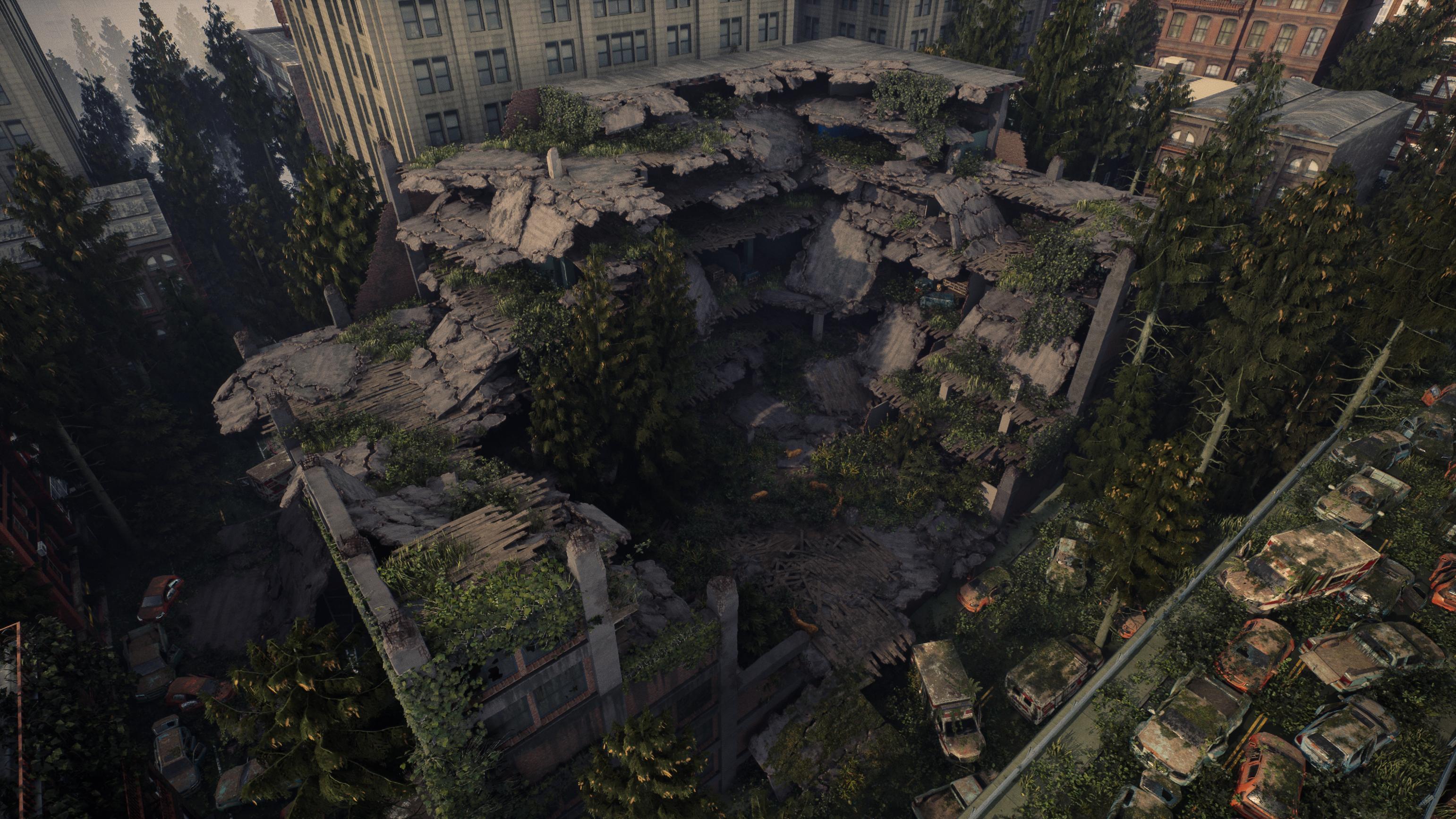
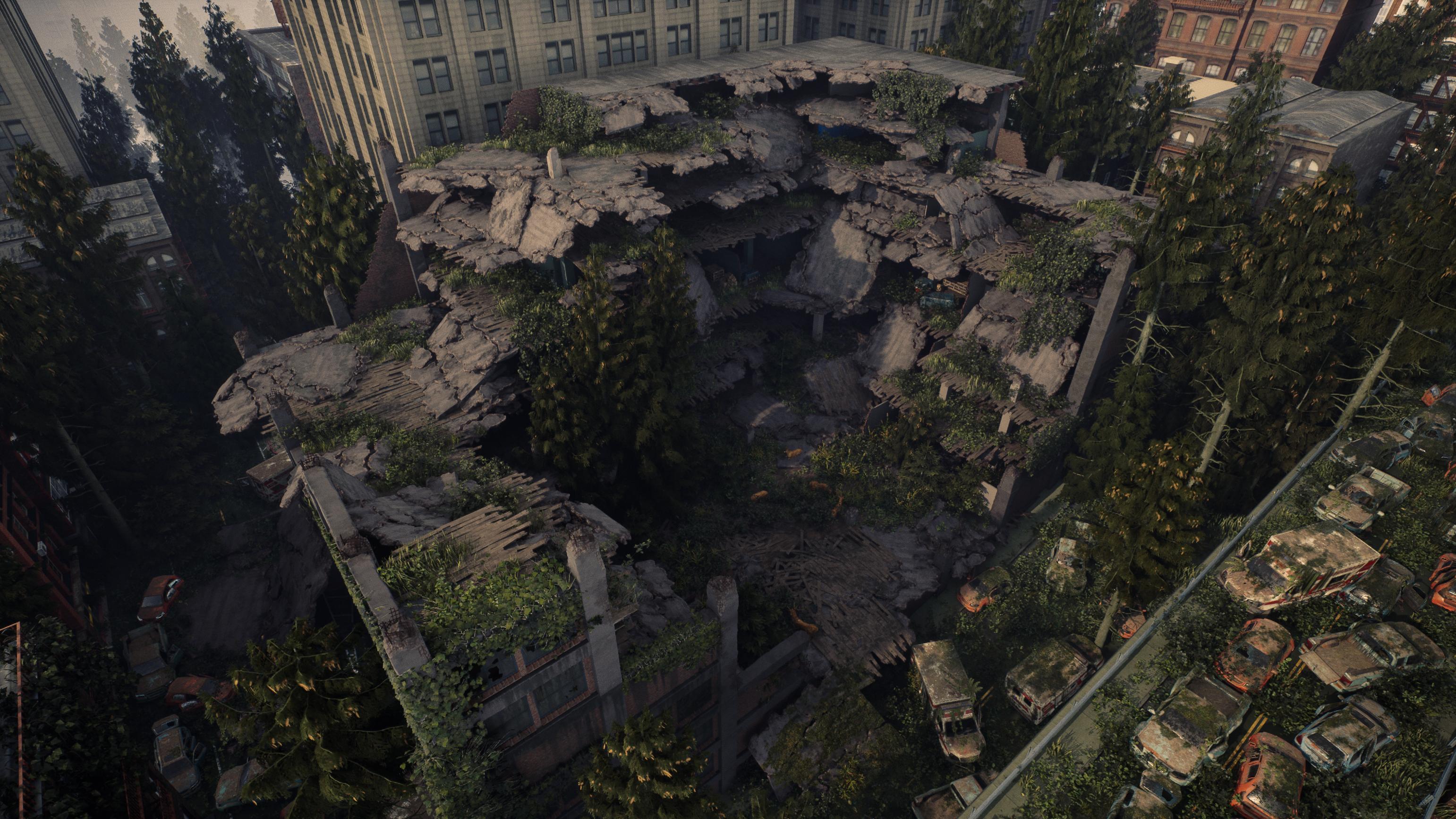
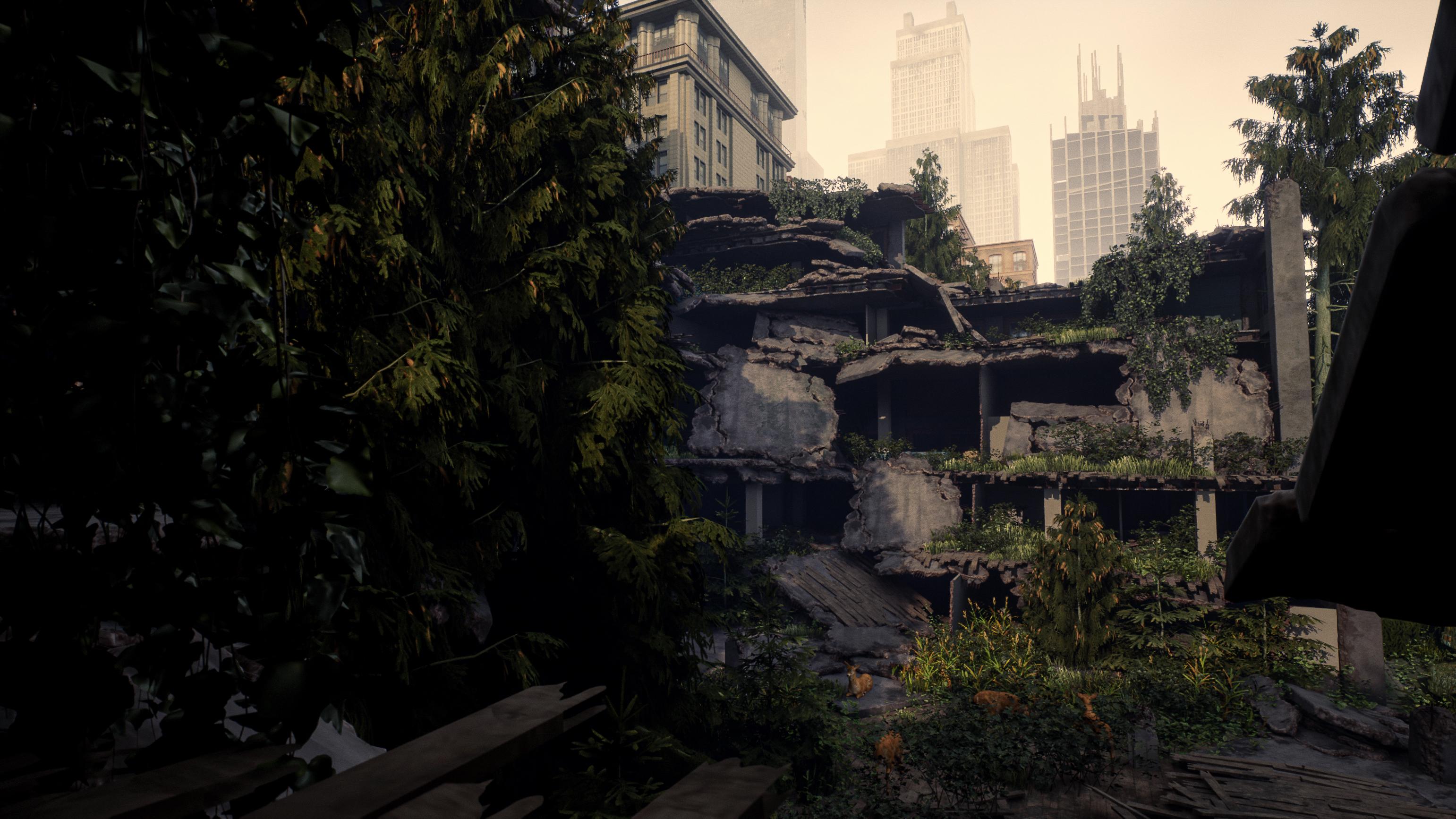
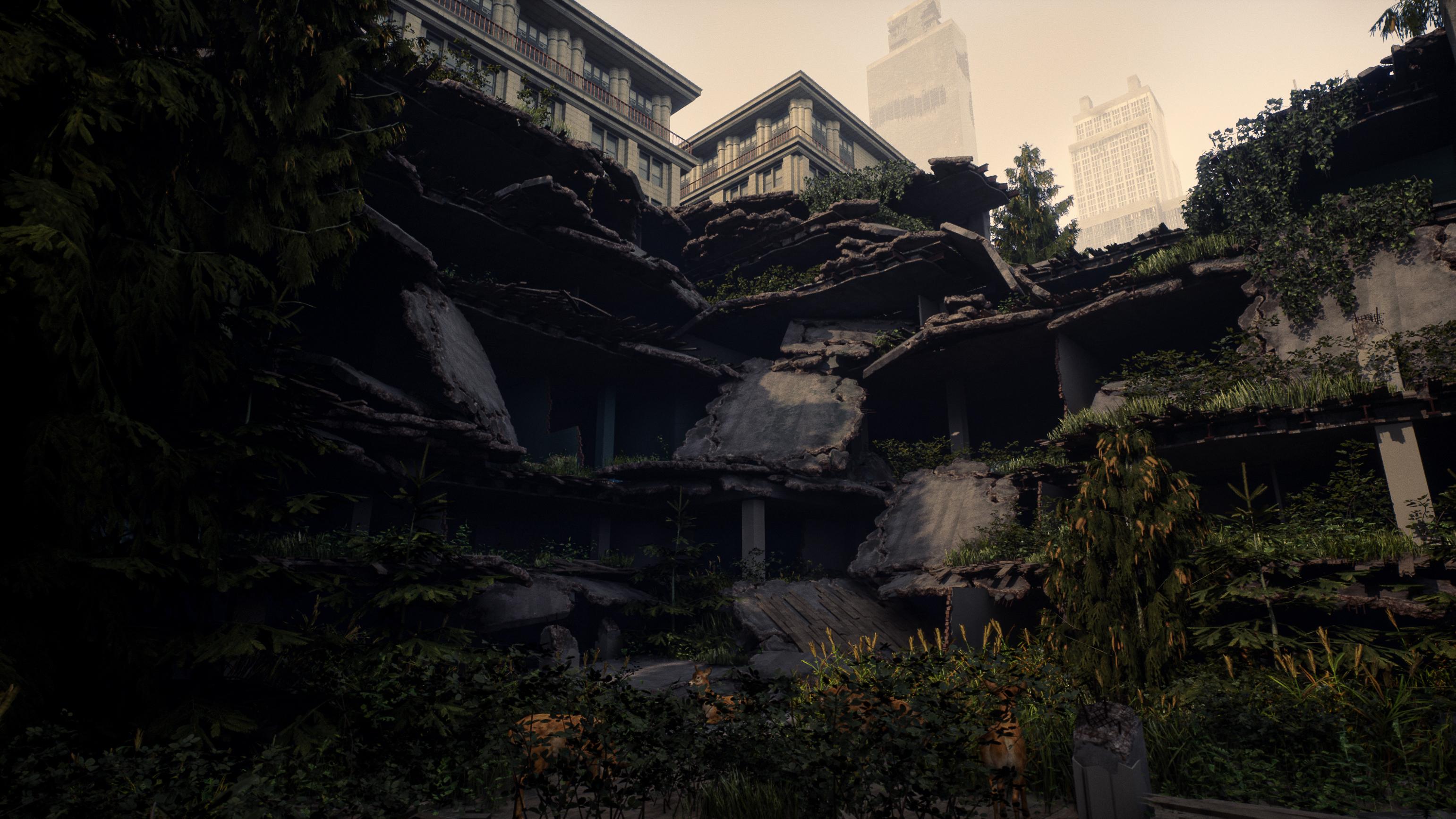
1. Tráiler de introducción: Mi nombre es Emil Siegas. Soy artista senior del
medio ambiente TE, y seré tu
instructor en este curso. Este curso se tratará crear activos
destructivos para juegos Estos incluyen activos como techos
colapsados, escombros de
concreto, tablones de madera
rotos
y pisos, pilares
rotos,
ventanas rotas y Para este curso,
usaremos Tres Max,
cepillo, motor de rueda cinco
y pintor de sustancias. No obstante, para asegurarme de que
no
excluyo a nadie, también soy
los capítulos bonus sobre cómo hacer las técnicas no universales
en Maya y licuadora. Esto significa que
siempre y cuando tengas una buena comprensión de tu software de modelado de
tres D, deberías poder
seguir este curso tutorial. Comenzaremos este curso
repasando nuestra
referencia y planeación. Esto es vital porque crear destrucción es un proceso que consume mucho
tiempo. Entonces tenemos que usar los flujos de trabajo
modulares, y tenemos que tener
una buena planeación. Después de eso, estaremos creando todo
un bloqueo de nuestro nivel Hacemos esto para asegurarnos de que la forma general de
toda nuestra destrucción sea correcta antes de pasar mucho tiempo creando
los activos finales. Y hablando de activos finales, esto es lo que vamos a
hacer después del bloqueo. Me aseguré de dividir este tutorial en categorías de
destrucción separadas. Por ejemplo, primero
remataremos todas las piezas
modulares no destruidas Entonces estaremos creando todos nuestros
pilares destruidos. Después de eso, comenzaremos
con los más grandes, que está creando nuestras piezas de escombros de
concreto, y luego pasaremos a crear nuestros pisos de
madera destruidos Finalmente, cubriremos cómo
crear texturas de escombros simulando objetos y
convirtiendo estos objetos en una Y también
repasaremos sobre cómo
simular montones de escombros
como la madera y el concreto En este punto, estaremos hechos con los caminos en tiempo real de artitoal y
tendremos un edificio completamente
destruido Como bono para después de eso, he incluido algunos capítulos de
Tenpse donde
vamos a repasar algún nivel en como
colocar follaje y activos
adicionales y llevar
nuestra escena a la final Ahora bien, este tutorial sí incluye algunos lapsos de tiempo para cosas
muy repetitivas Sin embargo, estos lapsos de tiempo también
se incluyen en tiempo real Simplemente no tendrán
ninguna narración debajo de ellos. Todos los archivos fuente están
incluidos en este proyecto. Sin embargo, algunos de los activos utilizados en los lapsos de tiempo de nivel, como los
edificios circundantes, árboles y autos no están incluidos ya que son
del mercado irreal Con un total de 27
horas más de contenido de video, este curso se considera un curso
bastante grande, pero me siento seguro de que
al final de este curso, tienes el know
how sobre cómo crear muchos tipos diferentes de
destrucción para juegos. Este curso
también vendrá sin subtítulos
generados en inglés, chino, ruso y español. Espero que
disfrutes de este curso, y espero que tenga un impacto positivo en tu vida.
2. 01 Recopilación de nuestra referencia: Bienvenidos a todos
al primer capítulo de este curso tutorial. Entonces lo que vamos a hacer en este primer capítulo es que realidad
vamos a
reunir nuestra referencia. Ahora bien, si has visto alguno de mis cursos tutoriales anteriores, sabes que a menudo ya tengo toda la
referencia en su lugar. Pero pensé, como,
Bien, esta vez, voy a seguir adelante
y mostrarte cómo recojo referencia solo como un poquito extra. No es demasiado difícil. Ya tengo una imagen principal de
referencia aquí
porque necesito saber, por
supuesto, qué
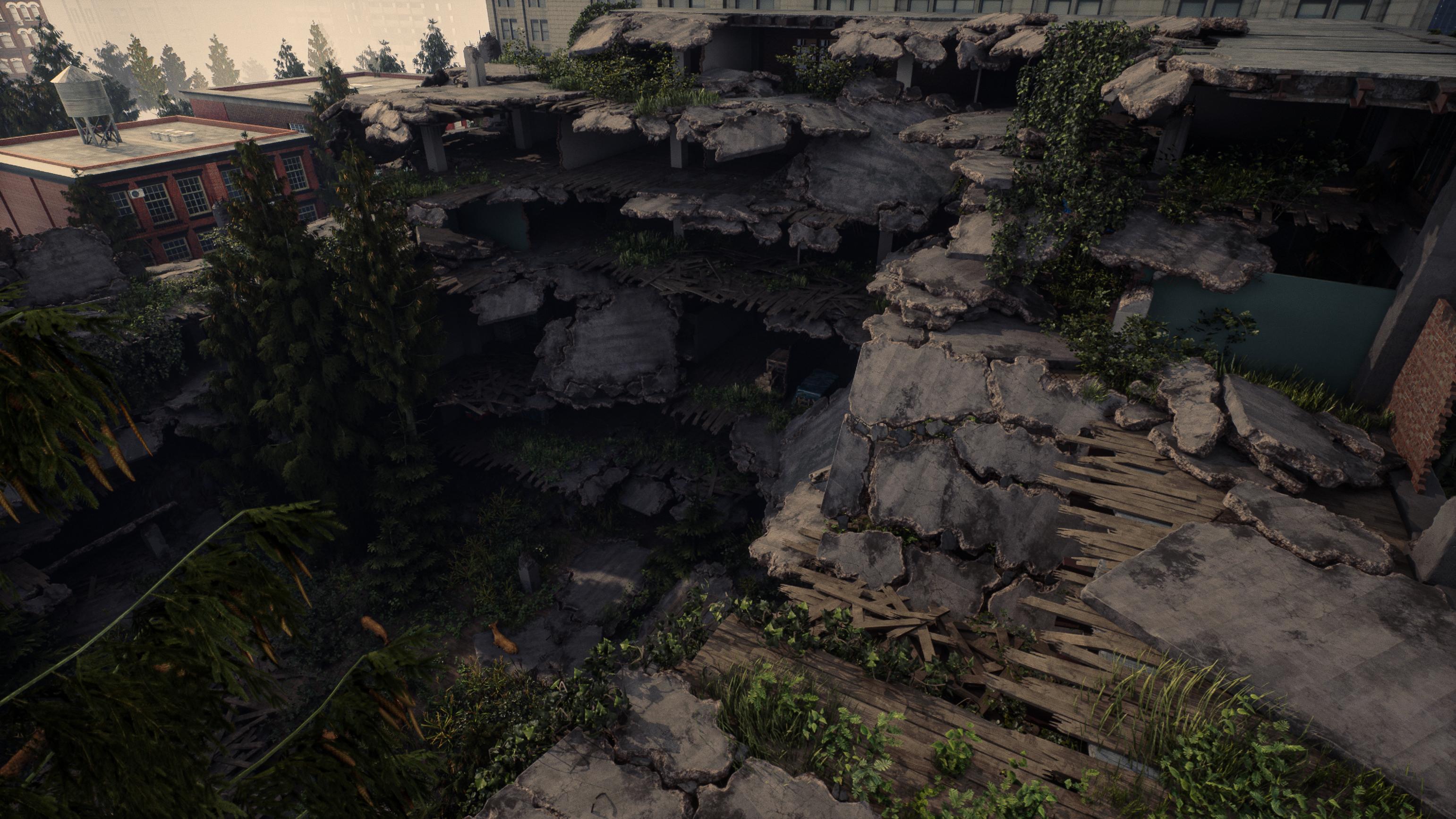
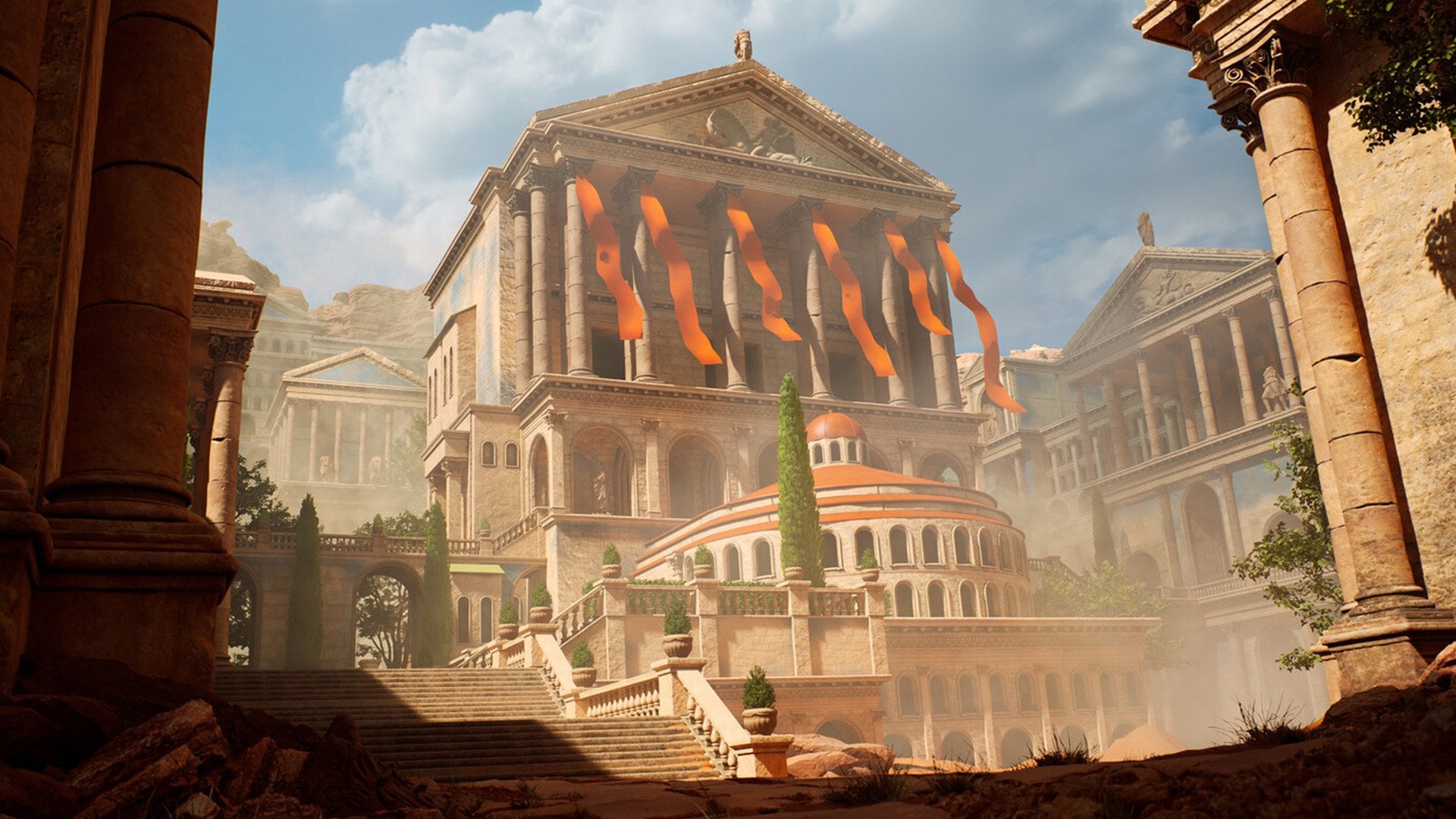
voy a crear más o menos. Esta imagen, copyright completo
va para Nati Doc, porque esta imagen ha sido
propiedad de Nati Doc, ya que es un
arte conceptual de la última Rust, no se
me permite
darte esta Así que tenlo en mente. No obstante, puedes encontrar
la imagen si miras en ArtStation
para Maria provska Espero que lo diga correctamente, entonces usted puede encontrar esta imagen
realmente bonita, o simplemente puede seguir a lo largo. Ahora, lo que estamos usando para recopilar todas nuestras imágenes
es que estamos usando PUR Rv. Aquí es donde
estaremos mostrando todas nuestras imágenes. Esto es muy sencillo. Puedes obtenerlo gratis simplemente
yendo a prerev.com, y es un software
que es muy práctico Muchos artistas lo usan, y solo te
permite arrastrar imágenes,
organizarlas, escalarlas hacia arriba y hacia abajo, y solo en general, solo
hará que
todo sea mucho más fácil. Entonces, para nuestra referencia, este va a ser el
plan para este capítulo, y tal vez también el siguiente capítulo. Vamos a
empezar con sólo conseguir alguna referencia genérica de,
como, edificios destruidos, como
pisos de madera dañados, cosas así. Simplemente cualquier cosa que
podamos ver aquí dentro. Esas son cosas como techos
colapsados. Esas son cosas como
paredes que están como aquí, rotas como paredes con
yeso y todo. Va a ser como
estos pisos rotos y todo ese tipo de cosas. Una vez que hayamos hecho eso,
vamos a hacer un plan de juego porque no podemos
simplemente seguir esta referencia. Como dije antes, antes que nada,
está protegido
por derechos de autor de Naughty Dog, así que no se me permite
copiar solo una referencia a una Pero la segunda
razón también es que es bueno a veces
alejarse de la referencia y
sólo para ver si
podemos hacerla ligeramente diferente
y ver cómo funciona eso Entonces vamos a
acercarlo bastante a esto, pero solo vamos a agregarle
algunos cambios extra y simplemente darle nuestro
pequeño sabor propio. Ahora bien, para este curso tutorial, una cosa que también
debemos tener en cuenta es que realmente
no necesitamos obtener una
referencia para los materiales. Al menos no tengo que hacerlo porque crear
destrucción es algo muy, muy lento, y en realidad también es
un tema bastante difícil de crear. Por eso este
tutorial es realmente como artistas intermedios a
avanzados. Definitivamente no es
para artistas de inicio. Pero básicamente, debido a
que se necesita tanto trabajo, el único material que
realmente vamos a crear va a ser un material de escombros para algunas pilas de escombros y
va a ser un material de barras de refuerzo Todos los demás materiales
como los materiales de concreto, los materiales de madera
y cosas así, les
voy a suministrar
con este proyecto, pero ya están pre hechos. No obstante, claro,
si quieres seguir
adelante y quieres aprender
a crear materiales para juegos como
Wi materiales avanzados, entonces lo que te
recomiendo
es que un vistazo por aquí, tenemos nuestro curso de
creación de texturas
ambientales definitivo curso de
creación de texturas
ambientales y todo lo que necesitas saber sobre materiales que
puedes aprender aquí. Y ese curso en sí también
es bastante largo, porque de lo contrario este curso
solo se convertiría en más de 100 horas, y simplemente no podemos hacer eso. Bien, ya es suficiente
hablar. Entonces lo que vamos
a hacer es que
vamos a seguir adelante y
reunir nuestras referencias. Ahora, hay algunas maneras de reunir sus referencias. Una de las formas es que simplemente
podemos seguir adelante
e ir a Google, y aquí, siempre sigo adelante y reúno la mayor parte
de la referencia. Ahora bien, una cosa que
debes tener en cuenta es que para Google, también tiene derechos de autor, así que no lo estaré suministrando, pero voy a suministrar el puro archivo que tiene las referencias en él Simplemente no se me permite suministrar
los archivos reales en sí. Es sólo una cosa de derechos de autor. Al lado de esto, a veces también recojo referencias
de fuentes pagas. No obstante, estas fuentes, claro, en este caso, realmente
no funcionan, porque entonces ustedes también
tendrían que pagar por ello. Así que solo encontraremos un entrenamiento. Entonces lo que vamos a hacer es que
vamos a ir en Google, y vamos a
empezar por ir por, digamos, colapsar el edificio
solo para empezar. Y entonces, claro, todos
ustedes lo saben. Solo ve a oh, lo siento. Imágenes. Sí. Por alguna razón,
todavía estaba en holandés. Y una
cosa importante es que
definitivamente necesito una referencia de alta
resolución. Así que siempre voy a
las herramientas, y aquí adentro, solo
pongo mi tamaño en grande para
que solo me den estas imágenes
grandes por aquí. Y entonces sólo es cuestión de mirar lo que
vamos a hacer. Ahora, me interesan menos estas vistas realmente grandes
que puedes ver por aquí. Por alguna razón su imagen
también es muy pequeña todavía, pesar de que dijo demasiado grande. Estoy más interesado en,
como, los primeros planos. Entonces cosas como esta son geniales, como este tipo de primeros planos. Y aquí abajo
se puede ver la talla, que es una talla bien. Pero lo que voy a hacer es, sólo
voy al medio, da clic en él. Lo siento, clic en
el medio. Haga clic derecho sobre él, y voy a abrir la imagen en una nueva pestaña, y luego verá la imagen. En ese momento, puedes
simplemente seguir adelante y
arrastrarlo a una carpeta así como así. Bien, así que así,
vamos a
seguir adelante y dejarme
cerrar estas cosas, y vamos a hacer
esto bastante rápido. Así que vamos a echar un vistazo como
este parece bastante interesante porque
podemos ver como todo es simplemente un poco,
como, plegarse y colapsar Entonces abramos esa. Y así, podemos hacer
algunos resultados de búsqueda. Por aquí, me gusta bastante el
pilar. Entonces abramos esto. Y así, podemos,
como siempre es bastante triste, mirarlos solo porque
es solo caos a menudo. Por aquí, es bastante bueno
solo mirar , como, montones de
escombros Entonces un material, eso
va a ser bastante bueno. Y entonces podemos hacer, como, techo
colapsado, por ejemplo, y podemos echar un vistazo por aquí para que podamos ver como, Bien, oh, debería poner esto en grande. Echemos un vistazo.
Entonces este tipo de cosas, voy a
tomarlo como ventaja, voy a tomar el
hecho de que este es un modelo
bastante lejano para que aún pueda mostrarte las
técnicas de destrucción, pero no necesito pasar tanto tiempo solo haciendo que
se vea perfecto de cerca, y solo puedo
dejar eso para ti. Entonces este es bastante bueno
con como techo colapsado. Um si, este tipo de cosas, es mayormente
igual que estas barras, y vamos a
tener barras de metal. Por lo que también podemos echar un
vistazo al clic en abandonado, y luego nos mostrará
resultados que están más cerca de, como, estos
techos abandonados y todo. No estoy seguro para esa. Sí, aquí,
hagamos también este por aquí. Y solo en general, solo
puedes encontrar algunas cosas interesantes. Entonces, si ahora seguimos adelante y vamos por escombros de construcción
destruidos,
tal vez, algo así Y eso es más o menos
todo. Entonces, si quieres, en este punto, te
puedes gustar más o menos, saltarte el video y
simplemente continuar. Entonces es como un montón
de este tipo de cosas donde destruyeron escombros. Entonces esto como genial
para como
pilas de goma que podemos, como, obtener alguna referencia por aquí y también así más como de lo que
va a ser la pila de escombros Pero todo esto como
gran referencia. Así que sólo podemos seguir
adelante y abrirla. Ahora bien, el segundo método, así que permítanme arrastrar rápidamente
estas imágenes todas aquí. Aquí vamos. Y esto
es bastante bueno. Entonces esta imagen de aquí, esta es una imagen web P. Si voy a los detalles, puedes ver que en realidad esta no es
una imagen real, guau, es muy larga,
porque no es un formato JBC o PNG Si tienes una imagen
como esta, es molesta porque no creo que eso la apoye PUF No estoy segura. Bien, entonces
sí lo apoyan. acaso, si no lo
soporta por alguna razón, a veces
no lo soporta, siempre
puedes seguir adelante y simplemente crear una captura
de pantalla del mismo. Así. Eso es solo un entrenamiento muy
sencillo. Así que uso Share x, que es un programa de captura de pantalla, y eso me facilita
mucho crear capturas
de pantalla de lo que quiera. Entonces por aquí,
sigamos arrastrando estas imágenes Y ahora, lo que te voy a mostrar es que te
voy a mostrar algunos sitios donde
puedes encontrar recursos pagados, que a veces
también son muy útiles. Entonces el primero es si
seguimos adelante y vamos a ArtStation y luego en
el mercado aquí, también
puedes seguir adelante y
puedes encontrar referencia a menudo Entonces puedes ir
como bien, en realidad, solo
puedes hacer la mayor parte
del tiempo ibas por
probablemente una banda o vamos a hacer post post referencia acaliptica,
algo así Y entonces a menudo puedes encontrar, Oh, oye, ese es
uno de mis cursos. Eso es irónico. Aquí,
este tipo de cosas. Like Injert Studio es
bastante bueno. Y luego a menudo también puedes
encontrar que en estas imágenes, también aquí contienen muchas imágenes colapsadas.
Entonces esto es genial. Como pueden ver, incluso
ya lo compré. Simplemente no puedo
usarlo para este trabajo
porque obtuve una licencia
personal, no una licencia grande Entonces esta es como una gran manera si solo
quieres
obtener cientos de imágenes muy rápidamente, y también genial si te gusta, aún
no estoy seguro de qué tipo de
entorno quieres crear. A veces en realidad hay justo como una bonita imagen
aquí que puedes ver, como, Oh, oye, quiero
hacer cosas así. Lo mismo con este
tipo de cosas por aquí, también puedes encontrarlas. Otro sitio web útil
es photov.com. Entonces aquí,
también puedes seguir adelante y también
puedes encontrar muchas Oh,
sí, aquí, este tipo de cosas
es perfecto, así que construir. Y entonces también puedo ver
como, Oh, espera, demolición. Se me olvidó esa palabra, así que sólo
puedo ir a Google. Pero así, aquí dentro, también
puedes encontrar, como, referencias
realmente geniales de, como, demolición y
todo por el estilo Y también, tenemos también
ch reference.org, lo cual es desvergonzado
porque es propiedad mía Freeference.org también tiene
mucha referencia completamente gratuita, incluyendo si vas
a referencia de objetos, puedes encontrar un montón
de objetos
diferentes aquí y también construcción
y cosas así, aunque
no tiene edificios que estén colapsados
y cosas Entonces solo debes saber que
hay muchas formas en las que
puedes encontrar tu referencia. Entonces ahora vamos a
seguir adelante e ir a por tal vez, como, demolición por aquí, y Oh, vamos a quitar la parte de escombros Y necesitas volver a
establecer siempre tu talla de nuevo. Demolición tal vez
hagamos escombros de demolición. Nah. Vals. Vamos, sólo
dame algo bueno. Porque estas son como
estas imágenes realmente grandes que realmente no me importan. Hagamos tal vez, como, edificio
de concreto. Entonces una vez que encontramos
algunos edificios, entonces vamos a ir
por cosas más específicas. Oh, sí, cosas
como esta son geniales. Entonces abramos éste.
Ah, ahora lo tenemos. Entonces el concreto
que hizo el truco. Tener concreto
en él parece ser bastante bueno porque eso es exactamente como el tipo de cosas
que estamos buscando. Este es un poco borroso. ¿Tenía mi
juego de herramientas para Vamos a ir a grande por aquí? Y veamos. Oh, bonito. Entonces este tipo de
cosas son geniales porque esas son
las cosas que podemos buscar y que podemos usar para, como,
referencia por aquí. Entonces, veamos. ¿
Qué más tenemos por aquí? Genial para mostrar un
poco más como primeros planos. Perfecto. Entonces esa es una. A veces simplemente golpeas
como un punto dulce, y solo encuentras,
como, una mina de oro fuera de referencia como esta. Sí. Como, todas estas
cosas son muy buenas para mostrar
también cómo podemos tener, como, yeso, y
luego el yeso es como astillarse
del concreto Como, podemos crear
todo ese tipo de cosas. Eso no es problema. Entonces, abramos esa. Y una vez que hayamos
hecho, por ejemplo, estas piezas, así que sigamos adelante
y una vez más, agréguelas. Lo que siempre puedes
hacer es que
siempre puedes entrar y puedes hacer, como, búsquedas más específicas. Así que solo dame 1 segundo
porque estoy tratando taq todavía necesito arrastrar
todas estas cosas adentro. Bien, entonces digamos que
ahora tenemos, como, una buena visión general de,
como, edificios destruidos. Ahora sigamos adelante y
hagamos, como, pisos. Ahora bien, este
va a ser probablemente bastante complicado para encontrar
una buena referencia porque como
vamos a
llamarlo piso de madera colapsado. Así que podría necesitar
realmente hacerlo más fuera de mi cabeza o no. O podemos literalmente simplemente encontrar referencia
perfecta aquí.
Bien, lo suficientemente justo. no me lo esperaba. No esperaba que
hubiera tantas imágenes de este tipo de, como, pisos
rotos. Veamos si también podemos encontrar algunas imágenes más grandes por aquí. Por cierto, sólo
voy a cerrar estos. No, eso no es realmente.
Yo creo, sí. Entonces resulta que acabo de encontrar
las dos imágenes que quería. Solo
volvamos rápidamente, a ver si tal vez
hay como una imagen de
menor resolución. Bien, eso es demasiado pequeño. Pero esto es bastante bueno. Entonces esto ya
me da una buena idea. Y luego además de esto,
personalmente puedo, por supuesto, confiar en la experiencia porque
he creado muchos tipos de destrucción en mi vida cuando
trabajé en la división. Entonces puedo, claro, usar esa experiencia y
transmitirla a ustedes chicos. Entonces, por lo demás,
parece que está bien. Sí, no creo que
haya, como, mucho más aquí que sea una referencia de
muy alta calidad. Entonces digamos eso, bien, eso es suficiente para el piso
colapsado. Puedo tomarlo desde aquí. A lo mejor podemos hacer, como, tablones de madera
rotos. Sí, sí, porque
solo quiero seguir adelante y mostrarte este tipo de cosas para que también podamos usar esta referencia para que
tengamos los extremos de nuestra madera, que como que nos gusta
tener como madera rota de
aspecto realista por
aquí. Entonces, eso es genial. Entonces eso es más que
suficiente para las imágenes. Solo el espectáculo, y
luego vamos a usar una
técnica genial donde usamos tanto mapas Alpha como geometría para crear
básicamente algunos pisos
rotos y de aspecto
realmente agradable , aunque muy probablemente
desde esta distancia, realmente no se
puede ver
, pero, por supuesto, seguiré
mostrándote las técnicas que necesitas tener
para, como, de cerca. Porque, claro, si realmente lo
lograría desde esta distancia, simplemente
puedo, como,
quitarme el 80% del detalle. Pero no quiero
hacer eso. Quiero darte algo un
poco más interesante. El metal, realmente no
necesitamos una referencia del metal. Entonces veamos, pared rota. Pared de ladrillo rota,
tal vez? Oh, Dios. ¿Realmente conseguimos este tipo
de Vamos a ir a grande? Um, esta es bastante
decente. Éste, sí. Éste, supongo,
es decente ver
cómo se rompen los ladrillos
en sí, pero claro, es
una pieza grande. Oh, por aquí,
se puede ver como funciona en PhotoScan Oh, bonito. Entonces PhotoScan, solo
podemos usar esa imagen porque está basada
en la vida real. Este tipo de cosas
son bastante geniales. Vamos a armarlo igual que
como inspiración. Sí. Y por lo demás,
creo que esto está bien. No creo que haya
nada aquí, así que podemos ir como ladrillos. Ladrillos. Sí, creo que porque esta referencia está más enfocada en cuando se
quiere crear materiales, por lo que no tiene en realidad otros tipos
de referencia
muy específicos aquí,
lo cual es una lástima. Pero eso no es problema.
Entonces, bien, tenemos estos. Entonces esa también está
fuera del camino. Y luego agregar yeso, eso no es problema.
Simplemente podemos hacer eso. Añadiendo yeso,
es solo cuestión de básicamente tirar en un avión y darle al avión o una máscara o puedes
hacer ometry extra Probablemente haremos un
intento extra de jom porque desde la distancia, una máscara no
siempre funciona tan bien Bien, así que eso es genial. Entonces
ahora tenemos referencia sobre cómo hacer nuestras paredes y que
tenemos nuestro muro hablado, cómo hacer nuestras verdaderas
las piezas más grandes. Entonces esto va a ser como las cosas
más difíciles de aquí, las piezas realmente, como,
colapsadas. Vamos a
repasar cómo hacer eso. Tenemos ahora algunos pisos por aquí y por
aquí que podemos hacer. Y luego en el medio,
también tenemos alguna
referencia para, como, estos
pilares realmente gruesos y cómo hacer,
como, vigas metálicas y
todo por el estilo. Las vigas metálicas no
son no son tan especiales. Son como este
tipo de cosas por aquí. Aquí, vamos a hacer como tal vez siempre debería
encontrar referencia, aunque sé cómo se ven por si
acaso cuando es trabajo,
porque la forma en que se doblan y todo, esto es acero grueso Se necesita mucha fuerza para
poder doblarse así. Entonces eso es algo que
siempre solo queremos
tener en cuenta que
cada vez que los creamos, que no solo
los rompemos por la mitad como ramitas, porque no es así
como funcionaría A menudo lo harían si
no se rasgaban, se doblaban. El desgarro es muy, muy raro. Y muchas veces si se rompen, se rompen en el porro en, como, un punto donde dos
de ellos se juntan. Así que gran parte de este
tutorial va a ser sobre la forma de pensar,
pero ya casi hemos terminado. Así que casi tenemos este
tipo de cosas listas para funcionar. Yo sólo voy a ir por,
como, un puente de la autopista? No sé cómo llamamos a esto. Oh, sí, bien. Entonces
así es como lo llamamos. Es solo que puedo
más o menos, como, ver, porque también
vamos a, como, crear una autopista,
pero vamos a hacerla súper, súper básica. Así que solo quiero ver,
como un paso subterráneo. Hagamos un paso subterráneo como este. Ahí vamos. Eso es
todo lo que necesitamos, porque apenas se
puede ver de todos modos. Entonces, vamos a tener esa de aquí. Bien, ¿qué tipo de referencia
necesitamos tener? Entonces no necesitamos follaje,
ese tipo de cosas. Realmente no necesitamos
materiales porque solo
vamos a usar materiales
que ya tengo. Por supuesto, puedes crear tus
propios materiales si quieres, si realmente te sientes aventurero, pero este ambiente ya es lo suficientemente
grande sin
los Así que tenemos este tipo de cosas. Así que vidrios rotos lo
haremos más adelante. Entonces supongo que puedes hacer,
como, ventana rota. Ella
realmente querría tener, como, una mirada a cómo
se rompe el vidrio y cosas así. La mayoría de estos
también se pueden encontrar en text.com. Pero digamos que sí, como dos imágenes o
algo así como de vidrios rotos solo
para darte una idea. Ahí vamos. Como,
eso está totalmente bien. Tira estos aquí.
Bien, perfecto. Ahora nos acercamos a los
20 minutos, así que como que quiero terminarlo. Entonces el último
serán pilares rotos. Pilares de hormigón rotos,
solo para mostrar cómo funciona realmente
esa barra de refuerzo y todo Típico la mayoría de estos
son los tres D
porque es típico de tres artistas llamarlo el
pilar roto así. Pero tiene algunas cosas
geniales en ella. No vamos a hacerlo
tan intenso, claro, porque vamos
a hacerlo realmente
igual que si estuvieras trabajando
en un juego en producción, así es como estaríamos
creando este tipo de cosas. Y no tanto sobre, Oh, sí, se llega a pasar días en
apenas como un solo pilar. Desafortunadamente,
realmente no podemos hacer eso en un tutorial a menos que hagamos el
tutorial sobre solo pastillas. Así que vamos a
abrir esa”. s abrir este. Esta ya es una imagen. Éste. Y entonces tal vez
nos guste pilar roto. Barra de pilares de concreto roto. A ver si podemos encontrar
un poco más. Sí, quiero alejarme
de este tipo de cosas. Este tipo de cosas
son bastante geniales. Quizá podamos hacer
algo con eso, porque vamos
a hacerlo en modular, así que vamos a hacer
múltiples variaciones de la misma. Entonces, sigamos adelante
y hagamos esta. Por lo demás solo hacemos
algo en la parte superior. No necesito una referencia muy
específica para eso, para ser honesto. Entonces sigamos adelante y
dejémoslo en esto. Tengo la confianza de que con
esta cantidad de referencia, podemos simplemente reunir
todo lo que necesitamos. Entonces en este punto, lo
que quieres hacer es que prácticamente solo
quieres seguir adelante y agarrar todas tus imágenes de
referencia, excepto tu imagen de
referencia principal. En realidad borra eso
porque lo hace más fácil y simplemente
arrástralos todos a pura ref. Ahora una vez que hayas
hecho eso, puedes clic
derecho mientras
están todos seleccionados, y luego puedes ir a las
imágenes, y ellas pueden, primer lugar, ir a normalizar
y establecer normalizar el tamaño. Y luego puedes
volver a ir a las imágenes. Entonces puedes ir a rango
y luego hacerlo óptimo. Y así, simplemente tendrás amablemente todas
tus imágenes aquí. Y luego si quieres,
puedes simplemente seguir adelante y reunir las
imágenes específicas juntas. Entonces, digamos que tenemos
algunas ventanas aquí abajo, y luego esta, por supuesto, es solo nuestra principal referencia. Digamos que tenemos
algunos pilares rotos sentados en la parte superior, y no
tienes que preocuparte. Entonces las imágenes, lo
bueno de Puref es que las imágenes
mantendrán su resolución Entonces, si me acerco,
seguiré teniendo la misma resolución de
la imagen original. Así que solo podemos seguir
adelante y hacer esto, y luego podemos ir por
aquí y decir: Bien, vamos a contener todas
estas piezas juntas. Puedo recordar que tenía más
de ellos. Ahí estamos. Estos juntos,
entonces podemos decir, Bien, así que ahora quiero
tener mi pared de ladrillo,
mi pared de ladrillo rota. Tengamos esos por aquí. Y entonces puedo decir, como, Bien, quiero tener mi
madera y, como, mi techo colapsado y todo aquí abajo y simplemente
sacar esto del camino. Y así,
puedes simplemente amablemente, como, organizarnos hagamos esto en
otro lugar. Podemos simplemente
organizar todo muy bien. Y luego por aquí, esto
va a ser como, Bueno, bien, entonces
tenemos el paso elevado Pero entonces para lo demás, solo
vamos a tener, nuestros edificios colapsados y
nuestros montones de escombros y
todo ese tipo de cosas, que van a ser la mayor parte
de nuestra referencia Entonces queremos tener
este bastante cerca de nuestra principal referencia. Así que vamos a seguir adelante,
mover estos todos juntos. Perfecto. Así que hicimos todas
estas cosas. Entonces, ten este justo
al lado de nuestra referencia principal para que no necesitemos
navegar hasta ella con demasiada frecuencia. Y ahí vamos.
Entonces ahora tenemos toda nuestra referencia lista para funcionar. Entonces, lo que vamos a hacer en el próximo capítulo es
que necesitamos hacer alguna planificación. Entonces va a ser
así para los próximos capítulos. Vamos a comenzar
con alguna planeación. Haremos primero un blockout muy,
muy rudo, que simplemente será casi como cubos al igual que para la escena Y luego haremos una fase de
blockout en la que
crearemos todas
nuestras piezas modulares,
y de hecho las
convertiremos en blockout para que, como que sepamos hacerlo Esto es muy, muy
importante a la hora de trabajar en destrucción porque
vas por una mirada específica. Y si no
tienes un bloqueo, no
tienes idea de
la escala sobre sí, qué tan grande
es todo y ángulos, mirada y todo
ese tipo de cosas Entonces realmente necesitamos
trabajar en eso. Tomará bastante tiempo, pero vamos a ahorrar una gran cantidad de tiempo si lo hacemos
correctamente al principio. Antes de comenzar realmente a
crear nuestras piezas finales. Entonces sigamos adelante y continuemos con esto en el siguiente capítulo.
3. 02 Planificación de nuestra creación de activos: Bien, entonces ahora que hemos
reunido nuestra referencia, el siguiente paso
va a ser la planeación. Y para ello, lo que
vamos a hacer es que vamos a seguir adelante y abrir nuestra
imagen principal de referencia aquí en Photoshop. Y una vez que lo hayamos hecho, sigamos
adelante y también abramos un simple archivo de bloc de notas por aquí en el que vamos
a crear nuestra lista de activos Entonces la planeación que
vamos a hacer es vamos a
decidir qué tipo de activos vamos a hacer y cuántas variaciones del
mismo vamos a hacer. Entonces, antes que nada, necesitamos dividir
este edificio en diferentes piezas porque si
queremos hacer este edificio
como una sola pieza entera,
bueno, antes que nada,
sería increíblemente ineficiente y
además no optimizado, pero también solo consumirá
mucho tiempo Entonces tenemos que seguir adelante e ir
por, como, una ruta modular. Entonces lo que me gusta hacer es en hotshop me gusta bajar aquí, y me gusta siempre
agarrar un color sólido y simplemente hacer un color sólido como el rojo, por
ejemplo, así Y entonces lo que quieres
hacer es que solo quieres seguir
adelante y quieres
meterte en tu máscara, y luego solo
quieres presionar contro I para invertir tu máscara Una vez que hayas hecho eso, lo puedes hacer es
simplemente seguir adelante y
probablemente puedas duplicar esta
capa un montón de veces para que ya
tengamos algunas de ellas establecidas, nos
ahorrará algo de tiempo. Así que vamos a seguir adelante y
hacer estos de aquí. Entonces, como que sabemos más o menos
lo que vamos a hacer. Así que solo sigue adelante y cambia los colores por estos haciendo
doble clic sobre ellos, y luego podemos cambiar los colores. Entonces sí, amable sabemos lo
que vamos a crear. Sólo tenemos que
ponerla realmente en papel. Así que sigamos adelante
y empecemos con algunas piezas estructurales. Estas piezas no
van a ser muy especiales. Simplemente van a ser
estas piezas estructurales básicas. Lo que quieres hacer es
hacer clic en tu máscara y luego subir aquí, y luego si haces clic y mantienes, quieres agarrar la herramienta de
lazos poligonales, y ahora
básicamente podemos empezar Entonces en cuanto a piezas
estructurales, creo que lo que necesitamos tener es, sigamos adelante y
agarremos como una
pieza de bloque de concreto como esta, y básicamente solo quieres dar click alrededor de ella y seleccionarla. Y luego en tu máscara, simplemente
quieres seguir
adelante y presionar X para darle la
vuelta a tu color y luego presionar eliminar para básicamente
agregarlo así. Ya lo has hecho,
puedes seguir adelante y
puedes poner la opacidad un poco más baja Esto simplemente nos
lo hará más fácil. Tenemos éste, y ahora
estamos, antes que nada, sólo vamos a
pasar por el proceso de tener algunas piezas. Entonces tenemos este, y luego
tendremos un avión
mientras estamos sentados encima. O lo siento, esto en realidad
va a ser una pieza de ventana. Así que sigamos adelante y
vamos pieza de ventana verde. Entonces la forma en
que hay que pensar es porque es modular,
vamos a repetirlo. Entonces, por ejemplo, ahora
tenemos estas dos versiones, y sabemos que
estas dos versiones ahora
podemos tener a lo largo de
nuestro edificio, así que ya no tenemos que
preocuparnos por esas. Ahora lo que podemos decir es, Bien, sigamos adelante y
tomemos una pastilla rota. Pero lo que
vamos a hacer es que más adelante
vamos a
hacer sólo algunas variaciones de la misma. Entonces, por ahora, sólo
tenemos que seleccionar uno. Entonces ahora en tu pasaje que
podemos verlo un poco, y eso es prácticamente
todo lo que necesitas hacer. Bien, entonces ahora hemos cubierto todo
este lado
del edificio. Entonces lo que queremos hacer es
seguir adelante e ir por como una pieza de piso recta, una pieza recta de piso de madera. Entonces
sigamos adelante y hagamos eso. Y luego también
vamos a seguir adelante
y seleccionar a su lado, una pieza de piso de madera rota
al lado de eso, así como así. Y esa básicamente va
a ser la idea general. Y luego en este
punto, sí necesitamos seguir adelante y
necesitamos duplicar nuestras capas de relleno unas cuantas
veces más para que quede duplicada. Sigamos adelante y solo pasemos así que sigamos adelante y simplemente
eliminemos la máscara fuera de ella. Y ahora vamos a duplicar
esto un montón más veces. Y luego más adelante obtenemos una imagen
bastante colorida, pero sabemos exactamente
en qué piezas se va
a dividir
nuestro edificio. Y así es básicamente como
planeo para piezas modulares. Entonces ahora solo puede seguir
adelante y entrar aquí, y solo quiero, como, cambiar
ligeramente los colores. Solo necesitan ser ligeramente diferentes. No hace falta que vayas. Todo perfecto quisiera las
diferencias de colores. Es sólo para que lo
revises, básicamente. Entonces, en un momento en el que
has
obtenido todos los colores, simplemente
como que quieres simplemente mover tu diapositiva
así. Bien, entonces ya hemos
hecho esas piezas. Así que con estas piezas de madera,
junto con sus variaciones, somos capaces de crear todos estos pisos de madera por
aquí y cosas así. Ahora el siguiente sería que vamos
a ir probablemente por,
como, aunque
no se puede ver, hagamos, como, una pared. Eso es como una pared
recta que
simplemente ya está funcionando bien. Entonces hagamos pared recta, y luego también
vamos a ir por algunas variaciones de pared rota. Entonces digamos que probablemente
terminemos haciendo tres variaciones. Estas variaciones, junto a esto, también
vamos
a tener pilares. Ahora bien, estos pilares
se ven muy delgados, pero probablemente vamos a
ir por algunos pilares más gruesos. Espera, vamos a mantener, bien, entonces estos son pilares internos. Entonces, mantengámoslos en su propia categoría
porque
probablemente necesitarán tener yeso
y todo sobre ellos. Entonces tendremos algunos pilares
internos. Ahora, otra cosa. Entonces vamos a ver. Así podremos
crear todas nuestras ventanas. Vamos a tener alguna
variación de nuestras ventanas. No vamos a hacer, como,
balcones y todo. Vamos a crear probablemente
como uno y luego como tres variaciones o cuatro piezas de
variación de estos
trozos realmente grandes por aquí Sigamos adelante y
antes de seguir adelante, dupliquemos
nuestras capas de relleno unas cuantas veces más. Entonces
echemos un vistazo. Entonces, vamos a tener variaciones de esos trozos
grandes Nosotros, por supuesto, también vamos
a tener algunas pilas de goma, aunque
todavía no se pueden ver. Pero aquí, primero sigamos
adelante y arreglemos esto, y luego podremos
echar un vistazo más de cerca y ver si nos perdimos algo. Bien, entonces estas piezas nos
permiten crear
prácticamente todo el exterior
del edificio. Los pisos nos permiten crear
prácticamente
todos los pisos. Entonces lo que vamos a
hacer es que vamos a tener una vista, necesitamos estar aquí. Entonces
solo vamos a tener, como, una pieza de techo que tenga, como, todas las
piezas estructurales entre ellas. Entonces la pieza del techo va a
ser a la vez como una pieza simple, y luego también tendremos una pieza
rota encima de eso. Entonces eso va a ser
variaciones. A ver. Entonces
probablemente vamos a hacer como casi como una pieza de doble puerta que
podemos simplemente colocar al azar en algunos lugares que solo nos darán un efecto
interesante. Así que vamos a tener una puerta
doble que tenga,
como, algunos vidrios rotos
y todo lo que hay en ella. Entonces esas piezas,
la pieza del piso, puedo tener la pieza del techo
debajo de la pieza del piso, si alguna vez quiero, como, tener esos barcos
como por separado. Así que aquí tenemos que tocar
muros. Aquí puedes ver incluso aquí, puedes ver que todo
vuelve. Se puede ver las puertas apenas
regresando y todo. Entonces hasta aquí lo hicieron. Tenemos si necesitamos, como, una moldura especial no, no
creo que necesitemos una
moldura especial alrededor del edificio. Creo que solo podemos usar estas
vigas de aquí para eso. Oh, sí, así que sigamos
adelante y para este, vamos a tener una recta. Así como una versión
recta perfectamente fina de nuestro puente. Y entonces también vamos a
tener, lo que va a ser como una
versión rota de nuestro puente. No voy a pasar
demasiado tiempo en estos porque es más como una d en pieza,
pero es bueno saberlo. Y también, claro, toda el agua y
todo lo que no vamos al arte porque eso sería muy técnico y
muy difícil de hacer. Pero digamos que
esta es una bastante buena. Sí, esto es bastante bueno. Al igual que, en este punto, creo que
prácticamente lo tenemos todo. La mayoría de los pilares se
pueden crear utilizando estas dos piezas exteriores. Sí, sólo vamos
a hacer algunas variaciones. Entonces digamos que,
como puedes ver, no
hay tantas piezas. Por supuesto, necesitamos
crear variaciones de ellos, pero la mayoría de las veces creando variaciones,
no es tan difícil. Entonces, una vez que tienes las piezas
adecuadas abajo, solo
es cuestión de
agregar más y más y más. Entonces esto es lo que
tenemos en estos momentos, unas cuantas piezas modulares,
como pueden ver. Lo que vamos a hacer ahora
es que ahora vamos a anotar
realmente todos los
activos que vamos a crear. Esto nos dará una idea de cuánto tiempo va a tomar y me dará una
idea si necesito agregar algún lapso de tiempo o no Pero no siento que
voy a necesitar agregar demasiados lapsos de tiempo solo
por cosas realmente aburridas. Empecemos
con una pieza de ventana. Y cada vez que digo limpio, solo
quiero decir que
no se destruye de ninguna manera. Pieza, rota. Um Hagamos de lado, viga de
concreto. Y veamos. Entonces, si lo hacemos, eso
debería estar bien. Si solo hacemos uno de ellos, entonces vamos a tener variación de pilar
concreto uno. Variación de pilar de concreto dos. Entonces vamos a tener dos variaciones que
se rompen. Concreto. Oh, perdón, de pie, pilar de
concreto, limpio. Entonces tendremos una
variación limpia de esos también. Entonces entonces podemos como
cubrir estas piezas por aquí. Ahora vamos a tener un pilar
interno, limpio y hagamos también
un pilar interno roto. Lo que podemos hacer con uno roto es que puedo mostrarte algunas técnicas
geniales sobre. mejor si lo hacemos como un pilar que tiene,
como, azulejos en él, puedo mostrarte cómo se rompen
las baldosas, o tal vez si es como
un pilar con yeso, te
puedo mostrar cómo
tener, como el yeso roto, así
que eso no es problema. Pared interna limpia Bien, variación
rota uno. Entonces básicamente, la forma en que decido cuántas variaciones es frecuencia con la que la veo en este
tipo de referencias. Entonces las paredes internas,
veremos con bastante frecuencia. Se puede ver aquí,
aquí, aquí, aquí, aquí. Entonces es sólo porque
los pozos internos son, por
supuesto, bastante prominentes. Entonces sabiendo eso, voy a crear dos
variaciones, digamos. Por supuesto, si no
fuera un tutorial, probablemente
haría como
tres o cuatro variaciones. Así que solo duplica lo que sea que
estoy escribiendo si
realmente, realmente quieres empujar todo. Entonces tendremos la pared
interna limpia y dos variaciones rotas El
concreto colapsado colapsó la variación uno. Entonces esos son estos de aquí. Hagamos concreto una
gran variación. Entonces vamos a hacer
variación uno a tres. Entonces tendremos
tres variaciones. Estos de lejos
tomarán más tiempo, por lo que serán los más
difíciles, tomarán más tiempo. Y entonces también
tendremos una pequeña variación. Pero este también es uno que
no puedo simplemente agarrar
mega escaneos porque incluso los mega escaneos no tienen los activos de la manera
que quiero tenerlos. Así que no puedo simplemente agregar mega escaneos para mejorar un poco el
entorno. Si bien puedo hacer
eso, por ejemplo, por el follaje y
cosas así. Así colapsan concreto, pequeña variación uno
y variación dos. Entonces tendremos
un techo limpio techo roto variación de borde uno, y un techo roto variación de
borde dos. Y entonces tendremos un um paso
elevado de autopista paso elevado,
autopista, paso elevado limpio, autopista ¿Bien? Entonces voy a dejar eso muy limitado porque no
quiero pasar demasiado tiempo. Y lo que podemos hacer es que
tal vez incluso podamos combinar estas piezas para luego potenciar la carretera rota y,
como, la sensación de ello. Bien, entonces ahora vamos a tener un piso
de madera limpio Uy. Pisos de madera, limpios. Pisos de madera rotos. Variación uno, y vamos a
tener otra variación. Entonces tendremos dos variaciones
porque estas
también se usan a menudo aquí y allá. Entonces tendremos dos
variaciones así. Y entonces también vamos a
tener una puerta doble rota. Hagamos doble puerta,
limpia, doble puerta rota, que simplemente será
como algunos desordenados parecen marcos de madera y puertas
dobles que simplemente están completamente rotas y todo lo que podemos simplemente
golpear al azar entre paredes para darle un efecto
interesante Bien, así que eso se encargará de un poco de
cosas por aquí. Ahora, seguro que hay algunas
piezas más pequeñas que también
queremos crear, aunque probablemente estén en el colapso del concreto pequeñas, que van a ser como estos pedacitos bobs de aquí Pero en realidad no necesito
agregar esas dos listas. Esas son cosas que
simplemente se agregan mientras estamos trabajando.
Así que tenemos estas cosas. Ahora tenemos que ir
por algunas piezas que no están incluidas aquí porque vamos
a potenciarlo un poco. Uno va a ser
pila de escombros sí, solo frota una pila. Entonces solo necesito una
variación de la misma. Y entonces también necesitamos,
como, un vamos a hacer, como, piezas
rotas'. s 1 segundo. Recolección de activos rotos
para material de escombros. Y esto va a ser
un montón de pequeños activos, va a ser de todo, desde,
como, ladrillos y, como, pequeños trozos de concreto,
pequeños trozos de barras de refuerzo, un montón de cosas que
se arrojan juntas Y creo
que en ese punto, estamos bastante bien por aquí. Entonces básicamente podemos tener una visión general muy sólida
de todo lo que quiero enseñarte en la
creación de piezas destruidas. Porque ahora ya sabes después de esto, sabes cómo crear madera
destruida. Ya sabes cómo
crear,
agreguemos también algo de metal más adelante,
como metal destruido, cómo crear concreto
destruido, cómo crear escombros de concreto como
avance de Wile, cómo crear muros destruidos Y creo que
en este punto, el vidrio
destruido también destruyó piezas de
escombros y materiales de
escombros. Entonces sí, una vez hecho esto, tendrás una visión
realmente, realmente sólida sobre
cómo crear destrucción para juegos que puedas usar para mejorar
fácilmente tu cartera. Y porque tener destrucción
en tu cartera es realmente
bueno porque sí, es como una característica
realmente deseada, especialmente en este
tipo de juegos. Entonces ahora tenemos esto hecho. Así que tenemos nuestra lista por aquí. Puede parecer un poco
abrumador, pero
lo es, es bastante trabajo, pero vamos a conseguir
algo realmente bonito. Entonces lo que vamos
a hacer en el próximo capítulo es que vamos a seguir adelante y
vamos a comenzar con la primera fase de nuestro bloqueo. Esta fase incluirá configurar un proyecto de
motor irreal y crear solo las formas absolutas y
muy básicas Así que ni siquiera entraremos en la creación de nuestras piezas
modulares reales. Simplemente va a ser
como cubos masivos para simplemente diseñar nuestro entorno. Entonces sigamos adelante y continuemos con esto
en nuestro próximo capítulo.
4. 03 Configuración de nuestro proyecto de Unreal Engine 5: Bien, entonces vamos
a comenzar
configurando nuestro
proyecto UnreelEngine y para tener la sensación general de como
los edificios y cómo
se presenta todo y además obtener ya como un ángulo de cámara
base Entonces ya configuré la ubicación de mi
proyecto. Estamos usando Unreel
Engine cinco por aquí, y yo solo voy a ir
por, como, un proyecto en blanco Y desafortunadamente,
los nombres de los personajes, porque tengo
un nombre de carpeta tan largo, no
puedo tener
más de 130 caracteres. Entonces solo lo
llamaré Destruido. Target platform desktop maximum, y ¿necesitamos contenido de inicio? No lo creo, no. Así que solo podemos seguir adelante
y presionar Crear. Y vamos a estar usando tres
años Max, claro, para el mondling que
tengo por aquí, pero todavía no lo
necesitaremos Entonces, antes que nada,
solo tenemos que
esperar a que el motor cinco nulo arranque. Bien, entonces aquí vamos. Entonces creo que la única
diferencia entre mi NulLayout y el tuyo es que
configuré el navegador de contenido Si vas aquí arriba,
puedes atracar en diseño, y luego simplemente se quedará aquí, lo que se siente
igual que nu engine four. Pero por lo demás, aquí está nuestro proyecto base y todavía
no tenemos nada en nuestro navegador de
contenido. Ya voy a
empezar y simplemente crear una nueva
carpeta a la que llamaré um tutorial de activos destruidos. Y en esta carpeta,
vamos a
seguir adelante y crear una
carpeta llamada assets. Vamos a crear
una carpeta llamada save, crear una carpeta
llamada materials, y vamos a crear una
carpeta llamada texturas. Ahí vamos. Y luego
para nuestro archivo de aquí, solo
podemos seguir adelante y
archivar guardar los niveles actuales, y solo estamos en
la carpeta de guardado, solo vamos a llamar a
este nivel principal. Ahí vamos. Bien, perfecto. Así que
hicimos esas cosas. Ahora bien, para este escenario, más o menos podemos
usar de manera la base de No necesitamos este piso. No necesitamos jugar ni empezar. Todavía no necesitamos la captura de la
reflexión. Entonces sí, todo lo que necesitamos son
los cuatro atmosféricos,
guau, sigue siendo difícil
para mí decir, incluso después de todos esos años, fuente de
luz, esfera del cielo
y nuestro tragaluz Y por lo demás,
todo está listo para ser iluminación en tiempo real, así que todo está totalmente
bien por aquí. Oh, no, no lo es. Este establece la captura
en tiempo real. Oh, por eso por
el ignorar. Um, tengo que hacer eso, pero vamos a hacer
la iluminación más adelante. Bien, entonces lo primero
que probablemente tengamos
que hacer es seguir adelante
y crear un tren. Esa es probablemente
la forma más fácil. Sí, puedes crear un cubo, pero vamos a crear un tren. Entonces, para el tren, lo que
vamos a hacer es ir a activar el modo de
edición horizontal. Ahora, nuestro tren va
a estar completamente plano. Simplemente va a ser como
tener piso por aquí, aunque podría ser genial si tal vez
creamos como una carretera Oh, eso podría ser genial, sí. Si lo hacemos, casi
así el camino va hacia
arriba hacia una colina y hace
algo así,
pero hay que tener un
poco de cuidado con eso. Entonces, por ahora, sigamos
adelante y vayamos con plano. Pero la razón por la
que digo eso sobre la carretera, significa que
tal vez quiera
darle un poco más de geometría. Entonces, si vamos a nuestro tamaño de
sección por aquí y configuramos esto para que
sea probablemente como uno a
siete por uno a siete, lo que esto hará es que
escalará nuestro entorno. Pero entonces lo que puedes
hacer es si luego vas a tu báscula y pones esto en, por ejemplo, 50 por 50 por 50%. Escalará nuestro entorno, pero debido a que lo estamos
escalando de nuevo, empujará más geometría a nuestro entorno por aquí, que podría
ser utilizado más adelante. Entonces en este punto, solo podemos
seguir adelante y presionar Crear. Eso es todo lo
que realmente necesitamos hacer. Y luego por aquí tenemos nuestro terreno. Así que ahora podemos dar a conocer de nuestro material o nuestro
material, nuestro paisaje dor. Y ahora, lo primero que queremos hacer es
probablemente querer definir más o menos
dónde
están los edificios y también la escala de los mismos. Entonces para esto, lo que
quiero hacer es ir a crear,
y vamos a, antes que
nada, simplemente crear
este edificio de aquí, y solo vamos
a hacer una suposición aproximada. Así que vamos a seguir adelante y crear formas y crear un
simple cubo por aquí. Y luego en tu ubicación, si pulsas un
pequeño botón de flecha, restablecerá el
cubo de nuevo a 000, momento en el que
podemos mover esto hacia arriba. Entonces esto es uno por
uno por 1 metro. Entonces sabemos que
si una persona es 1.8, , 1.180 centímetros,
así 1.8 metros, podemos ir por aquí y podemos mirar este edificio
y podemos ver que, por ejemplo, este
edificio, digamos, si lo imaginamos, uno, dos, tres, hagamos cuatro pisos Digamos que este
edificio es de cuatro pisos, lo que significa que si un
piso es probablemente 210, uh, 840 más,
digamos, un poco más. Entonces vamos a nueve.
Hagamos 9 metros, junto con las molduras y
todas las demás cosas. Hagámoslo 9 metros. Entonces lo que podemos hacer
es que sólo podemos
subir aquí. Podemos
ver el color. Entonces este es el
color azul, que son los ZxS y podemos
establecer esto en 9 metros Y entonces sólo es
cuestión de mover esto hacia arriba. Y entonces sabemos que técnicamente
esto tiene 9 metros de altura, aunque
no se siente 9 metros. Entonces solo necesito verificar dos veces. Se puede verificar dos veces
yendo a crear. Y luego si vas al personaje
vacío por aquí, Bien, entonces sí, esto son 9 metros. Entonces aquí si agarras
un personaje vacío, este es el tamaño de una persona, básicamente, aunque una
persona es ligeramente superior. Así que sí, bien. Entonces nueve metros no
se siente tan alto, pero tal vez
necesitamos tener un poco
más de espacio entre ellos. Entonces no lo hice solo
le di un espaciado extra de 60
centímetros. Entonces tal vez necesitamos ir probablemente
por digamos 20, 40, 60. Hagamos 10 metros.
Vamos a hacer sólo diez. Simplemente lo hace un
poco más grande porque, por
supuesto, sí necesita
sentirse correcto, también. Una vez que hayamos hecho eso,
podemos seguir adelante e ir por, como, el ancho de la misma
y por la anchura. Y sólo tenemos que
definir éste. Una vez que tengamos uno,
podemos hacer de todo. Entonces para el ancho, digamos, solo
estoy echando un
vistazo a mis ventanas, y si, digamos
los dos, cuatro, seis,
ocho, entonces vamos a
hacerlo como tal vez 14. Así podemos ir como
40 metros de largo. Ahora, probablemente queremos ir
mucho más, 24 metros. Y entonces si vamos
aquí al eje Z, eje Z Y, y vamos como 14. Entonces digamos que esto, si
miramos esto desde arriba, porque aquí es donde va a estar nuestro
edificio sí, se
siente todavía se siente un
poco pequeño, para ser honesto. Pero podemos seguir adelante y,
como, terminar el
escalado más adelante. Entonces digamos que ahora
tenemos este cubo por aquí. Ahora lo que podemos hacer es que
básicamente ahora podemos comenzar a
definir nuestro edificio cuando solo era completamente
agujero y luego
podemos comenzar a definir todos
los demás edificios
a su alrededor, también. Aunque los otros
edificios a su alrededor
luego solo serán reemplazados por lugar por, como, edificios muy básicos. Y sí, todavía tengo que decidir si tenemos tiempo
para
hacerlos realmente o si
solo vamos a usar algo
del mercado. Entonces teniendo éste, ya
podemos seguir adelante y podemos duplicar esto. Y entonces lo
que como que quieres hacer es como que quieres definir también. Entonces, si pongo esto de nuevo en uno, quiero definir mi calle, y una calle suele ser, digamos, de 4 metros por carril. Entonces digamos 8 metros
más pavimento. Entonces digamos que la calle
suele estar como a 10 metros. Si es como
una calle pequeña,
sí, 10 metros
probablemente se sienta correcto. Entonces así es más o menos como
vamos a adivinar. Por supuesto, no
necesitamos hacerlo absolutamente perfecto
porque no
vamos a tener un
ambiente de juego donde
estemos literalmente
así cerca del suelo. Si tienes eso entonces claro, probablemente
quieras
pasar un poco más de tiempo. Entonces tenemos éste.
Ahora, digamos que la altura de ésta
es prácticamente el doble. Así que probablemente queremos
ir por como 20 metros. Aunque hasta 20 metros se siente como muy bajo, pero solo
podemos echar un vistazo. Y al lado de esto, lo que vamos a
hacer es, veamos. Entonces probablemente también sea
como mucho más largo. Empecemos con
igual que el eje Y. Se necesita un poco de trabajo de
pensamiento para esto. Entonces 24 siente que eso es 232. Sí me gustan los números pares. Y parece que
esta es bonita. Es justo más allá de
este tamaño por aquí. Entonces es algo así. Y si, eso
sí se siente correcto. Entonces tenemos este, y
así establecemos este en 32. Y entonces queremos que este
probablemente le guste digamos 64 para
empezar. Oh, maldita sea. ¿Cuál era este de
10 metros de ancho? Este, y este diez. Ahí vamos. Nosotros sí queremos intentar y gustar, en eso, corregir. Entonces digamos que esto
va a ser un edificio, tal vez 32, tal vez 36
lo hace un poco más largo. Ahí vamos. Para que ahora cuando estemos
mirando aproximadamente este ángulo, podamos como, adivinar qué tan grande
va a ser este edificio. Entonces si tengo esto,
siento que el edificio simplemente no se
siente tanto tiempo. Digamos 52. Nosotros, por supuesto, no vamos
a hacer exactamente lo mismo, pero la composición
es realmente agradable. Entonces por eso quiero
plasmar eso. Y vamos a hacer 20. Agreguemos otros dos, cuatro. Agreguemos otros 5 metros
para como dos pisos adicionales. Sí, porque entonces se romperá
por completo. Creo que esto es bastante bueno. Así que tenemos esta
versión por aquí. Ahora lo que tenemos que hacer es
solo tenemos que seguir adelante y crear una
calle extra por aquí, y luego podemos comenzar a definir
aproximadamente nuestro ángulo de cámara. Entonces si seguimos adelante
y por nuestra calle, vamos a hacer esto. Creo que ya son 10
metros en un camino que es de arriba. Establezca esto en diez.
Aunque probablemente, sí, vamos a hacer como carriles dobles. Entonces
pongamos esto a 20. Entonces se pone a 20, así que le
estamos dando, mucho espacio, y esto simplemente
va a ser como nuestro camino. Y luego al lado de nuestra carretera, vamos a
tener nuestro paso elevado,
y nuestro paso elevado sólo
va a ser de dos carriles Entonces hagamos esto 110. Y entonces básicamente
sólo va a correr por este punto. Aquí, para este punto,
podemos eliminar éste. Entonces básicamente va
a correr por este punto, y vamos a
tenerlo bastante alto. Así que vamos a tener esto
como 15 metros en el aire para empezar. Entonces esto podría ser un poco tedioso
porque ya pasamos 10 minutos y solo hemos creado tres cubos por aquí Pero esto hace que sea normal
que tarde un tiempo. Necesitas ser capaz de definir esto
correctamente. Entonces lo que podemos hacer ahora es que podemos seguir adelante y
podemos bajar aquí. Ajustemos aproximadamente el
ángulo de tu cámara de la manera que quieras. Entonces baja aquí y
crea una cámara aquí, y solo queremos
crear una cámara de cine. Así cine actor de cámara. Este, nos da un poco más de control sobre cómo holandés queremos
tener el zoom y el campo de
visión y todo porque actúa más como
una cámara real normal Ahora bien, si vamos de perspectiva
a nuestra cámara de cine, lo que podemos hacer es, antes que nada, podemos ir a filmar
atrás y decimos:
Bien, 16 por nueve. Esto es más o menos también
como una imagen de 16 por nueve, así que podría ser bastante bueno
si solo nos quedamos con eso. Entonces lo que podemos hacer es que
podamos ponernos aproximadamente por aquí. Nuestra cámara. Y entonces
lo que se puede ver es que los puntos de enfoque que
miro, miro a este edificio. Miro y me aseguro de que todo
este edificio esté a la vista y que todavía tenga algo de espacio alrededor de la parte de atrás. Y entonces también puedo
ver por aquí parte de nuestro techo de nuestra autopista, y luego también podemos ver
como un edificio aquí. Entonces, al ver esto,
tengo la sensación de que en realidad
necesito ir por probablemente una versión un poco
más alta por aquí, algo así. Y entonces lo que puedes hacer es que en realidad
puedes simplemente agarrar este. Y si quieres, ya
puedes, como aquí, salgamos
fuera de una cámara. Movamos esto un
poco sobre el eje rojo. Entonces, si solo seguimos adelante y
solo seleccionamos este cubo, y luego por aquí
en tu eje rojo, en realidad
puedes moverlo. Así que podemos, como, adivinar más o menos dónde
necesitamos que esté este. Tengámoslo justo
al lado de los gastos generales por aquí. Bien, entonces tenemos un
cubo por aquí. Tenemos este cubo, y
tenemos las carreteras al lado. Ahora, como dije antes, creo que en realidad quiero
seguir adelante y crear, casi como un punto más alto por aquí que suba
con nuestro terreno. Entonces cuando tenemos esta versión por aquí, eso es bastante bueno. Sigamos adelante y
dupliquemos esta versión. Hagamos esta versión
un poco más larga. Y en este punto, ya no
necesitas hacerlo tan preciso porque esta versión va a estar fuera de tu vista de cámara. Así que simplemente
quieres tenerlo sentado por aquí y tal vez tener
un poco más atrás. Y entonces lo que puedo ver está bien, puedo ver que esta
versión de aquí, tiene
que ser mucho más larga. Creo que acabo de subestimar
la escala de la misma. Entonces hagámoslo 20 pisos. Aquí, mira que funciona
mucho mejor, y
es mucho más largo. Y lo que podemos hacer
ahora es que podemos seguir adelante y podemos agarrar este edificio
realmente grande, y solo podemos tener, digamos, si vamos por aquí,
vamos a tener uno de ellos, que es bastante grande también, vamos a tenerlo por aquí. En este punto,
tampoco realmente ya no me importa demasiado
lo grandes que
van a ser las carreteras. Entonces tendremos una versión
más pequeña por aquí porque estos
edificios van a cambiar. Sólo voy a tenerlos
aquí para que me guste, obtener una buena suposición
para la composición. Entonces aquí tenemos este edificio, que va a
ser mucho más pequeño. Ahí vamos. Y entonces lo que vamos a hacer es que
tendremos otro. Sí, vamos a duplicar
este, Control C, Contra V. Y cuando dije eso, olvidé que
me di cuenta de
que olvidé poner mi registro de acceso directo
encendido para que uno ya esté encendido. Perdón por eso. Por suerte, aún
no cubrimos demasiado. Entonces este solo
va a ser un poco más alto y tal vez un
poco más atrás. Y luego en ese punto,
nos gusta algo así como solo E C. Así que simplemente nos
gustará, poblar esto con árboles y como
un montón de cosas. El objetivo principal es que esto
se vea muy bien, y entonces tal vez lo que
podamos hacer es que
podamos tener otro edificio, digamos, un poco más atrás, así que lo empujamos hacia atrás, y luego lo empujamos así. Entonces tal vez tenga otro edificio que esté sentado en la parte de atrás. Y en este punto,
probablemente tendremos vamos a ver. Entonces sí, aquí. Porque por aquí, en realidad
no se puede ver eso. Así que tal vez quieras rotar un poco este edificio
alrededor. Pero ahora puedes ver
que ya tenemos una idea general del espacio. Por ejemplo, con esta sensación, lo que siento
ahora mismo es que esto necesita
estar un poco más cerca. Y así,
puedo simplemente muy
rápido solo asegurarme que todo
se vea un poco más agradable Puedo decir, como, Bien,
entonces quiero que esta
sea un poco más ancha
para que se pegue, lo que nos da un
poco más de una bonita silueta
yendo entre aquí. Y entonces tal vez me
gusta digamos que lo
tienes un poco más cerca. Echemos un vistazo por aquí. Aquí, así que un poco más cerca para que el camino se sienta un
poco más lógico. Bien, así que eso es genial. Y entonces éste, por supuesto,
también tal vez se
moverá un poco
hacia arriba. Vamos a trabajar
en eso probablemente ahora. Y luego por aquí, lo que
vamos a hacer es cubrirlo con árboles y todo para que no
puedas verlo. Entonces lo que vamos a
hacer es por nuestro camino, si seguimos adelante y solo
guardamos nuestra escena por aquí, solo presionando a Saal, hagamos clic en nuestro tren y
entremos en nuestro tren Ahora bien, lo genial de
este tren es que tenemos una rampa por aquí y
tenemos una aplanada Ahora, creo que el aplanar solía
haber
una forma de entrar,
oh sí, espera aquí, aplana objetivo
. Eso es mejor. Así que podemos establecer un objetivo aplanado, y podemos decidir aproximadamente qué tan alto queremos que sean
estas cosas Entonces si voy aquí,
ahora mismo, está puesto a cero. Si pongo a 10 metros de altura, Son 10 metros simplemente muy bajo o no
estoy haciendo esto correctamente. ¿100? Oh, guau. Es simplemente muy, muy bajo. Bien, en ese caso,
tenemos que ir muy alto. Digamos mil. No esperaba
que fuera tan alto. Y vamos a establecer la
fuerza de la herramienta hasta el final. Y vamos a poner nuestro cepillo v
para que sea como un cuadrado. Bien, eso es un
poco mejor. Sí, eso parece
una estatura decente. Entonces digamos que en este punto, Nuestro twain básicamente está
justo en otra altura Entonces estaba sentado en una colina. Y lo que podemos hacer
es que básicamente podemos igual que podría parecer
un poco tonto, pero no
podrás ver estos puntos
externos más adelante. Así que sólo vamos a aplanar
a nuestros twain. Y luego ahí abajo, vaya, simplemente seguirá adelante y simplemente
se desvanecerá. Y entonces en este punto, estará
fuera de la cámara para que ya no podamos verla, así que
simplemente podemos ignorarla. A menos que,
por supuesto, estés haciendo un
entorno de juego completo donde solo
puedas caminar
y todo, entonces seguro que quieres seguir
adelante y quieres tal vez
asegurarte que no puedes ver nada de
este desorden en ningún otro lado Pero lo que
podemos hacer es simplemente hacerlo. ¿Bien? Entonces esa es la versión
aplanada Ahora lo que tenemos que
hacer es darle una rampa por aquí. Y básicamente, lo
que puedes hacer con una rampa es que puedes seguir adelante
y puedes configurar. Sólo está un poco oscuro. Y sigamos adelante y
salgamos de nuestro paisaje, y presionemos la altura con solo presionar H, y volvamos. Entonces, para nuestra rampa, queremos seguir adelante y tomar un
punto de rampa por aquí, y luego decidir aproximadamente dónde queremos que
este termine. Y entonces lo que puedes
ver está por aquí, si hacemos esto,
veamos rampa de arte. Se puede ver que
va a arte como una rampa, pero aún no estoy contento con ella. Ahora lo que puedes hacer
es que puedes hacer click en estos puntos. Puedes
moverlos más atrás. Lo que podemos hacer es que podemos decir, quiero tener esta
rampa por aquí, y luego quiero poner mi
ancho, probablemente bastante vaya. Ten cuidado de que si
mueves tu rampa
mantengas turno o no puedes
mantener turno en este caso, sino que solo lo
muevas juntos. Tenemos esta rampa y queremos
tener un ancho bastante blanco. Vamos a agregar la rampa por aquí. Entonces en ese punto, sí, porque vamos a tener un
twain. Tenemos éste. Eso es molesto que no
podamos sólo aquí. Entonces agreguemos rampa de nuevo. Y
volvamos a hacer esto. Por alguna razón, puedo recordar que
solo puedes seleccionar todo el asunto. Oh, Dios. Y entonces se
puede ver que la fastidiamos porque accidentalmente me
moví vagabundo Bien, así que no me metí el
lío para agregar de nuevo. Entonces podemos hacer esto
, y luego también
podemos simplemente seguir
adelante y entrar aquí. Y para esta versión,
pongamos esto un poco más bajo. A pesar de que realmente
no se puede ver, es bueno que luego
también agreguemos la rampa por aquí. Bien, así que tenemos esto. Ahora bien, si volvemos a nuestra herramienta
aplanada por aquí, tal vez pongamos nuestros brushis
un poco Podemos seguir adelante y
podemos
comenzar amablemente simplemente aplanando
esto así En ese momento ya no
se puede ver. Y junto a eso, lo que
podemos hacer es ir a nuestra herramienta Smooth y podemos darle esto como una agradable transición
suave. Para que ahora solo se
vea como aquí, si también doy la trasición
suave aquí, simplemente
parece que es una colina y simplemente va subiendo la Y eso es exactamente lo que
estaba buscando, que si presiono Control H para nhight y salgamos fuera de
nuestro modo de esculpir tren y
entrar en nuestro modo de cámara, puede ver que ahora
solo nos está dando una linda colina, y podemos fingirla y simplemente darle como algunas calles
rápidas Eso no es problema que no
debería tardar demasiado. Tengo unas calles por ahí que podemos usar para eso. Así que solo podemos tener,
como, una bonita calle subiendo aquí, subiendo aquí, y luego solo
la tendremos cubierta follaje para realmente llegar
a casa que esto es, como, abandonado y
cosas así. Perfecto. Ahora, lo que vamos a hacer en el
siguiente capítulo es que vamos a seguir adelante
y vamos a definir este blockout
un poco más, igual que
las formas muy ásperas y vamos a utilizar las herramientas de modelado incorporadas dentro del
motor Unreal para hacer esto Y después de eso, vamos a ir y comenzar
con la gran tarea, que va a
ser crear todas nuestras piezas modulares y
luego colocar todas estas piezas modulares realmente
dentro del motor y simplemente ya obtener un bloqueo de aspecto muy
agradable Entonces sigamos adelante y continuemos con esto
en el siguiente capítulo.
5. 04 Creación de nuestro bloqueo de base: Entonces lo que vamos a hacer
ahora es que vamos a agarrar nuestro edificio principal
por aquí y
vamos a definir la forma final. Con esto, quiero decir,
la forma a granel. Al igual que, por aquí,
se puede ver que la forma va de alto a
bajo, más o menos. Pero claro,
queremos cambiar
un poco para que sea más nuestro. Entonces eso es
lo que vamos a hacer. Ahora, para esto,
queremos seguir adelante y queremos exportar este modelo
a tres años Max. Sin embargo, existe
este error dentro del motor
Unweel que si
haces clic derecho sobre un cubo predeterminado normal y luego presionas Convertir
cubo dos a malla estática, lo que hará es que se
olvide de la transformación Entonces solo
nos va a dar un cubo básico. Una solución alternativa para ello es ir a crear y crear
otro cubo por aquí, moverlo a algún lugar cercano
y luego seleccionar
ambos y luego convertir
actores en malla estática Y por alguna razón,
cuando hagas esto, en realidad solo guardará tu cubo con la
escala correcta y todas esas cosas. Entonces el otro solo
podemos eliminar. Y una vez que hayas convertido estos actores en una malla estática, por
supuesto, puedes
eliminar ese cubo. Todo lo que quieres
hacer es que quieres seguir adelante y quieres hacer
clic derecho en tu malla, ir a Acciones de activos
y pasar a Exportar. Y vamos a exportar esto. Entonces, en mis archivos fuente, he creado una carpeta llamada Exportar y otra carpeta
llamada From Unreal Porque vamos a estar
usando esta técnica bastante frecuencia, en esta carpeta, lo que podemos hacer es que
podamos seguir adelante y llamar esta
báscula de construcción base y presionar guardar. Y si tienes algo
así marcado, simplemente apágalo y
luego presiona Exportar. Ahora, una vez hecho eso,
podemos ir a Tres Max. No sé que esa
fue una prueba previa. Una vez hecho esto,
podemos ir aquí a Tres Max y podemos comenzar importando nuestra
malla para que podamos ir a Archivo,
Importar, y luego simplemente tomar su FBX por aquí
y presionar Abrir Dar el segundo.
Y ahí vamos. Entonces aquí está nuestro
cubo que tenemos. Ahora, lo primero es lo primero, si seguimos adelante y entramos aquí, ahora mismo es
una malla editable Así que solo haz clic derecho
y convierte a poli
comestible porque
solo estaremos trabajando
con el Additbpli La malla editable es como una versión anterior de
tres años Max, como es de la
versión anterior de tres s Max, y el Bpoli agregado tiene todos estos ajustes que necesitamos porque hay una
diferencia entre Entonces simplemente presiono cinco para entrar en mi lm select
y solo elimino ese pequeño cubo y luego lo último que
voy a hacer es,
bueno, antes que nada,
dos cosas, en realidad. Una de ellas es que voy a entrar en mis materiales por aquí. Cargarlo en la primera
vez siempre toma un poco de segundo
porque solo está
tratando de cargar en todos nuestros
materiales por aquí. Pero lo que vamos a hacer es simplemente le vamos a dar un material y luego simplemente bajar el
tono del color. Así que dale el material.
Ah, y ya bajar el tono del color para
que no sea tan brillante. Ahora queremos
destriangular esto. Podrías entrar y
puedes seleccionar todos estos bordes y
luego presionar el retroceso de control
para deshacerte de ellos. O lo que puedes hacer es ir a la geometría y cuantificar, y eso automáticamente simplemente
te deshará de toda
tu triangulación Entonces solo
voy a seguir adelante y seleccionar todos estos bits centrales,
presionar Control de retroceso de
nuevo para deshacerme de esos. Bien, perfecto. Entonces en este punto, digamos que creo
que esta es la vista frontal, porque aquí
podemos ver la fuente. Entonces así será nuestra
cámara. Vamos a subir
aquí a Swift Loop. Si no tienes esta herramienta, probablemente
sea porque solo
necesitas hacer doble clic sobre ella para
que la herramienta se abra. Y luego solo podemos
ir en Swift loop, y luego podemos simplemente
agregar algunos bucles. Entonces solo vamos
a agregar algunos bucles para obtener
aproximadamente un
efecto interesante por aquí. Entonces echemos un vistazo, y sí
queremos cambiar. Entonces hagamos nuestro
digamos que el grosor de nuestro primer muro
va a ser este. Y entonces nuestro segundo muro en realidad
va a tener un poco más de espacio. Y luego por aquí,
tenemos, como la pared trasera me gusta esto. Ahora, así que esto
dividirá nuestra forma general. Ahora, lo que quiero hacer
ahora es que solo quiero seguir adelante y quiero, veamos. Voy a mantener
este bastante alto. Así que vamos a establecer un bucle aquí para
que podamos eliminar esta parte. Vamos a establecer un bucle aquí porque probablemente
quiero tener
este bastante bajo. A lo mejor es tener un bucle aquí para
que podamos eliminar esto. Esto va a tener sentido estos
bucles una vez que realmente te
muestre lo que estoy
haciendo por aquí. Entonces esto es lo que estoy haciendo. Si ahora sigo adelante y presiono
cuatro para entrar en mi modo cara, quiero deshacerme de este
porque quiero
tener esta capa un
poco más baja. Quiero deshacerme de
estos porque quiero tener estas
capas aún más bajas. Quiero entonces deshacerme de éste que hay un
poco de apilamiento, y éste porque
éste va a
ser solo nuestro piso entero. Ahora, probablemente queremos
ir un poco más bajo. Entonces probablemente queramos seguir adelante y bajar aquí porque
si le echo un vistazo, apague mi ángulo. Sí, así que por aquí,
es bastante bajo. Aunque puede ser un
poco difícil de adivinar, así que más adelante sí necesitamos hacer algunos cambios probablemente. Vamos a hacer doble clic Bpressing
dos para entrar en modo Cara. Yo sí espero que
ya sepas cómo cambiar
al modo face
y todas las cosas. Entonces en este punto, olvidaré que ya
no te lo diré, pero uno es FurtST es bordes,
tres borde, cuatro caras,
y cinco es elementos Entonces, sí, espero que tengan una
comprensión básica de esto. Ahora bien, una vez que hayamos hecho
esto, lo
que podemos hacer es seguir adelante y podemos
comenzar seleccionando estos dos, simplemente mantener el turno, y luego simplemente
podemos moverlos. Y no olvides entonces
en estos puntos de aquí, seleccionar los vértices
y presionar colapsar De esta manera, están conectados, y ahora también podemos
seleccionar estos dos bordes y presionar puente para,
darle un poco de borde. Entonces podemos seguir adelante
y podemos hacer lo
mismo por aquí donde
bajemos este. Y así, podemos comenzar a definir la
forma real de nuestro edificio. Entonces podemos seguir adelante y
podemos ir y presionar colapso. Oh, no colapsar, presiona el
puente por aquí. Bien, entonces el primer problema
que veo por aquí es que esto se ve un
poco tonto. Entonces esto está bien, pero
entonces si bajamos, se ve un poco extraño
cuando todavía está retenido. Siento que si colocamos
un bucle rápido por aquí, y luego si tal vez hacemos como
un turno como este y luego seleccionamos estos dos
y presionamos bridge. Ahora bien, si esto no está
en el ángulo correcto, lo que puedes hacer es
simplemente seleccionar esta cara, y luego puedes seguir
adelante y puedes, oh, hacer clic
y mantener presionado y asegurarte de
usar la primera. Entonces puedes seguir adelante
y puedes, como, por aquí, escalarlo
plano para aplanarlo. Entonces en lo que estoy
pensando es que voy a
hacer esto un poco más bajo, pero no tan bajo y luego
puentear esta versión. Para que desde arriba,
podamos ver por aquí
y luego podamos ver que sigue de pie un
poco como por aquí, y se fue sigue de
pie así. También podemos seguir adelante
y entrar aquí y hecho
voy a
bajar este, y luego voy a
mantener turno por aquí. Se derrumba, y yo todavía
lo estoy averiguando. Así que probablemente vamos a hacer algunos pequeños cambios
una vez que nos metamos en un carrete. Pero por ahora, solo
tómate tu tiempo. Quieres
averiguar la forma final, y es importante
hacerlo ahora porque contrario luego
desperdiciarás todo este trabajo, y luego cambiarás de
opinión, y no queremos eso. Así que solo podemos seguir adelante y mantener turno y simplemente mover esto hacia abajo. Una vez más, podemos colapsar
éste y éste. Por aquí solo para que quede limpio. Y luego podemos seleccionar también estos sitios exteriores y podemos
colapsar esto una vez más. Y en este punto, estos dos, solo
podemos presionar colapso. Sin embargo, si están demasiado
lejos como aquí, simplemente ve al toool objetivo que es tu herramienta Targets Well, y te permite hacer clic en un vértice y luego simplemente
fusionarlo en En ese momento, podemos
seguir adelante y podemos por aquí, a menudo
es más fácil para mí ir
a mi herramienta objetivo Bueno y solo soldar
este Vert C aquí abajo. Y este de aquí abajo
porque me permite entonces probablemente puentear
estos de aquí. Bien, entonces digamos que este es actualmente
nuestro edificio. A ver. Entonces siento que esta zona es
un poco demasiado gruesa. A lo mejor sólo quiero que
sea un poco más delgada. Entonces en este punto,
podemos simplemente fácilmente, podemos mover esto hacia abajo por aquí. Y lo que podemos hacer
es que tal vez podamos, si hacemos como un loop rápido por aquí y luego estas
versiones, vamos a eliminarlas. Entonces ahora si solo seleccionamos estos grabados y los
puenteamos aquí. Entonces ahora tenemos algo de
espaciamiento pasando por allá, y probablemente podamos
tener esto colapsado y luego tenemos un pilar que
sobresalga por aquí. Entonces sería casi como si, sería como tener
como un solo pilar que simplemente está sobresaliendo
en la misma punta así. Así que eso le dará
un buen punto focal y como un área interesante. Y entonces solo tendrá algunas paredes
derrumbadas
sentadas por aquí que poco a poco caerán así
en los escombros Entonces por aquí,
podemos ver como aquí dentro, podemos ver el interior Si lo desea, ya puede
visualizar la información
ingresando a la herramienta Insertar, haciendo clic en ella y luego
simplemente insertarla y
luego mantener presionada la tecla Mayús. Y así, puedes simplemente
crear los insights. Ahora bien, es un
poco molesto si también
queremos hacer los
insights por aquí. Pero solo te puede dar
una visualización general. Otra cosa que
podemos hacer que
probablemente sea mucho más fácil por aquí, pero primero voy a definir mi
forma un poco más. Entonces voy a repasar
eso un poco más tarde porque una cosa
que necesitamos definir, así que necesitamos definir
la escala real de nuestros pisos porque el
tipo de escombros necesita interactuar
con el escalado del piso, si eso tiene sentido,
porque ahí es donde, por
supuesto, los escombros cambiarán y sobrepasarán Veré que al
final del piso, aquí
es donde los puntos de interrupción
son más obvios Entonces en este punto, lo que
vamos a hacer es primero
que nada, en realidad guardemos nuestra
escena por aquí, y podemos seguir adelante
y podemos simplemente hacer otra carpeta llamada
salva en nuestra fuente es. Y en esta carpeta,
podemos simplemente guardar esto como blockout
básico de subrayado y pre Así que ahora vamos a seguir adelante
y exportar archivos, Exportar seleccionado, y
sólo podemos seguir adelante y en las exportaciones. También podemos hacer una carpeta
llamada dos irreales. Y vamos a llamar a este edificio
base blockout. Aquí vamos. Y solo presiona Bien. Realmente no necesitas
preocuparte por la configuración en este momento. Y ahora todo lo que
tenemos que hacer aquí es que tengamos nuestros activos por aquí, la carpeta que
ya creamos. Entonces solo tenemos que seguir adelante y luego en la carpeta dos irreales, solo arrastra tu FBX aquí Lo único que
realmente necesitas hacer, cual es una buena práctica
es que si bajas aquí, asegúrate de
encender mallas combinadas, porque si no
haces eso y te olvidas más adelante,
en un momento dado, si estás importando un
modelo con 100 mallas, obtendrás 100 mallas
diferentes Y por lo demás, solo
podemos seguir adelante y simplemente hacer un escalado uniforme, y no vamos a estar usando Nant
para este proyecto porque
quiero ir por técnicas
estándar de la industria, así que solo podemos
seguir adelante y presionar Import, y ahí vamos Bien, en este punto, solo
agarramos un cubo,
y o en realidad, no
necesitamos agarrar un cubo. Sólo tenemos que arrastrar en este cubo y luego más
o menos moverlo. ¿Podemos hacer eso? Me pregunto
si el escalado coincidirá. Probablemente no. Ahora bien, de ninguna manera
que el escalado coincida. Puedes intentarlo. Puedes
escribir click y copiar en la ubicación, escalando la posición
media. Sí, estaba algo cerca, pero como el punto PIV está en una ubicación diferente,
no funciona de esa manera Así que sólo podemos moverlo aquí y luego borrar el otro. Perfecto. Entonces no sé por qué
me está dando material verde. Vamos rápidamente a entrar en este material
por defecto por aquí. Da clic en el color y simplemente
haz esto como un blanco, como un
blanco no demasiado brillante por aquí y
solo presiona guardar. Ahí vamos. Bien, así que si seguimos adelante y entramos en nuestra escena, esto es lo que tenemos ahora mismo. Así que tuvimos
mucha suerte porque nos pusimos muy agradables y cercanos
con esta zona de aquí. Ahora bien, en este punto,
el edificio también se siente mucho más pequeño, y sí quiero ir por un
poco más esa sensación grandiosa. Y no sé si es
solo cuestión de tratar de
arreglar un poco nuestro escalado y nuestras
colocaciones Podría ser ese caso. Vamos a mover este
un poco más. Pero, sí, el punto de enfoque no
está tanto en
la zona que quiero. Vamos a acercar esto un poco más. Así que realmente quiero
tener el punto de enfoque para ser como este edificio. Podemos probar alguna escala general. Oh, apague su
escala de snap para que
podamos hacer alguna escala general
por aquí solo para ver. Bien, entonces
parece que
probablemente queremos hacer que este edificio sea
un poco más alto. Ahora, vamos a, por supuesto,
seguir adelante y vamos a hacer esto dentro de Tris Max, pero solo quiero tener
una idea general de ello. Sí, hagamos algo
como esta altura. Bien, entonces sabiendo eso, lo que vamos a hacer es que
vamos a mantener esta base. Simplemente vamos
a hacer que
todo sea un poco más alto. Así que voy a
empezar probablemente solo presionando W para ir
a una multi viewport Y entonces probablemente quiera
simplemente seguir adelante y presionar L W nuevamente en una vista frontal y
luego solo seleccionar una. Así que en realidad no voy
a hacer esto precisamente. Yo sólo voy a seguir
adelante y solo moverlas un
poco hacia arriba porque vamos a
hacer esto precisamente más adelante. Entonces, antes que nada, sigamos adelante y exportemos, una
vez más a este mismo archivo FBX En ese momento
solo necesitas entrar en clic derecho
real
y Passi y parte, y luego debería escalar. No sé por qué lleva
tanto tiempo. Ahí vamos. Bien, así que eso es bueno. Entonces ahora el escalado está
funcionando mucho mejor. Ahora que ya hemos hecho
esto, en este punto, todo lo que tenemos que hacer,
y claro, más adelante tendremos pequeñas variaciones que puedes ver por aquí donde no es
solo una pieza plana. Pero ahora que tenemos
esto, lo que vamos a hacer es que vamos a seguir adelante y veamos si le
echo un vistazo a esto. Sí, probablemente defina
los niveles del piso. Eso es probablemente
lo siguiente que quiero hacer. Entonces, si voy por aquí, quiero definir
mis niveles de piso. Puedo hacer esto, en primer lugar, ir a seguir adelante y agarrar una caja. No sé en qué está configurado mi
escalado. Entonces no sé si esta es
la longitud o el peso, probablemente
necesitamos
ir por la altura. Entonces si hacemos 5 mil. Bien, entonces esta es la altura. Yo solo quiero seguir adelante y echar un vistazo y ver que mi escalado, así que una altura de piso es probablemente porque
estamos en oh peso, estamos trabajando en milímetros. Bueno, en realidad no
importa si son milímetros o centímetros porque la
exportación funciona igual. Entonces si son 5 mil, digamos que 5
mil son 5 metros. Probablemente queremos
ir por 2 mil 500. Oh, eso es muy bajo
para una altura de piso. Entonces eso no es del todo lógico si la
altura del piso es así. En ese caso, solo necesitamos
hacer algunas medidas extra. Entonces, si seguimos adelante
y vamos por aquí, probablemente
sea correcto,
pero simplemente no funciona
para nuestro entorno. Porque si agarro un
personaje vacío, ¿dónde estás? Oh, presione G. Bien, entonces sí, para ser honesto, yo
soy probablemente correcto que la
altura del piso era así. Simplemente no funciona para nuestra versión a menos que
le estemos dando muchos pisos. Hmm. Eso es interesante. Entonces está trabajando
desde este ángulo. Yo sí quiero que este
edificio sea realmente grande. Voy a hacer
los pisos un
poco más grandes porque eso
es bastante flexible. Uno, dos, tres, cuatro, dicen que tiene como
cinco pisos diferentes. Entonces, si voy a
hacerlo un poco más grande, sigamos adelante y
sí, ¿sabes qué? Hagámoslo como 5 mil. Creo que está
bien si hacemos eso. Todo depende del tipo
de juego que estés haciendo. Pero a 5 metros. Entonces la habitación en la que estoy
ahora mismo, sí, bien. Ese es probablemente 2.5 metros. Pero este es un edificio
comercial. Y lo que a menudo se ve es en oficinas y edificios
comerciales, a menudo
es mucho más espacio. Entonces sí quiero algo así,
conseguirla porque para mí, conseguirla porque para mí, lo que es más importante es
la gran sensación de, como, un edificio grande como
este, en comparación con, por
ejemplo, la logística en lo alto que son los pisos. Entonces sabiendo esto, lo que
podemos hacer es que tenemos una altura de
piso por aquí, y luego tendremos
una intersección. Siempre, vamos a tener
una intersección, y esa intersección es
probablemente alrededor así que hagamos 500, así que es como medio
metro o tal vez 1 metro. Entonces 1 metro. Entonces tenemos altura de
piso intersección de altura de piso, si eso tiene sentido. Entonces básicamente sigues adelante
y simplemente duplicas esto manteniendo presionado Shift
y moviéndolo hacia arriba. Y una vez que hayas hecho
eso, puedes simplemente seguir adelante y puedes establecer
el número de copias en, por
ejemplo, tres, lo que automáticamente también simplemente lo
mantendrá moviéndose hacia arriba. Oh, parece que ni
siquiera fuimos lo suficientemente altos. Entonces tal vez, y entonces
esa es la cima. Sabiendo que esta va
a ser nuestra sección de piso, lo que vamos
a hacer es
básicamente vamos a definir más o menos dónde terminan todos los
finales por aquí Lo que voy a hacer es que este
es un poco
complicado por aquí, y la razón
de
eso es porque, claro, todos lo
tenemos colapsado. Por ahora, lo que voy a hacer
es seguir adelante y no preocuparme por nuestro
tren, en cambio, bajaré esto a
aproximadamente este nivel por aquí. Ahora lo que voy
a hacer es por aquí, lo que puedes hacer por cierto, si vas a agregar
un poli y
encenderte ignora hacia atrás
y enciende bi ángulo, si pones el ángulo bajo
a algo así como cinco, puedes
seleccionar inmediatamente los ángulos de las llantas. Voy a mover este más o
menos por aquí. Voy a mover
este más o menos por aquí. En realidad,
¿sabes qué? Probablemente por aquí, ¿
o quiero mover
este más alto? Básicamente solo queremos
emparejarlo con los pisos. Entonces sí, sí, bien, hagamos esto un
poco más alto. Y debido a que
éste está roto, realmente no
importa dónde se encuentre. Lo que también puedes hacer es si solo
seguimos adelante y seleccionamos solo estas piezas por
aquí, damos clic derecho, convertimos para agregar una alberca,
y luego vamos a adjuntar, y luego solo
vamos a seguir adelante y simplemente dar click sobre estas
piezas para unirlas. Hace que sea un poco más fácil para
mí simplemente moverlo. Así que tenemos por aquí. Este
es bastante bueno, en realidad. Entonces lo único que
tenemos que hacer es quizá bajarlo un poquito. Y luego este,
en este punto, vamos a tener en cuenta que el techo probablemente sea
un poco más grueso, pero vamos a
bajarlo un poco. Y entonces podemos simplemente seguir adelante y pasar por aquí, podemos decir, Bien, entonces esta
también es bastante buena. Sólo queremos seguir adelante
y moverlo aquí abajo. Y ahora tenemos aproximadamente, alturas de piso
correctas, como se
puede ver, así. Bien, genial. Por lo que nuestras
alturas de piso ahora también están ordenadas. Ahora en este punto,
prácticamente hemos terminado con nuestro bloqueo. Si quieres, puedes
seguir adelante y puedes agregar mucho más diesel a este blockout para realmente
tener una buena idea de ello La forma en que puedes hacerlo, y te mostraré
la forma más rápida solo
para
que sea muy básica, es ir a la pestaña Crear, clic en una casilla y
activar la cuadrícula Oto, y simplemente seguir adelante y
luego dar clic en tu modelo Lo que hará es por
la rejilla exterior, automáticamente
colocará tu modelo encima
de nuestro otro modelo. Y entonces si seguimos
adelante y hacemos esto, y luego si seguimos adelante
y entramos aquí y tal vez, digamos que
escalamos este arriba y luego entramos aquí,
escalamos este hacia abajo. Seguramente sabes a lo
que me refiero con esto. Entonces voy a usar
algo llamado Booleanos, donde
básicamente voy a tallar muy, muy rápidamente
algunas de las formas Entonces en este punto, puedo encender mi giro chasqueando por
aquí, rotar esto Y ahora voy
a repasar esto muy rápido porque esto es
absolutamente innecesario, pero solo es
algo agradable de hacer a veces. Podemos seguir adelante y
entrar aquí y
sólo podemos entrar y tallar nuestras formas. Para que
podamos hacer ésta. Podemos movernos hacia abajo, y luego por aquí,
se puede decir, como, Bien, quiero que esta
se divida en dos versiones. Por aquí, así. Por último, también voy
a simplemente seguir adelante y tallar una sola
versión aquí abajo Como se puede ver
por allá,
así . ¿Y sabes qué? Eso sí significa que
éste, por ejemplo, necesita ir un poco más alto, y éste entonces también
necesita ir un poco más alto por aquí y luego
tal vez hacer éste, como un poco más ancho. Realmente no
importa demasiado. Es sólo para que tengamos
una idea general de cómo va a quedar
esto y dónde
van a estar todos los agujeros. Así puedo hacer lo mismo por
aquí donde acabo de mover esto. Y digamos que voy a
llamarlo un día en este momento. Ahora lo que puedo hacer es
temporalmente si quiero, ocultar tanto mi edificio esta herramienta de medición. Entonces
presione la selección de altura. Da click en uno de los cubos, conviértalo a addi poly y
luego en tu adjuntar, solo presiona el pequeño
botón que hay junto a él Porque entonces lo que puedes hacer es que básicamente puedes seleccionar todas las medidas que actualmente
son visibles. Ahora una vez
que lo he hecho, puedo mostrar y ahora es cuestión de
solo seleccionar mi base Construyendo, baja
aquí y crea, ve a Objetos compuestos, presiona B Boolean, y luego
repasaremos esto un
poco más adelante Y luego en las opciones
avanzadas, solo presiona eliminar solo visible. Esto asegurará que
el árbol saltador esté más limpio, y luego simplemente comience a
recoger y solo elija este. Ahí vas. Y entonces puedes ver que
accidentalmente me aseguro de
que estos
no estén sentados más allá de este punto porque de lo contrario
puedes mirar directamente por el edificio,
y no queremos eso. Ahí vamos. Sólo podemos ir
a P Boolean, recoger Y en este punto,
solo puedes seguir adelante y exportar esto, y ni siquiera
necesitas limpiar la geometría porque
es un bloqueo. Solo queremos exportar
esto y solo asegurarnos de que el triangular esté encendido aquí
en sus funciones de
exportación Y ahora eso marca prácticamente el resultado final de nuestro bloqueo. Entonces en este punto, podemos simplemente
seguir adelante y volver a importar eso. Bien, eso nunca había
pasado antes. Pero puede suceder porque
es el agente cinco de Unreel. Así que solo podemos seguir adelante
presente y reiniciar para
ayudar a desenrolar. Aquí vamos. Así que estamos de vuelta y
logró simplemente restaurar el edificio. Entonces ahora tienes una idea
general de cómo se verá
el edificio. Y luego más adelante
puedes, por supuesto, siempre solo entrar en tu
tren, ir, por ejemplo, a aplanar y
fijarlo a como 900 y luego solo asegurarte eso o 800 Entonces esta baja y luego solo
asegúrate de que no
haya aplanamiento
ahí abajo ¿Bien? ¿500 entonces? Ahí vas. Ahí vamos. Solo asegúrate de que no
haya
aplanamiento dentro del edificio Bien, tan perfecto. Entonces ahora
tenemos el edificio general. Sabemos cómo va todo. Lo que vamos a hacer en el
próximo capítulo o en los
próximos capítulos es que
vamos a
empezar creando todas
nuestras piezas modulares, y poco a poco usaremos
estas piezas modulares para construir un edificio real
que se vea así, aunque seguirá
siendo un bloqueo Entonces ese va a ser un progreso
bastante largo, pero es muy importante. Entonces sigamos adelante y continuemos con esto en el siguiente capítulo.
6. 05 Cómo crear nuestras piezas modulares para bloquear Parte 1: Bien, entonces ahora que tenemos una base bastante decente
y como que
sabemos cómo
va a ser nuestro edificio, vamos a empezar
creando nuestras piezas modulares. Y como recuerdas, tenemos nuestra pequeña lista por
aquí. Este es el plan. Vamos a crear una
sola variación
siempre que podamos. Y las otras
variaciones simplemente haremos completamente en
final de inmediato. Y vamos a
empezar con piezas
estructurales que
van a ser pilares,
paredes, pisos, todo
ese tipo de cosas. Entonces voy a seguir adelante y voy a ir
en tres años Max. Quiero seguir adelante y
usar esta cosa de aquí. Um Vamos a seguir adelante y bueno, antes que nada,
hagamos un salvarnos. Sólo estoy pensando si quiero
quedarme con este edificio. Hagamos piezas modulares. Guarde esto por aquí. Y sólo
vamos a usar capas. Entonces la mayoría de estas piezas, pero solo me quedaré
en esta escena. Así que este edificio,
sí, ¿sabes qué? Sólo quedemos con el
edificio. ¿Por qué no? Entonces, si vas hasta aquí y haces
clic en el Explorador de capas, podemos simplemente organizar
esto muy bien en capas. Entonces todo lo que quieres hacer
es seleccionar un modelo, presionar el pequeño signo más, y simplemente llamar a este, um building underscore
blockout, por ejemplo Y ahora queriendo tener en cuenta, cada vez que crees un nuevo modelo, colocará el modelo
en la capa que tenga activada la
estructura de capa similar al azul. Así que queremos volver
a establecer esto por defecto. Bien, perfecto. Así que ya conocemos más o menos todos estos
tamaños por aquí. No sé por qué estoy
un poco rezagado. Es un poco extraño. Oh, espera, probablemente solo
queremos salvar esto. No hagamos un salva. Hagamos una copia guardada. Y llamémoslo a esto planeación
modular. Ahí vamos. Vamos a
empezar con, como puedes ver por
aquí, probablemente como las piezas salvajes y
todo por el estilo. Sí, no necesito
guardarlo ahora porque
ya lo hice. Así que vamos a las
Cuatro piezas de pared. Empecemos
simplemente definiendo este tamaño. Y es por eso que
quería algo así, como, mantener el edificio igual. Entonces digamos que esto va
a ser probablemente como
un tamaño predeterminado, pero honestamente, ya veremos. Sólo tienes que seguir adelante y
apagar usando el pequeño iCON. El botoncito. Ahora, si vamos, vaya, un botón. Si vamos por aquí, se
puede ver que estos tamaños son en realidad
masivos en comparación con la grilla. Ahora, sí quiero,
sin embargo, hacer un modelado preciso. Entonces tenemos que decidir cuáles van a ser
nuestras métricas. Si vamos a personalizar
y vamos a la configuración de la unidad, ahora mismo estamos
configurados en milímetros. A lo mejor sea más fácil si
solo trabajamos en centímetros solo porque la mayoría de nuestros activos van
a ser bastante grandes. Ahora bien, en cuanto a la grilla, tiendo a simplemente bajar
mi modelo al 100%. Entonces si esto es 100, lo
pondría en 0.1, y eso a menudo va un poco mejor que
tratar de entrar aquí haciendo clic
derecho en tu
chasquido y luego para ir a la parrilla de inicio y
apretado, establecer el espaciado Porque a pesar de
que establezca el espaciado, realidad también aumentará en realidad también aumentará
el espaciado entre aquí, lo que a su vez lo
hará inútil. Entonces vamos a hacer esto. Vamos a seguir
adelante. Y Gulzwick, me
verás hacer
esto muy Entra en tu jerarquía,
presiona el efecto pivote solamente y centra el objeto para pivotar. Y esto solo
centrará tu objeto
al pivote y luego solo
apagará el pivote del efecto solamente, y vamos a
escalar esto a diez. Entonces esta va a ser básicamente la escala con la
que vamos a trabajar porque lo que
podemos hacer es dentro de lo irreal, podemos simplemente volver a poner la
escala a 100, o podemos establecer la escala en diez, y luego
solo compensará Pero me gusta trabajar en una grilla, así que esto es
mucho más fácil para mí. Bien, así que comencemos
con nuestras piezas de ventana. Para nuestras piezas de ventana, no
creo que en realidad tenga referencia,
bien, aquí un poquito. Pero no creo que en realidad
tenga una referencia adecuada de relleno en piezas de ventana
que se puedan ver por allá. Entonces lo que podemos hacer es simplemente
ir rápidamente a textisdt com, que es otro
sitio web realmente útil que puedes usar Y entonces tendrá a menudo como alguna ventana ¿dónde
están las ventanas por aquí? Y entonces probablemente
como industrial. Esto se siente como una ventana de estilo
industrial. Tal vez algo como esto, o tal vez vamos a ir por, como, una ventana más larga? No, sé qué
porque por aquí, también
funciona bastante bien. Así que sigamos adelante
y solo haga clic en el medio, y solo voy
a abrir algunas de estas ventanas para que tenga alguna referencia que mirar cuando esté
creando mis ventanas. Sí, puedes intentar ir por,
como, algo así, pero vamos a ir por ésta. Y entonces estará
rodeada de pilares de hormigón. No obstante,
probablemente usaremos ladrillos para el exterior. Entonces voy a seguir
adelante y necesitas
tener necesitarás
crear una cuenta. Sin embargo, tienes 15 créditos
gratis por día, así que es completamente
gratis crear una cuenta arrastrando por aquí solo
presionando descargar, arrastrando tus textos en
tu carpeta de referencia, y luego es solo cuestión
de para mí Seleccionándolos, y vamos
a tirarlos aquí abajo. Perfecto. Bien. Entonces y me gusta
bastante
mostrarte cada vez que necesito alguna
referencia extra donde la encuentre. Entonces lo que vamos
a hacer es que
vamos a empezar
con nuestra pieza de ventana. Esto es bastante importante
porque va a definir como definir la escala
de todo. Una vez más, todo
siempre definió la escala. Entonces voy a seguir adelante y esto va
a ser un bloqueo, recuerden, es solo un bloqueo Vaya a una caja, y
apaguemos nuestra rejilla exterior. Ahora bien, lo que me gusta hacer es porque estas
piezas son modulares, necesitamos asegurarnos de que
tenemos al menos un punto sobre 000, que es el centro. La razón de esto es porque motor
Unreal siempre coloca tu punto de pivote
en este punto 000 Entonces como consejo profesional, solo
sigue adelante y cada vez que
crees un modelo, enciende el chasquido por aquí y asegúrate de que si haces clic
derecho sobre
él, se abre el panel de
configuración s que tienes los puntos de cuadrícula
seleccionados porque ahora solo
puedes hacer clic y ver que puedo arrastrar y solo puedo hacerlo
tan largo o pequeño como quiera En este punto,
sólo puedo seguir adelante y puedo entrar aquí y puedo decir, entonces estamos trabajando
en centímetros. Pero recuerda que
va a ir más grande. Entonces, si vamos por un
ancho de, digamos, 100 centímetros, básicamente
significa que va
a ser de 10 metros. Sí, entonces 100 centímetros. Oh, Dios, esto es tan confuso. Sí, 100 centímetros
son 10 metros. Entonces sólo tenemos
que decir 10 metros. Y si comparamos
esto con nuestro edificio, así que sigamos adelante y tomemos nuestro edificio de aquí y
pongamos el edificio a diez. Eso es lo único
que es un
poco confuso, empezar. Es fácil de hacer, pero solo
bajar las dos primeras, tres piezas siempre es
un poco confuso. Entonces, si seguiríamos adelante
y tenemos éste, tenemos que adivinar
si esto tiene sentido. Entonces, antes que nada, voy a deshacerme
rápidamente
de él del avión. Entonces digamos que tenemos,
una de estas piezas, luego mantienes turno, y luego
tenemos un pilar en el medio. Entonces, ¿cuántas ventanas
obtendríamos? Uno, dos, tres, cuatro. Entonces nos pondríamos alrededor de las cuatro, y tampoco
tendría realmente una división agradable. Sin embargo, diez sí se siente,
sí, hace algo,
como, se siente lógico. Tengamos diez, y luego
si necesitamos una pieza extra, solo
podemos tener
una sola ventana. Entonces hagámoslo 10 metros. Ahora que sabemos eso,
tenemos los decímetros. Todo lo que tenemos que hacer es que tengas que seguir adelante
y antes que
nada necesitas ajustar
tu punto de pivote a estos verts de aquí Hacemos esto más o menos lo
mismo que encajarlo a nuestra grilla Encendemos el efecto pivote solamente, y esa es la única
diferencia. Encienda el chasquido Pero esta vez, haz clic derecho
y chasquea también a vértice. Entonces ahora lo que puedes hacer es simplemente chasquear
esto a tu verte. Desactivar solo el pivote del efecto, y debido a que también
sigue ajustándose a la cuadrícula, entonces
podemos ajustarlo a nuestra cuadrícula En este punto, todo lo que necesitas
hacer es decidir por un grosor. En nuestro caso, el grosor probablemente
va a ser como 5 centímetros. Bien, eso es desafortunado.
En ese caso, también
puedes usar
escalado si quieres. Entonces si quiero, también puedo simplemente seguir
adelante y entrar aquí y simplemente escalarlo porque el grosor realmente no
importa. Se puede ver aquí abajo, se
puede ver la escala. Entonces voy a
escalar esto para decir, necesito tener algo de espacio. Hagamos probablemente 25. Entonces 25 de grosor para
que tenga algo de espacio
entre aquí para realmente Oh, Dios, congelarse el cerebro. Para realmente extruir esto en. Lo siento. Bien, una vez que
hayamos hecho eso, todo lo que tenemos que hacer es
seguir adelante y averiguar nuestra altura de piso para lo cual
tenemos esta versión. Entonces esto parece que
va a ser de 50 centímetros, cuales, como pueden ver, se parecen más
o menos a 5 metros. Perfecto. Entonces todo esto está funcionando correctamente de la
manera que quería. Entonces ahora lo que tenemos que hacer es
poder apagar un edificio. Todo lo que tenemos que hacer es
seguir adelante y
convertir esto en una pieza de ventana real. Entonces, si le echas un vistazo,
vamos por una pieza de doble ventana. Como dije antes,
es sólo un bloqueo. Vamos a convertir
esto en un polo añadido. adelante y
solo seleccionemos con el modo edge por aquí,
todos estos bordes, y vamos a seguir adelante y vamos a
conectar los ajustes de conexión, establecer estos los dos, y luego
solo mover el segundo, que es como tu offset
y simplemente muévelo hacia afuera. De esta manera, aquí
habrá pared de ladrillo. Aquí habrá brickwall. Y en realidad, ahora lo miro, realidad
quiero
darle más espacio
porque también hay que
recordar que lo más probable es que
tengamos pilares corriendo a lo largo de él. Entonces vamos al 80. Entonces
tendremos una pared de ladrillo aquí, pared de
ladrillo aquí, y
esta pared de ladrillo puede estar parcialmente
tapada por un pilar. Después seleccionamos de nuevo el centro. Otra conexión y esta
vez configuramos esto a, por ejemplo, 20,
eso es demasiado bajo. Cinco dije cinco. Bien, no importa.
Tenemos que ir en la mente. No me di cuenta de eso. En cualquier caso, haz de
éste el grosor que quieras
igual que sea la broca
central . Digamos -70 Y finalmente, selecciona
estos grabados, conecta, conecta doble y configura esto para que sea el grosor o el
tamaño de tu ventana real Entonces digamos
algo como esto. Una vez más, solo quiero darle algo de espacio en
todos los sentidos. Este punto, todo lo que necesito hacer
es simplemente seguir adelante, sostener Shift y simplemente extruir esto para indicar que esto
va a ser una ventana Si quieres empujar estos
un poco más lejos, puedes agregar un
bucle rápido aquí abajo. Entonces lo que puedes hacer es
que puedes, por ejemplo, seleccionar estas dos piezas
y luego extruirlas y tal vez darles un
poco de ángulo, como puedes ver por
aquí, solo para demostrar que va a
haber un balcón en esto Y eso es todo. Entonces
ese es básicamente el nivel de detalle
en nuestro blockout. Ahora lo que vamos a hacer es que vamos a
crear el siguiente, que será, por ejemplo,
un pilar sentado encima. Y entonces también podemos tener un
pilar sentado a un lado. Pero para ese pilar, oh, camino, eso va a
ser como estos pilares. Así que todavía lo necesitamos de
todos modos. Es bastante grande. Hmm. Me pregunto si
eso va a encajar, pero ya veremos cómo
todo depende de cómo
construyamos nuestro edificio. Así que podemos seguir adelante y
podemos entrar, crear una caja, y yo solo voy
a, como, algo hacerlo aquí abajo porque entonces puedo establecer mi ancho en 100. Voy a fijar mi altura a tan 100 a 10 metros, así diez. Esto es como 1 metro de altura, y eso es más o menos como lo que estábamos buscando bien. Voy a arrastrar mi planeación modular por
aquí. G poco más pequeño. Sí, entonces vamos
a tener una viga que es 1 metro Tal vez dos
se conocieron. No, sí, bien. Porque pienso 1.5
metros, ¿sabes qué? Hagamos 1.5 metros. Creo que 1.5 metros
deberían estar bien. Y una vez que hayas hecho eso, también
puedes elegir
el grosor de este. Probablemente voy a
seguir adelante y solo convertirlo un cuadrado porque es mucho más flexible
y es un cuadrado. Y entonces todo lo que tenemos que hacer es
que éste lo haga más adelante, venga arriba así. Pero por ahora,
seleccionamos nuestra ventana, lanzamos nuestra ventana
a una nueva capa, que llamaremos pieza de
ventana limpia. Desactívelo, seleccione esta viga. Efecto pivote solamente, y simplemente chasquea esto a tu
Wertz por aquí, y luego efecto pivote solamente
y chasquea esto a un lado Y podemos agregar esta y esta va a llamarse una cierta viga de
concreto horizontal limpia. A veces, cuando accidentalmente todavía tienes seleccionada tu ventana, intentará colocar la
capa dentro de tu ventana. Entonces solo sigue adelante y haz clic y arrástralo
afuera así. Así que conseguimos esos hechos. Ahora lo que podemos hacer
con éste es que probablemente podamos simplemente seguir
adelante y presionar Contra V, asegurarnos de que sea una copia. Y luego con el modelo recién
copiado seleccionado, podemos agregar
otro y podemos llamar a este haz vertical limpio y este más adelante
entonces también obtendrá versiones rotas. Entonces podemos apagar
la viga horizontal. Este, solo
voy a seguir adelante y girarlo con mi
rotación de snap encendida, y siempre quieres
tener el ángulo consistente. Si tenemos todo no superando estos tres
puntos por aquí, queremos tratar de
mantenerlo así Ahora bien, para este, este es un poco más grueso. Entonces tal vez queremos hacer esto de 20 por 20 centímetros,
y eso debería estar bien. Agrega un pivote, ajústalo a Verzi, apaga agrega un pivote
y luego vuelve a encajarlo Para que veas lo
rápido que va esto. Y entonces también tendrá
un incremento de diez metros, que en este caso, quiero tener
los incrementos para que sean los mismos que
una ventana y como una pieza de viga
horizontal Para asegurarme de que es
lo mismo, sólo
voy a
encender mi ventana limpia. Y entonces lo que quiero
hacer es solo quiero agarrar mi viga horizontal y colocarla como si eso la estuviera
colocando dentro de un carrete. Entonces dentro del carrete, lo
que haría es
colocarlo así. Yo tal vez, como,
lo sacaría un poco. Y entonces puedo ver
que esta va a ser ¿qué hicimos esto? Altura. Se me olvidó. Bueno, pronto podremos
averiguarlo. Entonces, si no son 20, probablemente
sea, oh, ¿era la longitud? No, era el ancho de aquí. Es porque lo rotamos. Ves, así que la longitud, la anchura y la altura no
significan nada porque en
cuanto la
rotas, significa
otra cosa. A ver. Entonces si voy 80, no 50,
Oh, espera, por eso. En ese caso, solo muévelo
temporalmente. Entonces veamos 80.
80 más demasiado. Sé que es un número par,
así que por eso solo
necesito seguir adelante
y solo seleccionar 70. ¿No fue un
número par 60, 65? 65, ver, número par. Bien, entonces ahora que sabemos
que podemos eliminar esta. Podemos apagar
nuestra viga vertical. Oh, no, nuestra
viga horizontal y nuestra pieza de ventana. Y ahora es una
vez más solo cuestión de afectar solo pivote, lanzarlo, no
encender chasquido Y luego apague el efecto pivote solamente y
tenerlo por aquí. Ahí vamos. Así que ahora somos capaces simplemente duplicar esto
una y otra vez. Y de eso se tratan las
piezas modulares, que lo que
podamos hacer
sea más adelante podamos, por
ejemplo, si yo
haría chasquear,
puedes, por ejemplo,
encajarlo a ertzes y luego
podrás simplemente moverlo arriba y arriba y
arriba hasta que
lleguemos a hasta que
lleguemos Entonces sí, las piezas del módulo
son repetitivas. Acabo de darme cuenta de que
en realidad no expliqué qué son los
flujos de trabajo modulares, aunque estoy seguro que muchos de ustedes han oído hablar de
él con bastante frecuencia. Entonces ya conseguimos esas
piezas de allá hechas. Echemos un vistazo a nuestra lista. Lo que me gusta hacer es
siempre que termine con él, me gusta poner B detrás de él para
que sepa que está hecho, B, y luego tenemos un pilar de
concreto, limpiar B. Bien, entonces también tenemos
algunos pilares internos y algunos muros internos. Sigamos adelante y
comencemos con esos porque esos
también necesitan una definición
clara para
asegurarnos de que todos encajen. Entonces para las paredes internas, ahora ya conocemos la altura. Esta es nuestra altura para
las paredes internas. ¿Blanco? Sí, porque
tendría un poco extra. No, espera. Siento que esta sería la altura
de nuestras paredes internas. Sí, eso tiene
más sentido para que las paredes en realidad vayan un
poco más altas por dentro, así tendrá un poco extra
de concreto. Eso es lindo. Entonces lo que puedo hacer es
poder una vez más, en mi capa, activar
esto a default. Voy a agarrar mi caja. Y esta vez
probablemente voy a hacer mi pared interna cuadrada
porque hace que sea un poco más fácil
crear textura y
todo para hacer la texturación porque cuadrado siempre
es más fácil
hacer inclinable Entonces lo que voy a hacer
es que voy a seguir adelante y voy a poner mi
anchura y altura igual. Entonces teníamos 60 blancos. Vamos a encender mi viga
vertical por aquí. 65. Y entonces porque
sí necesitamos por supuesto, mirar a pesar de que este muro
va en esta dirección, necesitamos mirarlo en
sentido contrario. 65 por 65, y luego vamos a hacer
los largos. Veamos uno. Quiero disculparme, la pared interna,
quiero tener espacio para dos capas de
yeso y una capa de ladrillos. Entonces, si adivina para eso, veamos que dos es como alrededor de 20
centímetros, diría yo. No tiene sentido completo, pero en este punto, estamos como que
la mira. Entonces yo diría que dos, que rondan los 20 centímetros. Entonces sí, como, siento
que debería ser de un tamaño decente para
empezar. En realidad, tal vez 2.5 si le
muestro una referencia
basada en eso. Veamos, nuestra ventana por aquí. Sí, aquí puedes ver que nuestra ventana es
más o menos igual. Hagamos 2.5. En este punto, no
es el peor de los
casos si lo estamos haciendo un poco demasiado
grueso o algo así. Si se ve tonto,
simplemente lo cambiaremos . Eso
no importa. Así que no te
preocupes demasiado por ello. Entonces vamos a
hacer 65 65 por 2.5. Por aquí. Entonces esa
se ve bien, aunque a lo mejor quiero ir, porque si hago 70, está
siguiendo nuestros puntos de cuadrícula. Oh, no, espera. No podemos hacer 70 porque necesitamos tener
una altura específica. Entonces, bien, perdón por eso. Estoy hablando demasiado. Voy a seguir adelante y solo agregarle esto hacer una capa
y llamar a esta, uh pared interna limpia, y luego luego también
tendremos versiones que tengan una puerta en ella, pero siempre podemos simplemente
seguir adelante y reemplazarlas. Entonces tenemos pared interna limpia, y ahora para nuestro pilar interno, ese, básicamente solo quiero crear
una variación menor porque aquí se puede
ver que los pilares están funcionando
prácticamente igual. Entonces si tenemos una viga vertical, solo
puedo seguir adelante y puedo hacer Contrave a s una
nueva capa y llamar este pilar interno score limpio por aquí y
apagar una viga vertical Entonces pilar interno, 65 está bien. Entonces en este momento es de 20, así que dos metros de ancho. Entonces si lo hago diez por diez, si, creo que uno por 1 metro. Oh, 15. Hagamos 15 por quinto Guau, esa es una diferencia tan grande. 12 por 12. Ahí vamos. Los constructores realmente no
tienen tanto de un tamaño exacto solo
depende del edificio. Por lo tanto, la pared interna se
puede apagar. Si los hechos pivotan solo, lo
chasquean a la esquina, y yo solo chasqueo
este pilar hacia atrás. Y más adelante, va a
tener sentido por qué estamos haciendo todo este chasquido cuando te
muestro dentro de lo irreal, cómo eso podemos romper
todo juntos Así que tenemos este
hecho por aquí. Lo único complicado a menudo, pero no
importa para un pilar es que cuando vas
con números desiguales, aunque técnicamente es parejo, pero significa que en valores de
chasquido
más grandes, no
puedes juntarlo correctamente Es por eso que como que quieres
ir en pasos de diez, si es posible, y Le
en pasos de cinco. Pero si ambos no
son posibles, entonces tiendo a ir
en pasos de dos y no realmente uno porque
entonces se vuelve demasiado pequeño. Entonces conseguimos que este
también se haga por aquí, así podemos ir al pilar interno B. Así pueden ver que estamos
haciendo un buen rato. Ahora, en este punto, hemos llegado al final de este capítulo. Entonces lo que vamos a estar haciendo es, digamos en nuestro próximo capítulo, simplemente
vamos a
seguir adelante y creo que sólo
vamos a trabajar en algunas piezas de
piso y
algunas piezas de madera, piezas de
techo, quiero decir. Y esto porque
como dije antes, primero
que nada quiero hacer los elementos estructurales, y sólo entonces vamos
a crear la destrucción porque esos
son mucho más complicados. Entonces sigamos adelante y continuemos con esto en el siguiente capítulo.
7. 06 Cómo crear nuestras piezas modulares para bloquear Parte 2: Bien, entonces sólo vamos
a seguir adelante y continuar. Así que rematamos con
nuestro pilar interno. Ahora lo que vamos a
hacer es que probablemente estemos trabajando en las piezas del techo y, como, las piezas del piso
y cosas así. Entonces para este, este
probablemente sea un poco más complicado Pero como que vemos. Entonces
necesitan ser cuadrados. Entonces, si seguimos adelante y vamos a
agarrar nuestra pieza de ventana, sí, probablemente queramos
usar el mismo tamaño que este. Sí, sí,
voy a hacer eso. Voy a usar el
mismo tamaño que este. Lo hice Oh, claro, ya olvidé los valores
reales de la misma. Entonces déjame simplemente seguir adelante y simplemente agarrar si vamos a chasquear,
apagamos el chasquido a ertzi Y nosotros básicamente, Oh, mira, esto es lo que sucede
cuando accidentalmente
tienes seleccionada una pieza de Wong Así que solo puedes presionar
Abt creación de objetos, solo tienes que volver al valor predeterminado Y yo sólo voy a
seguir adelante y Uy, encienda caja. Ahora, dije antes esto
va a ser una pieza cuadrada, aunque como que
ya me olvidé así que sí, 100 por 100. Creo que
eso es lo que hicimos. Lo hicimos solo 10 metros, así que en realidad es bastante fácil. Entonces en este punto, 10
metros por 10 metros. Ahora, para el tamaño, ese también puede
ser bastante complicado. Entonces pienso porque
es el techo real. También queremos agregar algunos como esos pilares metálicos realmente
gruesos, vigas
metálicas que
puedes ver por aquí. Entonces, si queremos sumar
los de entre y me gusta, mantén un
ojo hacia fuera en eso, ahora mismo no los
vamos a agregar, sino que solo significa para el
grosor, 10 centímetros. Así 1 metro de espesor. 2.6 tal vez. Oh, espera, perdón, ¿106? Sí, hagamos seis.
6 centímetros, que es, como, no sé, 60 centímetros o
algo así. Así que sigamos adelante y vayamos
por efecto pivote solamente. Vuelva a encender el vértice, chasquearlo por aquí,
tírelo aquí. Ahí vamos. Bien, perfecto.
Voy a sacarte del camino. Y no quiero hacer
eso con chasquear
encender porque entonces
simplemente se vuelve un desastre. Bien, entonces esto va
a ser como una pieza de techo. Sin embargo, también necesitamos
crear piezas de techo rotas. Pero yo quería dar un
poco de ángulo. Esa es en realidad una complicada. Sin embargo, podríamos usar
las herramientas de modelado dentro de UNLGEnv para algo de,
como, ahorrarnos Entonces lo más probable es que haga eso. Entonces, si conocemos
nuestras herramientas de modling, lo que vamos a
hacer es que nuestra pieza rota básicamente
será como una pieza que es
como cortada. Ya quiero
crear mi pieza rota solo porque es una pieza
muy importante. Entonces voy a seguir adelante.
¿Y sabes qué? En realidad, voy a
hacer esto 10 centímetros. Cambié de opinión después de todo, porque necesito tener,
como, techo, metal, y luego necesito tener
incluso otro poco de sellado encima de él. Entonces
voy a añadir éste. Va a haber un
techo en el marcador, limpio. Ahora sigamos adelante y
hagamos una contra V para duplicar. Y esto será subrayado de techo
roto subrayado variación A o 01 Siempre diré variación 01, aunque solo
tengamos una variación porque nunca se sabe
si quiere agregar más piezas. Ahora bien, qué puedes
hacer con esta, si quieres hacerte la
vida un poco más fácil, convertirla pronto en una Polly, selecciona la cara superior,
y solo presiona Contra I y solo
quita todo lo demás Porque cuando haces eso,
deberías poder entrar en
tus herramientas de modelado, agarrar la herramienta de corte y aproximadamente
puedes simplemente crear un corte general y esto
va a ser blockout, pero solo para que veas
que funciona Y va a ser un poco
más fácil para nosotros entonces simplemente ir al modo cara, seleccionado uno. Y ahora si vamos a frontera, seleccionamos gastos generales, que
es el número tres, podemos seguir adelante y
podemos
volver a encender el chasquido y podemos simplemente seguir
adelante y en realidad
podemos, ni siquiera necesitamos
hacer chasquido Simplemente sigue adelante y solo muévelo hacia abajo y quieres poner
los centímetros por aquí, el eje Z a cero, y luego lo ajustarás
automáticamente al fondo. En ese punto puedes simplemente pasar CapPly que vas a enfrentar
en la parte inferior y la parte superior Realmente no necesitamos
conectarlo todavía. Es solo que tenemos algún tipo de techo roto
que podamos usar. Entonces teniendo eso hecho, techo roto o techo limpio, B, y techo roto variación, B. Así que ahora vamos a
hacer como un piso de madera. El piso de madera,
probablemente queremos tener las
mismas medidas que el techo. Y, así para el piso de madera, ese, tenemos
una versión limpia. Ese, probablemente
necesitamos tener algunas variaciones porque creo que es
una característica bastante importante. Entonces por aquí,
probablemente tendremos también algunos trozos que
simplemente dispersaremos por ahí No vamos a hacer esos
ahora, pero por ahora, sigamos adelante y
vamos a agarrar una caja, y solo voy a
usar esta versión de nuevo. Por aquí así que eso es
inmediatamente diez por diez, o lo siento, 100 por 100. Y solo artistas y
llaman a este piso de madera, subrayado, limpio, y luego apagamos el piso de madera roto Entonces para nuestra versión limpia, vamos a hacer
la altura solo como ni siquiera dos,
tal vez como una. Entonces va a ser así
Wille delgada astilla de madera. Entonces lo que podemos hacer es
hacer un Contrave, volver a
copiarlo y llamar a este piso de
madera, subrayado Variación uno de subrayado roto. Entonces más adelante,
vamos a
crear, por supuesto, todas las demás variaciones. Pero antes de hacer eso, primero
tenemos que ver si todo funciona de la
manera que funciona ahora. Crearemos bloqueos para la mayoría de las
otras variaciones, pero no
ahora mismo Tenemos la variación rota. Para la variación rota,
lo que voy a hacer es que más o menos
voy a
seguir adelante y vamos a pasar vamos a
convertir para agregar un poli. A ver. ¿Cómo
quiero mover esto? Creo que solo quiero tenerlo
todo desde este lado. Así que sigamos adelante y solo
movamos esto más o menos aquí abajo. Oh, ¿todavía tenemos
la madera para limpiar? Ahí vamos,
apágalo. Sí, vamos a moverlo a
algún lado por aquí. Y entonces vamos a
hacer es vamos a presionar T para ir a la vista superior. Y sólo voy
a
crear muy rápidamente algunas cajas como esta. Y estas cajas solo
indicarán dónde vamos a tener nuestro piso. Entonces lo que podemos hacer es
simplemente seguir adelante y podemos aquí, en realidad
vamos a
moverlo por aquí. Y luego si seguimos adelante
y simplemente duplicamos esto, lo
movemos de nuevo a una rotación
off snap, dale una pequeña rotación,
duplique esto nuevamente. Muévelo hacia atrás,
duplique esto nuevamente. Rotarlo un poco. Y una vez que hayamos hecho algunas de estas variaciones como por aquí, entonces
tenemos esta, entonces tendremos una limpia
que va así. Ahora lo que podemos hacer es
que prácticamente podemos duplicar esto un montón de veces y simplemente establecer el
número de copias, lo que para el bloqueo está bien Por aquí, solo nos dará una indicación de que
va a ser una pieza rota, y solo la vamos a mejorar
más adelante un poco mejor. Entonces solo voy a
bajar aquí para aislarme, o puedes presionar
Agregar Q si quieres. Selecciona el primero y luego solo tienes que seguir adelante
y adjuntar todas esas otras piezas
encima de aquí. Así. Perfecto. Ese también está hecho, que va a ser nuestro piso de
madera y limpio,
B, piso de madera roto, B, doble puerta limpia
y doble puerta rota. Este es un poco complicado
así que la doble puerta limpia, ¿qué voy a hacer por eso?
Apaguemos esto. Vamos a entrar en nuestro muro
interno por aquí. Y sigamos adelante
y solo copiemos esto. Yo solo llamo a esta puerta
doble limpia, y solo tendremos
la versión limpia. Y es para la pared interna. Entonces hicimos esta altura 65. Digamos que hacemos
esto a alrededor de 65 de altura, que es de 100 centímetros
es de 10 metros? Sí, hicimos esto muy grande. Entonces solo estoy teniendo
una t. Vamos a agregarlo a como quinto no ocho. Sí necesitamos mantener esto a los 65. Solo tenemos que poner este a,
como, la mitad de eso, tal vez, tal vez como 20 incluso. Tal vez 230. Este es un
poco más complicado porque no estoy completamente seguro, menos que vaya a irreal,
cómo quiero que se vea Entonces podríamos necesitar cambiar algunas métricas alrededor,
pero eso viene más tarde. Entonces por aquí, sigamos
adelante y Oh, sigue rompiendo enciéndalo Vamos a romper esto de nuevo,
y digamos que esto por ahora sólo va
a ser una puerta doble. Entonces porque ahora quiero seguir
adelante y entrar en irreal, quiero comenzar a colocar
mis modelos alrededor, compararlo con un modelo
real de la vida real, y ver si podemos hacer que funcione
con métricas que tenemos Si no podemos hacer
que funcione, entonces
solo necesitamos cambiar ligeramente nuestras métricas y tal vez simplemente agregar algunas fallas más
para compensar todo. Entonces vamos a seguir adelante
y salvar el pecado en este punto, podemos comenzar
exportando estas piezas. Entonces sigamos adelante y agarremos,
por ejemplo, la primera pieza. Vamos a ir a exportar
archivos seleccionados, y vamos a exportar
esto en la carpeta dos irreales, y simplemente exportarlo siempre
usando el mismo nombre tu capa de aquí porque entonces
no te confundirás Entonces haz
de concreto horizontal limpio, y solo podemos exportarlo.
Y lo que también puedes hacer. Entonces una vez que
presionas bien, entonces pasarías
al siguiente. Y entonces lo que puedo hacer es hacer clic
derecho sobre
esto, presionar Renombrar, y luego presionar contro Z para
que cuando exporte seleccionado, así selecciono
éste, simplemente pueda
seguir adelante y presionar CTrav
y eso me ahorrará, de
nuevo, un poco Entonces puedo seguir adelante y pasar
al siguiente por aquí. Puedo renombrar, seleccionar, exportar ahí vamos. Ves, esto siempre es
bueno para la organización. Si solo continúa
y se asegura de que la nomenclatura siempre sea consistente en todas
sus aplicaciones, no se confundirá
una vez que obtenga muchos activos Ahora mismo, ni siquiera
tenemos mucho y claro, este ambiente
no va a tener tantos,
pero imagina que estás
trabajando en un juego. Y por ejemplo, si estás
trabajando en un juego grande, digamos que
elegimos ddivision Yo creo que esa ddivision en la que
trabajé tenia como oh, 1 segundo. Creo que estoy fastidiada. Sí, aquí, accidentalmente
copié el nombre Wong. Entonces digamos un juego
como la división, en un momento dado,
tenía 16,000 activos Entonces te puedes imaginar
si no tienes un nombre
correcto entonces,
va a ser realmente malo Por supuesto, con
tantos activos, tienes sistemas enteros para
simplemente administrar todos los nombres, así que no tendremos esas cosas. Entonces cada nombre tiene o
cada activo tenía una identificación, junto con el nombre para que nunca
te confundas. Pero ahora, simplemente es bueno tener
todo consistente. Entonces vamos a exportar
seleccionado éste. Y ya casi estamos ahí. Algunos de estos bloqueos siguen
luciendo muy mal Definitivamente vamos a seguir
adelante y mejorarlos. Pero primero que nada, quiero ver si realmente
funcionan antes de que empecemos a poner en algún tiempo real o tiempo real
más largo en él. Sí, por ejemplo, el piso de
madera rota, claro, no lo
tendríamos solo
una fila recta de madera. Eso quedaría muy mal si
hacemos algo así. Entonces seguiremos adelante y mejoraremos esas cosas
un poco más adelante. Renombrar. Y finalmente, podemos seguir adelante y
podemos exportar éste. Bien, entonces piso de madera, limpia sa hecho, y
vamos a terminar este capítulo con
sólo entrar en irreal Y si entonces seguimos adelante
y entramos en nuestros activos, solo
podemos usar este. Vamos a
seguir adelante y sólo
voy a seleccionarlos
en mi otra pantalla. Siento que nos faltan
algunos, pero ya veremos. No importe el bloqueo del
edificio base, claro. Y entonces sólo es
cuestión de importar esto. No obstante, recuerda,
nosotros la bajamos, así que quieres volver a establecer la escala
uniforme a diez, que se vuelva a escalar
de nuevo Y esa es básicamente la única
compensación que necesitamos. Por lo demás,
solo podemos seguir adelante y presionar Import Al y ahí vamos. Esos ahora son importados. Parece que no tienen un material, pero
eso no es problema. Puedes, si quieres arte, tu material
por defecto a esto. Pero si iríamos aquí y
digamos que agarramos, por
ejemplo, nuestra pieza de
ventana, Oh, oye. ¿No hiciste lo que te dije? Oh, eso es extraño. ¿Debe ser como un bicho o algo así?
Eso es extraño. Así que sigamos adelante y
lo abramos por alguna razón, aunque se lo dije a diez,
o tal vez me equivoqué. No debería decir que
es un bug enseguida, pero bueno, es un programa de acceso
anticipado. Entonces claro, hay
cosas que pueden pasar. Entonces en ese caso, simplemente haga
doble clic en su
modelo, ábralo hacia arriba, desplácese hacia abajo hasta los
ajustes de entrada y establezca una escala uniforme de regreso a diez
y luego simplemente presione re entrada. Y eso es que hacemos el
truco. Entonces, si solo sigues adelante y haces esto
por todos ellos, sé que es un
poco tedioso Y luego la próxima vez
que estemos importando piezas, solo
revisaré dos veces para
asegurarme si hice algo
mal o no. Pero en este caso, solo
podemos seguir adelante
y presionar reimportar Así. Lo mismo por
aquí, reimportación Oh, sí, ya veo, ya veo.
Entonces parece que solo lo hizo por un activo y
no por los otros activos, lo cual es un poco extraño
porque entonces espero
que solo tenga un pop up
normalmente que diga eso. Pero eso está bien. Ya
casi terminamos. Apenas dos más. Y entonces podemos comenzar
comparándolo, claro,
con nuestra referencia de escala real, solo para asegurarnos de que
todavía tiene algunas lógicas para ello, porque eso también es
lo que pasa con el arte conceptual A veces el arte conceptual no siempre toma en cuenta la escala
real de la vida real. Entonces necesitas encontrar
un saldo aquí. Porque aquí, si ves que
esto es como el tipo, vamos. ¿Por qué no lo hace? Ahí vamos. Entonces si podemos ver esto es como
una persona real. Entonces podemos ver que necesitamos
cambiar nuestras métricas. Esto es demasiado grande. No funcionaría lógicamente, pesar de que
va a funcionar aquí Comparado con esta
persona de aquí, simplemente no
funcionará de manera muy lógica Entonces tenemos que seguir adelante y
tenemos que ver si podemos hacer que funcione con un escalado
correcto. Eso es lo que vamos a hacer
en el próximo capítulo. En el siguiente capítulo,
seguiremos adelante y nos
sentaremos y nos
aseguraremos de que todo el
escalado funcione y que aún podamos crear la
malla que queremos crear. Entonces sigamos adelante y continuemos con esto
en el siguiente capítulo.
8. 07 Cómo colocar nuestras piezas modulares para bloquear Parte 1: Bien, entonces lo que
vamos a hacer ahora es que vamos a
arreglar nuestro escalado, y solo
vamos a asegurarnos que todavía esté todo equilibrado. Ahora, podrías
sentir como, Oh, no, acabo de perder todo mi tiempo porque mi escalado no
es correcto. Pero eso no es absolutamente cierto. Fijar el escalado es
realmente muy fácil. Es solo un poco tedioso
averiguar exactamente
la escala correcta. Por eso no me
molesté con ello hasta ahora. Entonces lo que vamos a hacer es que
en realidad pedí algo que
pensé que podría ser útil. Pedí una
referencia de escala por aquí. Si lo importo para
ti a nuestra escena, Uh, si, no estoy
exactamente seguro de lo grande que es porque
no lo he usado en mucho
tiempo. Bien, perfecto. Entonces ya es el tamaño adecuado. Entonces, como pueden ver, este
es el tamaño correcto de, como, una persona humana. Así que podemos,
como, usar eso. Lo hace un poco más fácil. Entonces, lo que tenemos que hacer ahora es básicamente averiguar cuántas de estas
ventanas podemos agregar. Entonces, si queremos tener
dos ventanas aquí, va a,
por supuesto, ser un poco complicado por la
escala de nuestro edificio. Pero simplemente podemos
agregar más ventanas. Solo necesitamos
averiguar el
escalado exacto para esta versión. Y si es posible, quiero
que se quede con números pares. Entonces ahora mismo son diez, lo cual es perfecto porque eso
significa que puedo ir incluso. Si pongo esto, por ejemplo,
los cinco y presiono reimportar, puedo oh, Bien. Entonces, lo suficientemente justo. Entonces
se ve así. Si colocamos todo
a la mitad de la escala, así que lo colocamos en cinco,
debería estar bastante bien. Y por lo demás, podemos mantener prácticamente
todo igual. Esta referencia de escala la
usaremos más adelante cuando creamos nuestras
mallas finales porque entonces
solo necesitamos asegurarnos de
que las ventanas sean la escala correcta
basada en una persona real Lo único que esto
significa es que en lugar de, por ejemplo, tener una ventana, seguirías adelante y
encenderías el chasquido Y ahora se puede ver que probablemente sólo
le
gustaría por aquí,
chasquearlo a dos ventanas. Pero porque le
dijimos esto a cinco, creo que ve, ¿esto ya es
correcto? Bien, perfecto. Entonces ya se está
rompiendo correctamente incluso con un valor de cuadrícula de diez Entonces sí,
básicamente solo construirías el ambiente y
solo tendríamos muchos más pisos. Aunque lo que
puedes argumentar es que
puedes argumentar que el
primer piso podría, por
ejemplo, llegar a ser piso
mucho más grande porque es como un
edificio de oficinas, por ejemplo. Ahora no vamos a hacer eso porque entonces
necesitaría crear un primer piso entero y todas las piezas que lo
acompañan. Pero solo tenlo en mente. Entonces ahora que
prácticamente conocemos nuestra escala, todo lo que tenemos que
hacer es que sí tenemos que
seguir adelante y simplemente
abrir todo esto, y no me preocupo, no
voy a tener esto en cámara. Entonces vamos a abrir esto
por aquí y simplemente ponerle todo a cinco y luego simplemente seguir adelante
y simplemente terminarlo. Porque hicimos todas las escalas relativas igual en comparación con,
como, por ejemplo, pieza de ventana, lo cual es muy importante
que hagas eso. No se limite a dar la vuelta al azar
y cambiar la escala. Todo lo que tenemos que hacer
es simplemente entrar aquí y
establecer la escala. Así que ponlo a cinco y
luego presiona reimport. Voy a pasar el video y
voy a hacer esto por ti. Bien, entonces ya está hecho. Entonces, ¿qué vamos a hacer ahora? Con estas piezas
que tenemos aquí, básicamente
vamos a ty
y a crear ya
este edificio. Una cosa que
sí hay que tener en cuenta es que
aquí abajo en esta pendiente, claro, si tenemos
ventanas en esta pendiente, estas ventanas
simplemente se cortarán, y eso no va a
quedar muy bonito. Entonces lo que podemos hacer es que
podemos ir rápidamente en Max y
esa es otra pieza que luego necesitamos crear, pero va a
ser muy fácil. Si vamos por una
pieza de ventana limpia, por aquí, podemos seguir adelante y
presionar Contra V, copiarla y simplemente llamar a esto
llano mientras anota limpia. Por aquí. Y una vez hecho eso, apaguemos la pieza de
la ventana limpia, suavice mi atajo de teclado. Y todo lo que tenemos
que hacer realmente con esta es que solo voy a
seguir adelante y solo
voy a seleccionar todas estas caras
externas por aquí, eliminarlas, y eso
me
hace posible seleccionar el interior solo hacer doble clic
y borrarlo también. Sí, así que tenemos, todos estos segmentos, que ya no necesitamos, por
supuesto, más. A pesar de que es un blockout, es más fácil para
mí simplemente eliminarlos porque entonces todo lo que necesito
hacer es seleccionar estos dos, puentearlos, y
podemos seguir adelante y simplemente
exportar esto una vez más Entonces esto es llano, bien limpio. Aquí vamos. Y ahora si solo seguimos
adelante e importamos esto solo estoy
tratando de encontrarlo en mi otra
pantalla. Ahí vamos. Llanura limpiará. Y solo recuerda establecer tu escala
uniforme a cinco y simplemente presionar
Importar. Ahí vamos. Bien, entonces podemos usar este para básicamente apilarlo todo. Entonces, la mayor parte de esto, solo
haré una pared lisa, y luego
continuaré con las ventanas, o simplemente haré una fila
entera de paredes lisas. Aún no lo sé. Entonces
vamos a empezar. Oh, maldita sea, estoy usando
mi actor de cámara. Ni siquiera me di cuenta de eso. Vamos a configurarlo aproximadamente de nuevo en la
ubicación y luego hacer clic en el botón para no
moverlo más. Entonces, básicamente, lo que
vamos a hacer ahora es sólo vamos a empezar
construyendo nuestro edificio, usando las piezas
que tenemos, y luego nos daremos cuenta
pronto si nos faltan algunas
piezas y cosas así. Mirando esto, sí, así que como el piso
que vamos a hacer, vamos a seguir adelante
y vamos a crear una versión colapsada
de esto más adelante. Pero por ahora, esto
debería estar bien. Entonces lo que vamos
a hacer es que sigamos adelante
y preparemos esto. Eliminemos esta. Vamos a agarrar nuestra pared por aquí. ¿Cuál es este? Es
sólo un raro vacío. Bien. Eliminemos esa. A lo mejor es un sobrante de
ese caso que teníamos antes. Voy a crear una carpeta y llamar a esta carpeta edificio
principal. Y cuando tengas tu
edificio seleccionado, automáticamente
lo
arrojará a la carpeta. Y voy a llamar a esto voy a
seleccionar todas estas piezas, una carpeta, llamarlo blockout. Y finalmente, tenemos
estas piezas por aquí, excepción de la escala
v y el paisaje. Simplemente llamemos a esto renderizado o iluminación o
lo que quieras. Ahí vamos. Eso
lo hará un poco más fácil. Ahora, siempre que tengamos
nuestro edificio principal, puedo encenderlo y apagarlo cada vez que empiezo a construirlo. Así que tomemos una esquina
y empecemos. Lo que queremos hacer
es que queremos seguir
adelante y probablemente comenzar con la adición de una
viga vertical limpia por aquí. Podría parecer bastante pequeño en
este momento, pero está bien. Entonces tenemos esta viga
vertical limpia. Y entonces lo que podemos hacer es tener una
pieza de ventana por aquí. Y en este punto, en realidad
ya
puedo simplemente apagar
mi bloqueo principal Ahora, básicamente
vamos a decidir, primer lugar, hasta qué punto sobresalgan estas vigas
verticales. Creo que solo voy
a tener mi pieza de ventana un poco aquí solo para
que sea un poco más fácil. Y para nosotros, eso
parece un sí bastante decente, si le echo un vistazo,
esa parece una ubicación bastante decente para
que la tengamos sobresaliendo. Ahora, todo lo que tenemos que
hacer es que tenemos que seguir adelante y sí, sigamos adelante y
dupliquemos
esto y movamos esto hacia arriba. Y lo genial de
lo irreal es que lo que puedes hacer es
siempre que lo
subas, siempre puedes
reemplazar el modelo Así puedo seguir adelante e ir en
mi horizontal y arte esto. Y por eso es
tan importante tener todo en la misma
dirección porque pesar de que esto es como
un pilar horizontal, sigue funcionando perfecto. Entonces quiero tener este
pilar no del todo, sino como Pagni sobresaliendo. Entonces así es básicamente como
se va a maquillar. Entonces lo que podemos hacer es
que podemos seguir adelante y
podemos simplemente duplicar éste, Control C, Contraverlo, y luego podemos seguir adelante
y podemos moverlo aquí y luego simplemente
sacarlo una vez más, y ahora ya tenemos
una esquina lista para ir En ese momento que
básicamente
podemos construir una esquina de bar. Así que ahora podríamos ir al edificio principal y debido a que tenemos chasquido aquí en la parte superior encender
y está establecido en diez, todo debería
romperse
perfectamente bien Sólo revisa dos veces. Bien, entonces esta vez
probablemente necesitamos chasquear a las cinco. Entonces siempre que el chasquido
de diez no funcione, solo vaya a pequeños
incrementos. Ahí vamos. Entonces parece que porque
eso no fue desigual, recuerden, lo fue,
creo que dijimos como 65. Debido a que es desigual, a veces solo
quieres romperlo más bajo. Entonces lo que podemos hacer en este
punto es que podemos simplemente seguir adelante, construir este
muro de sitio y luego comenzar a duplicar el resto de estos
muros junto con él Y ese es básicamente el truco para esto. No es demasiado difícil. Lo único es
que tenemos que
asegurarnos de que la transición
que vamos a crear eso se vea lógica
porque Montel, claro, tienen una transición
que se ve muy bien, aunque esté rota, que sea como un
poco colapsada Entonces, ¿cómo les va? Bien, las transiciones,
básicamente tienen las
transiciones como, como, un techo y
luego hacen que se caiga. Solo me pregunto por este lado, probablemente
queramos
tener un pilar roto y tener un lado del
pilar que esté completamente roto y siempre podamos
usar ese pilar donde queramos básicamente
tener un final. Ahora en este punto, lo que
podemos hacer es que podamos agarrar, por ejemplo, este pilar, moverlo hacia arriba porque recuerden, queremos tener un
pedacito así. Ahora bien, si apagas
tu edificio principal, puedes ver que ahora ya
tenemos esto. Uno, dos, tres, cuatro,
cinco, seis, siete pisos. Eso es bastante. Lo que voy a hacer es
solo por este edificio, solo
voy a usar el
avión mientras esté limpio por aquí, solo para darle un
poco más de, como, lógicas Déjame decirlo así.
Entonces una vez que tenemos esto, ahora lo que queremos hacer es
básicamente queremos seguir adelante y queremos duplicar. Entremos al edificio principal. Bien, entonces, sí, básicamente solo queremos seguir
adelante y duplicar estas piezas.
Comience nuestro edificio principal. Y antes que nada,
vamos a colocar estos, y luego solo
va a ser cuestión de copiar y pegar nuestros activos Ahora, puede que se sienta tentado
a hacer clic derecho y convertirlos en activos estáticos y luego usarlos, pero no
haga esto Son modulares por una razón no
queremos romper eso. Entonces vamos a
seguir adelante y vamos a que sepas que
vamos a poner a gritos, satis backa a diez Bien, entonces tenemos uno. Por lo que
ahora se sienta exactamente encima. Y entonces queremos
ir uno más allá, así. Bien, perfecto. Y ahora solo necesito
guiar en como, Mira, bien, entonces este va
por una vez más, y luego bajamos
otro nivel. Para que podamos apagar
el edificio principal. Ahora podemos simplemente
seguir adelante y decir, Bien, quiero tener todas
estas piezas por aquí, y puede parecer
muy repetitivo, y es muy repetitivo Sin embargo, aquí también es donde entrarían
cosas como el follaje, cuando estás haciendo
todo un ambiente, lo
harías
menos repetitivo haciendo más variaciones
de tus ventanas Crearemos una variación
más, y luego también para agregar
follaje y todo. Entonces en este punto,
solo podemos seguir adelante y
podemos dar click una vez más. Entonces si seguimos adelante
y echamos un vistazo, podemos encender nuestro edificio. Quiero bajar dos. Para que podamos darle la vuelta al edificio
principal. Podemos sostener Control y solo
seleccionar estas versiones. Uno en. ¿Fue éste? Sí, ¿bien? Ese es uno
en. Y yo quiero ir. Bien, entonces hasta el final. Entonces este es más o menos
como nivel, entonces uno en. A veces es
más fácil empujarlo una vez adentro porque simplemente ahorrará
cualquier problema accidental. Así que tenemos estas
piezas por aquí. Perfecto. Entonces ahora
puedes ver que ya tenemos el costado de
nuestro edificio listo para funcionar. Y ahora por aquí,
lo que podemos hacer es que solo podemos tener un pilar, y luego podemos
volver a bajar, y entonces todo lo que tenemos que
hacer es agregar más adelante piezas de destrucción para básicamente hacer que la
transición sea correcta y, por
supuesto, tener más variaciones en nuestras almohadas y todo
ese tipo de cosas. Entonces puedo seguir adelante y hacer esto, así lo duplicamos
o copiamos y pegamos, uno en Y ahora solo podemos
entrar en nuestro edificio principal, y puedo ver que ahora
quiero comenzar aquí, sí. Y es probablemente creo que sólo
queremos ir una vez dentro. Por supuesto, tenemos que
trabajar con lo que tenemos ahora porque el blockout todavía
usa estas áreas realmente grandes, pero claro que
no queremos eso Entonces podemos seguir adelante y
podemos Control C, CtraVo en. Perfecto. Bien. Entonces
todo eso se ve totalmente bien. Entonces ese es uno que fluirá
muy bien por allá. Alrededor de estas áreas,
aquí es donde más adelante nuestras paredes vacías básicamente
entrarán en su lugar donde
tenemos nuestras paredes adicionales. Y nosotros sí queremos
probablemente tener un techo. No, lo más probable
es que tengamos un sellado de madera encima de esto. Entonces eso es algo con lo
que tenemos que jugar y
ver cómo podemos hacer que funcione porque no tendrías el sellado de madera yendo
hasta esta cima de aquí. Pero por ahora, sigamos
adelante y primero solo continuemos con nuestros muros
exteriores, ¿de acuerdo? Entonces voy a
apagar mi bloqueo. Voy a seguir adelante y
agarrar estos de aquí, duplicarlos, y uno dentro. Y entonces lo que quieres
hacer es igual que éste y simplemente
reemplazarlo por un avión mientras. Porque en este punto, también, en este punto, va a
estar muy abajo, así que realmente no
podrás verlo. Pero tenemos que seguir adelante y
continuar con esto supongo, como cuatro veces,
cuatro, cinco veces 123 veces tal vez. No, no, así que cuatro veces. Entonces yo era blanco.
Y uno en. Bien. Entonces en este punto,
saldrá, y entonces
probablemente todavía tendremos,
como, hasta el primer
nivel, una pared de ladrillos. Entonces en este punto,
vamos a apagarlo. Básicamente ya ni
siquiera puedo verlo. Ahí vamos. Para
básicamente, como, subir. Y borra eso. Necesito tener este, este, este, y este, y necesito volver a
poner mi chasquido a cinco Ahí vamos. Ahora
podemos trabajar con eso. Entonces éste saldría
y luego deseleccionaría éste, pondría éste de nuevo a diez, y ahora sólo vamos
a continuarlo ¿Le estamos pegando? Sólo.
Bonito. Escalado perfecto. Así que acabamos de llegar al final. Se me olvidó realmente hacer
algunos aplanamientos aquí. Sí, vamos a hacer
eso rápidamente porque de lo contrario
sólo me descarta. 1,000 blancos. En un peso no
me olvidé de
hacer el aplanamiento. Ajusta la caída del cepillo. Aquí abajo, no me olvidé de
hacer el aplanamiento. Quité ese aplanamiento, pero sí necesito darle un
poco más por aquí Ahí vamos. Vamos a cerrar esto. Sí, eso debería estar bien. En ese punto, claro, más adelante vamos a hacer que esto se
vea muy, muy bonito. Pero en este punto,
conseguimos que se haga esta. Entonces básicamente ahora vamos a seguir adelante a un edificio principal de
oferta, y vamos a agarrar
estas piezas por aquí, y en este punto, podemos
entrar y poner esto a cinco,
duplicar esto Y antes
de duplicarlo de nuevo, solo entra aquí y reemplaza esto con piezas de ventana por aquí. Entonces esta es como una manera fácil. Si este fuera
un edificio real, irías en Google Maps. Encontrarías el
edificio. Probablemente verá un
edificio que tiene,
como, una entrada muy bonita y de aspecto
grande
que podría ser tan grande como por aquí como
dos pisos por aquí, hay, como, bonitas puertas para edificios
comerciales
donde la gente puede entrar. Tendrías como
entradas de servicio en, como, el sitio para garajes y
todo ese tipo de cosas. Y los pisos reales no
arrancarían probablemente
hasta este punto. Eso en mente, si quieres salir como un
relleno en edificio, pero este es un tutorial de
destrucción, así podemos hacer trampa Podemos hacer trampa un poco. Entonces vamos a seguir
adelante y
supongo que cuatro veces una Dos, estamos bastante altos. Siento que son tres veces, en ese caso. Sí, tres veces. Bien, ¿ves? Así que poco a
poco estamos empezando a conseguir el casco de nuestro edificio.
Entonces tenemos estos. Estas ventanas no
tienen parte trasera. Cómo lo haríamos Así que
probablemente será muy oscuro, así que
en realidad no vas a ver las paredes, pero probablemente
solo vamos a tirar en las paredes
internas del otro
lado para que puedas verlo. Pero hagámoslo un
poco más adelante. Sé que es un poco tedioso
hacerlo más tarde, pero aún no estoy segura. Entonces por ahora, vamos a
seguir adelante y ver voy a
seguir adelante y agarrar estos. En este punto,
ya no se puede ver ni siquiera el edificio, pero solo por el
bien de la consistencia, sí
quiero ir a los
90, sacar esto, se pone a diez de nuevo, empujar este adentro
y atrás así. Y entonces lo que
podemos hacer es agarrar estas almohadas y puedes simplemente
hundirlas bien en el suelo. Y ahora solo es
cuestión de mover esto. Creo que este edificio realmente
puede llegar
hasta aquí porque entonces simplemente lo
duplicamos
y lo movemos un
poco hacia arriba . Creo que uno más. ¿Por qué necesitamos hacer
otra? No, entonces eso es todo. Bien, entonces conseguimos estas piezas, y en este punto, lo que podemos hacer es simplemente seguir adelante y
seleccionar estas de abajo. Sí, así que ahora mismo
se siente muy aburrido. No voy a negar eso. Pero vamos a llegar ahí. Al final, vamos a conseguir blockout
siempre se ven bastante aburridos Entonces, en el peor de los casos, solo voy a dar una
palmada a un
capítulo extra donde solo
haremos un
montón de variaciones más solo para que se vea
un poco más agradable Pero eso probablemente
sería un poco desperdiciado. 1 segundo. Bien, entonces, sí, tenemos el techo
encima de aquí, que también son de espesor.
Así que vamos a salir de ahí. Eso probablemente sería una pérdida
de tiempo porque esto no es tanto un tutorial sobre la creación
de un edificio real en
toda regla Se trata más de solo
mostrar cómo hacer toda tu destrucción
y todo y resulta
ser que necesitamos crear todo el edificio
para poder hacerlo Bien, así que eso es bastante bueno. Ahora en este punto,
¿qué podemos hacer? Vaya, desplazarse hacia arriba empezando
a ponerse bastante lento. Ahora en este punto,
también podemos crear la espalda. Entonces para la espalda, Sí, seguiría siendo lógico
si solo hacemos eso usando las mismas piezas en lugar de simplemente agarrar un cubo y
simplemente colocarlo ahí Pero ya ves que
ya tenemos las
estructuras de hueso desnudo en su lugar. Entonces voy a seguir adelante y
voy a agarrar estos.
¿Y sabes qué? Simplemente voy a convertir estos
en paredes lisas. Y la razón por la que hago eso es solo por el bien de la optimización. Como si realmente no lo vemos, entonces no tiene sentido use toda esta geometría
que usaremos para ventanas cuando
podamos simplemente seguir adelante y convertirlas en muros lisos. Entonces también puedes hacer esto por
múltiples al mismo tiempo, vamos a agarrar estos muros lisos. Selecciona estas cosas,
y solo
vamos a correr esta hasta
el otro lado. Si me permite seleccionarlo, que por alguna
razón, no lo hizo. Ahí vamos. correr esto todo el camino
hasta el otro lado, y luego sólo vamos a seguir
adelante y rematarlo. Ahora, ya sabes lo
que tengo una idea. Vamos a agregar ya
algunos niveles extra encima de esto para que todo lo que
tenemos que hacer es simplemente eliminar en lugar de al
revés. Ahí vamos. Entonces solo puedo seguir adelante y puedo
borrar el resto más tarde Bien, así que tenemos
estos de aquí. Y ahora lo que podemos hacer es volver a fijar
el chasquido a diez. Uno, dos, tres, cuatro, es un muro grande. Es una pared muy grande. Y deberían
terminar exactamente así. Bien, sí, eso encaja. Fresco. Entonces conseguimos estos. Entonces ahora todo lo que tenemos que
hacer es solo tenemos que cargar nuestro edificio principal, y luego lo sabemos
pronto, como, Bien, entonces
este y este y este nos podemos deshacer
entonces en este punto, sí
queremos continuar. Y básicamente, la forma en
que lo vamos a terminar
entonces en este tipo de casos es que vamos a tener
paredes internas que se rompan, y simplemente vamos a crear una
variación del pilar que
quede como cumbled en ambos lados Entonces casi como los pilares
siguen en pie, sin embargo, ya no están
en buena forma. Entonces tenemos este, y ahora
parece que en este punto, tenemos que subir dos niveles? No. Un nivel arriba. En este punto,
necesitamos
subir un nivel , apagar edificio principal. Agarra todas estas piezas. Oh, guau, el tiempo pasa rápido cuando solo estás colocando modelos. Establezca esto de nuevo en cinco. Pero
este es un buen punto para terminar. Tenemos el lado exterior
por aquí, listo para ir. Perfecto. Así que tenemos,
como un cascarón vacío. Pero el cascarón vacío, al
menos, es nuestro lugar. Entonces eso ahora está funcionando muy bien. Entonces ahora tenemos todas
estas piezas. Y si fuéramos
a nuestro actor de cámara, sí, aquí, podemos hacer que
esto se vea bonito y grandioso. No se verá
exactamente igual, porque necesitamos que se
vea lógico, pero eso no es problema. Ese es siempre el caso cuando
estás trabajando en juegos, y sigue siendo un edificio
muy grande, si ves, en comparación con esto. Bien, vamos a guardar nuestra escena. En el siguiente capítulo,
lo que vamos a hacer es que nos vamos a
centrar principalmente en comenzar con todas las paredes internas
y todo ese tipo de cosas. Y vamos a
dar forma poco a poco a todo este edificio. Sigamos adelante y continuemos con esto en el siguiente capítulo.
9. 08 Cómo colocar las piezas modulares para bloquear Parte 2: Bien, así que sigamos
adelante y continuemos. Ahora vamos a trabajar
en las paredes internas, y esa va a ser bastante importante porque básicamente
vamos a diseñar qué tan lejos
llegan todas las paredes
del entorno y todo
y al igual que la forma
general de las mismas. Entonces si echamos un vistazo por aquí, lo que
voy a hacer es apagar
el edificio principal. A lo mejor necesitaría
crear, como, un piso primero para que
tengamos algo con lo que trabajar. Entonces sí, vamos a crear el
piso desde este punto hasta Mm. Sí,
probablemente podamos tener, como, grandes montones de escombros
que,
como, cubrirían esas áreas Y hay, como,
muchos escombros. Así que probablemente lo mejor para nosotros crear un piso principal alrededor de
estas áreas por aquí. Así que vamos a crear un piso principal
probablemente alrededor de esta zona. Y lo llevaremos a partir de ahí. Sí, eso debería estar
bien. Para este piso, lo que voy a hacer es
probablemente solo voy a usar un cubo porque
sería un
poco más grande si solo le agregáramos
el piso de madera a esto. Entonces
te mostraré cómo crear un material que tenga
básicamente UVs espaciales mundiales, lo que significa que
no necesitas que tu UVN lo envuelva Vamos a seguir adelante y vamos
a crear un cubo por aquí. Hagámoslo un
poco más grueso. Apenas puedo ver
nada de ella. ¿Puedo tal vez simplemente
agarrar mi defecto? Y como, bajar el tono del color porque esto es
demasiado brillante. Tonifica el color,
presiona guardar. Vamos. ¿Aún no funciona? Bueno, ya
veremos cómo va. En primer lugar, veamos
dónde actuamos los lugares. Entonces probablemente queramos
hacer decir uno por aquí, y voy a tener la palabra probablemente sentado justo
debajo de él así. Y luego es solo
la ramita para
cubrirlo como un montón de
otras cosas diferentes Entonces digamos que ese disco solo
va a
ser nuestro piso base, así que con cuidado solo moveremos esto probablemente
hasta este punto. Sé del terreno.
No te preocupes demasiado por ello. Voy a ver si puedo
pintarlo un poco. Así que sigamos adelante
y antes que nada,
acaba de terminar de colocar este. Aquí vamos.
Comprueba que no es como sobresalir de nuestro
lado ni nada por el estilo. Ahí vamos. Bien, entonces tenemos nuestro
piso base con el que podemos trabajar. Ahora bien, para nuestro terreno, veamos si tal vez podemos,
editarlo un poco. Vamos a nuestro tren por aquí. Y ya conoces el sorteo
Vamos a aplanar. Vamos a ponernos como 500
para empujarlo realmente bajo. Y solo
veamos cuidadosamente si podemos Bien, entonces parece que en realidad terminamos nuestras paredes en este punto o no. Sí, aquí, así que voy a necesitar agregar una capa extra
de paredes a esto. Pero por ahora, vamos
a seguir adelante y hacer esto. Y solo asegúrate de que esté
todo empujado hacia afuera. Ahí vamos. Porque no
quiero molestarme con Twain dentro de un edificio Y entonces todo lo que necesito
hacer es este lado, digamos, bueno, sí, en realidad no
tenemos nada aquí, así que esperemos con ese. Sigamos adelante y
dupliquemos esto. Entonces por aquí, básicamente
queremos seguir adelante y duplicar. Éste. ¿Sabes qué? Probablemente
podamos simplemente hacer esto. Sólo tienes que seleccionar todos
estos. Duplicarlos, y luego podemos ver
que todavía tenemos
algunas áreas que tienen tren
recortando a través de él Entonces ahora vamos a seleccionar estos
pilares. Aquí vamos. Y lo que podemos hacer es
seguir adelante y
volver rápidamente a nuestro tren. Y con cuidado, haz clic en él. Ahí vamos. Deja
que hagas el truco. Claro, en este extremo, probablemente
te darán algunos
agujeros, pero eso no es problema. Si hicieras un juego, solo
tendrías un camino probablemente sentado
encima de ahí. Entonces, conseguimos estas piezas. Ahora, básicamente
ahora vamos a dividir como los muros internos, y casi
vamos a
construir esto como un edificio real. Entonces haremos un piso, siguiente piso, siguiente piso,
siguiente piso así. Entonces con esto, echemos un vistazo. Voy a tener una así que
tenemos una pared interna limpia. No tenemos una versión rota. De hecho, sería bueno
tener una versión rota
porque podemos hacer que la versión rota sea más pequeña en caso de que necesitemos
cortarla temprano. Así que tenemos nuestra
pared interna limpia por aquí. Ahí vamos. Entonces
lo que voy a hacer es probablemente sólo voy
a seguir adelante y copiarlo. Contrave, llame a
esto bien, roto. Apague la pared
interna limpia. Y luego para esta versión, sólo
voy a seguir adelante. Oh, conviértalo a un DDItPly
luego simplemente ve al modo Edge, selecciona estos bordes, haz una
sola conexión Seleccione estos bordes,
vaya a conectar y baje al botón junto a él y vaya a la configuración de
conexión. Aquí, hagamos
algo como esto. Y entonces sólo es cuestión
de eliminar esta versión. Y tal vez como romper
esto un
poco para que
sepamos que va
a ser una versión rota. Y entonces no olvides
que probablemente solo necesitas seguir adelante
y sostener contra y seleccionar estos bordes por aquí para que puedas puentearlos
solo para cerrarlos. Así que sigamos adelante
y exportemos seleccionados. Vaya, no tengo mi
carpeta de exportación abierta. Ahí vamos. Exporta a discotecas irreales
Bernal, bien rotas. Aquí vamos. Entonces ahora solo
podemos seguir adelante y podemos entrar aquí, pared
interna rota. Vamos a entrarlo. Y todos
los ajustes aún están guardados. Perfecto. Entonces voy
a seguir adelante e ir por una
pared interna rota por aquí. Vamos a establecer nuestros
valores de ajuste probablemente a como diez Girar, hay 90 grados. Entonces esto es algo
así como el punto final. Así que voy a tener una bonita pared
interna rota por aquí. Y ahora
básicamente vamos a dividir nuestros pisos. Entonces el primer piso, este será el
piso que tiene,
como, muchos escombros y todo Se puede ver tal vez, como, un poquito del
piso aquí y allá. Pero este primer piso, definitivamente solo va a ser en su mayoría grandes áreas abiertas,
muchos escombros. Así que básicamente acabamos de poner
este muro en el final. Y luego primero que
nada, decidimos qué tan lejos a estar
esto o qué tan lejos va a estar este, que va a estar aproximadamente
alrededor de este punto de aquí. Ahora bien, estas paredes
en realidad también decidirán la variación entre ellas, porque si solo hacemos
esto perfectamente recto, quedaría bien. Pero si hacemos algunas de las paredes un poco más y
algunas de las paredes un poco menos sobresaliendo, en realidad marcaría
más la diferencia. Entonces lo que puedo hacer es que puedo,
por ejemplo, ir por aquí. Ah, y me doy cuenta de que
porque usamos 65, eso es lamentable porque
usamos una escala de 65, necesitamos chasquear por
puntos de cinco. Así que permítanme rehacer
rápidamente eso. Verás, este es probablemente el piso
inferior más importante que vamos a hacer
porque va a decidir a qué distancia se encuentra. Entonces digamos que
tenemos hasta aquí. Y entonces lo que
puedo decidir es que puedo decidir que el siguiente, quiero seguir adelante y
hacerlo menos para poder ir así de lejos. modo que nuestras paredes en realidad
básicamente van así, y luego se están
derrumbando, y luego van básicamente hacia abajo, y luego son
como que terminan por aquí, pero por aquí están
dentro de la esquina. Entonces tenemos éste. Ahora estamos, antes que nada, sólo vamos a
enfocarnos en las paredes exteriores. Entonces en este punto, probablemente
voy a duplicar esto. Gire rápidamente este 180. Oh, esa es otra cosa
bastante molesta. Entonces por aquí, no va a funcionar con el chasquido porque no lo
hicimos para
chasquear para esto Entonces entonces solo podemos
apagar el chasquido y podemos
hacerlo rápidamente a mano Realmente no lo
notarás demasiado. Es sólo por
el punto piv. Otra cosa que
puedes hacer es que si vas muy,
muy cerca por aquí,
eres capaz de sostener V, y cuando sostienes V,
puedes chasquear a ertzes Yo solo muevo esto
, si sostengo V, se
puede ver que se
ajusta a ertzes y eso muchas veces hace el truco para
asegurarse de que esté
perfectamente alineado Entonces eso es como una
pequeña alternativa para. Entonces echemos un vistazo. Así que tenemos estas paredes por aquí, y solo estoy tratando de
mirar aproximadamente este edificio, pero, por
supuesto, no seguirlo. Todavía tenemos nuestra propia
cosita pasando. Voy a tener tal vez, como,
estos, duplicarlos, rotarlos. Probablemente voy
a tener. Entonces, si esta es la esquina, podría ser genial simplemente tener, como, una pequeña pieza que
está sobresaliendo un poco más así por aquí. Um tal vez hacer del último
una pieza rota para que
no sobresalga hasta ahora. Y luego para las
piezas rotas, en este punto, sólo
vamos a seguir adelante
y hacer chasquido a vértice Así que solo
quieres acercarte bastante porque a menudo hay
muchos futses pasando Sostén V, y solo trata de
chasquear eso así. Bien, entonces tenemos una pieza rota. Entonces básicamente, va a sobresalir, entonces va
a volver y
habrá un montón de escombros
recolectando aquí Entonces tenemos una
pieza rota por aquí. ¿Queremos tener paredes
laterales? Probablemente no. Entonces estos son
sólo para definir los muros principales. Entonces vamos a entrar y solo agregarle más muros a esto. S, es solo un poco
de trabajo de pensamiento. Por eso
me ves yendo bastante lento porque solo estoy
pensando en cómo quiero que esto se muestre. Digamos que tenemos uno aquí. Tengamos otro aquí
que sea un poco más corto. Y ahora llegamos a este
punto, dupliquemos esto. Tengamos otro
probablemente por aquí. Lo que podemos hacer es agarrar uno de estos,
lanzarnos como un muro
roto. Oh, tienes que estar de este lado. Sostén la V y chasqueala. Ahí vamos. Así que tenemos
esta también en marcha. Y entonces lo que podemos hacer es
que luego podamos empezar por crear nuestros pisos y simplemente asegurarnos de
que todo funcione. Bien, entonces ahora tenemos
las áreas más grandes. Entonces ahora lo que queremos hacer es si acaso que alguna vez lo
puedas ver, básicamente solo vamos a romper esto un poco. Entonces digamos que hacemos
cosas como esta. Básicamente agarramos
otro piso por aquí, y simplemente tiramos este
tipo de cosas como aquí. Y entonces es cuestión de
sólo tratar de, como, encajarlo. Así que solo a veces puedes
con estos tipos, solo
puedes escalarlos con cuidado solo para que
se ajusten un poco mejor. Entonces vamos a tener un
techo por aquí, y luego por aquí, el techo probablemente comience como rotura. Tendremos algunos
pilares internos también en estos fines. Entonces probablemente tendrá
como un pilar que está en la misma línea que este. Y entonces aquí tendremos un pilar
interno. Entonces también podemos tener como tal vez unas pastillas internas
que se
rompen que están simplemente
sentadas por aquí, que solo están rodeadas de escombros, pero solo están mostrando
como un poquito por aquí, así podemos tener
pilares internos así Y así, poco a poco se puede empezar a crear un poco de un piso o como un plano de
planta, debería decir. Entonces en este punto, probablemente
voy a tener un pilar interno
sentado por aquí. Y este pilar interno es bastante bueno
porque nos va a dar un punto de quiebre donde podemos cambiar desde como
un ángulo lateral Y por aquí este
ángulo en general, va a ser bastante
interesante por
todos los escombros así que vamos a
seguir adelante y también agarrar
otro pilar interno probablemente por aquí Y no estoy usando demasiada
lógica en los pilares internos. Podrías hacer eso si
quieres, pero no estoy realmente humor para usar una
cantidad insana de lógica en o, pero para nuestros elementos estructurales,
los pilares tienen que estar exactamente
en este lugar debido al código de conducta de Estados Unidos y otras cosas como que no
vamos a hacer cosas así Sólo vamos a
mantenernos bastante relajados. De lo contrario estaremos
aquí por 100 horas. Así que vamos a ver, tenemos
estas cosas por aquí. Tal vez sea bueno si
ya empezamos a construir un poco más de, como, los pisos. Entonces digamos que
tenemos éste. Ahora, necesitamos
espesor, en realidad. Sí, necesitamos que parezca que
recuerdo que lo que estaba
planeando es ir por,
como, una pieza de techo
entre cada piso. Y luego encima de
esta pieza de techo, habría como
una pieza de pared de madera. De qué manera es más fácil.
De esta manera es más fácil probablemente. Entonces echemos un vistazo. Así que básicamente tenemos como
una pieza de techo por aquí. Y entonces vamos a duplicar eso. Y luego simplemente
cambiamos esto por una pieza de madera como esta. Entonces tendría la pared
simplemente sentada encima de ella. Y entonces lo que podemos
hacer es que después podamos, seguir adelante y luego
aquí al final
volvemos a convertir esto en,
como, pedazos rotos. Sigamos adelante y
dale una oportunidad a eso. Oh, espera. Probablemente necesito empujar este todo
el camino de regreso. Oh, no, espera, porque probablemente
vamos a tener otra pieza de
pared aquí, ¿no? Sí, lo estamos. Entonces estas ventanas, son más como espectáculo desde
la parte trasera, pero desde la parte frontal,
vamos a seguir adelante y solo hacer esto un
poco diferente. Pero, bien, entonces tenemos
estas piezas por aquí. Debido a que no
compensamos nuestros pilares reales, a veces puede
suceder que nos quede algo de espacio
extra. Lo primero que
quieres hacer es solo querer ver si
puedes sacar esto. Y haz esto. Y luego en el peor los casos, lo escalamos más adelante. Entonces básicamente
iríamos hasta, digamos este punto.
Vamos a empujar este hacia atrás. Y entonces solo
tendrá algunos escombros rotos que se están cayendo, y eso es como caer por aquí. Entonces
eso es bastante bueno. Ahora bien, alrededor de estos puntos, probablemente
lo esconderíamos con follaje o lo
esconderíamos también con escombros
rotos solo para
asegurarnos de que todo se
vea correctamente Puedes ty y hacer una
pared interna también por aquí. Y ese
básicamente sería así aquí. Entonces sería como una pared
interna como esta, o tal vez
probablemente solo lo haremos como una pared externa. Eso es básicamente
estar sentado por aquí, y entonces tendría que
ser empujado más atrás. Entonces si sabemos que podemos
entrar aquí dentro de Tres Max. Podemos ir a nuestro, ¿dónde estás? Ventana, sé manera, pared
lisa limpia. Ese es el que quiero.
Voy a seguir adelante, Contrave y llamar a este una jugada mientras
anota. Roto. Oh, por alguna razón, no
lo sumó a nuestra capa de aquí. Y luego solo necesito
comprobarlo rápidamente. Bien, entonces mi punto de pivote
viene de este punto, que significa que
probablemente me gustaría tener la pieza rota
sentada aproximadamente alrededor, digamos, este punto de aquí. Entonces sigamos adelante y
solo eliminemos una parte de ella. Y entonces tal vez tener
esto
desmoronándose un poco más así Ahí vamos, sólo para
exhibir. Puentarlo. Y vamos a seguir
adelante y exportar esta llanura bien rota variación de
puntuación uno. Y entonces éste
sólo tendrá ladrillo roto, por lo que no tendrá la capa
de yeso encima de él. Así que tenemos este de aquí.
Déjame importar esto. Llanura, bien rota
variación A, importación. Y entonces sólo es
cuestión de reemplazarlo. Ahí vamos. Ese tipo de, como, tal vez empujarlo un
poco más por si acaso. Selecciona todos estos vértices
y sólo tienes que sacarlo un poco así Llanura, bien rota variación A. Aquí vamos. Volvamos a introducir esto. Bonito. Mira, para que eso pueda encubrir ese tipo
de cosas junto con, por
supuesto, otros modelos y
follaje y todo, que agregaremos más adelante. Entonces tenemos este piso. Ahora bien, en este punto, el
piso comenzaría como, Bueno, tendría casi
como un corte por aquí Entonces echemos un vistazo y veamos cómo sucedería este
corte. Entonces, si agarramos estas piezas de
piso, lo cual me doy cuenta puede que no
siempre sea lo más fácil tener porque necesito hacer esto
para poder agarrarlo correctamente. Y esas piezas,
¿simplemente hacemos esto? De hecho, podría ser más fácil si simplemente lo
empujamos hacia atrás. Pero claro,
lógicamente hablando, deberíamos estar en este nivel Pero si estamos en este nivel, entonces nuestras paredes siempre
se van a pegar en él. Y no estoy seguro de lo
bien que se vería eso. Entonces significaría que
probablemente querríamos reducir
un poco nuestras paredes. Pero entonces otra vez,
tendría más sentido, muy
probablemente, aunque
probablemente uno más alto. Entonces probablemente sería uno más alto que nuestra madera
esté sentada arriba de aquí. Así que sí, sí. Bien,
hagamos esto. Si lo hacemos uno más alto, no debería ser
tan grande de un problema. Y entonces lo que podemos
hacer es simplemente mover esto
con cuidado. Entonces tenemos este piso
por aquí. Y veamos. Probablemente a una más, empieza a romperse. En este punto,
empieza a romperse. Por lo que sólo queremos seguir adelante y continuar con este piso así. Y luego por aquí,
desafortunadamente, no se
puede simplemente arrastrar y
anular la selección dentro del carrete Entonces, como que acabas de
volver a seleccionar esto. Ver y luego este hace
más o menos encaja así. Entonces sí tenemos piso por
aquí, así que está bien. Entonces estas piezas, todavía no me preocupa
demasiado. Voy a tener esta. Entonces este pilar probablemente estará aquí porque si tenemos
los pilares por aquí, como
que nos dirá que aquí es donde básicamente terminó el
apoyo. Entonces estas piezas de
aquí serían como el techo roto variación A, aunque esta variación Oh, cambiamos alrededor. ¿No lo hicimos? Cambiamos
esa variación alrededor. Vamos Roof
broken variation A. Sí, aquí, así que me gusta algo
que necesito cambiar
esto al revés porque lo
contrario va a ser muy molesto. Así que centremos nuestro
pivote en nuestro objeto. Activa la rotación rápida. Rotar es de 180 grados. Solo pivote de efecto, y esta
vez lo ajusta al vértice, apaga solo el pivote del efecto, aprieta hacia atrás. Ahí vamos. Por eso siempre tenemos que
ir de una dirección. Así techo roto variación
A porque ahora, al
menos va a
funcionar justo al instante. No necesitamos hacer alguna rotación
extraña ni nada. Podemos simplemente hacer re importación,
tirarlo aquí. Bien, lo suficientemente justo. En esta única instancia, parece que sí necesitamos ver. Entonces si somos éste
probablemente tuve que colocar mi modelo así. A ver. Sí, aquí, mira, tuve
que colocar mi modelo
así para poder hacerlo correctamente. No sé si es tan fácil como simplemente volver a cambiar
o si realmente
quiero cambiarlo porque si necesito hacer esto para
cada uno, puede ser un
poco tedioso, pero puede que no sea tan
malo, así que vamos Así que vamos a tener dos
piezas rotas por aquí. Sí, aquí. Entonces no
es tan malo. Y luego estas piezas de aquí, son las piezas del piso,
lo que me deja adivinar. También están rotas.
Sí. También están en la ubicación equivocada. No sé por qué
no pensé en esto. Sigo diciéndolo
y no haciéndolo. Entonces eso me hace una especie
de hipócrita. Creo que esa es la palabra para decir hacer cosas y luego
no hacerlo entonces yo mismo. Pero hagámoslo, una
rotación más fácil para ésta. Piso de madera roto 01. Reimportación Sí, y luego parece que necesitamos
hacer
lo mismo donde solo necesitamos rotar esto y
luego moverlo. Ahora, con nuestra madera o
con nuestro piso de madera, hay otra
cosa de la que preocuparse, y esa es la direccionalidad Estas piezas de fondo, realmente no
les
importa la direccionalidad
porque es concreta. No obstante, todas estas otras
piezas porque es madera, todas
necesitan estar en la misma dirección en
cuanto a cómo ponen. Así que no podemos simplemente rotar
cosas así. Eso lo hace bastante complicado, en realidad, para ser muy honestos. Una cosa que podemos hacer
es que podemos probarla rápidamente. La forma en que
podemos probarlo y solo
usaremos un material de prueba, vayamos al contenido y tomemos el
puente Quicksaw por aquí Y eso es
lo último que voy a hacer por este capítulo, probarlo. Y luego yo mi puente Quicksaw. Entonces esto es mega escaneos.
Es completamente gratis. Puedes usarlo,
cuando quieras, solo
necesito iniciar sesión rápidamente. Aquí vamos. Entonces me inscribo. Así que solo puedes iniciar sesión usando tu sencilla cuenta de Epic Games, misma cuenta que
necesitas para
descargar realmente este motor. Entonces vamos a
seguir adelante y simplemente
teclear piso de madera, por ejemplo. A veces es un poco
lento. Entonces si hacemos piso de madera,
ahí vamos aquí. Así que sólo podemos
agarrar uno de estos. Realmente no importa.
Es solo un material de prueba. Entonces lo que puedo hacer es simplemente seguir adelante y
presionar descargar por aquí y simplemente mantenerlo en calidad
media y
luego simplemente presionar art. Eso es lo que agrega este
material a tu textura. Para que
veas que puedes con la misma facilidad justo por aquí, arrastrarlo, y luego
podemos ver la dirección. Entonces esto es a lo que me refiero
con la dirección. Por supuesto, nuestra visa no es correcta, pero ya podemos ver
cómo funciona la dirección. Entonces lo que voy a hacer
en cambio es que tengo éste. Voy a hacerlo solo por esta versión
porque tiene que ser correcta, voy a manipularla. Voy a efectuar pivote solamente, y voy a chasquear mi pivote
al centro por aquí. Y una vez
que lo haya hecho, voy a seguir adelante y voy
a apagar el chasquido Y veamos. A ver
si lo rotamos así. Ver qué dirección es
la dirección correcta. Porque yo tampoco estoy seguro exactamente en qué dirección
necesito ir, pero es tan fácil como
darle una oportunidad. Así que solo puedes seguir adelante y reimportar este piso de madera roto Y ahora
rotaríamos esto hacia atrás. Bien, entonces esto está en
la ubicación correcta. Yo creo. Lo único que necesitamos para darle la
vuelta con nuestros UVs, pero esto es algo que también
podemos hacer en el motor Entonces veamos. No, espera, no, esta no es la ubicación
correcta. Quiero cuando lo
arrastre en 50 50. Se encuentra en la
ubicación correcta, 50 50. Si realmente queremos
hacer esto perfecto, lo que haríamos
es ahora
seguir adelante y simplemente chasquear
esto y con cuidado, como chasquear esto a este punto. Ahora bien,
técnicamente debería ser correcto. Déjame
intentar rápidamente y exportar eso porque quiero tener
cuidado con esto porque si
lo estropeo ahora, significa que tendría que
volver a entrar y arreglarlo más tarde, y realmente no estoy
de humor para eso. Entonces veamos. Entonces, si ahora
rompemos esto, ¿el chasquido se
corrige por sí mismo Bien, entonces ahora parece
que sí se corrige a sí mismo, y solo tiene estos
bits por aquí. Entonces, si arrastrara esto aquí, lo haría. Ahí vamos. Bien, ahora está funcionando. Ahora bien, para tus UVs, no te preocupes demasiado por esto. Si nos quedamos con todo así, todo lo que tendríamos que
hacer es, en tus UVs, y te mostraré muy rápidamente hay algo que se
llama el mapa UVW Estos
botones modificadores,
los puedes encontrar bajando aquí
y presionando los botones de mostrar. Y una vez
que lo hayas pulsado, puedes ir a Configurar conjuntos de Modificadores. Y aquí, puedes elegir la cantidad de botones que quieras, y luego simplemente puedes arrastrar todos los modificadores
que quieras Entonces si quieres, puedes
simplemente seguir adelante y
puedes copiar sobre los mismos
modificadores que tengo Entonces esos son estos de aquí. No los voy a llamar. Sólo voy a pasar por un segundo. Ahí vamos. Y puedes
pasar la pantalla y, como, simplemente copiar y pegarlos. Entonces esos son todos los modificadores que también puedes encontrar
en tu lista de modificadores, pero no necesitas
, como, desplazarte Entonces
solo voy a usar un mapa UVW y configurar esto para que sea una caja Cuando hago esto,
básicamente me está dando un mapa de caja proyectado para mis UVs, y es una manera muy rápida y
fácil de simplemente agregar algunos Nosotros. Y entonces solo es cuestión de exportemos esto y
nos
aseguremos de que esté en la dirección correcta y de lo contrario
solo queremos rotar nuestros UVs Para que podamos hacer click y reimportar. Ahora podemos ver que
no va en la dirección correcta. Entonces podemos ir al mapa de UVW, y simplemente podemos seguir adelante
y podemos establecer nuestra rotación Alineación, lo más probable es que Y? No, espera, ese no es el indicado. Normalmente, lo que hago es que
básicamente hago clic en él, y luego con chasquido
enciendo, simplemente lo giro así Eso es lo que tiendo a hacer. Pero puedo recordar que
había un botón aquí, pero oh, espera aquí, voltea. En el azulejo UV.
También puedes darle la vuelta. Pero mismo concepto básico. Así que ahora podemos seguir adelante y
una vez más exportar esto. Re entrada esto. Ahí vamos. Y ahora
también debería ser inclinable. ¿Ves? Entonces ahora tenemos una perfectamente inclinable aunque
sea de dos piezas. Y eso es suficiente por ahora. Eso es más que suficiente
de lo que necesitamos. Entonces es bueno saber que ahora
tenemos estas piezas. En ese momento, sólo
voy a seguir adelante
y
sólo voy a revertir mi material de vuelta Espera, desgraciadamente, no
puedes revertirlo nuevo al verdadero valor predeterminado Oh, no, espera, lo siento. No tenía el material seleccionado. Por eso no lo
vi. Bien, así que así podemos
hacer este tipo de cosas. Ahora bien, en este punto, tenemos que
averiguar exactamente cómo
vamos a hacer para que
éste vaya por aquí. Entonces tendríamos algunas
paredes sobresaliendo, algunos pozos
sobresaliendo por aquí. En este punto,
siento que, sí, tendríamos un montón de, como, madera y clotta justo
viniendo aquí abajo Realmente no podemos
visualizarlo todavía. Pero veamos que
en este punto, probablemente
iré
Vamos a aguantar menos y
luego más. Hagamos eso. Entonces vamos a agarrar estas piezas. Entonces vamos a
aguantar menos primero, así que dupliquemos esto. Tal vez como dos veces. Y luego por tercera vez, vamos a decir,
quiero aguantar. Oh, espera. Sí, pero aquí estoy
minimizando eso, pero eso no debería ser problema. Quiero aguantar un
poco más así. Y luego más adelante sólo una vez más,
cumpliremos con nuestras
paredes y solo nos
aseguraremos de que el encaje un
poco mejor. Entonces digamos un
área rota como esta. Y luego luego lo
que también podemos hacer es que también
podemos simplemente hacerlo
una vez más corto. Entonces lo que podemos hacer
es hacerlo, por unos pisos y luego empujar hacia atrás las paredes y todo
un poco más. Sí, aquí. Entonces esto
parece un plano de planta bastante bueno. Entonces conseguimos este, y luego básicamente seguimos
adelante y entramos aquí. Y luego algunos de estos pozos, ya no se
puede ver
también, pero eso no es problema. Podemos arreglarlo más adelante. Oh, eso es interesante. Entonces ni siquiera estamos cerca de
golpear el final correctamente, lo cual es un poco doloroso
porque entonces eso sucede. Eso no debería ser problema. Probablemente podamos usar nuestras herramientas de
modelado como cortarlo. O lo que podemos hacer es
simplemente tener,
como, una versión que
sea, como, a mitad de camino Entonces, por ahora, sigamos
adelante y hagamos esto. Y para esta versión, entonces esta versión,
prácticamente estamos haciendo nuestra
propia cosita. Necesitamos tener tres. Sí, comencemos con, como, tres de ancho o 2.5, supongo. Sí, vamos a usar, como, un simple 2.5 de ancho. Y entonces básicamente el objetivo es, entonces tenemos estos por aquí. Eso también causaría
problemas por aquí, pero probablemente podamos
simplemente agarrar una de nuestras piezas de pared rotas. Y entonces lo que
podemos hacer es agarrar una de estas almohadas
y una de estas pastillas, solo
tendremos una
versión rota detrás de ella así. Y no te preocupes
demasiado por esto. Entonces, sí, básicamente se
romperá alrededor de esas áreas. Esto sigue siendo bastante limpio. Y la razón por la que
estamos haciendo esto es porque sí queremos que
esto sea agradable y realista. Por lo que básicamente queremos
desprender la sensación. Coloquemos otro aquí. Ahora bien, lo único que no es realista es el lugar de las pastillas. Básicamente queremos seguir
adelante y desprender la sensación de que
para este edificio, aunque lo estemos
viendo así, si nos
acercaríamos, todavía podemos mirar dentro. Ahora, claro,
no vamos a hacer nada por dentro, así que no es como
que veas edificio de oficinas o suministros de oficina y
todo ese tipo de cosas. Ese no es el objetivo para esto. Pero aún así es solo
dar una buena idea de
cómo se ve todo. Por ejemplo,
también se puede hacer en este punto, es que se puede hacer como
una puerta doble. Ahora, antes de seguir adelante, queremos arreglar
nuestras paredes por aquí. Entonces vamos a hacer que esos sean un poco más bajos para poder acomodar la compensación de nuestro piso de aquí. Sí, eso es lo
que hay que hacer. Entonces si tenemos nuestras
paredes, oh, espera. Vaya, estamos camino a través del tiempo. Sigamos adelante y hagamos
eso en el siguiente capítulo. Entonces ya tenemos un
primer piso
bastante bueno, como , y así, poco
vamos a construirlo. Pero se puede ver que
no lleva demasiado tiempo. Ya casi a mitad de camino ahí. Entonces, poco a poco empecemos a construir esto. En
el siguiente capítulo.
10. 09 Cómo colocar las piezas modulares para bloquear Parte 3: Bien, así que sigamos
adelante y continuemos. Entonces lo que vamos
a hacer es por aquí, vamos a empezar
cambiando nuestras paredes o paredes
internas, debería decir. Y creo que podemos
solo si solo vamos a W Um, en realidad, no estoy completamente seguro de lo bajo que
necesitamos para crearlo. Entonces, claro, podemos simplemente twy. Entonces, lo primero que probablemente
querrías hacer dos veces es activar el ajuste y establecer el
ajuste para que sean líneas de cuadrícula Y entonces ya ves si podemos,
como, tal vez recuperar esto. Disculpe, ¿por qué no trabajar? Bien, está actuando un poco raro. Lo tengo ajustado a
líneas de cuadrícula, ¿verdad? Eh. Bastante justo. Bueno, ¿bien?
No hay líneas de cuadrícula, supongo. En ese caso, solo
muévelo hacia abajo y haga esto. Realmente no importa. Es sólo un poco
despreciando por qué no
funciona esta vez. A lo mejor fue porque
estaba en, como, una visión diferente,
pero no debería importar. Así que siempre como un montón
de cosas que
me pasan por la cabeza cuando algo
no funciona de la manera que
espero que funcione. Esto va a ser
interno va a limpiar. Entonces solo vamos a usar
básicamente éste como como nuestro conejillo de indias y luego hacer
todo a la misma escala. Por suerte, no necesitamos hacer un chasquido
perfecto porque solo
podemos esperar y ver cómo se ve. Aquí dentro. Aquí. Así que ahora puedo
ver como, Bien, fui un poquito demasiado lejos. Así que sólo puedo seguir
adelante y otra vez, mover esto un poco hacia arriba. Y honestamente,
incluso puedes hacerlo así fácil que ni siquiera estoy
mirando mi punto de cuadrícula. Yo sólo voy a ir
a encender la pared limpia. Y entonces sólo puedo volver a
introducir esto y ver. Sí, estamos bastante cerca. Así que solo tiene que
ser como un poquito más quiero
tenerlo probablemente recortando, como un poquito dentro
del techo solo para
asegurarme de que todo encaja
correctamente siempre, incluso cuando hay,
como, pequeños cambios Así que la pared interna limpia. Creo que esto va a hacer un truco. ¿Sabes qué? A
lo mejor sería bueno si en realidad está un poquito fuera de lugar. Sí, creo que
en realidad podría funcionar mejor. Bien, entonces tenemos esta. Y ahora solo es cuestión
de
entrar en nuestro muro interno
roto por aquí. Y lo que voy a hacer es que
sólo voy a ir al modo Vertex Y seleccionemos
los tres primeros. Muévelo un poco, mantenga presionado Control,
así que mantenga presionada la opción Alt y anule la selección de una Muévelo un poco, mantenga presionada la tecla Alt, anule la selección de una y luego vuelva
a moverla hacia abajo Y luego este simplemente
encajaremos como exactamente encima de aquí. Entonces ese va a ser nuestro
interno mientras está roto. Y ahora, finalmente, vamos a tener nuestro pilar interno
limpio por aquí. Y sólo podemos
seguir adelante y convertirnos a Adipoli, agarrar esta cara Y simplemente
moverlo así. Sé que puede parecer inexacto, pero honestamente, nunca te
darás cuenta Así pared interna. Oh, perdón, pilar
interno limpio.
Ese es el que necesito. Perfecto. Bien, entonces todas
esas cosas ya están hechas. Entonces tenemos nuestros
muros internos, pilares. Vamos a reimportar
esos. Ahí vamos. Bien, entonces en este punto, para estas piezas,
probablemente quiera,
como, moverlas un poco
hacia atrás. A lo mejor también
mueven este hacia atrás
un poco más
por consistencia. Así que llegamos aquí estas cosas. Entonces esta se romperá, y eso quiere decir
que también tendrá algunas piezas colapsadas por aquí. Y cuando digo piezas colapsadas, quiero decir, como este
tipo de piezas. Entonces tendrá estas pequeñas piezas
colapsadas
que estás ahí sentado. O también tendrá como algo de madera.
Vamos a cambiarlo. A veces vamos a tener el
techo real colapsado, y a veces sólo
vamos a tener como madera. Y entonces creo que
tendremos que terminar creando algunas piezas más
porque parece que tenemos mucho más
que necesitamos que yo tot Entonces ahora que tenemos este punto, así que este va
a ser como, oh, sí , puerta
doble, pero
todavía no me
preocupa demasiado para arreglarlo. Entonces, si tengo una mirada por aquí. Entonces este está bien,
este está bien. Esta está bien.
Esta está bien. Y luego por aquí, probablemente
queremos seguir adelante y al igual que, mover esto un poco hacia adelante. Así que vamos a duplicar esto
sin dejar de tener chasquido encendido. Para que desde la distancia, como que
pueda ver que hay un muro por aquí. A lo mejor
mover éste también. adelante y
agarremos un pilar por aquí, otro por aquí, y luego tenemos dos más por aquí. Y luego estos de aquí, también
quedarán
completamente colapsados. A lo mejor sería genial si le
damos como un
agujero como este. Sí, ya sabes lo que
podría ser genial. Creo que eso va
a dar un bonito efecto. Y luego estos pilares, por supuesto se
romperían, y entonces tendremos
escombros y todo Y luego por
aquí, solo
tendríamos madera y cosas así. Así que simplemente lo sería.
Entonces en estos puntos, volvemos a tener este problema. Pero en este caso, se espera este
problema. Lo que quieres hacer
es que solo quieres
rotar es exactamente 180 grados, y entonces el alicatado aún
debería funcionar Ahí vamos. Entonces solo
saldríamos y tendríamos, como, bosques sobresaliendo,
todo ese tipo de cosas. Y entonces estas piezas por aquí, te volverías como un roto, de roto, techo roto. 90. Y vamos a empujar
esto de nuevo aquí. Lo mismo por aquí, 90. Vamos a empujar esto de nuevo aquí. Ahí vamos. Bien, entonces es sólo para indicar dónde
vamos a tener todas
estas piezas. Entonces eso es bueno para,
como, nuestro primer piso. Ahora bien, para nuestro segundo piso, lo que vamos a hacer es que probablemente también estemos
justo por aquí. Entonces este es
recto ahora mismo, pero realmente quería
entrar y quiero darlo
como ¿cómo vamos a hacer eso? Entonces quiero
darle como un sidewise, que no es perfectamente
solo recto Yo sólo quiero darle como un poco de movimiento aquí. Y solo estoy pensando que
tal vez podamos volver a empujarlo. Y luego tener algunos escombros
laterales sentados por aquí que como que lo
empujarán Sí, ¿sabes lo
que podría funcionar? Vamos a deshacernos de éste. Vamos a agarrar como
pared interna rota por aquí. Gira este 180
y tal vez sostén V, y luego simplemente
chasquearlo Ahí vamos. Bien, entonces tenemos esta. Y luego básicamente
por aquí, lo que
haremos más adelante es simplemente
empujaremos esto más adentro y solo haremos que se sienta como si en realidad
estuviera en ángulo. Sé que es duro
porque en este momento solo significa que
necesitas mirar más allá porque aún no tenemos las piezas bloqueadas para crear ese efecto
realmente Pero ahora que tenemos
esto, ahora lo que queremos
hacer es probablemente
queramos seguir adelante. Agarra estos pilares,
empujarlos hacia arriba. A lo mejor también
los empujan hacia afuera. Quizá haga lo mismo por aquí.
Esa no. Lo mismo por aquí. Aquí vamos. Entonces en este punto,
cuanto más alto lleguemos, más fácil será
para ti ver realmente todas estas almohadas y todas
las cosas y todas
estas cosas. Entonces lo que voy a
hacer es que voy a seguir adelante y sólo voy a
empujar esto por aquí. Lo mismo por aquí, así que
solo empuja esto. Bien, entonces tenemos
nuestras bases de almohada. Ahora lo que vamos a hacer
es probablemente vamos a
replicar los mismos muros Veamos cómo
lo hacen por aquí. Entonces sí, las mismas paredes
suelen estar simplemente de pie. Sí, también se puede ver, todos
los pilares intermedios, aquí
hay muchos
más pilares. Entonces podríamos terminar haciendo más pilares, pero solo
quiero echarle un vistazo. Sí, bien, así que realmente
se divide en bloques. Es solo pared, pared,
pared constantemente, y luego
tendrás escalera y
todo lo demás Pero claro, no vamos a
crear esas escaleras. Pero ahora que es bueno saberlo. Entonces lo que podemos hacer es seguir adelante y
simplemente agarrar estos muros. Y luego es básicamente para nosotros, solo cuestión de decidir
qué tan lejos vamos a mantener estas paredes
y todas esas cosas. Sí, sólo voy a
agarrar, por ejemplo, éste. Hasta dónde vamos a
hacer que sobresalgan, todo ese tipo de cosas
es básicamente eso. ¿Y sabes qué?
Seleccionemos las paredes rotas solo porque probablemente nos
hará la vida un poco más fácil. Y si, estoy haciendo esto a mano porque solo quiero
tener el control total. Sé que la iluminación aún no
es ideal, pero todavía no voy a cambiarla
realmente. Entonces vamos a
empujar a
éste así para que aquí tengamos algunas paredes
internas. Y ahora sólo
vamos a echar un vistazo a cómo vamos a crear
esto. Entonces conseguimos este. Entonces esta pared interna, empujemos ésta
hasta este punto. Y hagámoslo, como
una puerta doble entre aquí así. Y solo voy a seguir adelante y
lo haré muy rápido entonces, Bien, doble puerta, limpio. Conviértase en un napoleón, simplemente agárralo rápidamente
y simplemente empújelo hacia atrás. Nos aseguraremos de
que se
ajuste correctamente cuando realmente
creamos una final. Exportación de doble puerta, reimportación
limpia Ahí vamos. Bien,
entonces tenemos esta. Entonces este tipo de donde termina. Y entonces tal vez
sería genial si tenemos un muro por aquí
que es como simplemente bloquear nuestra
vista y todo. En este punto, vamos a
bordear esto. Ahí vamos. Entonces tenemos un muro allá que está
bloqueando su vista. Va a haber muchas piezas
colapsadas y tal vez que el techo esté hundido en un
poquito aquí y allá Entonces por aquí, porque esto
va a estar en ángulo, probablemente
queramos
terminarlo por aquí
porque aquí es donde
vamos a hacer mucho trabajo donde realmente tenemos todas estas
piezas colapsadas uniéndose. Entonces este de aquí que probablemente
sea, volvamos a
moverlo una vez más. Y luego este de aquí, vamos a meterlo aquí. Y tal vez si entonces
duplico esto, pueda tirar esto de
nuevo aquí, tal vez. Sí, así podemos ver un poco más de cosas
pasando por allá. En este punto, probablemente quiera
mantener este en realidad bastante cerca del borde porque estos son los
más visibles. Entonces aquí realmente notarás que hay algo de
cercanía pasando Entonces eso es bastante bueno. Y mira, nos estamos acercando a
las tapas de nuestros tejados. Entonces el siguiente, sí, vamos a empezar a trabajar en eso. Lo que podría ser genial es también
si creamos un piso doble. Después de este, ¿y si lo
hacemos , casi como un piso doble? Eso es demasiado alto. Pero no estoy seguro de si eso se
vería correcto. Entonces ya veremos. En cualquier caso, así que tenemos
este de aquí. Sigamos adelante y
empujemos esto hacia atrás. Vamos a empujar eso hacia atrás. Entonces por aquí, habrá más destrucción
sucediendo porque nos estamos acercando al final, y todas estas cosas de
aquí se habrán derrumbado, y también estará en el exterior y
todo por el estilo Yo sé de esto. No te preocupes. Todavía necesito trabajar
en eso más adelante. Entonces eso se ve bastante bien. A lo mejor, ¿podemos
duplicarte y rotar? Quizá te arroje aquí. Éste,
no tendría sentido si el pilar no está al menos
apoyando, parte de él. Y para ser honestos,
lo mismo por aquí. Entonces hazlo y luego tal vez, como, un pilar simplemente sentado
entre aquí que será, más tarde, como roto, así será como
mucho más corto. Entonces tendremos uno de esos pilares sentado
entre ahí. Hagamos otros dos por aquí para la base estructural.
Eso se ve bastante genial. Sigamos adelante y
guardemos nuestra escena. Entonces sí, se puede ver que
ahora poco a poco estamos consiguiendo que todo se ponga un
poco más rápido en cómo lo
vamos a hacer. Voy a seguir adelante y ahora probablemente esté trabajando
en ese doble piso. Y ese será el
último piso donde
usaremos este perfil exacto. Después de eso, estamos
empezando a rechinar de este perfil
cuanto más alto lleguemos. Haciendo esto,
probablemente sea más fácil si
agarramos todas nuestras piezas de techo. De una sola vez en nuestra jerarquía
mundial, y también podría ser
más fácil si realmente. Entonces vamos a ver. Estas
son piezas de techo. Así que vamos a seguir adelante y
tirarlo a una carpeta, y puedes hacerlo
subiendo aquí, seleccionando la carpeta y simplemente
llamar a este primer piso techo. Al igual que tu bloqueo.
Puedes hacer cosas así. Sí, así que vamos
a ir uno más, y es lo mismo con
todos estos pilares, aunque en este punto, tal vez
lleguemos un poco tarde. Entonces sí, en este punto,
dejemos eso. Tenemos un techo de primer piso. Haga clic derecho sobre él, presione Seleccionar y seleccione hijos
inmediatos. Y entonces en este
punto, podemos simplemente seguir
adelante y podemos duplicar esto y con cuidado chasquear esto hacia arriba así
, y ahí vamos. Ahora tenemos nuestro segundo techo. Voy a hacer
vamos a quitar esta. A lo mejor también eliminar
este solo para que
sea un poco diferente. Y luego en este punto, sí, todavía
nos quedaremos con
estos un poco. Y ahora lo que estaba
pensando es hacer una
cosa estilo doble piso para esto. Entonces tenemos nuestro primer
techo, que, por supuesto, en este punto, ¿sabes qué? Vamos a deshacer eso. 1 segundo. Vamos a deshacerlo
hasta nuestra selección. Un artista hace una
carpeta nueva y llama a este techo del segundo piso. Debería trabajar un
poco más organizado. Entonces tenemos ahora nuestro techo del
segundo piso, que solo podemos arrastrar a
nuestro nivel principal por aquí. Bien. Ahora eliminamos estas piezas y si entonces
seguiríamos adelante y
apenas vemos cómo se ve esto. Um, bien, entonces ahí así que
no podemos hacer eso por aquí. Entonces, si vamos por un techo de
segundo piso, podemos hacer clic derecho en
Seleccionar Medios Niños. Y básicamente estaba pensando en, vamos a
tirar esto temporalmente a, como, un tercer piso de oof Básicamente estaba pensando en
un piso doble. Entonces se vería algo. Oh, estropeé la colocación de la
almohada. ¡Vaya! Vamos a seleccionarte rápidamente y lo empujas un poco hacia arriba. Vaya, por aquí, se
pone muy oscuro. Pero eso es algo
que podemos editar. Eso lo haré en el
próximo capítulo, probablemente. En el siguiente capítulo,
seguiré adelante y solo editaré
un poco la iluminación. Bien, así que básicamente lo
que estaba diciendo es que agarramos un
pilar así, y luego simplemente
tiramos sobre otro pilar para medir la altura. Y luego si vamos a
nuestro techo del tercer piso, haga clic
derecho en seleccionar
Niños inmediatos, esta fue mi idea. Entonces tenemos un
piso doble como este. Eso es mucho más grande. Entonces es pequeño pequeño, y luego tenemos doble y tal vez incluso podamos
hacer otro doble. Ahora, entonces volvamos a hacer algunas
más pequeñas, como si fuera el centro
del edificio. Y
a veces lo hacen. A veces edificios realmente grandes, los primeros pisos
son como el muy, muy planta baja
suele ser muy grande. Entonces tienes
algunos pisos pequeños, y luego hay una
intersección donde es como un salón y tiene como un restaurante o
algo así, y tiene
pisos más largos como este. Ahora, por supuesto, una
cosa que debemos tener en cuenta es
que este piso, probablemente
necesitamos tener
un piso por aquí, y eso significa que
como que quiero decidir dónde voy a terminar esto o si voy a
simplemente sacar todo esto. Entonces lo que puedo hacer es este
que me puede gustar borrar. A lo mejor sería
bueno si por este, nosotros entonces, eso
nos ahorraría muchas molestias. Si solo agarramos estas piezas y simplemente las empujamos hacia arriba una vez más. Porque también
creo que solo pienso que realmente no vale la
pena
todo el esfuerzo creando un sistema completo donde
va en el mismo piso de una altura a
otra altura y todas esas cosas cuando solo
puedo hacer esto, y probablemente, ni
siquiera te darás cuenta. Sí, no, sí, no. A ver. Sí,
bien, para ser honesto, en realidad
podría verse
mucho mejor si
entramos , como, en un nivel diferente. Digamos que agarramos
estas piezas por aquí. Sólo estoy pensando en
la transición. Al igual que, ¿cómo manejaríamos
una transición así? Probablemente solo con
algunas piezas colapsadas como se puede ver
por aquí donde simplemente como hundirse Si tuviera más tiempo, diría, como un sistema de escaleras o
algo así para, como, presumir todo
un poco mejor. Oh, guau, todavía estamos
Parece que lo tienes seleccionado, pero en realidad uno más. Bien, entonces en este punto, entonces solo
lo muevo por ahí para
asegurarme de que tengo
todo seleccionado Entonces este probablemente iría, y sé que eso es un
poco molesto porque
sé que no lo mida, pero debería
poder
medirlo así, básicamente. A ver. Uno abajo, y luego uno encima de él. Cuidado. Ahí
vamos. Uno por encima de él. Y veamos. Si vamos
de así, sí, bien, así que eso sí se ve bastante genial si hacemos
algo así. Y esto en pisos de madera apenas completamente
rotos. Y luego por aquí
tendremos, como, paredes rotas. Y esas paredes rotas
serán como la variación de pared lisa
rota, todo ese tipo de cosas. Y sí, tendremos que
seguir adelante y, como, tal vez hacer algunas variaciones para que lo que podamos hacer es que
básicamente podamos empujarla de nuevo
dentro y fuera así. Aproximadamente aproximadamente en esa lógica para darle la idea como si
fuera como una pared rota más larga, aunque solo tengamos
una o dos piezas de ella. Lo mismo por aquí, solo
podemos seguir adelante. Y voy a llegar a este punto,
probablemente también crear como media variación que podamos cortar aquí porque
hay otra manera hacerlo donde usamos nuestras herramientas de
modelado dentro del carrete, pero realmente no me
siento como en este, sería muy lógico, y esto será como un pilar
roto. Entonces eso es bastante bueno. Entonces bien. Este es me siento como bastante dividido por
la mitad, pero podemos ver. Sigamos adelante y
comencemos con nuestro techo. Ahora bien,
lo bueno de dividir las cosas la mitad es que podemos simplemente
crear nuestro techo completo, y luego solo es cuestión
de dividirlo por la mitad. Así que en realidad no es trabajo
extra
tanto como que es solo un
poco tedioso de tener en cuenta Entonces tenemos nuestro techo limpio, que creo ahí
vamos, nuestro techo limpio. Entonces, si vamos a dividir
esto por la mitad,
claro, va a ser molesto decidir
dónde dividirlo por la mitad. Ya que sabemos que solo
vamos a usar la media pieza en un
lado del edificio, sería más fácil
para mí simplemente conectarla. Y veamos. Dividamos esto por la mitad
y solo antes que nada, mira. Oh, asegúrate de contra v y en realidad tirarlo
a su propia capa. Entonces esto va a ser techo, limpio, medio, así. Y para este, vamos a
dividirlo por la mitad, puentearlo, y echemos
un vistazo, exportar selección. Techo, medio limpio. Y eso será lo
último que vamos a hacer
para este capítulo, dividiendo esto por la mitad. Entonces tenemos techo, medio limpio. Y siempre es lucha tratar usar lo más pequeñas
piezas posible. Pero ese es el objetivo
de las piezas modulares. Entonces agarramos esto. Al ver
que el punto piv está aquí, ya no
estoy contento
porque eso significa,
bueno, en realidad, no,
puede que no sea tan malo Entonces aquí tenemos
la versión media. Bien, eso es incluso
peor de lo que esperaba. Cómo los 90 grados, creo. Entonces, si iríamos probablemente como una rotación de 90 grados y luego efectuaríamos pivotoni y
chasqueamos el vértice por aquí, apagamos el efecto Piotoni
y luego chasqueamos este una rotación de 90 grados y
luego efectuaríamos pivotoni y
chasqueamos el vértice por aquí,
apagamos el efecto Piotoni
y luego chasqueamos este de nuevo aquí.
Selección Epot Techo, medio limpio.
Entonces, como pueden ver, puede ser un
poco tedioso al principio. Simplemente ocultamos esto porque
necesitaríamos, como, probablemente mover esto. No, ese no es el indicado.
Mueve este hacia adelante. Y básicamente solo quiero
asegurarme de que se ajuste correctamente,
que
es lo que es. Bien, entonces eso no es problema. Entonces, si hacemos eso,
no deberíamos tener ningún problema. Entonces sí, puede ser un poco
tedioso crear un bloqueo, pero puedes ver lo
importante Y ya empieza
a darte, como, la sensación de cómo va a quedar
el edificio
en realidad, y entonces podemos simplemente, como,
meterse con él
hasta que estemos contentos. Entonces tenemos nuestro techo limpio medio. Yo sólo voy a seguir
adelante y tener mi piso de madera limpio por aquí. Voy a Contraverlo. Llama a este piso de madera, limpia la mitad y
apaga piso de madera, limpio. Y para éste, porque
ahora sabemos a qué dirección
tenemos que ir, todo lo que tenemos que hacer es simplemente
colocar una conexión como esta. Eliminar la mitad de ella, rápidamente
puentear el agujero vacío, sigamos adelante y exportemos esto. Madera, piso,
medio limpio. Aquí vamos. Y para eso, todo lo que
tenemos que hacer es si presionas Control Control H significa mostrar, pero claro, entonces
también mostrará el edificio Entonces piso de madera limpia la mitad, vamos a importar esa,
tírala aquí. Y entonces éste
sería cuestión de simplemente empujarlo hacia atrás así. Y en este punto, lo
que puedes hacer si quieres, es simplemente seguir adelante y
eliminar rápidamente todas estas piezas y luego simplemente seleccionarlas
y simplemente reemplazarlas. Y debería estar bien.
Veremos si los textos se alinean. Si no lo hacen,
hay muchas soluciones con la más fácil
siendo literalmente simplemente cambiar los UVs alrededor Pero hacer esto es un
poco mejor. Y luego por aquí,
puedes hacer lo mismo. Entonces, para todas estas piezas, solo para asegurarnos de que tenemos un bonito edificio lateral limpio porque el edificio lateral se
puede ver desde mi cámara. Si fuera la parte de atrás,
entonces podrías ser un poco más indulgente,
pero no para el lado Entonces básicamente solo
vamos a intercambiar estos alrededor, y vamos a cambiar
el techo limpio a la mitad alrededor. Y ahora, vaya como
éste, techo limpio medio. Y ahora si solo
seleccionamos ambos, tal vez podamos hacer esto
al mismo tiempo. Puedes cordete pasar a modo apagado por aquí en la parte superior para ver
todo un poco mejor, pero no siempre funciona cuando aún no tenemos
materiales Parece funcionar esta
vez bastante decentemente. Y luego solo tal vez porque
tenemos el material por defecto. Si esto fuera blanco,
esto no funcionaría. Solo verías blanco. Por sí, solo podemos hacer esto. Ahí vamos. Y apagado
volvemos al modo tapa. Entonces ahora tenemos eso también
hecho. Bien, perfecto. Entonces estamos empezando a Wget ya como un
bonito caparazón por aquí, y creo que como
el piso doble,
sí, eso se ve
bastante interesante Entonces lo que haremos el próximo
capítulo es que simplemente seguiremos
adelante y seguiremos
diseñando nuestro piso doble, y luego solo tenemos dos
o tres pisos más para ir. Y entonces vamos a
empezar probablemente creando los bloqueos de nuestras piezas de
destrucción, lo que agregará
mucho a la escena Entonces sigamos adelante y
continuemos con esto en nuestro próximo capítulo.
11. 10: Colocación de las piezas modulares para bloquear Parte 4: Bien, entonces vamos a seguir
adelante y continuar con
nuestro edificio por aquí. Entonces, si echamos un
vistazo rápido a éste, sí. Entonces parece que la mayor parte
es bastante recta. Al igual que, se está
estrechando un poco, lo que básicamente significa que está sobresaliendo más
y luego cada vez menos
y menos
en algunos lugares Y sí quiero plasmar eso. Entonces, si echo un vistazo por aquí, probablemente
voy a estar aquí, comencemos por reducir
estos de aquí Entonces estos se vuelven menos. Sí, eso puede tener sentido. Entonces por aquí ya tenemos todo siendo destruído. Lo que voy a hacer
es que voy a seguir
adelante y agarrar mi almohada. Oh, hola. No tengo estos en otras ubicaciones.
Eso es interesante. Y además, por
cierto, no
siento que sería lógico
tenerlos dentro de una pared. Así que vamos a tenerlos
contra la pared así. Bien, entonces lo
que queremos hacer es que prácticamente queremos
tenerlos en las mismas ubicaciones. En primer lugar, lo que
voy a hacer es que los voy a agarrar porque
por alguna razón, no los tengo en el
primer piso de aquí. Es muy raro.
Duplicémoslos y tirémoslos aquí abajo, no
tiene sentido. No sé por qué
no los tenemos, pero tal vez yo atntly
en vez de copiarlos, solo los muevo hacia arriba. Pero en cualquier catión, sólo
vamos a tener pilares
dobles por aquí,
eso debería estar bien. Entonces estos son mucho más
estructurales. A ver. Para éste, puedo tener, como, un solo pilar que está parado por aquí y
se romperá. Y tal vez entonces agarrar
el pilar trasero aquí porque esta
es una zona más grande, lo
que significa que muy probablemente
podremos ver todo
mucho más claro, como se puede ver por aquí,
aunque vamos a tener, por
supuesto, nuestras paredes
y todo aquí dentro. Entonces tenemos estas
piezas por aquí. Habrá escombros, muy
probablemente en estas zonas Lo que voy a hacer es colocaré pilares por aquí para
darle la logística que
pueda soportar el peso. Lo mismo por aquí. Y luego este pilar, ya sabes lo que voy a
mover simplemente este pilar, vamos a eliminarlo para que
pueda hacerlo correctamente recto. Vamos a mover esta píldora por
aquí. Bien, entonces tenemos
estos tres pilares. Para que veas que
pueden soportar el peso de esta
esquina de aquí. Yo como que también quiero entonces
colocar un pilar probablemente
como por aquí, aunque lo más probable es que
ni siquiera podamos verlo. Entonces, bien, habrá destrucción por aquí,
eso no es problema. Si quiero, incluso puedo convertir
esto en piso de madera roto. Oh, solo duplica
éste igual de fácil. Bien, entonces estas piezas de
aquí se van a romper, lo que significa que ésta, solo
podemos seguir adelante y
hacer esto. Ahí vamos. Sí, así que estas piezas se van a romper, cosas así. Eso no es problema. Tendremos algunos colapsos
ocurriendo en estas zonas Y éste,
quizá en realidad lo
borremos . Sí, vamos a eliminarlo. Entonces haz esto como
un pilar roto. Sí, eso debería hacer el truco. Y a lo mejor vamos a mover
este más allá. A lo mejor colocar otro pilar
por aquí solo para una especie de mancha eso porque las pastillas son lo único que mantendría
estas cosas arriba, junto con,
por supuesto, las paredes, pero aún no estamos creando
las paredes. Entonces tenemos estas
piezas por aquí. ¿Quiero hacer como una pared? Déjame simplemente verificar rápidamente si
quiero hacer una doble
pared por aquí. Hacer una doble pared nos
haría la vida más fácil si simplemente
colocamos una pared por aquí. Pero a lo mejor no quiero
ir por la salida fácil. En cambio, tengamos
un muro por aquí. Entonces vamos a
tener una pared bastante grande. Entonces así. Entonces tendremos una
doble pared así. Probablemente necesite más tarde, agarrar mi techo y simplemente
moverlo un poco hacia abajo. Entonces doble pared por aquí. Y ahora sólo estoy adivinando. Entonces sí, en este punto, es un piso doble, así que probablemente tendrías espacios abiertos bastante grandes pasando, y tal vez entonces en la parte de atrás,
los espacios serían más pequeños. Entonces sabiendo que eso es lo que
podemos hacer es que podemos, por ejemplo, agarrar como
aquí, estas paredes dobles. Colócalos
y luego
duplicarlos, y luego simplemente
seguir adelante y continuarlos así, momento en el que sí ,
están sobresaliendo, y depende de ti decidir si te importa que estén sobresaliendo porque nunca podrás
verlo en ese momento. Así que aquí podemos tener una
doble pared. Entonces otra cosa que
estaría genial es que puedes seguir adelante y agarrar otra pared
doble así. Pero entonces para esta doble pared, solo duplique esto y agarra
nuestra pared interna rota. Básicamente podemos ir V C, puedes hacerlo snap. Y entonces lo que también podemos hacer
es que también lo podemos chasquear por aquí. Ahí vamos, a ver. Entonces ahora, más adelante cuando
tengamos nuestros pozos adecuados, parecerá que
apenas se está rompiendo lentamente. Otra cosa que
puedes hacer para incluso mejorar la sensación es quizás empujar esto un poco
más atrás para que
esté un poco más cerca
cuando se rompa. Bien, entonces tenemos
piso por ahí. Ahora, antes que nada, pongamos nuestro foco en tal vez
el lado correcto. Entonces, si echamos un
vistazo al lado derecho, así que muchas de estas cosas serán tapadas por escombros.
Será masivo. Simplemente se
derrumbará por completo porque todos
los escombros que hay aquí
necesitan quedarse en alguna parte. Entonces se derrumbará
en esta zona, y luego simplemente caerá al suelo y todo y solo
tratando de obtener esa sensación, eso va a ser difícil
pero también muy importante. Entonces en este punto,
echemos un vistazo. Vamos a agarrar Hagamos una doble bola por
aquí. Eso está roto. Entonces vamos a
simplemente agarrar estas paredes,
duplicar, agregar una pieza
rota rápida, presionar V. Bien, entonces tenemos una
pieza por aquí, tal vez solo agregue algo de interés
extra. Sigamos adelante y tal vez
tengamos una pared menor al azar. Eso es como ir de un lado a otro. Y si queremos, podemos tirarnos, supongo, puertas más adelante. Este último,
vamos a empujar esto de nuevo. Sí, podríamos hacer eso.
Podríamos tirar puertas más tarde. Y es casi
como estas paredes, son como
paredes que
se colocan así que tienen, como, puertas, pero no son
para como las piezas grandes, solo para, como,
separar las habitaciones. A menudo se ve esto en oficinas donde es casi como una especie de
cubículo, pero luego con una pared real, porque no
creo que solo
queramos , si cerramos esto,
eso sería una pena
porque entonces solo estamos
quitando eso sería una pena
porque entonces solo estamos detalles interesantes Así que conseguimos este. Ahora
en este punto por aquí, probablemente queramos
tener algún voladizo? No, no tendría
sentido tener un voladizo. Si queremos hacer un voladizo, probablemente lo
haríamos por aquí para que probablemente
podamos confiar en hacerlo usando, ooh, ya
sabes lo que eso
podría ser interesante si hacemos algo así como
como puedes ver, solo
estoy jugando con por aquí para que probablemente
podamos confiar en
hacerlo usando, ooh, ya
sabes lo que eso
podría ser interesante si hacemos
algo así como
como puedes ver, solo
estoy jugando con
él.
Eso es todo lo que realmente estoy haciendo. Solo estoy jugando con ello, viendo si puedo conseguir algo interesante porque a propósito,
no
planeé este
edificio para que puedas ver completamente orgánico
cómo va a funcionar Y, claro,
para ser justos, también, para mantener bajos los costos
porque si
necesitaría crear un prototipo
completo, el tutorial va a ser el
doble de caro. Y estoy seguro de que ustedes no
querrían eso para el pequeño beneficio extra de sepa de inmediato
lo que quiero hacer. Comparado a mí solo
tratando de averiarlo. Entonces eso es bastante genial. Así que aquí tenemos grandes espacios abiertos. Estará cubierto de
concreto, así que está bien. Por aquí, solo tendrá toda la madera del piso. Simplemente se va a hundir. Estará colgando del borde. Habrá como pilas de
madera que nosotros oh, pilas de
madera que
vamos a hacer 1 segundo. Déjame abrirme. Bloc de notas.
Bien, así que hagamos madera, pila de
escombros. Ahí vamos. Entonces tendremos algunos montones de
escombros de madera por aquí, y más tarde tendremos follaje sentado en el medio y
musgo y todo Va a ser
muy genial. Creo que va a ser un ambiente realmente
genial. Ojalá pudiera
dedicarme como 200 horas en ello, pero tal vez algún otro tiempo. Bien, entonces tenemos estas
cosas por aquí, gran espacio vacío, totalmente bien. ¿Quiero tal vez
tener algunas paredes que estén colgando o
algo así? A ver. ¿Qué hace eso,
cómo se vería eso? Entonces, si agarramos como
una pared por aquí, bueno, en realidad, no podríamos
tener que pasar el rato. Pero lo que podríamos hacer
es que podríamos aquí, solo tratar de duplicar esto y simplemente
tenerlo realmente al borde. Pero entonces no sería
lógico que una pared
simplemente estuviera colgada ahí. Aunque, sí, pueden ser paredes debido a
la interconexión, pueden ser sostenidas
por algún espacio vacío, pero probablemente no sería un espacio vacío
tan grande Entonces, lo que voy a hacer
es que solo voy a establecer mi escala de ajuste ternal de escala para que pueda recuperar
estos, y luego seguirá
funcionando con nuestro aquí Entonces hacemos esto. Eso está bien. Entonces, si haces escala rápida, porque estás escalando
con números pares a
menudo, aún te permitirá unir tus
modelos reales. Así que tenemos estas cosas por aquí. ¿Queremos tener un
descanso limpio aquí probablemente? Así que vamos a duplicar
esto, ¿rotar esto? Sostén V, y tal vez sea bueno
si no terminamos con, como, vamos, puedes hacerlo. Snap. Ahí vamos. Tal vez sea bueno si no
terminamos con tal vez dos variaciones de nuestros vals rotos que solo podemos cambiar entre las variaciones cada vez que tengamos una doble cara, como puedes ver por aquí. Entonces eso se ve bastante bien. Así que tenemos estas cosas
pasando aquí. Estamos empezando a conseguir
una oferta integradora bastante interesante De este lado. Entonces este lado, básicamente
termina por aquí y está roto, pero esto seguirá
siendo como nuestra madera. Entonces indiquemos que probablemente
queremos tener
como pilas de madera y,
como, pisos de madera rotos en este lado. Entonces vamos, sí,
eliminemos a estos dos. adelante y
rotemos este 180, muévelo cuidadosamente hacia arriba y hacia afuera, para que amablemente lo
rompamos por completo. Bien, entonces esto es
sólo para indicar que habrá pisos de
madera rotos por aquí, y luego luego
vamos a trazar como una variación que tiene como
una esquina en ella así Bien, entonces
pisos de madera rotos alrededor de estos lados, y luego tal vez por
aquí, como
que solo tenemos un buen chasquido. Ya veremos qué
vamos a hacer. Entonces todo eso se ve bien. ¿Bien? Sí, así que
debería estar bien. Así que sólo estoy pensando. Por aquí, estas paredes se sienten
un poco aburridas. A lo mejor si hago otra
intersección donde básicamente solo la empujo más atrás. A ver. Si nos movemos
éste más hacia el centro, sí, así que eso ya parece un
poco más interesante. Entonces por aquí, lo que
luego tenemos que hacer es que
solo necesitamos tener
una pared que tenga una puerta en ella para que
básicamente puedas ver amable a través de
ella y cosas así, acaso puedes mirar a través de todos los
escombros que puedes ver. Pero por aquí empezamos a conseguir una estructura como una
interesante. Y eso es básicamente
todo. Estamos construyendo un edificio tal como lo harías
en la vida real, más o menos. Entonces sentamos las bases, luego empezamos a sumar
las partes internas. No obstante, en este caso específico, claro, ya
lo estamos haciendo quebrar y no estamos primero construyendo
todo el edificio limpio. Así que conseguimos este
. Ahora, sigamos adelante y
centrémonos en esta área. Aquí se rompen los muros. Entonces podría querer hacer como un solo doble es complicado uno. Esto es un complicado. Hmm.
Bien, hagámoslo. Vamos a agarrar. Entonces digamos que agarramos una
versión doble por aquí. Necesito un pilar. Las pastillas
son más o menos las que usé para indicar
lo alto que estoy. Entonces digamos que tenemos una porque están pasando dos
cosas. Digamos que aquí sólo tenemos
un pilar sentado. Supongo que tendría más
sentido que este pilar sea el también más o menos
en esta ubicación. Entonces bien, tenemos una
pieza por aquí. Y medio 1.5 pieza. Necesito usar la media pieza, porque ls no encaja. Vamos a probar eso. Entonces, uno, dos, y luego finalmente
tendremos el mismo top. En realidad, muy arriba, podemos eliminar este porque
este va a ser el techo real. O no. No, espera, el techo
estaría ahí, así que no
queremos eliminar ese. Éste todavía
va a ser de madera. Solo queremos
tener el techo desnudo en las puntas de allí. Pero básicamente para este
, vamos a impulsarlo. Esto prácticamente
va a ser como una sola pieza que es como
estar sentada por aquí. Ahí vamos. Y
entonces tendrá como madera aglomerándose por
aquí y por aquí Oh, eso es una lástima. Sí, eso no encaja. Sí, bien, así que solo
tendrá eso. Y entonces esta pieza
probablemente también se hundirá así Algo así
es lo que vamos a hacer. Si quieres, ya puedes
indicarlo solo usando esto. Y luego cambiaremos más adelante. Así que va a empezar a hundirse desde estas zonas
y por aquí, empieza a
colapsar, y todos estos pilares y todo quedarán simplemente completamente rotos. Bien, así que eso es bastante bueno. Así que tenemos que
hacer esta área por aquí. Guardemos mi escena porque
siento que hace
mucho que se espera desde que lo hice. Por aquí,
también sólo vamos
a averiguar cómo hacer que
esto sea agradable y roto. A lo mejor sólo tiene algunos
escombros colgando de ella. Entonces, en esta zona de aquí, estoy bastante contento con ella. Entonces ahora lo que
vamos a hacer es, volveremos a hacer como pisos
individuales? Entonces vamos a hacer como
tres pisos individuales y eso debería hacer la ramita Así que mira mi cámara. Sí, sigamos
adelante y hagamos eso.
12. 11: Colocación de las piezas modulares para bloquear Parte 5: Bien, así que sigamos
adelante y continuemos
con nuestro edificio. Entonces en este punto, en esta zona, probablemente quiera seguir
adelante y si, algunos me gustan, solo
deshacerme de parte de ella. Entonces lo que podemos hacer
es, en primer lugar, simplemente como
que necesitamos agarrar nuestro techo, y creo que lo tenemos
por aquí en la carpeta. Casi, todavía tenemos
estas piezas por aquí, seleccionadas, que
no quiero. ¡Gritos! Entonces creo que lo que fue
contralt puedes usar para arrastrar. Y entonces si
sueltas Alt, no, espera, así que contralt y suelte Control, entonces esperaba
que eso funcionara Parece que
no funciona porque contralt
permite arrastrar select No obstante,
resulta que no te
permite arrastrar unselect, o tal vez sí, pero nunca lo
usé realmente porque no es
tan necesario a menudo En cuyo caso,
sólo voy a hacer esto. Ella ya se está poniendo
muy molesta
para mí simplemente Vamos, contra Alt. Control de Cambio. No, contralt No, lo siento, gente. No creo que
esto vaya a funcionar. Entonces, lo que tenemos que hacer es
pasar por el tedioso proceso de deseleccionar
realmente
cada modelo, lo que lamento
podría Pero hice todo
lo posible para no hacerlo. Seguro que hay una herramienta para esto. No puedo saberlo todo. Entonces en este caso, olvidé
cómo hacerlo exactamente. Asegúrese de que cuando
anule la selección no se mueva
accidentalmente así Está siendo un poco
molesto, pero ahí vamos. Bien, por fin. Entonces conseguimos estas piezas, y
lo que podemos hacer es, ya
vamos a tirarlas ya en
unas carpetas que en caso de que
necesitemos editarlas más adelante,
llamemos a este tercer
piso el score high roof. Y ahora lo que voy
a hacer es, antes que nada, sólo
voy a seguir
adelante e iba a ponerla una más baja así. Sí, eso debería
estar bien. Y entonces lo que vamos a hacer es que vamos a seguir adelante y
digamos duplicar esto. Ves, ¿sabes qué? Primero que nada, solo agarremos un pilar para que podamos medirlo de
alguna manera. Entonces vamos a
tener este, y luego luego
tendremos otro pilar. Entonces sigamos adelante
y tercer piso. No, no le
agregaron mis piezas .
Eso es para que sepas esto. Por alguna razón,
no le sumó mis piezas a mi No, espera, lo hice. Bien. Bien, entonces lo duplicamos. Pero parece que teníamos seleccionada
la carpeta. Cuando dupliques cuando
tienes una carpeta seleccionada, también duplicará
la carpeta con ella. Entonces por eso estaba confundida. Entonces ya la colocó
en su propia carpeta pequeña, y luego la quitamos,
porque la quitamos,
claro, la carpeta es lo
único que queda. Entonces esto debería estar realmente bien. Así que solo podemos seleccionar a los niños de los
medios de comunicación, y simplemente
seguiríamos adelante y
querríamos colocar esto por aquí. Ahora interesante también es
que el desplazamiento en este punto
prácticamente ha cambiado, lo cual es bastante curioso
que por aquí, ya ves, el
desplazamiento extra haya cambiado. Ahora bien, en este punto, no
creo que sea un gran
problema si ha cambiado. Entonces lo que podemos hacer
es en este punto, y aquí es entonces donde
las compensaciones probablemente necesitaríamos
cambiarlo de nuevo Vamos artes a otra carpeta. Techo del quinto piso. Y vamos a sumar
éste de nuevo a nuestro Aquí solo estamos
en el nivel principal. Entonces tenemos techo de
primer piso blockout. Este, si solo
seleccionamos niños inmediatos. Bien, entonces este, clic derecho, agrégalo renombrar, y este va a
ser techo del cuarto piso. Así que vamos a limpiar esto. Entonces tenemos techo de cuarto piso, arrástralo a tu nivel principal, techo de
tercer piso, ahí vamos. Bien, deja que hagas los trucos. Y ahora somos capaces de
igual manera que esto, éste. Bien, entonces eso ahora funciona. Así que tenemos este piso por aquí. Ahora, me pregunto si
tal vez seamos capaces de
compensar la altura. No estoy seguro exactamente por qué está pasando
la altura aquí porque simplemente tenemos
que Oh, sé por
qué está pasando. Está pasando porque
esta vez no tenemos esta intersección
entre aquí, ¿ve? Entonces porque tenemos
un piso doble, nunca
creamos una
intersección así, y por eso está
causando este problema. Sabiendo que lo que
podemos hacer es intentar
compensarlo. Por el simple hecho de tener un piso
que esté ligeramente escalado. Entonces tenemos este, y
básicamente este piso, solo
tendremos las paredes y
los pilares
un poco más altos, y realmente no te darás cuenta de
eso, así que eso debería estar bien. Y luego tenemos
este piso en la parte superior. Entonces en este punto,
sólo voy a seguir adelante y seleccionar todos mis pisos
y simplemente colocarlos. Yo creo que esa ya
es correcta, así que puedo verificar dos veces. Oh, no,
probablemente queremos ir uno más alto. Entonces, seleccionemos esto.
Aquí vamos. Uno más alto. Así que tenemos estas cosas. Ahora, en este punto, realmente
vamos a, como, empezar a
destruir este techo, y básicamente va
a estar casi completamente desaparecido cuando lleguemos al final, que es lo que vamos a hacer finalmente. Así que vamos a duplicar
esto una vez más. Llama a este seis para techo. Una vez más, arrastra esto fuera de nuestro techo del quinto piso,
y movamos esto hacia arriba. Y este será el techo final para que probablemente lo voy a
empujar por aquí, y este también
puede deshacerse finalmente de todas sus
piezas de madera por aquí. Entonces ahora lo que
vamos a hacer es que básicamente
vamos a empezar por eliminar algunas de
estas piezas de techo que podamos obtener un efecto más
interesante, y luego lo
tomaremos a partir de ahí. Bien, entonces tenemos esto. Lo que voy a
hacer es que voy a seguir
adelante y antes que nada, en este punto, podemos
prácticamente simplemente, como, borrar esto,
y luego por aquí, simplemente quedará como destruido. Y entonces lo que podemos
hacer es por aquí. Sí, ¿sabes qué?
Hagámoslo. Es borrar aún más, pero luego tener como una
pieza sobresaliendo por aquí que podría estar aquí, esto podría parecer
bastante interesante. Y entonces tal vez
podamos hacer algo con que todavía nos queden
algunos pilares, y entonces solo
tendrá algunos escombros sentados por aquí,
y luego estos escombros. Hagamos que caiga
también aquí abajo. Entonces los escombros
están sentados aquí abajo, pero porque básicamente este techo se
ha derrumbado aquí abajo,
esto no estaría limpio. Por lo que se ha derrumbado. El
peso del derrumbe luego se ha roto parte de
este techo encima de él, y luego parte de
este techo de aquí, finalmente tiene
que
aguantar el peso, y aquí solo tendremos pilas de
goma y
todo por el estilo. Sí, eso va a ser
genial. Así que conseguimos esa. Ahora, en este punto, tal vez queramos
hacer, hagámoslo. Y luego por aquí, tenemos
que deshacernos de estas piezas. Um, tal vez haga esto,
no lo sé, o esto. Sí, tal vez haga esto, y entonces esto solo
será una ventaja rota o no. A lo mejor ese es arte
como uno por aquí. No, eso no me gusta. Es porque solo quiero deshacerme de algunas
piezas por aquí. Por lo que la mayor parte del colapso
ocurrirá alrededor de esta zona. Entonces si borro estas
piezas por aquí, sí, eso me da
una forma bastante interesante. Y luego una vez más,
así
habrá muchas
piezas colapsadas y todo lo que descubrirá toda esta fealdad que
tenemos por aquí Pero ellos deberían
hacer el truco. Así que conseguimos este. Ahora, sigamos adelante y también
en realidad, vamos a deshacer eso. Eliminemos estos dos. Y a lo mejor éste. Sí, entonces éste y luego tenemos que
escalar así Bien, entonces borramos estos
dos, y éste. Oh, esto se ve bastante genial. Es una
estructura bastante interesante la que tenemos aquí. Así que hicimos esas cosas. Lo único que voy
a hacer es agarrar un valor por defecto y solo
voy a hacerlo
mucho más oscuro para que ese tipo de
encaje igual Aquí vamos. Y seguro. Ahí vamos. Porque ese cubo
ahora al menos se ajusta al mismo estilo de construcción. En ocasiones, si presionas G, puedes ocultar todas
tus selecciones y todos tus puntos de pivote y
cualquier otra cosa que tengas. Esto se ve bastante genial. Ahora, tenemos un pilar por aquí. Digamos que sí,
así que en este punto, probablemente
queremos
simplemente agarrar este pilar, este pilar, este pilar, y estos de aquí. Entonces sólo vamos
a incluirlas. Así que vamos a empezar simplemente colocándolo una vez aquí. Y luego este solo necesitamos
escalar un poco. Y entonces lo que
podemos hacer es que
probablemente podamos volver a seleccionar este porque queremos tener
los de longitud normal. Y estos se
colocarán aquí arriba. Éste, en este punto, sí, supongo que
podemos hacer algo así como
un pilar destruido. Entonces también podemos tener por aquí, podemos tener algunos de
estos pilares que van a ser
destruidos más adelante. Entonces simplemente haremos esto como un
techo realmente destruido en esta zona. Entonces tenemos estos
pilares por aquí. Oh, se ve así. Todavía no se colocan
completamente correctamente. Oh. Esta va a
ser interesante. Lo que vamos
a hacer es seguir adelante y simplemente agarrar
ambos. Sí, vamos a empujarlo un poco más
atrás. Nadie se dará cuenta de
eso. Lo mismo por aquí. Solo necesito moverlas un poco más
hacia arriba. Para compensar esa escala. Bien, entonces por aquí,
esto es bastante bueno. Al igual que tiene como un punto
donde simplemente termina. Ahora, me siento como, así que no tengamos pilares aquí. Entonces estos pilares serán
suficientes para sostenerlo, y luego tenemos un
pilar por aquí, y estas cosas de
aquí probablemente
solo se romperán también. Así que más adelante también
acabaremos de convertir esto en como una pieza de techo rota que
puedes ver por aquí. Activa la rotación rápida. Ni siquiera sé por qué se
apagó. Aquí vamos. Entonces será como algunas piezas de
techo rotas por aquí. Y luego para estos
, también podemos ir por los rotos, bonitos. Por último, uno que ya se encuentra
en la ubicación correcta. Ahí vamos. Entonces eso también estará indicando
que está roto. Estos se romperán.
Eso es bastante bueno. Entonces nuestros pilares, solo
necesitamos hacer uno más. Arrasca un pilar por aquí. Vamos a empujarlo un poco hacia atrás. Arrasca un pilar por aquí. El pilar de agarre de Et por aquí. ¿Y sabes qué?
Agreguemos también un pilar. Entonces estos. No sé por qué sigo tan apagada en términos de,
como, el posicionamiento. Extraño que cometo
tantos errores en
simplemente posicionar
cosas. Pero bien. Así que los conseguimos. Quiero
agarrar uno de estos pilares. ¿Estás flotando?
Estás flotando. Escalado un
poco. Ahí vamos. Y solo quiero
duplicarlo y simplemente empujarlo más o menos por aquí porque
no tendría sentido si tuviéramos un área tan grande sin un solo pilar en ella. Entonces este pilar de
aquí se romperá. Este pedazo de aquí
también será un techo roto. No, eso es una madera rota. Aquí vamos va a ser como un trozo de techo
roto,
así que está bien Bien, así que eso es bastante bueno. Y luego sí, este
constructor, vamos a, por
supuesto, seguir adelante y
también bosquejarlo. Y entonces estas áreas también
quedarán simplemente completamente rotas. Entonces, si echamos un vistazo
al aspecto general de esto,
eso es bastante genial. Podría ser un poco delgado en algunos de los lados
como por aquí, se
puede ver que hay bastante
grosor
pasando , pero eso no debería
ser problema. Una vez que lo llenemos con escombros
reales y
todo, aún conservará bastante espacio.
Entonces eso es bastante genial. Ahora bien, para nuestras paredes
en estas áreas, es cuestión de simplemente
volver a meternos con él y ver dónde queremos
que se coloquen
nuestras paredes Voy a mover uno aquí y moverlo
aquí. Muévelo hacia atrás. Y recuerden, solo
necesitamos
escalar estos muros un
poco así. Pero eso no quiere decir
que se rompa el chasquido, así que podemos seguir adelante y podemos
hacer eso y luego tal vez tener una pared rota alrededor de esta zona No puedo verlo por
Oh, sí, espera. Yo iba a hacer eso en
este capítulo, ¿no? Sí, podemos
entrar temporalmente en modo apagado para
deshacernos del hecho de que en realidad
no se puede ver
dentro de aquí Por supuesto, porque
tenemos lumen, es un poco más complicado Pero lo que puedes hacer es que repasaremos la
iluminación mucho más tarde. Pero por ahora, adelante y ve a crear efectos visuales y
crear un volumen de post proceso. Yo creo que
todavía no tenemos uno de esos. Voy a limpiar mis escenas
pronto, no te preocupes. Entonces, en tu volumen de post proceso, esto es básicamente todos tus efectos posteriores que
serán dded en la parte superior de
tu cámara después de que sean cosas
como gradación de color,
viñeteado, todas esas Queremos esculpir hacia abajo e
ir en extensión infinita. Y esto básicamente significa
que dondequiera que esté nuestra cámara, siempre se verá afectada por
estos volúmenes de post proceso. Y luego si vamos a exposición, simplemente
queremos establecer el brillo
mínimo y máximo de nuestra exposición
al mismo valor. Entonces digamos 0.1 por 0.1 porque
ahora cuando entras aquí, puedes ver que aguanta. Por supuesto, el lumen
seguirá oscureciendo. Pero ahora aunque vaya aquí, donde hubiera
sido tono negro, ahora solo puedo
mirar fuera de él. Entonces ese es básicamente el volumen del proceso
posterior. Y por ahora sólo
vamos a esconder eso ya
no lo necesitemos después de
este punto hasta mucho después. Así que tenemos este muro por aquí. Hagamos estas habitaciones un
poco más pequeñas. Así que vamos a tener un muro
también por aquí. Y vamos a tener también
un muro por aquí. Entonces estas paredes son todas
como un final. Son como
paredes de oficinas o algo así. Sigamos adelante y empujemos
esto una vez más. Y entonces tal vez darle como
un rinconcito por aquí. En ese momento, la esquina
termina en, como, una pared rota porque
estamos llegando al final. Entonces será como una bonita pared
rota así. Por aquí, eliminar o en realidad, no
necesitamos eliminar. Sólo tenemos que reemplazar esta
por esta pared de aquí. Sostén V. Snap eso. Así que tenemos uno
allá. Por aquí, dejemos ahora este muro. Yo solo antes que
nada quiero ver. Entonces este piso,
hagamos otra pared. A partir de este momento, y por alguna razón,
mi muro está flotando. Escala esto hacia abajo.
Probablemente por eso está flotando. Bien, ese es el único lugar
donde está flotando. Apaguemos el chasquido. Simplemente muévelo rápidamente hacia abajo. Ahí vamos. Bien, entonces lo que
vamos a hacer es que vamos a rotar
esto es realmente brillante. Sé que es muy,
muy brillante. Eso es probablemente
parte del Jesús. Bien, vamos a entrar en
nuestros post efectos. Eso es
mucho más brillante de lo que esperaba. Vamos a establecer nuestros post
efectos en 0.2. Sí, está bien.
Quizás 0.4 por ahora. Bien, 0.4 parece estar
funcionando un poco mejor. Así que de todos modos, lo que
estaba diciendo es que iba a esta zona de aquí. Yo sólo iba a
seguir adelante y más tarde, sólo hay que añadir como una puerta
o algo por aquí. No importa demasiado. Lo único que importa
es que sí. Muy bien alineados con
nuestras almohadas por aquí. Y luego por aquí, simplemente
nos va a gustar, agregar algo ahí
solo para romperlo. Lo que voy a hacer
es seguir adelante y encontrar una luz direccional. Se va a renderizar
aquí fuente de luz, quiero decir. Entonces con nuestra fuente de luz, quieres establecer temporalmente
tu iluminación indirecta, qué fue el intermedio o
contribución de iluminación indirecta, establecerla en tres Lo que va a hacer
es que básicamente
sólo va a aumentar el IG. Entonces solo agregará, si
configuramos esto a cinco, se
puede ver que la
iluminación llega más lejos a nuestro edificio. Es solo para que podamos fácilmente, echar un vistazo a todo y solo asegurarnos de que todo funcione. Entonces, habiéndolo hecho porque vamos a
repasar la iluminación más adelante, pero ahora solo se está
enfocando en establecer
un edificio, ahora
podemos simplemente seguir
adelante y continuar. Entonces voy a
seguir con como Um,
antes que nada, vamos
a reducir esto porque esto es como los pisos
normales otra vez. Reemplacemos esta por, como, una pared rota. Y ahora lo que podemos hacer
es que podemos, como, simplemente usar este una y
otra vez, este muro. Pasemos al modo apagado. Bien, entonces tenemos este, y también voy a axi
F esta pared justo por
aquí para que todavía quede
un poco sobrante, aunque tal vez esta pared, solo
vamos a seguir adelante y sigue ¿Por qué estás flotando? Estás
flotando. Ah, eso es raro. ¿Por qué sigue flotando? Bueno, es raro
que simplemente no lo vea. A lo mejor estoy cansado o algo así, pero aún no es tan tarde. Bien, entonces tenemos
un muro por aquí que se está rompiendo.
Tenemos un muro por allá. Sigamos adelante y solo
continuemos con esto, roten. A ver. Tenemos tal vez como una pared justo sentados por aquí. A lo mejor un muro por aquí. Y tal vez como otra
pared sentada por aquí, y luego ésta, vamos a mover
eso hacia atrás. Bien, entonces vamos a ver.
Entonces tenemos este muro. Vamos a mover esta pared nuevo a una vez más,
añadir alguna variación, no sólo tener todas las paredes exactamente de
la misma longitud porque eso
no se vería tan bien. Bien, entonces tenemos este
, y luego por aquí, estamos empezando a
meternos realmente en el territorio que no
queda casi nada del edificio. Así que tenemos un montón de
paredes aquí y allá. Nosotros, por supuesto,
más adelante, mejoraremos esto. Este bloqueo
sigue siendo bastante básico. Así que vamos a pasar más adelante realmente
nuestro tiempo haciendo que esto vea absolutamente increíble y
poco a poco comenzar a agregarle más y más piezas
hasta que obtengamos exactamente
el aspecto que queremos. Pero por ahora, primero que nada, solo veamos si podemos incluso manejar con lo que
tenemos ahora mismo. Hagamos otra, como
aquí y luego ésta. Oh, bonito. Ni siquiera tuve
que hacer alguna escala. Y tal vez, como,
tener
otra pared por aquí que simplemente esté
rota así. Bien, así que eso es bastante bueno. Y entonces podemos tener uno de estos muros por aquí y tal vez, como, escalado un
poco más Ahí vamos. Así que ahí está
roto. Y luego por aquí,
puedes hacer lo mismo. Simplemente puedes escoger el
avión roto de pared. Pero bien, así como pueden ver, ahora tenemos un edificio de aspecto bastante
interesante. No te preocupes también por las sombras y
todo por el estilo. puedes ver a veces moviéndome, y luego cambian las sombras. Entonces eso es bastante bueno. Lo que vamos a hacer
en el siguiente capítulo, ahora que tenemos esto hecho
es que todavía quiero poner mi foco firmemente en el edificio antes de empezar a trabajar
en la autopista. Aunque lo que
puedes hacer es que
temporalmente solo ya puedes cambiar los materiales porque
puedes ver que tu entorno se ve muy impactado por estos edificios súper blancos, brillantes aquí ¿ves? Así que eso hace
realmente una gran diferencia. Entonces voy a seguir adelante
y en el siguiente capítulo, si echamos un vistazo a nuestra lista de
activos y a nuestra referencia, creo que lo que vamos a
hacer es que estamos, en primer lugar, con los activos que ya
tenemos, vamos a hacer variaciones de
blockout Eso va a ser como variaciones de
pilares rotos y cosas así. Para que todo lo que tenemos que hacer es
sólo tenemos que cambiarlos. Y después de que hayamos hecho
eso, tendremos un capítulo dedicado a estas piezas
colapsadas por aquí, porque son muy diferentes en cuanto a cómo vamos
a crear los bloqueos para esos porque necesitamos hacer los bloqueos también adecuadamente para
su malla final Entonces eso va a ser
para el próximo capítulo. Por ahora, están consiguiendo
un edificio bastante guapo. Tiene un
aspecto bastante desnudo, así que eso es bastante bueno. Entonces digamos que escena, y
sigamos con esto
en el siguiente capítulo.
13. 12: Hacer el segundo intento de bloqueo, parte 1: Bien, así que ahora que tenemos nuestra configuración
base hecha por aquí, ahora lo que vamos a hacer es
que vamos a empezar con nuestro primer pase
en nuestro bloqueo Este pase básicamente
será mucho más refinado. Todavía no será definitivo, claro, pero nos va a dar
una muy buena idea de las grandes formas y cómo
van a quedar. Este pase vendrá
algo así como de dos maneras. Entonces porque necesitamos
ser un poco cuidadosos en cómo lo hacemos y que no dediquemos
demasiado tiempo, la primera que
vamos a hacer es que
vamos a hacer todas
las piezas modulares, vamos a sumar
nuestras variaciones. Y entonces el segundo
es que vamos a empezar haciendo nuestros
pases de destrucción que
puedes ver por aquí. Para estos pases de destrucción, sobre todo la madera
va a ser complicada porque si paso demasiado
tiempo en la madera, solo
sería un
poquito de desperdicio. Así que voy a echar un
vistazo, y voy a tener una T fuera de cámara de la
mejor manera de hacer esto. Normalmente,
pasaría el tiempo en ello porque normalmente no
tengo tanta prisa. No obstante, no quiero pasar media 2 horas en maderas que voy
a tirar de nuevo. Porque, claro,
cuando estás haciendo todo
un ambiente y
modelando y todo, una o 2 horas no es nada. Es muy poco tiempo. Entonces lo que vamos a hacer es, vamos a
empezar probablemente una vez más en, como, nuestro rincón. Oh, sí, una cosa que
quería hacer es que teníamos, como, el Oh, no, espera. Sí, algo así como. A ver. Nos gustó la
gran apertura aquí. Y solo tengo curiosidad si
tal vez podamos cambiar estos
con paredes lisas, solo para agregar, como un poco más de
variación a nuestra escena aquí. Y puede que no tenga
mucho sentido, pero para nosotros, es importante que solo nos
guste un poco de variación. Solo la estructura realmente
tendrá sentido en este tipo de tutoriales. Entonces este es
más o menos así, uno, dos, tres, cuatro,
uno, dos, tres, cuatro. Sí, entonces esta. Entonces sigamos adelante y también hagamos lo
mismo por aquí. Sí, tenemos la
pared sobresaliendo, pero eso no me
importa de verdad. Ahí vamos. Yo solo agrega como esa
ruptura extra de repente, solo para hacer que las cosas se vean un
poco más interesantes. Ahora el siguiente que
vamos a hacer es
en lo que vamos a trabajar probablemente como estos pilares. Entonces ya tenemos
nuestro pilar limpio. Como puedes ver por aquí, probablemente
queramos crear, digamos, dos variaciones. Entonces porque estos son
los pilares exteriores. Oh, sí, queremos tener,
un pilar que esté, como, roto en todas las esquinas
y un pilar o dos hagamos tres variaciones. Hagamos tres variaciones. Entonces tenemos, digamos por aquí, pie variación de
pilar de concreto
Una variación o variación dos. Sigamos adelante y también
hagamos la variación tres. Y ahora si seguimos adelante y
entramos en tres como Max,
podemos entrar aquí, y luego tenemos nuestro
necesitas ir en bota. Oh, no, espera. Tienes que
entrar, Oh, ya estás aquí. Lo siento, me confundí
acerca de mis capas. Entonces necesitamos tener Viga
Horizontal. No, ¿dónde está la vertical? Viga vertical limpia. Ahí vamos. Esa es la que necesito. Entonces lo que voy a
hacer es, antes que nada,
vamos como la
variación de Asia, que es Contrave. Y a éste
vamos a sumar dos capas, haz
vertical
roto variación A. Y luego si apagamos la vieja , básicamente, para esta, lo que vamos a hacer es simplemente
vamos a seguir adelante y
darle un poco de un top redondo y luego sacar un montón de
metal solo para indicar que ahí es donde va a ir
esto. Entonces lo que voy a
hacer es que voy a seguir adelante,
ir al modo de fase,
y solo voy a seleccionar estas fases aquí en la parte superior,
y luego ir a CHNFR y
hacer clic en la configuración de ChENFR De esta manera, solo puedo darle como un poco
redondo así. Y una vez que hayas hecho
eso, todo lo que necesito hacer es que
voy a seguir adelante y simplemente hacer como un poco de,
como, movimiento como este. Una vez más, no
necesita ser preciso. Sigue siendo un bloqueo. Sólo necesito algún movimiento solo para indicar que esto va
a ser como un poco redondo. Realmente no me gusta el
movimiento, Vamos a bajar esto un poco más. Aquí vamos. Si tu alisado
no se ve correcto, lo que puedes hacer es agregar un modificador de suavizado y luego
simplemente encenderlo para suavizar, y eso a menudo
solucionará el problema. Ahora, otra cosa que
vamos a utilizar muy a menudo. Por cierto, por este
punto, éste, podemos simplemente seguir adelante y escondernos. Una cosa que muy a menudo usaremos es que usaremos nuestras splines, que son las herramientas de línea
porque son muy,
muy poderosas dentro
de Trees Max. Y te voy a mostrar por qué.
Digamos que solo queremos exhibir un poco de
metal sobresaliendo. Todo lo que tenemos que hacer
es sólo tenemos que ir
a, como, una vista lateral. En la pestaña Crear, ve a
nuestras formas por aquí, y luego podemos tomar una línea. Ahora bien, la forma en que funciona la
línea es muy fácil. Simplemente haz clic, y luego
puedes hacer clic de nuevo
para hacerlo nítido. Puede presionar retroceso Deshacer, o puede hacer clic y arrastrar para básicamente darle como un doblez Y luego solo es cuestión de hacer clic
derecho para
aceptar tu forma. Entonces lo que podemos hacer es que
podemos seguir adelante y
básicamente podemos hacer algo como esto donde básicamente solo
metemos algunos de estos en. Una vez que hayas hecho eso,
puedes ir por aquí, volver a nuestra revisión de tres, y todo lo que tenemos que hacer
es colocarlos aquí, y luego queremos
agregar algo llamado modificador de barrido. Un modificador de barrido,
lo que hará es rodear tu
forma con una malla,
o guiará una forma a lo largo o geometría a lo largo tu columna vertebral.
Déjenme
decirlo así. Entonces vamos en la
sección construida y agarramos un simple, bueno, un cilindro por aquí. Y luego en la interpolación, puedes elegir cuántos segmentos quieres que sea el cilindro Y luego en el radio, puedes elegir qué tan grueso
quieres que sea. Entonces lo que puedo hacer es
darle algo de grosor
y algo de radio. Y entonces es solo
para mí un metal para
mover rápidamente esto, y eso será una indicación
más que suficiente de cómo
va a quedar esto aproximadamente. Entonces una vez que tengamos estos, lo siguiente que
voy a hacer es voy a seguir adelante y quiero que sea un
poco más pequeño. Entonces es solo ir que estuvo raro. Vamos a seguir adelante y
convertir esto para agregar un poli y disculparme. Lo siento, accidentalmente
presioné el
botón wong. Inténtalo de nuevo. Vamos a agregar un
Poly y vamos a
bajar un poco esto para
que
le estemos dando como una forma más pequeña
porque sin peso, no
queremos hacer eso, ¿verdad? Sí, así que si hacemos eso, entonces vamos a conseguir que
sería genial por aquí, pero nos metemos en problemas por
aquí. Entonces, no hagamos eso. Solo busquemos una manera diferente. Así que vamos a tenerlo
así. Y digamos que ésta
es la primera. Siempre puedes volver a entrar y, por
ejemplo, cambiar el
radio si quieres más adelante,
pero nosotros, por supuesto, crearemos
piezas de rebarb
adecuadas más adelante Entonces una vez que estés
contento con esto y todo
esté buscando correcto, ahora lo que puedes
hacer es que solo podamos seguir adelante y continuar
con el siguiente. Entonces, antes que nada,
entremos, exportemos éste. Llamamos a este vertical
una variación rota A. Ahora queríamos seguir adelante y crear otra
variación de esto, así podemos ir y presionar Contra V. Los artistas hacen una nueva
capa y simplemente llaman a este haz vertical variación
rota B. Y luego podemos apagar la
variación A. Ahí vamos. Y para la variación B rota, todo lo que voy a hacer
es que sólo voy a, por ejemplo, hundir esto
un poco. Y tal vez aquí, tal vez igual, dale un poco de, como,
un punto como ese. Y para nosotros, solo
es cuestión de tal vez, como, volver a mover estos a, como, diferentes ubicaciones
solo para que
podamos diferenciar
entre los dos. Así que sí, aquí, solo me estoy moviendo y rotando,
todo ese tipo de cosas. Nada demasiado especial, tal vez
moviendo las cosas arriba y abajo un poco
más. Ahí vamos. Entonces este podemos una
vez más archivar exportación, exportar selección, viga vertical, variación
rota A, y simplemente cambiar el nombre a la variación B. Y ahora
también vamos a guardar esto. Y finalmente, todo lo que
tenemos que hacer es que tenemos que seguir adelante y agarrar probablemente
nuestra versión limpia. De ninguna manera, porque probablemente
también queremos tener el final. A ver. No, ¿sabes qué? Probablemente, probablemente solo
queramos crear una versión limpia, y tal vez entonces también solo
crearemos una versión rota que
sea mucho más pequeña. Entonces básicamente lo que haríamos entonces es probablemente
seleccionar todo esto. Y otro
truco genial que puedes hacer es si seleccionas
varios objetos, claro, no puedes editarlos. Sin embargo, si agregas un modificador de poli
agregado, que una vez más,
puedes encontrar aquí, el modificador de poli agregado
básicamente te permite editarlo casi como si hubiera
un poli editable en la parte superior, y podemos
moverlo así Sería útil si en realidad,
antes que nada, clono esto. Así que vamos a llamar a este
haz vertical variación rota
C por aquí. Entonces seleccionamos apagarlo. Seleccionamos esto.
Básicamente movemos esto por
aquí. Ahí vamos. Entonces esta va a
ser la versión corta. Ahora, no te
preocupes por todo esto. Una vez que hemos creado la
variación A y la variación B, no
es ningún problema para
nosotros crear rápidamente también una variación C que es un poco más corta. Entonces tenemos éste. Pero ahora mismo en
realidad solo estamos
averiguando cuántas variaciones
necesitamos de todo Entonces esta va a
ser la variación C, salvo. Y luego finalmente, si
apagamos esta, podemos ir a la viga vertical limpia y si solo
presionamos Contra V, vamos a esto y llamemos a
esta viga vertical rota variación D. Y luego podemos apagar
la versión limpia. Entonces, para esta versión rota, sigamos adelante
y convertiremos a Adipol Quieres ir a Swift Loop. Y sí, en este punto,
estoy haciendo esto bastante rápido porque tenemos
muchas cosas por las que pasar, y esto es principalmente solo
crear bloqueos muy básicos Entonces para ésta,
lo que vamos a hacer es básicamente
vamos a cambiar o básicamente a
mover esto un poco. Puedes intentar chaflar
piezas como esta, lo que básicamente
creará un aquí, básicamente
creará casi como una sección rota, algo A veces puede ser agradable. Por supuesto,
lo haremos de manera muy diferente
porque lo más probable es que realidad estemos esculpiendo esto
en nuestra versión final Pero por ahora,
básicamente puedes hacer esto rápidamente para agregar algunas variaciones
rotas. A lo mejor vamos a agregar como un bucle
rápido aquí y
se puede ver que ni siquiera me
importa que no esté conectado. Solo estoy agregando un loop rápido
aquí para básicamente devolverle un poco más de rectitud,
como se puede ver por aquí Así que al igual
que viga vertical que está bastante rota. Entonces podemos exportar esto
y éste será haz
vertical roto
variación D. Y ahí vamos. Eso es todo para nuestras vigas
verticales. Eso debería cubrir
prácticamente todo. Entonces sigamos adelante
y entrémoslos. Yo sólo estoy navegando hacia ellos haz
vertical roto A, B, C y D. Así que
sólo podemos seguir adelante e introducir todos estos. Vamos a ingresar. Perfecto. Y ahora que
tenemos estas piezas, vamos a subir un poco esto. Básicamente
sólo vamos a un lado. Digamos que estos
de aquí, necesitarían tener rota
la variación D. Este también puede tener una
variación D rota así. Ahora lo que
vamos a hacer más adelante es que simplemente
vamos a seguir adelante y hacer un hábito de por ejemplo
rotarlas, aunque no voy
a hacer eso todavía, y luego
volverlas a romper así, y aún deberían estar
alineadas porque ahora se puede ver que no están rotas en los mismos
puntos exactos una y otra vez Así puedo seguir adelante y
puedo entrar aquí. Y con estas piezas,
voy a duplicarlo luego, y solo voy a agregar
la variación C en la parte superior, que es un poco más corta. Aquí vamos a seguir adelante
y también hacer como una variación C. Una vez más, tal vez girarlo y
doblarlo un poco. Este, probablemente necesitamos seguir
adelante y arte una
variación A. Variación B, así que ahí vamos. Entonces puedes ver que ahora aún no
es perfecto. Todavía tenemos que hacer que también
estos de aquí se rompan. Pero se puede ver que ahora esto ya artes como bastante. Entonces encima de esta versión, podemos tener una variación C nuevamente. Y luego por aquí,
podemos simplemente
seguir adelante y podemos
simplemente recorrer la
variación A y la
variación B, básicamente. Y a veces
sería genial simplemente tal vez agregar uno encima y luego
usar una variación C. C, para básicamente agregar un poco de diferencia de
altura entre ellos. Por aquí, puedo hacer lo mismo. Puedo ir variación D.
Entonces puedo agregar esto en la parte superior
y convertirlo en variación C. Y así así, podemos muy rápido aquí
que pide bastante. Por eso ya
queremos que solo nos guste arte algún Ribar extra como
puedes ver por aquí Entonces en este punto,
puedo impulsar esta, variación C. Puedo impulsar
esta, variación A. Esta la puedo
hacer por aquí, y esta la
voy a impulsar también y tal vez
otra variación C.
Y luego más adelante,
simplemente la vamos a romper amablemente así. Entonces sí, ese tipo
de cosas son geniales. Tal vez una variación A por aquí. Entonces puedes ver que
ahora puedes ver que las pastillas aún quedan
un poco, pero ya no es tan intensa. Este es un
candidato perfecto para variación C. Y así así, muy rápidamente
vamos a pasar. Y luego estos,
están bien. Podemos hacer, tal vez una
variación D por aquí porque se están destruyendo
un poco. Este es genial para
como una variación C otra vez. Éste, probablemente podamos
hacer, algo así. Pero sí, para esas versiones, definitivamente
necesitamos crear una versión vertical
que tipo de, como, desplome en los extremos
solo para mejorar Variación B, variación C. Oh, perdón, B otra vez,
variación C, quizá. Sí, aquí, C. Así que
ahora poco a poco
ya estamos poniendo todos
los exteriores listos para salir Bien, así que eso es bastante bueno. Entonces ahora tenemos la mayoría de
nuestros exteriores apuntados. Entonces eso es genial.
Fresco. Ahora sólo vamos a seguir adelante y
pasar a la siguiente. Salvemos el pecado si solo seguimos
adelante y entramos aquí, B, B, es bueno mantener intacta
tu planeación. B, vamos por un pilar
lateral, viga. Variación rota del haz. Uno, y también sigamos adelante y hagamos
otro que sea la variación dos. Y estas dos variaciones
van a ser una es muy sutil, una
es bastante pesada. Entonces lo que podemos hacer es si
echamos un vistazo a esto, la sutil es para
este tipo de cosas de aquí o este tipo
de cosas de aquí. El muy roto es para las cosas de aquí,
estas de aquí. Esos pueden estar bastante rotos. Así que sigamos adelante y entremos aquí y tengamos limpia nuestra viga
horizontal. Podemos hacer un Contrave simple. Y podemos decir viga horizontal de
concreto, muy rota subrayado
variación uno Apaga el
viejo. Entonces esta va a ser bastante sutil. Así que sólo vamos
a una vez más, convirtiendo addi pool
artife aref Perdón, hablé mal. ¿Sabes qué?
De hecho estoy por esta, porque necesitamos mantenernos aquí, agreguemos algunas aristas aquí. La razón por la que estoy haciendo esto
es porque necesitamos mantener esto bastante intacto. Es uno aquí para que no accidentalmente
tengamos recorte o veamos alguna rareza
pasando cada vez que tenemos una ventana porque estas
siempre están vinculadas a otras piezas Entonces puedo seguir adelante y puedo
hacer esto porque no sé exactamente desde qué direcciones,
todo se muestra. Hagamos también como
uno por aquí. Y claro, si quieres, siempre
puedes simplemente seguir
adelante y hacer un chav rápido como este A lo mejor eso está bien
e incluso puede simplemente empujar esto
mucho más hacia abajo si quieres,
algo así. Bien, entonces esa es una
variación número uno. Si ahora vamos a Contrave it, también
podemos hacer otra Alto, concreto. No sé por qué concreto. Yo podría haber dicho Bam subrayado roto variación de
subrayado B, ¿blanco? Sí, no. A veces me equivoco
porque en algunos proyectos, lo
llamo subrayado A, B C, pero estoy tratando de
ir, déjame renombrar Estoy tratando de no hacer eso
más e ir con números porque por si acaso hago piezas
más que el alfabeto. Apaga el viejo,
y luego para este, lo que vamos a hacer es básicamente
vamos a seleccionar este lado y este lado. Y solo dale el hanf para
indicar que esto
se convertirá tal vez en el
chanf un poco más bajo Aquí vamos a
indicar que se
convertirá en un sitio cónico fuera del sitio. A lo mejor hacer algunos cambios
como este donde nos gusta
mover esto por ahí Aquí vamos. Y eso es variación rota 02. Ahora lo que podemos hacer es que podemos
comenzar con el primero. Exportar, seleccionado. Haz horizontal limpio. Convirtamos esto en la variación de
subrayado roto uno y guárdalo. Y ahora todo
lo que tenemos que hacer es que tenemos que ir al número dos. Selección de exportación rota
variación número dos, y es guardar eso. Perfecto. Bien. Y eso es lo último que
haremos para este capítulo. Simplemente vamos a seguir adelante e
ingresar estos y asignarlos. Y luego ya salimos, así que va a
haber ventana rota, pero la ventana
rota va a
estar más en las texturas probablemente en
lugar de geometría real. Entonces, digamos que para esta, probablemente
quieras seguir adelante
e ir por la variación A. Sí, y luego por aquí,
probablemente también como la variación A. Así que solo está un
poco rota. Y entonces estos van a B variación B y
cosas así. Así que van a estar
muy, realmente rotos, lo
mismo por aquí y por
aquí e incluso por aquí. Y luego esta podemos simplemente
hacer como la variación A otra vez. Se supone que son uno
abajo. Ahí vamos, ¿ves? Entonces puedes ver que
solo en general, aunque
no tenga perfecto sentido, solo en general, se
sentirá como que tiene sentido. Por aquí, lo que también puedes
hacer a veces por estos, podemos convertirlos en la
variación B solo para
darle ya algo
dañino que sucede. Esta es como las versiones extra
rotas de aquí. Estas son las versiones
menos rotas, las llamaré. Así que la variación uno. Estos, voy a ir
a la variación dos. Este vuelve a la variación uno. Éste, variación,
uno de aquí. Oh, éste, se me olvidó. Sigamos adelante y
en realidad, ¿sabes qué? Simplemente reemplacemos
esto así y luego tengamos
otra variación dos. Y veamos
hagamos también esta variación dos,
en ese caso, y esa
va a ser la pared superior, así que en realidad no necesitamos
hacer nada ahí. Por aquí, queremos seguir adelante y establecer esto en la variación número dos. Lo mismo por aquí. Justo cuando tenemos estas piezas
realmente rotas. Vamos a hacer esta variación
uno. A veces puede ser
agradable cambiarlo un poco. Pero sí, solo en general, se
puede ver que esto va a funcionar. Tal vez dupliquemos
esto y convertiremos esto en, como, una variación dos. Y tal vez lo que
puedas probar, puedes intentar
secretamente como
como, empujarlo dentro
de esta malla. Realmente nunca te darás cuenta de eso, y solo
una vez más, como,
agregará alguna variación extra porque necesitamos intentar
obtener la mayor variación posible con
la menor cantidad de trabajo porque es un tutorial. Puedes, por supuesto, obtener más variación si te
estás tomando tu tiempo. Pero ahora se puede ver
que ahora por aquí, puede ver que
todo ya está, un poco más roto, y solo en general, se ve un poco más como un edificio realmente
roto y no solo como blockout Entonces podemos ir a nuestro
cameraangle y aquí,
mira, eso se traduce bastante bien Bien, en el siguiente capítulo,
lo que vamos a hacer es que
vamos a seguir adelante, B, B, trabajar para que
éste no sea necesario, así que tenemos estos hechos, pilares
internos, muros
internos. Sí, creo que bien, ¿realmente no
creo que realmente necesitemos variaciones
rotas de las
almohadas y paredes internas todavía. Oh, agua, almohada interna
rota vamos a crear. Pero la pared interna, tener una pieza rota
está bien por ahora, adelante y
continuemos
con esto en el próximo capítulo.
14. 13 Hacer nuestro segundo intento de bloqueo, parte 2: Bien, así que sigamos
adelante y continuemos. Así que lo dejamos
comenzando a crear
un por aquí para las almohadas internas,
como una versión rota. Si veo estas almohadas, creo que probablemente quiero tener dos versiones
porque tenemos demasiadas. Oh, no, ¿sabes qué? No, probablemente no
necesitemos porque vamos
a tener muchos escombros
cubriendo todo Entonces sí, hagamos una versión. Así que entra aquí,
pilar interno limpio. Ahí vamos. Y vamos a hacer un
contro V. muy rápido piler eterno. Roto. Aquí vamos. Bien, así que eso se ve bien. Entonces para este pilar, sí
sé que ya quiero, hacerlo un poco más corto. Y por lo demás, lo que
voy a hacer es que voy a
seguir adelante y tal vez esta
vez,
simplemente le voy dar algunos segmentos
yo mismo para que pueda simplemente, como, hacer algún
movimiento como este. Siento que a pesar de
que es un tutorial, también
me gusta simplemente
probar cosas nuevas. Así que normalmente
simplemente lo biselaría rápidamente,
pero quién sabe tal vez
haciendo esto aquí Eso también puede funcionar
bastante decentemente. Y luego junto a
esto, todo lo que tenemos que
hacer es solo W e ir a, como, una vista del sitio por aquí. Ahora, las almohadas internas, probablemente
tendrán
menos de, como, las vigas de garrapatas Wily, y
luego, como, muchas, como, vigas
más delgadas, barras de refuerzo más delgadas, pero solo vamos
a seguir adelante y darle como algunas de Así, debería estar bien. Vamos a entrar en nuestra vista de Trey. Y entonces sólo
vamos a
agregar una vez más un simple modificador de barrido, tono hacia abajo del
radio. Ahí vamos. Eso ya debería
hacer el truco. Eso es todo lo que necesitamos para el bloqueo. Uy. Por alguna razón, mi mezcla de tres es un
poco rezagada, lo cual es un poco extraño
porque no debería ser así de rezagado Pero bien, entonces tenemos nuestro pilar
interno roto, así podemos seguir adelante
y exportar esto. Pilar interno roto variación de
puntuación uno. Seguro. Y ahora la pregunta
es para la variación dos. Yo sí quiero que de alguna manera
sea un poco diferente. Entonces lo que podemos hacer es seguir adelante y
comenzar copiando esto. Llama a este pilar interno, variación
rota dos. Y sí me doy cuenta que el pilar interno
original no tiene
variación en su nombre. Lo siento, eso es un dólar
dentro de Tres Max. Si intentas renombrar
y luego solo presionas el botón de flecha porque
quieres terminar al final, solo usará tu rueda de
desplazamiento por alguna razón, nscore
variación uno Entonces este lo podemos apagar. Y para esta versión, lo
que voy a hacer es ir arte y
a la di poli mientras
selecciono todo. Entonces vamos a hacer este
un poco más largo. Entonces tal vez haz esto abajo y luego agrega como un
chaflán por aquí, y pones esta chenfa Entonces básicamente
también vamos a
romper estos ángulos por aquí. Entonces este es perfecto para tenerlo especialmente en
la planta baja. Y entonces tal vez también si vamos por aquí, podemos
hacer otra chenva Ahí vamos. Así que en realidad
estamos rompiendo
aún más la forma para este. Entonces éste simplemente va a estar
muy, muy roto básicamente. Y ahora en este punto,
puedo seguir adelante y mover esto hacia abajo. Ve aquí abajo. Todavía un poco preocupado por
qué mis árboles max son tan rezagados. Por supuesto, si
alguna vez te apetece, Bien, algo anda realmente mal, puedes tener un cheque
entrando en tu, ¿Dónde estamos? Um, personalizar las preferencias,
ahí vamos, tardamos un rato. Y luego aquí dentro, si
vas a Viewports, podrás ver lo que está usando Entonces para mí, está
usando mi RTX 30 90 y no como un controlador incorporado Entonces RTX 30 90 debería estar bien. Y tiendes a simplemente elegir
el recomendado,
que es el directo tres D
11. Entonces debería estar bien. Entonces no sé a lo
mejor algo se está estrellando o atascando
mi PC Pero en todo caso,
no importa. Todavía es viable, así que vamos a
agarrar el primero Exportación, selección. Internamente, seleccionémoslo. Pilar interno
roto variación uno. Oh, ¿ya
exporté eso? Ahoy Soy muy olvidadizo que
hasta me olvidé de que
ya lo hice Pero entonces sólo podemos seguir adelante
y solo seleccionar éste. Exportación, selección de exportación, pilar
interno
roto variación dos. Oh, sí, claro que lo exporto. Guau. Soy realmente olvidadizo. Pero bien, sigamos adelante
y entremos en lo irreal. Y solo importemos estos. Entonces parece que
necesitamos dos variaciones. Lo bueno de
los pilares es que si estamos haciendo algún tipo
de escultura sobre ellos, prácticamente
podemos
hacerlos dos al mismo tiempo O en realidad podemos simplemente agrupar
todos los pilares juntos en un mismo mapa sin mapa porque
son modelos tan pequeños Entonces en este punto, podemos seguir adelante y
podemos decir, como, Bien, esta es la variación dos, variación uno, la variación dos. Hagamos la variación uno, uno, dos, dos, uno. A ver. Entonces éste sigue
flotando por alguna razón. Pero eso es como pequeñas cosas que también podremos arreglar más adelante. Solo sigamos adelante
y agreguemos esto aquí. Hagamos una variación. Uno agrega este aquí porque
seguiría siendo lógico si solo están
un poco en la parte superior. Así que tenemos esa de aquí. Hagamos como éste. Lo mismo por aquí. Casi siento que es un
poco de cena. Oh, no, no, solo se siente así,
pero en realidad no es cierto. Y podemos tener una variación uno por aquí, y allá vamos. Entonces ahora ya
tenemos estos también hechos. Perfecto. Entonces con
esas cosas hechas, ahora lo que vamos a
hacer es echarle un vistazo. Entonces en este punto, tenemos nuestras piezas de ventana, pilar
interno roto, variación uno, B, y vamos a
duplicarlo porque
siempre quiero hacer un seguimiento de
todas mis mallas Variación dos. Bien, entonces nuestra pared interna limpia y nuestra pared interna
rota variación uno. También podemos hacer B porque ya
creamos. Y realmente no por ahora, realmente no
necesitamos
una segunda variación. Así que conseguimos este
. Eso está bien. No voy a molestarme en
crear uno así. Entonces el colapso concreto. Entonces sí, creo que ese
es el siguiente. ¿O primero
haremos el techo? Um si, ¿sabes qué? Primero solo sigamos adelante y comencemos por hacer el concreto. Entonces ese será un
pequeño reto agradable. Entonces para nuestro concreto, lo que quiero
decir es que ahora vamos a crear las variaciones reales
que puedes ver por aquí. Estas piezas de concreto,
necesitamos al final, usar el blockout también
para convertirlo en final Debido a eso, el bloqueo
tiene que ser bastante preciso. Todavía puede ser formas grandes, pero aún tiene que ser como la forma general real
necesita ser bastante específica. Entonces sabiendo eso, sabemos que queremos crear algunas variaciones. Y lo que puedes ver por aquí, su mayoría solo
vamos a crear algunas variaciones planas y lo
tomaremos a partir de ahí. Entonces lo que vamos a hacer es que
si seguimos adelante y entramos en tres Max, podemos, antes que nada, simplemente limpiar nuestras
capas por aquí, y
prácticamente te voy a mostrar cómo vamos a hacer esto. Lo único que
primero necesitamos es necesitamos adivinar la escala de la misma porque estos enlaces de escala son
un poco extraños. Entonces lo que veo aquí es
que tenemos concreto colapsado, gran variación uno, dos, tres, y luego pequeña variación. Empecemos,
pero al igual que algunas de estas piezas realmente grandes
que puedes ver por aquí, simplemente
vamos a
usar cubos para esas. Y luego para las piezas de
variación más pequeñas, esas también son piezas que
podemos usar ese tipo de como sujetar la mayoría de
estas otras piezas. Entonces te voy a mostrar a lo que me refiero. Entonces lo que podemos hacer es seguir adelante y agarrar una caja
simple, creación de objetos pantanosos Vamos a crear una nueva capa, y llamemos a este concreto
colapsado, grande, gran variación uno. Y ahora para éste,
voy a seguir adelante y
voy a crear sólo una caja, y voy a hacer esto bastante grande, como
se puede ver por aquí. Entonces todavía queremos simplemente mantener, formas
muy simples para esto. Pero lo que vamos a
hacer es básicamente, primer lugar, vamos a
decidir sobre el grosor. Y para eso, sí quiero
ir un poco más gruesa, aunque no sería
lógico porque técnicamente, el grosor tendría que ser el
mismo grosor que se puede ver entre nuestro techo. Pero rápido eso es
como 30 centímetros, así que no vamos a hacer eso. Entonces tenemos esta
versión por aquí. Y comencemos con
una versión sencilla. Entonces esta versión, lo que
voy a hacer es que la voy a
escalar en un poquito, y sólo vamos a
darle como una forma general. Digamos que
convertimos esto a un poli agregado y
digamos que por aquí, voy a hacer una Java masiva, puesta a cero en el tamaño,
y luego bajar aquí. Entonces quiero ver si
hay alguna forma. Entonces vamos a hacer
esto en dos variaciones. El primero es el absoluto,
como las grandes formas. Como si estuviera hablando sólo cortes
enteros y de todo. El segundo es que en realidad
vamos a usar una herramienta de fractura que
podamos tirar encima para luego hacer que la forma se vea un
poco más orgánica. Entonces, antes de
que podamos continuar, necesitamos instalar un plugin. Y este plugin,
se llama bien, no
sé creo que se acaba llamar Ray fire por aquí. Para que la puedas encontrar
yendo a firestudios.com. Ahora bien, este plugin,
aunque es de pago, tiene una versión demo,
por lo que se paga por uso
comercial como
gente como yo. Pero si eres solo un estudiante, siempre
puedes
probar la versión demo y aún puedes seguir
junto con este tutorial. Así que la versión demo es
completamente gratuita. Porque sí creo
que hay pequeños cambios entre la versión demo y
la versión fill. Lo que voy a hacer es que también
estaré usando la
versión demo solo para asegurarme de que no
haya desajuste porque dijeron así
cambia la interfaz de usuario. Pero en cualquier caso,
estas cosas son mágicas. Es muy, muy agradable. Entonces tenemos una
forma de base por aquí. Lo que básicamente
vamos a hacer con el fuego, es como una herramienta de fractura solo
puedo romper tus
líos de muchas maneras diferentes Entonces podemos usarlo para que básicamente gusten este tipo de grabados
con las rupturas, con los descansos, perdón Y solo en general, también
podemos cortar formas más orgánicas, de aspecto
realmente grande. Y eso es básicamente
lo que vamos a hacer. Voy a crear una
de estas piezas, meterla en motor irreal para que podamos tener
un sentido de escala,
grosor, y justo
como se ve todo Y entonces también conoces el flujo
de trabajo. Sin embargo, creando las piezas
propiamente
dichas, a veces puede
tomar bastante doble porque vamos
a ir por la composición. Queremos asegurarnos de
que se vea perfecto. Entonces se descarga eso.
Es un archivo XC simple Solo asegúrate de reiniciar los árboles Max después de instalarlo. Y entonces donde puedes
encontrarlo es puedes bajar aquí a
tus modificadores, y luego
debería haber un modificador llamado Ray fire por aquí Ahora hay algunos de ellos. Se puede jugar con ellos. Jugué un poco con los
otros, pero la mayoría de ellos realmente
no hacen mucho. Entonces el que queremos
usar es Voronoi. Entonces Ray despide a Voronoi. Entonces cuando seleccionamos esa, lo que puedes ver es que puedes
ver estos puntos por aquí. Por cierto,
asegúrate en borde y fases porque lo
contrario no podrás
ver nada correctamente. Entonces, ¿me estrelló? No. Bien. Entonces lo
genial de estos puntos es que esto
no lo siente dinámico. Lo que puedo hacer ahora es que puedo presionar fragmento por aquí y
se puede ver que
ahora me ha roto la malla. Pero lo genial
es porque es un modificador, literalmente puedo, por
ejemplo, ir
a mi nube de puntos y simplemente puedo moverla. Y así, puedo
hacer que mi, por ejemplo, se localice en una zona porque
digamos que hacemos esto, se
puede ver como
que sucede aquí. Área grande, áreas pequeñas. Así que así,
podemos jugar con eso. Ahora vamos a repasar un
poco el escenario, ¿de acuerdo? Entonces antes que nada, por aquí, tenemos algunos ajustes
que podemos
convertirlo en, por
ejemplo, un cilindro. Sería
genial si tienes, algo muy
específico o quieres darle como una agradable sensación
redonda por aquí. Se puede hacer una esfera. Se puede hacer una radio, que supongo para vidrio tal vez, algo así.
Yo creo en los objetos. Lo que puedes hacer con los objetos es que puedes elegir un objeto real, y luego solo usará
ese objeto para dispersarlo No vamos a hacer eso. Así que probablemente nos
vamos a
quedar con cubo por ahora. Ahora bien, por eso me encanta esto porque puedo
literalmente en tiempo real, puedo establecer esto más bajo y solo
se actualizará. ¿Ves? Entonces como puedes ver
por aquí, teóricamente, literalmente
podría simplemente agarrar estas piezas y cada una de
estas piezas sería genial para todas nuestras pequeñas piezas que
puedes ver por aquí para usar Entonces a eso me refiero
por qué esto es tan útil. Entonces por ahora,
sólo vamos a
seguir adelante y simplemente trabajar
como una pieza grande. Entonces vamos a configurar esto para probablemente, como, bastante alto. Hagamos 180,
algo así. Y luego en ese punto,
también puedes establecer el ancho
y el largo, pero eso es básicamente
igual que esta caja que puedes ver por aquí. Si quieres, también puedes simplemente
hacer el escalado así. No va a hacer
demasiada diferencia. El que es genial es
si entras en donde
estás aquí en el
lado no, eso es un ingenio de. ¿Dónde estoy los fragmentos? Aquí hay muchos
ajustes. Solía haber un escenario, pero no lo encuentro.
Espera, ¿es esto? No, ese no es el
indicado. ¿Dónde estás? Entonces veamos, filtros de punto
con zanja y ancho, hay uno que básicamente
puedes escalarlo Ruido. Puedes agregar
ruido si quieres. No estoy seguro. Nunca antes había
usado una
función de ruido. Sí, aquí, así que no va hacer demasiado por lo
que estoy buscando. Ahora, pero básicamente en el
que estoy trabajando es, Oh, aquí, estaba en fragmentos. Entonces aquí tienes estiramientos. Lo bueno del
estiramiento es que también podemos crear madera con
esto porque lo podemos hacer es, por ejemplo, el eje X, podemos
estirarlo, y luego se puede ver
que podemos conseguir muy rápidamente como una fractura estilo
madera. Ahora, no vamos a hacer eso ahora, pero solo
quería mostrártelo. Por lo demás estos fragmentos por aquí,
no tiendo a usarlos. La mayoría de estos ajustes
simplemente no suelo usar porque realmente nunca
me dan el resultado que quiero. Oh, bien, digamos que tenemos esta pieza por
aquí. Eso está bien. Ahora lo que
podemos hacer es que podemos seguir adelante y sí queremos
asegurarnos de que no
tengas muchos segmentos aquí. Si tienes
muchos segmentos, puedes intentar usar tu nube de
puntos y sacarla. Y eso básicamente
asegurará que aquí abajo, no
vamos a tener
muchas piezas separadas. Entonces tenemos una fractura. Ahora para la ruptura, lo que podemos hacer es
agregar y agregar un poli y luego simplemente
presionamos cinco para entrar en
nuestros elementos seleccionar. Y básicamente va así Oh, éste se ve mucho más pequeño. O Robson mucho más grande.
Básicamente va así. Básicamente puedes simplemente seguir
adelante y puedes comenzar simplemente
seleccionando y
eliminando algunas piezas. Y así,
puedes crear estos bordes rotos que
puedes ver por aquí. Por supuesto, están realmente,
realmente rotos en este momento, pero eso es solo
porque es un bloqueo. Cuando realmente entramos
y hacemos algunas esculturas, se verá mucho mejor. Entonces también a veces me gusta simplemente
mantenerme como una zona recta. Entonces lo que
puedo hacer es hacerlo por aquí, y luego aquí abajo,
está claramente roto. Yo puedo, por ejemplo,
cortarlo así. Y ahora puedes ver que
puedes amablemente al igual que, crear una forma de
aspecto interesante como esta. Por supuesto, otra
cosa genial es que más adelante, si queremos, podremos tener algunas de estas piezas simplemente,
como, algo así como colgadas. Entonces podríamos hacerlo tan
fácil como, por ejemplo, digamos que agarramos
esta selección por aquí. Deseleccionemos
éste y éste. Y entonces podrías seguir
adelante y podrías hacer como una rotación de snap off. Y luego si te sale este problema donde están todos
rotando por separado, puedes seguir adelante y bajar aquí y solo
asegurarte de presionar el plus, y luego
girará como un solo objeto. Entonces sí, sí, te puedes imaginar que esto es bastante poderoso porque también podemos
tener algunas piezas que cuelgan así. Así que va a algo así como
darle algo de ahorcamiento
y todo. Siempre es un poco
complicado ver qué piezas
modulares eran exactamente las
que quieres hacer esas. Entonces vamos a crear
algunas versiones que es igual que está sentado
básicamente encima de algo. Entonces creamos una versión
que es igual que colgada. Entonces esta más o menos la
versión que hemos creado ahora. Entonces también
crearemos una versión que está realmente sentada encima, pero es como colapsada. Y luego también
igual que una versión que es como un montón
de piezas diferentes. Así que no te preocupes por el
hecho de que ahora todas estas mallas son técnicamente
todas trozos separados, porque todas tienen caras La forma en que
vamos a resolver esto más adelante es que
simplemente vamos a usar dyna mesh dentro de sebush para colapsar todos esos de
nuevo entre sí Entonces en este punto,
tenemos estas cosas. Podemos seguir adelante y todavía
podemos ella, como, rotar este
tal vez un poquito. Y así así, también, si
tienes algunos trozos más grandes, puedes seguir adelante y
puedes agregar alguna variación La mayor parte de esta variación no
vamos a mantener, así que no voy
a hacerlo demasiado. Es sobre todo solo
la forma
general aquí la que quiero mantener. Pero sí, creo que
es como un buen comienzo. Entonces ahora tenemos esta
pieza por aquí, y ahora es básicamente sólo cuestión
de exportarla. Entonces, ¿dónde está mi relator de capas? Entremos aquí,
concreto colapsado, gran variación uno. Podemos simplemente seguir adelante
y podemos exportar esto. Y vamos a exportarlo en las
dos carpetas reales de aquí. derrumbó. Concreto.
Grande ahí uno. Ahora bien, estoy consciente de que lo más
probable es que el escalado no tenga ningún sentido. Entonces eso es algo
que podemos arreglar cuando nos metemos en real para estas piezas específicamente.
Entonces tenemos estos. ¿Dónde estás?
Se derrumbó, Concreto. Así que sólo estoy tratando de
encontrarla. Ahí estás. Por aquí. Por ahora, vamos a importarlo
a una escala de cinco. Y entonces si solo
tenemos una suposición aproximada, como sería esto, digamos que
tiene uno por aquí. Básicamente
simplemente se sentaría aquí. Tendría una escala mayor. Bien, entonces este probablemente también
tendríamos probablemente
una pieza hundida Pero te puedes imaginar que solo
podemos
meternos con esto. Y podemos, por ejemplo, tener esto colgando por aquí, y luego, como que
podamos hacer esta esquina. Y ahora puedes imaginar
que si tienes algo como esto,
entonces encima de esto, también tienes un modelo que es
como un modelo lateral, será así,
y básicamente simplemente se sienta por
aquí en esta zona Incluso haciéndolo con
éste, se puede ver que, si yo simplemente no lo sé, rotarlo un
poco para que
veas que es una pieza
diferente. Sí, puedes ver
que podemos crear muy rápidamente algunos looks
interesantes con esto. Entonces sí, solo
necesitamos seguir adelante y crear algunas variaciones
más, y eso es básicamente
lo que vamos
a hacer en el próximo capítulo.
15. 14 Hacer nuestro segundo intento de bloqueo, parte 3: Bien, entonces el plan es ahora
que tenemos estas piezas. Creo que lo más fácil
que podemos hacer es simplemente
movernos pieza por pieza. Entonces digamos que decidimos qué tipo de pieza
queremos para esto. Digamos ahora que queremos
tener una pieza hundida en la que pueda
manejar como por aquí Entonces simplemente hacemos esas cosas. Entonces tenemos por aquí,
por ejemplo, sí, así que solo vamos a ir
por más como una
pieza hundida que podamos usar
en ubicaciones específicas No lo hagas demasiado a medida. Quieres asegurarte de que realmente
puedes usar esta pieza en múltiples ubicaciones diferentes porque de lo contrario
terminarás con diez piezas. Nosotros no lo queremos.
Quiero probar y terminar con tal vez 44 o cinco piezas. Así que haz que cuenten. Piezas grandes. Las piezas pequeñas serán extra. Entonces para los hundidos en pedazos, lo que podemos hacer es que
tengamos éste Podemos simplemente seguir adelante
y deshacernos de él. Y yo sólo voy a
seguir adelante y crear otro Oh,
por cierto, casi se
me olvida el grosor. Sí. En realidad, sí,
ese es un buen grosor. Bien. ¿Sabes lo
que voy a hacer? Voy a crear primero
la caja para que esté seguro de que el
grosor es correcto. Ahí vamos. Entonces ahora el
grosor es el mismo. Sí. ¿Blanco? Sí. Entonces nueva capa, colapsada, concreto, gran variación dos. Desactiva la variante
uno, echemos un vistazo. Éste se hundirá en. Si seguimos adelante y, um, sólo estoy pensando si quiero tenerlo
hundido en después de fracción Sí, sí,
quiero hacer eso. Quiero tenerlo
hundido, como, después de que hayamos hecho la fracción Porque si solo le
agregamos una curva a esto, tendría sentido porque el concreto no
se doblará así, sobre todo no cuando
tiene barras de refuerzo entre él Entonces voy a tener esta. Hagámoslo un
poco como una pieza blanca. Conviértelo en una
capa añadida. Vamos a agarrar esto. Y luego más adelante lo que
vamos a hacer cuando creamos nuestras finales es simplemente
va a trazar alrededor de la forma y
luego simplemente rehacerla, pero la haremos
como realmente correctamente Entonces hagamos uno aquí. Hagamos
también un chaflán por aquí Pero lo que voy
a hacer es a propósito, voy a agarrar uno de estos y simplemente
empujarlos hasta el final, lo que nos dará, como, un corte de aspecto
extraño como ese. Y por aquí, sólo
voy a hacer otro chaflán. Um, vamos a empujar esto hacia atrás. Sólo dale un montón de desniveles que
puedes ver por aquí Así. Bien, genial. Sólo estoy haciendo cosas aquí arriba. Ahora que tienes este,
podemos seguir adelante y
podemos agregar una fractura. O lo que puedes hacer es seguir adelante y probablemente agarrar el anterior.
Puedes agarrar este. Haga clic con el botón derecho en Copiar.
Entonces si vas aquí, no
sé lo
bien que va a funcionar esto. Pegar Bien, sí, así que eso funciona bastante
decente. Así que conseguimos este. Éste se fracturará, así que vamos a doblarlo. Entonces veamos si podemos dar
como un poquito de, como, el estiramiento para casi hacer las fracturas un
poco más largas. Entonces hagamos que el número
me guste 250. 300 tal vez. Bueno, eso no agrega
mucho 250-300. Interesante. Pero bueno, en realidad,
¿sabes qué? Creo que probablemente sea
por una nube de puntos. Sí, solo queremos
estirar
una nube de puntos para
asegurarnos de que funcione. Bien. Y ahora eso va a nuestros fragmentos, y ahora
echemos un vistazo. Entonces necesito que me hagan los
estiramientos sobre el nunca se que eje. Oh, en el eje x. Entonces, si hacemos un
poco de estiramiento, digamos 30 tal vez. Ahora tiene que
ser un poco más 40. Aquí vamos. Ahora, ojalá
se vea bastante genial cuando
empecemos a dividirlo en, como, algunas piezas diferentes. Y luego más adelante lo que
vamos a tener es que vamos a tener barras de refuerzo
frescas entre esas piezas para tipo
de mantenerla unida Entonces se verá bastante bien. Así que tenemos este de aquí. Lo que también puedes
hacer es que también puedes siempre después de haber hecho esto, puedes, por ejemplo, hacer
una capa añadida y luego
puedes seleccionar como un área y puedes fracturarla aún más. Entonces te voy a mostrar. No vamos a hacer eso ahora, pero
lo que puedes hacer es que puedes, por ejemplo, seleccionar
esta área por aquí. Deseleccione estos. Oh, lo siento, estoy en modo cara en lugar
de modo elemento. Asegúrate de estar
en modo elemento. Entonces digamos que anula la selección de estos. Entonces presionas desapegarte. Y ahora lo que
puedes hacer es simplemente agarrar estas piezas, tal vez hacer un rápido enviado a
objetar en tu pivote, y luego puedes entrar aquí, puedes fracturarlo de nuevo. Entonces así,
solo puedes seguir agregando más
y más aquí, mira, fracturas
más pequeñas. Entonces, si quieres hacer daño de manera
más precisa, lo que también estaremos haciendo, esa es una excelente manera de simplemente
hacer esto. Entonces déjame
hacer esto rápidamente. Ahí vamos. Entonces teniendo esta pieza ahora, sí, vamos a ir
por nuestro boli agregado, y vamos a
empezar simplemente agregando, como, un montón de Ooh, es bastante genial,
en realidad, esto
no lo hará así que es bastante genial que hayamos
roto piezas así Lo único son las
técnicas que vamos a utilizar porque estamos usando técnicas de
escultura, no
verás tanto estas piezas como claramente
esta rota ya. Será un poco más como
una técnica más redonda más suave. Y luego nos gustará tal vez
algunas piedras extra solo para, como, realzar la sensación. Pero lo que podemos hacer es que
podemos darle la oportunidad aquí, así que solo por diversión. Entonces veamos digamos que
no los pongamos no los demasiado lejos porque si los
sacas demasiado lejos, sí, solo me preocupa que no
se vea lógico. Entonces veamos, vamos a
romper de aquí para acá, lo que significa que lo más probable es que
ambos extremos estén
como, ligeramente rotos. Así puedo seguir adelante
y entrar aquí, darles un poco de, como, daño por allá. Y por aquí, no estoy seguro. Probablemente solo queremos mantener intactos a
estos dos por ahora. Entonces, una vez que hayas hecho eso, básicamente
vamos a hacer esto. Vamos a agarrar
una pieza, despegar. Agarra otra pieza así. A lo mejor así, Detach. Agarra otra pieza, despega. Y tal vez agarra otra
pieza y despega. La razón por la que estoy haciendo
esto es porque la forma en que
vamos a colocarlo. Entonces ahora que tenemos
estas piezas aquí, básicamente vamos a
seguir adelante y vamos a darle una colocación agradable. Entonces, si veo esto, en realidad
podría ser más fácil. Lo puedo hacer de mi cabeza, lo que también puedo hacer es ir a mi vista lateral, agarrar una línea rápida y algo
así como, simplemente hacerlo
como un arco como este. Así que simplemente haz clic y
arrastra tu línea. Y de esta manera,
sólo puedo entrar aquí y puedo
emparejar mis piezas con esta línea. Entonces, si sigo adelante y entro aquí, primero
que nada, seleccionemos todas mis piezas, y tenemos que seguir adelante y
tenemos que centrarlas todas para objetar para que podamos
seleccionarlas correctamente. Sí. Entonces tenemos esta
pieza por aquí. Y luego esta pieza. Él va a ver. Así que simplemente como hacer
que vaya de la mano con la línea. Y luego después de que hayamos hecho eso, entraremos en nuestra vista en
perspectiva y solo nos aseguraremos de que
sea un poco más perfecta. Para este tipo de cosas,
es genial si
no haces la
rotación de relleno de la línea, sino que simplemente la
hundes en parte así. Y entonces tal vez por aquí, que simplemente
lo tenemos sentado así. Aquí vamos. Entonces ahora
tenemos estas piezas rotas, y ahora puedes ver algo
así como a lo que me refiero. Entonces vamos a ir por este bonito aspecto roto y darle un
poco de espaciado entre ellos y hacer que la
rotación sea ligeramente diferente porque eso
solo agregará todo como un
poco de interés extra. Entonces tenemos estas cosas, y luego esta se
parece a esta, tenemos que empezar a doblarla un
poco, empujándola hacia afuera. Ahí vamos. Ver ahora tenemos esta pieza de
aspecto más fracturado Y si queremos, tal vez también
podamos, digamos como éste, desprendernos Sí. Y, quiero
antes que nada, centrar el pivote
y tal vez, como, girarlo un poco más y luego hacerlo un
poco más plano Ahí vamos. Entonces ahora que
tenemos una pieza como esta, solo
podemos seguir adelante
y darle una oportunidad. Entonces, eliminemos esa línea. Y para esta pieza,
podemos exportar selección, colapsar,
colapsar, colapsar. ¿Dónde estás? ¿No lo soy? Aquí, no estaba
ordenando por alfabeto. Por eso siempre
estoy tan confundida porque estoy acostumbrada a
mirarla así. Tan grande variación
dos, exportación segura. Y entonces
sólo vamos a darle
la oportunidad . Vayamos a carrete. Entra aquí, y
vamos a agarrar nuestra importación de dos grandes. Ahí vamos. Y uno este va a ser
genial como como tal vez como una versión realmente grande por
aquí. Oh, ¿sabes qué? En realidad, tal vez en vez de
una versión realmente grande, podamos hacer una versión que sea
como sentarse por aquí. Y entonces tiene una de
estas piezas que nosotros, por ejemplo, en este punto,
podemos simplemente girarla. Es bueno rotar
cosas. Podemos rotarlo. Lo único
que molesta es que cuando el
acero del talón no tiene un centro de rotación
que solo puedes rotar
libremente es
Alex al mismo tiempo. Pero lo más probable es que
no lo haga tan grande. Entonces probablemente necesitaremos como una pieza para colgar si
miro esto, o tal vez podamos ir
como una pieza de costado Pieza como esta que también
podría funcionar y luego tener algunas piezas colgantes
sentadas entre aquí. Entonces, sí, así es básicamente
como lo vamos a planificar. Entonces por eso es
tan importante para el bloqueo porque me
gustaría que te imaginaras haciendo esto
sin un bloqueo y simplemente saltando de inmediato y solo tratando de hacer una forma y luego aún
tratando de averiguar,
como, exactamente dónde
necesita estar la forma y Pero eso es bastante genial. Así que tenemos esta versión
sentada por aquí, y podemos hacer el mismo tipo
de cosas por aquí donde,
por ejemplo, la
bajamos un poco. Y luego un
poco más inclinado. Y así, básicamente
también puedes
encubrir todas esas miradas desagradables. Pero claro, estas piezas de aquí también se romperán, pero solo
te muestra cómo puedes
hacer que todo esté conectado lentamente. Entonces, el siguiente
sería que necesitamos tener una
versión edge muy probablemente. Entonces puedes ver eso por
aquí, esto está roto, y solo sigue luciendo
un poco más como toda tu referencia
que puedes ver por aquí. Justo aquí, este tipo de cosas son geniales o
este tipo de cosas. Por aquí, puedes
ver cómo todo como que todavía se está pegando por
todo el listón intermedio. Pero sí, así como
así, podemos tener un buen aspecto y solo asegurarnos de que
todo se vea correcto, aunque más adelante vamos a echar
un vistazo más a esas cosas. Entonces por aquí, lo que podemos hacer
es esto también colapsar. Entonces, ¿y sabes qué? Este tipo de versiones, casi
sería genial. Estas versiones que
parecen elementos de jugabilidad. Te imaginas a un personaje que
acaba de correr por aquí, como es aquí
específicamente para que el personaje pueda ir de
este piso al siguiente piso. Ese es un clásico que
suelen hacer a la hora de crear juegos. Y entonces también podemos seguir
adelante y podemos,
como, como, agregar algunas versiones
extra por aquí, tal vez tener esta versión colgada, y tal vez vamos a tenerla
un poco más pequeña. Entonces digamos que tenemos
como esta versión colgando, y probablemente necesitamos tener otra versión que
sea bastante similar. Es como
otra variación para que cuando
los estemos colgando, podamos, como, tenerlos casi colgando como en tándem para que estén algo
así como, como, simplemente combinados. Pero veamos hasta dónde podemos empujarlo con
estas versiones. Porque ese es el
objetivo. Intenta hacer tantas variaciones
como sea posible con las
versiones que
obtuvimos entonces por aquí,
vamos a tener un derrame. Entonces ese es el siguiente que
necesitamos crear. A ver. Por aquí, podemos
hacer otra y tal vez como de lado
para que no sea constantemente la misma
posición y todo Escalarlo un poco.
Eso no es problema. Puedes jugar un poco más con esas
cosas. Aquí vamos. Entonces ahora ya empezamos a conseguir
algunas piezas extra. Bien, sigamos adelante y comencemos con como una pieza lateral, y luego cerraremos este capítulo y luego
pasaremos al siguiente Entonces, para la pieza lateral, lo que estoy pensando es tomemos nuestras
originales que pueda agarrar una caja Y básicamente sólo va a ser una caja, digamos, a partir de aquí. Oh, una objeción de caja. Temporalmente solo
agrégalo a esta capa. Entonces va a ser una caja
de aquí, básicamente hasta aquí. Solo necesito
asegurarme de que ahí vamos, que el
grosor sea correcto. Y ahora puedo agregar esto
a su propia capa. derrumbó, concreto, gran variación de tres
toneladas de la antigua. Y entonces para
éste, sólo va a ser cuestión de fracturarlo una
vez más Así que vamos a
agregar rápidamente como una fractura, nodo por aquí, fragmento. Sí, ya sabes lo que
en realidad está bastante bien. Si lo hacemos tal vez hasta 150. Ahí vamos. Y sigamos
adelante y agreguemos y agreguemos una piscina. Así que vamos a empezar entrando en Element select y simplemente rompiendo esto. Ahí vamos, solo
para empezar. Ahora, por aquí, lo que voy a hacer es que voy a
hacer lo mismo donde
solo estoy básicamente rompiendo
estas aguafuertes para que se vean un poco más
lógicas. Hagamos esto. Y entonces lo que vamos
a hacer es que sólo
vamos a dividir esto.
Entonces, separemos esto Separar esto, desapegarlo. Y sigamos adelante y
separemos este de aquí, selecciónelos a todos.
Afecta solo a Bivd Y luego éste así estará
colgando ligeramente sobre el borde. Así que es como
seguir sentado aquí. Entonces está bastante roto, pero solo es lento
empezando a colgar sobre el borde como si
eso fuera como una pasarela Entonces aquí vamos. Entonces hacemos como
algo así,
tal vez darle como un poco más de rotación aleatoria
aquí y allá. Apenas el objetivo principal es que
sea como el punto donde esas
piezas realmente grandes empiezan a romperse porque simplemente no
pudo aguantar el peso. Y vamos a moverlo un
poco hacia adelante para que
tengamos nuestro punto de pivote más
cerca del final, y eso es todo. Podemos ir a ello,
podemos agilizar. Entonces se puede ver que
hacer los bloqueos para estos son bastante rápidos Es como averiguar
colapsado, cómo usarlos. Con la menor cantidad de piezas
posible , eso es lo
difícil. Entonces la variación cuatro
podemos entrar aquí y
podemos agarrar la variación cuatro, tirarla aquí, importar. Bien, así que esto es genial, por ejemplo, por aquí para usar. Y entonces lo que vamos a tener es más adelante, como montones de escombros También como tal vez
alrededor de estas áreas. A ver. Y está bien a veces
tener recortes así. Cuando estamos trabajando en
algo que es así de desordenado, probablemente
no
te darás cuenta tanto Entonces, sí, básicamente necesitamos
averiguar la logística. Entonces toda esta zona simplemente
estaría completamente derrumbada
porque como puedes ver, como, falta la mitad del
edificio. Incluso por aquí,
habríamos colapsado piezas. Entonces, como que queremos
averiguar, Bien,
entonces, ¿cómo se habrían derrumbado estos
? Éste
tendría, por ejemplo, madera todavía sentada encima. Entonces tendríamos esto, por
ejemplo, como, sentados justo debajo de
él, y luego
tendríamos mallas de madera
sentadas encima de ella Entonces aquí se puede ver que está empezando a
colapsar y todo. Y podemos hacer más o menos lo
mismo con múltiples piezas. Y se puede ver que
eso ya empieza como se ve bastante interesante,
igual que por aquí. Probablemente también queremos
tener una variación de esta que sea mucho
más pequeña, como a mitad de camino Esa variación, podemos arte porque
literalmente vamos a ser nosotros
cortando esto por la mitad. Entonces solo vamos
a ser nosotros copia. Y lo que voy a llamar a éste
es sólo para que sea más fácil, colapsado, concreto, gran
variación árbol subrayado medio Así es como lo
voy a llamar. Entonces, si acabo
de quitar esta, puedo entrar aquí. Puedo, como, separar esta
arma atómica todo lo demás, empujar esto aquí,
¿ves? Eso es. Entonces así es como también lo
vamos a hacer con la final para que técnicamente, casi no
sea como hacer otra variación. Uncribq variación tres. ¿Por qué llamé a eso cuatro? Lo hice en serio, lo llamo cuatro. No puedo cambiar el nombre ahora, así que supongo que esto
se convertirá en cuatro en la mitad del marcador. Exporta esto, y luego aquí dentro, necesitamos cambiar el nombre porque de lo contrario nos
vamos a confundir. Cambiemos el nombre de cuatro, renombremos el nombre y luego simplemente
crearemos un árbol de variaciones más
adelante. Conseguimos este. Podemos entrar aquí, importar. Entonces por ejemplo, si
duplicamos esta versión, entonces
podemos simplemente
cambiarla por una versión media y ya se
puede ver que ahora, si colocamos uno como
digamos uno por aquí, eso es voluntad cantada para inclinar hacia abajo. No olvides que todos
estos como trozos de aquí, van a tener techo
y va a tener como vigas metálicas y todo en él y sobresaliendo
y todas esas cosas geniales Entonces crearemos un bloqueo de esos después de haber hecho
estas piezas grandes Pero aquí se puede
ver que ahora, mira, podemos empezar a ponernos
como Willie que se derrumbó L. Este, simplemente no
estoy contento con
lo que voy a hacer Ver, reemplacemos esto
con la variación dos. No, ¿sabes qué?
No hagamos eso. Vamos a duplicar éste. Y vamos a tener
esto sobresaliendo. Escala tal vez como un poco. Entonces tenemos este básicamente tal vez escalado en un
poco más, sobresaliendo, y está bien que
se pegue así sobre él Como eso puede pasar. Y luego tenemos
una variación cuatro. Eso es sentarse
pulcramente debajo de aquí. Y luego esta variación,
necesita descansar. Entonces tendremos barras de refuerzo
sosteniendo las cosas, pero aún necesitamos
que
sea un poco
lógico porque
todavía es mucho peso para
sostener, incluso para el metal Entonces obtuvimos esta versión, y
entonces tal vez como esta versión, podemos, como,
empujarla un poco hacia arriba. ¿Ves? Ahí vamos. Así que básicamente ahora solo
voy de punto a punto y solo trato de averiguar exactamente cómo queremos
seguir adelante y,
como, hacer que esto funcione. Entonces lo que puedo hacer por
aquí, por ejemplo, es que puedo tener esto de lado Y así así,
hemos añadido la pieza lateral o una mirada
lateral, debería decir Para que podamos hacer lo mismo por aquí. Ahora, veamos qué
más podemos hacer. Digamos que tenemos por
aquí la variación dos. ¿Podemos habernos caído tal vez? H. ¿Ves? Y así, puedes usar múltiples
variaciones para lo mismo. Solo tenemos que
asegurarnos de hacer un fondo y un top adecuados. Y luego, sí, entonces
tendremos montones por aquí. Ya tenemos cosas por aquí. Entonces esas cosas se ven
bastante bien. Tal vez escalar esto. Para éste, sí. Entonces
el siguiente probablemente va a ser como crear
otra variación de esto, solo para que tengamos
una forma diferente. Eso no me gusta demasiado.
Mira mi referencia. Sí, me gusta bastante por aquí, como si no fuera demasiado intenso. Así que no queremos tenerlo
igual que el desorden por todas partes Sí, algo
así podría funcionar. Así que tenemos esa
de allá, genial. Entonces tendríamos una variación para sentarnos justo por aquí
o algo así,
tal vez, como, ligeramente angulada para que también se ajuste correctamente. Y entonces tendrías,
por ejemplo, aquí abajo, lo tendrías secretamente,
como una variación también, solo para darle esa mirada
caída y
todo así,
que cuando desde la distancia, se verá bastante
genial. Bien, perfecto. Salvemos nuestra escena. Y en el siguiente capítulo,
continuaremos esto y probablemente el siguiente capítulo después de eso, todavía
continuaremos con esto. Pero como puedes ver, si tienes un aspecto así, está empezando a
verse bastante genial. Entonces parece un edificio
derrumbado, pero aún así también se siente un poco como un entorno de
juego. Entonces esa en realidad podría
ser una forma genial hacer esto, que creamos. Es como un
entorno de juego, una especie de. Entonces sigamos adelante y continuemos con esto en el siguiente capítulo. Um,
16. 15 Hacer nuestro segundo intento de bloqueo, parte 4: Bien, entonces tenemos algo bastante
bueno por aquí. Empezamos a ponernos realmente
como destrucción aquí, y luego imaginamos tener un montón de pilotos
y todo lo demás. A continuación, probablemente quiera
poner mi foco hacia esta área porque esta es una área
tan grande
para que podamos trabajar. Bien. Así que me gusta mucho
este tipo de cosas. Así es casi como estar tapado de ciertas
maneras. Sólo necesito echar
un vistazo por aquí. Sí, está un poco roto, así que no voy a tener la variación
para todo el camino. Entonces vamos a tener más como la
madera simplemente sobresaliendo, pero todavía quiero
tenerla de alguna manera, sobre todo como donde está
el techado. Así que vamos a trabajar de
arriba a abajo. Entonces tenemos este tipo
de techo por aquí. Ahora bien, lo más probable es que este techo se
derrumbara entonces. Queremos hacer cosas
así de todos modos. Entonces lo que podemos hacer es que
tal vez podamos aquí, incluso hacer esto, que esté a un lado, y entonces tal vez si
duplicamos esto, podamos agarrar la
versión media e ir por aquí. Y también
vamos a por cierto, puedes marcar este
botón por aquí para cambiar entre rotación mundial
y local. Entonces otra que
íbamos a hacer es que íbamos a crear
otra variación de ésta. Primero hagamos eso
solo para darnos un poco más de
flexibilidad para
trabajar porque tuve una buena idea. Lo que quería hacer es
que si miramos la variación uno, básicamente
quería
seleccionar la capa. Yo quería básicamente
crear una caja por aquí. Mismo grosor de siempre. Tirar sobre una nueva capa, llamarlo, concreto
colapsado,
gran variación cinco. No hay variación de peso tres porque recuerden,
tuvimos el número cuatro. Y ahora lo que
voy a hacer con éste es que voy
a apagarlo. Bien, entonces lo genial que tenía en mente es que primero
vamos a
fracturar esta
para básicamente crear una forma de
aspecto interesante en lugar de hacerlo al
revés. Entonces lo que puedo hacer es que
puedo seguir adelante y arrojar un rayo de fuego Voronoi por aquí Y vamos a
hacer esto, como, muy bajo en cuanto a
ajustes. Entonces digamos diez. Bien, eso es incluso demasiado cinco. Sí, vamos a hacer cinco. Y luego si seguimos adelante y la
convertimos a una capa añadida, básicamente solo
queremos agarrar una pieza. Digamos que agarramos
este y luego solo lo contradeceremos y solo
eliminamos todo lo demás. Entonces esto básicamente sólo
va a convertirse en pieza. Ahora lo que podemos hacer
es que podemos seguir adelante y solo queremos escalarlo, pero solo escalarlo en el eje
X y el eje Y porque, por
supuesto, si lo escalas en eje
Z, el grosor cambia. Entonces lo conseguimos hacer, y ahora
si le agregas otro rayo de fuego, fanoy encima de esto
Um, así que eso está bien Ahora lo que podemos hacer
es fragmentar. Para éste, quiero
hacer algo especial. Así que gentilmente quiero conservar, piezas
muy grandes en alguna zona, y luego tal vez como
una pieza más pequeña, C. Así
que supongo que por aquí
es donde se rompería. Así que sigamos adelante y justo
como perder el tiempo con esto. Hagamos algo como esto, pongamos esto como 200. Ahí vamos. Intentemos
algo como esto. Y luego dibujemos y agreguemos una capa. A ver qué
podemos hacer con esto. Entonces tenemos algunas piezas
por aquí que están rotas. Y aquí. Bien. Y luego nos gusta algo
así, hagamos esto. Porque el otro es
un poco demasiado grande. Por supuesto, vamos a
hacer esto como perfecto cuando hagamos la final. Sí, algo así
parece que podría funcionar. A lo mejor le falta una pieza, tal vez aquí o tal vez como tres. Ahí vamos. Hagamos
algo como esto. Bien, éste puede mantenerse recto por
lo que puedo ver. Entonces conseguimos esta versión, adelante y simplemente
tírala a nuestro centro. Exportación de archivos, selección de exportación, y este será el número tres. Y entonces hemos arreglado mi error donde metí la
pata el nombre Ahí vamos. Bien, entonces
echemos un vistazo. Si vamos por aquí en Tenil, tiramos la variación número tres, y ahora podemos ver como, Bien, ¿cómo vamos a usar
esta? A ver. A lo mejor este podemos escribir
tirar uno aquí. Y a veces solo cambio
entre el posicionamiento mundial y posicionamiento de
objetos lo
hace un poco más fácil. No, eso es demasiado plano. Entonces lo que quiero evitar, lo que se puede ver por aquí, lo
cual es muy bonito, es que se puede ver,
como una zona plana, zona
recta, área plana. Y entonces hay bastante
diferencia entre los dos. Por supuesto, nuestro edificio
tiene muchos más pisos, razón por la
cual es un
poco diferente. Entonces lo que podemos hacer
es que tal vez podamos, como, lanzar uno aquí. Y veamos, así que tenemos
uno colgando por aquí. A ver si puedo, como,
Ah, otro aquí. Entonces aquí es donde se ubicarán
la mayor parte de los escombros. Entonces esto va a ser
como nuestro punto focal y
nuestro punto de escaparate,
mayormente para distutorial, en este caso, y también como si estás haciendo
un ambiente como este o estás haciendo
esto dando derecho a partir
de un ambiente, aquí es donde
tendríamos esas cosas Entonces, si miramos esto, su punto focal estaría
aquí y aquí, en su mayoría. Por eso,
quiero asegurarme que se vea muy bien. Entonces por eso necesito, como, una especie de averiguar
la mejor posición. Entonces quiero tener
una ubicación aquí. A lo mejor si lo hacemos, como
estas cosas de aquí, básicamente
quiero tener
un punto de descanso donde podamos tener algunas
piezas simplemente descansando. Así que vamos a tener dos de estas
variaciones por aquí. Bien, así que lo conseguimos. Ahora, por aquí, lo más probable es
que tengamos algo de madera. O lo que podemos hacer es que podemos
agarrar como una variación tres. Y veamos dónde tendría
esto No, espera. Realmente no habría
tenido una oportunidad adecuada de caer en esa ubicación. Por aquí, sin embargo,
habría tenido una oportunidad adecuada. Entonces, una especie de, como,
pensar en las lógicas. Entonces, ¿cómo se habría derrumbado esto
? Por supuesto, no vamos a tener
tanta destrucción como lo haría
un edificio real porque lo contrario esto simplemente estaría
completamente lleno. Entonces no queremos
hacer eso. Nosotros queremos tenerlo como si estuviera colapsado, luego tratan de
excavar, excavar Perdón, se me olvidó la palabra.
Creo que fue excavado. Básicamente,
intentaron, como, limpiarlo. Pero entonces digamos
que nuestra historia es
que durante la limpieza,
las cosas se pusieron demasiado peligrosas,
así que simplemente la dejaron, y entonces la
naturaleza empezó a hacerse cargo
porque entonces
sucedió el apocalipsis, lo que sea naturaleza empezó a hacerse cargo porque entonces
sucedió el apocalipsis, lo que Entonces esa es la
idea general. Por aquí. Entonces esto es bastante
genial que tengamos, como, esta parte larga, pero sí significa que
necesitamos, como, tener una idea rápida sobre cómo vamos a mostrar
este ser aquí. Al igual que, es genial si
a veces puedes encontrar este tipo de cosas donde puedes ver que lo
golpeamos justo
alrededor como un pilar. Así que recuerda,
tendremos montones de escombros. Entonces, si tenemos, estas
cosas que cuelgan por aquí, lo más probable es que tengamos como montones de
escombros simplemente
sentados debajo de él Entonces ya somos capaces de, solo por el blockout,
tener estas cosas dando vueltas así
y solo en general, colocarlas como si estuviera casi flotando porque
sabemos que
habrá montones de
goma masivos sentados debajo de él que como que
sostendrán todo este peso Para que pueda tener esta. Verás
que se ve bastante bien. Así que este techo de
aquí se derrumba. Entonces esta es esta pieza. Esta es igual que parte
del techo que se cae
por completo. Ahora, por aquí, veamos. Y si nos gusta vamos a ver, así que las piezas rotas estarían probablemente
alrededor de este extremo. Entonces, ¿y si nos gusta,
agarrar este? Y si, estas
piezas son demasiado pesadas. Están descansando
encima de otras piezas. No podemos simplemente tenerlos colgando como estas piezas por aquí, aunque sería tentador. Entonces necesitan tener,
como, algo de peso sobre ellos. Entonces, si tengo este de aquí abajo. Lo que podría hacer es que podría agarrar, por ejemplo, la pieza número cuatro, y tengo la sensación de que
vamos a necesitar tener otra variación
de esta pieza porque la
estamos usando aparentemente tan a menudo que simplemente no quedaría bien si no tenemos
más variaciones. Pero por ahora, lo que podemos hacer
es para que podamos tener esta pieza. Y probablemente esta pieza, lo que realmente queremos
hacer es más tarde, igual que hundirla
aquí en vez de simplemente ponerla encima porque de
lo contrario no tendría
mucho sentido. Entonces lo hundiríamos aquí
porque habría como,
como bordes rotos y
agujeros y todo. Entonces eso estaría bien. Entonces lo tenemos casi
como estar sentados por ahí. Entonces esta pieza tal vez como girarla un
poco más atrás. Y mira por aquí. Bien, entonces creo que si nos
gusta la pieza derramada, hagamos de
esa la última, y creo que podemos entonces
prácticamente tiene algo decente Este, estoy tentado
a reemplazarlo con variación dos y simplemente volver a establecer temporalmente
el escalado a uno y tenerlo así Entonces tenerlo como si estuviera
empezando a, como, hundirse. Siento que eso
sería un poco más lógico para esta área. Entonces hacemos esto, y digamos que entonces tal vez
podamos tener otra variación una sentada aquí y tal vez entonces tener una pila de
goma sentada detrás de ella, y esa pila de goma detrás de ella solo
sostendría el peso de ella. Así que tenemos esas cosas. Si hacemos eso, entonces
tal vez sería bueno si reemplazamos este
por la variación uno. Este es un
poco más indulgente porque es como un área delgada, y no quiero
tener dos variaciones de dos Simplemente sentados
uno al lado del otro porque entonces es demasiado notorio que
es exactamente la misma pieza. Para ser honestos, por aquí, también
es bastante notable. Para que puedas agregar más variaciones. Pero por ahora,
digamos que tenemos esto. Y ahora lo que quiero
hacer es seguir adelante y crear una variación más que va a ser
como la variación cuatro. No obstante, va a estar colgando un poco
más. Oye, esos himes. Entonces lo que voy a hacer es seguir adelante
y crear una caja. Hagamos este ancho por aquí y solo asegurémonos de
que el grosor sea correcto. Se derrumbó, concreto,
gran variación cinco. Apaga el viejo. Y
para éste, básicamente, lo que vamos a hacer es, sí, realmente
va a estar colgando. Entonces si vamos a nuestro
Voronoi por aquí, fragmento por cierto, establece como 200, tal vez darle como un estiramiento
un poco, tal vez como 30 Bien, 50 Hagamos 50. Y una vez que lo hayamos hecho, sigamos adelante y entremos. Así que basta con hacer clic una vez en
el rayo un Voronoi, para que bajes. Y voy a tal vez, como, hacer algo como esto. Por lo que tendrá una
pieza que es recta. Una vez que lo hayamos hecho,
es cuestión de entrar aquí. En primer lugar, vamos a
romperlo un poco. Así que eso no es sólo como
una losa cuadrada perfecta. Pero en cambio, sí,
hagamos esto. Y entonces tal vez como las esquinas. Siento que las esquinas serían una de esas cosas que
son las primeras en ir. Entonces nos han ido las esquinas. No tengo mucho
porque es recto, así que esa podría no ser la
mejor zona para que luego la
rompamos a menos que vayamos a Sí, a lo
mejor lo que podamos hacer es que
ahora podamos seguir adelante y
separar esta Entonces separemos también éste. Y ahora, básicamente, veamos. Entonces probablemente vamos a
tener esto en pizzas divididas, separemos esto,
esto y solo dale algunas
piezas rotas, esto. Bien. Entonces ya lo has hecho,
entonces para estas piezas, quiero seguir adelante
y agregar una más para noi. Es un poco lento. Fragmento, y está
fragmentado como 50 veces. Copia esto,
tíralo también aquí. Oh, parece que tenemos que
mover nuestro Es un poco lento. Aquí vamos. Vamos a mover esto. Y ahora agreguemos un poli agregado. Entonces este es solo
para que tengamos una mejor ruptura alrededor estos extremos porque sí quiero que estos
se rompan un poco así. Lo mismo por aquí,
como una piscina añadida. Y eso es
algo bueno también modelado
no destructivo
dentro de tres Max. Eso es todo lo
que podemos quedarnos. Y cuando dije eso, decidí que voy a ahora
solo ir a caer
todo abajo en poli agregado
normal solo porque hacen que todo sea
un poco más rápido. Entonces básicamente, tenemos
esta versión por aquí. Esta versión, vamos a
deshacernos de estas piezas. Y vamos a configurar todo
para convertir en una capa. Ver en estas versiones, básicamente
lo
harán, son como las piezas
colgantes sobre ella, pero están colgando sobre
ella bastante más. Entonces realmente están como si
estuvieran
empezando a desmoronarse y colapsar
y todo así Aquí, ojalá que Unreal
tuviera esta versión. Eso sería genial para este
tipo de entornos donde simplemente
puedes
moverlo así. Incluso en Unual agente cinco, creo
que aún no lo
han agregado , lo cual es lamentable Pero básicamente, así que
realmente
vamos a tener esto colgando. Esta versión necesita ser
movida hacia abajo considerablemente. Ahí vamos. Así que no se está
colgando demasiado intenso. A pesar de que está bastante lejos, tal vez quieras ir
un poco menos. Empecemos por solo
deshacernos de algunos de estos para que sea un poco más corto
cuando lo colgamos. Y entonces tal vez, como, hacer que los últimos bits sean aún más
intensos así. Por aquí, vamos a
deshacernos de, como, algunas de estas áreas.
Bien, entonces vamos a ver. Entonces tenemos éste, borre
eso y movamos a éste. No sé por qué estoy
corriendo tan lento. Entonces me molesta cuando de
repente TreSec
empieza a correr lento, aunque
nunca antes lo había hecho Entonces no estoy seguro de por qué lo es. En cualquier caso, vamos a mover
esto hacia abajo. Ahí vamos. Entonces eso debería estar bien. Así que tenemos este de aquí. Volvamos a moverlo
al centro. Exportación, selección de exportación. Y esta va a
ser la variación cinco. Y creo que eso marca el final de todas
nuestras grandes variaciones. Entonces cinco variaciones. Eso sigue siendo
un poco de trabajo. No me malinterpretes,
pero probablemente podamos combinar un poco el trabajo
para hacernos la vida un poco más fácil, porque más
tarde estamos necesitando desenvolverlo
UV y crear
máscaras y todo Pero, sí, siento que
podemos combinar el trabajo. Peor caso, termino pasando
el tiempo un poquito
porque ellos, por
supuesto, los estás haciendo exactamente de la misma manera Entonces en un momento, el desenvolvimiento UV y todo,
es solo un trabajo
muy, muy aburrido, pero es un
trabajo que tiene que suceder Así que vamos a probar esto
por aquí, por ejemplo. Como este trozo realmente
grande de aquí. Y como pueden ver, también, este trozo está tendido encima, pero luego este trozo es, por
ejemplo, roto Entonces por eso lo tengo
bajo tierra así. Por cierto, ¿todavía
tengo el chasquido encendido? Vamos a deshacernos de
eso. Entonces vamos a ver. Entonces tenemos así, y
tal vez entonces por aquí, también
sería genial, como, tenerlo y simplemente
sentarse aquí. Y
lo bueno de cuando está sentado aquí es
que podemos simplemente, como, empujarlo hasta donde queramos. A estas áreas
volveré más adelante. Así que tenemos estas cosas por aquí. Sí, así que aún no lo es. Quiero tenerlo, de veras,
como, grandes grumos
en el fondo Hmm. Voy a, grandes
grumos en la parte inferior Bien, solo echemos
un vistazo y veamos hasta dónde
podemos empujar todo esto. Entonces empujamos este aquí abajo. Así, podemos empujar tal vez
como una variación cuatro y tener sentados en
la parte superior como si
eso estuviera lejos de estas áreas. Entonces tenemos una variación cinco, y tenemos como de
lado así Y entonces tendremos madera
sentada encima de ella. Entonces tenemos como, eso
se ve bastante genial. Haciendo áreas laterales así. Por aquí, podemos tener
otra variación cinco. Podemos simplemente tener
empujando un
poco más Sí, bien. Aquí abajo, podemos tener tal vez, como, hagamos una variación. Árbol que es como
tendido justo aquí. Entonces, como una variación que
tal vez esté tendida encima de aquí. Como dije antes, van a
haber montones
realmente grandes
y todo. Por lo que debemos tener eso en cuenta que esos montones probablemente
harán que todo sea
un poco más alto también. Para que podamos, empujando
todo encima. Entonces el fondo es definitivamente una zona que
volveremos a visitar. Tengamos este de aquí. Se siente como un mejor lugar porque entonces lo que podemos hacer es otra variación cinco y
tenerla apenas ligeramente angulada, por ejemplo, así. Tal vez como una variación dos, no, tal vez como una
variación tres. Eso es algo así como
pasar el rato aquí. Y ahí es cuando lo
más probable es que también agreguen más tarde a una pila. Así que
ya tenemos estas cosas por aquí. Siento que esto podría
ser una variación cuatro. Vamos a meternos así. Bien, entonces esta zona de aquí, está empezando a verse
un poco mejor. Vamos a
seguir adelante con ello. Entonces digamos una variación
cinco por aquí, y es importante que hagamos esto ahora porque necesitamos
asegurarnos de que todo funcione exactamente de la manera que
queremos que funcione. Ya sabes, intentando como,
¿y si empujamos esto? Sí, mira, y luego
puedo ver como, Bien, así que empujarlo hacia afuera
no se siente muy bien. Así que a menudo solo hay que echarle un
vistazo en contexto. Y con eso, lo que
quiero decir es, como, desde tus ángulos de cámara que
quieres crear esto. Así que a veces solo voy a eso, pero en realidad debería simplemente hacer esto porque aquí puedo
ver mi cameraangle, y se puede ver que
desde este camerangle, todo está un
poco más lejos Entonces me doy cuenta de que, por
supuesto, voy a tomar
una gran captura de pantalla. Pero me doy cuenta de que las piezas, se
sentirán mucho
más pequeñas que cuando yo, claro, estoy
parado aquí. Así que tenemos que
asegurarnos de que también consigamos algunos trozos
grandes realmente agradables aquí Entonces lo que puedo hacer es que
tal vez pueda tener una variación que sea como un poco más grande, y solo ten cuidado con
el escalado porque, claro, estás cambiando tu grosor si haces eso. Pero aquí, tenemos como éste. Y ahora si solo hacemos llegar nuestra
atención a esta área, hagamos una variación
cuatro que está sentada aquí así, entonces podemos hacer tal vez como
una variación dos, es decir, en este caso, simplemente tirado
aquí más o menos así. Entonces esa se ha
derrumbado a partir de aquí. Entonces podemos tener una variación
cinco que está sentada aquí, y de aquí es de donde ocurrió
la mayor parte del colapso. Entonces esta variación
cinco, podemos empujar, pero podemos hacerla
para que siga siendo, no
parece que
haya una esquina ahí. Vamos a empujarlo hacia afuera y hacia arriba
un poquito. Aquí vamos. Entonces ya no tenemos
esa esquina afilada. Y entonces tal vez nos
guste una variación cuatro. Verás, después de un rato,
empiezas a
meterte en ese estado de ánimo y empiezas
a acostumbrarlo. Y por eso me estoy metiendo
poco a poco ahora. Entonces solo estoy metiendo el rato, solo viendo como todo
va a funcionar bien Bien, entonces tenemos estas
cosas por aquí. Tenemos algunos de estos.
Entonces eso es bastante genial. Esta es una zona bastante agradable. Yo como que quiero tener algo por aquí que sea simplemente masivo. Hagamos un ver
un árbol de variación que
está colgando por aquí. Entonces eso ya es
una variación uno. Entonces tal vez podamos hacer
algo como una variación dos y tenerla. No lo sé. Entonces digamos que
elegimos como una variación cinco y tal vez
podamos usar esta
como punto de descanso. Entonces aquí tienes
una variación cinco, y luego podemos tener una
variación uno y
tirarla como dos veces y
tirarla entre aquí. Sé que es muy grande, así que vamos a ver, N a una especie de aquí que
tal vez solo se sostiene así, y luego tenemos algunas
pilas más sentadas por aquí. Si quieres,
incluso puedes seguir adelante y hacer una variación dos. Pasemos al modo apagado. El modo apagado en este punto
es un poco complicado de ver. Pero podemos tener una
variación a solo para indicar que
hay más escombros sentados alrededor de esta zona por aquí que la sostiene Niza Sí, eso funciona. Estas piezas, simplemente
me habré roto muy bien. Voy a tener algo
de madera colgando. No quiero tener
concreto por todas partes. Voy a tener algo de madera
colgando de ahí, esta, tal vez vaya por esta dirección
y luego por aquí, puede hacer es que tal vez podamos
empujarla hacia afuera como un ángulo. Y luego por aquí, como alguna variación tres quizá. Y ese es el árbol de variación que
se cae aquí como que se le cae. Entonces esta
sería la variación cinco. Entonces, como que se cayó de aquí
y aterrizó ahí abajo. Entonces aquí tenemos sobrevivir y va a tener
bordes rotos y todo, que es en lo que vamos
a trabajar probablemente en el próximo capítulo. Ahí vamos. Así que sigamos adelante y miremos en nuestro cinemaar también lo
genial que
puedes hacer es que si haces
esto un poco más grande, puedes bajar aquí, establecer tu porcentaje de
pantalla en 200, lo que duplicará
la resolución, y te dará
una mirada mucho mejor al resultado final Entonces aquí podemos ver,
Bien, ahora mismo, si le echo un vistazo a esto,
se ve bastante bien. Sin embargo, todavía se
ve bastante ruidoso. Entonces creo que por ahora, está bien. Podemos, en primer lugar, simplemente
trabajar en nuestras piezas de techo. No obstante, ahora mismo,
siento que este entorno aún
no funciona tan
bien como la visión general. No obstante, funciona muy bien ya como
este tipo de vista. Entonces, como una vista de cerca,
está funcionando bien. Sin embargo, ahora nos gusta esto de
aquí, eso es genial. Sólo ahora tenemos que empezar también a trabajar o hacerlo
funcionar desde este punto de vista. Entonces en el siguiente capítulo, vamos a seguir adelante y vamos a
hacer vamos a trabajar en el techo, y luego trabajaremos
en alguna colocación más. Así que sólo vamos a hacer un poco más de colocación
aquí y allá. También voy a empezar a hacer un blockout para como
una pila de goma Entonces sigamos adelante
y continuemos con esas cosas en
el próximo capítulo.
17. 16 Hacer nuestro segundo pase de bloqueo, parte 5: Bien, entonces lo que
vamos a hacer ahora es que nos vamos a centrar
aquí en la pieza del techo. Ahora, cuando miro esto, más o menos
veo que
necesitamos dos piezas. Necesitamos uno que ya
tenemos, que es así,
pero quiero
mejorar un poco el blockout Y necesitamos una pieza
que simplemente quede como en dos lados rota porque ese
parece ser el único caso. Siempre tenemos uno
que está todo en dos lados excepto
técnicamente esto. Y por lo demás, siempre
está de un lado. Así que eso es como
lo que quiero probar. Ahora bien, si vamos, antes que
nada, a un lado, así que vamos a minimizar
estas cosas por aquí. Guau, tenemos muchas piezas de repente.
Pero eso está bien. No se preocupe. Entonces
tendremos nuestro techo limpio techo medio techo
roto. Ahí vamos. Bien, entonces para nuestro techo roto, ahora sólo vamos
a seguir adelante y
todavía estamos haciendo que
sea como muy básico. Lo que voy a hacer
es que voy a entrar así que solo estoy teniendo una t porque
quiero dividir esto, así que voy a hacer un loop rápido. Lo único en lo que
estoy pensando es en que quiero extruir esto en No estoy seguro de si debo
darle un anillo por aquí. Supongo que en realidad
no importa. Supongo que por ahora, lo que podemos
hacer es simplemente hacer un anillo. Así que básicamente podemos ir,
en realidad, ¿sabes qué? Ni siquiera necesitamos
esos bucles Swift. Podemos seleccionar estas piezas, y podemos simplemente seguir adelante
y hacer como un recuadro como este y luego simplemente mantener presionada
Shift y empujar esto Y ahora lo que
puedes hacer es simplemente seguir adelante y
vamos a nuestra vista lateral. Caray, no creo que esa
sea la vista lateral correcta. Entonces está fuera de ahorro.
Dale un segundo. Ahí salimos salvando a
ninguno. Ahí vamos. Esta es la vista lateral correcta. Y básicamente solo haz esto. Vamos a tener una línea. Pero la creación de objetos. Yo sólo quiero tenerlo aquí. Entonces vamos a tener una
línea que es simplemente recta, y luego tal vez tener
otra línea que
al final empiece como agacharse. Y a lo mejor otra línea borra esa que tipo
de hace
lo mismo donde al final, empieza a agacharse,
pero tal vez no tan lejos. Solo mantengamos presionado uno para mover esta línea un
poco más allá. Ahí vamos. Entonces tenemos
estas tres líneas por aquí. Ahora bien,
lo genial de estas líneas es que si estamos en
el modificador de barrido, hay un modificador de
barrido real que se parece al metal
que necesitamos, ¿ves? Así que todo lo que tenemos que hacer con este
es que solo tenemos que seguir adelante y en los parámetros de
barrido, establecer nuestro ángulo a tal vez como 90, y luego solo es cuestión
de establecer nuestra longitud más baja digamos que nos
gusta empujar esto. Probablemente quiera seguir adelante
y de hecho hacer esto un poco aquí vamos. Quiero hacer esto
un poco más grueso porque sí quiero tener
esta gruesa viga de concreto. Oh, eso es molesto. A
veces hace esto. Yo creo que si haces esto, necesitas bajar aquí y una vez que llegues al plus porque lo
contrario no lo
trata como un solo objeto. Entonces, cuando haces eso, eres capaz de reducir esto. Y en este punto, fijemos radio de
la esquina, haga clic derecho. Si haces clic derecho sobre algo
dentro de tres Max, simplemente
lo restablecerá a cero Por el ancho, vamos a dejar
esto abajo, y ahí vamos. Entonces en este punto, podemos copiar y luego podemos simplemente seguir
adelante y podemos pegar aquí el
modificador de Barrido. Y así, y así también
es como vamos
a crear más adelante más o menos nuestra versión final. Entonces solo tendremos estos sentados por aquí para dar
el efecto de que hay, como, vigas metálicas y
todo aquí dentro. Y eso es
más o menos todo. Entonces este, ya
podemos seguir adelante y
solo exportar selección de exportación, techo roto variación uno. Ahí vamos. Y entonces si seguimos
adelante y entramos aquí, definitivamente estoy muy contento de
que no necesitemos también
crear nuestros materiales
porque entonces esto
llevaría mucho tiempo este trabajo. Entonces vamos a seguir adelante y agarrar nuestro corredor de techo
variación hombre reimportación Ahí vamos, a ver. Y
se puede ver lo mucho que artes. Eso ya artes
como una cantidad enorme. Entonces ahora que hemos
hecho éste, ahora lo que vamos
a hacer es que
vamos a seguir adelante y vamos a hacer un simple Contrave. Y ahora sigamos adelante y
solo hagamos variación rota en el techo. 02. Bueno, soy realmente inconsistente con
solo hacer dos o 02. Y luego para esta versión, lo que voy a hacer es
seguir adelante y simplemente agarrar nuestro techo. En realidad, vamos a adjuntar todo
a nuestro techo así. Centremos un pivote. Y entonces me siento
así si ahora solo seguimos adelante y lanzamos
un modificador de simetría, el modificador de simetría
dentro de los árboles Max es increíble porque puedes
rotarlo como quieras. Entonces solo puedo hacer como
una simetría como esta. Puedo decir, probablemente
queramos darle la vuelta,
y entonces todo lo que necesito hacer
es simplemente entrar en rotar, entrar en el
modificador espejo real y encender mi chasquido para mi rotación,
y puedo hacer esto Así que simplemente puedo sacar esto. Ver. Eso creo, creo que tenemos que estar
en este punto por aquí. Y lo que puedes hacer es mantener tu simetría aquí. Así que vamos ahora adelante y
probablemente necesitamos mover esto. No estoy completamente
seguro, así que vamos a ver. Pero ahora lo que puedo hacer
es volver a mi Adi poly y lo
veo por aquí, como necesito empujar estos más abajo un
poco porque de lo contrario, la simetría no está funcionando. Pero ahora se puede ver
que ahora inmediatamente
tenemos un rincón de aspecto básico. Si quieres,
puedes agregar una
piscina adicional encima de esto y puedes, como cambiar un
poco la esquina, si es necesario. Pero digamos que ya
tenemos este rincón. Podemos seguir adelante y
podemos exportar esto. Roto de techo variación 02. Sigamos adelante y ahorremos. Y vamos a ver si
esto funciona o si
necesitamos ir en dirección
opuesta. Roto de techo variación
02, Importación. Importar. Bien, así que
digamos eso por aquí.
Nos agarramos a éste. Vamos a subir un poco esto. Bien, entonces eso no va a
decir eso no tiene que decir nada porque soy consciente de que tenemos que
activar nuestra rotación de chasquido, y a veces necesitamos,
como, intercambiar esto alrededor Entonces veamos si esto funciona. Uno atrás, supongo, uno atrás. Entonces sí tiene una
intersección aquí. ¿Hay tal vez un lugar éste? No, espera, porque lo
más probable es que este esté en la dirección
equivocada. Sí, ¿ves? Para que uno esté
en la dirección equivocada. Quiero tratar de encontrar uno que ya sea,
la dirección correcta. Pero supongo que todos ellos van más
o menos en la dirección
equivocada. Bueno, eso no
importa demasiado. Mientras funcione,
entonces está bien. Entonces tomemos este y veamos. Entonces,
¿qué necesitaríamos hacer? Tenemos que luego rotar
este 180 en cuyo punto, sólo
vamos
a
colocarlo básicamente por aquí de la manera
que queramos que lo haga. Sí, entonces y luego estas
cosas por ahora, podemos, borrarlo para que pueda tener
un mejor aspecto Bien, sí, simplemente
se rompió aquí, y luego este tal vez
quieras que rompamos de alguna manera, o solo
quieres quedártelo. Sí, supongo que
eso debería funcionar. Solo estoy asegurándome de que
funcione en todas las instancias. Entonces 90, y
básicamente lo movemos hacia adelante
hasta que llegue al mismo nivel. Siento que
tenemos que entrar
aquí y sigamos adelante
y vayamos a nuestra vista superior. Aquí, a eso me refiero, porque puedo ver que
hay como un pequeñín, vamos a sacarlo
un poco más. Ampliar. Vamos a empujarlo justo
por encima de la línea por ahora. Ahí vamos. Entonces solo para asegurarnos de que
no tenemos ningún hueco. Por lo que podemos exportar este
techo roto variación 02. Y tú haces el truco. Entonces
tenemos estos dos que se encargarán de todas nuestras piezas
de techo. Y después de esto, lo
que quiero hacer es, sí. Entonces sí, puedo vivir con eso. Entonces después de esto, lo
que quiero hacer es, sí, necesito hacer algunas
planeaciones para asegurarme de que para las
piezas
que tenemos ahora, que no
tardaremos demasiado cambiarlas
o crearlas. Pero eso es sólo una planeación
general. No es demasiado difícil.
Es bastante interesante, en realidad. Sólo hay que
pensar en eso. Sigamos adelante y solo borremos esa porque no
habremos roto piezas así. Empújalo de nuevo. Ahí vamos. Entonces tenemos, como,
esta pieza rota. Bien, entonces estos
de aquí están bien. Sí, tenemos, como, una
media pieza por aquí, pero honestamente, no
voy a crear una pieza
completamente nueva para eso. Entonces simplemente voy a seguir
adelante e ignorar eso. Voy a seguir adelante y usar esta pieza de techo de aquí para, como, El arte es esta. Podemos hacer, como, una
pieza como esta. Y supongo que no
necesitamos tenerlo en todas partes. Entonces es como una especie
de suposición. ¿Dónde exactamente queremos
tener todas estas piezas? Entonces ese es básicamente
el objetivo para esto. Entonces aquí vemos éste y éste tiene mucha
destrucción a su alrededor. Entonces eso es como tal vez
un buen candidato para rotarlo y moverlo. Más cerca, y podría haber
como huecos sentados detrás de aquí, aunque
realmente no podemos verlas. Entonces ahí es donde voy a justificar que las brechas están ahí. Puedes arreglar estos huecos simplemente creando más
piezas si quieres. Entonces vamos a ver. Entonces por aquí,
está completamente roto. Eso es genial. Esta pieza, me voy a ir porque cada vez que tenemos este
tipo de concreto, a veces es
bueno dejarla. Esta pieza sería como un
buen candidato. Ah, perfecto. Entonces este está en
la ubicación correcta. Y así se ve. Bien, entonces está un poco
compensado cada vez que tenemos eso. Entonces eso es lo único,
pero eso no está tan mal. Sí, puedo vivir con eso. A lo mejor incluso está
compensado así. Entonces eso es como un buen candidato. Entonces por aquí, lo que
voy a hacer son estas piezas, pueden beneficiarse al igual que tener una versión de techo recto, una altura de punto temporalmente
en el piso. Sí. Y luego esto, por supuesto,
retrocedió un poco. Y luego por aquí,
podemos hacer lo
mismo Cuando sacemos esto, paschontr H para mostrar Oh, sí, aquí está el edificio de
bloqueo. Se me olvidó de esa. probablemente en un momento,
podamos eliminar esa. Este es el último en
donde lo más probable será Oh, espera, por eso
este fue más bajo. Ahora me acuerdo. Entonces este de
aquí, voy a hacer, por último, y luego simplemente lo
guardamos en este
. No estoy segura. Sí, tal vez, tal vez podamos
simplemente tirarlo aquí también. En este punto, es difícil siquiera
ver qué está pasando. Entonces ahí es donde
aprovechamos nuestra ventaja. Este es un buen candidato
para una esquina, así. Bien por aquí. Otro buen candidato
para como una esquina. 90 y empújalo hacia atrás. Y por aquí, podemos simplemente hacer como una versión rota normal. 90. Vamos a presionar
alturas temporales. Empuje este hacia atrás,
y luego también pongamos altura aquí, el plomo. Sí, y en ese punto no se
puede ver. Así que vamos a hacer esto
de aquí. Control H. Por
supuesto, una vez más, solo esconde tu
edificio blockout. Ahí vamos. Entonces ese ahora está bien roto C. Eso suma
tanto a nuestra escena. Por aquí, supongo que esta es una que solo puedes hacer
como una versión recta. Yo ya en la ubicación correcta. Esta, sí, esto me
parece una versión de esquina. Éste. Bien. Vamos a hacerlo como la versión rota. Por supuesto, no quiero
hacerlo siempre porque entonces ya no será tan único tener
estas versiones descompuestas. Por cierto, esta
versión de esquina por aquí, también
vamos a empujar esto un poco
hacia atrás. Sí, entonces entonces esta
sería como una versión de esquina más que voy a hacer retroceder un
poco porque el escalado es
apenas ligeramente diferente. Pero estoy bien con esa escala
ligeramente diferente. En este caso, eso
está totalmente bien. Por aquí, tenemos esta versión. Es solo apagar
nuestra rotación rápida. Ver, esta versión
va a entrar aquí. Así que eso no me
preocupa demasiado. Y entonces tal vez por
aquí, lo
que podemos hacer es simplemente
continuar con esto con nuestra versión rota normal. Y entonces puedes convertirte en
una versión de esquina. Sí, está bastante lejos, lo cual es interesante, pero está bastante lejos porque
hemos cortado esto, claro. Esa es la razón. Entonces por eso no me preocupa
demasiado. Entonces sí, tenemos, estas
versiones de esquina por aquí,
eso está totalmente bien. Vamos a empujar esto probablemente un poco
atrás. lo mejor un poquito, no
sé si nosotros también, bien, supongo que eso funciona. Entonces hacemos esto, y
luego aquí en la parte superior, probablemente
tendremos tal vez como una media
versión extra para,
como, asegurarnos de que todo esté muy bien
mezclado entre sí. A lo mejor tener esta media versión, empujando
así hacia arriba. Ahí vamos. Bien, así que también hicimos esas piezas.
Eso se ve genial. Esto se ve genial.
Tenemos éste. Ahora, por aquí, están pasando muchas cosas. A mí me pareces una
versión de esquina. Ellos son. Así que vamos a crear
como una versión de esquina, empuja esto un poco hacia atrás. Pareces como
una versión rota normal. Giremos esto 90
grados, empujemos este hacia atrás. Ahí vamos. Así
que ya hemos hecho eso. que también cuando quiera
tomar capturas de pantalla
como
esta porque esto sería como formas geniales o lugares geniales para tener
capturas de pantalla y todo, todavía
quiero
poder, ver ese detalle extra. Si lo conseguimos, mejor como infierno, tírela
aquí, claro. Aquí, tenemos algunas
versiones simples que funcionarán muy bien. Y luego vamos a tener
algunos wooges
sobresaliendo de él. Entonces esas
cosas están bien. Estos son súper fáciles colocar porque solo
necesitamos arrastrar y soltar finalmente en lugar
de todo el giro. Y luego por aquí, se
puede hacer prácticamente lo
mismo donde solo
estamos reemplazando
a esos un poco más. Aquí, esto es como
una versión de esquina. Este sí necesitamos rotar
90 grados y sacarlo. Tal vez vaya al modo apagado
y luego eche un vistazo y asegúrese de que esté
algo así como alineado. Techo roto, techo roto. Así que los conseguimos. A pesar de que
todos estos son iguales, no me parece que sea
repetitivo para mí. Por supuesto, solo puedes
tener algunas variaciones de las barras metálicas si quieres. Eso es todo, no hay problema.
Ese ya lo conseguimos. Esta, me parece una versión de
esquina,
90 grados y vamos a sacar esto amablemente. Estoy haciendo esto bastante descuidado. Por supuesto, asegúrate
de hacerlo correctamente. No seas como yo, hazlo correctamente.
Por supuesto, no te preocupes. Estoy enseñando las formas adecuadas, solo que lo hago rápido. Déjame decirlo así
en vez de tomarme mi tiempo. Así que tenemos este de aquí. Bonito. Éste, no tan bonito. Vamos a rotar. Empuja hacia atrás, y este
parece otro rincón. A mi, tal vez
empujarlo un poco más
solo para mostrarlo. Bonito. Así que mira eso. Esto está empezando a verse
bastante genial por aquí. Éste. Me
olvidé de esa. Guau, este tiene
que ir a llenar 180 incluso. Bueno, yo sólo voy
a meterlo aquí así. Entonces conseguimos esas piezas también hechas. Tenemos
esos rincones hechos. Vamos a seguir adelante
y hacerlo como un rápido. ¿Algo así? Oh, sí, apenas
hice nada aquí. Entonces podemos hacer como
este de aquí. Sí, así que en esta área, todavía
necesitamos arte todas nuestras piezas. He estado tan concentrado
en estas áreas. Simplemente lo
olvidé por completo, pero tenemos que hacerlo de
todos modos por aquí. Entonces, si le echo un vistazo a
esto, se ve genial. A lo mejor aquí, unos cuantos más. Esto puede ser como una pieza de esquina. Esto puede también
puede ser una pieza de esquina. Probablemente la única pieza que está sobresaliendo
completamente por todos lados. Pero eso no es problema.
Podemos simplemente hacer como un lado porque tenemos el otro
lado que tenemos tapado. Um, sí, ya sabes lo
que eso puede funcionar también. En cierto modo, esta es
otra pieza que técnicamente
está
sobresaliendo por completo. 90, empujarla hacia afuera. Ver, para estas piezas, solo
asegúrate de que puedas verlo principalmente desde
las áreas donde, um, donde no tenemos
estos activos superpuestos Pero eso se ve bastante bien. Entonces ese es uno también está hecho. Podemos seguir adelante y
podemos salvar escena. Nos estamos acercando al final
de este capítulo por aquí. Entonces lo que voy a hacer es seguir adelante y así habrá
algunos escombros más pequeños por aquí Eso es lo que vamos a
hacer el próximo capítulo. También vamos a
trabajar en escombros más pequeños, pero tal vez ya solo
tengamos un poquito de escombros en algunas de estas áreas, voy a apagar mi chasquido y mi rotación de
chasquido Para que pueda hacer esto.
Y entonces tal vez tenga otra pieza que sea grande
que esté sentada encima. Y todo
lo que hará esta pieza es como
ocultar el hecho de que
no se ve tan bien en términos
de, como, la transición. Entonces aquí, así.
También podemos hacer eso. Y entonces aquí también tendremos
algunos grandes escombros. Entonces incluso puedes hacer, como,
hacerlo extra grande solo a propósito, como si tuviera, como, colapsado. Y se puede hacer como que está sentado aquí a un lado. Tal vez tenga otra pieza que sea realmente grande que esté
sentada por aquí. Cosas así. Así podemos tener algunas piezas que simplemente están completamente
colapsadas y todo lo que pueda ser un
poco demasiado grande para mi gusto.
Bajarlo un poco el tono. Pero, sí, solo en general, podemos hacer que esto se vea
bastante interesante. También puedo tener este aquí, y entonces tal vez pueda, como, rotar esto y colocarlo también
como por aquí y tal vez, como, tenerlo levantado un
poco. Entonces encaja. Ahí vamos. Entonces en
el siguiente capítulo, seguiremos adelante y terminaremos colocando todo en este
lado del edificio. Una vez que hayamos hecho
eso, crearemos algunas
piezas de concreto más pequeñas
que son como pequeñas pilas, pero no son como
las pilas de goma. Y después de
que hayamos hecho eso, vamos a seguir con
el siguiente grande, que va a ser que realmente
vamos a trabajar en la muerte de la madera. Entonces eso es lo que
básicamente vamos a hacer. Pero por ahora, esto se
ve bastante bien. Entonces sigamos adelante
y continuemos con esto en el siguiente capítulo.
18. 17 Hacer nuestro segundo intento de bloqueo, parte 6: Bien, entonces
vamos a terminar
con solo hacer un poco de
este sitio en el edificio. No me
preocupa demasiado este sitio porque no
me veo haciendo muchos renders en esta área específica porque también el fondo se
centrará principalmente por ahí. Entonces lo que vamos a
hacer es que si echamos un vistazo, algo necesitaría,
como, bajar aquí. Entonces, digamos que agarramos
así, y es como,
tirarlo aquí, y
entonces tal vez también agarramos una variación cuatro por aquí. Tira esta
aquí dentro. Ahí vamos. Y si combinamos esto con algo de madera y todo,
eso debería estar bien. Entonces tiene un
poco como ahí. Vamos por aquí y tal vez. Verás, ahora este
tipo tiene sentido. Oh, como que me gusta en la vida real, solo quiero pararme cerca de
un edificio como este. Nunca había visto un edificio de
demolición real en la vida real. Es bastante sorprendente
que nunca haya visto algo parecido a eso,
pero eso sería genial. Entonces vamos a tener algunos
montones por aquí. Vamos a agarrar Ooh, lo
mejor podamos usar este pilar En este punto, se está
oscureciendo un poco. Eso es muy probable por
dónde está nuestra iluminación. Pero lo que podemos hacer
es que probablemente podamos, usar este pilar como un
pequeño escalón para nuestra pieza de bloque grande. Sólo tenerlo frente
al metal. Eso está bien. Y entonces lo que podamos hacer es
tal vez tener una variación número tres que está sentada
aquí en la esquina. Tendremos una pila
sentada aquí abajo, tal vez como una variación cinco
que está sentada alrededor estas áreas por aquí
para mostrar que está, como, empezando a,
como, caerse. A lo mejor como en la
esquina un poco. Eso podría estar bien. Bien, entonces tenemos
esta pieza que está, como, caído
ahí. Eso está bien. Tendremos algo de
madera aquí y allá, tal vez tenga un árbol de
piezas colapsado que tal vez sea un poco más pequeño por aquí. De repente tengo el ánimo de dejar de jugar de nuevo
a
perder de nosotros. Sí, probablemente voy a
hacer eso. Al igual que, literalmente
lo terminé hace unos días, pero estoy
a mitad de solo hablar Estoy empezando a
ponerme de humor para volver a
jugarlo solo porque es
un juego increíble. A ver. Tenemos esas cosas por allá. Se está
colapsando. Tengamos otra zona
colapsada tal vez por aquí un poco. Así que vamos a rotarlo un poco. Y entonces
también, más adelante,
tendría algunas áreas o algunas
piezas que son así. Y luego solo tiramos, como, un montón de pilas de goma extra y vamos a tener algunos árboles
creciendo y todo. Así que eso es bastante genial.
Habrá como madera por aquí, así que no quiero exagerar. Sí, está bien. Entonces en esta zona, acabemos por aquí donde
vamos como tal vez como media pieza. Así. Sí, un poco
de recorte no es problema Como en la gran escala, no
lo notarás. Si estás haciendo un juego y estás literalmente caminando
en este entorno, claro,
asegúrate
de no hacer,
como, recortes masivos
y todo Pero para, como, piezas pequeñas, eso no es realmente
un gran problema. Voy a tal vez, como, rotar este y meterlo
aquí un poco más. A lo mejor, como,
meterlo como por aquí, eso sería mejor, probablemente. Ahí vamos. Entonces es como que esto es
como parte de, como, los últimos pedazos de techo que
aún se caen y
eso es sobrante Y solo me ves
cambiando mi punto de pivote constantemente entre local
y el otro. Tal vez tenga otro
que sea un poco como que se relaja amablemente en
contra de aquí. Ahí vamos, ¿ves? Entonces eso
ya se ve bastante genial. Bien, entonces otra cosa
que quiero hacer es, solo
quiero echar un vistazo y
solo quiero asegurarme de que no
sea demasiado abrumador
las cosas que veo. Por aquí, este tipo de cosas, podría ser agradable si lo
duplicamos. Agarra la variación cinco, empújala bastante atrás porque la variación cinco casi tiene como una caída. Entonces eso podría estar
bien
porque entonces casi nos daría
el efecto de que por aquí, el tipo concreto de paradas. Si quieres, puedes arrojar
otras piezas aquí, tal vez, como, girarlo aquí. Y luego junto con algunas pilas. Entonces aquí es donde más o menos está
el final del camino. Ahí vamos. Gírela un poco. Y entonces tendrá un montón de desorden de madera en estas zonas Por aquí, solo
será en su mayoría desorden de madera, porque si tenemos
concreto por todas partes, no
hay lugar
para que el hielo descanse Y en realidad es algo
que ves en la vida real. Si miro aquí,
mis ojos pueden descansar. Veo como
concreto realmente genial y luego veo como vacío, vacío, vacío. Entonces hay como manchas
que están vacías en el medio. Y luego, claro,
tenemos la parte de atrás por aquí. No obstante, se puede ver
eso en la vida real. Ahora bien, aquí tus ojos
pueden descansar, pero aquí tus ojos no pueden descansar. Y eso es
bastante importante. Eso por supuesto,
estamos haciendo arte. Necesitamos que se
vea bien a la vista. Al igual que, por aquí, tus
ojos pueden descansar, así ves concreto y descansar. Pero por aquí también,
están pasando tantas cosas. Como tengo escombros aquí, tengo escombros aquí,
tengo escombros Está justo por todas partes
, también por aquí. Entonces estamos tratando de
conseguir una buena separación. Por eso es agradable que
tengamos un área por aquí. Tenemos como una zona por aquí. Tenemos un área por aquí. Y luego por lo demás, sí, así que esto es bastante bueno. Entonces tal vez no espere, necesitamos tener concreto
principalmente en la parte superior, porque ahí es donde estará
nuestro techo. Entonces vamos a ver. Entonces esta zona de aquí puede ser como madera madera madera. Esta zona por
aquí. Para ser honestos, si estamos haciendo concreto,
estoy un poco tentado a tal vez agarrar una variación
cuatro por aquí Al menos, tenerlo
como un poquito de concreto todavía a la izquierda. A lo mejor podemos rotarlo un poco. Eso quizá mejore un poco más
las cosas. Ahí vamos. Entonces, esa
zona está descansando, esta zona de
aquí va a estar bien. Y luego por aquí,
sí, necesitamos tener algunas de esas cosas
colapsadas. Otra cosa es que a
distancia, quiero conseguir algunas formas grandes. Entonces cuando miro esto, puedo ver aquí hay
algunas formas grandes pasando. Hay grandes formas
pasando por aquí, y me gusta bastante
esta brecha de aquí, pero casi siento que me
gustaría
tener algo de este lado, aumentar este o de
este lado. Entonces vamos a ver. Y es un poco difícil explicar
por qué decido estas cosas. Es solo tratar de conseguir un poco más de equilibrio entre formas
grandes y pequeñas. Entonces podría ser tan
simple como tal vez borrar esta y
simplemente hacer esto, como una
pieza realmente grande que acaba de
quedar atrapada entre estas
áreas de aquí, ¿ves? Y eso nos dará un efecto
ligeramente mejor. Y entonces tal vez
sería genial si nos gusta
escalar esto hacia abajo, rotar esto por aquí. Y tal vez, como, meter
esto entre aquí. Aún no sé si eso
va a parecer interesante. No, tal vez aquí. O tal vez aquí. Ahí. Ese es el lugar.
Así que puedes simplemente, como, meterse con él, y luego una vez que hayas
encontrado el lugar, puedes acercar el zoom y
colocarlo correctamente. Ahí vamos. Entonces eso se
ve bastante genial. Así que tenemos un lugar grande y agradable para
descansar
aquí, aquí, y luego tenemos
estas áreas por aquí. Bien, así que eso es bastante bueno. Todavía se siente un
poco ruidoso, pero antes que
nada, agreguemos la madera. Y luego, por supuesto,
una vez que tengamos nuestros materiales y todo, entonces simplemente podemos
cambiarlo alrededor. Entonces eso es algo bueno de
mantener esto bastante modular. Pero esto se ve realmente genial, sobre todo como desde este
tipo de puntos de vista. Puedo ver que podemos sacar algunas
cosas muy bonitas de esto. Para ser honesto, ni
siquiera estoy seguro si
realmente necesitamos que se
rompa el viaducto una vez que
ya hemos tenido todas estas cosas porque es
igual que las mismas técnicas Pero saldremos hasta el final y veremos cómo se
ve. Entonces sabiendo eso, ahora solo vamos a
crear unas cuantas pilas pequeñas. Haciendo estas pocas pilas pequeñas, sólo
necesito quizá, como, hagamos, como, una. Entonces, antes que nada,
vamos a limpiar esto. Tal vez como uno de ellos o dos, tal vez dos al máximo. Entonces colapsar concreto
variación B, B. Oh, sí, así que aquí, dos. Variación tres,
cuatro, cinco, lo hicimos. Cuatro, cinco, B, B y B. Bien. Y después de eso,
vamos a trabajar en nuestra madera y la madera que
va a ser bastante
difícil. Ah, sí, y nuestro montón de escombros. Entonces, para nuestro concreto pequeño, la forma en que vamos a hacer
más o menos
eso, es un poco más simple. Sólo vamos a
crear como una caja. Oh, un bot. Selección de objetos. Sigamos adelante y solo utilicemos éste temporalmente.
Crea una caja como esta. Ahora vamos a agregar
esto a una nueva capa y llamar a esto déjame
solo echar un vistazo. Concreto, pequeña variación
unscoe uno. Hagámoslo.
Apaga el viejo. Así que tenemos esta pieza por aquí. Ahora, vamos a desarrollar algunas nuevas o
vamos a discutir algunas nuevas técnicas
que
entraremos en mucho más detalle más
adelante por ahora, es muy sencillo. Lo que quiero hacer
es que quiero ir a un fuego de alter ray por
aquí para que pueda ir a Voronoi y tal vez poner esto
como diez y luego fragmentar Diez, tal vez siete.
Vamos a sólo siete. Bien, entonces ahora tenemos
estas piezas por aquí. Porque es un bloqueo, sólo
vamos a
mantenerlos así Lo que básicamente ahora quieres
hacer es convertir esto en una piscina, y luego en cada pieza, solo tienes que ir a seleccionar elementos y desprenderlos así para
que básicamente se conviertan en
sus propias piezas pequeñas Así. Y entonces lo que te
voy a mostrar es que te voy
a mostrar cómo hacer simulaciones de objetos
reales, que es algo que
usaremos más adelante, pero ahora sólo vamos a
usarlo de la manera más básica Entonces tenemos esta pieza por aquí, nuestro punto de pivote está
puesto en el centro. Y ahora, lo que vamos
a hacer es mover esto aquí, es que vamos a mover esto hacia arriba y luego simplemente
agarrarlos uno por uno y luego moverlos casi
uno encima del otro así y darles un
poco de rotación. Entonces vamos a
animarlos cayendo usando la gravedad Y ojalá
nos dé una mirada interesante. Entonces queremos tenerlos bastante
unidos así. Y solo dales un
poco de, como, una rotación que
siempre es agradable tener. Ahí vamos. Bien. Así
que tenemos estas cosas. Ahora, tal vez necesitemos crear
algunas fronteras alrededor de esto, pero veamos
cómo funciona esto. Lo que quieres hacer es
hacer clic derecho sobre aquí y
quieres usar la barra de herramientas de FX masivos.
Es necesario activarlo. Ya tengo el mío activado. Entonces solo actívalo una vez
y siempre estará aquí. Y entonces esta es la barra de herramientas
que obtienes por aquí. Ahora bien, esto es súper simple. Todo lo que quieres hacer
es hacer clic y mantener presionado, y luego quieres configurarlo
como un cuerpo rígido dinámico. Cuerpo rígido dinámico
básicamente significa que este es el objeto
que se va a mover. Cuerpo rígido estático son los
cuerpos que no se van a mover, pero que seguirán
teniendo colisión. Una vez que hayas hecho eso,
simplemente alterará ese cuerpo rígido, no
necesitas
hacer nada más. Todo lo que necesitas hacer
es hacer clic una vez en este botón, que nos dará nuestras herramientas. Vaya al tercer
botón de aquí, que es el verde
y simplemente configure el preset para que sea
concreto por aquí. En realidad, no quiero
Hagámoslo, el concreto está bien actuar. Y entonces todo lo que necesitas
hacer es solo
tienes que seguir adelante e ir
al segundo botón, y puedes simplemente presionar Reproducir por aquí y solo
ver cómo funciona. Eso es. Es muy fácil hacer simulaciones dentro de Tres Max. Entonces podemos ver que esto se parece más
o menos a nuestra simulación. Asegúrate de que aquí abajo
tengas encendidas
las colisiones de tierra Entonces con esta siendo
nuestra simulación, eso se ve bien, pero lo que puedes hacer es a veces simplemente rotar esto, presionar play nuevamente, y luego solo
intentará
simularlo así. Y se trata de
tratar de encontrar un
posicionamiento interesante para una pila. Para que podamos hacer lo mismo por aquí. Ahí vamos. Como esa es
una que me gusta bastante. Ahora, una vez que estés satisfecho
con tu animación, ahora lo que puedes hacer
es presionar reiniciar la simulación una vez y
puedes presionar Hornear seleccionado. Y eso realmente horneará esta animación
y si quieres, incluso
puedes importar esta
animación dentro de Unreal Entonces
literalmente podrías importar este efecto dentro de
Unreal que se caiga, lo que podría ser genial
si quieres
tener algún tipo de piezas de succión
frías Y lo que vamos a
hacer es que vamos a
seguir adelante y con todos
nuestros modelos seleccionados, puedes ver por aquí
tus pestañas de animación tienen todos estos fotogramas clave Desea seleccionar el
segundo al último fotograma clave. Oh, eso no funcionó. Inténtelo de nuevo y presione eliminar. Y luego quieres
hacer clic y arrastrar y eliminar todo lo demás. Desea seleccionar el
último fotograma clave,
mantener pulsada la tecla Mayús y
moverlo al frente Lo que básicamente estoy haciendo ahora es estoy quitando toda
mi animación para que no importa dónde esté en mi barra de animación, se quede en esta posición. En este punto,
lo último que debes hacer es
hacer clic derecho, convertir a poli agregado, y ahora estos son
simplemente poli agregado normal. Entonces ahora solo puedo entrar y digamos que
solo quiero cambiar una o dos piezas solo para que
sea más exactamente de la
manera que quiero. Y lo genial son todas estas simulaciones
y todo, puedes hacerlo también con
tus modelos finales Así que puedes imaginar
que solo necesitamos seguir adelante y más adelante, crear estos modelos a vinil y simplemente hacer que
se vean muy bien, y luego solo es cuestión de tocar la animación o
simplemente hacer la simulación. Así que puedo seguir adelante
y dejarme simplemente borrar este y tal vez
rotarlo un
poco y tenerlo menos hundido en el suelo porque se
puede ver que estos están un poco
hundidos en el suelo, así que vamos a moverlos un poco hacia arriba, y luego podemos simplemente mover
esto al centro En ese momento, podemos exportar. Podemos llamar a este
concreto colapsado, pequeña variación uno. Y podemos salvar esto por aquí. Y así, también podemos
crear una variación dos. No obstante, no creo que personalmente necesitemos
una variación dos. Creo que solo quiero
crear mi pila de goma. Entonces la variación dos, solo
crearé más adelante si realmente
es necesaria. Entonces importar variación
uno por aquí, importar. Y entonces sólo es cuestión de arrastrarlo, arrastrarlo Y entonces se puede ver
que ahora podemos crear estos pequeños
montones de escombros o bien, poco Siguen siendo bastante grandes, pero comparados con el resto. Así que podemos simplemente crear estas pilas de
goma y tenerlas, sentadas aquí y
tenerlas en su mayoría como áreas donde
tendría más sentido. Entonces como por aquí, es como una buena zona donde tendría mucho
sentido que haya, como, muchos escombros pasando Lo mismo por aquí. Se
puede hacer lo mismo. Entonces tenemos uno ahí
sentado. Por aquí, los escombros
acabarían caer sobre él,
caerse y pasarlo. Por supuesto, entonces tendría
algunos montones de escombros más grandes sentados aquí abajo. Y si quieres, incluso
puedes tener estas
piezas realmente grandes e incluso después
podrás agarrarlas, simularlas y tener montones de escombros
masivos Eso depende de ti si
quieres hacer eso. Entonces otro simplemente
sentado como por aquí. Otro sentado como por
aquí , gírelo un poco. Y tal vez como
otro que sólo está sentado por aquí,
algo así. Y así, también
puedes entrar aquí. Puedes darle a esto
pilas de goma realmente grandes o muy pequeñas así. Entonces, desde la distancia, solo
tendrá algunas
cosas interesantes pasando. Aquí vamos. Y luego también
hubo a veces, sí, como aquí,
también puedes hacer
pilas de goma si quieres. Echemos un vistazo. Así que
conseguimos unos pequeños. Realmente no creo que
necesitemos la segunda
variación Ahora realmente la
miro. Tal vez como uno aquí. Tal vez como uno aquí. Así. Verás, no estoy seguro de si
vamos a necesitar una nueva variación. Aquí abajo, hagamos la variación
tres
colapsada y una especie de simplemente
sentarla encima aquí, y luego también número cinco y
tenerla, hundida aquí abajo Estos porque realmente
no se pueden ver. Desde esta distancia, como
que quieres simplemente hacerlos más visibles
básicamente simplemente tratando de, como, girarlos, por
ejemplo, cosas así. Por aquí, son
visibles, sin embargo. Pero eso es complicado. Entonces me siento como por aquí, nosotros nos gusta la variación uno. No lo sé. A lo mejor queremos
hacer una variación cinco, pero realmente no
tenemos espacio para sincronizarla porque eso
realmente no funciona en este caso. Entonces tal vez solo
vamos por la variación cuatro y todavía la
movemos arriba. Escala esto hacia abajo. Tú vas todavía
lo mueves así. Muévelo hacia abajo, y entonces tal vez
llame para esto arriba con como una variación dos
tal vez Aquí vamos. Entonces lo cubrimos con
como una variación dos. Y no sé si
entonces tal vez queremos tener aquí
una pila de goma colapsada. Sólo a Nah, no, no
hagamos eso. Vamos a tener uno
por aquí, tal vez. Hundirlo un poco en la
pared. Bien, así que eso se
ve bastante bien. Así que tenemos, estas pequeñas
variaciones por aquí. Entonces esto ahora empieza
a verse muy bien. Entonces ya tenemos, como,
un blockout bonito que luego puedes
convertir en final ¿Hay algo?
No, ya lo hemos hecho. ya lo hemos hecho. Perfecto. Entonces estas también son áreas de descanso. A pesar de que en la vida real, más probable es que
haya
más escombros en estas áreas Para nosotros, es simplemente agradable que sea un
poco más calmante. Así que tenemos estas cosas
hechas por aquí. El siguiente fue
crear como pila de escombros. Sin embargo, ese
literalmente va a ser casi como un avión. Entonces, lo que podemos hacer con esa, así como un bloqueo es que podemos seguir adelante y
crear una nueva capa
y llamar a esta pila de escombros 01 Esa es la variación uno, creo. Crea un avión, y vamos a
hacerlo tan grande como nuestra cuadrícula. En el plano, pones
los segmentos bastante altos. Se fijó en 100 por 100. Y entonces todo lo que
tendrás que hacer es convertir a una malla no comestible, convierte en un poli comestible. Y luego si entras en
tus herramientas de modelado, también
encontrarás
herramientas telefónicas gratuitas, lo que te
permite esculpir un poco Entonces, si presionas el empuje
y te
detienes aquí, puedes ver esta pequeña ventana, y aunque esculpir
herramientas y árboles max no
son perfectos,
siguen funcionando Entonces puedes establecer el
tamaño en, por ejemplo, 50 y luego por aquí puedes ver que ahora
somos capaces de esculpir Entonces lo que podemos hacer es
establecer el tamaño a sevity. Y aquí se puede ver que
si voy de lado, soy capaz de esculpir
en esta pila de escombros, así puedo darle como una mirada un poco interesante Eso tal vez sea más grande en un lado. puede mantener el control para básicamente empujarlo,
pero por alguna razón, control siempre es más
sensible que el esculpir. Entonces la remoción es más
sensible que esculpir. Entonces lo que puedes hacer es bajar el
tamaño de tu pincel, mantener el control, y solo asegurarte de que estos bordes
inferiores de aquí, sean empujados hacia abajo para
que básicamente se estén hundiendo en el suelo
porque no
quieres ver los extremos
de estas mallas Entonces tal vez, claro,
perder el tiempo un poco
más con él para darle aspecto más interesante. Y finalmente una vez que hayas hecho algunas
líneas realmente duras como esta, lo que puedes entonces
sabes que una es que puedes
seguir adelante e ir a relajado y suavizar y simplemente
puedes suavizar
esto para que sea como una
mancha de aspecto desordenado Algo así.
Una vez que hayas hecho eso, todo lo que realmente hacemos es que solo
tenemos que seguir adelante y
exportar la selección, y solo podemos seguir
adelante y exportar esto. Entonces esta será una variación de pila de
escombros. Uno, ahora va a
quedar muy mal, pero más adelante cuando tengamos
una textura real sobre eso con paralaje y
todo, quedará bien O tal vez ese es quizás uno de los
pocos en los que usaría nanita aunque
no dije que no usaría nanita aquí,
pero puedo hacer eso Eso no debería ser
realmente un problema. Será bastante genial si
hacemos algo así. Entonces por aquí, este
tipo de cosas,
son geniales para, como, si las empujamos simplemente hacia abajo, básicamente
podemos
cantarlas aquí abajo. Y cada vez que te acercas, al
menos puedes ver el montón de
escombros sentado debajo de él. Pero también puedes, claro, hacer esto un poco más visible, como puedes ver
por aquí, donde el montón de escombros es más
visible en estas zonas Y
luego también podemos tener unos más grandes que
son como estar sentados entre
aquí y cosas así. A lo mejor así nos gusta
escalarlos un poco. Pero eso es para ser negociable. Todavía necesito ver exactamente cómo vamos a
tapar esto porque, claro, por aquí,
están
pasando muchas cosas , así que ya veremos. Entonces básicamente, no
hagamos esto específicamente. Así que conseguimos este. Podemos seguir
adelante y tal vez, como, también colocar uno si
solo entramos en modo apagado Escala este hacia arriba,
empújalo justo en el piso. Y si, eso es lo único que es un poco complicado con estos que necesitamos estar seguros de que
no tenemos accidentalmente, como, una esquina sobresaliendo. Aunque lo más
probable es que más adelante, también
nos puede gustar un Alfa para
hacerlo como mezcla mejor. Pero no estoy seguro de
si eso es realmente necesario
porque son como esta pequeña característica extra
que es como sentarse en el fondo
y vernos. No, sólo bromeaba. Pero, sí, así que es como
una de estas cosas. Es como
estar sentado aquí y como escombros que van a ser como concreto y piedra y como, trozos de madera y como una malla de
todo, básicamente No sé si tal vez
sería genial si hacemos,
como, una muy grande
como por aquí que se puede
ver, como que hay, como, una pila de goma muy grande, tal vez también como una más
grande que está sentada como aquí. Así. Entonces tenemos
otro. Y vamos a ver. Sí, entonces por
aquí, también puedes, pero lo más probable es que
lo hagamos más adelante cuando realmente estemos creando nuestras mallas finales porque solo
hay tanto que puedo hacer en un blockout
sin texturas en Y a veces solo me doy cuenta que cuando tengo una
iluminación adecuada en texturas, entonces empiezo a notar donde
estamos demasiados modelos
o modelos muy pequeños. Entonces eso es algo en lo
que tenemos que trabajar un poco más adelante. Hagamos uno más por aquí. Que nosotros solo básicamente, sólo se
puede simplemente, como, verlo un
poco así. Uh, tal vez. No, no lo creo. No pienses en esta.
Puedes hacerlo si quieres, pero no agregará mucho
valor a tu escena. Pero bien, entonces ahora
tenemos estas tartas de goma por
aquí, así que eso es bastante bueno. los puedes
ver aquí y allá. Entonces eso es bastante genial. Bien, esto está empezando
a verse muy bien. Estoy bastante contento con cómo se ve
ya
el blockout en sí, así que te imaginas cuando
tengamos la final, se verá mucho mejor incluso Ahora, la siguiente parada que
vamos a hacer en el siguiente capítulo es que
finalmente vamos a comenzar
con nuestros pisos de madera. La razón por la que me gusta
ponderar con esto es porque es
más complicado de lo que pensarías Entonces seguiremos adelante y continuaremos con esto
en el próximo capítulo.
19. 18: Hacer nuestro segundo pase de bloqueo, parte 7: Bien. Entonces, antes de comenzar
con nuestros pisos de madera, quiero hacer un
poco de limpieza, y me voy a deshacer
de las puertas dobles. Siento que
simplemente no son necesarios. Simplemente va a ser exagerado, y no vamos a aprender
nada nuevo de ello. Así que vamos a seguir adelante
y no hacer esa. Así que tenemos nuestra
doble puerta limpia. Podemos seguir adelante y entrar aquí. Doble. Oh, si, creo que ni siquiera lo
usamos? No, sí lo usamos. Simplemente no
lo encuentro por alguna razón. Puerta. Ah, ahí es
donde lo reemplazas. Eso es un poco molesto. Simplemente significa que probablemente lo
encontraremos más adelante. Aquí, probablemente sea
como esta. Esa era una puerta doble, y no
estoy seguro de que ya
sea así. Como si guardo y vuelvo a presionar
el plomo, aquí, mira. Así que literalmente
solo lo usamos una vez. Así que podemos simplemente seguir adelante y
deshacernos de eso y ahorrar una hora entera
solo por una puerta. Entonces estas cosas están hechas. Ahora vamos a trabajar
en el piso de madera. Vamos a comenzar con
una variación de piso de madera que apenas está
colgando así. Después de eso, sólo estoy
teniendo un tink aquí. Entonces vamos a tener uno
que está colgando. Entonces tendremos
otro que
probablemente sea como una esquina por
aquí que puedas ver. Entonces es como colgarse
de una esquina. Y entonces probablemente tendremos
una variación más que
también está colgando porque la
estamos usando muy a menudo. Como que necesitamos dos
variaciones de eso, especialmente para estas filas. Y entonces
tendremos un montón de madera. Sí. Bien, entonces ese es el plan. ¿Cómo vamos a hacer esto? Muy fácil. Algo así como fácil. Entonces vamos a
empezar ¿por dónde estás? Piso. Entonces lo complicado es para un bloqueo,
es fácil hacer esto Vamos, ¿dónde
estás piso de madera? Entonces, para un bloqueo, es fácil. Sin embargo, al hacer
esto para final, es mucho más complicado porque
entonces necesitamos, por supuesto, la
transición de la geometría
real a un material inclinable porque
no podemos simplemente hacer que
todo sea Eso no se vería muy o eso no estaría
muy optimizado. Así que tenemos este de aquí. Ahora bien, lo que vamos a hacer
es básicamente primero que nada, queremos que crees como un
montón de tablones diferentes Entonces agarramos una tabla. Sigamos adelante y hagamos
esto, seleccione su capa. Así que vamos a agarrar
como una sola tabla, como se puede ver por aquí Entonces para esta tabla,
sigamos adelante y
solo escalemos esto en Y una vez que hayas hecho
eso, esta tabla es la que probablemente
estará rondando Hagámoslo un
poco más largo. Vamos a tener otro que sea un poco más amplio. Otro que tal vez sea un
poco más delgado así. Y entonces lo que
vamos a hacer es que probablemente
vamos a
duplicar esto, digamos, dos veces, algo
así, por ejemplo. Ahora, podrías haber adivinado lo que
vamos a hacer con esto Lo vamos a fracturar para que podamos romper los extremos, y en su mayoría solo
vamos a romperlo en una zona y tal vez en
algún lugar en el medio. No, ¿sabes qué? Solo tienes que hacer
una zona para empezar. Así que solo podemos seleccionarlos todos
al mismo tiempo. Entramos en nuestra
lista de modificador y vamos a nuestro fuego de rayos por noi E inmediatamente
vamos a fragmentarlo. Ahora si vamos a nuestros fragmentos, creo en el eje Y, probablemente Oh, eso es
demasiado. Hagamos 50. En el YX, necesitamos dividirlo, y luego en los puntos de número, eso lo pone como 200 Oh, 300. También vamos a dividirlo
en el Vamos a ver. En los YxS no,
no lo dividimos en los YxS Cxs No, tampoco mejor tampoco. Bien, entonces tal vez hacer
esto más fuerte 70. Vamos, 80 más fuertes. Sí, y entonces tal vez cierto
número apunta a 400. Más adelante, vamos a,
por supuesto, optimizar esto. Y vamos también entonces a entrar en nuestro Voronoi y solo tratar
de escalar esto un Sí, bien, creo que
esto está bien. Así que una vez que hayamos hecho
esto, podemos seguir adelante y podemos hacer clic derecho, convertir para agregar un poli entonces cada modelo sigue siendo
igual que su propia pieza pequeña. Entonces lo que podemos hacer ahora es que solo podemos seguir adelante
y eliminar esto. Y entonces se puede ver
que ahora nos ponemos como esta típica cosa de arranque
roto. Entonces lo que podemos hacer es que
podemos seguir adelante y podemos comenzar
simplemente borrando
algunas de estas áreas. Y luego la parte posterior
lo más probable es que
mantengamos entera porque
la parte trasera es una que vamos a ir
dentro de la malla real A veces también puedes simplemente
hacer algo como esto, tal vez como chip away en
algunas de estas áreas. También vamos a más adelante, solo agarrar algunas de estas áreas. Y luego básicamente, lo que
vamos a hacer es simplemente
lo vamos a romper casi por la mitad. Pero es agradable solo
hacer algunos de estos. Y lo bueno
de los Voronoi es que
siempre son diferentes Así que de inmediato solo conseguimos el
aspecto que vamos a buscar. Entonces esa es la gran
diferencia entre blockout y entre final Final necesita ser optimizado,
pero en el blockout, podemos simplemente conseguir un aspecto sordo muy
rápido, lo que básicamente significa desarrollo de
bucle Convierte a un pool agregado, ve a Element select y
deshazte de todas estas
piezas por aquí. Y luego básicamente
queremos empezar colocando estas piezas
más o menos aquí, creo. A lo mejor son un
poquito para tomar. Empujemos a esos así. Y entonces lo que vamos a
hacer es básicamente vamos a mover todos estos muy
cerca así. En realidad, ¿sabes qué?
En lugar de rotación rápida. Vamos a darles ya un
poco de rotación. También les vamos
a dar como rotaciones que van hacia afuera, pero en este caso,
vamos antes que nada, solo comencemos
dándole alguna ruptura por aquí, y luego vamos a
ver como eso
vamos a proceder con Bien, entonces los tenemos. Ahora lo que podemos hacer es
porque sigue siendo
igual que el blockout, no
necesitamos tener
tanta variación Así que sigamos adelante y
solo dupliquemos esto. Eliminar los últimos. Vamos a sacar esto y darle tal vez un poco más de espacio para que al menos
todo quede algo así como espaciado un
poco más aquí. Y ahora lo que queremos hacer. Entonces ahora básicamente vamos a agregar un poco más de variación. Entonces eso es
lo complicado de este. Al igual que, ¿
cómo quieres dividir esto? Lo más fácil podría ser que te
pueda enseñar dos técnicas. Una técnica es que puedes
agregar un modificador aquí, que es el modificador split
o slice. Lo bueno de este
es que puedes girarlo, si enciendes el snubbing, puedes rotar este 90 grados y puedes
ver que tiene un perfecto es 90 Sí. Entonces puedes ver que es como una
línea perfecta por aquí, básicamente
te puede
gustar esto,
colocarla por aquí, y luego
puedes seleccionar. Otra técnica que podrías usar si acabamos de eliminar esta es creando una caja como esta. Moviéndolo hacia abajo, colocándolo donde quieras
cortar tus mallas Aunque lo que pasa
con esta técnica es que entonces
tendrías que entrar y tendrás que asignar
cada malla individual. Entonces necesitas adjuntarlo. Y esta técnica
probablemente no voy a usar, pero solo para mostrarte,
tendrías que adjuntar esto. Y entonces lo que
harías es ir aquí
abajo a tu Cretap, ir a objetos compuestos, agarrar un objeto booleano pro, ir
rápidamente a Opciones
avanzadas y activar eliminar Lo que esto hará
es que mantendrá tu geometría un
poco más limpia y luego solo presiona start
picking y da clic en tu cubo. Uh, bien. Eso es raro. Eso es. Normalmente,
eso sí funciona. Este caso,
decide no funcionar, probablemente porque nuestra
malla es demasiado desordenada, pero normalmente eso realmente
funciona Entonces eso es un poco incómodo,
pero solo tenlo en cuenta. Lo usaremos más adelante.
No voy a, como, tratar de que funcione ahora porque simplemente bien puedo
usar esta técnica. Así que simplemente no
tengo que hacer que funcione. Hagamos YX por aquí. Porque lo que puedo
hacer es simplemente empujarla más o menos
como aquí abajo. Convertir para agregar Polly. Oh, sí, ahora sí que fusioné
todo junto. No debería haber seguido adelante
con la versión fusionada, pero de nuevo, entonces lo que
vamos a hacer
es simplemente presionar cuatro. Seleccione todos estos detrás de la línea y simplemente presione eliminar. La razón por la que es molesto es porque la única forma ahora que
podría deshacerme de ellos es seleccionando
cada tabla, ¿ves Y eso simplemente no es muy práctico. Entonces te gustaría que hiciera
esto y luego lo seleccionara. Entonces supongo que lo que intentas hacer
es que puedas intentar hacer esto. No sé qué tan
atrás vamos. Ahí vamos. Entonces estamos en condiciones de hacer esto. Y luego
solo voy a
agregar muy rápidamente una rebanada por última vez. Lo siento mucho por el peso. Eje Z. Mueve la
rebanada por aquí. Pero sí, básicamente, la
razón por la que estamos haciendo esto es que entonces si ahora agregamos
pool y simplemente lo cortamos. Básicamente, la razón por la que
estamos haciendo esto es para que podamos
hacer fácilmente algunas rotaciones Entonces, si acabamos de poner estas
dos caras, vamos. Por aquí, no
quiere Allá vamos. Sí, y la rebanada no
siempre es perfectamente precisa. Entonces ahora lo que podemos hacer es que básicamente
podemos seleccionar todo, efecto pivote solamente, mover el pivote a la
parte posterior por aquí. Haz la misma rotación
con solo presionar E para ir a girar y luego se ajustará a
la misma posición. Vayamos rápidamente
a la vista lateral. Parece que tenemos que mover esto un poco más atrás. Sí, algo como
esto debería estar bien. Bien, entonces el efecto pivoton está hecho. Y ahora lo que puedes hacer es
que básicamente puedes hacer esto. ¿Ves? Así podemos
desactivar la rotación Snap. Podemos darle un
poco más del efecto. Y luego más adelante
vamos a, por supuesto, hacer que esto se vea realmente bonito
y adecuado y todo. Pero por ahora, porque ahora mismo sin
las otras texturas, simplemente no se ve bien. Porque lo que vamos
a hacer más adelante es que vamos a tener
esto fluyendo. Así que tendremos aún más mallas simplemente
sentadas detrás de aquí, y esas mallas entonces
se desvanecen en nuestra geometría real o
en nuestras texturas reales Entonces, por ahora, lo
que podemos hacer es hacerlo. Pero también puedes
hacerlo, a veces puedes simplemente ir a Seleccionar elemento. Y si configuras esto una vez más
al botón Plus de aquí arriba, puedes ir a él y
puedes rotarlo un
poco para darle el
efecto como si estuviera roto. Eso también es otra
cosa que nos gustaría, hacer más adelante. Y algo, si quieres, puedes incluso igual que literalmente
simplemente moverlo así. Simplemente completamente al azar. Vamos. Así que tenemos estas cosas por
aquí, esta de aquí. Y así vamos a ver. Entonces este va a mostrar, bueno, que está roto. Sí, entonces aquí arriba, hacemos algo
así como uno, dos después. Por ahora solo
déjalo así y
podemos crear otra variación
de esto encima. Entonces esta es como la
primera variación. Entonces también necesitamos
tener una variación de esquina, pero esa variación
podría ser agradable si
solo la tenemos casi
como estar sentados encima. Para que podamos exportar
éste para empezar. Entonces sigamos adelante y
esto va a ser piso de
madera,
variación rota uno. Aunque para ser honesto, todavía no
estoy muy
contento con eso. Entonces tal vez quiera dedicarle un poco más de tiempo, pero primero volvamos a importarlo
para que ya pueda, vea la diferencia aquí, ¿ve Entonces eso sí hace
una gran diferencia si lo
haces de esta manera. Sólo porque ahora la madera, sí, solo se siente un
poco más orgánica. Bien, entonces la forma en que
queremos romper esto. Entonces realmente queremos
tener la madera
Casi queremos crear
una pieza entera de madera
justa, por así decirlo. Estas piezas no podemos hacer todo porque
van demasiado atrás, pero a diferencia de las piezas de esquina, casi
queremos crear
una pieza entera de madera y luego tener esa pieza simplemente rompiendo
por completo. Lo único es
que esa pieza con este concreto detrás de ella. Lo más probable es que
no funcione porque, desde luego, tiene
soporte por debajo de esto. No podemos hacer estas cosas
donde simplemente se está
cayendo porque solo
se caería si tenemos apoyos. Sin embargo, hay instancias
en las que realmente
queremos usar eso. Entonces creo que necesitamos
crear otra variación. Creo que necesitamos tener otra variación de pisos de
madera, número tres, así que este
será un rincón sencillo. Y para la esquina,
vamos a ahora, casi como una estructura que
vamos a crear que
acaba de completarse. Probablemente deberían haber
salvado a estos. Eso me hubiera ahorrado
un poco de trabajo. Pero básicamente vamos a
crear un piso limpio, y básicamente vamos a crear este piso
completamente de malla. Así que lo siento, vayamos rápidamente a limpiar el piso para
que pueda crear algunas piezas. Así que básicamente voy a, como, aquí, vamos a hacer esto. Vamos a
crear estos tablones. Todo lo que necesitas hacer es asegurarte
rápidamente de
que el grosor sea correcto, así. Y ahora básicamente
sólo va a ser cuestión
de que tenemos
nuestro piso por aquí. Entonces lo que podemos hacer es
que podemos sacar esto, y luego, por supuesto,
más adelante, lo colocaré muy bien. Entonces digamos que
tenemos este piso convertir esto en un pool agregado. En realidad, este
también. Entonces lo que vamos a hacer es que
vamos a hacer retroceder esto. Y ahora para este
piso, ustedes sí quieren cambiar estos
valores centrales de aquí. Una forma muy, muy desagradable,
rápida de hacerlo, que en absoluto
no es precisa es combinar estos dos juntos
para que se
conviertan en una malla. Entonces adelante y simplemente
duplique así. Adelante y establece el
número de copias. Entonces mantienes turno, y
solo arrastras para duplicar. Número de copias,
ponlo lo
suficientemente alto para que
termine cerca de esta área. Entonces lo que queremos hacer es que
solo queremos que esto encaje. Y a veces
no va a encajar correctamente. Entonces, lo que necesitas hacer
es simplemente agarrar el último y simplemente
moverlo rápidamente porque recuerda,
es un bloqueo. No quiero pasar tiempo
siendo súper preciso, pero aún así quiero
conseguirlo, algo hecho. Entonces básicamente tenemos esto
Y ahora lo que vamos a hacer es que voy
a empujar esto hacia abajo que esté en el
mismo nivel que nuestro piso. Artista en este
va a ser Oh, Dios. ¿Cómo lo llamamos roto? Ahora, piso de madera, variación
rota. Dos. Probablemente
lo dije uno, no lo hice yo. Madera, piso, Oh, no, sí
dije que es blanco. Así que ahora podemos apagar
la versión limpia. Y básicamente, lo
que vas a hacer solo para muy rápido, cambiar las cosas es
en cada versión, básicamente solo
vas a
seleccionar rápidamente el centro y solo
lo mueves. Y solo muévelo al azar. Y esa es una manera
muy rápida de romper las cosas, ¿ves? Así que casi parece que
estamos creando una
textura, por así decirlo. Entonces básicamente empujamos esto. Y entonces lo que
vamos a hacer después de esto es que vamos a
romper nuestras piezas, como de varias maneras diferentes. Y una vez
hecho eso, podemos usar modificadores de
curva para básicamente doblarlo a nuestra
rueda, por así decirlo Y te voy a mostrar exactamente
cómo va a funcionar esto. Entonces con este, todavía
necesitamos ser
un poco más cuidadosos en cuanto a lo mucho que
vamos a doblar y romper todo porque este lo
tendremos como subterráneo. Voy a tener nuestros escombros rotos. Entonces lo que vamos a
hacer, aquí vamos, mira. Entonces ahora eso se ve un poco mejor. Entonces, ¿qué
vamos a hacer? Entonces, este va a
tener el subterráneo, lo que significa que probablemente
quiera crear una copia de seguridad del mismo en cuanto haya
hecho mi fuego de rayos. Entonces sigamos adelante y adentrémonos en nuestro rayo de fuego Verni por aquí, dale probablemente
como 400 segmentos con un estiramiento
de lo que dijimos 70 fragmento, 70 90 Casi quiero
hacer como es 280. Y si, siempre me sorprende, como hace 400, pero no
siento que si hago 800, no
siento que
en realidad sea arte más. Hagamos 600. Oh, no. Bien, entonces sí
agrega más fragmentos. Así que tenemos estas cosas por aquí. Bien. Eso está totalmente bien. Ahora podemos ir a él y simplemente
convertirnos de nuevo a un Adipol. Entonces esta pieza de aquí, vamos a tal vez, antes que nada, solo rápido. No, ¿sabes qué?
Primero que nada, cortarlo. Sólo vamos a guardarlo. Entonces vamos a
bien, en primer lugar, presionar contro guardar, y luego
presionar Contra V, clonar esto Y éste se convertirá en subrayado de
piso, árbol variación de
subrayado roto Y sólo apágalo por ahora. Volveremos a esa. Oh, piso de madera, claro. Renombrar porque
quiero que sea consistente. Piso de subrayado de madera,
subrayado árbol roto. Árbol. Entonces para éste, vamos a
seguir adelante y básicamente, me voy a robar mi techo
roto variación dos. Este es el que
voy a robar. Así que vamos a seguir adelante
y solo clonarlo. Arrastre rápidamente esto a nuestra capa de piso roto
y apague la vieja. Entonces estamos lanzando esto aquí para que
básicamente pueda adivinar más o menos
dónde tiene que estar esto. Probablemente siento que necesitamos empujarlo hacia atrás en este punto. Ahí vamos. Ahora básicamente
puedo adivinar dónde iría el bosque
como que, como, iría. Entonces en este punto,
vamos a seguir adelante, entrar en nuestras capas por
aquí y eliminarlas. Sí, hagamos solo uno por uno solo para darle un poco más de aspecto genial. Tengamos quizá
algunos aún intactos. No olvides si alguna vez tienes estas piezas flotantes por
aquí. Así que solo borrarlas. Ahí vamos, y podemos
seguir haciendo esto. Y entonces lo que vamos
a hacer es que estos los vamos a doblar
más o menos,
pero tengo mucho menos espacio del que realmente esperaba, para ser honesto sobre cantidad de bienes raíces que
tengo que trabajar
con la flexión. Entonces podríamos para éste. Sí, simplemente no tener tanto
la flexión. Al igual que la flexión sucederá
mayormente como alrededor estas áreas, lo cual es una lástima. Pero oh, bueno. Entonces veamos. ¿Ya estamos al final? No, casi. Oh, eso es genial que exactamente
hicimos la curva allá. Y luego para estos,
solo que a veces también
lo cortamos en algunas de estas áreas porque aquí es donde
realmente está empezando a romperse. Bien, eso es demasiado. Entonces hagámoslo
como un corte aquí. A lo mejor también como
otro corte como este. Y luego te mostraré básicamente igual que
el poder de, como, simples modificadores de curva y
cómo podemos usarlos Bien, digamos, tal vez un
poco más por aquí, tal vez un poco más
como este de aquí. Bien. Entonces tenemos estas
piezas por aquí. Ahora bien, porque son tan de mal calidad, decir que
en realidad no tienen muchos polígonos, lo que básicamente espero suceda es que cuando
trato de doblar estas cosas, realidad moverá las piezas
enteras alrededor,
lo cual sería genial
porque eso
nos dará ese aspecto
típico que se obtiene En el peor de los casos,
no hace eso y significa que lo más probable
es que tengamos que hacer un poco más de trabajo
manual. No obstante, lo que vamos
a hacer es que vamos a hacer esto en el próximo capítulo porque se
trata de todo un proceso. Tan bonito colgador de acantilado. Los veré a todos en
el próximo capítulo.
20. 19: Hacer nuestro segundo intento de bloqueo, parte 8: Bien, así que sigamos
adelante y continuemos. Entonces dejamos que
íbamos a doblar estas piezas. Entonces, si agregas el
modificador de curva por aquí, lo primero que siempre
debes hacer es simplemente
perder el tiempo con tu
ángulo y solo
asegurarte de que estás
en el ángulo correcto. Parece que tenemos que
estar en el eje y, y luego tenemos que establecer nuestra
rotación a 90 por aquí. Ahora lo que quieres hacer es querer, antes
que nada, seguir
adelante y establecer el efecto
límite porque queremos básicamente limitar
el efecto a un área, que va a
ser el límite inferior. Entonces solo quieres
mover esto hacia abajo. En ese punto, puedes establecer un poco
tu ángulo. Y luego si haces clic
una vez en tu curva, puedes entrar en tu Gizmo, que estoy seguro de que a estas
alturas ya estás familiarizado, y básicamente podemos establecer el
final de la curva así, y luego podemos aguantar esto Entonces parece que no se está doblando exactamente de la manera
que esperaba, pero es lo suficientemente bueno
para un bloqueo. Aquí se puede ver que ahora
sólo estoy un poco doblando así. Ahora, lo genial
es que literalmente puedo copiar esta curva, hacer clic
derecho y pegarla de nuevo. Y ahora para esta curva, puedo
activar mi rotación de snap, y puedo simplemente girarla
como 90 grados así. Y simplemente puedo poner mi
curva también por aquí. Y luego para esta
, probablemente queramos bajar la curva
un poco más. Pero sí,
básicamente, así como así, podemos seguir adelante y
trabajar con eso. Fresco. Así que así, podemos hacer, como, un piso muy
rápido como este. Y el siguiente piso
que íbamos a hacerlo simplemente no va a
tener estas piezas. Simplemente será como una sola cosa de piso de
madera
que podamos simplemente,
como, abofetear en todas partes
y simplemente trabajar así Entonces en este punto, para
éste, podemos eliminar el fondo. ¿Necesito sacar esto adelante? No creo que tenga que
hacer avanzar esto. Así que vamos a seleccionar
éste Selección de Expot. Y aún no voy a
colocarlo en todas partes. Sólo voy a
ver cómo funciona. Así piso de madera rota variación. Dos y exportación. Nos estamos acercando a
terminar nuestro bloqueo. Siempre es genial porque entonces la verdadera fiesta se acomoda. Así es realmente increíble para, por
supuesto, ver cómo todo
simplemente se junta. Pero es sí, solo viendo lo real o empezando a hacer
los
modelos finales reales , es simplemente diferente. Piso de madera roto a Importar. Bien, ahora veamos
cómo funciona esto. Digamos que
tenemos uno por aquí, y digamos que arrastre esto
a, como, mi piso de madera. Bien, no muy mal,
no muy mal. Entonces eso funciona bastante
bien para, como, una esquina, y luego se puede ver, como, aquí tenemos algunas piezas. Lo único que probablemente
haríamos entonces por nuestro piso de madera roto es, digamos que simplemente nos
convertimos temporalmente en un lipooli Yo casi estaría
como algo
así donde nos gusta
holgura parte de ella. Luego movemos esta parte, como hacia arriba y luego le damos algunas
pequeñas rotaciones así Voy a hacer algunas de
ellas sólo para indicarme. No obstante, esto es algo
que vamos a hacer en la final. Entonces básicamente,
lo movemos hacia arriba y hacemos, cosas como esta para indicar
básicamente que, oh, oye, mira
esto, estas piezas. En realidad están tan rotas
que simplemente son como tendidas una encima de la otra y también están
como rotas en el centro, porque
aquí también es donde ocurre la rotura Entonces no es así, simplemente
se doblan tranquilamente. No, había mucha fuerza. Había mucho
peso bajando aquí,
y este peso, como,
los partió por la mitad, casi como ramitas Entonces y dije ramitas, no ramitas, solo para la
gente con mi acento Eso siempre es
algo difícil de decir en mi acento. Ramitas. Pero sí, en cualquier caso, así que voy a hacer unas
cuantas más así, tal vez como una de aquí
solo más para indicarme. Y tal vez también entonces tener
unos cuantos que son
como hacer esto. Eso no lleva
mucho tiempo hacerlo. ¿Ves? Al igual que algo así.
Y verás que eso realmente hace una gran diferencia haciendo algo así de pequeño, sobre todo con, como, la
iluminación y todo. Entonces si hago esta, sí,
y debería estar bien. Bien, entonces ese es este modelo hecho
porque está funcionando bien. Piso de madera roto variación dos. Vamos a una exportación. Bien. Vamos a guardar escena. Y ahora si seguimos adelante y
entramos en carrete, solo podemos volver a importar esto, y verán que
hace una gran diferencia. ¿Ves? Eso hace una
gran diferencia. Entonces ahora puedes ver
que es como
esta madera de aspecto desordenado que
simplemente se rompió por completo
y todo Y si, esta madera
puedes algo
así como, en algunos otros lugares, no
sé si estos
lugares funcionarán. Sí, probablemente puedas, como, darle una oportunidad en algunos
lugares como este, aunque no estén
exactamente como en una esquina. Pero seguirán luciendo bastante bonitos si hacemos
algo como esto. Oh, sí, se me olvidó
encender el chasquido. No es que sea una
lástima para éste, sino para más adelante. Ya sabes, nos gusta bajar el tono de
esto. Ahí vamos. Bien, entonces en cualquier caso, esas son esas cosas. Así que más adelante podemos usar estos en algunos de estos
otros lugares por aquí donde los rotaríamos 90 y luego solo los moveríamos
hacia adelante un poco más. Si esta es probablemente
también una de estas zonas donde Bueno, para estas zonas, en realidad
tenemos que
elegir exactamente donde la vamos
a doblar porque, si, no siempre es tan fácil. En cualquier caso, lo que
voy a hacer ahora es así para nuestra siguiente pieza, era una pieza que simplemente
estaba completamente rota y justo
por todas partes. Esa pieza básicamente
se verá así. Entonces tenemos nuestra variación
tres por aquí. Probablemente voy a hacer como un
poli agregado en todos ellos. Y entonces voy a hacer
así donde tengo como la primera capa
como esta por aquí. Lo mismo por aquí,
al igual que la primera capa. Y luego a los lados,
también adelante y, como, romperlo un
poco. Así. Y ahora para este modelo, hagámoslo en algunas
partes, muy probablemente. Entonces la primera parte que
todos hacemos es que vamos a seguir adelante y veamos cómo quiero así que solo estoy pensando en
cómo quiero doblar esto. Está sobresaliendo, y
luego se doblará. Entonces significa que
probablemente queramos
hacer las partes
así donde tenemos, casi como el concreto.
Entonces tenemos éste. Podemos tener otra
parte como esta. A lo mejor tenemos otra parte
como ser un poco más cuidadosos. Sí, sólo hay
cosa con cuando
estás sujetando piezas.
Entonces vamos a éste. Bien, así que nos pusimos como esos, y básicamente solo
seguiríamos adelante y
seleccionaríamos algunas de estas partes. Es bastante agradable que
todavía los haya guardado por separado. Honestamente no esperaba eso. Y así primero que nada, solo hacemos algunos movimientos generales
grandes como este donde
podemos ver como que apenas
están empezando a
caer y todo. Ahora, junto a esto, también
queremos hacer algunos de estos movimientos, nuevamente, donde agarramos algunas
de estas piezas, las empujamos hacia afuera sobre
lo que quieras. No obstante, esta vez, se puede hacer
algo así por todos lados. Entonces también en estos lados, también
podemos hacer eso. Es solo que solo este
lado realmente se hundirá. Y otra esquina syte. Bueno, probablemente ambos
sistemas de esquina
también se hundirán.
No, hagamos una. Hagamos una esquina
cantará abajo. Entonces, centremos rápidamente
nuestros pivotes en todo. Hace que sea más fácil para mí, me gusta, seleccionar y moverme así. Y si tenemos uno largo, básicamente solo lo
movemos nosotros mismos. A veces también en realidad es
bueno simplemente hacer así como si un peso pesado
cayera encima de él. Y por eso son como que se
mueven así, o a veces
incluso podemos decir, como, no, se
están moviendo así
porque estas otras
piezas se están moviendo hacia abajo, así que se partió y luego
empujó básicamente Sí, así que se rompió
y empujó como estas piezas hacia arriba
y cosas así Así que solo podemos hacer un poco de
narración aquí para ver cómo podemos hacer que
esto funcione de la mejor manera Tenemos esto abejas realmente, realmente rotas.
Bien, eso está bien. Ahora lo que vamos
a hacer es que
vamos a tener algunos de
estos que solo
voy a sacar un trozo mucho más grande como si
ya no quedara casi nada en algunos de estos, y se están cayendo
o algo así Quizá haga lo mismo
por aquí solo por una pareja así. Bien. Así que ya hemos hecho esas cosas. Y ahora lo que
vamos a hacer es que
vamos a seguir adelante
y agarrar todo, lanzar un modificador de banda en
la dirección YxS del 90 Y lo que voy a
hacer es limitar el efecto y limitarlo sólo en
el límite inferior. Y luego vamos a mover esto, y básicamente
vamos a simplemente establecer una banda como ligeramente
angulada así. Y solo enfoquemos la flexión realmente
en como un ángulo. Creo que se
verá bastante bien. Y puedes hacer más
variaciones usando la curva. Entonces, una vez que tengas esto
como final final, lo que
puedes hacer es
duplicarlo y simplemente mover la curva
un poco. Entonces otra vez, como arte semexao lo que puedes hacer incluso
es que incluso puedes seguir adelante, y ahora aquí si tenemos esto, podemos de camino,
perdón, no importa Yo quería agregar otra
banda aquí abajo, pero no creo que
se vea muy bien. Como, podemos twy otra banda. Entonces solo estoy duplicando
esto, copiar y pegar. Y mi idea era
entonces para esta banda, básicamente la empujamos
aún más, y luego
simplemente
le damos algo de último minuto extra fuerte buscando
curvándose por aquí Pero como se puede ver, hay un punto en el que la curva se
volverá demasiado, ¿ve Entonces por eso probablemente
voy a hacer eso. Bien, entonces tenemos esta versión. Esta versión,
solo vamos a tenerla en el centro que probablemente será
más fácil. Por lo que exportamos esta variación de
piso roto tres. Guardar. Bien. Así que sigamos adelante e importemos
esta versión por aquí. Ahí vamos. Bien, vamos a ver. ¿Dónde vamos a probar esta versión la primera vez? Oh, aquí arriba, tal vez. Así que básicamente
tenemos esta versión. No encendamos el chasquido y las cosas de la grilla
y todo Entonces vamos a ver.
Tenemos esta versión. Parece
éste, establece a local. Esto es básicamente
el material perfecto donde podemos usar esta. Simplemente no
lo hacemos demasiado preciso. Sólo vamos a
moverlo, meterse un
poco con él. Así. Y entonces se puede ver que por aquí desde la distancia,
eso se ve realmente genial. Bien, entonces tenemos estas
cosas hechas por aquí, y también es genial
tenerlas en estas áreas. Lo único que no me
alegra es, creo que la flexión podría ser un poco demasiado
fuerte en algunos lugares. Así que entremos aquí,
agárrense a éste. Está en el
ángulo de flexión un poco menos. Vamos por, como, 6.5 que va a funcionar probablemente
un poco mejor. Este es el número tres.
Sí, voy a exportar. Gracias. Y si,
quiero volver a importar. Debido a que tenemos tantas mallas, siempre toma un
segundo ingresar Bien, así que estas cosas
son bastante geniales. También podemos usar estas
cosas por aquí. Recuerda que teníamos como un pum. Aunque para ello, se vuelve interesante cómo va a ir nuestra
dirección de la madera. Entonces probablemente
queramos en algún momento, necesitaremos cambiar las direcciones de la
madera solo por la forma en que
estamos estructurando esto. No obstante, no te
preocupes demasiado porque lo que
podemos hacer es simplemente tapar
esas indicaciones, como puedes ver por aquí. Podemos cubrirlos
con más piezas. Para que podamos tener esto y también
este recorte por aquí, no te
preocupes demasiado por ello. Al menos, no me voy a
preocupar demasiado por ello. Y esta es probablemente la
variación dos de aquí, se
puede ver, como, bien,
así que empujamos esto, y entonces tal vez agarramos como, bien, entonces esa es
una molesta. Voy a admitir que
es molesto. Uh, vamos a sacarlo
y luego agarrarlo como un árbol de variación de concreto por
aquí y tirarlo encima. ¿Ves? Arreglamos nuestros pequeños errores. Con solo usar gigantescas piezas
de concreto. Ahí vamos. Así que así, podemos seguir adelante y ahora
podemos entrar y simplemente cambiar un poco
las cosas. Queremos hacer mayormente solo en las
cosas muy visibles como esta. Se puede utilizar variación de concreto
o variación de madera tres. En ese momento vamos a
encender el chasquido y todo, y vamos a rotar este 90 para luego
avanzar más así, y eso
ya debería ser suficiente Estas variaciones, probablemente
queremos hacer como piso de madera uno,
90, y empujar esto hacia adelante. Y lo que podemos
hacer es que lo más
probable es que podamos duplicar este
también por aquí. Y voy a hacer otro
pase más adelante. Indo esto. Vamos a pisar este, lanzando como uno de
estos pisos por aquí. Sólo tienes que seguir adelante y tal vez
rotarlo para que quede en el
extremo plano. Ahí vamos. Así que sólo podemos hacer
algo así. Y así,
desde la distancia, simplemente parecerá que
tenemos muchos
pisos desordenados Lo mismo con como estos
, piso de madera uno. Una vez más, necesitamos rotar esto 90 grados,
sentarlo por aquí. En este punto,
vamos a tener concreto, así que no me
preocupa demasiado esa. A ver.
Aquí abajo, me preocupa porque esta
es realmente obvia. Así que vamos a agarrar madera 190. Amablemente empujo esto. Elimine estos pocos de aquí. En realidad los cuatro. Debido a que hay
tantos, solo
asegurémonos de que esto esté
sentado correctamente. Uno, dos, tres y cuatro. Y ahora quiero darle
un poco más de sabor. Entonces agreguemos también como tal vez como algunas piezas extra que
están, como, completamente rotas. No sé en qué dirección estás doblando esa dirección. Entonces vamos, podemos, por
supuesto, no solo rotar esto. Pero podemos, sumar un
montón más así. Siempre que tal vez, como,
apaguemos mi rotación de chasquido. Yo sí quiero hacer algo
como especial con éste. Así que sólo voy a seguir
adelante y voy a avanzar un
poco esto . Mueva este hacia atrás. Mueve este hacia arriba. En realidad,
no, vamos a mover este. En realidad, vamos a borrar
esa. Ahí vamos. Entonces tenemos, como, algo de esa
madera pasando por allá. Eso es bastante genial.
Salva al pecado, por cierto. Este es como una esquina, así que solo podemos
activar la rotación de snap y simplemente
encajar esto en la esquina. Así. Este
probablemente también. Así que vamos a duplicar esta
versión, tírela aquí. Este es
más o menos también esquina, así que podemos simplemente una vez más,
rotar 90, y moverlo hacia arriba. Por aquí, esas
piezas están bien. Esta pieza podría
ser como una esquina. Bien, eso es muy molesto. Vamos a convertir esto en, como, madera rota variación
tres y simplemente, como, realmente hacer que
se pegue ahí. Ahí vamos. Entonces eso es
como por qué roto. Entonces sí, ese tipo
de cosas está bien. Esto tiene que ser un rincón. Entonces más adelante incluso también
podemos usar estos espacios en blanco de madera para
simplemente crear una pila de madera. Entonces la pila de leña solo hará un
seguimiento de esas cosas. Este es como un rincón. Entonces 90 y muévelo hacia arriba. Este va a ser
como 90. Muévelo hacia arriba. Éste, sólo vamos
a seguir adelante y duplicar. Ahí vamos. Ese ahora también
está roto. Por aquí, lo que voy a hacer es simplemente voy a seguir adelante y tener algunos de estos pavimentos solo para darle un poco
más de como una diferencia y estos flungs
podemos aunque
queramos si tenemos cuidado, casi los
tendremos agachándose completamente porque si entonces
tienes otro piso,
simplemente sentado encima de
él, eso es agacharse
hacia otro piso,
simplemente sentado encima de
él, eso es Nos puede dar también un aspecto
interesante así. Y a veces es agradable simplemente
tener el piso no exactamente en la misma
posición en todas partes. Así como, tener este, un
poco más corto que el
otro, cosas así. Tal vez rote este alrededor. Aquí vamos. Entonces ese tipo
de cosas que podemos hacer. Éste. Ese
no se ve muy bonito. ¿Podemos reemplazarlo
con tal vez como el número tres? Ahí vamos. Eso se ve un
poco mejor porque lo contrario solo tenemos como
este borde plano por aquí. Estos son el piso número uno. Una vez más, enciende
tu rotación de snap, 90 y muévala hacia adelante. Este solo puedo borrar para que pueda
duplicar este. Ahí vamos. Oh, esto
se ve genial. Empiezas a ponerte
como algunos muy bonitos con aspecto de madera
y todo aquí. Si voy, por ejemplo, por
así, esto es, como, un buen tiro para mirar y simplemente tener todo
sentado aquí. Entonces eso es bastante bueno.
Entonces conseguimos esta madera. Yo quería hacer
algo especial aquí. Así que iba a,
como, ir como, muy intenso con,
como, la madera y simplemente tenerla casi como
todo hundiéndose Seguro fuera de nuestro chasquido
y todo. Entonces yo quería tener este, realmente, como,
hundirse y todo Más tarde, tienen pilas de madera, también sentadas debajo de ella
y todas esas cosas. Por ahora, lo que podemos hacer
es que podemos tener esto, y luego podemos
duplicarlo, rotarlo un poco. Téngala sentada por
aquí. Sí, está bien. Tener esas cosas
ahí. Rota este y tal vez tenerlo como aquí, muévelo un poco así. Sí, eso va a quedar genial. Este va a
ser un ambiente agradable y destructivo No muchos trabajos donde
se llega a decir eso. Mira lo bonito que se ve este
edificio destrozado y
cosas así Así podemos hacer otra, más
o menos como aquí. Estas piezas pueden convertirse en variación
de madera 01. Oh, perfecto. Ni siquiera
necesito cambiarlos. Estos también pueden
convertirse en variación de madera 01. Y tal vez aquí,
voy a usar, también un 03 para, como, realzar el look
un poco mejor. La pudrición que es. Así. Vas a ser 02.
Eso es desafortunado. No tienes un ángulo correcto, pero podemos usar la tercera
variación para eso. Los agarramos, y luego agarramos la tercera variación que
puedes ver por aquí. Y vamos a rotar esto
y solo tenerlo aquí abajo. Entonces este es uno de los pocos tipos de entornos donde el recorte simplemente no es tan malo porque están
pasando
tantas cosas que realmente no se puede
diferenciar entre ellos. Sólo voy a tener una sola
versión como esta por aquí. El plomo el viejo
que está sentado debajo de él. Ahí vamos. Bien. madera y cosas pasando
ahí. Nosotros tenemos esto. Entonces la siguiente parada
serían pilas de madera, lo que vamos a
hacer en nuestro próximo capítulo. Pero esto se ve bastante bien lo que ya tenemos
por aquí. Sí, así que tenemos, de veras, como la madera bonita
o la madera rota. Estas áreas
también estarían bien si solo las cambias
como este tipo de madera. Porque es tan plano. Yo solo agrega algo
si de repente solo tienes como estas piezas
realmente afiladas. Claro, será más geometría. Pero como puedes ver eso solo se ve mucho más interesante. Al menos para mí,
comparado con el resto. Entonces para éste,
podemos
sacar esto , girarlo un poco. Y si, puedes, si quieres, también
puedes hacerlo en
algunas otras ubicaciones. Pero vamos a tenerlo no tan
mal en todas partes. Entonces todavía vamos a tener puntos donde
estemos descansando. Otra cosa genial que
puedes hacer es que puedes agarrar como esta versión y
casi como, sentarla encima o hacia
un lado por aquí, y luego simplemente girarla con ella, casi para exhibir como no, como esta pieza entera
acaba de bajar con el piso mismo. Y eso también puede
parecer bastante genial. Si haces esto, y
luego combinas como algunas
piezas extra de escombros de madera y todo, eso puede dar un efecto bastante
interesante Entonces por aquí, hagamos
otro en el que me guste simplemente cantar esto
y luego tal vez como duplicar esto y cantar este fuera vamos a darle a esto un
poco de rotación. Sé que no tiene sentido
tener esa rotación, pero de lo contrario aquí, se puede ver que eso hace
una gran diferencia. Así que eso se ve todo bastante bien. Ya hicimos esas cosas. Guardar el pecado. Sigamos adelante y
entrémonos en nuestro actor de cine, y luego si solo
vamos a, como, 200, una cosa que definitivamente
noto es que en este punto, siento que la presentación que conseguimos aquí
para nuestro edificio, simplemente no se ve tan bien. Entonces lo que
haríamos es que lo más probable es que vayamos por, como, más cosas de cerca. Por eso, no
voy a hacer una versión destruida de,
como, viaducto, porque ya
tenemos suficiente trabajo en la creación
de este entorno Y haciendo el viaducto, una vez que sabes hacer estas piezas, es incluso más fácil que
estas piezas de aquí, porque eres lirio solo agregando
alguna barra y simplemente arrojando un
poco de concreto encima Entonces voy a crear el viaducto, pero sólo vamos a
tener una sencilla pieza modular Entonces estos edificios exteriores, voy a necesitar echar un vistazo
y ver de dónde exactamente eso
podemos agarrarlos si puedo encontrar algo para poder abastecerlo con este proyecto. En el peor de los casos, no tengo algo que
pueda abastecer. Pero sí, digamos que
para este ambiente, vamos a terminar
yendo un poco más cerca, puede ver por
aquí o tal vez como un tiro genial que está simplemente
sentado con un voladizo Aquí, esta es una buena composición o tal vez como un gran
tiro como ese. Entonces creo que
tenemos la calidad suficiente para acercarnos un poco, no súper cerca,
pero aún más cerca. Perfecto. Bien, eso es lo vamos a hacer en los
próximos capítulos. Lo exacto que
vamos a hacer en el próximo capítulo es que vamos
a trabajar en algunas pilas de madera. Entonces sigamos adelante y continuemos
con eso en el próximo capítulo.
21. 20: Hacer nuestro segundo intento de bloqueo, parte 9: Bien, así que sigamos adelante y comencemos con nuestro bloqueo final, que va a
ser algunas pilas de madera Ahora, por aquí,
sigue siendo bastante plano. Todavía, por supuesto,
necesitamos colocar algunas
piezas de bloqueo adicionales y tal vez solo tener algunas pilas de escombros realmente
masivas Pero podemos hacerlas más adelante. Porque también va a haber bastante follaje
y todo aquí. Así que
lo resolveremos más tarde. Por ahora, creo que todos han tenido suficientes
bloqueos por ahora Así que sigamos adelante y
entremos dentro de Max. Ahora podemos usar más o menos este de aquí,
así que eso es perfecto. Entonces este, hagamos Contranve
Adam skunk para llamar a esto
como pila de escombros woot,
subrayemos la variación uno como pila de escombros woot, Y no te preocupes, solo
haremos una variación uno por ahora. Pero estos son súper fáciles de
hacer más variaciones. Puedes crear fácilmente diez variaciones en media
hora o algo así. Tenemos estas piezas
por aquí. Sólo vamos a seguir adelante
y convertirlos. Oh, no, espera,
perdón, eliminemos la curva para que
queden bastante planos. Conviértelos en un poli agregado y ahora solo verifíquelos dos veces.
Entonces esto es bastante genial. Ahora tenemos todas estas
pequeñas piezas que se acaban de romper y todo ese
tipo de cosas elegantes. Genial. Esto es solo una simple
simulación una vez más. Y así básicamente
quieres moverlo por aquí. Ahora, en este punto, lo que
voy a hacer es que les
voy a mostrar otro plug in que
es completamente gratuito, y se llama Soul
Burns Scripts por aquí. Ahora, te recomiendo encarecidamente
que consigas este. Básicamente es una
colección de guiones, y es realmente, realmente increíble. Entonces, si sigues adelante y solo tienes que
ir a Google y solo escribir TS Max Soul Burns Scripts,
entonces podrás encontrarlo. O puedes ir a neallevins.com, y ahí
también deberías poder encontrarlo Y te mostrarán
cómo instalarlo, aunque es simplemente
una gota de dragón, así que no es nada especial. Entonces, en cualquier caso,
¿qué es esto? Esto es básicamente un guión. Para que puedas agregarlo
a tu barra de herramientas. El que quieres agregar
a tu barra de herramientas, en realidad es bueno
para mí mostrarte
porque a veces es
un poco tedioso Desea agregar el
oyente a su barra de herramientas. Entonces si vas a la barra de
herramientas por aquí, así que personaliza, Personaliza la interfaz de
usuario. Y luego en tu barra de herramientas, puedes seguir adelante
y bajar aquí, y aquí encontrarás los scripts de
Solbn en la categoría Y si te desplazas
todo el camino hacia abajo porque puedes ver cuántas
cosas hay aquí, porque literalmente puedes agregar cada script
a tu barra de herramientas. Pero deberías agarrar
este guión de Solbn,
escuchar en Y, y simplemente
arrastrarlo a tu barra de herramientas Entonces, la razón por la que
quieres usar este es porque tiene todos los scripts como una colección. Así que realmente ha tenido. Es principalmente solo para acelerar nuestro flujo de trabajo. Entonces todas estas cosas que
vamos a hacer por la
gente Blender y Maya que están siguiendo este tutorial, aún
puedes hacerlo. Es sólo un poco más lento hacerlo en Blender y Maya. Entonces por aquí, lo que
queremos agarrar es uno
de mis favoritos, que se llama un aleatorizador de
transformación Una vez que lo selecciones, solo
puedes presionar D, y eso cerrará
la ventana antigua y luego te
dará la nueva. Entonces, lo genial de este
es que antes que nada, solo apague el
grupo de trato como un solo objeto porque quiero
tener todos estos como su propio pequeño objeto. Se pueden aleatorizar
las transformaciones. Por ejemplo, puedo ir a rotar
y puedo decir -90 por 90. Y entonces si solo sigo adelante y aleatorizo cada
eje por separado, se puede ver que esto sucede Simplemente lo aleatorizará. Pero esto es genial si
queremos simular esto abajo. También puedes aleatorizar
la escala si quieres. Como, puedo subir
aquí y puedo, o aleatorizar
todo de una vez, o puedo aleatorizar los diferentes ejes Y por supuesto,
si lo desea, también
puede aleatorizar el puesto, que es uno que
no necesitamos en estos momentos Así que básicamente, tenemos
estas cosas por aquí. Ahora, tengo la sensación que si vamos
a simular esto ahora, lo más probable es
que se rompa por completo, o al menos disparará por
todos lados. Esto se debe a que cada vez que estás simulando algo
que se está cruzando, en el primer fotograma
de la simulación, necesita deshacerse de esa intersección,
y tiende a entonces,
alejar a los modelos unos de otros, lo
que a veces debido a que es
una simulación con gravedad, el empuje real es
visto como una fuerza, y en realidad simplemente
volará todo Entonces ya veremos. Entonces
agarramos estas piezas y encendemos un cuerpo
rígido dinámico por aquí. O simplemente podemos seguir
adelante y entrar aquí. Estos en tu preset, tiendo a poner estos
dos cartones que no son realmente
hinchables ni nada por el estilo Entonces si solo seguimos adelante
y vamos a nuestra simulación, podemos presionar play y
solo ver qué hace. Oh, bien. Eso es muy leve. Entonces eso es bastante bueno. Para que puedas tener múltiples variaciones
diferentes. Sigamos adelante y para mí, voy a duplicar esto. Así que solo mantén el turno duplicado. Hagámoslo todo como un solo modelo. Así que solo estoy haciendo ese pequeño
truco por aquí donde, ¿cómo se llama esto, en realidad? Usa puntos de pivote Oh, siempre
me olvido de
cómo se llama. Entonces vamos a hacer esto, y
vamos a simular una vez más. Ahí vamos, y
luego lo que tenemos
es que tenemos una pila de madera fría. Entonces eso es para
blockout lo suficientemente bueno. Así que ahora solo puedo seguir adelante
y presionar Hornear seleccionado. No lo seleccioné, por lo que
lo más probable es que
no haya horneado. Sí, eso no es
muy lógico de mi parte. Vamos a seleccionarlo y luego
presionar hornear seleccionado. Ahora, se puede ver que
probablemente va mucho más lento. Ahí vamos. Ahora está funcionando. Bien, entonces ahora es el mismo truco que
esas piezas de concreto. Podemos cerrar esto
básicamente, subir aquí, eliminar el segundo al último fotograma,
eliminar todo lo demás, eliminar todo lo demás, seleccionar el último
fotograma, mantener pulsada la mayúsculas, moverla al primer fotograma, y luego simplemente puedes
mover tu deslizador libremente. En ese momento puedes simplemente convertir esto en un poli agregado. Perfecto. Bien, entonces tenemos
estas cosas por aquí. Voy a seguir adelante
y eliminar esta. Oh, sí, claro, tenemos que tener cuidado con
eso más adelante que no tenemos estas piezas que
tienen un poquito simplemente sentadas
todo el camino en la parte de atrás. No hace falta que
nos importe demasiado ahora, sino que solo tenlo en cuenta. Así que tenemos este de aquí. En este punto,
hay muchas medidas. Cuando obtienes tantas mallas, puede ser un poco lento
en llevarlo a desenrollarlo Entonces
te recomiendo que solo vayas a aislar para asegurarte de que
solo estos sean seleccionados. Y luego si solo sigues
adelante y vas
al adjuntar y luego
adjuntar lista junto a él, y luego solo
sigue adelante y selecciona todo y presiona adjuntar. Ahora bien, a veces esto sucede. Esto básicamente que se rompe el
alisado. Si tienes este súper simple, solo tienes que seguir adelante y sacar
el modificador suave. Ah, y si eso no funciona, entonces lo siguiente que
puedes hacer vamos a convertir a IPL. Lo siguiente que
puedes hacer es intentar restablecer los formularios X. Entonces, si vas a utilidades, restablece el formulario X, restablece seleccionado. Y lo que eso hará es que básicamente simplemente restablecerá todas
tus transformaciones. Y entonces si sacamos
el modificador suave,
no, ¿están volteados? Lo siguiente, así que esto
es básicamente depurar. Estamos viendo lo que está mal. Entonces, lo siguiente que podemos
probar es que podemos hacer clic derecho, ir a las propiedades del objeto y activar el curl de cara posterior.
Y si presionamos Bien. Bien, entonces eso no es
problema. Eso es interesante. Básicamente, lo que esperaba
es que el negro estuviera como la parte trasera de la cara para que ahí
hubiera un problema No te preocupes. Hay muchas maneras en
las que podemos arreglar esto. Otra es agregar un
modificador STL. No funciona. Otra es
agregar el material. Entonces sí, hay muchas formas
diferentes en las que
podemos igual que en
una depuración esta. Rostros negros, sí, puede
venir de muchas maneras diferentes. Así que sigamos adelante y al
igual que el material artístico. Bien, entonces no es un material. Eso es interesante. ¿Modificador de normales ponderadas? Bien, esa es una que podemos. El
modificador de normales ponderadas solo existe en Max 2021 y más, creo Entonces básicamente eres el modificador enorme
ponderado, y eso nos
gusta restablecer las normales. Ahora, eso sí me sorprende
bastante porque
si ese funciona, pensarías que el modificador
suave también funciona. Probemos una técnica que
todos los usuarios de TDS Max puedan usar, incluso si tienes versiones anteriores de
Threes Max. Agreguemos un pozo, agregué normales por aquí Y luego solo
sigue adelante y selecciona todo y presiona promedio. Bien, entonces eso se rompe por completo. Ahora, vamos a Unificar. Intentemos unificar o romper.
Vamos a romper. Entonces sigamos adelante y presionemos romper y convertirnos en un dipolo Ahí vamos. Ahora eso funciona. S. Entonces como dije
antes, en tres Max, hay muchas formas de depurar, asegurarse de que
todo esté bien, y a veces es
como un problema específico. En este caso, parece
que las normales de vértice, que es algo que repasaremos
más adelante, están Entonces presionando break,
básicamente simplemente
eliminará por completo todas las normales de vértice y simplemente las restablecerá para que podamos hacer
algo como Entonces eso está bien. Perdón por
el pequeño cambio de rumbo. Vamos ahora a una
exportación seleccionada. Variación de pila de escombros de madera uno por aquí. Y vamos a exportar. Sí, creo que
siempre es bueno
mostrarte si hay algún problema, cómo
depurarlo realmente porque
veo muchos tutoriales donde
si tienen un problema, mágicamente lo arreglan Al igual que acaban de cortar y
luego se arregla mágicamente. Wo pila de escombros variación
uno. Vamos a importar esa. Aquí vamos. Perfecto. Y ahora, esta podemos seguir
adelante y podemos usar. Entonces, por ejemplo,
digamos por aquí, es como una ubicación perfecta. Simplemente puedes tener estas
piezas de madera. Lo mismo por aquí. Podemos simplemente seguir adelante y
sí se sienten un poco grandes, pero deberían ser
más o menos del mismo tamaño. Entonces podemos hacer eso. Y al igual que en las zonas
donde hay, como, mucha actividad
y madera y todo, tal vez
quieras probar con
un artista. A veces está bien.
Bueno, éste, está bordeando demasiado, teniendo demasiado como recorte Pero tal vez si solo puedes hacerlo bien, podría funcionar, también, sobre
todo si el follaje en la parte superior para
ocultar el hecho de que hay
tanto recorte pasando Pero sí, descansa, también
podemos simplemente seguir adelante
y, como, arte esto. Ahora mismo, es realmente hipóle, pero puedes ver que esto
sí te da las opciones arte algo realmente
interesante porque madera
rota es una forma bastante
interesante siempre Al igual que se ve tan filoso y lo sé, es
bastante interesante. Entonces por aquí, podemos
hacer, otra. Así que ahí tenemos mucha madera. Aquí no hay mucha
madera, así que probablemente
sería un poco exagerado Sí, probablemente quiera incluso
colocar mi cámara por ahí. Entonces eso probablemente
sería exagerado
tenerlo en esas áreas tal vez Podemos hacer, como, un
poquito por aquí. Hagamos esto. Y entonces
si vamos por, como, una pila de goma de concreto, ¿dónde estás? Por aquí. Sí, me siento como si estuviéramos
más adelante solo necesito. Básicamente, más adelante lo que
vamos a hacer es que
vamos a agarrar todas estas piezas realmente grandes y simplemente simularlas
en una pila también. Entonces ahora por lo menos tenemos un poco de trozos
y piezas extra aquí y allá, tal vez como otro
por aquí. Ahí vamos. Bien, así que mucha madera aquí, mucha madera aquí, tal vez
incluso más por aquí. Entonces sí, esto da un
bonito contraste donde
tenemos un área que está
simplemente llena de esta madera. Entonces aquí es realmente donde, como, la rotura más pesada de, como, ocurre
la rotura más pesada de, como,
la madera, y se
puede ver que se veía bastante Guau, hoy no
puedo hablar Entonces es de mañana. Entonces me tomé
un descanso desde el último capítulo, para que se vea bastante roto.
Se suponía que iba a decir. Y ahí es donde tu atención entonces también se dibuja por aquí, pero no es que esté desordenado, porque si colocamos esta
madera, literalmente en todas partes, no
sabremos
dónde
buscar realmente cada vez que
tengamos, como, la Así que incluso aquí
ya podría ser
demasiado si me colocara por aquí. A ver. Bien, eso es factible Así que
ya tenemos estas cosas por aquí. No necesito, como, mucha rotura
de madera pasando. Podemos intentar tal vez hacer alguna rotura
de madera por aquí. Y eso es bastante bueno. Así que trata de mantener algo de
contraste, aunque ,
sí, porque en la vida real, simplemente no
funciona tan bien. Como dije antes, en la vida
real, es un desastre. Es solo ruido porque hay tantos escombros y todo lo que hay dentro de un edificio. Eso claro, si colapsa, esos escombros no desaparecen
mágicamente Imagínese este edificio,
si todavía tuviera todos
los escombros que
habrían salido de él aquí, solo sería una pila masiva. Ahí no habría nada, así que simplemente no sería interesante. Entonces, en cualquier caso, ahora que
tenemos estas cosas hechas, sigamos adelante y
dale un poco más Vamos a subir esto. Vamos a darle un poco
más como callata aquí abajo. Así que vamos por, como, la
variación cinco grande. Sí, vamos a hacer esto,
tal vez como una variación tres encima de esto por aquí, variación uno encima
de esto.Esto tal vez, como, algo así como aquí Entonces podemos tener una variación dos que es como simplemente sentarse o
descansar en contra de aquí. Entonces un poco igual que lo que
tenemos al otro
lado del edificio. Así. A lo mejor tener otros trozos de, como, concreto
colapsado. A lo mejor aún más trozos
de concreto colapsado. Tal vez agarra como una
variación cuatro y solo escóndela debajo del concreto
colapsado. Sí, la escala está bajando un poco de eso realmente encaja. Ahí vamos. Así que
tenemos esas cosas, y entonces tal vez podamos hacer
algo con, como, alguna bota extra encima de aquí. No lo sé. O tal vez
la madera simplemente viene
de esta
zona de aquí. Y entonces tendremos,
como, mucho musgo y follaje corre
entre aquí. Entonces en ese punto,
donde tienes, como, un montón de pasto, estás
sentado al azar, y tienes musgo y
tienes, algunos árboles y, como, algunos arbustos y
todo está tapado, entonces llegas a un punto en el
que simplemente ya no verás muchos detalles. Entonces tal vez podamos hacer como, hagamos como un pilar
como este y simplemente, como, algo así como romperlo y simplemente, como,
esconderlo aquí. Sólo dale también como algunos
de esos se ve así. Y eso también es algo
que podemos hacer más
adelante podemos agregar algunos
pilares adicionales y tal vez,
como, solo en general, hacer que se vea un poco más interesante. Pero, bien, entonces tenemos este
, vamos a moverlo por aquí. Sí, así que esto más adelante
se convertirá en una carretera. Aunque el camino va a ser lo más básico promedio, va a ser asfaltado con algunas calcomanías de línea extra
y todo por el estilo Oh, este tipo de cosas,
ten cuidado. A medida que lo empujas hacia atrás. Bien. ¿Sabes lo que se
ve eso bastante genial? Vamos a entrar en nuestro actor de cámara. Sí, mira, aquí, así que eso se
ve bastante genial. Bien, lo que vamos a hacer
ahora porque todavía nos queda algo de tiempo es porque
en el próximo capítulo, realmente
vamos
a empezar con sólo convertir esto en final. Entonces, en este capítulo, terminemos
esto antes que nada, limpiando un poco nuestra
escena. Y esto solo básicamente
significa tirar todo como una carpeta a la que
llamaremos assets, excepción de las que
ya tenemos en carpetas. Vaya, miren estos.
Estos son todos. Oh, espera. Todavía estamos
en, como, un modo de búsqueda. Eso ya fue sorprendido. Entonces veamos,
tenemos un bloqueo Oh,
sí, eso es eso. Entonces aquí se puede ver lo vacío que se ve igual que un edificio. Entonces tenemos un techo blockout del
quinto piso. Entonces estos son nuestros techos. En este punto, nuestro edificio
principal, veras, nos mantuvimos bastante cerca de nuestro
edificio principal, así que eso es bueno. Pero gracias por su servicio y el plomo. Vamos a
deshacernos de él. Nuestra renderización, techo de
segundo piso, sexto piso, tercer piso. Por aquí, vamos a seguir adelante y seleccionar
todas estas cosas. Y simplemente
lo llamaremos activos, básicamente. Sólo para que sea un
poco más simple. Voy a sí, literalmente seleccionaré
todo, en realidad. Sí, vamos a
seleccionar todo. Y luego simplemente
desplácese rápidamente y solo asegúrese de que solo esté
seleccionando sus mallas Entonces en cuanto veas,
como un post efectos o cualquier otra cosa
que no sea una malla, y puedes verlo
por el ícono de
aquí , solo anula la selección Escala v, sí. Así que aquí, publique fax, mantenga pulsado Control deseleccionar, Control de
paisaje deseleccione Y creo que esa es la única, pero vamos a
verificar dos veces porque es un dolor para después encontrarla de
nuevo. Ahí vamos. Activos de carpeta. Apaga esto y lanza nuestros post efectos en
nuestro renderizado aquí. Bien, perfecto. Así que ya
tenemos esas cosas hechas. Ahora, sigamos adelante
y solo dale un poco de iluminación general y solo veamos si podemos obtener alguna
iluminación más interesante aquí y allá. Y la forma en que
vamos a hacer eso es simplemente
ir a renderizar. Y por ahora, sólo vamos
a mantenernos como una luz. Entonces, antes que nada, eso va a
entrar en nuestro tragaluz, ¿de acuerdo? Eso es movible. Y entonces también
tenemos unas
fuentes de luz también móviles. Con nuestro tragaluz, probablemente
quiera ir por la iluminación en
tiempo real Lo que va a pasar
es que en cuanto haga iluminación en tiempo
real por
aquí, las cosas van a cambiar. Entonces digamos captura de
iluminación en tiempo real, y luego diremos claraboya
pero la captura en tiempo real está habilitada Por lo que requiere al menos
la atmósfera del cielo y componentes y otras cosas. Entonces ese, tenemos nuestros cuatro. Entonces necesitamos la atmósfera del cielo
y unas nubes volumétricas. Esos los puedes encontrar
yendo a crear. Y entonces tenemos lo que fueron los efectos
visuales, la atmósfera del cielo. Y luego también vamos a
crear efectos visuales, nubes
volumétricas por aquí. Y luego se puede ver, y ahora
tiene captura en tiempo real, lo que muchas veces sí
da un mejor aspecto. Atmosféricos cuatro, ya podemos
eliminar, y ahí vamos. Ahora, tenemos una nueva
configuración de rasgado con una atmósfera de cielo, nube
volumétrica
y nuestro tragaluz, solo
hacemos esto solo para tenerlo tiempo
real porque
puedes ver que hay una
gran diferencia entre no en tiempo real y solo tener esta agradable iluminación en tiempo
real Así que eso simplemente se siente como
un poco mejor. Bien, en este punto,
vamos a correr rápidamente a través mi cielo acusar iluminaciones Sigamos adelante y
pongamos esto a dos. Y lo que esto va a hacer es que
si pongo esto como 100, A, realmente no se puede
ver demasiado por aquí. Te mostré antes que esto básicamente controla
como tu GI casi. Intensidad, dos,
Hagamos 1.5 en mi intensidad. Todavía no me voy a
preocupar por el color claro. Por aquí, la oclusión, tiendo a establecer esto para multiplicarse en el campo distante oclusión Esto significa que si
alguna vez tienes algún AO, no
va a exagerar al AO Yo sólo voy a seguir adelante
y multiplicarlo. Y me gusta establecer mi
distancia máxima siempre en 1,500. Puedes hacer oclusión de nubes, pero yo no voy a hacer
eso, quizá en otra ocasión Entonces eso es todo
para nuestro tragaluz. Todo esto es muy básico. Vamos a ir súper en profundidad
en la iluminación más adelante. Ahora vamos a entrar en
nuestro tragaluz de
aquí , y este es el grande Entonces, antes que nada,
sigamos adelante y veamos. Entonces tres, si pongo mi sí,
aquí, me gusta bastante el
nublado, en realidad. El no voy a
ir perfecto nublado. Como si eso no fuera
absolutamente ningún sol, pero es bastante genial
darle un poco de, como, una mirada sombría porque
simplemente lo hace sentir como,
Oh, sí, es, como, deprimente casi
como estas cosas Mientras que si voy por, como, cinco, es como, Oh,
mira, es feliz. Hace sol. Es bonito. Entonces vamos a hacer 2.5.
En mi intensidad. Ahora bien, otro que puedes hacer que no siempre funciona es el ángulo de origen. Si estableces es
más alto. Bien, esta vez sí funciona probablemente. Básicamente hará que
tu sombra sea aguda o suave. Así que sólo
le voy a dar siempre un poco
de suavidad. Ahora lo que voy a hacer es
que voy a seguir adelante y así aquí tenemos nuestra
iluminación volumética ya de cinco Si hacemos diez, Sí, bien, entonces diez sí aumenta
eso un poco, que solo
nos permite ver un
poco en el medio. No te preocupes, todavía vamos
a trabajar en algunas cosas más. Dejémoslo a las diez por ahora. Y luego otra cosa que
probablemente hará una gran
diferencia. Dos cosas. Una de ellas es simplemente darle como un ligero tono azulado, creo Creo que ir por un poco azul por ahora al menos está bien. Así que vamos a dar como un
poquito de, como, un tono azulado. Oh, tal vez un poco más fuerte. Es necesario dar el
segundo para actualizar. Esta es la
red Lumen por aquí. Así que sólo dale el
segundo para actualizar. Bien, así que
en realidad no me gusta el azul. Sí,
dejémoslo muy cerca del
blanco, en ese caso. El siguiente es que
si vamos a crear, y luego si vamos a efectos
visuales y agregamos una
altura exponencial para por aquí, solo
agregará como un
poco de niebla, que también se puede ver
un poco Ahora bien, lo genial es que si
hacemos esto como blanco, y luego si nos desplazamos hacia abajo, podemos encender la niebla volumétrica, y eso simplemente hará que
todo sea volumétrico. Se llevará un golpe en tu FBS. No estoy seguro para este caso. Creo que para este caso,
sigue luciendo bastante bonito. Y luego básicamente vamos a establecer la distancia de visión
todo el camino hacia arriba. Pero bajemos la escala de
extinción. Entonces, lo que esto va a hacer es
en todas nuestras zonas oscuras, solo da un
poco de niebla, lo que puede ayudarnos
por aquí. A ver. Entonces, si apago esto, solo
quiero
básicamente ver si
hago densidad. Ahora, aquí, vea. Entonces sí, se ve mucho mejor con cuatro volumétricos por aquí Entonces ahora nos ponemos un poco más así podemos
mirar dentro de él. Y si ponemos la escala
como 0.1, ahí vamos. Simplemente sigue
guardando la oscuridad porque, claro, no tenemos
nada ahí sentado. Pero por ahora,
creo que eso es lo que al igual que añadir un poco de interés extra. A ver. Así que has
hecho esas cosas, golpea esta en renderización. Por aquí. Por último, si entramos rápidamente en nuestros post efectos, no
hay mucho
que hacer. Sí, no solo
trabajemos en cualquiera de estos. Voy a repasarlos más tarde. Por eso no estoy haciendo eso. En tus
efectos de imagen, si quieres, puedes trabajar en el viñeteado, darle un poco
más de viñeteado Pero en realidad, 0.4 está bien. Si quieres,
también puedes simplemente cambiar estos deslizadores y puedes
darle un poco de grano, que es algo que
literalmente puedes ver por aquí también Entonces, si quieres ir por ese efecto donde
tu intensidad de grano como Wi baja a como 0.05, solo para darle el
poquito más pequeño de como un grano o un aspecto granulado,
eso estaría Si quieres, puedes
hacer gradación de color. A lo mejor el único tipo de
gradación de color que voy a hacer por ahora es que voy
a ir a mis sombras, entrar en tu Gamma y
hacerlas ligeramente azuladas Esto dará una
ligera sensación cinematográfica a menudo si solo haces que tus
sombras sean un poco más azuladas porque
básicamente están tomando la luz del
cielo y esas luces,
aunque la sombra
se vea a menudo negra, siempre
hay
como un tono en ella Ahora bien, si bajamos
a la animación global, eso ha puesto nuestro lumen
animación global bastante alto, los dos porque es lo
que confiamos mucho en ella. Bien. A veces no está ocurriendo un error de
iluminación,
pero ya veremos. Y por lo demás, sí, todas estas cosas ya no necesitamos
tocarlas. Probablemente ni siquiera necesitamos
tocarlo en general. Entonces todo esto es bastante bueno. Sí, tenemos todas
estas cosas hechas. No creo que haya
nada más que realmente necesitemos hacer. Todo esto ahora mismo, está usando un material de
cuadrícula mundial. Lo que podemos hacer es darle a todo su
propio poco material. Lo haré fuera de cámara, pero ya voy a crear
el material para ti. Entonces, si seguimos adelante
y en materiales, haga clic
derecho y cree
un nuevo material y simplemente llame a este sencillo
subrayado maestro Haga doble clic en
él para abrirlo, y todo lo que necesitamos
para esto es esto. Necesitamos hacer
clic derecho y escribir el vector t
constante por aquí, y esto es básicamente
un color RGB. Y ahora lo que quieres
hacer es querer hacer
clic derecho y
convertirlo en un parámetro. Qué va a hacer esto, así que si
llamamos a este color base, nos permitirá crear
una instancia material, y esta
instancia material nos permite
básicamente cambiar este color
en tiempo real en nuestro nivel. Entonces podemos ir por aquí al valor
predeterminado y simplemente darle como un color blanco.
Tírala aquí. A continuación, desea escribir el parámetro
escalar o simplemente
puede llamar rugosidad Pero el atajo es presionar
S y simplemente hacer clic una vez, y luego también lo podrás encontrar. Establezca esta rugosidad en alrededor
de 0.7. Rugosidad, cuanto más bajo vas, más brillante
se Entonces cero es muy brillante, uno es muy opaco, y solo
cava esto en tu aspereza. Eso es todo lo que
vamos a hacer por ahora. Entonces solo quieres seguir adelante
y entrar en tu material. Haga clic derecho y cree
la instancia de material y simplemente llame a este gris. Y la razón por la que hacemos esto es si hacemos doble
clic en éste, se
puede ver que ahora
tenemos nuestra rugosidad y tenemos nuestro
color base por aquí Entonces con eso hecho,
lo que voy a hacer es que no te voy a mostrar.
Voy a hacer esto fuera de cámara. Pero básicamente, voy
a abrir mi modelo, y luego voy a
entrar en mi material, y sólo voy
a arrastrar en el gris. Y aquí se puede
ver la diferencia. Y luego, claro, sí
necesitamos bajar el tono de los colores. Pero eso es básicamente
lo que voy a hacer. Así que déjame pasar el
video y hacer esto por cada modelo. Aquí vamos. Bien, entonces la
razón por la que estamos haciendo esto y ahora mismo es
muy intenso brillante es la misma que antes. Es sólo para el control. Además,
arrastra esto sobre tu avión. Porque ahora
solo podemos entrar aquí, entrar en nuestro color base,
podemos decir, Bien, quiero que esto sea mucho más oscuro. Así que sólo le voy a dar
un color bastante oscuro. Y también puedo ir
en mi aspereza, y puedo, por
ejemplo, establecer como 0.2 Y entonces si quieres,
puedes hacerla muy brillante. Así que casi puedes
hacer que se vea mojada. Digamos que si hago 10 puntos, en realidad, ya
sabes de 0.7 o 0.6. Dejémoslo a 0.7. Voy a hacerlo un
poco más ligero por aquí. Esta ligereza, qué tan
ligera la haces, todo
esto afectará
tu iluminación. Por lo que también todos afectarán a
todas estas áreas aquí dentro. Pero esto es bastante
bueno. Así que ahora acabamos de llenar el control
sobre nuestro material. En ese momento, lo
último que
realmente necesitamos hacer es,
sí, claro, seguro. Y entonces si entramos en
nuestra cámara de cine, Oh, sí, mis sentidos de grito
o por qué dijiste los 200 Ahora básicamente
voy a crear algunas cámaras diferentes solo
para fines de presentación. Estas son las cámaras
que
probablemente usaremos hasta el
final, más o menos. Depende que se
muevan un poco. Pero digamos que
tenemos esta cámara. Esta va a ser una de nuestras
principales cámaras de presentación. Voy a acercarlo
un poco más, todavía
veremos un
poquito del viaducto Tal vez lo que podamos hacer es que
hasta podamos acercar esto un
poco más por aquí. Porque esta es solo
nuestra pre estación. Eso tal vez sea un
poco demasiado cerca. Vamos a retroceder un
poco más. Aquí vamos. Entonces esa es una que
vamos a hacer. Y una vez que hayas hecho eso, todo lo que necesitas hacer es básicamente seleccionar a tu actor de cámara,
Contras lo contrave Ir a la segunda, y estará en la misma ubicación. Pero entonces éste, podemos simplemente seguir
adelante y podemos, como, ver. Entonces me gustó bastante el Oh, aquí. Veamos éste, por ejemplo. Y una vez
que estés feliz, para
que veas, qué piso quieres hacer, digamos, um, sí, voy a ir como
este piso de aquí. Y es bastante agradable si
tienes algo en
primer plano Simplemente funciona con,
como, tu composición. Entonces vamos a
duplicar este número tres. Para el número tres,
voy a seguir adelante y hagamos, como, uno que tal vez sea como si
solo lo estuviera probando , claro, viendo
cuáles funcionan mejor. Y solo estoy volando
por ahí solo
tratando de encontrar ángulos agradables. Siento que sí
quiero tener uno. Es como en algún lugar por aquí. Pero sobre todo para mí, presentación es muy importante porque si no hago
una buena presentación, ustedes
probablemente nunca se hubieran dado cuenta de este suelo porque
simplemente no quedaron impresionados. Entonces es por eso que la presentación
suele ser clave, pero funciona igual
con cartera similar. Si tienes un reclutador,
tener, como, presentación
genial
realmente ayuda Entonces por aquí, todavía no voy a hacer todos los ángulos.
Todavía quiero hacer algunas. Quiero ty y cortar
tanto del primer plano como sea posible para asegurarme de
que no necesitamos,
como, muchas piezas de primer plano Siento que quiero
hacer algo, no fue el último, veamos, tres, dos. Sí, todos son bastante similares. Entonces sigamos adelante y tratemos conseguir uno que sea
desde este ángulo. Eso es complicado, porque, claro, aquí no tengo nada. Podría simplemente, como,
vomitarlo con, como, algunos Sí, supongo que puedo,
como, lanzar algunos tweets o algo así ahí dentro.
Vamos a hacer esta. Y tal vez tener,
como, una última. Eso es como un súper primer plano o en algún lugar lo que también puedes
hacer algo bastante genial, es si tienes esta
cámara reactor, puedes seguir adelante y
entrar en la película de nuevo, y luego puedes ajustar el ancho de
tu sensor más bajo, y básicamente
te dará una presentación
como esta donde puedes hacer a menudo
las ves en la estación de arte, probablemente, donde puedas ver una presentación que
básicamente apenas casi la hacen
como una escala de teléfono. Y entonces lo que
podemos hacer es que
probablemente podamos hacer algo por aquí. Para mí, Okano espérame, no tiene ningún
sentido porque
en realidad no puedo mostrarte
imágenes de productos como esta, pero solo por diversión,
hagamos ésta Bien, ahí vamos. Entonces ahora tenemos un ángulo principal. Entonces, todo
eso se ve bien. Lo último es que lo que aún me olvidé de hacer es rotar a
su hijo alrededor, ver qué diferentes ángulos funcionan. Me gusta bastante el
ángulo que teníamos, pero siempre puedes simplemente rotar a
tu hijo así, solo para ver si están pasando algunos ángulos
interesantes. Sí, a lo mejor tal vez le da un poco a
la luz. Puedes, por supuesto, también
simplemente mover a tu hijo hacia arriba, y luego será un poco más como una
especie de amanecer,
porque todavía estamos usando la iluminación en tiempo real
o el ciclo diurno nocturno. Sí, dale el segundo. Solo echa un vistazo a tu alrededor, mira qué funciona,
qué no funciona. Ejemplo, esto creo
que este funciona bastante bien. Bien, y eso es todo. Entonces estamos camino a lo largo del tiempo en este punto. Pero en el próximo capítulo,
lo que vamos a hacer es que finalmente
vamos a empezar convirtiendo estas
piezas en finales. Entonces sigamos adelante y continuemos con esto en nuestro próximo capítulo.
22. 21: llevar la pieza de la ventana a la parte final1: Ahora vamos a
empezar convirtiendo todas
estas piezas bloqueadas que
tenemos por aquí en finl Ahora bien, para esto, si
alguna vez miramos la carpeta, he añadido algunas texturas. Entonces como dije antes, no
vamos a estar creando
las texturas para este entorno
porque quiero que el relleno se centre
solo en nuestra destrucción. Entonces lo que voy a
hacer es que voy a recorrer rápidamente las texturas
que vamos a usar, y luego también te
mostraré algunos recursos donde
puedes encontrar texturas
libres si
quieres cambiarlas. Entonces, si vamos a nuestras texturas, tenemos una pared de ladrillo muy
sencilla. Esta es una
textura de árbol fotogromo que yo mismo creé. Entonces podría necesitar hacer
algunos pequeños cambios, pero como pueden ver
por aquí, ya saben, esto es agradable y de
alta resolución, y es solo una
simple pared de ladrillo. Entonces tenemos concreto.
Entonces el concreto. Entonces, por cierto, las paredes de ladrillo, usaremos nuestras ventanas y en realidad solo nuestras ventanas porque estas
van a ser de concreto. Entonces por aquí
tenemos nuestro concreto, que es nuestro concreto principal,
y tiene, como, pequeñas líneas en él, y
eso se utilizará para, como, todas las áreas planas
que tenemos por aquí. Entonces tenemos este concreto
roto que tiene la barra de refuerzo exponiendo sobre él y todo lo
que se utilizará para todos los bordes rotos que se pueden
ver por aquí Entonces tenemos una
barra de hormigón de concreto roto que simplemente no tiene
la barra de refuerzo incluida en ella. Y esto es solo para que en caso de que tengamos algún problema de
mezcla, podamos usar una máscara para
básicamente mezclar mejor entre nuestro concreto
y nuestro concreto sin o con barras de refuerzo Yeso básico, una vez más, solo un material de fotograma
con un poco Óxido básico, una vez más, es como un óxido de aspecto muy
básico. Suena como un color liso. La mayor parte de eso se precipitó en
la aspereza de aquí, como se puede ver, así Entonces tenemos un damic básico
que creé en sustancia. Así que es simplemente simple damic que podemos usar muy bien para
todas estas piezas Y luego para nuestra Madera, tenemos una versión lisa de
nuestra Madera por aquí. Aprenderás a
crear esta madera en nuestro curso que
publicamos anteriormente, que trata sobre cómo crear
un ambiente de juego occidental. Creo que se llama creación de
Medio Ambiente completo en UnuleEngin Y luego también tenemos
una variación de tablones de la misma que solo tiene las tablas Oh,
realmente no se puede ver aquí se
puede ver más
o menos por aquí. Entonces puedes ver que
tiene una variación de tablones, y eso debería ser para
nuestras texturas, más o menos Eso es lo que los que
vamos a usar. En cuanto a los recursos, los recursos que básicamente
puedes usar son, primer lugar, los que ya
revelamos. El que
ya mostramos es entrar en contenido y
usar el Quick o Bridge. Prácticamente todos los textos que alguna vez
necesitarás
ya están aquí. Simplemente puedes ir a servicios
y podrás encontrar miles de materiales confeccionados completamente fotogramía
de alta calidad, incluyendo ladrillos y Como dije antes, la
razón por la que no puedo usar estos es porque estoy
vendiendo este tutorial. Y lo que pasa con quick o Bridge es que se te
permite usarlo de forma gratuita. Sin embargo, no se pueden vender
directamente los archivos. En otros recursos porque estoy dando a ustedes estos archivos, por
eso no puedo usarlos. Así que tenlo en cuenta
para tus proyectos también. El siguiente va a
text.com, y aquí, también
puedes encontrar
materiales PBR como paredes de ladrillo, también
puedes seguir adelante e incluso
puedes descargar Estos los puedes. Ellos sí tienen hasta donde yo puedo recordar, los archivos inferiores, tienen
plena libertad comercial, así puedes usarlos
de la manera que
quieras , excepto por, claro, revenderlos
directamente,
pero puedes usarlos en proyectos y vender esos proyectos.
Entonces eso es bastante genial. Por lo que también puedes usar estos. Lo único es que como se
puede ver por aquí, a veces sólo se puede
subir hasta 512 por 512. Y a mí mismo me gusta simplemente ir al menos dos K cuando
trabajo en materiales de teja bob, sobre todo cuando tenemos tan pocos. Entonces esos son dos y luego
el siguiente sería sustancia y fuente de
sustancia si simplemente seguimos adelante
y navegamos hacia ella. Por aquí, si tienes una
suscripción a sustancia, automáticamente
obtienes puntos cada mes a menos que
sea una suscripción estudiantil. Y aquí una fuente de sustancia, puedes encontrar enorme cantidad de materiales,
atlas, de todo Entonces también puedes entrar
aquí, ir a tierra como. Incluso puedes encontrar
modelos y todo. Por lo que aquí puedes encontrar todo
tipo de materiales de sustancias. Entonces ese es otro
recurso que puedes usar. Bien, basta de hablar
porque acabo de desperdiciar. Yo no diría desperdiciado,
pero solo pasé 5 minutos solo
discutiendo texturas. Entonces lo que vamos
a hacer es que una vez más vamos a
empezar bastante sencillo. Vamos a comenzar con nuestras ventanas y nuestras paredes lisas, y solo les mostraré
una visión general rápida de eso. Y una vez que se
hacen esos, entonces
poco a poco podemos conseguir algo
más difícil, como, por ejemplo, nuestras
almohadas por aquí, y entonces solo podemos ir
cada vez más difíciles
y terminamos con, como, la madera y estas piezas, que son las más
difíciles. Entonces para nuestras ventanas,
si tenemos una, entremos en Trees, Max. Lo siento, claro no
debería tener eso. Entonces vamos a seguir adelante
y vamos a agarrar nuestra pieza de ventana
limpia por aquí. Ahora, estaba pensando en tal vez, después
de todo, también hacer una
pieza rota porque
siento que si
rompíamos esas ventanas, podría ser genial porque entonces
podemos entonces algo
así como, solo ver, como los escombros sentados entre aquí también Entonces tendremos dos variaciones. En primer lugar, necesitamos crear
una variación limpia de todos modos, incluso si
crearíamos una rota. 1 segundo. Déjame hacer
lo más pequeño. Ahí vamos. Bien, entonces para nuestra ventana, íbamos a ir por
algo como esto por aquí. Ahora, también voy
a seguir adelante y crear los marcos de las ventanas en
cuanto a la geometría. Entonces este será su
propio modelo separado, y te mostraré cómo
usar normales ponderadas, que es una
herramienta muy poderosa para hacer que básicamente tu malla parezca hipóle sin
que realmente sea hypole Entonces lo primero que quiero
hacer es que quiero
tener un comienzo limpio. Entonces lo que voy a hacer es que
voy a seguir adelante, crear una caja, y luego ya voy
a activar el ajuste, pero quiero chasquear a vértice, así que hago clic derecho sobre
él, snap to De esta manera, si solo
miro todo mi modelo, puedo comenzar en
este vértice y
puedo terminar en este top verte Y así,
tenemos exactamente las mismas
dimensiones que nuestro blockout. Ahora en este punto, lo que
podemos hacer es que podemos seguir adelante y yo
sólo voy a seguir adelante y, como, borrar el viejo. Yo sólo quiero redefinir mis
ventanas también un poco. Así que llegamos hasta aquí
nuestra pieza de ventana. Podemos convertirnos pronto en una Polly. Y ahora que sabemos
cómo funciona todo, puedo ver por aquí que, sí, es bueno tener un poco de
espaciado entre ellas. Entonces, en realidad, eso fue algo
bueno que hicimos. Entonces empezamos con eso.
Vamos a conectarnos. Dale un poco de espaciado como este. Y luego hay algunas cosas
que hacemos de manera diferente. Así que pongamos esto
a 80 por aquí. Ahora, otra cosa que
quería hacer es que quería seguir adelante e ir
a
Activos y agarrar nuestra referencia de
báscula por aquí para ver cómo se ven por
fuera de la ventana. Entonces eso también es bastante
bueno. Entonces se ven muy bien fuera de la ventana, si lo
miras así. Entonces son bonitas ventanas grandes, pero no son ventanas
increíblemente enormes Entonces, si le echo un vistazo a eso, voy a ir a por tal vez
un poco más grande. Así que entremos aquí.
Conectar. Oh, 80. Hm. ¿Cómo termina esta
conexión? Termina sobre el concreto,
que está bien. Entonces hagamos 75, probablemente. Entonces 75. Y finalmente, lo que tenemos que hacer
es que solo necesitamos
crear una
conexión adicional por aquí, y podemos simplemente bajar el tono, así que tenemos que entrar en el menos. Y para este,
probablemente quiero ir
perfectamente cuadrado. Hagamos vamos a hacer -80. Oh, lo siento, -70. Y luego para asegurarte de que
es un cuadrado perfecto, lo que puedes hacer es
crear una caja. Entonces en esta caja, solo
asegúrate de que el largo, ancho y alto sean
exactamente los mismos que
digamos 30 por 30 por 30. Y ahora todo lo que necesitas
hacer es simplemente meterlo aquí, centrar tu pivote en esta caja. Y entonces lo que
puedes hacer es básicamente simplemente escalarlo. Y luego solo es
cuestión de escalarlo hasta que golpeemos la
parte superior y la inferior. Entonces es un poco
sensible para Zia, así. Y entonces sabemos
enseguida, como, Bien, así que aquí puedo ver
que tuve que simplemente empujar esto como un poquito para que sea un cuadrado perfecto. Y entonces ésta debería ser
prácticamente la misma. Sí, ¿ves? Así que simplemente lo
empujamos un poco para que sea una vez más,
un cuadrado perfecto. Entonces, como pueden ver, ahora estamos trabajando
bastante más precisos. Entonces conseguimos estas
piezas. Ahora bien, en lugar
de simplemente extruirlas, lo que vamos a hacer
es simplemente vamos a eliminar todas estas fases Y luego si solo seguimos adelante
y vamos a ver, seleccionemos todo
esto y lo puentemos, y puedes puentear múltiples
al mismo tiempo o no. A lo mejor es ex. Disculpe. ¿Eh? Eso es extraño. Normalmente
puedes puentearte múltiples
al mismo tiempo. O debo confundirme con
Maya o con licuadora, eso me puede pasar
a veces. Vaya, eso es muy raro. Bien, en ese caso,
sólo los vamos a
puentear uno por uno. No es así de
gran cosa,
sino que es raro que haya pasado. Bien, entonces ahora tenemos nuestros cuadros
desnudos por aquí. Como puedes ver en estos marcos, tienes una bonita
esquina redonda por aquí. No obstante, no
queremos hacer como horneado de
texturas o
algo loco como eso. Eso sería
demasiado esfuerzo. En cambio, lo que
vamos a hacer es que vamos a sumar normales
ponderadas Entonces, ¿qué son las normales ponderadas? Las normales ponderadas son
básicamente una forma de
manipular el suavizado
en tu modelo Recuerda cómo nos gusta el
alisado por aquí. Y lo que puedes hacer
con este alisado es que puedes hacer que se sienta como si fuera hypol simplemente
agregando algunos biseles Si vas a
los tutoriales de Fast Track en YouTube, puedes encontrar un tutorial súper
en profundidad sobre esto. No vamos a ir demasiado a
fondo en este caso, porque no lo vamos a
usar demasiado, pero esta es la sustancia
general de la misma Vamos a seleccionar esquinas y no queremos
seleccionar las esquinas exteriores. Las esquinas exteriores no
necesitan normales ponderadas. El motivo por el que no
lo necesitan es porque están ocultos, así que no voy
a desperdiciar geometría. Así que voy a seleccionar mayormente
como estas esquinas y luego selección de estas líneas por aquí Y básicamente
quieres biselar arte en cada esquina,
solo un pequeño bisel Además, no te olvides de
estas esquinas laterales. Y así queremos agregar un bisel o un chaflán o como
quieras llamarlo aquí Ponlo siempre a cero
porque solo
necesitas un solo bisel, y
luego puedes configurarlo. Entonces esto es ladrillo, así que probablemente iré por como 0.25 para que
siga siendo bastante visible. Ahora, una vez que hayas
hecho eso, necesitas definir tus grupos de suavizado. La forma en que puedes hacer esto es siempre
sigo adelante y presiono Contra A,
selecciono todo, y luego me muevo aquí abajo
a mis grupos de suavizado, y solo presiono clear
y luego selecciono uno. Entonces dentro de tres Max, puedes darle múltiples grupos de suavizado
diferentes Es una buena manera de dividir tu malla en
diferentes secciones. Entonces lo que puedo hacer es
darle un grupo de alisado, lo que significa que
es completamente suave. Entonces lo que puedo hacer
es seleccionar uno. Puedo seguir adelante y
simplemente mantener presionado Control y hacer doble clic aquí, y puedo seleccionar mi anillo exterior. Recuerden, porque mi
anillo de salida no tiene biseles, no
quiero tener normales
ponderados Entonces lo que puedo hacer es
simplemente decirle al sistema, no
quiero tener normales
ponderadas aquí apagando
el número uno Y luego conseguimos estas cosas. Ahora, lo último que debes
hacer es agregar un modificador de normales ponderadas.
La puedes encontrar aquí. El modificador de normales ponderadas
es sólo en tres años Max 2021 y 2022, creo Sin embargo, hay plugins. Simplemente puede escribir en Google tres
normales de peso S Max enchufar, y luego puede
encontrarlo de forma gratuita Pero vamos a estar usando simplemente
el modificador de normales de peso. Y luego usaremos nuestros grupos de
alisado por aquí. Entonces, usando nuestros grupos de suavizado se asegurará de que por aquí, solo los divida. Y en este punto, se
puede ver que si apagaba
mis caras de acción, se puede ver que esto ahora
se siente como un hipolymsh En este punto, puedes seguir
adelante y bien puedes, lo
dejo a default. Entonces sí, la mezcla tiene
que ser una. ¿Qué fue? Como una de estas cosas. Oh, no, espera, lo siento,
eso estaba en licuadora. En licuadora, también eres
capaz de controlarla. Ajustar a la fase más grande a veces hace un mejor
resultado aquí, y luego te metes como un
lío con tu mezcla Ese es un mejor resultado
para fases más grandes. Pero como pueden ver por
aquí, esto está bien ahora. Ahora podrías seguir adelante y simplemente convertir pronto y agregar una capa, y ahora funcionará
totalmente bien así. Entonces estamos más o menos listos para, como, simplemente texturizar esto. Pero primero vamos a seguir
adelante y simplemente
crear estos bits. Vamos a hacer esto en una malla separada sólo
porque lo hace más fácil. Entonces vayamos a la vista lateral. Crea una caja simple,
y quieres crear esta caja y simplemente hacer que se
enganche en la esquina de, como, tu bisel.
Eso no es problema. Por aquí. Simplemente
volteamos nuestro borde y las caras de nuevo. Y básicamente, para
esta caja, entonces, oh, Dios. Esto es, esta es la fuente. Entonces, lo que tenemos que
hacer es empujar esto hacia
atrás. Así. Y porque
también vamos a
preparar ya este modelo que tiene como trasero
que puedes ver, vamos a empujar esto un
poco más lejos. Entonces empujamos esto un
poco más lejos. Empujamos esto hacia el bisel de
aquí . En realidad, ¿sabes qué? No, podría ser más agradable
si no hacemos eso. Podría ser más agradable si
lo empujamos justo delante de él. Y también por aquí, amablemente,
justo enfrente de ella. Ahora bien, si presionamos para acercar, lo que vamos a
hacer con éste es que lo vamos a mover aquí. Voy a hacer esto
un poco más delgado. Y luego sólo
voy a sostener a Shift. Y en este punto, solo queremos que guste amablemente mover esto hacia abajo. Creo que en realidad
queremos mantener esto recto. Creo que eso nos dará
un mejor efecto en
comparación con si rotamos esto. O no. No, espera que se rote. Así que sigamos adelante
y solo dale un poco de
rotación como esta. Y eso es más o menos todo. Entonces en este punto, siempre
puedes entrar. Y si es necesario, puedes
hacerlo un poco más grueso. No olvides que si
haces un ticker para simplemente sacar esto
un poquito más. Y si quieres,
también puedes ir a la vista de tu sitio para asegurarte realmente de que
sea agradable y recto. Una vez que hayamos hecho eso,
vamos a seguir adelante
y de hecho vamos
a arte el
bisel por todas partes Sí, porque también quiero
agregar el bisel en el centro. Entonces voy a seleccionar todo
el asunto. Cocinero Ara. Y sólo sé cuando digo Bisel o
hanf me refiero a lo mismo Es sólo un nombre diferente
para exactamente lo mismo. Entonces vamos a agregar un
bonito bisel, no demasiado grande, 0.0 0.15 por aquí Y luego, si tienes biseles
alrededor de tu modelo, para que sepas que
no necesitas
dividirlo en grupos de alisado, puedes simplemente crear un padre
normal
ponderado y luego presionar tal vez
como chasquear la cara más grande, y luego simplemente suavizará automáticamente
todo Entonces ahora se puede ver que
todo eso está funcionando totalmente bien. Bien, entonces tenemos esta. Todavía no vamos a
duplicar esto a la otra ventana porque primero
queremos texturizarlo porque de lo contrario
necesitaríamos texturizarlo dos veces, y eso es simplemente exagerado Pero primero, sigamos adelante
y creamos nuestro marco de ventana. Así que vamos a mantener
nuestros marcos de ventanas agradables y sencillos porque nunca nos
acercamos a ellos. Entonces, ¿por qué pasar
media hora creando los marcos de ventanas más increíbles donde nunca puedes verlo? Así que vamos a crear una
caja y simplemente ponerla como aquí en la parte superior y
terminarla encima de nuestra
extensión por aquí. Sigo en tus caras. Ahora, en este punto,
sólo voy a seguir adelante y voy a darle
como algo de grosor, así que ponlo un poco
más bajo el grosor. Probablemente algo
así como sí, así. Eso parece un
grosor decente para un marco de ventana. Y solo quieres empujarlo hacia
atrás, pero no todo el camino. Así que solo tienen más o menos en
el centro por aquí. Bien. Una vez que hayamos hecho eso, podemos
convertir esto en un poli agregado. Sigamos adelante y solo
bajemos aquí y solo
asegurémonos de que esto quede
bien sentado en la parte superior. Y por aquí, muy bien
en el fondo. ¿Bien? La razón por la que
queremos asegurarnos de que esto está sentado sólo justo en el borde porque
vamos a insertarlo Y cada vez que insertas, solo
quieres
asegurarte de que
todavía esté perfectamente parejo Entonces como dije, insertando, ahora
podemos seguir adelante
y podemos seleccionar ambos lados o puedes usar un modificador de simetría si quieres.
Realmente no importa. Vamos a ir
a ajustes de inserción, y esto básicamente controlará el grosor de
nuestro marco de ventana Entonces pongamos esto a cero. En realidad, ya sabes
lo que uno estaba bien. Pongamos esto a uno. Entonces lo que vamos a hacer es que
vamos a seguir adelante y voy a
extruir esto, poner la extrusión a la normalidad local Esto quiere decir que ambas caras
simplemente extruirán en la dirección en
que están hechas, lo que significa que por
aquí, puedo entrar Puedo darle un poco
de extrusión así. Entonces puedo hacer un recuadro más, así puedo ir a recuadro una vez más, tonificar esto un poco más así para que
tengamos un poco Y luego eliminemos
esto, y
vamos a ver cuanto
espacio nos queda. Bien, eso se ve
bastante bien. Entonces ahora en este punto,
solo podemos seguir adelante y podemos puentearnos. Estas piezas, si me lo
permite . Vayamos a una vista del sitio. Eso podría ser un poco más fácil.
Puente. Puente. Y puente. Siente que algo anda mal. No, se ve bien. Si alguna vez
sientes que algo anda mal, puedes presionar contra A. Puedes ir a soldar en
tus ajustes de soldadura, y luego puedes simplemente
verificar que cada vez que lo
sueldes en un valor muy bajo, que el antes y el
después sea lo mismo Si es lo mismo, es bueno. Si no, podría ser que
tengas vértices dobles. Pero en cualquier caso, bien, así que
tenemos este de aquí. Eso no es todo problema. Ahora lo que voy a hacer
es que voy a seguir adelante y simplemente dividir esto. Entonces hagamos Rs. Vamos a
hacer una conexión por aquí. Y hagámoslo oh, sí, primero
que nada necesitamos completar esta
conexión, en realidad. Entonces tenemos este
conectar por aquí. Entonces podemos seguir adelante y
chan para esto conectar. Y cuando cha por una conexión, en un área plana,
simplemente hará dos líneas. Para que podamos decidir cuidadosamente qué tan
grueso va a ser esto. Entonces digamos que
hacemos esto 0.3 ish. Y una vez que has hecho
eso, lo que tiendo a hacer en este caso es
quizá simplemente puentearlo. Entonces si tenemos estas piezas,
y también estas. Lo siento, a veces ha sido molesto
rotar con piezas grandes. Sólo puentearlos.
Y entonces lo que podemos hacer es que en realidad podemos usar
estos bordes de aquí. Si bajamos aquí y
ponemos un poco más, ya
nos puede gustar biselar estos porque necesitamos biselar
el resto más adelante también Ve por aquí, digamos, haz esto abajo. Ahí vamos. Ahora bien, podría
darnos un poco de problemas alrededor de esta zona de
aquí porque podría decidir que todavía hay una cara sentada entre ahí, pero parece que la está
manejando bastante bien. En el peor de los casos, simplemente nos
gusta estar conectados. Así que tenemos esta pieza por aquí. Tenemos una ventaja ahora. Por cierto, ¿
necesito realmente no pensar que necesito darle
peso a los normales a esto Pero lo que puedo hacer ahora es
simplemente seleccionar todas estas piezas por aquí, y luego puedo decidir
cuántas veces
quiero tener una ventana. Yo también puedo seguir adelante y
tú puedes, si quieres, simplemente sacar esto
porque a veces hay una pequeña diferencia entre
los grosores de ellos. Así que vamos a ponerla por
aquí. Hagamos tres. Sigamos adelante y chan
para esto. Por aquí. Y ahora lo único que quieres hacer es porque
estos bordes no son perfectos. Se quiere básicamente hacer
doble clic sobre ellos y luego escalarlos
planos sobre el eje x. Oh, sí, por aquí,
se puede ver que está empezando a hacer algo con lo normal. Entonces siento que las
normales no son perfectas. Puedes probarlo
moviendo esto hacia arriba. Sí, mira aquí. Entonces otra cosa que podemos dos veces
podemos probar Control A,
y una vez más, hacer nuestra
cosa de soldadura como un nivel bajo. Y aquí puedes ver
que ahora sí tenemos algunas piezas que están soldadas
alrededor de estas áreas por aquí, m la mejor manera o la forma más fácil
para que lo arregles podría ser moverla temporalmente
hacia abajo o moverla hacia arriba o
hacia abajo, no importa. Y luego solo presiona la herramienta de corte y coloca un corte
de aquí a aquí. Y lo que
básicamente estás haciendo es que estás conectando estas piezas, lo que luego
te da la
oportunidad de fusionarlas. Entonces aquí, ya verás a lo que me refiero. Entonces cortamos este de aquí a aquí y solo puedes
hacer clic derecho para terminar
el corte así. Y luego quieres seguir
adelante y solo seleccionar estos pocos
vertss de aquí, moverlos rectos así Ahora lo que puedes hacer es usar tu patrimonio objetivo para conectar esto de nuevo. Vamos a hacer esta. Ahí vamos. Y ahora están correctamente
conectados así, y entonces ya no tenemos que
preocuparnos por ellos. Así que vamos a
hacer lo mismo rápidamente por aquí. Sé que estamos un
poco con el tiempo. Lo que voy a hacer es terminar este marco, y luego en el siguiente
capítulo,
haremos el desenvolver
y todo Y si, hacerlo de
esta manera, es fácil. También es un buen
calentamiento, incluso para mí. Pero para ti,
también es tomarlo calma y no sumergirte en el peso
profundo e ir con, como, las
técnicas más difíciles que podamos usar. Porque podría llegar a ser un punto en el que las cosas
simplemente se vuelvan un
poco difíciles de manejar solo porque
después se tiene con la destrucción. Lo que pasa con Dsucción
es que a menudo tienes tantos fósforos y tantas cosas en las que
debes pensar Entonces voy a intentar que sea
lo más simple posible para ustedes chicos. Entonces
tenemos este hecho. Ahora bien, este es un
poco más fácil porque
como puedes ver, solo tiene estos tres bits. Entonces lo que podemos hacer es
seguir adelante y seleccionar la parte inferior. Oh, espera. Tengo que aplanar esto. Siempre que lo aplanes porque todos los estás
aplanando, saldrán
al mismo nivel, así no tienes que
preocuparte de que se hayan desplazado Al menos, debería ser. Sí, Infierno C. Entonces
debería ser el caso. Así que solo asegúrate de
aplanarlos solo en el Yaxis y de no moverlos Oh, sí, no hagas eso. Así que solo aplanar. Bien, entonces en ese punto, va a ser cuestión
de seleccionar tus caras. Oh, si hacemos esto por aquí, lo más probable es que, entonces más
probable es que tengamos que volver
a hacerlo, aunque podríamos
salirnos con la suya. Y también me doy cuenta de que
necesito simplemente
darles rápidamente chicos una textura metálica porque de
lo contrario no podemos hacer esto. Entonces yo diría que
si quieres arte peso normal a
esto, por ejemplo, tus ventanas son mucho
más grandes, por ejemplo, y entonces te gustaría arte peso normales porque la
cámara realmente puede verlo Entonces lo que
te recomiendo es que vuelvas a pasar por el proceso para limpiar estos grabados la manera en que lo hicimos
por aquí en las esquinas Si no necesitas normales de
peso, entonces probablemente puedas salirte con la
tuya con solo hacer esto y luego darle algunas
pequeñas piezas biseladas Entonces lo que puedo hacer es
simplemente seguir adelante y puentear estos por aquí. Y luego voy a ver cómo se
ve si se ve lo suficientemente bien, o si necesito agregar
algunas cosas extra. Porque ahora mismo no
se ve lo suficientemente
bueno para mi gusto. Entonces lo que voy a hacer es tocar unos biseles en lugares
estratégicos Aquí vamos. Por lo tanto, puentamos esto. Entonces lo que voy
a hacer es que voy a seleccionar estas caras por aquí y hacer lo mismo
en la parte de atrás ahora, en este punto, lo
que puedes hacer es que puedes seguir adelante y
puedes poner esto atrás para que solo sea el primero
porque entonces cada vez que escales tu cara y
cuando escalas tu cara, solo
va a dar el bisel Escalará cada cara
individual en lugar de un objeto grande. Entonces ahí es donde
realmente se vuelve útil. Y luego en este
punto, si quieres, lo que puedes hacer es darle un bisel Pero creo que todavía está roto? Pasemos el control A. No esperaba que ese
todavía estuviera roto. No. Bien, eso es desafortunado. Entonces parece que
todavía hay algo roto. Podemos tratar de, como, seleccionar
todas estas esquinas,
luego anular la selección de los lados
así porque básicamente lo que quiero hacer es que solo
quiero dárselo a HNF Entonces eso parece funcionar
si realmente quieres hacerlo. Es solo que por alguna
razón, la selección se rompió. Pero 0.08. No, eso es demasiado pequeño. Siempre asegúrate de
alejarte también para que puedas ver
todo un poco mejor. Entonces voy a ir
por 0.15 probablemente. Bien. Y entonces sólo puedo
seguir adelante y también seleccionar estos. Estos seleccionan estos lados exteriores. Entonces, por alguna razón, la
selección está rota, pero la geometría
en sí no está rota, así que esa es
una interesante. Entonces chamos por ello. Lo más probable es que recuerde
nuestros viejos valores así. Y en este punto, prácticamente
tenemos un marco de ventana
que podemos usar. Entonces lo que vamos a hacer en el siguiente capítulo es que
rápidamente solo agregaremos nuestras ventanas, que solo van
a ser algunos aviones. Y entonces lo que vamos a hacer es que lo vamos a desenvolver, moverlo al otro
lado, y luego
solo es cuestión de
importarlo y ver cómo se ve Ah, y probablemente necesitamos
crear algunas
texturas de ventana también, pero esas van a
ser bastante sencillas de hacer. En realidad acabamos de subir el
tutorial sobre cómo hacerlas. Entonces sigamos adelante
y continuemos con esto en nuestro próximo capítulo.
23. 22: Cómo llevar la pieza de la ventana a la parte final2: Bien, entonces ahora que tenemos nuestros marcos y nuestras paredes
y todo hecho, lo
último que voy a
hacer así que solo voy a crear una ventana básica. A ver, sólo necesitamos
de esta ventana. Sí, aquí solo necesitamos vidrio. Entonces lo que podemos hacer es simplemente hacer las ventanas
como una textura única. Simplemente vamos
a tomar un avión, y lo que podemos hacer es simplemente moverlo por aquí. Ahora, asegúrate de entrar
rápidamente en tu pestaña modificada y simplemente apaga los segmentos de largo
y ancho. Lo siento. Y una vez que has hecho
eso, es más o menos así. Sí, déjame
escalarlo rápidamente un poco. Ahora solo vuelvo a
mi modo de perspectiva. Coloqué esto en su lugar, y ahora solo es cuestión
de duplicar esto Bien y aquí
podemos ver que hay una ligera
diferencia de escala, pero eso no me
preocupa demasiado. Podemos simplemente seguir adelante y escalar esto un poco,
otro aquí. Entonces el último supongo que va a ser más pequeño.
Sí, ahí vamos. Bien, entonces tenemos estos cuatro, y lo que voy a hacer es que
solo voy a desenvolver UV y texturizar estos cuatro
porque entonces también
puedo reutilizarlos aquí abajo Así que ahora tenemos
todo en su lugar. Lo primero que vamos
a hacer es que vamos a texturar
estos pedacitos por aquí. Van a
ser súper simples. Así que sigamos adelante y
abramos nuestro editor de material. S agarra el primero y
llama a este ladrillo por aquí. Pasemos al segundo material, llamemos a este metal de aquí. Y al tercero lo haríamos entonces, claro, llamaríamos
vidrio. Ahí vamos. Bien, entonces solo
vamos a seguir adelante y seleccionar la primera, seleccionar todas las piezas
que quieres que se conviertan en ladrillo, y luego solo seleccionaremos este pequeño botón asignar material
o dos selección, seleccionar metal,
asignar una metálica, y seleccionar tu vaso, y luego simplemente asignarle
el de vidrio. Ahora, una vez que hayamos hecho esto,
podemos volver a nuestro ladrillo, y sólo vamos
a asignarle un color base. Ese es el único que
realmente necesitamos asignar. Así que podemos ir y hacer clic en el pequeño botón junto
a la ranura de color, desplazarnos hasta abajo y tomar una búsqueda de mapa de bits por aquí Entonces lo que puedes hacer es entrar en tu carpeta de texto, pared de
ladrillo, y simplemente agarrar
el color base y abrirlo. Y una vez que esté cargado,
debería entrar. Ahí vamos. Entonces podemos hacer lo
mismo con como un metal. Entramos aquí, búsqueda de mapa de bits, y ahora para éste, vamos al metal y solo agregamos nuestro metal Por supuesto, nuestro metal
va a ser
mucho más básico, pero
eso es todo. Y todavía no necesitamos un vaso porque todavía no
tenemos un vaso. Necesitamos crear una textura
única para esto. La forma en que vamos a hacer nuestro desenvolver es súper fácil Eso es
lo útil del árbol es Max. El desenvolver es
realmente fácil de hacer. Dentro de Maya y licuadora, te
recomendaría o usando una envoltura manual que
hagas el desenvolver tú mismo, o puedes cordar un desenvolver
automático Dentro de TSMC, todo lo que
tenemos que hacer es agregar un mapa UVW. Establece esto para que sea una caja por aquí, y luego simplemente quieres
hacer estos números pares, y luego tendrás
un desenvuelto instantáneo Entonces sigamos adelante y
hagamos esto como yo sé, 50 por 50 por 50. Y lo que se puede ver que ahora, todo está
bien ya desenvuelto y ese es
el poder de esto En este punto, podemos decidir cuál va a ser nuestro desenvolver Ahora, debido a
que también
tenemos una pared plana, queremos que
nuestro desenvuelva igual Entonces en vez de yo solo escalarlo porque
puedes seleccionar tu artilugio Puedes presionar R para ir a escala y puedes escalar
esto hacia arriba y hacia abajo. Sin embargo, eso
no es tan exacto. Entonces voy a
entrar aquí y ver si hago esto 30 por 30 por 30, debería
volverme un
poco más pequeño. 30 por 30 por 30 parece
bastante bien, en realidad. Sería bueno si puedo tener estos ladrillos por aquí y aquí
abajo para que no se corten. Entonces hagamos 31 por 31 por 31. Ahí vamos. Eso
debería hacer el truco. Entonces ahora estos ladrillos no
se cortan, y lo genial de
esto es que también
podemos hacer que este sea tilable La forma en que lo hacemos
es dando clic en nuestro Gizmo. Encendemos nuestro chasquido y queremos ajustar esto
ya sea a la cuadrícula o al vértice Realmente no importa
porque solo necesitamos meterlo en esta esquina. Y cuando metes esto
en esta esquina con números
pares,
debería ser inclinable Ahora bien, no necesitamos hacer
esto tilable porque, claro, está siendo
separado por pilares, pero solo para las personas
que están interesadas, si ahora seguirían adelante
y duplicarían esto, debería ser peable
a menos que me Uh, ¿puedo? No es inclinable.
Eso es interesante. Oh, espera, claro,
por qué sé por qué. Entonces la razón por la que no es inclinable es porque hice
el escalado ganado Si quieres hacer esta tilable solo para mostrarte muy rápidamente, es casi la misma técnica Así que vamos a eliminar
rápidamente eso. Hacemos un mapa UVW. Ponemos esto en una caja, y necesito
asegurarme de que la báscula superior e inferior permanezca igual. Entonces si miro esto,
la altura es de 50, así que esa es la más probable. Aquí vamos. Entonces si
vamos 50 por 50 por 50, entonces será til, porque ahora tenemos una parte superior y la parte inferior de nuestros UVs
son exactamente iguales Y entonces lo que quieres
hacer es entonces quieres
seguir adelante y hacer esta
técnica donde te
mostré donde
encendemos el chasquido y chasqueamos este tipo de aquí
al fondo, así Y luego, si quieres
hacer el alicatado, en realidad
puedes configurar este alicatado en lugar
de hacerlo aquí Depende del método
anterior que te mostré, eso es simplemente muy,
muy rápido de hacer. No obstante, también se puede
hacer un poco más preciso donde puse esto,
por ejemplo, a dos en dos. Y también tienes
más control con la otra técnica porque aquí necesito ir en
incrementos de uno,
uno, alicatado, dos alicatados, tres
alicatados No obstante, si hago esto, debería ser inclinable ahora, y de lo contrario voy a estar triste Pero ahora aquí,
es inclinable. ¿Ves? No se puede realmente
no lo coloqué correctamente, pero definitivamente es inclinable Y solo te estoy mostrando esto porque muchas personas
a menudo me preguntan, ¿cómo haces que las
piezas modulares sean inclinables Así que déjame solo una vez en todo
mostrarte o encender snap. Que ahora ven es inclinable. Entonces, personalmente dentro
de tres Max es la forma más fácil que encuentro de
hacer que tus textos puedan dilatar dentro de Maya, es mejor mantener tu
impuesto en como un cuadrado Lo mismo con licuadora. Entonces de todos modos, eso es tlable hecho. Bien, entonces para éste, éste, sólo
vamos a
seguir adelante y como pueden ver, estos son ladrillos individuales. Pero la forma en que lo
hemos configurado, realmente
no
tenemos ladrillos individuales, así que sólo vamos a
hacer trampa un poquito. Vamos a seguir adelante
y agregar el cuadro de mapa UVW, vamos a hacer éste
digamos 40 por 40 por 40 Y si solo hacemos clic
una vez para entrar en Agismo encienda nuestro Snap rotar Vamos a rotar estos
nueve grados así. Y entonces sólo voy a
escalar esto porque éste no necesita ningún tipo
de embaldosado como este Y básicamente, lo que
voy a decir es que voy a justificar que hay múltiples ladrillos por el hecho de
que estamos lejos de ello. Si realmente quisieras
hacer esto correctamente, necesitarías otra
textura que son
solo ladrillos que se colocan uno al
lado del otro. Entonces eso es como
una zona plana de ladrillos y no en el
patrón ixag por aquí Bien, entonces esa es esa. Ahora bien, para nuestro metal,
todo lo que tenemos
que hacer es porque
apenas podemos ver la textura, caja del mapa
UVW, y simplemente
hacerla como 50 por 50 por 50 y solo confiar en
que eso ya está bien Entonces sí, para el metal, realmente
no necesitamos mucho. Además, otra cosa
que podemos hacer por el metal para este tipo
de formas por aquí es que puedes agregar un modificador suave y simplemente tirar
como un liso exterior. Y a veces con
el exterior liso, si enciendes evitar el alisado
indirecto, en realidad
puedes controlar cuánto del
alisado deseas Entonces lo que podemos hacer es que
podemos establecer esto más alto, y luego agregarás un poco de suavizado
extra aquí. Pero en realidad no
voy a hacer eso. Voy a ponerla de nuevo a 30 porque de lo contrario ya no puedo ver
la diferencia. Así que todo está bien.
Eso ya lo hemos hecho. Ahora para estas piezas, lo que tendríamos que hacer
es que necesitaríamos
hacer un poco de desenvolvimiento UV
manualmente para estas Sigamos adelante y
salvarnos, en este punto. Para desenvolver estos manualmente, estoy usando una herramienta llamada Herramientas de
texto.
Simplemente puedes ir a él. Puedes ir a Google, escribir tres herramientas
de texto ISMax. Y es una herramienta de desenvolver
UV muy útil, y también es ampliamente utilizada
dentro de la industria del juego Entonces lo que podemos hacer es
simplemente presionar Editar U V cuando tengamos
estas herramientas abiertas, e instalándola,
igual que con los scripts de Solburn, tendrá todo eso ordenado Y si realmente no
sabes cómo hacerlo, simplemente sigue adelante y
entra en el canal de YouTube, Fast Track Tutoriales, y
luego en realidad tenemos un tutorial sobre cómo
instalarlo dentro de tres Max
y también cómo usarlo Pero lo que vamos
a hacer. Lo bueno de las herramientas de texto es que
tan pronto como presionemos Agregar UV, también
configurará algunos ajustes para facilitar la selección, y todo lo que
necesitamos hacer es seleccionar por aquí un plano y presionar hierro y hacer eso para
cada uno como este. Una vez que hayas hecho eso,
puedes seguir adelante y
puedes entrar aquí en nuestra herramienta UV, seleccionar todo y
sacarlo del camino. Y entonces sólo podemos
seguir adelante y
básicamente podemos seleccionar
uno, moverlo aquí. Selecciona el siguiente,
muévelo blanco junto a él, tal vez bájalo un
poco para que sea como una bonita escala.
Seleccione otro. Vamos a mover esto por aquí
y tal vez para éste, lo que también podemos hacer es lo que
era controlar hacer incluso escalando y éste para seleccionar
también por aquí. Y ahora porque necesita
ser una textura única, lo
último que tenemos que
hacer es solo
tener Control y
moverlo aquí abajo. Si no tienes estas barras
naranjas por aquí, puedes seleccionarlas
subiendo aquí y simplemente seleccionando
este pequeño botón. Entonces ahora aquí, si quieres, incluso
podemos agregar más ventanas. No obstante, dejémoslo abierto porque tal vez necesitemos
agregar más ventanas más
adelante. Pero eso es todo. En este punto, solo
puedes
hacer clic derecho convertir a poli agregado, y ahora ya tendremos una textura única para nuestro vidrio. En ese momento, podemos seguir
adelante y al igual que al azar, digamos que agarro este
y lo tiro aquí. que veas
que yo a propósito, cambio la posición
para que no tenga la misma textura
sentada blanca debajo de ella. Entonces por aquí, estoy a propósito simplemente yendo adelante y cambiando esto como ves por aquí. Y si quieres,
incluso puedes seguir adelante e ir tan lejos como para rotar estos 90 grados. Así, no
importa todo, excepto si quieres
tener filtraciones, que tal vez quiera tener. Entonces entonces no quieres
rotarlo porque de lo contrario tus
fugas están al revés. Y luego finalmente tener al
último sentado por aquí. Perfecto. En este punto,
podemos seleccionar todo, mantener presionada la tecla Alt y anular la selección de
nuestro muro real, mantener presionada la tecla Mayús y simplemente mover
esta a la siguiente Y ese es básicamente el final.
Entonces esta ya es definitiva. Entonces lo que podemos hacer es
seguir adelante y exportar esto
a un motor real. Entonces antes que nada queremos
crear nuestro texto de vidrio, y luego queremos comenzar a
configurar nuestro shader,
nuestro shader maestro,
que también se
encargará de todos estos
ladrillos y de todo Entonces, lo que has hecho con esto, lo que
harías es simplemente seleccionarlos. Los volverías a agregar
a tus ventanas. Vamos a seguir adelante y arrastrar esto a la pieza de ventana
limpia por aquí. Y entonces lo que puedes hacer es
simplemente seguir adelante y
puedes exportar la selección de exportación. Y luego simplemente ir a las exportaciones a Unreel y esta es pieza de
ventana limpia. Para que podamos seguir adelante y pieza de
ventana limpia. Y sí, quiero reemplazar esto y guardarlo. Y ahí vamos. Eso es. Entonces ahora
si vamos a Unreel
simplemente se actualizará Para que podamos entrar aquí. seleccionar
rápidamente nuestra ventana
y presionar el botón de búsqueda, hacer clic
derecho y volver a ingresar. Y también detectará todos estos materiales.
Todo lo que detectará. Entonces solo presionas Hecho.
Y ahí tienes. Ahora bien, esta es una pieza de ventana
de mucha mayor calidad. Bien, entonces antes que nada,
lo que vamos a hacer es que vamos a crear
nuestro material de vidrio, y eso será lo último que vamos a hacer en
este capítulo específico. Entonces básicamente lo que
queremos hacer es que queremos abrir pintor de
sustancia. Aquí vamos, y vamos a pasar bastante tiempo dentro de pintor de
sustancias, creo. Entonces, teniendo
el
pintor de sustancia abierto, lo siguiente que
tenemos que hacer es solo
tenemos que seguir
adelante y necesitamos
exportar nuestro material de vidrio. Entonces entremos aquí, y
solo necesitamos exportar
estos cuatro primeros. Entonces lo que podemos hacer es la selección de exportación de
archivos. Y lo que podemos hacer es que
podemos hacer otra carpeta, y vamos a llamar a esta carpeta. Hagamos dos subrayados
pintor porque lo más probable es que tengamos
bastantes mensajes que necesitamos enviar al pintor Y lo que vamos a hacer es que vamos
a organizar esto, así que ésta será de cristal. Y luego solo llama a
esto como paneles de vidrio subrayado 01 y presiona Guardar Ahí vamos. Bien, entonces
dentro de pintor, queremos ir a archivo y Nuevo. Yo sí espero que tengas
los fundamentos de pintor, porque solo vamos a cubrir
realmente
cosas básicas en esto. Y desafortunadamente,
simplemente no puedo hacer, como, una
introducción completa para esto. Entonces lo que podemos hacer es plantilla PBR rugosidad metálica
es totalmente fina Podemos seguir adelante y agarrar
nuestros paneles de vidrio 01. Establezca esto en dos k,
OpenGL y solo paso. Entonces sí, no
voy a repasar lo que
significan todos estos ajustes en este caso. Entonces, ¿qué necesitamos
para esto? Vamos a crear ventanas falsas. Entonces todo lo que necesitamos es
entrar en nuestra lista de conjuntos de texto, asegurarnos de que sea de clase. Si no tienes ninguna
de estas ventanas, siempre
puedes ir
a Vistas de ventanas y las puedes encontrar aquí. Y entonces
lo único que realmente
necesitamos hacer es entrar en nuestras capas, crear una capa de relleno simple y llamar a esta capa
base unscore glass Y lo que quieres hacer
con esta capa es que quieres seguir adelante y colocar tu
metalizado todo el camino hacia arriba. Su aspereza bastante brillante. Tu color base para ser un poco
de un color azulado como este, y puedes apagar tu
altura y tu normal Entonces encima de esto,
básicamente vamos a agregar
la variación de rugosidad, y lo que hará es
que básicamente nos
creará el efecto de vidrio
falso Entonces agregamos otra capa de relleno. Eje de subrayado de rugosidad,
llamaríamos a éste. Y solo necesitamos una rugosidad
y necesitamos un color base. Entonces para nuestro color base, podemos seguir adelante y
podemos simplemente establecer esto en un color
parduzco, ligeramente más oscuro Y nuestra aspereza,
vamos a poner esto a mitad de camino para que
sea un poco más Por cierto, si
quieres tener un panorama
mucho más profundo sobre esto y realmente hacerme explicar
qué hacen todos estos ajustes, entonces te recomiendo una vez más
mirar en nuestro YouTube. Todos esos pequeños
flujos de trabajo extra que solo consumen mucho
tiempo pero no
son tan importantes, a menudo los
cubrimos
en nuestro YouTube. Así que solo puedes seguir adelante
y bajar aquí y arte una máscara negra para que lo que podamos hacer es que podamos
empezar a pintar. Lo que vamos a hacer es que nos vamos a meter en nuestro cepillo, y vamos a agarrar,
por ejemplo, un cepillo de suciedad uno. Y entonces es tan sencillo como simplemente seguir adelante y dar la
vuelta a tus bordes. A lo mejor digamos el
tamaño un poco más bajo y mi posición
jitter un poco más baja Y entonces sólo voy
a ir contra mi filo o alrededor de mis bordes. Y esto solo nos dará
este bonito efecto de rugosidad donde los bordes son realmente
opacos y muy viejos Te puedes imaginar
que teniendo esto, si combinas esto con algunas filtraciones y algunos
gruñidos y todo, puedes conseguir esta ventana de aspecto desgastado muy
viejo, y ese es básicamente el objetivo de lo que
vamos a hacer Para que me veas no
usando las mismas formas. Solo estoy pintando
al azar y a veces incluso
podría ser genial simplemente agregar algunas variaciones
extra más grandes, pero no vayas demasiado grande, porque si vas demasiado grande
y específico, cada vez que reutilices
estas ventanas, podrás verlo. Entonces digamos
algo como esto. Nada demasiado especial,
pero ahí tienes. Puedes presionar X si
quieres pintar algunos detalles. El siguiente que vamos a hacer es que
vamos a hacer clic derecho y
duplicar estos bordes de
rugosidad y llamar a esta
rugosidad subrayado fugas. Entonces mientras tienes tu máscara
negra seleccionada, solo baja aquí y
agrega otra máscara negra. Eso básicamente
restablecerá tu máscara. Y lo que queremos hacer en esta es que queremos
agregar un mapa grunge Para agregar el
mapa grunge, no puedes agregar el mapa grunge
directamente a tu máscara Lo que quieres hacer es
que quieres bajar aquí, y básicamente quieres
agregar una capa de relleno. Y en esta capa de relleno,
puedes arrastrar lo que quieras. Entonces vamos a
arrastrar en una máscara. Entonces si bajamos aquí,
el que siempre uso es el grunge gotea
grande por aquí, porque como puedes ver aquí,
eso se ve bastante genial Y entonces puedes jugar
alrededor de tu saldo. Digamos que lo
hacemos un
poco más fuerte porque esto es
como realmente un edificio viejo, así que solo queremos
que sea tan bonito. Si quieres, puedes
establecer el escalado de tus UVs así, pero puedo ver algo de
repetitividad Así que mantengámoslo a la una. Y por último, siempre puedes
volver a tu
clase base y
jugar un poco más
con tu aspereza para hacerla más fuerte
o menos fuerte Entonces, una vez que estás
bastante contento con esto, y es difícil saber
realmente si es como queremos que
busque en lo que tenemos
que entrar en realidad. Entonces lo que vamos a hacer es
salvar nuestra escena, y podemos simplemente seguir adelante y
podemos crear una nueva
carpeta de texturas. Oh, perdón, textos. Y llamemos a esto un vaso. Y aquí dentro, hagamos
también carpeta llamada final en la que
tendremos nuestros mapas de textura. Así que sigamos adelante y
vidrio subrayado 01. Sigamos adelante y guardemos esto por si acaso alguna vez
necesitemos hacer más. Y entonces simplemente podemos ir a
nuestro directorio de salida final. Vamos a navegar hasta
la carpeta final. Rugosidad metálica PBR,
todo es básico. Lo único que voy
a hacer es que voy a usar el TagaFle y luego
sólo voy a presionar Exportar Ahí vamos. Esa es una forma súper rápida de simplemente
crear un poco de vidrio. E incluso en la
exportación, honestamente, ni siquiera
necesitamos nada excepto el
color base y la rugosidad. Entonces, si quieres,
puedes simplemente eliminar los otros para
ahorrar algo de espacio. Y ahora que estamos aquí, lo que vamos a estar haciendo
es en el próximo capítulo, comenzaremos a
trabajar en un shader y también aplicaremos nuestro vaso Lo único que voy
a hacer al fin es que voy a crear un tonto buen vaso y solo importar mis
dos mapas por aquí. Bien, así que sigamos
adelante y continuemos
al siguiente capítulo donde vamos
a seguir adelante y
realmente llevaremos esto a final
y empezaremos ya a trabajar en nuestro material maestro.
24. 23 Cómo crear la base de nuestro material maestro: Bien, entonces lo que vamos
a hacer ahora es que
vamos a empezar a trabajar
en nuestro material maestro. Ahora bien, este material maestro, básicamente
se desarrollará a lo largo de este entorno. Estamos empezando por lo básico, y luego más adelante vamos
a seguir adelante y sumar más. Intentaré nombrar
correctamente los capítulos para las personas que solo están interesadas en ver todo el
flujo de trabajo de una sola vez. Pero tenemos ahora, así que lo que
vamos a hacer es
entrar en nuestros materiales, crear un nuevo
click derecho nuevo material, y a esto lo llamaremos,
principal underscore master Ahora con este material, si
solo hacemos doble clic sobre
él y lo abrimos. Entonces hay un montón de
cosas que necesitamos. Entonces ahora mismo
no necesitamos mucho. Solo necesitamos tener acceso a los mapas y queremos
tener control sobre los mapas. Más tarde, sin embargo, más adelante, necesitamos tener acceso
a la pintura de tierra. Necesitamos tener mezcla de
texturas. Tenemos que tener encima de eso, mezcla
adicional, tal vez
incluso tener polvo y todo. Entonces va a ser
mucho más grande más adelante, pero por ahora, ¿qué necesitamos? Podemos decir que podemos agregar
un vector de árbol constante. Haga clic derecho, convierta
Suprema y llame a este color base y color base Lo siento, renombrar. Puedes
cambiarle el nombre aquí. Superposición de color, quiero decir,
y necesitamos algunos mapas. Sigamos adelante y solo
utilicemos nuestra pared de ladrillos como nuestros mapas de conejillos de indias. Así que podemos simplemente arrastrar en nuestros mapas de pared de
ladrillo por aquí. Entonces lo primero
que vamos a hacer es por aquí tenemos
nuestro color base. Ahora, lo que queremos hacer
es multiplicar color base usando
nuestra superposición de colores y
asegurarnos de establecer su
superposición de color en blanco. Lo que básicamente hará esto es que nos dará control sobre este color para que básicamente podamos controlar este color
usando este color. Ahora, encima de eso,
lo que siempre me gusta hacer es que me gusta seguir
adelante y me gusta tener un nodo de
desaturación que también
podamos controlar Entonces, si hacemos clic derecho y
agregamos un nodo de desaturación, lo que puedes hacer es
básicamente puedes enchufar tu Recuerda el pemeter de escala como click para hacer un parámetro de
escala, y vamos
a llamar a este
deset en la cantidad de puntaje deset en la Y solo déjalo en cero por ahora, pero esto es bastante agradable. Si alguna vez te gusta
uno solo para que tus textos se vean un
poco más apagados. Ahora después de esto, el
siguiente, ¿era? No, no fue ligereza. El siguiente que
podríamos querer hacer es que
quisiéramos hacer una última multiplicación, y luego otro parámetro de
escala, así que un clic y llamar a
este ligereza. Lo que puedes hacer con
este es básicamente que podemos controlar si queremos que este
sea más oscuro o más brillante. Entonces, ¿qué estamos haciendo ahora? En primer lugar, le damos
control sobre el color, luego le damos control sobre
la desaturación general, y luego le damos control sobre la oscuridad o Tiramos esto a nuestro
color base, y eso es todo. Ahora tenemos mucho control
ya sentados aquí. Ahora bien, lo que tenemos que hacer
es tener un mapa de normas. Para nuestro mapa de normas, aún no
necesitamos hacer nada, así que podemos simplemente enchufar esto a nuestro mapa normal y a nuestro mapa de
rugosidad. Oh, no, formas, podemos hacer
algo por el mapa normal. Podemos agregar un aplanado
Lo sentimos, aplanar nodo normal. Y lo que puedes hacer con
un nodo normal aplanado es si pones esto
en tu normal, y luego si sigues adelante y agregas un
peremter escalar que
llamarás fuerza de subrayado normal,
puedes verlo ya fuerza puedes verlo Básicamente puedes controlar
qué tan fuerte es tu normalidad. Ahora bien, este
entra en el menos. Entonces, si estableces esto a menos
uno es predeterminado, básicamente. Si tienes texturas X directas, entonces una es predeterminada, pero tenemos texturas GL abiertas en este caso. Hay todo
un asunto. Es solo
que básicamente para nuestros textos, el canal verde está volteado Por último, tenemos una rugosidad
y para la rugosidad, solo
queremos una simple multiplicación,
y queremos multiplicar la rugosidad usando un escalador que llamaremos cantidad Ver, Fácil lo hace,
si puedo deletrear por lo
menos. Cantidad de rugosidad Ahí vamos. Conecta esto a tu multiplicar, y esta
es tu aspereza. Entonces ahora lo que tenemos es que tenemos un mapa de rugosidad,
y podemos controlar Entonces digamos esto
a uno por defecto. Bien, perfecto. Así que también
tenemos esas cosas hechas. Ahora por fin, lo último que probablemente tengamos que
hacer, por cierto, creo que necesito establecer mi
desaturación en una. No, ¿cero? ¿Cuál es mi ligereza
para uno? B Puedo ver en mi vista previa mi ligereza necesita ser predeterminada por
una porque de lo contrario ya no
podíamos ver una textura. Ahora, dos últimas cosas que
tenemos que hacer sumar una
escala por perímetro. Eso llamaremos metálico y establece a siempre a cero y solo se suma a
tu mapa metálico. En este caso, podemos elegir si queremos
tenerlo metálico o no. Y la última
es que necesitamos tener un nodo de coordenadas de textura, y esto básicamente
controla nuestros UVs, como el alicatado de un material Ahora, desafortunadamente, no puedes convertir esto en un parámetro, así que en
realidad no puedes cambiarlo. Sin embargo, una solución alternativa es
multiplicar tus coordenadas de
textura con un parámetro de escala que llamaremos teselas Siempre olvido cómo escribir teselas y simplemente establecer
el mosaizado Entonces lo que básicamente vamos a hacer es porque se está
multiplicando uno por uno, aunque técnicamente empieza
en cero, es confuso Básicamente, si
establecemos esto más alto, UVs también tetearán más, y simplemente queremos
arrastrarlos a UVs Así. A irreal le encanta
ir como cero, uno, dos, y luego otra
vez, uno, dos, tres, en cuanto a la
clasificación y el orden Y a veces incluso
puede entrar en el menos si realmente quieres. Entonces es bastante confuso. Entonces, como se puede ver
pequeño poco material todavía, pero bastante poderoso. Entonces lo que podemos hacer es
simplemente salvarla. Y tiene casi
todas las mismas notas. Todavía es muy básico. Entonces ahora podemos
entrar en nuestro nivel principal, y digamos que tenemos
por ejemplo materiales. Entonces tenemos un maestro principal, clic
derecho a crear instancia de
material, y simplemente llamar a este
ladrillo mientras anota 01. Vamos a mover esto
por aquí. Entonces podemos seguir adelante y podemos crear otro material y llamar a
esta ventana, n score Glass. Y entonces finalmente podemos tener
uno más y podemos llamar a este subrayado pintado metal Ahora, eso es una cosa que olvidé, y es que
necesito entrar aquí. Y en tus muestras de textura, quieres
convertirlas a parámetro, llámalo color base porque contrario no puedes cambiar
estas texturas. Convertir a parámetro,
mapa normal y clic derecho convertir
a mapa de rugosidad perimetral Porque lo que podemos hacer es
cuando estos son peremters así
así podemos cambiar
los valores de peremters, también
podemos cambiar Entonces básicamente guardamos esto. Y ahora si seguimos adelante y vamos a abrir nuestro cristal de ventana, y lo que también podemos hacer,
también podemos abrir un metal pintado. Traza aquí abajo. Y en realidad, vamos a abrir una pared
de ladrillos. ¿Por qué no? Entonces, finalmente, aquí dentro, la
mayor parte de esto
a menudo podemos dejar por defecto. Quieres asegurarte de
que tu primer material. Entonces, si lo deseas, ten una instancia limpia,
que simplemente funcione, que no haya configuraciones
que realmente
necesites cambiar la mayor parte del tiempo, solo
cámbiala cuando quieras cambiarla. Entonces para esta, lo que
puedo hacer es decir, Bien, quiero tener un color y
quiero tener una rugosidad. Bien, entonces, ¿qué me doy cuenta ahora? Noto que aquí no tengo
un mapa normal. Para que pueda tomar una decisión. Puedo crear un mapa NOR plano. Puedo usar un mapa de normas. O lo que puedo hacer
es entrar en mi Shader y tener un control
para tener un mapa de normas o no En este caso, ¿hay
que decir qué es más fácil? Ahora, digamos que, por
ejemplo, por aquí, porque solo somos el
único material donde
necesitamos un mapa de normas, es más fácil para nosotros simplemente ir a como una textura como
el metal pintado, y el metal pintado tiene como una normal que
casi no se puede ver. Sí, hasta es como,
es bastante decente. Entonces entonces a veces es
más fácil simplemente
lanzar rápidamente esta normalidad aquí
y simplemente eliminar el día Porque la mayor parte del tiempo
realmente no lo verás. Si es demasiado visible, porque
parece que esta
vez es demasiado visible, siempre se
puede establecer la fuerza
normal a cero. Honestamente, en realidad, sí, ni siquiera
necesitas
reemplazar lo normal. Simplemente puede establecer la fuerza del
mapa de normas en cero. Metal pintado, solo quieres
seguir adelante, abrirlo, y el metal pintado
es genial para que
luego cambiemos la superposición de color para darle como un color
diferente. Por eso el metal pintado
suele ser blanco, en este caso. Y ahora tenemos una pared de ladrillo, que por ahora está bien. Entonces tenemos estos
tres materiales. Ahora es cuestión de abrir nuestra pieza de ventana por aquí. Entonces lo que más probable es que veas es que verás
este pequeño cubo, y podrás ver que
puedes pincharlo. En estos no se puede
hacer clic. Esto se debe a que este es el
material antiguo que habíamos asignado. Para que podamos eliminarlo. Y si quieres saber
cuál necesitas usar, simplemente puedes
aislarte
y luego puedes ver,
Bien, entonces esta es mi pared. Así que arrastra tu pared
de ladrillo. ¿Aislar? Bien, entonces esta es mi ventana, así podemos hacer metal pintado. Y entonces el último es, por
supuesto, nuestro vaso. Oh, sí, sigo
olvidando que ahora
puedes agregar tu
navegador de contenido aquí. Eso es genial, en realidad. Así que ahora en realidad
también puedes navegar por aquí, así que técnicamente puedo hacer lo mismo donde puedo
ir cristal de ventana. ¿Ves? Sólo lo sigo olvidando porque es algo
así como oculto, y luego puedo guardar mi escena. Entonces esto es lo que
tenemos ahora mismo. Eso es muy brillante.
Pero eso está bien. Entonces eso es con lo que
vamos a trabajar. Entonces teniendo este,
por eso tenemos todos
estos controles. Ahora puedo, por ejemplo, ir y vamos a
encender estos de aquí. Bien, entonces, ¿qué es
lo primero que quiero hacer? Sigamos adelante y bajemos un poco la
ligereza. Vamos a ponerla como cero. No 0.2, tal vez 0.4. Sí, creo que 0.4 parece estar bien. También puedes junto a la ligereza, también
puedes usar
tu superposición de color para que sea un poco más oscura. Y lo que voy a hacer es que en
realidad voy a
poner mi color en lo opuesto
al rojo
porque mis ladrillos son rojos. Si pones esto
en lo contrario, lo que obtienes
es que algo
así, cancelará el color
realmente fuerte. Ahora, junto a esto,
puedo decir, Bien, entonces mi aspereza, es un
poco demasiado brillante. Para que pueda entrar en mi cantidad de
rugosidad. Aquí, dije que es a
cero, es como mojado. Así que pongamos mi montura de
rugosidad a 1.5, que se vea un
poco más opaco Entonces puedo entrar en mi fuerza
normal y decir, quiero tener este menos dos para que sea un
poco más fuerte. Y así, hemos cambiado muy rápidamente
algunos de los valores, que hará que todo se
vea un poco más agradable Y así,
puedes jugar con él. Solo estoy echando un
vistazo y a ver si a menudo se ve más agradable si
ajustamos la ligereza y
luego también ajustamos el color Así que tenemos este de aquí. Así que sí quiero equilibrar
estos aproximadamente en base los colores basados en
la iluminación que tenemos aquí porque es un poco como esta iluminación nublada. Entonces ahí tienes. Así de fácil. Y si quieres,
también puedes cambiar el mosaico, pero ya hicimos esto
dentro de tres años Max. Entonces lo que podemos hacer
ahora es pasar
al siguiente, el metal pintado. Podemos seguir adelante y
podemos decir, Bien, quiero darle a esto
un color azul oscuro. Hazlo realmente oscuro.
Entonces puedo decir que quiero hacer mi mosaico como dos para que sea un poco más pequeño Quizá hasta tres. Ahí vamos. Yo digo que mi cantidad de rugosidad
es un poco demasiado fuerte. Vamos a poner esto en
1.5 o tal vez dos, tres. Vamos por tres. Aquí vamos. Eso se ve
ahora un poco más apagado. Por lo demás, no
creo 0.5 en ligereza, quizá ahora pienso si solo tenemos la ligereza
a uno, está bien. Entonces ahí vamos. Entonces
podemos hacer eso. Fuerza normal.
Creo que necesito ir a uno realmente para lograrlo. Sí, uno significa
apagarlo, básicamente. Aquí, puedo decir metalizado, uno porque
queremos Hagamos 0.5. Porque queremos darle un
poco de un metallicnes. Entonces puedo entrar en
mi superposición de colores, hace mucho más oscuro. Así. Y entonces lo que
puedo ver es, Bien, digamos que quiero
aumentar mi suciedad, que siempre pueda
volver al pintor. Puedo entrar en mis filtraciones de grunge
y simplemente establecer el saldo un poco más alto.
Exportación de texturas. Se guardará su configuración, por lo
que sólo tiene que pulsar Exportar. Y entonces es tan sencillo
como volver a irreal, dar click sobre tus texturas de vidrio, click
derecho y presionar reimportar ¿Ves? Y ahora tenemos
este vaso realmente sucio. Podemos entrar en nuestra aspereza
y tal vez establecer esto en 1.5
para que sea aún más
opaco. Hagamos una. 1.2 o tres. Sí, es un 1.2. Y siempre puedes
entrar también en tu metálico, si te gusta el conjunto que sea
un poco más bajo, puedes hacerlo un
poco menos brillante, y no olvides que
siempre puedes entrar en tu ligereza o entrar en tu superposición de colores y una vez más equilibrarlo. Y ahí vamos. Así como así, que tenemos un material de
aspecto agradable y una pared de aspecto agradable por aquí. Entonces realmente es así de fácil. Y claro, lo que puedes
hacer es digamos que
ahora tenemos nuestro muro extra. Podemos entrar aquí.
Podemos copiar a nuestro representante de UVN Entonces pasemos copia,
apague esto, vaya a nuestra
pared lisa. Aquí vamos. Haga clic derecho en Pegar porque sabemos que tiene
el mismo valor, y luego es tan simple como simplemente agregar nuestra pared de ladrillo otra vez,
y eso ya es todo. Así que ya de inmediato
hemos creado nuestro sencillo WOW. Siempre toma segundo
cargar por primera vez, lo cual es un poco molesto. Ahí vamos. Y luego solo
puedes asignarlo. Exportación de archivos,
selección de exportación, y por suerte, no
necesitamos crear ningún UVs
lightmap ni
nada por el estilo, así que eso nos facilita mucho la
vida De lo contrario si necesitábamos
hacer lightmap UVs, tutorial sería mucho más largo Así que solo podemos seguir adelante y
llamar a esto claro WOW limpio. Sí, quiero sustituir esto. Y entonces simplemente quiero
seguir adelante e ir, no en pintor, entrar aquí. Activos, abre tu
avión limpiará. En primer lugar, solo
presiona reimportar. Elimine el
material gris por aquí, y luego solo siga adelante
y haga clic en su, necesito aprender a hacer esto. Solo puedes entrar aquí y arquear tu pared de ladrillo. Ahórrate eso. Ahí vamos. Ahora
imagina que más adelante vamos a
agregar algunas calcomanías aquí para que se vea extra agradable Pero como puedes ver,
eso prácticamente funciona. Así que así,
tenemos estas dos texturas. Ahora bien, si quieres seguir
adelante y romper tu vaso, que sí quería probar, lo que podemos hacer es en este punto, cerremos esto rápidamente. Lo que podemos hacer es entrar en Tres Max. Podemos agarrar una
pieza de ventana limpia por aquí. Sigamos adelante y solo
presionemos una contra vie. Llama a esto para que esto no lleve mucho tiempo Pieza de ventana
rota subrayado cero, uno, o variación de suelo
uno. Aquí vamos. Ahora podemos apagar la pieza
de ventana limpia. Entonces, lo genial de
esto es que una
vez más podemos usar nuestro modificador de fuego de
rayos. Así podemos seguir adelante y
podemos agarrar algunas de estas ventanas y luego
igual que una vez más reutilizarlas. Entonces digamos que
en realidad este es
un poco más complicado
en términos de, ruptura. Entonces, en realidad, podría
ser más fácil simplemente hacer el fuego de rayos
en todos estos. Y porque estos son aviones, vamos a mantener
esto muy básico. Primero solo hagamos esto.
Tal vez podamos salirnos con la suya, como, girarla
y luego colocarla. Entonces tenemos a estos pocos por aquí. Y lo que podemos hacer es ir a modificar nuestra lista. Agarra como un fuego Voronoi. Y si, para
estos, en
realidad no estoy aquí tengo alguna
referencia como pueden ver. Entonces puedes ver que
más o menos se parece a un Voronoi, ¿ Eso solo está cortado. Así que podemos, como, hacer eso también. Podemos comenzar con
como un fragmento. Oh, parece que a
los fragmentos realmente no les gusta cuando
tenemos aviones. En ese caso, simplemente elimínelo
rápidamente. Y esto es
como algo temporal. Lo que puedes hacer es seguir adelante y
arte y agregar un poli. Ve a la selección de borde,
selecciona todo, mantén presionado el
turno y simplemente empuja hacia afuera. Entonces estamos a propósito
dándole algo de grosor. Y luego si solo seguimos
adelante y conseguimos ta, presionamos la tapa por aquí, y la tapa es lo
mismo que llenar el agujero, que básicamente solo agregará
algo de geometría en la parte posterior. Asumo que esto
hará que todo sea un
poco mejor. Entonces supongo que si
ahora voy te Voronoi por aquí, presione fragmento Fragmento. Hola.
150. Bueno, eso está roto. Borremos eso. Sigamos adelante y solo
conviértelos a poli agregado. Aislaremos esto. Justo aquí abajo. Bien,
intentemos esto otra vez. Y si no
funciona para múltiples, siempre
podemos simplemente seguir adelante
y hacerlo por single, pero yo solo lo hice. Así fragmentar. Interesante. Vamos a
probar una sola. Por cierto, sigamos
adelante y bajemos aquí a los servicios públicos y
restablezcamos nuestro formulario X. A veces
simplemente es bueno restablecer tu forma X porque si
algo extraño está pasando, podría mejorar las cosas. Para noi, fragmento. Guau, realmente no
quieres trabajar, ¿verdad? Y no está funcionando
porque tengo mis bordes y caras
no encendidos. Por eso no está funcionando. Lo siento, gente. Incluso lo comprobé. Lo comprobé, y
aún no me di cuenta. Inténtalo de nuevo. Fragmento. Gracias. Bien. Entonces como
pueden ver por aquí, ahora tenemos, algo un
poco más interesante con lo
que podemos trabajar. Entonces teniendo estas piezas,
sí, puedes, como, jugar con
ellas, tal vez, como, hacer algunos estiramientos o
algo así. No, ¿sabes qué? Voy a
dejarlo por defecto. Tal vez 100. Yo sí quiero conseguir, como, tiros
bastante grandes, 150 tal vez. Sí, hagamos esto. Entonces, básicamente, una vez que estés contento con él y
tengas tu Voronoi, todo lo que necesitas hacer es convertirlo de nuevo
a la piscina agregada Y luego si agregas un agregado
otro poli agregado, lo siento, y vas al modo de fase, puedes, antes que
nada, oh, si, aquí. Entonces eso es lo genial
también de Voronoi. Básicamente selecciona todas
las fases internas. Por lo que inmediatamente puedes simplemente
presionar eliminar si quieres. Pero en lo que estoy más
enfocado es en que quiero seguir
adelante e ir a mi vista superior Esta es
la parte delantera por aquí. Desea seleccionar el
frente y luego mantener presionada la tecla Alt y luego anular la selección de la parte posterior. Este es el frente ¿verdad?
Sí, este es el frente. Para que solo tengas
estas caras frontales seleccionadas. Presiona contra I y solo
presiona eliminar. Fresco. En este punto, todo lo que realmente
tenemos que
hacer es
que solo tenemos que seguir adelante y eliminar algunas de estas piezas
que no queremos. Así que solo puedes elegir mucho que
quieras romper. Y solo hazlo
alrededor de los bordes. No lo tengas como el vaso. A menudo me rompía
primero alrededor de los bordes, y luego se desmoronaba.
Entonces vamos a tener uno. Bueno, en realidad, no,
no tengamos uno que esté completo. Sólo puedo elegir uno de
esos si aún está completo. Hagamos uno de estos. Y así, podemos crear muy rápidamente
algunos vidrios rotos. Entonces mira, a pesar de que
no estamos haciendo la puerta doble, no
te estás perdiendo
nada porque todavía
tenemos algunos vidrios rotos, alguna acción de vidrio roto. Sí, hagamos esto.
¿Ves? Esta es también la razón por la que necesitamos
tener realmente muchas de las mismas piezas
porque de lo contrario será demasiado fácil decir
que hay una diferencia. Entonces lo que puedo hacer es que puedo seguir
adelante y sólo voy a intercambiar estos dos
por aquí ya. Voy a quedarme con
éste y éste definitivo. Sí, es complicado. Al igual que, podrás
notar esto muy rápidamente. Pero lo que podemos hacer
es que podemos seguir adelante y eliminar estos tres y, como, tratar de negar
el efecto tanto como sea posible moviéndolo otro
lugar y luego
girándolo como 180 Y entonces lo que incluso puedes
hacer es luego colocarlo, y luego
incluso podrías,
como, seleccionar algunas
piezas por aquí, y puedes seguir adelante y,
como, separarlas, rotarlas Entonces efectúo Biv hecho. Sí, 90 o 95 o
lo que sea. Hagamos 90. Ahí vas. Puedes,
colocarlos también en algunos Oh, toda
la
razón por la que los desapegé fue para que
todavía se quedaran por aquí también. Pero, sí, entiendes
la idea, ¿verdad? Entonces, simplemente eliminemos eso.
Vamos a cambiarlo. Así que conseguimos
este por encima de éste porque éste no siente
que sea muy malo. También deshazte de algunos de
estos bits realmente pequeños que a veces
puedes
notar al seleccionar. Y por último, hagamos
esta de aquí. Una vez más, vamos a deshacernos
de este pedacito realmente pequeño. Y luego con este,
vamos a rotar este 180, moverlo aquí abajo,
y tal vez vayamos a selección de elemento y
seleccionemos algunas piezas más así. Bien, perfecto. Así que ahora tenemos
este de aquí para que podamos ir a exportar archivos,
exportar selección, llamar a esto una ventana pieza rota subrayado
variación uno y guardar Ahora bien, me di cuenta de que
acabo de hacer algo bastante estúpido, y es que accidentalmente olvidé duplicar
todas estas piezas. De hecho lo hice
en mi original. Oh, no, espera, no, espera. No lo hice porque solo tenemos
una variación rota. Guau. Perdón por eso.
Simplemente lo deletreé mal Vamos a la variación uno. Ahí vamos. Lo siento,
es mi culpa. Por alguna razón, pensé que
teníamos dos variaciones, pero claro que solo
tenemos una variación limpia. Lo que vamos a hacer ahora
es que vamos a
seguir adelante y entrar en Neal Assets. Importación o versión. Déjame solo tratar de encontrarla. Pieza de ventana rota
variación uno. Sí, vamos a llamarlo.
Importar. Todo está bien. Vamos a abrirla. Y usemos el
procesamiento de contenido. Y veamos. Entonces tenemos nuestras paredes de ladrillo, entonces tendremos
nuestro metal pintado, y luego tendremos nuestro vidrio de
ventana y caja fuerte. Y ahora es
tan sencillo como digamos que
tenemos digamos éste,
queremos reemplazarlo. Simplemente podemos arrastrarlo aquí, y ahora será reemplazado, y luego podremos ver a través de él. Entonces a eso me
refiero con como aquí, es una mirada bastante fuerte, así que hay que tener un
poco de cuidado porque si
los colocas uno al lado del otro, básicamente
será muy obvio. Por eso es posible que desee crear algunas variaciones de esto. Creo que voy a crear unas cuantas variaciones más adelante. A mí me gusta el
final muy, mismo de este ambiente. Y entonces por ahora,
sólo voy a hacer algunos de estos. Pero incluso aquí,
va a estar tan oscuro, realmente no
podrás verlo. Sólo voy a hacer esto
en los lugares muy obvios, que la mayoría de las veces justo en la cima por aquí y tal vez también digamos uno por aquí solo porque no hay
casi nada en el medio aquí. Pero bien, perfecto. Eso marca el final de nuestras piezas de ventana. Entonces lo que vamos a
hacer en el próximo capítulo, es que creo que
vamos a
empezar con nuestras
piezas de concreto por primera vez. Entonces vamos a
empezar por crear algún concreto adecuado
y va a tener algunas bonitas esculturas
y todo Entonces esa realmente
será una introducción. Y entonces es solo
cuestión de
escalar esa técnica
a estas piezas de aquí Entonces sigamos adelante y continuemos con esto en nuestro próximo capítulo.
25. 24: Cómo llevar nuestros pilares rotos a la parte final 1: Ahora, lo que vamos a hacer
ahora es que vamos a
empezar con nuestras primeras piezas de destrucción
verdadera, y vamos a
llevar las
piezas de spiller de aquí al final Esto va a ser
todas las piezas de una sola vez solo para ahorrar un
poco de tiempo. Entonces para eso, solo hay que
tener en cuenta que
hacen que todos todavía necesitan
seguir vinculándose entre sí. Entonces si vamos dentro
de tres años Max, la forma en que vamos a hacer esto es, Blexi, ¿sabes qué? Te voy a mostrar cómo hacerlo. Entonces vamos a seguir adelante y nos
vamos a deshacer de estos daños. Vamos a llevar
este, en primer lugar, amablemente al final, es
decir, que le
vamos a agregar algunos grabados
biselados Y entonces lo que
vamos a hacer es que
vamos a exportar éste, y luego dentro de push, vamos a hacer una variación
como esta que se rompe. Y también vamos a seguir adelante
y vamos a hacer una variación como esta que también está rota
o en realidad dos pares. Entonces, una vez que hemos hecho
eso, lo que podemos hacer es dentro de Cebush solo
tenemos que seguir
adelante y convertir esto de nuevo en medidas reales de bajo poli Y luego, junto con algunas otras técnicas geniales
que vamos a usar, vamos a seguir adelante
y luego hornearlo. Y en nuestro shader
vamos a agregar un extra no map, y luego continuaremos con
la armadura Así que vamos a seguir adelante
y a sumergirnos justo en. Entonces por aquí dentro de
TS Max, antes que nada, tenemos que seguir adelante y
tenemos que hacer el pilar interno por separado porque quiero hacer
algo especial por ellos. Entonces vamos a empezar con el concreto.
¿Dónde estás? Horizontal Bien, entonces
tenemos las vigas horizontales, y como pueden ver,
tienen algunas versiones rotas. Lo que vamos a hacer con
estas versiones rotas, sólo
vamos a agarrar
la viga horizontal, y en primer
lugar vamos a
convertir esto en una especie de final. La forma en que
vamos a
convertirlo en una final es que vamos a seguir adelante y
convertirlo en un pool agregado. Ahora bien, éste, sí, probablemente también solo
queremos esculpir este Si no lo hacemos, solo
sería un desperdicio porque
vamos a hacerlo de todos modos. Entonces vamos a seguir adelante
y seleccionar todos nuestros bordes, darle un pequeño chaflán Oh, solo hazlo como
un solo roce esto. Y sólo vamos a
darle un poco de,
como, una ventaja, como se
puede ver por aquí. Entonces lo siguiente
que quieres hacer es agregar
algunos bucles rápidos. La razón por la que
estos es porque nada en la vida real
es absolutamente perfecto, sobre todo concreto,
que es algo orgánico. Es como un compuesto orgánico comparado con, por ejemplo, el metal. El concreto siempre
tendrá un poco de flexión y solo bordes
ligeramente desiguales. Eso es básicamente lo que queremos
capturar con estas líneas. Sólo vamos a dar
algún pequeño movimiento. Éstas no van
a ser destrucción. Estos solo van
a ser
movimientos muy pequeños para indicar que esto es igual que
ya se está volviendo un poco viejo y
solo está un poco desgastado. Entonces vamos a
seguir adelante y solo
darle algunos pequeños
movimientos como este. Muy, muy sutil.
Ahora lo que tenemos que hacer es que sepamos que necesitamos
tener dos variaciones rotas. Nosotros sí, claro, ya sabemos cómo
van a quedar. Pero lo que queremos hacer es
que queremos seguir adelante y
queremos duplicar esto dos veces. Así. No sé por qué mis árboles max son tan
lentos, pero bien. Y solo dales un
poco de espaciado. Entonces estos ya están listos para entonces ya llevar a Zebrah No obstante, también
vamos a seguir adelante y hacer las horizontales
o las verticales. Como dije antes, sólo
vamos a
hacerlas todas al mismo tiempo. Entonces los verticales
tienen dos piezas rotas, una más pequeña, pero no
vamos a contar esa. Y esta es igual una pieza normal que sigue siendo correcta en la parte superior
en la parte inferior, pero se rompe en el medio. Bien, entonces sabiendo eso, aquí tenemos una viga vertical limpia, y esta viga vertical
es ligeramente diferente porque necesitamos que se repita una
encima de la otra. Entonces estos de aquí, necesitan
encajar perfectamente uno encima del otro, mientras que estos siempre están
cortados por algo, no
podemos simplemente
darle como un bisel en la parte superior porque entonces
podrás verlo Entonces lo que vamos a hacer es que lo vamos a
convertir pronto en el poy seleccionar estos
sitios por aquí, y vamos a seguir adelante y sólo dar
sólo esos Java Entonces solo establece los
segmentos a cero, y solo dale como no
demasiado grande, tal vez como 0.3. Sí, usemos 0.3 en términos de, como, los biseles, así Bien, después de eso, solo
queremos quedarnos con la cima. Vamos a
seguir adelante y darle como estas piezas por aquí, y sabes qué? ¿Qué podría ser realmente
más inteligente para nosotros hacer? ¿Nos deshacemos de la
cima? Es complicado. Entonces en la parte superior,
podría ser más fácil deshacernos de él para que
evitemos tener, como, malas aristas por aquí. Pero el problema con
eso es que
vamos a dinamesarlo más adelante, y luego simplemente volverá a
arte la parte superior encima de ella otra vez. Entonces eso es
lo complicado. Entonces, ¿sabes qué? Vamos por ahora, ¿sabes qué? Vamos a quedarlos. Lo sé. Te mantuve en suspenso. Vamos a quedárselos.
Nos ocuparemos de ello cuando estemos dentro de Sebas Entonces puedes ver que
ahora lo he dado como algunas pequeñas variaciones para que cuando
lo miro desde un lado, siempre esté
pasando algo, a excepción de ésta. A lo mejor como sacar esto
un poco fuera. No cocines
demasiado. Ahí vamos. Bien, entonces esa ya está hecha. Entonces, habiéndolo hecho esto, lo que podemos hacer es que podemos
seguir adelante y
sabemos que necesitamos tener tres variaciones
más, una que sea sólo
entera y dos que van a
romperse de arriba. Perfecto. Entonces sabiendo eso, ahora lo que podemos hacer es que
podemos empezar
exportando estos. Entonces para esto,
simplemente podemos guardar nuestra escena. Vamos a darles a estos probablemente
un poco más de espacio. Por aquí. Entonces solo para exportar esto, lo que vamos a
hacer es porque
sí queremos asegurarnos de
que estos se queden en el mismo lugar, éste, por lo menos, y luego solo
podríamos reemplazarlos. Exportémoslos por separado. Vamos a, en
primer lugar exportar
estas exportaciones de exportación seleccionadas, y ahora podemos exportar
esto en una carpeta que llamaremos Z como en dos Z. Asegurémonos de que
sea un formato OBJ,
y llamemos a esto
haces verticales subrayan dos
Z. y ahora podemos exportar
esto en una carpeta que
llamaremos Z como en dos Z.
Asegurémonos de que
sea un formato OBJ,
y llamemos a esto
haces verticales subrayan dos
Z. Guárdalo. Y luego
en tu preset, simplemente establece el preset Zbrush, y luego
puedes presionar Ok. Ahora si solo seguimos
adelante y vamos a nuestro horizontal por aquí, haz
horizontal limpio, éste. Podemos seguir adelante y agarrar este archivo de exportación, exportar seleccionado. Vigas horizontales En
la partitura dos Z, seguro, y ahí vamos. Entonces esos ya están todos
exportados y listos para funcionar. Entonces nuestra siguiente parada es
agarrar tu tableta de dibujo. Si tienes uno, te lo
recomendaría mucho porque de lo
contrario será mucho más molesto hacer este proceso si solo
necesitas usar tu mouse. Y vamos a abrir el pincel. Bien, entonces aquí estamos
dentro del cepillo C. Lo primero que siempre me
gusta hacer es que me gusta
ir a documentar y simplemente
bajar el tono un poco el rango
por aquí porque eso
solo reducirá el
gradiente realmente fuerte que tenemos. Bien, este punto,
lo que queremos
hacer es que queremos seguir
adelante y queremos
empezar a importar nuestras piezas, que es nuestra vertical y nuestras piezas rotas
horizontales. Entonces para eso, todo lo que tenemos que
hacer es seguir adelante e ir a, Galaxy, voy
a copiar mi parte, y luego voy
a presionar Importar. Y luego si pego
mi parte y aquí, para
que no necesites navegar, podemos seguir adelante y
podemos ir a C, y primero necesitamos
importar esta. Entonces solo quieres
básicamente hacer clic y arrastrar y luego activar la
edición de nuevo así. Ahora, como dije
antes, también
vamos a sumar el
otro a esto. Entonces para eso, ¿qué
vamos a hacer o lo haremos por separado? Ahora, vamos a seguir adelante y agregarlo. Para eso, lo que tiendo a hacer es que tiendo a ir aquí
y simplemente dar clic en, por ejemplo, una esfera o
Pol realmente no importa, simplemente da clic en cualquier otra
porque ahí cuando presionas nuevo
Importar y agarramos
nuestras vigas verticales, automáticamente reemplazará
ese modelo por éste. Ahora bien, si recibe este
mensaje por aquí, básicamente
significa
que tenemos armas. Normalmente, está bien,
pero tenemos que tener. Entonces si presionamos bien,
bien, esta vez no está bien.
Esto es lo que ves. A veces puede
manejar las pistolas finales, pero a veces simplemente
está completamente rota y se ve así, en este caso, está rota. Si ese es el caso,
todo lo que necesitas
hacer es solo necesitas
entrar rápidamente en Tris Max y tenemos que ir a nuestras vigas verticales por aquí. Y si, si
quieres hacerlo rápido, lo que puedes hacer es
simplemente seguir adelante y puedes
seleccionarlos todos. Art y Apli, vaya al modo Vértice, presione Control A y
simplemente presione Conectar Esa es la forma más rápida. O puedes entrar y
puedes hacer, como, un buen corte por aquí, pero en realidad no estoy
de humor para eso. Así que solo hacer esto
me da la oportunidad luego ir a Exportar,
Exportar Seleccionados nuevamente. Y estas son mis vigas verticales. Ahí vamos. Y ahora
sólo podemos rehacer lo mismo Para que podamos ir a Zbrush. Voy a
seguir adelante y voy a bajar aquí y vamos a
presionar borrar en éste,
bien, para que nos deshagamos de
esa para que no me confunda. Y entonces si solo voy a Importar, solo
puedo volver a hacerlos volver a arte. ¿Ves? Y ahora en
realidad están trabajando. Claro, puedes ver los
segmentos por aquí, pero no te preocupes por eso, todos
esos desaparecerían. Bien, otra cosa
que me gusta hacer es, me gusta entrar en mi material y tú lo pones a
mi material básico. Ahora, la interfaz de usuario que
estoy usando aquí, es una interfaz de usuario personalizada. No ha cambiado mucho. Simplemente significa que
tengo algunos de mis pinceles
aquí abajo en la parte inferior, mientras que también puedes seguir adelante
y puedes seleccionarlos aquí. Y por aquí,
tengo mi direccional en mi selección de orientación. Esta
selección de orientación la puedes encontrar
entrando en Oh, Dios,
ha pasado un tiempo. ¿Dónde estaba? Está
en algún lugar por aquí. ¿Recogedor? Oh, sí, recogedor y luego orientación. Y
aquí lo puedes encontrar. Sin embargo, lo que voy a
hacer por ustedes sí, ¿por qué no? Eso puedo hacer por ti. Puedo seguir adelante y entrar
aquí y puedo hacer pincel Z, y lo que voy a hacer es exportar mi UI para que
puedas usarla. Si vas a preferencias
preferencias, Cf voy a guardar UI. Quieres hacer carga UI y luego solo
quieres seguir adelante y abrir las cosas por
aquí dentro de mi Zbrush Aquí vamos. He exportado. Entonces solo quieres seguir adelante y presionar load Y y solo
cargar esta en, y luego tendrás
la misma UI que yo. Bien, perfecto.
Lo último que tenemos que hacer en este punto es
adentrarnos en nuestras vigas horizontales. Ahora sigamos adelante y solo entra en tu subtol aquí abajo, y quieres presionar insertar, y luego simplemente quieres hacer
clic en tus vigas verticales Entonces ahora tenemos ambos insertados por aquí así. Entonces en este punto, probablemente
quiera mantener a estos dos
en la misma ubicación. Si quieres, puedes
moverte, pero lo más
probable es que solo estemos trabajando
en modo aislado, así que no necesitamos
preocuparnos por eso. Entonces teniendo estas
piezas, en este punto, lo que voy a hacer es
probablemente, en primer lugar, solo voy a encender dinamesh, y luego voy
a separarlas. Entonces, para deshacerte de éste, todo lo que necesitas hacer es
bajar rápidamente aquí y presionar solo, y eso es lo mismo que
aislar dentro del pincel. Ahora, dynamesh, Dynamis
básicamente es una herramienta de remedida. Eso nos permite empujar mucho más jomtry
porque necesitamos Necesitamos mucho más árbol de
jom aquí. Así que sólo podemos ir a
Jome try, dynamesh. Y muchas veces este valor
suele ser demasiado bajo. Aquí, yo lo presionaría, lo puedes ver que es demasiado bajo, pero el objetivo es
que si miras el jomtre puedas ver
que está todo Entonces queremos seguir adelante y
probablemente ir un poco más alto. Vamos al 600 y presionemos dynamesh hasta el punto que prácticamente ya no puedas
ver ninguna diferencia. Pero no vayas demasiado alto
porque si vas demasiado alto, tienes menos
flexibilidad cuando, por
ejemplo, quieres
suavizar algo. Entonces eso se ve bastante bien. Así ronda 600. Podemos seguir adelante e ir
a nuestras vigas verticales. Geometría, dinamesh, lo puso
alrededor de 600. Ahí vamos. Oh, somos capaces de ver realmente esos bits afilados
por aquí. No estoy seguro. Sí, en realidad, ya sabes
lo que puedo hacer que funcione, pero probablemente quiero estar aquí. Verás, quiero ir un
poco más alto para esta. Así que vamos a
dar la vuelta a, como, mil. Presione dinamesh, dé el
segundo para cargar. Ahí vamos. Así que mil se ve mejor
en mis bordes por aquí. Bien, así que no te preocupes.
Voy a deshacerme de esto. También puedes deshacerte
de esto para simplemente tener el triangular
en la parte superior e inferior Personalmente ya estoy lamentando que incluso
le dimos la parte superior y la inferior, pero por ahora, puedo
deshacerme de No hay problema solo
necesitas correr y cepillarlo. Entonces ya conseguimos estas piezas. Ahora puede desactivar
dynamesh en ambos de estos. Por aquí. Y ahora lo último que
quieres hacer es que quieres bajar
a tu subdol, ir a dividir, y quieres dividir
a partes
y presionar Bien. Y lo que va a hacer es que si
salimos del modo de aislamiento, dividirá estas
piezas en piezas separadas por aquí para que podamos simplemente
trabajar en ellas una por una. Haz lo mismo con tus vigas
verticales, divididas en partes. Bien. Y aquí vamos. Ahora eso
está todo listo para funcionar. Y ahora estamos
listos para
convertir básicamente esto en una malla de geometría
adecuada. Puedes mantener presionada la tecla Alt y hacer clic para seleccionar
básicamente tus
mallas así, o puedes, por supuesto,
seleccionarlas en tus subtoles Pero comencemos
con el primero. Este no
tuvo mucho daño, pero aun así quiero
mostrarles un poquito de
como el daño. En este punto, lo que voy a hacer es que voy a seguir adelante y cambiar a la tableta de dibujo
M. Te recomiendo encarecidamente
que uses uno. Entonces, si echamos un
vistazo más de cerca por aquí, sí, debería haber
bastante jomtry Pero si necesitas más jomtry, siempre
puedes entrar en
Jomtry Sí, en realidad, sí,
vamos a hacer esto. Entonces unas cuantas notas que necesitamos. A menudo necesitaremos
la dinámica de recorte. Ese es el más grande. Pero a veces lo que me gusta
hacer es que también me gusta
usar la nota de borde liso de recorte. Ahora bien, esta nota lo puedes lamentar, cepillar, pero este pincel en realidad
no puedes encontrar aquí. Tendrás que ir a la
caja de luz por aquí en la parte superior. Entonces si vas a cepillar, puedes encontrarlo debajo del borde, y aquí, puedes encontrar
algunos pinceles adicionales. Así que queremos usar el
borde liso Trim. Tan pronto como haces doble clic en él, podrás ver que
también se agrega a mi UY porque
se ha llevado aquí Te mostraré un rápido panorama de los que queremos usar, y luego pasaremos
al siguiente capítulo donde
comenzaremos pintando
todo en. Recorte dinámico. Lo que quieres hacer con la dinámica de recorte es
que quieres ir a tu Alpha y establecer esto para que sea un bonito
alfa cuadrado como este. Cuando haces eso, si seguimos
adelante y tengo en mi tableta de dibujo una manera de
controlar el tamaño por
aquí de mi pincel, pero también puedes
controlarlo aquí arriba. Aquí, si solo echamos un vistazo, se
puede ver que básicamente le
da este bonito aspecto nítido. Ni siquiera estoy haciendo nada
especial. Estoy igual que aquí. Si voy de lado o de esta manera, se
puede ver que simplemente muy rápidamente da esa sensación
típica de concreto Y por aquí, puedes crear muy rápidamente
algo interesante. Entonces, claro, éste, Ups. Fui uno muy atrás. Por supuesto, este no
tiene mucho daño. Entonces lo que quieres hacer es probablemente, como, seguir
adelante y, como, hacer daño así
y a veces
darle un poco más de daño
como puedes ver por aquí. Ahora tenemos otro,
el trim smooth boiler. El embellecedor liso de la caldera es
mucho más duro, como se puede ver. Para que puedas hacer, como, cortes muy
afilados y todo. Pero lo genial es, recuerda esa orientación que
puedes encontrar en el recogedor Si entras en tu
orientación y clic en el pequeño lápiz
y simplemente lo mueves, lo que sucederá es que puedes establecer la dirección real
de tu pincel. Entonces si lo pinto ahora, se puede ver que la dirección es súper nítida porque la estoy pintando
en vía esto aquí ver. Entonces en base a esta ubicación, puedo darle
diferentes direcciones, o también puedo cambiar entre el
conteo i que es menos agudo, como se puede ver por aquí, así que
intentará rodearlo. Y una vez i orientación es que
vuelve a ser agudo. ¿Por qué es esto genial? Te puedes imaginar que
si por ejemplo, tienes un pequeño chip
que está saliendo, lo que podemos hacer es que podemos
hacer por ejemplo así, y podemos decir, Bien,
entonces hay como oh, perdón, tal vez al
revés. A veces necesitas
encontrar la dirección. Entonces digamos que es,
Oh, hay un chip, y luego podemos seguir adelante y
volver a nuestra dinámica de recorte. Y luego teniendo este chip, podemos seguir adelante y
luego amablemente como se
desvanece por aquí en estas áreas, y luego solo puedes
obtener una pieza rota de concreto de
aspecto interesante pieza rota de concreto de
aspecto Ahora en este punto, se
puede ver que nos falta el saltador. Puedes sostener Shift para
suavizarlo un poco, y luego puedes
crear muy rápidamente un pequeño chip agradable,
como puedes ver por aquí. A ver como si eso se
acabara de caer. Ese es básicamente
el objetivo para esto. Así que en realidad voy
a dejar en este chip, y voy a
dejar en estos bordes. Y lo que vamos a hacer
en el próximo capítulo es que
vamos a seguir adelante y
básicamente vamos a correr por este borde. Déjame solo hacer una ventaja para que veas
lo rápido que es. Y yo sólo voy a seguir adelante
y correr por este borde. En su mayoría como de lado. A veces hago una sensación de rotación y a veces simplemente voy
como horizontal así, solo para darle un
poco de como un corte. Y así,
solo puedes entrar y le puedes dar solo algún daño general
como puedes ver por aquí, y ya hemos
llegado al final. Y sí, claro, sí tenemos que
hacer esto con
los cuatro. Entonces en el esquema más grande, esto tardará un
poco más, pero aquellos en los que no
vamos a hacer daños masivos, esos no son tan difíciles. Así que así, tenemos
un borde roto de aspecto agradable. Bien, sigamos
adelante y continuemos al siguiente capítulo donde
entraremos y haremos esto para todos
los demás. Entonces,
sigamos con eso.
26. 25 Cómo llevar nuestros pilares rotos a la parte final2: Bien, entonces ahora pasé más o menos como
todas las técnicas. Ahora, lo que vamos
a hacer es que voy hacer éste muy, muy rápido. Decidí seguir
haciéndolo en tiempo real, pero se puede ver que no
voy a dedicar mucho
tiempo a esto. Probablemente lo haré como tres veces la velocidad que normalmente lo
haría. Y entonces lo que
podemos hacer es continuar al siguiente,
que va a estar un
poco más dañado. Entonces tuvimos tres variaciones, pero como que me olvidé por qué teníamos tres
variaciones, para ser honesto. Necesito echarle un vistazo al interior real porque esta está
bien, no está completamente dañada, pero ya
le estoy dando, como, algún daño. Entonces solo me pregunto si realmente
necesitamos tres o si
podemos deshacernos con dos. Eso es algo que solo
podemos discutir. Así que aquí tienes. Para que sólo me
veas haciendo esto. Y realmente no voy a usar la técnica de la
caldera de corte liso para esta solo
porque es agradable tener como, un
lado, pero para descansar, simplemente no
voy a
pasar por el esfuerzo. Eso es algo que voy a hacer más adelante con los otros. Porque
los otros, por supuesto, están debidamente dañados. Ya conseguimos este, por
ejemplo, hecho. Quiero que también puedas
romper los bordes un poco, pero no los cambies demasiado. Ahí vamos. Cambia
al otro lado. Deshazte de estos
rincones de aquí. Aquí vamos. Bien, vamos a echar un vistazo.
Tenemos Las variaciones aquí. No sé por qué está
parpadeando así, pero bien. Entonces tenemos nuestras tres
variaciones aquí, pero solo necesito echarle un vistazo. Uno y uno dañado. Oh, yo usé uno como los extremos. Ah, ahora me acuerdo. Bien, así que para los fines, básicamente
podemos usar el dañado, duplicarlo y simplemente
estropearlo un poco. Entonces sabiendo eso,
vamos a agarrar el siguiente,
presionar uno subdividir sobre él, y vamos a entrar en modo solar Entonces para este,
queremos ir un
poco más grande en cuanto a
los daños. Lo que tiendo a hacer si tengo
prisa, al menos, es que tiendo a recoger mi borde
liso y antes que nada, solo darle algunos cortes fuertes. Entonces digamos que
doy un corte por aquí. Bien, eso podría ser un
poco demasiado grande. Sí. Entonces digamos que doy
como un corte por aquí, muevo mi dirección, tal vez
como otro corte aquí abajo. Y estos básicamente
van a ser los grandes recortes. En cambio, lo que significa
cambiar de un lado a otro constantemente entre
tal vez como dos aquí, constantemente entre el lápiz y recortar la tabla lisa y todo, solo a veces es
más fácil hacerlo así. Así que tenemos algunos cortes por aquí. Entonces lo siguiente
que voy a
hacer es que voy a usar mi herramienta de movimiento, y solo voy
a darle a esto tal vez algunos movimientos más drásticos
donde quiera que estén los cortes Así que eso le dará más de un efecto más fuerte que
estos cortes realmente están pegando a casa y realmente
igual que arruinó la
forma aquí, ¿ves? Y también
solo hará que todo se sienta un
poco más orgánico. Entonces eso es lo que vamos
a hacer con estos. Vamos a, como,
romperlos un poco más. Y entonces lo que podemos
hacer es simplemente usar nuestra dinámica de recorte para básicamente finalizar
las cosas. Aquí vamos. Entonces esto se ve bastante
dañado por aquí. Entonces en este punto,
vamos a dañarlo, pero podemos dañarlo un poco
más que antes. Así que vamos bien, no
sé cuál está arriba y ya no
sé cuál está arriba y
abajo, pero
eso no importa. Lo que podemos hacer es ir a nuestra dinámica de recorte y simplemente dejar tu pincel un
poco más grande. Entonces echemos un vistazo a esto. Sí, eso
parece un buen tamaño. Entonces lo que podemos hacer
es que podemos, Jesús. Lo siento, a veces
por alguna razón, mi alt brassing alt
no se registra Entonces lo que puedo hacer
es que a veces
solo puedo hacer como,
grandes como esta. A veces sólo puedo
dejarla un poco intacta. Y entonces lo que
podemos hacer es, Bien, así que nos estamos acercando a
nuestro corte para poder entrar aquí. Hazlo como un poco
más fuerte, solo en general. Y entonces podemos
simplemente, como, seguir adelante. Entonces tal vez como aquí a los lados, romperla un poco, y luego sólo
vamos a seguir adelante. Vaya, mi tía Willie tiene muchos problemas
últimamente registrándose Así que por aquí, a veces
podemos hacer como un gran corte
así y hacer esto. Entonces ahora si puedes ver, y también tener,
míralo desde la distancia. Entonces, desde la distancia, esto es más o menos
lo que parece, lo cual está bien para mí. Entonces lo que voy
a hacer ahora es que
sólo voy a seguir
adelante, entrar aquí. Estos también son
como cortes grandes, así que solo
quieres algo así, como, aún romperlos
un poco más para que se sientan un
poco más suaves así, solo darle la
vuelta con cuidado con tu pincel. Ahí vamos. Y entonces
lo que podemos hacer es simplemente seguir adelante y
podemos seguir adelante. Así. Aquí vamos. Y lleguemos
al final por aquí. Bien. Ahora bien, si seguimos
adelante y entramos aquí, tengo ganas de hacer
como un corte
grande así para que
a veces solo pueda girarlo y solo
pueda exhibir este corte
realmente, muy grande aquí. Siento que eso se vería bastante interesante si lo hacemos. Entonces a veces solo puedes
aumentar el tamaño de tu pincel, hacer como un corte realmente grande, y luego solo podemos seguir
adelante y podemos continuar. Y vamos por aquí, descolóquelo
y solo tenerlo casi como un borde de
daño suave como este, y luego como
que termina por aquí. Bien, entonces conseguimos que se haga. Ahora el siguiente, sigamos adelante y le demos
algunas tarjetas inteligentes. Aquí vamos. Romperlo por aquí, tal vez darle un poco más de
daño en estas zonas. Y entonces podemos simplemente seguir adelante
y tal vez hacerlo no demasiado dañado así y luego volver a darle un
poco de daño extra. Y así. Bien,
entonces echemos un vistazo. Entonces tenemos este de
aquí con el corte grande. Tenemos este con algunos cortes
más pequeños aquí y allá. Este de aquí, solo
echemos un
vistazo rápido a nuestro blockout, a ver si le queda algo así Siento que nuestro bloqueo sí
tiene un poco más hundiéndose. Entonces, ¿tal vez dónde está
ese corte grande? Lo que podemos hacer es intentar ahora ir a nuestra herramienta de mudanza, usar
el corte grande. Simplemente muévelo hacia abajo. Y luego, si básicamente mantienes presionada la tecla Mayús y luego haces clic
una vez en el espacio vacío, se encajará con cualquier
vista que esté más cerca. Entonces esto es bastante bueno
porque lo que podemos hacer es que podamos acercarnos a la
vista más cercana. Y entonces lo que
podemos decir es, Bien, así que ahora solo quiero asegurarme que esto sea agradable y desigual. Y no te
preocupes demasiado por ello. Como puedes
exagerarlo un poco, eso solo hará que se vea un poco
más interesante Así que aquí
me puedes ver con cuidado, bajándolo un
poco aquí y allá, cosas así. Entonces
eso es bastante bueno. Ahora bien, lo que vamos a hacer en
vez de entrar y Oh, guau, realmente al revés. Una vez más, no sé
por qué está haciendo eso. Nunca hace eso, pero bien. Entonces lo que vamos
a hacer ahora en vez de entrar y hacer otra
escultura en esta,
solo para ahorrar algo de tiempo,
lo que voy a hacer es que solo voy a seguir adelante y voy a eliminar esta Siempre bien. Y luego
voy a seleccionar esta, presionar duplicar, y
luego para esta, podemos simplemente seguir adelante
y subir aquí a nuestra herramienta Mover y
simplemente mover esto hacia arriba. No importa a
dónde lo
movamos exactamente porque recuerden, estas piezas, vamos a
convertirnos en poli bajo de todos modos. Entonces solo
importa la posición para esta y esta porque necesito
usar esa posición para básicamente asegurarme que todavía esté exactamente en la misma posición que mi bloqueo Yo puedo, por supuesto, también
hacerlo con mi bare low poly, pero eso siempre es un
poco complicado. Tenemos este,
asegúrate de volver a dibujar. Y luego para esta,
lo que vamos a hacer es que voy a
mostrarte un poco de la técnica que
vamos a usar en los pilares. Y esta es también
la técnica que usaremos para
básicamente romper los bordes de nuestras piezas de
concreto más grandes. Entonces por aquí,
queremos seguir adelante y queremos simplemente
estropear estos bordes bastante en gran parte
así de aquí, para que quede
como bastante roto. Ahora, sigamos adelante
y hagamos lo mismo por aquí, y luego te lo
mostraré. Y lo genial de este
en realidad
también podemos usar dentro de
nuestros pilotos de escombros, así que podemos igual que a veces hacer
que sobresalgan, en realidad. Entonces hacemos esto. Ahora bien, esto básicamente va a la técnica de cómo agregar algo de ruido extra a esto y aún así hacer que
parezca bastante interesante. Entonces lo que queremos hacer es
básicamente querer seguir
adelante y mantener Control
y enmascarar esto. Es un poco
más fácil hacer esto en las piezas más grandes porque solo
puedes hacer clic y
arrastrar la máscara. Pero aquí, realmente
no se puede hacer eso porque es todo el
camino alrededor de esta malla. Y básicamente quieres
controlar dónde
quieres tener un ruido de aspecto realmente
fuerte. Entonces lo que podemos hacer es
seguir adelante y enmascarar esto por aquí. Y luego solo
tenemos que seguir adelante y también hacer lo mismo
del otro lado. Así que sostenga Control, enmascare
cuidadosamente esto. Ahora bien, no necesita
ser absolutamente preciso. Entonces eso es algo lindo los
flujos de trabajo que desarrollé. Los hice de una manera
que si tenía prisa, todavía
puedo
hacerlos fácilmente, porque, claro, eso es importante tener también esa opción siempre que
estés trabajando, por ejemplo, para producción, y solo tienes prisa. Solo necesitas que
algo se haga rápidamente. Así que conseguimos este. Después sostenemos Control,
y solo un espacio vacío, hacemos clic una vez, y eso
volteará nuestra máscara. Entonces ahora lo que vamos
a hacer es que básicamente
vamos a salir a
la superficie por aquí. Y entonces si presionas ruido, básicamente
puedes
agregar ruido a esto, y lo vamos
a dar como un ruido de aspecto
realmente fuerte. Así que estoy usando mis herramientas Zoom
y mover aquí arriba. Y básicamente,
vamos a definir un ruido, y vamos a estar usando, sí, estaremos reutilizando este ruido en casi todas las piezas Así que asegúrate de hacerlo bien. Entonces, antes que nada, sigamos adelante y entremos
en nuestra escala de ruido. Hagamos esto bastante grande. Entonces lo que podemos hacer es entrar en nuestras fuerzas, y probablemente quiero,
creo que quiero sacar esto, pero no estoy seguro de
cómo se comportará. Así que vamos a echar un vistazo
rápido y ver. Entonces pongamos esto a 0.001, dos en la fuerza. Y entonces lo que
puedes hacer es que puedes usar por aquí estas curvas. Si solo haces clic y
mantienes, básicamente puedes por aquí, cambiar tu ruido un
poco por si
quieres darle algunos efectos más
interesantes. Así que vamos a darle
un poco más, a veces quiero tener
un poco más fuerte y a veces quiero
tener un poco más suave. Haciendo esto, solo
dará alguna variación. Ahora, para probar esto, vamos a presionar Bien, y luego vamos a
presionar aplicado a malla. Y básicamente, lo
que quiero ver es que quiero ver si está funcionando correctamente. Bien, así que si miro esto, puedo ver si acabo de
deshacer esto dos veces. ir a editar, puedo ver que esto es un poco demasiado fuerte, así que solo queremos bajar el
tono de esto. Presiona Bien otra vez, Aplicar a malla porque puedes ver que la malla aplicada
siempre es un poco diferente. Y ahora se puede
ver que eso sí se parece al concreto roto. Entonces esto se ve bastante bien. A lo mejor pondré mi fuerza como, Oh, ya sabes, ésta más. A lo mejor pondré mi fuerza, como, un poco más fuerte. Oh, Dios. Qué fue -0.0, hice -0.012. Hagamos -0.0, uno, dos,
uno, cinco. Presiona bien. Aplicar a la malla, mantener el control y simplemente arrastrar para
deshacerse de su selección. Bien, así que esto se
ve bastante bien. Una vez que hayas hecho esto,
hagámoslo una vez más. Queremos entrar en Editar
y queremos presionar Guardar. Porque lo que vamos a hacer es que vamos a salvar esto. Entonces en nuestros archivos fuente, vamos a ir a
Zbrush y simplemente vamos llamar a esto principal o en realidad, hagamos perfil de ruido Subrayar cero, uno, y presionar guardar, y luego
podemos presionar Bien. Entonces ahora lo que podemos hacer
es que podamos sostener el Control. Oh, no olvides presionar Aplicar. Aplicar a la malla, mantener Control. Y entonces lo que tiendo
a hacer es que tiendo a usar un cepillo más simple y luego
repasar mis áreas planas para básicamente
cortarlo así Ahora, por aquí, puedo ver
que en realidad no hace mucho. Se puede ver
como un poco, pero sí da un efecto
interesante. Este efecto será mucho
más interesante cuando
en realidad estemos haciendo esto
para nuestras piezas rotas. Y luego
también vamos a agregar algunas técnicas adicionales más. Así que estad atentos o
al menos vean un video
de cómo lo hacemos. Um antes de que pienses como, Oh, ahora
conozco exactamente todas
las técnicas porque esa sigue siendo ligeramente diferente. Pero como puedes ver
ahora, desde la distancia, se siente como este concreto realmente
fuerte, roto. Y claro, si quieres, si tienes piezas realmente fuertes, también
puedes agregarlas por ahí. Entonces aquí, lo que puedo hacer es que puedo, como, hacer así. Y por lo demás, está
bien. Entonces con mi jardinera. Pero entonces si tú, por
ejemplo, dices, como, Bien, pero este es realmente fuerte, solo
puedes entrar aquí. Sostenga la consola. Y ahora lo que puedes hacer es que
básicamente puedes igual que aquí. Aplica esto, y digamos
que ahí es donde lo vamos a terminar. Entonces seleccionamos esto. Vamos al ruido. Y porque el ruido guardará nuestros
ajustes en nuestra escena, por
eso solo necesitamos realmente
usar el perfil de ruido. Siempre que estemos en una nueva escena, solo
podemos presionar Aplicar a malla. Sostiene Consola, y ahora
se puede ver eso por aquí. Este podría no
ser tan agradable porque no
es como en
una posición ideal, pero podemos usar la
dinámica de recorte para básicamente dar la
vuelta a las esquinas
y simplemente como desvanecer esto. Así, ¿ves? Y a veces también
puedes usar una dinámica de
recorte para simplemente repasar
con cuidado tu malla un poco así para
básicamente romperla. Entonces, usando trim dynamic, casi
le
gustará afeitarlo. Es como una afeitadora de madera. Además, si a veces
tienes estas áreas, donde puedes ver
que la malla es básicamente algo
así como recortar, no
es tan malo si está
sucediendo, pero si quieres, puedes entrar aquí y
puedes simplemente, como, pintar sobre ella con
tu dinámica de recorte, o puedes sostener turno,
y puedes, como,
hacer algo de alisado, aunque tiendo a simplemente
alejarme de la suavizar. Entonces, como puedes ver por aquí, este es como un look realmente
interesante ahora. Y desde la distancia, definitivamente
se verá como un pilar de
concreto roto. Se puede imaginar que cuando estamos empezando a hacer esto
en los más grandes, podemos simplemente
destruirlos por completo. Podemos agregar este concreto, luego podemos agregar algunas barras de refuerzo
y algunas garrapatas Alpha geniales, y teniendo eso junto
con todos nuestros sombreadores, podemos obtener un aspecto realmente
interesante Entonces estos ya están hechos. Ahora lo que podemos hacer es
que podemos ir a éste. Y ésta es
como una bastante limpia. Entonces todo lo que tenemos que
hacer es simplemente seguir adelante y romperlo
como un poquito, pero asegúrate, en este caso, absolutamente
asegúrate de no tocar la parte superior. Entonces básicamente quieres
simplemente romperlo así, porque si estás
tocando la parte superior, ya no
va a ser modular, mayoría y luego por
aquí en estas esquinas, puedes ver que solo
a veces pinto estos triángulos de aquí
que son un poco fuertes Me sorprendió bastante lo
obvio que suceden, pero solo puedes hacer tu
pincel un poco más grande. Y si quieres,
puede o bien sacar un poco de
textura extra a tu malla. Puedes seguir adelante y entrar aquí. Así y solo
pintarlas. Y para cuando
hayamos hecho el horneado, ya no
podrás
notarlos de todos modos. Entonces, bien, sigamos adelante
y continuemos por aquí. Entonces solo íbamos a
seguir adelante y darle a esto, como, una rápida esculpida así Y me puedes ver que
casi toco el fondo, así que ten cuidado con eso. Entonces, este va a
ser como, agradable y limpio. lo mejor a veces le dan
como un poquito de, como, un poco extra, pero también esta se está
repitiendo muy a menudo. Eso es lo que pasa
con los detalles de ding. Si tienes tu modelo modular y se está repitiendo
muy, muy a menudo. Digamos que tienes
diez uno al lado del otro. Por supuesto, entonces
verás el mismo detalle en los diez de ellos, así que quieres tener
cuidado con eso. Y eso es básicamente todo
el trato por lo que
estamos agregando variaciones porque de
lo contrario podríamos tener solo, por
supuesto, tener una
pieza rota y solo
tenerla en todas partes, pero eso no va a quedar tan bien. Y a pesar de que es un tutorial, es clave para mí
hacer que se vea bien. Y pienso también
para ti porque aprendes de ello si lo
haríamos casi tan
agradable como que estábamos haciendo
la industria de los juegos AA. Por supuesto, no podemos ir completamente A porque a
pesar de que los flujos de trabajo y las
técnicas son los mismos, simplemente no tenemos tiempo. Entonces esta va a
estar ligeramente dañada. Yo creo, sí. Entonces este
va a ser éste, por lo que se dañará ligeramente. En cuyo caso,
podemos seguir adelante y podemos solo, subdividir Tal vez darle como un corte muy
grande en un solo lugar. Oh, sabes qué,
en realidad, eso podría. Sí, eso es más a lo que me refería, pero no lo hagamos tan fuerte. Como a veces también, esto se basa en la ubicación de tu
cámara. Si hago esto, es
mucho más fuerte que si yo, por
ejemplo, hago esto, así que solo estoy tratando de
obtener una ubicación de cámara que funcione
algo así. Es bastante bueno. ¿Sabes qué? Aquí.
Dejémoslo en este punto. Volvamos a nuestra
dinámica de recorte y luego solo
dénos un aspecto fuerte así. Y ahora sigamos
adelante y reduzcamos nuestros ojos de pincel para
que podamos entrar. Y esta, como dije antes, esta va a estar un
poco más dañada, sobre todo alrededor de estas zonas. Así que vamos a seguir adelante y
pintar esto y darle. Vamos a darle justo como una pintura de borde muy delgada
por aquí, y ahí vamos. Así que eso es como una pieza realmente rota como
puedes ver allá. Y esto probablemente también
sería como un buen candidato para dar como algunos extra rotos lo siento, presioné el
botón equivocado para darle algunas miradas extra rotas
con nuestra superficie, estas. Entonces por aquí, lo que
podemos hacer es que podamos hacer este bastante
limpio y solo decir, como, Oh, no, sí, así que
éste no se dañó. Y esto nos dará la
oportunidad de a veces
rotarlo alrededor si no queremos
tener daños súper fuertes. Este, por supuesto, lo
hace bastante fuerte. Para que me veas por aquí solo haciendo mi pincel un poco más grande. Y es básicamente la forma en
que hago las cosas más fuertes. Yo solo hago mi pincel
un poco más grande. Pero todavía vamos a
hacerlo bastante suave así. Y en éste, podemos seguir adelante y aún así hacerlo bastante fuerte. Así que sólo dale algunas
piezas fuertes aquí y allá, y yo sólo voy de lado, y luego voy a, como, pintar sobre ella otra vez. Y
eso es básicamente todo. Ahora hagamos un pincel un
poco más grande y solo agreguemos un poco más de ruptura
en estas áreas de aquí. Así. Entonces
eso es bastante bueno. Y luego finalmente,
lo que probablemente podamos hacer es simplemente seguir
adelante y entrar aquí. Vamos a usar
la técnica del ruido, pero sólo
vamos a
pintarlo un poco para que no sea tan intenso como
lo
haríamos en la parte superior. Así que sigamos adelante y
solo agarremos este. Oh, sí, ahorro automático. Oh, es bueno déjame
hacer como una venta adecuada. Después de que hayamos hecho esto, haré propio Savile porque la maleza de mar no siempre
es lo
más estable Hagamos mi pincel un
poco más pequeño. Ahí vamos. Sí,
eso debería estar bien. Así que mantengamos Control click. Vamos a entrar en nuestro ruido superficial, y podemos Oh, se ve así. En esta, por alguna
razón, oh, sí, porque se restablece por modelo, no
se restablece por escena Así que solo tenemos que ir al anuncio
y tenemos que presionar abrir, tomar un perfil de ruido, y presionar abrir, y luego
tendremos una configuración atrás. Entonces todo lo que tenemos
que hacer es presionar bien. Aplicar sobre la malla, mantener el control, y luego con nuestro ajuste dinámico. Al tener este, antes
que nada, en realidad, hagamos un mapeo más sencillo
y simplemente cortemos cuidadosamente estas esquinas porque
a menudo da un efecto genial Lo mismo por aquí cuando se cortan
los cordones si eso esto, donde el concreto
aún se mantiene intacto. Y luego si nos
gusta una dinámica de recorte, podemos entrar aquí y simplemente no presionar demasiado fuerte en
su tableta de dibujo, así que simplemente presione sobre ella ligeramente y simplemente
repasar el ruido. Y si lo presionas a la ligera, entonces podrás ver que
obtienes este efecto. Es un poco más difícil hacerlo. Una vez más, nos gusta tu ratón. Por lo que te recomiendo encarecidamente que
si estás haciendo mucho trabajo de sebush o incluso un poco para solo invertir en
una tableta de dibujo, aunque sea como una básica Pero por aquí, pueden ver
que yo solo con cuidado
, lo repaso así. Y entonces se puede ver
que casi como transforma el ruido en otra
cosa otra vez. Como se puede ver
por aquí. Bien, así que
hicimos esto. Entonces ese es el número dos.
Malayos todo el camino en la zona de Wong Entonces estos van a ser los que hemos
roto desde arriba. Entonces para estos,
sigamos adelante y
solo continuemos al siguiente capítulo, y vamos a
empezar con este, y solo tendremos básicamente
dos variaciones de esto. Lo que más probable
es que vuelva a hacer es que una vez más, como ,
agarrar este,
duplicarlo al siguiente, y simplemente
cambiarlo un poco. Entonces continuemos con
esto en nuestro próximo capítulo.
27. 26: Cómo llevar nuestros pilares rotos a la parte final3: Bien, entonces vamos
a seguir adelante, y esta
ojalá sea nuestra última palmada
escultora para
ésta, al menos Entonces, bien, si le echo un vistazo a
esto, solo tenlo en cuenta. No. Oh, sí,
esa es una corta. Veamos el largo. ¿
Son todos cortos? Aquí vamos. Aquí hay una larga. Bien,
así que aquí, bastante largo. Hagamos uno que no
esté tan roto en la parte superior y uno que
simplemente esté completamente desordenado. Y si, eso debería ser bueno. Entonces hagamos este
que no está tan roto a la cima
para empezar. Entonces geometría, subdivididos. Bien, vamos a echar un vistazo. Primero que nada, solo
ve y baja aquí a un lado y justo aquí vamos, algo así como,
estropearlo un poco. Y entonces lo que tenemos
que hacer es echarle un vistazo. Voy a llegar así a la
cima ya no tenemos que preocuparnos porque en realidad vamos a cortar esto. Hagamos como uno por aquí, que solo en realidad,
no vamos a tener, ir tan lejos hacia abajo. Entonces bajemos el tono. Y luego, una especie de, como,
desvanecer el daño que aún puede transitar
a otra pieza. Entonces por aquí, a lo mejor te
guste un ribete de borde liso y dale como si no lo supiera. Quizá en realidad
hagámoslo de este lado. Ver Sí, tal vez pueda hacer
que funcione con tres piezas. Si entonces
los rompo por completo. Aquí, entonces hago esto, donde simplemente realmente,
como, los arruino. Y tal vez como esta, tal vez, que se desvanezca un
poco más. Y entonces voy a, como, agregarle un ruido a esto
que debería funcionar. Y luego por aquí, una vez más, se desvanecen en nada
o en el default. Entonces por aquí,
aunque esté bastante roto, éste
puede seguir siendo bastante básico, como se puede ver por aquí. Si quieres, más adelante podrás añadir
también curanderos y todo No voy a estar haciendo
eso a menos que tal vez lo haga en como una
textura o usando calcomanías Pero hacerlo dentro
de la geometría a menudo no se muestra tan bien como
hacerlo dentro de tu textura. Y porque estamos
usando texturas de mesa, por
eso no lo estoy haciendo. Estos daños,
son básicamente lo que van a ser va a ser ahí va a haber como extra
normal encima de todo. Eso es básicamente
lo que va a parecer. Entonces ya tenemos este
de aquí. Yo estoy ante todo,
solo voy a usar mi movida darle algunos movimientos extra para que
tengamos eso fuera del camino. Entonces, te voy a mostrar todo. Como todas las
esculturas que hacemos ahora, lo
hacemos todo solo
por un mapa de normas,
un mapa de normas y para obtener la forma
general de una malla Esa es toda la razón
por la que hacemos esto. Entonces lo que vamos a
hacer dentro de unreel es que vamos a seguir adelante y
vamos a luego luego,
bueno, vamos a hornear
esto en mapa de norma,
vamos a
agarrar ese mapa de normas,
lanzarlo a irreal
junto con como una máscara, y luego como un shader especial y lo tomaremos Así que sigamos adelante y
simplemente desordenemos la parte superior. Vamos a entrar en Trim dynamic. Y a veces,
ya sabes lo que
a veces es genial si vas
a Trim Smooth border, lo
mandas a la una vez,
y luego a hacer un corte. Así que digamos una vez, y luego simplemente
haces esto. Entonces a veces solo das como unos cuantos cortes extra como este. Y una vez que hayas hecho eso,
hagamos como uno por aquí. Así,
básicamente puedes darle
casi como un corte que va a apagarse. Y entonces lo que
podemos hacer es que
luego podemos ir a nuestra dinámica de recorte. Podemos simplemente como aquí arruinar
completamente esto
un poco. Ten cuidado con estas cosas. Si tienes esta línea donde los jumtres casi,
como, doblan doble Solo quieres seguir
adelante y quieres intentar
repasarlo con tu trim
dinámico o suavizarlo. Y luego con nuestra dinámica de recorte, realmente
vamos a,
como, romper esto. Así que no necesitas mantener los bordes afilados
porque de todos modos
desaparecerían usando el ruido. Entonces hagamos algo como
esto se ve bastante bien. Ahora, una vez que estés contento con
eso,
vamos, antes que nada, ahora a duplicar esto para que
ya podamos reutilizar esto, y luego vamos a
seguir adelante y alt y ruido. Así que vamos a salir
del modo solo. adelante y cambiemos
a esta vista de aquí, y voy a sostener
Alt y solo subt Entonces estoy seleccionando el que aún no
hicimos, borre. Seleccione esta, duplique, muévala y simplemente muévala por aquí. Bien, así que ya lo hemos hecho,
y volvamos a dibujar. Y luego si solo entramos en modo
solo para este, voy a ver,
hagamos esto de aquí un poco más como si fuera
un poco más suave. Esta está bien. Éste está
bien, y éste está bien. Y entonces lo que voy a
hacer es para, como, la cima, voy a
probablemente, veamos. Vamos a agarrar un borde liso. Cortemos como
un top así. Esto, tal vez como
otro de aquí. Y vamos a
gustarnos realmente este, es solo que está mucho más roto. Para que podamos seguir adelante
y entrar aquí. Simplemente no podemos preocuparnos por
nada, solo pintarlo sobre él. Y luego por los bordes también
solo rellenamos al
romperlos casi como si simplemente siguieran corriendo por los bordes
así y también por aquí. Y si vamos aquí, solo quiero hacer mi pincel un
poco más pequeño, solo porque este se ve
un
poco extraño con como
este bulto por aquí Así que vamos a seguir adelante
y como, ahí vamos. L se desvanece así. Entonces este es como,
realmente, realmente roto casi como el costado. Bien, genial. Así que volvamos a nuestro original. Por aquí. Entonces lo que vamos a hacer
es entrar en modo solar. Ahora lo que vamos
a hacer es que
vamos a empezar con el enmascaramiento. Pero antes de hacer
eso, sigamos adelante y rápidamente vayamos por
aquí a la cima, presionemos Guardar S porque
estaría bien si realmente
guardamos nuestras escenas.
Vamos a las salvadas. Haz un nuevo pliegue al que llamamos
Zbrush en nuestras salvadas y
voy a llamar a éste haces
subrayado esculpido Spreads, bien. Y eso
ahora habrá salvado nuestra escena. Bien, entonces ahora solo es
cuestión de entrar aquí. Empecemos por enmascarar aquí. Y luego a veces solo baja
el tono del tamaño de tu pincel. Y luego aquí abajo, sólo
vamos
a hacer correr el ruido
todo el camino a lo largo. Y estos no
vamos a bajar el tono
tanto como el otro. Entonces estos, porque
son originarios de lo alto, vamos a simplemente
mantenerlos realmente, muy fuertes. Así que vamos a tomar todas estas cosas
por aquí y simplemente, como, enmascararlo bien. A lo mejor vamos a correr esto
un poco por aquí. Bien. Y luego es la masa del
inversor, con sólo hacer clic sobre ella en superficie
vacía, ruido abierto. Siempre recordará
nuestra carpeta anterior. Así que ahora necesitamos navegar
rápidamente hasta Zbrush, tomar un perfil de ruido y
presionar Okay y presionar Aplicar Bien, entonces éste, se puede
ver que está bastante roto. Sigamos adelante y entremos
en nuestra dinámica de recorte. Oh, lo siento, primero voy a tocar
un mapa. Sí, hagamos
algunos cortes así. Apenas alrededor. Y ahora si entramos en nuestra
dinámica de recorte por aquí, vamos a dar la vuelta a
los bordes y simplemente como que todavía se desvanecen los
bordes un poco, no como el centro real. Así que aquí se puede ver, solo tengo cuidado de desvanecer los
bordes un poco más, y eso muchas veces da un efecto
interesante si hacemos eso Y entonces si tenemos los cortes
fuertes por aquí, tal vez no los desvanezcan tanto. Este de aquí, se puede ver
que está muy roto. Así que probablemente voy a
mantener turno para antes que nada, minimizar
lo roto que está y luego simplemente repasarlo usando
mi borde liso de recorte. Significa que nosotros,
por supuesto, nos deshacemos del ruido, pero es mejor
simplemente no tener mucho ruido ahí que
tenerlo tan roto como este. Y ahí vamos. Entonces ahora
tenemos, como estas piezas, tal vez ir un poco más
alrededor de estos bordes por aquí. Y entonces donde es como, donde los bordes
son muy afilados, ahí es donde no quiero, como, repasarlos. Entonces, por aquí, quiero
dejarlo porque va a dar
una ventaja interesante. Pero entonces por aquí, podemos
simplemente continuar así.
Bien, entonces vamos a ver. Vamos un poquito por aquí. Por aquí, hay
como otro que solo
necesitamos, como, cortar. No necesita
estar en todas partes, como si tienes algunas
muy obvias, ahí es donde quieres como
que te deshagas de ella. Y ahí vamos. Entonces eso es como este
pilar de aquí. Siempre quieres exagerar
los detalles porque
estás perdiendo algo de
ese fuerte efecto de detalle cuando estás empezando a
hacer todo el horneado
y todos los bajos polies
y Entonces ahora lo que vamos a
hacer es que podemos ir a éste. Este realmente solo
corre todo el camino hacia abajo. Entonces comencemos por enmascarar. Y solo vamos a
enmascarar este todo el camino hasta el final, tal vez hacer un
tamaño de pincel un poco más pequeño y luego,
como, ahí vamos. Hazlo así. Por aquí, una vez más, hagamos los ojos de pincel un
poco más pequeños. Por eso es
útil cuando tienes tu control para tu pincel sí en tu
tableta real porque simplemente muy rápido simplemente cambiar por estos en lugar
de significar mover mi mouse hacia arriba.
Por aquí, lo mismo. Hagamos esto un poco más pequeño y vamos a seguir adelante y ejecutarlo aquí abajo. Ahí vamos, y
ya estamos al final. Y entonces ya hemos esculpido todas
estas piezas. Entonces estos
van muy rápido. Los otros,
probablemente también irán rápido, pero porque tenemos
tantas variaciones
porque esas variaciones , a diferencia de estas donde
podemos hacer todo en una escena, esas variaciones
realmente no podemos hacer en una escena. Como que necesitamos
tenerlos separados. Así que haga clic en
el espacio vacío para invertirlo. Ruido Abierto, perfil de ruido, abierto, Bien, y presione Aplicar. Se puede ver que
este tiene algunos puntos de ruptura
realmente fuertes. Oh, por lo demás, aquí está bastante
limpio un poco. Entonces estos puntos de
ruptura realmente fuertes, sí, estos son como demasiado fuertes. A eso me refiero
cuando es demasiado fuerte. Pero eso simplemente pasa.
Por eso no quieres mantener los bordes afilados. Si mantienes esos bordes
muy afilados, aunque podrías pensar,
como, Oh, pero es piedra. Necesito tener bordes afilados. Este es el problema
que vas a tener. Que los bordes,
se junten y el ruido no
sabe qué hacer, así que simplemente lo rompe por completo. Pero honestamente, para, como, la piedra si, como el concreto, yo solo el concreto puede
ser bastante quebradizo Aunque, por supuesto,
tenemos barra en el medio. Pero para este tipo de cosas, no
es problema
hacer estas cosas. Y además,
realmente no te darás cuenta. Como la mayor parte de este
detalle, nunca, jamás se verá tan fuerte
dentro del motor. Por lo que no notarás
estos puntos aleatorios de, como, suavidad. Entonces por aquí, lo que
podemos hacer es seguir adelante y como pintar claro,
si tienes tiempo, lo cual no lo hago,
iría bien, recorría estos bordes
solo con cuidado, tal vez a veces que entre así y
cosas así. Para que puedas crear más
de un efecto colgante. Para que puedas hacer todo
ese tipo de cosas. Pero yo personalmente, claro, solo
voy a
mostrarte el flujo de trabajo y luego continuar rápidamente. Porque normalmente, digamos
toda esta destrucción, si tengo toda
esta destrucción que vamos a crear ahora,
y la haría para producción, como la haría
, por ejemplo,
para dDivisión dos, probablemente
obtendría como de tres a cuatro semanas
de trabajo a tiempo completo
para que lo hiciera Mientras que por aquí, quiero tratar de mantener esta historia por
debajo de las 30 horas porque de
lo contrario, se vuelve un
poco aburrido de ver. Probablemente 30 horas ya
es mucho. Entonces así que básicamente,
estoy tratando de hacer cuatro semanas de trabajo en,
como, ni siquiera una
semana de tiempo completo mientras la enseño. Entonces imagínese eso. Pero
debería estar bien. Por aquí, como, las
técnicas básicas están aquí. A veces sí quiero,
como, deshacerme de,
como, algunos de estos golpes
realmente fuertes. Porque no van ser tan intensos a diferencia de
las otras piezas, sino por aquí porque
tenemos una cantidad tan grande de bienes raíces donde
tenemos nuestro ruido, va a ser más fuerte. Pero como pueden ver por
aquí, esto ya está hecho. Lo que podemos hacer en este
punto es que podemos hacer una salva y podemos seguir adelante y
entrar en nuestra escultura de haz
Zbrush de guarda ¿Quieres reemplazarlo? Sí. Bien. Entonces ahora lo que tenemos que hacer es
que tenemos que exportar estos, y luego también
tenemos que seguir adelante y tenemos que hornearlos. Ahora, solo estoy teniendo una t porque si quiero seguir adelante
y exportar estos en realidad, dos, tres max, va a
ser demasiada geometría. Pero recuerden como
dije que como no quería mover este. Pero sin embargo, creo, ahora pienso en ello,
realmente no tengo otra opción. Entonces creo que voy
a mover este por aquí para que haya un poco de espaciamiento entre ellos para que
cuando hagamos el horneado, no se crucen,
y ahora lo que
podemos hacer es simplemente
convertirlos en capas bajas Entonces solo nos preocuparemos por
asegurarnos de que esté exactamente en la misma ubicación cuando
estemos dentro de árboles max. Así que tenemos todas estas
piezas por aquí. Lo que me gusta hacer es que me gusta ir
a mi plugin CZ, hacer clic en él en la esquina superior
y simplemente arrastrarlo por aquí. Y luego si vamos a
nuestro Maestro de diezmación, lo genial es que
el maestro de diezmación, que usaremos para nuestras optimizaciones solo para
acelerar las cosas, pero en realidad podemos ir
a Exportar todas las subherramientas y que solo exportaremos todas estas al
mismo Así podemos dar clic en
Exportar todas las subherramientas. Podemos ir a Exportaciones. Entonces podemos seguir adelante y pasar de Hagamos como
esculturas, por ejemplo Y entonces aquí dentro,
podemos hacer como vigas. Y podemos llamar a este uno
haces subrayado HP. Entonces hipol por eso dice HP. Y sigamos adelante
y guardemos esto. Ahí vamos. Eso ahora es
prácticamente exportado. Dar el segundo para recargar. Entonces lo que vamos a
hacer es que vamos a utilizar maestro de
diezmación para
básicamente optimizarlos. La razón por la que hacemos esto
es principalmente la velocidad. Ahora bien, la geometría no
estará limpia. Sin embargo, podemos tener
una solución alternativa para los UV desiguales debido a
la geometría inmunda, y esta solución sucederá
dentro del Si de verdad, de verdad, como todo el tiempo del mundo, puedes hacer topo. Sin embargo, a menudo solo hago
retopología dentro de Maya. Los árboles Maxtolss
no están a la altura, en mi opinión, o
puedes usar código de twit Yo también he usado
esa antes. Por lo que recomiendo todo el código gemelo
Mayo. Um brush también
tiene un retopo también, y Tres Max sí tiene
un modificador para retopo, pero ese modificador
es un poco lo mismo
que la herramienta de medida XR dentro herramienta de medida XR dentro
de Cebush donde en realidad
no tiene aquí, solo hará
que
todas las Por lo que en realidad no va a
hacer estas grandes fases y luego alrededor de los
bordes caras más pequeñas. Entonces, básicamente, lo
que vamos a hacer es que ahora lo hemos
exportado todo. Podemos seguir adelante y
podemos hacer otras salvadas. Y si solo seguimos adelante y sí salvamos a Cebush y llamamos a
éste vigas, esculpir, anotar LP, tan poli bajo, para que al menos
tengamos Agarremos este
y vayamos a modo solar. Básicamente para el maestro de la
diezmación. Todo lo que necesita hacer es
seguir adelante y presionar la
corriente de preproceso por aquí Entonces básicamente
calculará y solo comprobará cómo se
ve tu modelo y cómo
está estructurado todo. Y entonces lo que podemos hacer
es presionar diezmar. Lo que eso
hará es optimizar nuestra geometría, y solo podemos seguir presionando
diezmar hasta que tengamos una cantidad de geometría guapa Entonces por aquí,
se puede ver que, sí, tardó 18 segundos, así que pasaré el video
para los siguientes. Pero entonces lo que puedo hacer
es así el primero, porque estamos en
como 1 millón de polos, siempre
podemos ponerle esto al 1%. Eso significará es que
optimizará el 99% de esto. Entonces si ahora voy a diezmar corriente, se
puede ver que
ahora estamos a las nueve Entonces empezamos con 900,000, y ahora estamos en alrededor de 9,000 Pero puedes ver que esto
sigue siendo un poli demasiado alto, como puedes ver por
aquí, no
necesitamos 10 mil polis para
algo como esto. Hay dos
razones por las que queremos ir realmente bajo. Uno, optimización. Por supuesto, estamos
trabajando para los juegos, aunque los juegos pueden manejar
mucha geometría últimamente, sigue siendo importante
optimizar. Y dos, es molesto
para UvNWap algo
así cuando
todavía tiene mucha polis porque necesitaríamos
correr nuestra UV Entonces, en cambio, lo que
vamos a hacer es que vamos
a presionar de nuevo la
corriente de preproceso Y esta vez,
pongamos nuestro escalado a 20. Entonces 20% para presionar diezmar. Se puede ver que somos 2000. No obstante, siento que
podemos ir todavía un poco más abajo. Preprocesemos nuevamente la
corriente. Pongamos esto al 50% y
presionemos de nuevo a diezmar. A ver. Ahora estamos en 900. Nos estamos acercando bastante al **** voy a
hacer uno más al 50%. Así que pre proceso actual. ¿Por qué
tardas tanto por 900? Hola. ¿A lo mejor se estrelló? Déjame pasar el video
hasta que se termine de calcular. Bien, entonces, sí, nos estrellamos. Pero eso está bien. Entonces lo que tengo ahora es 300. Hagamos una Deshacer. Entonces básicamente, puedes simplemente aquí en la parte superior por,
puedes algo así como, cambiar entre ahí
para ver y asegurarte que no te deshagas
de demasiados detalles. Así que estoy mayormente enfocado en
que los bordes permanezcan bastante iguales por aquí,
como los bordes afilados. No estoy tanto enfocado en como, todos los pequeños
detalles que hay aquí. Entonces sí, creo que esto
es como el límite. Digamos 400. Una vez que
hayamos hecho eso, como puedes ver por aquí, se
ve bastante bien. Por supuesto, se
verá muy filoso, pero eso es porque
todavía necesitamos hornearlo y todo y los grupos de
alisado artístico lo hacen. Lo que voy a hacer es que voy a seguir ahorrando después cada uno porque sí, simplemente no
me preocupa
que vuelva a chocar. Ahora sabemos que aproximadamente cuántas veces
necesitamos hacer esto. Básicamente necesitamos
hacer una
corriente de preproceso y luego establecerla en 1% Entonces tenemos que hacer
otro que lo ponga 20% y otro y
luego fijarlo en 50%. Entonces, siempre que se esté procesando,
lo más probable es que solo escuches el audio cortado porque yo solo
pasaré el
video hasta que esté terminado, y solo pasaremos por
este proceso bastante rápido. Pero no va a ser un lapso de tiempo porque tal vez necesite
hablar de algunas cosas. Aquí hay uno, preproceso, preproceso ir y otra vez, y luego el segundo
va muy rápido Entonces 20 preproceso. Y ahora si nos acercamos
un poco más, preprocesamos de nuevo y
esta vez, hagamos 50 Y a veces, por ejemplo, esto es como una forma más simple, y ya se puede ver, Oh, sí ,
espera, somos 90. Vamos a preprocesar de nuevo. Bien, entonces tenemos que
hacer el 50% dos veces, lo que significa que
probablemente podamos hacer 20%. Pero ahí vamos. Entonces, lo único que me preocupa
un poco más
adelante es como estos bordes que
hacen que se queden correctamente. Eso es algo que
podemos, por supuesto, solo asegurarnos de que funcione,
y de lo contrario podemos arreglarlo
dentro de tres Max. No para estos, sino
para los verticales. Así que conseguimos hacer esto. Podemos seguir adelante y pasar
al siguiente, preprocesar. Y pongamos esto
ahora de nuevo en 1%. Diezmar, preproceso. Hagamos dos veces, 20%,
uno, preprocesemos dos veces. Sí, eso es factible.
Entonces eso es bastante bueno. Bien. Ahora lo que podemos hacer es simplemente repasar
a este preproceso Y una vez más, un diezmado. Veamos si podemos hacer dos veces 20 en este también
porque claro, las dimensiones son un
poco diferentes para esta. Entonces una, 20, dos, mil. Eso sí da vamos a hacer
diezmar la corriente otra vez. Hagamos 50. que eso es más o menos como
el límite para estos. No quiero ir
mucho más bajo porque me preocupa que
rompa los aguafuertes superiores. Entonces 120, 2050. Bien, debería ser factible. Entonces para estos, lo que
podemos hacer es seguir
adelante y diezmar Estos son un
poco más. Y se puede ver también
porque ahora estamos en 2 millones de polis en vez
de apenas como 1 millón. Bien, entonces echemos
un vistazo porque quiero
asegurarme de que este, por
supuesto, sigue siendo
bastante decente. Así que vamos al pre proceso. Entonces 20 2050. 2020. Sí, creo que
estos también pueden manejar sí. Sí,
¿sabes qué? No, esto está bien. Esto está bien. Puedes ir tal vez, como,
un poco más bajo, pero creo que en realidad, esto va a parecer bastante interesante si solo lo
mantenemos así. Entonces sigamos adelante
y hagamos solo dos más para ir. Este de aquí. Por qué tuve Oh, sí, espera, este estaba, como,
ligeramente roto. Este no estaba roto. Sigo olvidando
cuántas variaciones tenemos. Bien. Casi terminado. Dos más para ir.
Diezmar, preproceso Diezmar el preproceso. Y sólo me gusta
preprocesar después de todos. Puedo, como, juguetear
con los porcentajes, pero solo me gusta
hacerlo de esta manera No hay una razón real para ello. Al igual que, puedes simplemente
configurarlo exactamente de la manera que quieras. Simplemente me gusta esto. Entonces, bien, entonces esa
también es, sí, eso es decente. Y ahora podemos seguir adelante y
hacer el último por aquí. Aquí vamos. tardó sorprendentemente largo
en comparación con los demás. Entonces uno, preproceso. 20. Oh, si, para este, necesito estar extra
seguro de que los bordes permanezcan intactos porque de lo contrario no
será modular. Preprocesar 20 Bien,
intentemos 50 reprocesar. Sí. Bien, entonces eso funciona. Bien, perfecto. Entonces, si vamos a una prensa F,
puedes alejar el zoom. Entonces estos ya están todos hechos. Ahora todo lo que tendremos que hacer, y se puede ver que ahora el
total de todos estos es de sólo 3 mil polis más o menos.
Entonces eso es bastante bueno. Entonces ahora lo que vamos
a hacer es en realidad Oh,
entremos en nuestro maestro de
diezmación Vamos a exportar
todos estos sutiles. Exportaciones, cuero cabellera, vigas. Y esto va a ser
haces subrayado LP. Y entonces lo que haremos en el siguiente capítulo es que
vamos a importar esto a TresMX y vamos a hacer nuestro desenvoltorio UV para ellos,
hacer nuestros grupos de alisado Y entonces lo que vamos a hacer es que vamos
a ir a Mum's en Tolbag donde estaremos
haciendo nuestro horneado para esto
28. 27: Cómo llevar nuestros pilares rotos a la parte final4: Bien, entonces ahora que hemos
exportado nuestras almohadas, lo que vamos a hacer es que
sólo vamos a ir en tres Mx. Y en tu capa predeterminada, aquí es donde los
vamos a importar
simplemente porque estamos
combinando múltiples píldoras, es molesto simplemente tirarlo
a una capa ya existente. Entonces vayamos a importar.
Y sigamos adelante y vamos cabelleras, vigas
scopoli'iput, Y luego cuando ingresas solo tienes que
activar Importar como d B polio, por lo demás,
prácticamente puedes presionar Importar. Y si, para estos, así que vamos a
que estén al revés. Oh, he estropeado la posición. Eso es incómodo. Sí, así
que eso es lo que pasa con Cebus Entonces básicamente, hice
todo al revés. Pero estos son,
estos son correctos, así que solo necesito ir en estos, y en este punto, solo
voy a seguir adelante y solo
voy a rotarlos. Oh, no, espera, no
puedo rotarlas porque necesitamos
hornearlas. No te preocupes. Los rotaremos más adelante. Entonces en este caso,
solo tendremos que trabajar
en ello al revés. Entonces lo que vamos a
hacer es que los vamos a convertir o agregar algunos UVs Como se puede ver, ya se
ha agregado el suavizado , que, como puede ver, ya funciona
mucho mejor con esta geometría Entonces, para crear estos UVs, lo que vamos a hacer es combinar
todos estos en
sus en un solo UV así que
aquí, tenemos este Ahora, puedes intentar usar
la técnica del mapa UVW, pero eso a menudo simplemente
no funciona en este caso Aquí, si me gustaría artistas, la razón por la que no funciona
es por los SMs. Entonces si lo haría artista
y luego
agregaríamos un modificador UVW unwrap, puedes ver ese R SMs verdes veas
lo
rotas que están En cambio, lo que tiendo a hacer es
que tiendo a hacerlo simplemente de forma manual. Lleva un poco de tiempo, pero suele ser la mejor manera. Entonces simplemente seguimos adelante y usamos
nuestras herramientas de texto como antes, y luego vamos
a entrar y estamos, antes que nada, solo vamos
a seleccionar el final. Así que solo puedes presionar Iron
y luego presionar relax. Así que relajarse es bastante bueno
porque simplemente relajará tu malla y la doblará para asegurarte de que
no haya estiramiento. Así que a menudo solo selecciono
estos extremos por aquí. Entonces lo que tiendo a hacer
es seleccionar los extremos, crass contra I para
seleccionar todo lo demás, y luego básicamente lo
plancho una vez Una vez que lo haya planchado una vez, todo lo que necesito hacer es básicamente solo necesito
romper esto. Ahora para esto, tiendo a hacerlo esta manera donde simplemente
selecciono por aquí, un borde continuo porque
este es un cuadrado, esto lo hace un
poco más fácil. Entonces básicamente solo selecciono
este borde por aquí, y trato de mantenerlo
bastante en la esquina, como pueden
ver por aquí. Y luego una vez que llegues al final, básicamente
vamos a presionar break. Y lo que hará el break
es que partirá este borde casi creando una costura
aquí. Te voy a mostrar. Entonces vamos por aquí. Y entonces
digamos que terminamos aquí. Entonces presionas este
botón de aquí, que es el botón de freno
porque ahora si presionas relajarte, lo que hará es
que lo desplegará. Y solo estoy
tratando de Oh, así que por aquí, parece que todavía no tenemos que olvidamos
romper algo? No, parece que lo
conseguimos por aquí, así que eso es bastante interesante.
Echemos un vistazo. Seleccionemos estas
piezas para que
podamos ver lo que está pasando porque es bastante extraño que
funcione por aquí, o que se vea totalmente bien. Ahora bien, hay dos formas en las que
puedes intentar arreglar esto. Uno de ellos es convertirlo a un Arapol y simplemente agregar rápidamente un formulario X de reinicio y luego
convertirlo nuevamente en
Apool porque no
quieres agregarlo encima
de un formulario X de reinicio Y entonces si abrimos esto,
echemos un vistazo por aquí. Entonces ahora si seguimos adelante
y seleccionamos esto y nos relajamos de nuevo,
Bien, para que eso no funcione. Otra cosa que
puedes hacer es intentar bajar aquí
al modo Vértice,
seleccionar esta área, y luego tratar de
relajar esta zona específicamente
un montón de veces Si eso no funciona,
otra forma en la que puedes
hacerlo es puedes bajar aquí a la cáscara y hacer un peeling rápido, que es como el método Outcle, y parece que este funcionó Entonces como puedes ver, una
vez más, muchas formas de hacerlo. La forma más fácil suele ser probar un formulario X de reinicio y
relajarse un par de veces. Sin embargo, también puedes
hacer el peeling rápido, pero el peeling rápido no siempre
funciona con geometría como esta porque esta es una geometría
bastante difícil para que funcione un desenvolvedor En cualquier caso, esto ahora funciona. Si quieres volver a verificar, puedes subir aquí.
Seleccione el mapa del verificador. Y lo que hará es que
agregará el mapa del verificador, y luego podrás ver, y
básicamente quieres asegurarte que nada se esté estirando. Entonces no quieres tener cosas como esta donde
se ve así. Pero esto se ve bastante bien. En este punto, podemos convertir esta a
la Polly Agregado, y eso es prácticamente todo Ahora vamos a
simplemente seguir adelante y seguir haciendo esto por todas
nuestras piezas. Entonces, por ejemplo,
tenemos éste, y después de que lo hayamos hecho,
vamos a combinarlo. Entonces en este punto,
seguiré haciéndolo en tiempo real. UvNWpping es una de las pocas
cosas que voy a necesitar para
cronometrar mapas más adelante porque
consumen mucho tiempo . Pero aquí podemos hacer invertir, hierro porque te puedes
imaginar solo yo seleccionando cosas como que no
aprenderás nada de ello. Pero al final, si combinamos todas las piezas, fácilmente
podría pasar
una hora simplemente haciendo esto con todas las
piezas combinadas. Entonces puedes imaginar
que no quiero
grabar 1 hora de mí haciendo esto. Pero como siempre con
este tutorial, todas las vueltas de tiempo
también se agregan en tiempo real Así que tenemos estas cosas por aquí. Y éste, y simplemente lo
rompemos. Y honestamente, en este punto, solo
voy a hacer un peeling
rápido porque me preocupa que de otra manera
se vuelva a romper. Entonces parece que
para estas piezas, peeling
rápido está funcionando bien, y debido a que las piezas
son tan similares, significa que solo
podemos usarla. Bien, entonces esta, por supuesto, es un poco más intensa. Sigamos adelante y solo
ábrelo. Aislaremos esto. Cuando es un poco
más intenso así, lo que tiendo a hacer es
que tiendo a ir al selecto y tiendo a
desactivar estas dos selecciones. Esto significa ignorar la cara posterior, y esto significa
que selecciona por ángulo. Entonces adelante y entro
aquí, selecciono esto, mantén pulsado control, mantén
presionado Alt y anulo la selección de
todo lo demás Y luego solo
deseleccione cuidadosamente las caras
que no quiero Entonces digamos así. Y entonces lo que
terminamos es que terminamos con una selección bastante decente,
como puedes ver por aquí. Sí,
hagámoslo. Ahí vamos. Y éste lo podemos
planchar y podemos relajarnos y se puede ver
que eso todavía funciona. Entonces eso es básicamente si tienes un Look mucho más complicado, a veces
es más
fácil simplemente hacerlo de esta manera. Y solo quieres tratar de mantener tus UVs bastante rectos Entonces por eso no me ves seleccionando así
porque si selecciono esto, simplemente
se ve extraño
porque de repente tiene,
como, un punto sobresaliendo. Y una vez que hemos hecho
esto, es de la misma manera. Se acaba de llamar a ella me plancha. Y entonces todo lo
que tenemos que hacer aquí es que solo necesitamos echar un vistazo a nuestra línea verde y luego
entrar y simplemente seguir adelante. Entonces, ¿ahora puedes entender
por qué optimizamos
tanto esto y por qué no solo dejamos polis extra
aunque podamos, si queremos, podríamos dejar una polis extra sin
un golpe de rendimiento Es porque de lo contrario teníamos que
hacer todo esto seleccionando
a muchos más polys, y eso
solo tardaría tanto Pero por aquí, esta
ahora también está hecha. Podemos convertir pronto, agregar un polo. Como siempre, si quieres, puedes simplemente
seguir adelante y puedes, presionar el verificador sobre ellos y
puedes volver a verificar tu trabajo. Pero más tarde vamos a ir amablemente solo empacarlos juntos. Entonces por aquí, podemos continuar
con este en una UV. Una vez más, es
la misma técnica porque es un cuadrado,
agarramos la parte superior. Agarramos el fondo, los
seleccionamos, hierro C I. Y luego en este caso, me gusta correr mi costura cerca de un punto donde
el daño no es tan intenso. Entonces estoy tratando de
evitar estos puntos porque esto es algo que vas a
poder ver a menudo. Teísmo no podemos sortearlo. Tiene que haber una
costura a menos que bien, en realidad, aunque
hagamos UVs WorldSpace, todavía
habría una Aunque esa se
mezclaría un poco mejor. Pero en este caso, aquí, hagamos un peeling rápido. Ahí vamos. Ver, para que las áreas más importantes que
necesitamos para hornear, no
tengan como una costura las
atraviese solo para evitar cualquier UV accidental, de aspecto
feo Entonces tenemos éste. Pero la forma que vamos
a hacer nuestro Shader, va a hacer las costuras muy
indulgente . Así que no
te preocupes por eso. Al igual que vamos a
hacerlo de una manera especial donde básicamente
vamos a mezclar UVs reales,
junto con los UVs espaciales mundiales Y lo genial de
eso, por cierto, vamos a hacer oh,
apaguemos esto. Y entonces
lo genial de hacer ese tipo de mezcla significa
que podemos Lo
siento, no debería hablar
mientras hago esto. Sí, solo significa que básicamente
podemos mezclar nuestras costuras usando
otra textura, casi. Es un poco más
caro en cuanto a un shader, así que probablemente no lo
harías a menudo en un videojuego a menos la destrucción en ese juego
sea muy, muy importante Así que me imagino, como en el Gráfico de Las ofs y
todo, lo harían Pero inde vision, probablemente
sería demasiado caro en términos
de, como, el shader Estoy haciendo esto por aquí. Creo que en realidad
también solo lo sabré porque de lo contrario probablemente tenemos
demasiadas cosas pasando. Para estos,
es necesario verificar. Solo necesitas seleccionar estos y parece que accidentalmente
me perdí uno. Entonces necesitas planchar
esto y necesitas relajarlo un par de veces. Y luego solo necesitas seguir
adelante y agregar un comprobador. Así que debes
asegurarte de que
no hay estiramientos intensos. En este caso, se ve bien. Entonces ya podemos seleccionar esta
contra I y planchar esto. Y para éste,
lo voy a correr esta zona de
aquí muy probablemente. Entonces no es algo
difícil de hacer. Es sólo una cosa aburrida de
hacer. Eso es más o menos. Así que solo podemos seguir adelante
y seleccionar estas cosas. Descanso. Y luego
hagamos un peeling rápido. Por aquí, allá vamos.
Ese también funciona. Y luego luego nosotros, claro, solo necesitamos rotar esta ronda
porque eso es mi culpa. Pero, sí, eso es
lo que pasa con un cuadrado simplemente
se verá
igual desde todos los ángulos. Entonces solo es difícil
dentro de los fondos marinos saber
realmente cuál es la parte superior
y cuál es la parte inferior Por supuesto, podría haber comprobado, como mis valores y mi
eje y todo, pero no pensé en eso. Así que eso es mi
culpa. Pero casi no es un esfuerzo extra
hacerlo de esta manera. El único esfuerzo extra es que solo
necesito rotar algo. Entonces sigamos adelante y éste, este es un
poco más complicado Creo que voy a
terminarlo por aquí. Creo que no podemos simplemente mantenerlo corriendo ahí abajo porque de lo
contrario vamos a conseguir estiramientos. Así que terminemos con esto por aquí.
Vamos a agregar el verificador. Solo asegúrate de que todavía se
vea bastante decente, sí. Ctraod, hierro, y
éste, está mucho más roto, así que este es probablemente el lado
menos roto Entonces lo que podemos hacer es
que podemos seguir adelante y podemos seleccionar esto. Hacer un descanso, pelar,
y ahí vamos. Bien. Entonces aquí, esto es
lo que quiero decir con la costura. ¿Ves? Se puede ver que siempre
habrá la costura porque simplemente no
tenemos un UV lo suficientemente limpio
con esta geometría. Pero incluso si volvieras
a colocar los UVs seguirían
luciendo , se verían
un poco más agradables, pero aún así
habría una Así que sigamos adelante y
solo agarremos el último. Entonces, vamos a planchar este.
Muévelo por aquí. Y al final, solo pasamos alrededor de 10 minutos haciendo UVs, que para UVs no es tanto Entonces hierro este también, y este, realmente no importa donde lo lleve. Lo voy a correr por aquí. Oh, hemos dejado un poquito
más de árbol de jom en este. Pero por suerte, debido a que
los bordes están tan limpios, el árbol jom sigue siendo piezas
bastante largas Así que no necesito hacer
demasiada selección para llegar
al final. Ahí vamos. Descanso. Pelar. Oh, esta es
una muy bonita, mira. Esto es agradable y limpio. Bien, entonces ya
tenemos todas
estas piezas hechas. Perfecto. Ahora lo que
vamos a hacer es que solo vamos a
seguir adelante, seleccionarlos todos,
y lo
bueno de estos es estamos usando materiales
inclinables en esto, no
necesitamos preocuparnos
demasiado
por nuestros UVs reales Lo que podemos hacer es simplemente
seguir adelante e ir a nuestro Onap y quiero decir que
no necesitamos empacar todo
esto perfectamente juntos Así podemos agregar el desenvoltorio UVW. Y todo lo que voy a hacer es que
voy a seleccionar todo
solo un poco Control A, y después quiero
desplazarme hacia abajo aquí y vamos a hacer algunos
empaques automáticos. Lo primero muy importante es presionar
los elementos de reescalado. Esto hará es escalar nuestros UVTIL en base a la
escala en los mundos arbóreos Ahora se puede ver que
todo es igual. A menudo la gente llama a
esta densidad textil, donde la densidad textil entre todos nuestros
objetos es la misma, y todos tienen como
aquí, la misma escala en términos del tablero de ajedrez
que se ve por Lo siguiente que vamos
a hacer es encender reescalar, encender rotar, establecer
el relleno en 0.001 Y entonces lo que
podemos hacer es empacar normalizar así. Ahora, hay otra cosa que
debemos pensar, y ese es nuestro concreto. Nuestro concreto tiene franjas en él. Estas franjas van en dirección
específica. Entonces quieres
tenerlo en mente. Entonces digamos que
miramos nuestro concreto y veamos el mapa de normas. Entonces las rayas de aquí,
van en esta dirección, lo que significa que si
creamos nuestros pilares, probablemente
queramos que esto
vaya a lo largo de nuestros pilares. Si tenemos eso en mente, eso significa que si
agarramos éste, por
ejemplo, entonces las
rayas van, Sí, todo tiene
que estar en esta dirección. Entonces estos,
lo que queremos hacer es que queremos encender
snap rotar aquí arriba, y solo queremos rotar
estos 90 grados así. Esta está bien. Este necesita ser
girado 90 grados de nuevo. Y éste necesita
ser girado 90 grados. Y éste también
necesita ser rotado. Entonces básicamente solo queremos que las rayas vayan
todas en la misma
dirección así. Y esta es esta pieza es buena, ahora todo está bien. Una vez que hayas hecho eso,
solo presiona contra otra vez. Pero esta vez, apague rotar y luego simplemente presione
hacia atrás normalizar. Así que ahora puedes ver
que ahora todo se empaca muy rápidamente, y solo usaremos estos UV específicamente para un mapa
normal y una máscara. Para el rojo, los materiales
dilatables, podemos morir
tantas veces como queramos, así que eso no nos
importa tanto Entonces ya tenemos
nuestros UVs hechos ahora. En este punto, solo puedes
seguir adelante y convertir todo un pool agregado, y
nosotros podemos exportar esto. Así que asegúrate de que todas
tus caras estén lisas. Si no son suaves,
puedes seguir adelante e ir al alisado y simplemente
establecer el alisado en uno. Otra cosa
de la que sí quieres
hacer un seguimiento es por aquí, puedo ver que esta ventaja
va un poco ganada, así que solo quiero moverla un poco así de
atrás. No te preocupes,
no ensuciará demasiado
tu UV si haces
pequeños movimientos como ese, y de lo contrario solo necesitas
relajar tu UV. Pero esa era una
pequeña flececita que solo
teníamos que arreglar. Entonces tenemos nuestras piezas aquí. Ahora vamos a
seguir adelante y vamos a exportar esta selección de exportación, y queremos exportar esta como haces
esculpidos como un archivo FBX Eso es importante
porque los archivos OBJ, no
se triangulan, y queremos asegurarnos de que
triangulemos nuestra malla Cuando importamos en irreal, se
triangulará automáticamente No obstante, esa triangulación no siempre
es la misma la que
estaríamos haciendo en Max y la que ocurre
en Maya y en Pintor Básicamente, lo que
puede suceder si no triangulas tu modelo que exportas
desde Max es que puedes obtener un desajuste en cuanto a tu no horneado
de mapas, lo que puede resultar en problemas de suavizado y en problemas
normales de mapa Entonces básicamente llamamos a esto
haces subrayado LP nuevamente. Pero esta vez, es
solo un archivo FVX, y podemos guardar esto y solo asegurarnos de que
triangular Y eso pres bien.
Perfecto. Eso ya está hecho. Ahora, lo que vamos
a hacer para rematar este capítulo es que vamos
a empezar con el horneado. Para ello, queremos
abrir Mum set Tolbag. Bien, entonces aquí estamos
en Mum set toolbg. Ahora, se puede hacer el horneado
en un pintor de sustancias. Sin embargo, la razón por la
que estoy usando Momset es porque se siente un
poco más rápido, y es un poco más
indulgente cuando se trata de geometría
desordenada debido a la jaula Entonces cuando tenemos
geometría complicada como esta, personalmente
prefiero Mm set. Entonces lo que voy a hacer es que solo
voy a entrar en haces
scalped e importar tu
hipoly y tu bajo Así hipolyopj bajo PolyVX.
Vamos a mover esto por aquí. Dale un segundo para cargarlo
porque, claro,
nuestro hi pool es de nuestro hi pool es unos 12 millones de polos,
creo, algo así. Por lo que podría tomar un segundo
para que se cargue. Pero una vez que se carga
en la primera vez, entonces será rápido. ¿Ves? Entonces ahora lo tenemos todo. Así que tenemos nuestra
piscina alta y nuestro bajo poli. Entonces Cebush es muy
poder o Sebush. Marmset es muy poderoso. Entonces puedes ver que solo
podemos
movernos con una alta velocidad de fotogramas, incluso con nuestro hypol recién seleccionado
por completo Entonces solo que cuando
empiezas a
moverte, veas que es un
poco ágil así Um, muchas veces es material
importante, así que solo presiono eliminar hasta que
me quede un material. Y todo lo que
tenemos que hacer para esto es que voy a ir rápidamente a mi cielo y poner mi modo a color y luego bajemos
el color. Esta es solo una
vista preferida para mí. Y entonces todo lo que necesito
hacer es subir aquí
al nuevo proyecto Bake, que es este pequeño ícono de Brad. Coge tu polietileno bajo,
tíralo a bajo, agarra tu capa alta,
tíralo a alto, solo
haz clic y arrastra. En ese punto,
solo quieres seguir adelante y encender todo. Usando estos hielo, puedes
apagarlo o apagarlo. No obstante, solo
se esconde, seguirá leyendo
en el sistema. Entonces en el bajo, vamos
a poner el outebak a ninguno. Si configuramos el outebak en rápido, aún no
hemos
configurado ninguna configuración, por lo que simplemente
no funcionará tan bien Entonces lo que quieres hacer
es acercar y
acercar un
punto realmente intenso por aquí. Entonces se puede ver la diferencia, se
puede ver el hipol
pegando a través del lopol Aquí es donde entra tu
jaula. Entonces agarras tu jaula
y solo bajas el tono del desplazamiento máximo y lo tienes justo por encima de tu hipol así Ahora el sistema
básicamente se asegurará que a pesar de que el hypol está sobresaliendo por encima del
loply que es normal, la jaula se asegurará de
que todavía se
incluya para que se hornee
adecuadamente en todas Ahora, hornear es
un proceso bastante complejo, por lo que en realidad podría ser
su propio curso tutorial. Entonces sólo vamos
a dejarlo en esto. Te recomiendo que
mires un poco más arriba los tecnicismos de hornear.
Pero esto está totalmente bien. En este punto, podemos
apagar nuestro subidón, y podemos entrar en
nuestro proyecto de horneado. Ahora, antes que nada,
hagamos un SNC seguro. Y lo que voy a
hacer es que voy a hacer una carpeta de texto, y voy a llamar a esta, um llamemos a esto solo hornea Sí, eso debería estar bien.
Entonces llamemos a esto hornecillos. Entonces aquí, voy a,
antes que nada, guardar mi escena. ¿O lo guardaré
en otro lugar? No, ¿sabes qué? Voy a
hacer esto en carpeta Sage. A este lo llamaré escena de horneado. Entonces estaremos usando esta escena para todo. Presione guardar. Pero vamos a
usar la carpeta Hornear. Entonces, en la carpeta Bakes,
hagamos una carpeta llamada vigas. Y aquí,
básicamente podemos hornear estas cosas. Entonces vamos a dar el
segundo para ahorrar. Una vez más, hypol necesitas
tomarte un segundo para ahorrar. Ahora todo lo que tenemos
que hacer es en nuestro horneado, necesitamos establecer una
salida, y para la salida, podemos seguir adelante y simplemente
podemos agarrar la
carpeta vigas y llamar a esto
vigas y simplemente pasar guardar. Muestras, me gusta establecer a 16. Esto nos va a dar un aspecto un
poco más crujiente, siempre
tiendo a hornear a
una alta resolución como cuatro K porque en unal
se puede tonificarlo muy fácilmente Pero en realidad no se puede
mejorar una textura correctamente, pero siempre se puede bajar de escala Entonces todo lo que tenemos
que hacer
es en configurar es solo tenemos que seguir adelante y apaguemos
todo excepto tus normales de aquí Entonces todo lo que necesitamos son nuestras
normales, que es un mapa de normas. En este punto, presione BC. Ahora primero se cargará en nuestro tmp, y
ya está hecho ahora Y entonces lo que puedes
hacer es presionar este botón P para previsualizar.
Y ahí tienes. Esta es su capa baja, cuál es
su piscina alta horneada. Y como pueden ver, está
funcionando muy bien. Entonces este sigue siendo poli
completamente bajo. No lo sé, sin embargo, cambiaron la forma de
mostrarte el marco de alambre, pero sigue funcionando totalmente bien. Como aquí, puedo ir
a, como, marco WY si f. así que esta sigue siendo
nuestras mallas bajas de poli Y eso es
lo genial de hornear. Entonces esto se ve genial. Tenemos todo esto hecho.
No me preocupa eso. Está funcionando totalmente bien. Entonces lo que podemos hacer
es salvar el pecado. Y ahora lo que vamos a hacer próximo capítulo es que
probablemente vamos a
llevar esto completamente a la final. Vamos a
exportar estas piezas correctamente a motor irreal Entonces vamos a
configurar nuestro shader. Entonces vamos a ir
en pintor y pintar en una máscara para ir junto
con este shader, y luego vamos
a trabajar en nuestro bar Entonces sigamos adelante y continuemos con esto en nuestro próximo capítulo.
29. 28: Cómo llevar nuestros pilares rotos a la parte final 5: Bien, entonces ahora que nuestro BC está hecho y tenemos
nuestro vs listo para funcionar, lo que primero vamos a
hacer es que vamos a empezar metiendo esto
en un motor irreal Entonces para esto, lo que voy a hacer porque todas estas
variaciones son iguales, primero que nada,
en realidad
vamos a seleccionar todo, y hagamos un centro para pivotar, solo hacer nuestras vidas
un poco más fáciles. Ahora bien, éste, básicamente
sólo vamos a arrastrarlo. Entonces este va a
estar limpio de haz horizontal, ¿
verdad? Sí. Oh, espera. Primero que nada,
simplemente apague por defecto, vaya a nuestro haz horizontal limpio y borre estas versiones extra. Y probablemente también
queremos hacer esto para nuestra viga vertical allá vamos. Es que sólo nos quedan
estos dos. Ahora, una vez que hemos hecho
esto, básicamente
entramos, agarramos una de nuestras piezas, arrastramos como haz
horizontal limpio. Esta
probablemente va a ser la variación
rota del haz
horizontal uno, y ésta es
probablemente la variación dos. Entonces, centrémonos primero en
esa. Así haz horizontal limpio. Ese ahora está prácticamente todavía en el mismo
nivel, así que eso está bien. Estos son bastante indulgantes. Entonces lo que podemos hacer es que
podemos ir a la variación dos, y para la variación Oh, variación dos tiene que ser
probablemente Sí, aquí. Tenemos que intercambiar
estos dos alrededor. Esta entra en la variación dos y ésta
entra en la variación uno. Ahí vamos. Entonces para esta, lo que vamos a hacer
es que vamos
a seguir adelante y mover esto hacia abajo. Hay algunas maneras en las
que puedes hacerlo. Puedes bajar aquí para alinearte, y luego puedes
hacer clic en tu malla. Si alinea el objeto actual en el centro
del objeto de destino, asegúrese de que la posición X, Y y Z esté encendida
y, a continuación, puede presionar. Esa es una forma de alinearlos y la otra forma es
simplemente hacerlo a mano. Ahora digamos que los
borramos. Y luego finalmente entramos aquí, y por aquí,
podemos hacer lo mismo. Entonces línea selecciona esta, y recordamos nuestra
configuración esta vez, presiona Bien, la ldalt
. Entonces esa está bien. Como si no estuviera demasiado
preocupado por esa. El que me
preocupa es que tenemos que
asegurarnos de que nuestras vigas verticales por
aquí sean correctas. Entonces aquí tenemos nuestra viga
vertical limpia. Podemos activar nuestro default, y este es nuestro haz vertical limpio
para que podamos moverlo hacia abajo. Entonces lo que tenemos es que tenemos viga
vertical D. Esta necesita convertirse en D. Si. La variación vertical B rota
C es la corta. Y en la variación B, voy a agarrar no
importa realmente
cuál agarremos para eso. Variación B y variación A. Lo hice en un
orden un poco extraño, pero está bien. Variación A por aquí. Bien, perfecto. Entonces
conseguimos ese suf hecho Ahora bien, si vamos y
empezamos con el primero, estos podemos seguir
adelante y simplemente
centrarnos a objetos como este. Vaya, un botón y presione la
línea y alinéelo aquí. Bien, entonces eso se ve bastante bien. Ya podemos seguir adelante
y eliminar o uno. Bien, para que esa
se vea bastante bien. Ahora,
pronto sabremos si es wong o no
entrando simplemente en motor irreal Entonces tenemos esta
, la variación A, esa
probablemente va a ser un
poco más complicada. Entonces vamos a empezar
por echo de menos clicked. Vamos a empezar
rotando estos 180 grados. Y vamos a hacer una línea
para empezar. Pero entonces para éste, sí
necesitamos asegurarnos que lo alinearemos correctamente. Entonces lo que voy a
hacer es que sea chasquido. Vamos a encender nuestros
bordes y caras. Vamos a efectuar pivotar solamente. Vamos a encajar pivotar
al punto más bajo, que probablemente sea esta
esquina de aquí. Así que enciende el chasquido. Enrócalo al vértice de esta
esquina. Ahí vamos. Desactiva solo el pivote del efecto. Y ahora lo que podemos hacer es que
podemos bajar aquí y
simplemente dar click derecho sobre el eje Z para ajustarlo hacia abajo. Ahora, en este punto,
para estos, sólo
podemos seguir adelante y ya
podemos, eliminarlos. Entonces lo que quiero hacer es que
solo quiero echar un vistazo a limpieza
vertical también y luego ver si
prácticamente coincide. Entonces aquí puedes ver,
no tenemos un matchup perfecto. Entonces eso significa que primero
tendremos que ver si podemos hacer que funcione, y si no podemos hacerlo funcionar entonces
tendremos que ajustar un poco nuestra
geometría. Entonces, por ahora, lo que podemos hacer
es que podemos esconder éste. Podemos pasar al siguiente, y luego para éste,
podemos hacer lo mismo. Entonces podemos rotar este 180. Podemos alinear muy bien esto, y luego solo
tenemos que ir solo al
modo de aislar el pivote del efecto, y ajustar este pivote a la
misma esquina de aquí. Y una vez
que lo hayamos hecho, solo queremos asegurarnos de que por aquí que esté exactamente en el centro, y luego podamos eliminar el anterior. Así que eso no
resuelve ningún problema. Y luego tenemos la variación C, que es como la
pequeña variación. No hace falta que
hagamos eso todavía. Y entonces tenemos esta variación
que debería ser como una alineación normal por
lo que puedo ver. Sí, así que eso es como una novela alinea y luego
borra la anterior. Bien, entonces tenemos
estas piezas hechas. Ahora, antes que nada, solo
quiero seguir adelante y entrar en irreal
porque necesitamos
crear nuestro material de todos modos o un shader para
que todo esto funcione Para que podamos ir a
exportar estas cosas. Entonces esta es la
si vamos exportaciones, selección de
exportación, sigamos
adelante y esta
es demasiado irreal Entonces tenemos
haz horizontal limpio. Verás, ahora inmediatamente nos gusta hacer múltiples objetos
al mismo tiempo. Y esa es básicamente
nuestra forma de ahorrar tiempo en lugar de
hacerlo uno por uno, porque eso
llevaría mucho más tiempo. Pero Gus ahora ya
una vez hecho esto, ya
tenemos seis objetos
de una sola vez, recién hecho. La variación dos es esta. Y esta es variación
asegúrate de seleccionarla. Exportación. Esta
es la variación uno. Bien, así que eso es todo para
las vigas horizontales. Ahora lo que queremos hacer
es que queremos ir a nuestra viga vertical limpia. Este no me preocupa
demasiado. Es más como los
otros cuando necesitamos hacer la transición
entre ellos. Así que haz vertical limpio. Número D. No
sé por qué dije ABCD en vez de cero, uno,
dos, tres, pero yo. Entonces ahí vamos C era como ese viejo, que haremos
al final. No vamos a
preocuparnos por eso ahora. Variación B. Bien,
y variación A. Perfecto. Entonces lo
conseguimos hecho. Ahora bien, si solo
sigues adelante y vas a UnRel, hay algunas cosas
que queremos hacer En primer lugar, vamos a
crear una nueva carpeta a la que llamaremos mapas de
subrayado normales En esta carpeta, lo que quieres hacer es
querer arrastrar en tus haces mapa normal
que acabas de hornear. Entonces solo puedes arrastrarlo de manera
blanca, hacer doble clic sobre él, y asegúrate de bajar aquí
y voltear el canal verde porque hicimos todo
nuestro horneado en OpenGL,
sin embargo, Unreal
lee como X directa, con la única diferencia de
que el
canal verde está que el
canal verde Si quieres seguir adelante e
ir por menor resolución, digamos que solo quieres
tener dos k o una K porque necesitas
tener un juego optimizado, por ejemplo, aunque
tengas juegos móviles, puedes bajar aquí y
establecer tu resolución. Si configuramos esto en
2048 y presionamos Bien, puedes ver que ahora ha
optimizado la resolución Si simplemente lo dejas fuera de cero, solo volverá a
cuatro K. Así que habiéndolo hecho, ahora todo lo que necesitamos
hacer es seguir adelante y entrar en nuestros activos, y este siempre es
un momento aterrador Sigamos adelante y agarremos todas nuestras vigas horizontales y
verticales por aquí que las tenemos todas. Oh, espera, perdón, esos son
los pilares internos. Vamos a mover esto hacia arriba. Ahí vamos. Y haga clic derecho en reimportar. Y luego solo presiona Reset
to FBX en todos ellos. Bien. Bien, casi.
Vamos. Ahí vamos. Bien, para que podamos ver que parece que hay
como un problema de suavizado. Sin embargo, es de esperar que esto se resuelva cuando
hagamos nuestro mapa de normas. Entonces por aquí, estas
vigas parecen estar bien. Primero que nada,
solo sigamos adelante y agregemos un mapa nom a esto. Para que podamos ir en materiales. Ahora, todo esto es concreto. Sabiendo que lo que
podemos hacer es que podemos empezar
digamos que duplicamos nuestra pared de ladrillos y simplemente llamamos a esta Vigas
subrayan concreto Hagamos esto y lo abramos. Entonces lo primero
que vamos a hacer más adelante es que
vamos a añadir un mapa normal a esto.
Entonces tenemos éste. Queremos seguir adelante y
entrar en nuestro concreto y simplemente arrastrar nuestras
texturas de concreto aquí, y podemos establecer temporalmente nuestra ligereza a
lo que era uno, y nuestra cantidad de rugosidad puede volver a uno y
nuestra desaturación Eso está bien. O tal vez solo pongamos nuestro color como blanco
otra vez para que lo reiniciemos. Ahora lo que vamos a
hacer es que vamos a añadir algo a nuestro shader Abramos nuestro maestro principal, y el que necesitamos para el arte está por aquí en nuestras normales. Tenemos nuestras normales.
Solo queremos arrastrar en nuestras vigas subrayado
normal por aquí Entonces lo que podemos hacer es
añadir un lo que era normal mezcla Ángulo,
Fusión, ángulo,
normales corregidas. Eso es. Guau. Siempre es como un gran nombre. Básicamente, lo que esto hace es
que se combinará a nom maps. Entonces lo que podemos hacer es seguir
adelante y agarrar esto. Y entonces si quieres, incluso no
puedes pesarlo. En realidad nunca se
quiere cambiar la fuerza de esto
porque es muy específico. Así que sólo podemos artista que un adigial normal y tirar
esto en nuestra ranura normal Ahora, importante, no
agregues tus UVs a este. Este tiene UV muy específico, así que solo queremos conservarlo. Sin embargo, lo que podemos hacer es que
podemos agregar un parámetro de switch, parámetro switch
estático por aquí, y se puede llamar a este que tiene detalle de
subrayado,
subrayado normal Y haciendo esto, nos dará la oportunidad de decir
que si lo tenemos falso, simplemente
ignoramos este mapa de nom
extra. Por ejemplo, nuestros ladrillos
no tienen un detalle normal. Así que tenerlo por
defecto a las caídas
significará que tenemos más
flexibilidad en nuestro material. Para que cuando guardemos esto,
todo lo que tenemos que hacer es que tengamos que seguir adelante y tengamos entonces nuestro material, vigas de concreto. Sólo queremos entrar aquí
y encender un detalle normal. Oh, otra cosa es
hacer clic derecho y se convierte a premor y llamar a este
detalle subrayado normal Y vamos a guardar esto una vez más. Bien, ahora que tenemos esto,
podemos seguir adelante y
entrar en nuestros bienes. Podemos abrir nuestras vigas
horizontales por aquí. Oh, si, déjame adivinar lo
abriremos todo en la parte superior. A veces un poco molesto
que no siempre registre que he
arrastrado mi ventana aquí abajo, y ahora es una especie de intenta registrarse pero aún
no lo hace ahora se registra Bien, así que ahora
tenemos todos estos, y todo lo que tenemos que hacer es, solo
voy a
hacerlo por aquí porque de lo contrario
tendría que navegar hasta él. Sólo voy a agregar
mis vigas de concreto a todo y
luego cerrarlo. Y una vez
que lo hayamos hecho, entonces sé si mis mapas normales son correctos o incorrectos o
algo así. Además, podría
querer realmente deshacerme de la franqueza porque
creo que en este caso, el concreto a rayas no
funciona tan bien, especialmente por la forma en que
tenemos nuestros Pero eso no es problema. otra versión que tiene
las franjas quitadas. Así que aquí ahora se puede ver que ahora que tenemos
que son normales, puede ver que es
bastante aquard no perfecto, pero bastante aquard Suficiente para que luego
podamos añadir algunos cambios Entonces por aquí, se puede ver que
ahora tenemos nuestro concreto. Desde la distancia, ni siquiera lo notarás, pero yo solo me
gustaría acercarme y
asegurarme así que hay dos cosas
que voy a hacer. Voy a agregar un concreto por aquí que no es un concreto
con paneles, sino que básicamente simplemente no tiene ninguno
de los paneles, y es solo un concreto plano Y solo queremos asegurarnos que estas piezas
transiten correctamente. Entonces si echamos un vistazo
por aquí, aquí, se
puede ver que no
están haciendo la transición absolutamente perfecta Entonces aunque por
aquí, parecen que sí. Bien, entonces parecen
bastante perfectos, pero podemos simplemente
seguir adelante y arreglarlo. Entonces, si entramos en nuestra viga
vertical limpia, lo que podemos hacer es que
básicamente podemos seguir adelante y ajustar nuestro pivote al punto de
la cuadrícula. Así que apaga el vértice, ajusta tu pivote al punto de la
cuadrícula así Y entonces lo que quieres
hacer es que solo quieres seguir adelante y nosotros
vamos a mantener turno. Oh. Sigamos adelante y vayamos a
nuestra vista lateral. Mantenga el turno. Oh, eso es molesto. Entonces no le
gusta un barco adecuado. Bueno, no es tanto molesto. Es una lástima porque
lo que voy a hacer es que voy
a seguir adelante y
voy a mover esto por aquí. Y ahora realmente puedo elegir. Así que puedo elegir
ajustar perfectamente estos vértices por aquí O lo que podemos hacer es
simplemente mover esto hacia arriba y simplemente cortarlo en
la otra forma. Entonces te mostraré
ambas técnicas. Una técnica es que
agarres tu vertzi. Vas a chasquear y
dijiste solo vértice encajando. Y básicamente le chascas
esto a esos versos. Haciéndolo de esta manera, al menos, e incluso puedes hacerlo
también esta, aunque esta está
un poco lejos, así que tal vez no sea la mejor. Pero haciéndolo de esta manera, puedes ir súper preciso y
como la transición, ¿ves? Y es posible que desee agregar algunos bordes adicionales o por
aquí en esas áreas. Pero en general, si
realmente necesitas arreglarlo, puedes hacerlo. Y entonces este es un poco
más complicado donde probablemente
queremos hacer uno aquí Y entonces lo
que quizás quieras hacer es que
quieras aislar esto
rápidamente. Y luego usa tu
herramienta de corte porque simplemente puedes cortar sin
agregar geometría extra nueva. Lo único es que hay
que tener cuidado porque podría cambiar
el alisado en la parte superior, pero por otro lado, ni siquiera se
puede ver
ese alisado. Entonces ahora básicamente puedo
seleccionar esta. Mira que puedo
moverlo cuidadosamente a una posición así. Entonces déjame
mostrarte ambas técnicas.
Entonces tenemos éste. Por aquí, podemos hacer lo
mismo. Podemos, como, cortar lugar de agarre. Y ahí es donde básicamente
puedes
asegurarte de que esto esté
exactamente alineado. Y luego esta
realmente no me molestaría demasiado. A lo mejor puedo hacer, como,
un corte por aquí. Y tampoco me importa
realmente lo que pase
debajo de él porque
no se pueden ver esas cosas.
Entonces básicamente hacemos esto. Supongo que por aquí,
podemos hacer otra. Entonces movamos esto. Ahí vamos. Oh, no, espera, eso en realidad podría no ser. Sí, ya
lo sabes. No hagamos eso. Entonces por aquí, ahora, tenemos que tener
cuidado con los cortes. Si hacemos recortes realmente grandes, realmente
puedes
ver la diferencia. Entonces este de aquí
tampoco es el más bonito. Pero sí, así
que puedes probarlo. También puedes entrar aquí
y puedes, como, vino mover esto,
aunque ahí vamos. Eso se ve un poco
mejor para minimizarlo. Pero creo que esto ya
es lo suficientemente bueno. Entonces tenemos éste. Ahora podemos seguir adelante y
podemos volver a exportar esto. Entonces esto es limpio de haz vertical. Entonces esa es la forma muy
precisa de hacerlo. Y ahora
te voy a mostrar como la siguiente manera. Entonces si nosotros, vamos a cerrar Momset
ya no lo necesitamos. Entonces ahora si entramos aquí, tenemos nuestro primer haz de llamada limpio, clic
derecho reimportar, aquí, ver Entonces sí, bien, así que
parece que IU Vs sigue siendo un poco más desordenado de
lo que esperaba Entonces eso podría ser algo
que quieras arreglar. Ahora, no estoy muy preocupado por la distancia y todo. Otra técnica si nosotros, por ejemplo, agarramos, Oh, esta, probablemente
ni siquiera podamos hacer eso. La otra técnica es que literalmente simplemente la
empujaríamos . Entonces básicamente
haríamos esto, donde, digamos que agarramos nuestro Sí. Entonces esta es la versión rota. Digamos que agarramos la
variación A, por ejemplo. ¿Blanco? ¿Ese es el ejemplo? Oh, de ninguna manera, esta es
la versión rota. Bueno, podemos usar la
versión rota como ejemplo. Entonces lo que básicamente
hacemos es agarrar nuestra versión rota, que es la D de aquí. Yo solo temporalmente Oh, tenía mi chasquido encendido Lo siento. Simplemente lo muevo
temporalmente hacia arriba, lo
tiro a mi versión limpia. No, lo siento, estoy haciendo
esto incorrectamente. Necesito, no, no, esperar. Estoy haciendo esto bien. Así que tírala a nuestra versión
limpia y apaga la anterior temporal, pero luego vamos
a reemplazarla más adelante. Y entonces si básicamente solo
mueves esto hacia abajo, así. Es un poco
tedioso hacer esto. Por eso me
preocupaba tanto a la hora de hacer la escultura para asegurarme de que todo simplemente se alinee correctamente Tenemos que mover esto
exactamente así. Entonces lo que podemos hacer es que
básicamente podemos seguir adelante y entrar. Déjame alinear
esto exactamente. Entonces básicamente podemos
ir en nuestro vértice. Podemos empujar esto
hacia abajo para que quede recortando ligeramente en nuestra malla Entonces lo que podemos hacer es que podemos
entrar aquí y podemos simplemente tener
cuidadosamente este recorte aquí y solo ver si funciona lo suficientemente bien Entonces aquí, puedes
simplemente, como, hacer esto, donde lo estamos recortando Entonces es un
poco menos preciso, pero también es un
poco más rápido. Especialmente cuando estamos muy
lejos para que podamos
simplemente empujarla aquí. Así es básicamente como nos
ocupamos de las cosas. Y luego grabados muy pequeños, como se puede ver
a veces aquí y allá, esos pequeños bordes, básicamente
lo que vamos a hacer es justificarlos como siendo que
son sólo daños Entonces básicamente movemos esto,
y solo decimos, Oh, no, esos grabados,
son solo pequeños daños No vas a
poder verlas. Si los puedes ver,
arrojas calcomanías encima de ellos. Y eso es como si tienes
prisa, que yo estoy. Entonces esa es como la manera
rápida. Entonces solo quería
darte las dos opciones. Al final, la diferencia
será muy mínima. Entonces es por eso que es como exprimidor.
Como, ahora puedo hacer esto. Y una vez
hecho esto, ahora puedo seguir adelante y puedo agarrar éste, tirarlo de nuevo en la variación D. Y luego aquí en la variación D, solo
quiero seguir adelante
y solo quiero
chasquear esto al centro. Eso está bien. Y ahora este
debería ser exactamente el mismo modelo. Entonces si ahora seguimos adelante y debería estar
exactamente en la misma posición. Si no lo es, lo que también
puedes hacer es que
también puedes seguir adelante y simplemente hacer clic derecho y
poner esto de nuevo a cero, que todavía no hace exactamente lo
que quería hacer. Efectuemos solo pivote, y vamos a romper mi pivote. Hasta la última C, así. Así que un efecto apagado pivota solamente, y ahora haga clic derecho. Sí, eso está mucho más cerca. Bien. Así que conseguimos esa. Si desea obtener
clic derecho y presionar alto, elimine el anterior,
y luego escriba, haga clic y presione nhight nuevamente Y no te necesito. Vete. Y luego tenemos éste. Entonces
esta es la variación D. Entonces sí, esa es la única parte
tediosa de esto Primera viga de coche
rota variación D. Y luego lo que
solo necesitas tener un cheque es ver cómo transitan los
otros. Así que eso le puede ahorrar algo de tiempo a L. Así que aquí tenemos número limpio y ahora
variación D reimportación Eso no es correcto. ¿ Accidentalmente pensé que
exportaba seleccionado, blanco? Tengo la sensación de que
no extendí ninguna exportación seleccionada sino que
exporté toda mi escena. Sí, aquí, mira. Es más hecho. Eso es muy malo. Pero
intentémoslo de nuevo. Así que asegúrate de hacer las exportaciones
seleccionadas. Entonces hice eso blanco. Exportación de archivos seleccionados porque ahora está
tratando de
importar literalmente toda nuestra escena. Entonces tengo suerte de no tener
ninguna medida de hipole aquí. Sigamos adelante e intentémoslo de nuevo. Aquí, mira, trata de
importar toda mi escena. Simplemente volvamos a
importar esto rápidamente. Ahí vamos. Lo único es que ahora
cuenta con todos estos materiales, que tenemos que
seguir adelante y eliminar. Ahí vamos. Bien.
Perdón por eso. Ahora se puede ver que ahora
la transición aquí, no
es perfecta, pero
es un poco mejor. ¿Ves? Esa es la
forma rápida de hacerlo. Entonces, claro, tenemos dt
más adelante que podemos usar para
tapar esto y tenemos
calcomanías también más adelante Teniendo estas medidas, bueno,
esta es la corta. Esto es igual que mi textura, así que necesito trabajar también en eso. Entonces solo en general, básicamente
queremos seguir
adelante y trabajar en eso. Para estas piezas,
también se puede argumentar, como, Oh,
no, esto está bien. Si quieres puedes empujarlo. Todo depende de ti cuánto
tiempo quieres dedicarle. Yo personalmente, no voy
a dedicar tiempo a esto, y la razón de ello
es porque nunca,
creo, nos acercaremos a ello. Entonces, si tengo una mirada o
al menos lo suficientemente cerca como para poder verla. Te recomiendo si estás creando ambiente
y tú por ejemplo, tienes un entorno de juego, si tu jugador se acerca
así de cerca de él, entonces yo seguiría adelante
y simplemente lo haría. Simplemente ignore estos temas.
Estos temas desaparecerán. Solo estamos hablando del
desajuste de Jontry que
puedes ver por aquí Entonces esa es mi opinión sobre
ello. Ahora, voy a seguir adelante y voy a dejar los más largos, como
están ahora mismo. Y lo que voy a hacer es
en el próximo capítulo, vamos a seguir adelante y barra de arterias. Y entonces lo que podemos hacer
es que podemos seguir adelante y también
podemos crear la variación
corta. Entonces sigamos adelante y continuemos con esto
en el siguiente capítulo.
30. 29 Cómo crear las texturas de barra: Bien, entonces lo que vamos a hacer ahora es que vamos
a cambiar rápidamente esta textura porque esta es como la
textura con las líneas. Y he agregado una nueva textura que se acaba de llamar plano
concreto, y esta va a ser un
poco mejor para estas piezas porque el plano de
concreto
no tiene ninguna línea, así que no hay dirección por la que
debemos preocuparnos. Y ahí vamos. Para
que veas que eso ya funciona bastante
mejor. Tal vez hacerlo como un
poco más oscuro en este punto. Si nos fijamos en nuestra referencia, se
trata de concreto bastante oscuro. Aunque nuestro concreto
tampoco es tan áspero como éste, pero podemos simplemente seguir adelante y
entrar en nuestra superposición de colores. Aquí vamos y
bajamos el tono como un poquito, tal vez incluso darle un
poco de, como, una sensación naranja para que
sea un poco
más como un tono más cálido. Ahí vamos. Y luego
más adelante vamos a, por
supuesto, calcomanías,
equilibrarlo, todas esas cosas elegantes. Entonces, en cualquier caso, ahora mismo,
eso se ve mucho mejor. Casi no se puede
ver el mosaico. Tendrías que ir, willy
de cerca para verlo correctamente, y esas son las cosas
que arreglaremos más adelante. Entonces eso es bastante bueno. Ahora, lo que vamos a hacer
es que vamos a crear nuestra barra en este capítulo. No obstante, una cosa que
debes tener en cuenta es que la barra que
vamos a crear, en realidad la
vamos a crear para
todo. Entonces la barra que vamos
a crear aquí es muy, muy importante
porque usaremos las mismas texturas en todas
partes. Ténganlo en mente. Entonces lo que vamos a
hacer es que vamos a seguir adelante y esta vez
vamos a abrir diseñador de
sustancias. Ahora, puedes hacer esto en tres años Max y pintor de
sustancias modelando completamente tu barra de refuerzo, horneándola en un avión, entrando en pintor,
texturizándola, todas esas Pero como se puede imaginar eso llevaría mucho más tiempo de
lo que vamos a hacer. En realidad
vamos a crearlo procesalmente y
simplemente hacerlo de esa Y así es básicamente como
va a funcionar. Vamos a ir a
presentar nuevo paquete y crear una nueva gráfica de
sustancias. Y sólo vamos
a seguir adelante y llamar a esta armadura subrayado En realidad, vamos
a llamarlo barras de refuerzo, y podemos simplemente tener
todo aquí dentro PBR rugosidad metálica y
solo presione Bien. Aquí vamos. Bien, entonces
lo primero que tenemos que
hacer es que ya
tenemos textura Russ Así que podemos simplemente seguir adelante y agarrar esta textura Rush por aquí, y podemos usarla
como base simplemente
importándola y presionando
Importar recursos. Y luego solo prek.
Como pueden ver, hice clic en mis tres reseñas Lo siento, esa es una fuerza de hábito porque nunca la usé aquí. Entonces sí tampoco
lo necesitas para esto específicamente. Entonces sólo vamos a esperar a que se importe. Ahí vamos. Y ahora ya tenemos
estas tres texturas por aquí, listas para funcionar. Genial. Entonces, ¿qué
vamos a hacer? En primer lugar, para este,
queremos seguir adelante y
queremos que sea casi como
una textura TilablerBar Ahora si seguimos adelante y solo agarramos algunas imágenes de referencia de barras de refuerzo porque no creo que
tengamos en realidad, sí, la hemos
incluido aquí Pero déjame agarrar una imagen
más de referencia extra. Aquí vamos. He añadido una imagen, como
pueden ver por aquí. Este básicamente es el patrón
que queremos crear. Y lo que vamos a hacer
es que primero vamos a crear este patrón de material
inclinable La razón por la que queremos hacer
esto es porque más tarde también
vamos a hacer
JumTrerBar para esos, sí
necesitamos tener, por supuesto, una textura inclinable para hacernos la vida mucho más Entonces lo que podemos hacer con
esto es que podemos seguir adelante y aquí
tenemos nuestro Bitmap, y vamos a ir
y simplemente crear una forma Así que lo más probable es
que necesitemos hacer esto en nuestro mapa sin aquí. Para crear esta forma,
como puedes ver, es más o menos como una línea
que termina en dos lados. Entonces eso es lo que
vamos a hacer. Vamos a entrar en patrones y sigamos adelante y agarremos
aquí un patrón de forma. Vamos, ¿dónde estás?
Ahí estás. Gracias. Y entonces lo que podemos hacer con
el patrón de forma es que
ya podemos crear casi
como un mapa de altura, que luego
convertiremos en un mapa de normas. Lo siento, permítanme asignar una línea de mis ventanas por
aquí. Ahí vamos. Entonces lo que quieres hacer
es que solo quieres seguir
adelante y agarrar la X x de
aquí y atenuarla para que básicamente
creamos
estos pequeños extremos, que se van a convertir en estos pequeños bares que
puedes ver aquí abajo. Entonces lo que tenemos que hacer es
que necesites presionar el espacio, y necesitas
agregar un nodo de entrada. Una vez más, asumo que tienes un
entendimiento básico por aquí del diseñador de sustancias. Entonces invertimos esto
porque blanco significa arriba, Negro significa abajo
cuando estamos creando alturas o cuando estamos
creando mapas de altura. Entonces estamos invirtiendo esto para
que tengamos esta forma. Ahora bien, si presionas espacio, puedes ver que esta
forma es en realidad
mucho más gruesa porque se repite. Una vez que hayamos hecho
eso, todo tenemos que
hacer es solo
tenemos que seguir adelante y agregar como estos
cruces adicionales por aquí La forma en que podemos hacer
eso es que podemos mezclarnos. Así que el espacio y una mezcla
a esta forma, y más adelante vamos
a ir mucho más avanzados en el diseñador de sustancias cuando estamos creando nuestra pila de escombros Pero básicamente,
vamos a mezclar esta forma junto con
unas rayas por aquí. Porque las rayas,
como pueden ver, en realidad
podemos controlar
el turno de ellas. Y como puedes ver por aquí, casi
se siente como si
estuvieran ligeramente inclinados. Entonces vamos a conseguir ese efecto de manera
aproximada. No necesitamos
hacerlo súper específico. La razón por la que no
necesitamos hacer eso es porque solo
podrás bien, casi nunca
podrás ver esto. Por si acaso la cámara se acerca, quiero
crear este DDR Así que pongamos el ancho
a algo que te guste. Digamos, 0.3, por ejemplo, y quieres al artista en la parte superior y luego establecer el modo de
fusión al arte, lo
que básicamente
significa que va arte lo que sea blanco
encima de esto. Ahora en este punto,
podemos decir, Bien, quiero hacer mis rayas
como un poco menos. Menor cantidad de franjas. Hagamos cinco. Y luego tenemos las
capas por aquí, y luego puedes
jugar con tu ingenio Voy a hacerlo
un poco más grueso. Entonces en realidad, sí,
dejémoslo en 0.3, solo para que realmente
demuestre que esta va a ser una línea de ticker para que
puedas verla claramente. Ahora lo que queremos
hacer es si
agregáramos un nodo normal el cual
convertiría nuestro miembro height en normal y lo convertiría en OpenGL, puedes ver que esto
no se ve muy bien Entonces tenemos que seguir adelante y
solo tenemos que trabajar en
esto un poco más. Básicamente tenemos que desdibujarlo. Esto lo podemos hacer de dos maneras. Una es agregar una nota de bisel
y ver cómo se ve eso. Y lo que puedes hacer
con la nota de bisel es que literalmente puedes darle como algunos
biseles Entonces podemos empujar esto
, por ejemplo, y luego se puede
ver que por aquí eso daría un mejor efecto. A pesar de que me sorprende que
por aquí, no lo haga. Oh, espera, es porque
no lo asignamos. Ahí vamos. Entonces ahora se puede ver
que tiene ese efecto. Y entonces lo que podemos hacer es
que podemos algo así como -0.02. Y por aquí, como pueden ver, y así,
podemos agregar un bisel O lo que puedes intentar
hacer es intentar simplemente agregar un desenfoque simple, escala de grises de
alta calidad, si solo tienes que escribir desenfoque. Y éste,
no va a ser tan agudo, pero sí queremos ir por,
como, agudo un poco. Y aquí, para que puedas,
como, difuminar esto, y eso como que, también
te dará un efecto más suave. Ahora, lo que voy a hacer es
que voy a agarrar mi bisel, y de hecho voy a
desdibujarlo un poco, solo para darle un
poco de, como, una suavidad Aunque, en realidad, ya sabes
lo que nuestro bisel tiene suavidad. De hecho, podemos simplemente
salir y entrar en nuestro bisel y simplemente
encender el alisado Y eso hará
prácticamente lo mismo. Entonces aunque
da muchas veces como un
filo ahí abajo,
pero sí, para descansar, si enciendes la bur usada
no uniforme, ¿Eso da un Sí, eso sí me da
un mejor efecto Entonces vamos a encender el bleu
no uniforme. Suavizar un
poco esto, y ahí vamos. Entonces ahora tenemos esta forma.
Entonces esto fue bastante sencillo. Simplemente estamos construyendo la forma en como una máscara en blanco y
negro, dándole un bisel, y luego agregando un nodo nor para
convertirlo a una normal Entonces ahora lo que tenemos que hacer es que solo
necesitamos agregar una nota que se llama el nodo combinado
normal, que es similar a la
que usamos en irreal Y simplemente quieres enchufar estos dos mapas normales y luego configurar la técnica para que
sea agradable y de alta calidad. Y ahí vamos. Eso es. Esa es nuestra textura de barras de refuerzo. Ahora podríamos seguir
adelante y, como, arrojar esto a nuestra
nota normal y terminar con ella. No obstante, todavía hay un poco más de cosas
que queremos hacer. Entonces vamos a ahora,
vamos a ver, para este, voy a tirar estos
a nuestro color base, sí. Entonces tenemos esto y
tenemos nuestra aspereza. Y no necesitamos nada más. Así que podemos simplemente eliminar todas
las demás notas de aquí. Entonces, esta va a
ser nuestra textura inclinable. No obstante, también
queremos básicamente crear una máscara Alpha de nuestra barra. Y así, solo queremos
darle la barra, como un Alpha de aspecto genial. Ahora, una vez más, aquí
es donde puedes, hornearlo dentro de Trias Max, pero lo que vamos a
hacer es simplemente seguir mi ejemplo. Es un poco complicado explicar exactamente por qué lo estamos haciendo de esta
manera específica sin mostrarte, pero solo puedo mostrarte
cuando esté completamente hecho. Es como una complicada.
Tenemos estas cosas por aquí. Ahora lo que podemos hacer es que podemos seguir adelante y digamos que
duplicamos nuestros colores base y vamos a
crear tres variaciones. Podemos seguir adelante y
duplicar todo esto y llamar a este subrayado de color
base Um Hoja de armadura guión
bajo o sí, puntuación llamada
base
hoja de barra subrayado 01 Copia la hoja de barras de subrayado y también artista a nuestra etiqueta, y luego entra en una normalidad
y luego sigue agregando este nombre
porque este nombre volverá a nuestros archivos de textura
reales Entonces ahora lo que podemos hacer es
ir a la hoja subrayado 02 y seguir adelante y entrar aquí y aquí dentro Y entonces lo que podemos hacer es 03. Por aquí, y allá vamos. Entonces ahora lo que tenemos
es como si tuviéramos algunas salidas que luego
podremos usar. Por ahora, sólo podemos eliminar estas piezas. Entonces,
¿qué vamos a hacer? Vamos a primero que
nada, teja nuestras texturas. Y entonces lo que vamos
a hacer es
básicamente le vamos a dar una máscara. Ahora bien, si le echas un vistazo a esto, más
probable es que ni
siquiera necesitemos mosaicos nuestro mapa base y nuestro mapa de bits Básicamente solo necesitamos
mosaicos de nuestro mapa normal. Y yo diría
que al lado de eso, también
necesitaríamos seguir adelante
y crear un mapa Alfa. Entonces déjame solo tener
un Así que el mapa de bits y estos dos mapas de bits no
necesitamos Entonces, deshagámonos
del color base. Necesitamos un mapa de normas, para que podamos deshacernos del color base de
aquí y luego convertir el mapa de
rugosidad en una máscara Ahí vamos, porque sólo
podemos usar esta salida. Entonces hagámoslo. Convirtamos esto en una máscara. Para que solo terminemos
con una Musa normal. Esto es agradable y
optimizado, porque de lo contrario
necesitaríamos crear
texturas para, entonces cada Alpha tendría, texturas
completas
para los tres conjuntos, y eso
solo sería una pérdida de tiempo y una pérdida de memoria. Entonces ahora que hemos hecho esto, lo siguiente que tenemos que
hacer es que tenemos que
seguir adelante y agregar un nodo de
transformación normal. Aquí estás. Y
vamos a hacer esto, y luego podemos seguir adelante
y simplemente copiarlo. Con el nodo de transformación normal, si solo sigues adelante y
estableces esto en menos dos, puedes ver que
puedes mostrar en mosaico tu mapa de normas. Así que básicamente queremos
simplemente tejearlo
bastante probablemente a
alrededor de este tamaño. Y ahora lo que tenemos que hacer es
básicamente necesitamos seguir adelante
y crear un Alfa. Entonces puedes arrojar esto
a un mapa de normas. Y la forma en que tu
Alfa va a funcionar es que vas a tomar forma y no
vamos a hacer que
esta potra sea procedimental. Entonces básicamente agarramos
una forma como esta, hacemos bastante delgada, 0.01, y tal vez voy a poner el eje Y, como, un poco
menos así. ¿O podemos usar franjas
para esto? 1 segundo. Déjame ver si
podemos hacer las rayas porque si fijamos nuestro turno,
Bien, eso es
lo que pasa con las rayas Conozco una mejor manera. Usemos un generador de azulejos
solo para ahorrar algo de tiempo. Usemos un generador de azulejos. Y luego fijemos
la cantidad de Y en uno. Sí. Entonces adelante y establece el patrón
específico por aquí. Sí, ¿sabes qué? No, podemos dejar el
patrón específico. Sigamos adelante y
bajemos a tamaño, y aquí básicamente puedes
controlar el escalado. Entonces queremos establecer el
intersticio Y en menos uno, lo que básicamente se asegurará que empuje todo el camino hacia afuera. Y luego el Intersize
X, solo vamos a tono. Vamos a impulsar esto
. Ahí vamos. Así que básicamente queremos
crear como una grilla. Y esta grilla podremos entonces
más adelante cortar piezas de. Pero ahora tenemos
control total también sobre el sobre el grosor
y todo. Así que es bastante agradable
tenerlo todo de una vez. Entonces digamos que tenemos una
grilla, 0.85 así. Entonces lo que básicamente
vamos a hacer es que vamos a agregar un nodo de transformación
después de esta grilla, y luego vamos
a mezclar estos dos. Así que básicamente arte para mezclar,
mezclas tu generador de teselas
con tu nodo de transformación. Y todo lo que necesitas hacer
es en tu transformación, presionar un pequeño
botón de 90 por aquí, que girará a 90 grados. Y luego en tu mezcla,
establece el arte de piedra. Bien, entonces ahora tenemos este patrón de
cuadrícula por aquí. En este punto, nos
vamos a
alejar del método procesal Y lo que vamos
a hacer es que
vamos a crear otra planta. Y esta vez
vamos a hacer clic derecho en Nodo
Art y Agregar un nodo
Bitmap por aquí Entonces lo que
quieres hacer es
presionar desde Nuevo recurso. Lo que básicamente estás
haciendo es que
estás creando un mapa de bits personalizado Ahora con este mapa de bits, lo que
podemos hacer es que podemos
seguir adelante y llamar a
éste Grid Underscore
01 underscore mask Y queremos seguir
adelante y sí, pongamos los dos K. No, dos K es más que suficiente, en realidad. Y
tenemos que seguir adelante. Incluso puedes deshacerte o
puedes ir con como uno a
ocho, aunque quieras. Queremos establecer el color de
fondo del bit al Negro. Sí, sí, al negro.
Y presiona Bien. Ahora bien, lo que esto
hará es crear un nuevo mapa de bits. Y lo genial es que
nos permite pintar en el mapa de bits Entonces lo que podemos hacer es
establecer esto en una escala de grises. Podemos enchufar esto en
la parte superior de aquí. Y ahora para la parada, si
configuramos esto para restar, cuanto pintemos
algo de blanco en este mapa de bits, así que da
click en él una Sube aquí a tu pincel,
y puedes pintar en blanco. Entonces aquí lo pintamos
en A que pusimos en blanco? Creo que tenemos que poner esto, creo que tenemos que poner este
en blanco por aquí. Ahí vamos. Y
ahora, si haces clic en él, ahí vamos, ¿ves? Básicamente podemos pintarlo. Entonces puedes imaginarte si ahora seguimos
adelante y solo establecemos el
tamaño del pincel haciendo clic derecho, así el tamaño del pincel
es un poco más grande, puedes imaginar que
ahora lo que podemos hacer es que podamos seguir adelante y simplemente
crear como un patrón. Primero que nada, sólo hay que
dar la vuelta a las esquinas de aquí así. Y ahora lo que podemos hacer
es que podemos decir, Bien, básicamente
quiero simplemente, como,
tener esta grilla por aquí. Y básicamente estoy
como pintar, y voy a darle a esta
grilla una mirada interesante. Entonces, sigamos adelante
y hagamos esto. Sólo estoy
inventando esto. Ahí vamos, ¿ves? Entonces tenemos una grilla de
aspecto interesante que podemos usar. Entonces es como roto, todas estas cosas elegantes. Ahora bien, lo genial de
esto es que ahora lo que
también podemos hacer es que podamos
entrar en un generador de ti, y configurarlo desplazándote por todo el camino hacia abajo e yendo
a tu máscara aleatoria, puedes
eliminar aleatoriamente algunas piezas ¿Ves? Entonces eso también es bastante genial. Así que tú también puedes hacer eso. Pero como pueden
ver, ahora tenemos una máscara. Entonces, la forma en que
puedes imaginar que este trabajo es que tenemos nuestra
textura por aquí, nuestra textura apresurada
y nuestro mapa de normas, y básicamente estamos cortando todo lo que es
negro de eso. Y entonces lo que acabamos con es que terminamos con
como una mirada de barras de refuerzo Ahora lo que queremos hacer
con esta es finalmente, queremos agregar otra nota
combinada normal por aquí. Y luego solo
queremos agregar un
desenfoque rápido , escala de grises de alta calidad. Y lo que vamos a
hacer es que vamos a difuminar un poco esta máscara de
aquí. En realidad, no, hagamos algo llamado una escala de grises desenfoque no
uniforme. Eso da un mejor efecto.
Y luego básicamente quieres simplemente enchufar
tu cicatriz gris y desdibujar el mapa y tener ambos
para ser este mapa. La razón por la que queremos
hacer esto es para que los externos se mantengan afilados Pero entonces si
aumentas tus muestras y bajas el tono de tu intensidad, el interior se vuelve redondo Entonces si le agregas el mapa de normas a esto, lo que
verás pasando, si dijimos esto para abrir GL, puedes ver que ahora
se ve redondo, ¿ves? Entonces tiene como esta redondez
real. Y básicamente queremos que los
artistas básicamente le den el efecto como si hubiera redondez
real sucediendo Así que tenemos este de aquí. Ahora bien, un normp no estoy muy seguro si esto va a funcionar de la manera
que quiero que funcione, podemos dividir el mapa de normas Básicamente lo que estoy
pensando es, sí, sé cómo hacer
que funcione, claro. Podemos dividirlo, pero
no estoy seguro si eso vale la pena porque
lo más
probable es que nunca lo notes, para ser honesto. Y eso es en
lo que estoy pensando. Entonces, lo que podemos intentar hacer solo para ver cómo funciona es que tenemos
nuestro mapa de normas transformado. Lo duplicamos y
establecemos esto a 90 grados. Entonces volteamos esto
por aquí. Lo único con darle la
vuelta es que a menudo también
da la vuelta a tu mapa
de normas Entonces,
necesitarías establecer tu formato de mapa de
norma en OpenGL Ahí vas. Por cierto,
también hazlo por aquí. Establezca esto en OpenGL. Y luego básicamente
mezclarás estos dos mapas de normas, y los mezclarías usando
un solo sitio de la máscara. Entonces, si duplicamos
esta nota de mezcla, básicamente queremos agarrar, por ejemplo, esta de aquí, y luego se puede ver que la estamos cortando y la
estamos fusionando para que ahora esta
dirección se vuelva lateral, la otra dirección se vuelva hacia arriba Entonces, si íbamos por aquí y solo por el
simple hecho de mostrarte, agreguemos una mezcla
y sobre esta mezcla, vamos a lanzar um, ya
sabes, solo te mostraré. No hace falta que me
copie porque eso es algo un poco
molesto. Ahí vamos. S. Entonces ahora se puede
ver que ahora
tenemos nuestros anillos yendo en
una dirección, y cada vez que se
desplazan, van en la otra
dirección. Para que eso pueda funcionar. A lo mejor queremos bailar a
menos dos una vez más en nuestra normalidad aquí vamos, solo
para hacerlo un poco más pequeño. ¿Ves? Entonces eso va a funcionar. Entonces
hagamos esta técnica. Y si presionas retroceso, puedes eliminar un nodo Entonces ahora tenemos un mapa de normas, y tenemos por
aquí una máscara porque
todo lo que esté fuera de la
máscara se va a quitar. No hace falta que te
preocupes por ello. Entonces eso es básicamente todo.
Ahora bien, podría parecer mucho trabajo o
mucho como una gran cosa. Pero ahora que
hemos creado esto, todo lo que tenemos que hacer es
básicamente solo tenemos que seguir
adelante y duplicar una parte muy
pequeña de la estructura. Tenemos que seguir adelante y
duplicar estos y éste. Si seguimos adelante y solo
agregamos esto por aquí, y luego podemos simplemente
duplicar esta estructura, y entonces todo lo que necesitamos hacer
es crear un mapa de bits Y sólo si quieres cambiar
algunas cosas por aquí, entonces podemos eliminarlo. Entonces en este punto, lo que
podemos hacer es que podemos hacer clic derecho sobre Notas de
Arte Mapa de bits de Nuevo
recurso y llamar a esto Oh, Dios, ya olvidé
lo que el otro Se llama Grid 01 Mask. Entonces mapa de bits de recurso. Cuadrícula subrayado 02 subrayado
máscara y sólo tiene que pulsar Bien. Dar el segundo para generar, voltear a escala de grises, y luego podemos seguir adelante
y subir aquí Ahora, uno de ellos en realidad
quiero hacer mucho tiempo. Entonces el tercero, vamos a seguir adelante y hacer
bastante diferente. Pero ahora lo que podemos hacer
es simplemente entrar
aquí, dar clic en nuestro mapa de bits, ir a nuestro pincel, comenzar
simplemente quitando todas estas cosas, por simplemente quitando todas estas cosas, suerte, porque es estilo Aquí puedes ver
que es
como que siempre
eliminaremos estas cosas. Aquí vamos. Y
veamos que quitamos esta esquina de aquí. Si quieres que
sea una especie de redondo porque redondo es una
forma fácil de trabajar. Puede ser como muy
cerca como aquí, mira,
cortarlo muy de cerca así. También sería agradable a veces. A ver. Así que tenemos estas cosas. Voy a deshacerme de la
mayor parte de esto, veamos. Esto también. Esto tal vez. ¿Funcionará eso?
No, es demasiado malo. Vamos a deshacer un poco de esto. Lo siento, creo que en realidad
voy a deshacer todo. Intentemos esto otra vez.
Pintemos esto en. Bien, voy a seguir adelante
y comencemos con, como, haciendo tal vez como una
forma que estamos pintando así. Ahí vamos. Y entonces lo que vamos a hacer es que podemos
entrar en la forma, y podemos simplemente,
como, cortar algunas de estas piezas realmente mal
mezcladas por aquí. Sí, creo que algo
así puede funcionar. ¿Si simplemente también cortamos esta
? No, en realidad, no. No quieres tener un montón de piezas que
simplemente están completamente vacías. Eso es básicamente todo. Entonces
por eso solo estoy tratando de hacer, como, algo
interesante como esto. S, vamos a cortar este
de recto. Es agradable
tenerlo a veces como cortado de lado. Incluso puedes entrar y solo a propósito, como,
hacerlo así. ¿Ves? Bien, entonces vamos a
cortar esta. A lo mejor hacer nuestro tamaño de pincel un poco más pequeño
y luego hacerlo, como algunos a propósito cortando así para que
no se vea tan redondo. Y creo que esto
se ve bastante bien. Vamos a cortar esta de
ahí. Ahí vamos. Bien, entonces hagamos algo
como esto, por ejemplo. Ahora lo que podemos hacer
con éste es que habrá
generado automáticamente nuestra normalidad, y ahora también habrá
generado máscara. Entonces eso es todo. Ahora para el tercero, quiero
que sea un poco más largo. Entonces para esta,
lo que más probable es que haga es seguir adelante y, como, editar las formas base reales, lo
que significa que todo
excepto lo normal, solo
necesitamos rehacer Así que vamos a seguir adelante y
agarrar éste éste. Espera. Entonces esta tiene
que ser Esta versión. Sí, vamos a duplicar esto. Tienes que subir aquí. Ahí vamos, porque de lo
contrario no va en la dirección correcta. Ahí vamos. Eso debería funcionar. Bien. Así que podría resultar un poco confuso con
todas estas notas si no estás acostumbrado. Pero por ahora,
copiemos estos, éste, éste, éste, y estos. Copiarlos, y vamos a
moverlos por aquí. Entonces lo que vamos a hacer con este es que voy a
seguir adelante y voy a comenzar reduciendo la cantidad de líneas que tenemos
entrando en nuestro generador de teselas, desplazándome hasta abajo
y en nuestra máscara aleatoria Oh, eso no funciona. Vamos a revisar una máscara, tal vez. No, eso tampoco funciona. Esa es una complicada, en realidad. Um esa es una complicada. ¿Cómo podría yo tal vez si solo
sigo adelante y completamente,
como, me deshago de un sitio? Sí, ese podría ser el truco que
literalmente acabo de hacer esto. Así que literalmente solo
agarro estas piezas por aquí y simplemente borro
todo lo demás. Sí, ¿sabes qué?
Eso podría funcionar. Bien, sí, eso
podría funcionar. Entonces ahora vamos a seguir adelante y arte un mapa de bits Nuevo de recurso.
Rejilla subrayado cero, máscara de tres subrayados Y luego para éste, porque solo
tenemos un lado, estos
básicamente van a estar colgados, así que realmente van
a pasar el rato fuera de nuestra forma. Siempre hago una forma como esta. Así que vamos a enchufar esto
por aquí y por aquí. Y entonces lo que podemos hacer es que
podemos entrar aquí, básicamente, clic en tu Bitmap, cepillar, hacerlo bastante grande Y vamos a
empezar simplemente deshaciéndonos de los dos
primeros, probablemente. Y luego por aquí,
solo haz esto. Así, más o menos. Ah. Sí, en realidad,
eso debería funcionar. Tengo ganas de agregar un
poco más de barra aquí y allá. Así que podemos hacer hilo entrar en nuestro generador de azulejos
y simplemente establecer secretamente la cantidad Y o la cantidad X
arriba en diferentes valores Pero no estoy segura. Entonces
supongo que diez está bien. Así que dejémoslo a las diez. A ver. Entonces estamos
enmascarando esto. Esta
vez lo estamos enmascarando de manera incorrecta por la forma en que
estamos volteando esto Entonces lo que vamos
a hacer es que
vamos a voltear este aquí y tirar
éste a la cima. Así que
básicamente estamos dando vueltas alrededor nuestra textura. Ahí vamos. Entonces este es nuestro mapa de normas y a este todavía se
le llama rugosidad. Oh, se llama rugosidad
por el uso. Entonces, si vendemos esto para enmascarar, aquí abajo se convertiría en una
máscara. Siempre me olvido de eso. Entonces, para la limpieza,
puedes hacer esto. Y entonces tenemos
nuestra máscara por aquí. ¿Dónde estás por aquí?
Bien, entonces ese es el número tres. Entonces ahora tenemos tres vírgenes. Vamos a ver cómo funcionan. Y nosotros, por supuesto, tenemos
nuestro material de pluma de teja. Así que sigamos adelante y
guardemos nuestra escena. Entonces vamos a entrar aquí, clic
derecho y presionar Guardar. Y ahora, lo que puedes hacer es
simplemente hacer una carpeta llamada bar y simplemente guardarla como barra. Entonces sí, puedes
encontrar esto en tu explorador por si no
sabías guardar dentro de
sustancia. Y ahí vamos. Entonces en el siguiente capítulo,
lo que
haremos es exportarlo, lo
configuraremos, y luego les mostraré, un
ejemplo de cómo
básicamente todo se une
y todo se vuelve perfecto. Entonces sigamos adelante y continuemos con esto
en nuestro próximo capítulo.
31. 30 Agregar la barra a un pilar roto: Bien, entonces nos quedamos
con la creación de una barra. Ahora por fin puedo
mostrarte cómo en realidad
todo esto vincula. A veces es
algo complicado con vimtat que necesito hacer cosas que
solo se unirán como horas después Pero, bien, entonces ahora
que tenemos nuestro bar, oh, me estoy repitiendo.
Tenemos que exportarlo. Para que podamos seguir adelante y entrar en nuestra carpeta textis
e ir a barras Y aquí dentro, vamos a
crear una nueva carpeta que llamaremos final. Y podemos simplemente exportar todas
nuestras texturas aquí. Así que simplemente haz clic derecho
sobre tu barra de armaduras, ve a Exportar salidas como Bitmap Y entonces aquí dentro, te
preguntará, Bien, donde quieres
exportarlo a nuestra carpeta final, archivo de
destino, y por lo demás, es
lo mismo que pintor. Y si quieres, puedes
activar la exportación automática. Básicamente, lo que esto
significa es que cada vez que
hagamos un cambio en este archivo, simplemente
se actualizará
automáticamente. Para que podamos exportar, y luego se
puede ver que todo empieza a
rodar por aquí. Creo que después de éste,
me tomaré un descanso porque
ya no puedo hablar por alguna razón. A veces puedes notar
que donde las palabras son como que se mezclan
en una cada vez que hablo. Es solo mi acento
en un momento. Entonces ahora lo que
vamos a hacer es
básicamente vamos a
crear nuestras piezas de armadura Vamos a seguir adelante e
ir a crear aviones por aquí, y solo queremos
hacerlos bonitos planos cuadrados. Entonces hagamos 30 por 30. Y si, los bordes
y las caras se encienden. Entonces eso está bien. Ahora, como
saben, tenemos tres de ellos. Entonces uno, cópielo, dos y tres. Ahora, si seguimos adelante
y vamos por aquí, podemos seguir adelante y podemos
asignarle nuestras texturas a esto. Entonces parece que
ya tenemos vidrio metálico, así que llamemos a este azulejo de subrayado de
barras Y luego este
subrayado de barras de refuerzo enmascara uno. Barra de armadura, subrayado máscara dos. Y por último, el
subrayado de barras de refuerzo enmascara tres. Si quieres, también puedes
intentar
combinarlos todos en una sola textura
para la optimización. No obstante, en estos momentos
no es demasiado importante y realmente
no le
agrega demasiado valor a la técnica que
vamos a hacer. Para nuestro mosaico de barras de refuerzo, solo
queremos seguir
adelante y una
vez más, solo agregar los mapas de bits La única diferencia es que
cuando hacemos nuestras máscaras reales, queremos agregar también
el mapa de transparencia. Disculpe. Vamos. Es una diferente
. Bien, creo que necesito
reiniciar Trees Max porque algo está
un poco roto. Bien, reinicié Trees Max, y ahora está funcionando de nuevo.
Fue una extraña. Pero bien, mapa de bits
mira hacia arriba por aquí. Sigamos adelante y
naveguemos hasta Ariba, y solo necesitamos tener el color
base para éste Eso es lento. Sigamos adelante y para éste,
queremos hacer lo mismo. Pero para éste, lo que
vamos a hacer diferente es que luego sigamos adelante
y subamos aquí
al mapa y volvamos a entrar en tu máscara de barra, que es como tus padres. Entonces en tu transparencia, adelante y arte esto
por aquí y luego agrega el Bitmap Lou y agarra una máscara Ahora, me olvidé de todos los
ajustes que necesito establecer, así que permítanme primero que nada, agregar esto a uno de nuestros aviones. Solo asegúrate, algo anda
mal con los árboles, Max. Es demasiado lento. Esta transparencia se sienta un Hmm. ¿Me falta? Oh,
no transparencia. Tenemos que hacerlo en recorte. Lo siento. Desplázate hacia abajo en mapas
especiales y
toma el mapa recortado. Ese es el indicado. Como
realmente pienso así, la transparencia es un maya. Entonces por aquí ahora está funcionando. Si le damos el segundo
para recargar realmente. A pesar de que debería estar funcionando porque incluso se puede ver
eso trabajando por aquí. Simplemente no estoy
completamente seguro de por qué no se está asignando a
este plano específico. Eso es un poco extraño
porque como pueden ver Bien, así que supongo que tendremos que establecer esto a alta calidad
para que funcione. No me gusta la alta calidad porque está
tratando de agregar sombras. Así que establece esto a alta calidad, pero luego entra en la
iluminación y las sombras y apaga las sombras
y también solo apaga la oclusión ambiental y tal vez también como el tragaluz
progresivo de aquí Entonces sí, porque de
lo contrario sólo se verá un
poco extraño. Entonces, bien, entonces de alta calidad.
De hecho cambiaron esto. Al igual que en las versiones antiguas de Trees Max, no
tenías que hacer eso. Pero ahora que tienes éste, solo podemos seguir adelante
e ir a la máscara de Ribar Este fue uno, máscara de barras de armadura dos. Agarra rápidamente un color base, que solo va
a estar por aquí. Y luego también sigamos
adelante y volvamos a subir. Y luego solo queremos
agarrar nuestra máscara recortada, que es esta de aquí Y entonces lo que
podemos hacer es simplemente seguir adelante y
asignarle éste. Ahí vamos. Entonces
ese es el número dos. Y luego finalmente el número tres. Entra aquí, el
color base de las barras de refuerzo configuró esta copia de seguridad. Desplázate hacia abajo, recorta ,
mapa de bits, y tomemos este Bien. Entonces conseguimos este
ahora también hecho. Entonces ahora la siguiente red que
vamos a hacer es que
solo vamos a encajar este plano para
estar adecuadamente más cerca de esta malla. La forma en que puedes hacer esto es puedes seguir adelante
y antes que nada, solo tienes que seleccionarlos todos y convertirlos en un poli agregado. Y luego si seleccionas uno, selecciona la parte superior de aquí, y luego solo quieres
tomar esta opción de preservar UVs debajo de tu pestaña jomtre agregada Lo que esto te permitirá hacer es que te permitirá mover tu árbol jom sin
machacar tus UVs Así que ahora podemos seguir adelante y
podemos simplemente mover esto
aquí abajo . Puedes agarrar este. Aquí, mira, aquí es cuando llego a encenderlo y luego
mover esto
aquí abajo porque set solo se
desperdiciará espacio y más difícil de
manejar y todo. Entonces solo quieres amable
conseguir esto bastante cerca. Y por último, tenemos éste, preserva tus Vs.
Mueve esto por aquí. Por aquí, aquí abajo y aquí. Perfecto. Entonces lo siguiente
que vamos a hacer es que sólo
vamos a darle a esto un poco de geometría. adelante y
solo agreguemos aquí, como unos cuantos segmentos como este, y tal vez también como algunos
segmentos como este que no
estén tan espaciados de manera uniforme. A lo mejor hacer como uno
aquí y uno aquí. La razón por la que queremos hacer esto es para que podamos
doblarlo fácilmente. Puedes darle menos
segmentos si quieres, si quieres tener
esto más optimizado. Pero como estas son piezas
realmente importantes, sólo
voy a darle a
esto la suficiente flexibilidad. Y luego para éste, mismo
pero luego para éste, vamos a darle un poco más. Y sí, puedes usar
el connect si
quieres hacerlo de manera más uniforme, pero a mí personalmente no
me importa demasiado. Entonces ahora tenemos
estas tres piezas. Entonces puedes imaginar que
literalmente podemos simplemente agregar
estas piezas aquí, y luego se
verán bastante bonitas. No sé si tenemos,
como, una referencia para esto. Lo más probable es que no para
esto específicamente. Pero sí, puedes ver
todo esto aquí, puedes ver, todos estos alambres wy
delgados que salen. Entonces por aquí. Entonces estos básicamente imitarán
estos cables delgados, y luego los más gruesos que vamos
a hacer
básicamente imitarán a estos de
aquí que puedes Entonces como los internos. Por aquí, ni siquiera se puede ver. Bueno, siempre aquí se
puede ver barra, aunque se puede ver que
siempre se ve como queso de cadena. Bien, entonces ese es
básicamente el plan. Entonces lo que vamos a hacer
ahora es que estamos, antes que nada, vamos a seguir adelante
y para estos, sí,
dejémoslos en default. Y ahora cambiemos a
nuestro haz vertical roto A, sólo entrar en nuestra capa. Entonces si seguimos adelante y
vamos, tres Max. Realmente no debería
ser demasiado difícil. ¿Qué tengo abierto?
Tengo sustancia abierta. No, pero tengo un
38 tengo un 30 90, así que realmente no debería
enloquecer en este tipo de cosas. A lo mejor ahora, no puede
tener que ver con mis sapiles. Entonces solo estoy pensando en voz alta, por qué podría ser así de lento. Así que sigamos adelante y solo vamos a entrar en nuestras splines y
vamos a hacer lo mismo Sólo vamos a crear
algunas splines por aquí. Esta vez, solo
asegúrate de establecerlos bastante correctos. Así que realmente vamos
a echar un
vistazo a nuestra referencia por aquí. Y entonces puedo ver que a veces
hay como una pequeña que está
cortando así. Hagamos otra
que sea así. Y tal vez como otro
que está por aquí así. Entonces solo necesitamos tener
algunos de estos porque entonces
vamos a tener el actual este tipo de barra para básicamente mejorar un poco
las cosas. Entonces digamos que tenemos
estos por aquí. Vamos a hacer
la misma técnica donde estamos en el modificador de
Barrido. Ponemos esto para que sea un cilindro. Y entonces si seguimos adelante
y para nuestro cilindro, bajemos un poco la interpolación porque realmente no necesitamos
tanta geometría Dale un grosor
que te guste. Y entonces lo que
puedes hacer es ir por aquí y
puedes comenzar simplemente moviéndote y rotando
este tipo de cosas. Y lo más probable es que solo lo
mantenga cerca de las esquinas. Tendría más
sentido si está cerca las esquinas porque aquí
suele ser donde las que
marcamos las piezas de barras de armaduras están extra soportadas, como se
puede ver por aquí Entonces ahora tenemos algunas de
estas piezas muy básicas. Si quieres, puedes entrar, duplicar como uno de estos
y luego girarlos, tal vez, como, moverlos hacia abajo un
poco más así. Y una vez que estés contento con ello, lo que quieres hacer
con estas piezas es que quieres seguir
adelante y
seleccionarlas y luego agregar tu
textura por aquí. Y luego para este,
en realidad también es un
poco complicado. Así que tiendo a hacer solo desenvolver
UV y
enviarlo a cilíndrico, y eso a menudo hace una ramita Entonces si ahora voy, creo que sí, algo se siente un
poco cálido. Otra cosa que podemos hacer es que podemos seguir adelante y, como, aislar esto y simplemente podemos reutilizar estas piezas
en todas partes. Así que vamos a aislar esto. Vamos a convertirlo muy rápidamente un poli agregado y simplemente
adjuntemos todo lo demás. Entonces rápidamente deshazte
de estas piezas. Sólo voy a
hacer esto muy rápido. Así que deshazte de estas
piezas de aquí. Y luego en las piezas superiores, lo que vamos a hacer es agregarle unas herramientas de texto,
abrirla, seleccionar todos
estos puntos aquí abajo,
mientras que mis
herramientas de texto aquí
están abrirla, seleccionar todos
estos puntos aquí abajo,
mientras que mis
herramientas de , plancharlas y simplemente
dejarlas así. Y luego para las otras
piezas, lo que queremos hacer es contra me plancha y luego simplemente hacer doble
clic en algún lugar
así porque entonces lo que podemos hacer es que
básicamente las podamos romper. Así que simplemente hacemos doble
clic en alguna parte. Necesitamos tener una costura de todos modos, así que en realidad no importa. Y luego vuelve a tu visión
normal, relájate esto. Y entonces lo que puedes hacer es
seguir adelante y entrar aquí y puedes empezar por, por ejemplo, aquí,
apaguemos el snap rotate. Quiero decir. En primer lugar, vamos a seguir adelante y simplemente
ponerlos en orden así. Uno encima del otro, no importa porque este es
el material de la mesa, así que no necesitamos
acatar todas esas reglas. Así. Y entonces lo último
que vamos a hacer es que solo vamos
a seleccionarlos a todos, más o
menos moverlos
aquí abajo y simplemente escalarlos
usando un control de retención como este para hacerlos
realmente, realmente grandes. Y entonces lo que podemos
hacer es por lo demás, solo
podemos controlar
el mosaico dentro de lo
irreal . Así que haciéndolo de esta manera. Ahora bien, si sigues adelante y solo
conviertes esto para agregar una capa, todos
están texturizados. No se puede ver, pero
están texturadas. En este punto,
lo que podemos hacer por estas piezas es que voy a
seguir adelante y voy a agregar estas caidas a una
capa llamada rebar Hagamos lo mismo
por aquí. Vamos a agarrar estas piezas por
aquí, duplicarlas. Los artistas hacen la misma
capa llamada Ribar. Y ahora lo que queremos
hacer es que sólo voy a
agarrar a estos dos de aquí. Esos son los
únicos que realmente necesito. Voy a
duplicarlos una vez más y arrojarlos a
nuestro pilar roto. Y en este punto,
todo lo que tienes que hacer es simplemente mover esto aquí arriba, darle una escala que te guste. Aquí, escalemos esto un
poco menos como aquí. Y aquí, tal vez como una rotación. Y entonces todo lo que
necesitas hacer es simplemente salir
rápidamente como
un modificador de curvatura. Y con este modificador de banda, se
puede establecer el ángulo en
la dirección del eje Y 90, así, tal vez establecer
como un límite superior. Y luego como establecer la
curva un poco más baja. Y entonces lo que
puedes hacer es aquí. Literalmente, puedes doblar
esto muy bien y puedes
jugar con él. Y en este punto, también
puedes simplemente seguir adelante y
puedes agarrar este, por
ejemplo, tirar este aquí, escalarlo hacia abajo. Uh, esto está completo Esto no es exactamente lo que llamarías
verdad por alguna razón. Es raro que se
comporte así. Pero en cualquier caso, lo que podemos hacer es por aquí. Probablemente podamos copiar nuestra curva, pegar nuestra curva aquí. Y luego rotarlo
y simplemente hacer que funcione. Eso es
lo lindo de la banda. Son muy flexibles. Simplemente
puedes rotar esto, e incluso puedes simplemente
tenerlo pegado por aquí. Siempre y cuando lo tengas pasando por uno de
los agujeros así, simplemente
funcionará totalmente bien. Pero en realidad voy a
empujar esto más atrás. No quiero que estos sean
tan intensamente visibles. Son igual que estos
pedacitos y piezas extra que simplemente
están sobresaliendo aquí
y allá, así. Y entonces podemos,
como, por ejemplo, duplicar esto nuevamente,
rotarlo, tal vez escalarlo. Establece el escalado o la
flexión un poco más. Y lo que podemos hacer es que podemos seguir haciendo
esto hasta que tengamos una buena visión general de algunas piezas curvas
geniales por aquí. Aquí, así que vamos a mover
este por aquí. Entonces, qué vas a terminar
haciendo, aunque no lo sé, probablemente por la
llamada de backface que no puedes verlo, probablemente
puedas
simplemente hacer clic derecho en Propiedades del
objeto,
activar backface ¿Funcionará eso? No,
eso no funciona. Bien, así que eso es
como una limitación, pero eso no es problema. Oh, sí, aquí, mira. Así que la matanza de backface no
fue un problema. En cualquier caso, una
vez más estoy hablando demasiado. Lo que puedes ver
por aquí es que ahora tenemos algunas piezas más fuertes, y luego tenemos algunas
de estas piezas extra. Vamos a exportar esto y realmente mostrarte cómo
se verá en realidad, y luego todo tiene sentido. Creo que ya
tiene sentido lo más probable. Pero sigamos adelante y
vamos a exportar, exportar selección. Oh, olvidé que reinicié mis tres años Max y luego se olvidará de la ubicación de tu
carpeta Exportar dos pintor
haz vertical variación rota A. Así que sigamos adelante
y exportemos esto. Y ahora, si seguimos adelante y
pasamos por aquí en irreal, variación de haz
vertical A,
reimportación, presiona
hecho. Ahí vamos. Ahora puedes ver cómo se ve eso. Y luego si seguimos adelante
y entramos en texturas, haz clic
derecho en barra y solo
estoy navegando y
solo voy a importar todas esas texturas que
hemos exportado así Y entonces sí necesitamos crear un nuevo material rápido.
Entonces conseguimos estos. No olvides simplemente hacer
doble clic rápidamente sobre tus normales y voltearlas en
el canal verde Mi ir aquí abajo, voltear canal
verde en todos ellos. Bien, así que eso está totalmente bien. Entonces ahora que hemos hecho esto, lo que podemos hacer es entrar en materiales. Primero que nada, al
igual que duplicar o tal vez, haga clic
derecho en nuestro maestro principal, cree instancia de material,
barra de refuerzo en la ficha de puntuación Y si entonces seguimos
adelante y solo giramos estos en teja de barras de refuerzo, normales y rugosidad por aquí. Ahí vamos. Entonces esos ahora
están asignados, para que podamos trabajar con ellos.
Vamos por ahora a ahorrar. Y luego si seguimos adelante
y entramos en materiales, deshagámonos de mis
atajos de teclado, material nuevo, y llamaremos a este maestro de subrayado de
máscara Y básicamente, todo esto
necesita es que va a necesitar una barra de armaduras vamos Se necesitará un color base, una rugosidad normal y una máscara Bien. Y luego si solo sigues
adelante y solo enchufa esto aquí, color base, normal. Y luego obtienes, claro,
arte sobre esto si es necesario, rugosidad y nuestra máscara Y para nuestra máscara, necesitamos
entrar en nuestro maestro de máscaras, establecer el modo de
superficie a realmente,
no, el modo de fusión
solo para enmascarar por aquí. Y ahí es donde
está, y enciéndete de dos
lados aquí abajo para que
puedas verlo desde ambos lados. Entonces ahora solo puedes enchufar
tu máscara de opacidad así, y luego simplemente puedes
seguir adelante y puedes hacer
lo que quieras Entonces digamos que sumamos
un multiplicar muy rápido y un parámetro de escala
rugosidad cantidad uno Ahí vamos. Creo
que eso es todo lo que necesito por ahora. Entonces solo un poco de control de rugosidad. Entonces ahora lo que podemos hacer es simplemente seguir adelante
y simplemente
convertir rápidamente estos dos parámetros
llamados este color base. Convertir perímetro, rugosidad
normal. Mascarilla. Entonces como pueden ver estoy haciendo esto muy rápido
porque es muy fácil. Y una vez que lo hayamos hecho,
podemos simplemente seguir adelante
y enmascarar al maestro. Podemos simplemente crear una
instancia y llamar a esta barra, máscara de
subrayado, guión bajo 01, y luego simplemente
duplicarla 02, duplicar Ahora, 01 ya está
bien con el valor predeterminado, y todo lo que necesitamos hacer es
simplemente cambiar la normal y la
máscara en 02 y 03. Entonces si vamos aquí, podemos simplemente
seguir adelante e ir a nuestro bar. Y aquí tenemos 02, máscara, normal, 03, máscara, normal. Eso es. Puedes guardar todas
estas cosas si quieres. Bueno,
lo recomiendo mucho, claro. Pero una vez que hayamos hecho esto, te
mostraré cómo
simplemente asignarlo por aquí. Y entonces lo que podemos
hacer es que podamos encontrar trabajo en hacer nuestro concreto
mucho más interesante. Entonces haz vertical, ábrelo. Ve a tu navegador de contenido, y aquí ya
tenemos nuestros materiales. Entonces solo podemos presionar aislar. ¿Puedo doc? Sí,
claro, eso no funciona. Básicamente, lo que podemos
hacer es que podemos entrar aquí, y esta es como
la baldosa Rebar Y luego tenemos la
máscara 01 y la máscara 02, creo. Ahí vamos. Y se puede ver que
los mapas normales están funcionando bastante
bien por aquí. Entonces teniendo estas cosas y
puedes ver eso por aquí, el mosaico también ya está
funcionando bastante decentemente Por supuesto,
todavía hay una costura como siempre. Pero como puedes ver, ahora solo
tienes algunas barras de refuerzo. Y puedes, por supuesto, hacer esto más o
menos si quieres. Será un poco
más difícil verlo desde muy lejos, básicamente. Pero en este punto, solo
podemos seguir adelante e ir en nuestros materiales. Empecemos con nuestras barras de armadura. Vamos a ir rápidamente a
la superposición de colores y
hacerla un poco más
como un color rojo más oscuro. A lo mejor como un poco más
anaranjado y vamos a hacerlo un poco más oscuro, seguro. Y entonces lo que podemos
hacer es que podemos entrar en un maestro de máscaras y simplemente agregar un simple multiplicar con
un vector constante de tres, que va a ser nuestro clic
derecho convertir perm color overlay, establece en blanco Una vez que lo domines, claro, todo lo
que puedes hacer rápido. Entiendo que todos ustedes
son estudiantes. Así que la mayoría de ustedes
no pueden ir tan rápido. Así que tómate tu tiempo para hacerlo. Para funciones pequeñas como esta, solo
tengo que ir un
poco más rápido porque sí, lo contrario nunca
lograremos hacer esto. Así que por aquí, solo podemos entrar y puedo establecer mi variación
de color en. Y lo que puedo hacer es que
en realidad puedo agarrar rápidamente mi textura de barra de armaduras o mi mosaico de barra, y luego copiar el
SRGB por aquí, que luego puedo
seguir adelante y luego agregar de nuevo aquí solo
pegándolo
en el Y ahí vamos.
Bien, entonces eso es todo. Entonces lo que vamos a hacer
en el próximo capítulo es que vamos a seguir adelante
y trabajaremos en nuestra máscara para que eso sea mucho más interesante y también
suciedad y todo. Así que eso hará que todo
se vea mucho mejor. Y una vez
hecho eso, tal vez, como, mejorando estos un
poco más y luego aplicándolo
a todo lo demás. Pero como se puede ver,
eso ya está empezando a funcionar bastante bien. Entonces sigamos adelante y continuemos con esto en el siguiente capítulo.
32. 31 Cómo mejorar nuestro material maestro, Parte 1: Bien, entonces lo que vamos a hacer ahora es que finalmente vamos a empezar preparando nuestro shader para que este se convierta en
una malla final Ahora las técnicas que
vamos a utilizar no serán tan intensas como las vamos a hacer sobre las
piezas grandes porque simplemente no
funciona tan
bien estos pilares, pero siguen siendo las
mismas técnicas. Entonces, ¿qué vamos a hacer? Vamos a seguir adelante
y vamos a crear una máscara dentro de pintor de
sustancia. Y lo que esta máscara hará es que básicamente
se mezclará entre nuestra llanura de concreto y nuestro
concreto roto por aquí. Ahora lo que también vamos
a hacer es entre esos, también
vamos a usar una mezcla que va
a ser sin barras de refuerzo Lo que esta mezcla hará
es que básicamente más adelante, mejorará como cualquier colocación de costura. Ahora, aquí, no te
darás cuenta. No obstante, en estas piezas, definitivamente lo necesitaremos. Entonces lo que
haré es primero que nada,
crearé un shader como si funcionara crearé un shader como si funcionara perfectamente para nuestro pilar
y luego ajustaré mi shader para trabajar también
con estas piezas porque de lo contrario estamos haciendo un
trabajo extra que simplemente no es necesario Entonces, ¿qué necesitamos? Necesitamos
tener un pintor de sustancia abierto. Aquí vamos. Y vamos a
crear un archivo completamente nuevo, y vamos a hacer por ahora el archivo PB rugosidad metálica, pero vamos a cambiar esto
a un preset más adelante Entonces sigamos adelante
y entremos en nuestro archivo, y solo vamos a seleccionar
y seleccionar nuestras cosas de low poly. Entonces exporta, esculpe, vigas, y simplemente agarra las vigas, bajo poli FBX Una vez que hayas hecho eso,
puedes seguir adelante y establecer esto para digamos dos K, aunque probablemente podamos ir
camino, mucho más bajo para esto, sin formato de mapa OpenGL Y solo por el bien de ello, también
sigamos adelante e importemos nuestro mapa no porque
probablemente se verá un
poco más agradable Entonces si entramos aquí, ¿no se supone que
hay que ser como, Oh, sí, hornea, vigas, ahí vamos. Y presso. Para que carguemos en.
Entonces todo lo que tenemos que hacer
es entrar en nuestra configuración
establecida por aquí. Asignar nuestro mapa de normas
así y dar el segundo y que debería
cargar. Se debe cargar. No sé por qué no
se está cargando, pero ya lo averiguaremos. Entonces lo que vamos a hacer ahora
es que básicamente vamos a configurar una plantilla para que
podamos usarla más adelante. Entonces, ¿qué necesitamos? simplemente una textura con una máscara. Esto significa que podemos
deshacernos de un mapa de altura, rugosidad, mapa metálico y mapa normas. No los necesitamos. La única razón por la
que mantenemos un color base es para que podamos
ver realmente lo que estamos pintando. Entonces nuestra máscara va
a ser R, G, B y A. Esas son las ranuras que
vamos a tener Rojo siendo textura uno,
B siendo taxones dos Oh, perdón, G siendo taxones dos, B siendo Tex tres, y Alpha siendo la máscara de suciedad para que podamos
pintar en tierra Entonces queremos subir
aquí a los canales. Canales de usuario, y estos son canales
personalizados que podemos usar, y podemos ingresar
lo que queramos. Así que solo podemos hacer
usuario uno o lo siento, usuario cero, uno, dos
y usuario tres. Y podemos llamar a éste R, G, B y A. Y si quieres, incluso
puedes decir textura uno, textura dos. Dash, textura tres y
luego rociar la suciedad así. Así que una vez que lo has hecho y
tenemos todo esto configurado, ahora lo único que
tenemos que hacer es que tenemos
que subir aquí a archivar, y luego queremos
seguir adelante y
queremos guardar como plantilla. Y cuando guardes
esto como plantilla, abrirá la ubicación
donde necesites guardarla, y nosotros solo seguiremos
adelante y llamaremos esta máscara de
subrayado de destrucción Esto es agradable porque más adelante cuando creamos algún archivo nuevo, podemos ir a archivo nuevo
y luego aquí dentro, tendrás una máscara de
subrayado de destrucción, y luego ya no
necesitamos configurar todos estos canales. Ahora en este punto, parece que accidentalmente,
sí, eso es malo. Entonces parece que tiene materiales
separados para todos
ellos. No podemos tener eso. Así que solo necesitamos
entrar rápidamente por aquí en tres Max. Lo que voy a hacer
es simplemente voy a apagar
temporalmente esas cosas,
guardar escena, activar por defecto, y simplemente muy rápidamente como
importar tu archivo FBX Entonces exportaciones,
rayos de cuero cabelludo, poli bajo. Vamos a importarlo muy
rápidamente. Oh, Dios. Lo sentimos,
restablece tu No reset. Vamos a
piezas preestablecidas y modulares y no guardemos. Básicamente, lo que ha
pasado es porque algunos de los archivos son los mismos que
los que
tenemos en nuestra escena, ellos han sobrescrito los
archivos, y no queremos eso No te preocupes por las
cosas ligeras. Eso no es problema. Entonces, qué tenemos que hacer en cambio, aunque esto es muy, muy lento, déjame
pasar el video. Bien, estamos de vuelta. Lo que
tenemos que hacer es que tenemos que ir a NewL y simplemente
presionar Don't Save Y lo que entonces quieres hacer es que quieres introducirlo aquí. Así que importación de archivos Importa tu capa de pendiente de
viga aquí. Y
ahora probablemente deberían importar a todas partes por aquí. La razón por la que todos los materiales son diferentes se debe a
nuestra caja de control de aquí. Entonces ahora tenemos que seguir adelante y necesitamos simplemente agregar un material. Entonces solo queremos ir y
luego agarrar, por ejemplo, el primer material
y simplemente asignarle este primer material y luego volver a exportar esto nuevamente.
Eso es todo lo que tenemos que hacer. Entonces ahora solo podemos
seguir adelante e ir en esculturas,
vigas, baja exportación de poli Sí, eso es todo lo que me importa. Bien. Bien, así que solo tenemos que ir por aquí dentro de la
pintura para crear una nueva escena. Pero esta vez solo podemos
usar nuestra máscara de destrucción. Una vez más,
vamos a seleccionar nuestras vigas poli por aquí. Y lo que vamos a
hacer es también arte nomp. Entonces esta es probablemente la razón por la que
tampoco se mostraba el mapa no. Entonces eso es re arte o no mapa. Y ahora si presionamos Bien,
descarta esta escena de aquí, puedes ver que ahora
solo tenemos un material Entonces vamos a llamar a éste, simplemente llamarlo vigas.
Eso es todo lo que realmente necesitamos. Entonces por aquí, se puede ver que ahora la plantilla ha funcionado. Asigna tu mapa de normas, y ahora puedes ver que
el normap también está funcionando Y entonces lo siguiente
que tenemos que hacer es que tenemos que ir
a hornear mapas de malla. Establezca esto a la resolución del
documento, entonces dos k, y
simplemente desea encender, use polymsh low como polymsh alto y apague
la normal y la ID Básicamente, la
razón por la que necesitamos generar estas máscaras porque nos
van a gustar nuestros generadores, que son generadores de tierra
y todo. Y estos generadores,
necesitan estos mapas. Entonces podemos presionar BC y simplemente
podemos seguir adelante y ahora darle un segundo a esto por aquí. Ahora todos estos mapas están
horneados, eso está totalmente bien. Y lo último
que tenemos que hacer es tenemos que configurar
un material SMAC, que posteriormente
usaremos también para todas nuestras otras piezas Entonces sigamos adelante
y creamos una carpeta, y llamemos a esto destrucción,
diente, subrayado, máscara Y aquí dentro, quiero
crear una capa de relleno. Y esta capa de relleno se
va a llamar base. Y lo que quieres hacer con
esta capa de relleno es que básicamente
quieres establecer cada rojo, verde, azul y Alpha negro y establecer tu
color base también en negro. Así que solo ponlo todo en negro. Entonces lo que puedes hacer es crear otra capa de relleno. Llama a esta textura R uno. Y lo que queremos hacer con este es que queremos apagar todo excepto nuestro
color base y nuestra textura roja. Entonces podemos duplicar esto, llamar a esta textura R dos. Duplica esto nuevamente, R textura tres y duplica esto
nuevamente y llama a éste. Sí, así que una suciedad de subrayado. Entonces tenemos R, G y B. Así que eso ahora está organizado. Y luego en la G, solo apaga tus colores base para
que solo tengamos activado
el color base para
nuestro canal rojo por aquí. Entonces así es ahora
lo que parece, no se ve muy impresionante, pero tiene que funcionar. Entonces simplemente baja aquí y agrega una máscara negra a cada uno así, y eso es todo. Este es nuestro
material base que necesitamos. Entonces ahora todo lo que necesitamos hacer
es solo hacer
clic derecho y crear un
material SMRT a partir de esto Y una vez que hayas creado
el material inteligente
, siempre permanecerá en
tu carpeta de materiales inteligentes. Y eso es genial, porque
esto significa que cuando más tarde
tengamos más piezas de destrucción,
podemos simplemente arrastrar esto. Bien, así que comencemos
con el primero. Ahora, el canal rojo
controlará automáticamente dos texturas. Controlará nuestra textura limpia
y dañada. Entonces ese es el que
tenemos que trabajar primero. Lo que vamos a hacer es que
vamos a ir a nuestros
pinceles y simplemente elegir, como, un pincel bonito. Por ejemplo, tu cabeza
artística se cepilla por aquí o artística pesada. Lo siento, Esponja pesada artística. Entonces lo que quieres hacer es que quieres seguir adelante y básicamente
quieres simplemente pintar en donde quieras
tener la destrucción realmente, realmente
fuerte. Ahora, aquí dentro, sólo
será en estas zonas de aquí, tal vez también como un
poquito por aquí. No necesita
ser súper preciso. Pero haz que se vea bastante bien. Entonces tenemos estos por aquí, y solo
veremos cuántos de nuestra sombra
donde necesitamos crear. Pero básicamente, ahora
estamos creando la máscara porque la necesitamos
si queremos hacer algo. Por lo que estos dos no necesitan ninguna pintura de destrucción
pesada. Este, podemos establecer nuestro
tamaño un poco más bajo. Y sigamos adelante
y solo dale como como puedes ver por aquí. Vamos un poco
más de destrucción. Y también por aquí, si mantienes
presionada la tecla Mayús y
haces clic derecho, puedes rotar tu cielo alrededor que a veces hará que
sea un poco más fácil de ver. Y es por eso que
necesitábamos ese color base porque de lo contrario no
podríamos ver dónde estamos pintando. Así que básicamente podemos
establecer esto por aquí. Ahora podemos ir por
aquí, y estos son los más importantes. Entonces para estos, solo quieres
seguir adelante y realmente como en todas partes donde
queremos tener esta destrucción realmente fuerte.
Queremos pintar esto. Y eso es
algo bueno de
tener también estos detalles de mapa de normas. Simplemente podemos
ver dónde necesitamos pintar porque
literalmente ya hemos agregado el
concreto roto dentro de nuestros detalles ni del mapa. Así
que solo podemos hacer esto. Y esta será
como la textura de las barras de refuerzo. La textura que es concreto que tiene barras de refuerzo incluidas en ella. Esa será esta textura. Así que podemos simplemente seguir adelante y pintar en nuestros daños por aquí. Y una vez
que lo hayamos hecho, en realidad
ya podemos por ahora ignorar
todas esas otras máscaras porque lo primero que
vamos a hacer es luego agregar algo de suciedad y luego simplemente cambiar el chader y solo asegurarnos de que
todo esté funcionando correctamente Y sobre todo como con
la suciedad y todo, verás una gran diferencia. Una vez que empecemos a
arte realmente todo en la parte superior, no
se verá
como este aburrido pilar de
concreto de aspecto
liso que tiene como un
poco de daño en él, pero en realidad se
verá mucho mejor. Entonces por aquí, lo único es que esto es un
poco tedioso de hacer. Y sobre todo con
las otras piezas, esto puede llevar bastante tiempo. Así que con las otras piezas,
lo más probable es que el tiempo dé
vueltas a esos trozos donde
necesitamos hacer todo eso Pero creo que con piezas
destructivas, lo que
haremos es primero hacer una completamente en tiempo real, y luego todas
las otras piezas, todas las cosas astutamente
aburridas como
la pintura de máscaras y
como el desenvolvimiento UV, solo las haremos todas
al mismo tiempo en, como,
unas vueltas de tiempo, y luego también incluiré las vueltas de tiempo en
tiempo Creo que esa es la mejor
manera de ir por esto porque de lo contrario
tomará mucho tiempo. Pero en todo caso, ahora hemos pintado en toda la
suciedad que necesitamos. Eso es genial. Entonces el siguiente sería que
apagáramos temporalmente nuestro color base por
aquí y lo
pondríamos apagáramos temporalmente nuestro color base por en nuestra tierra. Haciéndolo de esta manera,
ya podemos previsualizar nuestra máscara antisuciedad. Y entonces todo lo que
realmente necesitamos hacer es seguir adelante y entrar en nuestras máscaras inteligentes y encontrar
algo agradable aquí dentro. Así que vamos a buscar, por ejemplo, nuestra superficie desgastada aquí abajo
y simplemente arrástrela aquí. Y ahora se puede ver que esto
se volverá entonces como tierra. Es un poco complicado de
ver por su boca abajo. Pero teniendo este, entonces
podemos entrar en
nuestro editor de máscaras. Y si quieres, puedes
jugar un poco con esto, hacerlo menos o más fuerte. Una cosa que es muy importante es porque
necesitamos mantener el estilo agregar una capa de
pintura encima Haz que el tamaño de tu pincel sea
un poco más grande y presiona X para establecer
el color en negro y solo asegúrate de
que no tengas suciedad en estas
piezas de transición de aquí. ¿Ves? Entonces, si tienes esos, solo necesitas pintarlos porque si los dejas adentro, será muy obvio que estas piezas no son tlables o que no son
adecuadamente modulares Así que por aquí,
puedes verme que simplemente
me gusta
pintarlas. Eso me gusta, más
adelante también puedes agregar más suciedad, así que solo haremos que
esto se vea muy bien. Pero por ahora,
trabajemos primero en solo crear el sistema y solo asegurarnos de
que todo funcione. Entonces, todo eso se ve bien. Y por ahora, ya
podemos exportar esta máscara. Así que sólo podemos seguir
adelante y salvar esto. Y lo que vamos a hacer es
llamaremos a estos, vamos texturas. Vamos a crear un fólico
llamado máscaras y llamemos a estos haces máscara de
subrayado Y entonces también sigamos adelante
y también exportemos esto. Entonces máscaras, seleccionar carpeta, y luego aquí dentro,
lo que queremos hacer es que vamos a crear
una nueva plantilla de salida. Para crear una nueva
plantilla de salida, muy fácil. Puedes ir aquí a
la plantilla de salida, y solo quieres presionar
el pequeño signo más, y vamos a llamar a esta máscara
subrayada destrucción Ahora bien, si quieres tener una visión general
súper detallada, echa un
vistazo al canal de YouTube de
Adobe de sustancia. Ahí dentro, en realidad les hice un
tutorial sobre esto. Entonces lo que vamos a hacer
es que vamos a agarrar la R más G más B más A. Y entonces lo
que queremos hacer es
que queremos quitar el nombre. Haga clic en el
signo de dólar y diga
conjunto de texturas y luego subrayado
máscara. Entonces, ¿qué va a pasar? Llamará a nuestro conjunto de texturas de
mapa, que establecemos por aquí, que
es vigas, máscara de subrayado Luego en el RGB y A, solo
necesitamos desplazarnos hacia abajo
y agarrar Usuario cero en R, y presionar canal gris
usuario uno en G, y luego por aquí,
asegúrate de usar este, RGB y luego este. A, se puede ver que el orden
está un poco desordenado. Entonces solo haz esto. RGB
y A. Eso es todo. Ahora todo lo que tenemos que hacer
es entrar en ajustes. Desplázate hacia abajo hasta la máscara de destrucción. Establezca esto como un archivo de destino, y vayamos por una K. Esa es suficiente resolución,
más que suficiente. Y luego simplemente presione
Exportar y presione Guardar. Entonces en irreal, podemos
crear una nueva carpeta que llamará máscaras y aquí adentro, arrastra en la máscara que
acaba de exportar. Y así
es como se verá. Se verá muy tonto,
como puedes ver por aquí, tenemos un canal rojo y solo comprueba que también
tienes un Alpha, y parece que no tenemos nuestro canal Alpha correctamente. Eso es un poco
extraño. Vamos a entrar aquí. Oh, es porque todavía
dije que es el rojo. Lo siento, este tiene que ser B. Este tiene que ser G, y
este tiene que ser rojo. Bien. Exportemos eso otra vez. Y ahora si hacemos
clic derecho en reimportar, ahí vamos. Ahora debería funcionar. Sí, ¿ves? Entonces ahora tenemos un canal rojo y tenemos un canal Alfa que
tiene la suciedad en él. Para que puedas ver la suciedad aquí dentro. Entonces, ¿qué vamos a hacer ahora? Sigamos adelante y
solo cerremos por aquí estos y entremos en
nuestro principal maestro por aquí. Vamos
a sacar esto del camino y ya arrastremos
tu máscara aquí dentro. Así que tenemos todas estas cosas. Ahora lo que vamos a hacer es que necesitamos usar esto como nota
de fusión. Entonces lo que vamos a hacer
es que vamos a
empezar preparando
nuestra mezcla. Así y agarra
como otra cosa. Digamos que
agarramos como concreto roto y los usamos
como marcadores de posición Entonces lo que quieres
hacer es justo por aquí, establecer esto debajo uno del
otro así. Y la forma en que puedes mezclar dos texturas es usando un lurb Entonces se le llama interpolado
lineal. Una vez que tengas este,
todo lo que necesitas hacer, puedes verlo como una
mezcla dentro de la sustancia. Tenemos el número A,
tenemos la textura número B, y todo lo que tenemos que hacer es
entonces agarrar el canal rojo de nuestra máscara, tirar esto a nuestro
Alfa y simplemente enchufarlo. Eso es. Así de fácil. Haga clic derecho se convierte a
Parma y llámalo máscara. En realidad, sigamos adelante y
llamemos a esta máscara de mezcla por aquí, y podemos simplemente hacer lo
mismo lurp Vamos a copiar, pegar este lob por aquí también
y solo asegúrate de que lo
hagas todo en el mismo orden para
que no lo estropees
accidentalmente El primero en A,
el segundo en B, y luego simplemente agarra tu
canal rojo en Alfa y Alfa. Es por esto que podemos
usar un Alpha para ambos canales a menos que
quieras mezclar más texturas. Ahora lo siguiente que
tenemos que hacer es que tenemos que seguir adelante y tenemos que
sumar un vector multiplicar y uno
constante de tres. Ahora bien, este
vector constante convierte esto a perímetro y
llama a éste Dt, color y luego en
tu valor predeterminado, hazlo como un poco de
color parduzco Entonces esto va a ser como
nuestra suciedad. Así. Conecta esto al número A y conecta este multiplicar aquí al final en
el número B. Una vez que hayamos hecho eso,
queremos lub esto, interpolar
lineal, y
agarrar el número A Agarra el número B en el segundo, conecta esto a tu
color base y luego toma nuestro canal Alfa en
el larp, así Ahora no necesitamos
eso para nuestro ni mapa, pero sería bueno
tener también esto por aspereza. Duplicemos nuestra
cantidad de rugosidad y llamemos a esto Dt rugosidad subrayado Entonces lo que puedes hacer aquí es que puedes seguir adelante
y puedes sumar un up y puedes sumar un multiplicar. Entonces vamos, antes que nada, a
multiplicar nuestras texturas
con esta rugosidad de la suciedad Y entonces lo que vamos
a hacer es que vamos a larp esto por aquí
y tirar esta larp nuestra aspereza y simplemente
enchufar esto Entonces eso es todo. Se utilizan larps para básicamente mezclar entre las texturas y también
mezclar entre la suciedad La razón por la que
lo multiplicamos primero es que el color de la suciedad también contendrá un poco de nuestro color
base aquí y que no será solo un color
plano que se pega encima del mismo, ya que si es un
color plano que se pega encima de
él, no se verá muy bien Y entonces simplemente estamos
también larpando eso. Ahora, la suciedad,
todavía necesitamos
balancearnos y asegurarnos de que
funcione correctamente. Pero por ahora, sigamos
adelante y guardemos seno y luego una cosa
que va a pasar es todas nuestras otras texturas también
usarán esta máscara, y eso es algo un
poco malo. Pero por ahora solo
no nos enfoquemos en eso. Primero echemos un vistazo aquí. Bien, entonces, ¿qué
vemos? Vemos que necesitamos arreglar nuestro material.
Eso es lo primero. Así que tenemos que seguir adelante y
duplicar nuestro alicatado y llamar a este azulejos de
subrayado dañado y enchufar esto en
su mapa Ahí vamos. No
queremos, por supuesto, hacer esto para nuestra máscara, pero
estas piezas sí necesitamos, por
supuesto, hacer algunos azulejos
adecuados aquí Sigamos adelante y
comencemos con eso, guarde su escena, y luego ya podemos hacer algunos
equilibrios. Entonces aquí tenemos nuestra textura. Vamos a abrir nuestro material. Y luego lo primero
que vamos a hacer, eso también es en realidad un
problema que por aquí, eso puede ser un problema
que tengamos la máscara, pero ya veremos lo mala que es. Podemos ir a nuestro
alicatado de daños y establecer esto como diez o cinco Y entonces lo que puedes
ver es que ya obtienes este mejor efecto de mezcla
entre los dos. E. Y esa es la
primera etapa de esto. Entonces si tienes algún
problema, como por ejemplo, tenemos un problema un poco como por
aquí con una máscara. Aquí es donde entraría la segunda
técnica, y creo que esta es entonces una buena práctica para que
hagamos esa técnica también. Pero antes que nada,
solo trabajemos en nuestra suciedad. Si vamos a nuestro color de suciedad, temporalmente lo hacemos realmente oscuro, como hacerlo negro para que
pueda ver si está
bien mezclado. Entonces parece que está
correctamente mezclado por aquí. Sólo vamos a saber eso.
Entonces tenemos nuestra suciedad, pero queremos tener
un poco más control sobre la fuerza de la misma. Entonces lo que podemos hacer es que podemos
seguir adelante y podemos sumar un multiplicar, y podemos multiplicar
nuestra máscara usando un parámetro de escala que
llamaremos cantidad de suciedad, por ejemplo, y simplemente
establecer esto en uno. Entonces puedes seguir adelante y puedes enchufar esto en tu multiplicar, y luego solo quieres enchufar esta
a las máscaras Alpha de
aquí y también por aquí. ¿Ves? Ahora lo que
podemos hacer es simplemente cambiar este
valor por aquí, y de esa manera podemos seguir adelante
y controlar la cantidad de puntos. Entonces, si entro y solo presiono Guardar, tardo sorprendentemente. Sigamos adelante y entremos aquí. Y ahora, si subes
a nuestra cantidad de suciedad, puedes ver que ahora
si aumento esto, puedo hacer que la suciedad sea mucho
más fuerte o menos fuerte. Entonces vamos a establecer
esto probablemente en 1.5, 1.2. Y por lo demás,
vamos a cambiar la suciedad dentro de pintor. Así que pongamos esto en 1.2. También por nuestra cantidad de rugosidad, fijemos la rugosidad a tal vez tres para que se vea muy opaca y eso
también aumentará el Por último, por tu suciedad, siento que nuestra
suciedad cometí un error. Creo que nuestra suciedad pero tenemos que
hacer es que necesitamos después de todo, no multiplicarla. Entonces
solo tenemos que hacer esto. Creo que en realidad
podría
haber un poco
de mejor aspecto. Estaba un poco preocupado,
pero ahora lo pienso, la máscara no es perfectamente blanca. Por eso puede funcionar
un poco mejor. Aquí o ver y ahora también
tenemos un poco más de control sobre el color de la suciedad. Entonces podemos hacer esto
un poco como un color parduzco más oscuro Y entonces lo que podemos
hacer es que siempre podemos
entrar en pintor y decir, nuestra suciedad. Sigamos adelante y solo aumentemos un poco más
el saldo. Y luego encima de todo esto, lo que podemos hacer es sumar los niveles, y con los niveles, básicamente
puedes sacar la intensidad. Y solo asegúrate de
que todo esté completamente blanco, como
puedes ver por aquí. Entonces sigamos adelante y la exportación es. Y entonces lo que
deberías ver es si volvemos a irreal y seguimos adelante y agarramos
nuestra máscara por aquí, podemos hacer click derecho en un Rinpot Aquí puedes ver que
funciona un poco más fuerte. Y entonces siempre puedes
simplemente entrar y como, digamos, hacerlo
más o menos fuerte. De hecho, pongamos mi cantidad de
suciedad de nuevo en uno. Entonces aquí puedes ver
que ahora podemos empezar a agregar un poco de suciedad extra. Ahora, lo que haremos
en el próximo capítulo es que seguiremos adelante y
continuaremos con esto. En primer lugar, lo que
tenemos que hacer es que
necesitamos tener un color negro
predeterminado, y hacer ese, eso es tan fácil como simplemente abrir
photoshop y agregarlo. Y
te voy a mostrar cómo podemos deshacernos de estas costuras usando
un pequeño hack. Entonces sigamos adelante y continuemos con esto en nuestro próximo capítulo.
33. 32 Cómo mejorar nuestro material maestro, parte 2: Bien, entonces lo que
vamos a hacer en este capítulo es que
vamos a agregar mejoras
generales
aquí a nuestro pilar, por
ejemplo, quitando una costura
y creando ese sistema, y también en general
otras cosas. Entonces ahora mismo,
lo que está haciendo es aplicar nuestro
material en todas partes. Entonces lo que queremos hacer
es que me importé por aquí una textura negra,
y se puede ver aquí. Acabo de ir al Photoshop, creé una textura negra
que es 512 por 512, y la exporté al motor, y solo queremos seguir
adelante y seleccionarla. Entra en nuestro
maestro principal y solo
sigue adelante y luego
selecciónalo aquí. Porque una textura negra lisa no puede tener un Alfa negro porque el negro simplemente no
significa nada, solo
queremos seguir
adelante y entrar aquí. Hagamos esta. Vamos a hacer un parámetro de interruptor estático
aquí y llamar a esto tiene suciedad. Si es cierto, agarramos este
y si es falso, queremos tener un vector
constante de tres. Eso es solo negro predeterminado. Ahí vamos. Y solo tenemos que seguir adelante y
tenemos que aplicar esta una vez más a nuestro como
aquí. Ahí vamos. Entonces ahora básicamente
tenemos un interruptor que
se puede encender y
apagar así como así. Y lo que voy
a hacer ahora es que
sólo voy a dejar
el valor por defecto en falso. Entonces, si seguimos adelante y guardamos esto, debería volver a ajustar todo lo
demás a los valores predeterminados. Entonces sin máscara, así que echemos
un vistazo Bien, ahí vamos. Ahora estas piezas ya no tienen máscara ni
nada por el estilo. Ahora lo que tenemos que hacer es
entrar en nuestros materiales, y entonces podemos simplemente seguir
adelante y vigas concreto y simplemente encender
la suciedad del cabello. Ahí vamos. Y entonces éste
tendrá la suciedad incluida. Bien, entonces la siguiente parada
es que quería mostrarte cómo arreglar
este tipo de cosas. En realidad es muy fácil. Todo lo que
tenemos que hacer es seguir adelante
e ir por aquí, y tenemos que averiguar dónde se encuentran
exactamente estas costuras. Puedo parecerlos por aquí. Apaga tu suciedad. Y entonces lo que queremos hacer
es solo querer escoger la segunda
textura o textura G. Y luego para éste, sí, necesitamos encontrar
las costuras correctamente. Hay algunas maneras en las
que podemos hacer eso. Entonces, antes que nada,
sé que está aquí, pero es realmente
difícil de ver. Lo que puedes intentar
hacer es intentar agregar la textura temporal. Entonces, si solo agregas como
una capa de relleno rápido y solo tu color base, simplemente haz clic en tu color
base y simplemente agarra la textura
como algo así. Y entonces
puedes verlas. Si, por ejemplo,
agarra esta textura, ve a la Transformación UV, ponla en como tres, y ahora podemos ver a
dónde se dirige esto. Entonces lo que puedo hacer es
entrar en mi G, y por aquí, básicamente
quiero
seguir adelante y
quiero pintar sobre
mi costura así. Y a veces te puede gustar
un poco de variación. Lo que también podemos hacer es que
también podemos seguir adelante y como las artes aquí solo para asegurarnos de que
todo esté cubierto, como puedes ver por aquí, y te voy a mostrar por qué estamos haciendo esto
específicamente una vez
que hayamos
creado nuestra máscara. Aquí vamos. Entonces esta máscara básicamente es solo pintar
las costuras. Así es como hay
que verlo. Vamos a utilizar
la técnica para que ya no
haya costuras en esta área
específica. Y eso es lo que tipo de
simplemente esconder todo. Pero esta técnica es
muy específica de irreal. Al igual que necesitarás
tener acceso a, por
supuesto, tonos morados, si quieres hacer todo
este tipo de cosas. Entonces lo que podemos hacer aquí es que podemos hacer esto un poco más grande porque
creo que hay una, la variación
no es tan precisa. Entonces tenemos esto, por ejemplo,
por aquí, y de eso es
lo que necesitamos para los SMS. Entonces ahora podemos, por ejemplo,
deshacernos de la capa uno. Entonces ahora sabemos que
hay costuras en esta zona. Así que una vez hecho eso, podemos guardar nuestra s exportar
nuestras texturas una vez más, solo con las
mismas cosas que hemos hecho antes. Y entonces si
entramos en nuestras máscaras, podemos simplemente seguir adelante y
podemos reimportar esta máscara Ahora lo que tenemos que hacer es que básicamente solo necesitamos
tener otra mezcla, y ese va
a ser el concreto roto sin la barra de refuerzo Entonces básicamente arrastramos
estas piezas aquí y decimos, vamos a
mover ésta hacia abajo. Vamos a mover este
hacia abajo, y ese es uno. Todavía no tengo suficiente
espacio por aquí. Y una vez que hayas hecho
eso, básicamente
quieres agregar un lub Y entonces sólo
vamos a mezclarnos una vez más. Entonces tenemos un lp.
Hagamos el número A. Vamos a tener una principal. Y número B, vamos
a tener ese concreto extra. Por aquí, conecta esto
a la salida, como puedes ver
por aquí, así que
solo estoy haciendo Alter
al mismo tiempo. Y éste es el canal G, por lo que entonces el Alfa
se convertirá en el G de una máscara. Y eso debería hacer el truco. Ahora, hay una cosa
que no necesitamos hacer. Entonces, antes que nada,
vamos a asegurarnos de que esto se vea correcto o
que al menos esté funcionando. Así que guárdala. Bien, mira,
así que ahora está funcionando. Ahora, lo siguiente que
tenemos que hacer
para básicamente deshacernos de estas costuras es que necesitamos
hacer que estos UVs sean espaciales mundiales Y la forma en que
vamos a hacer eso, es súper fácil. Lo primero que quieres
hacer es hacer clic
derecho sobre tu muestra de
textura, convertirla en un objeto de
textura. Y entonces verás
que en choques reales, eso no formaba parte del plan. Déjame
seguir adelante y reiniciar. Bien, entonces parece que estamos de
vuelta y parece que todo fue capaz de ser
restaurado por aquí. No sé exactamente
dónde está el bicho. Es nvulenina cinco, por lo que a veces puede suceder Vamos con un clic derecho y
simplemente rompamos los enlaces del nodo. A lo mejor eso está
causando el problema. Por alguna razón, tengo la
sensación de que esa es la causa. Lo que básicamente
vamos a hacer aquí, vamos a hacer clic derecho a
romper enlaces de nota, vamos a
agarrar esta textura. Intentemos de nuevo, haga clic derecho, convierta el objeto de textura. Ahora sí funciona, y luego haga clic derecho y
luego conviértalo a Beremeter y llame a
éste un Mezcla. En realidad, mezclemos el color base concreto,
algo así. Y podemos hacer lo
mismo por aquí. Convertir a
objeto de textura, clic derecho, convertir a pemter, Blend,
subrayado concreto En realidad, ni siquiera necesitamos
hacer guiones bajos, pero bien,
subrayar normal y finalmente, uno más, convertir el objeto de textura, convertir
el pemter, mezclar la rugosidad Ahora, como puedes ver,
siempre que hagas eso, hay un error que
restablecerá tu textura. Entonces solo necesitas
ir rápidamente en tus texturas, agarrar
tu concreto,
roto, sin barras de refuerzo,
seleccionar el color base, y luego presionas un
pequeño botón de flecha Regrese, seleccione la normal, presione el
botón de flecha pequeña y regrese, seleccione la rugosidad y
presione el botón de flecha pequeña Bien, entonces así
es como va a funcionar. Para que podamos crear UVs de
WorldSpace sobre esto, que son básicamente UVs que están gastando en todo
el nivel, porque están gastando
en todo el nivel, realidad no
tienen No siguen mapas UV. En cambio, lo que
hacen es que básicamente proyectan tu textura en un cubo, y luego mezclan suavemente esas proyecciones
donde se encuentran Entonces esto es algo que se llama
una textura alineada al mundo. Así se llama.
Parece una nota grande, pero en realidad no
necesitas mucho de ella. Todo lo que necesitas es que
necesites enchufar tu textura aquí
y por eso
tuvimos que convertir esto en un objeto porque estas piezas solo
aceptan texturas de objetos. Lo siguiente es que necesita un tamaño de textura y
estos son tus UVs Lo que puedes hacer para esto es que puedes crear un parámetro escalar, así como click y llamaremos a
este one world space UV Se quiere establecer a
menudo bastante grande. Vamos a establecerlo en
250 para empezar. Simplemente enchufa esto a
tu textucise y luego
enchufa tu textura X YZ Eso es. Ahora
duplica este mapa. Entonces donde conectas nuestro texcise y este
vas a ir a nuestra X YZ aquí. Ahora, nuestro mapa normal
necesita un nodo específico. Es porque no es un mapa,
no puede mezclarse de la misma manera porque de lo contrario la iluminación
será incorrecta. Por lo que este será un nodo normal
alineado al mundo. Enchufa el objeto de textura, conectas tu tamaño UV
worldspace y arrojas la textura XYZ en el Lubblend de aquí Bien, entonces ahora que lo hemos
hecho, eso debería funcionar. Entonces vamos a
salvar nuestra escena. Y ojalá,
lo que verán es que las costuras UV
básicamente se han ido o al
menos minimizadas gran medida. Entonces
es salvar nuestra escena. Y ahora lo que tenemos que hacer es
que tenemos que ir en nuestro modelo, y tenemos que seguir adelante y ver, hay algo que no
hacemos el lub oh, si,
la acechada esta en A lo mejor necesito volver a importar esto. A lo mejor es
lo único que se perdió. Entonces volvamos a importar. Ahí
vamos. Ahora funciona. Entonces ahí fue cuando nos estrellamos. Eso es lo que se perdió. Pero lo que puedes
ver ahora es que esto es casi como una forma de
pintar tus UVs Se puede ver todavía
como un poquito aquí, pero se puede ver que es
demasiado difícil incluso
ver si hay,
como, UVs problemáticos en este momento Ahora bien, lo único
que veo que
accidentalmente hice es
que escucho ver, como que
me corté mis UVs Lo que puedo hacer por esto es que puedo simplemente seguir
adelante y rápidamente entrar en Prensa F. Vamos
rápidamente a entrar aquí. Y como estas áreas de aquí, solo sostén el axón
igual que pinta esto. Si es plano, lo
más probable es que no tengamos
ningún problema UV de todos modos. Entonces es mejor
simplemente pintar esto. Y lo mismo por aquí si
alguna vez tenemos este tipo de áreas planas
obvias. Sólo
podemos pintarlos. Sí, definitivamente, este
es el indicado. Ahí vamos. Entonces eso es solo cuestión de hacerlo un
poco más limpio. Entonces sigamos adelante y
solo reexportemos esto. Vuelve a irreal, haz clic
derecho en volver a importar, y eso arreglaremos esa área Entonces sí, sí, se puede
ver, como una costura diminuta. Si quieres, puedes, como,
pintar esto completamente completo. Pero ahora lo que al menos se
puede ver es eso, sobre todo desde la distancia,
como si realmente no te cuenta de que en realidad
hay Seme Tendría que ir así de cerca, pero nunca nos acercamos tanto.
Sólo llegamos así lejos. E incluso entonces probablemente podría incluso deshacerme de
esa costura con solo aumentar el área donde estoy haciendo de mi
mezcla por aquí. Pero eso es algo con lo
que no me
voy a molestar realmente porque es solo que no
lo vas a necesitar . Sí, no lo vas a necesitar. Entonces, habiéndolo hecho, eso ya va a
incluir otra cosa. Entonces, ¿qué tenemos ahora?
Entonces lo siguiente sería que ahora mismo la
suciedad es demasiado obvia. Entonces creo que para estos, necesitaría tener suciedad
más específica porque las que tengo
ahora mismo no me gustan. Entonces, si nos metemos en nuestra
tierra, por aquí. Entonces estas cosas, simplemente
no funcionan, en este caso. Funcionará muy bien.
¿Esta suciedad se verá increíble en
las otras piezas? Pero en estas piezas
sí, sí, no lo hagamos. Sigamos adelante y deshagámonos
de nuestra pintura y de nuestra máscara. Y tal vez tomemos
otra cosa. Echemos un vistazo. Y si nos gusta
una oclusión de polvo muy
probablemente no hará mucho Tono aquí abajo. Ahora bien, la
oclusión de polvo no funciona realmente Siempre podemos simplemente hacer
algunas cosas manuales. Polvo sutil, tal vez?
Sí, ¿sabes qué? No veo que esto funcione. Entonces, en cambio, lo que voy
a hacer es ir al arte o ni siquiera necesito arte Batey y simplemente agarrar mi máscara base Y yo sólo voy a
seguir adelante y sólo
voy a, como,
entrar aquí, agarrar como un cepillo de tierra,
uno de suciedad, por ejemplo. Y tal vez solo pinte
en algunos trozos aleatorios de suciedad en algunas de estas áreas con
solo hacer clic sobre ellos. Al igual que un
poco de interés. No hace falta que sea
absolutamente increíble. No necesita
estar completamente lleno. Solo necesita tener algo de interés en estas áreas. Y a lo mejor
ni siquiera lo necesita, pero es algo
que quiero probar. Así que sólo puedo seguir adelante y entrar aquí y hacer este tipo de cosas. Y aquí vamos. Simplemente sigamos adelante
y exportemos esto y veamos si eso hace
algo mejor. Así que vamos a entrar en
InMalr haga clic en reimportar. Y solo puedes
seguir trabajando en ello. Entonces así, por ahora, esta suciedad está bien
para lo que necesito. Entonces estoy contento con eso.
Sí, eso se ve bien. Entonces, como pueden ver, eso tiene alguna mezcla bastante
decente ahora. Y esta mezcla
automáticamente
también se traducirá a estas
piezas porque nosotros, por
supuesto, las hicimos todas al mismo tiempo. Por lo que instantáneamente
también tendrán la mezcla. En ese momento es
más o menos cuestión de entrar y también esta genial. ¿Ves? Que le gusten las artes
a los lados así. Pero para descansar, sí, eso
es todo alicatado muy bien. Tiene algo de
suciedad extra aquí y allá. Estoy bastante contento con eso.
Yo sólo voy a seguir adelante y terminar este capítulo
entrando en irreal Sigamos adelante y todas
estas piezas, podemos. Oh, lo siento, todavía estoy
en mi otra escena. Necesito entrar en la escena de las piezas
modulares. Aquí vamos. Y luego tenemos
nuestro haz vertical roto A. Lo que voy a
hacer con este es presionar Z para acercar. Voy a dar como un extra de estas piezas de barras de refuerzo
como esta. Ahí vamos. Y entonces lo que voy
a hacer es simplemente
voy a seguir adelante,
seleccionar todos estos,
Contraverlos, y simplemente
tirarlos a una viga
vertical rota B. Así que si entramos en la versión B
rota, podemos seguir adelante y
podemos mover esto hacia arriba, rotar esto alrededor,
y luego al instante, ya
puedes simplemente, como, hacer algunos movimientos extra pequeños, y luego lo harás
ya tienen algo bastante decente
pasando de inmediato. Así que eso
nos ahorrará mucho tiempo. Sigamos adelante y entremos
aquí y solo asegurémonos de que estos estén funcionando correctamente la manera que
quiero que funcionen. Siempre puedes seguir adelante
y darle algo de rotación, moverlo dentro y fuera,
solo en general, como, jugar con él. Verás, tenemos
estos. Vamos a sacar
este un poco
más porque nosotros sí, claro, queremos
cambiarlo para
que se vea un
poco diferente. Ese es todo el objetivo de tener estas variaciones para que se
vea un poco diferente. Y quizá agreguemos otro. Rotarlo, sacarlo
un poco más. A lo mejor como doblarlo muy
fuerte así. Bien, eso es todo. Así que sólo podemos seguir adelante y
podemos exportar éste. Y los otros, realmente
no necesitan barras de refuerzo, no así, al menos Entonces podemos exportar esto para desarrollar la variación rota del haz
vertical B. Esa es esta Sí, quiero reemplazarlo. Y sigamos adelante y seleccionemos. Esta, selección de exportación, viga
vertical
rota variación A. Y luego prácticamente
terminamos con nuestras vigas de concreto, lo cual fue una buena visión general
de al igual que los conceptos básicos. Y entonces, claro, lo que
haremos es cubrirlo un poco más a fondo cuando hagamos piezas más difíciles. Pero en este punto,
podemos entrar en eSetsAgarra nuestra viga vertical
rota A, B, reimportación Simplemente presione hecho. Entonces este ahora
tenemos esos
bits adicionales agregados aquí y allá. Y luego el otro,
todo lo que tenemos que hacer es
que tenemos que seguir adelante y veamos. Este es el bar 01, creo. Esta es la barra de refuerzo 02, creo. A veces cambia las ubicaciones de tus
materiales y barras de refuerzo 03 Entonces ahora tenemos este de
aquí. Funcionando bien. Y entonces también tenemos estos de aquí, que
también están funcionando bien. Entonces, desde la distancia, se
puede ver que ahora todo esto está
funcionando bastante bien. Lo último que
realmente tenemos que hacer en este punto es que solo tenemos que seguir adelante y solo
necesitamos agregar como una versión
corta de esto. Así que podemos más o menos agarrar la variación rota
rota, por ejemplo, y tiene que ser el número C. Entonces, si solo seguimos adelante y hacemos un Ctravi sobre esto y simplemente arrastramos las cosas
a la variación rota C, ahora aquí en la variación rota C, lo que podemos hacer es saber
que tiene que ser más corta Temporalmente más altura
porque quiero seleccionar estas piezas y eliminarlas. Bien. Y ahora que
tenemos estos, lo único
que es complicado
del acortamiento es
que, por supuesto, la transición podría romperse Entonces necesito ver cómo
estamos usando esto. Oh, lo estamos usando
literalmente en una transición. Eso es un poco
molesto para ser muy honestos, tenerlo mal en la transición
porque eso significa que
no podemos simplemente seguir adelante y, como, cortarlo la
mayor parte del tiempo. En cambio, significa que casi nos gusta la necesidad de hacer
un corte en el medio, pero eso por supuesto
no se verá tan bien también. Entonces es por eso que este
es un poco complicado tener una idea de
cómo vamos a hacer esto. Um solo tener una idea aquí. Creo que la apuesta más segura
sigue siendo
cortarlo y luego solo asegurarme que sigue siendo una
especie de coincidencia. Entonces, si agarramos esta
capa inferior por aquí, la separamos. Si entonces seguimos adelante
y bajamos aquí y vamos a agregar un modificador de rebanada, que creo que
ya les mostré. Entonces el modificador de
rebanada, nos permite básicamente
mover un corte a donde queramos. Entonces lo que
podemos hacer es decir, Bien, quiero tener este
corte por aquí. En cuyo punto puedo
convertirlo para agregar una capa. Entonces puedo entrar a una
vista del sitio, eliminar estas cosas. Y entonces lo que puedo
hacer es poder
agarrar cuidadosamente todas estas piezas
y moverlas hacia abajo. Vaya, botón equivocado. Y luego una vez que los haya
bajado, va
a ser un poco complicado, pero básicamente tenemos que ver si podemos igualarlo muy cerca
del final por aquí. Así que sigamos adelante y entremos en nuestro modo vértice y solo
intentemos emparejarlo. Intenta simplemente agarrar estas
piezas. Emparejarlos. Si tenemos cuidado, no
va a cambiar demasiado
nuestros UVs. Y no necesitamos ser demasiado locamente precisos porque lo más
probable es que no lo notes Hay algunas piezas sobrantes. Este es como el
más grande donde probablemente
será donde tenemos que tener cuidado donde estamos
básicamente empujando
esto así. Pero entonces también
solo queremos, como, mover un poco
los vértices superiores para compensar básicamente
el estiramiento que tenemos Vamos a mover este así. Sí, estos no
son tan malos. Sabes, realmente no podemos
alejar eso demasiado porque de lo contrario
notarás. Entonces lo único es éste. A lo mejor podamos, colocar con cuidado un corte por aquí, empujarlo hacia afuera. Y veamos. Oh, Dios. Ni siquiera fueron
los más fáciles. O eso ni siquiera fueron los
más difíciles. Todavía tenemos que hacer todo
este sitio. Así que tenemos a estos de aquí. Se pueden colocar estos.
Y, si quieres, claro,
también puedes simplemente seguir adelante y saltar
rápidamente y
crear otra variación. Sin embargo, personalmente no
siento que eso
sea demasiado necesario, no para mi
entorno, al menos. Si tuvieras el tiempo, probablemente lo
haría, pero no ahora mismo porque
aún no estamos al 50% de todo este curso. Así que todavía tenemos
bastantes cosas por
superar, para ser sinceros. Bien, veamos si de
alguna manera podemos hacer que estos funcionen. Como dije antes, no hace falta que sea absolutamente preciso. Prefiero tenerlo
más pequeño que más grande. Además, si hay un poco de estiramiento
pasando aquí y allá, puedo vivir con eso para
esta pieza de aquí. Así que probemos
algo así. Sigamos adelante y borremos el fondo y veamos
solo si esto funciona. Selección de exportación de archivos. Tal vez necesitemos
romperlo mejor en la rejilla, variación
vertical del haz
C. Bien, veamos. A ver si esto funciona. Derecha, haz clic en reimportar. Prensa hecha. Vamos a abrirlo. Ir a materiales, presionar aislar. Bien, esta es
la viga de concreto. Entonces tenemos nuestro azulejo de barras de refuerzo, y luego probablemente tengamos las barras de refuerzo número uno y número dos Y básicamente, si solo
presionamos G, esto, por supuesto,
por aquí, eso es lógico, que se vea un
poco extraño. Pero creo que no es tan malo. Creo que si siguiéramos adelante y combináramos esto con algunos detalles, funcionará bastante bien. Entonces en este punto, sí, lo único es
como nuestra suciedad por aquí. Entonces esta variación A. Entonces eso es
lo único que probablemente
haría es presionar X, y simplemente me desharía de la suciedad en los
niveles inferiores para estos sitios, solo para asegurarme de que no accidentalmente,
tenemos la suciedad sentada en esos. Sigamos adelante y exportemos
rápidamente. Derecha, haz clic en reimportar. Eso no es lo suficientemente bajo, ya veo. Bien, entonces lo que voy a hacer
es en el siguiente capítulo, voy a importar algunos degals y luego les voy a dar una visión general de cómo
básicamente mejoraríamos estas costuras
y todo por el estilo Yo espero actuar, necesito hacer click
derecho y reimportar. Ahí vamos. Entonces eso
ya, arregla esas cosas. Entonces solo quiero darles una visión
rápida de cómo lo haríamos en el exterior del
edificio sobre cómo mejoraríamos esto un poco mejor porque creo que
es bastante importante. Por dentro,
realmente no necesitamos hacer eso porque todas estas son solo,
como, piezas rotas. Pero, sí. Entonces eso es lo complicado que estamos haciendo daño
en piezas modulares. Que por aquí, están
un poco rotos. No obstante, lo que podemos
hacer es asegurarnos de que en nuestras paredes
no sea tan malo. Así que sigamos adelante y
continuemos con nuestro siguiente capítulo, que va a ser
un capítulo muy corto, solo mostrándote algunas cosas
adicionales adicionales. Y una vez que hayamos hecho eso,
seguiremos con probablemente tal vez como las grandes piezas de destrucción
o tal vez como los pisos. Vamos a echar un
vistazo a eso. Entonces, sigamos adelante y
continuemos con esto.
34. 33 Cómo agregar calcomanías y pulir en general el edificio exterior: Bien, entonces este es un
poco de un
capítulo intermedio donde solo te
mostraré un poco más sobre cómo vestirías el exterior para que
todo se vea un poco más interesante y también cómo tapar costuras
y cosas así. Ahora bien, lo único que aún no
voy cubrir es el follaje real. Entonces este es solo un capítulo de
ejemplo. Puedes ignorarlo si
quieres, pero es solo aquí. Entonces lo que obtuve es que importé
un montón de calcomanías. Conseguí estas calcomanías de
uno de nuestros otros cursos, que es el
curso de entorno de juego post
apocalíptico que puedes
encontrar en Y básicamente, estas calcomanías, son solo un montón de calcomanías de fugas
diferentes Si quieres saber
cómo hacerlos, puedes encontrar muchos
también tutoriales gratuitos en línea sobre cómo
crearlos dentro o carrete. O puedes, claro,
si tienes el dinero,
compra mi curso post ecyptic, aunque ese va a cubrir
mucho más que solo Entonces, ¿cómo funcionaría este tipo de cosas? Digamos que por
aquí ahora mismo, esto es perfectamente limpio buscando, um, concreto y
todas esas cosas. Lo primero que
voy a hacer es simplemente
voy a seguir adelante y
entrar en mis materiales. Abramos mi
muro de ladrillos y mi concreto. Ahora lo que quiero
hacer es asegurarme de que estoy en un modo alto aleatorio. Hagamos 200. Y luego sólo
voy a mover
esto a mi pantalla. Vamos a entrar en mi actor de cámara. Bien, entonces mi actor de cámara
en realidad no va demasiado cerca. Entonces en ese caso,
solo voy a poner mi cámara aproximadamente por aquí
para poder echarle un
vistazo un poco
desde la distancia porque eso me da una
mejor idea de qué hacer. Entonces, si entramos en mi muro de ladrillos, ¿qué es
lo primero que veo Y también solo estoy
echando un vistazo aquí, aunque en realidad no tengo referencia para
las paredes de ladrillo aquí, pero puedo ver que a lo mejor
quiero seguir adelante y,
como, hacer que todo sea
un poco más oscuro. Va a mi superposición de colores. ¿Sabes qué? Hagámoslo
también. A ver. Juguemos
un poco más con nuestros colores hasta que lleguemos aquí, un poco azulados
hasta que solo
tengamos ladrillos de aspecto bastante oscuro No quiero que se
destaquen tanto, sobre todo no cuando tenemos un ambiente de estilo nublado. Por aspereza,
quiero seguir adelante y establecer mi rugosidad
probablemente en una Hagamos 1.3 para que siga
siendo un poco
brillante pero no demasiado brillante. Y una vez que lo hayas
hecho, lo que
podemos hacer es que podamos
seguir adelante y ver. Entonces nuestro alicatado está bien. Si yo diría que sigue
siendo como 0.5, 0.8. Nunca hagas esto. Pero es
sólo para que yo lo vea. Si se ve mejor como
un modo de ordenamiento en teselas más grande, pero se ve
bastante bien en uno Entonces ahora si entramos en
nuestras vigas de concreto por aquí, podemos
hacer lo mismo. Podemos simplemente seguir adelante
y como digo, vamos a
bajar un poco más el tono de esto. Entonces queremos hacer una mugre un
poco oscura, opaca. Tal vez sea como
perder el tiempo con nuestra suciedad un poco más y
darle un
poco más como
esta suciedad
más suave de aquí. Hagamos esto. Así que un poco más oscuro. Pero entonces si subimos y
vamos a nuestra cantidad de suciedad, pongamos esto en 0.8
para básicamente
bajarlo un poco. Bien, entonces ahora solo tenemos
algo de equilibrio general, y se puede ver cuánta
diferencia hace eso, igual que pequeñas
piezas de equilibrio como esta. Entonces lo que vamos a hacer
es entrar en el curso PAE y en
materiales y calcomanías Entonces como dije antes, tengo
un montón de calcomanías aquí. La forma en que esto
funciona es muy sencilla. Entonces sólo vamos
a arrastrar en esta calcomanía. Si presionas G, si no
puedes ver íconos, puedes ver que necesitamos
activar la rotación de snap y necesitamos rotar
esto 90 grados. Y estas son
básicamente las calcomanías. Muy simple, al
igual que una calcomanía de fugas. Así es como luego luego
también
sería capaz de encubrir las cosas. Podemos, por ejemplo, escalar
esta calcomanía aquí abajo, colocarla aquí, y luego
podemos tener algunas filtraciones. No obstante, digamos que
queremos tener uno diferente. Podemos cambiar el material con solo
arrastrarlo y así, podemos simplemente seguir adelante y
encontrar algo que nos guste Podemos agarrar, por ejemplo, éste, y básicamente podemos
meternos con él hasta que consigamos
algo que nos guste. Lo que
puedo hacer es entrar aquí. Y básicamente puedo
arte estas fugas, y a veces cambias alrededor de
la fuga mira por aquí. Y de esa manera solo puedo agregar algo de
suciedad general y todo. Aquí, veamos eso por aquí como tengo
éste, por ejemplo. Y entonces puedo bajar
aquí y puedo una vez más, algunas filtraciones mucho más fuertes
que se pueden ver por aquí. Lo que también puedo hacer
es por esta, puedo, por ejemplo,
hacer mis filtraciones muy, muy grandes así y tenerlas prácticamente
abarcando todo el camino Eso también a veces es agradable. Asegúrate de que si
tu caja se vuelve demasiado grande para simplemente
escalarla en un poquito, eso evitará
problemas más adelante. Así que así, puedo
entonces simplemente agarrar estas filtraciones, seguir
adelante y moverlas aquí y tal vez
también como aquí. Duplicarlo de nuevo,
y luego éste, vamos a agarrar un estilo diferente. Hagamos el número
E. Podemos moverlo aquí y solo darle un
segundo para recargarlo, así Y así, solo
puedes seguir adelante. Ahora encima de esto, también tenemos parches, como
puedes ver por aquí. Básicamente, lo que podemos hacer con estos parches son que son
como calcomanías que puedes pegar al azar encima de las cosas ¿Ves? Entonces lo bueno de estos parches es que
puedes simplemente moverlos aleatoriamente, y también puedes moverlos, por ejemplo, en tus costuras. Entonces lo que puedo hacer es
que puedo, por ejemplo, puedo escalar esto hacia arriba y hacia abajo. Y si quiero,
puedo usar esto
para, por ejemplo, taparme un poco mejor
las costuras. Aunque
a menudo hay mejores aquí también eso puede hacer eso. Pero la idea general es que
puedas usar estos parches, por ejemplo, si los haces, eliminemos este.
Vamos a probar uno nuevo. Sigamos adelante y por aquí. Para que los puedas hacer muy grandes. Simplemente puedes tener estos parches de suciedad
generales. Ahora encima de esto, si
imaginas que más adelante, tendremos follaje
sentado encima de él, entonces podrás ver
que este se convierte un edificio de
aspecto realmente interesante. Entonces lo que voy a
hacer es, por ejemplo, me voy a mover
un poco más aquí. Es por ello que
hay
que tener cuidado de no estar haciendo su cubo sea demasiado grande
porque a un lado, intentará proyectarlo, pero no lo
hará no va a hacer un muy buen trabajo. Entonces bien, digamos que
ahora tengo estas filtraciones. Lo que puedo hacer entonces es
que puedo seguir adelante y
puedo abrirlos todos aquí. Porque igual que mis parches y todo, tengo controles. Así que puedo ir a mi control por aquí y puedo poner esto más oscuro, y no estoy seguro de
cuál es esta. No creo que usemos
esa. Sólo ahí, por ejemplo, podemos ir
aquí a éste. Aquí vamos. Entonces esta es esta de aquí. Entonces lo que puedo hacer es que puedo decir, Bien, quiero
tener esto más oscuro. Y entonces solo quiero
bajar un poco
más el tono de
mi opacidad. Digamos 0.8. Entonces puedo ir a Leaks D, que no sé
cuál es esta. Ah, este de aquí,
puedo volver a decir, Bien, quiero tener
el poco más oscuro porque quiero emparejarlo
con mi entorno. Y así,
podemos seguir adelante. No sé cuál es esta. Oh, este está aquí abajo. Podemos
igualarlo todo con nuestro entorno. Y claro, más adelante si
tenemos alguna iluminación agradable
y todo, simplemente hará
que todo se
vea mucho mejor. Aquí tenemos nuestro
parche, como pueden ver, así que también podemos seguir adelante y
hacer que eso sea un poco más oscuro. Por ejemplo, no lo
hagamos así de oscuro, sino solo en general. También puedes seguir adelante y tal vez hacerlo un
poco más pardusco, por ejemplo, solo
para igualarlo. Y luego finalmente,
nos falta uno. Entonces si nos filtramos G, nos
falta por aquí. Sigamos adelante y también
tonifiquemos éste hacia abajo. ¿Ves? Entonces ahora muy rápido, si yo siguiera adelante y
simplemente agarrara estas calcomanías, las
agregara en una
carpeta calcomanías cortadas, se
puede ver que hice esto
muy rápido, claro Pero puedes ver que
si harías un poco más de esfuerzo,
puedes ver la diferencia. Así que sin ancho, sin ancho. Y así, también
estas calcomanías de suciedad extra, solo en general, puedes hacer que todo se vea mucho mejor. Por ejemplo, para estas piezas, lo que también puedes hacer
para evitar las costuras. Entonces como esta es
difícil de evitar, está en una posición realmente
incómoda. Pero siempre podemos
simplemente intentar rotar esto y simplemente igualar
esto un poco mejor desde el ángulo que
podamos verlo para que se vuelva más difícil de
ver desde la distancia. Ahora, por supuesto, estos, no
hay realmente
una solución
tan perfecta para estos específicamente. Eso
es lamentable. Ahora, hay soluciones
que podemos hacer. No obstante, realmente
no valen por la calidad que
vamos a alcanzar. Como, sé cómo
hacer que esto se vea perfecto, pero simplemente no vale la pena, y tomaría todo
el tutorial. Pero en pocas palabras, sería básicamente
agarrar tu
poli bajo original antes de esculpir, y luego lo que
harías es cortar el fondo
de ese poli bajo Luego agregarías
segmentos y
fusionarías ese poli bajo
junto con este. Entonces seguirías
adelante y lo hornearías, luego pintarías en
todos tus daños, y luego básicamente
se mezclaría correctamente. Pero como puedes escuchar, la única diferencia de todo ese trabajo, y probablemente tomará
2 horas de trabajo, 1.5, 2 horas será hacer que tu ventaja vaya de este
punto a este punto. Y por eso decidí
que simplemente no vale la pena. Pero en cualquier caso, como se
puede ver por aquí, ahora con estas filtraciones, siempre
podemos simplemente seguir adelante. Podemos agarrar estas calcomanías y
luego aquí abajo, se lo dejo. Y más tarde una vez
tenemos un fresco nublado, porque en este momento
sigue siendo nuestra iluminación simplemente no es realmente apropiado. Pero lo que podemos hacer
es que siempre podemos seguir adelante y
duplicar esto, rotar esto 90 grados, moverlo por aquí. Así. Y puedes simplemente salir y
puedes simplemente amablemente, como, combinar todas estas
cosas de aquí arriba. Y digamos que ahora
duplicamos estos, los movemos por aquí, y solo en general, me olvidé de
duplicar este. Esta fue bastante importante. Simplemente podemos agregar como un
montón de piezas extra encima de aquí para que todo al final se vea realmente agradable e
interesante. Ahí vamos. También puedes usar tus
calcomanías más o menos para hacer un poco de
opacidad y Pero sí, así que en general, puedes
agregar muy rápidamente looks interesantes. Yo sólo puedo seguir adelante y
seguir entrando aquí. Duplicar esto por
aquí, es, por supuesto, un poco complicado por
la madera, pero eso no está tan mal Para que podamos seguir adelante
y no sé, como filtraciones por aquí. Por supuesto, en este punto, me gustará un poco
parar porque ya
no puedes verlo realmente,
pero entiendes el punto. Justo donde puedas verlo, puedes agregar estas piezas. Y luego también los gruñidos
son muy poderosos, sobre todo
en estas zonas en estas realmente grandes, donde podemos simplemente ir a ella como digamos escalar esto un Y solo podemos agregar
como estos gruñidos de aspecto realmente grande por aquí Y también
inmediatamente solo harán que tus ventanas se vean un
poco más sucias. Entonces, en general, solo
hará que todo se
sienta un poco más agradable. Sí, podemos agregar
este de aquí. Tal vez también como por
aquí y, como, muévelo hacia abajo por aquí. Entonces, sí, esa es como
una forma general de que ahora si acudiéramos a
nuestro actor de cámara principal, puede ver que ahora
esto se ve bastante aburrido y bastante deprimente, que
es lo que vamos a buscar Lo siguiente que
podemos hacer es más adelante, podemos agregar algo de
follaje extra encima de eso. Podemos agregar algunas calcomanías
más cubiertas de mossy para que realmente se vea un poquito ¿cómo lo dices? Sí, como si, como, la naturaleza se hiciera cargo, ese tipo de cosas. Pero en general, por aquí, estoy bastante contento con esto. Entonces eso es todo por esto
entre capítulo. Ahora ya tenemos un edificio exterior bastante bueno por aquí. Entonces lo que vamos
a hacer es que
vamos a mucho más tarde cuando
tengamos la mayoría de nuestras piezas hechas, hacer otra pasada de pulido sobre ella. Pero por ahora,
creo que lo bueno
sería que antes que nada nos sumergiéramos justo
en lo profundo y empezáramos con estas piezas de destrucción realmente
grandes. Una vez que los dominamos, entonces es muy
fácil para nosotros seguir
adelante y solo agregar todas
esas otras piezas extra. Sigamos adelante y continuemos con esto en nuestro próximo capítulo.
35. 34: Llevar nuestros grandes escombros de concreto a la parte final1: Bien, entonces lo que vamos
a hacer los próximos capítulos es algo que siento que mucha gente ha
estado esperando, y por eso voy
a seguir adelante y hacer esto primero antes
de hacer más cosas aburridas. Y es que vamos a
trabajar en llevar de hecho nuestras piezas de
caucho de concreto realmente grandes de
aquí al final. Entonces ese será el foco
para los próximos capítulos. Ahora bien, esto llevará
bastante tiempo, pero una vez que hayamos hecho uno,
como que sabes cómo
hacer el otro, así que es más o menos
el mismo proceso. Entonces por aquí, dentro
de tres está Max, comencemos
con el primero, y voy a llevar este
completamente a la final. Y una vez que lo hayamos hecho, entonces lo que voy a
hacer es que las voy a hacer todas
al mismo tiempo. Entonces, como todas estas piezas, básicamente
voy a seguir
adelante y entrar y
al mismo tiempo hacer
cada una de las funciones. Entonces al mismo tiempo poli bajo, al mismo tiempo de capa alta, al mismo tiempo UVs y horneado
y todo por el estilo Entonces para esta, echemos un vistazo porque sí, claro, queremos
mejorar esto bastante. Y creo que sobre todo
quiero mirar, um, sí, probablemente como
este de aquí. Al igual que este es un
buen aspecto para mirar. Entonces lo que vamos
a hacer es que
vamos a seguir adelante y
simplemente rehacer esto Así que solo voy
a crear como oh, lo siento, presiona una selección de
objetos bot. Y yo sólo voy a seguir
adelante y crear una caja. Y solo quiero
crear la misma forma. Entonces sólo vamos
a rehacer nuestra versión. Déjame simplemente escalarlo rápidamente. Entonces vamos a rehacer
nuestras cosas de fuego de rayos. Entonces vamos a
convertirnos a un dipolo. Y sigamos adelante y movamos éste más o menos como aquí. Así que intenta conseguir,
más o menos la misma forma. Entonces eso es lo que
me ves haciendo por aquí. Sólo estoy colocando la misma forma. Y solo me va a gustar un bucle rápido y rápido por aquí para que pueda
sacar este. Ahí vamos. Entonces eso
debería ser suficiente. Ahora bien, esta otra de aquí, tal vez sea bueno
simplemente crear como una nueva capa rápida y llamar esta capa de respaldo solo
para mantener estas cosas. Entonces con la capa de respaldo, podemos simplemente seguir adelante y podemos, como, apagar estas
cosas de aquí. Y ahora tenemos nuestra forma
básica por aquí. Y queremos como que
se mantenga en la misma posición. Entonces sí, esa es más o menos la misma
posición, así que está bien. Lo siento, no estaba
seleccionando correctamente. Entonces teniendo este, lo que
vamos a hacer ahora es que
vamos a
seguir adelante y agregar un rayo de
fuego Voronoi sobre Y si le echo un
vistazo a esta, realmente
quiero enfocarme en piezas
más grandes, piezas más pequeñas. Entonces lo que voy a hacer
es tener mi rayo de fuego, y voy a echar
un vistazo rápido por aquí. Entonces probablemente queremos
tener un lado sí, más probable, queremos que este lado superior esté bastante intacto y que todo lo
demás esté bastante roto. Lo que podemos hacer es que
ya podemos encender un fragmento, y entonces lo que voy
a hacer es si simplemente sigo adelante y enciendo mis
fragmentos por aquí, voy a
entrar en mi nube de puntos y básicamente voy
a mover esto hacia abajo y tal vez
voy a escalar esto en un poco para dirigir la mayor parte de
mi nube de puntos hacia esta dirección por aquí
y tal vez ponerla en 200. Aquí vamos. Entonces, la mayor parte de
esta nube de puntos se está dirigiendo a
esta zona de aquí. Y entonces lo que
podemos hacer es que
también podemos agregar una
nube de puntos en esta zona. Entonces teniendo este rayo de fuego, ahora
podemos seguir adelante
y presionar copiar y luego simplemente seguir adelante y
presionar pegar encima de él. Y entonces para este rayo de fuego, sólo
vamos a poner en 100. Dar el segundo. Nunca lo he hecho de
inmediato. Oh, guau. Sólo decía que
nunca lo había hecho enseguida. Bien, lo suficientemente justo. Déjame reiniciar, Max.
Bien, entonces estamos de vuelta. perdí un poco de trabajo, así que solo lo estoy volviendo a agregar. Pero, lo suficientemente justo. Ahora sabemos que
no queremos sumar dos fuegos de rayos
uno encima del otro
porque se ve así, entonces simplemente se rompe. Pero eso no es problema. Así que
tenemos a estos de aquí. Eso está bastante bien. Mira, ¿quiero tal vez
escalar esto un poco? La razón por la que podría querer
escalar esto es para que
consigamos diferentes áreas y diferentes piezas
por aquí así. Así que vamos a seguir adelante y moverlo mayormente
por estas áreas. Y entonces lo que
haremos es simplemente romperlo un
poco más adelante. Entonces lo que vamos a hacer ahora es primero que nada vamos a romper los bordes como
lo hemos hecho antes. Y una vez que lo hayamos hecho, entonces lo que vamos a
hacer es básicamente vamos a romper
pequeños trozos de ella Entonces voy a entrar aquí, y esta vez, voy a
hacerlo mucho más preciso. Entonces hagamos selección de elemento. Y veamos. Entonces por aquí,
esta está bastante bien. Como pueden ver por
aquí, así que sólo voy a mantener algunos de
estos bordes aquí. Así. Bien, entonces
eso se ve bastante bien. Y luego si solo vamos a un RA y también damos la vuelta por
esta zona por aquí, y alrededor de este punto, nos estamos metiendo en un
pequeño problema. Entonces estos, sí necesitamos
romper un
poco más después. A ver. Vamos a deshacer esta porque quiero
mantener esa zona por ahí. A lo mejor quitar esto y tal vez agarrar estos dos vértices por aquí y empujarlos hacia atrás un poco más porque no
quiero que
sobresalga tanto Bien, entonces tenemos algo
así por ahí. Ahora bien, si solo seguimos adelante
y vamos por aquí y eso es lamentable que este sea realmente grande por aquí. Vamos a ignorarlo por ahora. Y lo que quiero hacer es
que probablemente quiera, como, en este punto, como
que quiero ir directo. Entonces sigamos adelante y solo
hagamos una ruptura como esta. Vaya, realmente
no es una buena ruptura. En ese caso, lo que
vamos a hacer es seguir
adelante y solo seleccionar
estas piezas por aquí, y comencemos
separándolas, y agreguemos otro Voronoi
en esta que
al menos podamos darle un
poco más Solo establece esto como 50, por ejemplo, luego
presiona fragmento. Sí, aquí, aquí,
hasta 50 es demasiado. Vamos como 20 tal vez. Vamos a moverlo hasta que
obtengamos, como, una bonita mirada. Y ahora sigamos adelante
y volvamos a convertirlo un pool agregado. Entonces veamos. Entonces ahora debería poder todavía no exactamente de la manera que
esperaba que fuera. Como por aquí, lo
es. Se ve bien, aunque esta una
vez más está sobresaliendo demasiado lejos. Entonces lo que haría
es que me gustaría eliminarlos y luego simplemente
entrar en mi modo vértice Pero, sí, eso es
lo que pasa con este tipo de piezas, como
puedes ver por aquí, tiene todos estos vértices
desordenados, que luego necesitarías seleccionar el retroceso de control de prensa Y luego una vez que hayas hecho
eso, entonces puedes entrar y empujar esto un
poco hacia atrás hasta el punto de que
se vea un poco mejor. Bien, entonces eso puede funcionar. Para este,
vamos a empujar esto hacia atrás porque esa es una pieza
demasiado afilada. Um, no estoy segura. Sí, supongo que como tener
una brecha así puede funcionar. Y ahora que hemos
hecho esto,
también podemos seguir adelante y
podemos entrar aquí. Solo podemos entrar y seleccionar todas estas piezas realmente
grandes, y sigamos adelante
y despegándolas. Y vamos también otro
Voronoi sobre estos. Ray dispara Voronoi
por aquí, fragmento. Tal vez establece como 40 o 4,400, modo que
lo estamos haciendo realmente pequeño, y ahora vamos a convertir esto de
nuevo en una capa añadida Y la razón por la que quiero que este
sea tan pequeño es porque no quiero tener
estos trozos tan obvios Quiero tenerlos
así, como solo algunos
trozos al azar a veces, si pasa que se ve bien,
como se puede ver por aquí,
tal vez como a como se puede ver por aquí, la vuelta de las esquinas, vamos a romperlo
un poco más Aquí hay otro buen
rincón donde
podemos separarlo y
luego tal vez, como, mezclarlo
así. Ahí vamos. Entonces eso es algo con lo
que podemos trabajar. No me gusta esa.
Vamos a Uno eso. Sólo vamos a
seguir a los Voronoi. No hay un look exacto que
vayamos a buscar específicamente, porque el
tipo Voronoi simplemente
nos ayuda a decidir cuál va a ser el
look Sigamos adelante y por aquí. Vamos a romper esto. En este punto,
guardemos mi escena por si
acaso se siente como volver a
estrellarse más tarde Bueno, hagamos
algo como esto. Siento que
estaría bien si tengo un poco más de bordes rotos alrededor de esta área, en realidad, por si acaso porque estamos
usando esto de tantas maneras, a veces podría
ser agradable
darle un poco de extra. A ver. Entonces eso
se ve bastante bien. Bajemos aquí, tal vez, ese es un corte bastante grande, tal vez solo este corte de aquí. Aquí vamos, ¿ves? Entonces todavía
tenemos algunos bordes rotos, pero no es demasiado exagerado. Bien, entonces ahora que
hemos hecho esto, sí
quiero que se
deshagan como que
lo hemos hecho antes. Entonces, por ejemplo, éste, ya
podemos hacer eso. Podemos simplemente seguir adelante y
centrar nuestro pivote para objetar. Y digamos que lo
empujamos un
poco . Muévelo hacia abajo así. Pero esta vez vamos
a mejorar
mucho más nuestras colocaciones mejorar
mucho más Entonces también vamos
a entrar entonces. No olvides establecer
esto en el plus que lo trata
todo como un solo objeto. Entonces también vamos
a romper estas piezas y a veces,
empujarlas hacia abajo aún más. Ahora, hay que tener un
poco de cuidado al agregar este tipo de gravedad
porque como se puede ver, se está utilizando de
muchas maneras diferentes. Así que no siempre podemos estar seguros de que se verá
exactamente así. Por eso tenemos estas piezas para el aspecto de
gravedad muy específica, que se están cayendo.
Tenemos esas piezas. Y luego para las piezas más pequeñas, solo
queremos
asegurarnos de que
todavía se queden bastante planas. Entonces, en lugar de gravedad, simplemente los
empujamos hacia afuera. Entonces por aquí,
voy a entrar aquí. Separe éste. Y sigamos adelante y
cangrejo como estas piezas. Separemos éste también. Sí, mantengamos este
bastante plano por aquí. No sé si en este punto, a lo
mejor sí quiero desprenderme, un trozo
bastante grande como A ver. Entonces conseguimos este
. Tenemos este. Como dije, quiero
mantener esto bastante suave, así que sí necesito tener un poco de cuidado con
lo que estoy seleccionando por aquí. Sí,
vamos a hacer esta. Y dejémoslo así.
Entonces conseguimos estas piezas. Ahora lo que tenemos que hacer es
solo centrar el
pivote hacia arriba y solo agregar algunos movimientos
muy pequeños. Entonces esto es como un buen trozo
donde podamos, moverlo. Y la razón por la que lo estamos
moviendo
así es para que luego podamos entrar y
podamos agregar algunos pedacitos extra de barra entre aquí
como si fuera como fling next así que no
necesitamos hacer tanto ángulo. Podemos simplemente, como,
sacarlo un poco así, y eso
ya será suficiente para el bar básicamente se lleve a cabo. Pero claro que sí
quieres tener
un ángulo porque
sí asumes que la mayor parte
del tiempo que estamos entrando en
él será en esta planitud. No se dará la vuelta. Por supuesto, sí
tenemos algunas instancias, pero si tenemos esas instancias, simplemente
vamos a hacer que funcione. Así que sigamos adelante y
solo sacemos esto
del camino y luego
tal vez entremos aquí. Gira esto y luego saca
esto del camino y
hazlo un poco más bajo, puedes ver por aquí. Y entonces lo que
vamos a hacer es más tarde, vamos a esculpir
entre estas piezas, lo que
las romperá bastante, y depende de ti cuánto de la nitidez quieres
mantener No voy a mantener mucho
la nitidez, así que voy a ir por un efecto bastante suave
que puedas ver aquí, no tan suave como este, sino más bien este tipo de
suavidad Esto es demasiado agudo para mí, pero esto es como
la buena cantidad de suavidad que
consigo que se puede ver por aquí en estas áreas y
por aquí en la zona superior Entonces o aquí. Entonces eso es como el plan general, eso es lo que voy a buscar. Entonces tenemos estas
piezas por aquí. Ah, sí, nos gusta un trozo
grande que
vamos a rotar
como un poquito, empujarlo hacia afuera, y tal vez
entonces en este trozo, si luego agarramos
otra de estas piezas, las sacamos así Y en su mayoría sólo vamos
a ir como los trozos grandes. Posteriormente, si quieres,
puedes agregar objetos extra pequeños. Simplemente eliminemos esta que
solo
agregaremos encima de ella que están
entre estos pedacitos, pero solo van
a ser piedras separadas que necesitamos también para texturizar y crear por separado para
que podamos usarlas
en todas partes, básicamente. Entonces, por ahora, esto se
ve bastante bien. Creo que me apago si me
apago los bordes y la cara, ya ves, esta es como una bonita zona plana
así que sigue intacta. Entonces sí, eso funciona bastante bien. Sé que podrías tener la
tentación de borrar algunas piezas aleatorias como
esta, pero al final, descubrí que muchas veces simplemente
no se ve tan bien
porque por aquí
se puede ver ese concreto
igual que se queda muy plano a menudo Y cuando se rompe, simplemente
se rompe en un montón de pequeñas piezas de goma
como se puede ver por aquí. Así que tenemos este de
aquí, eso es bastante bueno. Ahora, en este punto, básicamente
estamos listos para exportar esto a Zbrush, así que vamos
a convertir esto en alberca
alta y luego en un poli bajo Lo que quiero hacer es que
solo quiero seguir adelante y adjuntar y voy
a unir los objetos. Eso quiero
esculpir por separado. Entonces la forma en que esto funciona, este es más o menos un objeto,
así que simplemente puedo dejarlo. Este es un objeto,
así puedo dejarlo. No obstante, para éste,
quiero entrar entonces, seleccionar estos objetos por
aquí y separarlos. Para que básicamente esto
se convierta en un objeto y éste se convierta en un objeto
para que dentro del pincel, tengamos espacio para
esculpir entre aquí porque si se
queda como un solo objeto, simplemente no
tenemos el espacio ahí dentro
para esculpir adecuadamente Ahora tenemos éste y
queremos hacer lo mismo. Entonces modo cara, desprenda esa pieza extra, y
ahora tenemos estas dos Y por aquí, éste,
queremos volver a hacerlo. Aquí, seleccionemos este, y hagamos también un desenlace. Ahí vamos. ¿Sabes qué? Vamos a deshacernos de este
poquito porque lo sería, no
creo que
vaya a quedar tan bien. Oh, tenemos estos por aquí. Ahora podemos seguir adelante y
podemos salvar nuestra escena. Y una vez que hayas hecho eso,
podemos seleccionarlo todo. Y ya podemos, lo
más probable es que nos
dé muchos errores por
todas las fases. Entonces lo que tiendo a hacer es que
tiendo a seleccionar todo, agregar un poli agregado en la parte superior, luego entrar en el motor de vértice, presionar Control A, y luego
simplemente presionar conectar Lo que hace dentro
de los árboles Max es que
es lo mismo que
triangular piezas. Entonces, cuando conectemos
y triangulemos todo, se verá arful, pero el objetivo es que ahora cada vertice
esté conectado, así que no tengamos ningún arma final Porque entonces si
exportamos esto a pincel Z, en pincel Z,
simplemente lo dinamizaremos, así que no importa cuán
desordenado esté nuestro árbol jom Así que ahora podemos seguir adelante, navegar a la carpeta dos Z
en nuestra carpeta de exportación. OBJ y Cal esta colapsado, concreto, grande 01 anotan dos Z. guárdalo, asegúrate de que
el preset sea Z brush, exporta, y ahí vamos Ahora en el próximo capítulo,
lo que
haremos es abriremos pincel, y seguiremos adelante y comenzaremos con el proceso de
escultura
36. 35: Llevar nuestros grandes escombros de concreto a la parte final2: Bien, entonces en nuestro último capítulo, nos quedamos con esta
pieza de aquí. Y ahora, lo que
vamos a hacer es que vamos a saltar al pincel Z, y vamos a seguir adelante e importar la pieza que hemos exportado. Suposimport,
naveguemos a nuestra carpeta. Y fue éste,
colapsar el concreto, y simplemente hacer clic y
escribirlo y encenderlo agregado para que podamos rotar
correctamente y todo. Sí, sigamos adelante y
deshagámonos del rojo, y vayamos por
nuestro material básico porque prefiero
mirarlo en este material. Entonces, lo primero que tenemos que hacer es
dividir esto en partes para que podamos trabajar
adecuadamente con ellas. Entonces sigamos adelante y abajo aquí. Necesitamos división de grupo, sí, porque si nos
dividimos en partes, detectará todos
esos elementos. Entonces creo que si
hacemos división de grupo, y presionemos Bien, ahí vamos. Sí, entonces ese es el indicado. Ahora, sigamos adelante y
vamos a agarrar este. Eso es como un ejemplo para ti. Así que sigamos adelante
y entrémonos en solitario. Y esto es lo que
vamos a hacer ahora mismo, como puedes ver la geometría, es súper, súper desordenada Tiene todos estos bits aleatorios sobresalen de todas esas cosas. Entonces lo que vamos a hacer con éste es que
vamos a seguir adelante y
dinamizarlo primero Así que vamos a entrar en nuestra geometría. Sigamos adelante y
entremos en dynamesh. Y comencemos
con uno a ocho. Bien, uno a ocho es un
poco demasiado bajo. Hagamos tal vez como 500. Y básicamente lo
que quieres intentar conseguir es como un equilibrio
donde no obtienes, todos estos bits de arriba por aquí, pero aún así conseguir todo
bastante suave. Y ahora no hace falta
que sea totalmente perfecto. Entonces digamos que
hacemos alrededor de 650. Y si pones tu desenfoque
un poco más alto a, por
ejemplo, cinco,
simplemente difuminará todo
un poco más fuerte. Entonces digamos
algo como esto. Ahora, en este punto,
seguiría adelante y me gustaría, pasar a mi
tableta ahogada por aquí Y para estos pedacitos, eso es lo que pasa con
cada vez
que tengamos elementos, intentará seguir teniendo estos bordes aquí
cuando suavice todo Así que solo podemos seguir adelante y mantener turno y solo muy rápido, pintarlos un poco. No hay problema si se quedan en un poquito porque
nunca los vas a poder ver nunca, pero sí me gusta trabajar un
poco más limpiamente. Entonces echan a perder aún a
la baja resolución. También quiero arreglar este tipo de bits simplemente sosteniendo shift. Vamos a entrar en nuestra dinámica de recorte. Y recuerda, vamos a
adentrarnos en el alpino. Eso va a ser un
cuadrado, y ya
vamos a simplemente pintar
algunas flechas básicamente. Entonces estas considero flechas. Esas son, como,
las piezas realmente, muy afiladas que
sobresalen así. Si quieres,
también puedes hacer esta. Ahí vamos. Bien, entonces ahora que hemos hecho
esto, echemos un vistazo. Entonces estamos en 400 mil polis. Siento que nos
vendría bien un poco más. Entonces apaguemos Dynamesh
vamos a presionar dividir. Y entonces
lo primero que tenemos que hacer es
romper estos bordes. Así que recuerda, vamos a seguir adelante y
vamos a ir por este tipo de
efecto que puedes ver por aquí y por aquí. Puedes elegir
qué tan fuerte
quieres tenerlo en esta parte. Entonces, antes que nada, lo
que tenemos que hacer es que solo
tenemos que hacer esto. Simplemente súper básico, rompe tus bordes así. Y a veces me
gusta, como, mantener esta ventaja por aquí. Y aquí, si hacemos eso, básicamente
es sólo para
darle como un poco de, como, una sensación redonda a ella. Y luego aquí abajo,
sí, este es, como, un poco más
complicado. Ahí vamos. Así que sólo podemos seguir adelante
y simplemente romperlo. No hace falta
darle ninguna forma como última vez porque estas piezas, básicamente
serán completamente aniquiladas por el ruido Es solo aquí
para que el ruido realmente pueda ir correctamente alrededor los bordes y no
que simplemente
rompa por completo todo y
que simplemente
colapse entre sí Además, como estos consejos, no
son buenos. No tienen como ese tipo de Wi en realidad, este también. No tengas este tipo de puntas
muy afiladas por aquí, porque entonces tu
ruido,
lo has visto pasar un poco donde se derrumba
entre sí Eso es lo que va a
pasar en ese caso. Así que puedes
elegir lo que quieres hacer si primero
quieres hacer el frente
o la parte superior y luego la parte inferior o si solo
quieres hacerlo al azar como lo
estoy haciendo ahora mismo. Entonces lo que voy a
hacer es, aquí vamos. Vamos a romper esto. Este también es como uno complicado
aquí en donde solo necesitamos
ver qué tan fuerte va a ser el
ruido. Si es realmente malo, entonces
lo que puedes hacer es que siempre
puedes pintar
el ruido en esa zona. Entonces, básicamente, esto
va a ser uy, el flujo de trabajo general
para cada pieza Entonces no va a
ser demasiado interesante. Voy a seguir adelante y hacer esto
completamente en tiempo real, y entonces lo que vamos a
hacer es en la siguiente, este tipo de cosas, es
como cosas perfectas de vuelta de tiempo, solo haciendo estos
bordes por aquí, porque no importa. Ni siquiera tienes que
seguir mis pistas. No tienes que usar los mismos trazos de borde que
yo o algo así. Oh, tenemos estas cosas. Ahora lo que entonces tiendo a hacer es que tiendo a ir a sostener Mayús y clic y lo que
hará es que se
ajustará a un
área específica por aquí. Y luego me gusta tener el control. Pero en lugar de mi pluma de máscara, me gusta agarrar mi asa de máscara
por aquí porque
el lasso de máscara, también
leerá
las caras traseras Y básicamente lo que podemos hacer
es que básicamente podemos sostener, y luego se puede ver que literalmente
podemos dibujar aproximadamente nuestra forma
alrededor de nuestros bordes. Ella puede ver por aquí, así, y ahora también
se quedará por aquí. Y entonces lo que puedes
hacer es sostener, Consola de nuevo,
volver a la pluma MS. Y entonces si
quieres, puedes entrar, darle tal vez un poco de pedacitos
extra aquí y allá. Así. Ahí vamos. Bien, entonces
ya lo hemos hecho, y ya está en
el orden correcto. Entonces, lo siguiente que
vamos a hacer es que
vamos a sumar
nuestro ruido a esto. Entonces sigamos adelante y vamos. Y esta vez,
se puede ver que ahora que estamos bastante
por encima de los bordes, se
puede imaginar que una vez que
usemos un avión en
éste, en realidad
será realmente obvio. Entonces vamos a
abrir el ruido superficial porque
ya creamos nosotros vamos, ya
creamos
nuestro perfil de ruido. Vamos a abrirlo y
presionemos Bien. Y solo necesito verificar que esto no sea demasiado fuerte, así que vamos a presionar aplicado a la malla. Si quieres tener
control sobre él más adelante, también
puedes entrar en capas
y presionar este pequeño botón. Y lo que eso hará es que
grabará lo que hagamos a continuación. Entonces, si luego presionamos
Aplicar a malla, lo que podríamos
hacer entonces es que podríamos
volver a las capas,
apagar registro. Y luego si usas el control deslizante, básicamente
puedes
establecer la intensidad. Entonces, antes que nada, lo que quiero hacer es
que quiero echar un vistazo. Si le echo un vistazo
aquí, siento que mi ruido porque estos necesitan ir en
sentido contrario, ¿ve? Porque aquí es
como sujetar mientras
aquí
está empujando hacia afuera. Pero el empujón,
eso es complicado. Entonces el empuje hacia afuera nos
dará un mejor efecto, pero entonces sí hay que
tener en cuenta
que ajustará un poco nuestra
forma. Entonces sabiendo eso, sigamos
adelante y Deshacer. Por aquí, hasta que
hagamos nuestras capas. Y luego si solo seguimos
adelante y salimos a la superficie, eso, y pongamos nuestra fuerza, simplemente usa tus teclas de
flecha para agregar un menos si me lo permite. No, eso no es lo que quería. Cancelar, dt. Vamos. Entonces hace eso.
Es bastante molesto. Ahí es donde intentas,
como, establecer algo, a veces
se registra como si eso quisieras
moverlo. Entonces menos. Entonces ahora está invertida. Si ahora presiona bien, ahí
vamos. Ahora, se invertirá. Entonces si presionamos malla aplicada. Bien, así que eso está funcionando bastante bien. Ahora vamos a
echar un vistazo rápido. Alrededor de estos puntos de
pellizco realmente fuertes por aquí. Entonces no están tan mal. Entonces, una vez que hayamos hecho esto, sigamos adelante y
solo hagamos de esto un protipo y solo asegurémonos de
que todo se vea correcto Digamos que tenemos éste. Podemos seguir adelante y si quieres, puedes ir a tu ruido, editar, presionar Guardar y simplemente llamar a
este perfil de ruido 02. Guarde o, y apáguelo de nuevo. Ahora bien, si mantenemos Control y
solo arrastramos en el espacio vacío, es por eso que sí necesitas
asegurarte de que dynamesh esté apagado porque de lo contrario
intentará volver a dinamesh Ahora lo que vamos a hacer es que vamos a encender la cepilladora, y básicamente vamos a
cortarla así, mira Y eso es lo que me refería
con así obtienes
esa mirada típica por aquí, ve que puedes ver por aquí, donde como que simplemente se corta. Entonces tenemos éste. Echemos un vistazo en contexto. Entonces se ve así. Sí,
así que la forma no es tan mala. Entonces, una vez que has
hecho esto, todo lo que realmente quieres hacer es
si tienes tiempo, no es del todo
necesario la mayor parte del tiempo, pero puedes simplemente entrar
y solo tener
un escaneo rápido y solo a veces aplanar las cosas, especialmente como alrededor
de las áreas rotas Sí, como esas cosas, como, simplemente limpiadas un
poco, diría yo. Este está bien si lo guardamos. Está tan pellizcado
que ni siquiera
se puede ver que
algo anda mal Pero como aquí por
aquí, esas cosas, me gusta siempre solo, como, un rápido escaneo alrededor, pintar cualquier error que pueda
ver. Y ahí vamos. Entonces entonces obtenemos,
como, este tipo de efecto de aspecto
suave pero aún así de
buen aspecto de, como, un concreto roto. Que en ese punto, una vez nos guste en nuestra Riba
y todo, eso se verá bastante
interesante. Entonces ahí tienes. Entonces ese es el
aspecto general al que podemos ir y se
puede ver que es bastante similar a lo que
tenemos por aquí. Si quieres ir por este look, solo
necesitas hacer que tu
ruido sea mucho menos fuerte, y entonces puedes ir más o menos
por este
look específico de aquí. Entonces todo depende de lo que
quieras, pero luego por aquí, puedes ver que lo hace, de
nuevo, se ve igual. Y aquí, también se
ve igual. Entonces, sí, es
más o menos lo que quieras. Entonces vamos a ir por,
como, el look fuerte solo porque es un
clásico, diría yo. Ahora en este punto,
lo que podemos hacer es simplemente seguir adelante
y antes que nada, dinamesh todo
al mismo tiempo Bueno, no al mismo tiempo,
sino solo uno y uno. Entonces nos gustaron
600, diez dinamesh, la
siguiente, 600, diez dinamesh Oh, sí, así que la dinamesh
no siempre funciona. 600, dije, diez, ahí vamos. Eso funciona. Siguiente, Y
supongo que podríamos
haber hecho esto desde
el principio antes de que
realmente hagamos una división grupal, pero oh, bueno,
no lleva mucho tiempo. Ya casi terminamos. 600, diez, y te
da la oportunidad de asegurarte de que todas las resoluciones sean exactamente como
tú quieres que sean. 600, diez, dy y mesh, y los dos últimos bits. Oh, van a ser
dos. Ya fastidiando. Dinamesh. Ahí vamos. El último. 610 Dinamesh. Bien. Perfecto. Así que
tenemos estas cosas hechas, y ahora lo que
básicamente tenemos que hacer es que solo
tenemos que entrar en
todos nuestros bordes y
tenemos que separarlos.
Esto llevará un tiempo. Lo haré en tiempo real,
pero me llevará un tiempo,
solo para que lo sepas. Entonces en este punto aquí, siempre solo quieres apagar dynamesh, encender el suavizado Y entonces la razón por la que estoy haciendo esta
en tiempo real es específicamente para que
pueda mostrarte como tipo de áreas
donde simplemente, como, quieres aquí, simplemente
destruirla así. Y siempre que tengas
este pellizco por aquí, ahí vamos. Sólo deshazte de él. Como dije antes, se puede ver
del ruido cuánto
destruye todo Así que en realidad no tienes que, como, arte en ningún esfuerzo. Solo quieres
romperlo un poco para que
el ruido no fluya
tan el ruido no fluya mal porque descubrí que cada vez que
esculpamos el borde así, solo
leerá todo
un poquito mejor, y solo en general, se verá un poco bonito Y también nos dará un
mejor acceso a los bordes. Así que sí, una vez
que hayamos hecho eso, podemos seguir adelante y podemos pasar
a la siguiente. Duplicarlo. Oh,
no duplicarlo. Dynamesh Nah,
subdivide, subdividido. Esa es la palabra que
buscaba. Éste, Oh, no, espera, éste
no es súper delgado. Pensé por un momento que
era esta es
una forma bastante complicada. Siento que esta
forma se va a convertir en un problema cuando
hagamos nuestro ruido. Sí. Sí, creo que lo es. Creo que va
a ser un problema. Entonces podríamos, como,
cortar algunas piezas o no, pero tendremos que ver cuando hagamos nuestro ruido lo malo que es. Y de lo contrario solo
tal vez quieras simplemente destruir
por completo
la malla aún más. Sí, sí, estoy
bastante preocupado por esa zona de allá,
pero ya veremos. Entonces, por ahora, sigamos adelante
y pasemos al siguiente. Porque mira para estos, realmente
ya no
necesitamos mantener turno para romper estas líneas como si se
vieran bastante bien. Oye, sí, éste, no, creo que este es factible Al igual que no va a afectar demasiado
el ruido. Sólo tienes que seguir adelante y solo muy rápidamente pasar por los
bordes un poco más. Podrías intentar hacer
una técnica donde detectes la curvatura de los bordes y luego enmascararlos y
suavizarlos y todo, pero aun así me siento
así haciéndolo a mano así porque te va a
dar un patrón específico,
como puedes ver, este patrón
típico, sigo sintiendo
que se sumará a la calidad en comparación con
solo alisar los bordes. Tengo ganas de alisar los bordes. Sí, no va a dar como esta diferencia de grosor y todo eso,
otras cosas elegantes. Ahí vamos. Entonces lo
conseguimos hecho. Hagamos el grande en este
punto. Subdivide este Bien, entonces para el
grande, voy a hacer mi pincel un
poco más grande también. Oh, estas cosas son,
como, muy desordenadas, así que intenta deshacerte de ellas. Y solo hago una
combinación de sostener turno y esculpir para básicamente
tratar de deshacerme de él. Y no necesita
estar como completamente desaparecido, pero veremos cómo se ve
una vez que hayamos hecho nuestro ruido en él. Entonces para los grandes,
voy a hacer simplemente, primero un lado y luego
pasar al otro lado. Vaya, debo decir que éste no
esperaba que los
más grandes
fueran más problemáticos que
los más pequeños. Pero claro, por todos estos trozos
y piezas adicionales por aquí, puedo entender que los bordes están un poco más rotos y un
poco más frágiles. Así que básicamente vamos a y
como éste, sí, aquí. Así que solo pinta este tipo de
cosas con solo
repasarlo un montón de veces. Y el trim dynamic
es tu amigo, en este caso, para
todo este entorno. Aquí de nuevo, como sostengo
Shift y simplemente voy con cuidado alrededor del borde hasta que da paso y empieza
a realmente simplemente, como, eso es malo. Este tipo de cosas
a veces pueden suceder si
tienes eso, solo
podemos deshacerlo.
Podemos volver a intentarlo. Y en el peor de los casos, lo que
tenemos que hacer es cortarlo. Te voy a mostrar cómo
corté esto. Entonces, si lo
haría, seguiría adelante y
agarraría mi herramienta menor, y digamos que
queremos
cortar esta forma por aquí. Lo que podemos hacer es
ocultarlo así. Y entonces lo que tiendo
a hacer es tiendo a seguir adelante y bueno, para esto, sí necesitamos eliminar más
abajo por aquí en nuestra geometría. Y básicamente, lo
que entonces hago es seguir adelante y voy
a grupos poli. Grupo mástil. Y si mantenemos
Control y pulsamos, si luego sigues adelante
y simplemente haces clic una vez con Control Shift
seleccionado en esta pieza, y luego volvemos a hacer clic en
ella, básicamente
ocultará la pieza. En ese momento,
se puede ir a la geometría. Luego puedes ir a Topología
modificada y pasar Eliminar oculto
para deshacerte de ella. Y entonces todo lo que tienes que
hacer es una dinamesh. Por aquí. Y como se puede ver esa dinamesh, la
va a romper. Pero en este punto, sí
necesitamos hacer nuestra dinamita un
poco más alta Entonces eso es a mil 200, porque de lo contrario perderá todas esas cosas
que acabamos de hacer. Y entonces lo que podemos hacer es simplemente seguir
adelante y continuar. En este punto a mil 200, esto es bastante fuerte. Entonces ahora se puede ver eso aquí, como si nunca hubiera estado ahí. Pero como pueden ver, como
que quiero evitar eso porque lleva
mucho tiempo hacerlo. Entonces por eso trato simplemente siempre
pintarlas normalmente. Como esto es como
otro donde sí, éste,
solo necesitaríamos cortar. Entonces, por ahora, sólo hay que
darle la vuelta hasta que hayamos
llegado al final, que ya está aquí. ¿En serio? Bien, eso sí fue
más rápido de lo esperado. Vamos a hacer un
corte más por aquí. Y si tienes alguna más,
así que vamos a echar un vistazo. Estos probablemente los podamos arreglar. Sí, así que esto es
más o menos como el
único que puedo ver del que
quiero deshacerme. que pueda volver a ver,
simplemente ir rápidamente a grupos
poli, agrupar máscara, desenmascarar, hacer clic usando Control Shift, luego ir a geometría, topología
modificada, eliminar oculto, dinamizar y simplemente volver a arte
tu Ahí vamos. Y ahora solo
podemos seguir adelante
y pintar esto. Y entonces, sí, va a
tener una pieza faltante ahí, pero no va a ser tan mala. Entonces ahora lo que podemos hacer es simplemente seguir adelante y
hacer del otro lado. Por aquí. Solo haz, como,
este tipo de cosas. Y créeme, esto puede volverse un poco
aburrido después de un tiempo. Así que prepárate para eso, toma algo de música,
toma algunas meriendas. Pero es bueno que aún
te tomes tu tiempo con él. Porque sobre todo
como estas piezas, estas piezas son
súper importantes en este entorno
porque ocupan como, no
sé, qué 50, 60% de todo el entorno, probablemente más en términos de
como el campo de visión. Sí, probablemente más parejo. Así que solo queremos asegurarnos que todo se vea correcto. Por aquí. Oh,
sí, ahorro exterior. Sería bueno si
guardamos esta escena. Después de que hayamos hecho los bordes,
salvaremos nuestra escena. Esperemos que no
se rompa o no se
estrelle mientras tanto. Aunque el pincel es bastante
bueno que como guardar copias de seguridad cuando se trata ese tipo de cosas.
Pero ahí vamos. Bien, entonces esa ya
está sa hecha. Entonces ya tenemos
todo este lado hecho, así que solo quedan cuatro piezas más por recorrer. Éste, apaga dinamesh,
ve y ve a dividir. Y sigamos adelante
y simplemente continuemos. Voy a hacer mi talla
bi un poco más pequeña. Aquí, es por eso que antes no
quieres hacer una división. Entonces si lo sé porque si no, apenas
puedo hacer ningún
alisado en superficies planas. Por eso queremos primero
suavizarlo y luego hacer la división. Ahí vamos, y ahora dividimos. Y ahora lo que podemos hacer
es simplemente seguir adelante y vamos aquí. Oh, ese es un borde muy delgado. Tenemos que hacer
esta ventaja más grande. Vamos a seguir adelante y
pintarlo así. Ahí vamos. Lo complicado también de seguir este tipo de cosas es, sé que tus
piezas se verán diferentes porque se generan
en parte. Así que nunca podremos controlar
exactamente cómo se ve. Así que solo te animo a que no trates de seguir esto también específicamente
en términos de, como, cómo se
veían tus piezas , sino más bien
simplemente, como, seguir tu propio camino y simplemente usar el mismo flujo de trabajo y
aplicarlo a tus propias piezas. Ese es probablemente el
objetivo de este titoil. Bien, ya
las hemos hecho. Todo es turno. A veces se consigue así
cerrar cuartos por aquí, lo que ya me
preocupa también con el ruido porque probablemente
no le guste tanto. Pero a lo mejor lo que va a
hacer es que sumará
tanto ruido ahí que simplemente lo
llenará con el otro. Bien, para que se
termine esa. También para el ruido, asegúrate de
tener siempre suficiente geometría. Por eso también subdividimos
no solo por los bordes, sino también para que tengamos
suficiente geometría más adelante para el ruido porque eso necesita mucho más que solo
como algunos bordes rotos Al igual que estos bordes rotos,
podría, por supuesto, prescindir de subdividir,
pero no se vería O cuando hacemos nuestro ruido, entonces tendríamos que
subdividirlo de todos modos, lo
que a su vez
suavizaría los bordes Pero quiero seguir adelante
y mantener este aspecto de los bordes específicamente.
Ese es el objetivo de la misma. Aquí vamos. ¿Bien? Así que accidentalmente echo de menos
clic en algo. Sigamos adelante y
continuemos con esta. Oh, tenemos que hacer
otro turno de retención. Este es interesante. Vamos a subdividirlo. Ah. Hagamos un bicho no
demasiado grande por aquí. Ahí vamos. Vamos a probar eso. Digamos, aprenderás
lo suficientemente pronto usando
el ruido de la superficie, aprenderás qué
funcionará y qué no funcionará. Entonces eso es algo que
viene de la experiencia. Entonces ya identifiqué un montón de piezas que probablemente no
funcionarán. Pero aquí, como este tipo de
cosas, nunca va a funcionar. Así simplemente romperá todo
por completo. Entonces lo que voy a
hacer es que voy a seguir adelante y voy a
menor herramienta esta. Voy a menor
herramienta esta. Y veamos, ¿había
algo más? ¿Sabes qué? También vamos a seguir adelante
y deshacernos de éste, porque solo sé que nos
va a causar problemas. Así que vamos a tratar
de hacerlas todas al mismo tiempo. Eliminemos más abajo. Vamos
a los grupos poli. Máscara de grupo. Haga clic, haga clic usando
Control Shift, Topología
modificada,
eliminar puntos, Dinamsh Jet es un poco más alto y dinamsh. Y entonces sólo podemos seguir
adelante y continuar como si nada hubiera pasado alguna vez. Así que conseguimos esa. Éste. Este, creo que
necesito subdividirlo una vez
más porque de lo contrario no tendremos suficiente árbol de jom para Y simplemente se puede
ver como que se puede ver el árbol
de jom, como casi los píxeles Se pueden ver las
caras, básicamente. Por aquí,
realmente estoy rompiendo esto. Ahí vamos. Y vamos a ver. Entonces por aquí, también
solo queremos seguir adelante y pintar el viejo look. Y entonces es casi como si
nunca hubiera algo ahí. Ahí vamos. Así que ahora parece un pequeño trozo
bonito. Y este es el último
de aquí. Turno antiguo. Subdivide esto. que en realidad necesita
otra subdivisión, para ser honestos antes de hacer
nuestro ruido Sí, estas cosas
no van a funcionar. Como si también quieres
lo que puedas dos veces, puedes intentar usarlo como una herramienta de
acumulación de arcilla y
puedes usarla para básicamente pintar en
geometría casi así Y entonces lo que puedes
intentar hacer es intentar, como, unir todo. Entonces lo que haces es así, y luego digamos
que tratamos de disculparme, déjame presionar
la ventaja más baja. Digamos que después
tratamos de dinamesarlo. Y entonces si lo subdividimos, aquí, mira, así podemos entonces
algo así como dolor abajo. Esa es técnicamente otra
forma en la que puedes romperlo, pero estás agregando jomtree, que siempre es un
poco arriesgado porque necesitamos
ver cómo se usa esto Como si fuera éste,
ahora está bien. Pero por la misma razón, sería como cortar
en otra cosa, que ahora estaría recortando Entonces por eso sí tendrás que tener cuidado con estas cosas. Pero es otra forma de simplemente llenar
muy rápidamente los agujeros. Verás, tiendo a usar el cepillo de
acumulación de arcilla para eso. Y entonces en este punto, lo que
podemos hacer es que podemos seguir adelante y
podemos seguir aquí. Y ahí vamos. Bien, entonces todos esos
bordes ya están hechos, y tiene la geometría necesaria. Entonces lo que podemos hacer es
que podemos ahorrar rápidamente, y vamos a
salvar esto en salvadas,
sebush, concreto colapsado
big 01 subrayado, Aquí vamos. Ahora lo que vamos al siguiente capítulo
es que vamos a seguir adelante e ir al
proceso de sumar nuestro ruido, limpiarlo. Y una vez hecho eso, ya
terminamos con
las partes esculpidas Entonces todo lo que tenemos que hacer es
convertir esto en, por
supuesto, polietileno bajo, hacer
algo de UVNWrWrwrapping más adelante, hornearlo todo abajo,
generar nuestras máscaras, meterlo en el
motor, configurarlo, y luego tendremos una pieza de concreto
rota Todavía un poco por hacer, pero sigamos adelante y continuemos con esto en nuestro próximo capítulo.
37. 36: Llevar nuestros grandes escombros de concreto a la parte final3: Bien, así que sigamos
adelante y continuemos. Entonces ahora lo que vamos a hacer es que vamos a ir uno por uno. Y para estas
piezas más pequeñas de aquí, sí, puedes, como,
simplemente subdividirla una vez más si ves la
resolución con bastante claridad Para estas
piezas más pequeñas, lo que es más fácil de hacer es simplemente usar tu lápiz de máscara por aquí,
en comparación con como el otro. Es más como para
las piezas más grandes. Es más fácil hacer
estos dos últimos. Pero aquí, se puede
ver que es bastante diferente. Que
es lo que queremos. Queremos que los dos lados sean un poco diferentes. Entonces básicamente lo que podemos
hacer es en este punto, vamos a llevarlos
a final uno por uno. Entonces agarraríamos esta
superficie, ruido, la abriríamos. Agarra el número 02, presiona
Ok y presiona Aplicar. Ahora se puede ver que
por aquí, esto es lo que me refiero con
los bordes
en los que simplemente
se están hundiendo completamente, pero podemos arreglarlo Ahora vamos más simples, haz tu pincel un
poco más grande Aquí vamos. Lo hemos hecho,
y luego tenemos que limpiar este desastre,
Skizzy por aquí, que a menudo puedes
limpiar con un simple turno de sujeción para
suavizar y luego simplemente
repasarlo usando tu dinámica de recorte Ahí vamos. Ya conoces el
simulacro, estoy seguro. Pero esta vez, hemos
cubierto esto con bastante frecuencia. Al igual que estos, lo
haré rápido. No hace falta
hacer dos perfectos. Son sobre todo los
realmente, muy fuertes. Esos son, como,
los importantes. Aquí vamos. Y una vez hecho eso,
podemos llamar a éste hecho. Aunque eso es como un trozo muy
fuerte, pero bien. O como un trozo realmente grande. Así que a veces
es posible que solo quieras hacer esto, y rápidamente como una
especie de escapar o deshacerte de ella si es como, se ve extraño,
básicamente. Pero ahí vamos. Ese ya está hecho. Sigamos
adelante y por diversión, haz como uno grande por
aquí. Entonces conseguimos este. Entonces para este, mantendríamos Shift click para básicamente
chasquear a un lado. Y si, para este, definitivamente
usaríamos herramienta láser. Y se puede ver que
esto tardará un segundo. Así que básicamente
solo quieres rastrear todo el camino alrededor. Por aquí. Aunque debo admitir que esta
es una pieza realmente grande. Al igual que, no estoy acostumbrado a
trabajar con piezas tan grandes porque
normalmente las piezas en las
que trabajo están más
contenidas y son como, Guau, realmente me estoy
yendo fuera de lugar. Están más contenidos, por lo que son un poco más pequeños, o están más rotos. Pero claro, para estas piezas, no
necesitamos tenerlas
todas rotas porque esta vez estamos creando
un edificio entero
en lugar de solo un techo colapsado porque estoy más a menudo la mayoría de las veces solo
hago, como, techo colapsado. Es el mismo
concepto básico, claro, pero es, por supuesto, ligeramente diferente
en cuanto a looks. Entonces sigamos adelante y justo aquí, porque fui un
poco demasiado lejos del borde. Así que vamos a entrar. por aquí. Sí, ahí vamos. Cambiemos rápidamente al otro lado, y luego podremos ver que todavía
hay muchas cosas que tenemos que hacer. Especialmente como por aquí.
Pero eso es lindo porque solo nos
va a dar una
diferencia de aspecto. Si todo estuviera
perfectamente parejo, entonces siempre
sería un poco aburrido porque entonces
no se siente como el concreto realmente
se hubiera arrancado y
justo fuera y todo
así y que
apenas empezó a desmoronarse Entonces sería más
como si alguien acabara pasarlo con como una
sa o algo así, y eso simplemente no funciona. Bien, entonces ruido. Ábrela. Perfil dos. Este podría tener bastantes más
problemas, pero ya veremos. Entonces vamos a presionar aplicar. Oh. La primera instancia no
parece mucho. Vamos plano. Pasemos por los
bordes con la cepilladora. Y a veces solo quieres
hacer click algunas veces en él. No se limite a hacer clic una vez y
pasar por todo el modelo. Simplemente haz click en él unas cuantas
veces y luego podrás ver que debido a los ángulos ligeramente diferentes
que están sucediendo, va a cortar muy bien, igual por aquí, ¿ves? Así que solo estoy haciendo clic
un montón de veces, cortando mis formas. Ahí vamos. Y ahora si solo volvemos a
nuestra dinámica de recorte, esta, por supuesto, es mucho trabajo para una pieza
tan grande
encuentre cada bit. Pero si solo lo pasamos rápido y solo
miramos a los más grandes, como se puede ver por
aquí, eso es como uno grande quiere deshacerse de él. Y luego como los pequeños, sólo
voy a
ignorarlos estratégicamente, por así decirlo Sí, como estos, solo
están al borde de necesitar
arreglarlos o ignorarlos. Así que vamos a faldar
y arreglarlos. aquí, se puede ver que todavía tiene algunos bordes rotos. Aquí hay otro. Entonces a veces es bastante difícil de ver, pero
si puedes verlo, entonces lo más probable es
que cuando empieces a hornearlo, nadie podrá
verlo, sobre todo no una vez que tengamos todos nuestros
materiales y todo en él. Por eso no suele
tener que preocuparse por ello. Al igual que, técnicamente,
en esta etapa, podría verse tan bien. Pero al final, simplemente
no lo notarás tanto. aquí, tenemos otro
poco. Tú por aquí también. Y hemos llegado al final. Perfecto. Entonces, como pueden ver, no toma tanto
tiempo para hacerlo Pero sí, solo es
una habilidad para ello hacerlo, pero no es demasiado difícil. Entonces sigamos adelante y solo
continuemos con éste. Esta va
a ser interesante. Vamos a poner esto en,
bien, lápiz de máscara. Y sigamos adelante y veamos qué vamos
a hacer con éste. Me siento como esta forma,
voy a
hacer que en realidad mi máscara
baje aquí abajo y hacer mi máscara también baje aquí para básicamente asegurarme de
que no tenga ruido por todas partes en estas zonas porque siento que
si hacemos
eso, básicamente
simplemente rompería todo. aquí, también se
siente como que simplemente no necesita realmente ese ruido. Esas zonas, podemos tener ruido. Eso me parece bien. Y si solo seguimos adelante
y pasamos aquí, pintamos en No es tener ningún ruido aquí porque
sé que si tenemos ruido ahí y tal vez por
aquí, simplemente se romperá. Así que intentemos,
hagámoslo un poco
más grande por aquí. Ahí vamos. Vamos a
probar esto. Entonces ruido, perfil
abierto número dos. Bien, aplica. Entonces vamos a hacer
un pase plano por aquí. Aunque este pase plaanar
probablemente será un
poco diferente porque tiene algo de ruido
sentado a un lado Y se quiere tener
cuidado porque aquí, aire
puro puede ser muy fuerte. Así que siempre hay que
tener un poco de cuidado. Y ahora hagamos un pase dinámico de
trim. El ruido se ve un poco loolia. Probablemente debería haber hecho esto donde apenas nos gusta
una subdivisión extra Pero en este punto, solo sumando subdivisiones
al ruido después, solo hará que
todo sea un lío suave, que no
es lo que queremos Así que entonces prefiero solo
quiero que se quede así. No debería ser tan malo. Y eso es solo
pintar algunos de estos pequeños problemas
aquí y allá. Ahí vamos, debería estar bien. Bien, es una pieza de
aspecto extraño, pero hace una especie de trabajo. Entonces, esta es
otra donde es una pieza
bastante extraña. Sí, tal vez podríamos haberlos
dividido, pero honestamente, en este punto,
realmente no importa demasiado. Dividirlos podría
haber parecido tal vez un poco mejor, pero no hubiera sido una diferencia
tan masiva
ni nada por el estilo. Solo ve a pasar este por todo
este pedacito de aquí. A Aquí vamos. Oh, sí. Entonces por aquí, vamos
también al arte que al igual que estas
astillas de concreto Willet Solo queremos arte a nuestra máscara. Ahora bien, si seguimos adelante y
abrimos nuestro ruido, presione aplicar a malla, plano escrito por aquí, poco por aquí, por aquí
y por aquí, allá vamos Sí, así. Ahí vamos.
Eso debería hacer el truco. Sí, pasemos
al siguiente. En realidad, en este
punto, hagamos un guardado rápido. Aquí vamos. Sólo para asegurarse de que
todo esté correcto. Y ahora sigamos adelante
y solo pasemos a este de aquí. Este siento que
podemos usar nuestra herramienta menor. Y honestamente, con
el último acero, incluso el desnivel de mis manos realmente funciona
porque solo le agregará, como, un poco
más de variación Entonces sí,
aquí abajo, solo tenemos que seguir adelante y pintar
un poco más o lo que también puedes hacer
es que también puedas sostener alt, perdón, contra alt
y luego pintar algo de la máscara así. Y ahora podemos
volver a sacarlo a la superficie, abrirlo, agarrar un ruido, aplicarlo, planearlo. Realmente puedo ver algunos problemas por aquí que necesito solucionar? Ahí vamos. Entonces
ese es plan hecho. Bien, vamos a echar un vistazo. Entonces aquí afuera hay como
un pequeño problema. Sí, tenemos que empezar a
subdividir más estas cosas porque siento que es que estamos golpeando los puntos bajos
un poco demasiado a menudo Al igual que, para las
piezas pequeñas, está bien, pero sí queremos
solo si podemos, asegurarnos de que tenga
suficiente resolución. Pero esto todavía horneamos correctamente.
No te preocupes por eso. Sólo. Solo intenta que se
vea aún más agradable que esto A pesar de que esto es un tutorial, todavía
quiero, por supuesto, empujar la calidad para
que golpeemos al menos como cerca de calidad AA, yo diría, por así decirlo. Por aquí, esto podría
usar otro plan. Así. Ahí vamos. Bien. ¿Esa pieza también está hecha? Oh, guau. Mira eso. Puedo ver una pieza por
aquí que se deshace de eso. Ahí vamos. Bien, entonces uno,
dos, tres, más para ir. Empezar con éste. Para este, probablemente pueda
simplemente seguir adelante y simplemente, como, pintar en la máscara a mano. No debería demorar demasiado.
Aquí vamos lado uno. Y aquí vamos sentarnos
número dos, ruido, abrirlo. Eso está bien. Aplicar. Sí, es el mismo proceso
una y otra y otra vez. Es solo que a veces
funciona ligeramente
diferente por pieza. Y también como este
tipo de heces, esto también puede suceder a veces. A veces es agradable simplemente
pintar rápidamente en un poquito
así para
que fluya un poco mejor, y eso no es solo
como pegarse en la parte superior. Todo depende tipo
de ángulo si eso
sucede o no. Este está prácticamente intacto. Parece que no pasan muchas cosas
esa es canción. Entonces sigamos adelante un solo. Sigamos adelante y
vamos en éste. Entonces sí, para este definitivamente
subdividirlo una vez más. Sigamos adelante y
solo mantengamos el control y pintemos en nuestra máscara por aquí. ¿Sabes qué? Bajemos aquí y solo mantengamos
esto también intacto. Ahí vamos.
Ruido superficial, ábrelo. Aplica planeta, un
poco donde sea necesario. Ahí vamos. Y
dinamesarlo donde sea necesario. Ajuste dinámico dinámico.
Tantos nombres. Siempre me confundo. Porque es
sorprendentemente difícil esculpir y hablar al
mismo tiempo por alguna razón No sé por qué. Modelar y hablar no es tan difícil, sino esculpir y hablar
por alguna razón para mí. Siempre es un poco
más difícil. Para éste, sigamos
adelante y solo subdividamos. Y vamos a hacer un sencillo
masket a mano última pieza. Termina esta cosa
. Por aquí. Y entonces vamos
a hacer esta pieza absolutamente perfecta
para el motor. Vamos a asegurarnos de que
sea perfecto en el motor. Y luego una vez hecho eso, entonces podemos seguir adelante y simplemente seguir el mismo flujo de trabajo
para todas las demás piezas. En ese momento es
solo dedicar tiempo crearlos, lo cual no hay problema. Lleva tiempo.
Ruido superficial, apertura. Una prensa se aplica a la malla. Vamos a una simple
orden judicial. Aquí vamos. Y el otro lado
también. Recorte dinámico. Vamos a darle un poco
más de áreas rotas por aquí. Oh, esta es
bastante mala, en realidad. Voy a hacer mi pincel
un poco más pequeño. Entonces esa es una. Esa es una. Y verlo por aquí también. Sí, ¿sabes qué? Eso debería hacer
más o menos el truco. Bien. Perfecto. Entonces todas nuestras piezas
están ahora finalmente hechas. Así que aquí podemos ver nuestro alto polmsh se ve
bastante genial Si quieres hacer como un renderizado
genial y rápido, puedes, como un ángulo agradable
como aquí, y luego simplemente presiona
el botón PBR, y luego creará solo
un renderizado de aspecto agradable Pero en general, eso se
ve bastante bien. Entonces, habiendo hecho esto por
aquí en el próximo capítulo, lo que vamos a
hacer es convertirlo en
una malla de polietileno baja, y luego pasaremos
al envoltorio UVN y solo
al proceso general Entonces, por ahora, sigamos
adelante y guardemos esto, y sigamos con
esto en el siguiente capítulo.
38. 37: Llevar nuestros grandes escombros de concreto a la parte final4: Bien, ahora que tenemos
estas piezas por aquí, D, lo que vamos a hacer
ahora es que las vamos a convertir en polis bajas, U Von rep, bake. Entonces haremos la barra de armadura, luego haremos la creación de la máscara,
luego la metemos en carrete Ese es más o menos el flujo al
que vamos a ir. Sigamos adelante y
pasemos por aquí a éste. Puedes, si quieres
combinarlos juntos y luego hacer un
maestro de diezmación. Déjame tener un dk. Sí, eso en realidad podría ser un poco más fácil.
Sigamos adelante. Yo sólo espero que lo dividan
adecuadamente todo. Eso es lo único que me
preocupan las divisiones, porque algunas de ellas son de mayor resolución que otras, que las divisiones
no funcionarían correctamente. Hagamos un último guardado, solo asegúrate y luego
el siguiente guardado como sería, por
supuesto, es un poli bajo. Simplemente agarra el de arriba, baja para fusionar y
presiona merge down, y luego solo presiona siempre
bien y luego simplemente haz clic en él un montón de veces hasta que todo
se fusione en uno. Ahora lo que podemos hacer es entrar en nuestro maestro de diezmación, preprocesar la corriente, y esto más o menos como
lo mismo que hemos hecho Estamos sólo en la piscina de 2.8 millones, así que no es tanto, así que pasaré video hasta
que esté hecho. Aquí vamos. Empecemos
con el 1% porque
creo que eso es sí, bien. Entonces como dije, sí hay que tener un
poco de cuidado. Entonces
echemos un vistazo. Bien, parece que
amablemente igualó todo. Entonces ahora si solo echamos un
vistazo mayormente a esta zona, vayamos un poco más abajo. Entonces, vamos a diezmar de nuevo a Gerns. Estamos en 28,000. Quiero sacarlo probablemente como 8,000 o
algo así. Así que hagamos el 50% porque sí
quiero tener cuidado al respecto. Pero estas
siempre es como una conjetura, así que no estoy completamente segura de
cuán baja polar puedo ir. Sí, esto probablemente sea
bueno 7.000 sí. Podría parecer súper,
súper filoso y todo,
pero no te preocupes por eso. Eso es mirar,
puedo vivir con eso. Eso se ve bien. Entonces ahora
que lo hemos hecho, todo lo que tenemos que hacer es
simplemente exportar esto. Entonces sigamos adelante y entrémonos en las exportaciones
de origen, las esculturas. Maldita sea. Oh, sí, se derrumbó.
Se derrumbó. Concreto, grande 01. Así lo
llamamos. Entonces hagámoslo. Colapso, concreto, grande 01, subrayado LoPly y exportación Si quieres,
también puedes seguir adelante y hacer un guardado rápido y esta vez, hacer un guardado, subrayar LP Y estás a salvo. Y una vez que lo
hayamos hecho, también
podemos seguir adelante. También podemos tal vez,
hacer clic en la esfera, cargar dos y agarrar nuestro
esculpir por aquí, y luego
simplemente cargaremos esa y luego seguiremos adelante
y hacemos una exportación todos los subdoles y vamos a
exportar estos subrayados exportar estos Ahí vamos. Bien, así
que eso no es todo exportado. Sigamos adelante y
saltemos a TresMX. Así que tenemos a estos de aquí. Lo que voy a hacer es que
voy a seguir adelante y
comencemos probablemente solo
adjuntando todo. Así que vamos a ir a adjuntar Oh, necesitamos
convertir todo esto en un poli agregado primero. Así que haga clic derecho, convierta a pool
agregado y ahora deberíamos
poder adjuntarlo. Es porque agregamos modificador de
poli en la parte superior, y luego no te
permite
unirlo porque está
enlazando entre sí. Así que conseguimos este, y
sólo voy a arrastrar mi respaldo. Y ahora lo que podemos hacer es seguir adelante y hacer una importación. Los otros, permítanme navegar
rápidamente hacia él. Aquí vamos. Esculpir, concreto,
subrayado alberca baja Una vez más, solo tienen importación
ya que en la piscina encienda. Podemos seguir adelante y
podemos ingresar esto por aquí. Así que todo eso se ve bien. Ahora en este punto,
lo que voy a hacer es que
voy a seguir adelante y
simplemente desatar estos porque me
facilita un poco desenvolver Desenvolver para estos es un
poco más de un dolor en comparación con, por
supuesto, lo que se llamó
los pilares o las vigas Pero todavía no es lo
más difícil. Entonces solo te mostraré una
vez más como nuestro ejemplo. Entonces esto se ve bastante bien. Sí, no
por supuesto HyPolo, si
quieres, puedes hacer topo real,
si sabes hacerlo Pero eso tardaría
tanto para tantas piezas. Estoy hablando de días a tiempo completo valen la pena solo
para hacer esas cosas. Entonces no vamos a hacer eso por ahora, no
en este tutorial. Centremos todos nuestros pivotes. Vamos a aislarnos y
echemos un vistazo a éste. Con estos, lo que vamos
a hacer más es que vamos a seleccionar
la parte superior, seleccionar la parte inferior. Planchar esos. Así como en establecer esos como sus propios UVLINs entonces simplemente
agarramos básicamente un
borde en alguna parte O a veces si tenemos
una forma realmente larga, entonces agarraremos dos bordes, y luego seguiremos
adelante y desenvolveremos esos Entonces si vamos por aquí,
podemos seleccionar arriba, y podemos seleccionar la parte inferior. Entonces sigue adelante y solo
apaga tu hacha, puedes dejar en tu ignorar hacia
atrás y luego entrar y básicamente hacer que tu
filo sea un poco más limpio. Recuerda, sí tenemos una
técnica para deshacernos de estos bordes realmente fuertes dentro de lo irreal usando la máscara Sin embargo, eso no
quiere decir que podamos ir demasiado desordenados con los bordes porque entonces
todavía se verá extraño No, ¿sabes qué? Me
voy a quedar con esta. Y yo sólo voy a
seguir adelante y hacer esto. Aquí vamos. Así que esta suele ser la forma más rápida de desenvolver
este tipo de cosas Y luego por aquí,
podemos seguir adelante y podemos. Vamos a poder, amablemente darle la vuelta. Seleccionemos éste. Vamos por aquí. Tenemos estos por aquí. Ah, sí, mantengamos también ese amablemente como
correr por aquí. Y aquí, solo necesitamos
que se vea muy decente. No tienen cortes
realmente fuertes. Este corte es probablemente lo suficientemente grande, pero si quieres,
puedes quitarlo. Fresco, solo
asegúrate de no tener demasiado fuertes de este tipo
de cortes aquí y allá. Aquí. A veces
sólo me gusta hacer esto. Y entonces lo que
voy a hacer es simplemente seguir adelante y
seguir así. Una vez que hayas hecho eso, podemos seguir adelante y podemos plancharlos. Y vamos a ver. Entonces
tenemos éste. Vamos a relajarnos un par de
veces. Ese se ve bien. Este, definitivamente
necesitamos relajarnos. Bien, eso es raro. Sigamos
adelante y hagamos otra plancha. Puede ser porque el árbol jom está un poco demasiado roto. Entonces si te relajas,
aquí, allá vamos. Entonces a veces
plancharlos al mismo tiempo no es tan bueno como simplemente
hacerlos, como, por separado. En todo caso, ahora que
tenemos estos dos, podemos seguir adelante y
simplemente presionar contra presiono hierro para que
tengamos esta forma y luego simplemente encontrar
un lugar donde esté bastante escondido y parezcan
lugares ahí. Tiendo a simplemente seguir adelante e ir por entre una
cavidad como esta. Ahora, depende de cuánto tiempo sea
tu forma que
quieras estirarla. Si hago éste y
solo hago un peeling rápido, se
puede ver que éste
no está tan mal, así que no
es demasiado largo. Además, no te preocupes por ello, como estar encurrucado
y cosas así Si quieres
arreglarlo,
es un verdadero dolor hacerlo
y simplemente no vale la
pena por la forma en que lo
hemos configurado todo. La forma más rápida si
quieres hacerlo recto es probablemente
simplemente seguir adelante y dar me gusta, agrega otra aquí para seleccionar
otra línea y dividirla Probablemente sea la forma
más rápida porque entonces lo que va a hacer es que
si rompemos
esto, nos permite desplegarlas Haz lo mismo por aquí. Y básicamente, ahora puedes aquí, es un poco más recto,
pero no es perfecto Pero sí significa
como más costuras, así que sólo voy a seguir
adelante y saberlo. Ahí vamos. Bien, entonces
esta ya está hecha. Y ahora lo que tenemos que hacer es sólo
tenemos que seguir
adelante y pasar el proceso y hacerlo por
todos ellos. A ver. Para estos, sí, creo que la forma en
que
lo estamos usando ya es la forma más rápida. Entonces, para ser muy honestos, no
sé si hay, como, una manera más rápida de que realmente
podamos hacer esto. Es solo que algunas cosas solo
consumen mucho tiempo. Y hay un punto en el que simplemente no podemos
optimizarlo más. Ahora, estoy seguro que puedes
usar tal vez algún tipo de herramientas
automatizadas que sean externas a TreesMX o
que sean como plugins Pero sí quiero quedarme Oh, sí
quiero mantener esto en
los fundamentos de TreesMX Entonces sigamos adelante
y simplemente planchemos estos. Y entonces lo que puedes
hacer es que también puedes, si quieres simplemente
plancharlos por separado, una vez los hayas seleccionado. Estas cosas se ven extrañas. ¿Ves? Aquí, eso está roto. A lo mejor si hacemos un peeling rápido. Bien, así que pelar rápido,
vamos a usar peelings rápidos. No los uso a menudo. Pero entonces otra vez, los utilizo. El planchado que utilizo principalmente
para superficie dura. Entonces tal vez sea mejor
para esto porque se siente un poco más orgánico simplemente
hacer peelings rápidos Entonces ahora, una vez que tengamos selección
invertida, podemos seleccionar estas
cosas, dividirlas. Y entonces lo que podemos hacer es
sólo otro peeling rápido. Ahí vamos. Sí. Así que no lleva mucho tiempo
hacer este tipo de cosas. Lo que puedes hacer es
simplemente hacer clic derecho y esconderte siempre que tengas uno hecho solo para que
no te confundas. Y entonces lo que podemos hacer es que básicamente podemos pasar al siguiente definitivamente
haciendo
la selección de caras
es, en este caso, más fácil que si
necesitarías bordes artísticos y todo o
sems de arte porque puedes, por
supuesto, el arte parece
también dentro de Tres Max, pero sería muy
lento Este es un
poco más complicado. A ver. Vamos por aquí. Sigamos adelante y
veamos vamos a seleccionar
esto por ahí. Sí, este es
definitivamente uno desordenado. Entonces tendremos algunas costuras por aquí que tal vez no se
vean tan increíbles. Um vamos a ver. No podemos tenerlos conectados. Así que vamos a hacer esto. No lo
olvides, estos pequeños pedacitos. Entonces eso es todo para éste. Vaya, hay, como,
algunos problemas serios pasando con el
borde allá. Entonces esas son cosas que sí
queremos arreglar. Así que primero que
nada, solo terminemos nuestra selección porque no
quiero tener sed, tírela. Aquí vamos. Entonces lo que podemos hacer es simplemente planchar
esto rápidamente y
volveremos a eso más adelante. Si alguna vez tienes como
un dis de selección, simplemente convierte esto de
nuevo a Addipol y estos son sorprendentemente malos Entonces lo que me gusta hacer es, me gusta simplemente
mirar dentro de la malla, seleccionarla, y presionar colapso. Y eso básicamente
simplemente colapsará todos estos vertos
juntos en uno solo Y al mirar dentro de
él, nos va a ayudar
aquí para simplemente mejorarlo. Lo fusionamos aquí abajo. Nos aseguramos de que no esté pasando una cara
extraña. Vaya, esta está realmente rota. mí me sorprende. Entonces sigamos adelante y una vez más,
colapsar este. Ahí vamos. Aún
puedes cambiar la forma en este
poli bajo, eso no es problema. Esa no es tan mala. Oh, sí, aquí hay otra. Pero sí, un poco extraño. Si los vemos en otros lugares, por supuesto, los
arreglaremos. Por aquí, ni
siquiera quiere que lo haga. Aquí,
ni siquiera quiere soldar. Lo cual a veces es un
poco molesto. Si no podemos colapsar eso, ¿podemos tapar? Ahí vamos. Entonces somos capaces de tapar a Boley. Bien, entonces eso debería estar bien. Entonces sí, eso es lo que pasa
con hacer la optimización, tu geometría
simplemente no estará tan limpia. Ni siquiera cerca de
estar limpio incluso. Entonces lo que podemos hacer ahora es que solo podemos seguir adelante
y seleccionar éste. Hagamos una
plancha adecuada y desplegemos. Seleccione esta, otra plancha
adecuada, despliéguela. Y ahora lo que podemos hacer
es contra, plancharlo, y tal vez en esta zona de
aquí, podamos hacer, como, un corte. Y no sé si
eso es todo lo que necesitamos. Ya sabes lo que Hagamos también
como un corte por aquí. Dividamos esto en
Eso es uno y número dos. Bien, entonces esa
también está funcionando ahora. Y luego luego
vamos a, por supuesto, también simplemente hacer las
rotaciones correctamente Por aquí, tiene algunos zancos. Entonces aquí es probablemente
donde se rompieron las cosas, se
puede ver dentro
de la geometría. Eso sí quiere decir que si se
rompen aquí, lo más probable es que tengamos que
volver a los otros. Vamos a hacer clic derecho y nhight. Entonces este lo arreglamos, a lo mejor estos como no
me di cuenta. Ah, sí, aquí no me di cuenta
porque está un poco oculto que también tiene
como algún jumry roto Normalmente, no se
rompe tanto, pero es bueno que
nos demos cuenta de esto ahora. Entonces, lo único que realmente
necesitamos
hacer es que solo necesitamos hacer una
doble verificación en nuestros modelos. Y para los que ya
desenvolvimos, solo tienes que seguir adelante y seleccionar todo y volver a hacer un pelado
rápido, solo para asegurarte de que todo
esté muy bien correcto O puedes, por supuesto, simplemente
hacer como un rápido relax. Así que déjame echar un vistazo
rápido por aquí. Oh, ¿cómo no vi esto? Esto es lo que sucede
básicamente con el ruido. Recuerda como dijimos que
si tu ruido se rompe, que se verá muy mal. Sí, esto está muerto. si literalmente podemos
simplemente colapsar todo por aquí. Bien, así que eso funciona
sorprendentemente bien. Ahora voy a
seguir adelante y voy a borrar estas caras por aquí, y vamos a hacer Capli Bien, ¿alguna otra? Entonces estas son
técnicas bastante hacky para limpiar las cosas. Pero a pesar de que son hacky, sí
funcionan, pero ahora, por
supuesto, necesito
asegurarme de que aquí, déjame simplemente
borrar rápidamente algunas cosas. Solo necesito
asegurarme de que, claro, encuentro todos estos problemas porque donde quiera que
no los encuentre. En un modelo tan grande, será bastante notable si cerramos la cámara si
tenemos un problema como este, y es un verdadero dolor si
necesitaríamos arreglarlo más adelante. Entonces este,
vamos a hacer un Capli. Y lo que también puedes
hacer es hacer un tope, y después del Caple,
puedes apuntar a la riqueza, y eso muchas veces también funciona Entonces ya tenemos esa hecha. Puedo ver como
un poquito por aquí. Sólo tienes que seguir adelante y colapsar eso, sacarlo un poco más para
darle un poco más de espacio. Yo creo que eso es todo. Bien, entonces esa ya está hecha. Ahí vamos. Bien, entonces lo que
voy a hacer es agregar una cosa más a nuestro flujo de trabajo, y
es que básicamente, antes de hacer el desenvolvimiento, simplemente
nos movemos
así y solo nos
aseguramos de que todo
se vea correcto Entonces este de
repente no
tiene ningún indicio, típico Bien, así que sigamos
adelante y abramos, ¿
o ya hicimos esta? No, mira, no hicimos esta. Así que sigamos adelante
y seleccionemos la parte superior. Y al fondo, sí necesitamos seguir adelante y seleccionar
como unos pocos así. Desactivemos nuestra selección de
ángulo para que podamos hacer
una selección más precisa. Sorprendido no lo noté para los otros porque estoy, claro,
mirándolo bastante de cerca. Entonces pensarías que
notarías cosas así. Bueno, tal vez sólo estoy ciego. Cuando haces algo una
y otra y otra vez, tiendes a olvidar,
pequeñas cosas así. Bien. Eso parece ser
correcto. Hagamos una plancha. Hagamos un pelado rápido a ambos
. Ahí vamos. Y vamos a contra el hierro. Y éste voy a
seguir adelante y me voy, digamos, por aquí para cortar por
aquí. Pelado rápido. Sí, mira, esa es una buena. Bien. Bien. Selección. Pasemos a uno
más grande por aquí. Este ya puedo, ver
algunos problemas por allá, pero vamos a acercarnos de cerca. Máquinas a lo mejor no
es tan malo. Vaya, por alguna razón, estaba
empezando a hablar holandés, lo que realmente no
sería útil para mucha gente
que está viendo esto Entonces por aquí
sólo vamos a seguir adelante y colapsar estas piezas. Tenemos esta, solo borra
como una de estas caras. Vamos a intentarlo de nuevo. Colapso. Ahí
vas. Ahora trabajas. Oh, sí, mira, este
definitivamente tiene un montón de ellos. En realidad, no,
querrás quedarte con esta. Puede ver astuto
otro por aquí. Pero parece
que eso es todo lo que necesita es justo aquí vamos, objetivo. Entonces sí, una vez que nos
gustó el elemento select, básicamente
no habrá seleccionado todos esos errores,
lo que, a su vez, para nosotros ahora nos ayuda
ya que nos facilita ver si
hay problemas. Es solo un poco
tedioso que necesitemos verificar Entonces sí, veamos. Entonces el borde, esculpiendo, y agregando ruido, ese lo
haré en el lapso de tiempo El desenvolvimiento UV, voy a hacer la fijación en
vueltas de tiempo, pero luego sí, en el desenvolvimiento UV,
lo más
probable es que también lo haga en vueltas de tiempo solo porque es
exactamente lo mismo una y
otra Sé que a ustedes no
les gustan los lapsos de tiempo, pero tenemos que
empujarlos a algún lado porque ya
hemos pasado no sé cuánto tiempo en este modelo Eliminemos estas fases. Pero la idea general es que si necesitamos hacer todo
esto en tiempo real, probablemente
tendremos 10
horas de solo hacer esto. Y bueno, estoy seguro que nadie está realmente de humor para
ver 10 horas de eso. Entonces ese va a ser el
plan para el próximo capítulo. Pero claro, otras
partes importantes no vamos a hacer. Oh, sí, se puede ver, como, algunas piezas sobrantes
que solo tenemos que
eliminar Aquí vamos Es por este punto eliminar
esa referencia de tamaño también. Vamos a hacer esta.
Espera. ¿Qué estoy haciendo? No me desenvolví, no lo hice. Sí, ni siquiera
desenvolví este. Simplemente voy demasiado rápido,
como Ntaxy selecciona esto. Y ahora siento
que vi algo mal. No estoy seguro de lo que fue. Hmm. Extraño. En cualquier caso, yo, por supuesto, todavía
necesito desenvolver esto No es muy inteligente de mi parte, así que sigamos adelante y
en realidad hagamos eso. Entonces estaba tan concentrado en
arreglar esos problemas que todavía hacen esto rápidamente. ¿Sabes qué? De hecho
voy a hacer que
este vaya un poco
más lejos así. Um, bien, entonces esa está hecha. Bien. Vamos a la de arriba
. ¿Y sabes qué? También voy a tener esto incluido porque es un
área muy grande. Y no me gusta tener
estas grandes áreas en,
como, los anillos a su alrededor. Incluyamos éste. En realidad, hagamos
también éste. Aquí vamos. Oh,
puedo escuchar una campana en el fondo de
como una campana de iglesia. Entonces lo que voy a hacer es una vez que
hayamos hecho esta selección, probablemente
pasaré el
video hasta que eso termine,
por si acaso
ustedes pueden escucharlo. No creo que ustedes
probablemente lo puedan escuchar,
pero por si acaso porque habrá muchos
momentos silenciosos en esto. Entonces hagamos, como, un
peeling rápido para esto llamado I. Así que otra plancha por aquí. Y éste
probablemente me voy a dividir en dos pedazos. Así que sigamos adelante y tengamos
uno por aquí y uno, entonces probablemente del otro lado,
digamos, en algún lugar de aquí. Aquí vamos. Vamos a cortar. Y entonces hagamos otra peladura
rápida. Ahí vamos. Parece que tenemos
una pieza sobrante ahí
sentada,
que no quiero Simplemente sigamos adelante y
seleccionemos esa pieza sobrante a otra plancha y una peladura
rápida. A ver. ¿Esa pieza es ahora? Bien, entonces
ahora bien está ahí. Bien, entonces ahora qué se va. Ahora lo que podemos hacer es convertir traje en un poli, y en este punto,
podemos salvar nuestra escena. Entonces ya sabemos que ya
hemos hecho estas piezas. Oh, la campana de la iglesia
se ha detenido, así que está bien. Entonces, sigamos adelante e inmediatamente pasemos a éste. Ahora bien, éste, ya
hacemos el cheque por ello. Y de lo contrario tal vez solo hazlo de nuevo. No, aquí, definitivamente no lo
hicimos todavía, porque aquí podemos ver
muchas piezas rotas. Así que sigamos adelante y simplemente colapsemos todos estos en uno solo. Ahí vamos. Asegúrate cuando hagas los
colapsos que la forma no
esté muy lejos la forma original porque lo
contrario no encajará
con tu hipo Pero esto está buscando. Sí, este por
suerte no está tan roto, así que podemos seguir adelante
y podemos desenvolverlo Estamos bastante a lo largo del
tiempo en este punto, pero vamos a seguir adelante
y simplemente acabar este desenvolver y luego sí, sólo
será un capítulo un
poco largo Sigamos adelante y
deshagámonos de estos. Sí, sí, así. Simplemente no me gustan esos bordes
muy afilados así. Ese pellizco. Ahí vamos. Oh, ¿qué pasó con
mi otra selección? Pensé que hice dos
selecciones, butterca. En ese caso, intentemos de
nuevo por si no
hice dos selecciones. Sigamos adelante y es
así, esto de aquí. Ahí vamos. Bien.
Es otra selección que simplemente está funcionando bien. Selecciónala, contra I, planchala. Éste. Sí, hagamos también
dos cortes para este. Entonces uno por aquí y
otro de este lado. Y ahora, sigamos adelante y hagamos una piel o desplieguemos o
como se llame. Aquí vamos. Bien, tres formas más para ir. Sigamos adelante y vamos
por el grande ahora. Y para el grande
con tu,
solo queremos seguir
adelante y limpiar algunos de estos
bits extra que sobran Normalmente, no es así de malo, así que tal vez en el siguiente capítulo, los
haría por separado solo para
verificar dos veces la geometría. Oh, perdón, casi pierdo la
voz ahí por un segundo. Entonces sí, para este
, tendremos que seguir adelante y hacer
un cheque completo. Aunque me pregunto si este
tiene, como, un montón de cosas. Siento que la forma es tan grande que no
tendría tantas flechas. Es más como para esas formas
realmente pequeñas que empieza a
romperse un poco. Bien, hasta ahora tan bien. Y me ves a menudo igual que seleccionando porque si
selecciono algo, la cámara a menudo simplemente gira
alrededor de esa selección. Entonces por eso me
ves al azar como seleccionar algunos vértices aquí y allá. Hmm. En serio, ni un solo error. Ah, cuando lo dije. Encontré uno. Vamos a colapsar. Parece que necesitamos
eliminar la cara. Colapsar de nuevo. Ahí vamos. Y sigamos adelante y continuemos. Sólo uno no está tan mal. O no está nada mal, incluso. Bien. Creo que estamos
llegando más o menos como el final o como el principio, es un poco difícil para mí ver exactamente
donde empecé, pero parece que esto es sobre el lugar donde empecé. Entonces, a menos que vea algo muy obvio, creo que está bien. Bien, entonces cheque hecho. Ahora lo que podemos hacer es que
podemos seguir adelante y planchar esto. Sigamos adelante y
seleccionemos estos dos, apaguemos nuestro selecto por ángulo. Sigamos adelante y comencemos seleccionando amablemente
por aquí. Sí, esto definitivamente va
a ser como un capítulo muy largo. Y probablemente también
para mucha gente, un capítulo realmente aburrido. Entonces sí me disculpo por eso. No todo puede ser diversión y
juegos, desgraciadamente. Estoy tratando de ir lo más rápido
que pueda mientras todavía, por
supuesto, manteniendo esto
un poco pulcramente. Vamos a deshacernos de estos. Vamos por aquí. Sí, eso probablemente sea mezclar este. No incluyamos esas cosas. Sí, podemos
incluirlo. Puede incluir esto. No incluyamos éste. Quizá sólo incluya a
estos pocos de aquí. Sí, creo que eso es más
o menos para este lado de aquí,
tal vez como casi. Sí, ahí vamos.
Voltémonos al otro lado. Haz lo mismo. Sólo
haz que se vea bien. A ver. Por aquí, este tiene, como, un
montón de cosas pasando, así que solo hazlo. Lo mismo por aquí. Vamos a moverlo por
aquí y aquí y aquí y por aquí. Ahí vamos. Bien. Sí, todo esto debería
funcionar. Casi ahí. Para esta, al menos, que todavía
necesitamos hacer otras
dos piezas, pero al menos esta
es la más grande, así que esta es como la que
más o menos quieres sacar del camino. Bien. Bien. ¿Eso fue? ¿Ves? No. Se perdió un gran agujero
enorme por ¿Quieres
asegurarte de que mi parte posterior aún
esté seleccionada correctamente Oh, creo que
aún no estamos tan cerca. Todavía nos quedan
bastantes cosas por recorrer. Vamos a deshacernos de
este sitio por aquí. Simplemente sigue adelante. Vamos. Solo deja que este sea el final. Lo siento, lleva mucho chicos. Realmente no puedo hacer
nada al respecto. Solo tiene que suceder. Yo creo que ahora
por fin hemos llegado al final. Así que planchemos esto y
hagamos un pelado rápido sobre él. No, aquí nos falta algo
. ¿Ves? Así que todavía eso es
lo que pasa cuando trato de hacer las cosas demasiado rápido, o debo haber
deseleccionado algo accidentalmente mientras
selecciono el otro lado Entonces tal vez la próxima vez
voy a hacer los lados uno por uno. Sí, definitivamente, la
próxima vez voy a hacer los lados uno por uno porque
siento que me faltan
muchas cosas aquí. Ni siquiera quiero esa.
Bien, intentemos de nuevo. Sí, así que ahora eso
se ve correcto. Consigue este pequeño de aquí. Bien, vamos a tocarlo una vez más. Pelado rápido. Muévelo por aquí. Y no olvides que ahora
tenemos algunos aguafuertes sobrantes aquí
abajo, que luego podremos volver a
entrar Bien, entonces tenemos
estas dos piezas. Sigamos adelante y seleccionémoslos. Hierro Contrai. Y este definitivamente
necesitamos dividirnos en, como, bastantes
piezas
para que todo funcione correctamente. Entonces lo que vamos a hacer es seguir adelante y vamos a ver,
digamos, dividirlo por aquí, y luego tal vez como
otra división Aquí, entonces tal vez un poco más
adelante en otra. Por aquí, y tal vez un
poco más adelante. Otro. A ver. Lo adivinaste un poco más allá
en otra Pero ahí vamos. Cortemos todo esto. Hagamos una
peladura rápida en todas ellas. Doble cheque. Eso se
ve correcto. En las cosas que sí tenemos
algunas piezas sentadas por aquí. No sé exactamente de dónde vienen
estas piezas, pero parece
que están ocultas. Eso podría ser porque
están un poco rotas. Selecciono como uno.
No se puede ver. Esos podrían estar rotos.
Por ahora, eso está bien. Vamos a seguir adelante y cubrir a Apoli no me
preocupa demasiado eso Tenemos dos piezas más por
recorrer por aquí. Sigamos adelante y hagamos esta. Sigamos adelante y abramos oh, sí, tenemos que
hacer una revisión rápida. Pero éste, sí,
se ve bien. Entonces como dije antes,
hagamos esta vez uno por uno. Entonces sí quiero
extender esto un poco más. Se puede ver por aquí.
Hagamos este hierro. Si quieres,
puedes hacer un despliegue. En realidad, no, no quiero
hacer esa. El hierro se despliega Y ahora sigamos adelante
y vayamos al otro lado. Haga selección rápida de ángulo. Ahí vamos, plancha, pelado
rápido, seleccionamos ambos
, contra I, hierro. Y lo adivinaste solo selecciona
como una línea en alguna parte. En una especie de lugar escondido. Sé que
no siempre podemos
ocultarlo perfectamente, pero ahí vamos. Y luego parece que hay
como un borde por aquí. Sí, así que ahí es cuando
necesitamos seguir adelante y seleccionar porque
se supone que esa está
dentro de esta. Así que planchemos y
desplegemos de nuevo el pliegue rápido o despeguemos rápidamente. Ahí vamos. Y finalmente, tenemos el último por aquí. Así que sigamos adelante y oh,
voy demasiado rápido. Necesito, antes que
nada, verificar dos veces, y es por eso que
necesito verificar dos veces porque tenemos este tipo de
cosas pasando por aquí, lo cual es una locura A ver. Entonces, ¿por qué no me
está dando mi Grid? Vamos a hacer un rápido. Oh, por eso accidentalmente
agrego algo encendido. Ahí vamos. Ahora ya lo podemos ver. Entonces para este,
necesito verificar dos veces. Parece que hay como un doble ritmo por
aquí del que quiero,
como, algo así, deshacerme y
ahora si colapso esto, no. Sigamos adelante y solo eliminemos estos todos ellos.
Colapsar esto. Hagamos un cap poly por aquí, y luego sigamos adelante y
usemos nuestra herramienta de corte para básicamente cortar entre estas dos
piezas de aquí. Ese estaba realmente roto. Ojalá no se rompa
nada más. Ahora se ve genial. Entonces, sigamos
adelante y hagamos un UV agregado. Y sigamos adelante y entremos y seleccionemos la cima para llegar hacia el sur Aquí vamos. Hierro, Pew rápido Y ahora sigamos adelante
y seleccionemos la parte inferior. Bueno, el botón
en realidad está seleccionado Wi bueno. Por último, uno, uno de todos ellos que selecciona
bastante decentemente Pero vamos a invertir el hierro de selección. Este probablemente
también pueda usar dos splits. Veo otro rápidamente solo
convertirás a una piscina agregada porque veo otro
problema por aquí, pero solo quiero
colapsar rápidamente y tal vez subir. Ahí vamos para que
lo veas un poco mejor. Y ahora lo que podemos hacer es simplemente seguir adelante y arte
nuestro poli aain agregado Y si quieres,
incluso puedes simplemente hacer otra plancha. Y entonces lo que
vamos a hacer es que vamos a
seleccionar uno aquí y probablemente
uno como
aquí abajo. Aquí vamos. Descanso. Y
hagamos un pelado rápido. Ese se ve bien.
Otro pelado rápido. Ese también se ve bien. Bien, perfecto. Entonces
eso es todo para nuestros UVs Lo que vamos a hacer en
el próximo capítulo es que
vamos a seguir adelante y
pondremos todos estos UVs, claro, dentro
de nuestra casilla
uno por uno Y una vez
que lo hayamos hecho, lo que podemos hacer es comenzar con
el proceso de horneado.
39. 38: Llevar nuestros grandes escombros de concreto a la parte final5: Bien, entonces lo que
vamos a hacer ahora es que
vamos a
seguir adelante y empacar todo
junto en nuestro UVW nwp Agreguemos un modificador Unwrap UVW
o puedes, por supuesto, presionar el UVW Editado, y luego aquí tenemos
todos nuestros mapas Sigamos adelante y presionemos
Contra y seleccionemos todo. Lo que me gusta hacer es
simplemente agregar rápidamente un formulario X de reinicio en nuestras utilidades porque esto a menudo solo
asegúrate de que el
escalado sea correcto. Porque a veces pueden
ser pequeños desajustes. Es un poco
difícil de explicar, pero estás más seguro si solo haces un formulario X de reinicio y luego presionas los elementos de reescalado
por aquí. Así. Ahora en este punto,
podemos temporalmente solo para reescalar y rotar, configurar el relleno a
0.001 y presionar hacia atrás Y ahora todo lo que tenemos que
hacer es que sí necesitamos, por
supuesto, rotar esto en la ubicación correcta.
Entonces echemos un vistazo. Éste, Ups. Echo de menos click. Este necesita ser
rotado así. Por aquí para que las
rayas vayan esta dirección porque
estas
vamos a seguir adelante
y usar nuestras rayas. Por lo que sí queremos asegurarnos de que todos estos se roten
en la dirección correcta. Este necesita ser
girado así. Este necesita irónicamente ser girado hacia atrás. Este como
éste. Tiene que ser absolutamente perfecto en cuanto a
la rotación. Pero solo quieres
asegurarte de que todos sigan el mismo patrón de
rotación. Este necesita ser
rotado por aquí. Éste de aquí. Éste de aquí. Sí, como estos
no me preocupan demasiado, así que creo que eso es todo. Sí, rayado. Rayas, está bien. Bien, sí. Entonces se ve
así, eso es todo. Entonces puedes simplemente
pasar de nuevo a Contra, pero esta
vez solo apague rotar, y luego podremos empacar de
nuevo juntos así. Ahora, claro,
como dije antes, puedes hacer que el empaque sea
mucho mejor si quieres. Al igual que por aquí, queda mucho espacio para que tal vez, como, sostenga Contra escalar esto un poco
y cosas así. Personalmente solo
dejaré esto como es ahora porque no estoy muy
preocupado por esos pequeños
bits extra de resolución. Entonces esto ahora todo hecho. Ya tenemos un alisado
encendido, pero por si acaso, agreguemos un grupo de alisado
o un mollifire alisado y
encendamos uno en alisado y luego
convertirlo pronto agregemos Y ahora, este ya está
listo para hornear. Entonces ahora todo lo que tenemos
que hacer es simplemente ir a selección de exportación de exportación de
archivo, y esta va
a estar en esculpir, colapsar concreto grande 01, y no te olvides de
exportarlo como FBX Déjame simplemente dar clic rápidamente sobre el nombre porque si
hago clic en el nombre, solo
puedo hacer esta
puntuación baja poli, guardar FBX, triangular encender, y luego podemos presionar Y ahora todo lo que
tenemos que hacer es
abrir Mm set e iniciar el horneado. Bien, entonces he cargado
nuestra escena de horneado. Ahora, si quieres,
puedes hacer click derecho y puedes duplicar a
este panadero. No obstante, sé que cuando tengamos aquí todas
nuestras polis altas, eso sería una gran cantidad de
datos dentro del conjunto de Mm. Entonces prefiero simplemente
borrar mis viejos. Y luego importar mis nuevos por aquí y darle un
segundo a eso para importar. Ahí vamos. Entonces podemos simplemente seguir adelante
y en nuestros materiales, simplemente presionar el plomo así. Y una vez hecho esto, todo lo que tenemos que hacer es seguir adelante y simplemente arrastrar el hypol a la piscina alta, baja a baja,
encender un hipoly, entrar
rápidamente en nuestro bajo
poli y solo verificar dos veces Ahora bien, lo que hará
es que simplemente mantendrá la misma jaula que
usamos para nuestras almohadas, lo que pasa a menudo
ya está totalmente bien. Entonces sí, solo
quieres verificar dos veces. Ahora, claro, aquí abajo, sí, hay un poco de,
como, machacando pasando, pero no estoy muy
preocupado por ello Si estás realmente,
realmente preocupado por ello, técnicamente
puedes
agarrar esta pieza, tanto en poli alto como bajo y
luego, como, alejarla. Entonces no sé si
el hipol aquí. Los hipolos como separados
y los lopemente separados. Entonces
teóricamente podrías, como, seleccionar Subherramienta número cinco, luego entrar aquí y solo
tratar de, como, también seleccionarla Pero eso siempre es un
poco complicado. Sí, yo solo primero que nada, selecciono este y luego
dejo de hacer el número cinco. Y entonces lo que puedes
hacer es presionar W, y luego podrías alejar
esto así. Entonces hay formas de
solucionarlo si realmente quieres. Yo personalmente no creo que
sea un problema. Así que siempre tengo la mentalidad que lo arreglaré si se convierte en un problema y no tanto antes cuando se
trata de este
tipo de cosas pequeñas. Entonces todo lo que tenemos que hacer
es establecer nuestra ubicación, así que vamos a ir grandes. A lo mejor es simplemente
crear una carpeta
para todo. Entonces llamémoslo una carpeta,
concreto, grande colapsado. Concreto. Sé que el nombre no
es exactamente el mismo. Y a esto lo llamamos colapsado. Concreto,
subrayado grande cero, uno. Y eso es seguro. Cuatro
k, normal, está bien. Entonces todo lo que tenemos que hacer ahora es
seguir adelante y presionar Big. Dale un segundo para cargarlo, y ahí vamos, y
luego presiona P para previsualizar. Y echemos un vistazo. Bien,
entonces eso se ve bastante bien. Entonces conseguimos, como,
el look típico. Por supuesto, se puede ver que se siente un poco
menor resolución, todo como en estas áreas. Entonces podrías, si
quieres, mejorar esa resolución aumentando un poco
la escala. No obstante, porque
en realidad no se aplicará tanto cuando
seamos irreales, creo que estoy bien con esto Entonces sigamos adelante y tenemos
este vamos a guardar escena. Y, si, eso se
ve bastante bien. Entonces nuestro horneado está hecho ahora lo que vamos a hacer
es creo que es el momento simplemente rápidamente en
unreel ya configuramos un poquito más de nuestra barra de refuerzo
y todo así Creo que
probablemente sería el siguiente paso. Ahora voy a entrar aquí y sólo
voy a
sacar esto para reducir un poco el
recorte En algunos lugares, porque, por
supuesto, ahora nuestra forma
ha cambiado un poco. Entonces a veces puede haber un poco de recorte pasando, pero podemos simplemente hacer esto porque después de que
hayamos hecho la cocción, eso no es problema simplemente
mover esto Y ahora lo que podemos hacer es
trabajar en la barra de refuerzo. Entonces la barra de refuerzo va a estar
en unos pocos casos diferentes. Déjame echar un
vistazo rápidamente por aquí. Entonces sí hay que tener un
poco de cuidado. Si colocamos la barra de refuerzo
demasiado o demasiado lejos
por fuera, lo
que pasaría es que tendríamos mucho recorte en como
estas zonas difíciles
de aquí Así que solo tenlo en mente. Entonces, primero que nada,
solo trabajemos en las piezas de barras de refuerzo
más grandes Ahora, creo que
podemos simplemente robarlo de la carpeta de barras de refuerzo de aquí Entonces conseguimos estos. Sigamos adelante y
mantengamos presionados Shift y solo arrastremos para copiarlo y luego arrastremos esto a la variación
grande colapsada uno. Apague la barra de refuerzo. Bien, entonces estos, necesito separarlos en
sus propios pedacitos. Pero sí, estos ya
están bien. Entonces, lo que tenemos que hacer
es solo tenemos que seguir adelante y solo seleccionar
uno más separar En sus scripts de Solbn, que ya hemos usado, también
hay una nota de separador de
objetos Si tienes muchos de
estos y quieres separarlos todos
al mismo tiempo, puedes usar una nota llamada Separador
de Objetos Así que solo echa un vistazo a tus scripts de Solbin y
podrás encontrarlos ahí Ahora, en este punto, voy
a seguir adelante y para estos. Empecemos por solo
encender el snap rotate, girándolos 90 grados, y luego es solo cuestión
de no encender el chasquido. Lo siento,
no necesitaba hacer eso. Simplemente colocándolos al azar
en algunos lugares. Entonces digamos que
coloco uno por aquí, puedo apagar mi Sí, puedo apagar mi chasquido Puedo colocar como otro, probablemente como aquí abajo para
que realmente esté aguantando. Entonces digamos algo
así por aquí. Ahí vamos. Entonces podemos seguir adelante
y hacer, otra que tal vez veamos, vamos a agarrar esta y a
lo mejor aguantará estas piezas. Entonces así, podemos hacerlo
muy bien como si realmente fuera como
aferrarse a todo apenas. Entonces es sólo justo. Y
entonces nosotros, por supuesto, tenemos esas piezas de
barra mucho más delgadas que
luego potenciarán el efecto que todavía se
aferra a las piezas. Así que ahora estamos realmente trabajando
en estas cosas por aquí, donde incluso se puede ver que está completamente colgando
gracias a la barra
de refuerzo, sigue siendo algo así como ahí dentro Entonces estoy empezando con solo
colocar los que tengo, y luego solo va a ser cuestión
de copiarlos pegándolos. Pero si, esta, solo quiero llevarla correctamente a la final, y entonces ya sabes como
hacer todo. Entonces eso va a ser
muy útil para ti. Así que sigamos adelante y
dupliquemos éste, y vamos a girarlo y
simplemente, como, sacarlo. Se pudre un poco más. Aquí vamos. Póngalo por ahí,
tal vez duplique éste, tenga otro que sea algo
así como que sobresalga aquí, tal vez otro y este
nos va a gustar aquí, igual que girarlo o
doblarlo un poco. Necesito girarlo como
una dirección diferente. Vamos, solo déjame rotar. Oh, está siendo muy
difícil. Ahí vamos. Bien. Así que tenemos uno por allá. Sería bueno si
probablemente todavía tenemos otra pieza
sentada aquí. Y entonces lo que tenemos es que tenemos todas
estas piezas de barras de refuerzo, que luego amablemente
también nos trasladaremos aquí Aunque para aquellos
voy a hacer la flexión, más probable es que sea un
poco diferente una
manera que básicamente
acelerará aún más nuestro flujo de trabajo. Entonces te voy a mostrar
lo que quiero decir con eso. En primer lugar,
déjame solo a veces solo dos veces como usar 1 barra para múltiples propósitos como este. Y tal vez hagamos, como, uno más que sea simplemente sentarse por aquí.
Bien, así que lo conseguimos. Entonces básicamente, para estas piezas, lo que entonces me gusta
hacer es que me gusta ya más o menos
darles un poco de curva, estropearlas un poco, y luego simplemente
reutilizaremos esas piezas una y
otra vez. Entonces si entramos aquí, sigamos
adelante y solo agreguemos el modificador de banda en
Creo que los YxS grados 90 Sí, dale un poco
de, como, una curva hacia abajo, y puedes entrar en tu curva
y simplemente puedes moverlo así además no
siempre necesitas usar los límites. Entonces solo tenemos una
banda como esta. Y una vez que hayamos hecho
eso, también podemos hacer alguna variación aleatoria como
agregar un pool agregado. Y alguna vez
te mostré soft select? La selección suave es bastante genial. Si vas a la
selección suave y lo
enciendes, básicamente puedes configurar
un archivo apagado y
básicamente igual que suavemente aquí, mira De alguna manera
moverá suavemente todo a su alrededor. Entonces esto solo podría ser
interesante para agregar un poco más de variación a
nuestra forma así, ¿ves? Y entonces podemos seguir adelante y
hacer lo mismo con éste. Digamos que para este, nosotros, por ejemplo,
sólo haríamos una selección suave. Puede subir aquí a la selección
suave, encenderlo,
bajarlo un poco el tono. Aquí, e incluso con una selección
suave, puedes como que te guste,
también arte y curvas Aquí así. Entonces tenemos
otro que es desigual. Y luego éste,
éste, éste, yo quería. Sigamos adelante y tomemos
esta línea de aquí. Sigamos adelante y vamos a
agregar el árbol jom y
encender preserve vs Vamos a
empujarlo así Selecciona esta línea,
empújala por aquí. Y lo que voy a hacer
es que en realidad voy a seguir adelante y voy a hacerlo, perdón. Ahí vamos. Voy a borrar esta tira, y luego voy a acercar
esto un poco más, y también voy a
hacer eso por aquí. Y básicamente, mi objetivo es entonces
hacer que todo sea justo, como, un poco
más cerca. Aquí. Entonces ahora solo puedo agarrar
este y puedo mover esto porque hay espacio vacío en el medio,
realmente no te darás cuenta. Ahora lo que voy a hacer es ahora voy a sumar la curva, YxS 90 grados, poner en el
menos, y simplemente seguir adelante Y este quiero darle una curva
bastante fuerte como se
puede ver por aquí, y luego tal vez como una piscina
agregada y luego agregar algo de selección suave a esto. A ver, tal vez mover esto hacia
arriba. Sí, ahí vamos. Dale como algo un
poco interesante así. Bien, entonces ahora que hemos
hecho todas estas piezas, ahora lo que podemos hacer es que
prácticamente podamos reutilizarlas. Entonces comencemos con solo
convertirlos a un Addipl. Vamos a moverlos aquí
y luego darles, como, una escala adecuada. Entonces sí, esta parece una escala
bastante buena que tenemos por aquí. Y entonces solo es
cuestión de entrar aquí y
meterlos aquí en, como, algunas ubicaciones lógicas. Entonces digamos que a veces
quieres tenerlos, pasando el rato en caso que
tengamos alguna gravedad,
podemos hacer estas cosas. Pero Wie no vayas demasiado lejos.
Esto probablemente lo suficientemente lejos. Y también aquí dentro,
esto es perfecto. Si los tienes
aquí, esto es realmente genial porque esto
realmente venderá el aspecto que solo está
colgando de toda la barra, en comparación con eso
solo está flotando en el aire. Entonces puedo hacer como uno de estos, siéntete libre de también entonces, por ejemplo, rotar esto. Digamos que movemos
uno por aquí así. Así que podemos hacer, como, un
montón de estas cosas. Tal vez por aquí también,
como, un poquito. No te vayas demasiado por la borda, diría
yo. Al igual que todavía quieres hacerlo, sí, solo que no demasiado porque entonces solo se
verá un poco tonto. Todavía queremos pelear
un poco de gamer . Déjame
decirlo así. Entonces con eso, solo quiero
decir que es como un juego típico donde
no es demasiado hiperrealista, porque si es
demasiado hiperrealista, necesitaríamos tener barras de refuerzo
absolutamente en todas partes, y entonces
simplemente se convertiría en ruido, y en realidad
no se vería tan bien Pero si hacemos
algo como esto, esto debería estar bien.
Entonces podemos, como, aquí. Justo aquí y allá, tengan estas piezas
sentadas aquí. Adelante y escriba, por ejemplo, como
éste, póngalo aquí afuera. Y se puede ver que
solo lo dejo bastante, un área bastante grande. Yo solo dejo dentro de mi puré que sólo está
sobresaliendo un poquito. Sigamos adelante y
tomemos otro por aquí donde
simplemente será algo así como
sobresaliendo así. También podemos reutilizar
este de aquí, y eso se verá bastante genial. Y una vez que hayamos hecho
esto, vamos a empezar a pintar con nuestras máscaras, y luego podremos
meterlo todo en real y eso quedará bien. Pero pintar en las máscaras para algo
así sí toma una vez más un
poco más de tiempo. A ver. Quiero agarrar si, solo básicamente
miro la forma para ver si cuál necesito agarrar
o cuál necesito usar. Aquí está como este
que quiero usar, solo para seguir obteniendo alguna
variación aquí. Para que podamos mover este
aquí abajo. Y vamos a ver. Duplicemos este también por aquí para
que siga aguantando. Entonces aquí solo hay, como,
mucho enredado. Creo que es la palabra
barras de refuerzo, así. Entonces lo que podemos hacer es darle como tal vez como
un poquito por aquí, pero solo darle como,
si, algo así. Y si bajamos aquí,
podemos seguir adelante y
podemos agregar algunas
barras de refuerzo extra en esas áreas Y estas áreas,
por alguna razón, estoy empezando a ir
bastante lento con PC, tal vez porque tenemos
cada cosa en una escena. Entonces, si ese es el caso, podría estar un poco
preocupado por más adelante. Entonces podríamos dividir
la escena en dos, solo para que todo sea un
poco más manejable Pero no es
que tengamos tantas cosas pasando
en la escena. Entonces si la única lentitud es, como, cuando la duplicamos, puedes ver ese pequeño sí, puedes verlo solo necesitando un segundo para duplicarlo realmente Y esas son las cosas que
podemos que no me gusta ver. Sí, es como una pierna diminuta, pero soy bastante exigente
cuando se trata lentitud y de todo,
sobre todo en tutorial Este, voy a, como, sobresalir un poco
más así. Entonces esta es realmente
como aferrarse a una zona y tener siempre armaduras si esta, por
ejemplo, esta la
estamos colgando de lado,
lo que entonces podemos decir es
que la barra de
refuerzo por
ejemplo, esta la
estamos colgando de lado, lo que entonces podemos decir es solo está en esta zona, y por eso está empezando a colgarse a un lado porque ya no
hay ningún
soporte en esas Entonces básicamente quieres
tener algún sentido de por qué la barra de refuerzo se coloca
en lugares específicos Déjame solo ¡Uy! Agarra esto, así que vamos a
sacarlo un poco más. Así. ¿Y sabes qué? Ahí vamos. Entonces eso
se ve bastante bien. Entonces tenemos iba ahora también colocado. Entonces, todo eso se ve bien. Así que sigamos adelante
y guardemos escena. Ahora en este punto, éste, podemos seguir adelante y ya
podríamos exportar. Entonces tenemos esto. Podemos presentar selección de exportación, y vamos a
exportar esto a irreal, concreto
colapsado
gran variación uno Sí, quiero reemplazarlo. Guardar. Y ahora lo que
vamos a hacer es, antes que nada, sigamos adelante y
adentremos en sustancia paintal para pintar nuestra máscara
40. 39: Llevar nuestros grandes escombros de concreto a la parte final6: Bien, entonces aquí estamos
en sustancia pintora. Vamos a
crear una nueva escena, y esta vez podremos usar nuestra plantilla de máscara de
destrucción. Entonces para el archivo,
vamos a abrir nuestro lop. Lo único es que
espero que solo tengamos un material en él
porque no verifiqué. Podemos ir también al arte y
también podemos arte en nuestras
normales. ¿Dónde estás? Um Soy ciego o Bolsas. Eso fue Bolsas. Ahí
vamos. Ábrela. Echemos un vistazo. Bien. Oh, sí, sólo
tenemos un material. Entonces llamemos a este material
colapsado, concreto, grande 01. Y todo lo que tenemos
que hacer ahora es por aquí, todo ya está
bien configurado. Entonces necesitamos crear un mapa de normas, y luego solo tenemos que
ir a hornear mapas de malla, establecer esto muy bien en cuatro K, usar mallas de bajo pol hipolen solo
apague lo normal y
simplemente hornear todo lo demás, solo para obtener un tocino básico aquí Por supuesto, no
necesitamos un mapa de identificación, y probablemente no
necesitemos un mapa de grosor, pero sigue siendo bueno solo
tener esto. Y no se tarda
demasiado en hornear. Ahí vamos. Bien, entonces
aquí está nuestra pieza. Ahora todo lo que tenemos que
hacer es recordar que ya creamos un
material SMG, lo
llamamos destrucción Sí, aquí, destrucción. Así
que vamos a arrastrarlo aquí. Y luego tenemos nuestras texturas. Bien, entonces para estas texturas, creo que el blanco significa que vamos a tener
es un poco más blanco Sí, así que el blanco significaba
las áreas planas reales. Para que podamos ir a
nuestra cabeza artística. Y podemos seguir adelante y
luego meternos en una máscara. Y entonces sólo es cuestión
de básicamente pintar en estas áreas.
Entonces presionemos X. Así que sí, básicamente
solo quieres seguir
adelante y empezar a hacer esto. Tal vez puedas seguir adelante e ir un poco más grande
en el tamaño de tu pincel. Pero por suerte, es bastante
fácil ver dónde
necesitas pintar. Entonces sé que esto una vez más,
tardará bastante en hacerlo. Entonces esta es otra cosa que nos van a gustar las vueltas de tiempo Es solo que eso es
lo que pasa con la destrucción. Consume mucho tiempo. muy lento
hacer cosas como esta. Como hacer el blockout, eso es realmente genial, rápido y fácil Bueno, sí, no es súper fácil, pero aún así es bastante fácil en comparación con lo
que estamos haciendo ahora. Pero sí, una vez que realmente lo
conviertes en el vinilo, ahí es donde entran las partes
que
consumen mucho tiempo. Así que permítanme simplemente contener esto
rápidamente, y tampoco tengo mis tabletas de
dibujo en este momento. Bueno, la tengo, pero
no la tengo encendida, así que sólo voy a seguir adelante
y hacer esto. Por aquí. Ahora, una vez que hayamos hecho esto,
necesitamos tener un control en nuestros bordes para ver qué
tan malos son esos. Y si necesitamos aplicar otro segundo enmascaramiento en
nuestro G en nuestro canal verde, esto es algo sí, como que necesitamos
simplemente comprobarlo porque
nos llevará un tiempo. No obstante, para estas piezas, sí
tengo una manera de que
podamos hacerlo un
poco más rápido de hacer. Entonces te voy a mostrar, pero seguiría siendo un
poco de trabajo manual. Entonces ya veremos. Básicamente, lo que
vamos a hacer
aquí es simplemente pintemos rápidamente todo el camino para
empezar por aquí. Y, sí. Para este, ahora pongamos el
tamaño de mi pincel un poco más grande. Ahora solo es cuestión
de pintar esto enteramente en puedes intentar
hacer una simetría. Así que aquí arriba, puedes perder con las opciones de simetría. Sin embargo, debido a que
estas piezas no son completamente planas y
en realidad están colgando de un lado, la simetría
a menudo solo causaría
que necesitemos quitar un
montón de cosas nuevamente. Y al final,
siento que probablemente
no sea ahorrar demasiado
tiempo y solo sea más frustrante que
solo hacer esto Pero por aquí, esto ya está bien. Entonces ahora lo que podemos
hacer es simplemente
seguir adelante y conti
al otro lado Sí, incluso ya lo hizo un
poquito del otro lado. Tiende a
brillar a veces. Además, otra cosa
que es un
poco molesta es
que es difícil ver todo desde la parte inferior debido a
la iluminación. Y sin embargo, esto
no es como el tipo de iluminación que
puedes cambiar fácilmente. Pero tampoco es tan
difícil en realidad Pero sí, sí, necesitamos entrar
y ahora aquí dentro. Tenemos que pintar estas cosas y solo asegurarnos de
que no pinte
también en la parte superior. Así que a veces pasa por. No sé exactamente
por qué hace eso
porque no como si hubiera matanza
de backface. Creo que es un
poco el mismo concepto que en Zbrush que a veces simplemente
se confunde un poco, y piensa que también
necesita pintar debajo de él En Zebush, tienes un escenario. No obstante, en el fondo, no
estoy seguro si existe un
ajuste real para las atenuaciones. En realidad nunca lo he visto, así que no estoy completamente segura. Pero aquí dentro, lo que podemos hacer es simplemente seguir adelante
y ahora pintar esto adentro, y entonces todo lo que tenemos que hacer
es simplemente revisar doble arriba porque sí
lo pintaron en la cara posterior, como se puede ver por aquí,
pero no es tan fuerte. Entonces no es como una máscara de fuerza
furia. Por eso tenemos que repasarlo nuevo. Se puede ver por aquí. Y luego solo quieres entrar y verificar dos veces que no pinté
accidentalmente sobre todos los bordes ni
nada raro así, y luego entrar aquí y ahora
podemos seguir adelante y simplemente pintar
esto último Y éste. Ah, sí, y luego
también la suciedad. Tengo muchas ganas de
asegurarme de que la suciedad es correcta porque
eso se ve muy bien. Si conseguimos que la suciedad se vea solo blanca, se
verá muy bien. Entonces eso es algo en lo
que también quiero pasar un poco de tiempo. Pero ahora mismo, la
mezcla de aquí es probablemente lo más
importante. Oh, todavía tenemos algunas
piezas por aquí. ¿Recuerdas? Bien. Entonces ya está hecho. Entonces esa es esa
máscara. En este punto, podemos seguir adelante y
podemos salvar nuestra escena, y vamos a guardar esta lo voy a
llamar
como concreto, gran subrayado 01
subrayado máscara porque de lo contrario se convierte en
un nombre muy largo Entonces sigamos adelante y
guardemos esto. Entonces sí, la textura G y la B, realidad no
tenemos que
preocuparnos todavía. Yo sólo voy a
ir a mi textura A. Y para éste, sí
quiero usar un generador. Entonces lo que estaba pensando es en
usar nuestro generador de superficie. Pero creo que el blanco es suciedad. Entonces lo que casi quiero
hacer es que quiero
agarrar mi generador de superficie,
como se puede ver por aquí. Tonificarlo y luego
invertirlo para que nos pongamos como aquí. Establecer la suciedad no es tanto
en todas las áreas blancas, pero en su mayoría es simplemente enlazando
alrededor de los lados así. Y creo que eso se
vería bastante genial. Podría ser un
poco fuerte que
tener suciedad en todos
estos bordes por aquí. Entonces si quieres, entonces
puedes entrar con
como una capa de pintura, o nosotros podemos hacer, como un
enmascaramiento y todo. Pero si solo haces capa de pintura, agarra tu suciedad y solo baja
el flujo un poco. Puedes seguir adelante y solo
puedes entrar aquí y solo rápidamente, reducir ese efecto así. Así, o lo que
podemos hacer es que podamos ty. Sí, hagamos eso de manera temporal. A ver si sumamos otro
generador encima de esto. Vamos por, como,
creo que la tela de Eedges
a menudo se ve bastante genial. Eso es como una tela de bordes. Bien, ese no
es el que quiero. Vamos a por algo un poco. Borde de concreto por aquí. Aquí. Veamos, borde concreto, por ejemplo,
apague ese mapa crujiente Y luego en tu borde concreto, lo que puedes hacer es antes que
nada, bajar de tono los niveles. Y luego en tu modo de fusión, queremos seguir adelante y
establecer esto para que no se multiplique, pero probablemente ¿cuál
es la división inversa? Sí. No, ese no es el indicado. Oscurecer. Ighten Lo siento, solo necesito lineal
Deutsche art, restar Creo que restar es el Sí, creo que vamos
a ir por restar Sí. Bien, entonces restar es lo
que necesitábamos. Eso en realidad es algo obvio que ese es el
que necesitábamos. Pero bien, entonces ahora estamos
restando algunos de estos bordes. Entonces eso se verá
bastante genial, creo. Entonces sigamos adelante
y guardemos nuestra escena, y sigamos adelante y
exportemos esto ya. Entonces vamos a seguir adelante y solo
estoy navegando
a mi carpeta de texto. Esto es emocionante ver
cómo se ve todo. Entonces sigamos adelante
y aquí adentro, máscaras, y vamos a
agarrar nuestra lo que se llama máscara de
destrucción destrucción destrucción, archivo
taga, y vamos
a ir bien y alto a
cuatro K para comenzar, y siempre podemos bajarlo Y seguro. Y ahora estamos listos. Bien, aquí estamos
dentro de lo irreal. Sigamos adelante y apenas
comencemos a importar todo. Antes que nada,
vamos a las texturas, y vamos con nuestras máscaras. Y tenemos una máscara
grande de concreto por aquí. Sí, eso se ve bien, creo. Y luego seguiremos adelante
y entraremos en nuestros mapas normales. E importar nuestro mapa normal. Haga doble clic en él y simplemente voltee el canal verde alrededor. Y ahora tenemos a la estrella
del espectáculo por aquí. Haga clic derecho a reimportar
nuestro gran mapa concreto. Prensa hecha. Ahí va. Ahora así es como se
ve por aquí. Bien. Sólo quiero
asegurarme, donde quiera que lo vea. Sí, eso funciona bastante bien. Sí, aquí. Entonces en la
mayoría de las ubicaciones, está funcionando bastante bien. Por supuesto, se ve un poco extraño porque todo en
este momento es agudo, y luego de repente,
tenemos uno suave. Pero si seguimos adelante y abrimos
esto, podemos entrar aquí, y lo primero que
tenemos que hacer es simplemente deshacernos de este canal gris porque ese ya
no es válido. Entonces tenemos aislar. Bien, entonces primero
que nada, necesitamos
tener un material que haga
vigas de concreto. ¿Sabes qué? No.
Hagamos uno propio. Para mi material masivo, sigamos adelante y
creemos una instancia, y
llamemos a este
subrayado concreto gran subrayado 01 Vamos a abrir esta. Y sólo vamos
a seguir adelante y empezar con como uno realmente bueno. Así que vamos a encender todas
estas cosas por aquí, tiene detalle normal, tiene suciedad. Podemos encender todo eso. Entonces vamos
a ir por
franjas de concreto en nuestro color base. Roto solo echa
un vistazo por aquí. Así franjas de concreto
en nuestro color base. Concreto. No, espera,
eso es una mezcla. Aquí vamos.
Mapa normal, mapa de rugosidad. Y luego para nuestra mezcla,
necesitamos tener, creo la barra de refuerzo, pero
me falta algo Así que vamos a verificar eso. Después de que hayamos agregado esto, entonces necesitamos tener
nuestra máscara aquí, y necesitamos tener nuestro
detalle normal aquí. Sí, siento que me falta
algo, pero ya veremos. Entonces ahora solo podemos seguir
adelante y en nuestro concreto, podemos ir a nuestros materiales. Concreto grande. Bien, esa es la única manera,
pero eso no es problema. Vamos a aislarnos. Entonces esta es la Riba
concreta. Entonces tenemos este,
que creo que es el primero. Entonces 01. Este es probablemente 02 entonces, y este es 03. Bien, así podemos ahorrar eso. Ahora bien, si seguimos adelante
y entramos aquí, parece que
queremos entrar y agarrar nuestro concreto roto
en el sitio, en realidad. Sí, así que nuestro concreto roto
tiene que estar a un lado. Base, rugosidad normal
y nuestro concreto rayado, solo
podemos usar en la mezcla Realmente no importa,
o simplemente puedes
voltear tu máscara si
quieres dentro de lo irreal Así que conseguimos hacer esto. Ahora, mira, hay algo que
va mal en nuestra Shada. Hay algo que va mal en nuestro shader Echemos un vistazo Entonces estos mapas parámetros aquí, estos mapas ni siquiera están expuestos. Eso es lo que va mal. Convertir a perímetro, concreto, barra de
subrayado, color base de
subrayado Sí. Convertir pemter, concreto, barra de refuerzo de
subrayado, subrayado normal Ese era el problema.
Concreto, barra de refuerzo de subrayado, rugosidad subrayado Bien, entonces esos ya están expuestos. Entonces ahora eso debería estar bien. Y entonces la mezcla solo
debería ser el concreto llano,
en realidad, sí. Entonces tenemos este,
guárdalo. Aquí vamos. Ahora, vamos a hacer esto otra vez. En primer lugar, la mezcla de
concreto, quiero mantener como el
concreto sin barras de refuerzo Y ahora todo lo que necesito hacer
es dar la vuelta a mis estas piezas de barras de refuerzo de
aquí para ser las
franjas de concreto, rugosidad normal Va en la dirección
equivocada. Eso no es tan agradable, pero
tengo control sobre la rotación, así que en realidad puedo controlarlo. Entonces tenemos estos ahora. Ahora podemos seguir adelante y
mirar el alicatado. Entonces el alicatado, si
pongo esto como cinco, diez, hagamos como siete, tal vez Siete. Ahora bien, ¿cómo
se controla el alicatado aquí Estoy controlando esto
por el alicatado dañado. Entonces sí, eso es un
poco confuso en este caso, pero solo podemos arreglar el naming. Entonces ese es el gran
alicatado de aquí. Para. En realidad, ya sabes
lo que uno está bastante bien. Ahora, otra cosa es que
podemos agregar algo de rotación, pero antes de hacer eso. Me sorprende que ¿
calculé mal de qué manera? Oh, sí, lo calculo mal, de qué manera va eso Pero entonces también te preguntas
es, ¿realmente importa? Porque creo que
depende de cómo lo mires, en qué dirección te
gustaría ir. En todo caso, tenemos esto. Ahora bien, esta es una complicada. Siento que
realmente
nos gustaría darle la vuelta a nuestra máscara porque ahora si
seguiría adelante y
trabajaría en mi superposición de colores, no
sé si eso está bien, la superposición de color se
incluye en todo. Entonces aún debería ser factible. Vamos a darle un poco de aspecto naranja y como
una superposición de color más oscuro. Ahora, otra cosa
es que no veo ninguna suciedad, lo cual es sorprendente. Déjeme que me
haga rápidamente un cheque. Aquí. Sé por qué porque cometimos el
mismo error que hicimos la última vez. Por aquí, ya sabes lo
que voy a hacer es que
voy a seguir adelante
y voy a poner todos estos mapas correctamente. Ahora en mis materiales SMRT, escriba en destrucción y simplemente haga clic
derecho y simplemente elimínelo. Entonces una vez más, haga clic derecho y simplemente cree el
material inteligente nuevamente, y luego solo tendrá
el material Smart correcto. Ahora debería funcionar mucho mejor. Sigamos adelante y
exportemos y sigamos adelante y entremos
en la reimportación real de esto Bien, así que ahora tenemos este, y ahora si
entramos en un color sucio y hacemos esto como aquí, esto es más
lo que buscaba, como un color
sucio bastante oscuro por aquí. Así, ahorra. Lo que voy a hacer es que en
realidad me voy a máscara y encima de la suciedad, voy a agregar como niveles, y solo voy a sacar todo un
poco más. Exporta esto una vez más. Para este punto,
podemos cerrar ese. También podemos seguir adelante y
podemos cerrar éste. Y sigamos adelante y haga clic
derecho en reimportar. Oh,
eso siempre es interesante. Eso siempre es un
poco demasiado fuerte. Empuje mis niveles hacia atrás
y
pongamos mi máscara para que se acumule un
poco más grande en la balanza. Entonces este solo queremos
tomarnos nuestro tiempo y
realmente queremos simplemente equilibrar todo hasta que
se vea perfecto. Ahora, por supuesto,
sin nuestra iluminación, porque todavía no tenemos la iluminación
adecuada, siempre
es un poco
complicado ver realmente cómo. Pero si echamos un vistazo a esto, por ejemplo, ya
se ha demostrado que se ve bastante bien. Entonces puedo ver que esto funciona de la manera
que lo tenemos por aquí, especialmente cuando tenemos
algunas calcomanías adecuadas, así que vamos a tener algunas calcomanías con
fugas y
cosas Entonces, si le doy otra
mirada a esto, vamos a abrirlo. Creo que lo que voy a hacer es que en realidad voy a hacer mi superposición de colores un
poco más clara aquí, mira. Esto también
automáticamente solo hará que nuestra suciedad se destaque un
poco mejor. Entonces hacemos esto un
poco más ligero. Ahora tenemos nuestra fuerza normal. Digamos que me gusta
menos dos, tal vez. Solo hazlo un poco más fuerte en términos
de, como, lo normal. Y como por aquí, como esas cosas
que están funcionando. Siento que mi
barra de refuerzo está justo aquí, vamos a arte esto por aquí, y el alicatado está Quiero poner mi fuerza normal
de mi barra a menos cinco. Entonces voy a
hacerlo como, de verdad, muy fuerte. Aquí vamos. Y sí, estas normales de
aquí, eso probablemente esté bien. Y también, entonces otra vez, echa
un vistazo a tu aspereza. Entonces, si vamos a entrar en
nuestra cantidad de rugosidad, se dirige a como 1.5 para que
sea un poco menos brillante Entonces baja aquí y
hazlo aún un
poco más oscuro aún. Eso a menudo funcionará o
se verá un poco mejor. Y entonces lo que sí
tenemos que hacer es que tenemos que entrar en nuestras máscaras de bar. Y para estos, voy a poner toda mi aspereza en 1.5 1.5, 1.5. Sólo voy a hacer
todo esto un poco más oscuro. Entonces, ahora solo estamos haciendo
un poco como
un pase de equilibrio antes de que
terminemos este. Oh, oye, nunca cambié
el color por esa. Copiemos nuestro SRGB por aquí. Y eso está basado en SRGB aquí. Ahí vamos. Bien,
entonces tenemos esto. Entonces eso ya se ve
bastante interesante. No soy un gran fan de como
este parche de aquí. Entonces siempre que tengas
ese tipo de cosas, siempre
puedes simplemente seguir
adelante y agregar como una capa de pintura en parte superior y simplemente
entrar en tus pinceles y
agarrar, por ejemplo, como, un cepillo de tierra por aquí, presionar X para darle
la vuelta al color, y como, al igual ,
deshacerte de él, como
puedes verlo así. Y entonces
siempre podemos simplemente reexportar. Ahora, tuve que echar
un vistazo a, como, las costuras si necesitamos
hacer algo con eso. Y eso es básicamente,
si vas de cerca por aquí, son
este tipo de cosas. Si este tipo de cosas de
aquí están muy mal, y creo que
es bastante malo,
como, no lo
ves en todas partes, pero sí ves las costuras
transitando a veces, esos son esos lugares
donde como
que, como, queremos seguir adelante y arreglarlo
agregando una máscara adicional Entonces lo que voy a hacer es
volver a importar mi máscara por aquí. Eso se ve
bastante bien. Sí, creo que puedo ver este trabajo, aunque todavía siento que probablemente
debería
rotar mi UV alrededor. Entonces lo que vamos a hacer en
el siguiente capítulo es ar los sistemas
que podamos rotar esta textura alrededor
como queramos. Y una vez que lo hayamos hecho, también
seguiremos adelante y
agregaremos una máscara adicional
solo para mejorar nuestros UVs Y por lo demás, sí, no
hay mucha aspereza. Entonces tal vez también como algún balance
general. Pero está funcionando.
Entonces eso es bueno. Entonces lo tenemos funcionando por aquí. Es solo que con
todo lo demás siendo blanco a su alrededor y
no teniendo nada más interesante, puede que no parezca
tan interesante. Entonces sigamos adelante y continuemos con esto en el siguiente capítulo.
41. 40: Llevar los escombros de concreto a la parte final7: Bien, entonces ahora
hay algunas cosas que quiero cambiar
antes de seguir adelante. Entonces, antes que nada, sigamos
adelante y entremos en nuestro principal
material maestro por aquí. Y lo que quiero hacer es, sigamos adelante y
llamemos a éste en lugar de dañar el alicatado. Llamemos a este mapa
dos teselas de subrayado, solo para no
hacerlo tan Y luego quiero darle
control sobre la rotación. Y probablemente quiera
seguir adelante y hacer esto por todos ellos. Entonces si seguimos adelante y
tenemos estos dos por aquí, la forma en que esto funciona
es que hay un nodo, y la nota se llama rotador
personalizado Ahí vamos.
Rotador personalizado por aquí W nota lo que podemos hacer
es que podemos insertar UV. Entonces aquí dentro, lo que tenemos que
hacer es que necesitamos tener un valor flotante al
valor predeterminado siendo esto. Yo creo que
no necesitamos ingresarlo, pero si quieres, puedes ingresarlo agregando
un vector constante dos por aquí, y solo establece esto en 0.5 por 0.5. Básicamente, lo que esto
hizo es
decir que necesita girar en el centro en
lugar de cerca de los bordes. Y luego nuestro ángulo de rotación, podemos seguir adelante y hacer un pemter
escalar y llamar a esta rotación en
el Y no estoy seguro de si necesitamos
hacer esto para ambos, o si podemos simplemente usar la
misma rotación porque creo que solo una vez necesitaremos
rotar algo. Entonces teniendo este, si entonces seguimos adelante y solo
enchufamos esto aquí así, y ahora es un
poco tedioso En, por supuesto, no es tedioso volver
a conectar esto porque solo
podemos sostener Control y
podemos reconectarlo así, y luego solo necesitamos
darle Ahí vamos y hacemos lo mismo
por aquí, mantén Control, reconectamos lo volvemos a conectarlo
así y darle la vuelta Ahí vamos. Entonces estos son UVs ¿Vamos a hacer esto mucho más limpio y simplemente nos va a gustar
bien limpiado más adelante. Entonces, por ahora, sigamos
adelante y ahorremos, y con el
ángulo de rotación siendo cero, en general no debería hacer
nada. Eso es motivo de preocupación. Pero veamos si
el mapa de normas está roto, y las rotaciones a veces pueden
romper el mapa de normas Entonces sí hay que tener un poco cuidado al respecto,
pero vamos a ver. Entonces, si entramos en nuestro
ángulo de rotación y giramos esto. Bien, entonces mira, ahora somos
capaces de rotar básicamente RUV puse esto a como 0.2, por
ejemplo, eso
parece una rotación bastante agradable Y solo me estoy asegurando de que mis normales y mi mapa de normas y todo
siga luciendo correcto Y no es que esté
volteado ni nada. Entonces, si volvemos a poner el
ángulo de rotación a cero, no, parece que
sigue siendo correcto. Ahí vamos, a ver. Entonces
eso se siente un poco mejor si lo
tenemos desde este ángulo. Y esto también nos dará flexibilidad. Entonces lo
conseguimos hecho. Ahora, lo siguiente es que
vamos a entrar en nuestra máscara. Oh, no, espera,
por cierto. Yo quería hacer algo
con mi aspereza. Vamos a establecer mi rugosidad de suciedad a 1.5 para que sea como extra opaco, y vamos a establecer mi
cantidad de suciedad exceda a 0.8 Entonces probablemente para reducirlo. Pero quería añadir un
poco más de rugosidad a esta Entonces, si establecemos esta cantidad de
rugosidad en 0.7, Bien, eso es un
poquito demasiado. 0.8. Ahí vamos. Sólo para dar un
poco de, como, un brillo. Quizá necesitemos
equilibrarlo un poco más adelante, pero creo que eso se
verá un poco mejor. Vaya, dije un poquito muchas
veces en una frase. Entonces ahora que hemos hecho esto, ahora lo que quiero hacer es
que quiero seguir adelante y echemos un
vistazo porque este es un sistema que
quiero crear. Entonces conseguimos este. Y básicamente lo que
tenemos que hacer es que
tenemos que ir a los UVs, y ahí es donde
tenemos que separar esto. Entonces básicamente lo que
queremos hacer es que casi queremos enmascarar este
borde por aquí. Ahora bien, podríamos usar puntos de anclaje. Siempre es un poco complicado
hacerlo con esta, pero veamos si podemos hacer que
funcione porque eso
nos ahorraría un poco de tiempo. Entonces, antes que nada,
necesitamos detectar el borde. Necesitamos tener esto
en nuestro diario verde. Entonces lo que podemos hacer
es hacer clic en nuestra máscara original para comenzar
y arte en el punto de anclaje. Un punto de anclaje es
solo una referencia. Significa que podemos hacer referencia esta máscara y que podemos
agregar esta máscara aquí. Ahora, para agregar
los puntos de anclaje, es necesario agregar una capa de relleno aquí
abajo para que realmente
pueda seleccionarla. Entonces echemos un vistazo. Entonces
tenemos una máscara por aquí. Y luego si sigues adelante, simplemente
puedes hacer clic en la máscara llamada Alt
y dar click en la máscara. Y lo que puedes hacer
entonces es que puedes previsualizar la máscara real y hacerla
un poco más fácil para nosotros. Entonces echemos un vistazo. Entonces ya
tenemos nuestra máscara. Lo que quiero hacer es que
quiero seguir adelante y probablemente
quiero desdibujarlo. Entonces agreguemos un
filtro y lo difuminemos, lo que significa que si
desenfocamos esto aquí, básicamente estamos cubriendo
ambos sitios, y aquí también puedes empezar a
ver las costuras por aquí. Entonces lo difuminamos. Entonces lo que básicamente
hacemos es ir a los
niveles ter en la parte superior, así que baja aquí los niveles ter. Y entonces lo que quiero
hacer es que
solo quiero empujar hacia fuera estos
niveles por aquí. Y también puedes, por
cierto, siempre con solo
hacer clic derecho y aquí podrás encontrar
todos estos otros filtros. Y después quiero agregar
otra capa de relleno. Vuelva a sumar nuestros puntos de anclaje, y este conjunto de tiempo es que
se va a restar lo más probable Ahora estamos restando este punto de anclaje y luego
podemos seguir adelante y bajar aquí en nuestros niveles para básicamente empujarlo hacia atrás que lo estamos
restando Conseguimos este. Ahora todavía tenemos un poco de baile
de graduación por aquí. Entonces lo que probablemente
queremos hacer es agregar otro filtro y
luego volver a desenfocarlo. Entonces eso es un montón de funciones. Pero ojalá de esta manera, hayamos automatizado el proceso, lo que nos ahorrará tiempo necesitando
entrar, como, arreglarlo. Si quieres, puedes agregar
la capa de pintura en la parte superior. Si solo mantienes presionado alt y simplemente clic en la capa superior, puedes ver que ahora
todo está funcionando de nuevo, o estamos de vuelta, o simplemente
puedes mantener presionada M, presionar M para volver
a la vista de material. Entonces teniendo esto,
vamos a ver si funciona. Sigamos adelante y exportemos
esto por aquí. Entremos en nuestra escena irreal, y encontremos una manera
en la que podamos
ver este tipo de costuras
que no me preocupan demasiado Es más como una costura donde la transición ocurre
aquí, por ejemplo. Y luego si seguimos adelante
y entramos en nuestras máscaras, da click
derecho y
reimportamos, ahí vamos Bien, así que eso
parece funcionar bastante bien. Entonces ahora puedes ver
que básicamente agrega estas máscaras de vez en cuando a un lado, solo
necesitamos
asegurarnos de que todavía
tenemos todas nuestras barras de refuerzo, para
que eso no sea demasiado intenso Pero eso ya se
ve mucho mejor. Claro, hay como
pequeños pedacitos aquí y allá que todavía están
un poco afilados. Y para esos pedacitos, todo lo que
puedo decir es que podrías
entrar podrías agregar una
capa de pintura encima de todo esto, y luego simplemente
agarrar tu pincel. Y si solo mantienes presionado alt y clic para previsualizar estas máscaras, puedes bajar
aquí y puedes, como, dar clic en tu
pintura. Oh, presiona X. Y entonces cada
vez que veas una costura, puedes intentar pintarlas. Como ahí. Como por aquí. Y eso es como un pulido extra. Si realmente lo harás,
necesitas ser muy específico. Entonces, si tu cámara se acerca
mucho a esto, entonces te recomiendo
hacer este tipo de cosas solo para
estar absolutamente seguro de que ya
no haya costuras UV realmente fuertes. Sí, pero como puedes ver,
igual que un poquito aquí
y allá, pero no mucho. Bien, sí, eso es
más o menos. Traste que debería arreglar esta máscara. Y creo que después de eso, ya casi
terminamos con este. Voy a ver si necesitamos hacer
un poco más de pulido, pero de lo contrario ya voy
a terminar este capítulo, y luego en el
siguiente capítulo, lo que vamos a hacer es seguir adelante y empezar a diseñar
todos los demás. Y luego haremos
una operación a granel. Entonces las haremos todas en,
como, una vez la mayor parte del tiempo. Ahí vamos. Bien,
dejémoslo en esto. Sigamos adelante una exportación. Guardar. Entra aquí, y luego podrás reembolsar Oh, sí. Entonces hay una
cosa extra que quiero hacer. Ahora mismo, esto se siente
muy plano y aburrido. Entonces lo que quiero hacer es que quiero
introducir algunas grietas. Ahora bien, no creo que
tenga esta todavía. Entonces lo que voy a hacer
es que voy a hacer
click derecho y agregar un nuevo pliegue al
que llamaré concreto,
nscore stripes, unscoe cracks, y voy a agregar una textura que
tenga como grietas Entonces es como este
concreto, pero luego tiene, como, algunas grietas encima. Y luego más adelante
también solo agregaremos algunas calcomanías. Entonces para esos, en realidad nos
queda otro mapa, y ese es nuestro mapa de
textura B de aquí. Entonces lo que podemos hacer
es por esta, vamos a apagar el color y simplemente
encender el color para B. Todo lo que realmente necesitamos hacer
es que tenemos que entrar aquí, cabeza
artística y
simplemente hacer así, pintar donde
quieras grietas. Así que podemos simplemente seguir
adelante y tenerlo
como en algunos lugares como
se puede ver por aquí así. Y luego solo
quieres asegurarte que solo esté incluida en las áreas donde tenemos
nuestra máscara por aquí. Entonces lo que podemos hacer es
entonces seguir adelante y agregar una capa de relleno, y podemos simplemente hacer referencia a
ese mismo punto de anclaje que creamos la primera vez. Y necesitamos establecer esos puntos de
anclaje para que se multipliquen. Yo creo. Vamos a
verificar doble. Sí, así que ya ves. Entonces entonces solo se
asegurará de que no tenga grietas en las zonas donde
hemos roto el concreto. Para que podamos una vez más
exportar esto aquí vamos. Sigamos adelante y entrémonos en carrete. Voy a empezar
importando sólo estos charlatanes de
aquí que ya les he
creado para ustedes Y también puedes encontrar esto, claro, solo en tu carpeta. Voltea el canal verde alrededor. Vamos a nuestras máscaras, haga clic con el botón
derecho y reimportemos
nuestra máscara. Ahí vamos. Y ahora, si
entramos en nuestro maestro principal, solo
tenemos que agarrar a
nuestros charlatanes por aquí Golpearlos adentro. Bien.
Entonces, antes que nada, lo que estos necesitan es un truco genial. Si presionas C,
puedes agregar los comentarios, lo que significa que puedes dividirlo
muy bien en cajas Entonces puedo llamar a esto UVs. Y entonces lo que puedo hacer es asegurarme de que estos tres de
aquí tengan el correcto alicatado UV, así que solo podemos usar uno de estos Aquí vamos. Y sí,
sí, eso es correcto. Y entonces lo que
vamos a hacer es que vamos a seguir
adelante y sólo
entrar aquí y tenemos nuestra
máscara. Entonces echemos un vistazo. Estamos al acecho junto con
nuestra textura alineada al mundo. Pero antes de que acechemos nuestra textura alineada al
mundo,
quiero agregar una larp más Y sé que eso se confunde un
poco, así que lo limpiaremos después de esto porque
creo que después de esto, la
mayor parte de nuestro material está hecho. Adelante y tira esto a B,
A , creo que
tenemos que tirarlo a
A, pero vamos a ver, y luego seguir adelante y enchufar
esto a B y luego enchufar nuestro canal azul al Alfa y tirar esto a A por aquí, solo
sigamos adelante
y ahorremos rápidamente para que podamos ver si
incluso está funcionando. Entonces echemos un vistazo.
Bien, entonces eso parece crack. Entonces ahora tenemos nuestras
grietas en esas zonas. Entonces eso es perfecto. Entonces ahora lo que podemos hacer es
que podemos seguir adelante. Y aunque siento
que tal vez esté en el área opuesta, depende
como de cómo lo mires. Entonces tiene que estar en como en esta zona,
tiene que haber grietas. Oh, si, si. Entonces eso
está funcionando correctamente. Bien, entonces tenemos esta.
Ahora lo que tenemos que hacer es que solo tenemos que seguir adelante y
hacer lo mismo por aquí. Y entonces lo que voy a hacer es
simplemente limpiar esto. Lu Este va a A. Este va a B y usa el canal azul
aquí y enchufa esto a A. Y luego finalmente por aquí, tenemos otro
donde vamos a LurPTh uno va a A. Este va a B, y luego tenemos un canal azul Entonces sí, esto ha conseguido un shader
bastante grande, aunque la mayor parte
sigue siendo bastante básico Así que tenemos estas cosas por aquí. Sigamos adelante y
solo movamos estos hacia abajo, y entonces lo que voy a hacer
es, como, bien limpiado. Pero antes que nada,
asegurémonos de que funcione. Y si, puedes exponer
tus grietas si quieres, aunque creo que
siempre vamos a tener solo estas grietas
específicas, pero podemos
exponerlas. Aquí vamos. Entonces ahora tenemos nuestras grietas
también sentadas por aquí. Siento que el mapa de normas es un poco fuerte
para nuestras grietas, y ese podría ser
simplemente el caso porque hice mi
mapa de normas más fuerte en general. Entonces, si solo sigo adelante
y solo lo tonifico, di menos uno, aquí vamos.
Pero al menos está funcionando. Entonces ahora también tenemos algunas de estas grietas sentadas por aquí, y eso se verá mucho mejor, sobre todo desde la distancia. Sí, entonces probablemente solo queremos trabajar un poco más en el
alicatado Entonces lo que voy a hacer ahora es que voy a
seguir adelante y seleccionar esto, C y llamar a esto aspereza. Y simplemente
límpialo un poco por aquí. Ahora lo que podemos hacer es
seguir adelante y seleccionar esta máscara C. Sigamos adelante y bajemos aquí. Este necesita
volver a nuestras cajas UV. Esta necesita
entrar en nuestra zona de rugosidad. C normal. Entonces por aquí, solo
podemos seguir adelante y podemos agarrar todos estos
excepto su color base
metalizado C. Y si quieres, puedes ir
aún más preciso sobre esto. Pero por si acaso necesitamos
cambiar algo más adelante, solo
quiero seguir
adelante y controlarlo así. Entonces
estamos acechando eso Eso es bueno. Entonces le damos algo de fuerza normal. Entonces, todo
eso se ve bien. Guarda nuestra escena. Y entonces
lo último que probablemente haría es que simplemente trabajaría un poco más
en el alicatado Así que el mapa de teselas, también. Ya sabes, si ponemos esto en dos, entonces se vuelve un
poco más pequeño. Y si, aquí no soy
un gran fan. Si ponemos esto a cero, esta es la resistencia original del
concreto. Entonces menos uno ya es
una doble fuerza. Entonces creo que cero
funciona un poco mejor en este caso, sobre todo
con como las grietas. Aunque por aquí, puede que
no sea tan interesante. Pero creo en general que ahora esta pieza está
prácticamente hecha. Por supuesto, solo puedes
seguir mejorándolo, pero creo que nos hemos hecho una idea bastante buena de cómo funciona
todo ahora. Entonces, lo que vamos a
hacer en los
próximos capítulos es que simplemente
comenzaremos básicamente completando
todos estos otros, y se unirá. Una vez que los tengamos todos
hechos en esta escena, la escena se
unirá un poco más. O un poco más. Lo único que
también debemos tener en
cuenta es mantener alguna variación aquí y no hacer que todo vea demasiado monótono,
porque, claro, ahora mismo, solo va a terminar siendo un gran edificio de concreto, pero eso es algo en lo que
podemos trabajar un
poco más adelante. Entonces por ahora, cantado para
lucir bastante cool. Sigamos adelante y continuemos creando todas
nuestras otras piezas.
42. 41: Llevar los escombros de concreto restantes a la parte final1: Bien, entonces ahora que
hemos terminado nuestra primera
pieza grande de concreto por aquí, ahora lo que finalmente podemos
hacer es
seguir adelante y también hacer
las otras piezas. Y también, tuve la idea de básicamente para estas
piezas, la pila de escombros, probablemente
podamos
simplemente robar todos estos pedacitos más pequeños de
todos los demás. Entonces ese va a ser un
buen momento, Save otra vez. Entonces ahora vamos a
seguir adelante y vamos a
darle la vuelta a todas estas otras piezas también como todas las
finales en Tres Max. En este punto,
las haremos todas al mismo tiempo. Entonces estos cuatro, primero que
nada, haré todos los incendios de rayos
y, como, la configuración. Entonces haré toda
la escultura, luego haré todo el
envoltorio de UVon, cosas así Apenas en general, ahorra
un poco de tiempo. Sí, esto es como
la media pieza, así que en realidad no tenemos que
preocuparnos por eso. Empezando con éste. Creo que queremos
empezar como heterosexuales. Así que vamos a nuestra vista
superior por aquí. Y ahora sigamos adelante
y solo decoremos una caja. Convertir piedra en una piscina. Verás, vamos
a empezar recto, y luego luego lo empujaremos hacia abajo más adelante. ¿Sabes qué? Creo que en realidad quiero
guardarlo como una caja porque solo
puedo quitar algunas
de estas piezas. Déjame solo
verificar dos veces y asegurarme de que el grosor sea más
o menos correcto. Y lo que voy a hacer es que
probablemente voy a seguir adelante
y poner en marcha la caja
aquí arriba para
que sepa que este
fin tiene que golpear el suelo, y luego solo necesito
que funcione. Entonces conseguimos este. Voy a seguir adelante
y ya sabes lo que hay aquí. Vamos a mover un temporal
por aquí para que todavía pueda tener este
como referencia. Así que entremos. Deshagámonos de nuestras herramientas de texto y agreguemos un modificador
Voronoi de fuego de rayos. Aquí vamos. Y vamos a seguir adelante
y llamar a esto o llamar a esto. Vamos a seguir adelante y
establecer el número de puntos para comenzar con 500. Y hagamos un fragmento. Queremos
bastantes fragmentos aquí. Van a
seguir siendo bastante grandes, pero quiero,
como, la flexibilidad
para ir por los bordes. Y si, ¿sabes qué? Sí, esto se ve bastante bien. Entonces conseguimos este. No sé si tenemos que
hacer algo con, como, la longitud por aquí. Sólo empujándolo
un poco hacia arriba, tal vez. No, perdón, ese no es
el largo, la altura. Es decir, empujando un poco la
altura hacia arriba. Sí, ¿sabes qué? Empecemos con esto. Bien, entonces
tenemos esta. Ahora las piezas laterales
van a permanecer intactas, lo que básicamente significa que
primero necesito seguir adelante y necesito justo aquí,
sigamos adelante y eliminemos
esta zona de aquí. Y luego
parece que se apaga, así que sigamos adelante
y simplemente sigamos esa misma forma
eliminando también estos bits por aquí. Sí, eso se ve bastante bien. Pequeño. Vamos a deshacernos de él. Intentemos
deshacernos de algunas de esas piezas problemáticas que
sabemos que causarán
problemas en su interior. Ver Pincel. Esta
es una complicada. Sí, probablemente haga eso. Bien, entonces ahora estamos
aquí en la parte superior, arrastra
rápidamente así. Y vamos a ver. Entonces por aquí, esta está
sobresaliendo un poco mucho, pero creo que podemos hacer que
funcione. Es el plomo que uno. Es la pista de estos dos
por aquí. A ver. Lo estamos haciendo
retroceder así. Y también eliminemos estos también. Sí, y tal vez ésta. Eso parece, aquí
vamos. Eso parece bastante bien. Bien, entonces vamos
a seguir adelante y vamos a hacerlo básicamente
si le echo un vistazo, así que vamos a hacer
estos bastante grandes. Entonces la ruptura va
a ser bastante grande. Y luego más adelante, para estos pedacitos
realmente pequeños de aquí, lo que
haremos es simplemente crear algunos modelos extra que
agregaremos en la parte superior. Y estos modelos los podemos
reutilizar en cada bit. Para que simplemente nos gusten, agregaremos bastante calidad extra. Por ahora, sí, los
haremos más adelante. No sé probablemente como
casi al final, probablemente. Entonces sigamos adelante y digamos que el asador de tierra es
donde golpea el suelo, muchas veces, lo que significa que probablemente
ese uno estará más roto Entonces, sigamos adelante y
probemos algo como esto, desconectemos. Sigamos adelante y sí, también
vamos a hacer probablemente
como esta, despegar Ella lo borrará aquí abajo. Y ya sabes qué
tal vez por aquí. De hecho voy a agarrar
también otra pieza como esta y probablemente
también despegar esa Bien, entonces se
rompe con bastante fuerza. Entonces en este punto, prácticamente
se mantiene intacto
la mayor parte del tiempo. Así que simplemente tiene como
un trozo masivo como este probablemente aquí, desprenderse Entonces tendrá por aquí, como este trozo, que es
simplemente un poco sentado ahí Y luego por aquí aquí es donde empieza a
romperse de nuevo. Entonces lo que podemos hacer es probablemente
hacer como un trozo por aquí. Sí, vamos a separar este pedazo. Este tipo de separación. Y tal vez sigamos adelante y tengamos este por aquí. Y entonces lo que
vamos a hacer es que le
vamos a dar
bastante espacio que tenemos espacio para después agregar algunos
modelos extra aquí. Creo que es
una división bastante agradable. Oh, hay como un
pequeño objeto aquí. Así que vamos a
verificar dos veces seleccionando todo si no tiene
nada extraño pasando. Bien, así que eso se
ve bastante bien. Entonces sigamos adelante y ahora
reiniciemos el pivote al centro. Agreguemos un
avión rápido en el suelo. Esto es justo que puedo
ver correctamente cuando golpeo el suelo. Y solo puedes
hacer click derecho sobre los segmentos solo para hacer el avión
completamente abajo. Entonces, bien, en este
punto, estas piezas, lo más probable es
que estas piezas se
sentaran en el suelo, tal vez tengan ésta, girada
un poco por aquí. Y quizá también,
rotemos éste, lo movamos hacia arriba. Giremos un poco
así para que ahora sepamos en qué
dirección tenemos que ir. Entonces, hagamos esto. Bien, entonces ahora en este punto, lo que podemos hacer con
este es que podemos, Bien, entonces este, es
como colgarlo del hilo. De ninguna manera estos, probablemente
queramos. Entonces estos los vamos a
rotar todavía un poquito. A lo mejor como de lado, vamos
a sacarlo un poco. Y luego estos,
vamos a rotarlo un poco así. Y éste probablemente quiera
tener bastante colgado así. Y luego este tipo de quiero, como que quiero empujarlo hacia abajo, pero eso significa que probablemente quiera mover estos un
poco hacia adelante porque de lo contrario tenemos
demasiado recorte pasando Por lo que hacemos avanzar a éste. Probablemente, como,
rotemos este un
poco porque de lo contrario, hay un poco demasiado espacio. Sí, así que hacemos esto,
y luego tendrá un poco más de pedacitos y piezas sentados
entre ahí. Este, tal vez
sería genial si tenemos colgados bastante
más fuertes, como fuera de un lado. Y que se empujó
hacia un lado por aquí. Ahí vamos. Entonces eso no
es golpear el
suelo, así que eso es bueno. Entonces tenemos, ahora esta
pequeña diferencia agradable entre ellos. Y luego este
podemos como que simplemente gire un poco
hacia los lados así Entonces estos son como
simplemente aguantar por aquí. Um Si, quiero quedarme con esto
como una pieza grande. No voy a separarme. Sólo voy a girarlo
un poco, y luego más adelante, solo
tendremos que
asegurarnos de que a la barra de refuerzo
realmente le guste la conexión
y aquí la barra de refuerzo
se pueda romper y luego
pueda tener algunas
piezas pequeñas en de refuerzo
se pueda romper y luego
pueda tener algunas
piezas pequeñas Lo mismo por aquí. También puede tener algunas piezas
pequeñas entre ahí. Y entonces esta está bien. Entonces, como pueden ver, una gran diferencia en
comparación con, como, la anterior. Es el plomo que
poquito. Entonces en este punto, lo que
voy a hacer, antes que nada, adelante y
fusionemos todo
esto en uno y solo
arrastrelo a nuestro respaldo, pero rápidamente lo
enciendamos para que ahora podamos seguir adelante y podamos
seleccionar estas piezas, y básicamente
solo queremos
moverlas en la misma ubicación. Bastante. Quizá necesitemos hacer algunos movimientos
más adelante porque como puedes ver,
no son perfectos. Pero ahora podemos
apagar una copia de seguridad, y ahora sabemos que, bien, esta está sentada
en el suelo. Entonces, si apagamos
nuestros bordes y caras, podemos ver como, Bien,
¿cómo se ve esto? Sí, creo que tal vez rote este un
poco más así,
tal vez sincronízalo en un
poquito más. Mueva esto. Y
también es una especie de empuje este, y tal vez se le arrancó, así que todavía está colgando de un poquito de barras de refuerzo Así que vamos a tenerlo como moverse un poco
hacia esta pieza, como si todavía hubiera
alguna barra de refuerzo
ahí sentada más tarde, y tal vez, como, empujar este
un poco hacia atrás Creo que eso hace
el truco por aquí. Sí, eso debería estar bien. Así que vamos a salvar nuestra escena. Y luego, claro,
si quieres,
incluso puedes seguir adelante e intentar exportar esta a nuestra gran variación para
simplemente para que puedas tener una
mejor sensación de ello. Pero claro,
seguirá cambiando bastante, así que siempre es un
poco difícil saber realmente cómo será el
resultado final. Podemos simplemente, como, hacer una suposición. Pero aquí, si solo volvemos a ingresar
esto, ahí vamos, a ver. Entonces así es como
se ve esta pieza en estos momentos. Um si,
necesitamos hacer algunos movimientos como ese solo para asegurarnos de
que todo encaja. Pero eso debería estar
bastante bien. Una vez que tenemos, como aquí, definitivamente
necesitamos
llenarlo. A lo mejor acercar
un poco este. Vamos a echar un vistazo
como, Sí, aquí, así que voy a acercar
un poco más esta pieza , como por aquí, para
que esté, como, como, todavía sentada
dentro de ella. Y creo que en ese punto, sí, entonces habrá
como pieza aquí dentro. Creo que en ese punto,
esto debería estar bien. Al igual que, si echamos un vistazo,
sí, eso va a funcionar bien. Así que ya lo hemos hecho. Ah, por cierto, vamos a
reemplazar con esta versión. Lo mismo por aquí. Yo sólo lo vi. Pero claro, vamos a hacer un
buen pase sobre esto más adelante. Entonces, por ahora, esto está bien. No estoy contento con este
también, pero bien. Entonces ahora lo que vamos a hacer es no vamos
a exportar esto todavía. Estamos, antes que nada, vamos a seguir adelante y simplemente
hacer la siguiente. Entonces eso fue algo
así como el gol. Entonces ya tenemos este hecho. Ahora lo que podemos hacer es ir a la variación tres. Ahora bien, la variación tres en realidad, echa un
vistazo a mi
borde y mis caras. En realidad está bastante
cerca de lo que ya quiero. Sí, en realidad lo es. Sí, lo es. Entonces tal vez convertir pronto un Apoolm
en realidad podemos simplemente usar este Entonces, si seguimos adelante y veamos, es complicado porque
este es completamente plano, así que por eso
queremos convertirlo en un gran trozo A lo mejor tener, como, una de
estas piezas sentadas aquí, pero definitivamente no
queremos que no sea plana,
si eso tiene sentido. A lo mejor, empuja un
poco hacia arriba , si hay algo ahí. Pero honestamente, en este
punto, así que conseguimos este. Eso es todo lo que
necesito para esto, creo. Sí, porque es
básicamente una de
estas cosas aleatorias. Y aquí por el
lado, por supuesto no
vamos a tener ninguna destrucción. Bien, la más fácil. Entonces ese ahora también está hecho. Solo comprobemos dos veces, asegurémonos de que
no lo hice accidentalmente, un gran error
al hacer eso. Bien. Variación tres
reimportación. Aquí vamos. No veo nada que
sea súper intenso,
igual que aquí por aquí. Simplemente parece que tiene un pedacito
extra solo
sentado aquí y allá. Entonces ahora lo que tenemos es probablemente uno de los
más importantes. Al igual que, esta fue
realmente importante, pero estas también son
súper importantes porque tienen
mucha más gravedad, así que podemos hacer, como,
muchas más cosas con ella. Sí, definitivamente. Entonces necesito trabajar en eso. Pero no quiero
hacerlos demasiado pequeños. Como en estos, Um, sí, así que en algunos lugares,
como esto está bien, pero en algunos lugares, se
siente como si creara
demasiadas piezas. Así que casi
siento que quiero, como, reducir eso un poco. Sin embargo, en estas cosas es genial, porque es como, está
colgando del borde y todo. Entonces, si vamos al número cuatro, este es el
que tenemos aquí. Yo creo que quiero ir por, gusta, y ¿quiero
usar este bloqueo Al igual que, vamos a crear
cosas así un poco más
adelante en estas áreas. Ahora mismo, nos gusta mucho
ir por ese tipo de cosas y como este tipo de
cosas que ves por aquí. Así que probablemente sólo
quiero entrar y ver, tal vez decir, mover
esto un poco, y vamos a mover este
un poco hacia abajo. Y si lo necesitamos, podemos agregar un poco más de fracturas y solo
en general, mejorar las cosas. Entonces este ya
estará al borde, así que realmente podemos
hacerlo con bastante fuerza, caído, y
luego tendrá algunos trozos y
piezas extra ahí dentro. Y entonces lo que voy
a hacer es
seguir adelante y dividir esta. Así que desprenda este. Ah, y vamos a seguir adelante
y centrar tu pivote. Bien, entonces este este
tipo de como se mudó por aquí. Entonces éste tiene, como,
roto por aquí. Y luego este tipo de cosas como
donde
ocurrió el punto de ruptura en esta zona. Ves, entonces este es plano en el suelo, eso
está totalmente bien. Sí, este está bien si empujamos este un poco
hacia arriba. Todavía lo tienen, roto. No sé si tal vez queremos
que falte una pieza. Sí, eso podría ser genial.
Vamos a tener una pieza que falta. Y luego si no nos gusta, solo
volvemos a agregar las piezas. Entonces este, vamos a
empujarlo un poco hacia arriba, y luego por aquí, empieza a caerse realmente del borde. Y este es un poco recto porque es
casi como si no encajara, como si no estuviera emparejando. Tal vez como empujar este
borde un poco hacia atrás. Por aquí, Bien,
veamos. Entonces conseguimos este. Ahora bien, si solo echamos un
vistazo rápido, quiero deshacerme de
ese tipo de cosas. Ver si es posible, también
éste. No lo sé. No, dejemos esa y entonces tal vez podamos simplemente
llenarla dentro del sebush Echemos un vistazo a éste. Este está bastante bien, tal vez cortarlo un
poco en esas zonas. Y luego éste, una
vez más, aquí, borre. No me gustan esas cosas realmente
intensas que
sobresalen . Aquí vamos. Así que conseguimos esto. Vamos a empujar esto un
poco más cerca así. Y ver. Entonces este
está bastante bien. Y entonces esta pieza
realmente está colgando del borde, y entonces probablemente necesitaremos llenar esto
un poco más. Entonces sí, creo que el relleno, en realidad
es tan importante
ahora que lo miro. Realmente no
necesitábamos en el primero, pero es lo
suficientemente importante como para que una vez que hayamos
hecho estas piezas, lo que
voy a hacer es seguir adelante y ya como estas
llenan las piezas. Además, sólo tengo curiosidad.
¿Cuál fue este? Oh, sí, entonces esa.
No te preocupes por eso. Así que aquí hay una variación
cuatro. Ahora, no estoy seguro por aquí. Quiero, como, deshacerme de esas cosas,
y luego tal vez, como, empujar esto un poco
más adentro y luego agarrar este y tal vez como aquí, sacarlo un poco. Sí, así que sí. Bien, creo que eso
va a hacer el truco. Vamos a echar un vistazo seguro. Arsenio y vamos a exportar esta gran variación
concreta cuatro. Bien. Y ahora, si entramos aquí, concreto gran variación
cuatro, podemos volver a importar. Sí, eso se ve
bastante bien. Esto es como la variación cinco, así que no necesito
mirarlo todavía. Sí, variación cuatro, es
como, muy bien colgando. Creo que eso debería funcionar. Lo que básicamente estoy
mirando
sobre todo es que la forma
no se ve demasiado repetitiva Entonces cuando miro
esto, claro, tiene que parecer
atractivo a la vista, pero también estoy mirando
que si miro esto, que no veo uno, dos, tres, uno,
dos, tres, uno,
dos, tres, uno,
dos, tres, uno, dos,
tres, como en todas partes, como exactamente la misma forma. Eso es básicamente lo
que estoy buscando. Pero si miro esto,
no lo veo. Incluso esta es
una variación cuatro, pero debido a que está siendo
cubierta por otras piezas, está funcionando bastante bien. Como una Vega ve como un poquito, pero solo puedes cubrirlo. Entonces ese también se
ve bastante bien. Adelante y guarda
la escena de aquí. El último va
a ser la variación cinco. Sigamos adelante y
también hagamos éste y luego una vez que este esté hecho, seguiremos adelante
y continuaremos. Entonces para este, no me gusta
mucho el aspecto que tiene. Creo que en realidad voy a
seguir adelante y crear una
nueva forma para esto. Vamos a crear una caja. Oh, una selección de botobjetos. Vamos a la variación
cinco capas. Vamos a seguir adelante y crear esta caja hasta alrededor de
este punto por aquí, y sólo vamos
a rehacer este poco un poco. Ahí vamos. Hagámoslo un poco
más grande. Y en este punto, podemos seguir adelante y podemos
sacarlo así. Y sigamos adelante y sumemos
un rayo de fuego Fornoi a esto. Ya está fragmentada. Bien, entonces, sí, le dimos
algunas aristas. Hagamos 500. Y lo que hicimos lo hacemos en
el eje y, creo. No, no la Y. Oh, sí, estás en el eje x. Empujamos esto. Vamos como, un
poco más grande, 700 tal vez. Sí, podemos trabajar con esto. Los sitios van
a estar intactos y luego solo se rompe. Entonces sabemos lo que tenemos que hacer. Básicamente tenemos que
agarrar este lado, agarrar este lado, ¿
y sabes qué? Tal vez conservar parte de ello. Vamos a agarrar sólo este lado. Una vez que hayamos hecho eso, tenemos que entrar y solo tenemos que
asegurarnos,
guau, este fornoi tiene muchos
de estos bordes ¿Quiero cambiar eso?
Probablemente estaré bien. Solo necesito
asegurarme de que me gusta, correctamente conectado
y solo dejar entrar. Al igual que, sí, hay cosas como que podemos rellenarlas correctamente. O no. Eso es mucho. Lo siento, chicos,
voy a hacer esto. ¿Por qué de
repente haces esto? Sigamos adelante y solo
escalemos esto así. Oh, eso no parece funcionar. En ese caso, veamos si
podemos escalarlo en el eje Z. Ahí vamos, para que al
menos lo estemos empujando. Hasta que de nuevo. Entonces sigamos
adelante y veamos. Entonces voy a en este
punto, eliminar ese lado. En este punto, tal vez
romperlo un poco más. Así que vamos a borrarlo
hasta el mismo tip. Y luego por aquí, eliminemos solo un lado sobre así. Y ahora necesitamos echarle un vistazo. Entonces para este, quiero
como que, me quede. Y, claro, porque lo
estiramos, probablemente
esa sea la
razón por la que por aquí, es una mirada
tan fuerte. Oh, pero estos son
en realidad bastante decentes. Aquí, mira,
porque aquí no es tan fuerte. Eliminar este,
y en este punto, es amable simplemente
vuelve a la normalidad. Y luego por aquí, eliminemos
también estos pocos bits. A lo mejor ese también. Ahí vamos. Entonces vuelve a la normalidad. Bien, entonces eso se ve
bastante bien. Ahora bien, si tenemos una mirada,
una que es bastante obvia es que ésta necesita
convertirse en su propia pieza. Sigamos adelante y separemos eso. Esta probablemente también sea buena
para tener como pieza propia. Tal vez hacerlo un
poco más grande que el anterior así, solo para agregar algo más de variación de
tamaño aquí. Entonces eso es bastante interesante. Vamos a entrar y porque por eso también
hicimos el blockout. En el blockout, ya pasé mi tiempo experimentando un
poquito con cosas Ahora puedo simplemente seguir adelante e
implantar lo que aprendí. Voy a tener
este por aquí. Y entonces más o menos
voy a hacer como Oh, Dios. No sé cuál es esa forma. ¿Lo necesito?
Necesito esa forma. Centrémonos en eso más adelante. Primero que nada,
solo sigamos adelante y agarren esto. Ahí vamos. Vamos a deseleccionarlo por
aquí, empujarlo hacia afuera. Separar. Entonces nos queda
esta forma.
Voy a seguir adelante. Voy a arte esto
estacionado por aquí. Mmm, esa es una interesante. Vamos a separarlo. A ver, tal vez
agregarlo a éste. Es aislar y tener mirada. Sí, eso es bastante fuerte, pero entonces
probablemente podamos en este punto,
oh, ¿me estrellé? Ahora, parece que acabo abrir
accidentalmente una
vista wong Así que vamos a ahorrar rápidamente. Estaba
preocupado ahí por un segundo. Entonces sí, entonces tiene
un poco de, como, un agujero ahí dentro,
pero eso debería estar bien. Entonces vamos a ver. Entonces
tenemos éste. Y luego en este
punto, como que me gusta, porque sí queremos mantener
esto como bastante lejos, voy a tenerte solo casi como a un
costado por aquí Y creo que voy
a dejarlo así. Entonces creo que
vamos a seleccionar como este sitio por aquí, y luego seleccionamos bastante
decentemente, también de este lado Así que vamos a desconectarnos. Y luego definitivamente
para este, necesitamos arreglar
estas cosas por aquí porque eso es demasiado fuerte
en términos de, como, corte. Aquí, solo hagámoslo. Bien,
entonces ahora tenemos ese lado. Entonces estos se
quedarán como que se
quedarán prácticamente
como son, y luego empieza a,
como, desmoronarse. Así que sigamos adelante y lo
mandamos a pivotar, y empecemos a desmoronarse Así que conseguimos este. Voy a seguir adelante
y en
realidad probablemente voy a mover esto y tal vez
moverlo un poco hacia arriba. Entonces en este punto, veamos. Entonces este,
digamos que estos pedacitos, empezaron a desmoronarse un
poco y luego
alejarse del costado Entonces esta es bastante grande. Entonces no queremos
tenerlo tanto en términos de,
como, movimiento, y luego
estos son mucho más pequeños. Entonces estos podemos aumentar bastante
el movimiento. Entonces, primero que nada,
igual que, lo empujemos hacia afuera. Y también, entonces éste y
empujarlo hacia abajo. Así. Y luego por aquí para éste, vamos a
ir bastante intensos, que es casi como
simplemente colgando bastante bajo. Entonces por eso casi vamos a
ser como lo que puedes ver por aquí, ese
tipo de cosas. Y entonces este es como que también se
mueve junto con él, pero aún así siendo empujado hacia afuera. Entonces empujemos esto
hacia abajo y hacia un lado. Y vamos a tener este
realmente como, vamos a ver. Vamos a rotarlo
tal vez un poco. Et vamos a subir esto
un poco más. Vamos a deshacernos de esta forma porque esa está un
poco en el camino. Así que tenemos esta forma por aquí. mejor también deshacerse de éste, aunque creo que ese, sí, eso crea demasiado de un corte, así que solo me desharé
de él dentro de Cebah Y vamos a ver. Entonces este
empujamos hacia abajo así. Sí, estamos un
poco horas extras, pero creo que esto es bastante bueno Entonces tenemos un lado
que está
muy dañado y realmente,
como, desmoronarse. Y entonces tenemos
otro lado por aquí que no es tan malo. Y tal vez tenga este de aquí. mejor como rotar un
poco así y luego empujarlo hacia afuera y
luego moverlo un
poco hacia arriba para que
no esté recortando demasiado Solo echemos un vistazo
y veamos si esta caja. Éste, voy a primero
que nada, adjuntarlo todo. Me hace la vida un
poco más fácil, y voy a mover esta
a su lugar así. Agarra el viejo y solo
tíralo en la copia de seguridad, y parece que
accidentalmente hago como una vista de partículas.
Entonces, eliminemos eso. Probemos esto.
Entonces número cinco. Exportación, selección de exportación,
variación cinco. Sigamos adelante y entremos
aquí, variación cinco, y volvamos a importar.
Echemos un vistazo. Bien, eso es demasiado fuerte.
Ves, esto es a lo que me refiero. Uno, dos, tres, cuatro. Lo puedo ver muy
fácilmente. Entonces esta es buena. Estoy bastante contenta con esa, pero esta parece
que es demasiado obvia. Entonces nos gusta qué es lo que para
luego minimizar ese look porque ahora mismo lo puedes
ver por todas partes. Entonces, en cambio, sigamos adelante
y no lo empujemos tan lejos. Vamos a moverlo un poco
atrás. A lo mejor moverlo un poco
demasiado como el sitio por aquí, y por eso revisamos. Porque si no
verificamos esto ahora, simplemente sería más doloroso hacerlo más tarde. Entonces probemos esto, y esa es otra mirada para ver si hay algo más que necesitamos cambiar. Entonces estas piezas, son como que simplemente se fusionan Eso no es todo problema.
Por aquí, está bien. Sí, así que en realidad es
solo
ese pedacito lo que necesitamos arreglar. Y sigamos adelante
y solo reimportemos. ¿Ves? Eso
ya es mucho menos. Como, todavía puedo ver como un poquito por aquí y allá. Pero al menos ahora es fijable. Entonces ahora no
lo notarás tanto si voy a,
como, mis principales puntos de vista aquí, ¿ves? Simplemente vemos a estos tres,
pero en todas partes, realmente ya no
lo
notamos tanto. Entonces solo necesitamos arreglar esos tres probablemente con solo
cambiarlo. Puede ser tan fácil como si
mirara esta simplemente
agarrar esta pieza y simplemente convertirla en,
como, una variación para. Aquí. Ahora
ya es como menos, tal vez agarrar esta pieza y convertir esta también en como
una variación cuatro y simplemente empujar esta variación
cuatro un
poco más y tal vez
como a un lado. Ahí vamos, a ver. Bien, eso es incómodo porque ahora
tenemos dos variantes
cuatro patas por aquí A lo mejor vamos a empujarlo como
en sentido contrario, como más atrás, así. Ahí vamos. Ahora ya no
se puede ver más. Se llega a perforar,
igual que perder el tiempo con él. Eso lo haremos más adelante,
solo para asegurarnos de que todavía
se ve bastante
único. Bien, perfecto. Para que podamos ir a una escena de Sava. Y ahora que todo esto está hecho, lo que vamos a hacer
en el próximo capítulo es que vamos a estar exportando
todo esto a Zi Brach, configurando nuestras diferentes piezas, y entonces lo que podemos hacer es comenzar con el proceso de
escultura Entonces sigamos adelante y continuemos con esto en nuestro próximo capítulo.
43. 42 Llevando nuestros escombros de hormigón que quedan a la parte final2 Timelapse: Oh. M I I I I I I
44. 43 Llevando nuestros escombros de hormigón que quedan a la parte final3 Timelapse: [Sin discurso]
45. 44 Llevando nuestros escombros de hormigón que quedan a la parte final4 Timelapse: Por un Do. I
46. 45 Llevando nuestros escombros de concreto que quedan a la parte final5 Timelapse: [Sin discurso]
47. 46 Llevando nuestros escombros de concreto que quedan a la parte 6 Timelapse final: An an
48. 47 Llevando nuestros escombros de concreto que quedan a la parte final7 Timelapse: Un y H.
49. 48 Llevando nuestros escombros de hormigón restantes a la parte 8 Timelapse final: I I y B D. D. D. D. D el
50. 49 Llevando nuestros escombros de concreto que quedan a la parte final9 Timelapse: M B La La y tan
51. 50 Importar los escombros de hormigón restantes, Parte 1: Bien, entonces, guau, esos fueron muchos lapsos de tiempo Incluso tengo que admitirlo. Pero sí, los lapsos de tiempo,
fueron sencillos. Solo consumía mucho tiempo
hacer todas estas cosas. Pero sí, definitivamente
probablemente los
mapas de tiempo más largos que he hecho
para aceites de carreras pasadas Pero en todo caso, finalmente terminamos
. Así que finalmente hemos hecho
toda la generación de esculturas, horneados y máscaras
de nuestras piezas adicionales Y imaginar
que todo ese tiempo fue sólo para cuatro piezas extra, pero al menos ya está hecho. Entonces lo que vamos a hacer ahora en este capítulo es que
vamos a finalizarlo. Y yo solo quería
seguir adelante y quería cambiar
a tiempo real
porque en este punto, sí
necesitamos tener un
poco más de trabajo de pensamiento otra vez. Entonces, antes que nada, lo que vamos a hacer es que
vamos a sumar nuestra Riba, luego la vamos a introducir una por una en un el, configurarla, y luego más adelante, lo que
haremos es crear algunas piezas
más pequeñas que puedan encajar entre aquí para realmente dar esa agradable sensación de
que el concreto se está desmoronando y
todo
así Entonces lo que tiendo a
hacer es que tiendo a seguir adelante y siempre ir
a mi primera. Lo cual por alguna razón,
creo que Max se congeló un poco. Vamos, Max,
no es tan difícil. Aunque sí tenemos muchas
piezas en este
punto de nuestra escena, pero aún así debería ser
factible. Aquí vamos. Y lo que quiero hacer es
seguir adelante y simplemente seleccionar
rápidamente estas
piezas por aquí, hacer clic
derecho y
solo ocultar la selección para que pueda agarrar estas piezas. Puedo hacer un control sobre ellos y
copiarlos, y luego solo es
cuestión de arrojarlos a la gran variación dos J hace que sea un
poco más fácil
para mí aquí tengo esto. Oh, bien, eso es un
poco molesto. Sigamos adelante
y deseleccionemos estos. Es un poco
más fácil para mí si solo
me gustan un montón de piezas que puedo agarrar rápidamente y
como colocar en su lugar. Entonces en este punto,
sólo vamos a seguir adelante y
bueno, colocarnos en su lugar. Entonces para éste, en realidad, necesito tener cuidado porque esto siempre
estará en el suelo. Así que probablemente
no queremos tener ahí
estas
piezas de barras de refuerzo colgantes, y probablemente
solo queremos
tenerlas tal vez como
sentarse por aquí Así es como una
bonita zona donde
podemos cambiar de alto
a bajo así. Y entonces lo que
podemos hacer es seguir
adelante y agarrar
estas piezas por aquí y sentarlas un
poco dentro. Por aquí, también, mantenlo todo muy bien conectado, más
o menos. Entonces antes que nada, sí, las piezas de barra más grandes, lo
haré después de esto. Realmente no importa en
qué orden lo hagas porque de todos modos nunca
interactúan realmente entre sí. Pero, sí, así que esto es como,
bastante sencillo. Sólo vamos a seguir
adelante y sólo mover un montón de estas cosas. Lo único es
que con las planas, esta técnica de
duplicar todo, es un poco
más fácil cuando
tienes piezas planas
porque claro, con estas piezas porque
están tan movidas, todavía
necesitamos hacer
mucho movimiento Vamos a cangrejar uno de estos.
Entonces esto como una buena manera que solo quieres como
que te guste tener uno, por ejemplo, sentado aquí. Y entonces lo que suele ser agradable mostrar es tener otro, y éste es casi
como roto. Entonces básicamente sigues
adelante y
lo rotas y lo mueves un
poco hacia arriba así. Ahí vas. Oh, vamos a girarlo alrededor porque un
lado no tiene un extremo. Probablemente debí haber
dejado ahí ese extremo. Esto hubiera sido
un poco más fácil. Pero bien, entonces tenemos
este de aquí. Y si, en este
punto, probablemente sea más fácil si solo sigo adelante
y duplico estos. Me estoy preocupando un
poco de que mi maxine se esté poniendo tan lento, así que ya veremos lo mal que se vuelve Y de lo contrario lo que haremos es, como, por las piezas de madera, simplemente
vamos a seguir adelante y
hacer esas en su propia escena porque muchas simulaciones y todo solo harán que
tu escena sea aún más lenta Entonces ese es probablemente el
plan para esas piezas. Si recuerdo, para
cuando lleguemos ahí, porque aún falta un
poco antes de que
lleguemos a ese punto.
No demasiado tiempo, claro. Pero aquí se puede ver que
a veces cuando me estoy moviendo, es tan ágil que en realidad se
mueve en el eje equivocado Y eso es lo que quiero decir
con que no sea tan bueno. Vamos a mover este por aquí y solo tener algo
que sobresalga. Aquí, voy a mover éste hacia arriba para que pueda
seleccionar rápidamente y
colocarlo um, aquí vamos. Y entonces esta también es perfecta
para tener algunas de estas piezas físicas o
como piezas de
barras de refuerzo de geometría real que son un poco más gruesas que simplemente están
sobresaliendo como si,
sí, estas son las más grandes que realmente estaban sosteniendo
todo junto, y luego simplemente se rompieron Y debido a que se rompieron,
es por eso que ya
no se puede tener esto
correctamente conectado Pero claro, sí necesitamos
tener alguna conexión. Entonces mira, este solo
podemos eliminar. Así que sigamos adelante
y tal vez, como, tener uno por aquí que
esté simplemente sentado entre 2 bares así. Entonces tal vez agarrar una
de estas piezas, girarla hacia arriba y tener esta, sobresaliendo un
poco así. Y entonces tal vez agarrar
una de estas piezas, y esa va a ir
aquí a un lado, así. Entonces está realmente, todavía un
poco conectado. Tal vez empujarla un
poco hacia abajo. Ahí vamos. Y éste probablemente podamos
simplemente movernos aquí abajo. Sí, hagamos como
en algún lugar de aquí. Entonces todavía está solo conectado, y luego simplemente deja
de estar conectado. Y por eso
porque ahí no está conectado, que se han caído. Entonces sí,
básicamente voy a hacer esto. Lo siento, mi voz se
rompió un poco. Pero ahí tienes. Entonces sí, éste, por eso quería
hacer esto en tiempo real. Al ver cuánto tiempo
lleva esto, podría hacer, como, unas vueltas rápidas
de simplemente colocar estas piezas ba porque
ahora deberías algo
así como, conocer las lógicas detrás de así como, conocer las lógicas detrás No son lógicas demasiado difíciles. Es igual que la forma en que
hemos colocado estas piezas, asegúrate de que sea simplemente lógica la forma en que todo tipo de
sobresalga y todo. No tiene que ser
como lógica 100% pura, claro, porque la mayoría
de la gente nunca
se dará
cuenta de esa lógica. Pero si haces el 1% por 50 veces, sigue
pareciendo lógica del 50%. Y sé que esa analogía en sí no es realmente lógica, pero estoy seguro de que
entiendes el punto Al igual que hacer muchos pequeños bits hace que el
activo más grande se vea mejor. Entonces básicamente
solo hacemos algo como esto, y luego por aquí, tal vez sería
bueno simplemente aumentar la cantidad de barras de refuerzo que
sobresalen. Entonces sigamos adelante
y dupliquemos esto. Y luego
inmediatamente configuraremos uno porque estoy muy emocionado de
ver cómo se ve este. Porque esta es
una pieza bastante importante, probablemente la más importante. Probablemente hemos usado
este el más, y es el más
visible ahora todo. Entonces, claro, todavía nos
faltan como un montón de pequeñas
piedras en el medio de aquí. Pero en general,
debería estar bastante bien. Yo sólo voy a
seguir adelante y tal vez, como, al final, pegar
algunas piezas de barras de refuerzo como esta Aquí vamos. Sabes, podría ser lento
porque estoy trabajando en este proyecto desde una
unidad HDD y no una unidad SSD. Sí, ese podría ser el caso. Así que estoy pensando en
voz alta aquí. Porque, normalmente Tris
Max no es tan lento. Como que normalmente puedo manejar como 50 millones de poleas en Tres Max. Entonces, claro, 200 mil no
deberían ser nada. Um, bien, voy a tener
como uno más por aquí. Y entonces eso se ve bastante bien. A lo mejor tener como uno más
como sobresalir. Ahí. Sí, eso debería estar bien. Bien, entonces estas piezas, solo
puedo eliminar temporalmente
o eliminar temporalmente para siempre, y puedo guardar mi
escena. Bien, genial. Entonces echemos un vistazo. Sigamos
adelante y agarremos este. Todos nuestros materiales
son correctos, sí, hasta donde puedo recordar. Entonces a irreal, colapsar
concreto gran variación dos. Vamos a meter esto. Entonces
vamos a exportar éste. Dentro del motor Unreal,
que sigue abierto. Ya ha estado abierto
desde hace días a partir de mi fin. Entonces, antes que nada, sigamos adelante y entrémonos en máscaras. Recuerda, creamos todas
estas máscaras en nuestros laboratorios de tiempo. Así que vamos a seguir adelante
y simplemente arrastrarlos a
todos ya. Por aquí. Ahí vamos. Y entonces tampoco tenemos mapas,
y una vez más, esto es algo que
hicimos en los laboratorios del tiempo, un horneado no mapa muy rápido. Así que permítanme
importar rápidamente todos estos también. Y luego la cosa con los
nonmps que solo necesitamos abrirlos rápidamente y asegurarnos de darle
la vuelta al canal verde Sí, esas notificaciones
desaparecerán pronto. No puedes acostumbrarte
a simplemente
ignorarlos hasta que algo salga mal. Bien, entonces esos ahora están
muy bien volteados. Entonces hagámoslo. Colapsar bolsa de concreto variación
dos. Vamos a volver a importar. Bien. Hecho. Ahí vamos. Ver que ya se ve
mucho más relleno. Ahora que no tenemos
las piezas realmente afiladas. Concreto, 01 grande,
dupliquemos esto y llamemos a esto 02. Eso está bien. Vamos a abrirla porque entonces podemos
prácticamente simplemente reutilizar esto. Entonces, todo lo que
necesitamos hacer es cambiar nuestra máscara por la máscara 02, y necesitamos cambiar nuestro detalle normal aquí
por el detalle 02 normal. Y eso ya debería
ser. Así que eso es lo
bueno de esto
porque son todos iguales. Podemos simplemente
cambiarlos. Entonces ahora si abrimos
nuestro concreto colapsado, tal vez entre en nuestro
navegador de contenido por aquí. Muévete aquí arriba. Elimine este porque ese no es necesario. Aislar. Entonces necesitas
ser concreto, grande, y luego supongo que
necesitas ser barras de refuerzo Oh, no, lo siento, necesitas
a Dios, eso es molesto. Gretna, no puedes usar. Todavía me estoy
acostumbrando a esta vista. Uno, dos y tres. Eso debería ser. No, ese
no es el indicado. ¿Sabes qué? Voy a hacer la vista
así porque es demasiado molesto para mí correctamente, intercambiar por aquí donde simplemente
mueve la ventana. Si recuerdo, dejaré un comentario como en like a feedback comment
about irreal on it. Entonces ésta, veamos,
cuál tiene que ser. Bien, entonces este tiene que
ser el número tres, entonces este tiene
que ser el número dos. No, eso es incorrecto porque se supone
que
este es el número tres. Bien, entonces dos, tres, uno. Ese es el que necesito. Bien. Entonces sigamos
adelante y salvemos un pecado. Mira eso. ¿Estoy
en plena resolución? Yo soy se ve bastante bien, si lo digo yo mismo. Sí, así que sí, llena
esto. Eso está bien. Pero solo en general, esto está funcionando bastante
bien. Como aquí. Si solo llenamos esas piezas
realmente obvias en las que se mezcla un
poco mejor, y tal vez como mezclas
en algunas piezas más. Creo que este
salió bastante bien. Otra cosa en la que
sí necesito enfocarme más adelante es en asegurarme de que no
sea del todo demasiado monótono. No es que todo
sea como una bofetada de concreto porque eso
nunca se ve interesante Pero aquí, sobre todo aquí,
estas cosas son geniales, donde igual que
funciona perfectamente en este tipo de áreas. Así que estoy bastante contento con eso. Sí, la barra de refuerzo se ve bien. Entonces lo que podemos hacer ahora es que
solo podemos seguir adelante y continuar
con nuestra siguiente pieza. Y lo que voy a hacer es lo que
voy a hacer es en este punto, sólo
voy a seguir adelante y
patear en las siestas de tiempo, donde solo colocaremos como la barra de refuerzo para esas piezas Así es como no lo voy a importar a las siestas de tiempo. Eso
lo haré en tiempo real. Entonces sigamos adelante y
continuemos con esto bien,
en realidad, no, solo voy a abofetear los laboratorios de tiempo detrás de
este capítulo Perdón, fuerza de hábito. Entonces sí, vamos a patear a los Grifos.
52. 51 Importar los escombros de hormigón restantes, Parte 2: Bien, entonces nuestra barra de refuerzo ya
está colocada. Entonces este va a
ser un capítulo divertido porque veremos que
todo se junta. Entonces lo que vamos a hacer ahora
es que vamos a
seguir adelante y comenzar exportando
todas estas piezas. Entonces, por suerte, porque todos
los nombres son iguales, podemos simplemente seguir adelante y
sobrescribir Y ese es todo el
objetivo para hacer esto. Arcilla Oh, clic derecho NHToll. Ahí vamos. Exportación,
número cuatro. Sí tenemos 4.5 para lo cual solo
necesito echarle un vistazo rápido y ver cómo eso vamos a
romper ese. Entonces, primero que
nada, hagamos el número cinco. Selección de Expot, variación cinco. Sí, quiero reemplazar. Gracias. Y luego solo necesito echarle un vistazo, y veamos. Entonces el número cuatro. Oh,
esa es una complicada. Siento que
probablemente solo usaremos estas piezas de aquí
como número cuatro, y no sería demasiado especial. Sí, eso podría funcionar porque de lo contrario este
sería demasiado largo, básicamente. Otra cosa que
podemos hacer es que podemos usar ésta como simetría. Entonces lo que
podemos hacer es seguir adelante y
seleccionemos todo esto. Vamos a sostener Lo siento, a veces es
pero tienes muchos objetos. Así que solo sostenga Shift,
y copiemos esto nuevo. Lanza esto en 4.5. Y ahora para 4.5,
lo que quería
hacer es que estos
tres puedan desaparecer, incluyendo todas las piezas de la barra. No los necesitamos. Y en lo que estaba pensando es
que podríamos ser capaces de usar una simetría porque la simetría en realidad
no
te rompe ¿cómo la dices? Oh, no, espera,
no podemos hacer simetría. Así que la simetría no rompe
tus UVs y todo. Estaba pensando en hacer una
simetría, pero ahora la miro. Si lo hiciera
en el eje X,
seguiría
como que , me desharía de esas cosas. Y no creo que pueda,
como, tratar de, como, girarlo y ver
si se ve bien, pero sí, por lo que
puedo ver eso
no se verá muy bien. Entonces, en cambio, solo eliminemos
también este. Y vamos a seguir adelante y sólo mover estas piezas aquí arriba. Este también un
poco cerca. Así que sólo vamos a reutilizar
estas piezas por aquí. Solo necesitamos
asegurarnos de que toda la armadura y todo se vea un poco más lógico Ahí vamos. Y sólo
vamos a usar esta. Entonces lo que podemos hacer
es simplemente
seguir adelante y mover este
por aquí, tal vez escalarlo
como un poquito. Vamos a moverlo de lado. Muy bien ubicado en la ubicación. Y luego tenemos el viejo para que solo podemos seguir adelante
y podemos eliminarlo. Ahí vamos. Y sólo vamos a llamar a esto 14.5, así que vamos a exportar ¿Ves? Entonces haciendo estos bits extra, es muy rápido hacerlos. Lo mismo con como más adelante con la madera y todo
es muy rápido. Una vez que hemos creado algunos de
nuestros tablones de madera, eso es todo. Entonces ya casi terminamos
y igual que simulamos. Entonces también vamos a
simular posteriormente este de aquí. Pero antes que nada, sigamos
adelante y arreglemos todo. Entonces en irreal, sigamos adelante. Activos, tres, cuatro, 4.5, cinco. Vamos a volver a
importarlos todos, y solo presione listo. En realidad, hagamos un reset el FBX porque entonces
inmediatamente se deshace de ese material que
asignamos. Y dar el segundo. Verás probablemente
un gran cambio. Ver así que ahora todo
se ve mucho más suave. Sí, eso funciona. Por aquí, como las piezas afiladas, por
supuesto, ahora
se sienten fuera de lugar. Pero bien, entonces tenemos
estas cosas hechas. Ahora lo que tenemos que hacer es sólo
tenemos que seguir adelante. Clic derecho duplicado 03, duplicado 04 y duplicado 05. Vamos a abrir estos tres. Y todo lo que tenemos que hacer es reemplazar la máscara y el detalle normal. Entonces comencemos
con la máscara. Entonces este es 03. Este es el 04. Este es el 05. Y si también
entramos en nuestros mapas de norma, también
podemos aquí en
detalle normal 03. Cero, cuatro y 05. Bien. Eso está todo hecho. Y ahora solo es cuestión
de asignarlo todo. Entonces abramos la
variación tres, cuatro, 4.5 y cinco. Y sólo voy a arrastrarlos
ya aquí abajo. Solo hazme la vida un poco más fácil. Bien, entonces, ¿qué tenemos? Empecemos con éste. UR variación cuatro. Y necesito simplemente deshacerme
del 1 segundo de la ranura
gris sobre. Oh, no, espera. No necesitamos
deshacernos de esa. Bien, entonces variación cuatro bar. Cero, uno, 0302. Debido a que los dos
y el uno y dos son tan similares, no importa demasiado
si vas de ello. Oh, esa es bastante mala. Eso es extraño. ¿Lo
coloqué así? Oh, sí, lo hice. Nunca me
di cuenta de lo lejos que estaba eso fuera. Vamos a moverlo rápidamente hacia abajo, y volvamos a
exportar esto rápidamente. Ahí vamos. Si
vemos tu problema, es mejor
arreglarlo de inmediato. Entonces no nos olvidamos de ello. Entonces no lo olvido
porque soy muy olvidadizo. Te habrás dado cuenta de
eso si miras los titils. Entonces este es
más o menos lo mismo. Simplemente va a
ser la variación cuatro, barra de refuerzo, la variación
uno, tres y dos Aquí vamos porque
es el mismo modelo. Esta va a
ser la variación tres. Oh, espera, aquí, tenemos
que deshacernos de eso. Así que la variación tres. Barra.
Esta vez, este es el 03. Es raro. A veces simplemente
deciden intercambiar con los materiales. Y no sé exactamente
por qué hace eso. Tampoco es el
mayor problema, pero es un poco extraño. Tenemos este 10, uno, 0302. Y eso es todo. Sigamos
adelante y guardemos escena. Y ahora se puede ver todo ya empezando a
juntarse mucho más. Entonces bien, es
un poco de ahorro. Cerremos nuestro
material masivo. Ahí vamos. Entonces eso ya se
ve bastante bien. Como pueden ver,
sí empezamos a notar, un poco de esa sensación
monótona, sobre todo como en estas áreas. No obstante, espero que
una vez que tengamos nuestra madera, y luego junto con eso, rompamos con algo de follaje y todo y
con algunas calcomanías, tal vez algunas calcomanías verdes y
todo para estallar Espero que sea mejor. También, por supuesto, podría
quedar un poco mal. Estos no se ven
mal, sino estos porque todavía necesitamos
tener un concreto debajo de él. Pero bien, así que eso está empezando
a verse bastante bien. ¿Qué es esto? Oh, es pila. Empuja eso hacia atrás. Así que sí, solo
estoy
comprobando todo. Sí, el único que aún no me
alegra es este, pero eso es porque
necesitamos
llenarnos porque por
aquí se puede ver, es demasiado obvio en
términos de cómo se ve. Entonces, como, ahora mismo,
casi se siente como simplemente ondulado. Al igual que, se siente demasiado
ondulado, más o menos. Pero eso debería
estar bien más adelante. Vamos a trabajar en eso. Así que siempre me gusta
echar un
vistazo rápido solo para asegurarme de que
tú también deberías hacer eso. Solo asegúrate de que todo
funcione correctamente. Y si, a veces
también podemos entrar y
digamos que esta, esta ya no es, el mejor partido o tal vez
quieras usar una de estas piezas para
básicamente intercambiarla. Así, tal vez eso podría
verse un poco bonito. Pero vamos a seguir adelante y trabajar en eso un
poco más adelante. Lo que quiero hacer para terminar este capítulo es que solo
quiero seguir adelante y quiero simular esas pilas
de goma que
tenemos por aquí. Estos de aquí. No lo sé. Sí,
puedes agregar barras de rebar No creo que realmente necesiten tantas barras de refuerzo y
todo lo
que hay entre ellas. Entonces primero los vamos
a simular sin porque de
lo contrario será realmente difícil simular
estas piezas con la armadura y todo
por la colisión Entonces esa va
a ser esta versión. Entonces lo que voy a
hacer es que voy a seguir adelante y veamos. Vamos a agarrar esta pieza. Vamos a agarrar esta pieza por aquí. Y éste Sigamos
adelante y vamos a éste. Vamos a agarrar estas dos
piezas por aquí. Y estas van
a ser las piezas que usaremos para simular. Este de aquí. Hagamos estos tres
también. Y a lo mejor éste. Bien, dejémoslo ahí. Entonces una vez que hemos hecho todo esto, lo que podemos hacer es que podemos seguir
adelante y solo un truco rápido, si solo enciendes todo
porque de
lo contrario, es muy molesto
simplemente arrastrarlo todo, ahora
podemos simplemente seguir adelante
y seleccionar todo, y luego podemos agarrar el
último y luego podemos
arrastrarlo
aquí porque de lo contrario
necesitas hacer mucho arrastre de un lado a Entonces en este punto, podemos apagar todas
estas otras piezas. Y ahora lo que
puedes ver es que tenemos una bonita colección de algunos
de estos bits aleatorios. Entonces en este punto, lo que
podemos hacer es que podemos seguir adelante y
prácticamente ya están en la ubicación, así que no necesitamos
hacer aleatorización
de las transformaciones y todo como
hicimos con nuestra madera Para este,
parece que prácticamente podemos simplemente mover esto un poco uno
encima del otro. Para prepararlo para la
simulación, simularlo, mejor me gustaría un
poco de barras de refuerzo aquí y allá una vez que estemos
contentos con la simulación Y asegurémonos de
centrar un pivote, por cierto. Y una vez hecho eso, tenemos una pila de escombros muy rápida
con ya piezas, por lo que casi
no cuesta trabajo extra Y eso es lo que queremos. No queremos gastar
una cantidad insana de trabajo simplemente creando aún más piezas
cuando solo podemos hacer esto Entonces lo que podemos hacer es seguir
adelante y moverlo aquí arriba. Voy a
seleccionar rápidamente todas mis piezas bloqueadas,
aislarlas. Y luego si solo
agarro una pieza en la lista de adjuntar por aquí, solo tienes que seguir adelante y adjuntar
todo. Así. Éste porque las simulaciones son siempre un poco impredecibles de cómo caerá
todo Lo que vamos a hacer es simplemente seguir adelante y
sacarlo del camino. Y ahora para estas piezas, lo que voy a hacer
es que voy a subir aquí y convertir esto en
un cuerpo de cresta dinámico. Pero una cosa que quieres volver a
verificar por aquí. Entonces esta es la colisión
que se pueden ver estas líneas, pero se puede ver que la
colisión no es muy precisa. Entonces debes decidir
por ti mismo si esto es suficiente o lo suficientemente preciso. Como por aquí, puedo ver también algo que
va realmente mal. Aquí, ¿ves? Entonces es como si estuvieran pasando cosas
raras. Lo que también puedes intentar hacer
que muchas veces lo va a mejorar, pero va a ser un
poco más lento en cuanto simular es que vayas
aquí abajo y en la
malla física en lugar de convexa, configurarlo para que sea personalizado Y cuando es costumbre, debería haber otra. Solía haber originales. Willi ¿cambiaron eso? No, eso cambiaron
y nunca me di cuenta. ¡Vaya! Solían ser
también originales. Entonces si hago costumbre, me pregunto, veamos, tan convexa. Y también tenemos cóncavos. Oh, cóncavo es
lo mismo que original. Lo siento, creo
cóncavo es el indicado. Y luego el
detalle de malla puedes establecer esto para que sea como
los detalles que querías. Entonces solo necesitamos tener como
50. Probablemente incluso menos. Probablemente necesitemos como 30, solo para obtener aproximadamente la malla. Entonces en nuestro material físico, vamos a seguir adelante y hacer esto concreto
porque es concreto. Y entonces lo que podemos
hacer es entrar aquí y podemos iniciar
la simulación. No hornear, inicia la
simulación para ver si funciona. No funciona. Mira,
nuestros cuerpos ragi están bien. Tenemos un direccional
y tenemos todas las cosas encendidos. Entonces siento que se
trata de lo cóncavo. Solo probemos convexo y veamos si
simula así. Bien, sí, es la convexa. Entonces lo que quiero
hacer es solo quiero ver si la convexa
es realmente tan mala. Ya sabes lo que el convexo
podría no ser súper malo. Sigamos adelante y pongamos
esto en cartón para
que esté rebotando aún menos Bien, entonces lo que veo ahora mismo es que
se empuja demasiado lejos, así que probablemente quiera agarrar
estas tres piezas y tal vez, como, moverlas un
poco hacia un lado. Vamos a intentarlo de nuevo. Bien, entonces sí,
está rebotando mucho. La razón por la que está
rebotando es
porque tiene una
geometría realmente difícil de trabajar Pero sí creo que es lo
suficientemente bueno para luego entrar y
arreglarlo un poco. Así que sigamos adelante y
restablezcamos la simulación, y esta vez presione
hornear seleccionado. Así que vamos a seguir
adelante y hornearlos, y luego solo necesitamos
hacer algo de movimiento manual. Verás todos los
rebotes. Eso es solo porque está
tratando de calcular, pero por la colisión, simplemente
es difícil. Entonces ahora lo que puedes hacer
es lo mismo que antes. Sólo tienes que seguir adelante y
lo mismo que en el blockout. Establecemos nuestro deslizador
de línea de tiempo hasta el final, eliminamos todo
excepto el último fotograma clave, presionado Mayús, movemos este
último fotograma clave aquí Y ahora lo que podemos hacer es simplemente hacer un convertidor a un poli. En ese momento, podemos seguir adelante y podemos afinar esto. Entonces vamos a tener este
de abajo aquí. Tengamos a este
sentado aquí que está menos empujado. Entonces este es solo
asegúrate de que todo esté muy bien acostado uno encima del otro y no flotando en el aire, como
puedes ver por aquí. Porque esa es la cosa como la mala colisión que
a veces flota Sí. Oh, éste, la razón por la que éste
probablemente no funcione es
porque tiene aquí, tiene un verso. Por eso estaba
actuando tan extraño. Tenía como un
vértice aleatorio muy lejos. Entonces, gritos, eso
no importa, claro, para una malla normal porque no
te darás cuenta de eso, pero sí importa para mallas de
simulación Así que vamos a rotar
esto y
colocarlo más o menos
manualmente por aquí. Y luego éste, podemos
simplemente tener amablemente y plano tendido encima de aquí así. Echemos un vistazo. Entonces
este de aquí, vamos a empujarlo hacia abajo
Y en este,
sí , podemos tenerlo tal vez
empujando un poco más. En realidad, hagamos éste. Vamos. Aquí arriba, eso podría parecer un
poco más agradable si hacemos eso. Ahí vamos. Y ahí está nuestro
pequeño pilote de concreto. Bien, entonces tenemos estas cosas hechas. Ahora en este punto, como ustedes saben, el blockout, podemos simplemente
seguir adelante y tirar a los refuerzos Y luego si queremos, podemos
seguir adelante e ir a la variación uno, por
ejemplo, esconder rápidamente
algunas de estas piezas, robarnos algunas de
estas de aquí. Así que vamos a seguir
adelante y copiarlos y vamos a tirarlos a
nuestra capa de pila por aquí. En ese momento podemos seguir
adelante y podemos moverlo aquí
arriba. Ahí vamos. Sólo vamos a ir a hacer como algunos. Estas piezas,
por supuesto, no están conectadas. No blancos como
intersectar las armaduras y tenerlas como conectadas
en diferentes lugares como si estuvieran juntas Todas estas son piezas individuales, así que solo
tendrán al azar algunas piezas
sobresaliendo aquí y allá que son como sobras dentro
del Adelante y tal vez, como, unos cuantos más aquí y
allá, pero eso es todo. Como, no necesito meter
demasiadas cosas aquí. Sí, eso es algo que siempre
necesito
tener en cuenta con,
como, la destrucción. Tiene que verse genial por sí solo, pero siempre hay que haber
siempre hay que ser como un elemento de extra
sentado junto con él. Eso puede ser follaje, eso puede ser calcomanías, cualquier cosa por el estilo, necesita algo extra
porque la destrucción misma, incluso en la vida real, simplemente
se ve simple Si también
miras tu referencia,
por aquí, puedes ver, como pedacitos de follaje, puedes ver, como, lindas calcomanías y todo, y
puedes ver fugas Entonces esa cosa es lo
que intentamos capturar. Pero si miro esto,
es simplemente sencillo. Ruido. Al igual que, va ser muy difícil
diferenciar con él. Y eso siempre es algo un
poco complicado ponerse blanco con destrucción. Pero yo diría que si
haces activos de destrucción, yo diría que en
tu entorno final, a menudo
están
tapados en alrededor del 40%, al
menos, la mayor parte del tiempo. Al menos eso es por mi experiencia en juegos y
todo. Así lo son. A veces son,
por supuesto, independientes, sobre todo en nuestro
entorno porque tenemos tantas
piezas de destrucción en un área pequeña, por lo que habrá más
del 40% solo de pie. Pero sólo para darte una idea. Entonces tenemos algo como
esto. Eso está bien. Ahora, una cosa que
olvidé son los materiales. Creo que vamos a exportarlo. Veamos si estos
materiales son correctos. Por suerte, debido a que
tienen una codificación de colores, solo
podemos agregarles diferentes
materiales. A lo mejor en realidad es mejor
si hago eso primero. Digamos que todo
con rosa, que es sólo uno. Puedes seguir adelante y material uno, todo lo que es rojo. Se puede ir a la siguiente.
Entonces eso es algo lindo cuando cambias los colores del marco de tu
esposa, todo lo que es amarillo,
es el siguiente. Pero tal vez ya solo
tengan su propio material. Simplemente no estoy 100% seguro. Y entonces éste
se convierte en el último. Haga clic derecho sobre la altura A nuevamente. Entonces ahora al menos estamos seguros de que tienen
diferentes materiales. Así que sigamos adelante
y guardemos nuestra escena, y sigamos adelante
y exportemos esto. Colapso concreto olor
variación uno. Exportemos. Y ahora lo que podemos hacer
es que podemos entrar aquí. Agarra esto, reimportar restablecer
el AVX. Ahí vamos. Entonces es como una pequeña pila. Y ahora lo que podemos
hacer es seguir adelante y veamos, aislar. Entonces este ahora viene lo complicado que
necesitamos para adivinar qué pila
pertenece a cuál. Entonces podemos comenzar simplemente
arrastrando el número uno. Y si encaja, que creo que
en realidad encaja. Sí, así que ese es el número uno. Éste, quizá el número dos. Oh, bien, entonces parece que todo
ya está muy bien organizado. ¿Este es entonces el número tres? A, eso me está haciendo la vida mucho más fácil en lugar de necesitar probar cada material
individual. Número cuatro, y luego sí, éste va
a ser el número cinco. Entonces tenemos los sólidos de la barra. Y entonces tenemos bar 01
y bar 02, muy probablemente. Perfecto. Salva el pecado,
y ahí vamos. Ahora tenemos un poco de pila
de concreto. Y eso es aún menos gris ahora. Entonces eso es genial. Bien,
así que eso se ve bien. Tenemos algunas bonitas piezas de barras de refuerzo. Así que igual que una bonita pila de concreto
roto. Sí, eso está funcionando
muy bien. También, como por aquí, estas cosas donde se rompe lo normal, eso también se ve bastante bien. Así que
ya tenemos estas cosas también hechas. Ahora, en nuestro próximo capítulo, lo que vamos a hacer es seguir adelante y vamos añadir aquí esos pequeños trozos de
concreto extra. Una vez hecho eso, es
hora de que sigamos adelante. Y entonces lo que creo que
voy a hacer es simplemente seguir adelante y hacer algunas piezas
más estructurales, que va a ser como
aquí son de concreto. Y sí quiero en ese punto, tratar de traer un
poco más de color. Entonces eso es algo en
lo que también trabajaremos. Solo trae un
poco más de color. Pero esto está empezando
a quedar muy bien. Así que hicimos muchas
cosas en poco tiempo. Entonces, sigamos adelante y
continuemos al siguiente capítulo.
53. 52 Creación de pequeños escombros adicionales: Bien, entonces lo que vamos a hacer ahora es que solo
vamos a seguir adelante y crear algunas piezas pequeñas
que podamos usar entre,
como, todas estas
brechas realmente grandes y cosas así, y también para
colgar amablemente en los extremos. Esto simplemente, como,
agregará un nivel extra de detalle por encima de todo. Entonces, para hacer esto, este
es realmente muy fácil. Probablemente necesitamos
crear una nueva capa. Entonces, en realidad, ¿sabes qué? Esta capa de doble puerta,
vamos a eliminarla, y vamos a cambiarle el nombre porque ya no
estamos
teniendo una puerta doble. Hormigón pequeño. Escombros. Y lo bueno
es que si quieres, también
puedes posteriormente simular esto y
convertirlo en como una pila. Pero esta es muy fácil. Así que sólo vamos a
seguir adelante y agarrar como una caja. Oh, adelante y haz esto para que realmente
estemos en la capa correcta. Aquí vamos. Entonces solo
agarra como una caja al azar, hazla como, no sé, 50. Realmente no importa,
50 por Oh, Dios. Ya se me olvidó la Talla. Ahí vamos. Sigamos adelante y solo básquelo a
la baja. Ahí vamos. Y todavía quieres obtener
el mismo tamaño por aquí. A lo mejor un poco
más delgado para éste. Bien, una vez que hayas hecho
eso, todo lo que tienes hacer es simplemente
lanzarte un Voronoi Por aquí, fragmentarlo. Sigamos adelante los sens a 200 y probablemente lo adivinaste. Entonces en este punto, lo que
podemos hacer es simplemente convertir a AiPlyG en elementos, como presionando cinco, y
esto es como una pieza de escombros Esto es como una pieza de escombros. A lo mejor este de aquí. Este se ve bastante bien. Y hagamos esta, y probablemente sean esas con las que voy a dejarla. Por supuesto, si quieres, puedes crear
tantos como quieras. Entonces llegamos hasta aquí,
tenemos estas piezas. Son ellos, probablemente necesito que guste hagamos este
como un poco más grande. Este también porque
son un poco demasiado
delgados. Esta está bien. Y tal vez hagamos este,
un poco más grande por aquí. Bien. Y entonces sólo es
cuestión de separarlos. Eso ya es todo. Ya podemos tomar
estos dos pinceles Z, hacer alguna
escultura súper rápida en ellos, y luego es
más o menos el mismo proceso Pero voy a seguir adelante y solo lo haré en
tiempo real. ¿Por qué no? Por aquí, lo que voy a
hacer es que voy a
seguir adelante y hacer un cinturón objetivo, agarrar esta pieza y vamos a
empujarla un poco más atrás por aquí. Ahí vamos, que no
sea tan agudo. Entonces en ese punto, s
agarra todas estas piezas. Podemos seguir adelante y
podemos exportarlo, y sigamos adelante
y exportemos a INTZi pequeñas
piezas de escombros subrayado 01, acaso
quieres hacer OBJ guarda y exporta usando
el preajuste del pincel Z. Entonces aquí en ZBrush, ya
conoces el taladro, eso es bajar un poco nuestra
gama, establecer nuestro material para que sea
el material básico, y solo podemos seguir adelante
y podemos comenzar
importando nuestras piezas de escombros, esa va a exportar Z,
pequeñas piezas de escombros, pequeñas piezas de escombros Oh, sí, me olvidé
de triangularlo. Probablemente esté demasiado roto. A ver. Ah. Sí, aquí no
confío. No confío en ello. Simplemente sigamos
adelante rápidamente y agreguemos addi bool, seleccionemos todo,
hagamos una conexión rápida Ahí vamos. Sólo para
triangular todo esto Ojalá tenga opción
de que esté construida
apenas de triangular No parece
tan importante
hacer algo
así, pero bien. Es el crepúsculo otra vez, esfera. Ip en este punto, voy a
hacer esto bastante rápido porque es lo
mismo otra vez. Geometría, dinamesh,
probablemente alrededor de 1,000. A pesar de que estos
van a quedar tan destruidos que realidad no
importa demasiado. Entonces tenemos dynamesh. Oh, no, no
subdividamos todavía. Vamos a entrar en subto
split, grupo split, bien. Bien, ahí vamos.
Y ahora lo que podemos hacer es cambiarnos
a nuestra tableta de dibujo, y vamos a agarrar
la primera. Y yo sólo voy a ver,
así que no lo hago, en primer lugar, solo subdividirlo,
recortar dinámico con un Alfa cuadrado. A ver. Así que probablemente quiera
seguir manteniendo,
como, algo de nitidez
aquí o Pero si guardo algo de nitidez, eso significaría que no
sé dónde tendría realmente
mi ruido . Sí, ¿sabes qué? Sí. Mantengamos un poco de nitidez como si
esta fuera la parte superior, y entonces todo nuestro ruido en
realidad estará en la Creo que
en realidad se verá bastante interesante haciendo
algo así. Es la primera vez que
estoy haciendo esto de verdad. Normalmente, solo
los hago ruidosos en todos los extremos. Pero ahora recuerdo que
no siempre se ve tan bien. Así que vamos a hacer
esto. Pasemos al siguiente
por aquí, subdividamos Sí, porque todos estos extremos, tienen un
top adecuado por aquí. Entonces vamos a romper el borde de la parte superior
porque se rompe. Entonces tiene sentido
que ya no sea como un
borde perfectamente recto. Pero luego aquí abajo,
solo sigue adelante y haz tus
cosas promedio de ruptura como esta. Desecha el siguiente.
Se debe verificar. ¿Bien? Entonces esto es arriba Allá vamos. Y rompamos el
fondo con bastante fuerza. Sí, y entonces sólo
vamos a pasar por el mismo
proceso, más o menos. Lo único es que
para la pintura de máscara, lo más probable es que
no necesitemos ninguna máscara. Oh, no, espera, ya que
tenemos la parte superior, sí
necesitamos tener pintura con
máscara o no. Como podemos elegir si realmente
necesitamos
pintura con máscara o no. Puedes agregarlo, pero honestamente, para estos lo que solo
puedes agregar el concreto genérico
sin barras de refuerzo aquí, y probablemente estés totalmente
bien si haces eso En este está siendo molesto, vamos a mantener turno para suavizar. Vamos, solo trato de
darle a esa aguafuerte de aquí. A Oh. Eso fue demasiado difícil. No sé por qué fue tan
difícil sólo golpear una ventaja. Entonces sí, no voy a hacer todo
el esculpir, todo. Creo que sería demasiado
tiempo para lo que obtenemos. Así que solo voy a seguir adelante y voy a hacer
la cocción, claro, pero luego simplemente voy a apagar todas nuestras piezas de máscara. Y eso es bastante bueno
porque necesitamos agregar esa funcionalidad de todos modos
para algunas otras piezas. Entonces, si aún no hemos tenido
esa funcionalidad, sí
creo que podemos
apagar la suciedad, pero no estoy seguro si
podemos apagar el resto. Por aquí, hagamos
una rápida acumulación de arcilla. Dale un poco más grosor alrededor de los
bordes porque, de
lo contrario, será muy difícil romperlos
adecuadamente. Oh, bien, así que esto
es genial. Así que muchos de ustedes
probablemente noten si sus bordes son realmente delgados y
tratan de hacer acumulación de arcilla, lo que hará es que brillará o simplemente
pasará directo Aquí, si hago esto, pueden
ver que simplemente se romperá. No obstante, si vas a
tu pincel y luego vas al enmascaramiento exterior y enciendes la máscara de
cara posterior, ahora
si pintas sobre ella, puedes ver que ahora
no va a incluir la mascarilla facial trasera, así que esto te facilita así que esto te facilita agregar algo de grosor a w finos bordes desde abajo, como
puedes ver por aquí Sorprendido de que aún
no hayamos tenido ese problema. Y entonces lo que
voy a hacer es que voy a hacer un rápido suave por aquí. Recorte dinámico. Y ahora vamos a dividirlo
bastante áspero por aquí. Ahí vamos. Y en este punto, sólo
puedo hacer dos subdivisiones, probablemente, y simplemente
seguir rompiendo esto. Y luego por aquí sólo
vamos a hacer que esto se rompa, pero el ruido se
encargará de cualquier incorrección, sólo con ponerlos a
todos, básicamente Eso es lo que pasa con el
ruido. Es bueno o malo. Es malo porque no podemos tener ningún detalle muy específico, pero es bueno porque
si cometemos un error, simplemente
lo agregará al ruido. Bien, entonces probablemente eso es todo. Sólo
comprobemos que todos ellos tengan dos subdivisiones. Bien. Y ahora, probablemente
lo que podamos hacer es, ¿
podemos hacerlas todas
al mismo tiempo? Yo creo que sí. Sigamos
adelante y vayamos a SubTO. Vayamos aquí abajo. Fusionar, fusionarse. Ahí vamos. Y ahora lo que podemos hacer es
simplemente hacer un enmascaramiento. Así que vamos a seguir adelante
y enmascarar esto aquí, pero también enmascararlo ligeramente sobre los bordes así más o menos. Para que también estemos
incluyendo la ventaja final. Entonces, si lo miras
como se ve en el sitio. Sí, tal vez estés
como a
un lado, tal vez quieras entrar rápidamente, sostener contralt para quitar
algunos de estos bordes, pero por lo demás, está bien Puedes ir por aquí,
hacer lo mismo. A solo repasar los
grabados y rellenarlo. Solo echa un
vistazo rápido que no va demasiado lejos.
No, está bien. Siguiente. Y después de que
hayamos hecho esto, lo que quiero hacer es empezar
a trabajar en el techo. Va a ser otra
interesante. O sea, lo real como los
techos y todo, así que las piezas rotas. Pero esa es una, no
sé si vamos a
hacer escultura para ello. No creo que
valga la pena porque
casi siempre está tapado. Así que podría ser
un buen ahorro de tiempo no
tener una escultura específica No todo necesita ser
esculpido, piezas importantes,
sí, porque como se puede ver cuánto las estamos deformando, esculpir es Sin embargo, no para piezas. E incluso hay flujos de trabajo para no hacer este tipo
de cosas esculpidas, pero esos flujos de trabajo no
resultarán en una calidad tan agradable En cualquier caso. Entonces ahora tenemos esto. Ahora podemos seguir adelante
y salir a la superficie, ruido y ya conoces el taladro, solo abre tu carpeta de brochas, abre tu ruido,
presiona Ok, presiona aplicar. Ahí vamos. Entonces aquí está nuestro
ruido, simplemente sentado debajo de él. No espero que así
sea ningún poms con estos. Entonces, ahí vamos. Eso es como algunas piezas
rápidas como esa. Puedes usarlos de muchas maneras
diferentes si quieres. Sí, así que tal vez haya, como, uno que quiero
tener por completo. Ahora, ¿lo sé? No.
Dejémoslo así. Bien. Entonces ahora que
tenemos estas piezas, todo lo que tenemos que hacer es
hacer un rápido salvarnos. Y sigamos adelante y guardemos
esto como pequeños escombros. ¿Por qué dice 05? Dide llamó pequeña
pieza de escombros 05 en lugar 01. En cualquier caso. Empecemos por solo hacer una
exportación rápida para estos. Exportaciones, cuero cabellera, pequeñas piezas de
escombros puntúan 01, pieza de frotación
pequeña 01
puntuación HP, guardar Ahora ya conoces el
simulacro. Sólo vamos a seguir adelante y
vamos a optimizar esto. Plugin. Maestro de diezmación Todavía estamos en 1.7 millones, así que aún podría tomar un
segundo para calcular. Aquí vamos. Y ahora vamos a poner esto en 1%. Deci volvió a hacer corriente. Este puede ir bastante bajo. Hagamos como 20%. Eso se ha hecho actual.
De nuevo, eso se ha hecho actual, probablemente de nuevo. Bien, podría ser un
poco demasiado bajo. Por lo menos comparemos
con los demás. Probablemente funcione, pero
vamos a poner esto para que me guste aquí, 350 polis. Eso debería estar bien.
Fácil de desenvolver Entonces vamos a una exportación estos. Y solo llámalos pequeños trozos de
escombros 01 puntaje p, guárdalos.
Volvamos a entrar aquí. Sigamos adelante y
eliminemos este viejo dipol. Adjuntar todas estas piezas, y vamos a seguir adelante y
tirarlas a nuestro respaldo. ¿Qué es esta cosa?
Un objeto vacío. Bien. Simplemente borremos eso. Sigamos adelante e importemos. Y vamos a importar
nuestras pequeñas piezas de escombros, baja poli por aquí. Ahí vamos. Hagamos algunas tareas de limpieza
yendo al modo vértice, seleccionando todo,
soldando los ajustes y configurando esto como 0.01 Entonces sigamos adelante y solo
separemos estas piezas por aquí. Ahí vamos. Sigamos adelante y hagamos
como un centro para pivotar. Sigamos adelante y hagamos un cambio
súper rápido
de cada pieza Asegúrate de que
se vea correcto. Y aquí, cosas
así no pasan. Que solo lo movemos muy
bien hacia abajo. Esos son siempre
como los riesgosos. Siempre quiero conectarlos, pero luego recuerdo
que técnicamente, realmente no importa
porque se triangulan Sí, quiero decir, estos, tengo
el impulso de conectarlos, pero siempre
se triangulan Entonces, honestamente,
no importa demasiado. Bien, entonces tenemos estas
piezas por aquí. En este punto, podría
ser más fácil si solo
las hago todas al mismo
tiempo en términos de UVs, porque todos estos necesitan, si solo
agregamos las herramientas de texto, es que necesitan
tener el por aquí, adelante y
apaguemos nuestras todas las piezas Aquí vamos. Y entonces podemos simplemente
hacer como el fondo. Entonces es como los UVs más
fáciles que hay. Así que plancha esto, haz un rápido relájate. Contra hierro esto. Y vamos a hacer como un pelt
desenvolver o pelar, pelar rápido. Lo siento. Vaya, estoy muy
mal con esos nombres. Agreguemos rápidamente, Checker box solo para asegurarnos de que
no sea demasiado intenso en
términos como estiramiento. No, se ve bien.
Entonces en este punto, podemos seguir adelante y
podemos promediar la escala, establecer el relleno en
0.001 por aquí. Y yo solo voy a
convertir pronto y agregar un poli y solo podemos seguir
adelante y dejar esto. Probablemente quiero
seguir adelante y solo agregarle un solo material porque
lst
volverá
a hacer esa cosa donde solo
agrega un montón de materiales
diferentes Así que vamos a seguir adelante y
agregar un solo material. Y así alberca alta, poli baja, vamos a
hornear, pero
no vamos a hacer una máscara. Entonces en este punto, podemos seguir
adelante y simplemente exportar esto. Exportarlo esculpe,
pequeñas piezas de escombros como FBX esta vez para que podamos triangularlo en un poco Pequeñas piezas de escombros subrayan
01 subrayado LP nuevamente. Debería triangular
esto en. Aquí vamos. Y vamos a mover el Momoset. Aquí vamos. Así que podemos simplemente borrar como el viejo
que estábamos horneando. También hará que nuestra
escena sea un poco más rápida. Importa tu
FVX bajo en poli y tu poli alto. Hola polen aquí, bajo polen
aquí. Revisa la jaula doble. Sí, para este punto,
estas cosas ya no son demasiado interesantes.
Proyecto de horneado. Se va aquí. Ahí está la carpeta wong para la que
era una carpeta Un tutorial en YouTube, lo
hice para ustedes chicos.
Entonces texturas, bolsas. Y si, solo tira esto en, como, gran concreto colapsado. Porque el tipo sigue siendo
de la misma familia, por así decirlo, pequeño, concreto, escombros 01, guardar, hornear, dar el segundo, presionar
P para previsualizar Sí, funciona de la manera que
quiero que funcione. Entonces
eso está totalmente bien. Entonces ahora lo que podemos hacer, sí. Entonces para la máscara, aún no
estoy seguro. Podemos ver cómo se ve. Así que vamos a hacer una exportación de prueba muy
rápida. Y para eso, en realidad
podemos usar nuestro bajo poli. Eso no debería ser
un problema. Así que vamos a seguir adelante y entrar aquí. Activos y vamos a crear
una carpeta llamada Temp. Y luego aquí dentro, lo que
podemos hacer es simplemente importar esa versión low poly que
teníamos porque debería ser más
o menos la misma. Así pequeñas piezas de escombros,
baja importación de poli. Por aquí. Entonces estas son
las pequeñas piezas de escombros. Y entonces lo que queremos
hacer es solo querer ver si nuestro material funciona bien. Ahora bien, para esto,
probablemente necesitamos hacerlo, y tenemos que hacer esto de todos modos, así que realmente no importa. Vamos a agarrar nuestra
bolsa de concreto sobrevivir, duplicarla, y llamarla pequeños
trozos de escombros en la partitura 01 En un peso, nos
gustó la máscara negra. Se me olvidó. Entonces, ¿qué hicimos? Teníamos una negra, teníamos una máscara negra para algo
así como, apagarla. O entonces para que no haya mapas, sí
queremos
ingresar ya que no hay mapa. Porque lo necesitamos de todos modos, así que déjame navegar hasta él. Pequeñas piezas de goma por aquí. Tire esto a
nuestro detalle normal. Lo único es que
lo que ahora muestra un pequeño inclinable ¿Es
el alicatado del espacio mundial No, es ésta. Bien, entonces está mostrando el alicatado de barras
de refuerzo. Sí, esto realmente no funciona, pero donde
lo usamos aquí, ¿verdad? Sí, lo usamos
en una pared de ladrillos, pero Oh, espera, tiene tierra, creo que tiene
que ser apagada. Entonces solo estoy teniendo un repaso. Eso es lo que
obtienes después de un tiempo. Bien, entonces tiene éste, entonces sólo podemos aplicar material
que
queramos. Hicimos estas cosas. Tiene nuestro mapa normal. Sí. Bien. Tiene
nuestro mapa normal. Y creo que entonces
solo usa nuestro color base. Entonces, si convertimos nuestro color base en probablemente la versión rota
normal, normas y mapa de rugosidad. Aquí, por una distancia,
por ahora, eso está bien. Como abrillantador, podríamos
agregar un material, pero por ahora, creo que
esto está totalmente bien. Sabiendo que eso
funciona, antes que nada, podemos simplemente seguir adelante
y deshacernos de Zbrush Podemos deshacernos de Marmoset y luego podemos simplemente
seguir adelante y entrar aquí,
tenemos estas piezas, y ahora te voy a
mostrar por fin por qué Sigamos adelante y dupliquemos estos y vamos a
tirarlos nuestro me permite a
nuestro me permite desplazarme colapsar hormigón
hornear variación dos, apagar el viejo,
encender el nuevo de aquí. Aquí vamos. Entonces
tienes estas piezas. Vamos a moverlos a un lado. Sigamos adelante y solo
hagamos un pivote central rápido, solo para asegurarnos de que todo
sea correcto. Y vamos a,
como, colocarlos aquí. Entonces si solo sigo adelante
y duplico estos para que tengamos, sigue siendo un respaldo. Básicamente, estos,
van a ser así. Entonces vamos a
tenerlos sentados entre estas piezas por aquí, y podría ser un
poco así. Y entonces tenemos como esta
, por ejemplo, o en realidad, esta sería perfecta, como en estas cavidades realmente
delgadas. Además, si quieres, puedes configurar tu No sé por qué
está configurado para funcionar. Se puede establecer esto en local, lo que significa que
cuando rotes, también
se moverá
en esa rotación, manera que a veces puede
ser más práctico, aunque es 50 50 Entonces a veces es más fácil. Si quiero hacer
esto, es más práctico, pero no si quiero hacer
la posición inicial, entonces siempre es un
poco más desordenado Pero básicamente, lo que
podemos hacer es que podemos meter estas piezas
aquí para básicamente mostrar que todavía
hay escombros adicionales sentados junto con todo Vamos a empujar este aquí abajo. Y claro,
quieres hacer esto muy bien y cosas así. Sólo lo estoy haciendo un
poco rápido como siempre. Sí, éste, solo lo
tengo flotando
aquí como si estuviera,
como, pegado todavía a esta pieza. Así que así, como
que quieres llenarlo. Siéntase libre de también a
veces como escalarlo hacia abajo y simplemente hacer
que se ajuste un poco. Así. También puedes hacer
todas esas cosas. Y también me gustan las cosas de aquí. Puedes hacer
otra, por ejemplo, donde solo agarras
esto Y veamos. Entonces estos, nunca lo son realmente Puedes
agregarlos si quieres. Sí, vamos a agarrar uno
de estos, por ejemplo. Entonces puedes agregarlos
aquí. Yo también estaría bien. Pero agregándolos
en los mismos extremos, ese funcionará
perfectamente para las, ya
sabes, las piezas
que cuelgan sobre el borde. Para aquellos que van a
funcionar muy bien aquí, no
va a funcionar
siempre tan bien. Pero lo que quiero hacer básicamente por este es que
solo estoy tratando de, como, llenar todos estos
agujeros que tenemos. Porque son un
poco demasiado intensos en estos momentos. Al igual que, estos agujeros, no tanto, pero es como así este
que queremos llenar, tal vez uno o dos aquí, y luego también aquí algunos. A, ¿sabes qué? Este también
podría ser un buen lugar para tener una última
pieza colgando. Y es como la barra de refuerzo que básicamente la
está sujetando
en su lugar Así que siempre hay que
tenerla cruzando con las barras de refuerzo, porque de lo contrario,
no sería muy Guau. Eso fue un interruptor de cámara. Así que vamos a seguir adelante y
mover uno por aquí, y luego podemos ver
el resultado final y ver si realmente funciona de la
manera que queremos que funcione. Um, vamos a agarrar uno de Tsieces
y tirarlo aquí abajo. Y también, probablemente en los juegos, a menudo
también
harían este tipo de cosas si necesitas
caminar encima de ella, o simplemente
harían que la colisión fuera tan diferente que no
importa que haya agujeros
ahí dentro en tu sofá, pero solo como caminar
encima de los hoyos,
uno de los dos. Pero en cualquier caso, sólo
voy a cambiar a ver. Nos gusta mi movimiento.
En este punto, solo
necesito hacer un movimiento muy
básico de todos modos. La única razón por la que
principalmente estoy haciendo esto en tiempo
real es porque solo
quiero comprobar si no
es demasiado agobiante Porque a veces tener todos estos bits más pequeños en realidad
empeorará lo que estoy tratando arreglar con tener más agujeros
cerrados porque entonces se puede ver
todo aún mejor. Pero todo depende.
Entonces ya veremos. Yo sólo voy a
empujar este de aquí. Y digamos que
en este punto, estoy bastante bien
con lo que tenemos. Entonces lo que podemos hacer ahora es que podemos seguir adelante y
podemos exportar esto. Colapso concreto, grande, CO dos. Entonces queremos seguir adelante
y entrar en dos irreales, colapsar concreto, grande, CO dos Aquí vamos. Paso hacia fuera. Clic derecho y re y bote. Dale un segundo.
Entonces nos va a dar un pop up diciendo que
tenemos otro, prensa hecha. Entra aquí, entra en
tus materiales y toma tu material que va
a ser pequeñas piezas de escombros Bien, así que esto es lo
que tenemos ahora mismo. Parece que sí necesitan
ser como un poco más oscuros. Así que vamos a seguir adelante y solo hacerlos un poco más oscuros para que encajen mejor. Pero por lo demás, Sí, mira, aquí, eso está
funcionando bastante bien. Entonces tienes como,
estas piezas extra. Um Si, no creo que
vaya a hacer una máscara por ahora. Sólo voy a dejar estos. Quizá lo que
también estaría bien es, así que tenemos nuestras piezas, pero no volteé
el canal verde. Aquí, allá vamos. Ves, eso se ve un
poco más lógico. Pero en realidad estaba principalmente también enfocado en establecer la
fuerza normal a menos uno, o tal vez menos w fuerte, como menos tres, por ejemplo,
solo para hacerlo un
poco más fuerte, para que ahora de distancia aquí también funcione un poco mejor. Pero como pueden ver,
así que eso ya lee mucho mejor donde
tenemos alguna ruptura. Probablemente podamos incluso
arte un poco
más por aquí y tal vez como
uno o dos por aquí. Pero solo en general, eso se
ve bastante bien. Mira que ya funciona mucho mejor. Eso es básicamente
lo que puedes hacer. Nos centraremos principalmente
en agregarlos aquí y en los bits más pequeños para
que también estén colgando. Eso es algo que vamos a estar haciendo en el próximo capítulo. Y una vez hecho eso,
finalmente podemos seguir adelante y pasar
a la siguiente pieza, que va a ser nuestro techo. Sigamos adelante y continuemos con esto en nuestro próximo capítulo.
54. 53 Colocar pequeños escombros: Bien, entonces ahora que ya hemos terminado todas las
piezas pequeñas y están ahí, ahora lo que vamos a
hacer es simplemente vamos a seguir
adelante y también
incluirlas en, como, otras dos piezas que
van a ser nuestra
variación cuatro y cinco. Así que sigamos adelante y solo agarremos estos
pedazos de escombros por aquí Vamos a
duplicarlos, sacarlos del camino, tirarlos al número
cuatro para empezar. Realmente no necesitamos
usarlos mucho para estos. Es solo que a veces estaría bien si tienes, como, una de estas piezas por aquí para agarrar esto y
simplemente tirarlo aquí. Quizá bajes un
poco, cosas así. Eso básicamente va a ser. Y entonces si
tenemos, por ejemplo, uno de estos, estaría bien como por ejemplo, por aquí. Hay mucho
espacio, así que estaría bien si solo tiene
una pieza extra, como
estar sentado aquí. Y entonces podemos como que
, hacer lo mismo. Veamos eso por aquí. Quizá podamos tirar
este aquí abajo, escalarlo un poco
y moverlo así. Y otro tal vez como aquí
abajo. Así. Eso es todo. Solo necesita tener unos pedacitos
aquí y allá. Así que permítanme agregar un poco más por aquí porque lo
contrario se siente un
poco solo. Aquí vamos. Bien,
entonces tenemos esa, tal vez una última por aquí, y eso
debería ser sobre eso. Aunque vamos a
verificar, claro, para asegurarnos de que se vea correcto o no
porque nunca se sabe. Entonces sigamos adelante y solo agarremos estas piezas y las
podremos exportar. Hornear concreto variación cuatro. Sigamos adelante y exportemos. Y entonces podemos simplemente entrar
rápidamente en Unreal. Creo que esto es
como una variación para. Entonces, ¿dónde estás? Aquí tienes R import. Hecho y navegue hasta nuestros materiales y simplemente arroje ese último material
aquí. Aquí vamos. Um, S, tenemos esto. Todavía estoy, estoy un poco
cerca de, como, la textura. Si queremos tal vez ir por,
como, la versión de barras de refuerzo No estoy segura. Entonces si nos
gusta la versión de barras de refuerzo, y así es un poco más grande, supongo, 0.5 tal vez Supongo que eso podría verse
un poco más agradable. Bien, entonces
realmente no podemos ir más grandes. Dejémoslo a
tal vez, ¿sabes qué? Sólo voy a hacer trampa
que voy a
salir de los números pares
y hacer como 0.8. Sí, supongo que ese
tipo funciona un poco mejor. Y si no, lo que podemos hacer es
supongo que podemos crear una máscara. Yo quería evitar eso,
pero sólo podemos hacerlo. Eso no es problema.
Primero que nada, solo sigamos colocándolos. Entonces conseguimos estos.
Siento que todavía
le vendría bien un poco aquí. Así que vamos a seguir adelante
y agarrar este. Escalarlo un
poco. Tal vez como girarlo. Entonces tenemos uno. Es como
sentarse en esta pieza iba, y luego tal vez
duplicar esta. Una vez más, gírela un poco. Aquí vamos. A lo mejor acercar un poco a
éste así. Bien, entonces esas piezas ahora también
están hechas. Entonces ahora lo que
vamos a hacer es, bueno, claro, antes que nada,
simplemente volver a exportarlos rápidamente. Para la media pieza,
no voy a hacerlo. Ahora sólo voy a seguir adelante y pasar a la siguiente. Así que probablemente
probablemente podamos, como, duplicar
rápidamente estas
cosas para la siguiente, Ctrave vamos a marcar
este en el número cinco Aquí vamos. Bien, entonces el número cinco, no necesita nada
en estos extremos. Vamos a agarrar este. Vamos a moverlo como tal vez
tener como uno por aquí. Otro tal vez por
aquí estaría bien. Hagámoslo un
poco más grande. Sí, entonces con el tiempo que nos
queda en este curso, sólo
vamos a seguir adelante o el
tiempo que nos quede en este capítulo. Simplemente iremos a y
nos gustará la máscara. Sólo para darnos un
poco más de flexibilidad, aunque la máscara va a
ser un poco más básica. Primero,
acabemos con la colocación. Veamos uno por aquí. Hagamos otro que sea como sentarse Aquí. Y sigamos adelante
y tomemos una pieza. Simplemente como aquí,
tal vez justo debajo de la
barra de refuerzo,
así, así que eso es como sentarse,
como el trozo más grande de la Aquí tenemos otro
simplemente flotante al azar. Vamos a lanzar este entre
aquí. A lo mejor así. A agarrar este de aquí. Y una última pieza que encontré. Vamos a moverlo aquí. Y
luego sí quiero, como, agregar una pieza extra
en esta área. Así que tenemos este,
y vamos a agarrar este de aquí
y simplemente
como colocarlo al lado de él. Et hacen éste,
un poco adelante solo para dar un
poco más de variación. Ahí vamos. Así que al igual que agrega algunas piezas pequeñas
aquí y allá. Y entonces lo que podemos
hacer es que también podemos seguir adelante y exportar éste. Variación cinco. Sí,
quiero reemplazarlo. Bien, guarda mi escena. Y ahora sólo podemos
seguir adelante y
entrar aquí. Variación cinco. Vamos a reimportarlo.
Hecho. Ábrelo, agrega nuestro material. Ahí vamos. Variación cinco, se puede ver. A ver. Algunos de estos. Éste de aquí, aquí, se
puede ver. Simplemente tiene algunas de estas piezas
extra aquí. Y como se prometió como
un bono extra, sigamos adelante y creemos una máscara y voy a hacer
esto súper rápido. Sólo voy a seguir adelante y
voy a encontrar mi expediente. Por aquí. OpenGL. Eso está bien. No necesito la normal
en este caso porque, bueno, solo vamos a agregar la normal. No
necesitas exactamente un normal para, como, cosas muy rápidas. Pero supongo que no
lleva mucho tiempo solo agregar uno. Aquí vamos. Asignar un mapa de normas, página
todos los demás mapas. Bajemos aquí
y llamemos a esto pequeños pedazos de escombros. Elimine ese material inteligente. En la destrucción, material
inteligente a esto. Sigamos adelante y apaguemos este y vamos a
agarrar el primero para lo cual solo podemos
seguir adelante y agregarle una máscara negra. Acude a nuestros pinceles, cabeza
artística. Pinta rápidamente por aquí. Los tops Así. Bien, entonces esa es esa. No olvides simplemente volver a arquear tu punto de anclaje para
que puedas entrar aquí. Puedes hacer clic en la
capa de relleno y solo necesitas,
como, reasignar el punto de anclaje una vez más, solo para actualizarlo Ahí vamos. Eso es
como para esos bordes en caso de que los tengamos,
deshazte de, como, la pintura. Entonces tenemos nuestra textura
por aquí, punto de anclaje. Y ese, sí, podemos igual que éste
es como para grietas. Entonces si quieres, ya puedes, empezar a
mezclarte también algunas grietas, pesar de que es,
como,
piezas muy pequeñas para hacer eso en butterca Entonces esas son como las grietas. Y luego finalmente, también
todavía tenemos la suciedad por aquí, para lo cual solo podemos
deshacernos de una capa de pintura, entrar en nuestro original,
y al igual
que, bajarlo un poco más, y ahí vamos. Bien, perfecto. Así guardar pecado pequeñas piezas
de concreto, 01 subrayado máscara Y entonces sólo es cuestión
de exportarlo también. Y solo estoy navegando a mi ubicación de
exportación por aquí. Esta va a
ser máscara de destrucción como archivo Targa, es de exportación Y entonces podemos entrar
aquí. ¿Ves? Así que puedes hacer estas cosas muy rápido
una vez que te acostumbras. Y si no tuviera que
hablar, puedo hacerlo aún más rápido. Entonces
conseguimos este. Ahora, sigamos adelante y adentremos en nuestros materiales, pequeños trozos de
escombros Y creo que todo lo que tenemos que
hacer es encender la suciedad y luego meternos en nuestras máscaras y simplemente agarrar estos pequeños pedazos de
escombros por aquí A lo mejor ahora vuelve a
bajar y simplemente vuelve
a poner la superposición de colores un poco más clara. Pero ahí vamos. Entonces ahora tenemos la pequeña pieza
de goma trasera, que, sí, se ve
mejor, diría yo. Oh, si, eres una
volteada que alrededor. Entonces sigamos adelante
y llamemos a eso hecho. Y eso
marca prácticamente el final de nuestras
piezas de concreto realmente grandes de aquí. Todavía no estoy completamente seguro de si quiero
tener el centro uno. Entonces creo que lo que voy a hacer es
que creo que voy a
reemplazarlo. Tenemos un vistazo. Sí, siento que es
un poco demasiado obvio. Así que vamos a reemplazar esto
con la variación uno de aquí. Desconectemos la rotación rápida. Ahí vamos, ¿ves?
Siento que eso va a funcionar un poco mejor si empezamos con
algo así, y luego lo tomaremos
a partir de ahí. Bien, perfecto. Entonces, en lo que nos vamos a
centrar en el próximo capítulo
van a ser nuestras piezas de piso de techo, como
quieras llamarlo. Yo sólo voy a llamarlo
las piezas del techo por aquí. Entonces esos son lo siguiente
que llevaremos la final. Una vez que hayas hecho eso, probablemente solo lo
haremos como un pase rápido
para todos nuestros pilares
y lo
tomaremos de ahí. Y lo que pasa con estas piezas es que
a menudo están tan ocultas, realmente no necesitamos hacer ningún tipo de escultura sobre ellas. Entonces te voy a mostrar
cómo vamos a hacer eso en nuestro próximo capítulo.
55. 54 Cómo crear las piezas finales del tejado Parte 1: Bien, bienvenido. Entonces, en
los próximos capítulos, lo que quiero hacer
es centrarme en crear por aquí
nuestras piezas de techo. Ahora, no van
a ser demasiado difíciles. La mayor razón de esto
es porque los vamos a hacer prácticamente
sin ningún tipo de escultura. Entonces vamos a
hacerlos mucho más flexibles. Ahora, vamos, por supuesto,
por aquí, estos
bares y todo. Y por lo demás, lo que
vamos
a hacer detrás de aquí para cerrarlo es que solo
usaremos materiales dilatables Entonces te voy a mostrar
lo que quiero decir con esto. Entonces, si echamos un vistazo por
aquí, veamos. Madera. Bien, ese es el piso. Necesitamos tener el verdadero
Oh, Dios, ¿dónde estás? ¿Techo? Ese es el
que necesitamos. Así que comencemos con
nuestro techo limpio por aquí. Bien, entonces nuestro techo limpio,
si echamos un vistazo, porque creo que
los estoy usando por aquí? Piso de madera. Bien, entonces tenemos el
piso sentado encima, así que en realidad no tenemos que
preocuparnos por eso. Eso es muy agradable.
Por lo que el techo limpio solo se usa en estas
áreas de aquí. Sí, puedes ver que hay,
como, un poco de,
como, algo de taponamiento
pasando, pero eso no es problema. Bien, um creo que el techo limpio puede literalmente quedarse así, por lo
que sé, sí. Entonces lo que podemos hacer es
prácticamente simplemente deshacernos de esta aguafuerte porque simplemente
va a ser como una pieza superior Nunca va a
ser realmente expuesto hasta donde yo sé. Sí, aquí, nunca va a ser
realmente expuesto. Bien. Guau, eso
nos hace la vida mucho más fácil. En ese caso, lo que
vamos a hacer con esta pieza es simplemente seguir adelante y simplemente agregar como
un concreto sobre esto. ¿Ya tengo esto? Bueno, no
tengo concreto. Bien, vamos a agarrar esta
. Vamos a llamar a esto concreto por aquí. Y entonces todo lo que tenemos que hacer
es seguir adelante y entrar aquí y dar el
segundo para cargar. Entonces queremos agarrar
una búsqueda de mapa de bits y luego seguir adelante y simplemente agarrar las
franjas del plano de concreto, muy probablemente, porque tendría sentido
tener el mismo
material que el que
tenemos nuestras piezas
de escombros porque entonces algo así como todos encaja ¿Bien? Por lo que hemos agregado éste. Y ahora, lo que
voy a hacer es, sólo
voy a seguir
adelante y solo agregar como una caja de desenvolver UVW Voy a mantenerlo igual así para que se
quede modular. Lo único que quiero
hacer es que quiero establecer mi altura también en
100. Ahí vamos. Entonces ahora, debería permanecer modular porque es
un cuadrado perfecto con un
desenvuelto perfectamente cuadrado como este Y hasta está en el centro. Entonces lo que podemos hacer es éste, eso es todo lo que necesitamos hacer porque tiene que
ser perfectamente til. No necesitamos agregar
bordes ni nada por el estilo. Supongo, si quieres,
puedes agregar algunos
segmentos como este, y a veces puedes darle como una pequeña
abolladura para casi
darle el efecto de que hay
algo de meteorización o algo pasando o
que solo está un poco dañado Y eso es todo. Entonces este
ya podemos exportar. Entonces ese es probablemente el más fácil
propiamente dicho que hemos hecho. Techo limpio. ¿Por aquí? Sí. Oh, sí, para la
versión media, me olvidé de eso. Entonces aquí tenemos como
techo limpio medio. ¿Sabes qué, para esa? Porque no lo
sé. Sí, aquí, no coincidí con
el techo limpio. Entonces para el medio uno,
sólo voy a seguir adelante y sólo
voy a volver a crear
este material. Y solo estoy haciendo un nuevo desenvolver. Entonces mapa de caja, caja, vamos a hacerlo 100 por
100 por 100 por 100 para este. Para que en el costado, esta caja siga alineándose correctamente. Parece que
necesitamos rotar esto. Entonces volteemos el V No. Vamos.
¿Qué azulejo necesito voltear? Creo que lo que tengo
que hacer es seguir adelante y vamos a agarrar nuestro desenvolver Esto probablemente ni siquiera
importa demasiado
que necesitamos hacerlo así. Así que vamos a seguir
adelante y girarlo nueve grados
así. Ahí vamos. Y entonces lo que
voy a hacer es que
voy a seguir adelante
y en mi artilugio, Sigamos adelante y
hagamos esto de
nuevo a mi grilla de aquí Y probablemente no se alinee, pero ya veremos qué tan bien le va. Realmente no me importa
ser muy honesto porque nunca vas a poder verlo
realmente, probablemente, así que lo
probaremos. Sigamos adelante y solo
exportemos este también. Y ahora si solo entramos aquí, podemos seguir adelante y agarrar nuestro techo limpio techo limpio
medio, volver a importarlo. Presione hecho o realmente presione reset el FBX siga presionando
hecho. Yo no debería hacer eso. Y luego en nuestros materiales, tendremos que duplicar
la pared de ladrillo y llamar a este techo limpio,
desescoe concreto En realidad, ¿sabes qué? Simplemente podemos llamar a
esto concreto limpio. Uy. ' s adelante y
¿qué estoy haciendo aquí? Estoy tratando de renombrarlo. Ahí vamos. Perdón por eso. Concreto limpio. Vaya,
eso fue molesto. Y luego solo baja aquí
y todo lo que tenemos que hacer es solo
tenemos que ir por
nuestras franjas de concreto, color
base, rugosidad normal Y creo que en este punto, si vamos a nuestro techo limpio y nuestro techo limpio medio, sólo
tenemos que entrar. aquí, para este, solo necesitamos
retirar rápidamente el material viejo. Y entonces
solo debería ser cuestión de entrar aquí nuestro
concreto limpio. Y lo que también voy a hacer, mi concreto limpio es
que sólo voy a restablecer mi color así. Establezca la ligereza en 00.5. Establezca la ligereza en 0.5. Y la rugosidad vuelve a uno. La fuerza normal puede ser
como menos uno. Sí, ahí vamos. Eso
debería hacer el truco. Sólo ves ahora mismo,
no tiene mucho sentido, pero al menos tenemos
nuestro concreto por aquí. Y por aquí, probablemente también
esté aquí,
pero simplemente no se puede ver. Aquí está abajo aquí. No sé por qué esta
es tan alta. Ves, eso es como
cosas pequeñas que tenemos que arreglar. Pero por eso dije que realmente no me
importa porque probablemente casi nunca
podrás verlo realmente. Mira, esto está por aquí, este es un piso que
está hundido demasiado. Ahí vamos. Entonces sí, para esa, en
realidad no necesitamos hacer mucho. Es igual que en esta esquina
de aquí. Entonces, lo que podemos hacer ahora es
que ahora podemos pasar a nuestro techo roto y luego elegir nuestra primera
variación por aquí. Bien, entonces con nuestras piezas de
destrucción, tenemos que tomar una decisión. Entonces y la decisión es
básicamente por aquí, como pueden ver,
ya
como que, cambiamos el
posicionamiento por aquí. Entonces, lo que siento que
sería lo mejor que hacer es simplemente cortarlo, y te mostraré a lo que
me refiero porque es un poco complicado para mí explicarlo. Entonces estas piezas por
ahora, me puede gustar borrar. No me importan ellos. La
forma en que esto va a funcionar es que quiero usar esta
como base. Entonces vamos a ver. Yo probablemente quiero que
vayamos por aquí. Creo que solo quiero
seleccionar estos. Y entonces solo
estoy pensando aquí. Sí. Bien,
selecciónalas, borra. Entonces con borro el resto. Y luego voy a
agregar un segmento aquí. Y un segmento aquí.
Elimino estas piezas. Entonces solo estoy teniendo una k aquí. Por alguna razón, me
está costando solo pensar en la
mejor manera de hacerlo. Quiero mezclar esto. Entonces tenemos estas
piezas por aquí. Yo entonces los puentearía. Y a lo que me estoy
enfrentando es que por aquí, solo
necesito encontrar
la mejor manera de, como, conectar estas
piezas aquí abajo. Así que vamos a hacer esto en realidad.
Así que sigamos adelante y seleccionemos estas piezas por aquí, y solo las editaremos. Al principio, yo
estaba como, Oh, no, quiero rehacerlos,
pero ¿sabes qué? Sólo voy a editarlos.
Entonces tenemos estas piezas. Y lo que voy a hacer es
que sólo voy a mantener turno, y sólo voy a darles un poco de
grosor así. No demasiado grueso. Simplemente va a ser como una losa
delgada de concreto. Y básicamente, la forma en que esto va a funcionar es que tenemos dos losas delgadas de concreto que
vamos a crear. Y vamos, solo déjame seleccionar. Gracias. Y luego entre estas
losas de concreto, tenemos el metal, y luego detrás de estas losas de
concreto, tenemos nuestro concreto roto donde entra el tipo metálico
de, como, entra. Entonces tenemos estas
piezas por aquí. Ahora bien, para poder limpiar esto
correctamente, necesitamos agregar
un bucle rápido rápido en ambos extremos traseros así, y luego puedes seguir adelante y solo
puedes seleccionar
estos y solo estoy sosteniendo ld X para básicamente
entrar en modo Xray No sé por qué
hice eso. Yo sólo puedo hacer esto. Oh, sí. A veces voy en
modo X ray para asegurarme de
que no
seleccionan accidentalmente algo detrás de él, porque en modo rayos X, puedo
ver lo que sea que hay detrás de él. Entonces lo hago mayormente solo
para seleccionar drag. Así que tenemos estas
piezas por aquí. Bien, está bien. Ahora
lo que voy a hacer es que voy a puentear
estas piezas por aquí. Es un poco complicado hacer esto en términos
como espaciado. Entonces voy a agregar,
como algunos segmentos, y la única razón por la que realmente
hago esto es porque quiero agregar algo más de
variación por aquí para, como, hacerlo un
poco más interesante. Como empuja hacia atrás, tal vez
como empuja hacia adelante. Bien, entonces ya tenemos estas
cosas hechas. Y ahora por aquí,
voy a
seguir adelante y
probablemente solo vamos a hacer esto bastante suave, lo que significa que
prácticamente podemos conectar esto. Entonces, si seleccionamos
éste, vamos a puentearlo. Vamos a puentearnos este. Vamos a mover esto un poco. Vamos a puentearnos este. Y ahora también
podemos puentear éste
y éste de aquí. Bien, entonces
vamos a hacer esto. Entonces lo que vamos
a hacer es que
vamos a suavizar las esquinas, y después de que hayamos hecho eso,
entonces lo que vamos a hacer es que nos van a
gustar las normales de peso del arte Yo sólo estoy formulando
un plan por aquí. Porque solo quiero
reutilizar mi bloqueo. Si lo hago, claro, si lo hiciera por separado, sería un poco más fácil, pero porque quiero
reutilizar mi bloqueo específicamente porque es una ubicación
tan agradable, simplemente es más
fácil hacerlo de esta manera Entonces por aquí
tenemos como un final. Ahora bien, este final por aquí, quiero entonces que sea
un poco más suave. Entonces lo que voy a hacer es
que voy a sumar y chaflán a esto establece a cero En realidad, ¿sabes qué? Vamos
a esto a tal vez hasta dos. Entonces básicamente vamos a
tener un chenv por aquí, que simplemente hará una
transición sin problemas al sitio, y una vez que hayamos
llegado al sitio, ya no
podrás ver nada Y luego por aquí, lo
que voy a hacer es que
sólo voy a seguir adelante
y voy a seleccionar. Aquí en realidad, ya sabes,
vamos a hacer doble clic aquí. Entonces básicamente solo
queremos conectar estas piezas así. Bien, así que ya lo hemos hecho. Y ahora lo que
vamos a hacer es básicamente
vamos a
cantar para esto bastante en gran parte por aquí Sí, vamos a
hacerlo como cero. Entonces no queremos
llegar a exagerar. Bien, así que ya lo hemos hecho. Entonces ahora esas
conexiones están hechas, y ahora lo que tenemos que hacer
es que tendríamos que seguir adelante y conectar estas
piezas aquí abajo. Y por supuesto, un
bucle rápido realmente no funciona. Entonces en cambio solo
hagamos como un corte. Y vamos a colocar
tu corte así. Esa será probablemente la forma
más fácil de limpiar esto. Y después de que
lo hayamos hecho,
vamos a superar a los normales Y entonces sólo voy a exportarlo
rápidamente porque no
tengo idea si esto
va a quedar bien o no. Si quieres empujarlo, puedes, por
supuesto, esculpir Yo personalmente,
no voy a hacer eso, solo para ahorrar un
poco de tiempo porque
realmente no vale la pena. No lo ves lo
suficientemente bueno para eso. Pero bien, entonces estamos haciendo
esto por aquí. Después de que hayamos hecho eso,
haremos, como, interno, no, ¿sabes qué? No, voy a
hacer la madera a continuación porque los pilares internos van a ser
exactamente los mismos. Entonces para esas piezas
son casi las mismas. Bien, entonces por aquí, sólo
voy a hacer trato de evitar los triángulos Triángulos, sí, por aquí, solo para mantener las cosas
un poco más limpias Y luego si solo seguimos adelante
y solo seleccionamos piezas Ts, y creo que probablemente
queremos terminarlo aquí, y simplemente limpiaré esto
más adelante. ¿Quiero terminar? No, yo probablemente Oh,
sí , sí, quiero terminar así porque no importa
cómo funcione la transición. Así que sólo vamos
a seguir adelante y
hacer doble clic Selecciona todas estas
piezas por aquí. Bien. Agreguemos el chaflán rápido. No demasiado grande.
Probablemente alrededor de 0.3. Sí, alrededor de 0.3 debería estar bien. Bien, entonces bajamos
estas piezas. Ahora solo necesito
hacer un poco de limpieza. Lo siento, puedo hablar. Entonces hagamos un
mundo objetivo como este porque estas piezas
realmente no necesitamos después de todo. Al menos
realmente no agregan mucho valor. Vamos a hacer esto empuja un
poco más cerca así. Y éste
sólo voy a quedarme. Realmente no tienes que hacer
esto, pero solo me gusta
hacerlo para que sea un
poco más agradable Sí, debería haber
hecho eso. Ahí vamos. Es solo un poco complicado a veces ver exactamente
cómo fluye todo. Es solo salir
y conectar esto. Bien, en cualquier caso, el objetivo es que acabemos de conseguir algo
como esto, por ejemplo. Entonces una vez que tengamos esto, lo que vamos a hacer es
básicamente en términos de concreto, solo que solo será concreto
normal y luego aquí y estas brocas, se
convertirán
en el concreto
más rugoso Entonces lo que podemos hacer
es si quieres, ya
podemos simplemente seguir
adelante y dd esto. Entonces si entramos aquí,
tenemos nuestro material. Entonces tenemos un concreto normal, y todo lo que realmente necesitamos hacer
para este es un mapa UVW, que automáticamente
también desenvolverá los hormigones internos Y entonces si acabamos de
decir esto a la caja, vamos a ir 100 por
100 por 100 por aquí. Para emparejarlo correctamente. Sí, eso debería estar bien porque todavía está
en el punto central. Y entonces lo que
vamos a hacer es que vamos a seguir adelante
y convertir el dipolo Vamos a agregar rápidamente
otro material que
llamaremos concreto unscore roto Y si quieres, ya
puedes, agregar un mapa de bits rápido a este Entonces este va a
ser el no bar uno. Entonces el roto
sin barra por aquí. Y entonces es tan sencillo
como solo seleccionar tus caras y luego
aplicar el material. Entonces vamos a
seguir adelante y si quieres, puedes seleccionar por
ángulo por aquí, y eso
te facilita la selección de estos bits. Y voy a conectarlo. Deberíamos hacerlo, creo que
sería más lógico. En realidad, sí,
apaguemos el Brazalete selecto. Creo que sería más
lógico simplemente terminarlo aquí. Sí, entonces tenemos esto. Entonces
lo que puedes hacer es básicamente simplemente hacer una selección de
arrastre como esta. Y una vez que hayas hecho eso, solo
puedes seguir adelante y
seleccionar por ángulo y simplemente
anular la selección de la parte inferior y la parte superior Y entonces solo
necesitamos Oh, perdón, porque encendí
Ignorar backfacing, la selección
no funcionó correctamente Déjame volver a intentar eso. Seleccione por ángulo, anule la
selección de estas brocas. Y asegúrate de que básicamente
seleccionas este extremo por aquí. Sí, y debería hacer la ramita. Seleccionemos también este último bit, y ahí es donde voy a terminarlo
más o menos. Sí, bien. Y ahora, lo que puedes hacer es
simplemente
entrar aquí, aplicar el material, y luego podrá
registrar que ese va a ser otro material
diferente, ¿ves? Entonces así es básicamente como
va a quedar. Por lo que bastante básico. Y entonces lo que
tenemos que hacer es que
solo tenemos que ir
a y necesitamos agregar algo de ese
metal extra en el medio aquí. Y para ello, podemos ir a. Todavía podemos usar nuestras líneas. Entonces si vamos a, como,
una vista lateral por aquí, para el metal, lo que me gusta
hacer es que sí me gusta
agregar un poco más de
estructura a esta versión. Entonces, básicamente, lo que vamos
a hacer es que vamos a agregar tanto la creación de objetos.
Se va aquí. Vamos a agregar una línea como esta y antes que
nada, simplemente configurarla. Entonces vamos a
seguir adelante y en esta línea, agreguemos un modificador de barrido. Bien, entonces tenemos
nuestra brida blanca. No sé cómo se llama. Y lo que voy a hacer ahora es que sólo voy a seguir
adelante y voy a ¿Puedo voltear esto alrededor del
ángulo cero? Ahí vamos. Dale la vuelta. Vamos a jugar un poco con nuestra
longitud. Entonces estos son como los internos. Y ahora solo puedes ir a ello. Esto se puede hacer correctamente.
Entonces sólo voy a establecer el radio de la esquina para ver
pudrición hacerlo recto. Voy a hacer mi
grosor un poco más. Entonces esto es como una pieza de metal muy
resistente. Sí, vamos a hacerlo un
poco más delgado. Entonces conseguimos algo
así, por ejemplo. Y ahora lo que puedes hacer en
este punto es que
básicamente nos va a gustar posicionarlo
correctamente. Entonces digamos que
tenemos uno por aquí. Y voy a tener como debería tener
una vista lateral, ¿verdad? Ahí vamos. Bien, entonces
aquí tengo una vista lateral. Entonces voy a tener otro que sea como un poco doblado. Vamos a
bajar un poco esto. Y voy a
tener probablemente uno más Eso es un
poco más en, como, una curva recta como esa. Entonces teniendo estos
tres, lo que podemos hacer es seguir adelante y solo seleccionar los bordes y sacarlos
unos de otros así. Selecciona el
original y simplemente copia tu modificador de Barrido y
simplemente pégalo aquí. Oh, por alguna razón,
este necesita ser girado de nuevo a 90 otra vez. Entonces esta es como
la recta, y entonces ésta debería
ser como la curva. Ajuste el ángulo de nuevo a 90. Aquí vamos. Así que conseguimos,
estas tres piezas. Ahora, básicamente, lo que vamos a hacer es que
vamos a hacer esto bastante parejo en términos de,
como, el posicionamiento. Entonces lo que puedo hacer es que
básicamente puedo usar
mi punto de cuadrícula, y puedo decir que quiero tener uno cada dos puntos así. Y luego volvamos a agarrar la versión
recta. Y tomemos esta
versión por aquí, una última vez. Ahí vamos. Eso debería estar bien.
Y entonces en ese punto, será uno y
luego medio. Entonces esto voy a ser inclinable. Y luego cuando
tengas estas piezas, lo primero que
vamos a hacer
es que vamos a agregar y agregar
un poste y simplemente hacer cosas
como pequeñas rotaciones, como puedes ver
por aquí, donde es casi como si se
estuviera rompiendo Entonces solo vamos a
agregar como pequeñas rotaciones como esta, tal vez por aquí Esta versión, vamos a
seguir sumar un pol digamos, por ejemplo, empujar esto hacia
atrás. O, ¿sabes qué? Podría ser más fácil para
este agregar como un bucle rápido aquí y aquí. Aquí, probemos eso
y luego veamos que
podemos retroceder un
poco mejor por aquí. Y tal vez digamos que
empujamos un poco atrás esta pieza entera. Éste, podemos
más o menos, mantener la forma en que está. Este, de nuevo,
agreguemos en un poli. Vamos a
girarlo un poco. No es tanto el ángulo
que esperaba . Vamos a probar esto. Y luego para éste,
lo que voy a hacer es que voy a
añadir también ply añadido. Vamos a empujar esto un poco hacia arriba, y vamos a seguir
adelante y como aquí. Vamos a mover esto hacia abajo. Y
ahora es más cuestión de, por
supuesto, agregar
un poco de variación con las
longitudes de la misma. Así para que haya un poco de
variación pasando. Bien, así que una vez que
tengamos estas piezas, todo lo que tenemos que hacer ahora es probablemente la
forma más fácil de agregar
el modificador Chafer en
lugar de agregar a el modificador Chafer en
lugar de agregar los chefs en tu poste agregado para que podamos copiarlos Entonces solo entra en modificadores
y agrega el chaflán, y luego aquí abajo, solo establece la cantidad más baja y establece
los segmentos a cero Entonces todo esto va a ser
para nuestras normales ponderadas. Así que conseguimos este. Si quieres puedes conectar
estas piezas, no
estoy muy preocupado por ellas porque van a
ser trianguladas Puedo entrar aquí, puedo pegar Y lo que puedes ver en el
campeón es que ignora las
cosas en cierto ángulo
para que cuando lo doblemos, no intentará también
campeón por esos bordes Por aquí y por aquí, así
podemos pegar todos esos. Ahora lo que podemos hacer es
que podamos agarrar todo. Entremos aquí y solo
queremos bien,
vamos a usar la baldosa Riba, pero también tenemos una textura de óxido Arte UVW Desenvuelve la caja, hazla como 200 por 200 por 200 Bien, eso podría ser
un poco demasiado. Vamos 100 por 100 por 100. Entonces ese es nuestro desenvoltorio UV. Y entonces solo queremos ir al modificador de normales de peso
te, que creo que
ya te he mostrado Aquí vamos para que podamos agregar
unas bonitas normales ponderadas
para suavizar nuestros bordes y también muchas veces simplemente
encender snap a cara grande, eso también va a mejorar
las cosas un poco más Entonces esto solo
asegurará que todo se sienta un poco más hipoli Bien, entonces ahora tenemos
estas piezas por aquí. Simplemente sigamos adelante y exportemos
esto y veamos cómo se ve. Y luego en el próximo capítulo, solo
seguiremos adelante
y dd mejoras y continuaremos con esto
y cosas así. Así rota variación de techo 01. Para que podamos seguir adelante
y entrar aquí y techo roto variación
01, éste. Sí, quiero seguir
adelante y exportarlo. Asegúrate de que el
triángulo esté encendido. Y luego si entramos aquí, restablecemos el AVX Ahí vamos. Verás,
entonces esa es esa. Ella puede ver. Entonces eso ya está empezando
a verse un poco mejor. Aunque por aquí
con concreto, hay que tener un
poco de cuidado en cómo
vamos a hacer eso en realidad. Entonces podríamos tener una
variación sin el metal porque de lo contrario siempre
habrá metal
pegado a través, y eso podría no ser
siempre muy útil. Ah, y me olvidé de las normales de
peso artístico a esta. Así que entra aquí y además agrega tu peso a las normales y
enciende snap by large face Y en realidad, antes de hacer eso, sigamos adelante, seleccionemos todas estas cosas
de aquí. Ahora, ya sabes qué,
selecciona todo. Ve a nuestros grupos de suavizado, presiona borrar A y selecciona uno. Y luego si solo
seleccionamos por ángulo, solo queremos seguir
adelante y seleccionar estos ángulos de salida y
apagarlos así. Es el crepúsculo otra vez.
Roto de techo variación 01. ¿Quieres reemplazarlo? Sí. Haga clic derecho en reimportar. Ahí vamos a ver que debería
verse un poco mejor. Pieza superior. Sí,
eso debería estar bien. Entonces lo que podemos hacer ahora es que podemos seguir adelante y
podemos abrirlo. Y en nuestros materiales, el primero va
a ser bastante fácil. Simplemente va a ser nuestro concreto
llano así. Sí, así que eso va en la dirección
correcta por aquí. Por supuesto, podemos
ver que tenemos un pequeño problema con
la transición. Sin embargo, siempre podemos simplemente
convertir el concreto plano en concreto plano
real
sin las franjas en él. Entonces lo que vamos a hacer es duplicar esto y simplemente llamarlo concreto roto. Y este
ya podemos asignar, y todo lo que tenemos que hacer es que
solo necesitamos abrirlo. Baje aquí y agarra un concreto
roto, nobar así. Y solo quiero entrar
aquí y establecer el alicatado tal vez para que me gusten dos o tres Por supuesto, necesitaremos calcomanías
y todo para que esto se vea un
poco más decente más adelante También voy a seguir adelante
y voy a poner mi color para que sea un
poco oscuro o que esté aquí, para que quede un
poco mejor. Entonces conseguimos ese, y
luego el último es el óxido. ¿Ya creé esa? No, yo solo creo el azulejo de la barra. Entonces dupliquemos
esto y solo llamemos a este óxido y enchufemos ese
en el último. Y el óxido, lo
que queremos hacer es
que queremos subir aquí. Tengo una
textura de óxido real que puedo aplicar y solo
vamos a seguir adelante
y establecer el mosaico, probablemente como cinco o
tres, algo así Entonces, como puede ver ahora, también
tenemos la barra de refuerzo broker por aquí Entonces, bien, entonces sí,
todavía necesitamos, como, probablemente, creo que puede beneficiarse como una
máscara de suciedad. Entonces eso sería todo. Y, por supuesto,
también podemos simplemente crear como una versión sin
la armadura o sin las piezas metálicas para que
podamos mezclarla
mejor aquí Entonces si le echo un vistazo a esto,
solo en general, Sí, aquí. Entonces, en general,
sí se lee bien. Entonces lo que voy a hacer
es en el siguiente capítulo, bueno, antes que nada,
crear una pieza de esquina. Y entonces lo que haremos
es seguir adelante y agregaremos como una máscara a esto,
al igual que una máscara tierra
en el medio de aquí solo para que todo se sienta
un poco más conectado a tierra. Y si quieres, también
puedes entrar aquí. También puedes agregar algunas piezas
extra de iba. No obstante, personalmente probablemente no haré eso, al
menos ahora no. A lo mejor en las
fases de pulido, voy a hacer eso. Entonces sigamos adelante y continuemos con esto
en nuestro próximo capítulo.
56. 55 Cómo crear el tejado final Parte 2: Bien, así que
terminamos creando esta
pieza por aquí. Y lo que voy
a hacer primero es, creo que primero voy a
seguir adelante y de hecho generar una máscara para ello y como algún doblaje, porque creo que para éste, solo
podemos usar la asimetría Y si podemos usar asimetría, ojalá
podamos
seguir usando la misma máscara Y solo en general, quiero
asegurarme de que esta
sí se vea un
poco mejor de lo que
tenemos ahora mismo. Por supuesto, como que
necesitas imaginar tener decas y todo
encima para que se vea un
poco más interesante Pero por ahora, lo
que vamos a hacer es así que técnicamente
ya hicimos nuestro desenvolver Solo nuestro desenvolver no es
completamente perfecto. Es perfecto para
el lado modular de las cosas porque
simplemente fluirá correctamente. Sin embargo, no está
debidamente contenida. Aquí, yo iría a
mi modificador UVW unreb, puede ver que
hay costuras aleatorias, pero lo más importante es que se
puede ver que todo
se superpone Pero como pueden ver, porque necesitamos tener
esta transición por aquí, no
podemos simplemente seguir adelante y no
podemos simplemente cambiar esto. Entonces lo que quiero
mostrarles es cómo
usar un segundo canal UV, que también es una técnica bastante
práctica. Entonces lo que puedes hacer es
si sigues adelante y agregas tu
modificador Unwrap UVW por aquí, por aquí, te muestra tus canales de mapa Ahora, probablemente
hayas oído hablar de esto. Irreal, por ejemplo,
usan el Canal UV dos para mapas de luz,
cosas así Entonces lo que podemos hacer es que podemos
seguir adelante y podemos, por ejemplo, usar UV Channel tres
porque hasta donde yo sé, Unreal todavía no le
gusta mucho que uses UVhannel Entonces, lo que quieres hacer es
presionar tres, Enter, y luego
quieres presionar mover. Y lo que eso
hará es que moverá tus UVs o copiará tus UVs del Canal UV
cero o uno a tres Entonces lo que
podemos hacer es simplemente abrirlo. Podemos seguir adelante y
seleccionar todo y hacer el clásico aquí, así como empacar auto, como puedes ver por
aquí, cosas así. Muy básico. Pero básicamente, lo que vas a poder ver es que nada cambia
realmente. Esto porque estamos usando
un canal V diferente. Ahora en este punto, este, podemos seguir adelante
y podemos exportar, así podemos ir a la selección de exportación. Roto de techo variación 01. Pero ahora lo importante
es que ahora también necesitamos exportar una versión que
vaya a sustancia pintor. Ahora bien, para esta versión, lo complicado de esto
es ese pintor de sustancias, no
puedes simplemente elegir
tu canal UV. Entonces lo que tenemos que hacer es
que tenemos que seguir adelante e ir exportando a pintor.
Bien, perfecto. Entonces a pintor, y aquí dentro, puedo seguir adelante y
crear otra carpeta a la que llamaré Roof. Y básicamente lo que
queremos hacer es querer temporal arte nuestra UV en el mapa, establecer el canal a tres
y presionar abandonar, lo
que significa que
no va a cambiar nada, y luego establecer el mapa UV de nuevo
en uno y luego presionar mover. Y ahora, básicamente lo que estamos
haciendo es que estamos agarrando canal
UV tres y
lanzándolo al canal UV uno En ese momento, podemos seguir adelante y ya podemos ir a la selección de
exportación de archivo de exportación. Oh, una cosa que me olvidé de hacer. También asigne solo un
material a todo. Así que básicamente
asignas un material, archivo exportar la selección de exportación, ir a la carpeta correcta y llamar a esto Roof underscore 01 Y sigamos adelante
y exportemos esto. Y luego en cuanto lo
hayas exportado,
lo que tiendo a hacer es que tiendo
a seguir adelante y simplemente Deshacer. Y luego borrar por
aquí mi desenvolver. Así que ahora deshice
agregando el material, y también he eliminado el desenvoltorio que en realidad
cambia las cosas Entonces ahora estamos de vuelta a la normalidad. Entonces en este punto, podemos
simplemente seguir adelante y abrir pintor de
sustancia. Aquí vamos. Podemos ir a presentar
arte nuevo nuestro modelo, y nuestro modelo
no tiene horneado, así que no necesitamos
ingresar nada más. Sólo podemos presionar Bien. Aquí vamos porque lo único que
realmente nos importa es la suciedad. Entonces todo lo que realmente necesitamos
hacer es que tenemos que seguir adelante
y simplemente llamar a esto
Roof underscore 01, entrar aquí, presionar mapas de malla de
horneado, usar malla de polietileno bajo es poli alto Y dijiste eso como, Bien, así que a pesar de que
solo nos importa la suciedad, todavía
necesitamos los
mapas para básicamente generar
la suciedad real. Así que lo hemos hecho, y
ahora también podemos ver que la emulación de
aquí está funcionando En ese momento podemos entrar
aquí en materiales inteligentes. Arte o destrucción
material inteligente por aquí. Y lo que voy a hacer es básicamente
voy a
seguir adelante y ésta puede ser negra. Esta máscara puede ser negra, y esta máscara puede ser negra. Y lo único que nos
importa es la suciedad. Entonces en la tierra, podemos simplemente
seguir adelante e ir al color. Y si seguimos adelante
y entramos aquí, vamos a deshacernos de la pintura. Probablemente nos deshagamos de este de
aquí, ahí vamos. Ahora si tenemos un rebote de collar, podemos seguir adelante y podemos
jugar con esto. Vamos a configurarlo
hasta este punto. Y luego agreguemos
como una capa de pintura detrás de él para que podamos seguir adelante y simplemente
limpiarlo un poco. Vamos a agarrar
donde se ensucia un cepillo, presionar X para dar la
vuelta al color, y justo por aquí
en estas áreas, vamos a reducir la
suciedad en nuestro metal. Porque está
sobresaliendo, mucha intemperie y humedad
y todo, así que la suciedad realmente no se
pegaría tanto aquí Ahí vamos. Y entonces
lo que probablemente también quiera hacer, así que hay alguna transición en
curso, pero
no es lo suficientemente buena. Agarremos nuestra cabeza artística. Y justo aquí en los
sitios y todo, solo
seguiremos adelante y nos
encargaremos de eso usando calcomanías No vamos a
seguir adelante y generarlo adecuadamente porque entonces
me preocupa que simplemente
ya no haga la transición
adecuada, y que veamos el embaldosado Así que tenemos estas cosas. Sigamos
adelante y una vez más, agarra nuestra suciedad un cepillo. Presiona X de nuevo y tal vez solo
limpiado un poco. Y está bien tener
mucha suciedad acumulada sentada en la transición entre el metal
y el concreto. Creo que se
verá bastante bien. Para que podamos seguir adelante y hacer eso
un poco. Ahí vamos. Bien. Sí, eso debería estar bien. Al igual que, el dt de
aquí podría no ser
tan agradable, así que tal vez quieras, como, reducir eso por aquí, tal vez también como un poco. Alrededor de estas áreas, vamos a
reducirlo un poco más. Y ahí vamos. Entonces
tenemos nuestra máscara. Así que vamos a seguir adelante
y darle una oportunidad a esto. Empecemos por salvar nuestra escena. Y yo sólo voy a llamar
a este
guión bajo techo 01, máscara de subrayado Y entonces sólo es
cuestión de exportar. Y yo sólo estoy navegando
hasta nuestras máscaras por aquí. Entonces la carpeta es la misma carpeta de máscara
que la acabamos de guardar. Simplemente usamos nuestra
máscara de destrucción Exportar preset, archivo de
destino, y solo
podemos presionar Exportar. Y vamos a darle esta oportunidad. Entonces, oh, ese es Max. Vamos a entrar aquí. Haga clic derecho en Rinput
solo para estar seguro. Ahora, por supuesto,
necesitamos cambiar un poco
nuestro shader,
pero no te preocupes por eso Es un cambio muy fácil. Si realmente quiere Hola, siento que
vamos a chocar. Sí. Bien, déjame reiniciarlo. Bien, entonces estamos de
vuelta en lo irreal. No creo que
haya perdido ningún trabajo específico. No, vamos a seguir
adelante y abrirla. Y echemos un vistazo por aquí. Así que probablemente necesite volver
a importarlo porque en
realidad no funcionó así Guau. Eh. Bien, enviemos un reinicio, pero
echemos un vistazo. Entonces debería estar totalmente bien. Sí, así que vamos a
reExporto aquí. Vamos a reexportFBX. A lo mejor algo en alguna parte
va un poco mal. Esto es solo una parte
de que el cinco aún
no está completamente estable,
pero eso no es problema. Así que vamos a seguir adelante
y volver a exportar así. Bien. Y acabo de
abrir real otra vez, y ya intenté volver a
importar, y ahora está funcionando. Entonces tal vez algo
simplemente salió mal durante la exportación de la FBX.
Cosas así pueden pasar. Entonces lo que vamos a
hacer es, antes que nada, tenemos que importar
nuestra máscara por aquí. Mascarilla Roof 01. Esa es una fácil. Solo
asegúrate de que sí, bien, así que el Alfa está incluido. Blanco, ¿es eso correcto? Sí. Bien, así que eso está
correctamente incluido. Ahora bien, sí significa
que necesitamos
cambiar un poco de redondo a
materiales, pero creo que
aún no los hemos usado en ningún otro lado. Entonces, en lugar de concreto limpio, podemos simplemente renombrar esto y llamarlo concreto de subrayado de techo Y en lugar de óxido, podemos llamar a esto renombrar
Roof underscore rust. Ah, y entonces probablemente
también necesitamos concreto roto,
renombrar, techo, hormigón
unscoe roto Y en este punto, supongo que
lo que podemos hacer es que podríamos combinar estos dos en una sola máscara porque
vamos a usar una máscara de todos modos. Entonces supongo que eso está
más optimizado. Así que vamos a seguir adelante y
hacer eso como lo último. Pero para esto, solo necesitamos el número de
textion. A ver. Entonces canal rojo es esos dos, sí, el canal G. Entonces solo necesitamos tener
este por aquí. Entonces todo lo que tenemos que hacer es básicamente
entrar aquí y presionar X, y vamos a pintar esto
en. ¿Y sabes qué? Esto probablemente incluso nos dará una transición más agradable haciendo esto Así que básicamente vamos a,
como, pintar esto aquí. Así. Sí, sí. Así que eso da una buena transición. Ni siquiera sé por qué
no me he decidido a hacer eso. Ah, sí, porque no quería
tener que generar
una máscara terrible, que bromea sobre mí porque entonces me di cuenta de que la suciedad
no se ve bien Porque a pesar de
que es un tudoil, claro, solo
puedo decirte, Oh,
sí, así que solo genera una máscara. Pero entonces no
me quedaría bien, así que también puedo hacer esto. En cualquier caso, lo que ahora vamos a hacer es que
vamos a seguir adelante y empecemos
por seleccionar esto. Y ahora, si vamos
aquí arriba a Polygon Select, podemos seguir adelante y podemos
ir a UV select y en realidad
podemos simplemente seleccionar
todos estos UVs de aquí Y una vez que lo hayas hecho,
solo es cuestión de
rellenar esos agujeros. No te preocupes por repasar el metal porque
desenmascararemos el metal Así que solo rellena esos
puntos negros que puedes
ver por aquí. Ahí vamos. Y ahora si
vuelves a Seleccionar polígono, da clic en Seleccionar elemento, y luego simplemente puedes seguir
adelante y establecer el color negro y deshacerte
del metal así Entonces ahí vamos. Así que sólo
podemos seguir adelante y
podemos replantarlo. Y también sigamos
adelante y presionemos
Guardar y ahora aquí dentro, todo lo que tenemos que hacer son máscaras, de Vamos a volver a importar
la máscara de techo. Y luego si
entramos en nuestros materiales, ya no
necesitamos nuestro aquí, así que cambiemos el nombre de esto de nuevo
a concreto simplemente roto, y luego solo necesitamos
nuestro concreto de techo. No olvides que sí
necesitas entrar aquí y simplemente,
como, cambiar el material
a un solo material. Entonces solo necesitamos, por ejemplo, aplicar solo nuestro material
concreto, y luego sí necesitamos
reexportar esto. Entonces esperemos que funcione
correctamente esta vez. Roto de techo variación 01. Sí, quiero
exportarte. Gracias. Ahora si entramos aquí,
podemos seguir adelante y activos. Vamos a guardar mi escena
en este punto, acaso vuelve a estrellarse. Bien, no se estrelle. Gracias. Bien, así que eso está funcionando. Entonces ya tenemos
todo asignado. Entonces, lo único que
tenemos que hacer ahora es que tenemos que entrar en nuestro material maestro, que es maestro principal por aquí. Y la forma en que puedes
intercambiar alrededor de tus UVs. Oh, Dios, ¿cuál UV? Creo que éste lo espero. Podemos ver. Básicamente
lo que tenemos que hacer ahora es que solo tenemos que
seguir adelante y sí, ¿
sabes qué?
Hagámoslo por los dos. Necesitamos agregar un parámetro de
interruptor estático por aquí y simplemente
llamar a este árbol UV. Si es falso, usará este UV y simplemente duplicará
el perímetro del interruptor estático. Y si es cierto, lo
único que
quieres hacer es
simplemente querer seguir
adelante y duplicar este. Ah, y solo sigue
usando el mismo alicatado. Pero en tu coordenada de textura, establece el índice de coordenadas en
dos porque dentro de un Mel, va cero, uno, dos. Dentro de tres está Max,
va uno, dos, tres. Entonces, si haces esto y
lo enchufas aquí, eso
debería hacer el truco. Así mismo por aquí, puedes
simplemente duplicar tu multiplicar. Establezca esto el verdadero,
conéctelo aquí y establezca este
también en el número dos. Y entonces por defecto, esto siempre
será falso, así que no tenemos que
preocuparnos por eso. Así que una vez que lo hayamos hecho, y solo demos el segundo para ahorrar, ahora todo lo que tenemos que hacer
es que tenemos que seguir adelante, agarrar el
concreto de nuestro techo por aquí. Se ha movido fuera del camino. Vamos a encender tiene suciedad. Vamos a encender UV tres, y vamos a entrar en nuestra máscara, y vamos a agarrar nuestra máscara Roof 01. Bien, así que solo necesito verificar
rápidamente mi alicatado. De qué manera
siempre es un poco complicado. Abramos mi modelo para ver si importaba correctamente
el UV solo para verificar dos veces. Entonces puedes bajar aquí
a UVs, UVhannel cero. Oh, es solo a través de la
UVhannel. Uh, eso es raro. Eso es nuevo. Normalmente, bien, entonces lo configuramos
igual que el canal UV uno y solo llamamos a este UV dos. Supongo que no sé
por qué exactamente hizo eso. Normalmente, en Unrealizing
four, no lo hace. Entonces tal vez sea como una de esas pequeñas cosas
que cambiaron. Así que intentémoslo de
nuevo con el guardado. Entonces ahora está usando UVhannel
dos, lo cual es correcto. Entonces esto de aquí es UVhannel
Bueno, sí, UVhannel uno. Es usar UVhannel one, si quieres
mirarlo así Ahora, el alicatado, el alicatado
es un poco complicado. Entonces en el camino, el alicatado no importa Estamos configurando el Wong. Estamos haciendo mosquear lo de
Wong por aquí. Volvamos esto de nuevo porque el que realmente
necesitamos para hacer mosaicos, es a ver, eliminemos esto Duplicemos
estas tres notas. Aquí, tenemos que poner
esto en nuestra máscara, por
supuesto. Perdón por eso. me olvidó por completo.
Entonces necesitamos tener nuestra máscara establecida si es falsa, usará UVhannel cero,
si es verdad, ¿
usaré UVhannelo Sí, uno. Y esta
necesita entrar en nuestra máscara de mezcla porque
nuestra máscara es la que lleva a los UVs. Me
olvidé de eso. Así que sigamos adelante
y entremos aquí, y ahora ojalá debería hacer algo todavía no
exactamente correcto o ¿es así? No. Eso todavía no es del
todo correcto. A ver. Entonces UV Canal dos. 1 segundo porque esto
es un poco confuso. Así que los tenemos por aquí, Uvhannel dos, sí,
sí, está bien. Si es cierto, entonces se convierte en canal
UV uno y de lo contrario
se convierte en el canal UV cero. No tiene ningún alicatado. Podría ser que
nuestros paneles de concreto se cambien de manera
incorrecta, pero eso sería un
poco extraño. Entonces vamos a ver. Este es nuestro hormigón mezclado, que es nuestro concreto roto, y luego por aquí
tenemos una barra de refuerzo de concreto Empecemos simplemente reemplazando las barras de refuerzo de concreto en nuestro concreto
normal de aquí, y luego las tenemos. Sigamos
adelante y echemos un vistazo en
nuestra máscara de techo por aquí Entonces, ¿qué tenemos?
Tenemos un canal verde, un canal Alfa, así
que ese debería ser nuestro bien. Sí, porque este
,
claro, solo entra en bit de dosis. Entonces, para ser muy honestos, no estoy completamente seguro de que
los UVs coincidan? Comprobemos dos veces porque
no estoy completamente seguro de por qué
no está funcionando correctamente
a la vista. Estos UVs se ven
diferentes, ¿no? Siento que
simplemente no importó los UVs aquí o C. Los
UVs son diferentes Por eso estaba confundida. Estaba confundido
porque por aquí, hacía algo
con el canal UV. Entonces tengo la sensación de
que por alguna razón, mis UVs no pasaron Así que vamos a entrar en nuestro desenvolver UV. Vamos a colocar el árbol y presionar
abandonar y abrirlo. Bien, entonces algo
salió mal en nuestros UVs, lo cual es un poco
doloroso
porque significa que voy a
necesitar regenerarlos. No sé si puedo deshacer esto. Ahora, tal vez pueda
hacer esto lo suficiente. Vamos a poner un árbol. Abandona, echemos un vistazo. ¿Aún estás roto? Sí, lo eres. Volvamos a deshacer
esto. Ahí vamos. Bien, así que mencionamos
aunque es lo suficientemente lejos, así que eso fue un golpe de suerte. Entonces el número tres, eso está bien. Así que conviértelo en una capa añadida. Sé que puede ser un
poco confuso, pero lo más probable es que
no tengas este problema. Es solo yo que
accidentalmente perdí mi UV. Entonces, si sigo adelante y ahora
exporto esto, debería funcionar. Entonces ahora sí tenemos un UV tres. Entonces ahora si vamos a techo, rota variación 01 por aquí, sigamos adelante y presionemos Bien. Volvamos a crepúsculo.
Vamos a volver a importar esto. Oh, va a chocar. A lo mejor hay un problema
aquí. ¿Sabes qué? Voy a pasar el
video. A lo mejor hay un problema durante el choque Bien, entonces creo que logré
solucionar el problema. Entonces parece que es un bicho. Básicamente, lo que está sucediendo
es que si tenemos un canal UV uno y
un canal UV tres, pero no un canal UV
dos, se bloquea. Entonces todo lo que hice fue que fui al Canal
UV tres por aquí, que es
solo este, así. Y entonces lo que hice es
simplemente moverlo hacia abajo
a UVhannel dos, y luego lo exporté Entonces eso debería hacer el truco. Entonces ahora si seguimos adelante y
entramos aquí, echemos un vistazo. Bien, canal UV
cero, uno, dos, ¿ves? Eso parece más lógico. Entonces ahora, perdón por el
ida y vuelta, pero puede suceder. Ahora necesitamos establecer un índice de
coordenadas a UVhannel dos ahorran una vez más, y eso debería hacer el truco Entonces vamos a darle
una oportunidad a esto. Entra aquí. Techo de concreto tiene
tierra Vannel dos. Creo que perdí mi progreso en
la asignación de estas máscaras. Así que vamos a asignar nuestra máscara. Ahí vamos. Por último. Eso
tardó sorprendentemente largo. Bien, entonces eso en realidad tiene una mezcla bastante agradable
ahora, así que eso es genial. Sigamos adelante y solo
fijemos nuestro color sucio para que sea un poco como
un color más oscuro. Y veamos,
fijemos nuestra ligereza. Probablemente podamos irnos
a las, salgamos a la 0.5. Vamos a poner nuestra
cantidad de suciedad en dos tal vez. Bien, eso es N, eso
no va a funcionar. Dejémoslo a la
una. En cambio, lo que voy a hacer es
ver un alicatado. Bien, un alicatado está bien. Este es el mosqueado espacial mundial, pero 250 parece estar bien. Sí, sí, así que 250 parece estar bien. Así que todo lo que voy a hacer es sólo
voy a ir a pintar ir a Tweedy solamente y luego seguir adelante
y sólo entrar en nuestra capa de tierra por aquí Y vamos a empujar estos
niveles en la parte superior y simplemente empujarlos un poco
así para hacer la suciedad
mucho más fuerte. Y vamos a seguir adelante
y volver a exportar eso. También en este punto,
sigamos adelante y guardemos nuestra escena en realidad antes de que
tengamos otro choque. Así que haga clic derecho en reimportar. Ahí vamos. Entonces ahora tenemos
algo de suciedad real pasando, que está funcionando un
poco mejor. Por fin entremos aquí. Vamos a establecer nuestra cantidad de suciedad
tal vez a como 0.8. Entonces estamos de 0.9. Así que bajemos un
poco el tono por aquí. Y eso se ve bastante bien. Entonces lo conseguimos,
junto con algunas décadas, va funcionar totalmente
bien Para estas piezas,
entonces claro, sí, necesitaríamos tener
otra variación. Entonces, si duplicamos esto,
eso será concreto plano. Y luego esta variación de
concreto simple, esta contendrá solo una
simple máscara negra por aquí, y no contendrá
UV dos ni suciedad. Entonces, si vas a Roof clean, ahora
puedes seguir adelante
y abrirlo y usar tu concreto liso.
¿Dónde estás? Hormigón de techo, ¿qué? Oh, aquí. Es el Artista Uno. Oh,
pensé que le apagué la suciedad. Sí, el dardo H está apagado. Bueno, eso es confuso otra vez. A lo mejor no se registró,
se encendió, se apagó. Bien, no me registré. Una vez más, pueden ocurrir pequeños
problemas. No son tan grandes de un problema. Entonces ahora que tenemos
esto, solo sigamos adelante y ya empecemos a intentar crear un espejo de esto. Entonces, si seguimos adelante y solo hacemos una simple contra vie
en estas piezas, podemos agregar estas piezas
a la variación número dos. Y luego aquí dentro con la
variación número dos, lo que podemos hacer es
así que aquí tenemos variación número
dos. Yo creo, sí. Yo creo que solo necesita
quedarse en esta esquina. Así que sigamos adelante
y solo seleccionemos todo excepto
esta variación de esquina, y deberíamos poder hacer
prácticamente lo mismo porque no necesitamos
tener algo súper
especial para esto. Entonces, sigamos adelante y
hagamos un modificador de simetría en el eje Y, volteémoslo, y luego sigamos adelante y
en una rotación, asegurémonos de que el snap
rotate esté activado. Veamos si podemos simplemente
chasquear rotar esto por aquí. Y está muy bien, empuja hacia afuera. Bien, veamos si eso funciona. Entonces este de aquí, vamos a seguir adelante y
temporalmente, moverlo aquí arriba. ¿Bien? Entonces eso
definitivamente no funciona porque vamos en
la dirección equivocada. Parece que necesitamos
no voltear la Y. Veamos. ¿Cómo necesitamos rotar esto? Oh, sí, así que sé
lo que tenemos que hacer. En realidad tenemos que
moverlo un poco, porque
así fue la última vez. Entonces lo que podemos hacer es que todavía
podemos alejar esto. Comprueba esto que
se ve bastante decente. Bien. Entonces lo que vamos a hacer es que vamos
a agarrar esta pieza. Vamos a convertir a poli añadido. Sigamos adelante y borremos este
pedacito de esquina por aquí. Entonces, una vez
que lo hemos convertido en poli agregado, tenemos que seguir adelante
y necesitamos agregar una rotación de 90 grados. Y tenemos que
mover esto con cuidado hasta este punto. Y éste, que yo sepa, no tiene que ser preciso,
pero vamos a echar un vistazo. Solo sigue adelante y vuelve a agarrar
esta pieza por aquí. A tus caras. Lo
único que realmente quieres hacer es
simplemente agarrar el centro. Y para el centro, solo agrega como un chaflán muy rápido
Eso es bastante delgado, y es solo para
soportar las normales de peso Entonces, una vez que hemos agregado este av, todo lo que necesitamos hacer es entrar en modo
cara, seleccionar todo, establecer esto en un solo grupo de
suavizado, y luego simplemente seguir adelante
y establecer el ángulo cinco y luego seleccionar como
estos bits externos por aquí. Y apagarlo para que ahora
podamos arterar las normales,
ajustar la fase más grande
y usar grupos de suavizado y usar Ahí vamos. Ver ahora nuestros grupos de
suavizado están de vuelta. En este punto, lo
que podemos hacer es simplemente seguir adelante y podemos jugar un poco
con esto, pero
primero veamos si funciona. Entonces, primero que
nada, agarremos esta pieza. Selección de exportación, variación
rota de techo 02. Y ahora si seguimos
adelante y entramos aquí, deberíamos poder
simplemente reimportarlo. Volvamos a guardar mi escena porque ahora estoy un
poco paranoico Así que vamos a hacer clic derecho en reimportar. Restablecer el FBX. Bien, bien. Parece que
lo empujó un poco hacia atrás, así que eso es algo
que sí necesitamos arreglar. Pero antes que nada,
asignemos nuestros materiales. Entonces parece que este
va a ser nuestro óxido, y este va
a ser nuestro techo. Oh, sí, todavía necesitamos agregar
nuestra suciedad a nuestro óxido de techo. Así que tenemos esta
versión por aquí. Echemos un vistazo
y veamos por qué no es Oh, por
eso no está
alineando correctamente. Tenemos que entrar aquí y
tenemos que empujarla como que. Creo que lo más seguro para
nosotros es empujarlo hacia adelante. Así que básicamente solo seguimos
adelante y seguimos adelante con
esto hasta aquí,
es más o menos
como estar sentados encima. Ahí vamos. Eso es ahora más
o menos sentado en la parte superior. Ahora, también, vamos a
empujarlo un poco hacia atrás. Ahí vamos. Vamos a intentarlo de nuevo. Así que ahora uno debería estar
prácticamente en la ubicación correcta. En este punto, sí, honestamente, ni siquiera
creo que
notarás que es un espejo, excepto, claro,
en la parte superior porque las rayas son
un poco diferentes. Oh, cuidado. No hagas accidentalmente lo que
hice y seleccionas el equivocado. Entonces, la razón por la que no me
preocupa tanto es porque la
mayor parte del tiempo, tendremos madera
sentada encima. Por eso soy tan laxa
con este modelo específico. Entonces haz clic derecho
a reimportar aquí, ¿ves? Porque siempre
hay o va a haber calcomanías en la parte superior, o va a haber madera encima, como
puedes ver por aquí Así que prácticamente nunca puedes ver
realmente esta pieza, ¿ves? Pero eso se ve bastante bien. Entonces
también lo conseguimos. Ahora, lo último que quiero hacer
o dos cosas más. Una de ellas es que voy
a seguir adelante y abrir mi techo oxidado y muy rápidamente
solo establecer una suciedad y UV dos. Vamos a encender esos dos. Y luego, claro, agrega
nuestra máscara de techo por aquí. Sigamos adelante y hazlo un
poco más oscuro que la suciedad. No parece funcionar tan bien
como esperaba ser honesto. Sí, así que el cansancio sí funciona. Eh. Oh, ahí vamos. Es una vez más no se registró. Guau, eso en realidad se está
poniendo muy molesto porque solo sigo pensando que hice algo mal. En ese caso, vamos a
seguir adelante y hacer esta suciedad un
poco más oscura por aquí. Entonces al menos también tenemos algo de
suciedad sentado en el metal. Bien, entonces lo que
luego haríamos, claro, es que
harías lo
mismo que te he
mostrado antes,
pero haremos, como,
un gran capítulo sobre Y es que
podemos, por ejemplo, agarrar estas fugas, y podemos, por
ejemplo, hacerlas
como realmente grandes. Y aunque esté en un techo, todavía
puedes salirte con la tuya con tipo de detalles por aquí, o lo que puedes hacer es agarrar tus parches. Así. Y
usando tus parches, puedes generar esto, hacer que esto se vea un
poco más interesante. Aquí, digamos que agarramos estas filtraciones y también las
tenemos por aquí. Y así, se
puede ver que muy
rápidamente se puede obtener algún interés extra. Y si entonces también añades algo musgo que todavía
tenemos que hacer, pero solo por el simple hecho de
mostrarte, es un Wong Aquí vamos, a ver. Entonces
podemos muy rápido, romper este techo,
y desde la distancia, eso se verá totalmente bien. Entonces eso es todo para estas piezas. Ahora, como sabes, también
puedes seguir adelante
y puedes hacer otra variación que
simplemente va a estar aquí. Si solo abres la variación 01
del techo, solo agarra esta pieza. Y luego solo exportarlo como
techo roto variación 03, eso simplemente no tendrá las vigas metálicas
reales aquí. Entonces, cuando hacemos eso, podemos
simplemente seguir adelante y reutilizar esto. Por lo que las exportaciones a techo irreal
rota variación tres, ábrela asigne a tu techo material de
concreto así Y entonces, éste no
está tan mal. Pero por ejemplo, para
éste, sería
mayor que simplemente hacer esto. Ver para que todo se ajuste
un poco mejor. Así que siempre que se ponga muy mal, podemos simplemente seguir adelante
y podemos hacer eso. Entonces, si realmente vemos un recorte
muy, muy obvio, entonces podemos seguir adelante
y solo podemos arreglarlo Sí, veo sorprendentemente poco. Oh, sí, por aquí sí
necesitamos, claro, mejorar este tipo de bits, pero eso viene una
vez más tarde, todo. Siento que sigo diciendo que todo viene después, pero así es
como funciona. Oh, el sorprendentemente
poco recorte. Fue sobre todo justo en
la parte superior donde lo vi. Pero por aquí en general,
eso está funcionando muy bien. Entonces, qué vamos a hacer
en el próximo capítulo, ahora que estos están
hechos, que lo más
probable es que sigamos adelante y
hagamos primero la madera. Centrémonos primero en nuestra madera porque ese es
otro capítulo realmente grande. Y entonces todas
estas otras cosas, esas son como extras. Son como muy simples pedacitos
plishing y
cosas así Entonces comencemos con la madera y el pavimento en
nuestro próximo capítulo.
57. 56 Cómo crear las piezas finales del piso Parte 1: Bien, entonces lo que vamos a hacer en los próximos
capítulos es que vamos a empezar a
trabajar en nuestra planta que se puede ver por aquí. Ahora bien, para nuestro piso, a diferencia de, por ejemplo,
para nuestra pieza de techo, donde podemos amablemente cortar esquinas, y podemos simplemente hacer
todo
rápido, rápido, realmente no podemos hacer eso por nuestro piso porque nuestro piso es
una pieza tan importante. Entonces necesitamos
hacer las mismas cosas como estas piezas de concreto que realmente necesitamos
para tomarnos nuestro tiempo, y te mostraré cómo lo
vamos a hacer. Ahora, vamos a seguir adelante
y vamos a utilizar una forma muy optimizada de crear las piezas del piso porque este momento son
bastante caras. Por supuesto, hacer esto es la forma más fácil si solo
pudieras
cortarlo así
porque entonces todo lo que tenemos que
hacer es tirar el
material de madera y terminar con él. Pero desafortunadamente, no podemos hacer eso porque si
echamos un vistazo, sigamos adelante y
abramos el primero en el que vamos a trabajar. Sí, entonces aquí tenemos,
por ejemplo, piso de madera. Hagamos
dos rotos, por ejemplo. Se puede ver que literalmente
estamos meciendo 20 mil triángulos, y realmente
no podemos hacer eso Entonces la técnica que vamos a hacer es que vamos
a usar mapas Alpha. Puede que no se vea tan bien
así desde ángulos específicos, pero estará altamente optimizado. Entonces te mostraré cómo hacer ese tipo de cosas en
realidad. Y todo lo que tenemos que hacer. Así que en realidad
no es demasiado difícil. Todo lo que necesitaremos hacer
es crear, digamos que vamos
a crear como no sé, como diez variaciones de tablones Una vez que hayamos hecho esas
diez variaciones, entonces sólo es cuestión de
colocarlas todas juntas. En realidad todavía vamos a colocarlos como tablones individuales, como se puede ver por encima
porque se verá muy bien Estoy dispuesto a pagar un
poco más para hacer esas cosas. Ni siquiera estoy seguro si
por las piezas planas, no esa, sino para, como, las piezas planas de madera, ni siquiera
estoy segura si
voy a ir por, como, un material liso. Así que vamos primero a
crear nuestras piezas de madera. Y entonces creo que esto
también está empezando a convertirse en una toma principal en algún lugar de aquí, solo por la
madera y todo. Entonces, la forma en que esto
va a funcionar es, antes que nada, necesitamos
generar un mapa Alfa. Para ello, lo que podemos
hacer es que podemos seguir adelante y echemos un vistazo.
Entonces tenemos nuestro techo. Sí, ¿sabes qué?
Vamos a solo. Vamos a crear una nueva capa. Vamos a
crear una nueva capa. Llama a este piso subrayado
Alpha por aquí. Y básicamente, todo lo que
necesitamos hacer es generar
un mapa Alfa, y este mapa alfa
básicamente va a ser los pequeños picos que
podemos ver por aquí. Entonces es casi como si esto
fuera a ser un mapa Alfa. Estas espigas que
puedes ver aquí, vamos a cocerlas. Ahora bien, si pienso en esto, creo que podemos
convertirlo en,
como, un solo
cubo, muy probablemente. Así que sigamos adelante y simplemente
agarremos nuestro piso de madera limpio. Hagamos Contra V para copiarlo y echemos
éste a nuestro Oh, Dios. Ganó el piso Alpha por aquí. Ahí vamos. Ahora podemos
apagar la madera flog lean Así que sólo vamos
a usar esta. Ahora bien, lo bueno de esto,
porque es un Alfa, no
tenemos ninguna restricción en cuanto al conteo de poli. Entonces lo que podemos hacer es que
tenemos éste. Sí, el grosor está bien. Se convierte pronto agregue una piscina. Y ahora sigamos adelante y sumemos
nuestro fuego Fornoy por aquí. Bien, en las caras se encienden, tenemos que ir mucho más alto. Vamos como mil. Él, mil puntos. Primero que nada,
presione fragmento. Ahora recuerda que solo
necesitamos que sea puntiaguda. No sé si
es la X o la Y. Así que hagamos 50. No, es la Y. Así que 5,180 tal vez Sí, entonces creo que 80
pueden hacer los picos, y luego quiero ir aún más. Entonces digamos 2000. Te sorprende que para el 2000, pensarías que
serían mucho más piezas, pero al parecer no. No lo sé. Como 4 mil tal vez. Quiero hacer esto,
como, muy puntiaguda. Como, Sí, bien, así
que probablemente sea mejor. Entonces lo que podemos hacer con el
Alfa es que podemos crear algunas variaciones porque
tenemos un
cuadrado entero con el que trabajar. Entonces lo que voy a hacer
es que voy a seguir adelante y te voy a mostrar lo que quiero
decir con el Alfa, sí. Alpha siempre necesita
tener una parte plana. Lo que quiero decir con eso es que
si tenemos éste, eso es arte y agregó pol quiero decir que el back
end siempre necesita tener una pequeña pieza
a lo largo todo
el Alpha que es
simplemente completamente plana. Pero más allá de ese punto, lo que podemos hacer es si
entramos aquí y, por
ejemplo, agarramos todas
estas piezas y las eliminamos, aquí, ¿ves? Entonces ya es eso. Eso es literalmente todo lo que necesitamos. Pero entonces lo que tenemos que hacer
es que necesitamos en un momento, digamos por aquí,
el liderar esto. Y entonces lo que podemos
hacer es
que veas que podemos usar todos
estos Alfas Entonces como vamos a
hornearlo en mapa de todos modos, ahora, si solo quieres uno, podrías crear un
mapa de texturas que sea, por ejemplo, no lo sé, como 1024 por
256 o al revés. Y entonces podrías mapear
esta única cosa de aquí. Si pienso en eso,
en realidad podría ser, sí, ¿
sabes qué? Hagámoslo. Porque si hacemos
eso, les dará a
ustedes una visión general de cómo hornear texturas
no cuadradas Y honestamente, no
necesito más que esto. Entonces lo que puedo hacer es que
en realidad puedo seguir adelante y simplemente borrar todas estas piezas, a menos que las necesite
para otra cosa. ¿Los necesito para otra
cosa? No. Entonces, simplemente
eliminemos estas piezas. Bien, entonces este ahora
va a ser nuestro hipol. Lo que vamos a hacer ahora es que vamos a
crear un avión, y como dije antes, no
vamos a
convertirlo en un cuadrado. Entonces, si solo creamos un avión, comencemos
con el cuadrado. Entonces 100 por 100. Sí, está bien si se está
pegando un poco. Eso no me importa de verdad. Y en cambio,
vamos a ir 100 por 25 así que lo estamos dividiendo
en cuatro, eso se convertiría en 1024 por 256. Sí. Si hago eso, eso es. Ojalá tuviera
un poco más, pero debería poder
ahora solo escalarlo porque tenemos las dimensiones
correctas. Ahora bien, ya sabes qué
escalarlo no se ve bien. Sigamos adelante y en su lugar escalemos nuestro hipol para que
simplemente encaje aquí Entonces, lo que podemos hacer es escalar nuestro hypoly hacia abajo. A lo mejor escalarlo en un
poquito así. Ahí vamos. Vamos a agarrar éste y usarlo como Alfa. Si incluso quieres,
incluso puedes seguir adelante y
puedes pegarlo, si quieres intentar
hacerlo algo inclinable No será
perfectamente inclinable, aunque si realmente quieres, puedes usar técnicas de
árbol de fotogramas para
hacerlo inclinable en subspainer, pero no vamos a estar cubriendo
eso porque eso sería mucho Pero entonces lo que voy
a hacer es que voy a ir, como, duplicar esto. Y si solo seguimos adelante y lo
despegamos por aquí,
tengo que hacer eso Ahora puedo agarrar esta pieza, centrar mi pivote y
luego solo voy a hacer esto básicamente y tal vez
darle como una rotación. Aquí vamos. Entonces lo que puedes
hacer es hacer uno más. Y para esta,
digamos que
eliminamos algunas
piezas más como esta, y luego podemos como que
simplemente encajemos así. ¿Ves? Bien, entonces en cualquier caso, terminas con esta pieza de madera de aspecto muy
puntiaguda que luego podemos
convertir en Alfa Perfecto. Entonces en este punto, podemos seguir adelante y
podemos ahorrar visto por aquí. Ahora bien, el UV para nuestro avión ya es correcto
porque en realidad sí queremos tener un plano
mapeado en toda la plaza así porque el
cuadrado simplemente va a ser aplastado cuando
estemos horneando Por lo que sí queremos asegurarnos que cubra
toda la plaza. Pero en este punto,
lo que podemos hacer es que podemos seguir adelante y
podemos exportar nuestro avión, y vamos a exportarlo a eh. Sé que puede ser un
poco confuso, pero sólo voy a
tirarlo al cuero cabelludo fer, porque todo lo que estamos
horneando, lo tiramos aquí Entonces llamemos a esto astillas
de piso de madera. Creo que esa es también la misma
palabra en inglés que en holandés, donde es
igual que los picos. Y solo llama a esto,
astillas anotan LP, Exportar como FBX.
Eso está totalmente bien. Bien, y ahora
solo agarramos el
de arriba , y lo adivinaste Este va a ser
nuestro puntaje de hipol HP. Y entonces todo lo que tenemos
que hacer más adelante es que solo
tenemos que asegurarnos de que
todo, por supuesto, coincida. Oh, lo siento, casi
no exportar citas. Sí, solo tenemos que
asegurarnos de que todo coincida. Pero ojalá, lo que podemos
hacer es literalmente simplemente darle una palmada al
mismo material exacto en todas partes Si vamos a hacer
todo tablones físicos, ya no
necesitamos
esa textura de tablones, lo que me ahorrará un
poco de Así que conseguimos este.
Y si quieres, puedes incluso después pintar
en tierra, pero esa, eso sería un poco exagerada, probablemente Así que conseguimos estos dos. Ahora, sigamos adelante y abramos el set de mamá. Aquí vamos en nuestro cinemmset de
horneado. Ahora bien, en realidad no quiero usar este panadero porque
vamos a cambiar
tanto el escenario que sería molesto para la gente que está abriendo esto cambiarlo de nuevo. Entonces solo voy a
pasar el Control D para
duplicar mi panadero y llamar a esto Panadero de
Madera'. s llamar a éste como concreto
Baker. Ahí vamos. Y para éste, podemos
eliminar nuestro alto y bajo. Sólo estoy navegando a nuestras piezas que
acabamos de exportar. Esto es muy
fácil, en realidad, así que no te preocupes por
ello. Aquí vamos. Entonces ahora tenemos estos. Entonces nuestro alto necesita entrar aquí, nuestro bajo
necesita ir aquí. Y porque es un avión, todo que tenemos que hacer es solo asegurarnos de que el avión
empuje por encima de nuestras astillas Eso es todo. Aquí ¿ves? Entonces solo estoy haciendo esto para que el avión verde esté por encima de él. Irónicamente, en realidad acabo de
lanzar un tutorial en YouTube de forma gratuita sobre cómo hacerlo, horneado
de objetos altos como este Y luego para nuestros
mapas, lo que necesitamos, antes que nada, sigamos adelante
y fijemos una mejor ubicación. Hornos,
astillas de subrayado de madera Astilla de subrayado de madera Ahora, con esto,
muchas veces solo puedes salirte con la tuya usando solo una máscara, pero por si acaso también seguiremos
adelante y solo haremos las normales. Entonces, si vas y
configuras mapas, quieres tener las
normales y quieres
tener la máscara Alfa por aquí Y la máscara Alfa sólo
agarrará al hypol y simplemente restará básicamente lo que
caiga fuera del Ahora lo siguiente
que queremos hacer es que sí queremos
montar ejercicio. Entonces voy a seguir adelante y empecemos alto para que siempre
podamos ir más abajo. Esa es la regla general. Este, así que si vamos por 2048, entonces este
probablemente necesite ser 512 A veces me equivoco dependiendo de la forma en
que se rote el UV, qué dirección realmente
necesito a
qué dirección realmente
necesito
ir si necesito cambiar estos dos, pero solo una forma de averiguarlo,
y es presionar hornear. Y luego mientras eso está horneando, aunque probablemente
ya esté hecho
porque no se necesita ningún esfuerzo para hornear
un poli bajo prácticamente, hornea, astillas de madera,
echemos un vistazo Verás, me fui de una manera.
Eso es exactamente a lo que me refiero. Entonces entonces solo puedo seguir adelante
y hacer 2048, comprar 512 en su lugar. Hornear de nuevo. Y ahora se
puede ver que ahora tenemos nuestras astillas de raíz por aquí Así que vamos a echarles un
vistazo en Photoshop. Aquí vamos. Y ahora tenemos esto. Ahora, claro, si quieres, podrías haber hecho esto
en el propio Photoshop, probablemente solo usando tu herramienta polígono menor porque
también puedes hacer este tipo de cosas Pero hacerlo a mano, es muy difícil
hacer este tipo de, como, wi cosas genéricas que
puedes ver por aquí. Entonces por eso me gusta
usar esta técnica. Es simplemente agradable y rápido. Y además, obtenemos un mapa
de normas en caso
de que alguna vez lo necesitemos. Aunque, como puedes
ver, probablemente no haga nada porque
es un mapa de normas
basado en una malla
de poli baja para
que necesites
suavizarlo para conseguir
algo bueno. Pero en cualquier caso,
eso ya está funcionando. Entonces, lo que vamos a hacer ahora que
tenemos estas piezas, podemos seguir adelante y básicamente
vamos a comenzar creando
nuestros tablones de piso Para ello,
vamos a seguir adelante y vayamos a nuestro piso de
madera limpio. Y si, vamos a usar este como como
una vasija. Entonces queremos los tablones. Prácticamente lo sabes por
las versiones rotas. Voy a hacer los tablones de
la mitad del tamaño que
puedes ver por aquí Entonces, si vamos a seguir
adelante y ver, es éste todavía Oh, sí, aquí, así que
en realidad podemos usar este. Entonces, vamos a duplicar este. Entonces vamos a hacer
el lo que es la longitud? Sí. Entonces la longitud,
vamos a hacer 50. Y luego el ancho
vamos a seguir adelante
y vamos a hacerla diez, no, cinco Veamos, cinco. Sí. A pesar de que esta, me
gusta mucho esta. Entonces vamos a hacer cuatro. Vamos a hacer cuatro por aquí. Bien, así es como el
largo y el ancho. Entonces eso va a ser
como nuestro tablón básico. Y porque
todavía tenemos ya el mismo grosor,
eso está totalmente bien. Entonces lo que
vamos a hacer más adelante es que los vamos a
cambiar, y luego sólo vamos
a cortar los extremos sólo para fingir el efecto
del aspecto de la madera. Pero lo que quiero hacer
con estos es que
básicamente vamos a crear
un montón de variaciones. Ahora, antes que nada,
las variaciones que vamos a
hacer es que vamos a tener algunas versiones limpias que simplemente tienen diferentes UVs Entonces, si seguimos adelante y
digamos que creamos como cinco,
hagamos cinco versiones
porque cinco versiones significan seis UVs diferentes porque puedes tener
la parte superior y la inferior Entonces teniendo estos,
lo que puedo hacer es que ya
puedo seguir adelante
en mi material, y es agarrar un material
que aún no hemos usado. Entonces pienso, bueno, tengo la sensación de que usamos nueve, así que vamos a agarrar este. Madera UnderscoePlane. Esa es una que
queremos usar para esto. Así que vamos a abrirla. Oh,
¿tenemos este bicho otra vez? O no. No, bien, no
sé si eso funciona. Creo que algo anda mal,
pero ya veremos. Plano de madera. Y solo agarra este
. ¿Eso funciona? Por alguna razón realmente
siento que no funciona. Supongo que funciona. Bien.
Ya tenemos estas piezas. Ahora, todo lo que tenemos que
hacer es agarrar uno de ellos. Agrega el UVW Unwrap,
ponlo para que sea una caja, y vamos a
seguir adelante y vamos a hacer esto bastante 50 por 50 por 50 y luego
simplemente haga clic una vez en el desenvoltorio UVW para
entrar en el Gizmo y giro esto 90 grados
así La única razón por la que
realmente estamos haciendo esto
es para que podamos copiar este desenvolver,
pegarlo en todas partes Así. Y ésta es básicamente la
razón por la que tenemos variaciones. Imagínese si tenemos todas
las mismas rayas así, no
se verá muy bien. Entonces ahora lo que vamos
a hacer es en el desenvolver, sólo
vamos
a darle click una vez y simplemente
moverlo un poco ¿Ves? Así que ahora estamos creando mucha variación dentro de
nuestros tablones por aquí Ahora, nuestros tablones,
no necesitan normales ponderadas. Ya son hipolbastantes una vez que en realidad empezamos a
colocarlos a todos Tan a menudo cuando tienes cosas realmente,
realmente hola polly, simplemente tiendes a básicamente no usar normales ponderadas en él.
Entonces algo así. Entonces esos tablones
ya están hechos. Podemos ir a ellos,
podemos salvarlos, y eso está listo para funcionar. Ahora lo que vamos a
hacer es que vamos a
sumar nuestros tablones rotos Y para eso, ver,
uno, dos, tres, cuatro, cinco, seis, siete,
ocho, nueve, diez, 11, 12, 30, 14, 15, 16, 17 80. Oh, eso es bastante. ¿20? Creo que necesitamos un
mínimo de diez variaciones. Si tenemos una fila de 20 cosas y solo cambiarlas,
creo que diez variaciones
serían justas Así que sigamos adelante
y entremos aquí. Y básicamente por
estas diez variaciones, vamos a agarrar nuestra
madera de nuevo así. Y lo que quieres hacer es convertirlo
en un poli agregado. Nosotros en primer lugar, algo
así como establecer tamaños. Entonces con las diez variaciones, creo que la mayoría de
ellas a excepción de tal vez una, necesitamos seguir adelante y necesitamos tener siempre un
extremo plano en la parte posterior. Entonces, lo que queremos hacer es
básicamente querer decir, como, Bien, mover estas cosas
, y no te preocupes. Arreglaremos los UVs más adelante. Así que básicamente estamos
moviendo estas cosas en diferentes longitudes. Para que podamos cortarlo, entonces esos son los puntos de
ruptura. Y podemos hacer ésta,
digamos, por aquí. No siempre necesitan
ser súper diferentes, pero asegúrate de que sean un poco diferentes
porque de lo contrario
sería un desperdicio. Entonces tenemos estos. Ahora, sigamos adelante y solo duplicarlos para que
tengamos diez de ellos. Y para estos, lo que voy a hacer es así que
éste, ¿sabes qué? Voy a empujar hacia afuera. Este es el
único que va a tener dos lados así. Y luego esta versión, sólo
vamos a seguir
adelante y tal vez
tener una Wi shot uno. A lo mejor tener secretamente uno
más largo que está
sobresaliendo un poco más, solo por, como, una mirada
interesante. Y luego en este punto, sí, no
necesitas hacer
demasiados cambios en términos de,
como, el escalado
porque solo se trata de agregar nuestras piezas extra. Así. Eso probablemente debería
estar bien teniendo todas estas variaciones
por aquí. Bien, perfecto. Entonces ahora lo que
vamos a hacer es que
vamos a salvar nuestra escena, y ahora solo es cuestión
de agarrar un avión, y nuestro avión básicamente contendrá todos estos
pequeños fragmentos Entonces, oh, asegúrate de
agregarlo a nuestra capa. Aquí vamos. Entonces,
vamos a tomar un avión. Hagámoslo
igual. ¿Qué hicimos? 50 por 100. No, 25, 25 por 100. Ahí vamos. Entonces eso
ya debería de inmediato como en forma. Y entonces lo que tenemos que hacer es añadir nuestras astillas Y para nuestras astillas, para nuestra madera, lo que
vamos a hacer es, mira aquí, está rota Sólo voy a reiniciar Max. Bien, entonces estamos de vuelta, así que
intentemos eso otra vez. Aquí vamos. Entonces, ¿funciona? Sí, esta vez funciona.
Es una extraña. En realidad nunca
tuve un problema hasta que comencé a grabar,
lo cual es típico. En cuanto empiezas a grabar, ahí es cuando ocurren los problemas. Pero en cualquier caso, en
realidad vamos a usar nuestra madera lisa
para la base de aquí. Y entonces lo que
vamos a hacer es lo mismo que lo que
hemos hecho con la barra, vamos a
bajar al corte
y no a la transparencia esta vez. Corten, y luego
vamos a agarrar nuestro creo que es en los horneados, astillas de
madera y agarrar
nuestro Alfa por aquí Sí, estoy empezando a darme cuenta de esa normp que
no hace nada Entonces de todos modos, tenemos
este sobre el No. El recorte debe estar bien. No estoy seguro exactamente
por qué no se está mostrando. ¿Es porque hice
algo con mis UVs? Bueno, podemos intentarlo. Solo
podemos intentar agregar un UVW en la web y ver
si nos movíamos No, ese no
parece ser el caso. Eso es interesante
porque se puede ver el recorte funcionando por aquí Vamos a limpiar nuestro color base. Eh. Apaguemos nuestro corte. Vamos al artista a nuestro color
base solo para ver cuál podría ser el problema.
Vamos a abrir esto. Eso es muy extraño. ¿Cuál podría ser el
problema para eso? Una cosa que podamos probar
probablemente no funcionará, pero simplemente se siente como algo
extraño es hacer una copia guardada y guardar
nuestra máscara también como JPEG. A lo mejor por alguna razón, el PSD está roto. No lo sé. Así que vamos a guardarlo como JPEG y
ver si eso funciona. Así que hagamos un poco de
depuración antes de seguir adelante, solo para asegurarnos de que
esto funcione correctamente Aquí. Bien. Juro que PSD funciona dentro de
TrisMx, pero lo suficientemente justo Bien, entonces ahora, ahora que
sabemos que funciona, lo que podemos hacer es simplemente seguir adelante y podemos volver
a agarrar nuestro avión de madera por
aquí así Y entonces lo que
podemos hacer es que podemos seguir adelante y bajar aquí en nuestra pasta y podemos simplemente cambiar esta
por nuestra versión JBC Sí,
Trees Max soporta PSD, ¿verdad? Sería realmente extraño si no lo hace. Apague corte,
y ahí vamos. Bien. Entonces ya conseguimos
estas piezas. Todo lo que tenemos que hacer ahora es que
sí tenemos que seguir adelante y bueno, en realidad, la rotación, esa es complicada porque
queremos mantener nuestro corte fuera. Entonces lo más probable es que lo que
haremos sea la rotación, en realidad
vamos a crear
esta rotación dentro de, bueno, vamos a crear
un shader especial Entonces dentro de lo irreal, en realidad
vamos a hacer, toda
la rotación de esta
pieza porque por aquí, no es realmente fácil para
nosotros probablemente hacer, como, una rotación en coordenadas UV
y cosas así Entonces tener esta pieza,
eso ya está bien. Lo que voy a hacer es que
básicamente ahora quiero seguir adelante y quiero cortarlo
en pedacitos. Ahora bien, mi plan, lo que
sería realmente bueno es
mover esto en la parte superior. Entonces así es
como se sentará. Se sentará
en la parte superior así. Y lo que esperaba
es que si sigo
adelante y convierto esto en
un a poli que podría
conectarlo exactamente la cantidad de veces que se necesitan para nuestros tablones Y eso probablemente
será lo último que vamos a hacer
para este capítulo. Así que vayamos a Connect
y solo aumentemos tus valores hasta que estés
pegando exactamente, ¿ves? 24. Y eso ahora
debería romperlo muy bien. Bien, así que una vez que hayamos
roto estas piezas, ahora lo que
podemos hacer es hacer un corte más. Veamos aquí y
probablemente por aquí. Y es por eso que
necesitamos esa parte plana porque lo que podemos
hacer es que podamos seguir adelante y ahora la
pelea ya está arriba. Así que tenemos todos estos
pequeños cortes por aquí, mucho más de lo que
nunca necesitamos, pero bien. Y ahora lo que podemos hacer es simplemente seguir adelante y desprendernos simplemente seguir adelante y desprendernos Y está bien simplemente
cortarlos
rápidamente porque es madera. Al igual que la madera a menudo simplemente se corta
rápidamente así. Así que una vez que hayamos hecho
esto, ¿sabes qué? Voy a hacer esto fuera de cámara
en el próximo capítulo. Así que sólo voy a
literalmente para todos estos, seleccionar uno, separar, seleccionar uno,
separar, y simplemente
seguir haciendo eso Entonces en el siguiente
capítulo, lo que
haremos es elegir los
mejores de esto, aplicarlos a nuestra madera, y luego simplemente probar nuestra madera dentro de irreal solo para
asegurarnos de que funcione, crear un shader y
cosas así
58. 57 Cómo crear las piezas finales del piso Parte 2: Bien. Entonces ahora que tenemos todas estas piezas
separadas por aquí. Ahora bien, lo que vamos a
hacer es que vamos a elegir los 11 mejores? Sí, el mejor 11 o algo así. Pero, claro, quédate
con los demás. Entonces echemos un vistazo.
Este me gusta bastante. Este me gusta bastante,
este me
gusta bastante este uno, cuatro,
cinco, seis, Um, siete. Oh, no, espera. Parte superior e inferior. Ahora, queremos hacer la parte superior e
inferior igual, en realidad, porque si no lo
hacemos lo mismo, entonces se verá extraño. Siete, ocho, nueve, diez, 11. Vamos a agarrar estos. Entonces básicamente, porque necesitamos colocarlos
en la parte superior e inferior, pero lo más probable es que queramos
hacer eso igual porque de lo contrario
verás el desajuste. Así que dejemos esto por aquí. Y básicamente, así
vamos a seguir adelante
y colocarlos, y luego podremos ver lo
bien que se ven. Entonces sigamos adelante
y antes que nada, solo rotemos estos 180 por aquí. Y va a
ser bastante fácil. Así que vamos a agarrar
el primero. Y básicamente, la forma en
que eso va a funcionar es que vamos a
seguir adelante y simplemente colocar
esto en su lugar. Y lo que a menudo
quieres hacer es hacerlo a menudo. Oh, sí, aquí, así que
no es lo suficientemente grande. Pero a menudo me gusta
tenerlo en la parte superior, pero no estoy seguro en este caso, porque más tarde necesitaremos
rotar nuestra textura, así que no podemos mapearla. Entonces, en realidad, podría ser
mejor tenerlo como justo en el fondo aquí, pero podemos
cambiarlo pronto. Entonces básicamente,
conseguimos estas piezas. Ahora lo que podemos hacer es simplemente moverlo hacia abajo. No debería ser
problema la necesidad de
girarlo porque podemos
justo dentro del motor, decir que queremos que se
le dé la vuelta o que queremos
tenerlo a dos lados Y luego desde la distancia,
si solo apagas
el borde y las caras, puedes ver que así es como se verá
desde la distancia. Y así es básicamente como va a funcionar
esto. Ahora, claro, junto a esto, lo que también podemos hacer es si quieres
darle un efecto de paralaje, puedes agregar tal vez como
unas cuantas piezas extra en el medio, así Lo cual tal vez no se vea tan bien, pero solo te dará, como, la falsedad del grosor
desde la distancia Pero incluso la mayoría de los juegos de tiempo
no se molestan en hacer eso. Simplemente agarran una parte superior y la parte inferior y
simplemente matan el día Entonces lo que vamos a hacer es básicamente
vamos a seguir
adelante y colocarlo. Entonces, permítanme primero que nada, establecer estos a sus correctos. Realmente no importa
cuál te agarres así. Y esa es básicamente la forma
optimizada de hacer estas cosas en lugar
de simplemente entrar y básicamente configurar
todo para que sea la misma resolución. Oh, entonces no tengo suficiente. Entonces vamos a agarrar este, y quiero
tener también uno al final, así que vamos a agarrar este
. Ahí vamos. Bien, así que una vez que lo he colocado, es solo cuestión de
entrar aquí y en realidad colocarlo
correctamente así. Entonces lo que podemos hacer es que podemos seguir adelante o
simplemente podemos moverlo hacia abajo. Una vez más, solo asegúrate de
que esté como muy
cerca del borde. A menos que vuelva a cambiar de
opinión más tarde, pero eso depende como que. Al igual que, las técnicas de arco funcionan. He usado
técnicas de arco en el pasado. Simplemente depende del contexto. Entonces por eso siempre es
bueno simplemente probarlo, especialmente cuando simplemente
no le toma ningún esfuerzo a Wi. Por qué salió tanto. Ya sabes, solo
tenemos este
de aquí. Éste. Lo único es que sí
quiero asegurarme de que más adelante cuando tengamos el piso de
madera que esté
completamente roto, probablemente
queramos
tenerlo más en ambos lados. Y para esa, solo
quiero asegurarme de que sí
se vea bien. Entonces vamos a tener que
pensar en eso. Como si necesitamos tal vez
crear más piezas o si vamos a simetría o reflejar las piezas
o cosas así. Todo son cosas a considerar. Pero por ahora, sigamos
adelante y centrémonos en simplemente meter esto aquí. Así. Y esta, quieres asegurarte de que la
mueves hacia adelante para que sí cubra toda la zona. Y eso también suele ser
lo que pasa con la destrucción. Por alguna razón,
la destrucción, casi nunca dejarás que un
jugador se acerque súper a ella. Entonces por eso siempre puedes
hacer trampa un poco con estos pequeños milímetros de
aquí con los que no puedes
hacer trampa en, por ejemplo,
juego en primera persona cuando necesitas acercarte realmente a un
objeto específico y a todo. Entonces todo
tiene que ser perfecto, pero la destrucción nunca
es perfecta. Eso es todo lo que
pasa con la destrucción. Bueno, como en la vida real, siempre
es un desastre,
y
puedes tomar eso o
usarlo a tu favor. No, creo que esto
va a quedar genial. Aunque, ojalá,
en algún momento, solo
podamos usar geometría porque sí se
ve un poco más fría, claro, cuando
tenemos geometría, solo porque cuando la
miras desde un lado. Esto es genial
si
lo estamos viendo ligeramente desde un
ángulo desde la parte superior. Pero si lo miras
desde un lado de aquí, entonces empezará a
verse un poco tonto. Así que eso es lo
que vamos a tratar de mejorar aquí. Otra cosa que puedes
intentar mejorarlo es agregar algunos segmentos aquí
y básicamente romperlo un
poco más por dentro. Pero te voy a mostrar
qué técnica necesitamos tener para esto. Todo depende. Simplemente podemos
hacer como un prototipado, ver qué técnica funciona mejor Y llévala a partir de ahí. Pero lo que ahora
primero vamos a hacer es que vamos a seguir adelante y
tenemos estas piezas. Vamos a entrar
y ya exportarlos. Sí, así podemos seguir
adelante y exportar estas piezas por
aquí, salvar el pecado. Y una vez que los hayamos exportado, entonces podemos simplemente crear un
shader y probarlo. Entonces este sombreador de madera de
aquí , va
a ser muy fácil Lo agrego a
nuestro ¿Sabes qué? ¿Podríamos? Podríamos agregar a
nuestro material de masa original. Te voy a enseñar cómo hacer eso. Así que sigamos adelante
y exportemos seleccionados. Vamos a entrar aquí. ¿Exportación demasiado irreal? ¿O no tengo temp? Mm, pensé que tenía
como una carpeta Temp. Bueno, en realidad no importa. Los tablones de puntuación de madera
subrayan la humedad. Siempre puedo simplemente
quitarlo más adelante. Entonces sigamos adelante
y exportemos éste. Se va a desvelar por aquí. Vamos a bajar por
aquí para que probablemente
podamos previsualizarlo. Sí, sólo
vamos a hacer esto. Nos gusta nuestro material original. Entonces solo estoy navegando tablones
de madera húmedos. Aquí estás de importación. Bien, abramos
esto por aquí. Entonces lo que vamos a hacer es entrar en
nuestro material de máscara. Y también necesito
entrar y ya
necesito importar nuestra máscara. Sí, ¿sabes qué? Probablemente pueda simplemente
tirarlo aquí. Así que sigamos adelante
y solo voy a navegar una vez más porque no
quiero seguir arrastrando por encima esta ventana por
todo lo que hago No voy a utilizar real como lo
llamas, mapa de normas. Yo sólo voy a agarrar esta. Y ahora lo que básicamente quiero
hacer es en mi maestro principal, puedes bajar aquí, y
lo que puedes hacer es que siempre
puedes configurar tu
modo de fusión por aquí para enmascarar. Entonces lo que podemos hacer es si agregamos un parámetro de switch estático, por aquí, podemos decir que tiene pa no
debería llamarlo pa tiene. Tampoco debería
llamar máscara porque
llamábamos a otra cosa
máscara ha recortado. Mascarilla. Hagámoslo.
Tiene máscara recortada. Y siempre podemos
tirar esto aquí. Y si es falso, será un vector árbol constante que siempre
es completamente blanco, que significa que todo es siempre simplemente completamente visible. Y si es cierto,
vamos a agarrar una
máscara, en este caso, vamos a
usar esta, pero vamos a convertir
esto a peremter y
simplemente llamar a esta máscara recortada por acaso alguna vez queremos
tener una diferente Tira esto aquí, y
siempre asumiré que
no necesita UV. Por lo que siempre será como
los UVs predeterminados de aquí. Así que conseguimos hacer estas cosas. Sigamos adelante y guardemos nuestra
escena o guardemos nuestro material. Y echemos un vistazo para
ver si rompí todo o no. Pronto
lo sabremos. Bien, así que todo
sigue igual, así que eso está totalmente bien. Ahora si seguimos adelante y
bajamos aquí, donde puedo, solo lo
voy a hacer ahí con mi registro de teclado. Entonces, sigamos adelante y agarremos
el de concreto liso. Duplica esto y llama a
esto subrayado llano Madera. Y en esta versión, la ligereza de la
desaturación, ¿de acuerdo? Entonces eso debería estar bien. Entonces sí, en esta versión,
vamos a seguir adelante
Plano de madera uno, rugosidad normal Podemos seguir adelante
y ya, como, abrir nuestros
tablones de madera por aquí Madera lisa, como
quieras llamarla. Bien, así que esto son de madera lisa. Así que sólo voy a
mantener mis tablones de madera abiertos la ligereza lateral. Creo que en realidad
quiero ir por uno. No sé por qué el concreto necesita ser tanto
más oscuro que el resto. Entonces teniendo éste, ahora lo que podemos hacer es que podemos
seguir adelante y podemos duplicar esto, llamarlo astillas de
subrayado de madera Aplica esta a
la segunda versión. Y con nuestras astillas de madera,
si solo la abrimos,
todo lo que debemos hacer es tener una
máscara recortada, encenderla Así. Entonces todo
lo que tenemos que hacer es establecer el ángulo de rotación
era 90 o ¿era? Oh, espera. No, porque
ahora estoy, claro, cambiando No, espera, estoy
cambiando mi ángulo de rotación. ¿En cuál 1:00 A.M.
lo cambio? Lo estoy cambiando en ambos
. Ángulo de rotación. Sí, esos entran en el
default, entonces, ¿quién astilla? Vamos. Oh, ahí vamos. Es súper, súper
sensible. ¿0.5? No, 0.25. Bien, entonces creo que
tengo que ir por 0.25. Y lo que puedo hacer
aquí es que puedo hacer mi alicatado más pequeño porque, claro, funciona un
poco diferente Ahora, verán que por aquí
hay un pequeño
corte , que es algo con lo que
tenemos que vivir. Supongo que si realmente
quieres deshacerte de ella, puedes intentar agregar
la transparencia al final de esta máscara
para que se desvanezca de una a otra Pero eso también es más
caro en los shaders. Entonces si seguimos adelante
y entramos aquí y alicemos, pongamos
el alicatado a, como,
dos, y por lo demás, mantengamos todo igual
porque desde la distancia, puede ver que no va hacer una diferencia tan grande, aunque ahora lo miro, eso sí se siente como
una gran diferencia, para ser muy ¿Y si dividimos este
en UV dos? No, eso no lo haría Sí, quizás
queramos hacer lo de
la
máscara de transparencia después de todo. Sí. Bien, entonces hagamos
el enmascaramiento de transparencia. Si vamos a
hacer el
enmascaramiento de transparencia porque por aquí, también
me estoy
asegurando de obtener la mejor
calidad, claro. Así que tenlo en cuenta que a veces
hago ir
y venir un poquito. Pero ya ves, algo
así como cómo funciona. ¿Ves? Y luego por aquí, lo que voy a hacer es que
voy a hacer algunas cosas. En primer lugar, quiero
agarrar una pieza. Vamos a agarrar
uno en el medio. Y yo sólo voy
a seguir adelante y sólo duplicarlo unas cuantas veces más. Para básicamente obtener un efecto de profundidad. Entonces eso va a
ser como una prueba. Y luego para la máscara de
transparencia ahí, es solo una sombra o cambio. Básicamente, todo lo
que tenemos que hacer es que tenemos que seguir
adelante y entrar aquí. Y en nuestra máscara, si nos limitamos a añadir
temporal una nueva capa, agarra un pincel y ponle
el pincel a negro. Básicamente quieres
ir por, como, ronda
suave por
aquí en tu pincel. Entonces es un poco más grande y
básicamente quieres hacer esto. Entonces básicamente
quieres darle como un desvanecido para que se ponga
como un destino suave. Ahora bien, esto probablemente aún
no sea lo suficientemente bueno, pero es solo una prueba. Entonces tenemos éste.
Podemos guardarlo como PSD porque ese es el
que importé. Máscaras. Aquí entro aquí, clic
derecho y
reimportar esta máscara Ahora, verás que no
va a funcionar a la perfección. Creo que también tenemos que
retroceder un poco. Pero lo que tenemos que
hacer entonces como un twi out, una
vez más, un twi Vamos a mover este básicamente un poco
hacia arriba así. Mueve este un
poco hacia abajo así. Y vamos a reexportar esto, y luego te voy a mostrar a lo que me refiero Entonces voy a
reexportar esta madera para que sean tablones de madera húmedos. Y es por ello
que
probamos antes de empezar a aplicarlo en todas partes. Entonces Wo Planktmp Vamos a salvar mi mar antes de que
vuelva a chocar porque es un poco chocante en este. Aquí vamos. Entonces ahora, esta
está sentada en la parte superior, lo que irónicamente, como pueden
ver, lo hace aún más difícil Oh, sí, aquí. ¿De veras
necesitamos? Sí, así que básicamente, la diferencia entre
transparencia y ésta es que
necesitaríamos separarla. Pero honestamente, si miro esto, supongo que el oscurecimiento Supongo que el oscurecimiento
podría ser un problema. Entonces déjame
mostrarte a lo que me refiero. En nuestra misa principal, simplemente dupliquemos temporalmente
esto y llamemos transparente a este maestro principal en
la partitura. Es solo un cambio sombreado,
pero el cambio sombreado es lo suficientemente
grande como para que no
podamos simplemente apagarlo para
todas las demás piezas Entonces, lo que tenemos que hacer es que
tenemos que entrar aquí, y tendríamos que establecer nuestro modo de fusión en
translúcido como este. Y ahora lo que tiendo
a hacer es poner
mi superficie en calcomanía diferida Y configuré mi
modo de mezcla de decoración a de buffer, color
translúcido, rugosidad
normal, para que aún podamos
obtener todas nuestras máscaras Ahora, aquí dentro, podemos encender
la máscara cutoar en esta. Entonces tenemos una rugosidad todavía, tenemos un color base, tenemos un metálico, y
tenemos un normal Entonces no creo que hayamos
perdido ningún insumo. Ahora ya se puede ver por aquí que así es como se ve. Y entonces si entramos aquí, puedes ver que ahora se
ve un poco roto, pero debería funcionar más o
menos así que si bajamos aquí y nos
desplazamos hasta tu maestro principal y simplemente enchufamos tu maestro transparente, el desvanecimiento es demasiado fuerte ¿Por qué es tan fuerte el desvanecimiento? Podemos, por supuesto, controlarlo, pero normalmente no
debería ser Oh,
sí, tal vez porque
está colgando en el aire vacío. Probablemente por eso
es tan fuerte. Eso es lo que pasa con
la transparencia. Entonces puedes seguir adelante y
puedes escalar un peremter. Entonces estamos usando básicamente la misma técnica que
usamos para calcomanías Pero el problema con eso
es que cuando las calcomanías están flotando en el aire, realmente
no se pueden ver. Um, capacidad, fuerza. Y para ser honesto, no pensé
completamente en eso. Entonces me pregunto si esto
funcionaría, probablemente no. Entonces multipliquemos esto con nuestra fuerza de capacidad y fijemos nuestra fuerza de paso en, como, 100, sólo para ver si podemos empujarla lo
suficiente para que podamos ver. Lo más probable es que no. No. Ves, puedes
sacarlo en este extremo, pero parece que en
cuanto lo repasa, esto no vale la pena. Entonces sabiendo que eso es lo que
vamos a hacer es que solo vamos a seguir adelante y usar nuestra máscara original. Al menos ahora sí sabes
cómo crear transparencia, y así también es como
creas calcomanías Entonces es solo
configurarlo a ese modo. Entonces, en cambio, lo que
vamos a hacer es
simplemente vamos a seguir adelante y asignar de vuelta la
otra a nuestras astillas de madera Entonces nuestro principal maestro por aquí. Pero podemos usar la técnica
donde la cortamos, así que esto no es como perder
tiempo ni nada por el estilo. Lo único que voy
a hacer es que voy a ir en Photoshop e ir a eliminar
rápidamente esta, crear una nueva capa y
voy a hacerla un poco de como
una pequeña o caerse. Así que haz clic en Mantener Mayús, y luego puedes seguir adelante
y hacer clic así. Y eso es lo que acaba de
crear como un ahí vas, igual que una línea. Así que sigamos adelante y guardemos eso. Y luego si seguimos
adelante y entramos aquí,
máscaras, clic derecho a reimportar Entonces cuando está un poco
más atrás así, lo que espero que eso suceda y podamos mejorarlo aún más es que el blending adelante solo funcione
un poco mejor. La forma en que podemos
mejorarlo aún más es hacerlo, aunque es arriesgado porque, claro, te estás cortando de tu forma es hacer
algo como esto, donde haces tu
bris un poco más pequeño y
básicamente haces esto. Porque entonces casi estás
haciendo lo mismo que la madera, ya que le estás dando
un poco de variación
en la mezcla, lo un poco de variación
en la mezcla, que debería hacer que sea un
poco más difícil de ver. Lo único es que
entonces necesito, por supuesto, asegurarme de que no lo esté repasando
accidentalmente. Entonces, si hago esto, guarda mi escena. Sólo ve si eso funciona. Derecha, haz clic en reimportar. Aquí, ver. Entonces
obtienes cosas como esta donde solo está ligeramente
en un ángulo diferente, y eso básicamente
encajará un
poco mejor en todo. También, por aquí, podemos
ver la madera así. Ahora, otra cosa que
podemos probar para esa. Sé que estamos probando
muchas cosas aquí, pero es solo porque
hay tantas técnicas que quiero mostrarte y eso
puede marcar una gran diferencia. Entonces, antes que nada, lo
que haría es seleccionar
los mejores de aquí. Y yo solo los movería un poquito
hacia arriba con
nuestra nueva técnica. Después selecciona los de abajo
por aquí. Y una vez que hayamos
hecho todo esto, entonces la colocación va
a ser súper fácil
porque solo va a
ser lo
mismo que hemos hecho
en el blockout Así que selecciona todos los de
abajo de aquí. Mismo trato. Muévelo hacia abajo como un poquito
hasta que sobresalga. Bien, entonces ya hemos hecho
esta técnica. Ahora voy a
mostrarte otra técnica, y esa técnica
es básicamente que
agarremos otra así. Pero para éste, lo que
hacemos es que básicamente nos gusta un bucle rápido aquí y allá, y básicamente, vamos a
añadir uno más por aquí. Básicamente lo movemos un poco
hacia abajo. Entonces básicamente hacemos esto así lo
movemos hacia abajo así, y esta es la
técnica
con la que
puedes comparar, por ejemplo, follaje, donde luego
también sigues adelante y
seleccionas otra, y básicamente mueves esto hacia arriba, y a veces
incluso puedes seguir adelante y
puedes recortarlo a través del
otro así. Y esa es la técnica
que a menudo se ve con el follaje. Entonces tenemos esta técnica. Tenemos esta técnica, y luego tenemos igual que
la técnica vacía. A ver. ¿Hay
alguna otra técnica que
quiera probar antes de completar esta y
convertirla en definitiva? No, creo que esto debería estar bien. Ya estoy empujando
los límites en comparación con lo que harían los juegos. Al igual que los juegos serían mucho más rápidos, ya que en eso solo tomarían la salida fácil y
solo tendrían dos de ellos, porque en producción,
realmente no tienes tiempo para
hacer muchas cosas. Así que vamos a seguir adelante y
exportarlo una vez más. Y entonces lo que podemos
hacer es simplemente ver cuál nos gusta más.
Entonces entramos aquí. Podemos seguir adelante y podemos
arrancar sello en blanco, re importar. Oh, sí, espera, hay
una técnica más. Lo siento. Hay una tecnología
más Hola. Ahí vas. Una técnica
más, que sí agrega un poco
más de geometría en esta, y es que básicamente
agregas algunos segmentos como este y
lo usas para básicamente hacer cortes
como puedes ver por aquí. Entonces estos cortes están,
por supuesto, mucho menos definidos, pero básicamente es solo para dar la impresión de
que hay más cosas pasando por debajo de él. Esa fue la última
técnica que me olvidé. Sabía que se me había olvidado algo. Entonces hagamos esto por última vez. Estamos cerca del final del capítulo
de todos modos. Entonces, si quieres,
puedes probarlo, elegir lo que quieras,
y simplemente ir con ese. Va a volver a importar esto. Y voy a echar un vistazo.
Y queremos seguir adelante y asegurarnos de que
lo miremos un poco desde la distancia. Entonces, si lo miro desde esto, veamos. Nosotros tenemos estos. Nosotros tenemos estos,
no me gusta este. Honestamente,
tampoco me gusta este. Creo que en realidad, esta es probablemente la
mejor técnica porque, ya sabes, desde la distancia, solo
se lee un
poco mejor. Ahora, otra cosa
es que a veces
vamos a tener por aquí, como pueden ver,
como la ligereza. Eso es lo que
probablemente quiera arreglar, donde acabo de entrar y si
la ligereza es tan extrema, como por aquí, esto está casi, como, completamente alineado. Pero si la ligereza es tan extrema que solo
salimos por ahí y cambiamos
un poco por nuestros UVs solo para
igualarlo un poco mejor Y más adelante lo que podemos hacer
es añadir algo de suciedad. Entonces conseguimos estas piezas. Sí, así que voy a
ir por esa técnica de allá. Eso debería estar bien. Y luego para, así que si quieres, supongo que puedes usar un poco más de
aviones aquí dentro, y eso también funcionaría
técnicamente. Pero entonces en ese punto, estás usando tantos
planos que
también puedes usar la geometría real. Entonces depende un poco. Podría hacer esto, o sólo
un poco más cerca. Sí, pero incluso aquí,
eso probablemente no valga la pena porque veamos
cuánto uso para una tabla Aquí, sigo usando 40 triángulos mientras que los
otros son dos Entonces sí, eso simplemente no
vale la pena para mí en absoluto. Entonces, permítanme simplemente borrar eso.
Bien, entonces en el siguiente capítulo, simplemente
vamos a finalizar por completo estos y ya
empezaremos simplemente colocando
nuestro estado de ánimo final y veremos
hasta dónde llegamos Guardar seno y
continuar con el siguiente capítulo.
59. 58 Cómo crear las piezas finales del piso, Parte 3: Bien, entonces ya casi estamos ahí. Entonces lo que vamos
a hacer es que solo
vamos a seguir adelante y agregar
algunos segmentos extra aquí, no demasiados porque todo
el objetivo de esto es
mantenerlo bastante bajo poli, pero creo que vale
la pena los segmentos extra. Entonces hagámoslo. Sí,
a veces puedes hacer dos, a veces puedes
hacer cuatro o tres realmente no
importa demasiado. Oh, si, este, vamos a
deshacernos de este de aquí. Y una vez
que lo hayamos hecho, solo necesitamos hacer un poco de equilibrio. Por supuesto, es un
poco molesto que aquí adentro, estén volteadas
las texturas de madera Ahora, si quieres, puedes guardar mi textura de madera o voltearla 90 grados y
luego guardarla rápidamente. Pero honestamente, sólo
voy a
moverlo un poco. No hay mucha diferencia,
así que sigue siendo una textura
de madera bastante
lisa, pero sí le agregué, como, un poco de solo, como, características
interesantes, y es por eso que a veces podemos
ver como este desajuste. Entonces, en cualquier caso, vamos a sacar
éste y éste. Sigamos adelante y hagamos esta. Tal vez como esta de aquí. Así que haz lo que
creas que quedará bien. Por supuesto, no,
me gusta, superar. Tan vago
podemos ver que como que, como, lo
superamos, así que podemos simplemente,
como, empujar esto un poco
hacia atrás Entonces conseguimos esa. Vamos a sacar esto. Um, Ese ya está hecho. Sigamos adelante y empujemos este también por aquí y también
del otro lado. Por supuesto, si sientes que
el estiramiento es demasiado, siempre
puedes seguir adelante
y simplemente hacer como un desenvolver Probablemente necesitamos hacerlo para algunas de estas piezas de todos modos. O simplemente puede entrar en su desenvolver
UV y puede
relajarlo solo
para compensar ese
poco de estiramiento Pero al final, deberíamos
tener unas tablas bonitas. Y como vamos a
usar estos tablones en todas partes, por
eso estoy tan ansioso por simplemente pasar el tiempo en ellos y no quiero apresurar las cosas Porque si
lo estamos estropeando ahora y necesitamos
volver más tarde, tendríamos que reemplazar muchas piezas o
necesitaríamos rehacer, muchas cosas, y
honestamente sería un
dolor hacer esas Así que tenemos a estos de aquí. Entonces sí, en cuanto a los
UVs, echemos un vistazo. Honestamente, eso se ve
todavía bastante bien. Así que los conseguimos hechos. Ahora bien, si seguimos adelante
y entramos aquí, el primero está
mezclándose muy bien. El segundo también es
mezclar bien. El tercero,
queremos seguir adelante e
ir un poco más hacia,
como, una zona más ligera. Así que cada vez que encontramos uno, solo
podemos ir al UVW nw y podemos simplemente
seguir adelante y abrirlo, seleccionar todo y simplemente ir
a establecer como un área más ligera Entonces digamos que es
como un área más ligera. Entonces lo que
podemos hacer es simplemente pasar
a la siguiente. Esta es la mezcla. Sí, es sólo en el nivel. Como este de aquí es oscuro. Entonces lo puedes ver por aquí, también así probablemente sea
un poco demasiado oscuro. Así podemos seguir adelante y
voy a envolver UVW por aquí. Adelante y ve por Espera
¿cuál estaba demasiado oscuro? Bien, sí, entonces tenemos
que hacerlo más ligero. Sólo tratando de encontrar ahí
vamos, un punto de luz. Entonces el
que está al lado también tiene que ser un
poco más ligero. Muchas áreas de luz. Probablemente sólo estoy
en el enmascarado. Probablemente estoy pasando a golpear como un área muy ligera. Bien, entonces tenemos esa, para que esas sean un
poco más ligeras. Este está mezclándose bien.
Este está mezclándose bien. Sí, en este extremo,
es como un poquito, pero estoy bien con
eso, honestamente. Este está mezclándose
bastante bien también. Por aquí, esta es,
puedo vivir con eso. Este tal vez vaya un
poco más ligero, y este tal vez vaya
un poco más ligero. Vayamos por aquí,
hagamos estos dos. Y entonces lo que podemos
hacer es conseguirla expo. Verifica dos veces, asegúrate de
que todo se vea bien, y luego podemos comenzar
colocando todo. Entonces para éste, me voy a ir, como un poco más ligero. Y luego para éste,
también solo quiero seguir adelante y es un poco ligero. Así. Bien, veamos
si esto funciona, ¿de acuerdo? Entonces sigamos adelante
y exportemos esto. Selección de exportación, tablones de
madera, temp. Sí, quiero
exportarte para que entres aquí. Haga clic derecho en reimportar.
Y echemos un vistazo. Bien, esa está mezclándose bien. Por aquí, me falta
algo de la mezcla. Entonces creo que necesito hacer esa mezcla un poco más grande. Esos están mezclando bien,
esos están mezclando bien. Sí, así que ahora todo
se mezcla bien. Solo necesito ir en
Photoshop, probablemente. Oh, cerré Photoshop. Aquí vamos. Está abierto de nuevo. Entonces lo que voy
a hacer es que voy a hacer mi talla un
poco más grande, y sólo voy
a seguir adelante y,
como, golpear algunos de estos puntos más
bajos por aquí. Y entonces lo que necesito hacer es solo
necesito exportar esto también
a JPEG solo para que pueda asegurarme dentro de T es MX
si necesito empujar algo hacia adelante o hacia atrás para que básicamente
el blending se vea correcto. Entonces podría parecer un
poco tonto, pero es efectivo. Y si quieres, incluso
puedes ir mucho más afilado y cosas así.
Entonces eso depende de ti. Voy a simplemente guardar como copia, JPAC porque en
el nuevo Photoshop, por alguna razón, decidieron que es necesario guardarlo como copia en lugar de cualquier otra cosa Así que ahora puedo entrar aquí. ¿Ya no
estoy 100% seguro de recargar? Sí, debería
haber recargado, creo. De lo contrario, puedo simplemente volver a seleccionarlo
rápidamente. Espera. Sí, lo estropeé. Bueno, metí la pata técnicamente, pero parece que sí se recargó Aquí accidentalmente seleccioné el incorrecto
te retrasó porque quise
seleccionar mi corte, pero creo que mi recorte
ha sido conectado Yo sólo quiero asegurarme de
que el desvanecimiento no
va más allá de este punto,
que no lo hace Entonces ahora todo lo que necesito
hacer es entrar aquí,
máscaras, clic derecho a reimportar Y ojalá eso me dé un resultado un poco mejor donde es como
cortar alrededor. Podría ser más agradable
si haces
cortes un
poco más pequeños aquí y allá Supongo que te
vendría bien un cepillo para ello, pero estoy bastante contento
con lo que tenemos ahora mismo. Solo por aquí puede
ser un poco mucho, pero honestamente en este punto, realmente no
me importa. Aquí puedes ver
que ahora sí tenemos algunas buenas
piezas rotas. Bien, perfecto. Así que tenemos estas
piezas por aquí. Eso es todo feliz.
Todo eso se ve bien. Ahora, otra cosa
que sí necesitamos echar un vistazo rápido es si doblo mi madera o
si simplemente la muevo. Bien, así que solo muevo mi
madera en lugar de doblarla, lo cual es bueno saberlo,
porque eso significa que
no necesito agregar ningún segmento
extra. Significa que
tenemos este tipo de ubicaciones donde puedes
verme básicamente teniendo la madera,
como, cortada en,
como, el centro. Si tenemos ese tipo de botas, lo que podemos intentar hacer por esas porque
son tan limitadas es que
podemos intentar agregar pequeñas piezas de
segmento. Básicamente, con
eso, lo que quiero decir es sigamos adelante y
hagamos eso como el último. Entonces, primero que
nada, entremos aquí, y vamos a seguir adelante
y presionar adjuntar. Y luego solo
quieres presionar Bien. Entonces estos ya están hechos, así que vamos a adjuntar estos. Oh, asegúrate de que
no accidentalmente Espera, déjame simplemente
convertir rápidamente todo a addi pooling Hace que sea Así que básicamente solo
queremos asegurarnos de que cuando seleccionemos un woop lank, tendrá todo
seleccionado junto con
él Y luego como esos
centros de mesa, lo que básicamente voy a hacer es que casi me gusta
qué tan solo crear un pequeño corte de intersección
que siempre pueda simplemente tirar donde casi podamos
tener un punto de interrupción Entonces es como
un área de punto de interrupción. Y te voy a mostrar
lo que quiero decir con eso. Esa es un
poco arriesgada, sin embargo. Es poli un poco más alto, pero no lo tenemos
tan a menudo, así que por eso no me
preocupa. Era más como si tuviéramos
que hacerlo en todo. Sería tanto trabajo
y optimizarlo, y entonces
seguiríamos solo todavía tendríamos bastante más polis que la que
tenemos ahora mismo. Entonces esto es, como, muy agradable y optimizar lo
que tenemos ahora mismo. A, eso es lo que pasa
con la optimización. Estás, por supuesto, pagando un poco en
términos de calidad. Entonces básicamente lo que quiero decir es, ¿conecté
todo aquí? Sí. Sigamos adelante y agarremos esta pieza por
aquí, por ejemplo. Y con las intersecciones, solo
podemos usar esta. Si seguimos adelante y agregamos
un Voronoi a esto, guarda mi escena porque
se siente un poco lenta Y si establecemos esto a 500, por ejemplo, fragmentarlo. Bien, 500 es un poco
demasiado en este caso, 300, 200 a 200. Y luego si vamos a nuestros
fragmentos por aquí, queremos poner esto a como
80. Entonces lo estamos cortando. Ahora, básicamente de lo que estoy
hablando es para esas piezas unidas,
sería así. Entonces digamos que
tenemos este por aquí. Hagamos esto
como un corte, Detach. Y entonces lo que
vamos a hacer es que tenemos éste como un corte, despegar Estos dos se van a convertir en una pieza de descanso en el medio de aquí. Es solo que necesitamos, por
supuesto, limpiar esto. Pero lo que podemos hacer es,
oh, bueno, 1 segundo. Eso es un poco demasiado
intenso para mi gusto. Así que hagámoslo rápidamente
hasta que recuperemos nuestro fuego
Vanoy porque solo
quiero seguir
adelante y quiero
darle click una vez. Aquí,
vamos a sacar esto. Oh, vamos a seguir adelante y
hacerlo en ¿qué es la altura? Sin YxS, sin eje XXX. Estiremos esto alrededor de 60 en los ZxS solo para hacer los
cortes un poco más limpios Twilt otra vez. Entonces
echemos un vistazo. Entonces tenemos éste. Seguro que eres elemento selecto porque de
lo contrario no funciona. Sí, eso es mejor. Entonces
básicamente, cortes, sí. Tenemos este de
aquí. Podemos desprenderlo. Entonces tenemos este de aquí, y
podemos separarlo también Entonces, la forma en que este
punto de interrupción funcionaría, y crearemos probablemente otra variación o tal vez incluso dos es que el punto de interrupción
sucederá por aquí Entonces lo que podemos hacer es que podamos
sacar esto el uno del otro. Ahora podemos seguir adelante e
ir a nuestra selección de cara, y básicamente lo que
queremos
hacer es seleccionar todas las caras interiores
superiores, excepto las fases
centrales internas. Ahora, normalmente
guarda mi selección, lo cual es un poco molesto. Como si voy aquí, Bien, así que parece que esta vez decidió no
guardar mi selección. No hay problema. Lo único que no necesitábamos hacer
es que necesitamos aislar esto, ir a nuestro modo de cara y
simplemente seleccionar todo. Sí, nuestra escena se está poniendo
muy grande ahora mismo. Control y control de retención. Mantenga presionada la tecla Alt y simplemente continúe y anule la selección de todas las caras
del sitio por aquí Y ahora si seguimos adelante
y básicamente queremos simplemente seleccionar estos sitios. Estos sitios,
por eso me imagino si
tuviéramos que hacer todas estas optimizaciones
para todos los tablones, non stop y estos sitios, y luego todo lo demás básicamente
vamos a eliminar Y entonces vamos a hacer
como una fusión en nuestros vértices. Bien. Bien, entonces mira,
así que tenemos esto. Ya podemos presionar Contra I. Y ahora se puede ver
que selecciona todos estos en la
cara central que
siguen siendo 436 triángulos,
así podemos eliminar Ahora bien, si presionamos contra A, podemos ir a ajustes de soldadura de ribeteado Y al igual que welt está junta,
como, un nivel bastante bajo, y se puede ver que ahora
hemos terminado con bien, todavía alrededor de 300 giros, así que por eso
sigue siendo caro Pero al menos es un
poco más barato. Y si quieres,
puedes, intenta entrar aquí y haz como
optimización así. Pero personalmente me gusta simplemente mantenerlo así solo para
ahorrar un poco de tiempo. Entonces esto sería
Vamos. Ahí vamos. Esto sería un punto de aislamiento. Ahora, por aquí, lo que tenemos que
hacer es que tenemos que seguir
adelante y entrar y agregar un modificador de rebanada por
aquí, girado 90 grados. Y colocar como por aquí, que básicamente va
a ser nuestro punto de corte. En ese momento, podemos
convertir esto en poli agregado. Podemos seguir adelante
y podemos seleccionar o eliminar este sitio por aquí, y aquí puedes
ver todas estas caras
centrales, ver cuántas. Entonces la cosa es con
seleccionar por ángulo. Seleccionar por ángulo solo funciona
si es como una cara plana. Por eso no podemos
usar esa técnica. Entonces ahora tenemos este. Entonces más adelante lo que podemos
hacer es tener estos dos, podemos vincular estos otros
dos tablones. Y entonces lo que podemos hacer
es que podemos rotar esto y básicamente va
a
crear como un punto de quiebre. Entonces esa es la idea general
para este tipo de cosas. Entonces, vamos. ¿Por qué vuelves a congelarte? Ahora, estoy empezando
a
molestarme un poco en este punto Bien, está de vuelta. No tengo idea de por qué. Pero
básicamente, teniendo estos puntos, lo que podemos hacer ahora es que
podemos seguir adelante y
podemos hacer otro,
donde, por ejemplo,
digamos que seleccionamos
éste despegamos y seleccionamos éste y despegamos Yo sólo voy a
dejarlo en estos puntos. Entonces en este punto, puedo simplemente
borrar todo lo demás. Y con estas piezas, hay
que hacer lo mismo. Entonces tenemos que seguir
adelante y aislarlo. Tenemos que entrar y hacer una
selección
bastante precisa como esta. Entonces lo que tenemos que hacer es
simplemente sostener Alt y solo de seleccionar Estas pocas piezas por aquí que queremos
conservar, pocas caras, al menos. Oye, sí, estamos pagando
por la topología, pero no es tanto Por aquí, borra
todo lo demás. También es eliminar como esta. Sigamos adelante y
seleccionemos todo. Soldarla, no
demasiado alta, así que 0.02. Y luego por aquí, sí, así que probablemente quieras seguir
adelante y tapar esto. Honestamente, en este punto,
lo que tiendo a hacer es tenderla a taponarlo así. Luego selecciono la
cara, mantengo presionada la tecla Mayús y hago clic en el vértice, y
luego solo presiono conectar Y tal vez esté un
poco desordenado, pero también es rápido Y honestamente,
ni siquiera me importan los UVs porque
probablemente nunca lo veas Entonces así, conseguimos
estas dos piezas, y ahora lo que tenemos que
hacer es que solo
tenemos que seguir adelante
y para estas, hacemos, por supuesto, necesitamos agregarles
la rebanada a las dos. Así que guau,
volvimos a pasar como 20 minutos
en esto. No te preocupes. Este es el último
capítulo, y entonces
honestamente vamos a simplemente
colocar todo junto. Y la colocación debería
ser bastante rápida. Entonces tenemos esta rebanada,
vamos a copiarla. Y vamos a pegar la
rebanada por aquí también. Y tenemos esta rebanada Uy. Este tiene que estar realmente
en el otro extremo por aquí. Sigamos adelante y solo
conviértelos a ambos en un poli agregado. En ese momento podemos ir, por
ejemplo, a nuestra vista superior, y simplemente puedo borrar y hacer lo mismo
por aquí. Eliminar. Ahí vamos. Y esta es de inmediato
también una forma de que si
realmente quieres seguir adelante
y usar toda la geometría, esta es una especie de la forma en
que lo harías, aunque entonces recomendaría probablemente entrar en
pincel y hacer un maestro de diezmación porque
probablemente seguirías
ahorrando más geometría que hacerlo aquí Es solo que, sí, va a
ser un poco desordenado. Pero eso es con lo que
entonces necesitas vivir, o puedes intentar retoparlo. En ese momento, sí, bien, si lo estás volviendo a adormecer, entonces supongo que el árbol de salto va a ser bastante barato para
lo que estás obteniendo, pero entonces
bien puedes hacerlo
a mano con cosas como Ahí vamos, solo eliminarlo, seleccionarlo, soldarlo. Seleccione el extremo, la capa de tapa, seleccione la cara, todo el
desplazamiento y conéctelo. Parece que hay muchas funciones, pero son
funciones fáciles de hacer. Entonces el último por aquí. Sigamos adelante y una vez más, hagamos una
selección bastante precisa como esta. Y vamos a anular la selección de las
cosas que queremos conservar. Eso es lo que pasa con un fuego. Ray fire se usa muy
a menudo en las películas, y en las películas, realmente
no les
importa tanto la geometría. Pero claro, sí tenemos que seguir
adelante y entrar aquí
y, como, optimizarlo. Entonces sigamos adelante
y bajemos esto. Cap. Oh, esta gorra no es correcta
porque necesitamos bien, entonces uno de estos bordes está
siendo un poco molesto, probablemente porque hay
como una fase intermedia. Por qué no. Vamos, uh, Oh,
eso es interesante. Esa es una extraña. Vamos a
borrarlo, supongo. Vamos a colapsar esto. Y
volvamos a puentearlo. Pero sí significa que ahora
necesito rehacer mis UVs. Tenemos aún más de ellos. ¿Por qué esta de repente
es tan diferente? Vamos, uh Aquí, vamos a colapsar
eso. Vamos a intentarlo de nuevo. Tú por aquí, puedes ver
cuántos triángulos o
caras tienes Entonces no sé por qué
está haciendo eso. adelante y ahora
vamos a Edge Mot y solo deseleccionemos esa
e intentemos rematarla. Ah, vamos. Bien, bien. La riqueza está por
aquí, y ahora debería brecha. Sólo eso significa que
ahora voy a necesitar rehacer todos mis vehículos. Entonces
conectemos esto. Pero rehaciendo los vehículos aéreos
para estos. No es un gran problema. Simplemente va a entrar en
nuestra caja de representante de UVW. Qué hicimos 50 por 50 por 50. Rotarlo en 90 grados. Sí, 50 por 50 por
50 fue el indicado. Ahí vamos. Bien. Entonces, finalmente, conseguimos todas nuestras piezas. Ahora lo que vamos a
hacer es en el próximo capítulo, finalmente
vamos a seguir
adelante y de hecho aplicarlo todo a nuestro avión. Comenzaremos con, como,
nuestro piso normal de madera. Entonces sigamos adelante y continuemos con esto
en el siguiente capítulo.
60. 59 Cómo crear las piezas finales del piso, Parte 4: Bien, así que sigamos adelante y empecemos a
armarlo todo. Voy a seguir adelante
y en este punto, colocaré todos estos
en su propia capa. Así que vamos a crear una
capa, y
llamemos a esto piezas de madera. Sí, sólo piezas de madera. Claro. más adelante también vamos
a simular estos. Ahora bien, para esta, esta va a
ser nuestra tabla de inundación Lo que vamos a hacer es
simplemente vamos a duplicar estos, y luego estos los
podemos tirar de nuevo
a nuestro piso de madera limpios, y luego podemos
apagar nuestras piezas de madera. Bien, teniendo estas piezas,
primero lo primero,
centra tu pivote así, duplicalas. Gíralos 180. Entonces ahora tenemos diez
variaciones, justo el camino. Ahora lo que podemos hacer es que
estos estén pegando a dos. Entonces queremos básicamente
tener tres por fila. Y sólo para fingir que
son tablones, sí
queremos darles un
poco de espacio en el medio Entonces lo que voy a hacer es
básicamente voy a tener tres de estos por fila. Y una vez que hayas movido tu pivote en el eje derecho
como haciendo esto, entonces
puedes simplemente acercarte. Aún puedes mover tu pivote con solo moverlo así. Entonces teniendo éste y ahora
lo que puedo hacer es que puedo seguir adelante y puedo, por
ejemplo, agarrar este. Por aquí. Y así así, puedo simplemente rápidamente
ya establecer estos. Ahora, sólo
vamos a básicamente, crear un montón de
filas que podamos usar. En realidad, ni siquiera
necesitamos colocarlo así cerca porque lo
más probable es que lo cambiemos. Oh, no, espera, podemos
colocarlo así de cerca, en realidad. Sí, sigamos
adelante y hagamos eso. Así que tenemos a estos de aquí. Entonces aquí abajo, lo que tenemos que
hacer es que probablemente
solo tengamos que agarrar estos y
tirarlos juntos. Quiero tener un
poco de espacio. Este tipo de espacio, lo que
hará en el motor del juego, aunque podría no ser muy lógico porque
es un piso de madera. Pero en el motor del juego,
se verá oscuro porque hay pequeños trozos de
oclusión entre ellos. Y cuando se vea oscuro,
básicamente
fingirá el efecto como
si tuviéramos una ventaja. La razón por la que estoy haciendo
eso es porque me
ahorra la necesidad de agregar un bisel, que agregar un bisel
a muchos tablones a su vez seguirá siendo bastante caro de hacer en términos
de jom Ahora lo que puedo hacer
es que puedo seguir adelante y digamos agarrar
este de aquí. Vamos a raspar este de aquí. Así que básicamente va a,
como, encajar estos. Y luego voy a, como,
uno, dos, tres, cuatro. Uno, dos, tres, cuatro,
salgamos y simplemente duplicemos
las ideas de aquí. Y muévalos cerca. Bien,
entonces tenemos estas cosas. Sí, no es perfecto, pero no tiene que gustarle, todavía
hay un poco
de desorden pasando Pero bien, ahora que
tenemos estas cosas ahora, todo lo que tenemos que
hacer es, nada, seguir adelante
y moverlas aquí abajo. Ves, ¿sabes qué?
Vamos a moverlo
aquí abajo para que podamos medirlo
correctamente. Entonces sigamos adelante y solo
agarrémoslo en este punto. Y ahora lo que
voy a hacer es que
voy a seguir duplicando esto y luego establecer mi número de copias un montón
de veces. Ahí vamos. Para que estemos golpeando más allá de
todos estos bits y
eliminemos estas cosas por aquí. Ahora como pueden
ver, así no estamos todo perfectamente
en la línea. Entonces para eso, mira, lo que puedes hacer lo que
me gusta hacer es, me gusta usar un
modificador FFD para esto a menudo Entonces me gusta seguir adelante
y entrar aquí y
arte FFD dos en dos por dos Y lo que eso nos permitirá
hacer es casi como
esta caja de aquí. Simplemente podemos seleccionarlo
y básicamente podemos mover todo en
esta dirección. Entonces si voy aquí, básicamente puedo establecer con
mucha precisión estos extremos
para que sean modulares. El caso es porque
son tablones, en realidad
podemos dejar
un hueco entre nosotros. Eso no es problema. Entonces,
una vez que hayamos hecho esto, podemos seguir adelante y convertir todo
esto en un poli agregado. Y ahora lo siguiente
que vamos a hacer es que vamos a moverlo temporalmente por
aquí y básicamente hacer esto. Agarras tres tablones,
lo sacas. Agarras tres tablones,
lo sacas. Dejemos esa. Vamos a agarrar tres tablones,
sacarlo un poco Y así, ya
lo hemos hecho antes. Lo vamos
a dar solo última vez que lo hicimos
usando los vértices, pero esta vez, claro, realmente no
podemos hacerlo El objetivo es que aún mantengamos
una plaza que podamos usar. Así que es probable que mudemos algunas cosas dentro o fuera o
algo así. Pero el objetivo es que ahora
tengamos básicamente un piso de madera. Y una vez
que lo hayamos hecho, todo tenemos que
hacer es
simplemente combinarlo, cortarlo en trocitos, y luego ya estamos listos para irnos. Entonces esta también se hace para que tengamos nuestro relleno en tablones. Y sí, sé
que no está tan optimizada, pero encajará
mejor con todas
las demás
porque si tenemos
una pieza de las demás
porque si tenemos madera que es
completamente plana, y es todo alinear piezas de
madera que están, como rotas y que son
únicas y todo, sí, simplemente no
siente
lo mismo. Ahí vamos. Así que una vez que
hayamos hecho esto, todo lo que
tenemos que hacer es entrar aquí. Y entonces estoy consciente de que no
va a ser completamente inclinable en términos de espera,
permítanme simplemente anular la selección No será
completamente inclinable en estos extremos, muy probablemente No obstante, aquí es donde
podemos una vez más, solo, ver si podemos
cortarlo usando la madera. Entonces, una vez que tengamos estas
piezas por aquí, todo lo que necesitaremos
hacer es aislarlas, agarrar
rápidamente una de ellas, y luego simplemente
entrar en tu fijación y simplemente seleccionar
cada pieza de madera. Aquí vamos. En este punto, solo
voy a presionar
Contra V. Copiarlo, y solo voy a
tirar este a nuestro respaldo porque tal vez
necesitemos usarlo más adelante. Aún no estoy seguro, pero es mejor venga a estar a salvo que a disculparme. Entonces ahora tenemos este. Ahora todo lo que tenemos que hacer es
que necesitamos una vez más, algunos cortes por aquí, así que rebanadas. O sea, sí, porque hacer lo booleano nunca
parece funcionar realmente en este tipo
de instancias por alguna razón, lo cual es extraño porque en
todos los demás programas de árbol, funciona totalmente bien Incluso irreal, funcionaría. Pero en Max los booleanos no
son muy buenos. Yo encuentro. Así que tenemos como una
rebanada por aquí, y luego podemos simplemente seguir adelante
copiar y pegar esta rebanada. Y luego la siguiente porción, va a estar por aquí. En cuyo punto solo
podemos agregar y agregar un poli al eliminar, eliminar. Y ahora tenemos estas piezas. Ahora, sólo por el bien de aquí. Entonces este es nuestro piso, ya
podemos eliminar esto. Solo por el bien de
asegurarnos de que todo funcione, lo que vamos a hacer es
ir a border select y simplemente hacerlo como un
Capli por aquí Realmente no necesitamos
hacer nada en este Capli Estoy
bien con los Es solo aquí por si alguna vez lo
podemos ver porque
lo más probable es que tengamos algunas instancias donde
podamos verlo. Entonces esto es como nuestro piso llano. Ahora podemos seguir adelante y
podemos salvar nuestra escena, y con este piso llano,
podemos seguir adelante y
podemos exportarlo. Y eres piso de madera limpio. Y luego también tenemos
la versión media, que me centraré
un poco más adelante. Yo antes que nada, quiero hacer la
destrucción porque
siento que los he mantenido esperando
demasiado tiempo para eso. Así que sigamos adelante
y entremos aquí. Madera, piso, limpio, derecho, clic en reimportar, restablecer el FBX Como en estos, no. Oh, sí, aquí lo puedes
ver. Ábrela. Y todo lo que tenemos que
hacer es
entrar en el
navegador de contenido y agarrar nuestra madera lisa,
tirarla aquí. Seguro. Ahí vamos. Y, claro, normalmente
eso ahora Oh, ¿sabes qué? No, el color podría ser
realmente bueno. Entonces aquí se puede ver que
ahora tenemos nuestra madera lisa, y se puede ver que simplemente
se ve como un piso de madera por
el corte por aquí, realmente no nos lo
estamos
perdiendo, y se
puede ver que
entre estas piezas, aunque podría haber hecho
los espacios aún más grandes, porque desde la distancia, no se pueden
ver. Sí, se puede ver
que hay, como, algo de endurecimiento. Entonces
esto ya es genial. Ya empieza
como un poquito de color, aunque probablemente
sí quiero hacerlo un poco más
colorido más adelante. Ahora lo que quiero hacer es ahora solo quiero seguir
adelante e ir con, como, nuestra ventaja por aquí. Entonces con eso, lo que
podemos hacer es que podamos agarrar esta pieza, contra vie. Y solo tira esto en
piso de madera rota variación uno. Entonces, si apagamos el limpio
, y echemos un vistazo. Entonces nuestro piso de madera
rota variación uno, podemos ver eso por
aquí. Lo corta. Pero aquí es donde entran nuestros
tablones porque ahora si sigo adelante y Bien, así que solo necesito
recordar que puede
salir un poco
más allá de esto, lo que puedo hacer es si
solo aislo esto, puedo ir a seleccionar elemento, seleccionar todos estos, y borrar Bien, vamos a tener cuidado
en este punto. Entonces lo estamos borrando porque ahora
estamos básicamente
sólo vamos a meter nuestras piezas rotas. Eso es. Es así de fácil. Entonces tenemos
piezas de madera por aquí, y esta sólo necesita
las que tienen los extremos, y por eso
creamos todos esos fines. Entonces estos, podemos simplemente seguir
adelante y copiarlo, tirarlo a la madera
rota variación uno. Y es por eso que
luego todo encajará muy bien, y simplemente tendrá sentido. Tenemos estas piezas por aquí, y como dije antes, sé que puedo
aguantarlo un poco más. Entonces, ¿sabes lo
que voy a hacer? Voy a ir solo a mi pivote de
efecto, y solo voy a acercar
mi pivote al final. Lo hace un
poco más fácil para mí. Entonces para ésta, lo que haría es colocarla,
por ejemplo, aquí dentro. Oh, sí, las piezas, sí
necesitan, como, doblarse un poco. Pero eso es algo que
también puedo hacer en apenas como un saco. Un segundo. Entonces
probablemente necesitaremos hacer algunos pequeños cambios UV
a esto porque creo que la mayoría de nuestros tablones son un poco demasiado
largos en este caso Pero qué podemos hacer,
así que
básicamente vamos a colocar esto al azar. En primer lugar, vamos
a colocar los que son cortes
ideales y que están
funcionando correctamente juntos. Y luego más adelante lo que
tenemos que hacer es que necesitamos hacer algunos pedacitos de flexión, lo cual no es ningún problema en absoluto. Solo necesito agregar un poco de geometría extra para eso. Pero antes que nada,
vamos a conseguir que se quede. Y así porque estas son
ahora piezas de madera real, probablemente también
saldríamos y
en realidad las doblaríamos desde esta base. Entonces no todos
son como curva. Ellos van a
ser arrancados. Entonces los vamos a doblar
desde esa base. Si tuviera más tiempo porque
no tengo eso
probablemente también crearía una calcomanía. Podría hacerlo
como un bono donde solo
será como una calcomanía que es como un poquito
de, como, madera acanalada Entonces la calcomanía
sería como esta pieza. Así que
básicamente solo, como,
tendrías este de
aquí así. Y luego lo hornearías
como una pequeña llanura. Y entonces lo
que estás haciendo es simplemente
desvanecerías los bordes, y esa sería tu calcomanía que luego puedes colocar encima. Sí, entonces, sí, ¿sabes qué? Claro. En este punto, este tutorial
se ha vuelto tan largo de todos modos, igual de
bien puedo hacer un esfuerzo extra porque no esperaba que este juguete
tardara tanto en ser muy honesto. No es que sea malo, claro, pero puedo imaginar para ustedes chicos, si necesitan sentarse a
escucharme durante 40, 50 horas, probablemente
se volvería un poco molesto. Pero en cualquier caso, así que
llegamos aquí, tenemos estos, y
solo queremos tenerlos, como, sobresaliendo sobre él. Entonces sí, solo necesitamos
tener las piezas rasgadas. Entonces en este punto,
lo que voy a hacer es que sólo
voy a seguir adelante y voy a hacerlo aunque
van a estar muy lejos, los
vamos a hacer
retroceder un poco más tarde. Entonces lo que voy a hacer es
simplemente, como, algo así como, mover estos en algunos de
estos lugares también. Y el resto es el
mismo concepto básico. Lo único es que es, claro, va a
ser mucho más trabajo. Ahora bien, supongo que en este punto, lo que podrías hacer es que también
podrías mantener el turno y rotar esto como 180 para
agregarle más variación, y luego empujarlo aquí abajo. Pero oh, sí, aquí. Entonces ese es el antes de hacer eso, sí
necesitamos centrar para bivot lo
contrario no
gira en el centro, sí
queremos asegurarnos de
que eso se quede igual Aquí vamos podemos moverlo como allá, por
ejemplo, cosas así. Pero lo más
probable es que nunca veas la diferencia entre estos porque están pasando
tantas cosas. Entonces veamos, necesitamos
tener UseU por aquí. Éste, tendremos que
decir esto hacer este de
aquí. Ya casi estamos ahí. Y entonces lo que
vamos a hacer es que
vamos a hacer retroceder a
algunos de ellos. Tengamos uno largo por aquí. Hagamos esta de aquí. Sí, casi listo. Casi
ahí. Conseguí este. Vamos a mover este de aquí. Y el último,
voy a agarrar como uno pequeño por aquí. Bien, entonces ahora para las
piezas que son demasiado largas, lo que vamos a hacer es, que va a
ser, por ejemplo, como esta, solo quieres seguir adelante e ir al modo face y simplemente moverlo un poco
más
atrás para que
no sea demasiado intenso. Pero voy a echar un vistazo rápido
en el motor para ver qué tan bien, así que aquí está nuestro descanso. Entonces si seguimos adelante y solo
agarramos un muy rápido Oh, demuéstralo. Usa
la capa correcta. Crear una
caja muy rápida como esta, y solo me
facilita ver donde necesito hacer
retroceder un poco
más las cosas retroceder un poco porque no quiero
tenerlas como demasiado intensas. Y luego
solo vamos a rehacer el desenvuelto UV para la mayoría de esos, aunque solo
será como relajante Simplemente nos vamos a
relajar como el desenvolver. Bien, digamos que
tenemos estas piezas por aquí. Tener un motor de aspecto rápido. Entonces por aquí, claro, lo estoy
cortando así, pero el objetivo es que esté
rotando en estos puntos, lo cual está funcionando bastante bien. Bien. Entonces sabiendo eso, ahora que tenemos estas
piezas por aquí y sabemos que el
punto de corte está más o menos ahí, básicamente
estoy, oh, perdón,
acerque ésta. Básicamente voy
a seguir adelante y probablemente solo los
rotaré individualmente. Entonces lo que quiero decir con eso
es que si tenemos estos, es un poco molesto
por el final. Por eso es molesto
porque necesito
asegurarme de que está sobre
el borde porque si empiezo a
girarlo, esto va a pasar. Literalmente se puede ver
que sucede por aquí. Entonces eso es algo
que sí debemos
tener en cuenta que lo más
probable es que necesitemos cambiar esto y realmente
moverlo así. O lo que podemos hacer es que básicamente
podemos tener
el plano plano, y sólo vamos
a tener esto cerca de los extremos. Bien, hagámoslo. Significa un
poco más de movimiento, pero nos da
más flexibilidad. Entonces lo que voy a
hacer es que en realidad
voy a seguir adelante y me voy a mover veamos
nuestra versión limpia. Aquí, vamos a moverlo
probablemente por aquí, donde va a estar nuestro
punto de corte. Vaya, eso es como mucho
movimiento, para ser honesto. Sí, eso es mucho. No estoy muy contento con
eso, para ser honesto. Solo estoy tratando de decidir qué tan lejos quiero
que se extienda realmente. Porque si este
va a ser el final, ya se está extendiendo. Entonces no creo que podamos hacerlo. Vamos a intentarlo. Vamos a
seguir adelante y básicamente hacer estas cosas
donde tenemos esta. Oh, apaga tu giro de chasquido. Entonces básicamente,
vamos a tener puntos donde
vamos a tener éste. Y honestamente, en este punto, tal vez
sea más fácil para
nosotros centrar nuestro pivote. Y en algunos de estos,
tendremos que seguir adelante
y tendremos ajustarlos para asegurarnos de que
estén funcionando correctamente. Y que los vamos a
cortar en el centro, y ahí es donde
vamos a tener tal vez como la calcomanía de la que
estaba hablando. Porque ahora mismo,
necesito realmente, como, poner los líos y
romperlo y simplemente hacer que se vea interesante, pero es un poco
complicado hacerlo cuando tenemos piezas tan largas Entonces lo que vamos a hacer es que vamos a hacer solo
a primero que nada, algunas de ellas que
literalmente están como hundidas en Y tal vez lo que
podamos hacer es que
en realidad podamos tenerlos
también un poco más altos como si fueran como, simplemente colgando encima de algo porque van a estar colgando
encima de, como, una repisa Así. Y entonces también tendríamos
uno donde básicamente
vamos a entrar con
el loop swift. Y básicamente vamos
a mover esto hacia abajo y solo asegurarnos de que
lo rotes
cuidadosamente para que
básicamente se vuelva como
un corte allá. Entonces conseguimos
estos. Entonces este fin es básicamente donde sucederá nuestra
ventaja. Sí. Entonces, para ese
tipo de cosas, probablemente
queremos asegurarnos
de empujarlo todo. Intenta, como, algo así como,
empujarlo todo por encima del borde,
básicamente, por encima de este punto. Y a veces está
bien, como, empujarlo hacia arriba en dirección
opuesta así,
darle cierta rotación. Voy a, como,
empujar este hacia abajo. Y entonces aquí está el borde. Entonces lo que voy
a hacer esto,
sólo voy a
seguir adelante y con cuidado, rotarlo y moverlo un
poco. Así. Sí, esto
aún debería funcionar bien. Esto es más como un
prototipo, diría yo. Entonces es como la virgen que vamos a
probar todo. Y una vez que tenemos algo
que es absolutamente perfecto, la forma en que lo
estamos rompiendo y la forma en que lo
estamos moviendo, entonces lo que
podemos hacer es simplemente asignarle esto a todas las otras piezas y simplemente usar el mismo concepto básico. Está bien
tener algunas piezas rotas a veces. Ahora mismo, si lo
miro desde un lado, como estas cosas son bonitas, pero luego por aquí,
empieza a realmente quiero, como, tenerlo más roto. Entonces, ¿dónde está el borde por aquí? Entonces lo que voy a hacer
es que sólo voy a, como, mover algunos de estos, como, voluntad fuertemente inclinada Algunos de estos, tal vez sería bueno si realmente lo
movemos un
poco más hacia abajo por
el borde y luego lo
movemos nuevamente hacia arriba
y luego lo giramos. Y básicamente estoy
viendo estas líneas por aquí. Ahí es donde básicamente decido si mi rotación es suficiente o no. Entonces conseguimos esta pieza. Sigamos adelante y
vamos a rotarte. A ver si este es el punto. Sigamos adelante y
hagamos lo mismo donde le
demos un
poco de rotación, tal vez retrocedamos un poco. Ahí vamos. Este, tal vez
voy a
subir un poco. Este es dejar porque es bastante cuando está
realmente cerca del borde, que solo quiero
dejarlo porque eso tenemos unos pedacitos que no
son tan fuertes. Este probablemente
necesito empujar hacia arriba. Éste, lo que voy a hacer aunque
ya esté inclinado, sólo entonces
voy a otra vez,
como, girarlo y simplemente
moverlo hacia abajo así Por aquí, lo que
voy a hacer es que
probablemente voy a terminar
este para que
simplemente llegue al nodo normal.
Veamos que tenemos esto. Vamos a encender nuestras
caras de acción desde la distancia, es podría funcionar tal vez veamos. Los que no me
esfucé mucho. Éste, éste, y digamos,
éste, vamos a eliminarlo. O al menos por ahora,
vamos a esconderlo que
sabemos si tal vez podemos, como,
deshacernos de, como, unos pocos. Y luego aquí dentro, lo que puedo hacer es poder seguir adelante y tal vez inclinarlo un poco para darle el efecto como si estuviera
algo roto. ¿Bien? Entonces probemos
esto, ¿de acuerdo? Vamos a guardar una escena.
Muy importante. Y esto se va a
romper la variación 01. Piso de madera roto variación uno. Tengo bastante curiosidad por ver si esto está funcionando tan bien
como espero. Probablemente no. Nunca pasa
así, pero ya veremos. Así que madera rota variación guardo mi escena porque
sigo paranoico Así que sigamos adelante
y solo reimportemos. Restablecer a FBX. Bien, entonces así es
como se ve ahora mismo. Y si entramos aquí,
queremos tener como
nuestra madera lisa, y luego queremos tener
como nuestras astillas de madera Guardar escena. Bien. No muy
mal, sea cual sea el dicho Sigamos adelante y simplemente
fijemos rápidamente como tal vez como una ligereza a 0.5.
En realidad, ¿sabes qué? No. Lo haré más adelante, porque de lo contrario tendremos que
hacer como un montón de rebotes Entonces echemos un vistazo. Entonces definitivamente parece
que está roto así. Entonces eso es bastante bueno. ¿Qué tan lejos está sobresaliendo? Um, está sobresaliendo
bastante lejos, en mi opinión. Lo cual es un poco
complicado porque, sí, podemos retroceder, pero me
pregunto cómo reaccionará eso. Para probarlo, también, por
cierto, solo quiero ver. Bien, entonces funciona si
a veces nos falta uno. Entonces para probarlo, lo que podemos hacer es seguir
adelante y seleccionar todo y
recordar ese FFD, podemos usarlo básicamente para
probar algunas cosas. Para que podamos intentar empujarla hacia atrás. Y entonces lo que
podemos hacer es simplemente exportarlo y ver cómo se comporta
básicamente en comparación con
cómo colocamos Y entonces podemos tomarlo a partir de ahí. Pero solo en general, como si estuviera funcionando
bastante decentemente A lo mejor también quiero mover un poco algunos de estos otros tablones
, solo para darle el
efecto de que la madera es realmente como rota
por todas partes Entonces, si volvería a importar esto, ahora básicamente
lo estoy empujando hacia atrás, así que está más cerca. La razón por la que es complicado porque el techo roto debajo de
él también se empuja hacia atrás. Entonces, si solo
usáramos la
misma madera que hemos hecho antes, puede
que no siempre
parezca lógica. Entonces por eso
básicamente estoy haciendo esto ahora. Entonces eso se ve bastante bien. Entonces creo que voy a
dejarlo empujado así. Se pueden ver las piezas claras de madera
rota. Entonces eso está funcionando. Todavía hay mucho
equilibrio que tenemos que hacer. Este tipo de cosas, lo
que puedes hacer es honestamente, en este punto,
no puedes verlo. Así que al igual
que escalarlo un poco. Verás, nunca te
darás cuenta de la diferencia. Incluso de cerca, no te
darías cuenta. Entonces eso es bastante bueno. Ahora, lo que vamos a
hacer en el siguiente capítulo, en este caso, es que vamos a agregarles algunas pequeñas mejoras
todavía. Y una vez que hayamos hecho eso,
comenzaremos agregando las otras piezas de techo o
las otras piezas
de madera con, por supuesto, la
más difícil siendo esta de aquí,
pero va a estar bien. Entonces sigamos adelante y continuemos con esto en nuestro próximo capítulo.
61. 60 Cómo crear las piezas finales del piso, parte 5: Bien, así que sigamos adelante y
sigamos con nuestro techo. Ahora bien, lo que quería hacer en este momento, digamos,
Bien, así que esto está bien. Voy a seguir adelante y
convertir pronto ai pool. Por cierto, mis UVs están
sorprendentemente intactos, así que no creo que en realidad
necesite cambiar mucho Está en fases. Y lo que quería hacer es
como este tipo de cosas. Entonces, como,
moverlo, tal vez darle, como, un poco de rotación, y es solo para hacer que
todo sea un
poco más desigual. Entonces simplemente no lo hagas con demasiada frecuencia, a veces muévelo alrededor,
rotarlo un poco aquí y allá. Y simplemente le gustará agregar
ese poquito extra. Por supuesto, todas las cosas
que te estoy mostrando, siempre
puedes
mejorarlo, por así decirlo Siempre puedes simplemente agregar
más detalles como este, pequeños detalles y todo. Eso es lo que normalmente haría. Si trabajo en un ambiente de
producción, agregaría cada vez más y
más a este tipo de cosas. Pero sí, ahora, esto está bien. Y también, por cierto, el deca del
que estaba hablando, no
creo que sea
realmente necesario No creo que le vamos a sacar
suficiente provecho. Entonces eso va a ser tal vez
algo para futuro tutorial. Pero aquí en general, o, por supuesto, puedes hacerlo
tú mismo. No es tan difícil de hacer. Al igual que un horneado bastante básico. Entonces bien, entonces ahí vamos. Ahora lo que voy a hacer es que voy a seguir adelante y voy
a llamar a éste hecho. Así archivo de exportación, selección de
exportación, piso de
madera roto, 01. Y lo que voy a hacer
es que probablemente sólo voy a
poder reutilizar estas piezas
también para 02 más adelante. Entonces, antes que nada,
entremos aquí. Reportaje. Oh, Dios, sí,
definitivamente necesitamos trabajar en el color.
Solo mira esto. Como si todo fuera sencillo. Todo es gris y yo lo haré. Ahora, más tarde
vamos a tener algunos efectos de iluminación agradables y todo lo que
ojalá lo mejore, pero solo en general, necesito intercambiar las cosas
un poco. Pero también un montón del color del chapoteo de color
va a ser de las paredes, y va a
ser de la madera. Así que definitivamente
vamos a hacer que nuestra madera sea un
poco más oscura. Entonces sí, estoy seguro que
va a estar bien. Es simplemente algo que necesitamos mirar más allá por ahora. Y este tipo de cosas, más adelante
vamos a
necesitar hacer un pase donde solo
estamos básicamente reemplazando un montón de cosas
y asegurándonos de que todo funcione porque ahora mismo
todavía tenemos un
poquito demasiado recorte Pero bien. Entonces el
siguiente, echemos un vistazo. Entonces, ¿qué son estas
piezas? Es n hid al? No. Bien, entonces esas piezas
son solo un bloqueo. Entonces sigamos adelante y
solo eliminemos eso. Y entonces todo lo que nos queda
es esto, así que está bien. Variación número dos, ¿de qué se trata la
variación número dos? La variación número dos
es igual que rota. Oh, es una esquina.
La variación número dos es una esquina. Por eso. Bien, entonces para la esquina, creo que lo que podemos hacer es
simplemente seguir adelante y agarrar la variación número uno. Sí, ¿cómo
vamos a hacer una esquina? No hemos diseñado
esto para que sea un rincón. Pero entonces otra vez, con qué frecuencia,
bien, entonces la esquina. Entonces la esquina,
será recta. Sólo vamos a
cambiarlo un poco básicamente. Así que vamos a seguir adelante y agarrar esta variación número uno. Cópialo, tíralo al número dos
roto. Bien, entonces por aquí,
me gustaría
haber seleccionado primero
todas estas piezas. Déjame solo echarle un vistazo. Por
lo que está sobresaliendo menos lejos. Entonces vamos a
empujarlo un poco, y
luego vamos a tener, como, las últimas piezas alrededor. Entonces 1 segundo. Déjame solo rápido
sabes esto porque esto es demasiado molesto si necesito
entrar y cambiarlo. Entonces solo voy a
hacer una conexión rápida. Tire todo en un modelo
y tírelo al respaldo. O al menos por ahora,
no necesita estar en respaldo. Por ahora, lo que podemos hacer es
simplemente moverlo aquí. Y ahora lo que puedo hacer es que puedo
seguir adelante y estas piezas, eliminarlas porque como
dije, no las necesito. Sigamos adelante y controve
copia, tirar en la variación dos. Soy realmente olvidadizo. olvido que hicimos
todas estas cosas. Entonces ahora lo que
voy a hacer es que
solo voy a
mover temporalmente esto por aquí
tú seleccionas todo. Bien, parece que ya
no tenemos nuestro
modificador FFD, así que vamos a volver a crear
nuestro modificador FFD Así que empuja esto un
poco atrás así. Convierte a un poli agregado, y luego se ve así las
últimas dos o tres piezas, básicamente las
vamos a
colgar en el borde. Para lo cual, eso significa que
necesito agarrar estos,
desprenderlos, agarrarlos,
desprenderlos, y agarrar
estos, desprenderlos. Sigamos adelante y
seleccionemos todo. Pivote central. Este punto, solo
voy a gustar, hacer esto
como un poco más rápido. Et asegúrese de que todavía
esté un poco asignado o un
poco conectado. Así. Así que eso es como resaca. Por supuesto, es como imaginario lo que todavía se le está pegando. Pero al menos dará
la impresión correcta. Ahí vamos. Entonces
probemos esto. Sigamos adelante y exportemos esto. Vas a
ser la variación dos, y luego la variación tres básicamente
va a ser esta pieza, pero por
todas partes. Entonces la variación dos así que al
final, no es demasiado difícil. Variación de piso roto
también, volvamos a importar esto. Creo que una vez que hayamos hecho esto, vamos a seguir adelante y
vamos a hacer un poco de equilibrio. Una vez que hayamos hecho nuestra
madera, vamos a hacer un pase de iluminación, un pase de equilibrio y
solo en general, tratar de jugar
con los colores para ver si podemos conseguir algo
más de color aquí. Sí, probablemente
sea algo divertido de hacer. Es como un
pequeño descanso otra vez. Entonces aquí dentro, tenemos
nuestra madera lisa y
vamos a tener nuestras
astillas de madera, guárdala. Este es aún más ligero. Eso es tan poco lógico que algunos
son más ligeros que otros, pero al menos está funcionando Entonces esas cosas están
funcionando bien. Ahora el último que
en realidad usamos bastante a menudo. Oh, espera, y claro, necesitamos crear los simulados. Pero los simulados
podemos no son demasiado
difíciles de hacer. Sí, así que sigamos
adelante y pasemos al último de aquí, para lo cual vamos a seguir
adelante y tirar este a nuestra capa de respaldo. A ver. Bien, sí. Entonces esa en realidad no
es tan difícil. Se baja un poco, pero básicamente, es
justo en ambos extremos. Entonces viendo eso, sigamos
adelante y entremos aquí. En primer lugar, convierte
todo al Poly agregado. Oh, sí, necesitamos tener
esas piezas de conexión también. Vamos a adjuntar todo, y ya
veremos cómo podemos hacer esto. Vaya a adjuntar por aquí. Ahora, lo que vamos
a hacer es que vamos
a agarrar la variante uno. Pero luego sin esas piezas, convertiremos rápidamente en el
podio, solo hazlas. Sin esas piezas extra,
sigamos adelante y
simplemente duplicarlas, tíralas a la variación tres. A ver. Entonces esto ya es algo que
obtuvimos para la variación uno. Entonces lo que vamos
a hacer es que vamos a entrar en nuestras
piezas de madera por aquí. Vamos a agarrar estos
por aquí también, copiarlos. Sigamos adelante y echemos
estos también aquí. Ahora bien, esto es básicamente todo con lo que
tenemos que trabajar. Bien, entonces teniendo estas
piezas. Eso es bastante bueno. Ya se puede ver el
parecido de nuevo en ellos. Lo que voy a hacer es, sólo
voy a seguir adelante y mover uno por aquí, así que básicamente vamos a cerrar estos agujeros
un poco mejor. Uno aquí y otro aquí. Ahora lo que vamos a hacer es básicamente
vamos a simplemente
asignar a veces
estos puntos de interrupción Lo que voy a hacer por esos puntos de interrupción es
que voy a seguir adelante y mantener este recto Sí, tenemos que tener cuidado. Creo que más bien quiero ir hacia
arriba en vez de hacia abajo, para que uno sea recto y
el otro suba porque lo contrario podríamos tener problemas con eso se está recortando
en el suelo En cambio, si hacemos esto,
entonces estamos moviendo esto hacia arriba, y luego por aquí
tendremos otro. A lo mejor éste al
revés donde agarramos esta pieza,
mandó un pivote. Y vamos a mover esto. Arriba así. El objetivo es
que se pueda ver un punto de quiebre por aquí que aún
se está interconectando. Entonces, una vez que
tenemos estos, todo lo que
tenemos que hacer es seguir adelante y
entrar aquí y solo a veces
tirarlo aquí. Entonces como por aquí,
podemos tener uno. Y luego más adelante lo que vamos a
hacer es que usaremos estos para asignar
tablones adicionales al final Y luego todos los
demás tablones,
también solo vamos a seguir adelante y
asignar al final Entonces sigamos adelante
y para esta, porque ésta está arriba
en esas direcciones, probablemente
queramos seguir adelante
y moverla por aquí. Siento que tal vez agarra uno y se chasquea
girarlo 180 y como, muévelo aquí abajo. Sí. Bien, así
que hicimos esas cosas. Ahora, vamos a cerrar estos
bits duplicando esto, presionando contra I por aquí solo para quitar
esas piezas extra Y lo que voy
a hacer con este es que básicamente voy a igualar la rotación
apagar snap rotar. Y muévelo un poco atrás. Entonces solo vamos a que puedas hacer esto bastante despacio
eso no es problema Bien, entonces ya tenemos
este hecho. Ahora bien, si seguimos adelante
y movemos esto, en realidad, primero que nada, movamos este encima de él. Entonces primero agarramos esto,
lo movemos encima así. Eso está bien.
Pégalo por aquí. Ahora lo que tenemos que
hacer es solo que
básicamente necesitamos rotar estas piezas alrededor y también
tenerlas en el otro extremo. Y luego para los otros extremos, los otros extremos sí
necesitan ser más planos Entonces como se puede ver, siempre hizo éste, un
poco anguloso. Y luego más adelante agregaremos alguna variación a mayor escala. Y una vez que lo hayamos hecho,
todo debería estar bien. Entonces, si seguimos adelante y
miramos las piezas más planas, parece que en
su mayoría quiero usar estos bits Así que básicamente solo estoy seleccionando
los que son
más o menos planos por aquí. Cuadrarlos y duplicarlos. Gíralos 180
grados. Por aquí. Y ahora que ya
lo hemos hecho, solo es cuestión de usar estas piezas y simplemente
colocarlas en estas áreas. Y debido a que está roto
todo el camino, podemos ser súper flexibles con
esto para que no tengamos preocuparnos por una línea específica en la
que tengamos que colocarla. Podemos simplemente seguir adelante y
podemos agarrar estas cosas. Y sería bueno también
entonces a veces agarrar estos. Entonces esta es una larga, así que voy a seguir adelante y
mover esta de aquí. Aquí tenemos, por ejemplo, una más corta que
puedo mover aquí arriba. En este punto, por alguna razón, es muy lento mi Max.
Vamos a guardar mi escena. Honestamente, no sé por qué. Al igual que, Max normalmente
no es tan lento. No sé qué es. Aunque tengamos
tantos modelos, realmente no debería hacer eso. Solo hagamos un
pivote central para éste. Y básicamente solo, como,
empújalo aquí para que un poco, como, empareja
así. Eso ya debería
hacer el truco. Así que tenga este
de aquí tal vez. Y luego me dijeron que también lo
miraremos desde
un lado y solo nos aseguraremos que todo
se vea interesante. Como éste, podemos
seguir adelante y simplemente tirar aquí. Entonces eso vendrá
más tarde. Oh, recuerden como tuvimos esa que
estaba rota por ambos lados. Ahora siento que
nunca lo usamos realmente, pero realmente no veo una manera que incluso lo
necesitaríamos, para ser honestos. Se, no te
preocupes por los movimientos. Los arreglaré más adelante. Vamos a veces,
no lo hagamos al final. Dejemos uno o dos desaparecidos. Entonces dejemos que falte ese de
allá. Empuja este de aquí. Esto es como uno pequeño,
así que uno sería bueno para emparejar por aquí
y tal vez moverlo hacia arriba. Vamos a mover este por aquí. Y ahora lo que podemos hacer es simplemente empezar rellenando
algunas cosas. Entonces dejemos uno de estos. Lo siento, casi me
pongo a silbar. Dejemos uno de
estos abierto así. Vamos a agarrar como
uno pequeño, y tal vez, como, tirarlo aquí y tal vez
también dejar ese abierto. Vamos a agarrar uno más grande
que arrojemos aquí tal vez. Hagamos esto de aquí abajo, probablemente veamos este
, tal vez aquí abajo. Está por aquí, agarra
una de estas piezas y simplemente sácala así para
que tenga algo que esté roto y
dejemos a estas dos también
aquí dentro. Ahí vamos. Ahora lo que tenemos que hacer aquí todavía siento que sí
necesitamos tener un poco más. Sigamos adelante y copiémoslo
por aquí. ¿Sabes qué? A lo mejor sólo tener como este último pedacito que
está sentado por aquí y tirarlo aquí abajo. Bien, así que ahora que has
hecho esto, por supuesto, tenemos que seguir adelante y
tenemos que asegurarnos de
que sea algo así como alinearse un
poco mejor. No tanto uno contra el otro, sino solo asegúrate de
que no le gusten los movimientos
locos
porque todavía necesita,
como, parecerse un poco al piso Sí, para cosas
como esta, probablemente puedas empujarlo un poco así y
solo tenerlo como aquí, mira. La mezcla es bastante buena, así que no vas a poder notar eso demasiado en todo el
caos que está pasando. Este,
probablemente quiero apagar nuestro
rotador snap en este punto Este probablemente
no quiero que se rote tanto, pero podemos pudrirlo
girarlo como de lado Hagamos esto. Um, está bien
, tener este de aquí. ¿Ves? Entonces seguimos viendo como algunos de esos puntos de quiebre
aquí y allá, pero no son
tan abrumadores Sí, aquí no hay mucho que decir. Solo estoy echando un vistazo, asegurándome de que
todo se vea correcto. Y siempre hay solo
darle un poco de variación. A lo mejor como moverse
como un poquito. Bien, entonces veamos
comparado con éste. El termina bien.
Creo que siento que a lo mejor necesitamos ¿tenemos uno muy
largo como este? Siento que tal vez
podamos usarlo después de todo en uno de estos. No lo sé. Probablemente
este de aquí. Vamos a usarlo en este. Y luego sigamos adelante y vamos a mover esto un poco
hacia abajo, fuera, y luego algo así como, simplemente coincidir con el mismo aspecto. Pero no exactamente el mismo
aspecto, algo así. Sí, creo que eso puede funcionar. Sigamos adelante y
guardemos nuestra escena. Vamos a agarrar estas piezas. Lo que podemos hacer ahora es
simplemente seguir adelante y exportar, y esta es una variación tres. Después de esto, solo una
simulación más para la que podremos volver a utilizar todas
estas piezas. Pero echemos un vistazo.
Variación número tres, esa es una grande porque
se usa por todas partes. Sigamos adelante y lo abramos. Sigamos adelante y vuelva a importarlo. Restablecer ápice,
madera lisa, astillas, guardar. Vamos a quitar esa. Sí, vamos a guardar esa. Bien. Eso no es tan malo. Se
ve el concreto debajo de él. Imagina algunas
calcomanías adicionales aquí. Eso no es tan malo. No, es necesario
equilibrar un
poco el color, claro. Pero solo en general, sobre todo
como desde la distancia, parece funcionar de la manera en
que pretendía que funcionara. Entonces sí, pienso para nosotros como un
poquito de rebote de cuello Pero para nosotros, eso se
ve bastante bien. Entonces quiero dejar este capítulo sólo crear la versión media que todavía
tenemos que hacer. Así que tenemos por aquí
todas estas versiones. Entonces aquí tenemos nuestra limpia, y luego tenemos nuestra mitad limpia, así que solo necesito seguir adelante
y crear rápidamente esa copia, tirarla a la mitad limpia. Y luego en el próximo año
pensé que lo que vamos a hacer es que solo
haremos algunas simulaciones Entonces en este punto, sigamos
adelante y honestamente, en este punto,
probablemente pueda cortarlo. Revuelva nuestro borde y pase. Tirar en una rebanada.
Vamos, rebanada. ¿Dónde estás? Ahí estás. Activa
la rotación de chasquido. Una rotación es de 90 grados. Garganta más o menos así
al final así. Convertir para agregar capas. Eliminar,
seleccionar los bordes, tapa, y eso es todo. Esa es nuestra mitad.
Entonces, en este punto, solo esconde rápidamente la selección, elimina la anterior
y vuelve a mostrar. Ahora sólo podemos
seguir adelante y exportar esto. Piso de madera limpio medio. Bien, para que se termine esa. Piso de madera, medio limpio. Vamos a volver a importar, restablecer
ravag, abrirlo, tirar rápidamente en su material de
madera lisa y guardar Bien, entonces esos son esos. Bien, sigamos adelante
y continuemos
al siguiente capítulo donde
haremos algunas simulaciones Y una vez que ese tipo de
cosas estén hechas, oh, espera. Y 1 segundo, una cosa que casi
me
olvido de hacer son algunas rotaciones a gran escala, que solo van a ser cosas como por aquí si solo
agarras estas No tenga chasquido encendido. Iba a ser como
unas rotaciones a mayor escala como se puede ver por aquí Entonces esos son los que hicimos. También nos gustó
por aquí una pareja. No incluyamos esas piezas. Pero sí hay que tener un
poco de cuidado esto porque no quiero
tener demasiado recorte pasando Sí, así que eso es más o menos. Y tal vez como rotar este. Ahí vamos. Rápidamente,
exportemos esta última vez. Piso roto variación tres. Guardar escena. Piso roto
variación tres, L de reimportación Ahí vamos. Es una
cosa de smolt, pero va a funcionar Bien, entonces el siguiente capítulo
va a ser simulaciones, capítulo después de eso, también
incluiremos, como alguna limpieza como hacer este tipo de cosas y
solo asegurarnos de que
todo Y entonces lo que vamos a
hacer es una sesión de pulido. Entonces sigamos adelante y continuemos con esto
en nuestro próximo capítulo.
62. 61 Cómo crear las piezas finales del piso, Parte 6: Bien, entonces en este capítulo, lo que quiero hacer es seguir adelante y hacer
algunas simulaciones y luego simplemente hacer alguna limpieza general de escena, lo cual siempre es bueno simplemente
hacer en el medio en lugar de dejarlo todo al final porque nunca se sabe con
lo que se encontrará Entonces, si tenemos estas
piezas por aquí, probablemente
podamos simplemente
usarlas para una simulación. Todo lo que tenemos que hacer
es que sí necesitamos anular la selección de estas juntas de
aquí porque son demasiado pequeñas para que podamos
simular realmente. ¿Eso es? Sí, bien. Entonces lo que puedo
hacer es que puedo seguir adelante y puedo Vamos a
moverlo temporalmente así porque solo
recuerdo que
muy probablemente una vez más,
no combinamos nuestras piezas
simuladas. Así que
pila de escombros de madera. Oh, no, espera. Combinamos esto
como una pieza grande. Aunque está
más o menos en el centro, así que en realidad no
importa demasiado. Así que el caucho pilota 33,000 triángulos. Definitivamente vamos a reducir eso. Sigamos adelante y agarremos
estas piezas por aquí. Vamos a tirarlos a
nuestra pila de hule de madera. Ahora, todo lo que tenemos que hacer es
solo hacer una simulación. Y sí, entonces la
simulación, por supuesto, se verá diferente,
pero no debería ser tan mala. Así que eliminemos
ese, tomemos este, y vamos a seguir adelante
y comenzar con solo centrar todos nuestros pivotes,
solo hacer las cosas más fáciles Entonces lo que queremos
hacer es que solo queremos seguir adelante y sacar
esto al aire. Así que vamos a
colocarlo en el centro, y una vez hecho eso, lo que voy a hacer es que
voy a usar nuestros
scripts de Solburn que hemos usado antes y agarrar un aleatorizador de
transformación Transformar aleatorizador do. Entonces para esta, sigamos
adelante y comencemos. No encienda tres
como un solo objeto. Vamos a establecer la rotación en -90 por 90 y luego simplemente girarlo en
cada eje de esa manera Ahora bien, lo que quiero hacer es que
probablemente quiera seguir adelante y girarlo
hacia arriba, muy probablemente. Siento que eso me
daría un buen resultado. Y siento que
probablemente podríamos seguir adelante
y simplemente aumentar la cantidad simplemente configurando
otra versión como esta, y tal vez para esta
, como girarla lado un poco
más para una vez más, así todo ayuda en la forma en que
realmente se caerá Entonces teniendo estas piezas, podemos seguir adelante y entrar en nuestra simulación y
vamos a establecer esto como un cuerpo rígido dinámico. Y entonces si seguimos
adelante y bien, entonces eso se ve bastante decente, ¿cómo se ve cada vez que
tenemos algo doblado? Esta vez, bueno, en realidad, ni siquiera
importa
porque aquí no podemos. Así como, Bien, entonces las
piezas dobladas no son tan grandes. Pero esta vez, no podemos usar el original porque aquí
tenemos a Alfas Y realmente no se puede simular con un Alfa como
original porque, sí, no va a funcionar. Bueno. Así que sigamos adelante y
entremos en nuestra configuración. Vamos a hacer que
el preset sea de
cartón para que
no esté rebotando
y todo Y honestamente, podemos simplemente seguir adelante y presionar Iniciar
simulación y echar un vistazo. Sí, eso se ve bastante bien. ¿Hay algo más
que deba hacer? Tal vez voy a agarrar algunas de estas piezas
y empujarlas un poco más adentro
así para que quede un
poco más cerca. Y si. Bien. Creo que estoy
contento con esto. Bien, así que sigamos
adelante y solo hagamos un horneado muy sencillo
seleccionado. Fácil, ¿no? Y luego solo necesitamos hacer algunos movimientos aquí y
allá, y eso es todo. Aquí vamos. Simular y listo. Y ahora ya conoces el simulacro. Vas a
seguir adelante y vas a mover tu
control deslizante de animación
hasta el final,
eliminar el primer último fotograma clave, eliminar todo lo demás,
seleccionar el último fotograma clave,
mantener presionada la tecla Mayús y
moverlo a la fuente Que ahora, no importa
a dónde te muevas,
siempre quedará igual. Y luego solo haz un
convertidor simple agrega una piscina. Por aquí, y ahora
en este punto, voy a mover esto un
poco más en el centro, y en su mayoría solo voy
a tener un aspecto como algunas de las piezas que tal vez
no tengan completo sentido. Como, por ejemplo, este
, probablemente solo estará sentado así. Pero con la madera,
será tan difícil incluso
ver que la mayoría de estas
piezas estarán bien. Eso me gusta bastante. Es
como aguantar así. Entonces estoy bien con esto. Sí, esto no me preocupa
demasiado. A veces puedes intentar mover
algo un poco hacia abajo solo para asegurarte de que está descansando sobre
las otras piezas de madera, aunque signifique,
cruzarlo un poco Pero esto se ve bastante bien. Bien, entonces tenemos estas
piezas por aquí. Todo lo que tenemos que hacer ahora es
solo tener que ir a exportar archivos, exportar selección.
En realidad, ¿sabes qué? Sigamos adelante y
conectarlos primero, o adjuntarlos porque
hará que la exportación sea mucho más rápida porque estas son demasiadas piezas
un poco.
Así que vamos a adjuntar. Presionemos bien. Ahí vamos. Entonces 3 mil. Pasamos de 33 mil
triángulos a 3 mil, así que eso es bastante
bueno, diría yo Así que vamos a seguir adelante y la variación de pila de
escombros de madera 01. Sí, quiero
reemplazarlo por aquí. Y ahora, si entramos aquí, variación de pila de escombros de
madera 01,
volvamos a importar. Restablecer Ravax Ábrela y
ya conoces el taladro, solo tienes que seguir adelante y madera lisa, y luego las astillas de madera salvan
nuestro modelo, y ahí vamos Entonces ahora también tenemos nuestras
pilas de madera sentadas por aquí. Éste de aquí,
podemos eliminar. Así que todo eso se
ve bastante bien. Ahora, lo que quiero hacer
ahora es que estoy ante todo, solo voy a seguir
adelante y equilibrar un poco más
la madera. Y luego voy a
hacer un pase donde
solo arreglaré este tipo de cosas por aquí y solo en general, moverá
todo un poco solo para asegurarme de que
todo funcione. Y una vez que
lo hayamos hecho, lo que haremos es hacer otro pase donde ya
vamos a hacer un poco más
de la iluminación y solo ver si podemos
mejorarla un poco ya. Entonces para comenzar con nuestra madera, quiero seguir adelante
y quiero ir desde nuestra cámara de distancia por aquí porque esta
es nuestra vista principal, así que todo
necesita funcionar realmente bien en esta vista específica. Una vez que hayamos hecho eso, lo podemos hacer es
entrar en nuestros materiales, y podemos comenzar con
nuestro material de madera lisa por aquí, desplazarnos hacia abajo, y luego en la superposición de colores, solo
voy a seguir adelante y creo que
voy a hacer esto como hacia el naranja
un poco, y luego, hacerlo un
poco más oscuro. Aquí, algo en
esta dirección. Marrón anaranjado, y luego
hacerlo un poco más oscuro. Seguirá destacándose,
pero no es tan intenso. Probablemente algo así. Sigue adelante y copia tu SRGB, guarda tu escena y luego
entra en tus astillas de madera Desplázate hacia abajo y luego
en la superposición de color, vuelve a
pegar en tu SRGB. Así. Si solo también
miro de cerca, sí, eso se ve bastante decente. Bien, entonces tenemos esas piezas. Ahora lo que voy a hacer es
básicamente sólo voy a seguir adelante y voy a
recorrer el entorno y simplemente básicamente
escanear todo. Por ejemplo, voy
a empezar de nuevo por aquí, y solo me aseguro de
que las cosas sigan
pareciendo bastante lógicas después de
todos estos cambios
que hemos agregado. Pueden ser cosas simples como mover algo un poquito hacia arriba, asegurándose de que por aquí como estas piezas que estén correctamente ubicadas y no
recortando en ningún lugar En estas zonas,
es un poco difícil de ver
porque está oscuro y actualmente el sol también
brilla en mi pantalla, que lo hace aún más difícil. Por aquí, son cosas como simplemente empujar esto un
poco así. Es mejor
empujarlo hacia abajo que hacia arriba en este caso específico porque rara vez
lo miramos desde este ángulo, y casi siempre lo estamos
mirando desde el ángulo superior. Por supuesto, si estás
haciendo esto para un juego, probablemente
quieras trabajar
un poco más preciso. Pero por ahora, para nosotros en
general, podemos simplemente, como, mover
bien esto, solo tratar de evitar el recorte, como se puede ver por aquí A veces, tal vez como digamos, nos movemos y rotamos algunas
cosas aquí y allá. Sólo cosas pequeñas como esa. A lo mejor como mover este un poquito solo para
que todo funcione. Estas piezas, digamos que
reemplazamos estas por
las versiones más rotas de aquí. Entonces ese tipo de cosas también
podemos hacer. Sigamos adelante y
echemos un vistazo. Entonces sí, como pequeños trozos
de recorte, está bien. no me
preocupa demasiado. Estas piezas están bien. Por aquí, esta es una cantidad bastante
fuerte de recorte. No sé si podemos
simplemente mover esto hacia abajo. Y tal vez como en,
hagamos algo como esto. Oh, esta es una complicada. A lo mejor girarlo un
poco más hacia abajo. Ahí vamos. Y luego si simplemente agarramos
algo como no lo sé, tal vez como algunas pilas de
escombros por aquí y simplemente
tirarlas debajo de ella para tipo de espectáculo como si
estuvieran soportando el peso de esta broca de
concreto por aquí Así que bajamos a esos. Por aquí, tenemos
nuestras piezas de madera que se ven bastante bien. Vamos a moverlo
un poco por aquí y
allá solo para
asegurarnos y también como el
piso de madera que está debajo de él. Realmente no necesitamos
tenerlo per se, podemos mostrar el concreto entre todas estas
piezas y todo. Por aquí, tenemos
estas piezas que están, como hundirse
y caerse. Esa cosa también está bien. Bonito y pequeño montón de escombros. Sí, estoy contento con eso. Éste, entonces se está
hundiendo aquí, pero siento que a eso le
vendría bien otro de estos que básicamente
nos
gusta colocar encima así A pesar de que hay
como un poquito de recorte, creo que
merece la pena. Entonces por aquí, tenemos
otra pieza es decir,
esta es igual que las piezas lisas en las que puedes, si quieres, Wa, lo siento, estoy demasiado
cerca del micrófono, así que déjame
empujarlo rápidamente un
poco hacia abajo porque de lo contrario
podría ser un poco demasiado ruidoso. Entonces tenemos estas
piezas por aquí, y estas, solo voy
a rotar un poco y tal vez,
como, moverme un poco hacia abajo. Estas son un poco complicadas. Estos, lo
que probablemente puedas hacer para evitarlo es
arrojando otro
trozo de madera
encima que sea algo
así como cubrirlo. Y esa es una manera fácil de
simplemente evitar esas piezas porque es muy
difícil para nosotros mover esta específicamente
por esa razón. Para estos, lo que podemos
hacer es intercambiarlos con nuestra variación uno, en realidad, nuestra variación
uno de aquí. Y a lo mejor decir que empujamos
esto un poco hacia adelante, porque lo más probable es que
no puedas ver los finales reales. Y si puedes ver
los extremos,
siempre puedes simplemente duplicar como una versión plana o tirar otra pieza de
madera encima de eso. Este es complicado. Este, siento que
quería tenerlo en la parte superior de aquí. Entonces siento que quería
tenerlo encima de aquí, y luego me gustaría reemplazar mi techo roto un árbol de variación que no tenga la barra de refuerzo en esa zona, y luego tirar
tal vez como un 4.5 Entonces variación 4.5 y simplemente
como tirarlo aquí solo para darle también todavía algún efecto colgando y simplemente
como empujarlo ahí. Ves, eso se ve un
poco más agradable. Estas variaciones, siento que probablemente
queremos cordelar, hacerlo un poco más plano, tal vez tener un montón de escombros en estas áreas específicas por aquí Ahí vamos solo para
llenarlo un poquito. O tal vez simplemente borrarlo en
general. Sí, ¿sabes qué? Tal vez, tal vez solo
elimínelo y luego en realidad tenga una
pila de escombros un poco más grande sentada por aquí Eso podría parecer un
poco más agradable si hacemos algo
así, para que todavía tengamos algunos espacios
vacíos en marcha No deberíamos tener ganas de que todo
se llene hasta el borde con piezas de concreto porque eso tampoco siempre es tan agradable Este de aquí,
hagamos un árbol de variación, madera. Y sigamos adelante y tal vez, vamos a tenerlo como
hundido un poquito Ahí vamos, solo para ocultar
esa pieza de transición. Ves, ¿sabes qué? Siente que este podría, probablemente necesitemos
rotar esto un poco. Ahí vamos. La
pieza ovalada hundida también es fija Estos de
aquí que está bien. Este de aquí abajo, o
queremos tenerlo, sentados en la parte superior y
hacia adelante. Sí, hagámoslo. Bien, entonces tenemos esa. Éste, sólo voy a
empujar un poco más hacia arriba. Sí, entonces este tipo de piezas, probablemente
puedas
aquí, veamos. Vamos a tratar de
ocultarlo un poco así moviendo
esto. Y luego este,
reemplacemos este por
como un árbol de piso. Oh, no, tal vez piso dos. El piso dos está solo al final. Hagamos el piso tres por aquí. Retrocedamos esto y enfoquémoslo mayormente alrededor de esta área. Entonces
aquí, vamos a rotar esto. Vamos a enfocarlo mayormente alrededor de esta área
porque ahí es donde se puede ver. aquí, hay
tanto concreto pasando que realmente no vas a
poder notar nada. Ahora, por aquí, veamos, tenemos este que
solo voy a tener un top. Este que voy a hacer un piso uno, versión rota. Giremos estos nueve grados. Aquí vamos. Eso también está roto. A lo mejor podemos hacer como un árbol de piso simplemente como estar sentados aquí porque hay una transición por aquí. Y a
lo mejor solo la tenemos sentada aquí para algo así como hacer que esa
transición se
oculte un poco más para que un poco más para que realmente no te des
cuenta porque es como casi como si hubiera madera
rota y
todo lo que pasa. Ahí vamos. Entonces
eso es así de arreglado. Estos de aquí
están bastante bien, así que ya hicimos
un pase en eso. Este de aquí,
voy a seguir adelante
y voy a escalar cuidadosamente esto un poco para que pueda
quedarme con este. Esta también está bien. A lo mejor podamos hacer otra pila de escombros en
esta zona por aquí Sí, algo así. Bien, entonces echemos un vistazo. Por aquí,
probablemente quiero reemplazar este por un árbol de variación. Giró 90 grados y simplemente mueve
este aquí abajo. Entonces simplemente está sobresaliendo
porque en ese momento, no se
puede ver
nada de todos modos. Así que tenemos esa de aquí. Este tenemos que empujar hacia abajo, y estos van
a ser los de variación, que por suerte ya están
en la rotación correcta. Bien, así que tenemos esos uno, mira. Poco a poco estamos
astillando todo. A lo mejor tenemos otra madera, escombros por allá Esto es un techo limpio. Quiero convertir este
techo limpio en un techo roto
variación 390 grados y solo moverlo de nuevo por aquí. Ahí vamos, solo para que
veas esas cosas. Por aquí, esta
también va a ser una variación de
madera rota. Antes de continuar,
solo echemos un look extra. Bien, entonces este piso ya es
bastante bueno. A lo mejor bajemos como un poquito. Pero
es bastante bueno. Por aquí, sí tienes
algunas piezas de techo que son, eso podría ser un
poco mejor haciendo esto. Y solo con cuidado,
avancemos un poco. Ya no me preocupa
detrás de todas
las cosas de atrás porque estoy empezando a notar que
simplemente no es tan importante. Vamos a rotar este y
tenerlo sentado por aquí para
cubrir el hecho de que, por
supuesto, el
tipo de concreto como clips ahí dentro. A ver. Tenemos este
por aquí, tenemos algunas piezas de techo bonitas
que se están rompiendo. Y por aquí realmente nos estamos
metiendo en el efecto de nuestros pisos rotos. No sé si
tal vez queremos
romperlo aún más teniendo otro que sea como
estar sentado encima. Probablemente sea exagerado porque creo que ya tenemos eso Aquí, mira, ya
hasta tenemos eso. Entonces, literalmente, solo estoy
reciclando mis ideas. Bien, entonces por aquí, ¿
puedo tal vez, como, reemplazarte en, como,
una variación rota en el techo? Empujarlo un poco hacia atrás. Ahí vamos, solo para
que encaje un poco mejor. Sí, en ese punto,
eso está bien. Por aquí, puedo ver
que esta necesita ser
trasladada un
poco atrás porque está recortando Entonces, esto puede, por supuesto, llevar bastante
tiempo a veces. Ahora, estoy haciendo esto bastante
rápido, pero claro, si tienes muchas más
piezas, solo quieres, claro,
hacer que
todo sea perfecto. Y luego por aquí, estos
también son muy complicados donde
necesito decidir si quiero
tenerlo sentado al frente
un poco así, que en este caso funciona, pero no siempre
funciona así. Y luego de vuelta aquí, podemos hacer como un techo roto variación 01. Sigamos adelante y rotemos esto 90 grados y simplemente
empujemos hacia atrás. Ahí vamos. Para que solo veamos un
poco más de ese metal
pasando por allá. Vamos a
empujar esto hacia abajo. Sí, los montones de escombros, te
voy a mostrar cómo
vamos a crear
básicamente algo
muy básico para eso No hace falta que
sea muy especial, pero eso viene en,
como, cerca del final. Entonces esto es,
creo, bastante bueno. Creo que tenemos un
rápido vistazo aquí abajo, pero por lo demás, sí, creo que esto se
ve bastante bien. Este pequeño puede
irse. Bien, genial. Así que eso es más o menos
como bonitos diseños. Ahora bien, si
volaras a través de él, no verías tantas
flechas y cosas así. Eso es bueno.
Salvemos nuestra escena. Lo que vamos a hacer
en el siguiente capítulo es que vamos
a seguir adelante y
vamos a hacer que toda la
escena se vea un poco más interesante con alguna iluminación más
interesante encendida, y también solo en general, tal vez algunos post efectos de
equilibrio de color, tal vez agregando algunos materiales
más aquí solo para cambiar un poco los
colores alrededor. Ahora, por supuesto, sí
hay que tener en cuenta que el follaje agregará
una cantidad insana, como te sorprenderá
lo mucho que agrega Pero básicamente, una vez que hayas
hecho todo el pulido, empecemos probablemente con un sí, hagamos las paredes. Hagamos las paredes porque los pilares internos son exactamente los mismos que
los pilares externos. Entonces para esos,
honestamente, en este punto, realidad
podría usar estos y luego abofetear algo en la parte superior Entonces tengo una idea para eso,
donde usamos estos, y luego tiramos
básicamente yeso encima, y ese yeso será como su propia geometría que
es como astillarse. Entonces sí, sigamos adelante y continuemos con esas
cosas en el próximo capítulo.
63. 62 Cómo pulir nuestra escena Parte 1: Bien, entonces ahora tenemos los trozos más grandes que
tuvimos que hacer en las partes más
difíciles Ya terminamos con eso. Todas estas otras
piezas que van a ser un poco más fáciles de crear. Entonces lo que quiero hacer en este
capítulo es que quiero seguir
adelante y quiero hacer un
poco de pulido general. Con eso, quiero decir,
igual que hacer un
poco de iluminación, post efectos, cambiar algunos
materiales aquí y allá. Y también quiero trabajar un
poco más en nuestra
codificación de colores donde en realidad
vamos a dar nuestros bloqueos ya
algo de color solo para ver qué colores funcionan y qué no funcionan y
cosas así Entonces, sabiendo todo eso,
lo que vamos a hacer es empecemos
y antes que nada, enfocarnos en el suelo por aquí. Lo que quiero hacer con
esto es que quiero seguir
adelante y quiero crear un material que sea
específicamente como
un material espacial mundial para que no
tengamos que preocuparnos por los UVs Y eso es genial para
este tipo de cosas. Ahora, por supuesto, este
material no
tendría tantas opciones
como el resto. Entonces lo que voy a hacer es crear un nuevo material
y simplemente llamar a este espacio mundial
subrayado maestro Y vamos a abrir esta.
Vamos a moverlo por aquí. Y ahora también abre nuestro maestro
principal por aquí. Lo que voy a hacer
es que voy a agarrar. En realidad, vamos a eliminar
estas cosas sólo para
mantenerlo agradable y limpio. Entonces
echemos un vistazo. ¿Qué quiero agarrar para esto? Este de aquí. Estos solo estoy
sosteniendo el control. Entonces la superposición de colores que quiero agarrar Estos de
aquí, quiero agarrar. Estos de aquí,
quiero agarrar y éste. Sí, probablemente eso
es todo. Contra Z. entremos aquí, Contra V.
Bien, así como pueden ver, solo
estamos robando un poco de cosas que luego podemos volver a usar Tada. Entonces XYZ entra en
nuestra superposición de colores, y podemos simplemente arrojar
esto a nuestro color base. Y todo lo que realmente necesitamos hacer
aquí es que tenemos que seguir adelante y simplemente llamar a este color
base solamente. Llamemos a éste normal solamente. Y llamémosle a
éste sólo aspereza. Y sí, así
podemos simplemente dejar dentro, como, por ejemplo,
el concreto roto. Eso realmente no importa
porque estos son parámetros. Entonces conseguimos el
color base, la textura XYZ. Esto es lo normal, sí. Y textura XYZ, esta
va a ser la rugosidad. Ahora, entremos rápidamente
aquí y solo dénos un poco más de control
sobre la rugosidad y un poco más de control
sobre la fuerza normal Porque ¿por qué no?
Literalmente podemos simplemente copiar y pegar. Entonces esta es la fuerza
normal. ¿Y dónde estás? Oh, ¿no lo
copié correctamente? Este de aquí es
la fuerza de rugosidad. Estoy un poco rezagado. Nuevamente, muchas cosas están pasando con MPC
por alguna razón, y no entiendo
por qué esto es lento porque definitivamente no
debería tener una PC lenta Pero en cualquier caso,
vamos a salvar esto. Y ahora todo lo que tenemos que hacer
es solo un wordspacemster. Vamos a crear la
instancia material y llamar a esto WoodnCoePlank Entonces es perfecto. Así que todavía
podemos usar la textura de tablones que me importé Entonces lo que voy a hacer es
seguir adelante y entrar aquí y voy a
empezar por ir a texturas, tablones de
madera, y simplemente vamos a
arrastrar estas cosas aquí Hecho eso. Rugosidad, ya
veremos cómo va Pasemos esto
al otro lado, y sigamos adelante y todo lo tenemos que hacer en nuestros materiales,
tenemos nuestros espacios mundiales de madera en blanco
simplemente arrástrelo aquí Y entonces podemos echar
un vistazo. Bien, así que lo primero que
voy a hacer es que simplemente
voy a
abrir rápidamente nuestra madera lisa, ir a la
superposición de colores y simplemente copiar el SRGB y aplicarlo también
a nuestra madera worldspace Ahí vamos, a ver. Ahora, en nuestro mundoespacio
hagamos 150 tal vez Oh, no, espera 300. Entonces se vuelve un
poco más grande, ¿de acuerdo? Así que ya lo hemos hecho.
Recuerda, va a haber mucho follaje, degils, todas esas cosas
van a estar encima de Nuestra rugosidad es fina,
nuestra resistencia normal. Sí, no pasa mucho entre menos dos
o cualquier otra cosa. Sí, así que dejemos esto en menos uno o tal vez menos dos. Y sabes qué, eso
es todo. Eso es realmente todo lo que necesitamos. Y como se puede ver
el espacio mundial, no importa lo que hagamos. Siempre solo será
adecuadamente inclinable así. Bien, así que eso
ya es como nuestro Wood. Ahora bien, lo que quiero hacer es que solo quiero seguir adelante y
probablemente hacer, como, un pase donde voy a estar
haciendo algo como lo dices? Sí, igual que alguna
iluminación general y todo. Lo siento, estaba distraído porque estaba pensando
por fuera No se
incluirán los edificios exteriores porque
simplemente no los tengo, así que tendré que comprarlos
en el mercado irreal, y no puedo incluirlos Entonces el follaje, como todo va a ser solo sobre
este edificio. Todo el follaje
y todo
estará incluido en el proyecto, pero todo fuera de
él, excepto tal vez, como, la autopista de aquí,
no se incluirá. Solo tenlo en cuenta. Entonces, en cualquier caso, tenemos estas cosas. Lo que voy a hacer
es probablemente solo,
antes que nada, voy
a trabajar en iluminación. Entonces hagamos algo de
limpieza, renderizado, 64. Bien, entonces todas estas cosas, vamos a Oh, tirar estas en activos. Estas son calcomanías, así podemos
tirarlas en calcomanías. Y por aquí, estos
también son activos para
tirarlos aquí. Bien, genial. Ahora bien, si entro en mi renderizado, sí
quiero seguir adelante e
intentar ir un poco más por esta dirección donde
está como nublado, un poco brumoso, un
poco azulado, ese tipo de Voy a seguir adelante
y voy a empezar probablemente
solo por volver a cambiar un poco el
ángulo de mi cámara. Mi porcentaje de pantalla es de 200, pero como estoy
trabajando en diez ATP, no
se ve muy impresionante. Así que hagamos algo como esto para empezar, ¿de acuerdo? Echemos un vistazo.
Bien, renderizando. Niebla de altura exponencial. Empecemos con esa. Entonces ahora mismo, aquí, si quieres, aumenta eso,
puedes ver que nos va a dar bastante más. Y creo que nos
gustó un volumétrico, aquí, mira. Y creo que volumétrico
fue el más bonito. Sí, definitivamente. Volumétrico
fue el más bonito Entonces nuestra niebla volumétrica por aquí, vamos a seguir
adelante y tonificar un poco la densidad de la horquilla. Vamos a darle un poco
más como un tono azulado. Como se puede ver por
aquí para imitar la misma vibra azulada que obtenemos de
las otras piezas Entonces hagámoslo.
Pongamos nuestra escala de instinto a tal vez como punto
veamos si lo hacemos como 0.2, hacemos esto un
poco menos azul, y solo lo hacemos un poco más oscuro, solo tratando de, como,
conseguir un buen equilibrio entre como el azul y
todo lo demás Entonces, vamos a darle un
poco como un tono azul. Lo estamos haciendo un
poco más oscuro. Escala de extinción
0.15 tal vez 0.17. Hagamos 0.17. Y entonces siempre
podemos entrar en la densidad de niebla para
básicamente controlar un poco más como
cuánto queremos de ella. Y a veces necesitamos
esperar a que se actualice porque la iluminación necesita actualizarse
en base a estos cuatro. Entonces vamos a hacer 0.04. Ahora bien, si entramos en
nuestra fuente de luz por aquí, la iluminación indirecta. Volvamos a poner esto
a uno
porque ahora ya no hace
demasiado. Y vamos a ver. Sí, así que pusimos esto
en uno, tal vez 0.5. Eso sí se ve muy exagerado. No sé si vamos a hacer 0.7. Y ahora en mi iluminación o en
mi luz lo siento, mi luz del sol, tal vez sea agradable si
empujo este un
poco más hacia el color
naranja, amarillo. Sí, entonces empujo este
un poco más hacia el color naranja
y amarillo. O no. ¿O debería simplemente ir por el azul? Esa es una complicada. Entonces esto es como el azul. Esto
es como el amarillo anaranjado. Vaya, esa es una complicada. Así que soy muy quisquilloso cuando
se trata de este tipo de cosas. ¿O simplemente nos pondremos blancos y
solo usaremos nuestra gradación de color? Eso también puede ser solo
quiero probar y conseguir un
poco de color aquí. ¿Sabes qué? Voy a
hacerlo como un poco amarillo. Hagámoslo como un poquito
o como un poquito naranja, creo, más en
dirección al naranja. Y entonces lo que vamos a hacer es
en nuestros post efectos ahí, vamos a seguir adelante y vamos a
hacer algunos cambios más. Nuestro ángulo fuente, que es como la nitidez
de nuestras sombras, definitivamente
puedes
verlo aquí arriba. Dejémoslo a alrededor de las dos. Bien, así que en realidad no, no
necesito ejes de luz
y todas esas cosas. Por esto, sí, estoy
bien con eso. Nuestro ambiente en el cielo está bien. Nuestra luz del cielo. Ajusta nuestra intensidad un
poco más baja. Echemos un vistazo. Bien, entonces nuestro tragaluz realmente hace bastante en términos
de densidad Vamos a establecer esto a
probablemente como 1.5. Entonces vamos a hacerlo un poco más brillante,
pero no demasiado. Bien, entonces ese es nuestro tragaluz. Entonces sí, puedes ver
por qué
básicamente estamos corriendo por
todas nuestras opciones. Ahora hemos llegado
a nuestro post efecto. Entonces nuestro post efecto va a ser un poco
más interesante. Entonces lo que quiero hacer
es que quiero seguir adelante y si entramos en nuestro vamos a ver, nuestra floración probablemente esté bien, nuestra exposición está bien. Aberración cromática.
Echemos un vistazo a eso. aberración cromática
es básicamente el efecto de distorsión en los extremos de tu
lente cuando usas una Entonces, si estableces estos
dos para el examen 0.5, puedes
verlo como si fuera realmente fuerte. Pero si estableces esto en 0.05, es como un efecto muy sutil que a veces
sucede en los bordes. mí me gusta incluir siempre eso. No necesitamos
eso para campo. Entonces, la gradación de color,
en realidad volveremos a través de un
poco más tarde. Ematación global Sí, así que no necesitamos
hacer mucho de estas cosas. Reflejos de lumen,
vamos
a configurar esto en una calidad de dos,
solo para potenciarlo. Al igual que ambit clusion
todas estas cosas, ya no es válido porque el lumen se hace
cargo de todos estos ajustes Así que prácticamente todos
estos ajustes que en realidad no necesitas usar. Lo que quiero hacer
probablemente es que probablemente quiera seguir adelante
y trabajar un
poco más en nuestra gradación de color. Ahora, para nuestra gradación de color, voy a usar
Da Vinci Resolve. Lo bueno de
DavinCirSolve es que es
completamente gratis y es completamente gratis y es una graduadora de color de calidad cinematográfica Además, una cosa que sí
quiero verificar es ¿tengo el verde encendido? Efecto de imagen. Oh, yo sí. S. Es sorprendente como si todavía
se sintiera bastante borrosa,
incluso sin el grano Pero creo que me
gusta bastante el grano, para ser honestos, 0.050 0.1 tal vez Hagamos 0.07 en términos
de, como, nuestro grano. Y si, nuestro viñeteado
tal vez estableció nuestro viñeteado. Sí, dejémoslo a 0.4. Bien. Así que gradación de color. Eso es lo siguiente que
vamos a hacer porque gradación de
color marca una gran
diferencia en todo. Entonces, si echamos un vistazo por aquí, vamos a seguir adelante
y comenzar por salvar escena. Y entonces lo que
quieres hacer es
aquí abajo , quieres antes que nada,
crear una
captura de pantalla de alta resolución porque
necesitamos tener una imagen en que vamos
a previsualizar nuestra gradación de
color porque
vamos a crear algo llamado un
ut o una tabla de búsqueda de colores, y te voy a mostrar cómo va. Vamos a establecer la captura de pantalla
multiplicar a dos y simplemente presione Tomar captura de pantalla y luego haga clic en
el enlace de aquí abajo. Puedes encontrar este
en tus archivos Says. Como pueden ver,
creé más capturas cuando hicimos el
blockout, al igual que el progreso Aquí puedes ver que esa es una diferencia
bastante grande
que ya tenemos. Entonces, saber que eso es lo que
vamos a hacer ahora es que vamos a seguir
adelante y abrir
el Vinci Resolve. Para que lo puedas descargar.
Es completamente gratis. Y lo que quieres hacer es básicamente
quieres seguir
adelante y presionar nuevo
proyecto por aquí, y vamos a llamar a
éste. Llamémosle a éste. derrumbó el
subrayado del edificio 01 porque
lo más probable es que quiera cambiarlo un
poco con la versión 02 Entonces solo quieres seguir
adelante y presionar Crear. Sí, nueva actualización. No me importa lo que necesitamos.
No importa. Y simplemente quiere arrastrar su imagen
a su grupo de medios de clips por aquí. Una vez que hayas hecho
eso, lo que puedes hacer
es hacer clic derecho y presionar crear nueva línea de tiempo
usando clips seleccionados. Ahora bien, esta gradación de color
suele ser sí solo presione crear. Esta gradación de color suele
estar pensada para películas. Sin embargo, podemos,
por supuesto, también usarlo para imágenes porque es simplemente
una herramienta muy poderosa. No obstante, necesitamos
algo para previsualizar. Así que simplemente lo agregamos a nuestra línea de tiempo para que
podamos previsualizarla. Y entonces todo lo que tienes que hacer
es bajar aquí al color. Ahora lo que
veas puede resultar abrumador con la cantidad
de cosas que hay aquí, pero vamos
a mantener esto muy básico para el primero. Todo lo que vamos a
hacer es subir aquí y presionar el visor mejorado. Esto hará que sea un
poco más fácil para nosotros simplemente acercar el zoom y
poder ver nuestra imagen. Ahora bien, había una manera,
pero puedes hacerlo
presionando pantalla dividida
y luego configurando esto aquí en Versiones
y original donde
básicamente artes nuestra versión
original
y nuestra versión editada. Así que aquí, Versiones originales. Y ahora aquí abajo tenemos
un montón de ajustes. Ahora bien, para que esto sea muy simple, aquí tenemos
algunos ajustes básicos como un contraste de temperatura, y saturación, ustedes
saben intensidad de sombra, impulso de
color y detalle. Y luego aquí arriba
tenemos las curvas. Y con las curvas, en realidad
podemos controlar nuestro individuo por aquí canales RGB
individuales, o simplemente podemos seguir adelante y
controlar todo de una vez. Las curvas también tienen muchos ajustes
diferentes. Por aquí se puede ver
que tiene los ajustes de color, pero también tiene
ajustes de luminosidad, por ejemplo Lo bueno de
esto es lo que puedes controlar es que puedes controlar colores
específicos basados la oscuridad en tu imagen
y cosas así. Así que sigamos adelante y entremos
aquí y comencemos. Voy a mantener esta puesta, y me voy a imaginar que hay un montón de
cosas verdes pasando, también. Voy a empezar
con solo seguir adelante y aumentar un
poco mi contraste. Así que pongamos mi
contraste en alrededor de 1.1. Ahora sigamos adelante
y pongamos mis sombras, tal vez abajo un poco
a menos diez aquí abajo. De hecho, puedes configurar tu gamma y todo en
un color real. Entonces, si muevo esto,
puedes ver que puedo controlar toda la
vibra de mi color. Pero también puedo hacer esto con múltiples otros valores diferentes. Echemos un
vistazo al detalle medio. Este probablemente no
se traduzca correctamente, pero pongamos esto en alrededor de 20. Y si entonces entramos en nuestras curvas por aquí,
echemos un vistazo. Saturación.
Vamos a esta. Y sigamos adelante
y solo presiona este botón de Enlace para
seleccionar todo. Entonces por aquí,
se puede ver que ahora podemos controlar todo el cool. Entonces, si queremos introducir un poco más de azul,
podemos hacer esto. Podemos simplemente seguir adelante
e ir al azul. Y luego si empujamos
este deslizador hacia arriba o incluso empujamos
los deslizadores centrales con solo hacer clic, podemos introducir un
poco más de azul De hecho, restablecemos eso. Vamos a establecer el enlace y bajar
aquí y vamos a darle a esto, como, un poquito de, como, una ola como
se puede ver aquí abajo. Mira lo que puedes
estaish con esto. Entonces básicamente, estoy
empezando por aumentar un poco
más mi contraste con solo hacer esto,
pero es un contraste muy específico porque
el
contraste no
va
hasta pero es un contraste muy específico porque
el
contraste el final, sino que solo estoy estableciendo contraste
cerca de los valores medios, lo que básicamente significa que
en los valores de luz, permanecen igual. Los valores oscuros,
permanecen igual, aunque puedes hacerlos
mucho más oscuros si quieres. Pero luego en cuanto nos
adentramos en los valores medios generales, solo
queremos
controlarlo un poco más. Y darle un
poco más de fuerza. Ahora, también eres
capaz de Houdini. En DaVinci, puedes
especificar colores específicos
y cambiarlos alrededor. No obstante, eso es un poco más avanzado,
no hagamos eso por ahora. Sigamos adelante y
si veo esto, probablemente quiera introducir
un poco más de azul. Sólo hago clic en mi azul. Entonces lo que puedo hacer
es entrar aquí. Lo que puedo decir es que
puedo, por ejemplo, decir todas las manchas oscuras. Quiero hacer un
poquito más azul, y lo que ojalá
haga esto es que
nos dé ese efecto
que a menudo se ve en películas
cinematográficas donde
las sombras reales son un poco más azuladas Entonces en los
puntos de luz por aquí, también
puedes seguir adelante y
yo básicamente estoy como, Bien, entonces estos puntos de luz creo que necesitamos
tener este. No, en realidad, eso no me gusta. ¿Qué tal éste?
Este está demasiado cerca, así que sigamos adelante y hagamos
eso presionando Contra Z. Es complicado,
como, se puede ver, donde realmente corren
todos los valores
y el azul y el
rojo, y todos se topan con este nivel Entonces tal vez quieras
darle un
poco más de como un
empujón por aquí. Entonces hagamos algo como esto. Ahora, también sigamos
adelante y solo
jueguemos un poco con nuestro
impulso de color, vamos a darle un
impulso de color de la décima ronda. No quiero
hacerlo demasiado, pero aun así quiero
hacerlo, destacar bastante. Honestamente, diez es
en realidad demasiado. Vamos a poner esto de nuevo
a, como, cinco, tal vez. Entonces lo siguiente, ahora mismo, como la madera y todo, es un poco demasiado intenso, pero eso es algo que
podemos controlar en el shader.
Eso no es problema. Es como un
equilibrio general que tenemos que hacer. Entonces, si le echo un vistazo, ya
se puede ver, como, es una diferencia bastante grande
entre el antes y el después. Pero creo que esto va a funcionar. Pulsemos de nuevo el botón de
enlace. Uh, voy a ver si voy a poner este
un poco más bajo. Eso es lo que
voy a hacer. Y creo que
lo tengo en este momento. Creo que esto está bien por ahora. Entonces, cuando estés
contento con tu ut, sigamos adelante y
creemos una carpeta llamada Lutz porque
también necesitamos Photoshop para esto porque no podemos
simplemente salir directamente de Davinci No podemos directamente,
exportar nuestro ut. Te voy a mostrar cómo se
ve o cómo se ve. Entonces queremos seguir adelante y
ahora que tenemos esto, podemos entrar aquí y podemos ir a Oh, Dios, ¿dónde estás? Tantos ajustes. Tengo la
sensación de que estaba bajo clips. Si haces clic aquí arriba para clips. Ah, sí, aquí, derecho, da
clic en Generar laúd, generar laúd entonces
queremos seguir adelante y solo escoger un punto 65 Por lo que sé,
siempre elijo 65 o 33. Se me olvidó, pero pronto lo
sabremos. Puedes seguir adelante
y hacer clic aquí. Y entonces todo lo que necesitas
hacer es tener
que seguir adelante y entrar en
tu carpeta de Texas. Simplemente llame a este laúd
subrayado 01. Entonces todo lo que necesitas
hacer es presionar Guardar. Ahora bien, lo que esto
hará es que
generará un archivo de aspecto realmente
extraño, que es un archivo de cubo de puntos, pero ese es el que queremos. Ahora, como pueden
notar, hay otra cosa que
tenemos por aquí, y es una tabla RGB. Básicamente, se trata de un archivo PNG. Este archivo lo he descargado de esta documentación
de Unreal Se
llama literalmente tabla de búsqueda. Entonces Luts Si escribes en
Google Unreal Engine LUT, puedes encontrar esto y lo
puedes encontrar aquí abajo Básicamente, lo que es,
es un ut es básicamente un es un archivo con un montón
de diferentes cajas RGB, y estas cajas leen colores. Entonces en el motor, cada vez que
cambies los colores
a estas cajas, el motor podrá leerlo y
aplicarlo a tu cámara. Lo que este archivo es
específicamente, es un archivo, como puedes ver por aquí, que aún
no tiene ninguna gradación de
color, por lo que simplemente está completamente limpio. Todo lo que tenemos que hacer es ir
a ajustes de imagen, búsqueda
de color por aquí. Entonces si tan solo sigues adelante y haces
clic en los tres D LUT, archivo, basta con hacer clic en el texto y después
podrás encontrarlo Entonces todo lo que tenemos
que hacer es copiar sobre este valor, agarrar el cubo, presionar Bien, y luego simplemente seguir adelante
y presionar Bien otra vez. Eso es. Ahora en este punto, podemos hacer un guardar una copia y
podemos establecer esta copia como Lut en la partitura 01 y solo
será una copia PNG Lo guardas, luego
sigues adelante y
puedes entrar de
irreal por aquí Haz esto un poco más alto.
Y luego en nuestras texturas, podemos simplemente seguir adelante y
hacer una carpeta llamada ut si solo navego
a mi carpeta, podemos importar el guión bajo
ut 01 Y muy importante, algo que hacer es que
necesitas abrirlo, y necesitas configurar
el grupo de texturas para sea una tabla de búsqueda de colores, de lo
contrario no funcionará. Presionas guardar. Y ahora lo último que tienes que
hacer es si solo seguimos adelante y hagamos esto bonito
y grande para que
veas la diferencia porque a menudo
es
una diferencia bastante grande. Entra en tus post efectos. Bajar a la
gradación de color y luego Misc. Aquí, puedes seguir adelante
y puedes arrastrar en tu laúd y boom, ahí vamos Este es ahora nuestro laúd que
era nuestra gradación de color. Como pueden ver, se ve bastante similar a lo que tenemos
por aquí, más o menos. Ahora en este punto,
sólo puedo seguir adelante y puedo salvar proyecto el Vincsv y
puedo cerrarlo. Aquí, puedes controlar tu
cantidad de gradación de color que
puedes ver aquí
además de esto, todavía
podemos entrar
aquí, por ejemplo, y aún podemos
cambiar los colores alrededor. Pero por ahora, esto
es bastante bueno. Lo único que
diría es que entraría en
mis materiales y
entraríamos en nuestra madera lisa y solo encendería la
cantidad de desaturación un poco a tal vez como 0.3, digamos Ahí vamos. Sólo para bajar
eso como un poquito y probablemente también hacer esto por 0.2, para las astillas de madera
y tal vez también Oh, no, espera, worldspace no
tiene eso, pero eso
no importa Bien, entonces ahora
tenemos nuestra madera y
todo equilibrado. Ahora, lo que vamos a
hacer el próximo capítulo es que vamos a jugar un
poco más con los colores, hacer algo de
colocación general de calcomanías y cosas así. Aunque la mayoría de las colocaciones reales de
calcomanías
vendrán un poco más tarde Y una vez que lo hayamos hecho,
seguiremos adelante y empezaremos a convertir nuestros muros
internos a finales. Entonces sigamos adelante y continuemos con esto
en nuestro próximo capítulo.
64. 63 Cómo pulir nuestra escena Parte 2 y crear pilares internos: Bien, entonces lo que quiero
hacer en este capítulo es que sólo vamos a
trabajar un poco más como los colores
porque por aquí, como pueden ver en nuestra referencia. Ahora, no me refiero, como toda la hierba y
todo, pero quiero decir, de los objetos que
tenemos ahora mismo, como nuestras paredes y todo,
solo quiero jugar un poco
con los colores. Entonces parece que uno
de ellos es verde. Vamos a ver cómo se ve eso. Entonces, si seguimos adelante y
entramos en nuestros bienes destruidos, materiales, tenemos por
aquí como un maestro llano. Entonces, vamos a crear una
instancia material y simplemente llamemos a este subrayado llano
verde, por ejemplo Ábrela. Y en realidad, es de color verde azulado, para ser sinceros Olvidé cómo
se llama el color real . Seguro
que tiene nombre. Así que probemos algo como
esto y solo muévalo a mi pantalla para que pueda probarlo de
verdad. Y básicamente, lo que
voy a hacer es que sólo
voy a seguir adelante
y me gusta, Whoa Bien. Eso es muy brillante. Pero lo que vamos a
hacer es básicamente asignarlo. A lo mejor es más fácil si
simplemente lo asigno aquí. Y luego lo haremos más adelante, siempre
podremos cambiar los colores. Entonces vamos a aplicarlo
aquí así. Y luego en nuestro verde llano. Bien, entonces eso sí agrega
algo bastante bonito. Entonces, si seguimos adelante
y entramos aquí, hace de esta una
versión mucho más oscura, por supuesto, de ella. Mm. Sí, creo que un poco más azulado
en realidad va a funcionar un poco mejor. Aquí vamos. Entonces si hacemos algo como esto, entonces tenemos una codificación de color verde. Y entonces si también solo tenemos una codificación de
color beige o amarillento, aquí, es un plano beige Y para éste, sigamos adelante y
vayamos por, como, algo como esto. Vamos a probar eso.
Y digamos, así como por aquí,
tenemos, por ejemplo, aquí, y luego esto como otro piso y luego simplemente decidimos pintar. Bien, así que estoy muy lejos con
el color que quería. Pero solo para que podamos
ver más o menos cómo se verá si tenemos
algo más de color aquí. Y luego junto a esto. Entonces en realidad, éste,
hagamos éste, como casi blanquecino,
para ser honesto Aquí. Entonces eso un poco más de sentido
cuando es casi blanco porque sobre todo si
es como una oficina moderna, solo
pensarías
que todo sería blanco. Por lo que también puede seleccionar
múltiples si lo desea, y luego asignar materiales. Así que vamos a tener estos allá atrás. A ver. Entonces sí, el verde, casi
destaca demasiado. Como por aquí, está
bien tener el verde. Y entonces siento que este
de aquí tendría que ser como el blanco. Creo que eso tiene más sentido. Entonces solo estoy tratando de
conseguir un buen equilibrio entre los diferentes
colores y cuáles funcionan, cuáles no
funcionan, cosas así. Entonces por aquí, me
gusta bastante el verde. Pero luego por aquí, tal vez
quiera,
como, voltear estos
una vez más, también. Se parece más a un color blanquecino
o, como, blanco amarillo. Así que tenemos un poco de
verde pasando por aquí. Nos dieron un poco que también se
destaca bastante. Este verde, por cierto,
vamos a hacerlo un poco más saturado o más oscuro o hacerlo un poco
menos verde. Aquí vamos. Intentemos algo
así. Entonces tenemos estas piezas extra
por aquí. Eso está bien. Y luego aquí dentro, lo que
voy a hacer es que voy a aplicar verde a
estos de aquí. O verde. Lo siento, quiero decir
beige o beige, beige. No sé cómo decirlo ni ish
blanco y tal vez
también en estos. Ahí vamos. Los tenemos. Describe este y también
convierte ese en verde o beige y este
de aquí. Bien, mira, así que ahora ya
estamos empezando a ponernos un poco más
como una mirada interesante. Creo que lo que voy a hacer es que voy a seguir
adelante y voy a hacer estos de aquí también
blancos, y luego uno más. Entonces sí quiero tener la
mayoría para ser blanco. El blanco también es bastante bueno
porque sí destaca. Entonces lo único complicado es no hacer que
parezca un blockout. Lo cual técnicamente
sigue siendo un bloqueo en este momento, pero hagamos algo
como esto por aquí Así que ahí tenemos unos pequeños toques de color,
y por
lo demás, sigue siendo un
poco más monótona, y entonces el follaje lo sacará
a relucir Y también vamos a seguir adelante y
hacer eso por estas piezas. Ahora bien, lo que quiero
hacer por nuestros pilares, que nos queda tiempo, así podemos fácilmente simplemente hacer los pilares porque
van a ser muy simples. Simplemente va a ser esto. Básicamente, agarramos
un pilar vertical roto que no está demasiado
roto. A ver. B. Bien, entonces tenemos D y B. Estos son todos Bien, entonces
tenemos uno plano. Sí, tenemos uno plano, y
luego tenemos los otros. Entonces, para
los planos, ¿sabes qué? Probablemente sólo
vamos a seguir adelante y mantener esos como
son ahora. Entonces si vamos por nuestro pilar
interno limpio. Entonces los planos
porque
en realidad nunca apilamos los planos
encima de los rotos. Entonces para ésta, lo que
vamos a hacer es simplemente ir a
Adichava por aquí Haz algo como
0.2, y presiona Bien. Y entonces todo lo que vamos
a hacer es seleccionar todo, seguir
adelante y un grupo polar, y luego solo seleccionar la parte superior e inferior y luego apagar ese grupo de suavizado y luego agregar como normales
ponderadas por aquí, ajustar la cara más grande, usar grupos de suavizado y
convertir spec en un grupo agregado Hecho. En este punto, todo lo que tenemos que hacer es simplemente
hacer como una envoltura de UVon, caja, y simplemente hacer que todo
sea igual que el ancho
para mantenerlo inclinable Hecho, también. Sigamos adelante y solo apliquemos
un material rápido. Entonces sólo vamos
a seguir adelante y llamar a este yeso. Aplícalo y eso
ya está hecho. Entonces este ya está listo para funcionar. Y luego para los
pilares internos, lo que quiero hacer, que son estos de aquí, voy a agarrar como
pilar vertical, por ejemplo, el
roto de aquí. Voy a ir y contradecir
entonces básicamente tirar esto a tu pilar interno roto Y en tu
pastilla interna rota Oh, espera. 1 segundo. Ocultemos la selección porque solo
queremos
deshacernos de estas piezas. Simplemente borra eso para que todo lo
que nos queda sea esto. Ahora muestra. Y ahora teniendo
todas estas piezas, solo
podemos seleccionar
todo
excepto nuestra pieza blockout. En este punto,
podría ser más fácil si simplemente adjuntamos todo, así que vamos a adjuntar todo. Se trata de bastantes materiales. Nunca me gusta
unir muchas
piezas cuando los materiales
son todos diferentes, sino solo porque hay
más espacio para la flecha. Pero básicamente, ahora
que tenemos éste, lo que vamos a hacer es simplemente
vamos a seguir adelante. Escala esto hacia abajo y sólo
vamos a
mantenerlo así. Y entonces lo último
que tenemos que hacer es que esta la podamos
eliminar en este punto, y sólo vamos a agarrar una caja muy sencilla por aquí. Te voy a mostrar cómo vamos
a hacer los pilares internos para que podamos ahorrar mucho tiempo pero aún así tener
algo bonito. Agarramos una caja,
convertimos hijo en poli. Entonces todo lo que tenemos
que hacer es darle un poco de
espacio fuera de este pilar de
aquí. Ahí vamos. Así que solo damos un
poco de espaciado, mira que incluso podría ser demasiado. Y entonces lo que
voy a hacer es que
voy a seleccionar la
parte superior y la inferior. Voy a ponérselo. Y yo sólo voy a seguir
adelante y voy a insertar esto hasta que
estemos llegando
bastante cerca o
tal vez incluso llegando al interior de nuestra píldora
por aquí, bórrela Después ve a la holgura del borde, selecciona
el borde superior e inferior y haz un puente rápido. Y ahora que
tienes esta pieza, vamos a agregarle
un Voronoi, y esto básicamente
dará el efecto Si quieres, puedes hacer que
sea el efecto de baldosas, o puedes convertirlo en el
efecto de yeso real. Ahora, voy a seguir adelante
y probablemente voy a ir por yeso yo mismo solo porque no
tengo una textura de azulejos. Pero es el mismo
concepto básico para azulejos. Aunque con los azulejos, es
posible que desee simplemente como, tener los azulejos por separado en él. Pero básicamente,
tenemos estas cosas. Ahora agregamos un Voronoi
en la parte superior si quieres, incluso más tarde
puedes optimizar
esto dentro de Aquí vamos. Entonces nos gusta
artvornoy en la parte superior, 100 segmentos está bien Entonces si seguimos adelante y
agregamos una capa añadida, solo
podemos ir a Seleccionar
elemento. Oh, ¿quiero borrar estos? Probablemente sea mejor
si los borro. Sigamos adelante y vayamos a la selección de fase y presionemos
eliminar de inmediato, y esto simplemente eliminará
todas esas fases. Y ahora, antes que
nada, aquí en la parte superior, vamos a simplemente deshacernos
básicamente de estos para que ya no tengamos
una pieza superior real. Así. Y entonces lo que
podemos hacer es que a veces podemos deshacernos de algunas áreas de aquí para
básicamente tener todo roto. Sí, así podemos hacer lo
mismo por aquí, y solo tenemos que seguir
adelante y veamos, hay algún otro lugar? Tal vez ahí. Sí.
Digamos algo como esto. Ahora bien, si solo seguimos adelante
y
entramos en modo aislado, solo tenemos que entrar aquí y así
parece porque, claro, borramos
los que están en los bordes centrales, también
necesitamos eliminar
por aquí, estas piezas. Y luego lo adivinas, entonces lo que vamos a hacer
es simplemente vamos a hacer una fusión rápida, y
después de que hayamos hecho eso, todo lo que tenemos que hacer es hacer un
puente o simplemente cerrar los agujeros, y podemos cerrar los agujeros de muchas
maneras diferentes. Así que tenemos a estos de aquí. Este es ahora, es uno grande. Entonces eso se ve bastante bien. Si quieres, también puedes seguir
adelante y
también puedes seleccionar estos
bits inferiores y eliminarlos solo para guardar un poco más de
geometría porque
no puedes ver estos.
Así que borra la dosis. Pasemos a nuestro modo vértice, seleccionemos todo y
solo hagamos una simple soldadura, y vamos a seguir adelante
y simplemente soldarla a 0.1 Eso está totalmente bien.
Es un área bastante grande. Y ahora lo que podemos probar
es si primero que nada, hacemos como un border select. Entonces parece, Bien, así que las selecciones fronterizas no están funcionando
realmente bien. Entonces lo que voy a
hacer, sólo voy a puentear esto.
Puedes tratar de taparlo. Pero a mi experiencia, tapándolo con estas piezas, en realidad no sabe
exactamente dónde taparlo. Por lo que a menudo es más rápido
simplemente seguir adelante y a mano, seleccionar
estas piezas. Oh, lo siento, accidentalmente
echo de menos clicked. Sí, a veces es un poco molesto seleccionarlo
realmente. Y además, si quieres,
puedes deshacerte de los ertzes que no son necesarios Entonces podemos, por ejemplo, entrar aquí, echar un vistazo
rápido alrededor. Y, si vemos un
ertzie así, solo
podemos presionar
Control O simplemente retroceso, en realidad, retroceso también
está bien. Ambas obras. Aquí tenemos uno,
aquí tenemos uno. Aquí tenemos hasta dos. ¿Ves? Así que al igual que un
poco de limpieza. Pero al lado de esto,
eso es más o menos todo. Eso es todo lo que tenemos que hacer
por nuestros pilares internos en
lugar de tener que entrar y, como, hacer exactamente el mismo
proceso que hemos hecho para almohadas
externas porque
eso no sería tan divertido. Et se deshace de él otra vez. Oh, lo siento, mi
atajo de teclado no está activo. Aquí vamos. Ahora lo puedes ver. Aunque, en este punto, estoy bastante seguro de que la
mayoría de ustedes
conocerán el flujo de estas cosas. Ahí vamos. Bien. Aquí, para estas piezas, como dije
antes, si quieres, puedes intentar hacer un relleno, aunque ahí vamos. Entonces podemos intentar
seleccionarlo y hacer un Capli quiero decir, como
puedes ver aquí, no
sabe en qué dirección necesita
realmente colocar el A menudo hacer esto podría
funcionar un poco mejor. Y luego solo seleccionando estos dos y luego
presionando bridge. Y entonces tiende a
realmente puentearlo por completo. Entonces esa es una cosa
que puedes probar. Entonces básicamente seleccionas
una selección de borde. Usted de seleccionar estos dos extremos. Pero esto solo funciona
una vez que has eliminado esos vértices adicionales la mayor parte
del tiempo porque de
lo contrario se interrumpe Y luego podemos ir por aquí. El seleccione éste, éste, puente, doble revise su trabajo. Entonces por aquí, es justo lo
suficientemente bueno donde está
empezando a atornillarse. Y una vez que tengas estas
piezas por aquí, todo lo que necesitas hacer ahora es que
solo necesitas crear un mapa UVW No necesita ser inclinable. Simplemente puedes hacerlo como 50
por 50 por 50, por ejemplo, convertir a addi pool, tal vez solo por buena medida,
r para suavizar y luego
salir suave sobre ella Y ahí vamos. Podemos seguir adelante y podemos entrar
aquí, Selección de exportación, pilar
interno
roto variación uno, y luego podemos simplemente
seguir adelante e ir interno Pilar
roto variación uno. Y me pregunto si incluso
necesito una variación también. Necesito verificar con qué frecuencia
lo uso o si puedo
salirme con la mía girándolo. Sí, ¿sabes
qué? Uno es suficiente porque lo que podemos hacer
es simplemente
girarlo y luego moverlo hacia arriba y
hacia abajo y sujetarlo dentro de la malla porque solo hice dos por estas piezas de
fondo por aquí. Entonces, si seguimos adelante y apenas
empezamos con, por
ejemplo, estos. Entonces tenemos nuestro pilar interno limpio, volvamos a importar esto. Como puedes ver, ahora solo tiene como
un peso y normales. Podemos abrirla, y
todo lo que tenemos que hacer para esto es que tenemos que seguir adelante
y crear el material. Agarremos la
madera lisa como referencia. Duplicar y llamar a esto
Escayola subrayado blanco, y vamos a hacer que
las almohadas sean blancas Entonces aquí tenemos un yeso blanco. Vamos a desenterrar esto. Sigamos adelante y texturas. Y aquí tenemos una textura de
yeso. Es artista Asegúrate que la superposición de colores
sea igual que normal. Bueno, probablemente un poco más oscuro porque de lo contrario
sería demasiado fuerte. Y luego en nuestro pilar interno, podemos simplemente seguir adelante
y podemos simplemente agarrar nuestro yeso blanco,
tirarlo aquí. Y como pueden ver,
aquí está nuestro pilar. Parece que
los UVs son chiflados. Pensé que hice los UVs. Um, si, estoy bastante
seguro de que lo hicieron los UVs. A ver. ¿Hay
algo más? No, parece que está el indicado. Sí. Así que vamos a
volver a comprobar eso. A veces lo que puede pasar si
vamos a pilar interno limpio es que solo necesitamos
restablecer nuestro FBX o
restablecer nuestros formularios X, quiero decir, y eso a menudo
entonces hace el truco Entonces, si ahora hacemos un cuadro de mapa UVW y hacemos que todo tenga el mismo
valor que la altura, ahí vamos. Eso
debería hacer el truco. Así que pilar interno limpio o tal vez simplemente
no lo exportamos todavía. No, lo hicimos porque de lo
contrario no
tendríamos el Oh, no, espera. En realidad nunca lo explicamos. Por eso. Eso es
típico de mi parte. Por aquí, ahora funciona. Entonces ahora lo que podemos
hacer es que solo podamos seguir
adelante conjunto de azulejos
tal vez para que me gusten dos Ahí vamos. Pilar interno. Cheque. Y ese pilar interno no
está funcionando en todas partes. Entonces ahora todo lo que necesitas hacer
es mirarlo desde distancia y luego entrar y simplemente equilibrar
tu superposición de colores. A lo mejor darle un poco
de tono naranja. Ahí vamos. Nada
demasiado especial. Ahora lo que vamos
a hacer y después vamos a utilizar
estos materiales para
muros es para la variación de
pilar roto uno. Sólo vamos
a volver a importar eso, restablecer el FBX y si
solo seguimos adelante y
abrimos este, podemos entrar, vamos a aislarnos, entonces tenemos que ir
en nuestros materiales Vigas de concreto.
Rebar 01, barra de refuerzo Barra de azulejo, y una
vez más, yeso blanco. Guárdalo. Y ahí tienes. Ahora solo básicamente
obtienes un aspecto así. Y luego para estos de aquí, tal vez queremos
seguir adelante y hacer estos
pilares internos un poco más ligeros como si hubiera
como residuo en ellos. Entonces lo que podemos hacer es duplicar nuestras vigas, concreto y llamarlas vigas,
hormigón subrayado luz Y si solo seguimos
adelante y una vez más, abrimos nuestro pilar interno, haces de
arte luz de concreto, abrimos ese
y seguimos adelante y
fijemos el vamos a establecer la superposición de colores para empezar, un poco de luz o
ver, para que también solo
dé una buena diferencia
entre esos dos,
y que no
sienta que hay tan dé una buena diferencia
entre esos dos, grande contraste entre los
yeso y el resto. Y una vez que hayas hecho
eso, lo que puedes hacer es que puedes entrar aquí y
básicamente vamos a
agarrar a veces la variación rota 01, y luego la rotaríamos, la
moveríamos, y tal vez la
moveríamos un poco hacia abajo. Aquí, podemos hacer ésta. Entonces por aquí,
podemos, por ejemplo, rotarlo moverlo a su lugar. Este, podemos seguir adelante
y girarlo una vez más 90, moverlo aquí abajo, y nunca
realmente podrás notar
correctamente la
diferencia entre todos estos cada vez que
rotemos estas cosas alrededor. Entonces tenemos este, está bien. Sí, porque simplemente
no lo estamos usando lo suficiente para que yo justifique pasar el
tiempo en otra. Porque sólo puedo mover esto.
Quizá pueda bajarlo un poco. Entra aquí. Rota este, tal vez
solo muévalo así. Todos estos son pilares de relleno. Aquí no hay
pilares internos. Hay uno por aquí para el que probablemente podamos simplemente
seguir adelante y hacer un 180. Y honestamente, éste, sólo
voy a
moverlo aquí porque no
hay un lugar adecuado. Y éste solo
podemos seguir adelante y podemos, ¿sabes qué? En realidad, quiero tal vez tener este más a
la vista así. Tal vez hacer un poco más pequeño. ¿Ves? Nunca te das cuenta. Entonces, una vez que hayas hecho esto,
puedes guardar tu escena, y como que sabes si aún tienes pilares internos
rotos al eliminarla. Y entonces podemos ver, Bien,
así que probablemente todavía hay un pilar interno roto a alguna parte, aunque
no lo encuentro. Aunque a veces tú
Oh, sí, aquí está. Entonces entonces simplemente
como que, quieres reemplazarlo. Y en un momento, básicamente
somos capaces de eliminar. Entonces aquí, tal vez hay
como esta. También necesitamos,
como, intercambiar alrededor. Guardar eliminar
píldora interna el corredor también. No, todavía queda uno. Aunque a veces
solo requiere un reinicio. Lo complicado es que el
pilar interno roto variación dos. Lo complicado es que a veces simplemente
nos gusta o vemos pilar interno
limpio o roto. Nosotros solo los reemplazamos, y
por eso no podemos simplemente
buscarlo. Pero eso no es problema. Al igual que,
en este punto, no me importa. Al menos conseguimos todas
estas piezas hechas. Entonces, qué vamos a hacer
en el próximo capítulo, sí, este probablemente
necesite ladrillo más adelante. Lo que vamos a hacer
en el próximo capítulo es que vamos a seguir adelante y
empezar a trabajar en nuestro muro. Lo bueno es que nuestro
Wal tendrá yeso, luego tendrá
ladrillo, y luego tendrá otra
capa de yeso Y en realidad podemos
usar esos ladrillos que necesitamos
crear por un tiempo,
para luego también crear los escombros para nuestra
pila de aquí Entonces también te voy a
enseñar cómo hacer eso, aunque va a ser una
muy rápida y fácil. Pero nos estamos acercando bastante. Dos me gusta mucho terminarlo. Ya sabes, pasemos
este a Beige. Entonces está empezando a
verse muy bien. Ahora, por supuesto, todavía queda bastante trabajo por hacer,
pero eso es más
como
una obra de arte de nivel. No es tanto
crear modelos de trabajo. Entonces sigamos adelante y continuemos con nuestros muros en
el siguiente capítulo.
65. 64 Cómo crear nuestras paredes internas finales Parte 1: Bien, entonces en lo que nos
vamos a centrar en los próximos capítulos es
en nuestras paredes internas. Ahora bien, nuestras paredes internas, lo único que es
realmente lo que realmente
necesitamos enfocarnos
va a estar por aquí, si miramos en una
referencia, estos ladrillos. Entonces solo vamos
a seguir adelante y
vamos a crear algunas variaciones de
ladrillo que se rompen para que básicamente
podamos construir
como una pared rota. Normalmente, la
fotogrametría sería ideal para esto. Simplemente
fotoescanearías algunos ladrillos diferentes
y lo harías de esa manera No obstante, porque
realmente no podemos hacer eso en este momento, lo que tengo es que simplemente tengo
como una textura de ladrillo genérica, que literalmente
se ve así. Y podemos usar
esa en su lugar. Entonces, sabiendo esto, todo lo que
realmente necesitamos hacer es, comencemos
primero con la creación de nuestros ladrillos. Sé que podríamos
crear primero como la
pared lisa de aquí, pero creo que es mejor si primero
creamos nuestros ladrillos Una cosa a tener en
cuenta, estos ladrillos, también los
vamos a usar más adelante para nuestras pilas de goma. Las pilas de caucho consistirán en algo
de madera, algunos ladrillos y también un poco de concreto más fuerte. Así que solo tenlo en mente. Entonces sigamos adelante y
apaguemos esa. Deberíamos simplemente hacer esto en nuestra pared interna o
vamos a simplemente Oh, espera, déjame deshacerme de eso. A ver. A donde voy a probablemente Sí, ¿sabes qué? Solo sigamos adelante y
solo hagamos una nueva capa y llamemos a esto ladrillos rotos, y vamos a usarlo aquí. Por lo que tener esta capa
para estos ladrillos, no
es demasiado especial. Si querrás asegurarte de
que tu talla es la correcta. Siempre puedes usar
¿dónde estás? Las cosas de la ventana. Aquí vamos. Siempre puedes simplemente seguir
adelante y usar este. Entonces, si quieres, puedes
simplemente seguir adelante y
duplicarlo y tirarlo en todo el camino en
la parte superior. Aquí vamos. Entonces rote estos nueve grados. Y podemos simplemente usar esto como una plantilla para aproximadamente
el tamaño del ladrillo. Entonces por aquí, si
ahora vamos a una vista lateral, más probable es que vayamos de
wireframe a default Y vamos a seguir adelante
y usar como uno de estos. Entonces estos son como los ladrillos
que vamos a usar. Ahora bien, en realidad no vamos
a estar usando esta textura. Es solo para que
nuestra talla sea la correcta, para que cuando agarre una caja, simplemente
pueda hacer clic y arrastrar. Y entonces sé
que esto es como el tamaño por defecto de un ladrillo. En ese momento, éste, honestamente,
ya se puede eliminar. Solo tenemos que
averiguar el grosor de nuestro ladrillo porque ese también va a ser
el grosor de nuestra pared. Así que vamos por algo
como esto por aquí. Ahora bien, si quieres ir súper avanzado con esto con la
escultura y todo, no
vamos a estar haciendo eso
porque simplemente no vale la pena por lo
cerca que nos acercamos a él Lo que vamos a hacer es que
más adelante seguiremos adelante y tal vez agreguemos algunos biseles a Creo que estaría
bien si lo hacemos. Así que sigamos adelante y solo
hot shift, duplique esto, y vayamos por tal vez
como siete variaciones. Uno de ellos
va a ser normal. Uno de ellos, y ahora
sólo voy básicamente a entrar aquí, y todo lo que quieres hacer es, bueno, primero
que nada, convertir esto a la
capa añadida para que sea más fácil. Lo que vamos a hacer
ahora es éste, por ejemplo, simplemente va
a hacer esto. Éste, vamos
a seguir adelante y decir,
Oh, vamos a tener siempre un
poco de ventaja por aquí. Entonces este va
a hacer retroceder esto y tal vez también así por aquí. Y sólo nos va a dar, unas cuantas variaciones distintas con las
que tenemos que ir. Sigamos adelante y
hagamos como éste. Y luego los extremos, los extremos simplemente
se quedarán igual. Como si
en realidad no quisiéramos tener esos inclinados ni nada por el estilo
porque entonces ya no
podemos hacer
una transición adecuada. Sigamos adelante y hagamos
como uno por aquí. Sí, no lo hace. En realidad
no es tan especial. Es sólo Vamos. Es solo cosas como esta. Y solo estoy echando
un vistazo rápido, pero la mayoría de ellos, son como, hay ruido al final. Podríamos esculpir este
ruido si quieres, como si pudiéramos
hacerlos más rotos. Pero entonces agregaríamos mucha geometría que honestamente
no es realmente necesaria. Entonces por eso decido
simplemente no hacer eso. Pero si quieres, adelante, y si quieres empujarlo, siempre
puedes hacerlo. Entonces digamos que solo
tenemos estos pocos ladrillos por aquí. Todo lo que necesitamos hacer
es simplemente
agregar la nota de chaflán en la parte superior y establecer la cantidad a cero y luego moverla
cuidadosamente hacia arriba Oh, establece los segmentos también. A cero. Ahí vamos. Entonces solo le damos
como un pequeño bisel. Vamos a mover esto hacia atrás para que el bisel no se cruce Bien, entonces hacemos esas cosas. Ahora si solo seguimos adelante y necesitamos crear el material. Entonces sigamos adelante
y entremos aquí y solo llamemos a
éste como simple 'score brick Ah, no, ¿está haciendo esto otra vez? Ese es un error realmente extraño que simplemente siga haciendo eso. Bien, voy
a necesitar reiniciar mi PC o reiniciar Max otra vez.
Bien, entonces estamos de vuelta. Así que sigamos adelante y
bajemos a Bitmap Lookup. Y naveguemos
hasta nuestra carpeta Texas. He añadido una nueva carpeta aquí, que llamo ladrillo liso, que tendrá aquí el ladrillo
albedo Ahora podemos simplemente arte esto. seguir
adelante y agregar un
mapa UVW encima de esto Hagámoslo 50 por 50
por 50. ¿Eso es demasiado? Oh, sí, es demasiado. Vamos como 20 por 20 por 20. ¿Sabes qué?
Hagamos diez por diez por diez. Solo hazlos bonitos y pequeños. Bien, por aquí. Así que los
tenemos hechos. Y luego si quieres, ya
puedes alterar normales
ponderadas y simplemente chasquear
la cara grande así Sí, a lo mejor este es un
poco complicado, pero eso
debería hacer el truco. Entonces, como pueden ver, esta
es una función muy básica. El siguiente paso que podrías hacer es que podrías
seguir adelante y bueno, incluso antes de hacer
el chat primero, podrías traer esto
dentro de Cebush Podrías agregar el ruido solo en los extremos y simplemente no
hacer el ruido demasiado fuerte, y luego podrías pasar por todo
el proceso de horneado y luego optimizaciones
en meterlo aquí Entonces esa es otra forma en la
que podrías hacerlo. Por ahora, voy a usar esto. A lo mejor como un capítulo extra, también
me gustará addi
como la escultura, todo, pero aún no
estoy seguro Todo depende de lo cerca vaya a llegar la cámara
theta,
porque es todo el
mismo concepto básico En cualquier caso, ahora tenemos nuestros ladrillos rotos por aquí.
Ahora ¿qué vamos a hacer? Entonces, sigamos adelante y
agreguemos esto a nuestro bloqueo. Ahora bien, si seguimos adelante y echamos
un vistazo a nuestro bloqueo, así que la pared interna
se rompió por aquí Bien, entonces esto es
como nuestro bloqueo. Ahora bien, una cosa a tener en
cuenta es que en realidad podemos usar parte de este bloqueo como
el flujo genérico de las cosas Entonces lo que voy a
hacer es que voy a seguir adelante y voy
a cambiar esto un poco hasta que el
flujo sea un poco mejor. Entonces digamos que vamos por algo así
en lugar de eso como el flujo. Entonces es un poco
más que no,
como, sobresale de una
manera extraña ni nada por el estilo. Entonces una vez que hayamos hecho esto, también
podemos ya, usar este tipo de
como yeso. Entonces vamos a seguir adelante
y hacer esto en dos etapas. La primera etapa va a ser
tener nuestros ladrillos por aquí. Y lo que podemos hacer es, sí, hagámoslo de esta manera. Para que puedas usar tu material de
fotogrametría que es como de los ladrillos O de lo contrario podemos hacer
es que podemos usar como una capa de ladrillo
sentado detrás de él. Y básicamente
funcionaría algo así. Sigamos adelante y sólo
voy a usar
algo para medir. ¿Dónde estamos al frente?
Sí, usemos la vista frontal. 1 segundo. Solo estoy usando algo
simplemente para medir las cosas. Entonces voy a
crecer como un avión. Así y solo hazlo como 55 por 55 o
algo así, realmente no
importa porque
lo que realmente no
importa porque quieras hacer
es en este avión, quieres seguir adelante
y aplicar tu ladrillo, que aún no tenemos. Oh, sigamos adelante y ladrillo. No, deberíamos tener, porque
yo litro tú lo tienes. Lo que puedes hacer genial truco. Si sigues adelante y
vas a, por ejemplo, tu ventana rota
porque nuestra ventana rota tiene el ladrillo o simplemente
ventana en general. Sí. Entonces nuestra ventana
le da el segundo. Está un poco congelado. Ahí vamos. Nuestra
ventana tiene un ladrillo. Entonces lo que puedes hacer es hacer clic en este material, y luego presionar el recogedor y luego agarrar tu material de
ladrillo Y entonces lo que haremos
es
que exhibirá ese material en caso de
que estuviera oculto o ting. Podemos seguir adelante y
podemos entrar aquí, aplicarlo, y luego tenemos que ir
ah y hacer un cuadro de mapa UVW, comenzar con 100 por 100 por 100 No 50 por 50 por 50, no 25 por 25 por 25. ¿Es esta la talla correcta? Sí, 25 por 25 por 25
parece ser el tamaño correcto. Ahora lo que puedes hacer es que
hay dos formas de hacerlo. Una forma es un
poco más de geometría, pero al menos todo
coincide un poco mejor. La otra forma es usar esto, por lo que significa menos geometría. Te voy a mostrar lo que significa. Una cosa que
podemos hacer es que
básicamente podemos seguir adelante y yo sólo voy a seguir adelante
y empezar de nuevo por aquí. Podemos usar estas
piezas para
detectar básicamente dónde
empiezan a excluirse las cosas. Entonces así, podemos ir
a, y podemos colocarlo. Y luego por aquí, esto
donde las piezas rotas simplemente
se interpondrán entre
y cosas así. Otra forma en que puedes hacerlo es literalmente
entrando en este plano, usando tu catol y
literalmente cortándolo. Así que en realidad ya podemos hacer eso. Entonces podemos usar un catol
para básicamente ver. Se mueve esto un
poco más atrás para básicamente tratar de
seguir esta curva, y luego podemos usarlo
a nuestros puntos de referencia. Entonces lo que puedo hacer es aquí,
puedo usar a mi gato ¿ve? Así. Y básicamente estoy tratando de
seguir el contorno
de esta forma, y luego mi Max se congeló de nuevo Vamos, Max. Esto no lo es. No es como si estuviera haciendo
algo difícil aquí. A lo mejor está fuera de ahorro. Aquí, mira, se puede
ver que no responde. La razón por la que no puedo presionar
pasar en este momento solo esperar a
que responda es porque estoy en medio de una función CAT. Si presiono pasar,
perderé la función GAT. Pero volverá a aparecer. Pero sí me disculpo por esto. Espero que no
tengas estos problemas. Honestamente no tengo
idea. Ahí vamos. Estamos de vuelta otra vez. No tengo
idea de por qué está haciendo esto. A lo mejor es como una cosa extraña para salvar o
algo así. Honestamente, simplemente no lo sé. Traté de arreglarlo, no pude
rendirme y decidí que
es viable Entonces, bien, entonces aquí puedes ver que ahora
solo estoy como guiando, pero todavía a veces me
corto una pieza. Así. Y entonces si solo sigues adelante
y te agarras la cara, puedes ver que ahora
tienes este corte. Y entonces si quieres, sí,
puedes, como, por supuesto, extruir esto, o puedes seguir adelante y simplemente
reemplazarlos con los ladrillos Depende de
lo que quieras hacer. Entonces para mí teniendo este, lo que puedo hacer es que puedo seguir
adelante y básicamente puedo colocar estos ladrillos encima de aquí encima de la
primera capa. Y una vez que lo he hecho, lo puedo hacer es seguir adelante y
puedo colocar como unos
ladrillos rotos enlazando a él. Entonces voy a hacer
avanzar un poco esto. Probablemente vayamos a
gustar nuestros
conjuntos de vista lateral para que sean el sombreado predeterminado A lo mejor también hacer borde y caras solo para que
sea más fácil de ver. Básicamente vamos
a seguir adelante y
voy a empezar con éste. Coloca
este en la parte superior. Y si, la lechada en el medio, esa es un
poco más complicada Entonces, la lechada en el medio, o puede reemplazarla
con concreto, o simplemente puede tener su
ladrillo sentado más cerca. Depende de
lo que quieras hacer. Así que permítanme
colocarlos rápidamente en lugares como este. Y para estos, sí, solo
puedes usar este. Sí, probablemente podamos
hacer la lechada, como entre avión. Eso probablemente sería más fácil. Por aquí, lo que
voy a hacer es sólo para compensar porque este alicatado
es un poco extraño Voy a
acercarlo un poco más. Así, podemos
seguir adelante y podemos comenzar colocando estas piezas. Y entonces sólo es cuestión
de sumar nuestro avión. Y luego, claro,
esta capa de aire, vamos a empujar muy
atrás detrás de nuestro yeso. Es por si acaso nuestro yeso que no puedes ver nada, entonces al menos tenemos una capa
extra que podemos evitar Pero
te voy a mostrar a lo que me refiero. Así que tenemos estas
piezas por aquí. Puede ser un poco
como un proceso de pendiente, pero creo que solo
necesitamos crear una pared rota,
y eso está bien. Y para tu pila de goma, porque a tu
pila de goma no le importa Polycount, podrías ir a ella De hecho, también podrías hacer
algunas esculturas ahí dentro. Ya sabes, déjame improvisar un poco por aquí haciendo esto. Oh, casi ahí. Entonces eso también es algo
que puedes hacer. Y no te
preocupes de que el tamaño sea exactamente el mismo en todas partes
porque una vez más, se
trata de cosas que
se esconderán detrás del yeso. Así que en realidad no vas a
poder verlo de verdad. Bien, entonces aquí vamos. Entonces conseguimos esas piezas.
Ahora bien, para éste, lo que
podemos hacer es
ocultarlo temporalmente o alejarlo. Podemos seguir adelante y
agarrar estas piezas, y yo sólo voy a
moverlas aquí y moverlas un poco hacia arriba para que como que les guste el fósforo. Y ahora lo que quieres
hacer es así que estas piezas, solo
necesito
asegurarme de que estén en el mismo nivel. Sí, lo son. Ahora lo que podemos hacer es
simplemente agarrar estas piezas y luego
colocarlas frente a ellas. Y a veces si tienes
una versión larga así,
que está bien
simplemente dejarla. Entonces ahora básicamente seguimos
adelante y colocamos esto. Y entonces lo que
vamos a hacer es después de que hayamos hecho el desplazamiento, vamos a seguir adelante
y luego un montón de variación de rotación y solo generales otros tipos
de variación. Podríamos usar un enchufe para esto. No sé si eso
quedaría muy bien. Además, algo que
puedes hacer es que puedas, por ejemplo, decir que
agarramos este. Se puede colocar éste, por
ejemplo, por aquí, y luego simplemente
moverlo con cuidado hacia atrás un
poco así. Al igual que, no traerás
notas en los UVs, o siempre puedes cambiar
los UVs si quieres Eso podría agregar un poco más
de variación encima. Pero te voy a mostrar
lo que quiero decir con, como, las
cosas de la variación más adelante. Déjame
solo Es como algo para acelerar el flujo de trabajo porque
para ser
honestos, no
estoy muy invertido en este tipo de paredes porque, sí, simplemente no vas a
poder verlas mucho. Al igual que, en su mayoría
podrás ver las
paredes lisas, y eso es todo. Sigamos adelante y Oh,
sí, aquí. Esa es una. tener en
cuenta que tenemos uno que parece un
ladrillo normal desde un lado. Vamos a hacer retroceder esto en un poco. Mueve esto por aquí. Este de aquí. Este de aquí. Entonces, sí, no es lo
más emocionante de hacer. Pero bueno, ya casi estamos ahí. Entonces lo que podemos hacer ahora
es que podemos, por ejemplo, simplemente agarrar rápidamente algunas
de estas piezas por aquí, duplicar todas ellas. Cambia este por ahí porque no
quiero tener exactamente
los mismos dos ladrillos
sentados uno encima del otro. No me vería
muy interesante. Pero debido a esta disposición que hicimos por aquí,
automáticamente, este ladrillo, como pueden ver, se
verá un poco, como, desordenado y todo
así. Para que podamos hacer eso. Entonces más adelante, lo que vamos a
tener es que vamos a tener la lechada vamos a mover
este por aquí Aunque estoy un
poco preocupado porque eso es mucho
espacio en el medio, así que tendremos que
ver lo malo que es esto, pero vamos a colocar el
último por aquí. Bien, entonces ahora que tenemos
algo así, ahora lo que podemos hacer
es por estas piezas, o puedes hacerlo a mano, o lo que podemos intentar hacer
es intentar, como, seleccionar las que queremos movernos y simplemente rotar
un poco y cosas así,
que en su mayoría son como las
rotas de aquí Podemos seguir adelante y seleccionarlos, y luego si vamos a
nuestros scripts Sol Bn y hacemos un aleatorizador de transformación nuevamente, Aquí vamos Podemos con cuidado.
Trata a un grupo. Así rotación. Queremos tal vez
hacer como, ¿sabes qué? Aquí. Centremos un
pivote para asegurarnos. En realidad, en lugar
de pivotes centrales, tal vez lo que
podamos hacer es empujar todos nuestros
pivotes hacia aquí Ahí vamos. Vamos a probar eso. Y vamos a ver. Gire
sobre los ejes R y Z. Eje R e Y una vez
y eje R y X, tal vez algunas veces así. Sí, para nuestra posición,
probablemente no quiero mover nada en nuestra posición porque
necesitaríamos ir como -0.01, por
ejemplo, y luego 0.01 Entonces necesitarían ser movimientos
muy sutiles. Pero como puedes ver haciendo eso, ya te da un comienzo. Ahora solo puedes
entrar, arreglar cualquier cosa que pudiera haber ido un
poco o que pudiera
haberse vuelto un
poco demasiado fuerte en
términos de rotación. Pero y podría ahorrarle
un poco de tiempo, sobre
todo como por aquí,
tenemos mucha lechada Entonces tal vez sería lógico
si simplemente lo empujamos hacia atrás. Pero honestamente, si miro esto, para ser muy honesto,
siento que esto es demasiado espacio ahora que
realmente empiezo a mirarlo. Entonces, lo que podría
querer hacer es que tal vez quiera entrar y empujarlo hacia abajo, y significa que
luego probablemente necesitemos agregar otra
capa de ladrillo. Pero a su vez, también significa que nuestra lechada se verá un
poco más lógica porque mira cuánto espacio nos va a quedar Y para estos, también
puedes seguir adelante y
puedes hacer como rotaciones
y cosas así Así que sí se ve un
poco más agradable. Y éste sólo voy
a dejar allá para casi
dar un punto de quiebre donde
podamos simplemente seguir adelante y, como, rotar estas cosas. Pero sí, definitivamente.
Si miro esto, es mejor si solo
nos movemos hacia abajo porque mira
cuánta multitud que al final se agrega
o se quita. Y luego, como, rotar estos mueven estos
hacia abajo un poco. Vamos a mover esto. ¿Sabes lo que voy
a duplicar esto? Porque parece
que siempre tenemos este ladrillo justo ahí
sentado. Seleccione estos dos.
Vamos a sacarlos. Tampoco es
necesario que estos dos se muden. Y luego en ese punto,
vamos a volver a
moverlo de nuevo. Aquí vamos. Y luego solo
colocamos, como, unos cuantos ladrillos más
encima y llamamos hoy. Y entonces solo es cuestión
de meterlo aquí, claro, mejorando un poco mejor la
forma. Pero luego empujándolo de nuevo. Y entonces tenemos
básicamente nuestro muro roto Vamos a mover esto un poco más atrás y
tal vez rotar esto. Y entonces lo que haremos es que también solo
tendremos un poco más lechada sentada en el medio.
Entonces nos pusimos como éste. Entonces lo que puedo hacer es
que puedo seguir adelante y
puedo tener esta voluntad inclinada. Y entonces si solo
agarro, por ejemplo, algunas de estas piezas por aquí, lo que puedo hacer es que
puedo decir, como, no, quiero que gires otra dirección. Agrega
un poco más de variación. A lo mejor darle a éste, como, un poco más de
rotación. Ahí vamos. Y ahora desde un lado, se
puede ver que ahora tenemos
este ladrillo de aspecto desordenado Bien, genial. Así que hicimos esas cosas. Entonces aquí, ahora ya conoces la versión low
poly y high poly. Para este, lo que puedes hacer es que siempre puedes seguir adelante y luego
como
extruir esto y luego tener ladrillos
aquí y solo tratar de,
como, desenvolver UV esto
usando tu ladrillo liso, por ejemplo, cosas así, e intentar emparejarlo todo No obstante, para esta,
tenemos un poco más de
control sobre esto. Entonces teniendo esta pieza, lo que haríamos es así que
si tienes esta, sigamos adelante y
guardemos nuestra escena. A esto le agregaría un Voronoi. Déjame
seguir adelante y solo agregar un rayo de fuego Voronoi por aquí Y es como
romper estos bordes por aquí. Entonces si fragmentamos, aquí,
eso ya está bien. Entonces solo seguimos adelante y
podemos convertirnos a en el pony, y ya sabes lo que probablemente
para hacer este más barato. Primero que nada,
empecemos simplemente rompiendo esta ventaja, pero tratemos de mantenerla, cerca de lo que realmente
somos lo
que realmente tenemos como forma. Así que a veces sólo me
voy en esos. Es sólo para
romper así esta ventaja. Y ahora en este punto, lo que en realidad podría
ser más fácil si
seleccionamos nuestras
líneas exteriores por aquí, contra desapego esto Entonces ahora solo tenemos
estas piezas por aquí. Voy a seguir adelante y comenzar
con un cinturón de blanco rápido. Voy a seguir adelante y
deshacerme de algunos de estos verts. Oh, espera, en realidad
una técnica genial. Eso me olvidé por completo. Si vas a selección, puedes seguir adelante y
seleccionar todo, y si estás por aquí por
numérico, establece el borde en dos, lo que hará
es seleccionar cada Vertzi que no esté conectado por
más de dos Entonces, si hago eso, debería funcionar. Bien, por alguna
razón, no detecta. Eh. ¿A lo mejor si es menos? Eso es raro.
Normalmente, esto funciona. Bien. Normalmente, lo que
haría es seleccionar esto. No sé por qué por ahora. Es como exactamente cuando
intento mostrarlo en tutorial, no
lo hace literalmente lo he
mostrado antes en tutorial. Entonces no sé exactamente por
qué decide no funcionar ahora, pero normalmente pruébalo. Funciona muy bien cuando
haces, como, booleanos, porque
te permite básicamente, seleccionar todas esas piezas desordenadas
sobrantes ven muy similares a
lo
que Para que podamos seguir adelante
y colapsar esto. Y ahora entremos
. Y vamos a ver. Vamos a colapsar este,
éste, solo ve a ro retroceso,
esas cosas. Vamos a apuntar sobre
esto. Al igual que así. Así que básicamente solo
queremos seguir adelante y queremos siempre que tengamos algo que esté muy cerca o que simplemente no sea necesario, simplemente seguir adelante y,
como, colapsarlo. Y eso nos da la opción de posteriormente extruir
todas estas cosas. Entonces ahora lo que podemos hacer es
que podemos seguir adelante y
podemos Oh, lo siento, modo. Podemos seguir adelante y agarrar todas estas cosas, sacar esto, y eso nos ahorrará
aún más topología que la vieja técnica
que hicimos Eso una vez más, lleva un
poco más de tiempo, pero eso no debería
importar demasiado. Por aquí, esa es una zona complicada porque entonces lo que va a hacer
es que la cara o los bordes se van
a ir un poco extraños, pero lo arreglaremos más adelante. Entonces ahora lo que podemos hacer es que podemos seguir adelante y podemos sostener Shift. Podemos escalar este
plano completamente solo con la
herramienta de escala normal, o si quieres, puedes subir aquí,
puedes ir como, plano en el eje X o
una línea en el eje X. Entra aquí, vamos a
activar nuestro ajuste y ajustarlo a puntos de cuadrícula
y líneas de cuadrícula Y veamos si podemos
simplemente romper esto juntos. No, no lo hace correctamente. Sé que hay
como un biángulo, pero es éste, quizá. No, ese no es el indicado. Eso es extraño. Esto
es sólo una trenza. Al igual que, hay una
manera de bloquearlo biángulo, pero para ser honesto, me
olvidé ahora mismo. Pero no importa
demasiado porque no
necesito ser tan preciso.
Entonces tenemos éste. Ahora con el viejo, lo que podemos hacer ahora es
simplemente seguir adelante y
alejarlo . Tener esta pieza. Solo tenemos que seguir
adelante y bueno, comencemos con solo
agregar un modificador suave. Bien, entonces eso todavía está roto. Agreguemos un ribeteón. ¿Por qué estás tan roto? Eso es raro. Eliminar hit, y agreguemos un nuevo
puente por aquí. También estás muy quebrado.
Vamos a borrarte. Inténtalo de nuevo. Por aquí,
y se derrumbó esto. Había un punto
como este del que estaba hablando que
podría causar algunos problemas. Pero bien, entonces en este punto,
eso debería estar bien. Creo que este necesita
ser movido hacia abajo. Si quieres, también puedes usar tu objetivo para algo así como ahora soldar cuidadosamente algunas de
estas piezas más juntas. Si quieres ahorrar aún más
geometría y todo. Pero básicamente, el objetivo general es
que una vez que tengamos esto, lo que podemos hacer es simplemente darle un poco de grosor, y te voy a mostrar como una manera fácil de hacer también
eso que no implique simplemente extruirlo y necesitar tapar poli y luego
conectar todo lo demás Oh, esta es sigamos
adelante y eliminemos esa y en su lugar, cortarla
así. Ahí vamos. Bien, entonces eso se ve
ahora bastante bien. Entonces lo que puedes hacer es que haya un modificador
y se llama shell. Entonces, si bajamos por aquí,
cáscaras por aquí. Y lo que hará
es simplemente darle a un plano algo de geometría extra. Y me estrellé. Oh, Dios. Me estrellé y no dije Bien. Déjame pasar el
video. A ver. En realidad, sigamos al siguiente capítulo porque ya
estamos a los 31 minutos, y vamos a ver si
logré recuperar algo.
66. 65 Cómo crear nuestras paredes internas finales Parte 2: Bien, bienvenido de nuevo.
Ahora, antes que nada, perdón por el extraño
corte que tuvimos en
el último capítulo. Entonces ese fue un verdadero choque de árboles Max que
viste allá. Nada como esa nota de renta de
pantalla ancha. Eso solo estaba lleno, me estrellé. Intenté recuperarme. Desafortunadamente, sí
recuperó todas mis piedras y todo
porque al parecer, sin siquiera darme cuenta
guardé esas cosas. No obstante, no
recuperó mi muro, así que solo tuve que rehacer eso,
lo que hice por aquí Ahora lo que estoy haciendo es que
solo necesito limpiar esto un poco por aquí
y tener esta pared. Así que nos quedamos con el crash
tratando de agregar un shell, y por alguna razón, simplemente
se rompió, aunque, como
puedes ver, es como una función muy fácil, cosa
fácil de hacer. Entonces lo que vamos a
hacer es que vamos a agregar un modificador de shell,
asegurarnos de que sea seguro. Y solo quieres que esto
sea bastante delgado, algo así como por aquí. Digamos 0.25
porque va a ser como una pared de
yeso tipo de cosa. Ahora, teniendo el
caparazón en este punto, todo lo que realmente necesitamos
hacer ahora es poder seguir adelante y podemos
agarrar nuestras piedras. Podemos empujarlos hacia adelante. Y entonces podemos agarrar un caparazón, y podemos
sacar esto. ¿Sabes qué? Hagamos 0.2,
porque todavía se siente un poco
demasiado fuerte, ahí vamos. Y entonces esto es básicamente
lo que va a parecer. Y a eso me refiero
con que la mayor parte de nuestra segunda capa de
ladrillos o primera capa, dependiendo de cómo
la mires, quedará oculta. Así que básicamente ahora tenemos un
caparazón por aquí. Eso está bien. Puedes echar un
vistazo y puedo ver que realmente no puedo
mirar atrás aquí. Entonces lo que puedo hacer
es empezar por duplicarlo. Por aquí. Ahora lo que puedes ver es, junto con las conchas
y todo, nunca
podrás mirar
realmente dentro. Entonces esto ahora se rompen bien. Entonces lo que puedo hacer es agregar y agregar una capa, ir a Selección de fase y
simplemente seleccionar por ángulo. Entonces eso es 25. Yo sólo voy
a seguir adelante y voy a borrar este ángulo y probablemente
todo este y éste. El de atrás, me
quedaré por
si acaso porque siempre es agradable solo
tener una cara trasera. Y entonces para éste,
podemos hacer lo mismo. Selecciona el ángulo de
cinco, borra la parte posterior, y borra esta parte superior e inferior porque esos que estoy seguro de
que realmente no podemos ver. Ver. Entonces si puedes ver, siempre
habrá una de dos caras, así que no me preocupa eso. Ahora teniendo estas dos piezas,
eso es más o menos todo. Entonces, lo que
podemos hacer es salvar nuestra escena, y podemos seguir adelante y
esto sí significa que necesitamos enfocarnos rápidamente en el grosor de
nuestra pared interna. Entonces, antes que nada, sigamos
adelante y agreguemos nuestro
yeso a esto. Y no sé si hemos
añadido nuestro yeso aquí. Bien, entonces
parece que no lo hicimos, así que acabo de agregar un
material de yeso por aquí. Entonces conseguimos un material de yeso. Ahora todo lo que tenemos que
hacer es un mapa UVW, caja, establecer esto en como 50
por 50 por 50, probablemente Y entonces lo que quiero
hacer es simplemente
asegurarme de que nuestros
textos sean inclinables Voy a poner esto a la grilla. Entonces tu UV real. Entonces, dentro de aquí, tu artilugio, solo tienes que ajustarlo a tu punto de
cuadrícula por aquí, y luego este tiable porque es donde básicamente comienza la textura Y ahora lo que podemos hacer es
que podemos seguir adelante y convertir pronto agregó Polly
y ahí vamos Entonces al tener esa, solo necesitamos entrar en
nuestra pared interna limpia. Oh, lo siento, eso es la almohada
interna limpia. Pared interna limpia por aquí. Y todo lo que necesito hacer
es asegurarme que este final coincida. Junto con este fin por aquí. Y ahora podemos realmente
chasquear estos a las caras. Ahora bien, puede que sea un
poco tarde, pero finalmente encontré la
opción que me olvidé. Entonces, en la traducción, habilitar las restricciones de
acceso. Si enciendes esa, solo
se encajará en el
eje que estés moviendo. Entonces es mi culpa. Me olvidé de esa opción. Y luego por aquí
en nuestro chasquido, queremos poner esto a cara porque ahora si
activamos el chasquido, realmente
podemos rompernos esto
a la cara por aquí, lo
que asegura que esté justo,
como, correctamente alineado, ¿ Entonces lo sé, muy tarde a
la fiesta con esa. Pero sí, perdón por
eso. En cualquier caso. Entonces aquí tenemos nuestro
1 segundo, veamos. Entonces todos estos tienen que irse. Oh, sí, todavía están
en ladrillos rotos. Tiremos todos estos dentro de nuestro muro interno
roto. Ahí vamos. Y luego nuestra pared
interna limpia. Todo lo que tenemos que hacer es que
necesitamos mapa UVW, caja 50 por 50 por 50 Y luego chasquear la caja
a nuestros puntos de cuadrícula. En este punto,
voy a desactivar la restricción de
ángulo porque LSA no puede chasquear así. Así que chasquea la caja de la rejilla y luego sigue adelante y solo
agrega el material plástico, y eso debería
hacerlo por esa. Bien, entonces nuestro muro interno y nuestro muro roto ya están hechos, para que podamos salvar nuestra escena. Sigamos adelante y
exportemos esto y exportemos a irreal pared
interna limpia. Sí, quiero exportarte y luego este archivo
OT exportar selección, interna mientras está rota. Y también quiero exportarte. Bien. Digamos bien visto. Y veamos cómo se ve
esto ahora. Entonces por aquí, una buena. En realidad, sí, ese hombre
podría ser realmente bueno. Pero tal vez, sí, bien. Hagamos esta de
aquí para echarle un vistazo. Entonces, ¿dónde estás? Interno, interno.
Aquí estás roto. En un camino que es
sencillo mientras está roto. Todavía necesito agregar
como ladrillos a eso, pero eso no es problema. Aquí sólo son de color verde oscuro. Entonces, sigamos adelante
y volvamos a importar esto. Dale el segundo
porque, claro, no
fusioné ninguno de
mis ladrillos juntos, así que toma un segundo
simplemente importarlo todo. Y ahora lo que podemos
hacer es simplemente seguir adelante y
podemos abrir esto. Entonces tenemos este,
y permítame simplemente abrir el otro también.
Y veamos. En nuestros materiales, ya
contamos con un material de yeso. Entonces todo lo que tenemos
que hacer es simplemente yeso blanco, tirar esto aquí. Y luego para
éste, necesitamos
tener nuestro yeso
blanco aquí abajo. Y también ya
creé un material, que es solo un duplicado
de nuestro material de madera lisa que aquí llamaremos ladrillo
liso. Sigamos adelante y
guardemos estas cosas. Y oh, sí, porque técnicamente ya
no coinciden en
cuanto al punto de pivote. En ese caso, echemos un vistazo. Interno lo siento,
necesito chasquear esto. Voy a volver a chasquear esto
y luego debería arreglarlo. Entonces, antes que nada, establece esto en ajuste de vértices
y quieres
ajustar tu punto de pivote
para este fin por aquí Y entonces quieres
chasquear esto por aquí. Y entonces todo lo que
tenemos que hacer es
entrar en nuestro muro interno roto, y tenemos que
hacer lo mismo. Lo que voy a hacer es que probablemente
voy a combinar. Sí, puedes agruparlo, pero agrupándolo, para que puedas
vincularlo y cosas así. Entonces lo que voy a hacer es
ir a la prensa adjuntar y adjuntar estos dos bits y luego seleccionar todo lo demás,
excepto éste,
para luego ir por aquí
para seleccionar y Link, y lo que puedes hacer es
poder vincularlo a este plano, que significa que cuando
movemos este plano, también moverá estos
ladrillos junto con él. Y ahora solo podemos seguir adelante
y efectuar pivote al chasquear el pivote hasta el punto
mismo del borde. Toma esto por aquí. Y ahora se puede ver
que aquí se ve, mueve los ladrillos junto con él. Ahí vamos. Bien, así que eso debería arreglar todas nuestras
colocaciones de una sola vez Por lo que esta es pared
lisa rota. Inténtalo de nuevo. Oh,
enciende drang lad Entonces también tenemos pared
lisa limpia. Entonces me refiero a la pared interna limpia? Acabo de exportar esto a pared lisa o pared
interna limpia. Quiero decir, acabo de exportar esto a la
pared interna rota, ¿verdad? Tantos nombres.
Pared interna rota. acaso,
asegurémonos de que
lo exporte a la correcta. Ahí vamos. Bien. Y
ahora si entramos aquí, solo
podemos seguir adelante y
podemos volver a importar estas piezas. Oh, sí, ya no tenemos
un top ahora, pero parece que realidad necesitábamos
el top después de todo. Y no está coincidiendo
exactamente de la manera que quiero. Pero esas cosas las puedo
arreglar. Al igual que si no coincide exactamente,
puedo arreglarlo. En lo que estoy más enfocado es que
necesita un top. Entonces, lo que podemos hacer aquí
es que se vea así bien, todo lo que realmente necesitamos
hacer es simplemente agarrar estas pocas caras por
aquí y simplemente puentearlas. Ahí vamos. Y si quieres, entonces
puedes seguir adelante
y simplemente agarrar
esto rápidamente y solo seleccionar
estas dos caras y luego hacer un mapa UVW y establecer
esto en 50 por 50 por 50 Haciéndolo de esta manera, básicamente
evitará tener que hacer todo el material de
chasquido y todo Entonces, si ahora
volvemos a exportar esto, se rompió la pared interna. Ahí vamos. Eso
debería hacer el truco. Y luego solo es
cuestión de limpiarlo un poco volviendo a romperlo, y tenemos que seguir adelante
y necesitamos aplicar nuestros colores correctos y
simplemente restablecer el resto Ahí vamos. Entonces ahora
tenemos la cima. Entonces ahora si seguimos adelante
y echamos un vistazo aquí,
bien, entonces ya está
reiniciando todo. Todo lo que tenemos que hacer
ahora es
seguir adelante y adentrarnos en
estos muros internos. Vamos a agarrarlos a todos. Se trata de una gran cantidad de
paredes internas. Aquí vamos. Y luego si sigues adelante y puedes bajar aquí
a tus materiales, quieres seguir adelante y
simplemente presionar el botón de reinicio. Y reiniciando eso,
básicamente nos aseguraremos de que se
asignen los materiales correctos , como
puedes ver aquí Entonces ahora todos nuestros
materiales correctos están asignados, y tenemos nuestros ladrillos
y todo, aunque podríamos querer, como, por
supuesto, mejorarlos
un poco más. Y ahora no
necesitaríamos entrar aquí. Simplemente presione una V y, como, chasquearla una vez más cada vez que
tengamos un desajuste. No sé si vamos a
tener muchos desajustes. Bien, entonces
parece que todo, pasemos al modo apagado Parece que solo
necesitamos hacer un pase muy rápido donde solo
presionemos una V, y simplemente rompemos esto
y a nuestros puntos, por suerte, no tenemos
tantos muros rotos. Así que no es como una cantidad de
trabajo
demencial simplemente
volver a romper rápidamente estas cosas. Y sí, por eso
normalmente es importante mantener
tus puntos de pivote iguales. Y parece que esta vez, solo
me las arreglé para estropear. No creo que este
no esté chasqueando a lo correcto. Este en realidad
ya parece que está bien. Esta no está bien. Sí, sí, a veces es un pequeño truco simplemente
conseguir que se rompa a las pieles correctas Aquí vamos. Hay
otros pocos en la parte superior. Seguimos más de
lo que puedo recordar. Ese es uno que no
necesitamos chasquear
porque no está vinculado a nada. Oh, por aquí, hay uno. Guau, esta está muy lejos. Es cuidadosamente. Ahí
vamos. Snap it. Snap ese. Snap éste. Este, ¿
ya hicimos esto? No, no lo hicimos. Lo sé. Es un poco aburrido,
pero casi listo. Por suerte,
la mayor parte del chasquido ahora va con bastante facilidad, sorprendentemente, excepto por eso en
cuanto lo diga, claro, hace
algo mal Este ya
lo hicimos. Estos de aquí
arriba probablemente
también necesitan retroceder. Estoy asumiendo que en este punto, acabas de pasar el video
y lo hiciste tú mismo, y luego te estás saltando
esta parte porque no
creo que esto sea muy
interesante de ver Bien, creo que
eso es todo. Y de lo contrario si encontramos
otro problema, entonces lo sabremos pronto. Bien, vamos a salir
del modo apagado. Bien, entonces ahora nos
arreglamos las paredes rotas, y
también hicimos nuestro yeso con él. Por supuesto, ahora lo que queremos hacer es que sí queremos darle como un yeso verde
también en algunos de estos. Así que vamos a
entrar en verde liso, copiar ese color base
que creamos. Y entonces si tenemos
un yeso blanco, simplemente
dupliquemos esto
y llamemos a este yeso
bajo escayola subrayado verde Vamos a abrirlo,
y todo lo que tenemos que
hacer es que solo necesitamos
entrar en nuestro color base, aplicar el verde por aquí, y ahora solo es
cuestión de agregar esto. Entonces echemos un vistazo si no
recuerdo bien, esta de aquí
era una versión verde. Es demasiado verde. No,
en realidad está bien. Mira este de aquí y
puedes simplemente arrastrarlo. Entonces sería lógico esta también sea verde
porque es la misma habitación. Entonces por encima de él, probablemente solo
queremos seguir adelante y mantener un poco más
blanquecino pasando A lo mejor hagamos
estos por aquí. Verde. Junto con
estas almohadas, quizá. Digamos también esta habitación. Entonces estos van a
ser nuestros colores finales. Así que entra en
modo apagado para que pueda verlo. Entonces probablemente aplícalo
y solo tenlo como una mirada cercana y vea
lo que sea que funcione mejor para usted. Ahí vamos. Así que
tenemos un poco de verde pasando por allá. Ahora bien, este probablemente
quiera mantener blanco,
pero a lo mejor este
estaría bien si nos volvemos verdes. Y básicamente estoy
tratando de conseguir puntos de color. Entonces tenemos algo de color aquí. Aquí tenemos algo de color, algo de color aquí. Aquí, um Ahora,
no hagamos eso. Pero lo que podemos hacer es
intentar entrar
aquí y tal vez tener una de estas versiones verde. Aunque probablemente
nunca lo puedas ver. Pero bien, entonces tenemos
esos. A ver. También voy a hacer verde
esta pared
porque está aparte y tal vez
también este pilar. Dar el segundo para la iluminación para, por
supuesto, volver a nosotros. Bien, así que todo eso se ve bastante decente. Entonces los conseguimos. Las piezas de pared rotas. Sí, tenemos
que hacerlo también. Pero porque es exactamente lo mismo que estas piezas
de aquí, por cierto, podemos entrar y ahora podemos
simplemente echar un vistazo a ver, tal vez hacerlo un poco
más como un ladrillo rojo, pero luego también un poco
como un ladrillo rojo más oscuro. Ahí vamos para que no
sea tan notorio. Bien. En realidad, esto es notable. Depende de lo que el yeso si se vuelve
más o menos notorio. Hagamos esto. ¿Bien? Entonces no demasiado oscuro, pero sí, esto está
funcionando bastante bien. Así que hicimos esas cosas. Eso es realmente seguro
como se ve en este punto. Y ahora lo que vamos a
hacer es tener esto. Entonces el próximo capítulo, probablemente
vamos a
trabajar en nuestro montón de escombros, que sólo va
a ser como una textura, y luego simplemente vamos a darle una
palmada a esta textura en esta pila de escombros, y voy a seguir adelante y
esta voy a hacer en un tiempo vueltas con todo lo demás porque es literalmente
nosotros La única diferencia es
que probablemente
vamos a usar esta textura. Así que en realidad, como que
ya lo hicimos, ¿no? Oh, no, espera.
Eso lo perdí en el choque. Eso apesta. Entonces ese es
uno que corté. Eso es básicamente lo que
vamos a hacer por éste, así que es muy fácil, pero lo
perdí cuando me estrellé Entonces eso es lamentable. Hagamos este verde. Pero en cualquier caso, tenemos estas piezas por aquí
eso es todo bastante bueno. Así que estamos muy
cerca de terminar esto. En el siguiente capítulo, sigamos
adelante y
sigamos con nuestra pila de goma. Y creo
que después de eso, probablemente como el capítulo final en tiempo real porque entonces lo que
vamos a hacer es que vamos a hacer arte de nivel, y el arte de nivel porque este
es un tutorial de destrucción, solo se
hará en vueltas de tiempo Pero como siempre, también voy a abastecer las
versiones hasta el momento de
67. 66: Cómo crear la textura de la pila de escombros, Parte 1: Bien, entonces lo que
vamos a hacer en este capítulo es que nos vamos
a centrar en una pila de escombros Ahora, vamos a mantener
esto agradable y básico. Básicamente, la pila de escombros
consistirá en algunos ladrillos. Consiste en igual que escombros de concreto y
solo algunos escombros de madera Lo único complicado de esto
a menudo es que, por supuesto, tenemos sombreadores
especiales aquí para realmente crear todos estos
escombros, disculpe,
mi voz, para crear
todos estos No obstante,
en realidad no podemos hacer eso, así que necesitamos
improvisar porque vamos a
hornearlo dentro de la cabeza de mamá.
Por eso podemos hacerlo. Entonces comencemos por
coleccionar algunas cosas. Sigamos adelante y raspemos
estas piezas por aquí. Y comencemos a agregar
esto a una pila de escombros. En realidad, no, hagamos esto en
una capa de textura squa de escombros Entonces conseguimos unos ladrillos
que deberían ser suficientes. Y normalmente, lo que
haría es que solo usaría un montón de mega
escaneos porque eso es mucho más fácil
simplemente agarrar un montón de
escombros de los mega escaneos y
usarlo para su material No obstante, porque en
realidad no se
me permite darles mega
escaneos, mismo concepto básico. Así que usa mega escaneos, si puedes. Es probable que te
dé mejor calidad, pero en nuestro caso,
vamos a improvisar.
Entonces tenemos un escombro. Ahora, teníamos nuestra madera veamos, nuestras piezas de madera por aquí, usemos estas. Sigamos adelante y clonemos esos. Y al igual que los
más pequeños porque queremos tener un
pequeño montón de escombros Y éste necesita entrar en nuestra textura de escombros por aquí Bien, entonces conseguimos esos. Y luego si seguimos adelante y
también tenemos algunos donde están ustedes pequeños escombros de concreto
y pequeños escombros de concreto
por Duplicemos también
ese y echemos esto también
a nuestra textura de escombros Bien, entonces eso debería
hacer este truco. Entonces esto es más como
una cosa conceptual. No va a quedar tan bien, pero es solo para mostrarte cómo hacer realmente
este tipo de cosas. Entonces teniendo estas piezas,
sigamos adelante y hagamos ellas aproximadamente el escalado
correcto. Hagamos este
un poco más grande. Estos como un
poco más pequeños tal vez. Ahí vamos. Y los materiales que hemos aplicado ya
son correctos. Sí. Así que no tenemos que
preocuparnos por eso. Ahora bien, lo que básicamente vamos
a hacer es primero que nada, necesitamos seguir adelante y necesitamos
crear un avión en nuestro suelo. Entonces vamos
a simular esto, y vamos a
simular muchos de ellos. Tengamos un avión que sea un perfecto de 50 por 50
centímetros, por ejemplo. Bien, eso es un poco bajo. 60 por 60. No
necesitamos ningún segmento, y solo queremos el clic
derecho aquí abajo en nuestras transformaciones para
colocarlo en el centro. Ahora teniendo eso, lo que podemos hacer es que este plano va a
ser como nuestra medición. Ahora lo que necesitamos es que necesitamos
algunas paredes para asegurarnos de que todos nuestros
objetos simulados
nunca saldrán fuera de este plano. Esto va a ser tan
sencillo como crear una caja. Entonces básicamente creamos una caja, movemos un poco hacia abajo. Y esto será como nuestras paredes. Así que solo agarramos uno, y luego simplemente seguimos
adelante y mantenemos turno y agarramos otro por aquí. Y luego solo seguimos adelante
y encendemos nuestro snap rotar, agarrar otro por aquí. Y esta técnica básicamente combina la
técnica de crear texturas
simuladas
y también una técnica de cómo limpiar materiales de
fotogrametría Eso es como que
básicamente aprendes dos técnicas en una en una. Así
que tenemos estas cosas. Entonces ahora, esto es como nuestra caja donde vamos a
simular todo en. Entonces lo que podemos hacer con estas
piezas es que podemos seguir adelante, bajar aquí y queremos
hacer este cuerpo rígido estético, que básicamente
va a asegurar que se trata una colisión muy simple. Entonces agarramos estas piezas, y entonces lo que queremos hacer
es que queremos decidir, Bien, ¿cuántos de todo
queremos? En primer lugar, hagamos clic
derecho y seleccionemos gratis todos nuestros cuerpos
rígidos estáticos me
lo hacen más fácil. Ahora, probablemente queremos tener mayoría para ser como ladrillos. Así que vamos a seguir adelante y simplemente duplicarlos
un montón de veces. Ahora, también me gusta bastante la madera, pero no quiero hacer tanto. Entonces hagámoslo así muchos. Y entonces esto también es algunos escombros de relleno Wi buenos que probablemente
podamos usar Así que vamos a seguir adelante
y en realidad aquí, vamos a hacer esto. Ahí vamos. Ahora, teniendo esto, probablemente
tengamos que seguir
adelante y probablemente necesitemos hacerlo en otro momento, así que probablemente necesitemos
duplicar todo esto. Pero antes de que hagamos eso, simplemente continúe
rápidamente y entre en sus scripts de Solbn y
simplemente lío con
las transformaciones usando su aleatorizador de
transformaciones Entonces si hacemos esto,
podemos seguir adelante y podemos decir -90 por 90 rotación
y justo aquí, desordenarlo
completamente
así. Entonces tenemos éste. Ahora lo que vamos
a hacer es
simplemente vamos a seguir adelante
y duplicarlo. Asegúrate de que sí caiga
entre estos también, solo
tenemos que
asegurarnos de que realmente caiga
entre estas piezas. Aquí vamos. Ahora que
tenemos estas piezas, lo que podemos hacer es
añadirle un cuerpo rígido dinámico a estas. ¿Eso fue? Bien. Eso fue
más rápido de lo esperado, sobre todo por estas
tantas medidas. Salvemos nuestra escena.
Ahora lo que vamos a hacer es poder
seguir adelante y simular esto y ver si
necesitamos más o menos. Podemos seguir adelante y podemos simplemente simular esto como cartón porque no se trata de
hacer una simulación realista, se trata de simplemente poner
las piezas en el suelo. Entonces en este punto, solo podemos
seguir adelante y presionar start. Y básicamente lo que
tenemos que hacer es asegurarnos de
que llenemos la totalidad. Ya verás así que
ni siquiera tenemos cerca de lo suficiente. Tenemos que llenar todo
esto. Se puede ver un poco el
fondo, pero trata de minimizarlo tanto
como sea posible. Así que literalmente
voy a
seguir adelante y duplicar
todo esto otra vez. Y significará
que la simulación en un momento va a ir bastante lenta, pero sólo se trata de
conseguir esto. Y entonces se puede ver
que tampoco va más allá de las paredes
porque simplemente se extiende
como que se extiende. Entonces lo que
podemos hacer es darle un segundo. Y entonces podemos ver eso. Bien, entonces el centro
es bastante bueno, pero probablemente queramos salir un poco más al exterior. Entonces sigamos adelante
y vamos aquí, vamos a duplicar esto y
luego moverlo un poco. Duplica esto,
muévelo un poco. Duplica esto, muévelo un poco a las
esquinas exteriores básicamente, y duplica esto, muévelo
un poco. Ahí vamos. Tw eso otra vez. Juega. Y ahora se
puede ver que estamos
empezando a ir bastante más despacio porque ahora solo
tenemos tantas mallas Pero como pueden ver, también
estamos empezando a llenar esta caja. Entonces, si sigo adelante y detengo esto y déjame simplemente
apagar las caras ribeteadas, ahora
podemos ver que ahora esto está funcionando un
poco mejor, mira Y así, básicamente
podemos generar como un
montón de estas cosas. Ahora bien, si veo estas piezas como esta textura, no
me preocupa. Entonces para mí, está bien. A lo mejor lo que querrías hacer es
probablemente querer, reducir la cantidad de
las brocas de concreto. Y lo único es que
para este punto, claro, eso es bastante molesto
porque significa que hay
que entrar y hacer algo de esto quitando por aquí para
básicamente reducirlo. Ahora no lleva
mucho tiempo hacer eso, pero es sólo un
poco molesto. Y puedo ver que la
madera no es tanto. Pero básicamente, puedes afinar muy bien esto y
puedes asegurarte de
que todo funcione correctamente. Entonces lo que puedo hacer
es que puedo hacer
así y por aquí, y
luego puedo, por ejemplo, simplemente agarrar todas estas piezas
y para compensar tener menos
escombros de concreto, podemos hacer eso Podemos ir a y
podemos volver a pulsar play. Podemos esperar, asegurarnos de
que ahora aquí, mira, ahora podemos ver un
poco más de madera y un poco más
de estas piezas. Probablemente todavía no es
exactamente de la manera que quería. Entonces tal vez solo
necesito entrar aquí. Entonces parece que realmente
sobrepasé
la cantidad de concreto
que esperaba tener Así que
básicamente voy a fluir a través este proceso un poco
más concreto por aquí. Por suerte, la selección va
muy rápido esta vez. Así que podemos simplemente como especialmente
como
aquí cerca de la cima porque la parte superior es la última
cosa que se agrega. Así que vamos a seguir adelante
y reducir eso. Y digamos que
a estas alturas, está bien. Así que conseguimos este. Lo que podemos hacer ahora es que
haré una última simulación, solo asegúrate al 100%
antes de hornearlo. Y entonces solo es
cuestión de exportar esto a marmoset,
configurando nuestros materiales Y una vez
que lo hayamos hecho, ya sabes, asegurémonos de que eso lo llene. Una vez que hemos hecho eso, entramos en sustancia pintor en realidad
para hacer el estilable Bien, entonces esto es bastante bueno. Se puede ver atrás aquí, todavía
tenemos algunas cosas, pero esas cosas sólo vamos a llenar. Entonces estoy
contento con esto. A lo mejor hacer, como, un
poquito más así. Y una vez que hayas terminado con esto, vamos a
seleccionar todo, y vamos a guardar nuestra escena
y presionar Bake seleccionado. Y solo voy a pasar el
video hasta que eso esté hecho. Aquí vamos. Ya conoces el simulacro. Básicamente
vamos a seguir adelante, eliminar el último,
eliminar todo esto, mantener el turno, moverlo a la fuente. Y ahora que lo hemos
hecho, lo que podemos hacer es seguir adelante y convertir esto en un
tazón agregado. Y ahí vamos. Entonces esa va a ser
básicamente nuestra textura. Entonces lo que queremos hacer ahora es
deshacernos de éste, que de alguna manera logró
salir de nuestras formas. Lo mismo nos gustan estos.
Si alguna vez ves uno que accidentalmente cayó
fuera de nuestra caja, solo
podemos seguir adelante
y podemos seleccionarlo y luego eliminarlo. Y en este punto,
básicamente quieres seguir adelante y descongelar vamos a solo
selección de altura, estas cosas. Y se puede ver que esto
en realidad ya es también nuestro poli bajo. Entonces este nos acaba de
convertir a Pole. Entonces esto es ahora lo que
obtuvimos por nuestra textura. Entonces lo que puedo hacer
es seguir adelante. Haz una carpeta que llamaremos solo cuero cabellera garganta y solo
llamaremos a esta textura de escombros Y aquí
sólo vamos a
seguir adelante y
vamos a exportarlo. Entonces esta es nuestra selección de baja capa, entonces exportación, exportación. Puntuación de escombros LP. Aquí vamos. Derecha, haz clic en Selección de altura. Y luego esta Exportación, Selección de
Exportación,
escombros en ScolHB Y si quieres que
todo se exporte un poco más rápido, solo apágalo triangular
porque no lo necesitamos, así que solo podemos
seguir adelante y presionar Exportación, ahí vamos. Bien, entonces esto ya está hecho. En este punto, sí,
voy a salvar mi escena. Sí, así que sigamos adelante
y guardemos nuestra escena. Esperemos que no me
arrepienta de eso que necesito volver a simular más adelante. Y ahora lo que podemos
hacer es abrirnos. Podemos abrir Mamset. Ahora para esto, sigamos
adelante y usemos una nueva costura. Entonces aquí estamos en un BNWCene solo
voy a
seguir adelante y establecer mi
color para que seguir adelante y establecer mi
color para Voy a agregar mi proyecto de horneado porque necesitamos agregar
muchos más materiales a esto. Entonces sería un poco desordenado hacer esto en
nuestra escena original Y ahora, lo que
puedes ver es que tenemos un poli
alto, tenemos un poli bajo. Asegúrese de no eliminar
estos materiales por aquí. Esta vez realmente
los necesitamos porque tenemos
que entrar aquí, y necesitamos agarrar
nuestros materiales. Entonces este es nuestro concreto
roto con las pequeñas piezas. Ahora en realidad podemos
usar una normal, aunque sí, creo que
va a incluir una normal. Creo que lo definimos que incluirá
lo anormal. No obstante,
necesitaríamos dos normales. Entonces lo que necesitamos es
que debas bajar aquí y necesitamos
establecer normales de detalle Entonces ahora lo que podemos hacer es seguir adelante y
podemos
ir a nuestras bolsas de texturas, grandes piezas de concreto, y luego tenemos un pequeño escombro de concreto Queremos hacer nuestros
pequeños escombros de concreto, creo en nuestro detalle normal Sí. Bien, entonces eso funciona. Y luego queremos ir y hacer el resto en nuestra normal normal. Lo sé. Siempre suena
un poco estúpido. Para ello, vamos a
seguir adelante y vamos
a hacer tal vez el que tenga
una barra de refuerzo Creo que eso estaría
bien. Entonces tenemos nuestro bido. Tenemos nuestra normalidad, y tenemos nuestra aspereza. Y ahora el alicatado
de la dieta normal está separado del otro Entonces lo que podemos hacer es,
creo que podemos simplemente establecer esto como dos o uno. Ahora, no hagamos la de las barras de refuerzo. Hagamos el que no tiene barras de armadura. Creo que en realidad se
ve un poco mejor. Aquí vamos. Bien, así que tenemos esa. Ahora tenemos nuestro ladrillo liso, así que por eso
no es demasiado difícil. Es solo importar nuestra aspereza normal de
albedo. Ese es nuestro
ladrillo liso de aquí. Y luego tenemos nuestra llanura donde podemos simplemente seguir adelante
y tener, como, nuestro albedo Normal y rugosidad
otra vez. Ahí vamos. Entonces solo tenemos esta
textura por aquí. Puede que aún no se vea muy
interesante, pero vamos a hacer que se vea un poco
más interesante, claro, dentro de
sustancia pintor. Entonces esto es bastante bueno.
Aquí tenemos estas cosas. Ahora, todo lo que tenemos que hacer es
entrar en bajo, apagar el horneado exterior y solo
asegurarnos de que una vez más, tu avión esté sentado
por encima de todo lo demás así para que podamos
hornearlo desde aquí abajo. Sí, lo cubrí en este tutoil, ¿verdad?
¿Ese tipo de cosas? O, ¿es ese un
tutorial diferente? Oh, Dios. Ni siquiera puedo diferenciar más entre los
tutoriales que hago. Eso es malo. En cualquier caso, solo
vamos a
establecer la salida de horneado. Entonces por aquí, hice
una carpeta llamada hornea dentro de una carpeta
llamada pila de goma Escombros en scopile es lo que
vamos a llamarlo. Ese fue un tutorial diferente que
no te mostré esto antes. Te hice un tutorial
de YouTube si quieres
repasar la hornada de Willet
con este tipo de cosas. Cualquier caso, muestra 16. Vamos bien cuatro k y
luego en nuestra configuración. Para este,
necesitamos bastante. Necesitamos una altura normal del objeto,
posición, curvatura, oclusión de
emisión No necesitamos
identificación de material, pero sí
necesitamos probablemente una
máscara Alpha podría ser útil,
albedo, la rugosidad
sería Creo que eso es todo.
Entonces necesitamos estos mapas básicamente para nuestros generadores
dentro de pintor. Éste para diferenciar
entre nuestro hypoly y los diminutos pedazos de tierra que
podemos ver entre eso Y estos son
los mapas reales. Y en el mapa de normas, este se horneará dentro
del mapa de normas. Entonces teniendo todo esto, podemos seguir adelante y
podemos simplemente encenderlo todo. Y en este punto,
sigamos adelante y
antes que nada,
hagamos Save Scene. Y vamos a guardarlo como pila de
escombros horneados, escena de horneado. Y estamos listos
para irnos, creo. Entonces lo único es
que con nuestra altura, necesitamos que siempre nos guste
meternos con la altura más adelante. Pero sigamos adelante
y presionemos hornear y pasaré el
video hasta que esté hecho. Y aquí vamos. Como pueden ver, tenemos la mayoría de estos que
están funcionando totalmente bien. Tenemos nuestra máscara.
El ámbito de reclusión a menudo también se verá
bastante genial, ¿ves Eso siempre se
ve genial. Ambito de reclusión, ese
tipo de suf está bien. Ahora, nuestra altura, esa es la que
quería enfocarme. Como puede ver, nuestra altura aún no
es correcta. Esto se debe a que necesitamos
establecerlo entre niveles específicos. Y para esto, siempre es
un poco complicado. Así que sigamos adelante y apagemos
todo excepto nuestra altura porque podemos usar nuestra altura dentro de pintor, por ejemplo, o A también
podemos usarla dentro de Max, lo que incluso
podríamos hacer. Y luego aquí dentro, como
que quieres establecer la distancia interior
y exterior. Tiendo a menudo establecer
mi distancia exterior luego en cinco para
comenzar, y luego mi
distancia interior a cero. Y lo que podemos hacer entonces
es presionar hornear. Entonces podemos volver a
Photoshop y básicamente, oh, perdón, por alguna razón. Aquí vamos. Por alguna
razón, literalmente cerró cada pestaña que
tengo abierta. Lo cual
es un poco extraño. En cualquier caso, antes que nada, lo que me gusta hacer es que realmente me
gusta
mirar mi miniatura para
asegurarme de que sea correcta Básicamente, quieres ir
por aquí como una escala de grises. Si actualizo esto, puedes ver
que nos estamos acercando, pero parece que
necesitamos ir aún más alto con nuestra distancia exterior. Entonces pongamos esto
como 18, por ejemplo. No sé si
la distancia exterior corresponde con
nuestra jaula podría ser. Vamos a tratar 26. No creo que funcione
tan fácil como eso, pero podemos seguir adelante y
podemos presionar hornear de nuevo. Entonces solo echa un
vistazo a la miniatura. Bien, así que en realidad podría
hacerlo de esa manera, también. Siempre pensé que
no era tan sencillo como esto. Entonces ahora lo que puedes ver es que
ahora tenemos nuestra altura, que también se ve
un poco mejor. Es como una imagen en escala de grises. Perfecto. Así que todas
estas cosas están aquí. Tenemos nuestro albedo
y todo. Entonces lo que vamos
a hacer en este punto es que vamos a saltar dentro de sustancia pintor y vamos
a darle la vuelta a esto hasta. Vamos a seguir adelante y
hacerlo en el próximo capítulo.
68. 67: cómo crear la textura de la pila de escombros, parte2: Bien, así que terminamos en el
último capítulo horneando todas
estas piezas por aquí. Ahora, una cosa tenemos que hacer
ahora si hacemos clic derecho y simplemente
mostramos y bueno en realidad
podemos simplemente ocultar
estas piezas nuevamente, necesitamos tener un plano
en el
que
podamos previsualizar las cosas dentro de un pintor de subs Sin embargo,
previsualizarlo en un plano plano es realmente molesto en
términos de luz así que lo que me gusta hacer es que
siempre solo gire rápidamente
esto 90 grados y
luego simplemente
exportar esto rápidamente y simplemente llamar
a esto 90 grados y
luego simplemente
exportar esto rápidamente y simplemente este plano de subrayado de vista previa, por ejemplo Es solo para que realmente
podamos ver nuestro material dentro
del pintor correctamente. Entonces lo exportamos, y
luego podemos simplemente deshacer esto y podemos
guardarlo por aquí. Ahora dentro de pintor, vamos a
crear una nueva escena, y esta vez quieres tener tu plantilla
para que sea rugosidad metálica PBR Entonces lo que queremos hacer es que queremos seguir adelante y queremos ir
a archivar, y aquí, queremos navegar a exportaciones,
esculpir, escombros
nave tecnológica avión de vista previa Vamos a
abrir esa, hacerla cuatro K,
abrir GL, y luego
en nuestros mapas de malla. Queremos añadir todos nuestros mapas
de horneado. Así que se cuece. Oh, no,
lo siento, no hornea, pila de
escombros, hornea y solo
tenlo todo aquí Y solo presiona Importar
o presiona bien. Y dale un segundo,
y ahí vamos. Bien, entonces necesitamos tener un
poco de configuración aquí. Normalmente, si solo tienes una rugosidad y un color base
normales, es un poco más fácil Pero como tenemos
todos nuestros otros mapas, necesitamos hacer que cada
mapa que tengamos sea inclinable Entonces lo que vamos
a hacer es que tenemos que
seguir adelante y bueno, yo antes que nada, necesito ver
cuántos mapas tengo de nuevo. Vamos a poner esto para que sea pila de
escombros en nombre. Y si vamos a nuestras texturas, debería estar todo aquí dentro. ¿Dónde estás? Vamos. Aquí estás. Entonces
uno así vamos a ver. Si entramos en nuestra configuración de chat de
texto, entonces tenemos un color base. Color base, sí, altura, sí, rugosidad, sí. Metálica. No necesitamos normal sí. Y luego necesito tener
otro mapa para el cual
solo voy a ir
a los canales de usuario y usar un mapa de canales de usuario, que es igual que
un canal predeterminado. Entonces esta va
a ser Oh, no, espera, una de ellas va a ser clusion
ambiental. Canal de usuario. Uno de ellos va
a ser el espacio de objetos. Usar canal, uno de ellos
va a estar en posición. No voy a hacer espesor. Entonces, qué verificación normal, verificación espacio de
objetos y curvatura de
reclusión Ese es el indicado. Y uno de
ellos va a ser curvatura. Entonces tendremos espacio OBJ, tendremos posición y tendremos curva,
como en curvatura Bien, entonces ahora todos
nuestros mapas están aquí. Ahora bien, la forma en que podemos
hacer que esta tilable es que
necesitamos llenar
capa para comenzar Estamos haciendo esto
en dos versiones. Uno lo hace inclinable,
dos pueden mejorarlo. Entonces, si entramos aquí y
solo llamamos a este material, podemos bajar por aquí y básicamente
agregar todos nuestros mapas. Color base en color base, altura en altura, rugosidad
o normal en normal Esta es mi aspereza. No, esta es mi curvatura, rugosidad en rugosidad, reclusión
ambiental en oclusión Y luego tenemos el espacio objeto,
la posición. Y curvatura. Guau. Y sí,
sí tenemos nuestra máscara, pero si miro esto, realmente no
veo mi máscara. Entonces como puedes ver aquí,
es solo una textura plana, pero ya está
funcionando bastante bien. Entonces lo que quieres
hacer es que quieres seguir adelante y lo que
en el offset a 0.5. Lo siento, no presione
Tapxty por 0.5. Haciendo esto,
se puede ver que por aquí ahora el desplazamiento básicamente está mostrando exactamente dónde
cortamos las cosas. Ahora bien, si veo esto, veo
que cometí un error. Sí, cometí un error. El
error es que accidentalmente agregué el relleno y
realmente no queremos tenerlo. Sigamos adelante y abramos el
marmoset, abrimos Momoset. Ve y todo lo que tenemos que hacer es
encender todo. Entonces esto no es un gran error y simplemente configura tu
relleno para que sea ninguno. Por eso
no aparecía la máscara. Eso significa que en realidad
necesitamos una máscara, sí, más adelante. Así que sigamos adelante
y solo presionemos hornear nuevo y se horneará. Y déjame pasar el video. Oh no, espera, mientras está horneando, también
podemos ir a nuestros sets de
texturas y agreguemos un canal de usuario más
y llamemos máscara. Ahí vamos. Para que también
podamos agregar nuestra máscara. Ahora, lo que tenemos que hacer
es una vez que haya terminado de hornear, solo
necesitamos volver a cargar y reasignar los mapas de
nuevo por aquí Ya casi está hecho. Yo creo. Bien, así que ya está hecho.
Ahora una cosa que tengo bastante curiosidad por la
que quiero probar es también
quiero intentar agregar un mapa ID de material porque lo podríamos intentar hacer con
el mapa ID de material, que podría hacer las cosas un poco más fáciles si
apagamos todo y solo este encendido, es que podemos diferenciar la
textura interior entre la madera, el ladrillo y el concreto
para que básicamente podamos agregar variaciones a
aquellos por separado. Entonces, si solo seguimos adelante
y echamos un vistazo, asegúrate de que incluso eso
funcionó, debería funcionar, técnicamente. Entonces si vamos texturas, pila de
escombros, Oh, genial Ver aquí. Así que el mapa de
ID de material en realidad funciona también. Y ahora estoy un
poco de estilo libre. Estaba pensando en
hacerlo aún más básico, pero ahora pienso en esto, solo
quiero hacerlo.
Entonces, sigamos adelante. En primer lugar, recargue
todos estos mapas. Simplemente haga clic derecho,
aunque creo que oh, no, no se puede seleccionar múltiples. Sigamos adelante y simplemente
haga clic derecho en todas estas cosas. Por aquí. Y entonces sí necesitamos
reasignarlo porque de lo contrario
no se registra Así que solo reasigne
estos mapas aquí, y luego sabrás muy
pronto cuándo empieza a funcionar Y entonces también se puede ver la división y todo lo demás
entre ella. Aquí lo ves. Entonces ahora se puede ver el fondo
también sentado aquí. Y entonces lo que tenemos que
hacer es agregar nuestra máscara por aquí. Y luego finalmente,
en realidad necesitamos agregar ahora otro aquí arriba, que va a ser
canales de usuario cuatro MT ID. Y entonces lo que
podemos hacer es ir a Recursos de Importación de Archivos, Importar tu
ID de material como textura. Ahí vamos. Y simplemente
artista aquí también. Verás, así que eso es un montón de
mapas que tenemos que hacer, pero vamos a estar totalmente bien. Bien, genial. Así que
tenemos estas cosas. Así que básicamente solo
necesitamos asegurarnos de que esta zona de aquí sea inclinable Una cosa a tener en
cuenta es que el negro. En realidad se puede, como, ignorar por ahora porque en realidad
no va a ser incluido. Sí, creo que en mi aspereza, es la rugosidad
lo que lo
hace tan brillante, que lo hace un
poco molesto Lo que podemos hacer temporalmente es ir temporalmente a tu aspereza y
ponerla a cero Ahí vamos. Entonces sólo tenemos que
volver a encenderlo más adelante. Conseguimos este.
Eso está todo bien. Podemos seguir adelante y guardar escena, lo cual estaría bien
en este punto. Vamos textislePila,
subrayado, hacer inclinable Yo inclinable. Aquí vamos. Bien. Entonces ahora lo que vamos a hacer es que
básicamente vamos a utilizar la herramienta Clonar parche
para hacer esta pieza tilable La forma en que esto
funciona es muy fácil. Quieres bajar aquí y agregar una capa de pintura a
este mapa y
quieres configurar esta pintura
para que se pase por ella para
que básicamente pinte
en cada canal. Entonces si bajamos aquí, tenemos nuestra herramienta de clonar aquí abajo, y con nuestra herramienta de clonar, solo asegúrate de que todo
esté revisado por aquí. Ahora lo que podemos hacer es que de manera
muy simple podemos agarrar una pieza. Entonces si seguimos adelante y
digamos que sí, aquí
abajo,
siempre es un poco complicado. Entonces, empecemos de nuevo
por aquí, por ejemplo. Digamos que queremos
tener algo más de espacio
entre aquí. Lo que podemos hacer es presionar V y hacer clic. Y lo que hará
es que básicamente
configurará tu herramienta de clonar
para que esté en esta área. Y entonces lo que puedes hacer es
si pintas en otro lugar, agregará esto encima. Aunque no es
hacerlo exactamente de la manera que esperaba.
Echemos un vistazo. Entonces estamos presionando V Mmm. ¿Solo estoy pintando
en mi color base? Oh, espera, tengo que ir y
configurarlo para que pase por
todos los canales. Así que vamos a hacer clic en cada
canal y simplemente establecer cada paso de una sola
cosa a través. Por eso sólo estamos
pintando en nuestro color base. Objeto, posición,
curvatura, máscara e ID. Bien, vamos a ver. Ahora
si sigo adelante y presiono V, ahí vamos. Mira ahora puedes ver
que literalmente solo pinta todo el material. Bien, así que básicamente
así es como va a ir. Básicamente haces clic en uno y
digamos que quieres luego entrar aquí y
quieres arte, este ladrillo. Puedes seguir adelante y puedes arte este ladrillo por
aquí en esta zona. Y por el
destino y la caída, simplemente
se mezclará un
poco mejor. Ahora no es perfecto,
definitivamente no. Pero a menudo hace
el truco donde podemos simplemente básicamente usar esto para crear algo de superposición
así que aquí puedes verme. Esta técnica, funciona muy bien, sobre todo para, como,
paredes de ladrillo y todo. Pero por aquí, desde
la distancia aquí, básicamente
eres capaz de hacer que
parezca que todo
es un poco apropiado. Y luego solo presiono V por
aquí y digamos que me gusta el arte este de arriba. Y luego trata de
mezclarlo aquí. Así que así, podemos comenzar
cuidadosamente por
mezclar piezas juntas. Además, por aquí, si
tienes este tipo de bits, es bueno entonces entrar aquí. Y tal vez como aquí,
como establecer esto. Bien, esa no es buena. Intentemos otra cosa, tal vez así por aquí. Y luego básicamente
mezclarlo. Así. Entonces sí, como que quieres probar y realmente tomarte tu tiempo y hacer
esto realmente correctamente. Una vez más no voy a hacer eso, así que simplemente haré
esto con bastante rapidez. Y solo se trata de superponerse en esos pocos bordes de aquí para
que desde la distancia, realmente no
puedas notar mucha
diferencia por aquí. Y así como así. Así que incluso también
puedes ir en el Eastol y yo creo
en la herramienta eras, también
puedes aquí, puedes ver cuidado como pintar
algunas cosas otra vez Así que podemos usar la herramienta eras para básicamente pintar cosas
dentro y fuera para asegurarnos de que todo siga
encajando correctamente. Así que volvamos
a nuestra herramienta de tallo clon. Aquí, al igual que para esas
aguafuertes, eso es bastante agradable. Entonces sí, en este punto, básicamente solo
queremos seguir adelante y queremos seguir haciendo
eso un montón de tiempo. Entonces por aquí,
tenemos como éste, y yo sólo puedo entrar aquí. Y básicamente puedo
como aquí, agregar esto. Entonces puedo bajar aquí
y puedo decir, como, Bien, quiero que estés
superponiendo por aquí. Y solo trata de amable, llénalo así para que no
sea una bola de nieve. Como, éste con el que podemos vivir o
con el que puedo vivir. Y luego por aquí,
me siento como, Bien,
eso, como, necesitaría
otro ladrillo, tal vez. Entonces tal vez solo sigamos
adelante y hacemos esto, y luego agregamos un ladrillo
extra como ese. Y entonces si dices,
como, Bien, pero estoy agregando demasiado de mi ladrillo, siempre
puedo entrar con
mi herramienta de goma de borrar y puedo, como con cuidado en la madera Como por aquí, puedo
empezar a borrar cosas nuevo para que de
nuevo para que quede un poco mejor.
Entonces ese es el objetivo para esto. Básicamente haces eso. Y normalmente esto
tardaría todavía bastante en asegurarse de que
todo funcione correctamente. Pero por aquí, se puede ver, por aquí eso funciona bastante bien. Entonces lo que podemos hacer es
que podemos, por ejemplo, agarrar esta de aquí y
ponerla en capas así. Ahí vamos. Vamos a agarrar
este de aquí. No sé por qué es
lento, de repente. Vamos a ponerla por aquí. Ahí vamos. Ahora, vuelve a ser
rápido. Y vamos a ver. Vamos a agarrar lo
sé, no quiero tener estos
realmente grandes con demasiada frecuencia, así que sí quiero tener
cuidado con eso. Vamos a agarrar este y tal vez,
como, tirarlo aquí. No, intentémoslo otra vez. Esta, tírala aquí arriba. Ahí vamos. Y sí, así que básicamente estamos
llenando estas cosas. Y debería ser ¿Es inclinable? No, probablemente no sea inclinable por eso
hacemos el offset Entonces, cuando pintes por aquí, no
va a terminar aquí. Entonces ahí es donde tenemos que tener siempre un poco de cuidado. Pero veremos que
siempre puedes hacer esto
dos veces para básicamente asegurarte de que
todo sea inclinable Entonces, si sigo adelante
y agarro este, puedo seguir adelante y simplemente
pintarlo como aquí dentro. Entonces tal vez vaya a
mi herramienta de goma de borrar y tal vez solo reducirla
alrededor de esta área Bien. Oh, tenemos que
tener cuidado con eso. Cuando ya pinté en
otro ladrillo en otro lugar, a veces también puede
quitar ese ladrillo. Pero claro,
no siempre quieres eso. Así que solo asegúrate de establecer tu tamaño realmente bajo para algo así como pintar
cosas, cosas así. Pero sobre todo
lo estoy mirando también desde un poco
de distancia. Así que conseguimos esto, y
básicamente solo quieres asegurarte de
que no se vea como si eso no es correctamente
mesa. Para que pueda entrar aquí. Puedo agarrar, por ejemplo, digamos, esta pieza, más V, y vamos a tirar
esta pieza aquí. Y vamos a intentarlo de
nuevo. Ahí vamos. Y si tenemos algunos
espacios vacíos entre aquí, estoy totalmente bien
con eso porque voy a
darle el fondo. Por eso creamos una máscara. Así que en realidad no me
importa tener esas cosas. Tengamos un ladrillo por aquí. A ver. A lo mejor si nos gustan estas cosas que
podemos ver por aquí, se
puede ver que ahora por aquí, ya no es inclinable Estoy al tanto de eso. Pero eso es algo que podemos más adelante. Una vez que hayamos terminado
esta textura, lo que podemos hacer es cambiar el offset de nuevo a
la forma en que estaba. Y entonces todo lo que tenemos que hacer
es hacer algunos pequeños cambios, pero tenemos que hacerlo de
todos modos porque vamos a agregar algunas
cosas interesantes y todo. Entonces sigamos adelante y veamos. Diré, eso es bastante bueno. A lo mejor sólo tenemos
una cosa que
llenemos aquí y luego
llamaré el día. Entonces tal vez digamos este ladrillo.
Bien, eso no funcionó. Inténtalo de nuevo. V. Aquí vamos y empezamos a pintar eso ahí. Tal vez pueda entonces deshacerme de
este poquito de aquí. Ahí vas. También puedes si necesitas hacer algo
aún más preciso, puedes agregar múltiples capas de
pintura para básicamente asegurarte
de pintar todo
lo
que quieras. Pero, bien, digamos que
esto es ahora tilable ish. Aún no es perfecto, pero es lo
suficientemente bueno para lo que
vamos a hacer y para mí simplemente mostrarte
las lógicas detrás de todo Así que solo estoy tratando de deshacerme de esta línea de aquí,
lo cual es un poco molesto. Así que ahora tenemos estas cosas. Bien. Con todo hecho ahora, lo que tenemos que hacer es que necesitamos
exportar estas texturas. Entonces necesitamos montar otra escena
pintora donde las
importemos nuevamente. Volvemos a cambiar el offset
y lo tomamos de ahí. Por lo que no queremos mover este desplazamiento porque si
movemos este desplazamiento, todo
simplemente volverá a arruinarse. Entonces lo que vamos a hacer es
ir a salvar
esto y luego lo que vamos a hacer Bien,
eso lleva mucho tiempo ahorrar. Probablemente porque
tenemos tantos mapas. Bien, entonces eso está ahorrado. Mientras estaba ahorrando, sí
vi esta cosa por aquí, que no lo hago
todavía no me gusta. Entonces déjame solo con cuidado, solo
hagámoslo como si
eso estuviera, como, dañado. Ahí vamos. Así que
en realidad puedes simplemente pintarlo como si
fuera
como un ladrillo dañado. Mm. Sí, hagámoslo. Entonces eso es
un poco menos notable. Bien, vamos a ahorrar una vez más. Y ahora lo que tenemos que
hacer es que tenemos que ir a potexis y necesitamos establecer una nueva
plantilla de salida una vez más, y esta plantilla de salida solo
incluirá
el uso de archivos Entonces, si vamos a PBR rugosidad
metálica, podemos simplemente hacer clic derecho
y duplicar y llamar a esto escombros Exportación de relleno de guion bajo de textura. Probablemente solo tiraré esto una vez que hayamos terminado con esto. Entonces con este, lo que
vamos a tener es, sigamos adelante y
voy a en realidad, eliminemos todos estos nombres. Vamos a deshacernos de lo emisivo. Este va a ser
TaxisetUnderscore, color base. Esta va a ser y solo
puedes
mirarla aspereza. Así que el conjunto de taxis,
subrayan la aspereza. Este es metálico,
que no necesitamos. Este es normal directo X. Vamos a configurar esto para que sea
normal OpenGL, RGB Entonces taxisetce normal. Esta va
a ser nuestra estatura. Así que el taxi fijó la altura del subrayado. Entonces queremos tener
otra escala de grises que va a ser el conjunto de
impuestos subrayado AO, que tendrá nuestro mapa de
oclusión ambito Entonces tendremos otro. Vamos a hacer
colores RGB en este punto. Entonces necesitamos tener posición. Necesitamos tener
nuestro espacio de objetos. Necesitamos tener nuestro mapa de identificación, y necesitamos tenerlo
va a ser máscara de scolor gris Sí, creo que ya está. Oh, Dios. Y ahora olvidé el
naming o el pedido. Entonces echemos un vistazo Bien. Posición del objeto,
curvatura. Ese es el indicado. Volvamos.
Acaba de haber guardado nuestra plantilla. Dónde estás Escombros Exportación de relleno de
textura de escombros. Este va
a ser espacio OBJ. Oh, lo siento, conjunto de texto
subrayado espacio OBJ, y este será
Canal de usuario cero, canales RGB Este será taxi set, posición de
subrayado y este
será el canal de usuario uno, RGB y solo
asegúrate de que para establecer la posición a 16
bits por aquí Este será el conjunto de texturas, curva de
subrayado y seremos
el canal de usuario dos aquí abajo Éste será Jesús. Conjunto de texturas, máscara de subrayado y canal tres de usuario Y por último, necesitamos
tener otro RGB, que va a ser el ID de subrayado de conjunto de
texturas, que va a
ser el número cuatro Nunca he creado creo que una
textura con tantos mapas, porque normalmente, sí, lo
hago de diferentes
maneras, básicamente. Pero esto es como un nuevo
flujo de trabajo que estoy usando. Entonces tenemos todos estos
ahora que debería estar bien. Color base rugosidad, normal, altura, AO. Sí,
bien, no el resto. Bien, entonces lo que he hecho es en nuestras carpetas en nuestra textura
V una carpeta por aquí, podemos simplemente seguir adelante y copiar esta ubicación y empezar a
pegarla aquí Vamos a usar, por supuesto, nuestra destrucción o exportación de relleno de
textura de escombros, archivos
Targa, ocho
bits está bien por ahora, aunque lo más
probable es que la posición tenga que ser de
16 bits más adelante, cuatro k, y sigamos
adelante y exportemos Bien, así que
no debería tardar demasiado. Y echemos un vistazo
rápido
entrando a la vista e iconos extra grandes. Bien, eso se ve, no me
preocupan esos puntos negros. Nos desharemos de ellos,
pero parece correcto. No, el espacio del objeto por
alguna razón es en escala de grises. Nuestra aspereza no es Oh, sí, tan pocas cosas Tenemos que entrar aquí y volver a fijar
nuestra rugosidad al 100%. Y por eso comprobamos.
Tenemos que ir a exportar. Y en nuestros presets,
¿dónde estás? Textura de escombros. A ver. Espacio de objetos, eres un RGB. Eres RGB de 16 bits. A lo mejor también necesitamos
pericia como PNG. A lo mejor ese es el problema por alguna razón
porque no son 16 bits, están registrando
no como color. O lo que podría ser, es que los canales de usuario,
tal vez eso es todo. No, los canales de usuario
deberían poder recibir color. Si entramos aquí,
Oh, sí, eso es todo. Entonces, pongamos este a SRGB ocho este
necesita ser RGB 16 Este no me importa. Oh, sí, éste, tampoco
me importa. Y éste, Dios, esto es lento. Oh, no, la altura necesita ser
L 16 F. Así que la posición
probablemente también necesita ser L 16 F. Vamos a
darle un segundo para cargar. Es bastante lento. L 16 F. Entonces esto es básicamente
controlar si es un color o si es una
escala de grises y cómo optimizarlo. Así que ya tenemos todas
esas cosas hechas. Nuestra normal
parece que está invertida. Entonces parece que no es X
directa o no GL abierta. Esto es un poco extraño porque lo
configuramos en OpenGL, ¿verdad? OpenGL normal. Sí. Bien, en cualquier caso, sigamos
adelante e intentemos
exportar esto nuevamente. Y entonces pronto
sabremos si esto Bien, así que aquí vemos esto. Entonces la aspereza ahora funciona, la posición aún no
funciona. El resto sí funciona. Entonces lo único con lo que ahora
tenemos problemas
es la posición, que probablemente
voy a establecer en RGB 16. A lo mejor eso funciona un
poco mejor. No es el mapa más importante, así que sigamos adelante y
exportemos esto una vez más, y luego podemos darle una oportunidad. Bien, la posición ahora también funciona. Bien, finalmente, tenemos
todas estas cosas. Ahora podemos seguir adelante
y salvar nuestra escena, y ahora lo que podemos hacer es simplemente crear
una escena completamente nueva. No obstante, seguiremos
adelante y continuaremos con esto en nuestro próximo capítulo.
69. 68: cómo crear la textura de la pila de escombros, parte3: Bien, entonces ahora que tenemos algo así como un
material de mesa aquí hecho, ahora lo que vamos a hacer es lo
vamos a mejorar. Así que sigamos adelante y
creamos una nueva escena, y queremos seguir adelante e importar esculpir, textura de
escombros Vista previa del plano. Sigamos
adelante y pongamos esto a cuatro K, OpenGL Sigamos adelante y entremos aquí. Aunque estoy un poco
preocupado por los normales. Siento que algo
va mal, pero siempre podemos
cambiar eso más adelante. Entonces textis Pila de escombros, textura V uno, y quiero volver a
incorporar todos estos Y si, ahorra seno. Bien,
entonces veamos cómo se ve esto. Hola. Dar el
segundo. Ahí vamos. Bien. Ahora bien, para nuestro
material de aquí, lo que tenemos que hacer
es que tenemos que volver a cambiar esto
de nuevo. Oh, sí, tenemos que volver a
cambiar esto otra vez. Eso es un dolor
porque probablemente no podemos cambiarlo de
nuevo correctamente aquí dentro. Entonces lo que casi tendríamos
que hacer es hacer otra exportación. Entonces casi
necesitaríamos seguir adelante y llamar a este material. Solo comprobemos dos veces
antes de hacer algo más. Necesito tener mi
material por aquí. Necesitas encontrarla. Color base. Una altura. Podemos tener aquí, pero sí quiero más tarde
apagar mi altura. Mi normal, entonces mi
normal es correcta. No necesitamos un metalizado
y tenemos una rugosidad. Entonces básicamente lo que entonces
tendríamos que hacer es como -0.5, -0.5 Aquí vea para que
quede coincidente de nuevo. Bien, entonces cuando
se vuelve a emparejar, todo
esto se ve correcto. Pero lo molesto en este momento es que necesitaría
volver a
configurar mi escena si quiero poder exportar esto
correctamente. Entonces sabiendo eso, lo que
casi quiero hacer es, bueno, podemos, si quieres,
puedes usar esta escena, pero entonces tendrías que,
como, reiniciar todo. Así que vamos a seguir adelante
y abrir rápidamente. Entonces, despreciemos esta escena. Rápidamente
abramos esta escena. Y ahora que tenemos
exportarlo todo, simplemente
apaguemos temporalmente este material. Y solo para mostrarte,
básicamente, por aquí, si volviéramos a poner esto a
cero y a cero, puedes ver que básicamente solo se equivoca con nuestra pintura Entonces vamos a dar ese
segundo para cargar. Aquí, ver. Así que simplemente se equivoca completamente con nuestra
pintura y todo Entonces por eso no podemos simplemente
hacer algo como esto. Pero lo que podemos hacer es
que podemos seguir adelante y
podemos eliminar este
material por ahora, importar
rápidamente todos
nuestros materiales de recursos aquí y simplemente seleccionarlos
todos y
configurarlos para que sean una textura y establecer el prefijo opcional
subrayado V uno que básicamente
seamos capaces de diferenciar
entre ellos,
importarlos a la
escena temporalmente crear una nueva capa de relleno, entonces todo lo que necesitamos
hacer es simplemente agregar
rápidamente estas piezas, y luego necesitamos asegurarnos ¿No agregó el prefijo Bueno, todavía puedo
diferenciar entre ellos, pero eso es molesto
porque literalmente acabo decir que quiero que le agreguen el prefijo. Normal. Esta
es la rugosidad. Y entonces tenemos
nuestro espacio objeto, es decir, ese debe ser éste. Espacio objeto, posición. Esta es entonces la curvatura. Esta es entonces la máscara, y ésta es entonces
la ID del material. Bien, entonces eso es ahora Oh, sí, y la altura, y
esta es la altura. Bien, entonces en cualquier caso, lo que
tenemos que hacer con este
es establecer esto -0.5 por -0.5, así Y ahora lo que queremos hacer es simplemente exportar
esto una vez más. Sigamos adelante y llamemos a esto. Sé que es un
poco de ida y vuelta. Esto se debe a que este
es un flujo de trabajo nuevo, pero creo que todavía necesito afinarlo un
poco más. Así que solo podemos seguir adelante y
establecer esto para texturizar los pies dos. PBR full Export plus export de nuevo, y ahora
debería hacerse Entonces ahora si seguimos
adelante y vamos a Nuevo, la única razón por la que tenemos que
hacer esto es porque
tenemos nuestros Bk Maps porque
quiero generar máscaras. Si no necesitaría
generar máscaras, nada de esto tenía que pasar. Entonces para photogramtr,
no necesitas hacer
nada como Así que podemos seguir adelante y bueno, vamos antes que nada, cuatro K, OpenGL, vamos solo arte o
V dos texturas por aquí Y vamos a seleccionar para el archivo nuestra
textura de escombros por aquí Bien, eso
ahora debería hacer el truco. Así que podemos simplemente hacer caso omiso de esto. Sólo tuvimos que
usarlo como un buque que archiva para una importación temporal. Entonces por aquí,
podemos llamar a esta
pila de escombros unScoreFinal, baje Y para este,
básicamente ahora solo queremos seguir adelante y
simplemente agarrar nuestro mapa de normas,
nuestro mapa espacial mundial, que es nuestro espacio objeto,
nuestra oclusión ambiental Oh, eso es una máscara. Ambito de reclusión,
nuestra curvatura. Posición. Y no necesitamos
tomar este mapa. Entonces conseguimos estas piezas, y
ahora si vamos en una
capa para llenar , base subrayado material Ahora lo que somos capaces de hacer, y al menos espero que todo
esto sea correcto. Podemos arrastrar en nuestro color base. Podemos arrastrar en nuestra altura,
pero no la necesitamos. Así que vamos a apagarlo
ahora porque solo va ser una
normal doble fuerte si hacemos eso, nuestra rugosidad, nuestra normalidad, y vamos a seguir adelante y
deshacernos de nuestro metálico Bien, entonces aquí
tenemos nuestra escena, algo todavía se ve cálido. Oh, espera, tal vez necesitamos
tener nuestro metalizado. ¿Tan solo mantenlo blanco?
No, ¿qué pasa? ¿Es nuestro mapa de normas?
¿Nuestro normp no está en lo correcto? El espacio tal vez. Sí, siento que es nuestro mapa
sin el que se está ganando. Sigamos adelante y
vamos, ¿qué fue? Editar ajustes. No, lo siento, agregado conjuntos de
configuración del proyecto do direct X. ¿Bien? No, eso no es un
problema. Eso es extraño. Vamos a pensar ¿cuál
podría ser el caso de esto? No creo que sea
como configurar una textura ni nada por el estilo. Esta es una complicada. Entonces para éste, veras, que todo parece correcto. Vamos a cordear una altura por aquí. Sé lo que es.
Sé lo que es. Doble normal. ¿Ves? Ahí vamos. Es simplemente porque agregué un mapa de normas mientras ya tengo mi mapa de normas en el BC es simplemente doble normal, lo
que no queríamos. Entonces ahora eso se ve bien. Básicamente estaba usando el mapa de
normas dos veces. Bien, finalmente. Así que tenemos todas
estas cosas aquí. Ahora lo que podemos hacer es que
podemos seguir adelante y podemos comenzar con algo de
suciedad básica y todo. Entonces agreguemos una capa de relleno
y solo llamemos a este OCC. Oh, no, espera,
hagamos como un suelo. Borremos esto. Primero necesitamos
algo como entre
estos espacios. Sigamos adelante y entremos aquí. Y estoy seguro que tenemos
un material inteligente para esto, y si no,
siempre podemos encontrar uno. A ver. Tiene que ser, las cosas más básicas de la historia. Honestamente,
incluso probablemente podamos
salirnos con la suya como un collar, pero solo quiero ver si tal vez
hay algo aquí que pueda usar. Grava molida. Eso ya es suficiente. Entonces tenemos grava molida por aquí. Sigamos adelante y realmente, no tiene
deslizador de color. Bien, lo suficientemente justo. adelante y
hagamos que la cantidad de grava y la escala de grava sean
un poco más altas. Y luego para nuestro color
porque al parecer, no
tenemos un deslizador de color, lo que vamos a
hacer es simplemente vamos seguir adelante y
vamos a agregar un balance de color de filtro, grietas de
color, sin coincidencia de color. Podríamos hacer eso. O simplemente
podemos probar como una nota HSL y ver
si podemos ir como por un
color parduzco oscuro o algo así Sí, probablemente esa no
sea la buena. Sigamos adelante y solo sumemos los niveles'. s arte esto en la parte de atrás. Y si ahora seguimos adelante y
la bajamos a la luminosidad, solo
queremos que
esto sea muy oscuro Y básicamente, lo que
vamos a hacer es agregarle una máscara
negra a esto. Y en esta máscara negra, vamos a
agregar una capa de relleno, y esta capa de relleno
tendrá nuestra máscara. Entonces ese es el primer mapa
que vamos a usar. Entonces si echamos un vistazo por aquí, tenemos una
máscara de pilote de goma, podemos agregar esa. Ah, y solo queremos seguir
adelante y queremos invertirlo. Desafortunadamente, no puedes
invertirlo directamente aquí, así que todo lo que necesitas hacer es agregar
los niveles y presionar invertir. ¿Ves? Entonces es solo que
tenemos esas cosas
sentadas aquí abajo. Y entonces lo que podemos hacer
está en nuestros parámetros, probablemente
podamos bajar
la luminosidad para
hacerla aún más oscura Entonces simplemente va a ser
como este fondo oscuro. ¿Ves? Por eso
realmente no me importa cómo se vea porque simplemente
no necesita tanto. Tal vez establecer una escala a dos. Sólo dale un
poco de hasta aquí, hagamos algo como
esto, por ejemplo. Bien. Básicamente, lo que
vamos a hacer ahora es que vamos a tener
otro que
llamaremos suciedad de subrayado OCC Y ésta sólo
será una suciedad de oclusión. Establecer la rugosidad bastante baja. Establecer el color para que sea
como un color parduzco, algo
así, por ejemplo Y entonces si estás
en una máscara negra, entonces
podemos ir a
y podemos entrar en una máscara generadores y hay uno que
se llama OCC o suciedad de oclusión
o algo en esa dirección ¿Dónde estás?
Orusión de polvo. Eso fue todo. Éste, así que aquí
ahora podemos ver como si
tuviéramos algo de polvo y
todo aquí dentro. Para que puedas jugar solo
con tu escalado. A lo mejor hagamos esto un
poco de polvo más ligero. Ahí vamos. Entonces
es sólo un poco más polvoriento. Así
que conseguimos esa. Ahora, digamos que
queremos tener, por
ejemplo, algunas cosas
pasando en nuestros ladrillos. Eso es como alguna variación
de color. Entonces lo que podemos hacer es que podemos seguir
adelante y podemos agregar una carpeta y llamar a esta variación de subrayado de
ladrillo Y en esta carpeta, si nosotros, por ejemplo, agregamos, digamos, un relleno de color rojo. Así que sólo voy a añadir un poco más de color rojo a mi ladrillo. Así que el color rojo, eso es bastante opaco. Agreguemos una máscara negra a esto, y vamos a agregarle una
capa de relleno y simplemente agarrar algún tipo
de textura o algo
así. Un mapa grunge No sé, tal vez,
como, algo así y establecer la atadura a, como, árbol o
algo así. Sí, eso
ya puede ser suficiente. Quizá hagamos que sea un
poco más como un color más oscuro. Aquí vamos. Juega un
poco más con, como, tu saldo en esto. Y si quieres, incluso
puedes cordelar y
establecer esto para que sea como una superposición o algo más. No lo sé. Solo estoy
usando mi rueda de desplazamiento aquí para ver si
tal vez está pasando algo agradable. Bien, nada. En cualquier caso, en nuestra variación de
ladrillo, queremos agregar una máscara de mapa de bits Y entonces lo que queremos
hacer es querer agarrar la máscara ID por aquí
porque lo que podemos hacer con esta máscara de ID de mapa de bits,
esa no es la correcta Agregar una máscara con
selección de color, quiero decir. Y luego agarra tu
bitmmle porque ahora puedes escoger color y solo
puedes escoger el azul Y ahora se puede ver
que sólo va a tener esto en un
color azul. Y eso es todo. Ahora lo que podemos hacer es que solo
podemos entrar aquí y básicamente
puedes
perder el tiempo como quieras. Digamos que configuramos esto de proyección
UV a proyección
triplanar, presionamos E para rotar y
tal vez darle un poco de rotación y tal vez establecer
la intensidad del color, un poco abajo así Digamos que a lo mejor agregamos
algo de blancura también ahí, así podemos duplicar esto, hacer esto como un color blanco Y dijiste que este
grunge sería tal vez, no
sé, como,
algo más. Grunge mapa 013, por ejemplo, juega un poco alrededor de tu
saldo Puedes una vez más, puedes
simplemente rotar esto y
puedes atenuarlo para que no
lo tengas por todas partes. Pero como puedes ver
así, solo podemos agregar algunos pequeños pedacitos
de colores y todo, y eso, en general, solo hará que todo sea un poco
más interesante. También podemos duplicar
esto nuevamente, deshacernos de esto y simplemente
usar esto como resaltados. Entonces, lo que podemos hacer es hacer que
nuestra rugosidad sea un poco más fuerte Y luego si le agregamos
una máscara a esto, simplemente algo que genera bordes porque
tenemos una curvatura. Entonces podemos hacer como grabados polvorientos, por ejemplo, aquí Y mira ese borde es polvoriento, y al instante podemos simplemente
agregar algunos bordes extra A nosotros los ladrillos, que podemos
reducir o aumentar así. Entonces conseguimos este tipo de
cosas, por ejemplo. Ahora podemos simplemente seguir
adelante y
también podemos entrar aquí y decir: Bien, quiero tener otra carpeta, y esta es variación de madera. Y aquí adentro, solo
quiero agregar tal vez como algún oscurecimiento
para nuestra madera, que va a ser
como un color parduzco De hecho,
apaguemos nuestra aspereza. Apaguemos todo
excepto el color marrón. Vamos a agregar una máscara. Agreguemos una capa de relleno. En esta capa de relleno,
agreguemos el mapa de molienda. Ya conoces este simulacro. Es solo estas cosas
una y otra vez. Entonces sigamos adelante y vamos por,
como, aquí, splat de tierra Tal vez pon la balanza en, como, dos se reproducen un poco más
como tu saldo. Y luego en tu
variación de madera, una vez más, máscara con selección de color, y esta vez, selecciona el
verde, que es nuestra madera. Entonces solo podemos tonificar esto arriba y abajo si queremos, así. Y así como una última, también
podemos seguir adelante
y también podemos agregar otra
que llamaremos, por ejemplo, esta va
a ser variación concreta. Agrega máscara con selección de color y solo selecciona el
concreto, que es el rojo. Y entonces lo que
podemos hacer en esta
es que podemos agregar
otra capa de relleno. Y llamemos a esto concreto, y todo lo que tenemos que hacer para
éste es que necesitamos, por
ejemplo, importar nuestra textura de concreto
limpio. Entonces si vamos plano concreto, por ejemplo, podemos simplemente importar estos tres
aquí como una textura. N nuestro proyecto. Por cierto, en este punto, sigamos
adelante y hagamos un ahorro como. Tabla de pila de escombros en la partitura. Pila de escombros en el
marcador, final, en realidad. Aquí vamos. Y lo adivinas. Podemos simplemente seguir adelante y
una vez hecho, ahorrando. Vamos. Bien, ahí vamos. Podemos arrastrar en nuestro color base, nuestra rugosidad normal,
apagar nuestra altura y apagar nuestro metálico Entonces lo que podemos hacer
es simplemente agregarle una máscara negra a esta y hacer
casi lo mismo que
hacemos una generación de máscaras donde vamos por
una cabeza artística, y básicamente
entramos aquí, y solo básicamente
en algunas áreas, hacemos esto como un concreto ligeramente
diferente como este, por
ejemplo, se puede ver, solo en algunas zonas realmente
planas como esa, para agregar una vez más un
poco más de variación a estas brocas para concreto Simplemente
puedes usar tanto o
tan poco como quieras. A ver. Entonces tenemos esa. Si quieres, incluso también
puedes agregar algunas barras de refuerzo y
todo así Eso depende de ti. Sólo
voy a dejarlo en esto. Así que tenemos, este tipo
de cosas por aquí. Y entonces si queremos,
podemos, por ejemplo, añadir
también tal vez
igual que algún oscurecimiento, que sólo va a ser
como algún ruido superficial Entonces, bajemos la
rugosidad, apaguemos todo lo demás. Suciedad superficial. Agrega una máscara negra a esto. Y digamos que
agarramos, por ejemplo, nuestra máscara desgastada en superficie para esto. Bien, no me gusta la máscara de
superficie desgastada. Quizá intentemos otra cosa. No sé qué hay aquí. Polvo, sutil, tal vez. Aquí vamos. En cualquier caso, obtienes el
trato, o te das la idea. Así que solo podemos seguir
adelante y podemos simplemente perder el tiempo con esto siempre y cuando queramos
crear realmente como la textura perfecta, incluso
puedes entrar a
hacer pintura manual. Pero lo voy a
dejar en esto porque está bastante
claro en este punto, y apenas somos capaces
de ver esta textura, así que no quiero dedicar
grandes cantidades de tiempo en ella. Así que una vez que estés
contento con él,
puedes seguir adelante y
guardar tu escena. Y entonces todo lo que
tenemos que hacer es crear una pila de goma y luego una nueva carpeta que
llamamos final y aquí dentro, lo que
haremos es seguir adelante y exportar nuestras texturas
finales reales, y nuestras texturas finales
van a ser una sencilla plantilla PBR Entonces PBR
rugosidad metálica, Targa, y vamos a exportar
este cuatro K y ya sabes cómo reducirlo por
dentro Perfecto. Así que tenemos
estas cosas por aquí. Ahora, lo que vamos a hacer es que si seguimos adelante y
entramos en Tris Max, podemos salvar nuestra escena. Vamos a apagar estas cosas, y vamos a entrar en nuestra variación de pila de
escombros uno Ahora nuestra variación de pila de escombros uno ya tiene algo de geometría, cual en realidad es bueno porque lo que podemos hacer por esto,
bueno, antes que nada, adelante e
importemos realmente nuestra textura, solo nuestro color base, al menos Montón de puntuación de escombros. Sí, esta vez no se ha molestado. Así que podemos seguir adelante
e importar nuestra
textura de color base y aplicarla. Entonces lo que queremos
hacer es cuadro de mapa UVW. Y en este caso, realidad
sólo quiero establecer el alicatado. Pongamos el alicatado
a cinco por cinco. No, hagamos de tres por
tres. Tres por tres. Sí, tres por tres
es probablemente lo mejor. Entonces vamos a
fijar el alicatado. La razón por la que estoy
configurando el teselas es porque después de esto, queremos agregar un modificador de
desplazamiento, que puedes encontrar por aquí Entonces solo se llama display. Y en tu modificador de visualización, básicamente
puedes entrar
aquí y puedes configurar este mismo alicatado para
asegurarte de que todo se alinee. Entonces, si esta es de
tres por tres, queremos asegurarnos de que esta también sea de tres por tres. En realidad, vamos a hacer éste
también más claro. Ahí vamos. Y entonces lo que
vamos a hacer es en nuestro mapa de bits por aquí,
podemos dar click sobre él Y entonces lo que podemos hacer es
navegar a nuestra escena y simplemente agarrar nuestra altura, que no exporta. Entonces lo que podemos hacer es
que podemos seguir adelante y
podemos simplemente ir y agarrarlo
de nuestra textura V dos. Aquí vamos allá.
Tenemos una altura. Abre eso. Y ahora si
pones tu fuerza, debería ver aquí, debería coincidir amable con tu altura aunque no
es perfecta, parece que está tratando de hacerlo. Tal vez queramos que nos guste el arte un poco más de
geometría a esto. Sigamos adelante y
vamos en la base. Apaguemos estas piezas. Y entonces aquí dentro, siempre
puedes seguir adelante
y puedes presionar Tesslate entonces puedes ver si eso tal vez solo
como un mejor trabajo Oh, sí, entonces es
como esos pedacitos puntiagudos que lo están haciendo un
poco más fuerte Pero eso no debería ser problema. Es solo que nos ponemos
un poco de forma a partir de esto. Por aquí. Puedes usar decaimiento para básicamente intercambiar entre los
puntos extra altos y el resto. Entonces, si juegas un
poco más con tu decaimiento, y también puedes jugar
con tu centro de luminosidad, que básicamente se establecerá como lo fuerte que va a ser todo
, pero solo voy
a apagarlo Solo podemos tratar de
encontrar un punto dulce. Entonces digamos que esto
es como un punto dulce para que todavía
tengamos algo de altura. Y sí, tenemos
algunos picos fuertes. Aquí y allá,
pero no está tan mal. Una vez que hayas hecho eso,
lo último que debes hacer es algo de optimización porque
ahora mismo estamos en 80,000 triángulos,
lo cual es un poco mucho Entonces lo último que tenemos que hacer es lanzar un optimizador pro, encender mantener texturas
para mantener tus texturas,
calcular, y luego
solo echar un vistazo cerca y ver si
puedes reducir esto Así que vamos 100-20. Aquí, ver. Y entonces podemos
reducir esto y
se puede ver en su marco de alambre
que se verá así. Entonces es muy similar al maestro de
la diezmación, no tan bueno, sino similar Entonces digamos 15, para que sigamos manteniendo algo de ese baches aquí dentro,
pero no es tanto Puedes hacer esto, o lo que
puedes hacer es
hacer la técnica de
mapeo de paralaje Se llama
mapeo de paralaje dentro de Unreel, pero solo vamos a usar
esta técnica porque de
lo contrario, es bastante configuración Así que tenemos estas cosas aquí. Podemos exportar nuestra pila de escombros para
desenrollar la variación de pila
de escombros uno Sí, quiero exportar
enciendes tranglate,
guarda nuestra escena Y ahora hemos llegado. Nueva textura, escombros. Voy a sco pila, y entonces
podemos ver realmente cómo se ve. Solo queremos importar nuestro color
base, rugosidad normal. Echemos un vistazo por aquí. Entonces esto es GL abierto. No parece GL
abierto por alguna razón. Esto se parece a OpenGL. Entonces esto
ya debería ser correcto. Sí, creo que lo
normal es correcto, pero solo podemos probarlo. Entonces, si nosotros, por ejemplo,
vamos por aquí, lo que
tenemos que hacer es simplemente crear un nuevo material, el ladrillo liso. Te dupliquemos y
te llamemos pila de guiones bajos de escombros. Ábrela. Y luego
en nuestra pila de goma, podemos simplemente arrastrar
estas texturas y establecer el color
para que sea solo un poco tal vez un poco más oscuro, como un color gris. Y luego lo último
que tenemos que
hacer ahorramos seno
antes de hacer eso, por si
acaso, abrimos una pila
de goma por aquí. Vuelva a importar, reinicie el FBX. Entonces ahora se puede ver
que se ve así. Y luego si entramos en
nuestro navegador de contenido, solo
podemos encontrar nuestra
pila de goma y artista en la parte superior. Necesito jugar un poco con nuestra
aspereza y color, pero está funcionando,
como pueden ver ¿Aquí lo ves? Entonces está funcionando. Es solo que necesitamos jugar un poco más
con nuestro material. ¿Podemos tal vez simplemente
tirarlo aquí temporalmente? Aquí, pila de goma, vamos
a tirarte aquí. Y luego echemos un
vistazo a nuestro material. No, ese es el modelo. Vamos, echa un vistazo a
nuestro material. Gracias. Asegúrese de que el
alicatado esté establecido uno porque ese es el objetivo clave Desaturación,
pongamos esto a cero. Vamos a poner nuestro metálico es
cero. Vamos a establecer nuestra aspereza. Lo sé, fuerza normal. Pongamos nuestra
fuerza normal a cero porque ya es una normal
muy fuerte. La rugosidad tal vez 1.5,
1.4. Hagamos 1.4. Y para el color, Sí, en realidad, el color
es bastante fino. Entonces, como puedes ver, tienes una pila de
goma de calificación rápida que todavía tiene algo de geometría y
todo solo para darle un poco más. Sí, voy a hacer el
color un poco más oscuro para que cuando lo veas
en esos pequeños puntos, quiero tener esto sentado en el fondo un poco. Como si solo estuviera cayendo
de fondo, y es como
este bit extra. Pero por aquí,
se puede ver que ahora, podemos ver como
estas pilas de goma, y
realmente no se sienten fuera de lugar. Simplemente
están ahí. Puedes aumentar el
alicatado si quieres. Creo que en realidad voy a
hacerlo un poco más oscuro incluso. Pero obtienes el trato,
o entiendes la idea. En general, eso
funciona totalmente bien. Y eso es todo por
nuestra pila de goma. Entonces ahora que lo hemos hecho, creo que eso es
lo último en términos de, como, nuestras cosas en tiempo real porque ahora lo que
vamos a hacer son laboratorios de tiempo. Entonces seguiremos adelante y
crearemos este muro de ladrillos, que va a ser una versión muy, muy básica de esta pared de
ladrillo de aquí Y una vez hecho eso,
vamos a hacer arte de nivel. También, haremos esto
como como siestas de tiempo. Ahora, el arte
de nivel no se incluirá, sino que solo será un Tips
que también se incluye en tiempo
real de mí como colocar
algunos follajes y twees. Voy a tratar de incluir lo
más posible en mi proyecto es, pero lo más probable es que sólo
esté conteniendo esto. Entonces tendremos, como, pasto
e hiedra y todo. Pero todos estos
edificios externos que
veas en
realidad no serán incluidos
en este archivo de proyecto. Entonces cuando abres esto,
que aunque para este punto, probablemente ya
te
diste cuenta de eso, esas cosas
no van a estar incluidas porque no
las tengo por ahí. Necesito comprarlos
para poder hacer eso, pero no se me
permite dártelo. Pero en general, si
hemos mirado ángulos de
la cámara, la
canción se ve muy bien. CAC para que veas
que las paredes están funcionando correctamente de
la manera que quieren Aunque este es posible que
desee con cuidado simplemente
retroceder un poco, aunque signifique, un
poco de recorte Pero solo en general, esto
se ve bastante bien. Entonces ya conseguimos un efecto
realmente bueno, y estoy muy seguro que a estas alturas si has
seguido todo, ya sabes cómo
crear destrucción, y tienes el
conocimiento para crear muchos tipos diferentes de
destrucción como esta. Entonces seguiré adelante y
haré un outro más adelante, así que no lo harás o seguirás escuchando mi voz
al final mismo Pero por ahora, espero que
ya disfrutes de verdad esto, y sigamos adelante y
solo terminemos esta cosa.
70. 69 Cómo crear nuestro timelapse de pared rota: [Sin discurso]
71. 70 Cómo llevar nuestra escena a la parte final 1 Timelapse: Y yo Oh.
72. 71 Cómo llevar nuestra escena a la parte final 2 timelapse: M y
y y y y
73. 72 Cómo llevar nuestra escena a la parte final3 Timelapse: D.
 FastTrackTutorials, Premium 3D Art Education